SILVERCREST KH 2342 WEBCAM MOBILE - Webcam KOMPERNASS - Gratis gebruiksaanwijzing en handleiding
Vind de handleiding van het apparaat gratis SILVERCREST KH 2342 WEBCAM MOBILE KOMPERNASS in PDF-formaat.


| Merk | KOMPERNASS |
| Model | SILVERCREST KH 2342 |
| Producttype | Mobiele webcam |
| Maximale videoresolutie | 800 x 600 pixels |
| Lens | 6 mm |
| Scherpstelbereik | 3 cm tot oneindig |
| Aansluiting | USB 1.1 (of hoger) |
| Voeding | 5 V, 40 mA (via USB) |
| Ondersteunde besturingssystemen | Windows 98/ME/2000/XP/VISTA |
| Inbegrepen software | USB PC Camera Plus, AMCap |
| Belangrijkste functies | Snelle opname, spiegeleffect, rotatie, digitale zoom, beeldeffecten, kader, helderheid/contrast/verzadiging/scherpte-instellingen |
| Meegeleverde accessoires | Camera, installatie-CD, handleiding |
| Garantie | 3 jaar |
| Reiniging | Zachte doek, niet onderdompelen in water |
| Veiligheidsinstructies | Niet demonteren, vermijd extreme temperaturen en vochtigheid |
| Conform gebruik | Video-opname, foto's, videochat, webcam |
Veelgestelde vragen - SILVERCREST KH 2342 WEBCAM MOBILE KOMPERNASS
Gebruikersvragen over SILVERCREST KH 2342 WEBCAM MOBILE KOMPERNASS
0 vraag over dit apparaat. Beantwoord die u kent of stel uw eigen vraag.
Stel een nieuwe vraag over dit apparaat
Download de handleiding voor uw Webcam in PDF-formaat gratis! Vind uw handleiding SILVERCREST KH 2342 WEBCAM MOBILE - KOMPERNASS en neem uw elektronisch apparaat weer in handen. Op deze pagina staan alle documenten die nodig zijn voor het gebruik van uw apparaat. SILVERCREST KH 2342 WEBCAM MOBILE van het merk KOMPERNASS.
GEBRUIKSAANWIJZING SILVERCREST KH 2342 WEBCAM MOBILE KOMPERNASS
Inhoudsopgave Bladzijde
- Veiligeidsvoorschriften 20
- Ingebruikname 21
- Stuurprogramma installeren 22
- Camera gebruiken 24
Camera aansluiten 24
Camera starten 24
Scherpte instellen 25
Camera uitschakelen 25
5.Installingen 26
Menu "Settings" 27
Menu "Effects" 29
Menu"Zoom" 30
Instellingen via het symbool van de taakk Balk uitvoeren 31
- Systemeverbereisten 32
- Technische gegevens 32
8.Milieurrichtlijnen 33
9.Importateur 33
10.Belangrijkegarantiebepalingen 34
Lees de gebruiksaaanwijzing vór het eerste gebruik aandachtig door en bewaar deze voor toekomstig gebruik. Als u het apparaat van de hand doet, geef dan ook de handleiding mee.
1. Veiligheidsvoorschriften
Gebruik in overeenstemming met bestemming
- De pc-camera is bedoeld voor het opnemen van videofilms en Foto's en kan daarnaast worden gezrukt voor videochat en als webcam. De pc-camera is uitsluitend bedoeld voor privégebruik en Niet voor commerciele doeleinden.
Let op! Materiële schade
- Haal de camera Niet uit elkaar. Laat reparations aan het apparaat alleen uitvoeren door deskundig personeel of de klantenservice, om gevaarlijke situatuies te vermijden.
- Bescherm de camera gegen extreme temperaturen en vochtigkeit.

Dompel het apparaat nooit in water. Veeg het alleen met een zachte doek af.
Let op! Gegevensverlies
- Haal nooit de stekker uit het apparatusat verwijl het programma van de camera loopt. Uw system kan daardoor crashen.
- In ongunstige gezallen kan het bij het installereren van een nieuw stuurprogramma op uw notebook voorkomen dat het systeme crashen en gevevensverlies optreedit.
- Maak waarom alsijd voor iedere installmentie back-ups van uw harde schijf op externe gevevensdragers.
- Gebruik bij het makev van nieuwe bestanden algtd十几年e bestands-namen. Bestanden met bezelfde naam worden zonder waarschuwing overschreven.
NL
-20-
2. Ingebruikname
Uitpakken
- Haal de pc-camera en de accessoires uit de verpakking.
- Verwijder alle plakband, folie en transportbeveiligingen.
Inhoud van het pakket
Controleer voor de ingebruikname of de inhoud van het pakket volledig is en niets beschadigd is:
PC-camera
- Installatie-cd
- Deze gebruksaonwijzing
Apparaatbeschrijving
1 Snapshot-toets
Lensdop
USB-stekker
Zwanenhals
Lens
Focusing
3. Stuurprogramma installeren
Let op
Sluit de camera Niet op de USB-aansluiting aan als het stuurprogramma nog Niet is geinstalleerd. Anders kan de camera door het notebook Niet correct worden herkend.
- Schakel uw notebook in en start Windows.
- Sluit alle lopende applications af.
- Plaats de in de levering inbegrepen installmentcd in het cd-romstation.
Opmerking:
Start de installmentie-cd Niet automatisch op, klicht u in Windows op het pictogram Deze computer, selekteert u het cd-romstation waarin zich de installmentie-cd bevindt en opent u het bestand "setup.exe" door hier dubbel op de klikken.
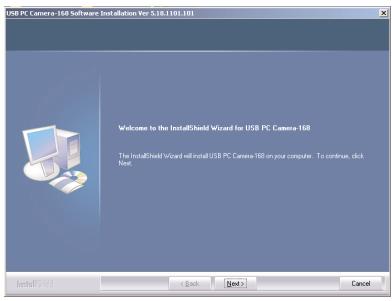
De installmentie start automatisch van cd. Klik in het installatieschem op "Next".
NL
-22-
- Volgens de installatione de aanwijzingen op het beeldschem op.
- Als er een melding verschijnt bij de logotekst van Windows, negeer deze dan en klik op "Next".
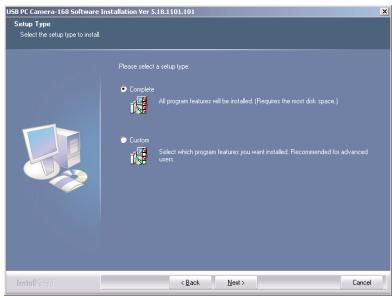
- Selecteer het installmentiertype "Complete" en klik op "Next". Selecteer in het volgende scherm de optie "Install".
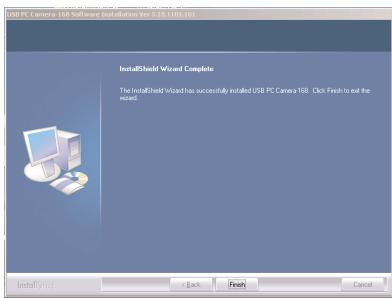
Nadat u op "Finish" heeft geklikt staat het stuurprogramma voor de camera ter beschikking.
Start zo nodig Windows opniew op, als u hierom worden verzocht.
4. Camera gebruiken
Camera aansluten
- Steek de USB-stekker ③ van de camera in de USB-aansluiting van uw notebook.
-
Volg de aanwijzingen op het scherm.
-
Selecteer zo nodig tijdens de hardware-installatie de optie "Install the software automatically".
- Als diesen melding verschijnt bij de logotekst van Windows, dient u desze te negeren en op "Continue" te klikken.
- Nadat de handwareherkenning is voltooid, is de camerakaar voor gebruik en kan worden gebruikt met de software die u voor video-chat of video-opnames gebruikt.
Camera starten
Opmerking:
Haal voor gebruik de lensdop 2 van de camera.
U kunt de camera op twee manieren starten:
- Druk op de camera op de snapshot-toets ① of
- Selecteer in het startmenu onder "PROGRAMS" de optie "USB PC Camera Plus". Klik in het uitrklapmenu op "AMCap".
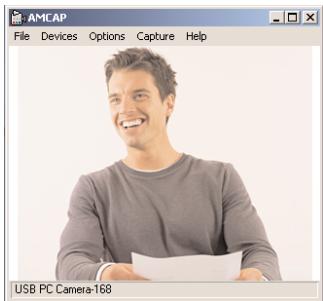
Het cameraprogramma AMCap wordt geopend. Na korteijd verschijnt het camerabeeld.
- Lijn de camera met de zwanenhals ① uit.
NL
-24-
Opmerking:
Houd de USB-stekker bij het afstellen van de zwanenhals goed vast, om het beschadigen van de stekker te vermijden.
Opmerking:
Als u geen beeld krijt, dient u op uw notebook de optie configuratie-schem te openen. Onder "Display adapters"要去 de invoer USB PC Camera-168" aanwezig zich. Is deze invoer Niet aanwezig, dient u het stuurprogramma opnieuw te installereren. Bovendien moet in het menu "Options" van het cameraprogramma "AMCap" het menuonderdeel/Preview" zich geactiveerd.
Scherpte instellen
- Draai aan de focussring ⑥ van de lens van de camera, tot het beeld van de camera is scherpgesteld.
Camera uitschakelen
- Het cameraprogramma afsluiten. De camera worden hierbij automatisch uitgeschakeld en kan daarna UIT de USB-aansluiting van uw notebook worden gelehaald.
- Plaats na gebruik de lensdop ② weer op de lens ③.
5. Installingen
In het menu van het cameraprogramma treft u alle instelmogelijkheden aan voor het make van opnames.
De grijs weergegeven invoeren en opties worden door uw camera of uw notebook Niet ondersteund.
Om deinstallingen op te roepen selecteert u op de menubalk de optie "Options" en verwolgens "Video Capture Filter".
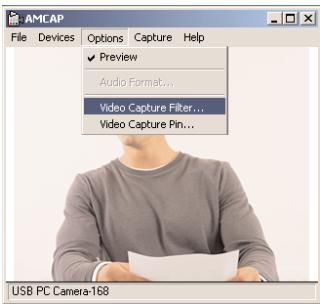
Naar aanleiding hiervan verschijnt het scherm "Properties", waarin u de volgende instelleningen kutuivoeren:
Menu "Settings"
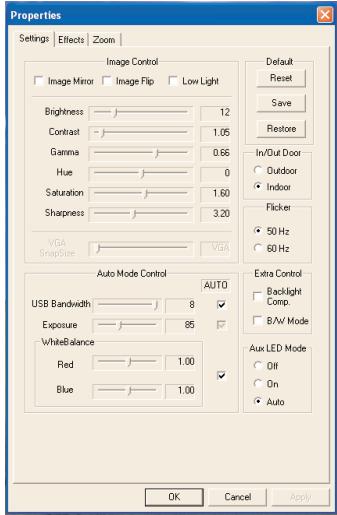
Image controls
Image Mirror
Spiegel het camerabeeld
Image Flip
Draaithetcamerabeeld 180^
Low Light
Regelt het camerabeeld voor opnames bij zwaklicht bij
Bovendien kunt u in dit bereik de Brightness, Contrast, Gamma, Hue, Saturation, Sharpness en de VGA-SnapSize (snapshotgroote) instellen
Default
Reset
Zet alle instellingen terug op de standardwaarden
Save
Slaat de actuèle instellenen op
Restore
Zet de laatste instellingen wee terug
In/Out Door
Stel hier in onder welke Lichtverhoudingen de camera-opnames
plaatsvinden.
Flicker
Stel de opnamefrequente in op 50Hz of 60Hz . Deze instelling
kan bij beeldschermopnames handig zich.
Extra Control
Stel hier in of het camerabeeld bij Backlight Comp.(Tegenlicht) opgeno
men wordt of in de zwart-wit (B/W Mode) moet worden opgenomen.
Aux LED Mode
Deze functie is nicht beschikkaar.
Auto Mode Control
Als u het vinkje onder "Auto" verwijdertkestunt u de USB-bandbreedte,
de belichtingswaarde en de witbalans handmatig instellen.
Menu "Effects"
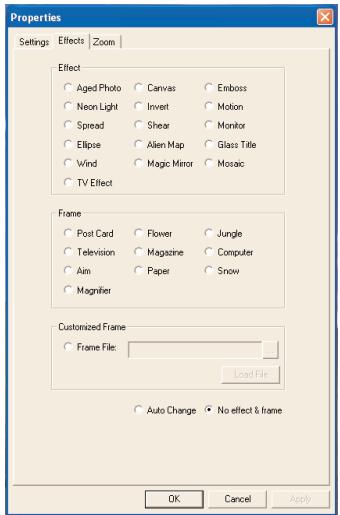
Effect
Stel hier een effect in voor het camerabeel.
Frame
Selecteer hier een frame waarin het camerabeeld worden geplaatst.
Customized Frame
Hier kunt u een eigen framebestand selecteren in beeldformaat Bitmap (.bmp) voor het camerabeeld.
Als u het geseleede effect en het frame waar wilt verwijdenen, selekteert u de optie "No effect&frame" (geen efect en frame).
Menu "Zoom"
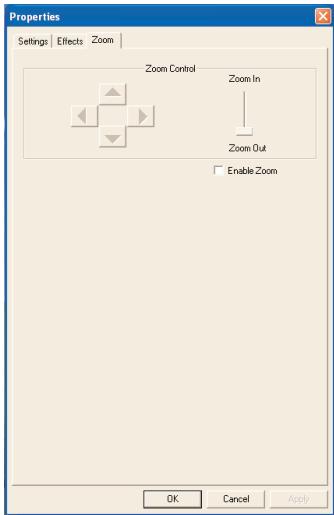
Activeer het vinkje in het veld "Enable Zoom" (zoom activeren) om de handmatige zoom in te schaken.
Zet de schuifknop:tussen"Zoom In"(vergroten)en"Zoom Out"(verkleinen)om het beeld te vergroten resp. te verkleinen.
Opmerking
Om verschillende groftes in te stellen moet u eerst in het menu
"Options/ Video Capture Pin " de resolutie instellen op 640x480 pixels.
NL
-30-
Instellingen via het symbool van de taakbalk uitvoeren
U=kunt de belangrijkste instellingen ook activeren via het programmasymbool op de taakkalk.
Klik met de rechteursknp op de taakbalk op het camerasymbool.
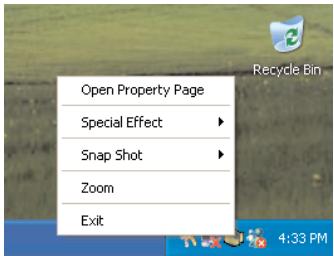
Open Property Page
Via deze optie=kunt u het menu"Properties"openen.
Speciale effecten
Hier kunt u de effecten van het menu "Properties" direct selecteren.
Snapshot
Hier stelt u de snapshotgrootte in.

Opmerking
Om verschillende groottes in te stellen moet u eerst in het menu
"Options/ Video Capture Pin " de resolutie instellen op 640x480 pixels.
Zoom
Hier stelt u de zoomfunctie direct in.
Exit
Sluit het menu taakbalk.
6. Systemvereisten
Notebookof pc met Intel Pentium Processor min. 100Mhz
Besturingsystem: Windows 98/ME/2000/XP/VISTA
32 Mb vrij werkgeheugen
20 Mb vrij geheugenruimte
2D/3D grafische kaart met min. Mb 32 RAM en 16-Bit-kleurdiepte
4-voudig cd-romstation geschikt voor 8cm-cd's
USB-aansluiting min. USB1.1
Bedrijfsspanning: 5 V
Stroomopname: 40mA
NL
-32-
8. Milieurrichtlijnen

Deponeer het apparaat in geen geval bij het normale huisvuil.
Voer het toestel af via een erkend afvalverwerkingsbedrijf of via uw gemeenteiniging.
Neem de bestaande voorschriften in acht. Neem in geval van twijfel contact op met de gemeentelijke reinigingsdienst.
Milieurichtlijnen verpakking

Voer alle verpakkingsmaterial op een milieuvriendelijke manier af.
9. Importeur
KOMPERNASS GMBH
BURGSTRASSE 21
D-44867 BOCHUM
Duitsland
www.kompernass.com
-33-
NL
10. Belangrijke garantiebepalingen
U heeft op dit apparaat 3aar garantie vanaf de aankoopdatum. Mocht u ondanks once hoge kwaliteitstandaard een gegronde klacht met betrekking tot het apparaat hebben, neem dan contact op met unsere Service-Hotline.
Als Telefonische behandeling van uw klacht Niet mogelijk is, krijgt u waar
- een referentienummer (RMA-nummer) alsmede
- een adres, waar u het product voor het afhandelen van de garantie maar toe kutn sturen.
Voeg bij de verzending algijd een kopie van de aankoopnota (kassabon) toe. Het apparaat要去 zodenigঀen verpakdt het veilig kan worden vervoerd en het RMA-nummer要去 direct zichbaarঀn. Zendingen zonder RMA-nummer können Niet in behandeling worden genomen.
Opmerking:
De garantie geldt uitsluitend voor materiaal- of fabricagefouten. De garantie geldt Niet
- voor slijtage onderhevige onderdelen
- voor beschadigingen aan breekbare onderdelen zoals schakelaars of batterijen.
Het product isuitsluitendbestemdvooprivé-gebruikenietvoor bedrijfsmatige doeleinden. Bijverkeerd gebruik en oneskundige behandeling, bij gebruik van geweld en bij reparations die nicht door ons geautorieerd servicefiliaaaronuitgevoerd,ervaltdegarantie.Uw wettelijkegarantierechten worden door deze garantie Niet beperkt.
NL
-34-
IB_KH2342_V5877_NL_V3.qxd 18,07.2007
9:45 Uhr Seite 35
Garantie
BE I.T.S.w.bv
Tel.: 03 5413760 Fax: 03 5415651
e-mail: support.be@kompernass.com
Om een Gratis reparatieverloop te waarborgen,意識 ucontact op te nomen met do Service Hotline , Houd hierbji
uw aankoopnota bij de hand.
1,2,3 + 4,5,6 + 8,9
Atzender a.u.b. duldelijk teesbaar vermelden:
BE
SilverCrest
Mobiele Webcam KH 2342
Om een Gratis reparatieverloen te waarbo
conta
uw a
Afzen
Naam
Voornaam
1 2
Adres
Postcode/plaats
1
Landa
Telefoon
Datum/handtekening
Vul dit gedeelte volledig in en voeg het bij het apparaat!
IB_KH2342_V5877_NL_V3.qxd 18,07.2007
9:45 Uhr Seite 36
Beschrijving van de fout/storing: