
TL-R460 - Router TP-LINK - Gratis gebruiksaanwijzing en handleiding
Vind de handleiding van het apparaat gratis TL-R460 TP-LINK in PDF-formaat.


| Producttype | Ethernet-router 10/100 Mbps |
| Merk | TP-Link |
| Model | TL-R460 |
| Afmetingen (L x D x H) | 174 x 111 x 30 mm |
| Gewicht | 200 g |
| Voeding | 9 V DC, 0,6 A (inclusief netvoedingsadapter) |
| Netwerkstandaarden | IEEE 802.3, 802.3u |
| LAN-poorten | 4 Ethernet-poorten 10/100 Mbps |
| WAN-poort | 1 Ethernet-poort 10/100 Mbps |
| Belangrijkste functies | Internetverbinding delen, NAT/SPI-firewall, ouderlijk toezicht, QoS, VPN-pass-through |
| Draadloze beveiliging | WPA/WPA2 (PSK/TKIP/AES), MAC-filter, SSID uitschakelen |
| Stroomverbruik | 3,5 W (max.) |
| Bedrijfstemperatuur | 0 °C tot 40 °C |
| Bedrijfsvochtigheid | 10 % tot 90 % (niet-condenserend) |
| Onderhoud en reiniging | Ontkoppel het apparaat, reinig met een zachte, droge doek. Gebruik geen chemicaliën. |
| Beschikbare reserveonderdelen | Compatibele voedingsadapter (9 V DC, 0,6 A) |
| Repareerbaarheid | Repareerbaarheidsindex niet gespecificeerd; onderdelen niet afzonderlijk verkrijgbaar |
Veelgestelde vragen - TL-R460 TP-LINK
Gebruikersvragen over TL-R460 TP-LINK
0 vraag over dit apparaat. Beantwoord die u kent of stel uw eigen vraag.
Stel een nieuwe vraag over dit apparaat
Download de handleiding voor uw Router in PDF-formaat gratis! Vind uw handleiding TL-R460 - TP-LINK en neem uw elektronisch apparaat weer in handen. Op deze pagina staan alle documenten die nodig zijn voor het gebruik van uw apparaat. TL-R460 van het merk TP-LINK.
GEBRUIKSAANWIJZING TL-R460 TP-LINK
Wanneer uw Internet verbinding via een Ethernetkabel uit de muur komt in plaats vanaf een DSL/Kabel/Satelliet modem, verbind de Ethernetkabel dan direct op de router's Internet (WAN) poort en sla stap 2,3 en 5 over om de hardware verbinding te voltooien.
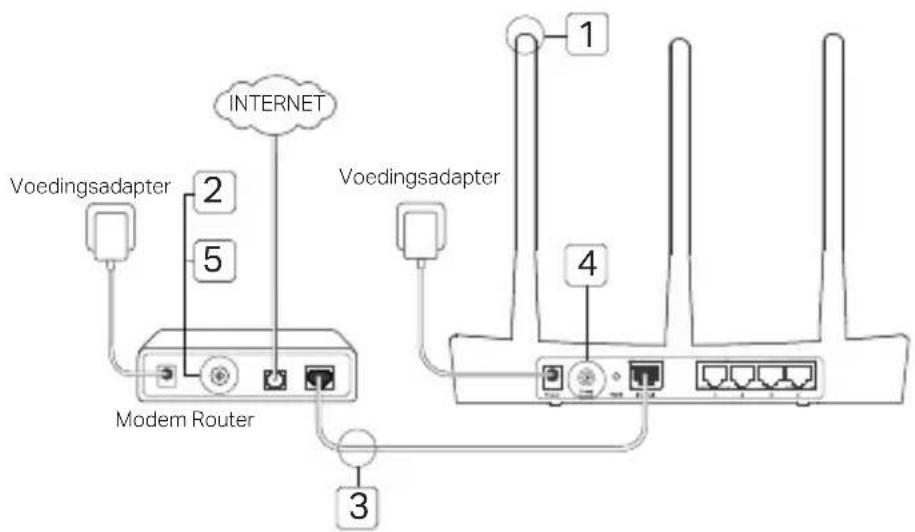
1 Installeer de antennes. Als de antennes al aangesloten zijn, ga dan door met de volgende stap.
2 Schakel de modem uit en verwijder de back-up batterij indien deze aanwezig is.
3 Verbind de modem met de Internet (of WAN) poort van de router met een Ethernetkabel.
4 Schakel de router in en wacht totdat deze opgestart is.
5 Schakel de modem in.
Configureer via de Web Browser
1 Verbind uw computer met de router (Bedraad of Draadloos).
Bedraad: Schakel de Wi-Fi verbinding op uw computer uit
Nederlands
en verbind uw computer met de router's LAN (1/2/3/4) poort met een Ethernetkabel.
Draadloos:
Verbind uw computer draadloos met de router. Het SSID en Draadloos Wachtwoord staan op de productsticker.
2 Voer http://tplinkwifi.net of http://192.168.0.1 in in de adresbalk van een web browser. Creëer een wachtwoord voor toekomstige login pogingen, of gebruik admin voor zowel gebruikersnaam en wachtwoord voor sommige routers.
Opmerking: Als de login pagina niet verschijnt, raadpleeg FAQ > Q1.
3 Ga naar de Quick Setup pagina en volg de stap- voor-stap instructies om de initiele configuratie te voltooien.

Veel Plezier!
Nu kunnen uw bedrade en draadloze apparaten verbinding maken met het Internet!
Opmerking: Als u het SSID en draadloze wachtwoord heeft gewijzigd tijdens de configuratie, gebruik dan uw nieuwe SSID en draadloze wachtwoord om verbinding te maken met het draadloze netwerk.
Nederlands
Tether App
De TP-Link Tether app biedt een simpele, intuïtieve manier om uw router te benaderen. U kunt ongenodigde apparaten blokkeren, ouderlijk toezicht instellen, uw draadloze instellingen configureren en meer.

Scan de QR code om de TP-Link Tether app van de Apple App Store of Google Play store te downloaden.
FAQ (Veelgestelde Vragen)
Q1. Wat kan ik doen als het login scherm niet verschijnt?
- Als de computer een statisch of vast IP adres heeft, verander de instelling dan naar automatisch een IP adres ontvangen.
- Controleer dat u http://tplinkwifi.net of http://192.168.0.1 correct heeft ingevoerd in de web browser. Alternatief, voerhttp://192.168.1.1 in in de web browser.
- Gebruik een andere web browser en probeer opnieuw.
- Herstart uw router en probeer opnieuw.
- Schakel uw netwerk adapter uit en weer in en probeer het opnieuw.
Q2. Wat kan ik doen als ik geen toegang tot het Internet heb?
- Controleer of het internet goed werkt door een computer direct op de modem aan te sluiten via een Ethernetkabel. Zo niet, neem dan contact op met uw Internet Service Provider.
- Open een web browser, voer http://tplinkwifi.net of http://192.168.0.1 en start de Quick Setup opnieuw.
- Herstart uw router en probeer het opnieuw.
- Voor kabel modem gebruikers, herstart de modem als eerst. Als het probleem blijft bestaan, log in op de webconfiguratie pagina van de router om het MAC adres te klonen.
Q3. Hoe kan ik de router herstellen naar de fabrieksinstellingen?
- Terwijl de router ingeschakeld is, houdt de Reset knop ingedrukt totdat alle LEDs kort aan gaan.
- Log in op de webconfiguratie pagina van de router om de router te herstellen naar de fabrieksinstellingen.
Q4. Wat kan ik doen als ik mijn Web Beheerders wachtwoord ben vergeten?
- Raadpleef FAQ >Q3 om de router te resetten en creëer een wachtwoord voor toekomstige login pogingen of gebruik admin voor zowel de gebruikersnaam en wachtwoord voor sommige routers.
Q5. Wat kan ik doen als ik mijn draadloze wachtwoord ben vergeten?
- Wanneer u het standaard draadloze wachtwoord niet gewijzigd heeft, dan kunt u het draadloze wachtwoord terug vinden op de productsticker van de router.
- Log in op de webconfiguration van de router om uw wachtwoord in te zien of om uw draadloze wachtwoord te resetten.
Opmerking: Voor meer informatie over uw router, ga naar de website https://www.tp-link.com om de gebruikershandleiding van uw router te downloaden.
Svenska
Anslut maskinvaran
Veiligheidsinformatie
- Houd het apparaat uit de buurt van water, vuur, vochtigheid of warme omgevingen.
- Probeer het apparaat niet te demonteren, repareren of aan te passen.
- Gebruik geen beschadigde lader of USB-kabel om het apparaat op te laden.
- Gebruik geen andere laders dan de aanbevolen laders.
- Gebruik het apparaat niet waar draadloze apparaten niet toegestaan zijn.
- De adapter moet dicht bij de apparatuur worden geïnstalleerd en moet gemakkelijk toegankelijk zijn. Lees en volg bovenstaande veiligheidsinformatie tijdens het gebruik van het apparaat. Wij kunnen niet garanderen dat er geen ongelukken of schade kan optreden als gevolg van onjuist gebruik van het apparaat.
Gebruik dit product met zorg en gebruik op eigen risico.
Geldt alleen voor producten van het merk TP-Link.
Voor meer informatie over de garantieperiode, voorwaarden en procedures kijk op: https://www.tp-link.com/nl/support
DEZE GARANTIE GEEFT U SPECIFIEKE WETTELIJKE RECHTEN EN U KUNT NOG ANDERE RECHTEN HEBBEN, DIE PER LAND (OF PER PROVINCIE) KUNNEN VERSCHILLEN.
VOOR ZOVER TOEGESTAAN DOOR DE PLAATSELIJKE WETGEVING ZIJN DEZE GARANTIE EN HET VERMELDE VERHAAL EXCLUSIEF EN KOMEN DIE IN DE PLAATS VAN ALLE ANDERE GARANTIES, VERHALEN EN VOORWAARDEN.
TP-Link geeft garantie op het hardware product van het merk TP-Link in de originele verpakking voor gebreken in materialen en fabricage indien normaal gebruikt in overeenstemming met de richtlijnen van TPLink gedurende een bepaalde periode afhankelijk van de service ter plaatse vanaf de oorspronkelijke datum van aanschaf via de detailhandel door de eindgebruiker-koper.
Svenska
Säkerhetsinformation
TP-Link vverklaart hierbij dat dit apparaat in overeenstemming is met de essentiële eissen en andere relevante
bepalingen van de richtlijnen 2014/53/EU, 2009/125/EG, 2011/65/EU en (EU)2015/863.
De oorspronkelijke EU verklaring van overeenstemming is te vinden op https://www.tp-link.com/en/support/ce/.
Svenska:


- CONFIGUREER VIA DE WEB BROWSER
- NEDERLANDS
- DRAADLOOS
- VEEL PLEZIER
- TETHER APP
- FAQ (VEELGESTELDE VRAGEN)
- Q3. HOE KAN IK DE ROUTER HERSTELLEN NAAR DE FABRIEKSINSTELLINGEN
- Q4. WAT KAN IK DOEN ALS IK MIJN WEB BEHEERDERS WACHTWOORD BEN VERGETEN
- Q5. WAT KAN IK DOEN ALS IK MIJN DRAADLOZE WACHTWOORD BEN VERGETEN
- ANSLUT MASKINVARAN
- VEILIGHEIDSINFORMATIE
- SVENSKA
- SÄKERHETSINFORMATION
Merk : TP-LINK
Model : TL-R460
Categorie : Router