
Xenon 101b - Tablet ARCHOS - Gratis gebruiksaanwijzing en handleiding
Vind de handleiding van het apparaat gratis Xenon 101b ARCHOS in PDF-formaat.


| Producttype | Touchscreen tablet |
| Merk | ARCHOS |
| Model | Xenon 101b |
| Afmetingen (ongeveer) | 240 x 170 x 10 mm |
| Gewicht (ongeveer) | 550 g |
| Schermtype | IPS LCD 10,1 inch |
| Schermresolutie | 1280 x 800 pixels |
| Processor | Quad-core 1,3 GHz |
| RAM-geheugen | 1 GB |
| Interne opslag | 16 GB |
| Uitbreidbare opslag | Ja, via microSD (tot 32 GB) |
| Besturingssysteem | Android 6.0 Marshmallow |
| Batterij | Lithium-ion 6000 mAh |
| Batterijduur (ongeveer) | Tot 6 uur bij Wi-Fi surfen |
| Connectiviteit | Wi-Fi 802.11 b/g/n, Bluetooth 4.0 |
| Camera achterzijde | 2 megapixel |
| Camera voorzijde | 0,3 megapixel |
| Poorten | Micro USB, 3,5 mm koptelefoonaansluiting |
| Sensoren | Accelerometer, kompas |
| Onderhoud en reiniging | Reinigen met een zachte, droge doek. Gebruik geen vloeibare of schurende reinigingsmiddelen. |
| Veiligheid | Niet blootstellen aan water of overmatige hitte. Gebruik alleen de meegeleverde lader. |
| Onderdelen en repareerbaarheid | Neem contact op met de klantenservice van ARCHOS voor reparaties. Onderdelen niet beschikbaar voor zelfservice. |
| Algemene informatie | Android multimedia tablet ontworpen voor websurfen, video's, games en apps. |
Veelgestelde vragen - Xenon 101b ARCHOS
Gebruikersvragen over Xenon 101b ARCHOS
0 vraag over dit apparaat. Beantwoord die u kent of stel uw eigen vraag.
Stel een nieuwe vraag over dit apparaat
Download de handleiding voor uw Tablet in PDF-formaat gratis! Vind uw handleiding Xenon 101b - ARCHOS en neem uw elektronisch apparaat weer in handen. Op deze pagina staan alle documenten die nodig zijn voor het gebruik van uw apparaat. Xenon 101b van het merk ARCHOS.
GEBRUIKSAANWIJZING Xenon 101b ARCHOS
Wat zit er in de doos?......82
Aan de slag....83
Beschrijving ARCHOS....84
Geheugen-kaart & SIM-kaart plaatsen....85
3G- & WiFi-verbinding....86
De Android™-interface....88
ARCHOS Fusion Storage....92
Vertrouwd raken met Android™ 94
Problemen oplossen....96
Raadpleeg voor meer informatie de veelgestelde vragen (FAQ's) op www.archos.com. Zorg ervoor dat u ze leest alvorens te overwegen het product te retourneren. Uw probleem kan wel eens een probleempje blijken. Omdat we onze producten voortdurend aanpassen en verbeteren, kan de software van uw apparaat er een beetje anders uitzien of een licht gewijzigde functionaliteit hebben dan voorgesteld in deze Snelstartgids. Raadpleeg de verklaring van overeenstemming op http://www.archos.com/products/declaration_conformity.html



Wat zit er in de doos?
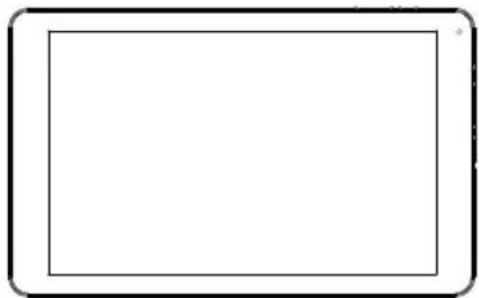
Gebruikershandleiding
Garantie, wettelijke mededelingen en veiligheidsvoorschriften
USB-kabel Lader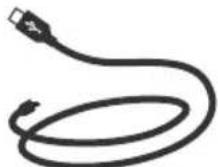
82




Aan de slag
De batterijen laden
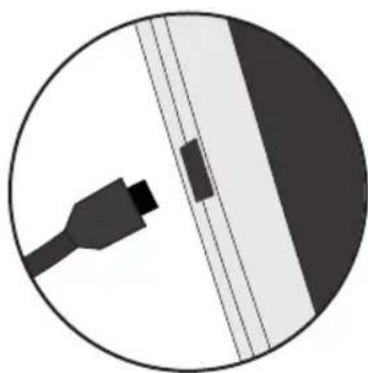
- Laad uw apparaat op door de stekker van uw voedingskabel in de stroomaansluiting te steken. Het ARCHOS-apparaat begint op te laden.
- Druk op de aan/uit-knop om het apparaat uit te schakelen. - U kunt uw ARCHOS gebruiken terwijl hij wordt opgeladen. - Laad het apparaat de eerste keer helemaal op. - Gebruik uitsluitend de meegeleverde oplader.
Als u uw apparaat gaat opladen met een lege batterij, dan duurt het ten minste 10 minuten voordat het batterijpictogram wordt weergegeven.
TIPS:
Registreer uw product om de volledige service te ontvangen. Als u een computer hebt, ga dan naar www.archos.com/register.



Beschrijving ARCHOS
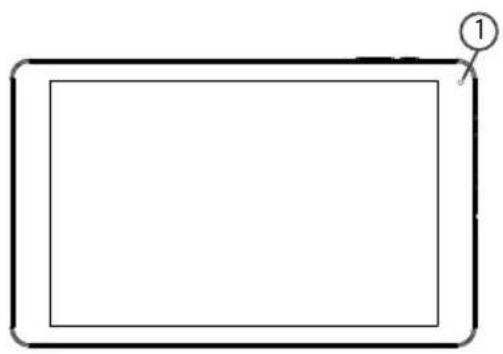
⑤ Hoofdtelefoonaansluiting ⑥ AAN/UIT-knop ⑦ Volumeknoppen ⑧ Resetknop
⑨ Luidspreker




Geheugenkaart & SIM-kaart plaatsen
WAARSCHUWING: Schakel het apparaat uit.
Openen
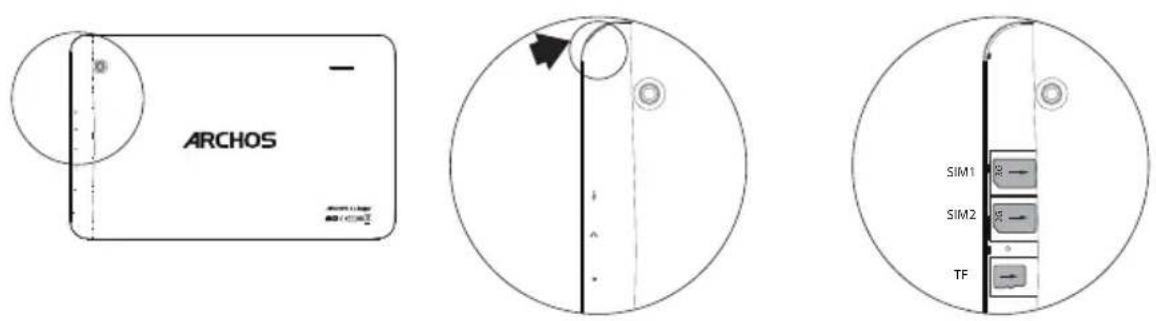
Verwijder de achterklep.
De achterklep niet buigen of knikken. Anders kunt u de achterklep beschadigen.
Een SIM-kaart plaatsen
Schuif de SIM-kaart met de voorkant naar beneden in de sleuf SIM.
Een geheugen-kaart plaatsen
Sleep de geheugenkaart in sleuf TIF.
Sluiten
Klik het batterijklepje terug op zijn plaats.



3G- & WiFi-verbinding
Mobiele dataverbinding
Wanneer uw mobiele telefoonabonnement een optie voor mobiele data bevat, dan heeft u, als het goed is, meteen internetverbinding, zonder verdere installatie.
De ARCHOS heeft alleen signaal in een gebied met dekking door uw 4G- of
3G-netwerkaanbieder.
Mobiele data inschakelen/uitschakelen
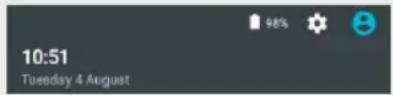
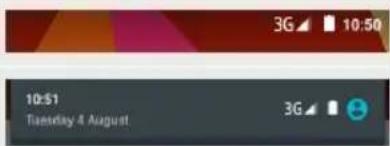
- Trek de statusbalk omlaag om deze weer te geven.
- Raak de balk nogmaals aan om de snelinstellingen weer te geven.
- Selecteer het pictogram Settings [Instellingen].
- Bij Wireless & networks [Draadloos & Netwerken] kiest u Data usage [Datagebruik] en dan de tab SIM card [Simkaart].
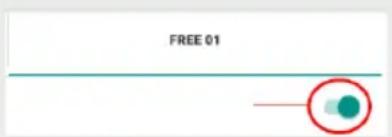
- Verschuif de schakelaar voor mobiele data om in en uit te schakelen.


Wireless & networks
Wi-Fi

Data usage




WiFi-verbinding
WAARSCHUWING: Controleer of u zich in een WiFi-zone bevindt. Via de statusbalk heeft u snel toegang tot de WiFi-instellingen.
- Trek de statusbalk omlaag om deze weer te geven.
- Raak de balk nogmaals aan om de snelinstellingen weer te geven.
- Kies het WiFi-pictogram om de WiFi-verbinding in te schakelen.
- Kies "WiFi" onder het WiFi-pictogram.
- Tik op de naam van het netwerk waarmee u verbinding wilt maken. Privé-netwerken worden weergegeven met een slot-pictogram en vereisen de invoer van een wachtwoord.
Tik voor zoeken op tekst of zoeken met stem. ② Android™-apps Tik erop om een applicatie te starten. ③ Recente apps ④ Startpagina ⑤ Terug ⑥ Snelkoppelingen van permanente Android™-apps ⑦ "Knop Alle Apps" Tik op dit pictogram om alle applicaties en widgets weer te geven die op uw ARCHOS zijn geïnstalleerd. Al uw gedownloade applicaties bevinden zich hier. ⑧ Statusbalk Geeft meldingen en snelinstellingen weer.




De Android™-Interface
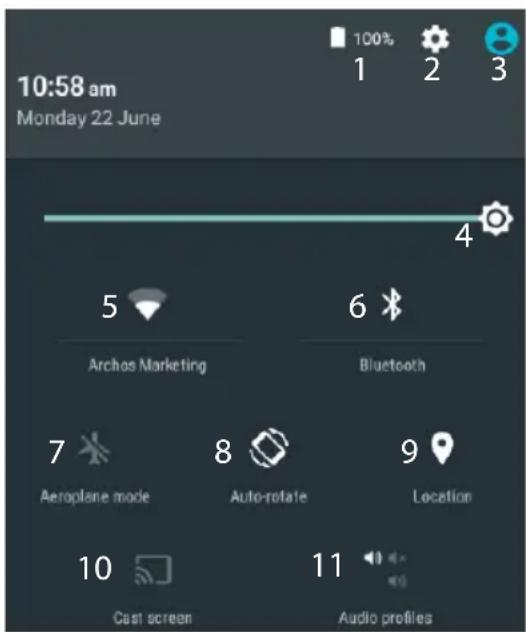
*Nieuwe tabletondersteuning voor meerdere gebruikers waarbij iedere gebruiker zijn eigen ruimte op de tablet kan maken en aanpassen. Voeg gebruikers toe bij Settings > Device [Instellingen > Apparaat]
De Snelinstellingen
1 Percentage batterijlading 2 Om al uw instellingen te openen. 3 Huidige gebruiker* 4 Om de helderheid van het scherm aan te passen. 5 Om uw WiFi-verbinding aan/uit te zetten. 6 Om uw Bluetooth-verbinding aan/uit te zetten. 7 Om alle draadloze verbindingen te activeren/deactiveren, in het bijzonder tijdens het vliegen. 8 Om de automatische oriëntatie van het scherm te activeren/deactiveren als u uw ARCHOS draait. 9 De locatieservice 10 Om uw Android-apparaat te spiegelen op de tv zodat u de content van uw mobiele apparaat op een groot scherm kunt gebruiken. 11 Om een waarschuwingstype te kiezen





Recente apps
Hiermee opent u een lijst van miniatuurafbeeldingen van apps waarmee u onlangs hebt gewerkt:
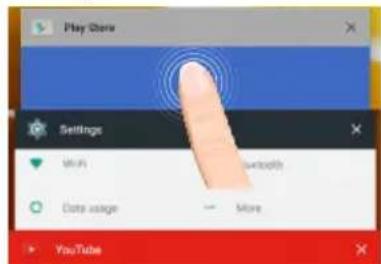
Aanraken: een app openen.
Veeg naar links of rechts: een app sluiten.
Omhoog of omlaag bladeren: om andere recente apps weer te geven.



ARCHOS Fusion Storage
Fusion Storage instellen
- Plaats een micro-SD-kaart in de micro-SD-kaartsleuf van het apparaat. Plaats de kaart in de juiste richting.
Het apparaat detecteert de micro-SD-kaart automatisch en vraagt u of u de interne opslag wilt samenvoegen met de micro-SD-kaart.
- Kies "OK".
- Kies "OK" in het venster Optimizing storage [Opslag optimaliseren] om uw keus te bevestigen.
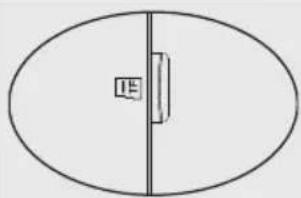
Het apparaat wordt opnieuw opgestart.
- Nadat het apparaat opnieuw is opgestart, krijgt u een melding dat ARCHOS Fusion Storage actief is. In de statusbalk wordt een symbool weergegeven.
- Kies de app Settings [Instellingen] en dan ARCHOS Fusion Storage. De samengevoegde opslag wordt weergegeven.
Fusion Storage uitschakelen
- Kies de app Settings [Instellingen].
- Kies de app Settings [Instellingen] en dan ARCHOS Fusion Storage.
- Wanneer ARCHOS Fusion Storage actief is, kiest u "Disable ARCHOS Fusion Storage" [ARCHOS Fusion Storage uitschakelen] en bevestigt u uw keus. Het apparaat wordt opnieuw opgestart om de wijzigingen toe te passen.
OPTIES
Disable Archos Fusion Storage
Wij raden u aan om het apparaat uit te schakelen voordat u de micro-SD-kaart plaatst.




Vertrouwd raken met Android™
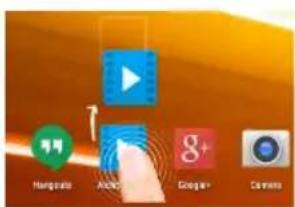
Het verplaatsen van een item op het startscherm:
Tik en houd uw vinger op zijn plaats tot de positioneringsrasterlijnen verschijnen, dan schuift u deze naar de gewenste locatie en laat uw vinger vervolgens weer los.
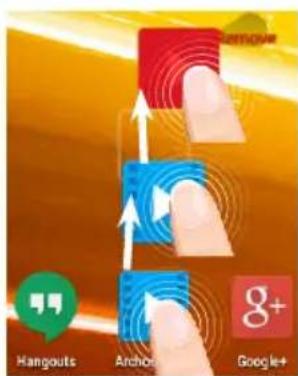
Het verwijderen van een item op het startscherm:
Tik en houd uw vinger op het item en schuif dit vervolgens naar de bovenkant van het scherm en zet het op het pictogram "Verwijderen".
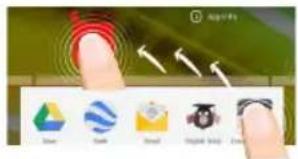
Verwijderen van een item:
Tik in de schermen Alle apps op het item en houd uw vinger daar, schuif vervolgens uw vinger in de richting van de bovenkant van het scherm en plaats het item op de prullenbak "Verwijderen".




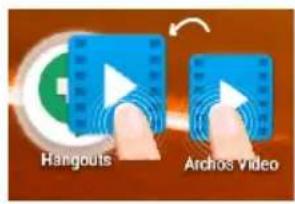
Het aanmaken van applicatiemappen:
Plaats op een startscherm het ene app-pictogram op het andere, en de twee pictogrammen worden gecombineerd.
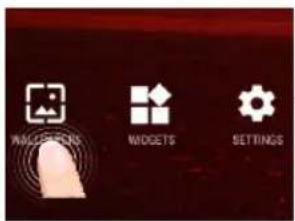
Uw wallpaper wijzigen:
Houd uw vinger op het scherm op een lege plek en maak vervolgens een selectie uit de lijst.
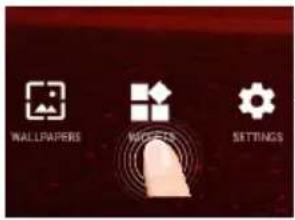
Widgets:
Houd uw vinger op het scherm op een lege plek en maak vervolgens een selectie uit de lijst: "Widgets".



Problemen oplossen
Als uw apparaat vast zit:
Druk gedurende 10 seconden op de AAN/UIT-knop of maak gebruik van de hardware-reset. Druk voor de hardware-reset op de knop 'in het gaatje' met behulp van een scherp voorwerp zoals een tandenstoker.
Als uw apparaat niet inschakelt:
- Laad uw apparaat gedurende ten minste 10 minuten op.
- Druk gedurende 10 seconden op de AAN/UIT-knop of maak gebruik van de hardware-reset. Druk voor de hardware-reset op de knop 'in het gaatje' met behulp van een scherp voorwerp zoals een tandenstoker.
Mijn telefoon kan geen verbinding maken met een netwerk of "Geen service" wordt weergegeven
Probeer op een andere locatie verbinding te maken. Informeer bij uw beheerder naar uw netwerkdekking.
Ik kan geen uitgaande gesprekken voeren
Controleer of uw telefoon is verbonden met een netwerk en of het netwerk overbelast of niet beschikbaar is.
Ik kan geen inkomende gesprekken ontvangen
Controleer of uw telefoon is ingeschakeld en is verbonden met een netwerk (controleer of het netwerk overbelast of niet beschikbaar is). PIN-code van SIM-kaart geblokkeerd Neem contact op met uw netwerkbeheerder voor de PUK-code (Personal Unblocking Key).
Als uw WiFi-ontvangst te laag is:
Zorg ervoor dat u zich niet ver van de WiFi-hotspot bevindt. Update de firmware van het apparaat: http://www.archos.com/support. Reset de instellingen van uw WLAN-verbinding. Neem contact op met uw WiFi-verbindingsprovider.









- WAT ZIT ER IN DE DOOS
- AAN DE SLAG
- DE BATTERIJEN LADEN
- TIPS
- BESCHRIJVING ARCHOS
- GEHEUGENKAART & SIM-KAART PLAATSEN
- OPENEN
- EEN SIM-KAART PLAATSEN
- EEN GEHEUGEN-KAART PLAATSEN
- SLUITEN
- G- & WIFI-VERBINDING
- MOBIELE DATAVERBINDING
- MOBIELE DATA INSCHAKELEN/UITSCHAKELEN
- WIFI-VERBINDING
- DE ANDROID™-INTERFACE
- DE SNELINSTELLINGEN
- RECENTE APPS
- ARCHOS FUSION STORAGE
- FUSION STORAGE INSTELLEN
- FUSION STORAGE UITSCHAKELEN
- OPTIES
- DISABLE ARCHOS FUSION STORAGE
- VERTROUWD RAKEN MET ANDROID™
- HET VERPLAATSEN VAN EEN ITEM OP HET STARTSCHERM
- HET VERWIJDEREN VAN EEN ITEM OP HET STARTSCHERM
- VERWIJDEREN VAN EEN ITEM
- HET AANMAKEN VAN APPLICATIEMAPPEN
- UW WALLPAPER WIJZIGEN
- WIDGETS
- PROBLEMEN OPLOSSEN
- ALS UW APPARAAT VAST ZIT
- ALS UW APPARAAT NIET INSCHAKELT
- MIJN TELEFOON KAN GEEN VERBINDING MAKEN MET EEN NETWERK OF "GEEN SERVICE" WORDT WEERGEGEVEN
- IK KAN GEEN UITGAANDE GESPREKKEN VOEREN
- IK KAN GEEN INKOMENDE GESPREKKEN ONTVANGEN
- ALS UW WIFI-ONTVANGST TE LAAG IS
Merk : ARCHOS
Model : Xenon 101b
Categorie : Tablet