
SBX-N550 - Soundbar PIONEER - Gratis gebruiksaanwijzing en handleiding
Vind de handleiding van het apparaat gratis SBX-N550 PIONEER in PDF-formaat.


| Producttype | Multimedia soundbar |
| Model | SBX-N550 |
| Merk | Pioneer |
| Totaal vermogen (RMS, 10% vervorming) | 140 W (alleen soundbar) |
| Afmetingen (B x H x D, zonder voeten) | 900 x 86 (voor) x 121 mm |
| Netto gewicht | 4,4 kg |
| Voeding | AC 220-240 V, 50/60 Hz |
| Verbruik (gebruik) | 45 W |
| Verbruik (stand-by) | Minder dan 0,5 W |
| Connectiviteit | HDMI met ARC, 2 optische ingangen, draagbare ingang (3,5 mm), USB, LAN, Wi-Fi (802.11a/b/g/n), Bluetooth |
| Ondersteunde audioformaten | MP3, WMA, AAC, WAV, FLAC, Monkey's Audio |
| Ondersteunde videoformaten | DivX, MP4, WMV, AVI, 3GP, FLV (tot 1080p) |
| Draadloze functies | Wi-Fi Direct, Miracast, Bluetooth (A2DP, AVRCP), BT Transmitter |
| Netwerkfuncties | DLNA 1.5, mediaserver, ingebouwde YouTube |
| Audiofuncties | Surround, Nacht, Dialoog, Phase Control |
| Muurophanging | Ja, met meegeleverde sjabloon en dempers |
| Meegeleverde accessoires | Afstandsbediening, AAA-batterijen x2, optische kabel, stroomkabel, verstelbare voeten, muurbevestigingsset, snelle installatiegids |
| Onderhoud en reiniging | Zachte, droge doek; vermijd sterke oplosmiddelen |
| Veiligheid | Ventilatie (10 cm ruimte eromheen), openingen niet blokkeren, loskoppelen bij langdurig niet-gebruik |
| Onderdelen en repareerbaarheid | Draadloze subwoofer apart verkrijgbaar (SBX-N700); neem contact op met Pioneer service voor reparatie |
| Algemene informatie | Online handleiding (PDF) beschikbaar in meerdere talen; software-update via Pioneer-website |
Veelgestelde vragen - SBX-N550 PIONEER
Gebruikersvragen over SBX-N550 PIONEER
0 vraag over dit apparaat. Beantwoord die u kent of stel uw eigen vraag.
Stel een nieuwe vraag over dit apparaat
Download de handleiding voor uw Soundbar in PDF-formaat gratis! Vind uw handleiding SBX-N550 - PIONEER en neem uw elektronisch apparaat weer in handen. Op deze pagina staan alle documenten die nodig zijn voor het gebruik van uw apparaat. SBX-N550 van het merk PIONEER.
GEBRUIKSAANWIJZING SBX-N550 PIONEER
Ontdek nu de voordelen van online registratie! Registreer uw Pioneer product via http://www.pioneer.nl - http://www.pioneer.be (of http://www.pioneer.eu)
Veiligheidsinformatie
Hartelijk dank voor de aanschaf van dit Pioneer produkt.
Lees deze handleiding zorgvuldig door zodat u weet hoe u uw apparaat moet gebruiken. Bewaar de handleiding op een veilige plaats voor eventuele naslag in de toekomst.
LET OP
OM HET GEVAAR VOOR EEN ELEKTRISCHE SHOCK TE VOORKOMEN, DEKSEL (OF RUG) NIET VERWIJDEREN. AAN DE BINNENZIJDE BEVINDEN ZICH GEEN ELEMENTEN DIE DOOR DE GEBRUIKER KUNNEN BEDIEND WORDEN. ENKEL DOOR GEKWALIFICEERD PERSONEEL TE BEDIENEN.
D3-4-2-1-1_B1_NI
WAARSCHUWING
Dit apparaat is niet waterdicht. Om brand of een elektrische schok te voorkomen, mag u geen voorwerp dat vloeistof bevat in de buurt van het apparaat zetten (bijvoorbeeld een bloemenvaas) of het apparaat op andere wijze blootstellen aan waterdruppels, opspattend water, regen of vocht.
D3-4-2-1-3_A1_NI
WAARSCHUWING
Om brand te voorkomen, mag u geen open vuur (zoals een brandende kaars) op de apparatuur zetten.
D3-4-2-1-7a_A1_NI
Laat bij de installatie minstens 10 cm ruimte vrij boven en aan de zijkanten van de AV-luidsprekerbalk (ook bij wandbevestiging). Voor de draadloze subwoofer (alleen SBX-N700) laat u minstens 10 cm ruimte vrij tussen de wand.
Laat voor een goede warmteafgifte ook voldoende ruimte vrij tussen de andere apparaten.
Als u het toestel in een rek en dergelijke locaties installeert, moet u minstens 10 cm vrijlaten boven, achter en aan de zijkanten. Bij onvoldoende warmteafgifte kan er brand ontstaan.
WAARSCHUWING
De gleuven en openingen in de behuizing van het apparaat zijn aangebracht voor de ventilatie, zodat een betrouwbare werking van het apparaat wordt verkregen en oververhitting wordt voorkomen. Om brand te voorkomen, moet u ervoor zorgen dat deze openingen nooit geblokkeerd worden of dat ze afgedekt worden door voorwerpen (kranten, tafelkleed, gordijn e.d.) of door gebruik van het apparaat op een dik tapijt of een bed.
D3-4-2-1-7b*_A1_NI
Gebruiksomgeving
Temperatuur en vochtigheidsgraad op de plaats van gebruik:
+5 °C tot +35 °C, minder dan 85 % RH (ventilatieopeningen niet afgedekt)
Zet het apparaat niet op een slecht geventileerde plaats en stel het apparaat ook niet bloot aan hoge vochtigheid of direct zonlicht (of sterke kunstmatige verlichting).
D3-4-2-1-7c*_A1_NI
LET OP
De ♂STANDBY/ON schakelaar van dit apparaat koppelt het apparaat niet volledig los van het lichtnet. Aangezien er na het uitschakelen van het apparaat nog een kleine hoeveelheid stroom blijft lopen, moet u de stekker uit het stopcontact halen om het apparaat volledig van het lichtnet los te koppelen. Plaats het apparaat zodanig dat de stekker in een noodgeval gemakkelijk uit het stopcontact kan worden gehaald. Om brand te voorkomen, moet u de stekker uit het stopcontact halen wanneer u het apparaat langere tijd niet denkt te gebruiken (bijv. wanneer u op vakantie gaat).
D3-4-2-2-2a*_A1_NI
Dit apparaat is bestemd voor normaal huishoudelijk gebruik. Indien het apparaat voor andere doeleinden of op andere plaatsen wordt gebruikt (bijvoorbeeld langdurig gebruik in een restaurant voor zakelijke doeleinden, of gebruik in een auto of boot) en als gevolg hiervan defect zou raken, zullen de reparaties in rekening gebracht worden, ook als het apparaat nog in de garantieperiode is.
K041_A1_NI
Pak het netsnoer beet bij de stekker. Trek de stekker er niet uit door aan het snoer te trekken en trek nooit aan het netsnoer met natte handen aangezien dit kortsluiting of een elektrische schok tot gevolg kan hebben. Plaats geen toestel, meubelstuk o.i.d. op het netsnoer, en klem het niet vast. Maak er nooit een knoop in en en verbind het evenmin met andere snoeren. De netsnoeren dienen zo te worden geleid dat er niet per ongeluk iemand op gaat staan. Een beschadigd netsnoer kan brand of een elektrische schok veroorzaken. Kontroleer het netsnoer af en toe. Wanneer u de indruk krijgt dat het beschadigd is, dient u bij uw dichtstbijzijnde erkende PIONEER onderhoudscentrum of uw dealer een nieuw snoer te kopen.
S002 * _A1_NI
Gebruikersinformatie voor het verzamelen en verwijderen van oude producten en batterijen
(Symbool voor toestellen)

(Symbolen voor batterijen)

De symbolen op producten, verpakkingen en bijbehorende documenten geven aan dat de gebruikte elektronische producten en batterijen niet met het gewone huishoudelijk afval kunnen worden samengevoegd.
Er bestaat een speciaal wettelijk voorgeschreven verzamelsysteem voor de juiste behandling, het opnieuw bruikbaar maken en de recyclage van gebruikte producten en batterijen.
Door een correcte verzamelhandeling zorgt u ervoor dat het verwijderde product en/of batterij op de juiste wijze wordt behandeld, opnieuw bruikbaar wordt gemaakt, wordt gerecycleerd en het niet schadelijk is voor de gezondheid en het milieu.
Voor verdere informatie betreffende de juiste behandling, het opnieuw bruikbaar maken en de recyclage van gebruikte producten en batterijen kunt u contact opnemen met de plaatselijke overheid of een verkooppunt.
Deze symbolen zijn enkel geldig in de landen van de europese unie.
Indien u zich in een ander dan bovengenoemde landen bevindt kunt u contact opnemen met de plaatselijke overheid voor meer informatie over de juiste verwijdering van het product.
K058a_A1_NI
Informatie over draadloze producten in de Europese Unie
CE Hierbij verklaart PIONEER dat dit/ deze product(en) voldoen aan de belangrijkste eisen en andere relevante voorzieningen van de EG richtlijnen 1999/5/EC, 2004/108/EC, 2006/95/EC en 2009/125/EC.
Verklaring betreffende blootstelling aan radiofrequente straling
Deze apparatuur moet worden geïnstalleerd en bediend met inachtneming van een minimum afstand van 20 cm tussen de stralingsbron en uw lichaam.
WAARSCHUWING
Als gevolg van aangebrachte veranderingen of wijzigingen die niet uitdrukkelijk door de voor compliance verantwoordelijke partij zijn goedgekeurd, is gebruik van het apparaat door de gebruiker mogelijk niet langer toegestaan.
N.B.: DE FABRIKANT IS NIET VERANTWOORDELIJK VOOR RADIO- OF TELEVISIESTORINGEN VEROORZAAKT DOOR ONGEOORLOOFDE WIJZIGINGEN AAN DIT APPARAAT. ALS GEVOLG VAN DERGELIJKE WIJZIGINGEN IS GEBRUIK VAN HET APPARAAT DOOR DE GEBRUIKER MOGELIJK NIET LANGER TOEGESTAAN.
Belangrijke informatie over het tvkleurensysteem
Het door deze AV-luidsprekerbalk gebruikte tv-kleurensysteem richt zich naar de afgespeelde video-inhoud.
Wanneer de AV-luidsprekerbalk bijvoorbeeld volgens het NTSC-kleurensysteem opgenomen video-inhoud afspeelt, wordt het beeld als NTSC-signaal uitgevoerd.
Alleen kleurentelevisies die voor meerdere kleurensystemen geschikt zijn, kunnen alle door de AV-luidsprekerbalk uitgevoerde signalen verwerken.
- Als uw tv uitsluitend geschikt is voor het PAL-kleurensysteem, worden er vervormde beelden weergegeven wanneer u video-inhoud gebruikt die in NTSC is opgenomen.
- Een kleuren-tv die voor meerdere systemen geschikt is, past het kleurensysteem automatisch aan bij het ingevoerde signaal. Wanneer het kleurensysteem niet automatisch wordt gewijzigd, schakelt u de tv uit en weer aan waardoor een normaal beeld op het beeldscherm verschijnt.
Inhoudsopgave
1 Voordat u begint
6 Inleiding
6 - Bijgeleverde accessoires
7 - Batterijen in de afstandsbediening plaatsen
7 - Software-update
7 - Dit toestel bedienen vanaf een mobiel apparaat
8 - Afspeelbare bestanden
11 – Handelsmerken en licenties
13 Afstandsbediening
14 Voorpaneel
15 Achterzijde
15 Draadloze subwoofer (alleen SBX-N700)
2 Aansluitingen
16 De AV-luidsprekerbalk installeren
16 - De AV-luidsprekerbalk op de wand monteren
18 - De draadloze subwoofer installeren (alleen SBX-N700)
19 Aansluiten op de tv
20 Op een extern apparaat aansluiten
20 - PORTABLE IN-aansluiting
20 - OPTICAL IN-aansluiting
21 Aansluiten op uw thuisnetwerk
21 - Aansluiting voor bekabeld netwerk
22 - Aansluiten op een draadloos netwerk
22 - Draadloos netwerk instellen
24 - WPS-instelling (Wi-Fi Protected Setup)
26 Een USB-apparaat aansluiten
26 - Over USB-apparaten
26 - Het USB-apparaat aansluiten
3 Basisbediening
27 Geluid van de tv afspelen via het toestel
27 Bestanden afspelen op een USB-apparaat
27 Afspelen vanaf een Media Server
27 - Over Media Servers
28 - Over bestanden op het netwerk
28 – Over afspelen via het netwerk
29 – Bestanden op het netwerk afspelen
30 Bestanden afspelen op een USB-apparaat of Media Server
30 - Vooruit en terug zoeken
30 - Delen van de inhoud overslaan
30 - Vertraagde weergave
30 - Stapsgewijs vooruit en terug
30 Afspeelfuncties
31 Gebruik van het menu TOOLS
31 - Meermaals afspelen (Herhaalde weergave)
31 – Een geselecteerd deel meermaals afspelen (A-B Repeat)
32 – Hoofdstukken (bestanden) afspelen in willekeurige volgorde
32 - Ondertiteling omschakelen
32 - Audio omschakelen
32 - Foto's weergeven als diavoorstelling
32 - Afspeelmodus inschakelen
33 Wi-Fi Direct™/Miracast™-functies van het toestel gebruiken
33 - Modusscherm van Wi-Fi Direct/Miracast weergeven
34 - Verbinding maken via de Wi-Fi Direct-functie van het mobiele apparaat
34 - Foto's, muziek- en beeldbestanden uit een mobiel apparaat weergeven
34 - Verbinding maken via Miracast
35 – Verbinden met een apparaat dat niet compatibel is met Wi-Fi Direct/Miracast
36 - SSID en wachtwoord wijzigen
36 Gebruik maken van YouTube
37 Muziek afspelen op Bluetooth®-apparaten
37 - Draadloos muziek beluisteren vanaf een Bluetooth-apparaat
38 Het toestel inschakelen via het Bluetooth-apparaat
38 - Bluetooth stand-bymodus inschakelen
38 Luisteren naar geluid afgespeeld door het toestel met een Bluetooth-ontvanger (BT Transmitter)
38 - Het toestel en het Bluetooth-apparaat koppelen (initiële registratie)
38 - Luisteren naar de audio van het toestel met een Bluetooth-ontvanger
39 - De functie BT Transmitter uitschakelen
40 Geluid
41 PHASE CONTROL technology
42 IR-herhaalfunctie
42 - Als de afstandsbediening van de tv niet werkt (als de AV-luidsprekerbalk voor de tv is geplaatst)
42 - Signalen van de afstandsbediening van de tv doorsturen (via de IR-herhaalfunctie)
42 - De bijgeleverde IR-kabel aansluiten
4 Functie Bediening met HDMI
44 Verbinding maken met een tv die de functie Bediening met HDMI ondersteunt
44 Bediening instellen met HDMI-functie
45 - Bediening tijdens koppelen
45 Opmerkingen over de functie Bediening met HDMI
5 Geavanceerde instellingen
46 Wijzigen van de instellingen
46 - Bediening van het begininstellingenscherm
52 – Een draadloze subwoofer koppelen met het toestel (alleen SBX-N700)
52 - Software bijwerken
53 - Alle instellingen terugstellen op de oorspronkelijke fabrieksinstellingen
6 Storingen verhelpen
54 - Beeld
54 - Geluid
55 - Afspelen
55 - Functie Bediening met HDMI
56 - Netwerk
58 - Draadloos LAN
59 - Bluetooth
60 - Overige
7 Appendix
63 - Omgaan met het apparaat
63 Belangrijke informatie met betrekking tot de netwerkservices
Hoofdstuk 1
Voordat u begint
Inleiding
Bijgeleverde accessoires

In de hoogte verstelbare voet x2 (L, R)

Sjabloon voor wandmontage x1

Schroeven voor bevestiging van voet voor AV-luidsprekerbalk x2


Kussentje voor wandmontage x2

AAA droge batterij x2
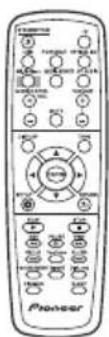
Afstandsbediening x1

Stroomsnoer voor AV- luidsprekerbalk

Stroomsnoer voor draadloze subwoofer (alleen SBX-N700)
- Garantiebewijs
- Handleiding voor snel instellen
• Mededeling softwarelicentie - Gebruiksaanwijzing (deze handleiding)
WAARSCHUWING
Berg kleine onderdelen op buiten het bereik van kinderen en peuters. Raadpleeg onmiddellijk een arts indien ze per ongeluk worden ingeslikt.
Batterijen in de afstandsbediening plaatsen
1. Open het achterdeksel.
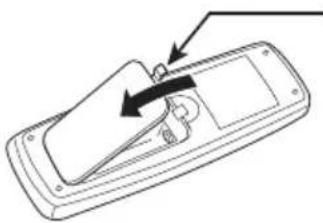
Plaats een vinger op het lipje en trek het omhoog in de richting van de pijl.
2. Plaats de bijgeleverde droge batterijen (AAA x 2).
Volg bij het plaatsen van de batterijen de ⊕⊖-markeringen binnenin het batterijvak.
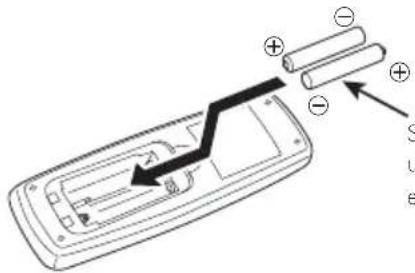
Stop het negatieve uiteinde (⊖) er eerst in.
3. Sluit het achterdeksel.
Druk het stevig dicht (zodat u een klik hoort).

- Batterijen mogen niet in direct zonlicht of op een erg warme plaats, zoals in de buurt van een verwarming of in een auto die in de zon staat, gebruikt of opgeborgen worden. Dit kan namelijk leiden tot in lekkage, oververhitting, exploderen of in brand vliegen van de batterijen. Bovendien kan dit de levensduur van de batterijen of de prestaties ervan verminderen.

Let op
- Gebruik geen andere dan de voorgeschreven batterijen. Gebruik ook nooit oude en nieuwe batterijen door elkaar.
- Leg de batterijen in de afstandsbediening in de juiste richting, zoals aangegeven door de polariteitstekens (⊕ en ⊖).
- Probeer niet om de batterijen te verhitten, open te maken, of in het vuur of in het water te gooien.
- Batterijen kunnen verschillende spanning leveren, ook als ze er hetzelfde uitzien. Gebruik geen verschillende soorten batterijen door elkaar.
- Verwijder de batterijen als u de afstandsbediening langere tijd (een maand of langer) niet
zult gebruiken, om schade door eventuele batterijlekkage te voorkomen. Als er batterijvloeistof is gelekt, veegt u de binnenkant van het batterijvak dan zorgvuldig schoon, voordat u nieuwe batterijen plaatst. Als een batterij lekt en er vloeistof op uw huid komt, moet u die grondig afspoelen met veel water.
- Bij het inleveren of terugbrengen van gebruikte batterijen dient u altijd de landelijke milieuwetten en voorschriften van plaatselijke instanties op te volgen.
- Zorg er tijdens het plaatsen van de batterijen voor dat de veertjes op het aansluitpunt (−) niet beschadigd raken. Daardoor kunnen de batterijen gaan lekken of oververhit raken.
Software-update
Productinformatie over dit toestel kunt u vinden op de website van Pioneer. Kijk op onze website voor informatie over updates en serviceberichten betreffende uw toestel.
IN Europa:
http://www.pioneer.eu/
IN het V.K.:
http://www.pioneer.eu/
Dit toestel bedienen vanaf een mobiel apparaat
Als de ControlApp wordt geïnstalleerd, kan het toestel worden bediend via een mobiel apparaat.
Zie voor details de productinformatie op de website van Pioneer.
Deze speciale app kan zonder kennisgeving worden gewijzigd of geannuleerd.
Afspeelbare bestanden
U kunt video-, beeld- en audiobestanden afspelen op USB-apparaten of op de apparaten op het netwerk waarmee het toestel is verbonden via LAN.
- Ondersteunde videobestandsindelingen
- DivX Plus HD
DivX Certified® voor weergave van DivX® en DivX Plus™ HD (H.264/MKV) video tot maximaal 1080p HD inclusief premium materiaal.
INFORMATIE OVER DIVX-VIDEO: DivX is een digitaal videoformaat dat is gemaakt door DivX, LLC, een dochteronderneming van Rovi Corporation. Dit toestel is officieel DivX Certified (DivX-gecertificeerd) voor het afspelen van DivX-video. Bezoek divx.com voor meer informatie en softwareprogramma's voor het converteren van uw bestanden naar DivX-video.
OVER DIVX VIDEO-ON-DEMAND: Dit DivX-Certified® apparaat moet geregistreerd zijn om DivX VOD (video-op-aanvraag) af te spelen. Ga naar het gedeelte over DivX VOD in het menu met instellingen om de registratiecode te ontvangen. Ga naar vod. divx.com voor meer informatie over hoe u uw registratie kunt voltooien.
DIVX + HD
DivX , DivX Certified (DivX-gecertificeerd), DivX Plus TM HD en de bijbehorende logo's zijn handelsmerken van Rovi Corporation of haar dochterondernemingen en worden onder licentie gebruikt.
! Opmerking
- Dit DivX Certified-toestel moet worden geregistreerd om in staat te zijn DivX Video-on-Demand (VOD) videomateriaal weer te geven. Eerst genereert u de DivX VOD registratiecode voor uw toestel en vervolgens voert u die code in tijdens de registratieprocedure. Belangrijk: DivX VOD videomateriaal is beschermd door het DivX DRM-systeem (Digital Rights Management) dat zorgt dat afspelen alleen mogelijk is met geregistreerde DivX Certified apparaten. Als u probeert DivX VOD videomateriaal weer te geven waarvoor uw toestel geen toestemming heeft, verschijnt de foutmelding Authorization Error (geen toestemming) en zal er geen video worden weergegeven. Meer informatie vindt u op www.divx.com/vod.
- De DivX VOD-registratiecode van dit toestel kan worden gecontroleerd in [Initial Setup] → [Playback] → [DivX® VOD DRM] → Registratiecode (pagina 48).
- Het aantal keer dat de video afgespeeld kan worden is beperkt bij sommige DivX VODbestanden. Wanneer dergelijke bestanden worden afgespeeld met dit toestel wordt het resterend aantal weergaven aangegeven. Bestanden waarvoor het resterend aantal weergaven tot 0 is gedaald, kunnen niet meer worden weergegeven (daarbij verschijnt de foutmelding This DivX® rental has expired). Bestanden waarvoor het aantal weergaven niet beperkt is, kunnen zo vaak worden weergegeven als u wilt (daarbij verschijnt geen resterend aantal weergaven).
- Over video-, audio-, beeldbestanden en mappen
Audio- en beeldbestanden kunnen op dit toestel worden afgespeeld als de mappen op het USB-apparaat volgens onderstaande omschrijving worden aangemaakt.
Voorbeeld mappenstructuur:
![graph TD A["Basis"] --> B["001.jpg/001.mp3"] A --> C["xxx.jpg/xxx.mp3"] B --> D["01 Map"] C --> D D --> E["Map"] E --> F["001.jpg/001.mp3"] E --> G["xxx.jpg/xxx.mp3"] D --> H["XX Map"] H --> I["001.jpg/001.mp3"] H --> J["xxx.jpg/xxx.mp3"] E --> K["001.jpg/001.mp3"] E --> L["xxx.jpg/xxx.mp3"] style A…](/content/2026/06/1269729/images/cac2553c407950ad501994234296f3df96d8a830eeb1a74339a652efc2b6ca32.jpg)
* Het aantal mappen en bestanden in een enkele map (inclusief de basisdirectory) is beperkt tot maximum 256. Zorg er ook voor dat het aantal mappenlagen beperkt blijft tot maximaal 5.
! Opmerking
- De namen van bestanden en mappen zoals aangegeven door dit toestel kunnen verschillen van de namen zoals die worden aangegeven op een computer.
◆ Tabel met afspeelbare bestanden
| Afspeelbare bestanden (Extensies) | Afspeelbare media | Bestandsspecificaties | |
| USB-apparaten1 | Netwerk | ||
| MP3 (.mp3) | √ | √ | Bemonsteringsfrequencies: Max. 48 kHzBitsnelheid: tot 320 kbpsAudiotype: MPEG-1 Audio Layer 3 |
| WMA*2 (.wma) | √ | √ | Bemonsteringsfrequencies: Max. 48 kHzBitsnelheid: tot 192 kbpsAudiotype: WMA versie 9 |
| AAC*3 (.m4a) | √ | √ | Bemonsteringsfrequencies: Max. 96 kHzBitsnelheid: tot 192 kbpsAudiotype: MPEG4-AAC |
| WAV (.wav) | √ | √ | Bemonsteringsfrequencies: Max. 192 kHzKwantisering bitsnelheid: 16 bits, 24 bits Kanalen: 2ch |
| FLAC (.flac) | √ | ✗ | Bemonsteringsfrequencies: Max. 192 kHzKwantisering bitsnelheid: 16 bits, 24 bits Kanalen: Multikanaals |
| Monkey's Audio (.ape) | √ | √ | Bemonsteringsfrequencies: Max. 192 kHzKwantisering bitsnelheid: 16 bits Kanalen: 2ch |
| JPEG (.jpg/.jpeg) | √ | √ | Maximale resolutie: 4000 x 3000 pixels |
| PNG (.png) | √ | √ | Maximale resolutie: 2048 x 1024 pixelsAnimatiebestanden in PNG-formaat worden niet ondersteund. |
| GIF (.gif) | √ | √ | Maximale resolutie: 2048 x 1024 pixelsAnimatiebestanden in GIF-formaat worden niet ondersteund.Rotatie wordt niet ondersteund. |
| DivX (.avi/.divx/.mkv) | √ | √ | Ondersteunde versies: Tot en met DivX® PLUS HDMaximale resolutie: Max. 1920 x 1080 (DivX® PLUS HD)Max. 1280 x 720 (MKV) |
| MP4 (.mp4) | √ | √ | Maximale resolutie: Max. 1920 x 1080Video: MPEG4, MPEG-4 AVC (level 4.1)Audio: AAC, MP3 |
| WMV (.wmv) | √ | √ | Maximale resolutie: Max. 1280 x 720Video: WMV9, WMV9AP (VC-1)Audio: WMA |
| AVI (.avi) | √ | √ | Maximale resolutie: Max. 1920 x 1080Video: MPEG4Audio: MP3, AAC |
| 3GP (.3gp) | √ | √ | Video: H.263, MPEG4, H.264Audio: MPEG-4 AAC |
| FLV (.flv) | √ | √ | Video: Sorenson H.263 (FLV1), VP6 (FLV4), H.264Audio: MP3, AAC |
- Dit toestel ondersteunt FAT16, FAT32 en NTFS bestandssystemen.
- WMA Pro, WMA Lossless en WMA Voice worden niet ondersteund.
- Apple Lossless codering wordt niet ondersteund.

Opmerking
- Afhankelijk van de bestandsstructuur, servercapaciteit en netwerkomgeving is het misschien niet mogelijk bepaalde bestanden af te spelen, zelfs bestanden die in de bovenstaande tabel met afspeelbare bestanden staan vermeld.
- Als een draadloos LAN wordt gebruikt, is het mogelijk dat beeld en geluid tijdens de weergave worden onderbroken afhankelijk van de omgeving (radiogolfstoring) tijdens het verzenden/ontvangen van een groot aantal gegevens, zoals beeldbestanden in HD-kwaliteit en WAV 192 kHz/24-bits audiobestanden in hoge kwaliteit.
- Bestanden die beveiligd zijn via DRM (Digital Rights Management) kunnen niet worden afgespeeld (behalve DivX VOD-bestanden).
• AVCHD-materiaal kan niet worden afgespeeld via een LAN.
Handelsmerken en licenties
HDMI
De begrippen HDMI en HDMI High-Definition Multimedia Interface, en het HDMI Logo zijn handelsmerken of geregistreerde handelsmerken van HDMI Licensing, LLC in de Verenigde Staten en andere landen.

DOLBY. DIGITAL
Geproduceerd onder licentie van Dolby Laboratories. Dolby en het dubbele-D-symbol zijn handelsmerken van Dolby Laboratories.

dts TM
Digital Surround
Vervaardigd onder licentie van de volgende Amerikaanse patentnummers: 5,956,674; 5,974,380; 6,487,535 en andere verleende en aangevraagde patenten in de VS en elders in de wereld. DTS, het symbool ervan, en DTS samen met het symbool zijn gedeponeerde handelsmerken. DTS Digital Surround en de logo's van DTS zijn handelsmerken van DTS, Inc. Het product bevat software. © DTS, Inc. Alle rechten voorbehouden.

dlna TM CERTIFIED
DLNA , het DLNA-logo en DLNA CERTIFIED zijn handelsmerken, servicemerken of certificatiemerken van Digital Living Network Alliance.

Het Wi-Fi CERTIFIED logo is een gedeponeerd merk van de Wi-Fi Alliance.
Wi-Fi, Wi-Fi Protected Setup, Wi-Fi Direct, Miracast, WPA, WPA2 zijn merken van Wi-Fi Alliance.

De Wi-Fi Protected Setup Identifier Mark is een merk van Wi-Fi Alliance.
x.v.Colour x.v.Color
"x.v.Colour", xv.Colour x.v.Color handelsmerken van Sony Corporation.

YouTube ™ is een handelsmerk van Google Inc.
Dit product bevat technologie die het eigendom is van Microsoft Corporation en die niet gebruikt of gedistribueerd mag worden zonder toestemming van Microsoft Licensing, Inc.
Dit product bevat copyright- beveiligingstechnologie die wordt beschermd door Amerikaanse patenten en andere rechten op intellectuele eigendom van Rovi Corporation.
Ontmantelen en demonteren zijn verboden. Het systeem mag niet via een videorecorder worden aangesloten. Videosignalen die door videorecorders worden gevoerd kunnen door systemen die met auteursrechtelijke bescherming zijn uitgerust worden aangetast, waardoor het beeld op de televisie wordt verstoord.

Bluetooth®
Het merk Bluetooth® en de logo's daarvan zijn gedeponeerde handelsmerken van Bluetooth SIG, Inc. PIONEER CORPORATION gebruikt deze onder licentie. Andere handelsmerken en handelsnamen zijn eigendom van de respectieve eigenaren.

DivX , DivX Certified (DivX-gecertificeerd), DivX Plus TM HD en de bijbehorende logo's zijn handelsmerken van Rovi Corporation of haar dochterondernemingen en worden onder licentie gebruikt.
Afstandsbediening

1 ⏻ STANDBY/ON
Het toestel in- en uitschakelen.
2 Toetsen voor ingangsselectie (pagina 27)
De ingang van het toestel omschakelen.
3 Wi-Fi Direct (pagina 33)
Het scherm van modus Wi-Fi Direct/Miracast weergeven.
4 VOLUME
Het volume van de luidsprekers aanpassen.
5 SUBWOOFER VOL
Het volume van de subwoofer aanpassen.
6 MUTE
Het geluid tijdelijk dempen.
7 DISPLAY
De schermweergave wisselen.
8 ▲/▼/◄/►
Wordt gebruikt om items te selecteren en instellen te wijzigen.
Verplaatst ook de cursor.
9 ENTER
Wordt gebruikt om het geselecteerde item uit te voeren, een gewijzigde instelling te bevestigen, enz.
10 SETUP
Het scherm met instellingen weergeven/sluiten.
11 Bedieningsknoppen (pagina 27)

12 SOUND MENU (pagina 40)
Overschakelen naar de geluidsinstellingen.
13 DIMMER
Met elke druk verandert de helderheid van het weergavevenster van het toestel en elke indicator.
14 NIGHT (pagina 40)
De nachtfunctie in- en uitschakelen.
15 TOOL (pagina 31)
Naar het menu TOOLS gaan.
16 RETURN
Terugkeren naar het vorige scherm.
17 DIALOG (pagina 40)
De dialoogfunctie in- en uitschakelen.
18 SLEEP
Hiermee stelt u een tijdsduur in waarna het systeem wordt uitgeschakeld.
19 YouTube (pagina 36)
Opent het YouTube-scherm.
Voorpaneel
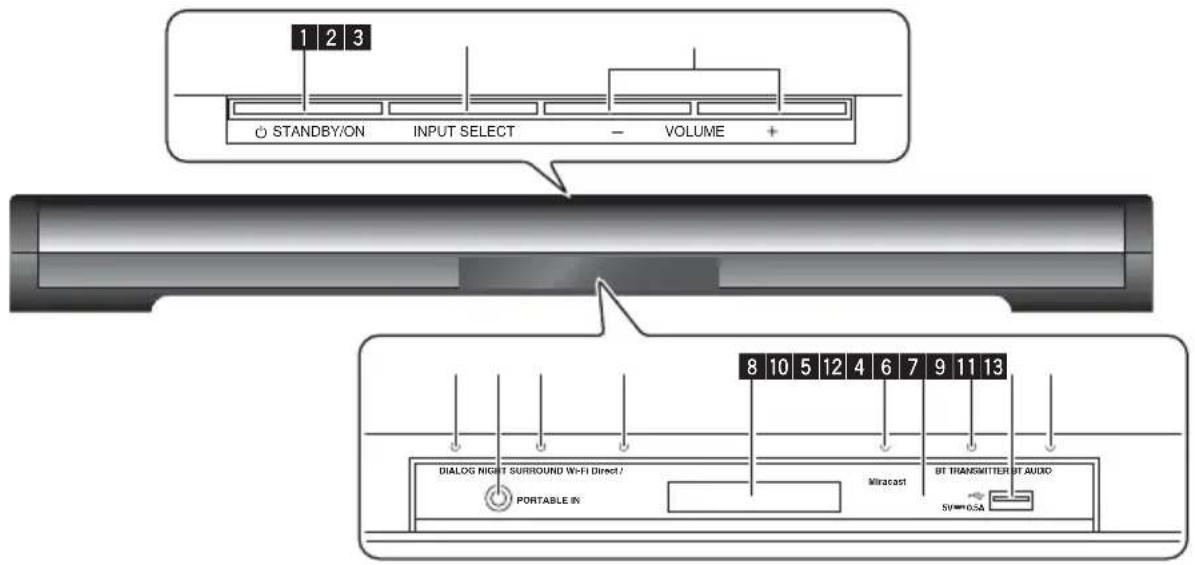
1 STANDBY/ON
De stroom van het toestel in- en uitschakelen (stand-bymodus).
Als de stroom niet wordt uitgeschakeld, kan het toestel alleen worden bediend als u langer dan 5 seconden op de toets
STANDBY/ON drukt om het toestel opnieuw op te starten.
2 INPUT SELECT
De ingang omschakelen.
3 VOLUME +/-
Het volume instellen.
4 DIALOG-lampje
Brandt wanneer de dialoogfunctie is ingeschakeld.
5 PORTABLE IN-aansluiting (pagina 20) (3,5mm-stereoministekker)
6 NIGHT-lampje
Brandt wanneer de nachtfunctie is ingeschakeld.
7 SURROUND-lampje
Brandt wanneer surround is ingeschakeld.
8 Weergavevenster
Geeft o.a. de ingangsmodus, functiestatus van het toestel weer.
Knippert wanneer gewacht wordt op verbinding.
10 Sensor afstandsbediening
Voor de bediening richt u de afstandsbediening op dit punt binnen een afstand van ongeveer 7 meter. Het toestel kan niet altijd vlot op de afstandsbediening reageren als er dichtbij tl-verlichting brandt. In dat geval kunt u het toestel beter iets verder van de tl-verlichting weg zetten.
11 BT TRANSMITTER-lampje (pagina 38)
Brandt wanneer er verbinding is met een Bluetooth-ontvanger.
Knippert wanneer gewacht wordt op verbinding.
12 USB-aansluting (pagina 26)
13 BT AUDIO-lampje
Brandt wanneer er verbinding is met een Bluetooth-zender.
Knippert wanneer gewacht wordt op verbinding.
Achterzijde
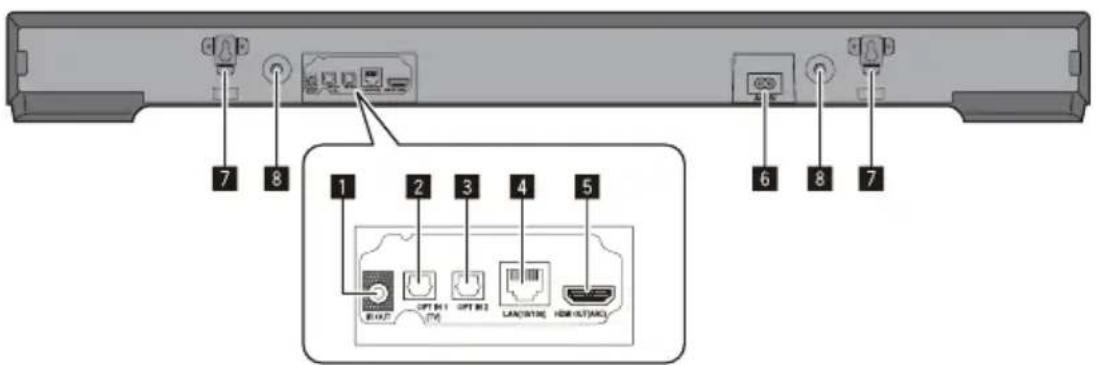
1 IR OUT-aansluiting
2 Optische digitale audio-ingang 1 (pagina 19, 20)
3 Optische digitale audio-ingang 2 (pagina 20)
4 LAN (10/100)-poort
5 HDMI OUT (ARC)-aansluiting (pagina 19)
Om een tv aan te sluiten.
6 AC IN-aansluiting
Deze moet als laatste worden aangesloten.
7 Bevestigingspunten voor wandmontage
8 Lend interne IR-repeater
Draadloze subwoofer (alleen SBX-N700)

1 RESET-toets
Begint de AV-luidsprekerbalk en de draadloze subwoofer te koppelen. Gebruik deze toets wanneer er geen geluid uit de draadloze subwoofer komt. (pagina 52)
2 STANDBY-lampje
Knippert rood tijdens koppelen van de AV- luidsprekerbalk en de draadloze subwoofer. Wordt uitgeschakeld wanneer het koppelen is voltooid. Wanneer de stroom van de AV- luidsprekerbalk is uitgeschakeld, brandt dit lampje rood en schakelt de AV- luidsprekerbalk naar stand-bymodus.
3 CONNECT-lampje
Brandt blauw wanneer het koppelen van de AV-luidsprekerbalk en de draadloze subwoofer is voltooid.
4 AC IN-aansluiting
Sluit dit eerst aan.
Hoofdstuk 2
Aansluitingen
Voordat u het toestel aansluit of aansluitingen wijzigt, moet u de stroom uitschakelen en de stekker uit het stopcontact halen. Controleer of alle stroomkabels correct zijn aangesloten voordat u de stekker in het stopcontact steekt.
De AV-luidsprekerbalk installeren
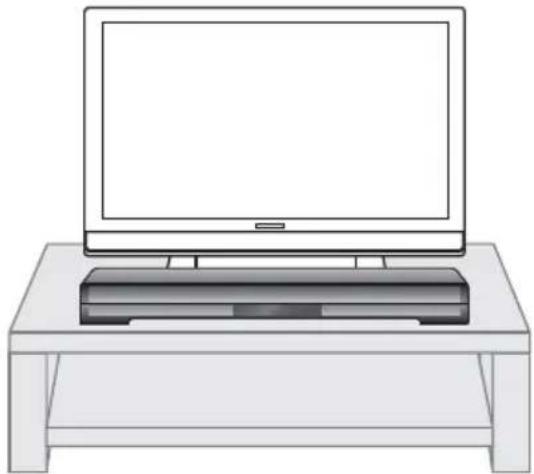
Voorzorgsmaatregelen bij installatie van de AV-luidsprekerbalk voor een tv
Als de AV-luidsprekerbalk wordt aangesloten voor een tv, kan de tv wellicht niet worden bediend met de afstandsbediening van de tv. Verplaats in dat geval de AV-luidsprekerbalk indien mogelijk weg van de tv.
Als bediening niet mogelijk is met de afstandsbediening van de tv, stelt u [Initial Setup] → [Option] → [IR Out] in op [On] (pagina 42).
Let op
- Controleer of de tv zeker niet reageert op de afstandsbediening van de tv voordat u [IR Out] instelt op [On]. Als deze functie wordt ingesteld op [On] wanneer de bediening wel werkt, gaan de signalen van de afstandsbediening van de tv en van het toestel elkaar verstoren.

Let op
- Installeer de AV-luidsprekerbalk niet op een onstabiele plaats zoals een onvaste ondergrond of een hellend oppervlak. Het toestel kan vallen of kantelen en iemand verwonden.
- De AV-luidsprekerbalk is niet magnetisch afgeschermd en moet daarom uit de buurt van een kathodescherm (CRT), tv of monitor gebruikt worden. Plaats ook geen apparaten in de buurt van de AV-luidsprekerbalk die gevoelig zijn voor magnetisme (magneetkaart, horloge, videocassette e.d.).
De in de hoogte verstelbare voeten bevestigen
Als u de hoogte van de AV-luidsprekerbalk wilt aanpassen, bevestigt u de bijgeleverde in de hoogte verstelbare voeten.

Let op
- Wees voorzichtig bij het bevestigen van de in de hoogste verstelbare voeten; de onderdelen kunnen immers per ongeluk worden ingeslikt, wat verstikking en verwondingen kan veroorzaken.
- Kies een vlakke plaats buiten het bereik van kleine kinderen en voer de werkzaamheden uit op een zacht oppervlak zoals een mat.
- Wees voorzichtig en draai de bevestigingsschroeven niet te hard aan.
- Zorg dat de voeten aan de linker- en rechterzijde van de AV-luidsprekerbalk even hoog zijn.

1. Bevestig de voeten aan de AV-luidsprekerbalk met de bijgeleverde schroeven.

De AV-luidsprekerbalk op de wand monteren
De AV-luidsprekerbalk heeft montagegaten voor wandbevestiging.
◆ Waarschuwingen voor montage
De AV-luidsprekerbalk is zwaar en het is mogelijk dat daardoor de schroeven loskomen of de wand het gewicht niet kan dragen en AV-luidsprekerbalk valt. Controleer eerst of de wand waaraan u AV-luidsprekerbalk wilt bevestigen sterk genoeg is om het gewicht ervan te dragen. Monteer het toestel niet op een wand van triplex, zachte houtvezelplaat of een ander zwak materiaal.
U moet zelf voor de bevestigingsschroeven zorgen. Gebruik alleen schroeven die sterk genoeg zijn voor het betreffende type wand en het gewicht van AV-luidsprekerbalk kunnen dragen.
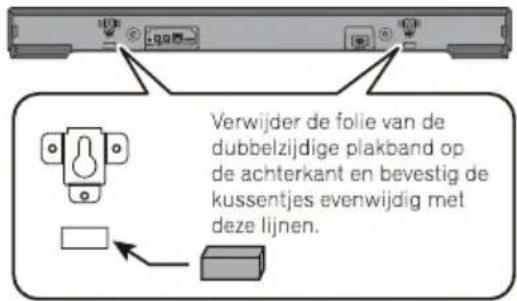
- Verwijder de achterkant van de dubbelzijdige plakband op de bijgeleverde kussentjes en bevestig de kussentjes ter hoogte van de lijnen aan de achterkant van de AV-luidsprekerbalk.
Achterkant van toestel
- Bevestig de bijgeleverde sjabloon voor wandmontage op de wand en markeer de posities van de schroeven.
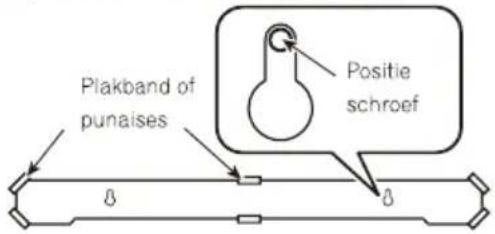

Let op
Zorg dat er geen speling is wanneer u een sjabloon gebruikt.
Als er speling is wanneer de posities van de gaten worden bepaald, zal het toestel mogelijk niet kunnen worden gemonteerd.
- Koop in de handel verkrijgbare schroeven die passen in de gaten op het uiteinde van de AV-luidsprekerbalk.
Openingen achterkant AV-luidsprekerbalk
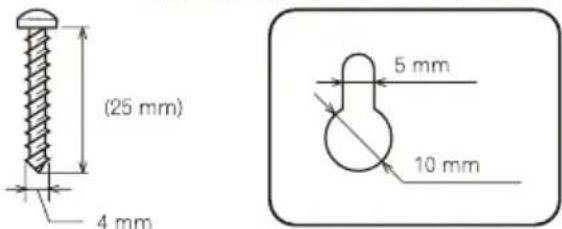
- Schroef de schroeven in de wand.
- Laat de schroeven 3 mm tot 4 mm uit de wand steken.

-
Plaats de sjabloon voor wandmontage bovenop de AV-luidsprekerbalk.
-
De markeringen (links en rechts) die op de sjabloon zijn gedrukt dienen als ruwe richtlijn voor de posities van de schroeven.
- De AV-luidsprekerbalk is gemakkelijk te monteren als u gebruik maakt van de markeringen als ruwe richtlijn wanneer u de balk ophangt aan de schroeven.

- Hang de AV-luidsprekerbalk op aan de schroeven via de gaten achteraan.
- Breng de gaten achteraan in de AV-luidsprekerbalk op gelijke hoogte met de schroeven en hang de AV-luidsprekerbalk op aan beide schroeven tegelijk.

- Zorg dat het toestel goed is bevestigd voor u het loslaat.
- Bij wandmontage bestaat er risico dat AV-luidsprekerbalk valt of omlaag komt e.d. door het gewicht ervan of vanwege de montage. Zorg ervoor dat er geen ongeval kan gebeuren.
- Kies een installatieplaats die sterk genoeg is om het gewicht te kunnen dragen. Vraag een erkende vakman om advies als u de sterkte of andere vragen niet zelf kunt bepalen.
- Pioneer is niet aansprakelijk voor ongevallen of schade als gevolg van een verkeerde installatie, onjuist gebruik, wijzigingen, rampen, e.d.
- Hang niet aan het toestel. Wees vooral voorzichtig als er kinderen in de buurt zijn. Het toestel kan vallen of kapot gaan en iemand verwonden.
- Verbind en verwijder geen kabels terwijl het toestel aan de wand hangt. Leid de kabels zo dat mensen en voorwerpen er niet achter kunnen blijven haken met de voeten of op andere wijze.
- De schroeven voor wandmontage zijn niet bijgeleverd. Gebruik schroeven die geschikt zijn voor de kracht en het materiaal van de balken of de wand.
- Leid de kabels zo langs de wand naar beneden dat mensen er niet achter kunnen blijven haken met de voeten.
De draadloze subwoofer installeren (alleen SBX-N700)

- Als er geen geluid uit de draadloze subwoofer komt, koppelt u het toestel aan de draadloze subwoofer. (pagina 52)
- Bevestig de subwoofer niet aan de wand of het plafond. Deze kan vallen, wat kan leiden tot verwondingen of schade aan de subwoofer.
- De subwoofer is niet magnetisch afgeschermd en moet daarom uit de buurt van een kathodescherm (CRT), tv of monitor gebruikt worden. Plaats ook geen apparaten in de buurt van de subwoofer die gevoelig zijn voor magnetisme (magneetkaart, horloge, videocassette e.d.).
- Zorg ervoor dat kinderen hun vingers of voorwerpen niet in het subwooferkanaal* steken.
* Subwooferkanaal: Een opening in de subwooferkast (behuizing) om voor meer basgeluid te zorgen.

- Ga niet op de subwoofer staan of zitten. Wees vooral voorzichtig als er kinderen in de buurt zijn. De subwoofer kan vallen of kapot gaan en iemand verwonden.
- Plaats niets op de subwoofer. De subwoofer kan uit balans raken en vallen of het voorwerp kan vallen en iemand verwonden.

Opmerking
- Het geluid kan met tussenpozen of helemaal niet meer worden weergegeven omwille van de signaalstatus tijdens gebruik, maar dit wijst niet op een storing. Probeer de positie of de richting van de AV-luidsprekerbalk of de draadloze subwoofer te wijzigen.
- De AV-luidsprekerbalk en de draadloze subwoofer kunnen worden gebruikt tot een afstand van ongeveer 10 m van elkaar. Deze afstand varieert naargelang de gebruiksomgeving en het gebruik wordt niet gegarandeerd op een afstand van 10 m.
- De status van ontvangst kan onstabiel worden als de AV-luidsprekerbalk en de draadloze subwoofer te dicht bij elkaar staan. Plaats in dat geval de AV-luidsprekerbalk en de draadloze subwoofer minstens 1 m van elkaar.
- Als er een hindernis is (metalen deur, betonnen muur, isolatie met aluminiumfolie, enz.) tussen de AV-luidsprekerbalk en de draadloze subwoofer, kan het signaal worden geblokkeerd en wordt het geluid mogelijk niet uitgezonden. Installeer in dat geval de AV-luidsprekerbalk en de draadloze subwoofer met een duidelijk vrij zicht tussen elkaar.
- Het geluid van de draadloze subwoofer loopt mogelijk niet synchroon, naargelang de plaats van het luisterpunt, de AV-luidsprekerbalk en de draadloze subwoofer ten opzichte van elkaar. Pas in dat geval de instellingen aan uw omgeving aan, via [Speaker Setup] in de instellingen van het toestel. (pagina 50)
Aansluiten op de tv
Sluit het toestel aan op uw tv via een HDMI-kabel (in de handel verkrijgbaar).
ARC (Audio Return Channel): Via deze functie kan het geluid van de tv worden uitgezonden via de luidsprekers van het toestel door alleen de HDMI-kabel aan te sluiten.
Wanneer u een tv aansluit die niet ARC-compatibel is, zult u het geluid van de tv niet kunnen horen uit het toestel als alleen de HDMI-kabel is aangesloten op de tv. Gebruik de bijgeleverde optische digitale audiokabel om geluid van de tv weer te geven.
- Om het toestel via een HDMI-kabel aan te sluiten op een tv van Pioneer die de functie Bediening met HDMI ondersteunt of gekoppelde bediening met deze apparaten mogelijk maakt. Zie voor details "Functie Bediening met HDMI" (pagina 44).
1. Sluit de HDMI-uitgang op het toestel aan op de HDMI-ingang.
De te gebruiken aansluitmethode is afhankelijk van het feit of uw tv al dan niet compatibel is met ARC.
- Als uw tv compatibel is met ARC, kunt u verbinding maken via alleen de HDMI-kabel. Sluit de kabel aan op de ARC-compatibele HDMI-ingang op uw tv (de HDMI-ingang waarbij "ARC" staat).
- Als uw tv niet compatibel is met ARC, moet een optische digitale audiokabel samen met de HDMI-kabel worden aangesloten.
De instellingen van het toestel moeten worden gewijzigd naargelang de aansluiting tussen uw tv en het toestel. Raadpleeg "Bediening instellen met HDMI-functie" op pagina 44 voor meer informatie.
! Opmerking
- Stel de ingangsmodus van de tv naar de HDMI in wanneer het toestel is aangesloten (raadpleeg de gebruiksaanwijzing van uw tv voor de instelprocedure).
![graph TD A["TV"] --> B["1. Ingangsaansluiting naar HDMI"] B --> C["Optische digitale audiokabel (bijgeleverd)"] B --> D["HDMI-kabel (in de handel verkrijgbaar)"] B --> E["IR OUT"] B --> F["OPT IN 1 (TV)"] B --> G["OPT IN 2"] B --> H["LAN(10/100)"] B --> I["HDMI OUT(ARC)"] B --> J["Als u de kabel voo…](/content/2026/06/1269729/images/6adf1d61302188f1e3bd7403cf309c6df86620eddb6db6606eaa3de2e8f195ca.jpg)

Opmerking
- Sommige tv's hebben instellingen voor ARC en digitale audio-uitgang. Zie voor details de gebruiksaanwijzing van de tv.
- Er zijn beschermkappen bevestigd aan de uiteinden van de bijgeleverde optische digitale kabel. Verwijder de kappen voor u de kabel aansluit.
- Buig de optische digitale kabel niet in een scherpe hoek. Wanneer u de kabel opbergt, moet u zorgen dat deze een diameter van 15 cm heeft.
- Wanneer u de optische digitale kabel aansluit, moet u controleren dat de aansluiting in de goede richting zit en dat de kabel er helemaal wordt ingestopt. Als de aansluiting wordt geforceerd wanneer de kabel niet in de goede richting zit, kan de aansluiting vervormen of kan de sluiting wellicht niet goed dicht wanneer de kabel wordt losgekoppeld.

Op een extern apparaat aansluiten
PORTABLE IN-aansluiting
U kunt het geluid van uw draagbare audiospeler via de luidsprekers van dit systeem weergeven.
Sluit de hoofdtelefoonaansluiting (of de uitgang line out) van de draagbare audiospeler aan op de PORTABLE IN-aansluiting van dit apparaat. Om te luisteren naar geluid van een apparaat dat is aangesloten op [PORTABLE IN], drukt u op PORTABLE op de afstandsbediening.


Let op
- Houd de bovenzijde van het apparaat met uw hand vast zodat het niet verschuift als op de PORTABLE IN-aansluiting wordt aangesloten.
OPTICAL IN-aansluiting
U kunt het geluid van een component met een digitale optische aansluiting via de luidsprekers van dit systeem weergeven.
Om te luisteren naar geluid van een apparaat dat is aangesloten op een optische digitale audio-ingang, drukt u op OPTICAL 1/2 en selecteert u [Optical IN-1] of [Optical IN-2].
Achterkant van het apparaat

Naar de digitale optische uitgang van de component

Opmerking
- Een optische digitale audiokabel met een vierkante stekker kan op dit toestel worden aangesloten.
- Sommige apparaten hebben instellingen voor digitale audio-uitgang. Zie voor details de gebruiksaanwijzing van het betreffende weergaveapparaat.
- Het is mogelijk dat er geen geluid wordt weergegeven als een MPEG2-AAC-signaal (digitaal signaal) wordt ingevoerd op een optische digitale audio-ingang. Als er geen geluid wordt weergegeven, schakelt u de audio-uitgang van het apparaat dat is aangesloten op de optische digitale audio-ingang om naar PCM. Raadpleeg de gebruiksaanwijzing van het aangesloten apparaat voor uitleg hoe u de stand kunt omschakelen.
Aansluiten op uw thuisnetwerk
Via de LAN-poort op de achterzijde van het toestel of de ingebouwde draadloze module kunt u deze speler op een LAN (Local Area Network) aansluiten.
Aansluiting voor bekabeld netwerk
Door gebruik te maken van een bekabeld netwerk bereikt u de beste prestaties, omdat de aangesloten apparaten rechtstreeks met het netwerk in verbinding staan en niet vatbaar zijn voor radiofrequente storing.
Zie voor verdere instructies de documentatie van uw netwerkapparaat.
Gebruik een in de handel verkrijgbare LAN- of Ethernet-kabel om de LAN-poort van het toestel aan te sluiten op de bijbehorende poort op uw modem of router.
! Opmerking
- Om verbinding te maken met het internet is een apart abonnement met een internetprovider nodig.
- Wanneer u de LAN-kabel aansluit of loskoppelt, houdt u de kabelstekker vast. Wanneer u de LAN-kabel loskoppelt, trek dan niet aan de kabel. Houd de stekker vast en druk tegelijkertijd de vergrendeling omlaag.
- Sluit geen modulaire telefoonkabel op de LAN-poort aan.
- Aangezien er verschillende aansluitconfiguraties zijn, kunt u het beste de specificaties van uw telefoonmaatschappij of internetprovider volgen.
- Als u toegang wilt krijgen tot bestanden op computers of DLNA-servers moet het toestel daarmee verbinding kunnen maken via een router binnen hetzelfde LAN (Local Area Network).
![graph TD A["Breedband-service"] --> B["Router"] B --> C["Computer en/of DLNA-gecertificeerde server"] C --> D["Achterkant van het apparaat"] D --> E["Computer"] style A fill:#f9f,stroke:#333 style B fill:#ccf,stroke:#333 style C fill:#cfc,stroke:#333 style D fill:#fcc,stroke:#333](/content/2026/06/1269729/images/cf8fea32f869c5345c3dd8efffc03e1926b09c0e7ad732afb5ccbcff7f0ad352.jpg)
Aansluiten op een draadloos netwerk
Deze verbindingsmogelijkheid maakt gebruik van een toegangspunt of een draadloze router. De netwerkconfiguratie en de aansluitmethode kunnen verschillen, afhankelijk van de gebruikte apparatuur en de netwerkomgeving.
Dit toestel is uitgerust met een IEEE 802.11n (dubbele band 2,4 GHz/5 GHz-band) draadloze module, die tevens de 802.11a/b/g-standaard ondersteunt. Voor de beste draadloze werking wordt een IEEE 802.11n gecertificeerd Wi-Fi-netwerk geadviseerd (toegangspunt of draadloze router).
![graph TD A["Draadloze communicatie"] --> B["Computer en/of DLNA-gecertificeerde server"] B --> C["Toegangspunt of draadloze router"] C --> D["Breedband-service"] D --> E["Global globe"]](/content/2026/06/1269729/images/1555fc51504df03d6294f7389e8086bd3aaf922f4b262eca6d0044baf20e64a5.jpg)
Raadpleeg de installatie-instructies die u bij het toegangspunt of de draadloze router hebt ontvangen voor meer informatie over de aansluittechniek en de netwerkinstellingen.
De beste optie voor betrouwbare resultaten is een rechtstreekse kabelverbinding van het toestel met de router of een kabel/DSM-modem.
Als u voor een draadloze verbinding kiest, moet u er rekening mee houden dat de prestaties van uw installatie soms door andere elektronische apparaten in huis of in de buurt kunnen worden gestoord.
Draadloos netwerk instellen
Voor aansluiting op een draadloos netwerk moet het toestel op netwerkcommunicatie worden afgesteld. Deze aanpassing kan in het menu [Initial Setup] worden uitgevoerd. Pas de [NETWORK]-instelling als volgt aan. Voordat u het toestel op een netwerk aansluit, moet u het toegangspunt of de draadloze router instellen.
Voorbereiding
Voordat u het draadloze netwerk in gebruik kunt nemen moet u:
- het draadloze thuisnetwerk aansluiten op een breedband-internetverbinding.
- het toegangspunt of de draadloze router instellen.
-
de netwerknaam (SSID) en de beveiligingscode van het netwerk kennen.
-
Druk opSETUP.
Het scherm Initial Setup wordt weergegeven.
Selecteer [Network] → [Interface] → [Wireless] en druk op ENTER. -
Selecteer [Network] → [Wireless Setting] → [Next Screen] en druk op ENTER
-
Selecteer [Yes] en druk op ENTER om verder te gaan. Door de nieuwe aansluitingsinstellingen worden de huidige netwerkinstellingen teruggesteld.
-
Het menu[Wireless Setting] wordt weergegeven. Gebruik ▲/▼ om [Scan] te selecteren.
-
Selecteer daarna[Next] met ◀/► en druk op ENTER.
-
Het toestel scant alle beschikbare toegangspunten of draadloze routers binnen bereik, en toont deze in een lijst. Gebruik ▲/▼ om een toegangspunt of draadloze router op de lijst te selecteren en druk daarna op ENTER.
Als uw toegangspunt of draadloze router van een beveiliging is voorzien, controleert u of de WEP- of WPA-sleutel die in het toestel is opgegeven overeenkomt met de informatie van de router. U moet eventueel een beveiligingscode invoeren.
De beveiligingscode invoeren
① Selecteer het onderdeel voor de beveiligingscode met ▲/▼/◄/► en druk op ENTER om het softwaretoetsenbord te openen.
② Gebruik ▲/▼/◄/► om de tekens en de items te selecteren en druk op ENTER om ze in te voeren.
③ Selecteer [abc], [ABC] of[!@#\$] met ▲/▼/◄/► om te wisselen tussen kleine letters, hoofdletters en symbolen.
④ Beëindig de invoer van de beveiligingscode met [Enter] via ▲/▼/◄/► en druk op ENTER.
-
Selecteer [Next] met ▲/▼/◄/► en druk op ENTER Als de aansluiting slaagt, dan verschijnt Connection Success en is het IP verkregen.
-
[Wireless Setting] wordt beëindigd wanneer u op ENTER drukt.
Opmerking
- Een WEP-beveiligingmodus heeft meestal 4 sleutels beschikbaar voor een toegangspunt of draadloze router. Als uw toegangspunt of draadloze router gebruik maakt van WEPbeveiliging, voert u de beveiligingscode van sleutel 'Nr. 1' in om verbinding te maken met uw thuisnetwerk.
- Een toegangspunt is een apparaat waarmee u draadloos verbinding kunt maken met uw thuisnetwerk.
[Scan] – Het toestel scant alle beschikbare toegangspunten of draadloze routers binnen bereik, en toont deze in een lijst.
[Manual] – Het is mogelijk dat uw toegangspunt geen netwerknaam (SSID) uitzendt. Controleer de instellingen van uw router met behulp van uw computer en stel uw router in voor het uitzenden van de SSID of geef handmatig de naam van het toegangspunt (SSID) in het veld [Manual] op.
[Auto] – Als uw toegangspunt of draadloze router de drukknopconfiguratiemethode ondersteunt, selecteert u deze optie en drukt u binnen 120 tellen op de knop op uw toegangspunt of draadloze router. In dit geval hoeft u de naam van het toegangspunt (SSID) en de beveiligingscode van het toegangspunt of de draadloze router niet te kennen.
Opmerking
- Als er zich geen DHCP-server op het netwerk bevindt en u het IP-adres handmatig wilt instellen, raadpleeg dan "Het IP-adres instellen". (pagina 50)
Instelling voor de WPS-aansluiting
WPS is de afkorting van Wi-Fi Protected Setup. Dit is een standaard die door de Wi-Fi Alliance bedrijfsgroep is vastgesteld voor een functie, waarmee instellingen voor de onderlinge verbinding van met WPS compatibele draadloze LAN-apparaten en codering via eenvoudige bediening kunnen worden uitgevoerd.
Dit systeem ondersteunt configuratie voor drukknoppen en pincode.
PBC (Push Button Configuration)
De instellingen voor de verbinding worden automatisch gedaan door enkel de WPS-toetsen van het LAN-apparaat dat met WPS compatibel is in te drukken. Dit is de eenvoudigste manier om de instellingen te doen, welke mogelijk is als het LAN-apparaat dat met WPS compatibel is een WPS-toets heeft.
Pincode-invoer
De instellingen voor de verbinding worden gedaan door invoer van een achtcijferige pincode die op het hoofddisplay wordt getoond, in het door u geselecteerde toegangspunt. Volg de instructies die worden getoond in Aansluiten via een pincode aan de rechterzijde. Stel [Initial Setup] → [Network] → [Interface] in op [Wireless] bij de uitvoering van de draadloze instellingen.
- Druk op SETUP.
Het scherm Initial Setup wordt weergegeven.
- Selecteer [Network]→ [Wireless Setting] → [Next Screen] en druk op ENTER.
Er verschijnt een bevestigingscherm.
- Gebruik ◀/► om [Yes] te selecteren en druk op ENTER.
Het scherm Wireless Setting wordt weergegeven.
- Gebruik ▲/▼ om [Auto] te selecteren en druk op ENTER.
Het scherm WPS (Wi-Fi Protected Setup) wordt weergegeven.
- Gebruik ▲/▼ om te wisselen tussen de schermen [■PBC] en [■PIN].
Ga naar stap 6 voor aansluiting via PBC. Ga naar stap 7 voor aansluiting via pincode.
- Bij aansluiting via PBC (Push Button) gebruikt u op het scherm [■PBC] ◀/ ▶ om NEXT te selecteren en drukt u op ENTER.
Druk daarna binnen 120 seconden op de WPS-toets van het toegangspunt. Als de aansluiting slaagt, dan verschijnt Connection Success en is het IP verkregen. Ga naar stap 9.
- Bij verbinding via een pincode bevestigt u de pincode op het scherm [■PIN].
Gebruik de cursor ◀/▶ om [NEXT] te selecteren en druk op ENTER.
- Voer de pincode die u hierboven in stap 7 hebt bevestigd in het toegangspunt in.
De methode voor de invoer van de pincode kan verschillen naargelang het LAN-apparaat. Raadpleeg de bedieningsinstructies bij uw LAN-apparaat voor meer gegevens hierover. Als de aansluiting slaagt, dan verschijnt Connection Success en is het IP verkregen. Ga naar stap 9.
- [Wireless Setting] wordt beëindigd wanneer u op ENTER drukt.
Informatie over netwerkverbinding:
- Problemen bij het tot stand brengen van een netwerkverbinding kunt u vaak oplossen door de router of de modem te resetten. Nadat u het toestel op het thuisnetwerk hebt aangesloten, schakelt u de stroom even uit of maakt u de stroomkabel van de router van het thuisnetwerk of de kabelmodem los. Vervolgens schakelt u de stroom weer in en/of sluit u de stroomkabel weer aan.
- Uw internetleverancier (ISP) kan contractueel bepalen hoeveel voor internet geschikte apparaten u op één internetaansluiting mag aansluiten. Neem voor meer informatie contact op met uw internetleverancier.
- Pioneer is niet verantwoordelijk voor storingen in het toestel en/of de internetverbinding ten gevolge van communicatiefouten/storingen die verband houden met uw breedbandinternetaansluiting of andere aangesloten apparatuur.
- Voor bepaald internetmateriaal kan een internetverbinding met een grotere bandbreedte nodig zijn.
- Zelfs als het toestel op de juiste manier is aangesloten en geconfigureerd, is het mogelijk dat bepaald internetmateriaal niet op de juiste manier werkt door internetopstoppingen, de kwaliteit of de bandbreedte van uw internetverbinding of problemen bij de leverancier van het materiaal.
- Het is mogelijk dat een aantal functies van de internetverbinding niet beschikbaar zijn wegens bepaalde beperkingen die door de leverancier van uw breedband-internetverbinding (ISP) zijn ingesteld.
- Alle kosten, inclusief de kosten van telefoonverbindingen die door uw internetleverancier aan u in rekening worden gebracht, komen voor uw rekening.
- Voor een kabelaansluiting op dit toestel is een 10 Base-T of 100 Base-TX LAN-poort nodig. Als uw internetleverancier een dergelijke aansluiting niet toestaat, kunt u het toestel niet aansluiten.
- Voor het gebruik van een xDSL-service moet u een router aansluiten.
- Voor het gebruik van xDSL-diensten is een xDSL-modem vereist en voor het gebruik van kabelmodemdiensten is een kabelmodem vereist. Afhankelijk van de toegangsmethode van, en de abonnementsovereenkomst met, uw internetleverancier is het mogelijk dat u de internetverbindingsfunctie van dit toestel niet kunt gebruiken of dat uw internetleverancier beperkingen heeft gesteld aan het aantal apparaten dat u gelijktijdig kunt aansluiten. (Als uw internetleverancier het abonnement heeft beperkt tot één apparaat, is het mogelijk dat u met dit toestel geen verbinding met internet kunt maken als u al een computer op internet hebt aangesloten.)
- Mogelijk is het gebruik van een router niet of slechts onder beperkende voorwaarden toegestaan, afhankelijk van het beleid van uw internetleverancier en de door deze bedongen beperkingen. Neem voor meer informatie rechtstreeks contact op met uw internetleverancier.
- Draadloze netwerken gebruiken een radiofrequentie van 2,4 GHz die ook door andere huishoudelijke apparaten zoals mobiele telefoons en magnetrons worden gebruikt en daardoor kunnen worden gestoord.
- Schakel alle niet gebruikte netwerkapparaten in uw thuisnetwerk (LAN) uit. Sommige apparaten kunnen netwerkverkeer veroorzaken.
- Plaats het toestel zo dicht mogelijk bij het toegangspunt voor een betere ontvangst.
- Soms kunt u ook een betere ontvangst bereiken door het toegangspunt of de draadloze router ten minste 0,45 m boven de vloer te plaatsen.
- U kunt ook proberen de stand van het toestel te veranderen en ervoor te zorgen dat er zich niets tussen de speler en het toegangspunt bevindt.
- De ontvangstkwaliteit via een draadloze verbinding is afhankelijk van allerlei factoren zoals het type toegangspunt, de afstand tussen het toestel en het toegangspunt en de plaats van het toestel.
- Stel uw toegangspunt of draadloze router in op de infrastructuurmodus. De ad-hocmodus wordt niet ondersteund.
Een USB-apparaat aansluiten
Op dit toestel kunt u films, muziek en foto's opgeslagen op een aangesloten USB-apparaat afspelen.
Over USB-apparaten
De USB-apparaten die op het toestel kunnen worden aangesloten, worden hieronder vermeld.
- USB 2.0-compatibel USB-flashstation (capaciteit 1 GB of meer, 2 GB of meer aanbevolen) of HDD (capaciteit 2 TB of minder)
• Bestandssysteem: FAT16, FAT32 of NTFS

Opmerking
- Apparaten of media die zijn geformatteerd met een ander bestandssysteem dan de bovengenoemde kunnen niet worden gebruikt.
- USB-apparaten worden mogelijk niet herkend als ze meerdere partities bevatten.
- Het is mogelijk dat sommige USB-apparaten niet werken met dit toestel.
- De werking van USB-apparaten kan niet worden gegarandeerd.
Het USB-apparaat aansluiten
Let op
- Schakel het toestel altijd eerst uit voordat u USB-apparaten aansluit of loskoppelt.
- Bij gebruik van een externe harde schijf als externe opslag moet u de harde schijf eerst inschakelen voor u het toestel aan zet.
- Als de USB-apparaten beveiligd zijn tegen schrijven, dient u die schrijfbeveiliging op te heffen.
- Houd bij het aansluiten van de USB-kabel de stekker vast in de juiste richting voor de aansluiting in kwestie en steek de stekker horizontaal naar binnen.
- Als er aan de stekker wordt getrokken of er iets tegenaan drukt, kan dat een goed contact belemmeren en kan het onmogelijk zijn gegevens naar het USB-apparaat te schrijven.
- Wanneer er USB-apparaten zijn aangesloten en het toestel aan staat, mag u in geen geval de stekker uit het stopcontact halen.
Het toestel kan op een USB-apparaat opgeslagen films, muziek en fotobestanden afspelen.
- Sluit een USB-apparaat aan op de USB-aansluiting zodat het goed vast zit.
Voorzijde van het systeem
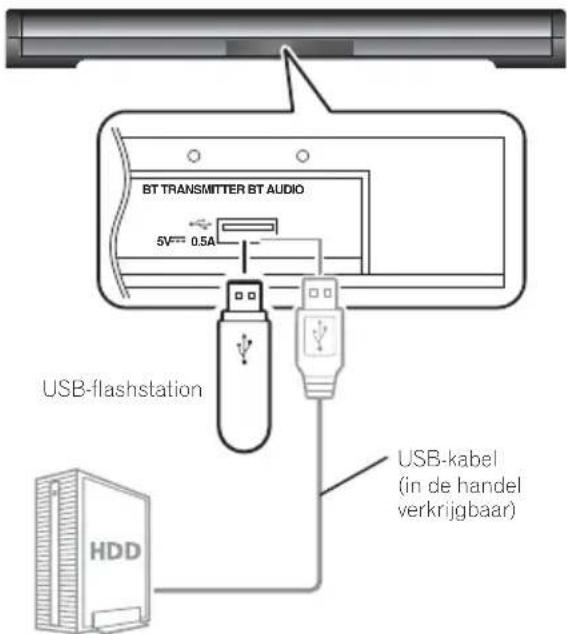
Harde schijf, enz.
Let op
- Houd de bovenzijde van het apparaat met uw hand vast zodat het niet verschuift als op een USB-aansluitpunt wordt aangesloten.
Opmerking
• USB-hubs worden niet door dit systeem ondersteund.
- Gebruik een USB-kabel van maximaal 2 meter lang.
Hoofdstuk 3
Basisbediening
Geluid van de tv afspelen via het toestel
In het volgende gedeelte wordt uitgelegd hoe u geluid kunt weergeven van een tv die op dit toestel is aangesloten.

Let op
- Wanneer het toestel is aangesloten op een ARC-compatibele tv, drukt u op SETUP om [Initial Setup] weer te geven en stelt u daarna [HDMI] → [Control] in op [On] en [HDMI] → [TV Input] op [TV(ARC)].
-
Wanneer een tv die niet compatibel is met ARC wordt aangesloten op de optische digitale audio-ingang 1 van het toestel met een optische digitale audiokabel (bijgeleverd), drukt u op SETUP om [Initial Setup] weer te geven en stelt u daarna [HDMI] → [TV Input] in op [Optical IN-1].
-
Zet de tv aan.
-
Druk op STANDBY/ON om het toestel in te schakelen.
-
Druk op TV op de afstandsbediening om de ingang van het toestel naar de tv te schakelen.
-
Selecteer de zender die u wilt bekijken op de tv.
-
Druk op VOLUME en SUBWOOFER VOL om het volume te regelen.
-
Als u het volume tijdelijk wilt dempen, drukt u op MUTE. Druk de toets opnieuw in of wijzig het volume om de geluidsdemping uit te schakelen.
- Gebruik SUBWOOFER VOL om het volume van het basgeluid te regelen.
Bestanden afspelen op een USB-apparaat
- Zet de tv aan.
- Druk op STANDBY/ON om het toestel in te schakelen.
- Druk op USB.
- Selecteer [Photo], [Music], [Video] of [AVCHD].
Gebruik ▲/▼ om een item te selecteren en druk vervolgens op ENTER. - Selecteer een bestand en speel het af.
Gebruik ▲/▼ om een bestand te selecteren en druk vervolgens op ENTER.
- Druk op II PAUSE tijdens het afspelen om het afspelen te pauzeren.
- Druk op II STOP tijdens het afspelen om het afspelen te stoppen.
- Als het bestand dat u wilt afspelen in een map staat, selecteert u die map en drukt u op ENTER om de bestanden in de map af te spelen.
Afspelen vanaf een Media Server
Over Media Servers
Met een mediaserver kunt u een lijst met mappen en bestanden zien die zijn opgeslagen op apparaten op het netwerk en verbonden met het toestel via het LAN (Media Server). Hier ziet u de apparaten die kunnen worden afgespeeld vanaf de Media Server. Zie ook pagina 9.
Apparaten die kunnen worden afgespeeld
- Apparaten op het netwerk die verbonden zijn met het toestel via het LAN (apparaten met een mediaserverfunctie die overeenkomt met DLNA 1.0 of DLNA 1.5)

Opmerking
- In sommige gevallen is afspelen niet mogelijk, zelfs niet voor bestanden die worden ondersteund door het toestel.
Over bestanden op het netwerk
De signaalbronnen waarvan kan worden afgespeeld via de Media Server staan hieronder vermeld.
- Bestanden op netwerkservers (op computers of andere apparaten die via de LAN-aansluiting met het toestel zijn verbonden).

Opmerking
- Met de Media Server kunt u bestanden afspelen op mediaservers die op dezelfde LAN (Local Area Network) zijn aangesloten als het toestel. - De volgende bestanden kunnen worden afgespeeld via de Media Server:
- Computers die onder Microsoft Windows Vista of XP draaien waarop Windows Media Player 11 is geinstalleerd - Computers die onder Microsoft Windows 7 draaien waarop Windows Media Player 12 is geinstalleerd - DLNA-compatibele digitale mediaservers (op computers of andere apparaten)
Bestanden opgeslagen op een computer of DMS (Digital Media Server) zoals hierboven beschreven kunnen alleen worden afgespeeld door een Digital Media Player (DMP). Het toestel biedt ondersteuning voor het gebruik van dergelijke DMP-apparaten.
- Bestanden opgeslagen op een computer of DMS (Digital Media Server) zoals hierboven beschreven kunnen alleen worden afgespeeld via een opdracht van een externe Digital Media Controller (DMC). Apparaten die door deze DMC worden aangestuurd om bestanden af te spelen, worden DMR's (Digital Media Renderer) genoemd. Dit toestel ondersteunt deze DMR-functie. De gebruiksvriendelijke naam van het toestel is SBX-N500/N700. In de DMR-stand kunnen handelingen zoals het afspelen en stoppen van bestanden worden uitgevoerd vanaf de externe bedieningsapparaten.
- Om audiobestanden af te spelen die op apparaten in een netwerk zijn opgeslagen moet u de DHCP-serverfunctie van de router inschakelen. Als de router niet is uitgerust met een ingebouwde DHCP-serverfunctie moet u de netwerkinstellingen handmatig maken. Anders zult u geen audiobestanden kunnen afspelen die op apparaten in het netwerk zijn opgeslagen. Zie pagina 50.
Over afspelen via het netwerk
De netwerkweergavefunctie van dit toestel maakt gebruikt van de volgende technologieën:

Windows Media Player
Zie Windows Media Player 11/Windows Media Player 12 hierboven voor meer over dit onderwerp.
DLNA


DLNA CERTIFIED® Audiospeler
De Digital Living Network Alliance (DLNA) is een wereldwijde organisatie van fabrikanten van consumentenelektronica, computerapparatuur en mobiele apparaten. Digital Living biedt consumenten een gemakkelijke uitwisseling van digitale media via een bedraad of draadloos thuisnetwerk.
Het DLNA-certificatielogo maakt het gemakkelijk om producten te vinden die voldoen aan de DLNA Interoperability Guidelines. Dit toestel voldoet aan de DLNA Interoperability Guidelines v1.5. Wanneer een computer met DLNA-serversoftware of een ander DLNA-compatibel apparaat op dit toestel wordt aangesloten, kunnen er bepaalde wijzigingen in de software-instellingen of in de instellingen op het andere apparaat vereist zijn. Raadpleeg de handleiding van de software of het betreffende apparaat voor verdere informatie.
DLNA , het DLNA-logo en DLNA CERTIFIED zijn handelsmerken, servicemerken of certificatiemerken van Digital Living Network Alliance.
❖ Content die via een netwerk kan worden afgespeeld
- Sommige bestanden worden mogelijk niet juist afgespeeld, ook wanneer ze in een compatibel formaat zijn gecodeerd.
- Sommige functies worden wellicht niet ondersteund, afhankelijk van het serverter of de versie die wordt gebruikt.
- De ondersteunde bestandsformaten variëren per server. Bestanden niet die door uw server worden ondersteund, worden niet op dit apparaat weergegeven. Neem contact op met de fabrikant van uw server voor verdere informatie.
✿ Beperking van aansprakelijkheid voor materiaal van derden
Toegang tot materiaal ("content") van derden vereist een internetverbinding met hoge snelheid en mogelijk ook een accountregistratie en een betaald abonnement.
Diensten met materiaal van derden kunnen op elk moment zonder kennisgeving worden gewijzigd, opgeschort, onderbroken of geannuleerd en Pioneer wijst elke aansprakelijkheid in verband met dergelijke gebeurtenissen van de hand.
Pioneer maakt geen aanspraken en geeft geen garanties dat diensten voortdurend zullen worden geleverd of een bepaalde tijd lang beschikbaar zullen zijn en elke garantie met een dergelijke strekking, uitdrukkelijk of impliciet, wordt van de hand gewezen.
- Over de eigenschappen van afspelen via een netwerk
- Het afspelen kan stoppen wanneer de computer wordt uitgeschakeld of als er mediabestanden die op de computer zijn opgeslagen worden gewist tijdens het afspelen.
- Als er problemen zijn binnen de netwerkomgeving (veel dataverkeer enz.), bestaat de kans dat er content niet wordt weergegeven of niet juist wordt afgespeeld (het afspelen wordt onderbroken of stopt). Voor optimale prestaties wordt een 10BASE-T/100BASE-TX-verbinding tussen het toestel en de computer aanbevolen.
- Als er meerdere clients gelijktijdig afspelen, wat mogelijk is, kan het afspelen onderbroken worden of stoppen.
- Afhankelijk van de beveiligingssoftware die op de aangesloten computer is geïnstalleerd en de instellingen van de betreffende software, kan een netwerkverbinding geblokkeerd worden.
Pioneer kan niet aansprakelijk worden gesteld voor een foutieve werking van het toestel en/of de mediaserverfuncties als gevolg van communicatiefouten/defecten in de netwerkverbinding en/of de computer of andere aangesloten apparatuur. Neem contact op met de fabrikant van uw computer of de internetleverancier.
Windows Media is een gedeponeerd handelsmerk of een handelsmerk van Microsoft Corporation in de Verenigde Staten en/of in andere landen.
Dit product bevat technologie die het eigendom is van Microsoft Corporation en die niet gebruikt of gedistribueerd mag worden zonder toestemming van Microsoft Licensing, Inc.
Microsoft, Windows en Windows Vista zijn geregistreerde handelsmerken of handelsmerken van Microsoft Corporation in de Verenigde Staten en/of andere landen.
Bestanden op het netwerk afspelen
- Zet de tv aan.
- Druk op® STANDBY/ON om het toestel in te schakelen.
- Druk op MEDIA SERVER om de Media Server weer te geven.
- Selecteer de server die het bestand bevat dat u wilt afspelen.
- Selecteer [Photo]/[Music]/[Video].
Gebruik ▲/▼ om te selecteren en druk op ENTER. - Selecteer het bestand dat u wilt afspelen.
Gebruik ▲/▼ om te selecteren en druk op ENTER.
! Opmerking
- Als u de servers niet op het scherm Media Server kunt weergeven, selecteer dan [DLNA Search] en druk op ENTER.
Bestanden afspelen op een USB-apparaat of Media Server
Vooruit en terug zoeken
Druk tijdens het afspelen op ◀REV of ▶FWD.
- De zoeksnelheid verandert bij elke druk op de toets. De snelheid is afhankelijk van het bestand (de snelheid wordt op het tv-scherm getoond).
✿ Terugkeren naar de normale weergave
▶ Druk op ▶ PLAY.
Delen van de inhoud overslaan
▶ Druk tijdens het afspelen op ◀◀◀ of ▶▶◀.
- Wanneer u op ▶▶▶ drukt, springt de weergave direct door naar het begin van het volgende hoofdstuk/bestand.
- Wanneer u op ◀◀◀ drukt terwijl er een video- of audiobestand wordt afgespeeld, springt de weergave terug naar het begin van het huidige hoofdstuk/bestand. Druk twee keer om terug te keren naar het begin van het voorgaande hoofdstuk/ bestand.
- Wanneer u op ◀◀◀ drukt terwijl er een beeldbestand wordt weergegeven, keert de weergave terug naar het vorige bestand.
Vertraagde weergave
Houd ◀/◄ of |►/||► ingedrukt terwijl het afspelen gepauzeerd is.
- De snelheid wordt omgeschakeld bij elke druk op de toets (de snelheid wordt op het tv-scherm getoond).
✿ Terugkeren naar de normale weergave
▶ Druk op ▶ PLAY.
Stapsgewijs vooruit en terug
Druk op ◀/◄ of |►/|► terwijl het afspelen gepauzeerd is.
- Het beeld gaat dan een stapje vooruit of terug bij elke druk op de toets.
✿ Terugkeren naar de normale weergave
▶ Druk op ▶ PLAY.
Afspeelfuncties
Welke afspeelfuncties u kunt gebruiken, hangt af van het afgespeelde bestand. In bepaalde gevallen zullen sommige functies niet werken. Controleer welke functies beschikbaar zijn in de onderstaande tabel.
| Functie1 | Bestandstype | ||
| Video-bestand | Beeld-bestand | Audio-bestand | |
| Vooruit en terug zoeken2 | √3 | X | √2 |
| Delen van de inhoud overslaan | √ | √ | √ |
| Vertraagde weergave2,5 | √6 | X | X |
| Stapsgewijs vooruit en terug2 | √7 | X | X |
| A-B herhalen2 | √ | X | X |
| Herhaalde weergave | √ | √ | √ |
| Subtitle | √ | X | X |
| Audio | √ | X | X |
| Bestandsinformatie | √ | √ | √ |
- Het is mogelijk dat sommige functies niet werken voor bepaalde bestanden, ook al staat er wel een [✓] in de tabel.
- Bij sommige bestanden wordt de normale weergave automatisch hervat wanneer er een ander hoofdstuk wordt bereikt.
- Er klinkt geen geluid tijdens het vooruit of terug zoeken.
- Er klinkt wel geluid tijdens het vooruit of terug zoeken.
- Er is geen geluid tijdens vertraagde weergave.
- Vertraagde weergave achteruit is niet mogelijk.
- Beeld-voor-beeld weergave achteruit is niet mogelijk.
Gebruik van het menu TOOLS
Er kunnen verschillende functies worden verricht, afhankelijk van de bedieningsstand van het toestel.
-
Laat het menu TOOLS verschijnen. Druk tijdens het afspelen op TOOL.
-
Selecteer het onderdeel en stel het in. Gebruik ▲/▼ om te selecteren en druk op ENTER.

Opmerking
- De onderdelen die niet gewijzigd kunnen worden, staan grijs aangegeven. Welke onderdelen u kunt kiezen is afhankelijk van de werkingsstand van het toestel.
De instelling van het gekozen onderdeel wijzigen
Gebruik ▲/▼ om te wijzigen.
◆ Menu TOOLS sluiten
Druk op TOOL.
✿ Lijst van onderdelen in het menu TOOLS
Onderdeel Beschrijving
| Mode Schakelt de afspeelfunctie om (pagina 32). |
| Repeat Omschakelen van de herhaalfunctie. |
| Audio Omschakelen van de audio. |
| Subtitle Omschakelen van de taal voor de ondertiteling. |
| Subtitle Style Omschakelen van de stijl voor de ondertiteling. |
| Bitrate De bitsnelheid van de audio/video weergeven. |
| A-B Repeat Een geselecteerd deel meermaals afspelen. |
| Ins Search 30 seconden vooruit springen. |
| Ins Replay 10 seconden terugspringen. |
| Slide Show Omschakelen van de afspeelsnelheid bij weergave van een diavertoning. |
| Transition Veranderen van de stijl van een diavertoning terwijl deze bezig is. |
Meermaals afspelen (Herhaalde weergave)
Ga als volgt te werk om het weergegeven hoofdstuk of bestand meermaals af te spelen.
- Selecteer [Repeat] in het menu TOOLS tijdens het afspelen om naar deze modus te gaan.
Herhaalde weergave uitschakelen
Selecteer [Repeat] in het menu TOOLS en stel dit in op [Repeat Off].

Opmerking
- De herhaalfunctie wordt uitgeschakeld in de volgende gevallen:
- Wanneer u gaat zoeken buiten de herhaalde passage.
- Wanneer u een andere herhaalfunctie of willekeurige weergave start.
Een geselecteerd deel meermaals afspelen (A-B Repeat)
Een geselecteerd deel in een bestand wordt meermaals afgespeeld.
-
Druk tijdens het afspelen op TOOL. Het scherm van het menu TOOLS verschijnt.
-
Selecteer [A-B Repeat] in het menu TOOLS op het punt waar A-B meermaals afspelen moet beginnen en druk op ENTER.
[A-] verschijnt op het tv-scherm.
- Selecteer [A-B Repeat] in het menu TOOLS op het punt waar A-B meermaals afspelen moet eindigen en druk op ENTER.
[A-B] wordt weergegeven op het tv-scherm en A-B meermaals afspelen wordt gestart.
A-B meermaals afspelen uitschakelen
Selecteer [A-B Repeat] in het menu TOOLS tijdens A-B meermaals afspelen en druk op ENTER.
- A-B meermaals afspelen wordt uitgeschakeld tijdens de volgende handelingen.
- Wanneer u gaat zoeken buiten de herhaalde passage
- Wanneer u een andere herhaling of afspelen in willekeurige volgorde start
Hoofdstukken (bestanden) afspelen in willekeurige volgorde
U kunt kiezen uit twee soorten afspelen in willekeurige volgorde.
- Selecteer [Mode].
Gebruik ▲/▼ om te selecteren en druk op ENTER.
- Schakelt de afspeelfunctie om.
Gebruik ▲/▼ om te selecteren en druk op ENTER.
❖ Willekeurig afspelen
De opgegeven hoofdstukken (bestanden) worden in willekeurige volgorde afgespeeld. Hetzelfde stuk kan twee keer achter elkaar worden weergegeven.
◆ Afspelen in willekeurige volgorde
De opgegeven hoofdstukken (bestanden) worden in willekeurige volgorde afgespeeld. Elk stuk wordt maar een keer weergegeven.
Ondertiteling omschakelen
Bij bestanden waarvoor meerdere ondertitels zijn opgenomen, kunt u tijdens het afspelen de ondertiteling omschakelen.
- De ondertiteling kan worden omgeschakeld door [Subtitle] te selecteren in het menu TOOLS.
❖ Ondertiteling uitschakelen
Selecteer [Subtitle] in het menu TOOLS om de instelling uit (Off) te schakelen.
Audio omschakelen
Bij bestanden waarvoor meerdere audiosignalen/kanalen zijn opgenomen, kunt u tijdens het afspelen het audiosignaal/kanaal omschakelen.
- De audio kan omgeschakeld worden door [Audio] te selecteren in het menu TOOLS.
Foto's weergeven als diavoorstelling
Deze functie geeft de foto's automatisch één voor één weer.
✿ Foto's draaien/spiegelen
Wanneer een diavoorstelling wordt weergegeven of als deze gepauzeerd is, zal het scherm als volgt veranderen wanneer de toetsen ▲/▼/◄/► worden gebruikt.
▶: 90° met de klok mee draaien
◀: 90° tegen de klok in draaien
▲: Verticaal spiegelen
▼: Horizontaal spiegelen
Over diavoorstellingen
Een doorlopende serievertoning van de bestanden of in de map, die steeds automatisch het volgende bestand toont.
Opmerking
- Afhankelijk van het aangesloten apparaat en de status ervan kan het even duren vooraleer het afspelen kan starten, naar een ander scherm kan worden gegaan of andere handelingen kunnen worden uitgevoerd.
- Sommige bestanden kunnen niet worden afgespeeld met deze functie.
- Sommige bestanden hebben beperkingen op het aantal keer dat ze kunnen worden afgespeeld.
Afspeelmodus inschakelen
Het weergavebereik kan worden geselecteerd uit een map of uit het geselecteerde USB-apparaat.
- Druk SETUP wanneer de weergave is gestopt.
Het scherm Initial Setup wordt weergegeven.
- Selecteer en bevestig [Playback] → [Play Mode] → [All Play] of [Folder Play].
Gebruik ▲/▼ om te selecteren en druk op ENTER.
- Folder Play: Speel bestanden uit de geselecteerde map af.
- All Play: Speel alle bestanden af die zich op het geselecteerde USB-apparaat bevinden.
Let op
- Al[All Play] wordt gebruikt, wordt een nieuwe bestandenlijst op het systeem getoond ongeacht de oorspronkelijke samenstelling van de map, en daarna in de getoonde volgorde afgespeeld.
- De volgorde waarin de bestanden op de bestandenlijst van het toestel worden weergegeven kan verschillen van de oorspronkelijke volgorde op uw computer.
-
De weergave stopt zodra het laatste bestand van de bestandenlijst is afgespeeld.
-
Gebruik de Repeat-functie als u nogmaals wilt afspelen en beginnen bovenaan de bestandenlijst ("Meermaals afspelen (Herhaalde weergave)" op pagina 31).
- Het maximum aantal bestanden dat kan worden getoond is 1000.
- Het kan even duren voordat de bestandenlijst wordt weergegeven in geval van een groot aantal bestanden.
Wi-Fi Direct™/Miracast™-functies van het toestel gebruiken
Wi-Fi Direct en Miracast zijn functies waarmee u mobiele apparaten kunt verbinden met het toestel zonder het gebruik van een draadloze LAN-router.
Miracast is een functie waarmee u video's op een mobiel apparaat kunt afspelen zoals op een breedbeeld-tv.
Wi-Fi Direct is een functie waarmee u foto-, muziek- en videobestanden opgeslagen op een mobiel apparaat kunt afspelen met het toestel door een app op uw mobiele apparaat te installeren die compatibel is met DLNA.
! Opmerking
- U kunt via deze functie maar één mobiel apparaat per keer op dit systeem aansluiten. Als u een ander mobiel apparaat wilt aansluiten, dient u eerst het momenteel aangesloten apparaat af te sluiten.
- Zolang verbinding is gemaakt via Wi-Fi Direct of Miracast, kan de internetverbinding van het toestel niet worden gebruikt.
- Zolang via Wi-Fi Direct is aangesloten, kunnen de geluidsinstellingen niet worden gewijzigd.
- Als het apparaat is uitgeschakeld (Stand-by), wordt deze functie beëindigd en worden de netwerkinstellingen teruggesteld op de vóór het gebruik van deze functie ingestelde waarden.
- Om van deze functie gebruik te kunnen maken dient uw mobiele apparaat aan Wi-Fi-specificaties te voldoen.
- Het systeem ondersteunt geen bediening voor mobiele apparaten waarbij gebruik wordt gemaakt van een gespecialiseerde app.
Modusscherm van Wi-Fi Direct/Miracast weergeven
- Zet de tv aan.
- Druk op STANDBY/ON om het toestel in te schakelen.
- Druk op Wi-Fi Direct om het scherm van de modus Wi-Fi Direct/Miracast weer te geven.
- De instellingen om het systeem en mobiele apparaten aan te sluiten worden via dit scherm gestart.
- Als dit scherm wordt gesloten wordt de Wi-Fi Direct/Miracast-verbinding beëindigd.
Verbinding maken via de Wi-Fi Direct-functie van het mobiele apparaat
U kunt een verbinding tot stand brengen via een Wi-Fi Direct-functie indien uw mobiele apparaat daarmee is uitgerust.
Druk op Wi-Fi Direct om het scherm van de modus Wi-Fi Direct/Miracast weer te geven.
- Schakel de Wi-Fi Direct-instelling van uw mobiele apparaat in.
- Selecteer de naam van het apparaat "DIRECT-xxSB" voor het toestel dat op het tv-scherm verschijnt in de lijst die wordt weergegeven op uw mobiele apparaat.
De "xx" staat voor een identificatieteken voor het apparaat.

Let op
- Als de apparaatnaam van het toestel "DIRECT-xxSB" niet wordt weergegeven op het mobiele apparaat of er geen verbinding mogelijk is, lost u het probleem als volgt op.
- Druk op een toets voor ingangsselectie, druk vervolgens op Wi-Fi Direct en voer de procedure opnieuw uit vanaf het scherm van de modus Wi-Fi Direct/Miracast.
- Gebruik ◀/► om [Refresh] te selecteren en druk op ENTER.

Opmerking
- Raadpleeg de handleiding van uw mobiele apparaat voor gegevens over de bediening.
- Wanneer u verbonden bent via de functie Wi-Fi Direct van een mobiel apparaat, moet de te gebruiken DLNA-toepassing ook compatibel zijn met een Wi-Fi Direct-verbinding.
Foto's, muziek- en beeldbestanden uit een mobiel apparaat weergeven
Stuur foto's, muziek- en beeldbestanden vanaf een mobiel apparaat naar het systeem.

Opmerking
- Raadpleeg de handleiding van uw mobiele apparaat voor gegevens over de bediening.
- Afhankelijk van het gebruikte mobiele apparaat, dient u mogelijk eerst software te installeren voordat foto's, muziek- en beeldbestanden kunnen worden verzonden.
Verbinding maken via Miracast
U kunt uw mobiel apparaat verbinden als de Miracast-functie erop aanwezig is.
Druk op Wi-Fi Direct om het scherm van de modus Wi-Fi Direct/Miracast weer te geven.
- Schakel de Miracast-instelling van uw mobiele apparaat in.
Een lijst met apparaten die met het mobiele apparaat kunnen worden verbonden verschijnt op het scherm van het mobiele apparaat. - Selecteer de naam van het apparaat "DIRECT-xxSB" voor het toestel dat op het tv-scherm verschijnt in de lijst die wordt weergegeven op uw mobiele apparaat.
De "xx" staat voor een identificatieteken voor het apparaat.

Let op
- Als de apparaatnaam van het toestel "DIRECT-xxSB" niet wordt weergegeven op het mobiele apparaat of er geen verbinding mogelijk is, lost u het probleem als volgt op.
- Druk op een toets voor ingangsselectie, druk vervolgens op Wi-Fi Direct en voer de procedure opnieuw uit vanaf het scherm van de modus Wi-Fi Direct/Miracast.
- Gebruik ◀/▶ om [Refresh] te selecteren en druk op ENTER.

Opmerking
- Raadpleeg de handleiding van uw mobiele apparaat voor gegevens over de bediening.
Verbinden met een apparaat dat niet compatibel is met Wi-Fi Direct/Miracast
Druk op Wi-Fi Direct om het scherm van de modus Wi-Fi Direct/Miracast weer te geven en selecteer [Next].
- Onder "Wi-Fi Network Settings" van uw mobiele apparaat selecteert u de apparaatnaam "DIRECT-xxSB" voor dit toestel, zoals weergegeven op het tv-scherm.
De "xx" die hier wordt weergegeven is de identificatiecode van het toestel.

Let op
- Als de naam van het toestel "DIRECT-xxSB" niet op uw mobiele apparaat verschijnt, drukt u op een toets voor ingangsselectie van de afstandsbediening en daarna op Wi-Fi Direct en voert u de bediening nogmaals uit vanaf het scherm van de modus Wi-Fi Direct/Miracast.
- Voer het wachtwoord in voor het toestel in uw mobiele apparaat, zoals weergegeven op het tv-scherm.
- Raadpleeg de handleiding van uw mobiele apparaat voor gegevens over de bediening.
De verbinding kan via WPS worden gemaakt indien dit door uw mobiele apparaat wordt ondersteund.
Druk op Wi-Fi Direct om het scherm van de modus Wi-Fi Direct/Miracast weer te geven en selecteer [Next].
- Gebruik ◀/► om [WPS] te selecteren en druk op ENTER.
Het WPS-scherm (Push Button Configuration) verschijnt. - Gebruik ◀/► om [Next] te selecteren en druk op ENTER.
- Schakel de WPS-instelling op uw mobiele apparaat binnen 2 minuten in.
Als de verbinding is geslaagd, verschijnt [Connection Success] op het tv-scherm.

Opmerking
- Raadpleeg de handleiding van uw mobiele apparaat voor gegevens over de bediening.
SSID en wachtwoord wijzigen
Wijzig de SSID en het wachtwoord die zijn gebruikt om het systeem en het mobiele apparaat met elkaar te verbinden.
- Druk op STANDBY/ON zodat het toestel wordt ingeschakeld.
- Druk op Wi-Fi Direct om het scherm van de modus Wi-Fi Direct/Miracast weer te geven.
- Gebruik ◀/▶ om [Refresh] te selecteren en druk op ENTER.
De SSID en het wachtwoord worden gewijzigd.
De verbinding tussen het systeem en het mobiele apparaat worden beëindigd. Nadat de verbinding is beëindigd, dient u tevens de verbinding weer tot stand te brengen via de Wi-Fi Direct/Miracast-functie van het toestel.

Let op
- Alle verbindingsinstellingen die voor mobiele apparatuur zijn ingesteld worden verwijderd.
- De SSID en het wachtwoord worden niet gewijzigd totdat een update (Refresh) is uitgevoerd. Voor de beveiliging dient er af en toe een update (Refresh) te worden uitgevoerd.
Gebruik maken van YouTube
Over YouTube
- Dit toestel ondersteunt de YouTube Leanback-dienst. Momenteel is de YouTube Leanback-dienst alleen nog in het Engels beschikbaar.
- YouTube-video's voor mobiele telefoons kunnen niet worden weergegeven.
- Sommige YouTube-video's kunnen niet worden weergegeven.

Let op
U moet eerst het toestel correct verbinden met het internet. Zie Aansluiten op uw thuisnetwerk op pagina 21 voor details.
1. Toon het YouTube-scherm.
Druk op YouTube.
2. Selecteer de video en speel deze af.
Gebruik ▲/▼/◄/► om te selecteren en druk op ENTER.
Druk op ■ STOP om het afspelen te stoppen. De weergave van het beeld wordt stopgezet.

Opmerking
- Afhankelijk van de omstandigheden van de internetverbinding is het mogelijk dat materiaal van het internet niet correct kan worden weergegeven.
- Om materiaal van het internet te kunnen openen heeft dit toestel een breedband internetverbinding nodig. U heeft een contract met een internetleverancier nodig voor een breedband internetverbinding.
- Toegang tot materiaal ("content") van derden vereist een internetverbinding met hoge snelheid en mogelijk ook een accountregistratie en een betaald abonnement.
Diensten met materiaal van derden kunnen op elk moment zonder kennisgeving worden gewijzigd, opgeschort, onderbroken of geannuleerd en Pioneer wijst elke aansprakelijkheid in verband met dergelijke gebeurtenissen van de hand.
Pioneer maakt geen aanspraken en geeft geen garanties dat diensten voortdurend zullen worden geleverd of een bepaalde tijd lang beschikbaar zullen zijn en elke garantie met een dergelijke strekking, uitdrukkelijk of impliciet, wordt van de hand gewezen.
Muziek afspelen op Bluetooth®-apparaten
Draadloos muziek beluisteren vanaf een Bluetooth-apparaat
- Bluetooth-apparaten: Mobiele telefoon
- Bluetooth-apparaten: Digitale muziekspeler
- Apparaten zonder Bluetooth-functie: Digitale muziekspeler + Bluetooth-audiozender (in de winkel verkrijgbaar). Het apparaat met draadloze Bluetooth-technologie moet A2DP-profielen ondersteunen.
Het toestel en het Bluetooth-apparaat koppelen (initiële registratie)
Controleer vóór het koppelen of de Bluetooth-functie op het Bluetooth-apparaat is ingeschakeld. Zie voor details de gebruiksaanwijzing van het Bluetooth-apparaat. Het koppelen hoeft in principe slechts eenmaal te worden uitgevoerd.
1. Druk op BT AUDIO.
Eerst verschijnt "BT AUDIO" in het weergavevenster van het toestel en daarna wordt "READY" weergegeven.
2. Voer de koppeling uit op het Bluetooth-apparaat.
Wanneer u het toestel zoekt met het Bluetooth-apparaat kunnen sommige soorten Bluetooth-apparaten een lijst met compatibele apparaten tonen op het scherm van het Bluetooth-apparaat. De naam van het toestel die wordt weergegeven voor koppelen is SBX-N500/N700.
3. Voer de pincode in.
De pincode die kan worden ingesteld voor het toestel is 0000, 1234 of 8888 (de standaardinstelling is 0000). Als koppelen tussen het toestel en het Bluetooth-apparaat lukt, dan verschijnt "SINK" in het weergavevenster van het toestel.
! Opmerking
- De koppelingsmethode kan verschillen afhankelijk van het type Bluetooth-apparaat.
4. Speel muziek af op het Bluetooth-apparaat
Raadpleeg voor details over de weergaveprocedure de gebruiksaanwijzing van het Bluetooth-apparaat.
De volgende handelingen kunnen worden uitgevoerd met de afstandsbediening van het toestel.
| Toets Handeling | |
| ▶ PLAY Hiermee | start u het afspelen. |
| ■ PAUSE | Hiermee pauzeert u het afspelen. |
| ■ STOP | Hiermee stopt u het afspelen. |
| ◀◀ PREV Hiermee | ge gaat u naar het begin van het bestand. Als u twee keer drukt, gaat u naar het begin van het vorige bestand. |
| ▶▶ NEXT Hiermee | ge gaat u naar het begin van het volgende bestand. |
| ◀◀ | Als u op deze toets drukt, wordt het bestand teruggespoeld. |
| ▶▶ | Als u op deze toets drukt, wordt het bestand snel vooruit gespoeld. |
- Om de handeling uit te voeren met de afstandsbediening van het toestel, moet het Bluetooth-apparaat het profiel: AVRCP ondersteunen.
- Handelingen uitgevoerd door Bluetooth-apparaten kunnen variëren voor verschillende apparaten.
- De bediening via de afstandsbediening kan niet worden gegarandeerd voor alle Bluetooth-apparaten.
! Opmerking
- Wanneer er geen Bluetooth-verbinding tot stand wordt gebracht, wordt "READY" weergegeven in het weergavevenster van het toestel.
Het toestel inschakelen via het Bluetooth-apparaat
Als u Bluetooth Standby Mode instelt op On, kunt u verbinding maken vanaf een gekoppeld Bluetooth-apparaat wanneer het toestel in stand-bymodus staat.
Wanneer de verbinding is gemaakt, wordt het toestel automatisch ingeschakeld en gaat het naar de modus om de muziek op het Bluetooth-apparaat te beluisteren.
Bluetooth stand-bymodus inschakelen
- Druk op SETUP.
Het scherm SETUP wordt weergegeven. - Stel [Bluetooth]→ [Bluetooth Standby Mode] in op [On].
Luisteren naar geluid afgespeeld door het toestel met een Bluetooth-ontvanger (BT Transmitter)
U kunt luisteren naar geluid dat wordt afgespeeld door het toestel met een Bluetooth-ontvanger (luidsprekers of hoofdtelefoons).
Bluetooth-apparaten: Bluetooth-luidspreker Bluetooth-apparaten: Bluetooth-hoofdtelefoon Apparaten zonder Bluetooth-functie: Luidspreker + Bluetooth-audio-ontvanger (in de winkel verkrijgbaar)
Het apparaat met draadloze Bluetooth-technologie moet A2DP-profielen ondersteunen.
Het toestel en het Bluetooth-apparaat koppelen (initiële registratie)
Wanneer u verbinding maakt met een Bluetooth-ontvanger, moet u het apparaat registreren door het te koppelen. Er kan slechts informatie over het koppelen van één apparaat worden geregistreerd. Als u verbinding wilt maken met een ander apparaat, moet u opnieuw koppelen om dat apparaat te registreren.
1. Druk op SETUP.
Het scherm Initial Setup wordt weergegeven.
- Stel [Bluetooth]→ [BT Transmitter] in op [On].
Het BT TRANSMITTER-lampje knippert.
-
Selecteer [Bluetooth]→ [Bluetooth Device Search] → Next Screen.
-
Stel het Bluetooth-apparaat in op koppelingsmodus.
Raadpleeg de gebruiksaanwijzing van het Bluetooth-apparaat voor informatie over hoe u de koppelingsmodus kunt instellen.
- Selecteer [Search] en druk op ENTER.
Er wordt een lijst met de gevonden apparaten weergegeven.
Als de zoekopdracht niet wordt voltooid na minstens 1 minuut, drukt u op [Cancel] en controleert u of het Bluetooth-apparaat in koppelingsmodus staat. Voer daarna de handeling opnieuw uit.
-
Selecteer het te koppelen Bluetooth-apparaat en druk op ENTER.
-
Wanneer de verbinding is voltooid, knippert het BT TRANSMITTER-lampje.
Zo wordt de koppelingsprocedure voltooid.
Luisteren naar de audio van het toestel met een Bluetooth-ontvanger
- Zet een gekoppelde Bluetooth-ontvanger in de stand-bymodus voor verbinding.
Raadpleeg de gebruiksaanwijzing van het Bluetooth-apparaat voor informatie over hoe u naar de stand-bymodus voor verbinding gaat.
- Schakel het toestel in.
Het toestel maakt automatisch verbinding met de Bluetooth-ontvanger en de audio van het toestel wordt afgespeeld op de Bluetooth-ontvanger.
Als BT Audio echter is geselecteerd, kunt u geen geluid beluisteren via de Bluetooth-ontvanger.
Opmerking
- Regel het volume en de geluidskwaliteit van het toestel en de Bluetooth-ontvanger vanaf elk apparaat.
- Het geluid dat wordt afgespeeld vanaf de Bluetoothontvanger is vertraagd ten opzichte van het geluid van het toestel.
De functie BT Transmitter uitschakelen
1. Druk op SETUP.
Het scherm Initial Setup wordt weergegeven.
2. Stel [Bluetooth]→ [BT Transmitter] in op [Off].
! Opmerking
- Het toestel ondersteunt het Mono Headset Profile (Hands Free Profile) niet.
- Er kan slechts één Bluetooth-apparaat tegelijk op dit toestel worden aangesloten. Verbinding met meerdere apparaten tegelijk is niet mogelijk.
- De Bluetooth-functie is wellicht niet beschikbaar voor bepaalde soorten Bluetooth-apparaten.
- Het geluid kan verspringen als de verbinding wordt gestoord door signalen van andere apparaten.
- De Bluetooth-verbinding wordt verbroken als er een storing is door een ander apparaat in hetzelfde frequentiebereik, bijvoorbeeld een medisch apparaat, een magnetron of een draadloos LAN.
- Zelfs als het toestel minder dan 10 meter van het Bluetooth-apparaat is verwijderd, kan er mogelijk geen verbinding worden gemaakt als er voorwerpen tussen beide apparaten in staan.
- De Bluetooth-verbinding wordt verbroken als de communicatie wordt gehinderd door een voorwerp tussen het Bluetooth-apparaat en dit toestel.
- De geluidskwaliteit neemt af bij een grotere afstand tussen het Bluetooth-apparaat en dit toestel. Als de afstand het werkingsbereik overschrijdt, wordt de verbinding tussen het Bluetooth-apparaat en het toestel verbroken.
- De verbinding met het Bluetooth-apparaat wordt verbroken wanneer het toestel wordt uitgeschakeld of wanneer de afstand tussen het toestel en het Bluetooth-apparaat groter wordt dan 10 meter.
Geluid
Druk op SOUND MENU van de afstandsbediening om het menu voor het selecteren van geluiden op het tv-scherm te selecteren.
Gebruik ▲/▼/◄/► om een keuze te maken en druk op ENTER.
Druk op SOUND MENU om het Sound Menu te verlaten.

Opmerking
- Als YouTube is geselecteerd, kan het SOUND-menu niet worden weergegeven. Ga naar een andere ingangsbron en schakel naar SOUND.
- Als een bestand is gestopt, kan het SOUND-menu niet worden weergegeven. Schakel naar SOUND als een bestand wordt afgespeeld.
- Onder Opties worden de oorspronkelijke fabrieksinstellingen vetgedrukt aangegeven.
Instelling Opties Beschrijving
| Surround | Off | Heeft het effect van het creëren van een ruimtelijk geluid. |
| On | ||
| Sound Retriever | Off | Een WMA-, MP3- of AAC-bestand wordt met hoge geluidskwaliteit afgespeeld. Dit geldt alleen voor bestanden met de extensie “.wma”, “.mp3” of “.m4a”. |
| Low | ||
| High | Het effect hangt af van het bestand. Probeer diverse instellingen uit en kies de instelling die het beste effect geeft. | |
| Equalizer Voeg een aantal verschillende effecten toe aan het weergegeven geluid. Selecteer een modus die bij uw persoonlijke voorkeuren past. | ||
| Off | ||
| Gaming Deze modus is geschikt voor videogames. | ||
| Movie Deze modus is geschikt voor films. | ||
| Music Deze modus is geschikt voor muziek. | ||
| Night | Off | Deze modus is geschikt voor films en andere inhoud bij een lager volume 's nachts. |
| On | ||
| Dialog | Off | Deze functie verbetert de helderheid van dialogen in films en vocals in muziek. |
| On | ||
| Audio Sync (Lip Sync) | Pas de vertraging tussen beeld en geluid aan. Gebruik ▶/▶ om aan te passen. | |
PHASE CONTROL technology
Het toestel maakt gebruik van PHASE CONTROL technology.
Bij weergave van meerdere kanalen in een typisch home theater, worden de effecten met lage frequenties (LFE) en lage componenten in verschillende kanalen naar de subwoofer of een andere optimale luidspreker geleid. Door deze routing wordt de fase in de frequentie verschoven (groepsvertraging). Daardoor kunnen er problemen zijn als alleen geluid met een lage frequentie later aankomt of als lage geluiden elkaar opheffen door interferentie met andere kanalen. De PHASE CONTROL technology van het toestel creëert opnieuw krachtige lage geluiden conform het oorspronkelijke geluid.
De fase geeft het verband in de tijd aan tussen twee geluidsgolven. Twee geluidsgolven zijn "in fase" als hun pieken samenvallen, en zijn "niet in fase" als hun pieken niet op hetzelfde moment samenvallen.
De PHASE CONTROL technology kan voor de volgende effecten zorgen tijdens het afspelen van de geluidsbron.
Zonder PHASE CONTROL technology
Voorluidspreker

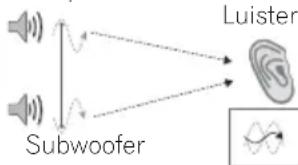
- Het ritme is niet in fase en niet duidelijk
- Slechte kwaliteit van lage tonen
- Muziekinstrumenten hebben geen waarheidsgetrouw geluid
De tijdweergave is vertraagd en verschillende geluiden heffen elkaar op.
Met PHASE CONTROL technology
Voorluidspreker
![graph TD A["Subwoofer"] --> B["Luister"] B --> C["Waveform Signal"] style A fill:#f9f,stroke:#333 style B fill:#ccf,stroke:#333 style C fill:#cfc,stroke:#333](/content/2026/06/1269729/images/363b2fa536a46944b00d2cc84b2d5be2e6f36b38014fdd39adfda6af2fa9eb49.jpg)
positie

Het oorspronkelijke geluid klinkt goed
• Lage tonen behouden hun kwaliteit
- Muziekinstrumenten hebben een waarheidsgetrouw geluid
! Opmerking
- Als de afstand van de luidspreker niet correct is ingesteld, kan het juiste effect van de PHASE CONTROL technology niet worden verkregen.
- De PHASE CONTROL technology is altijd geactiveerd.

PHASE CONTROL technology is een handelsmerk voor producten die fasekenmerken van de opname en de weergave op elkaar afstemmen met behulp van de PHASE CONTROL technology die door PIONEER is ontwikkeld.
IR-herhaalfunctie
Als de afstandsbediening van de tv niet werkt (als de AV-luidsprekerbalk voor de tv is geplaatst)
Als de AV-luidsprekerbalk voor de tv is geplaatst, kan AV-luidsprekerbalk de sensor van de afstandsbediening van de tv blokkeren, waardoor de afstandsbediening van de tv niet meer werkt. Probeer in dat geval de volgende drie oplossingen en controleer of de afstandsbediening van de tv wel werkt.
Methode 1: Verplaats AV-luidsprekerbalk naar voren, achteren, links of rechts, of pas de hoogte ervan aan.
Methode 2: Gebruik de IR-herhaalfunctie.
Methode 3: Sluit de bijgeleverde IR-kabel aan.
Signalen van de afstandsbediening van de tv doorsturen (via de IR-herhaalfunctie)
Overzicht van werking IR-herhaalfunctie
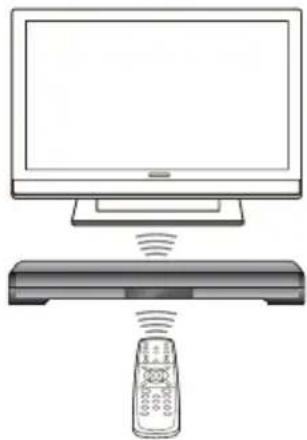
Als u uw tv niet kunt bedienen met de afstandsbediening van de tv, kunnen de signalen van de afstandsbediening door de AV-luidsprekerbalk worden doorgestuurd om de afstandsbediening te kunnen gebruiken. De signalen van de afstandsbediening worden zelfs doorgestuurd wanneer de AV-luidsprekerbalk is uitgeschakeld.
Om de IR-herhaalfunctie te gebruiken selecteert u [Initial Setup] → [Options] → en stelt u [IR Out] in op [On].
Let op
- Controleer of de tv zeker niet reageert op de afstandsbediening van de tv voordat u [IR Out] instelt op [On]. Als deze functie wordt ingesteld op [On] wanneer de bediening wel werkt, gaan de signalen van de afstandsbediening van de tv en van AV-luidsprekerbalk elkaar verstoren.
- Als de AV-luidsprekerbalk wordt geïnstalleerd op een plaats waar de sensor van de afstandsbediening van de tv niet wordt geblokkeerd, moet u dit steeds op [Off] zetten.
- Dit werkt mogelijk niet op bepaalde typen tv's. Probeer in dat geval de AV-luidsprekerbalk op een andere plaats te installeren.
De bijgeleverde IR-kabel aansluiten
De IR-herhaalfunctie werkt mogelijk niet, afhankelijk van hoe de AV-luidsprekerbalk is geïnstalleerd en waar de sensor van de afstandsbediening van de tv zich bevindt. Gebruik in dit geval de bijgeleverde IR-kabel.
1. Sluit de bijgeleverde IR-kabel aan.
2. Bevestig de IR-kabel op het achterpaneel van het toestel.
- Plaats de zender zo dat hij op een lijn staat met de sensor van de afstandsbediening van de tv.
- Gebruik de afstandsbediening van de tv correct binnen het ontvangstbereik van de sensor van de afstandsbediening van het toestel.
- Verwijder de folie op de achterkant en bevestig de kabel aan het toestel.
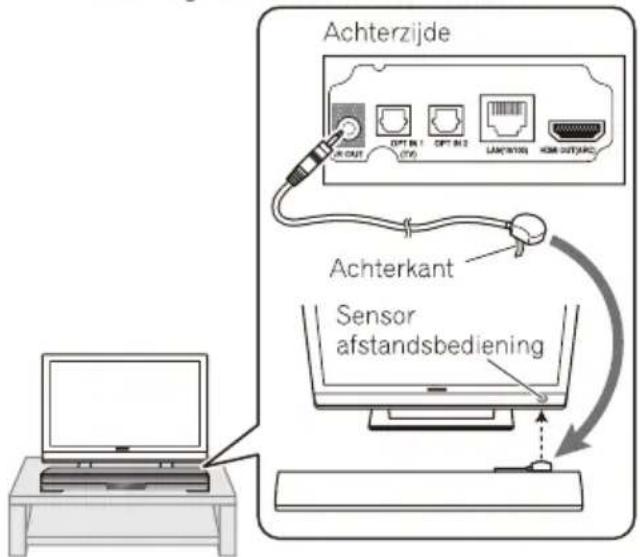
- Raadpleeg voor details over de locatie van de sensor van de afstandsbediening op de tv de gebruiksaanwijzing van de tv.
- Selecteer een installatieplaats die het meest geschikt is voor uw gebruiksomgeving.
- Veeg voorzichtig stof en voorwerpen weg op de bevestigingsplaats.
- Dit werkt mogelijk niet op bepaalde typen tv's. Probeer in dat geval het toestel op een andere plaats te installeren.
Hoofdstuk 4
Functie Bediening met HDMI
Gekoppelde bediening is mogelijk door het toestel aan te sluiten op een tv die de functie Bediening met HDMI ondersteunt.
De volgende gekoppelde bedieningsfuncties zijn mogelijk door het toestel via een HDMI-kabel aan te sluiten op een tv die de functie Bediening met HDMI ondersteunt.
- Theater-modus
Volume regelen en het toestel dempen vanaf de tv
• Koppelen aan tv
• Automatisch invoer omschakelen
Automatisch invoer van het toestel wisselen op basis van wisselen van de tv-invoer
- Functie automatisch selecteren
Automatisch invoer wisselen met de tv op basis van wisselen van de invoer van het toestel
! Opmerking
- Op bepaalde tv's van Pioneer verschijnt de functie Bediening met HDMI als "KURO LINK".
- Gekoppelde bediening kan niet worden gegarandeerd voor tv's van andere merken dan Pioneer die de functie Bediening met HDMI ondersteunen.
- Sluit een High Speed HDMI™-kabel aan om de functie Bediening met HDMI te gebruiken. De functie Bediening met HDMI werkt wellicht niet goed met andere soorten HDMI-kabels.
- Zie ook de gebruiksaanwijzing van uw tv voor de specifieke werking en installatieprocedures.
Verbinding maken met een tv die de functie Bediening met HDMI ondersteunt
Om koppelen mogelijk te maken kan een tv die de functie Bediening met HDMI ondersteunt worden verbonden met het toestel. Maak verbinding via een High Speed HDMI®/™ - kabel. Zie "Aansluiten op de tv" voor de verbindingsprocedure (pagina 19). Wanneer de verbinding voltooid is, voert u de procedure uit in "Bediening instellen met HDMI-functie" (pagina 44).
Als uw tv ARC (Audio Return Channel) ondersteunt, kan geluid van de tv naar het toestel worden gezonden via de HDMI-kabel. Als uw tv niet compatibel is met ARC, stelt u [TV Input] in op [Optical IN-1] en sluit u een aparte optische digitale audiokabel aan (pagina 44).
Opmerking
- Om maximale prestaties te behalen met de functie Bediening met HDMI van het toestel, sluit u de tv die Bediening met HDMI ondersteunt rechtstreeks aan op het toestel.
- Het geluid van het toestel kan onderbroken worden door de bediening van de tv of een ander aangesloten apparaat.
Bediening instellen met HDMI-functie
Hier wordt getoond hoe u de functie Bediening met HDMI van het toestel kunt instellen. Als u verbinding maakt met een tv die de functie Bediening met HDMI en ARC ondersteunt, hoeft u de instellingen van het toestel niet te veranderen.
- Naast de instellingen voor het toestel zijn er ook instellingen nodig voor de tv die de functie Bediening met HDMI ondersteunt die is verbonden met het toestel. Zie voor details de gebruiksaanwijzing van de tv.
- Druk SETUP wanneer de weergave is gestopt.
Het scherm Initial Setup wordt weergegeven.
- Gebruik ▲/▼ om [HDMI] te selecteren en druk op ENTER.
3. Gebruik ▲/▼ om [Control] te selecteren en druk op ENTER.
- On
Hiermee wordt de functie Bediening met HDMI ingesteld. (Standaardinstelling)
- Off
Hiermee wordt de functie Bediening met HDMI uitgeschakeld en wordt gekoppelde bediening uitgeschakeld.
4. Gebruik ▲/▼ om [HDMI Standby Mode] te selecteren en druk op ENTER.
- On
De functie Bediening met HDMI kan zelfs worden gebruikt wanneer het toestel in stand-bymodus staat.
- Off
De functie Bediening met HDMI kan niet worden gebruikt wanneer het toestel in stand-bymodus staat. (Standaardinstelling)
5. Gebruik ▲/▼ om [TV Input] te selecteren en druk op ENTER.
• TV(ARC)
Geluid van de tv wordt doorgestuurd via HDMI. (Standaardinstelling)
• Optical IN-1
Om audio door te sturen vanaf de tv selecteert u de ingang die via de optische digitale audiokabel is aangesloten op de tv.
6. Druk op RETURN om te sluiten.
Bediening tijdens koppelen
Gekoppelde bediening wordt uitgevoerd zoals hieronder afgebeeld voor tv's die de functie Bediening met HDMI ondersteunen die zijn aangesloten op het toestel.
- Theater-modus
- Als u het menuscherm van uw tv gebruikt met de functie Bediening met HDMI ingesteld zodat het geluid wordt uitgezonden vanaf het toestel, dan kunt u het instellen op Theater-modus.
- Wanneer Theater-modus is ingesteld, kunt u dit annuleren door het toestel uit te zetten. Wanneer het menuscherm van de tv dan wordt gebruikt voor instellen zodat het geluid wordt uitgezonden vanaf het toestel, wordt het toestel weer aangezet en wordt Theater-modus opnieuw ingeschakeld. (Dit gebeurt echter alleen wanneer HDMI Standby Mode is ingeschakeld).
- Wanneer Theater-modus is ingesteld en het menuscherm van uw tv wordt gebruikt voor instellen zodat geluid wordt uitgezonden vanaf de tv, wordt Theater-modus geannuleerd.
- Koppelen aan tv
- Wanneer de tv in stand-bymodus wordt gezet, wordt het toestel ook in stand-bymodus gezet.
• Automatisch invoer omschakelen
- Wanneer het ingangssignaal voor de tv wordt gewisseld, wordt het ingangssignaal voor het toestel tegelijk ook gewisseld.
- Gekoppelde bediening gaat verder, zelfs als het ingangssignaal voor het toestel op een andere bron dan tv wordt ingesteld.
- Functie automatisch selecteren
- Als USB, Media Server, Wi-Fi Direct of YouTube van het toestel wordt ingedrukt, wisselt de tv-ingang automatisch en wordt video van het toestel weergegeven op de tv.
Opmerkingen over de functie Bediening met HDMI
- Wanneer een tv die de functie Bediening met HDMI ondersteunt wordt aangesloten op het toestel en Theater-modus wordt ingesteld via de afstandsbediening van de tv, wordt het ingangssignaal van het toestel automatisch gewisseld wanneer het tv-ingangssignaal wordt gewisseld en wordt geluid uitgezonden vanaf het toestel. Tijdens dit gebruik wordt het geluid van de tv gedempt. Als het tv ARC (Audio Return Channel) niet ondersteunt, maakt u verbinding via een optische digitale audiokabel (pagina 19).
- Sluit de tv rechtstreeks aan op het toestel. Storingen zijn mogelijk als de tv wordt aangesloten op een ander apparaat dan het toestel, zoals een versterker of AV-omvormer (HDMI-switch) vooraleer het toestel wordt aangesloten.
Hoofdstuk 5
Geavanceerde instellingen
Wijzigen van de instellingen

Bediening van het begininstellingenscherm
- Zorg dat het afspelen gestopt is en geef het scherm Initial Setup weer. Druk op SETUP.
- Selecteer een onderdeel en wijzig de instelling.
Gebruik ▲/▼/◄/► om te selecteren en druk op ENTER.
✿ Scherm Initial Setup sluiten
Druk op SETUP of → RETURN.

Opmerking
- Welke onderdelen u kunt kiezen is afhankelijk van de werkingsstand van het toestel.
- Onder Opties worden de oorspronkelijke fabrieksinstellingen vetgedrukt aangegeven.
| Instelling Opties Beschrijving | ||
| Display Setting | TV Screen 16:9 Full | Kies deze stand wanneer het toestel is aangesloten op een (16:9) breedbeeld-tv. |
| 16:9 Normal Kies deze stand wanneer het toestel is aangesloten op een (16:9) breedbeeld-tv. 4:3 beelden worden weergegeven met verticale zwarte balken aan weerszijden. | ||
| 4:3 Pan&Scan Kies hiervoor wanneer u 16:9 (breedbeeld) video wilt laten weergeven op 4:3 (conventionele) tv. De video vult het 4:3 scherm, maar de linker- en rechterkanten van het beeld vallen buiten het scherm. | ||
| 4:3 Letterbox Kies hiervoor wanneer u 16:9 (breedbeeld) video wilt laten weergeven op 4:3 (conventionele) tv. De video wordt volledig weergegeven op het scherm, met zwarte balken boven en onder op het scherm. | ||
| Video Adjust | Standard Kies de gewenste video-uitgangsfunctie. | |
| Vivid | ||
| Cinema | ||
| Custom De kwaliteit van het weergegeven beeld kan worden aangepast aan de gebruikte tv (pagina 50). | ||
| Noise Reduction | 0 Kies het gewenste niveau voor de ruisonderdrukking. | |
| 1 | ||
| 2 | ||
| 3 | ||
| Net Contents Mode | Off Selecteer dit om gecomprimeerde videobestanden op het netwerk of een USB-apparaat automatisch te corrigeren en met een natuurlijkere beeldkwaliteit af te spelen. | |
| On | ||
| Audio Output | DRC (Regeling dynamisch bereik) | Off Kies hiervoor om audiosignalen te produceren zonder gebruik te maken van de DRC-functie. |
| On Kies hiervoor om het verschil tussen de hardste en zachtste geluiden (het dynamisch bereik) te verkleinen voor weergave bij een gemiddeld volume. Gebruik deze instelling wanneer u de gesproken tekst moeilijk kunt volgen of wanneer u 's nachts bijvoorbeeld naar een film wilt kijken en het volume lager wilt zetten. | ||
| • Dit beinvloedt audiosignalen zoals Dolby Digital.• Afhankelijk van het bestand in kwestie kan het effect slechts zwak zijn. | ||
| Dual Mono | 1CH Wanneer meerdere audiosignalen worden ingevoerd naar TV (ARC) of een optische ingang, wordt de primaire audio geselecteerd. | |
| 2CH Wanneer meerdere audiosignalen worden ingevoerd naar TV (ARC) of een optische ingang, wordt de secundaire audio geselecteerd. | ||
| 1CH+2CH Wanneer meerdere audiosignalen worden ingevoerd naar TV (ARC) of een optische ingang, worden zowel de primaire als de secundaire audio geselecteerd. | ||
| Speaker Setup (alleen SBX-N700) | Pas de Delay (afstand van de kijkers) van de luidsprekers aan.Zie "Luidsprekerinstellingen aanpassen" voor meer gegevens (pagina 50). | |
| Subwoofer Setup (alleen SBX-N700) | Wireless Selecteer dit om de draadloze subwoofer in te stellen. | |
| Built in Selecteer dit om de ingebouwde subwoofer in te stellen. | ||
| HDMI | Color Space | RGB Kies deze stand om de videosignalen weer te geven als RGB-signalen. Kies hiervoor als de kleuren te bleek zijn en het zwart te licht. |
| YCbCr Kies deze stand om de videosignalen weer te geven als YCbCr 4:4:4 signalen. | ||
| YCbCr 422 Kies deze stand om de videosignalen weer te geven als YCbCr 4:2:2 signalen. | ||
| Full RGB Kies deze stand om de videosignalen weer te geven als RGB-signalen. Kies deze instelling als de kleuren te intens lijken en donkere partijen dichtlopen in egaal zwarte vlakken. | ||
| Resolution | Auto Kies deze instelling om de resolutie van de videosignalen die worden geproduceerd via de HDMI OUT aansluiting automatisch te laten bepalen. | |
| 480I/576I Laat de videosignalen door de HDMI OUT aansluiting produceren met de geselecteerde resolutie. | ||
| 480P/576P | ||
| 720P | ||
| 1080I | ||
| 1080P | ||
| HDMI Audio Out | Bitstream Kies hiervoor om HDMI-audiosignalen direct te produceren. | |
| PCM Kies hiervoor om HDMI-audiosignalen te laten produceren die zijn omgezet naar PCM-audiosignalen. | ||
| Off Kies hiervoor wanneer u niet wilt dat audiosignalen worden geproduceerd via de HDMI-uitgangsaansluiting. | ||
| HDMI Deep Color | 30bits Kies deze instelling wanneer u videosignalen met 30 bits kleurdiepte wilt laten produceren. | |
| 36bits Kies deze instelling wanneer u videosignalen met 36 bits kleurdiepte wilt laten produceren. | ||
| Off Kies deze instelling wanneer u videosignalen met 24 bits kleurdiepte wilt laten produceren. | ||
| Wanneer [30bits] of [36bits] is geselecteerd, moet het kleurbereik (color space) op een andere instelling staan dan YCbCr 422. | ||
| HDMI 1080P 24Hz | On Kies deze instelling wanneer Resolutie is ingesteld op Auto of 1080P en er 1080p/24-videosignalen worden gestuurd naar een tv die geschikt is voor 1080p/24-signalen. | |
| Off Kies deze instelling wanneer Resolutie is ingesteld op 1080P en er 1080p/60-videosignalen worden gestuurd naar een tv die geschikt is voor 1080p/60-signalen. | ||
| Control | On Kies deze stand om het toestel te bedienen met de afstandsbediening van een tv die is aangesloten via een HDMI-kabel of HDMI ARC (Audio Return Channel). Zie ook "Functie Bedienen met HDMI" (pagina 44). | |
| Off Kies deze stand om het toestel niet te bedienen met de afstandsbediening van een tv die is aangesloten via een HDMI-kabel. | ||
| HDMI Standby Mode | On De functie Bediening met HDMI kan zelfs worden gebruikt wanneer het toestel in stand-bymodus staat. | |
| Off De functie Bediening met HDMI kan niet worden gebruikt wanneer het toestel in stand-bymodus staat. | ||
| Instelling Opties Beschrijving | |||
| HDMI | TV Input | TV(ARC) | Selecteer dit om het geluid uit te zenden van een tv die compatibel is met het HDMI ARC (Audio Return Channel) via HDMI.Stel [Control] ook in op [On].Zo kan de ingang ook worden omgeschakeld naar [TV(ARC)] wanneer op TVop de afstandsbediening wordt gedrukt. |
| Optical IN-1 Selecteer dit om het geluid uit te zenden van een tv naar deOPT IN 1-aansluiting via een optische digitale audiokabel.Zo kan de ingang ook worden omgeschakeld naar [Optical IN-1] wanneer op TV op de afstandsbediening wordt gedrukt. | |||
| Network | IP Address Setting Kies deze instelling om het IP-adres van het toestel en de DNS-server in te stellen. (pagina 50) | ||
| Proxy Server | Stel alleen een proxyserver in als uw internetleverancier dat voorschrijft. (pagina 51) | ||
| Information Toont de waarden voor het MAC-adres, IP-adres, subnetmasker, standaard gateway, DNS-server (primair) en DNS-server (secundair). (pagina 51) | |||
| Connection Test Kies deze instelling om de netwerkverbinding te testen. (pagina 51) | |||
| Internet Connection | Enable | Kies deze instelling wanneer u verbinding wilt maken met het internet. | |
| Disable Kies deze instelling wanneer u geen verbinding wilt maken met het internet. | |||
| DLNA | Enable | Kies deze instelling wanneer u verbinding wilt maken met een DLNA-server. | |
| Disable Kies deze instelling wanneer u geen verbinding wilt maken met een DLNA-server. | |||
| Application Standby Mode On De functies van een specifieke toepassing (ControlApp) die op een mobiel apparaat is geinstalleerd kunnen zelfs worden gebruikt wanneer het toestel in stand-bymodus staat. | |||
| Off | De functies van een specifieke toepassing (ControlApp) die op een mobiel apparaat is geinstalleerd kunnen niet worden gebruikt wanneer het toestel in stand-bymodus staat. | ||
| Interface | Ethernet | Selecteren als een LAN-kabel wordt gebruikt voor aansluiting op het netwerk. | |
| Wireless Selecteren voor draadloze verbinding met het netwerk. | |||
| Wireless Setting Voer de instellingen uit voor een draadloze netwerkverbinding (pagina 22). | |||
| Language | OSD | beschikbare talen | Hier kunt u uit de talenlijst de gewenste taal voor de beeldschermaanduidingen kiezen. (pagina 51) |
| Playback | DivX® VOD DRM | Registration Code | Toont de registratiecode van het toestel die vereist is voor het afspelen van DivX VOD-bestanden. |
| Internet Setting | Permitted | YouTube kan worden gebruikt zonder het wachtwoord in te voeren. | |
| Partial Permitted | Het wachtwoord moet worden ingevoerd voor YouTube gebruikt kan worden. | ||
| Prohibited | YouTube kan niet gebruikt worden. | ||
| Play Mode | Folder Play | Speel bestanden uit de geselecteerde map af. | |
| All Play Speel alle bestanden af die zich op het geselecteerde USB-apparaat bevinden. | |||
| Bluetooth | Change PIN code | 0000 | Stelt de pincode in op 0000. |
| 1234 Stelt de pincode in op 1234. | |||
| 8888 Stelt de pincode in op 8888. | |||
| BT Transmitter On Selecteer deze instelling om het toestel te gebruiken als Bluetooth-zender. (pagina 38) | |||
| Off | Selecteer deze instelling om het toestel te gebruiken als Bluetooth-ontvanger. | ||
| Bluetooth Device Search | Zoeken naar apparaten waarmee verbinding kan worden gemaakt. Selecteer een apparaat en maaker verbinding mee (pagina 38). | ||
| Bluetooth Standby Mode | On Kies dit om Bluetooth om te schakelen naar de stand-bymodus voor verbinding, zelfs wanneer het toestel in stand-bymodus staat. (pagina 38) | ||
| Off | De functie Bluetooth-apparaat kan niet worden gebruikt wanneer het toestel in stand-bymodus staat. | ||
| Security | Change Password | Het wachtwoord registreren om de vergrendeling voor het gebruik van YouTube te annuleren. (pagina 51). Het standaardwachtwoord is "0000". | |
Instelling Opties Beschrijving
| Options | Screen Saver Off De schermbeveiliging wordt niet ingeschakeld. | |
| 1 min | De schermbeveiliging wordt ingeschakeld als er meer dan één/twee/drie minuten geen handeling wordt verricht. Bedienen van de afstandsbediening kan de schermbeveiliging uitschakelen. | |
| 2 min | ||
| 3 min | ||
| Auto Power Off Off Kies deze stand als u de stroom niet automatisch wilt laten uitschakelen. | ||
| 10 min De stroom wordt automatisch uitgeschakeld als er meer dan 10/20/30 minuten geen handeling wordt verricht. | ||
| 20 min | ||
| 30 min | ||
| IR Out On Selecteer dit om de IR-herhaalfunctie te gebruiken. | ||
| Off | Selecteer dit om de IR-herhaalfunctie niet te gebruiken. | |
| IR Out Setting | Internal | Selecteer dit om de interne IR-herhaalfunctie te gebruiken. |
| External Selecteer dit om een IR-herhaalfunctie te gebruiken die is aangesloten met de bijgeleverde IR-kabel. | ||
| Update | USB Storage | Kies de manier waarop de software bijgewerkt moet worden. (pagina 52) |
| Network | ||
| Load Default Laat de instellingen terugzetten op de fabrieksinstellingen. | ||
| System Information Controleer het systeemversienummer. | ||
De video instellen
1. Selecteer en stel [Display Setting] → [Video Adjust] → [Custom] in.
Gebruik ▲/▼ om te selecteren en druk op ENTER.
2. Selecteer een onderdeel en wijzig de instelling.
Gebruik ▲/▼ om het item te selecteren en gebruik ◀/► om de instelling te wijzigen.
Druk op ➕ RETURN om het instelscherm te sluiten wanneer u klaar bent.
Onderdeel Beschrijving
| Brightness Kies deze instelling om de helderheid van het tv-scherm te regelen. | |
| Saturation Kies deze instelling om de kleurverzadiging van het tv-scherm te regelen. | |
| Hue Kies deze instelling om de kleurbalans (tussen rood en groen) van het tv-scherm te regelen. | |
| Contrast Kies deze instelling om het contrast van het tv-scherm te regelen. | |
| Sharpness Kies het gewenste scherpteniveau. | |
| CTI (Color Transient Improvement) | Geeft beelden met duidelijke kleurcontouren. |
◆ De luidsprekerinstellingen aanpassen
Stel de afstanden van de luisterpositie tot de luidsprekers in.
- Selecteer en stel [Audio Output] → [Speaker Setup] → [Next Screen] in.
- Gebruik ▲/▼ om de luidspreker te selecteren die u wilt instellen en druk op ENTER.
- Gebruik de cursor ◀/► om de instelling aan te passen en druk op ENTER.
◆ Het IP-adres instellen
Gebruik ▲/▼ om te selecteren en druk op ENTER.
2. Stel het IP-adres in.
Gebruik ▲/▼/◄/► om het IP-adres van het toestel of de DNS-server in te stellen en druk op ENTER
On – Het IP-adres van het toestel wordt automatisch verkregen. Kies deze stand bij gebruik van een breedbandrouter of een breedbandmodem met een DHCP (Dynamic Host Configuration Protocol) serverfunctie. Het IP-adres van dit toestel wordt dan automatisch toegewezen via de DHCP-server.
Off – Het IP-adres van het toestel moet handmatig worden ingesteld. Wanneer u de instellingen [IP Address], [Subnet Mask], [Default Gateway] en [DNS] instelt, drukt u op ENTER om het softwaretoetsenbord te openen en gebruikt u ▲/▼/◄/► om een teken of een item te selecteren en drukt u op ENTER om de selectie in te voeren. Selecteer [OK] en druk op ENTER om alle instellingen toe te passen.
! Opmerking
- Zie voor meer informatie over de functies van de DHCP-server de gebruiksaanwijzingen van uw netwerkapparaat.
- Voor handmatig invoeren van het IP-adres kan het nodig zijn om uw internetleverancier of uw netwerkbeheerder te raadplegen.
◆ De proxyserver instellen
Stel alleen een proxyserver in als uw internetleverancier dat voorschrijft.
Gebruik ▲/▼ om te selecteren en druk op ENTER.
- Selecteer en stel [Use] of [Not use] in bij [Proxy Server].
Gebruik ◀/▶ om te wijzigen en druk op ▼.
- Use – Selecteer deze instelling wanneer u een proxyserver gebruikt.
-
Not use – Selecteer deze instelling wanneer u geen proxyserver gebruikt.
Als u hebt gekozen voor [Use], kunt u doorgaan met stap 3. -
Kies en maak de instelling voor Server Select Method.
Gebruik ◀/► om te wijzigen en druk op ▼.
- IP Address – Voer het IP-adres in.
-
Server Name – Voer de naam van de server in.
-
Voer [IP Address] of [Server Name] in.
Als u in stap 3 [IP Address] hebt geselecteerd, drukt u op ENTER om het softwaretoetsenbord te openen, gebruik ▲/
▼/◄/► om een cijfer te selecteren en druk op ENTER om de keuze in te voeren.
Als u in stap 3 [Server Name] hebt geselecteerd, drukt u op ENTER om het softwaretoetsenbord te openen, gebruik ▲/▼/◄/► om een teken te selecteren en druk op ENTER om de keuze in te voeren.
- Voer het Port Number in.
Gebruik ▼ om [Port Number] te selecteren en druk op ENTER om het softwaretoetsenbord te openen, gebruik ▲/▼/◄/► om een cijfer te selecteren en druk op ENTER om de selectie in te voeren.
- Selecteer [OK] en druk op ENTER om alle instellingen toe te passen.
◆ De netwerkinstellingen weergeven
Gebruik ▲/▼ om te selecteren en druk op ENTER.
De instellingen voor het MAC-adres, IP-adres, subnetmasker, de standaardgateway en de DNS-server (primaire en secundaire) worden getoond.
Wanneer [Auto Set IP Address] in ingesteld op [On], worden de automatisch verkregen waarden getoond.
! Opmerking
- "0.0.0.0" wordt getoond wanneer er nog geen IP-adres is ingesteld.
◆ De netwerkverbinding testen
Gebruik ▲/▼ om te selecteren en druk op ENTER.
[Network is OK.] wordt weergegeven wanneer de test klaar is. Als er enige andere mededeling verschijnt, moet u de aansluitingen en/of de instellingen controlleren (pagina's 21 en 48).
❖ Overschakelen op een andere taal bij de taalinstelling
- Kies de Language en stel deze in.
Gebruik ▲/▼ om te selecteren en druk op ENTER.
- Selecteer [OSD] en maak de instelling.
Gebruik ▲/▼ om te selecteren en druk op ENTER.
- Selecteer de gewenste taal en stel deze in.
Gebruik ▲/▼ om te selecteren en druk op ENTER.
✿ Registreren of wijzigen van uw wachtwoord
Ga als volgt te werk voor het registreren of wijzigen van het wachtwoord dat vereist is voor de instellingen voor [Internet Setting].
Gebruik ▲/▼ om te selecteren en druk op ENTER.
- Voer uw wachtwoord in.
Druk op ENTER om het softwaretoetsenbord te openen, gebruik ▲/▼/◄/► om een wachtwoord van vier cijfers te selecteren en druk op ENTER om de keuze in te voeren. Selecteer [OK] en druk op ENTER om het wachtwoord te bevestigen.
- Het standaardwachtwoord is "0.0.0.0".
3. Voer opnieuw uw wachtwoord in.
Druk op ENTER om het softwaretoetsenbord te openen, gebruik ▲/▼/◄/► om een wachtwoord van vier cijfers te selecteren en druk op ENTER om de keuze in te voeren. Selecteer [OK] en druk op ENTER om het wachtwoord te bevestigen.
- Om uw wachtwoord te wijzigen, voert u eerst het eerder gekozen wachtwoord in en daarna uw nieuwe wachtwoord.

Opmerking
- Het is aan te raden uw wachtwoord op een veilige plaats te noteren.
- Als u het wachtwoord vergeet, zet u eerst het toestel terug op de fabrieksinstelling en dan registreert u opnieuw uw wachtwoord (pagina 53).
- Dit toestel kan om een wachtwoord vragen wanneer u het wachtwoord wilt veranderen.
- Als u dit toestel reset, wordt ook uw wachtwoord teruggezet op de standaardinstelling.
Instelling voor resolutie terugzetten op de standaardinstelling
Als u een resolutie kiest die niet wordt ondersteund door uw tv, is het mogelijk dat er geen video's kunnen worden afgespeeld op de tv. Zet de instelling voor resolutie terug op de standaardinstelling.
- Druk op STANDBY/ON op het toestel om het uit te schakelen.
Druk opnieuw op Ⓧ STANDBY/ON op het toestel om het in te schakelen. - Druk op PORTABLE op de afstandsbediening om de ingang van het toestel naar draagbaar te schakelen.
- Houd DISPLAY op de afstandsbediening minstens 5 seconden ingedrukt.
Op het weergavevenster verschijnt [RESOLUTI]. - Druk op ENTER terwijl [RESOLUTI] wordt weergegeven.
Wanneer de initialisatie is voltooid, wordt [OK] weergegeven. - Druk op STANDBY/ON op het toestel om het uit te schakelen.
Een draadloze subwoofer koppelen met het toestel (alleen SBX-N700)
Wanneer er geen geluid uit de draadloze subwoofer komt, koppelt u de draadloze subwoofer aan het toestel.
Bovendien is het mogelijk dat er geen geluid meer uit de subwoofer komt nadat u de software van het toestel hebt bijgewerkt of de instellingen van het toestel hebt teruggezet naar de standaardinstellingen. In dat geval moet u ook opnieuw koppelen.
-
Druk op STANDBY/ON op het toestel om het uit te schakelen.
Druk opnieuw op Ⓧ STANDBY/ON op het toestel om het in te schakelen. -
Druk op PORTABLE op de afstandsbediening om de ingang van het toestel naar draagbaar te schakelen.
-
Houd RESET op de subwoofer minstens 3 seconden ingedrukt.
Het STANDBY-lampje op de draadloze subwoofer knippert rood.
- Houd ▶ PLAY op de afstandsbediening minstens 3 seconden ingedrukt.
Op het weergavescherm van het toestel wordt [SW PAIR] weergegeven en het koppelen start.
Wanneer het koppelen is voltooid, wordt [PASSED] weergegeven op het weergavevenster van het toestel en brandt het CONNECT-lampje op de draadloze subwoofer blauw.
Als het koppelen mislukt, wordt [FAILED] weergegeven op het weergavevenster van het toestel. Herhaal stappen 1-4.
Software bijwerken
De software van het toestel kan worden bijgewerkt via één van de onderstaande methods.
• Via het internet.
• Via een USB-geheugenapparaat.
Productinformatie over dit toestel kunt u vinden op de website van Pioneer. Kijk op de website op pagina 7 voor informatie over updates en serviceberichten voor uw toestel.

Let op
- Het netsnoer en de USB-flashdrive mogen niet tijdens het updaten van de software worden verwijderd. Ook mag het toestel niet opnieuw worden opgestart door de toets Ⓧ STANDBY/ON 5 seconden of langer in te drukken. Anders wordt de updateprocedure onderbroken en kan er een storing in het toestel optreden.
- Het bijwerken van de software bestaat uit twee delen: downloaden en updaten. Beide processen kunnen enige tijd vergen.
- Tijdens het bijwerken van de software zijn andere bedieningsfuncties non-actief. Wanneer het bijwerken gestart is, kunt u het niet meer annuleren.
Bijwerken via het internet
-
Maak verbinding met het Internet.
-
Zorg dat het afspelen gestopt is en geef het scherm Initial Setup weer. Druk op SETUP.
-
Selecteer en maak de instelling voor [Options] → [Update] → [Network] → Start.
Gebruik ▲/▼/◄/► om te selecteren en druk op ENTER.
-
Het bijwerken begint. Druk op ENTER.
-
Het bijwerken van de software kan enige tijd vergen.
- Wanneer het bijwerken klaar is, zal het toestel automatisch opnieuw opstarten.
Bijwerken via een USB-geheugenapparaat
Opmerking
- Wanneer er op de website van Pioneer een updatebestand beschikbaar is, kunt u dit met uw computer downloaden naar een USB-geheugenapparaat. Lees eerst zorgvuldig de instructies voor het downloaden van updatebestanden op de website van Pioneer.
- Sla het updatebestand op in de rootmap van het USB-geheugenapparaat. Sla het bestand niet in een andere map op.
- Plaats geen andere bestanden dan het updatebestand op het USB-geheugenapparaat.
- Het toestel biedt ondersteuning voor USB-geheugenapparaten die geformatteerd zijn met een FAT32/FAT16/NTFS-bestandssysteem. Als u het USB-geheugenapparaat op uw computer formatteert, gebruik dan de onderstaande instellingen.
- Bestandssysteem: FAT32
- Afmetingen allocatie-eenheden: Standaard afmetingen allocatie-eenheden
- Sla alleen het meest recente updatebestand op uw USB-geheugenapparaat op.
-
Gebruik geen USB-verlengkabel om uw USB-geheugenapparaat aan te sluiten op het toestel. Gebruik van een USB-verlengkabel kan ervoor zorgen dat het toestel niet meer correct werkt.
-
Sluit het USB-geheugenapparaat aan waarin het updatebestand is opgeslagen.
-
Zorg dat het afspelen gestopt is en geef het scherm Initial Setup weer. Druk op SETUP.
-
Selecteer en maak de instelling voor [Options] → [Update] → [USB Storage] → Start.
Gebruik ▲/▼/◄/► om te selecteren en druk op ENTER.
- Het bijwerken begint.
Druk op ENTER.
- Het bijwerken van de software kan enige tijd vergen.
- Wanneer het bijwerken klaar is, zal het toestel automatisch opnieuw opstarten.
Alle instellingen terugstellen op de oorspronkelijke fabrieksinstellingen
- Controleer of het toestel is ingeschakeld.
- Zorg dat het afspelen gestopt is en geef het scherm Initial Setup weer.
Druk opSETUP. - Selecteer en maak de instelling voor [Options] → [Load Default] → [Next Screen].
Gebruik ▲/▼ om te selecteren en druk op ENTER. - Selecteer [OK] en maak de instelling. Gebruik ◀/► om te selecteren en druk op ENTER.
- Druk op∅STANDBY/ON om het toestel uit te zetten.
- Druk op∅STANDBY/ON om het toestel aan te zetten.
Hoofdstuk 6
Storingen verhelpen
Verkeerde bediening kan vaak de oorzaak zijn van een schijnbare storing of foutieve werking. Wanneer u denkt dat er iets mis is met dit toestel, controleert u eerst de onderstaande punten. Soms ligt de oorzaak van het probleem bij een ander apparaat. Controleer daarom ook de andere componenten en elektrische apparatuur die gebruikt wordt. Als u het probleem aan de hand van de gegeven maatregelen niet kunt verhelpen, dient u contact op te nemen met uw dichtstbijzijnde officiële Pioneer servicecentrum of met uw vakhandelaar om het apparaat te laten repareren.
Beeld
| Probleem Controle Oplossing | ||
| Er verschijnt geen beeld of er is iets ernstig mis met het beeld. | Is de HDMI-kabel correct aangesloten? | • Sluit elke kabel correct aan overeenkomstig de aan te sluiten apparaten (pagina 19).• Koppel de HDMI-kabel los en sluit deze vervolgens weer stevig en volledig aan. |
| Is de HDMI-kabel misschien beschadigd? | Als de kabel beschadigd is, vervangt u die door een nieuwe. | |
| Is de ingang op de aangesloten tv juist ingesteld? | Lees de handleiding van de aangesloten tv en schakel over naar de juiste ingang. | |
| Is de video-uitgangsresolutie juist ingesteld? | • Zet [Resolution] van het toestel op een resolutie waarop video kan worden uitgezonden (pagina 47).• Het probleem wordt mogelijk opgelost door de resolutie terug te zetten naar de standaardinstelling. Probeer dit terug te zetten naar de standaardinstelling. (pagina 53) | |
| Is het apparaat aangesloten met een ander soort HDMI-kabel dan een High Speed HDMI TM -kabel (dus een Standard HDMI TM -kabel)? | Voer de aansluiting op de televisie uit via een High Speed HDMI TM -kabel. | |
| Is er een DVI-apparaat aangesloten? | Het beeld kan soms niet juist worden weergegeven als er een DVI-apparaat is aangesloten. | |
| Is [Color Space] juist ingesteld? | Verander de instelling [Color Space] (pagina 47). | |
| • Het beeld is uitgerekt.• De randen van het beeld zijn afgesneden.• De beeldverhouding kan niet worden omgeschakeld. | Staat de beeldverhouding van het tv-toestel juist ingesteld? | Lees de handleiding van het tv-toestel en stel de tv-beeldverhouding juist in. |
| Is [TV Screen] goed ingesteld? Stel [TV Screen] goed in (pagina 46). | Als er videosignalen worden uitgestuurd met een resolutie van 1080/50i, 1080/50p, 720/50p, 1080/24p, 1080/60i, 1080/60p of 720/60p via de HDMI OUT-aansluiting, kunnen de beelden worden weergegeven met een beeldverhouding van 16:9, ook al staat het onderdeel [TV Screen] ingesteld op [4:3 Pan & Scan] (pagina 46). | |
| De beeldweergave hapert of stopt. | De beeldweergave kan onderbroken worden wanneer de resolutie van het opgenomen videosignaal omschakelt. Verander [Resolution] naar een andere instelling dan [Auto] (pagina 47). | |
Geluid
| Probleem Controle Oplossing | ||
| • Er klinkt geen geluid.• Het geluid wordt niet goed weergegeven. | • Wordt het bestand afgespeeld met vertraagde weergave?• Wordt het bestand snel doorzocht in voorwaartse of achterwaartse richting? | Er zal geen geluid klinken tijdens vertraagde weergave of snel vooruit- of terugzoeken. |
| Zijn de audiokabels goed aangesloten? | • Sluit elke kabel correct aan overeenkomstig de aan te sluiten apparaten (pagina 19).• Steek de stekker stevig helemaal in de aansluitbus.• Veeg eventueel vuil van de aansluitpennen en aansluitingen.• Wanneer u een tv aansluit die niet ARC-compatibel is, zult u het geluid van de tv niet kunnen horen met het toestel als de tv alleen is aangesloten via een HDMI-kabel. Voer ook de aansluiting van een optische digitale audiokabel uit, zoals beschreven in "Aansluiten op de tv" op pagina 19. | |
| Is de audiokabel misschien beschadigd? | Als de kabel beschadigd is, vervangt u die door een nieuwe. | |
| Is [Audio Output] goed ingesteld? | Stel [Audio Output] correct in aan de hand van het aangesloten apparaat (pagina 47). | |
| Zijn de aangesloten apparaten juist ingesteld? | Lees de handleiding van de aangesloten apparatuur en controleer de instellingen voor ingangskeuze, geluidssterkte enz. | |
Probleem Controle Oplossing
| Er komt geen geluid uit de draadloze subwoofer. (alleen SBX-N700) | Brandt het blauwe CONNECT-lampje van de draadloze subwoofer? | Als het audiosignaal dat wordt afgespeeld geen bascomponent heeft, dan komt er geen geluid uit de subwoofer.Stem de instellingen af op uw omgeving vanaf [Speaker Setup] van [Audio Output]. (pagina 47)Controleer of de instelling van de subwoofer van [Initial Setup] op het toestel is ingesteld op draadloos. (pagina 47)Controleer of het toestel is gekoppeld aan de draadloze subwoofer. (pagina 52)Het geluid kan met tussenpozen of helemaal niet meer worden weergegeven omwille van de signaalstatus tijdens gebruik, maar dit wijst niet op een storing. Probeer de positie of de richting van de AV-luidsprekerbalk of de draadloze subwoofer te wijzigen.De AV-luidsprekerbalk en de draadloze subwoofer kunnen worden gebruikt tot een afstand van ongeveer 10 m van elkaar. Deze afstand varieert naargelang de gebruiksomgeving en het gebruik wordt niet gegarandeerd op een afstand van 10 m.De status van ontvangst kan onstabiel worden als de AV-luidsprekerbalk en de draadloze subwoofer te dicht bij elkaar staan. Plaats in dat geval de AV-luidsprekerbalk en de draadloze subwoofer minstens 1 m van elkaar.Als er een hindernis is (metalen deur, betonnen muur, isolatie met aluminiumfolie, enz.) tussen de AV-luidsprekerbalk en de draadloze subwoofer, kan het signaal worden geblokkeerd en wordt het geluid mogelijk niet uitgezonden. Installeer in dat geval de AV-luidsprekerbalk en de draadloze subwoofer met een duidelijke vrij zicht tussen elkaar. |
| Is de draadloze subwoofer op de juiste plaats geïnstalleerd? | Controleer of er een probleem is met de installatiepositie. (pagina 18) | |
| Het geluid van de AV-luidsprekerbalk loopt niet synchroon met het geluid van de draadloze subwoofer. (alleen SBX-N700) | Hebt u de luidspreker correct ingesteld? | Stel de afstanden van de luisterpositie tot de luidsprekers in. (pagina 50) |
Afspelen
| Probleem Controle Oplossing | |
| Het beeld bevriest en de toetsen op het voorpaneel en de afstandsbediening werken niet meer. | Druk op ■ STOP om het afspelen te stoppen en start het afspelen daarna opnieuw.Als het stoppen van de weergave niet lukt, drukt u op ◎ STANDBY/ON op het voorpaneel van het toestel om de stroom uit te schakelen en dan schakelt u de stroom weer in.Druk lander dan 5 seconden op ◎ STANDBY/ON op het toestel. Het toestel wordt weer opgestart en kan weer worden bediend. |
| (■) wordt weergegeven in bestandsnamen e.d. | Bepaalde tekens die niet kunnen worden weergegeven op het toestel, verschijnen in (■). |
Functie Bediening met HDMI
| Probleem Controle Oplossing | ||
| De functie Bediening met HDMI werkt niet. | Is de HDMI-kabel correct aangesloten? | Sluit de tv aan op deHDMI OUT-aansluiting (pagina 19) om de functie Bediening met HDMI te kunnen gebruiken. |
| Is de HDMI-kabel die u gebruikt wel een High Speed HDMI®/™ -kabel? | Gebruik een High Speed HDMI®/™ -kabel. De functie Bediening met HDMI werkt mogelijk niet naar behoren als er een ander soort HDMI-kabel dan een High Speed HDMI®/™ -kabel wordt gebruikt. | |
| Is het aangesloten apparaat wel geschikt voor de functie Bediening met HDMI? | • De functie Bediening met HDMI zal niet werken met apparaten van andere merken die niet geschikt zijn voor de functie Bediening met HDMI, ook al zijn die aangesloten met een HDMI-kabel.• De functie Bediening met HDMI werkt niet als er apparaten die niet geschikt zijn voor de functie Bediening met HDMI zijn aangesloten tussen een apparaat dat geschikt is voor de functie Bediening met HDMI en het toestel.• Ook wanneer u een product van Pioneer aansluit dat geschikt is voor de functie Bediening met HDMI, is het toch mogelijk dat bepaalde functies soms niet werken.Zie ook de handleiding van het apparaat dat u aansluit. | |
Probleem Controle Oplossing
| Staat de functie [Control] ingesteld op [On] op het aangesloten apparaat? | Stel de functie [Control] in op [On] op het aangesloten apparaat. De functie Bediening met HDMI werkt alleen wanneer het onderdeel [Control] is ingesteld op [On] voor alle apparaten die zijn aangesloten op deHDMI OUT-aansluiting.Wanneer alle aansluitingen en instellingen voor alle apparaten zijn gemaakt, controleert u of de beelden van het toestel goed worden weergegeven op uw tv. (Voer deze controle ook uit na het vervangen van aangesloten apparaten en/of het opnieuw aansluiten van HDMI-kabels.) Als het beeld van het toestel niet wordt weergegeven op uw tv, is het mogelijk dat de functie Bediening met HDMI niet goed werkt.Zie ook de handleiding van het apparaat dat u aansluit. | |
| Het geluid van de tv die wordt aangesloten via HDMI wordt niet uitgezonden via het toestel. | Als de tv compatibel is met ARC (Audio Return Channel): Stel op het toestel [Control] in op [On] en stel vervolgens [TV input] in op [TV(ARC)] om de tv-ingang te wisselen (pagina 48). Controleer dat de ARC-instelling op de tv is ingeschakeld.Als de tv niet compatibel is met ARC (Audio Return Channel): Er kan niet naar het geluid van de tv worden geluisterd via HDMI.Stel [TV Input] in op [Optical IN-1] en sluit een aparte optische digitale audiokabel aan (pagina 20). | |
Netwerk
| Probleem Controle Oplossing | ||
| Het bijwerken van de software verloopt erg traag. | Afhankelijk van uw Internetverbinding en enkele andere factoren, kan het bijwerken van de software wel enige tijd vergen. | |
| Kan geen verbinding maken met het netwerk. | Zorg dat de LAN-kabel goed is aangesloten. (pagina 21)Sluit geen modulaire kabel aan.Gebruik een LAN-kabel voor de LAN-aansluiting (10/100).Controleer of de Ethernet-hub (router met hub-functie) of de modem is ingeschakeld.Controleer of de Ethernet-hub (router met hub-functie) of de modem goed is aangesloten.Controleer de netwerkinstellingen. | |
| Er verschijnt een andere mededeling dan "Networks is OK." wanneer de [Connection Test] wordt uitgevoerd. | Verschijnt de melding "Network is FAILED."? | Controleer of dit toestel en uw Ethernet-hub (of router met hubfuncties) juist zijn aangesloten.Als het IP-adres wordt verkregen via de DHCP-serverfunctie, controleer dan of de instelling juist is onder [Information] (pagina 48). Zie meer nadere details over de DHCP-serverfunctie de gebruiksaanwijzing van uw Ethernet-hub (of router met hubfuncties).Stel het IP-adres handmatig in.Controleer de werking en de instellingen van de DHCP-serverfunctie van uw Ethernet-hub (of router met hubfuncties). Zie meer nadere details over de DHCP-serverfunctie de gebruiksaanwijzing van uw Ethernet-hub (of router met hubfuncties).Als het IP-adres van dit toestel handmatig was ingesteld, stel dan het IP-adres van dit toestel of andere componenten opnieuw in. |
| Werkt uw Ethernet-hub (of router met hubfuncties) wel goed? | Controleer de werking en de instellingen van uw Ethernet-hub (of router met hubfuncties). Zie voor details de gebruiksaanwijzing van uw Ethernet-hub (of router met hubfuncties).Herstart uw Ethernet-hub (of router met hubfuncties). | |
| Geen toegang mogelijk tot het apparaat of computer die via het netwerk is aangesloten. | Is er internet-beveiligingssoftware geïnstalleerd in het aangesloten apparaat? | Er zijn gevallen waarbij geen toegang mogelijk is tot een apparaat met internet-beveiligingssoftware. |
| Hebt u het apparaat op het netwerk ingeschakeld terwijl het toestel (netwerk AV-luidsprekerbalk) was ingeschakeld? | Schakel het audio-apparaat in het netwerk in voordat u dit apparaat inschakelt. | |
| Is het apparaat dat is aangesloten op het netwerk juist ingesteld? | Als de client automatisch geautoriseerd wordt, moet u de corresponderende informatie opnieuw invoeren. Controleer of de verbindingsstatus op “Do not authorize” is ingesteld. | |
| Het afspelen begint niet. Is het aangesloten apparaat uitgeschakeld of is de verbinding verbroken? | Controleer of de apparatuur correct op dit apparaat en de stroomvoorziening is aangesloten. | |
| De computer werkt niet naar behoren. | Is het corresponderende IP-adres juist ingesteld? | Schakel de ingebouwde DHCP-serverfunctie van de router in of maak de netwerkinstellingen handmatig overeenkomstig uw netwerkomgeving. |
Probleem Controle Oplossing
| Wordt het IP-adres automatisch geconfigureerd? | De automatische configuratie zal even duren. Even wachten a.u.b. | |
| De audio-/videobestanden die op de apparaten in het netwerk zijn opgeslagen, zoals een computer, kunnen niet worden afgespeeld. | Is Windows Media Player 11, Windows Media Player 12 of zijn DLNA-compatibele digitale mediaservers geïnstalleerd op de computer? | Installeer Windows Media Player 11, Windows Media Player 12 of DLNA-compatibele digitale mediaservers op de computer. |
| Worden audiobestanden afgespeeld die zijn opgenomen in MP3, WAV (alleen LPCM), MPEG-4AAC of WMA? | Speel audiobestanden af die zijn opgenomen in MP3, WAV (alleen LPCM), MPEG-4 AAC of WMA. Het is mogelijk dat sommige audiobestanden die in deze formaten zijn opgenomen toch niet met het apparaat kunnen worden afgespeeld. | |
| Probeer u een MPEG-4 AAC-bestand af te spelen op Windows Media Player 11? | Audiobestanden opgenomen in MPEG-4 AAC kunnen niet worden afgespeeld op Windows Media Player 11. Probeer een andere server te gebruiken. Zie de handleiding die bij uw server wordt geleverd. | |
| Het apparaat aangesloten op het netwerk wordt niet juist bediend. | Staat het apparaat dat is aangesloten op het netwerk in de stand-bymodus of slaapstand? | Probeer het apparaat dat is aangesloten op het netwerk indien nodig opnieuw op te starten. |
| Is bestanden delen toegestaan op het apparaat dat is aangesloten op het netwerk? | Probeer de instellingen te veranderen voor het apparaat aangesloten op het netwerk. | |
| Is de map die is opgeslagen op het apparaat dat is aangesloten op het netwerk verwijderd of beschadigd? | Controleer de map opgeslagen op het apparaat aangesloten op het netwerk. | |
| Zijn netwerkverbindingen beperkt op het apparaat dat is aangesloten op het netwerk? | Controleer de netwerkinstellingen van de computer, de beveiligingsinstellingen enz. | |
| Geen toegang mogelijk tot Windows Media Player 11 of Windows Media Player 12. | In geval van Windows Media Player 11: U bent nu op het domein ingelogd via uw computer waarop Windows XP of Windows Vista is geïnstalleerd.In geval van Windows Media Player 12: U bent u op het domein ingelogd via uw computer waarop Windows 7 is geïnstalleerd. | In plaats van inloggen op het domein, moet u op de lokale apparatuur inloggen. |
| De audio-/videoweergave wordt plotseling gestopt of er zijn storingen. | Werd het audio- of videobestand dat momenteel wordt afgespeeld opgenomen in een formaat dat kan worden afgespeeld met het toestel? | • Controleer of het audiobestand is opgenomen in een formaat dat door dit apparaat wordt ondersteund.• Controleer of de map beschadigd is of de gegevens beschadigt. Zelfs audiobestanden die dit apparaat zou moeten kunnen afspelen, kunnen soms niet worden afgespeeld of worden niet op het display aangegeven. |
| Is de LAN-kabel losgekoppeld? Sluit de LAN-kabel correct aan. | ||
| Is er veel dataverkeer op het netwerk terwijl er tegelijk verbinding is met internet op hetzelfde netwerk? | Gebruik 100BASE-TX voor toegang tot de apparaten in het netwerk. | |
| Is er een verbinding die via een draadloos LAN op hetzelfde netwerk loopt? | • Er kan een tekort aan bandbreedle op de 2,4 GHz band zijn die gebruikt wordt door het draadloos LAN. Maak bedrade LAN-verbindingen die niet via een draadloos LAN lopen.• Plaats het apparaat uit de buurt van apparaten die elektromagnetische straling uitzenden op de 2,4 GHz band (magnetrons, spelconsoles enz.). Als het probleem hierdoor niet wordt verholpen, moet u de apparatuur die elektromagnetische straling uitzendt uitschakelen. | |
Draadloos LAN
| Probleem Controle Oplossing | ||
| Er is geen toegang tot het netwerk via draadloze LAN. | Staan het toestel en de draadloze LAN-router enz. te ver uit elkaar of bevindt er zich een obstakel tussen? | Verbeter de draadloze LAN-omgeving door bijvoorbeeld het systeem en de draadloze LAN-router enz. dichter bij elkaar te plaatsen. |
| Bevindt er zich een magnetron of ander apparaat dat elektromagnetische golven produceert in de buurt van de draadloze LAN-omgeving? | Plaats het toestel uit de buurt van magnetrons en andere apparatuur die elektromagnetische golven produceren.Vermijd zoveel mogelijk het gebruik van apparatuur die elektromagnetische golven produceren tijdens het gebruik van het systeem met draadloze LAN. | |
| Zijn er meerdere draadloze apparaten met de draadloze LAN-router verbonden? | Wanneer meerdere draadloze apparaten worden verbonden dienen de IP-adressen te worden gewijzigd. | |
| Zijn de verbindingsinstellingen tussen het toestel en de draadloze LAN-router enz. correct ingesteld? | Indien de verbindingsinstellingen tussen het systeem en de draadloze LAN-router enz. niet juist zijn ingesteld, dienen de verbindingsinstellingen te worden uitgevoerd om verbinding te maken met het systeem en de draadloze LAN-router enz. | |
| Komen de IP-adresinstellingen voor het systeem en de draadloze LAN-router enz.(inclusief DHCP-instellingen) overeen? | Controleer de IP-adresinstellingen van het systeem en de draadloze LAN-router enz.(inclusief de DHCP-instelling).Als de DHCP-instelling van het systeem is ingeschakeld, dient u het systeem uit te schakelen en weer in te schakelen. Controleer of het IP-adres van het systeem overeenkomt met de instellingen van de draadloze LAN-router enz.Als de DHCP-instelling van het toestel is uitgeschakeld, dient u een IP-adres in te stellen dat overeenkomt met het netwerk van de draadloze LAN-router enz.Als het IP-adres van de draadloze LAN-router bijvoorbeeld "192.168.1.1" is, stelt u het IP-adres van het systeem in op "192.168.1.XXX" (*1), het subnetmasker op "255.255.255.0" en de gateway en DNS op "192.168.1.1".(*1) Stel de "XXX" in "192.168.1.XXX" in op een nummer tussen 2 en 248 dat niet aan andere apparaten is toegewezen. | |
| Is het toegangspunt zodanig ingesteld dat de SSID wordt verborgen? | In dat geval wordt de SSID misschien niet op het scherm van de lijst met toegangspunten weergegeven. Stel in dat geval de SSID in door de draadloze LAN-instellingen op de ontvanger handmatig in te stellen. | |
| Maken de beveiligingsinstellingen van het toegangspunt gebruik van WEP 152-bitlengte codesleutel of gedeelde sleutelauthentificatie? | Het systeem ondersteunt geen WEP 152-bitlengte codesleutel of gedeelde sleutelauthentificatie. | |
| Kan geen verbinding maken met de Wi-Fi Direct/Miracast-functie. | Wordt het scherm van de modus Wi-Fi Direct/Miracast weergegeven op de tv of wordt READY weergegeven op het weergavevenster van het toestel? | Druk opWi-Fi Directop de afstandsbediening om naar de modus Wi-Fi Direct/Miracast te gaan. |
| Controleer de SSID en het wachtwoord in het scherm van de modus Wi-Fi Direct/Miracast. | Als een update werd uitgevoerd in het scherm van de modus Wi-Fi Direct of het toestel werd teruggezet naar de standaardinstellingen, zullen de SSID en het wachtwoord zijn gewijzigd.Voer de nieuwe SSID en wachtwoord in op het mobiele apparaat | |
| Is het mobiele apparaat compatibel met Wi-Fi Direct of Miracast? | Alleen mobiele apparaaten die compatibel zijn met Wi-Fi Direct of Miracast worden ondersteund.Vraag de fabrikant van het desbetreffende apparaat of het mobiele apparaat compatibel is met Wi-Fi Direct of Miracast.Druk op een toets voor invoerselectie om het scherm van de modus Wi-Fi Direct/Miracast te sluiten. Druk opnieuw opWi-Fi Directom het scherm van de modus Wi-Fi Direct/Miracast weer te geven en de handeling uit te voeren.Selecteer [Refresh] op het scherm van de modus Wi-Fi Direct/Miracast en probeer opnieuw verbinding te maken. | |
| Er is een verbinding op het mobiele apparaat maar de video van het mobiele apparaat wordt niet weergegeven op de tv (Miracast-functie). | Is het mobiele apparaat compatibel met Miracast? | Alleen mobiele apparaaten die compatibel zijn met Miracast worden ondersteund.Vraag de fabrikant van het desbetreffende apparaat of het mobiele apparaat compatibel is met Miracast. |
Probleem Controle Oplossing
| De audio of video wordt onderbroken (vervormd) wanneer DRM, Wi-Fi Direct of Miracast wordt gebruikt. | Bevindt er zich een magnetron of ander apparaat dat elektromagnetische golven produceert in de buurt van het toestel? | Verbeter de draadloze LAN-omgeving door bijvoorbeeld het toestel en mobiele apparaten enz. dichter bij elkaar te plaatsen. |
| Staan het mobiele apparaat en het toestel ver weg van elkaar of bevindt er zich een voorwerp tussen? | Plaats het toestel uit de buurt van magnetrons en andere apparatuur die elektromagnetische golven produceren.Vermijd zoveel mogelijk het gebruik van apparatuur die elektromagnetische golven produceren tijdens het gebruik van het systeem met draadloze LAN. | |
| Als een draadloos LAN, Wi-Fi Direct of Miracast wordt gebruikt, is het mogelijk dat beeld en geluid tijdens de weergave worden onderbroken, afhankelijk van de omgeving (radiogolfstoring) tijdens het verzenden/ontvangen van een groot aantal gegevens, zoals beeldbestanden in HD-kwaliteit en WAV 192 kHz/24-bits audiobestanden in hoge kwaliteit. |
Bluetooth
Probleem Controle Oplossing
| Het apparaat metdraadloze Bluetooth-technologie kan nietworden verbonden. | Bevinden er zich apparaten die elektromagnetische golven uitzenden in de 2,4 GHz-band (magnetron, draadloos LAN-apparaat of apparaat met draadloze Bluetooth-technologie) in de buurt van het toestel? | Als er zich een dergelijk apparaat in de buurt van het toestel bevindt, plaatst u het toestel er verder vandaan. Of gebruik het apparaat dat elektromagnetische golven uitzendt niet meer. |
| Staat het apparaat met draadloze Bluetooth-technologie te ver van het apparaat of zijn er hindernissen tussen het apparaat met draadloze Bluetooth-technologie en het toestel? | Plaats het apparaat met draadloze Bluetooth-technologie en het toestel zo dat de afstand tussen beide minder dan 10 m* bedraagt en er geen hindernissen tussen beide toestellen zijn.* De zendafstand in het gezichtsveld is een waarde bij benadering. De werkelijke ondersteunde zendafstanden kunnen verschillen naargelang de omstandigheden in de omgeving. | |
| Is het apparaat met draadloze Bluetooth-technologie ingesteld op de communicatiemodus die de draadloze Bluetooth-technologie ondersteunt? | Controleer de instelling van het apparaat met draadloze Bluetooth-technologie. | |
| Is alles correct gekoppeld?Werd de instelling voor koppelen verwijderd van dit toestel of het apparaat met draadloze Bluetooth-technologie? | Voer het koppelen opnieuw uit. | |
| Ondersteunt het apparaat met draadloze Bluetooth-technologie het A2DP-profiel? | Controleer dat het juiste profiel wordt gebruikt. | |
| Het apparaat metdraadloze Bluetooth-technologie kan niet worden bediend via de afstandsbediening van het toestel. | Om de handeling uit te voeren met de afstandsbediening van het toestel, moet het Bluetooth-apparaat het profiel: AVRCP ondersteunen.Handelingen uitgevoerd door Bluetooth-apparaten kunnen variëren voor verschillende apparaten.De bediening via de afstandsbediening kan niet worden gegarandeerd voor alle Bluetooth-apparaten.Raadpleeg pagina 37 voor meer informatie. | |
| Het toestel kan niet worden bediend vanaf een Bluetooth-ontvanger die is aangesloten op het toestel wanneer er een verbinding via BT Transmitter is. | Bediening vanaf een ontvanger is niet mogelijk omdat de functie BT Transmitter van het toestel niet compatibel is met AVRCP. |
Overige
| Probleem Controle Oplossing | ||
| Het toestel wordt niet ingeschakeld. | Is het stroomsnoer correct aangesloten? | Steek de stekker goed in het stopcontact.Haal de stekker uit het stopcontact, wacht een aantal seconden, en steek de stekker dan weer terug in het stopcontact. |
| De toestel wordt automatisch uitgeschakeld. | Is [Auto Power Off] ingesteld op [10 min/20 min/30 min]? | Als [Auto Power Off] is ingesteld op [10 min/20 min/30 min], wordt het toestel automatisch uitgeschakeld als er geen handeling wordt uitgevoerd tijdens de ingestelde tijdsspanne (pagina 49). |
| Is [Control] ingesteld op [On]? | Het toestel kan tegelijk worden uitgeschakeld met de tv die is aangesloten op deHDMI OUT-aansluiting. Als u niet wilt dat het toestel tegelijk met de aangesloten tv wordt uitgeschakeld, stelt u [Control] in op [Off] (pagina 47).Opmerking: Als [Control] is ingesteld op [Off], zal er geen geluid uit TV(ARC) komen. | |
| Het toestel wordt automatisch ingeschakeld. | Is [Control] ingesteld op [On]? | Het toestel kan tegelijk worden ingeschakeld met de tv die is aangesloten op deHDMI OUT-aansluiting. Als u niet wilt dat het toestel tegelijk met de aangesloten tv wordt ingeschakeld, stelt u [Control] in op [Off] (pagina 47).Opmerking: Als [Control] is ingesteld op [Off], zal er geen geluid uit TV(ARC) komen. |
| Kan niet via de afstandsbediening worden bediend. | Gebruikt u de afstandsbediening niet op te grote afstand van het toestel? | Gebruik de afstandsbediening binnen 7 meter van de sensor van de afstandsbediening. |
| Kunnen de batterijen leeg zijn? | Vervang de batterijen (pagina 7). | |
| De gemaakte instellingen zijn gewist. | Hebt u de stekker uit het stopcontact getrokken terwijl het toestel nog aan stond?Is er een stroomonderbreking geweest? | Druk altijd opSTANDBY/ONvan het voorpaneel van het toestel of opSTANDBY/ONvan de afstandsbediening, controleer of met POWER OFF de display op het voorpaneel is uitgeschakeld en wacht langer dan 10 seconden alvorens het netsnoer te verwijderen. Let vooral goed op als het stroomsnoer van het toestel is aangesloten op de netstroomuitgang van een ander apparaat, want het toestel wordt dan tegelijk met het andere apparaat uitgeschakeld. |
| Een USB-apparaat (externe opslag) werkt niet correct met dit toestel. | Is het USB-apparaat correct aangesloten? | Schakel het toestel eenmaal uit en zet het dan weer aan.Schakel het toestel eenmaal uit en sluit dan het apparaat voor externe opslag opnieuw aan (pagina 26). |
| Is het USB-apparaat aangesloten via een verlengkabel? | Gebruik geen verlengkabel. Het toestel werkt hier mogelijk niet correct mee. | |
| Is het apparaat voor externe opslag aangesloten op de USB-aansluiting via een geheugenkaartlezer of een USB-verdeelhub? | Externe opslagapparaten werken mogelijk niet correct als ze zijn aangesloten op de USB-aansluiting via een geheugenkaartlezer of een USB-verdeelhub. | |
| Bevat het externe opslagapparaat meerdere partities? | Externe opslagapparaten kunnen niet herkend worden als ze zijn opgedeeld in meerdere partities. | |
| Is het apparaat voor externe opslag beveiligd tegen schrijven? | Schakel het toestel eenmaal uit en schakel de schrijfbeveiliging uit. | |
| Is het externe opslagapparaat geformatteerd met bestandssysteem FAT16, FAT32 of NTFS? | Alleen externe opslagapparaten die werken met het FAT16, FAT32 of NTFS-bestandssysteem kunnen worden gebruikt. | |
| Sommige externe opslagapparaten werken mogelijk helemaal niet. | ||
| Het displayvenster is donker. | Druk opDIMMERvan de afstandsbediening en selecteer de gewenste helderheid. | |
| "OC ERROR" verschijnt op het displayvenster van het systeem. | Verwijder het systeem van de netspanning en neem contact op met Pioneer Klantenservice. | |
| Het CONNECT-lampje van de draadloze subwoofer knippert.(alleen SBX-N700) | Verwijder het systeem van de netspanning en neem contact op met Pioneer Klantenservice. | |
Hoofdstuk 7
Appendix
Technische gegevens
| Algemeen | |
| Stroomvereisten AC 220 V tot 240 V, 50 Hz/60 Hz | |
| Stroomverbruik | AV-luidsprekerbalk (zelfde voor SBX-N700/SBX-N500) 45 W(In stand-bymodus: Minder dan 0,5 W)Draadloze subwoofer (alleen SBX-N700) 32 W(In stand-bymodus: Minder dan 0,5 W) |
| Afmetingen (B x H x D) | Zonder in de hoogte verstelbare voeten:900 mm x 86 mm (voorzijde) x 121 mm* Hoogte aan achterkant: 70 mmMet in de hoogte verstelbare voeten:900 mm x 106 mm (voorzijde) x 121 mm* Hoogte aan achterkant: 90 mm |
| Netto gewicht 4,4 kg | |
| Gebruikstemperatuur 5 °C tot 35 °C | |
| Relatieve vochtigheid 5% tot 85% | |
| USB-busvermogen DC 5 V = 500 mA | |
| Ingangen/uitgangen | |
| HDMI/OUT (video/audio) 19 pins (HDMI / TM -connector) | |
| DIGITAL IN (OPTICAL) Optische aansluiting x 2 (44,1 kHz, 48 kHz, 96 kHz sampling) | |
| PORTABLE IN 3,5 mm stereo-aansluiting | |
| BT AUDIO Voldoet aan de norm A2DP (Klasse 2) | |
| USB 4-pins type A x 1 | |
| Versterker | |
| Nominale vermogensuitgang (RMS) 10% | |
| Totaal | 220 W (SBX-N700SB+ SBX-N700SW)140 W (SBX-N500) |
| AV-luidsprekerbalk (zelfde voor SBX-N700SB/SBX-N500) | Voorzijde: 35 W+35 W (L+R 2 kanalen tegelijk aangedreven)/4 ΩSubwoofer: 35 W+35 W (2 kanalen tegelijk aangedreven)/4 Ω |
| Draadloze subwoofer (alleen SBX-N700) | 150 W /4 Ω |
| Systeem | |
| Golflengte Standaard PAL(50 fps)/NTSC(60 fps)-kleuren-tv | |
| LAN-poort Ethernet-aansluiting ×1, 10BASE-T/100BASE-TX | |
| IR-herhaaluitgang 3,5 mm stereo-aansluiting | |
| Draadloos LAN | |
| Voldoet aan de normen IEEE 802.11a/b/g/n | |
| Beveiliging WEP, WPA, WPA2 | |
| Frequentie 2.412 GHz tot 2.472 GHz, 5.180 GHz tot 5.320 GHz | |
| Kanalen Kanaal 1 tot 13, 36 tot 64 | |
| Gegevenssnelheid* *Dit zijn de theoretische maximumwaarde voor de draadloze normen. Deze wijzen niet op de daadwerkelijke overdrachtssnelheid. | 802.11n: Max. 300 Mbps802.11g: 54, 48, 36, 24, 18, 12, 9, 6 Mbps (auto-sensing)802.11b: 11, 5,5, 2, 1 Mbps (auto-sensing)802.11a: Max. 54 Mbps |
| Luidsprekers | |||
| • Front (links/rechts) | |||
| Type | Type gesloten behuizing | Nominale impedantie 4 Ω | |
| Luidsprekers 6,6 cm (conustype) × 1 Weergavefrequentieband 100 Hz tot 20 kHz | |||
| • Ingebouwde subwoofer (links/rechts) | |||
| Type Basreflectietype | Nominale impedantie 4 Ω | ||
| Luidsprekers 7,7 cm (conustype) × 1 Weergavefrequentieband 45 Hz tot 2 kHz | |||
| • Draadloze subwoofer (alleen SBX-N700SW) | |||
| Type Basreflectietype | Weergavefrequentieband 30 Hz tot 1,5 kHz | ||
| Luidsprekers | 16,5 cm (conustype) × 1 | Netto afmetingen(B × H × D) | 200 mm×415 mm(inclusief voeten)×271 mm |
| Nominale impedantie | 4 Ω | Netto gewicht | 6,7 kg |
- Ontwerp en specificaties kunnen zonder voorafgaande kennisgeving worden gewijzigd.
- Alle andere namen van producten, technologieën en bedrijven in dit document zijn handelsmerken of gedeponeerde handelsmerken van PIONEER of hun respectieve eigenaars.
Onderhoud
Omgaan met het apparaat
Het apparaat verzenden
Bewaar de originele verzenddoos en verpakkingsmaterialen. Als u het apparaat moet verzenden, kunt u het apparaat voor een maximale bescherming weer inpakken zoals het oorspronkelijk in de fabriek is gedaan.
Houd het oppervlak van de behuizing schoon
- Gebruik geen vluchtige stoffen, zoals insecticiden, in de buurt van het apparaat.
- Als u druk uitoefent wanneer u het apparaat afneemt, kan het oppervlak beschadigd raken.
- Zorg dat de behuizing niet langdurig in aanraking komt met rubberen of plastic producten.
Het apparaat reinigen
Gebruik een zachte, droge doek om het apparaat te reinigen. Als de oppervlakken extreem vuil zijn, gebruikt u een zachte doek met een milde zeepoplossing. Gebruik geen sterke oplosmiddelen als alcohol, benzine of thinner. Deze producten kunnen het oppervlak van het apparaat beschadigen.
Over SBX-N700

Opmerking
- Voor SBX-N700 zijn beide producten nodig om de AV-luidsprekerbalk of de draadloze subwoofer te repareren.
Belangrijke informatie met betrekking tot de netwerkservices
Voor alle informatie, gegevens, documenten, communicaties, downloads, bestanden, teksten, afbeeldingen, foto's, grafische voorstellingen, video's, webcasts, publicaties, hulpprogramma's, bronnen, software, code, programma's, applets, widgets, toepassingen, producten en andere inhoud ('Inhoud') en alle services en aanbiedingen ('Services') die via een derde partij (elk een 'Serviceprovider') wordt geleverd of beschikbaar wordt gesteld, geldt dat de Serviceprovider hier volledig verantwoordelijk voor is.
De beschikbaarheid van en toegang tot de Inhoud en Services die via het PIONEERapparaat door de Serviceprovider worden verschaft kunnen op elk gewenst moment zonder voorafgaande kennisgeving worden gewijzigd, inclusief, maar niet beperkt tot opschorting, verwijdering, beeindiging van alle of een deel van de Inhoud of Services.
Als u vragen of problemen hebt met betrekking tot de Inhoud of Diensten, raadpleegt u de website van de Serviceprovider voor de meest actuele informatie. PIONEER is niet verantwoordelijk of aansprakelijk voor de klantenservice met betrekking tot de Inhoud en Diensten. Alle vragen of serviceverzoeken met betrekking tot de Inhoud of Diensten moeten rechtstreeks worden gericht aan de desbetreffende Inhoud en Dienstenproviders.
PIONEER is niet verantwoordelijk voor de Inhoud of Diensten die door de Serviceprovider wordt verstrekt of voor de wijzigingen, verwijdering of beëindiging van dergelijke Inhoud of Diensten en biedt geen garantie ten aanzien van de beschikbaarheid of toegankelijkheid van dergelijke Inhoud of Diensten.
Alleen voor gebruik binnenshuis
Hierbij verklaart Pioneer dat het toestel [*] in overeenstemming is met de essentiële eisen en de andere relevante bepalingen van richtlijn 1999/5/EG
Ελληνικά:


- VEILIGHEIDSINFORMATIE
- LET OP
- WAARSCHUWING
- GEBRUIKSOMGEVING
- GEBRUIKERSINFORMATIE VOOR HET VERZAMELEN EN VERWIJDEREN VAN OUDE PRODUCTEN EN BATTERIJEN
- VERKLARING BETREFFENDE BLOOTSTELLING AAN RADIOFREQUENTE STRALING
- BELANGRIJKE INFORMATIE OVER HET TVKLEURENSYSTEEM
- INHOUDSOPGAVE
- 1 VOORDAT U BEGINT
- 2 AANSLUITINGEN
- 3 BASISBEDIENING
- 4 FUNCTIE BEDIENING MET HDMI
- 5 GEAVANCEERDE INSTELLINGEN
- 6 STORINGEN VERHELPEN
- 7 APPENDIX
- HOOFDSTUK 1
- VOORDAT U BEGINT
- INLEIDING
- BIJGELEVERDE ACCESSOIRES
- BATTERIJEN IN DE AFSTANDSBEDIENING PLAATSEN
- OPEN HET ACHTERDEKSEL
- PLAATS DE BIJGELEVERDE DROGE BATTERIJEN (AAA X 2)
- SLUIT HET ACHTERDEKSEL
- SOFTWARE-UPDATE
- DIT TOESTEL BEDIENEN VANAF EEN MOBIEL APPARAAT
- AFSPEELBARE BESTANDEN
- ONDERSTEUNDE VIDEOBESTANDSINDELINGEN
- DIVX PLUS HD
- DIVX + HD
- OPMERKING
- OVER VIDEO-, AUDIO-, BEELDBESTANDEN EN MAPPEN
- HANDELSMERKEN EN LICENTIES
- HDMI
- BLUETOOTH®
- AFSTANDSBEDIENING
- 1 ⏻ STANDBY/ON
- 2 TOETSEN VOOR INGANGSSELECTIE (PAGINA 27)
- 3 WI-FI DIRECT (PAGINA 33)
- 4 VOLUME
- 5 SUBWOOFER VOL
- 6 MUTE
- 7 DISPLAY
- 8 ▲/▼/◄
- 9 ENTER
- 10 SETUP
- 11 BEDIENINGSKNOPPEN (PAGINA 27)
- 12 SOUND MENU (PAGINA 40)
- 13 DIMMER
- 14 NIGHT (PAGINA 40)
- 15 TOOL (PAGINA 31)
- 16 RETURN
- 17 DIALOG (PAGINA 40)
- 18 SLEEP
- 19 YOUTUBE (PAGINA 36)
- VOORPANEEL
- 1 STANDBY/ON
- 2 INPUT SELECT
- 3 VOLUME
- 4 DIALOG-LAMPJE
- 5 PORTABLE IN-AANSLUITING (PAGINA 20) (3,5MM-STEREOMINISTEKKER)
- 6 NIGHT-LAMPJE
- 7 SURROUND-LAMPJE
- 8 WEERGAVEVENSTER
- 10 SENSOR AFSTANDSBEDIENING
- 11 BT TRANSMITTER-LAMPJE (PAGINA 38)
- 12 USB-AANSLUTING (PAGINA 26)
- 13 BT AUDIO-LAMPJE
- ACHTERZIJDE
- DRAADLOZE SUBWOOFER (ALLEEN SBX-N700)
- HOOFDSTUK 2
- AANSLUITINGEN
- DE AV-LUIDSPREKERBALK INSTALLEREN
- VOORZORGSMAATREGELEN BIJ INSTALLATIE VAN DE AV-LUIDSPREKERBALK VOOR EEN TV
- DE IN DE HOOGTE VERSTELBARE VOETEN BEVESTIGEN
- BEVESTIG DE VOETEN AAN DE AV-LUIDSPREKERBALK MET DE BIJGELEVERDE SCHROEVEN
- DE AV-LUIDSPREKERBALK OP DE WAND MONTEREN
- ◆ WAARSCHUWINGEN VOOR MONTAGE
- DE DRAADLOZE SUBWOOFER INSTALLEREN (ALLEEN SBX-N700)
- AANSLUITEN OP DE TV
- SLUIT HET TOESTEL AAN OP UW TV VIA EEN HDMI-KABEL (IN DE HANDEL VERKRIJGBAAR)
- SLUIT DE HDMI-UITGANG OP HET TOESTEL AAN OP DE HDMI-INGANG
- OP EEN EXTERN APPARAAT AANSLUITEN
- PORTABLE IN-AANSLUITING
- OPTICAL IN-AANSLUITING
- AANSLUITEN OP UW THUISNETWERK
- AANSLUITING VOOR BEKABELD NETWERK
- AANSLUITEN OP EEN DRAADLOOS NETWERK
- DRAADLOOS NETWERK INSTELLEN
- VOORBEREIDING
- DE BEVEILIGINGSCODE INVOEREN
- INSTELLING VOOR DE WPS-AANSLUITING
- PBC (PUSH BUTTON CONFIGURATION)
- PINCODE-INVOER
- INFORMATIE OVER NETWERKVERBINDING
- EEN USB-APPARAAT AANSLUITEN
- OVER USB-APPARATEN
- HET USB-APPARAAT AANSLUITEN
- HOOFDSTUK 3
- BASISBEDIENING
- GELUID VAN DE TV AFSPELEN VIA HET TOESTEL
- BESTANDEN AFSPELEN OP EEN USB-APPARAAT
- AFSPELEN VANAF EEN MEDIA SERVER
- OVER MEDIA SERVERS
- APPARATEN DIE KUNNEN WORDEN AFGESPEELD
- OVER BESTANDEN OP HET NETWERK
- OVER AFSPELEN VIA HET NETWERK
- WINDOWS MEDIA PLAYER
- DLNA
- ❖ CONTENT DIE VIA EEN NETWERK KAN WORDEN AFGESPEELD
- ✿ BEPERKING VAN AANSPRAKELIJKHEID VOOR MATERIAAL VAN DERDEN
- OVER DE EIGENSCHAPPEN VAN AFSPELEN VIA EEN NETWERK
- BESTANDEN OP HET NETWERK AFSPELEN
- BESTANDEN AFSPELEN OP EEN USB-APPARAAT OF MEDIA SERVER
- VOORUIT EN TERUG ZOEKEN
- DELEN VAN DE INHOUD OVERSLAAN
- VERTRAAGDE WEERGAVE
- STAPSGEWIJS VOORUIT EN TERUG
- AFSPEELFUNCTIES
- GEBRUIK VAN HET MENU TOOLS
- MEERMAALS AFSPELEN (HERHAALDE WEERGAVE)
- EEN GESELECTEERD DEEL MEERMAALS AFSPELEN (A-B REPEAT)
- HOOFDSTUKKEN (BESTANDEN) AFSPELEN IN WILLEKEURIGE VOLGORDE
- ONDERTITELING OMSCHAKELEN
- AUDIO OMSCHAKELEN
- FOTO'S WEERGEVEN ALS DIAVOORSTELLING
- ✿ FOTO'S DRAAIEN/SPIEGELEN
- OVER DIAVOORSTELLINGEN
- AFSPEELMODUS INSCHAKELEN
- WI-FI DIRECT™/MIRACAST™-FUNCTIES VAN HET TOESTEL GEBRUIKEN
- MODUSSCHERM VAN WI-FI DIRECT/MIRACAST WEERGEVEN
- VERBINDING MAKEN VIA DE WI-FI DIRECT-FUNCTIE VAN HET MOBIELE APPARAAT
- FOTO'S, MUZIEK- EN BEELDBESTANDEN UIT EEN MOBIEL APPARAAT WEERGEVEN
- VERBINDING MAKEN VIA MIRACAST
- VERBINDEN MET EEN APPARAAT DAT NIET COMPATIBEL IS MET WI-FI DIRECT/MIRACAST
- SSID EN WACHTWOORD WIJZIGEN
- GEBRUIK MAKEN VAN YOUTUBE
- OVER YOUTUBE
- TOON HET YOUTUBE-SCHERM
- SELECTEER DE VIDEO EN SPEEL DEZE AF
- MUZIEK AFSPELEN OP BLUETOOTH®-APPARATEN
- DRAADLOOS MUZIEK BELUISTEREN VANAF EEN BLUETOOTH-APPARAAT
- HET TOESTEL EN HET BLUETOOTH-APPARAAT KOPPELEN (INITIËLE REGISTRATIE)
- DRUK OP BT AUDIO
- VOER DE KOPPELING UIT OP HET BLUETOOTH-APPARAAT
- VOER DE PINCODE IN
- SPEEL MUZIEK AF OP HET BLUETOOTH-APPARAAT
- HET TOESTEL INSCHAKELEN VIA HET BLUETOOTH-APPARAAT
- BLUETOOTH STAND-BYMODUS INSCHAKELEN
- LUISTEREN NAAR GELUID AFGESPEELD DOOR HET TOESTEL MET EEN BLUETOOTH-ONTVANGER (BT TRANSMITTER)
- DRUK OP SETUP
- LUISTEREN NAAR DE AUDIO VAN HET TOESTEL MET EEN BLUETOOTH-ONTVANGER
- DE FUNCTIE BT TRANSMITTER UITSCHAKELEN
- STEL [BLUETOOTH]→ [BT TRANSMITTER] IN OP [OFF]
- GELUID
- PHASE CONTROL TECHNOLOGY
- ZONDER PHASE CONTROL TECHNOLOGY
- MET PHASE CONTROL TECHNOLOGY
- IR-HERHAALFUNCTIE
- ALS DE AFSTANDSBEDIENING VAN DE TV NIET WERKT (ALS DE AV-LUIDSPREKERBALK VOOR DE TV IS GEPLAATST)
- SIGNALEN VAN DE AFSTANDSBEDIENING VAN DE TV DOORSTUREN (VIA DE IR-HERHAALFUNCTIE)
- DE BIJGELEVERDE IR-KABEL AANSLUITEN
- SLUIT DE BIJGELEVERDE IR-KABEL AAN
- BEVESTIG DE IR-KABEL OP HET ACHTERPANEEL VAN HET TOESTEL
- HOOFDSTUK 4
- FUNCTIE BEDIENING MET HDMI
- VERBINDING MAKEN MET EEN TV DIE DE FUNCTIE BEDIENING MET HDMI ONDERSTEUNT
- BEDIENING INSTELLEN MET HDMI-FUNCTIE
- GEBRUIK ▲/▼ OM [CONTROL] TE SELECTEREN EN DRUK OP ENTER
- ON
- OFF
- GEBRUIK ▲/▼ OM [HDMI STANDBY MODE] TE SELECTEREN EN DRUK OP ENTER
- GEBRUIK ▲/▼ OM [TV INPUT] TE SELECTEREN EN DRUK OP ENTER
- TV(ARC)
- OPTICAL IN-1
- DRUK OP RETURN OM TE SLUITEN
- BEDIENING TIJDENS KOPPELEN
- THEATER-MODUS
- KOPPELEN AAN TV
- AUTOMATISCH INVOER OMSCHAKELEN
- FUNCTIE AUTOMATISCH SELECTEREN
- OPMERKINGEN OVER DE FUNCTIE BEDIENING MET HDMI
- HOOFDSTUK 5
- GEAVANCEERDE INSTELLINGEN
- WIJZIGEN VAN DE INSTELLINGEN
- BEDIENING VAN HET BEGININSTELLINGENSCHERM
- DE VIDEO INSTELLEN
- SELECTEER EN STEL [DISPLAY SETTING] → [VIDEO ADJUST] → [CUSTOM] IN
- SELECTEER EEN ONDERDEEL EN WIJZIG DE INSTELLING
- ◆ DE LUIDSPREKERINSTELLINGEN AANPASSEN
- ◆ HET IP-ADRES INSTELLEN
- STEL HET IP-ADRES IN
- ◆ DE PROXYSERVER INSTELLEN
- VOER OPNIEUW UW WACHTWOORD IN
- INSTELLING VOOR RESOLUTIE TERUGZETTEN OP DE STANDAARDINSTELLING
- EEN DRAADLOZE SUBWOOFER KOPPELEN MET HET TOESTEL (ALLEEN SBX-N700)
- SOFTWARE BIJWERKEN
- BIJWERKEN VIA HET INTERNET
- BIJWERKEN VIA EEN USB-GEHEUGENAPPARAAT
- ALLE INSTELLINGEN TERUGSTELLEN OP DE OORSPRONKELIJKE FABRIEKSINSTELLINGEN
- HOOFDSTUK 6
- STORINGEN VERHELPEN
- BLUETOOTH
- HOOFDSTUK 7
- APPENDIX
- ONDERHOUD
- OMGAAN MET HET APPARAAT
- HET APPARAAT VERZENDEN
- HOUD HET OPPERVLAK VAN DE BEHUIZING SCHOON
- HET APPARAAT REINIGEN
- OVER SBX-N700
- BELANGRIJKE INFORMATIE MET BETREKKING TOT DE NETWERKSERVICES
- ΕΛΛΗΝΙΚΆ
Merk : PIONEER
Model : SBX-N550
Categorie : Soundbar