
SBX-N550 - Barra de sonido PIONEER - Manual de uso y guía de instrucciones gratis
Encuentra gratis el manual del aparato SBX-N550 PIONEER en formato PDF.


| Tipo de producto | Barra de sonido multimedia |
| Modelo | SBX-N550 |
| Marca | Pioneer |
| Potencia total (RMS, 10% distorsión) | 140 W (barra de sonido solamente) |
| Dimensiones (An x Al x Pr, sin pies) | 900 x 86 (frontal) x 121 mm |
| Peso neto | 4,4 kg |
| Alimentación | CA 220-240 V, 50/60 Hz |
| Consumo (uso) | 45 W |
| Consumo (espera) | Menos de 0,5 W |
| Conectividad | HDMI con ARC, 2 entradas ópticas, entrada portátil (3,5 mm), USB, LAN, Wi-Fi (802.11a/b/g/n), Bluetooth |
| Formatos de audio compatibles | MP3, WMA, AAC, WAV, FLAC, Monkey's Audio |
| Formatos de vídeo compatibles | DivX, MP4, WMV, AVI, 3GP, FLV (hasta 1080p) |
| Funciones inalámbricas | Wi-Fi Direct, Miracast, Bluetooth (A2DP, AVRCP), BT Transmitter |
| Funciones de red | DLNA 1.5, servidor multimedia, YouTube integrado |
| Funciones de audio | Surround, Noche, Diálogo, Control de fase |
| Montaje en pared | Sí, con plantilla y amortiguadores incluidos |
| Accesorios incluidos | Control remoto, pilas AAA x2, cable óptico, cable de alimentación, pies de ajuste, kit de montaje en pared, guía de configuración rápida |
| Mantenimiento y limpieza | Paño suave y seco; evitar disolventes agresivos |
| Seguridad | Ventilación (espacio de 10 cm alrededor), no obstruir las aberturas, desconectar si no se usa por mucho tiempo |
| Piezas de repuesto y reparabilidad | Subwoofer inalámbrico disponible por separado (SBX-N700); contactar al servicio técnico de Pioneer para reparación |
| Información general | Manual en línea (PDF) disponible en varios idiomas; actualización de software a través del sitio web de Pioneer |
Preguntas frecuentes - SBX-N550 PIONEER
Preguntas de los usuarios sobre SBX-N550 PIONEER
0 pregunta sobre este aparato. Responde a las que conoces o haz la tuya.
Hacer una nueva pregunta sobre este aparato
Descarga las instrucciones para tu Barra de sonido en formato PDF gratis! Encuentra tus instrucciones SBX-N550 - PIONEER y toma tu dispositivo electrónico nuevamente en la mano. En esta página están publicados todos los documentos necesarios para el uso de su dispositivo. SBX-N550 de la marca PIONEER.
MANUAL DE USUARIO SBX-N550 PIONEER
Sistema de Barra de Sonido AV con conexión a Red
Registre su producto en http://www.pioneer.es(o en http://www.pioneer.eu) Descubra los beneficios de registrarse on-line:
31 Uso del menu TOOLS
36 Divertirsi con YouTube
Divertirsi con YouTube
YouTube
Información de seguridad
Gracias por comprar un producto Pioneer.
Le sugerimos que lea atentamente este manual de instrucciones a fin de que aprenda a utilizar su equipo de manera adecuada. Después de leer las instrucciones, guárdelas en un lugar seguro para poderlas consultar en el futuro.
PRECAUCIÓN
PARA PREVENIR EL PELIGRO DE CHOQUE ELÉCTRICO NO REMOVER LA TAPA NI LAS PARTES DENTRO NO UTILIZADAS, LLAMAR UNA PERSONA CUALIFICADA.
D3-4-2-1-1_B2_Es
ADVERTENCIA
Este aparato no es impermeable. Para evitar el riesgo de incendio y de descargas eléctricas, no ponga ningún recipiente lleno de líquido (como pueda ser un vaso o un florero) cerca del aparato ni lo exponga a goteo, salpicaduras, lluvia o humedad.
D3-4-2-1-3_A1_Es
ADVERTENCIA
Para evitar el peligro de incendio, no ponga nada con fuego encendido (como pueda ser una vela) encima del aparato.
D3-4-2-1-7a_A1_Es
PRECAUCIÓN PARA LA VENTILACIÓN
Cuando instale esta unidad, deje un espacio de 10 cm como mínimo a los lados (incluso con montaje mural) y en la parte superior de la barra de sonido AV. Para el altavoz de subgraves inalámbrico (SBX-N700 solamente), deje un espacio de 10 cm como mínimo desde la pared.
Además, para favorecer una buena disipación térmica, asegúrese de que haya cierta distancia entre los demás dispositivos.
Si instala la unidad en un estante o similar, deje un espacio de al menos 10 cm encima, detrás y en cada lado. La generación interna de calor puede causar un incendio.
ADVERTENCIA
Las ranuras y aberturas de la caja del aparato sirven para su ventilación para poder asegurar un funcionamiento fiable del aparato y para protegerlo contra sobrecalentamiento. Para evitar el peligro de incendio, las aberturas nunca deberán taparse ni cubrirse con nada (como por ejemplo, periódicos, manteles, cortinas) ni ponerse en funcionamiento el aparato sobre una alfombra gruesas o una cama.
D3-4-2-1-7b*_A1_Es
Entorno de funcionamiento
Temperatura y humedad del entorno de funcionamiento +5 °C a +35 °C; menos del 85 % de humedad relativa (rejillas de refrigeración no obstruidas)
No instale este aparato en un lugar mal ventilado, ni en lugares expuestos a alta humedad o a la luz directa del sol (o de otra luz artificial potente).
D3-4-2-1-7c*_A1_Es
PRECAUCIÓN
El interruptor de la alimentación ◎STANDBY/ON de este aparato no corta por completo toda la alimentación de la toma de corriente de CA. Puesto que el cable de alimentación hace las funciones de dispositivo de desconexión de la corriente para el aparato, para desconectar toda la alimentación del aparato deberá desenchufar el cable de la toma de corriente de CA. Por lo tanto, asegúrese de instalar el aparato de modo que el cable de alimentación pueda desenchufarse con facilidad de la toma de corriente de CA en caso de un accidente. Para evitar correr el peligro de incendio, el cable de alimentación también deberá desenchufarse de la toma de corriente de CA cuando no se tenga la intención de utilizarlo durante mucho tiempo seguido (por ejemplo, antes de irse de vacaciones).
D3-4-2-2-2a* A1 Es
Este producto es para tareas domésticas generales. Cualquiera avería debida a otra utilización que tareas domésticas (tales como el uso a largo plazo para motivos de negocios en un restaurante o el uso en un coche o un barco) y que necesita una reparación hará que cobrarla incluso durante el período de garantía.
K041_A1_Es
PRECAUCIONES CONCERNIENTES A LA MANIPULACIÓN DEL CABLE DE ALIMENTACIÓN
Tome el cable de alimentación por la clavija. No extraiga la clavija tirando del cable. Nunca toque el cable de alimentación cuando sus manos estén mojadas, ya que esto podría causar cortocircuitos o descargas eléctricas. No coloque la unidad, algún mueble, etc., sobre el cable de alimentación. Asegúrese de no hacer nudos en el cable ni de unirlo a otros cables. Los cables de alimentación deberán ser dispuestos de tal forma que la probabilidad de que sean pisados sea mínima. Una cable de alimentación dañado podrá causar incendios o descargas eléctricas. Revise el cable de alimentación está dañado, solicite el reemplazo del mismo al centro de servicio autorizado PIONEER más cercano, o a su distribuidor.
S002* A1 Es
Información para los usuarios en la recogida y tratamiento de los equipos al final de su vida y de las pilas y baterías usadas.
(Símbolo para equipos)
( Símbolo para pilas y baterías )

Estos símbolos en los productos, embalaje, y/o en los documentos que los acompañan significa que los productos eléctricos y electrónicos al final de su vida, las pilas y baterías no deben mezclarse con los residuos generales de su hogar.
Para el tratamiento adecuado, recuperación y reciclado de los productos viejos y las pilas usadas, por favor depositelos en los puntos de recogida de acuerdo con su legislación nacional.
Mediante el tratamiento correctamente de estos productos y pilas, ayudará a preservar los recursos y prevenir cualquier efecto negativo en la salud humana y el medio-ambiente que podría surgir por una inadecuada manipulación de los desperdicios.
Para más información sobre recogida y reciclado de los productos viejos, pilas y baterías, por favor contacte con su municipio, sobre localización de los puntos limpios o diríjase al punto de venta donde compró los productos.
Estos símbolos sólo son válidos en la Unión Europea.
Para países fuera de la Unión europea:
Si desea eliminar estos artículos, por favor contactar con las autoridades locales o el distribuidor y pida por el método correcto de tratamiento.
K058a_A1_Es
Aviso de la Unión Europea para productos inalámbricos
CE PIONEER declara que este producto o productos cumplen con los requisitos esenciales y otras disposiciones relevantes de la Directiva 1999/5/ EC, 2004/108/ EC, 2006/95/EC y 2009/125/EC.
Declaración de exposición a radiaciones de RF
Este equipo se instalará y utilizará a una distancia mínima de 20 cm entre el radiador y su cuerpo.
PRECAUCIÓN
Los cambios o modificaciones no aprobados expresamente por la parte responsable de la conformidad del equipo podrían anular el derecho del usuario a hacerlo funcionar.
NOTA: EL FABRICANTE NO SE HACE RESPONSABLE DE NINGUNA INTERFERENCIA DE RADIO O TELEVISIÓN CAUSADA POR MODIFICACIONES NO AUTORIZADAS REALIZADAS EN ESTE EQUIPO. DICHAS MODIFICACIONES PODRÍAN ANULAR EL DERECHO DEL USUARIO A HACER FUNCIONAR EL EQUIPO.
Aviso importante para los sistemas de color de su televisor
El sistema de color de esta barra de sonido AV varía en función de los discos que se están reproduciendo en ese momento.
Por ejemplo, cuando la barra de sonido AV reproduce el contenido de vídeo grabado en el sistema de color NTSC, la imagen se emite como una señal NTSC.
El sistema multicolor del televisor es el único que puede recibir todas las señales emitidas por la barra de sonido AV.
- Si tiene un televisor con un sistema de color PAL, sólo se mostrarán imágenes distorsionadas cuando utilice contenidos de vídeo o contenidos de vídeo grabado en NTSC.
- Los televisores con sistema multicolor cambian el sistema de color de forma automática según las señales de entrada. En caso de que el sistema de color no se cambie automáticamente, desactivévelo y activévelo de nuevo para ver imágenes normales en pantalla.
Tabla de contenido
1 Antes de comenzar
6 Introducción
6 - Accesorios suministrados
7 – Colocación de las pilas en el mando a distancia
7 - Actualización del software
7 - Acerca del uso de esta unidad desde un dispositivo móvil
8 – Archivos que pueden reproducirse
11 - Marcas comerciales y licencias
13 Mando a distancia
14 Panel frontal
15 Panel trasero
15 Altavoz de subgraves inalámbrico (SBX-N700 solo)
2 Conexión
16 Instalación de la barra de sonido AV
16 - Montaje mural de la barra de sonido AV
18 - Instalación del altavoz de subgraves inalámbrico (SBX-N700 solo)
19 Conexión con el televisor
20 Conexiones con un dispositivo externo
21 Conexión a la red doméstica
21 - Conexión a red por cable
22 - Conexión a red inalámbrica
22 - Configuración de una red inalámbrica
24 - Configuración de WPS (Wi-Fi Protected Setup)
26 Conexión de dispositivos USB
26 - Acerca de los dispositivos USB
26 - Conexión del dispositivo USB
3 Operaciones básicas
27 Dar salida al sonido del televisor desde la unidad
27 Reproducción de archivos de un dispositivo USB
27 Reproducción desde un servidor de medios
27 - Acerca de los servidores de medios
28 - Acerca de los archivos de la red
28 - Acerca de la reproducción de la red
29 - Reproducción de archivos en la red
30 Reproducción de archivos de un dispositivo USB o un servidor de medios
30 - Exploración hacia adelante o hacia atrás
30 - Salto del contenido
30 - Reproducción a velocidad lenta
30 - Paso adelante y paso hacia atrás
30 Funciones de reproducción
31 Uso del menú TOOLS
31 - Reproducción repetida (Repetición de reproducción)
31 - Reproducción de una sección seleccionada de forma repetida (A-B Repeat)
32 - Reproducción de la gama especificada de capítulos (archivos) en orden aleatorio
32 - Cambio de los subtítulos
32 - Cambio del audio
32 - Reproducción de fotos y diaporamas
32 - Cómo cambiar al modo de reproducción
33 Uso de las funciones Wi-Fi Direct™/Miracast™ de la unidad
33 - Visualización de la pantalla de modo Wi-Fi Direct/Miracast
34 - Cómo conectarse utilizando la función de Wi-Fi Direct del dispositivo móvil
34 - Cómo reproducir archivos de fotos, música y vídeo desde un dispositivo móvil
34 - Conexión mediante Miracast
35 - Conexión con el dispositivo incompatible con Wi-Fi Direct/Miracast
35 - Cómo conectarse utilizando WPS (Wi-Fi Protected Setup)
36 - Cambio de SSID y de contraseña
36 Cómo disfrutar de YouTube
37 Cómo disfrutar de la música en dispositivos Bluetooth®
37 - Disfrute de la audición de música en red desde un dispositivo Bluetooth
38 Encendido de la unidad con el dispositivo Bluetooth
38 - Como activar el modo de espera de Bluetooth
38 Audición de sonido reproducido por la unidad con un receptor Bluetooth (BT Transmitter)
38 - Emparejamiento de la unidad con el dispositivo Bluetooth (registro inicial)
38 – Audición de audio de la unidad con un receptor Bluetooth
39 - Deshabilitación de la función BT Transmitter
40 Sonido
41 PHASE CONTROL technology
42 Función de repetidor de IR
42 - Si el mando a distancia del televisor no funciona (cuando la barra de sonido AV está instalada delante del televisor)
42 – Retransmisión de señales del mando a distancia (mediante la función de repetidor de IR)
42 - Conexión del cable de IR suministrado
4 Función Control con HDMI
44 Conexión con un televisor que sea compatible con la función Control con HDMI
44 Ajuste de la función Control con HDMI
45 - Funcionamiento durante la vinculación
45 Notas sobre la función Control con HDMI
5 Ajustes avanzados
46 Cambio de los ajustes
46 - Utilización de la pantalla Initial Setup
52 - Emparejamiento de un altavoz de subgraves inalámbrico con la unidad (SBX-N700 solo)
52 - Actualización del software
53 - Restablecimiento de todos los ajustes a los ajustes predeterminados en fábrica
6 Solución de problemas
54 - Imagen
54 - Sonido
55 - Reproducción
55 - Función Control con HDMI
56 - Red
58 - LAN inalámbrica
59 - Bluetooth
60 - Otros
7 Apéndice
61 Especificaciones
63 Mantenimiento
63 - Manejo de la unidad
63 Información importante relacionada con los servicios de red
Capítulo 1
Antes de comenzar
Introducción
Accesorios suministrados
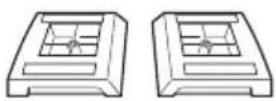
Pie de ajuste de altura x2 (Izq., Der.)

Plantilla de montaje mural x1

Tornillos de fijación del pie de la barra de sonido AV x2

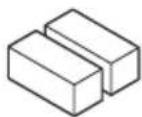
Almohadilla de montaje mural x2

Batería seca AAA x2

Mando a distancia x1

Cable de audio digital óptico x1 (1,5 m)

Cable de alimentación para la barra de sonido AV
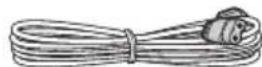
Cable de alimentación para el altavoz de subgraves inalámbrico (SBX-N700 solo)
- Garantía
- Guía rápida de utilización
- Aviso sobre la licencia de software
- Manual de instrucciones (este manual)
ADVERTENCIA
Guarde las piezas pequeñas fuera del alcance de los niños. Si la ingirieran accidentalmente, póngase de inmediato en contacto con un médico.
Colocación de las pilas en el mando a distancia
1. Abra la cubierta trasera.

Coloque un dedo en la pestaña y después tire hacia arriba en la dirección de la flecha.
2. Introduzca las baterías secas proporcionadas (AAA x 2).
Introduzca las baterías en su compartimento como indican las marcas ⊕⊖.

Introduzca primero el lado negativo (⊖).
3. Cierre la cubierta trasera.
Cierre firmemente (deberá oírse un clic).
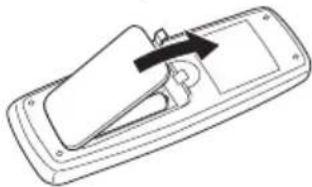
- No utilice ni guarde las baterías a la luz solar directa ni en otros lugares de mucho calor como, por ejemplo, dentro de un automóvil o cerca de una calefacción. Esto podría provocar que las baterías tuvieran pérdidas, se sobrecalentaran, explotaran o se prendieran. También puede reducir la vida o rendimiento de las mismas.
Precaución
- No utilice otras baterías que no sean las especificadas. Asimismo, no utilice una batería nueva junto con otra usada.
- Cuando introduzca las baterías en el mando a distancia, colóquelas en el sentido apropiado, como se indica mediante las polaridades (⊕ y ⊖).
- No caliente las baterías, no las desarme ni las tire al fuego o al agua.
- Las baterías, aunque parezcan similares, pueden tener tensiones diferentes. No use juntas baterías
de clases diferentes.
- Para impedir la fuga del líquido de las baterías, retírelas si no piensa usar el mando a distancia durante mucho tiempo (1 mes o más). Si escapa el líquido de las baterías, limpie cuidadosamente el interior del compartimiento e introduzca baterías nuevas. Si una batería tuviera una fuga de electrólito y éste tocase su piel, limpie la parte afectada con mucha agua.
- Cuando tenga que deshacerse de las baterías usadas, cumpla los reglamentos gubernamentales o a las disposiciones en materia ambiental en vigor en su país o área.
- Cuando introduzca las baterías, asegúrese de que no daña los resortes de los terminales (–) de las mismas. Podría provocar que las baterías experimenten alguna fuga o que se calienten en exceso.
Actualización del software
En el sitio Web de Pioneer se ofrece información de esta unidad. Visite este sitio Web para actualizar y obtener información de servicio de su unidad.
EN Europa:
http://www.pioneer.eu/
EN el Reino Unido:
http://www.pioneer.eu/
Acerca del uso de esta unidad desde un dispositivo móvil
La unidad se puede controlar desde un dispositivo móvil instalando ControlApp en el dispositivo móvil.
Para conocer detalles, consulte la información del producto en el sitio Web de Pioneer.
Esta aplicación especial puede cambiar o cancelarse sin previo aviso.
Archivos que pueden reproducirse
Puede reproducir vídeo, imágenes y archivos de audio en dispositivos USB o los dispositivos de la red a los que la unidad se conecta mediante la LAN.
◆ Formatos de archivos de vídeo soportados
- DivX Plus HD
DivX Certified ^® para reproducir vídeo DivX ^® y DivX Plus ^TM HD (H.264/MKV) de hasta 1080p HD incluyendo contenido de alta calidad.
ACERCA DE VÍDEO DIVX: DivX ^ es un formato de vídeo digital creado por DivX, LLC, una filial de Rovi Corporation. Este es un dispositivo oficial con el sello de certificación DivX Certified ^ que reproduce vídeo DivX. Visite divx.com para obtener más información y herramientas de software para convertir sus archivos a vídeo DivX.
ACERCA DE DIVX VIDEO-ON-DEMAND (VÍDEO BAJO DEMANDA): este dispositivo con el sello de certificación por DivX Certified® debe estar registrado para poder reproducir los vídeos DivX VOD (vídeo bajo demanda) que haya comprado. Para obtener su código de registro, localice la sección de DivX VOD en funcionamiento del menú. Visite vod.divx. com para obtener más información sobre cómo completar el proceso de registro.

DivX ^® , DivX Certified ^® , DivX Plus ^TM y los logotipos asociados son marcas comerciales de Rovi Corporation o sus filiales, y se utilizan bajo licencia.
Note
- Este dispositivo DivX homologado deberá registrarse para reproducir contenido DivX bajo demanda (VOD). Genere primero el código de registro DivX VOD para su dispositivo y envíelo durante el proceso de registro. Importante: El contenido DivX VOD está protegido por un sistema DivX DRM (administración de derechos digitales) que limita la reproducción a los dispositivos DivX homologados registrados. Si intenta reproducir contenido DivX VOD no autorizado para su dispositivo, se visualizará el mensaje Authorization Error y su contenido no se reproducirá. Obtenga más información en www.divx.com/vod.
- El código de registro DivX VOD de esta unidad se puede consultar en [Initial Setup] → [Playback] → [DivX® VOD DRM] → Registration Code (página 48).
- El número de vistas está limitado para algunos archivos DivX VOD. Cuando se reproducen tales archivos en esta unidad se visualiza el número de vistas restante. Los archivos cuyo número restante de vistas ha alcanzado 0 no se pueden reproducir (se visualiza This DivX® rental has expired). Los archivos cuyo número de vistas no está limitado se pueden reproducir tantas veces como se quiera (el número restante de vistas no se visualiza).
✿ Acerca de los archivos y carpetas de vídeo, audio e imágenes
Los archivos de audio e imagen se podrán reproducir en esta unidad cuando las carpetas en el disco o dispositivo USB se hayan creado tal y como se describe a continuación.
Ejemplo de estructura de carpeta:

flowchart
graph TD
    A["Raíz"] --> B["001.jpg/001.mp3"]
    A --> C["xxx.jpg/xxx.mp3"]
    B --> D["Carpeta 01"]
    C --> D
    D --> E["001.jpg/001.mp3"]
    D --> F["xxx.jpg/xxx.mp3"]
    D --> G["Carpeta XX"]
    G --> H["001.jpg/001.mp3"]
    G --> I["xxx.jpg/xxx.mp3"]
    E --> J["001.jpg/001.mp3"]
    E --> K["xxx.jpg/xxx.mp3"]
    F --> L["001.jpg/001.mp3"]
    F --> M["xxx.jpg/xxx.mp3"]
    G --> N["001.jpg/001.mp3"]
    G --> O["xxx.jpg/xxx.mp3"]
* El número de carpetas y archivos en una sola carpeta (incluyendo el directorio raíz) está limitado a un máximo de 256. Asimismo, mantenga el número de capas de carpetas en un máximo de 5.
Note
- Los nombres de archivos y carpetas visualizados en este reproductor pueden ser diferentes de los visualizados en un ordenador.
◆ Tabla de archivos que pueden reproducirse
| Archivos que pueden reproducirse (Extensiones) | Medios que pueden reproducirse | Especificaciones de archivos | |
| Dispositivos USB1 | Red | ||
| MP3 (.mp3) | √ | √ | Frecuencias de muestreo: Hasta 48 kHzVelocidad de bits: Hasta 320 kbpsTipo de audio: MPEG-1 Audio Layer 3 |
| WMA*2 (.wma) | √ | √ | Frecuencias de muestreo: Hasta 48 kHzVelocidad de bits: Hasta 192 kbpsTipo de audio: WMA versión 9 |
| AAC*3 (.m4a) | √ | √ | Frecuencias de muestreo: Hasta 96 kHzVelocidad de bits: Hasta 192 kbpsTipo de audio: MPEG4-AAC |
| WAV (.wav) | √ | √ | Frecuencias de muestreo: Hasta 192 kHzVelocidad de bits de cuantización: 16 bits, 24 bitsCanal: 2 canales |
| FLAC (.flac) | √ | ✗ | Frecuencias de muestreo: Hasta 192 kHzVelocidad de bits de cuantización: 16 bits, 24 bitsCanal: Multicanal |
| Monkey's Audio (.ape) | √ | √ | Frecuencias de muestreo: Hasta 192 kHzVelocidad de bits de cuantización: 16 bitsCanal: 2 canales |
| JPEG (.jpg/.jpeg) | √ | √ | Resolución máxima: 4000 x 3000 píxeles |
| PNG (.png) | √ | √ | Resolución máxima: 2048 x 1024 píxelesLos archivos PNG animados no son compatibles. |
| GIF (.gif) | √ | √ | Resolución máxima: 2048 x 1024 píxelesLos archivos GIF animados no son compatibles.La rotación no es compatible. |
| DivX (.avi/.divx/.mkv) | √ | √ | Versiones compatibles: Through DivX® PLUS HDResolución máxima:Hasta 1920 x 1080 (DivX® PLUS HD)Hasta 1280 x 720 (MKV) |
| MP4 (.mp4) | √ | √ | Resolución máxima: Hasta 1920 x 1080Video: MPEG4, MPEG-4 AVC (nivel 4.1)Audio: AAC, MP3 |
| WMV (.wmv) | √ | √ | Resolución máxima: Hasta 1280 x 720Video: WMV9, WMV9AP (VC-1)Audio: WMA |
| AVI (.avi) | √ | √ | Resolución máxima: Hasta 1920 x 1080Video: MPEG4Audio: MP3, AAC |
| 3GP (.3gp) | √ | √ | Video: H.263, MPEG4, H.264Audio: MPEG-4 AAC |
| FLV (.flv) | √ | √ | Video: Sorenson H.263 (FLV1), VP6 (FLV4), H.264Audio: MP3, AAC |
- Esta unidad es compatible con sistemas de archivos FAT16, FAT32 y NTFS.
- WMA Pro, WMA Losless y WMA Voice no son compatibles.
- La codificación sin pérdidas de Apple no es compatible.

Nota
- Según la estructura del archivo, la capacidad del servidor y el entorno de red, es posible que algunos archivos no puedan reproducirse, aunque en la tabla anterior figuren como archivos reproducibles.
- Cuando utilice una LAN inalámbrica es posible que, según el entorno (radiointerferencias), durante el envío/recepción de un gran volumen de datos -como archivos de imágenes en calidad HD y archivos de audio de alta calidad en formato WAV 192 kHz/24 bits-, las imágenes y el sonido se interrumpan durante la reproducción.
- Los archivos protegidos por DRM (Digital Rights Management) no se pueden reproducir (sin incluir los archivos DivX VOD).
- El contenido AVCHD no se puede reproducir a través de LAN.
Marcas comerciales y licencias
HDMI
Los términos HDMI y HDMI High-Definition Multimedia Interface y el logotipo HDMI son marcas de fábrica y marcas registradas de HDMI Licensing, LLC en los Estados Unidos y en otros países.

DOLBY. DIGITAL
Fabricado con la licencia de Dolby Laboratories. Dolby y el símbolo de la doble D son marcas comerciales de Dolby Laboratories.

dts ^TM
Digital Surround
Fabricado bajo licencia con patentes de los EE.UU. números: 5,956,674; 5,974,380; 6,487,535 y otras patentes de los EE.UU. y el resto del mundo emitidas y pendientes. DTS, el símbolo, y DTS y el símbolo juntos, son marcas registradas, y los logotipos DTS Digital Surround y DTS son marcas de fábrica de DTS, Inc. El producto incluye software. © DTS, Inc. Todos los derechos reservados.

dlna ^TM CERTIFIED
DLNA ^® , el logotipo DLNA y DLNA CERTIFIED ^® son marcas comerciales, marcas de servicio o marcas de homologación de Digital Living Network Alliance.

El logotipo Wi-Fi CERTIFIED es una marca de certificación de la Alianza Wi-Fi.
La marca Wi-Fi Protected Setup Identifier es una marca de la Wi-Fi Alliance.
x.v.Colour x.v.Color
"x.v.Colour", xv.Colour x.v.Color marcas comerciales de Sony Corporation.

YouTube™ es una marca comercial de Google Inc.
Este producto incluye tecnología propiedad de Microsoft Corporation, y no se puede usar ni distribuir sin una licencia de Microsoft Licensing, Inc.
Este producto incorpora tecnología de protección contra la copia que está protegida por patentes de los EE, UU, y otros derechos de propiedad intelectual de Rovi Corporation.
Quedan prohibidos la ingeniería inversa y el desmontaje.
No conecte la unidad a través de una videograbadora. Las señales de vídeo enviadas a través de una videograbadora podrían verse afectadas por los sistemas de protección de derechos de autor y la imagen se vería distorsionada en el televisor.

Bluetooth®
La marca literal y los logotipos Bluetooth® son marcas registradas propiedad de Bluetooth SIG, Inc., y cualquier uso de dichas marcas por PIONEER CORPORATION se hace bajo licencia. Otras marcas y nombres comerciales son propiedad de sus respectivos propietarios.

DivX ^® , DivX Certified ^® , DivX Plus ^TM y los logotipos asociados son marcas comerciales de Rovi Corporation o sus filiales, y se utilizan bajo licencia.
Mando a distancia
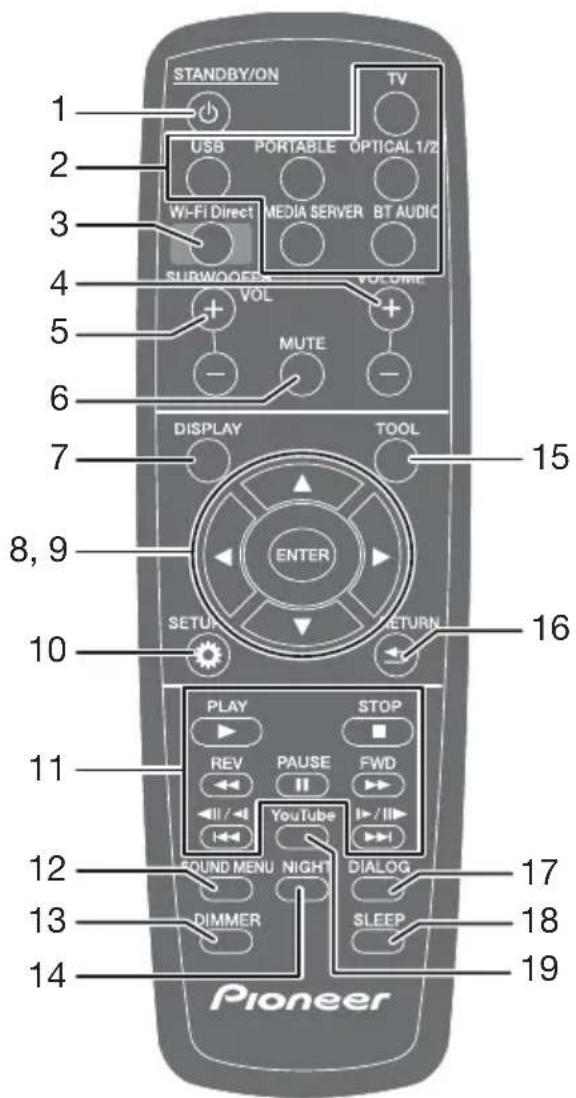
1 ⏻ STANDBY/ON
Permite encender/apagar la unidad.
2 Botones de selección de entrada (página 27)
Permiten conmutar la entrada de la unidad.
3 Wi-Fi Direct (página 33)
Muestra la pantalla de modo Wi-Fi Direct/Miracast.
4 VOLUME
Ajusta el volumen de los altavoces.
5 SUBWOOFER VOL
Ajusta el volumen del altavoz de subgraves.
6 MUTE
Anula temporalmente el sonido.
7 DISPLAY
Cambia la visualización de la pantalla.
8 ▲/▼/◄/►
Se utilizan para seleccionar elementos y cambiar ajustes.
También mueven el cursor.
9 ENTER
Se utiliza para ejecutar el elemento seleccionado, confirmar el cambio de un ajuste, etc.
10 SETUP
Muestra/cierra la pantalla de ajustes.
11 Botones de operación (página 27)
PLAY
■ STOP
REV
II PAUSE
FWD
|◀◀◀/◀
▶|▶/||▶
12 SOUND MENU (página 40)
Cambia a los ajustes de sonido.
13 DIMMER
Cada pulsación cambia el brillo de la ventana de visualización de la unidad y de cada indicador.
14 NIGHT (página 40)
Permite activar/desactivar la función nocturna.
15 TOOL (página 31)
Visualiza el menú TOOLS.
16 RETURN
Permite volver a la pantalla anterior.
17 DIALOG (página 40)
Permite activar/desactivar la función de diálogo.
18 SLEEP
Ajusta un período de tiempo tras el cual la unidad se apaga.
19 YouTube (página 36)
Muestra la pantalla de YouTube.
Panel frontal
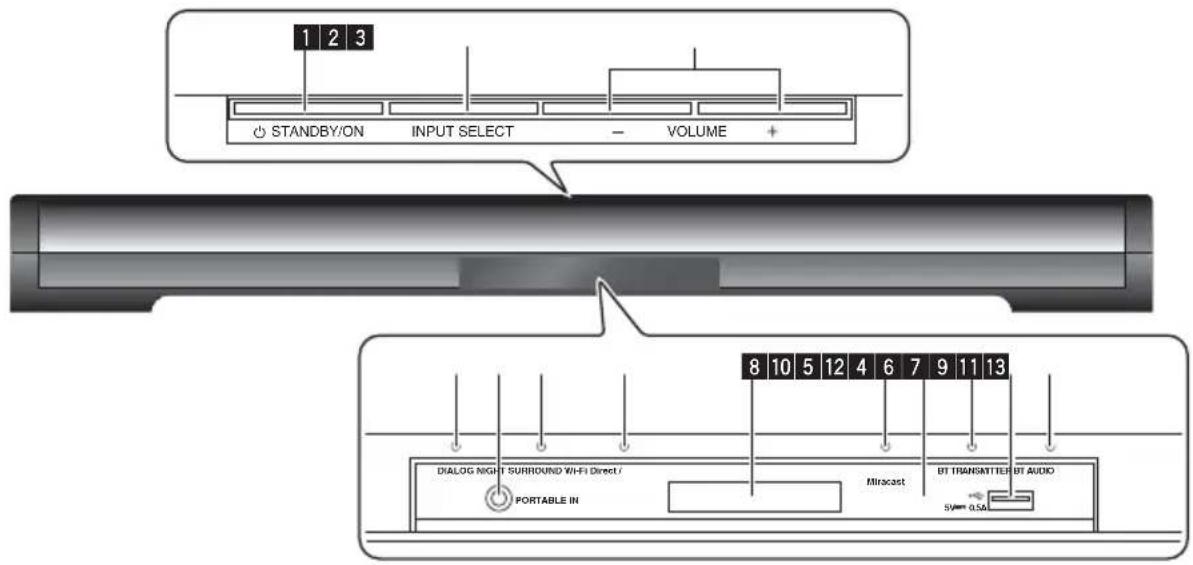
1 STANDBY/ON
Permite encender/apagar la unidad (modo de espera).
Si la unidad no se apaga, podrá llevar a cabo la operación si pulsa el botón 🔊
STANDBY/ON durante más de 5 segundos para reiniciar la unidad.
2 INPUT SELECT
Permite conmutar la entrada.
3 VOLUME +/-
Permite ajustar el volumen.
4 Indicador DIALOG
Se enciende cuando está activada la función de diálogo.
5 Terminal PORTABLE IN (página 20) (miniclavija estéreo de 3,5 mm)
6 Indicador NIGHT
Se enciende cuando está activada la función nocturna.
Se enciende cuando está activado el sonido envolvente.
8 Ventana de visualización
Muestra el modo de entrada, el estado de función de la unidad, etc.
9 Indicador Wi-Fi Direct/Miracast
Se enciende cuando hay una conexión mediante Wi-Fi Direct o Miracast.
Parpadea cuando está esperando para conectarse.
10 Sensor del mando a distancia
Apunte el mando a distancia a este sensor y utilícelo dentro de una distancia de aproximadamente 7 m. La unidad puede tener problemas para captar las señales del mando a distancia si hay cerca una luz fluorescente. En ese caso, aleje la unidad de la luz fluorescente.
11 Indicador BT TRANSMITTER (página 38)
Se enciende cuando hay conexión con un receptor Bluetooth.
Parpadea cuando está esperando para conectarse.
12 Terminal del puerto USB (página 26)
13 Indicador BT AUDIO
Se enciende cuando hay conexión con un transmisor Bluetooth.
Parpadea cuando está esperando para conectarse.
Panel trasero

1 Terminal IR OUT
2 Terminal 1 de entrada de audio digital óptico (página 19, 20)
3 Terminal 2 de entrada de audio digital óptico (página 20)
4 Puerto LAN (10/100)
5 Terminal HDMI OUT (ARC) (página 19)
6 Terminal AC IN
Asegúrese de conectarlo en último lugar.
7 Accesorios de montaje en pared
8 Lente del repetidor de IR interno
Altavoz de subgraves inalámbrico (SBX-N700 solo)

1 Botón RESET
Inicia el emparejamiento de la barra de sonido AV y el altavoz de subgraves inalámbrico.
Utilice este botón cuando no se emita sonido desde el altavoz de subgraves inalámbrico. (página 52)
2 Indicador STANDBY
Parpadea de color rojo durante el emparejamiento de la barra de sonido AV y el altavoz de subgraves inalámbrico.
Se apaga cuando se completa el emparejamiento.
Cuando se apaga la barra de sonido AV, este indicador se enciende de color rojo y la barra de sonido AV cambia al modo de espera.
3 Indicador CONNECT
Se enciende de color azul cuando se completa el emparejamiento de la barra de sonido AV y el altavoz de subgraves inalámbrico.
4 Terminal AC IN
Conéctelo primero.
Capítulo 2 Conexión
Antes de conectar la unidad o cambiar las conexiones, asegúrese de que esté apagada y de que el cable de alimentación esté desconectado de la toma de corriente. Asegúrese también de haber terminado de conectar todos los cables de alimentación antes de conectar la unidad a la toma de corriente.
Instalación de la barra de sonido AV

Precauciones que se deben tomar cuando se instala la barra de sonido AV delante de un televisor
Si la barra de sonido AV se conecta delante de un televisor, es posible que el televisor no se pueda controlar con su mando a distancia. En ese caso, aleje la barra de sonido AV del televisor si es posible.
Si no se puede utilizar el mando a distancia del televisor, ajuste [Initial Setup] → [Option] → [IR Out] en [On] (página 42).
Precaución
- Compruebe que el televisor no se pueda manejar con el mando a distancia del televisor antes de ajustar [IR Out] en [On]. Si se ajusta en [On] cuando puede utilizarse el mando a distancia, la salida de señal directa del mando a distancia del televisor y la salida de señal a través de la unidad se interferirán mutuamente.

Precaución
- No instale la barra de sonido AV en un lugar inestable, como en un soporte poco firme o una superficie inclinada. Podría caerse o volcarse y producir lesiones.
- La barra de sonido AV no tiene apantallamiento magnético, por lo que debería utilizarse lejos de un monitor o televisor con tubo de rayos catódicos (CRT). Tampoco coloque cerca de la barra de sonido AV dispositivos a los que les afecte el magnetismo (tarjetas magnéticas, relojes, cintas de vídeo, etc.).
Colocación de los pies de ajuste de altura
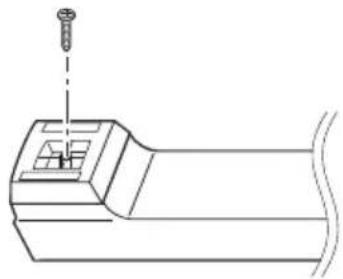
Si desea ajustar la altura de la barra de sonido AV, coloque los pies de ajuste de altura que se proporcionan.

Precaución
- Cuando realice la tarea de acoplamiento de los pies de ajuste de altura, manipule las piezas con cuidado, ya que existe el riesgo de ingestión accidental, ahogo y lesiones.
- Elija una ubicación nivelada que esté fuera del alcance de niños pequeños y realice el trabajo en una superficie blanda, como una alfombra.
- Procure no apretar en exceso los tornillos de montaje.
- Haga que los lados izquierdo y derecho de la barra sonido AV coincidan con los de los pies.
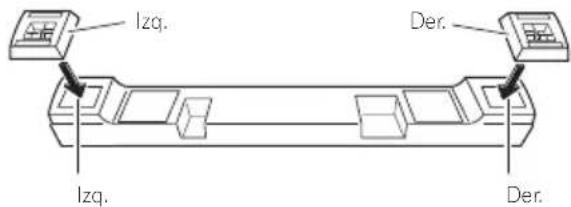
1. Fije los pies a la barra de sonido AV con los tornillos que se proporcionan.
Montaje mural de la barra de sonido AV
La barra de sonido AV tiene orificios de montaje para acoplarla a una pared.
◆ Precauciones durante el montaje
La barra de sonido AV pesa, de modo que su peso podría hacer que se aflojen los tornillos, o que falle el material de la pared que los sujeta, y se caiga la barra de sonido AV. Asegúrese de que la pared en la que desea montar la barra de sonido AV tenga la resistencia suficiente para soportarla. No monte la unidad sobre contrachapado o paredes blandas.
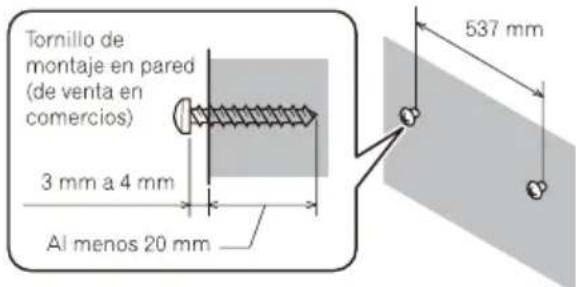
No se incluyen los tornillos de montaje. Utilice tornillos adecuados para el material de la pared y capaces de soportar el peso de la barra de sonido AV.
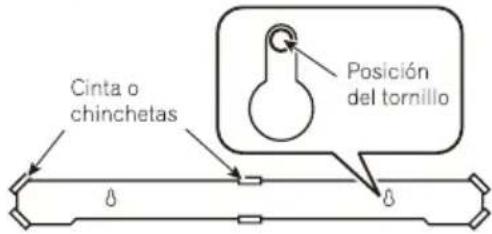
- Quite la película de la cinta de doble cara suministrada y coloque las almohadillas alineadas con las líneas de la parte posterior de la barra de sonido AV.
Parte posterior de la unidad

- Fije la plantilla de montaje mural a la pared y después marque las posiciones de los tornillos.

Precaución
Cuando utilice una plantilla, asegúrese de que esté completamente estirada.
Si no está completamente estirada cuando se determinen las posiciones de los orificios, es posible que no se pueda montar la unidad.
- Obtenga tornillos de venta en comercios que encajen en los orificios de la parte posterior de la barra de sonido AV.
Orificios posteriores de la barra de sonido AV


- Atornille los tornillos en la pared.
- Atornílelos hasta que solo sobresalgan de la pared unos 3 mm a 4 mm.
-
Coloque la plantilla de montaje mural encima de la barra de sonido AV.
-
Las marcas (izquierda y derecha) impresas en la plantilla sirven de guía aproximada para las posiciones de los tornillos.
- La barra de sonido AV será fácil de montar si utiliza las marcas como guía aproximada cuando la cuelgue en los tornillos.

- Cuelgue la barra de sonido AV en los tornillos por los orificios de la parte posterior.
- Alinee los orificios posteriores de la barra de sonido AV y los tornillos y, a continuación, cuelgue la barra de sonido AV en ambos tornillos simultáneamente.
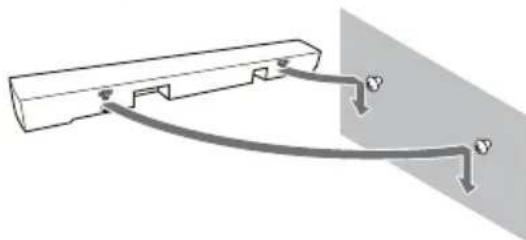
- Asegúrese de que la unidad esté firmemente sujeta antes de soltarla.
- Si la barra de sonido AV se monta en una pared, existe el riesgo de que se tire, se caiga, etc., a causa del peso o del método de montaje. Tome las precauciones necesarias para que no se produzca un accidente.
- Seleccione un lugar de instalación/montaje con suficiente fuerza para soportar el peso. Si no está seguro de la fuerza o cualquier otra cosa, consulte a un profesional.
- Pioneer no se hace responsable de ningún accidente o daños resultantes de una instalación/ montaje inadecuados, uso incorrecto, modificación, desastre, etc.
- No se cuelgue de la unidad. Preste especial atención a los niños. La unidad podría caerse y romperse, y producir lesiones.
- No conecte ni desconecte los cables mientras la unidad esté montada en una pared. Instale los cables de tal forma que no se pueda tropezar con ellos ni se quede atrapado ningún otro objeto.
- No se proporcionan los tornillos para montaje mural. Utilice tornillos adecuados para la fuerza y los materiales de los postes o la pared.
- Haga pasar los cables hacia abajo por la pared de forma que ningún pie quede atrapado por ellos.
Instalación del altavoz de subgraves inalámbrico (SBX-N700 solo)
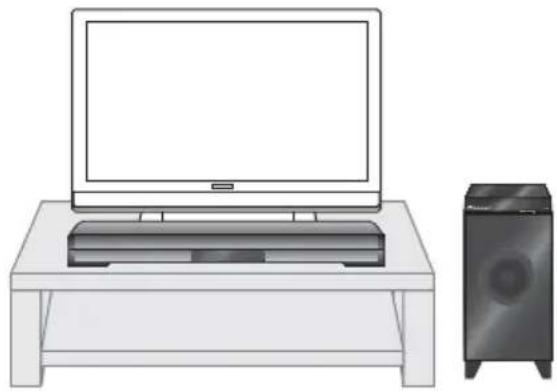
- Cuando no se emita sonido desde el altavoz de subgraves inalámbrico, emparéjelo con la unidad (página 52).
- No monte el altavoz de subgraves a una pared ni techo. Puede caer y provocar lesiones o bien el altavoz de subgraves se puede dañar.
- El altavoz de subgraves no tiene apantallamiento magnético, por lo que debería utilizarse lejos de un monitor o televisor con tubo de rayos catódicos (CRT). Tampoco coloque cerca del altavoz de subgraves dispositivos a los que les afecte el magnetismo (tarjetas magnéticas, relojes, cintas de vídeo, etc.).
- Tenga cuidado y asegúrese de que los niños no se apoyan o dejan objetos en el conducto del altavoz*.
* Conducto del altavoz: habitáculo para sonidos bajos en la estructura (alojamiento) del altavoz de subgraves.
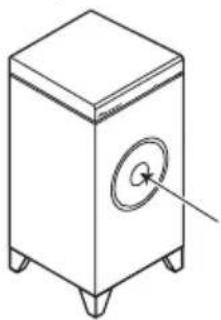
Conducto del altavoz de subgraves
- No se suba ni se siente en el altavoz de subgraves. Preste especial atención a los niños. El altavoz de subgraves puede volcarse y romperse, lo que produciría lesiones.
- No coloque ningún objeto encima del altavoz de subgraves. El altavoz de subgraves puede desequilibrarse y caer o bien el objeto puede caer, lo que provocaría lesiones.
Note
- El sonido puede ser intermitente o puede dejar de emitirse a causa del estado de la señal durante el uso, pero esto o indicia un fallo de funcionamiento. Intente cambiar la posición o la orientación de la barra de sonido AV o del altavoz de subgraves inalámbrico.
- La barra de sonido AV y el altavoz de subgraves inalámbrico se pueden usar a una distancia de hasta unos 10 m entre ellos. Esta distancia puede ser diferente en función del entorno operativo y no se garantiza el funcionamiento a la distancia de 10 m.
- El estado de recepción puede ser inestable si la barra de sonido AV y el altavoz de subgraves están demasiado cerca el uno del otro. En ese caso, utilice la barra de sonido AV y el altavoz de subgraves inalámbrico a una distancia de 1 m entre ellos como mínimo.
- Si hay una obstrucción (puerta de metal, pared de hormigón, aislamiento con papel de aluminio, etc.) entre la barra de sonido AV y el altavoz de subgraves inalámbrico, se puede bloquear la señal y es posible que no se emita sonido. En ese caso, instale la barra de sonido AV y el altavoz de subgraves inalámbrico donde haya una línea de visión despejada entre ellos.
- El audio del altavoz de subgraves inalámbrico puede sonar fuera de sincronía en función de la relación de posición entre el punto de escucha, la barra de sonido AV y el altavoz de subgraves inalámbrico. En ese caso, ajuste la configuración para que concuerde con el entorno de [Speaker Setup] en los ajustes de la unidad (página 50).
Conexión con el televisor
Conecte la unidad al televisor mediante un cable HDMI (de venta en comercios).
ARC (Canal de retorno de audio): Esta es una función que permite la salida de audio del televisor desde los altavoces de la unidad conectando solo el cable HDMI.
Cuando conecte con un televisor que no sea compatible con ARC, no podrá oír el audio del televisor desde la unidad si el cable HDMI solo se conecta al televisor. Para poder escuchar el audio del televisor con la unidad, conecte el cable de audio digital óptico suministrado.
- La conexión de la unidad con un cable HDMI a un televisor Pioneer compatible con el control mediante la función HDMI permite el funcionamiento vinculado con esos dispositivos. Para más información, consulte "Función Control con HDMI" (página 44).
1. Conecte el terminal de salida HDMI de la unidad en el terminal de entrada HDMI.
El método de conexión difiere en función de si el televisor es compatible con ARC.
- Si su televisor es compatible con ARC, puede conectar mediante el cable HDMI solamente. Conecte el cable al terminal de entrada HDMI compatible con ARC del televisor (el terminal HDMI indicado por "ARC").
- Si su televisor no es compatible con ARC, también se debe conectar un cable digital óptico además del cable HDMI.
Los ajustes de la unidad se deben cambiar en función de la conexión entre el televisor y la unidad. Para más información, consulte "Ajuste de la función Control con HDMI" en la página 44.
! Nota
- Ajuste el modo de entrada del televisor en HDMI cuando la unidad conectada (para conocer el procedimiento de ajuste, consulte el manual de instrucciones del televisor).

flowchart
graph TD
    A["Television"] -->|¿Tiene un televisor compatible con ARC? Compruebe si su televisor es compatible con ARC.| B["Cable HDMI (de venta en comercios)"]
    B --> C["Cable de audio digital óptico (proporcionado)"]
    C --> D["IR OUT"]
    D --> E["OPT IN 1 (TV)"]
    D --> F["OPT IN 2"]
    D --> G["LAN(10/100)"]
    D --> H["HDMI OUT(ARC)"]
    H --> I["Vista posterior"]
    style A fill:#f9f,stroke:#333
    style B fill:#ccf,stroke:#333
    style C fill:#cfc,stroke:#333
    style D fill:#fcc,stroke:#333
    style E fill:#cff,stroke:#333
    style F fill:#ffc,stroke:#333
    style G fill:#fcc,stroke:#333
    style H fill:#fcc,stroke:#333
    style I fill:#fff,stroke:#333
! Nota
- Algunos televisores tienen ajustes para ARC y la salida de audio digital. Para conocer detalles, consulte el manual de instrucciones del televisor.
- Los extremos del cable digital óptico proporcionado están protegidos con tapas. Retire las tapas antes de conectar el cable.
- No doble el cable digital óptico en un ángulo agudo. Cuando guarde el cable, asegúrese de que sea con un diámetro de 15 cm.
- Cuando conecte del cable digital óptico, compruebe que la orientación del terminal sea correcta e insértelo firmemente por completo. Si se fuerza la inserción del terminal cuando está orientado incorrectamente, se puede

provocar que el terminal se deforme o la tapa no se pueda cerrar cuando se desconecte el cable.
Conexiones con un dispositivo externo
Puede disfrutar del sonido de su reproductor de audio portátil a través de los altavoces de este sistema.
Conecte la clavija de los auriculares (o salida de línea) del reproductor de audio portátil en la toma PORTABLE IN de esta unidad. Para escuchar el sonido de un dispositivo conectado a [PORTABLE IN], pulse PORTABLE en el mando a distancia.

Precaución
- Cuando introduzca el terminal PORTABLE IN, sujete la parte superior de la unidad para evitar que se mueva.
Conexión OPTICAL IN
Puede disfrutar del sonido de su componente con una conexión óptica digital a través de los altavoces de este sistema.
Para escuchar el sonido de un dispositivo conectado a un terminal de entrada de audio digital óptico, pulse OPTICAL 1/2 y seleccione [Optical IN-1] o [Optical IN-2].

! Nota
- A esta unidad puede conectarse un cable de audio digital óptico con un enchufe cuadrado.
- Algunos dispositivos conectados tienen ajustes para la salida de audio digital. Para más información, consulte el manual de instrucciones del dispositivo de reproducción en cuestión.
- Si entra una señal (de transmisión digital) MPEG2-AAC por un terminal de entrada de audio digital óptico, no se puede emitir el sonido.
Si no se emite el sonido, conmute a PCM la salida de audio del dispositivo conectado al terminal de entrada de audio digital óptico. Para conocer el procedimiento de conmutación, consulte el manual de instrucciones del dispositivo conectado.
Conexión a la red doméstica
Esta unidad puede conectarse a una red de área local (LAN) a través del puerto LAN del panel trasero o el módulo inalámbrico interno.
Conexión a red por cable
Las redes por cable proporcionan el mejor rendimiento, ya que los dispositivos están conectados directamente a la red y no están sometidos a la interferencia de radiofrecuencias.
Para más información consulte la documentación del dispositivo de red.
Conecte el puerto LAN de la unidad al correspondiente puerto del módem o enrutador a través de un cable de red LAN o cable Ethernet.

Nota
- Para conectar a Internet, se necesita una suscripción independiente con un proveedor de servicios de Internet.
- Cuando enchufe o desenchufe el cable LAN, hágalo sujetando el cable por el enchufe. Al desenchufarlo, no estire del cable LAN, desenchúfelo presionando hacia abajo el enchufe.
- No conecte un cable de teléfono modular al puerto LAN.
- Existen varias configuraciones para la conexión, siga las especificaciones de su compañía de telecomunicaciones o de su proveedor de Internet.
- Si desea acceder a contenido desde ordenadores o servidores DLNA, esta unidad deberá estar conectada a la misma red de área local que dichos ordenadores o servidores a través de un router.

flowchart
graph TD
    A["Global Service"] --> B["Servicio de banda ancha"]
    B --> C["Router"]
    C --> D["Orderador y/o servidor certificado DLNA"]
    D --> E["Unit Card"]
    E --> F["Parte trasera de la unidad"]
    style A fill:#f9f,stroke:#333
    style B fill:#ccf,stroke:#333
    style C fill:#cfc,stroke:#333
    style D fill:#fcc,stroke:#333
    style E fill:#cff,stroke:#333
    style F fill:#ffc,stroke:#333
Conexión a red inalámbrica
Otra conexión opcional es la utilización de un punto de acceso o un router inalámbrico. La configuración de red y el método de conexión pueden variar en función de los equipos utilizados y el entorno de red.
Esta unidad está equipada con un módulo inalámbrico IEEE 802.11n (banda dual, banda de 2,4 GHz/5 GHz), que también es compatible con los estándares 802.11a/b/g. Para conseguir el mejor rendimiento inalámbrico, se recomienda utilizar una red Wi-Fi (punto de acceso o router inalámbrico) certificada con arreglo al estándar IEEE 802.11n.

flowchart
graph TD
    A["Comunicación inalámbrica"] --> B["Router"]
    C["Ordenador y/o servidor certificado DLNA"] --> B
    D["Punto de acceso o Router inalámbrico"] --> B
    E["Servicio de banda ancha"] --> B
    B --> F["Global globe"]
Consulte las instrucciones de configuración incluidas con su router inalámbrico o punto de acceso para más información sobre los pasos de conexión y ajustes de red.
Para obtener el máximo rendimiento, la mejor opción es disponer de una conexión con cable directa desde esta unidad hasta el router de la red doméstica o módem DSL/cable.
Si decide usar la opción inalámbrica, tenga en cuenta que, en ocasiones, el rendimiento puede verse afectado por otros dispositivos electrónicos del hogar.
Configuración de una red inalámbrica
Para la conexión de red inalámbrica, la unidad deberá estar configurada para una comunicación por red. Este ajuste se puede realizar en el menú [Initial Setup]. Ajuste la opción [NETWORK] de la siguiente manera. Antes de conectar la unidad a la red, es necesario configurar el punto de acceso o el router inalámbrico.
Preparación
Antes de configurar la red inalámbrica, deberá hacer lo siguiente:
- Conectar Internet de banda ancha a la red doméstica inalámbrica.
- Ajustar el punto de acceso o router inalámbrico.
-
Apuntar el código SSID y código de seguridad de la red.
-
Pulse SETUP. Se mostrará la pantalla Initial Setup. Seleccione [Network] → [Interface] → [Wireless] y pulse ENTER.
-
Seleccione [Network] → [Wireless Setting] → [Next Screen]y pulse ENTER.
-
Seleccione [Yes] y pulse ENTER para continuar. Los nuevos ajustes de conexión restablecerán la configuración de red actual.
-
Se mostrará el menú [Wireless Setting]. Use ▲▼ para seleccionar [Scan].
-
A continuación, seleccione [Next] mediante ◀/► y pulse ENTER.
-
La unidad explorará todos los puntos de acceso o routers inalámbricos disponibles que haya a su alcance y los mostrará en una lista. Utilice ▲/▼ para seleccionar un punto de acceso o router inalámbrico de la lista; a continuación, pulse ENTER
Si tiene seguridad en su punto de acceso o router inalámbrico, compruebe que la clave WEP o WPA que se introdujo en la unidad coincide exactamente con la información del router. Tendrá que introducir el código de seguridad cuando sea necesario.
Cómo introducir el código de seguridad
① Seleccione la sección del código de seguridad usando ▲/▼/◄/► y pulse ENTER para iniciar el teclado del software.
② Utilice ▲/▼/◄/► para seleccionar caracteres y elementos y, a continuación, pulse ENTER para la entrada.
③ Seleccione [abc], [ABC] o [!@#\$] mediante ▲/▼/◄/► para cambiar a caracteres en minúsculas, caracteres en mayúsculas o símbolos.
④ Acabe introduciendo el código de seguridad seleccionado [Enter] mediante ▲/▼/ ◀/▶ y pulsando ENTER.
-
Seleccione [Next] mediante ▲/▼/◄/► y pulse ENTER. Si la conexión se ha realizado correctamente, se indicará y se obtendrá la dirección IP.
-
Al pulsar ENTER terminará [Wireless Setting].

- El modo de seguridad WEP dispone normalmente de 4 claves disponibles en el ajuste de un punto de acceso o router inalámbrico. Si el punto de acceso o router inalámbrico utiliza seguridad WEP, introduzca el código de seguridad de la clave "N° 1" para conectarse a la red doméstica.
- Un punto de acceso es un dispositivo que le permite conectarse a su red doméstica de forma inalámbrica.
[Scan] – La unidad explorará todos los puntos de acceso o routers inalámbricos disponibles que haya a su alcance y los mostrará en una lista.
[Manual] – Es posible que el punto de acceso no emita el nombre del punto de acceso (SSID). Compruebe la configuración del router a través de su ordenador y ajuste el router para emitir un SSID, o introduzca manualmente el nombre del punto de acceso (SSID) en [Manual].
[Auto] – Si su punto de acceso o router inalámbrico admite el método de configuración Pulsador, seleccione esta opción y presione el pulsador en el punto de acceso o router inalámbrico antes de que transcurran un par de minutos. No es necesario saber el nombre del punto de acceso (SSID) y código de seguridad de su punto de acceso o router inalámbrico.

Nota
- Si no hay un servidor DHCP en la red y desea configurar la dirección IP de forma manual, consulte la sección "Ajuste de la dirección IP" (página 50).
Configuración de WPS (Wi-Fi Protected Setup)
Configuración de la conexión WPS
WPS es la abreviación de Wi-Fi Protected Setup (Configuración inalámbrica protegida). Una norma establecida por el grupo de la industria Wi-Fi Alliance para una función que permite realizar los ajustes relacionados con la interconexión y el cifrado de los dispositivos de LAN inalámbrica compatibles con WPS mediante sencillas operaciones.
Esta unidad es compatible con la configuración de pulsador y la configuración de código PIN.
PBC (Push Button Configuration)
Los ajustes de conexión se realizan de forma automática: basta con pulsar los botones WPS en el dispositivo de LAN inalámbrica compatible con WPS. Esta es la forma más sencilla de realizar los ajustes, y para ello es necesario que el dispositivo de LAN inalámbrica compatible con WPS esté equipado con un botón WPS.
Introducción de PIN
Los ajustes de conexión se realizan introduciendo el código PIN de 8 dígitos que aparece en la pantalla principal en el punto de acceso que haya seleccionado. Siga las instrucciones que aparecerán a la derecha, en la sección de Conexión mediante la configuración del código PIN.
Durante la configuración inalámbrica, ajuste [Initial Setup] → [Network] → [Interface] en [Wireless].
- Pulse SETUP.
Se mostrará la pantalla Initial Setup.
- Seleccione [Network]→ [Wireless Setting] → [Next Screen] y pulse ENTER.
Se mostrará una pantalla de confirmación.
- Utilice ◀/▶ para seleccionar [Yes] y después pulse ENTER.
Se mostrará la pantalla Wireless Setting.
- Utilice ▲/▼ para seleccionar [Auto] y después pulse ENTER.
Se mostrará la pantalla WPS (Wi-Fi Protected Setup).
- Utilice ▲/▼ para cambiar entre las pantallas [■PBC] o [■PIN].
Cuando conecte mediante PBC vaya al paso 6. Cuando conecte mediante PIN vaya al paso 7.
- Cuando conecte mediante PBC (pulsador), en la pantalla [■PBC] utilice ◀/▶ para seleccionar NEXT y, a continuación, pulse ENTER.
Después, pulse el botón WPS del punto de acceso antes de que hayan transcurrido 120 segundos. Si la conexión se ha realizado correctamente, se indicará y se obtendrá la dirección IP. Vaya al paso 9.
-
Cuando realice la conexión utilizando el PIN, deberá confirmar el código PIN en la pantalla [■PIN]. Utilice el cursor ◀/▶ para seleccionar [NEXT] y después pulse ENTER.
-
Introduzca en el punto de acceso el Código PIN que habrá confirmado en el paso 7 anterior.
El método de introducción del Código PIN varía según el dispositivo LAN empleado. Para una información detallada, consulte las instrucciones de funcionamiento de su dispositivo LAN. Si la conexión se ha realizado correctamente, se indicará y se obtendrá la dirección IP. Vaya al paso 9.
- Al pulsar ENTER terminará [Wireless Setting].
Notas sobre la conexión de red:
- Muchos de los problemas de conexión a la red que se producen durante la configuración pueden resolverse a menudo reiniciando el router o cable módem. Después de conectar la unidad a la red doméstica, apague inmediatamente y/o desconecte el cable de alimentación del router o cable módem de la red doméstica. Después, encienda y/o conecte de nuevo el cable de alimentación.
- El número de dispositivos que pueden recibir el servicio de Internet quedará limitado por las condiciones de servicio aplicables dependiendo del proveedor de servicios de Internet (ISP). Para obtener más información, póngase en contacto con su ISP.
- Nuestra empresa no se responsabiliza de un mal funcionamiento de la unidad y/o la función de conexión a Internet por errores/ fallos de comunicación con su conexión a Internet de banda ancha u otro equipo conectado.
- Algunos contenidos de Internet pueden requerir una conexión con un ancho de banda superior.
- Incluso si la está correctamente conectada y configurada, puede que parte de los contenidos de Internet no funcionen correctamente debido a congestión de Internet, la calidad o ancho de banda de su servicio de Internet, o problemas con el proveedor de contenido.
- Es posible que algunas operaciones de conexión a Internet no se puedan realizar debido a ciertas restricciones del proveedor de servicios de Internet (ISP) que le proporciona la conexión a Internet de banda ancha.
- Los costes del proveedor de Internet incluidos (sin limitación) los cargos de conexión corren por su cuenta y riesgo.
- Se necesita un puerto 10 LAN Base-T o 100 Base-TX para la conexión por cable a esta unidad. Si su servicio de Internet no permite ese tipo de conexiones no podrá conectar la unidad.
-
Para utilizar el servicio xDSL necesitará un router.
-
Es necesario un módem xDSL para utilizar el servicio xDSL y un cable módem para usar el servicio de cable módem. Dependiendo del método de acceso y el acuerdo de suscripción que tenga con su ISP, puede que no pueda utilizar la función de conexión a Internet de este reproductor, o puede que se limite al número de dispositivos que se pueden conectar a la vez. (Si su ISP limita la suscripción a un dispositivo, puede que esta unidad no pueda conectarse si ya hay conectado un ordenador).
- Puede que el uso de un "Router" no esté permitido o su uso esté limitado según las políticas y restricciones de su ISP. Para más información, póngase directamente en contacto con su ISP.
- La red inalámbrica funciona con radiofrecuencias de 2,4 GHz, también empleadas por otros dispositivos domésticos, como teléfonos inalámbricos y hornos microondas, por lo que podría verse afectada por las interferencias de estos aparatos.
- Apague todos los equipos de red que no utilice en su red doméstica local. Algunos dispositivos pueden generar tráfico de red.
- Para una mejor transmisión, coloque la unidad lo más cerca posible del punto de acceso.
- En algunos casos, colocar el punto de acceso o router inalámbrico a una altura del suelo no inferior a menos 0,45 m puede mejorar la recepción.
- Acérquela al punto de acceso en la medida de lo posible u oriente la unidad de forma que no haya nada entre la unidad y el punto de acceso.
- La calidad de recepción de una conexión inalámbrica depende de varios factores, como el tipo de punto de acceso, la distancia entre la unidad y el punto de acceso, y la ubicación del reproductor.
- Ajuste el punto de acceso o router inalámbrico al modo Infraestructura. No es compatible con el modo ad-hoc.
Conexión de dispositivos USB
Puede reproducir películas, música y fotos almacenadas en un dispositivo USB conectado a esta unidad.
Acerca de los dispositivos USB
Los dispositivos USB que se pueden conectar a la unidad se muestran más abajo.
- Unidad flash USB compatible con USB 2.0 (capacidad de 1 GB o superior, se recomiendan 2 GB o más) o HDD (capacidad de 2 TB o menos)
- Sistema de archivos: FAT16, FAT32 o NTFS
Note
- No se pueden usar dispositivos formateados con un sistema de archivos diferente del indicado más arriba.
- Los dispositivos USB pueden no ser reconocidos si contienen múltiples particiones.
- Algunos dispositivos USB pueden no funcionar con esta unidad.
- El funcionamiento de los dispositivos USB no está garantizado.
Conexión del dispositivo USB
Precaución
- Asegúrese de apagar la unidad antes de conectar o desconectar dispositivos USB.
- Cuando se use un disco duro externo como dispositivo de almacenamiento externo, asegúrese de conectar la alimentación del disco duro antes de encender la unidad.
- Si el dispositivo USB está protegido contra escritura, asegúrese de desactivar la protección contra escritura.
- Cuando conecte el cable USB tómelo por la clavija, ponga la clavija en el sentido correcto para el puerto e insértela horizontalmente.
- Colocar cargas excesivas en la clavija puede causar un mal contacto, imposibilitando escribir datos en el dispositivo USB.
- No desenchufe el cable de alimentación cuando esté conectado un dispositivo USB y la unidad esté encendida.
Esta unidad puede reproducir archivos de vídeo, música y fotos guardados en el dispositivo USB.
- Inserte un dispositivo USB en el puerto USB hasta que encaje perfectamente.
Parte frontal de la unidad

Disco duro, etc.
Precaución
- Cuando introduzca el terminal USB, sujete la parte superior de la unidad para evitar que se mueva.
Note
- Esta unidad no es compatible con un concentrador USB.
- Use un cable USB de 2 metros de longitud o menos.
Capítulo 3
Operaciones básicas
Dar salida al sonido del televisor desde la unidad
A continuación se describe el procedimiento para escuchar el sonido de un televisor conectado a la unidad.

Precaución
- Cuando la unidad esté conectada a un televisor compatible con ARC, pulse SETUP para mostrar [Initial Setup] y después ajuste [HDMI] → [Control] en [On] y [HDMI] → [TV Input] en [TV(ARC)].
-
Cuando se conecte un televisor que no sea compatible con ARC al terminal 1 de entrada de audio digital óptico (proporcionado), pulse SETUP para mostrar [Initial Setup] y después ajuste [HDMI] → [TV Input] en [Optical IN-1].
-
Encienda el televisor.
-
Pulse Ⓧ STANDBY/ON para conectar la alimentación de la unidad.
-
Pulse TV en el mando a distancia para cambiar la entrada de la unidad al televisor.
-
Seleccione el canal que desee ver en el televisor.
-
Pulse VOLUME y SUBWOOFER VOL para ajustar el volumen.
-
Para anular temporalmente el sonido, pulse MUTE. Vuelva a pulsar el botón o ajuste el volumen para restaurar el sonido.
- Para ajustar el volumen de los sonidos bajos, utilice SUBWOOFER VOL.
Reproducción de archivos de un dispositivo USB
- Encienda el televisor.
- Pulse ⏻ STANDBY/ON para conectar la alimentación de la unidad.
- Pulse USB.
-
Seleccione [Photo], [Music], [Video] o [AVCHD].
Utilice ▲/▼ para seleccionar un elemento y después pulse ENTER. -
Seleccione un archivo y reprodúzcalo.
Utilice ▲/▼ para seleccionar un archivo y después pulse ENTER.
- Para hacer una pausa en la reproducción, pulse II PAUSE durante la reproducción.
- Para detener la reproducción, pulse ■ STOP durante la reproducción.
- Si el archivo que desea reproducir se encuentra en una carpeta, seleccione esa carpeta y después pulse ENTER para mostrar los archivos de la carpeta.
Reproducción desde un servidor de medios
Acerca de los servidores de medios
Un servidor de medios permite ver una lista de carpetas y archivos almacenados en dispositivos de la red que están conectados a la unidad mediante la LAN (Servidor de medios). A continuación se muestran los dispositivos para los que se puede reproducir desde el servidor de medios. Consulte también página 9.
Dispositivos para los que se puede reproducir
- Dispositivos de la red que están conectados a la unidad mediante LAN (dispositivos con una función de servidor de medios compatibles con DLNA 1.0 o DLNA 1.5)

Nota
- En algunos casos la reproducción no es posible incluso para archivos en formatos admitidos por la unidad.
Acerca de los archivos de la red
Las fuentes de entrada que se pueden reproducir desde el servidor de medios se muestran a continuación.
- Archivos en los servidores de red (en los ordenadores o componentes conectados a la unidad a través de la interfaz LAN.)
! Nota
- El servidor de medios le permite reproducir archivos en servidores de medios conectados a un Área de Red Local (LAN) idéntica a la que está conectado el receptor.
- Desde el servidor de medios se pueden reproducir los archivos siguientes:
- Ordenadores que ejecutan Microsoft Windows Vista o XP con Reproductor de Windows Media 11 instalado
- Ordenadores que ejecutan Microsoft Windows 7 con Reproductor de Windows Media 12 instalado
- Servidores de medios digitales compatibles con DLNA (en ordenadores o en otros componentes) Los archivos guardados en un ordenador o DMS (Digital Media Server, servidor de medios digitales) como se describe más arriba se pueden reproducir mediante un DMP (Digital Media Player, reproductor de medios digitales). La unidad es compatible con el uso de tal DMP.
- Los archivos guardados en un ordenador o DMS (Digital Media Server, servidor de medios digitales) como se describe más arriba se pueden reproducir mediante la orden de un DMC (Digital Media Controller, controlador de medios digitales). Los dispositivos controlados mediante este DMC para reproducir archivos se llaman DMRs (Digital Media Renders, renderizadores de medios digitales). Esta unidad es compatible con la función DMR. El nombre identificativo de la unidad es SBX-N500/N700. En el modo DMR, las operaciones tales como la reproducción y parada de archivos se pueden realizar desde el controlador externo.
- Para reproducir archivos de audio guardados en componentes de la red, usted tendrá que activar la función del servidor DHCP en su enrutador. En el caso de que su enrutador no tenga la función del servidor DHCP incorporada, será necesario preparar manualmente la red. De lo contrario, no puede reproducir archivos guardados en un componente de la red. Consulte página 50.
Acerca de la reproducción de la red
La función de reproducción de la red de esta unidad usa las tecnologías siguientes:
◆ Reproductor de Windows Media
Consulte Reproductor de Windows Media 11/
Reproductor de Windows Media 12 más arriba para conocer más detalles.
DLNA

DLNA CERTIFIED® Audio Player
La Digital Living Network Alliance (DLNA) es una organización industrial de compañías de la electrónica para el consumidor, las computadoras y los dispositivos móviles. Digital Living permite que los consumidores compartan fácilmente en casa medios digitales mediante una red por cable o inalámbrica.
El logotipo con el certificado DLNA permite encontrar fácilmente los productos que cumplen las directrices de interoperabilidad de DLNA. Esta unidad cumple con las directrices de interoperabilidad DLNA v1.5. Cuando un ordenador que use software de servidor DLNA u otro dispositivo compatible con DLNA se conecte a esta unidad, puede que sea necesario hacer algunos cambios de software o de otros dispositivos. Consulte el manual de instrucciones que acompaña al software o dispositivo para tener más información.
DLNA ^® , el logotipo DLNA y DLNA CERTIFIED ^® son marcas comerciales, marcas de servicio o marcas de homologación de Digital Living Network Alliance.
◆ Contenido reproducible en una red
- Puede que algunos archivos no se reproduzcan correctamente a pesar de estar codificados con un formato compatible.
- Dependiendo del tipo de servidor o versión que se use puede que algunas funciones no sean soportadas.
- Los formatos de archivos soportados cambian según el servidor. Por lo tanto, los archivos no soportados por su servidor no se visualizan en esta unidad. Para más información, consulte con el fabricante de su servidor.
◆ Descargo de responsabilidad para el contenido de terceros
El acceso al contenido provisto por terceros requiere una conexión a Internet de alta velocidad, y también puede que tenga que registrarse una cuenta y pagar una subscripción.
Los servicios de contenido de terceros pueden ser cambiados, suspendidos, interrumpidos o finalizados en cualquier momento y sin previo aviso, y Pioneer no admite ninguna responsabilidad en tales casos.
Pioneer no representa ni garantiza que los servicios de contenido continúen siendo provistos o estén disponibles durante un periodo de tiempo particular, y tampoco admite responsabilidad alguna, bien sea ésta expresa o implícita.
◆ Acerca de la reproducción en una red
- La reproducción se puede detener cuando se apaga el ordenador o cuando se borra cualquier archivo de medios mientras se reproduce el contenido.
- Si hay problemas dentro del entorno de la red (tráfico de red pesado, etc.) puede que el contenido no se visualice ni reproduzca correctamente (la reproducción puede interrumpirse o detenerse). Para obtener el mejor rendimiento se recomienda una conexión 10BASE-T/100BASE-TX entre la unidad y el ordenador.
- Si reproducen simultáneamente varios clientes puede que la reproducción se interrumpa o se detenga.
- Dependiendo del software de seguridad instalado en un ordenador conectado y del ajuste de tal software puede que la conexión de red se bloquee.
Pioneer no se hace responsable de ningún fallo de funcionamiento de la unidad o del servidor de medios debido a errores de comunicación/ fallos de funcionamiento asociados con su conexión de red y/o su ordenador, u otros equipos conectados. Póngase en contacto con el fabricante de su ordenador o con el proveedor de servicios de Internet.
Windows Media es una marca registrada o una marca de fábrica de Microsoft Corporation en los Estados Unidos y/u otros países.
Este producto incluye tecnología propiedad de Microsoft Corporation, y no se puede usar ni distribuir sin una licencia de Microsoft Licensing, Inc.
Microsoft, Windows y Windows Vista son marcas comerciales o marcas comerciales registradas de Microsoft Corporation en los Estados Unidos y/o en otros países.
Reproducción de archivos en la red
- Encienda el televisor.
- Pulse Ⓧ STANDBY/ON para conectar la alimentación de la unidad.
- Pulse MEDIA SERVER para mostrar el servidor de medios.
- Seleccione el servidor que tiene el archivo que quiere reproducir.
- Seleccione [Photo]/[Music]/[Video].
Utilice ▲/▼ para seleccionar y después pulse ENTER. - Seleccione el archivo que quiera reproducir.
Utilice ▲/▼ para seleccionar y después pulse ENTER.

Nota
- Si no puede visualizar los servidores en la pantalla Media Server, seleccione [DLNA Search] y pulse ENTER.
Reproducción de archivos de un dispositivo USB o un servidor de medios
Exploración hacia adelante o hacia atrás
▶ Durante la reproducción, pulse ◀◀REV o ▶▶ FWD.
- La velocidad de exploración cambia cada vez que se pulsa el botón. Los pasos de velocidad dependen del archivo (la velocidad se visualiza en la pantalla del TV).
Para reanudar la reproducción normal
▶ Pulse ▶ PLAY.
Salto del contenido
Durante la reproducción, pulse ◀◀◀ o ▶▶.
- Cuando se pulse ▶▶, la reproducción saltará al comienzo del capítulo/archivo siguiente.
- Cuando se pulse ◀◀ mientras se reproduzca un archivo de vídeo o audio, la reproducción retrocederá al comienzo del capítulo/archivo que esté reproducíendose. Pulse dos veces para retroceder al comienzo del capítulo/archivo anterior.
- Cuando se pulse I◀◀ mientras se reproduzca un archivo de imagen, la reproducción volverá al archivo anterior.
Reproducción a velocidad lenta
Mientras la reproducción esté en pausa, mantenga pulsado ◀/ ◀ o ▶/ ||▶.
- La velocidad cambia cada vez que se pulsa el botón (la velocidad se visualiza en la pantalla del TV).
Para reanudar la reproducción normal
▶ Pulse ▶ PLAY.
Paso adelante y paso hacia atrás
- Mientras la reproducción esté en pausa, pulse ◀/ ◀ o ▶/ ||.
- La imagen se mueve un paso adelante o atrás cada vez que se pulsa el botón.
Para reanudar la reproducción normal
▶ Pulse ▶ PLAY.
Funciones de reproducción
Las funciones que pueden usarse cambian según el tipo de archivo. En algunos casos no se pueden usar algunas de las funciones. Verifique en la tabla de abajo las funciones que pueden usarse.
| Función1 | Tipo de archivo | ||
| Archivo de vídeo | Archivo de imágenes | Archivo de audio | |
| Exploración hacia adelante o hacia atrás2 | ^3 | ✗ | ^4 |
| Salto del contenido | √ | √ | √ |
| Reproducción lenta2,5 | ^6 | ✗ | ✗ |
| Paso adelante y paso hacia atrás2 | ^7 | ✗ | ✗ |
| Repetición de reproducción A-B2 | √ | ✗ | ✗ |
| Repetición de reproducción | √ | √ | √ |
| Subtitle | √ | ✗ | ✗ |
| Audio | √ | ✗ | ✗ |
| Información del archivo | √ | √ | √ |
- Algunas funciones pueden no activarse para algunos archivos, aunque se indique [✓] en la tabla.
- Para algunos archivos, la reproducción normal se reanuda automáticamente cuando se cambian capítulos.
- Durante la exploración en avance o retroceso no se produce sonido.
- Durante la exploración en avance o retroceso se produce sonido.
- Durante la reproducción a velocidad lenta no sale sonido.
- La reproducción a velocidad lenta en retroceso no es posible.
- La reproducción a pasos en retroceso no es posible.
Uso del menú TOOLS
Se pueden recuperar varias funciones según el estado de funcionamiento de la unidad.
1. Visualice el menú TOOLS.
Pulse TOOL durante la reproducción.
2. Seleccione y establezca el elemento.
Utilice ▲/▼ para seleccionar y después pulse ENTER.
! Nota
- Los elementos que no se pueden cambiar se visualizan en gris. Los elementos que pueden seleccionarse dependen del estado de la unidad.
Para cambiar el ajuste del elemento seleccionado
Utilice ▲/▼ para cambiar.
Para cerrar el menú TOOLS
Pulse TOOL.
◆ Lista de elementos del menú TOOLS
Elemento Descripción
| Mode Cambia el modo de reproducción (página 32). |
| Repeat Cambia el modo de repetición. |
| Audio Cambia el audio. |
| Subtitle Cambia el idioma de los subtítulos. |
| Subtitle Style Cambia el estilo de los subtítulos. |
| Bitrate Muestra la velocidad de bits del audio/video. |
| A-B Repeat Reproduce una sección seleccionada de forma repetida. |
| Ins Search Salto de 30 segundos hacia adelante. |
| Ins Replay Salto hacia atrás de 10 segundos. |
| Slide Show Cambia la velocidad de reproducciónmientras reproduce diaporamas. |
| Transition Cambia el estilo de los diaporamas mientras los reproduce. |
Reproducción repetida (Repetición de reproducción)
Use este procedimiento para reproducir repetidamente el capítulo o el archivo que se está reproduciendo.
1. Para cambiar a este modo, seleccione [Repeat] en el menú TOOLS durante la reproducción.
Seleccione [Repeat One] o [Repeat All].
Para cancelar la repetición de reproducción
Seleccione [Repeat] en el menú TOOLS y ajústelo en [Repeat Off].
Note
- La repetición de reproducción (Repeat Play) se cancela en los casos siguientes:
- Cuando se busca fuera del margen de repetición.
- Cuando se inicia otra repetición de reproducción (Repeat Play) o reproducción aleatoria (Random Play).
Reproducción de una sección seleccionada de forma repetida (A-B Repeat)
Una sección seleccionada del archivo se reproduce de forma repetida.
1. Pulse TOOL durante la reproducción.
Se mostrará el menú TOOLS.
2. Seleccione [A-B Repeat] en el menú TOOLS en el punto en que empezará la repetición de reproducción A-B y pulse ENTER.
Se muestra [A-] en la pantalla del televisor.
3. Seleccione [A-B Repeat] en el menú TOOLS en el punto en que finalizará la repetición de reproducción A-B y pulse ENTER.
Se muestra [A-B] en la pantalla del televisor y se inicia la repetición de reproducción A-B.
Para cancelar la repetición de reproducción A-B
Seleccione [A-B Repeat] en el menú TOOLS durante la repetición de reproducción A-B y pulse ENTER.
- La repetición de reproducción A-B se cancela durante las siguientes operaciones.
- Cuando se busca fuera del margen de repetición
- Cuando se inicia otra repetición o reproducción aleatoria
Reproducción de la gama especificada de capítulos (archivos) en orden aleatorio
Puede seleccionar entre dos tipos de reproducción aleatoria.
- Seleccione [Mode].
Utilice ▲/▼ para seleccionar y después pulse ENTER. - Seleccione el modo de reproducción.
Utilice ▲/▼ para seleccionar y después pulse ENTER.
◆ Reproducción aleatoria
El intervalo especificado del capítulo (archivo) se reproduce en orden aleatorio. El mismo elemento se puede reproducir consecutivamente.
◆ Reproducción reordenada
El intervalo especificado del capítulo (archivo) se reproduce en orden aleatorio. Cada elemento se reproduce una vez.
Cambio de los subtítulos
Para archivos con múltiples subtítulos grabados, los subtítulos se pueden cambiar durante la reproducción.
- Los subtítulos se pueden cambiar seleccionando [Subtitle] en el menú TOOLS.
◆ Apagado de los subtítulos
Seleccione [Subtitle] en el menú TOOLS para cambiar el ajuste a Off.
Cambio del audio
Para archivos con múltiples series/canales de audio grabados, las series/canales de audio se pueden cambiar durante la reproducción.
- El audio se puede cambiar seleccionando [Audio] en el menú TOOLS.
Reproducción de fotos y diaporamas
Esta función reproduce las fotos, cambiándolas automáticamente.
Giro/inversión de fotos
Cuando se reproduce un diaporama o éste está en pausa, la visualización cambia como se muestra abajo cuando se pulsan los botones
▲/ ▼/ ◀/ ▶.
▶: Gira 90° a la derecha
◀: Gira 90° a la izquierda
▲: Cambia verticalmente
▼: Cambia horizontalmente
Acerca del diaporama
Una visualización de los archivos en la carpeta que cambia automáticamente.
! Nota
- En función del dispositivo conectado y su estado, puede transcurrir cierto tiempo para que se inicie la reproducción, se cambie entre escenas o para otras operaciones.
- Algunos archivos no se pueden reproducir mediante esta función.
- Algunos archivos tienen limitaciones en cuanto al número de reproducciones.
Cómo cambiar al modo de reproducción
El intervalo de reproducción se puede seleccionar con arreglo a una carpeta o al dispositivo USB seleccionado.
-
Pulse SETUP mientras esté detenido.
Se mostrará la pantalla Initial Setup. -
Seleccione y confirme [Playback] → [Play Mode] → [All Play] o [Folder Play].
Utilice ▲/▼ para seleccionar y después pulse ENTER.
- Folder Play: Reproducir archivos de la carpeta seleccionada.
- All Play: Reproducir todos los archivos en el dispositivo USB seleccionado.
Precaución
- Cuando utilice[All Play], se mostrará una nueva lista de archivos en la unidad, con independencia de la composición de la carpeta original, y luego se reproducirán en el orden en el que aparecen.
- Es posible que el orden en el que se muestren los archivos en la lista de archivos de la unidad difiera del orden original que figuraba en su ordenador.
-
La reproducción se detendrá después de que se haya reproducido el último archivo de la lista de archivos.
-
Si desea iniciar nuevamente la reproducción desde el principio de la lista de archivos, utilice la función de repetición ("Reproducción repetida (Repetición de reproducción)" en la página 31).
- El número máximo de archivos que se puede mostrar es 1000.
- Si la lista de archivos contiene un gran número de archivos, es posible que tarde algún tiempo en mostrarse.
Uso de las funciones Wi-Fi Direct™/Miracast™ de la unidad
Wi-Fi Direct y Miracast son funciones para conectar sus dispositivos móviles a la unidad sin utilizar un enrutador de LAN inalámbrica.
Miracast es una función que le permite mostrar los vídeos tanto en un dispositivo móvil como en una pantalla grande de televisión.
Wi-Fi Direct es una función que le permite reproducir fotografías, música y archivos de vídeo almacenados en un dispositivo móvil con la unidad si se instala una aplicación compatible con DLNA en su dispositivo móvil.
! Nota
- Esta función no permite conectar a la unidad más de un dispositivo móvil. Si desea conectar un dispositivo móvil distinto, primero deberá desconectar el que esté conectado en ese momento.
- Mientras esté conectado a través de Wi-Fi Direct o Miracast, no podrá utilizar la conexión a Internet de la unidad.
- Mientras esté conectado a través de Wi-Fi Direct, no podrá cambiar la configuración de sonido.
- Si la alimentación de la unidad está apagada (en el modo de espera), esta función se cancelará, y los ajustes de red regresarán a la configuración empleada antes de utilizar esta función.
- Para poder utilizar esta función, el dispositivo móvil deberá cumplir con las especificaciones de Wi-Fi.
- Esta unidad no es compatible con el control de dispositivos móviles con una aplicación especializada.
Visualización de la pantalla de modo Wi-Fi Direct/Miracast
- Encienda el televisor.
- Pulse Ⓧ STANDBY/ON para conectar la alimentación de la unidad.
- Pulse Wi-Fi Direct para mostrar la pantalla de modo Wi-Fi Direct/Miracast.
- Los ajustes para conectar la unidad y los dispositivos móviles se realizarán a partir de esta pantalla.
- Al cerrar esta pantalla finalizará la conexión Wi-Fi Direct/Miracast.
Cómo conectarse utilizando la función de Wi-Fi Direct del dispositivo móvil
Puede conectarse a través de la función de Wi-Fi Direct, si el dispositivo móvil dispone de ella.
Pulse Wi-Fi Direct para mostrar la pantalla de modo Wi-Fi Direct/Miracast.
- Vaya a la configuración de Wi-Fi Direct de su dispositivo móvil.
- Seleccione el nombre de dispositivo "DIRECT-xxSB" para la unidad que aparece en la pantalla del televisor de la lista que se muestra en el dispositivo móvil.
"xx" indica el carácter de identificación para el dispositivo.

Precaución
- Si el nombre de dispositivo de la unidad "DIRECT-xxSB" no se muestra en el dispositivo móvil y no se puede realizar una conexión, resuelva el problema mediante una de las siguientes acciones.
- Pulse un botón de selección de entrada y después pulse Wi-Fi Direct y vuelva a realizar el procedimiento desde la pantalla de modo Wi-Fi Direct/Miracast.
- Utilice ◀/▶ para seleccionar [Refresh] y, a continuación, pulse ENTER

Nota
- Consulte el manual de su dispositivo móvil para obtener información detallada sobre su funcionamiento.
- Cuando se conecte mediante la función Wi-Fi Direct de un dispositivo móvil, la aplicación DLNA que se desea utilizar también debe ser compatible con una conexión Wi-Fi Direct.
Cómo reproducir archivos de fotos, música y vídeo desde un dispositivo móvil
Envíe archivos de fotos, música y vídeo desde un dispositivo móvil a la unidad.

Nota
- Consulte el manual de su dispositivo móvil para obtener información detallada sobre su funcionamiento.
- Según el dispositivo móvil que esté utilizando, es posible que para poder enviar archivos de fotos, música y video, antes deba instalar un software.
Conexión mediante Miracast
Puede conectar con su dispositivo móvil si tiene la función Miracast.
Pulse Wi-Fi Direct para mostrar la pantalla de modo Wi-Fi Direct/Miracast.
- Active la configuración de Miracast en su dispositivo móvil.
En la pantalla del dispositivo móvil se mostrará una lista de dispositivos que se pueden conectar al dispositivo móvil. - Seleccione el nombre de dispositivo "DIRECT-xxSB" para la unidad que aparece en la pantalla del televisor de la lista que se muestra en el dispositivo móvil.
“xx” indica el carácter de identificación para el dispositivo.

Precaución
- Si el nombre de dispositivo de la unidad "DIRECT-xxSB" no se muestra en el dispositivo móvil y no se puede realizar una conexión, resuelva el problema mediante una de las siguientes acciones.
- Pulse un botón de selección de entrada y después pulse Wi-Fi Direct y vuelva a realizar el procedimiento desde la pantalla de modo Wi-Fi Direct/Miracast.
- Utilice ◀/▶ para seleccionar [Refresh] y, a continuación, pulse ENTER

Nota
- Consulte el manual de su dispositivo móvil para obtener información detallada sobre su funcionamiento.
Conexión con el dispositivo incompatible con Wi-Fi Direct/Miracast
Pulse Wi-Fi Direct para mostrar la pantalla de modo Wi-Fi Direct/Miracast y seleccione [Next].
- En la sección "Wi-Fi Network Settings" de su dispositivo móvil, seleccione el nombre del dispositivo "DIRECT-xxSB" para esta unidad, tal y como se muestra en la pantalla del televisor.
La "xx" que se muestra aquí representa el código de identificación de la unidad.

Precaución
- Si el nombre de la unidad "DIRECT-xxSB" no aparece en el dispositivo móvil, pulse un botón de selección de entrada en el mando a distancia y después Wi-Fi Direct y ejecute de nuevo los controles desde la pantalla de modo Wi-Fi Direct/Miracast.
- Introduzca en su dispositivo móvil la contraseña para la unidad, tal y como se muestra en la pantalla del televisor.
Se ha llevado a cabo la conexión.

Nota
- Consulte el manual de su dispositivo móvil para obtener información detallada sobre su funcionamiento.
Cómo conectarse utilizando WPS (Wi-Fi Protected Setup)
Puede conectarse utilizando WPS si su dispositivo móvil es compatible con este protocolo.
Pulse Wi-Fi Direct para mostrar la pantalla de modo Wi-Fi Direct/Miracast y seleccione [Next].
- Utilice ◀/▶ para seleccionar [Refresh] y después pulse ENTER.
Se mostrará la pantalla WPS (configuración de pulsador).
-
Utilice ◀/▶ para seleccionar [Next] y después pulse ENTER.
-
Encienda la configuración de WPS en el dispositivo móvil dentro de los 2 minutos siguientes.
Si la conexión se ha realizado con éxito, en la pantalla del televisor se mostrará [Connection Success].

Nota
- Consulte el manual de su dispositivo móvil para obtener información detallada sobre su funcionamiento.
Cambio de SSID y de contraseña
Cambie el SSID y la contraseña utilizados para conectar la unidad y un dispositivo móvil.
- Pulse Ⓧ STANDBY/ON y se activará la alimentación de la unidad.
- Pulse Wi-Fi Direct para mostrar la pantalla de modo Wi-Fi Direct/Miracast.
- Utilice ◀/▶ para seleccionar [Refresh] y después pulse ENTER.
El SSID y la contraseña se cambiarán. La conexión entre la unidad y el dispositivo móvil finalizará. Después de que la conexión haya finalizado, cuando utilice de nuevo la función Wi-Fi Direct/Miracast de la unidad, deberá establecer la conexión de nuevo.

Precaución
- Todos los ajustes de conexión que se hayan configurado para dispositivos móviles serán eliminados.
- El SSID y la contraseña no se cambiarán hasta que se lleve a cabo una actualización (Refresh). Por razones de seguridad, deberá realizar periódicamente una actualización (Refresh).
Cómo disfrutar de YouTube
Acerca de YouTube
- Esta unidad es compatible con el servicio YouTube Leanback. El servicio YouTube Leanback sólo está disponible, por ahora, en idioma inglés.
- Los vídeos de YouTube para teléfonos móviles no se pueden reproducir.
- Algunos vídeos de YouTube no se pueden reproducir.

Precaución
Deberá conectar de antemano la unidad a Internet. Consulte Conexión a la red doméstica en página 21 para conocer los detalles.
- Cómo mostrar la pantalla de YouTube. Pulse YouTube.
- Cómo seleccionar un vídeo y reproducirlo.
Utilice ▲/▼/◄/► para seleccionar y pulse ENTER.
Pulse ■ STOP para detener la reproducción. La reproducción de imágenes se detendrá.

Nota
- Dependiendo del entorno de conexión a Internet puede que no sea posible reproducir bien el contenido de la Web.
- Para acceder al contenido de la Web, esta unidad necesita una conexión a Internet de banda ancha. Para la conexión a Internet de banda ancha se necesita un contrato con un proveedor de Internet.
- El acceso al contenido provisto por terceros requiere una conexión a Internet de alta velocidad, y también puede que tenga que registrarse una cuenta y pagar una subscripción.
Los servicios de contenido de terceros pueden ser cambiados, suspendidos, interrumpidos o finalizados en cualquier momento y sin previo aviso, y Pioneer no admite ninguna responsabilidad en tales casos.
Pioneer no representa ni garantiza que los servicios de contenido continúen siendo provistos o estén disponibles durante un periodo de tiempo particular, y tampoco admite responsabilidad alguna, bien sea ésta expresa o implícita.
Cómo disfrutar de la música en dispositivos Bluetooth®
Disfrute de la audición de música en red desde un dispositivo Bluetooth
- Dispositivos Bluetooth: Teléfono móvil
- Dispositivos Bluetooth: Reproductor de música digital
- Dispositivos sin la función Bluetooth: Reproductor de música digital + transmisor de audio Bluetooth (de venta en comercios). El dispositivo compatible con la tecnología inalámbrica Bluetooth debe admitir perfiles A2DP.
Emparejamiento de la unidad con el dispositivo Bluetooth (registro inicial)
Antes de iniciar la función de emparejamiento, asegúrese de que la función Bluetooth del dispositivo Bluetooth esté activada. Para más información, consulte el manual de instrucciones del dispositivo Bluetooth. Una vez realizada la operación de emparejamiento, no es necesario repetirla.
1. Pulse BT AUDIO.
En primer lugar, "BT AUDIO" se muestra en la ventana de visualización de la unidad y después se muestra "READY".
2. Realice la operación de emparejamiento en el dispositivo Bluetooth.
Cuando busque la unidad desde el dispositivo Bluetooth, algunos tipos de dispositivos Bluetooth pueden mostrar una lista de dispositivos compatibles en la pantalla del dispositivo Bluetooth. El nombre de la unidad que se muestra para el emparejamiento es SBX-N500/N700.
3. Introduzca el código PIN.
El código PIN que se puede establecer para la unidad es 0000, 1234 u 8888 (el ajuste predeterminado es 0000). Si el emparejamiento entre la unidad y el dispositivo Bluetooth es correcto, aparece "SINK" en la ventana de visualización de la unidad.
! Nota
- El método de emparejamiento puede variar en función del tipo de dispositivo Bluetooth.
4. Reproducción de música con el dispositivo Bluetooth
Para conocer detalles sobre el procedimiento de reproducción, consulte el manual de instrucciones de su dispositivo Bluetooth. Se pueden realizar las siguientes operaciones mediante el mando a distancia de la unidad.
| Botón Operación | |
| ▶ PLAY Inicia la reproducción. | |
| II PAUSE | Pausa la reproducción. |
| ■ STOP | Detiene la reproducción. |
| ◀◀ PREV Se desplaza hasta el inicio del archivo. Al pulsar dos veces se desplaza al principio del archivo anterior. | |
| ▶▶ NEXT Se desplaza hasta el inicio del siguiente archivo. | |
| ◀◀ | El archivo se reproduce hacia atrás mientras se pulsa este botón. |
| ▶▶ | El archivo avanza rápidamente mientras se pulsa este botón. |
- Para realizar la operación mediante el mando a distancia de la unidad, el dispositivo Bluetooth debe ser compatible con el perfil: AVRCP.
- Las operaciones realizadas por dispositivos Bluetooth pueden variar para diferentes dispositivos.
- No se puede garantizar el funcionamiento del mando a distancia para todos los dispositivos Bluetooth.
! Nota
- Cuando no se ha establecido una conexión Bluetooth, la ventana de visualización de la unidad muestra "READY".
Encendido de la unidad con el dispositivo Bluetooth
Si establece el Bluetooth Standby Mode en On, puede conectarse desde un dispositivo Bluetooth emparejado cuando la unidad esté en modo de espera.
Cuando se complete la conexión, la unidad se encenderá automáticamente y entrará en el estado de audición de la música en el dispositivo Bluetooth.
Como activar el modo de espera de Bluetooth
- Pulse SETUP.
Se mostrará la pantalla SETUP.
- Ajuste [Bluetooth]→ [Bluetooth Standby Mode] en [On].
Audición de sonido reproducido por la unidad con un receptor Bluetooth (BT Transmitter)
Puede escuchar el sonido reproducido por la unidad con un receptor Bluetooth (altavoces o auriculares).
Dispositivos Bluetooth: Altavoces Bluetooth Dispositivos Bluetooth: Auriculares Bluetooth Dispositivos sin función Bluetooth: Altavoz + receptor de audio Bluetooth (de venta en comercios)
El dispositivo compatible con la tecnología inalámbrica Bluetooth debe admitir perfiles A2DP.
Emparejamiento de la unidad con el dispositivo Bluetooth (registro inicial)
Cuando establezca una conexión con un receptor Bluetooth, registre el dispositivo emparejándolo. Solamente se puede registrar la información de emparejamiento de un dispositivo. Si desea conectar con otro dispositivo, regístrelo volviendo a realizar el emparejamiento.
- Pulse SETUP.
Se mostrará la pantalla Initial Setup.
- Ajuste [Bluetooth]→ [BT Transmitter] en [On].
El indicador BT TRANSMITTER parpadea.
-
Seleccione [Bluetooth]→ [Bluetooth Device Search] → [Next Screen].
-
Ajuste el dispositivo Bluetooth en el modo de emparejamiento.
Para conocer detalles sobre cómo ajustar el modo de emparejamiento, consulte el manual de instrucciones del dispositivo Bluetooth.
- Seleccione [Search] y pulse ENTER.
Se mostrará una lista de dispositivos detectados.
Si la operación de búsqueda no se completa tras 1 minuto como mínimo, pulse [Cancel] y compruebe si el dispositivo Bluetooth está en modo de emparejamiento. A continuación, vuelva a realizar la operación.
-
Seleccione el dispositivo Bluetooth que desea emparejar y pulse ENTER.
-
Cuando se haya completado la conexión, el indicador BT TRANSMITTER se encenderá.
De esta manera se completará el procedimiento de emparejamiento.
Audición de audio de la unidad con un receptor Bluetooth
- Coloque un receptor Bluetooth emparejado en el estado de espera de conexión.
Para conocer detalles sobre cómo cambiar al estado de conexión en espera, consulte el manual de instrucciones del dispositivo Bluetooth.
- Encienda la unidad.
La unidad se conecta al receptor Bluetooth automáticamente y el audio de la unidad se reproduce desde el receptor Bluetooth.
No obstante, si se selecciona BT Audio, no podrá escuchar sonido con el receptor Bluetooth.
Note
- Controle el volumen y la calidad de sonido de la unidad y el receptor Bluetooth de cada uno de los dispositivos.
- El audio reproducido desde el receptor Bluetooth tendrá un retardo en comparación con el audio de la unidad.
Deshabilitación de la función BT Transmitter
1. Pulse SETUP.
Se mostrará la pantalla Initial Setup.
2. Ajuste [Bluetooth]→ [BT Transmitter] en [Off].
![PIONEER SBX-N550 - Ajuste [Bluetooth]→ [BT Transmitter] en [Off]. - 1](/content/2026/06/1269729/images/8586b204c6b8ef6c79ba230cea9be6f4f403da399f2b434d2c371662e2dc7a5f.jpg)
Nota
- La unidad no es compatible con el perfil de auriculares mono (perfil de manos libres).
- Solo se puede conectar un dispositivo Bluetooth a la vez a la unidad. No es posible conectar varios dispositivos simultáneamente.
- La función Bluetooth puede no estar disponible para varios tipos de dispositivos Bluetooth.
- El audio puede oírse entrecortado si hay señales de otros dispositivos que causen interferencias en la conexión.
- La conexión Bluetooth se perderá si se produce un fallo de funcionamiento por un dispositivo que funcione en la misma frecuencia, como un dispositivo médico, un horno microondas o un dispositivo LAN inalámbrico.
- Aunque la unidad se encuentre a menos de 10 metros del dispositivo Bluetooth, es posible que no se pueda establecer una conexión si hay objetos en medio.
- Si se corta la comunicación porque hay objetos entre el dispositivo Bluetooth y la unidad, se perderá la conexión Bluetooth.
- Si hay una gran distancia entre el dispositivo Bluetooth y la unidad, empeorará la calidad del sonido y la conexión se cortará si la distancia entre el dispositivo Bluetooth y la unidad supera el alcance de funcionamiento.
- La conexión con el dispositivo Bluetooth se cortará cuando se desconecte la alimentación de la unidad o cuando la distancia del dispositivo Bluetooth exceda los 10 metros.
Sonido
Pulse SOUND MENU en el mando a distancia para que en la pantalla del televisor se muestre el menú de selección de sonidos.
Utilice ▲/▼/◄/► para seleccionar y después pulse ENTER.
Para salir del menú Sound, pulse SOUND MENU.

Nota
- Cuando se seleccione YouTube, no se podrá mostrar el menú Sound. Cambie a otra fuente de entrada y pulse entonces SOUND.
- Cuando haya detenido un archivo, el menú Sound no se podrá mostrar. Pulse SOUND cuando esté reproduciendo un archivo.
- En Opciones, los ajustes predeterminados en fábrica se indican en negrita.
| Configuración Opciones Explicación | ||
| Surround | Off | Crea un espacio de sonido. |
| On | ||
| Sound Retriever | Off | Los archivos WMA, MP3 o AAC se reproducen con un sonido de alta calidad. Esto solo es válido para los archivos con la extensión “.wma”, “.mp3” o “.m4a”. |
| Low | ||
| High | El efecto dependerá del archivo. Pruebe distintos ajustes y elija el que le permita obtener mejores resultados. | |
| Equalizer | Añada varios efectos al sonido de salida. Seleccione el modo que mejor se adapte a sus preferencias personales. | |
| Off | ||
| Gaming Este modo es adecuado para los videojuegos. | ||
| Movie Este modo es adecuado para las películas. | ||
| Music Este modo es adecuado para música. | ||
| Night | Off | Este modo es ideal para disfrutar películas y otro contenido a bajo volumen durante la noche. |
| On | ||
| Dialog | Off | Con ello se mejora la claridad del diálogo de las películas y de las letras de las canciones. |
| On | ||
| Audio Sync (Lip Sync) | Ajuste el retardo entre la imagen y el sonido. Utilice ▼/▶ para ajustar. | |
PHASE CONTROL technology
La unidad utiliza la tecnología PHASE CONTROL technology.
Durante la reproducción multicanal en un típico cine en casa, las señales LFE (efectos de baja frecuencia) y los componentes de paso mínimo contenidos en los distintos canales se conducen al altavoz de subgraves o a otro altavoz óptimo. No obstante, en principio, este proceso de direccionamiento produce una frecuencia en que la fase se desplaza (retardo en grupo), lo cual conlleva problemas cuando los sonidos de baja frecuencia solo llegan retardados o cuando los sonidos de paso mínimo se cancelan mutuamente debido a las interferencias con otros canales. La tecnología PHASE CONTROL technology de la unidad sirve para recrear potentes sonidos de paso mínimo que sean fieles a los sonidos originales.
La fase indica la relación de tiempo entre dos ondas sonoras. Se dice que dos ondas sonoras están “en fase” si coinciden sus picos y que están “desfasadas” si no coinciden.
Cuando se utiliza PHASE CONTROL technology, puede aportar los siguientes efectos cuando se reproduce la fuente de sonido.
Sin PHASE CONTROL technology

Con PHASE CONTROL technology
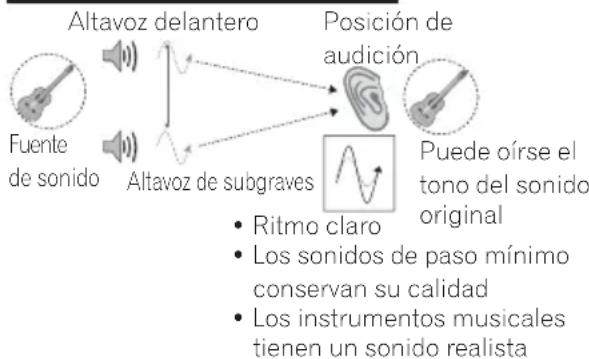
flowchart
graph TD
    A["Fuente de sonido"] --> B["Altavoz delantero"]
    B --> C["Posición de audición"]
    C --> D["Puede oírse el tono del sonido original"]
    D --> E["Ritmo claro"]
    D --> F["Los sonidos de paso mínimo conservan su calidad"]
    D --> G["Los instrumentos musicales tienen un sonido realista"]
    H["Altavoz de subgraves"] --> B
! Nota
- Si la distancia del altavoz no se ha establecido correctamente, no se obtendrá el efecto correcto de la tecnología PHASE CONTROL technology.
• PHASE CONTROL technology siempre está activada.

PHASE CONTROL technology es una marca comercial asignada a los productos que permiten hacer coincidir las características de fase de la grabación en la reproducción basándose en el concepto de tecnología PHASE CONTROL technology desarrollado por Pioneer.
Función de repetidor de IR
Si el mando a distancia del televisor no funciona (cuando la barra de sonido AV está instalada delante del televisor)
Si la barra de sonido AV se instala delante del televisor, la barra de sonido AV puede bloquear el sensor del mando a distancia del televisor, de modo que ya no se podría controlar el televisor con el mando a distancia. En caso de que suceda esto, pruebe uno de los tres métodos siguientes para ver si funciona el mando a distancia del televisor.
Método 1: Coloque la barra de sonido AV más adelante o atrás, o a la izquierda o derecha, o ajuste su altura
Método 2: Utilice la función IR Repeater
Método 3: Conecte el cable de IR suministrado
Retransmisión de señales del mando a distancia (mediante la función de repetidor de IR)
Diagrama de funcionamiento del repetidor de IR

Si no puede controlar el televisor mediante el mando a distancia del televisor, las señales del mando a distancia se pueden retransmitir mediante la barra de sonido AV para permitir el funcionamiento remoto. Las señales del mando a distancia se retransmitirán aunque la barra de sonido AV esté apagada.
Para usar la función del repetidor de IR, seleccione [Initial Setup] → [Options] → ajuste [IR Out] en [On].

Precaución
- Compruebe que el televisor no se pueda manejar con el mando a distancia del televisor antes de ajustar [IR Out] en [On]. Si se ajusta en [On] cuando puede utilizarse el mando a distancia, la salida de señal directa del mando a distancia del televisor y la salida de señal a través de la barra de sonido se interferirán mutuamente.
- Si la barra de sonido AV se instala en una ubicación en la que el sensor del mando a distancia no está bloqueado, asegúrese siempre de establecerlo en [Off].
- Puede que esto no funcione para determinados tipos de televisores. En tal caso, pruebe a cambiar la ubicación de la barra de sonido AV.
Conexión del cable de IR suministrado
La función de repetidor de IR puede no funcionar dependiendo de cómo se haya instalado la barra de sonido AV y de la posición del sensor del mando a distancia del televisor. En ese caso, utilice el cable de IR suministrado.
- Conecte el cable de IR suministrado.
- Coloque el transmisor en la extremidad del cable de IR al panel trasero de la unidad.
- Posicione el transmisor de forma que quede alineado con el sensor del mando a distancia del televisor.
- Utilice el mando a distancia del televisor correctamente dentro del alcance de recepción del sensor del mando a distancia de la unidad.
- Quite la película protectora y fijelo a la unidad.

- Seleccione [Initial Setup] → [Options] → [IR Out Setting] → [External].

Nota
- Para conocer detalles sobre la ubicación del sensor del mando a distancia del televisor, consulte el manual de instrucciones del televisor.
- Seleccione un lugar de instalación que coincida con su entorno de uso.
- Elimine con cuidado el polvo y las impurezas que pueda haber en el punto de colocación.
- Puede que esto no funcione para determinados tipos de televisores. En tal caso, pruebe a cambiar la posición de instalación de la unidad.
Capítulo 4
Función Control con HDMI
El funcionamiento vinculado es posible al conectar la unidad a un televisor compatible con la función control con HDMI.
Se pueden realizar las siguientes operaciones vinculadas al conectar la unidad mediante un cable HDMI a un televisor compatible con la función de Control con HDMI.
- Modo Theater
Ajuste del volumen y silenciamiento de la unidad desde el televisor - Vinculación de la alimentación con el televisor
- Cambio automático de entrada
Cambio automático de entrada de la unidad basándose en el cambio de la entrada del televisor
- Función de selección automática
Cambio automático de entrada del televisor basado en el cambio de entrada de la unidad
! Nota
- En algunos televisores de Pioneer, la función de Control con HDMI se muestra como "KURO LINK".
- No se puede garantizar el funcionamiento vinculado para televisores que no sean televisores Pioneer que sean compatibles con la función Control con HDMI.
- Para utilizar la función Control con HDMI, conecte un cable High Speed HDMI ^® /™. Es posible que la función Control con HDMI no funcione correctamente con otros tipos de cables HDMI.
- Para conocer los procedimientos de configuración y uso específicos, consulte también el manual de instrucciones de su televisor.
Conexión con un televisor que sea compatible con la función Control con HDMI
Un televisor compatible con la función Control con HDMI se puede conectar a la unidad para habilitar el funcionamiento vinculado. Conecte mediante un cable High Speed HDMI ^® /™. Para conocer el procedimiento de conexión, consulte “Conexión con el televisor” (página 19). Cuando se haya completado la conexión, realice el procedimiento de “Ajuste de la función control con HDMI” (página 44).
Si su televisor es compatible con ARC (Canal de retorno de audio), el audio del televisor se puede introducir en la unidad por el cable HDMI. Si su televisor no es compatible con ARC, ajuste [TV Input] en [Optical IN-1] y conecte un cable de audio óptico digital independiente (página 44).
Note
- Para garantizar el máximo rendimiento de la función Control con HDMI de la unidad, conecte el televisor que sea compatible con la función Control con HDMI directamente a la unidad.
- El funcionamiento del televisor o de otro dispositivo conectado puede interrumpir el audio de la unidad.
Ajuste de la función Control con HDMI
Muestra cómo configurar la función Control con HDMI de la unidad. Si se conecta a un televisor compatible con la función Control con HDMI y ARC, no es necesario cambiar la configuración de la unidad.
- Además de los ajustes de la unidad, también hay que realizar ajustes para el televiso que es compatible con la función Control con HDMI que está conectado a la unidad. Para conocer detalles, consulte el manual de instrucciones del televisor.
- Pulse SETUP mientras esté detenido. Se mostrará la pantalla Initial Setup.
- Utilice ▲/▼ para seleccionar [HDMI] y pulse ENTER.
3. Utilice ▲/▼ para seleccionar [Control] y pulse ENTER.
- On
Habilita la función Control con HDMI. (Ajuste predeterminado)
- Off
Deshabilita la función control con HDMI y el funcionamiento vinculado.
4. Utilice ▲/▼ para seleccionar [HDMI Standby Mode] y pulse ENTER.
- On
La función Control con HDMI se puede usar aunque la unidad esté en modo de reposo.
- Off
La función Control con HDMI no se puede usar cuando la unidad está en modo de reposo. (Ajuste predeterminado)
5. Utilice ▲/▼ para seleccionar [TV Input] y pulse ENTER.
• TV(ARC)
El audio del televisor entra mediante HDMI. (Ajuste predeterminado)
- Optical IN-1
Para que entre audio del televisor, seleccione la entrada conectada al televisor mediante el cable de audio digital óptico.
6. Pulse RETURN para salir.
Funcionamiento durante la vinculación
El funcionamiento vinculado se realiza tal y como se muestra a continuación para televisores compatibles con la función HDMI que están conectados a la unidad.
- Modo Theater
- Si utiliza la pantalla de menús del televisor con la función Control con HDMI para configurar que se emita audio desde la unidad, se puede establecer en el modo Theater.
- Cuando se ha establecido el modo Theater, se cancela apagando la unidad. Cuando se utiliza la pantalla de menú del televisor para que el audio se emita desde la unidad, la unidad se enciende y se vuelve a activar el modo Theater. (No obstante, esto sucede solo cuando el modo de reposo de HDMI está activado.)
- Cuando se ajusta el modo Theater, si se utiliza la pantalla de menú del televisor para que se emita el audio desde el televisor, se cancelará el modo Theater.
- Vinculación de la alimentación con el televisor
- Cuando se ajusta la alimentación del televisor en modo de reposo, la alimentación de la unidad también se ajusta en modo de reposo.
- Cambio automático de entrada
- Cuando se cambia la fuente de entrada del televisor, también se cambia la fuente de entrada de la unidad al mismo tiempo.
- Se continúa con el funcionamiento vinculado aunque la fuente de la unidad se ajuste en un origen diferente del televisor.
- Función de selección automática
- Si se pulsa USB, Media Server, Wi-Fi Direct o YouTube de la unidad, la entrada del televisor cambia automáticamente y el vídeo de la unidad se muestra en el televisor.
Notas sobre la función Control con HDMI
- Cuando se conecta un televisor compatible con la función Control con HDMI a la unidad y se ajusta el modo Theater mediante el mando a distancia del televisor, la fuente de la entrada de la unidad cambia automáticamente cuando se cambia la fuente de entrada del televisor y se emite audio desde la unidad. Durante este uso, se silencia el audio del televisor. Si el televisor no es compatible con ARC (Canal de retorno de audio), conecte mediante un cable de audio digital óptico (página 19).
- Conecte el televisor directamente a la unidad. Se puede producir un funcionamiento incorrecto si el televisor se conecta a un dispositivo diferente de la unidad, como por ejemplo un amplificador o un conversor de AV (conmutador HDMI), antes de su conexión a la unidad.
Capítulo 5
Ajustes avanzados
Cambio de los ajustes

Utilización de la pantalla Initial Setup
- Visualice la pantalla Initial Setup cuando pare la reproducción.
Pulse SETUP.
- Seleccione el elemento y cambie el ajuste.
Utilice ▲/▼/◄/► para seleccionar y pulse ENTER.
❖ Cierre de la pantalla Initial Setup
- Los elementos que pueden seleccionarse dependen del estado de la unidad.
- En Opciones, los ajustes predeterminados en fábrica se indican en negrita.
Configuración Opciones Explicación
| Display Setting | 16:9 Normal | Seleccione esta cuando esté conectado a un TV panorámico (16:9). Las imágenes 4:3 se visualizan con franjas negras verticales a los lados. |
| 4:3 Pan&Scan Seleccione esta opción cuando conecte a un TV con pantalla de 4:3 y reproduzca vídeo de 16:9. El vídeo se reproducirá con los lados derecho e izquierdo de la imagen cortados para visualizar las imágenes en pantalla 4:3. | ||
| 4:3 Letterbox Seleccione esta opción cuando conecte a un TV con pantalla de 4:3 y reproduzca vídeo de 16:9. El vídeo se reproducirá con bandas negras en la parte superior e inferior. | ||
| Video Adjust | Standard | Elija el modo de salida de vídeo. |
| Vivid | ||
| Cinema | ||
| Custom La calidad de la imagen de reproducción se puede ajustar según el TV que esté usando (página 50). | ||
| Noise Reduction | 0 | Elija el nivel de reducción de ruido. |
| 1 | ||
| 2 | ||
| 3 | ||
| Net Contents Mode | Off | Seleccione esta opción para corregir de forma automática archivos de vídeo comprimido en la red o un dispositivo USB, y reproducirlos con una calidad de imagen más natural. |
| On | ||
| Configuración Opciones Explicación | |||||
| Audio Output | DRC (Dynamic Range Control) | Off | Seleccione esta opción para dar salida a señales de audio sin usar la función DRC. | ||
| On | Seleccione esta opción para ajustar la gama entre los sonidos más altos y más bajos (gama dinámica) para reproducir con un volumen de promedio. Use esta opción cuando sea difícil oír los diálogos o cuando vea programas a medianoche. | ||||
| • Esto afecta a señales de audio tales como Dolby Digital.• Dependiendo del archivo, el efecto puede que sea débil. | |||||
| Dual Mono | 1CH | Cuando se envían varias señales de audio a TV (ARC) o una entrada óptica, se selecciona el audio principal. | |||
| 2CH | Cuando se envían varias señales de audio a TV (ARC) o una entrada óptica, se selecciona el audio secundario. | ||||
| 1CH+2CH | Cuando se envían varias señales de audio a TV (ARC) o una entrada óptica, se seleccionan el audio principal y el secundario. | ||||
| Speaker Setup (SBX-N700 solo) | Ajuste el Delay (distancia con respecto a los espectadores) de los altavoces. Para una información detallada, consulte “Configuración de los ajustes de los altavoces” (página 50). | ||||
| Subwoofer Setup (SBX-N700 solo) | Wireless | Seleccione esta opción para utilizar el altavoz de subgraves inalámbrico. | |||
| Built in | Seleccione esta opción para utilizar el altavoz de subgraves integrado. | ||||
| HDMI | Color Space RGB | Seleccione esta opción para dar salida a señales de vídeo como señales RGB. Elija esto si los colores parecen difusos y el negro parece demasiado brillante. | |||
| YCbCr | Seleccione esta opción para dar salida a las señales de vídeo como señales YCbCr 4:4:4. | ||||
| YCbCr 422 | Seleccione esta opción para dar salida a las señales de vídeo como señales YCbCr 4:2:2. | ||||
| Full RGB | Seleccione esta opción para dar salida a señales de vídeo como señales RGB. Elija esto si los colores parecen demasiado densos y todos los colores oscuros se visualizan de negro uniforme. | ||||
| Resolution | Auto | Seleccione esta opción para elegir automáticamente la resolución de la salida de señales de vídeo procedentes del terminal HDMI OUT. | |||
| 480I/576I | Salida de señales de vídeo procedentes del terminal HDMI OUT con la resolución seleccionada. | ||||
| 480P/576P | |||||
| 720P | |||||
| 1080I | |||||
| 1080P | |||||
| HDMI Audio Out Bitstream | Seleccione esta opción para dar salida directamente a señales de audio HDMI. | ||||
| PCM | Seleccione esta opción para dar salida a señales de audio HDMI convertidas en señales de audio PCM. | ||||
| Off | Seleccione esta opción cuando no quiera dar salida a la señal de audio desde el terminal de salida HDMI. | ||||
| HDMI Deep Color 30bits | Seleccione esta opción cuando dé salida a señales de vídeo con color de 30 bits. | ||||
| 36bits | Seleccione esta opción cuando dé salida a señales de vídeo con color de 36 bits. | ||||
| Off | Seleccione esta opción cuando dé salida a señales de vídeo con color de 24 bits normal. | ||||
| Cuando se selecciona [30bits] o [36bits], ponga el espacio del color en un ajuste diferente de YCbCr 422. | |||||
| HDMI 1080P 24Hz | On | Seleccione esta opción cuando Resolution se ajuste en Auto o 1080P y dé salida a señales de vídeo de 1080p/24 a un TV compatible con 1080p/24. | |||
| Off | Seleccione esta opción cuando Resolution se ajuste en 1080P y dé salida a señales de vídeo de 1080p/60 a un TV compatible con 1080p/60. | ||||
| Control | On | Seleccione esta opción para controlar la unidad con el mando a distancia de un televisor conectado con un cable HDMI o el canal de retorno de audio (ARC) HDMI. Consulte también “Función Control con HDMI” (página 44). | |||
| Off | Seleccione esta opción para no controlar la unidad con el mando a distancia de un televisor conectado con un cable HDMI. | ||||
| HDMI Standby Mode On | La función Control con HDMI se puede usar aunque la unidad esté en modo de reposo. | ||||
| Off | La función Control con HDMI no se puede usar cuando la unidad está en modo de reposo. | ||||
| HDMI | TV Input | TV(ARC) | Seleccione esta opción para la entrada de audio de un televisor compatible con el canal de retorno de audio (ARC) HDMI a través de HDMI.Ajuste también [Control] en [On].Esto también permite que la entrada cambie a [TV(ARC)] cuando se pulsa TV en el mando a distancia. | ||
| Optical IN-1 Seleccione esta opción para la entrada de audio de un televisor en el terminalOPT IN 1 con un cable de audio digital óptico.Esto también permite que la entrada cambie a [Optical IN-1] cuando se pulsa TV en el mando a distancia. | |||||
| Network | IP Address Setting | Seleccione esta opción para ajustar la dirección IP de la unidad y del servidor DNS (página 50). | |||
| Proxy Server Establezca solamente el servidor proxy si así se lo indica el proveedor de servicios de Internet.(página 51) | |||||
| Information Visualiza los valores de la dirección MAC, la dirección IP, la máscara de subred, la entrada predeterminada, el servidor DNS (primario) y el servidor DNS (secundario) (página 51). | |||||
| Connection Test Seleccione esta opción para probar la conexión de la red (página 51). | |||||
| Internet Connection | Enable | Seleccione esta opción cuando conecte a Internet. | |||
| Disable Seleccione esta opción cuando no conecte a Internet. | |||||
| DLNA | Enable | Seleccione esta opción cuando conecte a un servidor DLNA. | |||
| Disable Seleccione esta opción cuando no conecte a un servidor DLNA. | |||||
| Application Standby Mode On Se pueden usar las funciones de una aplicación dedicada (ControlApp) instalada en un dispositivo móvil aunque la unidad esté en modo de reposo. | |||||
| Off | No se pueden usar las funciones de una aplicación de control (ControlApp) dedicada instalada en un dispositivo móvil aunque la unidad esté en modo de reposo. | ||||
| Interface | Ethernet | Seleccione esta opción cuando la conexión a la red se realice mediante un cable LAN. | |||
| Wireless Seleccione esta opción cuando la conexión a la red se realice de forma inalámbrica. | |||||
| Wireless Setting | Configure los ajustes para un conexión de red inalámbrica (página 22). | ||||
| Language | OSD | idiomas disponibles | Elija un idioma para las visualizaciones en pantalla de entre los idiomas listados (página 51). | ||
| Playback | DivX® VOD DRM | Registration Code | Visualiza el código de registro de la unidad requerido para reproducir archivos DivX VOD. | ||
| Internet Setting | Permitted | El contenido de YouTube se puede ver sin introducir la contraseña. | |||
| Partial Permitted | Para ver el contenido de YouTube se tiene que introducir la contraseña. | ||||
| Prohibited No se puede ver YouTube. | |||||
| Play Mode | Folder Play | Reproducir archivos de la carpeta seleccionada. | |||
| All Play Reproducir todos los archivos en el dispositivo USB seleccionado. | |||||
| Bluetooth | Change PIN code | 0000 | Ajusta el código PIN en 0000. | ||
| 1234 | Ajusta el código PIN en 1234. | ||||
| 8888 | Ajusta el código PIN en 8888. | ||||
| BT Transmitter On Seleccione esta opción para utilizar la unidad como transmisor Bluetooth (página 38). | |||||
| Off | Seleccione esta opción para utilizar la unidad como receptor Bluetooth. | ||||
| Bluetooth Device Search | Busca dispositivos que se pueden conectar. Seleccione un dispositivo y conéctelo (página 38). | ||||
| Bluetooth Standby Mode | On | Seleccione esta opción para cambiar Bluetooth al estado de espera de conexión aunque la unidad esté en modo de espera (página 38). | |||
| Off | La función de dispositivo Bluetooth no se puede usar cuando la unidad está en modo de reposo. | ||||
| Security | Change Password | Registre la contraseña para cancelar el bloqueo para ver YouTube (página 51). La contraseña predeterminada es “0000”. | |||
Configuración Opciones Explicación
| Options | Screen Saver Off El protector de pantalla no está activado. | |
| 1 min | El protector de pantalla se activará si no se realiza ninguna operación durante más de uno, dos o tres minutos. El protector de pantalla se puede desactivar con el mando a distancia. | |
| 2 min | ||
| 3 min | ||
| Auto Power Off Off Seleccione esta opción si no quiere que la alimentación se desconecte automáticamente. | ||
| 10 min La alimentación se desconectará automáticamente si no se ha realizado ninguna operación durante más de 10, 20 o 30 minutos. | ||
| 20 min | ||
| 30 min | ||
| IR Out On Seleccione esta opción para utilizar la función de repetidor de IR. | ||
| Off | Seleccione esta opción para no utilizar la función de repetidor de IR. | |
| IR Out Setting | Internal | Seleccione esta opción para utilizar el repetidor de IR interno. |
| External Seleccione esta opción para utilizar un repetidor de IR conectado con el cable de IR proporcionado. | ||
| Update USB Storage Seleccione el método de actualizar el software (página 52). | ||
| Network | ||
| Load Default Restabiece los ajustes a los ajustes predeterminados en fábrica. | ||
| System Information Permite comprobar el número de versión del sistema. | ||
Ajuste de vídeo
1. Seleccione y establezca [Display Setting] → [Video Adjust] → [Custom].
Utilice ▲/▼ para seleccionar y después pulse ENTER.
2. Seleccione el elemento y cambie el ajuste.
Utilice ▲/▼ para seleccionar el elemento y después utilice ◀/▶ para cambiar la configuración. Una vez completado el ajuste, pulse ➕ RETURN para cerrar la pantalla de configuración.
Elemento Descripción
| Brightness Seleccione esta opción para ajustar el brillo de la pantalla del TV. | |
| Saturation Seleccione esta opción para ajustar la saturación de la pantalla del TV. | |
| Hue Seleccione esta opción para ajustar el balance del color (verde y rojo) de la pantalla del TV. | |
| Contrast Seleccione esta opción para ajustar el contraste de la pantalla del TV. | |
| Sharpness Elija el nivel de nitidez. | |
| CTI (Color Transient Improvement) | Proporciona imágenes con contornos de color más claros. |
◆ Configuración de los ajustes de los altavoces
Ajuste las distancias desde la posición de escucha hasta los altavoces.
- Seleccione y establezca [Audio Output] → [Speaker Setup] → [Next Screen].
- Utilice ▲/▼ para seleccionar el altavoz que desee ajustar y pulse ENTER.
- Utilice el cursor ◀/▶ para configurar el ajuste y después pulse ENTER.
Ajuste de la dirección IP
1. Seleccione y establezca [Network] → [IP Address Setting] → [Next Screen].
Utilice ▲/▼ para seleccionar y después pulse ENTER.
2. Establezca la dirección IP.
Utilice ▲/▼/ ◀▶ para establecer la dirección IP de la unidad o el servidor DNS y después pulse ENTER.
- Ajuste automático de la dirección IP
On – La dirección IP de la unidad se obtiene automáticamente. Seleccione esta opción cuando utilice un enrutador de banda ancha o un módem de banda ancha que tenga una función de servidor DHCP (Dynamic Host Configuration Protocol). La dirección IP de la unidad se asignará automáticamente desde el servidor DHCP.
Off – La dirección IP de la unidad se debe establecer manualmente. Cuando configure los ajustes [IP Address], [Subnet Mask], [Default Gateway] y [DNS], pulse ENTER para abrir el teclado de software, utilice ▲/▼/◄/► para seleccionar un carácter o un elemento y pulse ENTER para introducir la selección. Seleccione [OK] y pulse ENTER para aplicar todos los ajustes.
Note
- Para conocer información de la función del servidor DHCP, consulte las instrucciones de funcionamiento del dispositivo de red.
- Puede que necesite contactar con su proveedor de servicios de Internet o con el administrador de la red cuando introduzca la dirección IP manualmente.
❖ Ajuste del servidor proxy
Establezca el servidor proxy solamente si así lo indica el proveedor de servicios de Internet.
1. Seleccione y establezca [Network] → [Proxy Server] → [Next Screen].
Utilice ▲/▼ para seleccionar y después pulse ENTER,
2. Seleccione y establezca [Use] o [Not use] en [Proxy Server].
Utilice ◀/▶ parra cambiar y pulse ▼.
- Use – Seleccione esta opción cuando utilice un servidor proxy.
- Not use – Seleccione esta opción cuando no utilice un servidor proxy.
Si ha seleccionado [Use], vaya al paso 3.
3. Seleccione y establezca Server Select Method.
Utilice ◀/▶ parra cambiar y pulse ▼.
- IP Address – Introduzca la dirección IP.
- Server Name – Introduzca el nombre del servidor.
4. Introduzca [IP Address] o [Server Name].
Si ha seleccionado [IP Address] en el paso 3, pulse ENTER para abrir el teclado de software, utilice ▲/▼/◄/► para seleccionar un número y pulse ENTER para introducir la selección.
Si ha seleccionado [Server Name] en el paso 3, pulse ENTER para abrir el teclado de software, utilice ▲/▼/◄/► para seleccionar un carácter o elemento y pulse ENTER para introducir la selección.
5. Introduzca Port Number.
Utilice ▼ para seleccionar [Port Number] y después pulse ENTER para abrir el teclado de software, utilice ▲/▼/◄/► para seleccionar un número y pulse ENTER para introducir la selección.
6. Seleccione [OK] y pulse ENTER para aplicar todos los ajustes.
◆ Visualización de ajustes de red
▶ Seleccione y establezca [Network] → [Information] → [Next Screen].
Utilice ▲/▼ para seleccionar y después pulse ENTER.
Se visualizan los ajustes de la dirección MAC, la dirección IP, la máscara de subred, la entrada predeterminada y el servidor DNS (primario y secundario).
Cuando [Auto Set IP Adress] se establece en [On], se muestran los valores obtenidos automáticamente.
Note
- "0.0.0.0" se muestra cuando no se ha establecido una dirección IP.
◆ Prueba de la conexión de red
▶ Seleccione y establezca [Network] → [Connection Test] → [Start].
Utilice ▲/▼ para seleccionar y después pulse ENTER.
[Network is OK.] se muestra una vez completada la prueba. Si se muestra cualquier otro mensaje, compruebe las conexiones y/o los ajustes (páginas 21 y 48).
❖ Cambio a otro idioma durante el ajuste de idiomas
- Seleccione y establezca Language. Utilice ▲/▼ para seleccionar y después pulse ENTER.
- Seleccione y establezca [OSD]. Utilice ▲/▼ para seleccionar y después pulse ENTER.
- Seleccione y establezca el idioma deseado.
Utilice ▲/▼ para seleccionar y después pulse ENTER.
◆ Registro o cambio de la contraseña
Use este procedimiento para registrar o cambiar el número de código requerido para los ajustes de [Internet Setting].
1. Seleccione y establezca [Security] → [Change Password] → [Next Screen].
Utilice ▲/▼ para seleccionar y después pulse ENTER.
2. Introduzca la contraseña.
Pulse ENTER para abrir el teclado de software y utilice ▲/▼/◄/► para seleccionar un número de cuatro dígitos y pulse ENTER para introducir la selección. Seleccione [OK] y pulse ENTER para confirmar la contraseña.
- La contraseña predeterminada es "0.0.0.0".
3. Vuelva a introducir la contraseña.
Pulse ENTER para abrir el teclado de software y utilice ▲/▼/◄/► para seleccionar un número de cuatro dígitos y pulse ENTER para introducir la selección. Seleccione [OK] y pulse ENTER para confirmar la contraseña.
- Para cambiar la contraseña, introduzca la contraseña registrada previamente y luego introduzca la nueva contraseña.

Nota
- Le recomendamos anotar la contraseña y no perderla.
- Si ha olvidado la contraseña, vuelva a poner el reproductor en los ajustes predeterminados en la fábrica y registre de nuevo la contraseña (página 53).
- Esta unidad puede pedirle que introduzca una contraseña cuando cambie la contraseña.
- Si establece esta unidad, su contraseña cambiará automáticamente al ajuste predeterminado.
✿ Devolver el ajuste de resolución al ajuste predeterminado
Si selecciona una resolución que no es compatible con su televisor, es posible que los vídeos no se puedan reproducir en el televisor. Devuelva el ajuste de resolución al ajuste predeterminado.
- Pulse Ⓧ STANDBY/ON en la unidad para conectar la alimentación de la unidad.
Pulse Ⓧ STANDBY/ON de nuevo para encenderla.
-
Pulse PORTABLE en el mando a distancia para cambiar la entrada de la unidad a portátil.
-
Pulse y mantenga pulsado DISPLAY en el mando a distancia durante 5 segundos como mínimo.
La ventana de visualización muestra [RESOLUTI].
- Pulse ENTER mientras se muestra [RESOLUTI].
Cuando se completa la inicialización se muestra [OK].
- Pulse ⚙ STANDBY/ON en la unidad para conectar la alimentación de la unidad.
Emparejamiento de un altavoz de subgraves inalámbrico con la unidad (SBX-N700 solo)
Cuando no se emita sonido desde el altavoz de subgraves inalámbrico, emparéjelo con la unidad.
Además, es posible que ya no se emita sonido tras actualizar el software de la unidad o restaurar los ajustes de la unidad a los ajustes predeterminados. En ese caso, realice el emparejamiento.
- Pulse Ⓧ STANDBY/ON en la unidad para conectar la alimentación de la unidad.
Pulse Ⓧ STANDBY/ON de nuevo para encenderla. - Pulse PORTABLE en el mando a distancia para cambiar la entrada de la unidad a portátil.
- Pulse y mantenga pulsado RESET en el altavoz de subgraves durante 3 segundos como mínimo.
El indicador STANDBY del altavoz de subgraves parpadeará de color rojo.
- Pulse y mantenga pulsado ▶ PLAY en el mando a distancia durante 3 segundos como mínimo.
[SW PAIR] se mostrará en la ventana de visualización de la unidad y se iniciará el emparejamiento.
Cuando se haya completado, se mostrará [PASSED] en la ventana de visualización de la unidad y el indicador CONNECT del altavoz de subgraves se iluminará de color azul.
Si el emparejamiento ha resultado erróneo, se mostrará [FAILED] en la ventana de visualización de la unidad. Repita los pasos 1-4.
Actualización del software
El software de la unidad se puede actualizar con uno de los métodos indicados más abajo.
- Conectando a Internet.
• Usando una unidad flash USB.
En el sitio Web de Pioneer se ofrece información de esta unidad. Visite el sitio Web que se muestra en página 7 para obtener información de actualizaciones y servicio de su unidad.

Precaución
- Durante la actualización del software, no deberá desenchufar el cable de alimentación ni retirar la unidad flash USB. Tampoco debe reinicializar el sistema pulsando el botón Ⓧ STANDBY/ON durante 5 segundos o más. De lo contrario, se anulará la cancelación y la unidad puede averiarse.
- Hay dos procesos para actualizar el software: descarga y actualización. Ambos procesos pueden tardar cierto tiempo.
- Durante la actualización del software se anulan otras operaciones. Además, el proceso de actualización no se puede cancelar.
- Actualización mediante la conexión a Internet
1. Conecte a Internet.
-
Visualice la pantalla Initial Setup cuando pare la reproducción. Pulse SETUP.
-
Seleccione y establezca [Options] → [Update] → [Network] → Start. Utilice ▲/▼/◄/► para seleccionar y pulse ENTER.
4. Se inicia la actualización. Pulse ENTER.
- La actualización del software puede tardar cierto tiempo.
- Cuando termina la actualización, la unidad se reinicia automáticamente.
- Actualización mediante una unidad flash USB

- Cuando se provea un archivo de actualización en el sitio Web de Pioneer, use su ordenador para descargarlo a una unidad flash USB. Lea atentamente las instrucciones de descarga de archivos de actualización provistos en el sitio Web de Pioneer.
- Guarde el archivo de actualización en el directorio raíz de la unidad flash USB. No lo guarde dentro de una carpeta.
- No ponga ningún otro archivo que no sea el de actualización en la unidad flash USB.
- La unidad admite unidades flash USB formateadas en FAT32/FAT16/NTFS. Cuando formatee una unidad flash USB en su ordenador, hágalo con los ajustes indicados más abajo. - Sistema de archivos: FAT32 - Tamaño de la unidad de asignación: Tamaño de asignación predeterminado
- Guarde sólo el archivo de actualización más reciente en la unidad flash USB.
- No use un cable de extensión USB para conectar una unidad flash USB a la unidad. El uso de un cable de extensión USB puede impedir que la unidad funcione bien.
1. Enchufe la unidad flash USB en la que va a guardar el archivo de actualización.
2. Visualice la pantalla Initial Setup cuando pare la reproducción. Pulse SETUP.
3. Seleccione y establezca [Options] → [Update] → [USB Storage] → Start. Utilice ▲/▼/◄/► para seleccionar y pulse ENTER.
4. Se inicia la actualización. Pulse ENTER,
- La actualización del software puede tardar cierto tiempo.
- Cuando termina la actualización, la unidad se reinicia automáticamente.
Restablecimiento de todos los ajustes a los ajustes predeterminados en fábrica
- Compruebe que la alimentación de la unidad esté conectada.
- Visualice la pantalla Initial Setup cuando pare la reproducción. Pulse SETUP.
- Seleccione y establezca [Options] → [Load Default] → [Next Screen]. Utilice ▲/▼ para seleccionar y después pulse ENTER
- Seleccione y establezca [OK]. Utilice ◀/▶ para seleccionar y después pulse ENTER
- Pulse Ⓧ STANDBY/ON para desconectar la alimentación.
- Pulse ⏻ STANDBY/ON para conectar la alimentación.
Capítulo 6
Solución de problemas
Un funcionamiento incorrecto se confunde a menudo con un problema o un fallo de funcionamiento. Si piensa que algo va mal con este componente, compruebe los puntos de abajo. Algunas veces, el problema puede estar en otro componente. Inspeccione los otros componentes y los aparatos eléctricos que esté utilizando. Si no se puede corregir el problema después de comprobar los puntos de abajo, pida al servicio de Pioneer autorizado más cercano o a su distribuidor que realice el trabajo de reparación.
Imagen
| Problema Verificación Remedio | ||
| No se visualiza imagen o ésta se visualiza mal. | ¿Está bien conectado el cable HDMI? | • Conecte correctamente el cable según los dispositivos conectados (página 19).• Desconecte el cable HDMI y luego reintrodúzcalo firmemente hasta el fondo. |
| ¿Está dañado el cable HDMI? Si el cable está dañado, sustitúyalo por uno nuevo. | ||
| ¿Es correcto el ajuste de entrada en el televisor conectado? | Lea las instrucciones de uso de los televisores conectados y cambie a la entrada apropiada. | |
| ¿Está bien ajustada la resolución de vídeo de salida? | • Cambie [Resolution] en la unidad a una resolución en la que se pueda emitir el vídeo (página 47).• Devolver la resolución al ajuste predeterminado puede resolver el problema. Intente restaurar el ajuste predeterminado. (página 53) | |
| ¿La unidad está conectada con un cable HDMI que no es un cable High Speed HDMI®/TM (con un cable HDMI®/TM estándar)? | Efectúe la conexión al televisor mediante un cable High Speed HDMITM/TM. | |
| ¿Está conectado un dispositivo DVI? | La imagen puede no visualizarse bien si está conectado un dispositivo DVI. | |
| ¿Está bien ajustado [Color Space]? | Cambie el ajuste de [Color Space] (página 47). | |
| • La imagen se alarga.• La imagen está cortada.• No se puede cambiar la relación de aspecto. | ¿Está bien ajustada la relación de aspecto del TV? | Lea el manual de instrucciones del TV' y ajuste bien la relación de aspecto del mismo. |
| ¿Está bien configurado [TV Screen]? | Ajuste [TV Screen] correctamente (página 46). | |
| Cuando se emiten señales de vídeo con una resolución de 1080/50i, 1080/50p, 720/50p, 1080/24p, 1080/60i, 1080/60p o 720/60p desde el terminal HDMI OUT, se pueden emitir con una relación de aspecto de 16:9 aunque [TV Screen] se ajuste en [4:3 Pan & Scan] (página 46). | ||
| La imagen se interrumpe. La imagen se puede interrumpir cuando se conmuta la resolución de la señal de vídeo grabada. Cambie el ajuste de [Resolution] para seleccionar uno diferente de [Auto] (página 47). | ||
Sonido
| Problema Verificación Remedio | ||
| No se emite sonido.No se emite correctamente el sonido. | ¿Se reproduce el archivo a cámara lenta?¿Se reproduce el archivo en avance o retroceso rápido? | No sale sonido durante la reproducción a cámara lenta ni durante la exploración en avance o retroceso. |
| ¿Están bien conectados los cables? | Conecte el cable correctamente de acuerdo con los dispositivos conectados (página 19).Introduzca el cable firmemente hasta el fondo.Limpie cualquier suciedad de las clavijas y los terminales de conexión.Cuando conecte con un televisor que no sea compatible con ARC, no podrá escuchar audio del televisor con la unidad si el televisor solamente se conecta con un cable HDMI. Realice también la conexión del cable de audio digital óptico que se describe en “Conexión con el televisor” en la página 19. | |
| ¿Está dañado el cable de audio? | Si el cable está dañado, sustitúyalo por uno nuevo. | |
| ¿Está bien ajustado [Audio Output]? | Ajuste [Audio Output] correctamente, de acuerdo con el dispositivo conectado (página 47). | |
| ¿Se han ajustado correctamente los componentes conectados? | Lea el manual de instrucciones de los componentes conectados y verifique el volumen, la entrada, etc. | |
Problema Verificación Remedio
| No se emite ningún sonido desde el altavoz de subgraves inalámbrico. (SBX-N700 solo) | ¿Está encendido en azul el indicador CONNECT del altavoz de subgraves inalámbrico? | • Cuando la señal de audio que se esté reproduciendo no contenga ningún componente de graves, no se escuchará ningún sonido por el altavoz de subgraves.• Ajuste la configuración para que concuerde con su entorno en [Speaker Setup] de [Audio Output] (página 47).• Compruebe si la configuración del altavoz de subgraves de [Initial Setup] en la unidad se ha ajustado a inalámbrico (página 47).• Compruebe si la unidad y el altavoz de subgraves se han emparejado (página 52).• El sonido puede ser intermitente o puede dejar de emitirse a causa del estado de la señal durante el uso, pero esto o indicia un fallo de funcionamiento. Intente cambiar la posición o la orientación de la barra de sonido AV o del altavoz de subgraves inalámbrico.• La barra de sonido AV y el altavoz de subgraves inalámbrico se pueden usar a una distancia de hasta unos 10 m entre ellos. Esta distancia puede ser diferente en función del entorno operativo y no se garantiza el funcionamiento a la distancia de 10 m.• El estado de recepción puede ser inestable si la barra de sonido AV y el altavoz de subgraves están demasiado cerca el uno del otro. En ese caso, utilice la barra de sonido AV y el altavoz de subgraves inalámbrico a una distancia de 1 m entre ellos como mínimo.• Si hay una obstrucción (puerta de metal, pared de hormigón, aislamiento con papel de aluminio, etc.) entre la barra de sonido AV y el altavoz de subgraves inalámbrico, se puede bloquear la señal y es posible que no se emita sonido. En ese caso, instale la barra de sonido AV y el altavoz de subgraves inalámbrico donde haya una línea de visión despejada entre ellos. |
| ¿El altavoz de subgraves inalámbrico está instalado en la posición correcta? | Compruebe si existe un problema con la posición de instalación (página 18). | |
| El audio de la barra de sonido AV y el audio del altavoz de subgraves inalámbrico no están sincronizados. (SBX-N700 solo) | ¿Ha ajustado la configuración del altavoz en los ajustes adecuados? | Ajuste las distancias desde la posición de escucha hasta los altavoces (página 50). |
Reproducción
| Problema Verificación Remedio | |
| La imagen se congela y los botones del panel frontal y del mando a distancia dejan de funcionar. | Pulse ■ STOP para detener la reproducción y a continuación reinicie la reproducción.Si no puede detenerse la reproducción, pulse Ⓧ STANDBY/ON en el panel delantero de la unidad para desconectar la alimentación y luego vuelva a conectarla.Pulse Ⓧ STANDBY/ON en la unidad durante más de 5 segundos. La unidad se reiniciará y podrá llevar a cabo la operación. |
| (■) se visualiza en nombres de archivos, etc. | Los caracteres que no se pueden visualizar en esta unidad se muestran en (■). |
Función Control con HDMI
| Problema Verificación Remedio | ||
| La función Control con HDMI no funciona. | ¿Está bien conectado el cable HDMI? | Para utilizar la función de control, conecte el televisor al terminal HDMI OUT (página 19). |
| ¿Es el cable HDMI que usted está usando un cable High Speed HDMI ^® / "?" | Use un cable High Speed HDMI ^® /"". La función Control con HDMI puede no funcionar bien si se usa un cable HDMI que no es un Cable HDMI ^® / "” de alta velocidad. | |
| ¿El dispositivo conectado es compatible con la función Control con HDMI? | • La función Control con HDMI no funcionará con dispositivos de otras marcas que no sean compatibles con la función Control con HDMI, aunque se conecten usando un cable HDMI.• La función Control con HDMI no funcionará si se conectan dispositivos que no admiten la función Control con HDMI entre el dispositivo compatible con el control y la unidad.• Algunas de las funciones puede que no se activen, aunque se conecte a un producto Pioneer compatible con la función Control con HDMI. Consulte también el manual de instrucciones del dispositivo conectado. | |
| ¿Se ha ajustado [Control] en [On] en el dispositivo conectado?Ajuste [Control] en [On] en el dispositivo conectado. La función [Control] con HDMI funciona cuando se establece en [On] para todos los dispositivos conectados al terminalHDMI OUT.Una vez finalizadas las conexiones y ajustes de todos los dispositivos, asegúrese de verificar que la imagen de la unidad salga al televisor.(Verifique también después de cambiar los dispositivos conectados y conectar y/o desconectar los cables HDMI.) Si la imagen de la unidad no se emite en el televisor, es posible que la función Control con HDMI no funcione correctamente.Para conocer detalles, consulte el manual de instrucciones del dispositivo conectado. | ||
| El sonido del televisor conectado mediante un cable HDMI no se puede oír con la unidad. | • Cuando el televisor es compatible con un canal de retorno de audio (ARC): En la unidad, establezca [Control] en [On] y después establezca [TV input] en [TV/ARC] para cambiar la entrada del televisor (página 48). Compruebe que el ajuste de ARC en el televisor esté en On.• Cuando el televisor no es compatible con un canal de retorno de audio (ARC): El sonido del televisor no se puede escuchar mediante HDMI.Ajuste [TV Input] en [Optical IN-1] y conecte un cable de audio digital óptico independiente (página 20). | |
Red
| Problema Verificación Remedio | ||
| La actualización del software es lenta. | Dependiendo de la conexión de Internet y otras condiciones, alguna vez puede ser necesario actualizar el software. | |
| No se puede conectar con la red. | • Inserte el cable de la LAN firme y completamente (página 21)• No conecte con un cable modular.Utilice un cable LAN con el terminal LAN (10/100).• Compruebe si la alimentación del concentrador Ethernet (router con función de concentrador) o el módem están encendidos.• Compruebe si el concentrador Ethernet (router con función de concentrador) o el módem se han conectado correctamente.• Compruebe los ajustes de red. | |
| Cuando se realiza la prueba [Connection Test] se visualiza un mensaje diferente de “Networks is OK.” | ¿Se visualiza “Network is FAILED.”? | • Verifique que esta unidad y el concentrador Ethernet (o enrutador con funcionalidad de concentrador) estén bien conectados.• Si la dirección IP se obtiene mediante la función de servidor DHCP, compruebe que el ajuste sea correcto en [Information] (página 48). Para conocer los detalles de la función del servidor DHCP, consulte las instrucciones de funcionamiento del concentrador Ethernet (o enrutador con funcionalidad de concentrador).• Establezca manualmente la dirección IP.• Verifique la operación y los ajustes de la función del servidor DHCP del concentrador Ethernet (o enrutador con funcionalidad de concentrador). Para conocer los detalles de la función del servidor DHCP, consulte las instrucciones de funcionamiento del concentrador Ethernet (o enrutador con funcionalidad de concentrador).• Si esta unidad se ha ajustado manualmente, restablezca la dirección IP de esta unidad o de otros componentes. |
| ¿Funciona correctamente el concentrador Ethernet (o enrutador con funcionalidad de concentrador)? | • Verifique los ajustes y la operación del concentrador Ethernet (o enrutador con funcionalidad de concentrador). Para conocer detalles, vea las instrucciones de funcionamiento del concentrador Ethernet.• Reinicie el concentrador Ethernet (o enrutador con funcionalidad de concentrador). | |
| No se puede acceder al componente u ordenador conectado a través de la red. | ¿Se ha instalado software de seguridad de Internet en el componente conectado? | Hay casos en los que no se puede acceder a un componente que tiene instalado software de seguridad de Internet. |
| ¿Ha conectado la alimentación del dispositivo en la red mientras la unidad (barra de sonido AV en red) estaba encendida? | Encienda el componente de audio de la red antes de encender esta unidad. | |
| ¿Se ha ajustado bien el componente conectado a la red? | Si el cliente se autoriza automáticamente, deberá introducir de nuevo la información correspondiente. Compruebe si el estado de la conexión es “Do not authorize”. | |
| No se inicia la reproducción. | ¿Está apagado el componente o la conexión está desconectada? | Compruebe si el componente está conectado correctamente a esta unidad o a la fuente de alimentación. |
Problema Verificación Remedio
| El ordenador no se utiliza correctamente. | ¿Se ha ajustado correctamente la dirección IP? | Active la función de servidor DHCP incorporada de su enrutador, o configure manualmente la red según el entorno de su red. |
| ¿Se está configurando automáticamente la dirección IP? | El proceso de configuración automática tarda cierto tiempo. Espere, por favor. | |
| Los archivos de audio/vídeo guardados en componentes de la red como, por ejemplo, un ordenador no se pueden reproducir. | ¿Está instalado en su ordenador Windows Media Player 11, Windows Media Player 12 o servidores multimedia digitales compatibles con DLNA? | Instale Windows Media Player 11, Windows Media Player 12 o servidores multimedia digitales compatibles con DLNA en el ordenador. |
| ¿Los archivos de audio están grabados en formato MP3, WAV (LPCM solamente), MPEG-4AAC o WMA? | Reproduzca archivos de audio grabados en MP3, WAV (sólo LPCM), MPEG-4 AAC o WMA. Tenga presente que es posible que algunos archivos de audio grabados en estos formatos no puedan reproducirse en esta unidad. | |
| ¿Está intentando reproducir un archivo MPEG-4 AAC en Windows Media Player 11? | Los archivos de audio grabados en MPEG-4 AAC no se pueden reproducir en Windows Media Player 11. Intente usar otro servidor. Consulte el manual de instrucciones suministrado con su servidor. | |
| El componente conectado a la red no se opera correctamente. | ¿El dispositivo está conectado a la red en el estado de espera o de reposo? | Intente reiniciar el dispositivo conectado a la red si es necesario. |
| ¿Se está compartiendo el archivo en el componente conectado a la red? | Intente cambiar los ajustes del componente conectado a la red. | |
| ¿Se ha eliminado o dañado la carpeta del componente conectado a la red? | Verifique la carpeta guardada en el componente conectado a la red. | |
| ¿Se han restringido las conexiones de red del componente conectado a la red? | Compruebe la configuración de la red del ordenador, los ajustes de seguridad, etc. | |
| No se puede acceder a Windows Media Player 11 o Windows Media Player 12. | En caso de no poderse acceder a Windows Media Player 11: Está conectado al dominio a través de su ordenador con Windows XP o Windows Vista instalado.En caso de no poderse acceder a Windows Media Player 12: Está conectado al dominio a través de su ordenador con Windows 7 instalado. | En lugar de iniciar sesión en el dominio, inicio sesión en la máquina local. |
| La reproducción de audio/vídeo se detiene sin querer o se altera. | ¿El audio o el vídeo que se está reproduciendo actualmente se grabó en un formato que se puede reproducir con la unidad? | • Compruebe si el archivo de audio fue grabado en un formato compatible con esta unidad.• Compruebe si la carpeta ha sido dañada o se han echado a perder sus datos.Es posible que hasta archivos de audio aceptados para su reproducción en esta unidad no puedan reproducirse o visualizarse. |
| ¿Está conectado el cable de LAN? | Conecte correctamente el cable LAN. | |
| ¿Hay mucho tráfico debido al acceso a Internet en la misma red.? | Use 100BASE-TX para acceder a los componentes de la red. | |
| ¿Hay una conexión enrutada a través de una LAN inalámbrica en la misma red? | • Es posible que falte ancho de banda en la banda de 2,4 GHz utilizada por la LAN inalámbrica. Efectúe conexiones de LAN con cable que no estén enrutadas a través de una LAN inalámbrica.• Instale la unidad apartada de dispositivos que emitan ondas electromagnéticas en la banda d 2,4 GHz (hornos de microondas, consolas de videojuegos, etc.). Si con estos pasos no puede resolverse el problema, deje de utilizar los otros dispositivos que emiten ondas electromagnéticas. |
LAN inalámbrica
| Problema Verificación Remedio | ||
| No se puede acceder a la red través de una LAN inalámbrica. | ¿Esta unidad y el enrutador de LAN inalámbrica, etc. están demasiado alejados entre sí, o bien existe algún obstáculo entre ellos? | Mejore el entorno de LAN inalámbrica adoptando ciertas medidas; por ej., acerque la unidad y el enrutador de LAN inalámbrica entre sí, etc. |
| ¿Hay un horno microondas u otro dispositivo que genera ondas electromagnéticas cerca del entorno de LAN inalámbrica? | Utilice la unidad en un lugar alejado de hornos microondas u otros dispositivos que generen ondas electromagnéticas.Cuando utilice la unidad con una LAN inalámbrica, evite, en la medida de lo posible, el uso de dispositivos que generen ondas electromagnéticas. | |
| ¿Hay varios dispositivos inalámbricos conectados al enrutador de LAN inalámbrica? | Cuando conecte varios dispositivos inalámbricos, deberá cambiar sus direcciones IP. | |
| ¿Están configurados correctamente los ajustes de conexión entre la unidad y el enrutador de LAN inalámbrica? | Si los ajustes de conexión entre la unidad y el enrutador de LAN inalámbrica, etc. no están configurados correctamente, deberá corregirlos con el fin de poder conectar la unidad y el enrutador de LAN inalámbrica, etc. | |
| ¿Los ajustes de la dirección IP de la unidad y del enrutador de LAN inalámbrica, etc. (incluida la configuración de DHCP) coinciden? | Compruebe los ajustes de la dirección IP de la unidad y del enrutador de LAN inalámbrica, etc. (incluyendo la configuración de DHCP). Si la configuración de DHCP de la unidad está activada, apague la unidad y vuélvala a encenderla. Compruebe que la dirección IP de la unidad coincide con la configuración del enrutador de LAN inalámbrica, etc.Si la configuración de DHCP de la unidad está desactivada, establezca una dirección IP que coincida con la red del enrutador de LAN inalámbrica, etc.Por ejemplo, si la dirección IP del enrutador de LAN inalámbrica es "192.168.1.1", ajuste la dirección IP de la unidad a "192.168.1.XXX" (* 1), la máscara de subred a "255.255.255.0" y la puerta de enlace y DNS a "192.168.1.1".(* 1) Ajuste "XXX" en "192.168.1.XXX" a un número comprendido entre 2 y 248 que no esté asignado a otros dispositivos. | |
| ¿El punto de acceso está configurado para ocultar el SSID? | En este caso, es posible que el SSID no se muestre en la pantalla de lista de puntos de acceso. Si no se mostrara, ajuste el SSID etc. configurando manualmente en el receptor los ajustes de LAN inalámbrica. | |
| ¿Los ajustes de seguridad del punto de acceso utilizan una clave WEP de 152 bits o autenticación de clave compartida? | Esta unidad no es compatible con una clave WEP de 152 bits ni con una autenticación de clave compartida. | |
| No se puede conectar con la función Wi-Fi Direct/ Miracast. | ¿Se muestra la pantalla de modo Wi-Fi Direct/Miracast en el televisor o se muestra TV o READY en la ventana de visualización de la unidad? | Pulse Wi-Fi Direct en el mando a distancia para cambiar al modo Wi-Fi Direct/Miracast. |
| Compruebe el SSID y la contraseña de la pantalla de modo Wi-Fi Direct/Miracast. | Si se ha realizado una actualización en la pantalla de modo Wi-Fi Direct o la unidad se ha restaurado a la configuración predeterminada, el SSID y la contraseña habrán cambiado.Introduzca el SSID que se acaba de ajusta y la contraseña en el dispositivo móvil. | |
| ¿El dispositivo móvil es compatible con Wi-Fi Direct o Miracast? | Solamente se admiten dispositivos móviles que son compatibles con Wi-Fi Direct o Miracast.Pregunte al fabricante del dispositivo correspondiente si el dispositivo móvil es compatible con Wi-Fi Direct o Miracast. | |
| • Pulse un botón de selección de entrada para cerrar la pantalla de modo de Wi-Fi Direct/Miracast. Pulse Wi-Fi Direct de nuevo para mostrar la pantalla de modo Wi-Fi Direct/Miracast y vuelva a realizar la operación.• Seleccione [Refresh] en la pantalla de modo Wi-Fi Direct/Miracast y vuelva a intentar la conexión. | ||
| Existe una conexión en el dispositivo móvil pero el dispositivo móvil no se muestra en el televisor (función Miracast). | ¿El dispositivo móvil es compatible con Miracast? | Solamente se admiten dispositivos móviles que son compatibles con Miracast.Pregunte al fabricante del dispositivo correspondiente si el dispositivo móvil es compatible con Miracast. |
Problema Verificación Remedio
| El audio o el vídeo se interrumpe (se altera) cuando se usa DRM, Wi-Fi Direct o Miracast. | ¿Hay un horno microondas u otro dispositivo que genere ondas electromagnéticas cerca de la unidad? | Mejore el entorno de LAN inalámbrica adoptando ciertas medidas; por ej., acerque la unidad y los dispositivos móviles entre sí, etc. |
| ¿El dispositivo móvil y la unidad están alejados entre ellos o hay algún objeto entre ellos? | Utilice la unidad en un lugar alejado de hornos microondas u otros dispositivos que generen ondas electromagnéticas.Cuando utilice la unidad con una LAN inalámbrica, evite, en la medida de lo posible, el uso de dispositivos que generen ondas electromagnéticas. | |
| Cuando utilice una LAN inalámbrica, Wi-FI Direct o Miracast es posible que, según el entorno (radiointerferencias), durante el envío/recepción de un gran volumen de datos -como archivos de imágenes en calidad HD y archivos de audio de alta calidad en formato WAV 192 kHz/24 bits-, las imágenes y el sonido se interrumpan durante la reproducción. |
Bluetooth
| Problema Verificación Remedio | ||
| El dispositivo con tecnología inalámbrica Bluetooth no se puede conectar. | ¿Hay objetos que emitan ondas electromagnéticas en la banda de 2,4 GHz (horno microondas, dispositivo de LAN inalámbrica o aparto de tecnología inalámbrica Bluetooth) cerca de la unidad? | Si hay un objeto de este tipo cerca de la unidad, aléjelo de ella. O bien, deje de utilizar el objeto que emite las ondas electromagnéticas. |
| ¿El dispositivo de tecnología inalámbrica Bluetooth está demasiado alejado de la unidad o hay obstrucciones entre el dispositivo de tecnología inalámbrica Bluetooth y la unidad? | Coloque el dispositivo con tecnología inalámbrica Bluetooth y la unidad de forma que la distancia entre ellos sea de 10 m* y no haya obstrucciones entre ellos.* La distancia de transmisión de línea de vista es una estimación.Las distancias de transmisión reales pueden diferir en función de las condiciones del entorno. | |
| ¿El dispositivo de tecnología inalámbrica Bluetooth se ha configurado en el modo de comunicación que admite la tecnología inalámbrica Bluetooth? | Compruebe la configuración del dispositivo con tecnología inalámbrica Bluetooth. | |
| ¿El emparejamiento se ha realizado correctamente? ¿Se ha eliminado el emparejamiento de esta unidad o del dispositivo con tecnología inalámbrica Bluetooth? | Restablezca el emparejamiento. | |
| ¿El dispositivo de tecnología inalámbrica Bluetooth es compatible con el perfil A2DP? | Compruebe que el perfil sea correcto. | |
| El dispositivo con tecnología inalámbrica Bluetooth no se puede controlar mediante el mando a distancia de la unidad. | Para realizar la operación mediante el mando a distancia de la unidad, el dispositivo Bluetooth debe ser compatible con el perfil: AVRCP.Las operaciones realizadas por dispositivos Bluetooth pueden variar para diferentes dispositivos.No se puede garantizar el funcionamiento del mando a distancia para todos los dispositivos Bluetooth.Para más información, consulte página 37. | |
| No se puede controlar la unidad desde un receptor Bluetooth conectado a la unidad cuando hay una conexión de BT Transmitter. | No se puede controlar desde un receptor porque la función BT Transmitter de la unidad no es compatible con AVRCP. | |
Otros
| Problema Verificación Remedio | ||
| La alimentación no se conecta. | ¿Está bien conectado el cable de alimentación? | Enchufe bien el cable de alimentación en la toma de corriente.Desenchufe el cable de alimentación, espere varios segundos, y luego vuelva a enchufarlo. |
| La alimentación de la unidad se desconecta automáticamente. | ¿Se ha ajustado [Auto Power Off] en [10 min/20 min/30 min]? | Si [Auto Power Off] se ha ajustado en [10 min/20 min/30 min], la alimentación de la unidadse desconecta automáticamente si no se realiza ninguna operación durante el intervalo de tiempo establecido (página 49). |
| ¿Está [Control] ajustado en [On]? | La alimentación de la unidad puede desconectarse junto con la alimentación del televisor conectado al terminal HDMI OUT. Si no quiere que la alimentación de la unidad se desconecte cuando se desconecta la alimentación del televisor, ajuste [Control] en [Off] (página 47).Nota: Si [Control] se ajusta en [Off], no se emitirá sonido desde TV(ARC). | |
| La alimentación de la unidad se conecta automáticamente. | ¿Está [Control] ajustado en [On]? | La alimentación de la unidad puede conectarse junto con la alimentación del televisor conectado al terminal HDMI OUT. Si no quiere que la alimentación de la unidad se conecte cuando se conecta la alimentación del televisor, ajuste [Control] en [Off] (página 47).Nota: Si [Control] se ajusta en [Off], no se emitirá sonido desde TV(ARC). |
| No se puede usar con el mando a distancia. | ¿Utiliza el mando a distancia demasiado lejos de la unidad? | Utilícelo a menos de 7 m del sensor del mando a distancia. |
| ¿Están agotadas las baterías? Sustituya las baterías (página 7). | ||
| Los ajustes realizados se han eliminado. | ¿Ha desconectado el cable de alimentación mientras la alimentación de la unidad estaba activada?¿Se ha producido un fallo de alimentación? | Siempre deberá pulsar STANDBY/ON en el panel frontal de la unidad o STANDBY/ON en el mando a distancia. Compruebe que POWER OFF, en la pantalla del panel frontal del reproductor, se haya apagado, y deje que transcurran más de 10 segundos antes de desenchufar el cable de alimentación. Tenga mucho cuidado si el cable de alimentación está conectado a la toma de CA de otro dispositivo, porque la unidad se apagaría junto con el dispositivo. |
| El dispositivo USB (almacenamiento externo) no funciona bien con esta unidad. | ¿Está bien conectado el dispositivo USB? | Apague la unidad y luego vuelva a encenderla.Apague la unidad y luego vuelva a conectar el aparato de memoria externo (página 26). |
| ¿Está el dispositivo USB conectado a través de un cable de extensión? | No use un cable de extensión. Es posible que la unidad no funcione bien con él. | |
| ¿Está conectado el dispositivo de memoria externo al puerto USB a través de un lector de tarjetas de memoria o un concentrador USB? | El dispositivo de memoria externo puede no funcionar si se conecta al puerto USB a través de un lector de tarjetas de memoria o un concentrador USB. | |
| ¿Tiene particiones múltiples el dispositivo de memoria externo? | Los dispositivos de memoria externos pueden no ser reconocidos si contienen múltiples particiones. | |
| ¿Está protegido contra escritura el dispositivo de memoria externo? | Apague la unidad y luego desactive la protección contra escritura. | |
| ¿Es el sistema de archivos del dispositivo de memoria externo FAT16, FAT32 o NTFS? | Sólo se pueden usar dispositivos de memoria externos con un sistema de archivos FAT16, FAT32 o NTFS. | |
| Algunos dispositivos de memoria externos pueden no funcionar. | ||
| La ventana de visualización está oscura. | Pulse DIMMER en el mando a distancia y seleccione el brillo de pantalla deseado. | |
| En la ventana de visualización de la unidad se muestra “OC ERROR”. | Desenchufe la unidad y póngase en contacto con el Centro de Atención al Cliente de Pioneer. | |
| El indicador CONNECT del altavoz de subgraves inalámbrico está parpadeando.(SBX-N700 solamente) | Desenchufe la unidad y póngase en contacto con el Centro de Atención al Cliente de Pioneer. | |
Capítulo 7
Apéndice
Especificaciones
| Generalidades | |
| Requisitos de alimentación CA 220 V a 240 V, 50 Hz / 60 Hz | |
| Consumo de energía | Barra de sonido AV (idéntico para SBX-N700/SBX-N500) 45 W(En modo de espera: Menos de 0,5 W)Altavoz de subgraves inalámbrico (SBX-N700 solo) 32 W(En modo de espera: Menos de 0,5 W) |
| Dimensiones (An x Al x Pr) | Sin los pies de ajuste de altura colocados:900 mm x 86 mm (delante) x 121 mm* Altura detrás: 70 mmCon los pies de ajuste de altura colocados:900 mm x 106 mm (delante) x 121 mm* Altura detrás: 90 mm |
| Peso neto 4,4 kg | |
| Temperatura de funcionamiento | 5 °C a 35 °C |
| Humedad de funcionamiento 5 % a 85 % | |
| Alimentación del bus USB CC 5 V = 500 mA | |
| Entradas/salidas | |
| HDMI/OUT (vídeo/audio) 19 espigas (Conector HDMI®/TM) | |
| DIGITAL IN (OPTICAL) | Toma óptica x 2 (frecuencia de muestreo: 44,1 kHz, 48 kHz, 96 kHz) |
| PORTABLE IN Toma estéreo de 3,5 mm | |
| BT AUDIO Cumple con el estándar A2DP (Clase 2) | |
| USB De 4 espigas, tipo A x 1 | |
| Amplificador | |
| Potencia de salida nominal (RMS) 10 % | |
| Total | 220 W (SBX-N700SB+ SBX-N700SW)140 W (SBX-N500) |
| Barra de sonido AV (idéntico para SBX-N700SB/SBX-N500) | Delantero: 35 W + 35 W (izquierda + derecha, procesamiento simultáneo de 2 canales)/4 ΩAltavoz de subgraves: 35 W + 35 W (procesamiento simultáneo de 2 canales)/4 Ω |
| Altavoz de subgraves inalámbrico (SBX-N700 solo) | 150 W /4 Ω |
| Sistema | |
| Sistema de señal | Sistema de televisor a color PAL (50 fps)/NTSC (60 fps) estándar |
| Puerto LAN Toma Ethernet × 1, | 10BASE-T/100BASE-TX |
| Salida de repetidor de IR Toma estéreo de 3,5 mm | |
| LAN inalámbrica | |
| Estándares compatibles IEEE 802.11a/b/g/n | |
| Seguridad WEP, WPA, WPA2 | |
| Frecuencia 2.412 GHz a 2.472 GHz, 5.180 GHz a 5.320 GHz | |
| Canales Canal 1 a 13, 36 a 64 | |
| Velocidad de datos* | 802.11n: Máx. 300 Mbps |
| *Estos son los valores máximos teóricos para los estándares inalámbricos y no indican la velocidad de transferencia real. | 802.11g: 54, 48, 36, 24, 18, 12, 9, 6 Mbps (detección automática) |
| 802.11b: 11, 5,5, 2, 1 Mbps (detección automática) | |
| 802.11a: Máx. 54 Mbps | |
| Altavoces | |||
| • Delantero (izquierdo/derecho) | |||
| Tipo Tipo de caja cerrada | Relación de impedancia | 4 Ω | |
| Altavoces 1 de 6,6 cm (tipo cono) | Banda de frecuencia de reproducción | 100 Hz hasta 20 kHz | |
| • Altavoz de subgraves integrado (izquierdo/derecho) | |||
| Tipo | Tipo reflexión de graves | Relación de impedancia | 4 Ω |
| Altavoces 1 de 7,7 cm (tipo cono) | Banda de frecuencia de reproducción | 45 Hz hasta 2 kHz | |
| • Altavoz de subgraves inalámbrico (SBX-N700SW solo) | |||
| Tipo | Tipo de suelo de reflexión de graves | Banda de frecuencia de reproducción | 30 Hz hasta 1,5 kHz |
| Altavoces | 1 de 16,5 cm (tipo cono) | Dimensiones netas (An × Al × Pr) | 200 mm × 415 mm (incluyendo los pies) × 271 mm |
| Relación de impedancia | 4 Ω Peso neto 6,7 kg | ||
- El diseño y las especificaciones están sujetas a cambio sin previo aviso.
- Todos los demás nombres de productos, tecnologías u empresas incluidos en este documento son marcas comerciales o marcas comerciales registradas de PIONEER o sus empresas respectivas.
Mantenimiento
Manejo de la unidad
Durante el transporte de la unidad
Conserve la caja y los materiales de embalaje originales. Si necesita enviar de nuevo la unidad, para una máxima protección de la misma, empaquétela como venía de fábrica.
Conservación de las superficies externas limpias
- No utilice líquidos volátiles, como insecticidas, cerca de la unidad.
- No frote el paño demasiado fuerte para no dañar la superficie.
- No deje productos de caucho ni de plástico en contacto con la unidad durante un periodo de tiempo largo.
Limpieza de la unidad
Para limpiar el reproductor, utilice un paño suave y seco. Si las superficies están extremadamente sucias, utilice un paño suave ligeramente humedecido con una solución de detergente suave. No utilice disolventes fuertes, como alcohol, bencina o disolvente, podría dañar la superficie de la unidad.
Acerca de SBX-N700

Nota
- En el caso de SBX-N700, se necesita el conjunto de ambos productos cuando se repara la barra de sonido AV o el altavoz de subgraves inalámbrico.
Información importante relacionada con los servicios de red
Toda la información, datos, documentos, comunicaciones, descargas, archivos, texto, imágenes, fotografías, gráficos, videos, webcasts, publicaciones, herramientas, recursos, software, código, programas, applets, widgets, aplicaciones, productos y demás contenido ("el Contenido") y todos los servicios y ofertas ("los Servicios") proporcionados por o a través de una tercera parte (consideradas cada una un "proveedor de servicios") serán únicamente responsabilidad del Proveedor de servicios del que originaron.
La disponibilidad y el acceso al contenido y a los servicios proporcionados por el proveedor de servicios a través del dispositivo PIONEER están sujetas a cambio en cualquier momento sin previo aviso, incluida, pero no limitada a la suspensión, retiro o cese de cualquier parte del contenido o de los servicios.
Si tiene alguna queja o problema relacionada con el contenido o los servicios, deberá acudir al sitio Web del proveedor de servicios para recibir la información más actualizada. PIONEER no se hace responsable del servicio al cliente relacionado con los contenidos y servicios. Cualquier pregunta o solicitud relacionada con el contenido o los servicios debería formularse directamente a los respectivos proveedores del contenido y los servicios.
Por favor, tenga en cuenta que PIONEER no se hace responsable de ninguno de los contenidos o servicios proporcionados por el proveedor de servicios ni de ningún cambio, retiro o cese de tal contenido o servicio y no garantiza la disponibilidad o el acceso a tal contenido o servicio.
Sólo para empleo en interiores
Por medio de la presente Pioneer declara que el [*] cumple con los requisitos esenciales y cualesquiera otras disposiciones aplicables o exigibles de la Directiva 1999/5/CE
Português:

- Divertirsi con YouTube
- YouTube
- Información de seguridad
- PRECAUCIÓN
- ADVERTENCIA
- PRECAUCIÓN PARA LA VENTILACIÓN
- Entorno de funcionamiento
- PRECAUCIONES CONCERNIENTES A LA MANIPULACIÓN DEL CABLE DE ALIMENTACIÓN
- Información para los usuarios en la recogida y tratamiento de los equipos al final de su vida y de las pilas y baterías usadas.
- Estos símbolos sólo son válidos en la Unión Europea.
- Para países fuera de la Unión europea:
- Aviso importante para los sistemas de color de su televisor
- Tabla de contenido
- Antes de comenzar
- Conexión
- Operaciones básicas
- Función Control con HDMI
- Ajustes avanzados
- Solución de problemas
- Apéndice
- Capítulo 1
- Antes de comenzar
- Introducción
- Accesorios suministrados
- Colocación de las pilas en el mando a distancia
- Abra la cubierta trasera.
- Introduzca las baterías secas proporcionadas (AAA x 2).
- Cierre la cubierta trasera.
- Actualización del software
- Acerca del uso de esta unidad desde un dispositivo móvil
- Archivos que pueden reproducirse
- ◆ Formatos de archivos de vídeo soportados
- - DivX Plus HD
- Note
- ✿ Acerca de los archivos y carpetas de vídeo, audio e imágenes
- Nota
- Marcas comerciales y licencias
- HDMI
- Bluetooth®
- ⏻ STANDBY/ON
- Botones de selección de entrada (página 27)
- Wi-Fi Direct (página 33)
- VOLUME
- SUBWOOFER VOL
- MUTE
- DISPLAY
- ▲/▼/◄/►
- ENTER
- SETUP
- Botones de operación (página 27)
- SOUND MENU (página 40)
- DIMMER
- NIGHT (página 40)
- TOOL (página 31)
- RETURN
- DIALOG (página 40)
- SLEEP
- YouTube (página 36)
- Panel frontal
- STANDBY/ON
- INPUT SELECT
- VOLUME +/-
- Indicador DIALOG
- Terminal PORTABLE IN (página 20) (miniclavija estéreo de 3,5 mm)
- Indicador NIGHT
- Ventana de visualización
- Indicador Wi-Fi Direct/Miracast
- Sensor del mando a distancia
- Indicador BT TRANSMITTER (página 38)
- Terminal del puerto USB (página 26)
- Indicador BT AUDIO
- Panel trasero
- Altavoz de subgraves inalámbrico (SBX-N700 solo)
- Capítulo 2 Conexión
- Instalación de la barra de sonido AV
- Precauciones que se deben tomar cuando se instala la barra de sonido AV delante de un televisor
- Colocación de los pies de ajuste de altura
- Fije los pies a la barra de sonido AV con los tornillos que se proporcionan.
- Montaje mural de la barra de sonido AV
- ◆ Precauciones durante el montaje
- Instalación del altavoz de subgraves inalámbrico (SBX-N700 solo)
- Conexión con el televisor
- Conecte la unidad al televisor mediante un cable HDMI (de venta en comercios).
- Conecte el terminal de salida HDMI de la unidad en el terminal de entrada HDMI.
- ! Nota
- Conexiones con un dispositivo externo
- Conexión OPTICAL IN
- Conexión a la red doméstica
- Conexión a red por cable
- Conexión a red inalámbrica
- Configuración de una red inalámbrica
- Preparación
- Cómo introducir el código de seguridad
- Configuración de WPS (Wi-Fi Protected Setup)
- Configuración de la conexión WPS
- PBC (Push Button Configuration)
- Introducción de PIN
- Notas sobre la conexión de red:
- Conexión de dispositivos USB
- Acerca de los dispositivos USB
- Conexión del dispositivo USB
- Capítulo 3
- Operaciones básicas
- Dar salida al sonido del televisor desde la unidad
- Reproducción de archivos de un dispositivo USB
- Reproducción desde un servidor de medios
- Acerca de los servidores de medios
- Dispositivos para los que se puede reproducir
- Acerca de los archivos de la red
- Acerca de la reproducción de la red
- ◆ Reproductor de Windows Media
- DLNA
- DLNA CERTIFIED® Audio Player
- ◆ Contenido reproducible en una red
- ◆ Descargo de responsabilidad para el contenido de terceros
- ◆ Acerca de la reproducción en una red
- Reproducción de archivos en la red
- Reproducción de archivos de un dispositivo USB o un servidor de medios
- Exploración hacia adelante o hacia atrás
- Salto del contenido
- Reproducción a velocidad lenta
- Paso adelante y paso hacia atrás
- Funciones de reproducción
- Uso del menú TOOLS
- Visualice el menú TOOLS.
- Seleccione y establezca el elemento.
- Para cambiar el ajuste del elemento seleccionado
- Para cerrar el menú TOOLS
- ◆ Lista de elementos del menú TOOLS
- Reproducción repetida (Repetición de reproducción)
- Para cambiar a este modo, seleccione [Repeat] en el menú TOOLS durante la reproducción.
- Para cancelar la repetición de reproducción
- Reproducción de una sección seleccionada de forma repetida (A-B Repeat)
- Pulse TOOL durante la reproducción.
- Seleccione [A-B Repeat] en el menú TOOLS en el punto en que empezará la repetición de reproducción A-B y pulse ENTER.
- Seleccione [A-B Repeat] en el menú TOOLS en el punto en que finalizará la repetición de reproducción A-B y pulse ENTER.
- Para cancelar la repetición de reproducción A-B
- Reproducción de la gama especificada de capítulos (archivos) en orden aleatorio
- Cambio de los subtítulos
- Cambio del audio
- Reproducción de fotos y diaporamas
- Giro/inversión de fotos
- Acerca del diaporama
- Cómo cambiar al modo de reproducción
- Uso de las funciones Wi-Fi Direct™/Miracast™ de la unidad
- Visualización de la pantalla de modo Wi-Fi Direct/Miracast
- Cómo conectarse utilizando la función de Wi-Fi Direct del dispositivo móvil
- Cómo reproducir archivos de fotos, música y vídeo desde un dispositivo móvil
- Conexión mediante Miracast
- Conexión con el dispositivo incompatible con Wi-Fi Direct/Miracast
- Cómo conectarse utilizando WPS (Wi-Fi Protected Setup)
- Cambio de SSID y de contraseña
- Cómo disfrutar de YouTube
- Acerca de YouTube
- Cómo disfrutar de la música en dispositivos Bluetooth®
- Disfrute de la audición de música en red desde un dispositivo Bluetooth
- Emparejamiento de la unidad con el dispositivo Bluetooth (registro inicial)
- Pulse BT AUDIO.
- Realice la operación de emparejamiento en el dispositivo Bluetooth.
- Introduzca el código PIN.
- Reproducción de música con el dispositivo Bluetooth
- Encendido de la unidad con el dispositivo Bluetooth
- Como activar el modo de espera de Bluetooth
- Audición de sonido reproducido por la unidad con un receptor Bluetooth (BT Transmitter)
- Audición de audio de la unidad con un receptor Bluetooth
- Deshabilitación de la función BT Transmitter
- Pulse SETUP.
- Ajuste [Bluetooth]→ [BT Transmitter] en [Off].
- Sonido
- PHASE CONTROL technology
- Función de repetidor de IR
- Si el mando a distancia del televisor no funciona (cuando la barra de sonido AV está instalada delante del televisor)
- Retransmisión de señales del mando a distancia (mediante la función de repetidor de IR)
- Conexión del cable de IR suministrado
- Capítulo 4
- Función Control con HDMI
- Conexión con un televisor que sea compatible con la función Control con HDMI
- Ajuste de la función Control con HDMI
- Utilice ▲/▼ para seleccionar [Control] y pulse ENTER.
- - On
- - Off
- Utilice ▲/▼ para seleccionar [HDMI Standby Mode] y pulse ENTER.
- Utilice ▲/▼ para seleccionar [TV Input] y pulse ENTER.
- • TV(ARC)
- - Optical IN-1
- Pulse RETURN para salir.
- Funcionamiento durante la vinculación
- - Modo Theater
- - Vinculación de la alimentación con el televisor
- - Cambio automático de entrada
- - Función de selección automática
- Notas sobre la función Control con HDMI
- Capítulo 5
- Ajustes avanzados
- Cambio de los ajustes
- Utilización de la pantalla Initial Setup
- Ajuste de vídeo
- Seleccione y establezca [Display Setting] → [Video Adjust] → [Custom].
- Seleccione el elemento y cambie el ajuste.
- ◆ Configuración de los ajustes de los altavoces
- Ajuste de la dirección IP
- Seleccione y establezca [Network] → [IP Address Setting] → [Next Screen].
- Establezca la dirección IP.
- - Ajuste automático de la dirección IP
- ❖ Ajuste del servidor proxy
- Seleccione y establezca [Network] → [Proxy Server] → [Next Screen].
- Seleccione y establezca [Use] o [Not use] en [Proxy Server].
- Seleccione y establezca Server Select Method.
- Introduzca [IP Address] o [Server Name].
- Introduzca Port Number.
- Seleccione [OK] y pulse ENTER para aplicar todos los ajustes.
- ◆ Visualización de ajustes de red
- ▶ Seleccione y establezca [Network] → [Information] → [Next Screen].
- ◆ Prueba de la conexión de red
- ▶ Seleccione y establezca [Network] → [Connection Test] → [Start].
- ❖ Cambio a otro idioma durante el ajuste de idiomas
- ◆ Registro o cambio de la contraseña
- Seleccione y establezca [Security] → [Change Password] → [Next Screen].
- Introduzca la contraseña.
- Vuelva a introducir la contraseña.
- ✿ Devolver el ajuste de resolución al ajuste predeterminado
- Emparejamiento de un altavoz de subgraves inalámbrico con la unidad (SBX-N700 solo)
- - Actualización mediante la conexión a Internet
- Conecte a Internet.
- Se inicia la actualización. Pulse ENTER.
- - Actualización mediante una unidad flash USB
- Enchufe la unidad flash USB en la que va a guardar el archivo de actualización.
- Visualice la pantalla Initial Setup cuando pare la reproducción. Pulse SETUP.
- Seleccione y establezca [Options] → [Update] → [USB Storage] → Start. Utilice ▲/▼/◄/► para seleccionar y pulse ENTER.
- Se inicia la actualización. Pulse ENTER,
- Restablecimiento de todos los ajustes a los ajustes predeterminados en fábrica
- Capítulo 6
- Solución de problemas
- Capítulo 7
- Apéndice
- Mantenimiento
- Manejo de la unidad
- Durante el transporte de la unidad
- Conservación de las superficies externas limpias
- Limpieza de la unidad
- Acerca de SBX-N700
- Información importante relacionada con los servicios de red
- Português:
Marca : PIONEER
Modelo : SBX-N550
Categoría : Barra de sonido