
Bravia KDL-40D3010 - Televisie SONY - Gratis gebruiksaanwijzing en handleiding
Vind de handleiding van het apparaat gratis Bravia KDL-40D3010 SONY in PDF-formaat.


| Type product | LCD-televisie |
| Merk | Sony |
| Model | Bravia KDL-40D3010 |
| Schermdiagonaal | 40 inch (101 cm) |
| Resolutie | 1920 x 1080 pixels (Full HD) |
| Backlight | CCFL |
| Afmetingen met voet | 96,8 x 65,2 x 25,6 cm |
| Afmetingen zonder voet | 96,8 x 60,2 x 10,9 cm |
| Gewicht met voet | 22 kg |
| Gewicht zonder voet | 19 kg |
| Voeding | 220-240 V, 50 Hz |
| Stroomverbruik | 180 W (max) |
| Belangrijkste functies | Bravia Engine, 24p True Cinema, Spelmodus, Omgevingslichtsensor |
| Tuner | DVB-T (MPEG-4), Kabel, Satelliet |
| Aansluitingen | 3 HDMI, 2 SCART, 1 YPbPr, 1 PC-ingang (VGA), 1 optische audio-uitgang |
| Onderhoud en reiniging | Afnemen met een zachte, droge doek; geen schurende producten gebruiken |
| Veiligheid | Automatische uitschakeling, ouderlijk toezicht, wandbevestiging aanbevolen |
| Onderdelen | Afstandsbediening, voet, stroomkabel verkrijgbaar bij erkende dealers |
| Repareerbaarheid | Reparatie-index: 6,2 / 10 (volgens Europese richtlijn) |
| Algemene informatie | Handleiding beschikbaar om te downloaden op de Sony-website |
Veelgestelde vragen - Bravia KDL-40D3010 SONY
Gebruikersvragen over Bravia KDL-40D3010 SONY
0 vraag over dit apparaat. Beantwoord die u kent of stel uw eigen vraag.
Stel een nieuwe vraag over dit apparaat
Download de handleiding voor uw Televisie in PDF-formaat gratis! Vind uw handleiding Bravia KDL-40D3010 - SONY en neem uw elektronisch apparaat weer in handen. Op deze pagina staan alle documenten die nodig zijn voor het gebruik van uw apparaat. Bravia KDL-40D3010 van het merk SONY.
GEBRUIKSAANWIJZING Bravia KDL-40D3010 SONY
Alvorens de televisie te gebruiken, dient u de paragraaf met veiligheidsinformatie in deze handleiding te lezen. Bewaar deze handleiding zodat u deze in de toekomst kunt raadplegen.
KDL-46D3000/46D3010
KDL-40D3000/40D3010
KDL-32D3000/32D3010
BRAVIA

Voor nuttige informatie over Sony producten
Dank u voor de aankoop van dit Sony-product. Voordat u de televisie gaat gebruiken, moet u deze handleiding aandachtig doorlezen. Bewaar de handleiding voor het geval u deze later als referentiemateriaal nodig hebt.
Wegwerpen van het televisietoestel

Verwijdering van oude elektrische en elektronische apparaten (Toepasbaar in de Europese Unie en andere Europese landen met gescheiden ophaalsystemen)
Het symbool op het product of op de verpakking wijst erop dat dit product niet als huishoudelijk afval mag worden behandeld. Het moet echter naar een plaats worden gebracht waar elektrische en elektronische apparatuur wordt
gerecycled. Als u ervoor zorgt dat dit product op de correcte manier wordt verwijderd, voorkomt u voor mens en milieu negatieve gevolgen die zich zouden kunnen voordoen in geval van verkeerde afvalbehandeling. De recycling van materialen draagt bij tot het vrijwaren van natuurlijke bronnen. Voor meer details in verband met het recyclen van dit product, neemt u contact op met de gemeentelijke instanties, het bedrijf of de dienst belast met de verwijdering van huishoudafval of de winkel waar u het product hebt gekocht.
Opmerking bij de digitale- televisiefunctie
- Alle functies die betrekking hebben op digitale televisie (Dverken alleen in landen of gebieden waarin DVB-T (MPEG2) digitale, terrestrische signalen worden uitgezonden, of waarin u toegang hebt tot een compatibele DVB-C (MPEG2)-kabelservice. Raadpleeg uw lokale dealer of u een DVB-T-signaal kunt ontvangen op uw woonlocatie, of vraag uw kabelmaatschappij of hun DVB-C-kabelservice geschikt is voor geïntegreerd gebruik met deze televisie.
- De kabelmaatschappij kan een extra bedrag in rekening brengen voor dergelijke diensten en u kunt gevraagd worden akkoord te gaan met hun voorwaarden en bepalingen voor gebruik.
- Ondanks dat deze televisie voldoet aan de DVB-T- en DVB-C-specificaties, kan compatibiliteit met toekomstige DVB-T digitale, terrestrische uitzendingen en DVB-C digitale kabeluitzendingen niet worden gegarandeerd.
- Het is mogelijk dat bepaalde digitale-televisiefuncties niet beschikbaar zijn in bepaalde landen/gebieden, en dat DVB-C-kabel niet juist werkt met bepaalde kabelmaatschappijen.
Voor een lijst van compatibele kabelmaatschappijen, gaat u naar de ondersteuningswebsite: http://support.sony-europe.com/TV/DVBC
Handelsmerkinformatie
• IS a registered trademark of the DVB Project
- HDMI, het HDMI-logo en High-Definition Multimedia Interface zijn handelsmerken of gedeponeerde handelsmerken van HDMI Licensing LLC.

HIGH-DEFINITION MULTIMEDIA INTERFACE
De afbeeldingen die in deze gebruiksaanwijzing worden gebruikt zijn van de KDL-40D3000, behalve indien anderszins vermeldt.
Inhoudsopgave
Voorbereidingen 4
Veiligheidsinformatie 8
Voorzorgsmaatregelen....10
Overzicht van de afstandsbediening....11
Overzicht van de knoppen en lampjes op de televisie ....12
Televisie kijken
Televisie kijken....13
De Digitale Elektronische Programma Gids (EPG) raadplegen DVB......15
De digitale favorietenlijst gebruiken DVB 17
Optionele apparatuur gebruiken
Optionele apparatuur aansluiten 18
Beelden van een aangesloten apparaat bekijken 21
De HDMI-regeling gebruiken....23
De MENU functies gebruiken
Navigeren in de menu's....24
Beeld-menu....25
Geluid-menu....27
Beeldregeling-menu 29
Instellingen-menu....30
PC instellingen-menu 34
Analoge instellingen-menu....35
Digitale instellingen-menu DV3 38
Aanvullende informatie
DVB : alleen voor digitale kanalen
1: De accessoires controleren
Netsnoer (type C-6)* (1)
Coaxkabel (1)
Bevestigingsriem (1) en schroeven (2)
Afstandsbediening RM-ED009 (1)
Batterijen van AA-formaat (type R6) (2)
* Bij modellen met ferrietkernen mag u deze kernen niet eraf halen.
De batterijen in de afstandsbediening plaatsen
Het deksel duwen en optillen om het te verwijderen.
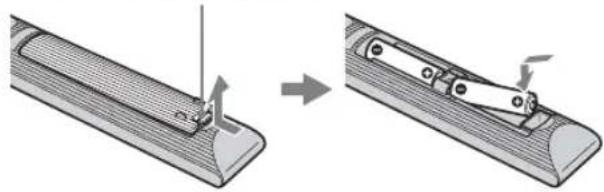
- Let op de + en de - bij het plaatsen van de batterijen.
- Combineer geen verschillende typen batterijen, of oude en nieuwe batterijen.
- Gooi oude batterijen niet gewoon weg, maar lever ze in. In bepaalde regio's kan het verwerken van batterijen aan regels zijn gebonden. Neem hiervoor contact op met de lokale autoriteiten.
- Gebruik de afstandsbediening voorzichtig. Laat de afstandsbediening niet vallen, ga er niet op staan en mors er geen vloeistof over.
- Plaats de afstandsbediening niet in de buurt van een warmtebron, op een plek in direct zonlicht of in een vochtige ruimte.

Voor de Klanten in Nederland
Gooi de batterij niet weg maar lever deze in als klein chemisch afval (KCA).
2: Een antenne/kabel/ videorecorder aansluiten
Een antenne/kabel aansluiten

Een antenne/kabel en videorecorder aansluiten
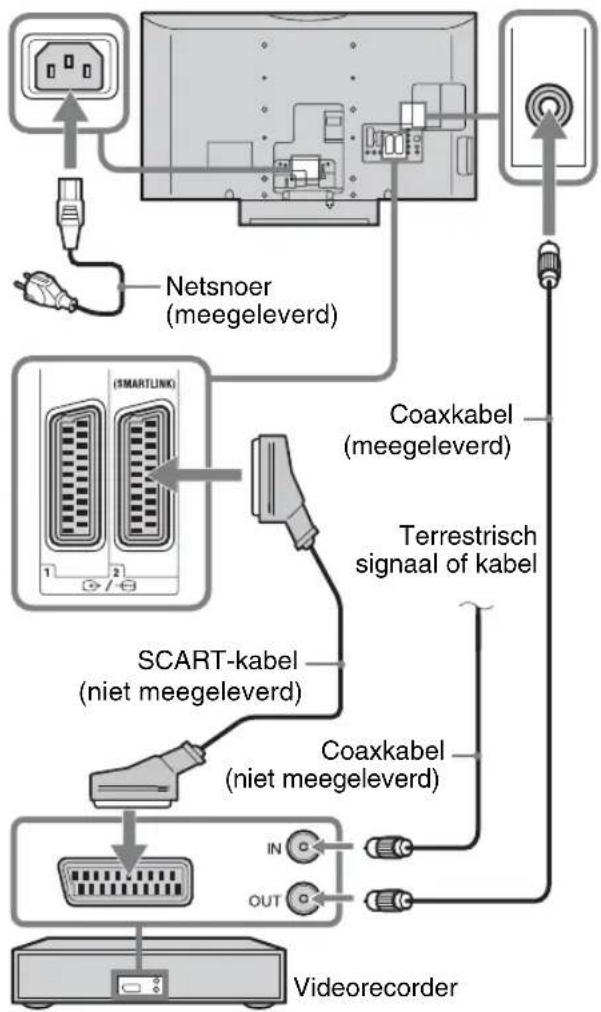
flowchart
graph TD
    A["Netsoer (meegeleverd)"] --> B["Coaxkabel (meegeleverd)"]
    B --> C["SCART-kabel (niet meegeleverd)"]
    C --> D["Coaxkabel (niet meegeleverd)"]
    D --> E["Videorecorder"]
    F["Netsnoer"] --> A
    G["Teerrestrisch signaal of kabel"] --> C
    H["IN"] --> D
    I["OUT"] --> D
3: Voorkomen dat de televisie omvalt

De taal en het land/gebied selecteren
1 Sluit de stekker van de televisie aan op het stopcontact (220-240 V wisselstroom, 50 Hz).
2 Druk op ⏻ op de bovenrand van de televisie.
Wanneer u de televisie voor het eerst aanzet,
wordt het menu Taal op het scherm weergegeven.
3 Druk op ♠/▽/↔/→ om de gewenste taal voor de menuschermen te selecteren en druk daarna op ⊕
| English | Česky |
| Nederlands | Magyar |
| Français | Русский |
| Italiano | Български |
| Deutsch | Suomi |
| Еллэнvikå | Dansk |
| Türkçe | Svenska |
| Español | Norsk |
| Português | Slovenčina |
| Polski | Română |
Wordt vervolgd
4 Druk op ♕/▽ om het land/gebied te selecteren waarin u de televisie gebruikt en druk daarna op ⊕
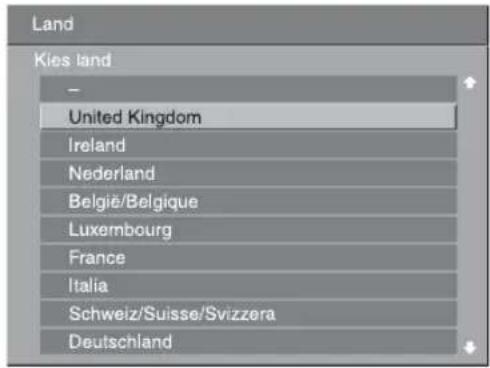
Als het land/gebied waarin u de televisie wilt gebruiken niet in de lijst staat, selecteert u "-" in plaats van een land/gebied.
De televisie automatisch programmeren
5 Alvorens de televisie automatisch af te stemmen op de zenders, plaatst u een vooraf opgenomen videocassette in de videorecorder die op de televisie is aangesloten (pagina 4) en begint u met weergeven.
Het videokanaal zal tijdens het automatisch afstemmen worden gevonden en opgeslagen in de televisie.
Als geen videorecorder is aangesloten op de televisie, slaat u deze stap over.
6 Druk op ⇔/⇒ om "OK" te selecteren en druk vervolgens op ⊕

7 Druk op ♠/▽ om "Aards" of "Kabel" te selecteren en druk vervolgens op ⊙
Als u "Kabel" selecteert, wordt het scherm voor het selecteren van het scantype afgebeeld. Zie "De televisie instellen op een digitale-kabelaansluiting" op pagina 6.
De televisie gaat nu naar alle beschikbare digitale kanalen zoeken en daarna naar alle beschikbare analoge kanalen. Dit kan enige tijd duren, dus druk niet op enige toetsen van de televisie of afstandsbediening tijdens het uitvoeren.
Als een melding wordt afgebeeld die u vraagt de antenneaansluiting te controleren
Er zijn geen digitale of analoge kanalen gevonden. Controleer alle antenne-aansluitingen en druk op om de automatische programmering opnieuw te starten.
8 Wanneer het menu Programma's sorteren op het scherm wordt afgebeeld, volgt u de stappen in "Programma's sorteren" op pagina 35.
Als u de volgorde niet wilt veranderen waarin de analoge kanalen zijn opgeslagen in de televisie, gaat u naar de volgende stap.
9 Druk op MENU om dit menu te sluiten.
Alle beschikbare kanalen zijn nu op de televisie ingesteld.
[NO TEXT]
Als geen digitale zendkanalen kunnen worden ontvangen of als u in stap 4 (pagina 6) een gebied selecteert waarin geen digitale uitzendingen plaatsvinden, moet de tijd worden ingesteld nadat stap 9 is uitgevoerd.
De televisie instellen op een digitale-kabelaansluiting
1 Druk op ♠/▽ om "Scantype" te selecteren en druk vervolgens op ⊕
2 Druk op ↗/▽ om "Snelscan" of "Volledige scan" te selecteren en druk vervolgens op ⊕.
"Snelscan": De kanalen worden ingesteld volgens de informatie van de kabelmaatschappij die deel uitmaakt van het zendsignaal. De aanbevolen instelling voor "Frequentie", "Netwerk-ID" en "Symboolsnelheid" is "Auto", behalve indien uw kabelmaatschappij andere waarden bekend heeft gemaakt. "Snelscan" wordt aanbevolen om snel af te stemmen mits dit wordt ondersteund door uw kabelmaatschappij.
"Volledige scan": Alle beschikbare kanalen worden afgestemd en opgeslagen. Deze procedure kan enige tijd in beslag nemen. Deze optie wordt aanbevolen wanneer "Snelscan" niet wordt ondersteund door uw kabelmaatschappij. Voor meer informatie over ondersteunde kabelmaatschappijen, bezoekt u de ondersteuningswebsite: http://support.sony-europe.com/TV/DVBC
3 Druk op ⇌/⇒/⇒ om "Start" te selecteren. De televisie begint te zoeken naar kanalen. Druk niet op enige toetsen van de televisie of afstandsbediening.
4
Sommige kabelmaatschappijen bieden geen ondersteuning voor "Snelscan". Als geen kanalen worden gevonden met "Snelscan", voert u "Volledige scan" uit.
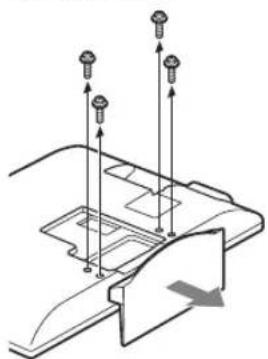
De tafelstandaard van de televisie afhalen
[NO TEXT]
Haal de tafelstandaard uitsluitend en alleen van de televisie af als u de televisie aan een muur gaat hangen.
KDL-40/46D3000
KDL-40/46D3010
KDL-32D3000
KDL-32D3010
Veiligheidsinformatie
Installatie/configuratie
Installeer en gebruik de televisie volgens de instructies hieronder om het risico op brand, elektrische schok, schade en/of letsel te vermijden.
Installatie
- Het televisietoestel moet in de buurt van een goed toegankelijk stopcontact worden geplaatst.
- Plaats het televisietoestel op een stabiele, vlakke ondergrond.
- Laat wandinstallaties alleen door gekwalificeerd servicepersoneel uitvoeren.
- Het wordt om veiligheidsredenen aanbevolen accessoires van Sony te gebruiken, zoals:
– Wandmontagesteun SU-WL500
Transport
- Voordat u het televisietoestel transporteert, moet u alle snoeren loskoppelen.
- Voor het transport van een groot televisietoestel zijn twee of drie personen nodig.
- Als u het televisietoestel in uw armen draagt, moet u het vasthouden zoals rechts wordt getoond.
- Als het televisietoestel wordt opgetild of verplaatst, houdt u het toestel stevig vast aan de onderkant. Druk niet op het LCD-scherm.
- Wanneer u het televisietoestel vervoert, mag u dit niet blootstellen aan schokken of sterke trillingen.
- Als u het televisietoestel naar de reparateur brengt of vervocert, verpakt u het in de oorspronkelijke doos en verpakkingsmaterialen.
Ventilatie
- Bedek nooit de ventilatie-openingen en steck nooit iets daardoor naar binnen.
- Houd ruimte vrij rond het televisietoestel zoals hierna wordt aangegeven.
- Het wordt aanbevolen de wandmontagesteun van Sony te gebruiken voor een goede luchtcirculatie.
Installatie aan de wand

Houd minimaal deze ruimte vrij rond het toestel.
Installatie op de standaard

Houd minimaal deze ruimte vrij rond het toestel.
- Voor een goede ventilatie en om ophoping van vuil en stof te voorkomen:
- Plaat het televisietoestel niet plat op de grond en installeer het niet ondersteboven, achterstevoren of gedraaid.
- Installeer het televisietoestel niet op een plank, kleed, bed of in een kast.
- Dek het televisietoestel niet af met een dock, zoals gordijnen, of voorwerpen als kranten enz.
- Installeer het televisietoestel niet zoals hierna wordt getoond.
Luchtcirculatie geblokkeerd.

Netsnoer
Hanteer het netsnoer en het stopcontact als volgt om het risico op brand, elektrische schok of schade en/of letstel te vermijden:
- Sluit het televisietoestel aan met een driedradige geaarde stekker op een stopcontact met een beschermende aardaansluiting.
- Gebruik alleen Sony-netsnoeren, geen netsnoeren van andere merken.
- Steek de stekker volledig in het stopcontact.
- Gebruik het televisietoestel uitsluitend op een wisselspanning van 220-240 V.
- Koppel voor alle veiligheid het netsnoer los als u de kabels aansluit en let erop dat u niet over de kabels struikelt.
- Verwijder het netsnoer uit het stopcontact voordat er werkzaamheden aan het televisietoestel worden uitgevoerd of het wordt verplaatst.
- Houd het netsnoer uit de buurt van warmtebronnen.
- Verwijder de stekker van het netsnoer en reinig deze regelmatig. Indien de stekker wordt bedekt door stof en vocht opneemt, kan de isolatie verslechteren, hetgeen brand kan veroorzaken.
Opmerkingen
- Gebruik het meegeleverde netsnoer niet voor andere apparatuur.
- Zorg dat het netsnoer niet teveel wordt afgeklemd, gebogen of gedraaid. Hierdoor kunnen de draden worden blootgelegd of doorgesneden.
• Pas het netsnoer niet aan. - Plaats geen zware voorwerpen op het netsnoer.
- Trek nooit aan het netsnoer zelf als dit wordt losgekoppeld.
- Sluit niet te veel apparaten aan op hetzelfde stopcontact.
- Gebruik geen stopcontact dat slecht is aangebracht op de netspanning.
Verboden gebruik
Installeer/gebruik het televisietoestel niet op locaties, in omgevingen of situaties die hierna worden weergegeven. Het televisietoestel kan dan slecht gaan functioneren en brand, elektrische schok, schade en/of letsel veroorzaken.
Locatie:
Buiten (in direct zonlicht), aan de kust, op een schip of ander vaartuig, in een voertuig, in medische instellingen, in de buurt van brandbare voorwerpen (kaarsen enz.).
Omgeving:
Locaties waar het heet, vochtig of zeer stoffig is; waar insecten kunnen binnendringen; waar het toestel kan worden blootgesteld aan mechanische trillingen; instabiele locaties; in de buurt van water, regen, vocht of rook.
Situatie:
Gebruik het toestel niet als u natte handen heeft, als de kast is verwijderd of met bevestigingen die niet worden aangeraden door de fabrikant. Verwijder de stekker van het televisietoestel uit het stopcontact en ontkoppel de antenne tijdens onweer.
Gebroken glas:
- Gooi niets tegen het televisietoestel. Het schermglas kan exploderen door de impact en ernstig letsel veroorzaken.
- Als het scherm van het televisietoestel barst, mag u het toestel pas aanraken nadat u de stekker uit het stopcontact hebt getrokken. Anders bestaat er gevaar op elektrische schokken.
Wanneer de televisie niet wordt gebruikt
- Als u het televisietoestel een aantal dagen niet gebruikt, dan moet het worden losgekoppeld van de netspanning vanwege milieu- en veiligheidsredenen.
- Als het televisietoestel nog onder spanning staat wanneer het net is uitgeschakeld, trekt u de stekker uit het stopcontact om het televisietoestel volledig uit te schakelen.
- Bepaalde televisietoestellen kunnen over functies beschikken waarvoor het toestel in de stand-by stand moet blijven om correct te werken.
Voor kinderen
- Zorg dat kinderen niet op het televisietoestel klimmen.
- Houd kleine accessoires buiten het bereik van kinderen, zodat deze niet kunnen worden ingeslikt.
In het geval de volgende problemen optreden...
Schakel het televisietoestel uit en verwijder onmiddellijk het netsnoer als een van de volgende problemen optreedt.
Vraag uw dealer of Sony-servicecentrum het toestel te laten nakijken door gekwalificeerd servicepersoneel.
In het geval:
– het netsnoer is beschadigd.
– het netsnoer niet goed past.
- het televisietoestel is beschadigd omdat het is gevallen, er tegenaan is geslagen of er iets naar is gegooid.
– een vloeibaar of vast voorwerp door de openingen in de kast terecht is gekomen.
Voorzorgsmaatregelen
Televisie kijken
- Kijk televisie met gedempt licht, omdat televisie kijken in het donker of gedurende een lange periode de ogen extra belast.
- Als u een hoofdtelefoon gebruikt, mag u het volume niet te hoog zetten om gehoorbeschadiging te voorkomen.
LCD-scherm
- Hoewel het LCD-scherm is vervaardigd met precisietechnologie en 99,99% of meer van de pixels werken, kunnen er toch donkere of heldere puntjes (rood, blauw of groen) permanent zichtbaar zijn op het LCD-scherm. Dit is een structureel kenmerk van een LCD-scherm en duidt niet op een defect.
- Druk en kras niet het op het scherm en plaats geen voorwerpen op het televisietoestel. Het beeld kan hierdoor vervormen of het LCD-scherm kan beschadigen.
- Als het televisietoestel op een koude plaats wordt gebruikt, kan het beeld vlekkerig of donker zijn. Dit wijst niet op een storing. Dit verschijnsel verdwijnt wanneer de temperatuur stijgt.
- Bij langdurige weergave van stilstaande beelden kunnen spookbeelden optreden. Deze kunnen na enige tijd verdwijnen.
- Het scherm en de kast worden warm als het televisietoestel wordt gebruikt. Dit duidt niet op een defect.
- Het LCD-scherm bevat een kleine hoeveelheid vloeibare kristallen en kwik. Ook de fluorescerende buizen in dit televisietoestel bevatten kwik. Gooi het toestel weg volgens de geldende lokale wetgeving en voorschriften.
Schermoppervlak/kast van het televisietoestel behandelen en reinigen
Zorg er om veiligheidsredenen voor dat u het netsnoer van het televisietoestel loskoppelt voordat u het reinigt. Necm de volgende voorzorgsmaatregelen in acht om verkleuring of beschadiging van het materiaal of de coating van het scherm te voorkomen.
- Reinig het schermoppervlak/de kast met een zachte doek om stof te verwijderen. Bevochtig een zachte doek licht met een verdund reinigingsmiddel bij hardnekkige stofvorming.
- Gebruik geen schuursponsje, alkalisch/zuurhoudend reinigingsmiddel, schuurpoeder of vluchtig oplosmiddel, zoals alcohol, benzeen, thinner of insectenbestrijdingsmiddel. Het gebruik van dergelijke materialen of het langdurig in aanraking komen met rubber- of vinylmaterialen kan beschadiging van het schermoppervlak en het materiaal van de kast tot gevolg hebben.
- Als u de hoek van het televisietoestel aanpast, moet u het toestel langzaam verplaatsen om te voorkomen dat het televisietoestel van de standaard schiet.
Optionele apparatuur
Plaats optionele onderdelen of apparatuur die elektromagnetische straling uitzendt op een afstand van van het televisietoestel. Anders kan beeldvervorming en/of ruis optreden.
Overzicht van de afstandsbediening


- Cijfertoets 5, PROG + en A/B hebben voelstippen. Gebruik deze reliëfpunten als referentie wanneer u de televisie bedient.
- Als u de televisie uitschakelt, wordt ook de theaterfunctie uitgeschakeld.
①I/⏻ – Televisie-stand-by
Hiermee wordt de televisie uitgeschakeld en ingeschakeld vanuit de stand-by stand.
②A/B - 2-talig (pagina 28)
③Kleurtoetsen (pagina 14, 15, 17)
4/ Ingangskeuze / Tekst vastzetten
- In de televisiemodus (pagina 21): Hiermee selecteert u de ingangsbron uit de apparaten die zijn aangesloten op de televisieingangen.
- In de tekstmodus (pagina 14): Hiermee zet u de huidige pagina vast.
⑤ ↩/↙/↙/↙/⊕ (pagina 13, 24)
⑥TOOLS (pagina 14, 21)
Met deze toets heeft u toegang tot verschillende opties voor het bekijken van beelden en het wijzigen/maken van de instellingen aan de hand van de ingangsbron en het beeldformaat.
⑦MENU (pagina 24)
8 THEATRE
U kunt de theaterfunctie in- en uitschakelen. Wanneer de theaterfunctie is ingeschakeld, worden de optimale geluidsuitvoer (indien de televisie met behulp van een HDMI-kabel is aangesloten op een audiosysteem) en beeldkwaliteit voor inhoud op filmbasis automatisch ingesteld.
⑨ Cijfertoetsen
- In de televisiemodus: Hiermee kunt u de kanalen selecteren. Voor kanaalnummers 10 en hoger voert u het tweede en derde cijfer snel in.
- In de tekstmodus: Hiermee voert u drie cijfers in om een pagina te selecteren.
10 -Vorig kanaal
Met deze toets keert u terug naar het vorige kanaal waarnaar u (gedurende meer dan vijf seconden) hebt gekeken. Als de televisie met behulp van een HDMI-kabel is aangesloten op een audiosysteem, schakelt de geluidsuitvoer van het audiosysteem ook automatisch om (pagina 19).
⑪PROG +/- /
- In de televisiemodus (pagina 13): Hiermee selecteert u het volgende (+) of vorige (-) kanaal.
- In de tekstmodus (pagina 14): Hiermee selecteert u de volgende () of vorige (3) pagina.
12☒ - Dempen (pagina 13, 21)
13 △ +/- - Volume (pagina 21)
14 - Teletekst (pagina 13)
⑮ DIGITAL – Digitaalmodus (pagina 13)
⑯ANALOG – Analoogmodus (pagina 13)
17RETURN/
Met deze toets keert u terug naar het vorige scherm van elk afgebeeld menu.
18 -EFG (Digitale Elektronische Programma Gids) (pagina 15)
19 -Stilstaand beeld (pagina 13)
Met deze toets laat u het beeld op de televisie stilstaan.
20 - Beeldformaat (pagina 14)
21/Info / Tekst weergeven
- In de digitaalmodus: Met deze toets geeft u verkorte informatie over het huidig bekeken programma weer.
- In de analoogmodus: Met deze toets geeft u informatie weer, zoals het huidige kanaalnummer en het beeldformaat.
- In de tekstmodus (pagina 14): Met deze knop geeft u verborgen informatie weer (zoals antwoorden op een quiz).
Overzicht van de knoppen en lampjes op de televisie

- In de televisiemodus (pagina 21): Hiermee selecteert u de ingangsbron uit de apparaten die zijn aangesloten op de televisieingangen. - In het televisiemenu: Hiermee selecteert u het menu of de optie en bevestigt u de instelling.
③△+/-/→←
- In de televisiemodus: Hiermee verhoogt (+) of verlaagt (-) u het volume. - In het televisiemenu: Hiermee navigeert u naar rechts (of naar links () door de opties.
④PROG +/- / ↑ ↓
- In de televisiemodus: Hiermee selecteert u het volgende (+) of vorige (-) kanaal. - In het televisiemenu: Hiermee navigeert u omhoog (of omlaag () door de opties.
5 ⏻ - Aan/uit
Hiermee zet u de televisie aan of uit.
Als u de televisie volledig wilt uitschakelen, moet u de stekker uit het stopcontact halen.
⑥ Lichtsensor (pagina 33)
⑦ Beeld Uit-lampje / Timer-lampje
- Dit lampje brandt groen als het beeld is uitgeschakeld (pagina 33). - Dit lampje brandt oranje als de timer is ingesteld (pagina 32).
8 ⏻ - Stand-by-lampje
Dit lampje brandt rood als de televisie stand-by staat.
91 ☑an/uit- / Timeropnameprogramma-lampje
- Dit lampje brandt groen als de televisie is ingeschakeld. - Dit lampje brandt oranje wanneer een timeropname is ingesteld (pagina 15). - Dit lampje brandt rood tijdens een timeropname.
⑩Afstandsbedieningssensor
- Ontvangt infraroodsignalen vanaf de afstandsbediening. - Dek de sensor niet af omdat deze hierdoor niet meer kan werken.
23
Controleer dat de televisie volledig uitgeschakeld is voordat u de stekker van het netsnoer uit het stopcontact trekt. Als u de stekker uit het stopcontact trekt terwijl de televisie nog ingeschakeld is, kan de indicator blijven branden of kan een storing in de televisie optreden.
Televisie kijken
Televisie kijken

1 Druk op ⏻ op de bovenrand van de televisie om de televisie in te schakelen. Wanneer de televisie in de stand-by-stand staat (het ⏻ (stand-by-) lampje op het voorpaneel van de televisie brandt rood), drukt u op I/ ⏻ op de afstandsbediening om de televisie in te schakelen.
2 Druk op DIGITAL om om te schakelen naar de digitaalmodus, of druk op ANALOG om om te schakelen naar de analoogmodus. De beschikbaarheid van de kanalen is afhankelijk van de ingeschakelde modus.
3 Druk op de cijfertoetsen of op PROG +/- om een televisiekanaal te selecteren.
Als u kanaal 10 en hoger wilt selecteren met de cijfertoetsen, drukt u snel op de tweede en derde cijfertoets.
Voor het selecteren van een digitaal kanaal met behulp van de Digitale Elektronische Programma Gids (EPG), zie pagina 15.
In de digitaalmodus
Er wordt tijdelijk een informatiebalk afgebeeld. De balk kan de volgende pictogrammen bevatten.
: Radioweergave
: Gecodeerd/Abonnement-dienst
: Meerdere audiotalen beschikbaar
: Ondertitels beschikbaar
: Ondertitels voor slechthorenden beschikbaar
18: Aanbevolen minimale leeftijd voor het bekijken van het huidige programma (4 tot en met 18 jaar)
Kinderslot
(rood):
Het huidige programma wordt opgenomen
Overige handelingen
| Als u dit wilt Druk op | |
| Het beeld bevriezen(stilstaand beeld) | ☑.Druk eenmaal om het kleinescherm te verwijderen en druk nogmaals om terug te kerennaar de normale televisiemodus.☑:Deze functie is niet beschikbaar ingeval van eencomputeringangsbron. |
| De programma-indextabel weergeven(alleen in deanaloogmodus) | ⊕.Als u een analoog kanaal wiltselecteren drukt u op ♂/▽ endaarna op ⊕ |
| Toegang tot de digitalefavorieten (alleen in dedigitale functie) | ⊕.Voor meer informatie, ziepagina 17. |
| Het geluid dempen ☐. | Druk nogmaals op de toets omhet geluid te herstellen. |
| De televisie vanuitstand-by inschakelenzonder geluid | ☐. |
Toegang tot teletekst
Druk op ☐. Telkens als u op ☐ drukt, wordt het scherm als volgt gewijzigd:
Teletekst → Teletekst op het televisiebeeld geprojecteerd (gemengde modus) → Geen teletekst (teletekst is uitgeschakeld)
Wordt vervolgd
U selecteert een pagina door op de cijfertoetsen of 📄/ 📋 drukken.
Druk op /om een pagina vast te zetten.
Druk op 4+alszu verborgen informatie wilt weergeven.

Als onderaan op de teletekstpagina vier gekleurde opties worden weergegeven, is Fastext beschikbaar. Fastext biedt snel en gemakkelijk toegang tot pagina's. Druk op de overeenkomstige gekleurde toets om de pagina weer te geven.
Het beeldformaat handmatig aanpassen aan de uitzending
Druk herhaaldelijk op om het gewenste schermformaat te selecteren.
Smart*

Geeft normale 4:3-uitzendingen weer met een nagebootst breedbeeldeffect. Het 4:3-beeld wordt uitgerekt, zodat het beeld schermvullend wordt.
4:3
Geeft normale 4:3-uitzendingen (dat wil zeggen, geen breedbeeld) weer in de juiste verhoudingen.
Wide

Geeft breedbeelduitzendingen (16:9) weer in de juiste verhoudingen.
Zoom*

Geeft cinemascope- uitzendingen (letterbox-formaat) weer in de juiste verhoudingen.
14:9*

Geeft 14:9- uitzendingen weer in de juiste verhoudingen. Daardoor zijn zwarte balken zichtbaar op het scherm.
* De boven- of onderkant van het beeld kan gedeeltelijk worden weggesneden.

- U kunt niet "4:3" of "14:9" instellen bij beelden van een HD-bronsignaal.
- U kunt deze functie niet gebruiken terwijl de digitale banner wordt afgebeeld.
- Bij "Smart" is het mogelijk dat sommige tekens en/of letters boven- en onderaan het beeld niet zichtbaar zijn. Als dat het geval is, kunt u "Verticale Grootte" selecteren op het "Beeldregeling"-menu en de verticale grootte instellen zodat ze weer zichtbaar zijn.

- Als "Auto formaat" is ingesteld op "Aan", zal de televisie automatisch het meest geschikte beeldformaat voor de uitzending instellen (pagina 29).
- U kunt de positie van het beeld afstellen in het geval "Smart" (50 Hz), "Zoom" of "14:9" is geselecteerd. Druk op / om het beeld omhoog of omlaag te bewegen (bijv. om de ondertiteling te kunnen lezen) (behalve bij 720p en 1080i).
- Selecteer "Smart" of "Zoom" om aan te passen aan 720p- of 1080i-bronbeelden waarvan de randen zijn afgesneden.
Het Tools-menu gebruiken
Druk op TOOLS om de volgende opties voor het bekijken van een televisieprogramma af te beelden.
Opties Beschrijving
| Sluiten Hiermee sluit u het Tools-menu. | |
| Beeldmodus Zie pagina 25. | |
| Geluid Modus Zie pagina 27. | |
| Bewegingsverbetering Zie pagina 30. | |
| Speaker | Zie pagina 31. |
| Audiotaal (alleen in digitaalmodus) | Zie pagina 39. |
| Ondertiteling instellen (alleen in digitaalmodus) | Zie pagina 39. |
| Volume | Hiermee stelt u het volumeniveau van de hoofdtelefoon in. |
| Sleep Timer | Zie pagina 32. |
| Power Saving | Zie pagina 33. |
| Auto klok instellen (alleen in analoogmodus) | Hiermee kunt u de digitaalmodus instellen om de juiste tijd te verkrijgen. |
| Systeeminformatie (alleen in digitaalmodus) | Hiermee beeldt u het systeeminformatiescherm af. |
De Digitale Elektronische Programma Gids (EPG) raadplegen DVB

1 Druk in de digitaalmodus op
2 Voer de gewenste bediening uit zoals aangegeven in onderstaande tabel of afgebeeld op het scherm.
* Het is mogelijk dat deze functie niet beschikbaar is in bepaalde landen en gebieden.
| Als u dit wilt Doet u dit | |
| Een programma bekijken | Druk op ⇧/⇨ om het programma te selecteren, en druk daarna op ⊕. |
| De EPG uitschakelen Druk op . | |
| De informatie over de programma's per categorie sorteren– Categorielijst | 1 Druk op de blauwe toets.2 Druk op ⇧/⇨/⇨/⇨ om een categorie te selecteren, en druk daarna op ⊕De beschikbare categorieën zijn o.a.:"Alle Categorieën": Bevat alle overige beschikbare kanalen.Categorienaam (bijv. "Nieuws"): Bevat alle kanalen overeenkomstig de geselecteerde categorie. |
| Instellen van een programma dat opgenomen moet worden– Timer REC | 1 Druk op ⇧/⇨/⇨/⇨ om het toekomstig programma te selecteren dat u wilt opnemen, en druk daarna op ⊕/⇨2 Druk op ⇧/⇨ om "Timer REC" te selecteren.3 Druk op ⊕m de timers van de televisie en uw videorecorder in te stellen.Een rood ⊕ symbool wordt afgebeeld bij die programma-informatie. Het ⊕ lampje op het voorpaneel van de televisie brandt oranje. Om het programma waarnaar u nu kijkt op te nemen, drukt u op ⊕? |
| Een programma selecteren dat automatisch op het scherm weergegeven moet worden zodra het begint– Herinnering | 1 Druk op ⇧/⇨/⇨/⇨ om het toekomstig programma te selecteren dat u wilt afbeelden, en druk daarna op ⊕?2 Druk op ⇧/⇨ om "Herinnering" te selecteren en druk vervolgens op ⊕Bij de informatie van dat programma wordt het symbool ⊕ afgebeeld. Het ⊕ lampje op het voorpaneel van de televisie brandt oranje.Als de televisie stand-by staat, wordt de televisie automatisch weer ingeschakeld als het programma gaat beginnen. |
| De tijd en datum instellen van eenprogramma dat u wilt opnemen– Handmatig timer REC | 1 Druk op ➕ ➔2 Druk op ⇌/⇨ om "Handmatig timer REC" te selecteren en drukvervolgens op ⊕3 Druk op ⇌/⇨ om de datum te selecteren en druk vervolgens op⇨.4 Stel de start- en stoptijd in op dezelfde manier zoals in stap 3.5 Druk op ⇌/⇨ om het programma te selecteren en drukvervolgens op ⊕6 Druk op ⊕om de timers van de televisie en uw videorecorder inte stellen.Een rood ⊕ symbol wordt afgebeeld bij die programma-informatie. Het⇨ lampje op het voorpaneel van de televisie brandt oranje.💡Om het programma waarnaar u nu kijkt op te nemen, drukt u op ➕ ➔ |
| Een opname/herinnering annuleren– Timer-lijst | 1 Druk op ➕ ➔2 Druk op ⇌/⇨ om "Timer-lijst" te selecteren en druk vervolgensop ⊕.3 Druk op ⇌/⇨ om het programma, dat u wilt annuleren, teselecteren en druk vervolgens op⇨4 Druk op ⇌/⇨ om "Timer Annuleren" te selecteren en drukvervolgens op ⊕Via een dialoogvenster wordt u gevraagd het annuleren van het programmate bevestigen.5 Druk op ⇌/⇨ om "Ja" te selecteren en druk vervolgens op ⊕ terbevestiging. |
[NO TEXT]
- Het instellen van de timer van de videorecorder via de televisie is alleen mogelijk met videorecorders die compatibel zijn met SmartLink. Als uw videorecorder niet compatibel is met SmartLink wordt er een melding afgebeeld als geheugensteuntje dat u de timer van de videorecorder moet instellen.
- Als het opnemen eenmaal begonnen is, kunt u de televisie stand-by zetten, maar u moet de televisie niet volledig uitschakelen omdat dan het opnemen geannuleerd wordt.
- Als een leeftijdsbeperking voor programma's is geselecteerd, wordt een melding op het beeldscherm afgebeeld waarin u om een PIN-code wordt gevraagd. Voor meer informatie, zie "Kinderslot" op pagina 39.
De digitale favorietenlijst gebruiken EV3

Digitale favorietenlijst
* Het is mogelijk dat deze functie niet beschikbaar is in bepaalde landen en gebieden.
De favorietenfunctie stelt u in staat maximaal vier lijsten op te geven met uw favoriete programma's.
1 Druk op MENU.
2 Druk op ♠/▽ om "Digit. favorieten" te selecteren en druk vervolgens op ⊕
3 Voer de gewenste bediening uit zoals aangegeven in onderstaande tabel of afgebeeld op het scherm.

Maximaal 999 kanalen kunnen worden opgeslagen in de favorietenlijst.
Als u dit wilt Doet u dit
| Voor de eerste keer uw Favorietenlijstsamenstellen | 1 Druk op ⊙om "Ja" te selecteren.2 Druk op de gele toets om de Favorietenlijst te kiezen.3 Druk op ⇌/⇨ om het kanaal te kiezen dat u wilt toevoegen, endruk daarna op ⊕De in de Favorietenlijst opgeslagen kanalen worden aangeduid met een ♥ symbol. |
| Een kanaal bekijken | 1 Druk op de gele toets om in uw Favorietenlijst te navigeren.2 Druk op ④terwijl u een programma selecteert. |
| De Favorietenlijst uitschakelen Druk op RETURN. | |
| Kanalen toevoegen aan of wissen uit de Favorietenlijst die wordt bewerkt. | 1 Druk op de blauwe toets.2 Druk op de gele toets om de Favorietenlijst te kiezen die u wiltbewerken.3 Druk op ⇌/⇨ om het kanaal te kiezen dat u wilt toevoegen ofverwijderen, en druk daarna op ⊕ |
| Alle kanalen wissen uit de huidige Favorietenlijst. | 1 Druk op de blauwe toets.2 Druk op de gele toets om de Favorietenlijst te kiezen die u wiltbewerken.3 Druk op de blauwe toets.4 Druk op ⇌/⇨ om "Ja" te selecteren en druk vervolgens op ⊕ terbevestiging. |
Optionele apparatuur aansluiten
U kunt allerlei optionele apparaten op uw televisie aansluiten.

| Aansluitingen Ingangssymbol op het scherm | Beschrijving | ||
| AHDMI IN 4 of 5J HDMI IN 7 | AV4, AV5AV7 | of | Sluit dit apparaat aan op de HDMI IN 4, 5 of 7 aansluiting als het apparaat een HDMI-aansluiting heeft. De digitale video- en audiosignalen zijn afkomstig van de apparatuur. Bovendien, wanneer apparatuur compatibel met HDMI-regeling is aangesloten, wordt communicatie met de aangesloten apparatuur ondersteund. Lees pagina 32 om deze communicatie in te stellen. Als het apparaat een DVI-aansluiting heeft, verbindt u de DVI-aansluiting met de HDMI IN 5-aansluiting via een DVI-HDMI-adapterinterface (niet bijgeleverd), en sluit u de audio-uitgangsaansluitingen van het apparaat aan op de audio van de HDMI IN 5-aansluitingen.De HDMI-aansluitingen ondersteunen uitsluitend de volgende video-ingangssignaalformaten: 480i, 480p, 576i, 576p, 720p, 1080i, 1080p en 1080/24p.Gebruik uitsluitend een HDMI-kabel waarop het HDMI-logo staat.Als u een audiosysteem met een HDMI-aansluiting aansluit, moet u tevens de DIGITAL OUT-aansluiting aansluiten. |
| PC +PC Sluit de computer aan op de PC / aansluiting. Het wordt aanbevolen een computerkabel met ferrietkernen te gebruiken. | |||
| +3A-V Sluit aan op de componentenvideoaansluitingen en de audio-/3aansluitingen. | |||
| DIGITAL OUT(OPTICAL) | Sluit de component aan op de DIGITAL OUT-aansluiting met behulp van een optische audiokabel.Het is mogelijk dat het geluid van een Super Audio CD en DVD Audio niet wordt uitgevoerd, afhankelijk van het model. | ||
| G | Sluit aan op de audio-uitgangsaansluitingen om naar het geluid van de televisie te luisteren via een hifi-geluidsinstallatie. | ||
| G/-1 | AV1 of AV1 | Sluit aan op de scart +/-1-aansluiting. Als u de decoder aansluit, wordt het gecodeerde signaal van de televisie-tuner naar de decoder gezonden, waarna het gedecodeerde signaal van de decoder naar de televisie wordt gezonden. | |
| G/-2 | AV2 of AV2 | Sluit aan op de scart +/-2-aansluiting. SmartLink is een rechtstreekse verbinding tussen de televisie en een video- of dvd-recorder. | |
| Hoofdtelefoon | Sluit de hoofdtelefoon aan op de -aansluiting als u het geluid van de televisie via de hoofdtelefoon wilt beluisteren. | ||
| S-6 of 6, en 6 | AV6 of AV6 | Sluit aan op de S-video S-6-aansluiting of de composietvideo 6-aansluiting, en op de audio-6-aansluitingen. Om beeldruis te voorkomen, mag u de videorecorder niet tegelijkertijd aansluiten op de video 6-aansluiting en de S-video 6-aansluiting. Als u monoapparatuur aansluit, sluit u aan op de 6-aansluiting. | |
| Aansluitingen Ingangssymbool op het scherm | Beschrijving |
| K CAM(Conditional Access Module) | Sluit hierop aan om betaal-tv-diensten te gebruiken. Raadpleeg de gebruiksaanwijzing die bij uw CAM geleverd is voor meer informatie.Om de CAM-functie te gebruiken, verwijdert u de dummy-kaart uit de CAM-sleuf. Schakel de televisie uit als u de CAM in de CAM-sleuf steekt. Wanneer u de CAM niet gebruikt, adviseren wij u de dummy-kaart in de CAM-sleuf te laten zitten.CAM wordt niet ondersteund in bepaalde landen/gebieden. Controleer dit bij uw erkende dealer. |
Beelden van een aangesloten apparaat bekijken
Schakel het aangesloten apparaat aan en voer een van de volgende stappen uit.
Voor apparatuur die is aangesloten op de SCART-aansluitingen met een volledige 21-pins SCART-kabel (pagina 18)
Start de weergave op het aangesloten apparaat. Het beeld van het aangesloten apparaat verschijnt op het scherm.
Voor een automatisch geprogrammeerde videorecorder (pagina 6)
Druk in de analoogmodus op PROG +/- of de cijfertoetsen om een videokanaal te selecteren.
Voor andere apparaten (pagina 18)
Druk op ♘/♂de lijst met aangesloten apparatuur af te beelden. Druk op ♗/♂ om de gewenste ingangsbron te selecteren en druk vervolgens op ⬕(Het oplichtende item wordt geselecteerd als binnen 2 seconden nadat op ♗/♂ is gedrukt geen bediening heeft plaatsgevonden.) Als de ingangsbron is ingesteld op "Overslaan" op het "AV voorkeuze"-submenu van het "AV-instellingen"-menu (pagina 31), wordt die ingangsbron niet afgebeeld in de lijst.
Overige handelingen
| Als u dit wilt Doet u dit | |
| Terugkeren naar de normale televisie functie | Druk op DIGITAL of ANALOG. |
| De indextabel met ingangssignalen weergeven (behalve in de televisiemodus) | Druk op ⓧ m de indextabel met ingangssignalen weer te geven. Om een ingangsbron te selecteren, drukt u op ⓨ/ⓩ , en drukt u daarna op ⓪ |
| Het volumeniveau veranderen van het aangesloten audiosysteem dat compatibel is met HDMI-regeling | Druk op ⓫ +/-. |
Als u dit wilt Doet u dit
| Het geluid onderbreken van het aangesloten audiosysteem dat compatibel is met HDMI-regeling | Druk op ‰ . Druk nogmaals op de toets om het geluid te herstellen. |
Het Tools-menu gebruiken
Druk op TOOLS om de volgende opties af te beelden tijdens het bekijken van beelden vanaf aangesloten apparatuur.
Opties Beschrijving
| Sluiten Hiermee sluit u het Tools-menu. | |
| Beeldmodus (behalve als de computer de ingangsbron is) | Zie pagina 25. |
| Weergavemodus (alleen als de computer de ingangsbron is) | Zie pagina 25. |
| Geluid Modus Zie pagina 27. | |
| Bewegingsverbetering (behalve als de computer de ingangsbron is) | Zie pagina 30. |
| Speaker Zie pagina 31. | |
| PAP (behalve als de computer de ingangsbron is) | Zie pagina 22. |
| PIP (alleen als de computer de ingangsbron is) | Zie pagina 22. |
| Auto Adjustment (alleen als de computer de ingangsbron is) | Zie pagina 34. |
| Horiz. Verschuiven (alleen als de computer de ingangsbron is) | Zie pagina 34. |
| Vertic. Verschuiven (alleen als de computer de ingangsbron is) | Zie pagina 34. |
| Volume Hiermee stelt u het volumeniveau van de hoofdtelefoon in. | |
Wordt vervolgd
Opties Beschrijving
Sleep Timer (behalve Zie pagina 32. als de computer de ingangsbron is)
Power Saving Zie pagina 33.
Auto klok instellen Hiermee kunt u de digitaalmodus instellen om de juiste tijd te verkrijgen.
Twee beelden tegelijkertijd bekijken – PAP (Picture and Picture)
U kunt twee beelden (externe invoer en televisieprogramma) tegelijkertijd op het beeldscherm weergeven.
Sluit het optionele apparaat aan (pagina 18) en zorg ervoor dat de beelden van dit apparaat op het beeldscherm worden weergegeven (pagina 21).
[Unreadable]
- Deze functie is niet beschikbaar in geval van een computingangsbron.
- U kunt de grootte van de beelden niet veranderen.
- U kunt analoge televisiebeelden niet weergeven in het televisieprogrammabeeld terwijl AV1, AV2 of AV6-video wordt weergegeven in het extern ingevoerde beeld.
1 Druk op TOOLS om het Tools-menu af te beelden.
2 Druk op ⬆/⇨ om "PAP" te selecteren en druk vervolgens op ⊕
Het beeld van het aangesloten apparaat wordt weergegeven aan de linkerkant en het televisieprogramma aan de rechterkant van het beeldscherm.
3 Druk op de cijfertoetsen of op PROG +/- om het kanaal te selecteren.
Terugkeren naar de enkelbeeldfunctie
Druk op of RETURN.
#
Het geluid van het beeld in het groene frame wordt weergegeven. U kunt het geluid van de beelden omschakelen door op ⇌/⇒ te drukken.
Twee beelden tegelijkertijd bekijken – PIP (Picture in Picture)
U kunt twee beelden (ingevoerd vanaf de computer en het televisieprogramma) tegelijkertijd op het scherm bekijken.
Sluit een computer aan (pagina 18) en zorg ervoor dat de beelden vanaf de computer op het scherm worden weergegeven.
[Unreadable]
- U kunt geen resoluties hoger dan WXGA (1280 × 768 pixels) weergeven.
- "Power Management" is niet beschikbaar in de PIP-functie (pagina 34).
1 Druk op TOOLS om het Tools-menu af te beelden.
2 Druk op ♠/▽ om "PIP" te selecteren en druk vervolgens op ⊕
Het beeld vanaf de aangesloten computer wordt weergegeven over het hele scherm en het beeld van het televisieprogramma wordt in de rechterhoek weergegeven.
U kunt op ♘/▽/⇔/⇔ drukken om de positie van het beeld van het televisieprogramma te veranderen.
3 Druk op de cijfertoetsen of op PROG +/- om het kanaal te selecteren.
Terugkeren naar de enkelbeeldfunctie
Druk op RETURN.
#
U kunt het hoorbare geluid van de beelden wisselen door
"Audio ruilen" te selecteren in het Tools-menu.
De HDMI-regeling gebruiken
Met HDMI-regeling is het mogelijk dat apparatuur elkaar bestuurt met behulp van HDMI CEC (Consumer Electronics Control) zoals gespecificeerd door HDMI.
U kunt gecombineerde regelbedieningen uitvoeren tussen apparatuur die compatibel is met de Sony HDMI-regeling, zoals een televisie, dvd-recorder met vaste schijf en audiosysteem, door de apparatuur op elkaar aan te sluiten met behulp van HDMI-kabels. Zorg ervoor dat u de compatibele apparatuur correct aansluit en instelt om de HDMI-regeling te kunnen gebruiken.
Apparatuur compatibel met HDMI-regeling aansluiten
Sluit de compatibele apparatuur en de televisie op elkaar aan met behulp van een HDMI-kabel. Als u een audiosysteem aansluit, moet u naast de HDMI-kabel tevens de DIGITAL OUT (OPTICAL)-aansluiting van de televisie en het audiosysteem aansluiten met behulp van een optische audiokabel. Voor verdere informatie, zie pagina 18.
De HDMI-regeling instellen
De HDMI-regeling moet zijn ingesteld op zowel de televisie als de aangesloten apparatuur. Zie "HDMI-instellingen" op pagina 32 voor de instellingen van de televisie. Raadpleeg de gebruiksaanwijzing van de aangesloten apparatuur voor informatie over het instellen.
Functies van de HDMI-regeling
- De aangesloten apparatuur wordt uitgeschakeld in combinatie met de televisie.
- De televisie wordt ingeschakeld in combinatie met de aangesloten apparatuur en schakelt de ingangsbron automatisch om naar de apparatuur wanneer de apparatuur begint met weergeven.
- Als u een aangesloten audiosysteem inschakelt terwijl de televisie is ingeschakeld, wordt de ingangsbron omgeschakeld naar het audiosysteem.
- Van een aangesloten audiosysteem wordt het volumeniveau ingesteld en het geluid onderbroken.
De MENU functies gebruiken
Navigeren in de menu's
Met "MENU" kunt u gebruik maken van verschillende handige functies van deze televisie. U kunt gemakkelijk kanalen of ingangsbronnen selecteren en de instellingen van uw televisie veranderen.

2 Druk op ↗/▽ om een optie te selecteren, en druk daarna op ⊕
Druk op MENU als u het menu wilt verlaten.
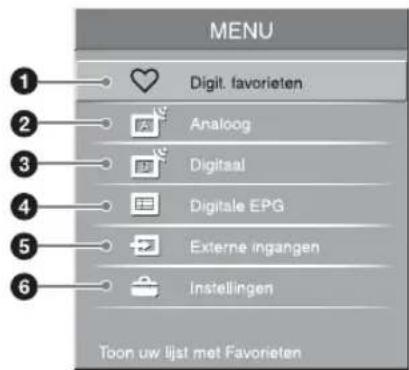
①Digit. favorieten*
Hiermee beeldt u de favorietenlijst af (pagina 17).
②Analoog
Hiermee keert u terug naar het laatst bekeken analoge kanaal.
③Digitaal*
Hiermee keert u terug naar het laatst bekeken digitale kanaal.
④Digitale EPG*
Hiermee beeldt u de Digitale Elektronische Programma Gids (EPG) af (pagina 15).
⑤ Externe ingangen
Hiermee selecteert u de op uw televisie aangesloten apparatuur.
- Om het gewenste externe ingangssignaal te bekijken, moet u het bronapparaat selecteren en vervolgens op ⓣdrukken.
- Om een naam toe te wijzen aan een externe ingang, selecteert u "Bewerk AV labels" en leest u vervolgens pagina 31.
- Om de lijst met aangesloten apparatuur compatibel met HDMI-regeling te bekijken, selecteert u "Selectie HDMI-apparatuur".
⑥Instellingen
Hiermee beeldt u het menu "Instellingen" af waarop u de meeste geavanceerde instellingen en aanpassingen kunnen worden gemaakt.
1 Druk op ⬆/⇨ om een menupictogram te selecteren, en druk daarna op ⊕
2 Druk op ⬆/⇨/⇨/⇨ om een optie te selecteren of een instelling te veranderen, en druk daarna op ⊕
Voor meer informatie over de instellingen, zie pagina 25 tot en met 40.
[NO TEXT]
De onderdelen verschillen afhankelijk van de situatie. Onderdelen die niet beschikbaar zijn worden grijs of niet afgebeeld.
* Het is mogelijk dat deze functie niet beschikbaar is in bepaalde landen en gebieden.
Beeld-menu
| Doel Ingangen | Alleen kijken |
| Beeldmodus | Levendig |
| Reset | |
| Verlicht | 5 |
| Contrast | 50 |
| Helderheld | 50 |
| Kleur | 50 |
| Kleurtint | |
| Kleur Temperatuur | Koel |
| Beeldscherpte | 18 |
| Ruisonderdruk. | Uit |
| MPEG Ruisonderdr. | Hoog |
| Advanced instell. | |
U kunt de onderstaande opties selecteren in het "Beeld"-menu. Om opties te selecteren in "Instellingen", raadpleegt u "Navigeren in de menu's" (pagina 24).
| Doel Ingangen | Hiermee selecteert u of de gemaakte instellingen in het "Beeld"-menu moeten worden toegepast op alle ingangssignalen of alleen op de ingangssignaal waar momenteel naar wordt gekeken."Allen": Hiermee zijn de instellingen van toepassing op alle ingangssignalen."Alleen kijken": Hiermee zijn de instellingen alleen van toepassing op het huidige ingangssignaal. |
| Beeldmodus | Hiermee selecteert u de beeldmodus, behalve voor een pc-ingangsbron."Levendig": Voor een beeld met meer contrast en scherpte."Standaard": Voor een standaardbeeld. Deze instelling wordt aanbevolen voor home entertainment."Bioscoop": Voor het bekijken van films. Het meest geschikt voor weergave in een theaterachtige omgeving. Deze beeldinstelling is in samenwerking met Sony Pictures Entertainment ontwikkeld om films zo weer te geven als de maker heeft bedoeld. |
| Weergavemodus | Hiermee selecteert u de schermmodus voor een pc-ingangsbron."Video": Voor videobeelden.""Tekst": Voor tekst, schema's of tabellen. |
| Reset | Hiermee stelt u alle "Beeld"-instellingen terug, behalve "Doel Ingangen", "Beeldmodus" en "Weergavemodus", op de fabricksinstellingen. |
| Verlicht | Hiermee stelt u de helderheid van de verlichting in. |
| Contrast | Hiermee wordt het beeldcontrast vergroot/verkleind. |
| Helderheid | Hiermee wordt het beeld lichter of donkerder. |
| Kleur | Hiermee wordt de kleurintensiteit te vergroot/verkleind. |
Wordt vervolgd
| Kleurtint | Hiermee worden de groene tinten en rode tinten versterkt of afgezwakt."Kleurtint" kan alleen worden aangepast voor NTSC-kleursignalen (zoals op Amerikaanse videobanden). |
| Kleur Temperatuur | Hiermee stele u de witte kleur in het beeld in."Koel": Om de witte kleuren een blauwe tint te geven."Neutraal": Om de witte kleuren een neutrale tint te geven."Warm 1"/"Warm 2": Om de witte kleuren een rode tint te geven. De rode tint van "Warm 2" is sterker dan van "Warm 1"."Warm 1" en "Warm 2" zijn niet beschikbaar wanneer "Beeldmodus" is ingesteld op "Levendig". |
| Beeldscherpte | Hiermee wordt de scherpte van het beeld te vergroot/verminderd. |
| Ruisonderdruk. | Hiermee onderdrukt u de beeldruis (sneeuw) in een zwak ontvangstsignaal."Auto": Om de beeldruis automatisch te onderdrukken (alleen in de analoogmodus)."Hoog"/"Midden"/"Laag": Om de sterkte van de ruisonderdrukking te wijzigen."Uit": Hiermee schakelt u de "Ruisonderdruk."-functie uit. |
| MPEG Ruisonderdr. | Hiermee wordt de beeldruis in videomateriaal met MPEG-compressie verminderd. |
| Advanced instell. | Hiermee stelt u de beeldmodus nog gedetailleerde er in. Als "Beeldmodus" ingesteld wordt op "Bioscoop" of "Standaard", is het mogelijk deze instellingen te maken/wijzigen."Resct": Hiermee stelt u alle geavanceerde instellingen terug op de fabrieksinstellingen."Zwartcorrectie": Hiermee worden de donkere kleuren van het beeld versterkt om een groter contrast te bewerkstelligen."Adv. contrastoptimalisatie": Hiermee stelt u automatisch "Verlicht" en "Contrast" terug op de meest geschikte instellingen aan de hand van de helderheid van het beeldscherm. Deze instelling werkt vooral goed bij donkere beelden. Hiermee wordt het contrast van donkere beelden groter."Gamma": Hiermee past u de balans tussen lichte en donkere delen van het beeld aan."Helder wit": Hiermee worden de witte kleuren benadrukt."Live Colour": Hierdoor worden de kleuren levendiger."Kleurenbereik": Hiermee verandert u het kleurreproductiegamma. "Uitgebreid" reproduceert levendige kleuren en "Normaal" reproduceert de standaardkleuren. |
Geluid-menu

U kunt de onderstaande opties selecteren in het "Geluid"-menu. Om opties te selecteren in "Instellingen", raadpleegt u "Navigeren in de menu's" (pagina 24).
| Doel Ingangen | Hiermee selecteert u of de gemaakte instellingen in het "Geluid"-menu moeten worden toegepast op alle ingangssignalen of alleen op de ingangssignaal waar momenteel naar wordt gekeken."Allen": Hiermee zijn de instellingen van toepassing op alle ingangssignalen."Alleen kijken": Hiermee zijn de instellingen alleen van toepassing op het huidige ingangssignaal. |
| Geluid Modus | "Dynamisch": Versterkt de hoge en lage tonen."Standaard": Voor een standaard geluidsweergave. Deze instelling wordt aanbevolen voor home entertainment."Gebruiker": Vlakke karakteristiek. Hiermee kunt u ook uw favoriete instelling opslaan. |
| Reset | Hiermee stelt u alle "Geluid"-instellingen terug, behalve "Doel Ingangen", "Geluid Modus", "2-talig", "Speaker Link" en "Hoofdtelefoon 2-talig", op de fabrieksinstellingen. |
| Hoge tonen | Hiermee past u geluiden met een hoge toonhoogte aan. |
| Lage tonen | Hiermee past u geluiden met een lage toonhoogte aan. |
| Balans | Hiermee stelt u de balans tussen de linker- en rechterluidspreker in. |
| Auto volume | Hiermee zorgt u dat het volumeniveau gelijk blijft, zelfs wanneer het geluidsvolume schommelt (bijvoorbeeld doordat reclames vaak luider zijn dan programma's). |
| Volume offset | Hiermee stelt u het volumeniveau in van de huidige ingangsbron in verhouding tot de andere ingangsbronnen wanneer "Doel Ingangen" is ingesteld op "Alleen kijken". |
Wordt vervolgd
| Surround | "S-FORCE Front Surround": Beschikbaar voor uitzendingen van normaal stereogeluid en uitzendingen van 5.1-kanalen digitaal surroundgeluid, en de audio-invoer van aangesloten apparatuur."Uit": Reproduceert uitzendingen van 5.1-kanalen en ander digitaal surroundgeluid na omzetting als normaal stereogeluid (2-kanalen). Reproduceert het originele geluid van andere uitzendingen onveranderd. |
| Geluidsversterker | Geeft geluid meer impact door te compenseren voor de fase-effecten van luidsprekers. |
| 2-talig | Hiermee selecteert u het luidsprekergeluid voor een stereo-uitzending of een tweetalige uitzending."Stereo"/"Mono": Voor een stereo-uitzending."A"/"B"/"Mono": Bij tweetalige uitzendingen selecteert u "A" voor geluidskanaal 1, "B" voor geluidskanaal 2, of "Mono" voor een monokanaal indien beschikbaar.Als u een ander apparaat selecteert dat op de televisie is aangesloten, stelt u "2-talig" in op "Stereo", "A" of "B". Echter, wanneer externe apparatuur aangesloten op de HDMI-aansluiting is geselecteerd, wordt dit onveranderbaar ingesteld op "Stereo". |
| ○ Speaker Link | Hiermee schakelt u de ingebouwde televisie-luidsprekers in of uit bij aansluiting van de hoofdtelefoon."Aan": Het geluid wordt alleen uitgevoerd door de hoofdtelefoons."Uit": Het geluid wordt uitgevoerd door zowel de televisie als de hoofdtelefoon. |
| Hoofdtelefoon 2-talig | Hiermee selecteert u het hoofdtelefoongeluid voor een stereo-uitzending of een tweetalige uitzending, welke afhankelijk is van de instelling bij "2-talig". |
Beeldregeling-menu

U kunt de onderstaande opties selecteren in het "Beeldregeling"-menu. Om opties te selecteren in "Instellingen", raadpleegt u "Navigeren in de menu's" (pagina 24).
| Doel Ingangen | Hiermee selecteert u of de gemaakte instellingen in het "Beeldregeling"-menu moeten worden toegepast op alle ingangssignalen of alleen op de ingangssignaal waar momenteel naar wordt gekeken."Allen": Hiermee zijn de instellingen van toepassing op alle ingangssignalen."Alleen kijken": Hiermee zijn de instellingen alleen van toepassing op het huidige ingangssignaal. |
| Schermmodus | Voor meer informatie over het schermformaat, leest u "Het beeldformaat handmatig aanpassen aan de uitzending" op pagina 14. |
| Auto formaat | Hiermee wijzigt u automatisch het beeldformaat op basis van het uitgezonden signaal. Als u de instelling wilt behouden, selecteert u "Uit".Zelfs als "Auto formaat" is ingesteld op "Aan" of "Uit", kunt u het beeldformaat altijd wijzigen door herhaaldelijk op drukken. |
| 4:3 standaard | Hiermee selecteert u het standaard beeldformaat voor 4:3-uitzendingen."Smart": Geeft normale 4:3-uitzendingen weer met een nagebootst breedbeeldeffect."4:3": Geeft normale 4:3-uitzendingen weer in de juiste verhoudingen."Uit": Hiermee blijft bij verandering van kanaal of ingangssignaal de huidige "Schermmodus"-instelling behouden. |
| Beeld bereik | Hiermee kunt u het zichtbare deel van het beeld aanpassen."Normaal": Voor weergave van het beeld in het originele formaat."-1"/"-2": Voor het vergroten van het beeld zodat de randen verborgen blijven. |
| Horiz. Verschuiven | Hiermee past u de horizontale positie van het beeld aan. |
| Vertic. Verschuiven | Hiermee stelt u de verticale positie van het beeld in wanneer "Schermmodus" is ingesteld op "Smart" (50 Hz), "Zoom" of "14:9". |
| Verticale Grootte | Hiermee stelt u de verticale grootte van het beeld in wanneer "Schermmodus" is ingesteld op "Smart", "Zoom" of "14:9". |
Instellingen-menu

U kunt de onderstaande opties selecteren in het "Instellingen"-menu. Om opties te selecteren in "Instellingen", raadpleegt u "Navigeren in de menu's" (pagina 24).
| Auto Start | Hiermee start u de begininstellingen waarbij de taal en het land/gebied worden geselecteerd, en op alle beschikbare analoge en digitale kanalen wordt afgestemd. Normaal gesproken hoeft u deze handeling niet uit te voeren, omdat de taal en het land/gebied al zijn geselecteerd en de kanalen al zijn geprogrammeerd tijdens het installeren van de televisie (pagina 5).Via deze optie kunt u dit proces echter herhalen (bijvoorbeeld om de televisie opnieuw te programmeren nadat u bent verhuisd of om nieuwe kanalen te zoeken). |
| Taal | Hiermee selecteert u de taal waarin de menu's worden weergegeven. |
| Bewegingsverbetering | Hiermee krijgt u soepelere beeldbewegingen en minder wazige beelden."Hoog": Hiermee krijgt u soepelere beeldbewegingen zoals voor inhoud op filmbasis."Standaard": Hiermee krijgt u soepelere beeldbewegingen. Gebruik deze instelling voor standaardgebruik."Uit": Selecteer deze instelling wanneer de instellingen "Hoog" en "Standaard" leiden tot ruis.Afhankelijk van de video is het mogelijk dat u het effect niet kunt waarnemen, ook niet nadat u de instelling hebt veranderd.Wanneer u de theaterfunctie selecteert, wordt "Bewegingsverbetering" standaard ingesteld op "Uit". |
| Film Mode | Hiermee krijgt u soepelere beeldbewegingen bij weergave van beelden vanaf de dvd-speler of videorecorder opgenomen als film, die minder wazig en korrelig zijn."Auto 1": Hiermee krijgt u soepelere beeldbewegingen dan in de originele inhoud op filmbasis. Gebruik deze instelling voor standaardgebruik."Auto 2": Hiermee krijgt u de originele inhoud op filmbasis onveranderd."Uit": Hiermee schakelt u de "Film Mode"-functie uit.Als het beeld onregelmatige signalen of te veel ruis bevat, wordt "Film Mode" automatisch uitgeschakeld, zelfs als "Auto 1" of "Auto 2" is gekozen. |
| Spelmodus | Afhankelijk van de gamesoftware, kiest u "Aan" wanneer de reactietijd belangrijk is. |
AV-instellingen
AV voorkeuze
Hiermee stelt u een naam in voor een apparaat dat is aangesloten op de aansluitingen aan de zij- of achterkant. Deze naam wordt kort op het scherm weergegeven wanneer het apparaat wordt geselecteerd. U kunt ingangssignalen van aangesloten apparatuur overslaan waarvan u niet wilt dat deze op het scherm afgebeeld worden.
1 Druk op ♕/▽ om de gewenste ingangsbron te selecteren en druk vervolgens op ⊕
2 Druk op / om de gewenste optie te selecteren en druk vervolgens op .
Identificatielabels apparatuur: Maakt gebruik van een van de vooraf ingestelde labels om een naam toe te wijzen aan aangesloten apparatuur.
"Wijzig": Hiermee maakt u uw eigen naam. Voer de stappen 2 tot en met 4 uit onder "Programmanaam" (pagina 35).
"Overslaan": Slaat een overbodige ingangsbron over.
Auto S Video
Hiermee selecteert u het ingangssignaal van de S-video-aansluitingen s-6 als beide s-6 aansluitingen aangesloten zijn.
AV2 uitgang
Hiermee stelt u in dat een signaal wordt uitgevoerd via de aansluiting met de aanduiding op de achterzijde van de televisie. Als u een videorecorder of andere opnameapparatuur aansluit op de aansluiting opnemen van de apparatuur die is aangesloten op andere aansluitingen van de televisie.
"TV": Hiermee voert u het uitgezonden signaal van de antenne uit.
"AV1": Hiermee voert u signalen uit van apparatuur die is aangesloten op de /-aansluiting.
"AV6": Hiermee voert u signalen uit van apparatuur die is aangesloten op de s-/-/6-aansluiting.
"Auto": Hiermee voert u de signalen uit van wat er op het scherm wordt weergegeven (behalve signalen van de aansluitingen -3) HDMI IN 4, HDMI IN 5, HDMI IN 7 en PC -3
Speaker
Hiermee schakelt u de interne luidsprekers van de televisie in/uit.
"TV-speaker": De luidsprekers van de televisie worden ingeschakeld om naar het geluid van de televisie te kunnen luisteren via de luidsprekers van de televisie.
"Audiosysteem": De luidsprekers van de televisie worden uitgeschakeld zodat u de geluidsweergave alleen kunt beluisteren via externe audio-apparatuur die is aangesloten op de audio-uitgangen.
Wanneer een apparaat compatibel met HDMI-regeling is aangesloten, kunt u het aangesloten apparaat inschakelen in combinatie met de televisie. Deze instelling moet worden gemaakt nadat het apparaat is aangesloten.
Audio uit
"Variabel": De audio-uitvoer van uw audiosysteem kan worden geregeld met de afstandsbediening van de televisie.
"Vast": De audio-uitvoer van de televisie ligt vast. Gebruik de volumeregeling van uw audioreceiver om het volumeniveau (en andere audio-instellingen) te regelen via uw audiosysteem.
123
"Audio uit" is niet beschikbaar voor een audiosysteem dat is aangesloten op de televisie met behulp van de HDMI-aansluitingen.
Kleurensysteem
Hiermee selecteert u het kleursysteem ("Auto", "PAL", "SECAM", "NTSC3.58", "NTSC4.43" of "PAL60") dat overeenkomt met het ingangssignaal van de ingangsbron.
| HDMI-instellingen | Dit wordt gebruikt voor het instellen van de apparaten compatibel met HDMI-regeling die zijn aangesloten op de HDMI-aansluitingen. Merk op dat de interlock-instelling ook moet worden gemaakt op het aangesloten apparaat compatibel met HDMI-regeling.HDMI-besturingHiermee stelt u in of apparatuur compatibel met HDMI-regeling moet worden gecombineerd met de televisie. Indien ingesteld op "Aan", kunnen de volgende menuonderdelen worden geselecteerd.Auto apparatuur uitWanneer dit is ingesteld op "Aan", wordt de apparatuur compatibel met HDMI-regeling uitgeschakeld gecombineerd met de televisie.Auto tv aanWanneer dit is ingesteld op "Aan", wordt de televisie ingeschakeld gecombineerd met de apparatuur compatibel met HDMI-regeling.Update apparatuurlijstHiermee wordt de "HDMI-apparatuurlijst" aangemaakt of bijgewerkt. Maximaal 11 apparaten compatibel met HDMI-regeling kunnen worden aangesloten, en maximaal 5 apparaten kunnen worden aangesloten op een enkele aansluiting. Zorg ervoor dat u de "HDMI-apparatuurlijst" bijwerkt nadat u de aansluiting of instellingen van apparaten compatibel met HDMI-regeling hebt veranderd.HDMI-apparatuurlijstHiermee beeldt u de apparatuur compatibel met HDMI-regeling af.∅uU kunt "HDMI-instellingen" niet gebruiken wanneer een audiosysteem compatibel met HDMI-regeling is gecombineerd met de televisie. |
| Timerinstellingen | Hiermee stelt u een tijdsduur in waarna de televisie in-/uitgeschakeld wordt.Sleep TimerHiermee stelt u een tijdsduur in waarna de televisie automatisch stand-by wordt gezet.Wanneer "Sleep Timer" is geactiveerd, brandt het Ⓔ(Timer-) lampje op het voorpaneel van de televisie oranje.⚠️Als u de televisie uitschakelt en weer inschakelt, wordt "Sleep Timer" weer ingesteld op "Uit".Één minuut voordat de televisie overschakelt naar de stand-by-stand wordt een melding weergegeven op het scherm.Timer AanHiermee stelt u de timer in voor het inschakelen van de televisie vanuit stand-by."Dag": Hiermee selecteert u de dag waarop de "Timer Aan" moet worden geactiveerd."Tijd": Hiermee stelt u het tijdstip in waarop de televisie ingeschakeld moet worden."Duur": Hiermee stelt u een tijdsduur in waarna de televisie automatisch stand-by moet worden gezet."Volume-instellingen": Hiermee stelt u het geluidsniveau in voor als de televisie door de timer wordt ingeschakeld.KlokinstellingHiermee kunt u de tijd handmatig instellen. Als de televisie digitale kanalen ontvangt, kan de klok niet handmatig worden ingesteld, aangezien deze is ingesteld op de tijdcode van het uitgezonden signaal. |
| Power Saving | Hiermee schakelt u "Power Saving" in waarmee u het stroomverbruik van de televisie verlaagt.Wanneer "Beeld uit" is geselecteerd, wordt het beeld uitgeschakeld en brandt het (Beeld Uit-) lampje op het voorpaneel van de televisie groen. De geluidsweergave blijft ongewijzigd. |
| Licht Sensor | "Aan": Hiermee stelt u de beeldweergave automatisch optimaal in aan de hand van het omgevingslicht in de kamer."Uit": Hiermee schakelt u de "Licht Sensor"-functie uit. Zorg ervoor dat niets de lichtsensor bedekt omdat deze hierdoor niet meer kan werken. Zie pagina 12 voor meer informatie over de sensor. |
| Productinformatie | Hiermee beeldt u de productinformatie van uw televisie af. |
| Toestel resetten | Hiermee stelt u alle instellingen terug op de fabrieksinstellingen waarna het "Auto Start"-scherm wordt afgebeeld. Schakel de televisie niet uit gedurende deze tijdsduur (die ongeveer 30 seconden duurt) en druk niet op enige toets.Alle instellingen, waaronder de Digitale favorietenlijst, het land/gebied, de taal, automatisch afgestemde kanalen, enz., zullen worden teruggesteld. |
PC instellingen-menu

U kunt de onderstaande opties selecteren in het "PC instellingen"-menu. Om opties te selecteren in "Instellingen", raadpleegt u "Navigeren in de menu's" (pagina 24).
| Schermmodus | Hiermee selecteert u een beeldformaat voor de weergave van de ingangssignalen vanaf uw computer."Normaal": Voor weergave van het beeld in het originele formaat."Volb. 1": Hiermee wordt het beeld over het gehele beeldscherm vergroot, maar de hoogte/breedte-verhouding blijft in tact."Volb. 2": Hiermee wordt het beeld over het gehele beeldscherm vergroot. |
| Reset | Hiermee worden de computerinstellingen, behalve "Schermmodus" en "Power Management", terug op de fabrieksinstellingen gesteld. |
| Auto Adjustment | Hiermee wordt automatisch de schermpositie en de fase van het beeld ingesteld als de televisie een ingangssignaal krijgt vanaf de aangesloten computer."Auto Adjustment" werkt misschien niet goed met bepaalde ingangssignalen. In die gevallen moet u de "Fase", "Horiz. Verschuiven" en "Vertic. Verschuiven" handmatig instellen. |
| Fase | Hiermee kunt u de fase instellen voor als het beeld flikkert. |
| Pitch | Hiermee kunt u de pitch instellen voor als er ongewenste verticale strepen in het bleed voorkomen. |
| Horiz. Verschuiven | Hiermee past u de horizontale positie van het beeld aan. |
| Vertic. Verschuiven | Hiermee past u de verticale positie van het beeld aan. |
| Power Management | Hiermee wordt de televisie stand-by gezet als er gedurende 30 seconden geen signaal ontvangen wordt. |
Analoge instellingen-menu

U kunt de onderstaande opties selecteren in het "Analoge instellingen"-menu. Om opties te selecteren in "Instellingen", raadpleegt u "Navigeren in de menu's" (pagina 24).
| 1 Digit Direct | Als "1 Digit Direct" is ingesteld op "Aan", kunt u een analoog kanaal selecteren met een van de geprogrammeerde cijfertoetsen (0 - 9) op de afstandsbediening.Als "1 Digit Direct" is ingesteld op "Aan", is het niet mogelijk om het kanaalnummer 10 of hoger te kiezen met behulp van twee cijfertoetsen op de afstandsbediening. |
| Autom.Program. | Hiermee wordt afgestemd op alle beschikbare analoge kanalen.Deze optie stelt u in staat de televisie opnieuw af te stemmen na een verhuizing of om te zoeken naar nieuwe kanalen die zijn gestart door omroepen. |
| Programma's sorteren | Hiermee wijzigt u de volgorde waarin de analoge kanalen op de televisie zijn opgeslagen.1 Druk op ⇌/⇨ om een kanaal te selecteren dat u naar een nieuwe positie wilt verplaatsen en druk vervolgens op⊕2 Druk op ⇌/⇨ om de nieuwe positie voor uw kanaal te selecteren en druk vervolgens op⊕ |
| Programmanaam | Hiermee stelt u de gewenste kanaalnaam van maximaal vijf letters of cijfers in. De naam wordt kort op het scherm weergegeven wanneer het kanaal wordt geselecteerd. (Namen van kanalen worden gewoonlijk automatisch overgenomen van teletekst (indien beschikbaar).)1 Druk op ⇌/⇨ om een kanaal te selecteren dat u een naam wilt geven en druk vervolgens op⊕2 Druk op ⇌/⇨ om de gewenste letter of cijfer te selecteren ("_" voor een spatie) en druk vervolgens op⇨.Als u het verkeerde teken invoertDruk op ⇌/⇨ om het verkeerde teken te selecteren. Druk vervolgens op ⇌/⇨ om het juiste teken te selecteren.Alle tekens wissenSelecteer "Reset" en druk vervolgens op⊕3 Herhaal de procedure in stap 2 totdat de naam klaar is.4 Selecteer "OK" en druk vervolgens op⊕ |
Wordt vervolgd
Handmatig progr.
Voordat u "Naam"/"AFT"/"Audio Filter"/"Overslaan"/"Decoder" selecteert, moet u op PROG +/- drukken om het programmanummer dat bij het kanaal hoort te selecteren. U kunt een programmanummer dat is ingesteld op "Overslaan" (pagina 37) niet selecteren.
Programma/Systeem/Kanaal
Hiermee stelt u de programmakanalen handmatig in.
1 Druk op / om "Programma" te selecteren en druk vervolgens op ⊕.
2 Druk op ♕/▽ om het programmanummer te selecteren waarop u handmatig wilt afstemmen (bij het afstemmen van een videorecorder moet u kanaal 00 selecteren) en druk daarna op RETURN.
3 Druk op ⬆/ Vol om "Systeem" te selecteren en druk vervolgens op ⊕.
4 Druk op ⬆/▽ om een van de volgende videosystemen te selecteren en druk vervolgens op RETURN.
B/G: Voor West-Europese landen/gebieden
I: Voor het Verenigd Koninkrijk
D/K: Voor Oost-Europese landen/gebieden
L: Voor Frankrijk
5 Druk op / om "Kanaal" te selecteren en druk vervolgens op .
6 Druk op ⇧/⇨ om "S" (via de kabel) of "C" (via de ether) te selecteren en druk vervolgens op ➔.
7 Stel de kanalen als volgt in:
Als u het kanaalnummer (frequentie) niet weet
Druk op ♗/▽ om het volgende beschikbare kanaal op te zoeken. Zodra een kanaal is gevonden, stopt de televisie met zoeken. Om door te gaan met zoeken drukt u op ♗/▽.
Als u het kanaalnummer (frequentie) wel weet
Druk op de cijfertoetsen om het kanaalnummer van de gewenste zender of van de videorecorder in te voeren.
8 Druk op om naar "Bevestigen" te gaan en druk vervolgens op .
9 Druk op ↓ om "OK" te selecteren en druk vervolgens op
Herhaal de bovenstaande stappen als u nog meer kanalen handmatig wilt instellen.
Naam
Hiermee stelt u de gewenste naam van maximaal vijf letters of cijfers in voor het geselecteerde kanaal. Deze naam wordt kort op het scherm weergegeven wanneer het kanaal wordt geselecteerd.
Voor het invoeren van tekens moet u de stappen 2 tot en met 4 onder "Programmanaam" (pagina 35) uitvoeren.
AFT
Hiermee kunt u handmatig fijnafstemmen op het geselecteerde programmanummer, als u van oordeel bent dat een kleine afstemcorrectie de beeldkwaliteit kan verbeteren.
U kunt de fijnafstemming aanpassen over een bereik van -15 tot +15. Als "Aan" is geselecteerd, wordt de fijnafstemming automatisch uitgevoerd.
LNA
Hiermee verbetert u de beeldkwaliteit van individuele kanalen in geval van zeer zwakke zendsignalen (beeld met veel ruis).
Als u geen verbetering van de beeldkwaliteit constateert, zelfs niet nadat u deze optie hebt ingesteld op "Aan", stelt u deze optie in op "Uit" (fabrieksinstelling).
Audio Filter
Hiermee verbetert u het geluid voor afzonderlijke kanalen in het geval van vervorming bij mono-uitzendingen. Soms kan een niet-standaard zendsignaal het geluid vervormen of ertoe leiden dat het geluid af en toe wegvalt wanneer u een monoprogramma bekijkt.
Als het geluid niet wordt vervormd, wordt aanbevolen de fabrieksinstelling "Uit" voor deze optie te handhaven.
_23
Ontvangst van stereo of tweetalig geluid is niet mogelijk als "Laag" of "Hoog" is geselecteerd.
Overslaan
Hiermee slaat u ongebruikte analoge kanalen over wanneer u op PROG +/- drukt om kanalen te selecteren. (U kunt een overgeslagen kanaal nog steeds selecteren met de cijfertoetsen.)
Decoder
Hiermee wordt het geselecteerde, gecodeerde kanaal weergegeven en opgenomen bij gebruik van een decoder die rechtstreeks is aangesloten op de scart-aansluiting / 2 of op de scart-aansluiting / 2 via een videorecorder.
4
Afhankelijk van het gekozen land/gebied in "Land" (pagina 6) is deze optie eventueel niet beschikbaar.
Bevestigen
Hiermee worden de wijzigingen die aangebracht zijn in de instellingen van "Handmatig progr." opgeslagen.
Digitale instellingen-menu DVB
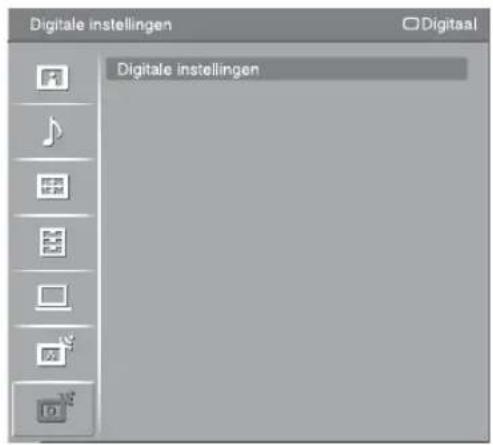
U kunt de onderstaande opties selecteren in het "Digitale instellingen"-menu. Om opties te selecteren in "Instellingen", raadpleegt u "Navigeren in de menu's" (pagina 24).
[NO TEXT]
Het is mogelijk dat sommige functies niet beschikbaar zijn in bepaalde landen en gebieden.
Digitaal afstemming
Digitale autom. Afstemming
Hiermee stemt u af op de beschikbare digitale kanalen.
Deze optie stelt u in staat de televisie opnieuw af te stemmen na een verhuizing of om te zoeken naar nieuwe kanalen die zijn gestart door omroepen. Voor meer informatie, zie "De televisie automatisch programmeren" op pagina 6.
Programmalijst bewerken
Hiermee kunt u elk ongewenst opgeslagen digitaal kanal verwijderen en de volgorde waarin de digitale kanalen op de televisie zijn opgeslagen veranderen.
1 Druk op ⬤/⇨ om een kanaal te selecteren dat u wilt verwijderen of naar een nieuwe positie wilt verplaatsen. Voer het bekende 3-cijferige programmanummer van de gewenste uitzending in met behulp van de cijfertoetsen.
2 De digitale kanalen worden als volgt verwijderd of van volgorde veranderd:
Een digitaal kanaal verwijderen
Druk op ⊕. Nadat een bevestigingsmelding is afgebeeld, drukt u op ⇔ om "Ja" te selecteren, en drukt u daarna op ⊕
De digitale kanalen van volgorde veranderen
Druk op ⇔ en daarna op ⇔/✉ om de nieuwe positie voor het kanaal te selecteren en druk vervolgens op ⇔.
3 Druk op RETURN.
Digitale handm. Afstemming
Hiermee kunt u handmatig de digitale kanalen instellen. Deze functie is beschikbaar als "Digitale autom. Afstemming" is ingesteld op "Aards".
1 Druk op een cijfertoets om het kanaalnummer te selecteren dat u handmatig wilt instellen en druk vervolgens op ⬆/⇨ om het kanaal in te stellen.
2 Nadat de beschikbare kanalen gevonden zijn, drukt u op ♕/▽ om het kanaal te selecteren dat u wilt opslaan en drukt u vervolgens op
3 Druk op ♠/▽ om het programmanummer te selecteren waaronder u het nieuwe kanaal wilt opslaan en druk vervolgens op ⊕
Herhaal de bovenstaande stappen als u nog meer kanalen handmatig wilt instellen.
Digitaal Set-up
Ondertiteling instellen
"Ondertiteling instellen": Als "Hardhorend" (Voor slechthorenden) is geselecteerd worden eventueel naast de ondertitels ook enkele visuele hulpmiddelen weergegeven (als zulke informatie via de televisie-kanalen wordt uitgezonden).
"Ondertiteling taal": Hiermee selecteert u de taal waarin de ondertitels afgebeeld worden.
Audio instellen
"Audiotype": Hiermee schakelt u om naar uitzendingen voor slechthorenden wanneer "Hardhorend" is geselecteerd.
"Audiotaal": Hiermee selecteert u de taal die in een programma gebruikt wordt. Het is mogelijk dat bij enkele digitale kanalen meerdere audio-talen voor een programma uitgezonden worden.
"Audiobeschrijving": Hiermee krijgt u een hoorbare beschrijving (commentaarstem) van de zichtbare informatie, mits televisiezenders dergelijke informatie uitzenden.
"Mengniveau": Hiermee stelt u uitgangsniveau van het hoofdgeluid van de televisie en de hoorbare beschrijving in.
Vaandelmodus
"Basisinstelling": Hiermee beeldt u programma-informatie af met een digitale banner.
"Volledig": Hiermee beeldt u programma-informatie af met een digitale banner met gedetailleerde programma-informatie onder die banner.
Radiodisplay
Het achtergrondscherm wordt afgebeeld voor het luisteren naar een radio-uitzending. U kunt de kleur van het achtergrondscherm kiezen, of een willekeurige kleur laten afbeelden. Om het achtergrondscherm tijdelijk te annuleren, drukt u op een willekeurige toets.
Kinderslot
Hiermee stelt u een leeftijdsgrens voor de programma's in. Elk programma, met een hogere classificatie dan de ingestelde leeftijdsgrens, kan alleen bekeken worden nadat een pinnummer op juiste wijze is ingevoerd.
1 Voer met behulp van de cijfertoetsen uw huidige pinnummer in. Als u nog niet eerder een pinnummer ingesteld hebt, wordt een venster afgebeeld waarin u een pinnummer kunt invoeren. Volg de aanwijzingen bij "PIN-code" hieronder.
2 Druk op ⬆/⇨ om de leeftijdsgrens te selecteren of "Geen" (voor onbeperkt kijken) en druk vervolgens op ⊕
3 Druk op RETURN.
PIN-code
Uw PIN voor het eerst instellen
1 Voer met behulp van de cijfertoetsen het nieuwe pinnummer in.
2 Druk op RETURN.
Uw PIN veranderen
1 Voer met behulp van de cijfertoetsen uw huidige pinnummer in.
2 Voer met behulp van de cijfertoetsen het nieuwe pinnummer in.
3 Druk op RETURN.

Het pinnummer 9999 wordt altijd geaccepteerd.
Wordt vervolgd
"Auto service update": Hiermee maakt u het mogelijk dat nieuwe digitale diensten, zodra ze beschikbaar zijn, door de televisie ontdekt en opslagen worden.
"Software download": Hiermee stelt u de televisie in staat automatisch, gratis software-updates te ontvangen via uw bestaande antenne/kabel (indien uitgebracht). Wij adviseren u deze optie altijd op "Aan" te laten staan. Als u de bijwerking van uw software niet op prijs stelt, moet u deze optie instellen op "Uit".
"Systeeminformatie": Hiermee wordt de huidige softwareversie en de signaalsterkte afgebeeld.
"Tijd Zone": Hiermee kunt u de tijdzone waarin u zicht bevindt handmatig selecteren, voor het geval deze niet dezelfde is als de standaardtijdzone van uw land/gebied.
"Auto zomertijd": Hiermee stelt u in of automatisch omgeschakeld wordt tussen zomertijd en wintertijd.
- "Uit": De tijd wordt aangegeven volgens het tijdverschil ingesteld met "Tijd Zone".
- "Aan": Hiermee schakelt u automatisch tussen zomertijd en wintertijd volgens de kalender.
Instellingen CA-module
Hiermee kunt u gebruikmaken van een betaal-tv-dienst als u eenmaal in het bezit bent van een Conditional Access Module (CAM) en een smartcard. Zie pagina 18 voor de plaats van de (PCMCIA) aansluiting.
Technische gegevens
| Modelnaam KDL-32D3000/32D3010 KDL-40D3000/40D3010 KDL-46D3000/46D3010 | ||||
| Systeem | ||||
| Beeldschermtype | LCD-scherm (Liquid Crystal Display) | |||
| Televisiesysteem | Analoog: Afhankelijk van de geselecteerde instelling voor land/regio: B/G/H, D/K, L, I Digitaal: DVB-T/DVB-C | |||
| Kleur-/videosysteem | Analoog: PAL, SECAM, NTSC 3.58, 4.43 (alleen Video In) Digitaal: MPEG-2 MP@ML | |||
| Kanaalbereik | Analoog:VHF: E2-E12/UHF: E21-E69/CATV: S1-S20/HYPER: S21-S41 D/K:R1-R12, R21-R69/L: F2-F10, B-Q, F21-F69/I: UHF B21-B69 Digitaal: VHF/UHF | |||
| Geluidsuitvoer | 10 W + 10 W | |||
| Ingangs- en uitgangsaansluitingen | ||||
| Antenne/kabel | 75 ohm externe aansluiting voor VHF/UHF | |||
| 21-pins SCART-aansluiting (CENELEC-norm) inclusief audio-/video-ingang, RGB-ingang en audio-/ video-uitgang van de televisie. | ||||
| 21-pins SCART-kansluiting (GENELEC-norm) inclusief audio-/video-ingang, RGB-ingang, omschakelbare audio-/video-uitgang en SmartLink-interface. | ||||
| Ondersteunde normen: 1080p, 1080i, 720p, 576p, 576i, 480p, 480i Y: 1 Vp-p, 75 ohm, 0,3 V negatieve synchronisatie/PB/CB: 0,7 Vp-p, 75 ohm/ Pr/CR: 0,7 Vp-p, 75 ohm | ||||
| Audio-ingang (tulpstekker): 500 mVrms, Impedantie: 47 kohm | ||||
| HDMI IN 4, 5, 7 | Video: 1080/24p, 1080p, 1080i, 720p, 576p, 576i, 480p, 480i Audio: Tweckanaals lineaire PCM 32, 44,1 en 48 kHz, 16, 20 en 24 bits Analoge audio-ingang (tulpstekkeraansluitingen): 500 mVrms, Impedantie: 47 kohm (alleen HDMI IN 5) | |||
| s-6 | S-video-ingang (4-pins mini-DIN-aansluiting) | |||
| Video-ingang (tulpstekker) | ||||
| Audio-ingang (tulpstekker) | ||||
| DIGITAL OUT (OPTICAL) (digitale, optische aansluiting)/Audio-uitgang (tulpstekker) | ||||
| PC- | PC-ingangssignaal (D-sub, 15-pins) (zie pagina 42) G: 0,7 Vp-p, 75 ohm, geen "sync-on-green"/B: 0,7 Vp-p, 75 ohm/ R: 0,7 Vp-p, 75 ohm/HD: 1-5 Vp-p/VD: 1-5 Vp-p PC-audioingang (ministekker) | |||
| Hoofdtelcoonaansluiting | ||||
| CAM (Conditional Access Module)-sleuf | ||||
| Voeding en overig | ||||
| Voedingsvereisten | 220-240 V wisselstroom, 50 Hz | |||
| Schermafmetingen | 32 inches (Ca. 80,0 cm, diagonaal gemeten) | 40 inches (Ca. 101,5 cm, diagonaal gemeten) | 46 inches (Ca. 116,8 cm, diagonaal gemeten) | |
| Schemresolutie | 1.366 beeldpunten (horizontal) × 768 beeldlijnen (verticaal) | |||
| Energieverbruik | 149 W 169 W 199 W | |||
| Energieverbruik bij stand-by* | 0,3 W | |||
| Afmetingen (b × h × d) | (met standaard) | Ca. 790 × 577 × 214 mm Ca. 981 | × 692 × 265 mm Ca. 1.114 × 778 × | 306 mm |
| (zonder standaard) | Ca. 790 × 530 × 100 mm Ca. 981 | × 643 × 110 mm Ca. 1.114 × 730 × | 115 mm | |
| Gewicht (met standaard) | Ca. 16,5 kg Ca. 24,5 kg Ca. 31,0 kg | |||
| Ca. 14,5 kg Ca. 21,0 kg Ca. 27,0 kg | ||||
| Mcegeleverde accessoires | Zie "1: De accessoires controleren" op pagina 4. | |||
| Optioncle accessoires | Wandmontagesteun SU-WL500 | |||
* Het gespecificeerde stand-by vermogen wordt bereikt als de televisie de benodigde interne processen heeft voltooid.
Ontwerp en technische gegevens kunnen zonder voorafgaande kennisgeving worden gewijzigd.
Wordt vervolgd
Referentieoverzicht van het pc-ingangssignaal
| Signalen | Horizontaal (pixels) | Verticaal (lijnen) | Horizontale frequentie (kHz) | Verticale frequentie (Hz) | Standaard |
| VGA 640 480 31,5 60 VGA | |||||
| 640 480 37,5 75 VESA | |||||
| 720 400 31,5 70 VGA-T | |||||
| SVGA 800 600 37,9 60 VESA-richtlijnen | |||||
| 800 600 46,9 75 VESA | |||||
| XGA 1024 768 48,4 60 VESA-richtlijnen | |||||
| 1024 768 56,5 70 VESA | |||||
| 1024 768 60 75 VESA | |||||
| WXGA 1280 768 47,4 60 VESA | |||||
| 1280 768 47,8 60 VESA | |||||
| 1360 768 47,7 60 VESA | |||||
- De pc-ingangsaansluiting van deze televisie ondersteunt Sync on Green en Composite Sync niet.
- De pc-ingangsaansluiting van deze televisie ondersteunt geïnterlinieerde signalen niet.
- Voor de hoogste beeldkwaliteit adviseren wij u de signalen (vetgedrukt) te gebruiken in het bovenstaande overzicht met een verticale frequentie van 60 Hz vanaf een computer. In geval van plug-en-play worden automatisch signalen gekozen met een verticale frequentie van 60 Hz.
Problemen oplossen
Controleer of het ⏻ (stand-by-) lampje rood knippert.
Als het lampje knippert
De functie voor zelfdiagnose is geactiveerd.
1 Tel hoeveel keren het ⏻ (stand-by-) lampje knippert tussen de pauzes van twee seconden. Bijvoorbeeld, het lampje knippert driemaal, gevolgd door een pauze van twee seconden, waarna het lampje weer driemaal knippert, enz.
2 Druk op ⏻ op de bovenrand van de televisie om deze uit te schakelen, trek de stekker van het netsnoer uit het stopcontact, en informeer uw handelaar of Sony-servicecentrum over hoe het lampje knippert (aantal keren knipperen).
Als het lampje niet knippert
1 Controleer de items in de onderstaande tabellen.
2 Als het probleem hiermee niet is opgelost, moet u de televisie laten nakijken door een bevoegde onderhoudstechnicus.
Beeld
Geen beeld (scherm is donker) en geen geluid
- Controleer de antenne- of kabelaansluiting.
- Steek de stekker van het netsnoer in het stopcontact en druk op ⏻ op de bovenrand van de televisie.
- Als het ⏻ (stand-by-) lampje rood knippert, drukt u op I/∅.
Geen beeld of geen menu-informatie van apparatuur die op de SCART-aansluiting is aangesloten
- Druk op / - om de lijst met aangesloten apparatuur af te beelden, en selecteer daarna de gewenste ingangsbron.
- Controleer de aansluiting tussen de optionele apparatuur en de televisie.
Dubbele beelden of echobeelden
- Controleer de antenne- of kabelaansluiting.
- Controleer de positie en richting van de antenne.
Er verschijnt alleen sneeuw en ruis op het scherm
- Controleer of de antenne kapot of verbogen is.
- Controleer of de antenne is versleten (de gebruiksduur in normale gebruiksomstandigheden is drie tot vijf jaar en één tot twee jaar aan de kust).
Vervormd beeld (gestippelde lijnen of strepen)
- Houd de televisie uit de buurt van bronnen van elektrische storing, zoals auto's, motorfietsen, haardrogers of optische apparatuur.
- Laat ruimte vrij tussen de televisie en de optionele apparatuur als u optionele apparatuur installeert.
- Controleer dat de antenne of kabel is aangesloten met behulp van de bijgeleverde coaxkabel.
- Houd de antennekabel of kabeltelevisiekabel uit de buurt van andere aansluitkabels.
Ruis in beeld of geluid tijdens het kijken naar een televisiekanaal
- Stel "AFT" (Automatic Fine Tuning) in voor een betere beeldontvangst (pagina 36).
Er zijn zwarte en/of heldere puntjes zichtbaar op het scherm
- Het beeld van een scherm bestaat uit pixels. Zwarte en/of heldere puntjes (pixels) op het scherm zijn normaal en duiden niet op een storing.
De beeldcontouren zijn vervormd
- Selecteer "Standaard" of "Uit" voor "Bewegingsverbetering" (pagina 30).
Geen kleur bij programma's
- Selecteer "Reset" (pagina 25).
Geen kleur of onregelmatige kleuren bij het kijken naar een signaal via de 3-aansluitingen
- Controleer de aansluiting van de 3-aansluitingen en controleer of iedere stekker stevig in de aansluiting is gestoken.
Geluid
Geen geluid, maar goed beeld
• Druk op ∠+/- of ☐ (Dempen).
- Controleer of "Speaker" is ingesteld op "TV-speaker" (pagina 31).
Kanalen
Het gewenste kanaal kan niet geselecteerd worden
- Schakel om tussen de digitaalmodus en analoogmodus om het gewenste digitale/analoge kanaal selecteren.
Sommige kanalen zijn leeg
- Het kanaal is alleen bestemd voor gecodeerd/abonnement. Neem een abonnement op een betaal-tv-dienst.
- Het kanaal is alleen bestemd voor data (geen beeld of geluid).
- Neem contact op met de omroep voor meer informatie over de uitzendingen.
Digitale kanalen worden niet weergegeven
- Neem contact op met een plaatselijke installateur om uit te zoeken of in uw woonplaats digitale uitzendingen beschikbaar zijn.
- Vervang de antenne door een exemplaar met een grotere versterking.
Wordt vervolgd
Algemeen
De televisie wordt automatisch uitgeschakeld (de televisie wordt stand-by gezet)
- Controleer of de "Sleep Timer" is geactiveerd, of kijk de instelling "Duur" van "Timer Aan" (pagina 32) na.
- Als gedurende tien minuten geen signaal wordt ontvangen en geen handeling wordt uitgevoerd in de televisiemodus, wordt de televisie automatisch op stand-by gezet.
De televisie wordt automatisch ingeschakeld
- Controleer of de "Timer Aan" is geactiveerd (pagina 32).
Sommige ingangsbronnen kunnen niet worden geselecteerd
- Selecteer "AV voorkeuze" en annuleer "Overslaan" van de ingangsbron (pagina 31).
De afstandsbediening werkt niet
- Vervang de batterijen.
De melding "Opslaan Weergavemodus: Aan" wordt op het scherm afgebeeld
- Selecteer "Toestel resetten" in het "Instellingen"-menu (pagina 33).
HDMI-apparaten worden niet afgebeeld op de "HDMI-apparatuurlijst"
- Controleer dat uw apparaat compatibel is met HDMI-regeling.
Niet alle kanalen zijn geprogrammeerd
- Raadpleeg de ondersteuningswebsite voor informatie over kabelmaatschappijen. http://support.sony-europe.com/TV/DVBC
KDL-46D3000/46D3010
KDL-40D3000/40D3010
KDL-32D3000/32D3010
http://www.sony.net/
Printed in Spain
3-096-727-21(4)
E



- BRAVIA
- Wegwerpen van het televisietoestel
- Verwijdering van oude elektrische en elektronische apparaten (Toepasbaar in de Europese Unie en andere Europese landen met gescheiden ophaalsystemen)
- Opmerking bij de digitale- televisiefunctie
- Handelsmerkinformatie
- Inhoudsopgave
- Voorbereidingen 4
- Televisie kijken
- Optionele apparatuur gebruiken
- De MENU functies gebruiken
- Aanvullende informatie
- 1: De accessoires controleren
- De batterijen in de afstandsbediening plaatsen
- Voor de Klanten in Nederland
- 2: Een antenne/kabel/ videorecorder aansluiten
- 3: Voorkomen dat de televisie omvalt
- De taal en het land/gebied selecteren
- De televisie automatisch programmeren
- Als een melding wordt afgebeeld die u vraagt de antenneaansluiting te controleren
- De televisie instellen op een digitale-kabelaansluiting
- De tafelstandaard van de televisie afhalen
- Veiligheidsinformatie
- Installatie/configuratie
- Installatie
- Transport
- Ventilatie
- Netsnoer
- Opmerkingen
- Verboden gebruik
- Locatie:
- Omgeving:
- Situatie:
- Gebroken glas:
- Wanneer de televisie niet wordt gebruikt
- Voor kinderen
- In het geval de volgende problemen optreden...
- In het geval:
- Voorzorgsmaatregelen
- LCD-scherm
- Schermoppervlak/kast van het televisietoestel behandelen en reinigen
- Optionele apparatuur
- Overzicht van de afstandsbediening
- Overzicht van de knoppen en lampjes op de televisie
- ③△+/-/→←
- ④PROG +/- / ↑ ↓
- ⏻ - Aan/uit
- ⑥ Lichtsensor (pagina 33)
- ⑦ Beeld Uit-lampje / Timer-lampje
- ⏻ - Stand-by-lampje
- ☑an/uit- / Timeropnameprogramma-lampje
- ⑩Afstandsbedieningssensor
- In de digitaalmodus
- Toegang tot teletekst
- Het beeldformaat handmatig aanpassen aan de uitzending
- Het Tools-menu gebruiken
- De Digitale Elektronische Programma Gids (EPG) raadplegen DVB
- De digitale favorietenlijst gebruiken EV3
- Optionele apparatuur aansluiten
- Beelden van een aangesloten apparaat bekijken
- Voor apparatuur die is aangesloten op de SCART-aansluitingen met een volledige 21-pins SCART-kabel (pagina 18)
- Voor een automatisch geprogrammeerde videorecorder (pagina 6)
- Voor andere apparaten (pagina 18)
- Opties Beschrijving
- Twee beelden tegelijkertijd bekijken – PAP (Picture and Picture)
- [Unreadable]
- Terugkeren naar de enkelbeeldfunctie
- #
- Twee beelden tegelijkertijd bekijken – PIP (Picture in Picture)
- De HDMI-regeling gebruiken
- Apparatuur compatibel met HDMI-regeling aansluiten
- De HDMI-regeling instellen
- Functies van de HDMI-regeling
- Navigeren in de menu's
- ⑤ Externe ingangen
- ⑥Instellingen
- Beeld-menu
- Geluid-menu
- Beeldregeling-menu
- Instellingen-menu
- AV-instellingen
- AV voorkeuze
- Auto S Video
- AV2 uitgang
- Speaker
- Audio uit
- Kleurensysteem
- PC instellingen-menu
- Analoge instellingen-menu
- Handmatig progr.
- Programma/Systeem/Kanaal
- Als u het kanaalnummer (frequentie) niet weet
- Als u het kanaalnummer (frequentie) wel weet
- Naam
- AFT
- LNA
- Audio Filter
- Overslaan
- Decoder
- Bevestigen
- Digitale instellingen-menu DVB
- Digitaal afstemming
- Digitale autom. Afstemming
- Programmalijst bewerken
- Een digitaal kanaal verwijderen
- De digitale kanalen van volgorde veranderen
- Digitale handm. Afstemming
- Digitaal Set-up
- Ondertiteling instellen
- Audio instellen
- Vaandelmodus
- Radiodisplay
- Kinderslot
- PIN-code
- Uw PIN voor het eerst instellen
- Uw PIN veranderen
- Instellingen CA-module
- Technische gegevens
- Problemen oplossen
- Als het lampje knippert
- Als het lampje niet knippert
- Beeld
- Geen beeld of geen menu-informatie van apparatuur die op de SCART-aansluiting is aangesloten
- Dubbele beelden of echobeelden
- Er verschijnt alleen sneeuw en ruis op het scherm
- Vervormd beeld (gestippelde lijnen of strepen)
- Ruis in beeld of geluid tijdens het kijken naar een televisiekanaal
- Er zijn zwarte en/of heldere puntjes zichtbaar op het scherm
- De beeldcontouren zijn vervormd
- Geen kleur bij programma's
- Geen kleur of onregelmatige kleuren bij het kijken naar een signaal via de 3-aansluitingen
- Geluid
- Kanalen
- Het gewenste kanaal kan niet geselecteerd worden
- Sommige kanalen zijn leeg
- Digitale kanalen worden niet weergegeven
- Algemeen
- De televisie wordt automatisch uitgeschakeld (de televisie wordt stand-by gezet)
- De televisie wordt automatisch ingeschakeld
- Sommige ingangsbronnen kunnen niet worden geselecteerd
- De afstandsbediening werkt niet
- De melding "Opslaan Weergavemodus: Aan" wordt op het scherm afgebeeld
- HDMI-apparaten worden niet afgebeeld op de "HDMI-apparatuurlijst"
- Niet alle kanalen zijn geprogrammeerd
Merk : SONY
Model : Bravia KDL-40D3010
Categorie : Televisie