
Bravia KDL-40D3010 - Televisore SONY - Manuale utente e istruzioni gratuiti
Trova gratuitamente il manuale del dispositivo Bravia KDL-40D3010 SONY in formato PDF.


| Tipo di prodotto | Televisore LCD |
| Marca | Sony |
| Modello | Bravia KDL-40D3010 |
| Dimensioni dello schermo | 40 pollici (101 cm) |
| Risoluzione | 1920 x 1080 pixel (Full HD) |
| Retroilluminazione | CCFL |
| Dimensioni con piede | 96,8 x 65,2 x 25,6 cm |
| Dimensioni senza piede | 96,8 x 60,2 x 10,9 cm |
| Peso con piede | 22 kg |
| Peso senza piede | 19 kg |
| Alimentazione | 220-240 V, 50 Hz |
| Consumo elettrico | 180 W (max) |
| Funzioni principali | Bravia Engine, 24p True Cinema, Modalità gioco, Sensore di luce ambientale |
| Sintonizzatore | TDT (MPEG-4), Cavo, Satellite |
| Prese | 3 HDMI, 2 SCART, 1 YPbPr, 1 ingresso PC (VGA), 1 uscita audio ottica |
| Manutenzione e pulizia | Pulire con un panno morbido e asciutto; non utilizzare prodotti abrasivi |
| Sicurezza | Spegnimento automatico, blocco genitori, fissaggio a parete consigliato |
| Ricambi | Telecomando, piede, cavo di alimentazione disponibili presso rivenditori autorizzati |
| Riparabilità | Indice di riparabilità: 6,2 / 10 (secondo direttiva europea) |
| Informazioni generali | Manuale disponibile per il download sul sito Sony |
Domande frequenti - Bravia KDL-40D3010 SONY
Domande degli utenti su Bravia KDL-40D3010 SONY
0 domanda su questo apparecchio. Rispondi a quelle che conosci o fai la tua.
Fai una nuova domanda su questo apparecchio
Scarica le istruzioni per il tuo Televisore in formato PDF gratuitamente! Trova il tuo manuale Bravia KDL-40D3010 - SONY e riprendi in mano il tuo dispositivo elettronico. In questa pagina sono pubblicati tutti i documenti necessari per l'utilizzo del tuo dispositivo. Bravia KDL-40D3010 del marchio SONY.
MANUALE UTENTE Bravia KDL-40D3010 SONY
Istruzioni per l'uso
IT
Prima di utilizzare il televisore, leggere la sezione "Informazioni di sicurezza" del presente manuale. Conservare il manuale per riferimento futuro.
Mode d'emploi
FR
Per informazioni utili sui prodotti Sony
Grazie per aver acquistato questo prodotto Sony. Prima di utilizzare l'apparecchio, leggere attentamente il presente manuale e conservarlo come riferimento futuro.
Smaltimento del televisore

Trattamento del dispositivo elettrico od elettronico a fine vita (applicabile in tutti i paesi dell'Unione Europea e in altri paesi europei con sistema di raccolta differenziata)
Questo simbolo sul prodotto o sulla confezione indica che il prodotto non deve essere considerato come un normale rifiuto domestico, ma deve invece essere consegnato ad un punto di raccolta appropriato per il riciclo
di apparecchi elettrici ed elettronici. Assicurandovi che questo prodotto sia smaltito correttamente, voi contribuirete a prevenire potenziali conseguenze negative per l'ambiente e per la salute che potrebbero altrimenti essere causate dal suo smaltimento inadeguato. Il riciclaggio dei materiali aiuta a conservare le risorse naturali. Per informazioni più dettagliate circa il riciclaggio di questo prodotto, potete contattare l'ufficio comunale, il servizio locale di smaltimento rifiuti oppure il negozio dove l'avete acquistato.
Avviso per la la funzione del televisore digitale
- Qualsiasi funzione relativa al televisore digitale ( ) DVB operativa soltanto nelle nazioni o aree in cui i segnali terrestri digitali DVB-T (MPEG2) vengono trasmessi o nei luoghi in cui si ha accesso ad un servizio via cavo compatibile con DVB-C (MPEG2). Si prega di confermare con il proprio rivenditore locale se è possibile ricevere un segnale DVB-T nella zona in cui si risiede o di chiedere al proprio fornitore se il loro servizio via cavo DVB-C è adatto al funzionamento integrato con questo televisore.
- Il fornitore via cavo potrebbe addebitare una tariffa aggiuntiva per tali servizi e potrebbe essere necessario concordare alcuni termini e condizioni commerciali.
- Anche se questo televisore è conforme alle specifiche DVB-T e DVB-C, la compatibilità con le future trasmissioni digitali terrestri DVB-T e digitali via cavo DVB-C non può essere garantita.
- Alcune funzioni del televisore digitale potrebbero non essere disponibili in alcune nazioni/regioni e il cavo DVB-C potrebbe non funzionare correttamente con alcuni fornitori.
Per un elenco di fornitori via cavo compatibili, consultare il sito web per l'assistenza:
Informazioni sui marchi
• is a registered trademark of the DVB Project
- HDMI, il logo HDMI e High-Definition Multimedia Interface sono marchi di fabbrica o marchi di fabbrica registrati di HDMI Licensing LLC.

HIGH-DEFINITION MULTIMEDIA INTERFACE
Le illustrazioni usate in questo manuale sono del KDL-40D3000 salvo indicazione contraria.
DICHIARAZIONE DI CONFORMITA' IN BASE ALL'ARTICOLO 2 PARAGRAFO B DEL D.M. 26.03.1992
Si dichiara che i TV mod. KDL-46D3000, KDL-40D3000, KDL-32D3000, KDL-46D3010, KDL-40D3010 e KDL-32D3010 sono stati assemblati in Spagna nel rispetto delle disposizioni di cui al D.M. 26.03.92 ed in particolare sono conformi alle prescrizioni dell'articolo 1 dello stesso D.M.
DICHIARAZIONE DI CONFORMITÀ
Si dichiara che gli apparecchi sono stati fabbricati in conformità all'Art. 2 Comma 1 del D.M. 28.08.95 n.548. Le prescrizioni alle frequenze sono quelle indicate nel paragrafo 3 dell'allegato A al D.M. 25.06.85 e nel paragrafo 3 dell'allegato 1 al D.M. 27.08.87 e precisamente:
BANDE DI FREQUENZA
- Bande di frequenza:
Low VHF E2 - C Freq. da 48,25 a 82,25 MHz Compreso Canale C S01 - S2 Freq. da 69,25 a 112,25 MHz S3 - S10 Freq. da 119,25 a 168,25 MHz
High VHF E5 - E12 Freq. da 175,25 a 224,25 MHz S11 - S20 Freq. da 231,25 a 294,25 MHz Hyperband S21 - S36 Freq. da 303,25 a 423,25 MHz S37 - S41 Freq. da 431,25 a 463,25 MHz UHF E21 - E69Freq. da 471,25 a 855,25 MHz
-
Frequenza intermedia: Multi - Standard FI-Video: 38,9 MHz FI-Audio I: 33,4 MHz FI-Audio II: 33,16 MHz
-
Oscillatore locale: Frequenza oscillatore locale superiore a quella del segnale.
Indice
Guida di avvio 4
Informazioni di sicurezza....8
Precauzioni 10
Descrizione del telecomando....11
Descrizione dei tasti e degli indicatori del televisore....12
Visione dei programmi
Visione dei programmi 13
Controllo della Guida digitale elettronica dei programmi (EPG) DVB....15
Utilizzo dell'elenco Preferiti Digitali DVB 17
Uso di apparecchi opzionali
Collegamento di apparecchi opzionali ....18
Visualizzazione di immagini da un apparecchio collegato ....20
Uso del controllo HDMI 22
Uso delle funzioni MENU
Navigazione nei menu....23
Menu Immagine 24
Menu Suono....26
Menu Controllo Schermo 28
Menu Impostazione....29
Menu Impostazioni PC 33
Menu Impostazione Analogica....34
Menu Impostazione Digitale DV3 37
Altre informazioni
Caratteristiche tecniche....40
Guida alla risoluzione dei problemi 42
DV3 : soltanto per i canali digitali
1: Verifica degli accessori
Cavo di alimentazione (tipo C-6)* (1)
Cavo coassiale (1)
Cinghia di supporto (1) e viti (2)
Telecomando RM-ED009 (1)
Pile formato AA (tipo R6) (2)
* Per i modelli con nuclei in ferrite, non rimuovere questi nuclei.
Per inserire le pile nel telecomando
Spingere e sollevare il coperchio per aprire.

- Inserire le batterie rispettando la corretta polarità.
- Non utilizzare insieme tipi di batterie diversi o mischiare batterie usate e nuove.
- Nel rispetto dell'ambiente, depositare le batterie scariche negli appositi contenitori adibiti alla raccolta differenziata. Alcune regioni potrebbero avere normative particolari per lo smaltimento delle batterie. Consultare le autorità locali.
- Maneggiare il telecomando con cura, evitando di lasciarlo cadere, calpestarlo o rovesciarvi sopra liquidi di alcun tipo.
- Non posizionare il telecomando in prossimità di fonti di calore, in luoghi direttamente esposti alla luce solare o in stanze umide.
2: Collegamento di un'antenna/un cavo/un videoregistratore
Collegamento di un'antenna/un cavo
Segnale terrestre o via cavo
Cavo coassiale (in dotazione)

Collegamento di un'antenna/un cavo e un videoregistratore

flowchart
graph TD
    A["Input"] --> B["Cavo di alimentazione (in dotazione)"]
    B --> C["Cavo coassiale (in dotazione)"]
    C --> D["Segnale terrestre o via cavo"]
    D --> E["Cavo scart (non in dotazione)"]
    E --> F["Cavo coassiale (non in dotazione)"]
    F --> G["IN"]
    F --> H["OUT"]
    G --> I["Videoregistratore"]
    H --> I
    style A fill:#f9f,stroke:#333
    style I fill:#ccf,stroke:#333
3: Fissaggio antirovesciamento

4: Raggruppamento dei cavi

5: Esecuzione dell'impostazione iniziale

Selezione della lingua e della nazione/regione
1 Collegare il televisore alla presa di corrente (220-240 V CA, 50 Hz).
2 Premere ⏻ sul bordo superiore del televisore. Alla prima accensione del televisore, viene visualizzato il menu Language (Lingua) sullo schermo.
Continua
3 Premere ↗/▽/↔/⇒ per selezionare la lingua visualizzata sulle schermate del menu, quindi premere ⊕
| Language | |
| Select language | |
| English | Česky |
| Nederlands | Magyar |
| Français | Русский |
| Italiano | Български |
| Deutsch | Suomi |
| Еллнікă | Dansk |
| Türkçe | Svenska |
| Español | Norsk |
| Português | Slovenčina |
| Polski | Română |
4 Premere ↗/▽ per selezionare la nazione o la regione nella quale il televisore verrà utilizzato, quindi premere ⊕

Se la nazione/regione in cui si desidera utilizzare il televisore non appare nell'elenco, selezionare “-” invece di una nazione/regione.
Sintonia automatica del televisore
5 Prima di iniziare la sintonia automatica del televisore, inserire un nastro preregistrato nel videroregistratore collegato al televisore (pagina 4) ed avviare la riproduzione.
Il canale video viene individuato e memorizzato sul televisore durante la sintonia automatica.
Se il videoregistratore non è collegato al televisore, saltare questo punto.
6 Premere ⇌/⇒ per selezionare “OK”, quindi premere ⊕.
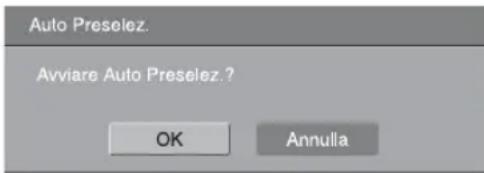
7 Premere ↗/▽ per selezionare “Antenna” o “via Cavo”, quindi premere ⊕
Se si seleziona “via Cavo”, appare la schermata per la selezione del tipo di scansione. Vedere “Per sintonizzare il televisore per il collegamento digitale via cavo” a pagina 6.
Il televisore inizia a cercare tutti i canali digitali disponibili e in seguito tutti i canali analogici disponibili. Questa operazione potrebbe richiedere un po' di tempo, perciò non premere i tasti sul televisore o telecomando durante il procedimento.
Se si visualizza un messaggio che richiede di verificare il collegamento dell'antenna
Non è stato rilevato alcun canale digitale né analogico. Verificare il collegamento dell'antenna e premere ① per avviare di nuovo la sintonia automatica.
8 Quando sullo schermo appare il menu Ordinamento Programmi, seguire i punti di "Ordin. Progr." a pagina 34.
Se non si desidera modificare l'ordine in cui i canali analogici vengono salvati sul televisore, passare al punto successivo.
9 Premere MENU per uscire.
A questo punto, sul televisore sono stati sintonizzati tutti i canali disponibili.
[Unreadable]
Quando non è possibile ricevere un canale televisivo digitale o quando al punto 4 (pagina 6) si seleziona una regione in cui non ci sono le trasmissioni digitali, l'ora deve essere impostata dopo aver eseguito il punto 9.
Per sintonizzare il televisore per il collegamento digitale via cavo
1 Premere ⬆/∇ per selezionare “Tipo scansione”, quindi premere ⊕
2 Premere ⬆/∇ per selezionare “Scansione rapida” o “Scansione completa”, quindi premere ⊕.
“Scansione rapida”: I canali vengono sintonizzati secondo le informazioni sul fornitore via cavo entro il segnale trasmesso.
L'impostazione consigliata per “Frequenza”, “ID rete” e “Velocità simbolo” è “Auto” se il proprio fornitore via cavo non ha fornito i valori effettivi da utilizzare. “Scansione rapida” è consigliata per la sintonia rapida quando questa è supportata dal proprio fornitore via cavo.
“Scansione completa”: Tutti i canali disponibili vengono sintonizzati e salvati. Questo procedimento potrebbe richiedere un po’ di tempo. Questa opzione è consigliata quando
“Scansione rapida” non è supportata dal proprio fornitore via cavo. Per ulteriori informazioni sui fornitori via cavo supportati, consultare il sito web per l’assistenza: http://support.sony-europe.com/TV/DVBC
3 Premere ⇔/⇒/↓ per selezionare "Avvio".
Il televisore inizia la ricerca dei canali. Non premere i tasti sul televisore o telecomando.
[NO TEXT]
Alcuni fornitori via cavo non supportano “Scansione rapida”. Se non viene rilevato nessun canale usando “Scansione rapida”, eseguire “Scansione completa”.
Per staccare il supporto da tavolo dal televisore
4
Non rimuovere per alcun motivo il supporto da tavolo tranne che per montarlo alla parete.
KDL-40/46D3000 KDL-40/46D3010
KDL-32D3000 KDL-32D3010

Informazioni di sicurezza
Installazione/Impostazione
Installare e utilizzare il televisore attenendosi alle istruzioni fornite di seguito al fine di evitare il rischio di incendi, scosse elettriche o danni e/o lesioni.
Installazione
- Il televisore deve essere installato in prossimità di una presa di rete facilmente accessibile.
- Collocare il televisore su una superficie piana e stabile.
- Per l'installazione a parete rivolgersi esclusivamente a personale qualificato.
- Per motivi di sicurezza, si consiglia caldamente di utilizzare esclusivamente accessori Sony, compresi: - Staffa di montaggio a parete SU-WL500
Trasporto
- Prima di trasportare il televisore, scollegare tutti i cavi.
- Per trasportare un televisore di grandi dimensioni sono necessarie due o tre persone.
- Se il televisore viene trasportato a mano, sollevarlo come illustrato a destra.
- Durante il sollevamento o lo spostamento del televisore, sorreggerlo saldamente dal fondo. Non praticare pressione sul pannello LCD.
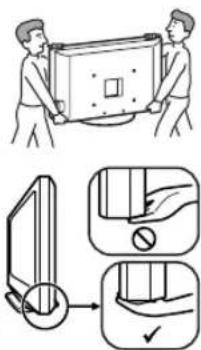
- Durante il trasporto, non sottoporre il televisore a urti o vibrazioni eccessive.
- Nel caso in cui si renda necessario trasportare il televisore per farlo riparare o per un trasloco, richiuderlo sempre nell'imballaggio originale.
Ventilazione
- Non coprire i fori di ventilazione o inserire oggetti nel mobile.
- Lasciare un po' di spazio intorno al televisore.
- Si raccomanda caldamente di utilizzare la staffa di montaggio a parete Sony al fine di consentire un'adeguata circolazione dell'aria.
Installato a parete

Spazio minimo indispensabile attorno al televisore.
Installato sul supporto

Spazio minimo indispensabile attorno al televisore.
- Per garantire una ventilazione adeguata ed evitare l'accumulo di sporcizia e polvere:
- Non posare il televisore piatto, né installarlo in posizione capovolta, girato all'indietro o lateralmente.
- Non posizionare il televisore su uno scaffale o dentro un armadio.
- Non coprire il televisore con tessuti od oggetti, come per esempio tende, giornali e simili.
- Non installare il televisore nel modo indicato di seguito.
Circolazione dell'aria bloccata

Cavo di alimentazione
Maneggiare il cavo e la presa di rete nel modo indicato di seguito al fine di evitare il rischio di incendi, scosse elettriche o danni e/o lesioni:
- Collegare il televisore utilizzando un cavo di alimentazione con messa a terra a filo triplo e una presa di rete con messa a terra di protezione.
- Utilizzare soltanto cavi di alimentazione Sony, non di altre marche.
- Inserire completamente la spina nella presa di rete.
- Utilizzare il televisore esclusivamente con alimentazione da 220-240 V CA.
- Prima di effettuare i collegamenti, per motivi di sicurezza assicurarsi di aver scollegato il cavo di alimentazione e prestare attenzione a non rimanere impigliati nei cavi con i piedi.
- Disinserire il cavo di alimentazione dalla presa di rete prima di effettuare operazioni sul televisore o di spostarlo.
- Tenere il cavo di alimentazione lontano da fonti di calore.
- Scollegare e pulire regolarmente la spina del cavo di alimentazione. Se la spina è ricoperta di polvere ed è esposta a umidità, l'isolamento potrebbe deteriorarsi e provocare un incendio.
Note
- Non utilizzare il cavo di alimentazione fornito su altri apparecchi.
- Non sottoporre a pressione, piegare o attorcigliare eccessivamente il cavo di alimentazione. I fili interni potrebbero scoprirsi o danneggiarsi.
- Non modificare il cavo di alimentazione.
- Non collocare oggetti pesanti sul cavo di alimentazione.
- Non tirare il cavo di alimentazione per disinserirlo.
- Non collegare un numero eccessivo di apparecchiature alla medesima presa di rete.
- Non utilizzare una presa di rete inadeguata alla spina in uso.
Uso proibito
Non installare/utilizzare il televisore in luoghi, ambienti o situazioni come quelle elencate di seguito: il televisore potrebbe presentare un malfunzionamento e provocare incendi, scosse elettriche, danni e/o lesioni.
Luogo:
All'aperto (esposto alla luce solare diretta), in spiaggia, su imbarcazioni, all'interno di un veicolo, in ambiente medico, vicino a oggetti infiammabili (candele, ecc.).
Ambiente:
Luoghi caldi, umidi o eccessivamente polverosi; dove possano entrare insetti; dove potrebbero essere soggetti a vibrazioni meccaniche; posizioni instabili; esposti ad acqua, pioggia, umidità o fumo.
Situazione:
Non utilizzare con le mani bagnate, senza il mobile o con accessori diversi da quelli raccomandati dal fabbricante. Durante i temporali scollegare il televisore dalla presa di rete e dall'antenna.
Rottura di componenti:
- Non tirare oggetti contro il televisore. Il vetro dello schermo potrebbe rompersi a causa dell'impatto e provocare lesioni gravi.
- Se la superficie del televisore si rompe, non toccarla finché non è stato scollegato il cavo di alimentazione. In caso contrario, potrebbero generarsi scosse elettriche.
Periodi di inutilizzo
- Qualora si preveda di non utilizzare il televisore per numerosi giorni, esso dovrà essere scollegato dalla presa di rete per motivi ambientali e di sicurezza.
- Anche se spento, il televisore non è scollegato dalla rete elettrica; per scollegare completamente il televisore, estrarre la spina dalla presa di rete.
- Alcuni televisori potrebbero comunque disporre di funzioni che per operare correttamente richiedono di lasciare il televisore in standby.
Bambini
- Impedire ai bambini di salire sul televisore.
- Tenere gli accessori di piccole dimensioni lontano dalla portata dei bambini, affinchè non vengano accidentalmente ingeriti.
Qualora si verifichino i seguenti problemi...
Spegnere il televisore e disinserire immediatamente il cavo di alimentazione qualora si verifichino i seguenti problemi.
Rivolgersi al proprio rivenditore o a Sony per fare controllare il televisore da personale opportunamente qualificato.
Quando:
- Il cavo di alimentazione è danneggiato.
- La presa di rete è inadeguata alla spina in uso.
- Il televisore è danneggiato per una caduta, un urto o un oggetto lanciato.
- All'interno del televisore sono penetrate sostanze liquide o oggetti solidi.
Precauzioni
Visione del televisore
- Si consiglia la visione del televisore in condizioni di luce adatta, in quanto condizioni di luce scarsa o periodi prolungati danneggiano la vista.
- Onde evitare danni all'udito, durante l'uso delle cuffie regolare il volume a livelli moderati.
Schermo LCD
- Per quanto lo schermo LCD sia realizzato con tecnologia ad alta precisione e disponga del 99,99% od oltre di pixel effettivi, potranno comparire ripetutamente punti neri o luminosi (rossi, blu o verdi) sullo schermo. Ciò costituisce una caratteristica di fabbricazione dello schermo LCD e non è un problema di funzionamento.
- Non spingere o graffiare il filtro anteriore e non posizionare oggetti sopra al televisore. L'immagine potrà risultare non uniforme o lo schermo LCD danneggiato.
- Se il televisore viene utilizzato in un luogo freddo, le immagini potrebbero risultare distorte o più scure del normale. Non si tratta di un problema di funzionamento, bensì di un fenomeno che scompare con l'aumento della temperatura.
- Se vengono visualizzati in modo continuo fermi immagine, è possibile che si presenti un'immagine residua. Tale immagine scompare dopo alcuni istanti.
- Durante l'uso del televisore, lo schermo e il rivestimento si scaldano. Non si tratta di un problema di funzionamento.
- Lo schermo LCD contiene piccole quantità di cristalli liquidi e mercurio. Anche i tubi a fluorescenza utilizzati in questo televisore contengono mercurio. Per lo smaltimento attenersi ai regolamenti e alle normative locali.
Cura e pulizia della superficie dello schermo e del rivestimento
Verificare di avere disinserito il cavo di alimentazione collegato al televisore dalla presa di rete prima di procedere alla pulizia.
Per evitare il degradamento del materiale o del rivestimento dello schermo, prendere le seguenti precauzioni.
- Per rimuovere la polvere dalla superficie dello schermo e dal rivestimento, utilizzare un panno morbido e procedere con delicatezza. Se la polvere persiste, utilizzare un panno morbido leggermente inumidito con una soluzione detergente neutra diluita.
- Non utilizzare spugnette abrasive, detergenti alcalini o acidi, polveri abrasive o solventi volatili quali alcool, benzene, diluenti o insetticidi. L'uso di tali materiali o il contatto prolungato con gomma o materiali vinilici potrebbero danneggiare la superficie dello schermo e il materiale di rivestimento del televisore.
- Per regolare l'angolazione del televisore, spostarlo lentamente in modo da evitare che muovendolo scivoli dalla base.
Apparecchiature opzionali
Mantenere i componenti opzionali o eventuali apparecchiature che emettono radiazioni elettromagnetiche lontano dal televisore. In caso contrario, si potranno verificare distorsione dell'immagine e/o disturbi dell'audio.
Descrizione del telecomando


- Il tasto numerico 5, i tasti PROG + e A/B sono dotati di punti a sfioramento. Utilizzare i punti a sfioramento come punti di riferimento durante l'utilizzo del televisore.
- Se si spegne il televisore, anche la modalità Theatre viene disattivata.
①I/⏻ - Attesa TV
Consente di accendere e spegnere il televisore dalla modalità standby.
②A/B - Doppio Audio (pagina 27)
③Tasti colorati (pagina 14, 15, 17)
4/ -Sezione ingresso / Arresto televideo
- In modalità TV (pagina 20): consente di selezionare la sorgente in ingresso tra gli apparecchi collegati alle prese del televisore.
- In modalità televideo (pagina 14): consente di mantenere il televideo sulla pagina attuale.
⑤ ↗/▽/⇐/⇨/⊕ (pagina 13, 23)
⑥TOOLS (pagina 14, 20)
Consente di accedere a varie opzioni per la visione e di modificare/eseguire le regolazioni secondo la sorgente e il formato dello schermo.
⑦MENU (pagina 23)
8 THEATRE
È possibile attivare o disattivare la modalità Theatre. Quando la modalità Theatre è attivata, l'uscita audio (se il televisore è collegato ad un sistema audio usando un cavo HDMI) e la qualità dell'immagine ottimali per il contenuto su pellicola vengono impostate automaticamente.
⑨ Tasti numerici
- In modalità TV: consentono di selezionare i canali. Per i canali con numero da 10 in avanti, immettere rapidamente la seconda e la terza cifra.
- In modalità televideo: consentono di digitare le tre cifre del numero di pagina da selezionare.
10 - Canale precedente
Consente di tornare al canale precedente guardato (per più di cinque secondi).
⑪PROG +/- / [EA] [EV]
- In modalità TV (pagina 13): consente di selezionare il canale successivo (+) o precedente (-).
- In modalità televideo (pagina 14): consente di selezionare la pagina successiva (do precedente ( )
12 ☐ – Silenziamento (pagina 13, 20)
13 △ +/- - Volume (pagina 20)
14 - Televideo (pagina 13)
⑮ DIGITAL – Modalità digitale (pagina 13)
⑯ANALOG – Modalità analogica (pagina 13)
⑰RETURN /
Consente di tornare alla schermata precedente di qualsiasi menu visualizzato.
18 -EFG (Guida digitale elettronica dei programmi) (pagina 15)
19 - Immagine Ferma (pagina 13)
Consente di fermare l'immagine sul televisore.
20 -Modalità dello schermo (pagina 14)
21/ Visualizzazione Info / Televideo
- In modalità digitale: consente di visualizzare brevi dettagli del programma che si sta guardando attualmente.
- In modalità analogica: consente di visualizzare informazioni quali il numero del canale attuale e il formato dello schermo.
- In modalità televideo (pagina 14): consente di visualizzare le informazioni nascoste (es. risposte dei quiz).
Descrizione dei tasti e degli indicatori del televisore

① (pagina 23)
②/→Sezione ingresso / OK
- In modalità TV (pagina 20): consente di selezionare la sorgente in ingresso tra gli apparecchi collegati alle prese del televisore.
- In menu TV: consente di selezionare il menu o l'opzione e conferma l'impostazione.
③△+/-/→←
- In modalità TV: consente di aumentare (+) o diminuire (-) il volume.
- In menu TV: consente di spostarsi verso destra (→o verso sinistra ( )) a le varie opzioni.
④PROG +/- / ↑ ↓
- In modalità TV: consente di selezionare il canale successivo (+) o precedente (-).
- In menu TV: consente di spostarsi verso l'alto ( ) o verso il basso ( ) tra le varie opzioni.
⑤ Alimentazione
Consente di spegnere o accendere il televisore.
[NO TEXT]
Per scollegare completamente il televisore, estrarre la spina dalla presa di rete.
⑥ Sensore per luce (pagina 32)
⑦ Indicatore Immagine assente / Timer
- Si illumina in verde quando l'immagine viene disattivata (pagina 32).
- Si illumina in arancione quando viene impostato il timer (pagina 31).
8 ⏻ - Indicatore di attesa
Si illumina in rosso quando il televisore è in modalità di attesa.
91 Indicatore di alimentazione / del programma di registrazione con timer
- Si illumina in verde quando il televisore è acceso.
- Si illumina in arancione quando viene impostata la registrazione con timer (pagina 15).
- Si illumina in rosso durante la registrazione con timer.
⑩Sensore per comando a distanza
- Riceve i segnali a raggi infrarossi dal telecomando.
- Non mettere nulla sul sensore, poiché si potrebbe influire sulla sua funzione.
[NO TEXT]
Accertarsi che il televisore sia completamente spento prima di scollegare il cavo di alimentazione. Se si scollega il cavo di alimentazione mentre il televisore è acceso si potrebbe far rimanere acceso l'indicatore o si potrebbe causare un inconveniente al televisore.
Visione dei programmi
Visione dei programmi
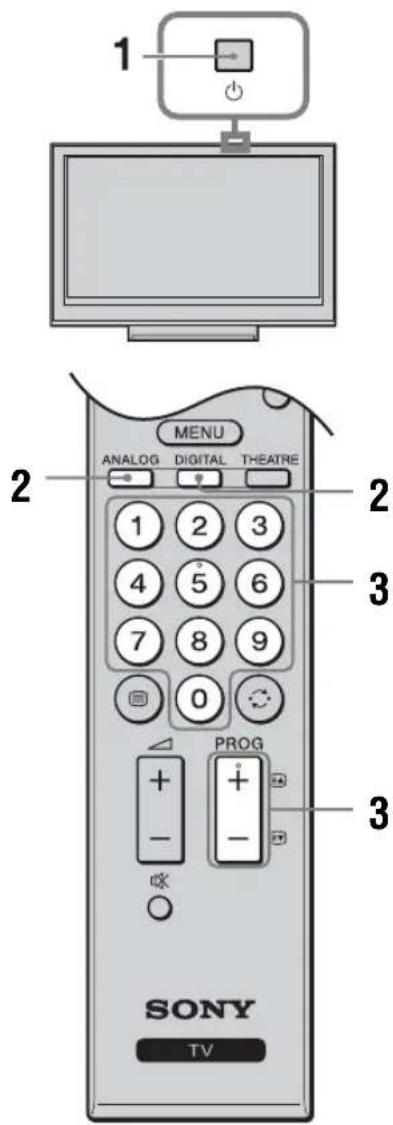
1 Premere ⏻ sul bordo superiore del televisore per accendere il televisore.
Quando il televisore è in modalità di attesa (l'indicatore ⏻ (attesa) sul pannello anteriore del televisore è rosso), premere I/⏻ sul telecomando per accendere il televisore.
2 Premere DIGITAL per passare alla modalità digitale o premere ANALOG per passare alla modalità analogica.
I canali disponibili variano a seconda della modalità.
3 Per selezionare un canale televisivo, premere i tasti numerici o PROG +/-
Per selezionare i canali da 10 in avanti utilizzando i tasti numerici, immettere rapidamente la seconda e la terza cifra.
Per selezionare un canale digitale utilizzando la Guida digitale elettronica dei programmi (EPG), vedere a pagina 15.
In modalità digitale
Si visualizza brevemente Visualizzazione Info di. Sulla Visualizzazione Info banner potrebbero essere indicate le seguenti icone.
: Servizio radiofonico
: Servizio codificato/ad abbonamento
: Audio disponibile in più lingue
: Sottotitoli disponibili
: Sottotitoli disponibili per i non udenti
⑱: Età minima consigliata per il programma attuale (da 4 a 18 anni)
: Blocco programmi
( in rosso):
Il programma attuale è in corso di registrazione
Altre operazioni
| Per Premere | |
| Bloccare l’immagine(Immagine ferma) | ☑.Premere una volta per rimuovere lo schermo piccolo, quindi premere di nuovo per ritornare alla modalità normale del televisore.☑.Questa funzione non è disponibile per una sorgente di ingresso PC. |
| Accedere alla tabella dell’indice dei programmi (soltanto in modalità analogica) | ⊕.Per selezionare un canale analogico, premere ☑/☑, quindi premere ⊕. |
| Accedere all’elenco Preferiti Digitali(soltanto in modalità digitale) | ⊕.Per i dettagli, vedere a pagina 17. |
| Silenziare l’audio ☑. | Per ripristinare l’audio, premere di nuovo il tasto. |
| Accendere il televisore dalla modalità di attesa senza l’audio | ☐☒. |
Per accedere al televideo
Premere ☐. Ad ogni pressione di ☐ vengono visualizzati in modo ciclico: Televideo → Televideo in sovrimpressione sull'immagine televisiva (modalità mista) → Senza Televideo (uscita dal servizio di Televideo)
Continua
Per selezionare una pagina, utilizzare i tasti numerici o Ⓔ/≡∇.
Per bloccare una pagina, premere ↗
Per visualizzare le informazioni nascoste, premere ⓘ/? .

La presenza nella parte inferiore della pagina del televideo di quattro elementi colorati indica che è disponibile il servizio Fastext. Fastext consente di accedere alle pagine in modo rapido e facile. Per accedere a una pagina determinata, premere il tasto colorato corrispondente.
Per modificare manualmente il formato dello schermo per adattarlo alla trasmissione
Premere ripetutamente per selezionare il formato di schermo desiderato.
Smart*

Visualizza le trasmissioni tradizionali in 4:3 simulando l'effetto di schermo ampio. L'immagine in 4:3 viene allungata fino a riempire lo schermo.
4:3

Visualizza le trasmissioni tradizionali in 4:3 (per es. TV non a schermo ampio) nelle proporzioni corrette.
Wide

Visualizza le trasmissioni a schermo ampio (16:9) con le proporzioni corrette.
Zoom*

Visualizza le trasmissioni cinemascopiche (formato letter box) nelle proporzioni corrette.
14:9*

Visualizza le trasmissioni in 14:9 nelle proporzioni corrette. Di conseguenza, sullo schermo sono visibili dei bordi neri.
* Alcune porzioni della parte superiore e inferiore dell'immagine potrebbero essere tagliate.

- Non è possibile selezionare "4:3" o "14:9" per le immagini di sorgenti con segnale HD.
- Non è possibile utilizzare questa funzione mentre la Visualizzazione Info digitale è visualizzata.
- Alcuni caratteri e/o lettere in cima e in fondo all'immagine potrebbero non essere visibili in "Smart". In tal caso, è possibile selezionare "Ampiezza Verticale" mediante il menu "Controllo Schermo" e regolare la dimensione verticale per renderla visibile.

- Quando “Auto Formato” è impostato su “Si”, il televisore selezionerà automaticamente la modalità migliore per adattarsi alla trasmissione (pagina 28).
- È possibile regolare la posizione dell'immagine quando si seleziona "Smart" (50Hz), "Zoom" o "14:9". Premere ∪/▽ per spostare verso l'alto o verso il basso (per es. per leggere i sottotitoli) (tranne 720p e 1080i).
- Selezionare “Smart” o “Zoom” per regolare le immagini di sorgente 720p o 1080i con i bordi tagliati.
Uso del menu Tools
Premere TOOLS per visualizzare le seguenti opzioni quando si guarda un programma televisivo.
Opzioni Descrizione
| Chiudere Chiude il menu Tools. | |
| Mod. Immagine Vedere a pagina 24. | |
| Modalità Audio Vedere a pagina 26. | |
| Ottimizzatore Movimento | Vedere a pagina 29. |
| Altoparlante Vedere a pagina 30. | |
| Lingua Audio (soltanto nella modalità digitale) | Vedere a pagina 38. |
| Impostazione Sottotitoli (soltanto nella modalità digitale) | Vedere a pagina 38. |
| Volume | Regola il volume delle cuffie. |
| T. Spegnimento | Vedere a pagina 31. |
| Risparmio Energia | Vedere a pagina 32. |
| Impost. autom. Orologio (soltanto nella modalità analogica) | Consente di commutare alla modalità digitale e di ottenere l'ora. |
| Informazioni di Sistema (soltanto nella modalità digitale) | Visualizza la schermata delle informazioni sul sistema. |
Controllo della Guida digitale elettronica dei programmi (EPG) DVB
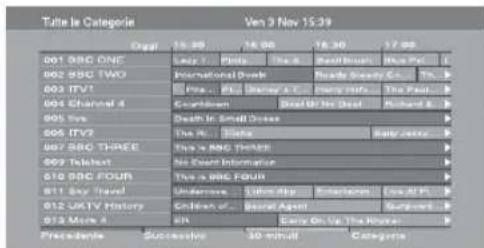
Guida digitale elettronica dei programmi (EPG)
* Questa funzione potrebbe non essere disponibile in alcune nazioni/regioni.
1 In modalità digitale, premere
2 Eseguire l'operazione desiderata come è illustrato nella seguente tabella o è visualizzato sullo schermo.
Per Fare questo
| Guardare un programma | Premere ⇌/⇨ per selezionare il programma, quindi premere ⊕. |
| Disattivare l'EPG Premere . | |
| Ordinare le informazioni dei programmi per categoria– Elenco categorie | 1 Premere il tasto blu.2 Premere ⇌/⇨/⇨/⇨ per selezionare una categoria, quindi premere ⊕.Le categorie disponibili includono:“Tutte le Categorie”: Contiene tutti i canali disponibili.Nome della categoria (per es. “Notizie”): Contiene tutti i canali corrispondenti alla categoria selezionata. |
| Impostare un programma da registrare– Registrazione con Timer | 1 Premere ⇌/⇨/⇨/⇨ per selezionare il programma futuro che si desidera registrare, quindi premere⊕/?2 Premere ⇌/⇨ per selezionare “Registrazione con Timer”.3 Premere ⊕ per impostare i timer del televisore e del videoregistratore.Un simbolo rosso ⊕ si visualizza vicino alle informazioni di quel programma. L’indicatore ⊕ul pannello anteriore del televisore si illumina in arancione.💡Per registrare il programma che si sta guardando attualmente, premere⊕/? |
| Impostare un programma da visualizzare automaticamente sullo schermo quando inizia– Promemoria | 1 Premere ⇌/⇨/⇨/⇨ per selezionare il programma futuro che si desidera visualizzare, quindi premere⊕/?2 Premere ⇌/⇨ per selezionare “Promemoria”, quindi premere ⊕.Un simbolo ⊕ si visualizza vicino alle informazioni di quel programma. L’indicatore ⊕ul pannello anteriore del televisore si illumina in arancione.⇨Se si fa passare il televisore alla modalità di attesa, questo si accende automaticamente quando il programma sta per iniziare. |
Continua
| Per Fare questo | |
| Impostare l'ora e la data di un programma che si desidera registrare– Timer manuale | 1 Premere ➕ ➔2 Premere ⇌/⇨ per selezionare “Timer manuale”, quindi premere ⊕.3 Premere ⇌/⇨ per selezionare la data, quindi premere ➔.4 Impostare l'ora di avvio e di arresto allo stesso modo del punto 3.5 Premere ⇌/⇨ per selezionare il programma, quindi premere ⊕6 Premere ⊕ per impostare i timer del televisore e del videoregistratore.Un simbolo rosso ⊕ si visualizza vicino alle informazioni di quel programma. L’indicatore ⊕ sul pannello anteriore del televisore si illumina in arancione.💡Per registrare il programma che si sta guardando attualmente, premere ➕ ➔ |
| Annullare una registrazione/un promemoria– Elenco timer | 1 Premere ➕ ➔2 Premere ⇌/⇨ per selezionare “Elenco timer”, quindi premere ⊕.3 Premere ⇌/⇨ per selezionare il programma che si desidera annullare, quindi premere ⊕4 Premere ⇌/⇨ per selezionare “Annulla Timer”, quindi premere ⊕. Si visualizza un display per confermare che si desidera annullare il programma.5 Premere ⇌/⇨ per selezionare “Si”, quindi premere ⊕ per confermare. |
[NO TEXT]
- È possibile impostare sul televisore la registrazione con timer del videoregistratore soltanto per i videoregistratori compatibili con SmartLink. Se il videoregistratore non è compatibile con SmartLink, viene visualizzato un messaggio per ricordare di impostare il timer del videoregistratore.
- Dopo che la registrazione è iniziata, è possibile far passare il televisore alla modalità di attesa, ma non spegnere completamente il televisore o la registrazione potrebbe essere annullata.
- Se è stata selezionata una limitazione dell'età per i programmi, sullo schermo si visualizza un messaggio che chiede il codice PIN. Per i dettagli, vedere “Blocco Programmi” a pagina 38.
Utilizzo dell'elenco Preferiti Digitali DV3

Elenco Preferiti Digitali
* Questa funzione potrebbe non essere disponibile in alcune nazioni/regioni.
La funzione Preferiti consente di specificare fino a quattro elenchi di programmi preferiti.
1 Premere MENU.
2 Premere ↗/▽ per selezionare “Preferiti digitali”, quindi premere ⊕
3 Eseguire l'operazione desiderata come è illustrato nella seguente tabella o è visualizzato sullo schermo.

Fino a 999 canali possono essere salvati nell'Elenco Preferiti.
Per Fare questo
| Creare l’elenco Preferiti la prima volta | 1 Premere ⊕ per selezionare “Sì”.2 Premere il tasto giallo per selezionare l’elenco Preferiti.3 Premere ⇌/⇨ per selezionare il canale che si desidera aggiungere, quindi premere ⊕I canali che sono salvati nell’elenco Preferiti sono indicati da un simbolo ♥. |
| Guardare un canale | 1 Premere il tasto giallo per navigare negli elenchi Preferiti.2 Premere ⊕ durante la selezione di un canale. |
| Disattivare l’elenco Preferiti Premere RETURN. | |
| Aggiungere o rimuovere i canali nell’elenco Preferiti attualmente modificato | 1 Premere il tasto blu.2 Premere il tasto giallo per selezionare l’elenco Preferiti che si desidera modificare.3 Premere ⇌/⇨ per selezionare il canale che si desidera aggiungere o rimuovere, quindi premere ⊕ |
| Rimuovere tutti i canali dall’attuale elenco Preferiti | 1 Premere il tasto blu.2 Premere il tasto giallo per selezionare l’elenco Preferiti che si desidera modificare.3 Premere il tasto blu.4 Premere ⇌/⇨ per selezionare “Sì”, quindi premere ⊕ per confermare. |
Collegamento di apparecchi opzionali
È possibile collegare al televisore una vasta gamma di apparecchi opzionali.

| Prese | Simbolo di ingressosullo schermo | Descrizione |
| AHDMI IN 4 o 5J HDMI IN 7 | AV4, AV5 AV7 | Collegare alla presa HDMI IN 4, 5 o 7 se l'apparecchio è dotatodi una presa HDMI. I segnali video e audio digitali vengonoimmessi dall'apparecchio. Inoltre, quando un apparecchiocompatibile con il controllo HDMI è collegato, lacumunicazione con l'apparecchio collegato è supportata.Consultare la pagina 31 per installare questa comunicazione. Sel'apparecchio è dotato di una presa DVI, collegare la presa DVIalla presa HDMI IN 5 tramite un'interfaccia per adattatore DVI- HDMI (non in dotazione) e collegare le prese di uscita audiodell'apparecchio alle prese di ingresso audio HDMI IN 5.Lc prese HDMI supportano soltanto i seguenti ingressi video:480i, 480p, 576i, 576p, 720p, 1080i, 1080p e 1080/24p.Assicurarsi di utilizzare soltanto un cavo HDMI che ha il logoHDMI.Quando si collega un sistema audio con la presa HDMI,assicurarsi di collegare anche alla presa DIGITAL OUT. |
| B PC+PC+Collegare alla presa+PC / . Si consiglia di utilizzare uncavo per PC con ferrite. | ||
| C +AV3 Collegare alle presa+video componente e alle prese audio→/→3. | ||
| D DIGITAL OUT(OPTICAL) | Collegare alla presa DIGITAL OUT utilizzando il cavo audioottico.II suono del Super Audio CD e DVD Audio potrebbe non essereemesso a seconda del modello. | |
| E Collegare alle prese di uscita audio per ascoltare l'audiodal televisore sull'apparecchio audio Hi-Fi. | ||
| F →/→1 | AV1 o →AV1 | Collegare alla presa Scart →/→1. Quando si collega ildecoder, il segnale codificato proveniente dal sintonizzatore deltelevisore viene emesso al decoder, quindi il segnaledecodificato viene emesso dal decoder. |
| G →/→2 | AV2 o →AV2 | Collegare alla presa Scart →/→2. SmartLink è uncollegamento diretto tra il televisore e il videoregistratore/registratore DVD. |
| H Cuffie | Collegare alla presa →per ascoltare l'audio del televisore dalle cuffie. | |
| I S→6 o →6, e →6 | AV6 o →AV6 | Collegare alla presa S video S→6 o alla presa video composito→6 e alle prese audio→6. Per evitare i disturbidell'immagine, non collegare il camcordercontemporaneamente alla presa video →6 e alla presa S videos→6. Se si collega un apparecchio monofonico, collegare allapresa →6 L. |
| K CAM (Modulo adaccesso condizionato) | Per utilizzare i servizi TV a pagamento. Per i dettagli,consultare il manuale di istruzioni in dotazione con il CAM.Per utilizzare il CAM, rimuovere la scheda "fittizia"dall'alloggiamento del CAM. Spegnere il televisore quando siinserisce il CAM nell'alloggiamento del CAM. Quando non siutilizza il CAM, si consiglia di inserire la scheda "fittizia" e ditenerla nella fessura per CAM.II CAM non è supportato in alcune nazioni/regioni. Verificare con ilrivenditore autorizzato. | |
Visualizzazione di immagini da un apparecchio collegato
Accendere l'apparecchio collegato, quindi eseguire una delle operazioni descritte di seguito.
Per gli apparecchi collegati alle prese Scart mediante un cavo Scart completamente cablato a 21 piedini (pagina 18)
Avviare la riproduzione sull'apparecchio collegato. L'immagine riprodotta dall'apparecchio collegato viene visualizzata sullo schermo.
Per un videoregistratore sintonizzato automaticamente (pagina 6)
In modalità analogica, premere PROG +/- o i tasti numerici per selezionare il canale video.
Per altri apparecchi collegati (pagina 18)
Premere per visualizzare l'elenco degli apparecchi collegati. Premere ∠/▽ per selezionare la sorgente di ingresso desiderata, quindi premere (La voce evidenziata viene selezionata se 2 secondi passano senza un'operazione dopo aver premuto ∠/▽.) Quando la sorgente di ingresso è impostata su "Salta" nel menu "Impostazione AV" sotto il menu "Configurazione AV" (pagina 30), quell'ingresso non appare nell'elenco.
Altre operazioni
| Per Fare questo | |
| Tornare alla modalità normale del televisore | Premere DIGITAL o ANALOG. |
| Accedere alla tabella dell’indice dei segnali di ingresso (tranne la modalità TV) | Premere ⊕ per accedere alla tabella dell’indice dei segnali di ingresso. Per selezionare una sorgente di ingresso, premere ⚠/▽, quindi premere ⊕. |
| Modificare il volume del sistema audio collegato compatibile con il controllo HDMI. | Premere △ +/- . |
| Silenziare il suono del sistema audio collegato compatibile con il controllo HDMI. | Premere ☑*. Per ripristinare l’audio, premere di nuovo il tasto. |
Uso del menu Tools
Premere TOOLS per visualizzare le seguenti opzioni quando si guardano le immagini dall'apparecchio collegato.
Opzioni Descrizione
| Chiudere Chiude il menu Tools. | |
| Mod. Immagine(tranne la modalità di ingresso PC) | Vedere a pagina 24. |
| Modalità display(soltanto nella modalità di ingresso PC) | Vedere a pagina 24. |
| Modalità Audio Vedere a pagina 26. | |
| OttimizzatoreMovimento (tranne la modalità di ingresso PC) | Vedere a pagina 29. |
| Altoparlante Vedere a pagina 30. | |
| PAP (tranne la modalità di ingresso PC) | Vedere a pagina 21. |
| PIP (soltanto nella modalità di ingresso PC) | Vedere a pagina 21. |
| Regolazione Aut.(soltanto nella modalità di ingresso PC) | Vedere a pagina 33. |
| Spostamento Orizz.(soltanto nella modalità di ingresso PC) | Vedere a pagina 33. |
| Spostamento Vert.(soltanto nella modalità di ingresso PC) | Vedere a pagina 33. |
| Volume Regola il volume delle cuffie. | |
| T. Spegnimento(tranne la modalità di ingresso PC) | Vedere a pagina 31. |
| Risparmio Energia | Vedere a pagina 32. |
| Impost. autom.Orologio | Consente di commutare alla modalità digitale e di ottenere l'ora. |
Per vedere due immagini simultaneamente – PAP (Picture and Picture)
È possibile vedere simultaneamente sullo schermo due immagini (ingresso esterno e programma televisivo).
Collegare l'apparecchio opzionale (pagina 18) ed accertarsi che le immagini dall'apparecchio si visualizzino sullo schermo (pagina 20).
2
- Questa funzione non è disponibile per una sorgente di ingresso PC.
- Non è possibile modificare la dimensione delle immagini.
- Non è possibile visualizzare il video del televisore analogico nell'immagine del programma televisivo durante la visualizzazione del video AV1, AV2 o AV6 nell'immagine di ingresso esterno.
1 Premere TOOLS per visualizzare il menu Tools.
2 Premere ↗/▽ per selezionare “PAP”, quindi premere ⊕ L’immagine dall’apparecchio collegato si visualizza a sinistra e il programma televisivo si visualizza a destra.
3 Premere i tasti numerici o PROG +/- per selezionare il canale televisivo. Per ritornare alla modalità dell'immagine singola
Premere Ⓧ RETURN.
[Non-Text]
L'immagine nel riquadro verde è udibile. È possibile cambiare l'immagine udibile premendo ⇌/⇔.
Per vedere due immagini simultaneamente – PIP (Picture in Picture)
È possibile vedere simultaneamente due immagini (ingresso PC e programma televisivo) sullo schermo. Collegare ad un PC (pagina 18) ed accertarsi che le immagini da un PC appaiano sullo schermo.
[NO TEXT]
- Non è possibile visualizzare risoluzioni superiori a WXGA (1280 × 768 pixel).
- “Gestione Energia” non è disponibile nella modalità PIP (pagina 33).
1 Premere TOOLS per visualizzare il menu Tools.
2 Premere ↗/▽ per selezionare “PIP”, quindi premere ⊕.
L'immagine dal PC collegato si visualizza nella dimensione completa e il programma televisivo si visualizza nell'angolo a destra.
È possibile utilizzare ♣/▽/◇/⇒ per spostare la posizione dello schermo del programma televisivo.
3 Premere i tasti numerici o PROG +/- per selezionare il canale televisivo.
Per ritornare alla modalità dell'immagine singola
Premere RETURN.

È possibile cambiare l'immagine udibile selezionando
"Scambio Audio" dal menu Tools.
La funzione di controllo HDMI consente agli apparecchi di controllarsi l'uno con l'altro mediante HDMI CEC (Consumer Electronics Control) specificato da HDMI.
È possibile eseguire le operazioni di controllo asservite tra l'apparecchio compatibile con il controllo HDMI Sony come un televisore, un registratore DVD con disco rigido e un sistema audio collegando l'apparecchio con i cavi HDMI.
Assicurarsi di collegare correttamente e impostare l'apparecchio compatibile per utilizzare la funzione di controllo HDMI.
Per collegare l'apparecchio compatibile con il controllo HDMI
Collegare l'apparecchio compatibile e il televisore con un cavo HDMI. Quando si collega un sistema audio, oltre al cavo HDMI, assicurarsi di collegare anche la presa DIGITAL OUT (OPTICAL) del televisore e il sistema audio mediante un cavo audio ottico. Per i dettagli, vedere a pagina 18.
Per effettuare le impostazioni di controllo HDMI
Il controllo HDMI deve essere impostato sia sul televisore che sull'apparecchio collegato. Per le impostazioni sul televisore vedere "Impostazione HDMI" a pagina 31. Per i dettagli sulle impostazioni vedere le istruzioni per l'uso dell'apparecchio collegato.
Funzioni di controllo HDMI
- Spegne l'apparecchio collegato che è asservito con il televisore.
- Accende il televisore che è asservito con l'apparecchio collegato e cambia automaticamente l'ingresso all'apparecchio quando l'apparecchio inizia la riproduzione.
- Se si accende un sistema audio collegato mentre il televisore è acceso, l'ingresso cambia all'audio del sistema audio.
- Regola il volume e silenzia il suono di un sistema audio collegato.
Uso delle funzioni MENU
Navigazione nei menu
“MENU” consente di utilizzare varie funzioni comode di questo televisore. È possibile selezionare facilmente i canali o le sorgenti di ingresso e modificare le impostazioni per il televisore.

1 Premere MENU.
2 Premere ⬆/⇨ per selezionare un'opzione, quindi premere ➕
Per uscire dal menu, premere MENU.

①Preferiti digitali*
Visualizza l'elenco Preferiti (pagina 17).
②Analogico
Ritorna al canale analogico visto per ultimo.
③Digitale*
Ritorna al canale digitale visto per ultimo.
④ EPG digitale*
Visualizza la Guida digitale elettronica dei programmi (EPG) (pagina 15).
⑤Ingressi Esterni
Seleziona l'apparecchio collegato al televisore.
- Per guardare l'ingresso esterno desiderato, selezionare la sorgente di ingresso, quindi premere ⊕.
- Per assegnare un nome ad un ingresso esterno, selezionare “Modifica Etichetta AV”, quindi vedere a pagina 30.
- Per vedere un elenco degli apparecchi compatibili con il controllo HDMI, selezionare “Selez. dispositivo HDMI”.
⑥Impostazioni
Visualizza il menu “Impostazioni” in cui viene eseguita la maggior parte delle impostazioni e regolazioni avanzate.
1 Premere ⬆/▽ per selezionare un'icona del menu, quindi premere ⊕
2 Premere ⬆///// per selezionare un'opzione o regolare un'impostazione, quindi premere ⊕
Per i dettagli sulle impostazioni, vedere da pagina 24 a 39.
[NO TEXT]
Le opzioni che si possono regolare variano secondo la situazione. Le opzioni che non sono disponibili diventano grigie o non si visualizzano.
* Questa funzione potrebbe non essere disponibile in alcune nazioni/regioni.
Menu Immagine

Nel menu “Immagine” è possibile selezionare le opzioni elencate di seguito. Per selezionare le opzioni in “Impostazioni”, consultare “Navigazione nei menu” (pagina 23).
| Destinazione Ingressi | Seleziona se applicare o meno le impostazioni eseguite nel menu “Immagine” a tutti gli ingressi oppure soltanto all’ingresso che si sta guardando attualmente.“Completo”: Applica le impostazioni a tutti gli ingressi.“Solo Video”: Applica le impostazioni soltanto all’ingresso attuale. |
| Mod. Immagine | Seleziona la modalità dell’immagine tranne la sorgente di ingresso PC.“Brillante”: Per enfatizzare il contrasto e la nitidezza delle immagini.“Standard”: Per un’immagine standard. Consigliato per l’intrattenimento domestico.“Cinema”: Per visualizzare contenuti cinematografici. Adatto per la visione in ambiente tipo sala cinematografica. Questa impostazione dell’immagine è stata sviluppata in collaborazione con Sony Pictures Entertainment per riprodurre fedelmente i film nel modo voluto dai creatori. |
| Modalità display | Seleziona la modalità del display per la sorgente di ingresso PC.“Video”: Per le immagini video.“Testo”: Per il testo, i diagrammi o le tabelle. |
| Ripristino | Ripristina tutte le impostazioni “Immagine” alle impostazioni predefinite tranne “Destinazione Ingressi”, “Mod. Immagine” e “Modalità display”. |
| Retroillum. | Regola la luminosità della retroilluminazione. |
| Contrasto | Aumenta o diminuisce il contrasto dell’immagine. |
| Luminosità | Rende più chiara o più scura l’immagine. |
| Colore | Aumenta o diminuisce l’intensità del colore. |
| Tinta | Aumenta o diminuisce le tonalità del verde e le tonalità del rosso. |
| “Tinta” può essere regolato soltanto per un segnale con colore NTSC (per es.videocassette statunitensi). | |
| Temp. Colore | Regola il grado di bianco dell’immagine.“Freddo”: Conferisce al bianco una tonalità azzurra.“Neutro”: Conferisce al bianco una tonalità neutra.“Caldo 1”/“Caldo 2”: Conferisce al bianco una tonalità rossa. “Caldo 2” conferisce una tinta più rossa rispetto a “Caldo 1”. |
| “Caldo 1” e “Caldo 2” non sono disponibili quando “Mod. Immagine” è impostato su “Brillante”. | |
| Nitidezza | Rende nitida o morbida l’immagine. |
| Riduz. Rumore | Riduce i disturbi dell’immagine (nebbia) in un segnale di trasmissione debole.“Auto”: Riduce automaticamente i disturbi dell’immagine (soltanto in modalità analogica).“Alto”/“Medio”/“Basso”: Modifica l’effetto della riduzione dei disturbi.“No”: Disattiva la funzione “Riduz. Rumore”. |
| Riduz. Rumore MPEG | Riduce i disturbi dell’immagine nel video compresso MPEG. |
| Impost. avanzate | Personalizza la funzione dell’immagine più dettagliatamente. Quando si imposta “Mod. Immagine” su “Cinema” o “Standard”, è possibile impostare/modificare queste impostazioni.“Ripristino”: Ripristina tutte le impostazioni avanzate alle impostazioni predefinite.“Correzione Nero”: Accentua le aree nere dell’immagine per un contrasto più forte.“Ottimizz. contrasto avanz.”: Regola automaticamente “Retroillum.” e “Contrasto” sulle impostazioni più adatte giudicando la luminosità dello schermo. Questa impostazione è particolarmente efficace per le scene con immagini scure. Aumenterà la differenza di contrasto delle scene con immagini più scure.“Gamma”: Regola il bilanciamento tra le aree chiare e scure dell’immagine.“Bianco Brillante”: Accentua i colori bianchi.“Colore Brillante”: Rende i colori più vivaci.“Gamma cromatica”: Cambia la gamma di riproduzione del colore. “Ampia” riproduce il colore vivido e “Normale” riproduce il colore standard. |
Menu Suono

Nel menu “Suono” è possibile selezionare le opzioni elencate di seguito. Per selezionare le opzioni in “Impostazioni”, consultare “Navigazione nei menu” (pagina 23).
| Destinazione Ingressi | Seleziona se applicare o meno le impostazioni eseguite nel menu “Suono” a tutti gli ingressi oppure soltanto all’ingresso che si sta guardando attualmente.“Completo”: Applica le impostazioni a tutti gli ingressi.“Solo Video”: Applica le impostazioni soltanto all’ingresso attuale. |
| Modalità Audio | “Dinamico”: Accentua gli acuti e i bassi.“Standard”: Per l’audio standard. Consigliato per l’intrattenimento domestico.“Personale”: Risposta piatta. Inoltre consente di salvare le impostazioni preferite. |
| Ripristino | Ripristina tutte le impostazioni “Suono” alle impostazioni predefinite tranne “Destinazione Ingressi”, “Modalità Audio”, “Doppio Audio”, “ speaker Link” e “Doppio Audio”. |
| Acuti | Regola i suoni alti. |
| Bassi | Regola i suoni bassi. |
| Bilanciamento | Enfatizza il bilanciamento del diffusore destro o sinistro. |
| Volume Autom. | Mantiene un livello di volume costante anche in caso di sbalzi di volume (ad esempio, gli spot pubblicitari generalmente hanno un volume più alto dei programmi). |
| Offset volume | Regola il livello del volume dell’ingresso attuale relativo agli altri ingressi, quando “Destinazione Ingressi” è impostato su “Solo Video”. |
| Surround | “S-FORCE Front Surround”: Disponibile per l’audio Surround della trasmissione stereo normale e della trasmissione digitale a 5.1 canali e per l’ingresso audio dall’apparecchio collegato.“No”: Converte e riproduce l’audio Surround a 5.1 canali e di altre trasmissioni digitali come l’audio stereo normale (a 2 canali). Riproduce l’audio originale di altre trasmissioni così com’è. |
| Booster Audio | Conferisce all’audio più impatto compensando gli effetti di fase nei diffusori. |
| Doppio Audio | Seleziona l’audio riprodotto dal diffusore su trasmissione stereo o bilingue.“Stereo”/“Mono”: Per una trasmissione stereo.“A”/“B”/“Mono”: Per una trasmissione bilingue, selezionare “A” per il canale audio 1, “B” per il canale audio 2 o “Mono” per il canale monofonico, se disponibile. Se viene selezionato un altro apparecchio collegato al televisore, impostare “Doppio Audio” su “Stereo”, “A” o “B”. Tuttavia, quando si seleziona l’apparecchio esterno collegato alla presa HDMI, questo viene fissato su “Stereo”. |
| Speaker Link | Accende/spegne i diffusori interni del televisore quando sono collegate le cuffie.“Si”: L’audio viene emesso soltanto dalle cuffie.“No”: L’audio viene emesso sia dal televisore che dalle cuffie. |
| Doppio Audio | Seleziona l’audio dalle cuffie per una trasmissione stereo o bilingue, che dipende dalla selezione di “Doppio Audio”. |
Menu Controllo Schermo

Nel menu “Controllo Schermo” è possibile selezionare le opzioni elencate di seguito. Per selezionare le opzioni in “Impostazioni”, consultare “Navigazione nei menu” (pagina 23).
| Destinazione Ingressi | Seleziona se applicare o meno le impostazioni eseguite nel menu “Controllo Schermo” a tutti gli ingressi oppure soltanto all’ingresso che si sta guardando attualmente.“Completo”: Applica le impostazioni a tutti gli ingressi.“Solo Vidco”: Applica le impostazioni soltanto all’ingresso attuale. |
| Formato Schermo | Per i dettagli sul formato dello schermo, vedere “Per modificare manualmente il formato dello schermo per adattarlo alla trasmissione” a pagina 14. |
| Auto Formato | Modifica automaticamente il formato dello schermo in base al segnale della trasmissione. Per mantenere le proprie impostazioni, selezionare “No”.Anche se “Auto Formato” è impostato su “Si” o “No”, è sempre possibile modificare il formato dello schermo premendo più volte |
| 4:3 Predefinito | Seleziona il formato dello schermo predefinito per l’uso con le trasmissioni 4:3.“Smart”: Visualizza le trasmissioni tradizionali in 4:3 simulando l’effetto di schermo ampio.“4:3”: Visualizza le trasmissioni tradizionali 4:3 nelle proporzioni corrette.“No”: Mantiene l’impostazione attuale “Formato Schermo” quando il canale o l’ingresso viene cambiato. |
| Area Schermo | Regola l’area dello schermo che visualizza l’immagine.“Normale”: Visualizza l’immagine nella dimensione originale.“-1”/“-2”: Ingrandisce l’immagine per nascondere il bordo dell’immagine. |
| Spostamento Orizz. | Regola la posizione orizzontale dell’immagine. |
| Spostamento Vert. | Regola la posizione verticale dell’immagine quando “Formato Schermo” è impostato su “Smart” (50 Hz), “Zoom” o “14:9”. |
| Ampiezza Verticale | Regola la posizione verticale dell’immagine quando “Formato Schermo” è impostato su “Smart”, “Zoom” o “14:9”. |
Menu Impostazione

Nel menu “Impostazione” è possibile selezionare le opzioni elencate di seguito. Per selezionare le opzioni in “Impostazioni”, consultare “Navigazione nei menu” (pagina 23).
| Avvio Automatico | Avvia l'impostazione iniziale per selezionare la lingua e la nazione/regione e per sintonizzare tutti i canali digitali e analogici disponibili.Generalmente, non è necessario eseguire questa operazione poiché la lingua e la nazione o la regione vengono selezionate e i canali sintonizzati già alla prima installazione del televisore (pagina 5).Tuttavia, questa opzione consente di ripetere la procedura (per es. di sintonizzare di nuovo il televisore dopo un trasloco o di cercare nuovi canali lanciati dalle emittenti). |
| Lingua | Seleziona la lingua nella quale verranno visualizzati i menu. |
| Ottimizzatore Movimento | Fornisce il movimento più uniforme dell'immagine e riduce la sfocatura dell'immagine.“Alto”: Fornisce il movimento più uniforme dell'immagine come per il contenuto su pellicola.“Standard”: Fornisce il movimento uniforme dell'immagine. Utilizzare questa impostazione per l'uso standard.“No”: Utilizzare questa impostazione quando le impostazioni “Alto” e “Standard” risultano essere disturbate.≠Secondo il video, potrebbe non essere possibile vedere l'effetto visivamente, anche se l'impostazione è stata cambiata.Quando si seleziona la modalità Theatre “Ottimizzatore Movimento” è impostato su “No” come impostazione predefinita. |
| Modalità Film | Fornisce il movimento più uniforme dell'immagine quando si riproducono le immagini del DVD o del videoregistratore riprese su pellicola, riducendo la sfocatura e la granulosità dell'immagine.“Auto 1”: Fornisce il movimento più uniforme dell'immagine rispetto al contenuto su pellicola originale. Utilizzare questa impostazione per l'uso standard.“Auto 2”: Fornisce il contenuto su pellicola originale così com’è.“No”: Disattiva la funzione “Modalità Film”.≠Se l'immagine contiene segnali irregolari o troppi disturbi, “Modalità Film” viene automaticamente disattivata anche se “Auto 1” o “Auto 2” è selezionato. |
| Modalità giochi | Secondo il software del gioco, selezionare “Sì” quando il tempo di reazione è rilevante. |
Continua
Configurazione AV
Impostazione AV
Assegna un nome agli apparecchi collegati alle prese laterali e posteriori. Quando viene selezionato un apparecchio, il nome assegnato viene visualizzato per alcuni secondi sullo schermo. È possibile saltare i segnali di ingresso dall'apparecchio collegato che non si desidera visualizzare sullo schermo.
1 Premere ↗/▽ per selezionare la sorgente di ingresso desiderata, quindi premere ⊕.
2 Premere ⬇/⇨ per selezionare l'opzione desiderata tra quelle elencate di seguito, quindi premere ⊕
Nomi apparecchi: Utilizza uno dei nomi predefiniti per assegnare un nome agli apparecchi collegati.
“Modif”: Crea un nome proprio. Seguire i punti da 2 a 4 di “Nome Programmi” (pagina 34).
"Salta": Salta una sorgente in ingresso che non è necessaria.
S Video Auto
Seleziona il segnale di ingresso dalle prese S video 6 quando le prese /6 s→→ sono entrambe collegate.
Uscita AV2
Imposta un segnale da emettere tramite la presa 2-sul- parte posteriore del televisore. Se alla presa 2-viene collegato un videoregistratore o un'altra unità di registrazione, è possibile registrare dagli apparecchi collegati alle altre prese del televisore.
"TV": Emette una trasmissione.
"AV1": Emette i segnali provenienti dagli apparecchi collegati alla presa
"AV6": Emette i segnali provenienti dagli apparecchi collegati alla presas →/6.
"Auto": Emette qualsiasi segnale che viene visto sullo schermo (tranne i segnali dalle prese /3 HDMI IN 4, HDMI IN 5, HDMI IN 7 e PC /).
Altoparlante
Accende o spegne gli altoparlanti interni del televisore.
“Altoparlante TV”: Gli altoparlanti del televisore sono attivati per ascoltare l’audio del televisore tramite gli altoparlanti del televisore.
“Sistema audio”: Gli altoparlanti del televisore sono disattivati per ascoltare l’audio del televisore soltanto tramite l’apparecchio audio esterno collegato alle prese di uscita audio.
Quando è collegato con un apparecchio compatibile con il controllo HDMI, è possibile accendere l'apparecchio collegato che è asservito con il televisore. Questa impostazione deve essere eseguita dopo aver collegato l'apparecchio.
Uscita audio
“Variabile”: L’uscita audio dal sistema audio può essere controllata dal telecomando del televisore.
“Fissa”: L’uscita audio del televisore è fissata. Utilizzare il comando di volume del ricevitore audio per regolare il volume (e le altre impostazioni audio) tramite il sistema audio.
_23
“Uscita audio” non è disponibile per il sistema audio collegato al televisore mediante le prese HDMI.
Sistema colore
Seleziona il sistema del colore (“Auto”, “PAL”, “SECAM”, “NTSC3.58”, “NTSC4.43” o “PAL60”) secondo il segnale di ingresso dalla sorgente di ingresso.
| Impostazione HDMI | Questa serve per impostare gli apparecchi compatibili con il controllo HDMI collegati alle prese HDMI. Tenere presente che l’impostazione di asservimento deve essere anche eseguita sull’apparecchio collegato compatibile con il controllo HDMI.Controllo HDMIImposta se asservire o meno gli apparecchi compatibili con il controllo HDMI e il televisore. Quando è impostato su “Sì”, le seguenti voci del menu possono essere eseguite.Spegnim.Autom.DispositiviQuando questo è impostato su “Sì”, gli apparecchi compatibili con il controllo HDMI che sono asserviti con il televisore si spengono.Accensione Autom. TVQuando questo è impostato su “Sì”, il televisore che è asservito con gli apparecchi compatibili con il controllo HDMI si accende.Aggiorn. Elenco DispositiviCrea o aggiorna l”“Elenco Dispositivi HDMI”. Fino a 11 apparecchi compatibili con il controllo HDMI possono essere collegati e fino a 5 apparecchi possono essere collegati ad una singola presa. Assicurarsi di aggiornare l”“Elenco Dispositivi HDMI” quando si modificano i collegamenti o le impostazioni dell’apparecchio compatibile con il controllo HDMI.Elenco Dispositivi HDMIVisualizza gli apparecchi collegati compatibili con il controllo HDMI.Non è possibile utilizzare “Impostazione HDMI” quando un sistema audio compatibile con il controllo HDMI è asservito con il televisore. |
| Impostazioni Timer | Imposta il timer per accendere/spegnere il televisore.T. SpegnimentoImposta un periodo di tempo dopo il quale il televisore passa automaticamente alla modalità di attesa.Quando “T. Spegnimento” è attivato, l’indicatore(Z)Timer) sul pannello anteriore del televisore si illumina in arancione.Se il televisore viene spento e poi acceso di nuovo, “T. Spegnimento” viene ripristinato su “No”.Un messaggio di notifica appare sullo schermo un minuto prima che il televisore passi alla modalità di attesa.TimerImposta il timer per accendere il televisore dalla modalità di attesa.“Giorno”: Seleziona il giorno in cui si desidera attivare il “Timer”.“Ora”: Imposta l’ora in cui accendere il televisore.“Durata”: Seleziona il periodo di tempo dopo cui il televisore passa di nuovo automaticamente alla modalità di attesa.“Impostazione Volume”: Imposta il volume per quando il timer accende il televisore.Impostaz. oraConsente di regolare manualmente l’orologio. Quando il televisore sta ricevendo i canali digitali, l’orologio non può essere regolato manualmente poiché è impostato sul codice temporale del segnale trasmesso. |
Continua
| Risparmio Energia | Seleziona la modalità di risparmio dell’energia per ridurre il consumo di energia del televisore.Quando si seleziona “Immagine Assente”, l’immagine viene disattivata e l’indicatore (Immagine assente) sul pannello anteriore del televisore si illumina in verde. L’audio rimane invariato. |
| Sens. Luce Amb. | “Si”: Ottimizza automaticamente le impostazioni dell’immagine secondo la luce dell’ambiente nella stanza.“No”: Disattiva la funzione “Sens. Luce Amb.”. _B Assicurarsi di non mettere nulla sul sensore, poiché si potrebbe influire sulla sua funzione. Per ulteriori informazioni sul sensore vedere a pagina 12. |
| Informazioni prodotto | Visualizza le informazioni sul proprio televisore. |
| Ripristina tutto | Ripristina tutte le impostazioni su quelle di fabbrica e quindi visualizza la schermata di “Avvio Automatico”. _B Assicurarsi di non spegnere il televisore durante questo periodo (ci vogliono circa 30 secondi) né premere un tasto.Tutte le impostazioni, inclusi l’Elenco Preferiti Digitali, la nazione/regione, la lingua, i canali sintonizzati automaticamente, ecc. vengono ripristinate. |
Menu Impostazioni PC

Nel menu “Impostazioni PC” è possibile selezionare le opzioni elencate di seguito. Per selezionare le opzioni in “Impostazioni”, consultare “Navigazione nei menu” (pagina 23).
| Formato Schermo | Seleziona un formato dello schermo per visualizzare l'ingresso dal PC.“Normalc”: Visualizza l'immagine nella sua dimensione originale.“Intero 1”: Ingrandisce l'immagine per riempire l'area dello schermo, mantenendo il suo rapporto originale tra la larghezza e l'altezza da orizzontale a verticale.“Intero 2”: Ingrandisce l'immagine per riempire l'area dello schermo. |
| Ripristino | Ripristina le impostazioni PC tranne “Formato Schermo” e “Gestione Energia” alle impostazioni predefinite. |
| Regolazione Aut. | Regola automaticamente la posizione dello schermo e la fase dell'immagine quando il televisore riceve un segnale di ingresso dal PC collegato.“Regolazione Aut.” potrebbe non funzionare bene con certi segnali di ingresso. In tali casi, regolare manualmente “Fase”, “Spostamento Orizz.” e “Spostamento Vert.”. |
| Fase | Regola la fase quando lo schermo sfarfalla. |
| Pitch | Regola il passo quando l'immagine presenta strisce verticali indesiderate. |
| Spostamento Orizz. | Regola la posizione orizzontale dell'immagine. |
| Spostamento Vert. | Regola la posizione verticale dell'immagine. |
| Gestione Energia | Fa commutare il televisore alla modalità di attesa se nessun segnale viene ricevuto per 30 secondi. |
Menu Impostazione Analogica

Nel menu “Impostazione Analogica” è possibile selezionare le opzioni elencate di seguito. Per selezionare le opzioni in “Impostazioni”, consultare “Navigazione nei menu” (pagina 23).
| Tasto funz.diretta | Quando “Tasto funz.diretta” è impostato su “Sì”, è possibile selezionare un canale analogico usando un tasto numerico preselezionato (0 – 9) sul telecomando.Quando “Tasto funz.diretta” è impostato su “Sì”, non è possibile selezionare i numeri di canale 10 o superiore immettendo due cifre con il telecomando. |
| Auto Preselez. | Sintonizza tutti i canali analogici disponibili.Questa opzione consente di sintonizzare di nuovo il televisore dopo un trasloco o di cercare nuovi canali che sono stati lanciati dalle emittenti. |
| Ordin. Progr. | Modifica l’ordine in cui i canali analogici vengono salvati sul televisore.1Premere ⇌/⇨per selezionare il canale da spostare in un’altra posizione, quindi premere ➕2Premere ⇌/⇨per selezionare la nuova posizione da assegnare al canale, quindi premere ➕ |
| Nome Programmi | Assegna al canale un nome a scelta contenente fino a cinque lettere o numeri.Quando viene selezionato un canale, il nome assegnato viene visualizzato per alcuni secondi sullo schermo. (Generalmente i nomi dei canali vengono presi automaticamente dal televideo, se disponibile).1Premere ⇌/⇨per selezionare il canale al quale si desidera assegnare un nome, quindi premere ➕2Premere ⇌/⇨per selezionare la lettera o il numero desiderati (“_” per inserire uno spazio vuoto), quindi premere ➕.In caso di immissione errataPremere ⇌/⇨per selezionare il carattere errato. Quindi premere ⇌/⇨per selezionare il carattere esatto.Per cancellare tutti i caratteriSelezionare “Ripristino”, quindi premere ➕3 Ripetere la procedura descritta al punto 2 finché il nome è completato.4 Selezionare “OK”, quindi premere ➕ |
Programmaz. Man.
Prima di selezionare “Nome”/“AFT”/“Filtro Audio”/“Salta”/“Decoder”, premere PROG +/- per selezionare il numero di programma con il canale. Non è possibile selezionare un numero di programma che è impostato su “Salta” (pagina 36).
Programma/Sistema/Canale
Preimposta i canali dei programmi manualmente.
1 Premere ↩/▽ per selezionare “Programma”, quindi premere ⊕
2 Premere ↗/▽ per selezionare il numero di programma che si desidera sintonizzare manualmente (se si desidera sintonizzare un videoregistratore, selezionare il canale 00), quindi premere RETURN.
3 Premere ↩/▽ per selezionare "Sistema", quindi premere ⊕.
4 Premere ⬆/♥ per selezionare uno dei sistemi di trasmissione TV elencati di seguito, quindi premere RETURN.
B/G: Per le nazioni o le regioni dell'Europa occidentale
I: Per il Regno Unito
D/K: Per le nazioni o le regioni dell'Europa orientale
L: Per la Francia
5 Premere ↗/▽ per selezionare “Canale”, quindi premere ⊕.
6 Premere ↗/▽ per selezionare “S” (per i canali via cavo) o “C” (per i canali terrestri), quindi premere ⇒.
7 Sintonizzare i canali come descritto di seguito:
Se non si conosce il numero di canale (frequenza)
Premere ♠/▽ per cercare il canale successivo disponibile. La ricerca si interrompe appena viene rilevato un canale. Per continuare la ricerca, premere♂/▽.
Se si conosce il numero di canale (frequenza)
Premere i tasti numerici per immettere il numero del canale della trasmissione desiderata o il numero del canale del videoregistratore.
8 Premere per saltare a "Conferma", quindi premere.
9 Premere ↘ per selezionare "OK", quindi premere
Ripetere la procedura descritta sopra per preimpostare altri canali manualmente.
Nome
Assegna al canale selezionato un nome a scelta composto da un massimo di cinque lettere o numeri. Quando viene selezionato un canale, il nome assegnato viene visualizzato per alcuni secondi sullo schermo.
Per immettere i caratteri, seguire i punti da 2 a 4 di “Nome Programmi” (pagina 34).
AFT
Consente di eseguire manualmente la sintonia fine del numero di programma selezionato nel caso in cui una leggera regolazione della sintonia possa migliorare la qualità dell'immagine.
È possibile regolare la sintonia fine su una gamma compresa tra -15 e +15. Quando è selezionato “Sì”, la sintonia fine viene eseguita automaticamente.
LNA
Migliora la qualità dell'immagine per i singoli canali nel caso di segnali di trasmissione molto deboli (immagine disturbata).
Se non è possibile vedere un miglioramento nella qualità dell'immagine anche se si è impostato su “Sì”, impostare questa opzione su “No” (impostazione di fabbrica).
Continua
Filtro Audio
Nelle trasmissioni monofoniche, migliora l'audio di ogni singolo canale in caso di distorsione. A volte un segnale di trasmissione non standard provoca la distorsione o il silenziamento intermittente dell'audio durante la visione di programmi monofonici.
Se non si verifica la distorsione dell'audio, è consigliabile lasciare questa opzione sull'impostazione predefinita "No".
_23
Se viene selezionato “Basso” o “Alto”, non è possibile ricevere l’audio stereo o doppio.
Salta
Salta i canali analogici inutilizzati quando si preme PROG +/- per selezionare i canali. (È comunque possibile selezionare un canale saltato utilizzando i tasti numerici.)
Decoder
Mostra e registra il canale codificato selezionato quando si utilizza un decoder collegato direttamente al connettore Scart / 4 o al connettore Scart / 2 mediante un videoregistratore.
42
In base alla nazione o alla regione selezionate per “Nazione” (pagina 6), questa opzione potrebbe non essere disponibile.
Conferma
Salva le modifiche effettuate alle impostazioni di “Programmaz. Man.”
Menu Impostazione Digitale DVB

Nel menu “Impostazione Digitale” è possibile selezionare le opzioni elencate di seguito. Per selezionare le opzioni in “Impostazioni”, consultare “Navigazione nei menu” (pagina 23).
[NO TEXT]
Alcune funzioni potrebbero non essere disponibili in alcune nazioni/regioni.
Sintonia Digitale
Preselezione Digitale Automatica
Sintonizza tutti i canali digitali disponibili.
Questa opzione consente di sintonizzare di nuovo il televisore dopo un trasloco o di cercare nuovi canali che sono stati lanciati dalle emittenti. Per i dettagli, vedere "Sintonia automatica del televisore" a pagina 6.
Modifica lista programmi
Rimuove qualsiasi canale digitale indesiderato che è stato salvato sul televisore e modifica l'ordine dei canali digitali salvati sul televisore.
1 Premere ⬆/▽ per selezionare il canale che si desidera rimuovere o spostare su una posizione nuova. Premere i tasti numerici per immettere il numero di programma conosciuto a tre cifre della trasmissione desiderata.
2 Rimuovere o modificare l'ordine dei canali digitali nel modo seguente:
Per rimuovere il canale digitale
Premere ⊕. Dopo che appare un messaggio di conferma, premere ⇔ per selezionare “Si”, quindi premere ⊕
Per modificare l'ordine dei canali digitali
Premere , quindi premere / per selezionare la posizione nuova per il canale e premere .
3 Premere RETURN.
Preselezione Digitale Manuale
Sintonizza manualmente i canali digitali. Questa funzione è disponibile quando "Preselezione Digitale Automatica" è impostato su "Antenna".
1 Premere il tasto numerico per selezionare il numero di canale che si desidera sintonizzare manualmente, quindi premere ↗/▽ per sintonizzare il canale.
2 Quando sono stati rilevati i canali disponibili, premere ⏻/▽ per selezionare il canale che si desidera salvare, quindi premere
3 Premere ⚠/▽ per selezionare il numero di programma in cui si desidera salvare il canale nuovo, quindi premere ⊕
Ripetere la procedura sopra per sintonizzare manualmente altri canali.
Continua
Impostazione Digitale
Impostazione sottotitoli
“Impostazione Sottotitoli”: Quando viene selezionato “Sottotitoli per non Udenti”, alcuni aiuti visivi potrebbero anche visualizzarsi con i sottotitoli (se i canali televisivi trasmettono tali informazioni).
“Lingua Sottotitoli”: Seleziona in quale lingua i sottotitoli vengono visualizzati.
Impostazione audio
“Tipo Audio”: Passa alla trasmissione per i non udenti quando “Sottotitoli per non Udenti” è selezionato.
“Lingua Audio”: Seleziona la lingua utilizzata per un programma. Alcuni canali digitali potrebbero trasmettere l’audio in diverse lingue per un programma.
“Commento Audio”: Fornisce la descrizione audio (narrazione) delle informazioni visive, se i canali televisivi trasmettono tali informazioni.
“Livello mix”: Regola i livelli di uscita dell’audio principale del televisore e della descrizione audio.
Visualizzazione Info
“Base”: Visualizza le informazioni sul programma con una Visualizzazione Info digitale.
“Completa”: Visualizza le informazioni sul programma con una Visualizzazione Info digitale e visualizza le informazioni dettagliate sul programma sotto quella Visualizzazione Info.
Display radio
Si visualizza lo sfondo dello schermo quando si ascolta una stazione radiofonica. È possibile selezionare il colore per lo sfondo dello schermo o visualizzare un colore a caso. Per annullare temporaneamente la visualizzazione dello sfondo dello schermo, premere un tasto.
Blocco Programmi
Imposta una limitazione dell'età per i programmi. Qualsiasi programma che supera la limitazione dell'età può essere guardato soltanto dopo aver immesso correttamente un codice PIN.
1 Premere i tasti numerici per immettere il proprio codice PIN esistente. Se non è stato impostato precedentemente un PIN, si visualizza una schermata per l'immissione del codice PIN. Seguire le istruzioni del "Codice PIN" sotto.
2 Premere ⬆/▽ per selezionare la limitazione dell'età o "Ness." (per guardare senza limitazione), quindi premere ⊕
3 Premere RETURN.
Codice PIN
Per impostare il PIN la prima volta
1 Premere i tasti numerici per immettere il nuovo codice PIN.
2 Premere RETURN.
Per modificare il PIN
1 Premere i tasti numerici per immettere il proprio codice PIN esistente.
2 Premere i tasti numerici per immettere il nuovo codice PIN.
3 Premere RETURN.

Il codice PIN 9999 viene sempre accettato.
Impostazione Tecnica
“Aggiornamento Automatico Servizi”: Consente al televisore di rilevare e salvare nuovi servizi digitali quando diventano disponibili.
“Download del Software”: Consente al televisore di ricevere automaticamente gli aggiornamenti del software, gratuitamente attraverso l’antenna/il cavo esistente (quando vengono emessi). Sí consiglia di impostare sempre questa opzione su “Sì”. Se non si desidera che il software venga aggiornato, impostare questa opzione su “No”.
“Informazioni di Sistema”: Visualizza la versione attuale del software e il livello del segnale.
“Fuso Orario”: Consente di selezionare manualmente il fuso orario in cui ci si trova, se non è uguale all’impostazione predefinita del fuso orario per la propria nazione/regione.
“Ora Legale Automatica”: Imposta se cambiare automaticamente tra l'ora legale e l'ora invernale.
- “No”: L'ora si visualizza in base alla differenza dell'ora impostata con “Fuso Orario”.
- “Si”: Cambia automaticamente tra l'ora legale e l'ora invernale in base al calendario.
Impostazione Modulo CA
Consente di accedere ad un servizio TV a pagamento dopo aver ottenuto un modulo ad accesso condizionato (CAM) e una scheda per la visione. Vedere a pagina 18 per la posizione della presa (PCMCIA).
Altre informazioni
Caratteristiche tecniche
| Nome del modello KDL-32D3000/32D3010 KDL-40D3000/40D3010 KDL-46D3000/46D3010 | ||||
| Sistema | ||||
| Sistema del pannello | Schermo LCD (Liquid Crystal Display–display a cristalli liquidi) | |||
| Sistema TV | Analogico: In base alla selezione della nazione o della regione: B/G/H, D/K, L, IDigitale: DVB-T/DVB-C | |||
| Sistema di colore/video | Analogico: PAL, SECAM, NTSC 3.58, 4.43 (soltanto ingresso video)Digitale: MPEG-2 MP@ML | |||
| Copertura dei canali | Analogico: VHF: E2–E12/UHF: E21–E69/CATV: S1–S20/HYPER: S21–S41D/K: R1–R12, R21–R69/L: F2–F10, B–Q, F21–F69/I: UHF B21–B69Digitale: VHF/UHF | |||
| Uscita audio | 10 W + 10 W | |||
| Prese di ingresso/uscita | ||||
| Antenna/Cavo | Terminale esterno da 75 ohm per VHF/UHF | |||
| Connettore Scart a 21 piedini (standard CENELEC) inclusi ingresso audio/video, ingresso RGB e uscita TV audio/video. | ||||
| ConrettoreScart a 21 piedini (standakl CENELEC) inclusi ingresso audio/video, ingresso RGB, uscita audio/video selezionabile e interfaccia SmartLink. | ||||
| Formati supportati: 1080p, 1080i, 720p, 576p, 576i, 480p, 480iY: 1 Vp-p, 75 ohm, 0,3 V sincronizzazione negativa/Pa/Cb: 0,7 Vp-p, 75 ohm/Pr/Cr: 0,7 Vp-p, 75 ohm | ||||
| Ingresso audio analogico (prese fono): 500 mVrms, Impedenza: 47 kohm | ||||
| HDMI IN 4, 5, 7 | Video: 1080/24p,1080p, 1080i, 720p, 576p, 576i, 480p, 480iAudio: PCM linecare a due canali32, 44,1 e 48 kHz, 16, 20 e 24 bitIngresso audio analogico (prese fono): 500 mVrms, Impedenza: 47 kohm (soltanto HDMI IN 5) | |||
| s–s6 | Ingresso S-video (mini DIN a 4 piedini) | |||
| Ingresso video (presa fono) | ||||
| Ingresso audio (prese fono) | ||||
| DIGITAL OUT (OPTICAL) (presa ottica digitale)/Uscita audio (prese fono) | ||||
| PC – | Ingresso PC (D-sub a 15 piedini) (vedere a pagina 41)G: 0,7 Vp-p, 75 ohm, non sincronizzato sul verde/B: 0,7 Vp-p, 75 ohm/R: 0,7 Vp-p, 75 ohm/HD: 1-5 Vp-p/VD: 1-5 Vp-pIngresso audio PC (minipresa) | |||
| Cuffie | ||||
| Alloggiamento per CAM (Modulo ad accesso condizionato) | ||||
| Alimentanzione ed altro | ||||
| Alimentazione | 220–240 V CA, 50 Hz | |||
| Dimensioni schermo | 32 pollici (Circa 80,0 cm misurati diagonalmente) | 40 pollici (Circa 101,5 cm misurati diagonalmente) | 46 pollici (Circa 116,8 cm misurati diagonalmente) | |
| Risoluzione display | 1.366 punti (orizzontale) × 768 linee (verticale) | |||
| Consumo energetico | 149 W 169 W 199 W | |||
| Consumo energetico in modalità di attesa* | 0,3 W | |||
| Dimensioni (l × a × p) | (con supporto) | Circa 790 × 577 × 214 mm Circa | 981 × 692 × 265 mm Circa 1.114 × | 778 × 306 mm |
| (senza supporto) | Circa 790 × 530 × 100 mm Circa | 981 × 643 × 110 mm Circa 1.114 × | 730 × 115 mm | |
| Peso (con supporto) | Circa 16,5 kg Circa 24,5 kg Circa | 31,0 kg | ||
| Circa 14,5 kg Circa 21,0 kg Circa | 27,0 kg | |||
| Accessori in dotazione | Consultare “1: Verifica degli accessori” a pagina 4. | |||
| Accessori opzionali | Staffa di montaggio a parete SU-WL500 | |||
* Il consumo specificato per la modalità di attesa viene raggiunto una volta che il televisore abbia concluso tutti i necessari processi interni.
Il design e le caratteristiche tecniche sono soggetti a modifiche senza preavviso.
Tabella di riferimento del segnale di ingresso PC
| Segnali Orizzontale (Pixel) Verticale (Linea) | Frequenza orizzontale (kHz) | Frequenza verticale (Hz) | Norma | |
| VGA 640 480 31,5 60 VGA | ||||
| 640 480 37,5 75 VESA | ||||
| 720 400 31,5 70 VGA-T | ||||
| SVGA 800 600 37,9 60 Direttive VESA | ||||
| 800 600 46,9 75 VESA | ||||
| XGA 1024 768 48,4 60 Direttive VESA | ||||
| 1024 768 56,5 70 VESA | ||||
| 1024 768 60 75 VESA | ||||
| WXGA | 1280 768 47,4 60 VESA | |||
| 1280 768 47,8 60 VESA | ||||
| 1360 768 47,7 60 VESA | ||||
• L'ingresso PC di questo televisore non supporta la sincronizzazione sul verde o la sincronizzazione composita.
• L'ingresso PC di questo televisore non supporta i segnali interlacciati.
- Per la qualità migliore dell'immagine, si consiglia di usare i segnali (in grassetto) nella suddetta tabella con una frequenza verticale di 60 Hz da un personal computer. Nell'inserimento con configurazione automatica, i segnali con una frequenza verticale di 60 Hz vengono selezionati automaticamente.
Guida alla risoluzione dei problemi
Verificare se l'indicatore ⏻ (attesa) sta lampeggiando in rosso.
Se la spia lampeggia
La funzione di autodiagnosi è attiva.
1 Contare il numero di volte per cui l'indicatore ⏻ (attesa) lampeggia ad intervalli di due secondi.
Per esempio, l'indicatore lampeggia tre volte, poi c'è una pausa di due secondi, seguito da altri tre lampeggi, ecc.
2 Premere ⏻ sul bordo superiore del televisore per spegnerlo, scollegare il cavo di alimentazione ed informare il rivenditore o il centro di assistenza Sony su come lampeggia l'indicatore (numero di volte che lampeggia).
Se la spia non lampeggia
1 Controllare le voci nella tabella riportata di seguito.
2 Se il problema persiste, far riparare il televisore da personale di assistenza qualificato.
Immagine
Nessuna immagine (schermo scuro) e audio assente
- Verificare il collegamento dell'antenna/del cavo.
- Collegare il televisore alla corrente elettrica e premere ⏻ sul bordo superiore del televisore.
- Se l'indicatore ⏻ (attesa) si illumina in rosso, premere I/∅.
Nessuna immagine o nessuna informazione di menu proveniente dall'apparecchio collegato al connettore Scart
- Premere / - per visualizzare l'elenco degli apparecchi collegati, quindi selezionare l'ingresso desiderato.
- Verificare il collegamento tra l'apparecchio opzionale e il televisore.
Immagini sdoppiate o residue
- Verificare il collegamento dell'antenna/del cavo.
- Verificare la posizione e la direzione dell'antenna.
Sullo schermo vengono visualizzati solo interferenze e disturbi
- Verificare che l'antenna non sia danneggiata o piegata.
- Verificare che l'antenna non abbia raggiunto il termine della propria durata di funzionamento (da tre a cinque anni in condizioni d'uso normali, da uno a due anni in luoghi esposti a salsedine).
Immagine distorta (linee o strisce punteggiate)
- Allontanare il televisore da sorgenti di disturbi elettrici, quali auto, motocicli, asciugacapelli o apparecchi ottici.
- Per l'installazione di apparecchi opzionali, lasciare una quantità di spazio sufficiente tra l'apparecchio opzionale e il televisore.
- Accertarsi che l'antenna/il cavo sia collegato mediante il cavo coassiale in dotazione.
- Allontanare il cavo dell'antenna/del cavo TV dagli altri cavi di collegamento.
Immagini o audio disturbati durante la visione di un canale televisivo
- Regolare “AFT” (Sintonia fine automatica) per ottenere una migliore ricezione delle immagini (pagina 35).
Alcuni minuscoli punti neri e/o punti luminosi appaiono sullo schermo
- Le immagini di un display sono composte da pixel. La visualizzazione sullo schermo di piccoli punti neri e/o luminosi (pixel) non indica un problema di funzionamento.
I contorni dell'immagine sono spezzati
- Selezionare “Standard” o “No” in “Ottimizzatore Movimento” (pagina 29).
I programmi vengono visualizzati in bianco e nero
- Selezionare “Ripristino” (pagina 24).
Non viene visualizzato alcun colore o vengono visualizzati colori irregolari durante la visione di un segnale proveniente dalle prese 3...
- Verificare il collegamento delle prese 3.e verificare che ciascuna spina sia saldamente inserita nelle rispettive prese.
Audio
Audio assente, immagini visualizzate normalmente
- Premere ∠+/- o ✘ (Silenziamento).
- Verificare se “Altoparlante” è impostato su “Altoparlante TV” (pagina 30).
Canali
Il canale desiderato non può essere selezionato
- Passare tra la modalità digitale e analogica e selezionare il canale analogico/digitale desiderato.
Alcuni canali sono vuoti
- Soltanto il canale codificato/ad abbonamento. Sottoscrivere l'abbonamento al servizio TV a pagamento.
- Il canale viene utilizzato soltanto per i dati (nessuna immagine né audio).
- Per i dettagli sulle trasmissioni rivolgersi alla società trasmittente.
I canali digitali non si visualizzano
- Rivolgersi ad un installatore locale per verificare se le trasmissioni digitali vengono fornite nella propria area.
- Potenziare con un'antenna di guadagno superiore.
Generali
Il televisore si spegne automaticamente (entra in modalità di attesa)
- Verificare se “T. Spegnimento” è attivato o confermare l’impostazione “Durata” del “Timer” (pagina 31).
- Se per 10 minuti non viene ricevuto alcun segnale o non viene eseguita alcuna operazione nella modalità di televisore, il televisore passa automaticamente alla modalità di attesa.
Il televisore si accende automaticamente
- Verificare se il "Timer" è attivato (pagina 31).
Non si riesce a selezionare alcune sorgenti di ingresso
- Selezionare “Impostazione AV” e annullare l’impostazione “Salta” della sorgente di ingresso (pagina 30).
Il telecomando non funziona
- Sostituire le pile.
Il messaggio "Modalità Esposizione: Sì" appare sullo schermo
- Selezionare “Ripristina tutto” nel menu “Impostazione” (pagina 32).
L'apparecchio HDMI non appare su "Elenco Dispositivi HDMI"
- Verificare che il proprio apparecchio sia un apparecchio compatibile con il controllo HDMI.
Non tutti i canali vengono sintonizzati
- Verificare sul sito web di assistenza per le informazioni sulla fornitura del servizio via cavo. http://support.sony-europe.com/TV/DVBC
Introduction


- Istruzioni per l'uso
- Mode d'emploi
- Smaltimento del televisore
- Avviso per la la funzione del televisore digitale
- Informazioni sui marchi
- DICHIARAZIONE DI CONFORMITA' IN BASE ALL'ARTICOLO 2 PARAGRAFO B DEL D.M. 26.03.1992
- DICHIARAZIONE DI CONFORMITÀ
- BANDE DI FREQUENZA
- Indice
- Guida di avvio 4
- Visione dei programmi
- Uso di apparecchi opzionali
- Uso delle funzioni MENU
- Altre informazioni
- 1: Verifica degli accessori
- Per inserire le pile nel telecomando
- 2: Collegamento di un'antenna/un cavo/un videoregistratore
- 3: Fissaggio antirovesciamento
- 4: Raggruppamento dei cavi
- 5: Esecuzione dell'impostazione iniziale
- Selezione della lingua e della nazione/regione
- Sintonia automatica del televisore
- Se si visualizza un messaggio che richiede di verificare il collegamento dell'antenna
- Per sintonizzare il televisore per il collegamento digitale via cavo
- Premere ⇔/⇒/↓ per selezionare "Avvio".
- Per staccare il supporto da tavolo dal televisore
- Informazioni di sicurezza
- Installazione/Impostazione
- Installazione
- Trasporto
- Ventilazione
- Cavo di alimentazione
- Note
- Uso proibito
- Luogo:
- Ambiente:
- Situazione:
- Rottura di componenti:
- Periodi di inutilizzo
- Bambini
- Qualora si verifichino i seguenti problemi...
- Quando:
- Precauzioni
- Visione del televisore
- Schermo LCD
- Cura e pulizia della superficie dello schermo e del rivestimento
- Apparecchiature opzionali
- Descrizione del telecomando
- ①I/⏻ - Attesa TV
- ②A/B - Doppio Audio (pagina 27)
- ③Tasti colorati (pagina 14, 15, 17)
- 4/ -Sezione ingresso / Arresto televideo
- ⑤ ↗/▽/⇐/⇨/⊕ (pagina 13, 23)
- ⑥TOOLS (pagina 14, 20)
- ⑦MENU (pagina 23)
- THEATRE
- ⑨ Tasti numerici
- - Canale precedente
- ⑪PROG +/- / [EA] [EV]
- ☐ – Silenziamento (pagina 13, 20)
- △ +/- - Volume (pagina 20)
- - Televideo (pagina 13)
- ⑮ DIGITAL – Modalità digitale (pagina 13)
- ⑯ANALOG – Modalità analogica (pagina 13)
- ⑰RETURN /
- -EFG (Guida digitale elettronica dei programmi) (pagina 15)
- - Immagine Ferma (pagina 13)
- -Modalità dello schermo (pagina 14)
- 21/ Visualizzazione Info / Televideo
- Descrizione dei tasti e degli indicatori del televisore
- ① (pagina 23)
- ②/→Sezione ingresso / OK
- ③△+/-/→←
- ④PROG +/- / ↑ ↓
- ⑤ Alimentazione
- ⑥ Sensore per luce (pagina 32)
- ⑦ Indicatore Immagine assente / Timer
- ⏻ - Indicatore di attesa
- Indicatore di alimentazione / del programma di registrazione con timer
- ⑩Sensore per comando a distanza
- In modalità digitale
- Per accedere al televideo
- Per modificare manualmente il formato dello schermo per adattarlo alla trasmissione
- Uso del menu Tools
- Controllo della Guida digitale elettronica dei programmi (EPG) DVB
- Utilizzo dell'elenco Preferiti Digitali DV3
- Collegamento di apparecchi opzionali
- Visualizzazione di immagini da un apparecchio collegato
- Per gli apparecchi collegati alle prese Scart mediante un cavo Scart completamente cablato a 21 piedini (pagina 18)
- Per un videoregistratore sintonizzato automaticamente (pagina 6)
- Per altri apparecchi collegati (pagina 18)
- Per vedere due immagini simultaneamente – PAP (Picture and Picture)
- 2
- [Non-Text]
- Per vedere due immagini simultaneamente – PIP (Picture in Picture)
- [NO TEXT]
- Premere i tasti numerici o PROG +/- per selezionare il canale televisivo.
- Per ritornare alla modalità dell'immagine singola
- Per collegare l'apparecchio compatibile con il controllo HDMI
- Per effettuare le impostazioni di controllo HDMI
- Funzioni di controllo HDMI
- Navigazione nei menu
- ⑤Ingressi Esterni
- ⑥Impostazioni
- Menu Immagine
- Menu Suono
- Menu Controllo Schermo
- Menu Impostazione
- Configurazione AV
- Impostazione AV
- S Video Auto
- Uscita AV2
- Altoparlante
- Uscita audio
- Sistema colore
- Menu Impostazioni PC
- Menu Impostazione Analogica
- Programmaz. Man.
- Programma/Sistema/Canale
- Se non si conosce il numero di canale (frequenza)
- Se si conosce il numero di canale (frequenza)
- Nome
- AFT
- LNA
- Filtro Audio
- Salta
- Decoder
- Conferma
- Menu Impostazione Digitale DVB
- Sintonia Digitale
- Preselezione Digitale Automatica
- Modifica lista programmi
- Per rimuovere il canale digitale
- Per modificare l'ordine dei canali digitali
- Preselezione Digitale Manuale
- Impostazione Digitale
- Impostazione sottotitoli
- Impostazione audio
- Visualizzazione Info
- Display radio
- Blocco Programmi
- Codice PIN
- Per impostare il PIN la prima volta
- Per modificare il PIN
- Impostazione Tecnica
- Impostazione Modulo CA
- Caratteristiche tecniche
- Guida alla risoluzione dei problemi
- Se la spia lampeggia
- Se la spia non lampeggia
- Immagine
- Nessuna immagine (schermo scuro) e audio assente
- Nessuna immagine o nessuna informazione di menu proveniente dall'apparecchio collegato al connettore Scart
- Immagini sdoppiate o residue
- Sullo schermo vengono visualizzati solo interferenze e disturbi
- Immagine distorta (linee o strisce punteggiate)
- Immagini o audio disturbati durante la visione di un canale televisivo
- Alcuni minuscoli punti neri e/o punti luminosi appaiono sullo schermo
- I contorni dell'immagine sono spezzati
- I programmi vengono visualizzati in bianco e nero
- Non viene visualizzato alcun colore o vengono visualizzati colori irregolari durante la visione di un segnale proveniente dalle prese 3...
- Audio
- Audio assente, immagini visualizzate normalmente
- Canali
- Il canale desiderato non può essere selezionato
- Alcuni canali sono vuoti
- I canali digitali non si visualizzano
- Generali
- Il televisore si spegne automaticamente (entra in modalità di attesa)
- Il televisore si accende automaticamente
- Non si riesce a selezionare alcune sorgenti di ingresso
- Il telecomando non funziona
- Il messaggio "Modalità Esposizione: Sì" appare sullo schermo
- L'apparecchio HDMI non appare su "Elenco Dispositivi HDMI"
- Non tutti i canali vengono sintonizzati
- Introduction
Marca : SONY
Modello : Bravia KDL-40D3010
Categoria : Televisore