24LED7105CD - Televisie SALORA - Gratis gebruiksaanwijzing en handleiding
Vind de handleiding van het apparaat gratis 24LED7105CD SALORA in PDF-formaat.


Gebruikersvragen over 24LED7105CD SALORA
0 vraag over dit apparaat. Beantwoord die u kent of stel uw eigen vraag.
Stel een nieuwe vraag over dit apparaat
Download de handleiding voor uw Televisie in PDF-formaat gratis! Vind uw handleiding 24LED7105CD - SALORA en neem uw elektronisch apparaat weer in handen. Op deze pagina staan alle documenten die nodig zijn voor het gebruik van uw apparaat. 24LED7105CD van het merk SALORA.
GEBRUIKSAANWIJZING 24LED7105CD SALORA
GEBRUIKSAANWIJZING OPERATINGINSTRUCTIONS MODED'EMPLOI
24LED7105CD
KLEURENTELEVISIEMETAFSTANDSBEDIENING COLOURTELEVISIONWITHREMOTECONTROL TELEVISEURCOULEURATELECOMMANDE
HDMI™ HIGH-DEFINITION MULTIMEDIA INTERFACE
text_image
50213413Inhoudsopgave
Kenmerken 2
Inleiding 2
Voorbereiding 2
Veiligheidsvoorschriften 2
Voedingsbron 2
Inhoud van de verpakking 5
Milieu-informatie 5
Reparatie-informatie 5
De toetsen van de afstandsbediening 6
De bedieningstoetsen van de LED-tv 7
De verbindingen op de achterzijde weergeven ..... 7
Zijdelingse aansluitingen 8
Stroomaansluiting 8
Antenne-aansluiting 8
Digitale multimedia gebruiken Connectoren 9
Aansluiting voor USB-geheugen 9
De LED-tv aansluiten op een pc 9
De zijdelingse AV-aansluitingen gebruiken 9
Een dvd-speler aansluiten via HDMI 10
Een DVD-speler verbinden via Component aansluitingen (YPbPr) of scartkabel 10
Afstandsbediening 10
De batterijen plaatsen 10
In-/uitschakelen 11
De tv inschakelen 11
De tv uitschakelen 11
Selecteren van de ingang 11
Basisbedieningen 11
Bediening via de toetsen op het tv-toestel .....11
Het volume instellen ....11
Het programma selecteren ....11
De AV-modus 11
Bediening via de afstandsbediening .....11
Het volume instellen ....11
Programmaselectie (Voorgaand of volgend programma) 11
Het programma selecteren (directe toegang) 11
Elektronische Zendergids (EPG) weergeven ..... 12
Eerste Installatie 13
Installatie 14
Bediening van het menu (Automatische kanalenscan) 14
Manuele tuning 14
Digitale antenne manueel zoeken 14
Digitale kabel manueel zoeken 14
Analoog manueel zoeken 15
Analoge fijnafstemming 15
Netwerk zenderscan 15
Servicelijst wissen (*) 15
Zenders beheren - Kanalenlijst.... 16
De kanalenlijst beheren 16
Een kanaal verplaatsen 16
Een kanaal verwijderen 16
De naam van een kanaal wijzigen 16
Een kanaal vergrendelen 16
Zenders beheren - Favorieten 17
Toetsfuncties 17
Zenders beheren - De kanalenlijst sorteren ..... 17
Informatie op het scherm 17
Media afspelen met media browser.... 17
Video's bekijken via USB 18
Foto's bekijken via USB 18
Opties voor de diavoorstelling 18
Muziek weergeven via USB 19
Media browser instellingen 19
Het beeldformaat instellen: Beeldformaat ...... 19
Afbeeldinginstellingen configureren.... 21
Menuopties voor beeldinstelling bedienen ..... 21
Menuopties voor beeldinstelling 21
PC beeldmenu instellen 21
Geluidsinstellingen configureren 22
Menuopties voor geluidsinstelling 22
Menuopties voor geluidsinstelling 22
De instellingen van uw tv configureren 22
Menuopties voor Instellingen 22
Instellingsmenu 22
Een module met voorwaardelijke toegang gebruiken 23
Taalvoorkeuren configureren 23
Ouderlijk toezicht 24
Kinderslot instellingen menu bewerking (*) ..... 24
Timers 25
De slaaptimer instellen 25
De programmatimers instellen 25
Een timer toevoegen 25
Een timer bewerken 25
Een timer verwijderen 25
De datum-/tijdsinstellingen configureren 25
Broninstellingen configureren 26
Andere instellingen configureren 26
Werking 26
Andere functies.... 27
Teletekst 27
Tips 28
Bijlage A: PC-invoer normale weergavemodi ..... 29
Bijlage B: AV en HDMI-signaalcompatibiliteit (Ingang signaaltypes) 29
Bijlage C: Ondersteunde DVI-resoluties .... 30
Bijlage D: Ondersteunde bestandsformaten voor de USB-modus 30
Kleuren-LED-tv met afstandsbediening.
Volledig geïntegreerde aardse digitale kabel TV (DVB-T C- MPEG2) (DVB-T-C MPEG4).
HDMI-aansluitingen voor digitale video en geluid. • Deze verbinding is ook compatibel met hoge- definitiesignalen.
USB-ingang.
1000 programma's (analoog en digitaal).•
Instelmenu op scherm.
Ingebouwde tuner DVB-T-C HD, MPEG 2 / MPEG • 4 compatibel.
Scart aansluiting voor externe apparaten (zoals video, videospelletjes, audioset, etc.).
Stereo geluidssysteem. (Duits+Nicam)•
Teletekst, fastext, TOP-tekst.
Aansluiting voor hoofdtelefoon.
Automatisch programmeersysteem.
- Voorwaartse of achterwaartse handmatige afstemming.
- Slaaptimer/ kindervergrendeling.
- Automatische geluidsdemping indien geen uitzending.
- NTSC-weergave.
• Automatische volumebegrenzing.
• Automatische uitschakeling. - PLL (frequentie zoeken).
- Pc-ingang.
Plug&Play voor Windows 98, Windows 7, ME, 2000 XP, Vista.
- Spelmodus.
Inleiding
Lees de bijhorende instructies van dit handboek alvorens het apparaat te gebruiken, zelfs als het gebruik van elektronische apparaten u bekend is. Lees zeker het hoofstuk VEILIGHEIDSVOORSCHRIFTEN. Houd deze handleiding voor naslag op een later tijdstip. Geef deze gebruikshandleiding bij het verkopen of weggeven van dit apparaat.
Hartelijk dank om dit product te kiezen. Deze handleiding helpt u bij de correcte bediening van uw TV. Lees deze handleiding door alvorens de tv te gebruiken. Bewaar deze handleiding op een veilige plaats voor een eventuele naslag in de toekomst.
Dit apparaat is bedoeld voor de ontvangst en uitzending van TV programma's. De uiteenlopende verbindingsmogelijkheden bieden de mogelijkheid voor een bijkomende uitbreiding van de ontvangst en weergavebronnen (ontvanger, DVD-speler, DVD-recorder, VCR, PC, etc.). Dit apparaat is enkel geschikt voor werking in droge ruimten. Dit apparaat is enkel bedoeld voor privé huishoudelijk gebruik en mag niet worden gebruikt voor industriële commerciële doeleinden. We sluiten principieel iedere aansprakelijkheid uit als het apparaat niet wordt gebruikt zoals bedoeld, of indien niet toegelaten wijzigingen werden uitgevoerd. Uw LED TV in extreme milieu omstandigheden te bedienen, kan leiden tot schade aan het apparaat.
Voorbereiding
Voor een correcte ventilatie moet u minimum 10 cm vrije ruimte laten rond het toestel. Om defecten en onveilige situaties te voorkomen, mogen geen voorwerpen op het toestel worden geplaatst. Gebruik dit apparaat in een gematigd klimaat.

text_image
10 cm 10 cm 10 cmVeiligheidsvoorschriften
Voor uw veiligheid raden wij u aan de volgende aanbevolen veiligheidsmaatregelen aandachtig te lezen.
Voedingsbron
Dit televisietoestel mag enkel aangesloten worden op een stopcontact van 220-240V, AC 50 Hz. Zorg ervoor dat u de correcte spanningsinstelling selecteert.
Netsnoer
Plaats het toestel, een meubelstuk of andere objecten niet op het netsnoer (elektriciteitskabel) of klem het netsnoer niet af. Hanteer het netsnoer aan de stekker. Trek de stekker nooit aan het snoer uit het stopcontact en raak het netsnoer nooit met natte handen aan, dit zou een kortsluiting of elektrische schok kunnen veroorzaken. Leg geen knopen in het snoer of bind het niet samen met andere snoeren. De netsnoeren moeten zo geplaatst worden dat er niet op gestapt kan worden. Een beschadigd snoer kan brand veroorzaken of een elektrische schok veroorzaken. Indien het beschadigd is en vervangen moet worden, dient dit door een erkend technicus te worden uitgevoerd.
Vocht en water
Gebruik dit toestel niet in een vochtige en natte omgeving (vermijd badkamers, de gootsteen in de keuken, en de nabijheid van een wasmachine). Stel dit toestel niet bloot aan water of regen want dit kan gevaarlijk zijn. Plaats nooit voorwerpen die water bevatten (zoals vazen) bovenop het toestel. Vermijd druppels of spatten.

Indien er een voorwerp of vloeistof in de kast terecht komt, moet u de stekker van de TV uit het stopcontact verwijderen en het toestel door deskundigen laten nakijken voor u het opnieuw in gebruik neemt.
Reinigen
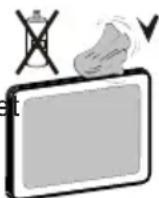
Voor u het toestel schoonmaakt, moet u de stekker van de adapter uit het stopcontact verwijderen. Gebruik geen vloeibare reinigingsmiddelen of spuitbussen om het toestel schoon te maken. Gebruik een zachte, droge doek
Ventilatie
De sleuven en openingen in het tv-toestel zijn als ventilatie bedoeld en verzekeren een betrouwbare werking. Om oververhitting te vermijden, mogen deze openingen nooit geblokkeerd of afgesloten worden.
Hitte en vlammen
Plaats het toestel niet in de nabijheid van open vlammen en intense hitte, zoals een elektrische verwarmer. Let erop dat er geen open vlambronnen, zoals aangestoken kaarsen, op de TV geplaatst worden. Batterijen mogen niet blootgesteld worden aan warmtebronnen zoals zonlicht, vuur of andere.

Bliksem
Indien er onweer en bliksem is of wanneer u op vakantie gaat, moet u het netsnoer verwijderen uit het stopcontact.

Vervangende Onderdelen
Indien er vervangstukken nodig zijn, moet u controlere dat de onderhoudstechnicus vervangstukken gebruikt die aangegeven worden door de fabrikant of die dezelfde specificaties hebben als de originele stukken. Niet-geautoriseerde vervangstukken kunnen brand, elektrische schokken of andere gevaren veroorzaken.
Onderhoud
Laat het onderhoud uitvoeren door een deskundige. Verwijder de behuizing nooit zelf, want dit kan elektrische schokken veroorzaken.

Afvalverwerking
Instructies voor afvalverwerking:•
De verpakking en verpakkingstoebehoren zijn recyclebaar en dienen recycled te worden. Houd verpakkingsmateriaal zoals plastic zakken buiten het bereik van kinderen. Batterijen, inclusief deze die geen zware metalen bevatten, mogen niet samen met het huishoudelijk afval worden afgehandeld. Verwijder gebruikte batterijen op een milieuvriendelijke wijze. Informeer u over de wettelijke regelmenten in uw regio.
Pr obeer de batterijen niet te herla d en. • Ontploffingsgevaar. Batterijen uitsluitend met hetzelfde of equivalent type vervangen.
Dit symbool op het product of op de verpakking betekent dat uw elektrische en elektronische apparaten aan het einde van hun levensduur afzonderlijk van uw huishoudelijk afval afgehandeld moeten worden. Er bestaan afzonderlijke inzamelingsystemen voor recyclage in de EU. Voor meer informatie kunt u contact opnemen met de lokale autoriteiten of de verdeler waar u het produ aangekocht.

Het toestel loskoppelen
De stekker dient om het tv-toestel los te koppelen van het elektriciteitsnet en moet daarom gemakkelijk te bedienen zijn.
Volume hoofdtelefoon
Overmatige geluid s dr u k van een ho o f dt e le f oo n kan geh o or ver lie veroorzaken.

Installatie
Om het risico op letsels te voorkomen, moet dit apparaat stevig bevestigd zijn aan de muur volgens de installatierichtlijnen (indien deze optie beschikbaar is).
LCD-scherm
Het LCD-paneel is een hoogtechnologisch product met ongeveer een miljoen dunne filmtransistors. Dit levert heel fijne beelddetails op. Het is soms mogelijk dat een aantal inactieve pixels als een onbeweeglijk blauw, groen of rood punt op het scherm verschijnen. Dit heeft dit geen invloed op de prestaties van uw toestel.
Waarschuwing! Laat uw tv niet in stand-by of operationele modus wanneer u uw huis verlaat.
Verbinding met een televisie distributiesysteem (Kabel TV etz.) vanaf de Tuner
Het toestel is verbonden met de beschermende aarding van de installatie van het gebouw via de hoofdverbinding of via een ander apparaat met een verbinding naar de beschermende aarding – en naar een telvisiedistributiesysteem gebruik makend van een coax-kabel, dit kan in sommige omstandigheden brand veroorzaken.
Verbinding met een kabeldistributiesysteem dient daarom voorzien te zijn via een toestel dat electrische isolatie levert lager dan een bepaald frequentiebereik (galvanische isolator, zie EN 60728-11).
Opmerking: De HDMI-verbinding tussen de PC en de TV kan radiostoringen veroorzaken. In dit geval is het aangeraden de VGA(DSUB-15) verbinding te gebruiken.

De Stand-by Uit/Aan-schakelaar koppelt dit toestel niet volledig los van het elektriciteitsnetwerk. Bovendien blijft het toestel stroom verbruiken in de stand-by bewerking. Om het toestel volledig los te koppelen van het elektriciteitsnetwerk moet de stekke uit het stopcontact verwijderd worden. Om die reden moet het toestel zodanig opgesteld worden dat een onbelemmerde toegang tot het stopcontact steeds mogelijk is zodat men de stekker onmiddellijk kan verwijderen in een noodsituatie. Om het risico op brand uit te sluiten, moet het netsnoer in principe afgescheiden worden van het stopcontact voor een langdurige periode van inactiviteit, bijv. tijdens vakanties.
Elektrisch apparaat uit de handen van kinderen houden
Nooit kinderen zonder toezicht elektrische apparaten laten gebruiken. Kinderen herkennen niet altijd de mogelijke gevaren. Batterijen of accu's kunnen levensgevaarlijk zijn als ze worden ingeslikt. Berg batterijen op buiten het bereik van kinderen. Indien een batterij wordt ingeslikt, dient men onmiddellijk medische hulp in te roepen. Houd ook verpakkingsfolie uit de buurt van kinderen Er bestaat een gevaar voor verstikking.
Licentiebericht (optioneel)
Ge produceerd onder licentie door Do Iby Laboratories.
ERKENNING VAN HANDELSMERK
"Dolby" en het dubbele-D symbool zijn handelsmerken van de Dolby Laboratories.
DOLBY.
DIGITAL PLUS
Inhoud van de verpakking
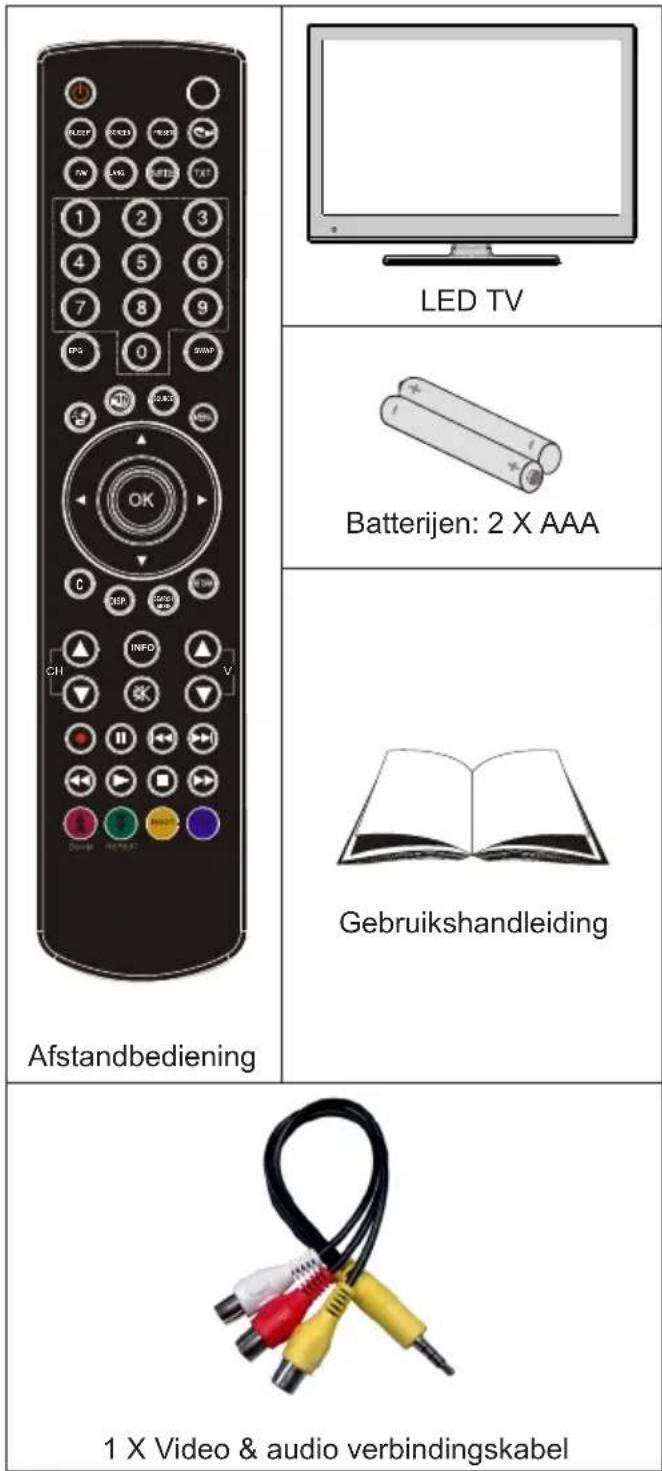
Opmerking: U moet de accessoires controleren na uw aankoop. Controleer of alle accessoires werden geleverd.
Milieu-informatie
Deze televisie is ontworpen om minder energie te verbruiken om het milieu te sparen.
U helpt niet alleen het milieu maar u bespaart ook geld door te besparen op de elektriciteitsrekening dankzij de energie efficiëntie functie van dit televisietoestel. U kunt de volgende stappen ondernemen om te besparen op uw energieverbruik:
U kunt de Energiebesparende modus instelling gebruiken in het Andere instellingen. Als u de Energiebesparende modus inschakelt, schakelt de TV over op de Energiebesparende modus en het verlichtingsniveau van het televisietoestel wordt verlaagd tot het optimale niveau. Merk op dat bepaalde beeldinstellingen niet kunnen worden gewijzigd als de TV in de Energiebesparende modus staat.
Energiebesparende modus < Uit >
Wanneer de TV niet in gebruik is, moet u het toestel uitschakelen of de stekker verwijderen uit het stopcontact. Dit vermindert ook het energieverbruik.
Verwijder de stekker uit het stopcontact als u het toestel gedurende een langere periode niet zult gebruiken.
Merk op dat, op jaarbasis, het televisietoestel • gebruiken in de Energiebesparende modus meer energie efficiënt is dan het loskoppelen van uw TV uit het stopcontact in de plaats van het overschakelen op de stand-by modus. Om die reden wordt het ten sterkste aanbevolen de Energiebesparende modus instelling in te schakelen om uw jaarlijks energieverbruik te verlagen. Het wordt ook aanbevolen de TV uit het stopcontact te verwijderen om meer energie te besparen wanneer het toestel niet in gebruik is.
- Help ons het milieu te sparen door deze stappen te volgen.
Reparatie-informatie
Laat het onderhoud uitvoeren door een erkend technicus. Enkel gekwalificeerd personeel mag de TV repareren. Neem contact op met uw lokale verdeler waar u dit televisietoestel hebt gekocht voor meer informatie.
De toetsen van de afstandsbediening
Stand-by1.
Afbeelding grootte / Zoomt in op video's (in 2.
Media Browser videomodus)
Slaaptimer3.
Mono/Stereo - Dual I-II / Huidige taal (*) (in 4.
DVB-zenders)
Favoriete modusselectie (in DVB-zenders)5.
Numerieke toetsen6.
Elektronische zendergids (in DVB-zenders)7.
Geen functie8.
Mediabrowser9.
Navigatietoetsen (Omhoog/Omlaag/Links/10.
Rechts)
Geen functie11.
Geen functie12.
Programma omlaag - Pagina omhoog / Zender 13.
omhoog - Pagina omlaag
Mute14.
Geen functie15.
Pauzeren (in Media Browser-videomodus)16.
Snel terug (in Media Browser-videomodus)17.
Play (in Media Browser-videomodus)18.
-
Rode toets/Stoppen (in Media Browser)
-
Groene toets Schemalijst (in EPG)/Tag/Tag verwijderen Alles (in favoriete lijst)/Afspelen-Diavoorstelling (in Media Browser)
-
Beeldmodus selecteren / Beeldmodus veranderen (in Media Browser-videomodus)
Geen functie22.
-
Teletext / Mix (in Tkst-modus)
-
Ondertiteling aan-uit (in DVB-zenders)
-
Vorig programma
-
AV / Bronselectie
-
Menu aan/uit
-
Ok (Bevestigen) / Hold (in TXT modus)/
Zenderlijst bewerken
- Afsluiten / Terugkeren / Indexpagina (in TXT-modus)
Geen functie30.
-
Info / Weergeven (in TXT-modus)
-
VOLUME Omhoog/Omlaag
Geen functie33.
Geen functie34.
-
Snel vooruit (in Media Browser-videomodus)
-
Stop (in Media Browser-videomodus)

text_image
1 2 3 4 5 6 7 8 9 10 11 12 13 14 15 16 17 18 19 20 SLEEP SCREEN PRESETS FAV LANG. SHORTLE TXT 1 2 3 4 5 6 7 8 9 EPG 0 SWAP SOURCE MENU OK C DISP. SEARCH WODE RETURN INFO V ZOOM MAKEAT 21 22 23 24 25 26 27 28 29 30 31 32 33 34 35 36 37 38-
Blauwe toets/Zenderlijst bewerken/Filter (In Favorietenlijst&EPG)/Lus-Willekeurig (in Media Browser)
-
Gele toets/Pauze (in Media Browser)/Tijdlijn schema (in EPG)
De bedieningstoetsen van de LED-tv
| VOOR- en ACHTERAANZICHT | BedieningstoetsenWEERGAVE | Bedieningstoetsen |
 | 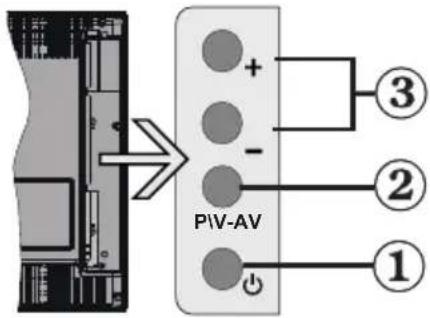 | 1. Stand-by / Aan toets2. Tv/AV-toets3. Programma omhoog/omlaag toetsen-Volume omhoog/omlaag toetsenOpmerking:U kunt de “+/-” toetsen gebruiken om het volume te wijzigen. Als u de zenders wilt wijzigen, drukt u een maal op de P/V/AV toets en u gebruikt de “+/-” toetsen. Als u de P/V/AV toets ingedrukt houdt gedurende een aantal seconden verschijnt de bron OSD. Het hoofdscherm OSD kan niet weergegeven worden me de bedieningstoetsen. |
De verbindingen op de achterzijde weergeven

HDMI Invoeren dienen om te verbinden met een toestel dat een HDMI-aansluiting heeft. Uw LED Televisie kan Hoge definitie afbeeldingen weergeven van op apparaten zoals een Hoge Definitie Satelliet Ontvanger of een DVD speler. Deze apparaten sluit u aan via de HDMI-aansluitingen of de component-aansluiting. Deze aansluitingen kunnen zowel 720p als 1080p (optioneel) signalen ontvangen. Er is geen geluidsverbinding nodig voor een HDMI- naar HDMI-aansluiting.
RF-Input3. sluit aan op een aards antennesysteem of een kabel.
Als u gebruik maakt van een decoder of een media recorder is het van het allergrootste belang dat de antennekabel aangesloten wordt via het toestel op de televisie, zoals weergegeven op afbeelding op de volgende pagina's.
- SCART-ingang of uitgang voor externe apparaten. Verbind de SCART kabel met een SCART aansluiting op de TV en een SCART aansluiting op uw extern toestel (zoals een decoder, een VCR of een DVD speler). Opmerking: Als een extern apparaat aangesloten is via de SCART aansluiting schakelt de TV automatisch
over op de AV modus.
Opmerking: S-VHS signaal wordt ondersteund via scartaansluiting.
Opmerking: Wanneer u DTV-kanalen (Mpeg4 H.264) ontvangt of wanneer u zich in de Mediabrowser modus bevindt, is er geen uitvoer mogelijk via de scartaansluiting.
PC-ingang5. dient om een computer met het TV toestel te verbinden.
Verbind de PC-kabel tussen de PC INVOER op de TV en de PC uitvoer op uw PC.
Opmerking: U kunt YPbPr naar VGA kabel (niet geleverd) gebruiken om het YPbPr signaal in te schakelen via PC ingang.
WAARSCHUWING: Je kan PC en YPbPr niet tegelijkertijd gebruiken.
SPDIF Coaxial Out6. voert digitale geluidsignalen uit naar de momenteel weergegeven bron.
Gebruik een SPDIF-coaxiale kabel om geluidsignalen over te dragen naar een apparaat met een SPDIF ingang.
Zijdelingse aansluitingen
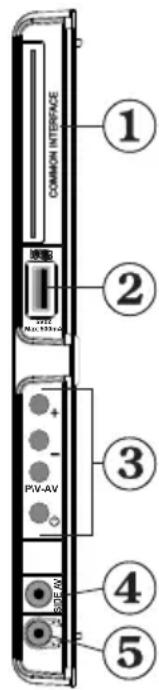
CI-sleuf wordt gebruikt om een CI-kaart in te brengen. Met een CI-kaart kunt u alle 1. kanalen waarop u geabonneerd bent bekijken. Raadpleeg het hoofdstuk "Voorwaardelijke toegang" voor meer informatie.
Zijdelingse USB-ingang.2.
TV bedieningstoetsen.3.
Zijde audio-video verbinding4. ingang wordt gebruikt voor de aansluiting van video en audio signalen van externe toestellen. Om een videoverbinding te maken, moet u de gevelerde AV verbindingskabel gebruiken om de verbinding in te schakelen. Voer eerst de enkele aansluiting van de kabel in de TV zijde AV aansluiting. Daarna voert u de videokabel (niet geleverd) connector in de GELE ingang (op de plurale zijde) van de geleverde AV verbindingskabel. De kleuren van de aansluitingen moet overeenstemmen. Om de geluidsverbinding in te schakelen, moet u de RODE en WITTE ingangen gebruiken van de zijde AV verbindingskabel. Daarna voert u de geluidskabel van het toestel in de RODE en WITTE aansluiting van de geleverde zijde AV verbindingskabel. De kleuren van de aansluitingen moet overeenstemmen.
Opmerking: U moet de geluidsingangen van de zijde AV verbindingskabel (ROOD & WIT) gebruiken om de geluidsverbinding in te schakelen wanneer u een toestel aansluit op uw TV via de PC of COMPONENT VIDEO ingang.
Hoofdtelefoonaansluiting wordt gebruikt om een externe hoofdtelefoon aan te sluiten op 5. uw systeem. Sluit aan op de HOOFDTELEFOON aansluiting om geluid van de TV te beluisteren via de hoofdtelefoon (optioneel).
text_image
COMMON INTERFACE ① ② ③ ④ ⑤ PV-AVStroomaansluiting
BELANGRIJK: Het TV-toestel is ontworpen voor een bediening met 220-240V wisselstroom, 50 Hz.
- Laat na het uitpakken het tv- toestel op kamertemperatuur komen voor u het op de netstroom schakelt. Steek het netsnoer in het stopcontact.
Antenne-aansluiting
Sluit de antenne of de kabel TV stekker aan op de ANTENNE INPUT aan de achterzijde van de TV.

text_image
Antenne / Kabel SXEF COS:OUT VGA ANT. SCARTDigitale multimedia gebruiken Connectoren
U kunt USB-apparaten aansluiten op uw tv via de • USB-ingang van de tv. Met deze functie kunt u JPG- en MP3-bestanden weergeven vanop een USB-geheugen.
Het is mogelijk dat bepaalde soorten USB-apparaten (bv. MP3-spelers) niet compatibel zijn met deze tv.
Het is raadzaam een veiligheidskopie van uw bestanden te maken vóórr u aansluitingen uitvoert op het tv-toestel om eventueel gegevensverlies te vermijden. De fabrikant is niet aansprakelijk is voor eventuele schade aan bestanden of gegevensverlies.
Verwijder de USB-module niet tijdens de weergave van een bestand.
LET OP: Het snel in- en uitvoeren van USB-apparaten kan gevaarlijk zijn. Steek de USB-driver er niet snel en herhaaldelijk in en uit. Dit kan materiële schade veroorzaken aan de USB-speler en in het bijzonder aan het USB-apparaat zelf.
Aansluiting voor USB-geheugen
BELANGRIJK: Het tv-toestel dient uitgeschakeld te zijn vóór u er een USB-apparaat op aansluit of van loskoppelt. Steek uw USB-apparaat in de USB-ingang van de tv. U kunt USB-apparaten aansluiten op uw tv via de USB-ingang van de tv.
Opmerking: Sommige harde schijven worden niet ondersteund.
De LED-tv aansluiten op een pc
Om het beeld van uw computer op uw LED-tv weer te geven, kunt u uw computer aansluiten op het tv-toestel. Schakel zowel de computer als het scherm uit vóór u een aansluiting tot stand brengt. Gebruik de 15-pin D-sub weergavekabel om een pc aan te sluiten op de LED-tv. Na het maken van de aansluiting schakelt u over naar pc-bron. Raadpleeg hiervoor het hoofdstuk "Selecteren van ingang". Stel de gewenste resolutie in. U vindt informatie met betrekking tot de resolutie in de bijlagen.

flowchart
graph TD
    A["PCingang (Zwart)"] --> B["PCRGBkabel (nietgeleverd)"]
    C["SideAV"] --> D["AV-aansluitingen"]
    D --> E["SideVideo/audio verbindingskabel (Geleverd)"]
    E --> F["PCgeluidskabel (nietgeleverd)"]
    F --> G["Computer"]
    style A fill:#f9f,stroke:#333
    style C fill:#f9f,stroke:#333
    style D fill:#ccf,stroke:#333
    style E fill:#cfc,stroke:#333
    style F fill:#fcc,stroke:#333
De zijdelingse AV-aansluitingen gebruiken
U kunt verschillende optionele toestellen aansluiten op uw LED TV met de zijde connectoren van de TV.
Om een camcorder of camera aan te sluiten, moet u de AV aansluiting (zijde) gebruiken. Hiervoor moet u de geleverde video/audio verbindingskabel gebruiken. Voer eerst de enkele aansluiting van de kabel in de TV AV IN aansluiting (zijde). Daarna voert u de camera kabel (niet geleverd) aansluitingen in het plurale deel van de component video/ audio verbindingskabel. De kleuren van de aansluitingen moet overeenstemmen. Zie de onderstaande afbeelding.
- Daarna schakelt u de Zijde AV bron in. Zie de ingangselectie sectie in de volgende secties voor meer informatie.

flowchart
graph LR
    A["AVverbindingskabel (geleverd)"] --> B["AVkabel (nietgeleverd)"]
    B --> C["Koptelefoon"]
    C --> D["Camera"]
    A --> E["SideAV"]
    B --> F["Camera"]
    C --> G["Camera"]
Om het TV geluid te beluisteren via de hoofdtelefoon • moet u de hoofdtelefoon aansluiten op uw TV met de HOOFDTELEFOON aansluiting zoals hierboven aangegeven.
Een dvd-speler aansluiten via HDMI
Raadpleeg de gebruikshandleiding van uw dvd-speler voor aanvullende informatie. Schakel zowel het toestel als de tv uit vóór u een aansluiting tot stand brengt.
Opmerking: Niet alle kabels die in de afbeelding worden weergegeven, zijn bijgeleverd.
- Indien uw DVD-speler een HDMI-aansluiting heeft, kunt u aansluiten via HDMI voor een betere video en audio kwaliteit.

text_image
VGA SCART SPDF VGA ANT HDMIkabel (nietgeleverd) DVD-spelerWanneer u de dvd-speler hebt aangesloten zoals • hierboven weergegeven, schakelt u over op de aangesloten HDMI-bron. Zie de Ingangselectie sectie voor meer informatie over het wijzigen van de bronnen.
Een DVD-speler verbinden via Component aansluitingen (YPbPr) of scartkabel
Sommige dvd-spelers worden via COMPONENTE AANSLUITINGEN (YPbPr) verbonden. De YpbPr kan enkel gebruikt worden als u een apparaat aansluit met een YPbPr-uitgang via de PC-ingang met YPbPr naar PC-kabel (De YPbPr-kabel wordt niet geleverd).
- Wanneer de verbinding tot stand is gebracht, schakelt u over naar YPbPr-bron. Raadpleeg hiervoor het hoofdstuk "Selecteren van ingang".
- Gebruik de VGA/Component audiokabel om de geluidsverbinding in te schakelen. Voer eerst de enkelvoudige stekker in van de kabel op de TV. Daarna voert u de geluidskabel aansluitingen van de DVD speler in het plurale deel van de VGA/Component audio verbindingskabel (zie onderstaande illustratie). De kleuren van de aansluitingen moet overeenstemmen (ROOD & WIT).

flowchart
graph LR
    A["AV verbindingskabel (geleverd)"] --> B["Audio geluidskabel (niet geleverd)"]
    C["Naar audio uitgangen van dvd-speier."] --> B
- Wanneer de verbinding tot stand is gebracht, schakelt u over naar YPbPr-bron. Raadpleeg de Ingangselectie sectie.
U mag ook via SCART aansluiten.
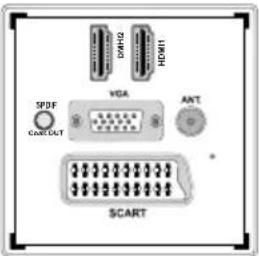
text_image
SPDF GAVG HGM1 VGA ANT SCART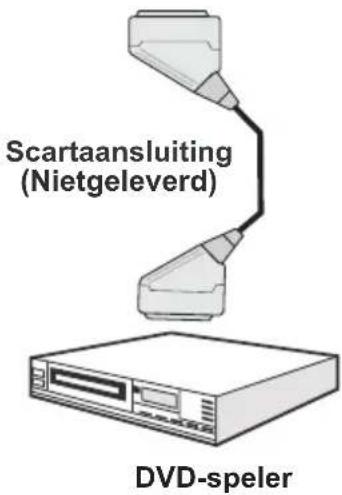
text_image
Scartaansluiting (Nietgeleverd) DVD-spelerOpmerking: • Deze drie aansluitingssmethodes voeren dezelfde functie uit maar met een verschillend kwaliteitsniveau. Het is niet nodig een verbinding tot stand te brengen via alle drie methoden.
Afstandsbediening
De batterijen plaatsen
Verwijder het deksel van het batterijvakje aan de • achterzijde van de afstandsbediening door zachtjes naar achter te trekken vanaf het gemarkeerde deel.
- Voer twee AAA/R3 of gelijkwaardige batterijen in. Let op de correcte polariteit (+/-) bij het invoeren van de batterijen en breng het deksel van het batterijcompartiment opnieuw aan.
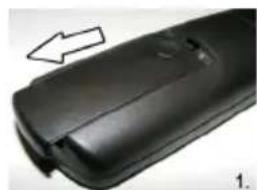
Opmerking: Verwijder de batterijen uit de afstandsbediening als u het gedurende een lange periode niet zal gebruiken. Zo niet, kan dit schade veroorzaken door lekkage van de batterijen. Het bereik van de afstandsbediening is ongeveer 7m/23ft.
In-/uitschakelen
De tv inschakelen
Sluit het netsnoer aan op een 220-240V AC, 50 Hz stopcontact. Daarna begint het stand-by LED te branden (de LED knippert tijdens de stand-by Aan/Uit).
Om de tv in te schakelen vanuit stand-bymodus, doet u het volgende:
Druk op de “◀” toets, CH▼ / CH▲ of een numeriek toets van de afstandsbediening.
Druk op “○” knop of, - of + knop op de TV De tv schakelt in.
Opmerking: Indien u de tv inschakelt met ZENDER OMHOOG/OMLAAG-toets van de afstandsbediening of op het tv-toestel, zal de laatst weergegeven zender opnieuw worden geselecteerd.
Op beide manieren kunt u de tv inschakelen.
De tv uitschakelen
Druk op de “💡 toets van de afstandsbediening of de “💡” toets van de TV om de TV over te schakelen naar stand-by modus.
Om de tv volledig uit te schakelen, trekt u de stekker van de tv uit het stopcontact.
Opmerking: Wanneer de tv in stand-bymodus staat, knippert het stand-byindicatorlampje om aan te geven dat functies zoals 'Stand-by zoeken', 'Downloaden over de ether' of 'Timer' actief zijn.
Selecteren van de ingang
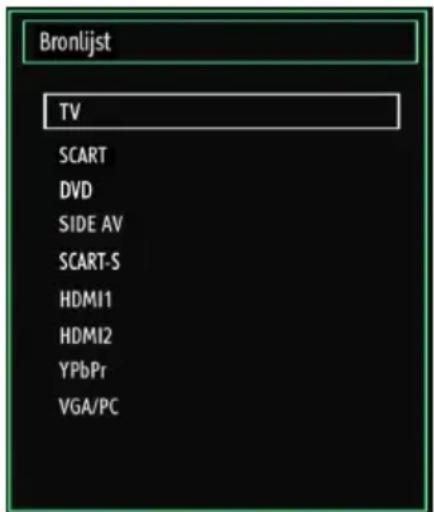
Zodra u de externe systemen hebt aangesloten op uw TV kunt u overschakelen naar verschillende ingangbronnen. Druk achtereenvolgens op de "SOURCE" toets van uw afstandsbediening om de bronnen rechtstreeks te wijzigen.
text_image
Bronlijst TV SCART DVD SIDE AV SCART-S HDMI1 HDMI2 YPbPr VGA/PCOpmerking: De YPbPr-modus kan enkel gebruikt worden als u een apparaat aansluit met een YPbPr-uitgang via de PC-ingang met YPbPr naar PC-kabel (Niet geleverd).
Basisbedieningen
U kunt uw tv zowel met de afstandsbediening als met de toetsen op het tv- toestel bedienen.
Bediening via de toetsen op het tv-toestel
Het hoofdscherm OSD kan niet weergegeven worden met de bedieningstoetsen. De “+/-” toetsen dienen om het volume te verhogen/verlagen. Zelfs als u andere functies instelt voor deze toetsen werken de “+/-” toetsen als standaard na een korte periode.
Het volume instellen
- Druk een maal op de "P/V/AV" toets en gebruik daarna de "+/-" toetsen om het volume te verhogen of te verlagen en een volumeniveauregelaar (schuifregelaar) verschijnt op het scherm. Terwijl de tv is ingeschakeld, kunt u de +/- toets gebruiken als volume + of volume – als standaard.
Het programma selecteren
- Druk een maal op de "P/V/AV" toets en gebruik de "+/-" toetsen om het volgende of vorige programma te selecteren. Druk op "+/-" om het volgende of vorige programma te selecteren.
De AV-modus
- Houd de "P/V/AV" toets ingedrukt, bron OSD verschijnt na een aantal seconden.
Bediening via de afstandsbediening
De afstandbediening van uw tv is ontworpen • om alle functies te besturen van het model dat u geselecteerd hebt. De functies worden beschreven in de volgorde van het menusysteem van uw tv.
Het volume instellen
- Druk op de “V▲” toets om het volume te verhogen. Druk op de “V▼” toets om het volume te verlagen. Een schuifregelaar voor het volumeniveau verschijnt op het scherm.
Programmaselectie (Voorgaand of volgend programma)
- Druk op de "CH▼" toets om het vorige programma te selecteren. - Druk op de "CH▲" toets om het volgende programma te selecteren.
Het programma selecteren (directe toegang)
- Druk op de cijfertoetsen van de afstandsbediening om programma's tussen 0 en 9 te selecteren. De tv zal automatisch naar het geselecteerde programma overschakelen. Om programma's tussen 10 en 99 te kiezen, drukt u achtereenvolgens op de numerieke toetsen. Wanneer de indruktijd voor het tweede cijfer verstreken is, wordt enkel de zender die overeenstemt met het eerste cijfer weergegeven. Druk rechtstreeks op het programmanummer om programma's met een enkel cijfer te herselecteren.
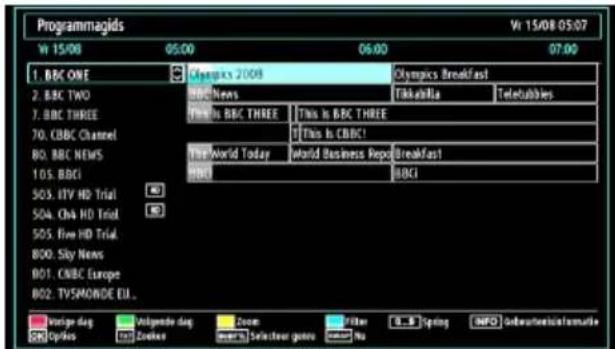
U kunt de elektronische zendergids (EPG) weergeven om informatie weer te geven over beschikbare zenders. Om het EPG-menu weer te geven, drukt u op de EPG toets op de afstandsbediening.
Druk op de "▼"/"▲toetsen om te navigeren doorheen de zenders.
Druk op de “◀”/“▶toetsen om te navigeren doorheen de zenderlijst.
EPG-menu geeft beschikbare informatie weer op alle zenders.
Merk op dat de gebeurtenisinformatie automatisch • bijgewerkt wordt. Als er geen gebeurtenisinformatie gegevens beschikbaar zijn voor zenders wordt EPG weergegeven met blanco spaties.

text_image
Programmagids Vr 15/08 05:06 Kanalen Huidige gebeurtenis Volgende gebeurtenis 1. BBC ONE 2. BBC TWO 7. BBC THREE 70. CBC Channel 80. BBC NEWS 105. BBGI 503. ITV HD Trial 504. ChA HD Trial 505. Five HD Trial 800. Sky News 801. CNBC Europe 802. TVSMONDE EUROPE Olympics 2008 BBC News This is BBC THREE This is CBBCI The World Today BBGI Geen informatie Geen informatie Geen informatie Geen informatie Geen informatie Geen informatie Geen informatie Olympics Breakfast Tikabilla This is BBC THREE This is CBBCI World Business Report BACI Geen informatie Geen informatie Geen informatie Geen informatie Geen informatie Geen informatie Geen informatie Geen informatie Goer Oboeberkonsinformatie▼/▲/◄: Navigeren
OK (opties): Geen zenderopties weerd, inclusief de "Zender selecteren" optie.
INFO (Gebeurtenisinformatie): Geeft de zenders in detail weer.
Groene toets: Zenderschema wordt weergegeven
Geel toets: EPG-gegevens weergeven in overeenstemming met tijdlijnschema
Blauwe toets (Filter): Geeft filteropties weer.

text_image
Programmagids Vr 15/08 05:07 BBC ONE Vr 15/08, 05:00-07:00 1. BBC ONE 01.50 Olympics 2009 2. BBC TWO 06.00 Olympics Breakfast 7. BBC THREE 70. CBBC Channel 80. BBC NEWS 105. B&G 503. ITV HD Trial 504. CH4 HD Trial 505. live HD Trial 800. Sky News 801. CMBC Europe 802. TYSMONDE EUROPE Navigator Verige tijdschijf Vergende tijdschijf Verige dag Vergende dag Ent filter Spring Options NPD Gebeurtenissenstromatie▼/▲/◄► Navigeren
Rode toets (Vorige tijdschijf): Geeft de programma's weer van de vorige tijdschijf.
Groene toets (Volgende tijdschijf): Geeft de programma's weer van de volgende tijdschijf.
Geel toets (Vorige dag): Geeft de programma's weer van de vorige dag.
Blauwe toets (Volgende dag): Geeft de programma's weer van de volgende dag.
Numerieke toetsen (Spring): Springt naar de voorkeurzender rechtstreeks via de numerieke toetsen.
OK (opties): Geen zenderopties weerd, inclusief de "Zender selecteren" optie.
TXT (Filter): Geeft filteropties weer.
INFO (Gebeurtenisinformatie): Geeft de zenders in detail weer.
text_image
Programmagids W 15/08 05:07 W 15/08 06:00 06:00 07:00 1. BBC ONE 2. BBC TWO 3. BBC THREE 4. CBC Channel 5. BBC NEWS 6. BBC 7. BBC THREE 8. CBC Channel 9. BBC News 10. BBC 11. ITV HD Trial 12. One HD Trial 13. Five HD Trial 14. Sky News 15. CBC Europe 16. TVSMONDE EU... Champions 2008 Olympics Breakfast BBC News Tikazilla Telefuities TWI Is BBC THREE This Is BBC THREE TIF World Today This Is CBBC! World Business Repo Breakfast! HBCI HBCI Design day Options day Zoom Filter SIPing GND Georgetowners console Options Zones Selective genre NoRode toets (Vorige dag): Geeft de programma's weer van de vorige dag.
Groene toets (Volgende dag): Geeft de programma's weer van de volgende dag.
Geel toets (Zoom): Breidt de zenderinformatie uit.
Blauwe toets (Filter): Geeft filteropties weer.
INFO (Gebeurtenisinformatie): Geeft de zenders in detail weer.
Numerieke toetsen (Spring): Springt naar de voorkeurzender rechtstreeks via de numerieke toetsen.
OK (opties): Geen zenderopties weerd, inclusief de "Zender selecteren" optie.
TXT (Zoeken): Geeft "Gids zoeken" menu weer.
U kunt programma's zoeken met het Gids zoeken scherm. Er zijn zoekopties in het Gids zoeken scherm. U kunt zoeken op genre of op naam. Als u de GENRE optie selecteert, worden de programma's gerangschikt volgens het genre. Als u op naam zoekt en de Omlaag toets indrukt, wordt de volgende regel gemarkeerd en alfanumerieke cijfers worden onderin het scherm weergegeven. Voer de naam in van het gewenste programma dat u wilt zoeken. Aan het einde, drukt u op de Omlaag toets om Start zoekopdracht te markeren en u drukt op OK om door te gaan.
ONDERT: Druk op de SUBTITLE toets om het Genre selecteren menu weer te geven. Gebruik deze functie om de zendergids databank te doorzoeken in overeenstemming met het genre. De beschikbare informatie in de programmagids wordt doorzocht en de resultaten die overeenstemmen met uw criteria verschijnen in een lijst.
SWAP(Nu) : Geeft de huidige zender weer.
Eerste Installatie
BELANGRIJK: Zorg ervoor dat de antenne of kabel is aangesloten en dat er geen Common Interface module is ingevoerd voor u de TV inschakelt bij de eerste installatie.
Wanneer u het tv-toestel voor de eerste maal • gebruikt, zal een hulpprogramma u begeleiden bij het installatieproces. Eerst verschijnt er een scherm voor het selecteren van de taal:

text_image
First time installation Velkommen, veig dtt språ! Dobro došil, malim izaberite svoj jezik! Prijenný dei, zvolte si jazyk! Vitejte, prosim zvolte svoj jazyk! Velkommen, veig verligst et sprog! Welkom, selecteer uw laal A.U.B.! Koščs čiðtate, nepenaklojne cmělěte tv yávěrsta oax! Bise aj venit, selectaži limba dvis! Đóřos konevanbára, konevančra, ovárepere kzač! Serdecznie vilamy! Prosze wybrać jzyk! Welcome please select your language! Norsk Hrvatski Slovenčica Česky Dansk Nederlands Eškremš Romání Pycesnič Polski BulgarianSelecteer uw taal aan de hand van de “• ▼of “ ▲”-knoppen en druk vervolgens op de OK-knop om te bevestigen en verder te gaan.
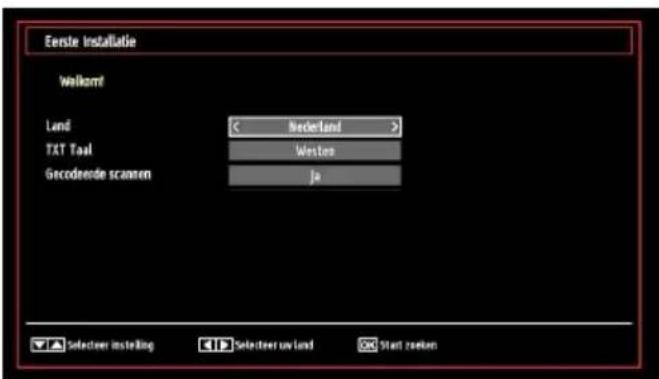
Nadat u de taal hebt geselecteerd, wordt het • "Welkom!" scherm weergegeven, waar u de Land, TXT Taal en Gecodeerde scannen.
text_image
Eerste Installatie Welcome! Land Nederland TXT Tool Westen Gecodecode scannen Ja Selecteer installing Selecteer uw land Start zeiten- Druk op “◀” of “▶” om het Land te selecteren dat u wilt instellen en druk op “▼om de TXT Taal optie te markeren. Gebruik de ◀” of “▶toets om de gewenste Teleteksttaal te selecteren.
Druk op de “•▼” toets nadat u de Teleteksttaal optie hebt ingesteld. Gecodeerde scannen zal dan worden gemarkeerd. U kunt Gecodeerde scanneninstellen als Ja als u gecodeerde zenders wilt scannen. Daarna selecteert u de gewenste Teleteksttaal.
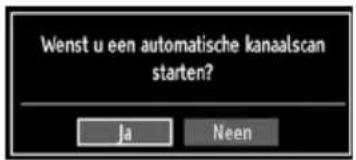
- Druk op de OK toets op de afstandsbediening om door te gaan, het volgende bericht verschijnt dan op het scherm:
text_image
Wenst u een automatische kanaalscan starten? Ja NeenOm de "Ja" of "Nee" optie te selecteren, maarkeert u het item met de "of" toetsen en druk op de OK toets.
Daarna verschijnt de volgende OSD op het scherm:
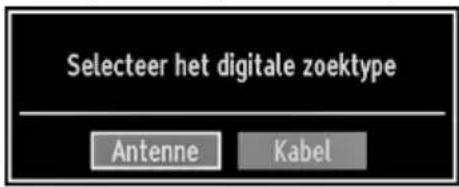
text_image
Selecteer het digitale zoektype Antenne KabelAls u de KABEL-optie selecteert, verschijnt het volgende scherm:
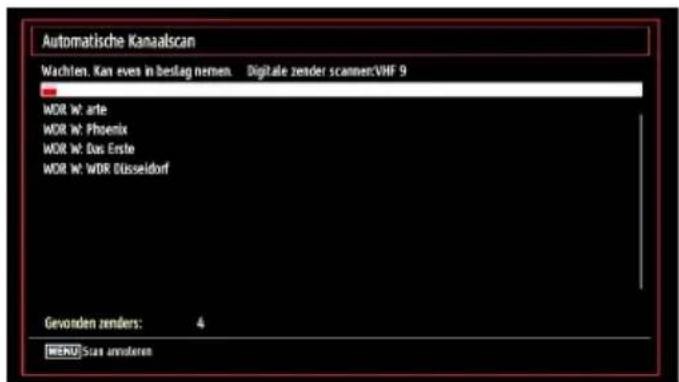
text_image
Automatische Kanaalscan Wachten. Kan even in beslag nemen. Digitale zender scanner.VHF 9 WOR W: arte WOR W: Phoenix WOR W: Dax Erste WOR W: WDR Düsseldorf Gevonden zenders: 4 MENU Status und anderenIn dit scherm kunt u een frequentiebereik selecteren. Om de regels te markeren die u ziet, kunt u de “ ” of “ ▲toets gebruiken. U kunt het frequentiebereik handmatig invoeren met de numerieke toetsen op de afstandsbediening. Stel de gewenste begin en eindefrequentie in met de numerieke knoppen op de afstandsbediening. Na deze bewerking kunt u de Zoek-stap als 8000 KHz of 1000 KHz instellen. Als u 1000 KHz selecteert, voert de TV de zoekprocedure op gedetailleerde wijze uit. De zoekopdracht zal hierdoor aanzienlijk langer duren. Aan het einde, druk op OK om de automatische zoekopdracht te starten.
Als u de ANTENNE optie selecteert in het Zoektype scherm zoekt de digitale televisie digitale aardse televisie-uitzendingen.
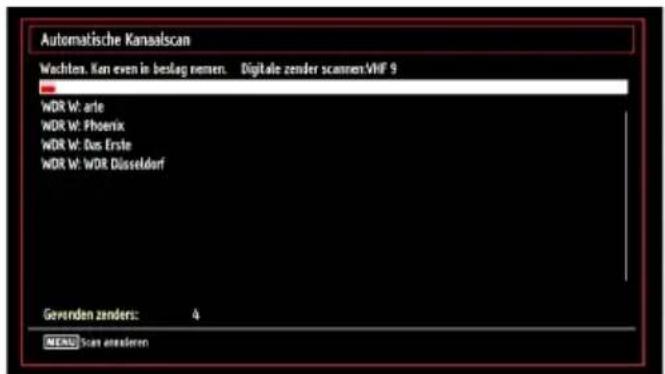
text_image
Automatische Kanaalscan Wachten. Ken even in beslag nemen. Digitale zender scanners VHIF 9 WDR W: arte WDR W: Phoenix WDR W: Das Erste WDR W: WDR Düsseldorf Geworden zenders: 4 MEAD scan annulierenOpmerking: Om te annuleren, drukt u op de "MENU" -knop.
Nadat alle kanalen zijn opgeslagen, verschijnt een • kanalenlijst op het scherm. Als u tevreden bent met het sorteren van de zenders, in overeenstemming met de LCN, kunt u "Ja" selecteren en daarna drukt u op "OK".
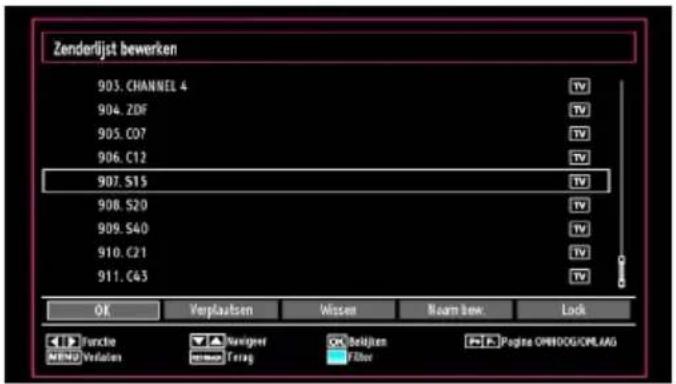
text_image
Zenderlijst bewerken 903. CHANNEL 4 904. ZDF 905. C07 906. C12 907. S15 908. S20 909. S40 910. C21 911. C43 OK Verplaatsen Wissen Remi Bew.Lock Functie MEND Volatien Navigator Tetrag Beijden Filter Pages OHDOG/ONLAG- Druk op de OK-knop om de kanalenlijst te verlaten en tv te kijken.
Installatie
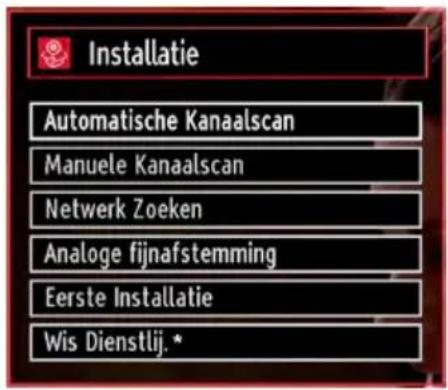
Druk op de MENU toets op de afstandsbediening en selecteer Installatie met de " " of " " toets. Druk op de OK toets en het volgende menuscherm verschijnt.
text_image
Installatie Automatische Kanaalscan Manuele Kanaalscan Netwerk Zoeken Analoge fijnafstemming Eerste Installatie Wis Dienstlij. *Selecteer de Automatische zenderscan (Opnieuw afstemmen) met de "▼/" "▲oets en druk op de OK-toets. Automatische zender scanopties (Opnieuw afstemmen) wordt weergegeven. U kunt opties selecteren met de "▼/" "▲en OK-toetsen.
Bediening van het menu (Automatische kanalenscan)
Digitale antenne: Zoekt antenne DVB-zenders en slaat ze op.
Digitale kabel: Zoekt kabel DVB-zenders en slaat ze op.
Analoog: Zoekt analoge stations en slaagt ze op.
Digitale antenne & analoog: Zoekt zowel analoge als antenne DVB-zenders en slaat ze op.
Digitale kabel & analoog: Zoekt zowel analoge als kabel DVB-zenders en slaat ze op.
- Nadat u een automatische zoekoptie hebt geselecteert, drukt u op de OK-toets en vervolgens verschijnt er een bevestigingsscherm. Om het installatieproces te beginnen, selecteert u Ja - of om te annuleren Nee - met de .◀" of ▶ -knop, en vervolgens drukt u op de OK-knop.
Nadat het scantype werd geselecteerd, ingesteld en bevestigd, begint het installatieproces en beweegt de voortgangsbalk. Druk op de "MENU" toets om de procedure te annuleren. In dat geval worden de gevonden kanalen niet opgeslagen.
Manuele tuning
TIP: Deze functie kan worden gebruikt voor het opslagen van rechtstreekse uitzendingen.
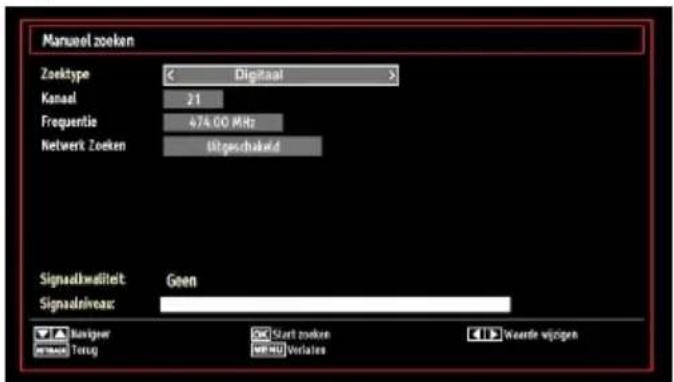
In het installatiemenu selecteert u • Manuele Kanaalscan met de “▼”/“▲” en OK-knoppen. Het optiescherm Manuele Kanaalscan wordt weergegeven.
- Selecteer het gewenste Zoektype met de “◀” of “▶” -knop. De opties voor manueel zoeken zullen zich dan automatisch aanpassen. Druk op “◀” of “▶” om een optie te markeren en gebruik vervolgens “◀” of “▶” om de optie in te stellen. Om te annuleren, drukt u op de “MENU”-knop.
Digitale antenne manueel zoeken
text_image
Manuel zoeken Zoektype < Digital Kanaal 21 Frequentie 474.00 MHz Netwerk Zoeken Mitgeschakeld Signaalwiteit: Geen Signaalwerte: Navigator Start zoeken Weerde vijzigen Torug VolatesIn de handmatige zenderscan wordt het cijfer van de multiplex of frequentie handmatig ingevoerd en enkel die multiplex of frequentie worden doorzocht voor de zenders. Na selectie van het zoektype als Digitaal kunt u het multiplex of frequentie cijfer invoeren met de numerieke toetsen en druk op OK om te zoeken.
Digitale kabel manueel zoeken

text_image
Manuel zoeken Zoektype € Digitale kabel Frequentie 114,00 ML Modulatie AUTO Symbol Waarde 69,00 Network Zoeken Uk geschakkel Signatiwaliteit: Goen Signahiveur: Navigator Tang Start zoeken MENI Vortaten Voande vijzigesIn de kabel handmatige scan kunt u de frequentie, modulatie, symboolsnelheid en netwerk zenderscan opties invoeren. Nadat u het zoektype hebt geselecteerd als Digitale kabel kunt u de gewenste opties instellen en de OK-toets indrukken om te zoeken.
Analoog manueel zoeken
text_image
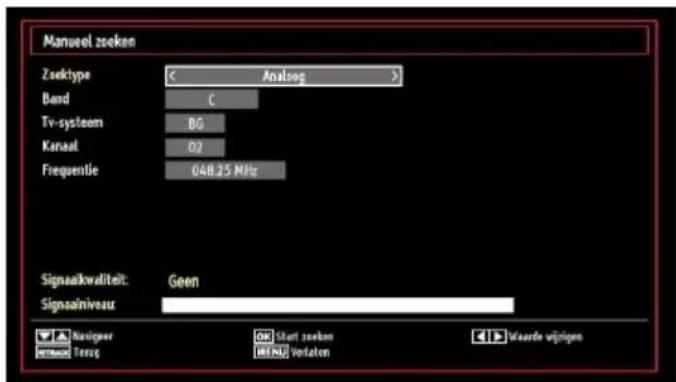
Manuel zeeken Zoektypen C Analog Band C Tv-system BG Kanaal O2 Frequentie 048.25 MHz Signaalkwalitelt: Geen Signaalniveau Navigator Start zeeken Tereg MENU Volatzen Voorde vijigenNadat u het analoog zoektype hebt geselecteerd, kunt u de “▼/” ▲knop drukken om een optie te markeren. Druk vervolgens “▼ of “ ” om de optie in te stellen.
Voer het zendernummer in of de frequentie met de numerieke toetsen. Druk dan op OK om te zoeken. Zodra de zender gevonden is, worden alle nieuwe zenders opgeslagen die niet op de lijst staan vermeld.
Analoge fijnafstemming
- Selecteer Analoge fijnafstemming in het Installatiemenu met de "Vof" en OK toetsen. Het scherm "Analoge fijnafstemming" wordt weergegeven. De functie Analoge fijnafstemming is niet beschikbaar indien er geen analoge kanalen, digitale kanalen en externe bronnen zijn opgeslagen.
Druk op • OK om door te gaan. Gebruik de" of "▶" toets om af te stemmen. Bij het beëindigen, drukt u op OK.
Netwerk zenderscan
In het installatiemenu selecteert u Handmatige zenderscan met de "of" en OK -knoppen. Netwerk zenderscan selectiescherm wordt weergegeven. Selecteer Digitale antenne of Digitale kabel en druk op de OK-toets om door te gaan. De volgende vraag wordt gesteld: Selecteer Ja om door te gaan of Nee om te annuleren.

text_image
Wenst u de netwerkzoekopdracht te starten? Uw vorige kanaallijst wordt vervangen Ja NeenAls u de Digitale antenne scanprocedure start, wordt de automatische scan gestart. Om te annuleren, drukt u op de MENU-knop.
Als u de Digitale kabel scanprocedure start, verschijnt het volgende scherm.

text_image
Network Zoeken Start Frequentie 174000 KHz Stop Frequentie 850000 KHz Zoek Stop 80.90 KHz View de zontfrequentein Start zoeken MENU VerletenIn dit scherm kunt u een frequentiebereik selecteren. Om de regels te markeren die u ziet, kunt u de “ ”▼ of “▲toets gebruiken. U kunt het frequentiebereik handmatig invoeren met de numerieke toetsen op de afstandsbediening. Stel de gewenste begin en eindefrequentie in met de numerieke knoppen op de afstandsbediening. Na deze bewerking kunt u de Zoek-stap als 8000 KHz of 1000 KHz instellen. Als u 1000 KHz selecteert, voert de TV de zoekprocedure op gedetailleerde wijze uit. De zoekopdracht zal hierdoor aanzienlijk langer duren. Aan het einde, druk op OK om de automatische zoekopdracht te starten. Het automatisch zoeken scherm wordt tijdens dit proces weergegeven.
Opmerking: Als u een uitgebreide opening selecteert tussen de Start en Stop frequentiesnelheid, zal de automatische zoeken opdracht langer duren.
Servicelijst wissen (\*)
(*) Deze instelling is enkel zichtbaar wanneer de Landoptie is ingesteld op Denemarken, Zweden, Noorwegen of Finland.
Gebruik deze instelling om de opgeslagen kanalen te wissen. Druk op de “▼” of “▲toets om Servicelijst Wissen te selecteren en druk dan op OK. De volgende OSD zal dan op het scherm weergegeven worden:

text_image
Bent u er zeker van dat u alle kanalen wilt wissen? Ja NeenSelecteer JA en druk op OK om door te gaan of selecteer NEE en druk op de OK-toets om te annuleren.
Zenders beheren - Kanalenlijst
Het tv-toestel sorteert alle opgeslagen zenders in een kanalenlijst. Aan de hand van de opties van de kanalenlijst, kunt u deze kanalenlijst bewerken, uw favouriete kanalen instellen of de actieve kanalen selecteren die u wenst op te nemen in de lijst.
- Druk op de "MENU" -toets om naar het hoofdmenu te gaan. Selecteer nu de optie Kanalenlijst aan de hand van de "◀" of "▶-knop. Druk op OK om de inhoud van het menu weer te geven.

text_image
Kanaallijst Zenderlijst bewerken Favorieten Actieve zenderlijstSelecteer Zenderlijst bewerken om de opgeslagen kanalen te beheren. Gebruik de “” of “” en OK toetsen om Zenderlijst bewerken te selecteren.
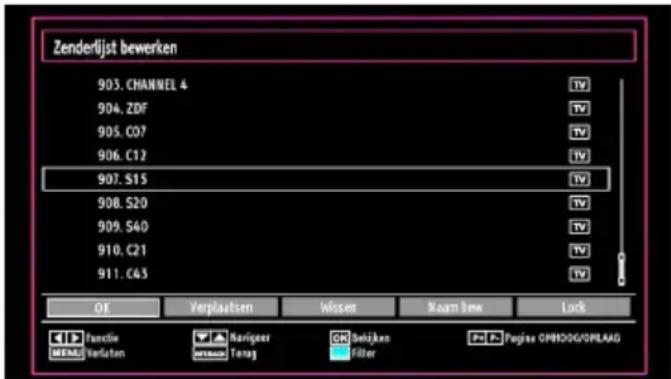
De kanalenlijst beheren
text_image
Zenderlijst bewerken 903. CHANNEL 4 904. ZDF 905. C07 906. C12 907. S15 908. S20 909. S40 910. C21 911. C43 OK Verplaaten Wissen Rembrew Lock Functive Naviger Ctrl Beijken F- Papiar OPMODG/OPLAAG MEMS/Verloten ### Teng FilterDruk op de “▼” of “▲” toetsen om het kanaal te selecteren dat u wil bewerken. Druk op de “◀” of “▶”-toetsen om een functie te selecteren in het Kanalenlijst-menu.
- Gebruik de P+/P- toetsen om de pagina naar boven of beneden te bewegen.
- Druk op de BLAUWE toets op de filteropties weer te geven.
- Druk op "MENU" om het te verlaten.
Een kanaal verplaatsen
Selecteer eerste het gewenste kanaal. Selecteer de Verplaatsen optie in de zenderlijst en druk op de OK toets.
- Er verschijnt een menu Nummer bewerken. Voer het gewenste kanaalnummer in met de numerieke toetsen op de afstandsbediening. Indier er al een kanaal werd opgeslagen onder dat nummer, verschijnt er een waarschuwingbericht. Selecteer Ja indien u het kanaal wil verplaatsen en druk op OK.
- Druk op OK om door te gaan. Het geselecteerde kanaal is nu verplaatst.
Een kanaal verwijderen
U kunt de GROENE toets indrukken om een tag te plaatsen/verwijderen voor alle zenders; gebruik de GEEL toets om een tag te plaatsen/verwijderen.
- Selecteer het kanaal dat u wil verwijderen en selecteer de optie Wissen. Druk op OK om door te gaan.
- Een waarschuwingsmelding verschijnt. Selecteer Ja om de kanalen te verwijderen, druk op Nee om het proces te annuleren. Druk op OK om door te gaan.
De naam van een kanaal wijzigen
Selecteer het kanaal waarvan u de naam wil wijzigen en selecteer de optie Naam be.. Druk op OK om door te gaan.
Verplaatst u zich naar het vorige/volgende teken met de “◀” of “▶toetsen. Als u de “ ” of “ ” toetsen indrukt, schakelt u over op het volgende teken, bijv. ‘b’ teken wordt ‘a’ met “ ▼of ‘c’ met “ ”. Als u op de numerieke toetsen ‘0...9’ drukt, vervangt u het gemarkeerde teken één voor één met de boven de toets afgedrukte tekens iedere maar u op de toets drukt.
- Wanneer u klaar bent, drukt op OK om de wijziging op te slagen: Druk op "MENU" om de functie te verlaten.
Een kanaal vergrendelen
U kunt de GROENE toets indrukken om een tag te plaatsen/verwijderen voor alle zenders; gebruik de GEEL toets om een tag te plaatsen/verwijderen bij een zender.
- Selecteer het kanaal dat u wil verwijderen en selecteer de optie Lock. Druk op OK om door te gaan.
- U wordt nu gevraagd om een persoonlijk identificatienummer (PIN) voor ouderlijke controle in te voeren. Het standaard PIN is ingesteld op 0000. Voer dit PIN in.
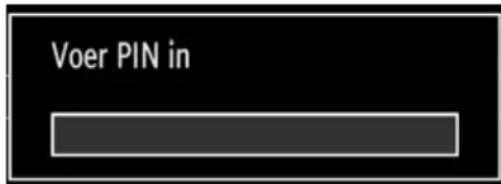
Om een kanaal te vergrendelen/ontgrendelen, drukt u op OK wanneer het gewenste kanaal wordt gemarkeerd. Er verschijnt dan een vergrendelingssymbool naast het geselecteerde kanaal.
Zenders beheren - Favorieten
U kunt een lijst van uw favoriete programma's creëren.
- Druk op de "MENU"-toets om naar het hoofdmenu te gaan. Selecteer nu de optie Kanalenlijst aan de hand van de "◀" of de "▶-knop. Druk op OK om de inhoud van het menu weer te geven.
- Selecteer Favorieten om de lijst met uw favorieten te creëren. Gebruik de “▼”/“▲- en OK- knoppen om Favorieten te selecteren.
U kunt verschillende zenders als favorieten • instellen zodat enkel doorheen de favoriete zenders genavigeerd wordt.

text_image
Favorieterlijst 1. BBC ONE 2. BBC TWO 7. BBC THREE 70. CBBC Channel 80. BBC NEWS 105. BBC 503. ITV HD Trial 504. CH4 HD Trial 505. live HD Trial Selecter Kanaal Tag Cenages/Verwijderen Akes markeres/Emarkeres Filter HD VolatenSelecteer een kanaal met de "▼" of "▲" toets. Druk op de OK -knop om de geselecteerde kanalen toe te voegen aan uw favorietenlijst. Druk opnieuw op de OK toets om te verwijderen.
Toetsfuncties
OK• : Een zender toevoegen/verwijderen.
- GEEL: Een tag plaatsen/verwijderen bij een zender.
- GROEN: Een tag plaatsen/verwijderen bij alle zenders.
- BLAUW: Geeft de filteropties weer.
Zenders beheren - De kanalenlijst sorteren
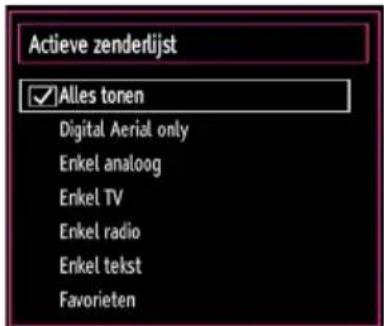
U kunt de uitzendingen selecteren die u in de kanalenlijst wil opnemen. Om specifieke soorten van uitzendingen weer te geven, gebruikt u Instelling Actieve zenderlijst.
Selecteer de Actieve zenderlijst in het Zenderlijstmenu met de “◀” of “▶” toets. Druk op OK om door te gaan.
text_image
Actieve zenderlijst ✓ Alles toren Digital Aerial only Enkel analoog Enkel TV Enkel radio Enkel tekst FavorietenU kunt nu een type van uitzending kiezen uit de lijst aan de hand van de "▼/" ▲en OK-knoppen.
Informatie op het scherm
U kunt de "INFO" toets indrukken om de informatie op het scherm weer te geven. Het informatievaandel toont dan de details van het kanaal en van het huidige programma.

text_image
1 BBC ONE Nu: 01:50-06:00 Olympics 2008 (Sport) Volgende: 06:00-09:00 Olympics Breakfast (Nieuws/CA)Het informatievaandel biedt informatie over het geselecteerde kanaal en het uitgezonden programma. De naam van het kanaal wordt weergegeven, samen met zijn kanalenlijstnummer. Tip: Niet alle programma's zenden dezelfde informatie uit. Indien de naam en de tijd van het programma niet beschikbaar zijn, zal het informatievaandel blanco worden weergegeven.
Indien het geselecteerde kanaal vergrendeld is, dient u de correcte viercijfercode in te voeren om de zender te kunnen bekijken (standaardcode is 0000). In dat geval verschijnt het bericht "Enter PIN" (PIN invoeren):
Media afspelen met media browser
Indien het USB-geheugen niet herkend wordt na het in-/uitschakelen of na de eerste installatie, dient u eerst het USB-apparaat te verwijderen en het tv-toestel uit te schakelen. Sluit daarna het USB-apparaat opnieuw aan.
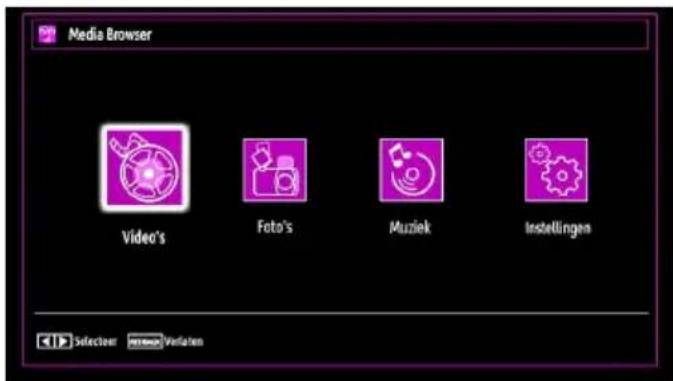
Om de Mediabrowser weer te geven, drukt u op de "MENU" toets van de afstandsbediening en daarna selecteert u de Mediabrowser met de "◀" of "▶" toets. Druk op OK om door te gaan. Het menu van Media Browser zal worden weergegeven.
Ook, wanneer u USB-toestellen invoert, wordt het media browser scherm automatisch weergegeven:
text_image
Media Browser Video's Foto's Muziek InstellingenU kunt de MP3- en video-bestanden weergeven vanop een USB-geheugen. Selecteer met de “◀”- of “▶”-knop de opties Video’s, Foto’s of Instellingen.
Video's bekijken via USB
text_image
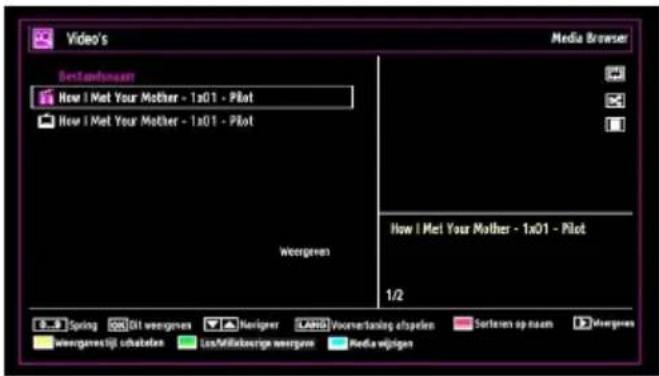
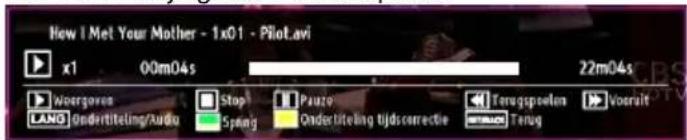
Video's Sentataphoeraar How I Met Your Mother - 1x01 - Pilot How I Met Your Mother - 1x01 - Pilot Weergiven Media Browser How I Met Your Mother - 1x01 - Pilot 1/2 Spring Oil weergven Navigator Carlo Voortantaking afspelen Sorten op naam Weergiven weergavestij schabelen Les/Milkoverga weergven Media wijgenWanneer u in de optie Video selecteert, worden alle beschikbare videobestanden gefilterd en vervolgens op het scherm weergegeven in een lijst. U kunt u met de "▼ of " "knop een videobestand selecteren en op OK drukken om een video te bekijken. U kunt ook een ondertitelingbestand selecteren of deselecteren met de OK toets. Het volgende menu wordt weergegeven terwijl een videobestand wordt afgespeeld:
De tv springt naar het bestand dat begint met de letter die u invoert met de numerieke toetsen op uw afstandsbediening.
Dit Afspelen (OK toets) : Speelt het geselecteerde bestand af.
▼/ ▲Navigeren in het menu
Lang (voorbeeldweergave): Geeft het geselecteerde bestand weer in een klein voorbeelscherm.
ROOD: Sorteert de bestanden op naam.
Afspelen(► toets): Speelt alle mediabestanden in de map af, met als eerste het geselecteerde bestand.
GEEL: Weergavestijl wijzigen
Lus/Willekeurig(GROENE toets): Eénmaal drukken om de lus te deactiveren Opnieuw drukken om zowel Lus als Willekeurig te deactiveren. Een derdemaal drukken om enkel Willekeurig te activeren. Een vierdemaal drukken om beide opties te activeren. U kunt aan de veranderde pictogrammen zien welke functies zijn gedeactiveerd.
BLAUW: Wijzigt de media-opties.
text_image
How I Met Your Mother - 1x01 - Pilot.avi x1 00m04s 22m04s Woorgoes Stop Puzo Terugspoolen Voortait LANG Undertiteling/Audio Spang Ondertiteling tijdscorrectie Terug TerugAfspelen (►toets) : Start de videoweergave.
Stop (■ knop): Stopt de videoweergave
Pauze (II toets) : Stopt de video tijdelijk.
Terugspoelen(◀ toets): Spoelt de video achterwaarts.
Voorwaarts(▶toets): Spoelt de video vlug verder.
Ondertiteling/Audio (LANG): Stelt de ondertiteling/het geluid in.
GROEN: Springt naar de gewenste zender.
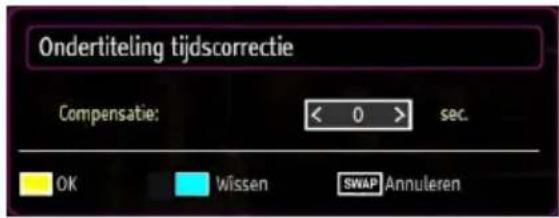
GEEL: Opent het menu voor de tijdscorrectie van de ondertiteling.
RETURN: Terug naar vorig menu.
text_image
Ondertiteling tijdscorrectie Compensatie: < 0 > sec. OK Wissen SWAP AnnulerenDoor op de toets RETURN te drukken, schakelt u terug naar het vorige menu.
Foto's bekijken via USB
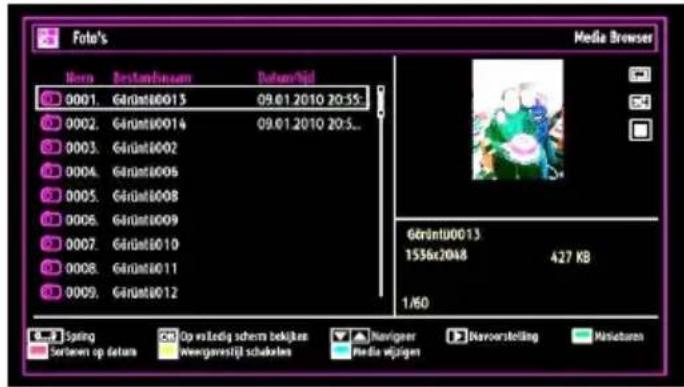
Wanneer u de optie Foto's selecteert, worden alle beschikbare fotobestanden gefilterd en vervolgens op het scherm opgesomd.
text_image
Foto's Media Browser Name Bestarmhoun Datum/Time 0001.GärntiB0013 09.01.2010 20:55: 0002.GärntiB0014 09.01.2010 20:5... 0003.GärntiB002 0004.GärntiB006 0005.GärntiB008 0006.GärntiB009 0007.GärntiB010 0008.GärntiB011 0009.GärntiB012 GärntiB0013 1556x2048 427 KB 1/60 Spring Sorborn op daturn COp vstledig schems bekijzen Wangavestijt schukaten Naviger Media wijgen Nenvoorstelling MiniaturenJump/Springen (numerieke toetsen): met de numerieke toetsen springen naar het geselecteerde bestand.
OK: Geeft de geselecteerde foto weer in volledig scherm.
▼/ ▲Navigeren in het menu
Diavoorstelling (► toets): Start de diavoorstelling met alle foto's.
GROEN: Geeft afbeelding weer in miniatuur.
ROOD: Sorteert de bestanden per datum.
GEEL: Weergavestijl wijzigen.
BLAUW: Wijzigt de media-opties.
Opties voor de diavoorstelling

text_image
Ganitu0015.jpg 1536x2048 09:01 2010 20:55:05 427 GB Perse Perse Tong r.tar bestandisk Bospasson INFO help Ias/Write range coverpore Vangve/Noligamide RollerPauze (10ets): De diavoorstelling tijdelijk stopzetten.
Verdergaan (▶ toets) : De diavoorstelling doorzetten.
Lus/Willekeurig(GROENE toets): Eénmaal drukken om de lus te deactiveren Opnieuw drukken om zowel Lus als Willekeurig te deactiveren. Een derdemaal drukken om enkel Willekeurig te activeren. Een vierdemaal drukken om beide opties te activeren. U
kunt aan de veranderde pictogrammen zien welke functies zijn gedeactiveerd.
Vorige/Volgende(links/rechts toetsen): Springen naar het vorige of volgende bestand in de diavoorstelling.
Rotate/Roteren (omhoog/omlaag-toetsen): De afbeelding roteren met de omhoog/omlaag-toetsen.
RETURN(Exit) : Terug naar de bestandlijst.
INFO: Geeft het help-scherm weer.
Muziek weergeven via USB
Wanneer u de optie Muziek selecteert, worden alle beschikbare audiobestanden gefilterd en vervolgens op het scherm opgesomd.

text_image
Muziek Media Browser Title Artist Album 01. Toyar lýkı - ... 03.Malum Sýla - www.fo... Sýla \...dan S... 04.Séla - Yara Ben... 09. Tahir le Zühre... 10.Köje Yastig Sýla - www.fo... Sýla \...dan S... 10.Séla - Veraldüm 13.Kerikma (Sala &... Sýla - www.fo... Sýla \...dan S... Alexander Rybak - ... Ben Sevralı, Sen... İsin Karaca Arabesque Media Browser 01. Toyar lýkı - Geçenin Nüzeli Other 1/50 03:26 Revgiver Weergven Stop Peuce Sortaren Les/Entelancrige weergere Spring Off weergven Voriga/Volgaede Weergavestilj schakelen Media vrijgen▼/ ▲ Navigeren in het menu
Afspelen (▶ toets) : Start de weergave.
Stop (■ knop): Stopt de weergave.
Pauze (II toets) : Onderbreekt tijdelijk het geselecteerde nummer.
ROOD: Sorteer bestanden volgens Titel, Artiest of Album.
Opmerking: Als de weergavestijl wordt ingesteld op Map in de mediabrowserinstellingen wordt de muziekmap weergegeven zoals gesorteerd en de bestanden hoeven niet opnieuw te worden gesorteerd met de RODE toets.
Lus/Willekeurig (GROENE toets): Eénmaal drukken om de lus te deactiveren Opnieuw drukken om zowel Lus als Willekeurig te deactiveren. Een derdemaal drukken om enkel Willekeurig te activeren. Een vierdemaal drukken om beide opties te activeren. U kunt aan de veranderde pictogrammen zien welke functies zijn gedeactiveerd.
0..9(Numerieke toetsen): De tv springt naar het bestand dat begint met de letter die u invoert met de numerieke toetsen op uw afstandsbediening.
Dit Afspelen (OK toets): Speelt het geselecteerde bestand af.
Vorige/Volgende (links/rechts toetsen): Springt naar het vorige of volgende bestand.
GEEL: Weergavestijl wijzigen
BLAUW: Wijzigt de media-opties.
INFO : Wijzigt de filteropties.
Media browser instellingen

text_image
Instellingen Weergavestij. Diavoorstelling interval Ondertiteling weergven Ondertiteltaal Ondertiteling positie Ondertiteling tekeengrootte Vlak 5 sec Aan NederCards Crykag 46 pt Valske weergavestij geeft alle bestanden weer in verwijderbaar apparaat. Mapweergven geeft de bestanden weer in de geseldeerde map. Selecteer Navigator Terug MENU VerlotenU kunt de voorkeuren van uw Media Browser instellen aan de hand van de Instellingsdialoog. Druk op "▼ of "▲om het item te markeren en gebruik dan " " ◀ of "►-om in te stellen.
View Style (Stijl weergeven): Stelt de standaard navigatiemodus in.
Slide Show Interval (Interval diavoorstelling): Stelt de intervaltijd voor de diavoorstelling in.
Show Subtitle (Ondertiteling weergeven): Stelt de voorkeuren voor ondertitelingsactivering in.
Subtitle Position (Positie van ondertiteling): Stelt de positie van de ondertiteling in (boven of onder).
Ondertiteltaal: Stelt de ondersteunde ondertiteltaal in.
Subtitle Font Size (Lettergrootte van ondertiteling): Stelt de lettergrootte van de ondertiteling in (max. 54pt).
Het beeldformaat instellen: Beeldformaat
U kunt de beeldverhouding (beeldgrootte) van de • tv wijzigen om het beeld in verschillende zoommodi te bekijken.
- Druk herhaaldelijk of de "SCREEN"- knop om het formaat van het beeld te wijzigen. De beschikbare zoommodi worden onderaan weergegeven.
Auto
Wanneer AUTO geselecteerd is, wordt de breedte-hoogte verhouding aangepast door de informatie geleverd door de geselecteerde bron (indien beschikbaar).
Het formaat weergegeven in de AUTO modus is volledig onafhankelijk van de WSS-informatie die kan worden omvat in het uitzendingsignaal of het signaal van een extern apparaat.
Opmerking: De AUTO modus is niet beschikbaar in de FAV, SCART en TV-bronnen.
16:9
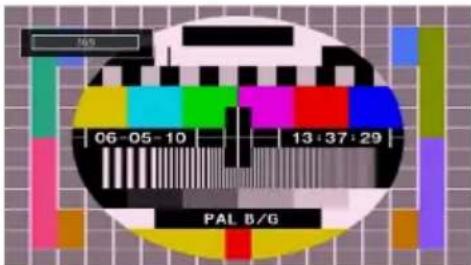
Hierdoor worden de rechter- en linkerzijden van een normaal beeld (4:3 breedte-lengteverhouding) gelijkmatig uitgestrekt om het volledige brede televisiescherm te vullen.
text_image
165 06-05-10 13:37:29 PAL B/GVoor beelden met een 16:9 breedte-lengteverhouding die in een normaal formaat (4:3 breedte-lengteverhouding) werden samengedrukt, gebruikt u de 16:9 modus om de afbeelding te herstellen naar de oorspronkelijke vorm.
Ondertitels
Dit zoomt het brede beeld (16:9 beeldverhouding) met ondertiteling uit naar het volledige scherm.

text_image
06-05-10 13:37:38 PAL B/GOpmerking: U kunt het beeld omhoog of omlaag bewegen met de " / " toetsen, indien de beeldzoom is ingesteld als Panoramisch, 14:9, Cinema of Ondertiteling.
14:9
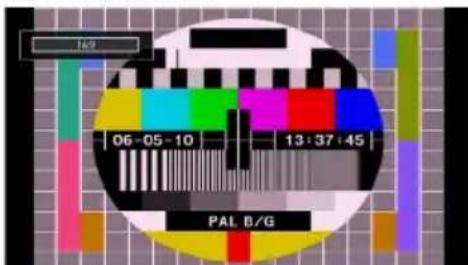
Hiermee zoomt u het brede beeld (14:9 beeldverhouding) uit naar de bovenste en onderste limieten van het scherm.
text_image
1:2 06-05-10 13:37:45 PAL B/G14:9 Zoom

Deze optie zoomt in op het 14:9 beeld.
4:3
Gebruik deze optie om een normaal beeld (4:3 beeldverhouding) weer te geven - dit is de oorspronkelijke grootte.

text_image
06-05-10 13:38:00 PAL B/G9Panoramisch
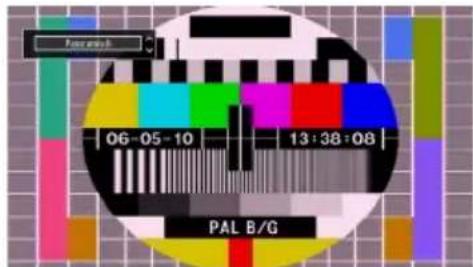
Hierdoor worden de rechter- en linkerzijden van een normaal beeld (4:3 beeldverhouding) gelijkmatig uitgerekt om het tv- scherm te vullen zonder dat de afbeelding onnatuurlijk overkomt.
text_image
06-05-10 13:38:08 PAL B/GDe boven- en onderzijde van het beeld worden lichtjes bijgesneden.
Bioscoop
Dit zoomt het brede beeld (16:9 beeldverhouding) uit naar het volledige scherm.

text_image
06-05-10 13:38:15 PAL B/GAfbeeldinginstellingen configureren
U kunt verschillende gedetailleerde beeldinstellingen gebruiken.
Druk op de "MENU" toets en selecteer het Afbeelding pictogram met de "◀" of "▶toets. Druk op OK om toegang te krijgen tot het menu Foto-instellingen.

text_image
Foto-instellingen Modus - Contrast - Helderheid - Scherpte - Kleur - Kleurverschuiving Kleurtemp Ruisonderdrukking Beeld zoomen Standaard < Dynamisch > 63 32 24 40 R G Koel Medium Auto OK Navigator Waarde wijzigen Netback Terug MENU VerlatenMenuopties voor beeldinstelling bedienen
Druk “▼” of “▲om een item te selecteren.
Druk "◀" of "▶" om een item te selecteren.
Druk op • “MENU” om het te verlaten.
Menuopties voor beeldinstelling
Modus: Voor uw weergavevereisten kunt u de desbetreffende modusoptie instellen. De beeldmodus kan worden ingesteld op een van deze opties: Cinema,Spel,Dynamisch en Natuurlijk.
Contrast: Om het contrast tussen donker en licht van het scherm in te stellen.
Helderheid: Om de helderheid van het scherm in te stellen.
Scherpte: Om de scherpte van de objecten op het scherm in te stellen.
Kleur: Om de kleurwaarden in te stellen.
Colour Shift (Kleurverschuiving): Pas de gewenste kleurtoon aan.
Kleurtemp: Om de kleurtoon in te stellen.
Het instellen van de optie Koel, geeft witte kleuren een blauwe accentuering.
Voor normale kleuren, selecteert u de optie Normaal.
De optie Warm geeft witte kleuren een rode accentuering.
Ruisonderdrukking: Indien het uitzendsignaal zwak is en het beeld ruis bevat, kunt u de ruisdempingsinstelling gebruiken om de ruis te onderdrukken. De ruisdemping kan worden ingesteld op een van deze opties: Laag, Medium, Hoog of Uit.
Game Mode (Spelmodus): Wanneer de spelmodus ingeschakeld is, worden specifieke instellingen voor de spelmodus, die geoptimaliseerd zijn voor betere videokwaliteit, geladen.
Opmerking: Wanneer de spelmodus geactiveerd is, zijn sommige opties in het menu Beeldinstelling niet beschikbaar.
Beeld Zoomen: Stelt de afbeelding grootte in op Auto, 16:9, Ondertitels, 14:9, 14:9 Zoom, 4:3, Panoramisch of Cinema.
Standaard: Om het beeldformaat terug op de fabrieksmatige standaardinstelling te zetten.
In VGA (pc)-modus, zijn sommige opties in het menu Beeld niet beschikbaar. In plaats daarvan worden in pc-modus de VGA-modusinstellingen toegevoegd aan Beeldinstelling.
PC beeldmenu instellen
Ga als volgt te werk om PC-beelditems af te stellen: Druk "◀" of ▶ toets om het Afbeelding pictogram te selecteren. Beeldmenu verschijnt op het scherm.
Contrast, Helderheid, Kleur, Kleurtemp en Beeld Zoomen instellingen in dit menu zijn identiek aan instellingen gedefinieerd in het TV-beeld menu onder "Hoofdmenu systeem".
Geluid,Instellingen en Bronnen instellingen zijn identiek aan de instellingen beschreven in het hoofdmenu systeem.
Pc-positie: Om het menu voor pc-positie weer te geven.

text_image
PC Positie Auto Plaatsen OK Hor. Positie 0 Vert. Positie 0 Pixelfreq. 0 Fase 0Auto Plaatsen: Optimaliseert het scherm automatisch. Druk op OK om te selecteren.
Hor. Positie: Dit verschuift het beeld horizontaal naar de rechter-of linkerzijde van het scherm.
Vert. Positie: Dit verschuift het beeld verticaal naar de boven- of onderzijde van het scherm.
Pixelfreq.: Dit corrigeert de storingen die zich voordoen als verticale banden in presentaties met een hoog aantal pixels zoals rekenbladen, paragrafen of tekst in kleinere lettertypen.
Fase: Afhankelijk van de resolutie en de scanfrequentie die u instelt op het tv-toestel kan een onzuiver beeld op het scherm verschijnen. In dat geval kunt u deze functie gebruiken om een zuiver beeld te ontvangen via de proefondervindelijke methode.
Geluidsinstellingen configureren
U kunt de geluidsinstellingen naar wens configureren.
Druk op de "MENU"-knop en selecteer het eerste pictogram aan de hand van de "◀" of de "▶knop. Druk op OK om toegang te krijgen tot het menu 'Geluidsinstellingen'.

text_image
Geluidinstellingen Volume 24 Equalizer Muziek Balans 0 Hoofdtelefoon 20 AVL Uit Dynamische Bas Uit Digitaal uit PCM Naviger Terug Waarde wijzigen MENU VerlatenMenuopties voor geluidsinstelling
Druk "▼" of "▲om een item te selecteren.
Druk “◀” of “▶” om een item te selecteren.
Druk op • "MENU" om het te verlaten.
Menuopties voor geluidsinstelling
Volume: Past het volumeniveau aan.
Equalizer: Druk op OK om toegang te krijgen tot het submenu 'Equalizer'.

text_image
Equalizer instellingen Modus < Muziek > 120Hz —— □ 4 500Hz —— □ 2 1.5KHz —— □ -2 5.0KHz —— □ 3 10.0KHz —— □ 5In het equalizermenu, kan de voorinstelling gewijzigd worden in Muziek, Film, Spraak, Vlak, Klassiek en Gebruiker. Druk op de "MENU" toets om terug te keren naar het vorige menu.
eOpmerking: De equalizerinstellingen kunnen uitsluitend gewijzigd worden wanneer de Equalizer modus op Gebruiker staat.
Balans: Deze instelling wordt gebruikt om de linkse of rechtse luidspreker meer te benadrukken.
Hoofdtelefoon: Stelt het geluidsvolume van de hoofdtelefoon in.
AVL: De automatische volumebegrenzing (Automatic Volume Limiting) past het geluid aan om een vast uitvoerniveau tussen programma's te krijgen (bjvoorbeeld, het volumeniveau van reclame is geneigd luider te zijn dan dat van programma's).
Dynamische Bas: Deze functie wordt gebruikt om het baseffect van het tv-toestel te verhogen.
Digitaal uit: Om het type van digitale audiouitgang in te stellen.
De instellingen van uw tv configureren
U kunt de instellingen gedetailleerd configureren.
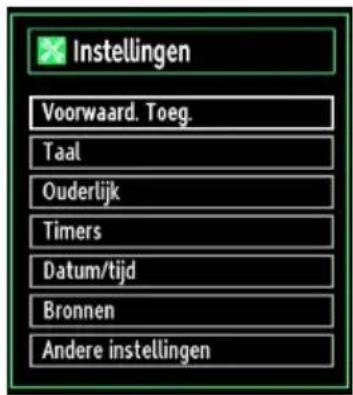
Druk op de "MENU" toets en selecteer het Instellingen pictogram met de "◀" of "▶toets. Druk op OK om toegang te krijgen tot het menu 'Instellingen'.
text_image
Instellingen Voorwaard. Toeg. Taal Oudertijk Timers Datum/tijd Bronnen Andere instellingenMenuopties voor Instellingen
Druk "▼" of "▲om een item te selecteren.
Druk op • OK om een item te selecteren.
Druk op • “MENU” om het te verlaten.
Instellingsmenu
Voorwaard. Toeg.: Bestuurt modules met voorwaardelijke toegang indien aanwezig.
Taal: Configureert taalinstellingen.
Ouderlijk: Configureert de instellingen van ouderlijk toezicht.
Timers: Stelt de timers in voor bepaalde programma's.
Datum/tijd: Stelt datum en tijd in.
Bronnen: Activeert of deactiveert bepaalde bronopties.
Andere instellingen: Geeft de andere instellingsopties voor het tv-toestel weer.
Een module met voorwaardelijke toegang gebruiken
BELANGRIJK: Verwijder of voeg de CI module enkel in wanneer de tv UITGESCHAKELD is.
Om bepaalde digitale kanalen te bekijken, is een module met voorwaardelijke toegang (een CAM, 'Conditional Access Module') eventueel vereist. Deze module dient dan in de CI-sleuf van uw tv te worden aangesloten.
Vraag de voorwaardelijk toegangsmodule (CAM) en de weergavekaart aan door zich te abonneren voor betaal-tv, en voer dan deze in de televisie aan de hand van volgende procedure.
Voer de CAM in, en steek daarna de weergavekaart in de sleuf in de terminal aan de acherkant van de tv.
De CAM dient correct te worden ingevoerd, ze kan niet volledig ingevoerd worden aan de verkeerde kant. De CTM of de tv-terminal kunnen beschadigd worden als de CTM met te veel kracht ingevoerd wordt.
Sluit de tv aan op het elektrisch netwerk, schakel het toestel aan en wacht even tot de kaart geactiveerd wordt.
Indien geen module ingevoerd is, verschijnt “• Geen alg. interface module gedetect.” op het scherm.
Voor details over de instellingen raadpleegt u de handleiding van de module.
Het menu Voorwaardelijke toegang weergeven (\*)
(*) Deze instellingen kunnen verschillen afhankelijk van de serviceprovider.
Druk op de "MENU" toets en selecteer het pictogram met de "◀" of "▶toets. Druk op OK om toegang te krijgen tot het menu 'Instellingen'. Gebruik de ▼" of "
▲” -knop om Voorwaardelijke toegang te selecteren en druk op OK om het menu weer te geven.
Taalvoorkeuren configureren
Met dit menu kunt u de taalopties instellen.
Druk op de "MENU" toets en selecteer het vijfde pictogram met de "◀" of "▶toets. Druk op OK om toegang te krijgen tot het menu 'Instellingen'. Gebruik de "◀of "▶knop om Taal te selecteren en druk dan op OK om verder te gaan:

text_image
Taalinstellingen Menu Nederlands Voorkeur - Audio Nederlands - Ondertitel Nederlands - Teletekst Westen - Gids Nederlands Huidig - Audio Geen - Ondertitel Geen De taal instellen in de menu's Navigator MENU VerlatenDruk "▼" of "▲" om een item te selecteren. De instellingen worden automatisch opgeslagen.
Menu: geeft de taal van het systeem weer.
Voorkeur
Deze instellingen worden gebruikt, indien beschikbaar. Zo niet worden de huidige instellingen gebruikt.
• Audio• : Om de voorkeurstaal voor het geluid in te stellen.
- Ondertitel: Om de taal van de ondertiteling in te stellen. De ondertiteling wordt weergegeven in de geselecteerde taal.
- Teletekst: Om de taal van de teletekst in te stellen.
• Gids: Stelt de voorkeur Gidstaal in.
Huidig (\*)
(*) Deze instellingen kunnen worden veranderd wanneer de uitzender dit ondersteunt. Zo niet, kunnen de instellingen niet worden veranderd.
- Audio: Wijzigt de audiotaal voor het huidige kanaal.
- Ondertitel: Wijzigt de ondertitelingstaal voor het huidige kanaal.
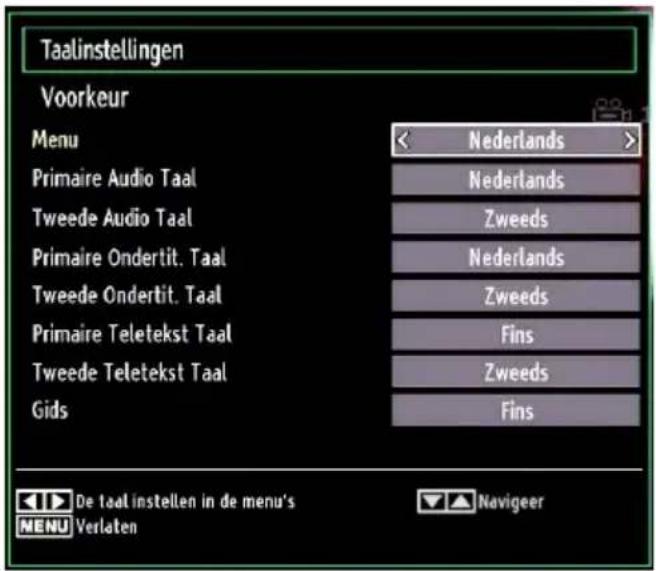
Opmerking: Indien de Landoptie op Denenmarken, Zweden, Noorwegen of Finland is ingesteld, zal het Instellingenmenu voor Taal zoals hieronder beschreven werken:
Taalinstellingen
text_image
Taalinstellingen Voorkeur Menu Primaire Audio Taal Tweede Audio Taal Primaire Ondertit. Taal Tweede Ondertit. Taal Primaire Teletekst Taal Tweede Teletekst Taal Gids Nederlands Nederlands Zweeds Nederlands Zweeds Fins Zweeds Fins De taal instellen in de menu's MENU Verlaten NavigeerIn het Configuratiemenu markeert u het Taal item door op de " ▲ of " " toetsen te drukken. Druk op OK en het Taalinstellingen sub-menu zal op het scherm weergegeven worden. Gebruik de " " ▲ f " ▼ " toetsen om het menu-item dat u wenst aan te passen te markeren en druk op de " " of " " toets om in te stellen.
Opmerkingen:
Systeemtaal bepaalt de menutaal op het scherm•
Audio Taal wordt gebruikt om de soundtrack van een kanaal te selecteren.
Basisinstellingen zijn de eerste prioriteit wanneer er meerdere keuzes beschikbaar zijn bij een uitzending Secundaire instellingen zijn de alternatieven wanneer de eerste opties niet beschikbaar zijn.
Ouderlijk toezicht
Om te vermijden dat bepaalde programma's toegankelijk zouden zijn, kunnen bepaalde kanalen en menu worden vergrendeld aan de hand van het besturingssysteem voor ouderlijk toezicht.
Deze functie schakelt het beveiligingsysteem in of uit en maakt het mogelijk de pincode te wijzigen.
Druk op de "MENU" toets en selecteer het pictogram met de "◀" of "▶toets. Druk op OK om toegang te krijgen tot het menu 'Instellingen'. Gebruik de "▼of "▲-knop om Ouderlijk toezicht te selecteren en druk dan op OK om verder te gaan:

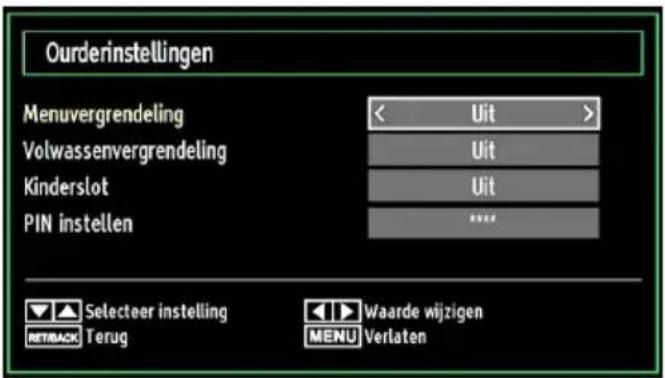
Om de menuopties voor ouderlijk toezicht weer te geven, dient u een pin-nummer in te voeren. Fabrieksmatig is het pin-nummer 0000. Nadat u het juiste pin-nummer hebt ingevoerd, wordt het menu voor ouderlijk toezicht weergegeven:
text_image
Ourderinstellingen Menuvergrendeling Volvassenvergrendeling Kinderslot PIN instellen Uit Uit Uit *** Selecteer instelling Terug Waarde wijzigen MENU VerlatenKinderslot instellingen menu bewerking (\*)
Selecteer een optie met de "▼" of "▲toets.
Druk "◀" of "▶" om een item te selecteren.
- Druk op de OK toets om meer opties weer te geven.
(*) Als u de Landenoptie instelt als UK tijdens de eerste installatie zijn de Maturiteitslot en kinderslot opties niet zichtbaar. Deze instelling is enkel beschikbaar voor EU-landen.
Menuvergrendeling (optioneel): Deze functie vergrendelt of ontgrendeld de toegang tot het menu. U kunt de toegang tot het installatiemenu, of tot het volledige menusysteem vergrendelen.
Volwassenvergrendeling (optioneel): Als dit ingesteld is, wordt informatie over leeftijdsbeperking ingewonnen bij de zender, en indien het desbetreffende leeftijdsniveau is uitgeschakeld, worden het beeld en het geluid niet weergegeven.
Kinderslot (optioneel): Als het kinderslot is ingesteld, kan de TV enkel worden bediend met de afstandsbediening. In dat geval werken de toetsen van het configuratiepaneel niet, behalve de Stand-by/Aan toets. Als het Kinderslot geactiveerd wordt, kunt u de TV overschakelen op de Stand-by modus met de Stand-by/Aan toets. Om de TV opnieuw in te schakelen, hebt u de afstandsbediening nodig. Als een van deze toetsen ingedrukt wordt, verschijnt de boodschap "Kinderslot AAN" op het scherm als het menuscherm niet zichtbaar is.
PIN instellen: Om een nieuw pin-nummer vast te leggen. Voer een nieuw pin-nummer in aan de hand van de numerieke toetsen. Voer daarna het nieuwe pin-nummer een tweede maal in ter verificatie.
BELANGRIJK: De standaardfabrieksinstelling voor het pin-nummer is 0000. Wanneer u het pin-nummer wijzigt, noteer het dan en bewaar het op een veilige plaats.
Timers
Druk op de "MENU" toets en selecteer het Zenderlijst pictogram met de ◀ of ▶ toets om het Timers menu weer te geven. Druk op de OK toets om het Zenderlijst menu weer te geven. Gebruik de "▼ of "▲" toets om Timers te markeren en druk op OK om door te gaan:
De slaaptimer instellen
Gebruik deze functie om de tv atuomatisch uit te schakelen na een bepaalde tijd.
Selecteer Slaaptimer met de "▼"- of de "▲knop.
Gebruik de “◀” of “▶” toets om in te stellen. De timer kan worden geprogrammeerd tussen Uit en 2.00 uur (120 minuten) in stappen van 30 minuten.
De programmatimers instellen
Met deze functie kunt u de programmatimers instellen voor een bepaald programma.
Druk op de ▼” -knop om de timers in te stellen. Er verschijnen nu op het scherm knoppen voor de programmatimer.
Een timer toevoegen
- Druk op de GEEL knop op de afstandsbediening om een timer toe te voegen. Het onderstaande menu verschijnt op het scherm:
Kanaal: Om het kanaal te veranderen met "◀" of "▶".
Record Type: Dit kan niet worden ingesteld.
Datum: Voer hier een datum in met de numerieke knoppen.
Start: Voer hier een startdatum in met de numerieke knoppen.
Einde: Voer hier een einddatum in met de numerieke knoppen.
Tijdsduur: Geeft de tijdsspanne tussen de begin- en de eindtijd weer.
Modus: Hiermee kunt een timer instellen om Eenmalig, Dagelijks of Wekelijks te herhalen. Druk "◀" of "▶om een optie te selecteren.
- Druk op de GROENE knop om de timer op te slaan. Druk op de RODE knop om te annuleren.
Wijzigen/wissen: Bedient de kinderslot instellingen op timers.
Een timer bewerken
- Selecteer aan de hand van de "▼" of de "▲" -knop de timer die u wenst te bewerken.
- Druk op de GROENE knop. Er verschijnt een menu "Timer bewerken".
- Wanneer u klaar bent, drukt op de GROENE knop om de wijziging op te slagen: Om te annuleren, drukt u op de "MENU" knop.
Een timer verwijderen
- Selecteer aan de hand van de "▼" of de "▲" -knop de timer die u wenst te verwijderen.
• Druk op de RODE knop. - Selecteer JA aan de hand van de “◀”- of de ▶ ”-knoppen om de timer te verwijderen. Selecteer NEE om te annuleren.
De datum-/tijdsinstellingen configureren
Selecteer in het menu 'Instellingen' de optie Datum/Tijd om de tijd en datum te configureren. Druk op de OK toets.
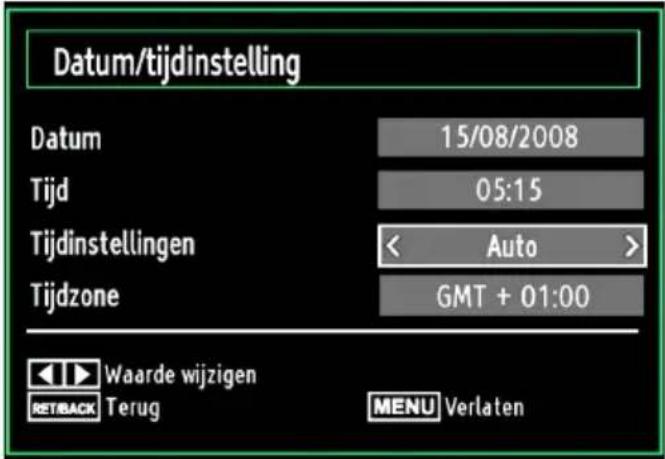
text_image
Datum/tijdinstelling Datum 15/08/2008 Tijd 05:15 Tijdinstellingen < Auto > Tijdzone GMT + 01:00 Waarde wijzigen RETBACK Terug MENU Verlaten- Gebruik de “▼” of “▲” toetsen om Datum/Tijd te markeren.
Datum, tijd, Tijdsinstellingen modus en Tijdzone instelling zijn beschikbaar.
Gebruik de “▲” of “▼” toetsen om de Tijdinstellingen modus te markeren. Tijdinstellingen modus wordt ingesteld met de “◀” of “▼” toetsen. Het kan AUTO of MANUEEL ingesteld worden.
Als AUTO wordt geselecteerd, zijn de Datum/Tijd en Tijdzone opties niet beschikbaar voor instelling. Indien de HANDMATIGE optie geselecteerd is, kan de Tijdzone worden gewijzigd:
- Als u op “▲” of “▼” drukt, selecteert u Tijdzone.
Gebruik de “◀” of “▶” toetsen om de Tijdzone te wijzigen tussen GMT-12 of GMT+12. Datum/Tijd bovenin de menulijst worden dan gewijzigd in overeenstemming met de geselecteerde Tijdzone.
- De wijzigingen worden automatisch opgeslagen. Druk op "MENU" om te verlaten.
Broninstellingen configureren
Met deze functie kunt u bepalde bronopties activeren of deactiveren. De tv zal dan niet naar de gedeactiveerde bronopties overschakelen wanneer u op de knop "SOURCE" drukt.

text_image
Broninstellingen SCART DVD SIDE AV SCART-S HDMI1 HDMI2 YPbPr VGA/PC < Ingeschakeld > Ingeschakeld Ingeschakeld Ingeschakeld Ingeschakeld Ingeschakeld Ingeschakeld Ingeschakeld Naviger Waarde wijzigen NETBACK Terug MENU Verlaten- Selecteer in het menu Instellinge de optie Bronnen en druk vervolgens op de OK-toets.
Druk "▼" of "▲om een bron te selecteren.
Gebruik de “◀” of “▶toetsen om de geselecteerde bron te activeren of te deactiveren. De wijzigingen worden automatisch opgeslagen. Opmerking: De YPbPr-modus kan enkel gebruikt worden als u een apparaat aansluit met een YPbPr-uitgang via de PC-ingang met YPbPr naar PC-kabel (Niet geleverd).
Andere instellingen configureren
Om algemene configuratievoorkeuren weer te geven, drukt u in het menu Instellingen op Andere instellingen en drukt op de OK-toets.

text_image
Andere instellingen OSD-tijd Gecodeerde scannen Backlight Energiebesparende modus Blauw Beeld Software-upgrade Hardhorenden Geluidsbeschrijving Automatisch TV UIT Type Uitzending Standby Search Land : UK 60 sec. Ja Maximaal Uit Uit Y.0 2.7 Uit Uit 4 h Digital Aerial Uit Waarde wijzigen Navigoer MENU VerlatenWerking
Druk "▼" of "▲om een item te selecteren.
Druk "◀" of "▶" om een optie in te stellen.
Druk op• OK om een submenu weer te geven'.
OSD-tijd: Om de time-out voor menuschermen te wijzigen.
^f Gecodeerde scannen: Wanneer deze instelling is ingeschakeld, zal het zoekproces ook de gecodeerde kanalen vinden. Als deze optie op UIT staat, zullen de gecodeerde kanalen niet gevonden worden wanneer u automatische of handmatige zoekopdracht uitvoert.
Backlight (Achtergrond verlichting) (optioneel):
Deze instelling bedient de achtergrondverlichting en kan worden ingesteld op Maximum, Minimum, Medium en Eco modus.
Energiebesparende modus: Gebruik de “▼” of “▲” om de Energiebesparende modus te selecteren. Druk op de “◀” of “▶” toets om Energiebesparende modus In of Uit te schakelen. Raadpleeg de sectie: “Milieu-informatie” in deze handleiding voor meer informatie over de Energiebesparende modus.
Opmerking: De achtergrondverlichting functie verschijnt wanneer de Energiebesparende modus wordt ingeschakeld.
Blauw Beeld: Activeert of deactiveert het blauweachtergrondsystem wanneer het signaal zwak of niet aanwezig is.
Software-upgrade (Bijwerking van software): Om zeker te zijn dat uw tv steeds de meest recente informatie bevat, kunt u deze instelling gebruiken. Voor een juiste werking dient de tv in stand-by te staan.

text_image
Upgrade-opties Automatisch scannen < Ingeschakeld > Naar upgrades scannen OKU kunt de automatische bijwerking activeren of deactiveren aan de hand van de optie Automatisch scannen.
U kunt ook manueel zoeken naar nieuwe software door Naar upgrades scannen te selecteren.
Hardhorenden: Indien de zender speciale signalen met betrekking tot het geluid toelaat, kunt u deze instelling inschakelen en dergelijke signalen ontvangen.
Geluidsbeschrijving: Audiobeschrijving verwijst naar een bijkomende verhaaltrack voor blinden en slechtziende kijkers van visuele media, inclusief televisie en films. De verteller van de beschrijving spreekt doorheen de presentatie, beschrijft wat er op het scherm gebeurt tijdens de natuurlijke pauzes in de audio (soms tijdens dialogen, als men dit nodig acht). U kunt deze functie gebruiken, enkel als de uitzender die bijkomende verhaaltracks ondersteunt.
Automatisch TV uit: U kunt de time-out waarde instellen van de automatische uitschakelfunctie.
Wanneer de time-out waarde wordt bereikt en de TV niet wordt ingeschakeld gedurende een geselecteerde tijdsduur, schakelt de TV uit.
Uitzendingstype (optioneel):
Wanneer u het gewenste uitzendtype instelt met de "◀" of "▶toets verschijnt de betrokken zenderlijst op het televisiescherm. Als de betrokken bron geen opgeslagen zenders omvat, verschijnt het "Geen zenders voor dit type gevonden" bericht op het scherm.
Stand-by zoekopdracht (optioneel):
Gebruik de “▼” of “▲” toets om Stand-by zoekopdracht te selecteren en druk dan op de “◀” of “ ” toets om deze instelling naar in of uit te schakelen. Als u Stand-by zoekopdracht uitschakelt, wordt deze functie onbeschikbaar. Om Stand-by zoekopdracht te gebruiken, moet u Stand-by zoekopdracht inschakelen.
Andere functies
Tv-informatie weergeven: Zendernummer, Zendernaam, Geluidsindicator, Tijd, Teletekst, Zendertype en resolutie informatie verschijnt op het scherm wanneer een nieuwe zender wordt ingevoerd of de "INFO" toets wordt ingedrukt.
Geluidsdemping: Druk op de "toets om het geluid uit te schakelen. De geluidsdempingindicator verschijnt aan de bovenzijde van het scherm. Om de geluidsdemping te annuleren, bestaan er twee alternatieven: u kunt op "ndrukken of u kunt het volumeniveau verhogen.
Beeldmodus selecteren: Door op de PRESETS toets te drukken, kunt u de Beeldmodusinstellingen wijzigen naar gelang uw kijkvereisten. Beschikbare opties zijn Dynamisch, Natuurlijk, Cinema en Spel.
Ondertiteling weergeven: U kunt ondertiteling inschakelen door de SUBTITLE toets van de afstandsbediening in te drukken. Druk op de Lang toets om de ondertitelingstaal te selecteren en druk op de SUBTITLE toets om de beschikbare ondertiteling weer te geven.
Als "Ondertiteling" is ingeschakeld en u drukt op de "TXT" toets verschijnt een waarschuwing op het scherm (** enkel voor het VK).
Teletekst
Het teletekstsysteem zendt informatie zoals nieuws, sport en weer naar uw TV. Merk op dat indien het signaal vermindert, bijvoorbeeld bij slechte weeromstandigheden, sommige tekstfouten kunnen voorkomen of de teletekstmodus onderbroken wordt.
Teletekst functietoetsen worden hieronder weergegeven:
“TXT” Teletekst / Mengen : Activeer de teletekstmodus indien een maal ingedrukt. Druk opnieuw om het teletekstscherm boven het programma te plaatsen (mengen). Als u dit opnieuw indrukt, wordt de teletekstmodus uitgeschakeld.
"RETURN" - Index: Selecteert de teletekst inhoudsopgave.
"INFO" openbaar maken: Geeft verborgen informatie weer (Bijv. oplossingen van spelletjes).
"OK" Hold: Houdt een teletekst pagina wanneer gepast. Druk opnieuw om te hervatten.
“◀”/“▶” Subcode pagina’s : Selecteert subcode pagina’s, indien beschikbaar, wanneer teletekst geactiveerd wordt.
CH▼ of CH▲ en cijfers (0-9): Druk om een pagina te selecteren.
Opmerking: De meeste TV-stations gebruiken code 100 voor hun indexpagina.
Gekleurde toetsen (ROOD/ GROEN/ GEEL/ BLAUW)
Uw TV ondersteunt zowel FASTEXT en TOP text systemen. Als deze systemen beschikbaar zijn, worden de pagina's in groepen of onderwerpen verdeeld. Als het FASTEXT-systeem beschikbaar is, worden delen in een teletekstpagina kleurgecodeerd en kunnen, door op de gekleurde toetsen te drukken, geselecteerd worden. Druk op de gewenste gekleurde toets. Het gekleurde schrift verschijnt en toont u welke gekleurde toetsen te gebruiken wanneer TOP text uitzending beschikbaar is. Door op " " of " " ▲ te drukken gaat u respectievelijk naar de volgende of vorige pagina.
Tips
Scherm onderhouden: Reinig het scherm met een lich vochtige, zachte doek. Gebruik geen schuurmiddelen want deze kunnen de beschermlaag van het TV-scherm beschadigen. Uit veiligheidsoverwegingen raden we aan de stekker uit het stopcontact te verwijderen wanneer u het toestel schoonmaakt. Houd de TV stevig vast aan de onderkant wanneer u het toestel verplaatst.
Beeldnawerking: Merk op dat dubbele beelden kunnen optreden tijdens de weergave van een doorlopend beeld. Doorlopende beelden op LED TV's' kunnen na een korte periode verdwijnen. Probeer de TV een poosje uit te schakelen.
Om dit te vermijden, laat geen stilstaand beeld langdurig op het scherm staan.
Geen stroom: Als uw tv-systeem geen stroom heeft, controleer dan de voedingskabel en verbindingen naar het stopcontact.
Zwakke beeldkwaliteit: Hebt u het verkeerde tv-systeem geselecteerd? Is uw TV-toestel of antenne te dicht bij niet-geaarde geluidsapparatuur of neon lichten, etc. geplaatst? Hoge gebouwen en bergen kunnen dubbele beelden of spookbeelden veroorzaken. Soms kunt u de beeldkwaliteit verbeteren door de oriëntering van de antenne te wijzigen. Is het beeld of teletekst onherkenbaar? Controleer of u de correcte frequentie h ingevoerd. Stel de kanalen opnieuw af. De kwaliteit van de afbeelding kan achteruitgaan wanneer twee randtoestellen gelijktijdig worden verbonden op de TV. In een dergelijk geval moet u een van beide toestellen afsluiten.
Geen beeld: Is de antenne correct aangesloten? Zijn de stekkers stevig aangesloten op de antenne aansluiting? Is de antennekabel beschadigd? Werder de correcte stekkers gebruikt voor de aansluiting van de antenne? Indien u twijfelt, neemt u contact op met de verdeler. Geen beeld betekent dat uw tv geen uitzending ontvangt. Hebt u de juiste knoppen van de afstandsbediening geselecteerd? Probeer het opnieuw. Zorg er ook voor dat de correcte invoerbron geslecteerd werd.
Geluid: U hoort geen geluid. Is het mogelijk dat u het geluid hebt onderbroken door op dek toets te drukken? Het geluid komt slechts uit één van de luidsprekers. Is de balans ingesteld op één uiteinde? Raadpleeg het Geluidsmenu.
Afstandsbediening: Uw tv reageert niet meer op de afstandsbediening. Als de batterijen versleten zijn, kunt u de lokale toetsen op de TV nog steeds gebruiken.
Invoerbronnen: Indien u geen invoerbronnen kunt selecteren, is het mogelijk dat het toestel niet is taangesloten. Controleer de AV kabels en aansluitingen als u een toestel hebt proberen aansluiten.
Bijlage A: PC-invoer normale weergavemodi
Het scherm heeft een maximumresolutie van 1360 x 768. Onderstaande tabel is een illustratie van een aantal van de normale video schermmodi. Het is mogelijk dat uw TV verschillende resoluties niet ondersteunt. Ondersteunde resolutiemodi worden hieronder weergegeven. Indien u uw pc overschakelt op een niet-ondersteunde modus verschijnt een waarschuwing OSD op het scherm.
| Index | Resolutie | Frequentie |
| 1 | 640x400 70 | Hz |
| 2 | 640x480 60 | Hz |
| 3 | 640x480 75 | Hz |
| 4 | 800x600 60 | Hz |
| 5 | 800x600 75 | Hz |
| 6 | 1024x768 60 | Hz |
| 7 | 1024x768 70 | Hz |
| 8 | 1024x768 75 | Hz |
| 9 | 1152x864 75 | Hz |
| 10 | 1280x768 60 | Hz |
| 11 | 1280x1024 60 | Hz |
| 12 | 1360x768 60 | Hz |
Bijlage B: AV en HDMI-signaalcompatibiliteit (Ingang signaaltypes)
| Bron | Ondersteunde signalen | Beschikbaar | |
| EXT(SCART) | PAL 50/60 O | ||
| NTSC 60 O | |||
| RGB 50 O | |||
| RGB 60 O | |||
| Zijde AV | PAL 50/60 O | ||
| NTSC 60 O | |||
| YPbPr | 480I 60Hz O | ||
| 480P 60Hz O | |||
| 576I 50Hz O | |||
| 576P 50Hz O | |||
| 720P 50Hz O | |||
| 720P 60Hz O | |||
| 1080I 50Hz O | |||
| 1080I 60Hz O | |||
| 1080P | 50Hz O | ||
| 1080P | 60Hz O | ||
| HDMI1HDMI2 | 480I 60Hz O | ||
| 480P 60Hz O | |||
| 576I 50Hz O | |||
| 576P 50Hz O | |||
| 720P 50Hz O | |||
| 720P 60Hz O | |||
| 1080I 50 Hz O | |||
| 1080I 60 Hz O | |||
| 1080P | 50Hz O | ||
| 1080P | 60Hz O | ||
| 1080P | 24Hz O | ||
(X: Niet beschikbaar, O: Beschikbaar)
In bepaalde gevallen kan een signaal op de LED-tv incorrect worden weergegeven. Het probleem kan een onverenigbaarheid zijn met de standaarden van het brontoestel (DVD, set-top-box, etc...) Indien een dergelijk probleem zich voordoet, neemt u contact op met uw verdeler en de fabrikant van het bronmateriaal.
Bijlage C: Ondersteunde DVI-resoluties
Als u apparaten wilt aansluiten op de connectoren van uw televisie met DVI-convertorkabels (niet geleverd) kunt u de onderstaande resolutie-informatie raadplegen.
| 24Hz | 25Hz | 30Hz | 50Hz | 60Hz | |
| 480i | ☑ | ||||
| 480p | ☑ | ||||
| 576i | ☑ | ||||
| 576p | ☑ | ||||
| 720p | ☑ | ☑ | |||
| 1080i | ☑ | ☑ | |||
| 1080p | ☑ ☑ | ☑ ☑ | ☑ |
Bijlage D: Ondersteunde bestandsformaten voor de USB-modus
| Media | Bestandsextensie | Formaat | Opmerkingen | |
| Video | Audio | (Maximum resolutie/Bitrate etc.) | ||
| Movie | .mpg, .mpeg MPEG1, 2 MPEG Layer 1/2/3 | MAX 1920x1080 @ 30P 20Mbit/sec | ||
| .dat MPEG1, 2 | MPEG2 | |||
| .vob MPEG2 | ||||
| .mkv H.264, MPEG1,2,4 EAC3 / AC3 | ||||
| .mp4 | MPEG4, Xvid 1.00, Xvid 1.01, Xvid 1.02, Xvid 1.03, Xvid 1.10-beta1/2 H.264 | PCM/MP3 | ||
| .avi | MPEG2, MPEG4 PCM/MP3 | MAX 1920x1080 @ 30P 20Mbit/sec | ||
| Xvid 1.00, Xvid 1.01, Xvid 1.02, Xvid 1.03, Xvid 1.10-beta1/2 H.264 | PCM | |||
| Muziek .mp3 - | MPEG 1 Layer 1 / 2 (MP3) | 32Kbps ~ 320Kbps(Bit rate)32KHz ~ 48KHz(Sampling rate) | ||
| FOTO | .jpg .jpeg | Basislijn JPEG max WxH = 15 | 360x8640 4147200bytes | |
| Progressive JPEG max WxH = 1024x768 6291456bytes | ||||
| .bmp - max WxH = 9600x6400 3840000bytes | ||||
| Ondertiteling | .sub | - | - | |
| .srt | ||||
- Uw TV kan nieuwe software upgrades zoeken en bijwerken via uitzendingskanalen.
- Om uitzendingskanalen te zoeken, zoekt de TV naar beschikbare zenders opgeslagen in uw instellingen. Voor u dus een software upgrade zoekt, wordt het aanbevolen een automatische zoekopdracht uit te voeren en alle beschikbare zenders bij te werken.
1) Software upgrade zoeken via gebruikersinterface
- U kunt handmatig controleren op nieuwe software upgrades voor uw televisietoestel.
- Navigeer eenvoudig naar uw hoofdmenu. Selecteer Instellingen en selecteer Overige instellingen menu. In het Overige instellingen menu navigeert u naar het Software upgrade item en u drukt op de OK toets om het Upgrade opties menu te openen.
- In het Upgrade opties menu selecteert u Scannen voor upgrade en u drukt op de OK toets.
- Indien een nieuwe upgrade wordt gevonden, wordt deze gedownload. Een voortgangsbalk geeft de resterende downloadtijd aan. Aan het einde van de download verschijnt een bericht om de computer opnieuw te starten en de nieuwe software te activeren. Druk op OK om door te gaan met de herstartbewerking.
2) 3.AM zoeken en upgrade modus
- Als Automatisch scannen is ingeschakeld in het Upgrade opties menu schakelt de TV in om 03:00 en zoek zenders voor een nieuwe software upgrade. Indien nieuwe software wordt gevonden en gedownload, opent de TV de volgende maal met de nieuwe software versie.
Opmerking bij herstartbewerking: Herstarten is de laatste stap in de software upgrade bewerking als de download van nieuwe software voltooid is. Tijdens het herstarten, voert de TV definitieve initialisaties uit. In het herstarten sequentiepaneel wordt de stroom afgesloten en de LED-indicator voorin geeft activiteit aan door te knipperen. Ca. 5 minuten later herstart de TV met de nieuwe software ingeschakeld.
- Als uw TV niet herstart binnen 10 minuten moet u de stroom 10 minuten uitschakelen en opnieuw inschakelen. De TV moet veilig openen met de nieuwe software. Als u er nog steeds niet in slaagt de TV in te schakelen, moet u de in/uitschakelsequentie een aantal maal herhalen. Als uw toestel nog steeds niet werkt, belt u het onderhoudspersoneel om het probleem op te lossen.
Caution: U mag de TV niet uitschakelen wanneer de LED-indicator knippert tijdens het herstarten. Dit kan ertoe leiden dat uw TV niet opnieuw opent en enkel kan worden gerepareerd door onderhoudspersoneel.

Informatie voor gebruikers met betrekking tot het weggooien van oude apparatuur en batterijen
[Uitsluitend voor de Europese Unie]
Deze symbolen geven aan dat apparatuur met deze symbolen niet als algemeen huishoudelijk huisvuil mag behandeld worden. Als u zich van het product of batterij wilt ontdoen, moet u gebruik maken van de ophaalsystemen of faciliteiten voor de correcte recyclage.
Opmerking: Het Pb-symbol onder het symbool voor batterijen toont aan dat de batterij lood bevat.
Eigenschappen
TV-UITZENDING
Menu Weergave op het scherm.
RF ANTENNE INGANG
75 ohm (niet gebalanceerd)
Duits + Nicam Stereo
GELUIDSUITGANGSTROOM (W _RMS. ) (10% THD)
2 × 2,5
STROOMVERBRUIK (W)
50 W (max)
PANEEL
24" Schermgrootte
AFMETINGEN (mm)
BxLxH (met voet): 149 x 576 x 403
Gewicht (Kg): 5,90
BxLxH (zonder voet): 56 x 576 x 368
Gewicht (Kg): 5,50
Digitale ontvangst (DVB-C)
Transmissie standaarden:
DVB-C, MPEG2, DVB-C, MPEG4
i. DEMODULATIE
-Symboolsnelheid: 4.0 Msymbolen/s to 7.2 Msymbolen/s
- Modulatie: 16-QAM, 32-QAM, 64-QAM, 128-QAM en 256-QAM
ii. VIDEO
- Alle MPEG2 MP@ML formaten met opwaartse conversie en filtering naar het CCIR601 formaat.
-CVBS analoge uitgang
iii. AUDIO
-Alle MPEG1 Layer 1 en 2 modi
-De ondersteunde sampling frequenties zijn 32, 44.1 & 48 kHz
| Digitale ontvangst | MHEG-5 MOTOR conform met ISO / IEC 13522-5 UK motorprofiel 1 | voor VK |
| Element carousel ondersteuning conform met ISO/IEC 135818-6 en UK DTT profiel. | ||
| Frequentiebereik: 474-850 MHz voor UK-modellen | ||
| 170-862 MHz voor EU-modellen | ||
| Transmissie standaarden: DVB-T. MPEG2, MPEG-4 | ||
| Demodulatie: COFDM met 2K/8K FFT modus. | ||
| FEC: alle DVB modi | ||
| Video: MP@ML, PAL, 4:3/16:9 | ||
| Audio: MPEG Layer I&II 32/44.148kHz. | ||
Inhoudsopgave
Kenmerken 33
Algemene eigenschappen 33
Veiligheidsinformatie.... 34
Opmerkingen Over De Schijven 34
Over de behandeling van de schijven 34
Over de reiniging van de schijven.... 34
Licentiemededeling.... 34
Hoe een DVD bekijken 34
Toetsen Configuratiescherm DVD 35
Overzicht van de afstandsbediening 35
Algemene bediening 36
Algemeen afspelen 37
Basisweergave 37
Voor uw informatie: 37
Opmerkingen bij het Afspelen: 37
Menu items instellen 37
Video instelling pagina 37
TV Type 37
DivX VOD 37
Taalinstelling 37
OSD LANG 37
AUDIO 37
SCHIJFMENU 38
ONDERTITELING 38
Voorkeuren 38
HELDERHEID 38
DOWNMIX 38
PASSWORD (wachtwoord wijzigen): 38
SPDIF UITGANG 38
Probleemoplossing 38
De beeldkwaliteit is slecht (DVD).... 38
De schijf wordt niet afgespeeld 38
Verkeerde OSD-taal.... 39
Sommige functies (Zoom, etc.) werken niet ..... 39
Geen beeld 39
Geen geluid 39
Vervormd geluid 39
Geen reactie van de afstandsbediening ..... 39
Als er niets werkt 39
Voorwaardebepalingen 39
Opmerkingen over de schijven 40
Ondersteunde bestandsformaten 41
Algemene eigenschappen
- DVD / CD / CD-R / CD-RW / MP3 / JPEG / MPEG / DivX Afspelen.
- Weergave van NTSC/PAL (afhankelijk van de inhoud van de schijf)
- LPCM-geluid via coaxiale digitale geluidsuitgang. (optioneel).
- Multi-Audio (tot 8) -ondersteuning (volgens inhoud van de schijf)
- Multi-Ondertiteling (tot 32) -ondersteuning (volgens inhoud van de schijf)
• 8 censuurniveaus - Snel vooruit en terugspoelen aan 5 verschillende snelheden. (2x, 4x, 8x, 16x, 32x)
- Vertraagde weergave aan 4 verschillende snelheden. (1/2x, 1/4x, 1/8x, 1/16x voorwaarts)
- Beeld per beeld voorwaartse weergave.
- Zoekmodus
- Herhalen
• Coaxiale audio out (optioneel) - Gekopieerde schijven kunnen incompatibel zijn.
Opmerking
- Het is mogelijk dat deze DVD speler bepaalde MP3 opnames niet weergeeft vanwege het verschil in opnameformaat of schijftype.
- Raadpleeg de handleiding i.v.m. de MP3 weergave.
- CD-R/CD-RW schijven opgenomen met de CD-DA-methode kunnen weergegeven worden. Bepaalde CD-R/CD-RW -schijven kunnen incompatibel zijn vanwege de laseropname en het ontwerp van de schijf.
- DVD-R/RW schijven opgenomen met de DVD-Video-methode kunnen weergegeven worden. Bepaalde DVD-R/RW-schijven kunnen incompatibel zijn vanwege de laseropname en het ontwerp van de schijf.
- Bepaalde schijven kunnen onuitwisselbaar zijn met de JPEG-Viewer-functie vanwege een verschil in opnameformaat of de staat van de schijf.
- Voor een correcte werking mogen enkel 12cm schijven worden gebruikt.
Veiligheidsinformatie
LET OP!
DVD Player is een klasse 1 laser product. Dit product gebruikt echter een zichtbare laserstraal die een schadelijke stralingsblootstelling kan veroorzaken. Let er op dat u de speler correct gebruikt zoals in deze handleiding wordt beschreven.
Het bliksemflits met pijlpunt symbool binnen een gelijke driehoek dient om de gebruiker te wijzen op de aanwezigheid van niet geïsoleerd "gevaarlijk voltage" in de behuizing van een product die voldoende sterk kan zijn om een risico o elektrische schokken in te houden.

Het uitroepteken in een gelijke driehoek dient om de gebruiker te wijzen op de aanwezigheid van belangrijke bedienings- en onderhoudsinstructies in de begeleidende documentatie van het apparaat.

Opmerkingen Over De Schijven
Over de behandeling van de schijven
- Om de schijf schoon te houden, dient u de schijf bij rand vast te pakken. Raak het oppervlak niet aan.
- Plak geen papier of plakband op de schijf.
- Als er lijm of een vergelijkbare stof op de schijf zit, verwijder deze dan volledig alvorens de schijf te gebruiken.

- De schijf nooit blootstellen aan direct zonlicht of warmtebronnen zoals warme luchtleidingen. De schijf ook nooit achterlaten in een geparkeerde wagen in direct zonlicht. De temperatuur kan namelijk aanzienlijk stijgen en de schijf kan beschadigd worden.
- Na de weergave van de schijf, dient u de schijf in het bijbehorende doosje op te bergen.
Over de reiniging van de schijven
- Alvorens de schijf af te spelen, dient u de schijf te reinigen met een schone doek Veeg de schijfschoon vanaf het midden naar buiten.

- Maak geen gebruik van oplosmiddelen zoals benzine, thinner, commercieel beschikbare reinigingsmiddelen of antistatische spray die bedoeld is voor vinyl-LP's.
Licentiemededeling
- Dit product bevat copyright beschermde technologie die beschermd wordt door V.S patenten en andere intellectuele eigendomsrechten. Het gebruik van deze kopieerbeveiligingstechnologie moet worden toegelaten door Rovi Corporation, en is uitsluitend bedoeld voor weergave thuis of op andere beperkte locaties, tenzij anders toegelaten door Rovi Corporation. Terugwerkend ontwikkelen en construeren of ontmanteling is verboden.
Hoe een DVD bekijken
Bij het plaatsen van een schijf in de lader, moet het label van de schijf naar boven gericht zijn:
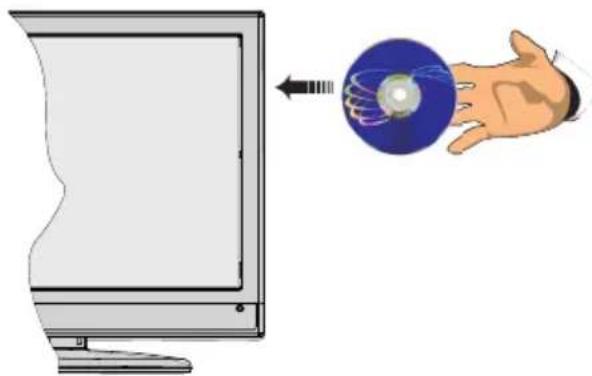
Wanneer het Tv-toestel is ingeschakeld, schakel eerst naar DVD-bron door gebruik van de toets SOURCE (bron) op de afstandsbediening. Druk op Play op de afstandsbediening, of druk op Play op het frontpaneel. Er is geen schijf in de lader, plaats eerst een DVD en druk op Afspelen.
Toetsen Configuratiescherm DVD
A. Schijflader
B. Weergeven / Pauzeren
Speelt af/pauzeert de schijf. Wanneer het Dvd-menu (hoofdmenu) actief is, werkt deze toets als de "selecteertoets" (selecteert een gemarkeerd item in het menu) als dit door de schijf wordt toegelaten.
C. Stoppen / Uitwerpen
Stopt het afspelen van schijven / Uitwerpen of Laden vand e schijf Opmerking:
- U kunt de schijf niet via de afstandbediening uitwerpen.
- Tijdens het afspelen van een bestand, druk driemaal op de toets STOP om uit te werpen.

text_image
A B COverzicht van de afstandsbediening
Stand-by1.
Taalselectie (Taal instellen)2.
Cijfertoetsen3.
Omhoog/ Omlaag/ Links/ Rechts4.
Helder5.
Tijd weergeven / DVD menu6.
Geluid dempen7.
Pauze8.
Snel terug9.
Afspelen (in Media Browser-videomodus)10.
Zoom11.
- Herhalen
- Ondertiteling
- AV / bronselectie
- Menu
- OK
- Terugkeren
- Zoekmodus
- Info
- Volume omhoog / omlaag
- Vorige overslaan
- Volgende
- Snel vooruit
- Stop (in Media Browser-videomodus)
- Titel
- Mastersegment
Opmerking: Toetsen die niet worden aangeduid met een cijfer zijn niet functioneel in de dvd-modus.

text_image
1 2 3 4 5 6 7 8 9 EPG 0 SWAP 13 14 15 16 17 18 19 20 21 22 23 24 25 26 3 4 5 6 7 8 9 10 11 12 SLEEP SCREEN RESETS FAV LINK SHIFT TAT OK C DISP CHANGE YOUR INFO V CH I H K L O T ZOOM SWEATAlgemene bediening
U kunt de Dvd, film-Cd, muziek of foto-Cd inhoud bewerken met de correcte toetsen op uw afstandsbediening. Hieronder ziet u de belangrijkste functies van vaak gebruikte toetsen op de afstandsbediening.
| Toetsen op de afstandsbediening | DVDWeergave | FilmWeergave | Weergave van afbeeldingen | Muziek weergave |
| Afspelen Afspelen | Afspelen Afspelen | |||
| II | Pauze Pauze | Pauze Pauze | ||
| Stop Stop Stop Stop | ||||
| <</▶▶ Achterwaarts/voorwaarts overslaan | Achterwaarts/voorwaarts overslaan | Vorige/volgende | Vorige/volgende | |
| Verschuift het ingezoomde beeld naar links of rechts (indien beschikbaar) | ||||
| Markeert een menu item. / Verschuift het ingezoomde beeld naar onder of naar boven (indien beschikbaar) | ||||
| Snel vooruit spoelen / Snel terugspoelen | ||||
| C Wist het cijfer (indien beschikbaar). | ||||
| SCHERM (DISPLAY) | Geeft de tijd weer / Geeft het hoofd set-upmenu weer | |||
| INFO | Tijd tellermodus selectie (tijdens het afspelen). Druk herhaaldelijk tussen modi. | |||
| TAAL | Audiotaal. | X | X | |
| MENU | Geeft het Tv-menu weer. | |||
| OK / SELECT | Enter/Weergeven/Afspelen | |||
| REPEAT | Geeft de herhaalopties weer. | |||
| RETURN | Keert terug naar het vorige menu (indien beschikbaar). | |||
| ROOT | Keert terug naar het hoofdmenu (indien beschikbaar). | |||
| ZOEKEN MODUS (*) | Rechtstreekse selectie van scènes of tijd | Selecteert het gewenste bestand. | Selecteert het gewenste bestand. | |
| ONDERTITELING: | Ondertiteling aan-uit. Druk herhaaldelijk om te schakelen tussen ondertitelingopties. | X | X | |
| TITLE Geeft schijfmenu | Geeft schijfmenu weer (indien beschikbaar) | Geeft schijfmenu weer (indien beschikbaar) | X | X |
| ZOOM | Zoomt beeld Druk herhaaldelijk om te schakelen tussen zoomopties. | |||
| Andere functies – Toetsencombinaties(Tijdens het afspelen) | |
| II + ▶▶ | Langzaam voorwaarts |
| [ II + ▶▶ ] + ◀◀ ▶▶ | Stelt de snelheid in van het langzaam vooruitspoelen. |
| ▶▶ + ▶▶ | Stelt de snelheid in voor het snel vooruitspoelen. |
| ◀◀ + ◀◀ | Stelt de snelheid in voor het snel terugspoelen. |
| ■ + ■ | Bevestigt de stoppen opdracht. |
| II + ▶▶I | Druk herhaaldelijk op ▶▶ om handmatig vooruit te spoelen. |
(*) U kunt overschakelen naar de titel door rechtstreeks op de numerieke toetsen in te drukken. U moet 0 indrukken en daarna een cijfertoets om de numerieke titels in te schakelen (voorbeeld: om 5 te selecteren, drukt u op 0 en daarna op 5.
Algemeen afspelen
Basisweergave
Druk op de aan/uit toets1.
Breng een Cd in de lader in.2.
De schijf wordt automatisch geladen en het afspelen begint automatisch als de schijf geen menu's heeft.
Na een paar seconden kan er een menu verschijnen op het TV scherm of de film kan onmiddellijk beginner na de introductie van de filmonderneming. Dit is afhankelijk van de inhoud van de schijf en kan dus variëren.
Opmerking: Stappen 3 en 4 zijn uitsluitend beschikbaar indien een menu werd opgeslagen op de schijf.
Druk op "▼." / "▲/ /◄ of de cijfertoets(en) om de gewenst titel te selecteren.
Druk op de 4. OK toets.
Het afspelen begint. Het afgespeelde item kan een film zijn, een stil beeld of een andere submenu afhankelijk van de schijf.
Voor uw informatie:
Als [afbeelding] verschijnt wanneer u op een knop drukt, dan betekent dat dat de schijf de bijbehorende operatie niet ondersteunt.
Opmerkingen bij het Afspelen:
U zal geen geluid horen tijdens snel vooruit of 1. terugspoelen.
-
U zult geen geluid horen tijdens de langzame weergave.
-
De functie vertraagd afspelen achteruit is niet beschikbaar.
-
In sommige gevallen wordt de ondertitelingstaal niet onmiddellijk in de geselecteerde ondertitelingstaal veranderd.
-
Als de gewenste taal niet geselecteerd wordt ook al drukt u meerdere malen op de knop, dan betekent dat dat de taal niet beschikbaar is op de schijf.
-
Als de speler opnieuw opgestart wordt of de schijf wordt verwisseld, dan verandert de ondertitelingselectie automatisch naar de oorspronkelijke instellingen.
-
Als er een taal wordt geselecteerd en deze taal is niet ondersteund door de schijf, dan wordt de ondertitelingstaal automatisch de favoriete taal op de schijf.
-
Normaal gesproken werkt deze functie in een bepaalde volgorde, d.w.z. dat u de ondertiteling kunt stopzetten door meerdere malen op deze knop te drukken totdat "Subtitle Off" op het scherm verschijnt.
-
Als de speler opnieuw opgestart wordt of de schijf wordt verwijderd, schakelt de taal automatisch over naar de oorspronkelijke instellingen. Als deze taal niet op de schijf staat, dan wordt alleen de beschikbare taal op de schijf weergegeven.
-
Sommige DVDs hebben geen hoofd en/of titel menus.
-
De functie beelden achteruit is niet beschikbaar.
-
Voor uw comfort:
Indien u een poging doet een getal in te toetsen dat groter is dan de totale tijdsduur van de huidige titel verdwijnt het zoekveld en de boodschap " Input Invalid" verschijnt in de linkerbovenhoek van het scherm.
- Slide Show is uitgeschakeld als de ZOOM modus actief is.
Menu items instellen
Video instelling pagina
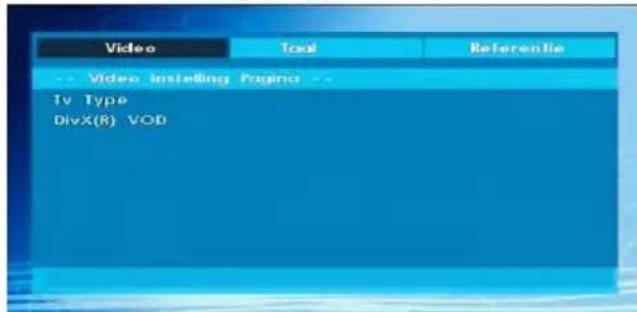
text_image
Video Tool Referentie -- Video Instelling Pages Tv Type DivX(R) VODTV Type
TV Type is enkel als 'PAL' beschikbaar. Het Tv-toestel ondersteund ook NTSC-signalen, het signaal zal, bij het verschijnen op het scherm, naar PAL omgezet worden.
DivX VOD
Met DivX VOD kunt u kwaliteitsvol video streamen.
Taalinstelling

text_image
Video Tool Referentie -- Tool Instellen -- Osd Menukart Audio Plachmenu OndertitelOSD LANG
U kunt de standaardinstelling van de OSD-taal selecteren uit de menu's van de DVD-speler
AUDIO
U kunt de standaard geluidstaal selecteren als dat ondersteund wordt door de betreffende DVD schijf.
SCHIJFMENU
U kan de taal van DVD schijfmenu selecteren uit deze talen. Het schijfmenu verschijnt in de geselecteerde talen, indien dat ondersteund wordt door de betreffende DVD schijf.
ONDERTITELING
U kunt de standaard ondertitelingstaal selecteren, indien dat ondersteund wordt door de betreffende DVD-schijf.
Voorkeuren
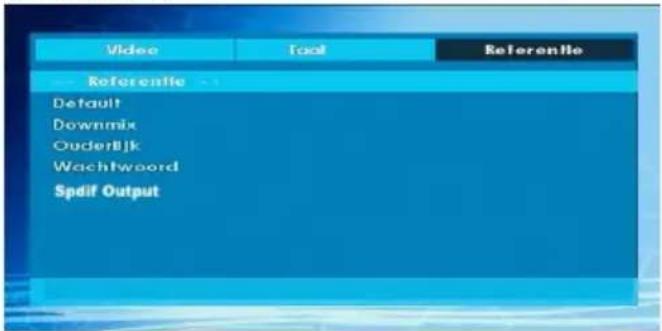
text_image
Video Tool Referentie Referentie Default Downmix OuderBijk Wachtwoord Spdif OutputHELDERHEID
Als u RESET selecteert en u drukt op OK worden de fabrieksinstellingen geladen. Het ouderlijk toezicht en het wachtwoord daarvoor zijn dan niet veranderd.
DOWNMIX
Deze modus kan geselecteerd worden wanneer de digitale audio-output van de TV gebruikt wordt.
SURROUND: Surround geluid output.
STEREO: Twee kanalen stereo.
PARENTAL (Ouderlijk Niveau)
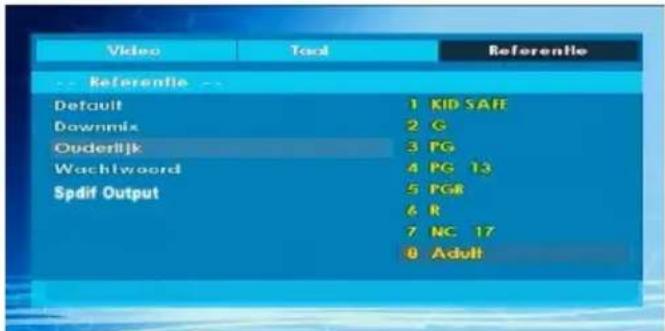
text_image
Video Tool Referentie Referentie Default 1 KID SAFE Downmix 2 G Ouderlijk 3 PG Wachlwoord 4 PG 13 Spdif Output 5 PGR 6 R 7 NC 17 8 AdultDe weergave van sommige Dvd's kan beperkt worden afhankelijk van de leeftijd van de gebruiker. De functie "Ouderlijk Toezicht" stelt u als ouder in staat om het niveau van de afspeelbeperking in te stellen.
Het Censuurniveau kan afgesteld worden op één van de acht niveaus. Het niveau "8 Volwassene" instelling geeft u toegang tot alle DVD titels zonder belang te moeten hechten aan het DVD censuurniveau. U kunt de DVD's bekijken die hetzelfde of een lager censuurniveau hebben dan het niveau van alleen de DVD-speler.
PASSWORD (wachtwoord wijzigen):
Met deze optie kunt u uw huidige wachtwoord veranderen.
Om het wachtwoord te veranderen wordt u gevraagd om uw oude wachtwoord in te voeren. Nadat u het oude wachtwoord hebt ingevoerd, kan u nu het nieuwe wachtwoord van vier karakters invoeren.
U kunt met de C toets een onjuiste invoer wissen.
Opmerking: De fabrieksinstelling van het wachtwoord is "0000" U moet het XXXX digitale paswoord iedere keer invoeren wanneer u het ouderlijk niveau wenst te wijzigen. Als u het paswoord vergeten bent, dient u contact op te nemen met de technische dienst.
SPDIF UITGANG
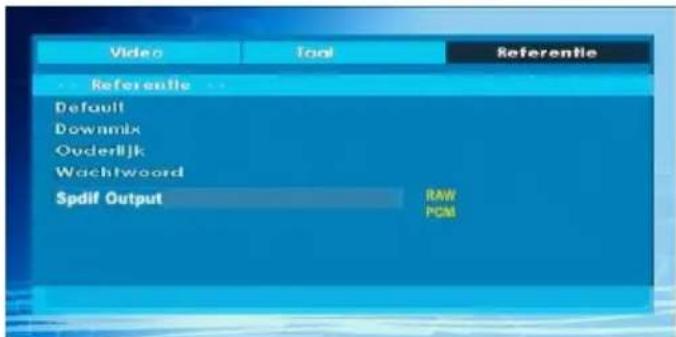
text_image
Video Tonal Referentie Referentie Default Downmix Ouderlijk Wachtwoord Spdif Output RAW PCMU kan de Spdif Uitgang instellen als PCM of RAW. Indien u kiest voor PCM van SPDIF Uitgang in DVD menu en een DVD speelt met Dolby audio, kunt U audio uitgang krijgen met twee kanalen via de luidsprekers en de SPDIF Out. Indien u kiest voor RAW van SPDIF Uitgang het DVD menu en een DVD afspeelt met Dolby audio, dan zullen de luidsprekers worden uitgeschakeld en krijgt U 5+1 Dolby audio via de SPDIF Out.
Probleemoplossing
De beeldkwaliteit is slecht (DVD)
- Zorg ervoor dat het oppervlak van de DVD schijf niet beschadigd is. (Krassen, vingerafdrukken, etc.)
- Reinig de DVD en probeer opnieuw.
Zie de instructies in de handleiding van uw schijf over hoe uw schijf correct schoon te maken.
- Verifieer of de DVD in de schijflade ligt met het label naar boven.
- Een vochtige DVD of condensatie kunnen het toestel beïnvloeden. Wacht 1 tot 2 uren in stand-by om het toestel te laten drogen.
De schijf wordt niet afgespeeld
- Er is geen schijf in het toestel.
Plaats een schijf in de lader.
- De schijf is op onjuiste wijze geladen.
Verifieer of de DVD in de schijflade liegt met het label naar boven.
- Verkeerde schijftype. De DVD speler kan geen CD-ROMS enz. spelen.
- De regiocode van de DVD moet overeenkomen met de regiocode van de DVD-speler.
Verkeerde OSD-taal
- Selecteer de taal in het setup menu.
- De taal voor het geluid of de ondertiteling van een DVD kan niet veranderd worden.
- Er werden geen meertalige audio en/of ondertiteling op de DVD opgenomen.
- Probeer het geluid of de ondertitels te wijzigen in het titelmenu van de DVD. Bepaalde DVD's laten de gebruiker niet toe deze instellingen te wijzigen zonder het menu van de schijf te gebruiken.
Sommige functies (Zoom, etc.) werken niet
- Deze functies zijn niet beschikbaar op de DVD.
Geen beeld
- Hebt u op de juiste knoppen van de afstandsbedienig gedrukt? Probeer het opnieuw.
Geen geluid
- Controleer of het volume op een hoorbaar niveau staat.
- Controleer of u het geluid niet per ongeluk hee uitgeschakeld.
Vervormd geluid
- Controleer of de bijbehorende instelling voor de luistermodus juist is.
Geen reactie van de afstandsbediening
- Controleer of de afstandsbediening in de correcte modus staat.
- Controleer of de afstandsbediening in de juiste modus is.
- Vervang de batterijen.
Als er niets werkt
Indien u bovenstaande oplossingen geprobeerd hebt en niets lijkt te werken, kan u proberen de DVD speler uit te schakelen en opnieuw aan te schakelen. Als het niet zou werken, neemt u contact op met de leverancier of reparateur van de TV-DVD. Probeer nooit een kapotte TV-DVD speler zelf te repareren.
Voorwaardebepalingen
Hoofdstuknummer
Deze nummers zijn op DVD's opgenomen. Een titel is onderverdeeld in vele secties, waarvan elke sectie genummerd is en specifieke onderdelen van de videopresentaties kunnen snel opgezocht worden door gebruik te maken van deze nummers.
DVD
Dit verwijst naar een optische schijf met een hoog vermogen waarop beelden en geluid van hoge kwaliteit zijn opgenomen door middel van digitale signalen. Dit bevat een technologie voor videocompressie (MPEG II) en een technologie voor opnemen met een hoog vermogen. Met de DVD is het mogelijk een esthetisch aangename en volledige video op te nemen over een langere tijdsspanne (er kan bijvoorbeeld een hele film worden opgenomen).
Een DVD heeft een structuur die bestaat uit twee 0.6-mm dunne schijven die aan elkaar geplakt worden. Hoe dunner de schijf, hoe groter de dichtheid waaraan de informatie kan opgeslagen worden. Een DVD heeft een grotere capaciteit dan één enkele 1,2 mm dikke schijf. Gezien beide dunne schijven aan elkaar geplakt worden, ziet het er niet naar uit dat we in de nabije toekomst een dubbelzijdige schijf zullen kunnen maken voor een nog langere speelduur.
Ondertitels
Dit is de gedrukte tekst aan de onderkant van het scherm, waarmee de dialoog vertaald of weergegeven wordt. Opgenomen op DVD schijven.
Tijdgetal
Dit geeft de afspeelduur aan die verstreken is vanaf het begin van een schijf of titel. Dit kan gebruikt worden om een bepaalde scène snel te vinden. (Sommige schijven ondersteunen de tijd zoekfunctie niet). De beschikbaarheid wordt bepaald door de fabrikant).
Titelnummer
Deze nummers zijn op DVD's opgenomen. Indien een schijf twee of meerdere films bevat, dan zijn deze films als titel 1, titel 2, etc. genummerd.
Getal voor een geluidsnummer
Deze getallen worden aan de nummers toegekend die zijn opgenomen op Audio-CD's. Middels deze getallen kunnen bepaalde nummers snel gevonden worden.
LPCM
LPCM staat voor Pulse Code Modulation en is een digitaal geluid.
MPEG
Dit is de afkorting voor Moving Picture Experts Group Dit is een internationale norm voor de compressie van filmbeelden. Op sommige DVD's is het digitale geluid samengeperst en in deze format opgenomen.
DivX
DivX is een digitale video compressietechnologie op basis van MPEG-4 en ontwikkeld door DivX Networks Inc.
| Spelersoorten (Logos) | Opslaan Soorten | Speler Lengte | Max. Afspeeltijd | Eigenschappen |
DVD VIDEO VIDEO | Audio+Video | 12cm | Eén-zijdig;240 minDubbel-zijdig; 480min | DVD heeft een fantastisch geluid en video door het Dolby Digital en MPEG -2 systeem.Verschillende scherm- en geluidsfuncties.kunnen eenvoudig geselecteerd worden via het menu op het scherm. |
AUDIO-CD DIGITALAUDIO DIGITALAUDIO | Audio | 12cm | 74min. | Een LP wordt opgenomen als een analoog signaal met meer vervorming. Een CD word opgenomen als een Digital Signal met een betere geluidskwaliteit, minder vervorming en de geluidskwaliteit gaat minder snel acheruit na verloop van tijd. |
MP3-CD | Audio (xxxx.mp3) | 12cm | Hetis afhankelijk aande MP3 kwaliteit. | MP3 wordt opgenomen als een digitaal signaal met een betere geluidskwaliteit, minder vervorming en de geluidskwaliteit gaat minder snel achteruit na verloop van tijd. |
| PICTURE-CDJPEGREADABLE | Video (stilstaand beeld) | 12cm | Hetis afhankelijk aande JPEG kwaliteit. | JPEG is opgeslagen als digitaal signaal met een betere beeldkwaliteit na verloop van tijd. |
DivX* | Audio+Video | 12cm | Hetis afhankelijk vandeDivX kwaliteit. | Video & Audio met MPEG-4 comprimeringtechnologie. |
Ondersteunde bestandsformaten
| Media | Bestands-extensie | Formaat | Opmerkingen | |
| Video | Audio | (Maximum resolutie/Bitrate etc.) | ||
| Film (optioneel) | .mpg/.dat/.vob | MPEG1 | MPEG laag 1/2/3 | |
| MPEG2 MPEG2 | ||||
| .avi | XviD/ 3ivx PCM/MP3 XviD | versie tot: 1.1.2 / DivX 3.1.x, 4.x, 5.x | ||
| MPEG4 PCM/MP3 | ||||
| MS ISO MPEG4 | PCM/MP3 Ondersteuning van SP en ASP | |||
| te beginnen | -- PCM | Sample Rate: 8K ~ 48KHz | ||
| .mp3 - | MPEG 1/2 Layer 1/2/3 (MP3) | Sample Rate: 8K ~ 48KHz, Bitrate: 64K~320Kbps | ||
| FOTO | .jpg | Basislijn JPEG | BxH = 8902x8902 Tot 77 Mega-pixelOndersteunde formaten: 444/ 440/ 422/ 420/Grijs schaal | |
| Progressieve JPEG | Tot 4 Mega-pixelOndersteunde formaten: 444/ 440/ 422/ 420/Grijs schaal | |||
| Externe ondertiteling (optioneel) | .srt | Ondersteund tekstbestandformaat, maar geen ondersteuning van fotobestandformaat | ||
| .smi | ||||
| .sub | ||||
| .ssa | ||||
| .ass | ||||
Opmerking: Er wordt geen garantie geboden dat alle DivX-formaten ondersteund worden.