
EM8028 - Powerline-adapter Eminent - Gratis gebruiksaanwijzing en handleiding
Vind de handleiding van het apparaat gratis EM8028 Eminent in PDF-formaat.


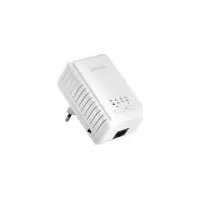
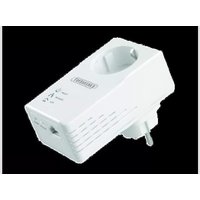
| Producttype | Powerline-adapter met 3-poorts netwerkswitch |
| Merk | Eminent |
| Model | EM8028 |
| Maximale netwerksnelheid | 200 Mbps (compatibel met 10/100 Mbps) |
| Aantal Ethernet-poorten | 3 RJ45-poorten 10/100 Mbps |
| Powerline-standaard | HomePlug AV |
| Energiebesparingsfunctie | Ja, tot 50% besparing in stand-by |
| Netwerkbeveiliging | AES 128-bits encryptie via DEK-sleutel en privénetwerknaam |
| Compatibiliteit | Compatibel met alle HomePlug AV Powerline-adapters |
| Voeding | Via ingebouwd stopcontact (100-240 V) |
| Inhoud van de doos | 1 EM8028-adapter, 1 UTP-netwerkkabel, 1 cd-rom met software, handleiding |
| Garantie | 5 jaar |
| Afmetingen (L x B x H) | Ongeveer 10 x 5 x 4 cm |
| Gewicht | Ongeveer 150 g |
| Bedrijfstemperatuur | 0 °C tot 40 °C |
| Luchtvochtigheid bij gebruik | 10% tot 90% niet-condenserend |
| Certificeringen | CE, RoHS |
| Onderhoud en reiniging | Koppel het apparaat los voor reiniging, gebruik een droge, zachte doek |
| Onderdelen en repareerbaarheid | Open de behuizing niet, laat reparaties over aan een erkende professional |
| Algemene informatie | Maakt het mogelijk een thuisnetwerk te creëren via de bestaande elektrische bedrading |
Veelgestelde vragen - EM8028 Eminent
Gebruikersvragen over EM8028 Eminent
0 vraag over dit apparaat. Beantwoord die u kent of stel uw eigen vraag.
Stel een nieuwe vraag over dit apparaat
Download de handleiding voor uw Powerline-adapter in PDF-formaat gratis! Vind uw handleiding EM8028 - Eminent en neem uw elektronisch apparaat weer in handen. Op deze pagina staan alle documenten die nodig zijn voor het gebruik van uw apparaat. EM8028 van het merk Eminent.
GEBRUIKSAANWIJZING EM8028 Eminent
EMINENT Handleiding NL
pagina 2
Manual
Mode d'emploi
1.0 Introductie ....2
1.1 Functies en kenmerken ....2
1.2 Inhoud van de verpakking....3
2.0 De Powerline adapter aansluiten....3
3.0 De software gebruiken....3
3.1 De software installeren....3
3.2 Het Powerline netwerk beveiligen door de software te gebruiken....4
3.3 Een onbeveiligde Powerline adapter toevoegen aan een reeds beveiligd Powerline netwerk 5
3.4 Extra netwerkapparaten verbinden met de EM8028....6
3.5 De Powerline adapters hernoemen....6
4.0 Veelgestelde vragen en andere relevante informatie ....6
5.0 Service en ondersteuning....7
6.0 Waarschuwingen en aandachtspunten....7
7.0 Garantievoorwaarden 8
8.0 Verklaring van Overeenstemming....8
1.0 Introductie
Gefeliciteerd met de aankoop van dit hoogwaardige Eminent product! Dit product is door de technische experts van Eminent uitgebreid getest. Mocht dit product ondanks alle zorg problemen vertonen, dan kun je een beroep doen op de vijf jaar Eminent garantie. Bewaar deze handleiding samen met het bewijs van aankoop daarom zorgvuldig.
Registreer je aankoop nu op www.eminent-online.com en ontvang product updates!
1.1 Functies en kenmerken
Is het niet geweldig om je eigen thuisnetwerk te hebben? Een ideale situatie, maar dit is vaak moeilijk te realiseren. Je dient gaten te boren en kabels te leggen waar je ze niet wilt hebben. Eminent biedt een compleet andere benadering: Je eigen thuisnetwerk via het enige al bestaande netwerk in je huis: Het stroomnetwerk!
Het is net zo makkelijk als het klinkt! Sluit je modem/router op een Powerline adapter aan en sluit de Powerline adapter op een stopcontact aan. Sluit daarna je computers op de EM8028 Powerline netwerk switch en klaar: Internet!
Met de Eminent EM8028 Powerline netwerk switch heb je drie netwerkaansluitingen tot je beschikking. Perfect voor je audio/video apparatuur. The Powerline netwerk
switch kan worden gebruikt met Apple Mac, Linux en ook met je spelconsoles zoals je Playstation en je Xbox. De EM8028 netwerk switch is compatible met de Powerline uitbreidingskit (200Mbps) en de Powerline starterkit (200Mbps).
De Powerline netwerk switch is een energiebesparend apparaat. Wanneer het apparaat niet wordt gebruikt, gaat het apparaat in een energie besparende stand waardoor er tot 50% minder stroom wordt gebruikt.
1.2 Inhoud van de verpakking
De volgende onderdelen zijn aanwezig in het pakket:
• EM8028 3 poort netwerk switch
- Netwerkkabel
- CD-ROM
- Handleiding
2.0 De Powerline adapter aansluiten
- Neem de Powerline adapter uit de verpakking.
- Sluit de bijgeleverde netwerkkabel op de netwerkaansluiting van je computer aan.
- Sluit de andere kant van de netwerkkabel op een LAN verbinding van de EM8028 Powerline switch aan.
- Sluit de Powerline switch op een stopcontact aan.
Let op: Je kunt tot drie verschillende netwerkapparaten op de EM8028 aansluiten!
3.0 De software gebruiken
Zodra de Powerline switch correct is aangesloten, zal er automatisch een netwerkverbinding worden opgebouwd met de andere Powerline adapter. Om het Powerline netwerk te beveiligen dien je de Powerline software te installeren.
3.1 De software installeren
- Neem de CD-ROM uit de verpakking.
- Plaats de CD-ROM in de CD-ROM of DVD speler van je computer.
- De CD-ROM start automatisch.
- Volg de stappen op het scherm om de software te installeren.
3.2 Het Powerline netwerk beveiligen door de software te gebruiken
Nadat de software is geïnstalleerd, is er een icoontje op je bureaublad geplaatst genaamd 'Power Packet Utility'.
Dubbelklik op het Powerpacket icoontje om de Powerline software te starten.
Wanneer de software is gestart wordt het scherm in twee gedeeltes opgedeeld. Het bovenste gedeelte toont informatie over de Powerline adapter die rechtreeks met je computer is verbonden. Het onderste gedeelte van het scherm toont informatie over de Powerline adapters die in het netwerk aanwezig zijn en dezelfde (standaard) 'HomePlugAV' naam hebben.
Let op: Als je Powerline adapters wilt beveiligen die niet rechtreeks op je computer zijn aangesloten, dan heb je de zogenaamde 'DEK sleutel' ofwel 'Device ID sleutel' nodig die op een sticker is vermeld op de (onderkant) van de Powerline adapter. Je hebt deze sleutel niet nodig voor de Powerline adapter die rechtreeks met je computer is verbonden.
Gebruik de volgende stappen om de Powerline adapters te beveiligen:
- In het onderste gedeelte van de 'Power packet utility' kun je een Powerline adapter uit de lijst kiezen waar geen waarde is ingevuld in het 'Password' vakje.
- Klik op 'Enter Password'.
- Vul de 'DEK sleutel' ofwel 'Device ID sleutel' in en klik op 'OK'. De 'DEK sleutel' ofwel 'Device ID sleutel' kun je vinden op een sticker die op de Powerline adapter is aangebracht. Een voorbeeld van deze sleutel is bijvoorbeeld: 'XK8Y-GH36-BR1K-LSZA'.
- Er word een melding gegeven dat de sleutel correct is. Klik op 'OK' om dit te bevestigen.
- Als de melding niet wordt getoond dien je de 'DEK sleutel' ofwel 'Device ID sleutel' te controleren en opnieuw in te vullen.
- Herhaal stap 1 t/m 5 voor alle Powerline adapters totdat alle Powerline adapters een ingevuld 'Password' veld hebben.
- Klik op het tabblad 'Privacy'.
- Vul een zelfverzonnen, geheime netwerknaam in bij het veld 'Private Network Name'.
- Klik op 'Set All Devices'.
- De melding 'Devices were all added to your network' verschijnt.
- Klik op 'OK'.
- Je Powerline netwerk is nu beveilligd. Je hoeft deze stappen niet te herhalen op een andere computer.
Tip: De ‘Private Network Name’ staat je toe om je Powerline netwerk te benaderen. Deze naam dien je niet te delen met andere mensen! Als je wilt, kun je deze naam in de handleiding opschrijven en de handleiding veilig opbergen.
3.3 Een onbeveiligde Powerline adapter toevoegen aan een reeds beveiligd Powerline netwerk
Als je een reeds beveiligd Powerline netwerk hebt en je wilt een nieuwe onbeveiligde EM8028 aan je netwerk toevoegen, dan dien je de zogenaamde 'Private Network Name' toe te voegen aan de nieuwe adapter zodat de nieuwe adapter opgenomen kan worden in je reeds beveiligde netwerk. Dit kan op twee manieren worden gedaan.
Manier 1: De nieuwe EM8028 is rechtreeks verbonden met je computer.
- Als je een nieuwe of andere computer gebruikt, dan dien je eerst de software te installeren. Dubbelklik op het 'Power Packet Utility' icoontje om de software te starten.
- Klik op het 'Privacy' tabblad.
- Vul de geheime netwerknaam in bij het 'Private Network Name' veld.
- Klik op 'Set Local Device'.
- De Powerpacket software zal aangeven dat de netwerknaam is ingestekd.
- Klik op 'OK'.
- Je kunt nu controleren of er een verbinding met de andere adapters in het Powerline netwerk wordt opgebouwd:
- Klik op het tabblad 'Main'.
-
Alle Powerline adapters in je Powerline netwerk zijn nu zichtbaar en zijn verbonden.
-
Je nieuwe Powerline adapter is nu toegevoegd aan je Powerline netwerk en je nieuwe Powerline is beveiligd.
Manier 2: De nieuwe EM8028 Powerline adapter is verbonden met een ander apparaat zoals je spelcomputer.
- Gebruik de computer waar de software al op is geïnstalleerd, of installeer de software. Dubbelklik op het 'Power Packet Utility' icoontje om de software te starten.
- Klik op 'Add' onderin het scherm.
- Je hoeft niets in te vullen in het 'Device Name' veld.
- Vul de 'DEK sleutel' ofwel 'Device ID sleutel' in bij het 'Password' veld.
- Klik op 'OK'. De nieuwe Powerline adapter is nu toegevoegd.
- Klik op het 'Privacy' tabblad.
- Controleer de 'Private Network Name'. Vul de juiste naam nogmaals in indien er niets of de verkeerde naam is ingevuld.
- Klik op 'Set All Devices' aan de rechterkant van het scherm.
- De melding 'Devices were all added to your network' wordt getoond.
- Je kunt nu controleren of er een verbinding is met de andere adapters in je Powerline netwerk:
• Klik op het tabblad 'Main'.
- Alle Powerline adapters in je Powerline netwerk zijn nu zichtbaar en zijn verbonden.
- Je nieuwe Powerline adapter is nu toegevoegd aan je Powerline netwerk en je nieuwe Powerline adapter is beveiligd.
3.4 Extra netwerkapparaten verbinden met de EM8028
Nu de EM8028 Powerline adapter is beveiligd, kun je extra netwerkapparaten op de EM8028 aansluiten op de overige LAN poorten van de EM8028.
Bijvoorbeeld: Je wilt je computer, spelcomputer and je digitale televisie ontvanger aansluiten op de EM8028:
- Je kunt dan de computer aangesluiten op LAN poort 1 van de EM8028 Powerline adapter.
- Sluit je spelcomputer op LAN poort 2 van de EM8028 Powerline adapter aan.
- Sluit je digitale televisie ontvanger op LAN poort 3 van de EM8028 Powerline adapter aan.
3.5 De Powerline adapters hernoemen
Het is mogelijk om de Powerline adapters in je netwerk een andere naam te geven. Bijvoorbeeld: Als je een Powerline adapter in je woonkamer hebt, je slaapkamer en/of andere kamers, dan kun je de Powerline adapters namen geven. Handig, want dan weet je precies welke Powerline adapter is gelinkt aan een bepaalde kamer en zodoende kun je ook snel achterhalen waar een eventueel probleem zich ophoudt.
- Gebruik de computer waar de software al op is geïnstalleerd, of installeer de software. Dubbelklik op het 'Power Packet Utility' icoontje om de software te starten.
- Aan de onderkant van het geopende scherm worden de Powerline adapters getoond. Selecteer een Powerline adapter.
- Kies bijvoorbeeld 'Device 2' en klik op 'Rename'.
- Vul nu een gewenste naam in. Bijvoorbeeld: Als deze Powerline adapter is je slaapkamer is aangesloten vul je als naam in: 'Slaapkamer' en klik dan in een leeg gedeelte van het scherm.
- De naam van de Powerline adapter is nu aangepast. Je kunt door stappen 1 t/m 4 te gebruiken de andere Powerline adapters ook hernoemen.
4.0 Veelgestelde vragen en andere relevante informatie
De meest recente veelgestelde vragen voor je product kun je vinden op de supportpagina van je product. Eminent zal deze veelgestelde vragen regelmatig bijwerken zodat je bent voorzien van de meest recente informatie. Bezoek de Eminent website voor meer informatie: www.eminent-online.com
5.0 Service en ondersteuning
Deze handleiding is door de technische experts van Eminent met zorg opgesteld. Mocht je desondanks problemen ervaren bij de installatie of in het gebruik van je Eminent product, vul dan het supportformulier in op de website www.eminent-online.com/support.
Je kunt tevens gebruik maken van het Eminent servicenummer. Bel 0900-EMINENT (0900-3646368, 45ct per minuut*) of, in geval je woonachtig bent in Vlaanderen 070 277 286 (30ct per minuut*).
*Exclusief de kosten voor het gebruik van je mobiele telefoon.
6.0 Waarschuwingen en aandachtspunten
Vanwege wet- en regelgeving bepaald door het Europese parlement, kan sommige (draadloze) apparatuur onderhevig zijn aan beperkingen omtrent het gebruik in bepaalde Europese lidstaten. In sommige Europese lidstaten kan het gebruik van deze apparatuur verboden zijn. Neem contact op met je (lokale) overheid voor meer informatie over deze beperkingen.
Volg ten allen tijde de instructies in de handleiding*, speciaal wanneer het apparatuur betreft wat geassembleerd dient te worden.
Waarschuwing: In de meeste gevallen gaat het om een elektronisch apparaat. Verkeerd of oneigenlijk gebruik van het apparaat kan leiden tot (zware) verwondingen.
Het repareren van het apparaat dient uitgevoerd te worden door gekwalificeerd Eminent personeel. De garantie vervalt per direct indien het apparaat zelf gerepareerd is en/of wanneer het product misbruikt is. Voor uitgebreide garantie voorwaarden, ga naar www.eminent-online.com/garantie.
*Tip: Eminent handleidingen worden met de grootste zorgvuldigheid gemaakt. Door nieuwe technische ontwikkelingen kán het echter gebeuren dat een geprinte handleiding niet meer de meest recente informatie bevat. De online handleiding wordt altijd direct geupdate met de nieuwste informatie. Mocht je een probleem ervaren met de geprinte handleiding, check dan altijd eerst onze website www.eminent-online.com waar de meest recente handleiding te downloaden is.
Tevens vind je op onze website in de Vaakgestelde Vragen (FAQ) Sectie veel informatie over je product. Het is zeer raadzaam eerst de FAQ sectie te raadplegen, vaak is je antwoord hier terug te vinden.

7.0 Garantievoorwaarden
De garantietermijn van vijf jaar geldt voor alle Eminent producten, tenzij anders aangegeven op het moment van aankoop. Bij aankoop van een tweedehands Eminent product resteert de garantieperiode gemeten vanaf het moment van de aankoop door de eerste eigenaar. De Eminent garantieregeling is van toepassing op alle Eminent producten en onderdelen onlosmakelijk verbonden met het betreffende product. Voedingen, batterijen, accu's, antennes en alle andere producten niet geïntegreerd in of direct verbonden met het hoofdproduct of producten waarvan redelijkerwijs mag worden aangenomen dat deze een ander slijtagepatroon kennen dan het hoofdproduct vallen derhalve niet onder de Eminent garantieregeling. De garantie vervalt tevens bij onjuist of oneigenlijk gebruik, externe invloeden en/of bij opening van de behuizing van het betreffende product door partijen anders dan Eminent.
8.0 Verklaring van Overeenstemming
Om u te verzekeren van een veilig product conform de richtlijnen opgesteld door de Europese Commissie kunt u een kopie van de Verklaring van Overeenstemming met betrekking tot uw product opvragen door een e-mailbericht te sturen naar: info@eminent-online.com. U kunt ook een brief sturen naar:
Vermeld bij uw aanvraag duidelijk 'Verklaring van Overeenstemming' en het artikelnummer van het product waarvan u de Verklaring van Overeenstemming opvraagt.
EM8028 – 3 Port Powerline Switch 200Mbps
Table of contents
1.0 Introduction ......9


- EMINENT HANDLEIDING NL
- 1.0 INTRODUCTIE
- 1.1 FUNCTIES EN KENMERKEN
- 1.2 INHOUD VAN DE VERPAKKING
- 2.0 DE POWERLINE ADAPTER AANSLUITEN
- 3.0 DE SOFTWARE GEBRUIKEN
- 3.1 DE SOFTWARE INSTALLEREN
- 3.2 HET POWERLINE NETWERK BEVEILIGEN DOOR DE SOFTWARE TE GEBRUIKEN
- 3.3 EEN ONBEVEILIGDE POWERLINE ADAPTER TOEVOEGEN AAN EEN REEDS BEVEILIGD POWERLINE NETWERK
- MANIER 1: DE NIEUWE EM8028 IS RECHTREEKS VERBONDEN MET JE COMPUTER
- MANIER 2: DE NIEUWE EM8028 POWERLINE ADAPTER IS VERBONDEN MET EEN ANDER APPARAAT ZOALS JE SPELCOMPUTER
- 3.4 EXTRA NETWERKAPPARATEN VERBINDEN MET DE EM8028
- 3.5 DE POWERLINE ADAPTERS HERNOEMEN
- 4.0 VEELGESTELDE VRAGEN EN ANDERE RELEVANTE INFORMATIE
- 5.0 SERVICE EN ONDERSTEUNING
- 6.0 WAARSCHUWINGEN EN AANDACHTSPUNTEN
- 7.0 GARANTIEVOORWAARDEN
- 8.0 VERKLARING VAN OVEREENSTEMMING
- EM8028 – 3 PORT POWERLINE SWITCH 200MBPS
- TABLE OF CONTENTS
Merk : Eminent
Model : EM8028
Categorie : Powerline-adapter