
EM8027 - Powerline-adapter Eminent - Gratis gebruiksaanwijzing en handleiding
Vind de handleiding van het apparaat gratis EM8027 Eminent in PDF-formaat.


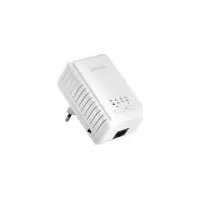
| Type product | CPL-adapter (powerline networking) |
| Merk | Eminent |
| Model | EM8027 |
| Categorie | CPL-basiskit |
| Hoofdfuncties | Creëren van een thuisnetwerk via de elektriciteit, delen van internetverbinding, uitbreiding van bedraad netwerk |
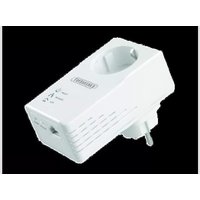
| Connectiviteit | 1 Ethernet RJ45-poort (10/100 Mbps) per adapter, ingebouwde stekker |
| Beveiliging | Versleuteling via Powerpacket Utility-software, DEK-wachtwoord (Device ID), aanpasbare privénetwerknaam |
| Benodigde configuratie | Wandstopcontact, bestaande internetverbinding, Ethernet-netwerkkaart op de computer |
| Ondersteunde besturingssystemen | Windows 98, ME, 2000, XP, Vista |
| Inhoud van de doos (basiskit EM8027) | 2 Powerline Mini-adapters, 2 UTP-netwerkkabels, gebruikershandleiding, cd-rom met software |
| Garantie | 5 jaar (behalve accessoires en normale slijtage) |
| Voeding | 230V stopcontact (ingebouwd) |
| Onderhoud en reiniging | Voor reiniging loskoppelen, droge doek gebruiken, behuizing niet openen |
| Veiligheid | Niet openen, reparaties alleen door gekwalificeerd personeel, vermijd stekkerdozen met overspanningsbeveiliging |
| Onderdelen en repareerbaarheid | Niet door gebruiker te repareren, neem contact op met Eminent-ondersteuning |
| Algemene informatie | Gebruikt bestaand elektriciteitsnetwerk, snelheid is afhankelijk van bedrading, compatibel met 3-fasen meters |
Veelgestelde vragen - EM8027 Eminent
Gebruikersvragen over EM8027 Eminent
0 vraag over dit apparaat. Beantwoord die u kent of stel uw eigen vraag.
Stel een nieuwe vraag over dit apparaat
Download de handleiding voor uw Powerline-adapter in PDF-formaat gratis! Vind uw handleiding EM8027 - Eminent en neem uw elektronisch apparaat weer in handen. Op deze pagina staan alle documenten die nodig zijn voor het gebruik van uw apparaat. EM8027 van het merk Eminent.
GEBRUIKSAANWIJZING EM8027 Eminent
Waarschuwingen en aandachtspunten
Het openen van het product en/of de producten kan leiden tot ernstige verwondingen! Laat reparatie altijd uitvoeren door gekwalificeerd personeel van Eminent!
Inhoudsopgave
1.0 Garantievoorwaarden 2
2.0 Introductie ....3
2.1 Functies en kenmerken ....3
2.2 Inhoud van de verpakking....3
2.3 Voordat je begint ....3
3.0 Het aansluiten van een Powerline Mini adapter op een computer ....4
3.1 Het aansluiten van een Powerline Mini adapter op een modem of router......4
3.2 Powerline Mini beveiligingssoftware installeren....4
3.3 Je Powerline Mini thuisnetwerk beveiligen....5
3.4 Een nieuwe Powerline Mini toevoegen aan een beveiligd netwerk....6
4.0 Vraag & antwoord....7
5.0 Service en ondersteuning....8
6.0 Bijlagen 8
6.1 Bijlage 1, Netwerkinstellingen voor Windows 98 en Windows ME......8
6.2 Bijlage 2, Netwerkinstellingen voor Windows 2000 en Windows XP ......9
6.3 Bijlage 3, Netwerkinstellingen voor Windows Vista ....9
6.4 Bijlage 4, Internet Explorer 5 instellen voor internet via een netwerkverbinding10
6.5 Bijlage 5, Internet Explorer 6 instellen voor internet via een netwerkverbinding10
6.6 Bijlage 6, Internet Explorer 7 instellen voor internet via een netwerkverbinding12
1.0 Garantievoorwaarden
De garantietermijn van vijf jaar geldt voor alle Eminent producten, tenzij anders aangegeven op het moment van aankoop. Bij aankoop van een tweedehands Eminent product resteert de garantieperiode gemeten vanaf het moment van de aankoop door de eerste eigenaar.
De Eminent garantieregeling is van toepassing op alle Eminent producten en onderdelen onlosmakelijk verbonden met het betreffende product. Voedingen, batterijen, accu's, antennes en alle andere producten niet geïntegreerd in of direct verbonden met het hoofdproduct of producten waarvan redelijkerwijs mag worden aangenomen dat deze een ander slijtagepatroon kennen dan het hoofdproduct vallen derhalve niet onder de Eminent garantieregeling. De garantie vervalt tevens bij onjuist of oneigenlijk gebruik, externe invloeden en/of bij opening van de behuizing van het betreffende product door partijen anders dan Eminent.
2.0 Introductie
Gefeliciteerd met de aankoop van dit hoogwaardige Eminent product! Dit product is door de technische experts van Eminent uitgebreid getest. Mocht dit product ondanks alle zorg problemen vertonen, dan kun je een beroep doen op de vijf jaar Eminent garantie. Bewaar deze handleiding samen met het bewijs van aankoop daarom zorgvuldig.
Registreer je aankoop nu op www.eminent-online.com en ontvang product updates!
2.1 Functies en kenmerken
Geweldig toch, je eigen thuisnetwerk? Ideaal, maar vaak lastig te realiseren. Zo moet je kabels leggen en gaten boren op plaatsen waar je dit niet wilt. Eminent biedt een andere oplossing: je eigen thuisnetwerk over het enige reeds bestaande netwerk in je huis. Een netwerk dat al jaren trouw dienst doet en je nog nooit in de steek heeft gelaten. Het lichtnet! Om een enkele computer met het Internet te verbinden heb je de Powerline Mini starterkit nodig. Nog een computer aansluiten? Gebruik dan de Powerline Mini uitbreidingskit.
2.2 Inhoud van de verpakking
Je hebt gekozen voor de EM8026 Powerline Mini Uitbreidingskit. Controleer of alle onderdelen in het pakket aanwezig zijn, alvorens met de installatieprocedure te beginnen.
• 1x EM8026 Powerline Mini Adapter.
• 1x UTP netwerkkabel.
- Handleiding.
• CD-ROM met installatiesoftware
Je hebt gekozen voor de EM8027 Powerline Mini Starterkit. Controleer alstublieft of alle onderdelen in het pakket aanwezig zijn, alvorens met de installatieprocedure te beginnen.
• 2x EM8026 Powerline Mini Adapter.
- 2x UTP netwerkkabel.
- Handleiding.
• CD-ROM met installatiesoftware
2.3 Voordat je begint
Voordat je de installatieprocedure begint doe je er verstandig aan om te controleren of:
-
Je beschikt over een werkende internetverbinding
-
De netwerkinstellingen correct zijn geconfigureerd (vergelijk met bijlage 1 en bijlage 2)
3.0 Het aansluiten van een Powerline Mini adapter op een computer
Wanneer je een bestaande Internetverbinding wilt delen met meerdere gebruikers, of simpelweg een netwerk wilt opzetten dan dien je de Powerline Mini aan te sluiten op een computer. Dit doe je door de onderstaande procedure te volgen. Je kunt deze procedure herhalen voor iedere computer die je aan je eigen Powerline Mini thuisnetwerk toe wilt voegen.
- Steek de Eminent Powerline Mini Adapter in het stopcontact dicht bij de computer die je aan wilt sluiten.
- Sluit de meegeleverde UTP netwerkkabel aan op de netwerkuitgang van de Powerline Mini adapter.
- Sluit het andere uiteinde van de UTP netwerkkabel aan op de netwerkkaart in de computer.
- De Powerline Mini is nu correct aangesloten en geïnstalleerd.
3.1 Het aansluiten van een Powerline Mini adapter op een modem of router
Wanneer je een bestaande internetverbinding wilt delen met meerdere gebruikers of je wilt de internetaansluiting verplaatsen naar een andere locatie, dan dien je een Powerline Mini aan te sluiten op een modem of modem/router combinatie. Dit doe je door de onderstaande procedure te volgen:
- Steek de Eminent Powerline Mini Adapter in het stopcontact dicht bij de modem of modem/router combinatie.
- Sluit de meegeleverde UTP netwerkkabel aan op de netwerkuitgang van de Powerline Mini adapter.
- Sluit het andere uiteinde van de UTP netwerkkabel aan op een van de netwerkaansluitingen van je modem of modem/router combinatie. Deze aansluiting wordt ook wel 'LAN' genoemd.
- De Powerline Mini is nu correct aangesloten en geïnstalleerd.
3.2 Powerline Mini beveiligingssoftware installeren.
Standaard zullen alle aangesloten Powerline Mini adapters onderling met elkaar verkeer uitwisselen. In sommige gevallen kan het daarom gewenst zijn om je Powerline Mini thuis-netwerk te beveiligen. Hiervoor zul je de beveiligingssoftware moeten installeren.
- Plaats de CD-ROM in de CD of DVD speler van je computer.
- De CD-ROM zal automatisch starten, en toont een menu met opties.
- Klik op 'Next' om door te gaan met de gekozen taal.
- Klik op 'Next/Volgende' om de software te installeren
- Klik op 'Next'.
- Klik op 'Next'.
- Wij adviseren de installatie-map niet te wijzigen en op 'Next' te klikken.
- De software wordt nu geïnstalleerd.
- Klik op 'Finish'.
- Klik op 'Afsluiten' en daarna op 'Ja' om het installatiemenu te verlaten.
3.3 Je Powerline Mini thuisnetwerk beveiligen
Op je bureaublad is nu een nieuwe snelkoppeling gekomen, 'Powerpacket Utility'. Hiermee kun je je Powerline Mini thuisnetwerk beveiligen.
Dubbelklik op de 'Powerpacket Utility' op je bureaublad om deze te openen.
Het scherm wat daarna opent is in twee stukken verdeelt. In het bovenste gedeelte wordt de Powerline Mini adapter getoond die rechtstreeks op de computer is aangesloten.
In het onderste gedeelte worden de adapters getoond die zich in hetzelfde Powerline Mini thuisnetwerk bevinden. Standaard kun je hier de adapters terugvinden, die de fabrieks- netwerknaam 'HomePlug' gebruiken.
Om adapters te beveiligen die niet rechtstreeks op de computer zijn aangesloten, heb je de zogenaamde 'DEK' key, ook wel 'Device ID' key nodig. Deze staat op de sticker gedrukt die op je Powerline Mini zit. Voor de Powerline Mini die rechtstreeks op je computer is aangesloten, heb je deze sleutel niet nodig. Volg de onderstaande stappen om de Powerline MiniS te kunnen beveiligen:
- In het onderste veld van de 'Powerpacket utility' kies je een Powerline Mini in het lijstje,
waarbij geen waarde is ingevuld in de 'Password' kolom. - Klik op de knop 'Enter Password'.
- Vul de 'DEK key / Device ID' in, en klik op 'OK'. De 'DEK Key / Device ID' staat op de sticker die op je Powerline Mini zit, en is bijvoorbeeld 'XK8Y-GH36-BR1K-LSZA'
- Er zal worden gemeld dat het password correct is. Klik op 'OK' om te bevestigen.
- (Als deze melding niet verschijnt, controleer dan de ingevulde 'DEK Key of Device ID')
- Herhaal de stap 1 t/m 5 voor alle Powerline Mini adapters, totdat ze allemaal in de onderste lijst staan met een password in de 'Password' kolom.
-
Klik op het tabblad 'Privacy'.
-
In het veld 'Private Network Name' vul je een zelf verzonnen, geheime netwerknaam in.
- Klik op de knop 'Set All Devices', rechts in het midden van het scherm.
- De melding 'Devices were all added to your network' verschijnt.
- Klik op 'OK'.
- Gefeliciteerd! Je Powerline Mini thuisnetwerk is nu beveiligd. Je hoeft deze stappen niet te herhalen op andere computers.
Tip: De 'Private Network Name' zorgt voor de toegang tot je Powerline Mini thuisnetwerk. Deel deze niet met onbekenden! Je kunt de 'Private Network Name' eventueel hieronder noteren, en deze handleiding op een veilige plek bewaren.
3.4 Een nieuwe Powerline Mini toevoegen aan een beveiligd netwerk
Als je een beveiligd Powerline Mini thuisnetwerk hebt, en een nieuwe Powerline Mini wilt toevoegen, dan zul je de zgn. 'Private Network Name' moeten instellen op de nieuwe adapter. Dit kan op twee manieren.
Optie 1: De nieuwe Powerline Mini is aangesloten op een computer.
- Installeer op de nieuwe pc de software, zoals beschreven in hoofdstuk 3.2
- Dubbelklik op de 'Powerpacket Utility' op je bureaublad om deze te openen.
- Klik op het tabblad 'Privacy'.
- In het veld 'Private Network Name' vul je de geheime netwerknaam in.
- Klik op de knop 'Set Local Device', rechts in het midden van het scherm.
- De 'Powerpacket Utility' zal nu melden dat de netwerknaam is ingesteld.
- Klik op 'OK'.
- Je kunt nu controleren of er contact is met de rest van de adapters in het Powerline Mini thuisnetwerk.
- Klik op het tabblad 'Main'.
- Alle Powerline Mini adapters in het thuisnetwerk zullen nu zichtbaar en verbonden zijn.
Optie 2: De nieuwe Powerline Mini is aangesloten op andere apparaat, bijv. spelcomputer.
- Gebruik de computer waarop de software al is geïnstalleerd, of installeer deze zoals beschreven in hoofdstuk 3.2
- Klik op de knop 'Add' rechtsonder in het scherm.
-
In het veld 'Device Name' hoef je niets in te vullen.
-
In het veld 'Password' vul je de 'DEK key / Device ID' in van de nieuwe Powerline Mini.
- Klik op 'OK'. De nieuwe Powerline Mini wordt nu toegevoegd.
- Klik op het tabblad 'Privacy'.
- Controleer de ‘Private Network Name’. Vul deze opnieuw in indien nodig.
- Klik op de knop 'Set All Devices', rechts in het midden van het scherm.
- De melding 'Devices were all added to your network' verschijnt.
- Klik op het tabblad 'Main'
- Alle Powerline Mini adapters in het thuisnetwerk zullen nu zichtbaar en verbonden zijn.
- Je nieuwe Powerline Mini is nu toegevoegd aan je Powerline Mini netwerk, en beveiligd.
4.0 Vraag & antwoord
V. Mijn netwerk is traag en niet stabiel, wat kan de oorzaak zijn?
A 1. Zorg er voor dat alle adapters direct zijn aangesloten op een wandcontactdoos. Gebruik van verlengkabels of meerdere stekkerdozen kan de netwerkkwaliteit ernstig beïnvloeden. Het gebruik van stekkerdozen met overspanningsbeveiliging wordt afgeraden.
A 2. Het signaal is afhankelijk van de leeftijd van de stroombekabeling in je huis. Ook het type stroommeter kan van invloed zijn, door bijvoorbeeld ingebouwde filters.
A 3. Indien je huis of kantoor is voorzien van 3-fasen stroom dan is soms de ontvangst tussen de 3 verschillende stroomfasen minder groot. In de meeste gevallen is de communicatie tussen verschillende fasen geen probleem. Een 3-fasen netwerk is te herkennen aan 3 hoofdschakelaars onderin de meterkast.
V. Mijn Powerline Mini adapters communiceren niet met elkaar?
A.1. Mogelijk hebben sommige Powerline Mini adapters een verschillend of onbekend wachtwoord/netwerknaam waardoor de Powerline Mini adapaters "onzichtbaar" zijn geworden. Sluit alle Powerline Mini adapters één voor één rechtstreeks aan op de netwerkkaart van je computer aan en zet via de PowerPacket software de Private Network Name telkens terug op 'HomePlug'.
A.2. Controleer je netwerkinstellingen (zie hoofdstuk 6.0). Mogelijk zijn deze niet correct geïnstalleerd. Je netwerk moet beschikken over een goedwerkend TCP/IP protocol dat geconfigureerd is als 'Automatisch een IP-adres laten toewijzen'.
V. Is mijn Powerline Mini thuisnetwerk ook zichtbaar voor bijvoorbeeld mijn buren ?
A. Over het algemeen wordt het Powerline Mini signaal gefilterd door de stroommeter in de meterkast, en is het daardoor te zwak om zichtbaar te zijn bij je buren. Voor de veiligheid raden wij wel aan om je Powerline Mini netwerk te beveiligen.
V. Kan ik het Powerline Mini signaal ook versterken ? Ik moet grote afstanden overbruggen, of ik moet twee of meer verschillende fasen koppelen.
A. Ja, het Powerline Mini signaal kan worden versterkt. Dit kan door bijvoorbeeld op twee lokaties gebruik te maken van twee verschillende netwerknamen (bijvoorbeeld A en B) en daarna met één netwerkabel een Powerline Mini uit netwerk A met netwerk B te verbinden.
5.0 Service en ondersteuning
Deze handleiding is door de technische experts van Eminent met zorg opgesteld. Mocht je desondanks problemen ervaren bij de installatie of in het gebruik van je Eminent product, dan kun je een email sturen naar support@eminent-online.com. Je kunt tevens gebruik maken van het Eminent servicenummer. Bel 0900-EMINENT (0900-3646368) of, in geval je woonachtig bent in Vlaanderen 0900-70090. (45ct per minuut exclusief de kosten voor het gebruik van je mobiele telefoon.)
6.0 Bijlagen
6.1 Bijlage 1, Netwerkinstellingen voor Windows 98 en Windows ME
- Voor Windows 98: Klik met de rechter muisknop op 'Netwerkomgeving' op het bureaublad.
- Voor Windows ME: Klik met de rechter muisknop op 'Mijn netwerklocaties' op het bureaublad.
- Kies 'Eigenschappen'.
- Selecteer 'TCP/IP' van de netwerkkaart.
- Klik op 'Eigenschappen'.
- Kies 'Automatisch een IP-adres verkrijgen'.
- Klik op het tabblad 'WINS configuratie'.
- Kies 'WINS omzetting uitschakelen'.
- Klik op tabblad 'DNS configuratie'.
- Kies 'DNS uitschakelen'.
- Klik op tabblad 'Gateway'.
- Verwijder eventueel geïnstalleerde gateways.
- Klik op 'Ok'.
- Klik op 'Ok' in het scherm 'Netwerk'.
- Start je computer opnieuw op.
- Klik op 'Start'.
-
Klik op 'Uitvoeren'.
-
Type 'winipcfg'.
- Klik op 'Ok'.
- Windows toont nu het scherm 'IP configuratie'.
- Selecteer de op het Eminent apparaat aangesloten Ethernet adapter (netwerkkaart).
- Klik op 'Alle vrijgeven'.
- Klik op 'Alle vernieuwen'.
- Klik op 'Ok'.
6.2 Bijlage 2, Netwerkinstellingen voor Windows 2000 en Windows XP
- Voor Windows XP: Klik met de rechter muisknop op 'Mijn netwerklocaties' op het bureaublad.
- Kies 'Eigenschappen'.
- Klik met de rechter muisknop op 'LAN-verbinding'.
- Kies 'Eigenschappen'.
- Selecteer 'Internet protocol (TCP/IP)'.
- Klik op 'Eigenschappen'.
- Kies 'Automatisch een IP-adres laten toewijzen'.
- Kies ‘Automatisch een DNS serveradres laten toewijzen’.
- Klik op 'Ok'.
- Windows toont het scherm 'Eigenschappen voor LAN-verbinding'.
- Windows 2000: Sluit het scherm 'Netwerk- en inbelverbindingen'.
- Windows XP: Sluit het scherm 'Netwerkverbindingen'.
- Start je computer opnieuw op.
- Klik op 'Start'.
- Klik op 'Uitvoeren'.
- Type 'cmd'.
- Druk op de entertoets.
- Type 'ipconfig /release'.
- Druk op de entertoets.
- Type 'ipconfig /renew'.
- Druk op de entertoets.
- Type 'exit'.
- Druk op de entertoets.
6.3 Bijlage 3, Netwerkinstellingen voor Windows Vista
- Klik op de 'Start'-knop linksonder op het scherm.
- Klik op 'Netwerk' in de rechterkolom.
- Klik 'Netwerkcentrum' in de bovenbalk.
- Klik 'Netwerkverbindingen beheren' in de linkerkolom.
- Dubbelklik op de juiste 'LAN-verbinding'.
-
Klik op 'Eigenschappen'.
-
Als Vista vraagt om toestemming, klik 'Doorgaan'.
- Selecteer 'TCP/IPv4'.
- Klik 'Eigenschappen'.
- Kies 'Automatisch een IP-adres laten toewijzen'.
- Kies 'Automatisch een DNS serveradres laten toewijzen'.
- Klik op 'Ok'.
- Windows toont het scherm 'Eigenschappen van LAN-verbinding'.
- Klik op 'Sluiten'.
- Windows toont het scherm 'Status van LAN-verbinding'.
- Klik op 'Sluiten'.
6.4 Bijlage 4, Internet Explorer 5 instellen voor internet via een netwerkverbinding
- Start de Internet Explorer.
- Klik op 'Stop' of wacht tot er wordt aangegeven dat de pagina niet kan worden gevonden.
- Als je wordt gevraagd om verbinding te maken mag je dit annuleren.
- Klik op 'Extra'.
- Klik op 'Internet-opties'.
- Klik op het tabblad 'Verbindingen'.
- Klik op 'LAN-instellingen'.
- Schakel het vinkje bij 'Instellingen van internet explorer automatisch overnemen' aan.
- Schakel het vinkje bij 'Automatisch configuratie script gebruiken' uit.
- Schakel het vinkje bij 'Proxy server gebruiken' uit.
- Klik op 'Ok'.
- Verwijder eventuele inbelverbindingen met de knop 'Verwijderen'.
- Klik op 'Instellingen' (helemaal bovenaan) om de wizard internet te starten.
- Kies de laatste optie (Ik wil verbinding maken via een LAN netwerk).
- Klik op 'Volgende'.
- Selecteer 'Ik maak een verbinding via een LAN netwerk'.
- Klik op 'Volgende'.
- Plaats een vinkje bij 'Proxyserver automatisch opsporen'.
- Klik op 'Volgende'.
- Selecteer 'Nee'.
- Klik op 'Volgende'.
- Klik op 'Voltooien'.
- Sluit alle vensters en herstart de PC.
6.5 Bijlage 5, Internet Explorer 6 instellen voor internet via een netwerkverbinding
-
Start de Internet Explorer.
-
Klik op 'Stop' of wacht tot er wordt aangegeven dat de pagina niet kan worden gevonden.
- Als je wordt gevraagd om verbinding te maken mag je dit annuleren.
- Klik op 'Extra'.
- Klik op 'Internet-opties'.
- Klik op het tabblad 'Verbindingen'.
- Klik op 'LAN-instellingen'.
- Schakel het vinkje bij 'Instellingen van internet explorer automatisch vinden' aan.
- Schakel het vinkje bij 'Automatisch configuratie script gebruiken' uit.
- Schakel het vinkje bij 'Proxy server gebruiken' uit.
- Klik op 'Ok'.
- Verwijder eventuele inbelverbindingen met de knop 'Verwijderen'.
- Klik op 'Instellingen' (helemaal bovenaan) om de 'Wizard Nieuwe verbinding' te starten.
- Klik op 'Volgende'.
- Selecteer 'Verbinding met het internet maken'.
- Klik op 'Volgende'.
- Selecteer 'Ik wil handmatig een verbinding instellen'.
- Klik op 'Volgende'.
- Selecteer 'Verbinding maken via een permanente breedband verbinding'.
- Wanneer je gebruikt maakt van een Internet provider waarvoor je je gebruikersnaam en wachtwoord moest instellen, dien je de bijbehorende optie te kiezen.
- Klik op 'Volgende'.
- Klik op 'Voltooien'.
- Sluit alle vensters en herstart de PC.
6.6 Bijlage 6, Internet Explorer 7 instellen voor internet via een netwerkverbinding
- Start je Internet Explorer.
- Klik op 'Stop' of wacht tot er wordt aangegeven dat de pagina niet kan worden gevonden.
- Als je wordt gevraagd om verbinding te maken kun je dit annuleren.
- Klik op 'Extra'.
- Klik op 'internet-opties'.
- Klik op het tabblad 'Verbindingen'.
- Klik op 'LAN-instellingen'.
- Schakel het vinkje bij 'Instellingen automatisch detecteren' aan.
- Schakel het vinkje bij 'Automatisch configuratie script gebruiken' uit.
- Schakel het vinkje bij 'Proxy server gebruiken' uit.
- Klik op 'Ok'.
- Verwijder eventuele inbelverbindingen met de knop 'Verwijderen'.
- Klik op 'Instellen' (helemaal bovenaan).
- Kies uw gewenste soort verbinding.
Windows Vista stelt nu uw verbinding in.
Verklaring van Overeenstemming
Om u te verzekeren van een veilig product conform de richtlijnen opgesteld door de Europese Commissie kunt u een kopie van de Verklaring van Overeenstemming met betrekking tot uw product opvragen door een emailbericht te sturen naar: info@eminent-online.com. U kunt ook een brief sturen naar:
Vermeld bij uw aanvraag duidelijk 'Verklaring van Overeenstemming' en het artikelnummer van het product waarvan u de Verklaring van Overeenstemming opvraagt.

WWW.EMINENT-ONLINE.COM


- WAARSCHUWINGEN EN AANDACHTSPUNTEN
- INHOUDSOPGAVE
- 1.0 GARANTIEVOORWAARDEN
- 2.0 INTRODUCTIE
- 2.1 FUNCTIES EN KENMERKEN
- 2.2 INHOUD VAN DE VERPAKKING
- 2.3 VOORDAT JE BEGINT
- 3.0 HET AANSLUITEN VAN EEN POWERLINE MINI ADAPTER OP EEN COMPUTER
- 3.1 HET AANSLUITEN VAN EEN POWERLINE MINI ADAPTER OP EEN MODEM OF ROUTER
- 3.2 POWERLINE MINI BEVEILIGINGSSOFTWARE INSTALLEREN
- 3.3 JE POWERLINE MINI THUISNETWERK BEVEILIGEN
- 3.4 EEN NIEUWE POWERLINE MINI TOEVOEGEN AAN EEN BEVEILIGD NETWERK
- 4.0 VRAAG & ANTWOORD
- 5.0 SERVICE EN ONDERSTEUNING
- 6.0 BIJLAGEN
- 6.1 BIJLAGE 1, NETWERKINSTELLINGEN VOOR WINDOWS 98 EN WINDOWS ME
- 6.2 BIJLAGE 2, NETWERKINSTELLINGEN VOOR WINDOWS 2000 EN WINDOWS XP
- 6.3 BIJLAGE 3, NETWERKINSTELLINGEN VOOR WINDOWS VISTA
- 6.4 BIJLAGE 4, INTERNET EXPLORER 5 INSTELLEN VOOR INTERNET VIA EEN NETWERKVERBINDING
- 6.5 BIJLAGE 5, INTERNET EXPLORER 6 INSTELLEN VOOR INTERNET VIA EEN NETWERKVERBINDING
- 6.6 BIJLAGE 6, INTERNET EXPLORER 7 INSTELLEN VOOR INTERNET VIA EEN NETWERKVERBINDING
- VERKLARING VAN OVEREENSTEMMING
Merk : Eminent
Model : EM8027
Categorie : Powerline-adapter