
FlexScan EV2313WT - Televisie EIZO - Gratis gebruiksaanwijzing en handleiding
Vind de handleiding van het apparaat gratis FlexScan EV2313WT EIZO in PDF-formaat.


| Type product | Televisie (LCD-kleurenmonitor) |
| Schermdiagonaal | 58,4 cm (23 inch) |
| Resolutie | 1920 x 1080 |
| Paneeltype | TFT LCD met anti-reflectiecoating |
| Afmetingen (zonder voet) | 547 x 332 x 44 mm |
| Gewicht (met FlexStand) | Ca. 6,4 kg |
| Stroomverbruik (max.) | 32 W (zonder luidsprekers) |
| Stand-by verbruik | 0,1 W of minder |
| Voeding | 100-120 VAC, 50/60 Hz |
| Aansluitingen | D-Sub 15-pins, DVI-D, DisplayPort, stereo mini-jack, hoofdtelefoon |
| Ingebouwde luidsprekers | Uitgangsvermogen 0,35 W |
| Kantelbereik | 30° omhoog, 0° omlaag |
| Draaibaar | 172° links, 172° rechts |
| Hoogteverstelling | 225 mm |
| Portrait/landschap weergave | Ja, 90° draaibaar |
| Energiebesparing | Auto EcoView, EcoView Sense, EcoView Index |
| Beeldmodi | FineContrast: Custom, sRGB, Text, Picture, Movie |
| Reiniging | Zachte doek met water of mild reinigingsmiddel; geen oplosmiddelen |
| Veiligheidsnormen | ENERGY STAR, TCO, VESA DPM, DVI DMPM |
| Accessoires inbegrepen | Signaalkabels (D-Sub, DVI-D), nuts-cd-rom, gebruiksaanwijzing |
Veelgestelde vragen - FlexScan EV2313WT EIZO
Gebruikersvragen over FlexScan EV2313WT EIZO
0 vraag over dit apparaat. Beantwoord die u kent of stel uw eigen vraag.
Stel een nieuwe vraag over dit apparaat
Download de handleiding voor uw Televisie in PDF-formaat gratis! Vind uw handleiding FlexScan EV2313WT - EIZO en neem uw elektronisch apparaat weer in handen. Op deze pagina staan alle documenten die nodig zijn voor het gebruik van uw apparaat. FlexScan EV2313WT van het merk EIZO.
GEBRUIKSAANWIJZING FlexScan EV2313WT EIZO
Gebruikershandleiding
FlexScan® EV2313W EV2333W
Kleuren-LCD-monitor
Belangrijk
Lees VOORZORGSMAATREGELEN, deze gebruikershandleiding en de installatiehandleiding (afzonderlijke delen) zorgvuldig door om vertrouwd te raken met veilig en effectief gebruik.
- Lees de installatiehandleiding voor basisinformatie, van het aansluiten van de monitor op een pc tot het gebruik van de monitor.
- De nieuwste gebruikershandleiding is beschikbaar voor download op onze website: http://www.eizo.com
[Locatie van de waarschuwingsverklaring]
Bijv. FlexStand

Als ENERGY STAR®-partner heeft EIZO NANAO CORPORATION vastgesteld dat dit product voldoet aan de ENERGY STAR-richtlijnen voor energie-efficiëntie.
![EIZO FlexScan EV2313WT - [Locatie van de waarschuwingsverklaring] - 2](/content/2026/06/1165029/images/114101d98ccf89f1676a13605d4496a8dbbdf2861da6216c74a518d0979a4f34.jpg)
Dit product heeft de TCO-standaard verworven die betrekking heeft op veiligheid, ergonomie, milieu en dergelijke van kantoorapparatuur. Voor een overzicht van de TCO verwijzen wij u naar onze website.
http://www.eizo.com
Productspecificaties kunnen variëren per verkoopregio.
Bevestig de specificatie in de handleiding die is geschreven in de taal van de regio van aankoop.
Copyright© 2009-2010 EIZO NANAO CORPORATION Alle rechten voorbehouden.
Niets uit deze handleiding mag worden verveelvoudigd, opgeslagen in een geautomatiseerd gegevensbestand, of openbaar gemaakt, in enige vorm of op enige wijze, hetzij elektronisch, mechanisch, of op enige andere manier, zonder voorafgaande schriftelijke toestemming van EIZO NANAO CORPORATION. EIZO NANAO CORPORATION is niet verplicht om ingezonden materiaal of informatie vertrouwelijk te behandelen, tenzij voorafgaande afspraken zijn gemaakt in verband met de ontvangst van genoemde informatie door EIZO NANAO CORPORATION. Hoewel alles in het werk is gesteld om ervoor te zorgen dat deze handleiding actuele informatie bevat, wordt erop gewezen dat de specificaties van EIZO-monitoren onder voorbehoud van wijzigingen zijn.
Apple en Macintosh zijn geregistreerde handelsmerken van Apple Inc.
ENERGY STAR is een in de VS geregistreerd handelsmerk van het United States Environmental Protection Agency.
Windows is een geregistreerd handelsmerk van Microsoft Corporation in de Verenigde Staten en andere landen.
DisplayPort-pictogram en VESA zijn geregistreerde handelsmerken of handelsmerken van Video Electronics Standards Association in de Verenigde Staten en andere landen.
EIZO ScreenSlicer is een handelsmerk van EIZO NANAO CORPORATION. EIZO, EIZO-logo, FlexScan en ScreenManager zijn geregistreerde handelsmerken van EIZO NANAO CORPORATION in Japan en andere landen. Alle andere handelsmerken zijn eigendom van hun respectieve eigenaren.
![EIZO FlexScan EV2313WT - [Locatie van de waarschuwingsverklaring] - 3](/content/2026/06/1165029/images/745f0ae4acb71a7da8e0e2443c5250a30c6860c30ebaddb6abeaf2c75ca5af6c.jpg)
Kennisgeving voor deze monitor
Dit product is geschikt voor het maken van documenten, het bekijken van multimedia-inhoud en andere algemene doeleinden.
Dit product is speciaal afgesteld voor gebruik in de regio waarnaar het oorspronkelijk is verzonden. Als het product buiten de regio wordt gebruikt, werkt het mogelijk niet zoals gespecificeerd in de specificaties.
Dit product valt mogelijk niet onder de garantie voor ander gebruik dan beschreven in deze handleiding.
De specificaties in deze handleiding zijn alleen van toepassing op netsnoeren en signaalkabels die door ons zijn gespecificeerd.
Gebruik optionele producten die door ons zijn vervaardigd of gespecificeerd met dit product.
Omdat het ongeveer 30 minuten duurt voordat de prestaties van elektronische onderdelen stabiliseren, moet u de monitor 30 minuten of langer na het inschakelen van de monitor afstellen.
Om de verandering in helderheid door langdurig gebruik te onderdrukken en een stabiele helderheid te behouden, wordt aanbevolen de monitor op een lagere helderheid te gebruiken.
Wanneer het schermbeeld wordt gewijzigd nadat hetzelfde beeld gedurende langere tijd is weergegeven, kan er een nabeeld verschijnen. Gebruik de screensaver of de energiebesparingsfunctie om te voorkomen dat hetzelfde beeld gedurende langere tijd wordt weergegeven.
Periodieke reiniging wordt aanbevolen om de monitor er als nieuw uit te laten zien en de levensduur te verlengen. (Zie "Reiniging" op de volgende pagina.)
Het LCD-paneel is vervaardigd met behulp van hoge-precisietechnologie. Er kunnen echter ontbrekende pixels of oplichtende pixels op het LCD-paneel verschijnen; dit is geen storing.
Percentage effectieve pixels: 99,9994% of hoger.
De achtergrondverlichting van het LCD-paneel heeft een vaste levensduur. Wanneer het scherm donker wordt of begint te flikkeren, neem dan contact op met uw dealer.
Druk niet sterk op het paneel of de rand van het frame, omdat dit kan leiden tot storingen in de weergave, zoals interferentiepatronen, enz. Als er voortdurend druk op het LCD-paneel wordt uitgeoefend, kan dit het paneel beschadigen of verslechteren. (Als er drukplekken op het LCD-paneel achterblijven, laat de monitor dan een wit of zwart scherm weergeven. Het symptoom kan verdwijnen.)
Kras niet op het paneel en druk er niet op met scherpe voorwerpen, zoals een potlood of pen, omdat dit schade aan het paneel kan veroorzaken. Probeer niet met tissues te vegen, omdat dit het LCD-paneel kan krassen.
Wanneer de monitor koud is en in een ruimte wordt gebracht of de kamertemperatuur snel stijgt, kan er condensvorming optreden aan de binnen- en buitenkant van de monitor. Zet de monitor in dat geval niet aan en wacht tot de condens is verdwenen, anders kan dit schade aan de monitor veroorzaken.
Reiniging
Let op
- Gebruik nooit oplosmiddelen of chemicaliën, zoals thinner, benzeen, was, alcohol en schurende reinigingsmiddelen, die de behuizing of het LCD-paneel kunnen beschadigen.
OPMERKING
- Optionele ScreenCleaner wordt aanbevolen voor het reinigen van het paneeloppervlak.
[LCD-paneel]
- Reinig het LCD-paneel met een zachte doek, zoals katoenen doek of lensreinigingspapier.
- Verwijder hardnekkige vlekken voorzichtig met een doek die licht bevochtigd is met water en reinig het LCD-paneel daarna opnieuw met een droge doek voor een beter resultaat.
[Kast]
Maak de kast schoon met een zachte doek die licht bevochtigd is met een mild reinigingsmiddel.
Voor een comfortabel gebruik van de monitor
- Een te donker of te helder scherm kan uw ogen belasten. Pas de helderheid van de monitor aan op de omgevingsomstandigheden.
- Lang naar de monitor staren vermoeit uw ogen. Neem elk uur een pauze van 10 minuten.
INHOUD
Omslag 1
Kennisgeving voor deze monitor....3
INHOUD 5
Hoofdstuk 1 Functies en overzicht ...... 7
1-1 Functies....7 1-2 Bedieningselementen en functies 9 1-3 Ondersteunde resoluties/frequenties ..... 10 1-4 Functies en basisbediening....11
Hoofdstuk 2 Instellingen en aanpassingen .... 15
2-1 Hulpprogramma-schijf 15
- Schijfinhoud en software-overzicht...... 15
- Voor het gebruik van "ScreenManager Pro voor LCD (DDC/CI)/EIZO ScreenSlicer"
2-2 Schermafstelling 16
Digitale ingang.... 16
Analoge ingang 16
2-3 Kleurafstelling....19
- De weergavemodus selecteren (FineContrast-modus).... 19 • Geavanceerde afstellingen uitvoeren.... 20
- Afstelitems in elke modus 20 • De helderheid afstellen [Helderheid] 20 • Het contrast afstellen [Contrast] 21 • De kleurtemperatuur afstellen [Kleurtemperatuur] 21 • De gamma-waarde afstellen [Gamma]...... 21 • De kleurverzadiging afstellen [Verzadiging]..... 22 • De tint afstellen [Tint] 22 • De versterkingswaarde afstellen [Versterking] 22 • De Overdrive-intensiteit instellen [Overdrive] ..... 22
2-4 Het volume afstellen [Volume] 23
2-5 De audiobron schakelen tijdens DisplayPort-signaalingang [Bron] 23 2-6 De audio-uitvoer uitschakelen in de energiebesparingsmodus [Energiebesparing].... 23 2-7 De energiebesparingsmodus in- of uitschakelen [Energiebesparing] 23
2-8 De monitor automatisch uitschakelen [Uitschakeltimer] 24 2-9 De automatische helderheidsaanpassing in- of uitschakelen [Auto EcoView].... 24 2-10 Overschakelen naar de energiebesparingsmodus wanneer een persoon de monitor verlaat [EcoView Sense].... 25
• EcoView Sense in- of uitschakelen 25 • Het detectieniveau wijzigen.... 25
2-11 De indicator voor het energiebesparingsniveau in- of uitschakelen [EcoView Index] 26
2-12 Schermgrootte selecteren 26
• De schermgrootte wijzigen [Schermgrootte]...... 26 - De helderheid van het niet-weergavegebied aanpassen [Randintensiteit] 27
2-13 Het afstelmenu weergeven instellen.... 27 - Menu-instellingen bijwerken [Menugrootte/Menupositie/Menu-uitschakeltimer/Transparantie].... 27 2-14 De oriëntatie instellen 28 • De oriëntatie van het afstelmenu instellen [Oriëntatie]....28 2-15 Knoppen vergrendelen 28 2-16 Monitorinformatie weergeven [Informatie].... 29 2-17 DDC/CI-communicatie in- of uitschakelen 29 2-18 De stroomindicator in- of uitschakelen [Stroomindicator] 29 2-19 De taal instellen [Taal] 29 2-20 De weergave van het EIZO-logo in- of uitschakelen.... 30 2-21 De standaardinstellingen herstellen [Reset] ..... 30
• Kleurafstelwaarden resetten.... 30 - Alle afstellingen naar de fabrieksinstellingen resetten.... 30
Hoofdstuk 3 Kabels aansluiten 31
3-1 Meer dan twee pc's op de monitor aansluiten.... 31
• Het ingangssignaal omschakelen 32 • De ingangssignaalselectie instellen [Ingangssignaal] ..... 32
INHOUD
Hoofdstuk 4 Problemen oplossen....33
Hoofdstuk 5 Referentie 36
5-1 De optionele arm bevestigen.... 36 5-2 De FlexStand bevestigen.... 38 5-3 De TriStand bevestigen 39 5-4 De TriStand inklappen 40 5-5 Specificaties 42 5-6 Verklarende woordenlijst 48 5-7 Vooraf ingestelde timing 50
FCC-conformiteitsverklaring 51
Hinweise zur Auswahl des richtigen Schwenkarms für Ihren Monitor....52
Hinweis zur Ergonomie 52
Hoofdstuk 1 Functies en overzicht
Hartelijk dank dat u voor een EIZO-kleurenlcd-monitor hebt gekozen.
1-1 Functies
- 23" breedbeeld-lcd • Geschikt voor de resolutie van 1920 × 1080 • Energiebesparingsfunctie
Het verminderen van het stroomverbruik*1 vermindert de CO2-uitstoot.
Dit product is uitgerust met diverse energiebesparende functies.
– Stroomverbruik wanneer de hoofdschakelaar is uitgeschakeld: 0W
Uitgerust met hoofdschakelaar.
Het uitschakelen van de hoofdschakelaar onderbreekt de stroomtoevoer naar de monitor volledig wanneer de monitor niet wordt gebruikt.
- Standby-vermogen: 0,1W of minder
Standby-vermogen wanneer de aan/uit-knop is uitgeschakeld: 0,1W of minder.
- LED-achtergrondverlichting LCD-paneel (alleen EV2313W)
De LED-achtergrondverlichting zorgt voor een beter energieverbruik en een lager stroomverbruik *1 vergeleken met bestaande LCD-panelen met fluorescentie-achtergrondverlichting.
Er wordt geen kwik, een gevaarlijke stof, gebruikt.
- Auto EcoView-functie
De sensor aan de voorkant van de monitor detecteert de omgevingshelderheid om de schermhelderheid automatisch en comfortabel aan te passen.
Overmatig hoge helderheid kan schade toebrengen aan het natuurlijke milieu en aan uw ogen. Het onderdrukken van de overmatig hoge helderheid helpt het stroomverbruik en de schade aan uw ogen te verminderen.
2-9 "In- en uitschakelen van de automatische helderheidsaanpassing [Auto EcoView]" (pagina 24)
- EcoView Sense-functie
De sensor aan de voorkant van de monitor detecteert de beweging van een persoon. Wanneer een persoon zich van de monitor verwijdert, schakelt de monitor automatisch over naar de energiebesparende modus en worden er geen beelden op het scherm weergegeven. Daardoor vermindert de functie het stroomverbruik.
2-10 "Overschakelen naar de energiebesparingsmodus wanneer een persoon de monitor verlaat [EcoView Sense]" (pagina 25)
- EcoView Index-functie
De groene indicator toont de verhouding van het stroomverbruik in relatie tot de helderheid van de monitor. U kunt het stroomverbruik verminderen door rekening te houden met de verhouding van energiebesparing.
2-11 "Inschakelen/uitschakelen van de indicator voor het energiebesparingsniveau [EcoView Index]" (pagina 26)
• Helderheidsstabilisatie door dimregeling
Ondersteunt helderheidsaanpassingen over een breed bereik (EV2313W: 2-100%, EV2333W: 20-100%).
Zelfs wanneer de helderheid tot de minimumwaarde wordt verlaagd, blijft een stabiel en nauwkeurig beeld behouden. Zelfs bij gebruik in een zeer donkere omgeving kan de helderheid worden aangepast tot een niveau dat zacht en comfortabel is voor het oog.
- FineContrast-functie
2-3 "De weergavemodus selecteren (FineContrast-modus)" (pagina 19)
- Geschikt voor DisplayPort (geschikt voor 8 bit) *2
Het beeld- en audiosignaal kunnen beide via een enkele DisplayPort-kabel (optioneel) worden verzonden.
• Staand/Liggend display beschikbaar
- De software "ScreenManager Pro for LCD (DDC/CI)" om het scherm met de muis en het toetsenbord aan te passen is inbegrepen 2-1 "Utility Disk" (pagina 15)
• HDCP (High-bandwidth Digital Content Interface)
• Ingebouwde luidsprekers en hoofdtelefoonaansluiting
1-2 "Bedieningselementen en functies" (pagina 9)
• Overdrive-functie
2-3 "De overdrive-intensiteit instellen [Overdrive]" (pagina 22)
*1 Referentiewaarden:
- EV2313W
Maximaal stroomverbruik: 32W (helderheid max., bij standaardinstellingen)
Standaard stroomverbruik: 16W (100VAC, helderheid 120cd / m2 , bij standaardinstellingen)
Standaard stroomverbruik: 16W (200VAC, helderheid 120cd / m2 , bij standaardinstellingen)
- EV2333W
Maximaal stroomverbruik: 42W (helderheid max., bij standaardinstellingen)
Standaard stroomverbruik: 25W (100VAC, helderheid 120cd / m2 , bij standaardinstellingen)
Standaard stroomverbruik: 24W (200VAC, helderheid 120cd / m2 , bij standaardinstellingen)
*2 Bij het verzenden van een audiosignaal via de DisplayPort-kabel moet de grafische kaart compatibel zijn met audio-uitvoer. ("5-5 Specificaties" op pagina 42)
OPMERKING
- Deze monitor ondersteunt de staande/liggende weergave. Met deze functie kunt u de oriëntatie van het aanpassingsmenu wijzigen wanneer u het monitorscherm in verticale weergavepositie gebruikt. (Zie "De oriëntatie van het aanpassingsmenu instellen [Orientation]" op pagina 28.)
- Voor gebruik van de monitor in de "Portrait"-stand is een grafische kaart vereist die portretweergave ondersteunt. Bij het plaatsen van de monitor in de "Portrait"-stand moeten de instellingen van uw grafische kaart worden gewijzigd. Raadpleeg de handleiding van de grafische kaart voor details.
- Een optionele arm (of een optionele standaard) kan worden bevestigd door het standaardgedeelte te verwijderen. (Zie "5-1 De optionele arm bevestigen" op pagina 36.)
1-2 Bedieningselementen en functies
Bijv. FlexStand
| 1 | EcoView Sense sensor | Detects the movement of a person in front of the monitor. EcoView Sense function (page 25). |
| 2 | Auto EcoView sensor | Detects ambient brightness. Auto EcoView function (page 24). |
| 3 | EcoView button | Displays the setting menu of the power saving function (Auto EcoView, EcoView Sense and EcoView Index) (page 24, 25, 26). |
| 4 | Input Signal Selection button | Switches input signals for display when more than two PCs are connected to the monitor (page 32). |
| 5 | Enter button | Displays the Adjustment menu, determines an item on the menu screen, and saves values adjusted (page 14). |
| 6 | Control buttons (Left, Down, Up, Right) | • Chooses an adjustment item or increases/decreases adjusted values for advanced adjustments using the Adjustment menu (page 14).• ▶ or ▶ button: Switches the display mode (page 19).• ▲ or ▼ button: Displays the adjustment menu of the brightness and volume (page 11). |
| 7 | Power button | Turns the power on or off. |
| 8 | Power indicator | Indicates monitor's operation status.Blue: Operating Orange: Power saving Off: Power off |
| 9 | Main Power Switch | Turns the main power on or off. |
| 10 | Power connector | Connects the power cord. |
| 11 | Input signal connectors | Left : DisplayPort Connector / Center : DVI-D Connector / Right : D-Sub mini 15-pin connector |
| 12 | Stereo mini jack | Connects the stereo mini jack cable. |
| 13 | Security lock slot | Complies with Kensington's MicroSaver security system. |
| 14 | Stand | Used to adjust the height and angle of the monitor screen. |
| 15 | Cable holder | Covers the monitor cables. |
| 16 | Speaker | Outputs audio source. |
| 17 | Headphone jack | Connects the headphones. |
* ScreenManager ® is een EIZO-bijnaam voor het aanpassingsmenu. Zie pagina 11 voor het gebruik.
1-3 Compatibele resoluties/frequenties
De monitor ondersteunt de volgende resoluties.
Analoge ingang (D-Sub)
| Resolution | Frequency | Dot Clock |
| 640 × 480 (VGA, VESA) | ~75 Hz | 148.5 MHz (Max.) |
| 720 × 400 (VGA TEXT) | 70 Hz | |
| 800 × 600 (VESA) | ~75 Hz | |
| 1024 × 768 (VESA) | ~75 Hz | |
| 1152 × 864 (VESA) | 75 Hz | |
| 1280 × 960 (VESA) | 60 Hz | |
| 1280 × 1024 (VESA) | ~75 Hz | |
| 1280 × 720 (CEA-861) | 60 Hz | |
| 1680 × 1050 (VESA CVT, VESA CVT RB) | 60 Hz | |
| * 1920 × 1080 (CEA-861) | 60 Hz |
Digitale ingang (DVI-D)
| Resolution | Frequency | Dot Clock |
| 640 × 480 (VGA) | 60 Hz | 148.5 MHz (Max.) |
| 720 × 400 (VGA TEXT) | 70 Hz | |
| 800 × 600 (VESA) | 60 Hz | |
| 1024 × 768 (VESA) | 60 Hz | |
| 1280 × 960 (VESA) | 60 Hz | |
| 1280 × 1024 (VESA) | 60 Hz | |
| 1280 × 720 (CEA-861) | 60 Hz | |
| 1680 × 1050 (VESA CVT, VESA CVT RB) | 60 Hz | |
| * 1920 × 1080 (CEA-861) | 60 Hz |
Digitale ingang (DisplayPort)
| Resolution | Frequency | Dot Clock |
| 640 × 480 (VGA, CEA) | 60 Hz | 148.5 MHz (Max.) |
| 720 × 400 (VGA TEXT) | 70 Hz | |
| 720 × 480 (4:3) (CEA) | 60 Hz | |
| 720 × 480 (16:9) (CEA) | 60 Hz | |
| 800 × 600 (VESA) | 60 Hz | |
| 1024 × 768 (VESA) | 60 Hz | |
| 1280 × 960 (VESA) | 60 Hz | |
| 1280 × 1024 (VESA) | 60 Hz | |
| 1280 × 720 (CEA-861, CEA) | 60 Hz | |
| 1680 × 1050 (VESA CVT, VESA CVT RB) | 60 Hz | |
| * 1920 × 1080 (CEA-861) | 60 Hz |
Een grafische kaart die voldoet aan de VESA-standaard en CEA-861-standaard is vereist.
1-4 Functies en basisbediening
Om het scherm en de kleur aan te passen

Hoofdmenu (zie pagina 14 voor bediening)
[Bij analoog signaalingang]![graph TD subgraph_ScreenManager["ScreenManager®"] A1["(Auto Adjustment)"] end subgraph_Custom["Custom"] B1["•"] C1["•"] D1["•"] end subgraph_ScreenManager2["ScreenManager®"] E1["(Screen)"] end subgraph_Custom2["Custom"] F1["•"] G1["•"] H1["•"] end style ScreenManager fill:#f9f,stroke:#333 style Cust…](/content/2026/06/1165029/images/a80f42e4d1ef71497185673af535a7190830ddba53137a388cc73d7dbe24639e.jpg)
- Het menu Afstelling en de naam van de FineContrast-modus kunnen niet tegelijkertijd worden weergegeven.


FineContrast-modus
Kleurinstelling
Pagina 19
Eenvoudige instelling [FineContrast-modus]
Met deze functie kan eenvoudig een gewenste modus worden geselecteerd uit vijf modi, afhankelijk van de toepassing van de monitor.
![graph TD A["Custom"] --> B["eRGB"] A --> C["Movie"] A --> D["Picture"] B --> E["Text"] C --> E D --> E A <--> B A <--> C A <--> D](/content/2026/06/1165029/images/d756fc60c7594ad750b4d65ed347f8be196129a3bed5d57e856fe00804f97a63.jpg)
![EIZO FlexScan EV2313WT - Eenvoudige instelling [FineContrast-modus] - 2](/content/2026/06/1165029/images/13afe8887c5f8c7d8d3603ffe5013a8e1e86aefef9fc139face5f277ffdc751e.jpg)
![EIZO FlexScan EV2313WT - Eenvoudige instelling [FineContrast-modus] - 3](/content/2026/06/1165029/images/3b3ce88c4cee73dd4cccdb350ba1fd21bcf0dbb713b606d6ca8460c3cef88f5b.jpg)
Direct menu voor helderheid en volume
Helderheid en volume-instelling
Druk op ▼ of ▲ om het instelmenu weer te geven.

Helderheid: druk op

of ▶.
Volume
: druk op

of ▲.
Alleen analoge ingang 1 Scherminstelling (automatische instelling) Pagina 16
• Om flikkering en positie aan te passen [Scherm]..... zie pagina 16 • Om kleurverloop automatisch aan te passen [Bereik] ....zie pagina 18
2 Schermaanpassing (Geavanceerde aanpassing)
Pagina 17
[Bij analoge signaalingang]
[Bij digitale signaalingang]
• Om verticale balken te elimineren [Klok*] ... zie pagina 17 - Om flikkering of vervaging te verwijderen [Fase*]......zie pagina 17 • Om de schermpositie te corrigeren [Positie*] ...... zie pagina 18 • Om vervaagde tekens/lijnen te wijzigen [Afvlakking] ...... zie pagina 18 * Items gemarkeerd met * kunnen worden aangepast met analoge ingang.
Kleuraanpassing
Pagina 20
Geavanceerde aanpassing
- "Helderheid", "Contrast", "Temperatuur", "Gamma", "Verzadiging", "Tint", "Versterking" en "Overdrive" kunnen worden ingesteld voor elke modus (Custom/sRGB/Text/Picture/Movie). Instelbare functies variëren met de FineContrast-modus.
Standaardinstellingen herstellen
• Om kleuraanpassingswaarden te resetten [Reset] ...... zie pagina 30
Om de monitor met laag stroomverbruik te gebruiken

Hoofdmenu (raadpleeg pagina 14 voor bediening)
[Bij analoge signaalingang]![graph TD A["ScreenManager®<br>(Auto Adjustment)"] --> B["Power-save Settings"] C["ScreenManager®<br>(Screen)"] --> B D["The Adjustment menu and EcoView menu cannot be displayed at the same time.<br>EcoView menu is temporarily displayed when the power of the monitor is turned on."] --> B E["Setting O…](/content/2026/06/1165029/images/98ca4943935ae17c8e3bc55b1f6ef2d022579e5e5356cb400401b794a85d683f.jpg)

EcoView-menu
In-/uitschakelen van de EcoView
Pagina 24
functie
(stroombesparingsfunctie)
Deze monitor is uitgerust met de EcoView-functie voor stroombesparing.
Druk op 📞 om het instelmenu weer te geven.

Kies het item met ▼ of ▲ (u kunt het ook kiezen met Ⓞ).
Wijzig "Aan" en "Uit" met ◀ of ▶.
- In-/uitschakelen van de automatische helderheidsaanpassingsfunctie [Auto EcoView] ......zie pagina 24
- Overschakelen naar de stroombesparingsmodus wanneer een persoon de monitor verlaat [EcoView Sense] ......zie pagina 25
- In-/uitschakelen van de indicator voor het stroombesparingsniveau [EcoView Index] ......zie pagina 26

- In-/uitschakelen van de stroombesparingsmodus [Power Save] ......zie pagina 23
- De monitor automatisch uitschakelen [Off Timer] ......zie pagina 24
- Overschakelen naar de stroombesparingsmodus wanneer een persoon de monitor verlaat [EcoView Sense]......zie pagina 25
Om nuttige instellingen/aanpassingen te maken

Aanpassingsmenu (raadpleeg pagina 14 voor de bediening)
[Bij analoge signaalingang]![graph TD A["ScreenManager®"] --> B["(Auto Adjustment)"] B --> C["Screen"] C --> D["Screen"] style A fill:#f9f,stroke:#333 style D fill:#ccf,stroke:#333](/content/2026/06/1165029/images/9163620945f58c499cd6d3cb5d0d27bef37c7ebbbdfb0e78cc0bf8701ed293a1.jpg)
Pagina 29
Informatie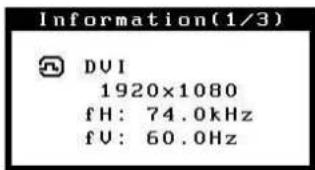
• Informatie over de monitor weergeven [Informatie]
Taal Pagina 29
- Taal instellen [Taal]
- Knoppen vergrendelen ...... zie pagina 28
- DDC/CI-communicatie in-/uitschakelen ...... zie pagina 29
- EIZO-logo weergave in-/uitschakelen ... zie pagina 30
Overige instellingen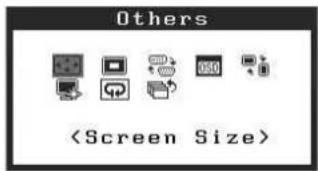
• Om de schermgrootte te wijzigen [Schermgrootte] ...... zie pagina 26 - Om de helderheid van het niet-weergavegebied aan te passen [Randintensiteit] ...... zie pagina 27 • Om de ingangssignaalselectie in te stellen [Ingangssignaal] ...... zie pagina 32 - Om menu-instellingen bij te werken [Menugrootte/Menupositie/Menu-uit-timer/Transparantie] ...... zie pagina 27 • Om de oriëntatie van het aanpassingsmenu in te stellen [Oriëntatie] ..... zie pagina 28 - Stroomindicator aan/uit zetten [Stroomindicator] ...... zie pagina 29 - Om alle aanpassingen terug te zetten naar de fabrieksinstellingen [Reset] ...... zie pagina 30
Geluidsinstellingen [Bij D-Sub/DVI-D signaalingang]
[Bij DisplayPort signaalingang]
- Volume aanpassen [Volume]...... zie pagina 23
- Geluidsbron wisselen tijdens DisplayPort-signaalingang [Source*] ...... zie pagina 23
- Audio-uitvoer uitschakelen in de energiebesparingsmodus [Power Save]...... zie pagina 23
* Een item gemarkeerd met * kan worden aangepast met DisplayPort-ingang.
Basisbediening van het aanpassingsmenu
[Het aanpassingsmenu weergeven en functie selecteren]
(1) Druk op ●. Het hoofdmenu verschijnt. (2) Selecteer een functie met ▲ / ▼ / ◀ / ▶ en druk op ●. Het submenu verschijnt. (3) Selecteer een functie met ▲ / ▼ / ◀ / ▶ en druk op ●. Het aanpassings-/instelmenu verschijnt. (4) Pas het geselecteerde item aan met ▲ / ▼ / ◀ / ▶ en druk op ●. De instelling wordt opgeslagen.
[Het aanpassingsmenu afsluiten]
(1) Kies in het submenu en druk op Ⓞ. Het hoofdmenu verschijnt. (2) Kies in het hoofdmenu en druk op Ⓞ. Het aanpassingsmenu wordt afgesloten.
OPMERKING
• Het aanpassingsmenu kan ook worden afgesloten door tweemaal snel op ⬙ te drukken. - of kan ook worden geselecteerd door tweemaal op ▼ te drukken in het hoofdmenu of submenu.
Hoofdstuk 2 Instellingen en aanpassingen
2-1 Hulpprogramma-schijf
Een "EIZO LCD Utility Disk" (cd-rom) wordt bij de monitor geleverd. De volgende tabel toont de inhoud van de schijf en een overzicht van de softwareprogramma's.
• Schijfinhoud en softwareoverzicht
De schijf bevat softwareprogramma's voor aanpassing en de gebruikershandleiding. Raadpleeg het bestand "Readme.txt" op de schijf voor de opstartprocedures van de software of de procedures voor toegang tot bestanden.
| Item | Overview | Windows | Macintosh |
| A “Readme.txt” file | √ | √ | |
| Screen adjustment pattern files | Used when adjusting the image of the analog signal input manually. | √ | √ |
| ScreenManager Pro for LCD (DDC/CI) | A software for adjusting the screen using the mouse and keyboard. | √ | - |
| EIZO ScreenSlicer | A software that divides a screen and lays out multiple windows efficiently. | √ | - |
| User's Manual of this monitor (PDF file) | √ | √ | |
- Om "ScreenManager Pro for LCD (DDC/CI)/ EIZO ScreenSlicer" te gebruiken
Voor de installatie en het gebruik van "ScreenManager Pro for LCD (DDC/CI)/ EIZO ScreenSlicer" verwijzen wij u naar de betreffende gebruikershandleiding op de schijf.
2-2 Schermaanpassing
Digitale ingang
Wanneer digitale signalen worden ingevoerd, worden afbeeldingen correct weergegeven op basis van de vooraf ingestelde gegevens van de monitor, maar als tekens en/of lijnen wazig lijken, ga dan naar stap 6 "Om wazige tekens/lijnen te wijzigen [Vloeiendheid]". Voor meer geavanceerde aanpassingen raadpleegt u "2-3 Kleuraanpassing" (pagina 19) en volgende pagina's.
Analoge ingang
De schermaanpassing van de monitor wordt gebruikt om flikkeren van het scherm te onderdrukken of om de schermpositie en -grootte correct aan te passen aan de gebruikte pc.
De functie Zelfaanpassing werkt wanneer aan alle volgende voorwaarden is voldaan:
- Wanneer voor het eerst een signaal naar de monitor wordt gestuurd
- Wanneer een resolutie of verticale/horizontale frequentie wordt ingesteld die niet eerder is weergegeven
Als het scherm niet correct wordt weergegeven, zelfs na het uitvoeren van de zelfaanpassing, pas het scherm dan aan volgens de procedures op de volgende pagina's om de monitor comfortabel te gebruiken.
[Aanpassingsprocedure]
1 Voer de automatische aanpassing uit.
- Om flikkeren, schermpositie en schermgrootte automatisch aan te passen [Scherm]
(1) Kies in het menu en druk op Ⓞ. Het menu verschijnt. (2) Kies "Uitvoeren" met ▲ of ▼ en druk op ●. Flikkeren, schermpositie en schermgrootte worden gecorrigeerd door de automatische aanpassingsfunctie.
Als het scherm na stap 1 nog steeds niet correct wordt weergegeven, voer dan de aanpassingen uit volgens de procedures op de volgende pagina's. Wanneer het scherm correct wordt weergegeven, ga dan naar stap 5 "Automatisch kleurverloop aanpassen [Bereik]".
2 Bereid het weergavepatroon voor de analoge weergaveaanpassing voor.
Plaats de "EIZO LCD Utility Disk" in uw pc en open vervolgens de "Schermaanpassingspatroonbestanden".
Let op
- Wacht 30 minuten of langer vanaf het inschakelen van de monitor voordat u met de aanpassingen begint. Het wordt aanbevolen om de EcoView Sense uit te schakelen om te voorkomen dat de monitor in deze periode overschakelt naar de energiebesparingsmodus (zie "2-10 Overschakelen naar de energiebesparingsmodus wanneer een persoon de monitor verlaat [EcoView Sense]" op pagina 25).
- De zelfaanpassingsfunctie werkt niet voor afbeeldingen met een resolutie lager dan 800 × 600 (SVGA).
- De zelfaanpassing (of automatische schermaanpassing) werkt correct wanneer een afbeelding volledig wordt weergegeven over het weergavegebied van Windows of Macintosh. Ze werken niet correct in de volgende gevallen:
- Wanneer een afbeelding slechts op een deel van het scherm wordt weergegeven (bijvoorbeeld een opdrachtpromptvenster)
- Wanneer een zwarte achtergrond (bijvoorbeeld behang) wordt gebruikt Deze functies kunnen ook niet correct werken bij sommige grafische kaarten.
OPMERKING
- Voor details en instructies over het openen van de "Schermaanpassingspatroonbestanden", raadpleeg het bestand "Readme.txt".
3 Voer de automatische aanpassing opnieuw uit met het analoge schermaanpassingspatroon weergegeven.
- Om flikkeren, schermpositie en schermgrootte automatisch aan te passen [Scherm]
(1) Geef patroon 1 van de "Schermaanpassingspatroonbestanden" op volledig scherm weer op de monitor.
![EIZO FlexScan EV2313WT - - Om flikkeren, schermpositie en schermgrootte automatisch aan te passen [Scherm] - 1](/content/2026/06/1165029/images/e2361168165f314e65e4026a2461c0d214ed6c3340db12dff8d56ca3ac9dca49.jpg)
(2) Kies in het menu en druk op ●. Het menu verschijnt.
(3) Kies "Uitvoeren" met ▲ of ▼ en druk op ●. Flikkeren, schermpositie en schermgrootte worden gecorrigeerd door de automatische aanpassingsfunctie.
Als het scherm na stap 3 nog steeds niet correct wordt weergegeven, voer dan de aanpassingen uit volgens de procedures op de volgende pagina's. Wanneer het scherm correct wordt weergegeven, ga dan naar stap 5 "Automatisch kleurverloop aanpassen [Bereik]".
4 Voer geavanceerde aanpassingen uit voor het volgende met behulp van het menu van het aanpassingsmenu.
Pas de klok, fase en positie aan, in deze volgorde.
• Om verticale balken te verwijderen [Klok]
(1) Kies in het menu en druk op ●. Het menu verschijnt. (2) Pas de klok aan met ◀ of ▶ en druk op ●. De aanpassing is voltooid.
![graph LR A["Frame 1: Vertical bars with labels 'A', 'B', 'C'"] --> B["Frame 2: Vertical bars with labels 'D', 'E', 'F'"] B --> C["Frame 3: Vertical bars with labels 'G', 'H', 'I'"] C --> D["Final Box"]](/content/2026/06/1165029/images/1013069343cebf5de27fe754415aae7731150e7c270f922b2f4fa6091237c6f5.jpg)
• Om flikkeren of vervaging te verwijderen [Fase]
Instelbereik: 0 tot 63
(1) Kies in het menu en druk op ●. Het menu verschijnt. (2) Pas de fase aan met ◀ of ▶ en druk op ●. De aanpassing is voltooid.

OPMERKING
- Druk langzaam op de bedieningsknop om het aanpassingspunt niet te missen.
- Wanneer er na aanpassing vervaging, flikkeren of balken op het scherm verschijnen, ga dan naar [Fase] om flikkeren of vervaging te verwijderen.
Let op
- Flikkeren of vervaging kan mogelijk niet worden geëlimineerd, afhankelijk van uw pc of grafische kaart.
OPMERKING
- Wanneer er na het afstellen verticale balken op het scherm verschijnen, ga dan terug naar "Verticale balken verwijderen [Clock]". (Clock → Phase → Position)
• Om de schermpositie te corrigeren [Position]
(1) Kies in het menu en druk op ♟. Het menu verschijnt. (2) Pas de positie aan met ▲ / ▼ / ◀ / ▶ om het beeld correct in het weergavegebied van de monitor weer te geven en druk op ●. De aanpassing is voltooid.

5 Pas de kleurverloop aan.
• Om het kleurverloop automatisch aan te passen [Range]
Elke kleurverloop (0 tot 255) kan worden weergegeven door het signaaluitgangsniveau aan te passen.
(1) Geef patroon 2 op volledig scherm weer op de monitor met behulp van de "Screen adjustment pattern files".
![EIZO FlexScan EV2313WT - • Om het kleurverloop automatisch aan te passen [Range] - 1](/content/2026/06/1165029/images/d586a55c37f96db7f0f0e5a25dc941df4ab5e91dadb90d57df81c0f7b0c2b0de.jpg)
(2) Kies in het menu en druk op Ⓞ. (3) Kies "Execute" met ▲ of ▼ en druk op ●. Het uitgangsbereik wordt automatisch aangepast. (4) Sluit patroon 2.
6 Wijzig onscherpe tekens of lijnen.
• Om onscherpe tekens/lijnen te wijzigen [Smoothing]
Wanneer een beeld wordt weergegeven met een andere resolutie dan de aanbevolen, kunnen de tekens of lijnen van het weergegeven beeld onscherp zijn.
Instelbaar bereik: 1 tot 5
(1) Kies in het aanpassingsmenu en druk op Ⓞ. (2) Kies in het menu en druk op Ⓑ. Het menu verschijnt.
(3) Pas de tekens/lijnen aan met ◀ of ▶ en druk op ●. De aanpassing is voltooid.
OPMERKING
- Omdat het aantal pixels en de pixelposities op het LCD-scherm vastliggen, is er slechts één positie om afbeeldingen correct weer te geven. De positieaanpassing wordt uitgevoerd om een afbeelding naar de juiste positie te verschuiven.
Let op
- De instelling voor vloeiendheid is mogelijk niet nodig, afhankelijk van de weergaveresolutie. (U kunt het pictogram voor vloeiendheid niet kiezen.)
2-3 Kleuraanpassing
• De weergavemodus selecteren (FineContrast-modus)
Met FineContrast kunt u eenvoudig de beste weergavemodus selecteren, afhankelijk van de toepassing van de monitor.
FineContrast-modus
| Mode | Purpose |
| Custom | Available to change all setting values. |
| sRGB | Suitable for color matching with sRGB compatible peripherals. |
| Text | Suitable for displaying texts for word processing or spreadsheets. |
| Picture | Suitable for displaying images such as photos or picture images. |
| Movie | Suitable for playing back animated images. |

(1) Druk op ◀ of ▶.
De naam van de FineContrast-modus verschijnt linksonder op het scherm.
(2) Wijzig de modus door op ◀ of ▶ te drukken terwijl de modusnaam wordt weergegeven.

OPMERKING
- Het aanpassingsmenu en de naam van de FineContrast-modus kunnen niet tegelijkertijd worden weergegeven.
- Met "ScreenManager Pro for LCD (DDC/CI)" kunt u de FineContrast-modus automatisch selecteren, afhankelijk van de gebruikte toepassing. (Raadpleeg "Hoofdstuk 3 Auto FineContrast" in de gebruikershandleiding voor "ScreenManager Pro for LCD (DDC/CI)".)
• Geavanceerde aanpassingen uitvoeren
Voor elke FineContrast-modus zijn onafhankelijke instelling en opslag van kleuraanpassing beschikbaar.
- Aanpassingsitems in elke modus
Afhankelijk van de geselecteerde FineContrast-modus verschilt de aanpasbare functie.
√: Aanpassing beschikbaar -: Niet geldig voor aanpassing
| Icon | Function | FineContrast mode | ||||
| Custom | sRGB | Text | Picture | Movie | ||
 | Brightness | √ | √ | √ | √ | √ |
 | Contrast | √ | — | √ | √ | √ |
 | Temperature | √ | — | √ | √ | √ |
 | Gamma | √ | — | √ | — | — |
 | Saturation | √ | — | √ | √ | √ |
 | Hue | √ | — | √ | √ | √ |
 | Gain | √ | — | — | — | — |
| [6A70] | Overdrive | √ | — | — | — | — |
 | Reset | √ | √ | √ | √ | √ |
• Om de helderheid aan te passen [Helderheid]
De schermhelderheid wordt aangepast door de helderheid van de achtergrondverlichting te wijzigen (lichtbron van het LCD-achterpaneel).
Instelbereik: 0 tot 100%
(1) Kies in het menu Aanpassing en druk op ♟. (2) Kies in het menu en druk op ♁. Het aanpassingsmenu verschijnt.
(3) Pas de helderheid aan met ◀ of ▶ en druk op ●. De aanpassing is voltooid.
Let op
- Wacht 30 minuten of langer na het inschakelen van de monitor voordat u met aanpassingen begint. Het wordt aanbevolen om EcoView Sense uit te schakelen om te voorkomen dat de monitor in deze periode overschakelt naar de energiebesparingsmodus (zie “2-10 Overschakelen naar de energiebesparingsmodus wanneer een persoon de monitor verlaat [EcoView Sense]” op pagina 25).
- Voer eerst de bereikaanpassing uit bij het aanpassen van kleur voor analoge ingangssignalen. (Zie “Om kleurverloop automatisch aan te passen” op pagina 18).
- Hetzelfde beeld kan op meerdere monitoren in verschillende kleuren worden gezien vanwege de specifieke kenmerken van de monitor. Voer een fijne kleuraanpassing visueel uit bij het matchen van kleuren op meerdere monitoren.
OPMERKING
- De waarden weergegeven in “%” of “K” zijn alleen als referentie beschikbaar.
- Met behulp van de "ScreenManager Pro voor LCD (DDC/CI)" kunt u de kleuraanpassing uitvoeren met de muis en het toetsenbord van uw pc. De aangepaste status kan worden opgeslagen als kleurgegevens en later worden hersteld. (Raadpleeg "Hoofdstuk 4 Kleuraanpassing" in de gebruikershandleiding voor "ScreenManager Pro voor LCD (DDC/CI)".)
OPMERKING
- U kunt de helderheid ook aanpassen via het directe menu (raadpleeg "1-4 Functies en basisbediening" op pagina 11).
• Het contrast aanpassen [Contrast]
De helderheid van het scherm wordt aangepast door het videosignaalniveau te variëren. Instelbereik: 0 tot 100%
(1) Kies in het aanpassingsmenu en druk op ●. (2) Kies in het menu en druk op ♁. Het aanpassingsmenu verschijnt. (3) Pas het contrast aan met ◀ of ▶ en druk op ●. De aanpassing is voltooid.
• De kleurtemperatuur aanpassen [Temperatuur]
De kleurtemperatuur kan worden aangepast. De kleurtemperatuur wordt normaal gesproken gebruikt om de tint van "Wit" en/of "Zwart" uit te drukken in een numerieke waarde. De waarde wordt uitgedrukt in graden "K" (Kelvin).
Net als bij de vlamtemperatuur wordt het beeld op de monitor roodachtig weergegeven als de kleurtemperatuur laag is en blauwachtig als de kleurtemperatuur hoog is. De versterkingsvoorinstellingen zijn ingesteld voor elke kleurtemperatuurinstelling.
| 5000K | The white color image is displayed reddish. The 5000K or 6000K is usually used in the printing industry. |
| 6500K | The white color image is displayed in warm white like paper white. The temperature is suitable to display photographs or video images. |
| 9300K | The white color image is displayed slightly bluish white. |
Instelbereik: Uit, 4000K-10000K (gespecificeerd per 500K-eenheid, inclusief 9300K)
(1) Kies in het aanpassingsmenu en druk op Ⓞ. (2) Kies in het menu en druk op ♁. Het aanpassingsmenu verschijnt. (3) Pas de kleurtemperatuur aan met ◀ of ▶ en druk op ●. De aanpassing is voltooid.
• De gamma-waarde aanpassen [Gamma]
De gamma-waarde kan worden aangepast. De helderheid van de monitor varieert afhankelijk van het ingangssignaal, maar de variatiesnelheid is niet evenredig met het ingangssignaal. Het in evenwicht houden van de verhouding tussen het ingangssignaal en de helderheid van de monitor wordt "Gamma-correctie" genoemd.
Instelbereik: 1.8, 2.0, 2.2
(1) Kies in het aanpassingsmenu en druk op Ⓞ. (2) Kies in het menu en druk op Ⓑ. Het aanpassingsmenu verschijnt. (3) Pas de gamma-waarde aan met ◀ of ▶ en druk op ●. De aanpassing is voltooid.
OPMERKING
• Bij een contrast van 50% wordt elke kleurgradatie weergegeven. - Bij het afstellen van de monitor wordt aanbevolen om eerst de helderheid af te stellen, zodat de gradatie-eigenschappen niet verloren gaan, voordat u het contrast afstelt. Stel het contrast af in de volgende gevallen.
- Wanneer u het beeld donker vindt, zelfs als de helderheid op 100% is ingesteld. (Stel het contrast in op meer dan 50%).
- Wanneer u het beeld helder vindt, zelfs als de helderheid op 0% is ingesteld. (Stel het contrast in op minder dan 50%).
OPMERKING
- U kunt de waarde niet aanpassen als het pictogram niet wordt weergegeven, afhankelijk van de geselecteerde FineContrast-modus. (Zie "Aanpassingsitems in elke modus" op pagina 20.)
- [Gain] stelt u in staat om geavanceerdere aanpassingen uit te voeren (Zie "De gain-waarde aanpassen" op pagina 22).
- Als u [Uit] instelt, wordt het beeld weergegeven in de vooraf ingestelde kleur van de monitor (Gain: 100% voor elke RGB).
- Wanneer u de gain-waarde wijzigt, wordt het kleurtemperatuur-aanpassingsbereik gewijzigd in "Uit".
OPMERKING
- U kunt de waarde niet aanpassen als het pictogram niet wordt weergegeven, afhankelijk van de geselecteerde FineContrast-modus. (Zie "Aanpassingsitems in elke modus" op pagina 20.)
• De kleurverzadiging aanpassen [Verzadiging]
Met deze functie kunt u de verzadiging van de kleur op de monitor aanpassen. Instelbaar bereik: -128 tot 127
(1) Kies in het aanpassingsmenu en druk op ⬙. (2) Kies in het menu en druk op ♁. Het aanpassingsmenu verschijnt. (3) Pas de verzadiging van de kleur aan met ◀ of ▶ en druk op ●. De aanpassing is voltooid.
• De tint aanpassen [Tint]
Met deze functie kunt u de tint aanpassen. Als u de tint op een hoge waarde instelt, wordt het beeld groenachtig. Als u de tint laag instelt, wordt het beeld paarsachtig.
Instelbereik: -32 tot 32
(1) Kies in het menu Aanpassen en druk op Ⓞ. (2) Kies in het menu en druk op ♁. Het menu Aanpassen verschijnt. (3) Pas de tint aan met ◀ of ▶ en druk op ●. De aanpassing is voltooid.
• De versterkingswaarde aanpassen [Versterking]
Elke luminantie van rood/groen/blauw waaruit de kleur bestaat, wordt "Versterking" genoemd. Door de versterking aan te passen kan de kleurtint van het "Wit" veranderen.
Instelbereik: 0 tot 100%
(1) Kies in het menu Aanpassen en druk op Ⓞ. (2) Kies in het menu en druk op ♁. Het menu Aanpassen verschijnt. (3) Pas de respectievelijke waarde van Rood, Groen of Blauw aan met ◀ of ▶ en druk op ●.
De aanpassing is voltooid.
• De Overdrive-intensiteit instellen [Overdrive]
Met deze functie kunt u de overdrive-intensiteit instellen op basis van het gebruik van de monitor. Het beeldvertragingsgevoel wordt verminderd als [Verbeterd] is ingesteld bij het weergeven van geanimeerde beelden.
Instelbereik: Verbeterd, Standaard, Uit
(1) Kies in het menu Aanpassen en druk op ♟. (2) Kies in het menu en druk op ♁. Het instelmenu verschijnt. (3) Selecteer "Verbeterd", "Standaard" of "Normaal" met ▲ of ▶ en druk op ●. De instelling is voltooid.
Let op
- Deze functie kan niet elke kleurgradatie weergeven.
OPMERKING
- U kunt de waarde niet aanpassen als het pictogram niet wordt weergegeven, afhankelijk van de geselecteerde FineContrast-modus. (Zie "Aanpassingsitems in elke modus" op pagina 20.)
- Het instellen van het minimum (-128) maakt het beeld monochroom.
Let op
- Deze functie kan niet alle kleurnuances weergeven.
OPMERKING
- U kunt de waarde niet aanpassen als het pictogram niet wordt weergegeven, afhankelijk van de geselecteerde FineContrast-modus. (Zie "Aanpassingsitems in elke modus" op pagina 20.)
Let op
- Deze functie kan niet alle kleurnuances weergeven.
OPMERKING
- U kunt de waarde niet aanpassen als het pictogram niet wordt weergegeven, afhankelijk van de geselecteerde FineContrast-modus. (Zie "Aanpassingsitems in elke modus" op pagina 20.) • De versterkingswaarde kan veranderen afhankelijk van de kleurtemperatuurwaarde.
- Wanneer u de versterkingswaarde wijzigt, wordt het aanpassingsbereik van de kleurtemperatuur ingesteld op "Uit".
Let op
• De Overdrive-functie is uitgeschakeld in de volgende gevallen:
- De verticale frequentie van het ingangssignaal is niet 60 Hz.
- Selecteer [Normaal] tijdens . (behalve wanneer de weergaveresolutie 1920 x 1080 is)
OPMERKING
- U kunt de waarde niet aanpassen als het pictogram niet wordt weergegeven, afhankelijk van de geselecteerde FineContrast-modus. (Zie "Aanpassingsitems in elke modus" op pagina 20.)
2-4 Volume aanpassen [Volume]
Met deze functie kunt u het volume harder of zachter zetten. Instelbaar bereik: 0 tot 30
(1) Kies in het menu Aanpassen en druk op Ⓞ. (2) Kies in het menu en druk op Ⓑ. Het menu voor volumeaanpassing verschijnt. (3) Pas het volume aan met ◀ of ▶ en druk op ●. De aanpassing is voltooid.
2-5 Geluidsbron omschakelen tijdens DisplayPort-signaalingang [Bron]
Met deze functie kunt u de geluidsbron omschakelen tijdens DisplayPort-signaalingang. U kunt kiezen tussen DisplayPort of Stereo Mini Jack.
(1) Kies in het menu Aanpassen en druk op Ⓞ. (2) Kies in het menu en druk op ♁. Het menu voor bronaanpassing verschijnt. (3) Selecteer "DisplayPort" of "Stereo Mini Jack" met ▲ of ▼ en druk op ●. De instelling is voltooid.
2-6 Audio-uitgang uitschakelen in de energiebesparingsmodus [Energiebesparing]
Met deze monitor kunt u de audio-uitgang van de luidsprekers/koptelefoon uitschakelen in de energiebesparingsmodus.
(1) Kies in het menu Aanpassen en druk op Ⓞ. (2) Kies in het menu en druk op ♁. Het instellingenmenu verschijnt. (3) Selecteer "Aan" of "Uit" met ▲ of ▼ en druk op ●. De instelling is voltooid.
2-7 Energiebesparingsmodus in- of uitschakelen [Energiebesparing]
Met deze functie kunt u de monitor in de energiebesparingsmodus zetten, afhankelijk van de pc-status. Wanneer de monitor naar de energiebesparingsmodus is overgeschakeld, worden de beelden op het scherm niet weergegeven.
(1) Kies in het menu Aanpassen en druk op ●. (2) Kies in het menu en druk op ♁. Het instellingenmenu verschijnt. (3) Selecteer "Aan" of "Uit" met ▲ of ▼ en druk op ●. De instelling is voltooid.
OPMERKING
- U kunt de helderheid ook aanpassen via het directe menu (zie "1-4 Functies en basisbediening" op pagina 11). • Het volume voor de DisplayPort en de stereo mini-jack kan afzonderlijk worden ingesteld.
OPMERKING
- Deze functie is beschikbaar met DisplayPort-ingang.
OPMERKING
- Er wordt geen audio uitgevoerd terwijl de monitor in de energiebesparingsmodus staat, als het ingangssignaal en de geluidsbron van DisplayPort zijn.
■ Analoge ingang
Deze monitor voldoet aan de VESA DPM-standaard.
[Energiebesparingssysteem]
| PC | Monitor | Power Indicator | |
| Operating | Operating | Blue | |
| Power saving | STAND-BY SUSPENDED OFF | Power saving | Orange |
■ Digitale ingang
• DVI
Deze monitor voldoet aan de DVI DMPM-standaard.
- DisplayPort
Deze monitor voldoet aan de DisplayPort-standaard V1.1a.
[Energiebesparingssysteem]
De monitor gaat binnen vijf seconden in de energiebesparingsmodus, afhankelijk van de pc-instelling.
| PC | Monitor | Power Indicator |
| Operating | Operating | Blue |
| Power saving | Power saving | Orange |
2-8 De monitor automatisch uitschakelen [Off Timer]
Met deze functie kunt u de instelling wijzigen om de monitor automatisch uit te schakelen nadat een bepaalde tijd is verstreken in de energiebesparingsmodus.
Instelbaar bereik: Uitschakelen, Inschakelen (0, 1, 2, 3, 5, 10, 15, 20, 25, 30, 45 min, 1-5 uur)
(1) Kies in het aanpassingsmenu en druk op ♁. (2) Kies in het menu en druk op ♁. Het instellingenmenu verschijnt.
(3) Selecteer "Inschakelen" of "Uitschakelen" met ▲ of ▼. Wanneer u "Inschakelen" selecteert, stelt u een uitschakeltijd voor de monitor in met ◀ of ▶.
(4) Druk op ●.
De instelling is voltooid.
2-9 In- en uitschakelen van de automatische helderheidsaanpassing [Auto EcoView]
De sensor aan de voorkant van de monitor detecteert de omgevingshelderheid om de schermhelderheid automatisch en comfortabel aan te passen met behulp van de Auto EcoView-functie.
(1) Druk op. Het instellingenmenu verschijnt. (2) Kies "Auto EcoView" met ▲ of ▼. (U kunt ook kiezen met Ⓞ.) (3) Selecteer "Aan" of "Uit" met ◀ of ▶ en druk op ●.
De instelling is voltooid.
Let op
- Het uitschakelen van de hoofdschakelaar of het loskoppelen van de netsnoer onderbreekt de stroomtoevoer naar de monitor volledig. • Het stroomverbruik varieert, zelfs wanneer de stereo-minijackkabel is aangesloten.
OPMERKING
- Zorg ervoor dat u de sensor aan de onderkant van de monitor niet blokkeert wanneer u de Auto EcoView-functie gebruikt.
2-10 Overschakelen naar de energiebesparingsmodus wanneer een persoon de monitor verlaat [EcoView Sense]
De sensor aan de voorkant van de monitor detecteert de beweging van een persoon met behulp van de EcoView Sense-functie. Wanneer een persoon zich van de monitor verwijdert, schakelt deze automatisch over naar de energiebesparingsmodus en worden er geen beelden op het scherm weergegeven om het energieverbruik te verminderen. Wanneer een persoon weer in de buurt van de monitor komt, keert deze terug uit de energiebesparingsmodus en worden de beelden weergegeven. Het detectieniveau van de EcoView Sense-sensor kan worden gewijzigd afhankelijk van de gebruiksomgeving.
• EcoView Sense in- of uitschakelen
(1) Druk op
Het instelmenu verschijnt.
(2) Kies "EcoView Sense" met ▲ of ▼. (U kunt het ook kiezen met Ⓞ.)
(3) Selecteer "Aan" of "Uit" met ◀ of ▶ en druk op ●. De instelling is voltooid.
• Het detectieniveau wijzigen
De standaardinstelling is "Auto". Als de monitor niet overgaat naar de energiebesparingsmodus zoals u bedoeld had, wijzigt u het detectieniveau volgens de volgende procedure.
Instelbaar bereik: zie onderstaande lijst
| Level | Detectable Range | Details |
| Auto (default setting) | Automatic setting (120 cm or less) | The detectable range is defined by the person's movement. When you get out of the range, the monitor shifts to the power saving mode. Since the function determines whether the object is moving or not, the monitor can shift to the power saving mode even if there is a chair or wall in the detectable range. |
| Manual1 | Automatic setting (90 cm or less) | |
| Manual2 | 120 cm or less | When you get out of the detectable range, the monitor shifts to the power saving mode. This setting is recommended if the monitor frequently shifts to the power saving mode when the level is "Auto" or "Manual1" even though you are in front of the monitor. |
| Manual3 | 90 cm or less |
(1) Kies in het aanpassingsmenu en druk op Ⓞ.
(2) Kies in het menu en druk op ♁. Het instelmenu verschijnt.
(3) Selecteer "Auto" of "Handmatig" met ▲ of ▼.
Wanneer u "Handmatig" selecteert, selecteert u 1, 2 of 3 voor het detectieniveau van de sensor met ◀ of ▶.
(4) Druk op ●.
De instelling is voltooid.
OPMERKING
- Op het moment van overschakelen naar de energiebesparende modus wordt het pictogram weergegeven dat de overschakeling aangeeft.

OPMERKING
- Wanneer de oriëntatie van het aanpassingsmenu is ingesteld op "Staand", wordt de EcoView Sense uitgeschakeld (zie 2-14 "Oriëntatie instellen" op pagina 28). Wijzig de instelling naar aan.
2-11 In-/uitschakelen van de indicator voor het energiebesparingsniveau [EcoView Index]
Met behulp van de EcoView Index-functie verschijnt de indicator die het niveau van energiebesparing aangeeft op het moment dat de monitor wordt ingeschakeld, de helderheid wordt aangepast of de FineContrast-modus wordt gewijzigd.
De energiebesparingsverhouding wordt hoger naarmate de niveaumeter van de indicator naar rechts oplicht.
(1) Druk op
Het instellingsmenu verschijnt.
(2) Kies "EcoView Index" met ▲ of ▼. (U kunt het ook kiezen met ⓐ.)
(3) Selecteer "Aan" of "Uit" met ◀ of ▶ en druk op ●.
De instelling is voltooid.
2-12 Schermgrootte selecteren
• Om de schermgrootte te wijzigen [Schermgrootte]
Een afbeelding met een andere resolutie dan de aanbevolen resolutie wordt automatisch op volledig scherm weergegeven. U kunt de schermgrootte wijzigen via het menu.
| Setting | Function |
| Full Screen (default setting) | Displays an image in full screen. Images are distorted in some cases because the vertical rate is not equal to the horizontal rate. |
| Enlarged | Displays an image in full screen. In some cases, a blank horizontal or vertical border appears to equalize the vertical rate and the horizontal rate. |
| Normal | Displays images with the specified resolution. |
Voorbeeld: afbeeldingsgrootte 1024 × 768
![EIZO FlexScan EV2313WT - • Om de schermgrootte te wijzigen [Schermgrootte] - 1](/content/2026/06/1165029/images/149c825139cfba5eb36f1b7703b5c63007683e2c97daa812485dfda061d1f3d3.jpg)
![EIZO FlexScan EV2313WT - • Om de schermgrootte te wijzigen [Schermgrootte] - 2](/content/2026/06/1165029/images/33ba045b6abbd045ada03fd5c3456cc70240eb884e9447e54235e45c9c862cd7.jpg)
![EIZO FlexScan EV2313WT - • Om de schermgrootte te wijzigen [Schermgrootte] - 3](/content/2026/06/1165029/images/820e8153f6fdc5b7d2ebdbb72687c825c63da34f3aeb41b42ac9bc571d381fdc.jpg)
(1) Kies in het menu Aanpassen en druk op ♁.
(2) Kies in het menu en druk op ♁. Het venster voor de schermgrootte-instelling verschijnt.
(3) Selecteer "Volledig scherm", "Vergroot" of "Normaal" met ▲ of ▼ en druk op ●.
De schermgrootte-instelling is voltooid.
Let op
- Als u [Vergroot] of [Normaal] selecteert, worden niet alle kleurnuances weergegeven.
• De helderheid van het niet-weergegeven gebied aanpassen [Randintensiteit]
Een rand (zwart gebied zonder beeld) rond de afbeelding verschijnt in de modus "Normaal" of "Vergroot".

(1) Kies in het menu Aanpassen en druk op ⬙. (2) Kies in het menu en druk op ♁. Het menu verschijnt. (3) Pas de randintensiteit aan met ◀ of ▶ en druk op ●. De aanpassing van de randintensiteit is voltooid.
2-13 Menu Aanpassen instellen Weergave
- Menu-instellingen bijwerken [Menugrootte/Menupositie/Menu-uit-timer/Doorschijnend]
Menugrootte
Wijzig de grootte van het menu Aanpassen met de volgende procedure.
(1) Kies in het menu Aanpassen en druk op ⬙. (2) Kies in het menu en druk op ●. (3) Kies in het menu en druk op ♁. Het menu verschijnt. (4) Selecteer "Normaal" of "Vergroot" met ▲ of ▼ en druk op ●. De instelling is voltooid.
Menupositie
Stel de menupositie in met de volgende procedure.
(1) Kies in het menu Aanpassen en druk op ●. (2) Kies in het menu en druk op ⬙. (3) Kies in het menu en druk op ♁. Het menu verschijnt. (4) Selecteer een menupositie met ◀ of ▶ en druk op ●. De instelling is voltooid.
Menu-uitschakeltimer
Stel de weergavetijd van het menu in met de volgende procedure.
Instelbereik: Uitschakelen, Inschakelen (15, 30, 45, 60 s)
(1) Kies in het menu Aanpassen en druk op ●. (2) Kies in het menu en druk op Ⓞ. (3) Kies in het menu en druk op ♁. Het menu verschijnt. (4) Selecteer "Inschakelen" of "Uitschakelen" met ▲ of ▼. Wanneer u "Inschakelen" selecteert, kiest u een tijd voor het weergeven van het menu met ◀ of ▶. (5) Druk op ●. De instelling is voltooid.
Doorschijnend
Stel de transparantie voor de menuweergave in met de volgende procedure.
(1) Kies in het menu Aanpassen en druk op ⬙. (2) Kies in het menu en druk op Ⓞ. (3) Kies in het menu en druk op ♁. Het menu verschijnt. (4) Pas de transparantie voor de menuweergave aan met ◀ of ▶ en druk op ●. De instelling is voltooid.
2-14 Oriëntatie instellen
• De oriëntatie van het menu Aanpassen instellen [Oriëntatie]
Met deze functie kunt u de oriëntatie van het menu Aanpassen wijzigen wanneer u het monitorscherm in verticale weergavepositie gebruikt.
(1) Kies in het menu Aanpassen en druk op ●. (2) Kies in het menu Overige en druk op Ⓞ. Het menu verschijnt. (3) Selecteer "Liggend" of "Staand" met ▲ of ▼ en druk op ●. De instelling is voltooid. (4) Wanneer u "Staand" selecteert, draait u het monitorscherm 90° met de klok mee.
2-15 Vergrendelingsknoppen
Met deze functie kunt u Ⓞ vergrendelen om te voorkomen dat de aangepaste/ingestelde status wordt gewijzigd.
(1) Druk op ⏻ om de monitor uit te schakelen. (2) Houd Ⓢ ingedrukt en druk op ⏻ om de monitor in te schakelen. De instelling Vergrendelen/Ontgrendelen wordt gewijzigd door de handeling in stap 2 uit te voeren.
OPMERKING
• De weergavetijd van de FineContrast-modus, het EcoView-menu en de EcoView-index blijft ongewijzigd.
OPMERKING
- Voor gebruik van de monitor in de "Staande" positie is een grafische kaart vereist die staande weergave ondersteunt. Wanneer u de monitor in een "Staande" positie plaatst, moeten de instellingen van uw grafische kaart worden gewijzigd. Raadpleeg de handleiding van de grafische kaart voor details.
Let op
- Zorg ervoor dat de kabels correct zijn aangesloten.
2-16 Informatie van de monitor weergeven [Informatie]
Met deze functie kunt u de status van het ingangssignaal, de huidige resolutie en de modelnaam weergeven.
Informatie 1/3: Status van het ingangssignaal, resolutie en H/V-frequentie Informatie 2/3: Instelling voor DDC/CI in- of uitschakelen Informatie 3/3: Modelnaam, serienummer en gebruiksduur
(1) Kies in het aanpassingsmenu en druk op Ⓑ. Het menu verschijnt. (2) Druk vervolgens op Ⓞ om instellingen te controleren, enz.
2-17 DDC/CI-communicatie in- of uitschakelen
Met deze functie kunt u de DDC/CI-communicatie in- of uitschakelen.
(1) Druk op ⏻ om de monitor uit te schakelen. (2) Houd ⏻ ingedrukt terwijl u op ◀ drukt om de monitor in te schakelen. De instelling Inschakelen/Uitschakelen wordt gewijzigd door de handeling in stap 2 uit te voeren.
2-18 Instellen van de stroomindicator AAN/UIT [Power Indicator]
Met deze functie kunt u de stroomindicator (blauw) AAN of UIT zetten wanneer de monitor is ingeschakeld.
(1) Kies in het aanpassingsmenu en druk op ♟. (2) Kies in het menu en druk op ♁. Het menu verschijnt. (3) Selecteer "Inschakelen" of "Uitschakelen" met ▲ of ▼ en druk op ●. De instelling is voltooid.
2-19 Taal instellen [Language]
Met deze functie kunt u een taal selecteren voor het aanpassingsmenu of voor het weergeven van berichten.
Beschikbare talen
Engels/Duits/Frans/Spaans/Italiaans/Zweeds/Vereenvoudigd Chinees/Traditioneel Chinees/Japans
(1) Kies menu in het aanpassingsmenu en druk op ♟. Het menu verschijnt. (2) Kies een taal met ▲ / ▼ / ◀ / ▶ en druk op ●. De instelling is voltooid.
OPMERKING
- De gebruikstijd is niet altijd "0" wanneer u de monitor koopt vanwege de fabrieksinspectie.
OPMERKING
- U kunt de DDC/CI-instelling in het menu controleren.
2-20 Instellen van EIZO-logo weergave AAN/UIT
Het EIZO-logo verschijnt op het scherm wanneer u de monitor inschakelt. Met deze functie kunt u het EIZO-logo wel of niet weergeven.
(1) Druk op ⏻ om de monitor uit te schakelen. (2) Houd ⏻ ingedrukt terwijl u ⬙ ingedrukt houdt om de monitor in te schakelen. De weergave-instelling van het EIZO-logo wordt geschakeld door de handeling in stap 2 uit te voeren.
2-21 Terugzetten naar de standaardinstellingen [Reset]
Er zijn twee soorten Reset. Een is om alleen de kleuraanpassing terug te zetten naar de standaardinstellingen, en de andere is om alle instellingen terug te zetten naar de standaardinstellingen.
• Om kleuraanpassingswaarden te resetten
Alleen de aanpassingswaarden in de huidige FineContrast-modus worden teruggezet naar de standaardinstellingen (fabrieksinstellingen).
(1) Kies in het aanpassingsmenu en druk op Ⓞ. (2) Kies in het menu en druk op ♁. Het menu verschijnt. (3) Selecteer met ▲ of ▼ en druk op ●. De kleuraanpassingswaarden worden teruggezet naar de standaardinstellingen.
• Om alle aanpassingen terug te zetten naar de fabrieksinstellingen
Zet alle aanpassingen terug naar de fabrieksinstellingen.
(1) Kies in het aanpassingsmenu en druk op Ⓞ. (2) Kies in het menu en druk op ♁. Het menu verschijnt. (3) Selecteer met ▲ of ▼ en druk op ●. Alle instellingswaarden worden teruggezet naar de standaardinstellingen.
Let op
• Na het resetten kunt u de handeling niet ongedaan maken.
OPMERKING
- Raadpleeg voor de belangrijkste standaardinstellingen "Belangrijkste standaardinstellingen (fabrieksinstellingen)" op pagina 44.
Hoofdstuk 3 Kabels aansluiten
3-1 Meer dan twee pc's op de monitor aansluiten
Meer dan twee pc's kunnen op de monitor worden aangesloten via de D-Sub mini 15-pins, de DVI-D en de DisplayPort-connector aan de achterkant van de monitor.
Aansluitvoorbeelden![graph TD A["DisplayPort connector"] --> B["DVI-D connector"] A --> C["D-Sub mini 15-pin Connector"] B --> D["Analog"] C --> D D --> E["Signal cable (supplied MD-C87)"] E --> F["To PC 1"] E --> G["To PC 2"] G --> H["Signal cable (supplied FD-C39)"] H --> I["DVI connector"] I --> J["Digital(DVI)"] J -…](/content/2026/06/1165029/images/c5c09129746d166f8d4ab54f0d8793bf41c19374701d3d70f39ad7baa8afb91d.jpg)
• Om het ingangssignaal te schakelen
Het ingangssignaal schakelt elke keer dat Ⓟ wordt ingedrukt.
Wanneer het signaal wordt geschakeld, verschijnt de naam van de actieve ingangspoort rechtsboven in het scherm.

• Om de ingangssignaalselectie in te stellen [Ingangssignaal]
| Setting | Function |
| Auto | The monitor recognizes the connector through which PC signals are input.When a PC is turned off or enters the powersaving mode, the monitor automatically displays another signal. |
| Manual | The monitor detects only the PC's signals currently displaying automatically. Select an active input signal with (S). |
[Instelling ingangssignaal]
(1) Kies in het aanpassingsmenu en druk op ♟. (2) Kies in het menu en druk op ♁. Het menu verschijnt. (3) Selecteer "Auto" of "Handmatig" met ▲ of ▼ en druk op ●. De instelling is voltooid.
OPMERKING
- Wanneer "Auto" is geselecteerd voor , werkt de energiebesparingsfunctie van de monitor alleen wanneer alle pc's in de energiebesparingsmodus staan.
Hoofdstuk 4 Problemen oplossen
Als een probleem na het toepassen van de voorgestelde oplossingen blijft bestaan, neem dan contact op met uw lokale dealer.
• Problemen met geen beeld → Zie nr. 1 - nr. 2. - Beeldproblemen (digitale ingang) → Zie nr. 3 - nr. 8. - Beeldproblemen (analoge ingang) → Zie nr. 3 - nr. 11. - Andere problemen → Zie nr. 12 - nr. 17.
| Problems | Possible cause and remedy |
| 1. No picturePower indicator does not light. | Check whether the power cord is connected correctly. If the problem persists, turn off the monitor, and then turn it on again a few minutes later.Turn the main power switch on.Press ⏻. |
| Power indicator is lighting blue. | Set each adjusting value in [Brightness], [Contrast] and [Gain] to higher level. (see page 20, 21, 22) |
| Power indicator is lighting orange. | Switch the input signal with Ⓐ.Operate the mouse or keyboard.Check whether the PC is turned on.When the EcoView Sense is on, the monitor may have shifted to the power saving mode. Come near to the monitor. |
| Power indicator flashes orange. | There is a problem in the device that uses DisplayPort connection. Solve the problem, turn off the monitor, and then turn it on again. Refer to the user's manual of the device that uses DisplayPort connection for details. |
| 2. The message below appears. | This message appears when the signal is not input correctly even when the monitor functions properly. |
This message appears when no signal is input.Example: | The message shown left may appear, because some PCs do not output the signal soon after power-on.Check whether the PC is turned on.Check whether the signal cable is connected properly.Switch the input signal with Ⓐ. |
The message shows that the input signal is out of the specified frequency range. (Such signal frequency is displayed in red.)Example: | Check whether the signal setting of your PC matches the resolution and the vertical frequency settings for the monitor. (see page 10)Reboot the PC.Select an appropriate display mode using the graphics board's utility. Refer to the manual of the graphics board for details.fD: Dot Clock(Displayed only when the digital signal inputs)fH: Horizontal FrequencyfV: Vertical Frequency |
| 3. The screen is too bright or too dark. | Adjust using [Brightness] or [Contrast]. (The LCD monitor backlight has a fixed life span. When the screen becomes dark or begins to flicker, contact your local dealer.) |
| 4. Characters are blurred. | Check whether the signal setting of your PC matches the resolution and the vertical frequency settings for the monitor. (see page 10)Adjust using [Smoothing]. (see page 18) |
| 5. Afterimages appear. | Afterimages are particular to LCD monitors. Avoid displaying the same image for a long time.Use the screen saver or power save function to avoid displaying the same image for extended periods of time. |
| 6. Green/red/blue/white dots or defective dots remain on the screen. | This is due to LCD panel characteristics and is not a failure. |
| 7. Interference patterns or pressure marks remain on the screen. | Leave the monitor with a white or black screen. The symptom may disappear. |
| 8. Noise appears on the screen. | Set [Overdrive] to [Off]. (see page 22)When entering the signals of HDCP system, the normal images may not be displayed immediately. |
9. Display position is incorrect. | Adjust image position so that it is displayed properly within the display area using [Position]. (see page 18)If the problem persists, use the graphics board's utility if available to change the display position. |
10. Vertical bars appear on the screen or a part of the image is flickering. | Adjust using [Clock]. (see page 17) |
11. Whole screen is flickering or blurring. | Adjust using [Phase]. (see page 17) |
| 12. Theicon on the Adjustment menucannot be selected. | You cannot choose the smoothing icon when the screen is displayed in the following resolutions or settings.1920 × 1080Select [Normal] during. |
| 13. The adjustment menu does not appear. | Check whether the operation lock function works. (see page 28) |
| 14. The FineContrast mode is not displayed. | Check whether the Adjustment menu is displayed. (see page 11) |
| 15. The auto adjust function does not work correctly. | This function does not work when digital signal is input.This function does not work correctly with some graphics boards. |
| 16. No audio output. | Check whether the mini jack cable is correctly connected.Check whether volume is set to 0.Check the setting of the PC and the audio playback software.During DisplayPort signal input, check the [Source] setting. (see page 23) |
| 17. (When using EcoView Sense)The images remains to be displayed when you move away from the monitor. The images does not reappear when you come near it. | Check the setting environment of the monitor.EcoView Sense may not work correctly in the following environments.There is something that reflects the light such as mirror or glass in front of the sensor.The monitor is located in a place that receive direct sunlight.There is some infrared device near the monitor.There is some obstacle in front of the sensor.Check whether any dirt on the sensor. Clean the sensor with a soft cloth.Check whether you are in front of the monitor. The infrared ray is emitted vertically from the sensor to detect a person.Check whether the off timer function is on. If it is on, the monitor turns off automatically after a specified time has passed. Therefore, the images does not reappear on the screen even though you come near to it. Press ⏻ to turn on the monitor (see page 24). |
Hoofdstuk 5 Referentie
5-1 De optionele arm bevestigen
Een optionele arm (of een optionele standaard) kan worden bevestigd door het standaardgedeelte te verwijderen. Raadpleeg onze website voor de bijbehorende optionele arm (of optionele standaard).
http://www.eizo.com
1 Wanneer u de monitor in de "Portrait"-stand gebruikt, wijzig dan de stand naar "Landscape".
2 Leg de lcd-monitor op een zachte doek die op een stabiel oppervlak is uitgespreid, met het paneel naar beneden.

Let op
- Volg bij het bevestigen van een arm of standaard de instructies in de handleiding van die arm of standaard.
- Als u een arm of standaard van een andere fabrikant gebruikt, controleer dan vooraf het volgende en kies een arm of standaard die voldoet aan de VESA-standaard. Gebruik de M4 × 12-schroeven die bij deze monitor worden geleverd.
– Afstand tussen de schroefgaten: 100 mm × 100 mm – Dikte van de plaat: 2,6 mm - Sterk genoeg om het gewicht van de monitorunit (exclusief de standaard) en accessoires zoals kabels te dragen.
- Gebruik bij het bevestigen van een arm of standaard de volgende kantelhoeken van de monitor.
- 45 graden omhoog, 45 graden omlaag (horizontale weergave en verticale weergave 90 graden met de klok mee gedraaid)
- Sluit de kabels aan nadat u een arm hebt bevestigd.
- Beweeg de verwijderde standaard niet op en neer. Dit kan letsel of schade aan het apparaat veroorzaken.
3 Verwijder de standaard.
- FlexStand
Verwijder de standaard van de monitor terwijl u de vergrendeling losmaakt.

• TriStand
Bereid een schroevendraaier voor. Draai met de schroevendraaier de schroef los waarmee het apparaat en de standaard zijn bevestigd.

4 Bevestig de monitor aan de arm of standaard.
Bevestig de monitor aan de arm of standaard met de schroeven die zijn gespecificeerd in de gebruikershandleiding van de arm of standaard.

5-2 De FlexStand bevestigen
De eenmaal verwijderde FlexStand kan met de volgende procedures weer aan de monitor worden bevestigd.
1 Plaats het invoeggedeelte van de standaard in de sleuf van de monitor.
Gebruik daarbij als richtlijn dat de markeringen (1) op de standaard overeenkomen met de schroefgaten (2) van de monitor.


2 Bevestig de standaard door de monitor naar de standaard toe te bewegen.
Zorg ervoor dat het slot met een klikgeluid vastklikt, zoals weergegeven in de onderstaande afbeelding.

5-3 De TriStand bevestigen
De eenmaal verwijderde TriStand kan met de volgende procedures weer aan de monitor worden bevestigd.
1 Leg de LCD-monitor met de paneelzijde naar beneden op een zachte doek die is uitgespreid op een stabiel oppervlak.
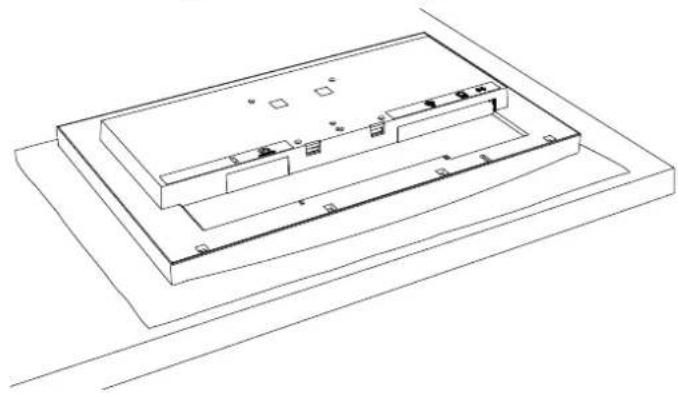
2 Plaats het invoeggedeelte van de standaard in de sleuf van de monitor.

3 Bereid een schroevendraaier voor. Druk het bovenste gedeelte van de standaard tegen het apparaat en draai de schroef met de schroevendraaier vast om de standaard aan het apparaat te bevestigen.

5-4 De TriStand inklappen
Voer de volgende procedures uit om de standvoet te verwijderen en de stand in te klappen wanneer u een monitor met een TriStand opnieuw inpakt.
1 Open de kabelhouder.
2 Stel de monitor in op de laagste stand en steek een pin in de stand.

3 Leg de LCD-monitor met het paneel naar beneden op een zachte doek die op een stabiel oppervlak is uitgespreid.
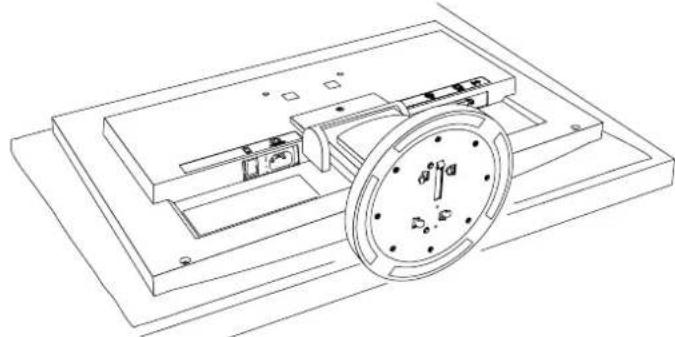
4 Open het deksel van de standvoet.

5 Draai de standvoet tegen de klok in terwijl u de uitsteeksel ingedrukt houdt en verwijder vervolgens de standvoet.
5-5 Specificaties
EV2313W
| LCD Panel | 23.0-inch (580 mm) TFT color LCD with anti-glare hard coatingViewing angle: Horizontal 170°, Vertical 160° (CR:10 or more) | |
| Dot Pitch | 0.2655mm | |
| Horizontal Scan Frequency | Analog: 31-81kHzDigital (DVI-D/DisplayPort): 31-68kHz | |
| Vertical Scan Frequency | Analog: 55-76Hz (Non-interlace)Digital (DVI-D/DisplayPort): 59-61Hz (Non-interlace)(VGA TEXT: 69-71Hz) | |
| Resolution | 1920 dots × 1080 lines | |
| Max. Dot Clock | Analog: 148.5MHzDigital (DVI-D/DisplayPort): 148.5MHz | |
| Max. Display Color | Approx. 16.77 million colors (1064.33 million colors/10bit LUT) | |
| Display Area (H × V) | 509.76mm × 286.74mm | |
| Power Supply | 100-120 VAC ±10%, 50/60Hz 0.57A200-240 VAC ±10%, 50/60Hz 0.35A | |
| Power Consumption | Screen Display On | 35W or less (Speaker working)32W or less (Speaker not working) |
| Power saving mode | 0.9W or less (for D-Sub single signal input, when stereo mini jack cable is not connected, [EcoView Sense] : “Off”) | |
| Power button Off | 0.1W or less (when stereo mini jack cable is not connected) | |
| Main Power switch Off | 0W | |
| Input Signal Connector | D-Sub mini 15-pin | |
| DVI-D connector (Applicable to HDCP) | ||
| DisplayPort (Standard V1.1a, applicable to HDCP and 8-bit)Applicable Format (Audio signal)- 2ch linear PCM(32kHz / 44.1kHz / 48kHz /88.2kHz / 96kHz / 176.4kHz/ 192kHz) | ||
| Analog Input Signal (Sync) | Separate, TTL, positive/ negative | |
| Analog Input Signal (Video) | Analog, Positive (0.7Vp-p/75Ω) | |
| Digital Signal (DVI-D) Transmission System | TMDS (Single Link) | |
| Video Signal Memory | Analog signal: 45Digital signal (DVI-D/DisplayPort): 10 | |
| Audio Output | Speaker output: 0.35W (8Ω, THD: 10% or less)Headphone output: 2mW + 2mW | |
| Line input | Input impedance: 48 kΩ (typ.)Input level: 1.0 Vrms (Max.) | |
| Plug & Play | Analog / Digital (DVI-D) : VESA DDC 2B / EDID structure 1.3Digital (DisplayPort) : VESA DisplayPort / EDID structure 1.4 | |
| Dimensions (Width) × (Height) × (Depth) | Main unit(including FlexStand) | 547 mm (21.5 inch) × 517.8 - 346.5 mm (20.4 - 13.6 inch) × 236 - 221 mm (9.3 - 8.7 inch) |
| Main unit(including TriStand) | 547 mm (21.5 inch) × 442 - 382 mm (17.4 - 15 inch) × 200 mm (7.9 inch) | |
| Main unit (without stand) | 547 mm (21.5 inch) × 332 mm (13.1 inch) × 44 mm (1.73 inch) | |
| Mass | Main unit (including FlexStand) | Approx. 6.4 kg (14.1 lbs.) |
| Main unit (including TriStand) | Approx. 4.8 kg (10.6 lbs.) | |
| Main unit (without stand) | Approx. 3.6 kg (7.9 lbs.) | |
| Movable range | FlexStand | Tilt: 30° Up, 0° DownSwivel: 172° Right, 172° LeftAdjustable height: 225 mm (8.9 inch) (171.3 mm (6.7 inch) when Tilt is 0°)Rotation: 90° (clockwise) |
| TriStand | Tilt: 25° Up, 0° DownSwivel: 172° Right, 172° LeftAdjustable height: 60 mm (2.36 inch) | |
| Environmental Conditions | Temperature | Operating: 5 °C - 35 °C (41 °F - 95 °F)Storage: -20 °C - 60 °C (-4 °F - 140 °F) |
| Humidity | Operating: 20% - 80% R.H. (no condensation)Storage: 10% - 90% R.H. (no condensation) | |
| Pressure | Operating: 700 to 1,060 hPaStorage: 200 to 1,060 hPa | |
EV2333W
| LCD Panel | 23.0-inch (580 mm) TFT color LCD with anti-glare hard coatingViewing angle: Horizontal 178°, Vertical 178° (CR:10 or more) | |
| Dot Pitch | 0.2655mm | |
| Horizontal Scan Frequency | Analog: 31-81kHzDigital (DVI-D/DisplayPort): 31-68kHz | |
| Vertical Scan Frequency | Analog: 55-76Hz (Non-interlace)Digital (DVI-D/DisplayPort): 59-61Hz (Non-interlace)(VGA TEXT: 69-71Hz) | |
| Resolution | 1920 dots × 1080 lines | |
| Max. Dot Clock | Analog: 148.5MHzDigital (DVI-D/DisplayPort): 148.5MHz | |
| Max. Display Color | Approx. 16.77 million colors (1064.33 million colors/10bit LUT) | |
| Display Area (H × V) | 509.76mm × 286.74mm | |
| Power Supply | 100-120 VAC ±10%, 50/60Hz 0.75A200-240 VAC ±10%, 50/60Hz 0.45A | |
| Power Consumption | Screen Display On | 45W or less (Speaker working)42W or less (Speaker not working) |
| Power saving mode | 1W or less (for D-Sub single signal input, when stereo mini jack cable is not connected, [EcoView Sense] : "Off") | |
| Power button Off | 0.1W or less (when stereo mini jack cable is not connected) | |
| Main Power switch Off | 0W | |
| Input Signal Connector | D-Sub mini 15-pin | |
| DVI-D connector (Applicable to HDCP) | ||
| DisplayPort (Standard V1.1a, applicable to HDCP and 8-bit)Applicable Format (Audio signal)- 2ch linear PCM(32kHz / 44.1kHz / 48kHz /88.2kHz / 96kHz / 176.4kHz/ 192kHz) | ||
| Analog Input Signal (Sync) | Separate, TTL, positive/ negative | |
| Analog Input Signal (Video) | Analog, Positive (0.7Vp-p/75Ω) | |
| Digital Signal (DVI-D) Transmission System | TMDS (Single Link) | |
| Video Signal Memory | Analog signal: 45Digital signal (DVI-D/DisplayPort): 10 | |
| Audio Output | Speaker output: 0.35W (8Ω, THD: 10% or less)Headphone output: 2mW + 2mW | |
| Line input | Input impedance : 48 kΩ (typ.)Input level :1.0 Vrms (Max.) | |
| Plug & Play | Analog / Digital (DVI-D) : VESA DDC 2B / EDID structure 1.3Digital (DisplayPort) : VESA DisplayPort / EDID structure 1.4 | |
| Dimensions (Width) × (Height) × (Depth) | Main unit(including FlexStand) | 547 mm (21.5 inch) × 517.8 - 346.5 mm (20.4 - 13.6 inch) × 236 - 221 mm (9.3 - 8.7 inch) |
| Main unit(including TriStand) | 547 mm (21.5 inch) × 442 - 382 mm (17.4 - 15 inch) × 200 mm (7.9 inch) | |
| Main unit (without stand) | 547 mm (21.5 inch) × 332 mm (13.1 inch) × 47.5 mm (1.87 inch) | |
| Mass | Main unit(including FlexStand) | Approx. 7.1 kg (15.7 lbs.) |
| Main unit(including TriStand) | Approx. 5.5 kg (12.1 lbs.) | |
| Main unit (without stand) | Approx. 4.3 kg (9.5 lbs.) | |
| Movable range | FlexStand | Tilt: 30° Up, 0° DownSwivel: 172° Right, 172° LeftAdjustable height: 225 mm (8.9 inch) (171.3 mm (6.7 inch) when Tilt is 0°)Rotation: 90° (clockwise) |
| TriStand | Tilt: 25° Up, 0° DownSwivel: 172° Right, 172° LeftAdjustable height: 60 mm (2.36 inch) | |
| Environmental Conditions | Temperature | Operating: 5 °C - 35 °C (41 °F - 95 °F)Storage: -20 °C - 60 °C (-4 °F - 140 °F) |
| Humidity | Operating: 20% - 80% R.H. (no condensation)Storage: 10% - 80% R.H. (no condensation) | |
| Pressure | Operating: 700 to 1,060 hPaStorage: 200 to 1,060 hPa | |
Standaard fabrieksinstellingen
| Auto EcoView | On | |
| EcoView Sense | On | |
| EcoView Index | On | |
| Smoothing | 3 | |
| FineContrast Mode | Custom | |
| PowerManager - Power Save | On | |
| Input Signal | Manual | |
| Screen Size | Full Screen | |
| Off Timer | Disable | |
| Menu Settings | Menu Size | Normal |
| Menu Off Timer | 45 sec | |
| Language | English | |
Buitenafmetingen
EV2313W
- FlexStand-eenheid: mm (inch)

• TriStand-eenheid: mm (inch)
EV2333W
- FlexStand
eenheid: mm (inch)
- TriStand eenheid: mm (inch)


Connector Pin Toewijzing
• DVI-D connector

| Pin No. | Signal | Pin No. | Signal | Pin No. | Signal |
| 1 | T.M.D.S. Data 2- | 9 | T.M.D.S. Data1- | 17 | T.M.D.S. Data0- |
| 2 | T.M.D.S. Data 2+ | 10 | T.M.D.S. Data1+ | 18 | T.M.D.S. Data0+ |
| 3 | T.M.D.S. Data2/4 Shield | 11 | T.M.D.S. Data1/3 Shield | 19 | T.M.D.S. Data0/5 Shield |
| 4 | NC* | 12 | NC* | 20 | NC* |
| 5 | NC* | 13 | NC* | 21 | NC* |
| 6 | DDC Clock (SCL) | 14 | +5V Power | 22 | T.M.D.S. Clock shield |
| 7 | DDC Data (SDA) | 15 | Ground (return for +5V, Hsync, and Vsync) | 23 | T.M.D.S. Clock+ |
| 8 | NC* | 16 | Hot Plug Detect | 24 | T.M.D.S. Clock- |
(NC*: Geen verbinding)
• D-Sub mini 15-pins connector

| Pin No. | Signal | Pin No. | Signal | Pin No. | Signal |
| 1 | Red video | 6 | Red video ground | 11 | NC* |
| 2 | Green video | 7 | Green video ground | 12 | Data (SDA) |
| 3 | Blue video | 8 | Blue video ground | 13 | H. Sync |
| 4 | NC* | 9 | NC* | 14 | V. Sync |
| 5 | Ground | 10 | Ground | 15 | Clock (SCL) |
(NC*: Geen verbinding)
- DisplayPort connector

| Pin No. | Signal | Pin No. | Signal | Pin No. | Signal |
| 1 | ML Lane3- | 8 | Ground | 15 | AUX CH+ |
| 2 | Ground | 9 | ML Lane1+ | 16 | Ground |
| 3 | ML Lane3+ | 10 | ML Lane0- | 17 | AUX CH- |
| 4 | ML Lane2- | 11 | Ground | 18 | Hot Plug Detect |
| 5 | Ground | 12 | ML Lane0+ | 19 | Return |
| 6 | ML Lane2+ | 13 | CONFIG1 | 20 | DP PWR |
| 7 | ML Lane1- | 14 | CONFIG2 |
Accessoires Lijst
| Cleaning Kit | EIZO ScreenCleaner |
| Signal Cable (DisplayPort) | PP200 |
Voor de meest recente informatie over de accessoires, verwijzen wij u naar onze website.
http://www.eizo.com
5-6 Verklarende woordenlijst
Klok
De analoge ingangsmonitor moet een klok reproduceren met dezelfde frequentie als de puntklok van het gebruikte grafische systeem, wanneer het analoge ingangssignaal wordt omgezet in een digitaal signaal voor beeldweergave.
Dit wordt klokaanpassing genoemd. Als de klokpuls niet correct is ingesteld, verschijnen er enkele verticale balken op het scherm.
DDC/CI (Display Data Channel/Command Interface)
VESA biedt de standaardisatie voor de interactieve communicatie van de instellingsinformatie, enz. tussen een pc en de monitor.
DisplayPort
VESA biedt de digitale interface-standaard voor het digitale weergaveapparaat. DisplayPort kan het videosignaal tot 16 bits per kanaal van RGB overbrengen, en ook het audiosignaal. (Deze monitor ondersteunt alleen het 8-bits videosignaal.)
DVI (Digital Visual Interface)
DVI is een digitale interface-standaard. DVI maakt directe overdracht van de digitale gegevens van de pc mogelijk zonder verlies.
Dit maakt gebruik van het TMDS-transmissiesysteem en DVI-connectoren. Er zijn twee soorten DVI-connectoren. De ene is een DVI-D-connector voor alleen digitale signaalingang. De andere is een DVI-I-connector voor zowel digitale als analoge signaalingangen.
DVI DMPM (DVI Digital Monitor Power Management)
DVI DMPM is een energiebesparende functie voor digitale interfaces. De "Monitor AAN (bedrijfsmodus)" en "Actief Uit (energiebesparende modus)" zijn onmisbaar voor DVI DMPM als de vermogensmodus van de monitor.
Gain
Dit wordt gebruikt om elke kleurparameter voor rood, groen en blauw aan te passen. Een lcd-monitor geeft de kleur weer door het licht dat door het kleurenfilter van het paneel gaat. Rood, groen en blauw zijn de drie primaire kleuren. Alle kleuren op het scherm worden weergegeven door deze drie kleuren te combineren. De kleurtint kan worden gewijzigd door de lichtintensiteit (volume) aan te passen die door het filter van elke kleur gaat.
Gamma
Over het algemeen varieert de helderheid van de monitor niet-lineair met het ingangssignaalniveau, wat "Gamma" wordt genoemd.
Kenmerk. Een kleine gamma-waarde produceert een beeld met laag contrast, terwijl een grote gamma-waarde een beeld met hoog contrast produceert.
HDCP (High-bandwidth Digital Content Protection)
Digitaal coderingssysteem ontwikkeld om digitale inhoud, zoals video en muziek, te beschermen tegen kopiëren. Dit helpt om digitale inhoud veilig te verzenden door de digitale inhoud die via de DVI-aansluiting wordt verzonden aan de uitvoerzijde te coderen en aan de invoerzijde te decoderen.
Digitale inhoud kan niet worden gereproduceerd als zowel de apparatuur aan de uitvoer- als de invoerzijde niet compatibel is met het HDCP-systeem.
Overdrive
Deze technologie verbetert de responstijd door het potentiaalverschil te vergroten bij de beweging van vloeibare-kristalpixels, en wordt over het algemeen gebruikt voor lcd-tv's en andere apparaten. Het zorgt voor een heldere driedimensionale weergave met weinig beeldvertraging, door de responstijd van het tussenliggende gradatiebereik te verbeteren dat vaak voorkomt in bewegende beelden.
Fase
Fase betekent de bemonsteringstijd om het analoge ingangssignaal om te zetten naar een digitaal signaal. Fase-aanpassing wordt gemaakt om de timing aan te passen. Het wordt aanbevolen om fase-aanpassing uit te voeren nadat de klok correct is ingesteld.
Bereikaanpassing
Bereikaanpassing regelt de signaaluitvoerniveaus om elke kleurgradatie weer te geven. Het wordt aanbevolen om bereikaanpassing uit te voeren vóór kleuraanpassing.
Resolutie
Het lcd-paneel bestaat uit talloze pixels van een bepaalde grootte, die worden verlicht om beelden te vormen. Deze monitor bestaat uit 1920 horizontale pixels en 1080 verticale pixels. Bij een resolutie van 1920 × 1080 worden alle pixels verlicht als een volledig scherm (1:1).
sRGB (Standard RGB)
Internationale standaard voor "kleurreproductie en kleurruimte" tussen randapparatuur (zoals monitoren, printers, digitale camera's, scanners). sRGB stelt internetgebruikers in staat om kleuren nauwkeurig op elkaar af te stemmen als een eenvoudige kleurafstemmingsmethode voor internetgebruik.
Temperatuur
Kleurtemperatuur is een methode om de witte kleurtint te meten, meestal aangegeven in graden Kelvin. Het scherm wordt roodachtig bij een lage temperatuur en blauwachtig bij een hoge temperatuur, zoals de vlamtemperatuur.
5000K: Licht roodachtig wit
6500K: Warm wit zoals papierwit
9300K: Licht blauwachtig wit
TMDS (Transition Minimized Differential Signaling)
Een signaaloverdrachtssysteem voor digitale interface.
VESA DPM (Video Electronics Standards Association - Display Power Management)
VESA biedt de standaardisatie van signalen van de pc (grafische kaart) voor energiebesparing van pc-monitoren. DPM definieert de signaalstatus tussen pc en monitor.
5-7 Vooraf ingestelde timing
De volgende tabel toont de in de fabriek vooraf ingestelde videotiming (alleen voor analoge signalen).
| Mode | Dot clock | Frequency | Polarity | |
| Horizontal: kHzVertical: Hz | ||||
| VGA 640×480@60Hz | 25.2 MHz | Horizontal | 31.47 | Negative |
| Vertical | 59.94 | Negative | ||
| VGA TEXT720×400@70Hz | 28.3 MHz | Horizontal | 31.47 | Negative |
| Vertical | 70.09 | Positive | ||
| VESA 640×480@73Hz | 31.5 MHz | Horizontal | 37.86 | Negative |
| Vertical | 72.81 | Negative | ||
| VESA 640×480@75Hz | 31.5 MHz | Horizontal | 37.50 | Negative |
| Vertical | 75.00 | Negative | ||
| VESA 800×600@56Hz | 36.0 MHz | Horizontal | 35.16 | Positive |
| Vertical | 56.25 | Positive | ||
| VESA 800×600@60Hz | 40.0 MHz | Horizontal | 37.88 | Positive |
| Vertical | 60.32 | Positive | ||
| VESA 800×600@72Hz | 50.0 MHz | Horizontal | 48.08 | Positive |
| Vertical | 72.19 | Positive | ||
| VESA 800×600@75Hz | 49.5 MHz | Horizontal | 46.88 | Positive |
| Vertical | 75.00 | Positive | ||
| VESA 1024×768@60Hz | 65.0 MHz | Horizontal | 48.36 | Negative |
| Vertical | 60.00 | Negative | ||
| VESA 1024×768@70Hz | 75.0 MHz | Horizontal | 56.48 | Negative |
| Vertical | 70.07 | Negative | ||
| VESA 1024×768@75Hz | 78.8 MHz | Horizontal | 60.02 | Positive |
| Vertical | 75.03 | Positive | ||
| VESA 1152×864@75Hz | 108.0 MHz | Horizontal | 67.50 | Positive |
| Vertical | 75.00 | Positive | ||
| CEA-8611280×720@60Hz | 74.3 MHz | Horizontal | 45.00 | Positive |
| Vertical | 60.00 | Positive | ||
| VESA 1280×960@60Hz | 108.0 MHz | Horizontal | 60.00 | Positive |
| Vertical | 60.00 | Positive | ||
| VESA 1280×1024@60Hz | 108.0 MHz | Horizontal | 63.98 | Positive |
| Vertical | 60.02 | Positive | ||
| VESA 1280×1024@75Hz | 135.0 MHz | Horizontal | 79.98 | Positive |
| Vertical | 75.03 | Positive | ||
| VESA CVT1680×1050@60Hz | 146.3 MHz | Horizontal | 65.29 | Negative |
| Vertical | 59.95 | Positive | ||
| VESA CVT RB1680×1050@60Hz | 119.0 MHz | Horizontal | 64.67 | Positive |
| Vertical | 59.88 | Negative | ||
| CEA-8611920×1080@60Hz | 148.5 MHz | Horizontal | 67.50 | Positive |
| Vertical | 60.00 | Positive |
Let op
- De beeldpositie kan afwijken afhankelijk van de aangesloten pc, waardoor het nodig kan zijn het beeld aan te passen via het aanpassingsmenu.
- Als een signaal wordt ingevoerd dat niet in de tabel staat, pas dan het beeld aan via het aanpassingsmenu. Het beeld kan echter nog steeds onjuist worden weergegeven, zelfs na de aanpassing.
- Bij gebruik van interlaced signalen kan het beeld niet correct worden weergegeven, zelfs niet na beeldaanpassing via het aanpassingsmenu.
| For U.S.A., Canada, etc. (rated 100-120 Vac) Only | |
| FCC Declaration of Conformity | |
| We, the Responsible Party | EIZO NANAO TECHNOLOGIES INC. |
| 5710 Warland Drive, Cypress, CA 90630 | |
| Phone: (562) 431-5011 | |
| declare that the product | Trade name: EIZO |
| Model: FlexScan EV2313W/EV2333W | |
| is in conformity with Part 15 of the FCC Rules. Operation of this product is subject to the following two conditions: (1) this device may not cause harmful interference, and (2) this device must accept any interference received, including interference that may cause undesired operation. | |
| This equipment has been tested and found to comply with the limits for a Class B digital device, pursuant to Part 15 of the FCC Rules. These limits are designed to provide reasonable protection against harmful interference in a residential installation. This equipment generates, uses, and can radiate radio frequency energy and, if not installed and used in accordance with the instructions, may cause harmful interference to radio communications. However, there is no guarantee that interference will not occur in a particular installation. If this equipment does cause harmful interference to radio or television reception, which can be determined by turning the equipment off and on, the user is encouraged to try to correct the interference by one or more of the following measures.* Reorient or relocate the receiving antenna.* Increase the separation between the equipment and receiver.* Connect the equipment into an outlet on a circuit different from that to which the receiver is connected.* Consult the dealer or an experienced radio/TV technician for help.Changes or modifications not expressly approved by the party responsible for compliance could void the user's authority to operate the equipment. | |
| NoteUse the attached specified cable below or EIZO signal cable with this monitor so as to keep interference within the limits of a Class B digital device.- AC Cord- Shielded Signal Cable (enclosed) | |
| Canadian NoticeThis Class B digital apparatus complies with Canadian ICES-003.Cet appareil numérique de le classe B est conforme à la norme NMB-003 du Canada. | |
Deze monitor is bedoeld voor beeldschermwerkplekken. Als niet de bij de standaardaccessoires behorende zwenkarm wordt gebruikt, moet in plaats daarvan een geschikte andere zwenkarm worden geïnstalleerd. Bij de keuze van de zwenkarm moet rekening worden gehouden met de volgende aanwijzingen:
De voet moet aan de volgende eisen voldoen:
a) De voet moet voldoende mechanische stabiliteit bezitten om het gewicht van het beeldscherm en de gespecificeerde accessoires te dragen. Het gewicht van het beeldscherm en de accessoires staat vermeld in de bijbehorende gebruiksaanwijzing. b) De bevestiging van de voet moet zodanig plaatsvinden dat de bovenste regel van de beeldschermweergave niet hoger is dan de ooghoogte van een gebruiker in zittende positie. c) In het geval van een staande gebruiker moet de bevestiging van het beeldscherm zodanig plaatsvinden dat de hoogte van het midden van het beeldscherm boven de vloer tussen 135 en 150 cm bedraagt. d) De voet moet de mogelijkheid bieden om het beeldscherm te kantelen (max. voorwaarts: 5°, min. achterwaarts ≥ 5°). e) De voet moet de mogelijkheid bieden om het beeldscherm te draaien (max. ±180°). De maximale kracht die hiervoor nodig is, moet minder dan 100 N bedragen. f) De voet moet in de stand blijven staan waarin hij handmatig is geplaatst. g) De glansgraad van de voet moet minder dan 20 glanseenheden bedragen (zijdeglans). h) De voet met beeldscherm moet bij een helling van maximaal 10° uit de normale rechtopstaande positie kantelveilig zijn.
Opmerking over ergonomie:
Deze monitor voldoet aan de ergonomie-eisen volgens EK1-ITB2000 met het videosignaal, 1920 × 1080, digitale ingang en minimaal 60,0 Hz verversingsfrequentie, non-interlaced. Verder wordt om ergonomische redenen aanbevolen om de basiskleur blauw niet op een donkere achtergrond te gebruiken (slechte herkenbaarheid, oogbelasting bij te weinig tekencontrast).
Overmatige geluidsdruk van oordopjes of hoofdtelefoons kan gehoorverlies veroorzaken. Een instelling van de equalizer op maximale waarden verhoogt de uitgangsspanning op de oordopjes- of hoofdtelefoonuitgang en daarmee ook het geluidsdrukniveau.
„Verordening inzake informatie over machinegeluid 3. GPSGV:
Het hoogste geluidsdrukniveau bedraagt 70 dB(A) of minder volgens EN ISO 7779“
[Beperking van het maximale geluidsdrukniveau op het oor]
Beeldschermen: Grootste uitgangsspanning 150 mV
Dit label is volgens de 'Beheersmaatregelen voor de vervuilingsbeheersing van elektronische informatiediensten' van toepassing op elektronische informatiediensten die in de Volksrepubliek China worden verkocht. Het cijfer in het midden van het label is het aantal jaren van de milieuvriendelijke gebruiksperiode. Zolang u zich houdt aan de veiligheids- en gebruiksvoorschriften die bij dit product horen, zal het binnen de periode vanaf de fabricagedatum geen vervuiling van het milieu of schade aan mens en eigendommen veroorzaken. Het bovengenoemde label is aan de achterkant van het apparaat bevestigd.
·Naam en inhoud van giftige en schadelijke stoffen of elementen
| 部件名称 | 有毒有害物质或元素 | |||||
| 铅(Pb) | 汞(Hg) | 镉(Cd) | 六价铬(Cr(VI)) | 多溴联苯(PBB) | 多溴二苯醚(PBDE) | |
| 印刷电路板 | × | ○ | ○ | ○ | ○ | ○ |
| 机箱 | ○ | ○ | ○ | ○ | ○ | ○ |
| 液晶显示器 | × | ○ | ○ | ○ | ○ | ○ |
| 其他 | × | ○ | ○ | ○ | ○ | ○ |
| ○:表示该有毒有害物质在该部件所有均质材料中的含量均在 SJ/T 11363-2006 规定的限量要求以下。×:表示该有毒有害物质至少在该部件的某一均质材料中的含量超出 SJ/T 11363-2006 规定的限量要求。(企业可在此处,根据实际情况对上表中打“×”的技术原因进行进一步说明) | ||||||
Over het label voor de vervuilingsbeheersing van elektronische informatiediensten
Dit label is volgens de 'Beheersmaatregelen voor de vervuilingsbeheersing van elektronische informatiediensten' van toepassing op elektronische informatiediensten die in de Volksrepubliek China worden verkocht. Het cijfer in het midden van het label is het aantal jaren van de milieuvriendelijke gebruiksperiode. Zolang u zich houdt aan de veiligheids- en gebruiksvoorschriften die bij dit product horen, zal het binnen de periode vanaf de fabricagedatum geen vervuiling van het milieu of schade aan mens en eigendommen veroorzaken. Het bovengenoemde label is aan de achterkant van het apparaat bevestigd.
·Naam en inhoud van giftige en schadelijke stoffen of elementen
| 部件名称 | 有毒有害物质或元素 | |||||
| 铅(Pb) | 汞(Hg) | 镉(Cd) | 六价铬(Cr(VI)) | 多溴联苯(PBB) | 多溴二苯醚(PBDE) | |
| 印刷电路板 | × | ○ | ○ | ○ | ○ | ○ |
| 机箱 | ○ | ○ | ○ | ○ | ○ | ○ |
| 液晶显示器 | × | × | ○ | ○ | ○ | ○ |
| 其他 | × | ○ | ○ | ○ | ○ | ○ |
| ○:表示该有毒有害物质在该部件所有均质材料中的含量均在 SJ/T 11363-2006 规定的限量要求以下。×:表示该有毒有害物质至少在该部件的某一均质材料中的含量超出 SJ/T 11363-2006 规定的限量要求。(企业可在此处,根据实际情况对上表中打“×”的技术原因进行进一步说明) | ||||||

EIZO®
EIZO NANAO CORPORATION
153 Shimokashiwano, Hakusan, Ishikawa 924-8566 Japan
Phone: +81 76 277 6792 Fax: +81 76 277 6793
EIZO EUROPE AB
Lovangsvagen 14 194 61, Upplands Väsby, Sweden
Phone: +46 8 594 105 00 Fax: +46 8 590 91 575

- GEBRUIKERSHANDLEIDING
- FLEXSCAN® EV2313W EV2333W
- BELANGRIJK
- [LOCATIE VAN DE WAARSCHUWINGSVERKLARING]
- KENNISGEVING VOOR DEZE MONITOR
- REINIGING
- LET OP
- OPMERKING
- [LCD-PANEEL]
- [KAST]
- VOOR EEN COMFORTABEL GEBRUIK VAN DE MONITOR
- INHOUD
- OMSLAG
- HOOFDSTUK 1 FUNCTIES EN OVERZICHT
- HOOFDSTUK 2 INSTELLINGEN EN AANPASSINGEN
- HOOFDSTUK 3 KABELS AANSLUITEN
- HOOFDSTUK 4 PROBLEMEN OPLOSSEN
- HOOFDSTUK 5 REFERENTIE
- FCC-CONFORMITEITSVERKLARING
- HINWEISE ZUR AUSWAHL DES RICHTIGEN SCHWENKARMS FÜR IHREN MONITOR
- HINWEIS ZUR ERGONOMIE
- FUNCTIES
- BEDIENINGSELEMENTEN EN FUNCTIES
- COMPATIBELE RESOLUTIES/FREQUENTIES
- FUNCTIES EN BASISBEDIENING
- OM HET SCHERM EN DE KLEUR AAN TE PASSEN
- KLEURINSTELLING
- EENVOUDIGE INSTELLING [FINECONTRAST-MODUS]
- HELDERHEID EN VOLUME-INSTELLING
- KLEURAANPASSING
- STANDAARDINSTELLINGEN HERSTELLEN
- OM DE MONITOR MET LAAG STROOMVERBRUIK TE GEBRUIKEN
- IN-/UITSCHAKELEN VAN DE ECOVIEW
- FUNCTIE
- (STROOMBESPARINGSFUNCTIE)
- OM NUTTIGE INSTELLINGEN/AANPASSINGEN TE MAKEN
- BASISBEDIENING VAN HET AANPASSINGSMENU
- [HET AANPASSINGSMENU WEERGEVEN EN FUNCTIE SELECTEREN]
- [HET AANPASSINGSMENU AFSLUITEN]
- HULPPROGRAMMA-SCHIJF
- SCHIJFINHOUD EN SOFTWAREOVERZICHT
- OM "SCREENMANAGER PRO FOR LCD (DDC/CI)/ EIZO SCREENSLICER" TE GEBRUIKEN
- SCHERMAANPASSING
- DIGITALE INGANG
- ANALOGE INGANG
- [AANPASSINGSPROCEDURE]
- VOER DE AUTOMATISCHE AANPASSING UIT
- BEREID HET WEERGAVEPATROON VOOR DE ANALOGE WEERGAVEAANPASSING VOOR
- VOER DE AUTOMATISCHE AANPASSING OPNIEUW UIT MET HET ANALOGE SCHERMAANPASSINGSPATROON WEERGEGEVEN
- OM FLIKKEREN, SCHERMPOSITIE EN SCHERMGROOTTE AUTOMATISCH AAN TE PASSEN [SCHERM]
- VOER GEAVANCEERDE AANPASSINGEN UIT VOOR HET VOLGENDE MET BEHULP VAN HET MENU VAN HET AANPASSINGSMENU
- OM VERTICALE BALKEN TE VERWIJDEREN [KLOK]
- OM FLIKKEREN OF VERVAGING TE VERWIJDEREN [FASE]
- OM DE SCHERMPOSITIE TE CORRIGEREN [POSITION]
- PAS DE KLEURVERLOOP AAN
- OM HET KLEURVERLOOP AUTOMATISCH AAN TE PASSEN [RANGE]
- WIJZIG ONSCHERPE TEKENS OF LIJNEN
- OM ONSCHERPE TEKENS/LIJNEN TE WIJZIGEN [SMOOTHING]
- DE WEERGAVEMODUS SELECTEREN (FINECONTRAST-MODUS)
- GEAVANCEERDE AANPASSINGEN UITVOEREN
- AANPASSINGSITEMS IN ELKE MODUS
- OM DE HELDERHEID AAN TE PASSEN [HELDERHEID]
- HET CONTRAST AANPASSEN [CONTRAST]
- DE KLEURTEMPERATUUR AANPASSEN [TEMPERATUUR]
- DE GAMMA-WAARDE AANPASSEN [GAMMA]
- DE KLEURVERZADIGING AANPASSEN [VERZADIGING]
- DE TINT AANPASSEN [TINT]
- DE VERSTERKINGSWAARDE AANPASSEN [VERSTERKING]
- DE OVERDRIVE-INTENSITEIT INSTELLEN [OVERDRIVE]
- VOLUME AANPASSEN [VOLUME]
- GELUIDSBRON OMSCHAKELEN TIJDENS DISPLAYPORT-SIGNAALINGANG [BRON]
- AUDIO-UITGANG UITSCHAKELEN IN DE ENERGIEBESPARINGSMODUS [ENERGIEBESPARING]
- ENERGIEBESPARINGSMODUS IN- OF UITSCHAKELEN [ENERGIEBESPARING]
- [ENERGIEBESPARINGSSYSTEEM]
- DE MONITOR AUTOMATISCH UITSCHAKELEN [OFF TIMER]
- IN- EN UITSCHAKELEN VAN DE AUTOMATISCHE HELDERHEIDSAANPASSING [AUTO ECOVIEW]
- OVERSCHAKELEN NAAR DE ENERGIEBESPARINGSMODUS WANNEER EEN PERSOON DE MONITOR VERLAAT [ECOVIEW SENSE]
- ECOVIEW SENSE IN- OF UITSCHAKELEN
- HET DETECTIENIVEAU WIJZIGEN
- IN-/UITSCHAKELEN VAN DE INDICATOR VOOR HET ENERGIEBESPARINGSNIVEAU [ECOVIEW INDEX]
- SCHERMGROOTTE SELECTEREN
- OM DE SCHERMGROOTTE TE WIJZIGEN [SCHERMGROOTTE]
- DE HELDERHEID VAN HET NIET-WEERGEGEVEN GEBIED AANPASSEN [RANDINTENSITEIT]
- MENU AANPASSEN INSTELLEN WEERGAVE
- MENU-INSTELLINGEN BIJWERKEN [MENUGROOTTE/MENUPOSITIE/MENU-UIT-TIMER/DOORSCHIJNEND]
- MENUGROOTTE
- MENUPOSITIE
- MENU-UITSCHAKELTIMER
- DOORSCHIJNEND
- ORIËNTATIE INSTELLEN
- VERGRENDELINGSKNOPPEN
- INFORMATIE VAN DE MONITOR WEERGEVEN [INFORMATIE]
- DDC/CI-COMMUNICATIE IN- OF UITSCHAKELEN
- INSTELLEN VAN DE STROOMINDICATOR AAN/UIT [POWER INDICATOR]
- TAAL INSTELLEN [LANGUAGE]
- BESCHIKBARE TALEN
- INSTELLEN VAN EIZO-LOGO WEERGAVE AAN/UIT
- TERUGZETTEN NAAR DE STANDAARDINSTELLINGEN [RESET]
- OM KLEURAANPASSINGSWAARDEN TE RESETTEN
- OM ALLE AANPASSINGEN TERUG TE ZETTEN NAAR DE FABRIEKSINSTELLINGEN
- MEER DAN TWEE PC'S OP DE MONITOR AANSLUITEN
- OM HET INGANGSSIGNAAL TE SCHAKELEN
- [INSTELLING INGANGSSIGNAAL]
- DE OPTIONELE ARM BEVESTIGEN
- VERWIJDER DE STANDAARD
- FLEXSTAND
- TRISTAND
- BEVESTIG DE MONITOR AAN DE ARM OF STANDAARD
- DE FLEXSTAND BEVESTIGEN
- PLAATS HET INVOEGGEDEELTE VAN DE STANDAARD IN DE SLEUF VAN DE MONITOR
- BEVESTIG DE STANDAARD DOOR DE MONITOR NAAR DE STANDAARD TOE TE BEWEGEN
- DE TRISTAND BEVESTIGEN
- DE TRISTAND INKLAPPEN
- SPECIFICATIES
- BUITENAFMETINGEN
- EV2313W
- EV2333W
- CONNECTOR PIN TOEWIJZING
- ACCESSOIRES LIJST
- VERKLARENDE WOORDENLIJST
- KLOK
- DDC/CI (DISPLAY DATA CHANNEL/COMMAND INTERFACE)
- DISPLAYPORT
- DVI (DIGITAL VISUAL INTERFACE)
- DVI DMPM (DVI DIGITAL MONITOR POWER MANAGEMENT)
- GAIN
- GAMMA
- HDCP (HIGH-BANDWIDTH DIGITAL CONTENT PROTECTION)
- OVERDRIVE
- FASE
- BEREIKAANPASSING
- RESOLUTIE
- SRGB (STANDARD RGB)
- TEMPERATUUR
- TMDS (TRANSITION MINIMIZED DIFFERENTIAL SIGNALING)
- VESA DPM (VIDEO ELECTRONICS STANDARDS ASSOCIATION - DISPLAY POWER MANAGEMENT)
- VOORAF INGESTELDE TIMING
- OPMERKING OVER ERGONOMIE
- OVER HET LABEL VOOR DE VERVUILINGSBEHEERSING VAN ELEKTRONISCHE INFORMATIEDIENSTEN
Merk : EIZO
Model : FlexScan EV2313WT
Categorie : Televisie