
FlexScan L985EX - Televisie EIZO - Gratis gebruiksaanwijzing en handleiding
Vind de handleiding van het apparaat gratis FlexScan L985EX EIZO in PDF-formaat.



| Producttype | LCD-televisie |
| Merk | EIZO |
| Model | FlexScan L985EX |
| Schermdiagonaal | 19 inch (48 cm) |
| Resolutie | 1280 x 1024 pixels |
| Beeldverhouding | 5:4 |
| Contrastverhouding | 1000:1 |
| Helderheid | 250 cd/m² |
| Reactietijd | 25 ms |
| Kijkhoek (horizontaal/verticaal) | 170° / 170° |
| Aansluitingen | D-Sub 15-pins, DVI-D |
| Stroomverbruik (typisch) | 45 W |
| Voeding | 100-240 V AC, 50/60 Hz |
| Afmetingen zonder voet (b x h x d) | 412 x 348 x 65 mm |
| Gewicht | 5,5 kg |
| VESA-bevestiging | 100 x 100 mm |
| Kleur | Zwart |
| Ingebouwde luidsprekers | Nee |
| Schermtype | TN |
| Energieklasse | C |
| Garantie | 5 jaar |
Veelgestelde vragen - FlexScan L985EX EIZO
Gebruikersvragen over FlexScan L985EX EIZO
0 vraag over dit apparaat. Beantwoord die u kent of stel uw eigen vraag.
Stel een nieuwe vraag over dit apparaat
Download de handleiding voor uw Televisie in PDF-formaat gratis! Vind uw handleiding FlexScan L985EX - EIZO en neem uw elektronisch apparaat weer in handen. Op deze pagina staan alle documenten die nodig zijn voor het gebruik van uw apparaat. FlexScan L985EX van het merk EIZO.
GEBRUIKSAANWIJZING FlexScan L985EX EIZO
Gebruikershandleiding
FlexScan® L985EX
Kleuren-LCD-monitor
VEILIGHEIDSSYMBOLEN
In deze handleiding worden de onderstaande veiligheidssymbolen gebruikt. Ze duiden op belangrijke informatie. Lees ze zorgvuldig.

WAARSCHUWING
Het niet opvolgen van de informatie in een WAARSCHUWING kan leiden tot ernstig letsel en kan levensbedreigend zijn.

LET OP
Het niet opvolgen van de informatie in een LET OP kan leiden tot matig letsel en/of materiële of productschade.

Geeft een verboden handeling aan.

Geeft aan dat u voor de veiligheid moet aarden.
Copyright© 2002-2003 EIZO NANAO CORPORATION. Alle rechten voorbehouden. Niets uit deze handleiding mag worden verveelvoudigd, opgeslagen in een geautomatiseerd gegevensbestand, of openbaar gemaakt, in enige vorm of op enige wijze, hetzij elektronisch, mechanisch, of anderszins, zonder voorafgaande schriftelijke toestemming van EIZO NANAO CORPORATION.
EIZO NANAO CORPORATION is niet verplicht om ingezonden materiaal of informatie vertrouwelijk te behandelen, tenzij voorafgaande afspraken zijn gemaakt in verband met de ontvangst van genoemde informatie door EIZO NANAO CORPORATION. Hoewel alles in het werk is gesteld om ervoor te zorgen dat deze handleiding actuele informatie bevat, wordt u erop gewezen dat de specificaties van EIZO-monitoren zonder voorafgaande kennisgeving kunnen worden gewijzigd.
ENERGY STAR is een gedeponeerd handelsmerk in de VS.
Apple en Macintosh zijn geregistreerde handelsmerken van Apple Computer, Inc.
VGA is een geregistreerd handelsmerk van International Business Machines Corporation.
DPMS is een handelsmerk en VESA is een geregistreerd handelsmerk van Video Electronics Standards Association.
Windows is een geregistreerd handelsmerk van Microsoft Corporation.
PowerManager is een handelsmerk van EIZO NANAO CORPORATION.
ScreenManager, FlexScan en EIZO zijn geregistreerde handelsmerken van EIZO NANAO
CORPORATION.

Als ENERGY STAR®-partner heeft EIZO NANAO CORPORATION vastgesteld dat dit product voldoet aan de ENERGY STAR-richtlijnen voor energie-efficiëntie.
INHOUDSOPGAVE
VOORZORGSMAATREGELEN 4
1. INLEIDING ...... 9
1-1. Kenmerken 9 1-2. Inhoud van de verpakking....9 1-3. Bedieningselementen en aansluitingen .... 10
2. KABELAANSLUITING .... 12
2-1. Vóór het aansluiten 12 2-2. De signaalkabel aansluiten 13 2-3. Twee pc's op de monitor aansluiten 16
3. ScreenManager....18
3-1. De ScreenManager gebruiken 18 3-2. ScreenManager-aanpassingen en -instellingen....19 3-3. FineContrast 20 3-4. Nuttige functies 22
4. AFSTELLING ...... 24
4-1. Schermafstelling 24 4-2. Weergave van lage resoluties 28 4-3. Kleurafstelling 30 4-4. Energiebesparende instelling 32
5. BEVESTIGING VAN EEN ARM .... 34
6. PROBLEMEN OPLOSSEN....36
7. REINIGING 40
8. SPECIFICATIES....41
9. WOORDENLIJST....44
BIJLAGE/ANHANG/ANNEXE ....i

VOORZORGSMAATREGELEN
BELANGRIJK!
- Dit product is speciaal afgesteld voor gebruik in de regio waarnaar het oorspronkelijk is verzonden. Als het buiten de regio wordt gebruikt waarnaar het oorspronkelijk is verzonden, kan het product mogelijk niet presteren zoals in de specificaties is vermeld.
- Om persoonlijke veiligheid en correct onderhoud te garanderen, lees dit gedeelte en de waarschuwingsinstructies op het apparaat (zie onderstaande afbeelding).
[Locatie van de waarschuwingsinstructies]

WAARSCHUWING
Als het apparaat rook begint uit te stoten, naar verbranding ruikt of vreemde geluiden maakt, verbreek dan onmiddellijk alle stroomverbindingen en neem contact op met uw dealer voor advies.
Het gebruik van een defect apparaat kan brand, elektrische schokken of materiële schade veroorzaken.
Open de behuizing niet en wijzig het apparaat niet.
Het openen van de behuizing of het wijzigen van het apparaat kan brand, elektrische schokken of brandwonden veroorzaken.

Laat alle onderhoud over aan gekwalificeerd servicepersoneel.
Probeer dit product niet zelf te repareren, want het openen of verwijderen van afdekkingen kan brand, elektrische schokken of materiële schade veroorzaken.

WAARSCHUWING
Houd kleine voorwerpen of vloeistoffen uit de buurt van het apparaat.
Kleine voorwerpen die per ongeluk door de ventilatiesleuven in de behuizing vallen of vloeistoffen die in de behuizing morsen, kunnen brand, elektrische schokken of materiële schade veroorzaken.
Als er een voorwerp of vloeistof in de behuizing valt of morst, haal dan onmiddellijk de stekker uit het stopcontact. Laat het apparaat controleren door een gekwalificeerde service-ingenieur voordat u het weer gebruikt.

Plaats het apparaat op een stevige en stabiele plaats.
Een apparaat dat op een ongeschikte ondergrond is geplaatst, kan vallen en letsel of materiële schade veroorzaken.
Als het apparaat valt, koppel het dan onmiddellijk los van de stroomvoorziening en vraag uw dealer om advies. Gebruik een beschadigd apparaat niet verder. Het gebruik van een beschadigd apparaat kan brand of elektrische schokken veroorzaken.

Plaats het apparaat op een geschikte locatie.
Als u dit niet doet, kan dit brand, elektrische schokken of materiële schade veroorzaken.
* Niet buitenshuis plaatsen. * Niet plaatsen in het transportsysteem (schip, vliegtuig, trein, auto, enz.). * Niet plaatsen in een stoffige of vochtige omgeving. * Niet plaatsen op een locatie waar stoom direct op het scherm komt. * Niet plaatsen in de buurt van warmtegenererende apparaten of een luchtbevochtiger.

Om verstikkingsgevaar te voorkomen, moet u de plastic verpakkingszakken buiten het bereik van baby's en kinderen houden.

Gebruik het meegeleverde netsnoer en sluit dit aan op een standaard stopcontact in uw land.
Zorg ervoor dat u binnen de nominale spanning van het netsnoer blijft.
Als u dit niet doet, kan dit leiden tot brand of elektrische schokken.
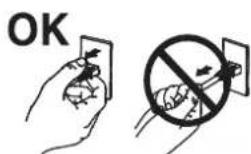
Om het netsnoer los te koppelen, pakt u de stekker stevig vast en trekt u deze eruit.
Aan het snoer trekken kan het beschadigen en leiden tot brand of elektrische schokken.
Het apparaat moet worden aangesloten op een geaard stopcontact.
Als u dit niet doet, kan dit leiden tot brand of elektrische schokken.


WAARSCHUWING
Gebruik de juiste spanning.
* Het apparaat is ontworpen voor gebruik met een specifieke spanning. Aansluiting op een andere spanning dan vermeld in deze gebruikershandleiding kan brand, elektrische schokken of schade aan het apparaat veroorzaken. * Overbelast uw stroomcircuit niet, dit kan brand of elektrische schokken veroorzaken.
Ga voorzichtig om met het netsnoer.
* Plaats het snoer niet onder het apparaat of andere zware voorwerpen. * Trek niet aan het snoer en knoop het niet. Als het netsnoer beschadigd raakt, stop dan met het gebruik ervan. Gebruik van een beschadigd snoer kan brand of elektrische schokken veroorzaken.

Raak de stekker en het netsnoer nooit aan als het begint te onweren.
Het aanraken ervan kan elektrische schokken veroorzaken.
Bij het bevestigen van een armstandaard raadpleegt u de gebruikershandleiding van de armstandaard en installeert u het apparaat stevig met de meegeleverde schroeven.
Als u dit niet doet, kan het apparaat losraken, wat letsel of schade aan de apparatuur kan veroorzaken. Als het apparaat valt, vraag dan uw dealer om advies. Gebruik een beschadigd apparaat niet verder. Het gebruik van een beschadigd apparaat kan brand of elektrische schokken veroorzaken. Gebruik bij het opnieuw bevestigen van de kantelstandaard dezelfde schroeven en draai ze stevig aan.
Raak een beschadigd LCD-paneel niet direct met blote handen aan.
De vloeibare kristallen die uit het paneel lekken, zijn giftig als ze in de ogen of mond terechtkomen.
Als een deel van de huid of het lichaam in direct contact komt met het paneel, was dit dan grondig. Als er lichamelijke symptomen optreden, raadpleeg dan uw arts.

Volg de lokale regelgeving of wetten voor veilige verwijdering.
De achtergrondverlichting van het LCD-paneel bevat kwik.

LET OP
Wees voorzichtig bij het dragen van het apparaat.
Koppel het netsnoer en de kabels los wanneer u het apparaat verplaatst. Het verplaatsen van het apparaat met het snoer aangesloten is gevaarlijk. Dit kan letsel veroorzaken.
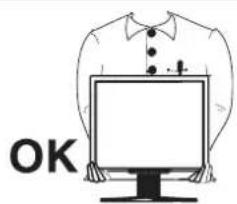
Wanneer u het apparaat hanteert, pak dan de onderkant van het apparaat stevig vast met beide handen en zorg ervoor dat het paneel naar buiten gericht is voordat u het optilt.
Het laten vallen van het apparaat kan letsel of schade aan de apparatuur veroorzaken.
Blokkeer de ventilatiesleuven op de behuizing niet.
* Plaats geen voorwerpen op de ventilatiesleuven. * Installeer het apparaat niet in een afgesloten ruimte. * Gebruik het apparaat niet liggend of ondersteboven.
Het blokkeren van de ventilatiesleuven voorkomt een goede luchtstroom en kan brand, elektrische schokken of schade aan de apparatuur veroorzaken.

Raak de stekker niet aan met natte handen.
Dit kan een elektrische schok veroorzaken.

Gebruik een gemakkelijk bereikbaar stopcontact.
Dit zorgt ervoor dat u de stroom snel kunt uitschakelen in geval van een probleem.
Maak de omgeving van de stekker regelmatig schoon.
Stof, water of olie op de stekker kan brand veroorzaken.
Haal de stekker uit het stopcontact voordat u het apparaat schoonmaakt.
Het schoonmaken van het apparaat terwijl het op een stopcontact is aangesloten, kan een elektrische schok veroorzaken.
Als u van plan bent het apparaat gedurende langere tijd niet te gebruiken, haal dan de stekker uit het stopcontact nadat u de aan/uit-schakelaar hebt uitgeschakeld, voor de veiligheid en om energie te besparen.
LCD-scherm
Om de verandering in helderheid door langdurig gebruik te onderdrukken en een stabiele helderheid te behouden, wordt aanbevolen de monitor op een lagere helderheid te gebruiken.
Het scherm kan defecte pixels bevatten. Deze pixels kunnen verschijnen als een enigszins lichte of donkere plek op het scherm. Dit is te wijten aan de kenmerken van het paneel zelf en niet aan het product.
De achtergrondverlichting van het LCD-paneel heeft een vaste levensduur. Wanneer het scherm donker wordt of begint te flikkeren, neem dan contact op met uw dealer.
Druk niet sterk op het paneel of de rand van het frame, omdat dit schade aan het scherm kan veroorzaken. Er blijven afdrukken op het scherm achter als het ingedrukte beeld donker of zwart is. Als er herhaaldelijk druk op het scherm wordt uitgeoefend, kan dit uw LCD-paneel verslechteren of beschadigen. Laat het scherm wit om de afdrukken te verminderen.
Kras niet op het paneel en druk er niet op met scherpe voorwerpen, zoals een potlood of pen, omdat dit schade aan het paneel kan veroorzaken. Probeer niet met tissues te vegen, omdat dit het LCD-paneel kan krassen.
1. INLEIDING
Hartelijk dank dat u voor een EIZO-kleurenmonitor hebt gekozen.
1-1. Kenmerken
- Dubbele ingangen (DVI-I en D-Sub mini 15-pins connectoren) • DVI (p. 44) Digitale ingang (TMDS (p. 45)) • [Horizontale scanfrequentie] Analoog: 24 - 94 kHz Digitaal: 31 - 76 kHz [Verticale scanfrequentie] Analoog: 49 - 86 Hz (1600 x 1200: 49 - 76 Hz) Digitaal: 59 - 61 Hz (VGA-tekst: 69 - 71 Hz) [Resolutie] 1600 punten x 1200 lijnen
- Ingebouwde afvlakkingsfunctie voor het aanpassen van een vergroot beeld. (p.28)
- FineContrast-modi, om de meest geschikte modus voor de schermweergave te selecteren (p.20)
- De hulpprogramma-software “ScreenManager Pro for LCD” (voor Windows) waarmee de monitor vanaf een pc met een muis of toetsenbord kan worden bediend, is inbegrepen (raadpleeg de EIZO LCD Utility Disk).
• De in hoogte verstelbare standaard is ingebouwd
• Ultradunne rand ingebouwd
• De mogelijkheid voor staand/liggend beeld
1-2. Inhoud van de verpakking
Neem contact op met uw lokale dealer voor hulp als een van de vermelde items ontbreekt of beschadigd is.
- LCD-monitor
- EIZO USB-kabel (MD-C93)
- Stroomsnoer
- EIZO LCD Utility Disk
- Signaalkabel (FD-C16)
- Gebruikershandleiding
- Signaalkabel (FD-C39)
- ScreenManager-snelreferentie
- Signaalkabel (MD-C87)
- BEPERKTE GARANTIE
OPMERKING
- Bewaar het verpakkingsmateriaal voor eventueel later transport.
1-3. Bedieningselementen en aansluitingen
Voorkant

Bedieningspaneel
(1) ScreenManager® (2) Hoofdschakelaar (3) Ingangsselectieknop (4) Automatische aanpassingsknop (5) Enter-knop (6) Bedieningsknoppen 1 (Links, Omlaag, Omhoog, Rechts) 2 (7) Aan/uit-knop (8) Stroomindicator 3
| Blue | Operation |
| Yellow | Power saving |
| Flashing yellow (2 times for each) | Power save mode Digital only |
| Flashing yellow slowly | Power is off (Main power is on) |
| Off | Power off |
1 Door direct op de linker- of rechterknop te drukken kunt u een FineContrast-modus selecteren, zie pagina 20. Het ScreenManager-hoofdmenu en het FineContrast-menu kunnen niet tegelijkertijd worden weergegeven. 2 Deze knoppen worden Omhoog, Links, Rechts, Omlaag bij het selecteren van 'Portret' in ScreenManager (p.19). 3 Blauw licht, wanneer het scherm wordt weergegeven (bedieningsmodus), wordt uitgeschakeld, zie pagina 19. Voor de stroomindicator voor de 'Off Timer', zie pagina 22.
Achterkant

(9) In hoogte verstelbare standaard (afneembaar) 4 (10) Afdekkingen van de stroomaansluiting voor de optionele randapparatuur (11) Sleuf voor beveiligingsslot 5 (12) DVI-I-ingangsaansluiting (SIGNAAL 1) (13) D-Sub mini 15-pins ingangsaansluiting (SIGNAAL 2) (14) USB-poort (1 upstream) (15) Stroomaansluiting
4 De LCD-monitor heeft de mogelijkheid voor staand of liggend beeld. (Het paneel draait 90 graden met de klok mee.) Voor staand beeld gebruikt u de software voor staand beeld.
De LCD-monitor kan worden gebruikt met een optionele armsteun door de standaard te verwijderen. (zie pagina 34)
5 Maakt aansluiting van een beveiligingskabel mogelijk. Dit slot ondersteunt Kensington's
MicroSaver-beveiligingssysteem. Voor meer informatie kunt u contact opnemen met
Kensington Technology Group
2855 Campus Drive, San Mateo, CA 94403 VS
Tel.: 800-650-4242, toestel 3348, Internationaal: 650-572-2700, toestel 3348
Fax: 650-572-9675
http://www.kensington.com
2. KABELAANSLUITING
2-1. Vóór het aansluiten
Voordat u de monitor op de pc aansluit, wijzigt u de instellingen van het beeldscherm (resolutie p. 45) en de frequentie volgens de onderstaande tabellen.
OPMERKING
- Wanneer uw computer en beeldscherm VESA DDC ondersteunen, worden de juiste resolutie en verversingssnelheid automatisch ingesteld door de beeldscherm op de computer aan te sluiten, zonder handmatige instellingen.
Analoge ingang
| Resolution | Frequency | Dot Clock | Remarks | ||
| 640 × 480 | 67 Hz | 202.5 MHz(Max.) | Apple Macintosh | ||
| 640 × 480 | ~ 85 Hz | VGA, VESA | |||
| 720 × 400 | 70 Hz | VGA TEXT | |||
| 800 × 600 | ~ 85 Hz | VESA | |||
| 832 × 624 | 75 Hz | Apple Macintosh | |||
| 1024 × 768 | ~ 85 Hz | VESA | |||
| 1152 × 864 | 75 Hz | VESA | |||
| 1152 × 870 | 75 Hz | Apple Macintosh | |||
| 1280 × 960 | 60 Hz | VESA | |||
| 1280 × 960 | 75 Hz | Apple Macintosh | |||
| 1280 × 1024 | ~ 85 Hz | VESA | |||
| 1600 × 1200 | ~ 75 Hz | VESA | |||
Digitale ingang
Alleen de volgende resoluties met frequentie kunnen op dit model worden weergegeven.
| Resolution | Frequency | Dot Clock | Remarks |
| 640 × 480 | 60Hz | 162 MHz(Max.) | VGA |
| 720 × 400 | 70Hz | VGA TEXT | |
| 800 × 600 | 60Hz | VESA | |
| 1024 × 768 | 60Hz | VESA | |
| 1280 × 1024 | 60Hz | VESA | |
| 1600 × 1200 | 60Hz | VESA |
2-2. De signaalkabel aansluiten
OPMERKING
- Zorg ervoor dat de aan/uit-schakelaars van zowel de pc als de monitor UIT staan.
- Sluit de signaalkabel aan op de connector aan de achterkant van de monitor en het andere uiteinde van de kabel op de video-connector van de pc.
Zet na het aansluiten de verbinding vast met de schroefbevestigingen.

Analoge ingang
| Signal Cable | Connector | PC |
Signal Cable (MD-C87 enclosed)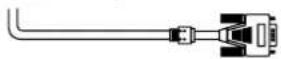 | Video Output Connector / D-Sub mini 15 pinInput Connector (monitor) / D-Sub mini 15 pin | Standard graphics cardPower Macintosh G3 (Blue & White) / Power Mac G4 (VGA) |
Signal Cable (MD-C87 enclosed) + Adapter* | Video Output Connector / D-Sub 15 pinInput Connector (monitor) / D-Sub mini 15 pin | Macintosh*Macintosh Adapter (Optional) |
Signal Cable (FD-C16 enclosed) | Video Output Connector / D-Sub mini 15 pinInput Connector (monitor) / DVI | Standard graphics cardPower Macintosh G3 (Blue & White) / Power Mac G4 (VGA) |
Signal Cable (FD-C16 enclosed) + Adapter* | Video Output Connector / D-Sub 15 pinInput Connector (monitor) / DVI | Macintosh*Macintosh Adapter (Optional) |
Digitale ingang
| Signal Cable | Connector | PC |
| Signal Cable (FD-C39 enclosed) | Video Output Connector / DVIInput Connector (monitor) / DVI | Digital graphics boardPower Mac G4 (DVI) |
OPMERKING
- De monitor is niet compatibel met een Power Mac G4/G4 Cube ADC (Apple Display Connector)
- Sluit het netsnoer aan op de stroomconnector aan de achterkant van de monitor.
- Leid het netsnoer en de signaalkabel door de kabelhouder aan de achterkant van de monitor.
OPMERKING
- Wanneer u de kabels in de kabelhouder plaatst, leidt u ze naar de kabelingangszijde en knijpt u in het uitsteeksel om de kabelingang te openen.
- Het wordt aanbevolen om de kabels met een lichte doorhang te leiden voor een soepele beweging van de standaard en de staande/liggende weergave.

- Steek het andere uiteinde van het netsnoer in een stopcontact.

WAARSCHUWING
Gebruik het meegeleverde netsnoer en sluit het aan op het standaard stopcontact van uw land.
Zorg ervoor dat u binnen de nominale spanning van het netsnoer blijft.
Als u dit niet doet, kan dit leiden tot brand of elektrische schokken.

WAARSCHUWING
De apparatuur moet worden aangesloten op een geaard stopcontact.
Als u dit niet doet, kan dit leiden tot brand of elektrische schokken. Als u dit niet doet, kan dit brand of elektrische schokken veroorzaken.

5. Zet de aan/uit-knop van de monitor aan en zet vervolgens de pc aan.
Het stroomindicatielampje van de monitor gaat branden (blauw).
Als er geen beeld verschijnt, raadpleeg dan het hoofdstuk "PROBLEEMOPLOSSING" (p.36) voor advies.
Zet na gebruik altijd de pc en de monitor uit.
OPMERKING
- Wanneer de monitor wordt ingeschakeld, wordt het type ingangssignaal (Signaal1 of 2/Analoog of Digitaal) een paar seconden rechtsboven in het scherm weergegeven.
- Pas de helderheid van het scherm aan, afhankelijk van de helderheid van uw omgeving.
- Zorg ervoor dat u voldoende rust neemt. Een rustpauze van 10 minuten per uur wordt aanbevolen.
6. Gebruik bij gebruik van de software ScreenManager Pro for LCD (voor Windows) de upstream-poort van de monitor en verbind deze met de downstream-poort van een USB-compatibele pc of een andere hub met de USB-kabel.
Na het aansluiten van de USB-kabel wordt de USB-functie automatisch ingesteld. Raadpleeg voor meer details over de "ScreenManager Pro for LCD" het bestand readme.txt op de cd-rom.

2-3. Twee pc's op de monitor aansluiten
Er kunnen twee pc's op de monitor worden aangesloten via Signaal 1 en Signaal 2 aan de achterkant van de monitor.
Aansluitvoorbeelden
| PC 1 | PC 2 | |||||
| (Ex.1) | Analog | D-Sub mini 15 pin | Signal Cable(FD-C16 enclosed) | Signal Cable(MD-C87 enclosed) | D-Sub mini 15 pin | Analog |
| (Ex.2) | Digital | DVI | Signal Cable(FD-C39 enclosed) | Signal Cable(MD-C87 enclosed) | D-Sub mini 15 pin | Analog |
OPMERKING
- Gebruik bij gebruik van FD-C16 de D-Sub mini 15-pins connector voor de computer en de DVI-I-connector voor de monitor. Een verkeerde aansluiting veroorzaakt geen beeldproblemen.
Het actieve ingangssignaal selecteren
Met de ingangssignaalselectieknop op het bedieningspaneel kunt u op elk moment SIGNAL 1 of SIGNAL 2 als actief ingangssignaal selecteren. Elke keer dat de knop wordt ingedrukt, verandert het ingangssignaal. Bij het omschakelen van het signaal wordt het type ingangssignaal (Signaal1 of 2/Analoog of Digitaal) een paar seconden rechtsboven in het scherm weergegeven.

Het prioritaire ingangssignaal
Deze functie wordt gebruikt om te selecteren welke pc prioriteit heeft om de monitor te bedienen bij gebruik van twee pc's. De monitor controleert voortdurend de ingangssignalen en schakelt automatisch over volgens de instelling "Ingangsprioriteit" (zie onderstaande tabel). Zodra een prioriteit is ingesteld, schakelt de monitor, wanneer een signaalverandering wordt gedetecteerd bij de geselecteerde ingang, over naar dat signaal.
Als er slechts één signaal aanwezig is op een van de ingangen, detecteert en toont de monitor dat signaal automatisch.
| Priority setting | Performance |
| 1(SIGNAL 1 – DVI-I Input Connector) | If signals from both inputs are present, the monitor gives preference to Signal 1 in the following cases.When the power of the monitor is turned ON.When the signal input to Signal 1 is changed even if active input was Signal 2. |
| 2(SIGNAL 2 – D-Sub mini 15 pin Input Connector) | If signals from both inputs are present, the monitor gives preference to Signal 2 in the following cases.When the power of the monitor is turned ON.When the signal input to Signal 2 is changed even if active input was Signal 1. |
| Manual | The monitor will not detect signals automatically in this mode.Select the active input by pressing the Input Signal Selection Button on the monitor's control panel. |
OPMERKING
- Wanneer "1" of "2" is geselecteerd, wordt de energiebesparingsmodus van de monitor alleen geactiveerd als beide pc's in de energiebesparingsmodus staan.
3. ScreenManager
3-1. De ScreenManager gebruiken
Met ScreenManager kunt u de schermprestaties aanpassen via het hoofdmenu en eenvoudig een FineContrast-modus selecteren.
![graph TD A["Custom 100%"] --> B["Main Menu"] C["FineContrast Menu"] --> B B --> D["Control Buttons Left, Down, Up, Right"] D --> E["Enter Button"] E --> F["Control Buttons Left, Down, Up, Right"] F --> G["Main Menu"] G --> H["Auto Adjustment Button"] H --> I["Control Buttons Left, Down, Up, Right"]](/content/2026/06/1165028/images/ce4389e6c6b672a4a11816413ec0232808b3671842c9fc5c6fa9fbb895015a38.jpg)
OPMERKING
- Het hoofdmenu en het FineContrast-menu kunnen niet tegelijkertijd worden geactiveerd.
1. De ScreenManager openen
Druk eenmaal op de Enter-knop om het hoofdmenu van de ScreenManager weer te geven.
2. Aanpassingen en instellingen maken
(1) Selecteer het gewenste submenu-pictogram met de bedieningsknoppen en druk op de Enter-knop. Het submenu verschijnt. (2) Gebruik de bedieningsknoppen om het gewenste instellingspictogram te selecteren en druk op de Enter-knop. Het instellingenmenu verschijnt. (3) Gebruik de bedieningsknoppen om alle vereiste aanpassingen te maken en druk op de Enter-knop om de instellingen op te slaan.
3. De ScreenManager afsluiten
(1) Om terug te keren naar het hoofdmenu, selecteert u het pictogram of drukt u tweemaal op de omlaag-knop, gevolgd door de Enter-knop. (2) Om de ScreenManager af te sluiten, selecteert u het pictogram of drukt u tweemaal op de omlaag-knop, gevolgd door de Enter-knop.
OPMERKING
- Dubbelklikken op de Enter-knop sluit op elk moment ook het ScreenManager-menu af.
FineContrast-menu
Door direct op de linker- of rechterknop te drukken, kunt u de best passende modus voor de schermweergave selecteren uit 6 FineContrast-modi: Tekst, Afbeelding, Film, sRGB, Aangepast en Extern. Om het menu te verlaten, drukt u op de Enter-knop. (p. 20)
3-2. Aanpassingen en instellingen van de ScreenManager.
De volgende tabel toont alle aanpassings- en instellingsmenu's van de ScreenManager. “*” geeft aanpassingen voor alleen analoge invoer aan en “**” voor alleen digitale invoer.
| Main menu | Sub menu | Reference | ||
| Screen | Clock | * | 4-1. Screen Adjustment (p.24) | |
| Phase | * | |||
| Position | ||||
| Resolution | ||||
| Range Adjustment | * | |||
| Smoothing | ||||
| Signal Filter | * | |||
| Color(Custom)*1 | Brightness | 4-3. Color Adjustment (p.30) | ||
| Temperature | ||||
| Gamma | ||||
| Saturation | ||||
| Hue | ||||
| Gain | ||||
| 6 Colors | ||||
| Reset | ||||
| PowerManager | DVI DMPM | ** | 4-4. Power-save Setup (p.32) | |
| VESA DPMS | * | |||
| EIZO MPMS | * | |||
| Others | Screen Size | 4-2. Displaying Low Resolutions (p.28) | ||
| Border Intensity | ||||
| Input Priority | Select the priority input signal. (p.17) | |||
| Off Timer | Set the monitor's off timer to on or off. (p.22) | |||
| Beep | Set the monitor's beeper to on or off. (p.42) | |||
| Menu Settings | Menu Size | Change the size of the menu. | ||
| Menu Position | Adjust the menu position | |||
| Menu Off Timer | Set the menu displaying time. 2 | |||
| Translucent | Set the transparency of the background. | |||
| Orientation | Change the orientation of the ScreenManager for monitor's portrait position. | |||
| Power Indicator | Make non-light for blue lighting when the screen is displayed. (p.23) | |||
| Reset | Return to the factory default settings. (p.42) | |||
| Information | Information | Review the ScreenManager's settings, model name, serial number and usage time3. | ||
| Language | English, German, French, Spanish, Italian, Swedish and Japanese | Select the ScreenManager's language. | ||
*1 De instelbare functies zijn afhankelijk van de geselecteerde FineContrast-modus. De bovenstaande tabel toont de submenu's wanneer de modus 'Aangepast' is geselecteerd (zie pagina 30).
2 De weergavetijd van het FineContrast-menu kan niet worden gewijzigd.
3 Vanwege de inspectie in de fabriek kan de gebruikstijd bij verzending niet “0 uur” zijn.
3-3. FineContrast
Met deze functie kunt u de best passende modus voor de schermweergave selecteren.
De modus selecteren
Door direct op de linker- of rechterknop te drukken, kunt u de best passende modus voor de schermweergave selecteren uit 6 FineContrast-modi: Tekst, Afbeelding, Film, sRGB, Aangepast en Extern. De kleurinstellingen van elke modus kunnen worden aangepast via het menu van de ScreenManager.
OPMERKING
- Wanneer het hoofdmenu van de ScreenManager op het scherm wordt weergegeven, kan het FineContrast-menu niet worden geactiveerd.
Afsluiten
Druk op de Enter-knop om het menu te verlaten.

![Menu Fijncontrast [Voorbeeld] Aangepast Aangepast 100% 10000 2.2 Huidige modus Status van helderheid, temperatuur en gamma](/content/2026/06/1165028/images/a2955c8c6b6b5d0008499963c9b500247649780d3e887ad424a1193b3ad5c066.jpg)
FineContrast-modus
De volgende FineContrast-modi zijn beschikbaar.
| Text | Text on word processor or spreadsheet software |
| Picture | Photo or picture image |
| Movie | Animated images |
| sRGB | To display the screen images based on those original colors (ex. over the Internet) |
| Custom | To adjust the color settings according to your preference |
| External | Color reproduction by setting the values of color coordinate and gamma with using the “ScreenManager Pro for LCD (for Windows)” (Refer to the EIZO LCD Utility Disk.) |
Kleuraanpassing van de modusinstellingen
, en instellingen kunnen worden aangepast in het FineContrast-menu. Selecteer het gewenste functiepictogram met de omhoog/omlaag-knoppen en pas aan met de links/rechts-knoppen. (Instellingen van en/of zijn in sommige modi als standaard ingesteld. (p.30))
Gedetailleerde aanpassingen
De gedetailleerde kleurinstellingen van elke modus kunnen worden aangepast via het menu van de ScreenManager. (p.30)
3-4. Nuttige functies
Instelvergrendeling
Gebruik de functie "Instelvergrendeling" om onbedoelde wijzigingen te voorkomen.
| Locked function | • Auto Adjustment Button adjustments and settings in the ScreenManager.• Auto Adjustment Button |
| Unlocked function | • Selecting of the FineContrast mode by the control buttons / Adjustments.• Input Signal Selection Button |
- Vergrendelen
Schakel de monitor uit met de aan/uit-knop op het bedieningspaneel. Houd de automatische aanpassingsknop ingedrukt terwijl u de monitor inschakelt.
- Ontgrendelen
Schakel de monitor uit met de aan/uit-knop op het bedieningspaneel, houd vervolgens opnieuw de automatische aanpassingsknop ingedrukt en schakel de monitor weer in.
Uitschakeltimer
De uitschakeltimer zorgt ervoor dat de monitor na een bepaalde tijd automatisch wordt uitgeschakeld. Deze functie is ontwikkeld om nabeeldeffecten (p.44) te verminderen, die kenmerkend zijn voor LCD-monitoren wanneer het scherm langere tijd ongebruikt blijft.
[Procedure]
(1) Selecteer in het ScreenManager-menu. (2) Selecteer "Inschakelen" en druk op de linker- en rechterknop om de "Aan-periode" (1 tot 23 uur) aan te passen.
[Uitschakeltimer-systeem]
| PC | Monitor | Power Indicator |
| On Period (1H - 23H) | Operation | Blue |
| Last 15 min. in "On period" | Advance Notice 1 | Blue Flashing |
| "On period" expired | Power off | Flashing yellow slowly |
"Voorafgaande melding (stroomindicator knippert blauw) wordt 15 minuten voordat de monitor automatisch in de "Uitschakelmodus" gaat, gegeven. Om het ingaan van de "Uitschakelmodus" uit te stellen, drukt u tijdens de meldingsperiode op de aan/uit-knop. De monitor blijft nog 90 minuten werken.
[Procedure voor hervatten van stroom]
Druk op de aan/uit-knop om terug te keren naar een normaal scherm.
OPMERKING
- De uitschakeltimer werkt terwijl de PowerManager actief is, maar er wordt geen voorafgaande melding gegeven voordat de monitor wordt uitgeschakeld.
Stroomindicator-instelling
Schakel de stroomindicator uit. Deze functie is beschikbaar voor de instellingen van meerdere panelen.
[Procedure]
(1) Selecteer in het ScreenManager-menu. (2) Selecteer "Uitschakelen".
EIZO-logo weergavefunctie
Wanneer u de aan/uit-knop op het bedieningspaneel inschakelt, wordt het EIZO-logo enige tijd weergegeven. Als u dit logo wilt weergeven of niet wilt weergeven, gebruik dan deze functie. (Standaard is logo weergeven.)
- Om niet weer te geven Schakel de monitor uit met de aan/uit-knop op het bedieningspaneel, houd vervolgens de Enter-knop nogmaals ingedrukt en schakel de stroom weer in.
- Om weer te geven: schakel de monitor uit met de aan/uit-knop, houd vervolgens de Enter-knop opnieuw ingedrukt en zet de monitor weer aan.
4. AANPASSING
4-1. Schermaanpassing
OPMERKING
- Laat de LCD-monitor minimaal 20 minuten stabiliseren voordat u beeldinstellingen aanpast.
Wanneer u de DVI-kabel aansluit voor digitale invoer, zie pagina 27.
Analoge invoer
Schermaanpassingen voor de LCD-monitor moeten worden gebruikt om flikkeren van het scherm te onderdrukken en om het scherm op de juiste positie af te stellen. Er is slechts één juiste positie voor elke weergavemodus. Het wordt ook aanbevolen om de ScreenManager-functie te gebruiken bij de eerste installatie van de monitor of telkens wanneer u het systeem wijzigt. Voor het gemak wordt een eenvoudig installatieprogramma op de hulpprogramma-schijf meegeleverd om u te helpen bij de installatieprocedure.
Aanpassingsprocedure
- Druk op de knop Automatische aanpassing op het bedieningspaneel.
Het bericht "Uw instelling gaat verloren als u nu opnieuw drukt." verschijnt en blijft 5 seconden op het scherm staan. Terwijl het bericht op het scherm staat, drukt u nogmaals op de knop Automatische aanpassing om automatisch de klok, fase, schermpositie en resolutie aan te passen. Als u het scherm niet wilt aanpassen, drukt u niet nogmaals op de knop Automatische aanpassing.
OPMERKING
- De functie Automatische aanpassing is bedoeld voor gebruik op de Macintosh en op AT-compatibele pc's met Windows. Het werkt mogelijk niet correct in de volgende gevallen: Wanneer een AT-compatibele pc op MS-DOS draait (niet Windows). De achtergrondkleur voor het "behang" of "bureaublad"-patroon is ingesteld op zwart.
Als het juiste scherm niet kan worden verkregen met de knop Automatische aanpassing, past u het scherm aan via de volgende procedures. Als het juiste scherm kan worden verkregen, gaat u verder met stap 4.
- Voer het "Schermaanpassingsprogramma" uit.
Nadat u het bestand "Readme.txt" hebt gelezen, voert u het "Screen Adjustment Program" uit in de meegeleverde EIZO LCD Utility Disk. Stap voor stap wordt de aanpassing begeleid door de wizard. (Als u Windows gebruikt, kan het programma rechtstreeks worden uitgevoerd vanuit het menu van de cd-rom.)
OPMERKING
- Als het besturingssysteem van de gebruiker geen utility disk heeft (bijv. OS/2), raden we aan het bureaubladpatroon in te stellen zoals weergegeven in het diagram op de volgende pagina.

3. Pas aan met behulp van het menu in de ScreenManager.
(1) Er verschijnen verticale balken op het scherm
→ ☐ Gebruik de aanpassing (p.44).
Selecteer "Clock" en elimineer de verticale balken met behulp van de rechter- en linkerknop van de bedieningsknoppen. Houd de bedieningsknoppen niet continu ingedrukt, omdat de aanpassingswaarde dan snel verandert en het moeilijk wordt om het meest geschikte aanpassingspunt te vinden.
Als er horizontale flikkering, vervaging of balken verschijnen, ga dan verder met de "Phase"-aanpassing als volgt.
![graph LR A["Input: 1x10^6, 2x10^6, 3x10^6"] --> B["Split into two horizontal bar segments"] B --> C["Output: Empty"]](/content/2026/06/1165028/images/c9b0430a279e1ed0b7231438689dfd14c464e13d32cc873f62dd9ef5581750e6.jpg)
(2) Er verschijnen horizontale flikkering, vervaging of balken op het scherm.
→ Gebruik de aanpassing (p.45).
Selecteer en elimineer de horizontale flikkering, vervaging of balken met behulp van de rechter- en linkerknoppen.
![graph LR A["Document with horizontal lines"] --> B["Arrow pointing to a blank rectangular box"]](/content/2026/06/1165028/images/3f29b19fe915882a63f944bf6620c51857eb08d30ed11e141c479f5aaa7685dc.jpg)
OPMERKING
- Horizontale balken kunnen mogelijk niet volledig verdwijnen van het scherm, afhankelijk van de pc.
(3) De schermpositie is niet correct.
→ ☐ Gebruik de aanpassing.
De correcte weergavepositie van de monitor wordt bepaald omdat het aantal en de positie van de pixels vastliggen. De aanpassing verplaatst het beeld naar de juiste positie.
Selecteer en pas de positie van de linkerbovenhoek van het beeld aan met behulp van de knoppen omhoog, omlaag, rechts en links om het scherm uit te lijnen.
Als er na het voltooien van de aanpassing verticale vervormingsbalken verschijnen, ga dan terug naar de aanpassing en herhaal de eerder uitgelegde aanpassingsprocedure (“Klok” → “Fase” → “Positie”)

(4) Het schermbeeld is kleiner of groter dan het werkelijke schermbeeld.
→ □ Gebruik de aanpassing.
Aanpassing is nodig wanneer de resolutie van het ingangssignaal en de momenteel weergegeven resolutie verschillen.
Selecteer en bevestig of de momenteel weergegeven resolutie hetzelfde is als de ingangsresolutie. Als dit niet het geval is, pas dan de verticale resolutie aan met de knoppen omhoog en omlaag en de horizontale resolutie met de knoppen rechts en links.
Kleiner dan het werkelijke schermbeeld.
![graph TD A["Large larger than actual screen images."] --> B["Adjusted to actual screen"] B --> C["Two small square cutouts in each image"]](/content/2026/06/1165028/images/1c306682a2973b04a07d6a61131b97aee98ad622edef51e85e9dcf9f32770b0f.jpg)
- Pas het uitgangssignaalbereik (Dynamic Range) van het signaal aan.
→ √ Gebruik de (p.45) van het menu.
Dit regelt het niveau van het uitgangssignaalbereik om de volledige kleurgradatie (256 kleuren) weer te geven.
[Procedure]
Druk op de knop Automatische aanpassing op het bedieningspaneel terwijl het menu wordt weergegeven om het bereik automatisch aan te passen. Het scherm wordt een moment blanco en past het kleurbereik aan om de volledige kleurgradatie van het huidige uitgangssignaal weer te geven.
Digitale ingang
De monitor geeft het digitale ingangsbeeld correct weer op basis van de vooraf ingestelde gegevens. Als de beeldpositie echter niet correct is of groter is dan het werkelijke beeldscherm, pas dan de volgende aanpassingsitems aan met behulp van het menu “Scherm” van de ScreenManager.
- De schermpositie is onjuist.
→ □ Gebruik de aanpassing.
Zie pagina 26.
- Het schermbeeld is kleiner of groter dan de werkelijke schermbeelden.
→ □ Gebruik de aanpassing.
Zie pagina 26.
4-2. Weergave van lage resoluties
De lagere resoluties worden automatisch vergroot tot volledig scherm. Met de functie in het menu kunt u de schermgrootte wijzigen.
1. Vergroot de schermgrootte bij het weergeven van een lage resolutie.
→ Selecteer de .
Selecteer in het menu 'Overige' en selecteer de schermgrootte met de pijl-omhoog- en pijl-omlaagtoetsen.
| Menu | Function |
| Full | Displays the picture on the screen in full, irrespective of the picture's resolution. Since the vertical resolution and the horizontal resolution are enlarged at different rates, some images may appear distorted. |
| Enlarged | Displays the picture on the screen in full, irrespective of the picture's resolution. Since the vertical resolution and horizontal resolution are enlarged at same rates, some horizontal or vertical image may disappear. |
| Normal | Displays the picture at the actual Screen resolution. |
Voorbeeld: Weergave van 1280 x 1024
Volledig (standaardinstelling)
(1600×1200)
Vergroot
(1500×1200)
Normaal
(1280×1024)
2. Maak de onscherpe tekst van het vergrote scherm vloeiender.
→ Wijzig de instelling.
Selecteer het geschikte niveau van 1 - 5 (zacht - scherp).
Selecteer in het menu en pas aan met de rechter- en linkerknoppen.
OPMERKING
- is uitgeschakeld wanneer het scherm wordt weergegeven in de volgende resoluties.
*1600 x 1200
*De beeldgrootte wordt zowel horizontaal als verticaal verdubbeld (bijv. 1600 x 1200 vergroot van 800 x 600) om een duidelijke focus te bieden die deze functie niet nodig heeft.
- Stel de helderheid in van het zwarte gebied rondom de weergegeven afbeelding. → ☐ Stel de . in.
In de modus of modus is het buitenste gebied (rand) meestal zwart.
Selecteer in het menu en pas aan met de rechter- en linkerknoppen.

4-3. Kleuraanpassing
De kleurinstellingen van elke FineContrast-modus kunnen worden aangepast en opgeslagen via het menu van de ScreenManager.
Voer bij analoge invoer eerst de "Range Adjustment" (p.27) uit voordat u de kleurinstellingen aanpast.
Tijdens kleuraanpassingen kan de FineContrast-modus niet worden gewijzigd. Selecteer de modus van tevoren via de FineContrast-modus.
Aanpassingsitems
De aanpasbare items en weergegeven pictogrammen in de ScreenManager zijn afhankelijk van de geselecteerde FineContrast-modus.
“√”: Instelbaar/aanpasbaar “-”: Vast ingesteld in de fabriek
| Icons | Functions | FineContrast Modes | ||||||
| Text | Picture | Movie | sRGB | Custom | External | |||
 | Brightness | * | √ | √ | √ | √ | √ | √ |
 | Temperature | * | √ | √ | √ | - | √ | - |
 | Gamma | * | √ | - | - | - | √ | - |
 | Saturation | √ | √ | √ | - | √ | - | |
 | Hue | √ | √ | √ | - | √ | - | |
 | Gain | - | - | - | - | √ | - | |
 | 6 colors | - | - | - | - | √ | - | |
 | Reset | √ | √ | √ | - | √ | - | |
*Deze instellingen kunnen ook worden aangepast via het FineContrast-menu. (p.20)
OPMERKING
- Laat de LCD-monitor minimaal 20 minuten stabiliseren voordat u beeldinstellingen aanbrengt. (Laat de monitor minimaal 20 minuten opwarmen voordat u aanpassingen uitvoert.)
- Het uitvoeren van de van het menu zet de kleurinstellingen van de geselecteerde modus terug naar de standaardinstellingen.
- De waarden in procenten geven het huidige niveau binnen de specifieke aanpassing weer. Ze dienen alleen als referentie. (Om een uniform wit of zwart beeld te creëren, zullen de percentages voor elk waarschijnlijk niet hetzelfde zijn.)
Aanpassingsinhoud
| Menu | Function Descriptions | Adjustable range |
| Brightness[26W8] | To set the brightness of the screen | 0 ~ 100% |
Temperature (p.45) | To set the color temperature | 4,000 ~ 10,000 Kin 500 K increments (including 9,300 K). Default setting is off (normal white) |
| NOTEThe values shown in the Kelvin are available only as a reference tool.Setting the temperature under 4,000 K or over 10,000 K invalidates the color temperature setting. (The color temperature's setting turns "OFF".) | ||
Gamma (p.44) | To set the gamma value | 1.4 ~ 3.0 |
| NOTEIf setting the gamma value, the using the monitor in the digital signal input is recommended.If using the monitor in the analog input signal, set the gamma value from 1.8 to 2.2. | ||
Saturation | To change the saturation | -16 ~ 16Setting the minimum level (-16) turns the image to the monochrome. |
| NOTEUsingadjustment may not obtain proper tone reproduction. | ||
| Hue[43X4] | To change the flesh color, etc. | -20 ~ 20 |
| NOTEUsingadjustment may not obtain proper tone reproduction. | ||
Gain | To change each color (red, green and blue) | 0 ~ 100%By adjusting the red, green and blue color tones for each mode, custom colors can be defined. Display a white or gray background image and adjust the. |
| NOTEThe values shown in the percentage are available only as a reference tool.Setting the(p.45) invalidates theadjustment. setting returns to the default. | ||
| 6 colors[307Z] | To adjustandin each color (Red, Yellow, Green, Cyan, Blue and Magenta) | Hue: -20 ~ 20Saturation: -16 ~ 16 |
Reset | To return the color settings of the selected mode to the default settings | Select the "Reset". |
4-4. Energiebesparende instelling
Via het menu in de ScreenManager kunt u de energiebesparende instelling configureren.
OPMERKING
- Doe uw deel om energie te besparen, zet de monitor uit wanneer u klaar bent met het gebruik ervan. Het wordt aanbevolen om de monitor los te koppelen van de stroomtoevoer om volledig energie te besparen.
- Zelfs als de monitor zich in een energiebesparende modus bevindt, werken USB-compatibele apparaten wanneer ze zijn aangesloten op de USB van de monitor (zowel de upstream- als de downstream-poorten). Daarom verandert het stroomverbruik van de monitor afhankelijk van de aangesloten apparaten, zelfs als de monitor zich in een energiebesparende modus bevindt.
Analoge ingang
Deze monitor voldoet aan de (p.45) norm en gebruikt een energiebesparende methode, (p.44), die werkt met een leeg scherm (volledig zwart scherm) zoals "Blank Screen" ScreenSaver-software.
Om het energiebesparingssysteem van de pc (VESA DPMS) te gebruiken.
[Procedure]
(1) Stel de energiebesparingsinstellingen van de pc in. (2) Selecteer "VESA DPMS" in het menu.
[Energiebesparingssysteem]
| PC | Monitor | Power Indicator | |
| Operation | Operation | Blue | |
| Power saving | STAND-BY SUSPEND OFF | Power saving | Yellow |
Beweeg de muis of gebruik het toetsenbord om terug te keren naar een normaal scherm.
Om de energiebesparing in te stellen met ScreenSaver (EIZO MPMS) Software.
[Procedure]
(1) Stel de juiste ScreenSaver-instellingen van de pc in of maak het scherm leeg (volledig zwart scherm).
(2) Selecteer in het menu.
[Energiebesparingssysteem]
| PC | Monitor | Power Indicator |
| Operation | Operation | Blue |
| Blank the screen(ScreenSaver or Macintosh Energy Saver) | Power saving | Yellow |
Beweeg de muis of gebruik het toetsenbord om terug te keren naar een normaal scherm.
OPMERKING
- EIZO MPMS moet worden gebruikt met Macintosh "EnergySaver".
Digitale ingang
Deze monitor voldoet aan de DVI DMPM (p.44).
[Procedure]
(1) Stel de energiebesparingsinstellingen van de pc in.
(2) Selecteer "DVI DMPM" in het menu.
[Energiebesparingssysteem]
| PC | Monitor | Power Indicator |
| On | Operation | Blue |
| Power saving | Power saving | Yellow |
| Off mode | Power saving -1 | Flashing yellow (2 times for each) |
"Energiebesparing via de uit-modus van de pc wordt alleen ondersteund wanneer "Handmatig" is geselecteerd in de ScreenManager."
[Procedure]
Beweeg de muis of druk op een toets om terug te keren naar een normaal scherm.
Zet de pc aan om terug te keren naar een normaal scherm vanuit de uit-modus van de pc.
5. BEVESTIGING VAN EEN ARM
De LCD-monitor kan worden gebruikt met een arm door de kantelstandaard te verwijderen en de arm of standaard aan de LCD-monitor te bevestigen.
OPMERKING
- Als u de arm of standaard van een andere fabrikant wilt gebruiken, controleer dan het volgende bij de fabrikant voordat u een keuze maakt.
- Gatenafstand op de armbevestiging: 100 mm x 100 mm (VESA-compatibel)
- Draagvermogen: totaalgewicht van de monitor (zonder standaard) en bevestigingsmateriaal zoals een kabel
- TÜV/GS-goedgekeurde arm of standaard
- Sluit de kabels aan nadat u een armstandaard hebt bevestigd.
Installatieprocedure
- Houd het midden van de afdekking van de standaardbevestiging vast en schuif deze naar rechts of links om de afdekking te verwijderen.

- Leg de LCD-monitor neer. Kras niet op het paneel.
- Verwijder de kantelstandaard door de schroeven los te draaien. (4 stuks M4 x 15 BZn/Fe)
- Bevestig een armstandaard stevig aan de LCD-monitor.

M4-bevestigingsschroeven: M4 x 15 (mm) BZn/Fe
6. PROBLEEMOPLOSSING
Als het probleem aanhoudt, zelfs nadat u de voorgestelde oplossingen hebt toegepast, neem dan contact op met een EIZO-dealer.
• Geen beeldproblemen → Zie nr. 1 \~ nr. 2 - Beeldproblemen → Zie nr. 3 \~ nr. 14 • Andere problemen → Zie nr. 15 \~ nr. 19 • USB-problemen → Zie nr. 20
| Problems | Points to check with Possible Solutions |
| 1. No pictureIndicator status: Off | ☐ Check that the power cord is correctly connected. If the problem persists, turn off the monitor power for a few minutes, then turn it back on and try again. |
| Indicator status: BlueIndicator status: YellowIndicator status: Slowly flashing YellowIndicator status: Flashing Yellow (twice for each) | ☐ Check the “Brightness” setting.☐ Switch the signal input by pressing the Input Signal Selection Button on the front control panel.☐ Try pressing a key on the keyboard, or clicking the mouse.(p.32)☐ Try pressing the Power Button.☐ Try turning the PC on. |
2. Error messages shown below will remain on the screen for 40 seconds. | These message appear when the signal is not inputted correctly, even if the monitor functions properly.☐ When the image is displayed correctly after a short time, there is no problem with the monitor. (Some PCs do not output the signal soon after powering on.)☐ Check that the PC is turned ON.☐ Check that the signal cable is properly connected to the PC or graphics board.☐ Switch the signal input by pressing the Input Signal Selection Button on the front control panel. |
Whenever an error signal message appears, the signal frequency will be displayed in red.(Example) | ☐ Use the graphics board’s utility software to change the frequency setting. (Refer to the manual of the graphics board.) |
3. Display position is incorrect. | □Adjust the image position using the(p.26) If the problem persists, use the graphics board's utility software to change the display position if available. |
| 4. Screen image is smaller or larger than the actual screen images. | □Adjust the resolution using the(p.26) |
5. Vertical bars of distortion appear. | □Decrease the vertical bars using the(p.25) |
6. The characters and images have several vertical bars on their right side. | □If using the monitor in the analog input signal, try setting the gamma value from 1.8 to 2.2. (p.31) |
7. Horizontal bars of distortion appear. | □Decrease the horizontal bars using the(p.25) |
| 8. Letters and lines appear blurred. | □Adjust the blurred lines using(p.28) |
9. Distortion appears like the figure below. | □This happens when both composite (X-OR) input signal and separate vertical synchronizing signal are input. Please select one of the two. |
| 10. The screen is too bright or too dark. | □Adjust the(The backlight of the LCD monitor has a fixed life span. When the screen becomes dark or begins to flicker, please contact your dealer.) |
| 11. Afterimages appear. | □ When the screen image is changed after displaying the same image for a long period, an afterimage may appear. The “Afterimage” can be removed gradually by changing the displayed image. Use the “Off Timer” function and avoid keeping the screen on all the time. (p.22) |
| 12. The screen has defective pixels (e.g. slightly light or dark). | □ This is due to the characteristics of the panel itself and not the LCD product. |
| 13. Fingerprints remain on the screen. | □ Leaving the screen white may solve the problem. |
| 14. The noise appears on the screen. | □ Change the mode inin themenu. |
| 15. Thecannot be selected. | □is disabled when the screen is displayed in the 1600 x1200.□ The image size is doubled both in horizontally and vertically to (i.e. 1600 x 1200 enlarged from 800 x 600) provide clear focus which does not require this function. |
| 16. The Main menu of ScreenManager does not operate. | □ The adjustment lock is probably on. To unlock: turn the LCD monitor off. Then, while pressing the Auto Adjustment Button, turn the power on. (p.22)□ Check that the FineContrast mode is not activated. (p. 18) |
| 17. The FineContrast mode does not operate. | □ Check that the Main menu of ScreenManager is not activated. (p.20) |
| 18. The Auto Adjustment Button does not operate. | □ The adjustment lock is probably on. To unlock: turn the LCD monitor off. Then, while pressing the Auto Adjustment Button, turn the power on. (p.22) |
| 19. Frequency does not change after installing “Monitor information file” in the attached utility disk on Windows 98/2000/Me/XP. | □ Use the graphics board’s utility software to change the input signal frequency. |
| 20. USB function cannot be setup. | ☐ Check that the USB cable is correctly connected.☐ Check that the PC and OS are USB compliant. (For verification of USB support, consult the manufacturer of each system.)☐ Check the PC's BIOS setting for USB. (For details, refer to the manual of the PC.) |
7. REINIGING
Periodieke reiniging wordt aanbevolen om de monitor er als nieuw uit te laten zien en de levensduur te verlengen.
OPMERKING
- Gebruik nooit thinner, benzine, alcohol (ethanol, methanol of isopropylalcohol), schurende reinigingsmiddelen of andere sterke oplosmiddelen, omdat deze schade kunnen veroorzaken aan de behuizing of het LCD-paneel.
Behuizing
Om vlekken te verwijderen, veegt u de behuizing af met een zachte, licht vochtige doek met een mild reinigingsmiddel. Spuit geen was of reinigingsmiddel rechtstreeks op de behuizing. (Raadpleeg voor details de handleiding van de pc.)
LCD-paneel
- Het LCD-oppervlak kan worden gereinigd met een zachte doek, zoals katoen of lenspapier.
- Indien nodig kunnen hardnekkige vlekken worden verwijderd door een deel van een doek met water te bevochtigen om het reinigingsvermogen te vergroten.
8. SPECIFICATIES
| LCD Panel | 54 cm (21.3 inch), TFT color LCD panel with Anti-Glare Hard Coating, Viewing Angle: Horizontal: 170°, Vertical: 170°Response Time: approx. 50 ms |
| Dot Pitch | 0.270 mm |
| Horizontal Scan Frequency | Analog: 24 ~ 94 kHz (Automatic)Digital: 31 ~ 76 kHz |
| Vertical Scan Frequency | Analog: 49 ~ 86 Hz (Automatic) (1600 x 1200: 49 ~ 76 Hz)Digital: 59 ~ 61 Hz, (VGA TEXT: 69 ~ 71 Hz) |
| Resolution | 1600 dots x 1200 lines |
| Dot Clock (Max.) | Analog: 202.5 MHzDigital: 162 MHz |
| Display Colors | 16 million colors (max) |
| Display Area | 432 mm (H) x 324 mm (V) (17.0" (H) x 12.8" (V)) |
| Power Supply | 100-120/200-240 VAC±10%, 50/60 Hz, 0.7 /0.4 A |
| Power Consumption | Min.: 60 WMax.: 65 W (With speaker)Power Saving Mode: Less than 3 |
| Input Connector | DVI-I, D-Sub mini 15 pin |
| Analog Input Signal (Sync) | a) Separate, TTL, Positive/Negative |
| b) Composite, TTL, Positive/Negative | |
| Analog Input Signal (Video) | 0.7Vp-p/75Ω Positive |
| Input Signal (Digital) | TMDS (Single Link) |
| Signal registration | 45 (Factory preset: 27) |
| Plug & Play | VESA DDC 2B |
| Dimensions | 472 mm (W) x 459~ 541 mm (H) x 208.5 mm (D)(18.6"(W) x 18.1" ~ 21.3" (H) x 8.2"(D)) |
| Dimensions (without stand) | 472mm (W) x 373mm (H) x 69mm (D)(18.6"(W) x 14.7"(H) x 2.7"(D)) |
| Weight | 10.2kg (22.5 lbs.) |
| Weight (without stand) | 7.0kg (15.4 lbs.) |
| Temperature | Operating: 0°C ~ 35°C (32°F ~ 95°F)Storage: -20°C ~ 60°C (-4°F ~ 140°F)Humidity 30% to 80% R.H. Non-condensing |
| USB standard | Rev. 1.1 complied self-powered hub |
| USB port | Upstream port x 1 |
| Certifications and Standards100-120 VAC200-240 VAC | NRTL/C-TÜV, FCC-B, TCO'03", TCO'99", EPA ENERGY STAR Program, TÜV/Rheinland Ergonomics ApprovedCE, CB, TÜV Rheinland/GS, TCO'03", TCO'99", EPA ENERGY STAR Program, TÜV/Rheinland Ergonomics Approved |
| Image Formation Time *3 | Max 97 ms |
1 Alleen van toepassing op de grijze kleurversie.
2 Alleen van toepassing op de zwarte kleurversie.
3 Testresultaat volgens de ISO13406-2-norm van een gecertificeerd testlaboratorium.
Standaardinstellingen
| Analog input | Digital input | |
| Brightness | 100% | 100% |
| Smoothing | 3 | |
| FineContrast Mode | Custom | |
| PowerManager | VESA DPMS | DVI DMPM |
| Screen Size | Full | |
| Input Priority | 1 | |
| Off Timer | Disable | |
| Menu Settings | Menu Size: Normal, Menu Off Timer: 45 seconds | |
| Beep | On | |
| Language | English | |
Instellingen voor de pieptoon
| Short beep | ScreenManager item selected.ScreenManager parameter adjusted to minimum or maximum limit.Input Signal Selection Button pressed. |
| Long beep | Auto Adjustment Button pressed.ScreenManager data-save executed. |
| 4 short beeps | Monitor not connected correctly.PC turned off.Monitor received unsupported signal frequency. |
| 2 short beeps every 15 sec. | Monitor is in the advance notice mode of the Off Timer. The power will be off within fifteen minutes. |
mm (inch)
Afmetingen


Pinconfiguratie
DVI-I-connector

| Pin No. | Signal | Pin No. | Signal | Pin No. | Signal |
| 1 | TMDS Data2- | 11 | TMDS Data1/3 Shield | 21 | NC |
| 2 | TMDS Data2+ | 12 | NC | 22 | TMDS Clock shield |
| 3 | TMDS Data2/4 Shield | 13 | NC | 23 | TMDS Clock+ |
| 4 | NC* | 14 | +5V Power | 24 | TMDS Clock- |
| 5 | NC | 15 | Ground (return for +5V, Hsync and Vsync) | C1 | Analog Red |
| 6 | DDC Clock (SCL) | 16 | Hot Plug Detect | C2 | Analog Green |
| 7 | DDC Data (SDA) | 17 | TMDS Data0- | C3 | Analog Blue |
| 8 | Analog Vertical Sync | 18 | TMDS Data0+ | C4 | Analog Horizontal Sync |
| 9 | TMDS Data1- | 19 | TMDS Data0/5 Shield | C5 | Analog Ground (analog R, G, & B return) |
| 10 | TMDS Data1+ | 20 | NC | ||
(*NC: Geen verbinding)
D-Sub mini 15-pins connector
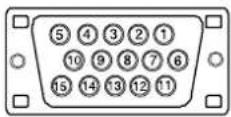
| Pin No. | Signal | Pin No. | Signal | Pin No. | Signal |
| 1 | Red video | 6 | Red ground | 11 | Ground Shorted |
| 2 | Green video | 7 | Green ground | 12 | Data (SDA) |
| 3 | Blue video | 8 | Blue ground | 13 | H. Sync |
| 4 | Ground | 9 | No pin | 14 | V. Sync |
| 5 | No pin | 10 | Ground Shorted | 15 | Clock (SCL) |
USB-poort
Upstream

Serie B
| No. | Signal | Signal |
| 1 | VCC | Cable power |
| 2 | - Data | Serial data |
| 3 | + Data | Serial data |
| 4 | Ground | Cable Ground |
9. WOORDENLIJST
Nabeeld
Het nabeeld is specifiek voor LCD-monitoren wanneer het monitorscherm gedurende lange tijd zonder gebruik aan blijft. Het 'nabeeld' kan geleidelijk worden verwijderd door het weergegeven beeld te wijzigen.
Klok
Bij de weergave van het analoge ingangssignaal wordt het analoge signaal door de LCD-schakeling omgezet in een digitaal signaal. Om het signaal correct om te zetten, moet de LCD-monitor hetzelfde aantal klokpulsen genereren als de puntsklok van het grafische systeem. Wanneer de klokpuls niet correct is ingesteld, worden er verticale balken met vervorming op het scherm weergegeven.
DVI
(Digital Visual Interface)
Een digitale interface voor platte beeldschermen. DVI kan digitale gegevens van de pc rechtstreeks en zonder verlies verzenden met behulp van de signaaloverdrachtsmethode "TMDS".
Er zijn twee soorten DVI-connectoren. De ene is de DVI-D-connector voor alleen digitale signaalingang. De andere is de DVI-I-connector voor zowel digitale als analoge signaalingang.
DVI DMPM
(DVI Digital Monitor Power Management)
Het energiebeheersysteem voor de digitale interface. De status "Monitor Aan" (bedrijfsmodus) en de status "Actief Uit" (energiebesparingsmodus) zijn onmisbaar voor de DVI-DMPM als energiemodus van de monitor.
EIZO MPMS
(EIZO Monitor PowerManager Signaling)
EIZO MPMS, "EIZO Monitor PowerManager Signaling", maakt ook energiebesparing aan de monitorzijde mogelijk. EIZO MPMS herkent videosignalen van de pc wanneer de pc zich in een energiebesparingsmodus bevindt en vermindert het energieverbruik van de monitor.
Versterkingsaanpassing
Past elke kleurparameter aan voor rood, groen en blauw. De kleur van de LCD-monitor wordt weergegeven via het kleurenfilter van het LCD-paneel. Rood, groen en blauw zijn de drie primaire kleuren. De kleuren op de monitor worden weergegeven door deze drie kleuren te combineren. De kleurtint kan veranderen door de hoeveelheid licht die door het filter van elke kleur gaat aan te passen.
Gamma
Over het algemeen wordt de relatie dat de lichtintensiteitswaarden van een monitor niet-lineair veranderen ten opzichte van het ingangssignaalniveau "Gamma-karakteristiek" genoemd. Op de monitor geven lage gammawaarden witachtige beelden weer en hoge gammawaarden beelden met hoog contrast.
Fase
De fase-instelling bepaalt het bemonsteringstijdstip voor het omzetten van het analoge ingangssignaal naar een digitaal signaal. Het aanpassen van de fase na de klokaanpassing zorgt voor een helder beeld.
Bereikinstelling
De bereikinstelling regelt het niveau van het uitgangssignaalbereik om de volledige kleurgradatie weer te geven.
Resolutie
Het LCD-paneel bestaat uit een vast aantal beeldelementen (pixels) die worden verlicht om het schermbeeld te vormen. Het EIZO L985EX-displaypaneel bestaat uit 1600 horizontale pixels en 1200 verticale pixels. Bij een resolutie van 1600 x 1200 worden alle pixels als een volledig scherm weergegeven.
sRGB (Standard RGB)
"Internationale standaard voor de rode, groene en blauwe kleurruimte"
Een kleurruimte is gedefinieerd met als doel de kleurmatch tussen toepassingen en hardwareapparaten, zoals monitoren, scanners, printers en digitale camera's. Als standaard standaardruimte stelt sRGB internetgebruikers in staat om kleuren nauwkeurig op elkaar af te stemmen.
Temperatuur
Kleurtemperatuur is een methode om de wittint te meten, meestal aangegeven in graden Kelvin. Bij hoge temperaturen lijkt de wittint enigszins blauw, terwijl deze bij lagere temperaturen enigszins rood lijkt. Computermonitoren presteren over het algemeen het beste bij hoge temperatuurinstellingen.
5.000K: Wordt vaak gebruikt in de drukkerijsector.
6.500K: Geschikt voor videobeeldweergave.
9.300K: Standaardinstelling voor uw EIZO-monitor.
TMDS
(Transition Minimized Differential Signaling)
Een signaalovergangsmethode voor de digitale interface
VESA DPMS
(Video Electronics Standards Association – Display Power Management Signaling) De afkorting VESA staat voor “Video Electronics Standards Association” en DPMS staat voor “Display Power Management Signaling.” DPMS is een communicatiestandaard die pc's en grafische kaarten gebruiken om energiebesparing aan de kant van de monitor te realiseren.
BIJLAGE/ANHANG/ANNEXE
Vooraf ingestelde timingtabel voor analoge ingang
Timing-overzichten voor analoge ingang
Synchronisatie van signalen voor analoog digitaal
Op basis van het hieronder weergegeven signaaldiagram zijn 27 fabrieksinstellingen geregistreerd in de microprocessor van de monitor.
De geïntegreerde microprocessor van de monitor ondersteunt 27 fabrieksinstellingen
(zie hiervoor de volgende diagrammen).
27 signalen zijn in de fabriek geregistreerd in de microprocessor van de monitor, overeenkomstig het onderstaande synchronisatiediagram.
| Dot Clock MHz | Sync Polarity | Frequencies | |||
| H | V | H kHz | V Hz | ||
| VGA640 × 480 @ 60 Hz | 25.175 | Nega. | Nega. | 31.469 | 59.940 |
| VGA720 × 400 @ 70 Hz | 28.322 | Nega. | Posi. | 31.468 | 70.087 |
| Macintosh640 × 480 @ 67 Hz | 30.24 | Nega. | Nega. | 35.00 | 66.67 |
| Macintosh832 × 624 @ 75 Hz | 57.28 | Posi. | Posi. | 49.73 | 74.55 |
| Macintosh1152 × 870 @ 75 Hz | 100.0 | Nega. | Nega. | 68.68 | 75.06 |
| Macintosh1280 × 960 @ 75 Hz | 126.2 | Posi. | Posi. | 74.76 | 74.76 |
| VESA640 × 480 @ 72 Hz | 31.5 | Nega. | Nega. | 37.86 | 72.81 |
| VESA640 × 480 @ 75 Hz | 31.5 | Nega. | Nega. | 37.50 | 75.00 |
| VESA640 × 480 @ 85 Hz | 36.0 | Nega. | Nega. | 43.27 | 85.01 |
| VESA800 × 600 @ 56 Hz | 36.0 | Posi. | Posi. | 35.16 | 56.25 |
| VESA800 × 600 @ 60 Hz | 40.0 | Posi. | Posi. | 37.88 | 60.32 |
| VESA800 × 600 @ 72 Hz | 50.0 | Posi. | Posi. | 48.08 | 72.19 |
| VESA800 × 600 @ 75 Hz | 49.5 | Posi. | Posi. | 46.88 | 75.00 |
| VESA800 × 600 @ 85 Hz | 56.25 | Posi. | Posi. | 53.674 | 85.061 |
| VESA1024 × 768 @ 60 Hz | 65.0 | Nega. | Nega. | 48.36 | 60.00 |
| VESA1024 × 768 @ 70 Hz | 75.0 | Nega. | Nega. | 56.48 | 70.07 |
| VESA1024 × 768 @ 75 Hz | 78.75 | Posi. | Posi. | 60.02 | 75.03 |
| VESA1024 × 768 @ 85 Hz | 94.5 | Posi. | Posi. | 68.68 | 85.0 |
| VESA1152 × 864 @ 75 Hz | 108.0 | Posi. | Posi. | 67.50 | 75.00 |
| VESA1280 × 960 @ 60 Hz | 108.0 | Posi. | Posi. | 60.00 | 60.00 |
| VESA1280 × 1024 @ 60 Hz | 108.0 | Posi. | Posi. | 63.98 | 60.02 |
| VESA1280 × 1024 @ 75 Hz | 135.0 | Posi. | Posi. | 79.98 | 75.03 |
| VESA1280 × 1024 @ 85 Hz | 157.5 | Posi. | Posi. | 91.14 | 85.02 |
| VESA1600 × 1200 @ 60 Hz | 162.0 | Posi. | Posi. | 75.00 | 60.00 |
| VESA1600 × 1200 @ 65 Hz | 175.0 | Posi. | Posi. | 81.25 | 65.00 |
| VESA1600 × 1200 @ 70 Hz | 189.0 | Posi. | Posi. | 87.50 | 70.00 |
| VESA1600 × 1200 @ 75 Hz | 202.5 | Posi. | Posi. | 93.75 | 75.00 |

Gefeliciteerd!
Het beeldscherm dat u zojuist hebt gekocht, draagt het TCO'03 Displays-label. Dit betekent dat uw beeldscherm is ontworpen, gefabriceerd en getest volgens enkele van de strengste kwaliteits- en milieu-eisen ter wereld. Dit levert een hoogwaardig product op, ontworpen met de gebruiker als uitgangspunt, dat ook de impact op ons natuurlijke milieu minimaliseert.
Enkele kenmerken van de TCO'03 Display-vereisten:
Ergonomie
- Goede visuele ergonomie en beeldkwaliteit om de werkomgeving voor de gebruiker te verbeteren en zicht- en inspanningsproblemen te verminderen. Belangrijke parameters zijn luminantie, contrast, resolutie, reflectie, kleurweergave en beeldstabiliteit.
Energie
- Energiebesparingsmodus na een bepaalde tijd – gunstig voor zowel de gebruiker als het milieu
- Elektrische veiligheid • Emissies Elektromagnetische velden
- Geluidsemissies
Ecologie
- De producten moeten voorbereid zijn op recycling en de fabrikant moet een gecertificeerd milieubeheersysteem hebben, zoals EMAS of ISO 14000
- Beperkingen op
o gechloreerde en gebromeerde vlamvertragers en polymeren
o zware metalen zoals cadmium, kwik en lood.
De vereisten in dit label zijn ontwikkeld door TCO Development in samenwerking met wetenschappers, experts, gebruikers en fabrikanten over de hele wereld. Sinds het einde van de jaren 1980 is TCO betrokken bij het beïnvloeden van de ontwikkeling van IT-apparatuur in een meer gebruiksvriendelijke richting. Ons labelsysteem met displays in 1992 en wordt nu gevraagd door gebruikers en IT-fabrikanten over de hele wereld.
Voor meer informatie, bezoek
www.tcodevelopment.com

Gefeliciteerd!
U heeft zojuist een TCO'99 goedgekeurd en gelabeld product gekocht! Uw keuze heeft u een product opgeleverd dat ontwikkeld is voor professioneel gebruik. Uw aankoop heeft ook bijgedragen aan het verminderen van de belasting van het milieu en aan de verdere ontwikkeling van milieuaangepaste elektronica producten.
Waarom hebben we milieugelabelde computers?
In veel landen is milieulabeling een gevestigde methode geworden om de aanpassing van goederen en diensten aan het milieu te stimuleren. Het belangrijkste probleem, wat computers en andere elektronische apparatuur betreft, is dat milieuschadelijke stoffen zowel in de producten als tijdens de fabricage ervan worden gebruikt. Omdat het tot nu toe niet mogelijk is om de meeste elektronische apparatuur op bevredigende wijze te recyclen, komen de meeste van deze potentieel schadelijke stoffen vroeg of laat in de natuur terecht.
Er zijn ook andere kenmerken van een computer, zoals het energieverbruik, die belangrijk zijn vanuit het oogpunt van zowel de werkomgeving (intern) als de natuurlijke omgeving (extern). Aangezien alle methoden voor het opwekken van elektriciteit een negatief effect hebben op het milieu (bijv. zure en klimaatbeïnvloedende emissies, radioactief afval), is het van vitaal belang om energie te besparen. Elektronische apparatuur op kantoren wordt vaak continu ingeschakeld gelaten en verbruikt daardoor veel energie.
Wat houdt labeling in?
Dit product voldoet aan de eisen van het TCO'99-schema, dat voorziet in internationale en milieulabeling van personal computers. Het labelschema is ontwikkeld als een gezamenlijke inspanning van TCO (De Zweedse Confederatie van Professionele Werknemers), Svenska Naturskyddsföreningen (De Zweedse Vereniging voor Natuurbescherming) en Statens Energimyndighet (Het Zweedse Nationale Energieagentschap).
De goedkeuringsvereisten bestrijken een breed scala aan onderwerpen: milieu, ergonomie, bruikbaarheid, emissie van elektrische en magnetische velden, energieverbruik en elektrische en brandveiligheid.
De milieu-eisen leggen beperkingen op aan de aanwezigheid en het gebruik van zware metalen, gebromeerde en gechloreerde vlamvertragers, CFK's (freonen) en gechloreerde oplosmiddelen, onder andere. Het product moet voorbereid zijn op recycling en de fabrikant is verplicht een milieubeleid te hebben dat in elk land waar het bedrijf zijn operationele beleid uitvoert, moet worden nageleefd.
De energie-eisen omvatten de eis dat de computer en/of het beeldscherm, na een bepaalde periode van inactiviteit, het stroomverbruik in één of meer stappen moet verminderen tot een lager niveau. De tijd die nodig is om de computer te reactiveren moet redelijk zijn voor de gebruiker.
Gelabelde producten moeten voldoen aan strenge milieu-eisen, bijvoorbeeld met betrekking tot de vermindering van elektrische en magnetische velden, fysieke en visuele ergonomie en goede bruikbaarheid. U vindt een korte samenvatting van de milieu-eisen waaraan dit product voldoet aan de rechterkant. Het volledige milieucriteria-document kan worden besteld bij:
TCO Development
SE-114 94 Stockholm, Zweden
Fax: +46 8 782 92 07
E-mail (internet): development@tco.se
Actuele informatie over TCO'99 goedgekeurde en gelabelde producten is ook verkrijgbaar via internet, op het adres: http://www.tcodevelopment.com/
Milieueisen
Vlamvertragers
Vlamvertragers komen voor in printplaten, kabels, draden, behuizingen en omhulsels. Hun doel is om de verspreiding van vuur te voorkomen of op zijn minst te vertragen. Tot 30% van het plastic in een computerbehuizing kan bestaan uit vlamvertragende stoffen. De meeste vlamvertragers bevatten broom of chloor, en die vlamvertragers zijn chemisch verwant aan een andere groep van milieuvergiften, PCB's. Zowel de vlamvertragers die broom of chloor bevatten als de PCB's worden ervan verdacht ernstige gezondheidseffecten te veroorzaken, waaronder reproductieschade bij visetende vogels en zoogdieren, als gevolg van bio-accumulerende* processen. Vlamvertragers zijn aangetroffen in menselijk bloed en onderzoekers vrezen dat er verstoringen in de ontwikkeling van de foetus kunnen optreden.
De relevante TCO'99-eis vereist dat plastic onderdelen die meer dan 25 gram wegen geen vlamvertragers met organisch gebonden broom of chloor mogen bevatten. Vlamvertragers zijn toegestaan in printplaten omdat er geen vervangers beschikbaar zijn.
Cadmium**
Cadmium komt voor in oplaadbare batterijen en in de kleur genererende lagen van bepaalde computerschermen. Cadmium beschadigt het zenuwstelsel en is giftig in hoge doses.
De relevante TCO'99-eis stelt dat batterijen, de kleur genererende lagen van beeldschermen en de elektrische of elektronische componenten geen cadmium mogen bevatten.
Kwik**
Kwik wordt soms aangetroffen in batterijen, relais en schakelaars. Het beschadigt het zenuwstelsel en is giftig in hoge doses.
De relevante TCO'99-eis stelt dat batterijen geen kwik mogen bevatten. Het eist ook dat kwik niet aanwezig is in elektrische of elektronische componenten die verband houden met het gelabelde apparaat.
CFK's (freonen)
De relevante TCO'99-eis stelt dat er geen CFK's of HCFK's mogen worden gebruikt bij de vervaardiging en montage van het product. CFK's (freonen) worden soms gebruikt voor het wassen van printplaten. CFK's breken ozon af en beschadigen daardoor de ozonlaag in de stratosfeer, wat leidt tot een verhoogde opname van ultraviolet licht op aarde, met bijvoorbeeld een verhoogd risico op huidkanker (kwaadaardig melanoom) als gevolg.
Lood**
Lood kan worden aangetroffen in beeldbuizen, beeldschermen, soldeer en condensatoren. Lood beschadigt het zenuwstelsel en veroorzaakt in hogere doses loodvergiftiging.
De relevante TCO'99-eis staat het gebruik van lood toe, omdat er nog geen vervanging is ontwikkeld.
* Bio-accumulerend wordt gedefinieerd als stoffen die zich ophopen in levende organismen.
** Lood, cadmium en kwik zijn zware metalen die bio-accumulerend zijn.
Alleen voor de VS, Canada, enz. (nominaal 100-120 V wisselspanning)
FCC-conformiteitsverklaring
Wij, de verantwoordelijke partij
EIZO NANAO TECHNOLOGIES INC.
5710 Warland Drive, Cypress, CA 90630
Telefoon: (562) 431-5011
verklaren dat het product
Handelsnaam: EIZO
Model: FlexScan L985EX
Dit apparaat voldoet aan deel 15 van de FCC-regels. Het gebruik van dit product is onderworpen aan de volgende twee voorwaarden: (1) dit apparaat mag geen schadelijke interferentie veroorzaken, en (2) dit apparaat moet alle ontvangen interferentie accepteren, inclusief interferentie die ongewenste werking kan veroorzaken.
Deze apparatuur is getest en voldoet aan de limieten voor een digitaal apparaat van klasse B, overeenkomstig deel 15 van de FCC-regels. Deze limieten zijn bedoeld om redelijke bescherming te bieden tegen schadelijke interferentie in een residentiële installatie. Deze apparatuur genereert, gebruikt en kan radiofrequente energie uitstralen en, indien niet geïnstalleerd en gebruikt in overeenstemming met de instructies, kan het schadelijke interferentie aan radiocommunicatie veroorzaken. Er is echter geen garantie dat interferentie niet zal optreden in een bepaalde installatie. Als deze apparatuur schadelijke interferentie aan radio- of televisieontvangst veroorzaakt, wat kan worden vastgesteld door de apparatuur uit en aan te zetten, wordt de gebruiker aangemoedigd om de interferentie te corrigeren door een of meer van de volgende maatregelen.
* De ontvangstantenne heroriënteren of verplaatsen. * De afstand tussen de apparatuur en de ontvanger vergroten. * De apparatuur aansluiten op een stopcontact op een ander circuit dan waarop de ontvanger is aangesloten. * Raadpleeg de dealer of een ervaren radio-/tv-technicus voor hulp.
Wijzigingen of aanpassingen die niet uitdrukkelijk zijn goedgekeurd door de partij die verantwoordelijk is voor de naleving, kunnen de bevoegdheid van de gebruiker om de apparatuur te bedienen ongeldig maken.
Opmerking
Gebruik de bijgevoegde gespecificeerde kabel hieronder of de EIZO-signaalkabel met deze monitor om interferentie binnen de limieten van een digitaal apparaat van klasse B te houden.
- Netsnoer
- Afgeschermde signaalkabel (meegeleverd)
Canadese kennisgeving
Dit digitale apparaat van klasse B voldoet aan de Canadese ICES-003.
Cet appareil numérique de la classe B est conforme à la norme NMB-003 du Canada.
Recyclinginformatie
De terugname van dit product na gebruik wordt in Duitsland door EIZO uitgevoerd samen met de partner van Roll MBB Recycling GmbH. Daar worden de apparaten in hun onderdelen gescheiden, die vervolgens worden gerecycled. Om een ophaalafspraak te maken en de actuele kosten te weten te komen, belt u het volgende nummer: 02153-73 35 00. Meer informatie vindt u ook op de website: www.eizo.de.
Recyclinginformatie voor klanten in Zwitserland:
Alle recyclinginformatie staat op de website van SWICO. http://www.swico.ch
Recycling-informatie voor klanten in Zwitserland:
Alle informatie over recycling vindt u op de homepage van de branchevereniging SWICO. http://www.swico.ch
Recyclinginformatie voor klanten in Zwitserland:
U vindt alle informatie over recycling op de website van de branchevereniging SWICO. http://www.eizo.com/contact/index.html
Recyclinginformatie voor klanten in de VS:
Alle recyclinginformatie staat op de website van EIZO Nanao Technologies, Inc. http://www.eizo.com/contact/index.html
Recyclinginformatie voor klanten in Zweden:
Alle informatie over recycling vindt u op de website van Eizo Nordic: www.eizo.se




- GEBRUIKERSHANDLEIDING
- FLEXSCAN® L985EX
- VEILIGHEIDSSYMBOLEN
- WAARSCHUWING
- LET OP
- INHOUDSOPGAVE
- VOORZORGSMAATREGELEN
- INLEIDING
- KABELAANSLUITING
- SCREENMANAGER
- AFSTELLING
- BEVESTIGING VAN EEN ARM
- PROBLEMEN OPLOSSEN
- REINIGING
- SPECIFICATIES
- WOORDENLIJST
- BIJLAGE/ANHANG/ANNEXE ....I
- BELANGRIJK
- HOUD KLEINE VOORWERPEN OF VLOEISTOFFEN UIT DE BUURT VAN HET APPARAAT
- PLAATS HET APPARAAT OP EEN STEVIGE EN STABIELE PLAATS
- PLAATS HET APPARAAT OP EEN GESCHIKTE LOCATIE
- GEBRUIK HET MEEGELEVERDE NETSNOER EN SLUIT DIT AAN OP EEN STANDAARD STOPCONTACT IN UW LAND
- OM HET NETSNOER LOS TE KOPPELEN, PAKT U DE STEKKER STEVIG VAST EN TREKT U DEZE ERUIT
- HET APPARAAT MOET WORDEN AANGESLOTEN OP EEN GEAARD STOPCONTACT
- GEBRUIK DE JUISTE SPANNING
- GA VOORZICHTIG OM MET HET NETSNOER
- RAAK DE STEKKER EN HET NETSNOER NOOIT AAN ALS HET BEGINT TE ONWEREN
- BIJ HET BEVESTIGEN VAN EEN ARMSTANDAARD RAADPLEEGT U DE GEBRUIKERSHANDLEIDING VAN DE ARMSTANDAARD EN INSTALLEERT U HET APPARAAT STEVIG MET DE MEEGELEVERDE SCHROEVEN
- RAAK EEN BESCHADIGD LCD-PANEEL NIET DIRECT MET BLOTE HANDEN AAN
- VOLG DE LOKALE REGELGEVING OF WETTEN VOOR VEILIGE VERWIJDERING
- WEES VOORZICHTIG BIJ HET DRAGEN VAN HET APPARAAT
- WANNEER U HET APPARAAT HANTEERT, PAK DAN DE ONDERKANT VAN HET APPARAAT STEVIG VAST MET BEIDE HANDEN EN ZORG ERVOOR DAT HET PANEEL NAAR BUITEN GERICHT IS VOORDAT U HET OPTILT
- BLOKKEER DE VENTILATIESLEUVEN OP DE BEHUIZING NIET
- RAAK DE STEKKER NIET AAN MET NATTE HANDEN
- GEBRUIK EEN GEMAKKELIJK BEREIKBAAR STOPCONTACT
- MAAK DE OMGEVING VAN DE STEKKER REGELMATIG SCHOON
- HAAL DE STEKKER UIT HET STOPCONTACT VOORDAT U HET APPARAAT SCHOONMAAKT
- LCD-SCHERM
- KENMERKEN
- INHOUD VAN DE VERPAKKING
- OPMERKING
- BEDIENINGSELEMENTEN EN AANSLUITINGEN
- VOORKANT
- ACHTERKANT
- VÓÓR HET AANSLUITEN
- DIGITALE INGANG
- DE SIGNAALKABEL AANSLUITEN
- ZET DE AAN/UIT-KNOP VAN DE MONITOR AAN EN ZET VERVOLGENS DE PC AAN
- GEBRUIK BIJ GEBRUIK VAN DE SOFTWARE SCREENMANAGER PRO FOR LCD (VOOR WINDOWS) DE UPSTREAM-POORT VAN DE MONITOR EN VERBIND DEZE MET DE DOWNSTREAM-POORT VAN EEN USB-COMPATIBELE PC OF EEN ANDERE HUB MET DE USB-KABEL
- TWEE PC'S OP DE MONITOR AANSLUITEN
- HET ACTIEVE INGANGSSIGNAAL SELECTEREN
- HET PRIORITAIRE INGANGSSIGNAAL
- DE SCREENMANAGER GEBRUIKEN
- DE SCREENMANAGER OPENEN
- AANPASSINGEN EN INSTELLINGEN MAKEN
- DE SCREENMANAGER AFSLUITEN
- FINECONTRAST-MENU
- AANPASSINGEN EN INSTELLINGEN VAN DE SCREENMANAGER
- FINECONTRAST
- DE MODUS SELECTEREN
- AFSLUITEN
- FINECONTRAST-MODUS
- KLEURAANPASSING VAN DE MODUSINSTELLINGEN
- GEDETAILLEERDE AANPASSINGEN
- NUTTIGE FUNCTIES
- INSTELVERGRENDELING
- UITSCHAKELTIMER
- [PROCEDURE]
- STROOMINDICATOR-INSTELLING
- EIZO-LOGO WEERGAVEFUNCTIE
- AANPASSING
- SCHERMAANPASSING
- ANALOGE INVOER
- AANPASSINGSPROCEDURE
- PAS AAN MET BEHULP VAN HET MENU IN DE SCREENMANAGER
- WEERGAVE VAN LAGE RESOLUTIES
- VERGROOT DE SCHERMGROOTTE BIJ HET WEERGEVEN VAN EEN LAGE RESOLUTIE
- MAAK DE ONSCHERPE TEKST VAN HET VERGROTE SCHERM VLOEIENDER
- KLEURAANPASSING
- AANPASSINGSITEMS
- ENERGIEBESPARENDE INSTELLING
- ANALOGE INGANG
- OM HET ENERGIEBESPARINGSSYSTEEM VAN DE PC (VESA DPMS) TE GEBRUIKEN
- OM DE ENERGIEBESPARING IN TE STELLEN MET SCREENSAVER (EIZO MPMS) SOFTWARE
- INSTALLATIEPROCEDURE
- PROBLEEMOPLOSSING
- BEHUIZING
- LCD-PANEEL
- PINCONFIGURATIE
- DVI-I-CONNECTOR
- D-SUB MINI 15-PINS CONNECTOR
- USB-POORT
- NABEELD
- KLOK
- DVI
- DVI DMPM
- EIZO MPMS
- VERSTERKINGSAANPASSING
- GAMMA
- FASE
- BEREIKINSTELLING
- RESOLUTIE
- SRGB (STANDARD RGB)
- TEMPERATUUR
- TMDS
- VESA DPMS
- BIJLAGE/ANHANG/ANNEXE
- GEFELICITEERD
- ENKELE KENMERKEN VAN DE TCO'03 DISPLAY-VEREISTEN
- ERGONOMIE
- ENERGIE
- ECOLOGIE
- WAAROM HEBBEN WE MILIEUGELABELDE COMPUTERS
- WAT HOUDT LABELING IN
- MILIEUEISEN
- VLAMVERTRAGERS
- CADMIUM
- KWIK
- CFK'S (FREONEN)
- LOOD
- ALLEEN VOOR DE VS, CANADA, ENZ. (NOMINAAL 100-120 V WISSELSPANNING)
- FCC-CONFORMITEITSVERKLARING
- CANADESE KENNISGEVING
- RECYCLINGINFORMATIE
- RECYCLINGINFORMATIE VOOR KLANTEN IN ZWITSERLAND
- RECYCLING-INFORMATIE VOOR KLANTEN IN ZWITSERLAND
- RECYCLINGINFORMATIE VOOR KLANTEN IN DE VS
- RECYCLINGINFORMATIE VOOR KLANTEN IN ZWEDEN
Merk : EIZO
Model : FlexScan L985EX
Categorie : Televisie