Mediabox XL - Mediaplayer Ziggo - Gratis gebruiksaanwijzing en handleiding
Vind de handleiding van het apparaat gratis Mediabox XL Ziggo in PDF-formaat.


| Type product | Mediabox XL (mediaplayer) |
| Merk | Ziggo |
| Model | Mediabox XL |
| Afmetingen (B x D x H) | Ong. 25 x 18 x 5 cm |
| Gewicht | Ong. 1,2 kg |
| Voeding | 14 V DC, 4,29 A (voedingsadapter) |
| Stroomverbruik | Max. 60 W (actief), < 0,5 W (stand-by) |
| Aansluitingen | 1x COAX IN, 1x LAN (Ethernet), 1x TEL (telefoon), 1x HDMI OUT, 1x SCART OUT, 1x SPDIF/OPTICAL, 1x AUDIO OUT (L/R), 1x e-SATA (niet gebruikt), 1x POWER, 1x SMART CARD (niet gebruikt) |
| Draadloos | Wi-Fi (ingebouwd), Bluetooth voor afstandsbediening |
| Hardeschijf | 500 GB (voor opnames en Gemist) |
| Ondersteunde videoformaten | MPEG-2, MPEG-4, H.264, H.265 (HEVC) |
| Ondersteunde audioformaten | Dolby Digital, Dolby Digital Plus, PCM |
| Tv-ontvangst | DVB-C (kabel) via coax |
| Interactieve diensten | Horizon TV, TV-Gids, On Demand, TV Gemist, Opnames, Aanbevolen |
| Afstandsbediening | Ziggo Horizon afstandsbediening (dubbelzijdig met toetsenbord) |
| Installatie | Zelfinstallatie met meegeleverde handleiding |
| Onderhoud en reiniging | Regelmatig stof verwijderen met een droge, zachte doek. Geen vloeistoffen gebruiken. |
| Veiligheid | Plaats de box op een goed geventileerde plek; niet blootstellen aan vocht of hitte. |
| Reparatie en reserveonderdelen | Neem bij defect contact op met Ziggo klantenservice. Geen door gebruiker vervangbare onderdelen. |
Veelgestelde vragen - Mediabox XL Ziggo
Gebruikersvragen over Mediabox XL Ziggo
0 vraag over dit apparaat. Beantwoord die u kent of stel uw eigen vraag.
Stel een nieuwe vraag over dit apparaat
Download de handleiding voor uw Mediaplayer in PDF-formaat gratis! Vind uw handleiding Mediabox XL - Ziggo en neem uw elektronisch apparaat weer in handen. Op deze pagina staan alle documenten die nodig zijn voor het gebruik van uw apparaat. Mediabox XL van het merk Ziggo.
GEBRUIKSAANWIJZING Mediabox XL Ziggo
Binnen 60 minuten geïnstalleerd.

Inhoud van het installatiepakket pag. 5
In- en uitgangen pag. 6
HORIZON MEDIABOX - HET AANSLUITEN
1 Installeer het nieuwe modem voor Bellen en Internet pag. 8
2a Bepaal uw beginsituatie pag. 9
2b Verwijder de huidige coaxkabel pag. 10
2c Plaats de mediabox en sluit de coaxkabel aan pag. 11
3 Sluit de HDMI-kabel aan pag. 12
4 Verbind de afstandsbediening met de mediabox pag. 13
5 Sluit de voedingsadapter aa n pag. 14
HORIZON TV - HET ACTIVEREN
6a Stel de mediabox in pag. 18
6b Doorloop de installatieschermen pag. 19
6c Kies uw taal pag. 20
6d Activeer persoonlijke instellingen pag. 21
6e Welkom bij Horizon TV pag. 22
A De Horizon TV afstandsbediening aansluiten pag. 24
B Beleef tv zoals nooit tevoren pag. 30
Bon voor 20% klantenkorting pag. 30
C Installatiegarantie pag. 31
Hulp bij installatie pag. 32

Komt u er bij een stap niet uit, kijk dan op pagina 32 voor een oplossing.

Inhoud van het installatiepakket.
Dit zijn de materialen die u nodig heeft voor het installeren van Horizon TV.
In de volgende hoofdstukken wordt stap voor stap uitgelegd hoe u deze moet aansluiten en kunt gebruiken.

Indien u de mediabox draadloos verbindt met uw modem/router houdt u de netwerkkabel over.
Horizon Mediabox

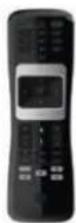

Afstandsbediening
Voor het bedienen van de mediabox.

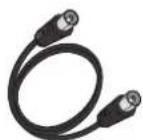
Coaxkabel (3 meter)
Hiermee verbindt u de media- box met de wandcontactdoos.
Het gebruik
In deze handleiding vindt u alle mogelijkheden van Horizon TV.
Hiermee verbindt u de mediabox met uw tv.
Deze kabel wordt gebruikt om de mediabox met uw modem/router te verbinden.
Het installeren
Handleiding voor het installeren van Horizon TV.
In- en uitgangen.
Op de mediabox vindt u diverse in- en uitgangen. Graag leggen wij uit waar deze voor dienen.
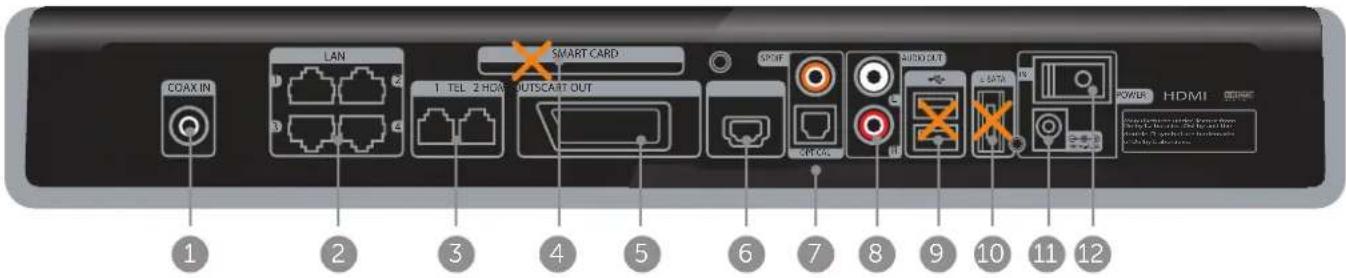
1COAXIN Voor het aansluiten van de coaxkabel (3 meter) op de wandcontactdoos.
2LAN Voor het aansluiten van apparaten zoals een computer, laptop en smart-tv.
3TEL Voor het aansluiten van telefoontoestellen.
4SMARTCARD Deze ingang kunt u niet gebruiken. Er hoeft geen smartcard in de Horizon Mediabox geplaatst te worden.
5SCARTOUT Voor het aan-sluiten van videoapparatuur met standaardbeeld- en geluidskwaliteit.
6HDMIOUT Voor het aansluiten van apparatuur met beeld en geluid in HD-kwaliteit.
7SPDIF/OPTICAL
Voor het aansluiten van audioapparatuur met Dolby Digital-geluid.
8AUDIOOUT
L/R-verbindingspunten. Voor het aansluiten van audioapparatuur met een analoog stereogeluid.
9 Deze ingangen kunt u niet gebruiken.
10e-SATA Deze ingang kunt u niet gebruiken.
11 Voor het aan- 14V DC=4.29A sluiten van de voedingsadapter op het stopcontact.
12POWER Voor het aan- en uitzetten van de mediabox.
Horizon Mediabox.
Het aansluiten.
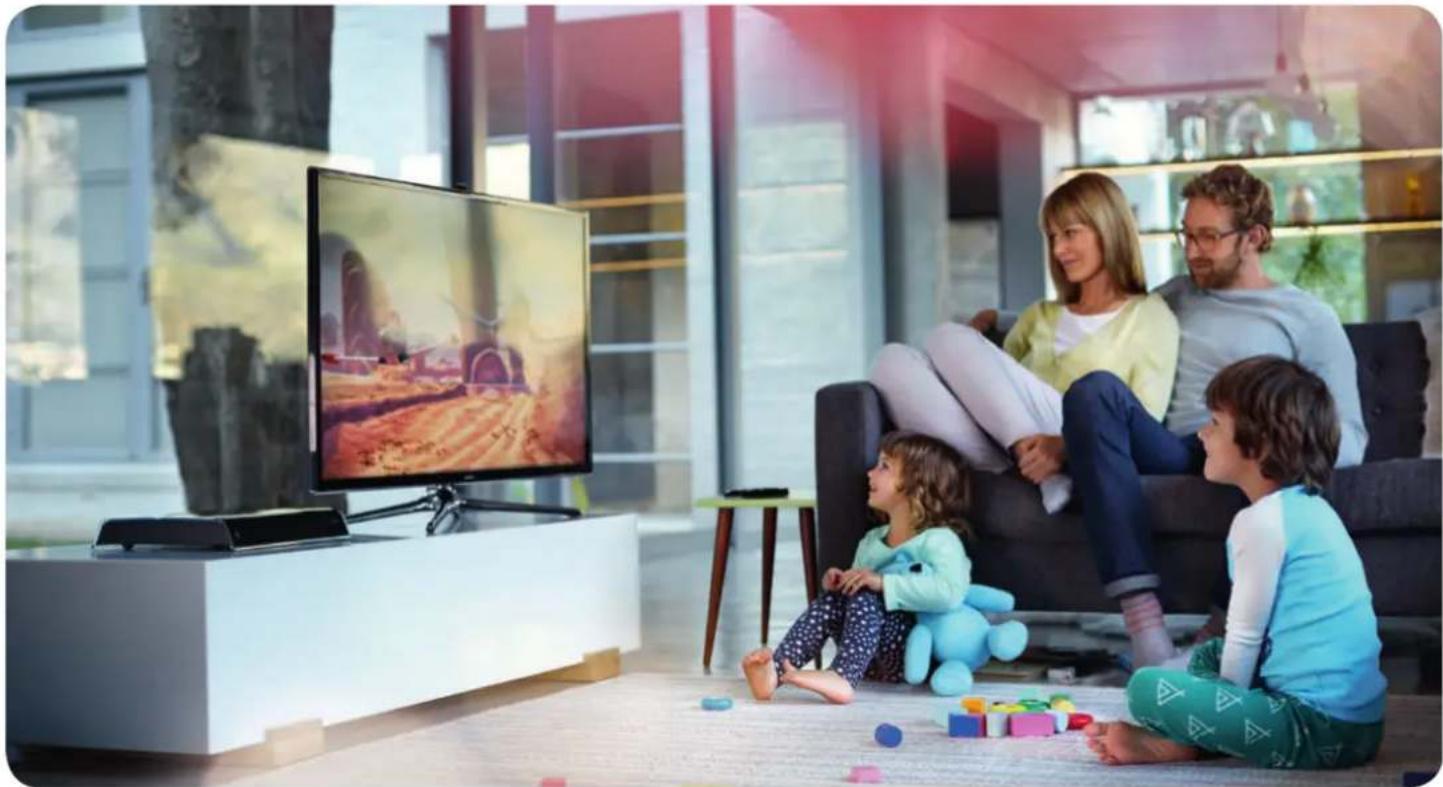
Installatiehandleiding
Ziggo Bellen en Internet

1. Installeer het nieuwe modem voor Bellen en Internet.
U ontvangt een nieuw modem om te bellen en/of internetten.
Het installatiepakket van dit modem heeft u los ontvangen van het installatiepakket van Horizon TV.
Om de installatie goed te laten verlopen, installeert u eerst het modem met behulp van 'Het installeren Ziggo Bellen en Internet'. Deze handleiding vindt u in het installatiepakket Ziggo Bellen en Internet.
Heeft u het modem geïnstalleerd?
Ga dan naar stap 2a 'Bepaal uw beginsituatie' op pagina 9.

Noteer het SSID-nummer en wachtwoord (u vindt deze op de sticker onderop het modem). U kunt deze gegevens eventueel noteren in de Mijn Ziggo houder.
2a. Bepaal uw beginsituatie.


Heeft u nog geen televisie van Ziggo? Ga dan naar stap 2c 'Plaats de mediabox en sluit de coaxkabel aan' op pagina 11. U slaat stap 2a en 2b over.
Uw modem is geïnstalleerd in de woonkamer of in de meterkast. Bepaal welke situatie voor u van toepassing is.
2b. Verwijder de huidige coaxkabel.
Haal de middelste coaxkabel uit de woonkamersplitter en uit de televisie.
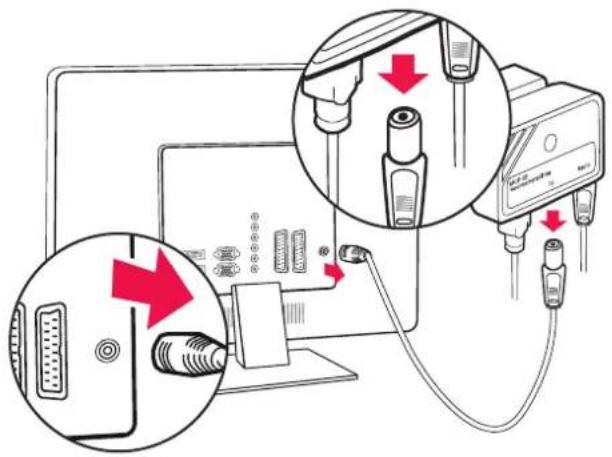
Haal de coaxkabel uit de televisie en uit de wandcontactdoos.

2c. Plaats de mediabox en sluit de coaxkabel aan.
- Verwijder de folie van de Horizon Mediabox.
- Plaats de mediabox bij uw tv. Houd genoeg ruimte rond de mediabox, zodat hij zijn warmte kwijt kan.
- Doe de meegeleverde coaxkabel in de middelste ingang van de splitter en in de achterkant van de mediabox, bij COAX IN.

- Doe de meegeleverde coaxkabel in de wand-contactdoos (ingang TV) en in de achterkant van de mediabox, bij COAX IN.
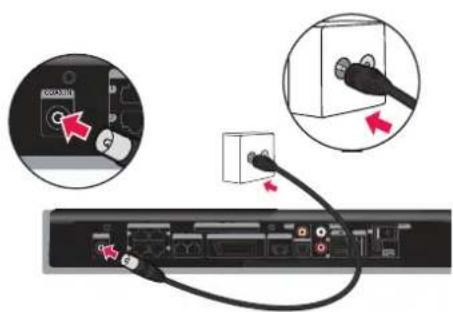
Is de meegeleverde coaxkabel te kort? U vindt op pagina 30 een kortingsbon waarmee u langere kabels kunt kopen. Gebruik wel altijd een coaxkabel met het Kabel Keurmerk.

3. Sluit de HDMI-kabel aan.
WAT HEB IK NODIG?
-
Verwijder de plastic lipjes van de HDMI-kabel.
-
Sluit de HDMI-kabel aan op de mediabox en op een beschikbare HDMI-aansluiting op uw tv.
-
Onthoud het ingangnummer van de HDMI-aansluiting. Deze informatie heeft u straks nodig bij stap 6a.

4. Verbind de afstandsbediening met de mediabox.
- Verwijder de plasticfolie van de afstandsbediening.
- Verwijder het gele plastic uit de batterijhouder.
- Leg de afstandsbediening vlak bij de Horizon Mediabox.
Zodra u in stap 5 de voedingsadapter aansluit, wordt de afstandsbediening met de mediabox gekoppeld. Dit gaat automatisch.
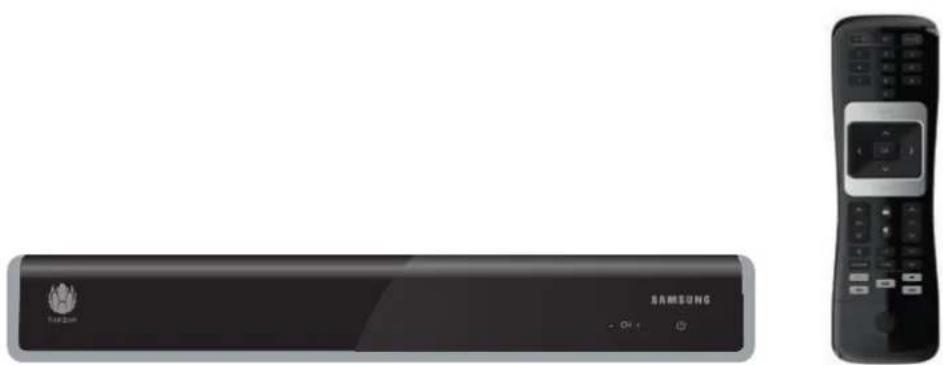
Voorkant: u gebruikt de voorkant tijdens het tv-kijken.
Achterkant: met het toetsenbord op de achterkant kunt u tekst invoeren.

Voorkant Achterkant

Meer informatie over de mogelijkheden van de Horizon TV afstandsbediening vindt u vanaf pag. 24. Hier vindt u onder andere hoe u de afstandsbediening aansluit op uw tv.

5. Sluit de voedingsadapter aan.
WAT HEB IK NODIG?
- Stop het netsnoer in de voedingsadapter.
- Sluit de voedingsadapter aan op de mediabox en steek de stekker in het stopcontact.
- Controleer of de mediabox aanstaat. De mediabox heeft aan de achterkant een aan-uitknop 140 de mediabox aanzet, hoort u een zacht geruis en gaan er eerst drie blauwe blokjes heen en weer door de display.
De afstandsbediening en de mediabox worden nu automatisch aan elkaar gekoppeld.
U hoeft hier niets voor te doen.


De afstandsbediening van uw tv

- Pak de afstandsbediening van uw tv (dus NIET de afstandsbediening van de mediabox).
- Zet uw tv aan.
- Selecteer het juiste HDMI-kanaal. Dit doet u door op de AV/SOURCE-toets (meestal 100% in de afstandsbediening van uw tv te drukken.
Het HDMI-kanaalnummer is gelijk aan het ingangnummer van de HDMI-aansluiting in uw tv (stap 3). - U ziet nu een scherm van de Horizon Mediabox.

Werkt de mediabox niet, herhaal dan de voorgaande stappen. Levert dit niet het gewenste resultaat op, volg dan de instructies op uw scherm.
6b. Doorloop de installatieschermen.

U heeft de mediabox aangezet bij stap 5. De mediabox is hier al begonnen met laden. Dit kan tot 30 minuten duren. Het scherm dat u bij deze stap ziet, wordt bepaald door de tijd die u nodig heeft gehad voor de stappen 4 en 5.

Als er een foutmelding verschijnt, lees deze dan zorgvuldig en volg de aanwijzingen in de tekst op.

U ziet het installatiescherm. Er verschijnt een zwart scherm
(na 1-2 minuten). Hierna verschijnt een scherm dat waarschuwt om de mediabox NIET van de stroom te halen.
Wacht tot het welkomstscherm verschijnt. Ga dan door naar de volgende pagina.

6c. Kies uw taal.

Reageert de mediabox niet op de afstandsbediening? Richt deze dan op de mediabox en houd 10 seconden ingedrukt om de afstandsbediening met de mediabox te koppelen. Het lampje op de afstandsbediening knippert zodra deze met de mediabox is verbonden.

U ziet eerst het scherm met 'Een ogenblik geduld a.u.b.' Daarna ziet u het scherm waar u een taalkeuze moet maken.


Selecteer met de pijltoetsen op de Horizon TV-afstandsbediening de door u gewenste taal en druk op OK. Hier selecteert u de taal van de gebruiksschermen. De geselecteer-de taal licht op. De gekozen taal kunt u eventueel later via opties wijzigen.

Nadat u uw keuze heeft gemaakt, verschijnt weer het scherm met 'Een ogenblik geduld a.u.b.' Dit scherm wordt maximaal 10 minuten getoond.
Ga door naar de volgende pagina.
6d. Activeer persoonlijke instellingen.

Na maximaal 10 minuten verschijnt het scherm waarin u kunt aangeven of u automatisch persoonlijke aanbevelingen wilt ontvangen. De mediabox houdt bij welke programma's u kijkt. Op basis daarvan geeft hij persoonlijke aanbevelingen. Dit zijn suggesties voor programma's die voor u interessant zijn. Wilt u deze aanbevelingen ontvangen? Selecteer dan met de pijltoetsen 'ACCEPTEREN' en druk op OK. U kunt de persoonlijke aanbevelingen op elk moment aan- of uitzetten via het hoofd-menu. Kies de optie 'AANBEVOLEN' en selecteer 'INSTELLINGEN'.

In het scherm geeft u aan of u akkoord bent met de standaardinstelling voor het energieverbruik van uw mediabox.
U heeft een apart modem voor Ziggo Internet en Bellen. Ook dan adviseren wij u om optie 'JA' te selecteren. Uw Horizon HD DVR Mediabox werkt dan optimaal.
Kiest u voor 'NEE', dan kunt u geen opnames instellen via Horizon Go als de mediabox op stand-by of uitstaat. Dit kan alleen als de mediabox aanstaat.
U kunt de energie-instellingen op elk moment later nog wijzigen via het hoofdmenu. Kies 'OPTIE' en selecteer 'ENERGIEVERBRUIK IN STAND-BY'.

6e. Welkom bij Horizon TV.

Gefeliciteerd, u heeft Horizon TV succesvol geinstalleerd!
Ga door naar de volgende pagina.
Wat kan er nog meer?
Ontdek de mogelijkheden.


A. De Horizon TV-afstandsbediening aansluiten.
Aansluiten op uw mediabox.
Om uw afstandsbediening (opnieuw) te verbinden met de Horizon Mediabox doet u de volgende stappen:
- Draai de afstandsbediening met het toetsenbord naar boven.
- Houd de koppelingsknop 10 seconden ingedrukt.
Richt daarbij de afstandsbediening op de mediabox.
Dan werkt deze het beste.
Als de koppeling is geslaagd, ziet u links op uw tv-toestel de bevestiging: 'De afstandsbediening is klaar voor gebruik'.

Aansluiten op uw tv-toestel.
Het voordeel van één afstandsbediening
Met de Horizon TV afstandsbediening bedient u meer dan alleen de mediabox. Koppel 'm met uw tv en u zet er net zo makkelijk de tv mee aan en uit, u regelt het volume en maakt met bron/source een keuze uit de apparaten die met uw tv zijn verbonden.
Wilt u ook uw tv in- en uitschakelen en het volume kunnen regelen met de Horizon afstandsbediening?
- Zet uw televisie aan.
- Druk de knop VOL √ in, gevolgd door de knop SOURCE/BRON ✉ en houd ze tegelijkertijd ingedrukt.
-
Als het lampje TV POWER TV rood wordt (na ongeveer 5 seconden), laat dan beide knoppen los.
-
Voer met de cijfertoetsen van de afstandsbediening de merkcode voor uw tv in (zie lijst met merkcodes).
- Controleer of de koppeling geslaagd is door op de 'TV POWER' TV o -knop op de afstandsbediening te drukken. Schakelt uw tv-toestel niet uit? Ga dan terug naar stap 2.
- Als het tv-toestel wordt uitgeschakeld, druk dan opnieuw op de VOL -knop, gevolgd door de knop SOURCE Houd ze tegelijkertijd ingedrukt (totdat het rode lampje TV POWER TV knippert) om de instelling te bewaren.


Merkcodes voor uw tv.
| BANG & OLUFSEN | 0314 | KENWOOD | 1507 | METZ | 1810 | PIONEER | 2212 | SHARP | 2550 | ||
| GRUNDIG | 1162 | LG | 1628 | NEC | 1950 | PHILIPS | 2195 | SONY | 2679 | ||
| JVC | 1464 | LOEWE | 1660 | PANASONIC | 2153 | SAMSUNG | 2448 | TOSHIBA | 3021 |
Staat het merk van uw tv-toestel niet in deze lijst?
Ga naar ziggo.nl/instellenafstandsbediening voor het complete overzicht van merkcodes.

Uitleg knoppen voorkant.
Met de afstandsbediening van de Horizon Mediabox kunt u alle functies van de Horizon Mediabox bedienen.
1. Power/bron
- Tv aan/uit tv ♦.
- Beheer inputbron tv 📋ermee selecteert u uit de HDMI- en SCART-ingangen het apparaat dat u op tv wilt zien. Zoals de mediabox of een blu-rayspeler.
- Horizon Mediabox AAN/UIT BOX
2. Cijfers 0-9 voor kanaalkeuze en PIN-invoer
3. Navigatie
- Menu-knop MENU : terug naar het hoofdmenu.
- Knoppen voor links en rechts om horizontaal door menu's te navigeren.
- Knoppen voor omhoog ▲ en omlaag ▼m verticaal door menu's te navigeren.
- ok OK-knop om een menukeuze te bevestigen.
-
Back-knop BACK of Terug-knop TERUG.
-
Programma-informatie direct uit beeld halen.
- Terug naar vorige scherm bij het navigeren door een menu.
- Toegang tot kanaalinformatie terwijl u tv-kijkt.
- Teletekst sluiten.
4. Volume-/kanaalregeling
• Volume van de tv.
• Live tv-knop:
- Van waar u ook bent in de menuschermen direct terug naar het programma waar u als laatste naar keek.
- Menu verlaten en terug naar live tv.
- Afstemmen op laatst bekeken kanaal bij het kijken van live tv.
- Programma-informatie over het programma dat geselecteerd is.
- Kanaalselectie.
5. Knoppen voor directe toegang
- Geluid uit.
- Navigeren naar HELP/FAQ's.
- Teletekst openen. TEXT
- Directe toegang tot ON DEMAND.
- Directe toegang tot TV-GIDS. TV GIDS
- Directe toegang tot uw OPNAMEN.
6. Bedieningsknoppen video
- Een tv-programma opnemen REC
- Een opname of 'on demand'-video stoppen
- Terug- en vooruitspoelen met verschillende snelheden. Een dag voor- of achteruitspringen in de tv-gids.
- Tv-programma's en 'on demand'-video's afspelen/pauzeren .▶II

Voorkant


Reageert de mediabox trager?
Uitleg knoppen achterkant.
Met de afstandsbediening van de Horizon Mediabox kunt u alle functies van de Horizon Mediabox bedienen.
1. Actieknoppen
- MENU-knop MENU.
-
BACK-knop BACK of TERUG
-
Terug naar vorig scherm bij het navigeren door een menu.
- Toegang tot kanaalinformatie terwijl u tv-kijkt.
- OK-knop ok om een menukeuze te bevestigen.
2. Gekleurde knoppen voor gebruik van teletekst.
3. Toetsenbord voor tekstinvoer
- CAPS: om een letter als hoofdletter in te voeren; druk opnieuw voor een gewone letter CAPS
- Houd deze knop ingedrukt terwijl u een knop met een groen teken indrukt om de functie van het groene teken te activeren.
- Houd deze knop ingedrukt terwijl u een knop met een geel teken indrukt om de functie van het gele teken te activeren.
4. Navigatie
Knoppen om horizontaal en verticaal door menu's te navigeren.
5. Knop voor toetsenbordvergrendeling
De afstandsbediening heeft een sensor die detecteert welke zijde naar boven gericht is en alleen de knoppen van die zijde activeert. Wilt u de toetsenbordzijde gebruiken terwijl deze zijde naar beneden gericht is, dan kunt u de vergrendelingsknop indrukken om alle toetsenbordknoppen te activeren terwijl ze naar beneden zijn gericht. Door de vergrendelingsknop nogmaals in te drukken ontgrendelt u deze weer.
6. Koppelingsknop
- De afstandsbediening koppelen met de Horizon Mediabox.
- Zorg ervoor dat de Horizon Mediabox ingeschakeld is en dat er een duidelijke zichtlijn is tussen de Horizon Mediabox en de afstandsbediening.
- Draai de afstandsbediening met de toetsenbordzijde naar boven.
- Houd de koppelingsknop 10 seconden ingedrukt en richt de afstandsbediening op de Horizon Mediabox (zie ook pagina 24).
- Als de koppeling is geslaagd, ziet u een melding op uw tv-toestel.
7. Cijfers 0-9 voor kanaalkeuze en PIN-invoer

B. Beleef tv zoals nooit tevoren.
In het installatiepakket vindt u ook 'Het gebruik'. In deze handleiding ontdekt u de vele mogelijkheden van Horizon TV. Ervaar het nieuwe tv-kijken. Met een tv-gids op uw tv zelf. Of bestel fi lms wanneer het u uitkomt met de Horizon TV afstandsbediening. Heeft u een uitzending gemist? Geen probleem. Met TV Gemist heeft u op uw eigen tv toegang tot programma's die de afgelopen dagen zijn uitgezonden. U leest het allemaal in 'Het gebruik'. Veel plezier en gemak van alle nieuwe mogelijkheden die Ziggo u biedt.

Optimaal genieten met de juiste kabelmaterialen
Om optimaal van onze diensten te kunnen genieten is een goede binnenhuisbekabeling onmisbaar. De kleinste beschadiging kan al voor een slechte verbinding zorgen. Soms is de beschadiging niet eens zichtbaar. Ook oude materialen kunnen uw kijkplezier bederven. En ervoor zorgen dat onze diensten niet optimaal bij u werken.
Bon voor 20% klantenkorting.
Wilt u een optimale beleving van onze diensten? Gebruik dan een goede binnenhuisbekabeling. Speciaal als klant van Ziggo kunt u deze met korting kopen in een Ziggo winkel. Tegen inlevering van deze bon* ontvangt u 20% korting op alle aansluitmaterialen.

* Lever deze bon in bij de Ziggo winkel

C.Installatiegarantie.

Ziggo levert via haar netwerk televisie, internet en bellen in perfecte kwaliteit. Komt het toch eens voor dat een dienst niet werkt zoals u verwacht? Dan bent u als Ziggo klant verzekerd van een goede service. In alle gevallen zorgt Ziggo voor een goede oplossing. Daarna kunt u weer zorgeloos televisiekijken, internetten of bellen.
Neemt u een abonnement bij Ziggo? Gaat u verhuizen? Krijgt u een nieuw modem van Ziggo? Dan helpen wij u gegarandeerd bij de installatie van onze diensten. Dat noemen we Installatiegarantie. Dit houdt in dat we u helpen tot alles helemaal werkt. Dat doen we voor uw eerste tv, computer of laptop en telefoon. We bieden u daar in eerste instantie een heel eenvoudig doe-het-zelf-installatiepakket voor aan. Heeft u daar toch hulp bij nodig? Dan staat onze technische helpdesk voor u klaar. Als u wilt, kunt u
binnen 8 weken na ontvangst van het installatiepakket een monteur aanvragen. Hij komt dan bij u thuis om gratis de Ziggo diensten aan te sluiten. De monteur installeert de diensten op één televisie, computer of laptop en telefoon.
Op ziggo.nl/afsprakmaken kunt u online een afspraak maken voor een monteursbezoek.
Hulp bij installatie.

Heeft u meer vragen? Op ziggo.nl/horizonhulp vindt u antwoorden op veelgestelde vragen.
Tijdens de installatie verschijnt een foutmelding met een code op het scherm.
Volg de stappen die staan weergegeven op het scherm.
Zenders zijn niet meteen zichtbaar na de installatie.
Wacht een half uur. Als het probleem niet verholpen is, herstart dan de mediabox door middel van de aan-uitknop aan de achterzijde. Als het probleem daarna niet verholpen is, neem dan contact op met de klantenservice.
Eerste half uur niet optimaal.
Het kan zijn dat uw mediabox het in het eerste half uur nog niet goed doet. Na een half uur moet de mediabox optimaal werken.
De snelheid via het draadloze netwerk is niet optimaal.
Gebruik een ander wifi-kanaal. Zie ziggo.nl/wifikanaal en kijk op ziggo.nl/optimaleverbinding voor andere tips.
Het afspelen van films via het delen van media in het thuisnetwerk loopt niet soepel over het draadloze netwerk.
Gebruik indien mogelijk een netwerkkabel voor verbindingen die betrouwbaar moeten werken, zoals die tussen de mediabox en uw NAS (Network Attached Storage - hiermee kun je vanaf alle computers, laptops, tablets en andere apparaten in het netwerk of via internet bij je opgeslagen bestanden). Kies een ander wifi-kanaal als zich veel andere draadloze netwerken in de buurt bevinden.

Het belang van goede bekabeling, splitters en ander aansluitmateriaal.
Het is belangrijk dat u kwalitatief goed materiaal gebruikt. Daarmee voorkomt u storingen, zoals een blokkerig beeld en kunt u genieten van een optimale beeld kwaliteit. Ziggo raadt aan om materiaal te gebruiken met het Kabel Keurmerk. Op kabelkeur.nl vindt u verkoopadressen van materialen met Kabel Keur. Op pagina 30 vindt u een kortingsbon die u kunt gebruiken in de Ziggo winkel.

0900-1884 | Ziggo winkel | Ziggo dealer | ziggo.nl
Normaal tarief
Ziggo Services B.V., mede handelend onder de naam Ziggo, statutair gevestigd te Utrecht, kvK 62393944. Kijk op ziggo.nl/klantenservice voor meer informatie en voorwaarden, wij staan hier dag en nacht voor u klaar. Drukfouten en wijzigingen voorbehouden.


- HORIZON MEDIABOX - HET AANSLUITEN
- HORIZON TV - HET ACTIVEREN
- INHOUD VAN HET INSTALLATIEPAKKET
- IN- EN UITGANGEN
- 7SPDIF/OPTICAL
- 8AUDIOOUT
- HORIZON MEDIABOX
- INSTALLEER HET NIEUWE MODEM VOOR BELLEN EN INTERNET
- 2A. BEPAAL UW BEGINSITUATIE
- 2B. VERWIJDER DE HUIDIGE COAXKABEL
- 2C. PLAATS DE MEDIABOX EN SLUIT DE COAXKABEL AAN
- SLUIT DE HDMI-KABEL AAN
- WAT HEB IK NODIG
- VERBIND DE AFSTANDSBEDIENING MET DE MEDIABOX
- SLUIT DE VOEDINGSADAPTER AAN
- 6B. DOORLOOP DE INSTALLATIESCHERMEN
- 6C. KIES UW TAAL
- 6D. ACTIVEER PERSOONLIJKE INSTELLINGEN
- 6E. WELKOM BIJ HORIZON TV
- WAT KAN ER NOG MEER
- DE HORIZON TV-AFSTANDSBEDIENING AANSLUITEN
- AANSLUITEN OP UW MEDIABOX
- AANSLUITEN OP UW TV-TOESTEL
- HET VOORDEEL VAN ÉÉN AFSTANDSBEDIENING
- UITLEG KNOPPEN VOORKANT
- POWER/BRON
- CIJFERS 0-9 VOOR KANAALKEUZE EN PIN-INVOER
- NAVIGATIE
- VOLUME-/KANAALREGELING
- KNOPPEN VOOR DIRECTE TOEGANG
- BEDIENINGSKNOPPEN VIDEO
- UITLEG KNOPPEN ACHTERKANT
- ACTIEKNOPPEN
- GEKLEURDE KNOPPEN VOOR GEBRUIK VAN TELETEKST
- TOETSENBORD VOOR TEKSTINVOER
- KNOP VOOR TOETSENBORDVERGRENDELING
- KOPPELINGSKNOP
- BELEEF TV ZOALS NOOIT TEVOREN
- OPTIMAAL GENIETEN MET DE JUISTE KABELMATERIALEN
- BON VOOR 20% KLANTENKORTING
- C.INSTALLATIEGARANTIE
- HULP BIJ INSTALLATIE
- TIJDENS DE INSTALLATIE VERSCHIJNT EEN FOUTMELDING MET EEN CODE OP HET SCHERM
- ZENDERS ZIJN NIET METEEN ZICHTBAAR NA DE INSTALLATIE
- EERSTE HALF UUR NIET OPTIMAAL
- DE SNELHEID VIA HET DRAADLOZE NETWERK IS NIET OPTIMAAL
- HET AFSPELEN VAN FILMS VIA HET DELEN VAN MEDIA IN HET THUISNETWERK LOOPT NIET SOEPEL OVER HET DRAADLOZE NETWERK
- HET BELANG VAN GOEDE BEKABELING, SPLITTERS EN ANDER AANSLUITMATERIAAL
Merk : Ziggo
Model : Mediabox XL
Categorie : Mediaplayer