Mediabox Next - Mediaplayer Ziggo - Gratis gebruiksaanwijzing en handleiding
Vind de handleiding van het apparaat gratis Mediabox Next Ziggo in PDF-formaat.


| Type product | Mediabox Next |
| Merk | Ziggo |
| Model | Mediabox Next |
| Afmetingen | ca. 150 x 100 x 30 mm |
| Gewicht | ca. 400 g |
| Voeding | 12V adapter, 1A |
| Energieverbruik actief | 9,68 W |
| Energieverbruik standby | 1,38 W |
| Energieverbruik uit | 0,25 W |
| Beeldkwaliteit | 4K Ultra HD via HDMI 2.0 met HDCP 2.2 |
| Audio | Optische audio-uitgang, HDMI audio |
| Netwerk | Ethernet (bekabeld) en WiFi 802.11ac |
| Coax-ingang | Ja, voor kabeltelevisie |
| Afstandsbediening | Infrarood en Bluetooth, met spraakbediening |
| Besturingssysteem | Android TV (aanname) |
| Interactieve diensten | Replay TV, Movies & Series, opnames, tv-gids |
| Ziggo GO app | Ja, kijken op meerdere schermen |
| Software-updates | Automatisch via internet |
| Bediening | Afstandsbediening en spraak |
| Geschikt voor | Ziggo abonnees met internet en tv |
Veelgestelde vragen - Mediabox Next Ziggo
Gebruikersvragen over Mediabox Next Ziggo
0 vraag over dit apparaat. Beantwoord die u kent of stel uw eigen vraag.
Stel een nieuwe vraag over dit apparaat
Download de handleiding voor uw Mediaplayer in PDF-formaat gratis! Vind uw handleiding Mediabox Next - Ziggo en neem uw elektronisch apparaat weer in handen. Op deze pagina staan alle documenten die nodig zijn voor het gebruik van uw apparaat. Mediabox Next van het merk Ziggo.
GEBRUIKSAANWIJZING Mediabox Next Ziggo
Stap voor stap installeren
Connectbox en Mediabox Next
Ga naar ziggo.nl/next-installeren
Hier vind je uitgebreide installatie- stappenplannen.

Ziggo Connectbox aansluiten

3
Ziggo Mediabox Next aansluiten

19

Ziggo Mediabox Next in gebruik nemen

27

Kijk overal met Ziggo GO

43
Bijlagen
50
Stap 1


Ziggo Connectbox aansluiten
In Stap 1 leggen we uit hoe je je Connectbox (modem) aansluit op je hoofdaansluiting en welke splitter en kabel(s) je hier in jouw thuis-situatie voor nodig hebt. Daarna is het tijd om een bekabelde of wifi-verbinding te maken en gelijk te controleren of het internet goed werkt.
1.1 Controleer de inhoud 4
1.2 Hoofdaansluiting vinden 5
1.3 Hoofdaansluiting klaarmaken (één- of tweegats wandcontactdoos) 7
1.4 Hoofdaansluiting klaarmaken (signaalverdeler) 8
1.5 Hoofdaansluiting klaarmaken (twist & lock plaatje) 9
1.6 Connectbox (modem) aansluiten 10
1.7 Bekabelde verbinding maken 14
1.8 Wifi-verbinding maken 15
1.9 Controleren of internet werkt 16
1.10 Controleren of bellen werkt (alleen voor Bellen van Ziggo) 17

Dit onderdeel neemt ongeveer 30 tot 45 minuten in beslag.
1.1
Controleer de inhoud
Controleer de inhoud van het linkervak:
1 De doos heeft twee vakken. We beginnen met het linkervak van de doos.
Controleer of de onderstaande onderdelen aanwezig zijn. Onder in het vak zitten de aansluitmaterialen.
2 Zet je Connectbox (modem) even aan de kant. Deze heb je straks pas nodig.
Connectbox (modem) Ophangbeugel Voedingsstekker

Rood-groen gemarkeerde coaxkabel
Telefoonkabel (2 meter)

Let op! Het kan zijn dat je niet alle onderdelen uit het vak nodig hebt.
Het is dus niet erg als je na het installeren onderdelen overhoudt.
1.2
Hoofdaansluiting vinden
Je hoofdaansluiting vind je zo:
1 Kijk in de meterkast. Zit je hoofdaansluiting (Abonnee Overname Punt) daar niet, dan zit je hoofdaansluiting in de woonkamer of een andere kamer.
Let op! Zit er een aansluiting in de meterkast? Dan is dat je hoofdaansluiting.
Het kan zijn dat meerdere aansluitingen in je huis er hetzelfde uitzien, namelijk als een wandcontactdoos met één of twee gaten. Hoe weet je nu welke wandcontactdoos je hoofdaansluiting is, als deze niet in de meterkast zit? Dat is gelukkig niet zo ingewikkeld. Je kunt je hoofdaansluiting herkennen aan de groene kabel die direct vanuit de vloer of de muur vanaf de achter- of zijkant de wandcontactdoos binnenkomt.
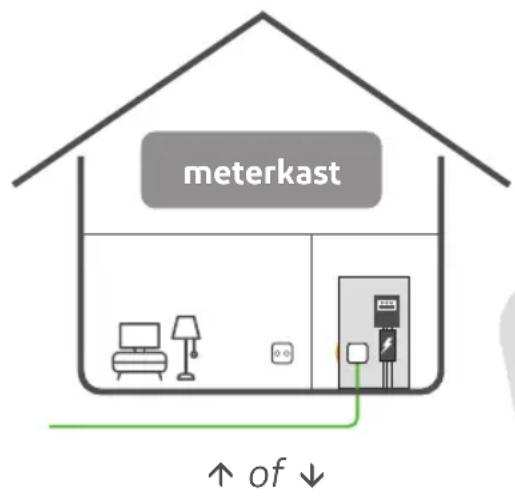

Om deze kabel te zien, moet je soms het deksel van de wandcontactdoos af schroeven. Vergeet niet het deksel terug te schroeven!
Kun je je hoofdaansluiting niet vinden? Neem dan contact op met de Ziggo klantenservice via 0900-1884 (normaal tarief).
2
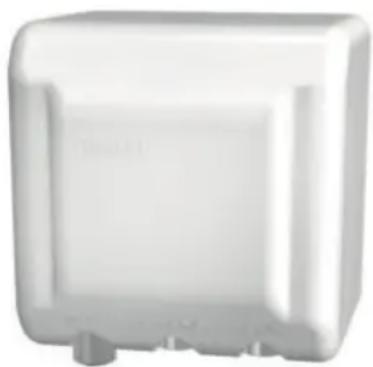
Vergelijk je hoofdaansluiting met de aansluitingen in het overzicht hieronder.
Het kan zijn dat je een ingebouwde hoofdaansluiting hebt, dan zit de aansluiting in de muur en zie je alleen de voorkant van de wandcontactdoos.
Ziet de hoofdaansluiting er zo uit? of of 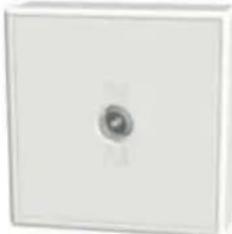 | Ga naar 1.3op pagina 7 |
Ziet de hoofdaansluiting er zo uit? | Ga naar 1.4op pagina 8 |
Ziet de hoofdaansluiting er zo uit? | Ga naar 1.5op pagina 9 |
Ziet je hoofdaansluiting er zo uit? - - | Neem contact op met de Ziggo klantenservice via 0900-1884(normaal tarief) om een gratis afspraak met een monteur in te plannen. |
| Staat je aansluiting niet in dit overzicht? |
1.3
Hoofdaansluiting klaarmaken (één- of tweegats wandcontactdoos)
Benodigdheden:
- splitter (POA 01)
1 Zit er een coaxkabel in je hoofdaansluiting? Haal deze los.
2 Druk de splitter (POA 01) in 'TV' van je hoofdaansluiting.

3 Zit je hoofdaansluiting in de meterkast? Druk de al in de meterkast aanwezige coaxkabel (deze heb je mogelijk zojuist losgehaald) op 'uit 2' van de splitter.


Het is gelukt!
Je hoofdaansluiting is nu klaar voor gebruik.
Ga naar 1.6 Connectbox (modem) aansluiten.
Ga naar 1.6 op pagina 10
1.4
Hoofdaansluiting klaarmaken (signaalverdeler)
Verwijder de signaalverdeler van je hoofdaansluiting. Dit doe je zo:
1 Zitten er kabels in je signaalverdeler? Haal deze los.
2 Draai de signaalverdeler linksom tot je een klik hoort.
Let op! Hier is enige kracht voor nodig.
3 Trek de signaalverdeler uit je hoofdaansluiting. De verdeler heb je niet meer nodig.
Hoofdaansluiting klaarmaken (twist & lock plaatje)
Benodigdheden:
- splitter (POA 01)
1 Zit er een coaxkabel in je hoofdaansluiting? Haal deze los.
2 Druk de splitter (POA 01) in je hoofdaansluiting.

3 Zit je hoofdaansluiting in de meterkast? Druk de al in de meterkast aanwezige coaxkabel (deze heb je mogelijk zojuist losgehaald) op 'uit 2' van de splitter.


Het is gelukt!
Je hoofdaansluiting is nu klaar voor gebruik.
Ga naar 1.6 Connectbox (modem) aansluiten.
Ga naar 1.6 op pagina 10
1.6
Connectbox (modem) aansluiten
Benodigdheden:
- Connectbox (modem)
- ophangbeugel (optioneel)
• voedingsstekker van het modem
• rood-groen gemarkeerde coaxkabel
• telefoonkabel (optioneel)
Het modem sluit je zo aan:
1 Pak je modem en (optioneel) de bijbehorende ophangbeugel.
2 Plaats je modem rechtop in de buurt van je hoofdaansluiting en een stopcontact. Gebruik hiervoor zo nodig de meegeleverde ophangbeugel.
3 Bekijk de achterkant van je modem.


Voor de beste internet- verbinding moet het modem op je hoofd aansluiting worden aangesloten met een coaxkabel die niet te lang is. De meegeleverde kabel is perfect.
4 Druk de groene kant van de rood-groen gemarkeerde coaxkabel op 'uit 1' van de splitter.

5 Schuif de rode kant van de rood-groen gemarkeerde coaxkabel over de coaxaansluiting met schroefdraad op de achterkant van je modem.

Let op! Hier is enige kracht voor nodig. Je hoeft de kabel niet te schroeven.
6 Als je Bellen van Ziggo hebt, sluit dan nu je vaste telefoon aan op de telefoon-aansluiting 'TEL1' met de meegeleverde telefoonkabel.
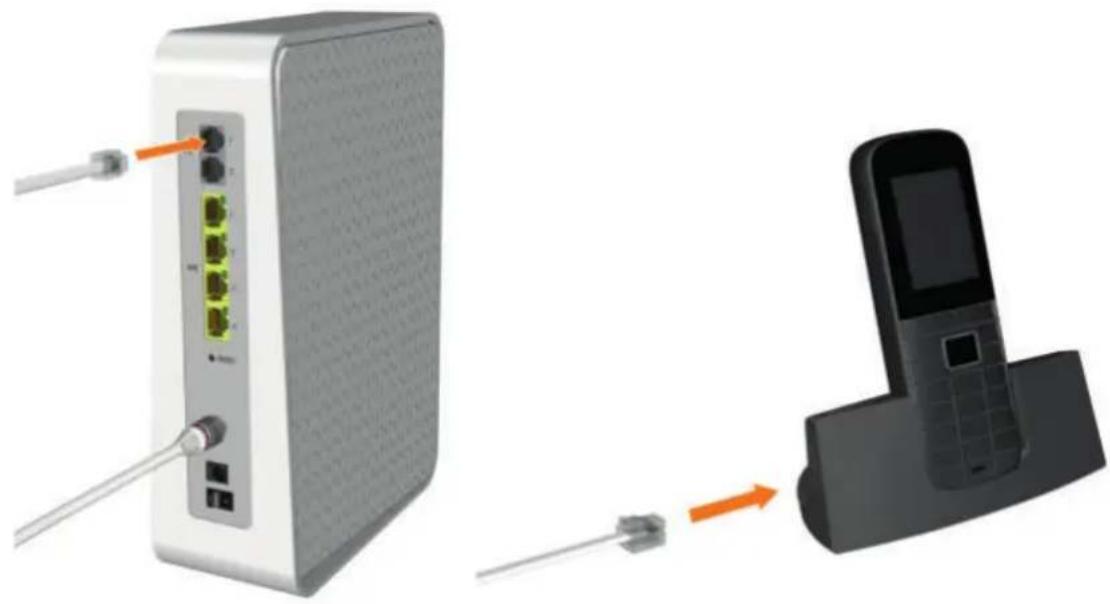
7 Sluit je modem aan op het stroomnet met de voedingsstekker en controleer of de aan- uitschakelaar op 'I' (ON) staat.

De groene lampjes en op de voorkant van je modem beginnen nu te knipperen. Heb je ook Bellen van Ziggo? Dan licht het hoorntje ook op. Wanneer de lampjes stoppen met knipperen en blijven branden, is je modem succesvol verbonden met het internet.
Knipperen de lampjes na een kwartier nog steeds? Controleer dan of de coaxkabel aan beide kanten goed is aangesloten en herstart je modem met de aan- uitschakelaar.


Zijn alle groene lampjes uitgegaan en brandt alleen het platte lampje onderin wit? Gefeliciteerd! Je hebt je modem juist aangesloten.
| Wil je een bekabelde verbinding maken tussenje modem en een apparaat? | Ga naar 1.7op pagina 14 |
| Wil je een wifi-verbinding maken tussen je modemen een apparaat? | Ga naar 1.8op pagina 15 |
| Wil je meer informatie over de betekenis van alle lampjesop je modem? | Ga naar Bijlage 5op pagina 55 |
1.7
Bekabelde verbinding maken
Met een bekabelde internetverbinding kun je hogere snelheden behalen en heb je een stabielere verbinding dan via wifi.
Benodigdheden:
• je pc, smart-tv, gameconsole of laptop
• internetkabel (UTP-kabel)
Verbinding maken tussen je apparaat en je modem doe je zo:
1
Plaats de internetkabel in het modem.
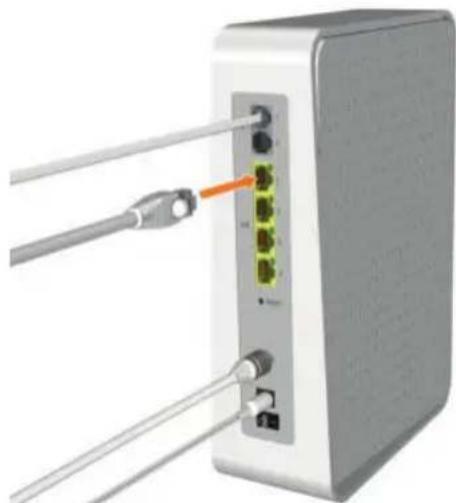
Je hebt je apparaat en het modem met een internetkabel verbonden. Tijd om te controleren of internet werkt.
Ga naar 1.9 op pagina 16
1.8
Wifi-verbinding maken
Benodigdheden:
- bijvoorbeeld je smartphone, tablet of laptop
- wifi-naam (SSID), deze vind je op het kaartje onder in je modem
- wifi-wachtwoord, deze vind je op het kaartje onder in je modem

• Ga op internet naar: http://192.168.178.1
• Vul modemwachtwoord in
• Pas instellingen aan


Een wifi-verbinding tussen je modem en een laptop, smartphone of tablet maak je zo:
1 Start je apparaat op en zet wifi aan.
2 Ga naar de lijst met beschikbare wifi-netwerken.
3 Druk op het wifi-netwerk dat je wifi-naam (SSID) heeft.
4 Voer je wifi-wachtwoord in en druk op verbinden. Je apparaat is nu verbonden met je modem.

Schrijf je wifi-naam en wachtwoord op de stickers achterin deze handleiding. Plak de stickers op een handige plek zodat je vrienden altijd kunnen inloggen op je wifi-netwerk.
| Wil je een uitgebreidere beschrijving hoe je een wifi-verbinding maakt? | Ga naar ziggo.nl/wifi |
| Wil je liever een verbinding maken met een internetkabel? | Ga naar 1.7 op pagina 14 |
| Je kunt het wifi-wachtwoord wijzigen in een persoonlijk wachtwoord. Wil je weten hoe je dit doet? | Ga naar Bijlage 3 op pagina 52 |
Je hebt nu een werkende wifi-verbinding tussen je apparaat en je modem. Tijd om te controleren of internet werkt.
| Ga naar 1.9op pagina 16 |
1.9
Controleren of internet werkt
Om te weten of je internet goed hebt aangesloten, controleer je of het lukt om een webpagina te laden. Dit doe je zo:
1 Kijk op je modem. Controleer of de en lampjes gestopt zijn met knipperen.
2 Open je internetbrowser, bijvoorbeeld Google Chrome.
3 Als er een welkomstscherm van je modem verschijnt, volg dan de stappen in je browser. Verschijnt deze niet? Ga dan gelijk verder met de volgende stap.
4 Open een webpagina, bijvoorbeeld ziggo.nl
Verschijnt de webpagina? Gefeliciteerd.
Je kunt nu gebruikmaken van Internet van Ziggo.
| Heb je ook Bellen van Ziggo? | Ga naar 1.10op pagina 17 |
| Heb je geen Bellen van Ziggo? | Ga naar Stap 2op pagina 19 |
Verschijnt de webpagina niet?
Doe dan het volgende:
- Controleer of de coaxkabel goed is aangesloten op je modem.
- Controleer bij een bekabelde verbinding of de internetkabel op beide apparaten goed is aangesloten.
- Controleer bij een wifi-verbinding of je apparaat aangeeft dat de verbinding is gemaakt.
- Zet je modem uit met de aan- uitschakelaar op de achterkant.
- Wacht 1 minuut en zet je modem weer aan.
- Wacht tot de lampjes 📞 en ➕ op de voorkant van je modem blijven branden en typ opnieuw ziggo.nl in je browser
Verschijnt de webpagina nog steeds niet? Bel dan 0900-1884 (normaal tarief) of bel gratis 1200 vanaf je telefoonaansluiting van Ziggo als deze werkt, of kijk via een andere (mobiele) internetverbinding op ziggo.nl/internet-installeren
1.10
Controleren of bellen werkt (alleen voor Bellen van Ziggo)
Om te weten of je bellen goed hebt aangesloten, controleer je de kiestoon. Dit doe je zo:
1 Kijk op je modem. Controleer of het lampje gestopt is met knipperen.
2 Pak je vaste telefoon en luister of je een kiestoon hoort.
Hoor je een kiestoon? Gefeliciteerd. Je kunt nu gebruikmaken van Bellen van Ziggo.
Ga naar Stap 2 op pagina 19
Hoor je geen kiestoon?
Doe dan het volgende:
- Controleer of de coaxkabel goed is aangesloten op je modem.
- Controleer of de telefoonkabel is aangesloten op 'TEL1' van je modem.
- Zet je modem uit met de aan- uitschakelaar op de achterzijde van het modem.
- Wacht 10 seconden en zet je modem weer aan.
- Wacht tot het lampje op de voorkant van je modem stopt met knipperen.
Hoor je nog steeds geen kiestoon? Kijk dan op ziggo.nl/bellen-installeren of bel met een andere telefoon 0900-1884 (normaal tarief).
Stap 2

Ziggo Mediabox Next aansluiten
Werkt je nieuwe internetverbinding? Mooi, dan is het nu tijd om er gebruik van te maken en je gloednieuwe Ziggo Mediabox Next aan te sluiten. Je bent nog maar een paar kabels verwijderd van eindeloos tv, films, series en online content kijken.
2.1 Controleer de inhoud 20
2.2 Mediabox Next aansluiten 21

Het installeren neemt ongeveer 15 tot 30 minuten in beslag.
2.1
Controleer de inhoud
Controleer de inhoud van het rechtervak:
1 Open het rechtervak van de doos. Controleer of de onderstaande onderdelen aanwezig zijn. Onder in het vak zitten de aansluitmaterialen.
2 Leg je mediabox afstandsbediening even aan de kant. Deze heb je straks pas nodig.
Mediabox Next Afstandsbediening met batterijen
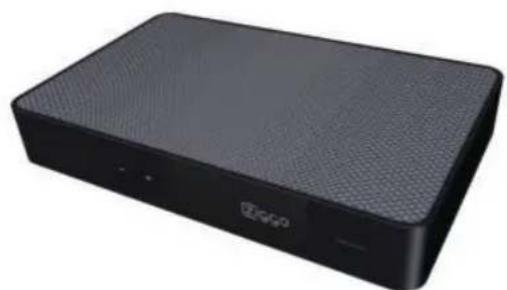
Let op! Haal het lipje nog niet uit de afstandsbediening!

Blauw-groen
gemarkeerde
coaxkabel (3 m)

Mediabox Next aansluiten
Benodigdheden:
- Mediabox Next
- aansluitmaterialen in het vak onder je mediabox
Je mediabox sluit je zo aan:
1 Koppel, indien van toepassing, je oude mediabox los en plaats de nieuwe mediabox in de buurt van je tv. Houd de meegeleverde kabels bij de hand.
Let op! De adapter van je mediabox is niet hetzelfde als adapters van andere Ziggo mediaboxen. Gebruik voor de beste kwaliteit de meegeleverde nieuwe adapter.
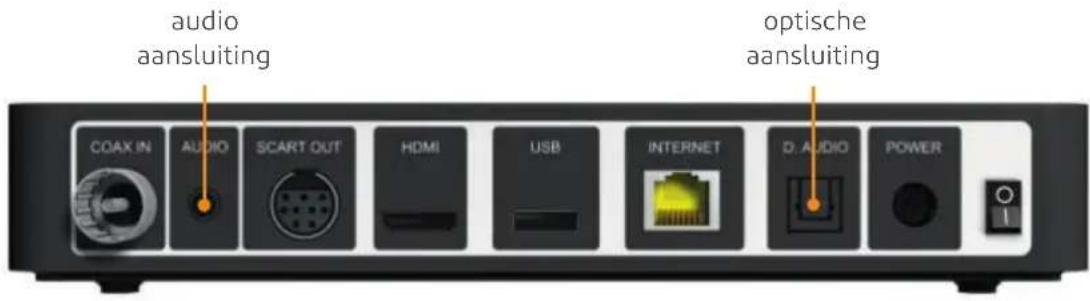
2 Hieronder zie je een overzicht van de aansluitingen op de achterkant van je mediabox. Controleer of de aan- uitschakelaar op 'O' (OFF) staat.
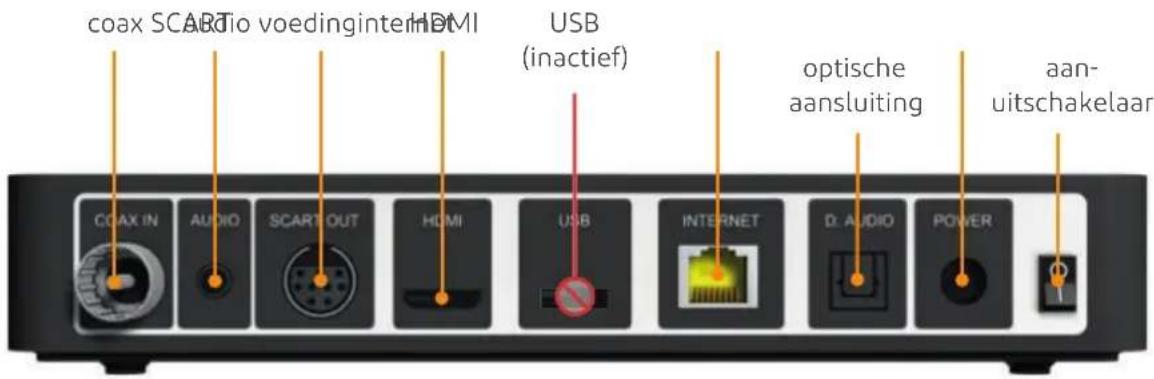

Om de optimale kwaliteit uit je Mediabox Next te halen adviseren we je om alle kabels van je oude mediabox te vervangen door de meegeleverde nieuwe kabels.
3 Zit je hoofdaansluiting in de meterkast? Druk dan de groene kant van de blauw-groen gemarkeerde coaxkabel in 'TV' van de wandcontactdoos in de kamer waar je de tv wil aansluiten.
Zit je hoofdaansluiting in de woonkamer of een andere kamer? Druk dan de groene kant van de blauw-groen gemarkeerde coaxkabel op 'uit 2' van de splitter.

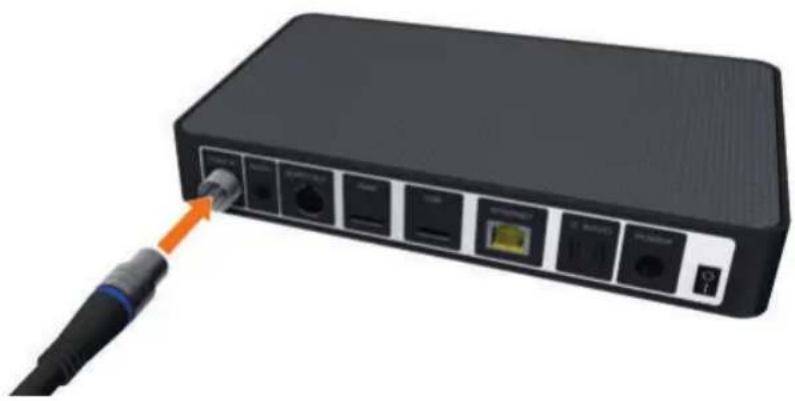
4 Druk de blauwe kant van de blauw-groen gemarkeerde coaxkabel op 'COAX IN' op de achterzijde van je mediabox.
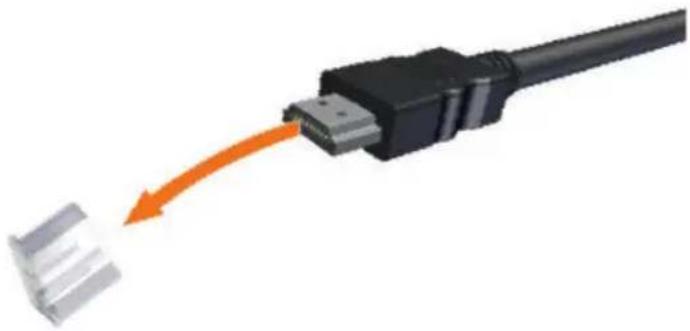
5 Verwijder de beschermkapjes van de meegeleverde 4K HDMI-kabel.
6 Verbind de mediabox aan je tv met de meegeleverde 4K HDMI-kabel. Gebruik voor 4K beeldkwaliteit een HDCP 2.2 geschikte poort op je Ultra-HD tv. Kijk in de handleiding van je tv welke poort dit is.
Let op! Eerder door Ziggo geleverde HDMI-kabels zijn niet 4K geschikt. Gebruik daarom altijd de meegeleverde 4K HDMI-kabel voor optimale beeldkwaliteit.

7 Vanwege alle interactieve diensten en updates moet je mediabox altijd met je modem verbonden zijn en een werkende internetverbinding hebben. Om een snelle, stabiele internetverbinding te krijgen voor alle interactieve diensten zoals Replay TV, Movies & Series opnames en updates raden we aan om je Mediabox Next bekabeld te verbinden met je modem.
Als je geen bekabelde verbinding kunt leggen, dan kun je de mediabox ook via wifi verbinden met je modem. Dan word je in Stap 3: Ziggo Mediabox Next in gebruik nemen gevraagd om je wifi-gegevens in te voeren.
Let op! De stabiliteit van de wifi-verbinding is mogelijk wel iets minder dan bekabeld. Als je problemen ervaart, neem dan contact op met de Ziggo klantenservice via ziggo.nl/contact
| Wil je de mediabox met een internetkabel verbinden met je modem? | Ga naar 8 hieronder |
| Wil je de mediabox via wifi verbinden met je modem? | Sla dan 8 over. Verbinden via wifi wordt verderop in de handleiding uitgelegd. |
8 Verbind je mediabox met je modem. Gebruik hiervoor de meegeleverde internetkabel. Het maakt niet uit in welke internetaansluiting van je modem je de internetkabel steekt.

Optioneel: externe audio-apparatuur aansluiten
9 Je kunt je Mediabox Next ook verbinden met je soundbar, surround systeem of andere audio apparatuur. Sluit hiervoor je audio apparatuur aan op de optische aansluiting of de audio aansluiting. Hiervoor zijn geen kabels meegeleverd.
Let op! Ziggo biedt geen ondersteuning bij het verhelpen van problemen met externe audio apparatuur. Hoor je geen geluid? Controleer dan of je Ziggo apparatuur goed werkt door de externe audio apparatuur los te koppelen en het geluid via de tv af te spelen.

Het is gelukt! Je hebt je mediabox aangesloten. Je bent klaar voor de volgende stap: Ziggo Mediabox Next in gebruik nemen.
Ga naar Stap 3 op pagina 27
Stap 3


Ziggo Mediabox Next in gebruik nemen
Nu zijn we bij het leukste deel aangekomen: we gaan je Mediabox Next voor de eerste keer opstarten!
Tijdens deze eerste opstart kun je een aantal voorkeuren instellen zodat je mediabox helemaal op jou is afgestemd, voor het grootste kijkplezier.
3.1 Mediabox Next in gebruik nemen 28
• Koppelen van de afstandsbediening met je mediabox 29
- Zonder wifi-wachtwoord verbinden met je modem 32
- Wifi-wachtwoord invoeren met het digitale toetsenbord 34
3.2 Check de internetsnelheid van de mediabox 39
3.3 Het tv-kijken van nu 41

Dit onderdeel neemt ongeveer 15 minuten in beslag.
3.1
Mediabox Next in gebruik nemen
Benodigdheden:
• mediabox voedingsstekker en adapter
• mediabox afstandsbediening
Om je mediabox in gebruik te nemen maak je gebruik van je mediabox afstandsbediening.
Dit doen de knoppen van je mediabox afstandsbediening:
| 1 |  | Schakel je tv tussen aan en standby |
 | Schakel zowel je mediabox als je tv tussen aan en standby* | |
| 2 | [2058] | Profielen |
| 3 | [SYXG] | Hoofdmenu |
| 4 | [7024] | Tv-gids |
| 5 |  | Terug naar Live tv kijken |
| 6 | [507K] | Bevestig een selectie |
 | Pijltjestoetsen | |
| 7 |  | Eén stap terug |
| 8 | [KXTT] | Contextmenu |
| 9 |  | Spraakbediening |
| 10 | [10BD] | lolumeregeling |
 | tanaalregeling | |
| 11 | [X4WD] | Opnemen |
| 12 |  | Mediaknoppen |
| 13 |  | Cijfertoetsen |
| [4ZW7] | Geluid dempen | |
 | Bron / source knop |

* Dit werkt niet op elk model tv.
Om je mediabox in gebruik te nemen, doe je het volgende:
1 Zet de tv aan met POWER op de afstandsbediening van je tv.
2 Selecteer de juiste bron met de afstandsbediening van je tv door één of meerdere keren op te drukken. De juiste bron is de ingang in je televisie waar je net de HDMI-kabel in gestoken hebt.
Koppelen van de afstandsbediening met je mediabox
3 Verwijder de plastic folie van je mediabox afstandsbediening en trek het lipje uit de batterijhouder. Je mediabox afstandsbediening probeert nu de komende 15 minuten met je mediabox te koppelen.

4 Druk de voedingsstekker in de adapter.

Let op! Trek tijdens de installatie in geen enkel geval de stekker uit het stopcontact. Dit kan je mediabox namelijk defi nitief onbruikbaar maken!
5 Steek de voedingsstekker in het stopcontact en je mediabox. Zet de aan- uitschakelaar op de achterkant van je mediabox in de stand 'I' (ON).

Tijdens het opstarten zie je het hieronder weergegeven 'Welkom' scherm en 'Even geduld' scherm.

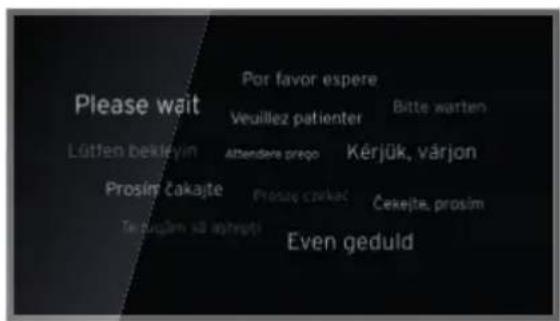
Let op! Het kan voorkomen dat je tv bij het opnieuw opstarten van je mediabox aangeeft dat er geen HDMI-kabel is aangesloten. Dit komt omdat je mediabox bij het opstarten tijdelijk geen signaal doorgeeft via de HDMI-kabel. Als je mediabox weer signaal doorgeeft, verdwijnt de melding vanzelf.
Installeer je je mediabox met een bekabelde internetverbinding? Dan downloadt en installeert de mediabox nu eerst de nieuwste software. Je ziet dan onderstaande schermen. Je mediabox start daarna vanzelf opnieuw op.
Installeer je je mediabox via wifi ? Dan update de mediabox de software nadat je de wifi -verbinding hebt ingesteld in de stappen verderop.
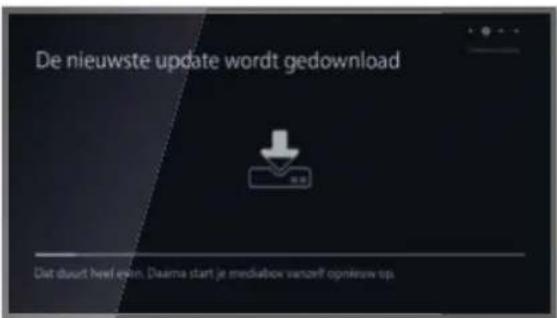

6 Gebruik PIJLTJESTOETS▼ of ▲ om de gewenste taal te selecteren en druk op OK. Kies je voor 'Engels' dan zijn de installatieschermen en alle menu's na het installeren in het Engels.
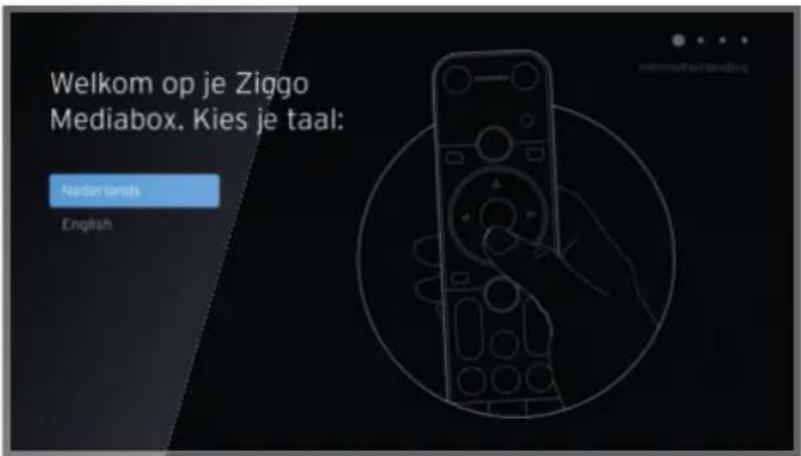
| Lukt het selecteren?Fijn! Dan is je afstandsbediening automatisch gekoppeld. | Ga naar 7hieronder |
| Lukt het selecteren niet? Dan verschijnt na een aantal secondenvanzelf het ‘Handmatig koppelen’ scherm. | Ga naar Bijlage 4op pagina 54 |
| Installeer je je mediabox met een bekabelde internetverbinding? | Ga naar 17op pagina 36 |
| Installeer je je mediabox via wifi ? | Ga naar 7hieronder |
7 Selecteer wifi met PIJLTJESTOETS ▶ en druk op OK.

Zonder wifi-wachtwoord verbinden met je modem
8 Je kunt eenvoudig automatisch verbinding maken wifi -netwerk via WPS, zo hoef je geen wifi -wachtwoord in te vullen. Selecteer in de netwerklijst 'Automatisch verbinden' en druk op OK

9 Loop naar je modem en houd 'PAIR WPS' op de voorzijde vijf seconden lang ingedrukt.
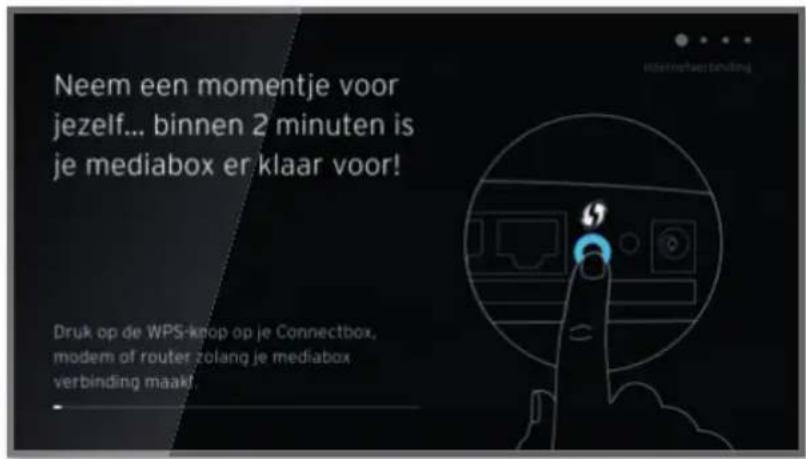

10 Als de verbinding succesvol is gemaakt, gaat je mediabox direct door met het downloaden en installeren van de nieuwste software.
Gefeliciteerd, je Mediabox Next is succesvol verbonden met je wifi -netwerk.
Let op! Is de verbinding met je wifi -netwerk via WPS niet gelukt?
Ga naar 15 op pagina 35
Ga naar 11 hieronder
11 Selecteer 'Probeer je het nog een keer?' en druk op OK in nogmaals via WPS verbinding te maken. Lukt dit weer niet, selecteer dan 'Wifi' met PIJLTJESTOETS en druk op OK

1.1 1.2 1.3 1.4 1.5 1.6 1.7 1.8 1.9 1.10 2.1 2.2 3.1 3.2 3.3 4.1 4.2
12
-
Selecteer je wifi-naam uit de lijst met PIJLTJESTOETS▼ of ▲ en druk op OK. Het scherm voor het invullen van je wifi -wachtwoord verschijnt.
-
Optioneel: Selecteer 'Laat het wachtwoord zien' met PIJLTJESTOETS▼ en druk op OK Ju is het wachtwoord zichtbaar tijdens het invoeren.
-
Selecteer het lege invoervlak met PIJLTJESTOETS▼ of ▲ en druk op OK om het wachtwoord in te vullen. Het digitale toetsenbord verschijnt in beeld.

Wifi-wachtwoord invoeren met het digitale toetsenbord
13
Voer je wifi -wachtwoord in met het digitale toetsenbord van je mediabox. Het toetsenbord kent twee verschillende methoden om letters te selecteren. Selecteer aan de linkerkant van het toetsenbord met PIJLTJESTOETS ◀ en druk op OK om te wisselen tussen de twee methoden.
Methode 1:
Het toetsenbord is zo ingesteld dat een hele verticale rij karakters tegelijk geselecteerd is:
- Selecteer de gewenste verticale rij letters met PIJLTJESTOETSEN ◀ en ▶
- Druk op PIJLTJESTOETS ▲ om de bovenste letter van de blauwe rij in te voeren.
- Druk op 00n de middelste letter van de blauwe rij in te voeren.
- Druk op PIJLTJESTOETS ▼ om de onderste letter van de blauwe rij in te voeren.
- Als je het hele wachtwoord hebt ingevoerd, selecteer dan 'GO' aan de rechterkant van het toetsenbord en druk op okm het wachtwoord te bevestigen.

Methode 2:
Het toetsenbord is zo ingesteld dat er maar één karakter tegelijk geselecteerd is:
- Selecteer de gewenste letter met de PIJLTJESTOETSEN.
- Voer de geselecteerde letter in door op CK2 drukken.
- Als je het hele wachtwoord hebt ingevoerd, selecteer dan 'GO' aan de rechterkant van het toetsenborden druk op OKm het wachtwoord te bevestigen.
14 Je mediabox maakt nu verbinding met je wifi -netwerk.

Lukt het op beide manieren niet om je mediabox te verbinden met je wifi -netwerk, gebruik dan een bekabelde verbinding om de installatie te doorlopen. Je kunt na de installatie in het menu (instellingen) eventueel nogmaals proberen verbinding te maken met je wifi -netwerk.
Gefeliciteerd, je Mediabox Next is succesvol verbonden met je wifi -netwerk.
Ga naar 15 hieronder
15 Je mediabox downloadt nu de nieuwste software en installeert deze.

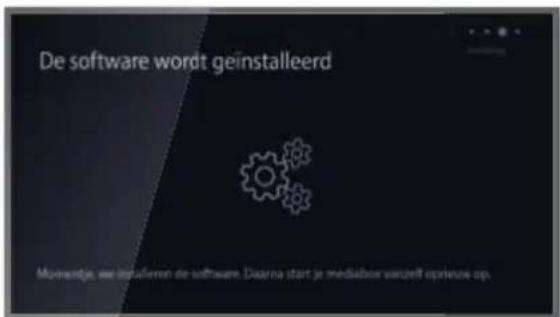
Let op! Zie je de witte voortgangsbalk niet opvullen? Het ziet er naar uit dat er geen (goede) internetverbinding is. Misschien werkt je wifi niet goed (genoeg). Installeer je je mediabox via wifi ? Probeer dan een bekabelde verbinding.
Heb je je mediabox al bekabeld verbonden? Controleer of de internetkabel goed is aangesloten. Zo ja, dan is je internetkabel misschien beschadigd. Probeer een andere internetkabel. Werkt het nog steeds niet (goed)? Neem dan contact op met de Ziggo klantenservice.
16 Je mediabox start opnieuw op. Tijdens het opstarten zie je het hieronder weergegeven 'Welkom' scherm en 'Even geduld' scherm.


17 Na het opstarten zie je mogelijk het hieronder weergegeven scherm. Je mediabox registreert zichzelf nu. Dit duurt maximaal 5 minuten.

Let op! Zie je dit scherm langer dan 5 minuten, schakel dan je mediabox uit en weer aan met de aan- uitschakelaar van je mediabox en wacht nogmaals 5 minuten.
18 Na de registratie wordt je gevraagd of je je persoonlijke voorkeuren wilt aanzetten. Lees de voordelen goed door en scrol naar beneden met PIJLTJESTOETS ▼ om verder te lezen. Maak een keuze en druk op OKm je keuze te bevestigen.


Je kunt je keuze later altijd nog wijzigen in het instellingen menu van je mediabox.
19 Lees de tekst rustig door en scrol naar beneden met PIJLTJESTOETS om de gehele tekst te lezen. Druk op okm de installatie af te ronden.


20 Je mediabox start nog een laatste keer opnieuw op. Tijdens het opstarten zie je het hieronder weergegeven 'Welkom' scherm en 'Even geduld' scherm.
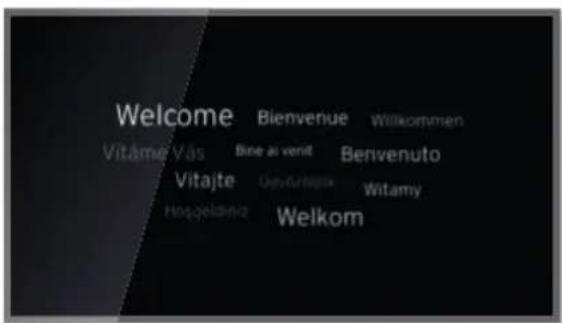

21 Als je tv geschikt is om bediend te worden met de Mediabox Next afstandsbediening zie je na het opstarten het hieronder weergegeven scherm. Maak een keuze en druk op okm je keuze te bevestigen.

22 Nadat je je keuze hebt bevestigd, of wanneer je tv niet geschikt is, verschijnt NPO 1 en het Mediabox Next hoofdmenu in beeld. Gebruik de zendertoetsen en om door het volledige zenderaanbod te zappen.
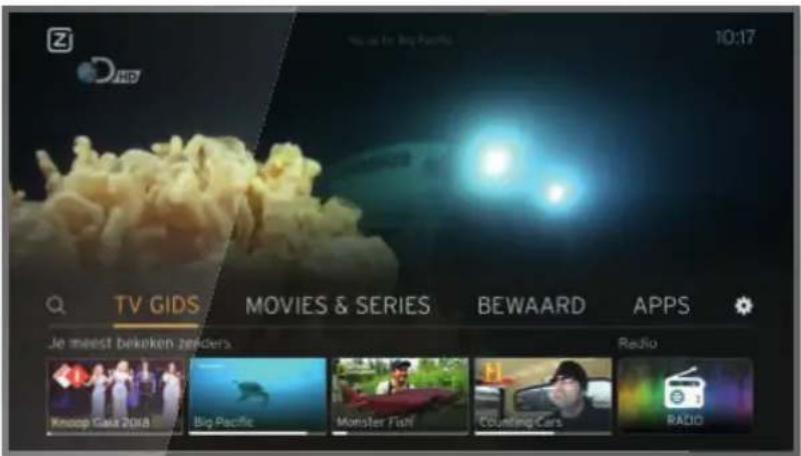
Kun je de verschillende zenders bekijken? Gefeliciteerd, je Mediabox Next is volledig geïnstalleerd en klaar voor gebruik.
Let op! Na de installatie kan het nog maximaal een half uur duren voordat alle zenders beschikbaar zijn. Heb je alle stappen doorlopen en heb je na 30 minuten nog steeds niet op alle zenders beeld? Neem dan contact op met de Klantenservice via ziggo.nl/contact
3.2
Check de internetsnelheid van de mediabox
Benodigdheden:
• mediabox afstandsbediening
Nu alles werkt, gaan we even checken of je het maximale uit de mediabox haalt door de internetsnelheid van de mediabox te controleren.
1 Druk op .
2 Ga met PIJLTJESTOETS▶ naar Instellingen *' en druk op OK.
3 Ga met PIJLTJESTOETS naar Info.
4 Ga met PIJLTJESTOETS▼ naar Diagnostiek en druk op OK.
Hier zie je de gegevens over je netwerkverbinding.
![graph LR A["IPv4 gateway adres"] --> B["mediabox"] B --> C["modium"] C --> D["alertnet"] D --> E["be nursery van de mediating"] style A fill:#f9f,stroke:#333 style B fill:#ccf,stroke:#333 style C fill:#cfc,stroke:#333 style D fill:#fcc,stroke:#333 style E fill:#cff,stroke:#333](/content/2026/05/1124775/images/f9db294b7e77f1a5c9c3edfa318c2d4bd0ecb39876be476ffbe7e6b07c040ba0.jpg)
5 Scrol naar beneden met PIJLTJESTOETS▼. Onderin wordt de internetsnelheidsnelheid op de mediabox gemeten.
Staat er 'INTERNETSNELHEID HOOG'?
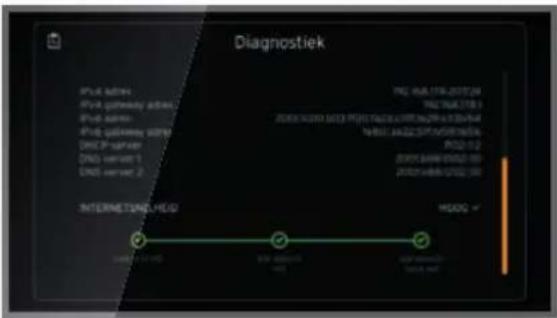

Mooi, de mediabox heeft een goede netwerkverbinding. Je kan optimaal genieten van al het aanbod van Ziggo.
Ga naar Stap 3.3 op pagina 41
Staat er 'INTERNETSNELHEID TRAAG'?

De mediabox heeft helaas nog geen goede netwerkverbinding.
| Heb je de mediabox aangesloten via wifi ? Ga naar 6 | |
| Heb je de mediabox direct op je modem aangesloten met een internetkabel? | Ga naar 7 |

Heb je de mediabox aangesloten via wifi probeer de mediabox direct op je modem aan te sluiten met een internetkabel. Check de internetsnelheid opnieuw. Nog steeds TRAAG? Ga naar de volgende stap.

Heb je de mediabox aangesloten via een internetkabel controleer dan eerst of de kabel goed verbonden is en check de internetsnelheid opnieuw. Nog steeds TRAAG? Ga naar de volgende stap.

Mogelijk is je internetkabel beschadigd. Vervang de kabel en check de internetsnelheid opnieuw. Nog steeds TRAAG? Neem dan contact op met de Klantenservice via ziggo.nl/contact
3.3
Het tv-kijken
van nu
Benodigdheden:
- De gebruikswijzer 'Alle gebruiksmogelijkheden op een rijtje'.
In het installatiepakket vind je ook de gebruikswijzer 'Alle gebruiksmogelijkheden op een rijtje'. Hierin ontdek je snel de vele mogelijkheden van je Mediabox Next in combinatie met de Ziggo GO app, zoals de digitale tv-gids, Replay tv en de mogelijkheid om films te bestellen via Movies & Series.

Haal echt alles uit je abonnement en gebruik je
Mediabox Next in combinatie met de gratis Ziggo GO app.
Ga naar Ziggo GO
op pagina 43
Ziggo GO

Kijk overal met Ziggo GO
Kijk overal op elk scherm tv met Ziggo GO, in huis en onderweg.
Met Ziggo GO kijk je tv waar je maar wilt, in heel de EU. Thuis een serie gestart? Met Ziggo GO kijk je gewoon verder als je onderweg bent op je telefoon, tablet of laptop.
4.1 Kijk op elk scherm met Ziggo GO 44
4.2 Mijn Ziggo account aanmaken 46

Dit onderdeel neemt ongeveer 15 minuten in beslag.
4.1
Kijk op elk scherm met Ziggo GO
Wil je overal en op elk scherm tv kijken? Dat kan met Ziggo GO. De gratis Ziggo GO app is beschikbaar voor iOS (Apple App Store), Android (Google Play Store) en Windows 10 (Microsoft Store) apparaten.
1 Download en installeer de gratis Ziggo GO app.
Let op! Alleen voor IOS, Android en Windows 10 apparaten.

2 De eerste keer dat je de Ziggo GO app opstart verschijnt het inlogscherm. Voer de inloggegevens in van je Mijn Ziggo-account.
3 Druk op 'LOG IN'.
4 Na de installatie van je mediabox duurt het nog een uurtje (als je vervolgens Ziggo GO voor het eerst installeert) tot maximaal 24 uur (als je daarvoor Ziggo GO al gebruikte) voor we alles verwerkt hebben en je kunt genieten van 360 graden kijken. Benodigde tijd gewacht? Doe dan het volgende:
- Check of je links bovenin het kijkprofi el-icoon ziet.
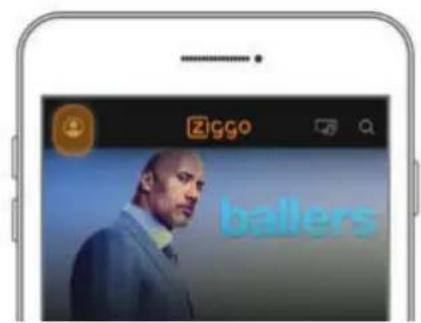
- Zie je dit icoon? Dan kan je vanaf nu 360 graden kijken.
- Zie je dit icoon niet? Log uit op Ziggo GO en vervolgens weer in.
Je bent nu klaar om Ziggo GO te gebruiken. Kijk in de meegeleverde gebruiks wijzen voor een snel overzicht van alle mogelijkheden met de Ziggo GO app!
Wil je wel gebruik maken van Ziggo GO, maar wil je geen app installeren? Via ziggogo.tv geniet je ook eenvoudig in je favoriete browser van alles wat Ziggo GO te bieden heeft.
Let op! Kijken via 3G of 4G kost je veel MB's uit je mobiele databundel. Zorg dat je op een wifi-netwerk zit of zet de streamkwaliteit op laag.

Heb je Movies & Series? Met de Ziggo GO app kijk je ook offline, onderweg in de trein of buiten de EU nadat je een film of aflevering gedownload hebt.
Heb je nog geen Mijn Ziggo account? Dan kan je die heel gemakkelijk online aanmaken met je klantnummer.
Ga naar de volgende pagina
4.2
Mijn Ziggo account aanmaken
Als Ziggo klant kan je een Mijn Ziggo account aanmaken met je klantnummer. Met dit account log je in op Ziggo GO en dit account gebruik je voor je persoonlijke online omgeving, waar je onder andere je abonnement kunt aanpassen en persoonlijke gegevens kunt wijzigen.
Heb je nog geen account, dan kun je deze eenvoudig aanmaken. Dit doe je zo:
- Ga naar ziggo.nl/registreren
- Vul je gegevens in. Je klantnummer vind je in de bevestiging van je bestelling, in al onze e-mails en bij de betaling van je Ziggo factuur.
- Volg de stappen op je scherm.


Je hebt nu een account om mee in te loggen op de Ziggo GO app of op ziggogo.tv

1 Hulp
2 Modem instellingen 51
3 Wifi-wachtwoord aanpassen 52
4 De afstandsbediening handmatig koppelen 54
5 Betekenis van de lampjes op je modem 55
6 Energieverbruik Mediabox Next 56
50
1 Hulp
Online ondersteuning
Lukt het met deze handleiding niet om je pakket te installeren?
Kijk op ziggo.nl/next-installeren voor meer hulp bij het installeren.
Is de beeldkwaliteit op je tv niet zoals je zou mogen verwachten?
Op ziggo.nl/beter-beeld vind je alle informatie om je tv-signaal te verbeteren.
Zie je een foutcode in beeld?
Voer je foutcode in op ziggo.nl/foutcode om te kijken hoe je deze kunt verhelpen.
Kijk op ziggo.nl/contact voor alle mogelijkheden om met onze klantenservice in contact te komen.
Gratis monteur of telefonische ondersteuning
Om je te helpen met de installatie, kun je bij Ziggo gratis gebruikmaken van een monteur. Bel ons via 0900-1884 (normaal tarief) of bel gratis via 1200 (vanaf je vaste Ziggo telefoonaansluiting als deze werkt) voor al je vragen als je er niet uitkomt of het maken van een gratis afspraak met een monteur. Onze medewerkers zitten elke dag van 8:00 tot 20:00 uur voor je klaar en helpen je verder.
Het is belangrijk dat je op tijd thuis bent voor de monteur. Als hij voor niets komt, berekenen we € 35 (voorrijkosten en arbeidsloon) aan je door. Dat is vervelend, maar gelukkig ook heel eenvoudig te voorkomen.
Verzet de afspraak op tijd via Mijn Ziggo of bel ons en we verzetten of annuleren de afspraak graag voor je.
2 Modem instellingen
Je modem biedt een groot aantal functionaliteiten, die je eenvoudig zelf kunt wijzigen.
Zo kun je:
- Het modemwachtwoord wijzigen.
- De wifi-naam en het wifi-wachtwoord wijzigen.
- Een ander wifi-kanaal kiezen
- Een wifi-gastnetwerk instellen
Om instellingen te wijzigen, log je eerst in op je modem. Dit doe je zo:
1 Open je internetbrowser op een apparaat dat verbonden is met je modem.
2 Typ het volgende IP-adres in http://192.168.178.1 Het inlogscherm van je modem verschijnt. Dit kan soms even duren. Duurt het langer dan 5 minuten? Herstart dan je modem en probeer het opnieuw.
3 Vul je modemwachtwoord in, zoals aangegeven op het kaartje onder in je modem.
Je bent nu ingelogd en kunt instellingen wijzigen. Zie hiervoor Bijlage 3 op pagina 52.
Let op! Je kunt je wifi-wachtwoord ook aanpassen naar een persoonlijk wachtwoord.
Ga naar Bijlage 3 op pagina 52
Voor meer informatie over de mogelijkheden van je modem, ga naar ziggo.nl/modem-instellen
3
Wifi-wachtwoord aanpassen
Wifi-modems van Ziggo zijn standaard beveiligd met een wifi-wachtwoord. Je vindt dit wachtwoord op het kaartje onder in je modem. Je kunt dit wachtwoord wijzigen in een persoonlijk wachtwoord.
Let op! Wanneer je het wifi-wachtwoord hebt gewijzigd, wordt de verbinding met je apparaten verbroken.
Het wifi-wachtwoord wijzigen doe je als volgt:
1 Log in op je modem (zie Bijlage 2 op pagina 51 voor meer informatie).
2 Klik op 'Geavanceerde instellingen'.
3 Klik op 'Draadloos'.
4 Klik op 'Beveiliging'.
5 Wijzig hier je wifi-wachtwoord van de 2.4- en 5 GHz frequentieband.
6 Heb je je wifi-wachtwoord gewijzigd? Sla dan je instellingen op.
7 Verbind je apparaten opnieuw met je wifi-netwerk met het nieuwe wifi-wachtwoord.
Tips voor een goed wachtwoord
Als je een nieuw wachtwoord instelt, is het belangrijk dat je een goed wachtwoord bedenkt.
Een goed wachtwoord bevat:
- Minimaal 8 tekens.
- Minimaal 1 hoofdletter en 1 kleine letter.
- Minimaal 1 cijfer.
- Minimaal 1 speciaal teken.

Schrijf je nieuwe wachtwoord op de statische stickers achterin deze handleiding, zodat je het niet vergeet.
Als je je wifi-wachtwoord bent vergeten, dan kun je het wachtwoord altijd herstellen. Hiervoor moet je het modem terugzetten naar de fabrieksinstellingen.
Let op! Als je het modem terugzet naar fabrieksinstellingen dan zullen ook alle andere instellingen die je zelf hebt gewijzigd verloren gaan.
Het modem terugzetten naar de fabrieksinstellingen doe je als volgt:
1 Druk de resetknop op de achterzijde van je modem enkele seconden in om het modem.

De resetknop is een klein knopje. Gebruik bijvoorbeeld een paperclip om deze knop in te drukken.
2 Het modem is nu teruggezet naar fabrieksinstellingen. Je kunt weer inloggen met het wifi-wachtwoord op het kaartje onder in je modem.

• Ga op internet naar:
http://192.168.178.1
• Vul modemwachtwoord in
- Pas instellingen aan
Ziggo

4
De afstandsbediening handmatig koppelen
Als de automatische koppeling van de afstandbediening met je mediabox niet werkt, verdwijnt het 'Locatie' scherm na een aantal seconden en verschijnt het 'Handmatig koppelen' scherm.

Koppel de afstandsbediening nu handmatig door 10 seconden lang TV en CIJFER O tegelijkertijd ingedrukt te houden.


Het 'Locatie' scherm verschijnt weer als de koppeling is gelukt. Verschijnt het 'Locatie' scherm niet, houd dan nogmaals beide knoppen 10 seconden ingedrukt. Wanneer het meerdere malen niet lukt, neem dan contact op met de Ziggo klantenservice.
5
Betekenis van de lampjes op je modem
| Modus Status Internet Wifi TelActie | |||||
| Bezig met opstarten |  (aan, daarna knipperend) (aan, daarna knipperend) | Wacht totdat het modem klaar is.Duurt dit langer dan 5 minuten?Controleer je coaxkabel en herstarthet modem. | |||
| Bezig met zoeken naar Ziggo signaal |  (knipperend) (knipperend) | ||||
| Bezig met verbinding maken met Ziggo netwerk, of met fi rmware update |  |  (knipperend) (knipperend) | Wacht totdat het modem klaar is.Duurt dit langer dan 15 minuten?Controleer je coaxkabel en herstarthet modem. | ||
| Online |  |  | De internet-, wifi - en tel-lampjesgaan na 2 minuten uit indien destatus goed is. | ||
| Online (bridge modus) |  | ||||
| Online (partial service) |  (ki (ki  nd) nd) |  | Je haalt mogelijk je internetsnelheidniet. Controleer je coaxkabel enherstart het modem. | ||
| Verbindings-problemen |  | Controleer je coaxkabel en herstarthet modem. | |||
| Te warm of defect | Verplaats het modem of bel naar deZiggo klantenservice. | ||||
| WPS |  (knipperend) (knipperend) | Druk 2 seconden op de WPS-knop.Het wifi -icoontje gaat knipperen.Daarna kan je apparaat via WPSeen wifi -verbinding maken. | |||
| WPS Error |  (knipperend) (knipperend) | Er is iets mis gegaan metverbinding maken via WPS.Probeer het nogmaals of maak viaeen wachtwoord verbinding. Hetwifi -icoontje gaat vanzelf uit. | |||
6
Energieverbruik
Mediabox Next
Hieronder zie je een overzicht van het energieverbruik en de opstarttijden van je mediabox.
| Energieverbruik Opstarttijd | |
| Actief 9,68 W 0 seconden | |
| Stand-by 1,38 W < 5 seconden | |
| Uit 0,25 W < 120 seconden |
Deze handleiding is met zorg door Ziggo samengesteld. Ziggo is niet aansprakelijk voor schade door onvolkomenheden of fouten in deze handleiding. Het is geen toevoeging op de algemene voorwaarden en er kunnen geen rechten aan ontleend worden.

- STAP VOOR STAP INSTALLEREN
- STAP 1
- ZIGGO CONNECTBOX AANSLUITEN
- 1.1
- CONTROLEER DE INHOUD
- CONTROLEER DE INHOUD VAN HET LINKERVAK
- 1.2
- HOOFDAANSLUITING VINDEN
- 2
- 1.3
- HOOFDAANSLUITING KLAARMAKEN (ÉÉN- OF TWEEGATS WANDCONTACTDOOS)
- BENODIGDHEDEN
- 1.4
- HOOFDAANSLUITING KLAARMAKEN (SIGNAALVERDELER)
- HOOFDAANSLUITING KLAARMAKEN (TWIST & LOCK PLAATJE)
- 1.6
- CONNECTBOX (MODEM) AANSLUITEN
- HET MODEM SLUIT JE ZO AAN
- 1.7
- BEKABELDE VERBINDING MAKEN
- 1.8
- WIFI-VERBINDING MAKEN
- EEN WIFI-VERBINDING TUSSEN JE MODEM EN EEN LAPTOP, SMARTPHONE OF TABLET MAAK JE ZO
- 1.9
- CONTROLEREN OF INTERNET WERKT
- VERSCHIJNT DE WEBPAGINA NIET
- 1.10
- CONTROLEREN OF BELLEN WERKT (ALLEEN VOOR BELLEN VAN ZIGGO)
- HOOR JE GEEN KIESTOON
- STAP 2
- ZIGGO MEDIABOX NEXT AANSLUITEN
- 2.1
- CONTROLEER DE INHOUD VAN HET RECHTERVAK
- MEDIABOX NEXT AANSLUITEN
- JE MEDIABOX SLUIT JE ZO AAN
- OPTIONEEL: EXTERNE AUDIO-APPARATUUR AANSLUITEN
- STAP 3
- ZIGGO MEDIABOX NEXT IN GEBRUIK NEMEN
- 3.1 MEDIABOX NEXT IN GEBRUIK NEMEN 28
- 3.2 CHECK DE INTERNETSNELHEID VAN DE MEDIABOX 39
- 3.3 HET TV-KIJKEN VAN NU 41
- 3.1
- MEDIABOX NEXT IN GEBRUIK NEMEN
- KOPPELEN VAN DE AFSTANDSBEDIENING MET JE MEDIABOX
- 7 SELECTEER WIFI MET PIJLTJESTOETS ▶ EN DRUK OP OK
- ZONDER WIFI-WACHTWOORD VERBINDEN MET JE MODEM
- 8 JE KUNT EENVOUDIG AUTOMATISCH VERBINDING MAKEN WIFI -NETWERK VIA WPS, ZO HOEF JE GEEN WIFI -WACHTWOORD IN TE VULLEN. SELECTEER IN DE NETWERKLIJST 'AUTOMATISCH VERBINDEN' EN DRUK OP OK
- WIFI-WACHTWOORD INVOEREN MET HET DIGITALE TOETSENBORD
- METHODE 1
- METHODE 2
- 3.2
- CHECK DE INTERNETSNELHEID VAN DE MEDIABOX
- 3.3
- HET TV-KIJKEN
- VAN NU
- ZIGGO GO
- KIJK OVERAL MET ZIGGO GO
- 4.1
- KIJK OP ELK SCHERM MET ZIGGO GO
- 4.2
- MIJN ZIGGO ACCOUNT AANMAKEN
- 1 HULP
- ONLINE ONDERSTEUNING
- IS DE BEELDKWALITEIT OP JE TV NIET ZOALS JE ZOU MOGEN VERWACHTEN
- ZIE JE EEN FOUTCODE IN BEELD
- GRATIS MONTEUR OF TELEFONISCHE ONDERSTEUNING
- 2 MODEM INSTELLINGEN
- ZO KUN JE
- OM INSTELLINGEN TE WIJZIGEN, LOG JE EERST IN OP JE MODEM. DIT DOE JE ZO
- 3
- WIFI-WACHTWOORD AANPASSEN
- HET WIFI-WACHTWOORD WIJZIGEN DOE JE ALS VOLGT
- TIPS VOOR EEN GOED WACHTWOORD
- HET MODEM TERUGZETTEN NAAR DE FABRIEKSINSTELLINGEN DOE JE ALS VOLGT
- 4
- DE AFSTANDSBEDIENING HANDMATIG KOPPELEN
- 5
- BETEKENIS VAN DE LAMPJES OP JE MODEM
- 6
- ENERGIEVERBRUIK
- MEDIABOX NEXT
Merk : Ziggo
Model : Mediabox Next
Categorie : Mediaplayer