Horizon mediabox - Mediaplayer Ziggo - Gratis gebruiksaanwijzing en handleiding
Vind de handleiding van het apparaat gratis Horizon mediabox Ziggo in PDF-formaat.


| Type product | Mediabox (digitale tv-ontvanger) |
| Merk | Ziggo |
| Model | Horizon Mediabox |
| Afmetingen (ca.) | 20 x 15 x 5 cm (geschat) |
| Gewicht (ca.) | 0,5 kg (geschat) |
| Stroomvoorziening | Netstroom via adapter; energieverbruik: blauw (aan), oranje-geel (hoog standby), rood (midden standby), eco (uit) |
| Opslagcapaciteit | Harde schijf voor opnames (capaciteit niet gespecificeerd in handleiding) |
| Maximaal aantal gelijktijdige opnames | 4 programma's tegelijk |
| Live tv pauzeren | Ja, via pauze/play-knop of programmamenu |
| Terug- en vooruitspoelen | Ja, met variabele snelheden |
| Ziggo On Demand | Toegang tot films, series, TV-Gemist en MyPrime |
| Apps | Meer dan 60 apps waaronder Facebook, Twitter, YouTube, Picasa |
| Online tv-kijken (Horizon Go) | Op maximaal 2 apparaten tegelijk; alleen in Nederland |
| Afstandsbediening | RF-afstandsbediening met toetsenbord aan achterzijde; koppelbaar met tv |
| Kinderslot en pincode | Ja, instelbaar via opties; standaard pincode 0000 |
| Ondertiteling | Instelbaar voor On Demand en doven/slechthorenden |
| Radiozenders | Meer dan 90 digitale radiozenders vanaf kanaal 801 |
| Onderhoud en reiniging | Reinig met een zachte, droge doek |
| Veiligheidsaanwijzingen | Niet openen; niet in vochtige ruimte; niet afdekken; bij vreemd geluid/rook stekker verwijderen en contact opnemen met klantenservice |
| Reserveonderdelen | Afstandsbediening en netadapter (via Ziggo of geautoriseerde dealer) |
| Reparatie | Niet zelf demonteren of repareren; neem contact op met klantenservice |
| Garantie | Raadpleeg de algemene voorwaarden van Ziggo |
| Meer informatie | ziggo.nl/horizonhulp en klantenservice 0900-1884 |
Veelgestelde vragen - Horizon mediabox Ziggo
Gebruikersvragen over Horizon mediabox Ziggo
0 vraag over dit apparaat. Beantwoord die u kent of stel uw eigen vraag.
Stel een nieuwe vraag over dit apparaat
Download de handleiding voor uw Mediaplayer in PDF-formaat gratis! Vind uw handleiding Horizon mediabox - Ziggo en neem uw elektronisch apparaat weer in handen. Op deze pagina staan alle documenten die nodig zijn voor het gebruik van uw apparaat. Horizon mediabox van het merk Ziggo.
GEBRUIKSAANWIJZING Horizon mediabox Ziggo
Introductie Horizon TV Pag. 3
DE HORIZON MEDIABOX. VOOR U BEGINT
Uitleg voorkant Pag. 5
Het begint allemaal met de afstandsbediening Pag. 6
Uitleg knoppen voorkant Pag. 6
Uitleg knoppen achterkant Pag. 8
Aansluiten op uw mediabox Pag. 10
Aansluiten op uw tv-toestel Pag. 11
HOE HET WERKT
BasisfunctiesPag. 13
Kanaal wijzigen Pag. 13
Live tv pauzeren, terug- en vooruitspoelen Pag. 15
Opnemen Pag. 16
HOOFDMENU EN NAVIGATIE
Uitleg Pag. 18
Ziggo On Demand Pag. 20
Opties Pag. 22
Het Informatiemenu Pag. 26
Het Programmamenu Pag. 28
Radio Pag. 30
EN VERDER
Online tv-kijken Pag. 32
Mijn Ziggo account Pag. 34
Tv-apps Pag. 35
Veiligheidsaanwijzingen Pag. 36
Zenderinformatie Pag. 37
Tips & tricks Pag. 39
Zenderoverzicht Digitale TV Pag. 41
Afstandsbediening beknopt Pag. 42
Heeft u nog vragen over onze service? Pag. 43
Afstandsbediening.
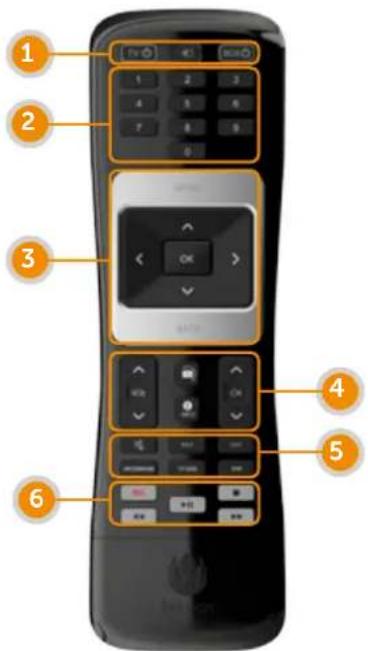
Voorkant
U gebruikt de voorkant tijdens het tv-kijken.
- Power tv/bron (source)/power mediabox
- Cijfers 0-9 voor kanaalkeuze en PIN-invoer
- Navigatie
- Volume-/kanaalregeling
- Knoppen voor directe toegang
- Bedieningsknoppen opnames, live tv pauzeren en Ziggo On Demand
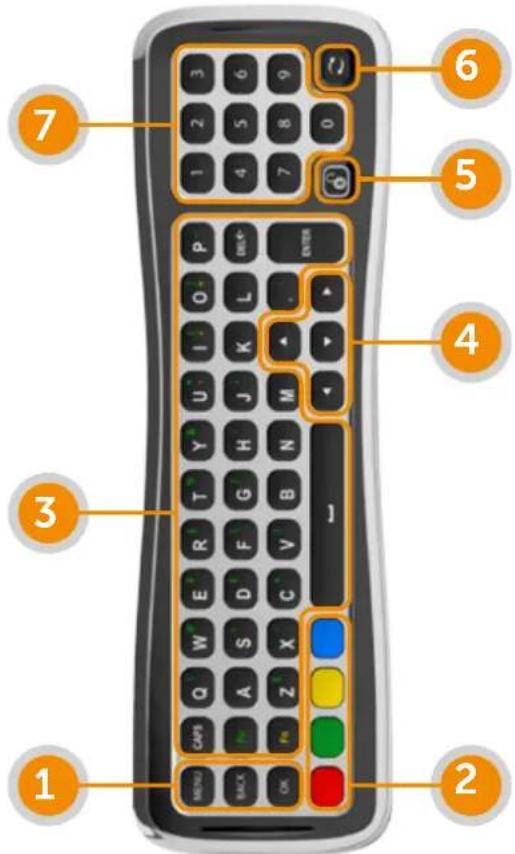
Achterkant
Met het toetsenbord op de achterkant kunt u tekst invoeren.
- Actieknoppen
- Gekleurde knoppen voor gebruik van teletekst.
- Toetsenbord voor tekstinvoer
- Navigatie
- Knop voor toetsenbordvergrendeling
- Koppelingsknop
- Cijfers 0-9 voor kanaalkeuze en PIN-invoer
Introductie Horizon TV.
Een complete tv-ervaring
Met Horizon TV van Ziggo heeft u veel mogelijkheden. Zo kunt u naast tv-kijken in haarscherpe HD-beeldkwaliteit ook tot vier programma's tegelijk opnemen.
Met Horizon TV heeft u meer dan digitale tv. U kunt televisiekijken waar u maar wilt en wanneer het u uitkomt. Gaat de telefoon? Roepen de kinderen u? Druk even op de pauzeknop en uw favoriete programma staat stil. Tot u weer verder wilt kijken. U kunt zelfs terugspoelen terwijl u kijkt. En met Ziggo On Demand kijkt u naar de nieuwste films en series of kijkt u gemiste programma's alsnog terug. Tevens kunt u op elk scherm in en om het huis televisiekijken. Of neem heel eenvoudig op afstand een programma of film op. Verder heeft u met de Horizon Mediabox op uw televisie toegang tot verschillende apps. Van Facebook tot Twitter, en van YouTube tot Picasa.
Behalve digitale tv-zenders ontvangt u ook een breed aanbod digitale radiozenders. U geniet van de beste muziek ter wereld met digitale radio. Zo kunt u 24 uur per dag 7 dagen per week non-stop muziekezenders beluisteren, zonder onderbreking door reclame of presentatoren.
In deze gebruikshandleiding nemen we u graag stap voor stap mee door de vele mogelijkheden.
De Horizon Mediabox. Voor u begint.
Het gebruik.

Als uw Horizon Mediabox aanstaat of op stand-by staat, kunnen er verschillende lampjes branden. Hieronder ziet u wat ze betekenen.
- OFFLINE De status van uw verbinding.
- Status draadloze (wifi)verbinding.
- Status bellen abonnement
4.RECDe Horizon Mediabox is aan het opnemen.
5.-CH+Om handmatig van kanaal te wisselen.
6. Aan-/stand-byknop
7. Scherm Toont o.a. naam zender en nummer.

De Horizon Mediabox geeft met verschillende kleuren aan of hij actief is.
Energieverbruik
Blauw: de Horizon Mediabox staat aan.
Oranje-geel: de Horizon Mediabox staat HOOG in stand-by.
Rood: de Horizon Mediabox staat MIDDEN in stand-by.
Geen verlichting: De Horizon Mediabox staat in ECO in stand-by of staat volledig uit.
Geen verbinding De Horizon Mediabox staat volledig uit (powerknop achterop).

LET OP: Staat uw mediabox op de energiebesparende ECO-stand, dan kunt u geen opnames op afstand instellen. Als u een Horizon Extra Mediabox heeft, dan moet u de mediabox op 'HOOG' zetten. Ga naar ziggo.nl/energieverbruik voor meer uitleg over energieverbruik.

Het begint allemaal met de afstandsbediening.
Uitleg knoppen voorkant.
Met de afstandsbediening van de Horizon Mediabox kunt u alle functies van de Horizon Mediabox bedienen.
1. Power/bron
- Tv aan/uit TV
- Beheer inputbron tv 📄ermee selecteert u uit de HDMI- en SCART-ingangen het apparaat dat u op tv wilt zien. Zoals de mediabox of een blu-rayspeler.
• Horizon Mediabox AAN/UIT BOX
2. Cijfers 0-9 voor kanaalkeuze en PIN-invoer
3. Navigatie
- Menu-knop MENU : terug naar het hoofdmenu.
- Knoppen voor links en rechts om horizontaal door menu's te navigeren.
- Knoppen voor omhoog 📁omlaag o▼ verticaal door menu's te navigeren.
- ok OK-knop om een menukeuze te bevestigen.
- Back-knop BACK of Terug-knop TERUG.
- Programma-informatie direct uit beeld halen.
- Terug naar vorige scherm bij het navigeren door een menu.
- Toegang tot kanaalinformatie terwijl u tv-kijkt.
- Teletekst sluiten.
4. Volume-/kanaalregeling
• Volume van de tv.
• Live tv-knop:
- Van waar u ook bent in de menuschermen direct terug naar het programma waar u als laatste naar keek.
- Menu verlaten en terug naar live tv.
-
Afstemmen op laatst bekeken kanaal bij het kijken van live tv.
-
Programma-informatie over het programma dat geselecteerd is. INFO
- Kanaalselectie.
5. Knoppen voor directe toegang
- Geluid uit.
- Navigeren naar HELP/FAQ's.
- Teletekst openen. TEXT
- Directe toegang tot ON DEMAND.
- Directe toegang tot TV-GIDS.
- Directe toegang tot uw OPNAMEN.
6. Bedieningsknoppen video
- Een tv-programma opnemen REC.
- Een opname of 'on demand'-video stoppen
- Terug- en vooruitspoelen met verschillende snelheden. Een dag voor- of achteruitspringen in de tv-gids.
- Tv-programma's en 'on demand'-video's pauzeren/afspelen ▶II

Voorkant

Het begint allemaal met de afstandsbediening.
Uitleg knoppen achterkant.
Met de afstandsbediening van de Horizon Mediabox kunt u alle functies van de Horizon Mediabox bedienen.
1. Actieknoppen
- MENU-knop MENU
-
BACK-knop BACK of TERUG.
-
Terug naar vorig scherm bij het navigeren door een menu.
- Toegang tot kanaalinformatie terwijl u tv-kijkt.
- OK-knop ok om een menukeuze te bevestigen.
2. Gekleurde knoppen voor gebruik van teletekst.
3. Toetsenbord voor tekstinvoer
- CAPS: om een letter als hoofdletter in te voeren; druk opnieuw voor een gewone letter CAPS
- Houd deze knop ingedrukt terwijl u een knop met een groen teken indrukt om de functie van het groene teken te activeren.
- Houd deze knop ingedrukt terwijl u een knop met een geel teken indrukt om de functie van het gele teken te activeren.
4. Navigatie
Knoppen om horizontaal en verticaal door menu's te navigeren.
5. Knop voor toetsenbordvergrendeling
De afstandsbediening heeft een sensor die detecteert welke zijde naar boven gericht is en alleen de knoppen van die zijde activeert. Wilt u de toetsenbordzijde gebruiken terwijl deze zijde naar beneden gericht is, dan kunt u de vergrendelingsknop 📄drukken om alle toetsenbordknoppen te activeren terwijl ze naar beneden zijn gericht. Door de vergrendelingsknop nogmaals in te drukken ontgrendelt u deze weer.
6. Koppelingsknop
De Horizon afstandsbediening koppelt u met deze knop aan de Horizon Mdiabox. Hoe u dit doet leest u op de volgende pagina.
7. Cijfers 0-9 voor kanaalkeuze en PIN-invoer
Achterkant


Het begint allemaal met de afstandsbediening.
Aansluiten op uw mediabox.
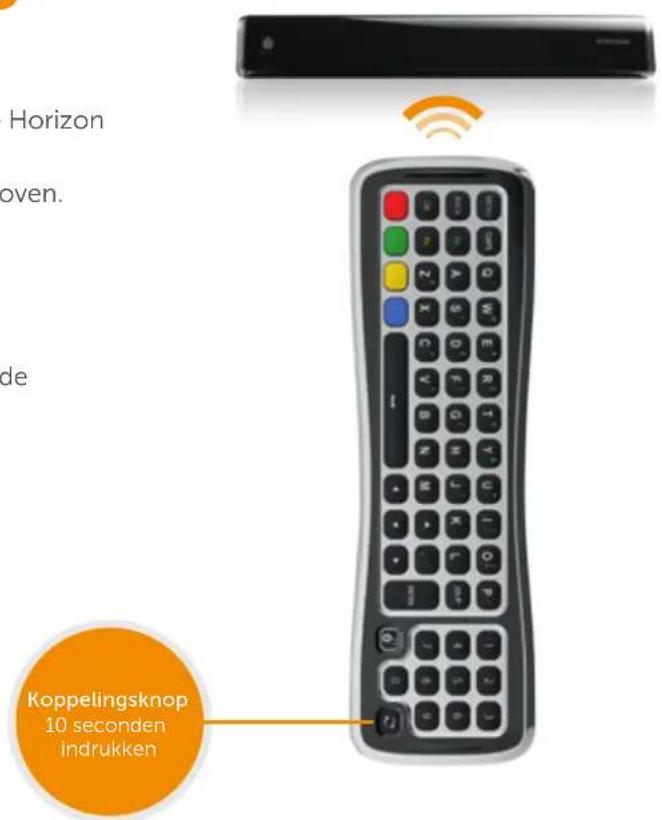
Om uw afstandsbediening (opnieuw) te verbinden met de Horizon Mediabox doet u de volgende stappen:
- Draai de afstandsbediening met het toetsenbord naar boven.
- Houd de koppelingsknop 10 seconden ingedrukt.
Richt daarbij de afstandsbediening op de mediabox.
Dan werkt deze het beste.
Als de koppeling is geslaagd, ziet u links op uw tv-toestel de bevestiging: 'De afstandsbediening is klaar voor gebruik'.
Het begint allemaal met de afstandsbediening.
Aansluiting op uw tv-toestel.
Het voordeel van één afstandsbediening
Met de Horizon afstandsbediening bedient u meer dan alleen de mediabox. Koppel 'm met uw tv en u zet er net zo makkelijk de tv mee aan en uit, u regelt het volume en maakt met SOURCE/BRON. een keuze uit de apparaten die met uw tv zijn verbonden.
Wilt u ook uw tv in- en uitschakelen en het volume kunnen regelen met de Horizon afstandsbediening?
- Zet uw televisie aan.
- Druk de knop VOL ▼ gevolgd door de knop SOURCE/BRON ▼ houd ze tegelijkertijd ingedrukt.
| Merkcodes voor uw tv. | |||||||||
| BANG & OLUFSEN | 0314 | KENWOOD | 1507 | METZ | 1810 | PIONEER | 2212 | SHARP | 2550 |
| GRUNDIG | 1162 | LG | 1628 | NEC | PHILIPS | 2195 | SONY | 2679 | |
| JVC | 1464 | LOEWE | 1660 | PANASONIC | 2153 | SAMSUNG | 2448 | TOSHIBA | 3021 |
| Staat het merk van uw tv-toestel niet in deze lijst?Ga naar ziggo.nl/instellenafstandsbediening voor het complete overzicht van merkcodes. | |||||||||


Ontdek eerst de basisfuncties.

Om met volledig beeld te schakelen tussen kanalen, gebruikt u de kanaalregelknoppen CH 🚗 CH . √

De kanaalinformatie wordt gedurende 5 seconden weergegeven. Druk op de OK-knop OK om deze uit beeld te halen. U kunt dit ook wijzigen via het hoofdmenu: MENU - OPTIES - VOORKEURSINSTELLINGEN.
Sneller zappen via de kanaallijst

Wanneer u de navigatietoets naar boven of naar beneden lang indrukt, dan verschijnen de zenderlogo's links in het scherm. Het selecteren stopt zodra u de navigatietoets loslaat.
Direct een kanaalnummer intoetsen

Om direct over te schakelen naar een kanaal drukt u op het betreffende nummer van de Horizon TV afstandsbediening.

Bestaat het kanaalnummer niet? Dan ziet u enkele seconden een foutmelding. Het beeld springt naar het kanaal dat het dichtst in de buurt zit van het ingetoetste kanaal.
Basisfuncties.
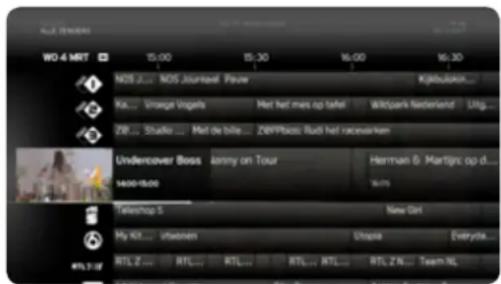
In de tv-gids ziet u de programmaoverzichten van alle tv-zenders voor maximaal de komende 15 dagen (periode is per omroep verschillend). De tv-gids heeft een halfdoorzichtige achtergrond. Daardoor blijft het tv-programma dat u kijkt duidelijk zichtbaar als u de tv-gids gebruikt. De doorzichtigheid kunt u zelf instellen. De achtergrond van de tv-gids past u aan in het hoofdmenu. Druk op MENU op uw afstandsbediening, selecteer 'OPTIES' en ga naar 'VOORKEURSINSTELLINGEN'. Kies dan voor 'ACHTERGROND TV-GIDS'. Druk op de sneltoets TV-GIDS op uw afstandsbediening. Of ga naar 'TV-GIDS' in het hoofdmenu om de programmering te bekijken. Hier kiest u vervolgens of u een overzicht wilt zien van de genres, van alle zenders of van 1 zender.

Een dag vooruitbladeren in de tv-gids
Met de vooruit en achteruit -toetsen op de afstandsbediening springt u in de tv-gids per dag voor- of achteruit. Door de tv-gids -knop op de afstandsbediening ingedrukt te houden komt u weer terug bij [NU] in de tv-gids.
Basisfuncties.
Live tv pauzeren, hervatten, terug- en vooruitspoelen.

U kunt op 2 manieren een programma pauzeren:
-
Via de bedieningsknop PAUZE/PLAY voor video.
-
In het Programmamenu. Druk op ok tijdens het televisiekijken of wanneer er een programmavermelding is geselecteerd. Selecteer hier 'PAUZEREN'. Let op! Wanneer u een programma pauzeert en vervolgens van kanaal wisselt, vervalt het live pauzeren van het programma. Hiervan krijgt u geen melding.

U kunt op 2 manieren een programma hervatten:
-
Via de bedieningsknop PAUZE/PLAY voor video.
-
Door op ok te drukken.

Terug- en vooruitspoelen
Met de bedieningsknop terug of vooruit kunt u heen en weer spoelen. Door meerdere malen op de terug- of vooruitknop te drukken spoelt u met verschillende snelheden.
Basisfuncties.
Opnemen.
U kunt op meerdere manieren een opname starten:
- Via de REC -knop op de afstandsbediening

Druk tijdens een programma op REC op de Horizon-afstandsbediening.
Selecteer met de navigatietoetsen het programma van uw keuze. Druk u op ok op uw afstandsbediening. Hiermee activeert u het actie-menu. Selecteer 'OPNEMEN' en bevestig uw opname.
Wilt u een programma opnemen dat onderdeel uitmaakt van een reeks afleveringen? Als de functie bij deze reeks beschikbaar of 'ALLE AFLEVERINGEN' die nog komen. Zo kunt u in één keer de opnames van een hele serie instellen.
Met de Horizon Go-app of op www.horizon.tv stelt u gemakkelijk onderweg een opname in voor uw mediabox. Wel zo handi via Horizon Go alleen een opname inplannen als de mediabox aanstaat (uit stand-by).
Wilt u weten hoeveel beschikbare ruimte voor opnamen nog vrij is op uw Horizon Mediabox? Ga naar het Hoofdmenu door de [ME
3. Via het Programmamenu

Om op te nemen via het Programmamenu drukt u tijdens het programma op ok op uw afstandsbediening. Hiermee activeert u het actiemenu. Selecteer 'OPNEMEN' en bevestig uw opname.
is, krijgt u de keuze om alleen 'DEZE AFLEVERING' op te nemen
g. Let op: als u voor energiestand ECO heeft gekozen, kunt u
NUJ knop in te drukken en selecteer 'OPTIES' en 'DIAGNOSTIEK'.

Standaard wordt er opgenomen vanaf 5 minuten voor het programma tot 10 minuten erna. Stel eventueel meer tijd voor en na de opname in. Ga naar Hoofdmenu dan naar 'OPTIES', selecteer 'VOORKEURSINSTELLINGEN' en vervolgens 'TIJD VOOR EN NA HET OPNEMEN'.

Het hoofdmenu 'MIJN MEDIA' biedt snel toegang tot uw gemaakte opnames en geplande opnames. 'Mijn opnames' zijn pas 12 uur voor de geplande opnamestart zichtbaar.

U kunt direct een complete serie die is opgenomen of gepland staat verwijderen. U kunt dit doen met 'verwijderen alles van deze serie' (via 'OK'-knop) in het actiemenu of de 'DEL'-knop op de afstandsbediening. U ziet de vraag 'wilt u deze serie verwijderen?' Selecteer 'OK'.

Een opnameopdracht is zowel in de TV-gids als bij de programma-informatie herkenbaar aan de ronde rode symbooltjes.

Met de sneltoets DVR op de afstandsbediening gaat u direct naar uw gemaakte opnames.
Hoofdmenu en navigatie.
Uitleg.
Druk op en navigeer met de pijltoetsen naar links of rechts om de opties van het hoofdmenu te ontdekken. Kies het gewenste submenu met de pijltoetsen omhoog en omlaag en selecteer deze met OK
NU OP TV

Programma-informatie over wat u op dat moment op tv ziet. Zoals informatie over de zender, de film of de serie waar u naar kijkt.
TV-GIDS
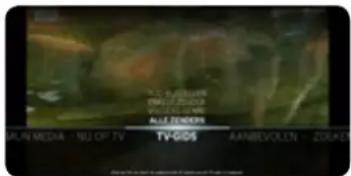
In de tv-gids ziet u de programma-overzichten van alle tv-zenders voor maximaal 15 dagen. Dit aantal verschilt per zender.
Het is mogelijk om een of meerdere dagen vooruit of achteruit te springen in de tv-gids. Dit doet u met de vooruit- en terugspoelknoppen op uw afstandsbediening. Wilt u weer snel terug naar vandaag? Houd de TV-GIDS-knop op de afstandsbediening langer ingedrukt.
AANBEVOLEN

Hier bladert u door de tv-suggesties die voor u zijn geselecteerd als u 'persoonlijke aanbevelingen' aan heeft staan. U krijgt aanbevelingen voor de aankomende 24 uur.
Hoe meer tv u kijkt, hoe beter de suggesties bij uw voorkeur aansluiten. Wilt u de instellingen voor deze functie wijzigen? U kunt de persoonlijke aanbevelingen op elk moment aan- of uitzetten via het hoofdmenu. Kies de optie 'AANBEVOLEN' en selecteer 'INSTELLINGEN'.
ZOEKEN

Voer met het toetsenbord op de achterzijde van uw afstandsbediening maximaal 3 trefwoorden in om tv-programma's, 'on demand'-items (films en series) en apps te vinden. Met de 'ENTER'-knop op de afstandsbediening start u de zoekopdracht
U kunt via 'MEER OPTIES' ook zoeken op genre, zender, dag(deel) en beeldkwaliteit.

Binnen het hoofdmenu van de Horizon Mediabox kunt u verschillende opties instellen.
Voor meer toelichting over de verschillende opties zie pagina 22.

Hier bekijkt u uw favoriete films, series, concerten en gemiste uitzendingen wanneer het u uitkomt. U komt hier ook via de directe toegangsknop op uw afstandsbediening.
Heeft u een MyPrime-abonnement? Ook deze films en series vindt u hier.
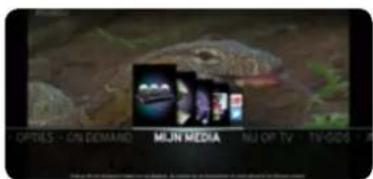
Dit biedt snel toegang tot uw gemaakte opnamen, geplande opname-opdrachten, reeds gehuurde 'on demand'-items, apps en de bestanden uit uw thuisnetwerk.

In het 'on demand'-menu kijkt u uw favoriete films, series, concerten en gemiste uitzendingen wanneer het u uitkomt. U komt hier ook via de directe toegangsknop

op uw afstandsbediening. U kunt de film gewoon pauzeren, terugspoelen en vooruitspoelen.
Toegang tot:
- Film & series. Toegang tot ruim 5000 films en series. Met iedere maand de nieuwste premières.
Ga naar ziggo.nl/on-demand voor meer informatie en een uitgebreid overzicht van alle films en series. - TV-Gemist. Hiermee kunt u programma's die u gemist heeft alsnog bekijken. Met Digitale Televisie van Ziggo kunt u programma's 7 dagen terugkijken.
Ga naar ziggo.nl/tv-gemist voor meer informatie. - MyPrime. Heeft u een Play Complete- of Play Max-abonnement? Kies dan uit 1000 films en 1000
afleveringen van series. Van kaskrakers tot klassiekers.
Complete seizoenen van series en speelfilms in alle genres. U kijkt wat u wilt, zo vaak u wilt. Onbeperkt.
U herkent het aanbod aan de blauwe ster in de
rechterbovenhoek op de filmposter. Tip: MyPrime van Ziggo is ook online te bekijken op tablet en smartphone met de gratis Horizon Go-app voor Apple en Android! Er zijn elke maand nieuwe films en series te ontdekken. Ga naar ziggo.nl/myprime voor meer informatie en een overzicht van alle films en series op MyPrime.
Een aankoop moet u bevestigen met uw pincode. Deze staat standaard op 0000. Hoe u uw princode wijzigt, leest u op pagina 22.
Ondertiteling
De ondertiteling voor films en series staat niet standaard aan. U kunt zelf de ondertiteling aan- of uitzetten en de taal kiezen waarin u de ondertiteling wilt. U kunt de ondertiteling standaard aanzetten voor programma's die u via Ziggo On Demand bekijkt of eenmalig.
- Standaard aan. In het optiemenu geeft u eenmalig aan dat de ondertiteling aan moet en in welke taal.
Na dit te hebben ingesteld, staat de ondertiteling standaard aan (als deze beschikbaar is). Wordt
de film of het programma gesproken in de taal waarvoor u ondertiteling heeft ingesteld? Dan wordt de ondertiteling niet getoond. Zo zet u de ondertiteling aan: ga via naar het hoofdmenu, selecteer 'OPTIES', 'VOORKEURSINSTELLINGEN' en 'ONDERTITELING ON DEMAND'.
- Eenmalig aan. Door op OK te drukken tijdens het kijken van het gehuurde programma komt u in het Programmamenu. Hier kunt u onder het menu 'AUDIO EN BEELD' de ondertiteling eenmalig aanzetten. De ondertiteling verschijnt dan alleen voor het programma dat u op dat moment huurt.
Kijk op ziggo.nl/ondertiteling voor meer informatie en een stappenplan.
Ziggo Live Events (losse wedstrijden bestellen)
Wilt u graag een wedstrijd 'live' bekijken, maar bent u niet geabonneerd op FOX Sports Eredivisie, FOX Sports International en/of Sport1? Dat kan. U kunt wedstrijden ook los bestellen.
Hoe bestelt u?
Ga via 'MENU' naar de 'TV-GIDS'. Selecteer 'ENKELE ZENDER'. Bestel de gewenste wedstrijd op een van onderstaande kanalen met gebruik van de pijltjestoetsen. De knop 'HUREN' komt één uur voor aanvang beschikbaar bij de wedstrijd die u heeft geselecteerd.
- 451-456 – FOX Sports Eredivisie en FOX Sports International
• 458-462 - Sport1
Kijk op ziggo.nl/wedstrijdbestellen voor meer informatie en een stappenplan.
Opties.
Binnen het hoofdmenu van de Horizon Mediabox kunt u verschillende opties instellen. Een aantal hiervan lichten we graag toe. Kijk op ziggo.nl/horizonhulp voor meer informatie over de overige opties van de Horizon Mediabox.
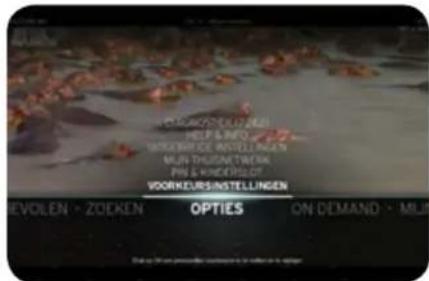
Pincode en kinderslot
Met een pincode voor digitale televisie kunt u onder andere een kinderslot instellen of voorkomen dat gezinsleden ongeschikte programma's bestellen. De pincode is standaard ingesteld op 0000. Voor een optimale beveiliging wijzigt u de standaardpincode in een zelfgekozen code. U vindt dit menu onder 'OPTIES' in het hoofdmenu.
- Pincodebeheer. Hier kunt u de pincode wijzigen.
- Pincode activeren. Hier kunt u aangeven of u de pincode aan of uit wilt zetten voor de verschillende opties en instellingen menus. Deze staat standaard op UIT.
-
Leeftijdsgrens instellen. Volgens de fabrieksinstellingen van de Horizon Mediabox zijn alle programma's met een leeftijdsgrens van 18 jaar en ouder automatisch beveiligd met een pincode. Door op ok te drukken en uw pincode in te voeren, kunt het programma bekijken. U kunt deze beveiliging ongedaan maken door in het submenu 'LEEFTIJDSGRENS INSTELLEN' - 'DEBLOKKEER ALLES' te selecteren. U kunt ook de leeftijdsgrens op een andere leeftijd instellen, namelijk op 6, 9, 12, 16 of 18 jaar.
-
Blokkeren/deblokkeren van zenders. Hier kunt u individuele zenders blokkeren. Deze zenders zijn dan alleen te bekijken na het invoeren van uw pincode.
- Aankopen beveiligen met een pincode. Deze staat standaard op AAN. Hiermee zijn de aankopen binnen Ziggo On Demand beveiligd met een pincode (betaalpincode). U kunt deze hier uitzetten.
Let op: Heeft u een zelfbedachte pincode ingesteld op uw Horizon Mediabox? Dan houdt u deze pincode ook als u een vervangende Horizon Mediabox ontvangt.
Kijk op ziggo.nl/pincode voor meer informatie.

Pincode vergeten? Neem dan contact op met de klantenservice via 0900-1884 (normaal tarief) of 1200 (gratis met een Ziggo lijn).
Voorkeursinstellingen
Ondertiteling
Er zijn 2 soorten ondertitelingen die u kunt instellen. Namelijk:
- Ondertiteling On Demand (films, series en MyPrime).
Als er ondertiteling beschikbaar is, heeft u keuze uit verschillende talen. - Ondertiteling voor doven en slechthorenden. Deze kunt, als deze beschikbaar is, aanzetten terwijl u 'gewoon' tv-kijkt. De beschikbaarheid hiervan hangt af van de uitzending die u kijkt.
De ondertitelingen kunt u standaard aanzetten onder 'VOORKEURSINSTELLINGEN'. U kunt hier ook de taal kiezen waarin u de ondertiteling wilt zien.
U kunt een ondertiteling ook eenmalig aanzetten voor een programma of 'on demand'-film of -serie. Dit doet u in het Programmamenu. Hoe u hier komt, ziet u op pagina 21. Kijk op ziggo.nl/ondertiteling voor meer informatie en een stappenplan.
Favorite zenders
Om sneller tussen de veelbekeken zenders te zappen gaat u bij de Horizon Mediabox naar 'FAVORIETEN'.
- Zenders kunnen als favoriet worden gemarkeerd. Zenders die u gemarkeerd heeft als favoriet herkent u aan een sterretje voor de zendernaam.


Favorietenlijst openen
- Er is een favorietenlijst. Als deze aanstaat kunt u alleen tussen de als favoriet gemarkeerde zenders zappen. Ook kunt u de volgorde van de als favoriet gemarkeerde zenders wijzigen. Zo stelt u uw persoonlijke zenderlijst samen.
Wilt u ook zenders als favoriet markeren en een favorietenlijst gebruiken? Kijk op ziggo.nl/favorieten voor meer informatie en duidelijke stappenplannen.

Energieverbruik in stand-bystand
De Horizon Mediabox gaat automatisch op stand-by als u er een bepaalde tijd geen gebruik van maakt. U heeft de mogelijkheid deze energiebesparende stand aan te passen en in of uit te schakelen.
U kunt de energie-instellingen op elk moment wijzigen via het hoofdmenu. Kies 'OPTIE' en selecteer 'ENERGIEVERBRUIK IN STAND-BY'.

LET OP: staat uw mediabox in de stand-bystand op de energiebesparende ECO-stand, dan kunt u geen opnames op afstand instellen. Als u een Horizon Extra Mediabox heeft, dan moet u de mediabox (hoofdbbox) op NORMAAL zetten.
Ook kan het opstarten langer duren, omdat het ingebouwde modem eerst online moet komen en een goed signaal moet krijgen. Om de mediabox sneller te laten opstarten vanuit de stand-bystand kunt u de energie-instellingen aanpassen.
Kijk op ziggo.nl/energieverbruik voor meer informatie.
Overige opties:
Voorkeursinstellingen
- Automatisch schijfbeheer. Hier kunt u een waarschuwing instellen als uw harde schijf te weinig ruimte heeft voor een opname.
- Tijd voor en na het opnemen. Standaard staat deze tijd ingesteld op 5 minuten voor en 10 minuten na het programma dat u wilt opnemen. U kunt deze tijd veranderen.
- Programma-informatie. Hier kunt u instellen hoe lang de programma-informatie in beeld blijft na het zappen. U heeft de keuze uit 5, 10 of 15 seconden.
Uitgebreide instellingen
Hier vindt u de instellingen voor de Horizon Mediabox, zoals wissen van de harddisk, fabrieksinstellingen, et cetera. Ook kunt u de beeld- en audio-instellingen wijzigen.
Diagnostiek
Hier vindt u hoeveel schijfruimte er in gebruik is op uw harde schijf voor opnames. Ook staat hier

informatie over de hard- en softwareversie.
Kijk op ziggo.nl/horizon-opties voor meer informatie.
Het Informatiemenu.
Als u tijdens het live tv-kijken op BACK of terug TERUG drukt, opent u het Informatiemenu. In dit menu vindt u informatie over de die zender of het programma dat u op dat moment kijkt. U komt hier ook door in het hoofdmenu 'NU OP TV' te selecteren.
APPS
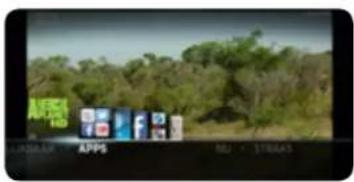
Snel toegang tot interactief entertainment met meer dan 60 apps, van Facebook tot Twitter en van YouTube tot Picasa.
U vindt deze apps ook in 'MIJN MEDIA'.
V STRAKS

Programma-informatie over wat u op dat moment kijkt.
Druk op 'OK' voor meer informatie.
Met de navigatietoetsen bladert u door de andere zenders.
1
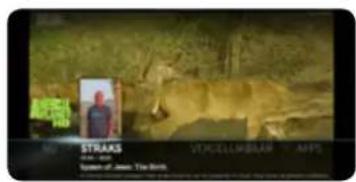
Informatie over het eerstvolgende programma op deze zender.
Druk op 'OK' om opnamen en herinneringen in te stellen.
TV-GEMIST ^1

'TV-GEMIST'-items van de zender die u nu kijkt.
Ga naar 'ON DEMAND' in het hoofdmenu voor een volledig overzicht van 'TV-GEMIST'-items.
Kijk op ziggo.nl/informatiemenu voor meer informatie.
^1 Dit menu wordt alleen getoond indien er informatie beschikbaar is.
VERGELIJKBAAR ^1

Blader door tv-suggesties die overeenkomen met het programma dat u nu kijkt
De suggesties kunnen binnen nu en 24 uur beschikbaar zijn. Druk op 'OK' als u de beschikbare suggestie wilt afspelen of een herinnering of opname wilt instellen.

Het Programmamenu.
Met het Programmamenu kunt u instellingen aanpassen voor het kanaal waar u op dat moment naar kijkt. Ook kunt u hier extra informatie vinden.
Om het Programmamenu te openen, drukt u op 'OK' tijdens het televisiekijken of wanneer er een programmavermelding is geselecteerd.
Behalve dat u met de bedieningsknoppen voor video een programma tijdelijk kunt pauzeren of opnemen, kunt u dat ook hier. Ook kunt u hier de betreffende zender toevoegen of verwijderen uit de lijst met favorieten. Of eenmalig de ondertiteling voor Ziggo On Demand of voor doven en slechthorenden aanzetten. Deze functie vindt u bij 'AUDIO & BEELD'.

Altijd uw favoriete muziek bij de hand
Met een abonnement op digitale televisie heeft u behalve digitale tv-zenders ook een breed aanbod aan digitale radiozenders. U geniet van de beste muziek ter wereld met digitale radio. U heeft namelijk toegang tot meer dan 90 radiozenders, die stuk voor stuk muziek in een specifiek genre aanbieden. De professioneel geproduceerde muziekezenders bieden een uitgebreide keuze aan muziekstijlen, genres en culturen voor elke muziekliefhebber. Er zijn radiozenders voor cool jazz, voor discoclassics, maar ook met kalme klassieke muziek en loungemuziek. Bekende radiozenders, zoals 3FM en Q-music, vindt u ook terug op uw televisie.
De radiozenders vindt u vanaf kanaal 801. Op ziggo.nl/radio ziet u welke zenders op welk kanaal zitten.

Tevens heeft u met Horizon toegang tot verschillende muzikale tv-zenders. Ontdek het 'eigen' geluid van de muziekzenders. Er zijn er voor iedereen genoeg om naar te luisteren én te kijken.

Muziek On Demand
Met Muziek On Demand heeft u toegang tot een reusachtig aanbod muziek. Precies de muziek die u wilt horen, wanneer u wilt. U betaalt per clip of per playlist. Of bestel karaokeclips en zing direct mee in uw woonkamer. En met Play Complete en Play Max heeft u zelfs onbeperkt en altijd toegang tot meer dan 2000 clips uit alle genres.

Muziek-apps
De snelste manier om naar de apps op de Horizon Mediabox te gaan is via het Informatiemenu. U opent dit door tijdens het live tv-kijken op [BACK] te drukken Daarna navigeert u met de pijltjesknoppen naar links of rechts naar APPS. In het APPS-menu vindt u het genre 'MUZIEK'.
En verder.
Online tv-kijken.
Kijk tv wanneer én waar u wilt. Met een goede internet-verbinding kijkt u overal in Nederland tv. Gewoon op uw smartphone, tablet, laptop of computer. Geniet live van al uw favoriete programma's, eindeloos veel films en series en gemiste programma's. Pak makkelijk een journaal mee op een terras of een serie op het station, terwijl u wacht op de trein. Met online tv-kijken van Ziggo heeft u altijd uw tv bij u. Afhankelijk van uw tv-abonnement kijkt u tot wel 100 tv-zenders.
Wat heeft u nodig?
- Een Ziggo tv-abonnement en een internetverbinding (3G, 4G, bedraad of draadloos internet).
- De Horizon Go-app als u wilt kijken op uw tablet of smartphone. Download de app in de App Store of Google Play Store.
- Voor online tv-kijken via de laptop of computer gaat u naar www.horizon.tv
-
Log vervolgens eenmalig in met uw Mijn Ziggo gebruikersnaam en wachtwoord. Heeft u nog geen Mijn Ziggo account? Dan kunt u dit aanmaken op ziggo.nl/mijnziggo
-
U kunt nu op max. 2 apparaten tegelijk online tv-kijken.
Wat kunt u nog meer met Horizon Go?
Stel opnames in op uw Horizon Mediabox en kijk de nieuwste films met Ziggo On Demand. Allemaal op uw smartphone, tablet, laptop of computer.

Opnemen Stel onderweg uw opnames in voor uw mediabox.
Afstandsbediening Gebruik uw tablet of smartphone als afstandsbediening. Kies eenvoudig en snel welk programma u wilt zien.
MyPrime Heeft u MyPrime in uw abonnement? Kijk dan onbeperkt naar 1000 films en 1000 afleveringen van series. Waar u wilt, zo vaak u wilt. Van kaskrakers tot klassiekers. Complete seizoenen van series en speelfilms in alle genres. U kijkt ze binnen, buiten, overal.
Ziggo On Demand Met de Horizon Go-app heeft u een bioscoop op zakformaat. Kijk de nieuwste films en series gewoon online. Deze functionaliteit van Horizon Go is alleen beschikbaar via wifi van Ziggo.
TV-Gemist Met TV-Gemist kijkt u populaire programma's terug van de publieke omroepen, RTL-zenders, SBS6, Net 5 en Veronica. Deze functionaliteit van Horizon Go is alleen beschikbaar via wifi van Ziggo.
Kijk voor meer informatie op ziggo.nl/onlinetv
U kunt alleen een Ziggo On Demand-film of -serie kijken via de Horizon Go-app als u deze film of serie eerst via uw mediabox of horizon.tv heeft besteld.
LET OP: Heeft u de mediabox op de ECO-stand staan? Dan kunt u alleen opnames instellen met de app of Horizon TV als de mediabox aanstaat. En niet als deze op stand-by staat.
Mijn Ziggo account.
Mijn Ziggo is een persoonlijke, beveiligde pagina op de website van Ziggo. Binnen Mijn Ziggo kunt u uw (persoonlijke) gegevens gemakkelijk bekijken en aanpassen. U moet zich 1 keer registreren. Nadat u de registratie volledig heeft doorlopen, heeft u direct toegang tot Mijn Ziggo. Ga voor meer informatie naar ziggo.nl/mijnziggo
Wat kunt u met uw Mijn Ziggo account?
- Met dit account kunt u gebruikmaken van Horizon Go online tv-kijken
- Al uw digitale diensten beheren. Onderdelen:
-
Abonnementen. In dit onderdeel van Mijn Ziggo vindt u een overzicht van alle diensten waarop u geabonneerd bent. U kunt hier bepaalde bel-opties en abonnementen op extra zenders gemakkelijk wijzigen, programma's downloaden en controleren of er sprake is van bepaalde storingen.
-
Overzicht. Hier ziet u in 1 oogopslag een overzicht van uw abonnementen, gegevens, facturen en betalingen, en (indien van toepassing) uw verbruik.
- Facturen en betalen. Hier kunt u bijvoorbeeld uw rekeningoverzicht bekijken, en uw factuur- en betaalopties aanpassen.
- (Persoonlijke) gegevens. Hier kunt u uw klantnummer, naam en adresgegevens bekijken en de verschillende zaken direct aanpassen.
- Verhuizen. Hier kunt u een verhuizing doorgeven of aangeven dat uw contract wordt overgenomen door een andere persoon op hetzelfde adres.
Tv-apps.
Geniet van apps op uw tv.
Het gebruik van apps op smartphone of tablet is tegen-woordig heel gewoon. Maar wist u dat u met Horizon TV ook toegang heeft tot apps op uw tv? Op het grote scherm kunt u nu al genieten van meer dan 70 apps. Zoals Facebook en nu.nl, of de NOS-journaal-app. Kijk naar een gezellige open haard of het bakken van een ei met de moodlounge-app. Kies uw eigen muziekclips op de XITE-app. Of zoek naar gerelateerde YouTube-video's van het tv-programma waarnaar u kijkt. De apps zijn makkelijk te bedienen met de Horizon afstandsbediening.
U vindt de apps onder 'MIJN MEDIA' bij 'MIJN APPS'. U komt hier ook via het Informatiemenu met de [BACK] of [TERUG]-knop op de afstandsbediening. De apps zijn gerangschikt op genre, zoals bijvoorbeeld TV & Video, Nieuws, Muziek, Social TV, Games en Sport.

Wij blijven werken aan uitbreiding van het aantal apps en de diversiteit ervan. Hiermee willen wij het tv-kijken nog leuker en veelzijdiger maken.
Veiligheidsaanwijzingen.
Belangrijk: lees deze goed door!
Algemeen
- Bewaar deze handleiding voor later gebruik.
Netspanning
- Sluit niet gelijktijdig meerdere apparaten aan op een enkel stopcontact.
- Haal voordat u uw tv aansluit eerst de netstekkers van de tv en de Horizon Mediabox uit het stopcontact.
- Als de video-/audiokabel na het aansluiten warm wordt, trek dan onmiddellijk de netstekker uit het stopcontact en neem contact op met de klantenservice.
- Het stopcontact moet zich in de buurt van de apparatuur bevinden en makkelijk toegankelijk zijn.
- Raak het apparaat, het netsnoer of de netstekker niet met natte handen aan.
- Open de Horizon Mediabox niet - u kunt dan een elektrische schok krijgen.
- Haal de netstekker uit het stopcontact tijdens onweer of wanneer de Horizon Mediabox langere tijd niet wordt gebruikt. Nadat de Horizon Mediabox weer opnieuw wordt aangesloten, kan het enige tijd duren voordat de zenders weer te zien zullen zijn.
Installatie en onderhoud
- Plaats de Horizon Mediabox op een stabiele ondergrond.
- Installeer de Horizon Mediabox niet in een vochtige of stoffige ruimte.
- Installeer de Horizon Mediabox volgens de aanwijzingen in de installatiehandleiding.
- Demonteer of repareer de Horizon Mediabox niet zelf en wijzig zelf niets aan de Horizon Mediabox.
- Plaats de Horizon Mediabox niet in de nabijheid van verwarmingsapparaten.
- Dek de bovenkant van de Horizon Mediabox niet af.
- Plaats geen zware voorwerpen op de Horizon Mediabox. Dit beïnvloedt de werking van het frontpaneel.
- Maakt de Horizon Mediabox een vreemd geluid?
Ruikt deze vreemd of begint deze te roken? Trek dan de netstekker onmiddellijk uit het stopcontact en neem contact op met de klantenservice. - Reinig de Horizon Mediabox met een zachte, droge doek.
Zenderinformatie.
Extra genieten met extra zenders.
Kunt u geen genoeg krijgen van sport? Is muziek uw passie? Of bent u een ongelooflijke filmfan? Ziggo heeft altijd een zender die bij u past. Van extra kinderzenders tot filmzenders en van sportzenders tot erotiekzenders.
Het enige dat u hoeft te doen is uw pakket uitbreiden met extra zenders. U bestelt ze op ziggo.nl/extrazenders of door contact op te nemen met de klantenservice van Ziggo.
Extra zenders zijn maandelijks opzegbaar. U kunt opzeggen door even contact op te nemen met onze klantenservice.
Bel 0900-1884 (normaal tarief) of 1200 (gratis met een Ziggo lijn). Bereikbaar 7 dagen per week van 7.00 tot 23.00 uur.
1. Reageert de mediabox traag op de afstandsbediening?
Vervang tijdig de batterijen van de afstandsbediening. De afstandsbediening werkt met een radiofrequentie. Als de batterijen van de afstandsbediening bijna leeg zijn, gaat de bediening erg traag.
2.Source/bron
Staat uw televisie op het juiste kanaal? Zorg ervoor dat het juiste kanaal op uw televisie geselecteerd is; voor HD-ontvangst moet het HDMI-kanaal geselecteerd zijn. Dit doet u met de afstandsbediening van uw televisie ('source/AV'-knop).
3.Bekabeling
Een optimale beeld- en geluidskwaliteit vereist materiaal van goede kwaliteit. Een kleine beschadiging kan al zorgen voor slecht beeld. Advies op maat over uw binnenhuisbekabeling krijgt u via ziggo.nl/bekabeling of lees hier de pdf 'Ongestoord genieten'.
4. De beeldkwaliteit van mijn televisie is niet goed. Wat kan ik doen om deze te verbeteren?
Wist u dat u veel storingen en problemen zelf kunt oplossen?
Op ziggo.nl/klantenservice/storing staan handige tips en oplossingen voor u klaar. Zo klikt u stap voor stap naar de oplossing van de storing.
5. Wat moet u doen als u een storing heeft?
Controleer altijd eerst of er actuele meldingen of storingen op uw adres zijn via ziggo.nl/meldingen
6. Ik krijg een foutmelding in mijn scherm. Wat betekent dit en hoe kan ik het probleem oplossen?
Kijk op ziggo.nl/foutcode wat de getoonde foutmelding betekent en hoe u zelf het probleem kunt oplossen.
7. Ik wil via de Horizon Go-app of horizon.tv een opname instellen, maar dat lukt niet. Hoe kan ik dit oplossen?
Indien uw Horizon Mediabox is ingesteld op de energiebesparende ECO-stand op stand-by, kunt u geen opnames op afstand instellen. U krijgt dan een foutmelding. Zet de energie instellingen op 'MIDDEN' of 'HOOG'. Dit doet u via het hoofdmenu. Kies 'OPTIE' en selecteer 'ENERGIEVERBRUIK IN STAND-BY'.
8. Het duurt lang voordat mijn mediabox uit de stand-bystand gaat. Hoe kan dit?
Het opstarten van de mediabox duurt langer wanneer deze staat ingesteld op de energiebesparende ECO-stand. Indien u de opstarttijd wilt verkorten, kunt u het energieniveau wijzigen in het hoofdmenu. Kies 'OPTIE' en selecteer 'ENERGIEVERBRUIK IN STAND-BY'.
9. Ik ontvang geen HD-kwaliteit. Hoe kan dat?
Om in HD te kunnen kijken heeft u een HD- of HD-ready televisie nodig met minimaal één HDMI-
aansluiting. De Horizon Mediabox dient te worden aangesloten met een HDMI-kabel.
10. Heeft u last van een zwak of slecht signaal of krijgt u een melding of storing bij On Demand?
Meldingen en storingen op uw mediabox worden meestal veroorzaakt door problemen met het signaal of de verbinding. Controleer daarom altijd eerst uw bekabeling. Kijk voor meer informatie op ziggo.nl/bekabeling
Als u een film of programma heeft besteld en u krijgt een foutmelding, dan wordt de film of het programma niet in rekening gebracht.
U kunt ook de mediabox terugzetten naar de fabrieksinstellingen. Houd er rekening mee dat met het terugzetten van de fabrieksinstellingen alle persoonlijke instellingen zoals beeldformaat, geplande opnames, favorieten en pincode worden teruggezet.

Ga voor het meest recente overzicht naar ziggo.nl/zenderoverzicht
Legenda
ONLINE TV-KIJKEN ^7
• op laptop, tablet, smartphone
■ in en om het huis ■ buitenshuis
- Deze zenders bieden de mogelijkheid om programma's te kijken wanneer het u uitkernt. Niet beschikbaar voor abonnées met Ziggo Cl+ Module.
HD HD-ZENDERS
• haarscherp beeld
| zender | kanaal | zender | kanaal | zender | kanaal | zender | kanaal | zender | kanaal |
| STARTER***GEBRUKELDIKE ZENDERS | |||||||||
| Algemeen & Entertainment | 13th Street | 29 | Regielle zenders ^2 | 3/27-35 | Ziggo Live TV FOX Sports Kanad ^2 | 258 10258 | The Indonesia Channel | 412 | |
| NPO 1 / HD | 1/71 | Cronnebvestgation | 112 | Film | Ziggo Live TV Sportl kanaal ^2 | 262 10267 | Jaugd | ||
| NPO 2 / HD 2/72 | HD | Investigation Discovery | 113 | Kanael 12 (Zogo On Demand) | 12 | Disney XD/Veronica | 5 | ||
| NPO 3 / HD 5/73 | HD | Regional & Lokaal ^a | Ziggo On Demand ^c | 100 | Discovery Channel / HD | 12760 | Comedy Central Kindernet | 16 | |
| RTI 4 / HD 4/74 | HD | Use Isolals by zander | 30 | FUT The Markers Channel ^2 | 121 | National Geographic On | 18 | Nickelodeon 1B | |
| RTI 5 / HD 5/75 | HD | RTV Noora 701 | International | HISTORY ^TM | 306 | Disney Channel | 20 | ||
| SBS 6 / HD 6/76 | HD | Cirrop Fryslan 702 | Een / HD | 40/64 | NostalgeNet 312 | Jetnel | 42 | ||
| RTI 7 / HD 7/77 | HD | RTV Denohle | 705 | Canvas / HD | 41/85 | ARTL | 319 | Cartoon Network | 501 |
| Nati 7 / HD 9/78 | HD | RTV Gas | 704 | AID 43 | Family 7 | 327 | Disney XD | 503 | |
| Veronics/Dirsey XD / HD 9/79 | HD | Oncroop Gederland | 705 | ZDF | 44 | GoodTV | 326 | Muziek | |
| RTL 6 / HD 10/60 | HD | Oncroop Fleosand | 706 | WDR | 45 | Nieuws | XITE Music | 25 | |
| FOX / HD 11/93 | HD | RTV Noord-Holland | 707 | BBC One | 50 | CNN | 401 | Muziek On Demand | 600 |
| Ziggo Into en Kijkapa 13 | RTV Orache | 708 | BBC Two 51 | EuroNews | 402 | Bravant | 612 | ||
| Zenter van de maard 14 | RTV Wies | 709 | TVS Monde | 55 | BBC World News | 405 | Erotlek | ||
| Ziggo Eventementkanansal 15 | RTV Rimmond | 710 | TVE Internacional | 56 | NPO Nieuws 404 | Maiden van Holland South | 650 | ||
| Comedy Central 16 | Oncroep Zealand | 711 | Media Se Italia | 57 | NPO Polikek 405 | ||||
| LTC 21 | Oncroep Brabant | 712 | Sport | A. Jazee's English | 437 | ||||
| MTV 25 | Oncroop Limburg/L | 713 | Ziggo Live TV Besteller | 200 | Sky News | 408 | |||
| SBS 8 23/97 | HD | ATS | 714 | Eurosport / HD | 201/90 | CCTV News | 410 | ||
| 24 Klichen | 24 | Lokae zender | 31-33 | Alex TV ^a | 230 | Russia Today 411 | |||
| ROYAAL HD***INTERESSANTE EXTRA ZENDERS | |||||||||
| Algemeen & Entertainment | NPO 101 | 117 | 30C Too HD | 37 | NPO Doc | 309 | DanceTriapin | 604 | |
| Comedy Central HD | HD 18/61 | 118 | 30C Three/CDBC | 52 | NPO Cultura | 317 | MTV Brand New | 607 | |
| TLC HD | HD 21/92 | BBC Tour/Creebeers | 53 | Nieuws | SLAMTV | 628 | |||
| MTV HD | HD 22/93 | 68 | BBC Entertainment | 54 | Lite TV | 609 | |||
| 24 Richen HD | HD 24/65 | 70 | RTV 7 | 56 | Jeugd | 132TV | 510 | ||
| FOXife / HD | HD 26/59 | Sport | CBCD/30C Three | 52 | VI-1 Classic S11 | ||||
| RTL Lounge | 27 | Eurosport 2 / HD | 202/91 | Creebeers/BBC Tour | 53 | Pezoo Classic Jazz TV ^a | 615 | ||
| Comedy Central Family | 28 | Extreme Sports Channel | 233 | RIL Teleics | 502 | Dazz b 6x4 | |||
| 15th Street / HD | 29/64 | 225 | Motors IV | 206 | Nck Jr 104 | TV Orange | 617 | ||
| Nickelodeon HD | HD 82 | Documentaire & Kennis | Boomserp / Cartoonio | 527 | Erotlek | ||||
| El Entertainment / HD | HD 95/115 | 43/68 | Ne Jones, Geographic HD | 18/61 | JimJam | 508 | Perden van Holland Hard | 951 | |
| Travel Chante / HD | HD 96/113 | 44/69 | Animal Planet HD | 69 | Disney Junior | 512 | |||
| RTI China 110 | NDR 46 | Nat Geo Villa / HD | 34/336 | ||||||
| Syfy HD 11/67 | HD | Discovery Science | 302 | Muziek | |||||
| Comedy Central Extra | 114 | 48 | Discovery Word | 303 | Muziek On Demand | 600 | |||
| NPO Bes | 116 | 50/66 | HISTORYTM HD | 506/62 | MTV Music 24 | 622 | |||
| EXTRA ZENDERPAKKET ***APART BIJ TE BESTELLEN | |||||||||
| Film1 | Sporti Extra 1 216 | StarPlus | 307 | Rahomürk | 923 | ||||
| Fin1 Premier HD | HD 101 | StarGold | 906 | TGRT EU | 624 | ||||
| Fin1 Action HD | HD 102 | Star Lite CK | 308 | Euro Star | 929 | ||||
| Fin1 Comedy Kids HD | HD 103 | 221 | ZocTV | 910 | TRT Turk | 826 | |||
| Film Spotlight HD | HD 104 | 222 | Zoc Cinema 9:1 | Xetix | |||||
| Fin1 Suffence | 106 | 223 | Zing | 312 | Braxzen-TV Europe | 952 | |||
| HBO | 224 | People XXI | 953 | ||||||
| I-PO 1 HD | HD 159 | Arabisch zenderpakket | Ducki Deluxe | 953 | |||||
| I-PO 2 HD | HD 151 | Al Arabya | 535 | Huster TV | 956 | ||||
| I-PO 3 HD | HD 152 | TVM Europa 916 | |||||||
| Sport1 | 510 | MDC | 917 | Gay Lifestyle | |||||
| Sport1 Select HD | HD 210 | 511 | Al Jazeera | 313 | XMO | 950 | |||
| Sport1 Vetsall HD | HD 211 | 513 | Turks zenderpakket | OUTTV | 951 | ||||
| Sport1 Go1 | 214 | 514 | ATV Aruga 920 | ||||||
| Sport1 Tennis 215 | 515 | Samanyolu IV | 921 | ||||||
| 516 | Euro D | 922 | |||||||
1 Niet te zien bij Horizon TV. 2 Alleen te zien bij Horizon TV. 3 Met I horizon TV kijkt u alle HD-zenders die onderdeel zijn van uw abonnement op het regulere kansalnummer. 4 Ilier vindt u de regionale pucikeke omroep van uw provincie. 5 Indien beschikbaar binnen uw gemeente, 6 Alleen te zien in HD-kwaltoit indien u een HD-ty heeft aangesloten met een HDMI-kabel. 7 Beschikbaar indien u een internetverbinding heeft. 8 Kijkt u thuis niet via een Zuggo internetverbinding dan kunt u max. hetzelfde aantal zenders als pubtershuis kijen
Kijk voor de voorwaarden en beschikbaarheid op ziggo-nl Prija- en zendenwijzigingen en/o drukicuten voorbehouden. Alle prizen zijn inclusief btw

Heeft u nog vragen over onze service?
Ga naar de dichtstbijzijnde Ziggo winkel of Ziggo dealer voor advies op maat. Bij de Ziggo winkel kunt u ook terecht voor kabels, splitters en versterkers om onze diensten optimaal te laten werken.
Almere Stad, Traverse 5
Amsterdam, Buikslotermeerplein 76
Amsterdam, Ferdinand Bolstraat 79
Arnhem, Koningstraat 73
Amsterdam, Kabelweg 51
Apeldoorn, Hoofdstraat 69
Dordrecht, Achterom 1
Eindhoven, Rechtestraat 56
Leeuwarden, Ruiterskwartier 127
Nijmegen, Broerstraat 76
Rotterdam, Zuidplein Hoog 441
Rotterdam, Lijnbaan 117
Kabel Keur
Het is belangrijk dat u kwalitatief goed materiaal gebruikt. Daarmee voorkomt u storingen en kunt u genieten van een optimale beeld kwaliteit. Ziggo raadt aan om materiaal te gebruiken met het Kabel Keurmerk.
In 'Het installeren' vindt u een kortingsbon die u kunt gebruiken in de Ziggo winkel. Ook vindt u op kabelkeur.nl verkoopadressen van materialen met Kabel Keur.
0900 18 84 | Ziggo winkel | Ziggo dealer | ziggo.nl/horizonhulp
Normaal tarief
Ziggo Services B.V., mede handelend onder de naam Ziggo, statutair gevestigd te Utrecht, KvK 62393944. Kijk op ziggo.nl/klantenservice voor meer informatie en voorwaarden, wij staan hier dag en nacht voor u klaar. Drukfouten en wijzigingen voorbehouden.


- DE HORIZON MEDIABOX. VOOR U BEGINT
- HOE HET WERKT
- HOOFDMENU EN NAVIGATIE
- EN VERDER
- Afstandsbediening.
- Voorkant
- Achterkant
- Introductie Horizon TV.
- Een complete tv-ervaring
- De Horizon Mediabox. Voor u begint.
- Energieverbruik
- Het begint allemaal met de afstandsbediening.
- Uitleg knoppen voorkant.
- Power/bron
- Cijfers 0-9 voor kanaalkeuze en PIN-invoer
- Navigatie
- Volume-/kanaalregeling
- Knoppen voor directe toegang
- Bedieningsknoppen video
- Actieknoppen
- Gekleurde knoppen voor gebruik van teletekst.
- Toetsenbord voor tekstinvoer
- Navigatie
- Knop voor toetsenbordvergrendeling
- Koppelingsknop
- Cijfers 0-9 voor kanaalkeuze en PIN-invoer
- Aansluiting op uw tv-toestel.
- Het voordeel van één afstandsbediening
- Basisfuncties.
- Een dag vooruitbladeren in de tv-gids
- Terug- en vooruitspoelen
- Opnemen.
- Via het Programmamenu
- Hoofdmenu en navigatie.
- Uitleg.
- Toegang tot:
- Ondertiteling
- Ziggo Live Events (losse wedstrijden bestellen)
- Hoe bestelt u?
- Opties.
- Pincode en kinderslot
- Voorkeursinstellingen
- Favorite zenders
- Favorietenlijst openen
- Energieverbruik in stand-bystand
- Overige opties:
- Uitgebreide instellingen
- Diagnostiek
- Het Informatiemenu.
- Het Programmamenu.
- Altijd uw favoriete muziek bij de hand
- Muziek On Demand
- Muziek-apps
- En verder.
- Online tv-kijken.
- Wat heeft u nodig?
- Wat kunt u nog meer met Horizon Go?
- Mijn Ziggo account.
- Wat kunt u met uw Mijn Ziggo account?
- Tv-apps.
- Geniet van apps op uw tv.
- Veiligheidsaanwijzingen.
- Algemeen
- Netspanning
- Installatie en onderhoud
- Zenderinformatie.
- Extra genieten met extra zenders.
- Reageert de mediabox traag op de afstandsbediening?
- 2.Source/bron
- 3.Bekabeling
- De beeldkwaliteit van mijn televisie is niet goed. Wat kan ik doen om deze te verbeteren?
- Wat moet u doen als u een storing heeft?
- Ik krijg een foutmelding in mijn scherm. Wat betekent dit en hoe kan ik het probleem oplossen?
- Ik wil via de Horizon Go-app of horizon.tv een opname instellen, maar dat lukt niet. Hoe kan ik dit oplossen?
- Het duurt lang voordat mijn mediabox uit de stand-bystand gaat. Hoe kan dit?
- Ik ontvang geen HD-kwaliteit. Hoe kan dat?
- Heeft u last van een zwak of slecht signaal of krijgt u een melding of storing bij On Demand?
- Legenda
- Heeft u nog vragen over onze service?
- Kabel Keur
- 18 84 | Ziggo winkel | Ziggo dealer | ziggo.nl/horizonhulp
Merk : Ziggo
Model : Horizon mediabox
Categorie : Mediaplayer