
Optix Artymis 242C - Scherm MSI - Gratis gebruiksaanwijzing en handleiding
Vind de handleiding van het apparaat gratis Optix Artymis 242C MSI in PDF-formaat.


| Type product | Gaming monitor |
| Merk | MSI |
| Model | Optix Artymis 242C |
| Schermgrootte | 24 inch (61 cm) |
| Resolutie | 1920 x 1080 (Full HD) |
| Paneeltype | VA (gebogen) |
| Kromming | 1500R |
| Verversingssnelheid | 165 Hz |
| Reactietijd | 1 ms (MPRT) |
| Helderheid | 250 cd/m² |
| Contrastverhouding | 3000:1 |
| Kijkhoek | 178° / 178° |
| Aansluitingen | 1x HDMI 1.4b, 1x DisplayPort 1.2a, 1x hoofdtelefoonuitgang |
| Adaptieve synchronisatie | AMD FreeSync Premium |
| VESA-montage | 100 x 100 mm |
| Afmetingen (incl. voet) | 540 x 420 x 210 mm (BxHxD) |
| Gewicht | 5,5 kg (inclusief voet) |
| Stroomverbruik (typisch) | 35 W |
| Spanningsbereik | 100-240 V AC, 50/60 Hz |
| Verstelbaarheid | Kantelen: -5° tot 20°, geen hoogteverstelling, geen draaifunctie |
| Luidsprekers | Nee |
| Garantie | 3 jaar |
Veelgestelde vragen - Optix Artymis 242C MSI
Gebruikersvragen over Optix Artymis 242C MSI
0 vraag over dit apparaat. Beantwoord die u kent of stel uw eigen vraag.
Stel een nieuwe vraag over dit apparaat
Download de handleiding voor uw Scherm in PDF-formaat gratis! Vind uw handleiding Optix Artymis 242C - MSI en neem uw elektronisch apparaat weer in handen. Op deze pagina staan alle documenten die nodig zijn voor het gebruik van uw apparaat. Optix Artymis 242C van het merk MSI.
GEBRUIKSAANWIJZING Optix Artymis 242C MSI
De monitorstandaard installeren ____ 4
De monitor aanpassen ____ 6
Monitoroverzicht....7
De monitor aansluiten op pc. 10
OSD-instelling 12
Navi Key (Naviga tie toe ts) ____ 12
Sneltoets 13
Het Menu's OSD 14
Gaming (Spel) 14
Professional (Professione e) 16
Image (Albelding) 17
Input Source (Ingangsbron) 18
Navi Key (Navigatie toe ts) 19
Dit hoofdstuk biedt u informatie over de procedures voor de hardwareinstellingen. Tijdens het aansluiten van apparaten moet u voorzichtig te werk gaan bij het hanteren van de apparaten en een ge aarde polsniem gebruiken om statische elektriciteit te voorkomen.
Inhoud verpakking
| Monitor | MAG ARTYMIS 242CMAG ARTYMIS 242CP |
| Documentatie | Snelstartgids |
| Registratiekaart | |
| Garantiekaart | |
| MSI -beloning sprogrammakaart | |
| Accessoires | Standaard met schroef |
| Basis standaard met schroef | |
| Standaarddeksel | |
| Schroef/schroeven voor wandmontagebeugel | |
| Netsnoer |
De monitorstandaard installeren
- Laat de monitor in de beschermende schuimverpakking. Lijn de standaard uit met de monitorg roef. Zet de standaard vast met schroeven.
- Sluit de basis aan op de standaard en draai de schroef vast om de basis te bevestigen.
- Lijn uit en duw het standaarddeksel richting de groef in de monitor totdat het op de plaats wordt vergrendeld.
- Zorg ervoor dat de standaardmontage goed is geinstalleerd voordat u de monitor rechtop zet.

Belangrijk
- Plaats de monitor op een zacht, beschermd oppervlak voor het vermijden van bekrassen van het weergavepaneel.
- Gebruik geen scherpte objecten op het paneel.
- De groef voor het installeren van de standaardbeugel kan ook worden gebruikt voor wandmontage. Neem contact op met uw dealer voor de juiste wandmontageset.
MAG ARTYMIS 242C

De monitor aanpassen
Deze monitor is ontworpen voor het maximaliseren van uw weergavecomfort met de afstelcapaciteiten.

Belangrijk
- Vermijd het aanraken van het weergavepane el bij het afstellen van de monitor.
- Kantel de monitor enigszins naar achteren voorafgaand aan scharmieren.
MAG ARTYMIS 242C

Monitoroverzicht
MAG ARTYMIS 242C

 | Navi Key (Navigatietoets) |
 | Power Button (Voedingsknop) |
 | Kensington-slot |
 | Voedingsaansluiting |
 | HDMI-poo rt HDMI® |
 | DisplayPort |
| [0G47] | Aansluiting hoofdtelefoon |
De monitor aansluiten op pc
- Schakel uw computer uit.
- Suit de Video-kabel aan van de monitor op uw computer.
- Monteer de netvoeding & netsnoer van de monitor. (Albeelding A)
- Sluit de netvoeding aan op de voedingsaansluiting van de monitor. (Afbeelding B)
- Sluit de voedingskabel aan op het stopcontact. (Afbeelding C)
- Schakel de monitor in. (Albeelding D)
- Schakel de computer in en de monitor detecteert automatisch de signaalbron.
MAG ARTYMIS 242C

Dith hoofdstuk bevat belangrijke informatie over OSD-instelling.

Belangrijk
Alle informatie is onder hevig aan wijzigingen zonder voora faande kennisgeving.
Navi Key (Navigatietoets)
De monitor wordt geleverd met een navigatietoets, een bediening in meerderer richtingen die helpt bij het navigeren in het OSD-menu.
MAG ARTYMIS 242C
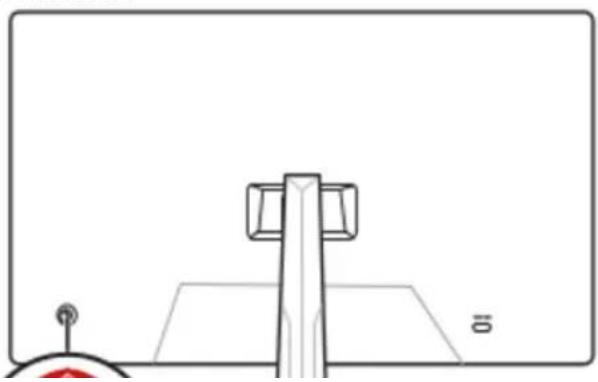
Omhoog, omlaag, naar links, naar rechts:
- Functiemenu's en items selecteren
- functiewaarden afstellen
- functiemenu's openen/verlaten
Het Menu's OSD

| Menu 1ste niveau | Menu 2de/3de niveau | Omschrijving | |
| Game Mode (Spelmodus) | User (Gebruiker) | • Alle items kunnen door de gebruiker worden aange past. | |
| FPS | |||
| Racing (Racen) | • Gebruik de knop Omhoog of Omlaag voor het selecteren en | ||
| MPRT | OFF (UIT) | Helderheid kan niet worden aangepast wanneer MPRT is ingesteld op AAN.Wanneer MPRT is ingeschakeld, kunnen HDCR en Helderheid niet worden ingeschakeld en worden deze grijs weergegeven.De responstijd is grijs als MPRT is ingeschakeld.MPRT moet zijn UITgeschakeld als Adaptive Sync AAN is.PIP/PBP wordt uitgeschakeld als MPRT AAN is.De schermgrootte wordt ingesteld op Auto als 1:1 is geselecteerd. | |
| ON (AAN) | |||
| Refresh Rate(Vernieuwings frequentie) | Location(Locatie) | Linksboven | Gebruikers kunnen de Vernieuwings frequentie in elke modus aanpassen.Standaard locatie Vernieuwings frequentie is linksboven. Locatie is aanpasbaar in OSD-menu. Druk op de OK knop voor bevestigen en toepassen van uw locatie van Vernieuwings frequentie.Deze monitor volgt en werkt op de voor af ingestelde |
| Rechtsboven | |||
| Linksonder | |||
| Rechtsonder | |||
| OFF (UIT) | |||
| ON (AAN) | |||
| Screen Assistance (Schermhulp) | None (Geen) | Gebruikers kunnen de schermhulp in elke modus aanpassen.Standaardwaarde schermhulp is Geen. | |
| FreeSync Premium | OFF (UIT) | FreeSync Premium voorkomt tearing van het schermDisplayPort of HDMI is standaard AAN en kan AAN/UIT worden gesteld in elke modus, elke resolutie, elke ingangsbron en elke vernieuwingsfrequentie van het scherm.MPRT wordt uitgeschakeld als instelbaar synchroniseren is ingeschakeld.PIP/PBP wordt uitgeschakeld als instelbaar synchroniseren is ingeschakeld.De schermgrootte wordt ingesteld op Auto als 1:1 is geselecteerd. | |
| ON (AAN) | |||
| Menu 1ste niveau | Menu 2 de niveau | Omschrijving | |
| HDCR | OFF (UIT) | Gebruikers kunnen HDCR in elke modus aanpassen.HDCR verbetert de beeldkwaliteit door het verhogen van het contrast van afbeeldingen.Wanneer HDCR is ingesteld op AAN, wordt Helderheid grijs weergegeven.HDCR en MPRT kunnen niet te gelijkertijd zijn ingeschakeld. | |
| ON (AAN) | |||
| MPRT | OFF (UIT) | Helderheid kan niet worden aangepast wanneer MPRT is ingesteld op AAN.Wanneer MPRT is ingeschakeld, kunnen HDCR en Helderheid niet worden ingeschakeld en worden deze grijs weergegeven.De responstijd is grijs als MPRT is ingeschakeld.MPRT moet zijn UITgeschakeld als Adaptive Sync AAN is.PIP/PBP wordt uitgeschakeld als MPRT AAN is.De schermgroote wordt ingesteld op Auto als 1:1 is geselecteerd. | |
| ON (AAN) | |||
| Image Enhancement | OFF (UIT) | Beeeldverbetering verbetert de randen van afbeeldingen voor het verbeteren van de | |
| Weak (Zweek) | |||
| Menu 1ste niveau | Menu 2de/3 de niveau | Omschrijving | |
| Sharpness(Scherpte) | 0-5 | Gebruikers kunnen Scherpte in elke modus aanpassen.Scherpte verbetert de helderheid en details van afbeeldingen. | |
| Color Temperature(Kleurtemperatuur) | Cool (Koel) | Standaardwaarde kleurtemperatuur is Normaal.Gebruik de knop Omhoog of Omlaag voor het selecteren en weergeven van een voor beeld van moduseffecten.Druk op de OK knop voor bevestigen en toepassen van uw modustype.Gebruikers kunnen kleurtemperatuur aanpassen in modus Aanpassing. | |
| Normal (Normaal) | |||
| Warm | |||
| Customization(Aanpassing) | R (0-100) | ||
| G (0-100) | |||
| B (0-100) | |||
| Screen Size(Schermformaat) | Auto (Automatisch) | Gebruikers kunnen Schermformaat aanpassen in elke modus, elke resolutie en elke Vernieuwings frequentie van het scherm.Standaard is Automatisch. | |
| 4:3 | |||
| 16:9 | |||
Professional (Professioneel)
Navi Key (Navigatietoets)
| Menu 1ste niveu | Menu 2de niveau | Omschrijving |
| Up (Omhoog)/Down (omlaag)/Left (naar links)/Right (naar rechts) | OFF (UIT) | • Standaardwaarde knop Omhoog is Spelmodus. |
| Brightness (Helderheid) | ||
| Game Mode (Spelmodus) | • Standaardwaarde knop Omlaag is Schermhulp. | |
| Screen Assistance (Schermhulp) | • Standaardwaarde knop Links is Alarmklok. | |
| Alarm Clock (Alarmklok) | ||
| Input Source (Ingangsbron) | • Standaardwaarde knop Rechts is Ingangsbron. | |
| Refresh Rate (Vernieuwings frequentie) | • Alle navigatie to etsitems kunnen worden aangepast via OSD-Menu's. | |
| Info. On Screen (Informatie Op Scherm) | ||
| Night Vision (Nachtzicht) |
| Menu 1ste niveau | Menu 2de niveau | Omschrijving |
| Language (Taal) | 繁體中文 | • Standaard fabrieksinstelling voor taal is Engels. |
| English | ||
| Français | • Gebruikers moeten op de OK knop drukken voor bevestigen en to epassen van de | |
| Deutsch | ||
| Power Button (Aan/uit-knop) | OFF (UIT) | Wanneer dit is ingesteld op UIT, kunnen gebruikers op de Aan/uit-knop drukken om de monitor uit te schakelen. |
| Standby (Stand-by) | Wanneer dit is ingesteld op Stand-by, kunnen gebruikers op de Aan/uit-knop drukken om het paneel en de achtergrondverlichting uit te schakelen. | |
| Info. On Screen (Informatie Op Scherm) | OFF (UIT) | De informatie van de monitorstatus wordt aan weergegeven rechterkant van het scherm getoond.Gebruikers kunnen de Informatie op scherm in- of uitschakelen . Standaard is UIT. |
| ON (AAN) | ||
| HDMI CEC | OFF (UIT) | Standaard is UIT.HDMI CEC (Consumer Electronics Control) ondersteunt Sony PlayStation®, Nintendo® SwitchTM en diverse audiovisuele apparaten die geschikt zijn voor CEC.Als HDMI CEC is ingesteld op AAN:De monitor wordt automatisch ingeschakeld wanneer het CEC-apparaat is ingeschakeld.Het CEC-apparaat gaat naar de energiebesparende modus wanneer de monitor is uitgeschakeld. |
| ON (AAN) |
Specifications
| Model | MAG ARTYMIS 242CMAG ARTYMIS 242CP | |
| Grootte | 23,6 inch | |
| Kromming | 1000R | |
| Paneeltype | VA | |
| Resolutie | 1920 x 1080 | |
| Beeldverhouding | 16.9 | |
| Helderheid (nits) | 250 | |
| Contrastverhouding | 3000:1 | |
| Vernieuwings frequentie | 165Hz | |
| Responstijd | 4m.s | |
| MPRT | 1m.s | |
| Invoerinterface | • HDMI poort x 2• DisplayPort x 1 | |
| I/O | • Aansluiting hoofdtelefoon x 1 | |
| Weergavehoeken | 178°(H), 178°(V) | |
| Afmeting (B x H x D) | 533,7 x 422,8 x 228,3 mm (MAG ARTYMIS 242C)533,7 x 543,5 x 231,1 mm (MAG ARTYMIS 242CP) | |
| Gewicht | 3,7 kg (netto) / 6,4 kg (bruto) (MAG ARTYMIS 242C)4,7 kg (netto) / 6,9 kg (bruto) (MAG ARTYMIS 242CP) | |
| Omgeving | Bedrijfs | • Temperatuur: 0°C tot 40°C• Vochtigheid: 20% tot 90%, niet-condenserend• Hoogte: 0 ~ 5000m |
| Opstag | • Temperatuur: -20°C tot 60°C• Vochtigheid: 10% tot 90%, niet-condenserend | |
Vooraf ingestelde weergavemodi
| Resolutie | MAG ARTYMIS 242CMAG ARTYMIS 242CP | |
| HDMI | DP | |
| 640 x480 @60Hz | V | V |
| 640 x480 @67Hz | V | V |
| 640 x480 @72Hz | V | V |
| 640 x480 @75Hz | V | V |
| 720 x400 @70Hz | V | V |
| 800 x600 @56Hz | V | V |
| 800 x600 @60Hz | V | V |
| 800 x600 @72Hz | V | V |
| 800 x600 @75Hz | V | V |
| 102.4x768 @60Hz | V | V |
| 102.4x768 @70Hz | V | V |
| 102.4x768 @75Hz | V | V |
| 1280x720 @60Hz | V | V |
| 1280x960 @60Hz | V | V |
Problemen oplossen
De Aan/Uit-LED is uit.
- Druk nogmaals op de aan/uit-knop van de monitor.
- Controleert of de voedingskabel van de monitor juist is aangesloten.
Geen afbeelding.
- Controleer of de grafische kaart van de computer goed is geinstalleerd.
- Controleer of de computer en monitor zijn aangesloten op stopcontacten en zijn inge schakeld.
- Controleert of de signaalkabel van de monitor juist is aangesloten.
- De computer staat mogelijk in de stand-bymodus. Druk op een toets om de monitor te activeren.
De schermafbeelding heeft geen juiste grootte of is niet juist gecentreerd.
- Raadpleeg voor af ingestel de weergavernodi om de computer in te stellen op een geschikte instelling voor weergave van de monitor.
Geen Plug & Play.
- Controleert of de voedingskabel van de monitor juist is aangesloten.
- Controleert of de signaalkabel van de monitor juist is aangesloten.
- Controllers of de compter en profische sport compterial zijn met Dluis & Dluis
Veiligheidsrichtlijnen
- Lees de veiligheidsrichtlijnen aandachtig en grondig door.
- Houd rekening met alle waarschuwingen op het apparaat of in de gebruikershandleiding.
- Verwijs onderhoud alleen naar gekwalifice erd personeel.
Voeding
- Zorg dat de stroomspanning binnen een veilig bereik valten dat deze correct werd aangepast aan de waarde van 100\~240V voordatu het apparaat aansluit op het stopcontact.
- Als het stroom snoer wordt geleverd met een stekker met 3 pennen, schakelt u de beschermende aardingspin op de stekker niet uit. Het apparaat moet aangesloten zijn op een geaard stopcontact.
- Bevestig dat het stroomdistributiesysteem op de installatielocatie voorziet in de stroomonderbreker met specificatie van 120/240V, 20A (maximum).
- Koppel de stroomkabel altijd los of schakel de wand-contactdoos uit als het apparaat ongebruikt blijft voor een bepaalde tijd om een energieverbruik van nut te bereiken.
- Plaats de voedingskabel zo, dat er geen mensen op kunnen trappen. Plaats geen objecten op de voedingskabel.
- Als dit apparaat wordt geleverd met een adapter, gebruik dan alleen de door MSI geleverde adapter die is goedgekeurd voor gebruik met dit apparaat.
Batterij
Neem speciale voorzorgsmaatregelen als dit apparaat wordt geleverd met een batterij.
- Ostafollingenousser bil ovisiota al peteina van de butteil. All aan opvennan door
California, V.S.:

de knoopcelbatterij kan perchloormateriaal bevatten en vereist een speciale behandeling wanneer het wordt gerecycled of weggegooid in Californie.
Voor meer informatie kunt u een bezoek brengen aan: https://dtsc.ca.gov/perchlorate/
Omgeving
- Voor het reduceren van de kans op hittegerelateerd letsel of oververhitting van het apparaat, moet u het apparaat niet plaatsen op een zacht, onstabiel oppervlaik en moet u de luchtventilators niet obstrueren.
- Gebruik dit apparaat alleen op een hard, vlak en stevig oppervlak.
- Om het kantelen van het apparaat te voorkomen, moet u het apparaat bevestigen aan een bureau, wand of vast object met een bevestigingsmiddel tegen kantelen dat helpt bij het goed ondersteunen van het apparaaten het veilig op de plaats te houden.
- Om risico op brand of een schok te voorkomen, moet u dit apparaat weg houden van vochtigheid en hoge temperatuur.
- Laat het apparaat niet achter in een onaangepaste omgeving met een opslagtemperatuur van meer dan 60°C of minder dan -20°C, anders kan het apparaat schade oplopen.
- De maximale bedrijfstemperatuur bedraagt ongeveer 40°C.
- Bij het reinigen van het apparaat moet u ervoor zorgen dat u de stekker uit het stopcontact haalt. Gebruik een stuk zachte doek in plaats van industriële chemicaliën om het apparaat te reinigen. Giet nooit vloeistoffen in de opening, dit kan schade aan het apparaat of een elektrische schok veroorzaken.
TÜV Rheinland-certificering
TÜV Rheinland-certificering voor Low Blue Light (weinig blauw licht)
Van blauw licht is aangetoond dat het leidt tot vermoeide ogen en ongemak. MSI biedt nu monitors met TÜV Rheinland-certificering voor weinig blauw licht om te zorgen voor comfort voor de ogen en welzijn van de gebruikers. Volg de instructies hieronder voor het reduceren van de symptomen van langdurige blootstelling aan het scherm en blauw lic
- Plaats het scherm op 20 - 28 inch (50 - 70 cm) van uw ogen en een klein beetje onder ooghoogte.
- Af en toe bewust met de ogen knipperen helpt bij het reduceren van vermoeide ogen na langdurig naar het scherm kijken.
- Neem om de 2 uur een pauze van 20 minuten.
- Kijk weg van het scherm en staar gedurende ten minste 20 seconden naar een object in de verte tijdens pauzes.
- Doe rek- en strekoefeningen voor het verlichten van vermoeidheid van het tlichaam of pijn tijdens pauzes.
- Gebruik de modus Lezer/Anti-blauw of schakel de optionele functie Weinig blauw Licht in.
TÜV Rheinland-certificering voor Flicker Free
[Unreadable]
Regelgevingsberichten
CE-conformiteit
Dit apparaat voldoet aan de vereisten als uiteen gezet in de Richtlijn van de Raad betreffende de Aanpassing van de Wetgeving van de Lidstaten met betrekking tot Elektromagnetische Compatibiliteit (2014/30/EU), Laagspanningsrichtlijn (2014/35/EU), ErP-nichtlijn (2009/125/EG) en

RoHS - richtlijn (2011/65/EU). Dit product is getesten in overeenstemming bevonden met de geharmoniseerde normen voor IT-apparatuur, gepubliceerd onder Richtlijnen van Publicatieblad van de Europese Unie.
FCC-verklaring Klasse B radiofrequentiestoringen
Dit apparaat werd getest en voldoet aan de beperkingen voor een klasse B digitaal apparaat, conform deel 15 van de FCC-voorschriften.
Deze beperkingen zijn ontwikkeld om een redelijke beveiliging te bieden tegen schadelijke stoningen in een residentielle installatie.
Deze apparatuur genereert, gebruikt en kan radio frequentie-energie uitstralen die, indien niet geinstalleend en gebruikt in overeenstemming met de instructies, schadelijke storingen kan veroorzaken aan radiocommunicatie. Er kan echter geen garantie worden gegeven dat er geen interferentie zal optreden in een specifieke installatie. Als dit apparaat toch schadelijke storing en veroorzaakt aan radio- of televisieontrangst, wat kan worden vastgesteld door het apparaat in en uit te schakelen, moet de gebruiker deze storing proberen te corrigeren door een of meer van de volgende maatregelen te nemen:

- Wijzig de richting van de ontvangstantenne of verplaats de antenne.
- Vergroot de afstand tussen de apparatuur en de ontvanger.
WEEE-verklaring
Volgens de Richtlijn 20 12/19/EU van de Europese Unie ("EU") voor afval van elektrische en elektronische apparatuur, mogen producten van "elektrische en elektronische apparatuur" niet langer worden weggegooid bij het huishoudelijke afval, en fabrikanten van algedekte elektronische apparatuur worden verplicht om der gelijke producten terug te nemen aan het einde van hun nuttige levensduur.

Informatie over chemische bestanddelen
Als naleving van de voorschriften betreffende chemische bestanddelen, zoals de EU REACH-verordening (EG-verordening nr. 1907/2006 van het Europese Parlement en de Raad), vindt u de informatie van MSI over de chemische bestanddelen in https://storage-asset.msi.com/html/popup/csr/evmtprt_p.cm.html
Eigenschappen groen product
- Verminderd energieverbruik tijdens het gebruik en in stand-by
- Beperkt gebruik van substanties die schadelijk zijn voor het milieu en de gezondheid
• Gemakkelijke demontage en recycling - Verminderd gebruik van natuurlijke bronnen door het stimuleren van recycling
- Langere levensduur van het product door gemakkelijke upgrades
- Minder productie van vast alval door terugnamebeleid
Milieubeleid
- Het product is ontwaren om een geschikt herabruik van

Waarschuwing!
Overmatig gebruik van schermen zal waarschijnlijk invloed hebben op het gezichtsvermogen.
Aanbevelingen:
- Neem om de 30 minuten werk op het scherm een pauze van 10 minuten.
- Kinderen van jonger dan 2 jaar zouden niet op het scherm mogen zitten. Voor kinderen van 2 jaar en ouder zou de tijd op het scherm beperkt moeten zijn tot minder dan een uur per dag.
Verklaring van copyright en handelsmerken
Copyright © Micro-Star Int'l Co., Ltd. Alle rechten voorbehouden. Het gebruikte MSI-logo is een gede poneerd handelsmerk van Micro-Star Int'l Co., Ltd. Alle andere merken en namen die worden vermeld, kunnen handelsmerken zijn van hun respectievelijke eigenaren. Er is geen sprake van expliciete of impliciete garantie wat betreft nauwke unigheid of volledigheid. MSI behoudt het recht voor om zonder voorgaande kennisgeving wijzigingen aan dit document aan te brengen.
Technische ondersteuning
Als er zich een probleem voordoet met uw product en u de oplossing niet in de gebruiksa aanwijzing kunt vinden, dient u contact op te nemen met het verkooppunt waar u het product hebt aangeschaft of met een lokale distributeur. Ga anders naar https://www.msi.com/support/ voor meer begeleiding.


- De monitorstandaard installeren
- Belangrijk
- MAG ARTYMIS 242C
- De monitor aanpassen
- De monitor aansluiten op pc
- Navi Key (Navigatietoets)
- Problemen oplossen
- De Aan/Uit-LED is uit.
- Geen afbeelding.
- De schermafbeelding heeft geen juiste grootte of is niet juist gecentreerd.
- Geen Plug & Play.
- Veiligheidsrichtlijnen
- Voeding
- Batterij
- California, V.S.:
- Omgeving
- TÜV Rheinland-certificering
- TÜV Rheinland-certificering voor Low Blue Light (weinig blauw licht)
- TÜV Rheinland-certificering voor Flicker Free
- Regelgevingsberichten
- CE-conformiteit
- FCC-verklaring Klasse B radiofrequentiestoringen
- WEEE-verklaring
- Informatie over chemische bestanddelen
- Eigenschappen groen product
- Milieubeleid
- Waarschuwing!
- Aanbevelingen:
- Verklaring van copyright en handelsmerken
- Technische ondersteuning
Merk : MSI
Model : Optix Artymis 242C
Categorie : Scherm