
Optix MAG251R - Scherm MSI - Gratis gebruiksaanwijzing en handleiding
Vind de handleiding van het apparaat gratis Optix MAG251R MSI in PDF-formaat.


| Producttype | Monitor |
| Merk | MSI |
| Model | Optix MAG251R |
| Schermdiagonaal | 62,23 cm (24,5 inch) |
| Paneeltype | IPS |
| Resolutie | 1920 x 1080 (Full HD) |
| Beeldverhouding | 16:9 |
| Helderheid | 400 nits |
| Contrastverhouding | 1000:1 |
| Verversingsfrequentie | 240 Hz |
| Responstijd | 1 ms (MPRT) |
| Kijkhoek | 178° horizontaal / 178° verticaal |
| Ingangen | 2x HDMI, 1x DisplayPort, 1x USB-C (DP Alt-mode) |
| USB-poorten | 1x USB 3.0 Type B (upstream), 3x USB 2.0 Type A (downstream) |
| Audio | Hoofdtelefoonaansluiting |
| Afmetingen (met standaard) | 506,1 x 182,4 x 507 mm (B x D x H) |
| Gewicht (netto) | 5,4 kg |
| Gewicht (bruto) | 7,8 kg |
| Voeding | Externe netvoeding, ADP-65JH HB, ingang 100-240V~, 50-60Hz, 1,5A, uitgang 19V 3,42A |
| Kantelhoek | -5° tot 20° |
| Hoogteverstelling | 0 ~ 130 mm |
| VESA-montage | 100 x 100 mm, M4 schroeven |
| Kleurweergave | 1,07 miljard kleuren (8-bit + FRC) |
| Kleurruimte | DCI-P3 84%, sRGB 107% |
| Oppervlaktebehandeling | Anti-reflectie |
| Speciale functies | Game Mode, Night Vision, Anti Motion Blur, Adaptive Sync, OSD met navigatietoets, Alarm Clock, Screen Assistance |
| Onderhoud | Gebruik een zachte, droge doek; schakel uit en haal de stekker eruit voordat u reinigt. |
| Veiligheid | Lees de veiligheidsrichtlijnen; vermijd vocht en hoge temperaturen; gebruik een geaarde stroombron. |
| Milieu | WEEE-conform, recycleerbaar |
Veelgestelde vragen - Optix MAG251R MSI
Gebruikersvragen over Optix MAG251R MSI
0 vraag over dit apparaat. Beantwoord die u kent of stel uw eigen vraag.
Stel een nieuwe vraag over dit apparaat
Download de handleiding voor uw Scherm in PDF-formaat gratis! Vind uw handleiding Optix MAG251R - MSI en neem uw elektronisch apparaat weer in handen. Op deze pagina staan alle documenten die nodig zijn voor het gebruik van uw apparaat. Optix MAG251R van het merk MSI.
GEBRUIKSAANWIJZING Optix MAG251R MSI
Veiligheidsrichtlijnen....iv
CE-conformiteit ......vi
FCC-verklaring Klasse B radiofrequentiestoringen......vi
WEEE-verklaring......vii
Informatie over chemische bestanddelen ......vii
1. Aan de slag....1-1
Inhoud verpakking....1-2
De monitorstandaard installeren....1-3
De monitor aanpassen....1-4
Monitoroverzicht....1-5
De monitor aansluiten op pc....1-7
2. OSD-instelling 2-1
Navi Key (Navigatietoets)....2-2
OSD-instelling via navigatietoets 2-5
Bijlage....A-1
Specificaties....A-2
Vooraf ingestelde weergavemodi....A-4
Problemen oplossen....A-5
Verklaring van copyright en handelsmerken
Copyright © Micro-Star Int'l Co., Ltd. Alle rechten voorbehouden. Het gebruikte MSI-logo is een gedeponeerd handelsmerk van Micro-Star Int'l Co., Ltd. Alle andere merken en namen die worden vermeld, kunnen handelsmerken zijn van hun respectievelijke eigenaren. Er is geen sprake van expliciete of impliciete garantie wat betreft nauwkeurigheid of volledigheid. MSI behoudt het recht voor om zonder voorgaande kennisgeving wijzigingen aan dit document aan te brengen.
Revisie
Revisie
Datum
V1.0
2019/12
Technische ondersteuning
Als er zich een probleem voordoet met uw product en u de oplossing niet in de gebruiksaanwijzing kunt vinden, dient u contact op te nemen met het verkooppunt waar u het product hebt aangeschaft of met een lokale distributeur. Ga anders naar https://www.msi.com/support/ voor meer begeleiding.
Veiligheidsrichtlijnen

☐ Lees de veiligheidsrichtlijnen aandachtig en grondig door.
Houd rekening met alle waarschuwingen op het apparaat of in de gebruikershandleiding.
Verwijs onderhoud alleen naar gekwalificeerd personeel.

Bewaar de bijgeleverde gebruikershandleiding zodat u deze later opnieuw kunt raadplegen.

Om risico op brand of een schok te voorkomen, moet u dit apparaat weg houden van vochtigheid en hoge temperatuur.

Leg dit apparaat op een stabiel vlak oppervlak voordat u het instelt.

Zorg dat de stroomspanning binnen een veilig bereik valt en dat deze correct werd aangepast aan de waarde van 100\~240V voordat u het apparaat aansluit op het stopcontact. Schakel de beschermende aardingspin op de stekker niet uit. Het apparaat moet aangesloten zijn op een geaard stopcontact.
Koppel de stroomkabel altijd los of schakel de wandcontactdoos uit als het apparaat ongebruikt blijft voor een bepaalde tijd om een energieverbruik van nul te bereiken.

De ventilator op het apparaat wordt gebruikt voor luchtconvectie en om oververhitting van het apparaat te voorkomen. Dek de ventilator niet af.

Laat het apparaat niet achter in een omgeving die niet aangepast is en waar de opslagtemperatuur hoger is dan 60°C of lager is dan -20°C, waardoor het apparaat kan worden beschadigd.
OPMERKING: De maximale bedrijfstemperatuur bedraagt ongeveer 40°C.

Bij het reinigen van het apparaat moet u ervoor zorgen dat u de stekker uit het stopcontact haalt. Gebruik een stuk zachte doek in plaats van industriële chemicaliën om het apparaat te reinigen. Giet nooit vloeistoffen in de opening; dit kan schade aan het apparaat of een elektrische schok veroorzaken.

Plaats de voedingskabel zo, dat er geen mensen op kunnen trappen. Plaats geen objecten op de voedingskabel.

Bewaar sterk magnetische of elektrische objecten altijd uit de buurt van het apparaat.

Als een van de volgende situaties optreedt, moet u het apparaat laten controlleren door onderhoudspersoneel:
De voedingskabel of stekker is beschadigd.
Er is vloeistof in het apparaat binnengedrongen.
Het apparaat werd blootgesteld aan vocht.
Het apparaat werkt niet goed of u kunt het niet laten werken volgens de richtlijnen in de gebruikershandleiding.
Het apparaat is gevallen en beschadigd.
Het apparaat vertoont duidelijke tekenen van breuk.
Eigenschappen groen product
Verminderd energieverbruik tijdens het gebruik en in stand-by
Beperkt gebruik van substanties die schadelijk zijn voor het milieu en de gezondheid
Gemakkelijke demontage en recycling
Verminderd gebruik van natuurlijke bronnen door het stimuleren van recycling
Langere levensduur van het product door gemakkelijke upgrades
Minder productie van vast afval door terugnamebeleid

Milieubeleid
Het product is ontworpen om een geschikt hergebruik van onderdelen en recycling mogelijk te maken en mag niet worden weggegooid aan het einde van zijn levensduur.
Gebruikers moeten contact opnemen met het lokale erkende inzamelpunt voor het recyclen en verwijderen van producten aan het einde van hun levensduur.
Bezoek de MSI-website en zoek een verdeler in de buurt voor meer informatie over recycling.
Gebruikers kunnen ons ook bereiken op gpcontdev@msi.com voor informatie betreffende het weggooien, terugbrengen, recyclen en demonteren van MSI-producten.
★ Waarschuwing! Overmatig gebruik van schermen zal waarschijnlijk invloed hebben op het gezichtsvermogen.
★ Aanbevelingen:
- Neem om de 30 minuten werk op het scherm een pauze van 10 minuten.
- Kinderen van jonger dan 2 jaar zouden niet op het scherm mogen zitten. Voor kinderen van 2 jaar en ouder zou de tijd op het scherm beperkt moeten zijn tot minder dan één uur per dag.
CE-conformiteit
Dit apparaat voldoet aan de vereisten als uiteen gezet in de Richtlijn van de Raad betreffende de Aanpassing van de Wetgeving van de Lidstaten met betrekking tot Elektromagnetische Compatibiliteit (2014/30/EU), Laagspanningsrichtlijn (2014/35/EU), ErP-richtlijn (2009/125/EG) en RoHS-richtlijn (2011/65/EU).
Dit product is getest en in overeenstemming bevonden met de geharmoniseerde normen voor IT-apparatuur, gepubliceerd onder Richtlijnen van Publicatieblad van de Europese Unie.

FCC-verklaring Klasse B radiofrequentiestoringen

Dit apparaat werd getest en voldoet aan de beperkingen voor een klasse B digitaal apparaat, conform deel 15 van de FCC-voorschriften. Deze beperkingen zijn ontwikkeld om een redelijke beveiliging te bieden tegen schadelijke storingen in een residentiële installatie. Deze apparatuur genereert, gebruikt en kan radiofrequentie-energie uitstralen die, indien niet geïnstalleerd en gebruikt in overeenstemming met de instructies, schadelijke storingen kan veroorzaken aan radiocommunicatie. Er kan echter geen garantie worden gegeven dat er geen interferentie zal optreden in een specifieke installatie. Als dit apparaat toch schadelijke storingen veroorzaakt aan radio- of televisieontvangst, wat kan worden vastgesteld door het apparaat in en uit te schakelen, moet de gebruiker deze storing proberen te corrigeren door een of meer van de volgende maatregelen te nemen:
■ Wijzig de richting van de ontvangstantenne of verplaats de antenne.
■ Vergroot de afstand tussen de apparatuur en de ontvanger.
■ Sluit de apparatuur aan op een ander circuit dan dat waar de ontvanger op is aangesloten.
■ Raadpleeg de leverancier of een ervaren radio/tv-technicus voor hulp.
Melding 1
De wijzigingen of aanpassingen die niet uitdrukkelijk zijn goedgekeurd door de partij die verantwoordelijk is voor de naleving hiervan, kunnen de bevoegdheid van de gebruiker om het apparaat te bedienen nietig verklaren.
Melding 2
Om aan de emissiebeperkingen te voldoen, moet gebruik worden gemaakt van afgeschermde interfacekabels en een wisselstroomkabel.
Het apparaat voldoet aan deel 15 van de FCC-regels. De werking is onderhevig aan de volgende twee omstandigheden:
- dit apparaat mag geen schadelijke storing veroorzaken en
- dit apparaat moet elke ontvangen storing aanvaarden, met inbegrip van storing die ongewenste werking kan veroorzaken.
WEEE-verklaring
Volgens de Richtlijn 2012/19/EU van de Europese Unie ("EU") voor afval van elektrische en elektronische apparatuur, mogen producten van "elektrische en elektronische apparatuur" niet langer worden weggegooid bij het huishoudelijke afval, en fabrikanten van afgedekte elektronische apparatuur worden verplicht om dergelijke producten terug te nemen aan het einde van hun nuttige levensduur.

Informatie over chemische bestanddelen
Als naleving van de voorschriften betreffende chemische bestanddelen, zoals de EU REACH-verordening (EG-verordening nr. 1907/2006 van het Europese Parlement en de Raad), vindt u de informatie van MSI over de chemische bestanddelen in producten op: https://www.msi.com/html/popup/csr/evmtprtt_pcm.html
viivi
1
Aan de slag
Dit hoofdstuk biedt u informatie over de procedures voor de hardwareinstellingen. Tijdens het aansluiten van apparaten moet u voorzichtig te werk gaan bij het hanteren van de apparaten en een geaarde polsriem gebruiken om statische elektriciteit te voorkomen.
BELANGRIJK
- De illustraties zijn uitsluitend informatief bedoeld. Uw monitor kan er anders uitzien.
- Gebruik geen scherpte objecten op de monitor.
Inhoud verpakking
- Monitor
- Voet
- Basis standaard met schroef
- Schroef rubberen kap x 2
- Schroeven voor meer montage x 4
- VESA-kapschroeven x 2
- Netvoeding & netsnoer
- HDMI-kabel (optioneel)
- DisplayPort-kabel (optioneel)
- StroomopwaartseUSB-kabel (voor Stroomopwaartse USB-poort type B) (optioneel)
- Snelstartgids
- Garantiekaart
* Neem contact op met uw plaats van aanschaf of lokale distributeur indien enige van de items zijn beschadigd of ontbreken.
* Inhoud van verpakking kan variëren per land.
De monitorstandaard installeren
- Monteer de standaard op de monitor.
- Zet de standaard vast met de schroeven. Plaats de rubberen schroefkappen op de schroeven.
- Sluit de basis aan op de standaard en draai de basisschroef vast om de basis te bevestigen.
BELANGRIJK
- Plaats de monitor op een zacht, beschermd oppervlak voor het vermijden van bekrassen van het weergavepaneel.
- De gaten voor het installeren van de standaard kunnen ook worden gebruikt voor wandmontage. Neem contact op met uw dealer voor de juiste wandmontageset.

De monitor aanpassen
Deze monitor is ontworpen voor het maximaliseren van uw weergavecomfort met de afstelcapaciteiten.
BELANGRIJK
Vermijd het aanraken van het weergavepaneel bij het afstellen van de monitor.

Deze poort ondersteunt de DisplayPort Alternate (DP Alt)-modus en vermogensafgifte van tot 5V/3A (15W). Het voert alleen videosignalen en ondersteunt de functie van gegevensoverdracht niet.
BELANGRIJK
Vernogensafgifte is alleen beschikbaar wanneer OSD-helderheid minder is dan of gelijk is aan 90.
4 Aansluiting hoofdtelefoon
5 Voedingsaansluiting
6 Stroomopwaartse USB-poort type B
Voor stroomopwaartse USB-kabel.
BELANGRIJK
Controleer het pakket voor stroomopwaartse USB-kabel en sluit het aan op de pc en monitor. Wanneer deze kabel is aangesloten, zijn de stroomafwaartse USB-poorten type A klaar voor gebruik.

7 Stroomafwaartse USB-poort type A
8 Navigatietoets
9 Voedingsknop
10 Kensington-slot

De monitor aansluiten op pc
- Schakel uw computer uit.
- Sluit de HDMI/DisplayPort/USB-C-kabel aan van de monitor op uw computer.
- Monteer de netvoeding & netsnoer van de monitor. (Afbeelding A)
- Sluit de netvoeding aan op de voedingsaansluiting van de monitor. (Afbeelding B)
- Sluit de voedingskabel aan op het stopcontact. (Afbeelding C)
- Schakel de monitor in. (Afbeelding D)
- Schakel de computer in en de monitor detecteert automatisch de signaalbron.

Dit hoofdstuk bevat belangrijke informatie over OSD-instelling.
BELANGRIJK
Alle informatie is onderhevig aan wijzigingen zonder voorafgaande kennisgeving.
Navi Key (Navigatietoets)
De monitor wordt geleverd met een navigatietoets, een bediening in meerdere richtingen die helpt bij het navigeren in het OSD-menu.

De standaardinstellingen van de navigatietoets zijn als volgt.
| Navigatietoets Sneltoets(Wanneer OSD-menu UIT is) | Basisbewerkingen(Wanneer OSD-menu AAN is) | ||
Middelste knop | OSD-hoofdmenu ■ Submenu's openen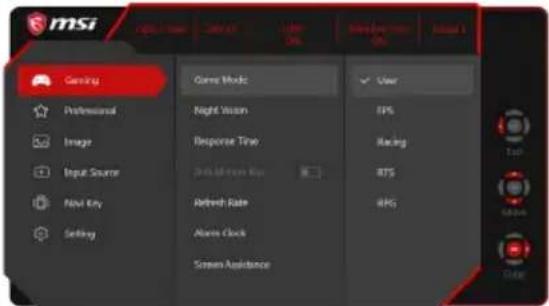 | ■ Een selectie of instelling bevestigen | |
Omhoog | Game Mode(Spelmodus) | ■ Druk op de middelste knop om de selectie te bevestigen en af te sluiten.■ Druk op de knoppen Omhoog en Omlaag om af te stellen.■ Druk op de knop Links om de voorbeeldweergave te annuleren en af te sluiten zonder moduseffect toe te passen. | ■ Functiemenu's en items selecteren■ Opwaartse aanpassing in functiewaarden toestaan |
Omlaag | Screen Assistance (Schermhulp) | ■ Druk op de middelste knop om de selectie te bevestigen en af te sluiten.■ Druk op de knoppen Omhoog en Omlaag om af te stellen.■ Druk op de knop Links om de voorbeeldweergave te annuleren en af te sluiten. | ■ Functiemenu's en items selecteren■ Neerwaartse aanpassing in functiewaarden toestaan |
Links | Alarm Clock(Alarmklok) | ■ Druk op de middelste knop om de selectie te bevestigen en af te sluiten.■ Druk op de knoppen Omhoog en Omlaag om te selecteren.■ Druk op de knop Links om de voorbeeldweergave te annuleren en af te sluiten. | ■ Functiemenu's en items selecteren■ Het huidige menu afsluiten |
Rechts | Input Source(Ingangsbron)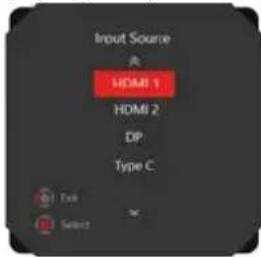 | ■ Druk op de middelste knop om de selectie te bevestigen en af te sluiten.■ Druk op de knoppen Omhoog en Omlaag om te selecteren.■ Druk op de knop Links om af te sluiten. | ■ Functiemenu's en items selecteren■ Submenu's openen |
Gebruikers kunnen het OSD-menu openen voor het aanpassen van hun eigen navigatietoets/sneltoetsen.
Meer sneltoetsopties zijn als onder.
| Opties navigatietoets/sneltoets Bewerkingen | ||
| Brightness (Helderheid) |  | Druk op de middelste knop om de waarde op te slaan en af te sluiten.Druk op de knoppen Omhoog en Omlaag om af te stellen.Druk op de knop Links om de voorbeeldweergave te annuleren en af te sluiten. |
| Refresh Rate (Vernieuw. freq.) |  | Druk op de middelste knop om de selectie te bevestigen en af te sluiten.Druk op de knop Rechts om deze functie in te schakelen en op de knop Links om hem uit te schakelen. |
| Information on Screen (Informatie op scherm) |  | Druk op de middelste knop om de selectie te bevestigen en af te sluiten.Druk op de knop Rechts om deze functie in te schakelen en op de knop Links om hem uit te schakelen. |
OSD-instelling via navigatietoets
Druk op de middelste knop van navigatietoets voor starten van OSD-hoofdmenu. Gebruik de knoppen Omhoog, Omlaag, Links, Rechts om de gewenste functiemenu's af te stemmen volgens uw persoonlijke voorkeuren.

GAMING +
| Menu 1ste niveau | Menu 2de/3de niveau Omschrijving | |
| Game Mode(Spelmodus) | User (Gebruiker) | Alle items kunnen door de gebruiker worden aangepast. |
| FPS | ||
| Racing (Racen) | ||
| RTS | ||
| RPG | ||
| ■ Gebruik de knop Omhoog of Omlaag voor het selecteren en weergeven van een voorbeeld van moduseffecten.■ Druk op de middelste knop voor bevestigen en toepassen van uw modustype. | ||
| Night Vision(Nachtvisie) | OFF (UIT) Deze functie optimaliseert de helderheid vanNormal (Normaal) | de achtergrond en wordt aanbevolen voor FPS-games. |
| Strong (Sterk) | ||
| Strongest (Sterkst) | ||
| A.I. | ||
| Response Time(Responstijd) | Normal (Normaal) ■ Gebruikers | kunnen de responstijd in elke modus aanpassen.■ De responstijd is grijs als Anti-bew. onsch. is ingeschakeld.■ De responstijd moet worden ingesteld op Snel nadat Anti-bew. onsch. is uitgeschakeld. |
| Fast (Snel) | ||
| Fastest (Snelst) | ||
| Menu 1ste niveau | Menu 2de/3de niveau Omschrijving | ||
| Anti Motion Blur (Anti-bew. onsch.) | (OFF) (UIT) | Wanneer Anti-bew. Onsch. is ingeschakeld kunnen HDCR en Helderheid niet worden ingeschakeld en worden deze grijs weergegeven.De responstijd is grijs als Anti-bew. Onsch. is ingeschakeld.Anti-bew. Onsch. moet zijn UITgeschakeld als Adaptive - Sync AAN is. | |
| (ON) (AAN)Inschakelen is van invloed opResponse Time (Responstijd)Adaptive Sync (Instelbaar synchroniseren)Brightness (Helderheid)HDCR | |||
| Refresh Rate (Vernieuw. freq.) | Location (Locatie) | Linksboven ■ Gebruikers kunnen de vernieuwingsfrequentie in elke modus aanpassen.Standaard locatie vernieuwingsfrequentie is linksboven. Locatie is aanpasbaar in OSD-menu. Druk op de middelste knop voor bevestigen en toepassen van uw locatie van vernieuwingsfrequentie.Deze monitor volgt en werkt op de vooraf ingestelde vernieuwingsfrequentie van het besturingssysteem. | |
| Rechtsboven | |||
| Linksonder | |||
| Rechtsonder | |||
| Customize (Aanpassen) | |||
| OFF (UIT) | |||
| ON (AAN) | |||
| Alarm Clock (Alarmklok) | Location (Locatie) | Linksboven | Gebruikers kunnen de alarmklok in elke modus aanpassen.Na het instellen van de tijd drukt u op de middelste knop voor het activeren van de timer.Standaard locatie alarmklok is linksboven. Gebruikers kunnen hun eigen locatie selecteren. |
| Rechtsboven | |||
| Linksonder | |||
| Rechtsonder | |||
| Customize (Aanpassen) | |||
| OFF (UIT) | |||
| 15:00 00:01~99:59 | |||
| 30:00 | |||
| 45:00 | |||
| 60:00 | |||
| Screen Assistance (Schermhulp) | None (Geen) |  | Gebruikers kunnen de schermhulp in elke modus aanpassen.Standaardwaarde schermhulp is Geen. |
| Icon (Pictogram) | |||
| Position (Positie) | |||
| Reset | |||
| Adaptive Sync (Instelbaar synchroniseren) | (OFF) (UIT) | Instelbaar synchroniseren voorkomt gescheurde beelden.DisplayPort of HDMI is standaard UIT en kan op AAN/UIT worden gesteld in elke modus, elke resolutie, elke ingangsbron en elke vernieuwingsfrequentie van het scherm.Anti-bew. Onsch. wordt uitgeschakeld als instelbaar synchroniseren is ingeschakeld. | |
 Inschakelen is van invloed opAnti Motion Blur (Anti-bew. onsch.) Inschakelen is van invloed opAnti Motion Blur (Anti-bew. onsch.) | |||
| Menu 1ste niveau | Menu 2de niveau Omschrijving | |
| Pro Mode (Pro-modus) | User (Gebruiker) | Standaard modus. Alle items kunnen door de gebruiker worden aangepast. |
| Reader (Lezer) | Alle items kunnen door de gebruiker worden aangepast. | |
| Cinema (Bioscoop) | ||
| Designer (Ontwerper) | ||
| HDR | ||
| ■ Gebruik de knop Omhoog of Omlaag voor het selecteren en weergeven van een voorbeeld van moduseffecten.■ Druk op de middelste knop voor bevestigen en toepassen van uw modustype. | ||
| Eye Saver(Oogbescherming) | (OFF) (UIT) | ■ Oogbescherming beschermt uw ogen tegen blauw licht. Wanneer Oogbescherming is ingeschakeld, past het de kleurtemperatuur van het scherm aan een meer gele gloed aan.■ Gebruikers kunnen oogbescherming in elke modus aanpassen.■ Wanneer Pro-modus is ingesteld op Lezer, is het verplicht om Oogbescherming in te schakelen. |
| (ON) (AAN) | ||
| HDCR | (OFF) (UIT) | ■ Gebruikers kunnen HDCR in elke modus aanpassen.■ HDCR verbetert de beeldkwaliteit door het verhogen van het contrast van afbeeldingen.■ Wanneer HDCR is ingesteld op AAN, wordt Helderheid grijs weergegeven.■ HDCR en Anti-bew. Onsch. kunnen niet tgegelijkertijd zijn ingeschakeld. |
| (ON) (AAN)Inschakelen is van invloed opAnti Motion Blur (Anti-bew. onsch.)Brightness (Helderheid) | ||
| Anti Motion Blur(Anti-bew. onsch.) | (OFF) (UIT) | ■ Wanneer Anti-bew. Onsch. is ingeschakeld, kunnen HDCR en Helderheid niet worden ingeschakeld en worden deze grijs weergegeven.■ De responstijd is grijs als Anti-bew. Onsch. is ingeschakeld.■ Anti-bew. Onsch. moet zijn UITgeschakeld als Adaptive - Sync AAN is. |
| (ON) (AAN)Inschakelen is van invloed opResponse Time (Responstijd)Adaptive Sync (Instelbaar synchroniseren)Brightness (Helderheid)HDCR | ||
| Image Enhancement(Beeldverbetering) | OFF (UIT) | ■ Beeldverbetering verbetert de randen van afbeeldingen voor het verbeteren van de acutantie.■ Gebruikers kunnen Beeldverbetering in elke modus aanpassen. |
| Weak (Zwak) | ||
| Medium (Gemiddeld) | ||
| Strong (Sterk) | ||
| Strongest (Sterkst) | ||
▶ Image (Afbeelding)
| Menu 1ste niveau | Menu 2de/3de niveau Omschrijving | |
| Brightness (Helderheid) | 0-100 | |
| Contrast 0-100 ■ Gebruikers kunnen Contrast in elke modus aanpassen. | ||
| Sharpness (Scherpte) | 0-5 ■ Gebruikers kunnen Scherpte in elke modus aanpassen.■ Scherpte verbetert de helderheid en details van afbeeldingen. | |
| Color Temperature (Kleurtemperatuur) | Cool (Koel) ■ Standaardwaarde kleurtemperatuur is Normaal. | |
| Normal (Normaal) | ||
| Warm | ||
| Customization (Aanpassing) | R (0-100) | |
| G (0-100) | ||
| B (0-100) | ||
| Screen Size (Schermgrootte) | Auto | |
| 4:3 | ||
| 16:9 | ||
▶ Input Source (Ingangsbron)
| Menu 1ste niveau Omschrijving | |
| HDMI1 | Gebruikers kunnen Ingangsbron in elke modus aanpassen. |
| HDMI2 | |
| DP | |
| Type C | |
Navi Key (Navigatietoets)
| Menu 1ste niveau | Menu 2de niveau Omschrijving | |
| Omhoog, omlaag, naar links, naar rechts | OFF (UIT) | ■ Standaardwaarde knop Omhoog is Spelmodus.■ Standaardwaarde knop Omlaag is Schermhulp.■ Standaardwaarde knop Links is Alarmklok.■ Standaardwaarde knop Rechts is Ingangsbron.■ Alle navigatietoetsitems kunnen worden aangepast via OSD-menu. |
| Brightness (Helderheid) | ||
| Game Mode (Spelmodus) | ||
| Screen Assistance (Schermhulp) | ||
| Alarm Clock (Alarmklok) | ||
| Input Source (Ingangsbron) | ||
| Refresh Rate (Vernieuw. freq.) | ||
| Information on Screen (Informatie op scherm) |
| Menu 1ste niveau | Menu 2de niveau Omschrijving | |
| Language (Taal) 繁體中文 | ■ Standaard fabrieksinstelling voor taal is Engels.■ Gebruikers moeten op de middelste knop drukken voor bevestigen en toepassen van de taalinstelling.■ Taal is een onafhankelijke instelling. De eigen taalinstelling van gebruikers gaat voorbij aan de standaard fabrieksinstelling. Wanneer gebruikers Restten instellen op Ja, wordt Taal niet gewijzigd. | |
| Transparency(Transparantie) | 0~5 Gebruikers kunnen | Transparantie in elke modus aanpassen. |
| OSD Time Out (OSD-onderbreking) | 5~30 s Gebruikers kunnen | OSD-onderbreking in elke modus aanpassen. |
| RGB-LED | ■ Gebruikers kunnen RGB-LED instellen op AAN of UIT■ De standaardinstelling is AAN. | |
| Power Button(Voedingsknop) | OFF (UIT) ■ Gebruikers kunnen de voedingsknop instellen op UIT of Stand-by.■ Standaard is UIT.■ Indien ingesteld op UIT, is de monitor volledig uitgeschakeld.■ Indien ingesteld op Stand-by, zijn alleen het paneel en de achtergrondverlichting uitgeschakeld terwijl de monitor nog steeds kan worden geactiveerd door OS-detectie, waardoor wordt voorkomen dat de bureaubladpictogrammen en het scherm willekeurig worden vernieuwd. | |
| Standby (Stand-by) | ||
| Information on Screen (Informatie op scherm) | ■ De informatie van de monitorstatus wordt aan de rechterkant van het scherm getoond.■ Gebruikers kunnen de Informatie op scherm in- of uitschakelen. Standaard is UIT. | |
| ECO Friendly(Milieuvriendelijk) | Deze functie past de achtergrondverlichting van de monitor aan voor het verbeteren van de energie-efficiëntie. | |
| Reset YES (JA) Gebruikers kunnen instellingen resetten en herstellen | ||
A
Bijlage
BELANGRIJK
Alle informatie is onderhevig aan wijzigingen zonder voorafgaande kennisgeving.
Specifications
| Model Optix MAG251RX | (3BA3) | |
| Grootte | 62,23 cm | |
| Kromming | NVT | |
| Paneeltype | IPS | |
| Resolutie | 1920 x 1080 (FHD) | |
| Beeldverhouding | 16:9 | |
| Helderheid (nits) | 400 | |
| Contrastverhouding | 1000:1 | |
| Vernieuw. freq. | 240Hz | |
| Responstijd | 1ms (MPRT) | |
| Invoerinterface | ■ HDMI x2■ DisplayPort x1■ USB-C x1 (voor DP Alt-modus) | |
| I/O | ■ DisplayPort x1■ HDMI x2■ USB-C x1 (voor DP Alt-modus)■ USB 2.0 Type A x3■ USB 3.0 Type B x1 (met USB 2.0-signaal voor pc naar monitor)■ Aansluiting hoofdtelefoon x1 | |
| Weergavehoeken | 178°(H), 178°(V) | |
| DCI-P3 / sRGB* | 84% / 107% | |
| Oppervlaktebehandeling | Anti-reflectie | |
| Weergavekleuren | 1,07B (8bit + FRC) | |
| Voedingstype | Externe netvoeding | |
| Adaptermodel | ADP-65JH HB | |
| Stroomingang | 100~240Vac, 50~60Hz, 1,5A | |
| Stroomuitgang | 19V —— 3,42A. | |
| Afstelling (kantelen) | -5° ~ 20° | |
| Afstelling (draaien) | NVT | |
| Afstelling (hoogte) | 0 ~ 130mm | |
| Kensington-slot | Ja | |
| VESA-montage | ■ Plaattype: 100 x 100mm■ Schroeftype: M4 x 10mm► Diameter schroefdraad: 4mm► Spoed: 0,7mm► Lengte schroefdraad: 10mm | |
| Afmetingen (B x D x H) | 506,1 x 182,4 x 507mm | |
| Gewicht | 5,4 kg (netto); 7,8 kg (bruto) | |
| Omgeving Bedrijfs | ■ Temperatuur: 0°C ~ 40°C■ Vochtigheid: 20% ~ 90%, niet-condenserend■ Hoogte: 0 ~ 5000m | |
| ■ Temperatuur: -20°C ~ 60°C■ Vochtigheid: 10% ~ 90%, niet-condenserend | ||
* Gebaseerd op CIE1976-testnormen.
Vooraf ingestelde weergavemodi
| Standaard Resolutie HDMI DP / USB-C | ||||
| VGA 640x480 | @60Hz V V | |||
| @67Hz V V | ||||
| @72Hz V V | ||||
| @75Hz V V | ||||
| @100Hz V V | ||||
| @120Hz V V | ||||
| Dos-Modus 720x400 @70Hz V V | ||||
| SVGA 800x600 | @56Hz V V | |||
| @60Hz V V | ||||
| @72Hz V V | ||||
| @75Hz V V | ||||
| @100Hz V V | ||||
| @120Hz V V | ||||
| 832x624 @75Hz V V | ||||
| XGA 1024x768 | @60Hz V V | |||
| @70Hz V V | ||||
| @75Hz V V | ||||
| @100Hz V V | ||||
| @120Hz V V | ||||
| SXGA 1280x1024 @60Hz V V | ||||
| @75Hz V V | ||||
| WSXGA+ 1680x1050 @60Hz V | ||||
| Volledige HD 1920x1080 @60Hz V V | ||||
| @100Hz V V | ||||
| @120Hz V V | ||||
| @144Hz V V | ||||
| @240Hz V V | ||||
| Videotiming resolutie | 480p | V V | ||
| 576p | V V | |||
| 720p | V V | |||
| 1080p | V V | |||
Problemen oplossen
De Aan/Uit-LED is uit.
■ Druk nogmaals op de aan/uit-knop van de monitor.
■ Controleert of de voedingskabel van de monitor juist is aangesloten.
Geen afbeelding.
■ Controleer of de grafische kaart van de computer goed is geïnstalleerd.
- Controleer of de computer en monitor zijn aangesloten op stopcontacten en zijn ingeschakeld.
■ Controleert of de signaalkabel van de monitor juist is aangesloten.
■ De computer staat mogelijk in de stand-bymodus. Druk op een toets om de monitor te activeren.
De schermafbeelding heeft geen juiste grootte of is niet juist gecentreerd.
Raadpleeg vooraf ingestelde weergavemodi om de computer in te stellen op een geschikte instelling voor weergave van de monitor.
Geen Plug & Play.
■ Controleert of de voedingskabel van de monitor juist is aangesloten.
■ Controleert of de signaalkabel van de monitor juist is aangesloten.
■ Controleer of de computer en grafische kaart compatibel zijn met Plug & Play.
De pictogrammen, het lettertype of het scherm is wazig, onscherp of heeft kleurproblemen.
■ Vermijd het gebruik van videoverlengsnoeren.
■ Stel de helderheid en het contrast in.
■ Stel de RGB-kleur af of stem de kleurtemperatuur af.
■ Controleert of de signaalkabel van de monitor juist is aangesloten.
■ Controleer op gebogen pennen op de aansluiting van de signaalkabel.
De monitor begint te flikkeren of toont golven.
■ Wijzig de vernieuwingsfrequentie zodat het past bij de capaciteiten van uw monitor.
■ Werk de stuurprogramma's van uw grafische kaart bij.
■ Houd de monitor weg van elektrische apparaten die elektromagnetische interferentie (EMI) kunnen veroorzaken.


- Aan de slag....1-1
- OSD-instelling 2-1
- Bijlage....A-1
- Verklaring van copyright en handelsmerken
- Revisie
- Technische ondersteuning
- Veiligheidsrichtlijnen
- Milieubeleid
- CE-conformiteit
- FCC-verklaring Klasse B radiofrequentiestoringen
- Melding 1
- Melding 2
- WEEE-verklaring
- Informatie over chemische bestanddelen
- 1
- Aan de slag
- BELANGRIJK
- Inhoud verpakking
- De monitorstandaard installeren
- De monitor aanpassen
- De monitor aansluiten op pc
- Navi Key (Navigatietoets)
- OSD-instelling via navigatietoets
- GAMING +
- ▶ Image (Afbeelding)
- ▶ Input Source (Ingangsbron)
- A
- Bijlage
- Vooraf ingestelde weergavemodi
- Problemen oplossen
- De Aan/Uit-LED is uit.
- Geen afbeelding.
- De schermafbeelding heeft geen juiste grootte of is niet juist gecentreerd.
- Geen Plug & Play.
- De pictogrammen, het lettertype of het scherm is wazig, onscherp of heeft kleurproblemen.
- De monitor begint te flikkeren of toont golven.
Merk : MSI
Model : Optix MAG251R
Categorie : Scherm