
ProBeam HF80JS - Projector LG - Gratis gebruiksaanwijzing en handleiding
Vind de handleiding van het apparaat gratis ProBeam HF80JS LG in PDF-formaat.


| Type | Videoprojector |
| Merk | LG |
| Model | ProBeam HF80JS |
| Resolutie | 1920 x 1080 pixels (Full HD) |
| Beeldverhouding | 16:9 |
| Lichtbron | Laser (klasse 1) |
| Projectieafstand | 905 mm tot 3698 mm |
| Schermgrootte (diagonaal) | 762 mm tot 3048 mm (30" - 120") |
| Focus en zoom | Handmatige focusring en zoomring |
| Afmetingen (B x H x D) | 108,0 x 140,0 x 252,3 mm (zonder voet); 108,0 x 144,0 x 252,3 mm (met voet) |
| Gewicht | 2,1 kg |
| Energieverbruik | 140 W (typisch) |
| Voeding | AC-DC-adapter (19 V, 7,37 A); model LCAP31; ingang 100-240 V~, 50/60 Hz |
| Audio | 2 x 3 W luidsprekers; optische digitale audio-uitgang; hoofdtelefoonaansluiting |
| Aansluitingen | 2x HDMI, 1x USB (5 V, 0,5 A), 1x LAN (RJ-45), 1x optische audio-uitgang, 1x hoofdtelefoon |
| Draadloos | Wi-Fi (2,4 GHz / 5 GHz), Bluetooth, Magic Remote (RF 2,4 GHz) |
| Besturingssysteem | LG webOS smart TV |
| Afstandsbediening | Magic Remote (RF) met aanwijzer, spraakgestuurd (optioneel) |
| Beeldcorrectie | Vierhoekige randcorrectie, automatische hoeksteencorrectie |
| Ondersteunde bestanden | Foto: JPEG, PNG, BMP; Video: H.264, HEVC, MPEG-4, etc.; Audio: MP3, WAV, OGG, WMA; Documenten: XLS, DOC, PPT, PDF |
| Veiligheidsfuncties | Kensington-slot; kinderslot voor apps en ingangen; automatische uitschakeling bij inactiviteit |
| Onderhoud | Lens reinigen met luchtblazer of zachte doek; behuizing reinigen met droge, pluisvrije doek; geen chemicaliën gebruiken |
| Reparatie | Alleen door erkende service; demonteer niet zelf (lasergevaar) |
| Garantie | Zie documentatie van LG; open source-code beschikbaar op opensource.lge.com |
Veelgestelde vragen - ProBeam HF80JS LG
Gebruikersvragen over ProBeam HF80JS LG
0 vraag over dit apparaat. Beantwoord die u kent of stel uw eigen vraag.
Stel een nieuwe vraag over dit apparaat
Download de handleiding voor uw Projector in PDF-formaat gratis! Vind uw handleiding ProBeam HF80JS - LG en neem uw elektronisch apparaat weer in handen. Op deze pagina staan alle documenten die nodig zijn voor het gebruik van uw apparaat. ProBeam HF80JS van het merk LG.
GEBRUIKSAANWIJZING ProBeam HF80JS LG
Gebruikershandleiding
LG ProBeam
DLP Projector
Lees de veiligheidsinformatie zorgvuldig door voordat u dit product gebruikt.
HF80JS
LICENTIES
Ondersteunde licenties kunnen per model verschillen. Ga voor meer informatie over de licenties naar www.lg.com.

Geproduceerd onder licentie van Dolby Laboratories. Dolby, Dolby Vision, Dolby Audio, en het dubbele-D-symbool zijn handelsmerken van Dolby Laboratories.

De begrippen HDMI en HDMI High-Definition Multimedia Interface, en het HDMI Logo zijn handelsmerken of geregistreerde handelsmerken van HDMI Licensing, LLC in de Verenigde Staten en andere landen.

- De getoonde afbeelding kan verschillen van uw projector.
- De OSD (schermweergave) van uw projector kan enigszins afwijken van de afbeeldingen in deze handleiding.
VEILIGHEIDSMAATREGELEN
Let op de veiligheidsinstructies om ongelukken of verkeerd gebruik van de projector te voorkomen.
- Veiligheidsmaatregelen worden op twee manieren aangegeven, via de hieronder uitgelegde meldingen WAARSCHUWING en LET OP.

WAARSCHUWING
: het niet opvolgen van deze instructies kan leiden tot ernstige verwondingen en zelfs de dood tot gevolg hebben.

LET OP: het niet opvolgen van deze instructies kan leiden tot verwondingen aan personen of schade aan het product.
- Lees de gebruikershandleiding goed door en houd deze bij de hand.

WAARSCHUWING/LET OP
RISICO OP ELEKTRISCHE SCHOKKEN, NIET OPENEN


Het symbool van de bliksem binnen een gelijkzijdige driehoek is bedoeld om de
gebruiker te waarschuwen voor de aanwezigheid van niet-geïsoleerde gevaarlijke spanning binnen de behuizing van het product. De hoogte van die spanning kan een gevaar van elektrocutie voor personen vormen.

Het uitroepteken binnen een gelijkzijdige driehoek is bedoeld om de gebruiker te
wijzen op de aanwezigheid van belangrijke gebruiks- en onderhoudsinstructies in de documentatie van het toestel.
WAARSCHUWING/LET OP
— STEL DIT PRODUCT NIET BLOOT AAN REGEN OF VOCHT OM HET RISICO OP BRAND OF ELEKTRISCHE SCHOKKEN TE BEPERKEN.
Lees deze instructies.
Bewaar deze instructies.
Neem alle waarschuwingen in acht.
Volg alle instructies.
Installatie binnenshuis

WAARSCHUWING
- Gebruik de projector niet in de buitenlucht en stel het product niet bloot aan vochtige lucht en water. — Dit product is niet waterdicht. Contact met water kan resulteren in brand of elektrische schokken.
- Plaats de projector niet in direct zonlicht of naast een warmtebron, zoals verwarming, open vuur, fornuis, etc.
- Er kan dan brand uitbreken.
- Plaats geen ontvlambare materialen, zoals een spuitbus, naast de projector.
- Er kan dan brand uitbreken.
- Laat kinderen niet op de projector klimmen of er aan gaan hangen.
- De projector kan vallen en verwondingen of de dood veroorzaken.
- Installeer het product niet op een plaats zonder ventilatie (bijvoorbeeld op een boekenplank of in een kast) of op een kleed of kussen.
— Dit kan resulteren in brand als gevolg van de stijging van de interne temperatuur.
- Plaats het product niet op een locatie waar dit blootstaat aan stoom, olie of olienevel, bijvoorbeeld nabij een luchtbevochtiger of op een keukenwerkblad.
— Dit kan leiden tot brand, elektrische schokken of roestvorming.
- Bevestig het product niet aan een muur of plafond waar dit blootstaat aan olie of olienevel.
— Het product kan beschadigd raken en vallen. Dit kan ernstig letsel tot gevolg hebben.
- Plaats de projector niet op plekken waar veel stof is.
— Er kan dan brand uitbreken.
- Plaats de projector niet op een vochtige plek zoals in een badkamer, waar de kans bestaat dat de projector nat wordt.
— Dit kan brand of een elektrische schok tot gevolg hebben.
- Zorg ervoor dat de openingen niet worden afgedekt door een tafelkleed of gordijn.
— Dit kan resulteren in brand als gevolg van de stijging van de interne temperatuur.
- Zorg voor voldoende ventilatie rond de projector. De afstand tussen de projector en de muur dient minstens 30 cm te bedragen.
- Zo voorkomt u brand als gevolg van stijging van de interne temperatuur.
- Als het product aan een plafond moet worden bevestigd, dient dit door een professionele monteur met het juiste gereedschap te gebeuren. Indien het product niet correct wordt gemonteerd, kan het vallen.
— Dit kan persoonlijk letsel of schade aan eigendommen tot gevolg hebben. Neem contact op met de klantenservice voor de montage van het product.
- Als u een apparaat dat aan het plafond moet worden bevestigd, een zelfklevend middel om te voorkomen dat schroeven losraken of olie of een smeermiddel op het product gebruikt, kan dit ertoe leiden dat het product breekt en valt. Dit kan ook tot ernstig persoonlijk letsel leiden bij de persoon die onder het apparaat (indien van toepassing) staat en het product beschadigen.
LET OP
- Let op dat u de projector niet te dicht bij de rand (van bijvoorbeeld een tafel of plank) plaatst.
— De projector kan dan vallen als gevolg van evenwichtsproblemen. Dit kan weer leiden tot lichamelijk letsel of schade aan het product. Zorg ervoor dat de projectorkast of -standaard past bij de projector.
- Schakel de projector uit en verwijder de stekker en de kabels wanneer u de projector verplaatst.
— Het netsnoer kan beschadigd raken, wat kan leiden tot brand of elektrische schokken.
- Plaats de projector niet op een instabiele of bewegende ondergrond, zoals een wiebelende plank of gekanteld oppervlak.
— De projector kan dan vallen en letsel veroorzaken.
- Zorg ervoor dat de projector niet omvalt tijdens het aansluiten van externe apparaten op de projector.
— Dit kan persoonlijk letsel of schade aan de projector veroorzaken.
Voeding
WAARSCHUWING
• HET APPARAAT VAN DE NETVOEDING LOSKOPPELEN
- U kunt ontkoppelen met behulp van de stekker. In geval van nood moet de stekker eenvoudig toegankelijk blijven.
- Er dient een geaarde kabel te zijn aangesloten. (Behalve apparaten die niet zijn geaard.)
- Zorg ervoor dat u de geaarde kabel aansluit om elektrische schokken te voorkomen. Als aarding niet mogelijk is, dient er een aparte circuitbreker geplaatst te worden door een gekwalificeerde elektricien.
U mag de projector niet aarden door deze aan te sluiten op telefoonkabels, gaspijpen of bliksemafleiders.
- De stekker moet volledig in het stopcontact worden gestoken.
— Onstabiele aansluiting kan brand veroorzaken.
- Plaats geen zware voorwerpen op de stroomkabel.
— Dit kan brand of een elektrische schok tot gevolg hebben.
- Raak de stekker nooit met natte handen aan.
— Dit kan een elektrische schok tot gevolg hebben.
- Sluit niet te veel apparaten aan op hetzelfde stopcontact.
— Dit kan resulteren in brand als gevolg van oververhitting van het stopcontact.
- Houd de AC-adapter, stekker en het gebruikte stopcontact vrij van stof en vuil.
— Er kan dan brand uitbreken.
- Stop onmiddellijk met het gebruik van het product indien er rook of een brandlucht uit de projector of AC-adapter komt. Neem de stekker uit het stopcontact en neem contact op met de klantenservice.
— Er kan dan brand uitbreken.
- Neem de stekker uit het stopcontact om de hoofdstroomvoorziening uit te schakelen. Gebruik een stopcontact dat goed bereikbaar is.
LET OP
- Trek altijd alleen aan de stekker om de AC-adapter en het netsnoer te verwijderen.
— Anders kan er brand uitbreken of kan het product beschadigd raken.
- Voorkom voortdurend buigen van het netsnoer van de AC-adapter.
— Indien het netsnoer voor een lange periode en vaak wordt gebogen, kan de interne kabel breken. Dit kan brand of een elektrische schok tot gevolg hebben.
- Netsnoeren en stekkers mogen niet beschadigd, aangepast, verbogen of verdraaid zijn, er mag niet hard aan worden getrokken, ze mogen niet klem zitten en ook niet oververhit raken. Gebruik het apparaat niet als het stopcontact los zit.
— Dit kan brand of een elektrische schok tot gevolg hebben.
- Stel het netsnoer niet bloot aan warmtebronnen.
— De mantel van de kabel kan dan smelten, wat weer kan leiden tot brand of elektrische schokken.
- Plaats de projector zo dat niemand over het netsnoer kan struikelen of erop kan gaan staan, om ervoor te zorgen dat er geen schade optreedt aan netsnoer en stekker.
— Dit kan brand of een elektrische schok tot gevolg hebben.
- Schakel de projector niet in of uit door de stekker in het stopcontact te stoppen of eruit te trekken. (Gebruik het netsnoer niet als aan-/uitknop.)
— Dit kan leiden tot elektrische schokken of schade aan het product.
- Plaats geen geleider aan de andere kant van het wandstopcontact terwijl de stekker zich nog in het stopcontact bevindt. Raak de stekker niet onmiddellijk aan nadat u deze uit het stopcontact hebt getrokken.
— Dit kan een elektrische schok tot gevolg hebben.
- Gebruik alleen het officiële netsnoer van LG Electronics.
Gebruik geen andere netsnoeren.
— Dit kan brand of een elektrische schok tot gevolg hebben.
- Als er water of vreemde materialen in de AC-adapter, netsnoer of de binnenkant van de projector terecht zijn gekomen, schakelt u de projector uit door op de aan/uit-knop te drukken. Verwijder alle kabels en neem vervolgens contact op met de klantenservice.
— Dit kan brand of een elektrische schok tot gevolg hebben.
- Het oppervlak van de AC-adapter is heet. Houd de AC-adapter buiten het bereik van kinderen en raak de adapter niet aan tijdens gebruik.
- Demonteer nooit de voedingsapparaten (AC-adapter, netsnoer, enz.).
- Dit kan tot beschadiging van het netsnoer leiden en aanleiding geven tot brand of elektrische schokken.
- Sluit de AC-adapter en het netsnoer stevig op elkaar aan.
- Als u dit niet doet, kan dit leiden tot een productdefect of brand.
- Plaats geen zware voorwerpen en oefen geen druk uit op het netsnoer en de AC-adapter om beschadiging te voorkomen.
- Anders kan er brand uitbreken of kan het product beschadigd raken.
- Gebruik altijd de meegeleverde AC-adapter of AC adapters die zijn goedgekeurd en gecertificeerd door LG Electronics.
- Alle andere AC-adapters kunnen leiden tot een flikkerend scherm.
Tijdens gebruik

WAARSCHUWING
- Plaats geen voorwerpen met vloeistof bovenop de projector zoals een vaas, beker, cosmetica, medicijnen, decoraties, kaarsen, etc.
- Dit kan leiden tot brand of een elektrische schok of letsel als gevolg van een val.
- Als de projector een grote klap krijgt of als de kast beschadigd raakt, schakelt u de projector uit, verwijdert u de stekker uit het stopcontact en neemt u contact op met een geautoriseerd servicecentrum.
- Dit kan een elektrische schok tot gevolg hebben.
- Stop geen metalen voorwerpen, zoals munten, haarspelden of metaalresten, noch ontvlambare materialen, zoals papier of lucifers, in de projector.
— Dit om brand of een elektrische schok te voorkomen.
- Zorg ervoor dat de batterijen niet door een kind worden ingeslikt wanneer u de oude batterijen van de afstandsbediening vervangt door nieuwe. Houd dit materiaal buiten het bereik van kinderen.
- Raadpleeg onmiddellijk een arts als een kind een batterij inslikt.
- Open nooit een klep op de projector.
— Er bestaat een groot risico op een elektrische schok.
- Kijk niet direct in de lens wanneer de projector in gebruik is.
— Het felle licht kan uw ogen beschadigen.
- Zorg ervoor dat u de luchtopening of de lamp niet aanraakt wanneer de lamp is ingeschakeld of net is uitgeschakeld; de luchtopening en de lamp zijn erg heet.
- Als er een gaslek is in de ruimte met de projector, raak de projector of het stopcontact dan niet aan. Doe het raam open voor voldoende ventilatie.
— Vonken kunnen brand en brandwonden veroorzaken.
- Haal het netsnoer uit het stopcontact tijdens onweer.
— Zo voorkomt u schokken en schade aan de projector.
- Gebruik de projector niet in de buurt van elektronische apparaten met een sterk magnetisch veld.
- Houd het plastic van het verpakkingsmateriaal van de projector buiten bereik van kinderen.
— Als hier niet voorzichtig mee om wordt gegaan, bestaat er verstikkingsgevaar.
- Leg uw hand niet te lang op de projector wanneer deze in bedrijf is.
- Wanneer u een spel speelt op een gameconsole die op een projector is aangesloten, is het aan te raden om een afstand van minimaal vier keer de diameter van het scherm aan te houden.
— Zorg ervoor dat de aansluitkabel lang genoeg is. Anders kan het product vallen en zodoende letsel veroorzaken of beschadigd raken.
- Plaats de projector of de afstandsbediening met batterij niet in een omgeving met een extreem hoge temperatuur.
— Er kan dan brand uitbreken.
LET OP
- Plaats geen zware voorwerpen op de projector.
— De projector kan dan vallen en persoonlijk letsel veroorzaken.
- Let op dat er geen klap op de lens plaatsvindt tijdens het vervoer.
- Raak de lens niet aan.
— De lens kan beschadigd raken.
- Gebruik geen scherpe voorwerpen op de projector, zoals een mes of hamer; deze kunnen de kast beschadigen.
- Als er geen beeld verschijnt op het scherm of er geen geluid te horen is, moet u de projector niet meer gebruiken. Schakel de projector uit, haal de stekker uit het stopcontact en neem contact op met ons servicecentrum.
— Dit kan brand of een elektrische schok tot gevolg hebben.
- Laat niets op de projector vallen en sla er ook niet tegen.
- Dit kan leiden tot schade aan de projector of persoonlijk letsel.
- Het wordt aanbevolen om een afstand van meer dan 5 tot 7 maal de diagonale lengte van het scherm aan te houden.
- Als u langdurig van dichtbij naar het scherm kijkt, kan uw zicht verslechteren.
- Blokkeer de lichtstraal die door de projector wordt uitgezonden niet met een boek of een ander voorwerp.
- Langdurige blootstelling aan de straal van de projector kan brand veroorzaken. Bovendien kan de lens oververhit raken en beschadigd worden door de gereflecteerde warmte. Schakel de AV-functie uit om tijdelijk te stoppen met projecteren of schakel de voeding uit.
- Start de projector niet terwijl het volume hoog staat.
- Hoog volume kan uw gehoor beschadigen.
- Gebruik geen elektrische hoogspanningsapparatuur bij de projector, zoals een elektrische insectenverdelger. Dit kan storingen veroorzaken.
Reiniging

WAARSCHUWING
- Spuit tijdens het schoonmaken geen water op de projector. Voorkom dat er water in de projector stroomt.
- Dit kan brand of een elektrische schok tot gevolg hebben.
- Als er rook of een vreemde geur uit de projector komt of als er een vreemd voorwerp in de projector valt, moet u de projector uitschakelen, de stekker uit het stopcontact verwijderen en contact opnemen met ons servicecentrum.
- Dit kan brand of een elektrische schok tot gevolg hebben.
- Gebruik een luchtspuitbus, een zachte doek of een katoenen doek die bevochtigd is met een lensreinigingsproduct of alcohol, om stof of vlekken te verwijderen van de projectorlens.

LET OP
- Neem eenmaal per jaar contact op met uw verkoper of ons servicecentrum om de interne onderdelen van de projector te laten reinigen.
— Als u lang wacht met het reinigen van de projector, kan er zich stof ophopen. Dit kan resulteren in brand of schade aan de projector.
- Voordat u de plastic onderdelen (bijvoorbeeld de projectorkast) gaat reinigen, neemt u de stekker uit het stopcontact en veegt u het onderdeel schoon met een zachte doek. Spuit geen vloeistof en gebruik geen vochtige doek. Gebruik nooit glasreiniger, glansproducten, schuurmiddelen, was, wasbenzine of alcohol, omdat dit kan leiden tot beschadiging van de projector.
— Dit kan resulteren in brand of elektrische schokken, of kan schade veroorzaken aan het product (vervorming en roestvorming).
- Veeg het optische systeem (lens, spiegel) niet direct af nadat het product is uitgeschakeld of als het product wordt gebruikt. Als u de onderdelen van het product reinigt, verwijdert u het netsnoer uit het stopcontact en veegt u het voorzichtig met een zachte doek schoon. Besproei het product niet met water en gebruik geen vochtige doek. Gebruik geen schoonmaakmiddelen, glansproducten, bijtende stoffen, was, benzeen, alcohol, water, enz. op de hoofdeenheid van het product of optische systeem (lens, spiegel) omdat dit het product kan beschadigen.
— Dit kan resulteren in brand of elektrische schokken, of kan schade veroorzaken aan het product (vervorming en roestvorming).
- Haal de stekker uit het stopcontact voordat u het apparaat gaat reinigen.
— Anders kan dit een elektrische schok tot gevolg hebben.
Laser

WAARSCHUWING
- Dit product bevat een lasermodule. Demonteer het product niet of pas het niet aan, dit kan gevaarlijk zijn.
- U loopt risico om te worden blootgesteld aan laserstraling als u het product manipuleert of aanpast op een manier die niet in de gebruikershandleiding wordt beschreven.
- Bescherm uw ogen door niet rechtstreeks in het felle licht van de unit te kijken.
- Het gebruik van besturingselementen of aanpassingen, of de uitvoering van procedures anders dan hier beschreven, kan leiden tot blootstelling aan gevaarlijke straling.

LET OP
- Dit product is een klasse 1 laserapparaat dat voldoet aan IEC 60825-1.
Ingebouwde laserstandaard (klasse-4 lasermodule)
• Golflengte: 448 nm - 462 nm • Lichtuitvoer: ca. 4,35 W x 8
Productlaserklasselabel

Het laserklasselabel van het product bevindt zich onder op het product.
Overige

WAARSCHUWING
- Plaats de projector, wanneer u weggaat, buiten het bereik van dieren en verwijder de stekker uit het stopcontact. — Als u een beschadigd netsnoer gebruikt, kan dit leiden tot kortsluiting of brand.
- Gebruik de projector niet in de buurt van elektronische apparaten met hogeprecisietechnologie of met een zwak radiosignaal. — Dit kan de werking van het product beïnvloeden en leiden tot een ongeval.
- Alleen een erkende monteur mag de projector uit elkaar halen of modificeren. Neem voor inspectie, aanpassing of reparatie contact op met uw verkoper of ons servicecentrum. — Dit kan brand of een elektrische schok tot gevolg hebben.
- Voldoende ventilatie is vereist. Zorg dat er een goede luchtstroming mogelijk is rond het apparaat. Als dit niet het geval is, kan er letsel worden veroorzaakt en kan het apparaat oververhit raken.
- Raak de lens niet aan. Dit kan de lens beschadigen of brandwonden veroorzaken. De lens en het apparaat zijn mogelijk HEET tijdens en direct na gebruik. Wees voorzichtig bij het aanraken van het apparaat: laat het altijd goed afkoelen.
- Gebruik alleen geaarde stopcontacten. (Behalve apparaten die niet zijn geaard.)
- Plaats niets in de ventilatoren en bedek deze niet.
— Dit kan brand of een elektrische schok tot gevolg hebben.
- Volg alle onderhoudsrichtlijnen op voor een optimaal gebruik. Laat onderhoud alleen uitvoeren bij een geautoriseerd servicecentrum.
- Houd de batterijen en de afstandsbediening buiten het bereik van kinderen.
— Zo voorkomt u persoonlijk letsel of schade aan de projector.
LET OP
- Gebruik of bewaar de projector niet voor lange tijd buitenshuis.
- Gebruik geen nieuwe en oude batterijen tegelijk.
— Gebarsten of lekkende batterijen kunnen schade of letsel veroorzaken.
- Trek de stekker uit het stopcontact als u de projector geruime tijd niet gebruikt.
- Opgehoopt stof kan resulteren in brand of een elektrische schok door oververhitting, ontbranding of beschadiging van de isolatie.
- Gebruik alleen het type batterijen dat in de handleiding wordt geadviseerd.
— Gebarsten of lekkende batterijen kunnen schade of letsel veroorzaken.
- Gebruik ter vervanging dezelfde soort batterijen.
— Indien de batterij niet correct geplaatst is, kan de batterij snel leeg raken of werkt de afstandsbediening mogelijk niet goed.
- Gooi de gebruikte batterijen op verantwoorde wijze weg.
- Anders bestaat er kans op brand of een explosie. De correcte wijze van afvoer van de batterij kan per land of regio verschillen. Gooi de batterijen weg in overeenstemming met de instructies.
- Gooi niet met de batterij en demonteer deze niet.
- De schade aan de batterij zou kunnen leiden tot brand of een explosie.
- Bewaar de batterijen uit de buurt van metalen voorwerpen zoals sleutels en paperclips. - Door overstroom kan de temperatuur snel stijgen, waardoor er brand kan uitbreken of brandplekken kunnen ontstaan.
- Bewaar de batterijen niet in de buurt van een warmtebron, zoals een verwarming. - Anders kan er brand uitbreken of kan het product beschadigd raken.
- Bewaar batterijen niet bij temperaturen hoger dan 60 °C of bij een hoge luchtvochtigheid. - Anders bestaat er kans op brand of een explosie.
- Zorg ervoor dat de batterij op de juiste manier is geplaatst. - Zo voorkomt u een explosie of brand.
- Vervanging met een onjuiste batterij kan brand veroorzaken.
- Batterijen: bewaar de accessoires (batterij, enz.) op een veilige plaats buiten het bereik van kinderen.
Risicogroep 2
LET OP: Dit product zendt mogelijk gevaarlijke optische straling uit. Kijk niet rechtstreeks in de lamp. Kan schadelijk zijn voor de ogen.
Dit label is bevestigd aan de onderzijde van het product en de taal kan verschillen.
INHOUD
LICENTIES 2
VEILIGHEIDSMAATREGELEN 3
VOORBEREIDING 15
Accessoires 15
Optionele accessoires 16
Onderdelen en componenten 17
— Hoofdeenheid 17 — Achterkant 18
De joystickknop gebruiken
- Basisfuncties 19 — Het menu aanpassen 20
Statusindicatielampjes van de projector 20
Installatie 21
— Installatie-instructies 21 — Projectieafstand per schermafmeting 22 — De projector installeren op een statief 24 — Het Kensington-beveiligingssysteem 25
MAGIC REMOTE 26
— De Magic-afstandsbediening registreren 28 — De Magic-afstandsbediening opnieuw registreren 28 — De Magic-afstandsbediening gebruiken 29
DE PROJECTOR GEBRUIKEN 30
- Focus en positie van het schermbeeld 30 — Beelden bekijken met de projector 31
APPARATEN AANSLUITEN 32
Aansluiten op een HD-ontvanger, DVD- of videorecorder of externe
apparaten 33
- HDMI-aansluiting 33
Aansluiten op een
— HDMI-aansluiting 34
Een laptop aansluiten — HDMI-aansluiting 34
Hoofdtelefoon aansluiten
Een digitale versterker 36
ONDERHOUD 37
Reiniging 37
— De lens reinigen 37 — De projectorkast reinigen 37
SPECIFICATIES 38
SYMBOLEN 41
VOORBEREIDING
Het product ziet er mogelijk iets anders uit dan op de afbeeldingen.
Accessoires
Hieronder worden de accessoires weergegeven die bij de projector worden geleverd. De accessoires kunnen zonder voorafgaande kennisgeving worden gewijzigd. Er kunnen nieuwe accessoires worden toegevoegd en oude worden verwijderd.

Gebruikershandleiding Netsnoer AC-DC-adapter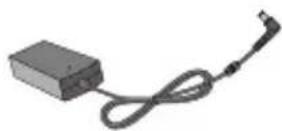
- Gebruik bij het aansluiten van een HDMI-kabel, USB-kabel of USB-flashstation op een HDMI- of USB-poort een product dat niet breder is dan 18 mm en niet hoger is dan 10 mm. Als de USB-kabel of het USB-flashstation niet op de USB-poorten van de projector past, gebruik dan een verlengsnoer dat USB 2.0 ondersteunt.

- Wanneer u twee USB-apparaten tegelijk aansluit, moeten beide apparaten een rand hebben van minder dan 8,5 mm dik.
- Gebruik een goedgekeurde kabel waarop het HDMI-logo staat.
- Als u geen goedgekeurde HDMI-kabel gebruikt, wordt het scherm mogelijk niet weergegeven of kan er een verbindingsfout optreden. (Aanbevolen HDMI-kabeltypen)
— High-Speed HDMI-kabel — High-Speed HDMI-kabel met Ethernet
Optionele accessoires
Voor accessoires gaat u naar een elektronicawinkel of webshop of neemt u contact op met de winkel waar u het product hebt gekocht. Optionele accessoires kunnen zonder voorafgaande kennisgeving worden gewijzigd.

Onderdelen en componenten
Bij het maken van de projector is gebruikgemaakt van hogeprecisietechnologie. Er kunnen echter voortdurend kleine zwarte punten en/of helder gekleurde punten (rood, blauw of groen) op het projectorscherm worden weergegeven. Dit is een normaal gevolg van het fabricageproces en is geen defect.
Hoofdeenheid

1) Kom niet in de buurt van het ventilatiegebied, want de temperatuur is hier hoog. 2) Raak de lens en spiegel van de projector niet aan wanneer deze in gebruik is. De lens en spiegel kunnen beschadigd raken. (Houd de lens uit de buurt van scherpe voorwerpen.) 3) Draai de verstelbare poot naar links of rechts om de hoek aan te passen.
Achterkant
NEDERLANDS

| Beschrijving | |
| 1 | IR-ontvanger |
| 2 | OPTICAL DIGITAL AUDIO OUT-poort |
| 3 | Ω (Poort hoofdtelefoon) |
| 4 | LAN-ingang |
| 5 | ⇔ (USB-poort) |
| 6 | HOMI Poort |
| 7 | DC IN-ingang |
De joystickknop gebruiken
Door op de joystickknop te drukken of de joystick naar links, rechts, boven of beneden te bewegen, kunt u de projector bedienen.
Basisfuncties
 | Inschakelen Als de | projector is uitgeschakeld, drukt u één keer op de joystickknop. |
 | Uitschakelen Als de | projector is ingeschakeld, drukt u één keer op de joystickknop en houdt u deze een paar seconden ingedrukt. (Als de menuknop op het scherm wordt weergegeven, kunt u het menu verlaten door de joystickknop ingedrukt te houden.) |
 | Volume regelen | Beweeg de joystickknop naar links of naar rechts om het volume aan te passen. |
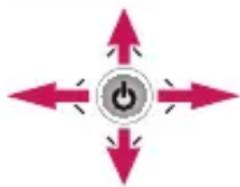 | Omhoog/omlaag/links/rechts | Als u de joystick omhoog, omlaag, naar links of naar rechts beweegt, kunt u de cursor verplaatsen om de menu-items te selecteren. |

OPMERKING
- Druk niet op de joystickknop als u deze naar boven, beneden, links of rechts beweegt. Als u op de toets drukt terwijl u de joystick beweegt, is het mogelijk dat de volumeregeling niet werkt en de cursor niet beweegt.
Het menu aanpassen
Als de projector is ingeschakeld, drukt u één keer op de joystickknop.
Door de joystickknop naar boven, beneden, links of rechts te bewegen

kunt u onderdelen in het menu aanpassen. Ga naar het gewenste menu-item en druk op de joystick om dit te selecteren.
| [THDS] | Het apparaat uitschakelen. |
 | Hiermee wordt de invoerbron gewijzigd. |
 | Hiermee wist u alle schermmenu's en keert u terug naar de projectorweergave. |
| [TSTY] | Hiermee toont u het menu Instellingen. |
Statusindicatielampjes van de projector

| LED stroomindicator | |
| Rood | Voeding op stand-by |
| Uit | De projector werkt met de voeding. |
Installatie
Installatie-instructies
- Plaats de projector in een goed geventileerde ruimte.
- Plaats de projector op een goed geventileerde plek om te voorkomen dat de binnenkant oververhit raakt. Plaats niets dichtbij de projector. De ventilatieopeningen worden anders afgedekt. Als de ventilatieopeningen afgedekt zijn, neemt de interne temperatuur van de projector toe.

- Plaats de projector niet op een tapijt of kleed. Als de ventilatieopening zich aan de onderkant van de projector bevindt, moet u ervoor zorgen dat u die opening niet blokkeert en dat u de projector altijd op een stevig, vlak oppervlak gebruikt.

- Voorkom dat er vreemde voorwerpen, zoals restjes papier, in de projector terechtkomen.

- Laat voldoende ruimte vrij rond de projector (minimaal 30 cm).

- Plaats de projector niet in een warme, koude of vochtige omgeving.
- Plaats de projector niet op een plek waar deze gemakkelijk stof aantrekt.
- Er kan dan brand uitbreken.
- Open nooit een klep op de projector. Er bestaat een groot risico op een elektrische schok.
- Bij het maken van de projector is gebruikgemaakt van hogeprecisietechnologie. Er kunnen echter voortdurend kleine zwarte punten en/of helder gekleurde punten (rood, blauw of groen) op het projectorscherm worden weergegeven. Dit is een normaal gevolg van het fabricageproces en is geen defect.
- De afstandsbediening werkt misschien niet in een omgeving met een lamp met elektronische ballast of een volspectrum-fluorescentielamp. Vervang de lamp door een lamp die voldoet aan de internationale standaard, zodat u de afstandsbediening normaal kunt gebruiken.
- Monteer de steun voor plafondmontage aan de projector met behulp van schroeven van M4 x 8 mm om de steun aan het plafond te bevestigen.
Projectieafstand per schermafmeting
1 Plaats de projector op een stevig, horizontaal oppervlak, bij de PC of de audio-/videobron. 2 Plaats de projector op geschikte afstand van het scherm. De afstand tussen de projector en het scherm bepaalt de daadwerkelijke grootte van het beeld. 3 Plaats de projector zo dat de lens een rechte hoek maakt met het scherm. Indien de projector niet is ingesteld op de juiste hoek, zal het schermbeeld vervormd zijn. Gebruik de functie Edge Adj (Randcorrectie) om de vervorming te corrigeren. 4 Sluit het netsnoer van de projector en het aangesloten apparaat aan op het stopcontact.
Verhouding omhoog gerichte projectie: 100 %


| Beeldverhouding 16:9 (breedbeeld) | |||
| Schermafmeting(mm) | Schermbreedte(Y) (mm) | Schermhoogte (X)(mm) | Projectieafstand(D) (mm) |
| 762 664 3 | 74 905 | ||
| 889 775 4 | 86 1061 | ||
| 1016 886 4 | 98 1230 | ||
| 1143 996 5 | 60 1371 | ||
| 1270 1107 | 623 1526 | ||
| 1397 1218 | 685 1682 | ||
| 1524 1328 | 747 1837 | ||
| 1651 1439 | 809 1992 | ||
| 1778 1550 | 872 2147 | ||
| 1905 1660 | 934 2302 | ||
| 2032 1771 | 996 2458 | ||
| 2159 1882 | 1058 2613 | ||
| 2286 1992 | 1121 2768 | ||
| 2413 2103 | 1183 2923 | ||
| 2540 2214 | 1245 3078 | ||
| 2667 2324 | 1308 3234 | ||
| 2794 2435 | 1370 3388 | ||
| 2921 2546 | 1432 3544 | ||
| 3048 2657 | 1494 3698 | ||
| Beeldverhouding 16:9 (tele) | |||
| Schermafmeting(mm) | Schermbreedte(Y) (mm) | Schermhoogte (X)(mm) | Projectieafstand(D) (mm) |
| 693 604 340 | 905 | ||
| 808 704 396 | 1061 | ||
| 924 805 453 | 1230 | ||
| 1039 906 509 | 1371 | ||
| 1155 1006 566 | 1526 | ||
| 1270 1107 623 | 1682 | ||
| 1385 1208 679 | 1837 | ||
| 1501 1308 736 | 1992 | ||
| 1616 1409 792 | 2147 | ||
| 1732 1509 849 | 2302 | ||
| 1847 1610 906 | 2458 | ||
| 1963 1711 962 | 2613 | ||
| 2078 1811 1019 | 2768 | ||
| 2194 1912 1075 | 2923 | ||
| 2309 2013 1132 | 3078 | ||
| 2425 2113 1189 | 3234 | ||
| 2540 2214 1245 | 3388 | ||
| 2655 2314 1302 | 3544 | ||
| 2771 2415 1358 | 3698 | ||
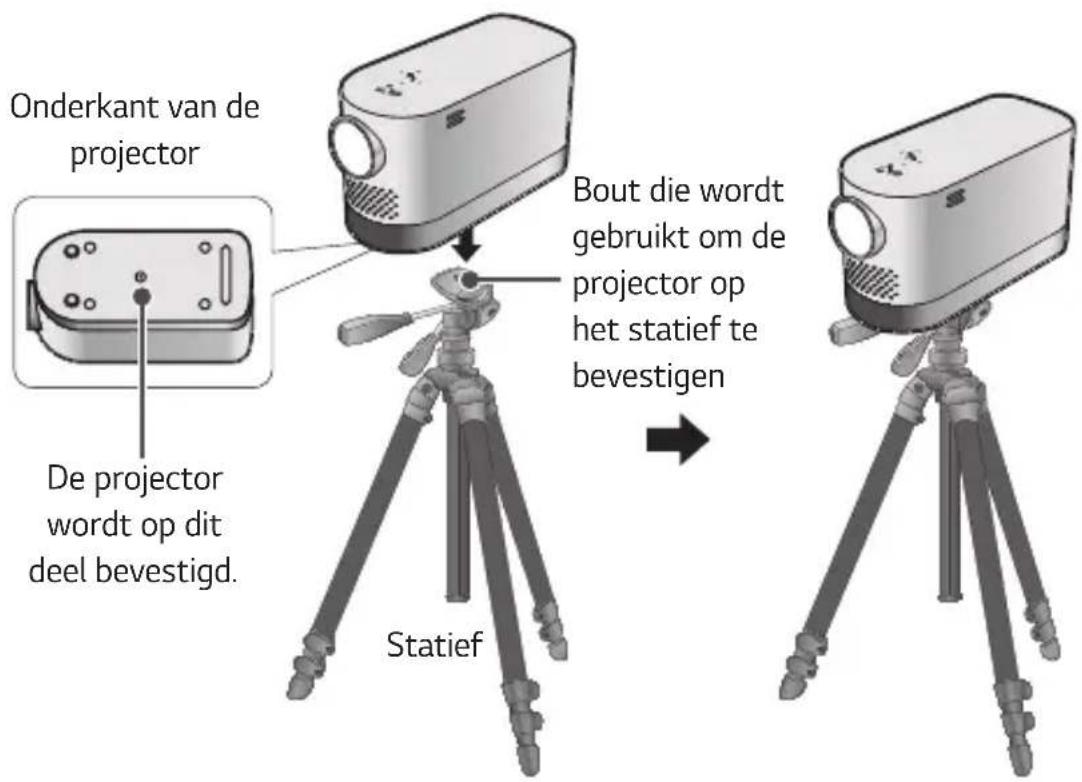
De projector installeren op een statief
- U kunt de projector op een camerastatief plaatsen.
- Zoals u hieronder kunt zien, kunt u de projector in plaats van een camera op het statief bevestigen.
- Voor het stabiliseren van het statief raden we aan een borgbout met een standaardmaat van 4,5 mm of kleiner te gebruiken. De maximaal toegestane grootte voor de borgbout is 5,5 mm. (De projector kan beschadigd raken indien de borgbout groter is dan de maximaal toegestane grootte.)

ATTENTIE
- Als u een statief gebruikt, oefen hierop dan geen externe kracht uit. Doet u dit toch, dan kan de projector beschadigd raken.
- Plaats het statief niet op een instabiel oppervlak.
- Gebruik een statief met een maximale belasting van 3 kg of meer.
- Voor een veilig gebruik van de projector plaatst u de poten van het statief zo breed en stabiel mogelijk en zet u de projector stevig vast op het statief.
Het Kensington-beveiligingssysteem
- Deze projector is uitgerust met een Kensington-beveiligingssysteem als anti-diefstalmechanisme. Sluit een Kensington-veiligheidskabel aan zoals hieronder is aangegeven.
- Raadpleeg de gebruikershandleiding van het Kensington-beveiligingssysteem voor meer informatie over de installatie en het gebruik van het Kensington-beveiligingssysteem.
- Het Kensington-beveiligingssysteem is een optioneel accessoire.
- Wat is Kensington? Kensington is een bedrijf dat beveiligingssystemen levert voor laptops en andere elektronische apparatuur. Website: http://www.kensington.com
MAGIC REMOTE
Vervang de batterijen als het bericht wordt weergegeven dat de batterijen bijna leeg zijn.
Druk op de bovenkant van het batterijklepje en schuif het klepje naar beneden, zoals in de afbeelding wordt getoond. Plaats twee nieuwe en identieke batterijen (1,5 V, type AA) in de afstandsbediening en zorg ervoor dat de + en - polen in de juiste richting wijzen.

- Gebruik geen nieuwe en oude batterijen tegelijk.


(AAN/UIT)
Hiermee wordt de projector in- of uitgeschakeld.
STB (STB AAN/UIT)
U kunt uw set-top-box in- of uitschakelen door de set-top-box aan de universele afstandsbediening voor uw projector toe te voegen.
Cijfertoetsen
Hiermee voert u cijfers in.
HDMI1
Wijzig de invoerbron naar HDMI1.

(Afstandsbediening op scherm)
Hiermee wordt de afstandsbediening op het scherm weergegeven.
— Hiermee wordt ook het menu Universele afstandsbediening geopend in sommige regio's.

Hiermee wordt het volumeniveau geregeld.
(DEMPEN)
Hiermee wordt het geluid gedempt.

Hiermee gaat u naar de vorige/volgende pagina.
(ZOEKEN)
Zoeken naar inhoud, films en andere video's, of zoeken op internet door het invoeren van uw zoektermen in het zoekveld.


Hiermee hebt u toegang tot het Hoofdmenu.
RECENT *
Hiermee wordt de geschiedenis weergegeven.
STB MENU
Hiermee wordt het hoofdmenu van de set-top-box weergegeven.
(Wanneer u niet via een set-top box kijkt:
het scherm voor de set-top-box wordt weergegeven.)
△ ▽ ◁ ▷ (Omhoog/omlaag/links/rechts)
Druk op de knop omhoog, omlaag, links of rechts om door het menu te bladeren. Als u op de knoppen △ ▽ ◁ ▷ drukt terwijl de aanwijzer in gebruik is, verdwijnt de aanwijzer van het scherm en werkt de Magic Remote als een normale afstandsbediening. Schud de Magic Remote naar links en rechts om de aanwijzer opnieuw weer te geven.
Wiel (OK)
Druk in het midden van de knop Ⓛ Wiel (OK) om een menu te selecteren. Met de wielknop kunt u van pagina veranderen.
BACK
Hiermee keert u terug naar het vorige scherm.
EXIT*
Hiermee wist u alle schermmenu's en keert u terug naar de projectorweergave.
PICTURE
Hiermee wijzigt u de beeldmodus.
SIMPLINK
Hiermee kunt u de functie SIMPLINK gebruiken.
(INPUT)
Hiermee wordt de invoerbron gewijzigd.
- Als u de knop (INPUT) ingedrukt houdt, worden alle lijsten met externe invoerbronnen weergegeven.
Hiermee wordt het menu Snelle instellingen geopend.
- Als u de knop (Snelle instellingen) ingedrukt houdt, wordt het menu Alle instellingen weergegeven.
Gekleurde toetsen
Hiermee hebt u toegang tot speciale functies in sommige menu's.
U hebt toegang tot premium-inhoud, video-inhoud en apparaten die SIMPLINK ondersteunen.
RATIO
Als u op deze knop drukt, wijzigt u de beeldverhouding van het scherm.
De Magic-afstandsbediening registreren
Koppel de Magic Remote met uw projector voor het eerste gebruik.
1 Plaats batterijen in de Magic Remote en schakel de projector in. 2 Wijs met de Magic Remote richting uw projector en druk op Ⓐ Wiel (OK) op de afstandsbediening. - Wanneer registratie van de Magic Remote mislukt, schakel dan de projector uit en weer in en probeer het vervolgens opnieuw.
De Magic-afstandsbediening opnieuw registreren
1 Druk vijf seconden lang tegelijkertijd op de knoppen 📋 on de Magic Remote van uw projector los te koppelen. 2 Druk de knop ⓄWiel (OK) richting de projector om de Magic-afstandsbediening opnieuw te registreren. - Houd de knop ingedrukt om de registratie van de Magic Remote te annuleren en direct opnieuw te registreren.
De Magic-afstandsbediening gebruiken
- Schud de Magic Remote licht naar rechts en links of druk op de knoppen (INPUT) om de aanwijzer op het scherm te laten verschijnen.
- Als de aanwijzer gedurende een bepaalde periode niet wordt gebruikt of de Magic Remote op een plat oppervlak wordt geplaatst, verdwijnt de aanwijzer.
- Als de aanwijzer niet probleemloos reageert, kunt u de aanwijzer resetten door deze naar de rand van het scherm te verplaatsen.
- De Magic Remote verbruikt batterijen sneller door de toegevoegde functies.

- Gebruik de afstandsbediening binnen het maximale communicatiebereik (binnen 10 meter). Er doen zich mogelijk communicatiefouten voor wanneer u het apparaat buiten het bereik gebruikt of als zich binnen het bereik obstakels bevinden.
- Afhankelijk van de accessoires kunnen communicatiefouten optreden. Apparaten zoals magnetrons en draadloze LAN werken binnen hetzelfde frequentiebereik (2,4 GHz) als de Magic Remote. Dit kan communicatieproblemen veroorzaken.
- De Magic Remote werkt mogelijk niet correct als er een draadloze router (AP) op minder dan 1 meter afstand van de projector staat. De draadloze router moet op ten minste 1 meter afstand van uw projector staan. • Verhit of demonteer de batterijen niet.
- Laat de batterijen niet vallen. Stel de batterijen niet bloot aan extreme schokken.
- Het onjuist plaatsen van de batterijen kan leiden tot een explosie.
DE PROJECTOR GEBRUIKEN
Focus en positie van het schermbeeld
Wanneer er beeld op het scherm verschijnt, controleer dan of dit scherp is en of dit goed in het scherm past.

- Draai aan de focusring als u de beeldfocus wilt aanpassen.
- Voor het aanpassen van de beeldgrootte, draait u aan de zoomring. Als u het beeld naar boven of beneden wilt verplaatsen, wijzigt u de hoogte van het voetsteuntje van de projector.
Beelden bekijken met de projector
1 Druk in de stand-bymodus op de knop ⚙ (AAN/UIT) om de projector in te schakelen. 2 Druk op de knop ⚙ (INPUT) → Alle ingangen om het gewenste ingangssignaal te selecteren. 3 Als u naar de projector kijkt, kunt u de projector bedienen met onderstaande knoppen.
| Knop Beschrijving | |
| P | Hiermee gaat u naar de vorige/volgende pagina. |
| + - | Hiermee wordt het volumeniveau geregeld. |
| ♂ (DEMPEN) | Hiermee dempt u het geluid van de projector. |
4 Druk op de knop ⚙ (AAN/UIT) om de projector uit te schakelen.
APPARATEN AANSLUITEN
U kunt diverse externe apparaten op de projectorpoorten aansluiten.
![graph TD A["Computer/notebook"] --> B["USB"] C["Digital apparaat"] --> B D["Hoofdtelefoon"] --> B E["Spelconsole"] --> F["Mobile telefoon"] G["DVD"] --> H["LG-audioapparaat"] I["Computer/notebook"] --> J["USB"] K["Digital apparaat"] --> L["USB"] M["Homephone"] --> N["Mobile telefoon"] O["Spelconsole…](/content/2026/06/1161975/images/2075074e58813eb9d1f35e80d08a51390ce1fc9b2337a8a7a8d2496d7c7a8b04.jpg)
HDMI - Pagina 33
Hoofdtelefoon - Pagina 35
Digitale versterker - Pagina 36
Aansluiten op een HD-ontvanger, DVD- of videorecorder of externe apparaten
Sluit een HD-ontvanger, DVD- of videorecorder of externe apparaten aan op de projector en selecteer de bijbehorende invoermodus.
• (INPUT) Alle ingangen HDMI1/HDMI2
U kunt verbinding maken met elke gewenste HDMI-ingangspoort.
HDMI-aansluiting
Met een HDMI-kabel kunt u genieten van hoogwaardige beeld- en geluidskwaliteit.
Sluit met een HDMI-kabel de HDMI
-poort van de projector aan op de HDMI-uitgangspoort van het apparaat dat u wilt aansluiten. De video en audio worden tegelijkertijd uitgevoerd.


OPMERKING
ARC (Audio Return Channel)
- Externe audioapparaten die ondersteuning bieden voor SIMPLINK en ARC moeten op de poort HDMI (ARC) worden aangesloten.
- Wanneer ze zijn verbonden met een HDMI®-kabel voor snelle verbindingen, werken externe audioapparaten die ARC- of SPDIF-uitvoer ondersteunen met de SIMPLINK-functie zonder dat er een extra optische audiokabel nodig is.
Aansluiten op een PC
Plug and Play wordt door de projector ondersteund. Uw PC detecteert de projector automatisch en u hoeft geen stuurprogramma te installeren.
• (INGANG) Alle ingangen HDMI1/HDMI2
U kunt verbinding maken met elke gewenste HDMI-ingangspoort.
HDMI-aansluiting
Sluit met een HDMI-kabel de HDMI-poort van de projector aan op de HDMI-uitgangspoort van uw pc. De video en audio worden tegelijkertijd uitgevoerd.

Een laptop aansluiten
U kunt de projector aansluiten op een laptop om verschillende functies te gebruiken.
- (INGANG) Alle ingangen HDMI1/HDMI2
U kunt verbinding maken met elke gewenste HDMI-ingangspoort.
HDMI-aansluiting
Sluit met een HDMI-kabel de HDMI-poort van de projector aan op de HDMI-uitgangspoort van uw laptop. De video en audio worden tegelijkertijd uitgevoerd.

In de onderstaande tabel vindt u voorbeelden van het wijzigen van de uitvoer. Zie voor meer informatie Externe uitvoer, Aansluiten op een externe monitor of vergelijkbare gedeelten van de gebruikershandleiding van uw computer.
| Merk Uitvoer wijzigen | |
| NEC [Fn]+[F3] | |
| Panasonic [Fn]+[F3] | |
| Toshiba [Fn]+[F5] | |
| IBM [Fn]+[F7] | |
| Sony [Fn]+[F7] | |
| Fujitsu [Fn]+[F10] | |
| LG [Fn]+[F7] | |
| Samsung [Fn]+[F4] | |
| Macintosh | Pas het bedieningspaneel aan om spiegelen in te schakelen na het opstarten. |
Hoofdtelefoon aansluiten
U kunt een hoofdtelefoon gebruiken om naar de audio te luisteren.

Een digitale versterker aansluiten
Sluit met een optische kabel de ingangspoort voor digitale audio van een digitale versterker aan op de OPTICAL DIGITAL AUDIO OUT-poort van de projector. De uitgang van een versterker met een digitale converter moet worden ingesteld op de gewenste audio-indeling. Als u een HDMI-kabel gebruikt om een home theater-systeem aan te sluiten of een optische uitgang aan te sluiten op een extern audio-apparaat, stelt u Geluidsuitgang in op Audio-out (Optisch/HDMI ARC). Als op hetzelfde moment een projector, home theater of de luidspreker van een extern audio-apparaat is ingeschakeld, klinkt er een echo.


OPMERKING
- Raadpleeg ook de gebruikershandleiding van het audioapparaat dat u wilt aansluiten.
- Wanneer u dit product aansluit op andere apparaten, moet u ervoor zorgen dat u alle apparaten uitschakelt en de stekker uit het stopcontact haalt.
- De audio-uitgang van dit product heeft een grote audiobandbreedte en het volume van de ontvanger moet dus goed worden afgesteld. Luidsprekers kunnen beschadigd raken door onverwacht hoge frequenties.
- Als u de OPTICAL DIGITAL AUDIO OUT-poort van de projector aansluit op de digitale audio-ingang van een digitale versterker, en de audio-ingang van de projector op de analoge audio-uitgang van de digitale versterker, kunnen er geluidstrillingen ontstaan als gevolg van de gesloten lus. Verwijder een van de twee aansluitingen om dit te voorkomen. (Dit geldt ook voor home theater-apparaten.)
ONDERHOUD
Reinig uw projector om deze in optimale conditie te houden.
Reiniging
De lens reinigen
Als de lens stoffig is of als er vlekken op zitten, moet deze worden gereinigd.
Gebruik een luchtspuitbus of een doekje om de lens schoon te maken.
Breng voor het reinigen van de lens een kleine hoeveelheid reinigingsproduct op een wattenstaafje of een zachte doek aan en wrijf daarmee de lens voorzichtig schoon.
Spuit nooit reinigingsvloeistof rechtstreeks op de lens. Hierdoor kan de vloeistof in de lensvatting dringen en de lens onbruikbaar maken.
De projectorkast reinigen
Trek eerst het netsnoer uit het stopcontact voordat u de projectorkast gaat schoonmaken.
Gebruik alleen een droge, pluisvrije, zachte doek om de lens te reinigen en stof en vlekken te verwijderen.
Gebruik geen alcohol, wasbenzine, thinner of andere chemische schoonmaakproducten. Hierdoor kan de kast beschadigd raken.
SPECIFICATIES
| MODELNR. HF80JS (HF80JS-EU) | ||
| Resolutie (pixels) 1920 (horizontaal) × 1080 (verticaal) | ||
| Beeldverhouding 16:9 (horizontaal:verticaal) | ||
| Paneelgrootte 11,938 mm | ||
| Projectieafstand(Schermafmeting) | 905 mm tot 3698 mm (762 mm tot 3048 mm) | |
| Verhouding omhoog gerichte projectie | 100 % | |
| Energieverbruik 140 W | ||
| AC-DC-adapter | Fabrikant : Lien ChangModellen : LCAP31 | |
| 19 V —— 7,37 A(Adapterinput 100-240 V bij 50/60 Hz) | ||
| Audio-uitvoer 3 W + 3 W | ||
| Hoogte | 140 mm (zonder standaard),144 mm (met standaard) | |
| Breedte 108,0 mm | ||
| Diepte 252,3 mm | ||
| Gewicht 2,1 kg | ||
| USB-apparaat 5 V, 0,5 A (max.) | ||
| Omgevingsomstandigheden | Temperatuur | |
| In bedrijf 0 °C | tot 40 °C | |
| Opslag -20 °C | tot 60 °C | |
| Relatieve vochtigheid | ||
| In bedrijf 0 % | tot 80 % | |
| Opslag 0 % tot | 85 % | |
- Gebruik alleen de in de gebruiksaanwijzing genoemde voeding.
- Als gevolg van aangebrachte verbeteringen in het product kan de inhoud van deze handleiding zonder voorafgaande kennisgeving worden gewijzigd.
Ondersteunde modus voor HDMI
| Resoluties | Horizontale frequentie (kHz) | Verticale frequentie (Hz) |
| 640 x 480p | 31,46 59,94 | |
| 31,50 60,00 | ||
| 720 x 480p | 31,47 59,94 | |
| 31,50 60,00 | ||
| 1280 x 720p | 44,96 59,94 | |
| 45,00 60,00 | ||
| 1920 x 1080i | 33,72 59,94 | |
| 33,75 60,00 | ||
| 1920 x 1080p | 26,97 23,97 | |
| 27,00 24,00 | ||
| 33,71 29,97 | ||
| 33,75 30,00 | ||
| 67,43 59,94 | ||
| 67,50 60,00 |
Ondersteunde modus voor HDMI(PC)
| Resoluties | Horizontale frequentie (kHz) | Verticale frequentie (Hz) |
| 640 x 350 31,46 70,09 | ||
| 720 x 400 31,46 70,08 | ||
| 640 x 480 31,46 59,94 | ||
| 800 x 600 37,87 60,31 | ||
| 1024 x 768 48,36 60,00 | ||
| 1152 x 864 54,34 60,05 | ||
| 1280 x 1024 63,98 60,02 | ||
| 1360 x 768 47,71 60,01 | ||
| 1920 x 1080 67,5 60,00 |
- Als er een ongeldig signaal in de projector binnenkomt, wordt dit niet goed op het scherm weergegeven of verschijnt er een bericht als Geen signaal of Ongeldig formaat op het scherm.
- De projector van het type DDC1/2B beschikt over een Plug and Play-functie (automatische herkenning van de PC-monitor).
- 1920 x 1080 wordt aanbevolen als de beste beeldkwaliteit in de PC-modus.
Informatiebericht over Open Source-software
Ga naar http://opensource.lge.com om de broncode onder GPL, LGPL, MPL en andere licenties voor open sources in dit product te achterhalen.
Naast de broncode zijn alle licentievoorwaarden, beperkingen van garantie en auteursrechtaanduidingen beschikbaar om te downloaden.
LG Electronics verleent u de open source-code op cd-rom tegen een vergoeding die de kosten van een dergelijke levering dekt, zoals de kosten van de media, de verzending en de verwerking. Een dergelijk verzoek kunt u per e-mail richten aan: opensource@lge.com. Dit aanbod is drie (3) jaar geldig vanaf de dag van aankoop van het product.
SYMBOLEN
| ~ | Verwijst naar wisselstroom(AC). |
| --- | Verwijst naar gelijkstroom(DC). |
| ☐ | Verwijst naar Klasse II-apparatuur. |
| ∅ | Verwijst naar stand-by. |
| | | Verwijst naar “AAN” (stroom). |
| ⚡ | Verwijst naar gevaarlijk voltage. |
LG
Life's Good
OVER DE LG WEBOS-PROJECTOR
De getoonde afbeelding kan verschillen van uw projector.
De OSD (schermweergave) van uw projector kan enigszins afwijken van de afbeeldingen in deze handleiding.
Groen: de knoppen en de tekst die worden weergegeven op het projectorscherm.
INHOUD
OVER DE LG WEBOS-PROJECTOR 4
Zelfstudie 4
— De Home-functie van LG WebOS-projector gebruiken 4
Netwerkinstelling 8
— Netwerkinstelling
PROJECTOR BEDIENEN 10
SIMPLINK (HDMI-CEC) 10
- SIMPLINK gebruiken 10
De LG TV Plus-app gebruiken 12
Mobiele verbinding met Magic 14
— Mobiele verbinding met Magic gebruiken 14
Een toetsenbord en muis gebruiken 15
— Een vaste/draadloze USB-muis gebruiken 15 — Een vast/draadloos USB-toetsenbord gebruiken 15
Een gamepad gebruiken 16
DE VERSCHILLENDE INHOUD GEBRUIKEN 17
LG Content Store 17
Wenslijst maken 18
— Mijn content gebruiken 18
Een account maken 19
8 - Een LG-account maken 19
Accountbeheer 20
— Uw LG-account beheren 20
Inhoud zoeken 21
- Zoeken 21 — Inhoud zoeken 21
App en inhoud gebruiken 22
- Apps installeren 22
VOD-inhoud bekijken 23
OVERIGE
APPARAATBESTANDEN
AFSPELEN 24
Foto en video 24
— Foto's en video's bekijken 24 - Fotospeler 25 - Videospeler 27 — Ondersteunde videobestanden 29 — Waarschuwingen voor het afspelen van video's 31
Muziek 32
— Muziek afspelen 32 — De muziekspeler gebruiken 33
Bestandsviewer 35
— Bestanden weergeven 35 — Bladeren met Bestandsviewer 36
USB aansluiten 38
— Tips voor het gebruik van USB- opslagapparaten 39
Smartphone delen 40
— Inhoud delen met een smartphone 40
Smartphone weergeven 42
— Het scherm van het mobiele apparaat op de projector weergeven 42
PC delen 43
— Wat is Inhoud delen? 43
PC weergeven 46
— Het scherm van de PC op de projector weergeven 46
VOORDELEN VAN SMART PROJECTOR 47
Mijn starter gebruiken 47
Genieten van internet 49
— De Webbrowser gebruiken 49
Meldingen 52
— Meldingen gebruiken 52
— Meldingen gebruiken 52
TOURLIJST MET
INSTELLINGEN 53
Snelle instellingen 53
— De functie Instellingen snel gebruiken 53
Beeldinstellingen 54
Geluidsinstellingen 61
Netwerk 66
Algemeen 68
Veiligheidsinstellingen 74
Toegankelijkheid 75
PROBLEMEN OPLOSSEN 76
Abnormale werking 76
Problemen met het scherm 77
Problemen met het geluid 78
Problemen met de PC-verbinding 79
Foto en video Problemen bij afspelen Film 79
Netwerkverbindingsproblemen 81
LG-accountproblemen 82
Inhoudsproblemen 83
Internetbrowserproblemen 83
OVER DE LG WEBOS-PROJECTOR
Zelfstudie
De Home-functie van LG WebOS-projector gebruiken
Druk op de knop 📄 op uw afstandsbediening om het beginscherm te openen. U kunt op één scherm veelgebruikte apps combineren en functies uitvoeren.

| Beschrijving | |
| 1 | U kunt overschakelen op een andere vorm van invoer of uw instellingen wijzigen. |
| 2 | U kunt de instellingen van uw TV wijzigen.Kies ◦ voor geavanceerde installatie. |
| 3 | Voeg snel en eenvoudig inhoud toe die u wilt gebruiken. (Deze functie wordt niet in alle landen ondersteund. Wanneer u deze functie selecteert, wordt u doorverwezen naar de LG Content Store.) |
| 4 | Dit is een lijst met recentelijk gebruikte apps. Om toegang te krijgen tot de lijst met recentelijk gebruikte apps, selecteert u deze optie en houdt u de knop Wiel (OK) ingedrukt. In de lijst vindt u alle apps die u recentelijk hebt gebruikt. |
| 5 | U kunt alle op de projector geïnstalleerde apps uitvoeren, verplaatsen en verwijderen. |
De recente lijst gebruiken
Om toegang te krijgen tot de lijst met recentelijk gebruikte apps, houdt u de knop op uw afstandsbediening of een onlangs gebruikt item op het beginscherm ingedrukt. U kunt alle apps die u recentelijk hebt gebruikt, uitvoeren of sluiten.

| Beschrijving | |
| 1 | Sluit de app. |
Apps beheren
U kunt een lijst met alle apps die op uw projector zijn geïnstalleerd, bekijken, de apps verplaatsen of ze verwijderen.
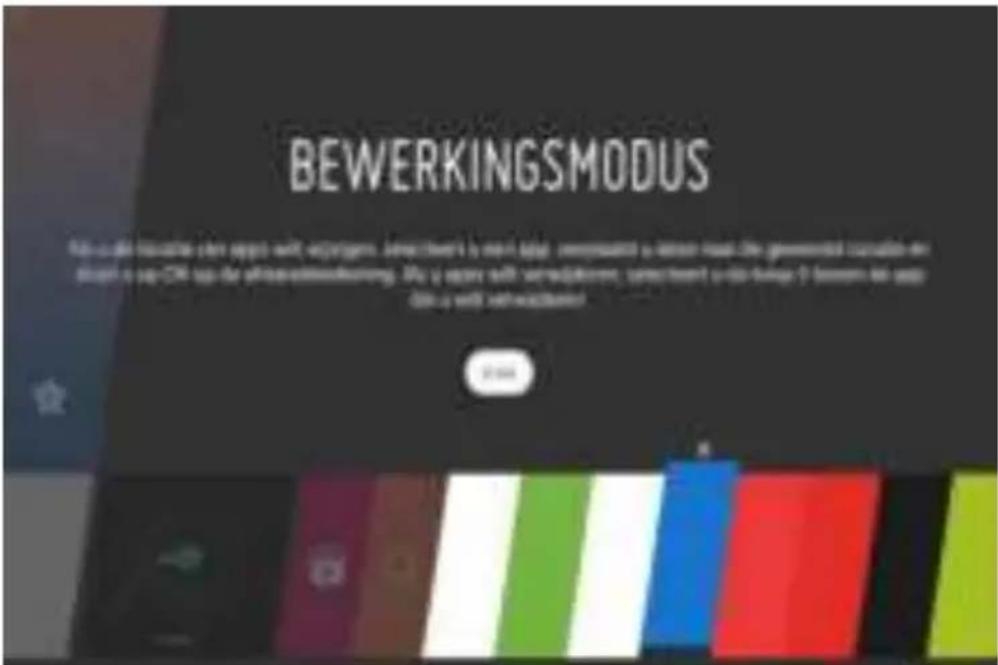
1 Selecteer de app die u wilt bewerken en houd vervolgens de knop Ⓞ Wiel (OK) vast op de afstandsbediening. Hiermee wordt de bewerkmodus voor apps ingeschakeld. 2 Ga naar de gewenste positie en druk op de knop Ⓕ Wiel (OK) om de app te verplaatsen. Selecteer het pictogram ✗boven de app om een app te verwijderen.
- U kunt zoveel apps als u maar wilt verplaatsen of verwijderen voordat u de bewerkmodus sluit.
- U kunt apps ook verplaatsen met de knoppen op uw afstandsbediening.
3 Als u klaar bent met bewerken, klikt u op KLAAR om de bewerkmodus voor apps te sluiten.
- Sommige apps kunnen niet worden bewerkt.
De huidige functie afsluiten

1 Druk op de knop op de afstandsbediening. 2 Selecteer de applicatienaam linksboven in het scherm met de afstandsbediening om het pictogram Sluiten weer te geven. 3 Selecteer het pictogram Sluiten dat naast de applicatienaam wordt weergegeven om de functie die in gebruik is af te sluiten.
Netwerkinstelling
Netwerkinstelling
Als u de instellingen voor het netwerk configureert, kunt u verschillende services gebruiken zoals online-inhoud en -applicaties.
Een bekabeld netwerk instellen
1 Sluit de LAN-poort op de projector met een LAN-kabel aan op de router. Verbind de router eerst met internet. 2 Druk op de toets 📍 (Snelle instellingen) op de afstandsbediening en selecteer ⚠ → Netwerk → Bekabelde verbinding (Ethernet). Hiermee wordt de bekabelde netwerkverbinding ingeschakeld. - Als de router DHCP ondersteunt, wordt de projector automatisch verbonden met uw netwerk wanneer u de projector met een LAN-kabel op het netwerk aansluit.
Een draadloos netwerk instellen
1 Schakel de stroom in van de router die is verbonden met internet. 2 Druk op de toets 🎨 (Snelle instellingen) op de afstandsbediening en selecteer ⚠ → Netwerk → Wi-Fi verbinding. Hiermee wordt de draadloze netwerkverbinding ingeschakeld. 3 Als het zoeken naar een netwerk is voltooid, wordt de lijst met beschikbare netwerken getoond. 4 Selecteer een netwerk waarmee u verbinding wilt maken. Als uw draadloze router met een wachtwoord is beveiligd, voert u dit wachtwoord in.
Waarschuwingen bij netwerk instellen
- Gebruik een standaard LAN-kabel (categorie 5 of hoger, met RJ45-aansluiting, voor een 10 Base-T- of 100 Base TX LAN-poort).
- Door het modem opnieuw in te stellen kunnen bepaalde netwerkproblemen worden verholpen. Schakel de stroom uit, koppel het modem los en verbind het weer. Schakel vervolgens de stroom weer in om het probleem te verhelpen.
- LG Electronics is niet verantwoordelijk voor problemen met netwerkverbindingen of defecten, uitval of fouten die door netwerkverbinding worden veroorzaakt.
- Mogelijk werkt de netwerkverbinding niet goed vanwege de netwerkinstellingen of de internetserviceprovider.
- DSL-service moet een DSL-modem gebruiken. Een kabelservice moet een kabelmodem gebruiken. Omdat er slechts een beperkt aantal netwerkverbindingen beschikbaar is, kan het zijn dat de netwerkinstelling op de projector niet kan worden gebruikt. Dit is afhankelijk van uw contract met de internetserviceprovider. (Indien het contract niet meer dan één apparaat per lijn toestaat, kan de reeds aangesloten PC worden gebruikt.)
- Een draadloos netwerk kan hinder ondervinden van andere apparaten die gebruikmaken van de frequentie 2,4 GHz (zoals draadloze telefoons, Bluetooth-apparaten of magnetrons). Storingen kunnen ook optreden bij gebruik van de frequentie 5 GHz, maar dit gebeurt minder vaak.
- De draadloze omgeving kan ervoor zorgen dat het draadloze netwerk traag wordt.
- Wanneer u niet alle plaatselijke thuisnetwerken uitschakelt, kan dat op sommige apparaten tot overmatig verkeer leiden.
- Het toegangspuntapparaat dient draadloze verbindingen te ondersteunen en de functie voor draadloze verbinding dient op het apparaat te zijn ingeschakeld voor een toegangspuntverbinding. Neem contact op de serviceprovider over de beschikbaarheid van de draadloze verbinding op uw toegangspunt.
- Controleer de SSID en de beveiligingsinstellingen van het toegangspunt. Raadpleeg de desbetreffende documentatie voor de SSID en de beveiligingsinstellingen van het toegangspunt.
- Ongeldige instellingen op netwerkapparaten (bekabeld/draadloos apparaat voor het delen van lijnen, hub) kunnen ervoor zorgen dat de projector langzaam reageert of niet goed werkt. Installeer de apparaten op de juiste wijze, in overeenstemming met de handleidingen van de apparaten en het netwerk in.
- De verbindingsmethode kan verschillen op basis van de fabrikant van het toegangspunt.
PROJECTOR BEDIENEN
SIMPLINK (HDMI-CEC)
SIMPLINK gebruiken
U kunt verschillende multimedia-apparaten die via HDMI zijn aangesloten gemakkelijk bedienen en gebruiken met de afstandsbediening van de projector.
1 Sluit de SIMPLINK HDMI-uitgangspoort aan op de HDMI IN-poort van de projector met een HDMI-kabel. 2 Druk op de toets 🎨 (Snelle instellingen) op de afstandsbediening en selecteer ⚠ Algemeen SIMPLINK (HDMI-CEC). 3 Stel SIMPLINK (HDMI-CEC) in op Aan. 4 Stel Auto inschakelsync in op Aan of Uit. (Als Auto inschakelsync is ingesteld op Aan, wordt de projector ingeschakeld als u een via SIMPLINK aangesloten apparaat inschakelt. Wanneer u de projector uitschakelt, wordt het apparaat ook uitgeschakeld.) 5 Schakel het aangesloten apparaat in. Als de projector automatisch verbinding maakt met het apparaat, schakelt het ingangssignaal over. Als het apparaat niet automatisch met de projector wordt verbonden, klikt u op de knop (INFOEREN).
- Deze functie werkt alleen met apparaten die het SIMPLINK-logo hebben. Controleer of het SIMPLINK-logo op het externe apparaat staat. Als het apparaat niet voldoet aan de vereiste specificaties, kan het apparaat mogelijk niet goed worden gebruikt.
- Er is een HDMI®-kabel voor snelle verbindingen met CEC-functie (Consumer Electronics Control) vereist voor het gebruik van SIMPLINK. Pin 13 van de HDMI®-kabel voor snelle verbindingen wordt gebruikt voor dataoverdracht tussen apparaten.
- Als u geluid wilt uitvoeren naar de externe audioapparatuur die is aangesloten met de HDMI-kabel, stelt u SIMPLINK (HDMI-CEC) in op Aan.
Ondersteunde SIMPLINK-functies
- Direct afspelen
Wanneer u een multimedia-apparaat start, kunt u de inhoud van het apparaat direct op de projector bekijken zonder bediening.
- Apparaten bedienen met de afstandsbediening van de projector
Hiermee kan de gebruiker multimedia-apparaten beheren met de afstandsbediening van de projector en de inhoud bekijken.
• Hoofdstroomvoorziening uit
Als Auto inschakelsync in de SIMPLINK (HDMI-CEC)-instellingen is Aan en u zet uw projector uit, worden de apparaten die via SIMPLINK met uw projector zijn verbonden, ook uitgeschakeld. Wanneer u een van de apparaten die via SIMPLINK met uw projector zijn verbonden uitschakelt, wordt ook uw projector uitgezet.
— Deze functie is alleen beschikbaar voor bepaalde apparaten.
• Hoofdstroomvoorziening aan
Als Auto inschakelsync in de SIMPLINK (HDMI-CEC)-instellingen is ingesteld op Aan, wordt de projector ingeschakeld als u een via SIMPLINK aangesloten apparaat inschakelt.
- Als SIMPLINK (HDMI-CEC) is ingesteld op Uit, kan Auto inschakelsync niet worden ingesteld op Aan.
De LG TV Plus-app gebruiken
U kunt de functies van uw projector bedienen met de app die is geïnstalleerd op uw Smart-apparaat.
- U kunt TV-shows, films en aanbevolen inhoud bekijken. Ook kunt u een wensenlijst maken. (Deze functie is alleen beschikbaar in bepaalde landen.)
- U kunt zoeken naar elke gewenste inhoud. (Deze functie is alleen beschikbaar in bepaalde landen.)
- De functie voor het invoeren van tekst wordt ondersteund, zodat u eenvoudig tekst kunt invoeren. (In bepaalde schermen is het niet mogelijk tekst in te voeren.)
- U kunt de Magic-afstandsbediening van uw projector bedienen met de touchpad van de app.
1 Download de LG TV Plus-app in de Apple App Store of de Google Play Store, afhankelijk van het besturingssysteem van elk smart-apparaat.
2 Druk op de toets 🎨 (Snelle instellingen) op de afstandsbediening en selecteer 🌐Netwerk.
3 Stel LG Connect Apps in op Aan.
4 Verbind de projector en uw Smart-apparaat met hetzelfde Wi-Fi-netwerk.
5 Start de LG TV Plus-app op uw Smart-apparaat.
6 Tik op de knop Start om te zoeken naar projectoren die verbonden kunnen worden met uw Smart-apparaat.
7 Selecteer de gewenste projector in de lijst met zoekresultaten. Er wordt een pincode weergegeven op het projectorscherm.
8 Voer deze pincode in de LG TV Plus-app in om uw Smart-apparaat en de projector te koppelen.
9 U kunt op de knoppen op het scherm van uw Smart-apparaat tikken om de projector te bedienen.

| Beschrijving | |
| 1 | U kunt diverse apps gebruiken die op uw projector zijn geïnstalleerd. |
| 2 | U kunt TV-kanalen kiezen, het volume regelen, enz. |
| 3 | U kunt de aanwijzer op het projectorscherm net zo bewegen als met de Magic-afstandsbediening. |
- Het scherm en de functionaliteit van de app kunnen zonder voorafgaande kennisgeving worden gewijzigd.
- Voor de functies is een netwerkverbinding vereist.
- Sommige functies en services zijn mogelijk niet beschikbaar, afhankelijk van het model of de regio.
Mobiele verbinding met Magic
Mobiele verbinding met Magic gebruiken
Met de mobiele verbinding met Magic kunt u genieten van de inhoud die is opgeslagen op de smart apparaten van anderen via uw projector en deze delen.
- Het wordt aanbevolen dat u Lollipop of latere versies van Android op uw Android smart apparaten uitvoert.
Een smart apparaat verbinden met de mobiele verbinding met Magic
Configureer een verbinding volgens onderstaande:
1 Installeer de LG TV Plus-app op uw smart apparaat. 2 Verbind uw projector en het smart apparaat met hetzelfde netwerk. 3 Open de LG TV Plus-app en maak verbinding met uw projector volgens de instructies op het weergegeven scherm. 4 Druk op de knop lijst van de aangesloten smart apparaten wordt weergegeven aan de rechterkant van het scherm. 5 Selecteer het gewenste smart apparaat.
- Android smart apparaten zullen automatisch opnieuw verbinding proberen te maken wanneer deze verbinding hebben met de netwerkzone nadat de eerste verbinding tot stand is gebracht.
Inhoud delen met de mobiele verbinding met Magic
U kunt via uw projector genieten van de inhoud die op uw smart apparaat is opgeslagen en deze delen.
1 Open de LG TV Plus-app die is geïnstalleerd op uw smart apparaat. 2 Stel de gewenste inhoud in op uw projector. - Sommige functies zijn mogelijk niet beschikbaar, afhankelijk van of u zich hebt aangemeld in de LG TV Plus-app. - De ondersteunde functies kunnen variëren, afhankelijk van het land. - De ondersteunde functies kunnen variëren, afhankelijk van de versie van het besturingssysteem van uw smart apparaat.
Een toetsenbord en muis gebruiken
Een vaste/draadloze USB-muis gebruiken
Sluit de muis aan op de USB-poort. Gebruik de muis om de aanwijzer op het projectorscherm te verplaatsen en het gewenste menu te selecteren.
Linkermuisknop
Knop OK op Magic-afstandsbediening
Muiswielknop
Knop Wielknop op Magic-afstandsbediening
- De rechterknop en de speciale knoppen van de muis werken niet.
- Als u een draadloze USB-muis/-toetsenbord gebruikt, wordt de werking beïnvloed door de afstand en de draadloze omstandigheden.
Een vast/draadloos USB-toetsenbord gebruiken
Sluit het toetsenbord aan op de USB-poort. Via het aangesloten toetsenbord kunt u tekst invoeren.
- Op sommige schermen kunt u geen tekst invoeren.
- U wordt aanbevolen om een product te gebruiken waarvan de compatibiliteit met LG-projectoren is getest. — LOGITECH K360, LOGITECH K400, LOGITECH K750, LG Electronics MKS-1200
- U kunt de invoertaal wijzigen door op de taaltoets (of de rechter-Alt-toets) te drukken. De taal kan ook worden gewijzigd door tegelijkertijd op de Ctrl-toets en de spatietoets te drukken.
- Het gebruik van het draadloze USB-toetsenbord kan worden beïnvloed door het bereik en de draadloze omgeving.
- Gebruik het toetsenbord op het projectorscherm of een USB-toetsenbord als u tekst wilt invoeren in het tekstveld.
Een gamepad gebruiken
Sluit uw gamepad aan op de USB-poort van de projector als een gamepad vereist is voor de game.
- U wordt aanbevolen om een gamepad te gebruiken waarvan de compatibiliteit met LG-projectoren is getest.
- LOGITECH F310, LOGITECH F510, LOGITECH F710, LOGITECH Rumblepad 2, LOGITECH Cordless Rumblepad 2, LOGITECH Dual Action Gamepad, MICROSOFT Xbox 360 Controller (kabel), SONY Playstation(R)3 Controller
DE VERSCHILLENDE INHOUD GEBRUIKEN
LG Content Store
U kunt snel en gemakkelijk zoeken naar TV-SHOWS, Films en meer en deze onmiddellijk bekijken.
U kunt ook apps uit diverse categorieën, zoals educatief, entertainment, lifestyle, nieuws en games, downloaden en gebruiken.
1 Druk op de knop op de afstandsbediening. 2 Start de applicatie LG Content Store.
- Deze functie is alleen beschikbaar in bepaalde landen.
- In bepaalde landen kunnen de functies beperkt zijn.
- De inhoud kan variëren afhankelijk van het land.
- Wees voorzichtig bij gebruik door kinderen. Kinderen kunnen via dit product toegang krijgen tot ongeschikte online-inhoud.
- U kunt ongeschikte online-inhoud blokkeren door de toegang tot bepaalde apps, zoals de internetbrowser, te beperken. Beperkingen kunt u instellen in

(Snelle instellingen) → Veiligheid.
Aanbevolen inhoud op het hoofdscherm
Op het hoofdscherm van de LG Content Store wordt de populairste inhoud voor elke categorie weergegeven. Selecteer de inhoud om details te tonen.
- Om deze functie te kunnen gebruiken, is een internetverbinding vereist.
Wenslijst maken
Mijn content gebruiken
Door uw gewenste inhoud aan Mijn content toe te voegen, kunt u deze inhoud gemakkelijk en snel wanneer u maar wilt gebruiken.
1 Druk op de knop op uw afstandsbediening. 2 Selecteer Mijn content in de linkerbovenhoek van het scherm. 3 Selecteer Content toevoegen. 4 Zoek naar inhoud. 5 Selecteer de gewenste inhoud uit de zoekresultaten en voeg het toe aan Mijn content.
- U kunt ook een keuze maken uit de aanbevolen inhoud die wordt weergegeven onder het zoekvak en deze direct toevoegen aan Mijn content.
- Deze functie is alleen beschikbaar in bepaalde landen.
- Het type inhoud dat u kunt toevoegen aan Mijn content kan per land verschillen.
- Voor deze functie is een netwerkverbinding vereist.
- U kunt toegevoegde inhoud op dezelfde manier toevoegen/verwijderen als de manier waarop u apps beheert.
- Sommige inhoudservices die aan Mijn content zijn toegevoegd, kunnen niet beschikbaar zijn als de service om wat voor de reden dan ook door de provider wordt beëindigd.
Een account maken
Een LG-account maken
In Accountbeheer kunt u uw e-mailadres gebruiken om een nieuw LG-account te maken.
1 Druk op de toets 🎨 (Snelle instellingen) op de afstandsbediening en selecteer ⬆ → Algemeen → Accountbeheer. 2 Selecteer ACCOUNT MAKEN. Lees en accepteer de servicevoorwaarden. 3 Voer een ID en een wachtwoord in. Uw ID moet uw e-mailadres zijn. 4 Voer uw geboortedatum in. 5 Selecteer OK. Ga naar uw e-mail om uw e-mailadres te verifiëren. Verifieer uw e-mailadres voordat de aangegeven tijd is verstreken. 6 Meld u aan met uw nieuwe account om de service te gaan gebruiken. - Er is een internetverbinding vereist om een account te maken. - De vereiste informatie kan variëren, afhankelijk van het land. - Bestaande ID's die geen e-mailadres zijn, kunnen worden omgezet naar uw e-mailadres. - U kunt zich met uw Facebook- of Google-account aanmelden. (Andere functies dan de aanmeldfunctie zijn mogelijk niet beschikbaar.) - Het kan zijn dat u op basis van uw leeftijd geen toegang krijgt tot de service.
Accountbeheer
Uw LG-account beheren
U kunt de informatie van uw LG-account beheren.
1 Druk op de toets 📍 (Snelle instellingen) op de afstandsbediening. 2 Ga naar ⬆ → Algemeen → Accountbeheer om u aan te melden.
Persoonlijke informatie
U kunt de gegevens van het account dat momenteel is aangemeld, weergeven of bewerken. U kunt het wachtwoord wijzigen of op BEWERKEN drukken om uw persoonlijke gegevens te bewerken.
Inhoud zoeken
Zoeken
Via Zoeken kunt u allerlei inhoud en informatie zoeken. U kunt naar bestanden, inclusief afbeeldingen, video, audio en opgenomen bestanden, zoeken.
Inhoud zoeken
1 Start de functie Zoeken door op de knop (ZOEKEN) op uw afstandsbediening te drukken. 2 Zoek naar allerlei inhoud en informatie door de gewenste zoektermen in te tikken.

| Beschrijving | |
| 1 | Voer de gewenste zoekterm in. |
| 2 | Wijzig de instellingen van de functies die door Zoeken worden geboden.Sommige applicaties bieden een functie waarmee u binnen uw projector kunt zoeken. Als u in dergelijke applicaties een zoekopdracht uitvoert, wordt de zoekopdracht uitgevoerd in Zoeken. |
- De zoekresultaten kunnen variëren, afhankelijk van de regio, de netwerkinstellingen en of u akkoord bent gegaan met de algemene voorwaarden.
App en inhoud gebruiken
Apps installeren
U kunt uw LG-account gebruiken om diverse apps te installeren op uw projector.
1 Druk op de knop op de afstandsbediening. 2 Start de applicatie LG Content Store. 3 Selecteer de gewenste categorie uit de categorieën boven aan het scherm. De lijst met beschikbare apps in de geselecteerde categorie wordt weergegeven. 4 Selecteer in de lijst een app die u wilt instellen. 5 Lees de details van de app en druk vervolgens op Installeren. 6 Wanneer de installatie voltooid is, kunt u de app direct uitvoeren.
- De beschikbare categorieën kunnen variëren, afhankelijk van het land of de servicestatus.
- Als uw projector onvoldoende opslagruimte heeft, kunt u de apps installeren door een extern geheugenapparaat aan te sluiten.
- Sommige USB-opslagapparaten worden mogelijk niet ondersteund of werken niet goed.
- USB-stations die apps van andere LG TV's of -projectoren bevatten, kunnen niet worden gebruikt.
VOD-inhoud bekijken
Met realtimestreaming kunt u direct genieten van series, films en meer.
1 Druk op de knop op de afstandsbediening. 2 Start de applicatie LG Content Store. 3 Selecteer de gewenste categorie uit de categorieën boven aan het scherm, zoals TV-SHOWS en Films. De lijst met beschikbare inhoud in de geselecteerde categorie wordt weergegeven. 4 Selecteer een item in de lijst. 5 Lees de details van de inhoud en druk vervolgens op Kijk nu. 6 Selecteer een afspeeloptie. Er kan een app nodig zijn om de inhoud af te spelen met de geselecteerde afspeeloptie. Installeer de app om de inhoud af te spelen (als deze app nog niet is geïnstalleerd). 7 De inhoud wordt afgespeeld met de geselecteerde optie. - Deze functie is alleen beschikbaar in bepaalde landen. - De beschikbare categorieën kunnen variëren, afhankelijk van het land of de servicestatus. - Voor het afspelen van inhoud voor volwassenen is een leeftijdscontrole vereist.
OVERIGE APPARAATBESTANDEN AFSPELEN
Foto en video
Foto's en video's bekijken
U kunt foto's en video's bekijken met de app Foto en video.
1 Druk op de knop op uw afstandsbediening. 2 Start de app Foto en video. 3 Selecteer het gewenste opslagapparaat. 4 Selecteer en bekijk de gewenste foto of video.

| Beschrijving | |
| 1 | Selecteer de gewenste inhoud en de weergavemethode. |
| 2 | Selecteer en verwijder de gewenste inhoud.(Het is niet mogelijk bestanden verwijderen die worden gedeeld met andere apparaten.) |
| 3 | Selecteer de inhoud die u wilt afspelen. U kunt alleen dezelfde soort inhoud kiezen die u eerder hebt geselecteerd. |
| 4 | Start Zoeken. |
- Bepaalde inhoud kan niet worden weergegeven in de lijst als het aantal bestanden groter is dan 40.000.
Fotospeler
Door een foto te selecteren in de app Foto en video wordt de fotospeler gestart. U kunt uw opgeslagen foto's bekijken.

| Beschrijving | |
| 1 | Hiermee keert u terug naar de volledige lijst met inhoud. |
| 2 | U kunt achtergrondmuziek afspelen met behulp van de muziekspeler. |
| 3 | U kunt de foto's in- en uitzoomen. |
| 4 | Hiermee start u de diavoorstelling. |
| 5 | Hiermee roteert u foto's. |
| 6 | U kunt het formaat van een foto instellen of de snelheid en effecten van een diavoorstelling wijzigen. |
Ondersteunde fotobestanden
| Bestandstype Indeling Resolutie | ||
| .jpeg.jpg.jpe | JPEG | Minimaal: 64 x 64MaximaalNormaal type: 15.360 (b) x 8640 (h)Progressief type: 1920 (b) x 1440 (h) |
| .png PNG | Minimaal: 64 x 64Maximaal: 5760 (b) x 5760 (h) | |
| .bmp BMP | Minimaal: 64 x 64Maximaal: 1920 (b) x 1080 (h) | |
Videospeler
Door een video te selecteren in de app Foto en video wordt de videospeler gestart. U kunt uw opgeslagen video's bekijken.

| Beschrijving | |
| 1 | Hiermee keert u terug naar de volledige lijst met inhoud. |
| 2 | U kunt andere inhoud selecteren door de afspeellijst weer te geven als u naar een video kijkt. |
| 3 | U kunt de standaardfuncties voor het afspelen van video's bedienen. |
| 4 | U kunt extra opties instellen. |
EXTRA OPTIES

| Beschrijving | |
| 1 | U kunt de instellingen voor ondertiteling wijzigen. |
| 2 | U kunt audiotracks instellen. |
| 3 | U kunt verder kijken instellen om het afspelen van de laatst bekeken scène te hervatten. |
| 4 | U kunt continu afspelen instellen.Als continu afspelen is ingesteld, wordt de volgende video automatisch afgespeeld nadat een video is afgelopen. |
| 5 | Hiermee gaat u terug naar het basisscherm. |
Ondersteunde videobestanden
Maximale overdrachtssnelheid:
- Full HD-video
H.264 1920 x 1080@60P BP/MP/HP@L4.2 40 Mbps
HEVC 1920 x 1080@60P MP@L4.1, Main10 Profile@L4.1 40 Mbps
Ondersteunde externe ondertiteling:
Ondersteunde indelingen voor geïntegreerde ondertiteling:
- Matroska (*.mkv) : Sub Station Alpha (SSA), Advanced Sub Station Alpha (ASS), SRT
• MP4 (*.mp4): getimede tekst
Ondersteunde videocodecs
| Extensie Codec | ||
| .asf.wmv | Video | VC-1 geavanceerd profiel (behalve WMVA), VC-1 eenvoudig profiel en hoofdprofiel |
| Audio | WMA Standard (behalve WMA v1/WMA Speech) | |
| .avi | Video | Xvid (behalve 3 warp-point GMC), H.264/AVC, Motion Jpeg, MPEG-4 |
| Audio | MPEG-1 Layer I, II, MPEG-1 Layer III (MP3), Dolby Digital, LPCM, ADPCM, DTS | |
| .mp4.m4v.mov | Video H.264 | /AVC, MPEG-4, HEVC |
| Audio | Dolby Digital, Dolby Digital Plus, AAC, MPEG-1 Layer III (MP3) | |
| .3gp.3g2 | Video H.264 | /AVC, MPEG-4 |
| Audio AAC, | AMR-NB, AMR-WB | |
| .mkv | Video | MPEG-2, MPEG-4, H.264/AVC, VP8, VP9, HEVC |
| Audio | Dolby Digital, Dolby Digital Plus, AAC, PCM, DTS, MPEG-1 Layer I, II, MPEG-1 Layer III (MP3) | |
| .ts.trp.tp.mts | Video H.264 | /AVC, MPEG-2, HEVC |
| Audio | MPEG-1 Layer I, II, MPEG-1 Layer III (MP3), Dolby Digital, Dolby Digital Plus, AAC, PCM | |
| .mpg.mpeg.dat | Video MPEG-1, MPEG-2 | |
| Audio MPEG-1 Layer I, II, MPEG-1 Layer III (MP3) | ||
| .vob | Video MPEG-1, MPEG-2 | |
| Audio Dolby Digital, MPEG-1 Layer I, II, DVD-LPCM | ||
Waarschuwingen voor het afspelen van video's
- Bepaalde door de gebruiker gemaakte ondertitels werken mogelijk niet correct.
- De video- en ondertitelingsbestanden moeten in dezelfde map worden geplaatst. Zorg ervoor dat de video- en ondertitelingsbestanden dezelfde naam hebben, anders worden ondertitelingen niet correct weergegeven.
- Afhankelijk van fabrikant en model worden ondertitels op een Network Attached Storage (NAS)-apparaat mogelijk niet ondersteund.
- Het streamen van bestanden, waaronder GMC (Global Motion Compensation) en Qpel (Quarterpel Motion Estimation), wordt niet ondersteund.
- Afspeelbare bestandsgrootten variëren afhankelijk van de codering.
- Alleen Windows Media Audio V7 en hoger worden ondersteund.
- Het hoofdprofiel AAC wordt niet ondersteund.
- Videobestanden die met bepaalde encoders zijn gemaakt, kunnen mogelijk niet worden afgespeeld.
- Videobestanden met een andere indeling dan aangegeven, worden mogelijk niet correct afgespeeld.
- Videobestanden die zijn opgeslagen op een USB-opslagapparaat dat geen hoge snelheid ondersteunt, worden mogelijk niet correct afgespeeld.
- DTS-codecs worden alleen ondersteund voor het afspelen van USB- en HDMI-videobestanden.
Muziek
Muziek afspelen
U kunt naar muziek luisteren met de app Muziek.
1 Druk op de knop op uw afstandsbediening. 2 Start de applicatie Muziek. 3 Selecteer het gewenste opslagapparaat. U kunt de gewenste nummers van al uw opslagapparaten kiezen en deze toevoegen aan MIJN AFSPEELLIJST. 4 Selecteer de gewenste muziek en geniet.

| Beschrijving | |
| 1 | Selecteer de gewenste inhoud. |
| 2 | Selecteer en verwijder inhoud.(Bestanden die vanaf andere apparaten worden gedeeld, kunnen niet worden verwijderd.) |
| 3 | Selecteer inhoud en voeg het toe aan MIJN AFSPEELLIJST. |
| 4 | Open de muziekspeler. |
| 5 | Start de zoekfunctie ZOEKEN. |
- Als het aantal bestanden groter is dan 5000, wordt sommige inhoud mogelijk niet weergegeven in de lijst.
De muziekspeler gebruiken

| Beschrijving | |
| 1 | Bekijk uw muzieklijst in de appMuzieken selecteer de nummers die u wilt afspelen. |
| 2 | U kunt de set herhalen en willekeurig afspelen. |
| 3 | U kunt naar muziek luisteren terwijl het scherm is uitgeschakeld. |
| 4 | U kunt de positie van de muziekspeler wijzigen. |
| 5 | U kunt de muziekspeler minimaliseren. |
| 6 | Met deze functie sluit u de muziekspeler. |
- Druk op de knop op uw afstandsbediening om de muziekspeler te openen.
- Mogelijk kunt u de muziekspeler voor bepaalde functies niet gebruiken. • U kunt de muziekspeler ook als volgt starten: — Selecteer in de app Muziek.
- Selecteer 📌 tijdens het bekijken van foto's in de app Foto en video.
Geluidsindeling
| Bestandsindeling Item Info | ||
| .mp3 | Bitsnelheid 32 kbps ~ 320 kbps | |
| Bemonsteringsfrequentie 16 kHz ~ 48 kHz | ||
| Ondersteuning MPEG1, MPEG2 | ||
| Kanalen mono, stereo | ||
| .wav | Bitsnelheid - | |
| Bemonsteringsfrequentie 8 kHz ~ 48 kHz | ||
| Ondersteuning PCM | ||
| Kanalen mono, stereo | ||
| .ogg | Bitsnelheid 64 kbps ~ 320 kbps | |
| Bemonsteringsfrequentie 8 kHz ~ 48 kHz | ||
| Ondersteuning Vorbis | ||
| Kanalen mono, stereo | ||
| .wma | Bitsnelheid 128 kbps ~ 320 kbps | |
| Bemonsteringsfrequentie 8 kHz ~ 48 kHz | ||
| Ondersteuning WMA | ||
| Kanalen maximaal 6 kanalen | ||
- Het aantal ondersteunde kanalen varieert afhankelijk van de bemonsteringfrequentie.
Bestandsviewer
Bestanden weergeven
U kunt documentbestanden bekijken die op een aangesloten apparaat zijn opgeslagen.
1 Druk op de knop op uw afstandsbediening. 2 Start de app Bestandsviewer. 3 Selecteer het gewenste opslagapparaat. 4 Selecteer en bekijk het gewenste document.

| Beschrijving | |
| 1 | Selecteer de gewenste inhoud en de weergavemethode. |
| 2 | Selecteer en verwijder de gewenste inhoud.(Het is niet mogelijk bestanden verwijderen die worden gedeeld met andere apparaten.) |
- Bepaalde inhoud kan niet worden weergegeven in de lijst als het aantal bestanden groter is dan 40.000.
Bladeren met Bestandsviewer

| Beschrijving | |
| 1 | Hiermee keert u terug naar de volledige lijst met inhoud. |
| 2 | Hiermee gaat u naar de opgegeven pagina. |
| 3 | Hiermee stelt u de diavoorstelling in. |
| 4 | Hiermee vergroot of verkleint u het document. |
| 5 | Hiermee start u de diavoorstelling. |
| 6 | Draait het document. |
| 7 | Hiermee stelt u de opties van Bestandsviewer in. |
Ondersteunde bestandsindelingen
XLS, XLSX, DOC, DOCX, PPT, PPTX, TXT, PDF, HWP
Microsoft Office 97/2000/2002/2003/2007/2010/2013/2016
Adobe PDF: versie 1.0/1.1/1.2/1.3/1.4
Hangul 2007
- In Bestandsviewer worden documenten opnieuw uitgelijnd, zodat deze er anders kunnen uitzien dan wanneer ze op een PC worden weergegeven.
- Bij documenten met afbeeldingen kan de resolutie tijdens het opnieuw uitlijnen lager lijken.
- Als het document groot is of veel pagina's bevat, kan het langer duren om het document te laden.
- Niet-ondersteunde lettertypen kunnen worden vervangen door andere lettertypen.
- Mogelijk kan de bestandsviewer Office-documenten die veel afbeeldingen met een hoge resolutie bevatten, niet altijd openen. Verklein in zulke gevallen de bestandsgrootte van de afbeelding, sla deze op een USB-stick op en start de bestandsviewer opnieuw. U kunt ook de projector op uw PC aansluiten en het bestand daarop openen.
USB aansluiten
Sluit een USB-opslagapparaat (USB-HDD, USB-flashstation) aan op de USB-poort van de projector om op de projector te kunnen genieten van de bestanden die zijn opgeslagen op het USB-opslagapparaat.

Tips voor het gebruik van USB-opslagapparaten
- USB-opslagapparaten met ingebouwde automatische herkenning of apparaten die een eigen stuurprogramma gebruiken, worden mogelijk niet herkend.
- Sommige USB-opslagapparaten worden mogelijk niet ondersteund of werken niet goed.
- Als u een USB-verlengkabel gebruikt, wordt het USB-opslagapparaat mogelijk niet herkend of werkt het mogelijk niet goed.
- Gebruik alleen USB-opslagapparaten die zijn geformatteerd met het FAT32-of NTFS-bestandssysteem van het Windows-besturingssysteem.
- Het wordt aanbevolen om gebruik te maken van een externe USB-HDD met een nominale spanning van 5 V of minder, en een nominale stroom van 500 mA of minder.
- Het wordt aanbevolen om gebruik te maken van een USB-hub of een vaste schijf met voeding. (Als de geleverde voeding onvoldoende is, wordt het USB-opslagapparaat mogelijk niet juist gedetecteerd.)
- Het wordt aanbevolen om een USB-flashstation met een capaciteit van 32 GB of minder of een USB-HDD met een capaciteit van 2 TB of minder te gebruiken.
- Als een USB-HDD met energiebesparende functie niet werkt, kunt u proberen het probleem op te lossen door de schijf uit te schakelen en opnieuw in te schakelen. Zie de gebruikershandleiding van de USB-HDD voor meer informatie.
- De data op een USB-opslagapparaat kunnen beschadigd raken. Het is daarom raadzaam om een back-up te maken van belangrijke bestanden. De gebruiker is verantwoordelijk voor het databeheer. De fabrikant is hiervoor niet verantwoordelijk.
- Selecteer de USB die is aangesloten op INVOEREN en selecteer de knop LOSKOPPELEN om het USB-opslagapparaat los te koppelen.
Als u het USB-opslagapparaat loskoppelt zonder LOSKOPPELEN te selecteren, kan er een fout optreden in uw projector of opslagapparaat.
U kunt INVOEREN openen door (INVOEREN) → Alle ingangen te selecteren.
- Voor meer informatie over andere verbindingsmethoden, gaat u naar Device Connector.
- Selecteer de USB die is aangesloten op INVOEREN en selecteer de knop FORMATTEREN om het USB-opslagapparaat te formatteren. Na het formatteren worden alle gegevens van het USB-opslagapparaat verwijderd en als NTFS-of FAT32-bestandssysteem geformatteerd.
- Als u verbinding maakt met een USB-opslagapparaat, kan er een willekeurig bestand/willekeurige map worden gemaakt om Smart projector-services zoals het opslaan en ophalen van miniatuurafbeeldingen mogelijk te maken.
Smartphone delen
Inhoud delen met een smartphone
Met Inhoud delen kunt u genieten van video's, muziek en foto's die zijn opgeslagen op uw smartphone die op hetzelfde netwerk is aangesloten.
Via uw projector verbinding maken met een smartphone
1 Druk op de knop op de afstandsbediening. 2 Start de app Device Connector. 3 Selecteer de Smartphone. 4 Volg de instructies in Device Connector.

Waar u specifiek op moet letten bij het delen van inhoud
- Controleer uw netwerkinstellingen als de optie Inhoud delen niet correct werkt.
- Werkt mogelijk niet correct in een draadloos netwerk. We raden u aan gebruik te maken van een bekabelde netwerkverbinding.
- Werkt mogelijk niet goed. Dit is afhankelijk van de netwerkomgeving.
- Als er meerdere displayapparaten op één apparaat zijn aangesloten, wordt de inhoud mogelijk niet correct afgespeeld. Dit is afhankelijk van de prestaties van de server.
- De functie voor het delen van inhoud wordt mogelijk niet ondersteund voor een router die geen ondersteuning biedt voor multicasting. Raadpleeg voor meer informatie de gebruikershandleiding die bij de router is geleverd, of neem contact op met de fabrikant.
- Voor het bekijken van 1080p-video's via de functie Inhoud delen, is een router met een frequentie van 5 GHz vereist. Als een router van 2,4 GHz wordt gebruikt, worden de video's mogelijk niet goed afgespeeld.
- Ondertiteling wordt alleen op sommige aangesloten apparaten ondersteund.
- Als een ondertitelingsbestand later wordt toegevoegd, schakelt u de gedeelde map uit en vervolgens weer in.
- De DRM-bestanden op het aangesloten apparaat worden niet afgespeeld.
- Zelfs voor de bestandsindeling die door de projector wordt ondersteund, kan de ondersteunde bestandsindeling verschillen. Dit is afhankelijk van de omgeving van het aangesloten apparaat.
- Als een map te veel mappen of bestanden bevat, werkt deze wellicht niet naar behoren.
- Mogelijk wordt de informatie over het bestand dat vanaf het aangesloten apparaat is geïmporteerd, niet goed weergegeven.
- Afhankelijk van de codering, kunnen sommige streams mogelijk niet in de modus voor het delen van inhoud worden afgespeeld.
Smartphone weergeven
Het scherm van het mobiele apparaat op de projector
weergeven
1 Druk op de knop 10uw afstandsbediening. 2 Start de app Screen Share. 3 Schakel de Miracast-modus in op het mobiele apparaat. 4 Uw projector wordt weergegeven in de lijst met beschikbare apparaten in het menu. 5 Selecteer uw projector om verbinding te maken. 6 Een bericht met Verbinden... wordt weergegeven om de verbinding tot stand te brengen. 7 Wanneer de verbinding tot stand is gebracht, geeft de projector het scherm van het verbonden apparaat weer.
- Voor een betrouwbare verbinding dient u uw apparaat op uw projector aan te sluiten en altijd bij te werken naar de laatste OS-versie.
- Een apparaat dat niet van LGE is, kan mogelijk niet worden verbonden, ook al wordt het gedetecteerd.
- Sluit het apparaat met een router van 5 GHz te verbinden, omdat de prestaties beïnvloed kunnen worden door uw draadloze omgeving.
- De reactiesnelheid is afhankelijk van de omgeving van de gebruiker.
- Dit varieert per apparaat. Zie de gebruikershandleiding van het apparaat waarmee u verbinding wilt maken voor meer informatie.
- Stel LUISTERMODUS in op Aan nadat u de app Screen Share hebt geopend. U kunt het apparaat aansluiten zonder de app Screen Share te starten.
- LUISTERMODUS is mogelijk van invloed op uw draadloze verbinding indien aangesloten op een AP. Als er problemen zijn met betrekking tot draadloze prestaties, wordt het aanbevolen om de LUISTERMODUS uit te schakelen.
- Als de verbinding telkens mislukt, schakelt u de projector en het apparaat uit waarmee u verbinding wilt maken. Vervolgens schakelt u ze weer in en probeert u het opnieuw.
PC delen
Wat is Inhoud delen?
Door het delen van inhoud kunt u genieten van video's, muziek en foto's die zijn opgeslagen op uw pc.
De inhoud afspelen met de software voor delen op de pc
Als u Windows 7 of Windows 8 als besturingssysteem hebt geïnstalleerd op uw computer, kunt u muziek, video's of foto's op uw projector afspelen zonder een extra programma te hoeven installeren.
1 Configureer de projector en pc op hetzelfde netwerk. Configureer ook het netwerk op de pc met Windows 7 of Windows 8. 2 Klik met de rechtermuisknop op het gewenste muziek-, video- of fotobestand en selecteer het model met behulp van de afspeelfunctie in Windows 7 of Windows 8 om het geselecteerde bestand af te spelen. Als u het bestand wilt afspelen op een ander apparaat, bijvoorbeeld op uw mobiele telefoon, raadpleegt u de desbetreffende gebruikershandleiding. - Zelfs wanneer er meerdere projectoren of apparaten zijn aangesloten, wordt het geselecteerde bestand slechts via één apparaat afgespeeld. De afspeelsnelheid is afhankelijk van de netwerkverbinding.
Met de pc-software SmartShare inhoud afspelen die op de pc is opgeslagen
U kunt de SmartShare pc-software gebruiken om de muziek/video's/foto's die op de pc zijn opgeslagen, op uw thuisnetwerk te delen en ze op uw projector af te spelen.
1 Configureer de projector en pc die met SmartShare zijn geïnstalleerd op hetzelfde netwerk. - De SmartShare-service is alleen beschikbaar als de projector en de server-pc op één router zijn aangesloten. 2 Download en installeer de SmartShare pc-software van de LG-website. Sluit voor de installatie alle actieve programma's op de pc af, zoals een firewall of antivirussoftware. 3 Voer de SmartShare pc-software uit en configureer de instellingen voor delen. 4 Gedeelde video's en foto's worden afgespeeld vanuit de app Foto en video op de projector. Gedeelde muziekbestanden worden afgespeeld vanuit de app Muziek op de projector. - De server moet actief zijn om het gedeelde bestand op uw projector te bekijken. - U kunt de website-informatie controleren via 📄 → Device Connector → Pc → INHOUD DELEN. - Zie de Help van de software voor informatie over het gebruik van de pc-software SmartShare.
Waar u specifiek op moet letten bij het delen van inhoud
- Controleer uw netwerkinstellingen als de optie Inhoud delen niet correct werkt.
- Werkt mogelijk niet correct in een draadloos netwerk. We raden u aan gebruik te maken van een bekabelde netwerkverbinding.
- Als er meerdere displayapparaten op één apparaat zijn aangesloten, wordt de inhoud mogelijk niet correct afgespeeld. Dit is afhankelijk van de prestaties van de server.
- Werkt mogelijk niet goed. Dit is afhankelijk van de netwerkomgeving.
- Voor het bekijken van 1080p-video's via de functie Inhoud delen is een router met een frequentie van 5 GHz vereist. Als een router van 2,4 GHz wordt gebruikt, worden de video's mogelijk niet goed afgespeeld.
- De functie voor het delen van inhoud wordt mogelijk niet ondersteund voor een router die geen ondersteuning biedt voor multicasting. Raadpleeg voor meer informatie de gebruikershandleiding die bij de router is geleverd, of neem contact op met de fabrikant.
- Ondertiteling wordt alleen op sommige aangesloten apparaten ondersteund.
- SmartShare PC-software wordt aanbevolen voor het lezen van ondertiteling.
- Als een ondertitelingsbestand later wordt toegevoegd, schakelt u de gedeelde map uit en vervolgens weer in.
- De DRM-bestanden op het aangesloten apparaat worden niet afgespeeld.
- Zelfs voor de bestandsindeling die door de projector wordt ondersteund, kan de ondersteunde bestandsindeling verschillen. Dit is afhankelijk van de omgeving van het aangesloten apparaat.
- Als een map te veel mappen of bestanden bevat, werkt deze wellicht niet naar behoren.
- Mogelijk wordt de informatie over het bestand dat vanaf het aangesloten apparaat is geïmporteerd, niet goed weergegeven.
- Afhankelijk van de codering, kunnen sommige streams mogelijk niet in de modus voor het delen van inhoud worden afgespeeld.
PC weergeven
Het scherm van de PC op de projector weergeven
Draadloos verbinden
1 Druk op de knop op de afstandsbediening. 2 U kunt de Screen Share-app starten. 3 Start Intel® WiDi op het apparaat dat u wilt verbinden. 4 Uw projector wordt weergegeven in de lijst met beschikbare apparaten. 5 Selecteer uw projector om verbinding aan te vragen. Op het projectorscherm verschijnt een bericht waarin u wordt gevraagd om een 8-cijferige PIN in te voeren. 6 Voer de PIN in en selecteer Verbinden. 7 Nadat de verbinding tot stand is gebracht, geeft de projector het scherm van het verbonden apparaat weer.
- Voor een betrouwbare verbinding dient u uw apparaat op uw projector aan te sluiten en altijd bij te werken naar de laatste OS-versie.
- Als u verbinding maakt via Intel® WiDi, plaatst u het apparaat dichter bij de projector.
- Voor Intel® WiDi zijn verbindingen zonder een draadloze router mogelijk. Voor de best mogelijke prestaties sluit u uw apparaat aan op een 5-GHz router.
- Deze functie is alleen beschikbaar op een pc die Intel® WiDi ondersteunt.
- Dit ondersteunt de verbinding via Intel® WiDi versie 3.5.
- De reactiesnelheid is afhankelijk van de omgeving van de gebruiker.
- Dit varieert per Windows-versie. Zie de gebruikershandleiding van het apparaat waarmee u verbinding wilt maken voor meer informatie.
- Stel LUISTERMODUS in op Aan nadat u de app Screen Share hebt geopend. U kunt verbinding maken zonder de app Screen Share te starten.
- Als u LUISTERMODUS inschakelt, kan dit van invloed zijn op uw draadloze verbinding indien aangesloten op een AP. Als er problemen zijn met betrekking tot draadloze prestaties, schakelt u de LUISTERMODUS uit.
- Raadpleeg de Screen Share-app voor meer informatie.
- Als de verbinding telkens mislukt, schakelt u de projector en het apparaat uit waarmee u verbinding wilt maken. Vervolgens schakelt u ze weer in en probeert u het opnieuw.
Bekabeld aansluiten
Sluit de PC op de projector aan met de HDMI-kabel.
VOORDELEN VAN SMART PROJECTOR
Mijn starter gebruiken
Met Mijn starter kunt u informatie via uw projector bekijken, zoals de huidige tijd, het weer en schema's die u hebt toegevoegd aan uw smart apparaat.
- Door Mijn starter op uw projector of in de LG TV Plus-app in te stellen, kunt u Mijn starter automatisch openen op een bepaald tijdstip wanneer uw projector is ingeschakeld.
- Sommige functies zijn alleen beschikbaar nadat u de LG TV Plus-app op uw smart apparaat hebt geïnstalleerd.
Instellen op uw projector
1 Druk op de toets 📍 (Snelle instellingen) op uw afstandsbediening. 2 Selecteer ⚠ → Algemeen → Timers → Timer voor inschakelen → Mijn starter instellen en stel de optie in op Aan.
Instellen in de LG TV Plus-app
1 Download de LG TV Plus-app uit de App Store van uw smart apparaat. 2 Verbind uw projector en het smart apparaat met hetzelfde netwerk. 3 Open de LG TV Plus-app die is geïnstalleerd op uw smart apparaat. 4 Selecteer Mijn starter in de LG TV Plus-app en stel de opties in.
Schema's weergeven met Mijn starter
Volg de instructies om schema's in te stellen met uw projector in de LG TV Plus-app. Vervolgens kunt u de schema's bekijken die op uw projector aan uw smart apparaat zijn toegevoegd.
1 Druk op de knop

2 Open MIJN STARTER UITVOEREN door de tijd te selecteren in de rechterbovenhoek op het scherm.

- Als er geen tijd wordt weergegeven, stelt u de tijd van uw projector in.
- Als er meerdere smart apparaten zijn ingesteld om schema's te delen met uw projector, zal het schema van het laatst ingestelde smart apparaat worden weergegeven.
- U kunt schema's delen gebruiken zonder Mijn starter instellen te configureren.
Genieten van internet
De Webbrowser gebruiken
U kunt de website openen wanneer u het webadres in de URL-balk typt. Als u het zoekwoord invoert, wordt informatie over het zoekwoord opgezocht op basis van de zoekmachine.
1 Druk op de knop op de afstandsbediening. 2 Start de applicatie Webbrowser.

| Beschrijving | |
| 1 | U kunt de huidige pagina aan het beginscherm toevoegen of de huidige pagina toevoegen of verwijderen viaBladwijzers.(Als u een pagina hebt toegevoegd aan het beginscherm, kunt u deze alleen vanuit het beginscherm verwijderen. In dit geval, wordt deze niet verwijderd uitBladwijzers.) |
| 2 | Hiermee wordt de huidige pagina opnieuw geladen. |
| 3 | U kunt Mini TV in- en uitschakelen. |
| 4 | Hiermee kunt u in- of uitzoomen op het scherm. |
| 5 | Geschiedenis: u kunt de geschiedenislijst openen of verwijderen. Bladwijzers: u kunt de lijst met bladwijzers openen of verwijderen. Instellingen: u kunt eenvoudige instellingen voor de browser configureren.Tekenset: u kunt de taal wijzigen als de inhoud niet correct op de webpagina wordt weergegeven. |
| 6 | U kunt de browser op volledige schermgrootte gebruiken. Gebruik de afstandsbediening om de aanwijzer boven aan het scherm te plaatsen en terug te keren naar het oorspronkelijke scherm.Volledig Scherm Sluiten wordt weergegeven. |
| 7 | Hiermee sluit u deWebbrowseraf. |
- De Webbrowser ondersteunt alleen HTML5-media, niet de Flash-plug-in.
- De Webbrowser ondersteunt geen installatie van plug-ins.
- In de Webbrowser kunnen mediabestanden mogelijk niet afgespeeld worden als deze een andere indeling hebben dan JPEG/PNG/GIF.
- De Webbrowser wordt mogelijk gesloten als er onvoldoende geheugen is.
- In de Webbrowser worden alleen projectorlettertypen gebruikt. Daardoor wordt tekst mogelijk in lettertypen weergegeven die anders zijn dan de lettertypen op de PC.
- In de Webbrowser kunnen geen bestanden en lettertypen worden gedownload.
- Aangezien de Webbrowser een projectorbrowser is, werkt deze mogelijk anders dan PC-browsers.
- Aangezien de Webbrowser een projectorbrowser is, wordt sommige inhoud mogelijk niet goed afgespeeld.
- Omdat dit product met internet kan worden verbonden, moet u opletten dat kinderen geen ongeschikte inhoud te zien krijgen.
- De toegang tot sommige apps, zoals de webbrowser, kan beperkt zijn om ongeschikte online-inhoud te blokkeren.
- Configureer de instellingen in ⚙ (Snelle instellingen) → ⏰ → Veiligheid.
De Webbrowser instellen
Druk op boven in het scherm en selecteer Instellingen.
• Bij Opstarten
U kunt de startpagina van de browser instellen op De pagina 'Nieuw tabblad' openen/Verder gaan waar ik ben gebleven/Startpagina:
- Zoekmachines
U kunt de standaardzoekmachine selecteren.
- Privé Browsen
U kunt de instellingen zodanig configureren dat u geen gegevens nalaat na het zoeken.
- Filteren van website
— Goedgekeurde Websites: u kunt de instellingen configureren om alleen geregistreerde webpagina's te openen. — Geblokkeerde Websites: u kunt de instellingen configureren om bepaalde websites te blokkeren.
* Als u de functie Filteren van website wilt gebruiken, moet u het wachtwoord voor de projector invoeren.
Meldingen
Meldingen gebruiken
Met Meldingen worden realtime notificaties van diverse apps en LG-services doorgegeven. Op één plek vindt u hier de status van actieve apps en kunt u alle notificaties op één plek weergeven, verwijderen en starten.
1 Druk op de knop op de afstandsbediening. 2 Voer de applicatie Meldingen uit.

| Beschrijving | |
| 1 | U kunt meldingen verwijderen. |
| 2 | Voor notificaties met lange inhoud drukt u opmeerom deze in de volledige weergave te openen. |
| 3 | U kunt alle meldingen verwijderen. |
| 4 | U kunt de app starten of naar de URL gaan. |
TOURLIJST MET INSTELLINGEN
Snelle instellingen
De functie Instellingen snel gebruiken
Druk op de toets 📍 (Snelle instellingen) op de afstandsbediening. Geeft een set met eenvoudig en snel te bedienen knoppen weer, zoals Beeldmodus, Beeldverhouding, Geluidsuitgang enz.

| Beschrijving | |
| 1 | Hiermee worden de snelle instellingen afgesloten. |
| 2 | Hiermee kunt u de Beeldmodus instellen. |
| 3 | Hiermee kunt u de Beeldverhouding instellen. |
| 4 | Hiermee kunt u Geluidsuitgang kiezen. |
| 5 | Hiermee kunt u de PJT-stand instellen. |
| 6 | U kunt de Randaanpassing instellen. |
| 7 | U kunt meer opties instellen. |
Beeldinstellingen
Beeldmodus

(Snelle instellingen) → ⋮ → Beeld → Instellingen beeldmodus →
Beeldmodus
Selecteer de afbeeldingsmodus die het beste past bij uw kijkomgeving, voorkeuren of videotype.
• Levendig: Zorgt voor scherper beeld door het verhogen van het contrast, de helderheid en scherpte. • Standaard: Geeft het beeld weer met standaardcontrast-, helderheid- en scherpteniveaus. • Bioscoop: Hiermee optimaliseert u het scherm voor films. • Sport: Hiermee optimaliseert u het scherm voor sportwedstrijden. Zorgt voor een scherper beeld van snelle bewegingen zoals het schoppen of gooien van een bal. • Spel: Hiermee optimaliseert u het scherm voor het spelen van games. • Expert (lichte kamer) / Expert (donkere kamer): Hiermee kan een expert of iedereen die van uitstekende filmkwaliteit houdt, de beste beeldkwaliteit instellen.
Instellingen beeldmodus

(Snelle instellingen) → ⋮ → Beeld → Instellingen beeldmodus
Met deze functie kunt u de geselecteerde beeldmodus in detail aanpassen.
- Contrast
Hiermee past u contrast van de lichte en donkere gebieden van het beeld aan. Hoe dichter bij 100, hoe hoger het contrast.
- Helderheid
Hiermee stelt u de helderheid van het scherm in. Hoe dichter bij 100, hoe helderder het scherm.
• Scherpte
Hiermee stelt u de scherpte van het beeld in. Hoe dichter bij 50, hoe scherper en duidelijker het beeld.
• V-scherpte
Hiermee past u de scherpte van de contrast-rand in verticale richting aan.
• H-scherpte
Hiermee past u de scherpte van de contrast-rand in horizontale richting aan.
• Kleur
Hiermee vervlakt of verdiept u de kleuren die op het scherm worden weergegeven. Hoe dichter bij 100, hoe dieper de kleur.
• Tint
Hiermee past u de kleurbalans tussen rood en groen op het scherm aan. Hoe dichter bij Rood 50, hoe roder de kleur. Hoe dichter bij Groen 50, hoe groener de kleur.
- Kleurtemperatuur
Hiermee past u de kleurtemperatuur koel/medium/warm/natuurlijk aan.
- De instellingen die u opgeeft, gelden alleen voor de op dat moment geselecteerde invoermodus. Om uw huidige beeldinstellingen toe te passen op alle invoermodi, selecteert u Toepassen op alle ingangen.
- De beschikbare opties kunnen variëren, afhankelijk van het invoersignaal of de geselecteerde beeldmodus.
• Toepassen op alle ingangen
Sla de huidige aangepaste instellingen op voor de beeldmodi die op dat moment zijn geselecteerd; deze bewerking is van toepassing op alle ingangen.
- Resetten
Met deze optie worden de beeldinstellingen gereset.
- U kunt de beeldmodi afzonderlijk instellen. Selecteer de beeldmodus die u wilt resetten en schakel de modus in.
Geavanceerde besturing / Geavanceerde bediening
Scherminstellingen aanpassen voor afzonderlijke beeldmodi.

(Snelle instellingen) → ⋮ → Beeld → Instellingen beeldmodus →
Geavanceerde besturing
• Dynamisch contrast Hiermee corrigeert u het verschil tussen de heldere en donkere delen van het scherm voor optimale resultaten, afhankelijk van de helderheid van het beeld. • Dynamische kleur Hiermee past u de kleur en verzadiging van het beeld aan, om het beeld kleurrijker en levendiger te maken. - Voorkeurskleur Hiermee past u de kleur van huid, gras en lucht aan uw persoonlijke voorkeuren aan. - Kleurbereik Hiermee selecteert u het bereik van de weer te geven kleuren. - Superresolutie Hiermee past u de resolutie aan, om matte en vage beelden duidelijker te maken. • Gamma Hiermee past u de gemiddelde helderheid van het beeld aan.

(Snelle instellingen) → Beeld → Instellingen beeldmodus →
Geavanceerde bediening
Als u de beeldmodus instelt op Expert, kunt u de volgende functies instellen.
Hiermee corrigeert u het verschil tussen de heldere en donkere delen van het scherm voor optimale resultaten, afhankelijk van de helderheid van het beeld.
• Superresolutie
Hiermee past u de resolutie aan, om matte en vage beelden duidelijker te maken.
- Kleurbereik
Hiermee selecteert u het bereik van de weer te geven kleuren.
- Rand verbeteren
De randen van het beeld worden duidelijker en scherper, maar blijven natuurlijk.
- Kleurenfilter
Hiermee filtert u een specifiek kleurenspectrum in RGB-kleuren om de kleurverzadiging en -tint correct te finetunen.
- Gamma
Hiermee past u de gemiddelde helderheid van het beeld aan.
- Witbalans
Hiermee past u de algehele kleurtemperatuur van het scherm naar wens aan.
- Kleurbeheersysteem
Met deze functie kunnen experts kleuren aanpassen met behulp van een testpatroon van zes kleuren (Rood/Groen/Blauw/Cyaan/Magenta/Geel)
zonder dat dit invloed heeft op andere kleurgebieden. Aanpassingen leiden in normale beelden mogelijk niet tot waarneembare kleurveranderingen.
- De beschikbare opties kunnen variëren, afhankelijk van het invoersignaal of de geselecteerde beeldmodus.
Beeldopties

(Snelle instellingen) → Beeld → Instellingen beeldmodus →
Beeldopties
Hiermee kunt u gedetailleerde instellingen aanpassen om het beeld verder te optimaliseren.
• Ruisonderdrukking: Hiermee worden kleine opvallende puntjes verwijderd om het beeld op te schonen. • MPEG-ruisonderdrukking: Hiermee wordt de ruis onderdrukt die ontstaat tijdens het maken van digitale videosignalen. • Zwartniveau: Hiermee worden de helderheid en het contrast van het scherm gecompenseerd door de donkerheid van het scherm aan te passen. • Echte bioscoop: Hiermee kunt u beelden bekijken alsof u in de bioscoop zit.
Beeldverhouding

(Snelle instellingen) → Beeld → Beeldverhouding
16:9
Toont een beeldverhouding van 16:9.
• Origineel
Hiermee wordt de beeldverhouding gewijzigd naar 4:3 of 16:9, afhankelijk van het ingevoerde videosignaal.
4:3
Toont een beeldverhouding van 4:3.
• Verticale zoom
U kunt de verticale afmeting van het scherm aanpassen en het scherm verticaal uitlijnen met behulp van Zoomratio aanpassen en Schermpositie aanpassen.
• Zoom in alle richtingen
U kunt de horizontale/verticale/diagonale afmeting van het scherm aanpassen en het scherm horizontaal/verticaal uitlijnen met behulp van Zoomratio aanpassen en Schermpositie aanpassen.
- Als u Scannen voor elke schermafmeting inschakelt, kunt u het scherm in uw geselecteerde afmeting via de originele afbeelding bekijken zonder dat er gedeelten worden afgesneden.
- Als de inhoud van een extern apparaat wordt bekeken, of als er gedurende langere tijd vaste tekst zoals de naam van het programma wordt weergegeven, of als de beeldverhouding 4:3 wordt gebruikt, treedt mogelijk beeldretentie op.
- Afhankelijk van het ingangssignaal kan de beeldverhouding verschillen.
Energiebesparing

(Snelle instellingen) → ⋮ → Beeld → Energiebesparing
Vermindert het stroomverbruik door de piekhelderheid van het scherm aan te passen.
• Minimum/Gemiddeld/Maximum
Hiermee wordt de vooraf ingestelde modus Energiebesparing toegepast.
Beeldtest

(Snelle instellingen) → ⬆ → Beeld → Beeldtest
Start als eerste de beeldtest om te zien of de uitvoer van het videosignaal normaal is. Stel vervolgens vast of er een probleem is.
Als er geen problemen zijn met het testbeeld, controleert u het aangesloten externe apparaat.
Geluidsinstellingen
Geluidsmodus

(Snelle instellingen) → ⬆ → Geluid → Instellingen geluidsmodus →
Geluidsmodus
U kunt de meest geschikte geluidsmodus voor elk genre selecteren.
- Standaard: Hiermee optimaliseert u het geluid voor alle soorten inhoud.
- Bioscoop: Hiermee optimaliseert u het geluid voor bioscopen.
- Heldere stem III: Helderder stemgeluid.
Sport
Hiermee optimaliseert u het geluid voor sport.
Muziek
Hiermee optimaliseert u het geluid voor muziek.
Spel
Hiermee optimaliseert u het geluid voor het spelen van games.
Instellingen geluidsmodus

(Snelle instellingen) → ⬆ → Geluid → Instellingen geluidsmodus
Balans: U kunt het volume van de linker- en rechterluidspreker aanpassen. Virtual Surround Plus: Geniet van een overweldigend geluidspanorama met het virtuele multikanaals surround sound-effect. Equalizer: U kunt het gewenste geluid instellen door de equalizer rechtstreeks aan te passen. (100 Hz/300 Hz/1 kHz/3 kHz/10 kHz)
Resetten
Hiermee kunt u de instellingen voor geluidseffecten opnieuw instellen.
- U kunt alleen Virtual Surround Plus, Equalizer en Resetten gebruiken als Geluidsmodus is ingesteld op Standaard.
Geluidsuitgang
Geluid afspelen via de interne luidsprekers van de projector
(Snelle instellingen) → Geluid → Geluidsuitgang → Interne projectorluidspreker
Geluid wordt afgespeeld via de interne luidsprekers van de projector.
Geluid afspelen via een extern audioapparaat dat is aangesloten op de digitale optische poort of de HDMI (ARC)-poort
(Snelle instellingen) → ⬆ → Geluid → Geluidsuitgang → Audio-out (Optisch/HDMI ARC)
Geluid van de TV wordt afgespeeld via een extern audioapparaat dat is aangesloten op de digitale optische poort of de HDMI (ARC)-poort. SIMPLINK inschakelen om geluid af te spelen via HDMI (ARC).
- Als u Uit selecteert terwijl SIMPLINK is ingeschakeld, wordt de standaardinstelling voor audio-uitvoer hersteld om ervoor te zorgen dat het geluid ononderbroken wordt uitgevoerd.
Instellingen voor digitale audiouitvoer configureren
(Snelle instellingen) → ⬆ → Geluid → Geluidsuitgang → Audio-out (Optisch/HDMI ARC) → Digitaal geluid uit
U kunt de instellingen voor Digitaal geluid uit configureren.
- Deze instellingen zijn alleen beschikbaar als er een Audio-out (Optisch/HDMI ARC)/Interne projectorluidspreker + Audio uit (Optisch) is geselecteerd.
| Geluidsinvoer Digitale audiouitvoer | ||
| Automatisch | MPEG PCM | |
| Dolby Digital Dolby Digital | ||
| Dolby Digital Plus Dolby Digital | ||
| HE-AAC Dolby Digital | ||
| DTS DTS/PCM | ||
| DTS Express PCM | ||
| DTS-HD MA PCM/DTS | ||
| PCM Alle PCM | ||
Een audioapparaat dat LG Sound Sync (Optisch) ondersteunt, aansluiten en gebruiken

(Snelle instellingen) → ⋮ → Geluid → Geluidsuitgang → LG Sound
Sync (Optisch)
U kunt een audioapparaat dat LG Sound Sync (Optisch) ondersteunt, aansluiten op de optische digitale audio-uitgang om te genieten van beter TV-geluid.
- U kunt de afstandsbediening van de projector gebruiken om het volume van het verbonden apparaat aan te passen.
Een audioapparaat draadloos aansluiten en gebruiken

(Snelle instellingen) → ⬆ → Geluid → Geluidsuitgang → LG Sound
Sync/Bluetooth
U kunt een Bluetooth-audioapparaat of een Bluetooth-headset draadloos verbinden en gemakkelijker van een rijker geluid op uw projector genieten.
- Als u onlangs een apparaat hebt aangesloten waarvan de geluidsbalk LG Sound Sync ondersteunt, probeert deze functie automatisch verbinding te maken met dat apparaat.
- Bij sommige apparaten probeert deze functie automatisch verbinding te maken met het eerder aangesloten apparaat als de projector is ingeschakeld.
- Wij raden aan dat u een audioapparaat aansluit dat LG Sound Sync ondersteunt met de modus LG TV of de modus LG Sound Sync op het apparaat.
- Druk op APPARAATSELECTIE om de aangesloten apparaten te bekijken of om de apparaten die kunnen worden aangesloten, op een willekeurig apparaat aan te sluiten.
- U kunt de afstandsbediening van de projector gebruiken om het volume van het verbonden apparaat aan te passen.
- Als het apparaat geen verbinding maakt, controleert u de voeding van het apparaat dat u wilt aansluiten en of het audioapparaat goed werkt.
- Afhankelijk van het type Bluetooth-apparaat, wordt het apparaat mogelijk niet goed verbonden of er kan abnormaal gedrag optreden, zoals niet-gesynchroniseerde video en audio.
- Het geluid kan haperen of de geluidskwaliteit kan worden verminderd als:
- het Bluetooth-apparaat zich te ver van de projector bevindt;
- er obstakels tussen het Bluetooth-apparaat en de projector zijn; of
- het Bluetooth-apparaat wordt gebruikt in combinatie met elektrische apparaten, zoals een magnetron of draadloos LAN-netwerk.
- Gebruik van Bluetooth-luidsprekers die ondersteuning bieden voor Dualmodus/dubbele modus/2-kanaalsmodus in combinatie met de Magic-afstandsbediening kan de bruikbaarheid van de luidsprekers beperken.
Bekabelde hoofdtelefoon gebruiken

(Snelle instellingen) → ⬆ → Geluid → Geluidsuitgang → Bekabelde hoofdtelefoon
Selecteer Bekabelde hoofdtelefoon om de geluidsuitvoer te optimaliseren voor het aangesloten apparaat.
- Als u een bekabelde hoofdtelefoon aansluit terwijl de projector is ingeschakeld, wordt de bekabelde hoofdtelefoon automatisch gedetecteerd en wordt het geluid via de hoofdtelefoon afgespeeld.
Geluid tegelijkertijd afspelen via de interne luidsprekers van de projector en een extern audioapparaat
U kunt geluid via meerdere apparaten tegelijk afspelen.
- Interne projectorluidspreker + Audio uit (Optisch) gebruiken
(Snelle instellingen) → ⚠ → Geluid → Geluidsuitgang → Interne projectorluidspreker + Audio uit (Optisch)
Het geluid wordt tegelijkertijd afgespeeld via de ingebouwde luidsprekers van de projector en het audioapparaat dat is aangesloten op de digitale optische audiopoort.
- Interne projectorluidspreker + Bekabelde hoofdtelefoon gebruiken
(Snelle instellingen) → Geluid → Geluidsuitgang → Interne projectorluidspreker + Bekabelde hoofdtelefoon
Het geluid wordt tegelijkertijd afgespeeld via de interne luidsprekers van de projector en de Bekabelde hoofdtelefoon.
Automatisch volume

(Snelle instellingen) → ⬆ → Geluid → Automatisch volume
Klik op Aan om het volume automatisch aan te passen.
AV Sync-aanpassing

(Snelle instellingen) → ⋮ → Geluid → AV Sync-aanpassing
Hiermee past u de synchronisatie van het geluid van de luidsprekers aan.
Hoe dichter bij het minteken (-), hoe sneller de audio-uitvoertijd. Hoe dichter bij het plusteken (+), hoe langer de audio-uitvoer vergeleken met de standaardsnelheid.
(Maar als Geluidsuitgang is ingesteld op LG Sound Sync/Bluetooth, kan de geluidsuitgangsnelheid alleen sneller worden ingesteld. In dit geval geldt: hoe dichter bij het plusteken (+), hoe sneller de audio-uitvoer vergeleken met de standaardsnelheid.)
Als u Bypass selecteert, wordt het geluid van externe apparaten zonder audiovertraging uitgevoerd. Audio kan soms vóór video worden uitgevoerd, omdat het even duurt voordat video-invoer via de projector wordt verwerkt.
Geluidstest

(Snelle instellingen) → ⬇ → Geluid → Geluidstest
Start als eerste de Geluidstest om te zien of de uitvoer van het geluidssignaal normaal is. Stel vervolgens vast of er een probleem is.
Als er geen problemen zijn met de test, controleert u het aangesloten externe apparaat.
- De geluidstest is alleen mogelijk via de interne luidspreker van de projector.
Netwerk
Naam projector

(Snelle instellingen) → ⬆ → Netwerk → Naam projector
U kunt het schermtoetsenbord gebruiken om de naam in te stellen van de smart projector die u op het netwerk wilt gebruiken.
• U kunt maximaal 30 tekens invoeren.
Bekabelde verbinding (Ethernet)

(Snelle instellingen) → ⬆ → Netwerk → Bekabelde verbinding
(Ethernet)
De projector wordt automatisch verbonden met het netwerk als er een kabelverbinding tot stand wordt gebracht.
Om de instellingen van de netwerkverbinding te wijzigen, selecteert u Bewerken in Netwerkinstellingen.
Wi-Fi verbinding

(Snelle instellingen) → ⋮ → Netwerk → Wi-Fi verbinding
Als u de projector hebt ingesteld op een draadloos netwerk, kunt u de beschikbare draadloze internet-netwerken controleren en hiermee verbinding maken.
• Voeg een verborgen draadloos netwerk toe
Als u de naam van het netwerk rechtstreeks opgeeft, kunt u een draadloos netwerk toevoegen.
• Verbinding maken via WPS PBC
Hiermee maakt u eenvoudig verbinding als u op de knop drukt van een draadloos toegangspunt dat PBC ondersteunt.
Hiermee maakt u eenvoudig verbinding als u de pincode van het draadloze toegangspunt waarmee u verbinding wilt maken, invoert op de configuratiewebsite van het toegangspunt.
• Geavanceerde Wi-Fi-instellingen
Als u de informatie over het netwerk rechtstreeks opgeeft, kunt u een draadloos netwerk invoeren.
Wi-Fi Direct

(Snelle instellingen) → ⬆ → Netwerk → Wi-Fi Direct
Wi-Fi Direct is een functie waarmee u uw projector kunt verbinden met een Wi-Fi Direct-compatibel apparaat zonder een draadloze router. U kunt bestanden openen die zijn opgeslagen op de apparaten die zijn aangesloten via Wi-Fi Direct in de app Foto en video en de app Muziek.
1 Schakel Wi-Fi Direct in op het apparaat waarmee u verbinding wilt maken. 2 Er wordt een lijst weergegeven met alle apparaten die met de projector kunnen worden verbonden. 3 Selecteer een apparaat waarmee u verbinding wilt maken. 4 Als het gewenste apparaat de aanvraag accepteert, wordt Wi-Fi Direct verbonden. 5 Selecteer vanaf het gewenste apparaat de video-, muziek- en fotobestanden die u op uw projector wilt openen via de LG TV Plus-app of de functie voor het delen van inhoud. 6 U kunt bestanden openen die zijn opgeslagen op de apparaten die zijn aangesloten via Wi-Fi Direct in de app Foto en video en de app Muziek.
LG Connect Apps

(Snelle instellingen) → ⋮ → Netwerk → LG Connect Apps
Met behulp van LG Connect Apps kunt u via apps zoals foto's delen of externe mobiele apparaten toegang krijgen tot bepaalde functies op uw projector en deze bedienen.
Stel de optie LG Connect Apps in op Aan. (Als u de functie niet langer gebruikt, stelt u deze weer in op Uit.)
- Als u de verbinding van alle apparaten met uw projector wilt verbreken, klikt u op PAIRING STOPPEN op uw scherm.
Algemeen
Taal (Language)

(Snelle instellingen) → ⋮ → Algemeen → Taal (Language)
U kunt de taal van het menu selecteren die u op het scherm wilt weergeven.
• Taal van het menu U kunt een van de menutalen selecteren die u op het scherm wilt weergeven.
• Toetsenbordtalen
Selecteer de taal voor het schermtoetsenbord.
Locatie

(Snelle instellingen) → ⬆ → Algemeen → Locatie
U kunt de locatie-instelling van uw smart projector wijzigen.
U moet het land handmatig instellen wanneer u niet met het netwerk bent verbonden.
De configureerbare items kunnen verschillen, afhankelijk van het land.
• Postcode servicegebied
Met deze functie stelt u de uitzendlocatie voor de projector in door uw postcode op te geven.
- Land voor LG-services
Als u Automatisch instellen niet instelt, kunt u het land handmatig selecteren.
Tijd en datum

(Snelle instellingen) → ⬆ → Algemeen → Tijd en datum
Hiermee kunt u tijdens het kijken met de projector zien hoe laat het is of de tijd wijzigen.
Hiermee wordt de tijd automatisch op het projectorscherm per netwerk weergegeven.
• Tijd/Datum/Tijdzone
U kunt de tijd en datum handmatig instellen als de automatisch ingestelde huidige tijd niet klopt.
• Tijdzone aanpassen
Wanneer u Aangepast selecteert in Tijdzone, wordt het menu Tijdzone aanpassen geactiveerd.
Slaaptimer

(Snelle instellingen) → ⋮ → Algemeen → Timers → Slaaptimer
De projector wordt op een vooraf ingesteld tijdstip uitgeschakeld.
Als u Slaaptimer wilt uitschakelen, selecteert u Uit.
Timer voor inschakelen/Timer voor uitschakelen

(Snelle instellingen) → ⋮ → Algemeen → Timers → Timer voor
inschakelen/Timer voor uitschakelen
U kunt de tijd instellen om de projector in of uit te schakelen.
Selecteer Uit als u Timer voor inschakelen/Timer voor uitschakelen niet wilt instellen.
Als u Timer voor inschakelen/Timer voor uitschakelen wilt gebruiken, moet u de tijd correct instellen.
- De projector wordt automatisch uitgeschakeld als u 120 minuten lang geen knoppen hebt ingedrukt, zelfs nadat de TV is ingeschakeld op het tijdstip dat is ingesteld via Timer voor inschakelen. Om ervoor te zorgen dat de projector niet automatisch wordt uitgeschakeld, stelt u 2 uur automatisch uitschakelen in op Uit. (Deze functie is alleen beschikbaar in bepaalde landen.)
Automatisch Uit

(Snelle instellingen) → ⋮ → Algemeen → Timers → Automatisch Uit
Als er geen ingangssignaal is of niet op een knop wordt gedrukt, gaat de projector automatisch uit nadat de vooraf ingestelde tijd is verstreken.
Accountbeheer

(Snelle instellingen) → ⬆ → Algemeen → Accountbeheer
Beheer uw accountgegevens en -instellingen.
Stel de voedingsopties in om het energieverbruik te verlagen.
• Automatisch uitschakelen
Stel de projector zo in dat deze automatisch uitschakelt als er een bepaalde tijd geen input door de gebruiker is geweest.
• Ecomodus voor HDD
Als u de modus hebt ingesteld op Aan, schakelt de harde schijf die via USB is aangesloten op de projector, over op de energiebesparende modus wanneer deze gedurende langere tijd niet wordt gebruikt.
Mobiele projector aan

(Snelle instellingen) → ⋮ → Algemeen → Mobiele projector aan
Als deze optie is ingesteld op Aan, kunt u uw projector inschakelen met behulp van een app die ondersteuning biedt voor Mobiele projector aan of het scherm van de applicatie op uw projector weergeven.
- De projector moet op een netwerk zijn aangesloten.
- De stekker van de projector moet in het stopcontact zitten.
- De projector en het apparaat dat u wilt gaan gebruiken moeten op hetzelfde netwerk zijn aangesloten.
- Als u voor de eerste keer verbinding wilt maken, dient u ervoor te zorgen dat het beoogde apparaat gereed is om verbinding te maken.
- Deze functie is alleen beschikbaar in bepaalde landen.
SIMPLINK (HDMI-CEC)

(Snelle instellingen) → ⬆ → Algemeen → SIMPLINK (HDMI-CEC)
U kunt verschillende multimedia-apparaten die via HDMI zijn aangesloten gemakkelijk bedienen en gebruiken met de afstandsbediening van de projector.
PJT-stand

(Snelle instellingen) → ⋮ → Algemeen → PJT-stand
Deze functie draait het geprojecteerde beeld ondersteboven of spiegelt het beeld horizontaal.
Randaanpassing (4-hoeks weergaveverhouding)

(Snelle instellingen) → ⋮ → Algemeen → Randaanpassing
Door de functie Randaanpassing (4-hoeks weergaveverhouding) worden de horizontale en verticale zijden van het geprojecteerde beeld aangepast als de projector zich in een hoek bevindt en niet loodrecht op het scherm staat opgesteld. Door deze functie wordt voorkomen dat het geprojecteerde beeld wordt vervormd.
Gebruik deze functie alleen als de projector niet in een optimale hoek kan worden opgesteld. Randaanpassing kan tot verlies van beeldkwaliteit leiden.
- De mogelijke waarden voor Randaanpassing zijn als volgt.
- Top Left (H: 0 tot 100, V: 0 tot 100)
- Top Right (H: -100 tot 0, V: 0 tot 100)
- Bottom Left (H: 0 tot 100, V: -100 tot 0)
- Bottom Right (H: -100 tot 0, V: -100 tot 0)
Automatische hoeksteen

(Snelle instellingen) → ⋮ → Algemeen → Automatische hoeksteen
Automatische hoeksteen zorgt voor een rechthoekig schermbeeld door de waarde van de weergaveverhouding automatisch aan te passen wanneer het beeld is vertekend als gevolg van een scheefstaande projector.
Gebruik de Randaanpassing (4-hoeks weergaveverhouding) als u het scherm nauwkeuriger wilt kalibreren dan met Automatische hoeksteen.
Aan
Hiermee wordt de waarde van de weergaveverhouding automatisch aangepast.
• Uit
Hiermee kunt u de waarde van de weergaveverhouding handmatig aanpassen.
(Snelle instellingen) → ⬆ → Algemeen → Automatisch inschakelen
Wanneer het netsnoer op de projector is aangesloten, wordt de projector automatisch ingeschakeld.
Aan
De projector schakelt automatisch in wanneer het netsnoer wordt aangesloten.
• Uit
De stand-bymodus wordt ingeschakeld wanneer het netsnoer wordt aangesloten op de projector.
Grote hoogte

(Snelle instellingen) → ⋮ → Algemeen → Grote hoogte
Schakel deze optie in als de projector op een hoogte van meer dan 1200 meter wordt gebruikt.
Anders kan de projector oververhit raken of kan de beveiligingsfunctie worden ingeschakeld.
Als dit gebeurt, schakelt u de projector uit en na een paar minuten weer in.
- Deze functie is alleen beschikbaar bij bepaalde modellen.
Met deze functie kunt u een draadloos toetsenbord van LG op uw apparaat aansluiten.
Zet het apparaat aan, schakel het in op de koppelmodus en klik vervolgens op VERBINDING MAKEN op uw projectorscherm.
- Ondersteund toetsenbord
- LG Rolly Keyboard
- Als er eerder verbinding is gemaakt met een draadloos toetsenbord van LG, wordt het automatisch weer met uw projector verbonden als u de projector inschakelt.
- Klik op VERBINDING VERBREKEN om de bestaande verbinding te verbreken.
- Deze functie is alleen beschikbaar bij bepaalde modellen.
Hulp bij Instellingen

(Snelle instellingen) → ⬆ → Algemeen → Hulp bij Instellingen
Als u de instellingsmenu's gebruikt, worden de tips bij de instellingen weergegeven. Schakel het vak met beschrijving in Instellingen in of uit.
Schermbeveiliging

(Snelle instellingen) → ⋮ → Algemeen → Schermbeveiliging
Wanneer de momenteel weergegeven app gedurende een uur geen invoer van de gebruiker heeft ontvangen, wordt deze vervangen door de Schermbeveiliging.
- Als u deze optie uitschakelt met Uit, kan het beeld mogelijk (permanent) inbranden op uw scherm.
Terugzetten op begininstellingen

(Snelle instellingen) → ⋮ → Algemeen → Terugzetten op
Begininstellingen
Stel de projector weer op de oorspronkelijke instellingen in. Hierdoor worden de standaardinstellingen hersteld.
Na het resetten wordt de projector automatisch uit- en weer ingeschakeld.
- Als Veiligheid wordt ingesteld op Aan, dient u het wachtwoord in te typen voor Terugzetten op begininstellingen.
- Schakel de stroom niet uit tijdens de initialisatie.
OVER DEZE PROJECTOR

(Snelle instellingen) → ⋮ → Algemeen → OVER DEZE PROJECTOR
U kunt hier de informatie over de klantenservice bekijken. (Software-updates, projectorinformatie, gebruikersovereenkomsten, etc.)
Zelfdiagnose

(Snelle instellingen) → ⋮ → Algemeen → Zelfdiagnose
Hiermee worden functionele problemen opgelost die tijdens het gebruik van het product kunnen optreden.
Thuisgebruik/winkeldemo

(Snelle instellingen) → ⬆ → Algemeen → Thuisgebruik/winkeldemo
U kunt kiezen uit THUISGEBRUIK en WINKELDEMO.
Om de projector thuis te gebruiken, selecteert u THUISGEBRUIK.
WINKELDEMO alleen wanneer de projector in een winkel wordt gebruikt.
Selecteer de winkelmodus voor optimale instellingen voor gebruik in een winkel.
Veiligheidsinstellingen
• Stel Veiligheid in op Aan. - Het eerste wachtwoord is 0000. Als u Nederland als land hebt geselecteerd, is het wachtwoord niet 0000, maar 1234. • Dit kan per model verschillen.
Toepassingsblokkeringen

(Snelle instellingen) → ⋮ → Veiligheid → Toepassingsblokkeringen →
Selecteer de toepassingen die u wilt vergrendelen.
U kunt de toepassing vergrendelen of ontgrendelen.
- De vergrendelingsfunctie is niet direct beschikbaar voor de app die momenteel wordt uitgevoerd.
Invoerblokkeringen

(Snelle instellingen) → ⋮ → Veiligheid → Invoerblokkeringen →
Selecteer de invoeren die u wilt vergrendelen.
U kunt de invoerblokkeringen in- of uitschakelen.
Pincode resetten

(Snelle instellingen) → ⬆ → Veiligheid → Pincode resetten
U kunt hier het wachtwoord voor de projector instellen of wijzigen.
Toegankelijkheid
Aanwijzeropties

(Snelle instellingen) → ⋮ → Toegankelijkheid → Aanwijzeropties
U kunt de snelheid en vorm van de aanwijzer op het scherm instellen.
Om de details te zien, klikt u op MAGISCHE AFSTANDSBEDIENING in de handleiding.
Menutransparantie

(Snelle instellingen) → ⋮ → Toegankelijkheid → Menutransparantie
U kunt de doorzichtigheid van de interface instellen voor sommige functies die op uw projectorscherm worden weergegeven.
Als u deze optie instelt op Uit, zijn de interfaceschermen niet doorzichtig.
PROBLEMEN OPLOSSEN
Als u een van de onderstaande problemen ondervindt tijdens het gebruik van het product, controleert u het volgende. Het probleem ligt mogelijk niet bij het product.
Informatie over klantenservice voor productproblemen is beschikbaar in (Snelle instellingen) → ⚠ → Algemeen → OVER DEZE PROJECTOR op de projector.
Abnormale werking
Na het inschakelen duurt het enige tijd voordat het scherm verschijnt.
- Dit komt door het proces waarmee eventuele storingen tijdens het inschakelen worden verwijderd. Dit betekent niet dat het product defect is.
De aanwijzer van de Magic-afstandsbediening wordt niet op het scherm weergegeven.
- De batterijen in uw Magic-afstandsbediening zijn mogelijk leeg. Vervang de batterijen en registreer uw Magic-afstandsbediening opnieuw volgens de instructies in MAGIC-AFSTANDSBEDIENING van de gebruikershandleiding.
De projector maakt te veel lawaai.
[Afhankelijk van het model]
- Dankzij de ingebouwde druksensor draait de ventilator in de modus High Altitude op hoogten boven 1200 m boven zeeniveau.
- Als de ventilator in de modus High Altitude draait, kan het toerental van de ventilator toenemen en kan het geluid harder worden.
Problemen met het scherm
Voer eerst een ⚙ (Snelle instellingen) → ⬆ → Beeld → Beeldtest uit om te controleren op eventuele afwijkingen in de projector.
Het scherm trilt nadat tijdelijk verticale/horizontale lijnen en netpatronen zijn verschenen.
- Gebruik geen apparaten zoals draadloze telefoons, föhns, elektrische boren enzovoorts. Het probleem wordt veroorzaakt door een sterk elektromagnetisch stralingsveld of door elektronische apparaten die geluid met een hoge frequentie produceren, zoals een andere projector.
Het scherm is leeg of het beeld is onscherp bij gebruik van een HDMI-kabel.
- Controleer of de HDMI®-kabel aan de vereiste normen voldoet. Als het geen officiële HDMI®-kabel is, kan het scherm flikkeren of helemaal niets weergeven.
- Controleer of de kabel goed is aangesloten. Als de kabel niet goed is aangesloten, kan het scherm gaan flikkeren.
Als ik een USB-apparaat aansluit, werkt het niet.
- Controleer of de USB en de USB-kabel versie 2.0 of hoger zijn.
Problemen met het geluid
Voer eerst een ⚙ (Snelle instellingen) → ⬆ → Geluid → Geluidstest uit om te controleren op eventuele afwijkingen in de projector.
Het scherm werkt goed, maar er wordt geen geluid afgespeeld.
• (Snelle instellingen) → ⚠ → Geluid → Geluidsuitgang Controleer of Geluidsuitgang is ingesteld op Interne projectorluidspreker + Audio uit (Optisch) of Interne projectorluidspreker.
Er wordt geen geluid afgespeeld als ik de HDMI/USB-poort aansluit.
- Controleer of u een HDMI®-kabel voor snelle verbindingen gebruikt.
- Controleer of de USB en de USB-kabel versie 2.0 of hoger zijn.
- Gebruik een normaal muziekbestand (*.mp3, *.wav, *.ogg, *.wma).
Problemen met de PC-verbinding
Het scherm blijft leeg nadat dit op een PC is aangesloten.
- Controleer of de PC correct is aangesloten op de projector.
- Schakel de projector uit en weer in met de afstandsbediening.
- Start de PC opnieuw op terwijl de projector is ingeschakeld.
- Controleer of de PC-invoer wordt ondersteund door de huidige schermresolutie.
- Als u twee schermen wilt gebruiken, controleert u of de desbetreffende modus wordt ondersteund op de pc of de notebook.
- Sluit de HDMI-kabel opnieuw aan.
Er wordt geen geluid afgespeeld als de pc is aangesloten met een HDMI-kabel.
- Neem contact op met de fabrikant van de videokaart om de HDMI-audiouitvoer te controleren. (Videokaarten voor gebruik met DVI-uitgangen moeten afzonderlijk worden aangesloten met een audiokabel.)
Het scherm wordt afgesneden of naar de zijkant verplaatst nadat het op een pc is aangesloten.
- Stel het scherm in op een resolutie die de pc-invoer ondersteunt. (Start de pc opnieuw op nadat u de resolutie hebt gewijzigd.)
Foto en video - Problemen bij het afspelen van films
Ik kan een bestand niet vinden in Foto en video.
- Controleer of de bestanden op het USB-opslagapparaat op de pc kunnen worden gelezen.
- Controleer of de bestandsextensie wordt ondersteund.
Ik krijg de melding dat het bestand niet wordt ondersteund, of het geluid wordt wel goed afgespeeld maar de video niet.
- Controleer of het bestand goed wordt afgespeeld op de videospeler op een pc. Controleer ook of het bestand beschadigd is.
- Controleer of de bestandsextensie wordt ondersteund.
- Controleer of de resolutie wordt ondersteund.
- Controleer of de videocodec wordt ondersteund.
- Controleer of de framesnelheid wordt ondersteund.
Ik krijg de melding dat de audio niet wordt ondersteund, of de video wordt wel goed afgespeeld maar het geluid niet.
- Controleer of het bestand goed wordt afgespeeld op de videospeler op een pc. Controleer ook of het bestand beschadigd is.
- Controleer of de bestandsextensie wordt ondersteund.
- Controleer of de audiocodec wordt ondersteund.
- Controleer of de bitsnelheid wordt ondersteund.
- Controleer of de bemonsteringsfrequentie wordt ondersteund.
- Controleer of de audiokanaalscheiding wordt ondersteund.
Ik zie geen ondertiteling.
- Controleer of het bestand goed wordt afgespeeld op de videospeler op een pc. Controleer ook of het bestand beschadigd is.
- Controleer of de video- en ondertitelingsbestanden dezelfde naam hebben.
- Controleer ook of het videobestand en het ondertitelingsbestand zich in dezelfde map bevinden.
- Controleer of de indeling van het ondertitelingsbestand wordt ondersteund.
- Controleer of de taal wordt ondersteund. (U kunt de taal van het ondertitelingsbestand controleren door het bestand in Kladblok te openen.)
- Als de codering van de ondertiteling verkeerd is ingesteld, wordt de ondertiteling mogelijk niet goed weergegeven.
Selecteer het isoufiguratiescherm aan de onderkant van het videoweergavescherm en wijzig de waarde van CODEPAGINA.
- Als u via de functie voor het delen van inhoud een videobestand afspeelt dat op een ander apparaat is opgeslagen, kan het zijn dat ondertiteling niet beschikbaar is, afhankelijk van het programma dat u gebruikt.
Netwerkverbindingsproblemen

Als er naast de projector een X wordt weergegeven
- Controleer de projector of de AP (router).
- Controleer de verbindingsstatus van de projector, AP (router) en het kabelmodem.
- Schakel de volgende apparaten uit en weer in, in de onderstaande volgorde;
- Het kabelmodem, wacht tot het kabelmodem is gereset.
- De AP (router), wacht totdat de AP (router) is gereset.
- De projector.
- Als u een draadloze verbinding gebruikt, wijzigt u de SSID (netwerknaam) en het draadloze kanaal van de AP (router).
- Als u een statisch IP-adres gebruikt, voert u dit direct in.
- Neem contact op met de internetprovider of fabrikant van uw AP (router).

Als er naast de gateway een X wordt weergegeven
- Controleer de AP (router) of neem contact op met uw internetprovider.
- Koppel het netsnoer los van de AP (router), kabelmodem, en wacht 10 seconden. Schakel het apparaat weer in.
- Initialiseer (terugzetten) de AP (router) of het kabelmodem.
- Neem contact op met de internetprovider of fabrikant van uw AP (router).
- Controleer de website van de fabrikant van de AP (router) om te zien of er op uw router de nieuwste firmwareversie is geïnstalleerd.

Als er naast DNS een X wordt weergegeven
- Controleer de AP (router) of neem contact op met uw internetprovider.
- Koppel het netsnoer los van het kabelmodem of de AP (router), en wacht 10 seconden. Schakel het apparaat weer in.
- Probeer opnieuw verbinding te maken nadat u het kabelmodem of de AP (router) hebt geïntialiseerd (gereset).
- Controleer of het MAC-adres van de projector/AP (router) bij uw internetprovider is geregistreerd. (Het MAC-adres dat in het deelvenster van het netwerkstatusvenster wordt weergegeven, moet bij uw internetprovider zijn geregistreerd.)
LG-accountproblemen
In sommige landen kan de toegang tot de website (www.lgappstv.com) beperkt zijn.
Ik heb me al aangemeld op de projector. Moet ik me opnieuw aanmelden op de website (www.lgappstv.com)?
- Als u zich al hebt aangemeld op de projector, hoeft u zich niet nogmaals aan te melden op de website. U kunt zich op de website aanmelden met dezelfde ID en hetzelfde wachtwoord en de aanvullende informatie invoeren om het e-mailverificatieproces af te ronden.
Kan iedereen in mijn gezin een eigen ID gebruiken op dezelfde projector?
- U kunt meerdere ID's per projector registreren.
Ik ben mijn ID/wachtwoord vergeten. Wat moet ik doen?
- U kunt het wachtwoord via e-mail initialiseren wanneer u WACHTWOORD VERGETEN selecteert. op het aanmeldscherm.
- Als u zich hebt aangemeld op een PC, kunt u uw ID/wachtwoord vinden op de website (www.lgappstv.com).
Inhoudsproblemen
Ik zie geen inhoud in START.
- Deze functie is alleen beschikbaar in bepaalde landen.
Mogelijk ziet u geen inhoud als de Instelling land van service is gewijzigd.
Verander naar het land waarin u de service gaat gebruiken in (melle instellingen) → ⚠ → Algemeen → Locatie → Land voor LG-services.
Internetbrowserproblemen
Sommige delen van een bepaalde website zijn niet zichtbaar als ik internet gebruik.
- De Webbrowser ondersteunt alleen HTML5-media, niet de Flash-plug-in.
- De Webbrowser ondersteunt geen installatie van plug-ins.
- In de Webbrowser kunnen mediabestanden mogelijk niet afgespeeld worden als deze een andere indeling hebben dan JPEG/PNG/GIF.
De internetbrowser wordt automatisch uitgeschakeld als ik naar een website ga.
- De internetbrowser wordt mogelijk gedwongen afgesloten als er niet genoeg geheugen beschikbaar is voor de beeldinformatie van een bepaalde website.
LG
Life's Good

- GEBRUIKERSHANDLEIDING
- LG PROBEAM
- DLP PROJECTOR
- LICENTIES
- VEILIGHEIDSMAATREGELEN
- WAARSCHUWING
- WAARSCHUWING/LET OP
- INSTALLATIE BINNENSHUIS
- LET OP
- VOEDING
- TIJDENS GEBRUIK
- REINIGING
- LASER
- INGEBOUWDE LASERSTANDAARD (KLASSE-4 LASERMODULE)
- PRODUCTLASERKLASSELABEL
- OVERIGE
- RISICOGROEP
- INHOUD
- VOORBEREIDING
- MAGIC REMOTE
- DE PROJECTOR GEBRUIKEN
- APPARATEN AANSLUITEN
- ONDERHOUD
- SPECIFICATIES
- SYMBOLEN
- ACCESSOIRES
- OPTIONELE ACCESSOIRES
- ONDERDELEN EN COMPONENTEN
- HOOFDEENHEID
- ACHTERKANT
- NEDERLANDS
- DE JOYSTICKKNOP GEBRUIKEN
- OPMERKING
- HET MENU AANPASSEN
- STATUSINDICATIELAMPJES VAN DE PROJECTOR
- INSTALLATIE
- INSTALLATIE-INSTRUCTIES
- PROJECTIEAFSTAND PER SCHERMAFMETING
- DE PROJECTOR INSTALLEREN OP EEN STATIEF
- ATTENTIE
- HET KENSINGTON-BEVEILIGINGSSYSTEEM
- (AAN/UIT)
- STB (STB AAN/UIT)
- CIJFERTOETSEN
- HDMI
- (AFSTANDSBEDIENING OP SCHERM)
- (DEMPEN)
- (ZOEKEN)
- RECENT
- STB MENU
- △ ▽ ◁ ▷ (OMHOOG/OMLAAG/LINKS/RECHTS)
- WIEL (OK)
- BACK
- EXIT
- PICTURE
- SIMPLINK
- (INPUT)
- GEKLEURDE TOETSEN
- RATIO
- DE MAGIC-AFSTANDSBEDIENING REGISTREREN
- DE MAGIC-AFSTANDSBEDIENING OPNIEUW REGISTREREN
- DE MAGIC-AFSTANDSBEDIENING GEBRUIKEN
- FOCUS EN POSITIE VAN HET SCHERMBEELD
- BEELDEN BEKIJKEN MET DE PROJECTOR
- AANSLUITEN OP EEN HD-ONTVANGER, DVD- OF VIDEORECORDER OF EXTERNE APPARATEN
- HDMI-AANSLUITING
- ARC (AUDIO RETURN CHANNEL)
- AANSLUITEN OP EEN PC
- EEN LAPTOP AANSLUITEN
- HOOFDTELEFOON AANSLUITEN
- EEN DIGITALE VERSTERKER AANSLUITEN
- DE LENS REINIGEN
- DE PROJECTORKAST REINIGEN
- INFORMATIEBERICHT OVER OPEN SOURCE-SOFTWARE
- OVER DE LG WEBOS-PROJECTOR
- ZELFSTUDIE
- NETWERKINSTELLING
- PROJECTOR BEDIENEN
- SIMPLINK (HDMI-CEC)
- DE LG TV PLUS-APP GEBRUIKEN
- MOBIELE VERBINDING MET MAGIC
- EEN TOETSENBORD EN MUIS GEBRUIKEN
- EEN GAMEPAD GEBRUIKEN
- DE VERSCHILLENDE INHOUD GEBRUIKEN
- LG CONTENT STORE
- WENSLIJST MAKEN
- EEN ACCOUNT MAKEN
- ACCOUNTBEHEER
- INHOUD ZOEKEN
- APP EN INHOUD GEBRUIKEN
- VOD-INHOUD BEKIJKEN
- APPARAATBESTANDEN
- AFSPELEN
- FOTO EN VIDEO
- MUZIEK
- BESTANDSVIEWER
- USB AANSLUITEN
- SMARTPHONE DELEN
- SMARTPHONE WEERGEVEN
- PC DELEN
- PC WEERGEVEN
- VOORDELEN VAN SMART PROJECTOR
- MIJN STARTER GEBRUIKEN
- GENIETEN VAN INTERNET
- DE WEBBROWSER GEBRUIKEN
- MELDINGEN GEBRUIKEN
- TOURLIJST MET
- INSTELLINGEN
- SNELLE INSTELLINGEN
- BEELDINSTELLINGEN
- GELUIDSINSTELLINGEN
- NETWERK
- ALGEMEEN
- VEILIGHEIDSINSTELLINGEN
- TOEGANKELIJKHEID
- PROBLEMEN OPLOSSEN
- ABNORMALE WERKING
- PROBLEMEN MET HET SCHERM
- PROBLEMEN MET HET GELUID
- PROBLEMEN MET DE PC-VERBINDING
- NETWERKVERBINDINGSPROBLEMEN
- LG-ACCOUNTPROBLEMEN
- INHOUDSPROBLEMEN
- INTERNETBROWSERPROBLEMEN
- DE HOME-FUNCTIE VAN LG WEBOS-PROJECTOR GEBRUIKEN
- DE RECENTE LIJST GEBRUIKEN
- APPS BEHEREN
- DE HUIDIGE FUNCTIE AFSLUITEN
- EEN BEKABELD NETWERK INSTELLEN
- EEN DRAADLOOS NETWERK INSTELLEN
- WAARSCHUWINGEN BIJ NETWERK INSTELLEN
- SIMPLINK GEBRUIKEN
- ONDERSTEUNDE SIMPLINK-FUNCTIES
- DIRECT AFSPELEN
- APPARATEN BEDIENEN MET DE AFSTANDSBEDIENING VAN DE PROJECTOR
- HOOFDSTROOMVOORZIENING UIT
- HOOFDSTROOMVOORZIENING AAN
- MOBIELE VERBINDING MET MAGIC GEBRUIKEN
- EEN SMART APPARAAT VERBINDEN MET DE MOBIELE VERBINDING MET MAGIC
- INHOUD DELEN MET DE MOBIELE VERBINDING MET MAGIC
- EEN VASTE/DRAADLOZE USB-MUIS GEBRUIKEN
- LINKERMUISKNOP
- MUISWIELKNOP
- EEN VAST/DRAADLOOS USB-TOETSENBORD GEBRUIKEN
- AANBEVOLEN INHOUD OP HET HOOFDSCHERM
- MIJN CONTENT GEBRUIKEN
- EEN LG-ACCOUNT MAKEN
- UW LG-ACCOUNT BEHEREN
- PERSOONLIJKE INFORMATIE
- ZOEKEN
- APPS INSTALLEREN
- OVERIGE APPARAATBESTANDEN AFSPELEN
- FOTO'S EN VIDEO'S BEKIJKEN
- FOTOSPELER
- VIDEOSPELER
- EXTRA OPTIES
- ONDERSTEUNDE VIDEOBESTANDEN
- MAXIMALE OVERDRACHTSSNELHEID
- ONDERSTEUNDE EXTERNE ONDERTITELING
- ONDERSTEUNDE INDELINGEN VOOR GEÏNTEGREERDE ONDERTITELING
- WAARSCHUWINGEN VOOR HET AFSPELEN VAN VIDEO'S
- MUZIEK AFSPELEN
- DE MUZIEKSPELER GEBRUIKEN
- BESTANDEN WEERGEVEN
- BLADEREN MET BESTANDSVIEWER
- ONDERSTEUNDE BESTANDSINDELINGEN
- TIPS VOOR HET GEBRUIK VAN USB-OPSLAGAPPARATEN
- INHOUD DELEN MET EEN SMARTPHONE
- VIA UW PROJECTOR VERBINDING MAKEN MET EEN SMARTPHONE
- WAAR U SPECIFIEK OP MOET LETTEN BIJ HET DELEN VAN INHOUD
- HET SCHERM VAN HET MOBIELE APPARAAT OP DE PROJECTOR
- WEERGEVEN
- WAT IS INHOUD DELEN
- DE INHOUD AFSPELEN MET DE SOFTWARE VOOR DELEN OP DE PC
- MET DE PC-SOFTWARE SMARTSHARE INHOUD AFSPELEN DIE OP DE PC IS OPGESLAGEN
- HET SCHERM VAN DE PC OP DE PROJECTOR WEERGEVEN
- DRAADLOOS VERBINDEN
- BEKABELD AANSLUITEN
- INSTELLEN OP UW PROJECTOR
- INSTELLEN IN DE LG TV PLUS-APP
- SCHEMA'S WEERGEVEN MET MIJN STARTER
- DE WEBBROWSER INSTELLEN
- BIJ OPSTARTEN
- ZOEKMACHINES
- PRIVÉ BROWSEN
- FILTEREN VAN WEBSITE
- MELDINGEN
- TOURLIJST MET INSTELLINGEN
- DE FUNCTIE INSTELLINGEN SNEL GEBRUIKEN
- BEELDMODUS
- (SNELLE INSTELLINGEN) → ⋮ → BEELD → INSTELLINGEN BEELDMODUS →
- INSTELLINGEN BEELDMODUS
- (SNELLE INSTELLINGEN) → ⋮ → BEELD → INSTELLINGEN BEELDMODUS
- CONTRAST
- HELDERHEID
- SCHERPTE
- V-SCHERPTE
- H-SCHERPTE
- KLEUR
- TINT
- KLEURTEMPERATUUR
- TOEPASSEN OP ALLE INGANGEN
- RESETTEN
- GEAVANCEERDE BESTURING / GEAVANCEERDE BEDIENING
- GEAVANCEERDE BESTURING
- (SNELLE INSTELLINGEN) → BEELD → INSTELLINGEN BEELDMODUS →
- GEAVANCEERDE BEDIENING
- SUPERRESOLUTIE
- KLEURBEREIK
- RAND VERBETEREN
- KLEURENFILTER
- GAMMA
- WITBALANS
- KLEURBEHEERSYSTEEM
- BEELDOPTIES
- BEELDVERHOUDING
- (SNELLE INSTELLINGEN) → BEELD → BEELDVERHOUDING
- ORIGINEEL
- VERTICALE ZOOM
- ZOOM IN ALLE RICHTINGEN
- ENERGIEBESPARING
- (SNELLE INSTELLINGEN) → ⋮ → BEELD → ENERGIEBESPARING
- BEELDTEST
- (SNELLE INSTELLINGEN) → ⬆ → BEELD → BEELDTEST
- GELUIDSMODUS
- (SNELLE INSTELLINGEN) → ⬆ → GELUID → INSTELLINGEN GELUIDSMODUS →
- INSTELLINGEN GELUIDSMODUS
- (SNELLE INSTELLINGEN) → ⬆ → GELUID → INSTELLINGEN GELUIDSMODUS
- GELUIDSUITGANG
- SYNC (OPTISCH)
- EEN AUDIOAPPARAAT DRAADLOOS AANSLUITEN EN GEBRUIKEN
- SYNC/BLUETOOTH
- BEKABELDE HOOFDTELEFOON GEBRUIKEN
- GELUID TEGELIJKERTIJD AFSPELEN VIA DE INTERNE LUIDSPREKERS VAN DE PROJECTOR EN EEN EXTERN AUDIOAPPARAAT
- AUTOMATISCH VOLUME
- (SNELLE INSTELLINGEN) → ⬆ → GELUID → AUTOMATISCH VOLUME
- AV SYNC-AANPASSING
- (SNELLE INSTELLINGEN) → ⋮ → GELUID → AV SYNC-AANPASSING
- GELUIDSTEST
- (SNELLE INSTELLINGEN) → ⬇ → GELUID → GELUIDSTEST
- NAAM PROJECTOR
- (SNELLE INSTELLINGEN) → ⬆ → NETWERK → NAAM PROJECTOR
- BEKABELDE VERBINDING (ETHERNET)
- (SNELLE INSTELLINGEN) → ⬆ → NETWERK → BEKABELDE VERBINDING
- (ETHERNET)
- WI-FI VERBINDING
- (SNELLE INSTELLINGEN) → ⋮ → NETWERK → WI-FI VERBINDING
- WI-FI DIRECT
- (SNELLE INSTELLINGEN) → ⬆ → NETWERK → WI-FI DIRECT
- LG CONNECT APPS
- (SNELLE INSTELLINGEN) → ⋮ → NETWERK → LG CONNECT APPS
- TAAL (LANGUAGE)
- (SNELLE INSTELLINGEN) → ⋮ → ALGEMEEN → TAAL (LANGUAGE)
- LOCATIE
- (SNELLE INSTELLINGEN) → ⬆ → ALGEMEEN → LOCATIE
- TIJD EN DATUM
- (SNELLE INSTELLINGEN) → ⬆ → ALGEMEEN → TIJD EN DATUM
- SLAAPTIMER
- (SNELLE INSTELLINGEN) → ⋮ → ALGEMEEN → TIMERS → SLAAPTIMER
- TIMER VOOR INSCHAKELEN/TIMER VOOR UITSCHAKELEN
- (SNELLE INSTELLINGEN) → ⋮ → ALGEMEEN → TIMERS → TIMER VOOR
- INSCHAKELEN/TIMER VOOR UITSCHAKELEN
- AUTOMATISCH UIT
- AUTOMATISCH UITSCHAKELEN
- ECOMODUS VOOR HDD
- MOBIELE PROJECTOR AAN
- (SNELLE INSTELLINGEN) → ⬆ → ALGEMEEN → SIMPLINK (HDMI-CEC)
- PJT-STAND
- (SNELLE INSTELLINGEN) → ⋮ → ALGEMEEN → PJT-STAND
- RANDAANPASSING (4-HOEKS WEERGAVEVERHOUDING)
- (SNELLE INSTELLINGEN) → ⋮ → ALGEMEEN → RANDAANPASSING
- AUTOMATISCHE HOEKSTEEN
- (SNELLE INSTELLINGEN) → ⋮ → ALGEMEEN → AUTOMATISCHE HOEKSTEEN
- (SNELLE INSTELLINGEN) → ⬆ → ALGEMEEN → AUTOMATISCH INSCHAKELEN
- AAN
- UIT
- GROTE HOOGTE
- (SNELLE INSTELLINGEN) → ⋮ → ALGEMEEN → GROTE HOOGTE
- HULP BIJ INSTELLINGEN
- (SNELLE INSTELLINGEN) → ⬆ → ALGEMEEN → HULP BIJ INSTELLINGEN
- SCHERMBEVEILIGING
- (SNELLE INSTELLINGEN) → ⋮ → ALGEMEEN → SCHERMBEVEILIGING
- TERUGZETTEN OP BEGININSTELLINGEN
- (SNELLE INSTELLINGEN) → ⋮ → ALGEMEEN → TERUGZETTEN OP
- BEGININSTELLINGEN
- OVER DEZE PROJECTOR
- (SNELLE INSTELLINGEN) → ⋮ → ALGEMEEN → OVER DEZE PROJECTOR
- ZELFDIAGNOSE
- (SNELLE INSTELLINGEN) → ⋮ → ALGEMEEN → ZELFDIAGNOSE
- THUISGEBRUIK/WINKELDEMO
- (SNELLE INSTELLINGEN) → ⬆ → ALGEMEEN → THUISGEBRUIK/WINKELDEMO
- TOEPASSINGSBLOKKERINGEN
- (SNELLE INSTELLINGEN) → ⋮ → VEILIGHEID → TOEPASSINGSBLOKKERINGEN →
- INVOERBLOKKERINGEN
- (SNELLE INSTELLINGEN) → ⋮ → VEILIGHEID → INVOERBLOKKERINGEN →
- PINCODE RESETTEN
- (SNELLE INSTELLINGEN) → ⬆ → VEILIGHEID → PINCODE RESETTEN
- AANWIJZEROPTIES
- (SNELLE INSTELLINGEN) → ⋮ → TOEGANKELIJKHEID → AANWIJZEROPTIES
- MENUTRANSPARANTIE
- (SNELLE INSTELLINGEN) → ⋮ → TOEGANKELIJKHEID → MENUTRANSPARANTIE
- HET SCHERM TRILT NADAT TIJDELIJK VERTICALE/HORIZONTALE LIJNEN EN NETPATRONEN ZIJN VERSCHENEN
- HET SCHERM IS LEEG OF HET BEELD IS ONSCHERP BIJ GEBRUIK VAN EEN HDMI-KABEL
- ALS IK EEN USB-APPARAAT AANSLUIT, WERKT HET NIET
- HET SCHERM BLIJFT LEEG NADAT DIT OP EEN PC IS AANGESLOTEN
- ER WORDT GEEN GELUID AFGESPEELD ALS DE PC IS AANGESLOTEN MET EEN HDMI-KABEL
- HET SCHERM WORDT AFGESNEDEN OF NAAR DE ZIJKANT VERPLAATST NADAT HET OP EEN PC IS AANGESLOTEN
- FOTO EN VIDEO - PROBLEMEN BIJ HET AFSPELEN VAN FILMS
- IK KAN EEN BESTAND NIET VINDEN IN FOTO EN VIDEO
- IK KRIJG DE MELDING DAT HET BESTAND NIET WORDT ONDERSTEUND, OF HET GELUID WORDT WEL GOED AFGESPEELD MAAR DE VIDEO NIET
- IK KRIJG DE MELDING DAT DE AUDIO NIET WORDT ONDERSTEUND, OF DE VIDEO WORDT WEL GOED AFGESPEELD MAAR HET GELUID NIET
- IK ZIE GEEN ONDERTITELING
- ALS ER NAAST DE PROJECTOR EEN X WORDT WEERGEGEVEN
- ALS ER NAAST DE GATEWAY EEN X WORDT WEERGEGEVEN
- ALS ER NAAST DNS EEN X WORDT WEERGEGEVEN
- IK ZIE GEEN INHOUD IN START
- SOMMIGE DELEN VAN EEN BEPAALDE WEBSITE ZIJN NIET ZICHTBAAR ALS IK INTERNET GEBRUIK
- DE INTERNETBROWSER WORDT AUTOMATISCH UITGESCHAKELD ALS IK NAAR EEN WEBSITE GA
Merk : LG
Model : ProBeam HF80JS
Categorie : Projector