
HS102 - Projector LG - Gratis gebruiksaanwijzing en handleiding
Vind de handleiding van het apparaat gratis HS102 LG in PDF-formaat.


| Producttype | Videoprojector |
| Merk | LG |
| Model | HS102 |
| Resolutie | 1024 x 768 pixels (SVGA) |
| Helderheid | 1000 ANSI lumen |
| Lamp technologie | LED |
| Levensduur lamp | 30.000 uur |
| Contrastratio | 2000:1 |
| Projectieformaat | 16:9, 4:3 |
| Projectieafstand | 1.0 - 5.0 m |
| Schermgrootte | 30 - 100 inch |
| Aansluitingen | HDMI, USB, VGA, Audio-ingang |
| Audio-uitgang | 3.5 mm jack |
| Afmetingen (BxHxD) | 180 x 50 x 120 mm |
| Gewicht | 0.8 kg |
| Voeding | 100-240V AC, 50/60Hz |
| Stroomverbruik | 50 W |
| Geluidsniveau | 30 dB |
| Ingebouwde luidspreker | 2 W mono |
| Beeldcorrectie | Handmatige trapeziumcorrectie (keystone) |
| Ondersteunde mediatypen | USB Media Player (JPEG, MPEG, AVI, MP3) |
| Extra functies | Automatische uitschakeltimer, oververhittingsbeveiliging |
| Onderhoud | Lens reinigen met een zachte, droge doek |
| Veiligheid | Kinderbeveiliging, temperatuurbewaking |
| Repareerbaarheid | Vervangbare ledmodule (lamp), filter voor stof |
| Garantie | 2 jaar |
Veelgestelde vragen - HS102 LG
Gebruikersvragen over HS102 LG
0 vraag over dit apparaat. Beantwoord die u kent of stel uw eigen vraag.
Stel een nieuwe vraag over dit apparaat
Download de handleiding voor uw Projector in PDF-formaat gratis! Vind uw handleiding HS102 - LG en neem uw elektronisch apparaat weer in handen. Op deze pagina staan alle documenten die nodig zijn voor het gebruik van uw apparaat. HS102 van het merk LG.
GEBRUIKSAANWIJZING HS102 LG
Lees alstublieft deze handleiding aandachtig voordat u uw set gebruikt. Bewaar deze voor toekomstig gebruik.
Schrijf modelnummer en serienummer van de set hieronder op.
Zie het label op de onderkant van de set en geef deze informatie aan uw winkelier, indien u om onderhoud verzoekt.
Modelnummer:
Serienummer:
LG DLP PROJECTION
HS102
HS102G
GEBRUIKERSHANDLEIDING

Dit is een klasse A product. Dit product kan in een huiselijke omgeving voor radio verstoring zorgen, in welk geval de gebruiker extra maatregelen dient te nemen.

Veiligheidsinstructies....4
Onderdelenomschrijvingen
Main Body 7
Aansluitingsonderdeel....7
Controlepaneel....8
Afstandsbediening....9
Batterijen Plaatsen....9
Accessoires....10
Optionele Extra's....10
Installatie en Compositie
Installatie Instructies ....11
De projector installeren met behulp van het statief ....12
Basis Gebruik van de Projector ....13
Het Kensington Veiligheidsysteem gebruiken.14
De Projector Inschakelen....15
De Projector Uitschakelen 15
Focus en plaats het Schermbeeld ....16
Bronmodus Selecteren 16
Aansluiting
Aansluiten op een Desktop PC....17
Aansluiten op een Notebook PC......17
Aansluiten op een Video Bron ....17
Aansluiten op een DVD 18
Aansluiten op een D-TV Set-Top Box......18
Functie
Video Menu Opties
Video Aanpassen 19
Beeldcontrole 20
Kleur Temperatuur Controle....20
Smart Picture Functie ......21
Black level Functie ......21
Keypad Sound Functie....22
Keypad LED Functie 22
Functie scherm vastleggen ......23
Speciale Menu Opties
Taal Selecteren 24
De Aspect Ratio Functie Gebruiken......24
Overscan Functie....24
Flip horizontaal Functie....25
Flip verticaal Functie ....25
Sleep time Functie ......26
Auto sleep Functie ......26
Presentation timer Functie ......27
Hoeksteen functie Gebruiken....27
Blanco functie Gebruiken....28
Blanco beeld selecteren 28
LED Mode Functie ......29
Schermmenu Opties
Auto configuratie functie ....30
De Phase functie gebruiken....30
De Clock functie gebruiken....30
De Horizontal functie gebruiken....31
De Vertical functie gebruiken ....31
USB
Het USB toestel gebruiken 32
Fotolijst 33
Muzieklijst 35
Filmlijst 37
DivX Audiotaal en Ondertiteltaal ....38
Informatie
Ondersteund Monitorscherm ....39
Onderhoud 40
Specificaties ....41

Uw oude toestel wegdoen
- Als het symbool met de doorgekruiste verrijdbare afvalbak op een product staat, betekent dit dat het product valt onder de Europese Richtlijn 2002/96/EC.
- Elektrische en elektronische producten mogen niet worden meegegeven met het huishoudelijk afval, maar moeten worden ingeleverd bij speciale inzamelingspunten die door de lokale of landelijke overheid zijn aangewezen.
- De correcte verwijdering van uw oude toestel helpt negatieve gevolgen voor het milieu en de menselijke gezondheid voorkomen.
- Wilt u meer informatie over de verwijdering van uw oude toestel? Neem dan contact op met uw gemeente, de afvalophaaldienst of de winkel waar u het product hebt gekocht.
Veiligheidsinstructies
Let alstublieft op de veiligheidsinstructies om ongelukken of verkeerd gebruik van de projector te voorkomen.
→ Veiligheidsinstructies worden op twee manieren benadrukt, zoals hieronder getoond.
⚠ WAARSCHUWING: Het niet opvolgen van deze instructie kan leiden tot ernstige verwondingen en zelfs de dood tot gevolg hebben.
⚠ OPMERKINGEN: Het niet opvolgen van deze instructie kan lichte verwondingen veroorzaken en schade aan de projector tot gevolg hebben.
→ Bewaar deze handleiding na het lezen op een plek waar de gebruiker er snel en makkelijk bij kan.
Installatie Binnenshuis WAARSCHUWING

Plaats de projector niet in direct zonlicht of naast een hittebron, zoals verwarming, vuur en fornuis, etc.
Dit kan brandgevaar tot gevolg hebben.
Plaats geen ontvlambare materialen naast de projector.
Dit kan brandgevaar tot gevolg hebben.
Laat kinderen niet hangen aan een geplaatste projector.
De projector kan vallen en verwondingen of de dood veroorzaken.
Installatie Binnenshuis OPMERKINGEN

Sluit de stroom af en verwijder alle aansluitingen voordat u gaat verplaatsen.
Plaats de projector niet in de buurt van stoom- of oliebronnen zoals een ontvochtiger.
Dit kan brand veroorzaken of elektrocutie tot gevolg hebben!
Plaats de projector niet op plekken waar het kan worden blootgesteld aan veel stof.
Dit kan brand veroorzaken!
Let op dat u bij het plaatsen de projector niet naast een hoek plaatst.
Gebruik de projector alleen op een waterpas en stabiele plek.
Onstabiele plaatsing kan het gebruik beïnvloeden.
Zorg voor voldoende ventilatie rond de projector. De afstand tussen de projector en het plafond of de vloer dient minstens 30cm/12 inches te bedragen.
Een grote stijging van de interne temperatuur kan brand veroorzaken!
Blokkeer de ventilatie openingen van de projector niet en beperk de luchtstroming nooit.
Hierdoor kan de interne temperatuur oplopen en vervolgens brand veroorzaken!
Plaats de projector niet op een vloerbedekking, tapijt of op een plek waar de ventilatie wordt beperkt.
Hierdoor kan de interne temperatuur oplopen en brand veroorzaken!
Installatie Binnenshuis

WAARSCHUING
Plaats de projector niet op een vochtige plek zoals de badkamer, waar de kans bestaat dat het nat wordt.
Dit kan brand of elektrocutie veroorzaken!
Power WAARSCHUING

Een geaarde kabel dient
aangesloten te zijn indien de aardingskabel niet is aangesloten.
Er bestaat een kans op elektrische schokken veroorzaakt door stroomlekkage. Als aarding niet mogelijk is, dient er een aparte circuitbreker geplaatst te worden door een gekwalificeerde elektricien.
Sluit de aardingskabel niet aan op telefoonkabels, gaspijpen of bliksemafleiders.
De hoofdstekker dient volledig in het stopcontact geplaatst te worden om brand te voorkomen!
Dit kan brand veroorzaken!
Plaats geen zware voorwerpen op de stroomkabel.
Dit kan brand of elektrocutie veroorzaken!
Power WAARSCHUING

Steek niet te veel apparaten in hetzelfde stopcontact.
Dit kan leiden tot oververhitting en brand veroorzaken!
OPMERKINGEN

Raak de stroomstekker nooit aan met natte handen!
Dit kan elektrocutiegevaar veroorzaken!
Houd de stekker goed vast bij het uittrekken. Trek niet aan de kabel, deze kan beschadigd raken.
Dit kan brand veroorzaken!
Voorkom dat stof zich verzamelt op de stekker of het stopcontact.
Dit kan brand veroorzaken!
Steek niet in als de stroomkabel of de stekker beschadigd is of als het verbindingsstuk van het stopcontact los zit.
Dit kan brand of elektrocutie veroorzaken!
Let op dat de stroomkabel niet in contact komt met scherpe of hete voorwerpen, zoals een kachel.
Dit kan brand of elektrocutie veroorzaken!
Plaats de projector zo dat mensen niet struikelen of verward raken in de stroomkabel.
Dit kan brand of elektrocutie veroorzaken!
Schakel de projector niet aan/uit door de stroomstekker in of uit het stopcontact te plaatsen. (Gebruik de stekker niet als schakelaar.)
Dit kan mechanische uitval of een elektrische schok veroorzaken.
Gebruik WAARSCHUWING

Plaats geen voorwerpen met vloeistof bovenop de projector, zoals een bloempot, beker, make-up of een kaars.
Dit kan brand veroorzaken!
In het geval van een harde klap of schade aan de projector, schakel het toestel uit en trek de stekker uit. Neem contact op met een servicecentrum.
Dit kan brand of elektrocutie veroorzaken!
Laat geen voorwerpen in de projector vallen.
Dit kan elektrocutie veroorzaken!
Indien er water in de projector terecht is gekomen, trek meteen de stekker uit het stopcontact en neem contact op met een serviceagent.
Dit kan elektrocutie veroorzaken!
Gooi gebruikte batterijen veilig weg.
In het geval dat een batterij door een kind wordt ingeslikt, neem meteen contact op met een dokter.
In het geval dat een beeld niet op het scherm wordt getoond, schakel het toestel uit en trek de stekker uit het stopcontact. Neem contact op met een serviceagent.
Dit kan brand of elektrocutie veroorzaken!
Verwijder geen kappen (behalve lenskap). Hoog risico op elektrocutie!
Kijk niet direct in de lens indien de projector is ingeschakeld. Uw ogen kunnen worden beschadigd!
Kijk niet direct in de lens indien de projector is ingeschakeld. Uw ogen kunnen worden beschadigd!
Het is aanbevolen voor de meeste apparaten dat ze worden aangesloten op een toegewezen circuit: een enkel circuit dat alleen dat toestel van stroom voorziet, zonder extra stopcontacten of stekkerdozen. Controleer de specificatiepagina in deze handleiding.
Sluit niet te veel apparaten aan op wandcontactdozen. Overbelaste wandcontactdozen die los zitten of beschadigd zijn, verlengkabels, kapotte stroomkabels, of beschadigde of gebarsten kabelisolatie zijn eveneens gevaarlijk. Al deze omstandigheden kunnen leiden tot elektrocutie of brand. Onderzoek regelmatig de kabel van uw toestel en het uiterlijk op tekenen van schade of slijtage. Trek de kabel uit en stop het gebruik van het toestel, en laat de kabel vervangen door een exacte vervanging door erkend servicepersoneel indien deze beschadigd blijkt te zijn.
Bescherm de kabel tegen fysiek of mechanisch misbruik, zoals draaien, vastzetten, perforeren, klem zitten tussen een deur, of dat erop gelopen wordt. Let op stekkers, stopcontacten, en het punt waar de kabel uit het toestel gaat.
Gebruik WAARSCHUWING

Raak het stopcontact nooit aan tijdens een gaslekkage; open de ramen en ventileer.
Brand of brandwond kan veroorzaakt worden door een vonk.
Laat de projector niet vallen, en voorkom harde klappen.
Dit kan mechanische uitval of persoonlijke verwondingen veroorzaken!
Kijk niet direct in de laserstraal; uw ogen kunnen worden beschadigd.
Gebruik OPMERKINGEN

Plaats geen zware voorwerpen op de bovenkant van de projector.
Dit kan mechanische uitval of persoonlijke verwondingen veroorzaken!
Let op dat er geen klap op de lens plaatsvindt tijdens het verplaatsen van de projector.
Raak de lens van de projector niet aan. Deze is delicaat en kwetsbaar.
Gebruik geen scherpe voorwerpen op de projector, deze kunnen de kast beschadigen.
Gebruik geen water voor het reinigen van de projector.
Dit kan de projector beschadigen of een elektrische schok veroorzaken.
Mocht er rook of een rare geur uit de projector komen, schakel uit, trek de stekker uit het stopcontact en neem contact op met uw winkelier of een service centrum.
Dit kan brand of elektrocutie veroorzaken!
Gebruik een luchtspuitbus of een zachte doek die vochtig is gemaakt met een neutraal schoonmaakmiddel en water voor het verwijderen van stof of vlekken op de projector lens.
Reiniging OPMERKINGEN

Neem één keer per jaar contact op met een Service Centrum voor het laten reinigen van de interne onderdelen van de projector.
Samen gehoopt stof kan mechanische uitval veroorzaken.
Tijdens het reinigen van de plastic onderdelen, zoals de projectorkast, trek de stekker uit en veeg met een zachte doek. Gebruik geen reinigingsmiddel, sproeiwater, en veeg niet met een natte doek. Gebruik vooral geen spuitbussen (glassex) glansproducten, was, wasbenzine, alcohol etc, deze kunnen het product beschadigen.
Brand, elektrocutie, of product schade kan het gevolg zijn (vervorming, roest en schade).
Probeer de projector niet zelf te onderhouden. Neem contact op met uw winkelier of een service centrum.
De projector kan beschadigd raken en een elektrische schok kan het gevolg zijn, als ook het vervallen van de garantie!
Diversen OPMERKINGEN

Trek de stekker uit indien de projector langere tijd niet gebruikt wordt.
Verzameld stof kan brand veroorzaken!
Onderhoud aan de lamp dient plaats te vinden door gekwalificeerd onderhoudspersoneel.
Gebruik oude en nieuwe batterijen niet door elkaar.
De batterijen kunnen oververhit raken en gaan lekken.
Gebruik alleen het aangegeven model batterijen.
De afstandsbediening kan anders beschadigd raken.
Onderdelenomschrijvingen
Hoofdkast
* Bij het maken van de projector is gebruik gemaakt van hoge precisie technologie. U kunt echter op het projectorscherm kleine zwarte puntjes en/of heldere puntjes (rood, blauw of groen) zien. Dit is een normaal gevolg van het fabricageproces en geeft geen probleem aan.

Aansluitingsonderdeel

* Zorg, om te zorgen voor soepel gebruik van de afstandsbediening, dat de IR-terminal niet gesloten is.
Controlepaneel
![graph TD A["SOURCE Knop"] --> B["OK Knop"] A --> C["POWER Knop"] D["MENU Knop Selecteert of sluit menu's."] --> E["<<"] F["<<"] --> G["○"] H["<<"] --> I[">"] J["<<"] --> K["▼"] L["<<"] --> M["◀/▶KnopV"] N["SOURCE naar to RGB, Video modus."] --> O["Shakelt naar to RGB, Video modus."] P["OK Knop Contr…](/content/2026/05/1122548/images/601e2fe7f26e21e84e5aac742f333ba7773fe2a930ef70a464b472bb5d607a0e.jpg)
Afstandsbediening

Batterijen plaatsen
WAARSCHUWING
RISICO OP EXPLOSIE INDIEN BATTERIJ WORDT VERVANGEN DOOR EEN INCORRECT TYPE. GOOI BATTERIJEN WEG VOLGENS DE RICHTLIJNEN.
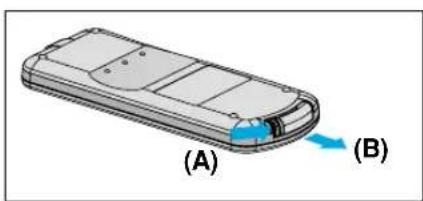
- Verwijder de klep van de batterijafdeling door de klep in de richting van de pijl (A) te schuiven. Trek de klep eruit in de richting van de pijl (B).

- Plaats de batterij met de positieve kant naar boven.

- Gebruik uitsluitend een 3V lithium batterij (CR2032).
- Gooi gebruikte batterijen weg volgens de lokale richtlijnen.
- Verwijder de batterij indien de projector langere tijd niet gebruikt wordt.
Accessoires
Afstandsbediening
3V batterij
Gebruikershandleiding
Gebruikershandleiding voor CD
Doek om behuizing van product te reinigen
Stroomkabel
Computerkabel
A/V-kabel
Adapter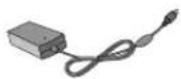
RGB-naar-componentkabel
Draagzak
(Uitsluitend voor
model HS102G)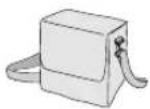
Opmerking!
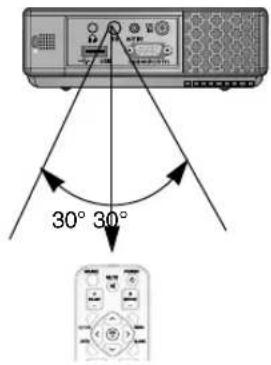
- Gebruik een afstandsbediening tot 6 meter afstand en 30 graden (links/rechts) binnen het bereik van het ontvangende toestel.
- We raden aan dat u de afstandsbediening gebruikt binnen 3 meter afstand en 30 graden (links/rechts) indien de kabels aangesloten zijn op de achteringangen.
Optionele extra's
* Neem contact op met uw winkelier indien u deze onderdelen wilt kopen. * Optionele onderdelen kunnen zonder mededeling gewijzigd worden om de kwaliteit van het product te verbeteren, en nieuwe optionele onderdelen kunnen toegevoegd worden.
Projectiescherm
Componentkabel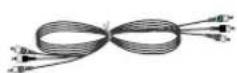
Statief
Installatie en compositie
Installatie-instructies
Plaats de projector niet in de volgende omstandigheden. Dit kan verkeerd functioneren veroorzaken en het product beschadigen.

Voorzie in voldoende ventilatie voor deze projector.
- De projector is uitgerust met ventilatiegaten (ingang) aan de onderkant en ventilatiegaten (uitgang) aan de voorkant. Blokkeer deze niet en plaats niets in de buurt van deze gaten, anders kan de interne hitte oplopen, waardoor het beeld verslechtert of de projector beschadigd raakt.

- Duw de projector nooit en zorg dat er nooit vloeistof op de projector terechtkomt.

● Plaats de projector niet op een tapijt, kleed of soortgelijk materiaal. Adequate ventilatie aan de onderkant van de projector kan anders belemmerd worden. Dit project dient alleen aan de muur of het plafond bevestigd te worden.

● Laat voldoende ruimte vrij rond de projector (30 cm/12 inch of meer).


Plaats deze projector in geschikte temperatuur- en vochtigheidsomstandigheden.
- Installeer deze projector alleen op een plek waar de temperatuur en de vochtigheid geschikt zijn (zie p.41).

Plaats de projector niet op een plek waar hij bedekt kan worden met stof.
- Hierdoor kan de projector oververhit raken.

Plaats geen obstructies voor de openingen en gleuven van de projector. Dit kan leiden tot oververhitting en brandgevaar veroorzaken.

Bij het maken van de projector is gebruik gemaakt van hoge precisietechnologie. U kunt echter kleine zwarte punten en/of heldere punten (rood, blauw of groen) zien die voortdurend op het projectiescherm worden getoond. Dit is een normaal gevolg van het fabricageproces en betekent geen fout.

Om DTV-programma's te kunnen tonen is het noodzakelijk om een DTV-ontvanger (set-top box) aan te sluiten en deze aan te sluiten op de projector.

Indien de afstandsbediening tijdens het gebruik niet werkt:
- De afstandsbediening werkt misschien niet indien een lamp met elektronische lading of drie golflengte geplaatst is. Vervang deze lampen door producten die voldoen aan de internationale standaard, zodat u de afstandsbediening normaal kunt gebruiken.
De projector installeren met behulp van het statief
U kunt deze projector installeren met een statief voor de camera. U kunt de projector gebruiken in plaats van de camera op een camerastatief.

Als u een camerastatief heeft, monteert u de projector op het gedeelte dat verbonden is met het camerastatief.

Volledige stand indien projector geïnstalleerd is op het statief
Basis Gebruik van de Projector
- Plaats de projector aan een muur.
- Plaats de projector op geschikte afstand van het scherm. De afstand tussen de projector en het scherm bepaalt de daadwerkelijke grootte van het beeld.
- Plaats de projector zo dat de lens op een rechte hoek van het scherm staat ingesteld. Indien de projector niet is ingesteld op de juiste hoek, zal het schermbeeld vervormd zijn. De hoeksteen aanpassing kan dit corrigeren (zie pagina 27).
- Sluit de kabels van de projector aan op een muur stopcontact en andere benodigde bronnen.

| 4 : 3 beeldformaat | ||||
| Schermgrootte (inch) | Schermgrootte (mm) | Schermbreedte (mm) | Schermlengte (mm) | Projectie afstand(D) (mm) |
| 15 | 381 | 305 | 229 | 406 |
| 20 | 508 | 406 | 305 | 546 |
| 25 | 635 | 508 | 381 | 686 |
| 30 | 762 | 610 | 457 | 827 |
| 35 | 889 | 711 | 533 | 967 |
| 40 | 1016 | 813 | 610 | 1107 |
| 45 | 1143 | 914 | 686 | 1247 |
| 50 | 1270 | 1016 | 762 | 1386 |
| 55 | 1397 | 1118 | 838 | 1528 |
| 60 | 1524 | 1219 | 914 | 1668 |
| 65 | 1651 | 1321 | 991 | 1807 |
| 70 | 1778 | 1422 | 1067 | 1948 |
| 75 | 1905 | 1524 | 1143 | 2088 |
| 80 | 2032 | 1626 | 1219 | 2228 |
Het Kensington Veiligheidsysteem gebruiken
- De projector is uitgerust met een 'Kensington' veiligheidsysteem op het achterpaneel. Sluit de 'Kensington' Veiligheidsysteem kabel aan zoals getoond.
- Voor een gedetailleerde installatie en gebruik beschrijving van het Kensington Veiligheidsysteem kijkt u in de gebruikershandleiding van de Kensington Veiligheidsysteemset.
Voor meer informatie bezoekt u http://www.kensington.com, de internetpagina van het bedrijf Kensington dat handelt in kostbare elektronische apparatuur zoals laptops of projectors.
Het Kensington Veiligheidsysteem is een optioneel onderdeel.

- Sluit stroomkabel correct aan.
- Druk op de ♘ knop op de achterste kap of de POWER knop op de afstandsbediening. (Het lampje op het bedieningspaneel zal aangaan.)
- Druk op de knop SOURCE op de afstandsbediening of de knop SOURCE op het bedieningspaneel om het gewenste inputsignaal te selecteren.
- Indien u op de POWER knop drukt op de afstandsbediening of op de knop ⏻ op het bedieningspaneel bij het inschakelen van de projector, zullen de lampen voor alle knoppen op het bedieningspaneel ingeschakeld worden.
De Projector Uitschakelen
- Druk op de knop op de achterste kap of de POWER knop op de afstandsbediening.
- Druk op de knop bovenop of op de POWER knop op de afstandsbediening om de power uit te schakelen.
- Indien u op de POWER knop drukt terwijl u de projector uitschakelt, zullen de lampen voor alle knoppen op het bedieningspaneel uitgeschakeld worden. Indien u op een knop op het bedieningspaneel drukt terwijl de projector uitgeschakeld is, zal de lamp alleen branden indien de POWER LED ingeschakeld is. (indien de stroomkabel aangesloten is)

Focus en plaats het Schermbeeld
Controleer nadat een beeld wordt getoond op het scherm, of het scherp is en past in het scherm.
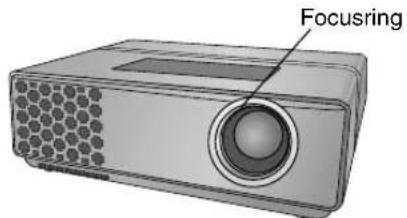
- Draai aan de focusring, de buitenste ring van de lens, om de focus van het beeld aan te passen.
Bronmodus Selecteren
- Druk op de knop SOURCE bovenop of op de afstandsbediening.

- Het scherm verandert als onderstaand getoond door elke druk op de < , knop.
![graph LR A["RGB Video"] <--> B["Blank"] B --> A](/content/2026/05/1122548/images/4df407b81326722e92cde1768282c1b1bcc9c8a9927b29481139ab5ac419917c.jpg)
- Als u de RGB naar Componentkabel aansluit op de RGB IN (PC/DTV) terminal en RGB invoer selecteert, kunt u de Component invoer ontvangen.
- De DivX modus start automatisch na het aansluiten van het USB opslagtoestel.
Aansluiting
Aansluiten op een Desktop PC
* U kunt de projector aansluiten op een computer met een VGA, SVGA, XGA en SXGA uitgang. * Zie pagina 39 voor de ondersteunde monitorschermen van de projector.
< Aansluiten >
Sluit een computerkabel aan op de RGB IN (PC/DTV) van de projector.
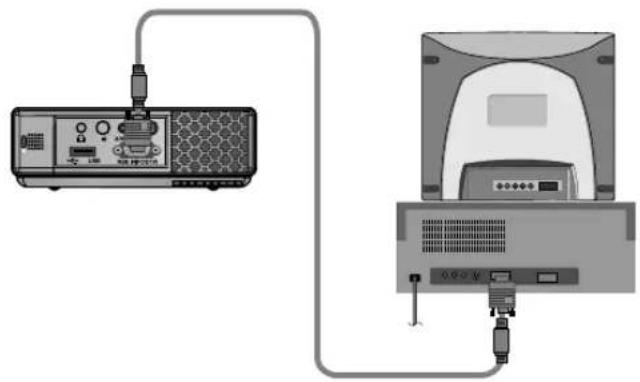
Aansluiten op een Notebook PC
< Aansluiten >
- Sluit een computerkabel aan op de RGB IN (PC/DTV) van de projector.
* Indien u uw computer, zoals een notebook IBM PC/AT compatibel, instelt om het signaal uit te voeren naar zowel het scherm van uw computer als de externe monitor, zal het beeld op de externe monitor niet goed getoond worden. Stel in zulke gevallen de uitvoermodus van uw computer in op het uitzenden van het signaal alleen naar de externe monitor. Voor meer informatie, zie de gebruiksinstructies van uw computer.

Aansluiten op een Video Bron
* U kunt een VCR, een camcorder of een andere compatibele videobron aansluiten op de projector.
< Aansluiten >
a. Sluit de A/V IN ingang contactpunten van de projector aan op de uitgang contactpunten van de A/V bron met behulp van de A/V Kabel.
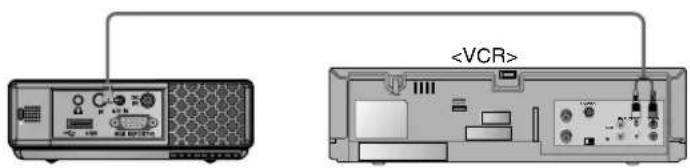
Aansluiten op een DVD
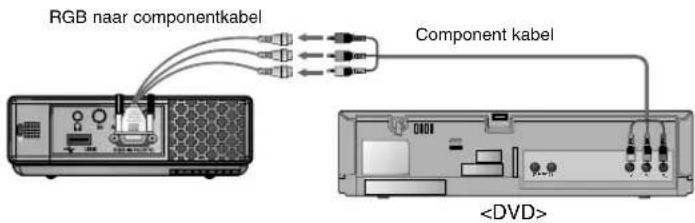
* De uitvoercontactpunten (Y, Pb, PR) van de DVD kunnen gelabeld zijn als Y, Pb, Pr / Y, B-Y, R-Y / Y, Cb, Cr, afhankelijk van de apparatuur.
< Aansluiten >
a. Nadat u de componentkabel van de DVD op de RGB-naar-componentkabel hebt aangesloten, sluit u deze aan op de RGB IN (PC/DTV)-aansluiting van de projector.
* Let bij het aansluiten van de componentkabel op de kleuren van de contactpunten van de componentkabel. (Y=groen, PB =blauw, PR =rood)
| Signaal | Component | RGB/DTV |
| 480i | O | X |
| 480p | O | O |
| 720p | O | O |
| 1080i | O | O |
| 576i | O | X |
| 576p | O | O |
Aansluiten op een D-TV Set-Top Box
* Om digitale tv-programma's (D-TV) te ontvangen, moet u een D-TV-ontvanger (set-topbox) kopen en op de projector aansluiten. * Raadpleeg de gebruikershandleiding van de D-TV-set-topbox voor de aansluiting tussen de projector en de D-TV-set-topbox.
< Aansluiten van een RGB-bron >
a. Sluit de computerkabel aan op de RGB IN (PC/DTV)-aansluiting van de projector. b. Gebruik een DTV-ontvanger met DTV 480p(576p)/720p/1080i-modus.
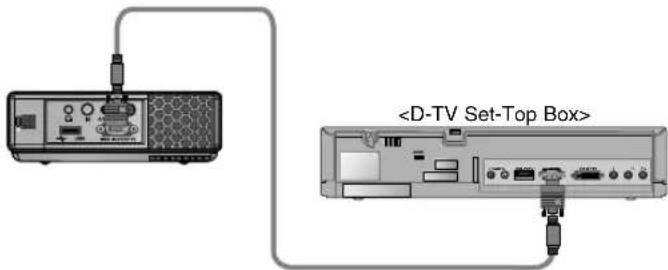
< Een componentbron aansluiten >
a. Nadat u de componentkabel van de D-TV-set-topbox op de RGB-naar-componentkabel hebt aangesloten, sluit u deze aan op de RGB IN (PC/DTV)-aansluiting van de projector. * Let bij het aansluiten van de componentkabel op de kleuren van de contactpunten van de componentkabel. (Y=groen, PB =blauw, PR =rood) b. Gebruik een DTV-ontvanger met DTV 480p(576p)/720p/1080i-modus.

Functie
* In deze handleiding kan het OSD (On-Screen Display) verschillen van uw projector, omdat het een voorbeeld is van het gebruik van de projector. * Deze handleiding bespreekt voornamelijk het gebruik van RGB (PC).
Video-menu-opties
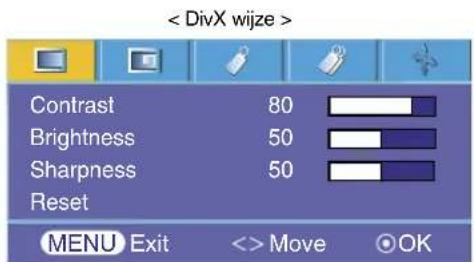
Video aanpassen
- Druk op de MENU-knop en gebruik de < , > knop om het menu te selecteren.
- Druk op de ∧-knop om een video-onderdeel te selecteren dat u wilt aanpassen.
- Druk op de knop om het scherm naar wens aan te passen.
- Elke aanpassing heeft geen invloed op een andere invoerbron. Pas, zoals gewenst, de menu-opties aan voor de invoerbronnen.
- Druk op de OK-knop om de originele beeldinstellingen te herstellen na het selecteren van het [Reset]-onderdeel.
- Bij het uitzendsysteem NTSC wordt het beeldonderdeel Tint getoond en kan worden aangepast. (Alleen 60 Hz)
- U kunt deze functie gebruiken met behulp van de knop op het bedieningspaneel.
- Druk twee keer op de MENU-knop of de RETURN-knop om het menuscherm af te sluiten.


Beeldcontrole
* Gebruik Beeldcontrole om de projector in te stellen voor de beste beeldkwaliteit. * De functie Beeldcontrole is niet beschikbaar in de modi RGB of DivX.
- Druk op de MENU-knop en gebruik de < , > knop om het menu te selecteren.
- Druk op de ^-knop om het onderdeel Picture mode te selecteren.
- Druk op de <-knop om de gewenste beeldstand te selecteren.

- Elke druk op de < of > knop verandert het scherm zoals hieronder.
![graph LR A["Clear Soft User"] --> B[" "] B <--> C[" "] C --> D](/content/2026/05/1122548/images/24f3af8964e32702cbda7192535d1eac9a9e8c3e64ae2c9418548cd0697dd96a.jpg)
- U kunt deze functie gebruiken met behulp van de knop op het bedieningspaneel. - Druk twee keer op de MENU-knop of de RETURN-knop om het menuscherm af te sluiten.
Kleurtemperatuurcontrole
- Druk op de MENU-knop en gebruik de < of > knop om het menu te selecteren.
- Druk op de ∧ of ∨ knop om Color temp. onderdeel te selecteren.
- Druk op de < of > knop om de gewenste beeldstand te selecteren.
- Elke druk op de < of > knop verandert het scherm zoals hieronder.
![graph LR A["Normal"] <--> B["Warm Cool"] B <--> C[" "] C --> D](/content/2026/05/1122548/images/fc347046925229336cde4305fba6fdc5e4d941ce3b6f18227f0f9ed5fae41f29.jpg)

- U kunt deze functie gebruiken met behulp van de knop op het bedieningspaneel. - Druk twee keer op de MENU-knop of de RETURN-knop om het menuscherm af te sluiten.
Smart picture-functie
- Druk op de MENU-knop en gebruik de <, > knop om het menu te selecteren.
- Druk op de ∧, ∨ knop om het onderdeel Smart picture te selecteren.
- Druk op de <, > knop om de gewenste beeldstand te selecteren.
- Elke druk op de <, > knop verandert het scherm zoals hieronder.
![graph LR A["Sports"] <--> B["Normal Film"] B <--> C[" "] C --> A](/content/2026/05/1122548/images/b3cc83f5ced75874e0aed7c9e579898986c0729347b2f41f73c49003b2a84f08.jpg)

- U kunt deze functie gebruiken met behulp van de knop op het bedieningspaneel.
- Druk twee keer op de MENU-knop of de RETURN-knop om het menuscherm af te sluiten.
Functie Black level
- Druk op de MENU-knop en gebruik de <, > knop om het menu te selecteren.
- Druk op de ∧, ∨ knop om het onderdeel Black level te selecteren.
- Gebruik de <, > knop om High of Low te selecteren.
- Deze functie werkt in de volgende modus: Video
- U kunt deze functie gebruiken met behulp van de knop op het bedieningspaneel.
- Druk twee keer op de MENU-knop of de RETURN-knop om het menuscherm af te sluiten.
* Wat is de Black level functie?
Wanneer u een film bekijkt, kunt u met deze functie het optimale beeld voor de tv instellen. Het contrast en de helderheid van het scherm aanpassen met het zwart niveau van het scherm.


Keypad Sound Functie
- Druk op de MENU knop en gebruik de <, > knop om het menu te selecteren.
- Druk op de ∧, ∨ knop om Keypad Sound onderdeel te selecteren.
- Gebruik of knop om On of Off te selecteren.
- U kunt deze functie gebruiken met behulp van de knop op het bedieningspaneel.
- Druk twee keer op de MENU knop of de RETURN knop om het menuscherm af te sluiten.

Keypad LED Functie

- Druk op de MENU knop en gebruik de < , Knop om het menu te selecteren.
- Druk op de ∧, ∨ knop om Keypad LED onderdeel te selecteren.
- Gebruik of knop om On of Off te selecteren.
- U kunt deze functie gebruiken met behulp van de knop op het bedieningspaneel.
- Druk twee keer op de MENU knop of de RETURN knop om het menuscherm af te sluiten.
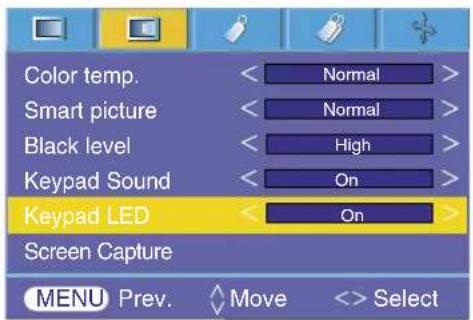
Functie scherm vastleggen
- Druk op de MENU knop en gebruik de < , > knop om het menu te selecteren.

- Druk op de ∧, ∨ knop om Screen Capture onderdeel te selecteren.
- Druk op de ⓄOK knop om het huidige schermbeeld vast te leggen.

- Druk opnieuw op de ⒺK knop om het huidige schermbeeld op te slaan.
- U kunt het vastgelegde beeld gebruiken als Blanco beeld.
- U kunt bij het gebruik van deze functie de afstandsbediening niet gebruiken.
- Indien u het vastgelegde beeld wilt zien, selecteert u het Vastgelegde beeld in de functie Blanco beeld.
- U kunt deze functie gebruiken met behulp van de knop op het bedieningspaneel.
- Druk twee keer op de MENU knop of de RETURN knop om het menuscherm af te sluiten.
Speciale menu-opties
Taal selecteren
- Druk op de MENU knop en gebruik de < , > knop om het menu te selecteren.
- Druk op de ∧, ∨ knop om het onderdeel Taal te selecteren.
- Druk op de < , knop om de gewenste taal te selecteren.
- De weergave op het scherm (OSD) wordt vanaf nu in de geselecteerde taal getoond.
- U kunt deze functie gebruiken met behulp van de knop op het bedieningspaneel.
- Druk twee keer op de MENU knop of de RETURN knop om het menuscherm af te sluiten.

De aspectratio-functie gebruiken
- Druk op de RATIO knop op de afstandsbediening.
Het scherm verandert zoals hieronder getoond bij elke druk op de knop.

Opmerking!
U kunt deze functie gebruiken met behulp van de knop op het bedieningspaneel.
Overscan-functie
- Druk op de MENU-knop en gebruik de < , > knop om het menu te selecteren.
- Druk op de ∧, knop om het onderdeel Overscan te selecteren.
- Gebruik de of knop.
- De Overscan-functie kan alleen worden aangepast in RGB-, DivX- of Componentmodus.
- U kunt de Overscan-functie aanpassen tussen Uit en 10%.
- U kunt deze functie gebruiken met behulp van de knop op het bedieningspaneel.
- Druk twee keer op de MENU-knop of de RETURN-knop om het menuscherm af te sluiten.

Functie horizontaal spiegelen
- Druk op de MENU-knop en gebruik de < . > knop om het menu te selecteren.
- Druk op de ∧, ∨ knop om Flip horizontaal te selecteren.
- Druk op de ⒺK knop om het gekeerde beeld te zien.
- Het beeld zal met elke druk op de OK knop gekeerd worden.
- U kunt deze functie gebruiken met behulp van de iknop op het bedieningspaneel.
- Druk twee keer op de MENU knop of de RETURN knop om het menuscherm af te sluiten.

Flip verticaal Functie
* Deze functie keert het geprojecteerde beeld verticaal. * Indien u de projector omgedraaid aan het plafond hangt, dient u het beeld verticaal en horizontaal om te keren.
- Druk op de MENU knop en gebruik de < , knop om het menu te selecteren.

- Druk op de ∧, ∨ om het onderdeel Flip Verticaal te selecteren.
- Druk op de OK knop om het omgekeerde beeld te zien.
- Het beeld zal met elke druk op de OK knop gekeerd worden.
- U kunt deze functie gebruiken met behulp van de knop op het bedieningspaneel.
- Druk twee keer op de MENU knop of de RETURN knop om het menuscherm af te sluiten.

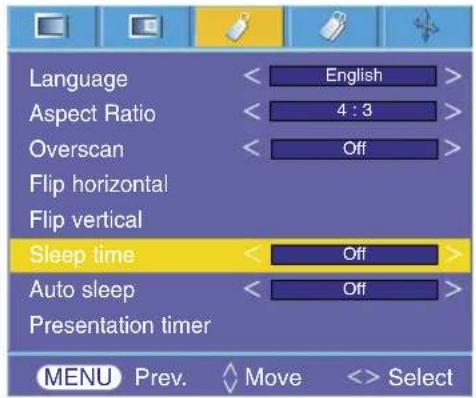
Sleep time Functie
* Deze functie schakelt de projector automatisch uit nadat de geprogrammeerde tijd is verstreken. * De slaaptimer schakelt de projector uit op de vooraf ingestelde tijd.
- Druk op de MENU knop en gebruik de < . > knop om het menu te selecteren.
- Druk op de ∧ , om het onderdeel Sleep time te selecteren.
- Met de knoppen en kunt u de gewenste tijd instellen.
- U kunt deze functie gebruiken met behulp van de knop op het bedieningspaneel.
- Druk twee keer op de MENU knop of de RETURN knop om het menuscherm af te sluiten.
![graph TD A["Off 10 Min 20 Min 30 Min 60 Min"] --> B[" "] B --> C[" "] C --> D[" "] D --> E[" "] E --> F[" "] F --> G[" "] G --> H[" "] H --> I["180 Min 120 Min 90 Min"] I --> J["240 Min"] J --> A](/content/2026/05/1122548/images/5aab3c6cc23afbd556b20e88e3003055c4bc4efdb7421a124aaa77cf6d2a53eb.jpg)
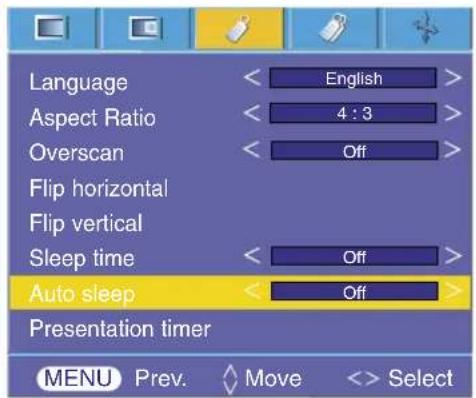
Auto sleep Functie
* Deze functie schakelt de projector automatisch uit nadat de geprogrammeerde tijd is verstreken zonder dat er een signaal is. 1. Druk op de MENU knop en gebruik de <, > knop om het menu te selecteren. 2. Druk op de ∧, ∨ om het onderdeel Auto sleep te selecteren. 3. Met de knoppen en kunt u de gewenste tijd instellen.
- U kunt deze functie gebruiken met behulp van de knop op het bedieningspaneel.
- Druk twee keer op de MENU knop of de RETURN knop om het menuscherm af te sluiten.
![graph TD A["Off 10 Min-20 Min 30 Min-60 Min"] --> B["240 Min"] B --> C["180 Min"] C --> D["120 Min 90 Min"] D --> E[" "] E --> F[" "] F --> G[" "] G --> H[" "] H --> I[" "] I --> J[" "] J --> K[" "]](/content/2026/05/1122548/images/a0348c934f865b9c41f14e24ab955a1e63147c5d61b18538360d8ee7115b8638.jpg)
Presentatietimer-functie
- Druk op de MENU-knop en gebruik de < , > knop om het menu te selecteren.
- Druk op de ∧, ∨ knop om het onderdeel Presentatietimer te selecteren en druk op de knop ⓄK.
- Druk op de ∧, ∨ om het onderdeel Tijdalarm (Wektijd) of Tijdhouder (Chronometer) te selecteren.


- Met de knoppen en kunt u de gewenste tijd instellen.
- De timer voor het onderdeel Tijdhouder begint te werken indien u een bepaalde tijd selecteert en op de ⓄOK-knop drukt, en de timer voor het onderdeel Tijdalarm start te werken indien u een bepaald tijdstip geselecteerd heeft.
- Wektijdfunctie: Als u een specifieke tijd kiest, wordt deze weergegeven in eenheden van minuten. Na één minuut verschijnt de resterende tijd rechts onderin het scherm. Deze tijdaanwijzing verdwijnt na vijf seconden. Wanneer de resterende tijd verschijnt, worden de andere informatievensters op het beeldscherm gesloten. Wanneer de ingestelde tijd is bereikt, knippert de indicatie '0 minute' tien maal met tussenpozen van één seconde en verdwijnt dan.
- Chronometerfunctie: Als u een bepaalde tijd selecteert, wordt deze continu weergegeven in eenheden van minuten (') en seconden (''). Ook als andere informatievensters op het beeldscherm verschijnen wordt de resterende tijd opnieuw weergegeven nadat de vensters zijn gesloten. Wanneer de ingestelde tijd is bereikt, knippert de indicatie 0' 0" tien maal met tussenpozen van één seconde en verdwijnt dan.
- U kunt de wektijdfunctie en de chronometerfunctie niet tegelijk gebruiken.
- U kunt de wektijdfunctie instellen van 5 tot en met 60 minuten met tussenpozen van 5 minuten (Uit, 5, 10, 15, 20, ....55 en 60 minuten).
- U kunt de chronometerfunctie instellen van 1 tot en met 10 minuten met tussenpozen van 1 minuut en van 10 tot en met 60 minuten met tussenpozen van 5 minuten (Uit, 1, 2, 3, 4, ... 8, 9, 10, 15, 20, 25, ......55 en 60 minuten).
- U kunt deze functie gebruiken met behulp van de Mop op het bedieningspaneel.
- Druk twee keer op de MENU knop of de RETURN knop om het menuscherm af te sluiten.
Hoeksteen functie Gebruiken
* Gebruik deze functie indien het scherm niet op de juiste hoek van de projector staat en het beeld in een onregelmatige vorm wordt getoond. * Gebruik de Keystone functie alleen indien u de beste hoek niet kunt instellen, omdat het brand op het scherm kan veroorzaken.
- Druk op de KEYSTONE +, - knop op de afstandsbediening.
- Druk op de KEYSTONE +,- knop knop in om het scherm zoals u wenst.
- Keystone wordt aangepast van -20 tot 20.
- U kunt de Hoeksteenfunctie op het menuscherm gebruiken door op de MENU knop te drukken, of door te drukken op de knoppen < , > op het bedieningspaneel.
- U kunt deze functie gebruiken met behulp van de krop op het bedieningspaneel.
- Druk twee keer op de MENU knop of de RETURN knop om het menuscherm af te sluiten.

Blanco functie Gebruiken
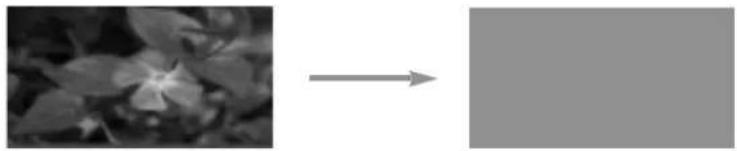
* Deze functie kan nuttig zijn indien u tijdens een presentatie of vergadering de aandacht van het publiek wilt krijgen.
- Druk op de BLANK knop op de afstandsbediening.
- Het scherm schakelt het achtergrondbeeld uit.
- U kunt het achtergrondbeeld kiezen.
(Zie 'Blanco beeld selecteren')
- Druk om het even welke knop om lege functie te annuleren.
- Blokkeer de projectielens niet met voorwerpen indien de projector aan staat, aangezien dit ervoor zorgt dat de voorwerpen verwarmd worden en vervormd kunnen worden of zelfs brand kunnen vatten. Om de lamp tijdelijk uit te schakelen, drukt u op BLANK op de afstandsbediening.
Blanco beeld selecteren

- Druk op de MENU knop en gebruik de <, > knop om het menu te selecteren.
- Druk op de ∧, ∨ knop om Blank Image onderdeel te selecteren.
- Druk op de <, > knop om de gewenste kleur te selecteren.
- Achtergrondkleur wordt vanaf dit punt gewijzigd in de geselecteerde kleur voor de Blanco-functie.
- U kunt kiezen uit blauw, zwart, groen of een vastgelegd beeld voor de kleur van het Blanco-beeld.
- Als u een vastgelegd beeld heeft, kunt u dit gebruiken als Blanco-beeld in plaats van het logo-beeld. Er wordt slechts het laatst vastgelegde beeld gebruikt.
- Als u geen vastgelegd beeld heeft en deze optie toch selecteert, wordt een logo weergegeven.
- U kunt deze functie gebruiken met de knop op het bedieningspaneel.
- Druk tweemaal op de MENU-knop of de RETURN-knop om het menuscherm te sluiten.

LED-modusfunctie
- Druk op de MENU-knop en gebruik de < en > knoppen om het menu te selecteren.
- Druk op de ∧ en ∨ knoppen om het LED-modusonderdeel te selecteren.
- Gebruik de knoppen om Normaal of Donker te selecteren.
- U kunt deze functie gebruiken met de knop op het bedieningspaneel.
- Druk tweemaal op de MENU-knop of de RETURN-knop om het menuscherm te sluiten.
- Zie bladzijde 38 voor DivX Reg. Code

Schermmenu Opties
Auto configuratie functie
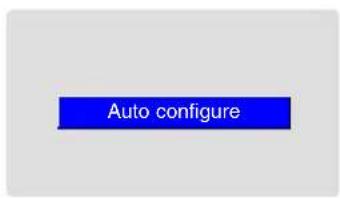
* Deze functie garandeert dat u de beste videokwaliteit krijgt door automatisch de horizontale en synchronisatie van het beeld aan te passen. * De Auto Tracking functie is alleen bij RGB invoer beschikbaar.
- Druk op de knop AUTO op de afstandsbediening.
- Beeld plaatsing en synchronisatie worden automatisch aangepast.
- Indien er meer handmatige compensatie nodig is volgens de verschillende PC modus invoer, zelfs na automatisch compensatie, voert u Phase, Clock, Horizontal, of Vertical in het menu uit. De optimale beeldkwaliteit kan soms niet alleen bereikt worden via schermcompensatie.
Opmerking!
U kunt deze functie ook gebruiken met behulp van de MENU knop. (Alleen in RGB modus) Voer voor de beste resultaten deze functie uit op een stilstaand beeld.
De Phase functie gebruiken
- Druk op de MENU knop en gebruik de <, > knop om het menu te selecteren.
- Gebruik of knop Phase te selecteren.
- Gebruik of knop om het scherm aan te passen naar de gewenste stand.
- Phase kan worden ingesteld tussen 0 en 31.
- Het afstelbaar bereik kan verschillen afhankelijk van de invoerresolutie.
- U kunt deze functie gebruiken met behulp van de knop op het bedieningspaneel.
- Druk twee keer op de MENU knop of de RETURN knop om het menuscherm af te sluiten.


De Clock functie gebruiken
- Druk op de MENU knop en gebruik de <, > knop om het menu te selecteren.
- Gebruik de < of > knop om Clock te selecteren.
- Gebruik de < of > knop om het scherm aan te passen naar de gewenste stand.
- Clock kan worden ingesteld tussen -20 en 20.
- Het afstelbaar bereik kan verschillen afhankelijk van de invoerresolutie.
- U kunt deze functie gebruiken met behulp van de knop op het bedieningspaneel.
- Druk twee keer op de MENU knop of de RETURN knop om het menuscherm af te sluiten.


De Horizontal functie gebruiken
- Druk op de MENU knop en gebruik de <, > knop om het menu te selecteren.
- Gebruik de < of > knop om Horizontal te selecteren.
- Gebruik de < of > knop om het scherm aan te passen naar de gewenste stand.
• Horizontal kan worden ingesteld tussen -50 en 50. - Het afstelbaar bereik kan verschillen afhankelijk van de invoerresolutie. - U kunt deze functie gebruiken met behulp van de knop op het bedieningspaneel. - Druk twee keer op de MENU knop of de RETURN knop om het menuscherm af te sluiten.
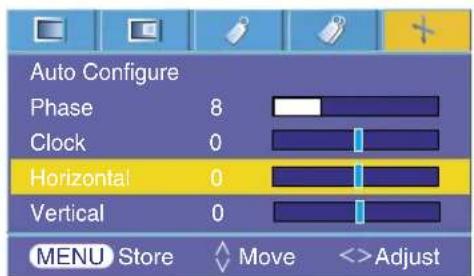
De Vertical functie gebruiken
- Druk op de MENU knop en gebruik de < , > knop om het menu te selecteren.
- Gebruik de < , > knop om Vertical te selecteren.
- Gebruik de < , > knop om het scherm aan te passen naar de gewenste stand.
• Vertical kan worden ingesteld tussen -50 en 50. - Het afstelbaar bereik kan verschillen afhankelijk van de invoerresolutie. - U kunt deze functie gebruiken met behulp van de knop op het bedieningspaneel. - Druk twee keer op de MENU knop of de RETURN knop om het menuscherm af te sluiten.

USB
* Getoonde afbeelding kan verschillen van uw projector.
Het USB toestel gebruiken
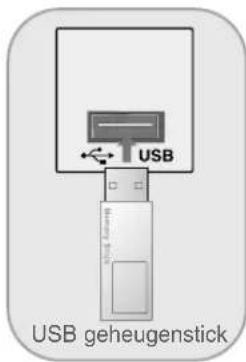
Aansluiten van het USB toestel
* Indien u een USB toestel aansluit, wordt dit scherm automatisch getoond. In een USB toestel kunt u geen nieuwe map toevoegen of bestaande mappen verwijderen.
- Sluit het USB toestel aan op de USB ingang aan de achterkant van de set.
- Het DivX Startmenu wordt automatisch gestart.


Voorzorgsmaatregelen bij gebruik van het USB toestel
Gebruik alleen een herkenbaar USB-opslagapparaat. Digitale camera's en mobiele telefoons worden niet ondersteund. Als het USB-opslagapparaat via een USB-hub wordt aangesloten, wordt het apparaat niet herkend. ▶ Een USB-opslagapparaat dat gebruikmaakt van een automatisch herkenningsprogramma wordt mogelijk niet herkend. ▶ Een USB-opslagapparaat dat gebruikmaakt van een eigen stuurprogramma wordt mogelijk niet herkend. Bij een kaartlezer kunnen maximaal vier geheugenkaarten worden herkend. ▶ De herkenningssnelheid van een USB-opslagapparaat kan per apparaat verschillen. ▶ Schakel de projector niet uit en trek het USB-apparaat niet los terwijl het aangesloten USB-opslagapparaat actief is. Als een apparaat plotseling wordt verwijderd of losgetrokken, kunnen de opgeslagen bestanden of het USB-opslagapparaat beschadigd raken. Koppel het USB-opslagapparaat dat op de pc is aangesloten niet los. Het apparaat kan ervoor zorgen dat het product niet goed werkt of niet wordt afgespeeld. Gebruik alleen een USB-opslagapparaat met normale muziek- of afbeeldingsbestanden. Gebruik alleen een USB-opslagapparaat dat is geformatteerd met het FAT32-bestandssysteem dat bij het Windows-besturingssysteem is geleverd. Als een opslagapparaat is geformatteerd met een ander programma dat niet door Windows wordt ondersteund, kan het voorkomen dat het niet wordt herkend. ▶ Sluit de stroomvoorziening aan als een USB-opslagapparaat externe stroom nodig heeft. Anders wordt het apparaat niet herkend. Sluit een USB-opslagapparaat aan met de kabel die door de USB-fabrikant is geleverd. Als een kabel wordt gebruikt die niet door de USB-fabrikant is geleverd of te lang is, wordt het apparaat niet herkend. ▶ Sommige USB-opslagapparaten worden niet ondersteund of werken niet goed. Als de naam van een map of bestand te lang is, kan deze niet worden weergegeven of herkend. ▶ De manier waarop bestanden worden weergegeven, is gebaseerd op de opslagvolgorde op het USB-opslagapparaat. Maak back-ups van belangrijke bestanden, omdat gegevens op een USB-apparaat beschadigd kunnen raken. Gegevensbeheer is de verantwoordelijkheid van de klant; de fabrikant is niet verantwoordelijk voor gegevensbeschadiging op het product. Als er meer dan 1000 mappen of bestanden zijn, worden de bestanden en mappen boven de 1000 niet weergegeven of herkend. Alleen de primaire partitie wordt ondersteund. Als er een uitgebreide partitie is, wordt deze niet herkend of weergegeven.
Fotolijst
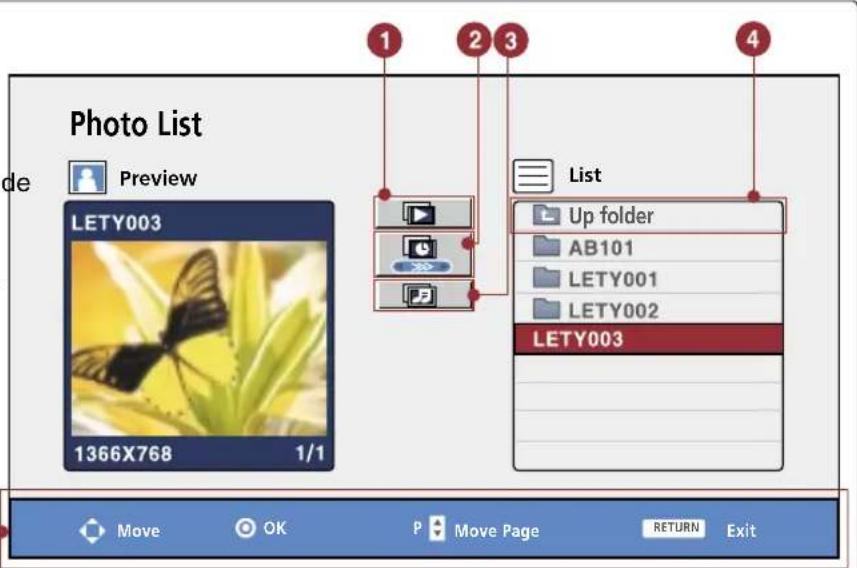
* Beschikbaar voor het afspelen van fotobestanden (*.jpg) op het USB-apparaat.
Het scherm van uw set kan verschillen. De afbeeldingen zijn een voorbeeld om u te helpen bij het gebruik van de projector.
Schermonderdelen
- Diavoorstelling van het geselecteerde onderdeel.
- Stel het tijdsinterval van de diavoorstelling in.
- Naar muziek luisteren tijdens het bekijken van foto's op volledig scherm.
- Gaat naar het bovenste bestandsniveau
- Overeenkomende knoppen op de afstandsbediening voor het instellen van het menu in volledige grootte.
Het menu instellen in Volledig Scherm
U kunt de instellingen wijzigen zodat foto's opgeslagen op een USB-apparaat op een volledig scherm worden getoond. Gedetailleerde activiteiten zijn beschikbaar bij volledig scherm.
- Gebruik de ∧, ∨ knop om de gewenste
- Druk op de OK-knop.
- De geselecteerde foto wordt in volledige grootte getoond, met het menu.

- Druk op de USB-knop om terug te keren naar het DivX Startmenu.
Bij het bekijken van JPEG's drukt u op de USB-knop na het drukken op de STOP-knop om terug te keren naar het DivX Startmenu.

De beeldverhouding van een foto kan wijzigen wanneer de foto op volledig scherm wordt getoond.
De diavoorstelling bekijken
- Gebruik de ∧ of ∨ knop om de gewenste foto's te selecteren.
- Druk op de knop om te selecteren.
- Druk op de OK-knop.

■ Stop
Stop het bekijken van de diavoorstelling.

Hide
: Verberg het menu bij volledig scherm.
- Om het menu weer bij volledig scherm te zien, drukt u op de ⓄK knop.
- Druk op de knop om

selecteren.
- Gebruik de <of knop om het tijdinterval van de diavoorstelling te controleren.
- Druk op de ⓄOK knop om op te slaan.
- Druk op de knop om

selecteren.
- Druk op de ⓄOK knop om naar muziek te luisteren terwijl u de foto's in volledige grootte bekijkt.
Stel het muziektoestel en album in bij Optie.
- U dient FAV lijst op te slaan om deze functie in Muzieklijst te gebruiken.
- Druk op de USB knop om terug te keren naar het DivX Startmenu.
- Bij gebruik van de Diavoorstelling/BMG functie drukt u op de USB knop na het drukken op de RETURN knop om terug te keren naar het DivX Startmenu.

- Sommige foto's worden niet gedecodeerd indien ze in Progressief JPEG-formaat zijn.
- Een resolutiebreedte van groter dan 4800 wordt niet ondersteund.
- Sommige knoppen werken misschien niet bij het laden.
Muzieklijst
* Gekochte muziekbestanden (*.MP3) kunnen auteursrechterlijke beperkingen bevatten. Het afspelen van deze bestanden wordt misschien niet ondersteund door dit model. Muziekbestand op uw USB toestel kan met dit toestel afgespeeld worden. Het Scherm van uw set kan verschillen. Beelden zijn een voorbeeld om te helpen bij gebruik van de projector.
Schermonderdelen
- Gaat naar bovenste niveau bestand
- Verwijder Alles: Verwijder alle geselecteerde muziek.
- Het is onmogelijk om maar 1 muziekbestand in de muzieklijst te verwijderen.
- Overeenkomende knoppen op de afstandsbediening

- a. Indien u naar muziek wilt luisteren, gebruikt u de knop om de muziek te selecteren. b. Druk op de OK-knop om de muziek af te spelen. c. Alle muziek in de geselecteerde map wordt herhaald afgespeeld.
- a. Indien u naar verschillende muziek in een volgorde wilt luisteren, gebruikt u de knop om de muziek te selecteren. b. Druk op de FAV-knop en vervolgens maakt u een muzieklijst met behulp van de OK-knop.
- Indien de FAV-knop ingedrukt wordt, zal dit getoond worden en is het mogelijk om de muzieklijst te bewerken. c. Herhaal stappen a tot b om een muzieklijst te maken. d. Druk op de knop en gebruik de OK-knop om muziek in de muzieklijst af te spelen. e. Er kunnen tot 30 bestanden opgeslagen worden.
- Druk op de USB-knop om terug te keren naar het DivX Startmenu.
- Bij het MP3 afspelen drukt u op de USB-knop na het drukken op de RETURN-knop om terug te keren naar het DivX Startmenu.

- Als u niet op een knop drukt tijdens het afspelen, zal het afspeelinformatievak (zoals hieronder afgebeeld) als schermbeveiliging "zweven".
- Schermbeveiliging?
De schermbeveiliging is om pixelschade veroorzaakt door een vast beeld op het scherm gedurende langere tijd, te voorkomen.
- De schermbeveiliging wordt gestopt als u op de knoppen OK,
■, RETURN drukt.
00:54 / 07:28 01 - Leticia
Opmerking!
- Indien muziek afgespeeld wordt, zal het getoond worden achter de muziektitel.
- Een muziekdownload van een betaalservice met auteursrechtbescherming wordt niet gestart, maar er wordt onjuiste informatie getoond in de afspeeltijd.
- De ◀◀, ►▶ knoppen op de afstandsbediening zijn in deze modus niet beschikbaar.
- Klanten dienen op te merken dat er toestemming vereist is om MP3 bestanden van het internet te downloaden. Ons bedrijf heeft geen rechten om deze toestemming te verlenen. Toestemming dient altijd verkregen te worden van de auteursrechthouder.
- Sommige knoppen werken misschien niet bij het laden.
Ondersteund muziekbestand: *.MP3
Bemonsteringsfrequentie : 32 \~ 48kHz
Bit rate : 32 \~ 320kbps
Filmlijst
* De filmlijst wordt geactiveerd zodra een USB wordt vastgesteld. Het wordt gebruikt voor het afspelen van filmbestanden op de PROJECTOR.
Toont de films in de USB map en ondersteunt afspelen.
Zorgt voor afspelen van alle films in de map en door de gebruiker gewenste bestanden.
Bewerken zoals verwijderen en toevoegen is niet toegestaan.
De filmlijst toont mapinformatie en Divx bestand.
Schermonderdelen
- Gaat naar bovenste niveau bestand
- Overeenkomende knoppen op de afstandsbediening
- Overeenkomende knoppen op de afstandsbediening

- Gebruik de of knop om de gewenste filmbestanden te selecteren.
- Druk op de Ⓞ OK knop om de film af te spelen en het menu te openen.

Control (Controle) : Schakelt de ondertiteling aan en uit tijdens het afspelen van film. Language (Taal) : Wijzigt de taalgroep van de ondertiteling tijdens het afspelen van films. ▶ Position (Positie) : Wijzigt de positie van de ondertiteling omhoog of omlaag tijdens het afspelen van films. Sync : Past de synchronisatietijd van de ondertiteling aan van -5 sec \~ +5 sec, met stappen van 1 sec tijdens het afspelen van films. Aspect Ratio : Past het beeldformaat aan; 4:3 of 16:9 - Om het menu weer bij volledig scherm te zien, drukt u op de ⓄOK knop.
- Druk op de USB knop om terug te keren naar het DivX Startmenu.
- Bij het film afspelen drukt u op de USB knop na het drukken op de RETURN knop om terug te keren naar het DivX Startmenu.
DivX Audiotaal en Ondertiteltaal
- Indien DivX afgespeeld wordt, wordt dit bericht getoond als u op de knop OK drukt en vervolgens een taal selecteert.

Gebruik de knop om de gewenste optie te selecteren.
Ondersteunt Mpeg, Mp3, PCM, Dolby D bestand.
DivX Registratiecode
Bevestig het DivX registratiecodenummer van de projector. Met dit registratienummer kunt u films huren of kopen bij www.divix.com/vod.
U kunt geen gehuurde of gekochte DivX-bestanden afspelen indien hierover een DivX-registratiecode van een andere projector gebruikt is. (Alleen DivX-bestanden die overeenkomen met de registratiecode van de gekochte projector zijn afspeelbaar).
- Druk op de MENU-knop en gebruik de < , knop om het menu te selecteren.
- Druk op ∧, ∨ knop om DivX Reg. Code onderdeel te selecteren.
- Druk op de ⓄK-knop.
- Druk twee keer op de MENU-knop of de RETURN-knop om het menuscherm af te sluiten.


DivX Registration Code XXXXXXXX

• Officieel DivX® Gecertificeerd Product - "Speelt alle versies van DivX® video (inclusief DivX® 6) met standaard afspelen van DivX® mediabestanden". - DivX® Gecertificeerde Producten: "DivX, DivX Certified Certified, en verbonden logo's zijn handelsmerken van DivX en gebruikt onder licentie."
Opmerking!
Ondersteund filmbestand
Resolutie: beneden 720x480(720x576) BxH pixels.
Framesnelheid: Beneden 30 frames/sec
- Video Codec : MP 43, DIVX_3_11, DIVX_4_12, DIVX_5_0, XVID, MP4S, RMP4, MP4V, _3IVX.
- Ondersteunde bestanden : *.avi, *.mpg, *.mpeg, *.divx
- Sommige knoppen werken misschien niet bij het laden.
DOLBY. DIGITAL
Vervaardigd onder licentie van Dolby Laboratories. Dolby en het symbool met de dubbele D zijn handelsmerken van Dolby Laboratories.
Ondersteund Monitorscherm
* De volgende tabel toont de formaten die door de projector worden ondersteund.
| Sources | Format | Vertical Freq.(Hz) | Horizontal Freq.(kHz) |
| VGAEGA | 640X350 | 70.090 | 31.468 |
| 640X350 | 85.080 | 37.861 | |
| PC98 | 640X400 | 70.090 | 31.468 |
| 640X400 | 85.080 | 37.861 | |
| 720X400 | 70.082 | 31.469 | |
| 720X400 | 85.039 | 37.927 | |
| VGA | 640X480 | 59.940 | 31.469 |
| 640X480 | 72.800 | 37.861 | |
| 640X480 | 75.000 | 37.500 | |
| 640X480 | 85.008 | 43.269 | |
| SVGA | 800X600 | 56.250 | 35.156 |
| 800X600 | 60.317 | 37.879 | |
| 800X600 | 72.188 | 48.077 | |
| 800X600 | 75.000 | 46.875 | |
| 800X600 | 85.061 | 53.674 | |
| XGA | 1024X768 | 60.004 | 48.363 |
| 1024X768 | 70.069 | 56.476 | |
| 1024X768 | 75.029 | 60.023 | |
| SXGA | 1152X864 | 60.053 | 54.348 |
* Indien de projector het invoersignaal niet ondersteunt, wordt het bericht "Out of range" op het scherm getoond. * De projector ondersteunt DDC1/2B type voor Plug and Play-functie. (Automatische herkenning van pc-monitor) * De synchronisatie-ingang voor horizontale en verticale frequenties is gedeeld. * Afhankelijk van de pc kan de optimale verticale frequentie pas worden weergegeven nadat de optimale frequentie is ingesteld in de registratie-informatie (Toon registratie-informatie). (Bijv. de optimale verticale frequentie kan worden weergegeven tot 85 Hz of lager bij een resolutie van 640x480 of 800x600).
| Component-*1 | RGB(DTV)-*2Signal | ||
| NTSC(60Hz) | 480i | O | X |
| 480p | O | O | |
| 720p | O | O | |
| 1080i | O | O | |
| PAL(50Hz) | 576i | O | X |
| 576p | O | O | |
| 720p | O | O | |
| 1080i | O | O | |
* Kabeltype 1- RGB-naar-componentkabel 2- Computerkabel * We raden '720p' aan als uitvoerresolutie voor de beste kwaliteit.
Onderhoud
* De projector heeft weinig onderhoud nodig. U dient de lens schoon te houden omdat er anders vuil of vlekken op het scherm worden getoond. Neem contact op met uw winkelier indien er onderdelen vervangen moeten worden. Let bij het reinigen van ieder onderdeel van de projector op dat de stroom is uitgeschakeld en de stekker is uitgetrokken.
De lens reinigen
Indien er stof of een vlek aanwezig is op de oppervlakte van de lens, dient u altijd de lens te reinigen. Gebruik een luchtspray of poetsdoek voor de buitenkant, geleverd met het product, om het product schoon te maken. Als u stof of een vlek van de lens wilt verwijderen, gebruikt u luchtspray of een doek voor de buitenkant van het product, geleverd met het product, met neutraal schoonmaakproduct en water.
De projectorkast reinigen
Trek eerst de stroomkabel uit voordat u de projectorkast gaat schoonmaken. Veeg de kast schoon met een zachte, droge, pluisvrije doek. Als u stof of een vlek van de lens wilt verwijderen, gebruikt u de doek voor de buitenkant, geleverd met het product.
Gebruik geen alcohol, wasbenzine, thinner of andere chemische schoonmaakproducten, deze kunnen de kast aantasten of verkleuren.
Specificaties
| MODEL | HS102 (HS102-JE) / HS102G (HS102G-JE) |
| Resolutie | 800(Horizontaal) x 600(Vertikaal)pixel |
| Horizontale / Verticale Ratio | 4:3(horizontaa:vertikaa) |
| DLP paneel grootte | 0,55 inches |
| Scherm grootte(Projectie afstand) | 0,40 ~ 2,23m(15 ~ 80 inch) |
| Projectie off-set ratio | 100% |
| Afstand afstandsbediening | 6m |
| Zoom ratio | NTSC/PAL/SECAM/NTSC4.43/PAL-M/PAL-N |
| Video compatibiliteit | 19V ---, 6,3A |
| Power | LG, PA-1121-04 |
| Hoogte (mm / inch) | 50/2,0 |
| Breedte (mm / inch) | 154/6,1 |
| Lengte (mm / inch) | 117/4,6 |
| Gewicht (kg/pound) | 780/1,72 |
Gebruiksomstandigheden
Temperatuur
Bij gebruik: 32~95°F (0°C~35°C)
Opslag en vervoer: -4~140°F (-20°C~60°C)
Vochtigheid
Bij gebruik: 0~75% relatieve vochtigheid, gemeten met een droge hygrometer
Niet in gebruik: 0~85% relatieve vochtigheid, gemeten met een droge hygrometer


- LG DLP PROJECTION
- VEILIGHEIDSINSTRUCTIES
- ONDERDELENOMSCHRIJVINGEN
- INSTALLATIE EN COMPOSITIE
- AANSLUITING
- FUNCTIE
- VIDEO MENU OPTIES
- SPECIALE MENU OPTIES
- SCHERMMENU OPTIES
- USB
- INFORMATIE
- UW OUDE TOESTEL WEGDOEN
- INSTALLATIE BINNENSHUIS WAARSCHUWING
- INSTALLATIE BINNENSHUIS OPMERKINGEN
- INSTALLATIE BINNENSHUIS
- WAARSCHUING
- POWER WAARSCHUING
- OPMERKINGEN
- GEBRUIK WAARSCHUWING
- GEBRUIK OPMERKINGEN
- REINIGING OPMERKINGEN
- DIVERSEN OPMERKINGEN
- HOOFDKAST
- AANSLUITINGSONDERDEEL
- CONTROLEPANEEL
- AFSTANDSBEDIENING
- BATTERIJEN PLAATSEN
- WAARSCHUWING
- ACCESSOIRES
- OPMERKING
- OPTIONELE EXTRA'S
- INSTALLATIE-INSTRUCTIES
- VOORZIE IN VOLDOENDE VENTILATIE VOOR DEZE PROJECTOR
- PLAATS DEZE PROJECTOR IN GESCHIKTE TEMPERATUUR- EN VOCHTIGHEIDSOMSTANDIGHEDEN
- PLAATS DE PROJECTOR NIET OP EEN PLEK WAAR HIJ BEDEKT KAN WORDEN MET STOF
- PLAATS GEEN OBSTRUCTIES VOOR DE OPENINGEN EN GLEUVEN VAN DE PROJECTOR. DIT KAN LEIDEN TOT OVERVERHITTING EN BRANDGEVAAR VEROORZAKEN
- BIJ HET MAKEN VAN DE PROJECTOR IS GEBRUIK GEMAAKT VAN HOGE PRECISIETECHNOLOGIE. U KUNT ECHTER KLEINE ZWARTE PUNTEN EN/OF HELDERE PUNTEN (ROOD, BLAUW OF GROEN) ZIEN DIE VOORTDUREND OP HET PROJECTIESCHERM WORDEN GETOOND. DIT IS EEN NORMAAL GEVOLG VAN HET FABRICAGEPROCES EN BETEKENT GEEN FOUT
- OM DTV-PROGRAMMA'S TE KUNNEN TONEN IS HET NOODZAKELIJK OM EEN DTV-ONTVANGER (SET-TOP BOX) AAN TE SLUITEN EN DEZE AAN TE SLUITEN OP DE PROJECTOR
- INDIEN DE AFSTANDSBEDIENING TIJDENS HET GEBRUIK NIET WERKT
- DE PROJECTOR INSTALLEREN MET BEHULP VAN HET STATIEF
- BASIS GEBRUIK VAN DE PROJECTOR
- HET KENSINGTON VEILIGHEIDSYSTEEM GEBRUIKEN
- DE PROJECTOR UITSCHAKELEN
- FOCUS EN PLAATS HET SCHERMBEELD
- BRONMODUS SELECTEREN
- AANSLUITEN OP EEN DESKTOP PC
- AANSLUITEN
- AANSLUITEN OP EEN NOTEBOOK PC
- AANSLUITEN OP EEN VIDEO BRON
- AANSLUITEN OP EEN DVD
- AANSLUITEN OP EEN D-TV SET-TOP BOX
- AANSLUITEN VAN EEN RGB-BRON
- EEN COMPONENTBRON AANSLUITEN
- VIDEO-MENU-OPTIES
- VIDEO AANPASSEN
- BEELDCONTROLE
- KLEURTEMPERATUURCONTROLE
- SMART PICTURE-FUNCTIE
- FUNCTIE BLACK LEVEL
- KEYPAD SOUND FUNCTIE
- KEYPAD LED FUNCTIE
- FUNCTIE SCHERM VASTLEGGEN
- SPECIALE MENU-OPTIES
- TAAL SELECTEREN
- DE ASPECTRATIO-FUNCTIE GEBRUIKEN
- OVERSCAN-FUNCTIE
- FUNCTIE HORIZONTAAL SPIEGELEN
- FLIP VERTICAAL FUNCTIE
- SLEEP TIME FUNCTIE
- AUTO SLEEP FUNCTIE
- PRESENTATIETIMER-FUNCTIE
- HOEKSTEEN FUNCTIE GEBRUIKEN
- BLANCO FUNCTIE GEBRUIKEN
- BLANCO BEELD SELECTEREN
- LED-MODUSFUNCTIE
- AUTO CONFIGURATIE FUNCTIE
- DE PHASE FUNCTIE GEBRUIKEN
- DE CLOCK FUNCTIE GEBRUIKEN
- DE HORIZONTAL FUNCTIE GEBRUIKEN
- DE VERTICAL FUNCTIE GEBRUIKEN
- HET USB TOESTEL GEBRUIKEN
- AANSLUITEN VAN HET USB TOESTEL
- VOORZORGSMAATREGELEN BIJ GEBRUIK VAN HET USB TOESTEL
- FOTOLIJST
- SCHERMONDERDELEN
- HET MENU INSTELLEN IN VOLLEDIG SCHERM
- DE DIAVOORSTELLING BEKIJKEN
- MUZIEKLIJST
- FILMLIJST
- DIVX AUDIOTAAL EN ONDERTITELTAAL
- DIVX REGISTRATIECODE
- ONDERSTEUND MONITORSCHERM
- ONDERHOUD
- DE LENS REINIGEN
- DE PROJECTORKAST REINIGEN
- SPECIFICATIES
- GEBRUIKSOMSTANDIGHEDEN
- TEMPERATUUR
- VOCHTIGHEID
Merk : LG
Model : HS102
Categorie : Projector