
KX-MB2030NL - Printer PANASONIC - Gratis gebruiksaanwijzing en handleiding
Vind de handleiding van het apparaat gratis KX-MB2030NL PANASONIC in PDF-formaat.


| Type de produit | Imprimante laser multifonction |
| Marque | Panasonic |
| Modèle | KX-MB2030NL |
| Fonctions | Imprimer, Copier, Numériser, Fax |
| Technologie d'impression | Laser |
| Vitesse d'impression (Noir) | Jusqu'à 24 ppm |
| Résolution | Jusqu'à 600 x 600 dpi |
| Capacité d'entrée papier | 250 feuilles |
| Impression recto-verso | Manuel |
| Type de scanner | Plat et chargeur automatique |
| Vitesse de fax | 33.6 kbps |
| Connectivité | USB 2.0, Ethernet |
| Dimensions (L x P x H) | 420 x 380 x 370 mm |
| Poids | Environ 11 kg |
| Consommation électrique | Max 900 W (impression), Veille 65 W |
| Alimentation électrique | CA 220-240 V, 50/60 Hz |
| Mémoire | 32 MB |
| Supports pris en charge | A4, Letter, Legal, Enveloppes |
| Entretien | Nettoyer avec un chiffon doux et sec; utiliser un toner d'origine |
| Sécurité | Ne pas exposer à l'humidité; utiliser une prise mise à la terre |
| Pièces de rechange / Réparabilité | Cartouche de toner et tambour remplaçables |
| Informations générales | Manuel d'utilisation disponible en ligne au format PDF |
Veelgestelde vragen - KX-MB2030NL PANASONIC
Gebruikersvragen over KX-MB2030NL PANASONIC
0 vraag over dit apparaat. Beantwoord die u kent of stel uw eigen vraag.
Stel een nieuwe vraag over dit apparaat
Download de handleiding voor uw Printer in PDF-formaat gratis! Vind uw handleiding KX-MB2030NL - PANASONIC en neem uw elektronisch apparaat weer in handen. Op deze pagina staan alle documenten die nodig zijn voor het gebruik van uw apparaat. KX-MB2030NL van het merk PANASONIC.
GEBRUIKSAANWIJZING KX-MB2030NL PANASONIC
Het afgebeelde model is de KX-MB2000.
Multifunctionele Printer
Model nr. KX-MB2000NL KX-MB2010NL KX-MB2030NL
Sluit het apparaat NIET met de USB-kabel op een computer aan totdat Multi-Function Station (CD-ROM) u tijdens de installatie daarop attendeert.
1

Bedankt dat u hebt gekozen voor een product van Panasonic.
Als taal kunt u Nederlands of Engels selecteren.
De weergave en rapportage is in de geselecteerde taal. De standaardinstelling is Nederlands. Zie functie #110 op pagina 55 als u de instelling wilt wijzigen.
Let op:
- Wrijf en gum niet over de bedrukte zijde van het papier omdat dit op de afdruk vegen veroorzaken kan.
Mededeling over het weggooien, overdragen of terugbezorgen van het product:
- In dit product kunnen privégegevens of vertrouwelijke gegevens zijn opgeslagen. Ter bescherming van uw privacy raden wij u aan om alle gegevens uit het geheugen te wissen voordat u het product weggooit, overdraagt of terugstuurt.
Milieu:
- Het strategische beleid van Panasonic is erop gericht tijdens de levenscyclus van een product rekening te houden met het milieu; dit komt tot uitdrukking in de productontwikkeling, de ontwerpen die energie besparen, een betere herbruikbaarheid van producten, en verpakkingsmateriaal dat het milieu minder belast.
Opmerking:
- In het vervolg van deze handleiding zullen de achtervoegsels van het model niet worden vermeld.
- De meeste afbeeldingen in deze gebruikshandleiding zijn gebaseerd op de KX-MB2000.
Handelsmerken:
- Microsoft, Windows, Windows Vista, Internet Explorer en PowerPoint zijn gedeponeerde handelsmerken of handelsmerken van Microsoft Corporation in de Verenigde Staten en/of andere landen.
- Pentium is een handelsmerk van Intel Corporation in de Verenigde Staten en/of andere landen.
- Schermafbeeldingen afgedrukt met toestemming van Microsoft Corporation.
- Adobe en Reader zijn gedeponeerde handelsmerken of handelsmerken van Adobe Systems Incorporated in de Verenigde Staten en/of andere landen.
- Avery is een gedeponeerd handelsmerk van Avery Dennison Corporation.
- XEROX is een gedeponeerd handelsmerk van Xerox Corporation.
- Alle andere handelsmerken die hier worden genoemd zijn eigendom van de betreffende eigenaren.
Copyright:
- Dit materiaal valt onder auteursrecht van Panasonic System Networks Co., Ltd. en mag alleen voor intern gebruik worden vermenigvuldigd. Alle andere vermenigvuldiging, geheel of gedeeltelijk, is verboden zonder geschreven toestemming van Panasonic System Networks Co., Ltd.
© Panasonic System Networks Co., Ltd. 2010
Voor uw veiligheid
Laserstraling
De printer van dit apparaat maakt gebruik van laserstraling. Bediening, bijstelling of uitvoeren van procedures anders dan hierin beschreven kan leiden tot blootstelling aan gevaarlijke straling.
Eigenschappen laserdiodes
Laservermogen: max. 15 mW
Golflengte: 760 nm – 800 nm
Emissieduur: continu
LED-verlichting
Kijk niet rechtstreeks in optische instrumenten.
LED-verlichting van CIS-eigenschappen
LED-straling: max. 1 mW
Golflengte:
Rood typisch 630 nm
Groen typisch 520 nm
Blauw typisch 465 nm
Emissieduur: continu
Fixeereenheid

Gedurende of direct na het afdrukken wordt de fixeereenheid (①) warm. Dit is normaal. Raak de fixeereenheid niet aan.
Opmerking:
- De onderdelen in de buurt van de uitvoerlade (②) kunnen ook warm worden. Dit is normaal.

Voor de beste prestaties
Tonercartridge en drumcartridge
- Zorg er bij het vervangen van de tonercartridge of de drumcartridge voor dat er geen stof, water of vloeistoffen op de drum komen. Dit kan de afdrukkwaliteit beïnvloeden.
- Voor optimale prestaties raden wij u aan de echte Panasonic-tonercartridges en -drumcartridges te gebruiken. Wij zijn niet verantwoordelijk voor problemen die zich wellicht voordoen bij gebruik van tonercartridges en drumcartridges die niet van Panasonic zijn:
– Schade aan het apparaat
– Slechte afdrukkwaliteit
- Onjuiste werking
Tonercartridge
- Laat de tonercartridge niet te lang uit de beschermende verpakking. Dit gaat ten koste van de levensduur van de toner.
Drumeenheid
- Lees de instructies op pagina 10 voordat u de drumcartridge installeert. Na het lezen ervan opent u de beschermende verpakking van de drumcartridge. De drumcartridge bevat een lichtgevoelige eenheid. Blootstelling aan licht kan deze beschadigen. Na het openen van de beschermende verpakking:
- Stel de drumcartridge niet langer dan vijf minuten bloot aan licht.
- Raak het zwarte drumoppervlak niet aan en maak er geen krassen op.
- Plaats de drumcartridge niet in een stoffige, vuile of zeer vochtige omgeving.
- Stel de drumcartridge niet bloot aan direct zonlicht.
- U verlengt de levensduur van de drumcartridge door het apparaat nooit direct na het afdrukken uit te schakelen.
Laat na afdrukken het apparaat minimaal 30 minuten ingeschakeld.
Bedieningspaneel
- Plaats ter voorkoming van storingen het apparaat nooit bij apparatuur, zoals televisies en luidsprekers, die een sterk magnetisch veld opwekken.
Statische elektriciteit
- Raak ter voorkoming van schade door statische elektriciteit aan aansluitingen en andere elektrische onderdelen van het apparaat een geaard metalen oppervlak aan voordat u de onderdelen aanraakt.
Omgeving
- Zorg ervoor dat er geen apparaten in de buurt van het apparaat zijn die elektrische interferentie genereren, zoals fluorescerende lampen en motoren.
- Stel het apparaat niet bloot aan stof, hoge temperaturen of trillingen.
- Stel het apparaat niet bloot aan direct zonlicht.
- Plaats geen zware objecten op het apparaat. Als het apparaat gedurende langere tijd niet wordt gebruikt, haalt u de stekker ervan uit het stopcontact.
- Houd het apparaat buiten bereik van warmtebronnen, zoals verwarmingen, fornuizen enzovoort. Plaats het apparaat ook niet in vochtige kelders.
- Tijdens het afdrukproces wordt de toner met behulp van hitte op de pagina aangebracht. Het is hierdoor normaal dat de machine tijdens en kort na afdrukken een geur produceert. Gebruik het apparaat op een goed geventileerde plaats.
- Dek de sleuven en openingen van het apparaat niet af. Inspecteer regelmatig de ventilatieopeningen en verwijder stof met een stofzuiger (①).

- Veeg het oppervlak van het apparaat schoon met een zachte doek. Gebruik geen benzine, verdunner of schuurmiddel.
Het apparaat verplaatsen
Houd het apparaat tijdens het verplaatsen vast aan de beide zijgrepen (①).

- Het maken van kopieën van bepaalde documenten is onwettig.
Wellicht is het kopieren van sommige documenten illegaal in uw land. Er kunnen boetes of straffen en/of gevangenisstraf worden opgelegd als u schuldig wordt bevonden. Hieronder staan voorbeelden van objecten die wellicht niet mogen worden gekopieerd in uw land.
- Valuta
– Bankbiljetten en cheques - Bank- en regeringsobligaties en waardepapieren
- Paspoorten en identificatiekaarten
- Met copyright beschermd materiaal of handelsmerken zonder toestemming van de eigenaar
- Postzegels en overige wissels
Deze lijst is niet volledig en wij zijn niet aansprakelijk of aanvaarden geen verantwoordelijkheid voor volledigheid of accuraatheid van deze lijst. Raadpleeg uw juridisch adviseur in geval van twijfel.
Kennisgeving:
- Installeer het apparaat op een plaats met overzicht om te voorkomen dat er illegale kopieën worden gemaakt.
1. Inleiding en installatie
Accessoires
1.1 Meegeleverde accessoires ....7
1.2 Aanvullende informatie ....7
Locatie van de bedieningstoetsen
1.3 Omschrijving knoppen 8
1.4 Overzicht 9
Installatie
1.5 Tonercartridge en drumcartridge .....10
1.6 Uitvoerlade 13
1.7 Afdrukpapier 14
2. Voorbereiding
Aansluiten en instellen
2.1 Aansluitingen 17
2.2 Aanzetten 18
2.3 De werkingsmodus selecteren (scannen/kopiëren) (faxen: alleen KX-MB2030) 18
Documentvereisten
2.4 Het origineel instellen 19
Help
2.5 Help-functie (alleen KX-MB2030) 20
Volume
2.6 Volume aanpassen (alleen KX-MB2030) .....21
Startprogrammering
2.7 Datum en tijd 21
2.8 Uw logo (alleen KX-MB2030) 22
2.9 Uw faxnummer (alleen KX-MB2030) 22
2.10 Het apparaat configureren voor toegang tot het LAN 23
2.11 Multi-Function Station installeren .....24
2.12 Multi-Function Station starten .....26
3. Printer
Printer
3.1 Afdrukken vanuit Windows-toepassingen .....28
3.2 Easy Print Utility 29
4. Scanner
Scanner
4.1 Scannen vanaf het apparaat (push-scan) .....31
4.2 Scannen vanaf een computer (pull-scan) .....34
5. Kopieerapparaat
Kopie
5.1 Een kopie maken 36
5.2 Meer kopieerfuncties ....37
6. Fax (alleen KX-MB2030)
Faxen verzenden
6.1 Een fax handmatig verzenden 43
6.2 Nummers opslaan voor snelkiezen en het telefoonboek 44
6.3 Een fax verzenden via snelkiezen en telefoonboek 45
6.4 Groepsverzending 46
6.5 Een elektronisch document als faxbericht vanaf uw computer verzenden 48
Faxberichten ontvangen
6.6 De manier waarop u het apparaat gebruikt instellen ....48
6.7 Faxen automatisch ontvangen – Automatische beantwoording ingeschakeld ....49
6.8 Faxen handmatig ontvangen – Automatische beantwoording uitgeschakeld ....50
6.9 Apparaat samen met antwoordapparaat gebruiken 51
6.10 Ontvangstpolling (faxen op andere faxmachines ophalen) 52
6.11 Faxen ontvangen op de computer ....52
6.12 Bekijken van fax in webbrowser (alleen LAN-verbinding) 53
7. Programmeerbare functies
Overzicht van functies
7.1 Programmeren 54
7.2 Basisfuncties .....55
7.3 Faxfuncties (alleen KX-MB2030) 59
7.4 Kopieerfuncties ......63
7.5 PC-afdrukfuncties 64
7.6 Scanfuncties 65
7.7 LAN-functies 67
7.8 Netwerkfuncties (alleen LAN-verbinding) .....70
8. Handige informatie
Handige informatie
8.1 Tekens invoeren 71
8.2 Status van het apparaat 72
8.3 Bewerkingen annuleren 73
9. Help
Rapporten en displays
9.1 Rapportmeldingen (alleen KX-MB2030) .....74
9.2 Displaymeldingen 75
roblemen oplossen
9.3 Als een functie niet goed werkt .....78
10. Paperstoringen
Papierstoringen
10.1 Vastgelopen afdrukpapier 86
10.2 Documentstoringen (automatische documentinvoer) (alleen KX-MB2010/KX-MB2030) 91
11. Reinigen
Reinigen
11.1 De witte platen en de glasplaat reinigen .....93
11.2 De documentrollers reinigen (alleen KX-MB2010/KX-MB2030) 96
12. Algemene informatie
Afgedrukte rapporten
12.1 Referentielijsten en rapporten .....97
Specifications
③ CD-ROM ④ Belangrijke Informatie- gids


⑤ Snelle Installatie gids ⑥ Uitvoerlade

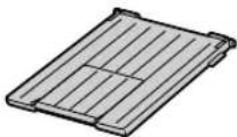
⑦ Voedingskabel ⑧
Telefoonkabel ^4
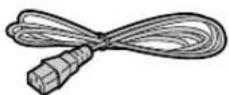
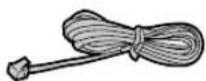
⑨ Direct Kies Label ^2 (pagina 44)

*1 Drukt ongeveer 500 pagina's af in geval van ISO/IEC 19752-standaardpagina.
*2 Alleen KX-MB2030
Opmerking:
- Bewaar de oorspronkelijke doos en verpakkingsmaterialen voor toekomstig vervoer van het apparaat.
- Bewaar al het verpakkingsmateriaal en/of de afscherming van de stekker goed nadat u het apparaat hebt uitgepakt.
1.2 Aanvullende informatie
Voor een goede werking van het apparaat wordt aanbevolen toner- en drumcartridges van Panasonic te gebruiken.
■ Vervangend accessoire
- Tonercartridge
- Modelnr. (artikelnr.): KX-FAT411X - Drukt ongeveer 2.000 pagina's af in geval van ISO/IEC 19752-standaardpagina.
- Drumeenheid
- De ISO/IEC 19752-standaard vermeldt het volgende: - Milieu: 23 ± 2 °C / 50 ± 10% relatieve vochtigheid - Afdrukmodus: Voortdurend afdrukken
1.3 Omschrijving knoppen

* Het afgebeelde model is de KX-MB2030.
① Snelkiestoetsen (alleen KX-MB2030)
- Snelkiesfunctie gebruiken (pagina 44, 45).
② 【Manual Broad】(alleen KX-MB2030)
- Documenten verzenden naar meerdere adressen via het toetsenblok (pagina 46).
- Documenten verzenden naar meerdere adressen (pagina 46).
4 [Scan]
- Overschakelen naar de scanmodus (pagina 18, 31).
⑤ [Copy Size]
• Kopieerformaat selecteren (pagina 36).
【Phonebook】(alleen KX-MB2030)
- Het telefoonboek openen (pagina 45, 47).
6 Voor pieptonen (alleen KX-MB2000/KX-MB2010)
- Er worden pieptonen weergegeven bij het indrukken van een toets e.d.
⑦ [Contrast]
- Het contrast selecteren voor het kopieren (pagina 36).
- Het contrast selecteren voor het verzenden van een fax (alleen KX-MB2030) (pagina 43).
8 [Resolution]
- De resolutie selecteren voor het kopiëren (pagina 36).
- De resolutie selecteren voor het verzenden van een fax (alleen KX-MB2030) (pagina 43).
9 [Zoom]
- Documenten tijdens het kopieren vergroten of verkleinen (pagina 37).
【Quick Scan】(alleen KX-MB2030)
- Gescande documenten in het geheugen opslaan en vervolgens verzenden (pagina 44).
10 [Page Layout]
- Kopiëren met diverse paginalay-outs (pagina 38).
11 [Menu]
- Programmeren starten of stoppen.
12 [Stop]
- Een handeling onderbreken of programmeren annuleren.
- Tekens/cijfers verwijderen.
- Voor snelkiesnummers 4-6 voor de snelkiesfunctie (pagina 44, 45).
14 [Fax Auto Answer] (alleen KX-MB2030)
- Automatische beantwoording in-/uitschakelen (pagina 49).
- Overschakelen naar de faxmodus (pagina 18, 43).
16 [Copy]
- Overschakelen naar de kopieermodus (pagina 18, 36).
- Het laatst gekozen nummer opnieuw bellen. Als de lijn bezet is wanneer u een fax wilt verzenden, zal het nummer automatisch 2 keer of vaker opnieuw worden gebeld.
- Een pauze invoegen tijdens het kiezen van het nummer.
- Speciale telefoondiensten en voor het doorverbinden van gesprekken naar een ander toestel indien aangesloten op een (huis) centrale.
Als u op [Monitor] drukt wanneer u een gesprek ontvangt, hoort u wel de andere kant, maar hoort de andere kant u niet.
20 Navigatietoets
• Gewenste instellingen selecteren.
• Volume aanpassen (alleen KX-MB2030) (pagina 21).
- Opgeslagen gegevens zoeken (alleen KX-MB2030) (pagina 45).
21 [Set]
- Een instelling opslaan tijdens het programmeren.
22 [Start]
- Documenten kopiëren (pagina 36).
- Documenten scannen (push-scan) (pagina 31).
- Een fax versturen (alleen KX-MB2030) (pagina 43).
1.4 Overzicht
1.4.1 Vooraanzicht
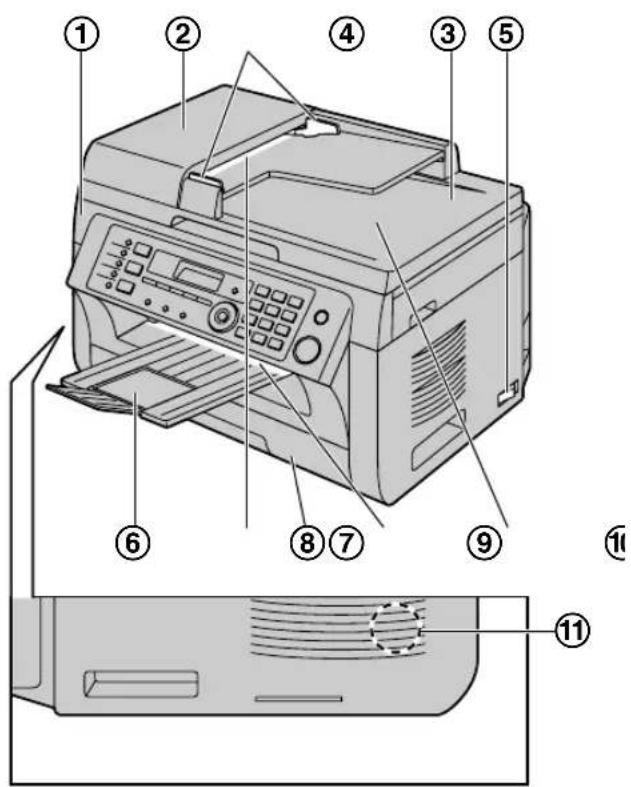
* Het afgebeelde model is de KX-MB2030.

* Het afgebeelde model is de KX-MB2000.
① Bovenste deksel
② Klep automatische documentinvoer (ADF) (alleen KX-MB2010/KX-MB2030)
③ Documentgeleiders (alleen KX-MB2010/KX-MB2030)
④ Documentdeksel
⑤ Stroomschakelaar
⑥ Uitvoerlade
⑦ Documenttoevoer (alleen KX-MB2010/KX-MB2030)
⑧ Paperinvoerlade
⑨ Papieruitvoer
⑩ Documentuitvoer (alleen KX-MB2010/KX-MB2030)
⑪ Luidspreker (alleen KX-MB2030)
1.4.2 Achteraanzicht
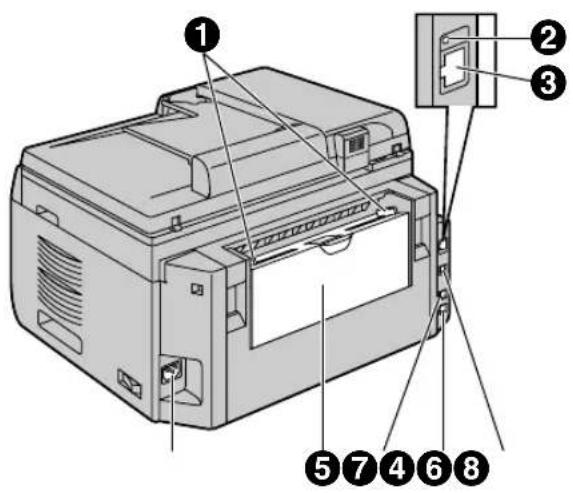
* Het afgebeelde model is de KX-MB2030.
① Papiergeleiders
② LED
③ Aansluiting LAN-interface
- 10Base-T/100Base-TX
4 Aansluiting netsnoer
⑤ Lade voor handmatige papierinvoer (Achterdeksel)
6 Externe telefoonaansluiting (alleen KX-MB2030)
⑦ Aansluiting telefoonlijn (alleen KX-MB2030)
8 Aansluiting USB-interface
1.5 Tonercartridge en drumcartridge
De meegeleverde tonercartridge is een starter-tonercartridge.
Let op:
- Neem de onderstaande aanwijzingen door vóór de installatie. Na het lezen ervan opent u de beschermende verpakking van de drumcartridge. De drumcartridge bevat een lichtgevoelige eenheid. Blootstelling aan licht kan deze beschadigen. Na het openen van de beschermende verpakking:
- Stel de drumcartridge niet langer dan vijf minuten bloot aan licht.
- Raak het zwarte drumoppervlak aan de binnenzijde van de drumcartridge niet aan en maak er geen krassen op.
- Plaats de drumcartridge niet in een stoffige, vuile of zeer vochtige omgeving.
-
Stel de drumcartridge niet bloot aan direct zonlicht.
-
Laat de tonercartridge niet te lang uit de beschermende verpakking. Dit gaat ten koste van de levensduur van de toner.
- Panasonic is niet verantwoordelijk voor schade aan het apparaat of slechte afdrukkwaliteit door het gebruik van toner- en drumcartridges van andere fabrikanten.
- Voeg geen toner toe aan de tonercartridge.
1 Schud voor het openen de beschermende zak van de nieuwe tonercartridge 5 keer verticaal.

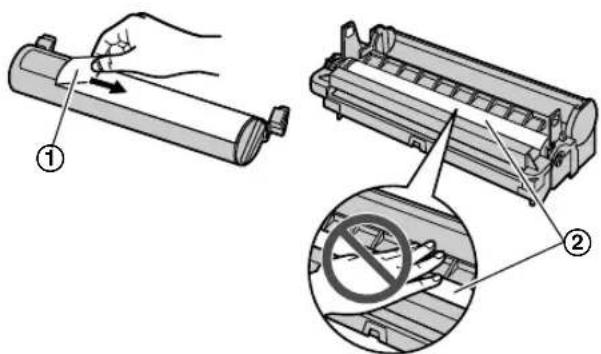
2 Haal de tonercartridge en de drumcartridge uit de beschermende verpakking. Verwijder de verzegeling (①) van de tonercartridge.
- Raak het zwarte drumoppervlak (②) niet aan en maak er geen krassen op.
3 Plaats de tonercartridge (③) verticaal in de drumcartridge (④).
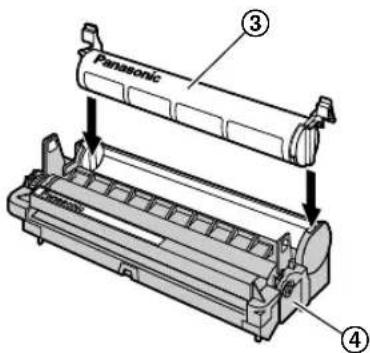
4 Druk de tonercartridge stevig omlaag (⑤). Blijf stevig druk uitoefenen terwijl u de groene hendels aan beide zijden van de tonercartridge naar u toe draait (⑥).

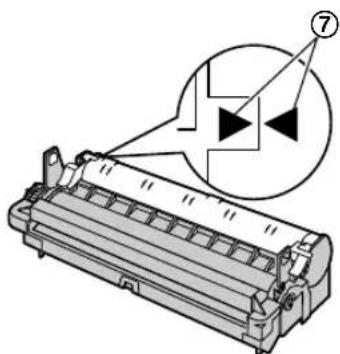
5 Zorg voor een goede plaatsing van de tonercartridge dat de pijlen (⑦) overeenkomen.
6 Open het bovenste deksel (⑧) door beide inkepingen (⑨) aan beide zijden van het apparaat vast te houden.

- Raak de overdrachtsrol niet aan (10).
- Als het onderste glas (11) vuil is, maakt u het schoon met een zachte en droge doek.

7 Houd de drum- en tonercartridge (12) vast aan de uitsteeksels aan de uiteinden en plaats het geheel in het apparaat.

- Zorg voor goede plaatsing van de drum- en tonercartridge dat de pijlen (13) overeenkomen.

1. Inleiding en installatie
8 Sluit het bovenste deksel door beide inkepingen aan beide zijden van het apparaat vast te houden tot u voelt dat het deksel vergrendeld is.

- Zorg, ter voorkoming van letsel, dat uw handen zich niet onder de bovenste deksel bevinden.
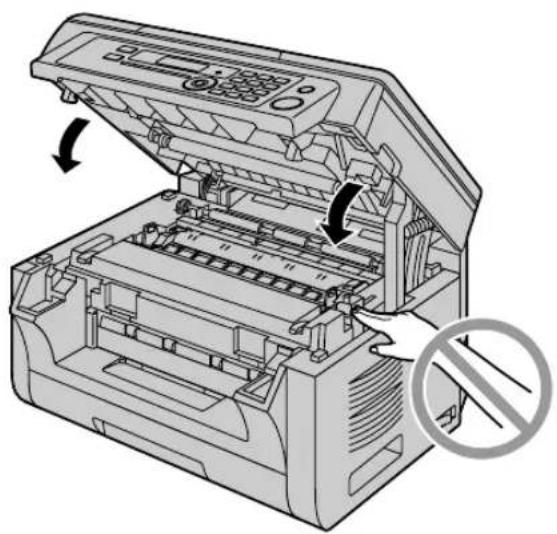
Vervang de tonercartridge als het volgende wordt weergegeven.
- "TONER BYNA LEEG"
- "TONER LEEG"
Opmerking:
- Druk de printertestlijst af als u de levensduur en kwaliteit van de drumeenheid wilt controleren (pagina 97) en zie pagina 99 voor meer informatie over de levensduur van de drumeenheid. Als de afdrukkwaliteit slecht blijft of
"VERVANG DRUM" op de display wordt weergegeven, vervang dan de toner- en drumcartridge.
- Voor een goede werking van het apparaat wordt aanbevolen toner- en drumcartridges van Panasonic te gebruiken. Zie pagina 7 voor aanvullende informatie.
- Voor het behoud van de afdrukkwaliteit en het verlengen van de levensduur van de machine wordt het aanbevolen de gleuven en openingen (pagina 4) en de binnenkant van het apparaat (pagina 93, 96) te reinigen als u de tonercartridge en/of drumcartridge vervangt.
- Zie pagina 99 voor informatie over de levensduur van de toner en drum.
Afvalverwijderingsmethode
Afvalmateriaal moet worden afgevoerd onder omstandigheden die aan de landelijke en plaatselijke milieuregels voldoen.
Tonerbespaarfunctie
Als u minder toner wilt verbruiken, kunt u de speciale functie hiervoor inschakelen (functie #482 op pagina 58). De tonercartridge gaat dan ongeveer 20 % langer mee. Door deze functie kan de afdrukkwaliteit afnemen.
1.6 Uitvoerlade
Plaats de uitbreiding van de uitvoerlade (①) tot zij vastklikt en druk vervolgens op het midden van de uitbreiding (②) om deze te openen.

gebruiksomgeving). Verwijder het bedrukte papier voordat de uitvoerlade vol is.
Als het bovenste deel van de uitbreiding is opengeklapt
- Steek terwijl het bovenste deel van de uitbreiding is uitgeklapt het lipje (①) in de linker opening (②) van de uitbreiding.
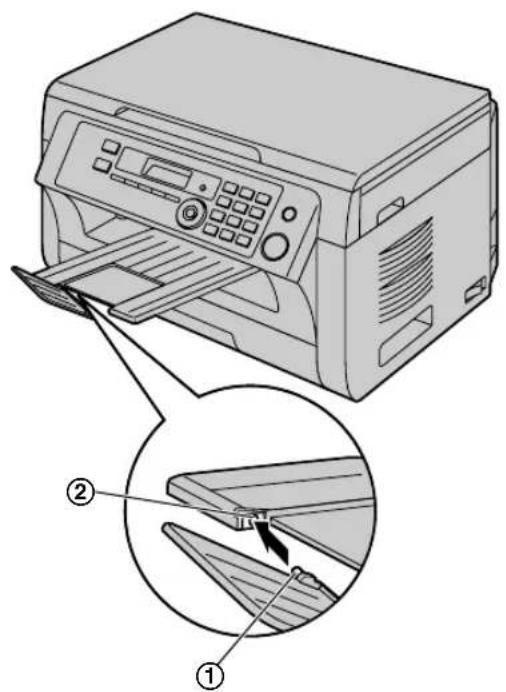
- Schuif het andere lipje (③) via de onderkant in de rechter opening (④) van de uitbreiding tot het vastklikt.

- Plaats het apparaat niet op een plek waar mensen gemakkelijk tegen de uitvoerladen stoten.
- De uitvoerlade kan maximaal 100 vellen afdrukpapier bevatten (het aantal vellen is afhankelijk van de
1.7 Afdrukpapier
In de papierinvoerlade passen:
- maximaal 250 vel papier van 60 g/m ^2 tot 75 g/m ^2 .
- maximaal 230 vel papier van 80 g/m 2.
- maximaal 200 vel papier van 90 g/m ^2 .
- U kunt papier van het formaat A4, Letter, B5 en 16K gebruiken. Papier van het formaat B5 en 16K kunt u alleen gebruiken wanneer u op het apparaat afdrukt of kopieert.
- Zie pagina 98 voor meer informatie over afdrukpapier.
- Het apparaat is standaard ingesteld op het afdrukken van normaal papier van A4-formaat.
- Als u andere papierformaten gebruikt, wijzigt u het formaat van het afdrukpapier (functie #380 op pagina 57).
- Als u dun papier gebruikt, wijzigt u het afdrukpapiertype (functie #383 op pagina 57).
Opmerking over afdrukpapier:
- Het wordt aanbevolen het papier op het apparaat zelf te testen (vooral speciale formaten en typen), voordat u grotere hoeveelheden aanschaft.
- De volgende typen papier kunt u beter niet gebruiken:
- papier met een katoen- en/of vezelgehalte van meer dan 20 %, zoals postpapier met briefhoofd of kringlooppapier
- zeer glad of glanzend papier of papier met reliëf
- gecoat, beschadigd of gekreukeld papier
- papier met vreemde voorwerpen, zoals tabbladen of nietjes
- bevuild papier (met stof, olie en dergelijke)
- papier dat smelt, verdampt, verkleurt, verschroeit of gevaarlijke dampen verspreidt bij temperaturen van circa 200 °C, zoals velijnpapier. Dergelijke materialen kunnen zich vastzetten aan de smeltrol en schade veroorzaken.
- vochtig papier
- papier voor inkjetprinters
- Sommige papiersoorten zijn gemaakt om maar aan één zijde te worden bedrukt. Probeer de andere zijde van het papier als de afdrukkwaliteit te wensen overlaat of als het papier niet goed kan worden ingevoerd.
- Voor een vlotte doorvoer van het papier en voor het beste afdrukresultaat raden wij papier aan met lange vezels.
- Gebruik geen vellen papier van verschillende dikte door elkaar. Dit kan papierstoringen veroorzaken.
- Vermijd dubbelzijdig afdrukken.
- Gebruik geen door dit apparaat bedrukt papier voor het dubbelzijdig afdrukken met andere kopieerapparaten of printers. Dit kan papierstoringen veroorzaken.
- Open een pak papier pas op het moment dat u het papier gaat gebruiken. Zo voorkomt u dat het gaat krullen. Bewaar het nog ongebruikte papier in de originele verpakking, op een koele en droge plaats.
- Klanten die in gebieden met een hoge vochtigheidsgraad leven: Zorg ervoor dat u uw papier te allen tijde in een ruimte met klimaatregeling opslaat. Als u op vochtig papier afdrukt, kan het papier in het apparaat vastlopen.
1 Trek aan de papierinvoerlade (①) totdat deze vastklikt en trek deze er dan volledig uit terwijl u de voorzijde van de lade optilt.

2 Waaier ter voorkoming van storingen het papier uit voordat u het plaatst.

3 Plaats het papier met de afdrukzijde naar boven (②).
Belangrijk:
- Druk omlaag om, indien nodig, de plaat (③) in de papierinvoerlade te vergrendelen.
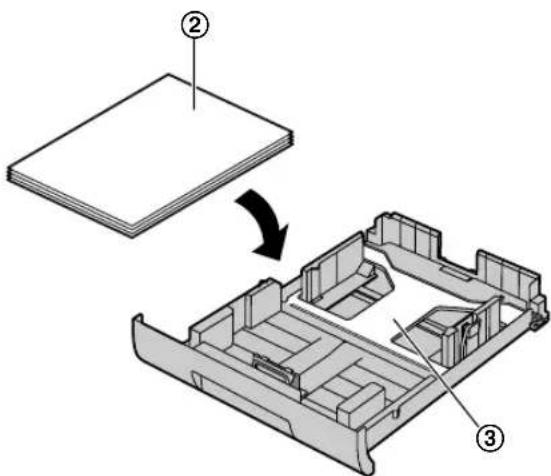
4 Papiergeleiders afstellen. Druk de voorkant van de geleider voor het afdrukpapier (④) samen en schuif de geleider zo
ver dat deze de markering van het papierformaat raakt.
Druk de rechterzijde van de geleider voor het afdrukpapier (⑤) samen en schuif de geleider zo ver dat de breedte van de geleider en het formaat van het afdrukpapier overeenkomen.
- Zorg dat het afdrukpapier zich onder de papiergrensmarkering (⑥) bevindt en niet uitsteekt boven de stoters (⑦).

5 Plaats de papierinvoerlade in het apparaat, terwijl u de voorkant van de lade optilt. Schuif deze vervolgens helemaal in het apparaat.

- Als het papier niet correct is geplaatst, kan dat papierstoringen veroorzaken. Zorg er dus voor dat de papiergeleiders altijd goed zijn afgesteld.
- Als de papierinvoerlade niet sluit, kan het zijn dat de plaat in de papierinvoerlade niet vergrendeld is. Druk het papier aan en controleer of het papier plat in de papierinvoerlade ligt.
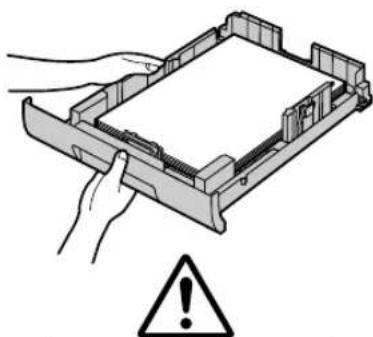
Waarschuwing voor de papierinvoerlade
- Laat de papierinvoerlade niet vallen.

- Houd de papierinvoerlade met beide handen vast als u deze verwijdert of installeert. De papierinvoerlade weegt ongeveer 2 kg als deze volledig met afdrukpapier gevuld is.
1.7.1 Lade voor handmatige papierinvoer
U kunt de lade voor handmatige papierinvoer gebruiken voor afdrukken vanaf de computer en voor kopieren. Er mag slechts één vel tegelijkertijd in de lade aanwezig zijn. Als u meerdere pagina's afdrukt of kopieert, plaatst u een volgend vel in de lade nadat het eerste vel in het apparaat is ingevoerd.
- Zie pagina 98 voor meer informatie over afdrukpapier.
- Het apparaat is standaard ingesteld op het afdrukken van normaal papier van A4-formaat.
- Als u andere papierformaten gebruikt, wijzigt u het formaat van het afdrukpapier (functie #381 op pagina 57).
– Als u dun papier gebruikt, wijzigt u het afdrukpapiertype (functie #384 op pagina 57).
1 Schuif de geleiders (①) tegen het afdrukpapier.
1. Inleiding en installatie
2 Duw het papier met de af te drukken zijde naar beneden gericht (②) in de lade totdat het apparaat het papier vastgrijpt en u een pieptoon hoort.

- Afdrukken via de lade voor handmatige papierinvoer;
- wanneer u vanaf de computer afdrukt, selecteert u #2 voor de printereigenschappen.
- wanneer u een kopie maakt, stelt u de invoerlade voor het kopieren vooraf in op “#2” (functie #460 op pagina 63).
Als deze instellingen niet gewijzigd worden, wordt tijdens het afdrukken of kopieren van meerdere pagina's voor de eerste pagina papier uit de lade voor handmatige papierinvoer gebruikt, maar voor de overige pagina's wordt papier uit de papierinvoerlade gebruikt.
- Als het papier niet correct is geplaatst, kan dat papierstoringen veroorzaken. Zorg er dus voor dat het papier altijd goed liegt.
2.1 Aansluitingen
Let op:
- Kies voor dit apparaat een goed bereikbaar stopcontact.
- Zorg ervoor dat u de telefoonkabel gebruikt die bij het apparaat is geleverd (alleen KX-MB2030).
- Gebruik voor de telefoonkabel geen verlengsnoer (alleen KX-MB2030).

* Het afgebeelde model is de KX-MB2030.
① Voedingskabel
- Aansluiten op een stopcontact (220–240 V, 50 Hz).
② Telefoonkabel ^1
- Aansluiten op de telefoonaansluiting.
③ [EXT] -connector ^4
- U kunt een antwoordapparaat of een extra telefoon aansluiten. Verwijder de stop als deze aangebracht is.
④ Antwoordapparaat (niet bijgeleverd) ^*1
⑤ Internet
⑥ Netwerkrouter/netwerkhub (niet meegeleverd)
- Sluit ook de netwerkcomputers aan.
⑦ LAN-kabel (niet meegeleverd)
- Gebruik om continu aan de emissienormen te voldoen alleen afgeschermde LAN-kabel (rechte kabel categorie 5).
*1 Alleen KX-MB2030
BELANGRIJKE MEDEDELING OVER DE USB-AANSLUITING
- SLUIT HET APPARAAT NIET MET DE USB-KABEL OP EEN COMPUTER AAN TOTDAT HET MULTI-FUNCTION STATION U TIJDENS DE INSTALLATIE DAAROP ATTENDEERT (pagina 24).
Opmerking:
- Plaats geen voorwerpen op minder dan 10 cm afstand van de rechter-, linker- of achterkant van het apparaat.
- Als ook andere apparatuur op dezelfde telefoonlijn is aangesloten, kan dit apparaat storing veroorzaken in het netwerk (alleen KX-MB2030).
- Als u het apparaat gebruikt met een computer en uw internetaanbieder u vertelt dat u een filter (⑧) moet aanbrengen, sluit u het filter als volgt aan (alleen KX-MB2030).

* Het afgebeelde model is de KX-MB2030.
- Een telefoonhandset kan niet rechtstreeks op dit apparaat worden aangesloten. Als u met de andere partij wilt praten, sluit u een extra telefoon aan (alleen KX-MB2030).
Werken met een netwerkrouter/netwerkhub
- Bij gebruik van een netwerkrouter/netwerkhub (⑥) wordt een goede netwerkbeveiliging aangeraden. Raadpleeg de netwerkbeheerder voor firewallinstellingen en dergelijke.
- De garantie is niet van toepassing op beveiligingsproblemen of andere problemen in verband hiermee.
2.2 Aanzetten
Zet de stroomschakelaar AAN (①).

2.3 De werkingsmodus selecteren (scannen/kopiëren) (faxen: alleen KX-MB2030)
U stelt de gewenste modus in door op een van de volgende knoppen te drukken.


- [Scan]: selecteer deze modus als u het apparaat als scanner wilt gebruiken (pagina 31).
- [Copy]: selecteer deze modus als u het apparaat als een kopieerapparaat wilt gebruiken (pagina 36).
- [Fax] (alleen KX-MB2030): selecteer deze modus als u het apparaat als fax wilt gebruiken (pagina 43).
Opmerking:
- Standaard staat het apparaat op de kopieermodus.
- U kunt de standaardwerkingsmodus (functie #463 op pagina 58) en de tijd voordat wordt teruggekeerd naar de standaardwerkingsmodus (functie #464 op pagina 58) wijzigen (alleen KX-MB2030).
2.4 Het origineel instellen
2.4.1 Via de glasplaat

1 Open het documentdeksel (①).
2 Plaats het document met de bedrukte kant NAAR BENEDEN GERICHT op de glasplaat (②) en lijn de linker bovenhoek van het document uit met de hoek waarnaar de wijst.
3 Sluit het documentdeksel.
Opmerking:
- Controleer dat er zich geen documenten in de automatische documentinvoer bevinden (alleen KX-MB2010/KX-MB2030).
- Leg het origineel voorzichtig op de glasplaat. Druk het origineel niet te hard op de glasplaat om storingen te voorkomen.
- Sluit het documentdeksel niet als het origineel een dik boek is.
- Controleer of de inkt en de eventueel aanwezige lijm of correctievloeistof helemaal droog zijn.
- Het effectieve scangebied wordt met het grijze gebied aangeduid:
Effectief scangebied

2.4.2 Via de automatische documentinvoer (alleen KX-MB2010/KX-MB2030)

* Het afgebeelde model is de KX-MB2010.
1 Plaats het document (maximaal 20 pagina's) met de bedrukte kant naar boven in de documentinvoer totdat u een enkele pieptoon hoort.
2 Pas de documentgeleiders (①) aan het werkelijke formaat van het document aan.
Opmerking:
- Zorg dat er geen document op de glasplaat ligt.
- Controleer of de inkt en de eventueel aanwezige lijm of correctievloeistof helemaal droog zijn.
- Verwijder paperclips, nietjes en dergelijke van het document.
- Plaats de volgende documentsoorten niet in de automatische documentinvoer (Maak een kopie van het document vanaf de glasplaat en gebruik de kopie.):
- chemisch behandeld papier, zoals carbonpapier of doorslagpapier
- elektrostatisch geladen papier
- sterk gekruld, gescheurd of gekreukeld papier
- papier met een speciale coating
- papier met een bedrukte achterzijde die doorschijnt op de voorkant (een krant bijvoorbeeld)
- De totale stapeldikte van de documenten mag niet meer bedragen dan 4 mm. Als de capaciteit van de automatische documentinvoer wordt overschreden, kunnen de documenten vallen of vastlopen in de documentinvoer.
- Voor het plaatsen van documenten kleiner dan 210 mm wordt aangeraden het origineel via de glasplaat op A4- of Letter-papier te kopieren en vervolgens de kopie te plaatsen voor betere resultaten.
- Plaats geen documenten die niet het juiste formaat en gewicht hebben. Kopieer het document via de glasplaat en plaats de kopie.
- Documenten kunnen het volgende formaat, gewicht en effectief scangebied hebben:
Minimumdocumentformaat

Maximumdocumentformaat

Effectief scangebied

- Het grijze gebied wordt gescand.
- Als u het apparaat als scanner gebruikt (pagina 31, 34), is de effectieve scanduur afhankelijk van het geselecteerde papierformaat.
Documentgewicht
- Eén vel:
60 g/m² tot 80 g/m² - Meerdere vellen:
60 g/m² tot 80 g/m²
2.5 Help-functie (alleen KX-MB2030)
Het apparaat bevat handige informatie, die voor het gemak kan worden afgedrukt.
- "BASIS INSTELLING"
- "FUNCTIELIJST"
- "TELEFOONBOEK"
- "FAX ONTVANGST"
- "KOPIEER"
- "VERSLAGEN"
![[Menu] [◀][▶][Set]](/content/2026/06/1161701/images/471aeeb3a40c8fe88681d6253dcdb93e88bdb927cd2a0248a683be0ed7223ca5.jpg)
1 Druk op [Menu] tot "HELP" wordt weergegeven.
2 Druk op [◀] of [▶] tot het gewenste onderdeel wordt weergegeven. → [Set]
3 Druk op [Menu] om af te sluiten.
2.6 Volume aanpassen (alleen KX-MB2030)
Belangrijk:
- Voordat u het volume aanpast, moet u de werkingsmodus op de faxmodus zetten. Als het [Fax] lampje NIET brandt, schakelt u de faxmodus in door op [Fax] te drukken.
![[▼][▲][Set][Fax]](/content/2026/06/1161701/images/5ea14f1d0856abaa66969f3140cd0899edbd7787e62f7e50c391140fa79a1e53.jpg)
Volume van het belsignaal
Druk, wanneer het apparaat niet in gebruik is, op [▼] of [▲].
Het belsignaal uitschakelen
Druk op [▼] tot "SIGNAAL UIT OK?" wordt weergegeven. → [Set]
- Het apparaat gaat niet over.
- Als u het belsignaal weer wilt inschakelen, drukt u op [▲].
Volume van de monitorfunctie
Druk, wanneer de monitorfunctie in gebruik is, op [▼] of [▲].
2.7 Datum en tijd
Wij raden u aan de datum en tijd in te stellen. De andere partij ontvangt de op uw apparaat ingestelde datum en tijd als koptekst.
![[Menu] 1 2 3 4 5 6 7 8 9 * 0 # [Fax] [◀][▶][Set]](/content/2026/06/1161701/images/6ce88264985dd5e4a957f25f04b242198f431a6e368be6addd860c65174758e5.jpg)
* Het afgebeelde model is de KX-MB2030.
1 [Menu] → [#][1][0][1] → [Set]
2 Voer de huidige datumgegevens in door voor elk onderdeel 2 cijfers te selecteren.
Voorbeeld: 3 augustus 2010
[0][3][0][8][1][0]
3 Voer de huidige tijd in door voor elk onderdeel 2 cijfers te selecteren.
Voorbeeld: 10:15 PM (12-uursklok)
- [1][0] [1][5]
- Selecteer "PM" met [★].
Druk een aantal keer op 【★】 voor "AM" of "PM", of 24-uursklok.
4 [Set]
5 Druk op [Menu] om af te sluiten.
Opmerking:
- Om de huidige datum en tijd te controleren drukt u op [Fax] om het apparaat tijdelijk in de faxmodus te zetten (alleen KX-MB2030).
-
De op uw apparaat ingestelde datum en tijd wordt in de volgende gevallen als koptekst gebruikt:
-
Als de fax rechtstreeks vanaf dit apparaat als bijlage bij een e-mail verzonden wordt (scannen naar e-mailserver) (pagina 32).
– Bij het verzenden van faxen (pagina 43) (alleen KX-MB2030).
- Als de datum en tijd niet correct zijn ingesteld, ziet de andere partij de verkeerde datum en tijd in de koptekst. Dit kan verwarrend zijn voor de andere partij.
Fouten corrigeren
Druk op [◀] of [▶] om de cursor naar het verkeerde nummer te verplaatsen en breng de correctie aan.
2.8 Uw logo (alleen KX-MB2030)
U kunt uw logo (naam, bedrijfsnaam, enz.) programmeren zodat dit bovenaan elke verzonden pagina verschijnt.
![[Menu] [Stop] 1 2 3 4 5 6 7 8 9 * 0 # [◀][▶][Set]](/content/2026/06/1161701/images/20f1276cbb559b42abe5753b3507a82f3dad2e57b7d8c347e749f8b942ba7d88.jpg)
1 【Menu】→【#】【1】【0】【2】→【Set】
2 Voer uw logo in van maximaal 30 tekens (zie pagina 71 voor tekeninvoer). → [Set]
3 Druk op [Menu] om af te sluiten.
Fouten corrigeren
Plaats de cursor met [◀] of [▶] op het verkeerde teken en voer de correctie uit.
- Als u alle tekens wilt wissen, houdt u [Stop] ingedrukt.
2.9 Uw faxnummer (alleen KX-MB2030)
U kunt uw faxnummer programmeren zodat dit bovenaan elke verzonden pagina verschijnt.
![[Menu] [Stop] 1 2 3 4 5 6 7 8 9 * 0 # [◀][▶][Set][Rec](/content/2026/06/1161701/images/57f893c129130af1300bc79fabdf55f880590c220916abf83641fa25d816a4de.jpg)
1 [Menu] → [#][1][0][3] → [Set]
2 Voer uw faxnummer van maximaal 20 cijfers in.
- Voor een "+" drukt u op [★].
- Voor een spatie drukt u op [#].
- Voor een koppelteken drukt u op [Recall].
• Druk voor het wissen van een cijfer op [Stop].
3 [Set]
4 Druk op [Menu] om af te sluiten.
Fouten corrigeren
Druk op [◀] of [▶] om de cursor naar het verkeerde nummer te verplaatsen en breng de correctie aan.
- Als u alle cijfers wilt wissen, houdt u [Stop] ingedrukt.
2.10 Het apparaat configureren voor toegang tot het LAN
U kunt via een computer die is verbonden met het LAN, documenten afdrukken/scannen en faxen ontvangen/ verzenden (alleen KX-MB2030). Om deze functies in te schakelen moet u het IP-adres, het subnetmasker en de standaardpoort voor het apparaat instellen.
Belangrijk:
- Raadpleeg uw netwerkbeheerder wanneer u IP-adres, subnetmasker en standaardpoort instelt.
2.10.1 Automatisch instellen met een DHCP-server
Uw situatie:
- Wanneer er maar één apparaat op het LAN is aangesloten. Als uw netwerkbeheerder het netwerk met een DHCP-server (Dynamic Host Configuration Protocol) beheert, wijst deze automatisch een IP-adres (Internet Protocol), subnetmasker en standaardpoort aan het apparaat toe.
1 Zet het apparaat aan na het aansluiten van de LAN-kabel op het apparaat en de computer.
- IP-adres, subnetmasker en standaardpoort worden automatisch ingesteld.
2 Installeer Multi-Function Station op de computer waarmee u het wilt gebruiken. Zie pagina 24 voor meer informatie.
Opmerking:
- U kunt twee of meer apparaten aansluiten en IP-adressen automatisch toewijzen met een DHCP-server, maar we raden aan voor elk apparaat handmatig statische IP-adressen toe te wijzen om netwerktoegangs- en configuratieproblemen te voorkomen.
- Wanneer uw netwerkbeheerder het netwerk niet met een DHCP-server beheert.
- Wanneer twee of meer apparaten op het LAN zijn aangesloten.
U dient handmatig een IP-adres, subnetmasker en standaardpoort toe te wijzen.
1 [Menu]
2 Druk op [11][5][0][0] tot "DHCP" wordt weergegeven.
3 Selecteer "ONMOGELIJK" met [0]. → [Set]
4 Stel elk item in.
Voor het IP-adres:
- Druk op [5][0][1] tot "IP ADRES" wordt weergegeven. → [Set]
- Voer het IP-adres van het apparaat in. → [Set]
Voor het subnetmasker:
-
Druk op [5][0][2] tot "SUBNET MASK" wordt weergegeven. → [Set]
-
Voer het subnetmasker van het netwerk in. → [Set] Voor de standaardpoort:
-
Druk op [5][0][3] tot "STAND .GATEWAY" wordt weergegeven. → [Set]
- Voer de standaardpoort van het netwerk in. → [Set]
5 Druk op [Menu] om af te sluiten.
6 Installeer Multi-Function Station op de computer waarmee u het wilt gebruiken. Zie pagina 24 voor meer informatie.
Een fout in IP-adres, subnetmasker of standaardpoort corrigeren
Druk op [◀] of [▶] om de cursor naar het verkeerde nummer te verplaatsen en breng de correctie aan.
2.10.3 De computer instellen voor ontvangen van pc-faxen (alleen KX-MB2030)
U moet de computer selecteren die gebruikt gaat worden voor het ontvangen van faxen.
Belangrijk:
- Zorg ervoor dat de instelling voor het ontvangen van pc-faxen vooraf ingesteld is op "ALTIJD" of "VERBONDEN" (functie #442 op pagina 62).
- Zorg ervoor dat de faxvoorbeeldmodus vooraf is uitgeschakeld (functie #448 op pagina 53).
1 [Menu] → [‡][4][4][3] → [Set]
2 Druk herhaaldelijk op [▼] of [▲] om de gewenste computer te selecteren. → [Set]
3 Druk op [Menu] om af te sluiten.
Opmerking:
- Als het apparaat niet op het LAN is aangesloten, wordt de computer die via USB is aangesloten op het apparaat, standaard gebruikt voor pc-faxontvangst.
- Als u de gewenste computer gemakkelijk wilt kunnen selecteren, wijzig dan vooraf de pc-naam (pagina 26).
Met Panasonic Multi-Function Station software kunt u het volgende met het apparaat doen:
- op gewoon papier, dun papier en etiketten afdrukken,
- voorbeelden van documenten bekijken en printerinstellingen wijzigen vóór afdrukken (Easy Print Utility),
- documenten scannen en de afbeelding in tekst omzetten met Readiris OCR-software,
- scannen vanuit andere toepassingen voor Microsoft® Windows® die scannen met TWAIN en WIA ondersteunen (alleen Windows XP/Windows Vista®/Windows 7, USB-verbinding),
- nummers in telefoonboeken via de pc opslaan, bewerken en verwijderen (alleen KX-MB2030),
– de functies programmeren via de computer,
– faxen verzenden en ontvangen via de computer (alleen KX-MB2030).
Om Multi-Function Station op de computer te kunnen gebruiken, gelden de volgende vereisten:
Besturingssysteem:
Windows 2000/Windows XP/Windows Vista/Windows 7
CPU:
Windows 2000: Pentium® II of sneller
Windows XP: Pentium III of sneller
Windows Vista/Windows 7: Pentium 4 of sneller
RAM:
Windows 2000/Windows XP: 128 MB (256 MB of meer aanbevolen)
Windows Vista: 512 MB (1 GB of meer aanbevolen)
Windows 7: 1 GB (2 GB of meer aanbevolen)
Overige hardware:
Cd-romstation
Vaste schijf met minimaal 200 MB vrije schijfruimte
USB-interface
LAN-interface (10Base-T/100Base-TX)
Overige:
Internet Explorer ^® 5.0 of hoger
Waarschuwing:
- Om continu aan de emissienormen te voldoen;
- gebruik alleen afgeschermde USB-kabels (bijvoorbeeld een kabel die gecertificeerd is voor Hi-Speed USB 2.0).
- gebruik alleen afgeschermde LAN-kabels (rechte kabel categorie 5).
- Bescherm het apparaat en gebruik alleen goed afgeschermde USB-kabels als het in uw regio vaak onweert.
- Om Easy Print Utility op de computer te kunnen gebruiken, gelden de volgende vereisten:
- Windows 2000 Service Pack 4 en beveiligingsupdate voor Windows 2000 (KB835732). Installeer KB835732 van de downloadsite van Microsoft voordat u Easy Print Utility installeert.
- Windows XP Service Pack 2 of hoger.
Opmerking:
- USB-kabel niet meegeleverd. Schaf een afgeschermde USB-kabel van het type-A mannetje/type-B mannetje aan.
2.11.2 Multi-Function Station op een computer installeren
- Installeer Multi-Function Station (CD-ROM) voordat u het apparaat met de USB-kabel op een computer aansluit. Als het apparaat met de USB-kabel op een computer wordt aangesloten voordat Multi-Function Station is geïnstalleerd, wordt het dialoogvenster [Found New Hardware Wizard] weergegeven. Sluit het dialoogvenster door op [Cancel] te klikken.
- De schermafbeeldingen in deze instructies zijn afkomstig uit Windows XP en zijn alleen ter referentie bijgevoegd.
- De schermafbeeldingen in deze instructies kunnen mogelijk licht afwijken van de schermafbeeldingen van het daadwerkelijke product.
- Softwarefunctionaliteit en het uiterlijk van de software kunnen zonder kennisgeving worden gewijzigd.
- Zie pagina 85 als u ook een apparaat uit de KX-MB200/KX-MB700/KX-FLB880-serie gebruikt.
1 Start Windows en sluit alle overige toepassingen.
- U moet zich als beheerder hebben aangemeld om Multi-Function Station te kunnen installeren.
2 Plaats de meegeleverde cd-rom in het cd-romstation.
- Als het dialoogvenster [Select Language] wordt weergegeven, selecteer dan de taal die u voor deze software wilt gebruiken. Klik op [OK].
- Als het installeren niet automatisch start: Klik op [Start]. Klik op [Run...]. Voer "D:\Install" in (waarbij "D" de stationsaanduiding van het cd-romstation is). Klik op [OK]. (Als u niet zeker weet wat de stationsaanduiding van het cd-romstation is, zoekt u het station met Windows Verkenner.)
- Het installeren start automatisch.
4 Het programma Setup start. Volg de scherminstructies van het installatieprogramma op.
- Easy Print Utility (pagina 29), de OCR-software Readiris (pagina 32) en Device Monitor (pagina 72) worden ook geïnstalleerd.
5 Het dialoogvenster [Connect Type] wordt weergegeven.
USB-verbinding:
- Het dialoogvenster [Connect Device] wordt weergegeven.
- Sluit het apparaat met behulp van de USB-kabel (①) aan op een computer en klik vervolgens op [Next].

* Het afgebeelde model is de KX-MB2030.
- Als het apparaat is verbonden met de computer wordt de modelnaam automatisch gedetecteerd.
- Indien nodig kunt u de naam van het apparaat wijzigen.
- Klik op [Install] en volg de scherminstructies op.
- De bestanden worden naar de computer gekopieerd.
LAN-verbinding:
- Het dialoogvenster [Select a Network Device] wordt weergegeven.
- Selecteer [Select in the searched list] en selecteer het apparaat uit de lijst.
- Als de naam van het gewenste apparaat niet in de lijst is weergegeven en een IP-adres aan het apparaat is toegewezen, selecteert u [Direct input] en voert u het IP-adres in.
- [Next]
- Indien nodig kunt u de naam van het apparaat wijzigen.
- Klik op [Install] en volg de scherminstructies op.
- De bestanden worden naar de computer gekopieerd.
Belangrijk
Als u Windows XP, Windows Vista of Windows 7 gebruikt, is het mogelijk dat er een melding wordt weergegeven nadat u het apparaat met de USB-kabel aansluit. Dit is normaal en de software veroorzaakt geen moeilijkheden met het besturingssysteem. U kunt zonder problemen doorgaan met de installatie. Dit soort melding wordt weergegeven:
• Voor Windows XP-gebruikers
"The software you are installing for this hardware has not passed Windows Logo testing to verify its compatibility with Windows XP. (De software die u voor deze hardware installeert voldoet niet aan de eisen van de Windows Logo-test, die op compatibiliteit met Windows XP controleert.)"
• Voor Windows Vista/Windows 7 gebruikers
De bedieningsinstructies bekijken of installeren
-
Start Windows en plaats de meegeleverde cd-rom in het cd-rom-station.
-
Klik op [Operating Instructions] en volg vervolgens de scherminstructies om de bedieningsinstructies in PDF-formaat te kunnen bekijken of installeren.
- U hebt Adobe ^ Reader ^ nodig om de bedieningsinstructies te bekijken.
Opmerking:
- Als u het verzoek krijgt de cd-rom met het besturingssysteem te plaatsen tijdens het installeren van Multi-Function Station, plaatst u de cd-rom in het cd-romstation.
- Als u de gebruiksaanwijzing installeert, kunt u die op elk gewenst moment raadplegen door te klikken op [?] in het startprogramma van Multi-Function Station.
Het andere apparaat in combinatie met de computer gebruiken
Voeg het printerstruurprogramma voor elk apparaat als volgt toe.
-
Start Windows en plaats de meegeleverde cd-rom in het cd-rom-station.
-
[Modify] → [Add Multi-Function Station Driver]. Volg vervolgens de scherminstructies op.
Opmerking:
- U kunt niet meer dan één apparaat tegelijkertijd op dezelfde computer aansluiten (alleen USB-verbinding).
De software wijzigen (componenten toevoegen en verwijderen)
De onderdelen die u wilt installeren of verwijderen, kunt u te allen tijde na de installatie kiezen.
U moet zich als beheerder hebben aangemeld om Multi-Function Station aan te kunnen passen.
-
Start Windows en plaats de meegeleverde cd-rom in het cd-rom-station.
-
[Modify] → [Modify Utilities]. Volg vervolgens de scherminstructies op.
De software verwijderen
U moet zich als beheerder hebben aangemeld om Multi-Function Station te kunnen verwijderen.
[Start] → [All Programs] of [Programs] → [Panasonic] → de apparaatnaam → [Uninstall]. Volg vervolgens de scherminstructies op.
* Het afgebeelde model is de KX-MB2030.
[Scan] (pagina 34)
- Afbeeldingen scannen en weergegeven.
- Afbeeldingen scannen en afbeeldingsbestanden maken.
- Scannen en per e-mail verzenden.
- Afbeeldingen scannen en converteren in tekst die kan worden bewerkt.
- Documenten die op de computer zijn gemaakt, verzenden als faxbericht (pagina 48).
- Faxdocumenten weergeven die op de computer zijn ontvangen (pagina 52).
[Remote Control] (pagina 72)
- Functies programmeren.
- Nummers in telefoonboeken opslaan, bewerken en verwijderen. ^1
- Onderdelen van het journaalrapport weergeven. *1
- Items voor groepsverzending opslaan of wissen. *1
*1 Alleen KX-MB2030
[Utilities]
- Multi-Function Viewer starten (pagina 34).
• Device Monitor starten (pagina 72). - De OCR-toepassing starten (pagina 32).
- De configuratiepagina starten (pagina 54, 72) (alleen LAN-verbinding).
[Settings] (pagina 26)
- Algemene instellingen wijzigen.
- Scaninstellingen wijzigen.
[?]
- Voor gedetailleerde instructies voor Multi-Function Station.
- Bedieningsinstructies weergeven.
[ ]
- Gebruikstips weergeven.
[i]
- Informatie over Multi-Function Station weergeven.
Opmerking:
- In Device Monitor kunt u bevestigen dat het apparaat is verbonden met de computer (pagina 72).
- De computerfuncties (afdrukken, scannen, enz.) werken mogelijk niet goed in de volgende situaties:
- als het apparaat wordt verbonden met een computer die de gebruiker zelf heeft gebouwd;
- als het apparaat wordt verbonden met een computer via een PCI-kaart of andere uitbreidingskaart;
- als het apparaat is verbonden met andere hardware (zoals een USB-hub of interface-adapter) en niet direct is aangesloten op de computer.
Instellingen wijzigen
U kunt de instellingen van Multi-Function Station vooraf wijzigen.
- Selecteer [Settings] in Multi-Function Station.
- Klik op het gewenste tabblad en wijzig de instellingen. → [OK]
[General]
– [Launcher display setting]: Het type display van het startprogramma selecteren.
- [OCR Path]: De OCR-software selecteren.
- [PC name list up on device] (alleen LAN-verbinding):
Hiermee bepaalt u of de computernaam al dan niet op het apparaat wordt weergegeven.
- [PC name] (alleen LAN-verbinding): De computernaam die op het apparaat wordt weergegeven.
[Scan]
- [Save to]: De map selecteren waarin de gescande afbeelding wordt opgeslagen.
- [Viewer][File][Email][OCR][Custom]: De scaninstellingen voor Multi-Function-scantoepassingen wijzigen.
Opmerking:
- Gebruik een unieke naam als [PC name], want anders kan de gescande afbeelding naar de verkeerde computer worden verzonden.
Standaard-e-mailsoftware selecteren
De standaard e-mailsoftware wordt gebruikt bij gebruik van "4.1.3 Scannen en als bijlage bij e-mail verzenden", pagina 31.
U selecteert de e-mailsoftware die standaard moet worden gebruikt als volgt.
Voor Windows 2000:
- [Start] → [Settings] → [Control Panel] → [Internet Options] → [Programs] → [E-mail]
- Selecteer de gewenste MAPI-conforme e-mailsoftware, zoals [Outlook Express]. → [OK]
Voor Windows XP:
- [Start] → [Control Panel] → [Internet Options] → [Programs] → [E-mail]
- Selecteer de gewenste MAPI-conforme e-mailsoftware, zoals [Outlook Express]. → [OK]
Voor Windows Vista:
- Als het dialoogvenster [User Account Control] wordt weergegeven, klikt u op [Continue].
2. [Custom]
- Selecteer de gewenste MAPI-conforme e-mailsoftware, zoals [Windows Mail], bij [Choose a default e-mail program]. → [OK]
Voor Windows 7:
3.1 Afdrukken vanuit Windows-toepassingen
U kunt bestanden afdrukken die in Windows-toepassingen zijn gemaakt. U drukt bijvoorbeeld als volgt af vanuit WordPad:
1 Open het document dat u wilt afdrukken.
2 Selecteer [Print...] in het menu [File].
- Het dialoogvenster [Print] wordt weergegeven. Klik voor meer informatie over het dialoogvenster [Print] op [?] en klik vervolgens op het gewenste onderdeel.

* Het afgebeelde model is de KX-MB2030.
Opmerking:
- In Microsoft PowerPoint ^ selecteert u [Color] of verwijdert u het vinkje naast [Grayscale] in het afdrukdialoogvenster zodat de gekleurde of grijze tekst correct in grijstinten wordt afgedrukt.
3 Selecteer de apparaatnaam als de actieve printer.
- Als u tijdens het installeren de naam van het apparaat hebt gewijzigd, selecteert u die betreffende naam in de lijst.
- U wijzigt de printerinstellingen als volgt.
Voor Windows 2000:
Klik op het gewenste tabblad en wijzig de printerinstellingen.
Voor Windows XP/Windows Vista/Windows 7:
Klik op [Preferences] en selecteer het gewenste tabblad. Wijzig de printerinstellingen en klik op [OK].
4 Klik op [Print].
- Het afdrukken wordt gestart.
Opmerking:
- Zie pagina 73 voor informatie over het stoppen van de afdruktaak.
- Zie pagina 14,15 voor het plaatsen van papier.
- Zie pagina 98 voor meer informatie over de papierspecificaties.
- Als er een fout tijdens het afdrukken optreedt, wordt Device Monitor (pagina 72) automatisch gestart en wordt de foutmelding weergegeven.
De printereigenschappen instellen
U kunt de printerinstellingen wijzigen in stap 3. Het wordt aanbevolen het papier op het apparaat zelf te testen (vooral speciale formaten en typen), voordat u grotere hoeveelheden aanschaft.
Op de volgende tabbladen kunt u de instellingen wijzigen of weergeven.
[Basic]: Papierformaat, type media, pagina's per vel, enz.
[Output]: Aantal afdrukken, sorteren, enz.
[Quality]: Kwaliteit, contrast, tonerbesparing, enz.
[Profile]: De gewenste instellingen opslaan, de opgeslagen instellingen selecteren, enz.
Opmerking:
- Selecteer het juiste type media op het tabblad [Basic] voor het afdrukpapier.
| Type afdrukpapier Type media | |
| Normaal papier 75 g/m^2 tot 90 g/m^2 | [Plain Paper] |
| Dun papier 64 g/m^2 tot 75 g/m^2 | [Thin Paper] |
| Etiket [Label] |
- Als u afdrukt vanaf de computer, krijgen de ingestelde printereigenschappen voorrang op de volgende functies die in het apparaat zijn geprogrammeerd:
- instelling type media (functie #383 en functie #384 op pagina 57),
- instelling tonerbesparing (functie #482 op pagina 58).
Op etiketten afdrukken
U kunt niet alleen op normaal papier afdrukken, maar ook op bijzondere materialen (etiketten).
- Zie pagina 98 voor meer informatie over afdrukpapier.
- Zie pagina 15 voor het plaatsen van papier.
Gebruik etiketten die geschikt zijn voor laserprinters.
Aanbevolen worden:
Avery®
- Gebruik de lade voor handmatige papierinvoer voor het afdrukken van etiketten.
- Plaats de etiketvellen voor het afdrukken één voor één met de te bedrukken zijde naar beneden.
- Verwijder elk etiket na afdrukken.
- Gebruik de volgende soorten etiketten niet:
- etiketten die gekreukt, beschadigd of los van de ondergrond zijn,
- vellen met etiketten waarvan etiketten zijn verwijderd,
- etiketten die de ondergrond niet geheel bedekken. Zie hieronder.

Door Easy Print Utility van Panasonic in plaats van het printerstuurprogramma te gebruiken voor het afdrukken krijgt u de beschikking over handige afdrukfuncties.
- Onnodig afdrukken voorkomen door een afdrukvoorbeeld op het computerscherm te bekijken
– Meerdere documenten combineren
– Een bestand in PDF-formaat opslaan
U drukt bijvoorbeeld als volgt af vanuit WordPad:
1 Open het document dat u wilt afdrukken.
2 Selecteer [Print...] in het menu [File].
3 Selecteer [Panasonic Easy Print Driver] als de actieve printer.
4 Klik op [Print].
- Het dialoogvenster [Panasonic Easy Print Utility] wordt weergegeven. Klik op [?] en vervolgens op het gewenste item voor meer informatie over Easy Print Utility.
5 Bekijk de afbeelding van een af te drukken pagina door op de gewenste pagina in het venster met af te drukken pagina's (lijst in linkerkolom) te klikken.
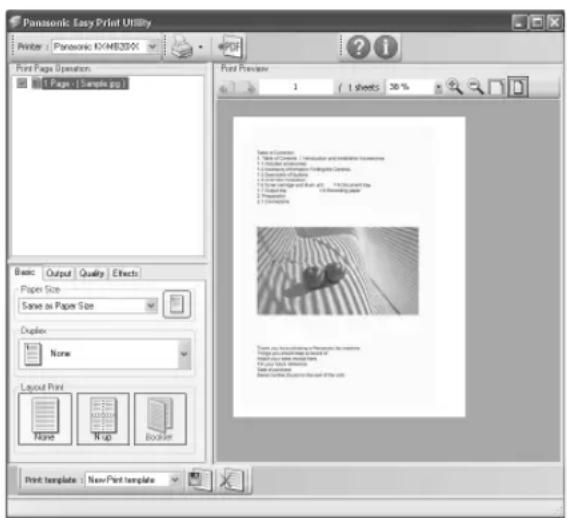
- Zie pagina 29 voor het wijzigen van de printerinstellingen.
-
Zie pagina 29 voor informatie over het combineren van meerdere documenten die in verschillende toepassingen zijn gemaakt.
-
Zie pagina 29 voor informatie over het in PDF-formaat opslaan van bestanden.
- Zelfs als u vooraf in de oorspronkelijke toepassing het aantal af te drukken exemplaren hebt ingesteld, is het mogelijk dat u dit in Easy Print Utility nog een keer moet doen.
6 Klik op het pictogram [Print] op de afdrukwerkbalk.
- Het afdrukken wordt gestart.
3.2.1 Ecologische afdrukfuncties
U kunt verscheidene afdrukfuncties gebruiken en een afdrukvoorbeeld bekijken zonder een testpagina te hoeven af te drukken.
Printerinstellingen
Op de volgende tabbladen in stap 5 kunt u de instellingen wijzigen of weergeven.
[Basic]: Papierformaat, pagina-indeling afdrukken
[Output]: Aantal exemplaren, papierbron, type media
[Quality]: Kleurmodus, tonerbesparing
[Effects]: Koptekst, watermerk, voettekst
Meerdere documenten combineren
U kunt meerdere pagina's weergeven die in verscheidene toepassingen zijn gemaakt en deze als een enkel document verwerken.
- Voer stap 1 tot 4 op "3.2 Easy Print Utility" uit.
- Open een ander document dat u aan Easy Print Utility wilt toevoegen.
- Selecteer [Print...] in het menu [File].
- Het dialoogvenster [Print] wordt weergegeven.
- Selecteer [Panasonic Easy Print Driver] als de actieve printer.
- Klik op [Print].
- Het document wordt achter de laatste pagina van het vorige document in het venster met afdrukvoorbeelden geplaatst.
- Herhaal stap 2 tot 5.
- Wijzig indien nodig de printerinstellingen (pagina 29).
- Klik op het pictogram [Print] op de afdrukwerkbalk.
Opmerking:
- In het venster [Print Page Operation] kunnen maximaal 999 pagina's worden weergegeven.
Een bestand in PDF-formaat opslaan
U kunt de door u bekeken bestanden in PDF-formaat opslaan in plaats van deze af te drukken.
- Voer stap 1 tot 4 op "3.2 Easy Print Utility" uit.
- Klik op het pictogram [Save PDF file] op de afdrukwerkbalk.
- Het dialoogvenster [Save As] wordt weergegeven.
- Geef de map die u wilt opslaan op, voer de bestandsnaam in en klik vervolgens op [Save]. Tijdens het maken en opslaan van PDF-bestanden wordt het dialoogvenster [Save PDF file] weergegeven.
3. Printer
Opmerking:
- Het met Easy Print Utility gemaakte PDF-bestand is een afbeeldingsbestand.
4.1 Scannen vanaf het apparaat (push-scan)
U kunt het document eenvoudig via het bedieningspaneel op het apparaat scannen. U kunt een van de volgende scanmodi selecteren afhankelijk van hoe u de gescande afbeelding wilt gaan gebruiken.
- Weergeven met de Multi-Function Viewer (Viewer)
- Als bestand op uw computer opslaan (File)
- Als bijlage bij een e-mail verzenden vanaf de computer (e-mail)
- OCR-software (OCR) gebruiken
- Als bijlage bij een e-mail verzenden rechtstreeks vanaf dit apparaat (e-mailadres)
- Naar een FTP-server verzenden (FTP)
- Naar een SMB-map verzenden (SMB)
Opmerking:
- U kunt de gewenste scanmodus voor de push-scan vooraf instellen (functie #493 op pagina 65).
- Bij het scannen van documenten kunt u beter de glasplaat gebruiken dan de automatische documentinvoer. Dit levert betere resultaten op (alleen KX-MB2010/KX-MB2030).
- Open het documentdeksel niet tijdens het scannen van een document via de automatische documentinvoer (alleen KX-MB2010/KX-MB2030).

* Het afgebeelde model is de KX-MB2030.
4.1.1 Scannen naar Multi-Function Viewer
1 Plaats het origineel (pagina 19).
2 [Scan]
3 Druk meerdere keren op [▼] of [▲] om "BEELD" te selecteren. → [Set]
4 USB-verbinding:
Druk meerdere keren op [▼] of [▲] om "USB HOST" te selecteren. → [Set]
LAN-verbinding:
Druk herhaaldelijk op [▼] of [▲] om de computer te selecteren waarnaar u de gescande afbeelding wilt verzenden. → [Set]
5 Wijzig, indien noodzakelijk, de scaninstellingen. Druk op [▶], druk meerdere keren op [▼] of [▲] om de gewenste instelling te selecteren. → [Set]
6 [Start]
- Het gescande beeld wordt na het scannen in het venster [Multi-Function Viewer] weergegeven. Als u echter PDF als bestandsformaat selecteert, wordt de aan PDF-bestanden gekoppelde software gestart.
Opmerking:
- Zie pagina 73 voor informatie over het stoppen van de scantaak.
- U kunt afbeeldingen opslaan in de formaten TIFF, JPEG, BMP of PDF.
- De gescande afbeelding wordt automatisch opgeslagen in de map die in het venster [Settings] is geselecteerd (pagina 26).
4.1.2 Scannen en als bestand opslaan
1 Plaats het origineel (pagina 19).
2 [Scan]
3 Druk meerdere keren op [▼] of [▲] om "FILE" te selecteren. → [Set]
4 USB-verbinding:
Druk meerdere keren op [▼] of [▲] om "USB HOST" te selecteren. → [Set]
LAN-verbinding:
Druk herhaaldelijk op [▼] of [▲] om de computer te selecteren waarnaar u de gescande afbeelding wilt verzenden. → [Set]
5 Wijzig, indien noodzakelijk, de scaninstellingen. Druk op [▶], druk meerdere keren op [▼] of [▲] om de gewenste instelling te selecteren. → [Set]
6 [Start]
- De gescande afbeelding wordt automatisch opgeslagen in de map die in het venster [Settings] is geselecteerd. Zie pagina 26 voor het wijzigen van de map.
Opmerking:
- Zie pagina 73 voor informatie over het stoppen van de scantaak.
- U kunt afbeeldingen opslaan in de formaten TIFF, JPEG, BMP of PDF.
4.1.3 Scannen en als bijlage bij e-mail verzenden
U kunt de gescande afbeelding als bijlage bij een e-mail verzenden met op uw computer geïnstalleerde e-mailsoftware.
1 Plaats het origineel (pagina 19).
2 [Scan]
3 Druk meerdere keren op [▼] of [▲] om "E-MAIL" te selecteren. → [Set]
4 USB-verbinding:
Druk meerdere keren op [▼] of [▲] om "USB HOST" te selecteren. → [Set]
LAN-verbinding:
Druk herhaaldelijk op [▼] of [▲] om de computer te selecteren waarnaar u de gescande afbeelding wilt verzenden. → [Set]
5 Wijzig, indien noodzakelijk, de scaninstellingen. Druk op [▶], druk meerdere keren op [▼] of [▲] om de gewenste instelling te selecteren. → [Set]
6 [Start]
- De e-mailsoftware wordt automatisch gestart en de gescande afbeelding wordt als bijlage bij een nieuw e-mailbericht bijgevoegd.
Opmerking:
- Zie pagina 26 voor het selecteren van de standaard e-mailsoftware.
- Zie pagina 73 voor informatie over het stoppen van de scantaak.
- U kunt afbeeldingen opslaan in de formaten TIFF, JPEG of PDF.
- De gescande afbeelding wordt automatisch opgeslagen in de map die in het venster [Settings] is geselecteerd (pagina 26).
4.1.4 Scannen om als tekst te bewerken
Met beeldherkenningssoftware (OCR-software) converteert u afbeeldingen in tekst die kan worden bewerkt met tekstverwerkers. U kunt de Readiris OCR-software installeren tijdens de installatie van de Multi-Function Station.
1 Plaats het origineel (pagina 19).
2 [Scan]
3 Druk meerdere keren op [▼] of [▲] om "OCR" te selecteren. → [Set]
4 USB-verbinding:
Druk meerdere keren op [▼] of [▲] om "USB HOST" te selecteren. → [Set]
LAN-verbinding:
Druk herhaaldelijk op [▼] of [▲] om de computer te selecteren waarnaar u de gescande afbeelding wilt verzenden. → [Set]
5 Wijzig, indien noodzakelijk, de scaninstellingen. Druk op [▶], druk meerdere keren op [▼] of [▲] om de gewenste instelling te selecteren. → [Set]
6 [Start]
- Het gescande beeld wordt na het scannen in het OCR-venster weergegeven.
Opmerking:
- Zie pagina 73 voor informatie over het stoppen van de scantaak.
- U kunt afbeeldingen opslaan in de formaten TIFF, JPEG of BMP.
- Selecteer [Help] voor gedetailleerde instructies voor OCR.
- De gescande afbeelding wordt automatisch opgeslagen in de map die in het venster [Settings] is geselecteerd (pagina 26).
4.1.5 Scannen en verzenden naar een e-mailadres (alleen LAN-verbinding)
U kunt de gescande afbeelding als bijlage bij een e-mail versturen zonder dat u e-mailsoftware nodig hebt.
Belangrijk:
- Programmeer vooraf de e-mailserver, de SMTP-serverinstellingen (pagina 65) en de e-mailbestemmingen (pagina 66).
1 Plaats het origineel (pagina 19).
2 [Scan]
3 Druk meerdere keren op [▼] of [▲] om "E-MAIL ADRES" te selecteren. → [Set]
4 Voer het e-mailadres in waarnaar wordt verzonden.
Snelkiesnummer 1-3 (alleen KX-MB2030):
Druk op de toets van het gewenste snelkiesnummer.
Snelkiesnummer 4-6 (alleen KX-MB2030):
Druk op [Lower] en vervolgens op de toets van het gewenste snelkiesnummer.
Navigatietoetsen:
Druk herhaaldelijk op [▼] of [▲] om de gewenste bestemming te selecteren.
Kiestoetsen:
Druk op [Set] en voer het e-mailadres in met de kiestoetsen (pagina 71).
5 [Set]
6 Wijzig, indien noodzakelijk, de scaninstellingen. Druk op [▶], druk meerdere keren op [▼] of [▲] om de gewenste instelling te selecteren. → [Set]
7 [Start]
- De gescande afbeelding wordt rechtstreeks vanaf dit apparaat als bijlage verzonden.
Opmerking:
- Zie pagina 73 voor informatie over het stoppen van de scantaak.
- U kunt afbeeldingen opslaan in de formaten TIFF, JPEG of PDF.
- U kunt een e-mailadres zoeken met behulp van de eerste letter.
Voorbeeld: "LISA"
- Voer de stappen 1 tot 3 op "4.1.5 Scannen en verzenden naar een e-mailadres (alleen LAN-verbinding)", pagina 32 uit.
- Druk meerdere keren op [5] tot een naam met de letter "L" op de display wordt weergegeven (zie de tekentabel op pagina 71).
-
Druk op [★] als u naar een symbool wilt zoeken.
-
Druk op [▼] of [▲] tot "LISA" wordt weergegeven.
- Als u het zoeken wilt stoppen, drukt u op [Stop].
- Met de snelkiestoetsen (alleen KX-MB2030) kunt u een gescande afbeelding gemakkelijk verzenden naar een bestemming. Als u deze functie wilt gebruiken, moet u eerst e-mailadressen registreren voor de snelkiestoetsen (pagina 66).
-
Plaats het origineel (pagina 19).
-
[Scan]
-
Snelkiesnummer 1-3:
Druk op de toets van het gewenste snelkiesnummer.
Snelkiesnummer 4-6:
Druk op [Lower] en vervolgens op de toets van het gewenste snelkiesnummer.
- [Set] → [Start]
4.1.6 Scannen en verzenden naar een FTP-server (alleen LAN-verbinding)
U kunt een gescande afbeelding verzenden naar een map op een FTP-server.
Belangrijk:
- Programmeer vooraf de instellingen voor de FTP-server (pagina 66).
1 Plaats het origineel (pagina 19).
2 [Scan]
3 Druk meerdere keren op [▼] of [▲] om "FTP SERVER" te selecteren. → [Set]
4 Druk herhaaldelijk op [▼] of [▲] om de bestemming te selecteren waarnaar u de gescande afbeelding wilt verzenden. → [Set]
5 Wijzig, indien noodzakelijk, de scaninstellingen. Druk op [▶], druk meerdere keren op [▼] of [▲] om de gewenste instelling te selecteren. → [Set]
6 [Start]
- De gescande afbeelding wordt automatisch in de geselecteerde map op de FTP-server opgeslagen.
Opmerking:
- Zie pagina 73 voor informatie over het stoppen van de scantaak.
- U kunt afbeeldingen opslaan in de formaten TIFF, JPEG of PDF.
- Om de gescande afbeelding weer te geven downloadt u de gegevens vooraf naar uw computer.
4.1.7 Scannen en verzenden naar een SMB-map (alleen LAN-verbinding)
U kunt een gescande afbeelding verzenden naar een map in het netwerk.
Belangrijk:
- Programmeer vooraf de instellingen voor de SMB-map (pagina 66).
1 Plaats het origineel (pagina 19).
2 [Scan]
3 Druk meerdere keren op [▼] of [▲] om "SMB FOLDER" te selecteren. → [Set]
4 Druk meerdere keren op [▼] of [▲] om de map te selecteren waarnaar u de gescande afbeelding wilt verzenden. → [Set]
5 Wijzig, indien noodzakelijk, de scaninstellingen. Druk op [▶], druk meerdere keren op [▼] of [▲] om de gewenste instelling te selecteren. → [Set]
6 [Start]
- De gescande afbeelding wordt automatisch in de geselecteerde map in het netwerk opgeslagen.
Opmerking:
- Zie pagina 73 voor informatie over het stoppen van de scantaak.
- U kunt afbeeldingen opslaan in de formaten TIFF, JPEG of PDF.
- Als deze functie niet correct werkt, neem dan contact op met uw netwerkbeheerder. De SMB-functie van dit apparaat ondersteunt geen NTMLv2- en SMB-handtekeningen.
4.2 Scannen vanaf een computer (pull-scan)
Opmerking:
- Bij het scannen van documenten kunt u beter de glasplaat gebruiken dan de automatische documentinvoer. Dit levert betere resultaten op (alleen KX-MB2010/KX-MB2030).
- Open het documentdeksel niet tijdens het scannen van een document via de automatische documentinvoer (alleen KX-MB2010/KX-MB2030).
4.2.1 Multi-Function-scantoepassing gebruiken
Als u op een toepassingspictogram klikt, wordt na het scannen de geselecteerde toepassing automatisch gestart.
1 Plaats het origineel (pagina 19).
2 Start Multi-Function Station. → [Scan]
3 Klik op de gewenste toepassingpictogram.
- Als u op [Custom] klikt, wordt de vooraf geprogrammeerde toepassing gestart.
- Als u het scannen wilt annuleren tijdens het scannen van de documenten, klikt u op [Cancel].
Opmerking:
- U kunt de scaninstellingen voor elke toepassing vooraf wijzigen (pagina 26).
- Als u een toepassingspictogram aanwijst, worden de scaninstellingen van die toepassing als knopinfo weergegeven.
- De gescande afbeelding wordt automatisch opgeslagen in de map die in het venster [Settings] is geselecteerd (pagina 26).
4.2.2 Multi-Function Viewer gebruiken
1 Plaats het origineel (pagina 19).
2 Start Multi-Function Station.
3 [Utilities] → [Viewer]
• [Multi-Function Viewer] wordt weergegeven.
4 Klik op het pictogram [Scan] in het venster [Multi-Function Viewer].
- Het dialoogvenster met de apparaatnaam wordt weergegeven.
5 Wijzig, indien noodzakelijk, de scaninstellingen op de computer.
- Klik op [Preview] als u de gescande afbeelding wilt bekijken. U kunt het kader verslepen om het scangebied op te geven. Als u de scaninstellingen hebt gewijzigd, klikt u op [Preview] om de gescande afbeelding te vernieuwen. Als u de automatische documentinvoer gebruikt (alleen KX-MB2010/KX-MB2030), wordt alleen de eerste pagina weergegeven. Wanneer u de gescande afbeelding wilt vernieuwen, plaatst u het document nogmaals.
6 [Scan]
- Als u de gescande afbeelding bekijkt bij gebruik van de automatische documentinvoer in stap 5, plaatst u het document nogmaals en klikt u op [Scan] (alleen KX-MB2010/KX-MB2030).
- Het gescande beeld wordt na het scannen in het venster [Multi-Function Viewer] weergegeven.
- Als u de scan wilt opslaan, selecteert u [Save As ...] in het menu [File].
- Als u het scannen wilt annuleren tijdens het scannen van de documenten, klikt u op [Cancel].
Opmerking:
- U kunt de afbeeldingen weergeven in toepassingen die de formaten TIFF, JPEG, PCX, DCX en BMP ondersteunen.
- U kunt afbeeldingen opslaan in de formaten TIFF, JPEG, PCX, DCX, BMP en PDF.
- Als de knop [Select...] in [Target Device] wordt weergegeven, klik dan op [Select...] om het apparaat in de lijst te selecteren en klik vervolgens op [OK]. De knop [Select...] wordt niet weergegeven wanneer slechts één printerdriver is geïnstalleerd.
- U kunt bestanden of pagina's verplaatsen, kopieren en verwijderen.
4.2.3 Andere applicaties gebruiken
Multi-Function Station bevat een TWAIN- en WIA-scannerstuurprogramma. Tevens kunt u scannen met andere applicaties die TWAIN of WIA ondersteunen. Ga voor het scannen bijvoorbeeld als volgt te werk:
1 Plaats het origineel (pagina 19).
2 Start een toepassing die scannen via TWAIN of WIA ondersteunt.
3 TWAIN:
Selecteer [Acquire Image...] in het menu [File]. WIA:
Selecteer [From Scanner or Camera...] in het menu [File].
- Het dialoogvenster met de apparaatnaam wordt weergegeven.
4 Wijzig, indien noodzakelijk, de scaninstellingen op de computer. → [Scan]
- Het gescande beeld wordt na het scannen in het toepassingsvenster weergegeven.
- Als u het scannen wilt annuleren tijdens het scannen van de documenten, klikt u op [Cancel].
Opmerking:
- Scannen vanuit WIA-toepassingen is alleen mogelijk onder Windows XP, Windows Vista en Windows 7, en alleen via een USB-verbinding.
- Afhankelijk van de gebruikte toepassing kan het beeld enigszins verschillen.
- Als tijdens scannen met TWAIN de knop [Select...] in [Target Device] wordt weergegeven, klik dan op [Select...] om het apparaat in de lijst te selecteren, en klik vervolgens op [OK].
De knop [Select...] wordt niet weergegeven wanneer slechts één printerdriver is geïnstalleerd.
5.1 Een kopie maken
5.1.1 Via de glasplaat
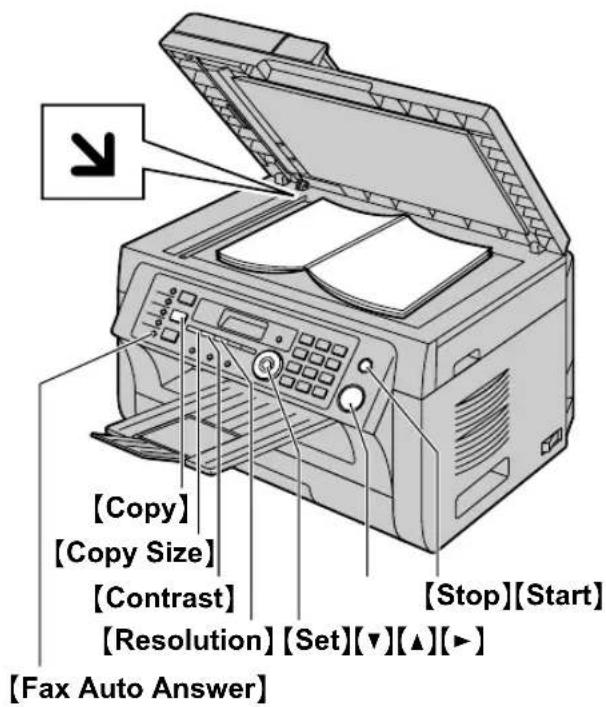
* Het afgebeelde model is de KX-MB2030.
1 Als het [Copy] lampje NIET brandt, schakelt u de faxmodus in door op [Copy] te drukken.
2 Plaats het origineel (pagina 19).
3 Wijzig indien nodig het kopieerformaat (formaat oorspronkelijk document en afdrukpapier), de resolutie en het contrast volgens het type document.
- Zie pagina 36 voor informatie over het selecteren van het kopieerformaat.
- Zie pagina 36 om de resolutie te selecteren.
- Zie pagina 36 om het contrast te selecteren.
4 Voer indien nodig het aantal kopieën in (maximaal 99).
5 [Start]
- Het apparaat begint met kopieren.
6 Druk, na het kopieren op [Stop] om de instellingen die u in stap 3 en 4 hebt ingevoerd, te herstellen.
Opmerking:
- Zie pagina 73 voor informatie over het stoppen van de kopieertaak.
- U kunt de standaardwerkingsmodus (functie #463 op pagina 58) en de tijd voordat wordt teruggekeerd naar de standaardwerkingsmodus (functie #464 op pagina 58) wijzigen (alleen KX-MB2030).
- Als het lampje [Fax Auto Answer] brandt, kunnen er automatisch faxen worden ontvangen, zelfs in de kopieermodus (alleen KX-MB2030).
Het kopieerformaat selecteren
- Selecteer "ORIGINELE MAAT" met [Copy Size].
- Druk meerdere keren op [▼] of [▲] om het formaat van het origineel te selecteren. → [Set]
-
Druk meerdere keren op [▼] of [▲] om het formaat van het afdrukpapier te selecteren.
-
Als “#2” geselecteerd is, kunt u het formaat van het afdrukpapier wijzigen door meerdere keren op [▶] te drukken.
- De juiste zoomverhouding wordt automatisch ingesteld. Tijdens het kopieren met zoom zijn sommige kopieerfuncties niet beschikbaar. Zie pagina 37 voor meer informatie.
4. [Set]
De resolutie selecteren
-
Druk meerdere keren op [Resolution].
-
"TEKST/FOTO": Voor zowel tekst als foto's.
- "TEKST": Alleen voor tekst.
- "FOTO": Voor foto's, gearceerde tekeningen, enz.
2. [Set]
Opmerking:
- U kunt de standaardresolutie wijzigen (functie #461 op pagina 63).
Het contrast selecteren
U kunt deze instelling gebruiken om een document lichter of donkerder te maken. Er zijn 5 standen mogelijk (van laag naar hoog).
Druk meerdere keren op [Contrast]. → [Set]
Opmerking:
- U kunt de vorige contrastinstelling behouden (functie #462 op pagina 58).
5.1.2 Via de automatische documentinvoer (alleen KX-MB2010/KX-MB2030)

* Het afgebeelde model is de KX-MB2010.
1 Als het [Copy] lampje NIET brandt, schakelt u de faxmodus in door op [Copy] te drukken.
2 Plaats het origineel (pagina 19).
3 Wijzig indien nodig het kopieerformaat (formaat oorspronkelijk document en afdrukpapier), de resolutie en het contrast volgens het type document.
- Zie pagina 36 voor informatie over het selecteren van het kopieerformaat.
- Zie pagina 36 om de resolutie te selecteren.
- Zie pagina 36 om het contrast te selecteren.
4 Voer indien nodig het aantal kopieën in (maximaal 99).
5 [Start]
- Het apparaat begint met kopiëren.
6 Druk, na het kopieren op [Stop] om de instellingen die u in stap 3 en 4 hebt ingevoerd, te herstellen.
Opmerking:
- Zie pagina 73 voor informatie over het stoppen van de kopieertaak.
5.2 Meer kopieerfuncties
- Controleer dat het lampje [Copy] brandt.
5.2.1 Kopiëren met zoom (vergroten/verkleinen)
1 Plaats het origineel (pagina 19).
2 Druk meerdere keren op [Zoom] om de zoomfactor te selecteren die bij het formaat van uw document en het afdrukpapier past.
$$ \begin{array}{l} - ^ {\prime \prime} Z O O M = 1 0 0 \% ^ {\prime \prime} * 1 \ - “ 50 \% \ - “ 200 \% \ \end{array} $$
*1 Druk herhaaldelijk op [▼] of [▲] om de zoomfactor te wijzigen in stappen van 1 % van "25%" tot "400%". U kunt het gewenste percentage ook met de kiestoetsen invoeren.
3 [Set]
4 Voer indien nodig het aantal kopieën in (maximaal 99).
$$ \rightarrow [ \text { Start } ] $$
5 Druk, na het kopieren op [Stop] om deze functie terug te zetten.
Opmerking:
- Kopieren met zoom kan niet worden gebruikt met de volgende functies:
– Snelle ID-kopiefunctie (pagina 38)
– Afbeeldingherhaalfunctie (pagina 38)
- Posterfunctie (pagina 40)
- N-in-1-functie (pagina 40)
– Aparte N-in-1-functie (pagina 41)
- U kunt de vorige zoominstelling behouden (functie #468 op pagina 63).
- Als u de glasplaat gebruikt, wordt alleen het gedeelte rechtsboven in het document vergroot, vanaf de markering ↘ op het apparaat.
- Als u de automatische documentinvoer gebruikt, wordt alleen het midden van het bovenste deel van het document vergroot. Voor vergrotingen van het onderste deel van het document draait u het document om voordat u een kopie maakt (alleen KX-MB2010/KX-MB2030).
Voorbeeld: 150 % vergroten
Via de glasplaat (①):
Origineel Vergrote kopie

Via de automatische documentinvoer (alleen KX-MB2010/KX-MB2030):
Origineel Vergrote kopie

Voorbeeld: Tot 70 % verkleinen
Via de glasplaat (①):
Origineel Verkleinde kopie

flowchart
graph TD
    A["①"] --> B["Block 1"]
    B --> C["Block 2"]
Via de automatische documentinvoer (alleen KX-MB2010/KX-MB2030):
Origineel Verkleinde kopie

5.2.2 Kopieën sorteren
Het apparaat kan meerdere kopieën sorteren in dezelfde volgorde als de pagina's van het oorspronkelijke document.
1 Als het [Copy] lampje NIET brandt, schakelt u de faxmodus in door op [Copy] te drukken.
2 Plaats het origineel (pagina 19).
3 Druk op [◀] tot "COLLATE" wordt weergegeven.
4 Druk op [▼] of [▲] tot "AAN" wordt weergegeven.
5 [Set]
6 Geef het aantal exemplaren op (maximaal 99).
7 Als u de glasplaat gebruikt:
- [Start]
- Het apparaat scant 1 pagina.
- Plaats het volgende document op de glasplaat en druk op [Set]. Herhaal deze handeling totdat u alle pagina's gescand hebt en druk vervolgens op [Start].
- Het apparaat begint met kopiëren.
Bij gebruik van de automatische documentinvoer (alleen KX-MB2010/KX-MB2030):
[Start]
8 Druk, na het kopiëren op [Stop] om deze functie terug te zetten.
Voorbeeld: twee kopieën maken van een origineel van vier pagina's

Gesorteerde pagina's Ongesorteerde pagina's
Opmerking:
- Het apparaat slaat de documenten in het geheugen op terwijl de kopieën worden gesorteerd. Als tijdens het opslaan het geheugen vol raakt, worden alleen de opgeslagen pagina's afgedrukt.
- U kunt de vorige sorteerinstelling behouden (functie #469 op pagina 63).
Proefset (alleen KX-MB2010/KX-MB2030)
Om 1 set kopieën te sorteren, drukt u eerst meerdere keren op [▼] of [▲] om "PROEFAFDRUK" weer te geven (stap 4 op "5.2.2 Kopieën sorteren", pagina 38). Het apparaat maakt 1 set gesorteerde kopieën en stopt tijdelijk zodat u de kwaliteit van de kopie kunt controleren. Als de kopie in orde is, drukt u op [Start] om verder te gaan met kopieren.
Als de kopie niet in orde is, drukt u op [Stop] en begint u weer bij het begin.
5.2.3 Snelle ID-kopiefunctie/
Afbeeldingherhaalfunctie (alleen vanaf de glasplaat)
Snelle ID-kopiefunctie: Dubbelzijdige documenten op één pagina kopieren.
Afbeeldingherhaalfunctie: Enkelzijdige documenten meerdere keren op één pagina kopiiëren.
Opmerking:
- De gekopieerde documenten worden niet verkleind om op het afdrukpapier te passen. Daarom is deze functie zeer nuttig voor het kopiëren van kleine documenten zoals visitekaartjes.
1 Plaats het origineel (pagina 19).
- Als u een pagina liggend wilt afdrukken, plaatst u het origineel in de liggende richting. Als u een pagina staand wilt afdrukken, plaatst u het origineel in de staande richting.
- Het scangebied wijzigt volgens de in stap 4 geselecteerde instelling. Zie onderstaande tabel voor meer informatie. Het grijze gebied wordt gescand.
4 Druk meerdere keren op [▼] of [▲] om het aantal originele documenten van "2 in 1", "4 in 1" of "8 in 1" te selecteren. → [Set]
- Ga naar de volgende stap voor de snelle ID-kopiefunctie.
- Ga naar stap 6 voor de afbeeldingherhaalfunctie.
5 Druk meerdere keren op [▼] of [▲] om de indeling van "LANDSCHAP" of "PORTRET" te selecteren. → [Set]
6 Voer indien nodig het aantal kopieën in (maximaal 99).
7 Snelle ID-kopiefunctie:
- [Start]
- Het apparaat scant 1 pagina.
- Plaats het volgende document op de glasplaat en druk op [Set]. Herhaal deze handeling totdat alle documenten zijn gescand.
- Het apparaat begint met kopiëren.
- U kunt wanneer u dat wenst op [Start] drukken om het kopieren te beginnen.
Afbeeldingherhaalfunctie:
[Start]
8 Druk, na het kopiëren op [Stop] om deze functie terug te zetten.
Opmerking:
- U kunt de vorige pagina-indeling opslaan (functie #467 op pagina 63).
Snelle ID-kopiefunctie
| Origineel Pagina-indeling | |
“2 in 1” “LANDSCHAP”  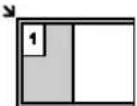 ____ ____ |  “PORTRET” “PORTRET” |
Voor afbeeldingherhaalfunctie
5.2.4 Posterfunctie (alleen vanaf de glasplaat)
U kunt in 2 ("1 x 2"), 4 ("2 x 2") of 9 ("3 x 3") secties verdeelde kopieën maken zodat u vergrote kopieën van de individuele secties kunt maken. Deze kunt u vervolgens aan elkaar plakken om een poster te maken.

flowchart
graph TD
    A["Top Flower Icon"] --> B["Bottom Flower Icon"]
    C["Top Flower Icon"] --> D["Bottom Flower Icon"]
    style A fill:#f9f,stroke:#333
    style B fill:#ccf,stroke:#333
    style C fill:#cfc,stroke:#333
1 Plaats het origineel (pagina 19).
2 Selecteer "PAG. OPMAAK" met [Page Layout].
3 Druk meerdere keren op [▼] of [▲] om "POSTER" te selecteren. → [Set]
4 Druk meerdere keren op [▼] of [▲] om "1 x 2", "2 x 2" of "3 x 3" te selecteren. → [Set]
5 Voer indien nodig het aantal kopieën in (maximaal 99).
→ [Start]
6 Druk, na het kopiëren op [Stop] om deze functie terug te zetten.
Opmerking:
- U kunt de vorige pagina-indeling opslaan (functie #467 op pagina 63).
5.2.5 N-in-1-functie
U kunt papier besparen door 2, 4 of 8 pagina's op 1 pagina te kopiëren. De documenten worden verkleind om op het afdrukpapier te passen.
1 Plaats het origineel (pagina 19).
- Als u een pagina staand wilt afdrukken, plaatst u het origineel in de staande richting. Als u een pagina liggend wilt afdrukken, plaatst u het origineel in de liggende richting.
2 Selecteer "PAG. OPMAAK" met [Page Layout].
3 Druk meerdere keren op [▼] of [▲] om "N in 1" te selecteren. → [Set]
4 Druk meerdere keren op [▼] of [▲] om het aantal originele documenten van "2 in 1", "4 in 1" of "8 in 1" te selecteren. → [Set]
5 Druk meerdere keren op [▼] of [▲] om de indeling van "PORTRET" of "LANDSCHAP" te selecteren. → [Set]
6 Voer indien nodig het aantal kopieën in (maximaal 99).
7 Als u de glasplaat gebruikt:
- [Start]
- Het apparaat scant 1 pagina.
- Plaats het volgende document op de glasplaat en druk op [Set]. Herhaal deze handeling totdat alle documenten zijn gescand.
- Het apparaat begint met kopiëren.
- U kunt wanneer u dat wenst op [Start] drukken om het kopieren te beginnen.
Bij gebruik van de automatische documentinvoer (alleen KX-MB2010/KX-MB2030): [Start]
8 Druk, na het kopieren op [Stop] om deze functie terug te zetten.
| Origineel Pagina-indeling | |
“2 in 1” “PORTRET” |  “LANDSCHAP” “LANDSCHAP” |
“4 in 1” “PORTRET” |  ____“LANDSCHAP” ____“LANDSCHAP” |
“8 in 1” “PORTRET” |  “LANDSCHAP” “LANDSCHAP”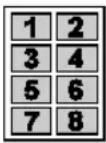 |
Opmerking:
- U kunt de vorige pagina-indeling opslaan (functie #467 op pagina 63).
Afzonderlijke N-in-1-functie (alleen vanaf de glasplaat)
U kunt een met N-in-1 gekopieerd document terugkopiëren en er weer de oorspronkelijke aparte pagina's van maken. Deze functie is beschikbaar voor documenten die met de instellingen "2 in 1" en "4 in 1" gemaakt zijn.
- Plaats het origineel (pagina 19).
- Selecteer "PAG. OPMAAK" met [Page Layout].
- Druk meerdere keren op [▼] of [▲] om "APART N in 1" te selecteren. → [Set]
- Druk meerdere keren op [▼] of [▲] om het aantal originele documenten te selecteren ("2 in 1" of "4 in 1"). → [Set]
- Druk meerdere keren op [▼] of [▲] om de indeling van het oorspronkelijke document te selecteren ("PORTRET" of "LANDSCHAP"). → [Set]
- Voer indien nodig het aantal documenten in (maximaal 99). → [Start]
- Druk, na het kopiëren op [Stop] om deze functie terug te zetten.
5.2.6 Randfunctie
U kunt het apparaat zodanig instellen dat de buitenranden van documenten niet gekopieerd worden. De gekopieerde documenten hoeven in dat geval ook niet verkleind te worden om op het afdrukpapier te passen. Dit is handig wanneer u documenten met vuile randen wilt kopieren.
Opmerking:
- Deze functie en de pagina-indelingsfunctie kunnen niet tegelijkertijd gebruikt worden (geldt niet voor N-in-1-functie).
1 Plaats het origineel (pagina 19).
2 Selecteer "ZIJDE" met [Page Layout].
3 Druk meerdere keren op [▼] of [▲] om "AAN" te selecteren. → [Set]
4 Druk meerdere keren op [▼] of [▲] om "LANGE ZIJDE" te selecteren. → [Set]
5 Voer via het toetsenblok de gewenste breedte van de lange rand in. → [Set]
6 Druk meerdere keren op [▼] of [▲] om "KORTE ZIJDE" te selecteren. → [Set]
7 Voer via het toetsenblok de gewenste breedte van de korte rand in. → [Set]
8 [Start]
9 Druk, na het kopieren op [Stop] om deze functie terug te zetten.
Opmerking:
- U kunt de vorige randinstelling behouden (functie #473 op pagina 63).
5.2.7 Margefunctie
U kunt op het apparaat instellen dat een bepaalde documentrand niet mag worden gekopieerd om een marge te creëren. Dit is handig wanneer u gekopieerde documenten wilt binden.
Opmerking:
- Zie functie #474 op pagina 63 voor informatie over het automatisch volgens de ingestelde marge verkleinen van kopieën.
- Deze functie en de pagina-indelingsfunctie kunnen niet tegelijkertijd gebruikt worden.
1 Plaats het origineel (pagina 19).
- Als u een pagina staand wilt afdrukken, plaatst u het origineel in de staande richting. Als u een pagina liggend wilt afdrukken, plaatst u het origineel in de liggende richting.
2 Selecteer "MARGE" met [Page Layout].
3 Druk meerdere keren op [▼] of [▲] om “AAN” te selecteren.
→ [Set]
4 Druk meerdere keren op [▼] of [▲] om de indeling van "PORTRET" of "LANDSCHAP" te selecteren. → [Set]
5 Druk meerdere keren op [▼] of [▲] om de rand van "BOVENKANT", "RECHTS", "LINKS" of "ONDERKANT" waarvoor u de marge wilt instellen te selecteren. → [Set]
6 Voer via het toetsenblok de gewenste breedte van de marge in. → [Set]
7 [Start]
8 Druk, na het kopieren op [Stop] om deze functie terug te zetten.
Opmerking:
- U kunt de vorige marge-instelling behouden (functie #475 op pagina 63).
5.2.8 Kopie reserveren
U kunt onder de volgende voorwaarden een kopie reserveren: - wanneer het apparaat documenten afdrukt vanaf de computer;
5. Kopieerapparaat
- wanneer het apparaat ontvangen faxen afdrukt (alleen KX-MB2030).
1 Plaats het origineel (pagina 19).
2 Terwijl "PC AFDRUKKEN" of "PRINT" (alleen KX-MB2030) wordt weergegeven drukt u op [Copy].
3 Stel de benodigde instellingen in zoals aantal exemplaren, resolutie, zoomfunctie en pagina-indeling. → [Start]
- "GER.V. KOPIEREN" wordt weergegeven. Het apparaat begint na de huidige afdruktaak met kopiëren.
6.1 Een fax handmatig verzenden
6.1.1 Via de glasplaat
Via de glasplaat kunt u een pagina van een boekje of papier van klein formaat verzenden.

1 Als het [Fax] lampje NIET brandt, schakelt u de faxmodus in door op [Fax] te drukken.
2 Plaats het origineel (pagina 19).
3 Pas, indien nodig, de resolutie en contrast aan al naar gelang het type document.
- Zie pagina 43 om de resolutie te selecteren.
- Zie pagina 43 om het contrast te selecteren.
4 Kies het faxnummer.
- Ga naar stap 7 als u maar één pagina wilt verzenden.
- Ga naar de volgende stap als u meerdere pagina's wilt verzenden.
5 Druk op [Quick Scan] om het document te scannen en op te slaan in het geheugen.
- Wacht tot "SCAN:DRUK SET" "ZEND:DRUK START" wordt weergegeven.
6 Leg de volgende pagina op de glasplaat. → [Set]
- Als u nog meer pagina's wilt verzenden, voert u deze stap opnieuw uit.
7 [Start]
Opmerking:
- Zie pagina 73 voor informatie over het stoppen van de verzendtaak.
- U kunt de standaardwerkingsmodus (functie #463 op pagina 58) en de tijd voordat wordt teruggekeerd naar de standaardwerkingsmodus (functie #464 op pagina 58) wijzigen.
De resolutie selecteren
-
Druk meerdere keren op [Resolution].
-
"STANDAARD": Voor normale tekens.
- "FIJN": Voor kleine tekens.
- "SUPERFIJN": Voor zeer kleine tekens.
- "FOTO": Voor foto's, gearceerde tekeningen, enz.
2. [Set]
- De instellingen "FIJN", "SUPERFIJN" en "FOTO" vergroten de verzendtijd.
Het contrast selecteren
U kunt deze instelling gebruiken om een document lichter of donkerder te maken. Er zijn 5 standen mogelijk (van laag naar hoog).
Druk meerdere keren op [Contrast]. → [Set]
Opmerking:
- U kunt de vorige contrastinstelling opslaan (functie #462 op pagina 58).
Het laatste nummer opnieuw bellen
[Redial]
- Als de lijn bezet is, zal het nummer automatisch 2 keer of vaker opnieuw worden gebeld.
Opmerking:
- Zie pagina 73 voor informatie over het stoppen van de verzendtaak.
Faxcapaciteit reserveren (gelijktijdig gebruik)
U kunt zelfs faxcapaciteit reserveren als het apparaat een fax ontvangt of vanuit het geheugen verzendt.
- Maximaal 3 reserveringen tijdens het verzenden
- Maximaal 4 reserveringen tijdens het ontvangen
- Plaats het origineel tijdens het ontvangen of vanuit geheugen verzenden van een fax.
- Voer het faxnummer in met kiestoetsen, snelkiestoetsen of telefoonboek.
- Als u de glasplaat gebruikt, drukt u op [Quick Scan]. Het apparaat scant 1 pagina. Plaats het volgende document op de glasplaat en druk op [Set]. Herhaal deze handeling totdat alle documenten zijn gescand, en druk vervolgens op [Start].
Als u de automatische documentinvoer gebruikt, drukt u op [Start].
- Als de geheugencapaciteit voor het document onvoldoende is, wordt de reservering van dat document geannuleerd. Verzend het volledige document met de hand.
Verzendrapport afdrukken
Verzendrapporten bieden een overzicht van de verzendresultaten. Zorg er vóór het afdrukken van verzendrapporten voor dat functie #401 is ingeschakeld (pagina 59). Zie pagina 74 voor een uitleg over de foutmeldingen.
Activiteitenrapport afdrukken
Activiteitenrapporten omvatten de afgedrukte gegevens over de laatste 30 faxen. Zie pagina 97 als u deze gegevens handmatig wilt afdrukken. Zorg er voor het automatisch afdrukken na elke 30 nieuwe faxen voor dat functie #402 is ingeschakeld (pagina 59). Zie pagina 74 voor een uitleg over de foutmeldingen.
6.1.2 Via de automatische documentinvoer
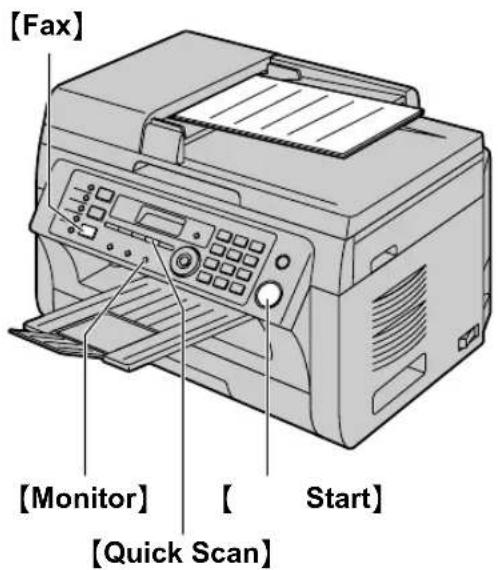
1 Als het [Fax] lampje NIET brandt, schakelt u de faxmodus in door op [Fax] te drukken.
2 Plaats het origineel (pagina 19).
3 Pas, indien nodig, de resolutie en contrast aan al naar gelang het type document.
- Zie pagina 43 om de resolutie te selecteren.
- Zie pagina 43 om het contrast te selecteren.
4 [Monitor]
5 Kies het faxnummer. → [Start]
Opmerking:
- Zie pagina 73 voor informatie over het stoppen van de verzendtaak.
- Houd als u een fax via de automatische documentinvoer verzendt het documentdeksel gesloten.
Eerst het faxnummer invoeren
- Voer het faxnummer in.
- Plaats het origineel (pagina 19). → [Start]
Faxen vanuit geheugen verzenden (Snelscanfunctie)
- Plaats het origineel (pagina 19).
- Voer het faxnummer in. → [Quick Scan]
6.2 Nummers opslaan voor snelkiezen en het telefoonboek
In het apparaat kunnen nummers worden opgeslagen voor snelkiezen (6 nummers) en het telefoonboek (100 nummers).
- De snelkiesnummers 1 en 2 kunnen ook worden gebruikt voor geprogrammeerd verzenden, ook wel groepsverzending genoemd (pagina 46).
- Controleer dat het lampje [Fax] brandt.
![Snelkiestoetsen [Menu] [Stop] 1 2 3 4 5 6 7 8 9 * 0 # [Lower] [▼][▲][►][Set][F]](/content/2026/06/1161701/images/b03db20cc3869b30da7c161a7a989010661ab2d173188eb580db773663747eb4.jpg)
6.2.1 Snelkiesnummer opslaan
1 Druk op [Menu] tot "INSTEL TEL.BOEK" wordt weergegeven.
2 Selecteer de gewenste snelkiestoets.
Voor snelkiesnummer 1-2:
- Druk op een van de snelkiestoetsen.
- Druk meerdere keren op [▼] of [▲] om "KIES MODUS" te selecteren. → [Set]
Voor snelkiesnummer 3:
Druk op de toets van het snelkiesnummer.
Voor snelkiesnummer 4-6:
Druk op [Lower] en druk vervolgens op een van de snelkiestoetsen.
3 Voer de naam in van maximaal 16 tekens (zie pagina 71 voor tekeninvoer). → [Set]
4 Voer het telefoonnummer van maximaal 32 cijfers in. → [Set]
- Als u nog meer nummers wilt programmeren, voert u stap 2 t/m 4 opnieuw uit.
5 [Stop]
Opmerking:
- Een koppelteken of spatie in een telefoonnummer telt voor 2 cijfers.
6.2.2 Telefoonboeknummers opslaan
1 Druk op [Menu] tot "INSTEL TEL.BOEK" wordt weergegeven. → [▶]
2 Voer de naam in van maximaal 16 tekens (zie pagina 71 voor tekeninvoer). → [Set]
3 Voer het telefoonnummer van maximaal 32 cijfers in. → [Set]
- Als u nog meer nummers wilt programmeren, voert u stap 2 t/m 3 opnieuw uit.
4 [Menu]
Opmerking:
- Een koppelteken of spatie in een telefoonnummer telt voor 2 cijfers.
6.2.3 Opgeslagen nummers wijzigen
1 [Phonebook]
2 Druk op [▼] of [▲] tot het gewenste onderdeel wordt weergegeven. → [Menu] → [*]
3 Bewerk indien nodig de naam. → [Set]
4 Bewerk indien nodig het telefoonnummer. → [Set] → [Stop]
6.2.4 Opgeslagen nummers verwijderen
1 [Phonebook]
2 Druk op [▼] of [▲] tot het gewenste onderdeel wordt weergegeven. → [Menu] → [#]
- Druk op [Stop] om het wissen te annuleren.
3 [Set] → [Stop]
6.3 Een fax verzenden via snelkiezen en telefoonboek
Voordat u deze functie gebruikt, slaat u de gewenste namen en telefoonnummers voor snelkiezen en het telefoonboek op (pagina 44).
- Controleer dat het lampje [Fax] brandt.
6.3.1 Via de glasplaat
1 Plaats het origineel (pagina 19).
2 Wijzig indien nodig de resolutie (pagina 43) en het contrast (pagina 43).
3 Voer het faxnummer in.
Snelkiesnummer 1-3:
Druk op de toets van het gewenste snelkiesnummer.
Snelkiesnummer 4-6:
Druk op [Lower] en vervolgens op de toets van het gewenste snelkiesnummer.
Met telefoonboek:
Druk op [Phonebook] en vervolgens op [▼] of [▲] tot het gewenste nummer verschijnt.
- Ga naar stap 6 als u maar één pagina wilt verzenden.
- Ga naar de volgende stap als u meerdere pagina's wilt verzenden.
4 Druk op [Quick Scan] om het document te scannen en op te slaan in het geheugen.
5 Leg de volgende pagina op de glasplaat. → [Set]
- Als u nog meer pagina's wilt verzenden, voert u deze stap opnieuw uit.
6 [Start]
Een naam zoeken met behulp van de eerste letter
Voorbeeld: "LISA"
- [Phonebook]
- Open het telefoonboek met [▼] of [▲].
- Druk meerdere keren op [5] tot een naam met de letter "I" op de display wordt weergegeven (zie de tekentabel op pagina 71).
- Druk op [★] als u naar een symbool wilt zoeken.
- Druk op [▼] of [▲] tot "LISA" wordt weergegeven.
- Als u het zoeken wilt stoppen, drukt u op [Stop].
Als de lijn bezet is of als er niet wordt opgenomen, zal het nummer automatisch 2 keer of vaker opnieuw worden gebeld.
Opmerking:
- Zie pagina 73 voor informatie over het stoppen van de verzendtaak.
6.3.2 Via de automatische documentinvoer
1 Plaats het origineel (pagina 19).
2 Wijzig indien nodig de resolutie (pagina 43) en het contrast (pagina 43).
3 Voer het faxnummer in met snelkiezen of telefoonboek.
4 [Start]
6.4 Groepsverzending
U kunt een document verzenden naar meerdere adressen tegelijk (maximaal 20). Voor deze functie moet u de faxnummers als volgt opslaan in het groepsverzendgeheugen.
Broadcast: Sla nummers op met snelkiezen of telefoonboek (pagina 44).
Manual broadcast: Sla nummers op met snelkiezen of telefoonboek (pagina 44). U kunt ook de kiestoetsen gebruiken om items handmatig op te slaan.
De ingevoerde nummers blijven in het groepsverzendgeheugen, zodat u deze opnieuw kunt gebruiken.
- De Broadcast-functie maakt gebruik van de snelkiesnummers 1-2. Snelkiezen wordt uitgeschakeld.
- Controleer dat het lampje [Fax] brandt.
6.4.1 Snelkiesnummers in het groepsverzendgeheugen programmeren
1 Druk op [Menu] tot "INSTEL TEL.BOEK" wordt weergegeven.
2 Selecteer de gewenste verzendtoets.
Voor groepsverzending (BROADCAST):
1. [Broadcast]
2. Druk meerdere keren op [▼] of [▲] om "ZENDEN" te selecteren.
Druk op de toets van het gewenste snelkiesnummer.
Snelkiesnummer 4-6:
Druk op [Lower] en vervolgens op de toets van het gewenste snelkiesnummer.
Met telefoonboek:
Druk op [▼] of [▲] tot het gewenste onderdeel wordt weergegeven. → [Set]
Kiestoetsen (alleen voor MANUAL BROAD):
Voer het faxnummer in. → [Set]
- Het getal tussen haakjes is het aantal vastgelegde nummers.
- Als u nog meer nummers wilt programmeren, herhaalt u deze stap (maximaal 20 nummers).
- Als u het verkeerde nummer programmeert, drukt u op [Stop] om het nummer te wissen.
5 [Set]
- Als u nog een toets voor geprogrammeerd verzenden wilt programmeren, voert u stap 2 t/m 5 opnieuw uit.
6 [Stop]
6.4.2 Nieuwe snelkiesnummers toevoegen
1 [Phonebook]
2 Druk meerdere keren op [▼] of [▲] om de gewenste groepsgeheugenlocatie weer te geven ("
3 Druk meerdere keren op [▼] of [▲] om het nummer weer te geven dat u wilt toevoegen. → [Set]
- Als u nog meer nummers wilt toevoegen, herhaalt u deze stap (maximaal 20 nummers).
4 [Stop]
Opmerking:
- Als u nieuwe nummers aan het geheugen voor handmatige groepsverzending toevoegt, kunt u alleen opgeslagen nummers selecteren.
6.4.3 Nummers uit het groepsverzendgeheugen wissen
1 [Phonebook]
2 Druk meerdere keren op [▼] of [▲] om de gewenste groepsgeheugenlocatie weer te geven ("
3 Druk meerdere keren op [▼] of [▲] om het nummer weer te geven dat u wilt wissen.
- Druk op [Stop] om het wissen te annuleren.
4 [Set] [Set] [Stop]
6.4.4 Hetzelfde document naar voorgeprogrammeerde partijen verzenden
Hetzelfde document faxen vanaf de glasplaat
-
Plaats het origineel (pagina 19).
-
Wijzig indien nodig de resolutie (pagina 43) en het contrast (pagina 43).
-
Druk op [Broadcast] of [Manual Broad].
-
Ga naar stap 5 als u maar één pagina wilt verzenden.
-
Ga naar de volgende stap als u meerdere pagina's wilt verzenden.
-
Leg de volgende pagina op de glasplaat. → [Set]
- Als u nog meer pagina's wilt verzenden, voert u deze stap opnieuw uit.
5. [Start]
Opmerking:
- Zie pagina 73 voor informatie over het stoppen van de verzendtaak.
- Als u de resolutie "FIJN", "SUPERFIJN" of "FOTO" selecteert, vermindert het aantal pagina's dat door het apparaat kan worden verzonden.
- Als de geheugencapaciteit voor het document onvoldoende is, wordt de verzending geannuleerd.
- Als een van de nummers bezet is of niet antwoordt, wordt dit nummer overgeslagen en later nog minimaal 2 keer opnieuw gebeld.
- Het apparaat drukt na het verzenden automatisch een rapport af (groepsverzendrapport).
Hetzelfde document faxen via de automatische documentinvoer
- Plaats het origineel (pagina 19).
- Wijzig indien nodig de resolutie (pagina 43) en het contrast (pagina 43).
- Druk op [Broadcast] of [Manual Broad].
6.5 Een elektronisch document als faxbericht vanaf uw computer verzenden
De faxfunctie is Multi-Function Station toegankelijk vanuit een Windows-toepassing.
U verzendt bijvoorbeeld als volgt een document dat u in WordPad hebt gemaakt.
1 Open het document dat u wilt verzenden.
2 Selecteer [Print...] in het menu [File].
- Het dialoogvenster [Print] wordt weergegeven.
3 Selecteer de apparaatnaam van de PCFAX als actieve printer.
4 Klik op [Print].
- Het dialoogvenster [Send a Fax] wordt weergegeven.

5 Voer het faxnummer in via het weergegeven toetsenblok of via het telefoonboek.
- U stopt de bewerking door op [Cancel] te klikken.
6 [Send]
- Het document wordt via het apparaat vanaf de computer verstuurd.
Opmerking:
- Zie pagina 73 voor informatie over het stoppen van de verzendtaak.
- Als de geheugencapaciteit voor het document onvoldoende is, wordt de verzending geannuleerd.
- Meer informatie vindt u in het helpbestand. Selecteer hiertoe [¶] in Multi-Function Station.
- Klik op [Select...] om het actieve apparaat te wijzigen.
6.6 De manier waarop u het apparaat gebruikt instellen
Afhankelijk van uw situatie stelt u in hoe u het apparaat wilt gebruiken.
- Gebruik als alleen fax (ALLEEN FAX)
- Gebruik voornamelijk als telefoon (TEL)
- Gebruik als telefoon en/of fax (TEL/FAX)
- Gebruik met antwoordapparaat
6.6.1 Gebruik als alleen fax (ALLEEN FAX)
Uw situatie
U heeft een apart telefoonnummer alleen voor faxen, of wilt u het apparaat alleen gebruiken voor het ontvangen van faxen.
Instelling
Stel het apparaat in op alleen faxen (pagina 49) door meermaals op [Fax Auto Answer] te drukken.
- Het lampje [Fax Auto Answer] gaat aan.

Hoe faxen worden ontvangen
Alle binnenkomende oproepen worden aangenomen als faxbericht.
6.6.2 Gebruik voornamelijk als telefoon (TEL)
Uw situatie
U wilt oproepen zelf aannemen. Als er een fax wordt ontvangen, moet u deze handmatig ontvangen.
Instelling
Stel het apparaat in op telefoon (pagina 50) door meermaals op [Fax Auto Answer] te drukken.
- Het lampje [Fax Auto Answer] gaat uit.

Opmerking:
- Zorg er vooraf voor dat functie #404 is ingesteld op "TEL" (pagina 59).
Gesprekken en faxen ontvangen
U moet alle oproepen handmatig aannemen.
Druk op [Start] en vervolgens op [2] voor het ontvangen van faxen.
6.6.3 Gebruik als telefoon en/of fax (TEL/FAX)
Uw situatie
U wilt alle gesprekken zelf aannemen en faxen automatisch ontvangen, zonder dat het toestel overgaat.
Instelling
Stel het apparaat in op TEL/FAX (pagina 50) door herhaaldelijk op [Fax Auto Answer] te drukken.
- Het lampje [Fax Auto Answer] gaat uit.
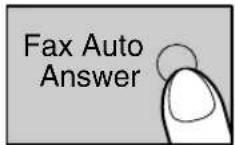
Opmerking:
- Zorg er vooraf voor dat functie #404 is ingesteld op "TEL/FAX" (pagina 59).
Hoe gesprekken en faxen worden ontvangen
Als de oproep een gesprek is, gaat het apparaat over.
Als de oproep een fax is, wordt deze automatisch ontvangen zonder dat het apparaat overgaat.
6.6.4 Gebruik met antwoordapparaat
Uw situatie
U wilt het apparaat gebruiken met een antwoordapparaat.
Instelling
Sluit een extern antwoordapparaat aan en stel het aantal belsignalen van het antwoordapparaat op minder dan 4 in.
- Stel het aantal keer overgaan in de modus alleen faxen in op meer dan 4 als de functie Automatisch antwoorden is ingeschakeld.
Oproepen ontvangen
Als u oproepen ontvangt, worden gesproken berichten op het antwoordapparaat vastgelegd.
6.7 Faxen automatisch ontvangen – Automatische beantwoording ingeschakeld
- U kunt papier gebruiken van het formaat A4 of Letter.
6.7.1 FAX ONLY-modus activeren
Druk op [Fax Auto Answer] tot "ALLEEN FAX MODUS" wordt weergegeven.
- Het lampje [Fax Auto Answer] gaat aan.

Hoe faxen worden ontvangen
Als er oproepen binnenkomen, zal het apparaat al deze oproepen aannemen en alleen faxen ontvangen.
Opmerking:
- U kunt zelf instellen na hoeveel belsignalen het apparaat de binnenkomende oproep opneemt in de modus ALLEEN FAX (functie #210 op pagina 57).
6.8 Faxen handmatig ontvangen – Automatische beantwoording uitgeschakeld
- U kunt papier gebruiken van het formaat A4 of Letter.
- Gebruik deze modus met een extra telefoon.
6.8.1 TEL-modus activeren
1 Zorg er vooraf voor dat functie #404 is ingesteld op "TEL" (pagina 59).
2 Druk op [Fax Auto Answer] tot "TEL MODUS" wordt weergegeven.
- Het lampje [Fax Auto Answer] gaat uit.
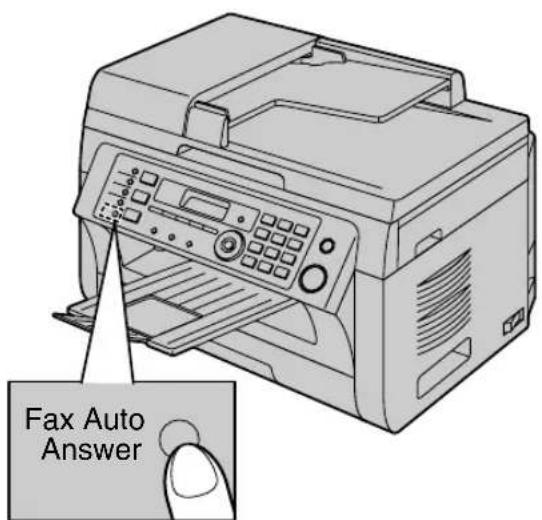
Opmerking:
- Als u het gesprek niet binnen 10 belsignalen beantwoordt, schakelt het apparaat tijdelijk over op faxontvangst. De better kan dan zijn of haar fax verzenden.
Faxen ontvangen in combinatie met een extra telefoon
Als u een andere telefoon op de [EXT]-connector of dezelfde lijn hebt aangesloten (extra telefoon), kunt u deze gebruiken voor het ontvangen van faxen.
- Als de extra telefoon overgaat, neemt u de hoorn van de haak.
-
Als:
-
u een faxbericht moet ontvangen,
- u een faxtoon (langzame pieptoon) hoort,
- u helemaal niets hoort,
drukt u stevig op [★] [‡] [9] (de
standaardactiveringscode voor de fax).
- Leg de hoorn weer op de haak.
Opmerking:
- Zie pagina 73 voor informatie over het stoppen van de ontvangsttaak.
- Zorg er voor het ontvangen van faxen via de extra telefoon voor dat externe faxactivering vooraf is ingeschakeld
(functie #434 op pagina 61). De standaardinstelling is ingeschakeld.
6.8.2 Modus TEL/FAX inschakelen
1 Zorg er vooraf voor dat functie #404 is ingesteld op "TEL/FAX" (pagina 59).
2 Druk op [Fax Auto Answer] tot "TEL/FAX MODUS" wordt weergegeven.
- Het lampje [Fax Auto Answer] gaat uit.
3 Het belvolume moet zijn ingeschakeld (pagina 21).

Hoe gesprekken en faxen worden ontvangen
- "INKOMEND GESPREK" wordt weergegeven, maar het toestel gaat niet over.
-
Het toestel wacht 2 keer overgaan voordat de oproep wordt aangenomen.
-
Het aantal keer overgaan stelt u in met "belsignaal voor TEL/FAX uitgesteld overgaan" (functie #212 op pagina 59).
-
Gedurende deze periode gaat de externe telefoon over.
-
De oproep wordt door het apparaat aangenomen, waarna het een faxtoon probeert te detecteren.
Als er een faxtoon wordt gedetecteerd
De fax wordt automatisch en zonder overgaan ontvangen.
Als er geen faxtoon wordt gedetecteerd
① Het toestel gaat 3 keer over. U kunt de oproep aannemen.
- Als u de oproep wilt aannemen op een andere telefoon die is aangesloten op de [EXT]-connector van dit apparaat, pakt u de hoorn van de haak en drukt u
vervolgens op [Stop] op het apparaat om met de persoon aan de andere kant van de lijn te praten.

- Als u de oproep wilt aannemen op een andere telefoon die is aangesloten op dezelfde telefoonlijn als dit apparaat, pakt u de hoorn van de haak en praat u met de persoon aan de andere kant van de lijn.

- Het aantal keer overgaan stelt u in met de "Belsignaal van faxapparaten die geen faxtoon uitzenden" (functie #436 op pagina 61).
- De better hoort een andere oproeptoon dan de toon die door de telefoonmaatschappij wordt weergegeven.
② Als u de oproep niet aanneemt, wordt de faxfunctie geactiveerd.
- Sommige faxen geven geen faxtoon bij het verzenden van faxen. Daarom wordt nu geprobeerd de fax te ontvangen, ook al wordt er geen faxtoon gedetecteerd.
6.9 Apparaat samen met antwoordapparaat gebruiken
6.9.1 Het apparaat en een antwoordapparaat installeren
1 Sluit het antwoordapparaat aan (①).
- Het antwoordapparaat wordt niet bijgeleverd.
- Verwijder, indien gemonteerd, het afdekplaatje (②).

2 Stel het aantal beltonen voor het antwoordapparaat in op 4 of minder.
- Zo kan het antwoordapparaat de oproep als eerste aannemen.
3 Spreek een begroeting in op het antwoordapparaat.
- Wij raden aan de boodschap niet langer te maken dan 10 seconden. Laat in de boodschap ook geen pauze vallen van meer dan 4 seconden. Anders functioneren beide apparaten niet goed.
4 Zet het antwoordapparaat aan.
5 Zet het apparaat in de gewenste ontvangstmodus (pagina 49).
- Als u FAX ONLY instelt, moet u het aantal belsignalen voor FAX ONLY instellen op meer dan 4 (functie #210 op pagina 57).
6 Zorg ervoor dat de volgende gegevens uniek zijn: - de externe toegangscode voor het antwoordapparaat - de faxactiveringscode (functie #434 op pagina 61)
Opmerking:
- Als de oproep een gesprek is, wordt automatisch door het antwoordapparaat een bericht opgenomen. Als de oproep een fax is, wordt deze automatisch ontvangen.
- Voor de afstandsbedieningscode van het antwoordapparaat raadpleegt u de gebruiksaanwijzing van het antwoordapparaat.
Een gesproken bericht en een fax ontvangen in één oproep
De beller kan in één oproep een bericht inspreken en een fax verzenden. Geef de beller eerst aanwijzingen over de juiste werkwijze.
- De better belt naar uw apparaat.
- Het antwoordapparaat beantwoordt de oproep.
- De better kan een bericht inspreken na de begroeting.
- De better drukt op [∗] [#] [9] (de voorgeselecteerde activeringscode voor de fax).
- Het apparaat activeert de faxfunctie.
- De better drukt op de starttoets van zijn apparaat om het document te verzenden.
Opmerking:
- Om deze functie te kunnen gebruiken, moet u ervoor zorgen dat externe faxactivering is ingeschakeld (functie #434 op pagina 61). De faxactiveringscode kan ook worden gewijzigd.
- Als er geen geheugenruimte in het antwoordapparaat over is, kan het apparaat misschien geen documenten meer ontvangen. Zie de handleiding van het antwoordapparaat en wis onnodige berichten.
6.10 Ontvangstpolling (faxen op andere faxmachines ophalen)
Met deze functie haalt u documenten op vanaf andere, compatibele apparaten. U betaalt dus voor de verbinding. Zorg ervoor dat er geen documenten in uw apparaat worden ingevoerd en dat de fax aan de andere kant gereed is voor de verbinding.
1 Druk op [Menu] tot "POLLING" wordt weergegeven. → [Set]
2 Kies het faxnummer. → [Start]
6.11 Faxen ontvangen op de computer
U kunt faxen op de computer ontvangen. De ontvangen faxen worden opgeslagen als afbeeldingsbestand (formaat TIFF-G4).
Belangrijk:
- Zorg ervoor dat de instelling voor het ontvangen van pc-faxen vooraf ingesteld is op "ALTIJD" of "VERBONDEN" (functie #442 op pagina 62).
- Zorg ervoor dat de computerinstelling voor het op de computer ontvangen van faxen vooraf in ingesteld (functie #443 op pagina 23) (alleen LAN-verbinding).
- Zorg ervoor dat de faxvoorbeeldmodus vooraf is uitgeschakeld (functie #448 op pagina 53) (alleen LAN-verbinding).
1 Druk op [Fax Auto Answer] tot de instelling AUTO ANSWER is ingeschakeld (pagina 49).
2 Start Multi-Function Station. → [PC FAX]
3 Nadat een faxoproep binnenkomt, wordt een document op de computer via het apparaat ontvangen.
Opmerking:
- Het ontvangen document kan via de computer worden weergegeven afgedrukt of doorgestuurd.
Ontvangen document weergeven
- Klik op de fax die u wilt weergeven.
- Klik op [File] in de menubalk en selecteer vervolgens [View] of klik op het pictogram [View] op de werkbalk.
- De ontvangen fax wordt weergegeven.
Als een ontvangen fax in het geheugen van het apparaat is opgeslagen
U kunt het document in de computer laden.
- Als de instelling voor pc-faxen (functie #442 op pagina 62) gactiveerd is, wordt de ontvangen faxen automatisch naar de computer doorgestuurd.
6.12 Bekijken van fax in webbrowser (alleen LAN-verbinding)
U kunt een ontvangen fax in uw webbrowser bekijken en het benodigde document afdrukken of opslaan nadat u de afbeelding hebt bevestigd.
Belangrijk:
- U kunt geen faxen in de webbrowser bekijken wanneer u het apparaat voor de eerste keer gebruikt. Stel de volgende instellingen in om deze functie te activeren:
- "6.12.1 Faxvoorbeeldmodus activeren", pagina 53.
- “6.12.2 Toegangscode voor bekijken van faxen in webbrowser programmeren”, pagina 53.
6.12.1 Faxvoorbeeldmodus activeren
1 [Menu] → [#][4][4][8]
2 Selecteer "AAN" met [1].
- Als u "AAN" selecteert, wordt de instelling voor pc-faxen (functie #442 op pagina 62) gedeactiveerd.
6.12.2 Toegangscode voor bekijken van faxen in webbrowser programmeren
1 [Menu] → [#][4][5][0] → [Set]
2 Voer het wachtwoord in (functie #155 op pagina 56). → [Set]
3 Voer met het Engelse alfabet en cijfers de toegangscode, maximaal 8 tekens, voor het bekijken van faxen in de webbrowser in (zie pagina 71 voor informatie over het invoeren van tekens).
- U kunt ook de volgende symbolen invoeren.
$$ ! @ # \% ^ {\wedge} \ & ^ {\prime}) (. - _ {-} {} $$
4 [Set] → [Menu]
Opmerking:
- Als de toegangscode voor het bekijken van faxen in de webbrowser niet geprogrammeerd (blanco) is, dan wordt de faxvoorbeeldfunctie in de webbrowser niet geactiveerd.
6.12.3 Een ontvangen fax in de webbrowser weergeven
Belangrijk:
- Zorg ervoor dat het apparaat niet in gebruik is.
3 Typ "root" als gebruikersnaam en voer het wachtwoord in (functie #155 op pagina 56). → [OK]
4 Selecteer het tabblad [WEBFAX VOORBEELD].
5 Voer de toegangscode voor het bekijken van faxen in de webbrowser in (functie #450 op pagina 53). → [Toevoegen]
- Er wordt een lijst met ontvangen faxen weergegeven.
6 Klik op het door u gewenste pictogram om een fax te bekijken, af te drukken of op te slaan.
- U kunt terwijl u het document bekijkt de fax bewerken (bijvoorbeeld: vergroten, draaien, enz.).
7 Sluit de webbrowser.
Opmerking:
- De weergavesnelheid is afhankelijk van de inhoud en het formaat van het document.
- Ontvangen faxen wordt als afbeeldingsbestand opgeslagen (PDF-formaat). U kunt ze bekijken met Adobe Reader.
Wat betekent " √"
" √op het display betekent dat de afbeelding al is bekeken, afgedrukt of opgeslagen.
- Om een document te verwijderen nadat u dit in stap 6 hebt bekeken, klikt u op [Terug] om naar de lijst terug te keren. Afbeeldingen waarvoor "√ staat, kunt u verwijderen.
- Om een document te verwijderen nadat u dit in stap 6 hebt afgedrukt of opgeslagen, klikt u op [Herladen] om de lijst bij te werken. Afbeeldingen waarvoor "√" staat, kunt u verwijderen.
7.1 Programmeren

1 [Menu]
2 Druk op [1] en de 3-cijferige code (pagina 55 t/m pagina 69).
3 Druk op de juiste selectie voor het weergeven van de gewenste instelling.
- Deze stap is verschillend per functie.
4 [Set]
5 Druk op [Menu] om af te sluiten.
Functies met de webbrowser selecteren (alleen LAN-verbinding)
U kunt in plaats van het apparaat de webbrowser gebruiken om functies te wijzigen.
- U kunt het apparaat ook benaderen door het IP-adres van het apparaat in te voeren in de webbrowser.
- Selecteer de gewenste categorie in de menubalk.
[Systeem Configuratie]: functies van het apparaat
-
Typ "root" als gebruikersnaam en voer het wachtwoord in (functie #155 op pagina 56). → [OK]
-
Selecteer het gewenste functietabblad boven in het rechter kader.
-
Wijzig de instellingen of bewerk de informatie.
- Deze stap is verschillend per functie.
- [Toevoegen]
- De nieuwe instelling wordt naar het apparaat overgebracht.
- Sluit de webbrowser.
Opmerking:
- De in de webbrowser weergegeven instellingen worden bijgewerkt door op [Herladen] te klikken.
7.2 Basisfuncties
| Functie/code Selectie | |
| Datum en tijd instellen[1][0][1] | Voer de datum en tijd in met de kiestoetsen. Zie pagina 21 voor meer informatie. |
| Uw logo instellen[1][0][2](alleen KX-MB2030) | Voer het logo in met de kiestoetsen. Zie pagina 22 voor meer informatie. |
| Uw faxnummer instellen[1][0][3](alleen KX-MB2030) | Voer het faxnummer in met de kiestoetsen. Zie pagina 22 voor meer informatie. |
| De taal selecteren[1][1][0] | De weergave en rapportage is in de geselecteerde taal.[1] “ENGELS”: Engels.[2] “NEDERLANDS” (standaard): Nederlands.1. [Menu] → [1][1][0]2. Druk op [1] of [2] tot de gewenste taal wordt weergegeven. → [Set] → [Menu] FOR ENGLISH USERS:If you want to change the language setting to English, proceed as follows.1. [Menu] → [1][1][0]2. Press [1] to select English. → [Set] → [Menu] |
| Tijd voor opnieuw bellen/flashtijd instellen[1][2][1](alleen KX-MB2030) | De tijd voor opnieuw bellen/flashtijd is afhankelijk van de telefooncentrale of host-PBX.[0] “900ms”[1] “700ms”[2] “600ms”[3] “400ms”[4] “300ms”[5] “250ms”[6] “200ms”[7] “160ms”[8] “110ms”[9] “100ms” (standaard)[*] “90ms”[1] “80ms”Opmerking:Als het apparaat is aangesloten op een huiscentrale (PBX), werken de PBX-functies (doorverbinden, enz.) mogelijk niet correct. Vraag de PBX-leverancier naar de correcte instelling. |
| Het LCD-displaycontrast wijzi-gen[1][4][5] | [1] “NORMAAL” (standaard)[2] “DONKER” |
| De schaal selecteren[1][4][7] | [1] “MILLIMETERS” (standaard)[2] “INCHES”Opmerking:De geselecteerde schaal wordt gebruikt voor het weergeven van maten op het display van het apparaat. |
| Het wachtwoord voor op afstand programmeren van functies wijzigen[‡][1][5][5] | 1. [Menu] → [‡][1][5][5] → [Set]2. Voer het huidige wachtwoord in. → [Set]● Het standaardwachtwoord is “1234”.3. Voer een nieuw 4-cijferig wachtwoord in met 0–9. → [Set]4. Voer het nieuwe wachtwoord opnieuw in. → [Set] → [Menu]Opmerking:● Het wordt aangeraden het standaardwachtwoord te wijzigen.● Dit wachtwoord wordt ook gebruikt voor het programmeren van functies via de webbrowser (alleen LAN-verbinding). |
| Onderhoudstijd van toner instellen[‡][1][5][8] | Het apparaat wordt elke 24 uur automatisch geactiveerd voor onderhoud. Hiermee wordt voorkomen dat de toner hard wordt. Het geluid dat het apparaat maakt tijdens dit onderhoud kan niet worden voorkomen. Als u last hebt van het geluid, kunt u wel de begintijd wijzigen.1. [Menu] → [‡][1][5][8] → [Set]2. Voer het tijdstip in waarop het onderhoud moet beginnen.● Standaard is dit “12 : 00”.● Als u de 12-uursklok hebt geselecteerd (pagina 21), druk dan meerdere keren op [★] om AM of PM te selecteren.● Als u de 24-uursklok hebt geselecteerd (pagina 21), wordt de tijd ingesteld met een 24-uurs weergave.3. [Set] → [Menu] |
| Alle functies resetten (en alle gegevens in geheugen verwijderen)[‡][1][5][9] | Activeer voordat u het product weggooit, overdraagt of terugstuurt deze functie om alle programmeerbare functies te resetten en alle in het geheugen opgeslagen gegevens te verwijderen.Alleen KX-MB2030: Telefoonboek en faxverzendgegevens (activiteitenrapport en ontvangen faxen in geheugen) worden verwijderd.[0] “NEE” (standaard)[1] “JA”● Koppel de telefoonlijn (alleen KX-MB2030), de USB-kabel en de LAN-kabel los voordat u deze functie activeert.Ga als volgt te werk om alle functies te resetten:1. [Menu] → [‡][1][5][9]2. Selecteer “JA” met [1]. → [Set]3. Selecteer “JA” met [1]. → [Set] |
| Het belpatroon instellen[‡][1][6][1](alleen KX-MB2030) | [1] “A” (standaard)[2] “B”[3] “C” |
| De pieptonen en toetstonen instellen[‡][1][6][5] | [0] “UIT”: Schakel deze functie uit.[1] “AAN” (standaard): U hoort piep- en toetstonen ter bevestiging of om aan te geven dat er een fout is opgetreden.Opmerking:● Zelfs als deze functie ingesteld is op “UIT” piept het apparaat in de volgende gevallen:– als de waarschuwing voor het ontvangen in het geheugen (functie #437 op pagina 61) geactiveerd is (alleen KX-MB2030).– als het bovenste deksel geopend is. |
| Belsignaal in FAX ONLY-modus wijzigen[1][2][1][0](alleen KX-MB2030) | [1] “1”[2] “2” (standaard)[3] “3”[4] “4”[5] “5”[6] “6”[7] “7”[8] “8”[9] “9”Opmerking:Als u het apparaat gebruikt met een antwoordapparaat, kiest u hier een waarde van meer dan 4 (pagina 51). |
| Het afdrukpapierformaat in de papierinvoerlade instellen[1][3][8][0] | [1] “LETTER”: Letter-formaat[2] “A4” (standaard): A4-formaat[4] “B5 (ISO)”: B5(ISO)-formaat[5] “B5 (JIS)”: B5(JIS)-formaat[6] “16K”: 16K-formaatOpmerking:Wanneer “B5 (ISO)”, “B5 (JIS)” of “16K” wordt geselecteerd, worden ontvangen faxen in het geheugen opgeslagen (alleen KX-MB2030). |
| Het afdrukpapierformaat in de la-de voor handmatige papierinvoer instellen[1][3][8][1] | [1] “LETTER”: Letter-formaat[2] “A4” (standaard): A4-formaat[3] “LEGAL”: Legal-formaat[4] “B5 (ISO)”: B5(ISO)-formaat[5] “B5 (JIS)”: B5(JIS)-formaat[6] “16K”: 16K-formaat[7] “216X330”[8] “216X340”Opmerking:Als u functie #147 op “INCHES” instelt, worden de cijfers in inches weergegeven. |
| Het type afdrukpapier voor de pa-pierinvoerlade instellen[1][3][8][3] | [1] “GEW. PAPIER” (standaard): 75 g/m2 tot 90 g/m2.[2] “DUN PAPIER”: 64 g/m2 tot 75 g/m2.Opmerking:Deze instelling wordt gedeactiveerd wanneer vanaf een computer afgedrukt wordt. Zie pagina 28 voor informatie over het instellen van het type afdrukpapier. |
| Het type afdrukpapier voor de la-de voor handmatige papierinvoer instellen[1][3][8][4] | [1] “GEW. PAPIER” (standaard): 75 g/m2 tot 90 g/m2.[2] “DUN PAPIER”: 64 g/m2 tot 75 g/m2.Opmerking:Deze instelling wordt gedeactiveerd wanneer vanaf een computer afgedrukt wordt. Zie pagina 28 voor informatie over het instellen van het type afdrukpapie. |
| De wachttijd voor de energiebe-sparingsmodus instellen[1][4][0][3] | De tijdsduur instellen voordat het apparaat in de energiebesparingsmodus springt.[1] “5MIN” (standaard): 5 minuten[2] “15MIN”: 15 minuten[3] “30MIN”: 30 minuten[4] “1UUR”: 1 uurOpmerking:In de energiebesparingsmodus moet het apparaat de fixeereenheid voorverwarmen voordat ermee kan worden afgedrukt. |
7. Programmeerbare functies
| Functie/code Selectie | |
| De vorige contrastinstelling behouden[1][4][6][2] | [0] “ONMOGELIJK” (standaard): Schakelt deze functie uit.[1] “MOGELIJK”: Het apparaat behoudt de vorige instelling.Opmerking:• De vorige instelling blijft voor het kopiëren van faxen apart behouden.• De vorige instelling blijft voor het verzenden van faxen apart behouden (alleen KX-MB2030). |
| Standaardwerkingsmodus instellen[1][4][6][3](alleen KX-MB2030) | De standaardwerkingsmodus selecteren wanneer de aangegeven tijd in de modus timer (functie #464) verstrijkt.[1] “KOPIE” (standaard): Kopieermodus is standaard.[2] “FAX”: Faxmodus is standaard.Opmerking:• Via deze modus kunt u de scanmodus niet selecteren. |
| Timer standaardwerkingsmodus instellen[1][4][6][4](alleen KX-MB2030) | De timer instellen voordat wordt teruggekeerd naar de standaardwerkingsmodus (functie #463).[0] “UIT”: Schakelt deze functie uit.[1] “30S”: 30 seconden[2] “1MIN” (standaard): 1 minuut[3] “2MIN”: 2 minuten[4] “5MIN”: 5 minuten |
| Tonerbesparing instellen[1][4][8][2] | [0] “UIT” (standaard): Schakelt deze functie uit.[1] “AAN”: De tonercartridge gaat langer mee.Opmerking:• Met deze functie kunt u de afdrukkwaliteit verlagen door het tonerverbruik te verminderen.• Deze instelling kan worden gebruikt voor het kopiëren en voor wanneer het apparaat automatisch rapporten/lijsten afdrukt.• Deze instelling kan niet gebruikt worden voor het afdrukken van ontvangen faxen (alleen KX-MB2030). |
7.3 Faxfuncties (alleen KX-MB2030)
| Functie/code Selectie | |
| Het vertraagde TEL/FAX-belsig-naal instellen[1][2][1][2] | Als u in TEL/FAX-modus een extra telefoon gebruikt, selecteert u het gewenste aantal keer dat de extra telefoon overgaat, voordat het apparaat de oproep opneemt.[1] “1”[2] “2” (standaard)[3] “3”[4] “4”[5] “5”[6] “6”[7] “7”[8] “8”[9] “9”Opmerking:Zie pagina 50 voor meer informatie. |
| Alle opgeslagen nummers voor snelkiezen en telefoonboek wissen[1][2][8][9] | [0] “NEE” (standaard)[1] “JA”Koppel de telefoonlijn, de USB-kabel en de LAN-kabel los voordat u deze functie activeert.Ga als volgt te werk om alle nummers te wissen:[Menu] → [1][2][8][9]Selecteer “JA” met [1]. → [Set]Selecteer “JA” met [1]. → [Set] → [Menu] |
| Verzendrapport afdrukken[1][4][0][1] | [0] “UIT”: Er worden geen verzendrapporten afgedrukt.[1] “AAN”: Een verzendrapport wordt na elke verzending afgedrukt.[2] “FOUT” (standaard): Een verzendrapport wordt alleen afgedrukt als de verzending niet is gelukt. |
| Activiteitenrapport automatisch afdrukken[1][4][0][2] | [0] “UIT”: Er wordt geen activiteitenrapport afgedrukt, maar de laatste 30 faxen worden bijgehouden.[1] “AAN” (standaard): Het apparaat drukt het activiteitenrapport automatisch af na elke 30 nieuwe faxen (pagina 44). |
| De ontvangstmodus in de instelling voor handmatig beantwoorden wijzigen[1][4][0][4] | [1] “TEL” (standaard): Telefoonmodus (pagina 50)[2] “TEL/FAX”: TEL/FAX-modus (pagina 50) |
| Documenten naar buitenland verzenden[1][4][1][1] | Activeer deze functie voordat u met verzenden begint als u niet kunt faxen, ook al is het nummer juist en de telefoonlijn aangesloten.Deze functie verbetert de betrouwbaarheid door de verzendsnelheid te verlagen.[0] “UIT”: Schakelt deze functie uit.[1] “VOLGD.FAX”: Deze instelling geldt alleen voor de volgende keer dat u een fax probeert te verzenden. Na verzending worden de oorspronkelijke instellingen hersteld.[2] “FOUT” (standaard): Als de eerdere faxverzending mislukt en u het document opnieuw wilt verzenden.Opmerking:Deze functie kan niet worden gebruikt voor groepsverzending (broadcast).De telefoonkosten kunnen hoger zijn dan normaal. |
| Een fax op een bepaald tijdstip verzenden[‡][4][1][2] | Met deze functie kunt u profiteren van het (goedkopere) daltarief van uw telefoonmaatschappij. U kunt deze functie maximaal 24 uur vóór het gewenste tijdstip instellen.[0] “UIT” (standaard)[1] “AAN”Document verzenden:Als het [Fax] lampje NIET brandt, schakelt u de faxmodus in door op [Fax] te drukken.Plaats het origineel (pagina 19).Wijzig indien nodig de resolutie (pagina 43) en het contrast (pagina 43).[Menu] → [‡][4][1][2].Selecteer “AAN” met [1]. → [Set].Voer het faxnummer in.Zie stap 3 in “6.3.1 Via de glasplaat”, pagina 45 voor het invoeren van een nummer met behulp van snelkiezen en het telefoonboek. (Bij gebruik van het telefoonboek hoeft u niet op [Phonebook] te drukken voordat u op [▼] of [▲] drukt.)7. [Set]8. Voer het tijdstip in waarop het verzenden moet beginnen.Als u de 12-uursklok hebt geselecteerd (pagina 21), druk dan meerdere keren op [★] om AM of PM te selecteren.Als u de 24-uursklok hebt geselecteerd (pagina 21), wordt de tijd ingesteld met een 24-uurs weergave.Als u de glasplaat gebruikt, drukt u op [Set]. → [Start]Als u de automatische documentinvoer gebruikt, drukt u op [Set].Het document wordt in het apparaat gevoerd, gescand en opgeslagen in het geheugen. Hierna worden de gegevens op de opgegeven tijd verzonden. U kunt deze functie pas weer gebruiken voor het verzenden van de volgende fax wanneer het verzenden van de eerste fax is voltooid.Opmerking:Als u deze instelling na het programmeren wilt annuleren, drukt u op [Stop] wanneer het apparaat niet in gebruik is en vervolgens op [Set]. |
| Error Correction Mode (ECM) instellen[‡][4][1][3] | Deze functie kan worden gebruikt als beide faxen ECM ondersteunen.[0] “UIT”: Schakelt deze functie uit.[1] “AAN” (standaard): Het verzenden/ontvangen van faxen wordt uitgevoerd zodat er geen fouten optreden. |
| De verbindingstoon[‡][4][1][6] | Als u vaak problemen heeft bij het verzenden van faxen, kunt u met deze functie de verschillende verbindingstonen horen: faxtoon, belsignaal en bezettoon. Met deze tonen komt u de status van het faxapparaat aan de andere kant van de lijn te weten.[0] “UIT”: Schakelt deze functie uit.[1] “AAN” (standaard): U hoort de verbindingstonen.Opmerking:Als het belsignaal aanhoudt, is het apparaat aan de andere kant misschien geen fax of heeft het apparaat geen papier meer. Neem contact op met de andere partij.Het volume van de verbindingstoon kan niet worden aangepast. |
| De maximumfaxsnelheid instellen[‡][4][1][8] | [1] “14 . 4Kbps”[2] “33 . 6Kbps” (standaard)Opmerking:De faxsnelheid kan lager zijn dan de geselecteerde snelheid. Dit hangt van de lijn af. |
| Automatische verkleinfunctie in-stellen[1][4][3][2] | Voor het ontvangen van faxen die langer zijn dan het papier waarop wordt afgedrukt. [0] “UIT”: Het apparaat drukt ontvangen documenten in hun oorspronkelijke formaat af. [1] “AAN” (standaard): Het apparaat zorgt er zelf voor dat het ontvangen document op uw afdrukpapier past. |
| De faxactiveringscode wijzigen [1][4][3][4] | Als u een extra telefoon wilt gebruiken voor het ontvangen van faxen, activeert u deze functie en programmeert u de activeringscode.Belangrijk:• De faxactiveringscode moet anders zijn dan de code die u voor het antwoord-apparaat hebt geprogrammeerd. [0] “UIT” [1] “AAN” (standaard)1. [Menu] → [1][4][3][4]2. Selecteer “AAN” met [1]. → [Set]3. Voer uw code van 2 tot 4 cijfers in, met 0–9, [∗] en [1].• De standaardcode is “*#9”.• Gebruik een andere code dan “0000”.4. [Set] → [Menu] |
| Belsignaal van faxapparaat dat geen faxtoon uitzendt wijzigen [1][4][3][6] | Het aantal keer wijzigen dat het apparaat in TEL/FAX-modus overgaat. [3] “3” (standaard)[4] “4” [5] “5” [6] “6” [7] “7” [8] “8” [9] “9”Opmerking:• Zie pagina 50 voor meer informatie. |
| Waarschuwing instellen voor ontvangen in geheugen [1][4][3][7] | Voor een pieptoon als een ontvangen document in het geheugen is opgeslagen. [0] “UIT”: Schakelt deze functie uit. [1] “AAN” (standaard): U hoort een pieptoon.Opmerking:• Als documenten in het geheugen worden opgeslagen als gevolg van een probleem, blijft de pieptoon hoorbaar totdat het probleem is opgelost. Als een melding wordt weergegeven, zie dan pagina 75 tot pagina 77 voor instructies over het afdrukken van opgeslagen documenten. Zorg ervoor dat er voldoende papier het apparaat zit om de opgeslagen documenten te kunnen afdrukken.• Als er documenten in het geheugen zijn opgeslagen als gevolg van het activeren van de faxvoorbeeldfunctie in de webbrowser (functie #448 op pagina 53), dan laat het apparaat geen pieptoon horen. Het apparaat gaat echter wel piepen als het geheugen bijna vol is. |
| Vriendelijke ontvangst instellen [1][4][3][8] | Voor het automatisch ontvangen van faxen als u opneemt en een faxtoon hoort (lang-zame pieptoon). [0] “UIT”: U moet op [Start] en vervolgens op [2] drukken voor ontvangst van faxen. [1] “AAN” (standaard): U hoeft niet om [Start] en vervolgens op [2] te drukken voor ontvangst van faxen. |
| Een fax op de computer ontvangen[‡][4][4][2] | Als u faxen wilt ontvangen op de computer, activeert u deze functie en selecteert u [PC FAX] in Multi-Function Station.Deze functie is beschikbaar wanneer de faxvoorbeeldmodus uitgeschakeld is (functie #448 op pagina 53).[0] “UIT”: Schakelt deze functie uit.[1] “ALTIJD”: Als de verbinding naar de computer wordt herkend door het apparaat, worden ontvangen documenten naar de computer verzonden. Als de verbinding niet wordt herkend, worden ontvangen documenten in het geheugen opgeslagen en de gegevens verzonden nadat de verbinding is herkend.[2] “VERBONDEN” (standaard): Als de verbinding naar de computer wordt herkend door het apparaat, worden ontvangen documenten naar de computer verzonden. Als de verbinding niet wordt herkend, worden de gegevens afgedrukt. |
| Computer instellen voor pc-faxontvangst[‡][4][4][3] | Selecteer de computer die gebruikt gaat worden voor het ontvangen van faxen. Zie pagina 23 voor meer informatie. |
| De faxvoorbeeldmodus instellen[‡][4][4][8] | Zie pagina 53 voor meer informatie. |
| De toegangscode voor het bekijken van faxen in de webbrowser instellen[‡][4][5][0] | Zie pagina 53 voor meer informatie. |
| Melding van faxontvangst instellen[‡][4][5][1] | [0] “UIT” (standaard): Schakelt deze functie uit.[1] “AAN”: De met USB/LAN op uw apparaat aangesloten computer ontvangt een melding wanneer er een fax ontvangen is.Opmerking:• Voor LAN-verbinding: Registreer de computers waarnaar via de webbrowser faxontvangstmeldingen moeten worden verzonden (pagina 62). |
| Oorspronkelijke standaardwaarden van faxfuncties resetten[‡][4][5][9] | [0] “NEE” (standaard)[1] “JA”Faxfuncties terugzetten:1. [Menu] → [‡][4][5][9]2. Selecteer “JA” met [1]. → [Set] → [Set] → [Menu]Opmerking:• Pc-faxontvangst (functie #443 op pagina 23) wordt niet hersteld.• Als u “JA” selecteert, drukt het apparaat automatisch alle ontvangen en in het geheugen opgeslagen faxen af:- Pc-fax instellen (functie #442 op pagina 62)- Faxvoorbeeld (functie #448 op pagina 53) |
| Faxontvangstmelding op pc instellen (alleen LAN-verbinding)• Deze functie kan alleen worden geprogrammeerd met de webbrowser. | Selecteer de computer waarnaar de faxontvangstmeldingen moeten worden verzonden (maximaal 6 bestemmingen).1. Start Multi-Function Station.2. [Utilities] → [Configuration Web Page] → [Systeem Configuratie]3. Typ “root” als gebruikersnaam en voer het wachtwoord in (functie #155 op pagina 56). → [OK]4. Selecteer het tabblad [FAX FUNCTIE].5. Klik op [Bewerken] naast [LIJST PC ONTVANGST].6. Klik naast de gewenste bestemming op [Lijst].7. Klik in de lijst op de door u gewenste computer. → [Toevoegen]8. Sluit de webbrowser. |
7.4 Kopieerfuncties
| Functie/code Selectie | |
| Invoerlade voor kopieren instellen[1][4][6][0] | 【1】“#1” (standaard): De papierinvoerlade is geselecteerd. Het weergegeven papier-formaat hangt af van de instelling voor het afdrukpapierformaat (functie #380 op pagina 57).【2】“#2”: De lade voor handmatige papierinvoer is geselecteerd. Het weergegeven papierformaat hangt af van de instelling voor het afdrukpapierformaat (functie #381 op pagina 57). |
| Standaard kopierresolutie wijzigen[1][4][6][1] | De instelling van de standaardresolutie voor kopieren wijzigen.【1】“TEKST/FOTO” (standaard): Voor documenten met foto’s en tekst.【2】“TEKST”: Voor documenten met alleen tekst.【3】“FOTO”: Voor documenten met foto’s, gearceerde tekeningen, enzovoort. |
| De vorige instelling voor pagina-indeling behouden[1][4][6][7] | 【0】“ONMOGELIJK” (standaard): Schakelt deze functie uit.【1】“MOGELIJK”: Het apparaat behoudt de vorige instelling. |
| De vorige zoominstelling behouden[1][4][6][8] | 【0】“ONMOGELIJK” (standaard): Schakelt deze functie uit.【1】“MOGELIJK”: Het apparaat behoudt de vorige instelling. |
| De vorige sorteerinstelling behouden[1][4][6][9] | 【0】“ONMOGELIJK” (standaard): Schakelt deze functie uit.【1】“MOGELIJK”: Het apparaat behoudt de vorige instelling. |
| De vorige randinstelling behouden[1][4][7][3] | 【0】“ONMOGELIJK” (standaard): Schakelt deze functie uit.【1】“MOGELIJK”: Het apparaat behoudt de vorige instelling. |
| De framemarge instellen[1][4][7][4] | 【0】“ONMOGELIJK” (standaard): Schakelt deze functie uit.【1】“MOGELIJK”: Uw kopieën worden automatisch verkleind volgens de marge-instelling. |
| De vorige marge-instelling behouden[1][4][7][5] | 【0】“ONMOGELIJK” (standaard): Schakelt deze functie uit.【1】“MOGELIJK”: Het apparaat behoudt de vorige instelling. |
7.5 PC-afdrukfuncties
| Functie/code Selectie | |
| Time-outinstelling van gegevens wijzigen [#][7][7][4] | Het apparaat drukt de in het geheugen opgeslagen gegevens automatisch af als de computer de gegevens op de ingestelde tijd niet naar het apparaat verzendt.1. 【Menu】 [#][7][7][4] [Set]2. Voer de gewenste instelling voor gegevenstime-out van “005” seconden tot “600” seconden met de kiestoetsen in.• De standaardinstelling is “060” seconden.3. 【Set】 [Menu] |
| Gezamenlijk A4/Letter afdrukken [#][7][7][6] | Hiermee kunt u afdrukken op A4-formaat terwijl er afdrukpapier van Letter-formaat in de papierinvoerlade van het apparaat ligt, en omgekeerd.【0】“UIT”: Schakelt deze functie uit.【1】“AAN” (standaard): afdrukken is mogelijk op A4/Letter. |
7.6 Scanfuncties
| Functie/code Selectie | |
| Scanmodus voor push-scan instellen[#][4][9][3] | [1] “BEELD” (standaard): De gescande afbeelding wordt in het venster [Multi-Function Viewer] weergegeven.[2] “FILE”: De gescande afbeelding wordt als bestand opgeslagen.[3] “E-MAIL”: De gescande afbeelding wordt opgeslagen om als e-mailbijlage te worden verzonden.[4] “OCR”: De gescande afbeelding wordt in het OCR-venster weergegeven.[5] “E-MAIL ADRES”: De gescande afbeelding wordt als bijlage verzonden zonder e-mailsoftware.[6] “FTP SERVER”: De gescande afbeelding wordt naar een voorgeprogrammeerde map op de FTP-server verzonden.[7] “SMB FOLDER”: De gescande afbeelding wordt naar de voorgeprogrammeerde SMB-map verzonden.Opmerking:De volgende selecties worden alleen weergegeven wanneer de serverinstelling vooraf is geprogrammeerd via de webbrowser.“E-MAIL ADRES” wordt weergegeven wanneer de e-mailserver is geprogrammeerd (pagina 65).“FTP SERVER” wordt weergegeven wanneer de FTP-server is geprogrammeerd (pagina 66).“SMB FOLDER” wordt weergegeven wanneer de SMB-map is geprogrammeerd (pagina 66). |
| De vorige scanparameter voor push-scan behouden[#][4][9][4] | [0] “ONMOGELIJK” (standaard): Schakelt deze functie uit.[1] “MOGELIJK”: Het apparaat behoudt de vorige scaninstellingen van elke push-scanmodus. |
| Gegevens instellen voor scannen naar een e-mailadres (alleen LAN-verbinding)Deze functie kan alleen worden geprogrammeerd met de webbrowser. | Programmeer eerst de e-mailserver en de SMTP-server wanneer u rechtstreeks vanaf dit apparaat gescande bestanden als bijlagen bij een e-mail wilt verzenden. Neem voor meer informatie contact op met uw serviceprovider of netwerkbeheerder.Start Multi-Function Station.[Utilities] → [Configuration Web Page] → [Systeem Configuratie]Typ “root” als gebruikersnaam en voer het wachtwoord in (functie #155 op pagina 56). → [OK]Selecteer het tabblad [SCAN FUNCTIE].Klik op [Bewerken] naast [E-MAIL SERVER].Voer de gegevens van de e-mailserver en SMTP-server in. → [Toevoegen]Sluit de webbrowser. |
| Scans naar e-mailadresbestemmingen registreren (alleen LAN-verbinding)Deze functie kan alleen worden geprogrammeerd met de webbrowser. | Wanneer u vanaf dit apparaat gescande bestanden als e-mailbijlagen verzendt, kunt u via de webbrowser vooraf (maximaal 30) e-mailadressen registreren als bestemming voor het apparaat.Start Multi-Function Station.[Utilities] → [Configuration Web Page] → [Systeem Configuratie]Typ “root” als gebruikersnaam en voer het wachtwoord in (functie #155 op pagina 56). → [OK]Selecteer het tabblad [SCAN FUNCTIE].Klik op [Bewerken] naast [ZEND GEBRUIKER].Klik op [Bewerken] naast de gewenste gebruiker.Voer de naam en het e-mailadres in.Selecteer indien nodig het snelkiesnummer uit de vervolgkeuzelijst (alleen KX-MB2030).[Toevoegen]Sluit de webbrowser. |
| Gegevens instellen voor het scannen en verzenden naar een FTP-server (alleen LAN-verbinding)Deze functie kan alleen worden geprogrammeerd met de webbrowser. | Wanneer u gescande bestanden naar een FTP-server wilt verzenden, kunt u via de webbrowser (maximaal 6) FTP-adressen registreren als bestemming voor het apparaat.Start Multi-Function Station.[Utilities] → [Configuration Web Page] → [Systeem Configuratie]Typ “root” als gebruikersnaam en voer het wachtwoord in (functie #155 op pagina 56). → [OK]Selecteer het tabblad [SCAN FUNCTIE].Klik op [Bewerken] naast [FTP SERVER].Klik op [Bewerken] naast de gewenste FTP-server.Voer de servernaam, het IP-adres, de map enzovoort in. → [Toevoegen]Sluit de webbrowser.Opmerking:Als u in stap 7 geen map invoert, wordt de gescande afbeelding opgeslagen in de hoofdmap. |
| Gegevens instellen voor scannen naar een SMB-map (alleen LAN-verbinding)Deze functie kan alleen worden geprogrammeerd met de webbrowser. | Wanneer u gescande bestanden naar een SMB-map wilt verzenden, kunt u via de webbrowser (maximaal 6) SMB-mappen registreren als bestemming voor het apparaat.Start Multi-Function Station.[Utilities] → [Configuration Web Page] → [Systeem Configuratie]Typ “root” als gebruikersnaam en voer het wachtwoord in (functie #155 op pagina 56). → [OK]Selecteer het tabblad [SCAN FUNCTIE].Klik op [Bewerken] naast [SMB FOLDER].Klik op [Bewerken] naast de gewenste SMB-map.Voer de mapnaam, de mapstructuur, de domeinnaam, enz. in. → [Toevoegen]Sluit de webbrowser. |
7.7 LAN-functies
| Functie/code Selectie | |
| LAN instellen met een DHCP-server[#][5][0][0] | [0] “ONMOGELIJK”: Schakelt deze functie uit.[1] “MOGELIJK” (standaard): De onderstaande gegevens worden automatisch toegekend via een DHCP (Dynamic Host Configuration Protocol)-server.- IP-adres- Subnetmasker- Standaardgateway |
| Het IP-adres voor de LAN-verbinding instellen[#][5][0][1] | Deze functie is beschikbaar als functie #500 is gedeactiveerd.1. [Menu] → [#][5][0][1] → [Set]2. Vul het IP-adres van het apparaat op het LAN in via het toetsenblok. → [Set]→ [Menu] |
| Het subnetmasker voor de LAN-verbinding instellen[#][5][0][2] | Deze functie is beschikbaar als functie #500 is gedeactiveerd.1. [Menu] → [#][5][0][2] → [Set]2. Vul het subnetmasker van het netwerk op het LAN in via het toetsenblok. → [Set] → [Menu] |
| De standaardpoort voor de LAN-verbinding instellen[#][5][0][3] | Deze functie is beschikbaar als functie #500 is gedeactiveerd.1. [Menu] → [#][5][0][3] → [Set]2. Vul de standaardgateway van het netwerk op het LAN in via het toetsenblok. → [Set] → [Menu] |
| De primaire DNS-server voor de LAN-verbinding instellen[#][5][0][4] | Deze functie is beschikbaar als functie #500 is gedeactiveerd.1. [Menu] → [#][5][0][4] → [Set]2. Vul de primaire DNS-server van het netwerk op het LAN in via het toetsenblok.→ [Set] → [Menu] |
| De secundaire DNS-server voor de LAN-verbinding instellen[#][5][0][5] | Deze functie is beschikbaar als functie #500 is gedeactiveerd.1. [Menu] → [#][5][0][5] → [Set]2. Vul de secundaire DNS-server van het netwerk op het LAN in via het toetsenblok.→ [Set] → [Menu] |
| De apparaatnaam instellen[#][5][0][7] | 1. [Menu] → [#][5][0][7] → [Set]2. Voer de naam van het apparaat in (om herkenning in het LAN mogelijk te maken).Gebruik maximaal 15 tekens (zie pagina 71 voor tekeninvoer).U kunt de volgende symbolen invoeren. ! @ # $ % ^ & ’ ) (. - _ { }3. [Set] → [Menu]Opmerking:Wil het apparaat op het LAN worden herkend, dan moet de standaardnaam van het apparaat automatisch worden toegekend. Als u de naam wijzigt, kent u een unieke naam toe om overlappingen te voorkomen. |
| Het MAC-adres van het apparaat weergeven[#][5][0][8] | 1. [Menu] → [#][5][0][8] → [Set]2. Het MAC-adres van het apparaat wordt weergegeven. → [Menu] |
7. Programmeerbare functies
| Functie/code Selectie | |
| IP-filter voor LAN-verbinding [#][5][3][2] | [0] “ONMOGELIJK” (standaard): Schakelt deze functie uit.[1] “MOGELIJK”: Toegang wordt goedgekeurd/geweigerd op basis van voorgeprogrammeerde IP-patronen. U kunt programmeren of IP-adressen moeten worden afge-wezen of goedgekeurd. U kunt via de webbrowser maximaal 4 patronen programmeren voor zowel IPv4 als IPv6.1. Start Multi-Function Station.2. [Utilities] → [Configuration Web Page] → [Netwerk Configuratie]3. Typ “root” als gebruikersnaam en voer het wachtwoord in (functie #155 op pagi-na 56). → [OK]4. Selecteer het tabblad [LAN FUNCTIE].5. Klik op [Bewerken] naast [IP FILTERING].6. Klik op [Bewerken] naast [FILTER (IPv4)]/[FILTER (IPv6)].7. Wijzig de modus en bewerk de gegevens van het IP-filter. → [Toevoegen]8. Sluit de webbrowser. |
| Het IP-adres automatisch instel-len voor de LAN-verbinding [#][5][3][3] | Deze functie wordt alleen weergegeven als functie #500 is geactiveerd.[0] “ONMOGELIJK” (standaard): Schakelt deze functie uit.[1] “MOGELIJK”: Het IP-adres wordt automatisch toegekend zonder DHCP (Dynamic Host Configuration Protocol)-server. |
| HTTPD voor LAN-verbinding in-stellen [#][5][3][4] | [0] “ONMOGELIJK”: Toegang tot de webbrowser geweigerd.[1] “MOGELIJK” (standaard): Toegang tot de webbrowser toegestaan. |
| IPv6-protocol [#][5][3][5] | [0] “ONMOGELIJK” (standaard): Schakelt deze functie uit.[1] “MOGELIJK”: IPv6 kan worden gebruikt als protocol. Na installatie van het printer-stuurprogramma moet u de poort wijzigen in het IPv6-protocol. U kunt het IPv6-proto-coladres controleren door de “SETUP LIJST” af te drukken (pagina 97).Opmerking:• U moet deze functie activeren door het apparaat uit en weer aan te zetten. |
| De primaire WINS-server voor de LAN-verbinding instellen [#][5][3][8] | Deze functie is beschikbaar als functie #500 is gedeactiveerd.1. [Menu] → [#][5][3][8] → [Set]2. Vul de primaire WINS-server van het netwerk op het LAN in via het toetsenblok.→ [Set] → [Menu] |
| De secundaire WINS-server voor de LAN-verbinding instellen [#][5][3][9] | Deze functie is beschikbaar als functie #500 is gedeactiveerd.1. [Menu] → [#][5][3][9] → [Set]2. Vul de secundaire WINS-server van het netwerk op het LAN in via het toetsenblok.→ [Set] → [Menu] |
| Alle in het apparaat opgeslagen e-mailadressen, FTP-bestemmingen en SMB-mapbestemmingen wissen [#][5][7][8] | [0] “NEE” (standaard)[1] “JA”● Koppel de telefoonlijn (alleen KX-MB2030), de USB-kabel en de LAN-kabel los voordat u deze functie activeert.Ga als volgt te werk om alle e-mailadressen te wissen:1. [Menu] → [#][5][7][8]2. Selecteer “JA” met [1]. → [Set]3. Selecteer “JA” met [1]. → [Set] → [Menu]Ga als volgt te werk om FTP-bestemmingen te wissen:1. [Menu] → [#][5][7][8]2. Selecteer “JA” met [1]. → [Set]3. Selecteer “NEE” met [0]. → [Set]4. Selecteer “JA” met [1]. → [Set] → [Menu]Ga als volgt te werk om SMB-mapbestemmingen te wissen:1. [Menu] → [#][5][7][8]2. Selecteer “JA” met [1]. → [Set]3. Selecteer “NEE” met [0]. → [Set]4. Selecteer “NEE” met [0]. → [Set]5. Selecteer “JA” met [1]. → [Set] → [Menu] |
7.8 Netwerkfuncties (alleen LAN-verbinding)
Deze functies kunnen in de webbrowser worden geprogrammeerd.
| Functie Uitsteeksel Selectie | ||
| De LAN-functies instellen | [LAN FUNCTIE] | Voer de instellingen van de LAN-functies in. Zie pagina 67 voor meer informatie. |
| De community-naam instellen voor SNMP | [SNMP] Voer de community-naam in voor SNMP. Neem voor meer informatie contact op met uw serviceprovider of netwerkbeheerder. | |
| De locatie waar het apparaat wordt gebruikt instellen | [SNMP] Voer de locatiegegevens van het apparaat in. | |
| Het lokale adres van de koppeling voor IPv6 weer-geven | [IPv6] Het lokale adres van de koppeling wordt weergegeven. | |
| Het IPv6-adres voor automatisch configuratie weer-geven | [IPv6] Het IP-adres voor de automatische configuratie wordt weergegeven. | |
| Het IP-adres voor IPv6 instellen | [IPv6] Voer het IP-adres voor IPv6 in. Neem voor meer informatie contact op met uw serviceprovider of netwerkbeheerder. | |
| De standaardrouter voor IPv6 instellen | [IPv6] Voer het adres van de standaardrouter voor IPv6 in. Neem voor meer informatie contact op met uw serviceprovider of netwerkbeheerder. | |
| Gegevens instellen voor het scannen en verzenden naar een FTP-server | [FTP FUNCTIE] Voer de gegevens van de FTP-server in voor het verzenden van gescande afbeeldingen van het apparaat naar een FTP-server. Zie pagina 66 voor meer informatie. | |
| Gegevens instellen voor het scannen naar een SMB-map | [SMB FUNCTIE] Voer de gegevens van de SMB-map in voor het verzenden van gescande afbeeldingen van het apparaat naar een SMB-map. Zie pagina 66 voor meer informatie. | |
| Gegevens instellen voor het scannen naar een e-mailadres | [E-MAIL FUNCTIE] Voer de gegevens van de e-mailserver en SMTP-server in voor het per e-mail verzenden van gescande afbeeldingen vanaf het apparaat. Zie pagina 65 voor meer informatie. | |
| Het scannen naar e-mailadresbestemmingen regi-sterren | [E-MAIL FUNCTIE] Registree e-mailadresbestemmingen (maximaal 30) voor het apparaat. Zie pagina 66 voor meer informatie. | |
| Toon van foutmeldingen instellen | [FOUTMELDING] [MOGELIJK]: Als er een probleem optreedt, stuurt het apparaat een e-mailbericht naar geregistreerde bestemmingen. [ONMOGELIJK] (standaard): Schakelt deze functie uit. | |
| E-mailservergegevens voor de foutmeldingsfunc-tie instellen | [FOUTMELDING] Voer de gegevens van de e-mailserver en SMTP-server in voor het per e-mail verzenden van foutmeldingen. | |
| Bestemmingen voor fout-meldingen instellen | [FOUTMELDING] Voer het e-mailadres waarnaar foutmeldingen moeten worden verzonden in en selecteer de soorten problemen. [LEVENSDUUR WAARSCHUWING]: Een waarschuwing die aangeeft dat de toner- of drumcartridge op korte termijn moe-ten worden vervangen. [MEDIA PATH FOUTMELDING]: Een fout die aangeeft dat er in de papierinvoerlade/lade voor handmatige papierinvoer geen problemen optreden. [LEVENSDUUR FOUTMELDING]: Een fout die aangeeft dat de toner- of drumcartridge moeten worden vervangen. | |
8.1 Tekens invoeren
Tekens en cijfers voert u in met de kiestoetsen.
- Verplaats de cursor met [◀] of [▶].
- Druk op de kiestoetsen voor het invoeren van tekens en cijfers.
- Druk op [Stop] voor het wissen van het teken of cijfer dat door de cursor wordt gemarkeerd. Houd [Stop] ingedrukt als u alle tekens en cijfers wilt wissen.
- Als u met dezelfde kiestoets een volgend teken wilt invoeren, drukt u op [▶] om de cursor naar de volgende positie te verplaatsen en drukt u op de bijbehorende kiestoets.
| Toetsenblok Tekens | |
| [1] | 1 . _ - [ ] { } / = , ` : ; ? | |
| [2] | A B C 2 |
| a b c 2 | |
| [3] | D E F 3 |
| d e f 3 | |
| [4] | G H I 4 |
| g h i 4 | |
| [5] | J K L 5 |
| j k l 5 | |
| [6] | M N O 6 |
| m n o 6 | |
| [7] | P Q R S 7 |
| p q r s 7 | |
| [8] | T U V 8 |
| t u v 8 | |
| [9] | W X Y Z 9 |
| w x y z 9 | |
| [0] | 0 @ ( ) < > ! " # $ % & ¥ * ^ ' → |
| [*] | Omwisselen tussen hoofdletters en kleine letters. |
| [Recall](alleen KX-MB2030) | Koppelteken |
| [Zoom] | Een spatie invoegen. |
| [Stop] | Tekens verwijderen. |
Tekens selecteren met [▼] of [▲]
In plaats van met de kiestoetsen kunt u ook tekens selecteren met [▼] of [▲].
- Druk op [▼] tot het gewenste teken wordt weergegeven. De tekens worden in de volgende volgorde weergegeven:
① Hoofdletters
② Cijfers
③ Symbolen
④ Kleine letters ^*1
*1 Wanneer u het e-mailadres invoert (bijvoorbeeld voor het scannen naar een e-mailadres op pagina 32), worden eerst kleine letters weergegeven (alleen LAN-verbinding).
- Als u op [▲] drukt, draait u de volgorde om.
- Voeg het weergegeven teken in met [▶].
- Keer terug naar stap 1 om het volgende teken in te voeren.
8.2 Status van het apparaat
8.2.1 Remote Control gebruiken
U kunt gemakkelijk de volgende functies vanaf de computer bedienen:
– functies programmeren (pagina 55)
Alleen voor de KX-MB2030:
- opslaan, bewerken en verwijderen van nummers in telefoonboeken (pagina 44)
- items voor groepsverzending opslaan of wissen (pagina 46)
- onderdelen van het journaalrapport weergeven of verwijderen (pagina 44)
- het journaalrapport opslaan op de computer
- Het venster [Multi-Function Remote Control] wordt weergegeven.

* Het afgebeelde model is de KX-MB2030.
2 Selecteer het gewenste tabblad (alleen KX-MB2030).
- De meest recente gegevens in het apparaat worden weergegeven.
3 Voer de gewenste bewerking uit.
- Klik voor meer informatie over de functies op [Help].
- U stopt de bewerking door op [Cancel] te klikken.
4 [OK]
- U kunt ook op [Apply] klikken als u met de volgende bewerking wilt doorgaan zonder het venster te sluiten.
5 Voer het wachtwoord in (functie #155 op pagina 56). → [OK]
- De nieuwe gegevens worden naar het apparaat overgebracht en het venster wordt gesloten.
Opmerking:
- Sommige functies kunnen niet vanaf de computer worden ingesteld.
- Meer informatie vindt u in het helpbestand. Selecteer hiertoe [¶] in Multi-Function Station.
- Wanneer iemand anders opgeslagen gegevens in het apparaat wijzigt, kunnen die gegevens worden
overschreven. Controleer of het apparaat op hetzelfde moment niet in gebruik is voor dezelfde functie.
8.2.2 Device Monitor gebruiken
U kunt de instellingen en de huidige status vanaf de computer bevestigen.
- Het venster [Device Monitor] wordt weergegeven.
3 De status van het apparaat bevestigen.
[Status]: huidige status van het apparaat
Opmerking:
- Aanvullende informatie (status toner en afdrukpapier, gegevens van apparaat enzovoort) wordt weergegeven op het tabblad [Status] als u op [Advanced Information] klikt.
- U kunt de status van het apparaat bijwerken door te klikken op [Refresh].
- Als er een fout tijdens het afdrukken optreedt, wordt Device Monitor automatisch gestart en wordt de foutmelding weergegeven.
- Meer informatie vindt u in het helpbestand. Selecteer hiertoe [∅] in Multi-Function Station.
8.2.3 De webbrowser gebruiken (alleen LAN-verbinding)
U kunt de informatie over de instellingen en de status van het apparaat via de webbrowser bevestigen.
- U kunt het apparaat ook benaderen door het IP-adres van het apparaat in te voeren in een webbrowser.
2 Selecteer een categorie in de menubalk.
[Status]: Toner- en papierinformatie, enz.
[Systeem]: Huidige status van het apparaat, enz.
[Netwerk]: Netwerkinformatie, enz.
- Als u [Systeem] of [Netwerk] selecteert, kunt u aanpassen welke functies worden weergegeven door te klikken op de functietabbladen boven in het rechter kader.
3 De status van het apparaat bevestigen.
Opmerking:
- U kunt de status van het apparaat bijwerken door te klikken op [Herladen].
8.3 Bewerkingen annuleren
U kunt de huidige bewerking van het apparaat annuleren. U kunt de gewenste bewerking ook selecteren en daarna annuleren.
1 [Stop]
- "GEBRUIK.STOP" wordt weergegeven.
- Als "GEBRUIK.STOP" niet wordt weergegeven, ga dan naar stap 2.
2 Ga als volgt te werk om het afdrukken te annuleren:
Druk op [Stop] tot "STOP AFDRUKKEN?" wordt weergegeven.
Ga als volgt te werk om het scannen te annuleren (alleen KX-MB2030):
Druk op [Stop] tot "STOP SCANNEN?" wordt weergegeven.
Ga als volgt te werk om het kopiëren te annuleren:
Druk op [Stop] tot "STOP KOPIEREN?" wordt weergegeven.
Verzenden of ontvangen van faxen annuleren (alleen KX-MB2030):
Druk op [Stop] tot "STOP FAX?" wordt weergegeven.
Groepsverzending annuleren (alleen KX-MB2030):
Druk op [Stop] tot "ZENDEN ANNULEREN" wordt weergegeven.
Opnieuw kiezen voor een fax annuleren (alleen KX-MB2030):
Druk op [Stop] tot "ANNULEREN?" wordt weergegeven.
3 [Set]
9.1 Rapportmeldingen (alleen KX-MB2030)
Om de verzend- en ontvangststatus van faxen op het apparaat weer te geven wordt een van de volgende meldingen afgedrukt in de verzend- en activiteitenrapporten (pagina 43).
| Melding Code Oorzaak en oplossing | ||
| COMMUNICATIE STORING 40-42 | 46-72FF | Er is een overdrachts- of ontvangstfout opgetreden. Pro-beer het opnieuw of neem contact op met de andere partij. |
| 4344 | Er is een probleem met de lijn opgetreden. Sluit de tele-foonkabel op een andere aansluiting aan en probeer het opnieuw.Er is een probleem opgetreden tijdens internationale over-dracht. Probeer de internationale modus (functie #411 op pagina 59). | |
| DOCUMENT VASTGELOPEN | ---- | Verwijder het vastgelopen document (pagina 91). |
| STORING-NIET UW APPARAAT 53 | 545970 | Er is een overdrachts- of ontvangstfout opgetreden van-wege een probleem met de fax van de andere partij. Neem contact op met de andere partij. |
| GEHEUGEN VOL | ---- | Het geheugen zit vol ontvangen documenten door een te-kort aan afdrukpapier of een papierstoring. Plaats papier (pagina 14) of verwijder het vastgelopen papier (pagi-na 86).Als de instelling voor pc-faxen (functie #442 op pagi-na 62) ingesteld is op “ALTIJD”, controleer dan of de verbinding tussen de computer en het apparaat in orde is.Als het apparaat via het LAN met de computer is verbon-den en de faxvoorbeeldmodus (functie #448 op pagi-na 53) is ingesteld op “AAN”, moet u de documenten in de webbrowser weergeven, afdrukken of opslaan. Wis ver-volgens alle onnodige documenten (pagina 53). |
| GEEN DOCUMENT / OPNEMEN NIET GELUKT | ---- | Het document is niet goed in het apparaat geplaatst. Plaats opnieuw en probeer het opnieuw. |
| ANDERE FAX ANTWOORD NIET | ---- | De fax van de andere partij is bezet of het papier ervan is op. Probeer het opnieuw.De fax van de andere partij neemt niet snel genoeg op. Verzend de fax handmatig (pagina 43).Het apparaat van de andere partij is geen fax. Neem con-tact op met de andere partij.Het nummer dat u belt is buiten gebruik. |
| DRUK OP DE ‘Stop’ TOETS | ---- | 【Stop】is ingedrukt en de fax is geannuleerd. |
| DEKSEL WAS GEOPEND | ---- | Het bovenste deksel is geopend. Sluit dit en probeer het opnieuw. |
| OK ---- • Faxverzending of -ontvangst is gelukt. |
9.2 Displaymeldingen
Een of meer van de volgende meldingen worden op het display weergegeven om de status van het apparaat aan te geven.
| Display Oorzaak en oplossing | |
| “BEL LEV.” | Er is iets mis met het apparaat. Neem contact op met de dealer. |
| “VERVANG DRUM” | Er is iets mis met de drumcartridge. Vervang de drum- en tonercartridge. |
| “CHECK DOCUMENT” | Het document is niet goed in het apparaat geplaatst. Verwijder het document en druk vervolgens op [Stop] om de melding te wissen. Plaats opnieuw het document in het apparaat. Als het document vaak verkeerd wordt ingevoerd, maakt u de document-trollers schoon (pagina 96) en probeert u het opnieuw. |
| “CHECK DRUM” | De drumcartridge is niet goed geplaatst. Plaats deze opnieuw op de juiste manier (pagina 10). |
| “CHECK PAPIER #1” | Afdrukpapier is niet geplaatst of de invoerlade is leeg. Plaats papier (pagina 14).Het afdrukpapier wordt niet goed in het apparaat gevoerd. Plaats het afdrukpapier opnieuw (pagina 90).De papierinvoerlade is niet geplaatst of is niet volledig geplaatst. Plaats de papie-rinvoerlade in het apparaat. |
| “CHECK PAPIER LADE #1” | Het formaat van het geplaatste afdrukpapier is niet correct. Plaats afdrukpapier van het formaat dat op het display wordt weergegeven.Als deze melding vaak wordt weergegeven, wijzig dan het formaat van het afdruk-papier (functie #380 op pagina 57).De instelling van het afdrukpapierformaat (functie #380 op pagina 57) is ingesteld op “B5 (ISO)”, “B5 (JIS)” of “16K”, waardoor ontvangen faxen in het geheugen zijn opgeslagen. Wijzig het formaat van het afdrukpapier en plaats het juiste afdruk-papier.Opmerking:“#1”: Controleer de papierinvoerlade. Het weergegeven papierformaat hangt af van de instelling voor het afdrukpapierformaat (functie #380 op pagina 57).“#2”: Controleer de lade voor handmatige papierinvoer. Het weergegeven papier-formaat hangt af van de instelling voor het afdrukpapierformaat (functie #381 op pagina 57). |
| “CHECK PAPIER INV INVOER LADE#2” | Het afdrukpapier wordt niet goed in het apparaat gevoerd. Plaats het papier opnieuw (pagina 90). |
| “CHECK ACHTERKLEP” | De handmatige invoerlade (achterdeksel) is open. Sluit dit.Het afdrukpapier is vastgelopen in de buurt van de handmatige invoerlade (achter-deksel). Verwijder het vastgelopen papier (pagina 86). |
| “COOL DOWN FUSER” | De fixeereenheid is aan het afkoelen. Wacht even. |
| “DRUM BIJNA OP VERVANG SNEL” | De levensduur van de drumcartridge is bijna verlopen. Vervang de drum- en toner-cartridge zo snel mogelijk. |
| “E-MAIL FORM.OVER” | Bij het scannen naar een e-mailadres is de totale omvang van de gescande gege-vens groter dan de toegestane bestandslimiet. Verdeel het document in stukken. |
| “FAX IN GEHEUGEN” | Het apparaat heeft een document in het geheugen. Zie de overige weergegeven meldingen voor het afdrukken van het document. Zie pagina 98 voor meer informatie over de faxgeheugencapaciteit.De instelling voor pc-faxen (functie #442 op pagina 62) is ingesteld op “ALTIJD”– Controleer of de verbinding tussen de computer en het apparaat in orde is.– Controleer of de computer is ingeschakeld.Het apparaat is via het LAN met de computer verbonden en de faxvoorbeeldmodus (functie #448 op pagina 53) is ingesteld op “AAN”– Bekijk de ontvangen faxdocumenten, druk ze af of sla ze op en wis vervolgens alle onnodige documenten (pagina 53).– Selecteer de instelling “UIT”. De in het geheugen opgeslagen faxdocumenten worden automatisch afgedrukt. |
| “FILEFORM.TE LANG” | Bij het scannen naar een FTP-server of het scannen naar een SMB-map is de totale omvang van de gescande gegevens groter dan de toegestane bestandslimiet. Verdeel het document in stukken. |
| “VERDER KOPIEREN” | Het kopiëren is gestopt door een probleem (bijvoorbeeld een gebrek aan of vastlopen van afdrukpapier). Zie de overige weergegeven meldingen voor het doorgaan met kopiëren. |
| “TEMPERATUUR LAAG” | De binnenkant van het apparaat is erg koud, en het apparaat werkt niet. Plaats het apparaat op een warmere plek. |
| “GEHEUGEN VOL” | Bij verzending vanuit het geheugen overschrijdt het document dat wordt opgeslagen de geheugencapaciteit van het apparaat. Verzend het volledige document met de hand.Bij het maken van een kopie overschrijdt het document dat wordt opgeslagen de geheugencapaciteit van het apparaat. Wis de melding door op [Stop] te drukken. Verdeel het document in stukken. |
| “MODEM FOUT” | Er is iets mis met de modem van het apparaat. Neem contact op met de dealer. |
| “GEEN FAX ANTW.” | De fax van de andere partij is bezet of het papier ervan is op. Probeer het opnieuw. |
| “PAPIER BYVULLEN INVOER LADE#2” | Het afdrukpapier is niet in de lade voor handmatige papierinvoer geplaatst. Plaats papier (pagina 15). |
| “PAPIER INVOER #2” | Het afdrukpapier is in de lade voor handmatige papierinvoer geplaatst (pagina 15). |
| “PAPIER VAST”“OPEN DEKSEL” | Het afdrukpapier is vastgelopen. Verwijder het vastgelopen papier (pagina 86). |
| “PC FOUT / BEZET” | De kabel of het stroomsnoer van de computer is niet goed aangesloten. Controleer de aansluitingen (pagina 17, 25).De software op de computer is niet actief. Start de software opnieuw en probeer het nogmaals. |
| “TELEFOONBOEK VOL” | Er is geen ruimte voor het opslaan van nieuwe nummers in het telefoonboek. Wis overbodige nummers (pagina 45). |
| “MOMENT AUB” | Het apparaat is aan het opwarmen. Wacht even. |
| “POLLING FOUT” | De fax aan de andere kant van de lijn ondersteunt polling niet. Neem contact op met de andere partij. |
| “REDIAL TIJD OM” | De fax van de andere partij is bezet of het papier ervan is op. Probeer het opnieuw. |
| “VERWIJDER DOC.” | Het document is vastgelopen. Verwijder het vastgelopen document (pagina 91).Er is met de automatische documentinvoer geprobeerd een document te verzenden of te kopiëren dat langer is dan 600 mm. Druk op [Stop] om het document te verwijderen. Deel het document op in twee of meer vellen en probeer het opnieuw. |
| “VERWIJDER PAPIER INVOER LADE#2” | Het afdrukpapier is tijdens het ontvangen van faxen of afdrukken van rapporten in de lade voor handmatige papierinvoer geplaatst. Verwijder het afdrukpapier uit de lade voor handmatige papierinvoer. |
| “VERVANG DRUM VERV.CONSUMABLES” | De levensduur van de drumcartridge is verlopen. Vervang de drum- en tonercartridge onmiddellijk. |
| “ONTV.GEH.VOL” | ● Het geheugen zit vol ontvangen documenten door een tekort aan afdrukpapier of een papierstoring. Plaats papier (pagina 14) of verwijder het vastgelopen papier (pagina 86).● De instelling voor pc-faxen (functie #442 op pagina 62) is ingesteld op “ALTIJD”– Controleer of de verbinding tussen de computer en het apparaat in orde is.– Controleer of de computer is ingeschakeld.● Het apparaat is via het LAN met de computer verbonden en de faxvoorbeeldmodus (functie #448 op pagina 53) is ingesteld op “AAN”– Bekijk de ontvangen faxdocumenten, druk ze af of sla ze op en wis vervolgens alle onnodige documenten (pagina 53).– Selecteer de instelling “UIT”. De in het geheugen opgeslagen faxdocumenten worden automatisch afgedrukt. |
| “SCANNER POSITIE FOUT” | ● Er is iets mis met de positie van de scanner. Zet het apparaat uit en weer aan. Als het probleem niet kan worden verholpen, neemt u contact op met onze serviceme-dewerkers. |
| “TONER LEEG”“VERV.CONSUMABLES” | ● De tonercartridge is leeg. Vervang de tonercartridge onmiddellijk. |
| “TONER BYNA LEEG”“VERV.CONSUMABLES” | ● De levensduur van de tonercartridge is bijna verlopen. U moet de tonercartridge op korte termijn vervangen. |
| “BOVENDEKSEL OPEN” | ● Het bovenste deksel is geopend. Sluit dit. |
| “VERZENDING FOUT” | ● Er is een overdrachtsfout opgetreden. Probeer het opnieuw. |
9.3 Als een functie niet goed werkt
9.3.1 Algemeen
| Probleem Oorzaak en oplossing | |
| Het apparaat werkt niet. | Controleer de aansluitingen (pagina 17, 25). |
| De uitvoerlade raakt snel vol of het afdrukpapier komt niet goed in de uitvoerlade terecht. | Door de hoge luchtvochtigheid krult het afdrukpapier mogelijk om. Draai het papier om en plaats dit opnieuw. Als het papier sterk is gekruld, verwijdert u dit uit de uitvoerlade. Als het probleem zich dan nog steeds voordoet, neemt u contact op met onze servicemedewerkers. |
| Ik kan het volume niet aanpassen of geen items weergeven die zijn opgeslagen in de functie voor snelkiezen en het telefoonboek (alleen KX-MB2030). | Het apparaat staat in de scanmodus of kopieermodus. Druk op [Fax] om van modus te veranderen. Als het probleem zich dan nog steeds voordoet, neemt u contact op met onze servicemedewerkers. |
| Er wordt een afdrukfout weergegeven tijdens het gebruik van PC FAX (alleen KX-MB2030) en Remote Control. | Het printerstuurprogramma is gebruikt voor PC FAX en Remote Control. Verzendfouten worden weergegeven als afdrukfout. |
| Multi-Function Station werkt niet goed. | Als de USB-kabel op een USB-hub aangesloten is, sluit dan de kabel rechtstreeks op de USB-poort op uw computer aan.Controleer of u de nieuwste Service Pack voor de Windows-versie op uw computer hebt geïnstalleerd. Raadpleeg de website van Microsoft voor meer informatie.Verwijder andere multifunctionele software als deze op de computer is geïnstalleerd.Controleer of de computer voldoende vrij geheugen en vrije schijfruimte heeft. Als op de computer waarschuwingen verschijnen over onvoldoende geheugen, sluit u andere toepassingen. Als u niet voldoende ruimte op de vaste schijf heeft, verwijdert u onnodige bestanden.Installatie Multi-Function Station een keer ongedaan maken en opnieuw installeren. |
| Ik kan Multi-Function Station niet installeren of de installatie ervan niet ongedaan maken. | Sommige bestanden die u nodig hebt voor het installeren of het ongedaan maken van de installatie van Multi-Function Station zijn wellicht corrupt. Gebruik het hulp-programma MfsCleaner (dit staat op de bijgeleverde cd-rom) om het probleem op te lossen.Plaats de meegeleverde cd-rom in het cd-romstation.Het installatieprogramma start automatisch.[Tools] → [Cleanup Tool]Het venster [MfsCleaner] wordt weergegeven.Klik op [Clean] en vervolgens op [Yes] om de computer opnieuw op te starten.Opmerking:Zie pagina 24 als u Multi-Function Station weer wilt installeren. |
| Ik kan de bedieningsinstructies niet met Multi-Function Station bekijken. | Installeer de bedieningsinstructies vooraf op uw computer (pagina 25). |
| Ik kan het apparaat niet vinden in het dialoogvenster [Target Device] of [Device Select] wan- neer ik de volgende functies ge-bruik.- Scannen- Remote Control- PC FAX (alleen KX-MB2030)- Device Monitor | De printerdriver is niet geïnstalleerd. Installeer deze op uw computer (pagina 24). |
| Ik ben het wachtwoord voor func-tieprogrammering op afstand vergeten. | Misschien hebt u het wachtwoord voor functieprogrammering gewijzigd. Als u het niet meer weet, moet u een nieuw wachtwoord instellen met functie #155 (pagi-na 56). Wanneer u het huidige wachtwoord moet invoeren, voert u “0101” in. |
9.3.2 Problemen met afdrukken
| Probleem Oorzaak en oplossing | |
De afdrukkwaliteit is slecht (bij-voorbeeld met vuile plekken of onduidelijke punten en lijnen). | Op sommige papiersoorten kan slechts op één zijde worden afgedrukt. Draai het papier om.Wellicht hebt u papier gebruikt met meer dan 20 % katoen of andere stoffen, zoals postpapier met briefhoofd of kringlooppapier.Het afdrukpapier is te vochtig. Gebruik nieuw papier. |
| Ik ben van afdrukpapier veranderd, maar de afdrukkwaliteit is nog steeds slecht. | Het glas of de rollers zijn vies door correctievloeistof o.i.d. Maak deze schoon (pagina 93, 96). Plaats geen documenten voordat de correctievloeistof volledig is opgedroogd.De tonerbesparingsmodus van functie #482 is ingeschakeld (pagina 58).De toner is bijna op. Vervang de tonercartridge.Druk de printertestlijst af als u de levensduur en kwaliteit van de drumeenheid wilt controleren (pagina 97). Als de afdrukkwaliteit slecht blijft, vervangt u de toner- en drumcartridge. |
| Er wordt een leeg vel uitgevoerd. | U hebt toen u het kopieerapparaat gebruikte het document met de verkeerde zijde naar beneden geplaatst.De andere partij heeft het document verkeerdom in de fax geplaatst. Neem contact op met de andere partij (alleen KX-MB2030). |
| Gekleurde en grijze tekst wordt in zwart-wit afgedrukt in plaats van in grijstinten bij het afdrukken vanuit Microsoft PowerPoint of andere toepassingen. | Selecteer [Color] of verwijder het vinkje naast [Grayscale] in het afdrukdialoogvenster zodat de gekleurde of grijze tekst correct in grijstinten wordt afgedrukt. |
| Wanneer het apparaat als printer wordt gebruikt, is de afdruk vervormd. | Het apparaat is via USB op de computer aangesloten. Nadat u het afdrukken annuleert op de computer, moet u 60 seconden wachten voordat u opnieuw afdrukt. Zo voorkomt u vervormde afdrukken. |
9.3.3 Scanner
| Probleem Oorzaak en oplossing | |
| Ik kan niet scannen. | Als u met een hoge resolutie scant, is er veel geheugen nodig. Als op de computer waarschuwingen verschijnen over onvoldoende geheugen, sluit u andere toepas-singen en probeert u het opnieuw.Het apparaat is in gebruik. Probeer het later opnieuw.Er is niet voldoende ruimte op de vaste schijf. Verwijder overbodige bestanden en probeer het opnieuw.Controler of de verbinding tussen de computer en het apparaat in orde is (pagi-na 17, 25).Start de computer opnieuw en probeer het nogmaals.U probeerde een document te scannen dat langer is dan het papierformaat dat u hebt ingesteld. Wijzig de instelling of deel het document op tot het juiste papierfor-maat, en probeer het opnieuw. |
9. Help
| Probleem Oorzaak en oplossing | |
| Het document wordt niet ingevoerd als ik het apparaat als scanner gebruik (alleen KX-MB2010/KX-MB2030). | Verwijder het document in de automatische documentinvoer en plaats dit opnieuw. |
| Ook nadat ik op [Cancel] heb geklikt, gaat het scannen door. | Even geduld. Het kan even duren voordat het annuleringsverzoek wordt geaccepteerd. |
| De naam van de gewenste computer wordt niet op het apparaat weergegeven wanneer documenten vanaf het apparaat worden gescand (alleen LAN-verbinding). | De printerdriver is niet geïnstalleerd. Installeer deze op uw computer (pagina 24).De functie voor de pc-namenlijst is als volgt ingesteld [Off]. Stel [PC name list up on device] in op [On] (pagina 26).Het maximale aantal computers op het LAN is op het apparaat aangesloten (max. 30 computers). Stel [PC name list up on device] in op [Off] op de andere computers (pagina 26).Het IP-adres van het apparaat kan zijn gewijzigd. Ga om het IP-adres te detecteren als volgt te werk.[Start] → [All Programs] of [Programs] → [Panasonic] → de apparaatnaam → [IP Address Checker]Het IP-adres voor het apparaat wordt gedetecteerd. |
9.3.4 Kopieerapparaat
| Probleem Oorzaak en oplossing | |
| Het apparaat kopieert niet. | U kunt niet kopiëren tijdens het programmeren. Kopieer na het programmeren.Het document is niet goed in het apparaat geplaatst. Plaats opnieuw het document in het apparaat.Geen afdrukpapier geplaatst of afdrukpapier op. Plaats papier (pagina 14). |
| De letters op de gekopieerde documenten zijn niet duidelijk. | Het originele document is te donker of te licht. Wijzig het contrast (pagina 36) en probeer het opnieuw. |
| De gekopieerde documenten zijn te donker en kunnen niet worden gelezen. | U hebt gekleurd papier voor het afdrukken van het document gebruikt. Wijzig het contrast (pagina 36) en maak een lichtere kopie van het document, met “TEKST” resolutie (pagina 36). |
9.3.5 Fax (alleen KX-MB2030)
| Probleem Oorzaak en oplossing | |
| Ik kan geen documenten verzen-den. | De telefoonlijn is verbonden met de [EXT]-aansluiting van het apparaat. Sluit de telefoonlijn aan op de [LINE]-connector (pagina 17).De fax van de andere partij is bezet of het papier ervan is op. Probeer het opnieuw.Het apparaat van de andere partij is geen fax. Neem contact op met de andere partij.De fax aan de andere kant beantwoordt de fax niet automatisch. Verzend de fax handmatig (pagina 43).Zet de maximale faxsnelheid op “14 . 4Kbps” (functie #418 op pagina 60). |
| Ik kan niet internationaal faxen. | Gebruik de internationale modus (functie #411 op pagina 59).Voeg twee pauzes toe aan het einde van het telefoonnummer of bel handmatig. |
| De andere partij klaagt dat de let- ters op het ontvangen document vervormd zijn. | Als de lijn speciale telefoondiensten heeft, zoals tweede oproep (wisselgesprek), kan deze service tijdens het faxen zijn geactiveerd. Sluit het apparaat aan op een lijn die deze diensten niet heeft.Een andere telefoon op dezelfde lijn ligt van de haak. Hang de telefoon op en probeer het opnieuw. |
| De andere partij klaagt over de kwaliteit van de ontvangen documenten. | Probeer het document te kopieren. Als de kopie helder is, kan er iets mis zijn met de machine van de andere partij.Zie “9.3.2 Problemen met afdrukken”, pagina 79 als de gekopieerde afbeelding niet scherp of te donker is of als er zwarte lijnen, witte lijnen of vlekken verschijnen.Het originele document is te donker of te licht. Wijzig het contrast (pagina 43) en probeer het opnieuw. |
| De andere partij klaagt dat de ontvangen documenten te donker en onleesbaar zijn. | U hebt gekleurd papier voor het afdrukken van het document gebruikt. Wijzig het contrast (pagina 36) en maak een lichtere kopie van het document, met “TEKST” resolutie (pagina 36), en probeer het opnieuw. |
| Ik kan geen documenten ontvangen. | De telefoonlijn is verbonden met de [EXT]-aansluiting van het apparaat. Sluit de telefoonlijn aan op de [LINE]-connector (pagina 17).De instelling voor pc-faxen (functie #442 op pagina 62) is geactiveerd en de ontvangen faxen worden automatisch naar de computer doorgestuurd. Geef de ontvangen documenten weer op de computer (pagina 52).Als het apparaat via het LAN met de computer is verbonden en de faxvoorbeeldmodus (functie #448 op pagina 53) is ingeschakeld, worden de ontvangen faxdocumenten automatisch in het geheugen opgeslagen. Bekijk de ontvangen documenten in de webbrowser (pagina 53).Zet de maximale faxsnelheid op “14 . 4Kbps” (functie #418 op pagina 60).Het afdrukpapier is in de lade voor handmatige papierinvoer geplaatst. Verwijder het afdrukpapier uit de lade voor handmatige papierinvoer. |
| Ik kan documenten niet automatisch ontvangen. | De ontvangstmodus is ingesteld op TEL. Stel in op FAX ONLY-modus (pagina 49) of TEL/FAX-modus (pagina 50).De voor het beantwoorden van het gesprek benodigde tijd is te lang. Verminder het aantal keer dat het apparaat moet overgaan voordat het een gesprek beantwoordt (functie #210 op pagina 57). |
| Op de display wordt “VERBINDEN . . . .” weergegeven, maar er worden geen faxen ontvangen. | Het gesprek is geen fax. Wijzig de ontvangstmodus in TEL-modus (pagina 50) of TEL/FAX-modus (pagina 49). |
| De afdrukkwaliteit van de ontvangen documenten is slecht. | Als u goed documenten kunt kopieren, werkt het apparaat normaal. De andere partij kan een vaag document hebben verzonden, of er kan iets mis zijn met de fax van de andere partij. Vraag hen een duidelijkere kopie van het document te sturen of hun fax te controleren.Zie “9.3.2 Problemen met afdrukken”, pagina 79 als documenten niet goed kunnen worden gekopieerd. |
| De andere partij klaagt dat zij geen document kan verzenden. | Het geheugen zit vol ontvangen documenten door een tekort aan afdrukpapier of een papierstoring. Plaats papier (pagina 14) of verwijder het vastgelopen papier (pagina 86).Als de instelling voor pc-faxen (functie #442 op pagina 62) ingesteld is op “ALTIJD”, controleer dan of de verbinding tussen de computer en het apparaat in orde is.Als het apparaat via het LAN met de computer is verbonden en de faxvoorbeeldmodus (functie #448 op pagina 53) is ingesteld op “AAN”, moet u de documenten weergeven, afdrukken of opslaan. Wis vervolgens alle onnodige documenten (pagina 53).Het apparaat is niet ingesteld op FAX ONLY. Druk op [Fax Auto Answer] tot het lampje [Fax Auto Answer] aan gaat. |
| Ik kan de gewenste ontvangstmodus niet selecteren. | U stelt als volgt de modus FAX ONLY in:– druk op [Fax Auto Answer] tot het lampje [Fax Auto Answer] aan gaat.Als u TEL-modus of TEL/FAX-modus wilt instellen:– stel de gewenste modus in met functie #404 (pagina 59) en druk op [Fax Auto Answer] tot het lampje [Fax Auto Answer] uitgaat. |
| Als u een extra telefoon hebt aangesloten, kunt u geen documenten ontvangen door op [∗][#][9] te drukken. | U moet vooraf externe faxactivering inschakelen (functie #434 op pagina 61).Druk stevig op [∗][#][9].Wellicht hebt u de externe faxactiveringscode gewijzigd van [∗][#][9] (standaardinstelling). Controleer of de externe faxactiveringscode klopt (functie #434 op pagina 61). |
| Ik hoor geen kiestoon. | De telefoonlijn is verbonden met de [EXT]-aansluiting van het apparaat. Sluit de telefoonlijn aan op de [LINE]-connector (pagina 17).Als u een splitter/koppeling voor het aansluiten van het apparaat gebruikt, verwijdert u de splitter en sluit u het apparaat direct op het wandcontact aan. Als het apparaat goed werkt, controleert u de splitter/koppeling.Haal de telefoonlijn van het apparaat en sluit hem aan op een werkende telefoon. Als de telefoon het normaal doet, neemt u voor reparatie van het apparaat contact op met de dealer. Als de telefoon het niet normaal doet, neemt u contact op met het telefoonbedrijf.De voedingskabel of de telefoonkabel is niet aangesloten. Controleer de aansluitingen (pagina 17).Als u het apparaat via de modem van een computer hebt aangesloten, verbindt u het apparaat direct met de telefoonaansluiting. |
| Het apparaat gaat niet over. | Het belvolume is uitgeschakeld. Stel het bij (pagina 21). |
| De andere partij klaagt dat hij alleen een faxtoon hoort en dat een gesprek niet mogelijk is. | De modus ALLEEN FAX is ingesteld (pagina 49). Vertel de andere partij dat het nummer alleen voor faxen bestemd is. |
| De knop [Redial] of [Pause] werkt niet goed. | Als u tijdens het bellen op de knop drukt, wordt een pauze ingevoegd. Als u op de knop drukt direct na een kiestoon, wordt het laatst gebelde nummer opnieuw gebeld. |
| Ik kan geen faxdocument op de computer ontvangen. | Zorg ervoor dat vooraf de volgende functies zijn ingesteld.– Pc-fax ontvangen (functie #442 op pagina 62)– Computerinstelling voor pc-faxontvangst (functie #443 op pagina 23) |
| Ik kan geen fax in de webbrowser ontvangen. | Zorg ervoor dat vooraf de volgende functies zijn ingesteld.– Faxvoorbeeldmodus (functie #448 op pagina 53)– Toegangscode voor bekijken van fax in webbrowser (functie #450 op pagina 53)Tijdens afdrukken, kopieren of scannen kunt u geen fax in de webbrowser weergeven. Probeer het opnieuw na het afdrukken, kopieren of scannen. |
| Ik kan een in de webbrowser ontvangen fax niet wissen. | Bekijk een ontvangen fax, druk deze af of sla deze op voordat u de ontvangen fax wist (pagina 53). |
9.3.6 Netwerk (alleen LAN-verbinding)
| Probleem Oorzaak en oplossing | |||
| Ik kan de volgende functies niet gebruiken.- PC-afdrukken- Scannen- Remote Control- PC FAX (alleen KX-MB2030)- Device Monitor | Bevestig de LED via de LAN-poort van het moederbord. Als de LED oplicht of knippert, functioneert de netwerktoegang correct.Als de LED niet oplicht of knippert, controleer dan of de LAN-kabel (rechte kabel categorie 5) goed is aangesloten op de LAN-poort van het moederbord.Als de LED knippert en u de gewenste bewerking niet kunt uitvoeren, kan het IP-adres van het apparaat zijn gewijzigd.Ga om het IP-adres te detecteren als volgt te werk.[Start] → [All Programs] of [Programs] → [Panasonic] → de apparaatnaam → [IP Address Checker]Het IP-adres voor het apparaat wordt gedetecteerd.Opmerking:Als het IP-adres niet kan worden gedetecteerd, voert u dit handmatig in (functie #501 op pagina 67). Het IP-adres van de computer en dat van het apparaat moeten zich in dezelfde lokale IP-adresklasse bevinden als hieronder aangegeven. Stel het IP-adres in het bereik in van het nummer dat is aangegeven in de klasse die overeenkomt met uw lokale netwerkschaal. | ||
| Klasse Subnetmasker | IP-adres | ||
| Klasse A 255.0.0.0 10.0. | 0.1 - | 10.255.255.254 | |
| Klasse B 255.255.0.0 | 172.xx.0.1 - | 172.xx.255.254*1 | |
| Klasse C 255.255.255.0 | 192.168.xx.1 - | 192.168.xx.254*2 | |
| *1 “xx” moet bij het apparaat en de computer dezelfde waarde zijn, zoals in het voorbeeld hieronder.Bijvoorbeeld: 172.16.0.1 - 172.16.255.254(Het beschikbare bereik voor “xx” is 16 - 31.)*2 “xx” moet bij het apparaat en de computer dezelfde waarde zijn, zoals in het voorbeeld hieronder.Bijvoorbeeld: 192.168.0.1 - 192.168.0.254(Het beschikbare bereik voor “xx” is 0 - 255.)Uw firewallsoftware blokkeert de verbinding. Deactiveer de firewallsoftware of wijzig de firewallinstellingen zodat deze goed werken met Multi-Function Station.LAN-functies kunnen alleen worden gebruikt wanneer het apparaat en de computer deel uitmaken van hetzelfde netwerksegment. Controleer of het netwerk goed is geconfigureerd. Raadpleeg de netwerkbeheerder. | |||
| Het faxapparaat verschijnt niet in het dialoogvenster [Select a Network Device] wanneer Multi-Function Station wordt ge-installeerd. | Uw firewallsoftware blokkeert de verbinding en het setup-programma geeft mogelijk geen lijst met apparaten weer. Raadpleeg uw netwerkbeheerder en schakel de firewallsoftware tijdelijk uit.Het apparaat maakt deel uit van een ander netwerksegment en het setup-programma geeft mogelijk geen lijst met apparaten weer. Controleer of het netwerk goed is geconfigureerd. Raadpleeg de netwerkbeheerder. | ||
9. Help
| Probleem Oorzaak en oplossing | |
| Het dialoogvenster [Windows Security Alert] verschijnt en vraagt of ik [PCCMFLPD] wil blokkeren en ik kan de volgende functies niet gebruiken na het installeren van Microsoft Windows XP Service Pack 2 of hoger.- PC-afdrukken- Scannen- Remote Control- PC FAX (alleen KX-MB2030)- Device Monitor | Klik op [Keep Blocking] en gebruik de Windows Firewall instel-tool om gegevens-overdracht voor Multi-Function Station mogelijk te maken (pagina 84). |
9.3.7 Een antwoordapparaat gebruiken (alleen KX-MB2030)
| Probleem Oorzaak en oplossing | |
| Ik kan documenten niet automatisch ontvangen. | ● Het begroetingsbericht op het antwoordapparaat is te lang. Maak het bericht korter. Neem een bericht op dat minder dan 10 seconden duurt.● Het antwoordapparaat laat de telefoon te vaak overgaan. Stel het in op 1 of 2 beltonen. |
| Ik kan geen telefoongesprekken ontvangen. | ● Controleer of het antwoordapparaat aanstaat en goed met het apparaat is verbonden (pagina 51).● Stel het aantal beltonen voor het antwoordapparaat in op 1 of 2. |
| Ik heb de toegangscode voor telefonisch afluisteren van het antwoordapparaat ingedrukt, maar de verbinding werd verbroken. | ● De code kan “#” bevatten, wat voor bepaalde functies wordt gebruikt door telefoonmaatschappijen. Wijzig de code op het antwoordapparaat in een nummer zonder “#”. |
| Bellers klagen dat ze geen document kunnen verzenden. | ● Er is geen geheugenruimte in het antwoordapparaat over voor het vastleggen van berichten. Zie de handleiding van het antwoordapparaat en wis onnodige berichten.● U heeft het antwoordapparaat zodanig ingesteld, dat alleen een begroetingsbericht wordt gegeven. |
9.3.8 Er treedt een stroomstoring op
- Het apparaat functioneert niet.
- Als er documenten in het geheugen zijn opgeslagen (d.w.z. tijdens kopieren of pc-afdrukken), dan gaan deze verloren.
- Het apparaat is in geval van stroomstoring onbruikbaar; in nood-/spoedsituaties dient u zelf te zorgen voor alternatieve faciliteiten. Zorg voor andere mogelijkheden voor toegang tot nooddiensten.
- Het ontvangen en verzenden van faxen is tijdelijk niet mogelijk.
- Documenten tijdens het verzenden of ontvangen van faxen gaan verloren.
- Wanneer de stroomvoorziening is hersteld, wordt er een stroomstoringsrapport afgedrukt waarin staat welke faxonderdelen in het geheugen verloren zijn gegaan.
Alleen voor de KX-MB2030:
9.3.9 Firewall instel-tool voor gebruikers van Microsoft Windows XP Service Pack 2 of hoger/Windows Vista/Windows 7 (alleen LAN-verbinding)
Na installatie van Microsoft Windows XP Service Pack 2 of hoger/Windows Vista/Windows 7 kunt u de volgende functies niet gebruiken omdat de Windows Firewall-functie is geactiveerd en de verbinding blokkeert.
- Device Monitor
- LPD Manager (Netwerkcommunicatie-tool)
Met de Windows Firewall instel-tool kunt u de veiligheidsinstellingen van Windows Firewall wijzigen en de bovengenoemde functies op de juiste wijze gebruiken.
1 Plaats de cd-rom die is meegeleverd met het apparaat in uw cd-rom-station.
- Als het dialoogvenster [Select Language] wordt weergegeven, selecteer dan de taal die u voor deze software wilt gebruiken. Klik op [OK].
2 [Tools] → [Windows Firewall Setting]
- Het venster [Windows Firewall Setting Tool] wordt weergegeven.
3 [Add to the exceptions list] → [OK] → [OK]
De veiligheidsinstellingen bevestigen (voor Windows XP-gebruikers)
- Het venster [Windows Security Center] wordt weergegeven.
- [Windows Firewall]
- Het dialoogvenster [Windows Firewall] wordt weergegeven.
-
Klik op het tabblad [Exceptions].
-
Bevestig dat [Panasonic Trap Monitor Service] en [Panasonic LPD] worden weergegeven en zijn geselecteerd in de [Programs and Services] lijst.
De veiligheidsinstellingen bevestigen (voor Windows Vista-gebruikers)
- Het venster [Windows Security Center] wordt weergegeven.
- [Windows Firewall]
- Het dialoogvenster [Windows Firewall] wordt weergegeven.
- [Change settings]
- Het dialoogvenster [User Account Control] wordt weergegeven.
-
[Continue]
-
Klik op het tabblad [Exceptions].
-
Bevestig dat [Panasonic Trap Monitor Service], [Panasonic LPD Manager] en [Panasonic LPD] worden weergegeven en zijn geselecteerd in de [Program or port]-lijst.
De veiligheidsinstellingen bevestigen (voor Windows 7 gebruikers)
- [Start] [Control Panel] [System and Security] [Windows Firewall] [Advanced settings]
- Het venster [Windows Firewall with Advanced Security] wordt weergegeven.
-
[Inbound Rules]
-
Bevestig dat [Panasonic Trap Monitor Service], [Panasonic LPD Manager] en [Panasonic LPD] worden weergegeven en zijn geselecteerd in de [Inbound Rules]-lijst.
9.3.10 Opmerking voor gebruikers van een apparaat uit de KX-MB200/KX-MB700/KX-FLB880-serie
Als Multi-Function Station voor de KX-MB200/KX-MB700/KX-FLB880-serie al op uw computer is geïnstalleerd, gebruik dan de volgende instructies voor het wijzigen of toevoegen van het printerstuurprogramma. Deze instructies veranderen na installatie van Multi-Function Station voor de KX-MB2000-serie.
U kunt het printerstuurprogramma als volgt wijzigen of toevoegen:
1 Start Windows en plaats de cd-rom voor de KX-MB200/KX-MB700/KX-FLB880-serie in het cd-romstation.
- Als het dialoogvenster [Select Language] wordt weergegeven, selecteer dan de taal die u voor deze software wilt gebruiken. Klik op [OK].
- Gebruikers van eerdere versies dan 1.12 moeten de nieuwste software als volgt downloaden en activeren. [Start] → [All Programs] of [Programs] → [Panasonic] → de apparaatnaam → [Support Web Page]. Volg vervolgens de scherminstructies op.
10.1 Vastgelopen afdrukpapier
Let op:
- Trek het vastgelopen papier niet met geweld weg voordat u het bovenste deksel heeft geopend.

- Zorg, ter voorkoming van letsel, dat uw handen zich niet onder de bovenste deksel bevinden.

10.1.1 Als het afdrukpapier in het apparaat is vastgelopen
Op het display wordt de volgende melding weergegeven:
- "PAPIER VAST"
↑↓
"OPEN DEKSEL"
- "CHECK ACHTERKLEP"
Voorbeeld 1:
Als het afdrukpapier is vastgelopen bij de lade voor handmatige papierinvoer:
- Trek de papierinvoerlade open (①).

- Open de lade voor handmatige papierinvoer (②) en verwijder het vastgelopen papier (③) door dit voorzichtig omhoog te trekken. Sluit vervolgens de lade voor handmatige papierinvoer.
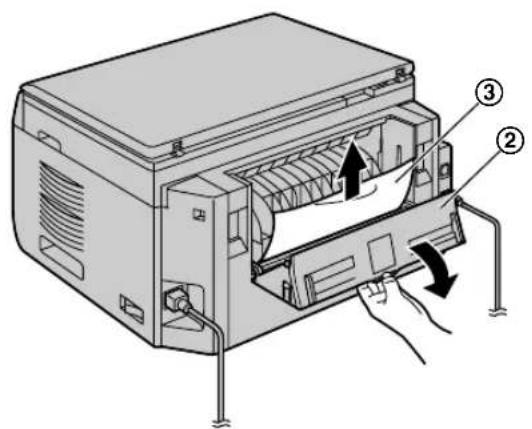
- Open en sluit het bovenste deksel (④) om de foutmelding te wissen.
Voorbeeld 2:
Als het afdrukpapier is vastgelopen bij de drum- en tonercartridge:
- Trek de papierinvoerlade open (①).

- Open het bovenste deksel (②) door beide inkepingen (③) aan beide zijden van het apparaat vast te houden.
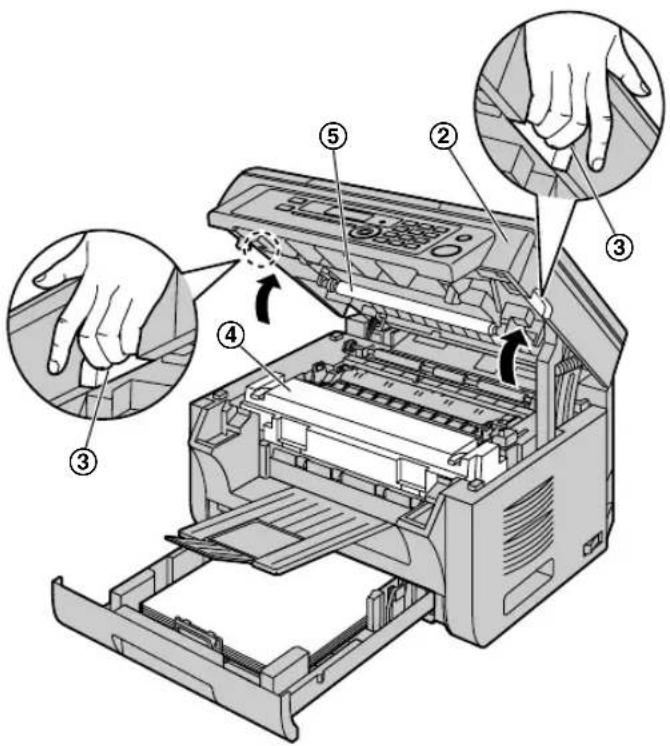
- De fixeereenheid (④) wordt heet. Raak deze niet aan.
Opmerking:
- Raak de overdrachtsrol niet aan (⑤).
10. Paperstoringen
- Verwijder het vastgelopen papier (⑥) voorzichtig door dit omhoog te trekken.

Verwijder het vastgelopen papier (⑦) voorzichtig door het naar u toe te trekken.
- Sluit de papierinvoerlade.
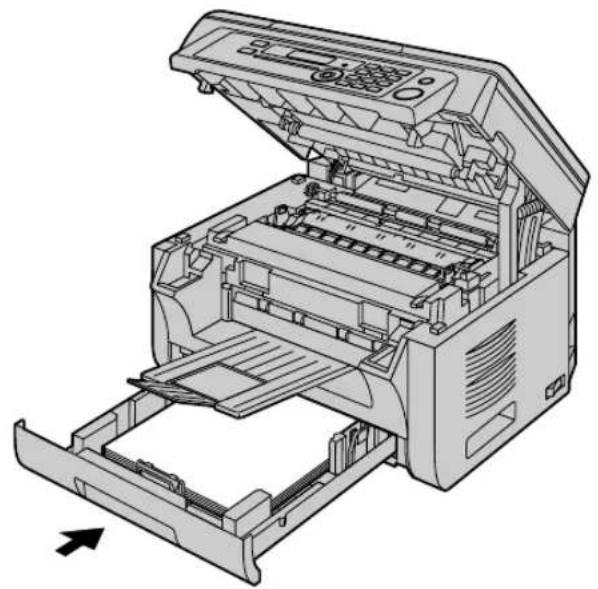
- Sluit het bovenste deksel door beide inkepingen aan beide zijden van het apparaat vast te houden tot u voelt dat het deksel vergrendeld is.

Als het afdrukpapier bij de fixeereenheid is vastgelopen:
- Open het bovenste deksel (①) door beide inkepingen (②) aan beide zijden van het apparaat vast te houden.
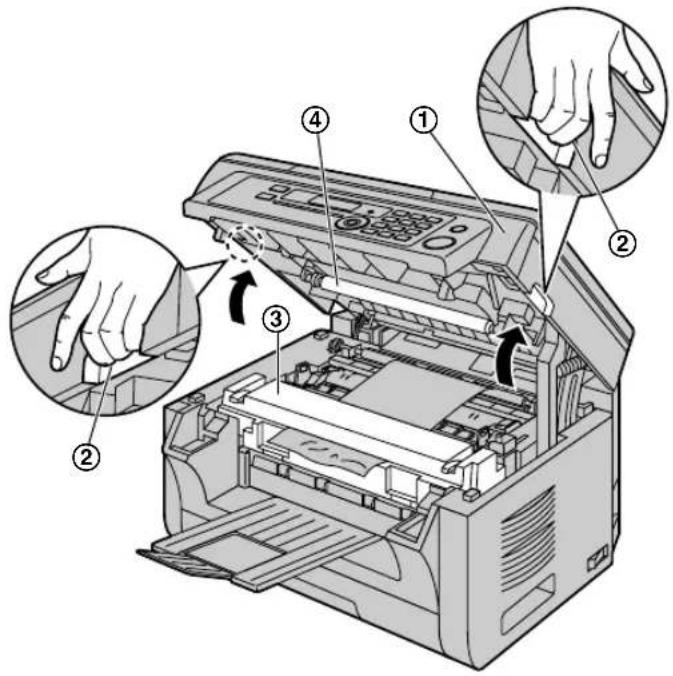
- De fixeereenheid (③) wordt heet. Raak deze niet aan.
Opmerking:
- Raak de overdrachtsrol niet aan (④).
- Haal beide groene hendels (⑤) naar boven tot deze niet verder kunnen.
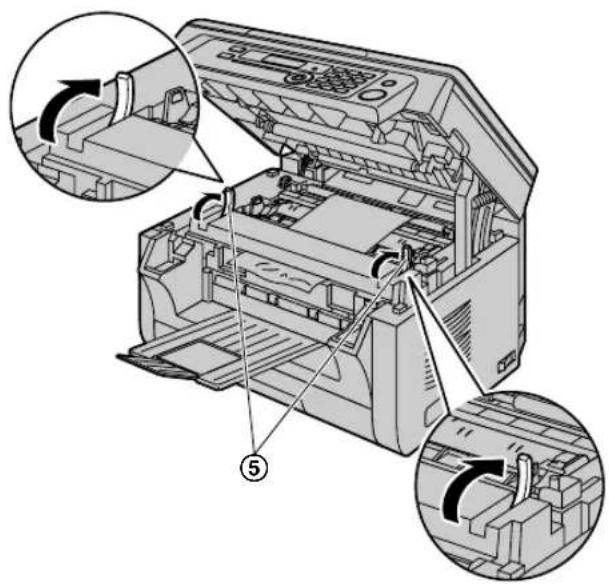
- Verwijder het vastgelopen papier (⑥) voorzichtig door dit omhoog te trekken.

- Druk de groene hendels (⑦) terug in de oorspronkelijke stand.

- Sluit het bovenste deksel door beide inkepingen aan beide zijden van het apparaat vast te houden tot u voelt dat het deksel vergrendeld is.

10.1.2 Als het afdrukpapier niet goed in het apparaat wordt gevoerd
Op het display wordt de volgende melding weergegeven: - "CHECK PAPIER #1 DRUK OP START"
1 Trek aan de papierinvoerlade totdat deze vastklikt en trek deze er dan volledig uit terwijl u de voorzijde van de lade optilt. Verwijder het afdrukpapier en leg het recht.
2 Plaats het afdrukpapier opnieuw.
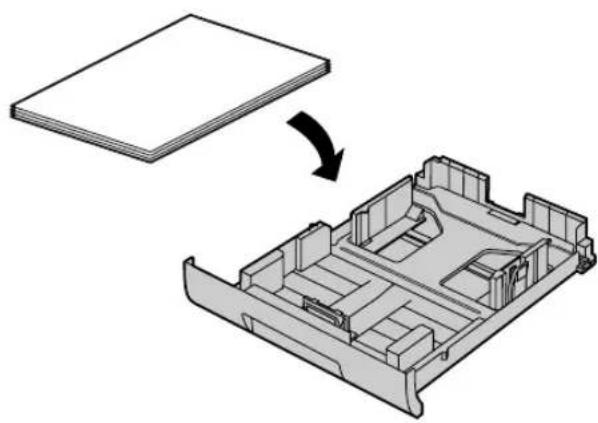
3 Plaats de papierinvoerlade in het apparaat, terwijl u de voorkant van de lade optilt. Schuif deze vervolgens helemaal in het apparaat.
Opmerking:
- Als de foutmelding nog steeds wordt weergegeven, controleert u of de specificaties van het afdrukpapier kloppen en plaatst u het afdrukpapier opnieuw. Zie pagina 14 voor meer informatie.
10.1.3 Als het afdrukpapier in de lade voor handmatige papierinvoer niet goed in het apparaat wordt gevoerd
Op de display wordt het volgende bericht weergegeven. - "CHECK PAPIER INV INVOER LADE#2"
1 Verwijder het afdrukpapier.
2 Plaats het afdrukpapier opnieuw.

- Als de foutmelding nog steeds wordt weergegeven, controleert u of de specificaties van het afdrukpapier kloppen en plaatst u het afdrukpapier opnieuw. Zie pagina 15 voor meer informatie.
10.2 Documentstoringen (automatische documentinvoer) (alleen KX-MB2010/KX-MB2030)
Let op:
- Trek het vastgelopen document niet met geweld weg voordat u de documentinvoer hebt opgetild.

1 Open het deksel van de automatische documentinvoer (①) terwijl u het documentdeksel (②) vasthoudt.
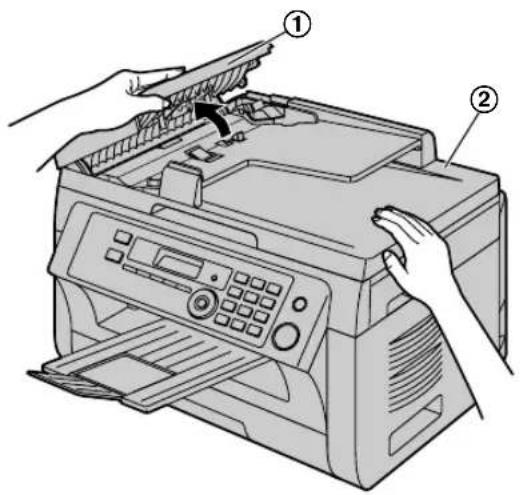
2 Verwijder het vastgelopen document (③) voorzichtig. Als het document is vastgelopen bij de documentinvoer:

Als het document is vastgelopen bij de documentuitvoer:
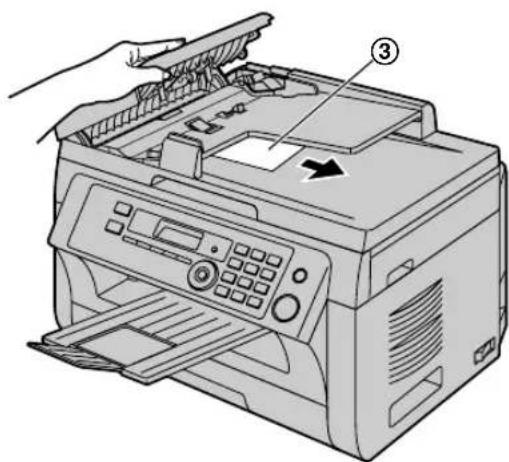
3 Sluit de automatische documentinvoer.

11.1 De witte platen en de glasplaat reinigen
Reinig de witte platen en de glasplaat als er een zwarte lijn, een witte lijn of een vuilpatroon zichtbaar is op:
- het afdrukpapier
- het originele document
– de gescande gegevens, of - de fax die door de andere partij is ontvangen (alleen KX-MB2030).
Let op:
- Ga voorzichtig om met de drum- en tonercartridge. Zie de waarschuwing voor de drumcartridge op pagina 10 voor meer informatie.
- Gebruik voor het reinigen geen papieren producten, zoals keukenpapier of papieren zakdoekjes.
11.1.1 Witte platen en glasplaat
1 Open het documentdeksel (①).
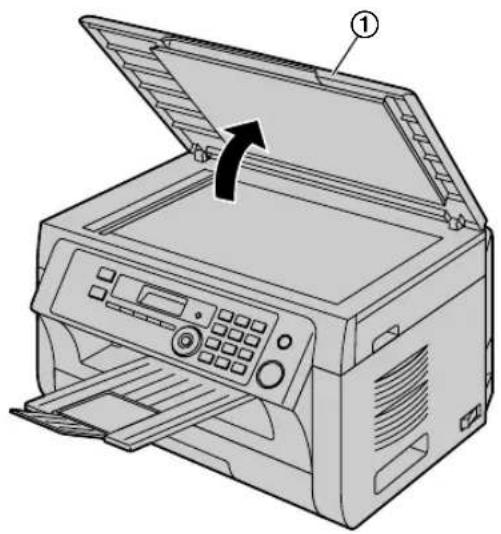
2 Hou het documentdeksel vast terwijl u de witte platen (②) en de glasplaat (③) reinigt.
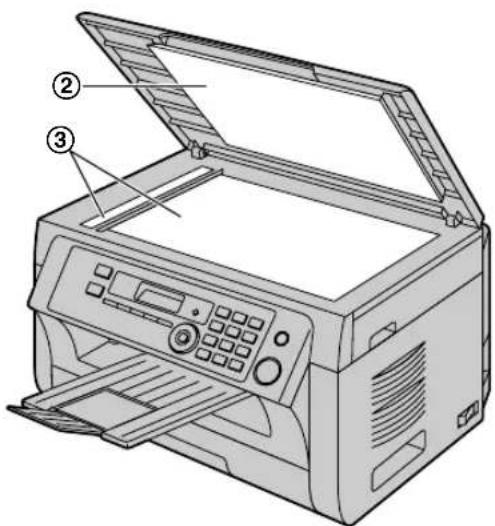
3 Sluit het documentdeksel.

11.1.2 Glas bij drumeenheid
1 Zet het apparaat uit.
2 Open het bovenste deksel (①) door beide inkepingen (②) aan beide zijden van het apparaat vast te houden.


Let op:
De fixeereenheid (③) wordt heet. Raak deze niet aan.
Opmerking:
- Raak de overdrachtsrol niet aan (④).
3 Houd de drum- en tonercartridge (⑤) vast aan de uitsteeksels aan de uiteinden en verwijder ze.

4 Reinig het onderglas (⑥) met een zachte, droge doek.

5 Houd de drum- en tonercartridge (⑦) vast aan de uitsteeksels aan de uiteinden en plaats het geheel terug in het apparaat.

- Zorg voor goede plaatsing van de drum- en tonercartridge dat de pijlen (⑧) overeenkomen.

6 Sluit het bovenste deksel door beide inkepingen aan beide zijden van het apparaat vast te houden tot u voelt dat het deksel vergrendeld is.

- Zorg, ter voorkoming van letsel, dat uw handen zich niet onder de bovenste deksel bevinden.
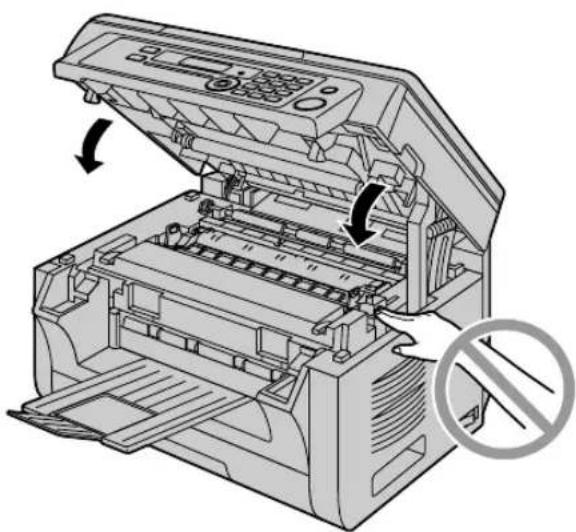
7 Zet het apparaat aan.
11.2 De documentrollers reinigen (alleen KX-MB2010/KX-MB2030)
Reinig de rollers als documenten vaak vastlopen.
Let op:
- Gebruik voor het reinigen geen papieren producten, zoals keukenpapier of papieren zakdoekjes.
1 Zet het apparaat uit.
2 Open het deksel van de automatische documentinvoer (①) terwijl u het documentdeksel (②) vasthoudt.

3 Reinig de documentinvoerrollers (③) met een met water bevochtigde doek en laat alle onderdelen goed drogen.

4 Sluit de automatische documentinvoer.

5 Zet het apparaat aan.
12.1 Referentielijsten en rapporten
U kunt de volgende lijsten en rapporten afdrukken ter referentie.
- "SETUP LIJST"
- "TEL NR. LIJST" *1
- "JOURNAALVERSLAG" *1
- "ZENDEN LIJST" *1
- "PRINTER TEST"
- "ADRES LIJST"
- "FTP SERVER LIJST"
- "SMB FOLDERLIJST"
*1 Alleen KX-MB2030
![[Menu] [◀][▶][Set]](/content/2026/06/1161701/images/6dfd346344d12ec6d90398c3cb3503e3410ad996d22c95a9090316d4a3680aa3.jpg)
1 Druk op [Menu] tot "PRINTVERSLAG" wordt weergegeven.
2 Druk op [◀] of [▶] tot het gewenste onderdeel wordt weergegeven.
3 Druk op [Set] om het afdrukken te starten. → [Menu]
12.2 Specifications
■ Type aansluiting ^*1 :
Openbaar geschakeld telefoonnet (analoog)
■ Documentformaat:
Max. 216 mm breed en max. 600 mm lang
■ Effectieve scanbreedte:
208 mm
■ Effectieve afdrukbreedte:
Letter/Legal: 208 mm
A4: 202 mm
■ Verzendsnelheid*1*2:
Circa 4 seconden/pagina (ECM-MMR verzending uit geheugen) ^3
■ Scanresolutie:
Scanresolutie:
maximaal 9.600 × 9.600 dpi (geïnterpoleerd)
Kopieerresolutie:
maximaal 600 × 600 dpi
Faxresolutie ^*1 :
Horizontaal: 8 pixels/mm
Verticaal: 3,85 regels/mm - bij standaardresolutie,
7,7 regels/mm - bij resolutie fijn/foto,
15,4 regels/mm - bij resolutie superfijn
■ Fotoresolutie:
64 grijswaarden
■ Type scanner:
■ Gegevenscompressie*1:
10 °C - 32,5 °C, 20% - 70% RH (relatieve vochtigheid)
■ Afmetingen:
KX-MB2000: circa breedte 420 mm × diepte 432 mm × hoogte 255 mm
KX-MB2010/KX-MB2030: circa breedte 420 mm × diepte
432 mm × hoogte 305 mm
■ Gewicht:
Kopiëren: circa 500 W
Maximum: circa 1.000 W (op het moment dat de fixeereenheid wordt ingeschakeld)
■ Voeding:
220–240 V AC, 50 Hz
■ Geheugencapaciteit
(voor werking en geheugenopslag):
32 MB
■ Faxgeheugencapaciteit ^*1 :
3,5 MB in totaal
Circa 110 pagina's ontvangen in geheugen
Circa 150 pagina's verzenden vanuit of ontvangen in het geheugen
(op basis van testblad nr. 1 van het ITU-T bij de standaard-resolutie)
■ Geheugencapaciteit voor scannen en verzenden naar e-mailadres:
5 MB in totaal (inclusief koptekst en e-mailbericht)
■ Geheugencapaciteit voor scannen en doorgeven aan FTP-server:
5 MB in totaal
■ Geheugencapaciteit voor scannen en opslaan in SMB-map:
5 MB in totaal
■ Eigenschappen laserdiodes:
Laservermogen: max. 15 mW
Golflengte: 760 nm – 800 nm
Emissieduur: continu
■ Afdruksnelheid:
Circa 24 ppm (pagina's per minuut)
■ Afdrukresolutie:
600 × 600 dpi
■ LED-verlichting van CIS-eigenschappen:
LED-straling: max. 1 mW
Golflengte: Rood typisch 630 nm
Groen typisch 520 nm
Blauw typisch 465 nm
Emissieduur: continu
*1 Alleen KX-MB2030
*2 De verzendsnelheid hangt af van de inhoud van de pagina's, de resolutie, de kwaliteit van de telefoonlijn en de mogelijkheden van het faxapparaat aan de andere kant van de lijn.
*3 De hier vermelde verzendsnelheid is gebaseerd op testblad nr. 1 van de ITU-T met de oorspronkelijke modus. Als het faxapparaat aan de andere kant van de lijn minder mogelijkheden heeft dan uw apparaat, kan de verzending langer duren.
Testblad nr. 1 van ITU-T
- Ontwerp en specificaties kunnen zonder waarschuwing worden gewijzigd.
- De afbeeldingen en illustraties in deze publicatie kunnen ietwat afwijken van het eigenlijke product.
- De klok heeft een nauwkeurigheid van ±60 seconden per maand.
Specificaties afdrukpapier
Formaat normaal papier/dun papier:
A4: 210 mm × 297 mm
Letter: 216 mm × 279 mm
Legal: 216 mm × 356 mm ^*1
B5(JIS): 182 mm × 257 mm
B5(ISO): 176 mm × 250 mm
16K: 195 mm × 270 mm
216 × 330: 216 mm × 330 mm ^*1
*1 Alleen lade voor handmatige papierinvoer
Levensduur tonercartridge
De levensduur van de tonercartridge hangt af van de zwarting van de afgedrukte documenten. De levensduur van de tonercartridge hangt af van het gebruik. Hieronder vindt u het geschatte aantal pagina's dat volgens verscheidene afdrukvoorbeelden met de tonercartridge afgedrukt kan worden.
Voorbeeld 1
Circa 2.000 pagina's kunnen worden afgedrukt.
Circa 1.000 pagina's kunnen worden afgedrukt.

Circa 650 pagina's kunnen worden afgedrukt.

- De daadwerkelijke levensduur van een tonercartridge hangt af van diverse factoren, waaronder de temperatuur, de vochtigheid, het type papier en de hoeveelheid toner die
u gebruikt voor het aantal pagina's per printopdracht. Het werkelijke aantal pagina's dat uw tonercartridge kan afdrukken kan beduidend lager uitvallen als uw tonercartridge vaak wordt gebruikt voor afdrukopdrachten met een klein aantal pagina's per opdracht. Aangezien vele factoren die de daadwerkelijke levensduur van de tonercartridge bepalen, niet kunnen worden geregeld, kunnen wij geen minimumaantal pagina's aangeven dat kan worden afgedrukt.
- Het aantal pagina's varieert met de diepte, dikte en grootte van de tekens.
- Als u de functie voor tonerbesparing inschakelt, bespaart u circa 20 % op tonerverbruik.
Levensduur drumcartridge
De drumcartridge moet regelmatig worden vervangen. De maximale levensduur van een drumcartridge is circa 6.000 pagina's.
Opmerking:
- De daadwerkelijke levensduur van een drumcartridge hangt af van diverse factoren, waaronder de temperatuur, de vochtigheid, het type papier en de hoeveelheid toner die u gebruikt voor het aantal pagina's per printopdracht. Het werkelijke aantal pagina's dat uw drumcartridge kan afdrukken kan beduidend lager uitvallen als uw drumcartridge vaak wordt gebruikt voor afdrukopdrachten met een klein aantal pagina's per opdracht. Aangezien vele factoren die de daadwerkelijke levensduur van de drumcartridge bepalen, niet kunnen worden geregeld, kunnen wij geen minimumaantal pagina's aangeven dat kan worden afgedrukt.
Afvalverwijderingsmethode
Afvalmateriaal moet worden afgevoerd onder omstandigheden die aan de landelijke en plaatselijke milieuregels voldoen.
12.3 Gegevens over copyrights en licenties
- In dit product wordt een gedeelte van de NetBSD-kernel gebruikt.
Het gebruik van een gedeelte van de NetBSD-kernel is gebaseerd op de onderstaande standaard BSD-stijl licentie.
Copyright (c)
Delen van de NetBSD-kernel worden echter geleverd met de volgende eigendomsvermeldingen.
Delen van de NetBSD-kernel worden geleverd met licenties die in geringe mate afwijken van de bovenstaande, door Berkeley geformuleerde licentie. Raadpleeg de broncode van de NetBSD-kernel voor meer informatie.
De broncode van de NetBSD-kernel wordt geleverd door de NetBSD CVS Repositories
(http://cvsweb.netbsd.org/bsdweb.cgi/) en dit product bevat delen van de broncode in de volgende mappen.
http://cvsweb.netbsd.org/bsdweb.cgi/src/sys/kern/
http://cvsweb.netbsd.org/bsdweb.cgi/src/sys/net/
http://cvsweb.netbsd.org/bsdweb.cgi/src/sys/netinet/
- Dit product is voorzien van Net-SNMP-software en maakt hiervan gebruik volgens de onderstaande licentievoorwaarden.
---- Part 1: CMU/UCD copyright notice: (BSD like) ----
Dit product bevat tevens software met de volgende vermeldingen en licenties.
- Dit product is voorzien van NetBSD-software en maakt hiervan gebruik volgens de onderstaande licentievoorwaarden.
/*-
- Dit product is voorzien van NetBSD-software en maakt hiervan gebruik volgens de onderstaande licentievoorwaarden.
/*
- Dit product is voorzien van NetBSD-software en maakt hiervan gebruik volgens de onderstaande licentievoorwaarden.
/*
- Dit product is voorzien van NetBSD-software en maakt hiervan gebruik volgens de onderstaande licentievoorwaarden.
/*-
- Dit product is voorzien van thttpd-software (ontwikkeld door ACMELabs) en maakt hiervan gebruik volgens de onderstaande licentievoorwaarden.
Copyright 1995,1998,1999, 2000 by Jef Poskanzer jef@acme.com.
- Dit product is voorzien van NetBSD-software en maakt hiervan gebruik volgens de onderstaande licentievoorwaarden.
/*-
- Dit product is voorzien van NetBSD-software en maakt hiervan gebruik volgens de onderstaande licentievoorwaarden.
/^* -
- Dit product is voorzien van NetBSD-software en maakt hiervan gebruik volgens de onderstaande licentievoorwaarden.
/*
- Dit product bevat alleen MD4 en DES van OpenSSL-software, ontwikkeld door OpenSSL Project. MD4 en DES worden alleen gebruikt voor SMB-protocolverificaties. OpenSSL-software wordt ook onder de volgende licentievoorwaarden gebruikt.
LICENCE ISSUES
Deze software is deels gebaseerd op het werk van de Independent JPEG Group.
13.1 Index
#
101 Datum en tijd: 21
102 Uw logo: 22
103 Uw faxnummer: 22
110 Taal: 55
121 Tijd voor opnieuw bellen/flashtijd: 55
145 LCD-displaycontrast: 55
147 Schaal selecteren: 55
155 Wachtwoord wijzigen: 56
158 Onderhoudstijd: 56
159 Standaardwaarden van functies instellen: 56
161 Belpatroon: 56
165 Pieptoon: 56
210 FAX-belsignaal: 57
212 TEL/FAX-belsignaal: 59
289 Alle telefoonboeken wissen: 59
380 Afdrukpapierformaat in papierinvoerlade: 57
381 Afdrukpapierformaat in lade voor handmatige papierinvoer: 57
383 Type afdrukpapier in papierinvoerlade: 57
384 Type afdrukpapier voor lade voor handmatige papierinvoer: 57
401 Rapport verzenden: 43, 59
402 Automatisch activiteitenrapport: 44, 59
403 Energiebesparing: 57
404 Handmatige beantwoordingsmodus: 59
411 Buitenlandmodus: 59
412 Vertraagd verzenden: 60
413 ECM selecteren: 60
416 Verbindingstoon: 60
418 Maximumfaxsnelheid: 60
436 Belsignaal van fax die geen faxtoon uitzendt: 61
437 Waarschuwing voor ontvangen in geheugen: 61
438 Vriendelijke ontvangst: 61
442 PC-fax instellen: 62
443 Pc-fax ontvangen: 23
448 Faxvoorbeeldmodus: 53
450 Toegangscode voor bekijken van faxen in webbrowser: 53
459 Standaardwaarden faxfuncties instellen: 62
460 Invoerlade-instellingen voor kopieren: 63
461 Standaard kopieerresolutie: 63
462 Contrast behouden: 58
463 Standaardwerkingsmodus: 58
464 Timer modus: 58
467 Pagina-indeling behouden: 63
468 Zoom behouden: 63
469 Sorteerinstelling behouden: 63
473 Rand behouden: 63
474 Framemarge: 63
475 Marge behouden: 63
482 Tonerbesparing: 12, 58
493 Scanmodus: 65
494 Scanparameter behouden: 65
500 DHCP-modus: 67
501 IP-adres: 67
502 Subnetmasker: 67
503 Standaardpoort: 67
504 DNS-server #1: 67
505 DNS-server #2: 67
507 Apparaatnaam: 67
508 MAC-adres: 67
532 IP-filtering: 68
774 Time-out van gegevens: 64
776 Gezamenlijk A4/Letter afdrukken: 64
A
Aansluitingen: 17
LAN: 17
USB: 24
Activiteitenrapport (functie #402): 44, 59, 97
Adressenlijst: 97
Afdrukpapier: 14
Afdrukpapierformaat
Lade voor handmatige papierinvoer (functie #381): 57
Papierinvoerlade (functie #380): 57
Alle functies resetten (functie #159): 56
Antwoordapparaat: 51
Apparaatnaam (functie#507): 67
Automatisch verkleinen (functie #432): 61
Automatische IP (functie #533): 68
B
Basisfuncties: 55
Belpatroon (functie #161): 56
Belsignaal
Fax die geen faxtoon uitzendt (functie #436): 61
FAX ONLY (functie #210): 57
TEL/FAX (functie #212): 59
Buitenlandmodus (functie #411): 59
C
Contrast: 36, 43
Contrast behouden (functie #462): 58
D
Datum en tijd (Functie #101): 21
DHCP-modus (functie #500): 67
Displaycontrast (functie #145): 55
Displaymeldingen: 75
DNS-server #1 (functie #504): 67
DNS-server #2 (functie #505): 67
Documentformaat: 19
Drumcartridge: 10
E
ECM selecteren (functie #413): 60
E-mailadres
Alles wissen (functie #578): 69
Opslaan: 66
Energiebesparing (functie #403): 57
Etiket: 28
Extra telefoon: 50
F
FAX ONLY-modus: 49
Faxactiveringscode (functie #434): 61
FAX-belsignaal (functie #210): 57
Faxen ontvangen
Automatisch: 49
Computer: 52
Handmatig: 50
Webbrowser: 53
Faxen verzenden
Broadcast: 47
Computerdocument: 48
Handmatig: 43
Snelkiezen: 45
Telefoonboek: 45
Vanuit geheugen: 44
Faxfuncties: 59
Faxfuncties resetten (functie#459): 62
Faxnummer (Functie #103): 22
Faxontvangst melden (functie #451): 62
Faxvoorbeeldmodus (functie #448): 53
Flashtijd (functie #121): 55
Framemarge (functie #474): 63
FTP-serverlijst: 97
G
Gezamenlijk A4/Letter afdrukken (functie #776): 64
Glasplaat: 19, 36, 43
Groepsprogrammeerlijst: 97
Groepsverzending: 46
H
Handmatige beantwoordingsmodus (functie #404): 59
Help: 20
Fax ontvangen: 20
Functielijst: 20
Telefoonboek: 20
HTTPD (functie #534): 68
|
Installatielijst: 97
Invoerlade instellen
Kopiëren (functie #460): 63
IP-adres (functie #501): 67
IP-filtering (functie #532): 68
IPv6-protocol (functie #535): 68
K
Kopie: 36
Afbeelding herhalen: 38
Marge: 41
N-in-1: 40
N-in-1 (afzonderlijk): 41
Poster: 40
Proefset: 38
Rand: 41
Reserveren: 41
Snelle ID: 38
Sorteren: 38
Zoom: 37
Kopieerformaat: 36
Kopieerfuncties: 63
L
Lade voor handmatige papierinvoer: 15
LAN-functies: 67
Levensduur drumcartridge: 99
Levensduur tonercartridge: 99
Logo (Functie #102): 22
M
MAC-adres (functie#508): 67
Marge behouden (functie #475): 63
Maximumfaxsnelheid (functie #418): 60
Onderhoudstijd (functie #158): 56
Opnieuw bellen: 43, 45
Opslaan
Broadcast: 46
E-mailadres: 66
P
Pagina-indeling behouden (functie #467): 63
Papiertype
Lade voor handmatige papierinvoer (functie #384): 57
Papierinvoerlade (functie #383): 57
PC-afdrukfuncties: 64
PC-fax instellen (functie #442): 62
Pc-fax ontvangen (Functie #443): 23
Pieptoon (functie #165): 56
Polling: 52
Printertest: 97
Programmeren: 54
Pull-scan: 34
Scantoepassing: 34
Viewer: 34
Push-scan: 31
Bestand: 31
E-mail: 31
E-mailadres: 32
FTP: 33
OCR: 32
SMB-map: 33
Viewer: 31
R
Rand behouden (functie #473): 63
Rapport verzenden (functie #401): 43, 59
Rapporten
Activiteiten: 44, 59, 74, 97
Adres: 97
FTP-server: 97
Groepsprogrammering: 97
Groepsverzendingen: 47
Installatie: 97
Printertest: 97
Stroomstoring: 84
Telefoonnummer: 97
Verzenden: 43, 59, 74
Reinigen: 93, 96
Resolutie: 36, 43
S
Scanfuncties: 65
Scanmodus (functie #493): 65
Scanparameter behouden (functie #494): 65
Schaal selecteren (functie #147): 55
Snelkiezen
Faxen verzenden: 45
Snelscannen: 44
Sorteerinstelling behouden (functie #469): 63
Standaard kopieerresolutie (functie #461): 63
Standaardpoort (functie #503): 67
Standaardwaarden fax instellen (functie #459): 62
Standaardwerkingsmodus (functie #463): 58
Stroomschakelaar: 18
Stroomstoring: 84
Subnetmasker (functie #502): 67
T
Taal (functie #110): 55
Tekens invoeren: 71
Telefoonboek
Alles wissen (functie #289): 59
Faxen verzenden: 45
Opslaan: 44
Telefoonnummerlijst: 97
TEL-modus: 50
Tijd voor opnieuw bellen (functie #121): 55
Time-out van gegevens (functie #774): 64
Timer modus (functie #464): 58
Toegangscode voor bekijken van faxen in webbrowser (functie #450): 53
Tonerbesparing (functie #482): 12, 58
Tonercartridge: 10
V
Vastlopen
Afdrukpapier: 86
Document: 91
Verbindingstoon (functie #416): 60
Vertraagd verzenden (functie #412): 60
Volume: 21
Vriendelijke ontvangst (functie #438): 61
W
Waarschuwing voor ontvangen in geheugen (functie #437): 61
Wachtwoord (functie #155): 56
WINS-server #1 (functie #538): 68
WINS-server #2 (functie #539): 68
Z
Zoom behouden (functie #468): 63
- Model nr. KX-MB2000NL KX-MB2010NL KX-MB2030NL
- Bedankt dat u hebt gekozen voor een product van Panasonic.
- Als taal kunt u Nederlands of Engels selecteren.
- Let op:
- Mededeling over het weggooien, overdragen of terugbezorgen van het product:
- Milieu:
- Opmerking:
- Handelsmerken:
- Copyright:
- Voor uw veiligheid
- Laserstraling
- Eigenschappen laserdiodes
- LED-verlichting
- LED-verlichting van CIS-eigenschappen
- Fixeereenheid
- Voor de beste prestaties
- Tonercartridge en drumcartridge
- Tonercartridge
- Drumeenheid
- Bedieningspaneel
- Statische elektriciteit
- Omgeving
- Het apparaat verplaatsen
- Kennisgeving:
- Inleiding en installatie
- Accessoires
- Locatie van de bedieningstoetsen
- Installatie
- Voorbereiding
- Aansluiten en instellen
- Documentvereisten
- Help
- Volume
- Startprogrammering
- Printer
- Printer
- Scanner
- Scanner
- Kopieerapparaat
- Kopie
- Fax (alleen KX-MB2030)
- Faxen verzenden
- Faxberichten ontvangen
- Programmeerbare functies
- Overzicht van functies
- Handige informatie
- Handige informatie
- Help
- Rapporten en displays
- roblemen oplossen
- Paperstoringen
- Papierstoringen
- Reinigen
- Reinigen
- Algemene informatie
- Afgedrukte rapporten
- Specifications
- Aanvullende informatie
- ■ Vervangend accessoire
- - Tonercartridge
- - Drumeenheid
- Omschrijving knoppen
- Overzicht
- Tonercartridge en drumcartridge
- Afvalverwijderingsmethode
- Tonerbespaarfunctie
- Uitvoerlade
- Als het bovenste deel van de uitbreiding is opengeklapt
- Afdrukpapier
- Opmerking over afdrukpapier:
- Belangrijk:
- Waarschuwing voor de papierinvoerlade
- Lade voor handmatige papierinvoer
- Aansluitingen
- BELANGRIJKE MEDEDELING OVER DE USB-AANSLUITING
- Werken met een netwerkrouter/netwerkhub
- Aanzetten
- De werkingsmodus selecteren (scannen/kopiëren) (faxen: alleen KX-MB2030)
- Het origineel instellen
- Via de glasplaat
- Via de automatische documentinvoer (alleen KX-MB2010/KX-MB2030)
- Documentgewicht
- Help-functie (alleen KX-MB2030)
- Volume aanpassen (alleen KX-MB2030)
- Volume van het belsignaal
- Het belsignaal uitschakelen
- Volume van de monitorfunctie
- Datum en tijd
- [Set]
- Fouten corrigeren
- Uw logo (alleen KX-MB2030)
- Uw faxnummer (alleen KX-MB2030)
- Het apparaat configureren voor toegang tot het LAN
- Automatisch instellen met een DHCP-server
- Uw situatie:
- Voor het IP-adres:
- Voor het subnetmasker:
- Een fout in IP-adres, subnetmasker of standaardpoort corrigeren
- De computer instellen voor ontvangen van pc-faxen (alleen KX-MB2030)
- Besturingssysteem:
- CPU:
- RAM:
- Overige hardware:
- Overige:
- Waarschuwing:
- Multi-Function Station op een computer installeren
- USB-verbinding:
- LAN-verbinding:
- Belangrijk
- De bedieningsinstructies bekijken of installeren
- Het andere apparaat in combinatie met de computer gebruiken
- De software wijzigen (componenten toevoegen en verwijderen)
- De software verwijderen
- [Scan] (pagina 34)
- [Remote Control] (pagina 72)
- [Utilities]
- [Settings] (pagina 26)
- [?]
- [ ]
- [i]
- Instellingen wijzigen
- [General]
- [Scan]
- Standaard-e-mailsoftware selecteren
- Voor Windows 2000:
- Voor Windows XP:
- Voor Windows Vista:
- [Custom]
- Voor Windows 7:
- Afdrukken vanuit Windows-toepassingen
- Voor Windows XP/Windows Vista/Windows 7:
- De printereigenschappen instellen
- Op etiketten afdrukken
- Ecologische afdrukfuncties
- Printerinstellingen
- Meerdere documenten combineren
- Een bestand in PDF-formaat opslaan
- Scannen vanaf het apparaat (push-scan)
- Scannen naar Multi-Function Viewer
- Scannen en als bestand opslaan
- Scannen en als bijlage bij e-mail verzenden
- Scannen om als tekst te bewerken
- Scannen en verzenden naar een e-mailadres (alleen LAN-verbinding)
- Voorbeeld: "LISA"
- Scannen en verzenden naar een FTP-server (alleen LAN-verbinding)
- Scannen en verzenden naar een SMB-map (alleen LAN-verbinding)
- Scannen vanaf een computer (pull-scan)
- Multi-Function-scantoepassing gebruiken
- Multi-Function Viewer gebruiken
- [Scan]
- Andere applicaties gebruiken
- TWAIN:
- Een kopie maken
- Via de glasplaat
- [Start]
- Het kopieerformaat selecteren
- [Set]
- De resolutie selecteren
- [Set]
- Het contrast selecteren
- Via de automatische documentinvoer (alleen KX-MB2010/KX-MB2030)
- Meer kopieerfuncties
- Kopiëren met zoom (vergroten/verkleinen)
- Kopieën sorteren
- Proefset (alleen KX-MB2010/KX-MB2030)
- Snelle ID-kopiefunctie/
- Afbeeldingherhaalfunctie (alleen vanaf de glasplaat)
- Afbeeldingherhaalfunctie:
- [Start]
- Posterfunctie (alleen vanaf de glasplaat)
- N-in-1-functie
- Afzonderlijke N-in-1-functie (alleen vanaf de glasplaat)
- Randfunctie
- Margefunctie
- Kopie reserveren
- Een fax handmatig verzenden
- Via de glasplaat
- [Start]
- Het laatste nummer opnieuw bellen
- [Redial]
- Faxcapaciteit reserveren (gelijktijdig gebruik)
- Verzendrapport afdrukken
- Activiteitenrapport afdrukken
- Via de automatische documentinvoer
- [Monitor]
- Eerst het faxnummer invoeren
- Faxen vanuit geheugen verzenden (Snelscanfunctie)
- Nummers opslaan voor snelkiezen en het telefoonboek
- Snelkiesnummer opslaan
- Voor snelkiesnummer 1-2:
- Voor snelkiesnummer 3:
- Voor snelkiesnummer 4-6:
- [Stop]
- Telefoonboeknummers opslaan
- Opgeslagen nummers wijzigen
- Opgeslagen nummers verwijderen
- Een fax verzenden via snelkiezen en telefoonboek
- Via de glasplaat
- Met telefoonboek:
- Een naam zoeken met behulp van de eerste letter
- Via de automatische documentinvoer
- Groepsverzending
- Snelkiesnummers in het groepsverzendgeheugen programmeren
- Snelkiesnummer 4-6:
- Kiestoetsen (alleen voor MANUAL BROAD):
- [Set]
- [Stop]
- Nieuwe snelkiesnummers toevoegen
- [Phonebook]
- [Stop]
- Nummers uit het groepsverzendgeheugen wissen
- Hetzelfde document naar voorgeprogrammeerde partijen verzenden
- Hetzelfde document faxen vanaf de glasplaat
- [Start]
- Hetzelfde document faxen via de automatische documentinvoer
- Een elektronisch document als faxbericht vanaf uw computer verzenden
- De manier waarop u het apparaat gebruikt instellen
- Gebruik als alleen fax (ALLEEN FAX)
- Uw situatie
- Instelling
- Hoe faxen worden ontvangen
- Gebruik voornamelijk als telefoon (TEL)
- Gesprekken en faxen ontvangen
- Gebruik als telefoon en/of fax (TEL/FAX)
- Hoe gesprekken en faxen worden ontvangen
- Gebruik met antwoordapparaat
- Oproepen ontvangen
- Faxen automatisch ontvangen – Automatische beantwoording ingeschakeld
- FAX ONLY-modus activeren
- Faxen handmatig ontvangen – Automatische beantwoording uitgeschakeld
- TEL-modus activeren
- Faxen ontvangen in combinatie met een extra telefoon
- Modus TEL/FAX inschakelen
- Als er een faxtoon wordt gedetecteerd
- Als er geen faxtoon wordt gedetecteerd
- Apparaat samen met antwoordapparaat gebruiken
- Het apparaat en een antwoordapparaat installeren
- Een gesproken bericht en een fax ontvangen in één oproep
- Ontvangstpolling (faxen op andere faxmachines ophalen)
- Faxen ontvangen op de computer
- Ontvangen document weergeven
- Als een ontvangen fax in het geheugen van het apparaat is opgeslagen
- Bekijken van fax in webbrowser (alleen LAN-verbinding)
- Faxvoorbeeldmodus activeren
- Toegangscode voor bekijken van faxen in webbrowser programmeren
- Een ontvangen fax in de webbrowser weergeven
- Wat betekent " √"
- Programmeren
- Functies met de webbrowser selecteren (alleen LAN-verbinding)
- PC-afdrukfuncties
- Scanfuncties
- Netwerkfuncties (alleen LAN-verbinding)
- Tekens invoeren
- Tekens selecteren met [▼] of [▲]
- Status van het apparaat
- Remote Control gebruiken
- Alleen voor de KX-MB2030:
- Device Monitor gebruiken
- De webbrowser gebruiken (alleen LAN-verbinding)
- Bewerkingen annuleren
- [Stop]
- Ga als volgt te werk om het afdrukken te annuleren:
- [Set]
- Rapportmeldingen (alleen KX-MB2030)
- Displaymeldingen
- Als een functie niet goed werkt
- Kopieerapparaat
- Fax (alleen KX-MB2030)
- Een antwoordapparaat gebruiken (alleen KX-MB2030)
- Er treedt een stroomstoring op
- Firewall instel-tool voor gebruikers van Microsoft Windows XP Service Pack 2 of hoger/Windows Vista/Windows 7 (alleen LAN-verbinding)
- De veiligheidsinstellingen bevestigen (voor Windows XP-gebruikers)
- De veiligheidsinstellingen bevestigen (voor Windows Vista-gebruikers)
- De veiligheidsinstellingen bevestigen (voor Windows 7 gebruikers)
- Opmerking voor gebruikers van een apparaat uit de KX-MB200/KX-MB700/KX-FLB880-serie
- Vastgelopen afdrukpapier
- Als het afdrukpapier in het apparaat is vastgelopen
- Voorbeeld 1:
- Voorbeeld 2:
- Als het afdrukpapier bij de fixeereenheid is vastgelopen:
- Als het afdrukpapier niet goed in het apparaat wordt gevoerd
- Als het afdrukpapier in de lade voor handmatige papierinvoer niet goed in het apparaat wordt gevoerd
- Documentstoringen (automatische documentinvoer) (alleen KX-MB2010/KX-MB2030)
- De witte platen en de glasplaat reinigen
- Witte platen en glasplaat
- Glas bij drumeenheid
- De documentrollers reinigen (alleen KX-MB2010/KX-MB2030)
- Referentielijsten en rapporten
- Specifications
- ■ Voeding:
- ■ Geheugencapaciteit
- ■ Faxgeheugencapaciteit *1 :
- ■ Geheugencapaciteit voor scannen en verzenden naar e-mailadres:
- ■ Geheugencapaciteit voor scannen en doorgeven aan FTP-server:
- ■ Geheugencapaciteit voor scannen en opslaan in SMB-map:
- ■ Eigenschappen laserdiodes:
- ■ Afdruksnelheid:
- ■ Afdrukresolutie:
- ■ LED-verlichting van CIS-eigenschappen:
- Testblad nr. 1 van ITU-T
- Specificaties afdrukpapier
- Formaat normaal papier/dun papier:
- Levensduur tonercartridge
- Voorbeeld 1
- Levensduur drumcartridge
- Gegevens over copyrights en licenties
- Copyright (c)
- LICENCE ISSUES
- Index
- #
- Datum en tijd: 21
- Uw logo: 22
- Uw faxnummer: 22
- Taal: 55
- Tijd voor opnieuw bellen/flashtijd: 55
- LCD-displaycontrast: 55
- Schaal selecteren: 55
- Wachtwoord wijzigen: 56
- Onderhoudstijd: 56
- Standaardwaarden van functies instellen: 56
- Belpatroon: 56
- Pieptoon: 56
- FAX-belsignaal: 57
- TEL/FAX-belsignaal: 59
- Alle telefoonboeken wissen: 59
- Afdrukpapierformaat in papierinvoerlade: 57
- Afdrukpapierformaat in lade voor handmatige papierinvoer: 57
- Type afdrukpapier in papierinvoerlade: 57
- Type afdrukpapier voor lade voor handmatige papierinvoer: 57
- Rapport verzenden: 43, 59
- Automatisch activiteitenrapport: 44, 59
- Energiebesparing: 57
- Handmatige beantwoordingsmodus: 59
- Buitenlandmodus: 59
- Vertraagd verzenden: 60
- ECM selecteren: 60
- Verbindingstoon: 60
- Maximumfaxsnelheid: 60
- Belsignaal van fax die geen faxtoon uitzendt: 61
- Waarschuwing voor ontvangen in geheugen: 61
- Vriendelijke ontvangst: 61
- PC-fax instellen: 62
- Pc-fax ontvangen: 23
- Faxvoorbeeldmodus: 53
- Toegangscode voor bekijken van faxen in webbrowser: 53
- Standaardwaarden faxfuncties instellen: 62
- Invoerlade-instellingen voor kopieren: 63
- Standaard kopieerresolutie: 63
- Contrast behouden: 58
- Standaardwerkingsmodus: 58
- Timer modus: 58
- Pagina-indeling behouden: 63
- Zoom behouden: 63
- Sorteerinstelling behouden: 63
- Rand behouden: 63
- Framemarge: 63
- Marge behouden: 63
- Tonerbesparing: 12, 58
- Scanmodus: 65
- Scanparameter behouden: 65
- DHCP-modus: 67
- IP-adres: 67
- Subnetmasker: 67
- Standaardpoort: 67
- DNS-server #1: 67
- DNS-server #2: 67
- Apparaatnaam: 67
- MAC-adres: 67
- IP-filtering: 68
- Time-out van gegevens: 64
- Gezamenlijk A4/Letter afdrukken: 64
- A
- B
- C
- D
- E
- F
- G
- H
- |
- K
- L
- M
- P
- R
- S
- T
- V
- W
- Z
Merk : PANASONIC
Model : KX-MB2030NL
Categorie : Printer