
PSR-S550 - Toetsenbord YAMAHA - Gratis gebruiksaanwijzing en handleiding
Vind de handleiding van het apparaat gratis PSR-S550 YAMAHA in PDF-formaat.


| Type product | Draagbaar toetsenbord |
| Merk | Yamaha |
| Model | PSR-S550 |
| Aantal toetsen | 61 toetsen (aanraakgevoelig) |
| Polyfonie | 32 noten |
| Geluidsgenerator | AWM (Advanced Wave Memory) |
| Aantal ingebouwde klanken | 136 |
| Aantal ingebouwde stijlen | 120 |
| Ingebouwde liedjes | 70 |
| Display | LCD-scherm met achtergrondverlichting |
| Effecten | Reverb, chorus, DSP |
| Aansluitingen | USB TO HOST, MIDI IN/OUT, AUX IN, koptelefoonuitgang, voetschakelaar |
| Stroomvoorziening | Netadapter (PA-150 of equivalent) of 6 AA-batterijen |
| Stroomverbruik | 13 W |
| Afmetingen (BxHxD) | 946 x 140 x 377 mm |
| Gewicht | 6,6 kg (zonder batterijen) |
| Luidsprekers | 2 x 12 cm (12 W versterker) |
| Meegeleverde accessoires | Netadapter, muziekstandaard, bladmuziek |
| Onderhoud en reiniging | Veeg het oppervlak af met een droge, zachte doek. Gebruik geen oplosmiddelen. |
| Veiligheid | Gebruik alleen de meegeleverde adapter. Plaats het toetsenbord op een stabiel oppervlak. |
| Reparatie en reserveonderdelen | Neem contact op met een erkend Yamaha-servicecentrum. Gebruik originele onderdelen. |
| Garantie | 2 jaar (afhankelijk van land) |
Veelgestelde vragen - PSR-S550 YAMAHA
Gebruikersvragen over PSR-S550 YAMAHA
0 vraag over dit apparaat. Beantwoord die u kent of stel uw eigen vraag.
Stel een nieuwe vraag over dit apparaat
Download de handleiding voor uw Toetsenbord in PDF-formaat gratis! Vind uw handleiding PSR-S550 - YAMAHA en neem uw elektronisch apparaat weer in handen. Op deze pagina staan alle documenten die nodig zijn voor het gebruik van uw apparaat. PSR-S550 van het merk YAMAHA.
GEBRUIKSAANWIJZING PSR-S550 YAMAHA
* Bewaar deze gebruikershandleiding op een veilige plaats voor eventuele toekomstige raadpleging.

WAARSCHUWING
Volg altijd de algemene voorzorgsmaatregelen op die hieronder worden opgesomd om te voorkomen dat u gewond raakt of zelfs sterft als gevolg van elektrische schokken, kortsluiting, schade, brand of andere gevaren. De maatregelen houden in, maar zijn niet beperkt tot:
Spanningsvoorziening/Netadapter
- Gebruik alleen het voltage dat als juist wordt aangegeven voor het instrument. Het vereiste voltage wordt genoemd op het naamplaatje van het instrument.
- Gebruik uitsluitend de aangegeven adapter (PA-301/PA-300B/PA-300 of een door Yamaha aanbevolen equivalent). Gebruik van een andere adapter kan oververhitting en defecten veroorzaken.
- Controleer de elektrische stekker regelmatig en verwijder al het vuil of stof dat zich erop verzameld heeft.
- Plaats de netadapter niet in de buurt van warmtebronnen zoals kachels of radiatoren. Verbuig of beschadig het snoer niet, plaats er geen zware voorwerpen op en leg het niet op een plaats waar mensen erover kunnen struikelen of er voorwerpen over kunnen rollen.
Niet openen
- Open het instrument niet, haal de interne onderdelen niet uit elkaar en modificeer ze op geen enkele manier. Het instrument bevat geen door de gebruiker te repareren onderdelen. Als het instrument stuk lijkt te zijn, stop dan met het gebruik ervan en laat het nakijken door Yamaha-servicepersoneel.
Waarschuwing tegen water
- Stel het instrument niet bloot aan regen, gebruik het niet in de buurt van water of onder natte of vochtige omstandigheden en plaats geen voorwerpen op het instrument die vloeistoffen bevatten die in de openingen kunnen vallen. Als er een vloeistof, zoals water, in het instrument terechtkomt, zet dan onmiddellijk het instrument uit en trek de stekker uit het stopcontact. Laat vervolgens uw instrument nakijken door gekwalificeerd Yamaha-servicepersoneel.
- Haal nooit een stekker uit en steek nooit een stekker in het stopcontact als u natte handen heeft.
Waarschuwing tegen brand
- Plaats geen brandende voorwerpen, zoals kaarsen, op het instrument. Een brandend voorwerp kan omvallen en brand veroorzaken.
Als u onregelmatigheden opmerkt
- Als het snoer van de adapter beschadigd is of stuk gaat, als er plotseling geluidsverlies is in het instrument, of als er plotseling een geur of rook uit het instrument komt, moet u het instrument onmiddellijk uitzetten, de stekker uit het stopcontact halen en het instrument na laten kijken door gekwalificeerd Yamaha-servicepersoneel.

LET OP
Volg altijd de algemene voorzorgsmaatregelen op die hieronder worden opgesomd om te voorkomen dat u of iemand anders gewond raakt of dat het instrument of andere eigendommen beschadigd raken. De maatregelen houden in, maar zijn niet beperkt tot:
Spanningsvoorziening/Netadapter
- Als u de stekker uit het instrument of uit het stopcontact haalt, moet u altijd aan de stekker trekken, nooit aan het snoer.
- Haal de adapter uit het stopcontact gedurende een elektrische storm (b.v. onweer), of als u het instrument gedurende lagere tijd niet gebruikt.
- Sluit het instrument niet aan op een stopcontact via een verdeelstekker. Dit kan resulteren in een verminderde geluidskwaliteit en hierdoor kan het stopcontact oververhitten.
Locatie
- Stel het instrument niet bloot aan overdreven hoeveelheden stof of trillingen, of extreme kou of hitte (zoals in direct zonlicht, bij een verwarming of overdag in een auto) om de kans op vervorming van het paneel of beschadiging van de interne componenten te voorkomen.
-
Gebruik het instrument niet in de nabijheid van een tv, radio, stereo-apparatuur, mobiele telefoon of andere elektrische apparaten. Anders kan het instrument, de tv of radio bijgeluiden opwekken.
-
Plaats het instrument niet in een onstabiele positie, waardoor het per ongeluk om kan vallen.
- Haal voordat u het instrument verplaatst alle kabels en de adapter los.
- Zorg er bij het opstellen van het product voor dat het gebruikte stopcontact makkelijk toegankelijk is. Schakel de POWER-schakelaar bij storingen of een slechte werking onmiddellijk uit en trek de stekker uit het stopcontact. Zelfs als de stroom is uitgeschakeld, loopt er nog een minimale hoeveelheid stroom naar het product. Als u het product gedurende langere tijd niet gebruikt, moet u de stekker uit het stopcontact trekken.
- Gebruik uitsluitend de standaard die voor uw instrument aanbevolen is. Als u het instrument vastmaakt aan de standaard of het rek, gebruik dan uitsluitend de bijgeleverde schroeven. Anders kan dit leiden tot beschadiging van de interne componenten of het vallen van het instrument.
Aansluitingen
- V oordat u het instrument aansluit op andere elektronische componenten, moet u alle betreffende apparatuur uitzetten. Voordat u alle betreffende apparatuur aan- of uitzet, moet u alle volumes op het minimum zetten. Voer de volumes van alle componenten, na het aanzetten, geleidelijk op tot het gewenste luisterniveau, terwijl u het instrument bespeelt.
Onderhoud
- Gebruik bij het schoonmaken een zachte droge doek. Gebruik geen verfverdunners, oplosmiddelen, schoonmaakmiddelen of met chemicalieën geïmpregneerde schoonmaakdoekjes.
Zorgvuldig behandelen
- Steek geen vinger of hand in de openingen van het instrument.
- Steek nooit papier, metaal of andere voorwerpen in de openingen van het paneel of het keyboard en laat dergelijke voorwerpen er niet invallen. Als dit gebeurt, zet dan onmiddellijk het instrument uit en haal de stekker uit het stopcontact. Laat vervolgens uw instrument nakijken door gekwalificeerd Yamaha-servicepersoneel.
- Plaats geen vinylen, plastic of rubberen voorwerpen op het instrument, aangezien dit verkleuring van het paneel of het toetsenbord tot gevolg kan hebben.
- Leun niet op het instrument, plaats geen zware voorwerpen op het instrument en vermijd het uitoefenen van overmatig veel kracht op de knoppen, schakelaars en aansluitingen.
- Gebruik een hoofdtelefoon niet te lang op een hoog of oncomfortabel geluidsniveau, aangezien dit permanent gehoorverlies kan veroorzaken. Consulteer een KNO-arts als u geruis in uw oren of gehoorverlies constateert.
Data opslaan
Uw data opslaan en back-ups maken
- De paneelinstellingen en enkele andere type data worden niet bewaard in het geheugen als u het instrument uitschakelt. Data die u wilt behouden, kunt u opslaan in het Registration Memory (pagina 85).
Opgeslagen data kunnen verloren gaan ten gevolge van een storing of foutieve handeling. Sla belangrijke data op een USB-opslagapparaat of extern apparaat zoals een computer op (pagina 98).
Back-up maken van het USB-opslagapparaat/de externe media
- Om dataverlies door beschadiging van de media te voorkomen, adviseren wij u belangrijke data op te slaan op twee USB-opslagapparaten/externe media.
Yamaha kan niet verantwoordelijk worden gesteld voor schade die wordt veroorzaakt door oneigenlijk gebruik van of modificaties aan het instrument, of data die verloren zijn gegaan of gewist.
Zet het instrument altijd uit als u het niet gebruikt.
Zelfs als de STANDBY/ON-schakelaar in de 'STANDBY' positie staat, loopt er nog een minimale hoeveelheid stroom door het instrument. Als u het instrument voor een lange tijd niet gebruikt, zorg er dan voor dat u de netadapter uit het stopcontact haalt.
De afbeeldingen en LCD-schermen zoals deze in deze handleiding te zien zijn, zijn uitsluitend bedoeld voor instructiedoeleinden en kunnen dus enigszins afwijken van de werkelijkheid.
● Handelsmerken
- De in dit instrument gebruikte bitmapfonts zijn geleverd door en zijn eigendom van Ricoh Co., Ltd.
- W indows is een geregistreerd handelsmerk van Microsoft® Corporation.
- De bedrijfsnamen en productnamen in deze handleiding zijn de handelsmerken of geregistreerde handelsmerken van hun respectieve bedrijven.
Het serienummer van dit product staat onder aan de eenheid. Het is verstandig om dit serienummer in de hieronder gereserveerde ruimte te noteren. Bewaar ook deze handleiding als permanent aankoopbewijs om identificatie te vergemakkelijken in geval van diefstal.
Modelnummer
Serienummer
(bottom)
Dit product bevat en gaat vergezeld van computerprogramma's en inhoud waarvan Yamaha alle auteursrechten heeft of waarvan het over de licenties beschikt om gebruik te mogen maken van de auteursrechten van derden. Onder dergelijk materiaal waarop auteursrechten berusten, vallen, zonder enige beperkingen, alle computersoftware, stijlbestanden, MIDI-bestanden, WAVE-data, bladmuziek en geluidsopnamen. Elk ongeautoriseerd gebruik van dergelijke programma's en inhoud, buiten het persoonlijke gebruik van de koper, is volgens de desbetreffende wettelijke bepalingen niet toegestaan. Elke schending van auteursrechten heeft strafrechtelijke gevolgen. HET IS VERBODEN ILLEGALE KOPIEËN TE MAKEN, DISTRIBUEREN OF GEBRUIKEN.
Het kopieren van commercieel verkrijgbare muziekdata, inclusief maar niet beperkt tot MIDI-data en/of audiodata, is strikt verboden, uitgezonderd voor persoonlijk gebruik.
Logo's

GM System Level 1
'GM System Level 1' is een aanvulling op de MIDI-standaard die er voor zorgt dat GM-compatibele muziekdata op elke willekeurige GM-compatibele toongenerator accuraat kunnen worden teruggespeeld, ongeacht de fabrikant. Het GM-logo is aangebracht op alle software en hardware die GM System Level ondersteunt.

XG
XG is een enorme verbetering van de GM System Level 1-indeling, en is door Yamaha speciaal ontwikkeld om in meer voices en variaties, evenals in een grotere expressieve besturing van de voices en effecten te voorzien, en om een goede datacompatibiliteit in de toekomst veilig te stellen.

XF
De bestandsindeling XF van Yamaha voegt grotere functionaliteit en open uitbreidbaarheid toe aan de industriestandaard SMF (Standard MIDI File). Het instrument kan songteksten weergeven als er een XFbestand met songtekstdata wordt afgespeeld.

STYLE FILE
SFF (Style File Format) is een originele stijlbestandsindeling van Yamaha, die gebruikmaakt van een uniek conversiesysteem om in automatische begeleiding van hoge kwaliteit te voorzien, gebaseerd op een uitgebreide reeks akkoordsoorten.

USB
USB is een afkorting van Universal Serial Bus. Het is een seriële interface voor het verbinden van een computer met randapparatuur. Hiermee is 'hot swapping' mogelijk (randapparatuur aansluiten terwijl de computer aan staat).
Gefeliciteerd met de aanschaf van de Yamaha PSR-S550!
Lees deze gebruikershandleiding zorgvuldig voordat u het instrument gebruikt, om volledig gebruik te kunnen maken van de vele mogelijkheden.
Bewaar deze handleiding nadat u deze hebt uitgelezen op een veilige en handige plaats. U kunt de handleiding dan raadplegen wanneer u meer uitleg over een bewerking of functie nodig hebt.
Accessoires
De verpakking van het instrument bevat de volgende items. Controleer of u ze allemaal hebt.
- Muziekstandaard
- Meegeleverde cd-rom
- Gebruikershandleiding (dit boek)
- Netadapter (Wordt mogelijk niet meegeleverd in uw regio. Neem hiervoor contact op met uw Yamaha-leverancier.)
■ Speel verschillende instrumentvoices
▶Pagina 17
U kunt de instrumentvoice, die u hoort als u het keyboard bespeelt, wijzigen in een viool, fluit, harp of een van de vele andere voices. U kunt ook de instrumentatie wijzigen van een song die voor piano is geschreven, bijvoorbeeld door deze met viool te spelen. Ontdek een nieuwe wereld van muzikale verscheidenheid.

■ Speel mee met stijlen
▶Pagina 23
Wilt u spelen met volledige begeleiding? Probeer dan eens de automatische begeleidingsstijlen. De begeleidingsstijlen zijn als een volledige begeleidingsband die een verscheidenheid aan stijlen kan spelen van walsen tot 8-beat tot samba en nog veel meer. Bovendien kunt u uw eigen originele stijlen maken en opslaan voor een nog grotere verscheidenheid.

flowchart
graph TD
    A["POS"] --> B["Pop&Rock"]
    C["Balled"] --> B
    B --> D["016 RockShuffle"]
    B --> E["017 Unplugged"]
    B --> F["001 FunkPopRock"]
    F --> G["002 AcousticRock"]
    F --> H["003 CoolBeat"]
■ Paneelinstellingen opslaan in en ophalen uit het Registration Memory ▶Pagina 77
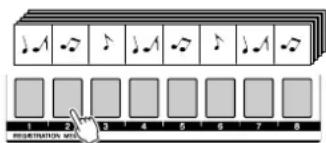
Met deze handige functie kunt u een 'momentopname' van uw aangepaste paneelinstellingen opslaan, tot maximaal 64 volledige 'Registraties'. U kunt deze instellingen snel oproepen wanneer u ze nodig hebt, en dat is perfect voor imposante wijzigingen in geluid en effecten als u live speelt.
8 banken x 8 presets = 64 Registraties
■ Makkelijk spelen door de muzieknotatie weer te geven
▶Pagina 30
Als u een song afspeelt, wordt de bijbehorende muzieknotatie op de display weergeven terwijl de song wordt afgespeeld. Dit is een geweldige manier om muziek te leren lezen. Als de song akkoord- en songtekstdata* bevat, worden de songteksten en akkoorden ook weergegeven.

* Als de song die u afspeelt met gebruik van de weergavefunctie voor de muzieknotatie niet de juiste songtekst- of akkoorddata bevat, verschijnen er geen songteksten of akkoorden op de display.
■ Data opslaan en laden op USB-flashgeheugen of computer ▶Pagina 83 en 94
Met deze organisatiehulpmiddelen kunt u uw oorspronkelijke gebruikerssongs of aangepaste paneelinstellingen (Registration Memory) opslaan op een USB-flashgeheugenapparaat of een computer en de data vervolgens wanneer u ze weer nodig hebt, terugzetten op het instrument.

flowchart
graph TD
    A["Device 1"] -->|USB| B["Device 2"]
    C["Device 3"] -->|USB| B["Device 2"]
    D["Device 4"] -->|USB| B["Device 2"]
    E["Device 5"] -->|USB| B["Device 2"]
Inhoudsopgave
Logo's 6
Accessoires 7
Speciale kenmerken van de PSR-S550 8
Configureren 10
Een hoofdtelefoon aansluiten (PHONES/OUTPUT-aansluiting).... 10
Een voetschakelaar aansluiten (SUSTAIN-aansluiting) ...... 10
Aansluiten op een computer (USB-aansluiting) 11
De apparatuur aanzetten.... 11
De displaytaal veranderen.... 12
Het LCD-contrast aanpassen 12
Bedieningspaneel en aansluitingen 14
Voorpaneel 14
Achterpaneel 15
Beknopte handleiding
Songs afspelen 16
Speel allerlei verschillende instrumentvoices 17
Een voice selecteren en spelen 17
Twee voices tegelijkertijd bespelen - DUAL 18
Verschillende voices met de linker- en rechterhand bespelen - LEFT.... 19
Drumkits bespelen.... 21
Stijlen spelen 22
Het ritme van een stijl selecteren 22
Meespelen met een stijl.... 23
Akkoorden voor automatische begeleiding spelen.... 25
Spelen met behulp van de muziekdatabank 26
Songs gebruiken 27
Een song selecteren en beluisteren 27
Song snel vooruitspoelen, Snel terugspoelen en Pauze...... 28
Songtypen 29
Het weergeven van songs in muzieknotatie.... 30
De songteksten weergeven.... 31
Uw eigen spel opnemen 32
Trackconfiguratie.... 32
Procedure voor Quick Recording 33
Procedure voor Multi Track Recording (Meersporig opnemen) 34
Song Clear - Gebruikerssongs verwijderen.... 37
Track Clear - Een bepaalde track van een gebruikerssong verwijderen 38
Back-up en initialisatie 39
Back-up 39
Initialisatie....39
Basisbediening en displays 40
Basisbediening 40
De displays.... 42
Items op de hoofddisplay 43
Naslaginformatie
Met de effecten spelen 44
Harmonie toevoegen 44
Het reverbtype wijzigen 45
Het chorustype wijzigen 46
Panel Sustain 47
DSP toevoegen 47
Pitch Bend 48
Verschillende functies gebruiken 49
Spelen met de metronoom 49
Tap Start gebruiken.... 51
Touch Response 51
EQ-instellingen 52
Toonhoogtebesturingen 53
De toonhoogte van het instrument wijzigen in octaven ..... 54
Stijlfuncties (functies voor automatische begeleiding)
Patroonvariaties (secties) 55
Variatiewijziging en OTS (OTS LINK).... 58
Het splitpunt instellen 59
Een stijl afspelen met akkoorden maar zonder ritme (stop begeleiding)....60
Het stijlvolume aanpassen.... 60
Grondbeginselen akkoorden 61
Gebruikersstijl.... 63
Stijlen spelen met behulp van het volledige Keyboard...... 63
Originele stijlen maken (Style Creator) 64
Stijlstructuur.... 64
Hoofddisplay van Style Creator.... 64
Volg de Style Creator-instructies 65
Basisbediening 66
Parameterinstellingen, opnemen en opslaan 67
Songinstellingen 72
Songvolume....72
Het tempo wijzigen 72
A-B Repeat....73
Individuele songgedeelten dempen.... 74
MIXER 75
Mixer-display 75
Basisbediening 75
Track ON/OFF en andere parameterinstellingen 76
Uw favoriete paneelinstellingen opslaan in het geheugen
Opslaan in het registratiegeheugen.... 77
Een registratiegeheugen terugzetten 78
Registratie wissen - Een specifiek registratiegeheugen verwijderen 79
De functies 80
Functies selecteren en instellen 80
USB-flashgeheugen gebruiken 83
USB-flashgeheugen gebruiken 83
USB-flashgeheugen formatteren.... 84
De registratiedata opslaan.... 85
Een gebruikerssong of -stijl opslaan.... 86
Registratie-, stijl-, song- of MDB-bestanden laden 87
Data uit USB-flashgeheugen wissen.... 88
Songs of stijlen afspelen die in het USB-flashgeheugen zijn opgeslagen 89
Aansluitingen 90
Connectoren....90
Aansluiten op een USB-opslagapparaat 90
Een pc aansluiten.... 92
Speldata van en naar een computer overbrengen 94
Initial Send....95
Dataoverdracht tussen de computer en het instrument...... 96
Installatiegids voor de meegeleverde cd-rom 99
Belangrijke informatie over de cd-rom.... 99
Inhoud van de cd-rom.... 100
Software-installatie 101
Appendix
Problemen oplossen.... 107
Berichten 108
Index 110
Voice-overzicht.... 112
Drumkitoverzicht.... 120
Stijloverzicht 125
Muziekdatabankoverzicht 126
Voice-effecttypeoverzicht 129
MIDI-implementatieoverzicht 136
MIDI Data Format 138
Specificaties 140
Zorg ervoor de volgende handelingen uit te voeren VOORDAT u het instrument aanzet.
Spanningsvereisten
① Zorg dat de [STANDBY/ON]-schakelaar van het instrument op STANDBY staat.

WAARSCHUWING
- Gebruik UITSLUITEND de Yamaha PA-301/PA-300B/PA-300 netadapter (of een andere speciaal door Yamaha aanbevolen adapter) om uw instrument via het lichtnet te voeden. Gebruik van andere adapters kan leiden tot onherstelbare beschadiging van zowel de adapter als het instrument.
② Sluit de DC-stekker van de netadapter aan op de voedingsaansluiting.
③ Sluit de netadapter aan op een stopcontact.

LET OP
- Haal de netadapter uit het stopcontact tijdens onweer of wanneer u het instrument niet gebruikt.

Maak alle benodigde aansluitingen die hieronder zijn aangegeven VOORDAT u het instrument aanzet.
Een hoofdtelefoon aansluiten (PHONES/OUTPUT-aansluiting)

De luidsprekers van het instrument worden automatisch uitgeschakeld wanneer u een stekker in deze aansluiting steekt. De PHONES/OUTPUT-aansluiting functioneert ook als externe uitgang. U kunt de PHONES/OUTPUT-aansluiting verbinden met een keyboardversterker, stereo-installatie, mengpaneel, taperecorder of een ander lijnniveau-audioapparaat. Het uitgangssignaal van het instrument wordt dan naar dat apparaat gestuurd.

WAARSCHUWING
- Luister niet gedurende langere tijd via de hoofdtelefoon met een hoog volume. Dit kan niet alleen vermoeiend voor de oren zijn, maar kan ook uw gehoor beschadigen.

LET OP
- Zet, om beschadiging van de luidsprekers te voorkomen, de volumeregeling van het externe apparaat op de minimumstand voordat u de aansluiting maakt. Het negeren van deze waarschuwingen kan leiden tot elektrische schokken of beschadiging van apparatuur. Stel, als de apparatuur weer aan staat, het gewenste volume in door geleidelijk tijdens het spelen het volume weer te verhogen.
Een voetschakelaar aansluiten (SUSTAIN-aansluiting)

De sustain-functie stelt u in staat een natuurlijke sustain te maken door terwijl u speelt een voetschakelaar in te drukken. Sluit een Yamaha FC4- of FC5-voetschakelaar op deze aansluiting aan en gebruik deze om de sustain in en uit te schakelen.
OPMERKING
- Zorg dat het pedaal juist is aangesloten op de SUSTAIN-aansluiting vóór u het instrument aanzet.
- Houd de voetschakelaar niet ingedrukt op het moment dat u het instrument aanzet. Hierdoor zou de polariteit van de voetschakelaar worden omgedraaid, wat een omgekeerde werking tot gevolg heeft.
Aansluiten op een computer (USB-aansluiting) De apparatuur aanzetten

Als u een verbinding maakt tussen de USB-aansluiting van het instrument en de USB-aansluiting van een computer, kunt u speeldata en songbestanden tussen deze twee overdragen (pagina 96). Om data uit te wisselen via USB, gaat u als volgt te werk:
- Controleer eerst of de POWER-schakelaar van het instrument op OFF staat en sluit vervolgens het instrument met een USB-kabel aan op de computer. Nadat u de passende aansluitingen hebt gemaakt, kunt u het instrument aanzetten.
- Installeer het USB MIDI-stuurprogramma vanaf cd-rom op de computer (zie pagina 101).
- Installeer het MusicSoft Downloader vanaf de website op de computer (zie pagina 103).
Zet het volume laag door de [MASTER VOLUME]-regelaar naar links te draaien en druk op de [STANDBY/ON]-schakelaar om het instrument aan te zetten. Druk opnieuw op de [STANDBY/ON]-schakelaar om het instrument uit te zetten.

Back-updata in het flashgeheugen worden in het instrument geladen als dit wordt aangezet. Als er geen back-updata aanwezig zijn in het flashgeheugen, worden alle instrumentinstellingen teruggezet naar de fabrieksinstellingen als het instrument wordt aangezet.

LET OP
- Zelfs als de schakelaar in de 'STANDBY'-positie staat, loopt er nog een minimale hoeveelheid stroom door het instrument. Als u het instrument gedurende een lange tijd niet gebruikt, zorg er dan voor dat u de netadapter uit het stopcontact haalt.

LET OP
- P r obeer nooit het instrument uit te zetten als het bericht 'Writing... op de display te zien is. Als u dit doet, kunt u het flashgeheugen beschadigen en kunnen data verloren gaan.
De displaytaal veranderen
U kunt op dit instrument Engels of Japans als displaytaal selecteren. De standaard displaytaal is Engels, maar als u overschakelt naar Japans worden de songteksten, bestandsnamen en enkele meldingen in het Japans weergegeven (indien van toepassing).
① Druk op de [FUNCTION]-knop.
② Druk op de CATEGORY [◀▶en [ ]-knoppen zo vaak als nodig is om het item 'Language' weer te geven. De displaytaal die momenteel is geselecteerd, wordt onder het item 'Language' weergegeven.


flowchart
graph TD
    A["FUNCTION"] --> B["LANGUAGE"]
    B --> C["16 Node"]
    B --> D["Stole Value"]
    B --> E["Language"]
    E --> F["Language-item"]
    E --> G["English"]
    G --> H["De geselecteerde taal"]
3 Selecteer een displaytaal. Met de knop [+] selecteert u Engels en met de knop [-] selecteert u Japans. De geselecteerde taal wordt opgeslagen in het interne flashgeheugen zodat de instelling behouden blijft, zelfs als het instrument wordt uitgezet.

4 Druk op de [EXIT]-knop om naar de MAIN-display terug te keren.
Het LCD-contrast aanpassen
Gebruik de LCD CONTRAST-regelaar op het achterpaneel van het instrument om de leesbaarheid van de display optimaal in te stellen.


LET OP
- Langdurig in het donker naar de display kijken, kan vermoeidheid van de ogen veroorzaken of het gezichtsvermogen beschadigen. Gebruik het instrument met zo veel mogelijk omgevingslicht en rust regelmatig.
● Muziekstandaard

![STANDBY/ON 1 MASTER VOLUME 2 MIN MAX 3 4 SONG 5 SONG MODE 6 Preset 7 SCORE USER USB 8 STYLE 9 INTRO 10 MAIN VARIATION 11 BALAD 12 BALLROOM 13 DANCE 14 COUNTRY 15 MOVIE & SHOW 16 TRANSPOSE + 17 METRGNOME 18 TAP TEMPO 19 WORLD 20 USER 21 TEMPOR 22 REGIST / PART [MOXER] 23 MEMORY 24 STYLE 25 RHY 1 | RHY 2 | SONG 1/9 2/10 | 1 2 REGISTRATION MEMOR 33 32 PITCH BEND](/content/2026/06/1161247/images/1fbbe078b9c582c195c23c787b43f330a204ecc532b23b0fcbea577ef4f7e768.jpg)
Voorpaneel
① [STANDBY/ON]-schakelaar ...... pagina 16
② [MASTER VOLUME]-regelaar .. pagina 16, 40
③ [DEMO]-knop...... pagina 16
④ [SONG MODE]-knop ...... pagina 27
⑤ SONG [PRESET]-, [USER]-knoppen ..... pagina 27 [SCORE]-knop..... pagina 30 [LYRICS]-knop..... pagina 31
⑥ [USB]-knop ...... pagina 27
⑦ [REC]-knop ...... pagina 33
⑧ STYLE ...... pagina 22
⑨ STYLE CONTROL [OTS LINK]-knop ...... pagina 58
[AUTO FILL IN]-knop...... pagina 55
[ACMP]-knop ...... pagina 23
INTRO [I]-[III] knoppen...... pagina 55
MAIN VARIATION [A]-[D] knoppen ...... pagina 55
ENDING/rit. [I]-[III] knoppen ...... pagina 55
[SYNC STOP]-knop ...... pagina 57
[SYNC START]-knop ...... pagina 23, 56
[START/STOP]-knop ...... pagina 22, 41
⑩ SONG CONTROL
[◀◀]-knop.... pagina 28
[▶▶]-knop...... pagina 28
[A-B]-knop ...... pagina 73
[ ]knop ...... pagina 28
[▶/■]-knop...... pagina 28, 41
⑪ TRANSPOSE [+] en [-] knoppen... pagina 53
⑫ [METRONOME]-knop...... pagina 49
⑬ [TAP TEMPO]-knop ...... pagina 51
14 TEMPO [+] en [-] knoppen...... pagina 49
⑮ [REGIST/PART [MIXER]]-knop..... pagina 74
16 [MEMORY]-knop ...... pagina 77
⑰ REGIST BANK [+] en [-] knoppen ...... pagina 77
18 Stijl-/songgedeelte [1/9]-[8/16]/ REGISTRATION MEMORY [1]-[8] knoppen...... pagina 77
⑲9 Display.... pagina 12, 42
20 [EXIT]-knop ...... pagina 42
21 Draaiknop ...... pagina 41
22 [+/YES]- en [-/NO]-knoppen ...... pagina 41

34 SUSTAIN-aansluiting ...... pagina- 10
35 USB TO HOST- en TO DEVICE-aansluitingen ...... pagina 90
36 CONTRAST-regelaar...... pagina 12
③7 PHONES/OUTPUT-aansluiting..... pagina 10
38 DC IN 16V-aansluiting...... pagina 10
Dit instrument bevat een demonstratiesong. Laten we beginnen met het afspelen van de demonstratiesong.
1 Druk op de [STANDBY/ON]-knop totdat deze in de stand ON wordt vergrendeld.
De hoofddisplay verschijnt op het LCD-scherm.
![YAMAHA PSR-S550 - Druk op de [STANDBY/ON]-knop totdat deze in de stand ON wordt vergrendeld. - 1](/content/2026/06/1161247/images/0c952e9099fbbced322709a2e3aca3eba19c6c65a38a2b1530a9e6e726778296.jpg)

Druk op de [DEMO]-knop om de demo te starten.
De Demo-display verschijnt op het LCD-scherm.
Schuif de [MASTER VOLUME]-regelaar tijdens het bespelen van het instrument geleidelijk omhoog tot het gewenste luisterniveau.
Als het einde van de demosong is bereikt, wordt opnieuw begonnen met afspelen.
![YAMAHA PSR-S550 - Druk op de [DEMO]-knop om de demo te starten. - 1](/content/2026/06/1161247/images/b22e451c0c7d8bf0d1d455b63d0fe0aaeb17be5ea08ff1dfb2703f065f3cc7e3.jpg)
![YAMAHA PSR-S550 - Druk op de [DEMO]-knop om de demo te starten. - 2](/content/2026/06/1161247/images/45c03e72c29c0089db0249f9ba1bb669ccabfc9a6757f3e44750fe8b42e9e0e9.jpg)
2 Druk op de [▶■]-knop om de demo te stoppen.
Het instrument schakelt automatisch terug naar de hoofddisplay.
OPMERKING
- De [DEMO]-knop werkt niet als de Demo Cancel-functie is ingeschakeld. (Zie pagina 82.)
Naast piano, orgel en andere 'normale' toetseninstrumenten bevat dit instrument een groot aantal realistische voices zoals gitaar, bas, strijkinstrumenten, saxofoon, trompet, drums en percussie, geluidseffecten en een grote verscheidenheid aan andere muziekgeluiden.
Een voice selecteren en spelen
Met deze handeling selecteert u een hoofdvoice en speelt u deze op het keyboard.
1 Selecteer de gewenste voicecategorie in het Voicegedeelte en druk op de desbetreffende knop.
De Main Voice-selected display wordt weergegeven.
De naam van de momenteel geselecteerde categorie, en het nummer en de naam van de geselecteerde voice zijn gemarkeerd.
Selecteer voor dit voorbeeld de category 'Flute&Woodwind'.
OPMERKING
- D r uk op een andere categorieknop als u naar een andere voicecategorie wilt gaan.


flowchart
graph TD
    A["VOICE SELECT(MAIN)"] --> B["CATEGORY"]
    B --> C["Saxophone"]
    B --> D["Organ"]
    C --> E["Flute&Woodwind"]
    D --> E
    E --> F["019 Di Zi"]
    E --> G["020 Sheng"]
    E --> H["001 Sweet! Flute"]
    E --> I["002 Sweet! Clarinet"]
    E --> J["003 Sweet! PanFlute"]
    K["MAIN VOICE-selected display"] --> L["CATEGORY-naam"]
    L --> M["Momenteel geselecteerde voice"]
2 Selecteer de voice waarmee u wilt spelen.
Kijk naar de geselecteerde voicenaam en draai aan de draaiknop.
De beschikbare voices worden geselecteerd en na elkaar weergegeven.
De voice die u hier selecteert, wordt de hoofdvoice.
Selecteer voor dit voorbeeld de voice '010 Flute'.

3 Bespeel het keyboard.
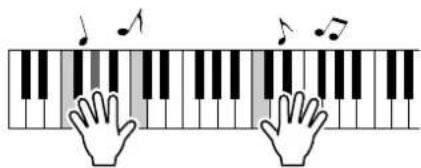
Selecteer en speel uiteenlopende voices.
Druk op de [EXIT]-knop om naar de hoofddisplay terug te keren.
Twee voices tegelijkertijd bespelen - DUAL
Hiermee kunt u een tweede voice selecteren die wordt afgespeeld naast de hoofdvoice. Deze tweede voice wordt de dual-voice genoemd.

1 Druk op de [DUAL]-knop. Met de [DUAL]-knon wordt de
Met de [DUAL]-knop wordt de dual-voice aan- of uitgezet.
Als Dual Voice is ingeschakeld, brandt de [DUAL]-knop.
De geselecteerde dual-voice wordt tegelijkertijd met de hoofdvoice weergegeven wanneer u het keyboard bespeelt.
![YAMAHA PSR-S550 - Druk op de [DUAL]-knop. Met de [DUAL]-knon wordt de - 1](/content/2026/06/1161247/images/7dc7dac908e180226c4abd92f4fd0fb3eef8bac6ec36a4dc5f45ac0d1fa78fc9.jpg)
De [DUAL]-knop brandt
2 Houd de [DUAL]-knop langer dan een seconde ingedrukt. De Dual Voice-selectiedisplay wordt weergegeven.
De naam van de momenteel geselecteerde categorie, en het nummer en de naam van de geselecteerde voice zijn gemarkeerd.

3 Selecteer de gewenste voicecategorie in het Voicegedeelte en druk op de desbetreffende knop.
Selecteer voor dit voorbeeld de categorie 'Percussion'.
VOICE
PIANO
GUITAR & BASS
ORGAN
CHOIR
ACCORDION & HARMONICA
E. PIANO
SAXOPHONE
TRUMPET
PAD
PERCUSSION
STRINGS
FLUTE & WOODWIND
BRASS
SYNTH. & FX
M KIT
Selecteer de voice waarmee u wilt spelen.
Kijk naar de geselecteerde voicenaam en draai aan de draaiknop.
De beschikbare voices worden geselecteerd en na elkaar weergegeven.
De voice die u hier selecteert, wordt de dual-voice.
Selecteer voor dit voorbeeld de voice '003 Marimba'.

5 Bespeel het keyboard.

Probeer eens diverse dual-voices te selecteren en te bespelen.
Druk op de [EXIT]-knop om naar de hoofddisplay terug te keren.
Verschillende voices met de linker- en rechterhand bespelen - LEFT
In de Left-modus kunt u links en rechts van het 'splitpunt' op het keyboard verschillende voices bespelen. Rechts van het splitpunt kunt u de hoofdvoice en dual-voice bespelen. De voice die u links van het splitpunt bespeelt, wordt de linkervoice genoemd. U kunt de instelling voor het splitpunt naar wens wijzigen (pagina 59).

1 Druk op de [LEFT]-knop. Met de [LEFT]-knon wordt de
Met de [LEFT]-knop wordt de linkervoice aan- of uitgezet.
De geselecteerde linkervoice klinkt als u toetsen links van het splitpunt op het keyboard bespeelt.
![LEFT De [LEFT]-knop brandt](/content/2026/06/1161247/images/a4181c60353bc2fbd7b72d9338a229dfbc158253609da88c73992360788fcaf5.jpg)
2 Houd de [LEFT]-knop langer dan een seconde ingedrukt.
De LEFT Voice-selected display wordt weergegeven.
De naam van de momenteel geselecteerde categorie, en het nummer en de naam van de geselecteerde voice zijn gemarkeerd.

3 Selecteer de gewenste voicecategorie in het VOICE-gedeelte en druk op de desbetreffende knop.
Selecteer voor dit voorbeeld de categorie 'Guitar&Bass'.

1 Selecteer de voice waarmee u wilt spelen.
Kijk naar de geselecteerde voicenaam en draai aan de draaiknop.
De beschikbare voices worden geselecteerd en na elkaar weergegeven.
De voice die u hier selecteert, wordt de linkervoice.
Selecteer voor dit voorbeeld de voice '041 FolkGuitar'.

5 Bespeel het keyboard.
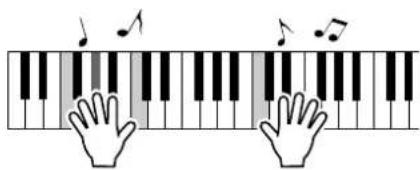
Probeer de geselecteerde linkervoice te spelen.
Druk op de [EXIT]-knop om naar de hoofddisplay terug te keren.
Drumkits bespelen
Drumkits zijn verzamelingen drum- en percussie-instrumenten. Wanneer u bijvoorbeeld een viool of een ander gebruikelijk instrument kiest, bijvoorbeeld als hoofdvoice, geven alle toetsen het geluid van dezelfde viool op verschillende toonhoogten. Selecteert u echter een drumkit als hoofdvoice, dan geeft iedere toets een geluid van een verschillende drum of ander percussie-instrument.
1 Druk op de [DRUM KIT]-knop. De categorie 'Drum Kit' wordt weerg
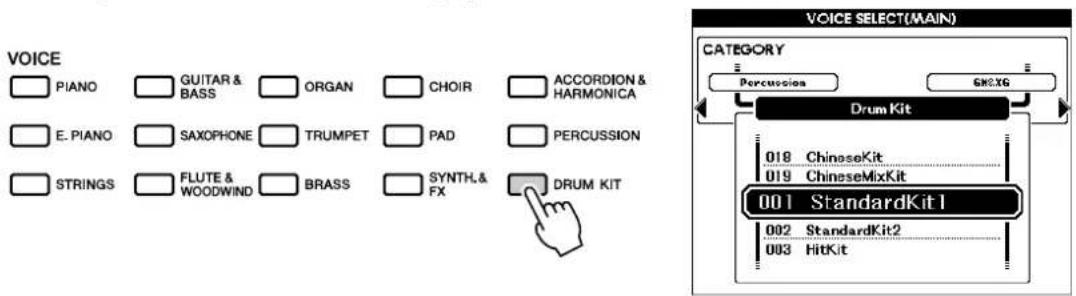
2 Draai aan de draaiknop en selecteer de drumkit die u wilt afspelen (001-019).

3 Probeer elke toets en laat u verrassen door de drumkit. Een goede drumkit om mee te beginnen is 001, Standard Kit 1.
OPMERKING
• Zie het drumkitoverzicht op pagina 120.
Voorbeeld: 001 Standard Kit 1

Dit instrument bevat een functie voor automatische begeleiding waarmee geschikte 'stijlen' (ritme + bas + akkoordenbegeleiding) worden afgespeeld wanneer u met de linkerhand akkoorden speelt. U kunt kiezen uit 176 verschillende stijlen met een verscheidenheid aan muziekgenres en maatsoorten (voor een volledig overzicht van de beschikbare stijlen, zie pagina 125). U kunt ook kiezen uit de originele stijlen die u zelf hebt gecreëerd. U kunt als volgt de functie voor automatische begeleiding gebruiken.
Het ritme van een stijl selecteren
Bijna alle stijlen hebben een ritmepartij. U kunt kiezen uit een grote verscheidenheid aan ritmetypen - rock, blues, samba en nog veel meer. Laten we beginnen door te luisteren naar het basisritme. De ritmepartij bestaat uitsluitend uit percussie-instrumenten.
1 Selecteer de gewenste stijlcategorie in het Style-gedeelte en druk op de desbetreffende knop.
De Style-selectiedisplay wordt weergegeven.
De naam van de momenteel geselecteerde categorie, en het nummer en de naam van de geselecteerde stijl zijn gemarkeerd.

De door u gecreëerde stijlen zijn opgeslagen op de [USER]-knop.
2 Selecteer de stijl waarmee u wilt spelen.
Kijk naar de geselecteerde stijlnaam en draai aan de draaiknop. De beschikbare stijlen worden geselecteerd en na elkaar weergegeven. Zie het stijloverzicht op pagina 125.

Het ritme van de stijl wordt afgespeeld.
Om het afspelen te stoppen, drukt u nogmaals op de [START/STOP]-knop.
Meespelen met een stijl
Op de vorige pagina hebt u geleerd hoe u het ritme van een stijl kunt selecteren.
We laten u nu zien hoe u een bas- en akkoordbegeleiding aan een basisritme kunt toevoegen voor een volle en rijke begeleiding waarbij u kunt meespelen.
1 Selecteer de gewenste stijlcategorie in het Style-gedeelte en druk op de desbetreffende knop.
Druk op de [EXIT]-knop om naar de hoofddisplay terug te keren.
2 Zet de automatische begeleiding aan.
Druk op de [ACMP]-knop.
Druk nogmaals op deze knop om de automatische begeleiding uit te zetten.

De [ACMP]-knop brandt.
- Als de automatische begeleiding aan staat...
Wordt het gedeelte links van het splitpunt (54 : F#2) het 'gedeelte voor automatische begeleiding' dat alleen wordt gebruikt voor het aangeven van de begeleidingsakkoorden.

OPMERKING
- U kunt het splitpunt wijzigen; zie pagina 59.
3 Zet Sync Start (synchroon starten) aan. Druk on de [SYNC START]-knon om de Sync S
Druk op de [SYNC START]-knop om de Sync Start-functie aan te zetten.
![YAMAHA PSR-S550 - Zet Sync Start (synchroon starten) aan. Druk on de [SYNC START]-knon om de Sync S - 1](/content/2026/06/1161247/images/1215b09ef3a0e8e3edc6c84cd79a1445bdc958d4be4d0dbb5f5a1617fa673a6a.jpg)
flowchart
graph TD
    A["SYNC STOP"] --> B["NOT"]
    C["SYNC START"] --> D["Downward Arrow"]
    E["START/ STOP"] --> F["Upward Arrow"]
    G["Knippert als Sync Start actief is"] --> H["Hand Clicker"]
Als Sync Start actief is, begint de bas- en akkoordbegeleiding in een bepaalde stijl te spelen zodra u links van het splitpunt op het keyboard een toets indrukt. Als u Sync Start wilt annuleren of uitschakelen, drukt u nogmaals op de knop om de Sync Start-functie uit te zetten.
4 Speel met de linkerhand een akkoord om de stijl te starten.
Ook als u geen akkoorden kent, kunt u toch akkoorden 'spelen'.
Dit instrument herkent een enkele noot als akkoord. Druk links van het splitpunt een tot drie toetsen tegelijkertijd in.
Het akkoord past zich vervolgens aan de noten aan die u met uw linkerhand speelt.

5 Speel met uw linkerhand verschillende akkoorden, terwijl u met uw rechterhand een melodie speelt.

6 Als u klaar bent, drukt u op de [START/STOP]-knop om het afspelen van een stijl te stoppen.

U kunt ook van 'stijlsectie' wisselen om variatie aan te brengen in de begeleiding.
Zie 'Patroonvariaties (secties)' op pagina 55.
Akkoorden voor automatische begeleiding spelen
Akkoorden voor automatische begeleiding kunnen op twee manieren worden gespeeld:
● Gemakkelijke akkoorden
- Standaardakkoorden
Het instrument herkent automatisch de verschillende soorten akkoorden.
Het keyboard links van het splitpunt (standaard: 54/F#2) wordt het 'begeleidingsgedeelte'.
Speel begeleidingsakkoorden op dit gedeelte van het keyboard.

■Gemakkelijke akkoorden .....
Met deze methode kunt u in het begeleidingsgedeelte van het keyboard met één, twee of drie vingers gemakkelijk akkoorden spelen.

- Een majeurakkoord spelen Speel de grondtoon van het akkoord.
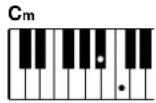
- Een mineurakkoord spelen Speel de grondtoon van het akkoord met de dichtstbijzijnde zwarte noot links ervan.
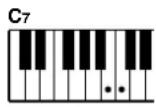
- Een septiemakkoord spelen Speel de grondtoon van het akkoord met de dichtstbijzijnde witte noot links ervan.

- Een mineurseptiemakkoord spelen Druk de grondtoon van het desbetreffende akkoord in met de dichtstbijzijnde witte en zwarte noot links ervan (drie in totaal).
■Standaardakkoorden....
Met deze methode kunt u de begeleiding verzorgen door akkoorden te spelen met een normale vingerzetting in het begeleidingsgedeelte van het keyboard.
- Standaardakkoorden spelen [voorbeeld van 'C'-akkoorden]

* Noten tussen haakjes ( zijn optioneel, de akkoorden worden ook zonder deze noten herkend.
● Meervoudige vingerzetting en Volledig keyboard
Hiermee kunt u het begeleidingsgedeelte van het keyboard voor het afspelen van akkoorden selecteren.
(Zie het gedeelte 'Chord Fingering' in de lijst met functie-instellingen op pagina 81.)
Multi Fingering (Meervoudige vingerzetting): zoals hierboven is uitgelegd, worden de toetsen links van het splitpunt (standaard: 54, F#2) het begeleidingsgedeelte. Deze methode laat u de begeleidingsakkoorden spelen in het desbetreffende gedeelte van het keyboard; het is de standaardinstelling van het instrument.
Full Keyboard (Volledig keyboard): hiermee kunt u de begeleidingsakkoorden overal op het keyboard spelen.
Als u muziek wilt spelen in uw favoriete stijl maar u niet zeker weet welke voice en stijl het beste passen bij het soort muziek dat u wilt spelen, kunt u de gewenste stijl selecteren in de muziekdatabank.
De paneelinstellingen worden automatisch aangepast aan de ideale combinatie van sounds en stijl!
1 Druk op de [MDB]-knop.
De Music Database-selectiedisplay wordt weergegeven.
De naam van de momenteel geselecteerde categorie, en het nummer en de naam van de geselecteerde MDB zijn gemarkeerd.
![YAMAHA PSR-S550 - Druk op de [MDB]-knop. - 1](/content/2026/06/1161247/images/102840025d6c49fbd97cc87d2489c3c775d935faf3a08bf5cd732d5265ff0474.jpg)

2 Selecteer de muziekdatabank die past bij de gewenste muziekstijl of het type muziek dat u wilt spelen.
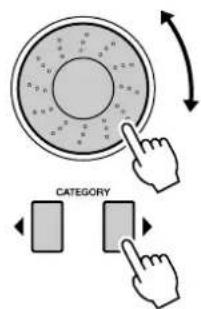
Druk op de [↓,↓] -categorieknop als u een andere MDB -categorie wilt selecteren.
Raadpleeg het muziekdatabankoverzicht op pagina 126 van de handleiding, en selecteer een muziekdatabank met de draaiknop. Selecteer een muziekdatabank die past bij de stijl van de song die u wilt spelen.
Selecteer voor dit voorbeeld '315 BigKissForDream' in de categorie Swing.

flowchart
graph TD
    A["MDB SELECT"] --> B["CATEGORY"]
    B --> C["Swing"]
    C --> D["315 BigKissForDream"]
    C --> E["316 BlueRosesForThe"]
    F["313 WhyAmSeeA?"] --> C
    G["314 YoursEverything"] --> C
    H["316 Disco"] --> C
    I["317 Jazz"] --> C
3 Speel met uw linkerhand de akkoorden en met uw rechterhand de melodie.
De swingstijl wordt afgespeeld wanneer u links van het splitpunt een linkerhandakkoord aanslaat (pagina 23). Raadpleeg pagina 25 voor informatie over het spelen van akkoorden.

U kunt nu de toegewezen voice en stijl controleren door op de [EXIT]-knop te drukken, waardoor u naar de hoofddisplay terugkeert.
4 Druk op de [▶■]-knop om het afspelen te stoppen.
De term 'song' wordt bij dit instrument gebruikt voor de data die samen een muziekstuk vormen.
In dit gedeelte wordt uitgelegd hoe u songs kunt selecteren en afspelen.
![YAMAHA PSR-S550 - Druk op de [▶■]-knop om het afspelen te stoppen. - 1](/content/2026/06/1161247/images/2823e7e8f43218dff6680d86907cc64a00a4eebb6cdb386346e6dec8b79a7db6.jpg)
flowchart
graph TD
    A["Song"] --> B["(Muzieknotatie) (Songteksten)"]
    B --> C["Luisteren Zie Opnemen"]
Een song selecteren en beluisteren
1 Selecteer en druk op de songcategorieknop die overeenkomt met het type song dat u wilt beluisteren.
[PRESET] : Er zijn 9 vooraf ingestelde songs beschikbaar.
[USER] : Dit geheugen bevat uw opgenomen songs en songs die van het USB-flashgeheugen of de computer zijn geladen.
[USB] : Dit geheugen bevat USB-songs als er een USB-flashgeheugenapparaat is aangesloten op de USB TO DEVICE-aansluiting.
De naam van het bestand in het USB-flashgeheugen kan worden weergegeven als u de data hebt opgeslagen in de hoofddirectory of op de volgende twee niveaus (zie pagina 91).
De Song Selection-display wordt weergegeven.
Het nummer en de naam van de geselecteerde song zijn gemarkeerd.
OPMERKING
- In de songmodus brandt de [SONG MODE]-knop. Als de stijlmodus is ingeschakeld, brandt deze knop niet.


flowchart
graph TD
    A["SONG SELECT"] --> B["CATEGORY"]
    B --> C["008 Ehangra..."]
    B --> D["009 Wu Lin Hun"]
    B --> E["001 AmazingGrace"]
    E --> F["002 OdeToJev"]
    G["SONG Selection-display"] --> H["PRESET"]
    I["Geselecteerde song"] --> J["001 AmazingGrace"]
2 Selecteer een song. Selecteer met de draaikn

| PRESET | Ingebouwde songs1 Amazing Grace (Traditional)2 OdeToJoy (L.v. Beethoven)3 Annie Laurie (Traditional)4 Nocturne 9-2 (Chopin)5 F ossiles (Le Carnaval des Animaux) (C. Saint-Saëns)6 Latin (Original)7 A r abic (Original)8 Bhangra (Original)9 W u Lin Hun (Original) |
| USER | Gebruikerssongs (songs die u zelf hebt opgenomen) of songs die zijn overgebracht van USB-flashgeheugen of een computer (pagina 96-98) |
| USB | Songs in USB-flashgeheugen dat is aangesloten op het instrument (pagina 87, 89) |
2 Beluister de song.
Druk op de [▶/■]-knop om de geselecteerde song af te spelen. U kunt het afspelen altijd stoppen door nogmaals op de [▶/■]-knop te drukken.
OPMERKING
- Sommige vooraf ingestelde songs zijn ingekort of bewerkt, en zijn daarom niet precies hetzelfde als het origineel.

Song snel vooruitspoelen, Snel terugspoelen en Pauze
Deze functies lijken op de knoppen van een cd-speler, waarmee u een song kunt vooruitspoelen [▶], terugspoelen [◀◀] en pauzeren [■]

flowchart
graph TD
    A["REW\nDruk op deze knop om snel terug te spoelen naar een eerder punt in de song."] --> B["SONG CONTROL"]
    C["FF\nDruk op deze knop om snel vooruit te spoelen naar een later punt in de song."] --> B
    D["PAUSE\nDruk op deze knop om een song tijdens het afspelen te pauzeren."] --> B
    B --> E["A ⇌ B"]
    B --> F["/■"]
Songtypen
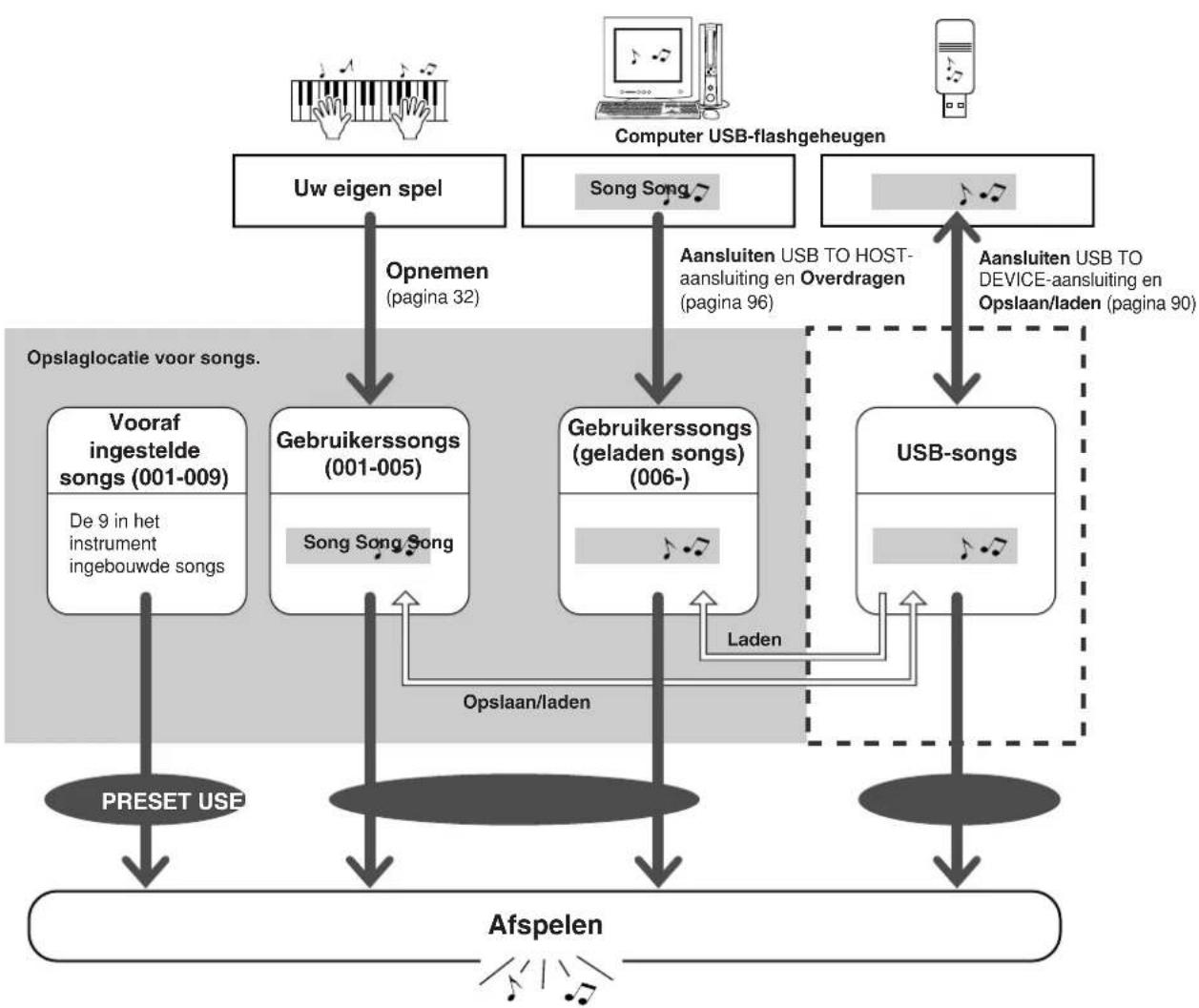
De volgende vier songtypen zijn geschikt voor dit instrument.
● Vooraf ingestelde songs (de 9 songs die zijn ingebouwd in het instrument) ...... Vooraf ingestelde songs 001-009.
- Gebruikerssongs (opnamen van uw eigen spel)...... USER-songnummer 001-005.
● Geladen songs (van een computer geladen songdata)...... USER-songnummer 006-
- USB-songs (songdata in het USB-flashgeheugen)...... Songnummers
Het onderstaande diagram geeft de basisprocedures aan voor het gebruik van de vooraf ingestelde songs, gebruikerssongs, geladen songs en USB-songs, van opslaan tot afspelen.
flowchart
graph TD
    A["User Interface"] --> B["Uw eigen spel"]
    B --> C["Opnemen (pagina 32)"]
    C --> D["Gebruikersongs (001-005)"]
    D --> E["Song Song Song"]
    E --> F["Gebruikersongs (geladen songs) (006-)"]
    F --> G["USB-songs"]
    G --> H["Aansluiten USB TO HOST-aansluiting en Overdragen (pagina 96)"]
    H --> I["Computer USB-flashgeheugen"]
    I --> J["Aansluiten USB TO DEVICE-aansluiting en Opslaan/laden (pagina 90)"]
    J --> K["User Interface"]
    D --> L["PreSET USE"]
    F --> M["Laden"]
    M --> N["Afspelen"]
    N --> O["User Interface"]
    style A fill:#f9f,stroke:#333
    style I fill:#ccf,stroke:#333
    style J fill:#cfc,stroke:#333
    style K fill:#fcc,stroke:#333
OPMERKING
- Gebruikersongs en geladen songbestanden van een computer worden opgeslagen in verschillende delen van het interne geheugen. Gebruikersongs kunnen niet rechtstreeks worden overgebracht naar het gedeelte van het interne geheugen voor geladen songs, en omgekeerd.
Het weergeven van songs in muzieknotatie
Dit instrument kan de songs in muzieknotatie (bladmuziek) weergeven.
Er kan ook bladmuziek worden weergegeven voor songs die zijn geladen van een USB-flashgeheugen of een computer.
1 Selecteer een song. Volg stap 1 en 2 van de p
2 Druk op de [SCORE]-knop om de muzieknotatie met een enkele notenbalk weer te geven.
De muzieknotatie kan op twee manieren worden weergegeven: met een enkele en met een dubbele notenbalk.
U kunt tussen deze weergaven schakelen door op de [SCORE]-knop te drukken.

OPMERKING
- Bij een song met akkoord- en songtekstdata worden zowel de akkoorden als de songteksten weergegeven op de display voor muzieknotatie met een enkele notenbalk.
- Als een song veel songteksten bevat, worden deze per maat in twee rijen weergegeven.
- Sommige songteksten of akkoorden kunnen zijn afgekort als de geselecteerde song te veel tekst bevat.
- Kleine noten die moeilijk te lezen zijn, kunt u beter leesbaar maken door middel van de quantize-functie (pagina 82).
OPMERKING
- Bij een dubbele notenbalk worden geen songteksten weergegeven.
3 Druk op de [▶■]-knop. Het afspelen van de song wo
Het afspelen van de song wordt gestart. De driehoekige cursor verspringt boven aan de muzieknotatie om de huidige positie in de song aan te geven.
![YAMAHA PSR-S550 - Druk op de [▶■]-knop. Het afspelen van de song wo - 1](/content/2026/06/1161247/images/c1efc87f52b13052e410a972d2b1499891b23357ea5f2c9cf9354d7ed966408b.jpg)
4 Druk om terug te keren naar de hoofddisplay op de [EXIT]-knop.
![YAMAHA PSR-S550 - Druk om terug te keren naar de hoofddisplay op de [EXIT]-knop. - 1](/content/2026/06/1161247/images/29a58869a847ffb0214d37b6604a03a6253651086f484fd8042b7b9d677d2737.jpg)
De songteksten weergeven
Als een song tekstdata bevat, kunnen de songteksten op de display worden weergegeven.
Als een song geen tekstdata bevat, worden geen songteksten weergegeven, ook niet wanneer u op de [LYRICS]-knop drukt.
1 Selecteer een song. Volg stan 1 en 2 van de 1
Volg stap 1 en 2 van de procedure die is beschreven op pagina 27. Selecteer de vooraf ingestelde song 001 of 003.
2 Druk op de [LYRICS]-knop. De titel, tekstschrijver en compon
De titel, tekstschrijver en componist van de song worden op de display weergegeven.
![YAMAHA PSR-S550 - Druk op de [LYRICS]-knop. De titel, tekstschrijver en compon - 1](/content/2026/06/1161247/images/04619b4ba165e9c1fa698f1bc03bd12d0f2812d66a0a1719c36e8d7b8ab4d183.jpg)
![YAMAHA PSR-S550 - Druk op de [LYRICS]-knop. De titel, tekstschrijver en compon - 2](/content/2026/06/1161247/images/d9997bfb58b482fe8d6f226db1385b9a6a7969845c0e17f49081018c269d9e66.jpg)
Titel, tekstschrijver, componist van de song
OPMERKING
- Songs die van internet zijn gedownload of commercieel verkrijgbare songbestanden, waaronder songs met de bestandsindeling XF (pagina 6), zijn compatibel met de weergavefunctie voor songteksten mits het gaat om standaard MIDI-bestanden met songteksten. Bij sommige bestanden is de weergave van songteksten niet mogelijk.
OPMERKING
- Als in de weergave van songteksten verminkte tekens verschijnen, dient u wellicht de displaytaal te wijzigen (pagina 12).
3 Druk op de [▶■]-knop. De song wordt afgespeeld ter
De song wordt afgespeeld terwijl de songteksten en akkoorden op de display worden weergegeven. De songteksten worden gemarkeerd om de huidige positie in de song aan te geven.

■ Vooraf ingestelde songs die u kunt gebruiken voor de weergave van songteksten
| Song nr. Naam van song | |
| 001 Amazing Grace | |
| 003 Annie Laurie |
U kunt maximaal vijf songs met uw eigen spel opnemen en opslaan als gebruikerssong 001 tot en met 005. Bovendien wordt tijdens het afspelen van de song de muzieknotatie van de song in de display weergegeven. Dit is een geweldige manier om muziek te leren lezen. Als de song akkoord- en songtekstdata bevat, worden de songteksten en akkoorden ook weergegeven.
■ Opnamedata
Wanneer de Style-functie uit staat, kunt u track [1]-[16] opnemen als melodietracks.
Wanneer de Style-functie aan staat, kunt u track [1]-[8] opnemen als melodietracks, en track [9]-[16] als begeleidingstracks.
OPMERKING
- Als u alleen de melodietracks opneemt, kunt u een maximum van ongeveer 30.000 noten opnemen.
■ Opnamemethoden
- Quick Recording...... Onmiddellijk beginnen met opnemen door drukken op de [REC]-knop. (Zie pagina 33.)
- Multi Recording...... Het song- of gedeeltenummer opgeven en dan beginnen met opnemen. (Zie pagina 34.)
Trackconfiguratie
Songdata bestaan in het algemeen uit 16 tracks. Op dit instrument kunt u uw spel stapsgewijs opnemen op elk van de tracks 1-16. U kunt bijvoorbeeld de hoofdvoice selecteren voor opname op Track 1, en vervolgens de dual-voice opnemen op Track 2, enzovoort. (Als de Quick Recording-modus is geselecteerd, worden de afspeelgedeelten en de overeenkomstige tracks automatisch ingesteld.)
■ Opnametrack
Als Multi Track Recording is geselecteerd en de begeleiding uit staat, kunt u opnametrack [1]-[16] opgeven voor de melodie. Als de begeleiding aan staat, kunt u track [1]-[8] opgeven voor de melodie en track [9]-[16] voor de begeleiding. Trackknoppen van [1/9]-[8/16] die opgenomen data bevatten, branden groen. Knoppen zonder data branden niet. Tracknummers die opgenomen data bevatten, worden ook aangegeven met omkaderde rechthoeken in de display.
■ Voorbeeld: gedeelte-instellingen bij Multi Recording
Als de Style-functie uit staat Als de Style-functie aan staat

flowchart
graph TD
    A["Melodie- of andere gedeelten: 1-16 Track"] --> B["..."]
    B --> C["SONG 1/9"]
    C --> D["Track 1"]
    D --> E["Hoofd-voice-gedeelte"]
    D --> F["Linker-voice-gedeelte"]
    C --> G["8/16"]
    G --> H["Track 8"]
    H --> I["Andere gedeelten"]
    G --> J["SONG 1/9"]
    J --> K["Track 9"]
    K --> L["Andere gedeelten"]
    J --> M["8/16"]
    M --> N["Track 16"]
    N --> O["Andere gedeelten"]

flowchart
graph TD
    A["Melodie- of andere gedeelten"] --> B["..."]
    A --> C["..."]
    A --> D["..."]
    E["SONG 1/9"] --> F["Track 1"]
    G["8/16"] --> H["Track 8"]
    I["Hoofd-voice-gedeelte"] --> J["..."]
    K["Linker-voice-gedeelte"] --> L["..."]
    M["gedeelten"] --> N["..."]
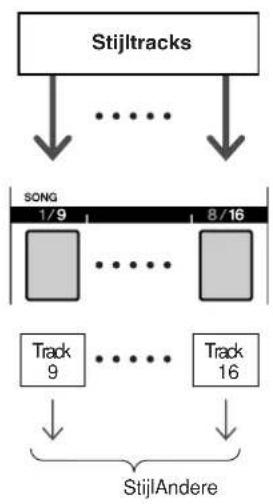
flowchart
graph TD
    A["Stijltracks"] --> B["..."]
    A --> C["..."]
    A --> D["..."]
    E["SONG 1/9"] --> F["Track 9"]
    G["8/16"] --> H["Track 16"]
    I["StijlAndere"] --> J["..."]
    I --> K["..."]
    I --> L["..."]
Procedure voor Quick Recording
U kunt gemakkelijk beginnen met het opnemen van uw spel door in [SONG]-modus op de [REC]-knop te drukken. In dit geval worden het track- en gedeeltenummer van de tracks automatisch ingesteld.
1 Druk op de [REC]-knop. Het gebruikerssonnummer v
Het gebruikerssongnummer voor opname wordt automatisch geselecteerd. De spelgedeelten zijn als volgt. Track [9]-[16] worden automatisch voorbereid voor opname.

OPMERKING
- U kunt het opgenomen gebruikerssongnummer handmatig selecteren als u dit selecteert voordat u op de [REC]-knop drukt.
- Wijzig indien nodig de stijl of het tempo.

| Track 1 Hoofdvoicegedeelte |
| Track 2 Linkervoicegedeelte |
| Track 3 Dual-voicegedeelte |
| Track 9-16 Begeleidingsgedeelte |
Zorg dat u de dual-voice of de linkervoice inschakelt als u de dual-voice of de linkervoice wilt opnemen.
2 De opname begint zodra u op het keyboard speelt. Huidig ma

3 Stop het opnemen door op de [▶■]- of [REC]-knop te drukken.
Tracknummers die opgenomen data bevatten, worden aangegeven met omkaderde rechthoeken.
![YAMAHA PSR-S550 - Stop het opnemen door op de [▶■]- of [REC]-knop te drukken. - 1](/content/2026/06/1161247/images/17df6aa52bf52fb6819d3ce4455a352c8216f39b86f33e8922e23c3e8d3813dd.jpg)
of
![YAMAHA PSR-S550 - Stop het opnemen door op de [▶■]- of [REC]-knop te drukken. - 2](/content/2026/06/1161247/images/f9e8e0e10b192fd44160d2f4d4d62d880e4d32348810c765a3d39998d82f4ddf.jpg)
![YAMAHA PSR-S550 - Stop het opnemen door op de [▶■]- of [REC]-knop te drukken. - 3](/content/2026/06/1161247/images/d2dd70bd1aa460d1a467f59fd55264f285827f2ced21bd53d937ccfc27fc7210.jpg)
4 Druk op de [▶■]-knop om de opname af te spelen.

Procedure voor Multi Track Recording (Meersporig opnemen)
U kunt het nummer van de opgenomen gebruikerssong en de gedeelten voor tracks afzonderlijk instellen.
1 Druk in de hoofddisplay op de [USER]-knop. Selecteer vervolgens met behulp van de draaiknop het nummer van de gebruikerssong (001-005) waarop u wilt opnemen.
![YAMAHA PSR-S550 - Druk in de hoofddisplay op de [USER]-knop. Selecteer vervolgens met behulp van de draaiknop het nummer van de gebruikerssong (001-005) waarop u wilt opnemen. - 1](/content/2026/06/1161247/images/17ecbb31fd916258f3127c93bf37d4f85b60b5f8beb23a1f46c9c7eb6bbec58b.jpg)
![YAMAHA PSR-S550 - Druk in de hoofddisplay op de [USER]-knop. Selecteer vervolgens met behulp van de draaiknop het nummer van de gebruikerssong (001-005) waarop u wilt opnemen. - 2](/content/2026/06/1161247/images/171d3fc55c62a998e0d4285c51443490980a2cf8bc5d83b86ab876191cc69b1d.jpg)
flowchart
graph TD
    A["SONG SELECT"] --> B["CATEGORY"]
    B --> C["USER"]
    C --> D["004 UserSong4"]
    C --> E["005 UserSong5"]
    C --> F["001 UserSong1"]
    C --> G["002 UserSong2"]
    C --> H["003 UserSong3"]
    B --> I["PRESET"]
    B --> J["PRESET"]
2 Druk op de [EXIT]-knop en selecteer het opnamegedeelte voor elke track (Part Assign).
◆ Het gedeelte voor de melodietrack selecteren
Als de Style-functie uit staat: kunt u track [1]-[16] voor de opname selecteren.
Als u de Track-functie wijzigt tussen [TR 1-8] en [TR 9-16], drukt u meerdere keren op de [REGIST/PART [MIXER]]-knop tot het gewenste item boven aan de display verschijnt.

Houd de [REC]-knop ingedrukt en druk op een van de trackknoppen [1/9]-[8/16] tot het gewenste gedeelte bij de trackknop wordt weergegeven. Elke keer dat u op de knop drukt, wordt het gedeelte in een vaste volgorde (bijvoorbeeld MAIN, DUAL, LEFT) in de hoofddisplay gewijzigd.
Als de Style-functie aan staat: kunt u alleen [TR 1-8] selecteren voor de melodietracks.

Track 1 wordt toegewezen aan het MAIN-gedeelte
◆ Het gedeelte voor de begeleidingstrack selecteren
Houd de [REC]-knop ingedrukt en druk op de [ACMP]-knop. De REC-indicatie wordt gemarkeerd in de display en de bewerking wordt ingesteld op de modus Klaar voor opname.


ACMP is ingesteld op de modus Klaar voor opname

LET OP
- Als u uw spel opneemt op een track waarop al data waren opgeslagen, worden de aanwezige data overschreven door de nieuwe data.
OPMERKING
- Als de ACMP-track is ingesteld op REC ON, wordt de begeleiding automatisch ingesteld op ON.
- A CMP ON/OFF wordt niet gewijzigd tijdens een opname.
- Een toegewezen gedeelte kan niet worden toegewezen aan een andere track.
- Er kunnen maximaal drie melodietracks tegelijk worden opgenomen.
OPMERKING
- Als u de modus Klaar voor opname van een track wilt opheffen, houdt u de [REC]-knop ingedrukt en drukt u tegelijkertijd nogmaals op de knop voor de track die u wilt opheffen.
2 De opname begint zodra u op het keyboard speelt.
U kunt het opnemen ook starten door op de [▶/■]-knop te drukken. Als de opname wordt gestart, keert de display automatisch naar de hoofddisplay terug en wordt het maatnummer in de hoofddisplay weergegeven.

OPMERKING
- Als het songgeheugen vol is, wordt het overeenkomstige bericht op de display weergegeven en wordt de opname gestopt. Verwijder in dat geval overbodige songdata met Song Clear of Track Clear en start de opname vervolgens opnieuw. (Zie pagina 37.)
4 Stop het opnemen door op de [▶/■]- of [REC]-knop te drukken.
![YAMAHA PSR-S550 - Stop het opnemen door op de [▶/■]- of [REC]-knop te drukken. - 1](/content/2026/06/1161247/images/7e2067f689744d2b9c6b3674803c8190030d2fca9bb406552a0849aa4ffaed32.jpg)
of
![YAMAHA PSR-S550 - Stop het opnemen door op de [▶/■]- of [REC]-knop te drukken. - 2](/content/2026/06/1161247/images/cbc8d859fa4874bdce86b9df92e0622590173baa85f3b81776cd8b2a3bf6cef7.jpg)
U kunt ook tijdens het opnemen van de ACMP-track op een van de ENDING/rit. [I]-[III] knoppen drukken om een passend ENDING-patroon te spelen, waarna de opname stopt. Als de opname stopt, wordt het huidige maatnummer weer ingesteld op 001 en verschijnt op de display een kader rond de nummers van de tracks waarop u hebt opgenomen.
Er verschijnt een bericht dat u vraagt of u het opslaan van de data wilt bevestigen.
5 Sla de opgenomen song op. Druk on de [+/YES]-knon
■ Andere tracks opnemen
Herhaal stap 2 tot en met 4 om op te nemen op de overige tracks.
U kunt de eerder opgenomen tracks beluisteren door tijdens de opname op de desbetreffende knoppen [1/9]-[8/16] te drukken. Nummers van eerder opgenomen tracks worden weergegeven in een kader.
U kunt reeds opgenomen tracks ook dempen terwijl u nieuwe tracks opneemt (de gedempte tracks verschijnen niet op de display) (pagina 74).
■ De opname opnieuw uitvoeren
Selecteer gewoon de track waarop u opnieuw wilt opnemen. Het nieuwe opgenomen materiaal overschrijft de vorige data.
6 Als de opname is voltooid:
◆ De gebruikerssong afspelen
De procedure is dezelfde als die voor vooraf ingestelde songs (zie pagina 27).
1 Druk op de [USER]-knop.
2 De huidige songnaam en het huidige songnummer worden gemarkeerd. Selecteer met de draaiknop de gebruikerssong (001-005) die u wilt afspelen.
3 Druk op de [>/■]-knop.
◆ Opslaan in het USB-flashgeheugen (zie pagina 86)
● Data die niet worden opgenomen
De volgende data worden opgenomen aan het begin van een song. Zelfs als u de data wijzigt tijdens de opname, worden de data niet opnieuw opgenomen. Stijlnummer, Stijlvolume, Maatsoort
Song Clear - Gebruikerssongs verwijderen
Met deze functie wist u een hele gebruikerssong (alle tracks).
1 Selecteer op de hoofddisplay de gebruikerssong (001-005) die u wilt wissen.
2 Houd de TRACK [1]-knop ingedrukt, druk op de TRACK [8]-knop en houd deze langer dan een seconde ingedrukt.
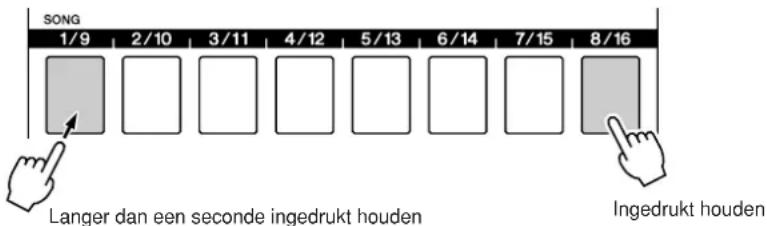
U wordt gevraagd dit te bevestigen.
3 Druk op de [+/YES]-knop om de song te wissen.
Terwijl de song wordt gewist, verschijnt kort het bericht op de display dat de Song Clear-functie wordt uitgevoerd.
OPMERKING
- Als u één bepaalde track wilt wissen, raadpleegt u de Track wissen-functie op pagina 38.
OPMERKING
- D r uk op de [+/YES]-knop om de Song Clear-functie uit te voeren. Druk op [-/NO] om de Song Clear-functie te annuleren.
Songs kunnen ook op de volgende manier worden gewist.
1 Zorg dat het USB-geheugen zich niet in het instrument bevindt en druk op de [FILE MENU]-knop.
2 Draai aan de draaiknop en selecteer een song.
3 Druk op de [EXECUTE]-knop.
U wordt gevraagd dit te bevestigen.
4 Druk op de [+/YES]-knop om de song te wissen.
Track Clear - Een bepaalde track van een gebruikersssong verwijderen
Met deze functie kunt u een bepaalde track van een gebruikerssong verwijderen.
1 Selecteer in de hoofddisplay de gebruikerssong (001-005) die u wilt verwijderen en druk vervolgens op de [EXIT]-knop.
2 Druk meerdere keren op de [REGIST/PART [MIXER]]-knop tot het gewenste item op de display wordt weergegeven.
Het item verandert in een vaste volgorde van 'REGIST.' in 'TR 1-8' en vervolgens in 'TR 9-16'. Selecteer de gewenste track: 'TR 1-8' of 'TR 9-16'.

3 Houd de trackknop ([1/9] tot [8/16]) van de track die u wilt wissen, langer dan een seconde ingedrukt.

U wordt gevraagd dit te bevestigen.
Druk op de [+/YES]-knop om de track te wissen.
Terwijl de track wordt gewist, verschijnt kort het bericht op de display dat de Track Clear-functie wordt uitgevoerd.
OPMERKING
- D r uk op de [+/YES]-knop om de Track Clear-functie uit te voeren. Druk op [-/NO] om de Track Clear-functie te annuleren.
Back-up
De volgende data-items worden automatisch als back-updata in het interne geheugen opgeslagen, zelfs als u het instrument uitschakelt. Gebruik de initialisatieprocedure om de standaardinstellingen en -data terug te zetten.
- Back-updata
- Registratiegeheugen
• Auto Fill In On/Off - De volgende parameters worden in de Function-display weergegeven: Tuning, Split point, Touch ON/OFF, Touch sensitivity, Style volume, Song volume, Metronome volume, Demo cancel, Language, Master EQ type, Chord fingering, SUSTAIN ON/OFF, TG mode
Initialisatie
Met deze functie wist u alle gebruikerssongs, gebruikersstijlen, gebruikersmuziekdatabanken en back-updata in het interne geheugen van het instrument. De oorspronkelijke standaardinstellingen en -data worden hersteld.
U kunt de volgende initialisatieprocedures gebruiken.
■Backup Clear
Als u back-updata in het interne geheugen wilt wissen, houdt u de hoogste witte toets op het keyboard ingedrukt terwijl u het instrument inschakelt door op de [STANDBY/ON]-schakelaar te drukken. De back-updata worden gewist en de standaardwaarden worden hersteld.
OPMERKING
- Taalinstellingen voor het instrument kunnen niet met deze procedure worden gewijzigd. Als u de taal wilt wijzigen, gebruikt u de Function-instellingen.
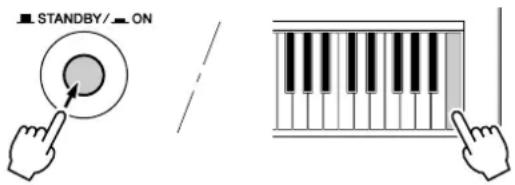
Als u de data van gebruikerssongs, gebruikersstijlen of gebruikersmuziekdatabanken wilt wissen die vanaf een computer naar het interne geheugen zijn overgebracht, houdt u gelijktijdig de hoogste witte toets en de hoogste drie zwarte toetsen ingedrukt en zet u het instrument aan door op de [STANDBY/ON]-schakelaar te drukken.

LET OP
- Als u de Clear-functie uitvoert, worden ook gebruikerssongs, gebruikersstijlen of gebruikersmuzlekdatabanken gewist die u hebt gekocht. Zorg dat alle belangrijke data op een computer worden opgeslagen.
Basisbediening
De basisbediening van de PSR-S550 is gebaseerd op de volgende eenvoudige handelingen.
1 Gebruik de categorieknoppen om een basisfunctie of een categorie te selecteren.
2 Gebruik de draaiknop om een item of waarde te selecteren.
3 Een song of stijl starten/stoppen.
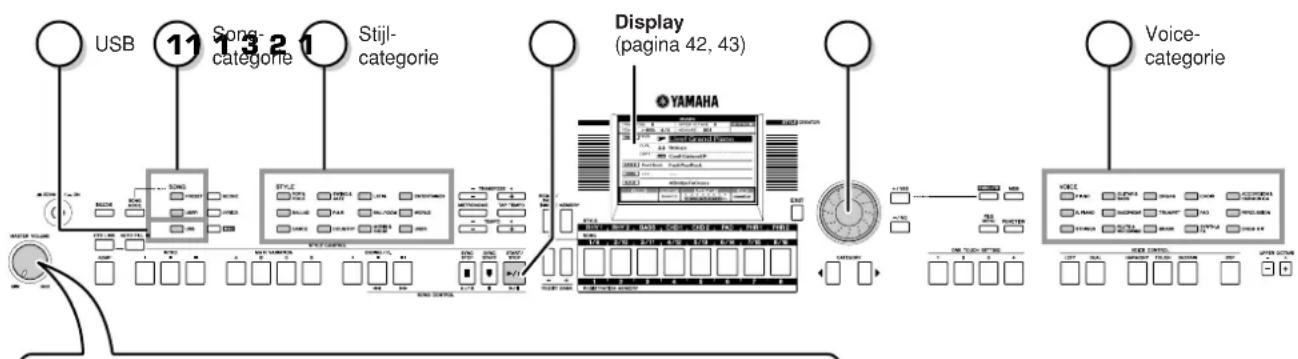
flowchart
graph TD
    A["USB"] --> B["11 Song-category"]
    B --> C["13 Stijl-category"]
    C --> D["Display (pagina 42, 43)"]
    D --> E["YAMAHA"]
    E --> F["Voice-category"]
    style A fill:#f9f,stroke:#333
    style B fill:#ccf,stroke:#333
    style C fill:#cfc,stroke:#333
    style D fill:#fcc,stroke:#333
    style E fill:#cff,stroke:#333
    style F fill:#ffc,stroke:#333
    style_G[" Voice "] --> H[" Voice "]
    style H --> I[" Voice "]
    style I --> J[" Voice "]

    subgraph Video Content
        K["USB"] --> L["11 Song-category"]
        L --> M["13 Stijl-category"]
        M --> N["Display (pagina 42, 43)"]
    end

    subgraph Audio Content
        O["USB"] --> P["11 Song-category"]
        P --> Q["13 Stijl-category"]
        Q --> R["Display (pagina 42, 43)"]
    end

    subgraph Display Content
        S["DATA"] --> T["DATA"]
        U["COMPS"] --> V["COMPS"]
        W["OTHER"] --> X["OTHER"]
        Y["LOGIC"] --> Z["LOGIC"]
        AA["KEY"] --> AB["KEY"]
        AC["UNITS"] --> AD["UNITS"]
        AE["TRANSLines"] --> AF["TRANSLines"]
        AG["TRANSFORM"] --> AH["TRANSFORM"]
        AI["TRANSLINES"] --> AJ["TRANSLINES"]
        AK["TRANSLINES"] --> AL["TRANSLINES"]
        AM["TRANSLINES"] --> AN["TRANSLINES"]
        AO["TRANSLINES"] --> AP["TRANSLINES"]
        AQ["TRANSLINES"] --> AR["TRANSLINES"]
        AS["TRANSLINES"] --> AT["TRANSLINES"]
        AU["TRANSLINES"] --> AV["TRANSLINES"]
        AW["TRANSLINES"] --> AX["TRANSLINES"]
        AY["TRANSLINES"] --> AZ["TRANSLINES"]
        BA["TRANSLINES"] --> BB["TRANSLINES"]
        BC["TRANSLINES"] --> BD["TRANSLINES"]
        BE["TRANSLINES"] --> BF["TRANSLINES"]
        BG["TRANSLINES"] --> BH["TRANSLINES"]
        BI["TRANSLINES"] --> BJ["TRANSLINES"]
        BK["TRANSLINES"] --> BL["TRANSLINES"]
        BM["TRANSLINES"] --> BN["TRANSLINES"]
        BO["TRANSLINES"] --> BP["TRANSLINES"]
        BQ["TRANSLINES"] --> BR["TRANSLINES"]
        BS["TRANSLINES"] --> BT["TRANSLINES"]
        BU["TRANSLINES"] --> BV["TRANSLINES"]
        BW["TRANSLINES"] --> BX["TRANSLINES"]
        BY["TRANSLINES"] --> BZ["TRANSLINES"]
        CA["TRANSLINES"] --> CB["TRANSLINES"]
        CC["TRANSLINES"] --> CD["TRANSLINES"]
        CE["TRANSLINES"] --> CF["TRANSLINES"]
        GD["TRANSLINES"] --> DH["TRANSLINES"]
        DI["TRANSLINES"] --> DJ["TRANSLINES"]
        DK["TRANSLINES"] --> DL["TRANSLINES"]
        DM["TRANSLINES"] --> DE["TRANSLINES"]
        FD["TRANSLINES"] --> FDZ["TRANSLINES"]
        DG["TRANSLINES"] --> DGZ["TRANSLINES"]
        DHX["TRANSLINES"] --> DHX["TRANSLINES"]
        IDX["TRANSLINES"] --> IDX["TRANSLINES"]
        EY["YAMAHA"] --> Z
    end
● Volume aanpassen
Hiermee regelt u het volume van het geluid dat te horen is via de luidsprekers van het instrument of via een hoofd-telefoon die op de PHONES-aansluiting is aangesloten.
Als u linksom draait, gaat het volume omlaag.

Als u rechtsom draait, gaat het volume omhoog.
1 Gebruik de categorieknoppen om een categorie te selecteren.

* Als u een andere categorie wilt selecteren, drukt u op een andere categorieknop of gebruikt u de Category [◀◀[ ]-knop.
● Categorieknoppen [◀,▶]
U kunt een andere categorie selecteren nadat u een song-, stijl- of voicecategorie hebt geselecteerd. Als u op deze knoppen drukt, kunt u door de verschillende categorieën bladeren.
Voorbeeld: Voice-selectiedisplay
![YAMAHA PSR-S550 - ● Categorieknoppen [◀,▶] - 1](/content/2026/06/1161247/images/a0dca3676828504b33bab4254b5cdcb46788e83f937f867b6ad95b79b41b3072.jpg)
flowchart
graph TD
    A["VOICE SELECT(MAIN)"] --> B["Saxophone"]
    A --> C["Organ"]
    A --> D["Flute&Woodwind"]
    D --> E["008 Clarinet"]
    D --> F["009 Oboe"]
    A --> G["010 Flute"]
    A --> H["011 PanFlute"]
    I["Vorige categorie Volgende"] --> J["CATEGORY"]
    K["CATEGORY"] --> L["category"]
2 Gebruik de draaiknop om een item of waarde te selecteren.
Als u de categorie (song, stijl of voice) selecteert, worden de geselecteerde categorienaam en het item weergegeven op de display. U kunt een ander item selecteren met de draaiknop of de [+/YES]- en [-/NO]-knoppen.
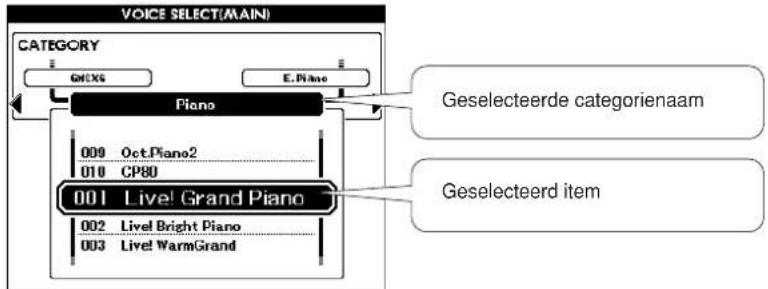
flowchart
graph TD
    A["VOICE SELECT(MAIN)"] --> B["CATEGORY"]
    B --> C["GNCX6"]
    B --> D["E.Piano"]
    B --> E["Piano"]
    E --> F["009 Oct.Piano2"]
    E --> G["010 CP80"]
    E --> H["001 Live! Grand Piano"]
    H --> I["002 Live! Bright Piano"]
    H --> J["003 Live! WarmGrand"]
    K["Geselecteerde categorienaam"] --> L
    M["Geselecteerd item"] --> N
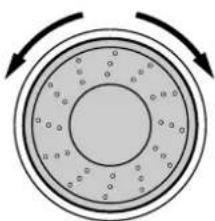
Draaiknop
Draai de knop rechtsom als u de waarde van het geselecteerde item wilt verhogen en linksom als u de waarde wilt verlagen. Draai de draaiknop voortdurend om de waarde doorlopend te verhogen of te verlagen.
Verlagen Verhogen
Druk kort op de [+/YES]-knop om de waarde met 1 te verhogen of druk kort op de [-/NO]-knop om de waarde met 1 te verlagen. Houd een van deze knoppen ingedrukt om de waarde verder te verhogen of te verlagen.

Kort indrukken om te verhogen

Kort indrukken om te verlagen
In de meeste procedures in deze handleiding wordt de draaiknop aanbevolen omdat dit de eenvoudigste en meest intuïtieve selectiemethode is. De meeste items of waarden die met behulp van de draaiknop kunnen worden geselecteerd, kunnen echter ook met behulp van de [+/YES]- en [-/NO]-knoppen worden geselecteerd.
3 Een song of stijl starten/stoppen.

Nadat u de song- of stijlcategorie hebt geselecteerd, drukt u op de [START/STOP]-knop om de geselecteerde song of stijl (ritme) af te spelen.
De displays
- Namen van displays
De display bevat belangrijke, gemakkelijk te begrijpen aanduidingen voor het uitvoeren van alle bewerkingen.
De naam van de actieve display staat bovenaan.
U ziet de indicatie 'MAIN' boven aan de display.
● Hoofddisplay

De hoofddisplay oproepen

De meeste basishandelingen worden uitgevoerd vanuit de hoofddisplay van het instrument.
U kunt vanuit iedere andere display naar de hoofddisplay terugkeren door op de [EXIT]-knop rechtsonder naast de display te drukken.
● FUNCTION-display (pagina 80)
De FUNCTION-display geeft toegang tot 51 utilityfuncties. De FUNCTION-display verschijnt als u op de [FUNCTION]-knop drukt.
Op de FUNCTION-display kunt u met behulp van de CATEGORY [◀▶en [ ]-knoppen (pagina 41) 51 verschillende functie-items selecteren.
Druk zo vaak als nodig is op de CATEGORY-knop(pen) tot de gewenste functie verschijnt. Vervolgens kunt u de draaiknop of de [+/YES]- en [-/NO]-knoppen gebruiken om de waarde van de functie naar wens aan te passen.
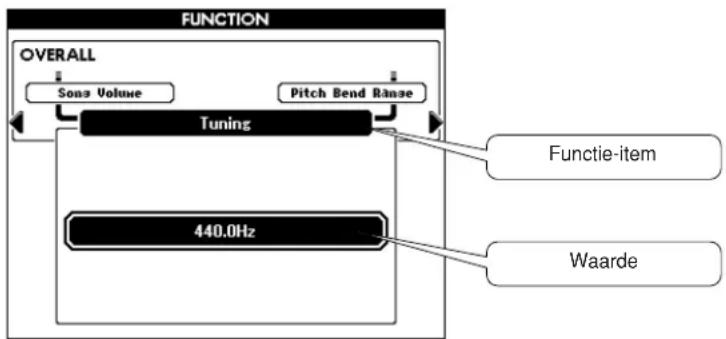
flowchart
graph TD
    A["OVERALL"] --> B["Song Volume"]
    A --> C["Pitch Bend Range"]
    B --> D["Tuning"]
    C --> D
    D --> E["Functie-item"]
    D --> F["Waarde"]
    G["440.0Hz"] --> D
Items op de hoofddisplay
De hoofddisplay laat alle huidige basisinstellingen zien: song, stijl, voice.
De display bevat ook een reeks aanduidingen die aangeven of de verschillende functies aan of uit staan.
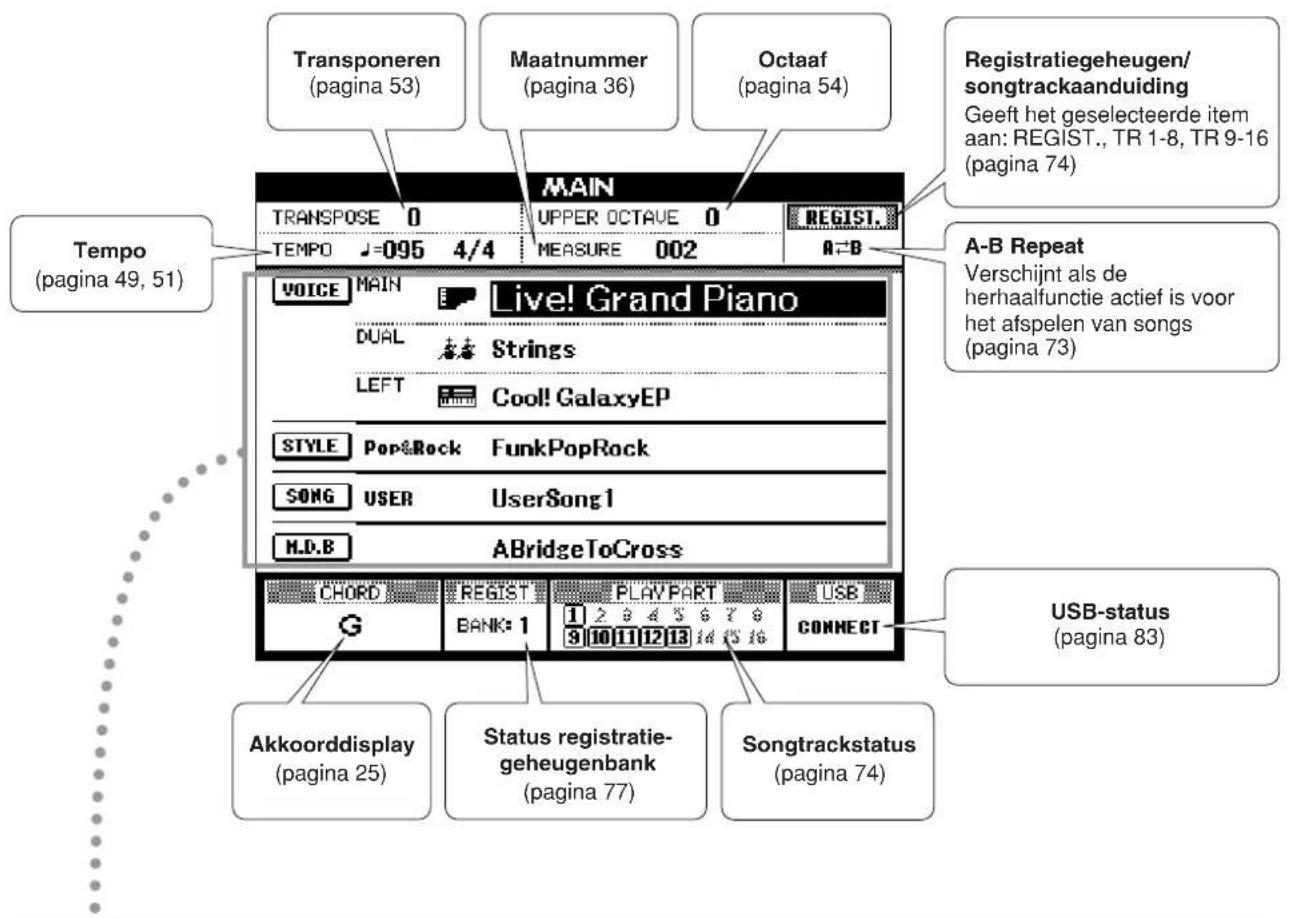

Harmonie toevoegen
Met deze functie voegt u harmonie-, tremolo- of echo-effecten toe aan de hoofdvoice.
1 Druk op de [HARMONY]-knop om de harmoniefunctie aan te zetten.
De [HARMONY]-knop gaat branden om aan te geven dat de harmoniefunctie is aangezet. Druk nogmaals op de [HARMONY]-knop om de functie uit te zetten.
![YAMAHA PSR-S550 - Druk op de [HARMONY]-knop om de harmoniefunctie aan te zetten. - 1](/content/2026/06/1161247/images/aee901393929b87867c4ae29912f4bc602e7eba723731a30cd807ee4054dcb56.jpg)
OPMERKING
- Als u op de [HARMONY]-knop drukt om deze functie aan te zetten, wordt automatisch het juiste harmonietype voor de huidige hoofdvoice geselecteerd.
2 Houd de [HARMONY]-knop langer dan een seconde ingedrukt.
Op de display ziet u dan het harmonietype verschijnen dat op dat moment is geselecteerd.
HARMONY
![YAMAHA PSR-S550 - Houd de [HARMONY]-knop langer dan een seconde ingedrukt. - 1](/content/2026/06/1161247/images/f98072f687274811c7dc12d52faabfe2fb3615a9f45422c6e51f0b909cf4f217.jpg)
flowchart
graph TD
    A["FUNCTION"] --> B["HARMONY"]
    B --> C["Harter E0 Type"]
    B --> D["Harmony Volume"]
    B --> E["Harmony Type"]
    E --> F["02(Standard Trio)"]
    style A fill:#f9f,stroke:#333
    style B fill:#ccf,stroke:#333
    style C fill:#cfc,stroke:#333
    style D fill:#fcc,stroke:#333
    style E fill:#cff,stroke:#333
    style F fill:#ffc,stroke:#333
    note right of A: Langer dan een seconde ingedrukt houden
● De harmonietypen afspelen
• Harmonietypen 01 t/m 14

Druk op de rechterhandtoetsen terwijl u akkoorden speelt in het gedeelte voor automatische begeleiding van het keyboard. De automatische begeleiding moet hierbij zijn aangezet (pagina 23).
• Harmonietypen 15 t/m 18 (Echo)

Blijf de toetsen ingedrukt houden.
3 Gebruik de draaiknop om een harmonietype te selecteren.
Zie het Effecttypeoverzicht op pagina 129 voor informatie over de beschikbare harmonietypen. Probeer het keyboard te bespelen met de harmoniefunctie. Het effect en de werking van elk harmonietype is verschillend. Zie het onderstaande gedeelte 'De harmonietypen afspelen' en het Effecttypeoverzicht voor details.

- De harmonienoten kunnen alleen aan de hoofdvoice worden toegevoegd, en niet aan dual- of linkervoices.
- De toetsen links van het splitpunt van het keyboard produceren geen harmonienoten als de automatische begeleiding aan is (ACMP ON-lampje brandt).
- Als de vingerakkoorden worden ingesteld op Full Keyboard, wordt de harmoniefunctie automatisch uitgeschakeld.
• Harmonietypen 19 t/m 22 (Tremolo)

Blijf de toetsen ingedrukt houden.
• Harmonietypen 23 t/m 26 (Trill)
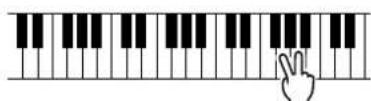
Houd twee toetsen ingedrukt.
Bij de functie-instellingen kunt u het harmonievolume aanpassen (pagina 82).
Het reverbtype wijzigen
Met de reverbfuncties wordt het geluid van de voices verrijkt met de rijke klank van een concertzaal. Als u een stijl of song selecteert, wordt automatisch het optimale reverbtype voor de gebruikte voice geselecteerd. Volg de hieronder beschreven procedure als u een ander reverbtype wilt selecteren.
1 Druk op de [FUNCTION]-knop om de FUNCTION-display op te roepen.
![YAMAHA PSR-S550 - Druk op de [FUNCTION]-knop om de FUNCTION-display op te roepen. - 1](/content/2026/06/1161247/images/b8baede510b67792d5764a50fde78552808f09ff229e279ec76fd22429e0d8eb.jpg)
flowchart
graph TD
    A["FUNCTION"] --> B["VOLUME"]
    B --> C["Linenbase"]
    B --> D["Sons Value"]
    C --> E["Style Volume"]
    D --> E
    style E fill:#000,stroke:#000,color:#fff
2 Druk op de CATEGORY [◀▶en [ ]-knoppen zo vaak als nodig is om Reverb Type te selecteren.
Op de display ziet u dan het reverbtype verschijnen dat op dat moment is geselecteerd.
![YAMAHA PSR-S550 - Druk op de CATEGORY [◀▶en [ ]-knoppen zo vaak als nodig is om Reverb Type te selecteren. - 1](/content/2026/06/1161247/images/65e02f27921db8a1bb0fd3fbeac9faaca332a9dbeae2c8ecabe4be51b7d1b69e.jpg)
flowchart
graph TD
    A["CATEGORY"] --> B["Reverbtype"]
    B --> C["FUNCTION"]
    C --> D["EFFECT"]
    D --> E["L. Dry Level"]
    D --> F["Chorus Type"]
    C --> G["Reverb Type"]
    G --> H["19(ROOM M)"]
3 Gebruik de draaiknop om een reverbtype te selecteren.
Controleer hoe het geselecteerde reverbtype klinkt door op het keyboard te spelen.
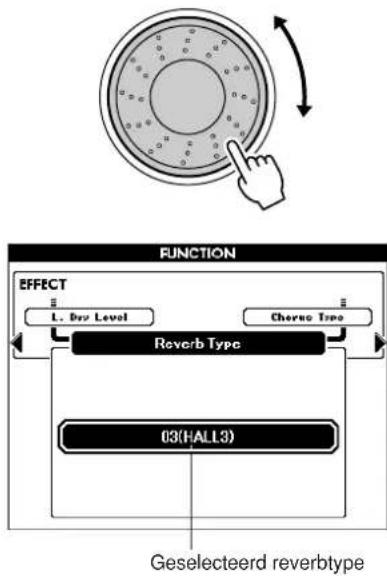
flowchart
graph TD
    A["FUNCTION"] --> B["EFFECT"]
    B --> C["L. Dry Level"]
    B --> D["Chemo Type"]
    C --> E["Reverb Type"]
    D --> E
    E --> F["03(HALL3)"]
    F --> G["Geselecteerd reverbtype"]
Zie het Effecttypeoverzicht op pagina 130 voor informatie over de beschikbare reverbtypen.
● Het reverbniveau aanpassen
U kunt de hoeveelheid reverb die wordt toegepast op de hoofd-, dual en linkervoices afzonderlijk aanpassen. (Zie pagina 81).
Het chorustype wijzigen
Het choruseffect creëert een dik geluid, gelijk aan veel van dezelfde voices die unisono worden gespeeld. Wanneer u een stijl of een song selecteert, wordt het optimale chorustype voor de gebruikte voice automatisch geselecteerd. Volg de hieronder beschreven procedure als u een ander chorustype wilt selecteren.
1 Druk op de [FUNCTION]-knop om de FUNCTION-display op te roepen.
2 Druk op de CATEGORY [◀]en [ ]-knoppen zo vaak als nodig is om Chorus Type te selecteren.
Op de display ziet u dan het chorustype verschijnen dat op dat moment is geselecteerd.

flowchart
graph TD
    A["CATEGORY"] --> B["Chorustype"]
    B --> C["FUNCTION"]
    C --> D["EFFECT"]
    D --> E["Reverb Type"]
    D --> F["DSP Type"]
    C --> G["Chorus Type"]
    G --> H["03(CHORUS3)"]
    style A fill:#f9f,stroke:#333
    style B fill:#ccf,stroke:#333
    style C fill:#cfc,stroke:#333
    style D fill:#fcc,stroke:#333
    style E fill:#cff,stroke:#333
    style F fill:#ffc,stroke:#333
    style G fill:#cfc,stroke:#333
    style H fill:#fcc,stroke:#333
3 Gebruik de draaiknop om een chorustype te selecteren.
Controleer hoe het geselecteerde chorustype klinkt door op het keyboard te spelen.

flowchart
graph TD
    A["Reverb Type"] --> B["Chorus Type"]
    C["DSP Type"] --> B
    B --> D["22(FLANGER3)"]
    D --> E["Geselecteerd Chorustype"]
    style A fill:#f9f,stroke:#333
    style C fill:#f9f,stroke:#333
    style B fill:#ccf,stroke:#333
    style D fill:#cfc,stroke:#333
    style E fill:#fcc,stroke:#333
Zie het Effecttypeoverzicht op pagina 131 voor informatie over de beschikbare chorustypen.
● Het chorusniveau aanpassen
U kunt de hoeveelheid chorus die wordt toegepast op de hoofd-, dual en linkervoices afzonderlijk aanpassen. (Zie pagina 81).
Panel Sustain
Met deze functie voegt u sustain toe aan de keyboardvoices. Gebruik deze functie wanneer u sustain aan de voices wilt toevoegen, ongeacht de bediening van de voetschakelaar. De sustainfunctie heeft geen invloed op de linkervoice.
Druk op de [SUSTAIN]-knop om de sustainfunctie aan te zetten.
De [SUSTAIN]-knop gaat branden om aan te geven dat de sustainfunctie is aangezet.
![YAMAHA PSR-S550 - Druk op de [SUSTAIN]-knop om de sustainfunctie aan te zetten. - 1](/content/2026/06/1161247/images/7562ce6185bdeeb55196aaf9e41d42420187e311cb621563269d12e12ad97e42.jpg)
OPMERKING
- V oor sommige voices zal het sustain-effect niet duidelijk of hoorbaar zijn, zelfs wanneer deze functie is aangezet.
DSP toevoegen
Er kunnen in totaal 178 DSP-effecten worden toegevoegd aan de hoofd-, dual en linkervoices. Deze variëren van reverb-achtige effecten tot vervorming en andere dynamische verwerkingsfuncties waarmee u het geluid kunt verbeteren of het helemaal kunt veranderen.
OPMERKING
- DSP is een afkorting van Digital Signal Processor (digitale signaalverwerker). Bij DSP wordt met een microprocessor de audio op verschillende manieren veranderd.
1 Gebruik de [DSP]-knop om de DSP-functie aan te zetten.
De [DSP]-knop gaat branden om aan te geven dat de DSP-functie is aangezet. Druk nogmaals op de [DSP]-knop om de functie uit te zetten.
![YAMAHA PSR-S550 - Gebruik de [DSP]-knop om de DSP-functie aan te zetten. - 1](/content/2026/06/1161247/images/ae770e839a687b0eced51de6b961fe89457af9a8c388e3407c059c0370ffb31c.jpg)
De [DSP]-knop gaat branden om aan te geven dat de DSP-functie is aangezet
OPMERKING
- Als DSP is ingeschakeld, wordt automatisch het optimale DSP-type voor de huidige voice geselecteerd.
- Het volume van de afgespeelde voice wordt gewijzigd als DSP wordt in- of uitgeschakeld. Dit is geen fout. Hoeveel het volume wijzigt, is afhankelijk van de geselecteerde voice.
- Het DSP-type is een algemene instelling; er kan slechts één type worden geselecteerd. Hierdoor kan het voorkomen dat, als u bijvoorbeeld een net geladen song of stijl afspeelt, de afgespeelde voices niet klinken zoals u had verwacht. Dit is normaal, omdat de song of stijl een eigen DSP-type heeft, dat het DSP-type vervangt dat u vóór het laden had geselecteerd. Iets gelijksoortigs doet zich voor als u de [▶], - [◀]knoppen of de A-B Repeat-functie gebruikt tijdens het afspelen van een song.
2 Houd de [DSP]-knop langer dan een seconde ingedrukt.
Op de display ziet u dan het DSP-type verschijnen dat op dat moment is geselecteerd.
![YAMAHA PSR-S550 - Houd de [DSP]-knop langer dan een seconde ingedrukt. - 1](/content/2026/06/1161247/images/c2b034810390f6fa9c9e613c62c53883d6714608432aebd205648a1391580095.jpg)
flowchart
graph TD
    A["DSP"] --> B["Langer dan een seconde ingedrukt houden"]
    C["DSP-type"] --> D["FUNCTION"]
    D --> E["EFFECT"]
    E --> F["Chorus Type"]
    E --> G["Master E0 Type"]
    F --> H["DSP Type"]
    G --> H
    H --> I["U36(CHORUS1)"]
3 Gebruik de draaiknop om een DSP-type te selecteren.
Zie de DSP-typelijst op pagina 132 voor informatie over de beschikbare DSP-typen.

flowchart
graph TD
    A["Hand pointing to circular component"] --> B["FUNCTION"]
    B --> C["EFFECT"]
    C --> D["Chorus Type"]
    C --> E["Master EB Type"]
    D --> F["DSP Type"]
    E --> F
    F --> G["136(V_DST H+IDL2)"]
    G --> H["Geselecteerd DSP-type"]
Pitch Bend
U kunt het Pitch Bend-wiel gebruiken om zachte variaties van de toonhoogte toe te voegen aan de noten die u op het keyboard speelt. Rol het wiel naar boven als u de toonhoogte wilt verhogen of naar beneden als u de toonhoogte wilt verlagen. Als u deze functie gebruikt in combinatie met een voice zoals de gitaarvoice '042 Overdrive' (pagina 17), kunt u opmerkelijk realistische string-bending effecten produceren.
U kunt de hoeveelheid pitchbend die door het wiel wordt geproduceerd, veranderen op de manier die beschreven staat op pagina 81.

- Pitchbend wordt niet op de linkervoice toegepast als de begeleiding is ingeschakeld.
Spelen met de metronoom
Dit instrument bevat een metronoom waarvan u het tempo en de maatsoort kunt instellen. Stel het tempo in waarin u het prettigst speelt.
■De metronoom aanzetten .....
Druk op de [METRONOME]-knop om de metronoom te starten.
Om de metronoom te stoppen, drukt u nogmaals op de [METRONOME]-knop.
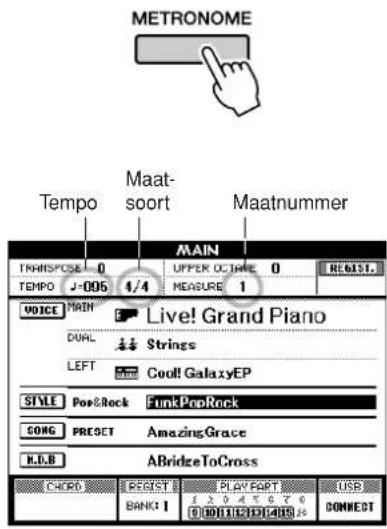
■Het tempo van de metronoom instellen....
1 Druk op de TEMPO [+]/-] knoppen om de tempo-instelling weer te geven en gebruik de knoppen om het tempo te versnellen of te vertragen.

2 Selecteer een tempo (5 t/m 280) met de draaiknop.
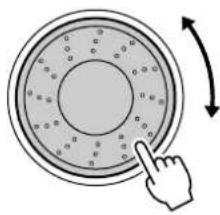
Druk op de [EXIT]-knop om naar de hoofddisplay terug te keren.
OPMERKING
- U kunt het tempo ook wijzigen door de TEMPO [+]/-] knoppen herhaaldelijk in te drukken of ze ingedrukt te houden.
■Het belgeluid dempen......
U kunt het metronoomgeluid dempen dat klinkt op de eerste tel van elke maat.
1 Druk op de [FUNCTION]-knop.

2 Druk op de CATEGORY [◀]en [ ]-knoppen zo vaak als nodig is om 'Bell' te selecteren.

flowchart
graph TD
    A["CATEGORY"] --> B["FUNCTION"]
    B --> C["METRONOME"]
    C --> D["Bell"]
    D --> E["ON"]
    F["TimeSiz. Benouinat."] --> C
    G["Metronome Uvino"] --> C
3 Draai aan de draaiknop en selecteer ON (geluid) of OFF (geen geluid).
■De maatsoort wijzigen .....
In dit voorbeeld wordt de maatsoort ingesteld op 3/8.
1 Houd de [METRONOME]-knop langer dan een seconde ingedrukt.
De geselecteerde maatsoort wordt weergegeven.
![YAMAHA PSR-S550 - Houd de [METRONOME]-knop langer dan een seconde ingedrukt. - 1](/content/2026/06/1161247/images/0a1a02512867265b14e4850e824cecacd647d76a9c495d2af285a6e29acb81f2.jpg)
flowchart
graph TD
    A["METRONOME"] --> B["Langer dan een seconde ingedrukt houden"]
    B --> C["FUNCTION"]
    C --> D["METRONOME"]
    D --> E["Initial Setup"]
    D --> F["Time Signature - Numerator"]
    F --> G["Aantal tellen per maat"]
    F --> H["Nootwaarde (de nootwaarde, ofwel de lengte van één tel)"]
2 Selecteer het aantal tellen in de maat met behulp van de draaiknop.
Als het belgeluid is ingeschakeld, klinkt op de eerste tel van elke maat een bel en op elke andere tel van de maat klinkt het tikken van de metronoom. U kunt de maatsoort instellen op een waarde tussen 01 en 60. Selecteer in dit voorbeeld 3.
OPMERKING
- Tijdens het afspelen van de song of stijl kan de maatsoort niet worden gewijzigd, omdat de maat wordt gesynchroniseerd met de geselecteerde song of stijl.
3 Druk één keer op de CATEGORY [1]-knop om de Time Signature Denominator-display op te roepen.
![YAMAHA PSR-S550 - Druk één keer op de CATEGORY [1]-knop om de Time Signature Denominator-display op te roepen. - 1](/content/2026/06/1161247/images/29a91166fef60417bb716a3346dce88f778a09f63fad06f08ee1ef4ec59fd331.jpg)
flowchart
graph TD
    A["CATEGORY"] --> B["FUNCTION"]
    B --> C["Time Signature - Denominator"]
    C --> D["3/4"]
    E["TimeSize Munerator"] --> C
    F["Bell"] --> C
4 Selecteer een tellengte met behulp van de draaiknop.
Selecteer de gewenste lengte van elke tel: 2, 4, 8 of 16 (halve noot, kwartnoot, achtste noot of zestiende noot). Selecteer in dit voorbeeld 8. Stel de maatsoort nu in op 3/8.

flowchart
graph TD
    A["METRONOME"] --> B["Time Six Reservoir"]
    A --> C["Ball"]
    B --> D["Time Signature - Denominator"]
    C --> D
    D --> E["3/8"]
Druk op de [METRONOME]-knop om de instellingen te bevestigen.
■Het metronoomvolume aanpassen....
1 Druk op de [FUNCTION]-knop.
![YAMAHA PSR-S550 - Druk op de [FUNCTION]-knop. - 1](/content/2026/06/1161247/images/f8334007e9a80f382d8308419f59eb459b3b22fad27257f2b78eded79025edc4.jpg)
2 Druk op de CATEGORY [◀]en [ ]-knoppen zo vaak als nodig is om Metronome Volume op te roepen.
![YAMAHA PSR-S550 - Druk op de CATEGORY [◀]en [ ]-knoppen zo vaak als nodig is om Metronome Volume op te roepen. - 1](/content/2026/06/1161247/images/e377b0827033675cdbb4127882b69c95b367f807e50e067d31e1c98a51916175.jpg)
flowchart
graph TD
    A["CATEGORY"] --> B["Metronome Volume"]
    B --> C["Metronoomvolume"]
    D["FUNCTION"] --> E["MECONOME"]
    E --> F["Dell"]
    E --> G["Quantize"]
    F --> H["100"]
3 Stel het metronoomvolume in met behulp van de draaiknop.
Tap Start gebruiken
U kunt het tempo ook instellen door in het gewenste tempo op de [TAP TEMPO]-knop te tikken: vier tikken voor een vierkwartsmaat en drie keer voor een driekwartsmaat.
Als u het tempo wilt wijzigen terwijl een song of stijl wordt afgespeeld, drukt u slechts tweemaal op de knop.

Touch Response
■Aanslagreactie aan-/uitzetten ...
De aanslagreactie (Touch Response) van het keyboard kan worden ingeschakeld met de [TOUCH]-knop.
Wanneer de aanslagreactie is ingeschakeld, kunt u het volume van noten aanpassen door de toetsen harder of minder hard aan te slaan.
De [TOUCH]-knop gaat branden om aan te geven dat de aanslagreactie aan staat.
Zet de aanslagreactie uit door nogmaals op de [TOUCH]-knop te drukken.
Wanneer de aanslagreactie is uitgeschakeld, verandert het volume niet als u de toetsen harder of minder hard aanslaat.

De [TOUCH]-knop gaat branden als de aanslagreactie aan staat
■De gevoeligheid van de aanslagreactie aanpassen .....
De gevoeligheid van de aanslagreactie van het keyboard kan in drie stappen (1-3) worden aangepast. Hoe hoger het getal, hoe groter de volumevariatie die wordt geproduceerd naarmate u de toetsen harder of zachter bespeelt; het keyboard wordt dus 'gevoeliger'.
1 Houd de [TOUCH]-knop langer dan een seconde ingedrukt.

flowchart
graph TD
    A["TOUCH"] --> B["Aanslaggevoeligheid"]
    B --> C["FUNCTION"]
    C --> D["OVERALL"]
    D --> E["Split Point"]
    D --> F["Chord Fingerine"]
    D --> G["Touch Sensitivity"]
    G --> H["2(Medium)"]
2 Selecteer met behulp van de draaiknop een instelling tussen 1 en 3 voor de aanslaggevoeligheid. Hogere waarden leiden naar een grotere (eenvoudigere) variatie in volume als respons op de grotere gevoeligheid (dynamiek) van het keyboard.
OPMERKING
- De standaardinstelling is 2.
EQ-instellingen
U kunt kiezen uit vijf vooraf geprogrammeerde EQ-instellingen. Instelling 1 en 2 zijn zeer geschikt voor het luisteren via de ingebouwde luidsprekers van het instrument, instelling 3 is voor een hoofdtelefoon en instelling 4 en 5 zijn ideaal voor het luisteren via externe luidsprekers of wanneer het keyboard is aangesloten op een externe mengtafel.
1 Druk op de [FUNCTION]-knop.
Op de display verschijnt de momenteel geselecteerde functie.
![YAMAHA PSR-S550 - Druk op de [FUNCTION]-knop. - 1](/content/2026/06/1161247/images/7b64287ee6c2fc6d3a54a85b63d8fbe5a5282371b886baa97d43bda644c77d12.jpg)
flowchart
graph TD
    A["FUNCTION"] --> B["VOLUME"]
    B --> C["Linearize"]
    B --> D["Sound Volume"]
    C --> E["Style Volume"]
    D --> E
    E --> F["OUTPUT"]
2 Druk op de CATEGORY [◀]en [ ]-knoppen zo vaak als nodig is om Master EQ Type op te roepen.
![YAMAHA PSR-S550 - Druk op de CATEGORY [◀]en [ ]-knoppen zo vaak als nodig is om Master EQ Type op te roepen. - 1](/content/2026/06/1161247/images/5d794939ed4ff517685495687878aff6336183d9958069299112388c7dcb8742.jpg)
flowchart
graph TD
    A["CATEGORY"] --> B["FUNCTION"]
    B --> C["EFFECT"]
    C --> D["Master EQ Type"]
    D --> E["I (Speaker 1)"]
    E --> F["Op de display verschijnt het EQ-type dat momenteel is geselecteerd"]
3 Gebruik de draaiknop om de EQ-instelling voor een optimaal geluid te selecteren.
Toonhoogtebesturingen
◆ Grote toonhoogtewijzigingen (transponeren)
De algemene toonhoogte van het instrument kan met maximaal één octaaf omhoog of omlaag worden verschoven, in eenheden van een halve toon.
1 Druk op een van de TRANSPOSE [+]/[-] knoppen.
De waarde wordt in de display weergegeven, om de transponering boven of onder de normale waarde aan te geven.
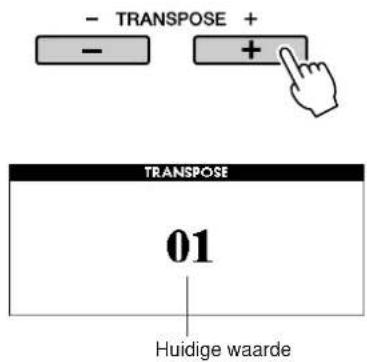
2 Stel met behulp van de draaiknop de transponeerwaarde tussen -12 en +12 in.

- Deze instelling heeft geen invloed op drumkitvoices.
Druk op de [EXIT]-knop om naar de hoofddisplay terug te keren.
Als u op de TRANSPOSE [+]/[-] knoppen drukt, kunt u wijzigingen van één stap maken. Door een van de TRANSPOSE [+]/[-] knoppen ingedrukt te houden wordt de waarde continu verhoogd of verlaagd.
◆ Kleine toonhoogtewijzigingen (stemmen) De algehele stemming van het instrument kan met maximaal één halve toon omhoog of omlaag worden verschoven. De standaardinstelling is 440 Hz.
1 Druk op de [FUNCTION]-knop.
![YAMAHA PSR-S550 - Druk op de [FUNCTION]-knop. - 1](/content/2026/06/1161247/images/376cb268764d567c1634f228f8b9c3eccbcb8fea6cf0d370e8eaa943b1fd577b.jpg)
flowchart
graph TD
    A["FUNCTION"] --> B["VOLUME"]
    B --> C["Lith Literature"]
    B --> D["Song Volume"]
    C --> E["Style Volume"]
    D --> E
    E --> F["Feedback to Lith Literature"]
    E --> G["Feedback to Song Volume"]
2 Druk op de CATEGORY [←en [ ]-knoppen zo vaak als nodig is om Tuning op te roepen.
![YAMAHA PSR-S550 - Druk op de CATEGORY [←en [ ]-knoppen zo vaak als nodig is om Tuning op te roepen. - 1](/content/2026/06/1161247/images/c1721deb9c5822e57e1f9635ef98faf3e85532456fdc5952b9d5a5cbd5e64a1b.jpg)
flowchart
graph TD
    A["OVERALL"] --> B["Sone Volume"]
    A --> C["Pitch Rend Rise"]
    B --> D["Tuning"]
    C --> D
    D --> E["440.0Hz"]
    F["Het bereik is 415,3-466,2 HzStemmen"]
3 Gebruik de draaiknop om de stemmingswaarde naar wens tussen 415,3 en 466,2 Hz in te stellen.
OPMERKING
- Deze instelling heeft geen invloed op drumkitvoices.
De toonhoogte van het instrument wijzigen in octaven
U kunt de afspeeltoonhoogte van de hoofd- en dual-voices wijzigen in intervallen van een octaaf.
1 Druk op de UPPER OCTAVE [+] knop om de toonhoogte met één octaaf te verhogen.
De gewijzigde waarde wordt weergeven op het LCD-scherm.
Druk op de [EXIT]-knop om naar de hoofddisplay terug te keren.

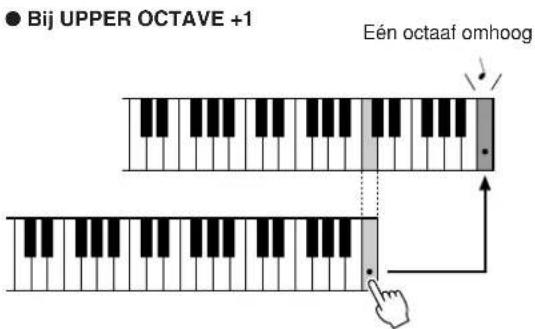
OPMERKING
- Als een drumkit is geselecteerd, worden percussievoices die aan het keyboard zijn toegewezen wel in locatie verplaatst, maar niet in toonhoogte.
2 Druk op de UPPER OCTAVE [-] knop om de toonhoogte met één octaaf te verlagen.
De gewijzigde waarde, nu één octaaf lager, wordt weergeven op het LCD-scherm.
Druk nogmaals op de UPPER OCTAVE [-] knop om de toonhoogte met nog een octaaf te verlagen.
Druk op de [EXIT]-knop om naar de hoofddisplay terug te keren.
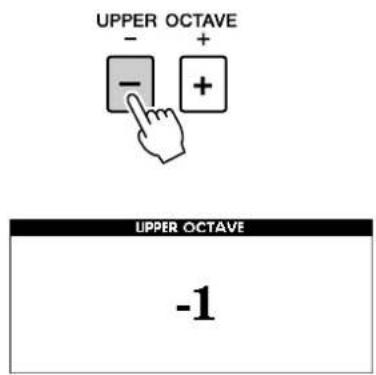
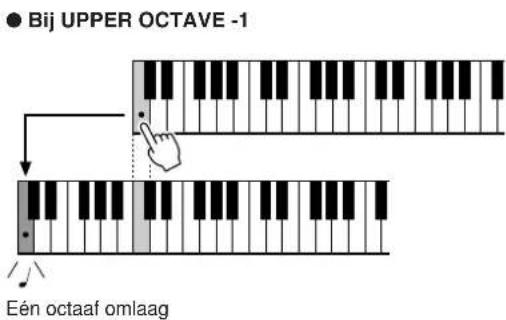
De basisbediening van de stijlfunctie (automatische begeleiding) wordt beschreven op pagina 22 van de Beknopte handleiding.
U vindt hier informatie over verschillende manieren waarop u de stijlen kunt afspelen, hoe u het stijlvolume kunt aanpassen, hoe u akkoorden kunt spelen met gebruik van de stijlen, enzovoort.
Patroonvariaties (secties)
Het instrument beschikt over een grote verscheidenheid aan stijlsecties die het u mogelijk maken de arrangementen van de begeleiding te variëren om ze zo passend te maken voor de song die u speelt.
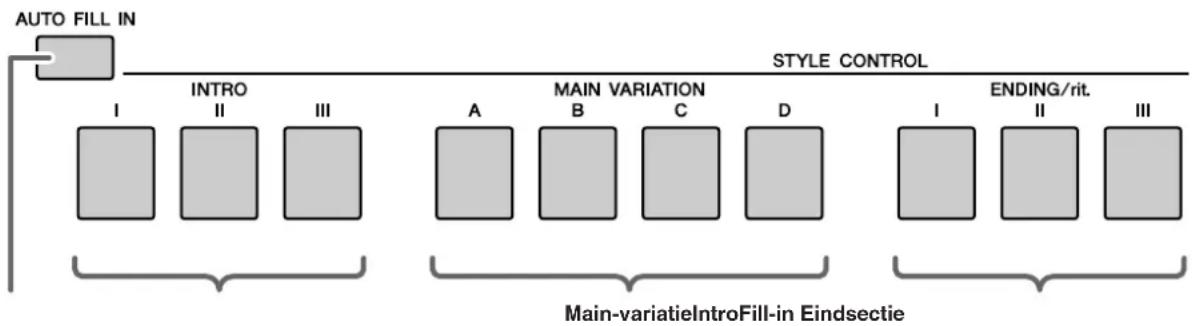
flowchart
graph TD
    A["AUTO FILL IN"] --> B["INTRO"]
    B --> C["III"]
    C --> D["A"]
    D --> E["B"]
    E --> F["C"]
    F --> G["D"]
    G --> H["ENDING/rit."]
    H --> I["I"]
    I --> J["II"]
    J --> K["III"]
    style A fill:#f9f,stroke:#333
    style B fill:#ccf,stroke:#333
    style C fill:#cfc,stroke:#333
    style D fill:#fcc,stroke:#333
    style E fill:#cff,stroke:#333
    style F fill:#ffc,stroke:#333
    style G fill:#cfc,stroke:#333
    style H fill:#fcc,stroke:#333
    style I fill:#cfc,stroke:#333
    style J fill:#cfc,stroke:#333
    style K fill:#cfc,stroke:#333
●INTRO-sectie
Dit wordt gebruikt voor het begin van de song. Nadat de intro is afgespeeld, gaat de begeleiding door met de Main-sectie. De lengte van de intro (in maten) is verschillend en afhankelijk van de geselecteerde stijl.
●MAIN VARIATION-sectie
De Main-sectie wordt gebruikt voor het spelen van het hoofdgedeelte van de song. Er wordt een begeleidingspatroon gespeeld dat wordt herhaald tot er een andere sectieknop wordt ingedrukt. Er zijn vier variaties op het basispatroon (A-D), en het afspelen van de stijl verandert harmonisch, gebaseerd op de akkoorden die u met uw linkerhand speelt.
● ENDING-sectie
De Ending-sectie wordt gebruikt voor het einde van de song. Nadat de Ending-sectie is afgespeeld, stopt de automatische begeleiding automatisch. De lengte van de Ending-sectie (in maten) is verschillend en afhankelijk van de geselecteerde stijl.
●AUTO Fill-in-sectie
Deze sectie wordt automatisch toegevoegd voordat de huidige sectie wordt gewijzigd in een geselecteerde sectie.
1 Selecteer de gewenste stijl. (Zie pagina 22.)
2 Druk op de [ACMP]-knop om de automatische begeleiding aan te zetten.

De [ACMP]-knop gaat branden om aan te geven dat de ACMP-functie is aangezet
3 Druk op de [AUTO FILL IN]-knop om de Auto Fill In-functie aan te zetten.
De standaardinstelling voor Auto Fill In is 'on' (aan).

4 Druk op de [SYNC START]-knop om Synchro Start aan te zetten.

flowchart
graph TD
    A["SYNC STOP"] --> B["NOT"]
    C["SYNC START"] --> D["Down Arrow"]
    E["START/ STOP"] --> F["Up Arrow / ■"]
De [SYNC START]-knop knippert om aan te geven dat Synchro Start is geactiveerd
● Synchro Start
Als Synchro Start is ingeschakeld, kunt u de stijl starten door een willekeurige toets te spelen in het begeleidingsgedeelte van het keyboard.
5 Druk op een van de MAIN VARIATION [A]-[D] knoppen.
De geselecteerde Main Variation-knop knippert.

6 Druk op een van de INTRO [I]-[III] knoppen.
De geselecteerde Intro-knop gaat branden.
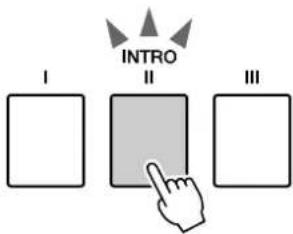
7 Speel een akkoord in het begeleidingsgedeelte en start de Intro-sectie.
Probeer een C majeur-akkoord te spelen. (Zie 'Akkoorden voor automatische begeleiding spelen' op pagina 25.)
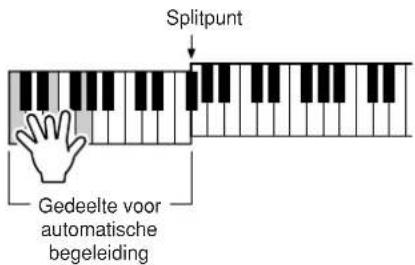
OPMERKING
- De stijl Baroque Air in de categorie MOVIE & SHOW heeft geen ritmegedeelte, dus er is geen ritmegeluid voor deze stijl.
8 Druk op een van de MAIN VARIATION [A]-[D] knoppen.
![YAMAHA PSR-S550 - Druk op een van de MAIN VARIATION [A]-[D] knoppen. - 1](/content/2026/06/1161247/images/652c13ee8430afcbcaf1a1ac05c913e032bf4e873a9cd916683378d90cade90f.jpg)
Nadat de fill-in is afgespeeld, gaat deze vloeiend over in de geselecteerde Main-sectie A-D.
9 Druk op een van de ENDING/rit. [I]-[III] knoppen.

Hierdoor wordt naar de Ending-sectie geschakeld.
Nadat de Ending-sectie is afgespeeld, stopt de automatische begeleiding automatisch.
U kunt de Ending-sectie geleidelijk laten vertragen (ritardando) door nogmaals op een van de ENDING/rit. [I]-[III] knoppen te drukken terwijl de Ending-sectie wordt afgespeeld.
● Synchro Stop
Als deze functie is geselecteerd, speelt de begeleidingsstijl alleen af als u akkoorden speelt in het begeleidingsgedeelte van het keyboard.
Het afspelen van de stijl stopt als u de toetsen loslaat. Om de functie aan te zetten drukt u op de [SYNC STOP]-knop.
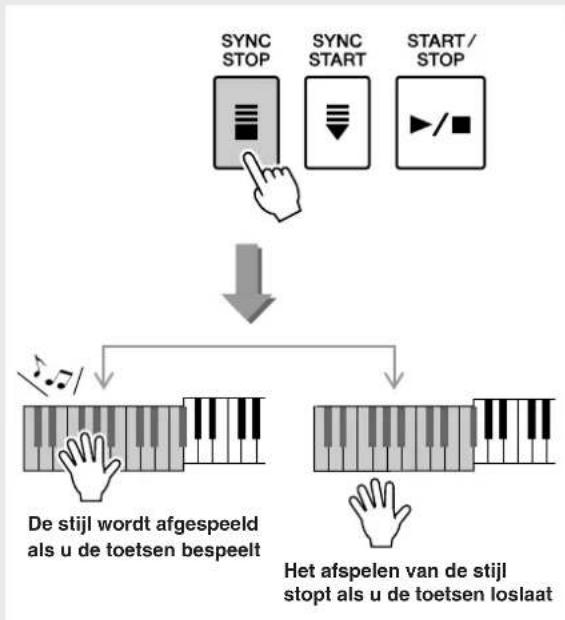
flowchart
graph TD
    A["SYNC STOP"] --> B["↓"]
    C["SYNC START"] --> B
    D["START/ STOP"] --> B
    B --> E["De stijl wordt afgespeeld als u de toetsen bespeelt"]
    B --> F["Het afspelen van de stijl stopt als u de toetsen loslaat"]
One Touch Setting
Het kan soms lastig zijn om de juiste voice te selecteren bij een song of stijl. De One Touch Setting-functie selecteert automatisch vier voices die het beste passen bij de door u geselecteerde stijl.
1 Selecteer de gewenste stijl. (Zie pagina 22.)
2 Druk op een van de ONE TOUCH SETTING [1]-[4] knoppen.
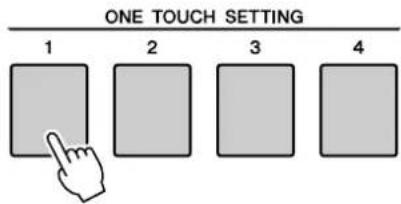
3 Speel het akkoord in het begeleidingsgedeelte en start de stijl. Druk op een van de ONE TOUCH SETTING [1]-[4] knoppen en luister naar het resultaat.

Variatiewijziging en OTS (OTS LINK)
Als de MAIN VARIATION [A]-[D] wordt gewijzigd in een andere MAIN VARIATION [A]-[D] wanneer OTS LINK is ingeschakeld, wordt het nummer van OTS 1-4 automatisch gewijzigd in het geselecteerde variatienummer. (zie hieronder)
Druk op de [OTS LINK]-knop om de OTS Link-functie in te schakelen.

flowchart
graph TD
    A["OTS LINK"] --> B["MAIN VARIATION"]
    B --> C["1 AUTOMATISCH wijzigen"]
    B --> D["2 ONE TOUCH SETTING"]
    B --> E["3"]
    B --> F["4"]
Het splitpunt instellen
De standaardwaarde voor het splitpunt is toetsnummer 54 (de toets F#2). Dit toetsnummer kunt u wijzigen met de hieronder beschreven procedure.
1 Druk op de [FUNCTION]-knop.
![YAMAHA PSR-S550 - Druk op de [FUNCTION]-knop. - 1](/content/2026/06/1161247/images/ac5258e3e5cc3e3d8e587cd187ec1c2be0acf4e56f557b2c09339dd3ab4d840c.jpg)
flowchart
graph TD
    A["FUNCTION"] --> B["VOLUME"]
    B --> C["Linewise"]
    B --> D["Sone Value"]
    C --> E["Style Volume"]
    D --> E
    E --> F["Arrow pointing to the cursor"]
2 Gebruik de CATEGORY [◀]en [ ]-knoppen zo vaak als nodig is om Split Point op te roepen.
![YAMAHA PSR-S550 - Gebruik de CATEGORY [◀]en [ ]-knoppen zo vaak als nodig is om Split Point op te roepen. - 1](/content/2026/06/1161247/images/04d23113093d753f6e6496e849a12fda68a1c8a28f3599b31884d5bb64ed895c.jpg)
flowchart
graph TD
    A["Category"] --> B["Ditch Band Range"]
    A --> C["Touch Sensitivity"]
    D["FUNCTION"] --> E["Split Point"]
    E --> F["054(F#2)"]
3 Gebruik de draaiknop om het splitpunt in te stellen op een willekeurige toets tussen 036 (C1) en 096 (C6).

- Als u het splitpunt hier wijzigt, verandert ook het splitpunt voor automatische begeleiding.
- De linkervoice weerklinkt wanneer de splitpunttoets wordt gespeeld.
Een stijl afspelen met akkoorden maar zonder ritme (stop begeleiding)
Als de automatische begeleiding is ingeschakeld (de ACMP-knop brandt) en Synchro Start is uitgeschakeld, kunt u akkoorden spelen in het begeleidingsgedeelte van het keyboard (linkerhand) terwijl de stijl is gestopt, en toch de begeleidingsakkoorden horen. Dit heet 'Stop Accompaniment' (stop begeleiding) en alle akkoordvingerzettingen die door het instrument worden herkend, kunnen worden gebruikt (pagina 25).
Selecteer een stijl en druk vervolgens op de [ACMP]-knop om de automatische begeleiding aan te zetten.

flowchart
graph TD
    A["De [ACMP"]-knop brandt] --> B["Gedeelte voor automatische begeleiding"]
    B --> C["Hand pressing on AcMP screen"]
Het stijlvolume aanpassen
Als het instrument in de songmodus staat, drukt u op een van de stijlcategorie-knoppen om de stijlmodus te activeren. (pagina 22)
1 Druk op de [FUNCTION]-knop.
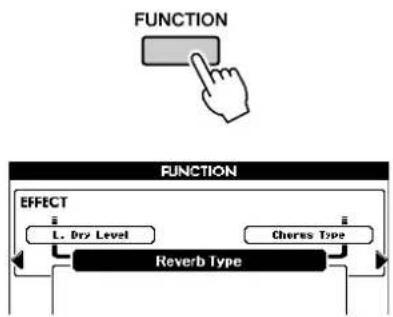
flowchart
graph TD
    A["FUNCTION"] --> B["EFFECT"]
    B --> C["L. Dry Level"]
    B --> D["Chorss Type"]
    C --> E["Reverb Type"]
    D --> E
2 Gebruik de CATEGORY [←]en [ ]-knoppen zo vaak als nodig is om Style Volume op te roepen.

flowchart
graph TD
    A["CATEGORY"] --> B["Button"]
    B --> C["Action Indicator"]
    D["FUNCTION"] --> E["VOLUME"]
    E --> F["Linebase"]
    E --> G["Style Volume"]
    G --> H["Sous Volume"]
3 Gebruik de draaiknop om het stijlvolume in te stellen tussen 000 en 127.
Grondbeginselen akkoorden
Twee of meer noten die samen worden gespeeld, vormen een 'akkoord'.
Het meest eenvoudige akkoordtype is de 'drieklank', die uit drie noten bestaat: de grondtoon, de terts en de vijfde graad van de overeenstemmende schaal. Een C-majeur drieklank bijvoorbeeld bestaat uit de noten C (de grondtoon), E (de derde noot van de C-majeur schaal) en G (de vijfde noot van de C-majeur schaal).

In de C-majeur drieklank hierboven is de laagste noot de 'grondtoon' van het akkoord (dit is de 'grondtoonpositie'; wanneer de andere akkoordnoten voor de laagste noot worden gebruikt, krijgt u 'inversies'). De grondtoon is het centrale geluid van het akkoord, dat de andere noten van het akkoord ondersteunt en verankert.
De afstand (het interval) tussen opeenvolgende noten van een drieklank in een grondtoonpositie is ofwel een grote ofwel een kleine terts.
Grote terts - vier halve stappen (halve noten) Kleine terts - drie halve stappen (halve noten)


Het laagste interval in onze grondtoonpositie drieklank (tussen de grondtoon en de terts) bepaalt of de drieklank een majeur- of een mineurakkoord is. We kunnen dan de hoogste noot een halve toon verhogen of verlagen en op die manier twee extra akkoorden maken, zoals hieronder wordt weergegeven.
Majeurakkoord Mineurakkoord Vermeerderd akkoord Verminderd akkoord


De basiseigenschappen van het akkoordgeluid blijven intact, zelfs als we de volgorde van de noten veranderen om op die manier verschillende inversies te creëren. Opeenvolgende akkoorden in een akkoordprogressie kunnen op een vloeiende manier met elkaar worden verbonden wanneer bijvoorbeeld de juiste inversies (of akkoordliggingen) worden gebruikt.
- Akkoordnamen lezen
Akkoordnamen vertellen u zo ongeveer alles wat u over een akkoord moet weten (behalve de inversie/akkoordligging). De akkoordnaam vertelt u wat de grondtoon van het akkoord is, of het een majeur-, mineur- of verminderd akkoord is, of er een majeur- of verminderde septiem wordt gebruikt, welke veranderingen of spanningen het gebruikt... en dit alles met één oogopslag.

- Enkele akkoordtypen (Dit zijn maar enkele van de 'standaard akkoordtypen' die door de PSR-S550 worden herkend.)
Voorhoudingskwart

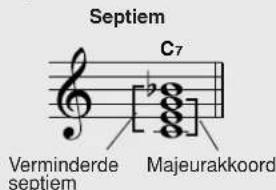

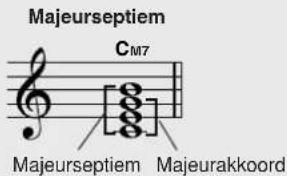


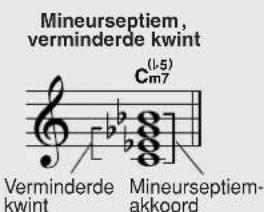
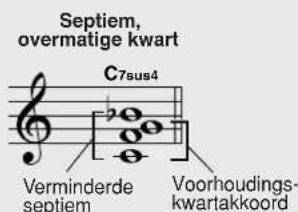
■Herkende standaardakkoorden
Alle akkoorden in het overzicht zijn 'grondtoon C'-akkoorden.
| Akkoordnaam/[Afkorting] Normale ligging Akkoord (C) Display | |||
| Majeur [M] 1 - 3 - 5 C | C | ||
| Toegevoegde none [(9)] 1 - 2 - 3 - 5 Cadd9 | C^(9) | ||
| Sext [6] 1 - (3) - 5 - 6 C6 | C_6 | ||
| Sext met toegevoegde none [6(9)] 1 - 2 - 3 - (5) - 6 C6 | C_6^(9) | 9 | |
| Majeurseptiem [M7] | 1 - 3 - (5) - 7 CM7 | C_M7 | |
| Majeurseptiem met toegevoegde none [M7(9)] | 1 - 2 - 3 - (5) - 7 CM7 | C_M7^(9) | 9 |
| Majeurseptiem met overmatige undecime [M7(#11)] | 1 - (2) - 3 - #4 - 5 - 7 of1 - 2 - 3 - #4 - (5) - 7 | C_M7^(#11) | C_M7^#11 |
| Verminderde kwint [(b-5)] | 1 - 3 - b5 | C^(b-5) | C^b-5 |
| Majeurseptiem met verminderde kwint [M7b-5] | 1 - 3 - b5 - 7 | C_M7^(b-5) | C_M7^>5 |
| Voorhoudingskwart [sus4] | 1 - 4 - 5 Csus4 | C_sus4 | |
| Vermeerderd [aug] | 1 - 3 - #5 | C_aug | Caug |
| Vermeerderde majeurseptiem [M7aug] | 1 - (3) - #5 - 7 | C_M7aug | CM7aug |
| Mineur [m] 1 - b3 - 5 | C_m | C_m | |
| Mineur met toegevoegde none [m(9)] | 1 - 2 - b3 - 5 | C_m^(9) | Cm add9 |
| Mineursext [m6] | 1 - b3 - 5 - 6 | C_m6 | Cm6 |
| Mineurseptiem [m7] | 1 - b3 - (5) - b7 | C_m7 | Cm7 |
| Mineurseptiem met toegevoegde none [m7(9)] | 1 - 2 - b3 - (5) - b7 | C_m7^(9) | C_m7^>9 |
| Mineurseptiem met toegevoegde undecime [m7(11)] | 1 - (2) - b3 - 4 - 5 - (b-7) | C_m7^(11) | C_m7^>11 |
| Mineurmajeurseptiem [mM7] | 1 - b3 - (5) - 7 | C_mM7 | CmM7 |
| Mineurmajeurseptiem met toegevoegde none [mM7(9)] | 1 - 2 - b3 - (5) - 7 | C_mM7^(9) | C_mM7^>9 |
| Mineurseptiem met verminderde kwint [m7b-5] | 1 - b3 - b5 - b7 | C_m7^(b-5) | C_m7^>5 |
| Mineurmajeurseptiem met verminderde kwint [mM7b-5] | 1 - b3 - b5 - 7 | C_mM7^(b-9) | C_mM7^>5 |
| Verminderd [dim] | 1 - b3 - b5 | C_dim | Cdim |
| Verminderde septiem [dim7] | 1 - b3 - b5 - 6 | C_dim7 | Cdim7 |
| Septiem [7] | 1 - 3 - (5) - b7 of1 - (3) - 5 - b7 | C_7 | C7 |
| Septiem met verminderde none [7(b-9)] | 1 - b2 - 3 - (5) - b7 | C_7^(b-9) | C_7^>9 |
| Septiem met toegevoegde tredecime [7(b-13)] | 1 - 3 - 5 - b6 - b7 | C_7^(b-13) | C_7^>13 |
| Septiem met toegevoegde none [7(9)] | 1 - 2 - 3 - (5) - b7 | C_7^(9) | C_7^>9 |
| Septiem met overmatige undecime [7(#11)] | 1 - (2) - 3 - #4 - 5 - b7 of1 - 2 - 3 - #4 - (5) - b7 | C_7^(b-11) | C_7^#11 |
| Septiem met toegevoegde tredecime [7(13)] | 1 - 3 - (5) - 6 - b7 | C_7^(b-13) | C_7^>13 |
| Septiem met overmatige none [7(#9)] | 1 - #2 - 3 - (5) - b7 | C_7^(b-9) | C_7^>9 |
| Septiem met verminderde kwint [7(b-5)] | 1 - 3 - b5 - b7 | C_7^b-5 | C_7^>5 |
| Vermeerderde septiem [7aug] | 1 - 3 - #5 - b7 | C_7aug | C7aug |
| Septiem met voorhoudingskwart [7sus4] | 1 - 4 - 5 - b7 | C_7sus4 | C7sus4 |
| Opgeschorte seconde [sus2] | 1 - 2 - 5 | C_sus2 | Csus2 |
OPMERKING
- Noten tussen haakjes kunnen worden weggelaten.
- Het spelen van twee dezelfde grondtonen in aangrenzende octaven geeft een op de grondtoon gebaseerde begeleiding.
- Een reine kwint (1 + 5) produceert een begeleiding gebaseerd op de grondtoon en de kwint, en kan dus zowel met mineur als majeur worden gebruikt.
Gebruikersstijl
Dit instrument heeft 11 interne stijlcategorieën, maar u kunt daarnaast extra stijlen importeren (alleen stijlen met de extensie .sty) die u hebt gedownload van internet of via andere bronnen hebt verkregen. Vervolgens kunt u deze stijlen in een gebruikersstijl laden en ze op dezelfde manier gebruiken als interne stijlen. Meer details over het laden van een stijlbestand vindt u in 'Registratie-, stijl-, song- of MDB-bestanden laden' op pagina 87.

Als u een stijlbestand wilt laden, zet u dit eerst over van een computer naar het instrument.
U kunt ook een USB-flashgeheugen met het stijlbestand op de USB TO DEVICE-aansluiting aansluiten. Zie 'Dataoverdracht tussen de computer en het instrument' op pagina 96 voor een gedetailleerde beschrijving van de procedure om de bestanden te transfereren.
Zie 'Registratie-, stijl-, song- of MDB-bestanden laden' op pagina 87 als u een USB-flashgeheugen gebruikt.
U kunt de gebruikersstijl in het USB-geheugen rechtstreeks afspelen zonder dat u deze hoeft te laden (pagina 89).
Stijlen spelen met behulp van het volledige Keyboard
In 'Meespelen met een stijl' op pagina 23 beschreven we twee methoden om stijlen te spelen (Multi en Full Keyboard), waarin akkoorden alleen links van het splitpunt van het keyboard of op het hele keyboard werden gedetecteerd. Met de instellingen die hieronder worden beschreven, vindt de akkoorddetectie voor de stijlbegeleiding op het volledige keyboard plaats, waardoor er een nog meer dynamische stijl kan worden toegepast. Op deze manier kunnen alleen de akkoorden die op de normale manier worden gespeeld (pagina 25), worden gedetecteerd.
1 Houd de [ACMP]-knop langer dan een seconde ingedrukt.
![YAMAHA PSR-S550 - Houd de [ACMP]-knop langer dan een seconde ingedrukt. - 1](/content/2026/06/1161247/images/d607f6fa32a15d5a238d56c4c8847b23db36851e7ec67c95e95ecc0ae5b16c93.jpg)
Langer dan een seconde ingedrukt houden
![YAMAHA PSR-S550 - Houd de [ACMP]-knop langer dan een seconde ingedrukt. - 2](/content/2026/06/1161247/images/c7aab3b931f1f4447b1548cd8fdb9327fb22d3c2925d6e3595d63083e2e2151f.jpg)
flowchart
graph TD
    A["OVERALL"] --> B["Touch Sensitivity"]
    A --> C["H. Volume"]
    B --> D["Chord Fingering"]
    C --> D
    D --> E["1(Multi Finger)"]
2 Selecteer met behulp van de draaiknop 2 'FullKeyboard'.

Dit instrument heeft een Style Creator-functie, waarmee u uw eigen originele stijlen kunt opnemen en opslaan.
Opgenomen stijlen kunnen op dezelfde manier worden afgespeeld als vooraf ingestelde stijlen.
Stijlstructuur
Stijldata bestaan uit 18 secties, elk met 8 aparte gedeelten.
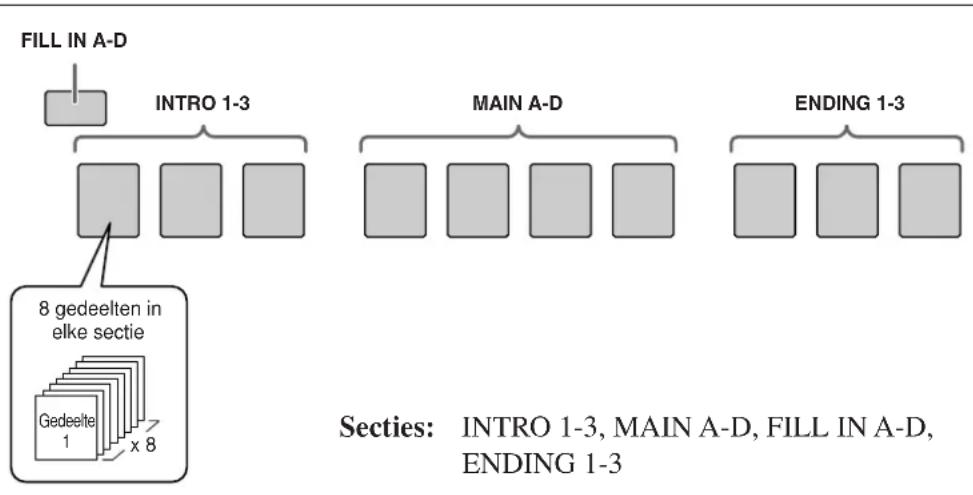
Secties: INTRO 1-3, MAIN A-D, FILL IN A-D, ENDING 1-3
Hoofddisplay van Style Creator
De volgende display verschijnt wanneer u Style Creator opent.

Volg de Style Creator-instructies

flowchart
graph TD
    A["Selecteer de vooraf ingestelde stijl die het meest overeenkomt met de stijl die u wilt opnemen.<br>* Als u een stijl vanaf niets opbouwt, is deze stap niet nodig."] --> B["Open Style Creator.<br>* Er verschijnt een bevestigingsbericht waarin u wordt gevraagd of u een stijl vanaf niets wilt opbouwen."]
    B --> C["Complete instellingen<br>• Beat (tel): 2/4, 3/4, 4/4, 5/4<br>* Als u de telinstellingen wilt wijzigen, moet u alle vorige data wissen."]
    C --> D["Sectie-instellingen<br>• Sectie:INTRO 1-3, MAIN A-D, FILL IN A-D, ENDING 1-3<br>• Maatlengte: 1-32"]
    D --> E["Gedeelte-instellingen<br>• Opnamegedeelte: RHY 1-2, BASS, CHD 1-2, PAD, PHR 1-2<br>• Voice: selecteer de voice voor de opname<br>• Gedeeltevolume: bepaalt het volume voor het gedeelte<br>• Pan: bepaalt de panpositie<br>• Reverbniveau<br>• Chorusniveau"]
    E --> F["Het gedeelte opnemen<br>• De opname starten/stoppen<br>• De opgenomen drumvoice wissen"]
    F --> G["Bewerken<br>• Quantizeren: 1/4, 1/6, 1/8, 1/12, 1/16, 1/24, 1/32<br>• Gedeelte wissen"]
    G --> H["Opslaan<br>• De stijldata opslaan"]
    H --> I["Style Creator sluiten"]
    I --> J["Een andere sectie opnemen"]
    J --> K["Een ander gedeelte opnemen"]
    K --> L["Een andere sectie opnemen"]
* Druk op de [EXIT]-knop wanneer u Style Creator wilt sluiten (behalve tijdens de opname).
Basisbediening
1 Druk op een van de [STYLE CATEGORY]-knoppen.
Selecteer de [STYLE CATEGORY]-knop die het meest overeenkomt met de stijl die u wilt creëren.

2 Selecteer de stijl die het meest overeenkomt met de stijl die u wilt creëren.
U kunt ook een stijl uit de gebruikersstijlen selecteren.
Als u een stijl vanaf niets opbouwt, gaat u door naar de volgende stap.

flowchart
graph TD
    A["User"] --> B["Pop&Rock"]
    C["Hand Click"] --> B
    D["016 RockShuffle"] --> B
    E["017 Unplugged"] --> B
    F["FunkPopRock"] --> B
    G["001 AcousticRock"] --> B
    H["STYLE SELECT"] --> I["Category"]
    I --> J["USER"]
    I --> K["Rallad"]
3 Druk op [REC] en open Style Creator.
![YAMAHA PSR-S550 - Druk op [REC] en open Style Creator. - 1](/content/2026/06/1161247/images/bbbe86ada48bb6d4bd272fc3f82c5c8dc07674a3717aecc681b2e4ea19221699.jpg)
OPMERKING
- Als er op het instrument niet voldoende capaciteit meer is voor het opslaan van de data, wordt een bericht weergegeven in de display. Verwijder ongewenste data van het instrument om geheugen vrij te maken.
U wordt gevraagd dit te bevestigen.
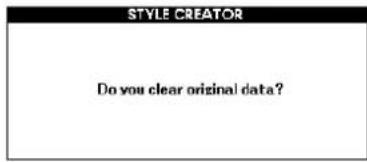
4 Selecteer de manier waarop u in Style Creator wilt werken.
Als u een stijl vanaf niets opbouwt, drukt u op de [YES]-knop.
Als u een stijl op een bestaande stijl baseert (stap 2), drukt u op de [NO]-knop.

flowchart
graph TD
    A["MAIN"] --> B["Save"]
    C["Beats"] --> D["Section"]
    B --> E["4/4"]
    D --> E
    E --> F["9 10 11 12 13 14 15 16"]
5 Stel de gewenste maten en tellen in, en neem de stijl op voor elk gedeelte en elke sectie.
6 Sla de opgenomen stijldata in een gebruikersstijl op.
7 Druk op [EXIT] om Style Creator te sluiten.
- Regel het volume van de individuele tracks voordat u de opname start.
U kunt de mixerfunctie (pagina 75) gebruiken om het volume van individuele tracks te regelen voordat u doorgaat naar stap 3.
Parameterinstellingen, opnemen en opslaan
Selecteer de manier waarop u in Style Creator wilt werken (zie stap 1-4 op pagina 66) en voer de volgende instructies uit.
■Complete instellingen......
Tel
Als u de telwaarde wijzigt, moet u alle data wissen en vervolgens een nieuwe stijl vanaf niets opbouwen.
1 Druk op de CATEGORY [◀/▶]-knop zo vaak als nodig is om 'Beat' op te roepen.
2 Draai aan de draaiknop en selecteer de gewenste telwaarde.
3 Druk op de [EXECUTE]-knop om de telwaarde in te stellen.
Als u een stijl op een bestaande stijl baseert, verschijnt het volgende bericht.

Als u de stijl wilt wissen en een nieuwe stijl wilt creëren, drukt u op de [+/YES]-knop.
■Sectie-instellingen: ....
Selecteer een sectie
1 Druk op de CATEGORY [◀◀] -knop zo vaak als nodig is om 'Section' op te roepen.
2 Draai aan de draaiknop of druk rechtstreeks op de [SECTION]-knop in het STYLE CONTROL-gebied om een opgenomen sectie te selecteren.
Instellingen: INTRO 1-3, MAIN A-D, FILL IN A-D, ENDING 1-3
- U kunt ook de FILL IN A-D sectie selecteren door op de [AUTO FILL IN]-knop te drukken en vervolgens FILL IN A-D selecteren met behulp van de draaiknop.
3 Druk op de [EXECUTE]-knop om de sectie in te stellen.
Maatlengte
1 Druk op de CATEGORY [◀◀] -knop zo vaak als nodig is om 'Length' op te roepen.
2 Draai aan de draaiknop en selecteer de gewenste maatlengte.
Bereik: 1-32
OPMERKING
- Als u een kleinere lengte dan de bestaande instelt, worden alle bestaande data achter de nieuwe lengte verwijderd.
3 Druk op de [EXECUTE]-knop om de maatlengte in te stellen.
■Gedeelte-instellingen:......
Selecteer een gedeelte
1 Druk op de CATEGORY [◀◀] -knop zo vaak als nodig is om 'Part' op te roepen.
2 Draai aan de draaiknop en selecteer een opgenomen gedeelte.
Bereik: RHYTHM 1-2, BASS, CHORD 1-2, PAD, PHRASE 1-2
3 Druk op de [EXECUTE]-knop om het gedeelte in te stellen.
Selecteer een voice
1 Druk op de CATEGORY [◀/▶]-knop zo vaak als nodig is om 'Voice' op te roepen.
2 Druk op de gewenste [VOICE CATEGORY]-knop om een voicecategorie te selecteren.
3 Draai aan de draaiknop en kies een voice.
Bereik: Als RHY 1 is geselecteerd als gedeelte,
kunt u uit alle voices kiezen.
Als RHY 2 is geselecteerd als gedeelte,
kunt u alleen uit de drumvoices kiezen.
Als een ander gedeelte is geselecteerd,
kunt u uit alle voices kiezen, behalve
drumvoices.
Gedeeltevolume
1 Druk op de CATEGORY [◀◀] -knop zo vaak als nodig is om 'Part Volume' op te roepen.
2 Draai aan de draaiknop en stel het gedeeltevolume in.
Bereik: 0-127
Pan
1 Druk op de CATEGORY [◀◀] -knop zo vaak als nodig is om 'Pan' op te roepen.
2 Draai aan de draaiknop en stel de panpositie in.
Bereik: 0-64-127
Reverbniveau
1 Druk op de CATEGORY [◀◀] -knop zo vaak als nodig is om 'Reverb Level' op te roepen.
2 Draai aan de draaiknop en stel de reverbdiepte in.
Bereik: 0-127
Chorusniveau
1 Druk op de CATEGORY [◀◀] -knop zo vaak als nodig is om 'Chorus Level' op te roepen.
2 Draai aan de draaiknop en stel het chorusniveau in.
Bereik: 0-127
■Een gedeelte opnemen .....
Indicatie van gedeelteknoppen
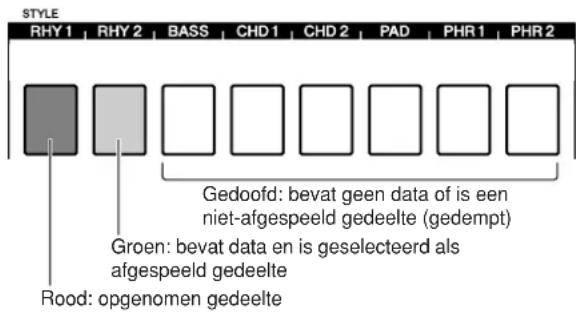
Ritmegedeelte opnemen
Controleer of de gewenste sectienaam in de rechterbovenhoek van de display staat en voer vervolgens de onderstaande instructies uit.
1 Houd de [REC]-knop ingedrukt en druk op de [RHY 1]- of [RHY 2]-knop in het ritmegedeelte.
'RHYTHM1' of 'RHYTHM2' verschijnt in de display.
2 Druk op de [EXECUTE]-knop.
De REC-markering verschijnt in de display bij het opgenomen gedeelte. In deze modus gaat het lampje van de [PART]-knop rood branden.
![EXECUTE Huidig maatnummer J=120 STYLE CREATOR MEASURE 001 MAIN A Length 1 4-4 Length Voice Part RHYTHM1 RHYTHM2 BASS Press [EXECUTE] : REC OFF 9 10 11 12 13 14 15 16 OHN1 OBN2 OBCS CHD-1 CHD-2 PD0 PDN1 PDN2 Bevat geen data Bevat data en wordt afgespeeld (Part ON) Opgenomen gedeelte Bevat data maar is gedempt (Part OFF)](/content/2026/06/1161247/images/10ec5ca9caa983dcfd7073dbc273a69385cae102f25c548c282736ad9189c279.jpg)
Bespeel het keyboard om te controleren of u de juiste drumvoices hoort. U kunt de gedeelten tijdens de opname dempen (behalve het gedeelte dat u opneemt) door op de [PART]-knop te drukken zodat de dempingsmarkering wordt weergegeven bij het gedeelte. In deze modus wordt het lampje van de [PART]-knop gedoofd.
Als u een gedeelte wilt oefenen voordat u het opneemt, drukt u op de [EXECUTE]-knop. De REC-markering in de display voor het gedeelte verdwijnt.
In deze modus kunt u het oefenen ook starten door op de [START/STOP]-knop te drukken. Stop het oefenen door op de [START/STOP]-knop te drukken om naar de modus Klaar voor opname van een gedeelte terug te keren, en druk vervolgens weer op de [EXECUTE]-knop.
3 Druk op de [START/STOP]-knop om de opname te starten.
4 Bespeel het keyboard en neem de drumvoices op.
Aangezien de volledige stijl continu wordt afgespeeld, kunt u op elk gewenst moment opnemen.
5 Druk op de [START/STOP]-knop om de opname te stoppen.
De opgenomen drumvoices wissen
Als u de opgenomen drumvoices wilt wissen nadat de opname is gestart (zie stap 3 van de opnamehandeling), volgt u de onderstaande instructies uit.
Met deze handeling kunt u alleen het ritmegedeelte wissen. Andere gedeelten (zoals bas of akkoorden) kunnen niet worden gewist.
1 Houd de [-] knop ingedrukt en bespeel de toets(en) voor de gewiste voice.
2 Druk op de [START/STOP]-knop om het wissen af te sluiten.
Bas-, akkoord-, pad- en frasegedeelten opnemen
1 Houd de [REC]-knop ingedrukt en druk op de [PART]-knop waarop u wilt opnemen.
2 Druk op de [EXECUTE]-knop en controleer of de REC-markering in de display bij het gedeelte verschijnt. In deze modus gaat het lampje van de [PART]-knop rood branden.
3 Druk op de [START/STOP]-knop om de opname te starten.
4 Bespeel het keyboard en neem uw spel op.
- Regels voor het opnemen van niet-ritmegedeelten:
- Gebruik tijdens het opnemen van de bas- en frasegedeelten alleen noten uit de CM7- toonschaal (d.w.z. C, D, E, G, A en B).
- Gebruik tijdens het opnemen van de akkoorden padgedeelten alleen de C-akkoordnoten (d.w.z. C, E, G en B).

C = Akkoordnoten C, R = Aanbevolen noten
Met gebruikmaking van hier opgenomen data wordt de automatische begeleiding (het afspelen van stijl) op de juiste manier geconverteerd, afhankelijk van de akkoordwisselingen die u maakt tijdens uw spel.
OPMERKING
- V oor de Intro- en Ending-secties kan een willekeurig akkoord of willekeurige akkoordprogressie worden gebruikt.
5 Druk op de [START/STOP]-knop om de opname te stoppen.
Neem andere gedeelten in andere secties op.
6 De stijldata opslaan (pagina 71)
■Bewerken (quantizeren en gedeelten wissen)......
Quantizeren
Met deze functie kunt u de timing van alle opgenomen noten automatisch gelijkmaken.

line
| Event | Timeframe | |-------|---------| | Feitelijk opgenomen noot | 1/2 3/41/4 | | Als Quantize is ingesteld op 1/8 | 1/41/8 | | Als Quantize is ingesteld op 1/4 | 1/21/4 |1 Druk op de CATEGORY [◀/▶]-knop zo vaak als nodig is om 'Quantize' op te roepen.
2 Draai aan de draaiknop en selecteer de gewenste waarde.
Instellingen: 1/4, 1/6, 1/8, 1/12, 1/16, 1/24, 1/32
3 Druk op de [EXECUTE]-knop.

Het bericht 'UNDO' verschijnt.

4 Druk nogmaals op de [EXECUTE]-knop als u de vorige Quantize-waarde wilt vervangen.
OPMERKING
- Als er geen opgenomen gedeelte is opgegeven, kan Quantize niet worden ingesteld. Geef het gewenste gedeelte voor de opname op en gebruik vervolgens de Quantize-functie.
- Het pictogram Undo in de display verdwijnt wanneer u de huidige display verlaat.
Een opgenomen gedeelte wissen
Selecteer de sectie die u wilt wissen en volg de onderstaande instructies.
1 Druk op de CATEGORY [◀◀] -knop zo vaak als nodig is om 'Part Clear' op te roepen.
2 Houd de gewenste [PART]-knop langer dan een seconde ingedrukt.

- U kunt de draaiknop gebruiken om een gedeelte te selecteren. In dat geval drukt u op de [EXECUTE]-knop om te wissen.
U wordt gevraagd dit te bevestigen.
3 Druk op de [+/YES]-knop om het geselecteerde gedeelte te wissen.
De data opslaan
De opgenomen data opslaan
1 Druk op de CATEGORY [◀◀] -knop zo vaak als nodig is om 'Save' op te roepen.
Er wordt automatisch een nieuw gebruikersstijlnummer toegewezen en in de display weergegeven.

![YAMAHA PSR-S550 - Druk op de CATEGORY [◀◀] -knop zo vaak als nodig is om 'Save' op te roepen. - 2](/content/2026/06/1161247/images/db8e15d603a6c203a36f83d7f2516562e3eaf5402b8517013b76fac0418b4353.jpg)
flowchart
graph TD
    A["HRID"] --> B["Length 1"]
    B --> C["4/4"]
    C --> D["Part Clear"]
    D --> E["Beat"]
    E --> F["Save"]
    F --> G["UserStyle01"]
    G --> H["Press EXECUTE : SAVE"]
2 Als u een ander gebruikersstijlnummer wilt selecteren, gebruikt u de draaiknop.
LET OP
- Als u een gebruikersstijlnummer selecteert waarin al data zijn opgeslagen, worden de bestaande data gewist en door de nieuwe data overschreven.
OPMERKING
- Als u Style Creator wilt sluiten zonder op te slaan, drukt u op de [EXIT]-knop.
- Er kunnen maximaal 50 stijlbestanden worden opgeslagen.
3 Druk op de [EXECUTE]-knop om de data op te slaan.
![YAMAHA PSR-S550 - Druk op de [EXECUTE]-knop om de data op te slaan. - 1](/content/2026/06/1161247/images/6480c9f1d73326e3899b2c58ab6822916d586e86c9d952ef34f53a805f414401.jpg)
U wordt gevraagd dit te bevestigen.
![YAMAHA PSR-S550 - Druk op de [EXECUTE]-knop om de data op te slaan. - 2](/content/2026/06/1161247/images/2c632334f8e698218027192245e5ffd5516aaf0f9a44386ba88724d82b76e3f0.jpg)
4 Druk op de [+/YES]-knop om de data op te slaan.
OPMERKING
- Als u een gebruikersstijlnummer selecteert waarin al data zijn opgeslagen, verschijnt het bevestigingsbericht 'Overwrite?'. Als u de data wilt opslaan en overschrijven, drukt u op de [+/YES]-knop.
De volgende display verschijnt wanneer het opslaan is voltooid.

flowchart
graph TD
    A["MRIN R"] --> B["Length 1"]
    B --> C["4/4"]
    C --> D["Part Clear"]
    D --> E["Beat"]
    E --> F["Save"]
    F --> G["UserStyle01"]
    F --> H["UserStyle02"]
    G --> I["Press EXECUTE1 : SAVE"]
    H --> I
    style A fill:#f9f,stroke:#333
    style F fill:#ccf,stroke:#333
    style G fill:#cfc,stroke:#333
    style H fill:#fcc,stroke:#333
U kunt desgewenst terugkeren, andere secties instellen met de sectie-instellingen (pagina 67) en vervolgens extra gedeelten opnemen.
Raadpleeg de sectie 'Een gebruikerssong of - stijl opslaan' op pagina 86 voor informatie over het opslaan van een stijl in USB-flashgeheugen.
- Een gebruikersstijl verwijderen
1 Zorg dat er geen USB-flashgeheugen op de [TO DEVICE]-aansluiting is aangesloten.
2 Druk op de [FILE MENU]-knop.
3 Selecteer met de draaiknop de gebruikersstijldata die u wilt verwijderen.
4 Druk op de [EXECUTE]-knop.
5 Druk op de [+/YES]-knop om het bestand te verwijderen.
Songvolume
1 Druk op de [FUNCTION]-knop.
![YAMAHA PSR-S550 - Druk op de [FUNCTION]-knop. - 1](/content/2026/06/1161247/images/ad78bb6598035a5ba453aae9d60c87a514e451077a2eb540af568d643d1fc76b.jpg)
flowchart
graph TD
    A["FUNCTION"] --> B["VOLUME"]
    B --> C["Language"]
    B --> D["Sound Volume"]
    C --> E["Style Volume"]
    D --> E
    E --> F["FUNCTION"]
2 Gebruik de CATEGORY [◀]- en [▶]- knoppen zo vaak als nodig is om 'Song Volume' op te roepen.
![YAMAHA PSR-S550 - Gebruik de CATEGORY [◀]- en [▶]- knoppen zo vaak als nodig is om 'Song Volume' op te roepen. - 1](/content/2026/06/1161247/images/50a44738316c9efb4bd479922ca5380998f64c912405c8d3f8a2d834a2824ef9.jpg)
flowchart
graph TD
    A["CATEGORY"] --> B["FUNCTION"]
    B --> C["VOLUME"]
    C --> D["Style Volume"]
    C --> E["Tuning"]
    D --> F["Song Volume"]
    E --> F
    F --> G["100"]
    H["Songvolume"] --> F
    I["Kan op een waarde tussen 000 en 127 worden ingesteld"] --> G
3 Gebruik de draaiknop om het songvolume in te stellen tussen 000 en 127.
OPMERKING
- Het songvolume kan worden aangepast terwijl een song is geselecteerd.
Het tempo wijzigen
Tijdens het afspelen van de song kunt u het tempo naar wens wijzigen. Druk op de TEMPO [+]/[-] knoppen. De tempodisplay verschijnt en met de draaiknop of de TEMPO [+]/[-] knoppen kunt u het tempo instellen van 5 tot 280 kwartnoottellen per minuut.

Als u terug wilt naar het oorspronkelijke tempo, drukt u tegelijkertijd op de TEMPO [+] en [-] knoppen. Druk op de [EXIT]-knop om naar de hoofddisplay terug te keren.
Als u op de TEMPO [+]/[-] knoppen drukt, kunt u wijzigingen van één stap maken. Door een van de knoppen ingedrukt te houden wordt de waarde continu verhoogd of verlaagd.
A-B Repeat
Met deze functie kunt u een sectie van een song opgeven om die herhaald af te spelen. 'A' is hierbij het beginpunt, 'B' het eindpunt.
De A-B Repeat-functie is ook erg handig bij het oefenen, wanneer u de functie gebruikt in combinatie met de functies voor weergave van de muzieknotatie op het instrument (pagina 30).
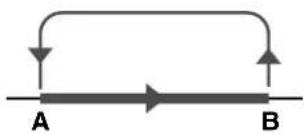
1 Speel de song af (pagina 27) en druk op de [A B]-knop aan het begin van de sectie die u wilt herhalen (punt 'A').


2 Druk nogmaals op de [A B]-knop aan het eind van de sectie die u wilt herhalen (punt 'B').


3 De opgegeven A-B-sectie van de song speelt nu herhaaldelijk af.
U kunt het herhaald A-B afspelen annuleren door op de [A B]-knop te drukken.
OPMERKING
- Het huidige maatnummer wordt in de display getoond tijdens het afspelen.
- Als u beginpunt 'A' wilt instellen aan het begin van de song, drukt u op de [A B]knop voordat u de song gaat afspelen.
Individuele songgedeelten dempen
Elke 'track' van een song bevat een ander gedeelte van de song: melodie, percussie, begeleiding, enz. U kunt afzonderlijke tracks dempen en het gedempte deel zelf op het keyboard spelen, of gewoon de tracks dempen die u niet wilt beluisteren.
Gebruik de [REGIST/PART [MIXER]]-knop om TR 1-8 of TR 9-16 te selecteren en gebruik de SONG PART [1/9]-[8/16] knoppen om de overeenkomstige tracks ([1]-[8] of [9]-[16]) te dempen of het dempen ervan op te heffen. Elke trackknop brandt groen wanneer de desbetreffende track niet is gedempt, en wordt gedoofd wanneer de track wordt gedempt. Bovendien verdwijnt de rand rond het tracknummer in de display wanneer de desbetreffende track wordt gedempt.
Zie pagina 32 voor informatie over de songtrackconfiguratie.
![REGIST/ PART [MIXER] SONG 1/9 2/10 3/11 4/12 5/13 6/14 7/15 8/16 Geen tracknummer: geen data PLAY PART 1 2 3 4 5 6 7 8 9 10 11 12 13 14 15 16 Tracknummer zonder rand: track bevat data, maar wordt gedempt Tracknummer met rand: track bevat data en wordt niet gedempt](/content/2026/06/1161247/images/0727d2a8bf932f85df6d1d7cb4e99a1070620fc34542f508fe92e75c667196b9.jpg)
1 Druk op de [REGIST/PART [MIXER]]-knop tot de gewenste track in de display wordt weergegeven.
De volgende items worden in de display weergegeven als u op de [REGIST/PART [MIXER]]-knop drukt.
'REGIST' → 'TR 1-8' → 'TR 9-16'.
![YAMAHA PSR-S550 - Druk op de [REGIST/PART [MIXER]]-knop tot de gewenste track in de display wordt weergegeven. - 1](/content/2026/06/1161247/images/fd83470357bc68d77be40153db5c40c1fc1573eb0afce7e52e6f3cf2f215863d.jpg)
flowchart
graph TD
    A["REGISTER/PART [MIXER"]] --> B["REGIST."]
    B --> C["TR 1 - 8"]
    C --> D["TR 9 - 16"]
    D --> E["REGIST."]
2 Druk op de gewenste TRACK [1/9]-[8/16] knoppen om de gedempte track in te stellen.
Als u het dempen wilt annuleren, drukt u nogmaals op de desbetreffende REGISTRATION MEMORY [1/9]-[8/16] knoppen.
| Display Instelling | |
| TR 1-8 | Geef de gedempte tracks 1-8 op door op de [1/9]-[8/16] knoppen te drukken. |
| TR 9-16 | Geef de gedempte tracks 9-16 op door op de [1/9]-[8/16] knoppen te drukken. |

Dit instrument is voorzien van een MIXER-functie waarmee u het gedeeltevolume, de panpositie, het reverbniveau en het chorusniveau kunt regelen tijdens het afspelen van een song of stijl.
In songmodus: bepaal de groep van tracknummers (1-8 of 9-16) en gebruik vervolgens de onderstaande functies.
In stijlmodus: gebruik de onderstaande functies rechtstreeks.
- Track ON/OFF
De huidige track en de waarde van de track worden gemarkeerd in de display.
In dit voorbeeld is Track 1 geselecteerd en ingesteld op ON. Het trackvolume is 110.
Basisbediening
1 Houd de [REGIST/PART [MIXER]]-knop langer dan een seconde ingedrukt zodat de Mixer-display verschijnt.
![REGIST/ PART [MIXER] MIXER PARAMETER SELECT Volume Pan Reverb Chorus 1 2 3 4 5 6 7 8 110 100 056 056 064 068 074 070 ON ON ON ON ON ON ON 9 10 11 12 13 14 15 16 100 100 100 100 100 100 100 ON ON ON ON ON ON ON TRACK 1 Volume 119 Pan 064 Reverb 062 Chorus 000](/content/2026/06/1161247/images/cbf7dc1a0fd2f22b2c899e8e973a64f84dde3656730b9e2158bf4805725ca13d.jpg)
Stel de parameter in met de draaiknop of de [+/YES]- en [-/NO]-knoppen
Als u de Mixer-functie wilt sluiten, drukt u op de [EXIT]-knop.
2 In songmodus drukt u op de [REGIST/PART [MIXER]]-knop en selecteert u de gewenste groep van tracks (1-8 of 9-16).
Met de knop schakelt u tussen track 1-8 en 9-16.
In stijlmodus worden automatisch track 9-16 geselecteerd.
Als track 1-8 zijn geselecteerd
![1 2 3 4 5 6 7 8 110 100 056 056 054 068 074 070 OK OK OK OK OK OK OK ON 9 10 11 12 13 14 15 16 100 100 100 100 100 100 100 OK OK ON OK ON OK ON ON REGIST/ PART [MIXER] 1 2 3 4 5 6 7 8 110 100 056 056 054 068 074 070 OK OK OK ON OK ON OK ON 9 10 11 12 13 14 15 16 100 100 100 100 100 100 100 OK ON ON ON ON ON ON ON](/content/2026/06/1161247/images/dc56eb0cef46b449fa61f6f05daa09aad14a58ab9e7d38fb13e649f587998bdc.jpg)
Als track 9-16 zijn geselecteerd
3 Druk op de [TRACK]-knop van de track die u wilt instellen.

De geselecteerde track wordt automatisch ingeschakeld.
4 Stel de ON/OFF-parameter of andere parameters in voor elke track.
(Volg de onderstaande instructies.)
Herhaal indien nodig stap 2-4 om andere tracks in te stellen.
5 Druk op [EXIT] om de Mixer-functie te sluiten.

Track ON/OFF en andere parameterinstellingen
■Track ON/OFF ....
Hiermee bepaalt u voor elke track of deze is in- of uitgeschakeld (niet of wel gedempt)
Selecteer de track die u wilt in- of uitschakelen (zie stap 1-3 van de basisbediening op pagina 75) en volg de onderstaande instructies.
De geselecteerde track wordt automatisch ingeschakeld.
1 Druk nogmaals op de [TRACK]-knop om de track weer uit te schakelen.
De knop schakelt tussen ON en OFF, en de [TRACK]-knop schakelt ook tussen groen brandend en gedoofd.

Activeer de Mixer-modus (zie stap 1-3 van de basisbediening op pagina 75) en stel het volume, de panpositie, het reverbniveau en het chorusniveau in.
| Volume | Hiermee stelt u het gedeeltevolume in. | Bereik: 0-127 |
| Pan Hiermee stelt u de panpositie in. Bereik: 0-64-127 | ||
| Reverb Level | Hiermee stelt u de reverbdiepte in. | Bereik: 0-127 |
| Chorus Level | Hiermee stelt u het chorusniveau in. | Bereik: 0-127 |
1 Druk op de CATEGORY [◀] -knop om het gewenste item te selecteren.

2 Draai aan de draaiknop en stel de parameter in.

Herhaal indien nodig stap 1-2 om andere tracks in te stellen.
3 Druk op de [EXIT]-knop om de Mixer-functie te sluiten.
Dit instrument is uitgerust met een registratiegeheugenfunctie waarmee u uw favoriete instellingen kunt opslaan. U kunt die daarna gemakkelijk opnieuw oproepen als u ze nodig hebt. U kunt maximaal 64 complete configuraties opslaan (8 banken van elk 8 configuraties).
U kunt maximaal 64 presets opslaan (8 banken van elk 8).
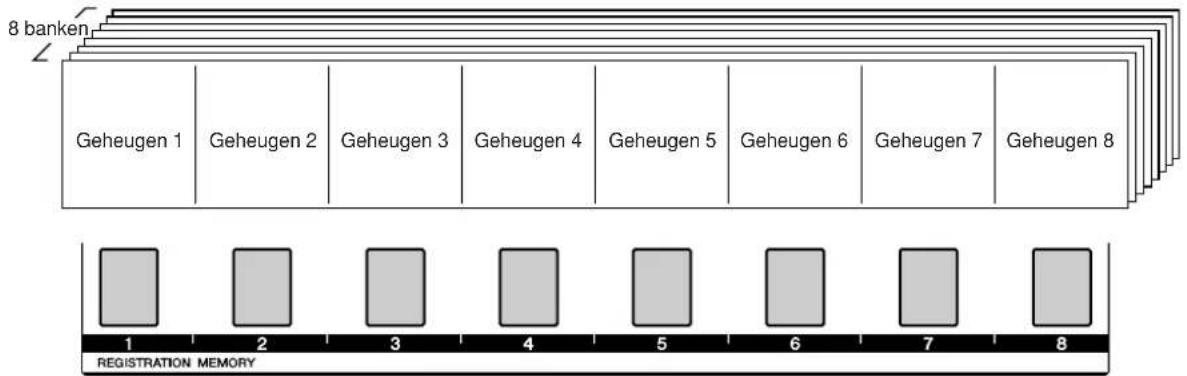
De status van de individuele geheugenknoppen voor de geselecteerde bank wordt met een kleur aangegeven.
• Groen ......Bevat data
• Gedoofd ......Bevat geen data
• Rood......Momenteel ingestelde knop
Opslaan in het registratiegeheugen
1 Zet de paneelregelaars in de gewenste stand - selecteer een voice, begeleidingsstijl, enz.
2 Druk op de REGIST BANK [+]/[–] knoppen tot het gewenste banknummer in de display wordt weergegeven.
U kunt ook de draaiknop in de Bank Select-display gebruiken.

OPMERKING
- Tijdens het afspelen van een song kunnen geen data in het registratiegeheugen worden opgeslagen.
3 Als u de huidige paneelinstellingen wilt opslaan, houdt u de [MEMORY]-knop ingedrukt terwijl u op een van de REGISTRATION MEMORY [1]-[8] knoppen drukt.
De knop die overeenkomt met de opgeslagen registratie, gaat rood branden.

OPMERKING
- De paneelinstellingen die in het registratiegeheugen zijn opgeslagen, kunt u ook in een gebruikersbestand in het USB-flashgeheugen opslaan (zie pagina 85).
LET OP
- Als u een registratiegeheugennummer selecteert waarin al data zijn opgeslagen, worden de bestaande data gewist en door de nieuwe data overschreven.
LET OP
- S c hakel het apparaat niet uit terwijl er instellingen in het registratiegeheugen worden opgeslagen. Anders kunnen de data beschadigd raken of verloren gaan.
Een registratiegeheugen terugzetten
Controleer of 'REGIST' in de display wordt weergegeven (druk op de [REGIST/PART [MIXER]]-knop tot deze tekst wordt weergegeven).

1 Druk op de REGIST BANK [+]/[-] knop om de gewenste bank te selecteren.
U kunt ook de draaiknop gebruiken om het banknummer te selecteren.
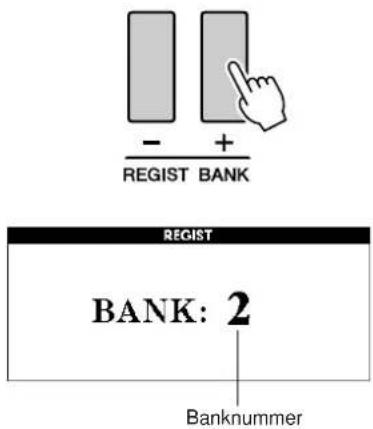
2 Druk op de REGISTRATION MEMORY [1]-[8] knop met de instellingen die u wilt terugzetten. De paneelinstellingen worden onmiddellijk dienovereenkomstig ingesteld.
De knop waarop de data zijn opgeslagen, brandt groen en de momenteel ingestelde knop brandt rood.

- Instellingen die kunnen worden opgeslagen in het registratiegeheugen
- Stijlinstellingen\*
Stijlnummer, automatische begeleiding AAN/UIT, splitpunt, stijlinstellingen (Main A-D, INTRO 1-3, ENDING 1-3), stijlvolume, tempo, akkoordvingerzetting, upper-octavering
• V oice-instellingen
Hoofdvoice-instelling (voicenummer, volume, octaaf, pan, reverbniveau, chorusniveau, DSP-niveau, droog niveau), dual-voice-instellingen (Dual AAN/UIT, voicenummer, volume, octaaf, pan, reverbniveau, chorusniveau, DSP-niveau, droog niveau), linkervoice-instellingen (Links AAN/UIT, voicenummer, volume, octaaf, pan, reverbniveau, chorusniveau, DSP-niveau, droog niveau)
• Effectinstellingen
Reverbtype, chorustype, paneelsustain AAN/UIT, DSP AAN/UIT, DSP-type
• Harmonie-instellingen
Harmonie AAN/UIT, harmonietype, harmonievolume
• Overige instellingen
Transponeren, pitchbendbereik, upper-octavering
*Stijlinstellingen zijn niet beschikbaar voor het registratiegeheugen als de songfuncties worden gebruikt.
Registratie wissen - Een specifiek registratiegeheugen verwijderen
Bedenk dat groepen data niet tegelijk kunnen worden verwijderd of gewist uit het instrument.
1 Druk op de [REGIST/PART [MIXER]]-knop zo vaak als nodig is om het item 'REGIST.' weer te geven.
Het item verandert in een vaste volgorde van 'REGIST.' in 'TR 1-8' en vervolgens in 'TR 9-16'.
![YAMAHA PSR-S550 - Druk op de [REGIST/PART [MIXER]]-knop zo vaak als nodig is om het item 'REGIST.' weer te geven. - 1](/content/2026/06/1161247/images/06acc26de07610754475e54f965100e74187bf24d63c8b88fe7a269ff2705ffa.jpg)
![YAMAHA PSR-S550 - Druk op de [REGIST/PART [MIXER]]-knop zo vaak als nodig is om het item 'REGIST.' weer te geven. - 2](/content/2026/06/1161247/images/578c8ad0894db7e0bce2eab1c091278dbb79893d4bf4b467198bf5bf2566dae3.jpg)
2 Druk op de REGIST BANK [+]/[-] knop zo vaak als nodig is om het gewenste banknummer weer te geven.
De REGISTRATION MEMORY-knop brandt groen als er registratiedata zijn opgeslagen in het geheugen.
![YAMAHA PSR-S550 - Druk op de REGIST BANK [+]/[-] knop zo vaak als nodig is om het gewenste banknummer weer te geven. - 1](/content/2026/06/1161247/images/27ac5e60c71a5d989ad3459b3e2012c9bccc53cdc1ae38e73ba367109167a311.jpg)
3 Druk op de REGISTRATION MEMORY-knop van de registratie die u wilt wissen en houd deze langer dan een seconde ingedrukt.

Langer dan een seconde ingedrukt houden
U wordt gevraagd dit te bevestigen.
4 Druk op de [+/YES]-knop om een registratiegeheugen te wissen.
Er verschijnt nogmaals een bevestigingsbericht op de display.
Gebruik de [-/NO]-knop om het wissen te annuleren.
5 Druk nogmaals op de [+/YES]-knop om het registratiegeheugen te wissen.
Terwijl de song wordt gewist, verschijnt kort het bericht op de display dat de Song Clearfunctie wordt uitgevoerd.
Via de 'functies' beschikt u over een groot aantal gedetailleerde en algemene instrumentparameters, bijvoorbeeld voor het aanpassen van de stemming, het instellen van het splitpunt en het bewerken van voices en effecten.
Functies selecteren en instellen
Er zijn in totaal 51 functieparameters.
1 Zoek de functie die u wilt instellen in de lijst die begint op pagina 81.
2 Druk op de [FUNCTION]-knop.

flowchart
graph TD
    A["FUNCTION"] --> B["VOLUME"]
    B --> C["Linebase"]
    B --> D["Sone Volume"]
    C --> E["Style Volume"]
    D --> E
    E --> F["Arrow pointing to the FUNCTION"]
3 Selecteer een functie. Druk op de CATEGORY [◀▶en [ ]-knoppen zo vaak als nodig is om de displaynaam van de functie in de display weer te geven.
Kijk eens naar de functielijst die begint op pagina 81.
De naam van het vorige item in de lijst wordt linksboven weergegeven en de naam van het volgende item in de lijst staat rechtsboven het momenteel geselecteerde item.
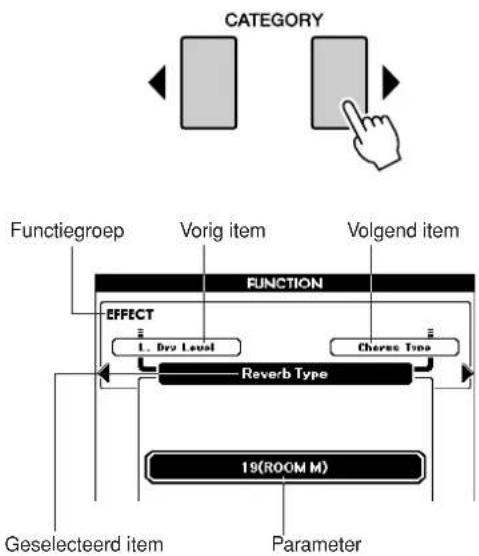
flowchart
graph TD
    A["CATEGORY"] --> B["Functiegroep"]
    A --> C["Vorig item"]
    A --> D["Volgend item"]
    E["EFFECT"] --> F["L. Dry Level"]
    G["Reverb Type"] --> H["19(ROOM M)"]
    I["Geselecteerd item"] --> J["Parameter"]
4 Gebruik de draaiknop of de [+/YES]- en [-/NO]-knoppen om de parameters in te stellen.
De [+/YES]- en [-/NO]-knoppen worden gebruikt voor AAN/UIT-instellingen: [+/YES] = AAN, [-/NO] = UIT.
In sommige gevallen wordt de [+/YES]-knop gebruikt om de geselecteerde functie uit te voeren en de [-/NO]-knop om de selectie te annuleren.
Druk tegelijkertijd op de [+/YES]- en [-/NO]-knoppen om de standaardinstelling terug te zetten (met uitzondering van de aanvankelijke MIDI-configuratie).

■ Lijst met functie-instellingen
| Groep Functie-item | Display-indicatie | Bereik/Instellingen | Beschrijving | |
| VOLUME Style | Volume Style Volume 000-127 Bepaalt het volume van de stijl. | |||
| Song Volume Song Volume 000-127 Bepaalt het volume van de song. | ||||
| OVERALL Tuning Tuning 415,3-466,2 Bepaalt de toonhoogte van het geluid van het instrument. | ||||
| Pitch Bend Range | Pitch Bend Range | 01-12 Bepaalt het | Pitch Bend-bereik in stappen van een halve toon. | |
| Split Point Split Point 036-096 | (C1-C6) | Bepaalt de hoogste toets voor de linkervoice en stelt het splitpunt in (met andere woorden, de toets die de grens is tussen de linker- (lage) en de hoofdvoice (hoge)). De splitpunt- en de begeleidingssplitpuntinstelling worden automatisch ingesteld op dezelfde waarde. | ||
| Touch Sensitivity | Touch Sensitivity | 1 (zacht),2 (normaal),3 (hard) | Bepaalt de gevoeligheid van de functie. | |
| Chord Fingering Chord Fingering 1 (meervoudige vingerzetting),2 (volledig keyboard) | Stelt de akkoorddetectiemodus in. Bij meervoudige vingerzetting (Multi Finger) worden zowel de normale akkoorden gedetecteerd als de eenvoudige akkoorden die links van het splitpunt worden gespeeld. Bij volledig keyboard (Full Keyboard) worden normale akkoorden gedetecteerd die op een willekeurige positie van het keyboard worden gespeeld, en worden ook de gespeelde noten gehoord. | |||
| MAIN VOICE | Volume | Main Volume | 000-127 Bepaalt het volume van de hoofdvoice. | |
| Octave | Main Octave | -2-+2 | Bepaalt het octaafbereik voor de hoofdvoice. | |
| Pan | Main Pan | 000 (links)-64 (midden)-127 (rechts) | Bepaalt de panpositie van de hoofdvoice in het stereobeeld. Bij de waarde '0' wordt het geluid volledig links gepand; bij de waarde '127' wordt het geluid volledig rechts gepand. | |
| Reverb Level Main Reverb Level | 000-127 Bepaalt hoeveel van het hoofdvoicesignaal naar het reverbeffect wordt verzonden. | |||
| Chorus Level Main Chorus Level | 000-127 Bepaalt hoeveel van het hoofdvoicesignaal naar het choruseffect wordt verzonden. | |||
| DSP Level | Main DSP Level | 000-127 | Bepaalt hoeveel van het hoofdvoicesignaal naar het DSP-effect wordt verzonden. | |
| Dry Level | Main Dry Level | 000-127 | Bepaalt hoeveel van het onverwerkte hoofdvoicesignaal klinkt (zonder verwerking van reverb, chorus of DSP). | |
| DUAL VOICE | Volume | Dual Volume | 000-127 Bepaalt het volume van de dual-voice. | |
| Octave | Dual Octave | -2-+2 | Bepaalt het octafbereik voor de dual-voice. | |
| Pan | Dual Pan | 000 (links)-64 (midden)-127 (rechts) | Bepaalt de panpositie van de dual-voice in het stereobeeld. Bij de waarde '0' wordt het geluid volledig links gepand; bij de waarde '127' wordt het geluid volledig rechts gepand. | |
| Reverb Level Dual | Reverb Level | 000-127 Bepaalt hoeveel van het dual-voicesignaal naar het reverbeffect wordt verzonden. | ||
| Chorus Level Dual | Chorus Level | 000-127 Bepaalt hoeveel van het dual-voicesignaal naar het choruseffect wordt verzonden. | ||
| DSP Level | Dual DSP Level | 000-127 | Bepaalt hoeveel van het dual-voicesignaal naar het DSP-effect wordt verzonden. | |
| Dry Level | Dual Dry Level | 000-127 | Bepaalt hoeveel van het onverwerkte dual-voicesignaal klinkt (zonder verwerking van reverb, chorus of DSP). | |
| LEFT VOICE | Volume | Left Volume | 000-127 | Bepaalt het volume van de linkervoice. |
| Octave | Left Octave | -2-+2 | Bepaalt het octafbereik voor de linkervoice. | |
| Pan | Left Pan 000 (links)-64 (midden)-127 (rechts) | Bepaalt de panpositie van de linkervoice in het stereobeeld. Bij de waarde '0' wordt het geluid volledig links gepand; bij de waarde '127' wordt het geluid volledig rechts gepand. | ||
| Reverb Level Left | Reverb Level | 000-127 Bepaalt hoeveel van het linkervvoicesignaal naar het reverbeffect wordt verzonden. | ||
| Chorus Level Left | Chorus Level | 000-127 Bepaalt hoeveel van het linkervvoicesignaal naar het choruseffect wordt verzonden. | ||
| DSP Level | Left DSP Level | 000-127 | Bepaalt hoeveel van het linkervvoicesignaal naar het DSP-effect wordt verzonden. | |
| Dry Level | Left Dry Level | 000-127 | Bepaalt hoeveel van het onverwerkte linkervicesignaal klinkt (zonder verwerking van reverb, chorus of DSP). | |
| Groep | Functie-item | Display-indicatie | Bereik/Instellingen | Beschrijving |
| EFFECT Reverb Type Reverb Type 01-36 Bepaalt het reverbtype, waaronder 'uit' (36).(Zie de lijst op pagina 130.) | ||||
| Chorus Type Chorus Type 1-45 Bepaalt het chorustype, waaronder 'uit' (45).(Zie de lijst op pagina 131.) | ||||
| DSP Type DSP Type 001–239 Bepaalt het DSP-type, waaronder 'uit' (239).(Zie de lijst op pagina 132.) | ||||
| Master EQ Type Master EQ Type | 1 (Luidspreker 1),2 (Luidspreker 2),3 (Hoofdtelefoon),4 (Lijn uit 1),5 (Lijn uit 2) | Bepaalt de equalizer die wordt toegepast op de instrumentuitgang (zoals luidsprekers, hoofdtelefoon of andere uitgangen) voor optimaal geluid in verschillende luisteromgevingen. | ||
| HARMONY Harmony Type Harmony Type 01-26 Bepaalt het harmonie type. (Zie de lijst op pagina 129.) | ||||
| Harmony Volume | Harmony Volume | 000–127 Bepaalt het volume van het harmonie effect. | ||
| PC MODE | PC Mode | PC Mode | PC1/PC2/OFF | Optimaliseert de MIDI-instellingen wanneer u het instrument aansluit op een computer. (Zie pagina 95.) |
| MIDI | Local ON/OFF | Local | ON/OFF | Bepaalt of het keyboard van het instrument de interne toongenerator aanstuurt (ON) of niet aanstuurt (OFF). (Zie pagina 94.) |
| External Clock ON/OFF | External Clock | ON/OFF | Bepaalt of het instrument synchroniseert met de interne klok (OFF) of met een interne klok (ON). (Zie pagina 94.) | |
| Keyboard Out | Keyboard Out | ON/OFF | Bepaalt of de toetsdata van het instrument worden verzonden (ON) of niet (OFF). | |
| Style Out | Style Out | ON/OFF | Bepaalt of stijldata wel (ON) of niet (OFF) via USB TO HOST worden verzonden tijdens het afspelen van stijlen. | |
| Song Out | Song Out | ON/OFF | Bepaalt of songdata wel (ON) of niet (OFF) via USB TO HOST worden verzonden tijdens het afspelen van songs. | |
| Initial Setup | Initial Setup | YES/NO | Hiermee kunt u snel een 'momentopname' van alle paneelinstellingen naar een computer of sequencer verzenden. Druk op [+/YES] om te verzenden of druk op [-/NO] om te annuleren. | |
| METRO-NOME | Time Signature Numerator | Time Signature Numerator | 00-60 Bepaalt de maatsoort van de metronoom. | |
| Time Signature Denominator | Time Signature Denominator | 2, 4, 8, 16 | Stelt de lengte van iedere tel van de metronoom in. | |
| Bell ON/OFF | Bell | ON/OFF | Bepaalt of de metronoombel klinkt op de eerste tel van elke maat. | |
| Volume | Metronome Volume | 000-127 | Bepaalt het volume van de metronoom. | |
| SCORE | Quantize | Quantize | 1 (kwartnoot),2 (kwartnoot triool),3 (achtste noot),4 (achtste noot triool),5 (zestiende noot),6 (zestiende noot triool),7 (tweëndertigste noot),8 (tweëndertigste noot triool) | Afhankelijk van de songdata kunt u de muzieknotatie leesbaarder maken door de timing van de noten aan te passen. Dit bepaalt de minimale timingresolutie die in de song wordt gebruikt. Als er zich bijvoorbeeld zowel kwartnoten als achtste noten in een song bevinden, wordt u aangeraden deze waarde in te stellen op 'achtste noot'. Alle noten en rusten die korter zijn dan deze waarde, worden niet in de muzieknotatie weergegeven. |
| Right-Part | Right-Part | GuideTrack 1-16 | Bepaalt het gidstracknummer voor uw rechterhandles. De instelling geldt voor alle songs, behalve vooraf ingestelde songs. | |
| Left-Part | Left-Part | GuideTrack 1-16 | Bepaalt het gidstracknummer voor uw linkerhandles. De instelling geldt voor alle songs, behalve vooraf ingestelde songs. | |
| UTILITY | Demo Cancel | Demo Cancel | ON/OFF | Bepaalt of de demoannuleerfunctie is geactiveerd. Als deze instelling aan staat (ON), wordt de demosong niet afgespeeld, zelfs niet wanneer u op de [DEMO]-knop drukt. |
| TG Mode | TG Mode | XG/Normal | Bepaalt of de externe song nauwkeurig wordt afgespeeld in XG-indeling. Als deze parameter is ingesteld op XG, wordt de externe song nauwkeurig afgespeeld in XG-indeling maar kunnen de songdata het geluid veranderen van de gedeelten die u op het keyboard speelt. | |
| LANGUAGE | Language | Language | English/Japanese | Bepaalt de weergavetaal voor de demodisplays, songbestandsnamen, songteksten en bepaalde displayberichten. Alle andere berichten en namen worden in het Engels getoond. Als dit op Japans is ingesteld, worden de bestandsnamen met Japanse lettertekens weergegeven. De display voor de songteksten volgt de taalinstelling die oorspronkelijk in de songdata is gemaakt. Wanneer er zo geen instelling bestaat, wordt de hier geselecteerde instelling gebruikt. |
* Al deze instellingen kunnen gemakkelijk op hun aanvankelijke standaardwaarden worden teruggezet door tegelijkertijd op de [+/YES]- en [-/NO]-knoppen te drukken. (De uitzondering hierop is Initial Send. Dit is namelijk geen instelling maar een handeling.)
USB-flashgeheugen is een geheugenmedium dat wordt gebruikt om data op te slaan. Wanneer op de USB TO DEVICE-aansluiting van dit instrument een USB-flashgeheugen is aangesloten, kunnen de geregistreerde instellingen en de gebruikerssongs en -stijlen die op het instrument zijn gemaakt, worden opgeslagen naar of geladen van het apparaat. USB-flashgeheugen kan ook worden gebruikt om song-, stijl- en MDB-data die zijn gedownload van internet, over te brengen naar het instrument. Bovendien kunnen ook gebruikerssongs die in de MIDI-bestandsindeling op het USB-flashgeheugen zijn opgeslagen, met deze functies worden gebruikt.
In deze sectie bekijken we de procedures voor het instellen en formatteren van USB-flashgeheugenapparaten, en voor het opslaan en laden van data van en naar deze apparaten.
Als u geen USB-flashgeheugen hebt, zult u er een (of meer indien nodig) moeten kopen. Het instrument ondersteunt niet noodzakelijkerwijs alle in de handel verkrijgbare USB-opslagapparaten. Yamaha kan de werking van USB-opslagapparaten die u aanschaft, niet garanderen.
Neem, voordat u een USB-opslagapparaat aanschaft, contact op met uw Yamaha-leverancier of een bevoegde Yamaha-distributeur (zie het overzicht achter in de gebruikershandleiding).
Lees het gedeelte 'Voorzorgsmaatregelen bij het gebruik van de [USB TO DEVICE]-aansluiting' op pagina 93 voordat u een USB-apparaat gebruikt. Lees 'Aansluiten op een USB-opslagapparaat' op pagina 90 voor meer informatie over USB-apparaten die met het instrument compatibel zijn.
USB-flashgeheugen gebruiken
1 Sluit een USB-flashgeheugen aan op de USB TO DEVICE-aansluiting en let daarbij op de juiste richting. (Forceer een niet-passende aansluiting niet.)

2 Controleer of het bericht 'CONNECT' in de hoofddisplay wordt weergegeven.
OPMERKING
- Er wordt geen geluid voortgebracht wanneer u op het keyboard speelt terwijl de FILE CONTROL-display zichtbaar is. In deze toestand zullen ook alleen knoppen actief zijn die verband houden met de bestandsfuncties.
OPMERKING
- De FILE CONTROL-display is in de volgende gevallen niet zichtbaar: - Tijdens het afspelen van een stijl of song. - T erwijl er data van een USB-flashgeheugen worden geladen.

U kunt naar de FILE CONTROL-display gaan van waaruit u toegang krijgt tot de USB-flashgeheugenoperaties door in deze display op de [FILE MENU]-knop te drukken. (Druk niet nu op deze knop, maar alleen als dat moet volgens de instructies in de secties hieronder.)
* Dit menu-item heeft geen betrekking op USB-handelingen maar kan worden gebruikt om een gebruikerssong te verwijderen.
Soms wordt een bericht (informatie- of bevestigings-dialoog) op de display weergegeven om de bediening te vergemakkelijken. Lees het gedeelte 'Berichten' op pagina 108 voor een uitleg van ieder bericht.
USB-flashgeheugen formatteren
Een nieuw USB-flashgeheugen moet worden geformatteerd voordat het door dit instrument kan worden gebruikt.

LET OP
- Als u een USB-flashgeheugen formatteert waarop al data staan, worden al deze data verwijderd. Zorg dat u belangrijke data niet verwijdert wanneer u de formatteerfunctie gebruikt.
1 Wanneer u het USB-flashgeheugen dat moet worden geformatteerd op de USB TO DEVICE-aansluiting van het instrument aansluit, moet u controleren of het bericht 'CONNECT' in de hoofddisplay wordt weergegeven.
2 Druk op de [FILE MENU]-knop.

3 Gebruik de CATEGORY [◀▶en [ ]-knoppen om de USB Format-opdracht te selecteren.
U wordt gevraagd dit te bevestigen.
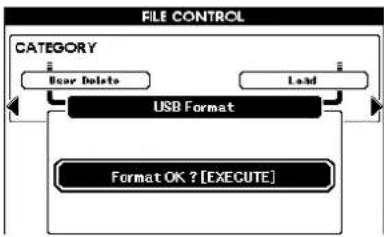
flowchart
graph TD
    A["FILE CONTROL"] --> B["CATEGORY"]
    B --> C["Dear Delete"]
    B --> D["Lead"]
    C --> E["USB Format"]
    D --> E
    E --> F["Format OK ? [EXECUTE"]]
4 Druk op de [EXECUTE]-knop. U wordt gevraagd dit te bevestigen.
Op dit punt kunt u op de [-/NO]-knop drukken om de handeling te annuleren.
5 Druk nogmaals op de [EXECUTE]-knop of druk op de [+/YES]-knop. Het formatteren wordt gestart.

LET OP
- Nadat op de display het bericht is verschenen dat het formatteren is gestart, kan het formatteren niet meer worden geannuleerd. Schakel tijdens dit proces de stroom niet uit en verwijder ook het USB-flashgeheugen niet.
6 Er verschijnt een bericht om aan te geven dat de handeling is voltooid.
Druk op de [EXIT]-knop om naar de hoofddisplay terug te keren.
OPMERKING
- Als het USB-flashgeheugen met schrijfbeveiliging is uitgerust, verschijnt op de display een overeenkomstig bericht. U kunt de handeling dan niet uitvoeren.
De registratiedata opslaan
De registratiedata die u op het instrument hebt gemaakt, kunnen op een USB-flashgeheugenapparaat worden opgeslagen.
1 Zorg dat een juist geformatteerd USB-flashgeheugenapparaat op de juiste manier op de USB TO DEVICE-aansluiting van het instrument is aangesloten en dat het bericht 'CONNECT' op de hoofddisplay wordt weergegeven.
2 Druk op de [FILE MENU]-knop.
3 Gebruik de CATEGORY [◀]en [ ]-knoppen om naar de Regist Save-opdracht te gaan.
Er wordt automatisch een standaard bestandsnaam gemaakt.

flowchart
graph TD
    A["CATEGORY"] --> B["↓"]
    B --> C["↓"]
    C --> D["FILE CONTROL"]
    D --> E["↓"]
    E --> F["Register Save"]
    F --> G["↓"]
    G --> H["UserReg001"]
    style A fill:#f9f,stroke:#333
    style D fill:#ccf,stroke:#333
    style H fill:#cfc,stroke:#333
- Een bestaand bestand overschrijven
Als u een bestand in het USB-flashgeheugen wilt overschrijven, selecteert u het bestand met behulp van de draaiknop of de [+/YES]- en [-/NO]-knoppen, en gaat u door naar stap 6.
OPMERKING
- Als het USB-flashgeheugen met schrijfbeveiliging is uitgerust, verschijnt op de display een overeenkomstig bericht. U kunt de handeling dan niet uitvoeren.
- Als er op het USB-flashgeheugenapparaat niet voldoende capaciteit meer is voor het opslaan van de data, verschijnt op de display een overeenkomstig bericht. U kunt de handeling dan niet uitvoeren. Verwijder ongewenste bestanden van het USB-flashgeheugenapparaat om meer geheugen beschikbaar te maken (pagina 88) of gebruik een ander USB-apparaat.
- Zie de lijst 'Berichten' op pagina 108 voor andere mogelijke fouten waardoor u het proces niet zou kunnen voltooien.
4 Druk op de [EXECUTE]-knop. Onder het eerste teken van de bestandsnaam verschijnt een cursor.
5 Verander de bestandsnaam indien nodig.
- Met de [1]-knop kunt u de cursor naar links verplaatsen; met de [2]-knop kunt u de cursor naar rechts verplaatsen.
- Selecteer met behulp van de draaiknop een teken voor de huidige locatie van de cursor. - Met de [8]-knop kunt u het teken op de locatie van de cursor verwijderen.
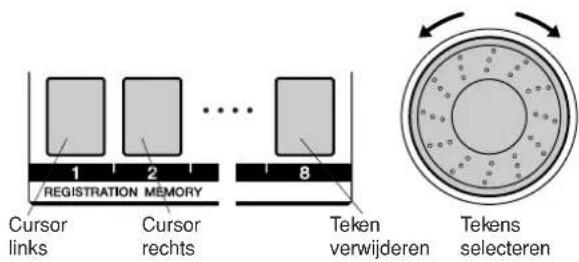

flowchart
graph TD
    A["Load"] --> B["Regist Save"]
    C["User Reg001"] --> B
    B --> D["Cursor"]
    style B fill:#f9f,stroke:#333
    style D fill:#ccf,stroke:#333
6 Druk op de [EXECUTE]-knop. U wordt gevraagd dit te bevestigen.
U kunt het proces voor het opslaan op dat moment annuleren door op de [-/NO]-knop te drukken.
7 Druk nogmaals op de [EXECUTE]-knop of druk op de [+/YES]-knop. Het opslaan wordt gestart.
De registratiedata worden opgeslagen in de USER FILE-map op het USB-flashgeheugenapparaat.
LET OP
- Nadat op de display het bericht is verschenen dat het opslaan is gestart, kan het opslaan niet meer worden geannuleerd. Schakel tijdens dit proces de stroom niet uit en verwijder ook het USB-flashgeheugen niet.
8 Druk op de [EXIT]-knop om naar de hoofddisplay terug te keren.
OPMERKING
- Als u een bestaande bestandsnaam hebt opgegeven, wordt u gevraagd dit te bevestigen. Druk op [EXECUTE] of [+/YES] als het bestand mag worden overschreven, of op [-/NO] om te annuleren.
- De duur van het opslaan hangt af van het USB-flashgeheugenapparaat dat u gebruikt.
Een gebruikersssong of -stijl opslaan
Met deze handeling worden gebruikerssongs (songnummer 001-005) of gebruikersstijlen opgeslagen in USB-flashgeheugen. Songs worden opgeslagen in SMF Format 0.
De SMF-indeling (Standard MIDI File) is een van de meest gebruikte en meest compatibele sequence-indelingen die worden gebruikt voor het opslaan van sequencedata. Er zijn twee varianten: Format 0 en Format 1. Een groot aantal MIDI-apparaten is compatibel met SMF Format 0 en de meeste in de handel verkrijgbare MIDI-sequencedata worden in SMF Format 0 geleverd.
1 Zorg dat een juist geformatteerd USB-flashgeheugen op de juiste manier op de USB TO DEVICE-aansluiting van het instrument is aangesloten en controleer of het bericht 'CONNECT' op de hoofddisplay wordt weergegeven.
2 Druk op de [FILE MENU]-knop.
3 Gebruik de CATEGORY [◀]en [ ]-knoppen om de User Song of User Style Save-opdracht weer te geven.
Het SOURCE FILE-veld (de naam van de gebruikerssong of -stijl) wordt gemarkeerd.

flowchart
graph TD
    A["CATEGORY"] --> B["User Song Save"]
    B --> C["User Song 1"]
    C --> D["UserSong1"]
    E["De naam van de brongebruikers song"] --> F["User Style Save"]
    F --> G["User Song Save"]
    G --> H["Source FILE"]
    H --> I["Reset Save"]
4 Selecteer met behulp van de draaiknop de brongebruikerssong of -stijl.
Druk tegelijkertijd op de [+/YES]- en [-/NO]-knoppen om de eerste gebruikerssong of -stijl te selecteren.
5 Druk op de [EXECUTE]-knop.
De doelsong of -stijl wordt gemarkeerd en er verschijnt een standaardnaam voor het geconverteerde song- of stijlbestand.
- Een bestaand bestand overschrijven
Als u een bestand in het USB-flashgeheugen wilt overschrijven, selecteert u het bestand met behulp van de draaiknop of de [+/YES]- en [-/NO]-knoppen, en gaat u door naar stap 8.
6 Druk op de [EXECUTE]-knop. Onder het eerste teken van de bestandsnaam verschijnt een cursor.
7 Verander de bestandsnaam indien nodig.
Zie 'De registratiedata opslaan' op pagina 85 voor het invoeren van de bestandsnaam.

flowchart
graph TD
    A["Resist Save"] --> B["User Song Save"]
    C["User Style Save"] --> B
    B --> D["SOURCE FILE"]
    B --> E["User Song 1"]
    B --> F["DESTINATION FILE"]
    B --> G["UserSong1"]
    G --> H["Please Enter Name."]
    H --> I["1 2 3 4 5 6 7 8 DEL"]
Cursor
De naam van het bestand
dat u wilt opslaan
8 Druk op de [EXECUTE]-knop. U wordt gevraagd dit te bevestigen.
U kunt het proces voor het opslaan op dat moment annuleren door op de [-/NO]-knop te drukken.
9 Druk nogmaals op de [EXECUTE]-knop of druk op de [+/YES]-knop. Het opslaan wordt gestart.
De gebruikerssong wordt opgeslagen in de USER FILE-map op het USB-flashgeheugenapparaat.
LET OP
- Nadat op de display het bericht is verschenen dat het opslaan is gestart, kan het opslaan niet meer worden geannuleerd. Schakel tijdens deze handeling de stroom niet uit en verwijder ook het USB-flashgeheugen niet.
10 Er verschijnt een bericht om aan te geven dat de handeling is voltooid.
Druk op de [EXIT]-knop om naar de hoofddisplay terug te keren.
OPMERKING
- Als u een bestaande bestandsnaam hebt opgegeven, wordt u gevraagd dit te bevestigen. Druk op [EXECUTE] of [+/YES] als het bestand mag worden overschreven, of op [-/NO] om te annuleren.
- De duur van het opslaan hangt af van het USB-flashgeheugenapparaat dat u gebruikt.
Registratie-, stijl-, song- of MDB-bestanden laden
Registratie-, stijl-, song- of MDB-bestanden in USB-flashgeheugen kunnen in het instrument worden geladen. U kunt het song- of stijlbestand ook rechtstreeks afspelen zonder dat u dit hoeft te laden (zie pagina 89).

LET OP
- Als de bestandsnaam al in het interne geheugen van het instrument bestaat, wordt deze overschreven.
1 Wanneer u het USB-flashgeheugen met het bestand dat u wilt laden op de USB TO DEVICE-aansluiting van het instrument aansluit, moet u controleren of het bericht 'CONNECT' in de hoofddisplay wordt weergegeven.
2 Druk op de [FILE MENU]-knop.
3 Gebruik de CATEGORY [◀▶en [ ]-knoppen om de Load-opdracht weer te geven.

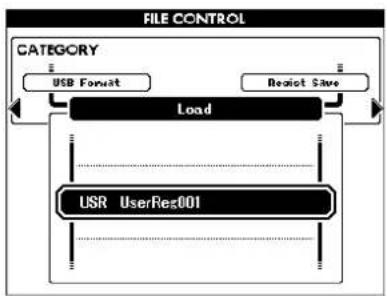
flowchart
graph TD
    A["FILE CONTROL"] --> B["CATEGORY"]
    B --> C["USB Format"]
    B --> D["Reset Save"]
    C --> E["Load"]
    D --> E
    E --> F["USR UserReg001"]
4 Selecteer met behulp van de draaiknop het registratie-, stijl-, song- of MDB-bestand dat u wilt laden.
Eerst worden alle gebruikersbestanden op het USB-flashgeheugenapparaat weergegeven, gevolgd door de registratiebestanden.
OPMERKING
- Het instrument herkent het stijlbestand niet als dit uit de USER FILES-map is verwijderd.
5 Druk op de [EXECUTE]-knop. U wordt gevraagd dit te bevestigen.
U kunt het laden op dit moment annuleren door op de [-/NO]-knop te drukken.
6 Druk nogmaals op de [EXECUTE]-knop of druk op de [+/YES]-knop. Het laden wordt gestart.

LET OP
- Nadat op de display het bericht is verschenen dat het laden is gestart, kan het laden niet meer worden geannuleerd. Schakel tijdens deze handeling de stroom niet uit en verwijder ook het USB-flashgeheugen niet.
7 Er verschijnt een bericht om aan te geven dat de handeling is voltooid.
Druk op de [EXIT]-knop om naar de hoofddisplay terug te keren.
Data uit USB-flashgeheugen wissen
Bij deze procedure worden de geselecteerde registratie-, stijl-, en songbestanden van een USB-flashgeheugenapparaat verwijderd.
1 Wanneer u het USB-flashgeheugen met de bestanden die u wilt verwijderen op de USB TO DEVICE-aansluiting van het instrument aansluit, moet u controleren of het bericht 'CONNECT' in de hoofddisplay wordt weergegeven.
2 Druk op de [FILE MENU]-knop.
3 Gebruik de CATEGORY [◀▶en [ ]-knoppen om de USB Delete-opdracht weer te geven.

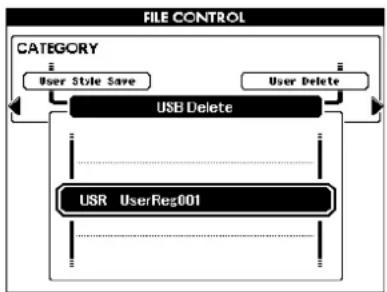
4 Selecteer het bestand dat u wilt verwijderen.
Druk tegelijkertijd op de [+/YES]- en [-/NO]-knoppen om de eerste song of het eerste gebruikersbestand in het USB-flashgeheugen te selecteren.
5 Druk op de [EXECUTE]-knop. U wordt gevraagd dit te bevestigen.
U kunt het verwijderen op dit moment annuleren door op de [-/NO]-knop te drukken.
6 Druk nogmaals op de [EXECUTE]-knop of druk op de [+/YES]-knop. Het verwijderen wordt gestart.
LET OP
- Nadat op de display het bericht is verschenen dat het verwijderen is gestart, kan het verwijderen niet meer worden geannuleerd. Schakel tijdens deze handeling de stroom niet uit en verwijder ook het USB-flashgeheugen niet.
7 Er verschijnt een bericht om aan te geven dat de handeling is voltooid.
Druk op de [EXIT]-knop om naar de hoofddisplay terug te keren.
OPMERKING
- Als het USB-flashgeheugen met schrijfbeveiliging is uitgerust, verschijnt op de display een overeenkomstig bericht. U kunt de handeling dan niet uitvoeren.
- User Delete
Bij deze procedure worden de geselecteerde gebruikerssongs uit het interne geheugen van het instrument verwijderd.
1 Druk op de [FILE MENU]-knop.
2 Gebruik de CATEGORY [▶]- en [▶]-knoppen om de User Delete-opdracht weer te geven.
3 Volg de bovenstaande procedure vanaf stap 4.
Songs of stijlen afspelen die in het USB-flashgeheugen zijn opgeslagen
1 Wanneer u het USB-flashgeheugen met de song of stijl die u wilt afspelen op de USB TO DEVICE-aansluiting van het instrument aansluit, moet u controleren of het bericht 'CONNECT' in de hoofddisplay wordt weergegeven.
2 Als u een songbestand wilt afspelen, drukt u op de [SONG MODE]-knop zodat het lampje gaat branden. Als u een stijlbestand wilt afspelen, drukt u op de [SONG MODE]-knop zodat het lampje wordt gedoofd.
3 Druk op de [USB]-knop.


4 Selecteer met de draaiknop de song of stijl die u wilt afspelen.
Songs kunnen met een hiërarchie worden opgeslagen wanneer ze met een computer in USB-flashgeheugen worden opgeslagen (zie pagina 91). U kunt de directory in het USB-geheugen verplaatsen door te drukken op de CATEGORY [◀▶]-knop.
5 Druk op de [▶■]-knop.

Connectoren

① USB TO HOST-aansluiting
Via deze aansluiting kunt u een directe verbinding met een pc maken. Zie 'Een pc aansluiten' op pagina 92 voor meer informatie.
② USB TO DEVICE-aansluiting
Via deze aansluiting kunt u USB-opslagapparaten aansluiten. Zie 'Aansluiten op een USB-opslagapparaat' hieronder.
Aansluiten op een USB-opslagapparaat
Als u het instrument aansluit op een USB-opslagapparaat, kunt u de data die u hebt gemaakt, opslaan op het aangesloten apparaat en kunt u tevens data lezen van het aangesloten apparaat.
■Compatibele USB opslag-apparaten ....
Er kan één USB-opslagapparaat, zoals een diskettesstation of flashgeheugen op de USB TO DEVICE-aansluiting worden aangesloten. Andere USB-apparaten zoals een computertoetsenbord of muis kunnen niet worden gebruikt.
Neem, voordat u een USB-opslagapparaat aanschaft, contact op met uw Yamaha-leverancier of een bevoegde Yamaha-distributeur (zie het overzicht achter in de gebruikershandleiding).

LET OP
- V ermijd het snel achter elkaar aan-/uitzetten van het USB-opslagapparaat, of het te vaak aansluiten/loskoppelen van de kabel. Als u dit doet, loopt u het risico dat het instrument vastloopt. Op het moment dat het Instrument de data bewerkt (bijvoorbeeld bij opslaan of kopieren) mag u de USB-kabel NIET loskoppelen, het opslagapparaat NIET loskoppelen van het instrument en het instrument noch het opslagapparaat uitzetten. Als u dit toch doet, kunnen de data op een of beide apparaten beschadigd raken.
■Aansluiten op een USB-opslagapparaat .....

flowchart
graph TD
    A["TO HOST"] --> B["USB"]
    C["TO DEVICE"] --> B
    B --> D["USB"]

LET OP
- Het is mogelijk dat sommige USB-geheugenapparaten meer stroom nodig hebben dan het instrument kan leveren, waardoor de overstroombeveiliging van het instrument wordt geactiveerd en het apparaat niet kan worden gebruikt. In dat geval verschijnt rechtsonder in de hoofddisplay het bericht 'OverCurrent'. Als dat gebeurt, moet u het USB-apparaat van de USB TO DEVICE-aansluiting loskoppelen, en de stroomaansluiting van het instrument uit- en weer inschakelen.
Een back-up van de instrumentdata naar een computer maken
Als u eenmaal de data op een USB-flashgeheugenapparaat hebt opgeslagen, kunt u de data naar de harde schijf van uw computer kopiiëren. Vervolgens kunt u dan de bestanden naar wens archiveren en organiseren. Sluit gewoon het apparaat weer aan zoals hieronder aangegeven.
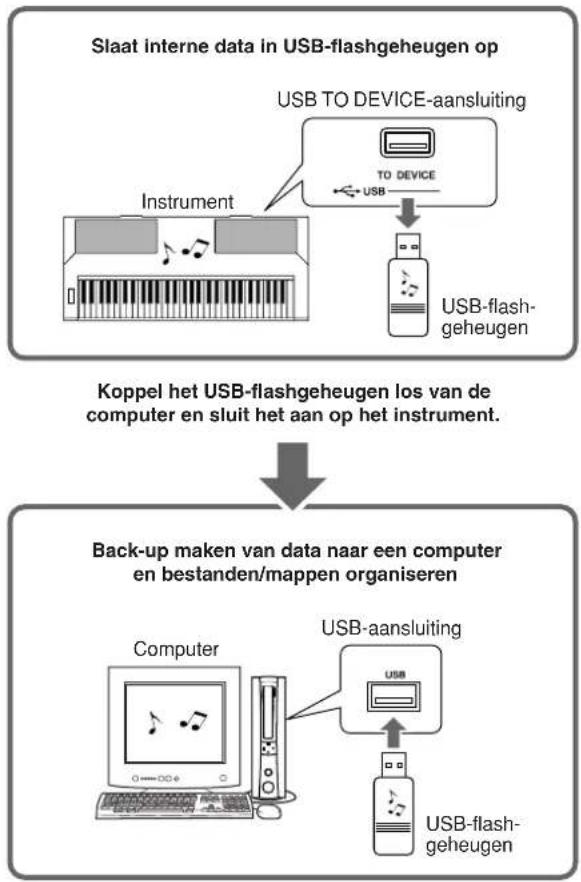
flowchart
graph TD
    A["Slaat interne data in USB-flashgeheugen op"] --> B["Instrument"]
    B --> C["USB TO DEVICE-aansluiting"]
    C --> D["USB flash-geheugen"]
    D --> E["TO DEVICE"]
    E --> F["Instrument"]
    G["Koppel het USB-flashgeheugen los van de computer en sluit het aan op het instrument."] --> H["Back-up maken van data naar een computer en bestanden/mappen organiseren"]
    I["Computer"] --> J["USB-aansluiting"]
    J --> K["USB"]
    K --> L["USB flash-geheugen"]
Bestanden van de harde schijf van een computer kopiëren naar USB-flashgeheugen en de songs vervolgens afspelen op het instrument
Bestanden die zich op de harde schijf van een computer bevinden, kunnen worden overgebracht naar het instrument door ze eerst naar USB-flashgeheugen te kopieren en vervolgens de media op het instrument aan te sluiten/in het instrument te plaatsen. Gebruikersbestanden, stijlbestanden en MIDI-songs kunnen van de harde schijf van de computer naar USB-flashgeheugen worden gekopieerd. Als u eenmaal de data hebt gekopieerd, sluit u het apparaat aan op de USB TO DEVICE-aansluiting van het instrument. Vervolgens speelt u de MIDI-songs af of laadt u het gebruikers- of stijlbestand op het instrument.

flowchart
graph TD
    A["Bestanden van de harde schijf van de computer naar het USB-opslagapparaat kopieren"] --> B["Computer"]
    B --> C["USB-aansluiting"]
    C --> D["USB"]
    D --> E["USB-flash-geheugen"]
    F["Koppel het USB-opslagapparaat los van de computer en sluit het aan op het instrument."] --> G["Bestanden op het USB-opslagapparaat lezen vanaf het instrument"]
    G --> H["USB TO DEVICE-aansluiting"]
    H --> I["TO DEVICE"]
    I --> J["USB"]
    J --> K["Instrument"]
    K --> L["Instrument"]
    L --> M["USB flash-geheugen"]
BELANGRIJKI
- Als u songs of stijlen wilt afspelen die van een computer of een ander apparaat naar USB-flashgeheugen zijn gekopieerd, moeten de bestanden ofwel in de hoofddirectory van het USB-flashgeheugen of in een map van het eerste, tweede of derde niveau in de hoofddirectory worden opgeslagen. Songs die hier zijn opgeslagen, kunnen als een USB-song worden geselecteerd en afgespeeld (pagina 28). Songs op het vierde niveau binnen een map op het derde niveau kunnen niet worden geselecteerd en afgespeeld door dit instrument.
De directory kan worden verplaatst met de CATEGORY [◀▶]-knoppen.
USB-flashgeheugen (hoofddirectory)
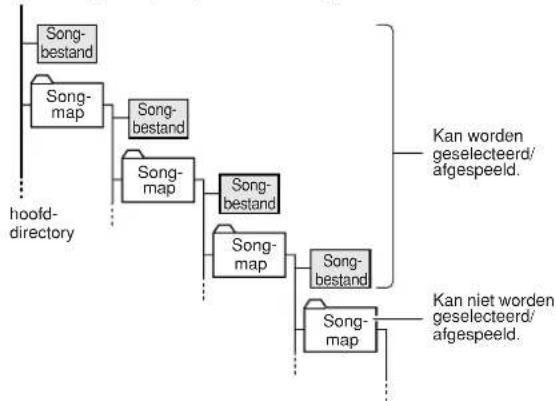
flowchart
graph TD
    A["hoofd-directory"] --> B["Song-map"]
    B --> C["Song-bestand"]
    B --> D["Song-map"]
    D --> E["Song-bestand"]
    D --> F["Song-map"]
    F --> G["Song-bestand"]
    F --> H["Song-map"]
    H --> I["Song-bestand"]
    H --> J["Song-map"]
    style A fill:#f9f,stroke:#333
    style B fill:#ccf,stroke:#333
    style D fill:#ccf,stroke:#333
    style F fill:#ccf,stroke:#333
    style H fill:#ccf,stroke:#333
    style I fill:#cfc,stroke:#333
    style J fill:#cfc,stroke:#333
Een pc aansluiten
Wanneer het instrument op een computer is aangesloten, kunt u van de volgende functies gebruikmaken.
- Speldata kunnen tussen het instrument en de computer worden overgedragen (zie pagina 94).
- Bestanden kunnen tussen het instrument en de computer worden overgedragen (zie pagina 96).
Hierbij wordt de volgende aansluitingsprocedure gevolgd:
1 Installeer het USB MIDI-stuurprogramma op de computer.
U vindt het USB MIDI-stuurprogramma op de cd-rom.
De installatie van het USB MIDI-stuurprogramma wordt beschreven op pagina 101-102.
2 Sluit de USB-aansluiting van de computer met behulp van een standaard USB-kabel op de USB-aansluiting van het instrument aan (USB-kabel wordt afzonderlijk verkocht).
Op de meegeleverde cd-rom vindt u instructies voor het downloaden van de Musicsoft Downloader-applicatie via internet. Met deze applicatie kunt u songbestanden van uw computer naar het flashgeheugen van het instrument overbrengen. Instructies voor de installatie van Musicsoft Downloader het overbrengen van songbestanden vindt u op pagina 103, 96.
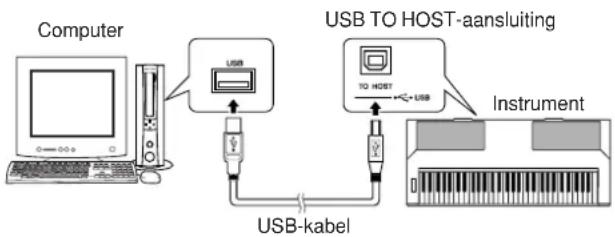
flowchart
graph LR
    A["Computer"] --> B["USB"]
    B --> C["USB-kabel"]
    C --> D["USB TO HOST-aansluiting"]
    D --> E["Instrument"]
■ Voorzorgsmaatregelen bij het gebruik van de [USB TO HOST]-aansluiting
Neem de volgende punten in acht wanneer u de computer aansluit op de [USB TO HOST]-aansluiting. Als u dit niet doct, loopt u het risico dat de computer vastloopt en dat data worden beschadigd of verloren gaan. Als de computer of het instrument vastloopt, start u de toepassingssoftware of het besturingssysteem van de computer opnieuw op, of schakelt u het instrument uit en weer in.
![YAMAHA PSR-S550 - ■ Voorzorgsmaatregelen bij het gebruik van de [USB TO HOST]-aansluiting - 1](/content/2026/06/1161247/images/d334897a9d5b094de49afcbdb9a92b9d4d5559bfa222a9f6607f0517eed758cf.jpg)
LET OP
- Gebruik een USB-kabel van het type AB die niet langer is dan ongeveer 3 meter.
- V oordat u de computer op de [USB TO HOST]-aansluiting aansluit, haalt u de computer uit eventuele energiebesparende modi (zoals de sluimerstand, de slaapstand of stand-by).
- V oordat u het instrument inschakelt, verbindt u de computer met de [USB TO HOST]-aansluiting.
- V oer de volgende stappen uit voordat u het instrument in- of uitschakelt en voordat u de USB-kabel aansluit op of verwijdert uit de [USB TO HOST]-aansluiting.
- Sluit eventuele geopende softwaretoepassingen op de computer af.
- Zorg dat er geen data door het instrument worden verzonden. (Er worden alleen data verzonden als er noten op het keyboard worden gespeeld of als er een song wordt afgespeeld.)
- Als er een computer op het instrument is aangesloten, wacht u minimaal zes seconden tussen deze handelingen: (1) het uitzetten en vervolgens weer aanzetten van het instrument, of (2) het aansluiten en vervolgens weer loskoppelen van de USB-kabel en andersom.
■ Voorzorgsmaatregelen bij het gebruik van de [USB TO DEVICE]-aansluiting
Dit instrument heeft een ingebouwde [USB TO DEVICE]-aansluiting. Ga voorzichtig om met het USB-apparaat wanneer u dit op de aansluiting aansluit. Volg de onderstaande belangrijke voorzorgsmaatregelen.
OPMERKING
- Zie de gebruikershandleiding bij het USB-apparaat voor meer informatie over het omgaan met USB-apparaten.
● Compatibele USB-apparaten
- USB-opslagapparaten (flashgeheugen, diskettestation, harde schijf, enz.)
Het instrument ondersteunt niet noodzakelijkerwijs alle in de handel verkrijgbare USB-apparaten. Yamaha kan de werking van USB-opslagapparaten die u aanschaft, niet garanderen. Ga voordat u een USB-apparaat aanschaft voor gebruik met dit instrument naar de volgende webpagina:
http://music.yamaha.com/download/
OPMERKING
- Andere USB-apparaten zoals een computertoetsenbord of muis kunnen niet worden gebruikt.
- USB-apparaat aansluiten
- Zorg als u een USB-apparaat aansluit op de [USB TO DEVICE]-aansluiting, dat u de juiste aansluiting op het apparaat gebruikt en in de juiste richting aansluit.
- Hoewel het instrument de USB 1.1-standaard ondersteunt, kunt u ook een USB 2.0-opslagapparaat aansluiten en gebruiken met het instrument. De overdrachtssnelheid is in dat geval echter wel die van USB 1.1.
- USB-opslagapparaten gebruiken
Als u het instrument aansluit op een USB-opslagapparaat, kunt u de data die u hebt gemaakt, opslaan op het aangesloten apparaat en data lezen van het aangesloten apparaat.
OPMERKING
- Hoewel cd-r/rw-stations kunnen worden gebruikt om data op het instrument in te lezen, kunnen deze niet worden gebruikt voor het opslaan van data.
Het aantal te gebruiken USB-opslagapparaten
Er kan één USB-opslagapparaat worden aangesloten op de [USB TO DEVICE]-aansluiting.
USB-opslagmedia formatteren
Als een USB-opslagapparaat is aangesloten of er als er een medium is geplaatst, kan er een bericht verschijnen waarin u wordt gevraagd het apparaat/medium te formatteren. Als dat gebeurt, voert u de formatteerhandeling uit (pagina 84).
LET OP
- Met de formatteerhandeling worden alle reeds bestaande data overschreven. Zorg dat het medium dat u formatteert geen belangrijke data bevat.
Uw data beveiligen (schrijfbeveiliging)
Gebruik de schrijfbeveiliging van het opslagapparaat of - medium om te voorkomen dat belangrijke data onopzettelijk worden gewist. Als u data op het USB- opslagapparaat wilt opslaan, moet u de schrijfbeveiliging uitschakelen.
USB-opslagapparaat aansluiten/verwijderen
Controleer voordat u het medium uit het apparaat verwijdert, of het instrument geen data gebruikt (zoals bij het opslaan, kopieren en verwijderen van data).
LET OP
- V ermljd het snel achter elkaar aan-/uitzetten van het USB-opslagapparaat, of het te vaak aansluiten/loskoppelen van het apparaat. Als u dit doet, loopt u het risico dat het instrument vastloopt. Terwijl het instrument toegang zoekt tot data (zoals bij het opslaan, laden, verwijderen en formatteren) en terwijl het USB-opslagapparaat wordt gekoppeld (meteen na het aansluiten), mag u de USB-kabel NIET verwijderen, de media NIET uit het apparaat verwijderen en de apparaten NIET uitschakelen. Als u dit toch doet, kunnen de data op een of beide apparaten beschadigd raken.
Speldata van en naar een computer overbrengen
Door het instrument op een computer aan te sluiten, kunnen de speldata van het instrument op een computer worden gebruikt en kunnen de speldata van de computer op het instrument worden afgespeeld.
- Wanneer het instrument met de computer is verbonden, verzendt/ontvangt het speldata.

flowchart
graph TD
    A["Computer"] --> B["USB"]
    B --> C["USB-kabel"]
    C --> D["USB-aansluiting"]
    D --> E["USB-aansluiting"]
    E --> F["Instrument"]
    F --> G["To HOST"]
    style A fill:#f9f,stroke:#333
    style B fill:#ccf,stroke:#333
    style C fill:#cfc,stroke:#333
    style D fill:#fcc,stroke:#333
    style E fill:#cff,stroke:#333
    style F fill:#ffc,stroke:#333
    style G fill:#cfc,stroke:#333
■MIDI-instellingen
Deze instellingen hebben specifiek betrekking op dataverzending en -ontvangst.
| Item | Bereik/instellingen | Beschrijving |
| Local ON/OFF | Met Local Control (lokale besturing) bepaalt u of de noten die op het instrument worden gespeeld, door het interne toongeneratorsysteem worden weergegeven. De interne toongenerator is actief als de lokale besturing aan staat en inactief als de lokale besturing uit staat. | |
| External Clock ON/OFF | Dit bepaalt of het instrument wordt gesynchroniseerd met de eigen interne klok (OFF) of met een kloksignaal van een extern apparaat (ON). | |
| Keyboard Out | ON/OFF | Deze instellingen bepalen of de toetsdata van het instrument worden verzonden (ON) of niet (OFF). |
| Style Out ON/OFF | Deze instellingen bepalen of stijldata wel (ON) of niet (OFF) tijdens het afspelen van stijlen worden verzonden. | |
| Song Out ON/OFF | Deze instellingen bepalen of songdata wel (ON) of niet (OFF) tijdens het afspelen van songs worden verzonden. | |

LET OP
- Als Local op OFF staat, brengt het instrument geen geluid voort wanneer u op het keyboard speelt.

LET OP
- Als de externe klok op ON staat en er geen kloksignaal wordt ontvangen van een extern apparaat, worden de functies voor song, stijl en metronoom niet gestart.
1 Druk op de [FUNCTION]-knop.
2 Druk op de CATEGORY [◀- en [ ] - knoppen om het item te selecteren waarvan u de waarde wilt veranderen.

3 Selecteer ON of OFF met behulp van de draaiknop.
■PC Mode ....
U moet een aantal MIDI-instellingen uitvoeren wanneer u speldata tussen de computer en het instrument wilt overbrengen. PC Mode kan in één enkele bewerking op een eenvoudige manier verschillende instellingen maken voor u. U kunt kiezen uit drie instellingen: PC1, PC2 en OFF. Deze instelling is niet nodig wanneer er song- of back-updata tussen de computer en het instrument worden overgebracht.
* Stel PC Mode in op PC2 als u Digital Music Notebook gebruikt.
| PC1 PC2* OFF | |||
| Local OFF OFF ON | |||
| External Clock ON OFF OFF | |||
| Song Out OFF OFF OFF | |||
| Style Out OFF OFF OFF | |||
| Keyboard Out OFF ON | ON | ||
1 Druk op de [DEMO]-knop en houd deze langer dan een seconde ingedrukt tot PC Mode wordt geactiveerd.

Langer dan een seconde ingedrukt houden
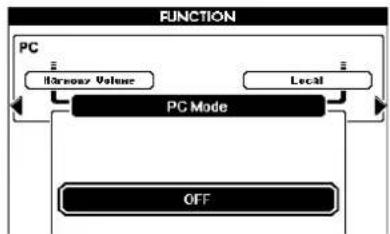
flowchart
graph TD
    A["FUNCTION"] --> B["PC"]
    B --> C["Harmony Volume"]
    B --> D["Local"]
    C --> E["PG Mode"]
    D --> E
    E --> F["OFF"]
2 Selecteer PC1, PC2 of OFF met behulp van de draaiknop.
OPMERKING
- Wanneer de PC2-instelling is geselecteerd, kunnen de stijl-, song-, demo-, songopname- en lesfuncties van het instrument niet worden gebruikt.
OPMERKING
- U krijgt ook toegang tot PC Mode wanneer u eerst op de [FUNCTION]-knop drukt en daarna de CATEGORY [◀]- en [▶]-knoppen gebruikt om de opdracht te lokaliseren (pagina 80).
Initial Send
Met deze functie kunt u de data van de paneelinstellingen naar een computer verzenden. Voordat u speldata opneemt op een sequencerapplicatie op uw computer, verzendt en registreert u het best eerst de data van de paneelinstellingen en daarna pas de eigenlijke speldata.
1 Druk op de [FUNCTION]-knop.
2 Gebruik de CATEGORY [◀- en [▶] knoppen om Initial Setup te selecteren.

3 Druk op [+/YES] om te verzenden of druk op [-/NO] om te annuleren.

Dataoverdracht tussen de computer en het instrument
MIDI-songs en stijlbestanden die op een computer zijn opgeslagen, kunnen worden overgebracht naar het instrument.
Ook back-updata kunnen van het instrument naar de computer worden overgebracht (en omgekeerd). Als u songs wilt overbrengen tussen uw computer en het instrument, moet u eerst het USB MIDI-stuurprogramma vanaf de meegeleverde cd-rom op uw computer installeren en vervolgens
Musicsoft Downloader van internet downloaden en op uw computer installeren. Raadpleeg pagina 99 van de installatiehandleiding voor meer informatie.
● Data die kunnen worden overgebracht van een computer
• Datacapaciteit (max): 1.895 kB
- Het volgende aantal bestanden kan op de display worden weergegeven:
100 songs
50 stijlen
50 MDB's
- Data-indeling: SMF Format 0, SMF Format 1, stijlbestand (extensie: .sty), back-updata
OPMERKING
- Zelfs als het aantal overgebrachte songs minder is dan 100, kunnen de songdata niet naar het instrument worden overgebracht als de hoeveelheid data groter is dan 1.895 kB.
■Met Musicsoft Downloader kunt u het volgende doen: .....
●MIDI-songs en stijlbestanden die u van internet hebt gedownload of op uw computer hebt gemaakt, van de computer naar het flashgeheugen van het instrument overbrengen.
⇒ Zie de hieronder beschreven procedure.
- De back-updata kunnen van het instrument naar de computer worden overgebracht (en omgekeerd).
⇒ Zie de procedure die wordt beschreven op pagina 98.
Gebruik de Musicsoft Downloader-applicatie met Internet Explorer 5.5 of hoger.
■Musicsoft Downloader gebruiken voor het overbrengen van songs van de computer naar het flashgeheugen van het instrument....
OPMERKING
- Stop het afspelen van een song of stijl voordat u verder gaat.
1 Installeer Musicsoft Downloader en het USB MIDI-stuurprogramma op uw computer en sluit dan de computer en het instrument aan (pagina 103, 101).
2 Nadat u de taal hebt geselecteerd, dubbelklikt u op de snelkoppeling van Musicsoft Downloader op het bureaublad. Hiermee wordt de Musicsoft Downloader-applicatie opgestart. Het hoofdvenster verschijnt op het scherm.
OPMERKING
- Zolang Musicsoft Downloader draait, kan het instrument niet worden gebruikt.
3 Klik op de knop 'Add File' (Bestand toevoegen). Het overeenstemmende venster verschijnt op het scherm.
4 Klik op de knop rechts van 'Look in' (Zoeken in) en selecteer de map in de vervolgkeuzelijst die op het scherm verschijnt. Dubbelklik op de map 'SongData' in het venster. Selecteer het bestand dat u naar het instrument wilt overbrengen en klik op 'Open' (Openen).
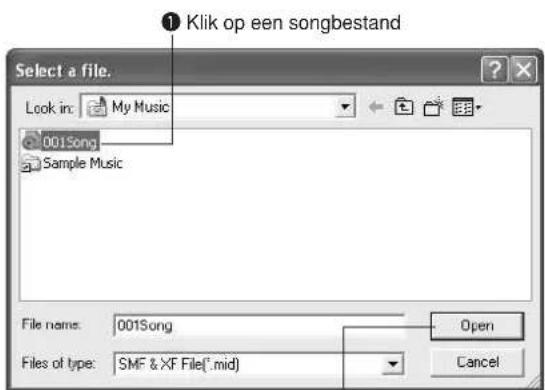
② Klik op 'Open' (Openen)
5 In de lijst van bestanden die tijdelijk zijn opgeslagen boven aan het venster verschijnt een kopie van het geselecteerde MIDI-songbestand. Het geheugenmedium verschijnt ook onder aan het venster om de bestemming van de overdracht op te geven. Klik op 'Instrument' en vervolgens op 'Flash Memory' (Flashgeheugen).
'Flash Memory' verwijst hier naar het interne geheugen van het instrument.

① Klik op 'Electronic Musical Instruments' (Elektronische muziekinstrumenten) en vervolgens op Flash Memory
6 Nadat u het bestand hebt geselecteerd in de lijst van bestanden die tijdelijk zijn opgeslagen, klikt u op de pijl-omlaag Move (Verplaatsen). U wordt gevraagd dit te bevestigen. Klik op [OK]. De song wordt dan van de lijst van bestanden die tijdelijk zijn opgeslagen naar het geheugen van het instrument overgebracht.
7 Sluit het venster om Musicsoft Downloader af te sluiten.
OPMERKING
- Controleer voordat u de song afspeelt die u hebt overgebracht van uw computer, of het programma Musicsoft Downloader is afgesloten.
8 Druk op de [USER]-knop om een song af te spelen die is opgeslagen in het geheugen van het instrument. Gebruik de draaiknop om de song te selecteren die u wilt afspelen en druk vervolgens op de [▶■]-knop om het afspelen te starten.
LET OP
- Maak de USB-kabel niet los tijdens het overbrengen van data. De data worden hierdoor niet alleen niet overgebracht en opgeslagen, maar de werking van de geheugenmedia kan bovendien instabiel worden en de inhoud van het geheugen kan verdwijnen.
LET OP
- Opgeslagen data kunnen verloren gaan als gevolg van een onjuiste werking of bedlening. Uit veiligheidsoverwegingen adviseren wij u om een kopie bij te houden van alle belangrijke data die op uw computer zijn opgeslagen.
■Back-updata van het instrument naar een computer overbrengen ....
U kunt Musicsoft Downloader gebruiken om back-updata over te brengen (pagina 39) naar een computer. Als u in de Musicsoft Downloader-display eerst op 'Electronic Musical Instruments' en vervolgens op 'System Drive' (Systeemschijf) klikt, verschijnt in de rechterbenedenhoek van de Musicsoft Downloader-display een bestand met de naam 'PSR-S550.BUP'. Dit zijn de back-updata. Meer informatie over de manier waarop u met de Musicsoft Downloader-applicatie back-updata kunt overbrengen, vindt u in de online Help van de applicatie.
OPMERKING
- V ooraf ingestelde songdata kunnen niet vanaf het instrument worden verzonden.

LET OP
- De back-updata, waaronder de vijf gebruikerssongs, worden als één bestand verzonden of ontvangen. Hierdoor worden alle back-updata telkens overschreven wanneer u de data verzendt of ontvangt. Onthoud dit wanneer u data overbrengt.

LET OP
- Geef de back-updata op de computer geen andere naam. Als u dit wel doet, worden ze niet herkend wanneer ze naar het instrument worden verzonden.
- Songs met notatie gebruiken
Als u songs met notatie (alleen in SMF Format 0) die van een computer zijn overgebracht, voor lessen en oefeningen wilt gebruiken, moet u opgeven welke kanalen als rechterhand- en linkerhandgedeelte worden gespeeld.
1 Druk op de [USER]-knop en selecteer in het interne geheugen de song waarvoor u de gidstrack wilt instellen.
2 Druk op de [FUNCTION]-knop.
3 Gebruik de CATEGORY [▶]- en [▶]-knoppen om R-Part of L-Part te selecteren.
4 Selecteer met behulp van de draaiknop het kanaal dat u wilt afspelen als het opgegeven rechter- of linkerhandgedeelte.
U wordt aangeraden om kanaal 1 te selecteren voor het rechterhandgedeelte en kanaal 2 voor het linkerhandgedeelte.
BIJZONDERE KENNISGEVINGEN
- De software en deze installatiehandleiding vallen onder de exclusieve auteursrechten van Yamaha Corporation.
- Gebruik van de software en deze handleiding vallen onder de SOFTWARELICENTIE-OVEREENKOMST, waarmee de koper volledig akkoord gaat door het zegel van de softwareverpakking te verbreken. (Lees de OVEREENKOMST aan het eind van deze handleiding zorgvuldig door voordat u het programma installeert.)
- Het is uitdrukkelijk verboden op enigerlei wijze de software te kopiëren of deze handleiding te reproduceren, hetzij geheel of gedeeltelijk, zonder schriftelijke toestemming van de fabrikant.
- Yamaha geeft geen garanties met betrekking tot het gebruik van de software en documentatie en kan niet aansprakelijk worden gesteld voor de resultaten van het gebruik van deze handleiding en de software.
- Het kopieren van commercieel verkrijgbare muziekdata is strikt verboden, uitgezonderd voor persoonlijk gebruik.
- Software zoals het USB MIDI-stuurprogramma kan zonder voorafgaande kennisgeving worden aangepast en bijgewerkt. Download indien nodig de meest recente versie van de software van de volgende website: http://music.yamaha.com/download
- Toekomstige upgrades van het programma en de systeemsoftware, en wijzigingen in specificaties en functies zullen afzonderlijk worden bekendgemaakt.
Belangrijke informatie over de cd-rom
- Datatypen
Deze cd-rom bevat onder andere toepassingssoftware. Zie pagina 101 voor instructies voor het installeren van de software.

LET OP
- Deze cd-rom is niet bestemd voor gebruik in een audiovisueel systeem (cd-speler, dvd-speler, enz.). Probeer nooit de schijf te gebruiken op andere apparatuur dan een computer.
● Besturingssysteem
De toepassingen op deze cd-rom zijn geschikt voor verschillende versies van het Windowsbesturingssysteem.
■Cd-rom installeren
Lees de Softwarelicentie-overeenkomst aan het einde van deze handleiding zorgvuldig door voordat u het zegel van de softwareverpakking verbreekt.
1 Controleer de systeemvereisten om na te gaan of de software wel degelijk op uw computer zal draaien (pagina 100).
2 Plaats de meegeleverde cd-rom in het cd-rom-station.
Normaal gesproken verschijnt het startvenster automatisch op het scherm. (Gebruikers van Windows Vista moeten op [Start.exe] klikken om het startvenster te openen nadat de cd-rom in het station is geplaatst.)
3 Sluit het instrument op de computer aan (pagina 92).
4 Installeer het USB MIDI-stuurprogramma op de computer (pagina 101-102).
5 Installeer de software (pagina 103).
6 Start de software.
Raadpleeg voor hieropvolgende handelingen de handleiding bij elk softwareprogramma (online Help/PDF-handleiding).
Raadpleeg 'Problemen oplossen' op pagina 104 als u problemen ondervindt bij het installeren van het stuurprogramma.
OPMERKING
- U kunt PDF-bestanden bekijken als Adobe Reader op uw computer is geïnstalleerd.
Als u niet beschikt over Adobe Reader, kunt u het programma gratis downloaden van de Adobe-website op het volgende adres: http://www.adobe.com
Inhoud van de cd-rom
Het volgende startvenster verschijnt automatisch nadat u de meegeleverde cd-rom in het cd-rom-station hebt geplaatst. (Gebruikers van Windows Vista moeten op [Start.exe] klikken om het startvenster te openen nadat de cd-rom in het station is geplaatst.) Klik op de verschillende menu's van het startvenster voor toegang tot de gebruikersregistratiepagina op internet en om de talrijke beschikbare softwareapplicatives te downloaden.
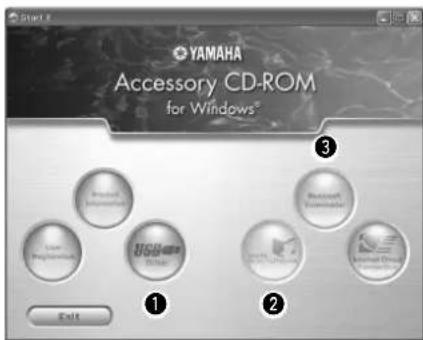
| Applicatie/Datanaam Map Inhoud | |||
| 1 | USB MIDI-stuurprogramma (Windows 2000/XP) | USBdrv2k_ | Deze software hebt u nodig als u het instrument via USB op een computer wilt aansluiten. Dit stuurprogramma maakt MIDI-communicatie en -besturing tussen het instrument en de computer mogelijk. |
| USB MIDI-stuurprogramma (Windows Vista/XP x64) | USBdrvVista_ | ||
| 2 | Digital Music Notebook DMN_ | Digital Music Notebook is een combinatie van een programma voor het leren van muziek en een online service waarmee u uw favoriete songs gemakkelijk kunt oefenen en onder de knie kunt krijgen.U kunt de handige en krachtige functies van Digital Music Notebook met de demosong gebruiken nadat u Digital Music Notebook hebt geïnstalleerd. | |
| Digital Music Notebook-flashdemo | DMN_FlashDemo | Bewegende demonstratiesoftware waarmee alle functies van Digital Music Notebook vanuit het programma worden voorgesteld. | |
| 3 | Musicsoft Downloader | (Beschikbaar op de Yamaha-website.) | Via een verbinding tussen het instrument en een computer kunt u met deze applicatie rechtstreeks songdata naar het instrument downloaden.Microsoft Downloader kan van internet worden gedownload. |
* Alle applicaties uit de bovenstaande lijst zijn voorzien van online/PDF-handleidingen.
| Applicatie/Data Besturingssysteem CPU Geheugen | Harde schijf Display | ||||
| USB-stuurprogramma voor Windows 2000/XP | Windows 2000/XP Home Edition/XP Professional | 166 MHz of hoger; Intel® Pentium®/Celeron®-processorfamilie | 32 MB of meer (64 MB of meer wordt aanbevolen) | ten minste 3 MB beschikbare schijfruimte | - |
| USB-stuurprogramma voor Windows Vista/XP x64 | Windows Vista/XPProfessional x64 Edition | 800 MHz of meer; Intel® Pentium®/Celeron®-processorfamilie of Intel® 64-compatibele processor | 512 MB of meer | ten minste 3 MB beschikbare schijfruimte | - |
| Digital Music Notebook | Windows XP Home/Professional Edition, Service Pack 1a (SP1a) of hoger/Windows Vista* Alleen 32-bits wordt ondersteund. | processorkloksnelheid van 400 MHz of meer (Intel® Pentium®/Celeron®-processorfamilie of compatibele processor wordt aanbevolen) | 128 MB of meer (256 MB of meer wordt aanbevolen) | ten minste 150 MB beschikbare schijfruimte | 1024 x 768 met hoge kleuren (16-bits) |
| Digital Music Notebook (Vereisten voor het afspelen van inhoud met video.) | Windows 2000/XP Home Edition/XP Professional/Vista* Alleen 32-bits wordt ondersteund. | 1 GHz of meer; Intel® Pentium®/Celeron®-processorfamilie (1,4 GHz of meer wordt aanbevolen) | 256 MB of meer | ||
OPMERKING
- Voor de systeemvereisten van de andere software op de cd-rom raadpleegt u de overeenkomstige downloadpagina op het web. U kunt deze downloadpagina weergeven door in het startvenster op het softwaremenu te klikken en op de volgende pagina op de knop Download te klikken.
Software-installatie
■USB MIDI-stuurprogramma.....
U kunt het instrument alleen vanaf uw computer bedienen via USB als u het benodigde stuurprogramma installeert. Het USB MIDI-stuurprogramma is software waarmee MIDI-data via een USB-kabel kunnen worden uitgewisseld tussen sequencesoftware en het instrument.

flowchart
graph LR
    A["Computer"] --> B["Sequence-software"]
    B --> C["Stuurprogramma"]
    C <--> D["USB-kabel"]
    D <--> E["PSR-S550"]
• V oor Windows XP: zie hieronder.
• V oor Windows 2000: Zie pagina 102.
• V oor Windows Vista: Zie pagina 102.
OPMERKING
- Raadpleeg de Yamaha-downloadpagina op het volgende adres voor het meest recente nieuws over het USB MIDI-stuurprogramma: http://music.yamaha.com/download/
Controleer de naam van het cd-rom-station dat u wilt gebruiken (D:, E:, Q:, enz.). De naam van het station kunt u aflezen naast het pictogram van de cd-rom in de map Deze Computer. De hoofddirectory van het cd-rom-station is respectievelijk D:\, E:\ of Q:\
Het stuurprogramma installeren in Windows XP
1 Start de computer en meld u met beheerdersrechten (Administrator) aan bij Windows XP.
2 Klik op Start → Configuratiescherm.
Als het Configuratiescherm wordt weergegeven in de categorieweergave, klikt u linksboven in het venster op 'Klassieke weergave'. Alle onderdelen van het Configuratiescherm worden nu in een lijst weergegeven.
3 Ga naar Systeem → Hardware → Handtekeningverificatie, selecteer Negeren en klik op OK.
4 Klik nogmaals op OK om het venster Systeemeigenschappen te sluiten en klik vervolgens op Sluiten (X) in de rechterbovenhoek van het venster om het Configuratiescherm te sluiten.
5 Plaats de meegeleverde cd-rom in het cd-rom-station.
Het startvenster wordt automatisch geopend.
6 Controleer of de POWER-schakelaar van het instrument op OFF staat en sluit vervolgens de USB-aansluiting van de computer met een USB-kabel aan op de USB TO HOST-aansluiting van het instrument. Wanneer u het instrument aanzet, verschijnt op de computer automatisch de wizard 'Nieuwe hardware gevonden'.
Als dit wizardvenster niet automatisch wordt geopend, gaat u naar het gedeelte 'Problemen oplossen'.
Als 'Nieuwe hardware gevonden' in de rechterbenedenhoek verschijnt, moet u wachten tot het venster van de wizard 'Nieuwe hardware gevonden' op het scherm verschijnt. (Bij sommige computers kan het een tijdje duren voordat het wizardvenster op het scherm verschijnt.)
Als de wizard u vraagt of u verbinding wilt maken met Windows Update, selecteert u het keuzerondje 'Nee, niet op dit moment' en klikt u daarna op [Volgende].
7 Selecteer het keuzerondje 'De software automatisch installeren (aanbevolen)' en klik daarna op [Volgende]. De installatie wordt gestart.
OPMERKING
- Als tijdens de installatie het bericht '...voldoet niet aan de eisen van de Windows Logo-test, die op compatibiliteit met Windows XP controleert' verschijnt, klikt u op Toch doorgaan.
8 Wanneer de installatie is voltooid, wordt dit op het scherm aangegeven. Klik op [Voltooien]. (Bij sommige computers kan het een tijdje duren voordat het wizardvenster op het scherm verschijnt.)
9 Start de computer opnieuw op.
Als 'Nieuwe hardware gevonden' in de rechterbenedenhoek verschijnt, moet u wachten tot 'Systeeminstellingen wijzigen' verschijnt. (Bij sommige computers kan het een tijdje duren voordat het wizardvenster op het scherm verschijnt.)
OPMERKING
- Dit wizardvenster wordt niet weergegeven als u Windows XP Professional x64 Edition gebruikt. U hoeft de computer niet opnieuw te starten.
10 Als u Windows XP Professional x64 Edition gebruikt, moet de ondersteuningsmodule worden geïnstalleerd.
Nadat u de USB MIDI-stuurprogramma's voor alle aangesloten USB-apparaten hebt geïnstalleerd, selecteert u Computer in het menu Start. Klik met de rechtermuisknop op het pictogram van de cd-rom en kies 'Openen' in het snelmenu. Selecteer 'USBdrvVista_'
→ 'XPx64SupportModule' → 'Setup.exe' en start 'Setup.exe'. Volg de aanwijzingen op het scherm.
OPMERKING
- Als de ondersteuningsmodule eenmaal is geïnstalleerd, is deze stap niet meer nodig, ook niet als u een nieuw USB-apparaat hebt aangesloten of het USB MIDI-stuurprogramma hebt bijgewerkt.
De installatie van het USB MIDI-stuurprogramma is voltooid.
Het stuurprogramma installeren in Windows 2000
1 Start de computer en meld u met beheerdersrechten (Administrator) aan bij Windows 2000.
2 Selecteer [Deze computer] → [Configuratiescherm] → [Systeem] → [Hardware] → [Stuurprogramma ondertekenen] → [Controle van bestandshandtekeningen] en selecteer het keuzerondje 'Negeren: alle bestanden installeren, ongeacht bestandshandtekening'. Klik vervolgens op [OK].
3 Plaats de meegeleverde cd-rom in het cd-romstation.
Het startvenster wordt automatisch geopend.
4 Controleer of de POWER-schakelaar van het instrument op OFF staat en sluit vervolgens de USB-aansluiting van de computer met een USB-kabel aan op de USB TO HOST-aansluiting van het instrument. Wanneer u het instrument aanzet, verschijnt op de computer automatisch de wizard 'Nieuwe hardware gevonden'. Klik op [Volgende].
(Bij sommige computers kan het een tijdje duren voordat het wizardvenster op het scherm verschijnt.) Als dit wizardvenster niet automatisch wordt geopend, gaat u naar het gedeelte 'Problemen oplossen' (pagina 104).
5 Selecteer het keuzerondje 'Zoeken naar een geschikt stuurprogramma voor dit apparaat (aanbevolen)' en klik daarna op [Volgende].
6 Schakel het selectievakje 'Cd-rom-stations' in en schakel alle andere opties uit. Klik op [Volgende].
- Het is mogelijk dat u tijdens het zoeken naar het stuurprogramma wordt gevraagd de installatie-cd van Windows te plaatsen. Geef de map 'USBdrv2k_' op de cd op (bijvoorbeeld D:\USBdrv2k_) en ga verder met de installatie.
7 Klik op [Volgende].
- Klik op [Ja] als het bericht 'De software die u wilt installeren bevat geen digitale handtekening van Microsoft' verschijnt.
8 Wanneer de installatie is voltooid, wordt dit op het scherm aangegeven. Klik op [Voltooien]. (Bij sommige computers kan het een tijdje duren voordat het wizardvenster op het scherm verschijnt.)
9 Start de computer opnieuw op.
De installatie van het USB MIDI-stuurprogramma is voltooid.
OPMERKING
OPMERKING
Het stuurprogramma installeren in Windows Vista
1 Start de computer en meld u met beheerdersrechten (Administrator) aan bij Windows Vista.
2 Plaats de meegeleverde cd-rom in het cd-rom-station.
Het venster Automatisch afspelen wordt geopend.
3 Klik op [Uitvoeren Start.exe].
Het startvenster wordt automatisch geopend.
4 Controleer of de POWER-schakelaar van het instrument op OFF staat en sluit vervolgens de USB-aansluiting van de computer met een USB-kabel aan op de USB TO HOST-aansluiting van het instrument. Wanneer u het instrument aanzet, wordt op de computer automatisch het venster 'Nieuwe hardware gevonden' geopend. Klik op 'Stuurprogrammasoftware zoeken en installeren (aanbevolen)'.
Als dit venster niet automatisch wordt geopend, gaat u naar pagina 104 in het gedeelte 'Problemen oplossen'. (Bij sommige computers kan het een tijdje duren voordat het venster verschijnt.)
OPMERKING
- Als het venster 'Gebruikersaccountbeheer' wordt weergegeven, klikt u op Doorgaan.
5 Als u wordt gevraagd of Windows online naar een stuurprogramma mag zoeken, klikt u op 'Niet online zoeken'.
6 Als u wordt gevraagd de schijf te plaatsen die bij het apparaat is geleverd, klikt u op [Volgende].
De installatie wordt gestart.
OPMERKING
- Als het venster 'Windows-beveiliging' wordt weergegeven, bevestigt u dat deze software afkomstig is van Yamaha Corporation en klikt u op [Installeren].
7 Als de installatie is voltooid, verschijnt het bericht 'De software voor dit apparaat is geïnstalleerd'. Klik op [Sluiten].
(Bij sommige computers kan het een tijdje duren voordat het venster verschijnt.)
De installatie van het USB MIDI-stuurprogramma is voltooid.
■Digital Music Notebook......
BELANGRIJKI
- W anneer u Digital Music Notebook in Windows XP of Vista installeert, moet u zich met beheerdersrechten (Administrator) aanmelden.
- Zorg er bij het installeren van Digital Music Notebook voor dat Internet Explorer 6.0 (met SP1) of hoger op uw computer is geïnstalleerd.
- U moet met creditcard betalen als u content voor Digital Music Notebook wilt aanschaffen. Het is misschien niet overal mogelijk om met creditcard te betalen. Ga van tevoren na of uw creditcard kan worden gebruikt.
1 Plaats de meegeleverde cd-rom in het cd-romstation van de computer.
Het startvenster wordt geopend. Elk menu in het venster geeft de overeenkomstige applicatie of data op de meegeleverde cd-rom aan.
2 Klik in het startvenster op 'DIGITAL MUSIC NOTEBOOK'.
3 Klik op de knop 'Install' (Installeren) en volg de aanwijzingen op het scherm om de software te installeren.
Zie het Help-menu voor bedieningsinstructies voor Digital Music Notebook: start Digital Music Notebook en klik op 'Help'.
■Musicsoft Downloader .....
BELANGRIJKI
- W anneer u Musicsoft Downloader in Windows XP, 2000 of Vista installeert, moet u zich met beheerdersrechten (Administrator) aanmelden.
- Als u Musicsoft Downloader wilt installeren, moet uw computer verbonden zijn met internet en online zijn.
- V oor het instrument waarbij deze cd-rom is geleverd, kunt u alleen Musicsoft Downloader gebruiken als software voor bestandsoverdracht. Andere applicaties, zoals File Utility of Song Filer, kunnen niet worden gebruikt.
1 Plaats de meegeleverde cd-rom in het cd-romstation van de computer.
Het startvenster wordt geopend. Elk menu in het venster geeft de overeenkomstige applicatie of data op de meegeleverde cd-rom aan.
2 Klik in het startvenster op 'Musicsoft Downloader'.
De pagina met gedetailleerde informatie over Musicsoft Downloader verschijnt in het venster.
3 Klik op de knop 'Musicsoft Downloader Download' onder aan het venster.
De downloadpagina op het web wordt weergegeven. Controleer voordat u de software installeert of uw computer voldoet aan de systeemvereisten.
- Installatie ongedaan maken (het geïnstalleerde programma verwijderen)
Geïnstalleerde programmasoftware verwijderen: Klik op [START] → [Instellingen] → [Configuratiescherm] → [Software] → [Installeren] en verwijderen, selecteer het programma dat moet worden verwijderd en klik op [Toevoegen/Verwijderen]. Volg de instructies op het scherm om de installatie van het programma ongedaan te maken.
OPMERKING
- De knopnamen of menu's kunnen afwijken, afhankelijk van het besturingssysteem van de computer.
- Raadpleeg 'How can I remove the driver?' in het gedeelte 'Problemen oplossen' (pagina 104) voor meer informatie over het verwijderen van het USB MIDI-stuurprogramma.
■Problemen oplossen
- Het stuurprogramma kan niet worden geïnstalleerd.
- Is de USB-kabel goed aangesloten? Controleer de aansluiting van de USB-kabel. Koppel de USB-kabel los en sluit deze dan weer aan.
- Is de USB-functie geactiveerd op uw computer? Als u het instrument voor de eerste keer op de computer aansluit en de Wizard nieuwe hardware verschijnt niet, kan het zijn dat de USB-functie van de computer is uitgeschakeld. Vocr de volgende stappen uit.
1 Klik op [Configuratiescherm]* → [Systeem] → [Hardware] → [Apparaatbeheer] (in Windows XP/2000), of klik op [Configuratiescherm] → [Apparaatbeheer] (in Windows Vista). * Alleen Klassieke weergave in Windows XP.
2 Controleer of er geen '!' of 'x' wordt weergegeven bij USB-controllers of de USB-hoofdhub. Als dat wel het geval is, is de USB-controller uitgeschakeld.
- Is er een onbekend apparaat geregistreerd? Als het stuurprogramma niet kan worden geïnstalleerd, wordt het instrument als 'Onbekend apparaat' gemarkeerd en kunt u het stuurprogramma niet installeren. Ga als volgt te werk om het onbekende apparaat te verwijderen.
1 Klik op [Configuratiescherm]* → [Systeem] → [Hardware] → [Apparaatbeheer] (in Windows XP/2000), of klik op [Configuratiescherm] → [Apparaatbeheer] (in Windows Vista). * Alleen Klassieke weergave in Windows XP.
2 Kies de optie Apparaten op type in het menu 'Beeld' (deze weergave is standaard geselecteerd) en kijk of u ergens 'Overige apparaten' ziet staan.
3 Als u 'Overige apparaten' vindt, dubbelklikt u erop om deze open te klappen en naar 'Onbekend apparaat' te zoeken. Als er een onbekend apparaat wordt weergegeven, selecteert u het apparaat en klikt u op de knop [Verwijderen].
4 Haal de USB-kabel uit het instrument en sluit de kabel weer aan.
5 Installeer het stuurprogramma opnieuw. (Zie pagina 101-102.)
- Wanneer u het instrument vanaf uw computer bedient via USB, werkt het instrument niet goed of hoort u geen geluid.
- Is het stuurprogramma geïnstalleerd (pagina 101-102)?
- Is de USB-kabel goed aangesloten?
- Zijn de volume-instellingen van het instrument, het afspeelapparaat en het applicatieprogramma juist?
- Hebt u een juiste poort in de sequencesoftware geselecteerd?
- Gebruikt u de meest recente versie van het USB MIDI-stuurprogramma? Het meest recente stuurprogramma kan worden gedownload van de website (pagina 101).
- Het afspelen gaat met iets vertraging.
• V oldoet uw computer aan de systeemvereisten?
- Loopt er een ander programma of een ander stuurprogramma?
- De computer kan niet op de juiste manier in de slaapstand worden gezet of uit de slaapstand worden gehaald.
- Zet de computer niet in de slaapstand als de MIDI-toepassing wordt uitgevoerd.
- U kunt de computer mogelijk niet op de gebruikelijke manier in de slaapstand zetten of uit de slaapstand halen vanuit deze modus. Dit probleem komt voor in bepaalde configuraties (USB-hostcontroller, enzovoort). U kunt het probleem in ieder geval oplossen door de USB-kabel los te koppelen en weer aan te sluiten.
- Hoe kan ik het stuurprogramma verwijderen?
1 Start de computer en meld u met beheerdersrechten (Administrator) aan bij Windows. Sluit alle openstaande programma's en vensters.
2 Plaats de meegeleverde cd-rom in het cd-romstation.
3 Klik op [Start] → [Deze computer] (in Windows XP), klik op [Deze Computer] (in Windows 2000) of klik op [Start] → [Computer] (in Windows Vista).
4 Klik met de rechtermuisknop op het pictogram van de cd-rom en kies 'Openen' in het snelmenu.
5 Selecteer de map 'USBdrvVista_' of 'USBdrv2k_' → de map 'uninstall' → het bestand 'uninstall.exe' en start het bestand 'uninstall.exe'. Volg de instructies op het scherm om de installatie van het stuurprogramma ongedaan te maken.
OPMERKING
- Als u een 64-bits besturingssysteem gebruikt, klikt u op 'uninstall_x64.exe' in de map 'USBdrvVista_'.
- Als het venster 'Gebruikersaccountbeheer' wordt weergegeven, klikt u op [Doorgaan].
ATTENTIE
SOFTWARELICENTIEOVEREENKOMST
LEES DEZE SOFTWARELICENTIEOVEREENKOMST ('OVEREENKOMST') ZORGVULDIG DOOR VOORDAT U DEZE SOFTWARE GEBRUIKT. U MAG DEZE SOFTWARE ALLEEN GEBRUIKEN ALS U INSTEMT MET ALLE VOORWAARDEN EN BEPALINGEN DIE IN DEZE OVEREENKOMST WORDEN GENOEMD. DIT IS EEN OVEREENKOMST TUSSEN U (ALS INDIVIDU OF JURIDISCHE EENHEID) EN YAMAHA CORPORATION ('YAMAHA'). DOOR DE VERZEGELING VAN DIT PAKKET TE VERBREKEN STEMT U ERMEE IN DAT DE VOORWAARDEN IN DEZE OVEREENKOMST BINDEND ZIJN. ALS U NIET MET DE VOORWAARDEN INSTEMT, MOET U DE SOFTWARE NIET INSTALLEREN, KOPIEREN OF ANDERSZINS GEBRUIKEN.
1. TOEKENNING VAN LICENTIE EN COPYRIGHT
Yamaha kent u hierbij het recht toe om één exemplaar te gebruiken van de softwareprogramma's en gegevens ('SOFTWARE') die bij deze overeenkomst worden geleverd. De term SOFTWARE omvat eventuele updates van de meegeleverde software en gegevens. De SOFTWARE is eigendom van Yamaha en/of licentienemers van Yamaha en wordt beschermd door de toepasselijke wetten en bepalingen op het gebied van copyright. Hoewel u het recht hebt om het eigendom te claimen van de gegevens die met behulp van de SOFTWARE zijn gemaakt, blijft de bescherming van de SOFTWARE door de toepasselijke copyrights van kracht.
- Het is u toegestaan de SOFTWARE op één computer te gebruiken.
- Het is u toegestaan om, uitsluitend voor back-updoeleinden, één kopie van de SOFTWARE te maken, in een door computers leesbare vorm, mits de SOFTWARE zich bevindt op media waarvoor een dergelijk back-upxemplaar is toegestaan. Op het back-upxemplaar moet u de copyrightverklaring van Yamaha en eventuele andere eigendomsvermeldingen reproduceren die op de oorspronkelijke kopie van de SOFTWARE aanwczig waren.
- Het is u toegestaan om al uw rechten op de SOFTWARE definitief over te dragen aan een derde, mits u geen kopieën achterhoudt en de ontvangende partij alle voorwaarden in deze Overeenkomst leest en daarmee insteht.
2. BEPERKINGEN
- Het is u niet toegestaan de SOFTWARE aan reverse engineering te onderwerpen, te disassembleren of te decompileren of anderszins te trachten broncode van de SOFTWARE te achterhalen.
- Het is u niet toegestaan de SOFTWARE of enig deel daarvan te reproduceren, te wijzigen, te verhuren, in lease te geven of te distribueren of afgeleide werken van de SOFTWARE te maken.
- Het is u niet toegestaan de SOFTWARE op elektronische wijze van de ene computer naar de andere over te brengen of de SOFTWARE gezamenlijk te gebruiken via een computernetwerk.
- Het is u niet toegestaan de SOFTWARE te gebruiken voor de distributie van illegale gegevens of van gegevens die de openbare orde schenden.
- Het is u niet toegestaan diensten te ontwikkelen die op het gebruik van de SOFTWARE zijn gebaseerd zonder toestemming van Yamaha Corporation.
Voor de gegevens waarop copyrights of auteursrechten rusten die via de SOFTWARE zijn verkregen, inclusief maar niet beperkt tot de MIDI-gegevens van songs, gelden de onderstaande beperkingen.
- Gegevens die door middel van de SOFTWARE zijn verkregen mogen niet voor commerciële doeleinden worden gebruikt, tenzij de eigenaar van het copyright of auteursrecht daarvoor toestemming heeft verleend.
- Gegevens die door middel van de SOFTWARE zijn verkregen mogen niet worden geduplicceerd, overgebracht, gedistribueerd of in het openbaar worden afgespeeld of uitgevoerd, tenzij de eigenaar van het copyright of auteursrecht daarvoor toestemming heeft verleend.
- De codering van gegevens die door middel van de SOFTWARE zijn verkregen mag niet worden verwijderd en het elektronische watermerk mag niet worden gewijzigd, tenzij de eigenaar van het copyright of autcursrecht daarvoor toestemming heeft verleend.
3. BEËINDIGING
Deze Overeenkomst wordt van kracht op de dag waarop 11 de SOFTWARE ontvangt en blijft van kracht totdat de Overeenkomst is beëindigd. Indien copyrightwetten of bepalingen in deze Overeenkomst worden geschonden, wordt de Overeenkomst automatisch en onmiddellijk beëindigd, zonder kennisgeving van Yamaha. Bij een dergelijke beëindiging moet u de SOFTWARE waarop de licentie betrekking heeft en alle meegeleverde schriftelijke documenten en alle kopieën daarvan onmiddellijk vernietigen.
4. BEPERKTE GARANTIE OP MEDIA
Bij SOFTWARE die op tastbare media wordt verkocht geeft Yamaha de garantie dat de tastbare media waarop de SOFTWARE is vastgelegd bij normaal gebruik gedurende een periode van veertien (14) dagen na de datum van ontvangst, zoals kan worden aangetoond met een kopic van het ontvangstbewijs, vrij is van materiaal- en productiefouten. De enige verplichting van Yamaha en uw exclusieve recht op verhaal is vervanging van de defectieve media, mits deze binnen veertien dagen met een kopic van het ontvangstbewijs worden geretourneerd aan Yamaha of een geautoriseerde Yamaha-leverancier. Yamaha is niet verantwoordelijk voor de vervanging van media die door ongelukken, misbruik of verkeerde toepassingen zijn beschadigd. TOT HET MAXIMUM DAT WETTELIJK IS TOEGESTAAN WIJST YAMAHA NADRUKKELIJK ALLE IMPLICIETE GARANTIES OP DE TASTBARE MEDIA AF, DAARONDER BEGREPEN DE IMPLICIETE GARANTIES MET BETREKKING TOT VERHANDELBAARHEID EN GESCHIKTHEID VOOR EEN BEPAALD DOEL.
5. AFWIJZING VAN GARANTIE OP SOFTWARE
U verklaart nadrukkelijk en stemt ermee in dat u de SOFTWARE volledig op eigen risico gebruikt. De SOFTWARE en verwante documentatie worden 'ALS ZODANIG' ('as is') en zonder enige vorm van garantie geleverd. ONDANKS EVENTU-ELE ANDERE BEPALINGEN IN DEZE OVEREENKOMST WIJST YAMAHA NADRUKKELIJK ALLE GARANTIES OP DE SOFTWARE AF, UITDRUKKELIJK OF IMPLICIET, DAARONDER BEGREPEN DOCH NIET BEPERKT TOT IMPLICIETE GARANTIES MET BETREKKING TOT VERHANDELBAAR-HEID, GESCHIKTHEID VOOR EEN SPECIFIEK DOEL OF GARANTIES DAT GEEN INBREUK WORDT GEMAAKT OP RECITEN VAN DERDEN. YAMAHA VERKAART NADRUKKELIJK, DOCH ZONDER BEPERKING VAN HET VOORAFGAANDE, GEEN GARANTIE TE GEVEN DAT DE SOFTWARE AAN UW BEHOEFTEN VOLDOET, DAT DE SOFTWARE ZONDER ONDERBREKINGEN OF FOUTLOOS KAN WORDEN UITGEVOERD OF DAT FOUTEN IN DE SOFTWARE WORDEN GECORRIGEERD.
6. BEPERKING VAN AANSPRAKELIJKHEID
DE ENIGE VERPLICITTING DIE YAMAIIA OP BASIS VAN DEZE OVEREENKOMST HEEFT IS HET TOESTAAN VAN HET GEBRUIK OP BASIS VAN DE IN DEZE OVEREENKOMST GENOEMDE VOORWAARDEN. IN GEEN GEVAL KAN YAMAIIA DOOR U OF EEN ANDERE PERSOON AANSPRAKELIJK WORDEN GESTELD VOOR SCHADE, MET INBEGRIP VAN MAAR NIET BEPERKT TOT EVENTUELE DIRECTE, INDIRECTE, INCIDENTELE OF GEVOLGSCHADE, KOSTEN, GEDERFDE WINSTEN, GEGEVENSVERLIES OF ANDERE SCHADE, VOORTVLOEIEND UIT HET GEBRUIK, HET ONEIGENLIJK GEBRUIK OF HET NIET KUNNEN GEBRUIKEN VAN DE SOFTWARE, ZELFS ALS YAMAIIA OF EEN GEAUTORISEERDE LEVERANCIER OP DE HOOGTE IS GESTELD VAN DE MOGELIJKHEID VAN DERGELIJKE SCHADE. De totale aansprakelijkheid van Yamaha jegens u voor alle schade, verliezen en handelingen (gerelateerd aan contracten, onrechtmatige handelingen of anderszins) overschrijdt in geen geval het bedrag dat voor de SOFTWARE is betaald.
7. SOFTWARE VAN DERDEN
Bij de SOFTWARE worden mogelijk software en gegevens van derden ('SOFTWARE VAN DERDEN') geleverd. Indien Yamaha in de schriftelijke materialen of elektronische gegevens die bij de Software worden geleverd bepaalde software en gegevens als SOFTWARE VAN DERDEN aanduitd, verklaart u en stemt u ermee in zich te houden aan de voorwaarden in een eventuele Overeenkomst die bij de SOFTWARE VAN DERDEN wordt geleverd en dat de leverancier van de SOFTWARE VAN DERDEN verantwoordelijk is voor eventuele garanties of aansprakelijkheid gerelateerd aan of voortvloeiend uit de SOFTWARE VAN DERDEN. Yamaha draagt geen enkele verantwoordelijkheid voor de SOFTWARE VAN DERDEN of het gebruik daarvan.
- Y amaha biedt geen uitdrukkelijke garantie op de SOFTWARE VAN DERDEN. DAARNAAST WIJST YAMAHA NADRÜKKELIJK ALLE IMPLICIETE GARANTIES AF, DAARÖNDER BEGREPEN DÖCH NIET BEPERKT TOT IMPLICIETE GARANTIES MET BETREKKING TOT VERHANDELBAARHEID EN GESCHIKTHEID VOOR EEN SPECIFIEK DOEL, met betrekking tot de SOFTWARE VAN DERDEN.
- Y amaha biedt geen diensten of onderhoud aan met betrekking tot de SOFTWARE VAN DERDEN.
- Y amaha kan niet door ti of een andere persoon aansprakelijk worden gesteld voor schade, met inbegrip maar niet beperkt tot eventuele directe, indirecte, incidentele of gevolgschade, kosten, gederfde winsten, gegevensverlies of andere schade, voortvloeiend uit het gebruik, het oneigenlijk gebruik of het niet kunnen gebruiken van de SOFTWARE VAN DERDEN.
8. ALGEMEEN
Op deze Overeenkomst is het Japanse recht van toepassing en deze Overeenkomst wordt op basis van het Japanse recht geïnterpreteerd, zonder verwijzingen naar principes met betrekking tot juridische conflicten. Eventuele disputen of procedures worden voorgelegd aan de rechtbank van het district Tokyo in Japan. Indien een rechtbank met competente jurisdictie een willeketurig gedeelte van deze Overeenkomst om een willekeurige reden niet kan bekrachtigen, blijft het resterende gedeelte van deze overeenkomst volledig van kracht.
9. VOLLEDIGE OVEREENKOMST
Deze Overeenkomst vormt de volledige overeenkomst tussen de partijen met betrekking tot het gebruik van de SOFTWARE en eventuele meegeleverde schriftelijke materialen en vervangt alle eerdere of gelijktijdige afspraken of overeenkomsten, schriftelijk of mondeling, met betrekking tot de inhoud van deze Overeenkomst. Geen enkele aanvulling op of herziening van deze Overeenkomst is bindend, tenzij deze op schrift is gesteld en is ondertekend door een volledig geautoriseerde vertegenwoordiger van Yamaha.
MEMO
| Probleem Mogelijke oorzaak en oplossing | |
| Als het instrument wordt aan- of uitgezet, is er kort een ploppend geluid te horen. | Dit is normaal en geeft aan dat het instrument elektrische stroom ontvangt. |
| Bij gebruik van een mobiele telefoon worden er bijgeluiden geproduceerd. | Als een mobiele telefoon in de onmiddellijke nabijheid van het instrument wordt gebruikt, kan dit storing veroorzaken. Om dit te voorkomen, kunt u of de mobiele telefoon uitschakelen of deze verder uit de buurt van het instrument gebruiken. |
| Er is geen geluid, zelfs niet als het keyboard wordt bespeeld of als er een song of stijl wordt afgespeeld. | Controleer of er niets op de PHONES/OUTPUT-aansluiting op het achterpaneel is aangesloten. Als er een hoofdtelefoon op deze aansluiting is aangesloten, komt er geen geluid uit de luidsprekers. |
| Controleer of de lokale besturing is in- of uitgeschakeld.(Zie pagina 94.) | |
| Is de FILE CONTROL-display zichtbaar? Als dat het geval is, brengt het keyboard van het instrument enz. geen geluid voort. Druk op de [EXIT]-knop om naar de hoofddisplay terug te keren. | |
| De stijl of song wordt niet afgespeeld wanneer er op de [START/STOP]-knop wordt gedrukt. | Staat External Clock op ON? Zorg dat External Clock is uitgezet (OFF). (Zie 'External Clock' op pagina 94.) |
| De stijl klinkt niet zoals het hoort. | Zorg dat het stijlvolume (zie pagina 81) op het juiste niveau staat. |
| Is het splitpunt ingesteld op de juiste toets voor de akkoorden die u speelt? Stel het splitpunt in op de juiste toets. (zie pagina 59). | |
| Brandt het lampje van de [ACMP]-knop? Als dit niet het geval is, drukt u op de [ACMP]-knop zodat het lampje gaat branden. | |
| Er wordt geen ritmebegeleiding afgespeeld als u op de [START/STOP]-knop drukt nadat de stijl Baroque Air in de categorie MOVIE & SHOW is geselecteerd. | Dit is geen fout. De stijl Baroque Air heeft geen ritmegedeelte, dus is er geen ritmegeluid voor deze stijl. Daarnaast heeft deze stijl geen Fill-In-gedeelte. De andere gedeelten worden afgespeeld zodra u een begeleidingsakkoord speelt. |
| Niet alle voices lijken te klinken, of het geluid wordt soms afgekapt. | Het instrument is polyfoon tot maximaal 32 noten. Als de dual-voice of linkervoice wordt gebruikt en er tegelijkertijd een song of stijl speelt, kunnen sommige noten/sounds worden weggelaten of worden 'gestolen' van de begeleiding of de song. |
| De voetschakelaar (voor sustain) lijkt precies verkeerd om te werken. Indrukken van de voetschakelaar kapt het geluid bijvoorbeeld af en loslaten geeft juist sustain aan de geluiden. | De polariteit van de voetschakelaar is omgedraaid. Zorg dat het pedaal juist is aangesloten op de SUSTAIN-aansluiting vóór u het instrument aanzet. |
| Het geluid van de voice klinkt iets anders van noot tot noot. | Dit is normaal. De AWM-klankopwekkingsmethode gebruikt meerdere opnamen (samples) van een instrument over het hele keyboard. De voice kan dus iets anders klinken van noot tot noot. |
| De Demo-display wordt in het Japans aangegeven en/of er staan Japanse lettertekens in de displaymededelingen. | Zorg dat de taalinstelling in de FUNCTION-display op English is ingesteld. (Zie pagina 12.) |
| De ACMP-aanduiding verschijnt niet wanneer op de [ACMP]-knop wordt gedrukt. | Druk altijd eerst op de gewenste stijlcategorieknop als u een stijlfunctie gaat gebruiken. |
| Er is geen harmoniegeluid.LCD-bericht Beschrijving | Het gedrag van de harmonie-effecten (01-26) is afhankelijk van hun type. Type 01-05 werkt wanneer het afspelen van de stijl aan staat, akkoorden worden gespeeld in het begeleidingsbereik van het keyboard en een melodie wordt gespeeld in het rechterhandbereik. Type 06-26 werkt altijd, ongeacht of het afspelen van de stijl aan staat. Voor type 06-12 moet u twee noten tegelijk spelen. |
| Access error! | Geeft de fout aan bij het lezen of schrijven van/naar het medium, het USB-flashgeheugen of het interne flashgeheugen. |
| All Memory Clearing... | Wordt weergegeven wanneer alle data in het flashgeheugen worden gewist.Schakel nooit de stroomtoevoer uit terwijl er data worden uitgewisseld. |
| Are you sure? Bevestigt of Song Clear of Track Clear wordt uitgevoerd. | |
| Backup Clearing... | Wordt weergegeven terwijl de back-updata in het flashgeheugen worden gewist. |
| Cancel | Wordt weergegeven wanneer de verzending van Initial Send wordt geannuleerd. |
| Can't clear TrackA. Wordt weergegeven als er een fout optreedt bij het wissen van een track. | |
| Clearing... | Wordt weergegeven tijdens het wissen van een song of een track van de gebruikerssongs. |
| Com Mode | Wordt weergegeven wanneer Musicsoft Downloader wordt gestart op de PC die met het keyboard is verbonden. Dit wordt niet weergegeven wanneer het instrument wordt afgespeeld. |
| Completed | Geeft aan dat de opgegeven taak is voltooid (bijvoorbeeld opslaan en verzenden van data). |
| Create Directory | Wordt weergegeven terwijl er een map in Musicsoft Downloader wordt aangemaakt. |
| Data Error! Wordt weergegeven wanneer de gebruikerssong ongeldige data bevat. | |
| Delete File | Wordt weergegeven terwijl er een bestand in Musicsoft Downloader wordt gekopieerd. |
| Delete OK ? Bevestigt of het wissen wordt uitgevoerd. | |
| Delete Directory | Wordt weergegeven terwijl er een map in Musicsoft Downloader wordt verwijderd. |
| Deleting... Wordt weergegeven wanneer de wisfunctie is ingeschakeld. | |
| End Wordt weergegeven wanneer de verzending van Initial Send is voltooid. | |
| Exit. | Wordt weergegeven als de modus Klaar voor opname wordt afgesloten omdat er een ongeschikte stijl is geselecteerd tijdens Klaar voor stijlopname. |
| "File information area is not large enough." | Geeft aan dat de data niet op het medium kunnen worden opgeslagen omdat het totale aantal bestanden te groot is geworden. |
| File is not found. Geeft aan dat er geen bestand is. | |
| "File too large. Loading is impossible." | Geeft aan dat de data niet konden worden geladen omdat de bestandsdata te groot zijn. |
| Flash Clearing... | Wordt weergegeven bij het wissen van de song- of stijldata die naar het interne flashgeheugen worden verzonden. |
| Format OK ? [EXECUTE] Bevestigt of het formatteren van het medium wordt uitgevoerd. | |
| Formatting... Wordt tijdens het formatteren weergegeven. | |
| Load OK ? Wordt gebruikt om te bevestigen of het laden wordt uitgevoerd. | |
| Loading... | Wordt weergegeven tijdens het laden van data. |
| Media is not inserted. | Wordt weergegeven wanneer men toegang probeert te krijgen tot het medium terwijl het niet aanwezig is. |
| Media capacity is full. | Wordt weergegeven wanneer de data niet kunnen worden opgeslagen omdat het mediageheugen vol is. |
| Memory Full | Wordt weergegeven als het interne geheugen vol raakt tijdens de opname. |
| "MIDI receive buffer overflow." | Wordt weergegeven wanneer er op een bepaald moment te veel MIDI-data zijn ontvangen en de taak niet kan worden uitgevoerd. |
| Move File | Wordt weergegeven terwijl er een bestand in Musicsoft Downloader wordt verplaatst. |
| "Now Writing...(Don't turn off the power now, otherwise the data may be damaged.)” | Wordt weergegeven terwijl er data naar het geheugen worden geschreven.Schakel tijdens het schrijven nooit de stroomtoevoer uit. Als u dat wel doet,is het mogelijk dat er data verloren gaan. |
| OverCurrent | Communicatie met het USB-apparaat is afgebroken omdat er te veel spanning op het USB-apparaat staat. Koppel het apparaat los van de USB TO DEVICE-aansluiting en schakel het instrument in. |
| Overwrite? Wordt gebruikt om te bevestigen | of het overschrijven wordt uitgevoerd. |
| Please Wait... | Wordt weergegeven bij het uitvoeren van taken die enige tijd in beslag nemen, zoals het weergeven van muzieknotatie en songteksten, of het stoppen van een opname. |
| Rename File | Wordt weergegeven terwijl de bestandsnaam in Musicsoft Downloader wordt herschreven. |
| Save OK ? Wordt gebruikt om te bevestigen | of het opslaan wordt uitgevoerd. |
| Saved data is not found. | Wordt weergegeven wanneer de data die moeten worden opgeslagen, niet bestaan. |
| Saving... | Wordt weergegeven terwijl er data in het geheugen worden opgeslagen.Schakel tijdens het opslaan nooit de stroomtoevoer uit. Als u dat wel doet, is het mogelijk dat er data verloren gaan. |
| Send OK? Bevestigt of het verzenden van data is uitgevoerd. | |
| Sending... Wordt weergegeven tijdens het verzenden van data. | |
| “Since the media is in use now, this function is not available.” | Geeft aan dat de bestandsbesturingsfunctie op dat moment niet beschikbaar is omdat het medium wordt gebruikt. |
| Sure ? [YES/NO] | Wordt gebruikt om opnieuw te bevestigen of een handeling wordt uitgevoerd. |
| “The limit of the media has been reached.” | Geeft aan dat de data niet kunnen worden opgeslagen omdat de structuur van de map/directory te gecompliceerd is geworden. |
| The media is not formatted. Geeft aan dat het aangebrachte medium niet is geformatteerd. | |
| “The media is write-protected.” | Geeft aan dat het medium dat is aangebracht, niet kan worden beschreven omdat het daartegen beveiligd is. Zet de schrijfbeveiligingsschakelaar in de stand voor overschrijven voordat u het medium gebruikt. |
| “The song data is too large to be converted to notation.” | Geeft aan dat de muzieknotatie niet kan worden weergegeven omdat de songdata te groot zijn. |
| There are too many files. | Geeft aan dat de data niet kunnen worden opgeslagen omdat het totale aantal bestanden de capaciteit overschrijdt. |
| “This function is not available now.” | Geeft aan dat de opgegeven functie niet beschikbaar is omdat het instrument een andere taak uitvoert. |
| [nnn] “file name” | Geeft de naam aan van het bestand dat op dat moment wordt verzonden.'nnn' geeft het ontvangstblok aan. |
OPMERKING
- Niet alle berichten zijn in de tabel opgenomen, alleen de berichten die om een toelichting vragen.
+/YES-, -/NO-knop.... 14, 41
Back-updata (overbrengen).... 98
Bank 77
Bericht (LCD) 108
C
Categorie 17, 22, 27, 40
Cd-rom 7,99
Chorus 46
Chorustype 131
Functie-instellingen ....80–82
FUNCTION-display 42
FUNCTION-knop....15,80
G
Gebruikersbestand 85, 87
Gebruikerssong 29,32
Gebruikersstijl....63
Gedeelte voor automatische begeleiding....23
Geladen song....29
H
Harmonie 44
Harmonietype....44, 129
Harmony Volume 82
HARMONY-knop 15,44
Hoofddisplay....42
Hoofdtelefoon 10
Hoofdvoice....17
|
Indeling van MIDI-data ....138
Initial Send....95
Initial Setup....95
Initialisatie 39
INTRO I-III knoppen....14, 55
K
Keyboard Out....94
L
Left Voice Chorus Level 81
MIDI-implementatie-overzicht ..... 136
Multi Recording 34
Music Database 26
Muziekdatabankoverzicht 127
Muziekstandaard 13
N
Netadapter 10
Notatie 30
0
Octaaf 54
Opslaan (registratie) 77
Optics 140
Stijloverzicht....125
Stijlvolume....60
SUSTAIN (voetschakelaar) ......10
SUSTAIN-aansluiting....10, 15
SUSTAIN-knop 15,47
SYNC START-knop....14, 23, 56
SYNC STOP-knop....14, 57
Synchro Start....56
Synchro Stop....57
T
Taal 12
Tap Start....51
TAP TEMPO-knop....14, 51
Tel 50
Tempo 72
TEMPO +, - knoppen .....14, 49, 72
Touch Sensitivity ....51
TOUCH-knop 15, 51
Track 32,74
Track Clear 38
Transponeren 53
TRANSPOSE +, - knoppen .....14, 53
U
UP- en DOWN- categorieknoppen ....15, 41
UPPER OCTAVE +, - knoppen ....15, 54
USB....90
USB MIDI-stuurprogramma.....101–102
USB TO DEVICE- aansluiting ....15, 83, 90
USB TO HOST-aansluiting.....15, 90, 92
USB-knop 14,27
USB-song....29
Voetschakelaar....10
Voice....17
VOICE-categorieknoppen .....15, 17
Voice-overzicht....112
Volume......40
Wissen (gebruikerssong) 37
Het instrument is maximaal 64 noten polyfoon. Dit betekent dat er maximaal 64 noten tegelijk kunnen klinken, ongeacht de gebruikte functie. De automatische begeleiding gebruikt een aantal van deze beschikbare noten, dus als de automatische begeleiding wordt gebruikt, is het aantal beschikbare noten dat op het keyboard kan worden gespeeld dienovereenkomstig lager. Hetzelfde geldt voor de linkervoice en songfuncties. Als de maximale polyfonie wordt overschreden, zullen eerder gespeelde noten worden afgekapt en krijgen de meest recent gespeelde noten prioriteit (laatste-noot-prioriteit).
■ Polifonía máxima
- Het voice-overzicht bevat ook de MIDI-programmawijzigingsnummers voor elke voice. Gebruik deze programmawijzigingsnummers als u het instrument via MIDI vanaf een extern apparaat bespeelt.
- De programmanummers 001 t/m 128 zijn rechtstreeks gekoppeld aan de MIDI-programmawijzigingsnummers 000 t/m 127. U moet er dus rekening mee houden dat de programmanummers en programmawijzigingsnummers verschillen met een waarde van 1.
- Sommige voices kunnen continu doorklinken of hebben een lange uitsterftijd als de noten al zijn losgelaten en het sustainpedaal (voetschakelaar) is ingedrukt.
NOTA
• ' ____ ' geeft aan dat het drumgeluid gelijk is aan dat uit 'Standard Kit 1'.
- Elke percussievoice gebruikt één noot.
- Het MIDI-nootnummer en de noot zijn in feite een octaaf lager dan het keyboardnummer en de noot. In '1: Standard Kit 1' komt 'Seq Click H' (nootnr. 36/noot C1) overeen met (nootnr. 24/noot C0).
- Toets los: toetsen gemarkeerd met een 'O' stoppen onmiddellijk met klinken wanneer deze worden losgelaten.
- Voices met hetzelfde beurtwisselnootnummer (*1 ... 4) kunnen niet tegelijkertijd worden gespeeld. (Ze zijn juist ontworpen om achter elkaar te worden gespeeld.)
• *: optioneel XG-pakket.
1 Standaard (fabrieksinstellingen) functioneert het instrument gewoon als een 16-kanaals multitimbrale toongenerator, en binnenkomende data hebben geen invloed op de paneelvoices of -instellingen. De MIDI-berichten die hieronder worden opgesomd, hebben wel invloed op de paneelvoices, de automatische begeleiding en de songs.
• MIDI Master Tuning
- Systeem-exclusieve berichten voor het wijzigen van het reverb-, chorus- en DSP-type.
2 Berichten voor deze besturingswijzigingsnummers kunnen niet vanaf het instrument zelf worden verzonden. Ze kunnen wel worden verzonden bij het afspelen van de begeleiding of de song, of bij gebruik van het harmonie-effect.
3 Exclusive
- Dit bericht herstelt automatisch alle standaardinstellingen voor het instrument met uitzondering van MIDI Master Tuning.
- Met dit bericht kan het volume van alle kanalen tegelijk worden veranderd (Universal System Exclusive).
- De waarden voor 'mm' worden gebruikt voor het MIDI Master Volume. (Waarden voor 'll' worden genegeerd.)
- Dit bericht verandert de stemmingswaarde van alle kanalen tegelijk.
- De waarden van 'dd' worden gebruikt voor XG Master Tuning.
- De standaardwaarden van 'dd' zijn respectievelijk 00H, 04H, 00H en 00H.
• mm: Reverb Type MSB
• II: Reverb Type LSB
Zie het effecttypeoverzicht (page 130) voor meer informatie.
Zie het effecttypeoverzicht (page 131) voor meer informatie.
• mm: DSP Type MSB
• II: DSP Type LSB
Zie het effecttypeoverzicht (page 132) voor meer informatie.
4 W anneer de begeleiding wordt gestart, wordt er een FAH-bericht verzonden. Wanneer de begeleiding wordt beeindigd, wordt er een FCH-bericht verzonden. Wanneer de klok op Extern is ingesteld, worden zowel FAH (begin begeleiding) als FCH (einde begeleiding) herkend.
5 Local ON/OFF
De waarde van 'n' wordt genegeerd.
NOTA:
- Keyboard Stand: L6
- Footswitch: FC4/FC5
* Specificaties en beschrijvingen in deze gebruikersgebruikershandleiding zijn uitsluitend voor informatiedoeleinden. Yamaha Corp. behoudt zich het recht voor om producten of hun specificaties op elk gewenst moment zonder voorafgaande kennisgeving te wijzigen of te modificeren. Aangezien specificaties, apparatuur en opties per locatie kunnen verschillen, kunt u het best contact opnemen met uw Yamaha-leverancier.
Informatie voor gebruikers van inzameling en verwijdering van oude apparaten

Dit teken op de producten, verpakkingen en/of bijgaande documenten betekent dat gebruikte elektrische en elektronische producten niet mogen worden gemengd met algemeen huishoudelijk afval.
Breng alstublieft voor de juiste behandeling, herwinning en hergebruik van oude producten deze naar daarvoor bestemde verzamelpunten, in overeenstemming met uw nationale wetgeving en de instructies 2002/96/EC.
Door deze producten juist te rangschikken, helpt u het redden van waardevolle rijkdommen en voorkomt u mogelijke negatieve effecten op de menselijke gezondheid en de omgeving, welke zich zou kunnen voordoen door ongepaste afvalverwerking.
Voor meer informatie over het inzamelen en hergebruik van oude producten kunt u contact opnemen met uw plaatselijke gemeente, uw afvalverwerkingsbedrijf of het verkooppunt waar u de artikelen heeft gekocht.
[Voor zakelijke gebruikers in de Europese Unie]
Mocht u elektrische en elektronisch apparatuur willen weggooien, neem dan alstublieft contact op met uw dealer of leverancier voor meer informatie.
[Informatie over verwijdering in ander landen buiten de Europese Unie]
Dit symbool is alleen geldig in de Europese Unie. Mocht u artikelen weg willen gooien, neem dan alstublieft contact op met uw plaatselijke overheidsinstantie of dealer en vraag naar de juiste manier van verwijderen.
Neem voor details over producten alstublieft contact op met uw dichtstbijzijnde Yamaha-vertegenwoordiging of de geautoriseerde distributeur uit het onderstaande overzicht.


- WAARSCHUWING
- Spanningsvoorziening/Netadapter
- Niet openen
- Waarschuwing tegen water
- Waarschuwing tegen brand
- Als u onregelmatigheden opmerkt
- LET OP
- Locatie
- Aansluitingen
- Onderhoud
- Zorgvuldig behandelen
- Data opslaan
- Uw data opslaan en back-ups maken
- Back-up maken van het USB-opslagapparaat/de externe media
- ● Handelsmerken
- Modelnummer
- Serienummer
- Logo's
- GM System Level 1
- XG
- XF
- STYLE FILE
- USB
- Accessoires
- ■ Speel verschillende instrumentvoices
- ■ Speel mee met stijlen
- ■ Paneelinstellingen opslaan in en ophalen uit het Registration Memory ▶Pagina 77
- ■ Makkelijk spelen door de muzieknotatie weer te geven
- ■ Data opslaan en laden op USB-flashgeheugen of computer ▶Pagina 83 en 94
- Inhoudsopgave
- Configureren 10
- Bedieningspaneel en aansluitingen 14
- Beknopte handleiding
- Songs afspelen 16
- Speel allerlei verschillende instrumentvoices 17
- Stijlen spelen 22
- Spelen met behulp van de muziekdatabank 26
- Songs gebruiken 27
- Uw eigen spel opnemen 32
- Back-up en initialisatie 39
- Basisbediening en displays 40
- Naslaginformatie
- Met de effecten spelen 44
- Verschillende functies gebruiken 49
- Stijlfuncties (functies voor automatische begeleiding)
- Originele stijlen maken (Style Creator) 64
- Songinstellingen 72
- MIXER 75
- Uw favoriete paneelinstellingen opslaan in het geheugen
- De functies 80
- USB-flashgeheugen gebruiken 83
- Aansluitingen 90
- Installatiegids voor de meegeleverde cd-rom 99
- Appendix
- Spanningsvereisten
- Een hoofdtelefoon aansluiten (PHONES/OUTPUT-aansluiting)
- Een voetschakelaar aansluiten (SUSTAIN-aansluiting)
- OPMERKING
- Aansluiten op een computer (USB-aansluiting) De apparatuur aanzetten
- De displaytaal veranderen
- Het LCD-contrast aanpassen
- Voorpaneel
- Druk op de [STANDBY/ON]-knop totdat deze in de stand ON wordt vergrendeld.
- Druk op de [DEMO]-knop om de demo te starten.
- Druk op de [▶■]-knop om de demo te stoppen.
- Een voice selecteren en spelen
- Selecteer de gewenste voicecategorie in het Voicegedeelte en druk op de desbetreffende knop.
- Selecteer de voice waarmee u wilt spelen.
- Bespeel het keyboard.
- Twee voices tegelijkertijd bespelen - DUAL
- Druk op de [DUAL]-knop. Met de [DUAL]-knon wordt de
- Houd de [DUAL]-knop langer dan een seconde ingedrukt. De Dual Voice-selectiedisplay wordt weergegeven.
- Selecteer de gewenste voicecategorie in het Voicegedeelte en druk op de desbetreffende knop.
- Selecteer de voice waarmee u wilt spelen.
- Bespeel het keyboard.
- Verschillende voices met de linker- en rechterhand bespelen - LEFT
- Druk op de [LEFT]-knop. Met de [LEFT]-knon wordt de
- Houd de [LEFT]-knop langer dan een seconde ingedrukt.
- Selecteer de gewenste voicecategorie in het VOICE-gedeelte en druk op de desbetreffende knop.
- Selecteer de voice waarmee u wilt spelen.
- Drumkits bespelen
- Druk op de [DRUM KIT]-knop. De categorie 'Drum Kit' wordt weerg
- Draai aan de draaiknop en selecteer de drumkit die u wilt afspelen (001-019).
- Probeer elke toets en laat u verrassen door de drumkit. Een goede drumkit om mee te beginnen is 001, Standard Kit 1.
- Het ritme van een stijl selecteren
- Selecteer de gewenste stijlcategorie in het Style-gedeelte en druk op de desbetreffende knop.
- Selecteer de stijl waarmee u wilt spelen.
- Meespelen met een stijl
- Zet de automatische begeleiding aan.
- - Als de automatische begeleiding aan staat...
- Zet Sync Start (synchroon starten) aan. Druk on de [SYNC START]-knon om de Sync S
- Speel met de linkerhand een akkoord om de stijl te starten.
- Speel met uw linkerhand verschillende akkoorden, terwijl u met uw rechterhand een melodie speelt.
- Als u klaar bent, drukt u op de [START/STOP]-knop om het afspelen van een stijl te stoppen.
- Akkoorden voor automatische begeleiding spelen
- ■Gemakkelijke akkoorden .....
- ■Standaardakkoorden....
- ● Meervoudige vingerzetting en Volledig keyboard
- Druk op de [MDB]-knop.
- Selecteer de muziekdatabank die past bij de gewenste muziekstijl of het type muziek dat u wilt spelen.
- Speel met uw linkerhand de akkoorden en met uw rechterhand de melodie.
- Druk op de [▶■]-knop om het afspelen te stoppen.
- Een song selecteren en beluisteren
- Selecteer en druk op de songcategorieknop die overeenkomt met het type song dat u wilt beluisteren.
- Selecteer een song. Selecteer met de draaikn
- Beluister de song.
- Song snel vooruitspoelen, Snel terugspoelen en Pauze
- Songtypen
- Het weergeven van songs in muzieknotatie
- Selecteer een song. Volg stap 1 en 2 van de p
- Druk op de [SCORE]-knop om de muzieknotatie met een enkele notenbalk weer te geven.
- Druk op de [▶■]-knop. Het afspelen van de song wo
- Druk om terug te keren naar de hoofddisplay op de [EXIT]-knop.
- De songteksten weergeven
- Selecteer een song. Volg stan 1 en 2 van de 1
- Druk op de [LYRICS]-knop. De titel, tekstschrijver en compon
- Druk op de [▶■]-knop. De song wordt afgespeeld ter
- ■ Vooraf ingestelde songs die u kunt gebruiken voor de weergave van songteksten
- ■ Opnamedata
- ■ Opnamemethoden
- Trackconfiguratie
- ■ Opnametrack
- ■ Voorbeeld: gedeelte-instellingen bij Multi Recording
- Procedure voor Quick Recording
- Druk op de [REC]-knop. Het gebruikerssonnummer v
- De opname begint zodra u op het keyboard speelt. Huidig ma
- Stop het opnemen door op de [▶■]- of [REC]-knop te drukken.
- Druk op de [▶■]-knop om de opname af te spelen.
- Procedure voor Multi Track Recording (Meersporig opnemen)
- Druk in de hoofddisplay op de [USER]-knop. Selecteer vervolgens met behulp van de draaiknop het nummer van de gebruikerssong (001-005) waarop u wilt opnemen.
- Druk op de [EXIT]-knop en selecteer het opnamegedeelte voor elke track (Part Assign).
- ◆ Het gedeelte voor de melodietrack selecteren
- ◆ Het gedeelte voor de begeleidingstrack selecteren
- De opname begint zodra u op het keyboard speelt.
- Stop het opnemen door op de [▶/■]- of [REC]-knop te drukken.
- Sla de opgenomen song op. Druk on de [+/YES]-knon
- ■ Andere tracks opnemen
- ■ De opname opnieuw uitvoeren
- Als de opname is voltooid:
- ◆ De gebruikerssong afspelen
- ◆ Opslaan in het USB-flashgeheugen (zie pagina 86)
- ● Data die niet worden opgenomen
- Song Clear - Gebruikerssongs verwijderen
- Track Clear - Een bepaalde track van een gebruikersssong verwijderen
- Back-up
- - Back-updata
- Initialisatie
- ■Backup Clear
- Basisbediening
- ● Volume aanpassen
- Gebruik de categorieknoppen om een categorie te selecteren.
- ● Categorieknoppen [◀,▶]
- Gebruik de draaiknop om een item of waarde te selecteren.
- Draaiknop
- Een song of stijl starten/stoppen.
- De displays
- - Namen van displays
- ● Hoofddisplay
- De hoofddisplay oproepen
- ● FUNCTION-display (pagina 80)
- Items op de hoofddisplay
- Harmonie toevoegen
- Druk op de [HARMONY]-knop om de harmoniefunctie aan te zetten.
- Houd de [HARMONY]-knop langer dan een seconde ingedrukt.
- ● De harmonietypen afspelen
- Gebruik de draaiknop om een harmonietype te selecteren.
- Het reverbtype wijzigen
- Druk op de [FUNCTION]-knop om de FUNCTION-display op te roepen.
- Druk op de CATEGORY [◀▶en [ ]-knoppen zo vaak als nodig is om Reverb Type te selecteren.
- Gebruik de draaiknop om een reverbtype te selecteren.
- ● Het reverbniveau aanpassen
- Het chorustype wijzigen
- Panel Sustain
- Druk op de [SUSTAIN]-knop om de sustainfunctie aan te zetten.
- DSP toevoegen
- Gebruik de [DSP]-knop om de DSP-functie aan te zetten.
- Houd de [DSP]-knop langer dan een seconde ingedrukt.
- Gebruik de draaiknop om een DSP-type te selecteren.
- Pitch Bend
- Spelen met de metronoom
- ■De metronoom aanzetten .....
- ■Het tempo van de metronoom instellen....
- ■Het belgeluid dempen......
- ■De maatsoort wijzigen .....
- Houd de [METRONOME]-knop langer dan een seconde ingedrukt.
- Selecteer het aantal tellen in de maat met behulp van de draaiknop.
- Druk één keer op de CATEGORY [1]-knop om de Time Signature Denominator-display op te roepen.
- Selecteer een tellengte met behulp van de draaiknop.
- ■Het metronoomvolume aanpassen....
- Druk op de [FUNCTION]-knop.
- Druk op de CATEGORY [◀]en [ ]-knoppen zo vaak als nodig is om Metronome Volume op te roepen.
- Stel het metronoomvolume in met behulp van de draaiknop.
- Tap Start gebruiken
- Touch Response
- ■Aanslagreactie aan-/uitzetten ...
- ■De gevoeligheid van de aanslagreactie aanpassen .....
- EQ-instellingen
- Druk op de CATEGORY [◀]en [ ]-knoppen zo vaak als nodig is om Master EQ Type op te roepen.
- Gebruik de draaiknop om de EQ-instelling voor een optimaal geluid te selecteren.
- Toonhoogtebesturingen
- ◆ Grote toonhoogtewijzigingen (transponeren)
- Druk op een van de TRANSPOSE [+]/[-] knoppen.
- Stel met behulp van de draaiknop de transponeerwaarde tussen -12 en +12 in.
- Druk op de CATEGORY [←en [ ]-knoppen zo vaak als nodig is om Tuning op te roepen.
- Gebruik de draaiknop om de stemmingswaarde naar wens tussen 415,3 en 466,2 Hz in te stellen.
- De toonhoogte van het instrument wijzigen in octaven
- Druk op de UPPER OCTAVE [+] knop om de toonhoogte met één octaaf te verhogen.
- Druk op de UPPER OCTAVE [-] knop om de toonhoogte met één octaaf te verlagen.
- Patroonvariaties (secties)
- ●INTRO-sectie
- ●MAIN VARIATION-sectie
- ● ENDING-sectie
- ●AUTO Fill-in-sectie
- Druk op een van de MAIN VARIATION [A]-[D] knoppen.
- Druk op een van de ENDING/rit. [I]-[III] knoppen.
- ● Synchro Stop
- One Touch Setting
- Variatiewijziging en OTS (OTS LINK)
- Het splitpunt instellen
- Gebruik de CATEGORY [◀]en [ ]-knoppen zo vaak als nodig is om Split Point op te roepen.
- Gebruik de draaiknop om het splitpunt in te stellen op een willekeurige toets tussen 036 (C1) en 096 (C6).
- Een stijl afspelen met akkoorden maar zonder ritme (stop begeleiding)
- Het stijlvolume aanpassen
- Grondbeginselen akkoorden
- - Akkoordnamen lezen
- ■Herkende standaardakkoorden
- Gebruikersstijl
- Stijlen spelen met behulp van het volledige Keyboard
- Houd de [ACMP]-knop langer dan een seconde ingedrukt.
- Selecteer met behulp van de draaiknop 2 'FullKeyboard'.
- Stijlstructuur
- Hoofddisplay van Style Creator
- Volg de Style Creator-instructies
- Druk op een van de [STYLE CATEGORY]-knoppen.
- Selecteer de stijl die het meest overeenkomt met de stijl die u wilt creëren.
- Druk op [REC] en open Style Creator.
- Selecteer de manier waarop u in Style Creator wilt werken.
- Parameterinstellingen, opnemen en opslaan
- ■Complete instellingen......
- Tel
- ■Sectie-instellingen: ....
- Selecteer een sectie
- Maatlengte
- ■Gedeelte-instellingen:......
- Selecteer een gedeelte
- Selecteer een voice
- Gedeeltevolume
- Pan
- Reverbniveau
- Chorusniveau
- ■Een gedeelte opnemen .....
- Ritmegedeelte opnemen
- De opgenomen drumvoices wissen
- Bas-, akkoord-, pad- en frasegedeelten opnemen
- ■Bewerken (quantizeren en gedeelten wissen)......
- Quantizeren
- Een opgenomen gedeelte wissen
- De data opslaan
- Druk op de CATEGORY [◀◀] -knop zo vaak als nodig is om 'Save' op te roepen.
- Als u een ander gebruikersstijlnummer wilt selecteren, gebruikt u de draaiknop.
- Druk op de [EXECUTE]-knop om de data op te slaan.
- Druk op de [+/YES]-knop om de data op te slaan.
- - Een gebruikersstijl verwijderen
- Songvolume
- Gebruik de CATEGORY [◀]- en [▶]- knoppen zo vaak als nodig is om 'Song Volume' op te roepen.
- Gebruik de draaiknop om het songvolume in te stellen tussen 000 en 127.
- Het tempo wijzigen
- A-B Repeat
- Individuele songgedeelten dempen
- Druk op de [REGIST/PART [MIXER]]-knop tot de gewenste track in de display wordt weergegeven.
- Druk op de gewenste TRACK [1/9]-[8/16] knoppen om de gedempte track in te stellen.
- Track ON/OFF en andere parameterinstellingen
- ■Track ON/OFF ....
- Opslaan in het registratiegeheugen
- Een registratiegeheugen terugzetten
- Druk op de REGIST BANK [+]/[-] knop om de gewenste bank te selecteren.
- Druk op de REGISTRATION MEMORY [1]-[8] knop met de instellingen die u wilt terugzetten. De paneelinstellingen worden onmiddellijk dienovereenkomstig ingesteld.
- - Instellingen die kunnen worden opgeslagen in het registratiegeheugen
- - Stijlinstellingen\*
- • V oice-instellingen
- • Effectinstellingen
- • Harmonie-instellingen
- • Overige instellingen
- Registratie wissen - Een specifiek registratiegeheugen verwijderen
- Druk op de [REGIST/PART [MIXER]]-knop zo vaak als nodig is om het item 'REGIST.' weer te geven.
- Druk op de REGIST BANK [+]/[-] knop zo vaak als nodig is om het gewenste banknummer weer te geven.
- Druk op de REGISTRATION MEMORY-knop van de registratie die u wilt wissen en houd deze langer dan een seconde ingedrukt.
- Druk op de [+/YES]-knop om een registratiegeheugen te wissen.
- Druk nogmaals op de [+/YES]-knop om het registratiegeheugen te wissen.
- Functies selecteren en instellen
- USB-flashgeheugen gebruiken
- USB-flashgeheugen formatteren
- De registratiedata opslaan
- Een gebruikersssong of -stijl opslaan
- Registratie-, stijl-, song- of MDB-bestanden laden
- Data uit USB-flashgeheugen wissen
- Songs of stijlen afspelen die in het USB-flashgeheugen zijn opgeslagen
- Connectoren
- ① USB TO HOST-aansluiting
- ② USB TO DEVICE-aansluiting
- Aansluiten op een USB-opslagapparaat
- ■Compatibele USB opslag-apparaten ....
- ■Aansluiten op een USB-opslagapparaat .....
- Een back-up van de instrumentdata naar een computer maken
- Bestanden van de harde schijf van een computer kopiëren naar USB-flashgeheugen en de songs vervolgens afspelen op het instrument
- BELANGRIJKI
- Een pc aansluiten
- Installeer het USB MIDI-stuurprogramma op de computer.
- Sluit de USB-aansluiting van de computer met behulp van een standaard USB-kabel op de USB-aansluiting van het instrument aan (USB-kabel wordt afzonderlijk verkocht).
- ■ Voorzorgsmaatregelen bij het gebruik van de [USB TO HOST]-aansluiting
- ■ Voorzorgsmaatregelen bij het gebruik van de [USB TO DEVICE]-aansluiting
- ● Compatibele USB-apparaten
- - USB-apparaat aansluiten
- - USB-opslagapparaten gebruiken
- Het aantal te gebruiken USB-opslagapparaten
- USB-opslagmedia formatteren
- Uw data beveiligen (schrijfbeveiliging)
- USB-opslagapparaat aansluiten/verwijderen
- Speldata van en naar een computer overbrengen
- ■MIDI-instellingen
- ■PC Mode ....
- Initial Send
- Dataoverdracht tussen de computer en het instrument
- ■Met Musicsoft Downloader kunt u het volgende doen: .....
- ■Musicsoft Downloader gebruiken voor het overbrengen van songs van de computer naar het flashgeheugen van het instrument....
- ■Back-updata van het instrument naar een computer overbrengen ....
- - Songs met notatie gebruiken
- BIJZONDERE KENNISGEVINGEN
- Belangrijke informatie over de cd-rom
- - Datatypen
- ● Besturingssysteem
- ■Cd-rom installeren
- Start de software.
- Inhoud van de cd-rom
- Software-installatie
- ■USB MIDI-stuurprogramma.....
- Het stuurprogramma installeren in Windows XP
- Het stuurprogramma installeren in Windows 2000
- Het stuurprogramma installeren in Windows Vista
- ■Digital Music Notebook......
- Plaats de meegeleverde cd-rom in het cd-romstation van de computer.
- Klik in het startvenster op 'DIGITAL MUSIC NOTEBOOK'.
- Klik op de knop 'Install' (Installeren) en volg de aanwijzingen op het scherm om de software te installeren.
- ■Musicsoft Downloader .....
- Klik in het startvenster op 'Musicsoft Downloader'.
- Klik op de knop 'Musicsoft Downloader Download' onder aan het venster.
- - Installatie ongedaan maken (het geïnstalleerde programma verwijderen)
- ■Problemen oplossen
- - Het stuurprogramma kan niet worden geïnstalleerd.
- - Wanneer u het instrument vanaf uw computer bedient via USB, werkt het instrument niet goed of hoort u geen geluid.
- - Het afspelen gaat met iets vertraging.
- - De computer kan niet op de juiste manier in de slaapstand worden gezet of uit de slaapstand worden gehaald.
- - Hoe kan ik het stuurprogramma verwijderen?
- ATTENTIE
- SOFTWARELICENTIEOVEREENKOMST
- TOEKENNING VAN LICENTIE EN COPYRIGHT
- BEPERKINGEN
- BEËINDIGING
- BEPERKTE GARANTIE OP MEDIA
- AFWIJZING VAN GARANTIE OP SOFTWARE
- BEPERKING VAN AANSPRAKELIJKHEID
- SOFTWARE VAN DERDEN
- ALGEMEEN
- VOLLEDIGE OVEREENKOMST
- C
- G
- H
- |
- K
- L
- N
- 0
- T
- U
- ■ Polifonía máxima
- NOTA
- Exclusive
- Local ON/OFF
- NOTA:
- Informatie voor gebruikers van inzameling en verwijdering van oude apparaten
- [Voor zakelijke gebruikers in de Europese Unie]
- [Informatie over verwijdering in ander landen buiten de Europese Unie]
Merk : YAMAHA
Model : PSR-S550
Categorie : Toetsenbord