
XDV-P9II - Dvd speler PIONEER - Gratis gebruiksaanwijzing en handleiding
Vind de handleiding van het apparaat gratis XDV-P9II PIONEER in PDF-formaat.


| Type product | Multi-DVD-wisselaar voor auto |
| Merk | Pioneer |
| Model | XDV-P9II |
| Categorie | Niet gecategoriseerd |
| Schijfcapaciteit | 6 discs |
| Compatibele discs | DVD-Video, Video CD, CD, CD-R/RW (Video-formaat), DVD-R/RW (Video-formaat) |
| Stroomvoorziening | 14,4 V DC (10,8 - 15,1 V toelaatbaar) |
| Max. stroomopname | 1,3 A |
| Regionummer | 2 |
| Audio-uitgangsniveau | 1000 mV (1 kHz, 0 dB) |
| Audio frequentierespons | 5 – 44.000 Hz (bij 96 kHz sampling) |
| Signaal/ruis verhouding | 96 dB (1 kHz, IEC-A netwerk) |
| Dynamisch bereik | 97 dB (1 kHz) |
| Vervorming | 0,003% (1 kHz) |
| Aantal audiokanalen | 2 (stereo) |
| Afmetingen (ongeveer) | 260 x 190 x 80 mm (B x D x H) |
| Gewicht (ongeveer) | 1,5 kg |
| Laserklasse | Klasse 1 laserproduct |
| Beeldverhouding instelbaar | 16:9, Letter Box, Pan & Scan |
| Multi-audio ondersteuning | Ja, tot 8 talen |
| Multi-ondertiteling | Ja, tot 32 talen |
| Multi-camerastandpunt | Ja |
| Kinderslot | Ja, instelbaar niveau 1-8 |
| Herhaalde weergave | Disc, titel, hoofdstuk, fragment |
| Digital output | Optisch digitaal uitgangssignaal (Dolby Digital/LPCM) |
| Veiligheidswaarschuwingen | Niet gebruiken met zichtbaar scherm voor bestuurder; houd batterij uit kinderreikwijdte |
Veelgestelde vragen - XDV-P9II PIONEER
Gebruikersvragen over XDV-P9II PIONEER
0 vraag over dit apparaat. Beantwoord die u kent of stel uw eigen vraag.
Stel een nieuwe vraag over dit apparaat
Download de handleiding voor uw Dvd speler in PDF-formaat gratis! Vind uw handleiding XDV-P9II - PIONEER en neem uw elektronisch apparaat weer in handen. Op deze pagina staan alle documenten die nodig zijn voor het gebruik van uw apparaat. XDV-P9II van het merk PIONEER.
GEBRUIKSAANWIJZING XDV-P9II PIONEER
De kleuren van de snoeren van dit toestel zijn gewijzigd.
Inhoud
U moet dit lezen.
Discs waarvoor dit product geschikt is ..... 9
Disc bediening 10
Voor gebruik 3
Voor u dit product gaat gebruiken 3
- Over dit product
● Over deze handleiding - Gebruik van deze handleiding
● Rij Veilig - Voorzorgen
- In geval van problemen
● Voorkom dat uw accu leeg raakt - Veranderen van de instelling van de functieschakelaar
- Geheugen gebruikstoestand
- Resetten van de microprocessor
Plaats van de toetsen 7
Gebruik van de afstandsbediening 8
- De Batterij
Discs waarvoor dit product geschikt is ..... 9
- Kenmerken van deze wisselaar
- Betekenis van de aanduidingen op DVD's
- Disc-indeling
Hoofdkenmerken van dit product 12
Zorg voor uw discs en magazijnen 13
- Voorzorg
Laden van discs 14
- Laden van discs
- Laden van het magazijn
- Verwijderen van het magazijn
Basisbediening 17
In- en uitschakelen van de stroom ...... 17
● Inschakelen van de stroom
● Uitschakelen van de stroom
Weergave van discs (DVD/Video CD/CD) 19
● Werken met het menuscherm
Springen naar het volgende/vorige hoofdstuk of fragment 20
- Springen naar het volgende hoofdstuk/fragment
- Springen naar het vorige hoofdstuk/fragment
Opgeven van een titel/hoofdstuk/fragment (direct zoeken) 21
- Opgeven van een titel
- Opgeven van een hoofdstuk
- Opgeven van een fragment
Disc snel vooruit/terug spoelen 22
- Snel vooruit
- Snel terug
Wisselen van disc 23
Stoppen van de weergave 23
Variaties bij de weergave 24
Stilstaand beeld, beeld-voor-beeld en vertraagde weergave 24
- Stilstaand beeld
- Beeld-voor-beeld weergave
- Vertraagde weergave
Veranderen van de audiotaal tijdens weergave (Multi-Audio) 26
Veranderen van het audio-uitgangssignaal tijdens weergave 26
Veranderen van de taal voor de ondertiteling (Multi-ondertiteling) ..... 27
Veranderen van camerastandpunt tijdens weergave (Multi-camerastandpunt) .... 28
Bediening via informatie-displays 29
Oproepen van informatie-displays 29
Bediening van een DVD via Informatie-display 1 .... 30
- Zoeken naar een bepaalde scène, de weergave laten beginnen vanaf een bepaalde tijd
- Selecteren van audio, ondertiteling en camerastandpunt
Bediening van een DVD via informatie-display 2 .... 32
● Wisselen van disc
- Instellen van het bereik voor de herhaalde weergave
- Instellen van de beeldfunctie
Bediening van een Video CD via informatie-display 1 .... 33
- Zoeken naar een bepaalde scène, de weergave laten beginnen vanaf een bepaalde tijd
- Instellen van het bereik voor de herhaalde weergave
- Selecteren van het audio-uitgangssignaal
Bediening van een Video CD via informatie-display 2 .... 36
● Wisselen van disc
- Instellen van de beeldfunctie
Bediening van een CD via informatie-display 1 .... 37
- Zoeken naar een bepaald fragment
- Instellen van het bereik voor de herhaalde weergave
- Instellen van willekeurige weergave
- Instellen van scan-weergave
Bediening van een Video CD via informatie-display 2 .... 39
● Wisselen van disc
Wijzigen begin-instellingen .... 40
Openen van het SET UP MENU 40
Instellen van de ondertiteling (SUBTITLE LANG.) 41
- Aan/uit zetten van de ondertiteling en de hulp-ondertiteling
- Instellen van de taal voor de ondertiteling
Instellen van de audiotaal (AUDIO LANG.) 43
Instellen van de menutaal (MENU LANG.) 44
Instellen van het kinderslot (PARENTAL) 44
- Instellen van codenummer en niveau
● Veranderen van het niveau
Instellen van de beeldverhouding (TV ASPECT) 47
Instelling van het digitale uitgangssignaal (DIGITAL OUTPUT) 48
Instelling digitale en analoge uitgangssignalen (OUT SELECTION) 49
Instellen van de aanduiding voor de keuze van het camerastandpunt (ANGLE) .... 50
Overig 51
Instellen van de functieschakelaar van de afstandsbediening 51
Instellen van de schakelaar voor de afstandsbedieningscode .... 52
Bediening met het hoofdtoestel 53
● Inschakelen van de stroom
ITS weergave 54
Oplossen van problemen 55
Als u uw codenummer vergeten bent ..... 59
Foutmeldingen 59
Taalcode lijst 60
Woordenlijst 61
Installeren 63
Aansluiten van de apparatuur 63
- Aansluiten van het stroomsnoer
- Aansluitingsschema
Vervoer van de Multi-DVD-wisselaar ..... 71
Installeren 72
- Instelling van de MODE functieschakelaar
- Installeren van de DVD-wisselaar
Installeren van de sensor afstandsbediening 75
Aanhangsel 77
Index 77
Voor u dit product gaat gebruiken
Over dit product
- Dit product voldoet aan de eisen m.b.t. elektromagnetisme (89/336/EEC, 92/31/EEC) en CE marking richtlijnen (93/68/EEC).

VOORZICHTIG
Dit product is niet in staat automatisch discs te wisselen. Als u een disc wilt wisselen, dient u de aanwijzingen op bladzijde 23 te volgen.
Videosysteem van een aangesloten component
Dit product is geschikt voor het NTSC/PAL systeem. Wanneer u andere componenten op dit product aansluit, moet u controleren of deze componenten geschikt zijn voor deze videosystemen. Als dat niet het geval is, kunnen de beelden niet op correcte wijze worden gereproduceerd.
Over deze handleiding
Wij raden u aan zich vertrouwd te maken met de functies en de bediening door voor u het toestel in gebruik neemt deze handleiding zorgvuldig door te lezen. Het is in het bijzonder van belang dat u de “Voorzorgen” leest en zich daaraan houdt.
Gebruik van deze handleiding
Deze handleiding is verdeeld in de onderstaande hoofdstukken.
| Voor gebruik: | Uitleg van de uit te voeren handelingen voor u dit product in gebruik neemt. |
| Basisbediening: | Uitleg van de basisfuncties voor audio- en videoweergave en andere bedieningen. |
| Variaties bij de weergave: | Uitleg van het gebruik van de diverse weergavefuncties. |
| Bediening via informatie-displays: | Uitleg van de bediening van dit product via Informatie-displays. |
| Wijzigen begin-instellingen: | Uitleg van het gebruik van het SET UP MENU van dit product. |
In de marge van elke bladzijde van deze handleiding bevindt zich een aanduiding van de inhoud. De kop voor elk hoofdstuk staat verticaal gedrukt bovenaan de linker bladzijde. Elke kop van elk hoofdstuk wordt tevens verticaal gedrukt herhaald in de marge van de rechter bladzijde, samen met aanduidingen voor de soorten discs waar de beschreven uitleg betrekking op heeft.
Maakt u alstublieft goed gebruik van deze koppen en aanduidingen wanneer u iets op moet zoeken.

WAARSCHUWING
- Om het risico op ongelukken en een mogelijke inbreuk op relevante regelgeving te vermijden, mag dit product niet worden gebruikt met een videoscherm dat zichtbaar is voor de bestuurder.
- In sommige landen of staten is het mogelijk zelfs illegal voor andere inzittenden van het voertuig dan de bestuurder om naar beelden op een beeldscherm te kijken. U dient zich aan dergelijke regelingen te houden waar en wanneer deze van kracht zijn.
Dit product detecteert of de handrem van uw auto is aangetrokken of niet en maakt het onmogelijk een DVD of Video CD te bekijken op het scherm dat is aangesloten op de voor video-uitgangsaansluiting terwijl er gereden wordt.
Voorbeeld: Wanneer u probeert naar een DVD te kijken (het scherm is zwart).

Wanneer u uw auto op een veilige plek parkeert en de handrem aantrekt, zal het beeld op het scherm verschijnen.
Wanneer u een display gebruikt dat is aangesloten op de achter video-uitgangsaansluiting
De achter video-uitgangsaansluiting van dit product is bedoeld voor een display voor de passagiers op de achterbank waarop zij tijdens de rit naar een DVD of Video CD kunnen kijken.

WAARSCHUWING
- Installeer het display NOOIT op een plek waar de bestuurder terwijl hij of zij aan het rijden is naar een DVD of Video CD kan kijken.
Voorzorgen
- Op het onderpaneel ziet u een "CLASS 1 LASER PRODUCT" label.

- Bewaar deze gebruiksaanwijzing zodat u later indien nodig nog het een en ander kunt opzoeken.
- Stel het volume zodanig in dat u nog geluiden van buiten kunt horen.
- Bescherm het toestel tegen vocht.
- Het geheugen wordt gewist als u de accu ontkoppelt. U moet het geheugen derhalve daarna weer instellen.
In geval van problemen
Raadpleeg uw handelaar of een erkende PIONEER Onderhoudsdienst indien het toestel niet juist functioneert.
Voorkom dat uw accu leeg raakt
Laat altijd de motor lopen wanneer u dit product gebruikt. Als u dit product gebruikt zonder dat de motor loopt, kan uw accu leeg raken.
Veranderen van de instelling van de functieschakelaar
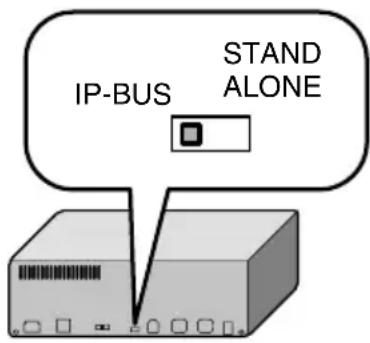
Zet de functieschakelaar op het achterpaneel van dit toestel in de juiste stand voor de component waarmee u het toestel gebruikt met de punt van een pen of een ander puntig voorwerp. Nadat u de stand van deze schakelaar hebt veranderd, moet u op de RESET toets drukken. (Zie bladzijde 6.)
(1) Wanneer u dit product gebruikt met een Pioneer component met een IP-BUS ingangsaansluiting
- Selecteer de IP-BUS stand.
(2) Wanneer u dit product gebruikt met een Pioneer component die geen IP-BUS ingangsaansluiting heeft, of met een product van een andere fabrikant
- Selecteer de STAND ALONE stand.
Geheugen gebruikstoestand
Deze functie onthoudt de audiotaal, de taal voor de ondertiteling en de beeldinstellingen die u bij weergave gemaakt heeft voor maximaal 30 discs. Zonder verder iets in te hoeven stellen worden de uiteindelijk gebruikte instellingen voor de weergave van de disc opgeslagen in het geheugen. De volgende keer dat deze disc weer wordt afgespeeld, zullen de opgeslagen instellingen automatisch worden gebruikt.
Opmerking:
- Bij sommige discs worden de talen voor de geluidsweergave en de ondertiteling automatisch bepaald, in welk geval het geheugen voor de gebruikstoestand niet kan functioneren.
- Wanneer u meer dan 30 verschillende discs afspeelt, zullen de gegevens voor de laatst afgespeelde disc die voor de minst recent afgespeelde vervangen.
Resetten van de microprocessor
Als u op de RESET toets drukt, wordt de microprocessor teruggezet op de fabrieksinstelling zonder de SET UP MENU instellingen, het geheugen voor de gebruikstoestand en andere in het geheugen opgeslagen instellingen te veranderen. Druk in de volgende gevallen op de RESET toets.
- Nadat u de stand van de functieschakelaar op het achterpaneel van het toestel veranderd heeft.
- Wanneer het toestel niet naar behoren functioneert.
- Wanneer er vreemde (onjuiste) meldingen op het display verschijnen.
Resetten

1 Zet het contact uit (OFF).
2 Druk op de RESET toets.
Gebruik de punt van een pen of iets dergelijks.
Opmerking:
- Na het maken van de aansluitingen, of wanneer u alle instellingen uit het geheugen wilt wissen of wanneer u het toestel wilt terugzetten op de fabrieksinstelling, dient u de motor te starten (ON), of het contact op ACC ON te zetten voor u op de RESET toets drukt.
Plaats van de toetsen
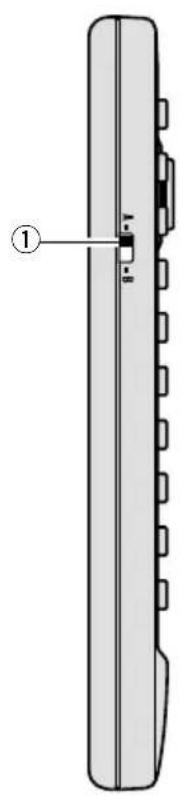
①Code keuzeschakelaar voor de afstandsbediening (Zie bladzijde 52 voor details hieromtrent.)
②TOP MENU toets
③MENU toets
④AUDIO toets
⑤SUBTITLE toets
⑥ANGLE toets
⑦REVERSE (◀◀) toets
⑧PLAY/PAUSE (▶/Ⅱ)
toets
⑨PREVIOUS (◄◄◄)
toets
⑩OPEN/CLOSE (▲) toets
⑪Cijfertoetsen
⑫RETURN toets
⑬POWER toets
⑭DISPLAY toets
⑮Stuurknuppel
⑯ STEP (◀◀) / (▶◀)
toetsen
⑰Functieschakelaar van de afstandsbediening (Zie bladzijde 51 voor details hieromtrent.)
⑱FORWARD (▶▶) toets
⑲RGB toets
⑳STOP (■) toets
②NEXT (▶▶) toets
②WIDE toets
②3DISC UP/DOWN toetsen
⑳CLEAR toets
Opmerking:
- U kunt dit product ook bedienen met de afstandsbediening die werd meegeleverd met uw AV receiver (bijv. AVH-P6400CD), maar u kunt dan geen discs wisselen.
Gebruik van de afstandsbediening
Voor uw gemak is er een afstandsbediening bij dit toestel geleverd.
- Richt de afstandsbediening op het toestel of op de sensor voor de afstandsbediening om het toestel te bedienen.
Voorzorgen:
- Bewaar de afstandsbediening niet op hete plaatsen of in het directe zonlicht.
- De afstandsbediening werkt mogelijk niet juist in het directe zonlicht.
- Laat de afstandsbediening niet op de vloer vallen of slingeren waar het onder het rem- of gaspedaal zou kunnen komen.
De Batterij
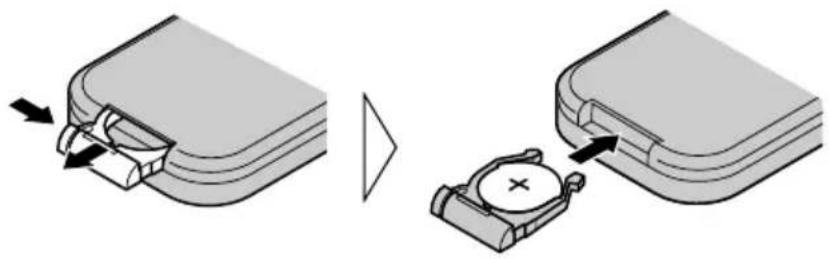
- Schuif de batterijhouder uit de achterkant van de afstandsbediening en doe de batterij erin. Let er op dat de plus- (+) en min- (-) polen de juiste kant op staan.
Opmerking:
- Wanneer u het toestel voor het eerst gaat gebruiken, dient u de folie die uit de lade steekt te verwijderen.
Het vervangen van de Lithium Batterij:
- Gebruik alleen de lithium batterij waarop staat "CR2025", 3V.
Voorzorgen:
- Verwijder de batterij als de afstandsbediening langer dan een maand niet wordt gebruikt.
- In het geval dat de batterij lekt, maak dan de afstandsbediening uitvoerig schoon en doe er een nieuwe batterij in.

WAARSCHUWING
- Houd de lithiumbatterij buiten het bereik van kleine kinderen. Raadpleeg direct een arts indien een batterij per ongeluk is ingeslikt.

LET OP
- Laad de batterij niet op, demonteer niet en gooi niet in het vuur.
- Gebruik uitsluitend een CR2025 (3 V) lithiumbatterij. Het gebruik van andere batterijen kan ernstige problemen veroorzaken.
- Raak de batterij niet met metalen voorwerpen of gereedschap aan.
- Bewaar de batterij niet samen met metalen voorwerpen.
- Bij het weggooien van batterijen dient u zich te houden aan overheidsregelingen of regelingen van publieke milieu-organisaties die van toepassing zijn in het gebied waar u zich bevindt.
- Controleer bij het plaatsen van de batterij dat de (+) en (−) polen in de juiste richting liggen.
Discs waarvoor dit product geschikt is
Kenmerken van deze wisselaar
Geschikt voor DVD, Video CD en CD formaat
DVD's, Video CD's en CD's met de hieronder vermelde logo's kunnen met deze wisselaar worden afgespeeld.
DVD VIDEO VIDEO CD CD


De hierboven afgebeelde discformaat logo's kunt u vinden op de disclabels of op de verpakking van de discs.
Opmerking:
- Bij sommige DVD-Video discs is het mogelijk dat u bepaalde functies niet zult kunnen gebruiken.
- Het is mogelijk dat bepaalde DVD-Video discs niet zullen kunnen worden afgespeeld.
- Bij DVD-R/DVD-RW discs kunnen alleen opnamen in het Video formaat (Video opnamefunctie) worden afgespeeld. DVD-RW discs die zijn opgenomen met het Video Recording formaat (VR opnamefunctie), kunnen niet worden afgespeeld.
- Zelfs bij DVD-R/DVD-RW discs in het Video formaat (Video opnamefunctie) kan het afspelen worden verhinderd door bepaalde eigenschappen van de disc, of door krassen of vuil op de disc. Vuil of condens op de lens binnenin dit product kan eveneens het afspelen van discs verhinderen.
- CD-R/RW of DVD-R/RW discs die nog niet zijn afgesloten kunnen niet worden afgespeeld.
- Discs die in het juiste formaat zijn opgenomen met een PC kunnen worden afgespeeld, maar dit is mede afhankelijk van de instellingen van de gebruikte schrijf-programmatuur, andere omgevingsfactoren en kan als gevolg van afwijkingen onmogelijk blijken. (Voor details hieromtrent dient u de winkel of dealer van de schrijf-programmatuur te raadplegen.)
- Het is mogelijk CD-TEXT discs af te spelen, maar weergave van de titels en andere tekstgegevens is niet mogelijk.
- CD-Extra discs kunnen worden afgespeeld als muziek-CD's.
Voorzorg:
- U kunt geen DVD-Audio, DVD-R of CD-ROM discs afspelen. Deze wisselaar kan uitsluitend discs met de op deze bladzijde vermelde logo's afspelen.
- Gebruik de los verkrijgbare 8 cm disclade als u 8 cm discs wilt afspelen. Gebruik in geen geval in de handel verkrijgbare 8 cm adapters, aangezien deze de wisselaar zullen beschadigen.
- DVD's met verkeerde regionummers (zie bladzijde 62) kunnen niet met deze wisselaar worden afgespeeld. Het regionummer van de wisselaar staat op het achterpaneel. De afbeelding hieronder laat zien welke nummers bij welke regio's horen.

- Het is mogelijk dat u alleen in staat zult blijken CD-R discs af te spelen die zijn opgenomen met een muziek CD-recorder.
- Afspelen van muziek CD-R discs, zelfs indien deze werden opgenomen met een muziek CD-recorder, kan onmogelijk blijken met dit product vanwege de kenmerken van de disc of vanwege krasjes of vuil op de disc. Vuil of condens op de lens binnenin dit product kan het afspelen eveneens onmogelijk maken.
- Titels en andere tekstgegevens op een CD-R disc kunnen niet worden weergegeven door dit product.
- Lees de voorzorgen voor CD-R discs voor u deze gaat gebruiken.
Betekenis van de aanduidingen op DVD's
De hieronder afgebeelde aanduidingen kunt u aantreffen op de labels en verpakkingen van DVD's. Ze geven aan wat voor beeld en geluid zich op de disc bevindt en welke functies u kunt gebruiken.
| Aanduiding | Betekenis |
| 2) | Geeft het aantal audiosystemen aan. |
 | Geeft het aantal talen voor de ondertiteling aan. |
 | Geeft het aantal camerastandpunten aan. |
 | Geeft het beeldformaat aan (beeldverhouding: de verhouding van de breedte van het beeld tot de hoogte). |
  | Geeft het nummer aan van de regio waarvoor de disc bedoeld is. |
■Disc bediening
Bij sommige DVD's, afhankelijk van de bedoelingen van de producent van de disc, is het mogelijk dat bepaalde handelingen niet zijn toegestaan. Ook kunnen discs met menu-bediening en interactieve bediening tijdens de weergave, door de wijze waarop titels en hoofdstukken zijn gerangschikt bepaalde handelingen, bijvoorbeeld herhalen, onmogelijk maken.
Als dit gebeurt met deze wisselaar, dan zal het verbodsteken “∅” getoond worden.
Bij sommige discs kan echter zelfs het verbodsteken “” niet getoond worden.
Disc-indeling
DVD
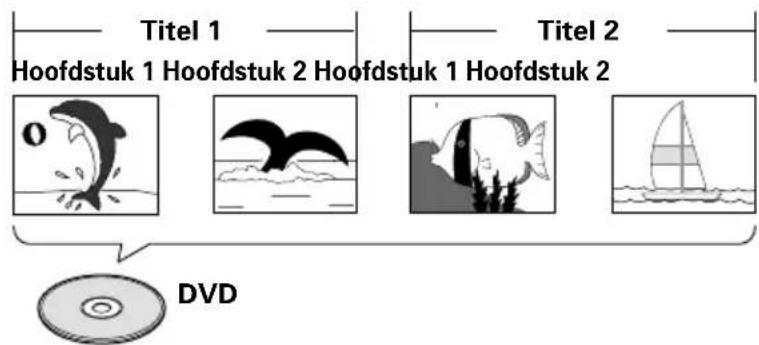
De inhoud van DVD-Video discs is onderverdeeld in titels die op hun beurt weer zijn onderverdeeld in hoofdstukken.
Bij videomateriaal komt een enkel werkstuk (film enz.) normaal gesproken overeen met een enkele titel, en de diverse scènes met de hoofdstukken op de disc. Bij karaoke-discs komt een liedje overeen met een titel.
Sommige discs zijn echter niet op deze manier ingedeeld, iets wat u in gedachten dient te houden als u de zoekfunctie gebruikt.
Video CD en CD
De inhoud van CD's en Video CD's is onderverdeeld in fragmenten. Een enkel fragment komt normaal gesproken overeen met een enkel muziekstuk. De fragmenten op sommige discs zijn opgenomen in een index.
Bij Video CD's met PBC (weergave-bediening), kunt u de weergave bedienen via een menu. In een dergelijk geval is het mogelijk dat functies zoals herhalen en zoeken niet beschikbaar zijn.
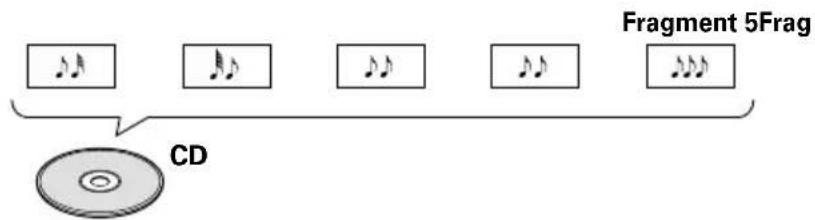
Fragment 1 Fragment 2

Hoofdkenmerken van dit product
U kunt met dit toestel DVD's, Video CD's (met PBC) en CD's afspelen.
| Herhaalde weergave | U kunt gebruik maken van diverse soorten herhaalde weergave. |
| Stilstaand beeld en beeld- voor-beeld weergave | U kunt het beeld stil zetten of beeld-voor-beeld laten weergeven. |
| Vertraagde weergave | Het is mogelijk het beeld vertraagd weer te laten geven. |
| Multi-aspect | U kunt schakelen tussen breedbeeld, postbus en pan & scan weergave. |
| Schakelen tussen Bioscoop/Animatie/ Standaardfunctie | U kunt schakelen tussen deze drie functies voor de beste beeldkwaliteit wanneer u naar een speelfilm of een tekenfilm kijkt. |
| Multi-audio | U kunt naar wens schakelen tussen diverse audiosystemen die op een DVD opgenomen kunnen zijn. |
| Multi-ondertiteling | U kunt naar wens schakelen tussen diverse talen voor de ondertiteling die op een DVD opgenomen kunnen zijn. |
| Multi-Angle | U kunt bij scènes die met meerdere camerastandpunten zijn opgenomen, naar wens schakelen tussen deze verschillende gezichtshocken. |
| Video CD's met PBC | U kunt Video CD's laten weergeven via PBC (weergavebediening). |
| Kinderslot | U kunt deze functie gebruiken om te voorkomen dat uw kinderen gewelddadige of seksueel expliciete scènes kunnen bekijken. |
| Geschikt voor Dolby* Digital/DTS** (Wanneer u dit product combineert met een Pioneer multikanaals AV hoofdtoestel, zoals de AVM-P9000R) | Wanneer u dit product combineert met een Pioneer multi-kanaals AV hoofdtoestel, kunt u profiteren van de atmosfeer en de opwinding die geleverd worden door DVD film en muziek software met 5.1 kanaals opnamen. |


DIGITAL

DIGITAL OUT
* Vervaardigd in licentie van Dolby Laboratories. “Dolby” en het dubbel D-symbol zijn handelsmerken van Dolby Laboratories.
**“DTS” is een geregistreerde handelsmerk van Digital Theater Systems, Inc.
Dit product maakt gebruik van auteursrecht-beschermende technologie, beschermd via methodologische aanspraken onder bepaalde VS octrooien en andere intellectuele eigendomsrechten van Macrovision Corporation en andere rechthebbenden.
Voor gebruik van deze auteursrecht-beschermende technologie moet toestemming worden verleend door Macrovision Corporation en is uitsluitend bedoeld voor thuisgebruik en ander beperkt gebruik, behalve met toestemming dienaangaande van Macrovision Corporation. Het is niet toegestaan deze beschermende maatregelen te ‘reverse engineeren’ of uit elkaar te nemen.
Zorg voor uw discs en magazijnen
Voorzorg
- Dit product is uitsluitend ontworpen voor gebruik met conventionele, volmaakt ronde schijven. Gebruik van discs met afwijkende vormen in dit product wordt ten sterkste afgeraden.
- Controleer de disc voor u deze gaat afspelen en gooi gebarsten, bekraste of vervormde discs weg.
- Veeg vuile of vochtige discs af met een zachte doek, van het midden naar de buitenrand.
- Raak de bespeelde kant (de spiegelende kant) van de disc niet aan.
- Bewaar de discs in hun eigen verpakking wanneer u ze niet gebruikt.
- Stel de discs niet bloot aan direct zonlicht en hoge temperaturen.
- Plak geen labels op de discs en stel ze niet bloot aan chemische middelen.
- Als de wisselaar gebruikt wordt wanneer het koud is, is het mogelijk dat er zich condens vormt binnenin de wisselaar, hetgeen de weergave kan belemmeren. Zet de wisselaar een uurtje of zo uit en veeg vochtige discs af met een zachte doek.
- Het is mogelijk dat schokken tijdens het rijden een nadelige invloed hebben op de weergave.
- U moet met dit product magazijnen en lades gebruiken die geschikt zijn voor DVD's.
- Als u meer magazijnen nodig heeft, informeert u dan alstublieft bij uw dichtst bijzijnde dealer naar magazijn JD-612V.
- Bewaar het magazijn niet op plaatsen waar het bloot kan staan aan hoge temperaturen of direct zonlicht.
• Haal het magazijn niet uit elkaar.
- Laat het magazijn niet vallen of tegen iets anders aan stoten.
- Gebruik geen gebarsten of vervormde lades.
- Steek nooit andere voorwerpen dan de opgegeven discs in het toestel. Plak geen labels of plakband op uw discs.
- Gebruik van benzine, thinner, insecticide of andere agressieve chemische middelen kan het oppervlak van het magazijn aantasten.
- Plak het meegeleverde label op de aangegeven plek. Als u het label op een andere plek aanbrengt of meer dan een label gebruikt, kunnen er storingen optreden.

Discs in het magazijn laden en het magazijn in het toestel doen.
Laden van discs
U kunt maximaal 6 discs in het magazijn doen. Zie bladzijde 9 voor de soorten discs die u met dit product kunt gebruiken.

1 Houd de LOCK toets ingedrukt en trek de lade naar buiten.
2 Leg een disc op de lade.
Laad de disc met de bespeelde kant (de spiegelende kant) naar beneden. Leg een dubbelzijdige disc met de kant die u wilt afspelen naar beneden.
3 Doe de lade weer terug op zijn plaats.
Bij gebruik van 8 cm single discs
Gebruik in geen geval een 8 cm single disc adapter. Het is mogelijk dat de wisselaar kapot gaat als u een dergelijke adapter gebruikt. Om 8 cm single discs te kunnen afspelen, heeft u een speciale 8 cm single disclade nodig (Onderdeelnummer CXB5931). Informeer hiernaar bij uw Pioneer Servicecentrum.
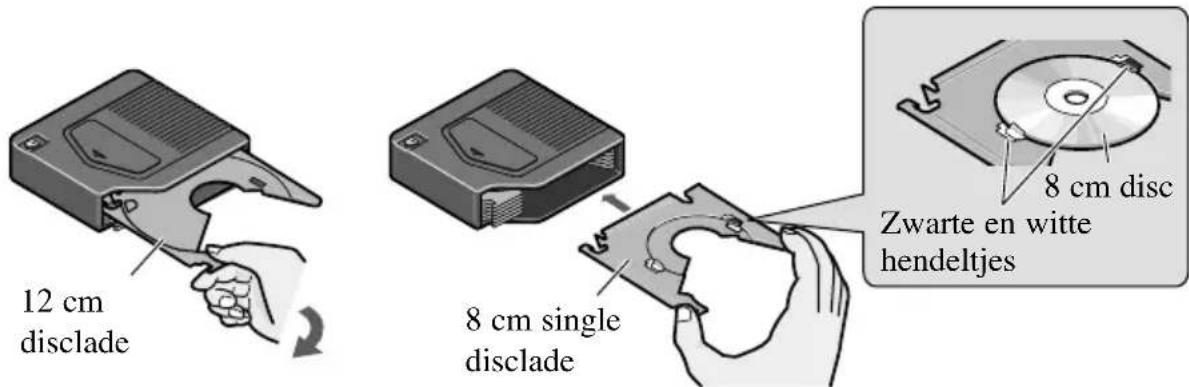
1 Houd de LOCK toets ingedrukt en trek de lade naar buiten.
2 Trek de lade voorzichtig naar buiten en naar links om deze te verwijderen.
3 Breng de lade in lijn met de groeven aan de linker- en rechterkant en duw de lade naar binnen tot u deze hoort inklikken.
4 Zet de disc vast met de zwarte en witte hendeltjes.
5 Doe de lade terug op zijn plaats.
- U moet de disc uit de lade halen voor u de lade verwisselt.
- Als de lade niet goed in de groeven links en rechts wordt gepast, kan deze niet helemaal naar binnen geduwd worden. Wees voorzichtig dat u de lade niet verbuigt of anderszins forceert.
- U moet altijd 6 lades in het magazijn hebben om te voorkomen dat u lades kwijtraakt of dat deze vervormd raken.
Laden van het magazijn

1 Schuif de OPEN hendel naar rechts.
De voorklep gaat open.
2 Laad het magazijn in de richting van de pijl.
3 Sluit de voorklep.
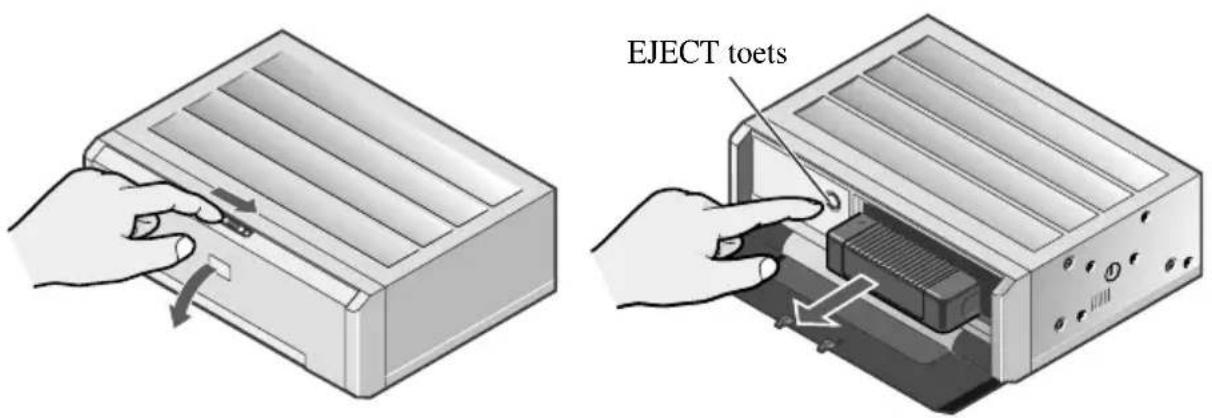
1 Schuif de OPEN hendel naar rechts.
De voorklep gaat open.
2 Druk op de EJECT toets.
3 Verwijder het magazijn.
4 Sluit de voorklep.
- Steek uw vingers niet in de magazijnlade aangezien dit kan leiden tot onjuist functioneren en beschadiging van de wisselaar.
- Als het label van het magazijn losraakt of gekreukeld is, kan dit het uitwerpmechanisme beschadigen en het uitwerpen van het magazijn verhinderen. Daarom moet u een eventueel beschadigd label volledig verwijderen voor u het betreffende magazijn gaat gebruiken.
- De voorklep moet gesloten blijven, behalve wanneer u een magazijn in de wisselaar doet of er uit haalt. Weergave is niet mogelijk als de voorklep open staat. Stof of vuil in het magazijn kunnen leiden tot beschadiging van het toestel zelf.
Basisbediening
In- en uitschakelen van de stroom
Inschakelen van de stroom
Bij gebruik van de IP-BUS functie
1 Kies dit product als beeld-signaalbron.
Raadpleeg de handleiding van de aangesloten component voor meer informatie.
2 Druk op de SOURCE toets op het hoofdtoestel.
Druk net zo vaak op deze toets totdat DVD geselecteerd staat, waarna de disc zal beginnen te spelen.
Bij gebruik van de STAND ALONE functie
Controleer eerst of de bedieningsfunctie-schakelaar op DVD staat. (Zie bladzijde 7.)
1 Kies dit product als beeld-signaalbron.
Raadpleeg de handleiding van de aangesloten component voor meer informatie.
2 Druk op de POWER toets.
De stroom voor dit product wordt ingeschakeld en er zal een disc beginnen te spelen. De indicator voor de afstandsbedieningssensor zal oplichten.
Opmerking:
- Wanneer u het magazijn uitgenomen en terug heeft gedaan, zal de weergave beginnen vanaf de eerste disc.
- Als u hiervoor een DVD heeft afgespeeld, zal de weergave van die disc worden hervat op het punt waar u de vorige keer gestopt bent.
- Als u de POWER toets gebruikt om dit product in of uit te schakelen, zal de weergave niet worden hervat op het punt waar u de vorige keer gestopt bent.
- De weergave kan niet worden hervat op het punt waar u de vorige keer gestopt bent voordat alle discs zijn ingelezen.
- Bij sommige discs zal er een menu verschijnen. (Zie bladzijde 19.)
Bij gebruik van de IP-BUS functie
Houd de SOURCE toets op het hoofdtoestel 1 seconde ingedrukt.
Bij gebruik van de STAND ALONE functie
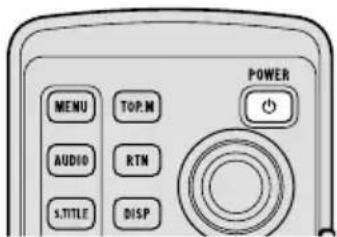
Druk op de POWER toets.
De stroom voor dit product wordt uitgeschakeld. De indicator voor de afstandsbedieningssensor gaat uit.
Bij gebruik van een achter-display in de IP-BUS functie
- Zelfs als de DVD niet is geselecteerd als signaalbron op het hoofdtoestel, kunt u door de stroom met de POWER toets in te schakelen het door dit product geproduceerde DVD beeld bekijken op het achter-display.
- U kunt de stroom voor dit product in- of uitschakelen ongeacht of het hoofdtoestel aan of uit staat.
Voorzorgen met betrekking tot de IP-BUS functie
- Wanneer u dit product heeft ingeschakeld met de POWER toets, moet u niet vergeten het product ook weer uit te schakelen. Als u de stroom voor dit product uitschakelt nadat u bent overgeschakeld naar het DVD videodisplay, zal op het display te zien zijn dat de stroom voor dit product is uitgeschakeld.
- Wanneer u een disc (CD of MD) laat uitwerpen die stond geselecteerd op het hoofdtoestel, zal het hoofdtoestel uitgeschakeld worden. Afhankelijk van de aansluitingsmethode kan daarmee ook het beeld op het achter-display verdwijnen.
Weergave van discs (DVD/Video CD/CD)
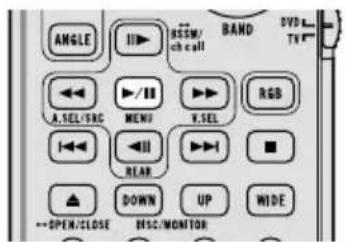
Druk op de PLAY/PAUSE (▶/II) toets.
Het weergaveteken (Dwordt 4 seconden getoond en de disc begint te spelen.
Opmerking:
- Als u op de PLAY/PAUSE (▶/■) toets drukt terwijl er een disc wordt weergegeven, zal deze gepauzeerd worden.
- Als u hiervoor een DVD heeft afgespeeld, zal de weergave van die disc worden hervat op het punt waar u de vorige keer gestopt bent. Bij sommige discs zal er een menu verschijnen dat het in voorkomende gevallen onmogelijk maakt de weergave van het punt waar u de vorige keer gestopt bent te hervatten.
Werken met het menuscherm

Wanneer er DVD's of Video CD's met PBC (weergave-bediening) afgespeeld worden, zal er een menu verschijnen.
Bij DVD's
1
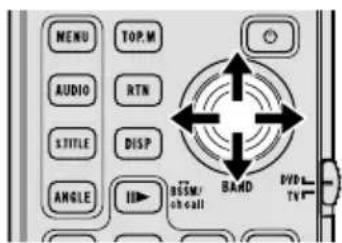
Selecteer het gewenste MENU-onderdeel met de stuurknuppel.
2

Druk de stuurknuppel in.
De weergave begint vanaf het geselecteerde menuonderdeel.
■Openen van het menu
U kunt het menu openen door op de MENU of TOP MENU toets te drukken terwijl er een disc wordt afgespeeld. Als u nog een keer op een van deze toetsen drukt, kunt u de weergave laten beginnen vanaf een via het menu te selecteren punt. Raadpleeg de aanwijzingen van de betreffende disc voor meer informatie hieromtrent.
Opmerking:
- De manier waarop het menu kan worden geopend hangt af van de disc.
Bij Video CD's

Druk op de cijfertoetsen en selecteer het gewenste menu-onderdeel.
De weergave zal beginnen vanaf het geselecteerde menuonderdeel.
Bediening met de stuurknuppel is niet mogelijk.
■Openen van het menu
U kunt het menu openen door op de RETURN toets te drukken tijdens PBC weergave. Raadpleeg de aanwijzingen van de betreffende disc voor meer informatie hieromtrent.
Opmerking:
- Wanneer het menu uit twee of meer pagina's bestaat, druk op de PREVIOUS (I◄◄)/NEXT (►►) toetsen door deze pagina's bladeren.
- Om een disc af te spelen zonder gebruik te maken van het menu op de disc (zonder PBC weergave), dient u op het gewenste cijfer te drukken terwijl het toestel gestopt is en zo het gewenste fragment te kiezen. Stop de weergave en druk op de PLAY/PAUSE (▶/II) toets om terug te keren naar PBC weergave.
Springen naar het volgende/vorige hoofdstuk of fragment
Springen naar het volgende hoofdstuk/fragment
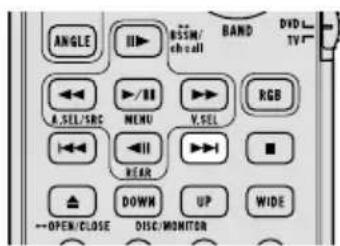
Druk tijdens weergave op de NEXT (▶▶) toets.
De hoofdstuk/fragmentnummers worden 4 seconden lang getoond en u zult naar het begin van het volgende hoofdstuk/fragment springen.
Springen naar het vorige hoofdstuk/fragment

Druk tijdens weergave op de PREVIOUS (|◀◀) toets.
De hoofdstuk/fragmentnummers worden 4 seconden lang getoond en u zult terugkeren naar het begin van het huidige hoofdstuk/fragment.
Als u twee keer achter elkaar op de PREVIOUS (◀◀) toets drukt, springt u terug naar het begin van het hoofdstuk/fragment voor het huidige.
Opgeven van een titel/hoofdstuk/fragment (direct zoeken)
Opgeven van een titel

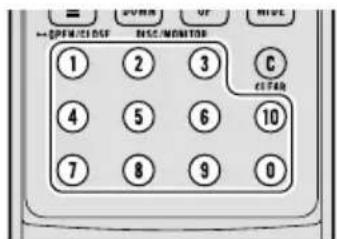
Druk op de cijfertoetsen die overeenkomen met het gewenste titelnummer wanneer de disc gestopt is.
Het nummer wordt 4 seconden lang getoond en de weergave zal beginnen vanaf de geselecteerde titel.
Voor titelnummer 3, drukt u op toets 3.
Voor nummer 10, drukt u achtereenvolgens op de toetsen 10 en 0.
Voor nummer 23, drukt u achtereenvolgens op de toetsen 10, 10 en 3.
Opgeven van een hoofdstuk


Druk op de cijfertoetsen die overeenkomen met het gewenste hoofdstuknummer wanneer de disc gestopt is.
Het nummer wordt 4 seconden lang getoond en de weergave zal beginnen vanaf het geselecteerde hoofdstuk.
Voor hoofdstuknummer 3, drukt u op toets 3.
Voor nummer 10, drukt u achtereenvolgens op de toetsen 10 en 0.
Voor nummer 23, drukt u achtereenvolgens op de toetsen 10, 10 en 3.
Opgeven van een fragment


Druk op de cijfertoetsen die overeenkomen met het gewenste fragmentnummer wanneer de disc gestopt is.
Het nummer wordt 4 seconden lang getoond en de weergave zal beginnen vanaf het geselecteerde fragment.
Voor fragmentnummer 3, drukt u op toets 3.
Voor nummer 10, drukt u achtereenvolgens op de toetsen 10 en 0.
Voor nummer 23, drukt u achtereenvolgens op de toetsen 10, 10 en 3.
Opmerking:
- Bij sommige discs kan het verbodsteken “ ”verschijnen en is het mogelijk dat de genoemde handeling niet uitgevoerd kan worden.
- Bij een Video CD is direct zoeken niet mogelijk tijdens PBC weergave.
Disc snel vooruit/terug spoelen
Snel vooruit


Houd tijdens weergave de FORWARD (▶▶) toets ingedrukt.
Het snel vooruit teken (1) verschijnt terwijl u de toets ingedrukt houdt en de disc snel vooruit wordt gespoeld.

Laat de FORWARD (▶▶) toets los op het punt van waar u wilt kijken/luisteren.
De weergave zal vanaf dat punt worden hervat.
Opmerking:
- Als u de FORWARD (▶▶) toets tenminste 5 seconden ingedrukt houdt, zal de kleur van het snel vooruit teken (▶▶) anderen van blauw naar geel. In dit geval zal de disc snel vooruit blijven spoelen ook als u de FORWARD (▶▶) toets vervolgens los laat. Druk op de PLAY/PAUSE (▶/II) toets om de weergave te hervatten wanneer het gewenste punt bereikt is.
- Als tijdens het snel vooruit spoelen het eind van een CD bereikt wordt, zal het snel vooruit spoelen worden voortgezet vanaf het begin van de disc.
- Bij sommige punten op de disc is het wellicht niet mogelijk snel vooruit te spoelen. In dit geval zal de normale weergave automatisch worden hervat.
Snel terug


Houd tijdens weergave de REVERSE (◀◀) toets ingedrukt.
Het snel terug teken ( )verschijnt terwijl u de toets ingedrukt houdt en de disc snel terug wordt gespoeld.

Laat de REVERSE (◀◀) toets los op het punt van waar u wilt kijken/luisteren.
De weergave zal vanaf dat punt worden hervat.
Opmerking:
- Als u de REVERSE (◀◀) toets tenminste 5 seconden ingedrukt houdt, zal de kleur van het snel terug teken ( ) oranderen van blauw naar geel. In dit geval zal de disc snel terug blijven spoelen ook als u de REVERSE (◀◀) toets vervolgens los laat. Druk op de PLAY/PAUSE (▶/II) toets om de weergave te hervatten wanneer het gewenste punt bereikt is.
- Als tijdens het snel terug spoelen het begin van een CD bereikt wordt, zal de normale weergave van daar worden hervat.
- Bij sommige punten op de disc is het wellicht niet mogelijk snel terug te spoelen. In dit geval zal de normale weergave automatisch worden hervat.
Wisselen van disc

Druk op de DISC UP/DOWN toetsen.
De discnummers worden 4 seconden lang getoond en de vorige of de volgende disc in het magazijn zal worden geselecteerd. Herhaal deze handeling om de gewenste disc te selecteren.
Opmerking:
- Bij het selecteren van discs zullen lege disclades worden overgeslagen.
- Nadat u een disc geselecteerd heeft, zal deze automatisch beginnen te spelen.
Stoppen van de weergave

Druk op de STOP (■) toets.
Opmerking:
- Wanneer u de weergave van een DVD of Video CD (alleen bij PBC weergave) stopt door op de STOP (■) toets te drukken, zal dit punt op de disc worden opgeslagen in het geheugen zodat de weergave vanaf dit punt kan worden hervat wanneer u deze disc weer gaat afspelen.
- Dit punt waar de weergave de vorige keer gestopt werd zal uit het geheugen worden gewist als u van disc wisselt, het magazijn verwijdert of als u dit product aan of uit zet met de POWER toets.
Variaties bij de weergave
Stilstaand beeld, beeld-voor-beeld en vertraagde weergave DVD Video CD
Stilstaand beeld
Met deze functie kunt u de weergave pauzeren en het stilstaande beeld bekijken.
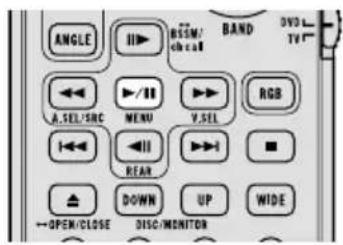
Druk tijdens weergave op de PLAY/PAUSE (▶/II) toets.
De aanduiding voor het stilstaand beeld (12) al 4 seconden lang worden getoond en de weergave zal worden gepauzeerd zodat u het stilstaande beeld kunt bekijken.
- Druk nog een keer op de PLAY/PAUSE (▶/II) toets om terug te keren naar de normale weergave.
Beeld-voor-beeld weergave
Met deze functie kunt u tijdens de weergave telkens een beeldje vooruit of terug bekijken. Bij Video CD's is beeld-voor-beeld weergave terug niet mogelijk.

Druk op de STEP (II▶) of STEP (◀II) toets.
Met elke druk op de STEP (▶) toets zal het volgende beeldje op het scherm gebracht worden. Met elke druk op de STEP (◀) toets zal er een aantal beeldjes terug gesprongen worden.
- Druk op de PLAY/PAUSE (▶/II) toets om terug te keren naar de normale weergave.
Vertraagde weergave
Met deze functie kunt u de weergavesnelheid verminderen. Bij Video CD's is vertraagde weergave terug niet mogelijk.

Houd tijdens weergave de STEP (◀II) of STEP (II▶) toets 1 seconde ingedrukt.
De aanduiding voor vertraagde weergave ( ) of ( ) zal verschijnen en het beeld zal vertraagd vooruit of terug worden weergegeven.
- Druk op de PLAY/PAUSE (▶/II) toets om terug te keren naar de normale weergave.
- Tijdens de vertraagde vooruit weergave kunt u de weergavesnelheid regelen door op de STEP (II▶) of STEP (◀II) toets te drukken. Met elke druk op een van deze toetsen zal de weergavesnelheid veranderen in de volgende 4 stappen:
- Tijdens stilstaand beeld, beeld-voor-beeld weergave of vertraagde weergave zal er geen geluid worden geproduceerd.
- Afhankelijk van de disc en het punt op de disc waar u dit probeert, is het mogelijk dat het verbodsteken “☒” zal verschijnen om aan te geven dat stilstaand beeld, beeld-voor-beeld weergave en vertraagde weergave niet mogelijk zijn.
- Bij sommige discs zal het beeld onduidelijker worden bij beeld-voor-beeld en vertraagde weergave.
Veranderen van de audiotaal tijdens weergave (Multi-Audio)

DVD's kunnen audio weergave bevatten in verschillende talen en verschillende systemen (Dolby Digital, DTS enz.). Bij DVD's met multi-audio opnamen kunt u tijdens de weergave veranderen van taal of audiosysteem.


Druk tijdens de weergave op de AUDIO toets.
De aanduiding voor audio-selectie ( ) tal verschijnen.

Druk op de AUDIO toets terwijl de aanduiding voor audio- selectie getoond wordt.
De geluidsweergave verandert met elke druk op de AUDIO toets.
Opmerking:
- Deze functie werkt alleen met DVD's waarop multi-audio opnamen staan.
- Het cijfer in het “” oken op de verpakking van de DVD geeft aan hoeveel talen/audio systemen er op de disc zijn opgenomen.
- Bij sommige DVD's kan er wellicht alleen van audiotaal/audiosysteem gewisseld worden via een menuscherm.
- U kunt ook via het SET UP MENU laten kiezen uit de talen/audio systemen. Raadpleeg "Instellen van de audiotaal" op bladzijde 43 voor meer informatie hieromtrent.
- Bij DTS audiosignalen is alleen digitale reproductie mogelijk. Als de optisch digitale uitgangsaansluitingen niet gebruikt worden, zal er geen DTS audio gereproduceerd kunnen worden en dient u een ander audiosysteem te kiezen.
- Terwijl de aanduiding voor de audio-selectie getoond wordt, kunt u ook met de cijfertoetsen overschakelen naar de bij dat cijfer behorende audiotaal.
- Aanduidingen op het display zoals "Dolby D" en "5.1ch" geven het op de DVD opgenomen audiosysteem aan. Afhankelijk van de instelling kan de weergave geschieden in een ander systeem dan het aangeduide.
Veranderen van het audio-uitgangssignaal tijdens weergave

U kunt kiezen tussen een stereo en een mono uitgangssignaal.

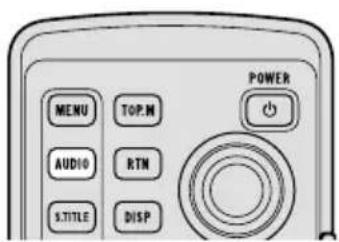
Druk tijdens weergave op de AUDIO toets.
De aanduiding voor de keuze van het audio-uitgangssignaal ( ) zal worden getoond.

Druk op de AUDIO toets terwijl de aanduiding voor de keuze van het audio-uitgangssignaal wordt getoond.
De instelling voor het audio-uitgangssignaal verandert als volgt met elke druk op de AUDIO toets:
L + R ( Stereo ) → L ( Links ) → R ( Rechts ) → L + R ( Stereo )
Veranderen van de taal voor de ondertiteling (Multi-ondertiteling)

Bij DVD's waarop meerdere talen voor de ondertiteling zijn opgenomen, kunt u zelf tijdens de weergave kiezen in welke taal u de ondertitels wilt lezen.
1
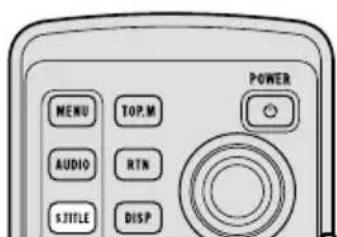
Druk op de SUBTITLE toets tijdens weergave.
De aanduiding voor de keuze van de taal voor de ondertiteling (zil verschijnen.
2 Druk op de SUBTITLE toets terwijl de aanduiding voor de keuze van de taal voor de ondertiteling wordt getoond.
Met elke druk op de SUBTITLE toets zal de taal voor de ondertiteling veranderen.
Opmerking:
- Deze functie werkt alleen met DVD's waarop meerdere talen voor de ondertiteling zijn opgenomen.
- Het cijfer in het “” reken op de verpakking van de DVD geeft aan hoeveel talen voor de ondertiteling er op de disc zijn opgenomen.
- Bij sommige DVD's kan er wellicht alleen van taal voor de ondertiteling gewisseld worden via een menuscherm.
- U kunt ook via het SET UP MENU laten kiezen uit de talen voor de ondertiteling. Raadpleeg "Instellen van de ondertiteling" op bladzijde 41 voor meer informatie hieromtrent.
- Terwijl de aanduiding voor de keuze van de taal voor de ondertiteling getoond wordt, kunt u ook met de cijfertoetsen overschakelen naar de bij dat cijfer behorende taal. U kunt op dit moment ook de ondertiteling uitschakelen door op de CLEAR toets te drukken.
Veranderen van camerastandpunt tijdens weergave (Multi-camerastandpunt) DVD
Bij DVD's met opnamen met meerdere camerastandpunten (scènes die uit verschillende gezichtshoeken zijn opgenomen), kunt u tijdens de weergave wisselen van camerastandpunt.


■Over scènes waarbij u kunt wisselen van camerastandpunt
Tijdens de weergave via dit product van een scène die met meerdere camerastandpunten is opgenomen, zal rechts onderin het beeld de aanduiding voor de keuze van het camerastandpunt (perschijnen.
U kunt deze aanduiding voor de keuze van het camerastandpunt aan of uit zetten via het SET UP MENU. Raadpleeg “Instellen van de aanduiding voor de keuze van het camerastandpunt” op bladzijde 50 voor meer informatie hieromtrent.
1

Druk op de ANGLE toets tijdens weergave van een scène die vanuit meerdere camerastandpunten is opgenomen.
De aanduiding voor de keuze van het camerastandpunt ( [icon] het nummer van het camerastandpunt () zullen verschijnen.
2 Druk op de ANGLE toets terwijl de aanduiding voor de keuze van het camerastandpunt wordt getoond.
Met elke druk op de ANGLE toets zal het camerastandpunt veranderen.
Opmerking:
- Deze functie werkt alleen met DVD's waarop scènes met meerdere camerastandpunten zijn opgenomen.
- Het “” taken op de verpakking van de DVD geeft aan dat er scènes die zijn opgenomen met meerdere camerastandpunten op staan. Het cijfer in het “” bieken geeft aan hoeveel verschillende camerastandpunten er gebruikt zijn.
- U kunt niet tijdens vertraagde weergave van camerastandpunt wisselen.
- Als u tijdens snel vooruit/terug spoelen of pauze op de ANGLE toets drukt, wordt het snel vooruit/terug spoelen of het pauzeren geannuleerd en zal de normale weergave worden hervat, maar zal het camerastandpunt niet worden veranderd.
- Terwijl de aanduiding voor de keuze van het camerastandpunt getoond wordt, kunt u ook met de cijfertoetsen overschakelen naar het bij dat cijfer behorende camerastandpunt.
Bediening via informatie-displays
Oproepen van informatie-displays
Via informatie-displays kunt u gemakkelijk een scala aan discfuncties bedienen. Hieronder vallen bijvoorbeeld de weergave van een bepaalde titel, hoofdstuk of tijd, kiezen van de beeldfunctie, instellen van het bereik van de herhaalde weergave, wisselen van disc en het schakelen tussen verschillende audio- en ondertitelingsinstellingen.
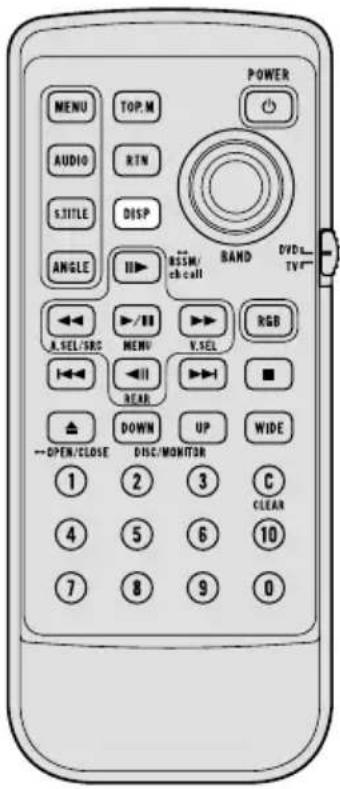
1 Druk op de DISPLAY toets.
Met elke druk op deze toets zal het dis- play als volgt veranderen:
Informatie-display 1 → Informatie-display 2 → Display uit → Informatie-display 1
Informatie-display 1 (bijv. DVD)

Informatie-display 2 (bijv. DVD)

Opmerking:
- Bij CD's is er geen mogelijkheid het display uit te zetten.
- U kunt met zowel Informatie-display 1 als Informatie-display 2 van disc wisselen en instellingen voor titel, hoofdstuk en tijd wijzigen.
Deze handleiding zet uiteen hoe u via Informatie-display 2 alle discs in het magazijn op het display kunt laten zien om het wisselen van disc gemakkelijker te maken en hoe u via Informatie-display 1 de instellingen voor titel, hoofdstuk en tijd kunt wijzigen. - Als u tijdens snel vooruit/terug spoelen op de DISPLAY toets drukt, keert u terug naar de normale weergave.
■Over Informatie-display 2
Wanneer direct na het laden van een magazijn, of op enig ander tijdstip, informatie niet kan worden ingelezen, zullen de aanduidingen voor de disc die niet gelezen kon worden niet kunnen worden getoond.
Bediening van een DVD via Informatie-display 1

Dit display stelt u in staat de weer te geven disc te wisselen, de zoekfunctie te gebruiken om een bepaalde titel of een bepaald hoofdstuk op te zoeken als u op zoek bent naar een bepaalde scène, de tijd-zoekfunctie te gebruiken om een bepaalde scène op te zoeken door de tijd op te geven, de gewenste talen voor de audio en de ondertiteling in te stellen en het camerastandpunt te kiezen.
- Bij de uitleg over Informatie-display 2 wordt uiteen gezet hoe u alle discs in het magazijn op het display kunt laten verschijnen zodat u gemakkelijk van disc kunt wisselen.
Zoeken naar een bepaalde scène, de weergave laten beginnen vanaf een bepaalde tijd
U kunt de zoekfunctie gebruiken om de gewenste scène op te zoeken door een titel of hoofdstuk op te geven, en via de tijd-zoekfunctie opgeven vanaf welke weergavetijd u de weergave wilt laten beginnen.
1 Beweeg de stuurknuppel naar links/rechts om de gewenste mogelijkheid te selecteren.
De geselecteerde mogelijkheid wordt blauw aangegeven.
2 Druk op de cijfertoetsen om het gewenste nummer in te voeren.
Voor titels en hoofdstukken
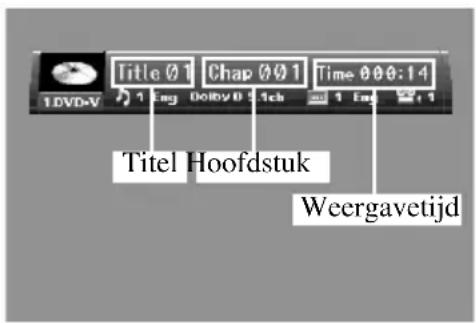
Voor titel- of hoofdstuknummer 3, drukt u op toets 3.
Voor nummer 10, drukt u achtereenvolgens op de toetsen 1 en 0.
Voor nummer 23, drukt u achtereenvolgens op de toetsen 2 en 3.
- Druk op de 10 toets om 10 titels of hoofdstukken vooruit te springen.
Voor tijd (tijd-zoekfunctie)
Om 21 minuten en 43 seconden in te stellen, drukt u achtereenvolgens op de toetsen 2, 1, 4 en 3. Om 1 uur en 11 minuten in te stellen, dient u het uur bij de minuten op te tellen zodat dit 71 minuten en 00 seconden wordt, waarna u achtereenvolgens op de toetsen 7, 1, 0 en 0 drukt.
- Druk op de 10 toets om 10 seconden vooruit te springen.
Opmerking:
- Als u op de CLEAR toets drukt, wordt het ingevoerde cijfer geannuleerd.
- U kunt ook titels en hoofdstukken selecteren door de stuurknuppel naar boven/beneden te bewegen.
Druk de stuurknuppel in terwijl het ingevoerde nummer getoond wordt.
Hiermee wordt de weergave van de geselecteerde scène begonnen.
Opmerking:
- Bij discs met een menu kunt u ook op de MENU of TOP MENU toets drukken en vervolgens uw keuze maken via het getoonde menu.
- Het is mogelijk dat bij sommige discs het verbodsteken “ ” verschijnt om aan te geven dat u niet direct op deze manier titels, hoofdstukken of de weergavetijd mag invoeren.
- Het is niet mogelijk naar een hoofdstuk of weergavetijd te zoeken wanneer de weergave van de disc gestopt is.
■Direct zoeken
Ook zonder gebruik te maken van een informatie-display kunt u de weergave laten beginnen vanaf een bepaalde titel of bepaald hoofdstuk. Zie bladzijde 21 voor meer informatie.
Selecteren van audio, ondertiteling en camerastandpunt
U kunt uw eigen instellingen kiezen voor de audio (taal, stereo, audiosysteem zoals Dolby Digital enz.), taal voor de ondertiteling en het camerastandpunt.
1 Beweeg de stuurknuppel naar links/rechts en selecteer de gewenste mogelijkheid.
De geselecteerde mogelijkheid wordt blauw aangegeven.
2 Beweeg de stuurknuppel naar boven/beneden om de gewenste instelling te bepalen.

Hiermee schakelt u over naar de geselecteerde instelling.
Voor de audio
De geselecteerde instelling verandert als volgt:
Audio 1 ↔ Audio 2 ↔ Audio 3 ↔ Audio 1
Voor de ondertiteling
De geselecteerde instelling verandert als volgt:
Ondertiteling 1 ↔ Ondertiteling 2 ↔ Ondertiteling OFF (uit) ↔ Ondertiteling 1
Voor het camerastandpunt
De geselecteerde instelling verandert als volgt:
Camerastandpunt 1 ↔ Camerastandpunt 2 ↔ Camerastandpunt 3 ↔
Camerastandpunt 1
Opmerking:
- Het aantal keuzemogelijkheden hangt af van hoeveel er zijn opgenomen op de DVD.
- U kunt de audio, de ondertiteling en het camerastandpunt ook instellen met de bijbehorende toetsen. Zie “Variaties bij de weergave” op bladzijde 24 voor meer informatie.
- U kunt deze instellingen ook wijzigen door met de cijfertoetsen cijfers in te voeren.
- Aanduidingen op het display zoals “Dolby D” en “5.1ch” geven het op de DVD opgenomen audiosysteem aan. Afhankelijk van de instelling kan de weergave geschieden in een ander systeem dan het aangeduide.
Bediening van een DVD via informatie-display 2

Naast de zoek- en tijd-zoekfuncties van informatie-display 1, kunt u via dit display de weer te geven disc veranderen, het bereik voor de herhaalde weergave instellen en de beeldfunctie selecteren.
Wisselen van disc
U kunt van disc wisselen en het soort disc laten bevestigen. De geselecteerde disc wordt aangegeven met een pijl.
1 Beweeg de stuurknuppel naar links/rechts en selecteer de Disc mogelijkheid.
De Disc mogelijkheid wordt blauw aangegeven.
2 Beweeg de stuurknuppel naar boven/beneden om de gewenste disc te selecteren.
Druk de stuurknuppel in.
De geselecteerde disc begint te spelen.

De op dit moment geselecteerde disc
Opmerking:
- U kunt ook van disc wisselen met de cijfertoetsen.
Instellen van het bereik voor de herhaalde weergave
U kunt kiezen of u een disc, een titel of een hoofdstuk wilt laten herhalen.
1 Beweeg de stuurknuppel naar links/rechts en selecteer de instelling voor het bereik van de herhaalde weergave.
De instelling voor het bereik van de herhaalde weergave wordt blauw aangegeven.
2 Beweeg de stuurknuppel naar boven/beneden om de gewenste instelling te bepalen.

Op deze manier bepaalt u de gewenste instelling.
Disc ↔ Title (titel) ↔ Chapter (hoofdstuk) ↔ Disc
- Als u Disc selecteert, zal de gehele disc opnieuw worden weergegeven. Als u Title (titel) of Chapter (hoofdstuk) kiest, zal alleen die titel of dat hoofdstuk worden herhaald.
Opmerking:
- Indien u herhaalde weergave van een DVD disc heeft geselecteerd, zal de weergave stoppen nadat de gehele disc eenmaal is weergegeven en zal afhankelijk van de disc een menu verschijnen.
Instellen van de beeldfunctie
U kunt kiezen uit de Standard (standaard), Animation (animatie) en Cinema (bioscoop) beeldfuncties.
Vergeleken met de Standard beeldfunctie, levert Animation een beeld met mooie heldere kleuren en levert Cinema beelden met een uitgesproken zwart-wit contrast.
1 Beweeg de stuurknuppel naar links/rechts en selecteer de instelling voor de beeldfunctie.
De instelling voor de beeldfunctie wordt blauw aangegeven.
2 Beweeg de stuurknuppel naar boven/beneden om de gewenste instelling te bepalen.
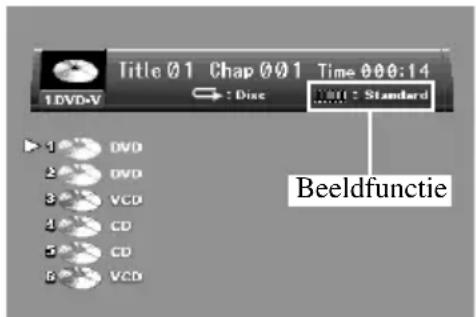
Op deze manier bepaalt u de gewenste instelling.
Standard (standaard) ↔ Animation (animatie) ↔ Cinema (bioscoop) ↔ Standard (standaard)
Opmerking:
- Bij sommig materiaal en sommige beeldschermen kan het beeld onduidelijk worden.
Bediening van een Video CD via informatie-display 1

Dit display stelt u in staat de weer te geven disc te wisselen, de zoekfunctie te gebruiken om een bepaald fragment op te zoeken als u op zoek bent naar een bepaalde scène, de tijdzoekfunctie te gebruiken om een bepaalde scène op te zoeken door de tijd op te geven en het bereik voor de herhaalde weergave in te stellen. Bij weergave van Video CD's met PBC (weergave-bediening) zal de melding "Play Back Control:ON" (weergave-bediening:aan) getoond worden. Tijdens weergave via PBC kunt u de zoek- en tijd-zoekfuncties niet gebruiken en kunt u ook geen bereik instellen voor de herhaalde weergave. (Zie bladzijde 20.)
- Bij de uitleg over Informatie-display 2 wordt uiteen gezet hoe u alle discs in het magazijn op het display kunt laten verschijnen zodat u gemakkelijk van disc kunt wisselen.
Zoeken naar een bepaalde scène, de weergave laten beginnen vanaf een bepaalde tijd
U kunt de zoekfunctie gebruiken om de gewenste scène op te zoeken door een fragment op te geven, en via de tijd-zoekfunctie opgeven vanaf welke weergavetijd u de weergave wilt laten beginnen.
1 Beweeg de stuurknuppel naar links/rechts om de gewenste mogelijkheid te selecteren.
De geselecteerde mogelijkheid wordt blauw aangegeven.
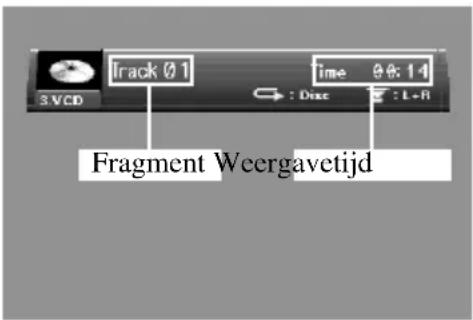
2 Druk op de cijfertoetsen om het gewenste nummer in te voeren.
Voor fragmenten
Voor fragmentnummer 3, drukt u op toets 3.
Voor nummer 10, drukt u achtereenvolgens op de toetsen 1 en 0.
Voor nummer 23, drukt u achtereenvolgens op de toetsen 2 en 3.
- Druk op de 10 toets om 10 fragmenten vooruit te springen.
Voor tijd (tijd-zoekfunctie)
Om 21 minuten en 43 seconden in te stellen, drukt u achtereenvolgens op de toetsen 2, 1, 4 en 3.
Om 1 uur en 11 minuten in te stellen, dient u het uur bij de minuten op te tellen zodat dit 71 minuten en 00 seconden wordt, waarna u achtereenvolgens op de toetsen 7, 1, 0 en 0 drukt.
- Druk op de 10 toets om 10 seconden vooruit te springen.
Opmerking:
- Als u op de CLEAR toets drukt, wordt het ingevoerde cijfer geannuleerd.
- U kunt ook fragmenten selecteren door de stuurknuppel naar boven/beneden te bewegen.
3 Druk de stuurknuppel in terwijl het ingevoerde nummer getoond wordt.
Hiermee wordt de weergave van de geselecteerde scène begonnen.
Opmerking:
- Het is niet mogelijk naar een weergavetijd te zoeken wanneer de weergave van de disc gestopt is.
■Direct zoeken
Ook zonder gebruik te maken van een informatie-display kunt u de weergave laten beginnen vanaf een bepaald fragment. Zie bladzijde 21 voor meer informatie.
Instellen van het bereik voor de herhaalde weergave
U kunt kiezen of u een disc of een fragment wilt laten herhalen.
1 Beweeg de stuurknuppel naar links/rechts en selecteer de instelling voor het bereik van de herhaalde weergave.
De instelling voor het bereik van de herhaalde weergave wordt blauw aangegeven.
2 Beweeg de stuurknuppel naar boven/beneden om de gewenste instelling te bepalen.
Op deze manier bepaalt u de gewenste instelling.
Disc ↔ Track (fragment)
- Als u Disc selecteert, zal de gehele disc opnieuw worden weergegeven. Als u Track (fragment) kiest, zal alleen dat fragment worden herhaald.

Opmerking:
- Indien u herhaalde weergave van een Video CD disc heeft geselecteerd, zal de weergave stoppen nadat de gehele disc eenmaal is weergegeven en zal afhankelijk van de disc een menu verschijnen.
Selecteren van het audio-uitgangssignaal
U kunt kiezen tussen een stereo en een mono uitgangssignaal.
1 Beweeg de stuurknuppel naar links/rechts en selecteer de Audio instelling.
De Audio instelling wordt blauw aangegeven.
2 Beweeg de stuurknuppel naar boven/beneden om de gewenste instelling te bepalen.

Op deze manier bepaalt u de gewenste instelling.
L+R (Stereo) ↔ L (Links) ↔ R (Rechts) ↔ L+R (Stereo)
- Als u voor stereo kiest, zal er zowel via het linker als via het rechter kanaal audio gereproduceerd worden. Als u links of rechts kiest, zal er alleen audio worden gereproduceerd via het ingestelde kanaal.
Bediening van een Video CD via informatie-display 2

Naast de zoek- en tijd-zoekfuncties van informatie-display 1, kunt u via dit display de weer te geven disc wisselen en de beeldfunctie instellen. Bij weergave van Video CD's met PBC (weergave-bediening) zal de melding "Play Back Control:ON" (weergave-bediening:aan) getoond worden. Tijdens weergave via PBC kunt u de zoek- en tijd-zoekfuncties niet gebruiken.
Wisselen van disc
U kunt van disc wisselen en het soort disc laten bevestigen. De geselecteerde disc wordt aangegeven met een pijl.
1 Beweeg de stuurknuppel naar links/rechts en selecteer de Disc mogelijkheid.
De Disc mogelijkheid wordt blauw aangegeven.
2 Beweeg de stuurknuppel naar boven/beneden om de gewenste disc te selecteren.
3 Druk de stuurknuppel in.
De geselecteerde disc begint te spelen.
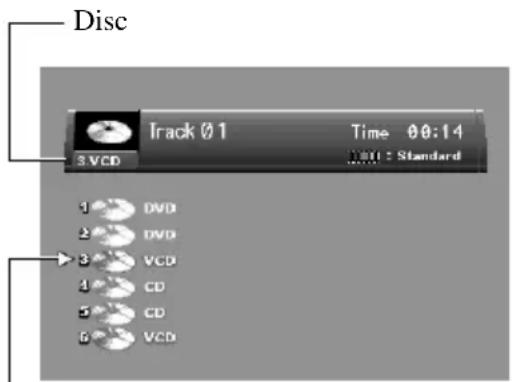
De op dit moment geselecteerde disc
Opmerking:
- U kunt ook van disc wisselen met de cijfertoetsen.
Instellen van de beeldfunctie
U kunt kiezen uit de Standard (standaard), Animation (animatie) en Cinema (bioscoop) beeldfuncties.
Vergeleken met de Standard beeldfunctie, levert Animation een beeld met mooie heldere kleuren en levert Cinema beelden met een uitgesproken zwart-wit contrast.
1 Beweeg de stuurknuppel naar links/rechts en selecteer de instelling voor de beeldfunctie.
De instelling voor de beeldfunctie wordt blauw aangegeven.
2 Beweeg de stuurknuppel naar boven/beneden om de gewenste instelling te bepalen.
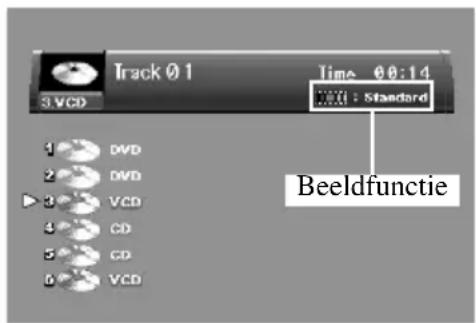
Op deze manier bepaalt u de gewenste instelling.
Standard (standaard) ↔ Animation (animatie) ↔ Cinema (bioscoop) ↔ Standard (standaard)
Opmerking:
- Bij sommig materiaal en sommige beeldschermen kan het beeld onduidelijk worden.
Bediening van een CD via informatie-display 1

Dit display stelt u in staat de weer te geven disc te wisselen, de zoekfunctie te gebruiken om een bepaald fragment op te zoeken, het bereik voor de herhaalde weergave in te stellen en de willekeurige weergave en de scan-weergave aan of uit te schakelen.
- Bij de uitleg over Informatie-display 2 wordt uiteen gezet hoe u alle discs in het magazijn op het display kunt laten verschijnen zodat u gemakkelijk van disc kunt wisselen.
Zoeken naar een bepaald fragment
U kunt de zoekfunctie gebruiken om een fragment op te geven as u naar een bepaald stuk op zoek bent.
1 Beweeg de stuurknuppel naar links/rechts om de Track (fragment) mogelijkheid te selecteren.
De Track (fragment) mogelijkheid wordt blauw aangegeven.

2 Druk op de cijfertoetsen om het gewenste fragmentnummer in te voeren.
Voor fragmentnummer 3, drukt u op toets 3.
Voor nummer 10, drukt u achtereenvolgens op de toetsen 1 en 0.
Voor nummer 23, drukt u achtereenvolgens op de toetsen 2 en 3.
- Druk op de 10 toets om 10 fragmenten vooruit te springen.
Opmerking:
- Als u op de CLEAR toets drukt, wordt het ingevoerde cijfer geannuleerd.
- U kunt ook fragmenten selecteren door de stuurknuppel naar boven/beneden te bewegen.
Druk de stuurknuppel in terwijl het ingevoerde nummer getoond wordt.
Hiermee wordt de weergave van het geselecteerde fragment begonnen.
Instellen van het bereik voor de herhaalde weergave
U kunt kiezen of u een disc of een fragment wilt laten herhalen.
1 Beweeg de stuurknuppel naar links/rechts en selecteer de instelling voor het bereik van de herhaalde weergave.
De instelling voor het bereik van de herhaalde weergave wordt blauw aangegeven.

2 Beweeg de stuurknuppel naar boven/beneden om de gewenste instelling te bepalen.
Op deze manier bepaalt u de gewenste instelling. Disc ↔ Track (fragment)
- Als u Disc selecteert, zal de gehele disc opnieuw worden weergegeven. Als u Track (fragment) kiest, zal alleen dat fragment worden herhaald.
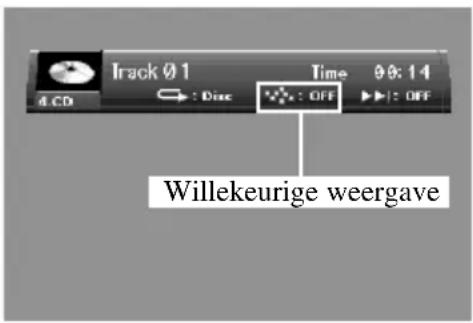
Instellen van willekeurige weergave
De fragmenten op de CD waar u op dit moment naar luistert zullen worden weergegeven in willekeurige volgorde.
1 Beweeg de stuurknuppel naar links/rechts en selecteer de willekeurige weergave.
De willekeurige weergave wordt blauw aangegeven.
2 Beweeg de stuurknuppel naar boven/beneden om de gewenste instelling te bepalen.
De geselecteerde instelling wordt als volgt geschakeld.
ON (aan) ↔ OFF (uit)
Instellen van scan-weergave
Het begin van elk fragment van de CD waar u op dit moment naar luistert zal ongeveer 10 seconden worden weergegeven.
1 Beweeg de stuurknuppel naar links/rechts en selecteer de scan-weergave.
De scan-weergave wordt blauw aangegeven.
2 Beweeg de stuurknuppel naar boven/beneden om de scan-weergave in te schakelen (ON).
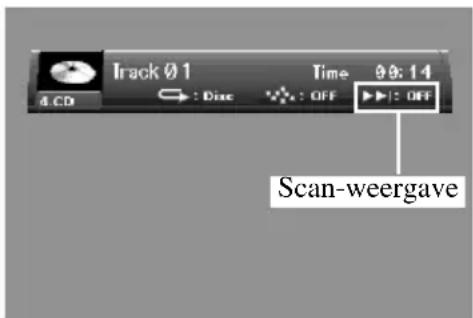
De geselecteerde instelling wordt als volgt geschakeld. ON (aan) ↔ OFF (uit)
3 Beweeg de stuurknuppel naar boven/beneden wanneer u het gewenste fragment heeft gevonden om de scan-weergave te annuleren.
Opmerking:
- De scan-weergave wordt automatisch geannuleerd wanneer alle fragmenten gescand zijn.
Bediening van een Video CD via informatie-display 2

Via dit display kunt u de weer te geven disc wisselen. Bij CD's kunt u zowel via informatie-display 1 als informatie-display 2 van disc wisselen.
Wisselen van disc
U kunt van disc wisselen en het soort disc laten bevestigen. De geselecteerde disc wordt aangegeven met een pijl.
1 Beweeg de stuurknuppel naar links/rechts en selecteer de Disc mogelijkheid.
De Disc mogelijkheid wordt blauw aangegeven.
2 Beweeg de stuurknuppel naar boven/beneden om de gewenste disc te selecteren.
3 Druk de stuurknuppel in.
De geselecteerde disc begint te spelen.

Opmerking:
- U kunt ook van disc wisselen met de cijfertoetsen.
Wijzigen begin-instellingen
Openen van het SET UP MENU

Via dit menu kunt u de instellingen voor de audio, de ondertiteling, het kinderslot en andere DVD functies wijzigen.
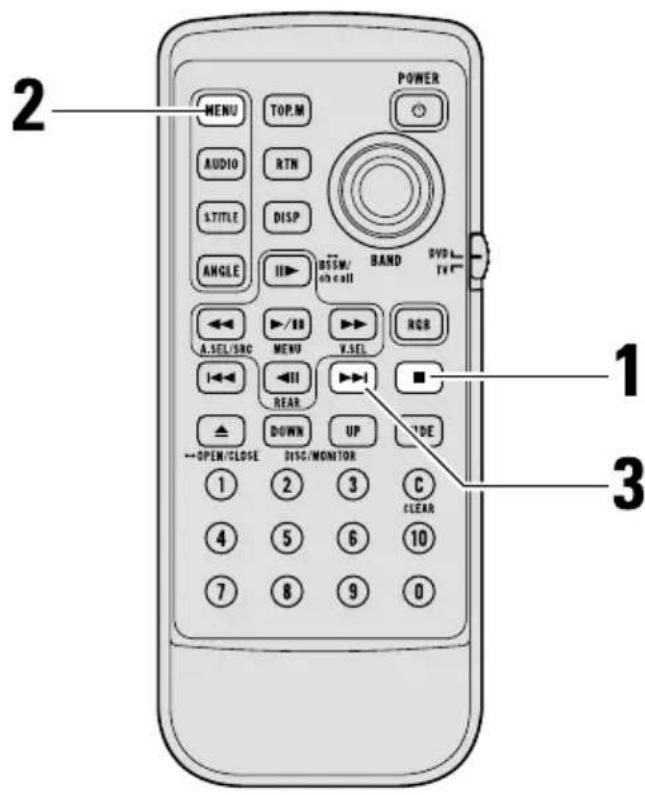
1 Druk op de STOP (■) toets.
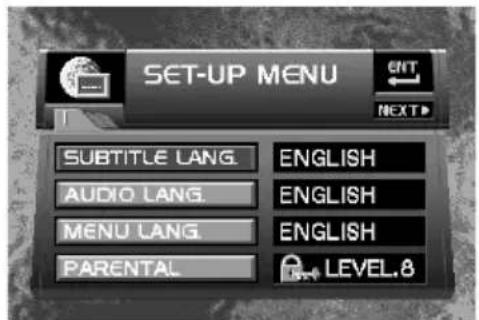
2 Druk op de MENU toets wanneer de disc gestopt is.
Het SET UP MENU zal verschijnen.
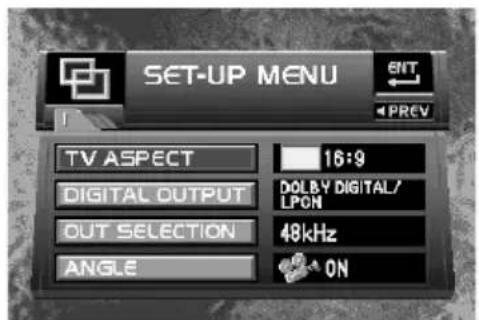
3 Druk op de NEXT (▶▶).
Het tweede SET UP MENU zal verschijnen.
Opmerking:
- U kunt ook tussen de SET UP MENU's schakelen door de stuurknuppel naar boven/beneden te bewegen.
- Als u op de MENU toets drukt terwijl er een SET UP MENU geopend is, zal het SET UP MENU worden geannuleerd en zal het toestel terugkeren naar het vorige display.
■Terugkeren naar het vorige display
In het SET UP MENU kunt u bladeren tussen schermen met diverse instelmogelijkheden. Als u door wit gaan naar een andere instelmogelijkheid, of als u bemerkt dat u een fout gemaakt heeft bij het instellen, kunt u met de RETURN toets terugkeren naar het vorige display en met een volgend druk op deze toets naar het display daarvoor.
Instellen van de ondertiteling (SUBTITLE LANG.)

U kunt instellen welke taal uw voorkeur heeft voor de ondertiteling. Als de door u ingestelde taal is opgenomen op de af te spelen DVD, dan zal de ondertiteling in die taal verschijnen. U kunt de ondertiteling en de hulp-ondertiteling ook aan of uit zetten.
Aan/uit zetten van de ondertiteling en de hulp-ondertiteling
U kunt de ondertiteling en de hulp-ondertiteling naar wens aan of uit zetten.
1 Beweeg de stuurknuppel naar boven/beneden en selecteer "SUBTITLE LANG." (ondertiteling taal).
"SUBTITLE LANG." wordt blauw aangegeven.
2 Druk de stuurknuppel in.
Er zal een menu voor de taal voor de ondertiteling verschijnen.

3 Beweeg de stuurknuppel om de ondertiteling aan of uit te zetten (LANG. ON/OFF) of om de hulp-ondertiteling aan of uit te zetten (ASSIST ON/OFF).
De op dit moment ingestelde taal wordt geel aangegeven.
De met de stuurknuppel geselecteerde instelling wordt blauw aangegeven.

Druk de stuurknuppel in.
Met elke klik van de stuurknuppel wordt de geselecteerde instelling aan/uit gezet.
■Hulp-ondertiteling
Hulp-ondertiteling biedt uitleg voor doven en slechthorenden. Deze hulp-ondertiteling kan echter alleen getoond worden wanneer deze is opgenomen op de DVD.
U kunt instellen welke taal uw voorkeur heeft voor de ondertiteling.
1 Beweeg de stuurknuppel naar boven/beneden en selecteer “SUBTITLE LANG.” (ondertiteling taal).
"SUBTITLE LANG." wordt blauw aangegeven.
2 Druk de stuurknuppel in.
Er zal een menu voor de taal voor de ondertiteling verschijnen.
3 Beweeg de stuurknuppel en selecteer de gewenste taal.
De op dit moment ingestelde taal wordt geel aangegeven.
De met de stuurknuppel geselecteerde taal wordt blauw aangegeven.


4 Druk de stuurknuppel in.
Hiermee is de voorkeurstaal voor de ondertiteling ingesteld.
Opmerking:
- Als de geselecteerde taal niet is opgenomen op de disc, zullen de talen die wel op de disc staan getoond worden.
- Tijdens de weergave kunt u ook de taal voor de ondertiteling veranderen met de SUBTITLE toets. (Zie bladzijde 27.)
- Ook als u de SUBTITLE toets gebruikt om een andere taal te gebruiken voor de ondertiteling, dan nog blijven deze instellingen onveranderd.
- Als u op de RETURN toets drukt, keert u terug naar het vorige display.
Wanneer u "OTHERS" kiest, zal er een invoerscherm voor een taalcode verschijnen.
Raadpleeg de “Taalcode lijst” (zie bladzijde 60), voer de viercijferige code van de gewenste taal in met de cijfertoetsen en druk tenslotte de stuurknuppel in.

Opmerking:
- Als u op de CLEAR toets drukt, zullen de ingevoerde nummers geannuleerd worden.
Instellen van de audiotaal (AUDIO LANG.)

U kunt instellen welke taal uw voorkeur heeft voor de geluidsweergave.
1 Beweeg de stuurknuppel naar boven/beneden en selecteer "AUDIO LANG." (audiotaal).
"AUDIO LANG." wordt blauw aangegeven.
2 Druk de stuurknuppel in.
Er zal een menu voor de audiotaal verschijnen.
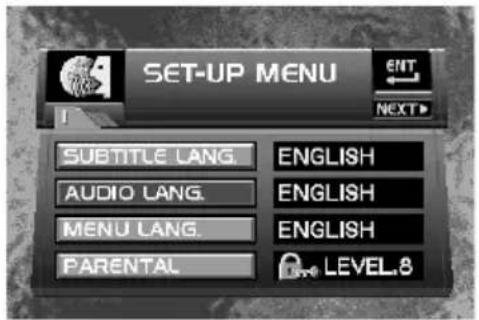
3 Beweeg de stuurknuppel en selecteer de gewenste audiotaal.
De op dit moment ingestelde taal wordt geel aangegeven.
De met de stuurknuppel geselecteerde taal wordt blauw aangegeven.
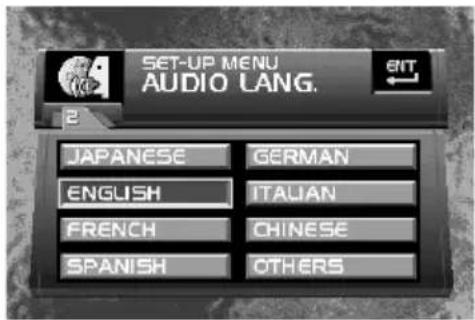
Druk de stuurknuppel in.
Hiermee is de voorkeurstaal voor de geluidsweergave ingesteld.
Opmerking:
- Als de geselecteerde taal niet is opgenomen op de disc, zal de door de disc bepaalde taal worden weergegeven.
- Tijdens de weergave kunt u ook de audiotaal veranderen met de AUDIO toets. (Zie bladzijde 26.)
- Ook als u de AUDIO toets gebruikt om een andere taal te gebruiken voor de geluidsweergave, dan nog blijven deze instellingen onveranderd.
- Als u op de RETURN toets drukt, keert u terug naar het vorige display.
- Wanneer u "OTHERS" kiest, dient u "Als u "OTHERS" (andere) selecteert" op bladzijde 42 te raadplegen.
Instellen van de menutaal (MENU LANG.)
DVD
U kunt instellen welke taal uw voorkeur heeft voor gebruik in de op de disc opgenomen menu's.
1 Beweeg de stuurknuppel naar boven/beneden en selecteer "MENU LANG." (menutaal).
"MENU LANG." wordt blauw aangegeven.
2 Druk de stuurknuppel in.
Er zal een menu voor de menutaal verschijnen.
3 Beweeg de stuurknuppel en selecteer de gewenste menutaal.
De op dit moment ingestelde taal wordt geel aangegeven.
De met de stuurknuppel geselecteerde taal wordt blauw aangegeven.


Druk de stuurknuppel in.
Hiermee is de voorkeurstaal voor de menu's ingesteld.
Opmerking:
- Als de geselecteerde taal niet is opgenomen op de disc, zal de door de disc bepaalde taal worden getoond.
- Als u op de RETURN toets drukt, keert u terug naar het vorige display.
- Wanneer u "OTHERS" kiest, dient u "Als u "OTHERS" (andere) selecteert" op bladzijde 42 te raadplegen.
Instellen van het kinderslot (PARENTAL)
DVD
Bij sommige DVD's kunt u een kinderslot gebruiken om te voorkomen dat uw kinderen naar te gewelddadig of seksueel expliciet materiaal kunnen kijken. Het kinderslot kan naar wens in stappen worden ingesteld.
Instellen van codenummer en niveau
Wanneer u deze functie voor het eerst gebruikt, dient u uw codenummer te registreren. Als er geen codenummer geregistreerd staat, kan het kinderslot niet functioneren.
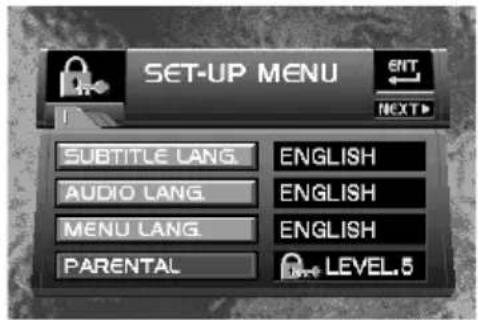
1 Beweeg de stuurknuppel naar boven/beneden en selecteer "PARENTAL" (kinderslot).
"PARENTAL" wordt blauw aangegeven.
2 Druk de stuurknuppel in.
Het instelmenu voor het kinderslot zal verschijnen.

Wordt vervolgd
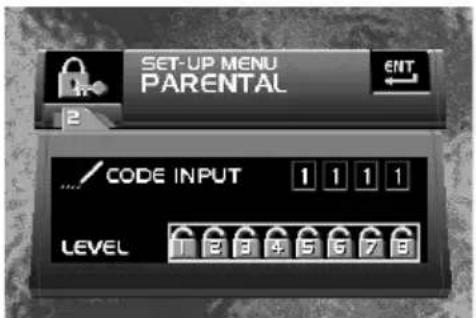
3 Voer een codenummer van vier cijfers in met de cijfertoetsen.
4 Druk de stuurknuppel in.
Het ingevoerde codenummer wordt geregistreerd, waarna u het gewenste niveau kunt instellen.

5 Beweeg de stuurknuppel naar links/rechts en selecteer het gewenste niveau.

Niveau Gegevens kinderslot
LEVEL 8 (Niveau 8) De gehele inhoud van de disc zal worden weergegeven. (Begin-instelling)
LEVEL 7 (Niveau 7) Discs met materiaal dat alleen bedoeld is voor volwassenen zullen – LEVEL 2 (Niveau 2) niet geheel kunnen worden weergegeven. (Weergave van discs voor kinderen en van discs die niet bedoeld zijn voor volwassenen is mogelijk.)
LEVEL 1 (Niveau 1) Alleen discs voor kinderen kunnen worden weergegeven.
6 Druk de stuurknuppel in.
Het geselecteerde niveau voor het kinderslot wordt ingesteld.
Opmerking:
- Wij raden u aan uw codenummer ergens te noteren voor het geval u het mocht vergeten.
- De benodigde gegevens voor het kinderslot staan op de disc zelf. U kunt dit controleren door de informatie in de bij de disc horende documentatie of op de verpakking of het label van de disc goed te lezen. Bij discs die geen instelgegevens voor het kinderslot bevatten kunt u geen gebruik maken van het kinderslot.
- Bij sommige discs zullen alleen bepaalde scènes worden overgeslagen bij gebruik van het kinderslot, waarna de normale weergave weer hervat wordt. Raadpleeg de documentatie van de disc voor meer informatie.
- Als u op de RETURN toets drukt, keert u terug naar het vorige display.
U kunt het gewenste niveau voor het kinderslot zelf bepalen.
1 Beweeg de stuurknuppel naar boven/beneden en selecteer "PARENTAL" (kinderslot).
"PARENTAL" wordt blauw aangegeven.
2 Druk de stuurknuppel in.
Het instelmenu voor het kinderslot zal verschijnen.
3 Toets uw codenummer in met de cijfertoetsen.
Druk de stuurknuppel in.
Hiermee wordt het codenummer ingevoerd, waarna u het niveau kunt veranderen.

Opmerking:
- Als u een verkeerd codenummer invoert, zal het verbodsteken “∅” verschijnen. Druk op de CLEAR toets en voer alsnog het juiste codenummer in.
- Als u uw codenummer vergeet, dient u “Als u uw codenummer vergeten bent” op bladzijde 59 te raadplegen.
5 Beweeg de stuurknuppel naar links/rechts en selecteer het gewenste niveau.
6 Druk de stuurknuppel in.
Het nieuwe niveau voor het kinderslot is nu ingesteld.
Opmerking:
- Als u op de RETURN toets drukt, keert u terug naar het vorige display.
■Ingeschakeld kinderslot bij weergave van DVD's
Wanneer u een disc met kinderslotgegevens afspeelt, is het mogelijk dat direct een scherm verschijnt waarop u uw codenummer moet invoeren. Als u vervolgens niet het juiste codenummer invoert, zal de disc niet kunnen worden weergegeven.
Instellen van de beeldverhouding (TV ASPECT)

Er zijn twee soorten beeldschermen. Breedbeeld heeft een breedte-hoogte verhouding (beeldverhouding) van 16:9, terwijl een normaal beeldscherm een beeldverhouding heeft van 4:3. U moet de juiste beeldverhouding voor het door u gebruikte beeldscherm instellen.
1 Beweeg de stuurknuppel naar boven/beneden en selecteer "TV ASPECT" (beeldverhouding).
"TV ASPECT" wordt blauw aangegeven. (Zie bladzijde 40 voor meer informatie.)
Druk de stuurknuppel in.
De instellingen voor de beeldverhouding worden aan de rechterkant van het scherm getoond.
3 Beweeg de stuurknuppel naar boven/beneden en selecteer de gewenste beeldverhouding.
De op dit moment ingestelde beeldverhouding wordt geel aangegeven.
De met de stuurknuppel geselecteerde beeldverhouding wordt blauw aangegeven.


Beeldverhouding Gegevens instelling
16:9 Kies hiervoor als u een breedbeeldscherm gebruikt. (Begin-instelling)
LETTER BOX Kies hiervoor wanneer u een normaal beeldscherm gebruikt. Wanneer u (Postbus formaat) discs afspeelt met beelden met een beeldverhouding van 16:9, zal het beeld worden weergegeven als een soort postbus met zwarte balken onder en boven in het scherm.
PANSCAN Kies hiervoor wanneer u een normaal beeldscherm gebruikt. Wanneer u discs afspeelt met beelden met een beeldverhouding van 16:9, zal het beeld schermvullend worden weergegeven, maar zal er aan de linker en rechterkant een gedeelte van het beeld niet op het scherm verschijnen.
Druk de stuurknuppel in.
De geselecteerde beeldverhouding wordt nu ingesteld.
Voorzorg:
- Bij gebruik van een normaal beeldscherm dient u "LETTER BOX" of "PANSCAN" te kiezen. Als u "16:9" selecteert, zal het beeld er onnatuurlijk uit zien.
- Wanneer u een disc afspeelt waarvoor de instelling "PANSCAN" niet beschikbaar is, zal de weergave in het "LETTER BOX" formaat geschieden, ook al heeft u "PANSCAN" ingesteld. Controleer of op de verpakking van de disc ergens het "16:9LB" teken te vinden is. (Zie bladzijde 10.)
- Bij sommige discs is het niet mogelijk zelf de beeldverhouding te bepalen. Raadpleeg de documentatie bij de disc voor meer informatie.
- De beeldverhouding kan niet worden ingesteld voor CD's en Video CD's.
- Als u op de RETURN toets drukt, keert u terug naar het vorige display.
Instelling van het digitale uitgangssignaal (DIGITAL OUTPUT)


U moet het digitale uitgangssignaal correct instellen voor de componenten die u met dit product wilt gebruiken. Als er geen aansluitingen voor digitale uitgangssignalen gemaakt zijn voor dit product, hoeft u deze instellingen niet te wijzigen.
Voorzorg:
- Een onjuiste instelling kan leiden tot ruis en schade aan uw luidsprekers. Lees dus de handleidingen van de aangesloten componenten goed door.
1 Beweeg de stuurknuppel aan boven/beneden en selecteer "DIGITAL OUTPUT" (digitale uitgangssignaal).
“DIGITAL OUTPUT” wordt blauw aangegeven. (Zie bladzijde 40 voor meer informatie.)
2 Druk de stuurknuppel in.
De instellingen voor het digitale uitgangssignaal worden aan de rechterkant van het scherm getoond.
3 Beweeg de stuurknuppel naar boven/beneden en selecteer de gewenste instelling voor het digitale uitgangssignaal.
De huidige instelling voor het digitale uitgangssignaal wordt geel aangegeven. De met de stuurknuppel geselecteerde instelling voor het digitale uitgangssignaal wordt blauw aangegeven.
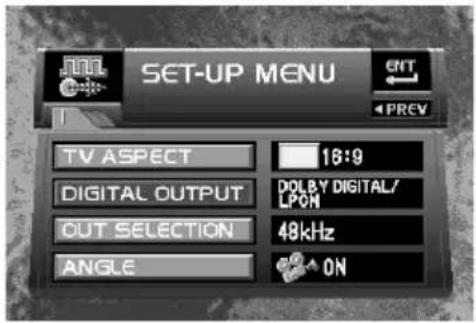
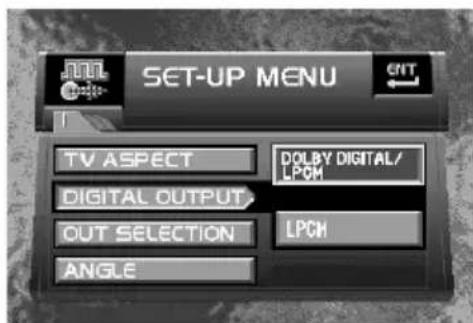
Digitale uitgangssignaal Gegevens instelling
| DOLBY DIGITAL/LPCM Kies hiervoor wanneer u een versterker en decoder gebruikt die geschikt zijn voor Dolby Digital signalen. Het Dolby Digital signaal zal onveranderd worden doorgegeven. (Begin-instelling) |
| LPCM Kies hiervoor wanneer u een versterker en decoder gebruikt die niet geschikt zijn voor Dolby Digital signalen. Het Dolby Digital signaal zal worden omgezet en gereproduceerd als een lineair PCM signaal. |
Druk de stuurknuppel in.
De geselecteerde instelling voor het digitale uitgangssignaal wordt nu ingesteld.
Opmerking:
- Het is niet mogelijk een DTS audiosignaal te reproduceren als een Lineair PCM uitgangssignaal. Als u de LPCM instelling kiest, zal DTS audio niet kunnen worden gereproduceerd.
- Wanneer u dit product gebruikt met een Pioneer multikanaals AV hoofdtoestel met digitale ingangsaansluitingen (bijv. AVM-P9000R), dient u de “DOLBY DIGITAL/LPCM” instelling te selecteren.
- Wanneer u dit product gebruikt met de "DEX-P9R", dient u de "LPCM" instelling te kiezen.
- Als u op de RETURN toets drukt, keert u terug naar het vorige display.
Instelling digitale en analoge uitgangssignalen (OUT SELECTION)

U kunt ervoor kiezen zowel digitale als analoge signalen te laten reproduceren als lineaire PCM uitgangssignalen. Maak de juiste instellingen voor de audio uitgangssignalen aan de hand van de componenten die u met dit product gebruikt.
Voorzorg:
- Als de instelling onjuist is, zal er geen geluid worden geproduceerd. Lees dus eerst de handleidingen van de aangesloten componenten.
1 Beweeg de stuurknuppel naar boven/beneden en selecteer "OUT SELECTION" (instelling uitgangssignaal).
"OUT SELECTION" wordt blauw aangegeven. (Zie bz 40 voor meer informatie.)
2 Druk de stuurknuppel in.
De instellingen voor het audio-uitgangssignaal worden aan de rechterkant van het scherm getoond.
3 Beweeg de stuurknuppel naar boven/beneden en selecteer de gewenste instelling voor het audio-uitgangssignaal.
De huidige instelling voor het audio-uitgangssignaal wordt geel aangegeven.
De met de stuurknuppel geselecteerde instelling voor het audio-uitgangssignaal wordt blauw aangegeven.


| Instelling uitgangssignaal | Gegevens instelling |
| 48kHz Kies hiervoor wanneer u digitale aansluitingen gebruikt.Er zal een 48 kHz uitgangssignaal worden geproduceerd, ongeacht de sampling frequentie van het bronsignaal.Een 96 kHz bronsignaal zal worden omgezet naar een 48 kHz signaal. (Begin-instelling) | |
| 96kHz Kies hiervoor wanneer u analoge aansluitingen gebruikt.Het uitgangssignaal wordt geproduceerd met de sampling frequentie van het bronsignaal. Bij een 96 kHz signaal kunt u profiteren van een uitzonderlijk hoge geluidskwaliteit. | |
4 Druk de stuurknuppel in.
Opmerking:
- Bij discs met 96 kHz opnamen zal er geen signaal worden geproduceerd via de digitale uitgangsaansluitingen als u de “96kHz” instelling heeft geselecteerd.
- Bij discs zonder CSS (Content Scrambling System) kopieerbeveiliging, zal er een 96 kHz digitaal signaal worden geproduceerd.
- Wanneer u dit product gebruikt met een multikanaals AV hoofdtoestel (bijv. AVM-P9000R) dient u de "48kHz" instelling te kiezen. Als u in dit geval de "96kHz" instelling gebruikt, zal er geen geluid worden geproduceerd wanneer u discs met 96 kHz opnamen afspeelt.
- Als u op de RETURN toets drukt, keert u terug naar het vorige display.
Instellen van de aanduiding voor de keuze van het camerastandpunt (ANGLE)

Bij discs die zijn opgenomen met meerdere camerastandpunten zal er een aanduiding onderin beeld verschijnen wanneer er scènes worden weergegeven die uit een ander camerastandpunt kunnen worden bekeken. U kunt deze aanduiding ON (aan) of OFF (uit) zetten.
1 Beweeg de stuurknuppel naar boven/beneden en selecteer "ANGLE" (camerastandpunt)
"ANGLE" wordt blauw aangegeven. (Zie bladzijde 40 voor meer informatie.)
2 Druk de stuurknuppel in.
De instellingen voor het camerastandpunt worden aan de rechterkant van het scherm getoond.
3 Beweeg de stuurknuppel naar boven/beneden om de aanduiding voor de keuze van het camerastandpunt aan of uit te zetten (ON/OFF).
De huidige instelling wordt geel aangegeven. De met de stuurknuppel geselecteerde instelling wordt blauw aangegeven.

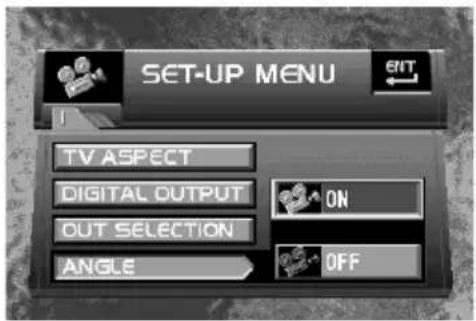
Druk de stuurknuppel in.
De aanduiding voor de keuze van het camerastandpunt wordt aan of uit gezet (ON/OFF).
Opmerking:
- Als u op de RETURN toets drukt, keert u terug naar het vorige display.
Overig
Instellen van de functieschakelaar van de afstandsbediening
Bij gebruik van dit product gebruikt met een los verkrijgbare TV of een display kunt u de meegeleverde afstandsbediening gebruiken voor bepaalde functies van die TV of van dat display. Om de TV of een display te kunnen bedienen, dient u de functieschakelaar van de afstandsbediening op “TV” te zetten. Wilt u dit product bedienen, dan dient u deze schakelaar weer op “DVD” te zetten. (Zie bladzijde 7.)
Functietabel
De functies die kunnen worden bediend hangen af van de TV of het display. Raadpleeg de volgende tabel voor u de TV of het display met de afstandsbediening gaat bedienen.
*Alleen wanneer de bedieningsfunctie voor een voor gemonteerd display is geselecteerd.
Instellen van de schakelaar voor de afstandsbedieningscode
De afstandsbediening heeft twee afstandsbedieningscodes voor DVD bediening; “A” en “B”. Om dit product te kunnen bedienen moet de betreffende schakelaar op “A” worden gezet. Bij gebruik van dit product met andere Pioneer DVD-spelers dient u deze schakelaar op “B” te zetten als u de afstandsbediening uitsluitend voor de bediening van die spelers wilt gebruiken.
Bediening met het hoofdtoestel
In de IP-BUS functie kunt u sommige handelingen uitvoeren met het hoofdtoestel.
Wanneer er een Pioneer multikanaals AV hoofdtoestel (bijv. AVM-P9000R) is aangesloten, dient u de handleiding van dat AV hoofdtoestel te raadplegen.
Raadpleeg de handleiding van het Hoofdtoestel bij aansluiting op de "DEX-P9R".
Wanneer u een ander hoofdtoestel gebruikt, dient u de volgende functietabel en de paragraaf over het omschakelen van de bedieningsfunctie te raadplegen en de overeenkomstige toetsen te gebruiken.
■Functietabel
| Functie Zie bladzijde Toets | ||
| Signaalbron omschakelen 17 SOURCE, SOURCE/OFF | ||
| Disc omschakelen(selectie via discnummer) | — | 1 – 6 |
| Disc omschakelen 23 BAND,(een disc tegelijk vooruit) | ||
| Disc omschakelen 23 ▲/▼(een disc tegelijk vooruit of terug) | ||
| Hoofdstuk/fragment vooruit/terug | 20 | ◀/▶*1 |
| Snel vooruit/terug 22 ◀/▶* | 2 | |
*1 Bediening mogelijk wanneer AUTO (A/M) op AUTO staat.
*2 Bediening mogelijk wanneer AUTO (A/M) op MANU staat.
■Omschakelen bedieningsfunctie
Wanneer u handige maar ongebruikelijke functies gebruikt, dient u de bedieningsfunctie om te schakelen.
1 Druk op de FUNCTION toets.
Druk net zo vaak op deze toets totdat de gewenste functie bereikt is.
FUNC1 → FUNC2 → FUNC3 → FUNC4 → AUTO (A/M)
Druk op de ▲ toets (druk op de ▼ toets om uit te schakelen).
Voer de bediening van de AUTO (A/M) functie uit met de ◀/► toets.
| Functie | Druk op de ▲ toets | Houd de ▲ toets 2 seconden ingedrukt |
| FUNC1 | Omschakelen display hoofdtoestel —— | |
| FUNC2 | Pauze (zie bladzijde 24) | Willekeurige weergave (zie bladzijde 38) |
| FUNC3 | Scan-weergave (zie bladzijde 38) —— | |
| FUNC4 | Omschakelen bereik herhaalde weergave (zie bliz 32, 35 en 37) —— |
| Functie | Druk op de ◀/► toets | Houd de ◀/► toets 2 seconden ingedrukt |
| AUTO (A/M) | Omschakelen AUTO/MANUAL | —— |
De stroom zal worden ingeschakeld wanneer u de onderstaande handelingen uitvoert en er een ander hoofdtoestel dan een Pioneer multikanaals AV hoofdtoestel (bijv. AVM-P9000R) is aangesloten in de IP-BUS functie.
1 Schakel dit toestel in als signaalbron voor het beeld.
Raadpleeg de handleiding van de aangesloten component voor meer informatie.
2 Schakel dit toestel in als signaalbron voor het hoofdtoestel.
Raadpleeg de handleiding van het hoofdtoestel voor meer informatie.
Voorzorgen
- U kunt de signaalbron voor het hoofdtoestel niet omschakelen met de afstandsbediening van de DVD-wisselaar.
- Wanneer u dit product heeft ingeschakeld met de POWER toets, zal de stroom voor dit product ingeschakeld blijven ook al schakelt u de stroom voor het hoofdtoestel uit. Vergeet niet ook dit product uit te schakelen.
- Wanneer u een brondisc (CD of MD) die geselecteerd is via het hoofdtoestel laat uitwerpen, zal de stroom voor het hoofdtoestel uitgeschakeld worden. Afhankelijk van de manier waarop de apparatuur is aangesloten, is het mogelijk dat het beeld van het achter-display verdwijnt.
ITS weergave

U kunt het hoofdtoestel zo instellen dat alleen de gewenste fragmenten worden weergegeven (ITS weergave) wanneer er een Pioneer multikanaals AV hoofdtoestel (bijv. AVM-P9000R) is aangesloten. Deze functie is iets anders dan de ITS weergave met een Pioneer Multi-CD-wisselaar. Bij deze wisselaar is de ITS weergave alleen van toepassing op de weergave van CD's. Raadpleeg de handleiding van het multikanaals AV hoofdtoestel voor meer informatie.
Oplossen van problemen
Als u denkt dat er een probleem is met het toestel.
Dient u de volgende tabel te controleren voor u om reparatie verzoekt.

Als het probleem na de controle niet verdwenen is.
Dient u het toestel te resetten. (Zie bladzijde 6.)

Als het problemen daarna nog niet is verdwenen.
Dient u om reparatie te verzoeken.
■Veel voorkomende problemen
| Symptoom Oorzaak Oplossing | ||
| De stroom kan niet worden ingeschakeld.Het toestel doet het niet. | Draden en stekkers verkeerd aangesloten. | Controleer nog eens of alle aansluitingen correct zijn. |
| Er is een zekering doorgebrand. | Verhelp het probleem dat de zekering deed doorbranden en vervang de zekering door een nieuwe met hetzelfde vermogen. | |
| Ruis of andere oorzaken zorgen ervoor dat de ingebouwde micro-processor niet naar behoren functioneert. | Druk op de RESET toets.(Zie bladzijde 6.) | |
| De afstandsbediening heeft geen effect.Het toestel reageert niet op de juiste manier wanneer de juiste toetsen op de afstandsbediening worden gebruikt. | De afstandsbediening staat in de verkeerde bedieningsfunctie. | Schakel over naar de juiste bedieningsfunctie van de afstandsbediening.(Zie bladzijden 7, 51 en 52.) |
| De batterijen raken leeg. | Doe een nieuwe batterij in de afstandsbediening. (Zie bladzijde 8.) | |
| Sommige handelingen worden niet geaccepteerd bij weergave van bepaalde discs. | Controleer of dezelfde handeling wel werkt bij een andere disc. | |
| Weergave is niet mogelijk. | De disc is vuil. | Maak de disc schoon.(Zie bladzijde 13.) |
| De geladen disc is van een type dat niet door dit toestel kan worden afgespeeld. | Controleer wat voor soort disc het is. | |
| Er is een disc geladen met een verkeerd videosysteem. | Vervang de disc door een met een geschikt videosysteem. | |
| Geen geluid. | Er zijn verkeerde aansluitingen gemaakt. | Controleer de aansluitingen. |
| Bij sommige discs is 96 kHz weergave verboden. | Schakel over naar een 48 kHz uit-gangssignaal. (Zie bladzijde 49.) | |
| Het toestel voert stilstaand beeld, vertraagde of beeld-voor-beeld weergave uit. | Er wordt geen geluid geproduceerd bij stilstaand beeld, vertraagde of beeld-voor-beeld weergave. | |
■Veel voorkomende problemen (vervolg)
| Symptoom Oorzaak Oplossing | ||
| Geen beeld. | Het snoer voor de handrem is niet aangesloten. | Sluit het snoer voor de handrem aan en trek de handrem aan. |
| De handrem is niet aangetrokken. | ||
| Het verbodsteken “∅” verschijnt en de handeling is niet mogelijk. | Bij deze disc is deze handeling niet toegestaan. | Deze handeling is niet mogelijk. |
| Deze handeling is niet geschikt voor de indeling van de disc. | ||
| Het beeld stopt (pauzeert) en het toestel kan niet worden bediend. | Het uitlezen van gegevens is tijdens de weergave onmogelijk geworden. | Begin de weergave opnieuw nadat u de STOP (■) toets een keer heeft ingedrukt. |
| Geen geluid. Laag volumeniveau. | Het volumeniveau op het hoofdtoestel of aangesloten component is laag ingesteld. | Verhoog het volumeniveau op het hoofdtoestel of de aangesloten component. |
| De dempingsfunctie is ingeschakeld. | Schakel de dempingsfunctie op het hoofdtoestel uit. | |
| Audio en video wordt overgeslagen. | Het toestel staat niet stevig genoeg. | Zet het toestel stevig neer. |
| Het beeld is uitgerekt, de beeldverhouding is niet correct. | De beeldverhouding is niet correct voor het gebruikte beeldscherm. | Stel de juiste beeldverhouding voor uw beeldscherm in. (Zie bladzijde 47.) |
| Het beeld verdwijnt van het achter-display. | De brondisc (CD of MD) waar u naar luisterde via het hoofdtoestel, is uitgeworpen. | Voor u de disc laat uitwerpen, dient u over te schakelen naar een andere signaalbron. Dit probleem doet zich voor bij bepaalde aansluitingsmethoden. |
■Problemen bij DVD weergave
| Symptoom Oorzaak Oplossing | ||
| Weergave is niet mogelijk. | Het regionummer van de geladen disc komt niet overeen met dat van dit toestel. | Vervang de disc door een met hetzelfde regionummer als dit toestel. (Zie bladzijde 10.) |
| Er verschijnt een kinderslot melding en weergave is niet mogelijk. | Het kinderslot is ingeschakeld. | Schakel het kinderslot uit of wijzig het niveau. (Zie bladzijde 44.) |
| Het kinderslot kan niet worden geannuleerd. | Het codenummer is verkeerd. | Voer het juiste codenummer in. (Zie bladzijde 46.) |
| U bent uw codenummer vergeten. | Druk 10 keer op de CLEAR toets om het codenummer te annuleren. (Zie bladzijde 59.) | |
| De taal voor de geluidsweergave (en voor de ondertiteling) kan niet worden veranderd. | De spelende DVD heeft geen opnamen voor andere talen. | U kunt geen andere talen kiezen als deze niet op de disc staan. |
| U kunt alleen schakelen tussen de mogelijkheden in het discmenu. | Gebruik het discmenu. | |
| Er wordt geen ondertiteling weergegeven. | De spelende DVD heeft geen ondertiteling. | Er zal geen ondertiteling worden weergegeven als deze niet op de disc is opgenomen. |
| U kunt alleen schakelen tussen de mogelijkheden in het discmenu. | Gebruik het discmenu. | |
| De weergegeven talen komen niet overeen met de taalinstellingen voor geluidsweergave en ondertiteling in het SET UP MENU. | Op de DVD staat geen geluid of ondertiteling in de taal die is geselecteerd in het SET UP MENU. | Geen enkele in het SET UP MENU geselecteerde taal kan worden ingesteld als deze niet op de disc is opgenomen. |
| Het camerastandpunt kan niet veranderd worden. | De spelende DVD heeft geen scènes die zijn opgenomen met meerdere camerastandpunten. | U kunt niet overschakelen naar een ander camerastandpunt als de spelende DVD geen scènes heeft die zijn opgenomen met meerdere camerastandpunten. |
| U probeert een ander camerastandpunt te kiezen bij een scène die niet met meerdere camerastandpunten is opgenomen. | Verander het camerastandpunt bij een scène die met meerdere camerastandpunten is opgenomen. | |
| Het beeld is zeer onduidelijk /vervormd en donker tijdens weergave. | De disc is voorzien van een signaal dat kopieren tegengaat. (Sommige discs kunnen hiervan zijn voorzien.) | Aangezien dit product geschikt is voor de Copy Guard analoge kopierbeveiliging, kan het beeld verstoord worden door horizontale strepen of andere ongerechtigheden bij weergave op sommige beeldschermen wanneer er een disc wordt afgespeeld die is voorzien van een signaal om kopieren tegen te gaan. Dit betekent niet dat dit product een storing vertoont. |
■Problemen bij Video CD weergave
| Symptoom Oorzaak Oplossing | ||
| Het PBC (weergave-bediening) menu kan niet worden geopend. | De spelende Video CD heeft geen PBC. | Deze handeling is niet mogelijk bij Video CD's zonder PBC. |
| PBC is uitgeschakeld. | Schakel PBC in.(Zie bladzijde 20.) | |
| Herhaalde weergave en fragment/tijd-zoeken zijn niet mogelijk. | PBC is ingeschakeld. | Schakel PBC uit.(Zie bladzijde 20.) |
■Problemen bij aansluiting van een multikanaals AV hoofdtoestel
| Symptoom Oorzaak Oplossing | ||
| Geen geluid. | De optisch digitale glasvezelkabels zijn niet correct aangesloten. | Sluit de optisch digitale glasvezelkabels op de juiste manier aan. |
| Het multikanaals AV hoofdtoestel is niet geschikt voor een 96 kHz signaal. | Schakel over naar een 48 kHz uitgangssignaal. (Zie bladzijde 49.) | |
| Bediening via het informatie-display is niet mogelijk. | De aanduidingen behoren niet tot het informatie-display van het multikanaals AV hoofdtoestel. | Voer de bediening uit via het informatie-display van dit toestel. (Zie bladzijde 29.) |
Als u uw codenummer vergeten bent

Raadpleeg “Veranderen van het niveau”, stap 3 op bladzijde 46 en druk de CLEAR toets 10 keer in. Het geregistreerde codenummer wordt geannuleerd zodat u een nieuw codenummer kunt invoeren.
Foutmeldingen
Wanneer er zich bij het afspelen van een disc problemen voordoen, zal er een foutmelding op het scherm verschijnen. Raadpleeg de onderstaande tabel om het probleem te identificeren en voer de voorgestelde oplossing uit. Als het probleem hierdoor niet wordt opgelost, dient u contact op te nemen met uw dealer of het dichtst bijzijnde PIONEER Servicecentrum.
| Foutmelding (nummer) | Wanneer deze melding verschijnt | Oplossing |
| Error-2 | De disc is vuil. | Veeg de disc schoon. (Zie bladzijde 13.) |
| De disc heeft krassen. | Als er krassen op de disc zitten, dient deze door een andere vervangen te worden. (Zie bladzijde 13.) | |
| De disc zit ondersteboven. | Controleer of de disc op de goede manier in het toestel zit. (Zie bladzijde 14.) | |
| Dit soort disc (CD-ROM enz.) kan niet worden afgespeeld met dit toestel. | Vervang de disc door een die wel door dit toestel kan worden afgespeeld. (Zie bladzijde 9.) | |
| Error-5 Error-6 | Het is mogelijk dat er een storing is opgetreden in de stroomvoorziening voor dit toestel of in het binnenwerk. | Schakel het toestel uit en vervolgens weer aan. (Zie bladzijde 17.) |
| No Disc | Er zitten geen discs in het magazijn. | Doe een disc of discs in het magazijn. (Zie bladzijde 14.) |
| Thermal Protection | De temperatuur van dit toestel bevindt zich buiten de normale bedrijfstemperatuur. | Wacht tot de temperatuur van het toestel teruggekeerd is binnen de normale bedrijfstemperatuur. |
| DVD Player Door Open | De klep van de DVD-wisselaar staat open. | Sluit de klep van de DVD-wisselaar. |
| CANNOT BE PLAYED | De disc heeft een ander regionummer dan dit toestel. | Vervang de DVD door een met het correcte regionummer. |
| Dit soort disc (CD-ROM enz.) kan niet worden afgespeeld met dit toestel. | Vervang de disc door een die wel met dit toestel kan worden afgespeeld. (Zie bladzijde 9.) |
| Taal | Invoercode |
| Japanese (ja) 1001 | |
| English (en) 0514 | |
| French (fr) 0618 | |
| Spanish (es) 0519 | |
| German (de) 0405 | |
| Italian (it) 0920 | |
| Chinese (zh) 2608 | |
| Dutch (nl) 1412 | |
| Portuguese (pt) 1620 | |
| Swedish (sv) 1922 | |
| Russian (ru) 1821 | |
| Korean (ko) 1115 | |
| Greek (el) 0512 | |
| Afar (aa) 0101 | |
| Abkhazian (ab) 0102 | |
| Afrikaans (af) 0106 | |
| Amharic (am) 0113 | |
| Arabic (ar) 0118 | |
| Assamese (as) | 0119 |
| Aymara (ay) | 0125 |
| Azerbaijani (az) | 0126 |
| Bashkir (ba) | 0201 |
| Byelorussian (be) | 0205 |
| Bulgarian (bg) | 0207 |
| Bihari (bh) 0208 | |
| Bislama (bi) | 0209 |
| Bengali (bn) | 0214 |
| Tibetan (bo) 0215 | |
| Breton (br) | 0218 |
| Catalan (ca) | 0301 |
| Corsican (co) | 0315 |
| Czech (cs) | 0319 |
| Welsh (cy) | 0325 |
| Danish (da) | 0401 |
| Bhutani (dz) | 0426 |
| Esperanto (eo) | 0515 |
| Estonian (et) | 0520 |
| Basque (eu) 0521 | |
| Persian (fa) | 0601 |
| Finnish (fi) | 0609 |
| Fiji (fj) | 0610 |
| Faroese (fo) | 0615 |
| Frisian (fy) | 0625 |
| Irish (ga) | 0701 |
| Scots-Gaelic (gd) | 0704 |
| Galician (gl) 0712 | |
| Guarani (gn) | 0714 |
| Gujarati (gu) 0721 |
| Taal | Invoercode |
| Hausa (ha) 0801 | |
| Hindi (hi) | 0809 |
| Croatian (hr) 0818 | |
| Hungarian (hu) 0821 | |
| Armenian (hy) | 0825 |
| Interlingua (ia) | 0901 |
| Interlingue (ie) | 0905 |
| Inupiak (ik) | 0911 |
| Indonesian (in) | 0914 |
| Icelandic (is) | 0919 |
| Hebrew (iw) 0923 | |
| Yiddish (ji) | 1009 |
| Javanese (jw) | 1023 |
| Georgian (ka) | 1101 |
| Kazakh (kk) | 1111 |
| Greenlandic (kl) | 1112 |
| Cambodian (km) | 1113 |
| Kannada (kn) | 1114 |
| Kashmiri (ks) | 1119 |
| Kurdish (ku) | 1121 |
| Kirghiz (ky) 1125 | |
| Latin (la) | 1201 |
| Lingala (ln) | 1214 |
| Laothian (lo) | 1215 |
| Lithuanian (lt) | 1220 |
| Latvian (lv) | 1222 |
| Malagasy (mg) | 1307 |
| Maori (mi) 1309 | |
| Macedonian (mk) | 1311 |
| Malayalam (ml) | 1312 |
| Mongolian (mn) | 1314 |
| Moldavian (mo) | 1315 |
| Marathi (mr) 1318 | |
| Malay (ms) | 1319 |
| Maltese (mt) | 1320 |
| Burmese (my) | 1325 |
| Nauru (na) 1401 | |
| Nepali (ne) | 1405 |
| Norwegian (no) | 1415 |
| Occitan (oc) | 1503 |
| Oromo (om) | 1513 |
| Oriya (or) 1518 | |
| Panjabi (pa) | 1601 |
| Polish (pl) | 1612 |
| Pashto (ps) | 1619 |
| Quechua (qu) | 1721 |
| Rhaeto-Romance (rm) | 1813 |
| Kirundi (rn) | 1814 |
| Taal | Invoercode |
| Romanian (ro) | 1815 |
| Kinyarwanda (rw) | 1823 |
| Sanskrit (sa) | 1901 |
| Sindhi (sd) 1904 | |
| Sangho (sg) 1907 | |
| Serbo-Croatian (sh) | 1908 |
| Sinhalese (si) | 1909 |
| Slovak (sk) | 1911 |
| Slovenian (sl) | 1912 |
| Samoan (sm) | 1913 |
| Shona (sn) | 1914 |
| Somali (so) | 1915 |
| Albanian (sq) | 1917 |
| Serbian (sr) | 1918 |
| Siswati (ss) | 1919 |
| Sesotho (st) | 1920 |
| Sundanese (su) | 1921 |
| Swahili (sw) 1923 | |
| Tamil (ta) | 2001 |
| Telugu (te) 2005 | |
| Tajik (tg) | 2007 |
| Thai (th) | 2008 |
| Tigrinya (ti) | 2009 |
| Turkmen (tk) | 2011 |
| Tagalog (tl) | 2012 |
| Setswana (tn) | 2014 |
| Tonga (to) | 2015 |
| Turkish (tr) | 2018 |
| Tsonga (ts) | 2019 |
| Tatar (tt) | 2020 |
| Twi (tw) | 2023 |
| Ukrainian (uk) | 2111 |
| Urdu (ur) | 2118 |
| Uzbek (uz) | 2126 |
| Vietnamese (vi) | 2209 |
| Volapük (vo) 2215 | |
| Wolof (wo) | 2315 |
| Xhosa (xh) | 2408 |
| Yoruba (yo) 2515 | |
| Zulu (zu) | 2621 |
Woordenlijst
Beeldverhouding
Dit is de breedte-hoogte verhouding van een TV scherm. Een normaal beeldscherm heeft een beeldverhouding van 4:3. Breedbeeldschermen hebben een beeldverhouding van 16:9, voor een groter beeld met uitzonderlijke weergave en atmosfeer.
Dolby Digital

Dolby Digital zorgt voor multikanaals weergave via maximaal 5.1 onafhankelijke kanalen. Dit is hetzelfde Dolby Digital surround sound systeem dat in bioscopen gebruikt wordt. Om te kunnen profiteren van Dolby Digital weergave, moet u de optisch digitale uitgangsaansluiting van dit toestel aansluiten op de optisch digitale ingangsaansluiting van een voor Dolby Digital geschikte versterker.
DTS

DTS staat voor Digital Theater Systems. DTS is een surround systeem met multikanaals weergave van maximaal 6 onafhankelijke bronnen.
Om te kunnen profiteren van discs met DTS audio-opnamen, moet u de optisch digitale uitgangsaansluiting van dit toestel aansluiten op de optisch digitale ingangsaansluiting van een voor DTS geschikte versterker of decoder.
Hoofdstuk
DVD titels zijn onderverdeeld in hoofdstukken, net zoals een boek. Bij DVD's met hoofdstukken kunt u snel een bepaalde scène opzoeken door op hoofdstuk te zoeken.
Kinderslot
Sommige DVD's met geweldadige of seksueel expliciete scènes zijn voorzien van een kinderslot om te voorkomen dat kinderen dergelijk materiaal kunnen bekijken. Bij dit soort discs zal het niet mogelijk zijn de scènes die niet geschikt zijn voor kinderen te bekijken als u het niveau voor het kinderslot heeft ingesteld, of zullen dergelijke scènes worden overgeslagen.
Lineair PCM (LPCM)
Dit staat voor Lineaire Puls Code Modulatie, het opnamesysteem voor signalen op muziek CD's. Muziek CD's bevatten opnamen van 44,1 kHz/16-bits, terwijl DVD's opnamen van 48 kHz/16-bits – 96 kHz/24-bits bevatten. Dit resulteert in een nog hogere geluidskwaliteit dan die van muziek CD's.
MPEG
Dit staat voor “Moving Pictures Experts Group”, een instantie die internationale beeldcompressie standaarden vaststelt. Sommige DVD’s bevatten digitale audiosignalen die met dit systeem zijn gecomprimeerd en opgenomen.
Multi-Audio (meertalige geluidsweergave)
Sommige DVD's bevatten de gesproken tekst in meerdere talen. Op een enkele disc kunnen maximaal 8 talen voor de geluidsweergave worden opgenomen, waaruit u vervolgens de gewenste kunt kiezen.
Multi-camerastandpunt
Alhoewel ook gewone TV programma's met meerdere camera's tegelijkertijd worden opgenomen, krijgt u altijd maar de beelden van de door de regie bepaalde camera op uw scherm te zien. Sommige DVD's bevatten scènes die zijn opgenomen met meerdere camerastandpunten, zodat u zelf kunt kiezen uit welke hoek u deze scènes wilt bekijken.
Multi-ondertiteling
Op een enkele DVD kunnen maximaal 32 talen worden opgenomen waaruit u er naar uw eigen voorkeur een kunt kiezen.
Optisch digitaal uitgangssignaal
Door het audiosignaal digitaal over te seinen kan het verlies aan geluidskwaliteit tot een minimum beperkt blijven. Een optisch digitaal uitgangssignaal maakt gebruik van een optische glasvezelkabel voor het doorseinen van het digitale audiosignaal. (De versterker of andere ontvangende component moet ook zijn uitgerust met een optisch digitale ingangsaansluiting.)
Regionummer
DVD-spelers en DVD discs zijn voorzien van regionummers die aangeven in welk gebied ze aangeschaft zijn. Weergave van een DVD is niet mogelijk, behalve wanneer de disc hetzelfde regionummer heeft als de DVD-speler. Het regionummer van dit toestel kunt u vinden op het achterpaneel.
Titel
DVD's kunnen enorm veel gegevens opslaan, zodat er verschillende films op een enkele disc passen. Als een disc bijvoorbeeld drie verschillende films bevat, zullen deze worden ondergebracht onder titel 1, titel 2 en titel 3. Op deze manier kunt u zoeken op titel en gebruik maken van andere functies.
Weergave-bediening (PBC)
Dit is een functie die is opgenomen op sommige Video CD's (Versie 2.0). Via de menuschermen op Video CD's met PBC kunt u eenvoudig interactief materiaal en materiaal met zoekfuncties bedienen. U kunt op deze manier ook stilbeelden in standaard en hoge resolutie bekijken.
Installeren
Aansluiten van de apparatuur
Opmerking:
- Dit apparaat is bestemd voor inbouw in voertuigen met een negatief geaarde 12-volts accu. Alvorens u het installeert in een auto, bus, vrachtwagen of ander voer- of vaartuig, dient u eerst te controleren of de accuspanning de juiste is.
- Om kortsluiting te vermijden, dient u vooral voor het installeren de negatieve accukabel los te maken.
- Raadpleeg de handleidingen van de diverse producten zelf voor details omtrent het aansluiten op de eindversterker en andere toestellen en maak vervolgens de correcte aansluitingen.
- Houd de bedrading op zijn plaats met kabelklemmen of met isolatieband. Wikkel ter bescherming ook isolatieband om de bedrading waar deze de metalen oppervlakken van de auto raakt.
- Leid de bedrading altijd zo dat deze niet in aanraking kan komen met bewegende onderdelen zoals de versnellingspook, de handrem en de geleiderails van de stoelen. Zet de bedrading stevig vast en vermijd ook plaatsen die warm worden, zoals bij een uitblaasopening van de autoverwarming. Als de isolatie smelt of door beweging doorslijt, zou er kortsluiting kunnen onstaan.
- Leid de gele draad niet door het brandschot naar de motorruimte voor aansluiting op de accu. Hierbij is de kans groot op beschadiging van de isolatie en zeer gevaarlijke kortsluiting.
- Maak de bedrading niet korter. Bij inkorten van de bedrading kan het beveiligingscircuit niet in werking treden wanneer dat nodig is.
- Tap geen stroom af van de bedrading door een stukje isolatie te verwijderen en een andere draad aan de kerndraad te verbinden. Hierdoor kan de maximale stroomcapaciteit van de draad overschreden worden, met als gevolg oververhitting.
- Vervang een doorgebrande zekering altijd alleen door een nieuwe zekering van hetzelfde type, zoals aangegeven op de zekeringhouder.
- Verwijder de dopjes of kapjes niet van het uiteinde van de stekkeraansluitingen indien u de RCA penaansluiting van het toestel niet gebruikt.
- Om onjuiste aansluitingen te voorkomen, is de ingangszijde van de IP-BUS of optische kabel blauw gekleurd, terwijl de uitgangszijde zwart is. Sluit stekkers en aansluitingen van dezelfde kleur op de juiste wijze op elkaar aan.
- Bij inbouw van dit apparaat in een auto waarvan het contactslot geen "ACC" stand heeft, dient u de rode stroomdraad van dit apparaat aan te sluiten op een aansluitpunt waarvan de stroom wordt in- en uitgeschakeld door ON/OFF zetten van het contactsleuteltje. Als u deze stroomdraad aansluit op een punt dat altijd stroom krijgt, kan de accu leegraken als u de auto enkele uren ongebruikt laat.
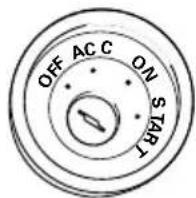
- Snoeren voor dit toestel en overeenkomende snoeren voor andere toestellen hebben mogelijk verschillende kleuren ookal is de functie van de snoeren hetzelfde. Zie voor het verbinden van dit toestel met een ander toestel daarom de installatiehandleiding van beide toestellen en verbind de snoeren met dezelfde functie met elkaar.
![graph TD A["Dot toestel"] --> B["Licht groen"] B --> C["Oansluitmethode"] C --> D["Opmerking: De plaats waar de handremschakelaar zich bevindt, hangt af van het automodel. Zie het instructieboekje van de auto of vraag uw autodealer."] C --> E["Sroomdraad"] E --> F["Handremschakelaar"] E --> G["Zeker…](/content/2026/06/1160632/images/59e08c8e45b9b896669a81b4bcf54d8b7cb3bb68a030783e851dd903ab71eeae.jpg)
Zwart (aarde)
Naar de (metalen) carrosserie van het voertuig.
■Aansluiten op een multikanaals AV hoofdtoestel
![graph TD A["Multiakanaals AV hoofdtoestel (bijv. AVM-P9000R) (los verkrijgbaar)"] --> B["Grijs"] A --> C["Groen"] B --> D["AV kabel (meegeleverd met het multikanaals AV hoofdtoestel)"] C --> E["Optische kabel (meegeleverd met het multikanaals AV hoofdtoestel)"] D --> F["IP-BUS-kabel (meegeleverd) 6…](/content/2026/06/1160632/images/e37f0c1ccdc706dc888656cced8595bc4243ee943c40e3984480636f10d0ae66.jpg)
![graph TD A["Verborgen TV tuner (bijv. GEX-P7000TVP) (los verkrijgbaar)"] --> B["Multi-CD-wisselaar (los verkrijgbaar)"] B --> C["20-pens kabel (meegeleverd met de TV tuner)"] C --> D["RCA-kabel (los verkrijgbaar)"] C --> E["Blauw"] C --> F["Zwart"] C --> G["Groen"] C --> H["Rood"] C --> I["Niet gebr…](/content/2026/06/1160632/images/09687cbd09af3a9fcf7713ee43a8dc676fbdffc21328c265da591c933930cee6.jpg)
■Aansluiten van een hoofdtoestel
![graph TD A["Geel (VIDEO INPUT)"] --> B["AV receiver/CD-speler met display (bijv. AVH-P6400CD) (los verkrijgbaar)"] B --> C["Zwart"] C --> D["Blauw"] D --> E["AV-BUS-kabel (meegeleverd met de TV tuner)"] E --> F["Blauw"] F --> G["IP-BUS-kabel (meegeleverd met de TV tuner)"] G --> H["Zwart"] H --> I["…](/content/2026/06/1160632/images/aca6391cfd4392b6c1e1a93ed09b329ab6a2f47b3ea6eff56c877739a23bc0a8.jpg)

■Bij aansluiting van het display met RCA ingangsaansluitingen
![graph TD A["Stand ALONEIP-BUS"] --> B["Dit toestel"] B --> C["Audio uitgangsaansluitingen"] C --> D["Links (Wit)"] C --> E["Rechts (Rood)"] C --> F["Geel (FRONT VIDEO OUTPUT)"] B --> G["Video uitgangsaansluiting"] G --> H["Display met RCA (tulp) ingangsaansluitingen"] B --> I["6 m"] B --> J["6 m"] B…](/content/2026/06/1160632/images/1d7b0a37f38b35764d1a4e3e30a3417384bfd02f523e8a0abcac9eac55761e12.jpg)
Aansluiten van een achter-display
U kunt in plaats van een voor-display, de aansluitingen maken voor een videosignaal naar een achter-display (voor passagiers achterin de auto). Als u besluit een achter-display te gebruiken, moet u de waarschuwingen op de volgende bladzijde in acht nemen.
■ Bij gebruik van een op de achter-video uitgangsaansluitingen aangesloten display
De achter-video uitgangsaansluitingen van dit product zijn bedoeld om een display op aan te sluiten waarop passagiers op de achterbank naar DVD of Video CD kunnen kijken.

WAARSCHUWING
- Installeer het display NOOIT op een plek waar de bestuurder de DVD of Video CD kan bekijken terwijl hij of zij aan het rijden is.
![graph TD A["Dot toestel"] -->|15 cm| B["Audio uitgangsaansluitingen"] A -->|15 cm| C["Video uitgangsaansluiting Geel (REAR VIDEO OUTPUT)"] A -->|15 cm| D["RCA-kabel (los verkrijgbaar)"] A -->|15 cm| E["Naar de audio ingangsaansluitingen"] A --> F["Display met RCA (tulp) ingangsaansluitingen"] B -->…](/content/2026/06/1160632/images/d7a9785e8216039f9731e0f94ee38aa780a764f8465a838e2531a187d33b17fd.jpg)
Vervoer van de Multi-DVD-wisselaar
Transportschroeven zijn aangebracht in het toestel om het te beschermen tijdens het vervoer. Wanneer u de transportschroeven verwijderd heeft, dient u de schroefgaten af te dekken met de meegeleverde stickers. U moet de transportschroeven verwijderen voor u het toestel installeert. Bewaar de transportschroeven in het toebehorenzakje voor toekomstig gebruik indien het toestel vervoerd moet worden.

Transportschroeven
Schroef terug in de oorspronkelijke posities voor u het toestel gaat vervoeren.
Installeren
Opmerking:
- Maak alle verbindingen tijdelijk en controleer dat de aansluitingen juist zijn, het toestel functioneert en het gehele systeem in orde is alvorens het toestel definitief te installeren.
- Gebruik uitsluitend de bij dit toestel geleverde onderdelen voor een juiste installatie. Het gebruik van andere, niet-gespecificeerde onderdelen kan een onjuiste werking tot gevolg hebben.
- Raadpleeg uw handelaar indien er voor het installeren gaten moeten worden geboord of andere veranderingen in de auto moeten worden gemaakt.
- Plaats het toestel ergens waar het beslist niet de bestuurder kan hinderen en geen letsel of problemen kan veroorzaken in geval van plotseling remmen.
- Bij het bevestigen van dit toestel moet u er goed op letten dat er geen draden of kabels tussen dit toestel en andere metalen onderdelen of voorwerpen in de buurt vastgekneld worden.
- Bevestig het toestel niet in de buurt van een verwarmingsrooster waar het aan hitte onderhevig is of bij de portieren waar het toestel nat zou kunnen worden.
- Alvorens gaten te boren moet u altijd de plek achter het te boren gat controleren. Boor niet in gasleidingen, remleidingen, elektrische onderdelen en andere belangrijke onderdelen van de auto.
- Wanneer u het toestel in de cabine plaatst, moet u het goed vastzetten zodat het tijdens het rijden niet los kan schieten en mogelijk ongelukken of letsel zou kunnen veroorzaken.
- Bij het plaatsen van het toestel onder de voorstoel moet u controleren dat het het mechanisme voor het verschuiven van de stoel niet hindert. Leid alle draden en kabels zorgvuldig langs het mechanisme voor het verschuiven zodat ze niet worden vastgekneld en mogelijk kortsluiting veroorzaken indien de stoel wordt verschoven.
- Monteer dit toestel niet op de plank voor het reservewiel of op een andere plek die niet stevig genoeg is.
- Monteer dit toestel niet op een plek in de zon waar het heet kan worden, zoals op het dashboard of de hoedenplank.
- Monteer dit toestel op een vlakke plek.
- Installatie in een andere dan de aangegeven horizontale of verticale posities zal ertoe leiden dat het toestel niet naar behoren kan functioneren of zelfs kapot kan gaan.
Instelling van de MODE functieschakelaar
Gebruik voor de installatie de punt van een pen of een ander dun, gepunt voorwerp om de MODE functieschakelaar in de juiste stand te zetten voor de component waar u het toestel mee gebruikt.
STAND ALONEII

■Horizontaal monteren


Boor 4 gaten met diameter van 4,5 mm.
■Verticaal monteren


Boor 4 gaten met diameter van 4,5 mm.
■Montagehoek


De hoekinstelling moet aan beide kanten van de wisselaar in dezelfde stand gezet worden.

■Hoekinstelling
Wanneer het toestel horizontaal gemonteerd wordt, dient u de hoekinstelling op "H" te zetten.
Wanneer het toestel verticaal gemonteerd wordt, dient u de hoekinstelling op "V" te zetten.
Installeren van de sensor afstandsbediening
Voorzorgen:
- Installeer de sensor niet op het dashboard waar deze bloot kan komen staan aan direct zonlicht. Hoge temperaturen kunnen het toestel beschadigen.
- Installeer de sensor binnen het bereik van de afstandsbediening.
Plak het meegeleverde dubbelzijdig plakband op de achterkant van de sensor afstandsbediening en plak deze vervolgens op de midden-console.
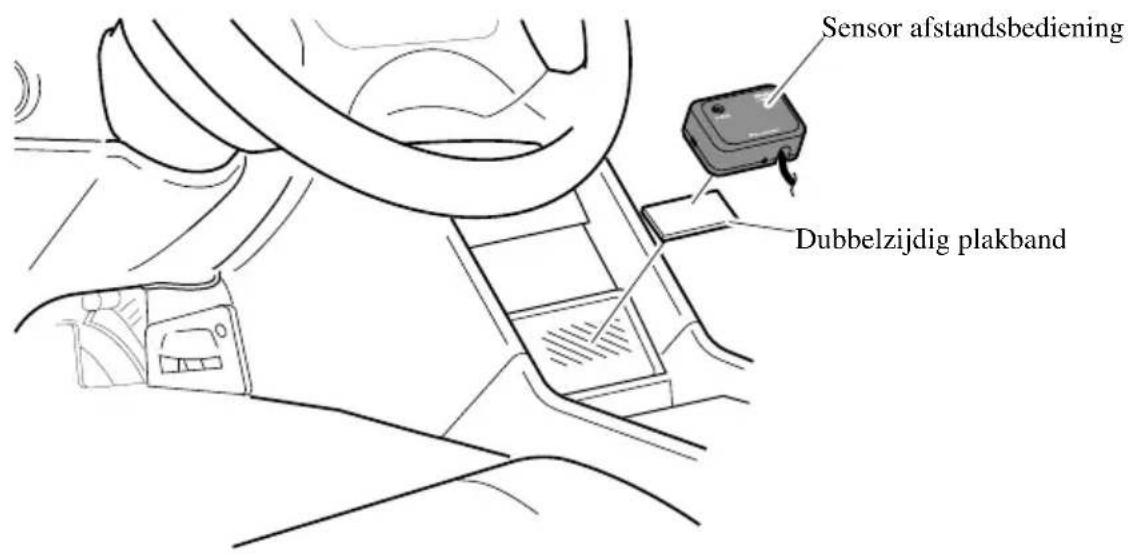
Aanhangsel
Index
A
Aanduiding keuze camerastandpunt 28, 50
Audiotaal 26, 43
B
Beeld-voor-beeld 24
Beeldfunctie 33, 36
Beeldverhouding 47, 61
Beeldverhouding TV 47
Bereik herhaalde weergave 32, 35, 37
C
Camerastandpunt 28, 31
Codenummer 44
D
Digitale uitgangssignaal 48
Direct zoeken 21
Dolby Digital 12, 48, 61
DTS 12, 48, 61
F
Fragment 11
G
Geheugen gebruikstoestand 6
H
Hoofdstuk 11, 61
Hulp-ondertiteling 41
|
Informatie-display 29
K
Kinderslot 44, 61
L
Lineair PCM (LPCM) 48, 49, 61
M
Menutaal 44
MPEG 9,61
Multi-Audio 26,62
Multi-camerastandpunt 28, 62
Multi-ondertiteling 27,62
0
Optisch digitaal uitgangssignaal 62
P
PanScan 47
PBC (weergave-bediening) 11, 23, 62
Postbus formaat 47
R
Regionummer 10,62
Resetten 6
s
Scan-weergave 38
Set up menu 40
Snel terug 22
Snel vooruit 22
Stilstaand beeld 24
T
Taal voor de ondertiteling 27,41
Taalcode lijst 60
Titel 11,62
V
Verbodsteken 21,56
Vertraagde weergave 25
Video CD 9
W
Willekeurige weergave 38
Technische gegevens
Algemeen
Systeem ...... DVD-Video, Video CD, Compact disc audiosysteem
Bruikbare discs ...... DVD-Video, Video CD, CD
Signaalformaat ..... Sampling frequentie: 44,1/48/96 kHz Aantal quantiseringsbits: 16/20/24; lineair
Stroombron 14,4 V gelijkstroom (10,8 - 15,1 V toelaatbaar)
Aarding Negatief
Max. opgenomen vermogen 1,3 A
Regionummer 2
Audio
(met DVD, bij een sampling frequentie van 96 kHz)
Frequentierespons 5 - 44.000 Hz
Signaal/ruis verhouding ...... 96 dB (1 kHz) (IEC-A netwerk) (CD: 99 dB (1 kHz) (IEC-A netwerk))
Dynamisch bereik .... 97 dB (1 kHz) (CD: 96 dB (1 kHz))
Vervorming 0,003 % (1 kHz)
Uitgangsniveau 1000 mV (1 kHz, 0 dB)
Aantal kanalen 2 (stereo)
Wisselaar
Sensor afstandsbediening
- Technische gegevens en ontwerp kunnen vanwege mogelijke verbeteringen zonder kennisgeving gewijzigd worden.
PIONEER CORPORATION
- INHOUD
- U MOET DIT LEZEN
- VOOR GEBRUIK 3
- BASISBEDIENING 17
- VARIATIES BIJ DE WEERGAVE 24
- BEDIENING VIA INFORMATIE-DISPLAYS 29
- WIJZIGEN BEGIN-INSTELLINGEN .... 40
- OVERIG 51
- INSTALLEREN 63
- AANHANGSEL 77
- VOOR U DIT PRODUCT GAAT GEBRUIKEN
- OVER DIT PRODUCT
- VOORZICHTIG
- VIDEOSYSTEEM VAN EEN AANGESLOTEN COMPONENT
- OVER DEZE HANDLEIDING
- GEBRUIK VAN DEZE HANDLEIDING
- WAARSCHUWING
- WANNEER U EEN DISPLAY GEBRUIKT DAT IS AANGESLOTEN OP DE ACHTER VIDEO-UITGANGSAANSLUITING
- VOORZORGEN
- IN GEVAL VAN PROBLEMEN
- VOORKOM DAT UW ACCU LEEG RAAKT
- VERANDEREN VAN DE INSTELLING VAN DE FUNCTIESCHAKELAAR
- GEHEUGEN GEBRUIKSTOESTAND
- OPMERKING
- RESETTEN VAN DE MICROPROCESSOR
- RESETTEN
- PLAATS VAN DE TOETSEN
- GEBRUIK VAN DE AFSTANDSBEDIENING
- DE BATTERIJ
- HET VERVANGEN VAN DE LITHIUM BATTERIJ
- LET OP
- DISCS WAARVOOR DIT PRODUCT GESCHIKT IS
- KENMERKEN VAN DEZE WISSELAAR
- GESCHIKT VOOR DVD, VIDEO CD EN CD FORMAAT
- DVD VIDEO VIDEO CD CD
- VOORZORG
- BETEKENIS VAN DE AANDUIDINGEN OP DVD'S
- DISC BEDIENING
- DISC-INDELING
- DVD
- VIDEO CD EN CD
- HOOFDKENMERKEN VAN DIT PRODUCT
- ZORG VOOR UW DISCS EN MAGAZIJNEN
- LADEN VAN DISCS
- BIJ GEBRUIK VAN 8 CM SINGLE DISCS
- LADEN VAN HET MAGAZIJN
- BASISBEDIENING
- IN- EN UITSCHAKELEN VAN DE STROOM
- INSCHAKELEN VAN DE STROOM
- BIJ GEBRUIK VAN DE IP-BUS FUNCTIE
- 1 KIES DIT PRODUCT ALS BEELD-SIGNAALBRON
- 2 DRUK OP DE SOURCE TOETS OP HET HOOFDTOESTEL
- BIJ GEBRUIK VAN DE STAND ALONE FUNCTIE
- 2 DRUK OP DE POWER TOETS
- DRUK OP DE POWER TOETS
- BIJ GEBRUIK VAN EEN ACHTER-DISPLAY IN DE IP-BUS FUNCTIE
- VOORZORGEN MET BETREKKING TOT DE IP-BUS FUNCTIE
- WEERGAVE VAN DISCS (DVD/VIDEO CD/CD)
- DRUK OP DE PLAY/PAUSE (▶/II) TOETS
- WERKEN MET HET MENUSCHERM
- BIJ DVD'S
- SELECTEER HET GEWENSTE MENU-ONDERDEEL MET DE STUURKNUPPEL
- DRUK DE STUURKNUPPEL IN
- OPENEN VAN HET MENU
- BIJ VIDEO CD'S
- DRUK OP DE CIJFERTOETSEN EN SELECTEER HET GEWENSTE MENU-ONDERDEEL
- SPRINGEN NAAR HET VOLGENDE/VORIGE HOOFDSTUK OF FRAGMENT
- SPRINGEN NAAR HET VOLGENDE HOOFDSTUK/FRAGMENT
- DRUK TIJDENS WEERGAVE OP DE NEXT (▶▶) TOETS
- SPRINGEN NAAR HET VORIGE HOOFDSTUK/FRAGMENT
- DRUK TIJDENS WEERGAVE OP DE PREVIOUS (|◀◀) TOETS
- OPGEVEN VAN EEN TITEL/HOOFDSTUK/FRAGMENT (DIRECT ZOEKEN)
- OPGEVEN VAN EEN TITEL
- DRUK OP DE CIJFERTOETSEN DIE OVEREENKOMEN MET HET GEWENSTE TITELNUMMER WANNEER DE DISC GESTOPT IS
- OPGEVEN VAN EEN HOOFDSTUK
- DRUK OP DE CIJFERTOETSEN DIE OVEREENKOMEN MET HET GEWENSTE HOOFDSTUKNUMMER WANNEER DE DISC GESTOPT IS
- OPGEVEN VAN EEN FRAGMENT
- DRUK OP DE CIJFERTOETSEN DIE OVEREENKOMEN MET HET GEWENSTE FRAGMENTNUMMER WANNEER DE DISC GESTOPT IS
- DISC SNEL VOORUIT/TERUG SPOELEN
- SNEL VOORUIT
- HOUD TIJDENS WEERGAVE DE FORWARD (▶▶) TOETS INGEDRUKT
- LAAT DE FORWARD (▶▶) TOETS LOS OP HET PUNT VAN WAAR U WILT KIJKEN/LUISTEREN
- SNEL TERUG
- HOUD TIJDENS WEERGAVE DE REVERSE (◀◀) TOETS INGEDRUKT
- LAAT DE REVERSE (◀◀) TOETS LOS OP HET PUNT VAN WAAR U WILT KIJKEN/LUISTEREN
- WISSELEN VAN DISC
- DRUK OP DE DISC UP/DOWN TOETSEN
- STOPPEN VAN DE WEERGAVE
- DRUK OP DE STOP (■) TOETS
- VARIATIES BIJ DE WEERGAVE
- STILSTAAND BEELD, BEELD-VOOR-BEELD EN VERTRAAGDE WEERGAVE DVD VIDEO CD
- STILSTAAND BEELD
- DRUK TIJDENS WEERGAVE OP DE PLAY/PAUSE (▶/II) TOETS
- BEELD-VOOR-BEELD WEERGAVE
- DRUK OP DE STEP (II▶) OF STEP (◀II) TOETS
- VERTRAAGDE WEERGAVE
- HOUD TIJDENS WEERGAVE DE STEP (◀II) OF STEP (II▶) TOETS 1 SECONDE INGEDRUKT
- VERANDEREN VAN DE AUDIOTAAL TIJDENS WEERGAVE (MULTI-AUDIO)
- DRUK TIJDENS DE WEERGAVE OP DE AUDIO TOETS
- DRUK OP DE AUDIO TOETS TERWIJL DE AANDUIDING VOOR AUDIO- SELECTIE GETOOND WORDT
- VERANDEREN VAN HET AUDIO-UITGANGSSIGNAAL TIJDENS WEERGAVE
- DRUK TIJDENS WEERGAVE OP DE AUDIO TOETS
- DRUK OP DE AUDIO TOETS TERWIJL DE AANDUIDING VOOR DE KEUZE VAN HET AUDIO-UITGANGSSIGNAAL WORDT GETOOND
- VERANDEREN VAN DE TAAL VOOR DE ONDERTITELING (MULTI-ONDERTITELING)
- 1
- DRUK OP DE SUBTITLE TOETS TIJDENS WEERGAVE
- 2 DRUK OP DE SUBTITLE TOETS TERWIJL DE AANDUIDING VOOR DE KEUZE VAN DE TAAL VOOR DE ONDERTITELING WORDT GETOOND
- VERANDEREN VAN CAMERASTANDPUNT TIJDENS WEERGAVE (MULTI-CAMERASTANDPUNT) DVD
- OVER SCÈNES WAARBIJ U KUNT WISSELEN VAN CAMERASTANDPUNT
- DRUK OP DE ANGLE TOETS TIJDENS WEERGAVE VAN EEN SCÈNE DIE VANUIT MEERDERE CAMERASTANDPUNTEN IS OPGENOMEN
- 2 DRUK OP DE ANGLE TOETS TERWIJL DE AANDUIDING VOOR DE KEUZE VAN HET CAMERASTANDPUNT WORDT GETOOND
- BEDIENING VIA INFORMATIE-DISPLAYS
- OPROEPEN VAN INFORMATIE-DISPLAYS
- 1 DRUK OP DE DISPLAY TOETS
- OVER INFORMATIE-DISPLAY 2
- BEDIENING VAN EEN DVD VIA INFORMATIE-DISPLAY 1
- ZOEKEN NAAR EEN BEPAALDE SCÈNE, DE WEERGAVE LATEN BEGINNEN VANAF EEN BEPAALDE TIJD
- 1 BEWEEG DE STUURKNUPPEL NAAR LINKS/RECHTS OM DE GEWENSTE MOGELIJKHEID TE SELECTEREN
- 2 DRUK OP DE CIJFERTOETSEN OM HET GEWENSTE NUMMER IN TE VOEREN
- VOOR TITELS EN HOOFDSTUKKEN
- VOOR TIJD (TIJD-ZOEKFUNCTIE)
- DRUK DE STUURKNUPPEL IN TERWIJL HET INGEVOERDE NUMMER GETOOND WORDT
- DIRECT ZOEKEN
- SELECTEREN VAN AUDIO, ONDERTITELING EN CAMERASTANDPUNT
- 1 BEWEEG DE STUURKNUPPEL NAAR LINKS/RECHTS EN SELECTEER DE GEWENSTE MOGELIJKHEID
- 2 BEWEEG DE STUURKNUPPEL NAAR BOVEN/BENEDEN OM DE GEWENSTE INSTELLING TE BEPALEN
- VOOR DE AUDIO
- VOOR DE ONDERTITELING
- VOOR HET CAMERASTANDPUNT
- BEDIENING VAN EEN DVD VIA INFORMATIE-DISPLAY 2
- INSTELLEN VAN HET BEREIK VOOR DE HERHAALDE WEERGAVE
- INSTELLEN VAN DE BEELDFUNCTIE
- 1 BEWEEG DE STUURKNUPPEL NAAR LINKS/RECHTS EN SELECTEER DE INSTELLING VOOR DE BEELDFUNCTIE
- BEDIENING VAN EEN VIDEO CD VIA INFORMATIE-DISPLAY 1
- VOOR FRAGMENTEN
- 3 DRUK DE STUURKNUPPEL IN TERWIJL HET INGEVOERDE NUMMER GETOOND WORDT
- SELECTEREN VAN HET AUDIO-UITGANGSSIGNAAL
- BEDIENING VAN EEN VIDEO CD VIA INFORMATIE-DISPLAY 2
- BEDIENING VAN EEN CD VIA INFORMATIE-DISPLAY 1
- ZOEKEN NAAR EEN BEPAALD FRAGMENT
- INSTELLEN VAN WILLEKEURIGE WEERGAVE
- INSTELLEN VAN SCAN-WEERGAVE
- WIJZIGEN BEGIN-INSTELLINGEN
- OPENEN VAN HET SET UP MENU
- TERUGKEREN NAAR HET VORIGE DISPLAY
- INSTELLEN VAN DE ONDERTITELING (SUBTITLE LANG.)
- AAN/UIT ZETTEN VAN DE ONDERTITELING EN DE HULP-ONDERTITELING
- HULP-ONDERTITELING
- INSTELLEN VAN DE AUDIOTAAL (AUDIO LANG.)
- INSTELLEN VAN DE MENUTAAL (MENU LANG.)
- INSTELLEN VAN HET KINDERSLOT (PARENTAL)
- INSTELLEN VAN CODENUMMER EN NIVEAU
- NIVEAU GEGEVENS KINDERSLOT
- INGESCHAKELD KINDERSLOT BIJ WEERGAVE VAN DVD'S
- INSTELLEN VAN DE BEELDVERHOUDING (TV ASPECT)
- 1 BEWEEG DE STUURKNUPPEL NAAR BOVEN/BENEDEN EN SELECTEER "TV ASPECT" (BEELDVERHOUDING)
- 3 BEWEEG DE STUURKNUPPEL NAAR BOVEN/BENEDEN EN SELECTEER DE GEWENSTE BEELDVERHOUDING
- BEELDVERHOUDING GEGEVENS INSTELLING
- INSTELLING VAN HET DIGITALE UITGANGSSIGNAAL (DIGITAL OUTPUT)
- 1 BEWEEG DE STUURKNUPPEL AAN BOVEN/BENEDEN EN SELECTEER "DIGITAL OUTPUT" (DIGITALE UITGANGSSIGNAAL)
- 2 DRUK DE STUURKNUPPEL IN
- 3 BEWEEG DE STUURKNUPPEL NAAR BOVEN/BENEDEN EN SELECTEER DE GEWENSTE INSTELLING VOOR HET DIGITALE UITGANGSSIGNAAL
- INSTELLING DIGITALE EN ANALOGE UITGANGSSIGNALEN (OUT SELECTION)
- 1 BEWEEG DE STUURKNUPPEL NAAR BOVEN/BENEDEN EN SELECTEER "OUT SELECTION" (INSTELLING UITGANGSSIGNAAL)
- 3 BEWEEG DE STUURKNUPPEL NAAR BOVEN/BENEDEN EN SELECTEER DE GEWENSTE INSTELLING VOOR HET AUDIO-UITGANGSSIGNAAL
- 4 DRUK DE STUURKNUPPEL IN
- INSTELLEN VAN DE AANDUIDING VOOR DE KEUZE VAN HET CAMERASTANDPUNT (ANGLE)
- 1 BEWEEG DE STUURKNUPPEL NAAR BOVEN/BENEDEN EN SELECTEER "ANGLE" (CAMERASTANDPUNT)
- 3 BEWEEG DE STUURKNUPPEL NAAR BOVEN/BENEDEN OM DE AANDUIDING VOOR DE KEUZE VAN HET CAMERASTANDPUNT AAN OF UIT TE ZETTEN (ON/OFF)
- OVERIG
- INSTELLEN VAN DE FUNCTIESCHAKELAAR VAN DE AFSTANDSBEDIENING
- FUNCTIETABEL
- INSTELLEN VAN DE SCHAKELAAR VOOR DE AFSTANDSBEDIENINGSCODE
- BEDIENING MET HET HOOFDTOESTEL
- OMSCHAKELEN BEDIENINGSFUNCTIE
- 1 DRUK OP DE FUNCTION TOETS
- DRUK OP DE ▲ TOETS (DRUK OP DE ▼ TOETS OM UIT TE SCHAKELEN)
- 1 SCHAKEL DIT TOESTEL IN ALS SIGNAALBRON VOOR HET BEELD
- 2 SCHAKEL DIT TOESTEL IN ALS SIGNAALBRON VOOR HET HOOFDTOESTEL
- ITS WEERGAVE
- OPLOSSEN VAN PROBLEMEN
- ALS U DENKT DAT ER EEN PROBLEEM IS MET HET TOESTEL
- ALS HET PROBLEEM NA DE CONTROLE NIET VERDWENEN IS
- ALS HET PROBLEMEN DAARNA NOG NIET IS VERDWENEN
- PROBLEMEN BIJ VIDEO CD WEERGAVE
- PROBLEMEN BIJ AANSLUITING VAN EEN MULTIKANAALS AV HOOFDTOESTEL
- ALS U UW CODENUMMER VERGETEN BENT
- FOUTMELDINGEN
- WOORDENLIJST
- BEELDVERHOUDING
- DOLBY DIGITAL
- DTS
- HOOFDSTUK
- KINDERSLOT
- LINEAIR PCM (LPCM)
- MPEG
- MULTI-AUDIO (MEERTALIGE GELUIDSWEERGAVE)
- MULTI-CAMERASTANDPUNT
- MULTI-ONDERTITELING
- OPTISCH DIGITAAL UITGANGSSIGNAAL
- REGIONUMMER
- TITEL
- WEERGAVE-BEDIENING (PBC)
- INSTALLEREN
- AANSLUITEN VAN DE APPARATUUR
- AANSLUITEN OP EEN MULTIKANAALS AV HOOFDTOESTEL
- AANSLUITEN VAN EEN HOOFDTOESTEL
- BIJ AANSLUITING VAN HET DISPLAY MET RCA INGANGSAANSLUITINGEN
- AANSLUITEN VAN EEN ACHTER-DISPLAY
- BIJ GEBRUIK VAN EEN OP DE ACHTER-VIDEO UITGANGSAANSLUITINGEN AANGESLOTEN DISPLAY
- VERVOER VAN DE MULTI-DVD-WISSELAAR
- INSTELLING VAN DE MODE FUNCTIESCHAKELAAR
- STAND ALONEII
- HORIZONTAAL MONTEREN
- VERTICAAL MONTEREN
- MONTAGEHOEK
- HOEKINSTELLING
- INSTALLEREN VAN DE SENSOR AFSTANDSBEDIENING
- AANHANGSEL
- INDEX
- A
- B
- C
- D
- F
- G
- H
- K
- L
- M
- 0
- P
- R
- S
- T
- V
- W
- TECHNISCHE GEGEVENS
- ALGEMEEN
- AUDIO
- WISSELAAR
- SENSOR AFSTANDSBEDIENING
- PIONEER CORPORATION
Merk : PIONEER
Model : XDV-P9II
Categorie : Dvd speler