
Powerc@m 960 - Camera TRUST - Gratis gebruiksaanwijzing en handleiding
Vind de handleiding van het apparaat gratis Powerc@m 960 TRUST in PDF-formaat.


| Type product | Digitale camera |
| Merk | Trust |
| Model | Powerc@m 960 |
| Beeldsensor | CCD, 5 Megapixels (max. 2560 x 1920) |
| Zoom | 4x digitale zoom |
| Beeldscherm | LCD-scherm |
| Geheugen | Intern 16 MB; uitbreidbaar met SD-geheugenkaart |
| Voeding | 4 x AA-batterijen (alkaline of oplaadbare NiMH, min. 1800 mAh) |
| Aansluitingen | USB 1.1; DC-in (3,3 V, 2,0 A) |
| Flitser | Ingebouwd; automatisch, rode-ogen reductie, nachtscène, altijd aan/uit |
| Macro | Ja, minimale afstand 20 cm |
| Zelfontspanner | 10 seconden vertraging |
| Video-opname | Ja, met geluid; duur instelbaar (10, 20, 30 sec of handmatig) |
| Witbalans | Auto, daglicht, zonsondergang, TL, gloeilamp |
| Belichtingscorrectie | -2,0 tot +2,0 (stappen van 0,5 EV) |
| Software | Trust Photo Upload, Ulead Photo Explorer 7.0 SE, Ulead Cool 360, QuickTime, DirectX |
| Ondersteunde besturingssystemen | Windows 98/ME/2000/XP, Macintosh |
| Onderhoud | Reinig met een licht vochtige, zachte doek; geen agressieve oplosmiddelen |
| Veiligheid | Niet opladen van niet-oplaadbare batterijen; niet in vuur werpen; niet zelf repareren |
| Garantie | 2 jaar fabrieksgarantie |
Veelgestelde vragen - Powerc@m 960 TRUST
Gebruikersvragen over Powerc@m 960 TRUST
0 vraag over dit apparaat. Beantwoord die u kent of stel uw eigen vraag.
Stel een nieuwe vraag over dit apparaat
Download de handleiding voor uw Camera in PDF-formaat gratis! Vind uw handleiding Powerc@m 960 - TRUST en neem uw elektronisch apparaat weer in handen. Op deze pagina staan alle documenten die nodig zijn voor het gebruik van uw apparaat. Powerc@m 960 van het merk TRUST.
GEBRUIKSAANWIJZING Powerc@m 960 TRUST
Hartelijk dank voor uw aankoop. Registreer nu uw aankoop via onze internet site, www.trust.com/register, zodat u in aanmerking komt voor optimale garantie- en service ondersteuning. Bovendien wordt u automatisch op de hoogte gehouden van de ontwikkeling van uw en andere Trust producten.
N L
LIFE IS MORE! TRUST US
TRUST.COM
Trust
960 POWERC@M CCD

Fig. 1 Fig. 2


Fig. 3 Fig. 4

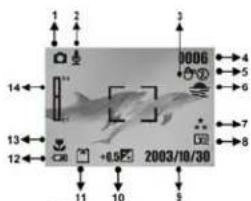
Fig. 5
LIFE IS MORE! TRUST US
TRUST.COM
Trust
960 POWERC@M CCD

Fig. 6 Fig. 7

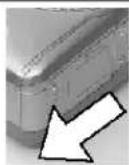

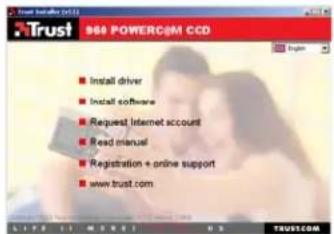
Fig. 8 Fig. 9

Verkorte werkwijze eerste gebruik
Hst.
- Batterijen plaatsen (4)
- Foto maken (6)
- Opname terugbekijken
- Camera aansluiten op computer (8)

Indeling handleiding
Hst.
Batterijen plaatsen en uitleg functies (4, 5)
Standaard bediening van camera (b l/m 8) Overing functions on bediening (2 t/m 44)
Overige functies en bediening (9 tim 14)
installatie en gebruik van software (15 t/m 18)
Gebruik met Macintosh (19)
Probleem oplossen (20)
1 Inleiding
Deze handleiding is bedoeld voor gebruikers van de TRUST 960 POWERC@M CCD.
Deze camera is voorzien van een CCD lens die zorgt voor scherpe opnames. De camera heeft een maximale resolutie van 5 Megapixels.
Het LCD-schem op de camera geeft duidelijk de opnames weer.
1.1 Algemene opmerkingen m.b.t. fotografie
Proefopname
Voordat u een uniek evenement gaat fotograferen, is het verstandig om eerst diverse
proefopnames te maken. Dit om er zeker van te zijn dat de camera naar behoren
werkt.
Geen schadevergoeding voor mislukte opname
Voor mislukte opname door een gebrekkige werking van uw camera, of software enz.
kan geen schadevergoeding worden geeist.
Uitwisseling beeldgegevens
Er worden geen garanties gegeven dat beelden welke met deze camera zijn
opgenomen kunnen worden weergegeven op andere apparatuur, of dat beelden die met andere apparatuur zijn opgenomen kunnen worden weergegeven op deze camera.
Zonlicht
Richt de camera niet langdurig direct op de zon, dit kan de sensor beschadigen.
Stoten / schudden
Schudt niet met de camera of stoot de camera nergens tegenaan. Dit kan leiden tot defecten, mislukte opnamen, incompatibiliteit met geheugen of het verlies van
beeldgegevens en geheugeninhoud.
LCD-scherm
Soms kunnen er op een LCD-schem kleine zwarte of heldere puntjes zichtbaar
worden. Dit is normaal en heeft geen invloed op het opgenomen beeld. Bij een aantal van 10 puntjes of minder is er geen reden om de camera om te ruilen.
Indien het LCD-schem langdurig aan direct zonlicht wordt blootgesteld kan dit leiden tot defecten.
Lens
N L
TRUST 960 POWERC@M CCD
Houdt het glas van de lens schoon. Om de lens schoon te maken gebruikt u een wattenstaafje. Doop deze eventueel in speciale schoonmaakvloeistof voor fotolenzen. Gebruik geen andere schoonmaakmiddelen.
2 Veiligheid
Lees voor het gebruik de volgende aanwijzingen goed door:
- De TRUST 960 POWERC@M CCD heeft geen speciaal onderhoud nodig.
Om de camera schoon te maken, gebruikt u een licht bevochtigde, zachte doek.
Gebruik bij het reinigen geen agressieve middelen zoals benzine of
terpentine. Deze kunnen het materiaal aantasten.
Dompel het apparaat in geen geval onder in een vloeistof. Dit kan gevaar opleveren en beschadigt het product. Gebruik dit apparaat niet in de nabijheid van water.
Repareer het product niet zelf.
2.1 Batterijen
- De meegeleverde Duracell Ultra batterijen zijn niet oplaadbaar. Probeer deze
batterijen niet op te laden. Dit kan ontploffingsgevaar opleveren.
- Werp de batterijen niet in open vuur. De batterijen kunnen ontploffen.
- Doorboor de batterijen nooit.
- Houdt de batterijen uit de buurt van kleine kinderen.
- Gebruik voor deze camera alleen batterijen maat AA type Alkaline. Ook kunt u oplaadbare AA type NiMH batterijen gebruiken (minimaal 1800mAh).
- Als de Alkaline (ook Duracell Ultra) battenijen leeg zijn, informeer bij uw lokale overheid waar u deze kunt inleveren.
Let op: Standaard AA type NiCd batterijen zijn ongeschikt.
Let op: Gebruik geen oude en nieuwe batterijen door elkaar omdat de oude batterijen de nieuwe batterijen uit kunnen putten.
Let op: Indien de camera voor een langere tijd niet gebruikt wordt, dient u de batterijen uit de camera te nemen. Dit is om de batterij capaciteit te sparen.
3 Goedkeuring
CE
Dit product voldoet aan de essentiële eisen en aan de overige relevante bepalingen van de geldende Europese richtlijnen. De Verklaring van Conformiteit (DoC) is beschikbaar op www.trust.com/13806/ca.
4 Batterij plaatsen/verwijderen
Volg onderstaande stappen om de batterijen te plaatsen of te verwijderen/vervangen.
Let op: Zorg ervoor dat de camera uitgeschakeld is.
-
Open de batterijklep (1, figuur 3) aan de onderkant van de camera. Schuif deze in de richting van de pijl en klap de klep open.
-
Plaals de batterijen in de batterijhouder zoals is aangegeven aan de binnenzijde van de batterijklep (Zie figuur 6).
-
Sluit de batterijklep.
Uw camera is nu klaar voor gebruik.
Wanneer u de camera inschakelt, verschijnt onder in het LCD-schem (12, figuur 5)
een statusindicator van de batterij
| Batterij vol | |
| Batterij halfvol | |
| Batterij leeg. Vervang batterijen. |
Tabel 1: batterijstatus op LCD-scherm
Let op: Indien de camera voor een langere tijd niet gebruikt wordt, dienf u de batterijen uit de camera te nemen. Dit is om de batterij capaciteit te sparen.
Let op: Het is normaal wanneer de behuizing warm wordt tijdens het gebruik van de camera.
Let op: Na het plaatsen/vervangen van de batterijen, stel datum en tijd (opnieuw) in (Zie hst. 13).
5 Uitleg functies camera
Functies bovenzijde camera. Zie figuur 1
| Punt | Omschrijving | Functie |
| 1 | Ontspannerknop Druk op deze knop om een opname te maken. Deze knop kunt gebruikt u ook om een video-opname te starten en te stoppen. | |
| 2 | Microfoon Opname van geluid tijdens het opnemen van video, of geluid na een foto-opname. | |
| 3 | Draaknoop Keuzeschijf voor modusselectie. | |
Tabel 2: functies bovenzijde camera
Functies voorzijde camera. Zie figuur 2
| Punt | Omschrijving | Functie |
| 1 | Draalknop | Keuzeschilf voor modusseled |
| 2 Zoeker | Met de zoeker kunt u het | formaat en de position van de foto bepalen. De eigenlijke foto wordt gemaakt met de lens en niet met de zoeker. Het beeld kan afwijken wanneer |

TRUST 960 POWERC@M CCD
| Punt | Omschrijving | Functie |
| men gebruik maakt van digitale zoom. | ||
| 3 | Flitser Met de ingebouwde flitser | kunt u onderwerpen extra belichten. |
| 4 | Zelfontspannerlampje Lampje knippart bij gebruik van de zelfontspanner. | |
| 5 | Macroschakelaar Schakelaar voor het instellen van macromode (maken van foto's op kleine afstand) of normale mode. | |
| 6 | USB-aansluiting Aansluiting om de camera aan te sluiten op de USB-poort van de computer. | |
| 7 | DC-in aansluiting Aansluiting voor externe voedingsadapter (Niet meegeleverd -> 3,3 Vdc, 2,0A). | |
| 8 | Lensschulf Schulf om de lensbeschermer open te zetten. | |
| 9 | Lensbeschermer Bescherming voor de lens indien de camera niet wordt gebruikt. | |
Tabel 3: functies voorzijde camera
Functies onderzijde camera. Zie figuur 3.
| Punt | Omschrijving | Functie | |
| 1 | Batterij / geheugenkaart klep | Bescherming | voor de batterijen en het geheugen. |
| 2 | Schroepunt voor statief | Hier kunt u het bijgeleverde of een ander statief inschroeven. | |
Tabel 4: functies onderzijde camera
Functies achterzijde camera. Zie figuur 4
| Punt | Omschrijving | Functie |
| 1 Zoeker | Met de zoeker kunt u het formaat en | |
| de positie van de foto bepalen. De eigenlijke foto wordt gemaakt met de lons en niet met de zoeker. Het beeld kan afwijken wanneer men gebruik maakt van digitale zoom. | ||
| 2 Aan-vuitschakelaar | Schakelaar om de camera aan- of uit te zetten. | |
| 3 Menutoets | Het menu openen. | |
| 4 Polsriem bevestigingspunt | Oog om de polsriem aan te bevestigen. | |
| 5 Besturingstoets | Toets om door het menu te bladeren. | |
| 6 LCD-poets | Toets om LCD-scherm aan-vuit te zetten. | |
| 7 LCD-scherm | Schem voor opname en weergave. | |
| 8 | Indicatielampje | Indicatie lampje voor bepaalde toestand van de camera. |
Tabel 5: functies achterzijde camera
Symbolen op het LCD-scherm. Zie figuur 5.
| Punt | Omschrijving | Functie |
| 1 Modus indicator Indicatie voor folo- of video opname.Video indicator wordt ook weergegeven in weergave modus. | ||
| 2 Geluidopname indicator Indicatie voor geluid opname.Knippert rood wanneer opname wordt gemaakt. | ||
| 3 Weing licht indicator Licht op wanneer er te weinig licht is voor opname. Maak gebruik van flits. | ||
| 4 Teller Teller; weergave van: | ||
| Opname modus: het aantal opname dat nog gemaakt kan worden.Weergave modus: opname nummer.Video modus: maximale tijdsduur van video-opname. | ||
| 5 Flitser Geeft de toestand aan van de flitser (Tabel 9). | ||
| 6 Kleurbalans indicator Weergave van geselectoorde kleurbalans. Indien ingesteld op "Auto" geen weergave (Tabel 10 en hst. 10.5.4). | ||
| 7 Compressie Weergave van geselectoorde compressie (Tabel 10). | ||
| 8 Resolutie Weergave van geselectoorde resolutie (Tabel 10). | ||
| 9 Datum Datumweergave (hst 13). | ||
| 10 Belichting Indicatie van gewijzigde be instelling. Indien EV=0, geen weergave (hst 10.5.3). | ||
| 11 Geheugen Geheugenkaart geplaatst (hst 14. | ||
| 12 Batterij Indicatie van batterijvermogen (Tabel 1). | ||
| 13 Macro Weergave wanneer Macro ingesteld (hst 10.2). | ||
| 14 Digitale zoom Indicatie van digitale zoomfactor (hst 10.1). | ||
Tabel 6: overzicht LCD-scherm
lichting
N L
STANDAARD BEDIENING VAN DE CAMERA
In onderstaande hst.ken wordt beschreven hoe u een foto maakt, de foto op de camera terugkijken en de opname opslaan op de computer.
6 Foto-opname maken
- Open de lensbeschermer (9, figuur 2) met de schuif naast de lens (8, figuur 2).
- Schuif de aan/uitschakelaar (2, figuur 4) naar rechts en houdt deze 1 seconde vast. Het groene lampje (8, figuur 4) zal knipperen. (herhaal dit om de camera uit te schakelen)
- Laat de schakelaar los. Na enkele seconde, zal een melodietje hoorbaar zijn. De camera is nu aan.
Let op: "Lens Cover" knippert in het LCD-schemm wanneer de lensbeschermer niet geopend is. Open eerst de lensbeschermer voordat u de camera inschakelt.
-
Zet de camera in "Fotomodus" (Symbol: ) m ^1 le draaiknop (3, figuur 1).
-
Kijk door de zoeker of naar het beeld op het LCD-scherm en zoek het beeld/object op dat u wilt fotograferen. De zoeker in beeld is wit.
-
Druk de ontspannerknop (1, figuur 1) volledig in. De opname wordt nu vastgelegd. Het groene LED zal gaan knipperen.
-
Herhaal stap 5 en 6 om meerdere opname te maken.
Let op: "low light" wordt woergegeven op het LCD-scherm wanneer er te weinig licht is om een goede foto te maken. Aangeraden wordt om de flitser in te stellen op "Automatisch" of "Fill-in" (zie hst. 10.4).
Let op: Voordat de opname gemaakt wordt, wordt de opname eerst scherp gesteld. Dit duurt een klein ogenblik. Houdt hier rekening mee wanneer u een actieopname wilt maken.
7 Opname terugbekijken
Let op: De camera moet ingeschakeld zijn
- Zet de modusknop op weergave verschijnt op het LCD-scherm. ▶ met de draaiknop. De gemaakte opname
- Gebruik de besturingstoets omhoog/omlaag om vorige/volgende opname te bekijken.
8 Camera aansluiten op computer (PC/MAC)
Voordat u de camera aansluit op de computer, dient u de software te installeren voor de camera.
8.1 Stuurprogramma installeren op Windows 98/2000
Let op: Indien u Windows ME of XP, of Macintosh gebruikt kunt u dit hst. overslaan en direct verder met hst. 8.2.
Let op: Op www.trust.com/13806 staan altijd de laatste nieuwe drivers. Controleer of er eventueel een nieuwe versie beschikbaar is en gebruik deze dan voor installatie.
Let op: Zorg dat tijdens installatie alle overige programma's zijn afgesloten.
Let op: In het voorbeeld is 'D: ^1 ' gebruikt als het CD-ROM station; dit kan echter per computer verschillen.
- Plaats de CD-ROM in het CD-ROM station van uw computer. Het installatieprogramma wordt automatisch opgestart. Is dit niet het geval, doe dan het volgende:
a Selecteer 'Uitvoeren' in het Windows startmenu.
b Typ '[D:\SETUP.EXE]' en klik op 'OK' om het installatieprogramma
voor de software van Trust op te starten.
-
Het Trust installatiescherm verschijnt (Zie figuur 8).
-
Selecteer de taal (rechtsboven) die u tijdens de installatie wilt gebruiken
-
Selecteer 'Installeer stuurprogramma'
-
Volg de aanwijzingen op het scherm.
8.2 Camera aansluiten op USB-poort computer (PC/MAC)
Let op: Zorg ervoor dat het stuurprogramma geinstalleerd is, onder Windows 98/2000, voordat u de camera aansluit.
-
Zet de camera op weergavemodus. Zet de camera aan.
-
Sluit de ene zijde van de USB kabel aan op de camera.
-
Sluit de andere zijde van de USB kabel aan op de computer. Nieuwe hardware wordt gevonden, stuurprogramma wordt automatisch geïnstalleerd. Het LCD-scherm gaat uit en het groene lampje gaat branden.
Windows 98 / ME / 2000
a. Open "My Computer".
b. Open "Removable Disk".
Let op: Stationsaanduiding (drive-letter) van de "removable disk" kan variëren per computer.
d. Klik op "View" in menubalk en kies "Thumbnails" (Windows ME, 2000) voor een voorbeeld weergave.
e. Dubbelklik op een opname om deze te openen/bewerken.
Windows XP
a. Automatisch verschijnt een venster met diverse mogelijkheden. Kies "Using folder to view files" (figuur 9).
b. Dubbelklik op folder "DCIM".
c. Dubbelklik op folder "100MEDIA". In deze folder staan de gemaakte opname.
d. Klik op "view" in menubalk en kies voor "Filmstrip".
e. Dubbelklik op een opname om deze te openen/bewerken.
Macintosh
a. Op uw bureaublad komt een icoon "UNLABELED".
b. Dubbelklik "Unlabeled".

TRUST 960 POWERC@M CCD
c. Dubbelklik op "DCIM".
d. Dubbelklik op "100MEDIA". In deze folder zijn uw opname
opgeslagen
e. Dubbelklik op een opname om deze te openen/bewerken.
Overige functies en bediening van de camera
9 Algemene functies
9.1 Draaiknop
Met de draaiknop (3, figuur 1) kunt u de camera instellen in een bepaalde modus.
| Symbol | Functie | Onschrijving |
| Fotomodus (Capture mode) | Foto's maken. | |
| Weergavemodus (Playback mode) | Gemaakte opname(s) bekijken. | |
| Videomodus (Video mode) | Video-opnames maken. | |
| SET | Set-up modus (Setup mode) | Instellen. |
Tabel 7: modus instellen
9.2 LCD-scherm
Het LCD-scherm zorgt ervoor dat u de opnames kunt bekijken, het menu kunt
instellen etc.
Foto- of videomodus:
- druk op toets "LCD" (6, figuur 4) om details uit te schakelen.
- nogmaals op toets "LCD" om LCD-schem uit te zetten,
- nogmaals op toets "LCD" om alles weer zichtbaar te hebben.
Let op: U kunt niets wijzigen in het menu, wanneer het LCD-scherm is
uitgeschakeld.
Weergave modus:
- druk op toets "LCD" om details van opname weer te geven (Resolutie, datum, tijd en
flits).
- Nogmaals drukken op toets "LCD" geeft het normale beeld weer.
Set-up modus: in deze toestand is het niet mogelijk om het LCD-schem uit te
zetten.
9.3 Driepoot statief
Met de bijgeleverde driepoot statief kunt u de camera stabiel plaatsen. Statief is aan
le raden voor gebruik met zelfontspanner of macro-opname.
-
Schroef het statief aan de onderkant van de camera (2, figuur 3) vast.
-
Vouw de poten uit, onlgrendel het statief met het hendeltje en zet de camera in de gewenste positie.
- Vergrendel het statief door de hendel weer terug te zetten in beginpositie.
9.4 Polsbandje monteren
Voor optimaal gemak en veiligheid kunt u het polsbandje aan de camera monteren.
- Steek het touwtje van de polsband aan de dunne zijde door het oog (4, figuur 4).
- Maak een lus van het deel dat door het oog sleekt.
- Haal de andere zijde van de polsband door de lus.
10 Foto-opname
10.1 In/uit zoomen
Deze camera is voorzien van 4x digitale zoom. De digitale zoom vergroot het beeld door het digitaal te verwerken.
Druk op besturingstoets rechts om in te zoomen, druk op besturingstoets links om uit te zoomen.
Tijdens het in/uitzoomen wordt de vergroting weergegeven in de zoombalk aan de linkerzijde van het LCD-scherm.
Let op: Gebruik het LCD-scherm wanneer u met de digitale zoomfunctie werkt. Digitaal gezoomde beelden verschijnen niet in de zoeker.
Let op: Door digitaal zoomen loopt de beeldkwaliteit terug.
Let op: De digitale zoomfunctie werkt niet bij het opnemen van video.
10.2 Macro opname (opname maken op kleine afstand)
De Trust 960 PowerC@m CCD is voorzien van een Macrofunctie. U kunt hiermee foto's maken met een minimale afstand van 20 cm.
Instellen:
Schuif macroknop (5, figuur 2) naar boven of naar beneden. Zie Tabel 8 voor uitleg.
| Standaard mode.Afstand: 80cm tot oneindig. | |
| Macromode (Voor het maken van Close-up foto's).Afstand: 20 cmZodra de camera in deze functie wordt geschakeld met de macroschakelaar (5, figuur 2) zal het macrosymbool zichtbaar worden links onderin het LCD-scherm. |
Tabel 8: macro opties
Noot: Voor macro-opname kunt u het beste gebruik maken van het statief en de zelfontspannerfunctie (zie hst. 10.3).

TRUST 960 POWERC@M CCD
10.3 Zelfontspanner
De camera is voorzien van een zelfontspannerfunctie waarmee een vertraging optreedt van 10 seconden voordat de foto gemaakt wordt. Met behulp van de zelfontspanner kunt u zichzelf op de foto zetten.
Wanneer de camera aangezet wordt staat deze functie uit. Om de zelfontspanner aan te zetten gaat u als volgt te werk:
-
Zet de camera aan in fotomodus.
-
Druk op besturingstoets omhoog om de zelfontspanner in te schakelen. Het symbol verschijnt in het LCD-scherm.
Druk op de ontspanner (1, figuur 1) om een opname te maken met zelfontspanner.
Tijdens het aftellen (10 seconden) is:
- een piepsignaal te noren zijn,
- het anellen zichtbaar op het LCD-schemm,
- het lampje voor zelfontspanner (4, figuur 2), gaan knipperen.
Noot: Voor het maken van een opname met zelfontspanner is gebruik
van statief aan te raden.
10.4 Flits instellen
De camera is voorzien van diverse flitsmogelijkheden.
Instellen van flits:
-
Zet de camera aan in fotomodus.
-
Druk op de besturingstoets omlaag. Herhaal dit tot de juiste stand is bereikt.
Raadpleeg Tabel 9.
| Flits uitgeschakeid. | |
| SA | Automatische flits.Flitser zal automatisch afgaan wanneer er onvoldoende licht is. |
| Automatisch flits met rode-ogen-onderdrukking.Flitser zal automatisch afgaan wanneer er onvoldoende licht is, en extra flitsen om het rode-ogen effect te verminderen. | |
| Synchronisatie lage sluitertijd (Night Scene).De flitser werkt met een lage sluitersnelheid om de juiste belichting te krijgen.Wij adviseren u het gebruik van een statief. | |
| Flits aan.De flits zal altijd afgaan onafhankelijk van de licht omstandigheid. |
Tabel 9 : overzicht flits
Noot: Bij veelvuldig gebruik van de flitser raken de batterijen sneller leeg.
Noot: Onder normale omstandigheden duurt het opladen van de flitser tussen de 6 en 10 seconde, afhankelijk van batterijspanning.
Let op: Wanneer de batterijspanning te laag is, kan de flitser niet gebruikt worden. Vervang de battenjen.
10.5 Menu instellingen fotomodus
In de fotomodus kunt u de volgende instellingen wijzigen in het menu: foto grootte (image size), kwaliteit, geluidsopname (Voice memo), belichting (exposure) en kleurbalans (White balance).
-
Zet de camera aan op fotomodus.
-
Druk op "menu" loels.
-
Met de besturingstoetsen omhoog/omlaag bladert u door de functies. Met de besturingstoets rechts bevestigt u een optie en komt u in een vervolgkeuze menu. Door op Menu te drukken keert u terug naar het vorige niveau.
-
Zie tabel voor een overzicht van functies.
| Punt | Opties | Symbol op LCD-scherm | opmerkingen |
| Resolutie (Image Size) | 2560 x 1920 (XL) | Instellen resolutie van de opname. (hst 10.5.1)(2560 x 1920 = 5 Megapixel2048 x 1536 = 3,1 Megapixel1600 x 1200 = 2 Megapixel1280 x 960 = 1,3 Megapixel) | |
| 2048 x 1536 (L) | |||
| 1600 x 1200 (M) | |||
| 1280 x 960 (S) | |||
| Compressie (Quality) | Super Fine | Instellen van de compressieverhouding (hst 10.5.2). | |
| Fine | |||
| Normal | |||
| Audio-opname (Voice Memo) | Off | Opnemen van geluid na het opslaan van een opname.Tijdsduur van opname instelbaar tussen 10, 20 of 30 seconde of handmatig.Indien handmatig (Manual) druk op de ontspanner om de memo op te slaan. | |
| 10 sec | |||
| 20 sec | |||
| 30 sec | |||
| Manual | |||
| Belichting (Exposure) | -2.0 → 0 → +2.0(stap 0.5) | ±0 | Instellen van de belichting (hst 10.5.3). |
| Kleurbalans (White Balance) | Auto | AUTO | Instellen van de kleurbalans (hst 10.5.4). |
| Daylight | |||
| Sunset | |||
| Fluorescent | |||
| Tungsten |
Tabel 10 : Menu instellingen capture mode
10.5.1 Resolutie
De foto's kunnen in het geheugen opgeslagen worden in 4 verschillende resoluties. Bij een lagere resolutie kunt u meerdere foto's opslaan, een hogere resolutie heeft meer details in de opname.

TRUST 960 POWERC@M CCD
Wilt u foto's op het internet plaatsen, gebruik een lage resolutie. Wilt u foto's afdrukken of bewerken, gebruik een hoge resolutie.
10.5.2 Compressie
Met de compressie kunt u de kwaliteit bepalen van de gemaakte opname.
Hoe hoger de instelling voor kwaliteit (Super Fine), hoe beler de uiteindelijke afbeelding. Een hoge kwaliteit vereist meer geheugen en beperkt het aantal opnames dat u kunt opslaan.
Super Fine is de beste kwaliteitsinstelling, Normal de laagste. De instelling kan gemaakt worden naar eigen wens.
Zie onderstaande tabel voor overzicht van het aantal foto's dat opgeslagen kan worden in het interne geheugen.
Let op: De getallen in onderstaande tabel dienen als indicatie voor de verwachte capaciteit.
| Resolutie | 2560 x 1920(XL) | 2048 x 1536(L) | 1600 x 1200(M) | 1280 x 960(S) |
| Kwaliteit | ||||
| Super Fine 9 13 | 20 30 | |||
| Fine | 18 | 25 | 37 | |
| Normal | 27 | 37 | 57 |
81
Tabel 11: aantal foto's opgeslagen in intern geheugen
10.5.3 Belichting regelen (Exposure)
De belichting kunt u onderbelichting of overbelichting instellen. Hiermee kunt u donkere opnames helderder maken of objecten die fel belicht zijn minder belichten.
Noot: Een hogere waarde (+2.0) geeft een opname met hoge helderheid.
Onder normale omstandigheden wordt de kleurbalans automatisch ingesteld. Wanneer u opneemt onder omstandigheden die niet veranderen of met een bepaalde verlichting kunt u de kleurbalans handmatig instellen.
• Auto: automatisch instelling (binnen- en buitenfotografie).
• Daylight ingesteld op zonnig weer buiten (buitenfotografie).
- Sunset: ingesteld op bewolkt weer buiten (buitenfotografie).
• Tungsten: ingesteld op gloeilamp verlichting (binnenfotografie).
- Fluorescent: ingesteld voor TL-verlichting (binnenfotografie).
Tip: Het beeld is gevoelig voor de lichtomstandigheden. Onder de
zomerzon lijkt het beeld blauw, en onder TL-verlichting lijkt het groen. Het menselijk oog kan deze problemen oplossen. Deze camera kan het probleem echter niet oplossen zonder dat er aanpassingen worden gemaakt.
Onder normale omstandigheden wordt de kleurbalans door de camera automatisch ingesteld, maar als er vreemde kleuren zijn, is het aan te bevelen om de kleurbalans te wijzigen.
11 Video-opname maken
- Stel de camera in op videomodus.
TRUST 960 POWERC@M CCD
-
Druk op "Ontspannerknop" om de opname te starten. Linksboven zullen symbool van camera en microfoon knipperen.
-
De opname zal standaard na 10 seconde stoppen en opgeslagen worden.
Tijdsduur opname aanpassen:
Druk op toets "menu" om de duur van de opname aan te passen. U kunt kiezen uit:
Inclen u handmalig klest, stopt u de opharme door de ontspanner in te drukken.
Ophame vertraago starten:
U kunt de opname vertraagt starten door de zelfontspanner in te schakelen. (zie hst.
10.3).
Video-opname dichtbij:
De video-opname kan zowel in de normale stand als in de stand macro opgenomen
worden. (Zie hst. 10.2)
Let op: "Low light!" verschijnt op het LCD-scherm wanneer er te weinig omgevingslicht is. Zorg voor meer licht of maak opname op een andere locatie. Afstand tot het object vergroten/verkleinen kan ook tot een oplossing leiden.
Let op: Digitale zoom kan niet gebruikt worden voor het maken van een video
Noot: De video-opnames worden gemaakt met geluid. Het is niet mogelijk de
microfoon uit te schakelen. Omgevingsgeluid zal ook opgenomen worden.
12 Opname terugbekijken
In weergavemodus kunt u de gemaakte opnames terugkijken. Andere opties mogelijk
in deze instelling zijn opnames wissen, DPOF instellen, diashow etc.
Zet de camera in weergave-modus om opname terug te kijken.
Met de besturingstoets omhoog/omlaag gaat u naar de vorige/volgende opname.
Linksboven in het LCD-scherm ziet u een videocamera wanneer het een video-
opname betrent.
Foto: Druk op besturingstoets rechts om de foto in te zoomen.
Video: Druk op besturingstoets rechts op video-opname af te spelen.
Noot: Druk op besturingsfoets rechts om het afspelen van de video-opname te onderbreken (pauze). Druk nogmaals op besturingsfoets rechts om het afspelen te hervallen.
Let op: Het beeld wordt eerst onscherp op het LCD-schem geplaatst. Na 2
seconde is het beeld volledig en zal deze scherp zijn. Dit is nomaal.
Let op: U kunt naar de volgende/vonge opname gaan zodra het beeld volledig
is opgebouwd. Houdt rekening met een vertraging van ongeveer 2 seconde.
Let op: De gemaakte geluidsopname kunt u niet op de camera beluisteren.
Sluit hiervoor de camera aan op uw computer.
12.1.1 Afbeeldingen (thumbnails) weergeven
- Druk op besturingstoels "links". Er verschijnen negen kleine afbeeldingen op het LCD-scherm.
N L
TRUST 960 POWERC@M CCD
- Gebruik besturingstoets omhoog/omlaag om de gewenste opname te zoeken. Druk op besturingstoets links/rechts om de opname volledig op het LCD-schem te zien.
- Gebruik de besturingstcets omhoog/omlaag om vorige/volgende opname te bekijken.
12.1.2 Weergave met digitale zoom
De camera heeft 4x digitale zoom. De opname kan tot 4x van de originele grootte ingezogmd worden.
- Druk op besturingstoets rechts. De zoombalk verschijnt links op het LCD-schem.
- Bepaal de gewenste vergroting met besturingstoets omhoog/omlaag.
- Druk op "Set" (besturingstoets rechts) om vergroting vast te zetten. M.b.v. de
Druk op toets "menu" om terug te keren naar originele grootte.
12.2 Menu instellingen
In de weergavemodus kunt u de volgende instellingen wijzigen in het menu: verwijderen (Delete), Diashow (Slide show) en Bescherming (Protect).
- Zet de camera aan op weergavemodus.
- Druk op 'menu' toets.
- Met de besturingstoetsen omhooglomlaag bladert u door de functies. Met de besturingstoets rechts bevestigt u een optie en komt u in een vervolgkeuze menu. Door op Menu te drukken keert u terug naar het vorige niveau.
- Zie onderstaande tabel voor een overzicht van functies.
| Punt | Opties | Opmerkingen |
| Delete | Delete Image | Verwijderen van een opname, alle opname of geheugen formatieren. |
| Delete All | ||
| Format | ||
| Slide Show 1 | 3.5.7.9 sec Tijdvertraging instellen voor diashow. | |
| Unlock Protect | Bescherming om te voorkomen dat opname gewist wordt. | |
| Lock | ||
| Print (1) | X0 | Instellen aantal afdrukken voor printer (DPOF). |
Tabel 12 Overzicht menu-instellingen
(1) Optie alleen beschikbaar wanneer geheugenkaart is geplaatst.
12.2.1 Opname verwijderen
Een opname verwijderen
- Selecteer Delete Image.
-
Selecteer "YES" om de opname te verwijderen. Selecteer "NO" om de verwijdering te annuleren.
-
Open menu.
- Selecteer Delete.
Let op: Indien de opname beschermd is legen wissen, kan deze niet verwijderd worden. Indien u de opname toch wilt verwijderen, verwijder de beveiliging.
Alle opname verwijderen
- Open menu.
- Selecteer Delete.
- Selecteer Delete All.
- Selecteer "YES" om alle opnamen te verwijderen. Selecteer "NO" om de verwijdering te annuleren.
Let op: Alle gemaakte opname zullen gewist worden uit het geheugen. De opnames die beveiligd zijn tegen wissen, zullen niet gewist worden.
Formatteren van geheugen
- Open menu.
- Selecteer Delete.
-
Selecteer Format.
-
Selecteer "YES" om het geheugen te formatteren. Selecteer "NO" om de verwijdering te annuleren.
Let op: Wanneer u het gehugen formatteert worden alle opnames gewist. Ook de opname die beveiligd zijn tegen wissen.
12.2.2 Dia show
-
Open menu.
-
Selecteer *Slide Show*.
-
Stel tijd in.
-
Druk op "SET"
-
Nu zullen alle afbeelding stuk voor stuk weergegeven worden in de ingestelde tijd. Wanneer de laatste opname bereikt is zal de camera 2x pieptonen geven.
Let op: Het duurt 2 seconde voordat de opname scherp op het LCD-schem staat. Vervolgens duurt het x seconde voordat de volgende opname verschijnt.
12.2.3 Print
Let op: Deze optie werkt alleen wanneer er een geheugenkaart is geplaatst in de camera en de opnames zijn opgeslagen op het geheugenkaart.
-
Open menu.
-
Selecteer "Print".
-
Stel het aantal kopieën in (1 tot 9).
-
Druk op "SET"
Wanneer u nu deze geheugenkaart in een printer plaatst met kaartlezer, dan is het mogelijk om de geselecteerde foto's direct af te drukken. Hiervoor is geen computer nodig.
Raadpleeg de handleiding van uw printer.
13 Vaste instellingen
In dit menu kunt u vaste instellingen wijzigen, zoals geluid, energiebesparing, enzovoort.
- Zet de camera aan.

TRUST 960 POWERC@M CCD
- Zet de camera in Set-up modus.
- Met de besturingstoelsen omhoog/omlaag bladert u door de functies. Met de besturingstoets rechts bevestigt u een optie en komt u in een vervolgkeuza menu. Door op Menu te drukken keert u terug naar het vorige niveau.
| Functie | Opties | Omschrijving |
| (Beep) | On Geluid | Geluidsignaal weergeven bij gebruik van de camera. |
| Off | ||
| Energiebesparing (Power off) | Cancel | Energiebesparing instellen tussen 1 of 10 minuten of uitschakelen. |
| 1 – 10 min | ||
| (Date Stamp) | ON Datum weergave van datum op de opname. | |
| Off | ||
| Datum type (Date Type) | YY/MM/DD | Datum weergave bepalen op de opname. |
| MM/DD/YY | ||
| DD/MM/YY | ||
| Datum instellen (date set) | Instellen van datum en tijd.(Na het vervangen van batterijen opnieuw instellen). | |
| (Quick view) | On Snelle weergarekelen van een snelle weergave van de laatste opname. | |
| Off | ||
| Taal (Language) | English | Taal instellen van het LCD-schem. |
| Francais | ||
| Deutsch | ||
| Espanol | ||
| Italiano | ||
| Reset | Fabrieksinstellingen | |
Tabel 13: overzicht instellingen
terughalen.
14 Geheugen plaatsen/verwijderen
Standaard beschikt de Trust 960 PowerC@m CCD over 16MB intern geheugen. De opnames worden standaard in het interne geheugen opgeslagen. Dit geheugen kunt u uitbreiden met een SD (Secure Digital) geheugenkaart. Wanneer de geheugenkaart in de camera is geplaatst worden de opnames automatisch hierop opgeslagen.
Geheugenkaarten kunnen worden aangeschaft bij bijvoorbeeld een fotospeciaalzaak. Let op: Plaats of verwijder het geheugen alleen wanneer de camera uit staat, om schade aan geheugenkaart of camera te voorkomen.
Let op: Het interne geheugen kan NIET worden verwijderd.
14.1 Plaatsen/verwijderen
Volg onderstaande stappen om het geheugen te plaatsen.
-
Zet de camera uit.
-
Open de batterijklep.
-
Plaats de geheugenkaart zoals aangegeven in batterijhouder (Zie figuur 7). Druk het geheugen in het slot totdat deze vastklikt. Verwijder de geheugenkaart door deze in te drukken zodat de vergrendeling loslaat. Haal nu de geheugenkaart eruit.
-
Sluit de batterijklep.
Let op: De geheugenkaart past op een manier in de camera. Forceer de kaart niet in de sleuf. Hierdoor kan zowel de camera als de geheugenkaart worden beschadigd.
Let op: De camera schakelt automatisch over naar het externe geheugen
wanneer deze geplaatst is. Om optimaal gebruik te maken van het externe geheugen moet u deze eerst formatteren.
Symbool dat verschijnt op LCD-scherm (11, figuur 5) wanneer geheugenkaart geplaatst is. Symbool knippert: geheugenkaart is beveiligd tagen schrijven. Verwijder de beveiliging.
Let op: Verwijder de geheugenkaart NOOIT uit de camera als de camera nog bezig is met het verwerken van de gegevens. (Indicatie lampje knippert groen (8, figuur 4). Dit kan leiden tot dataverlies of defecten.
14.2 Geheugen formatteren
Voor optimaal gebruik van het geheugen en de geheugenkaart dient u eerst het geheugen te formatteren.
- Zet de camera in weergavemodus.
- Druk op toets "Menu" (3, figuur 4).
- Selecteer "Delete" en klik op besturingstoets (5, figuur 4) rechts ("Change").
- Selecteer "Format" en klik op besturingstoets rechts ("Set").
- Selecteer "Yes" en klik op besturingstoets rechts ("Set"). Het geheugen wordt nu geformatteerd. Wanneer het formatieren voltooid is, verschijnt in het LCD-scherm "No image!".

SOFTWARE (installatie en gebruik)
15 Trust Photo Site
Trust biedt u de mogelijkheid om de gemaakte foto's te publiceren op het Internet. Dit kan op de website www.trustphotosite.com. Hieraan zijn enkele voorwaarden verbonden. De voorwaarden kunt u terugvinden op de website www.trustphotosite.com
15.1 Installatie Trust Photo Upload software
Met deze software kunt u de gemaakte foto's uploaden naar de Trust photo website. Let op: Op de Trust website is altijd de nieuwste versie te downloaden van de Trust Photo Upload software.
- Start de Trust Software Installer.
- Selecteer 'Installeer software'.
- Selecteer 'Trust Photo Upload'.
- Volg de aanwijzingen op het scherm om de installatie te voltooien.
15.2 Gebruik van Trust PhotoSite
Voordat u uw foto's op de Trust PhotoSite kunt plaatsen, dient u zich eerst aan te melden bij Trust.
15.2.1 Aanmelden
15.2.1.1 Voor niet-geregistreerde gebruikers
- Ga naar de Trust website om u en uw camera te registreren (www.trust.com). Na het aanmelden ontvangt u van trust.com een bevestiging per e-mail.
- Meld u aan met de toegestuurde 'bevestigingscode'.
-
Volg nu de stappen op van geregistreerde gebruikers.
15.2.1.2 Voor geregistreerde gebruikers: -
Ga naar de Trust Customer Care gedeelte op de website www.trust.com/customercare. Meldt u aan met uw emailadres en wachtwoord (het wachtwoord voor de Trust website).
-
Voer het itemnummer in van uw digitale camera, en klik op 'Zoeken' om naar de supportpagina van uw camera te gaan.
-
Klik op 'Create account', in het Trustphotosite.com banier aan de rechterzijde, om een account aan te maken.
-
Klik op de button 'Create trustphotosite.com account'. Het kan even duren voordat het volgende schem verschijnt.
-
Klik op 'Continue'. In het scherm dat nu verschijnt kunt u software downloaden voor het 'uploaden' van foto's naar de Trust Photo Site. Hier kunt u de nieuwste versie van de software downloaden. (De Trust Photo Upload software is ook aanwezig op uw CD-ROM van de camera.)
15.2.2 Gebruik van Trust Photo Upload software
-
Start Trust Photo Upload vanuit het startmenu (Start - Programs - Trust - Trust Photo Upload).
-
Selecteer dmv de 'explorer' de foto's die u wilt uploaden. M.b.v. de knoppen aan de rechterzijkant kunt u alle foto's (de-)selecteren, bekijken, bewerken enz.
- Klik op 'Upload'.
- Voer uw emailadres en wachtwoord in, dat hoort bij de Trust registratie (Niet het wachtwoord van uw emailaccount).
- Kilk op 'Next'. Uw login gegevens worden gecontroleerd. Dit kan even duren.
- Selecteer het fotoalbum, waar u de foto's naartoe wilt uploaden of maak een nieuwe aan.
- Klik op 'Next'. De foto's worden nu ge-upload. De voorlgang kunt u zien op het scherm. Met een analoge modem kan het uploaden enige tijd duren.
- Klik op 'Close' om het venster te sluiten.
Ga naar de website www.trustphotosite.com en meldt u aan.
U kunt nu de foto's bekijken, sorteren etc. Voor meer informatie hiervoor, verwijzen we u naar de Helpfunctie op de website.
16 ULEAD PHOTO EXPLORER 7.0 SE Platinum
Ulead® Photo Explorer heeft alles om snel een eenvoudig foto's op te halen, te beheren, bewerken en delen van uw digitale foto's, audio en video bestanden. Meer informatie kunt u vinden op www.ulead.com/pex
16.1 Installatie
- Start de Trust Software Installer.
- Selecteer 'Installeer software'
- Selecteer 'Ulead PhotoExplorer 7.0 SE Platinum'.
- Selecteer de taal waarin u het programma wilt installeren. Volg nu de aanwijzingen op het scherm om de installatie te starten.
Opmerking: Vul bij TV-System uw land in, of de tv-instellingen die u wilt gebruiken. (PAL wordt in de meeste landen van Europe ondersleund).
Opmerking: File association: Indien u hier optie "Do not change current file association" verandert er niels. Kiest u de tweede of derde optie dan zal het programma gekoppeld worden aan bepaalde bestandsformaten zoals JPG.
- Volg de aanwijzingen op het scherm om de installatie te voltooien.
- Herstart de computer wanneer dit aangegeven wordt. Na herstarlen zal de Trust installer weer gestart worden.
16.2 Gebruik Ulead Photo Explorer
Met de bijgeleverde software Ulead Photo Explorer 7.0, kunt u op een overzichtelijke manier uw foto's uit de camera halen. Hieronder volgt een korte beschrijving voor het gebruik van de camera in Photo Explorer.
Voor een uitgebreide beschrijving van Photo Explorer, raadpleeg de helpfunctie van dit programma, of de handleiding op CD-ROM.
Zet de camera in weergavemodus en sluit deze aan op de computer. Volg onderstaande aanwijzingen op voor het gebruik van Photo Explorer:

TRUST 960 POWERC@M CCD
- Activeer: Start – Programma's - Ulead Photo Explorer 7.0 SE Platinum – Ulead Photo Explorer 7.0 SE Platinum.
- Het hoofdschem verschijnt en mogelijk een schem 'Set-up Internet Connection' of 'Sign-up for Ulead's Mira' scherm. Klik op de knop 'Skip for now' om dit venster af te sluiten indien dit zichtbaar wordt. De Trust camera is zichtbaar als een 'Removable disk' in de lijst links op het scherm. (Klik op My Computer)
- Open de folder *100MEDIA* (My computer, Removable disk, DCIM). Uw foto's worden langzaam zichtbaar. Het scherm ziet er nu uit zoals in figuur 10.
- Klik op een van de miniatuur foto's in het hoofdscherm om de foto te kunnen bewerken, afdrukken etc.
Let op: U werkt met het origineel en veranderingen kunnen niet ongedaan gemaakt worden. Het is aan te raden om eerst een copy te maken voordat u de opname gaat bewerken. - Gebruik de 'Digital Camera Wizard' (8e optie van links, camera symbool) om uw foto's naar de computer over te brengen.
U dient eenmalig via de 'Configure...' knop in te stellen waar uw foto's bewaard moeten worden en of deze opnieuw genummerd moeten worden etc.
Gebruik de helpfunctie van het programma voor meer informatie. Raadpleeg ook de handleiding van de software op de CD-ROM
Let op: Het programma heeft de optie om uw foto's te publiceren op Internet via Ulead Mira. (Indien u een Internet aansluiting heeft). Dit is handig om foto's te laten zien aan verne vnenden. Bedenk dat iedereen uw foto's dan kan zien en het bedrijf die de site beheerd het recht heeft uw foto's te gebruiken in reclame. Dit is bij veel andere fotowebsites ook en gedeeltelijk de reden dat ze kosteloos zijn. Lees de voorwaarden goed door voor u zich aanmeldt. Een fotowebsite zoals www.trustphotosite.com zal uw foto's niet gebruiken voor reclame of andere doeleinden.
Ulead Cool 360 is een beeldbewerkingprogramma waarmee u diverse foto's die u heeft gemaakt met uw camera kunt veranderen in panorama foto's.
Meer informatie kunt u vinden op www.ulead.com/cool360.
Volg onderstaande aanwijzingen op voor de installatie. - Start de Trust Software Installer.
- Selecteer 'Installeer software'.
- Selecteer 'Ulead Cool360'.
- Volg de stappen die op uw scherm verschijnen.
- Klik op 'finish' om de installatie te voltooien.
17 Ulead Cool 360
17.1 Installatie
17.2 Gebruik Ulead Cool 360
Opmerking: Om een goede panorama te maken is het aan te raden om foto's in portret stand te maken (staande foto's).
Volg onderstaande aanwijzingen op voor het gebruik van Cool 360:
- Activeer: Start - Programma's - Ulead Cool 360 - Ulead Cool 360 (figuur 11).
20
TRUST 960 POWERC@M CCD
- Klik op 'Start' en vervolgens op 'New Project' (rechts). Een wizard verschijnt.
- Selecteer het project type (volledig 360 ° of breedbeeld).
Geef het project een naam, bijvoorbeeld COOL
Klik op "Next" om door te gaan - Selecteer de foto's die u wilt gebruiken voor uw project. U kunt de foto's gebruiken die op uw lokale harde schijf staan, maar ook de foto's uit het geheugen van de camera. U kunt de foto's eventueel opnieuw rangschikken, roteren, etc.
- Selecteer "Generic Camera". Gebruik naar eigen wens "Disable Warping" en "Disable Blending". Klik op "Finish" om het project af te ronden.
- In het hoofdscherm kunt u nog een aantal instellingen wijzigen zoals helderheid, contrast etc. Zodra u alle instellingen naar wens heeft, kunt u het project afmaken. Klik op "Finish" boven in het hoofdscherm.
- Klik op "Save" om het werk op te slaan. Dit kan enige minuten duren,
Gebruik de helpfunctie van het programma voor meer informatie. Raadpleeg ook de handleiding van de software op de CD-ROM.
18 Overige programma's
Apple QuickTime en Microsoft DirectX worden gebruikt als extra ondersteuning en toepassing van de camera.
18.1 Apple QuickTime
De QuickTime Player is een gebruiksvriendelijk programma voor het afspelen, en bekijken van video-, audio-, VR- of beeldbestanden.
Nieuwere versies van Apple Quicktime kunt u downloaden van: www.apple.com/quicktime.
Indien dit programma nog niet geïnstalleerd is op uw computer kunt het nu installeren. Volg onderstaande aanwijzingen.
-
Start de Trust Software Installer.
-
Selecteer 'Install software'
- Selecteer 'QuickTime 5.0'.
- Volg aanwijzingen op het scherm. U hoeft dit programma niet te registreren.
18.2 Microsoft Direct X 8.0
DirectX is een gestandaardiseerde groep technologieën die door Microsoft is ontworpen om ervoor te zorgen dat Windows-computers een ideaal platform vormen voor het (af)spelen van de nieuwste dvd's en spelletjes en het uitvoeren van alle andere toepassingen waarin gebruik wordt gemaakt van full-color afbeeldingen, videobestanden, 3D-animatics en surround-geluid.
Nieuwere versie van Direct X kunt u downloaden van: www.microsoft.com/directx
Voor installatie:
- Start de Trust Software Installer.
- Selecteer 'Install software'.

TRUST 960 POWERC@M CCD
-
Selectlear 'DirectX 8.0'.
-
Klik op 'Yes' om de licentie te accepteren. U gaat door met de installatie
- Klik op 'Install' om de installatie te beginnen.
- Na installatie van Direct X is het nodig om uw computer te herstarten.
GEBRUIK MET MACINTOSH
Deze camera kan gebruikt worden met Apple Macintosh computer.
19 Gebruik met Macintosh
19.1 Aansluiten
- Zet de camera op modus "weergave".
Zet de camera aan. - Sluit de ene zijde van de USB kabel aan op de camera.
- Sluit de andere zlide van de USB kabel aan op de Macintosh.
Het LCD-schem gaat uit en het groene lampje gaat branden.
- Op uw bureaublad komt een icoon "UNLABELED."
- Dubbelklik op "Unlabeled", dubbelklik op "DCIM", dubbelklik op "100Media" In deze folder zijn uw opname opgeslagen.
- Dubbelklik op een opname om deze te openen.
19.2 Ulead Photo Explorer 2.01
19.2.1 Installatie
- Plaats de CD-ROM in uw cd-rom speler. Een Trust venster verschijnt.
- Klik op "OK". Installatieschem verschijnt.
- Klik op "Install". De bestanden worden gekopieerd naar uw harde schijf. Dit
kan even duren. "Finished" verschijnt - Klik op "Quit" om de installatie te beëindigen. Folder "Trust 960 PowerC@m CCD" verschijnt.
- Dubbelklik "PEX 2.0" voor installatie Ulead Photo Explorer
PEX 2.0 -> Engelse versie
PEX 2.0F -> Franse versie
PEX 2.01 -> Italiaanse versie
PEX 2.0G -> Duitse versie
PEX2.0P -> Portugese versie
FEX2.05 → Spaanse versie
- Volg de aanwijzingen op het scherm voor de installatie.
19.2.2 Gebruik
Open het bestand "photo Explorer" in de folder "Ulead Photo Explorer".
In dezelfde folder vindt u ook een handleiding van de software. Raadpleeg deze voor meer informatie.
20 Probleem oplossen
Werkwijze
-
Lees onderstaande oplossingen
-
Controleer actuele FAQ, drivers en manuals op internet (www.trust.com/13806)
20.1 Installatie
20.1.1 De-installeren oude drivers en producten
Meest voorkomende oorzaak bij probleem met installatie is het nog aanwezig zijn van een stuurprogramma van een vergelijkbaar oud product. Beste oplossing is alle gerelateerde stuurprogramma's van deze producten eerst de verwijderen voordat het nieuwe stuurprogramma geinstalleerd wordt. Wees wel zeker dat u alleen programma's wist van oude, niet meer gebruikte (vergelijkbare) producten.
- Activeer safemode van Windows (tijdens opstarten van systeem F8 frequent indrukken, dan volgt een kort menu en hier safemode selecteren).
- Activeer start – instellingen – configuratiescherm – software.
- Zoek alle oude programma's op van gelijkscortige oude producten en verwijder deze (knop toevoegen/verwijderen). Door safemode is het mogelijk dat u zeils dubbele tegen komt. Verwijder in dat geval ook de dubbele programma's.
- Herstart de computer.
20.2 Controle na installatie
Na de volledige installatie van product en de programma's zijn de volgende zaken op uw systeem gezel en te controleren:
Start - instellingen - Configuratieschem - Systeem - Apparaatbeheer
Let op: Wanneer de installatie door de gebruiker is aangepast (bijvoorbeeld niet alles geïnstalleerd of andere locaties dan standaard opgegeven) zullen onderstaande gegevens afwijken.
Let op: Afwijkingen kunnen ook ontstaan door gebruik van nieuwe stuurprogramma's van internet.

TRUST 960 POWERC@M CCD
Let op: Per Operating System kan de locatie of benaming wat afwijken m.b.t. configuratieschem.
| Probleem | Oorzaak | Mogelijke oplossing |
| Windows vindt geen nieuwe apparatuur na het aansluiten van de camera. | USB-poort van de computer werkt niet. | Controleer uw USB-poort instellingen. Voor meer informatie: www.trust.com/customercare/help/usb |
| Camera is niet aangesloten op de USB-poort. | Sluit de camera aan op een USB-poort. | |
| Camera aangesloten op een niet-gevoede USB-HUB. | Sluit de camera aan op een gevoede USB-HUB of op een USB-poort van de computer. | |
| Foutmelding: 'Capture device was not detected'. | Camera is niet aangesloten op de USB-poort. | Sluit de camera aan op een USB-poort. |
| Camera aangesloten op een niet-gevoede USB-HUB. | Sluit de camera aan op een gevoede USB-HUB of op een USB-poort van de computer. | |
| Camera doet niets. | Batterijen verkoerd geplaatst, of zijn leeg. | Plaats de batterijen zoals aangegeven in hst. 4. |
| Camera is nog verbonden met uw computer. | Haal de USB-kabel los. De camera bediening is niet actief als de camera aangesloten is op de computer. | |
| Camera staat uit of staat in slaapstand. | Zet de camera opnieuw aan. | |
| Lens cover knippert in LCD-Scherm | Lensbeschermer is niet geopend | Open de lensbeschermer (hst. 6). |
| Camera gaat na een aantal seconde uit | "lens cover" knippert in het LCD-scherm. | Open de lensbeschermer en zet de camera opnieuw aan (hst. 6). |
| "Low Light" en/of "weinig licht indicator" verschijnt in het LCD-scherm. | Er is te weinig licht. Gebruik de flitsoptie (hst. 10.4) of vergroot of verklein de afstand tot het object of gebruik een lichtbron of maak de opname op een andere locatie indien mogelijk. | |
| Opnames zijn niet duidelijk (Wazig). | Camera was bewogen tijdens de opname. | Probeer de camera stiller te houden of gebruik het statief. |
| Afstand tot het object te klein. | Neem meer afstand tot het te fotograferen object of stel macrofunctie in. | |
| Te weinig licht. Verbeter de verlichting. | ||
| Macro schakelaar staat verkeerd. | Stel de macro schakelaar in op de juiste stand. | |
TRUST 960 POWERC@M CCD
| Probleem | Oorzaak | Mogelijke oplo |
| Geen fotogenomen alsontspanner wordt ingedrukt. | De zelfontspanner staat nog aan. | Zet deze uit. |
| Geheugen vol. Breng de | foto's over naar uwcomputer en wis het geheugen.Met een SD/MMC kaart kunt uveel meer foto's opslaan. Vraaguw dealer. | |
| Camera is nog bezig met opslaan foto. | Wacht tot de foto is opgeslagen in het geheugen. | |
| Foto's zijnverkleurd. | Witbalans is verkeerd ingesteld op camera. | Stiel goed in (hst. 10.5.4). |
| Achtergrondverlichting is niet wit. | Probeer de witbalans anders in stestellen (hst. 10.5.4). | |
| Monitor is verkeerd ingesteld. | Vergelijk met andere foto's (van bijvoorbeeld Internet) waarvan zeker is dat ze goed zijn.Stel uw monitor goed in (zie gebruiksaanwijzing monitor). | |
| Printer is verkeerd ingesteld. | Als de foto's op het scherm wel goed eruit zien, controleer uw printerinstellingen. | |
| Inkjet printer heeft 'verstopt' inktpatroon. | Zie de gebruiksaanwijzing van uw printer om dit te tosten/op to lossen. | |
| Papier ongeschikt voor foto's. | Gebruik origineel fotopapier van uw printerfabrikant voor het meest betrouwbare resultaat. | |
| Ruis in foto's / foto's zijn donker. | Foto's zijn in een donkere omgeving gemaakt. | Zorg dat er voldoende licht aanwezig is of gebruik de flitser. |
| Flitser gebruikt, maar afstand is te groot. | Gebruik de flitser tot zo'n 3 meter.Verder weg is deze niet meer bruikbaar. | |
| Foto's overbelicht. | Flitser gebruikt bij veel (dag)licht. | De flitser is niet geschikt als 'opvul' licht, gebruik hem niet bij voel (dag)licht. |
| Contrast in het onderwerp te groot. | Verander de verlichting of neem de foto van dichterbij of verderaf. | |
| Foto's genomen bij vollo zon. | Neem foto's in de schaduw of proboer de witbalans anders in te stellen (hst. 10.5.4). | |
| "File error" verschijnt op het LCD-scherm. | Opname is opgeslagen in een verkeerd formaat of kan niet gelezen worden door de camera. | Geheugenkaart: Opname is gemaakt met een andere camera.Om de geguvens te lezen van de geheugenkaart, gebruik een kaartlezer (cardreader). |
| Intern geheugen: verwijder de opname en maak de opname opnieuw. | ||
| "memory error" verschijnt | Geheugenkaart is niet geformatteerd. | Formatteer de geheugenkaart met de camera (hst 14.2). |
| Probleem staat | Controleer internet Ga naar: | |
N L
TRUST 960 POWERC@M CCD
| Probleem | Oorzaak | Mogelijke oplossing |
| hier niet bij. | laatste update cameraprobleem oplosser. | www.trust.com/customercare/help/camera |
Mocht u na deze oplossingen geprobeerd te hebben nog problemen hebben, neem dan contact op met een van de Trust Customer Care Centers. Op de achterkant van deze handleiding vindt u meer informatie hierover. U dient de volgende gegevens in ieder geval bij de hand te hebben:
• Het artikelnummer, in dit geval: 13806;
- Een goede omschrijving wat er precies niet werkt;
- Een goede omschrijving wanneer het probleem precies optreedt.
21 Garantiebepalingen
- Onze producten hebben 2 jaar fabrieksgarantie, ingaande op de aankoopdatum.
- In geval van defect het product retourneren naar uw dealer met uitleg van defect, aankoopbewijs en alle accessoires.
- Tijdens de garantieperiode ontvangt u van de dealer een vergelijkend model terug wanneer dit beschikbaar is. Bij geen beschikbaarheid hiervan wordt het product gerepareerd.
- Voor missende onderdelen zoals handleiding, software of andere onderdelen kunt u contact opnemen met onze helpdesk.
- De garantie vervalt in geval van een geopend product, mechanische schade, misbruik, wijziging aan het product, reparatie door derden, onachtzaamheid en het product gebruiken voor een ander doel dan waarvoor het bestemd is.
- Garantie ümsländungen.
- Betode vorgewertige erwerben of opem bez leb. übertragenzen
- Schade verdourzaakt door ongelukken of rampen zoals brand, overstromingen, opdavingen, worden vondplieme of disfriel
- Incompatibiliteit met andere hardware/software welke niet vermeld zijn in de minimale systeemvereisten
- Accessoires zoals batterijen en zekeringen (wanneer van toepassing)
- In geen geval zal de fabrikant verantwoordelijk zijn voor enige incidentele- of gevolgschade, inclusief verlies van inkomsten of andere commerciële verliezen, als gevolg van het gebruik van dit product.
Trust
SERVICE CENTRE
| 24 HOURS free service: www.trust.com | |
| Residents in the UK and Ireland should contact: | |
| Mon - FriFrom 8:00 - 16:00 | UK OfficePhone +44-(0)845-6090036Fax +31-(0)78-6543299 |
| I residenti in Italia possono contattare: | |
| lun - ven9:00 – 17:00 | Ufficio italianoTelefono +39-(0)51-6635947Fax +31-(0)78-6543299 |
| Les habitants de la France et de l'Afrique du Nord peuvent contacter : | |
| Lundi-vendrediDe 9:00 à 17:00 | Bureau françaisTéléphone +33-(0)825-083080Fax +31-(0)78-6543299 |
| Kontaktadresse für Einwohner Deutschlands: | |
| Mo – Fr9:00 - 17:00 | Deutsche GeschäftsstelleTelefon +49-(0)2821-58835Fax +31-(0)78-6543299 |
| Los habitantes de España pueden ponerse en contacto con: | |
| lun – viernesDe las 9:00 a las 17:00horas | Oficina españolaTeléfono +34-(0)902-160937Fax +31-(0)78-6543299 |
| Osoby mieszkające na terytorium Polski powlnny skontaktować się: | |
| Pon do piąw godz 09:00-17:00 | Bluro w PolskaTel +48-(0)22-8739812Fax +31-(0)78-6543299 |
| Inwoners van Nederland kunnen contact opnemen met: | |
| ma – vr9:00 - 17:00 uur | Kantoor NederlandTel +31 (0)78-6543387Fax +31-(0)78-6543299 |
| All other countries / Alle anderen Länder / Tous les autres paysTutti gli altri paesi / Todos los demás países / Alle andere landen | |
| Mon - FriFrom 9:00 - 17:00 | European Head OfficePhone +31-(0)78-6549999Fax +31-(0)78-6543299 |
LIFE IS MORE! TRUST US
TRUST.COM
- Trust
- POWERC@M CCD
- Verkorte werkwijze eerste gebruik
- Indeling handleiding
- Inleiding
- Algemene opmerkingen m.b.t. fotografie
- Proefopname
- Uitwisseling beeldgegevens
- Zonlicht
- Stoten / schudden
- LCD-scherm
- Lens
- TRUST 960 POWERC@M CCD
- Veiligheid
- Batterijen
- Goedkeuring
- CE
- Batterij plaatsen/verwijderen
- Uitleg functies camera
- STANDAARD BEDIENING VAN DE CAMERA
- Foto-opname maken
- Opname terugbekijken
- Camera aansluiten op computer (PC/MAC)
- Stuurprogramma installeren op Windows 98/2000
- Camera aansluiten op USB-poort computer (PC/MAC)
- Windows 98 / ME / 2000
- Windows XP
- Macintosh
- Overige functies en bediening van de camera
- Algemene functies
- Draaiknop
- LCD-scherm
- Driepoot statief
- Polsbandje monteren
- Foto-opname
- In/uit zoomen
- Macro opname (opname maken op kleine afstand)
- Zelfontspanner
- Flits instellen
- Menu instellingen fotomodus
- Resolutie
- Compressie
- Tabel 11: aantal foto's opgeslagen in intern geheugen
- Belichting regelen (Exposure)
- Video-opname maken
- Tijdsduur opname aanpassen:
- Video-opname dichtbij:
- Opname terugbekijken
- Afbeeldingen (thumbnails) weergeven
- Weergave met digitale zoom
- Menu instellingen
- Tabel 12 Overzicht menu-instellingen
- Opname verwijderen
- Een opname verwijderen
- Alle opname verwijderen
- Formatteren van geheugen
- Dia show
- Vaste instellingen
- Geheugen plaatsen/verwijderen
- Plaatsen/verwijderen
- Geheugen formatteren
- SOFTWARE (installatie en gebruik)
- Trust Photo Site
- Installatie Trust Photo Upload software
- Gebruik van Trust PhotoSite
- Aanmelden
- Voor niet-geregistreerde gebruikers
- Gebruik van Trust Photo Upload software
- ULEAD PHOTO EXPLORER 7.0 SE Platinum
- Installatie
- Gebruik Ulead Photo Explorer
- Ulead Cool 360
- Installatie
- Gebruik Ulead Cool 360
- Overige programma's
- Apple QuickTime
- Microsoft Direct X 8.0
- GEBRUIK MET MACINTOSH
- Gebruik met Macintosh
- Aansluiten
- Ulead Photo Explorer 2.01
- Installatie
- Gebruik
- Probleem oplossen
- Werkwijze
- Installatie
- De-installeren oude drivers en producten
- Controle na installatie
- Garantiebepalingen
- SERVICE CENTRE
Merk : TRUST
Model : Powerc@m 960
Categorie : Camera