
Powerc@m 1220S - Camera TRUST - Gratis gebruiksaanwijzing en handleiding
Vind de handleiding van het apparaat gratis Powerc@m 1220S TRUST in PDF-formaat.


| Type product | Digitale camera |
| Merk | Trust |
| Model | Powerc@m 1220S |
| Resolutie | 6 megapixel (2880 x 2160) |
| Optische zoom | 3x (5,8 - 17,4 mm) |
| Digitale zoom | 4x (foto), 8x (weergave) |
| LCD-scherm | 1,6" TFT, 354 x 240 beeldpunten |
| Geheugen | 14 MB intern, uitbreidbaar via SD/MMC-kaart |
| Stroomvoorziening | 2x AA Alkaline of Ni-MH (>1800 mAh) |
| Afmetingen (hxbxd) | 55 x 112 x 34 mm |
| Video-opname | 320 x 240 @ 30 fps, MPEG4 (ASF) |
| Audio-opname | Dictafoonfunctie (WAV) |
| Flitser | Ingebouwd, bereik 1-3 m, met rode-ogenreductie |
| Sluitertijd | 16 sec tot 1/2000 sec |
| ISO-gevoeligheid | Auto, 50, 100, 200, 400 |
| Aansluitingen | USB 1.1, video-out (PAL/NTSC), adapter (3,3V) |
| Onderhoud en reiniging | Lens reinigen met wattenstaafje en speciale vloeistof; behuizing met vochtige doek; geen agressieve middelen |
| Veiligheid | Niet onderdompelen; batterijen niet opladen (behalve Ni-MH); uit buurt van kinderen houden |
| Reparatie | Niet zelf repareren; neem contact op met Trust support |
| Garantie | 2 jaar fabrieksgarantie |
Veelgestelde vragen - Powerc@m 1220S TRUST
Gebruikersvragen over Powerc@m 1220S TRUST
0 vraag over dit apparaat. Beantwoord die u kent of stel uw eigen vraag.
Stel een nieuwe vraag over dit apparaat
Download de handleiding voor uw Camera in PDF-formaat gratis! Vind uw handleiding Powerc@m 1220S - TRUST en neem uw elektronisch apparaat weer in handen. Op deze pagina staan alle documenten die nodig zijn voor het gebruik van uw apparaat. Powerc@m 1220S van het merk TRUST.
GEBRUIKSAANWIJZING Powerc@m 1220S TRUST
Hartelijk dank voor uw aankoop. Registreer nu uw aankoop via onze internet site, www.trust.com/register, zodat u in aanmerking komt voor optimale garantie- en service ondersteuning. Bovendien wordt u automatisch op de hoogte gehouden van de ontwikkeling van uw en andere Trust producten.
N L
LIFE IS MORE! TRUST US
TRUST.COM
Trust
1220S POWERC@M OPTICAL ZOOM
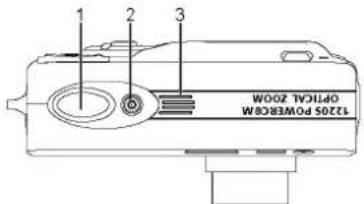
Fig. 1 Fig. 2
Lees eerst de Gids voor snelle installatie voor het eerste gebruik
Inhoudsopgave
1 INLEIDING....3
1.1 ALGEMENE OPMERKINGEN M.B.T. FOTOGRAFIE....3
2 VEILIGHEID....3
2.1 BATTERIJEN....4
3 GOEDKEURING....4
4 OMSCHRIJVING CAMERA....4
4.1 OMSCHRIJVING KNOPPEN 4
4.2 OMSCHRIJVING MODUSDRAAIKNOP EN REGELKNOP....6 4.3 LCD SOUETM....6
4.3 LCD Schematic 6
5 CAMERA KLAARMAKEN VOOR GEBRUIK....7
5.1 BATTERIJEN PLAATSEN/VERWIJDEREN 7
5.2 GEHEUGENKAART GESRUIKEN 8
6 INSTELLEN 8
6.1 TAAL INSTELLEN....8
6.2 GEHEUGEN FORMATTEREN....9
7 FOTO-OPNAMES MAKEN....9
7.1 AUTO FOCUS....9
7.2 IN- EN UIT-ZOOMEN 9
7.3 FLITSER....10 7.4 MAGE CHAVE....10
7.4 MACRO OPNAME 10 7.5 ZELEONTRANNED 11
7.5 ZELFONTSPANNER ....11 7.6 DRIE REELDEN CONTINUE OPNEMEN (BURST) 11
7.7 AE/AF LOCK....11
21.2 SOFTWARE VERWIJDEREN 27
Deze handleiding is bedoeld voor gebruikers van de 1220S POWERC@M OPTICAL ZOOM. Deze camera is een geavanceerde camera voor de veeleisende gebruiker.
Door de verschillende mogelijkheden van de camera kan de camera niet alleen gebruikt worden voor foto-opname maar ook voor video-opname en als dictafoon. In de weergave modus van de camera kunnen een paar eenvoudige bewerkingen worden uitgevoerd.
Lees deze handleiding goed door om het maximale uit de camera te halen.
1.1 Algemene opmerkingen m.b.t. fotografie
Proefopname
Voordat u een uniek evenement gaat fotograferen, is het verstandig om eerst diverse proefopnames le maken. Dit om er zeker van le zijn dat de camera naar behoren werkt.
Geen schadevergoeding voor mislukte opname
Voor mislukte opname door een gebrekkige werking van uw camera, of software enz. kan geen schadevergoeding worden geëist.
Uitwisseling beeldgegevens
Er worden geen garanties gegeven dat beelden welke met deze camera zijn opgenomen kunnen worden weergegeven op andere apparatuur, of dat beelden die met andere apparatuur zijn opgenomen kunnen worden weergegeven op deze camera.
Zonlicht
Richt de camera niet langdurig direct op de zon, dit kan de sensor beschadigen.
Stoten / schudden
Schud niet met de camera of stoot de camera nergens tegenaan. Dit kan leiden tot defecten, mislukte opnamen, incompatibiliteit met geheugen of het verlies van beeldgegevens en geheugeninhoud.
LCD-scherm
Soms kunnen er op een LCD-scherm kleine zwarte of heldere puntjes zichtbaar worden. Dit is normaal en heeft geen invloed op het opgenomen beeld. Bij een aantal van 10 puntjes of minder is er geen reden om de camera om te ruilen.
Indien het LCD-scherm langdurig aan direct zonlicht wordt blootgesteld kan dit leiden tot defecten.
Lens
Houd het glas van de lens schoon. Om de lens schoon te maken gebruikt u een wattenstaafje. Doop deze eventueel in speciale schoonmaakvloeistof voor fotolenzen. Gebruik geen andere schoonmaakmiddelen.
2 Veiligheid
Lees voor het gebruik de volgende aanwijzingen goed door:
- De Trust 1220S PowerC@m Optical Zoom heeft geen speciaal onderhoud nodig. Om de camera schoon te maken, gebruikt u een licht bevochtigde, zachte doek.
- Gebruik bij het reinigen geen agressieve middelen zoals benzine of terpentine. Deze kunnen het materiaal aantasten.
N L
1220S POWERC@M OPTICAL ZOOM
- Dompel het apparaat in geen geval onder in een vloeistof. Dit kan gevaar opleveren en beschadigt het product. Gebruik dit apparaat niet in de nabijheid van water.
- Repareer het product niet zelf.
2.1 Batterijen
- De meegeleverde Duracell Ultra batterijen zijn niet oplaadbaar. Probeer deze batterijen niet op te laden. Dit kan ontploffingsgevaar opleveren.
- Werp de batterijen niet in open vuur. De batterijen kunnen ontploffen.
- Doorboor de batterijen nooit.
- Houd de batterijen uit de buurt van kleine kinderen.
- Gebruik voor deze camera alleen batterijen maat AA type Alkaline of
oplaadbare AA type NiMH (minimaal 1800mAh). - Als de Alkaline (ook Duracell Ultra) batterijen leeg zijn, informeer bij uw lokale
3 Goedkeuring
CE
Dit product voldoet aan de essentiële eisen en aan de overige relevante bepalingen van de geldende Europese richtlijnen. De Verklaring van Conformiteit (DoC) is beschikbaar op www.trust.com/13818/ce.
4 Omschrijving camera
4.1 Omschrijving knoppen
Zie figuur 1
| Item | Omschrijving | Functie |
| 1 | Sluiterknop Druk op deze knop om | een opname te maken. Deze knop gebruikt u ook om een video-opname te starten en te stoppen. |
| 2 | Aan-uit drukknop Drukknop om camera aan of uit te zetten. | |
| 3 | Luidsbreker Weergave van geluid. | |
Tabel 1: functies bovenzijde camera
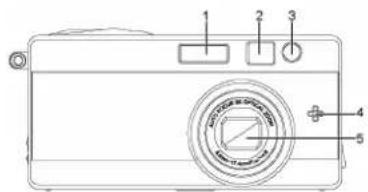
Zie figuur 2
| Item | omschrijving | Functie |
| 1 Flitser | Met de flitser kunt u foto's maken opplaatsen waar weinig licht is. Bovendien kunt u de flitser in sterk belichte omgevingen gebruiken om ongewenste schaduwen te vermijden.Meer informatie: hoofdstuk 7.3. | |
| 2 Beeldzoeker | Met de zoeker kunt u het formaat en de positie van de foto bepalen. De eigenlijke foto wordt gemaakt met de lens en niet met de zoeker. | |
| 3 Zelfontspannerlampje | Lampje knippert bij gebruik van de zelfontspanner. Tabel 21. | |
1220S POWERC@M OPTICAL ZOOM
| Item | omschrijving | Functie |
| 4 Microfoon Hiermee wordt het geluid opgenomen. | ||
| 5 | Lens De lens stelt het licht | scherp op de elektronische circuits die de opname registreren. Zorg dat er geen stof, vingerafdrukken of krassen op de lens komen. |
| Lensbeschermer Bescherming voor de lens indien de camera niet wordt gebruikt. | ||
Tabel 2: functies voorzijde camera
Zie figuur 3.
| Item | Omschrijving | Functie |
| 1 Knop | “LCD” LCD-schem aan | -uit te zetten en het weergeven van bepaalde details.Zie meer informatie hoofdstuk 4.3. |
| 2 Knop | “AE/AL lock” Knop voor | het instellen van belichtingsmethode.Zie hoofdstuk 7.7. |
| 3 Knop | “Flitser” Knop voor het | instellen van de flitser. Zie hoofdstuk 7.3. |
| 4 Statuslampje | Geeft toestand | weer van de camera. Tabel 21. |
| 5 Beeld | zoeker Met de zoeker | kunt u het formaat en de positie van de foto bepalen. |
| 6 LCD | scherm Voor weergave | van de foto's of videoclips.Kan ook als zoeker worden gebruikt.Voor weergave van de camera-instellingen en menu's. |
| 7 Knop | “Zoom in” ( ) “Zoom uit” | Voor inzoomen (hierdoor lijkt het object dichterbij te zijn).Voor uitzoomen (hierdoor lijkt het object verder weg te zijn). |
| 8 Modus | draaiknop Hiermee kunt | u de gewenste optie instellen. Meer details, zie figuur 5, Tabel 5 en Tabel 6. |
| 9 Regelknop | Regelknop met 4 | richtingen.Druk op de regelknop (“OK”knop) om een selectie te bevestigen.In opname modus, directe toegang voor macro, zelfontspanner en burst mode.In weergave modus directe toegang om opname te wissen of beveiligen. |
| 10 Knop | “Menu” Het menu openen. |
Tabel 3: functies achterzijde camera
Zie figuur 4
| Item | Omschrijving | Functie |
| 1 Batterij- geheugenklep Bescherming voor de batterijen en het geheugen. | ||
N L
1220S POWERC@M OPTICAL ZOOM
| Item | Omschrijving | Functie |
| 2 USB- | TV-Out en spanningsadapter uitgang (achter rubberklepje) | Aansluiting om de camera aan te sluiten op de USB-poort van uw computer, de video-in van uw televisie, of aan een spanningsadapter (zie probleem oplossen). |
Tabel 4: functies zijkant (links en rechts) camera
4.2 Omschrijving modusdraaiknop en regelknop
Zie figuur 5
| Item | Omschrijving | Mogelijkheden | Hoofd- | stuk |
| Scènemodus Fotocamera met diverse voorafgeprogrammeerde instellingen. | 11.1 | |||
| Opnamemodus Fotocamera instellen voor automatische ofhandmatige instellingen. | 11.2 | |||
| Weergavenmodus | Weergeven van opgenomen foto's envideo's, en afspelen van opgenomangeluid. | 8, 14 | ||
| Videomodus Opnemen van een video met geluid. 12 | ||||
| Audiomodus Opnemen van geluld of memo. 13 | ||||
| Setup mode Basis instellingen van de camera instellen. 15 | ||||
Tabel 5: mogelijkheden modusdraaiknop
| Item | Omschrijving | Mogelijkheden | Hoofd- | Stuk |
| Macro mode Camera instellen voor foto-opname dichtbij (15-50 cm). | 7.4 | |||
| Zelfontspanner Camera instellen voor zelfontspanner functie.Opname wordt gemaakt drie of tien seconde na het indrukken van de ontspanner. | 7.5 | |||
| Burst mode | Camera instellen voor opname van drie foto-opnames binnen een seconde. | 7.6 | ||
| Opname wissen | Direct laatste opname wissen. | 8.1 | ||
| Beveiligen Opname beveiligen tegen wissen. | 8.2 | |||
Tabel 6: functies regelknop
4.3 LCD scherm
Druk op "LCD"knop (1, figuur 3) om weergave te wijzigen op het LCD-schem. Zie onderstaande tabel.
1220S POWERC@M OPTICAL ZOOM
| ModusKnop"LCD" | ScèneS | Opname | Weergave | Video | Audio |
| 1 | Aan | Basis (nummer / aantal) | Aan | Opname informatie | |
| 2 | Instelling | informatie gegevens | OpnBasis informatie | Uit | |
| 3 | 3x3 | rooster informatie | Uit Opname | ||
| 4 | Informatie | uit | uit | ||
| 5 | Uit | ||||
Tabel 7: weergave LCD-scherm

Histogramfunctie: deze functie geeft de helderheid en het contrast aan van het object. Hiemee is een nauwkeurige regeling van de belichting mogelijk. In de weergavemodus laat de histogramfunctie de helderheid en het contrast van opgenomen beelden zien. U kunt het
histogramvenster instellen door op de display-knop le drukken in de opname- en weergavemodus.
5 Camera klaarmaken voor gebruik
5.1 Batterijen plaatsen/verwijderen
Volg onderstaande stappen om de batterijen te plaatsen of te verwijderen/vervangen.
Let op: zet de camera uit voordat u de batterijklep opent.
Open de batterijklep (1, figuur 4). Plaats de batterijen in de batterijhouder zoals is aangegeven aan de binnenzijde van de batterijhouder. Sluit de batterijklep.
Let op: het is normaal dat de behuizing warm wordt tijdens het gebruik
van de camera.
Let op: na het plaatsen/vervangen van de batterijen, dient u datum en tijd opnieuw in te stellen
Let op: zet het LCD-scherm uit om de levensduur van de batterijen te verlengen.
De toestand van de batterijen wordt tijdelijk op het LCD-scherm weergegeven. Bij elke verandering staat het pictogram ongeveer 10 seconde op het LCD-scherm. Zijn de batterijen bijna leeg, dan zal het batterijsymbool rood knipperen (ongeveer 10 seconde). Op het scherm verschijnt [batterij] leeg] en de camera schakelt uit.
Opmerking: de camera heeft een energiebesparingfunctie. Stel deze in. Zie
hoofdstuk 15.
Levensduur batterijen: Ni-MH batterijen zijn aan te raden boven het gebruik van Alkaline batterijen voor digitale camera's. Gebruik tenminste Ni-MH 1800mAh oplaadbare batterijen. Trust heeft diverse Ni-MH batterijladers + batterijen in het assortiment. (kijk op www.trust.com/battery-chargers)
Let op: standaard AA type NiCd batterijen zijn ongeschikt.
Let op: gebruik geen oude en nieuwe batterijen door elkaar omdat de oude batterijen de nieuwe batterijen uit kunnen putten.
N L
1220S POWERC@M OPTICAL ZOOM
Let op: indien de camera voor een langere tijd niet gebruikt wordt, dient u de batterijen uit de camera te nemen. Dit is om de batterij capaciteit te sparen.
5.2 Geheugenkaart gebruiken
Deze camera is uitgerust met 14MB intern geheugen. Hierop kunnen een aantal opnames opgeslagen worden, zie Tabel 19 en Tabel 20.
Trust raadt aan om een gecertificeerde SD- (Secure Digital) of MMC- (Multi Media Card) geheugenkaart met grotere capaciteit aan te schaffen. Hierop kunnen meer opnames opgeslagen worden.
Opmerking: door het grote aanbod van SD-kaarten kan het mogelijk zijn dat een SD-kaart incompatibel is met deze camera. Aan te raden is om eerst de SD-kaart in de camera te testen alvorens deze kaart aan te schaffen.
5.2.1 Plaatsen/verwijderen
Volg onderstaande stappen om het geheugen te plaatsen.
Let op: zel de camera uit voordat u de batterijklep opent.
Open het batterijklep (1, figuur 4) en plaats de geheugenkaart zoals aangegeven in geheugenhouder, zie figuur 6. Druk het geheugen in het slot totdat deze vastklikt.
Verwijder de geheugenkaart door deze in te drukken zodat de vergrendeling loslaat. Haal nu de geheugenkaart eruit.
⚠️ Formatteer de geheugenkaart voor het eerste gebruik. Zie hoofdstuk 6.2
Let op: de geheugenkaart past op een manier in de camera. Forceer de kaart niet in de sleuf. Hierdoor kan zowel de camera als de geheugenkaart worden beschadigd.
Let op: verwijder de geheugenkaart NOOIT uit de camera als de camera nog bezig is met het verwerken van de gegevens. (Indicatie lampje knippert groen (4, figuur 3). Dit leidt tot dataverlies of defecten.
Als er een MMC/SD-kaart in uw camera zit, worden nieuwe foto's op deze kaart opgeslagen. Zit er geen kaart in de camera, dan worden nieuwe foto's opgeslagen in het interne geheugen.
6 Instellen
6.1 Taal instellen
De camera kan teksten en berichten weergeven in het Engels (Standaard), Duils, Frans, Spaans, Italiaans. Een andere taal kiezen:
- Zet de camera aan. Druk op knop 2, figuur 1
-
Stel de camera in op "SETUP" ( ), m.b.v. van modusdraaiknop
-
Selecteer [language] m.b.v. de regelknop "omlaag"/"omhoog"
-
Selecteer de gewenste taal m.b.v. de regelknop "rechts"/"links".
-
Druk op "OK"knop om de laal vast le leggen.
De gekozen taal wordt opgeslagen in de camera. De taal hoeft niet opnieuw ingesteld te worden na het vervangen van de batterijen.
Zet men de camera terug op fabriekinstellingen [Herstellen] (J) dan dient de taal opnieuw ingesteld te worden.
6.2 Geheugen formatteren
Gebruik deze functie wanneer u het geheugenkaart voor de eerste maal in deze camera gebruikt, of wanneer de camera fouten geeft bij het lezen of schrijven van de opnames.
Volg onderstaande stappen om het geheugen te formatteren.
Let op: formatieer de geheugenkaart voor het eerste gebruik
Let op: alle gegevens op de geheugenkaart zullen gewist worden.
-
Stel de camera in op "SETUP" (
-
Selecteer [Formatter(a)]m.b.v. de regelknop "omlaag"/"omhoog"
-
Druk op "OK"knop. [SD-kaart formatteren?] verschijnt op het LCD-scherm
-
Druk op "OK"knop om het geheugenkaart te formatteren Druk op "Menu"knop om het geheugenkaart niet te formatteren.
Let op: wannoor er geen geheugenkaart is goplaatst, wordt het interne geheugen geformatteerd. Op het LCD-scherm staat dan [Intern geheugen formatteren?].
Let op: formatteer het geheugen of de geheugenkaart niet ____ met de formatteeropdracht van Windows of Macintosh. Dit maakt het geheugen onbruikbaar.
BASISGEBRUIK
7 Foto-opnames maken
- Zet de camera aan (2, figuur 1).
- Stel de camera in op opnamemodus ( ) met de modusdraaiknop. In deze mode zal de camera de juiste instellingen automatisch instellen.
- Kijk door de zoeker, of op het LCD-scherm en bepaal het onderwerp dat u wilt vastleggen.
- Druk de ontspanner volledig in. De opname wordt gemaakt en opgeslagen op het geheugen. U kunt nu de volgende opname maken.
7.1 Autofocus
Wanneer de onspanknop half wordt ingedrukt, wordt de Autofocus-functie geactiveerd en wordt de cameralens automatisch scherpgesteld. Volg onderstaande stappen om deze functie te activeren:
-
Gewoonlijk is het paskruis geel. Zodra de onspanknop half wordt ingedrukt om de functie Autofocus te activeren, wordt het paskruis groen. Als dit niet lukt, wordt het paskruis rood. Beweeg de camera iets en probeer het opnieuw.
-
Druk de ontspanknop volledig in om de foto te nemen.
7.2 In- en uit-zoomen
Deze camera is voorzien van optische (3x) en digitale zoom (4x).
N L
1220S POWERC@M OPTICAL ZOOM
U kunt de knop Zoom In (knop "1") of Zoom uit (knop *figuur 3, 7) gebruiken zodat het bereik van de cameralens kleiner of groter wordt. Gebruik het LCD-schem of de zoeker (alleen optisch) om het effect van de zoomfunctie te bekijken. Zie ook de zoombalk op het LCD-schem (figuur 7)
Let op: deze functie werkt niet wanneer Macro is ingeschakeld
7.2.1 Digitale zoom
Met digitale zoom, kunt u het beeld nog 4x dichterbij halen. Zoom geheel in op het onderwerp (knop "1" ingedrukt houden).
Let op: digitaal zoomen verminderd de beeldkwaliteit.
Let op: digitale zoom werkt niet wanneer de resolutie 6 Megapixel is.
Let op: digitale zoom wordt niet weergegeven in de beeldzoeker.
7.3 Flitser
De flitser zal de foto-opname extra belichten indien er te weinig licht is. Standaard is de flitser uitgeschakeld. De flitser werkt het beste binnen een afstand van 1,0 tot 3,0 meter.
Instellen: Druk herhaaldelijk op de knop "flitser" (3, figuur 3) totdat de juiste instelling bereikt is.
| Uitgeschakeld Standaard instelling van de flitser. De flitser werkt niet. | |
| A | Automatisch De flitser zal automatisch gebruikt worden. De flitser flitst meerdere malen om rode ogen te onderdrukken. |
| S | Slow Sync De flitser zal automatisch afgaan, maar iets later dan de sluiter. Deze instelling kan gebruikt worden bij een langere slutertijd. |
| Ingeschakeld De flitser is ingeschakeld en zal met elke opname flitsen. |
Tabel 8: flits instellingen
Hint: U kunt de flitser gebruiken wanneer u tegenlicht heeft. Dit heeft een positief effect op de opname.
Let op: gebruik de flitser niet wanneer "Macro" is ingesteld, om overbelichte opnames te voorkomen.
Let op: de flitser kan niet ingesteld worden wanneer de battenjen bijna leeg zijn.
Let op: de filtser kan niet ingesteld worden wanneer de functie "drie beelden continue opnemen" is ingeschakeld.
7.4 Macro opname
Stel macro in wanneer u een close-up foto wilt maken. De ideale afstand voor macro is 15 - 50 cm.
Instellen: druk de regelknop eenmaal "omhoog". ✉ macro symbool verschijnt op het LCD-schem.
Hint: schakel de flitser uit wanneer u een macro opname maakt. Dit voorkomt overbelichting.
Let op: macro ingesteld: inzoomen op het onderwerp is niet mogelijk.
7.5 Zelfontspanner
Stel de zelfontspanner in, bijvoorbeeld wanneer u een zelfportret, of een macrofoto (foto van dichtbij) wilt maken.
Instellen: druk de regelknop eenmaal "omlaag". ⚙ zelfontspannersymbool verschijnt op het LCD-scherm.
Let op: u kunt de zelfontspanner niet in combinatie met de "Drie beelden continue opnemen" gebruiken.
Hint: de tijdsduur (3 of 10 seconde) van de zelfontspanner kan ingesteld worden in het Setup menu. Zie hoofdstuk 15.
7.6 Drie beelden continue opnemen (Burst)
U kunt drie beelden continue snel achter elkaar opnemen. Het interval tussen de foto's is ongeveer 0,5 seconde.
Instellen: Druk de regelknop tweemaal "omlaag". Symbol voor "Burst" verschijnt op het LCD-scherm.
Let op: u kunt de burst niet in combinatie met de zelfontspanner
gebruiken.
Let op: de flitser kan niet ingesteld worden wanneer deze functie is ingeschakeld
7.7 AE/AF lock
AE lock: Correct belichten van onderwerpen die zich uit het midden van het beeld bevinden:
- Richt de camera zo dat het onderwerp dat correct belicht moet worden zich in het midden van de zoeker bevindt.
- Druk op de AE knop om de instelling vast te houden.
- Richt de camera nu zo dat de zoeker het beeld bevat dat op de foto moet komen.
- Druk op de ontspanknop.
AF lock: Correct scherpstellen op onderwerpen die zich uit het midden van het beeld bevinden:
- Richt de camera zo dat het onderwerp dat correct scherpgesteld moet worden zich in het midden van de zoeker bevindt.
- Druk op de AE knop om de instelling vast te houden.
- Richt de camera nu zo dat de zoeker het beeld bevat dat op de foto moet komen.
- Druk op de ontspanknop.
8 Weergave (foto)opnames
- Zet de camera aan.
- Stel de camera in op Weergavemodus ( ▶) met de modusdraaiknop.
- De laatste opname verschijnt op het LCD-scherm.
- Gebruik regelknop "links"/"rechts" om de vorige/volgende opname te bekijken.
N L
1220S POWERC@M OPTICAL ZOOM
De foto's uit het interne geheugen worden direct weergegeven. Zit er MMC/SD-kaart in uw camera, dan worden de opnames vanaf de kaart weergegeven.
8.1 Opname direct wissen
De opname, zichtbaar op het LCD-scherm, kan direct gewist worden.
Uitvoeren: druk eenmaal op regelknop "omlaag" (1). Een keuzeoptie verschijnt op het scherm. Druk op de "OK" knop om de opname te wissen.
Meer informatie over wissen van opnames, zie hoofdstuk 14.3.
Formatteren van het geheugen: zie hoofdstuk 6.2.
8.2 Opname beveiligen
De opname kan ook ingesteld worden, om ongewenst wissen te voorkomen.
Uitvoeren: druk eenmaal op regelknop "omhoog" (A). Een keuzeoptie verschijnt op het scherm. Druk op de "OK" knop om de beveiliging voor deze opname in te stellen.
Op het LCD-scherm verschijnt boven aan een slot. Voer nogmaals bovenstaande opdracht uit om de beveiliging uit te schakelen.
Meer informatie over beveiligen van opnames in hoofdstuk 14.4.
Let op: de beveiliging werkt niet wanneer het geheugen geformatteerd wordt.
9 Opnames bekijken op een PC (Windows)
Noot: Voor gebruik met Macintosh computer, zie hoofdstuk 20.
Volgaorde
1) Sluit camera aan op computer
1a) Installeer stuurprogramma op uw computer (Windows 98SE)
2) Bekijk de opnames
3) Camera loskoppelen
Let op: op www.trust.com/13818 staan altijd de laatste nieuwe drivers. Controleer of er eventueel een nieuwe versie beschikbaar is en gebruik deze dan voor installatie.
Let op: in het voorbeeld is 'D:\' gebruikt als het Cd-romstation; Dit kan echter per computer verschillen.
9.1 Aansluiten op USB-poort
-
Sluit de bijgeleverde USB kabel aan op de USB-poort van de camera (2, figuur 4).
-
Sluit de andere zijde van de USB-kabel aan op de USB-poort van uw computer. (raadpleeg handleiding computer)
-
Zet de camera handmatig aan (2, figuur 1), indien de camera is uitgeschakeld, of niet automatisch inschakelt. Windows XP, 2000, ME: nieuwe hardware zal gevonden worden en het sluurprogramma wordt automatisch geinstalleerd
Windows 98SE: nieuwe hardware wordt gevonden en moet handmatig worden geïnstalleerd. a. Klik op "Volgende"
b. Selecteer "Search for the best driver for your device (recommended)" en klik "Volgende"
c. Typ '[D:\DRIVER]' en klik "Volgende"
d. Klik op "Volgende"
e. Klik op "Voltooien"
Tijdens de installatie van de camera worden twee "verwijderbare schijven" geïnstalleerd. Zie figuur 8.
Eerste "verwijderbare schijf": opslaglocatie van het interne geheugen.
Tweede "verwijderbare schijf": opslaglocatie van het geheugenkaart.
9.2 Opnames bekijken op computer (Windows)
- Windows XP: figuur 9 verschijnt. Selecteer "Open folder to view files" en klik op "OK".
Windows 2000, ME, 98SE: dubbelklik op "Mijn Computer" en dubbelklik vervolgens op "Verwijderbare schijf". - Open vervolgens de folder "DCIM" en "1004MSCD". In deze folder staan de opnames gemaakt met de camera. Zie figuur 10 en Tabel 17.
- Dubbelklik op de opname om deze te bekijken met een hiervoor geschikt programma.
Bestandsformaat Afspelen met (als voorbeeld)
| JPG | Internet | Explorer |
| HTM (WAV+JPG) Internet Explorer | ||
| ASF Windows Media Player 7 of nieuwer(versie 9 aanbevolen) | ||
| WAV Windows Media Player | ||
U kunt op www.trustphotosite.com uw foto's plaatsen zodat u familie, vrienden en kennissen deze kunnen bekijken. Raadpleeg hoofdstuk 18.
Met Ulead PhotoExplorer 8.0 SE Basic kunt u op een eenvoudige manier uw foto's archiveren. Zie hoofdstuk 19.
9.3 Camera loskoppelen
Zie Gids voor snelle installatie.
Voer onderstaande procedure, voor Windows ME, 2000 en XP, uit om de camera los te koppelen van de computer.
- Stop het programma dat gebruik maakt van de "verwijderbare schijf".
- Klik éénmaal met de linkermuisknop op het USB-pictogram in de taakbalk. (Unplug or Eject hardware)
- Klik op "Stop USB Mass Storage Device – Drive (E:, F:)
- Wanneer de melding verschijnt waarmee bevestigd wordt dat de hardware veilig is verwijderd, verwijderd u de USB-kabel uit de camera.
Voor Windows 98SE: sluit het programma dat gebruik maakt van de verwijderbare schijf. Wanneer de groene LED (4, figuur 3), continue brandt, kunt u de camera loshalen.
Raadpleeg de helpfunctie van Windows voor meer informatie.
Let op: wanneer de camera niet op bovenstaande manier wordt
losgehaald, kan het geheugen van de camera beschadigd raken.
N L
1220S POWERC@M OPTICAL ZOOM
Let op: wanneer de melding verschijnt dat het apparaat niet verwijderd kan worden, controleer of er een programma actief is, die gebruik maakt van de camera, of raadpleeg de helpfunctie van Windows.
10 De camera op een TV aansluiten
De camera kan worden aangesloten op een TV om de foto's en videoclips daarop weer te geven. Het LCD-scherm gaat uit. De camera wordt geleverd met een standaard RCA-videokabel.
10.1 Video Out instellen
Standaard is de camera ingesteld op PAL. Wijzig de instelling naar NTSC indien nodig. Volg hiervoor onderstaande stappen. Ga anders door met hoofdstuk 10.2
-
Draai de modusdraaiknop naar de modus SETUP (
-
Selecteer 'TV Out' ( ☐).
-
Gebruik regelknop "links/rechts" om de julste instelling te selecteren. PAL: Europa NTSC: Arië, Amerika ota
-
Druk op "OK"knop om keuze op te slaan.
10.2 Camera op een TV aansluiten
- Sluit het ene uiteinde van de videokabel aan op de video-uitgang van de camera. Deze bevindt zich schuin boven de USB-aansluiting.
-
Sluit het andere uiteinde van de videokabel aan op de TV. Uw TV dient een ingang voor videosignalen te hebben (gele tulpstekker). De gele stekker is voor het beeldsignaal. Wanneer uw TV alleen een SCART-stekker heeft, hebt u een adapter nodig. Deze is bij de meeste TV- en radiozaken verkrijgbaar. Raadpleeg handleiding televisie indien nodig.
-
Stel uw TV in op weergave van de video-invoer.
-
Schakel de camera in. Nu ziet u het beeld van de camera op uw TV.
Opmerking: Zorg ervoor dat u binnen Europa de instelling PAL gebruikt. Wanneer de verkeerde standaard wordt ingesteld, wordt het beeld wazig en wordt alles in zwart-wit weergegeven.
Opmerking: De video-uitgang van de camera is niet geschikt voor aansluiting op de antenne van uw TV. Uw TV dient een video-ingang te hebben.
Opmerking: Indien u geen beeld ziet en een hard zoemend geluid door de luidsprekers hoort, hebt u wellicht de beeldstekkers verkeerd aangesloten. Controleer de aansluitingen en probeer het opnieuw.
GEAVANCEERDE INSTELLINGEN
11 Foto's maken
11.1 Geprogrammeerde Instellingen (Scène)
Met de vooraf gedefinieerde instellingen kunt u verschillende soorten scènes fotograferen. U hoeft dus niet steeds de instellingen te wijzigen als u een ander type scène wilt fotograferen. U wilt bijvoorbeeld een landschap fotograferen. U hoeft de instellingen niet te wijzigen maar alleen [Landschap] te selecteren. Alie relevante camera-instellingen worden dan automatisch aangepast.
- Stel de camera in op "Scène"-mode ()
- Druk op knop "Menu"
- U kunt drie opties instellen namelijk:
Scène: S, (11.1.1)
Resolutie: (11.1.2)
Compressie: (11.1.3)
Gebruik hiervoor de regelknop "boven/beneden"
- De mogelijkheden per optie kunt u instellen met de regelknop "links/rechts".
- Druk op "OK" om instelling vast te leggen.
| symbol | Mode | Omschrijving | |
| Auto | Auto | Automatisch | instelling |
| Sport [Sport] | Deze scherpte-instelling is geoptimaliseerd voor het fotograferen van snelle bewegingen, zoals Sport. | ||
| Landschap [Landschap] | Deze scherpte-instelling is geoptimaliseerd voor landschapsfoto's, waarbij de scherplestelling van de lens gelijkmatig verdeeld wordt. | ||
| Nacht [Nachtzicht] | Deze scherpte-instelling is geoptimaliseerd voor fotograferen in omstandigheden met weinig licht. Er is een langere sluiter tijd. De flits zal gebruik worden.Let op: het gebruik van statief is aan te raden bij deze functie. | ||
| Portret [Portret] | Deze scherpte-instelling is geoptimaliseerd voor het maken van portrefoto's van anderen. De persoon staat scherp afgebeeld tegen een minder scherpe achtergrond. | ||
| Zelfportret [Zelfportret] | Stelt u in staat om een zelfportret te maken terwijl u de camera vasthoudt. Draai de lens naar u toe en maak de opname. | ||
| Avond portret [Nachtportret] | Deze instelling is voor het maken van opnames tijdens storm of nacht (donker)De flitser belicht het onderwerp, terwijl door een lange sluiteri jd de achterg rond een natuurlijke | ||
N L
1220S POWERC@M OPTICAL ZOOM
| symbol | Mode | Omschrijving |
| belichting krijgt. | ||
| Zonsondergang[Zonsondergang] | Instelling voor het maken van opnames met zonsondergang. | |
| Strand[Strand] | Opnames maken op het strand, met een overdaad aan blauwe kleuren. | |
| Tegenlicht[Tegenlicht] | Voor het maken van opnames bij tegenlicht door de meting anders in te stellen. | |
| Herfst[Herfstlicht] | Instelling voor opname van gebladerte in de herfst. | |
| Natural[Natuur] | Camera instelling voor bossen en weilanden. | |
| Luchtfoto's[Lucht] | Foto's maken van lucht. | |
| Feest[Feest] | Foto's maken in een donkare omgeving met divers licht. | |
| Tekst[Tekst] | Deze instelling ideaal voor tekst (zwart/wit instelling). |
Tabel 9: overzicht vooraf ingestelde mogelijkheden
Let op: wanneer u een voorgeprogrammeerde instelling gebruikt, is het
mogelijk dat bepaalde functies zoals filser, macro etc. niet meer
functioneren. Wijzig scène of stel camera in op opnamemodus.
11.1.2 Instellingen resolutie
| Resolutie | Aantal | pixels | Omschrijving |
| VGA 640 x 180 | Instellen van de gewenste resolutie. | ||
| 1,3M 1280 x 960 | Lage resolutie, kleine opnames, ideaal voor Internet | ||
| 2,0M 1600 x 1200 | |||
| 4,0M 2272 x 1704 | Hoge resolutie grotere opnames, meer details, ideaal voor afdrukken op papier | ||
| 6,0M 2880 x 2160 |
Tabel 10: resolutie
11.1.3 Instellingen compressie
| Compressie | Item | Omschrijvlng |
| Best | Instellen van de kwaliteit van de compressie.[Best]: weinig compressie, veel details, groler bestand[Standaard]: veel compressie, minder details, kleiner bestand | |
| Betlar | ||
| Basic |
Voor een overzicht van het aantal opnames per resolutie/compressie, zie Tabel 19.
11.2 Handmatige instellingen
Stel de camera in op Opnamemodus (1)
De camera kan handmatig ingesteld worden. In onderstaande tabel ziet u een overzicht van de instellingen en een korte beschrijving.
- Stel de camera in op Opname modus
- druk op "Menu"knop
- Instellingen in onderstaand tabel kunnen naar eigen wens ingesteld worden.
| Item | Symb. | Uitleg |
| Opname | Auto | Richten en schieten met het paskruis *[ ]". Alles wordt automatisch ingesteld.Let op: alloon de instollingen voor focus, resolutie on compressie kunnen in deze modus worden gewijzigd. |
| P | In deze modus kunt u algemene stilstaande foto's nemen.De camera stelt automatisch het diafragma en de sluitertijd af op de helderheid van de omgeving.U kunt handmatig de scherpte instellen | |
| A | Diafragma voorkeuzeNa handmatige instelling van het diafragma wordt de sluitertijd automatisch aangepast.Raadpleeg hoofdstuk 11.2.1. | |
| S | Sluitertijd voorkeuzeNa handmatige instelling van de sluitertijd wordt het diafragma automatisch aangepast.Instellingen: zie Tabel 13 | |
| M | Handmatige regelingU kunt sluitertijd, diafragma en scherpte handmatig instellen om de voorwaarde te realiseren die u voor uw opnamedoel het meest geschikt acht.Instellingen: zie Tabel 13 | |
| resolutie | Instellen van resolutie. Zie Tabel 10 | |
| Kwaliteit | Instellen van de kwaliteit/compressie. Zie Tabel 11 | |
| WBTwitbalans | Auto | Voor wijziging van de relatieve helderheid onder verschillende omstandigheden. |
| Sun: voor een zonnige dag. | ||
| Shade: voor een bewolkte dag. | ||
| Tungsten: voor lamplicht. | ||
| Fluorescent: voor fluorescerend licht | ||
N L
1220S POWERC@M OPTICAL ZOOM
| Item | Symb. | Uitleg | |
| Auto witbalansTip: volg deze stappen voor WB met een druk op de knop1. Druk op OK om een-druk WB te bevestigen.2. Druk op de knop "OK" om de gewenste WB in te stellen.3. Neem foto's door met de nieuwe WB-instelling op de ontspanknop te drukken.4. Druk nogmaals op "OK" om de WB te herstellen. | |||
| Digitaal filter | Kleur / BW / Sepia / Rood... | Kleureffect; de toon die voor de foto wordt gebruikt. U kunt deze wijzigen, zodat het lijkt alsof u verschillende soorten film gebruikt. | |
| Solarize | Contrast is helderder en oogt als een illustratie | ||
| Negatief | Kleur en helderheid van het beeld zijn omgekeerd. | ||
| ISO | Auto | De ISO-filmsnelheid kiezen.Wanneer u onder donkere omstandigheden opneemt of een snel bewegend onderwerp opneemt, dient u een instelling met een hoog cijfer te gebruiken.Wanneer u beelden van hoge kwaliteit opneemt, dient u een instelling met laag cijfer te gebruiken.Een hogere ISO heeft een hogere licht gevoeligheid maar geeft meer ruis ('korrel') op de opname. | |
| 50 | |||
| 100 | |||
| 200 | |||
| 400 | |||
| Metering | Matrix | Definieert de beste belichtingswaarde voor de hele afbeelding.Gebruik Spot als u een bepaald object speciaal wilt belichten;Gebruik Matrix als de belichting voor de gehele afbeelding is bedoeld.Gebruik in andere gevallen Center. | |
| Center | |||
| Spot | |||
| EJ3 | Normal | Normaal. Crop mark (de [] " in het scherm) staan gecentreerd. Hier wordt de foto op scherpgesteld. | |
1220S POWERC@M OPTICAL ZOOM
| Item | Symb. | Uitleg |
| Focusbereik | Set | SetU kunt de Crop Mark verplaatsen. Gebruik de regelknop om de Crop Mark te verplaatsenDruk op OK voor bevestigingMaak nu de opnameTip: volg deze slappen voor instelling van het focusbereik1. Het paskruis "J" wordt verwijderd zodra de functie focusbereik is bevestigd.2. Selecteer het gewenste focusbereik met behulp van de joystick.3. Druk op OK of S1 om de instelling te bevestigen en foto's te nemen.4. De functie focusbereik kan na het nemen van de foto doorgaan, gebruikers kunnen het focusbereik blijven verplaatsen.5. Druk nogmaals op menu om de functie focusbereik te verlaten. |
| L/R Adjustment | EV: Door de belichtingswaarde aan te passen kunt u de afbeelding lichter (overbelichten) of donkerder (onderbelichten) maken terwijl u de camera op het object aan het instellen bent. | |
| Scherpte: De scherpte van het beeld regelen. | ||
| Verzadiging: is de mate van kleurintensiteit die hoort bij het op waameming gebaseerde verschil van de kleur wat betreft een witte, zwarte, grijze of gelijke lichtheid | ||
| Contrast: versterken van lichtverschillen tussen voorgrond- en achtergrondkleuren | ||
| Handmatige WB voert handmatig fijne wijzigingen door in de witbalans |
Tabel 12: overzicht handmatige instellingen
N L
11.2.1 Handmatige instellingen wijzigen
Kies in het menu de modus A, S, of M.
In onderstaand voorbeeld is de camera ingesteld op M (Manual setting)
- De scherpte-instelling is geel gemarkeerd. Gebruik regelknop "links"/"rechts" om de waarde aan te passen.
- Druk op "OK"knop. F-waarde is nu geel gemarkeerd. Gebruik regelknop "links"/"rechts" om de waarde aan te passen.
- Druk op "OK"knop. De sluitertijdwaarde is nu geel gemarkeerd. Gebruik regelknop "links"/"rechts" om de waarde aan le passen.
- Druk op 'OK'knop.
- Hiermee zijn de instellingen nu aangepast.
1220S POWERC@M OPTICAL ZOOM
| Belichting F2.9, F3.1, F3.5, F3.9, F4.4, F4.7, F5.0, F5.1, F5.6, F6.2, F7.1, F8.0*) instelling mede afhankelijk van zoomfactor |
| Sluitersnelheid 16, 8, 4, 2, 1, 1/2, 1/4, 1/8, 1/15, 1/30, 1/60, 1/125, 1/250, 1/500, 1/1000, 1/2000 sec. |
Tabel 13: overzicht instellingen belichting / sluitersnelheid
12 Videoclip opnemen
In de video modus (▶)unt u bewegende beelden opnemen.
Opmerking: De tijdsduur van de video-opname hangt af van het beschikbare interne geheugen of van de vrije ruimte op uw SD-kaart.
Opmerking: De video-opnames worden gemaakt met geluid. Het is niet mogelijk de microfoon uit te schakelen. Omgevingsgeluid zal ook opgenomen worden.
Volg de onderstaande stappen als u een videoclip wilt opnemen:
- Zorg dat de selectiering op de Videomodus staat (
- Richt de camera op het object dat u wilt opnemen.
- Druk op de ontspannerknop om de opname te starten.
- Druk nogmaals op de ontspannerknop om de opname le stoppen.

Hint: U kunt ook de zelfontspanner ____ gebruiken om de opname van een videofilm te starten.
Instellen: druk de regelknop eenmaal "omlaag". Het symbool voor zelfontspanner verschijnt op het LCD-scherm.
Opmerking: U kunt de video opname over- of onderbelichten met de EV-functie. Stel dit in, voor u de video-opname start.
Opmerking: Voordat u de video-opname maakt, kunt u in- _ of uitzoomen. Tijdens de opname is dit niet mogelijk.
13 Geluidsopname
Met deze functie kunt u de camera als dictafoon gebruiken.
Volg de onderstaande slappen als u een geluidsopname wilt opnemen:
- Zorg dat de modusdraaiknop op de Audio-modus staat (
- Druk op de ontspannerknop om de opname te starten. Spreek uw boodschap in. Op het LCD-schem knippert een rode microfoon en het rode lampje naast de beeldzoeker knippert.

- Druk nogmaals op de ontspannerknop om de opname te stoppen.
Let op: zorg ervoor dat de afstand tussen geluidsbron en microfoon niet groter is dan 2 meter
14 Opname bekijken/beluisteren
Stel de selectiering in op "Playback modus" (i) De laatste opname verschijnt in het beeld. Gebruik de regelknop "links/Rechts" om de vorige/volgende opname te bekijken.
Hint: het symbool op het beeldscherm geeft aan of de opname een foto-opname, een foto-opname met geluid, een video-opname of een geluidsopname is.
14.1 Miniafbeeldingen
Druk op zoomknop ###4 miniafbeeldingen verschijnen op het LCD-schemm. Druk nogmaals op de uitzoomknop en 9 miniafbeeldingen verschijnt op het LCD-schemm. In de modus miniafbeeldingen ziet u maximaal negen afbeeldingen tegelijk op het LCD-schemm. Gebruik de knoppen "↑", "→", "↓" en "←" om door de miniafbeeldingen te bladeren.
Als u wilt terugkeren naar de schermvullende weergave, selecteert u de gewenste foto en drukt u op zoomknop (1) (9x -> 4x -> 1x) of op de "OK"-knop. De geselecteerde foto vult vervolgens opnieuw het volledige LCD-scherm.
14.2 Opname vergroot bekijken
Druk op zoomknop (1). De opname ziet u nu vergroot. De opname kan tot maximaal 8x vergroot worden. Gebruik de regelknappen om het gewenste gedeeilte te bekijken van de opname. Druk op de zoomknop (1) of op "Menu"knop. De geselecteerde foto vult vervolgens opnieuw het volledige LCD-scherm.
14.3 Opname wissen
Druk eenmaal op regelknop "omlaag". Een keuzeoptie verschijnt op het scherm. Druk op de "OK"knop om de opname te wissen. Druk op "Menu"knop om wissen te annuleren.
Wissen via Menu Druk op "menu"knop. Zoek functie [Erase].
Selecteer [Current] om huidige opname of [All] om alle opname te wissen. Druk op "OK" om de opdracht te voltooien.
14.4 Opname beveiligen
De opname kan ook ingesteld worden, om ongewenst wissen te voorkomen. Uitvoeren: druk eenmaal op regelknop "omhoog" (A). Een keuzeoptie verschijnt op het schem. Druk op de "OK"knop om de beveiliging voor deze opname in te stellen. Op het LCD-scherm verschijnt boven aan een slot. Voer nogmaals bovenslaande opdracht uit om de beveiliging uit te schakelen. In het menu, kunt u alle opnames beveiligen, of van alle opnames de beveiliging uitschakelen. Zie hoofdstuk 14.6
Let op: de beveiliging werkt niet wanneer het geheugen geformatteerd wordt.
14.5 Geluid-en/of video-opname afspelen
Zoek de geluid- of video-opname op m.b.v. de regelknop "links"/"rechts". Druk op de "OK"knop. Figuur 11 verschijnt.
N L
1220S POWERC@M OPTICAL ZOOM
| Symbol | Functie |
| Afspelen starten, druk nogmaals om opname te pauzeren. Nogmaals drukken, opname gaat verder | |
| Terug naar weergave schem | |
| Vertraagd vooruit/achteruit afspelen | |
| Versneld vooruit/achteruit afspelen |
Tabel 14: afspelen geluid- of video-opname
14.6 Menu opties
Druk op "Menu"knop om in het weergavemenu te komen
De volgende opties/mogelijkheden zijn mogelijk.
| Symb. | Omschrijving | OptlesOpmerkingen |
| Verwijderen[Wissen] | Erase Current: verwijder geselecteerde opnameErase all: verwijder alle opnames.Opnames die beschermd zijn tegen verwijderen worden niet verwijderd. | |
| Bescheming[Beveiligingen] | Protect Current/All: geselecteerde/alle opname beschermen tegen per ongeluk wissen.Unprotect Current/All: van geselecteerde/alle opname bescherming uitzetten. | |
| Roteren[Draalen] | Geselecteerde opname draalen.90 degree: kwartslag rechtsom draalen270 degree: kwartslag linksom draalenMirror: Draalen om verticale as.Flip-up: Draalen om horizontale as. | |
| Frame toevoegen | Frame Editing: Een lijst toevoegen aan de opname. U heeft een keuze uit zes frames. | |
| Afknippen[Afknippen] | Afknippen: gebruikers kunnen beeld afknippen door het gewenste bereik te vergroten/verkleinen.Druk op "OK" voor bevestigen.Na het drukken op de knop inzoomen/uitzoomen, verschijnen de navigatiepijlen op het scherm.Gebruik de joystick om over het beeld te bewegen.Zodra het gewenste deel van de foto is geselecteerd, drukt u op "OK" om de selectie af te knippen. | |
| Diavoorstelling[Diashow] | Alle beeldopnames (JPG) één voor één weergeven. De intervaltijd is instelbaar in het setup menu |
1220S POWERC@M OPTICAL ZOOM
| Symb. | Omschrijving | OptiesOpmerkingen |
| Geluidsbericht[Spraakmemo] | Achteraf een geluidsfragment, van maximaal 20 seconde, toevoegen aan de foto-opname.Selecteer "[Start]" en druk op "OK"knop om de opname te starten. Een indicatiebalk geeft aan hoeveel tijd er over is.Druk nogmaals op "OK"knop om de opname te stoppen.[Wissen]: verwijder het geluidsbericht | |
| [DPOF] | DPOF: opname instellen om foto-opname(s) (JPG-bestanden) van geheugenkaart direct af te drukken op een DPOF compatible printer[Huidige]: afdrukken instellen voor geselecteerde opname.[Alles]: alle opname instellen om af te drukken[Herstellen]: alle instellingen uitzetten. |
Tabel 15: menu instellingen in weergave
15 Instellingen
In dit menu kunt u de camera instellen naar eigen wensen. Stel hiervoor de modusdraaiknop op 📄.
| Symb. | Instelling Opmerking |
| Datum en tijd Instellen van datum (jaar, maand, dag),instellen van tijd (uur, minuten) en 12/24 uur klok. | |
| Zelfontspanner optie Instellen tijdsduur van de zelfontspanner (3 sec./ 10 sec*) | |
| Diashow interval Instellen interval tijd voor de diavoorstelling (3 sec, 5 sec*, 10 sec) | |
| Volume Geluidsvolume instellen (Low, Middle*, High).Geluid wordt gebruikt voor de piepjes van de camera en het afspelen van geluidsopname | |
| Geluidseffecten Instellen van geluidseffect (piepjes)(On*, Off) | |
| Directe weergave Tijdsinterval dat de gemaakte opname op het LCD-scherm blijft staan na het maken van de opname. (1 sec, 3 sec*, 5 sec, off) | |
| Automatisch uitschakelen Energiebesparing. Camera schakelt na een aantal minuten uit om batterijen te besparen.(Off, 1 minute*, 3 minutes) | |
| LCD-instelling Instellen helderheid van het LCD-scherm(Inside*, Outside) | |
| Achtergrondbewerkin Achtergrond bepalen |
N L
1220S POWERC@M OPTICAL ZOOM
| Symb. | Instelling Opmerking | |
| 9 | (default*, Image, My Photo) | |
| Taal Taal instellen van de camera(English*, Deutsch, Francais, Espanol, Italiano) | ||
| TV-uitgang Uitgangssignaal voor TV installen (PAL*, NTSC) | ||
| Formatteren Formatteren van het interne geheugen.Wanneer SD-geheugenkaart is geplaatst wordt deze geformatteerd. | ||
| Bestandsnaam | Reset: Bestanden worden elke keer opnieuw vanaf 0 genummerdSeries: Bestanden worden continue doorgenummerd. Ook na het formatteren of wissen van de opnames. (aanbevolen) | |
| Herstellen | Fabriekinstellingen terugzetten | |
Tabel 16: setup menu instellingen
16 Directory structuur
Wanneer u de camera aansluit op de computer wordt een nieuwe "verwijderbare schijf" geïnstalleerd. Zie figuur 10Wanneer u deze schijf opent staan hier de volgende mappen.
| Map | Map | bestandnaam | Opmerking |
| DCIM | 1004MSCD | PIC00001.JPG | Stilstaand beeldbestand |
| PIC00002.ASF Bevegend videobeeld (video opname) | |||
| PIC00003.WAV | Geluidsopname | ||
| PIC00004.HTM PIC00004.JPG PIC00004.WAV | Stilstaand beeld met achteraf toegevoegde geluidsopname (vla weergave menu).Het HTM-bestand is de koppeling tussen JPG en WAV. | ||
| MISC | AUTPRINT.MRK Bestand met informatie voor DPOF printer | ||
Tabel 17: opmaak directory
*) de bestandsnamen in deze tabel dienen als voorbeeld.
*) ASF bestanden kunnen afgespeeld worden met Windows Media Player. Versie 7 of nieuwer moet een codec ophalen via Internet, Windows Media Player ondersteund deze codec automatisch.
17 Overige
17.1 Driepootstatief
Met een statief kunt u de camera stabiel plaatsen. Een statief is aan te raden voor gebruik met zelfonlspanner, bij macro-opname of een opname met lange sluiterijd (langer dan 1/30econde). U kunt het statief vastschroeven op de statiefaansluiting aan de onderzijde van de camera.
17.2 Draagriem bevestigen
Haal het lusje van de draagriem door de bevestigingspunt op de camera.
Haal de draagriem door het lusje en trek deze aan.
De draagriem is nu bevestigd.
INSTALLATIE EN GEBRUIK SOFTWARE
Trust biedt u de mogelijkheid om de gemaakte foto's te publiceren op het Internet. Dit kan op de website www.trustphotosite.com. Hieraan zijn enkele voorwaarden verbonden. De voorwaarden kunt u terugvinden op de website www.trustphotosite.com
Installatie (Windows)
Installeer de Trust Photo Upload vanaf CD-ROM. (Trust Installer → Installeer software → Trust Photo Upload)
Gebruik (Windows)
Op de CD-ROM staat de handleiding voor de Trust PhotoSite. Hier kunt u terugvinden hoe u de software installeert en gebruikt. (Trust Installer → Lees handleiding → Trust PhotoSite)
19 Ulead Photo Explorer 8 SE Basic (Windows)
Mel de bijgeleverde software Ulead Photo Explorer 8.0, kunt u op een overzichlelijke manier uw foto's uit de camera halen. Tevens kunt u de foto's op uw harde schijf van de computer organiseren zodat u de opnames snel terug kunt vinden.
Voor een, uitgebreide, beschrijving van Photo Explorer, raadpleeg de helpfunctie van dit programma, of de handleiding op CD-ROM. (Trust Installer → Lees Handleiding → "Ulead Photo Explorer 8.0")
Meer informatie: www.ulead.com (deze link kan wijzigen zonder opgaaf)
19.1 Installatie
- Plaats de CD-ROM in de Cd-romspeler. Trust Installer → "Installeer software" → "Ulead Photo Explorer 8 SE Basic".
N L
1220S POWERC@M OPTICAL ZOOM
- Klik op "Next", "Yes" (license Agreement), en "Next" (4x).
- Vul bij "TV-System" het land in waar u nu bent. Dit heeft te maken met het Tv-
svsteem en het gebruikte systeem (PAL/NTSC)
Noot: PAL wordt het meeste gebruikt in Europa - Klik op "Next" (2x). Het programma wordt geïnstalleerd.
- De standaard instelling bij "File Association" kan overgenomen worden. Klik op "Next" om door te gaan.
- Klik op "Finish" om af te sluiten.
19.2 Gebruik
- Sluit de camera aan op de USB-poort van de computer. Digital Camera
Wizard (figuur 12), van Ulead Photo Explorer, verschijnt.
Windows XP: indien venster van "Removable disk" verschijnt, klik op "Cancel"
om venster te sluiten.
a. Eenmalig digital camera wizard instellen (Zie figuur 12)
1) Gel Images from: "Digital Camera: Generic
b. Klik op: A:. (2, figuur 12)
Figuur 13 verschijnt.
c. Klik op "Auto find".
Standaard zal de eerste verwijderbare schijf (voor intem geheugen)
geselecteerd worden. Is dit correct, klik op "OK".
Figuur 12 verschijnt.
d. Zie figuur 12; - Copy Images to, markeer *Create new folder in C:\My
Documents\My pictures.
Klik hierop om locatie aan te passen (3, figuur 12) - Folder name with "Date" (4, figuur 12)
- Zet aan: "Renumber images to ensure every file name is unique".
Dit zorgt ervoor dat u geen oude bestanden overschrijft. - Klik op "Start". Uw opname worden gekopieerd naar de aangegeven locatie
(stap 1d) - Dubbelklik met de linkermuisknop op de opname om deze volledig te
bekijken. Figuur 14. - Klik op pictogram "Adjust Image" (4de van links) om de foto te bewerken. Klik op pictogram "Return" (1ste van links) om terug te gaan naar het vorige scherm.
- Meer informatie kunt u terug vinden in de handleiding van Ulead Photo
Express op de CD-ROM
Let op: sla de bewerkte opname altijd op met een andere naam (Save
as). Hiermee bewaart u de originele opname als back-up.
20 Gebruik met Apple Macintosh
U kunt deze camera ook gebruiken op een Apple Macintosh computer, voorzien van USB poort en Mac OS 9.2 en hoger en Mac OS 10.x tot Mac OS 10.2.8
Aansluiten: Sluit de camera aan op een USB-poort van uw Apple Macintosh (zie hoofdstuk 9.1). Sluit de camera niet aan op de USB-poort op het toetsenbord.
Mac OS 9.2.x: Op uw bureaublad verschijnt een pictogram "Naamloos" (of
"Unlabeled"). Open de folder en bekijk de bestanden.
Mac OS X: Op uw bureaublad verschijnen pictogram "Naamloos" (of "Unlabeled"), voor interne geheugen en "Naamloos1", voor extern geheugen. Open de folder en bekijk de bestanden.
Loskoppelen: voordat u de camera loskoppelt van de USB-poort, selecteer "Naamloos" en klik op "Verwijder Media" in Finder, of gebruik toetscombinatie "E". Beide schijven dienen verwijderd te zijn.
21 Installatie
21.1 Controle na installatie
Na de volledige installatie van product en de programma's zijn de volgende zaken op uw systeem gezet en te controleren:
Start - instellingen - Configuratieschem - Systeem - Apparaatbeheer
Windows XP/2000
- Disk Drives – Trust 1220S PowerC@m USB Device (2x)
- Storage Volumes – Generic volume (2x)
- Universal Serial Bus Controllers – USB Mass Storage Device
Windows ME
- Disk Drives – Trust 1220S PowerC@M (2x)
- Storage Device – USB Disk (2x)
- Universal Serial Bus Controllers – USB Mass Storage Device
Windows 98SE
- Disk Drives - Trust 1220S PowerC@M (2x)
- Hard disk controllers – 1220S PowerC@m Optical Zoom
- Hard disk controllers – USB Mass Storage Device
Start - instellingen - Configurationscherm - Software
Let op: wanneer de installatie door de gebruiker is aangepast (bijvoorbeeld niet alles geïnstalleerd of andere locaties dan standaard opgegeven) zullen onderstaande gegevens afwijken.
Let op: afwijkingen kunnen ook ontstaan door gebruik van nieuwe stuurprogramma's van internet.
Let op: per Operating System kan de locatie of benaming wat afwijken m.b.t. configuratiescherm.
N L
21.2 Software verwijderen
Indien u de software Ulead Photo Explorer 8, of Trust Photo Upload wilt verwijderen van de computer, volg onderstaande stappen
-
Ga naar Software in het configuratiescherm (Start → Instellingen → Configuratiescherm → software)
-
Klik op het programma dat u wilt verwijderen en vervolgens op de knop "verwijderen"
-
Volg de aanwijzingen op het schem. Herstart de computer als hier om gevraagd wordt.
22 Probleem oplossen
| Werkwijze1. Lees onderstaande oplossingen2. Controleer actuele FAQ, drivers en manuals op internet (www.trust.com/13818) | ||
| Probleem | Oorzaak | Mogelijke |
| Windows vindt geen nieuwe apparatuur na het aansluiten van de camera. | USB-poort van de computer werkt niet. | Controleer uw USB-poort instellingen. Voor meer informatie: www.trust.com/customercare/help/usb |
| Camera is niet aangesloten op de USB-poort. | Sluit de camera aan op een USB-poort. | |
| Geen batterijen geplaatsl of deze zijn leeg. | Deze camera moet voorzien zijn van batterijen om op USB te kunnen werken. | |
| Camera was eerst met de computer verbonden en daarna ingeschakeld. | Schakel de camera eerst in, verbind daarna pas met de computer | |
| Camera aangesloten op een niet-gevoede USB-HUB. | Sluit de camera aan op een gevoede USB-HUB of op een USB-poort van de computer. | |
| Trust 1220S PowerC@m Zoom is met een uitroepteken 'I' gemarkeerd in 'Apparaatbøheer'. | Camera aangesloten op een niet-gevoede USB-HUB. | Sluit de camera aan op een gevoede USB-HUB of op een USB-poort van de computer. |
| Camera doet niets. | Camera is aangesloten op de computer en geen batterijen geplaatst. | Haal de camera los van de computer en plaats batterijen in de camera. |
| Batterijen verkeerd geplaatst. | Plaats de batterijen opnieuw. Zie hoofdstuk 5.1 | |
| Camera is nog verbonden met uw computer. | Haal de USB-kabel los. De camera bediening is niet actief als de camera aangesloten is op de computer. | |
| Camera staat uit. Zet de batterijen zijn leeg. Plaats nieuwe batterijen. Zie hoofdstuk 5.1. | ||
| LCD geeft niets weer. | LCD uitgeschakeld. Schakel LCD functie in. (zie hoodstuk 4.3) | |
| Langer dan een aantal minuten geen actie. | Camera is in power saving mode gegaan. Zet camera opnieuw aan | |
| Lage batterijspanning. Vervang de batterijen. | ||
| Camera gaat niet aan of direct weer uit. | Batterijen zijn leeg. Vervang de batterijen. | |
1220S POWERC@M OPTICAL ZOOM
| Opnames zijn niet duidelijk (Wazig). | Camera was bewogen tijdens de opname. | Probeer de camera stiller te houden of gebruik het statief. |
| Afstand tot het object te klein. | Neem meer afstand tot het te fotograferen object. | |
| Te weinig licht. Verbeter | de verlichting. | |
| Geen foto genomen als ontspanner wordt ingedrukt. | De zelfontspanner staat nog aan. | Zet deze uit. (zie hoofdstuk 7.5) |
| Geheugen vol. Breng de | foto's over naar uw computer en wis het geheugen.Met een SD/MMC kaart kunt u veel meer foto's opslaan. Vraag uw daaler. | |
| Camera is nog bezig met opslaan foto. | Wacht tot de foto is opgeslagen in het geheugen. | |
| Geen verbinding met de computer. | Verkeerd aangesloten. | Suit de kabels opnieuw aan. |
| Foto's zijn verkleurd. | Witbalans is verkeerd ingesteld op camera. | Stel goed in. |
| Achtergrondverlichting is niet wit. | Probeer de witbalans anders in te stellen. Indien dit niet helpt, gebruik dan een fotobewerkingsprogramma om de kleur bij te werken. | |
| Monitor is verkeerd ingesteld. | Vergelijk met andere foto's (van bijvoorbeeld Internet) waarvan zeker is dat ze goed zijn.Stel uw monitor goed in (zie gebruiksaanwijzing monitor). | |
| Printer is verkeerd ingesteld. | Als de foto's op het scherm wel goed eruit zien, controleer uw printerinstellingen. | |
| Inkjet printer heeft 'verstopt' inktpatroon. | Zie de gebruiksaanwijzing van uw printer om dit te testen / op te lossen. | |
| Papier ongeschikt voor foto's. | Gebruik origineel fotopapier van uw printerfabrikant voor het meest betrouwbare resultaat. | |
| Ruis in foto's / foto's zijn donker. | Foto's zijn in een donkere omgeving gemaakt. | Zorg dat er voldoende licht aanwezig is of gebruik de flitser. |
| Flitser gebruikt, maar afstand is te groot. | Gebruik de flitser tot zo'n 3 meter.Verder weg is deze niet meer bruikbaar. | |
| Een hoge ISO-waarde ingesteld | Stel lagere ISO waarde in. | |
| Foto's overbelicht. | Flitser gebruikt bij veel (dag)licht. | De flitser is niet geschikt als 'opvul' licht, gebruik hem niet bij veel (dag)licht. |
N L
1220S POWERC@M OPTICAL ZOOM
| Contrast in het onderwerp te groot. | Verander de verlichting of neem de foto van dichterbij of verderaf. | |
| Foto's genomen bij volle zon. | Neam folo's in de schaduw. | |
| Er worden geen opnames meer gemaakt. | Het geheugen van de camera is vol. | Laad de opnames in uw computer. Verwijder daarna de opnames uit het geheugen van uw camera. |
| Gebruik een SD of MMC geheugenkaart | ||
| "card error" verschijnt | Geheugenkaart is niet geformatteerd. | Formatteer de geheugenkaart met de camera (hoofdstuk 6.2). |
| LCD-scherm is zwart. | Details uitgeschakeld met de "LCD"knop. | Druk nogmaals op de "LCD"knop totdat het beeld weer verschijnt. |
| Camera is uitgeschakeld. | Schakel de camera in. Het LCD-scherm gaat aan. | |
| Video-kabel is aangesloten op de camera. | Zet de televisie aan en controleer de camera op uw beeldscherm. | |
| Verwijder de video-kabel. | ||
| Kan flitserinstelling niet aanpassen | Batterijen zijn, bijna, leeg | Vervang de batterijen |
| Scène ingesteld waarbij filtsen niet mogelijk is. | Stel andere Scène in (hoofdstuk 11.1.1) | |
| Stel camera in op opname modus [IMAGE] | ||
| Burst mode is ingeschakeld. | Schakel burst-mode uit. | |
| Kan macro instelling niet wijzigen | Scène ingesteld waarbij filtsen niet mogelijk is. | Stel andere Scène in (hoofdstuk 11.1.1) |
| Stel camera in op opname modus [IMAGE] | ||
| Kan de video-opname niet afspelen. (Windows) | Video gebruik een MPEG4 codec | Windows Media Player 7 en hoger ondersteund deze codec. (De codec moet eventueel geupdate worden via Internet). Gebruik Windows Media Player 9 of hoger |
| Verkeerde codec geinstalleerd | Microsoft ISO MPEG4 Video Codec V1.1 is nodig. | |
| Kan de video-opname niet afspelen (Macintosh) | Geen ondersteuning gevonden voor het ASF-bestandsformaat | Controleer de website van Windows Media Player. Apple Quicktime en/of Trust FAQ voor ASF ondersteuning voor Macintosh. |
1220S POWERC@M OPTICAL ZOOM
| Burst kan niet ingesteld worden | Flitser is ingesteld Zet de Geheugen is, bijna, vol. Er is geen ruimte meer voor drie opnames | de flitser uit (hoofdstuk 7.3)Verwijder opnames uit het geheugen.Kopieer de opnames naar de computer en maak het geheugen leeg.Plaats een, ander, geheugenkaart in de camera. |
| Beeld op TV is zwart/wit | TV-Out is verkeerd ingesteld. | Stel TV-Out correct in. Zie hoofdstuk 10.1) |
| “Please insert a disk into drive” verschijnt op uw Windows scherm als u een verwijderbare schijf opent | U probeert de verwijderbare schijf te openan van de geheugenkaart. Een geheugenkaart is niet geplaatst in de camera. | Sluit het scherm, koppel de camera los en zet de camera uit.Plaats de geheugenkaart in de camera. Sluit vervolgens de camera aan op de USB-kabel en zet de camer aan. |
| Kan DPOF niet instellen op de camera. | Er is geen geheugenkaart geplaatst. | Plaats geheugenkaart met foto's (gemaakt met deze camera) in de camera en stel DPOF in. |
| Opnames staan zowel op het interne geheugen als op de geheugenkaart. | Open de andere verwijderbare schijf op uw computer. | |
| U kijkt in de verkeerde folder. | De opnames worden opgeslagen in de folder DCIM\1004MSCD (zie hoofdstuk 16). | |
| ‘Crop Mark’ blijft rood met Auto focus functie. | Camera kan zichzelf niet scherpstellen | Neam meer/minder afstand tol onderwerpBuig iets afStel zoom meer/minder in Wijzig handmatige instellingen |
| Probleem staat hier niet bij. | Controleer internet laatste update camera probleem oplosser. | Ga naar:www.trust.com/customercare/help/camera |
N L
Spanningsadapter
De camera is voorzien van een spanningaansluiting. Een spanningsadapter is verkrijgbaar bij een elektronicazaak. Gegevens voor de spanningsadapter:

3.3Vdc, 2A.
Mocht u na deze oplossingen geprobeerd le hebben nog problemen hebben, neem dan contact op met een van de Trust Customer Care Centers. Op de achterkant van deze handleiding vindt u meer informatie hierover. U dient de volgende gegevens in ieder geval bij de hand te hebben:
- Het artikelnummer, in dit geval: 13818.
1220S POWERC@M OPTICAL ZOOM
- Een goede omschrijving wat er precies niet werkt;
- Een goede omschrijving wanneer het probleem precies optreedt
23 Technische informatie
Technische informatie
| Sensor en Sensorresolutie | CCD2272 x 1704 |
| Foto resoluties 2880 x 2160 | (6 Megapixel),2272 x 1704 (4 Megapixel),1600 x 1200 (2 Megapixel),1280 x 960 (1,3 Megapixel),640 x 480 (VGA) |
| Gevoeligheid Auto, 50, 100, Lens aperture F2.8 ~ F4.8 | 200, 400 |
| Optische zoom 3x Optische zoom | 5,8 mm - 17,4 mm(35 ~ 104 mm als 35mm equivalent) |
| Digitale zoom 4x Digitale zoom | (foto opname)8x Digitale zoom (terugkijken) |
| Beeldzoeker Optische werkelijk beeld | |
| LCD-scherm 1,6" TFT, 354 x 240 beeldpunten | |
| Sluitersnelheid 16 seconde tot 1/2000 seconde | |
| Flitser Ingebouwde automatische flits met functie voor aan/uit/auto/rode-ogenreductieBereik: 1 tot 3 meter | |
| Intern geheugen 14 MB intern geheugen | |
| Extern geheugen SD- of MMC geheugenkaarten | |
| Focus afstand Normaal: 50 cm tot oneindigMacro: 15 tot 50 cm | |
| Video/Audio opname 320 x 240 bij 30 fps | |
| Continu fotografie | Ja, 3 shots in 1 seconde |
| Zelfontspanner 3 en 10-secondenzelfontspanner | |
| USB: | USB 1.1 (12 Mbps) |
| Menutalen op OSD | Engels, Frans, Duits, Italiaans, Spaans |
| Video output PAL / NTSC | |
| Compatibilities | Windows 98SE, ME, 2000 of XPMac OS 9.1 of nieuwerOndersteund MSDC |
| Bestandsformaten | MPEG4 (*.ASF), JPEG, EXIF 2.2, DPOF |
| Batterijen | 2x AA Alkaline, of Ni-MH(>1800 mAh) |
| Aansluiting voor adapter | Ja, 3,3 Vdc, 2A |
| Productafmetingen | 55 x 112 x 34 (hxbxd in mm) |
Tabel 18: technische specificaties
Aantal foto's resolutie/compressie met intern geheugen
| Resolutie | VGA | 1,3M | 2,0M | 4,0M | 6,0M |
| Compressie | |||||
| Best | 95 | 23 | 15 | 7 | |
| Better | 190 | 47 | 30 | 15 | |
| Basic | 286 | 71 | 45 | 22 | 14 |
4
9
Tabel 19: overzicht aantal foto's per resolutie/kwaliteit
| Opname | Video (bewegende beelden incl. geluid) | Audio (geluid) |
| Max. tijdsduur | 160 seconde 900 seconde |
Tabel 20: overzicht video/audio opname
Let op: de aangegeven waarden dienen ter indicatie.
23.1 Overzicht indicatoren
| Camera status Status van Indicator | AF/Timer Indicator | LED-weergave | |
| uitgeschakeld | Uit | uit | |
| Stand-by (camera klaar voor gebruik) | Groen | uit | |
| Opladen flits Oranje (knippert) uit Wanneer flitser is | opgeladen, Led brandt groen. | ||
| Camera bezig Groen (knippert) uit Knippert wanneer | camera beeld opslaat.Auto Focus bezig | ||
| Waarschuwing / Foutmelding | Rood (knippert) uit | Bij een foutmelding zalde led rood knipperen gedurende 1 seconde. | |
| Kan niet scherpstellen | Rood (knippert) uit | Beeld kan niet | scherpgesteld worden.Stel camera opnieuw scherp |
| Lage batterij spanning | Rood (knippert) uit | Batterij bijna leeg,vervang batterijen | |
| USB plug in | Groen | uit | |
| TV-Out | Groen | uit | |
| Zelfontspanner | Groen | Rood (knippert) | Zelfontspanner ingeschakeld.Zal sneller knipperen wanneer de opname bijna gemaakt wordt. |
| Video/Audio opname | Rood (langzaam knipperen) | Uit | Bij opname van video/audio, knippert de |
N L
1220S POWERC@M OPTICAL ZOOM
| Camera status Status van Indicator | AF/Timer Indicator | LED-weergave | |
| "rode" LED langzaam. | |||
Tabel 21: overzicht status zelfontspannerlampje / statuslampje
23.2 Overzicht meldingen op LCD-scherm
| Foutmelding | Oorzaak | Oplossing |
| [Kaart vol] | Geheugen is vol Kopieer de opnames naar uw computer en maak het geheugen leegWis opnames van geheugen kaart | |
| [Schrijfbeveiliging] | SD-geheugenkaart is beveiligd tegen schrijven (Lock) | Verwijder de beveiliging van SD-geheugenkaart (Lock) |
| [Kaartfout] | Kan geen opnames opnemen, bekijken of wissen van geheugenkaart | Formatteer de geheugenkaart of ruil kaart om voor een andere. |
| [Beeldfout] | De opname kan niet bekeken worden op deze camera.Opname is gewijzigd of opname is gemaakt met een andere camera. | Kopieer de opname naar uw computer en bekijk met opname met geschikt programma.Indien dit niet mogelijk is, opname beschadigd |
| [Geen foto] | Geen opnames gemaakt.Er is niet opgeslagen op geheugen. | Maak een foto-, video-, of geluidsopname en probeer opnieuw |
| [Kaart instellen] | Geheugenkaart is niet geformatteerd | Formatteer de geheugenkaart |
| [Batterij leeg] | Batterijen zijn leeg Zet de camera uit en vervang de batterijen |
Tabel 22: overzicht meldingen op LCD-scherm
24 Garantiebepalingen
- Onze producten hebben 2 jaar fabrieksgarantie, ingaande op de aankoopdatum.
- In geval van defect het product retoumeren naar uw dealer met uitleg van defect, aankoopbewijs en alle accessoires.
- Tijdens de garantieperlode ontvangt u van de dealer een vergelijkend model terug wanneer dit beschikbaar is. Bij geen beschikbaarheid hiervan wordt het product gerepareerd.
- Voor missende onderdelen zoals handleiding, software of andere onderdelen kunt u contact opnemen met onze helpdesk.
- De garantie vervalt in geval van een geopend product, mechanische schade, misbruik, wijziging aan het product, reparatie door derden, onachtzaamheid en het product gebruiken voor een ander doel dan waarvoor het bestemd is.
- Garantie uitsluitingen:
- Schade veroorzaakt door ongelukken of rampen zoals brand, overstromingen,
aardbevingen, oorlog, vandalisme of diefstal - Incompatibiliteit met andere hardware/software welke niet vermeld zijn in de
minimale systeemvereisten - Accessoires zoals batterijen en zekeringen (wanneer van toepassing)
- In geen geval zal de fabrikant verantwoordelijk zijn voor enige incidentele- of gevolgschade, inclusief verlies van inkomsten of andere commerciële verliezen, als gevolg van het gebruik van dit product.
Het is verboden zonder toestemming van Trust International B.V. deze handleiding of een deel daarvan te reproduceren.
N L
Trust
SERVICE CENTRE
| 24 HOURS free service: www.trust.com | |
| Residents in the UK and Ireland should contact: | |
| Mon - FriFrom 8:00 - 16:00 | UK OfficePhone +44-(0)845-6090036Fax +31-(0)78-6543299 |
| I residenti in Italia possono contattare: | |
| lun - ven9:00 – 17:00 | Ufficio italianoTelefono +39-(0)51-6635947Fax +31-(0)78-6543299 |
| Les habitants de la France et de l'Afrique du Nord peuvent contacter : | |
| Lundi-vendrediDe 9:00 à 17:00 | Bureau françaisTéléphone +33-(0)825-083080Fax +31-(0)78-6543299 |
| Kontaktadresse für Einwohner Deutschlands: | |
| Mo – Fr9:00 - 17:00 | Deutsche GeschäftsstelleTelefon +49-(0)2821-58835Fax +31-(0)78-6543299 |
| Los habitantes de España pueden ponerse en contacto con: | |
| lun – viernesDe las 9:00 a las 17:00horas | Oficina españolaTeléfono +34-(0)902-160937Fax +31-(0)78-6543299 |
| Osoby mieszkające na terytorium Polski powinny skontaktować się: | |
| Pon do piąw godz 09:00-17:00 | Biuro w PolskaTel +48-(0)22-8739812Fax +31-(0)78-6543299 |
| Inwoners van Nederland kunnen contact opnemen met: | |
| ma – vr9:00 - 17:00 uur | Kantoor NederlandTel +31 (0)78-6543387Fax +31-(0)78-6543299 |
| All other countries / Alle anderen Länder / Tous les autres paysTutti gli altri paesi / Todos los demás países / Alle andere landen | |
| Mon - FriFrom 9:00 - 17:00 | European Head OfficePhone +31-(0)78-6549999Fax +31-(0)78-6543299 |
LIFE IS MORE! TRUST US
TRUST.COM
- Trust
- 1220S POWERC@M OPTICAL ZOOM
- Inhoudsopgave
- Algemene opmerkingen m.b.t. fotografie
- Proefopname
- Geen schadevergoeding voor mislukte opname
- Zonlicht
- Stoten / schudden
- LCD-scherm
- Lens
- Veiligheid
- Batterijen
- Goedkeuring
- CE
- Omschrijving camera
- Omschrijving knoppen
- Omschrijving modusdraaiknop en regelknop
- LCD scherm
- Camera klaarmaken voor gebruik
- Batterijen plaatsen/verwijderen
- Geheugenkaart gebruiken
- Plaatsen/verwijderen
- Instellen
- Taal instellen
- Geheugen formatteren
- BASISGEBRUIK
- Foto-opnames maken
- Autofocus
- In- en uit-zoomen
- Digitale zoom
- Flitser
- Tabel 8: flits instellingen
- Macro opname
- Zelfontspanner
- Drie beelden continue opnemen (Burst)
- AE/AF lock
- Weergave (foto)opnames
- Opname direct wissen
- Opname beveiligen
- Opnames bekijken op een PC (Windows)
- Aansluiten op USB-poort
- Opnames bekijken op computer (Windows)
- Camera loskoppelen
- De camera op een TV aansluiten
- Video Out instellen
- Camera op een TV aansluiten
- GEAVANCEERDE INSTELLINGEN
- Foto's maken
- Geprogrammeerde Instellingen (Scène)
- Handmatige instellingen
- Handmatige instellingen wijzigen
- Videoclip opnemen
- Geluidsopname
- Opname bekijken/beluisteren
- Miniafbeeldingen
- Opname vergroot bekijken
- Opname wissen
- Opname beveiligen
- Geluid-en/of video-opname afspelen
- Instellingen
- Directory structuur
- Overige
- Driepootstatief
- Draagriem bevestigen
- INSTALLATIE EN GEBRUIK SOFTWARE
- Installatie (Windows)
- Gebruik (Windows)
- Ulead Photo Explorer 8 SE Basic (Windows)
- Installatie
- Gebruik
- Gebruik met Apple Macintosh
- Installatie
- Controle na installatie
- Windows XP/2000
- Windows ME
- Windows 98SE
- Software verwijderen
- Spanningsadapter
- Technische informatie
- Garantiebepalingen
- SERVICE CENTRE
Merk : TRUST
Model : Powerc@m 1220S
Categorie : Camera