
32HFL3009 - Televisie PHILIPS - Gratis gebruiksaanwijzing en handleiding
Vind de handleiding van het apparaat gratis 32HFL3009 PHILIPS in PDF-formaat.


| Producttype | LCD LED televisie |
| Schermdiagonaal | 32 inch (81 cm) |
| Resolutie | HD Ready (1366 x 768 pixels) |
| Beeldverwerking | Pixel Plus HD |
| Helderheid | 300 cd/m² (typisch) |
| Contrastverhouding | 1000:1 (statisch) |
| Geluidsvermogen | 2 x 8 watt |
| Smart TV | Ja, met apps, Skype, Miracast |
| Ontvanger | DVB-T/C (analoog en digitaal) |
| Aansluitingen | 2x HDMI (ARC), 1x USB, 1x SCART, 1x component, 1x composiet, 1x optische audio uit, 1x hoofdtelefoon, 1x antenne, 1x CI+ slot |
| Netwerk | Wi-Fi (802.11 b/g/n), Ethernet (RJ45) |
| Energieverbruik (ingeschakeld) | 45 W (typisch) |
| Energieverbruik (stand-by) | < 0,5 W |
| Afmetingen (zonder voet) | 732 x 437 x 78 mm (B x H x D) |
| Gewicht (zonder voet) | 5,2 kg |
| VESA-montage | 100 x 100 mm, M4-schroeven |
| Professionele modus | Ja, voor hotel- en gastvrijheidstoepassingen |
| Onderhoud scherm | Zachte, vochtige doek; geen alcohol of chemicaliën |
| Veiligheid | Kinderslot, automatische uitschakeltimer, CE-markering |
| Reparatie en onderdelen | Neem contact op met Philips klantenservice; niet zelf repareren |
Veelgestelde vragen - 32HFL3009 PHILIPS
Gebruikersvragen over 32HFL3009 PHILIPS
0 vraag over dit apparaat. Beantwoord die u kent of stel uw eigen vraag.
Stel een nieuwe vraag over dit apparaat
Download de handleiding voor uw Televisie in PDF-formaat gratis! Vind uw handleiding 32HFL3009 - PHILIPS en neem uw elektronisch apparaat weer in handen. Op deze pagina staan alle documenten die nodig zijn voor het gebruik van uw apparaat. 32HFL3009 van het merk PHILIPS.
GEBRUIKSAANWIJZING 32HFL3009 PHILIPS
1.1 Veiligheid 4
1.2 TV-standaard en wandmontage 4
1.3 Tips over plaatsing 4
1.4 Netsnoer 4
1.5 Antennekabel 5
2 Aansluitingen 6
2.1 Tips over aansluitingen 6
2.2 EasyLink HDMI CEC 7
2.3 Common Interface - CAM 8
2.4 Settopbox - STB 9
2.5 Home cinema-systeem - HTS 9
2.6 Blu-ray Disc-speler 11
2.7 DVD-speler 11
2.8 Gameconsole 11
2.9 USB-toetsenbord of -muis 12
2.10 USB Flash Drive 13
2.11 Fotocamera 13
2.12 Camcorder 14
2.13 Computer 14
2.14 Hoofdtelefoon 15
3 Afstandsbediening 16
3.1 Toetsenoverzicht 16
3.2 IR-sensor 17
3.3 Batterijen 17
3.4 Schoonmaken 17
4 Inschakelen 18
4.1 Ingeschakeld of Stand-by 18
4.2 Toetsen op de TV* 18
4.3 Helderheid woordmerk* 18
5 Professional mode 19
5.1 Wat u kunt doen 19
5.2 Ga naar het hoofdmenu Professional 19
5.3 Het hoofdmenu Professional inschakelen 19
5.4 Menu Professionele instellingen 19
5.5 MyChoice setup 23
5.6 Combine channel list 23
5.7 Smart TV Settings 23
6 TV-zenders 24
6.1 TV-zenders bekijken 24
6.2 Zenders installeren 29
7 Hoofdmenu 34
8 Instellingen 35
8.1 Configuratiemenu 35
8.2 Beeld 35
8.3 Geluid 38
8.4 Ambilight 41
8.5 Universele toegang 42
9 TV-gids 44
9.1 Wat hebt u nodig... 44
9.2 De TV-gids gebruiken 44
10 Bronnen 45
10.1 Bronnenlijst 45
10.2 Vanuit stand-by 45
10.3 EasyLink 45
11 Timers en klok 46
11.1 Sleeptimer 46
11.2 Klok 16
11.3 Uitschakeltimer 46
11.4 Alarm 16
12 3D 47
12.1 3D 47
12.2 Wat hebt u nodig... 47
12.3 De 3D-bril 47
12.4 Onderhoud van de 3D-bril 47
12.5 3D kijken 47
12.6 Optimale 3D-kijkervaring 48
12.7 Gezondheidswaarschuwing 48
13 Netwerk 49
13.1 Netwerk 49
13.2 Draadloos netwerk 19
13.3 Bekabeld netwerk 50
13.4 Netwerkinstellingen 51
14 Uw foto's, video's en muziek 52
14.1 Vanaf een USB-verbinding of netwerkcomputer 52
14.2 Wi-Fi Miracast 53
15 Skype 56
15.1 Informatie over Skype 56
15.2 Wat hebt u nodig... 56
15.3 Starten met Skype 56
15.4 Skypemenu 57
15.5 Mijn profiel 57
15.6 Mensen 58
15.7 Bellen via Skype 59
15.8 Skype-tegoed 60
15.9 Skype-instellingen 61
15.10 Afmelden 62
15.11 Skype afsluiten 62
15.12 Gebruiksvoorwaarden en Privacybeleid 62
16 Smart TV 63
16.1 Informatie over Smart TV 63
16.2 Wat hebt u nodig... 63
16.3 Smart TV-apps 63
16.4 Smart TV resetten 64
17 MyRemote-app 65
17.1 MyRemote-app 65
17.2 Wat hebt u nodig... 65
17.3 App downloaden 65
17.4 App-menu 65
17.5 App-functies 66
18.5 Afmetingen en gewicht 69
18.6 Connectiviteit 70
18.7 Multimedia 70
19 Software 72
19.1 Software-update 72
19.2 Softwareversie 72
19.3 Open source-software 72
19.4 Open source license 73
20 Problemen oplossen en ondersteuning 78
20.1 Problemen oplossen 78
20.2 Registreren 79
20.3 Onlinehulp 79
20.4 Klantenservice/reparatie 79
21 Veiligheid en onderhoud 81
21.1 Veiligheid 81
21.2 Schermonderhoud 82
22 83 Gebruiksvoorwaarden, auteursrechten en licenties
22.1 Gebruiksvoorwaarden 83
22.2 Auteursrechten en licenties 83
Index 86
1
Installatie
1.1
Veiligheid
Lees de veiligheidsvoorschriften die met de TV zijn meegeleverd voordat u de TV gebruikt.
1.2
TV-standaard en wandmontage
TV-standaard
In de Snelstartgids die wordt geleverd bij de TV, vindt u instructies voor het monteren van de TV-standaard. Bent u deze gids kwijtgeraakt, dan kunt u die downloaden van www.philips.com.
Gebruik het producttypenummer van de TV om de juiste snelstartgids te downloaden.
Wandmontage
Uw TV is ook voorbereid voor montage op een VESA-compatibele wandsteun (afzonderlijk verkrijgbaar).
Gebruik de volgende VESA-code bij de aanschaf van de wandsteun ...
Gebruik om de steun stevig te bevestigen schroeven met de lengte die in de tekening is aangegeven.

- 24HFL3xx9 - VESA MIS-F 75x75, M4 (minimaal 7,5 mm, maximaal 8,5 mm)
- 28HFL3xx9 - VESA MIS-F 100x100, M4 (minimaal 7,5 mm, maximaal 8,5 mm)
- 32HFL3xx9 - VESA MIS-F 100x100, M4 (minimaal 6,3 mm, maximaal 11,7 mm)
- 40HFL3xx9 - VESA MIS-F 200x200, M4 (minimaal 6,3 mm, maximaal 11,7 mm)
- 28HFL5xx9 - VESA MIS-F 100x100, M4 (minimaal 7,5 mm, maximaal 8,5 mm)
-
32HFL5xx9 - VESA MIS-F 400x200, M6 (minimaal 10 mm, maximaal 12 mm)
-
40HFL5xx9 - VESA MIS-F 400x200, M6 (minimaal 10 mm, maximaal 14 mm)
- 48HFL5xx9 - VESA MIS-F 400x200, M6 (minimaal 10 mm, maximaal 14 mm)
- 55HFL5xx9 - VESA MIS-F 400x400, M6 (minimaal 12 mm, maximaal 16 mm)
- 42HFL7xx9 - VESA MIS-F 200x200, M6 (minimaal 10 mm, maximaal 11 mm)
- 47HFL7xx9 - VESA MIS-F 400x400, M6 (minimaal 10 mm, maximaal 13 mm)
Let op
Alleen gekwalificeerde technici met de vereiste vaardigheden mogen de TV aan de wand bevestigen. De wandmontage van de TV moet voldoen aan veiligheidsnormen voor TV's in deze gewichtsklasse. Lees ook de veiligheidsinstructies ten aanzien van de plaatsing van de TV.
TP Vision Europe B.V. is niet aansprakelijk voor ongelukken of letsel als gevolg van ondeskundige bevestiging.
Opmerking
Verwijder de VESA-schroeven aan de achterzijde van het scherm voordat u de TV aan de wand monteert.
Waarschuwing
Volg de instructies die bij de TV-standaard worden geleverd. TP Vision Europe B.V. is niet verantwoordelijkheid voor ondeskundige TV-montage die tot ongevallen of verwondingen leidt.
Om schade aan kabels en aansluitingen te voorkomen, moet u een ruimte van ten minste 5,5 cm vrijlaten aan de achterkant van de TV.
Zoek, voordat u de TV aan de wand bevestigt, de juiste schroeflengte. U doet dit door de wanddikte bij de schroeflengte op te tellen.
1.3
Tips over plaatsing
- Plaats de TV op een plek waar er geen licht op het scherm valt.
- Dim het licht in de kamer voor het beste Ambilight-effect.*
- Plaats de TV maximaal 15 cm van de wand.
- De ideale afstand om TV te kijken bedraagt driemaal het diagonale schemformaat. Als u zit, moeten uw ogen zich op dezelfde hoogte bevinden als het midden van het scherm.

* De Ambilight-functie is alleen beschikbaar voor TV's met Ambilight.
1.4
Netsnoer
- Sluit het netsnoer aan op de voedingaansluiting aan de achterkant van de TV.
- Zorg ervoor dat het netsnoer stevig in de aansluiting is geplaatst.
- Zorg dat u altijd gemakkelijk bij de stekker in het stopcontact kunt.
- Trek het netsnoer altijd aan de stekker en nooit aan het snoer uit het stopcontact.

In stand-by verbruikt deze TV zeer weinig energie, maar als u de TV lang niet gebruikt, bespaart u energie door de stekker van het netsnoer uit het wandstopcontact te halen.
1.5
Antennekabel
Sluit de antenne goed aan op de ANTENNE-ingang aan de achterkant van de TV.
U kunt uw eigen antenne aansluiten of verbinding maken met een antennesignaal van een antennedistributiesysteem. Gebruik een IEC Coax 75 Ohm RF-antenneaansluiting.
Gebruik deze antenneaansluiting voor DVB-T- en DVB-C-ingangssignalen.

Tips over aansluitingen
Antenne
Hebt u een Settopbox (een digitale ontvanger) of recorder, sluit dan de antennekabels zo aan dat het antennesignaal via de Settopbox en/of recorder naar de TV gaat. Zo kunnen via de antenne en de Settopbox eventueel extra zenders naar de recorder worden gezonden en opgenomen.

flowchart
graph LR
    A["Antenna"] -->|In| B["Digital Receiver"]
    A -->|Out| C["Recorder"]
    B --> D["TV"]
    C --> D
HDMI
HDMI CEC
Een HDMI-aansluiting biedt de beste beeld- en geluidskwaliteit. In een HDMI-kabel worden video- en audiosignalen gecombineerd. Gebruik voor High Definition (HD)- of Ultra HD (UHD)-TV-signalen een HDMI-kabel. Gebruik voor de beste signaaloverdracht een snelle HDMI-kabel die niet langer is dan 5 meter.


EasyLink HDMI CEC
Als uw apparaten zijn aangesloten via HDMI en beschikken over EasyLink, kunt u ze bedienen met de afstandsbediening van de TV. Hiertoe moet EasyLink HDMI CEC zijn ingeschakeld op de TV en het aangesloten apparaat.
DVI-naar-HDMI
Gebruik een DVI-naar-HDMI-adapter als uw apparaat alleen een DVI-aansluiting heeft. Gebruik een van de HDMI-aansluitingen en sluit voor het geluid een Audio L/R-kabel (mini-aansluiting van 3,5 mm) aan op de audio-ingang op de achterkant van de TV.
Kopieerbeveiliging
DVI- en HDMI-kabels bieden ondersteuning voor HDCP (High-bandwidth Digital Contents Protection). HDCP is een signaal voor kopieerbeveiliging om te voorkomen dat inhoud van een DVD of Blu-ray Disc wordt gekopieerd. Dit wordt ook wel DRM (Digital Rights Management) genoemd.
HDMI ARC
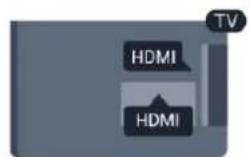
Alle HDMI-aansluitingen op de TV beschikken over HDMI ARC (Audio Return Channel).
Als het apparaat, doorgaans een home cinema-systeem (HTS), ook beschikt over de HDMI ARC-aansluiting, kunt u het aansluiten op elke willekeurige HDMI-aansluiting van deze TV. Met de HDMI ARC-aansluiting hoeft u niet de extra audiokabel aan te sluiten om het geluid van het TV-beeld via het HTS af te spelen. Het beeld- en geluidssignaal wordt via de HDMI ARC-aansluiting overgebracht.
U kunt het home cinema-systeem (HTS) op elke HDMI-aansluiting van deze TV aansluiten, maar de ARC-aansluiting is maar voor één apparaat tegelijk beschikbaar.
Als u ARC wilt uitschakelen op de HDMI-aansluitingen gaat u naar het hoofdmenu Professional.
Selecteer TV-instellingen > Geluid > Geavanceerd > HDMI ARC.
Y Pb Pr - Audio L/R
Y Pb Pr - Component Video is een verbinding van hoge kwaliteit. U kunt de YPbPr-verbinding gebruiken voor HDTV-signalen (High Definition). De audiosignalen (links en rechts) voor het geluid zitten naast de Y-, Pb- en Pr-signalen.
- Voor Y wordt dezelfde aansluiting als voor CVBS gebruikt.
- Voor Component Video en Composite Video worden dezelfde audioaansluitingen gebruikt.

- Alleen voor TV's met componentaansluitingen.
CVBS - Audio L/R
CVBS - Composite Video is een verbinding van hoge kwaliteit. U kunt de CVBS-verbinding gebruiken voor HDTV-signalen (High Definition). De audiosignalen (links en rechts) voor het geluid zitten naast het CVBS-signaal.
- Voor Y wordt dezelfde aansluiting als voor CVBS gebruikt.
- Voor Component Video en Composite Video worden dezelfde audioaansluitingen gebruikt.

flowchart
graph TD
    A["Game console"] --> B["Video / Audio L R"]
    C["TV"] --> D["Video L/R"]
- Alleen voor TV's met component/composite-aansluitingen.
Scart
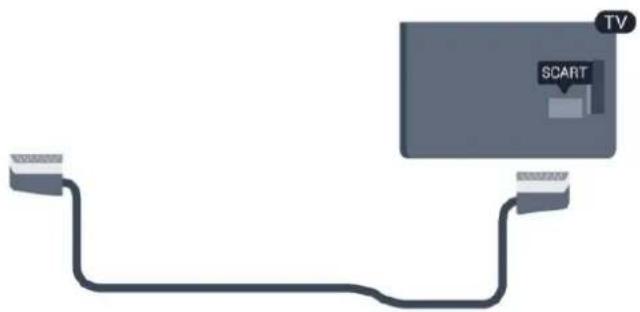
SCART is een aansluiting voor goede kwaliteit. U kunt de SCART-aansluiting gebruiken voor CVBS- en RGB-videosignalen, maar niet voor HDTV-signalen (High Definition). Een SCART-kabel brengt zowel het beeld als het geluid over.
Gebruik de SCART-adapterkabel om uw apparaat aan te sluiten.
Audio Out - Optical
Audio Out - Optical is een zeer goede audioaansluiting. Deze optische aansluiting ondersteunt 5.1-kanaals audio. Als uw apparatuur, doorgaans een home cinema-systeem (HTS), geen HDMI ARC-aansluiting heeft, kunt u deze audiokabel aansluiten op een Audio In - Optical-aansluiting van het HTS. Via deze audiokabel wordt het geluidssignaal van de TV naar het HTS overgebracht.

U kunt de instelling voor het type audio-uitgangssignaal aanpassen aan de audiomogelijkheden van uw home cinema-systeem.
Als het geluid niet gelijkloopt met het beeld op het schem, kunt u de audio-videosynchronisatie aanpassen.
2.2
EasyLink HDMI CEC
EasyLink
Met EasyLink kunt u een aangesloten apparaat bedienen via de afstandsbediening van de TV. EasyLink maakt gebruik van HDMI CEC (Consumer Electronics Control) om met de aangesloten apparaten te communiceren. Apparaten moeten HDMI CEC ondersteunen en met een HDMI-aansluiting zijn aangesloten.

EasyLink instellen
De TV wordt geleverd met EasyLink ingeschakeld. Zorg dat alle HDMI CEC-instellingen correct zijn ingesteld op de aangesloten EasyLink-apparaten. EasyLink werkt mogelijk niet in combinatie met apparaten van een ander merk.
HDMI CEC op andere merken
De HDMI CEC-functie heeft verschillende namen bij verschillende merken. Enkele voorbeelden zijn Anynet, Aquos Link, Bravia Theatre Sync, Kuro Link, Simplink en Viera Link. Niet alle merken zijn volledig compatibel met EasyLink.
De hier als voorbeeld genoemde HDMI CEC-merknamen zijn eigendom van de respectieve eigenaars.
Apparaten bedienen
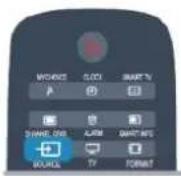
Wilt u een apparaat bedienen dat is aangesloten op HDMI en is geconfigureerd met EasyLink? Selecteer het apparaat, of de activiteit ervan, in de lijst TV-aansluitingen. Druk op ▶ SOURCES, selecteer een apparaat dat is aangesloten op een HDMI-aansluiting en druk op OK
Als u het apparaat hebt geselecteerd, kunt u het bedienen met de afstandsbediening van de TV. Maar de toetsen ⚠ en ≡ OPTIONS en sommige andere specifieke TV-toetsen werken echter niet voor dit apparaat.
Als de benodigde toets niet aanwezig is op de afstandsbediening, kunt u die toets selecteren in het menu Opties.
Druk op ≡ OPTIONS en selecteer Bedieningsknoppen in de menubalk. Selecteer op het scherm de gewenste apparaattoets en druk op OK.
Mogelijk staan enkele zeer specifieke apparaattoetsen niet in het menu voor de bedieningsknoppen.
Opmerking: alleen apparaten die de functie EasyLink- afstandsbediening ondersteunen, reageren op de afstandsbediening van de TV.
EasyLink-instellingen
De TV wordt geleverd met alle EasyLink-instellingen ingeschakeld. U kunt de respectieve EasyLink-instellingen stuk voor stuk uitschakelen.
EasyLink
Als u EasyLink geheel wilt uitschakelen ...
1 - Professional Mode: Uit — Druk op ⚡, selecteer Setup en druk op OK.
Professional Mode: Aan - Ga naar het hoofdmenu Professional.
2 - Selecteer TV-instellingen > Algemene instellingen > EasyLink en druk op OK.
3 - Selecteer Uit en druk vervolgens op OK.
4 - Druk zo nodig enkele malen op ⇔ om het menu te sluiten.
EasyLink-afstandsbediening
Als u wilt dat apparaten communiceren, maar ze niet wilt bedienen met de afstandsbediening van de TV, kunt u de EasyLink-afstandsbediening afzonderlijk uitschakelen. In het EasyLink-instellingenmenu selecteert u EasyLink-afstandsbediening en vervolgens Uit.
Pixel Plus Link
Op sommige andere apparaten, zoals DVD- of Blu-ray Disc-
spelers, worden de beelden verwerkt volgens de specificaties van het desbetreffende apparaat. Schakel de verwerking van beelden op deze apparaten uit om verstoring van de verwerking van beelden door de TV te voorkomen. Op de TV is Pixel Plus Link standaard ingeschakeld en wordt de verwerking van beelden door nieuwe Philips-apparaten die op de TV zijn aangesloten uitgeschakeld.
Als u Pixel Plus Link wilt uitschakelen, selecteert u in het EasyLink-instellingenmenu de optie Pixel Plus Link en vervolgens Uit
Ondertitels automatisch verschuiven
Als u een DVD- of Blu-ray-disc op een nieuw model Philips-speler afspeelt, worden de ondertitels mogelijk hoger op het scherm weergegeven. De ondertitels zijn dan altijd zichtbaar, ongeacht het beeldformaat dat u selecteert. De functie Ondertitels automatisch verschuiven is op de TV standaard ingeschakeld.
Als u het automatisch verschuiven van ondertitels wilt uitschakelen, selecteert u in het EasyLink-instellingenmenu de optie Ondertitels automatisch verschuiven en vervolgens kiest u Uit.
Apparaten automatisch uitschakelen
U kunt via de TV aangesloten HDMI-CEC compatibele apparaten die niet als bron actief zijn automatisch laten uitschakelen. Via de TV wordt het aangesloten apparaat na 10 minuten inactiviteit naar stand-by geschakeld.
2.3
Deze TV is geschikt voor de Cl+ Conditional Access.
Met Cl+ kunt u premium HD-programma's, zoals films en sport, ontvangen uit het aanbod van digitale TV-zenders in uw regio. Deze programma's worden door de TV-zender gecodeerd en vervolgens gedecodeerd met een prepaid Cl+ module. Aanbieders van digitale TV-zenders leveren deze Cl+ module (Conditional Access Module - CAM) wanneer u zich abonneert op hun premium programma's. Deze programma's zijn sterk beveiligd tegen kopieren.
Neem contact op met een van die aanbieders voor meer informatie over bepalingen en voorwaarden.

CAM
Een CAM-module plaatsen
Schakel uw TV uit voordat u een CAM plaatst.
Kijk op de CAM voor de juiste manier om de CAM te plaatsen. Als u de CAM niet correct plaatst, kunnen de CAM en de TV beschadigd raken.

Plaats de CAM-kaart in de Common Interface-sleuf van de TV. Schuif de CAM voorzichtig zo ver mogelijk naar binnen terwijl de voorkant van de kaart naar u gericht is. Laat de kaart permanent in de sleuf zitten.
Het kan enkele minuten duren voordat de CAM wordt geactiveerd. Als u de CAM verwijdert, deactiveert u de uitzendservice op de TV.
Als een CAM is geplaatst en het abonnement is betaald (aansluitingsmethoden kunnen verschillen), kunt u de programma's bekijken. De geplaatste CAM is uitsluitend voor uw TV bedoeld.
CAM-instellingen
Als u wachtwoorden of pincodes wilt instellen voor de CAM TV-uitzending, drukt u op ⚠, selecteert u Setup en drukt u op OK. Selecteer Zenderinstellingen > Common interface. Selecteer de CAM-provider en druk op OK.
2.4
Settopbox - STB
Met twee antennekabels sluit u de antenne aan op de set-top box (een digitale ontvanger) en de TV.

flowchart
graph TD
    A["Antenna"] -->|In| B["Digital Receiver"]
    A -->|Out| B
    B --> C["TV"]
Naast de antenne-aansluitingen zit de HDMI-aansluiting voor het aansluiten van de Settopbox op de TV.
Gebruik een SCART-kabel als de Settopbox geen HDMI-aansluiting heeft.

flowchart
graph TD
    A["Digital Receiver"] --> B["HDMI"]
    C["TV"] --> D["HDMI"]
    B --> E["USB cable"]
Uitschakeltimer
Schakel deze automatische timer uit wanneer u uitsluitend de afstandsbediening van de set-top box gebruikt. Zo voorkomt u dat de TV automatisch uitschakelt nadat vier uur lang geen toets van de TV-afstandsbediening is ingedrukt.
De Uitschakeltimer uitschakelen:
Professional Mode: Uit — Druk op ⚠, selecteer Setup en druk op OK.
Professional Mode: Aan - Ga naar het hoofdmenu Professional.
Selecteer TV-instellingen > Algemene instellingen > Timer uitschakelen en stel de schuifbalk in op Uit.
2.5
Home cinema-systeem - HTS
Een HTS aansluiten
Met twee antennekabels sluit u de antenne aan op de set-top box (een digitale ontvanger) en de TV.

Naast de antenne-aansluitingen zit de HDMI-aansluiting voor het aansluiten van de Settopbox op de TV.
Gebruik een SCART-kabel als de Settopbox geen HDMI-aansluiting heeft.

flowchart
graph TD
    A["Digital Receiver"] --> B["HDMI"]
    C["TV"] --> D["HDMI"]
    D --> B
Uitschakeltimer
Schakel deze automatische timer uit wanneer u uitsluitend de afstandsbediening van de set-top box gebruikt. Zo voorkomt u dat de TV automatisch uitschakelt nadat vier uur lang geen toets van de TV-afstandsbediening is ingedrukt.
De Uitschakeltimer uitschakelen:
Professional Mode: Uit — Druk op ⚡, selecteer Setup en druk op OK.
Professional Mode: Aan - Ga naar het hoofdmenu Professional.
Selecteer TV-instellingen > Algemene instellingen > Timer uitschakelen en stel de schuifbalk in op Uit
Instellingen audio-uitvoer
Vertraging audio-uitvoer
Wanneer er een home cinema-systeem op de TV is aangesloten, moeten het beeld op de TV en het geluid van het home cinema-systeem worden gesynchroniseerd.
Geluid automatisch synchroniseren met beeld
In de nieuwere home cinema-systemen van Philips vindt automatisch synchronisatie tussen beeld en geluid plaats: beeld en geluid lopen altijd synchroon.
Vertraging in audiosynchronisatie
Bepaalde home cinema-systemen hebben mogelijk een vertraging in de audiosynchronisatie nodig om beeld en geluid synchroon af te spelen. Verhoog de vertragingswaarde op het home cinema-systeem totdat beeld en geluid synchroon lopen. Mogelijk is een vertraging van 180 ms nodig. Raadpleeg de gebruikershandleiding van het home cinema-systeem. Wanneer op het home cinema-systeem een vertragingswaarde is ingesteld, moet u op de TV Vertraging audio-uitvoer uitschakelen.
Vertraging audio-uitvoer uitschakelen . . .
1 - Professional Mode: Uit — Druk op ⚡, selecteer Setup en druk op OK.
Professional Mode: Aan — Ga naar het hoofdmenu Professional.
2 - Selecteer TV-instellingen > Geluid > Geavanceerd >
Vertraging audio-uitvoer.
3 - Selecteer Uit en druk vervolgens op OK
4 - Druk zo nodig enkele malen op ⇔ om het menu te sluiten.
Verschuiving audio-uitvoer
Als u op het home cinema-systeem geen vertraging kunt instellen, kunt u op de TV het geluid synchroniseren. U kunt een verschuiving instellen als compensatie voor de tijd die het home cinema-systeem nodig heeft om de audio van het TV-beeld te verwerken. U kunt de waarde instellen in stappen van 5 ms. De maximumwaarde is -60 ms. Vertraging audio-uitvoer moet zijn ingeschakeld.
Het geluid op de TV synchroniseren . . .
1 - Professional Mode: Uit — Druk op ⚡, selecteer Setup en druk op OK.
Professional Mode: Aan — Ga naar het hoofdmenu Professional. 2
- Selecteer TV-instellingen > Geluid >
Geavanceerd > Verschuiving audio-uitvoer.
3 - Stel de audioverschuiving in met de schuifregelbalk en druk op OK.
4 - Druk zo nodig enkele malen op ⇔ om het menu te sluiten.
Indeling audio-uitvoer
Als u een home cinema-systeem (HTS) hebt met meerkanaals audiomogelijkheden zoals Dolby Digital, DTS® en dergelijke, stelt u Indeling voor audio-uitvoer in op Meerkanaals. Met Meerkanaals kan de TV het gecomprimeerde meerkanaals audiosignaal van een TV-zender of aangesloten speler naar het home cinema-systeem zenden. Als u een home cinema-systeem zonder meerkanaals audioverwerking hebt, selecteert u Stereo.
De indeling van de audio-uitvoer instellen . . .
1 - Professional Mode: Uit — Druk op ⚡, selecteer Setup en druk op OK.
Professional Mode: Aan — Ga naar het hoofdmenu Professional. 2
- Selecteer TV-instellingen > Geluid > Geavanceerd > Indeling audio-uitvoer.
3 - Selecteer Meerkanaals of Stereo.
4 - Druk zo nodig enkele malen op ⇔ om het menu te sluiten.
Afstelling audio-uitvoer
Met de instelling Afstelling audio-uitvoer stemt u het volume (loudness) van de TV en het home cinema-systeem af wanneer u overschakelt van het ene apparaat naar het andere.
Volumeverschillen kunnen ontstaan door verschillen in audioverwerking.
Het verschil in volume compenseren . . .
1 - Professional Mode: Uit — Druk op ⚡, selecteer Setup en druk op OK.
Professional Mode: Aan - Ga naar het hoofdmenu Professional. 2
- Selecteer TV-instellingen > Geluid >
Geavanceerd > Afstelling audio-uitvoer.
3 - Als het volumeverschil groot is, selecteert u Meer. Als het volumeverschil klein is, selecteert u Minder.
4 - Druk zo nodig enkele malen op ⇔ om het menu te sluiten.
Afstelling audio-uitvoer heeft gevolgen voor de geluidssignalen Audio Out - Optical en HDMI-ARC.
Problemen met HTS-geluid
Geluid zonder ruis
Als u een video vanaf een USB-stick of een aangesloten computer afspeelt, wordt het geluid van uw home cinema-systeem mogelijk vervormd. Dit is het geval wanneer het audio-of videobestand DTS-geluid heeft, maar het home cinema-systeem DTS-geluid niet kan verwerken. U kunt dit oplossen door de optie Indeling voor audio-uitvoer van de TV in te stellen op Stereo.
1 - Professional Mode: Uit — Druk op ⚡, selecteer Setup en druk op OK.
Professional Mode: Aan — Ga naar het hoofdmenu Professional.
2
- Selecteer Setup > TV-instellingen > Geluid > Geavanceerd > Indeling voor audio-uitvoer.
Geen geluid
Controleer het volgende als het geluid van de TV niet via het home cinema-systeem wordt weergegeven . . .
- Controleer of u de HDMI-kabel hebt aangesloten op een HDMI ARC-aansluiting van het home cinema-systeem. Alle HDMI-aansluitingen op de TV zijn HDMI ARC-aansluitingen.
- Controleer of de instelling HDMI ARC op uw TV is Ingeschakeld.
- Professional Mode: Uit — Druk op ⚠,
selecteer Setup en druk op OK.
Professional Mode: Aan — Ga naar het hoofdmenu
Professional.
-
Selecteer Setup > TV-instellingen > Geluid >
Geavanceerd > HDMI ARC.
2.6
Blu-ray Disc-speler
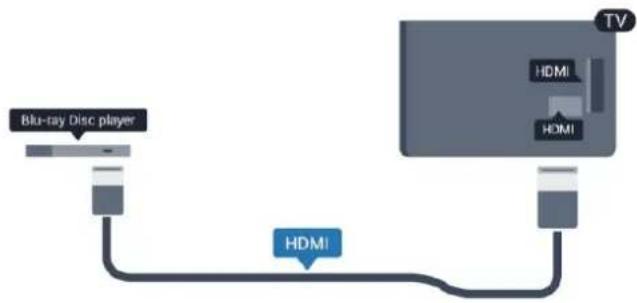
Sluit de Blu-ray Disc-speler met een snelle HDMI-kabel aan op de TV.
flowchart
graph TD
    A["Blu-ray Disc player"] --> B["TV"]
    C["HDMI"] --> D["+"]
    D --> E["+"]
    E --> F["+"]
    F --> G["+"]
    G --> H["+"]
Als de Blu-ray Disc-speler beschikt over EasyLink HDMI CEC, kunt u de speler bedienen met de afstandsbediening van de TV.
2.7
DVD-speler
Sluit de DVD-speler met een HDMI-kabel op de TV aan. Gebruik een SCART-kabel als het apparaat geen HDMI-aansluiting heeft.
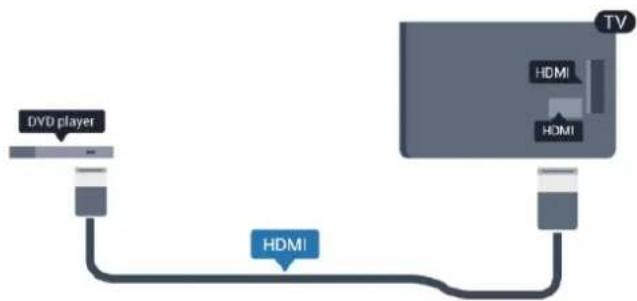
Als de DVD-speler is aangesloten via HDMI en beschikt over EasyLink CEC, kunt u de speler bedienen met de afstandsbediening van de TV.
2.8
Gameconsole
HDMI
Voor de beste kwaliteit sluit u de gameconsole met een snelle HDMI-kabel aan op de TV.

flowchart
graph TD
    A["Game console"] --> B["HDMI"]
    C["TV"] --> D["HDMI"]
    B --> E["USB cable"]
Y Pb Pr - Audio L/R
Sluit de gameconsole met een componentkabel (Y Pb Pr) en een audio L/R-kabel aan op de TV.

- Voor Y wordt dezelfde aansluiting als voor CVBS gebruikt.
- Voor Component Video en Composite Video worden dezelfde audioansluitingen gebruikt.
CVBS, Audio L/R - Scart
Sluit de gameconsole met een composite-kabel (CVBS) en een audio L/R-kabel aan op de TV.
Als uw gameconsole alleen beschikt over Video- (CVBS) en Audio L/R-uitvoer, gebruikt u een LR- (audio en video) naar-SCART-adapter om verbinding te maken via de SCART-aansluiting.
Opmerking: de CVBS-naar-SCART-adapter wordt niet meegeleverd bij de TV.

flowchart
graph TD
    A["Game console"] --> B["Video / Audio L R"]
    B --> C["SCART"]
    C --> D["TV"]
CVBS - Audio L/R
Sluit de gameconsole met een composite-kabel (CVBS) en een audio L/R-kabel aan op de TV.

flowchart
graph TD
    A["Game console"] --> B["Video / Audio L R"]
    C["TV"] --> D["Video L/R"]
- Voor Y wordt dezelfde aansluiting als voor CVBS gebruikt.
- Voor Component Video en Composite Video worden dezelfde audioansluitingen gebruikt.
2.9
USB-toetsenbord of -muis
USB-toetsenbord
Sluit een USB-toetsenbord (USB-HID) aan om tekst in te voeren op uw TV.
U kunt een toetsenbord en muis aansluiten op de TV. Gebruik een van de USB-aansluitingen om deze aan te sluiten.

flowchart
graph TD
    A["USB"] --> B["Facebook Interface"]
    B --> C["Network Data"]
    C --> D["Server"]
    style A fill:#99ccff,stroke:#333
    style B fill:#e6f7ff,stroke:#333
    style C fill:#e6f7ff,stroke:#333
    style D fill:#e6f7ff,stroke:#333
Toetsenbord installeren
Om het USB-toetsenbord te installeren, schakelt u de TV in en sluit u het USB-toetsenbord aan op een van de USB -aansluitingen van de TV. Als de TV het toetsenbord voor de eerste keer detecteert, kunt u de gewenste toetsenbordindeling selecteren en deze testen. Als u eerst een Cyrillische of Griekse toetsenbordindeling selecteert, kunt u daarna nog een tweede Latijnse indeling selecteren.
De toetsenbordindeling wijzigen nadat u een indeling hebt geselecteerd...
1 - Professional Mode: Uit — Druk op ⚠, selecteer Setup en druk op OK.
Professional Mode: Aan — Ga naar het hoofdmenu Professional.
2 - Selecteer TV-instellingen > Algemene instellingen > Instellingen van het USB-toetsenbord en druk op OK.
Toetsen om zendernamen te wijzigen
- Enter = OK
- Backspace = teken voor cursor verwijderen
- Pijltjestoetsen = navigeren binnen een tekstveld
- Als u een andere toetsenbordindeling wilt selecteren terwijl
een tweede indeling is ingesteld, drukt u tegelijk op de toetsen Ctrl + Shift.
Toetsen voor Smart TV-apps en webpagina's
- Shift + Tab = volgende en vorige
- Thuis = naar de bovenkant van de pagina
• End = naar de onderkant van de pagina
• Page Up = één pagina omhoog
• Page Down = één pagina omlaag
• + = eenmaal inzoomen - = eenmaal uitzoomen
- * = webpagina aan de breedte van de pagina aanpassen.
USB-muis
USB-muis aansluiten
U kunt een USB-muis aansluiten om te navigeren door webpagina's.
Op een internetpagina kunt u koppelingen gemakkelijker selecteren en erop klikken.

De muis aansluiten
Schakel de TV in en sluit de USB-muis aan op een van de USB-aansluitingen van de TV. U kunt de USB-muis ook aansluiten op een aangesloten USB-toetsenbord.
Muisklikken
- Linkermuisknop = OK
- Rechtermuisknop = Terug
U kunt met het schuifwieltje omhoog en omlaag bladeren op een pagina.
Muisaanwijzersnelheid
U kunt de snelheid waarmee de muis over het beeld beweegt aanpassen.
De snelheid aanpassen ...
1 - Professional Mode: Uit — Druk op ⚡, selecteer Setup en druk op OK.
Professional Mode: Aan - Ga naar het hoofdmenu Professional.
2 - Selecteer TV-instellingen en druk op OK.
3 - Selecteer Algemene instellingen >
Aanwijzer-/muisinstellingen en druk op OK.
4 - Druk op de pijlen ▲ (omhoog) of ▼ (omlaag) om de
snelheid te verhogen of verlagen.
5 - Druk op OK om de instelling op te slaan en te sluiten.
6 - Druk zo nodig enkele malen op ⇔ om het menu te sluiten.
2.10
USB Flash Drive
U kunt foto's bekijken of muziek- en videobestanden afspelen vanaf een aangesloten USB-stick.
Plaats terwijl de TV is ingeschakeld een USB-stick in een van de USB-aansluitingen van de TV.
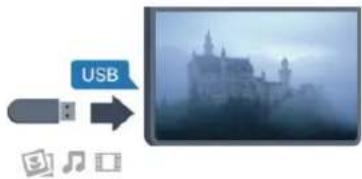
De TV detecteert de USB-stick en opent een lijst met de inhoud.
Als de lijst met inhoud niet automatisch verschijnt, drukt u op SOURCE, selecteert u USB en drukt u op OK.
Als u niet meer wilt kijken of luisteren naar de inhoud die op de USB-stick staat, drukt u op TV of selecteert u een andere activiteit.
Als u de USB-stick wilt ontkoppelen, kunt u de stick op elk moment verwijderen.
2.11
Fotocamera
Als u foto's wilt bekijken die zijn opgeslagen op een digitale fotocamera, kunt u de camera rechtstreeks op de TV aansluiten.
Gebruik voor het aansluiten een van de USB-aansluitingen van de TV. Schakel de camera na het aansluiten in.

Als de lijst met inhoud niet automatisch verschijnt, drukt u op SOURCE, selecteert u USB en drukt u op OK.
Mogelijk moet u de camera instellen om de inhoud te kunnen overbrengen via PTP (Picture Transfer Protocol). Raadpleeg de gebruikershandleiding van de digitale fotocamera.
Ultra HD op USB
U kunt foto's in Ultra HD-resolutie bekijken vanaf een
aangesloten USB-apparaat of Flash Drive. De TV verlaagt de resolutie naar Ultra HD als de resolutie van de foto groter is. U kunt geen originele Ultra HD-video's afspelen via USB-poorten.
2.12
Camcorder
HDMI
Gebruik voor de beste kwaliteit een HDMI-kabel om de camcorder op de TV aan te sluiten.

flowchart
graph TD
    A["Camcorder"] --> B["HDMI"]
    C["TV"] --> D["HDMI"]
    B --> E["Central Device"]
    D --> E
CVBS, Audio L/R - Scart
U kunt een HDMI-, YPbPr- of SCART-aansluiting gebruiken om een camcorder aan te sluiten. Als uw camcorder alleen een Video- (CVBS) en Audio L/R-uitgang heeft, kunt u een Video Audio L/R-naar-SCART-adapter gebruiken om het apparaat op de SCART-aansluiting aan te sluiten.
Opmerking: de CVBS-naar-SCART-adapter wordt niet meegeleverd bij de TV.

flowchart
graph TD
    A["Camcorder"] --> B["Video / Audio L R"]
    B --> C["SCART"]
    C --> D["TV"]
CVBS - Audio L/R
Gebruik een Video-Audio L/R-kabel om de camcorder op de TV aan te sluiten.
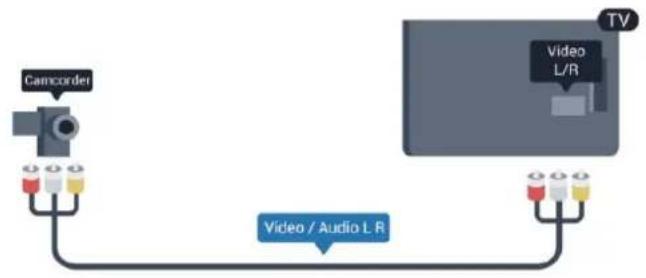
flowchart
graph TD
    A["Camcorder"] --> B["Video / Audio L R"]
    C["TV"] --> D["Video L/R"]
- Voor Y wordt dezelfde aansluiting als voor CVBS gebruikt.
- Voor Component Video en Composite Video worden dezelfde audioansluitingen gebruikt.
2.13
Computer
Aansluiten
U kunt uw computer aansluiten op de TV en de TV als computerschem gebruiken.
Met HDMI
Sluit de computer met een HDMI-kabel op de TV aan.

flowchart
graph TD
    A["Computer"] --> B["HDMI"]
    C["TV"] --> D["HDMI"]
    B --> E["电缆连接点"]
    D --> E
Met DVI-naar-HDMI
Ook kunt u een DVI-naar-HDMI-adapter gebruiken om de PC aan te sluiten op HDMI en een Audio L/R-kabel (mini-aansluiting van 3,5 mm) op AUDIO IN L/R aan de achterkant van de TV.

flowchart
graph TD
    A["Computer"] --> B["HDMI"]
    C["TV"] --> D["HDMI"]
    B --> E["+"]
    D --> F["+"]
    G["+"] --> H["+"]
    I["+"] --> J["+"]
2.14
Hoofdtelefoon
U kunt een hoofdtelefoon aansluiten op de 📞 -aansluiting van de TV. Dit is een mini-aansluiting van 3,5 mm. Het volume van de hoofdtelefoon kan afzonderlijk worden aangepast.
Het volume aanpassen ...
1 - Professional Mode: Uit — Druk op ⚠, selecteer Setup en druk op OK.
Professional Mode: Aan — Ga naar het hoofdmenu Professional.
2 - Selecteer TV-instellingen > Geluid > Volume hoofdtelefoon en druk op OK.
3 - Druk op ▲ (omhoog) of ▼ (omlaag) om het volume aan te passen.
4 - Druk zo nodig enkele malen op ⇔ om het menu te sluiten.

Hiermee opent of sluit u het zenderraster.
4 - SOURCE
Hiermee opent of sluit u het menu Bronnen, de lijst van aangesloten apparaten.
5 - CLOCK
Hiermee geeft u de klok weer.
6 - SMART TV
Hiermee opent u de Smart TV-startpagina.
7 - ALARM
Hiermee stelt u het alarm in.
8 - SMART INFO
Hiermee opent u de Smart-informatiepagina.
9 - FORMAT
Hiermee opent of sluit u het menu Beeldformaat.
10 - TV
Hiermee kunt u weer televisiekijken.
Midden
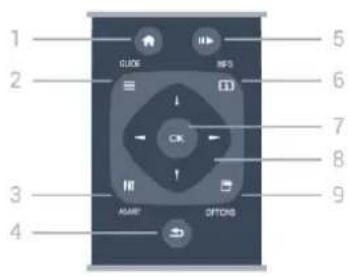
1 - HOME
Hiermee opent of sluit u het hoofdmenu.
2-GUIDE
Hiermee opent of sluit u de TV-gids.
3 - ADJUST
Hiermee opent u het menu Aanpassen.
4 - ← BACK
Hiermee schakelt u terug naar de vorige zender.
Hiermee sluit u een menu zonder de instellingen te wijzigen.
Hiermee gaat u terug naar de vorige pagina van Smart TV.
5 - Afspelen/onderbreken
- Afspelen ▶, om af te spelen.
- Onderbreken II, om het afspelen te onderbreken.
6 - INFO
Hiermee opent en sluit u programma-informatie.
7 - OK-toets
Hiermee bevestigt u een selectie of instelling.
8 - Pijl-/navigatietoetsen
Hiermee navigeert u omhoog, omlaag, naar links en naar rechts.
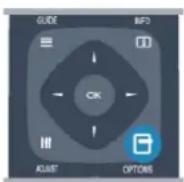
9 - OPTIONS
Hiermee opent en sluit u het optiemenu.
Onderkant

1 - Zender
Hiermee schakelt u naar de vorige of volgende zender in de lijst met zenders.
Hiermee opent u de vorige of volgende pagina in teletekst of start u het vorige of volgende hoofdstuk op een disc.
2 - Gekleurde toetsen
Volg de instructies op het scherm. Met de blauwe toets opent u de Help.
3 - Cijfertoetsen en teksttoetsenblok
Hiermee kunt u een TV-zender rechtstreeks selecteren of tekst invoeren.
4 - SUBTITLE
Hiermee schakelt u ondertitels in of uit of schakelt u automatisch de ondertitels in.
5 - Volume
Hiermee past u het volumeniveau aan.
6 - × Dempen
Hiermee dempt u het geluid of schakelt u het weer in.
7 - TEXT
Hiermee opent en sluit u teletekst.
3.2
IR-sensor
De TV kan worden bediend met een afstandsbediening die werkt op IR (infrarood). Bij een IR-afstandsbediening moet u ervoor zorgen dat u de infraroodsensor van de afstandsbediening op de voorkant van de TV richt.

1 - Schuif de batterijklep in de richting zoals aangegeven door de pijl.
2 - Vervang de oude batterijen door twee alkalinebatterijen van het type AAA-LR03-1,5V. Zorg dat de batterijen worden geplaatst met de + en - kanten in de juiste richting.
3 - Plaats en schuif de batterijklep weer terug tot u een klik hoort.
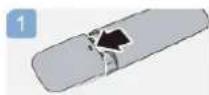


Haal de batterijen uit de afstandsbediening als u de afstandsbediening lange tijd niet gaat gebruiken.
Gooi oude batterijen veilig weg volgens de verwijderingsinstructies.
3.4
Schoonmaken
De afstandsbediening is voorzien met een krasbestendige coating.
Reinig de afstandsbediening met een zachte, vochtige doek. Gebruik nooit stoffen als alcohol, chemische middelen of allesreinigers voor de afstandsbediening.
4
Inschakelen
4.1
Ingeschakeld of Stand-by
Zorg dat het netsnoer is aangesloten aan de achterkant van de TV voordat u de TV inschakelt.
Als het rode indicatielampje uit is, drukt u op de joystick rechts of achter op de TV om de TV in stand-by te zetten. Het rode indicatielampje gaat dan branden.

Als de TV in stand-by staat, drukt u op ⏻ op de afstandsbediening om de TV in te schakelen.

Overschakelen naar stand-by
Als u de TV op stand-by wilt zetten, drukt u op ⏻ op de afstandsbediening.
TV uitschakelen
Om de TV uit te schakelen, drukt u op de joystick rechts of achter op de TV. Het rode indicatielampje is dan uit. De TV is nog steeds aangesloten op het stroomnet, maar het energieverbruik is minimaal.
Als u de TV geheel wilt uitschakelen, trekt u de stekker uit het stopcontact.
Trek het netsnoer altijd aan de stekker en nooit aan het snoer uit het stopcontact. Zorg dat u altijd goed bij de stekker, het netsnoer en het wandstopcontact kunt.
4.2
Toetsen op de TV\*
Als de schermweergave is ingeschakeld, drukt u op de joystick om het menu weer te geven.
- Gebruik de pijl-/navigatietoetsen om omhoog, omlaag, naar links of naar rechts te navigeren.
- Druk op de joystick om een selectie of instelling te bevestigen.

4.3
Helderheid woordmerk\*
U kunt de verlichting van het woordmerk uitschakelen of aanpassen.
Aanpassen of uitschakelen...
1 - Professional Mode: Uit — Druk op ⚡, selecteer Setup en druk op OK.
Professional Mode: Aan — Ga naar het hoofdmenu Professional.
2 - Selecteer TV-instellingen > Algemene instellingen >
Helderheid woordmerken druk op OK
3 - Selecteer Maximum, Medium, Minimum of selecteer Uit om de verlichting van het woordmerk uit te schakelen.
4 - Druk zo nodig enkele malen op ⇔ om het menu te sluiten.
*Alleen beschikbaar voor bepaalde TV-modellen
5
Professional mode
5.1
Wat u kunt doen
In de Professional mode kunt u de TV configureren voor gebruik in een hotel. Functies zijn onder andere:
- Professionele instellingen wijzigen, waaronder de instellingen voor de voeding en luidsprekers.
- USB klonen
- Software downloaden via RF, inclusief SSB-firmware, Smart TV en informatie over het hotel.
- TV-instellingen wijzigen, zenders installeren, netwerkinstellingen wijzigen.
5.2
Ga naar het hoofdmenu Professional
Het hoofdmenu Professional openen
1 - Druk op 3, 1, 9, 7, 5, 3 en ◀✗.
Het menu met instellingen voor de Professional mode wordt weergegeven.
In het hoofdmenu Professional vindt de volgende opties:
- Snelle beeld- en geluidsinstellingen en andere TV-instellingen
- Zoeken naar zenders en zenders instellen
- Verbinding maken met een netwerk en netwerkinstellingen (indien van toepassing)
- Software bijwerken en instellen
- Menu Professionele instellingen
5.3
Het hoofdmenu Professional inschakelen
De Professional mode inschakelen
De Professional mode staat al op AAN als deze modus tijdens de allereerste installatie was geselecteerd.
De instelling wijzigen:
1 - Selecteer in het menu Professional mode het menu Professionele instellingen en druk op OK.
2 - Selecteer Professional settings > Professional mode > Aan en druk op OK:
- Aan: schakel de Professional mode in. Horecafuncties worden ingeschakeld.
- Uit: schakel de Professional mode uit. De TV werkt weer als
een gewoon consumententoestel.
5.4
Menu Professionele instellingen
Het Default of Custom dashboard kiezen (d.w.z. het hoofdmenu)
De professionele instellingen weergeven.
Room ID
Een Room-ID voor de TV instellen. U mag hiervoor alleen cijfers gebruiken, maximaal vier.
Channel setup
Hiermee gaat u naar het menu waar u de zenders kunt instellen om de naam van een zender te wijzigen, de volgorde te wijzigen, zenders als favorieten te markeren of om zenders te verbergen/zichtbaar te maken
De instellingen voor de Professional mode terugzetten naar de fabriekswaarden.
Switch on settings
De wijze aanpassen waarop de TV zich gedraagt als deze wordt ingeschakeld.
Switch on channel
Hiermee schakelt u de TV in met een vooraf gedefinieerde zender.
Switch on vol
Hiermee schakelt u de TV in met een vooraf gedefinieerd volume.
Max volume
Het maximale volume van de TV beperken.
Switch On Feature
De TV inschakelen met Smart TV- of MyChoice-modi.
Hiermee schakelt u de TV in met een vooraf gedefinieerd afbeeldingsformaat.
Power Settings
De wijze aanpassen waarop de TV zich gedraagt als deze wordt ingeschakeld.
Power On
Instellen of de TV op stand-by gaat als de TV wordt ingeschakeld.
Low Power Standby
Instellen of de stand-bymodus regulier (snel) of groen (energiebesparend) is.
Smart power
De energiebesparingsmodus in- of uitschakelen.
Wake on LAN
De TV inschakelen via internet als de TV in stand-bymodus staat.
Welcome message
Een welkomstbericht voor uw gasten maken en weergeven.
Display message
Het welkomstbericht in- of uitschakelen.
Line 1
De eerste regel van de welkomsttekst invoeren.
Line 2
De tweede regel van de welkomsttekst invoeren.
Clear
Het welkomstbericht wissen.
Message Time-out
Instellen hoe lang het welkomstbericht wordt weergeven.
Welcome logo
Display logo
Het welkomstlogo in- of uitschakelen dat verschijnt als de TV wordt aangezet.
USB to TV
Het welkomstbericht van USB naar de TV kopiëren.
SmartInfo Settings
SmartInfo
Instellen hoe de SmartInfo wordt afgebeeld.
USB to TV
De informatie voor SmartInfo van USB naar de TV kopiëren.
Contr.instell.
Local KB lock
Selecteer Aan om alle TV knoppen te ontgrendelen behalve. Selecteer [Uit] of [Alle] om respectievelijk alle knoppen te ontgrendelen of te vergrendelen.
RC lock
Selecteer Aan als u alle knoppen op de afstandsbediening wilt uitschakelen. U kunt nog steeds naar het menu met instellingen voor de professional mode gaan door op 3, 1,9, 7,5, 3,4× te drukken.
OSD display
De informatie op het scherm in- of uitschakelen.
High security
Selecteer Aan om de toegang tot het menu Professionele instellingen te beperken.
Auto scart
De automatische SCART-functie in- of uitschakelen; met deze functie kunt u de TV aan- of uitzetten met een aangesloten SCART-apparaat.
USB break-in
De toegang tot verschillende EasyLink-functies in- of uitschakelen.
Enable USB
De toegang tot een aangesloten USB-opslagapparaat in- of uitschakelen.
SXP BaudRate
Een baudrate-waarde (38400 of 19200) selecteren.
Enable teletext
De toegang tot teletekst in- of uitschakelen.
Enable MHEG
De toegang tot MHEG-zenders in- of uitschakelen. Alleen voor het Verenigd Koninkrijk.
Enable EPG
De toegang tot de elektronische programmagids (EPG) in- of
uitschakelen.
Enable subtitle
Ondertiteling in- of uitschakelen.
Enable subtitle
Ondertiteling in- of uitschakelen.
Subtitle On Startup
De ondertiteling in- of uitschakelen als de TV wordt aangezet.
Blue mute
Het TV-scherm op blauw zetten en het geluid dempen als er geen signaal wordt gedetecteerd.
Enable CI slot
De Cl-sleuf in- of uitschakelen.
De Wi-Fi Direct Cross-verbinding in- of uitschakelen.
Wi-Fi Miracast
Miracast in- of uitschakelen.
DirectShare
De DirectShare-functie in- of uitschakelen.
Als deze optie is uitgeschakeld, zijn gecodeerde programma's niet zichtbaar voor gasten.
Wi-Fi Lost OSD
Als deze optie is uitgeschakeld, wordt er geen bericht weergegeven als de Wi-Fi-verbinding met de TV wordt verbroken.
Joint Space
De functie Joint Space in- of uitschakelen.
De toegang tot verschillende EasyLink-functies in- of uitschakelen.
Enable Skype
De Skype-functie in- of uitschakelen.
Time-out cijfers
De tijd instellen op het digitale OSD.
Selecteerbare AV
De verschillende AV-aansluitingen wel of niet weergeven in de bronlijst.
Watch TV (TV kijken)
De bron selecteren die wordt geselecteerd als het pictogram of
de knop voor TV kijken wordt gebruikt.
Clock setup
External Clock
De klok in- of uitschakelen.
De helderheid van de LCD-klok instellen als er weinig omgevingslicht is
De helderheid van de LCD-klok instellen als er veel omgevingslicht is
Clock Light Sensor Sensitivity
De gevoeligheid van de lichtsensor instellen bij het detecteren van de hoeveelheid omgevingslicht
Time Download
De bron kiezen voor het ophalen van de tijd. Manual, RF channel of IP channel.
Time Setting
De tijd handmatig invoeren. Dit is alleen mogelijk als Time Download op Manual staat ingesteld.
Opgeven uit welke zender de tijd wordt opgehaald. Alleen zichtbaar als Time Download staat ingesteld opRF.
NTP Server URL
Instellen vanaf welke URL de tijd wordt opgehaald. Alleen zichtbaar als Time Download staat ingesteld op IP.
Country Selection
De landencode instellen waamee de TV wordt geïnstalleerd.
Time Zone
De tijdzone instellen waarin de TV wordt geïnstalleerd.
Zomertijd
De zomertijd inschakelen of uitschakelen.
Tijdverschil
Bepalen hoeveel u bij de opgehaalde tijdwaarde optelt of aftrekt.
Reference Date
Bepalen u of naar de datum van de TV wordt verwezen.
Reference Time
Bepalen of naar de tijd van de TV wordt verwezen.
Speaker settings
De audio-uitvoer van de TV instellen. Als er onafhankelijke externe luidsprekers zijn aangesloten, komt het geluid overeen met het geluid van de TV-luidsprekers.
TV speaker enable
De luidsprekers van de TV in- of uitschakelen.
Externe luidsprekers in- of uitschakelen.
Standaard volume hoofdluidspreker
Het standaardvolume instellen dat moet worden toegepast als de luidsprekers niet zijn gedempt.
Installatie
Blank Channel
Geeft een lijst van alle geïnstalleerde zenders die geselecteerd kunnen worden als lege zender.
Geen restrictie/gecodeerd
Alleen zenders die Geen restrictie kennen of ook Gecodeerde zenders installeren.
Koppel maximaal vier afstandsbedieningen aan een TV. Elke afstandsbediening is gekoppeld aan één van de vier gekleurde toetsen.
MyChoice
De toegang tot premiumzenders (MyChoice) in- of uitschakelen.
SystemUI Settings
Bron
Met Smart UI kunnen hotels ervoor kiezen een HTML-portaal weer te geven als gebruikers In portaal bladeren selecteren in het hoofdmenu. Selecteer 'Uit' om deze functie uit te schakelen en de optie In portaal bladeren te verbergen. Als u
Server selecteert, gebruikt u een koppeling naar een URL en met Local worden er lokaal opgeslagen HTML-pagina's weergegeven. U mag niet meer dan 4 MB aan HTML-bestanden en ondersteunend materiaal (afbeeldingen, video, enz.) op de TV opslaan.
Fallback
Als SmartUI is ingeschakeld, wordt bij het inschakelen van de back-up lokaal opgeslagen HTML-inhoud automatisch gestart als de koppeling naar een externe server of URL niet werkt.
Icon Label
Het label van het pictogram In portaal bladeren wijzigen.
Server URL
Voer de URL in die In portaal bladeren moet openen.
Web Services
TVDiscovery Service
Schakel automatische detectie in door Aan te selecteren. U schakelt deze functie uit met Uit
SI Service
Als SI Services op Aan staat, krijgen gebruikers de server te zien die is ingesteld bij Smart TV Settings als ze In portaal bladeren selecteren in het hoofdmenu. Als SI Services is uitgeschakeld, worden de lokaal opgeslagen HTML-bestanden (ingesteld in [Smart TV Settings) weergegeven als In portaal bladeren wordt geselecteerd.
IP Upgrade Service
Upgraden via IP in- of uitschakelen.
Vsecure
Met Vsecure voorkomt u dat video ongeoorloofd wordt weergegeven en gekopieerd. Met deze instelling kunt u modi wijzigen en toetsen laden en wissen.
Vsecure over RF enable
Vsecure inschakelen voor RF-zenders.
Load Key to USB
De Vsecure-sleutel naar een USB-flashstation kopieren.
Load Key to TV
De Vsecure-sleutel vanaf een USB-flashstation naar de televisie kopiëren.
Vsecure Self Test
De zelftest voor Vsecure starten.
Erase Key Option
Selecteren welke sleutel er wordt gewist.
Erase Key
De geselecteerde sleutel verwijderen.
Clone/Upgrade
TV-instellingen gemakkelijk kopieren naar een USB-opslagapparaat en de instellingen vervolgens klonen op een andere TV van Philips.
De frequentie, het medium en het symbool van de zender voor het klonen via RF instellen.
Clone to TV
Het USB-flashstation klonen naar de TV.
Select Clone to TV
Selecteren welk kloonbestand op de USB naar de TV moet worden gekloond.
Clone to USB
Het downloaden starten van kloonitems vanaf een TV naar een USB-flashstation.
Upgrade Mode
De modus van de firmware-upgrade op RF of IP instellen.
Start Upgrade
Een handmatige firmware-upgrade starten.
Auto Upgrade
Automatische firmware-upgrades in- of uitschakelen.
5.5
MyChoice setup
Ask For PIN
Verzoeken om de pincode om het MyChoice-pakket in te schakelen.
Free Package
De lijst van zenders in dit pakket selecteren.
Package 1
De lijst van zenders in dit pakket selecteren.
Package 2
De lijst van zenders in dit pakket selecteren.
5.6
Een gecombineerde lijst van zenders en AV-bronnen in- of uitschakelen.
5.7
Smart TV Settings
Smart TV kan worden uitgeschakeld of worden ingesteld om standaardinhoud weer te geven of om inhoud weer te geven via App Control.
App Control ID
Het ID-nummer voor App Control ophalen.
Profile Name
De naam invoeren van het profiel dat voor deze TV wordt gebruikt.
Manage Profiles
Hiermee gaat u naar de pagina waar u de SmartTV-instellingen kunt wijzigen
6
TV-zenders
6.1
TV-zenders bekijken
Overschakelen naar een andere zender
Als u TV wilt kijken, drukt u op TV. De TV wordt afgestemd op de TV-zender waarnaar u het laatst hebt gekeken.
Ook kunt u op ⚠ drukken om het Hoofdmenu te openen. Selecteer TV kijken en druk op OK.

Als u een andere zender wilt opzoeken, drukt u op CH + of CH -. Als u het zendernummer weet, kunt u dit invoeren met de cijfertoetsen. Nadat u het nummer hebt ingevoerd, drukt u op OK om naar die zender te gaan.
Druk op om terug te keren naar de zender waarop het laatst werd afgestemd.
Overschakelen naar een zender uit de lijst met zenders
Terwijl u een TV-zender kijkt, drukt u op CHANNEL GRID om het zenderraster te openen.
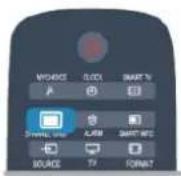
Het zenderraster kan uit meerdere pagina's zenders bestaan. Als u de volgende of vorige pagina wilt weergeven, drukt u op CH+ of CH -
Druk nogmaals op CHANNEL GRID om de lijsten met zenders te sluiten zonder over te schakelen naar een andere zender.
Radiozenders
Als er digitale uitzendingen beschikbaar zijn, worden er tijdens de installatie digitale radiozenders geïnstalleerd. Schakel over naar een radiozender zoals u dit doet bij TV-zenders.
Lijst met zenders
Favorite zenders
U kunt een lijst favoriete zenders maken met alleen de zenders die u wilt bekijken. Wanneer de lijst favoriete zenders is geselecteerd, ziet u alleen uw favoriete zenders wanneer u door de zenders bladert.
Een lijst met favoriete zenders maken
1 - Professional Mode: Uit — Terwijl u een TV-zender kijkt, drukt u op CHANNEL GRID om de zenderlijst te openen. Professional Mode: Aan — Selecteer in het hoofdmenu Professional het menu Professional Settings en druk op OK. Selecteer Professional settings > Channel setup en druk op OK.
2 - Selecteer Alle om alle zenders te bekijken.
3 - Selecteer de zender en druk op om deze als favoriete zender te markeren.
4 - De geselecteerde zender wordt gemarkeerd met een ★.
5 - Druk op ← als u klaar bent. De zenders zijn toegevoegd aan de lijst Favorieten.
Als u een zender uit de lijst met favorieten wilt verwijderen, selecteert u met ★ het kanaal, en vervolgens drukt u nogmaals op — om de markering als favoriete zender ongedaan te maken.
Herordenen
U kunt de volgorde van de zenders in de zenderlijst Favorieten wijzigen.
1 - In de zenderlijst Favorieten markeert u de zender die u wilt verplaatsen.
2 - Druk op
3 - Selecteer de zender die u wilt verplaatsen en druk op OK.
4 - Druk op de navigatietoetsen om de gemarkeerde zender naar een andere locatie te verplaatsen en druk op OK.
5 - Als u klaar bent, drukt u op ⇔ om de lijst met favoriete zenders te verlaten.
U kunt een andere zender markeren en dezelfde handeling uitvoeren.
Weergaven zenderlijst
In de zenderlijst kunt u alle geïnstalleerde TV- en radiozenders vinden.
Behalve de zenderlijst Alle, waarin alle geïnstalleerde zenders staan, kunt u een lijst Favorieten instellen, de geïnstalleerde Radiozenders bekijken of in Nieuw de onlangs toegevoegde zenders bekijken.
Zenderlogo's
In bepaalde landen kan op de TV de logo's van de zenders worden weergegeven. Als u deze logo's niet wilt weergeven, kunt u ze uitschakelen.
De zenderlogo's uitschakelen ...
1 - Professional Mode: Uit — Druk op ⚠, selecteer Setup en druk op OK.
Professional Mode: Aan — Ga naar het hoofdmenu Professional.
2 - Selecteer TV-instellingen > Algemene instellingen > Zenderlogo's en druk op OK.
3 - Selecteer Uit en druk vervolgens op OK.
4 - Druk zo nodig enkele malen op ⇔ om het menu te sluiten.
Zenders hernoemen
U kunt zenders in de zenderlijst hemoemen.
1 - Selecteer de zender die u wilt hernoemen in een van de zenderlijsten.
2 - Selecteer de zender die u wilt hernoemen.
3 - Druk op —.
U kunt tekst invoeren met het toetsenbord van de afstandsbediening of het toetsenbord op het scherm openen.
Met het toetsenbord op het scherm
- Als u het toetsenbord op het scherm wilt openen, plaatst u de cursor in het tekstveld voor de naam en drukt u op OK.
- Als u het teken dat vóór de cursor staat wilt wissen, drukt u op — Backspace.
- Als u een teken wilt invoeren, selecteert u het teken met de pijltoetsen en drukt u op OK.
- Als u hoofdletters wilt selecteren, drukt u op
- Als u cijfers of speciale tekens wilt selecteren, drukt u op
- Druk als u klaar bent op om het toetsenbord op het scherm te sluiten.
- Om het hernoemen te voltooien, drukt u op Gereed en vervolgens op OK.
Zender vergrendelen
Om te voorkomen dat kinderen naar een bepaalde zender of een bepaald programma kunnen kijken, kunt u zenders vergrendelen of programma's met een bepaalde leeftijdsclassificatie vergrendelen.
Zender vergrendelen
Om te voorkomen dat kinderen naar een bepaalde zender kijken, kunt u deze vergrendelen. Als u naar een vergrendelde zender wilt kijken, moet u de kinderslotcode invoeren. U kunt geen programma's van aangesloten apparaten vergrendelen.
Een zender vergrendelen . . .
1 - Professional Mode: Uit — Terwijl u een TV-zender kijkt, drukt u op CHANNEL GRID om de zenderlijst te openen.
Professional Mode: Aan — Selecteer in het hoofdmenu
Professional het menu Professional Settings en druk op OK.
Selecteer Professional settings > Channel setup en druk op
OK.
2 - Selecteer in elke lijst de zender die u wilt vergrendelen.
3 - Druk op OPTIONS en selecteer Zender vergrendelen. Vergrendelde zenders worden in de zenderlijst gemarkeerd met een slot.
Als u een vergrendelde zender wilt ontgrendelen, selecteert u de vergrendelde zender in de zenderlijst. Druk op OPTIONS en kies de optie 'Zender ontgrendelen'. Vervolgens moet u de kinderslotcode invoeren.
Leeftijdsclassificatie
U kunt een leeftijdsclassificatie gebruiken om te voorkomen dat kinderen naar programma's kijken waarvoor ze te jong zijn.
Sommige digitale zenders kennen een leeftijdsgrens toe aan hun programma's. Is de classificatie hoger dan of gelijk aan de classificatie die u voor uw kind hebt ingesteld, dan wordt het programma vergrendeld.
Om naar een vergrendeld programma te kunnen kijken, moet u de code van het kinderslot invoeren. De leeftijdsclassificatie wordt ingesteld voor alle zenders.
Een leeftijdsclassificatie instellen . . .
1 - Professional Mode: Uit — Druk op 🔒, selecteer Setup en druk op OK.
Professional Mode: Aan — Ga naar het hoofdmenu Professional.
2
- Selecteer Zenderinstellingen > Kinderslot > Leeftijdsclassificatie en druk op OK.
3 - Voer de 4-cijferige code voor het kinderslot in en bevestig deze. U kunt nu een leeftijdsclassificatie instellen.
4 - Selecteer de leeftijd en druk op OK.
5 - Druk zo nodig enkele malen op ⇔ om het menu te sluiten.
Als u de leeftijdsclassificatie wilt uitschakelen, selecteert u Geen als leeftijd.
U wordt gevraagd de code in te voeren om het programma te ontgrendelen. Bij sommige zenders vergrendelt de TV alleen programma's met een hogere classificatie.
De vergrendelcode instellen of wijzigen
De vergrendelcode instellen of de huidige code wijzigen . . .
1 - Professional Mode: Uit — Druk op ⚡, selecteer Setup en druk op OK.
Professional Mode: Aan — Ga naar het hoofdmenu Professional.
2 - Selecteer Zenderinstellingen > Kinderslot > Code wijzigen en druk op OK.
3 - Als er al een code is ingesteld, voert u de huidige code voor het kinderslot in en voert u vervolgens de nieuwe code tweemaal in.
De nieuwe code is ingesteld.
Bent u uw code vergeten?
Bel met Philips Klantenservice in uw land als u uw ontgrendelcode niet meer weet. Het telefoonnummer vindt u in de documentatie van de TV. U kunt ook naar
www.philips.com/support gaan.
Opties voor zenders
Wanneer u naar een zender kijkt, zijn er enkele opties beschikbaar naargelang het soort zender (analoog of digitaal) waarnaar u kijkt, of de TV-instellingen die u hebt opgegeven.
Het menu Opties openen
Terwijl u naar een zender kijkt, drukt u op OPTIONS.

Universele toegang
Als Universele toegang is ingeschakeld, kunt u opties instellen voor slechtzienden en slechthorenden.
Videoselectie
Digitale TV-zenders kunnen meerdere videosignalen aanbieden (multi-feed uitzendingen), met verschillende camerastandpunten of -hoeken bij dezelfde scène of verschillende programma's op één TV-zender. Op de TV verschijnt een bericht als dergelijke TV-zenders beschikbaar zijn.
Ondertiteling
Met deze optie selecteert u Ondertiteling aan of Ondertiteling uit. Selecteer Automatisch wanneer u alleen ondertiteling wenst wanneer het geluid is gedempt met 📁.
Taal ondertiteling
Voor digitale uitzendingen kunt u tijdelijk een beschikbare ondertiteltaal kiezen als geen van uw voorkeurtalen beschikbaar is.
Audiotalen
Voor digitale uitzendingen kunt u tijdelijk een beschikbare audiotaal kiezen als geen van uw voorkeurtalen beschikbaar is.
Dual I-II
Als een audiosignaal twee audiotalen bevat, maar er voor één taal, of beide, geen taalindicatie wordt gegeven, is deze optie beschikbaar.
Common Interface
Als prepaid premium inhoud beschikbaar is via een CAM, kunt u deze optie instellen in de providerinstellingen.
HbbTV op deze zender
U kunt de HbbTV-pagina's blokkeren op een zender die HbbTV biedt.
MHP-toepassing
De MHP-toepassingen in- of uitschakelen.
Status
Selecteer Status voor technische informatie over de zender (of deze analoog is of digitaal) of over het aangesloten apparaat waarnaar u zit te kijken.
Delen
Hiermee kan de gebruiker zijn activiteiten via sociale netwerken (zoals Twitter, Facebook of e-mail) delen.
Beeldformaat
Als er zwarte balken boven en onder of aan de zijkanten van het beeld worden weergegeven, kunt u het beeldformaat omzetten in een formaat dat het hele scherm in beslag neemt.
Het beeldformaat wijzigen . . .
1 - Druk terwijl u naar een TV-zender kijkt op FORMAT om het menu Beeldformaat te openen.
2 - Selecteer een instelling uit de lijst en druk op OK.
De volgende beeldformaten zijn beschikbaar ...
- Auto-fill
- Auto-zoom
- Superzoom
• Filmformaat 16:9 - Breedbeeld
- Niet geschaald
• 4:3
Teletekst
Teletekstpagina's
U opent teletekst door tijdens het kijken naar een TV-programma op TEXT te drukken.
Druk nogmaals op TEXT om teletekst te sluiten.

Een teletekstpagina selecteren
Een pagina selecteren . . .
1 - Voer het paginanummer in met de nummertoetsen.
2 - Gebruik de pijltjestoetsen om te navigeren.
3 - Druk op een kleurtoets om een van de gekleurde onderwerpen onder in het scherm te selecteren.
Teletekstsubpagina's
Een teletekstpagina kan meerdere subpagina's bevatten. De nummers van de subpagina's worden weergegeven op een balk
naast het nummer van de hoofdpagina.
Druk op ◀ of ▶ om een subpagina te selecteren.
T.O.P.-teletekstpagina's
Sommige zenders bieden T.O.P.-teletekst.
Om T.O.P.-teletekstpagina's binnen teletekst te openen, drukt u op OPTIONS en selecteert u T.O.P.-overzicht.
Teletekstopties
In teletekst drukt u op OPTIONS om een van de volgende opties te selecteren:
- Pagina vastzetten
Automatisch afwisselen van subpagina's stoppen.
De TV-zender en teletekst naast elkaar weergeven.
• T.O.P.-overzicht
T.O.P.-teletekst openen.
- Vergroten
De teletekstpagina vergroten zodat u deze gemakkelijker kunt lezen.
- Onthullen
Verborgen informatie op een pagina zichtbaar maken.
- Subpagina's doorlopen
Subpagina's doorlopen wanneer deze beschikbaar zijn.
• Taal
De tekengroep van teletekst wijzigen.
- Teletekst 2.5
Teletekst 2.5 activeren voor meer kleuren en een betere grafische weergave.
Teletekst instellen
Teleteksttaal
Bij sommige zenders van digitale TV zijn meerdere teleteksttalen beschikbaar.
De eerste en tweede voorkeurtaal voor teletekst inschakelen . . .
1 - Professional Mode: Uit — Druk op ⚠, selecteer Setup en druk op OK.
Professional Mode: Aan — Ga naar het hoofdmenu Professional.
2 - Selecteer Zenderinstellingen > Taal.
3 - Selecteer Voorkeurtaal teletekst of Alternatieve taal teletekst.
4 - Selecteer de gewenste taal voor teletekst.
5 - Druk zo nodig enkele malen op ⇔ om het menu te sluiten.
Teletekst 2.5
Teletekst 2.5 biedt, indien beschikbaar, meer kleuren en een betere grafische weergave. Teletekst 2.5 is de standaardfabrieksinstelling.
Teletekst 2.5 uitschakelen ...
1 - Druk op TEXT.
2 - Terwijl u naar teletekst kijkt, drukt u op OPTIONS.
3 - Selecteer Teletekst 2.5 > Uit.
4 - Druk zo nodig enkele malen op ⇔ om het menu te sluiten.
Menutaal
De taal van de TV-menu's en -berichten wijzigen . . .
1 - Professional Mode: Uit — Druk op ⚡, selecteer Setup en druk op OK.
Professional Mode: Aan — Ga naar het hoofdmenu Professional.
2 - Selecteer TV-instellingen > Algemene
instellingen > Menutaal en druk op OK.
3 - Selecteer de gewenste taal en druk op OK
4 - Druk zo nodig enkele malen op ⇔ om het menu te sluiten.
Audiotalen
Indien de TV-zender twee of meer audiotalen uitzendt, kunt u de gewenste audiotaal selecteren.
1 - Druk op OPTIONS terwijl u TV kijkt.
2 - Bij digitale zenders selecteert u Taal audio. Bij analoge zenders selecteert u Alternatieve audio. Druk op OK om uw keuze te bevestigen.
3 - Maak uw keuze uit de beschikbare talen en druk op OK.
Opmerking:
Als u Alternatieve audio hebt geselecteerd voor analoge zenders, kunt u kiezen uit:
• Hoofd primaire audiotaal of
• SAP: secundaire audiotaal
Ondertiteling en talen
Ondertiteling
Ondertitelingen inschakelen.
Druk op SUBTITLE om het menu Ondertiteling te openen. U kunt ondertiteling instellen op Aan, Uit of Automatisch.
Als u ondertiteling wilt inschakelen voor programma's die niet in uw taal zijn (dus niet in de taal die u voor de TV hebt ingesteld), selecteert u Automatisch. Met deze instelling wordt ook ondertiteling weergegeven wanneer u het geluid dempt met Bij analoge zenders zijn de ondertitels beschikbaar via teletekst.

Ondertiteling voor digitale zenders
Voor digitale zenders hoeft de ondertiteling niet via teletekst te worden ingesteld.
Digitale zenders kunnen de ondertitels voor bepaalde
programma's in verschillende talen bevatten. U kunt een eerste en een tweede voorkeurtaal voor de ondertiteling instellen. Als de ondertiteling in een van uw voorkeurtalen beschikbaar is, wordt deze op de TV weergegeven.
Als er geen ondertiteling in een van de geselecteerde talen beschikbaar is, kunt u uit de beschikbare talen voor ondertiteling een andere taal kiezen.
Druk op om de eerste en tweede taal voor de ondertitels in te stellen:
1 - Professional Mode: Uit — Druk op ⚠, selecteer Setup en druk op OK.
Professional Mode: Aan — Ga naar het hoofdmenu Professional.
2 - Selecteer Zenderinstellingen, selecteer Talen >
Voorkeurtaal ondertitels of Alternatieve taal ondertitels en druk op OK.
3 - Selecteer een taal en druk op OK.
4 - Druk zo nodig enkele malen op ⇔ om het menu te sluiten.
Een taal voor de ondertitels selecteren als geen van de voorkeurstalen beschikbaar is ...
1 - Druk op OPTIONS.
2 - Selecteer Taal ondertit., selecteer de taal waarin u de ondertitels tijdelijk wilt laten weergeven en druk op OK.
Ondertiteling voor analoge zenders
In het geval van analoge zenders moet u de ondertitels voor elke zender handmatig instellen.
1 - Schakel over naar een zender en druk op TEXT om teletekst te openen.
2 - Ga naar de pagina voor ondertiteling, meestal 888.
3 - Druk nogmaals op TEXT om teletekst te sluiten.
Als u Aan selecteert in het menu Ondertiteling terwijl u naar een analoge zender aan het kijken bent, worden de ondertitels, indien beschikbaar, weergegeven.
Om erachter te komen of een zender analoog of digitaal is, schakelt u over naar de zender en opent u Status in het menu Opties.
Audiotalen
Digitale TV-zenders kunnen de audio van een programma in verschillende talen uitzenden. U kunt een eerste en een tweede voorkeurtaal voor de audio instellen. Als audio in een van deze talen beschikbaar is, schakelt de TV over naar deze audio.
Als geen van de voorkeurtalen voor audio beschikbaar is, kunt u een andere audiotaal selecteren, indien beschikbaar.
De eerste en tweede voorkeurtaal voor audio inschakelen ...
1 - Professional Mode: Uit — Druk op ⓗ, selecteer Setup en druk op OK.
Professional Mode: Aan — Ga naar het hoofdmenu Professional.
2 - Selecteer Zenderinstellingen, selecteer Talen > Primaire audiotaal of Secundaire audiotaal en druk op OK.
3 - Selecteer een taal en druk op OK.
4 - Druk zo nodig enkele malen op ⇔ om het menu te sluiten.
Een audiotaal selecteren wanneer geen van de audiotalen van uw voorkeur beschikbaar is ...
1 - Druk op OPTIONS.
2 - Selecteer Taal audio en selecteer de audiotaal die u tijdelijk wilt horen en druk op OK.
Audiotalen voor doven en slechthorenden en visueel gehandicapten
Een aantal digitale TV-zenders zenden audio en ondertitels uit die speciaal zijn aangepast voor doven en slechthorenden en visueel gehandicapten.
Menutaal
De taal van de TV-menu's en -berichten wijzigen . . .
1 - Professional Mode: Uit — Druk op ⚠, selecteer Setup en druk op OK.
Professional Mode: Aan — Ga naar het hoofdmenu Professional.
2 - Selecteer TV-instellingen > Algemene instellingen > Menutaal en druk op OK.
3 - Selecteer de gewenste taal en druk op OK
4 - Druk zo nodig enkele malen op ⇔ om het menu te sluiten.
Interactieve TV
Informatie over iTV
Bij interactieve TV combineren enkele digitale zenders hun gebruikelijke TV-programma's met informatie- en/of entertainmentpagina's. Op sommige pagina's kunt u reageren op een programma of stemmen, online shoppen of betalen voor een video-on-demand-programma.
HbbTV, MHEG...
Zenders gebruiken verschillende systemen voor interactieve TV: HbbTV (Hybrid Broadcast Broadband TV) of iTV (Interactive TV - MHEG). Interactieve TV wordt soms ook wel Digitale tekst of de rode knop genoemd, maar elk systeem is weer anders.
Ga naar de website van de zender voor meer informatie.
Wat hebt u nodig...
Interactieve TV is alleen beschikbaar op digitale TV-zenders. Om optimaal te kunnen profiteren van interactieve TV, hebt u een snelle (breedband)internetverbinding naar de TV nodig.
HbbTV
Als een TV-zender HbbTV-pagina's biedt en u deze wilt weergeven, moet u eerst de HbbTV-functie inschakelen via de TV-instellingen.
1 - Professional Mode: Uit — Druk op ⚡, selecteer Setup en druk op OK.
Professional Mode: Aan - Ga naar het hoofdmenu Professional.
2 - Selecteer TV-instellingen, selecteer Algemene instellingen > HbbTV en druk op OK.
3 - Selecteer Aan en druk op OK.
4 - Druk zo nodig enkele malen op ⇔ om het menu te sluiten.
Als u niet wilt dat HbbTV-pagina's van een bepaalde zender worden geopend, kunt u de HbbTV-pagina's voor alleen die zender blokkeren.
1 - Stem af op de zender waarvan u de HbbTV-pagina's wilt blokkeren.
2 - Druk op OPTIONS, selecteer HbbTV op deze zender en druk op OK.
3 - Selecteer Uit en druk vervolgens op OK.
iTV gebruiken
iTV pagina's openen
De meeste zenders die HbbTV of iTV aanbieden, vragen u op de knop — of op OK te drukken om het interactieve programma te openen.
Navigeren door iTV-pagina's
U kunt de pijl-, kleur- en nummertoetsen of de toets ← gebruiken om door de iTV-pagina's te navigeren. U kunt de toetsen ▶ (Afspelen) en II (Onderbreken) gebruiken wanneer u video's in iTV-pagina's bekijkt.
Digitale tekst (alleen Verenigd Koninkrijk)
Druk op TEXT om Digitale tekst te openen. Druk op ⇔ om Digitale tekst te sluiten.
iTV-pagina's sluiten
Op de meeste iTV-pagina's staat met welke toets u de pagina kunt sluiten. U kunt een iTV-pagina geforceerd sluiten door over te schakelen naar de volgende TV-zender en daarna weer terug te schakelen.
Informatie over interactieve TV
Bij interactieve TV combineren enkele digitale zenders hun gebruikelijke TV-programma's met informatie- en/of entertainmentpagina's.
Opmerking:
- U kunt met deze functie geen bestanden downloaden naar de TV.
- Niet alle TV-programma's, reclames en functies hebben
ondertiteling.
- U kunt niet reageren op de digitale informatie.
Ga naar de website van de zender voor meer informatie.
6.2
Zenders installeren
Zenders bijwerken
Automatisch bijwerken
Als u digitale zenders ontvangt, kunt u op de TV instellen dat de lijst automatisch wordt bijgewerkt met nieuwe zenders. U kunt ook zelf een zenderupdate starten.
Eenmaal per dag, om zes uur 's ochtends, worden automatisch de zenders bijgewerkt en nieuwe zenders opgeslagen. Nieuwe zenders worden opgeslagen in de lijst Alle zenders, maar ook in de lijst Nieuwe zenders. Lege zenders worden verwijderd.
Als nieuwe zenders worden gevonden of zenders zijn bijgewerkt of verwijderd, verschijnt bij het opstarten van de TV een bericht. De TV moet op stand-by staan om automatisch zenders bij te werken.
Berichten bij het inschakelen van de TV uitschakelen ...
1 - Professional Mode: Uit — Druk op ⚡, selecteer Setup en druk op OK.
Professional Mode: Aan — Ga naar het hoofdmenu Professional.
2 - Selecteer Zenderinstellingen en druk op OK.
3 - Selecteer Installatie zenders > Zenderupdatebericht > Uit.
De automatische zenderupdate uitschakelen ...
1 - Professional Mode: Uit — Druk op ⚡, selecteer Setup en druk op OK.
Professional Mode: Aan — Ga naar het hoofdmenu Professional.
2 - Selecteer Zenderinstellingen en druk op OK.
3 - Selecteer Installatie zenders > Automatische zenderupdate > Uit en druk op OK.
Een update starten
Zelf een update starten ...
1 - Professional Mode: Uit — Druk op ⚡, selecteer Setup en druk op OK.
Professional Mode: Aan — Ga naar het hoofdmenu Professional.
2 - Selecteer Zenders zoeken en druk op OK.
3 - Selecteer Zenders bijwerken en volg de instructies op het scherm. Het bijwerken kan enkele minuten duren.
In bepaalde landen wordt Automatische zenderupdate uitgevoerd terwijl u TV kijkt of wanneer de TV in stand-by staat.
Nieuwe zenders
Nieuwe zenders die zijn toegevoegd met de automatische zenderupdate, zijn gemakkelijk te vinden in de zenderlijst Nieuw. Dezelfde nieuwe zenders zijn ook opgeslagen in de zenderlijst Alle of Radio.
Nieuwe zenders blijven staan in de zenderlijst Nieuw, tot u ze markeert als favoriet of erop afstemt.
Zenders opnieuw installeren
U kunt zoeken naar zenders en zenders opnieuw installeren en alle andere TV-instellingen ongemoeid laten. Ook kunt u de TV geheel opnieuw instellen.
Als er een kinderslotcode is ingesteld, moet u deze code opgeven voordat u de zenders opnieuw kunt installeren.
Zenders opnieuw installeren
Alleen de zenders opnieuw installeren ...
1 - Professional Mode: Uit — Druk op ⚡, selecteer Setup en druk op OK.
Professional Mode: Aan — Ga naar het hoofdmenu Professional.
2 - Selecteer Zenders zoeken > Zenders opnieuw inst. en druk op OK.
3 - Selecteer het land waar u de TV wilt installeren.
4 - Selecteer Antenne (DVB-T) of Kabel (DVB-C). Het zoeken naar zenders kan enkele minuten duren. Volg de instructies op het scherm.
Volledige installatie
De TV geheel opnieuw instellen ...
1 - Professional Mode: Uit — Druk op ⚡, selecteer Setup en druk op OK.
Professional Mode: Aan — Ga naar het hoofdmenu Professional.
2 - Selecteer TV-instellingen > Algemene instellingen > TV opnieuw inst. en druk op OK. Het instellen kan enkele minuten duren. Volg de instructies op het schem.
Fabrieksinstellingen
Met de fabrieksinstellingen herstelt u de oorspronkelijke TV-instellingen voor beeld en geluid. De oorspronkelijke fabrieksinstellingen herstellen ...
1 - Professional Mode: Uit — Druk op ⚡, selecteer Setup en druk op OK.
Professional Mode: Aan — Ga naar het hoofdmenu Professional.
2 - Selecteer TV-instellingen > Algemene instellingen >
3 - Druk op OK om te bevestigen.
4 - Druk zo nodig enkele malen op ⇔ om het menu te sluiten.
Fabrieksinstellingen en druk op OK.
Zenderlijst kopieren
Introductie
Zenderlijst kopieren dient alleen te worden uitgevoerd door leveranciers en deskundige gebruikers. In bepaalde landen is Zenderlijst kopieren alleen beschikbaar voor het kopieren van satellietzenders.
Met Zenderlijst kopieren kunt u de op een TV geïnstalleerde zenders kopieren naar een Philips-TV uit dezelfde serie. U vermijdt zo het tijdrovende zoeken naar zenders en u kunt een voorgeprogrammeerde zenderlijst uploaden naar een TV. Gebruik een USB-stick van minimaal 1 GB.
Voorwaarden
- Beide TV's zijn van hetzelfde jaarbereik.
- Beide TV's zijn van hetzelfde type hardware. Op het typeplaatje op de achterkant van de TV kunt u zien om welk TV-type het gaat. Meestal staat er Q ... LA
- De softwareversie van de twee TV's komt overeen.
Huidige versie
De softwareversie van de TV kunt u controleren via Inf.huidige software in □ > Setup > Software-instellingen.
Zenderlijst kopieren
Een zenderlijst kopieren...
1 - Schakel de TV waarop de zenders zijn geïnstalleerd in. Sluit een USB-geheugenapparaat aan.
2 - Professional Mode: Uit — Druk op ⚠, selecteer Setup en druk op OK.
Professional Mode: Aan — Ga naar het hoofdmenu Professional.
3 - Selecteer TV-instellingen > Algemene instellingen >
Zenderlijst kopieren > Naar USB kopieren en druk ten slotte op OK. U wordt mogelijk gevraagd de tijdens de installatie ingevoerde kinderslotcode in te voeren om de zenderlijst van deze TV te kunnen kopieren.
4 - Als u de lijst hebt gekopieerd, koppelt u het USB-geheugenapparaat los.
Nu kunt u de gekopieerde zenderlijst naar een andere Philips-TV uploaden.
Zenderlijst uploaden
Een gekopieerde zenderlijst uploaden
De manier waarop u een zenderlijst uploadt, is afhankelijk van het feit of uw TV is ingesteld of niet.
Naar een TV die nog niet is ingesteld
1 - Steek de stekker in het stopcontact om de installatie te starten en selecteer de gewenste taal en het land. U kunt Zenders zoeken overslaan. Voltooi de installatie.
2 - Sluit het USB-opslagapparaat met de zenderlijst van de
andere TV aan.
3 - U start het uploaden van de zenderlijst door te drukken op ⚠, Setup te selecteren en op OK te drukken.
4 - Selecteer TV-instellingen > Algemene instellingen > Zenderlijst kopieren > Naar TV kopieren en druk op OK. Mogelijk wordt u gevraagd de kinderslotcode van deze TV in te voeren.
5 - Er verschijnt een melding als de zenderlijst naar de TV is gekopieerd. Koppel het USB-opslagapparaat los.
Naar een TV die al is ingesteld
1 - Controleer de landinstelling van de TV. (U controleert deze instelling door te drukken op ⚠, Setup te selecteren en vervolgens te drukken op OK. Selecteer Zenders zoeken >
Zenders opnieuw installeren en druk op OK. Druk op en vervolgens op Annuleren om het zoeken naar zenders af te sluiten.)
Als het land juist is, gaat u verder met stap 2.
Als het land niet juist is, moet u de TV opnieuw instellen. Als u de TV opnieuw wilt instellen, drukt u op 🔒, selecteert u Setup en drukt u op OK. Selecteer TV-instellingen >
Algemene instellingen > TV opnieuw inst. > OK. Selecteer het juiste land en sla Zenders zoeken over. Voltooi de installatie. Wanneer u klaar bent, gaat u verder met stap 2.
2 - Sluit het USB-opslagapparaat met de zenderlijst van de andere TV aan.
3 - U start het uploaden van de zenderlijst door te drukken op ⚠, Setup te selecteren en op OK te drukken.
4 - Selecteer TV-instellingen > Algemene instellingen > Zenderlijst kopieren > Naar TV kopieren en druk op OK. Mogelijk wordt u gevraagd de kinderslotcode van deze TV in te voeren.
5 - Er verschijnt een melding als de zenderlijst naar de TV is gekopieerd. Koppel het USB-opslagapparaat los.
DVB-T of DVB-C
DVB-T- of DVB-C-ontvangst
Als in uw land zowel DVB-T- als DVB-C-ontvangst mogelijk is, en de TV beide signalen kan ontvangen, hebt u bij het instellen van de zenders een van beide geselecteerd.
Als u de DVB-instelling wilt wijzigen en de zenders opnieuw wilt instellen. . .
1 - Professional Mode: Uit — Druk op ⚡, selecteer Setup en druk op OK.
Professional Mode: Aan — Ga naar het hoofdmenu Professional.
2 - Selecteer Zenderinstellingen en druk op OK.
3 - Selecteer Zenders instellen > Antenneansluiting >
Antenne (DVB-T) of Kabel (DVB-C) en druk op OK.
4 - Selecteer de gewenste DVB-instelling.
5 - Druk zo nodig enkele malen op ⇔ om het menu te sluiten.
DVB-C-zenderinstallatie
Voor het gemak zijn alle DVB-C-instellingen ingesteld op automatisch.
Als u van uw provider specifieke DVB-C-instellingen, zoals een netwerk-ID of een netwerkfrequentie, hebt gekregen, voert u desgevraagd deze waarde(n) bij het instellen van de zenders in. Tijdens het instellen van de zenders kan het zijn dat de scanoptie moet worden aangepast (volledige of snelle scan) of dat een bepaalde signaalsnelheid in het menu Instellingen moet worden ingevoerd. Voor het instellen van een signaalsnelheid moet de signaalsnelheid eerst op Handmatig worden ingesteld.
Conflicterende zendernummers
In een aantal landen kunnen verschillende TV-zenders hetzelfde zendernummer hebben. Tijdens het instellen van de zenders wordt de lijst met conflicterende zendernummers weergegeven. In het geval van een zendernummer met meerdere TV-zenders moet u aangeven welke TV-zender u op het desbetreffende zendernummer wilt instellen.
DVB-T + DVB-C
Als u van zowel een DVB-T-ingang als een DVB-C-ingang gebruik kunt maken, kunt u uw TV zowel op DVB-T als op DVB-C instellen. Installeer het ene systeem gevolgd door het andere systeem en gebruik daarvoor alle benodigde instellingen.
Als beide systemen eenmaal zijn geïnstalleerd, moet u het gewenste antenne-ingangssignaal op de antenne-aansluiting achter op de TV aansluiten, en de TV op het desbetreffende systeem instellen om naar de ingestelde zenders te kunnen kijken.
Zie hierboven voor het selecteren van de DVB-T- of DVB-C-instelling.
DVB-instellingen
DVB-instellingen openen
1 - Professional Mode: Uit — Druk op 🔒, selecteer Setup en druk op OK.
Professional Mode: Aan — Ga naar het hoofdmenu Professional.
2 - Selecteer Zenders zoeken en druk op OK.
3 - Selecteer Zender opnieuw installeren.
4 - Selecteer het land waar u deze TV wilt installeren.
5 - Selecteer Kabel (DVB-C).
6 - Selecteer Start met zoeken naar zenders of selecteer Instellingen voor DVB-C.
7 - Druk zo nodig enkele malen op ⇔ om het menu te sluiten.
Modus signaalsnelheid
Als uw kabelaanbieder u voor installatie van de TV-zenders geen specifieke signaalsnelheid heeft verstrekt, laat u de instelling Modus signaalsnelheid op Automatisch staan.
Als u een specifieke signaalsnelheid hebt ontvangen, selecteert u Handmatig. Het kan echter zijn dat de waarde die u hebt ontvangen, al in de voorgeprogrammeerde lijst met signaalsnelheden staat vermeld. Selecteer
Voorgeprogrammeerde signaalsnelheid om te controleren of
de desbetreffende waarde automatisch beschikbaar is.
Voorgeprogrammeerde signaalsnelheid
Wanneer de Modus signaalsnelheid op Automatisch staat, gebruikt de TV een van de voorgeprogrammeerde signaalsnelheden die door de meeste kabelaanbieders in uw land worden gebruikt.
Symboolsnelheid
Wanneer de Modus signaalsnelheid op Handmatig staat, kunt u de signaalsnelheid invoeren die u van uw kabelaanbieder hebt ontvangen. Gebruik de cijfertoetsen om deze waarde in te voeren.
Signaalsnelheid 2
Wanneer de Modus signaalsnelheid op Handmatig staat, kunt u een tweede signaalsnelheid invoeren die u van uw kabelaanbieder hebt ontvangen. Gebruik de numerieke toetsen om deze waarde in te voeren.
Netwerkfrequentiemodus
Als u bij de Frequentiescan zenders wilt zoeken met de methode Snelle scan, selecteert u Automatisch. De TV gebruikt een van de voorgeprogrammeerde netwerkfrequenties (of HC - 'homing channel') die door de meeste kabelaanbieders in uw land worden gebruikt.
Als u voor het zoeken van zenders een specifieke netwerkfrequentie hebt ontvangen, selecteert u Handmatig.
Netwerkfrequentie
Wanneer de Netwerkfrequentiemodus op Handmatig staat, kunt u hier de netwerkfrequentie invoeren die u van uw kabelaanbieder hebt ontvangen. Gebruik de cijfertoetsen om deze waarde in te voeren.
Frequentie scannen
Selecteer de methode voor het zoeken van zenders. U kunt de Snelle scan selecteren en de voorgeprogrammeerde instellingen gebruiken die door de meeste kabelaanbieders in uw land worden gebruikt.
Als er hierdoor geen zenders worden geïnstalleerd, of als sommige zenders ontbreken, kunt u de uitgebreide methode met een volledige scan kiezen.
Stapgrootte van frequentie
De TV zoekt zenders met tussenstappen van 8 MHz.
Als er hiermee geen zenders worden geïnstalleerd of als sommige zenders ontbreken, kunt u zoeken met kleinere tussenstappen van 1 MHz. Met de tussenstappen van 1 MHz duurt het zoeken en installeren van zenders echter langer.
Digitale zenders
Als u weet dat uw kabelaanbieder geen digitale zenders aanbiedt, kunt u het zoeken naar digitale zenders overslaan. Selecteer Uit
Analoge zenders
Als u weet dat uw kabelaanbieder geen analoge zenders aanbiedt, kunt u het zoeken naar analoge zenders overslaan. Selecteer Uit
Geen restrictie/gecodeerd
Als u beschikt over een abonnement en een CAM - Conditional Access Module voor betaal-TV, selecteert u Geen restrictie + Gecodeerd. Als u geen abonnement op zenders of services van betaal-TV hebt, kunt u alleen zenders met Geen restrictie selecteren.
Ontvangstkwaliteit
Als u digitale zenders ontvangt, kunt u de kwaliteit en signaalsterkte van de zenders controleren.
Als u gebruikmaakt van een eigen antenne, kunt u de antenne verplaatsen om te kijken of de ontvangst beter wordt.
De ontvangstkwaliteit van een digitale zender controleren . . .
1 - Stem af op de zender.
2 - Druk op ⚠ en selecteer Setup en druk op OK.
3 - Selecteer Zenderinstellingen > Installatie zenders > Digitaal: ontvangst testen en druk op OK.
De digitale frequentie voor deze zender wordt weergegeven. Als de ontvangst slecht is, kunt u de antenne verplaatsen. Als u de signaalsterkte van deze zender nogmaals wilt controleren, selecteert u Zoeken en drukt u op OK.
Als u zelf een digitale frequentie wilt invoeren, kunt u de cijfertoetsen van uw afstandsbediening gebruiken. Of u selecteert de frequentie, plaatst de pijlen op een waarde met ◀ en ▶ en wijzigt de waarde met ▲ en ▼. Als u de frequentie wilt controleren, selecteert u Zoeken en drukt u op OK.
Als u zenders ontvangt via DVB-C, is de optie Modus signaalsnelheid beschikbaar. Voor de Modus signaalsnelheid selecteert u Automatisch, tenzij uw kabelaanbieder u een specifieke waarde voor de signaalsnelheid heeft gegeven.
Gebruik de cijfertoetsen om de waarde van de signaalsnelheid in te voeren.
Handmatige installatie
Analoge TV-zenders kunnen handmatig, zender voor zender worden ingesteld.
1 - Professional Mode: Uit — Druk op ⚡, selecteer Setup en druk op OK.
Professional Mode: Aan — Ga naar het hoofdmenu Professional.
2 - Selecteer Zenderinstellingen > Installatie zenders >
Analoog: Handmatige installatie en druk op OK.
- Systeem
U stelt het TV-systeem in door Systeem te selecteren en op OK te drukken.
Selecteer uw land of het deel van de wereld waar u zich nu bevindt.
- Zender zoeken
Selecteer Zender zoeken en druk op OK om een zender te zoeken. Selecteer Zoeken en druk op OK. U kunt ook zelf een frequentie invoeren. Als de ontvangst slecht is, drukt u nogmaals op Zoeken. Als u de zender wilt vastleggen, selecteert u Klaar en drukt u op OK.
- Fijnafstemming
Als u een zender nauwkeurig wilt afstemmen, selecteert u Fijn afstemmen en drukt u op OK. U kunt de zender nauwkeurig afstemmen met ▲ of ▼.
Als u de gevonden zender wilt opslaan, selecteert u Klaar en drukt u op OK.
- Vastleggen onder huidig zendernummer/Vastleggen onder nieuw zendernummer
U kunt de zender onder het huidige zendernummer of als nieuw zendernummer opslaan.
Selecteer Vastleggen onder huidig zendernummer of Vastleggen onder nieuw zendernummer.
U kunt deze stappen opnieuw uitvoeren totdat u alle beschikbare analoge TV-zenders hebt gevonden.
Hoofdmenu
U kunt vanuit het hoofdmenu alle beschikbare TV-activiteiten starten.
Open het hoofdmenu om naar een TV-programma te kijken of een film op uw home cinema-systeem af te spelen. Vanuit het hoofdmenu kunt u ook Smart TV openen om internet op te gaan of Skype te starten.
Open het hoofdmenu
1 - Druk op ⚠ om het hoofdmenu te openen.
2 - Selecteer een activiteit met de pijltoetsen en druk op OK om de activiteit te starten.
3 - Druk op ⇔ om het hoofdmenu te sluiten zonder de huidige activiteit te wijzigen.
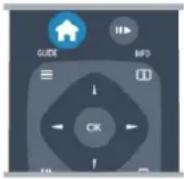
- Gast menu
Selecteer Gast menu om zenders in te stellen of alle TV-instellingen aan te passen.
Gast menu — Selecteer Gast menu om TV-instellingen aan te passen.
• TV
Selecteer TV en druk op OK om naar TV-zenders te kijken.
- Smart TV
Selecteer Smart TV en druk op OK om de Smart TV-startpagina te openen. (alleen voor Smart TV's)
- Bron
Selecteer Bron en selecteer een aangesloten apparaat in de lijst onder het pictogram. Druk op OK om over te schakelen naar het geselecteerde apparaat.
• TV-gids
Selecteer TV-gids en druk op OK om de lijst met de TV-programma's die op dit moment op uw zenders worden uitgezonden, en de geprogrammeerde TV-programma's van uw zenders te openen.
- Smart Info
Selecteer Smart Info om door het hotel verstrekte informatie te bekijken.
- Skype
Selecteer Skype om gratis videogesprekken te voeren. (alleen voor Smart TV's)
- MyChoice
Selecteer MyChoice om premium services die via de MyChoice-service beschikbaar zijn te selecteren.
- DirectShare
Selecteer DirectShare om films, foto's of muziek op uw mobiele apparaat af te spelen op de TV (alleen voor SmartTV's)
- Miracast
Selecteer Miracast om de inhoud van uw mobiele apparaat weer te geven op de TV (alleen voor SmartTV's)
Instellingen
8.1
Configuratiemenu
Snelle beeldinstellingen
Met Snelle beeldinstellingen kunt u de basisvoorkeuren voor het beeld in enkele eenvoudige stappen instellen. De instellingen worden opgeslagen onder Beeldstijl - Persoonlijk. Als u instellingen hebt gewijzigd, kunt u later altijd weer uw beeldvoorkeur terugzetten. U kunt voor elke TV-activiteit en voor elk aangesloten apparaat afzonderlijk de gewenste beeldinstelling vastleggen.
U kunt tijdens het kijken naar een TV-zender naar uw voorkeursbeeldinstelling terugkeren door te drukken op OPTIONS, in de menubalk 'Beeld en geluid' te selecteren en vervolgens Beeldstijl en Persoonlijk te selecteren.
Snelle beeldinstellingen instellen . . .
1 - Druk op ⚡, selecteer een activiteit of een aangesloten apparaat (of de verbinding) en druk op OK.
2 - Professional Mode: Uit — Druk op ⚡, selecteer Setup en druk op OK.
Professional Mode: Aan — Ga naar het hoofdmenu Professional.
3 - Selecteer Snelle beeldinstellingen en druk op OK. Doorloop de stappen en voltooi het instellen. Voor de activiteit of verbinding is nu uw persoonlijke voorkeur van kracht.
TV-instellingen
In het menu met TV-instellingen kunt u alle instellingen voor Beeld, 3D, Geluid en Ambilight opgeven. Het menuonderdeel Algemene instellingen bevat een aantal instellingen zoals Menutaal, Sleaptimer, Timer uitschakelen, Universele toegang en meer.
Zenders zoeken
Met Zenders zoeken kunt u de zenderlijst actualiseren en worden eventuele gevonden nieuwe zenders in de lijst opgenomen. U kunt tevens een herinstallatie van alle zenders uitvoeren. Een zenderupdate of herinstallatie kan enige tijd in beslag nemen.
Zenderinstellingen
In het menu Zenderinstellingen kunt u uw taalvoorkeuren instellen en overschakelen op Universele toegang voor mensen die slechtziend of slechthorend zijn. U kunt een leeftijdswaardering instellen om te voorkomen dat kinderen bepaalde programma's kunnen kijken en u kunt de code van het kinderslot instellen en wijzigen. Ook kunt u de automatische zenderupdate inschakelen, de digitale ontvangst testen en handmatig analoge zenders instellen.
Talen
Hiermee worden enkele taalinstellingen voor digitale zenders gecombineerd.
Universele toegang
Hiermee worden instellingen voor Universele toegang gecombineerd.
Zenders installeren
Hiermee worden enkele instellingen voor automatische en handmatige zenderinstallatie gecombineerd.
Kinderslot
Een pincode instellen om zenders te vergrendelen/ontgrendelen en een leeftijd instellen voor programma's met een leeftijdsclassificatie.
Verbinden met netwerk
Selecteren of u verbinding wilt maken met een bekabeld of draadloos netwerk.
Netwerkinstellingen
Uw netwerkinstellingen wijzigen.
Software bijwerken
Met deze optie kunt u de TV-software bijwerken.
Software- instellingen
Hier ziet u de huidige softwareversie.
8.2
Beeld
Beeldstijl
U kunt het beeld op eenvoudige wijze aanpassen door via Beeldstijl een vooraf geprogrammeerde instelling te selecteren.
1 - Druk op OPTIONS om het menu Opties te openen terwijl u naar een TV-zender kijkt.
2 - Selecteer Beeld en geluid in de menubalk en kies Beeldstijl.
3 - Selecteer een stijl en druk op OK.
De beschikbare beeldstijlen zijn ...
- Persoonlijk - Uw voorkeuren bij Snelle beeldinstellingen
- Levendig - Ideaal voor TV kijken bij daglicht
- Natuurlijk - Instelling voor natuurlijke beelden
- Films - Zeer geschikt voor het kijken van films
• Standaard - Standaardfabrieksinstellingen
- Foto - Ideaal voor het bekijken van foto's
Een beeldstijl aanpassen
U kunt een beeldstijl aanpassen...
1 - Selecteer een stijl en druk op OK.
2 - Professional Mode: Uit — Druk op ⚡, selecteer Setup en druk op OK.
Professional Mode: Aan — Ga naar het hoofdmenu Professional.
3 - Selecteer TV-instellingen, ga naar de gewenste instelling en pas deze aan.
4 - Druk zo nodig enkele malen op ⇔ om het menu te sluiten.
De oorspronkelijke beeldstijlwaarden herstellen . . .
1 - Professional Mode: Uit — Druk op ⚠, selecteer Setup en druk op OK.
Professional Mode: Aan — Ga naar het hoofdmenu Professional.
2 - Selecteer TV-instellingen > Beeld > Beeldstijl en selecteer de stijl die u wilt resetten.
3 - Druk op — Resetten. De stijl is gereset.
Levendig
Als de beeldstijl bij het aanzetten van de TV telkens terugspringt naar Intens, is de TV-locatie ingesteld op Shop. Deze instelling wordt gebruikt om het product in de winkel goed voor de dag te laten komen.
TV instellen voor thuisgebruik. . .
1 - Professional Mode: Uit — Druk op ⚡, selecteer Setup en druk op OK.
Professional Mode: Aan — Ga naar het hoofdmenu Professional.
1 - Professional Mode: Uit — Druk op ⚡, selecteer Setup en druk op OK.
Professional Mode: Aan - Ga naar het hoofdmenu Professional.
3 - Selecteer Thuis en druk op OK.
4 - Druk zo nodig enkele malen op ⇔ om het menu te sluiten.
Beeldinstellingen
Kleur
Met Kleur past u de kleurverzadiging van het beeld aan.
De kleur aanpassen ...
1 - Professional Mode: Uit — Druk op 🔒, selecteer Setup en druk op OK.
Professional Mode: Aan — Ga naar het hoofdmenu Professional.
2 - Selecteer TV-instellingen > Beeld > Kleur.
3 - Druk op ▶ (rechts) en pas de waarde aan met ▲ (omhoog) of ▼ (omlaag).
4 - Druk zo nodig enkele malen op ⇔ om het menu te sluiten.
Contrast
Met Contrast kunt u het contrast van het beeld aanpassen. Als u 3D-beelden bekijkt, wordt deze instelling overgeschakeld naar
3D-contrast
Het contrast aanpassen ...
1 - Professional Mode: Uit — Druk op 📄, selecteer Setup en druk op OK.
Professional Mode: Aan — Ga naar het hoofdmenu Professional.
2 - Selecteer TV-instellingen > Beeld > Contrast.
3 - Druk op ▶ (rechts) en pas de waarde aan met ▲ (omhoog) of ▼ (omlaag).
4 - Druk zo nodig enkele malen op ⇔ om het menu te sluiten.
Scherpte
Met Scherpte past u het scherpteniveau van fijne details van het beeld aan.
De scherpte aanpassen ...
1 - Professional Mode: Uit — Druk op ⚡, selecteer Setup en druk op OK.
Professional Mode: Aan — Ga naar het hoofdmenu Professional.
2 - Selecteer TV-instellingen > Beeld > Scherpte.
3 - Druk op ▶ (rechts) en pas de waarde aan met ▲ (omhoog) of ▼ (omlaag).
4 - Druk zo nodig enkele malen op ⇔ om het menu te sluiten.
Geavanceerde beeldinstellingen
Kleurinstellingen
Kleurverbetering
Met Kleurverbetering verbetert u de kleurintensiteit en de details in heldere kleuren.
Het niveau aanpassen ...
1 - Professional Mode: Uit — Druk op ⚠, selecteer Setup en
druk op OK.
Professional Mode: Aan - Ga naar het hoofdmenu Professional.
2 - Selecteer TV-instellingen > Beeld > Geavanceerd > Kleur
Kleurverbetering.
3 - Druk op ▶ (rechts) en selecteer Maximum, Medium,
Minimum of Uit.
4 - Druk zo nodig enkele malen op ⇔ om het menu te sluiten.
Kleurtemperatuur
Met Kleurtemperatuur stelt u het beeld in op een vooraf ingestelde kleurtemperatuur of selecteert u Aangepast om zelf een temperatuur in te stellen via Aangepaste kleurtemperatuur. Kleurtemperatuur en Aangepaste kleurtemperatuur dienen alleen te worden gebruikt door deskundige gebruikers.
Een vooraf geprogrammeerde instelling selecteren . . .
1 - Professional Mode: Uit — Druk op ⚡, selecteer Setup en druk op OK.
Professional Mode: Aan — Ga naar het hoofdmenu Professional.
2 - Selecteer TV-instellingen > Beeld > Geavanceerd > Kleur
Kleurtemperatuur.
3 - Druk op ▶ (rechts) en selecteer Normaal, Warm of Koel.
Selecteer Aangepast als u zelf een kleurtemperatuur wilt instellen.
4 - Druk zo nodig enkele malen op ⇔ om het menu te sluiten.
Aangepaste kleurtemperatuur
Met Aangepaste kleurtemperatuur stelt u zelf een
kleurtemperatuur in. Als u een aangepaste kleurtemperatuur wilt instellen, selecteert u eerst Aangepast in de instelling
Kleurtemperatuur om het menu Aangepaste kleurtemperatuur te openen. Aangepaste kleurtemperatuur dient alleen te worden gebruikt door deskundige gebruikers.
Een aangepaste kleurtemperatuur instellen . . .
1 - Professional Mode: Uit — Druk op ⚠, selecteer Setup en druk op OK.
Professional Mode: Aan — Ga naar het hoofdmenu Professional.
2 - Selecteer TV-instellingen > Beeld > Geavanceerd > Kleur
Aangepaste kleurtemperatuur.
3 - Druk op ▶ (rechts).
4 - Selecteer een instelling met de pijltoetsen. (WP is witpunt en BL is zwartniveau.)
5 - Druk op OK om een instelling te bevestigen. U kunt ook een van de vooraf geprogrammeerde instellingen in dit menu selecteren.
6 - Druk zo nodig enkele malen op ⇔ om het menu te sluiten.
Contrastinstellingen
Contrastmodi
Met Contrastmodi stelt u het niveau van het energieverbruik in. Het energieverbruik kan worden verminderd door de intensiteit van de helderheid van het scherm te verlagen. Kies voor een optimaal energieverbruik of een beeld met optimale helderheid.
Het niveau aanpassen ...
1 - Professional Mode: Uit — Druk op ⚡, selecteer Setup en druk op OK. Professional Mode: Aan — Ga naar het hoofdmenu Professional.
2 - Selecteer TV-instellingen > Beeld > Geavanceerd
Contrast > Contrastmodi.
3 - Druk op ▶ (rechts) en selecteer Beste beeld, Beste stroomverbr, Standaard of Uit
4 - Druk zo nodig enkele malen op ⇔ om het menu te sluiten.
Dynamisch contrast
Met Dynamisch contrast stelt u het niveau in waarmee de TV automatisch de details verbetert in de donkere, halfdonkere en lichte delen van het beeld.
Het niveau aanpassen ...
1 - Professional Mode: Uit — Druk op ⚠, selecteer Setup en druk op OK. Professional Mode: Aan — Ga naar het hoofdmenu Professional.
2 - Selecteer TV-instellingen > Beeld > Geavanceerd > Contrast > Dynamisch contrast.
3 - Druk op ▶ (rechts) en selecteer Maximum, Medium, Minimum of Uit
4 - Druk zo nodig enkele malen op ⇔ om het menu te sluiten.
Helderheid
Met Helderheid stelt u het helderheidsniveau van het beeldsignaal in. Helderheid dient alleen te worden gebruikt door deskundige gebruikers. We raden niet-deskundige gebruikers aan om de helderheid aan te passen via de instelling Contrast
Het niveau aanpassen ...
1 - Professional Mode: Uit — Druk op ⚡, selecteer Setup en druk op OK. Professional Mode: Aan — Ga naar het hoofdmenu Professional.
2 - Selecteer TV-instellingen > Beeld > Geavanceerd > Contrast > Helderheid.
3 - Druk op ▶ (rechts) en pas de waarde aan met ▲ (omhoog) of ▼ (omlaag).
4 - Druk zo nodig enkele malen op ⇔ om het menu te sluiten.
Videocontrast
Met Videocontrast kunt u het videocontrastniveau verlagen. Als u 3D-beelden bekijkt, wordt deze instelling overgeschakeld naar 3D-videocontrast. Videocontrast en 3D-videocontrast dienen
alleen te worden gebruikt door deskundige gebruikers.
Het niveau aanpassen ...
1 - Professional Mode: Uit — Druk op ⚡, selecteer Setup en druk op OK.
Professional Mode: Aan - Ga naar het hoofdmenu Professional.
2 - Selecteer TV-instellingen > Beeld > Geavanceerd
Contrast > Videocontrast.
3 - Druk op ▶ (rechts) en pas de waarde aan met ▲ (omhoog) of ▼ (omlaag).
4 - Druk zo nodig enkele malen op ⇔ om het menu te sluiten.
Lichtsensor
Met Lichtsensor worden de beeld- en Ambilight-instellingen automatisch aangepast aan de lichtomstandigheden in de kamer. U kunt Lichtsensor in- en uitschakelen.
In- en uitschakelen . . .
1 - Professional Mode: Uit — Druk op ⚡, selecteer Setup en druk op OK.
Professional Mode: Aan — Ga naar het hoofdmenu Professional.
2 - Selecteer TV-instellingen > Beeld > Geavanceerd
Contrast > Lichtsensor.
3 - Druk op ▶ (rechts) en selecteer Aan of Uit.
4 - Druk zo nodig enkele malen op ⇔ om het menu te sluiten.
- Alleen voor TV's met lichtsensorfunctie.
Gamma
Met Gamma stelt u een niet-lineaire instelling in voor de helderheid en het contrast van het beeld. Gamma dient alleen te worden gebruikt door deskundige gebruikers.
Het niveau aanpassen ...
1 - Professional Mode: Uit — Druk op ⚡, selecteer Setup en druk op OK.
Professional Mode: Aan - Ga naar het hoofdmenu Professional.
2 - Selecteer TV-instellingen > Beeld > Geavanceerd >
Contrast > Gamma.
3 - Druk op ▶ (rechts) en pas de waarde aan met ▲ (omhoog) of ▼ (omlaag).
4 - Druk zo nodig enkele malen op ⇔ om het menu te sluiten.
Scherpte-instellingen
Superresolutie
Met Superresolutie schakelt u een uiterst scherpe weergave van lijnen en contouren in.
In- en uitschakelen . . .
1 - Professional Mode: Uit — Druk op ⚡, selecteer Setup en druk op OK.
Professional Mode: Aan — Ga naar het hoofdmenu Professional.
2 - Selecteer TV-instellingen > Beeld >
Geavanceerd > Scherpte > Superresolutie.
3 - Druk op ▶ (rechts) en selecteer Aan of Uit.
4 - Druk zo nodig enkele malen op ⇔ om het menu te sluiten.
Ruisonderdrukking
Met Ruisreductie filtert en vermindert u de hoeveelheid beeldruis.
Ruisreductie aanpassen . . .
1 - Professional Mode: Uit — Druk op ⚡, selecteer Setup en druk op OK.
Professional Mode: Aan — Ga naar het hoofdmenu Professional.
2 - Selecteer TV-instellingen > Beeld > Geavanceerd > Scherpte > Ruisreductie
3 - Druk op ▶ (rechts) en selecteer Maximum, Medium, Minimum of Uit
4 - Druk zo nodig enkele malen op ⇔ om het menu te sluiten.
MPEG-artefactreductie
Met MPEG-artefactreductie zorgt u voor vloeiende overgangen in de beelden. MPEG-artefacten hebben meestal de vorm van kleine blokjes of kartelranden in het beeld.
MPEG-artefacten verminderen . . .
1 - Professional Mode: Uit — Druk op 🔍, selecteer Setup en druk op OK.
Professional Mode: Aan — Ga naar het hoofdmenu Professional.
2 - Selecteer TV-instellingen > Beeld > Geavanceerd > Scherpte > MPEG-artefactreductie.
3 - Druk op ▶ (rechts) en selecteer Maximum, Medium, Minimum of Uit
4 - Druk zo nodig enkele malen op ⇔ om het menu te sluiten.
Locatie
Als de TV in een winkel staat, kunt u deze speciaal instellen voor het weergeven van reclamedemo's. De Beeldstijl wordt dan automatisch ingesteld op Levendig De timer voor het automatisch uitschakelen van de TV wordt uitgeschakeld.
De TV instellen voor het weergeven van reclamedemo's . . .
1 - Professional Mode: Uit — Druk op ⚡, selecteer Setup en druk op OK.
Professional Mode: Aan - Ga naar het hoofdmenu Professional.
2 - Selecteer TV-instellingen > Algemene instellingen > Locatie en druk op OK.
3 - Selecteer Winkel en druk op OK.
4 - Druk zo nodig enkele malen op ⇔ om het menu te sluiten.
8.3
Geluid
Audiostijl
Voor het gemakkelijk aanpassen van het geluid, kunt u een vooraf geprogrammeerde instelling selecteren met Geluidsstijl.
1 - Druk op OPTIONS om het menu Opties te openen terwijl u naar een TV-zender kijkt.
2 - Selecteer Beeld en geluid in de menubalk en kies Geluidsstijl.
3 - Selecteer een Geluidsstijl en druk op OK.
De verschillende audiostijlen zijn . . .
- Persoonlijk - uw keuzes die werden doorgevoerd in Beeld en geluid aanpassen
• Origineel - standaardfabrieksinstelling - Nieuws - zeer geschikt voor spraak
- Films - Zeer geschikt voor het kijken van films
- Game - ideale instellingen voor gaming met een spelconsole
- Muziek - zeer geschikt voor het luisteren naar muziek
Geluidsstijl aanpassen
U kunt een geluidsstijl aanpassen . . .
1 - Selecteer een stijl en druk op OK.
2 - Professional Mode: Uit — Druk op ⚡, selecteer Setup en druk op OK.
Professional Mode: Aan — Ga naar het hoofdmenu Professional.
3 - Selecteer TV-instellingen, ga naar de gewenste instelling en pas deze aan.
Druk op ⇔ om het menu te sluiten en de instelling op te slaan.
De oorspronkelijke waarden van de audiostijl herstellen . . .
1 - Professional Mode: Uit — Druk op ⚠, selecteer Setup en druk op OK.
Professional Mode: Aan — Ga naar het hoofdmenu Professional.
2 - Selecteer TV-instellingen > Geluid > Audiostijl en selecteer de stijl waarvan u de waarden wilt herstellen.
3 - Druk op — Resetten. De stijl is gereset.
Geluidsinstellingen
Bas
Met Bas past u het niveau van de lage tonen van het geluid aan. Het niveau aanpassen . . .
1 - Professional Mode: Uit — Druk op ⚡, selecteer Setup en druk op OK.
Professional Mode: Aan - Ga naar het hoofdmenu Professional.
2 - Selecteer TV-instellingen > Geluid > Bas.
3 - Druk op ▶ (rechts) en pas de waarde aan met ▲ (omhoog) of ▼ (omlaag).
4 - Druk zo nodig enkele malen op ⇔ om het menu te sluiten.
Treble
Met Hoge tonen past u het niveau van de hoge tonen van het geluid aan.
Het niveau aanpassen ...
1 - Professional Mode: Uit — Druk op ⚡, selecteer Setup en druk op OK.
Professional Mode: Aan - Ga naar het hoofdmenu Professional.
2 - Selecteer TV-instellingen > Geluid > Hoge tonen.
3 - Druk op ▶ (rechts) en pas de waarde aan met ▲ (omhoog) of ▼ (omlaag).
4 - Druk zo nodig enkele malen op ⇔ om het menu te sluiten.
Surround-modus
Met Surround-modus stelt u het geluidseffect van de TV-luidsprekers in. Als u Incredible Surround selecteert voor 2D-weergave, schakelt de TV automatisch naar Incredible Surround-3D als u 3D-beelden bekijkt. Als u niet wilt dat de TV automatisch overschakelt, selecteert u Uit in Automatische Surround-3D.
Surround-modus instellen . . .
1 - Professional Mode: Uit — Druk op ⚡, selecteer Setup en druk op OK.
Professional Mode: Aan — Ga naar het hoofdmenu Professional.
2 - Selecteer TV-instellingen > Geluid > Surround-modus.
3 - Druk op ▶ (rechts) en selecteer Stereo, Incredible
Surround of Incredible Surround-3D.
4 - Druk zo nodig enkele malen op ↩ om het menu te sluiten.
Volume hoofdtelefoon
Met Volume hoofdtel. kunt u het volume van een aangesloten hoofdtelefoon afzonderlijk instellen.
Het volume aanpassen ...
1 - Druk op OPTIONS en selecteer Beeld en geluid in de menubalk.
2 - Druk op ▼ (omlaag), selecteer Volume hoofdtel. en druk op OK.
3 - Druk op ▲ (omhoog) of ▼ (omlaag) om het volume aan te passen.
4 - Druk zo nodig enkele malen op ⇔ om het menu te sluiten.
Geavanceerde geluidsinstellingen
Automatische afstelling volume
Met Automatische volumenivellering stelt u de TV zo in dat deze plotselinge volumeverschillen automatisch beperkt. Dit is met name van toepassing aan het begin van reclameblokken of wanneer u een andere zender kiest.
In- en uitschakelen ...
1 - Professional Mode: Uit — Druk op 📄, selecteer Setup en druk op OK.
Professional Mode: Aan — Ga naar het hoofdmenu Professional.
2 - Selecteer TV-instellingen > Geluid > Geavanceerd > Automatische volumenivellering.
3 - Druk op ▶ (rechts) en selecteer Aan of Uit.
4 - Druk zo nodig enkele malen op ⇔ om het menu te sluiten.
TV-luidsprekers
U kunt het TV-geluid verzenden naar een aangesloten audioapparaat (een home cinema-systeem of audiosysteem). Met TV-luidsprekers selecteert u waar u het TV-geluid wilt horen en hoe u dit wilt bedienen.
- Als u Uit selecteert, zijn de TV-luidsprekers altijd uitgeschakeld.
- Als u Aan selecteert, zijn de TV-luidsprekers altijd ingeschakeld.
Als u via HDMI CEC een audioapparaat hebt aangesloten, kunt u een van de EasyLink-instellingen gebruiken.
- Als EasyLink is geselecteerd, verzendt de TV het TV-geluid naar het audioapparaat. De TV schakelt de TV-luidsprekers uit wanneer het apparaat het geluid afspeelt.
- Als u EasyLink automatisch starten selecteert, schakelt de TV het audioapparaat in, verzendt deze het TV-geluid naar het apparaat en worden de TV-luidsprekers uitgeschakeld.
Als EasyLink of EasyLink automatisch starten is geselecteerd, kunt u via het menu Beeld en geluid nog overschakelen naar de TV-luidsprekers of de luidsprekers van het apparaat.
De TV-luidsprekers instellen...
1 - Professional Mode: Uit — Druk op ⚠, selecteer Setup en druk op OK.
Professional Mode: Aan — Ga naar het hoofdmenu Professional.
2 - Selecteer TV-instellingen > Geluid > Geavanceerd > TV-luidsprekers.
3 - Druk op ▶ (rechts) en selecteer Uit, TV-luidsprekers, EasyLink of EasyLink autom. starten
4 - Druk zo nodig enkele malen op ⇔ om het menu te sluiten.
Direct overschakelen op de luidsprekers . . .
1 - Druk tijdens het TV kijken op OPTIONS en selecteer Beeld en geluid.
2 - Selecteer Luidsprekers en selecteer TV of Versterker (audioapparaat).
3 - Druk zo nodig enkele malen op ⇔ om het menu te sluiten.
Kristalhelder geluid
Met Clear Sound verbetert u het geluid voor spraak. Deze instelling is ideaal voor nieuwsprogramma's. U kunt de spraakverbetering in- en uitschakelen.
In- en uitschakelen ...
1 - Professional Mode: Uit — Druk op 🔒, selecteer Setup en druk op OK.
Professional Mode: Aan — Ga naar het hoofdmenu Professional.
2 - Selecteer TV-instellingen > Geluid > Geavanceerd > Clear Sound.
3 - Druk op ▶ (rechts) en selecteer Aan of Uit
4 - Druk zo nodig enkele malen op ⇔ om het menu te sluiten.
HDMI ARC
Als u op geen van de HDMI-aansluitingen Audio Return Channel (ARC) nodig hebt, kunt u het ARC-signaal uitschakelen.
Indeling audio-uitvoer
Met Indeling voor audio-uitvoer kunt u het audio-uitvoersignaal van de TV aanpassen aan de verwerkingsmogelijkheden van uw home cinema-systeem.
Afstelling audio-uitvoer
Met Afstelling audio-uitvoer kunt u het geluidsvolume van uw home cinema-systeem afstemmen op het geluidsvolume van de TV wanneer u overschakelt van het ene apparaat naar het andere.
Vertraging audio-uitvoer
Als u een vertraging in audiosynchronisatie instelt op uw home cinema-systeem om het geluid te synchroniseren met het beeld, dient u Vertraging audio-uitvoer op de TV uit te schakelen.
Verschuiving audio-uitvoer
Als u geen vertraging kunt instellen op het home cinema-systeem, kunt u met Verschuiving audio-uitvoer een vertraging instellen op de TV.
Plaatsing van de TV
Als onderdeel van de eerste installatie is deze instelling ingesteld op Op een TV-standaard of Muurbevestiging. Als u de plaatsing van de TV hiema hebt gewijzigd, dient u deze instelling te wijzigen voor de beste geluidsweergave.
1 - Professional Mode: Uit — Druk op 🔒, selecteer Setup en druk op OK.
Professional Mode: Aan — Ga naar het hoofdmenu Professional.
2 - Selecteer TV-instellingen > Algemene instellingen > Plaatsing van de TV en druk op OK.
3 - Selecteer Op een TV-standaard of Muurbevestiging en druk op OK.
4 - Druk zo nodig enkele malen op ← om het menu te sluiten.
8.4
Ambilight
Ambilight
- Alleen voor TV's met Ambilight. (xxHFL7009)
Ambilight-stijl
Ambilight heeft een voorgeprogrammeerde modus of de modus Statisch.
Met een voorgeprogrammeerde modus volgt de TV de kleuren van het beeld op het scherm.
Met Statisch heeft Ambilight een constante kleur. U kunt zelf een vaste kleur voor Ambilight instellen.
Selecteer allereerst de gewenste Ambilight-stijl.
Een Ambilight-stijl selecteren ...
1 - Professional Mode: Uit — Druk op ⓗ, selecteer Setup en druk op OK.
Professional Mode: Aan - Ga naar het hoofdmenu Professional.
2 - Selecteer TV-instellingen > Ambilight > Ambilight-stijl.
3 - Selecteer een van de voorgeprogrammeerde stijlen of Uit
4 - Druk zo nodig enkele malen op ⇔ om het menu te sluiten.
Een kleur voor de modus Statisch selecteren ...
1 - Professional Mode: Uit — Druk op ⓗ, selecteer Setup en druk op OK.
Professional Mode: Aan — Ga naar het hoofdmenu Professional. 2
- Selecteer TV-instellingen > Ambilight >
Ambilight-stijl > Statisch en druk op OK.
3 - Selecteer een kleur uit het kleurpalet. Druk op OK om uw keuze te bevestigen.
4 - Druk zo nodig enkele malen op ⇔ om het menu te sluiten.
Ambilight-instellingen
Helderheid Ambilight
Met Helderheid stelt u het helderheidsniveau van Ambilight in.
Het niveau aanpassen ...
1 - Professional Mode: Uit — Druk op ⚡, selecteer Setup en druk op OK.
Professional Mode: Aan - Ga naar het hoofdmenu Professional.
2 - Selecteer TV-instellingen > Ambilight > Helderheid.
3 - Druk op OK en pas de waarde aan met ▲ (omhoog) of ▼ (omlaag).
4 - Druk zo nodig enkele malen op ⇔ om het menu te sluiten.
Verzadiging van Ambilight
Met Verzadiging stelt u het verzadigingsniveau van Ambilight in. Het niveau aanpassen ...
1 - Professional Mode: Uit — Druk op 🔒, selecteer Setup en druk op OK.
Professional Mode: Aan — Ga naar het hoofdmenu Professional.
2 - Selecteer TV-instellingen > Ambilight > Verzadiging.
3 - Druk op OK en pas de waarde aan met ▲ (omhoog) of ▼ (omlaag).
4 - Druk zo nodig enkele malen op ⇔ om het menu te sluiten.
Dynamische snelheid
Met Dynamisch kunt u de snelheid instellen waarmee Ambilight reageert op de beelden op het schem. Pas de snelheid aan van Ontspannen tot Dynamisch. De Ambilight-modus moet zijn ingesteld op Dynamisch voordat u Dynamische snelheid kunt aanpassen.
De snelheid aanpassen ...
1 - Professional Mode: Uit — Druk op 🔒, selecteer Setup en druk op OK.
Professional Mode: Aan — Ga naar het hoofdmenu Professional.
2 - Selecteer TV-instellingen > Ambilight > Dynamisch.
3 - Druk op ▶ (rechts) en pas de waarde aan met ▲ (omhoog) of ▼ (omlaag).
4 - Druk zo nodig enkele malen op ⇔ om het menu te sluiten.
Geavanceerde Ambilight-instellingen
Muurkleur
Met Muurkleur neutraliseert u de invloed van een gekleurde muur op de Ambilight-kleuren. Selecteer de kleur van de muur achter de TV. De TV past de weergave van de Ambilight-kleuren hierop aan.
De kleur van de muur selecteren ...
1 - Professional Mode: Uit — Druk op 📄, selecteer Setup en druk op OK.
Professional Mode: Aan — Ga naar het hoofdmenu Professional.
2 - Selecteer TV-instellingen > Ambilight > Geavanceerd > Muurkleur.
3 - Selecteer het kleurvoorbeeld dat overeenkomt met de kleur van de muur achter de TV en druk op OK.
4 - Druk zo nodig enkele malen op ⇔ om het menu te sluiten.
TV uitschakelen
Met TV uitschakelen stelt u in of Ambilight direct uitschakelt of langzaam vervaagt wanneer u de TV uitschakelt. Als het licht langzaam vervaagt, hebt u meer tijd om de normale verlichting in uw woonkamer in te schakelen.
TV uitschakelen instellen ...
1 - Professional Mode: Uit — Druk op ⚡, selecteer Setup en druk op OK.
Professional Mode: Aan — Ga naar het hoofdmenu Professional.
2 - Selecteer TV-instellingen > Ambilight > Geavanceerd > TV uitschakelen.
3 - Selecteer Langzame overgang naar uit of Direct uitschakelen.
4 - Druk zo nodig enkele malen op ⇔ om het menu te sluiten.
Lounge light-modus
Wanneer de TV in stand-by staat, kunt u Ambilight inschakelen om een lounge light-effect te creëren in uw kamer.
Als u Ambilight wilt inschakelen terwijl de TV in de standbystand staat, drukt u op (Ambilight).
Als u het kleurenschema voor Lounge light wilt wijzigen, drukt u nogmaals op (Ambilight).
Houd (Ambilight) een paar seconden ingedrukt om Lounge light uit te schakelen.
U kunt ook het kleurenschema instellen in het menu TV-instellingen.
1 - Schakel de TV in (vanuit de Lounge light-modus).
2 - Professional Mode: Uit — Druk op ⚡, selecteer Setup en druk op OK.
Professional Mode: Aan — Ga naar het hoofdmenu Professional.
3 - 3 - Selecteer TV-instellingen > Ambilight > Geavanceerd > Lounge light-modus en druk op OK.
4 - Selecteer het gewenste kleurbereik.
5 - Druk zo nodig enkele malen op ⇔ om het menu te sluiten.
LoungeLight+Hue
Als u Ambilight+hue hebt geïnstalleerd, kunt u de hue-lampen zo instellen dat ze Lounge-effect geven op basis van
Ambilight. De Philips hue-lampen verspreiden het Ambilight-effect door de kamer. De hue-lampen worden ingeschakeld en automatisch ingesteld om Lounge-verlichting te volgen wanneer u Ambilight+hue configureert.
Hiermee schakelt u de hue-lampen in of uit.
1 - Professional Mode: Uit — Druk op ⚡, selecteer Setup en druk op OK.
Professional Mode: Aan - Ga naar het hoofdmenu Professional.
2 - Selecteer TV-instellingen > Ambilight > Geavanceerd > LoungeLight+Hue.
3 - Selecteer Aan of Uit.
4 - Druk zo nodig enkele malen op ⇔ om het menu te sluiten.
8.5
Universele toegang
Inschakelen
Wanneer Universele toegang is ingeschakeld, is de TV geschikt voor gebruik door slechthorenden of slechtzienden.
Inschakelen
Als u Universele toegang niet inschakelt tijdens de installatie, kunt u dit later alsnog doen bij Setup.
Universele toegang inschakelen ...
1 - Professional Mode: Uit — Druk op ⚡, selecteer Setup en druk op OK.
Professional Mode: Aan — Ga naar het hoofdmenu Professional.
2 - Selecteer TV-instellingen > Algemene instellingen > Universele toegang en druk op OK.
3 - Selecteer Aan en druk op OK.
4 - Druk zo nodig enkele malen op ⇔ om het menu te sluiten.
Als Universele toegang is ingeschakeld in het menu Configuratie, wordt de optie Universele toegang toegevoegd aan het menu Opties.
Slechthorenden
Inschakelen
Digital TV-zenders zenden soms speciaal audiocommentaar uit dat beschrijft wat er op het scherm gebeurt.
Voordat u de audio en effecten voor slechtzienden kunt inschakelen, dient u eerst Audiobeschrijving in te schakelen.
Voordat u Audiobeschrijving kunt inschakelen, dient u eerst
Universele toegang in te schakelen.
Audiobeschrijving
Met de optie Audiobeschrijving wordt er gesproken commentaar aan de normale audio toegevoegd.
Audiocommentaar voor slechtzienden inschakelen (indien beschikbaar) ...
1 - Druk terwijl Universele toegang is ingeschakeld, op OPTIONS en selecteer het tabblad Opties in de menubalk.
2 - Selecteer Audiobeschrijving en druk op OK.
3 - Selecteer Aan en druk op OK.
U kunt controleren of er gesproken commentaar beschikbaar is. Selecteer in het menu Opties de optie Taal audio en zoek naar een audiotaal die is gemarkeerd met een + .
Luidsprekers / Hoofdtelefoon
Met Luidsprekers/hoofdtelefoon kunt u selecteren waar u het audiocommentaar wilt horen.
Alleen uit de TV-luidsprekers, alleen uit de hoofdtelefoon of uit
beide.
Luidsprekers / Hoofdtelefoon instellen...
1 - Druk op ⚠, selecteer Setup en druk op OK.
2 - Selecteer Zenderinstellingen > Talen > Audiobeschrijving
Luidsprekers/hoofdtelefoon en druk op OK.
3 - Selecteer Luidsprekers, Hoofdtelefoon of Luidsprekers + hoofdtelefoon en druk op OK.
4 - Druk zo nodig enkele malen op ⇔ om het menu te sluiten.
Slechtzienden
Gemengd volume
U kunt het volume van de normale audio mengen met het audiocommentaar.
Het volume mengen...
1 - Druk op OPTIONS en selecteer Universele toegang in de menubalk.
2 - Selecteer Gemengd volume en druk op OK.
3 - Gebruik de pijltjestoetsen omhoog en omlaag om de schuifbalk in te stellen.
4 - Druk op OK om te bevestigen.
Audio-effect
Soms is audiocommentaar van extra effecten voorzien, zoals stereo of geluid dat langzaam vervaagt.
Audio-effecten inschakelen (indien beschikbaar)
1 - Druk op ⚠, selecteer Setup en druk op OK.
2 - Selecteer Zenderinstellingen > Talen > Audiobeschrijving
Geluidseffecten en druk op OK.
3 - Selecteer Aan of Uit en druk op OK.
4 - Druk zo nodig enkele malen op ⇔ om het menu te sluiten.
Spraak
Het audiocommentaar kan ook de ondertiteling van gesproken woorden bevatten.
Ondertiteling voor gesproken woorden inschakelen (indien beschikbaar) ...
1 - Druk op ⚠, selecteer Setup en druk op OK.
2 - Selecteer Zenderinstellingen > Talen > Audiobeschrijving
Spraak en druk op OK.
3 - Selecteer Beschrijvend (audio) of Ondertiteling en druk op OK.
4 - Druk zo nodig enkele malen op ⇔ om het menu te sluiten.
Toetstoon
Met Toetstoon hoort u een geluid wanneer u op een toets van de afstandsbediening drukt. Het volume van de toon kan niet worden aangepast.
Toetstoon inschakelen ...
1 - Druk op OPTIONS, selecteer Universele toegang en druk op OK.
2 - Selecteer Toetstoon en selecteer Aan,
Als de optie Universele toegang niet in het menu Opties staat, kunt u deze optie inschakelen via Setup.
9
TV-gids
9.1
Wat hebt u nodig...
In de TV-gids vindt u het overzicht van de huidige en geprogrammeerde TV-programma's van uw zenders. Afhankelijk van waar de TV-gidsgegevens vandaan komen, worden er analoge en digitale of alleen digitale zenders weergegeven. Niet alle zenders beschikken over TV-gidsgegevens.
De TV kan TV-gidsgegevens ophalen voor de op de TV geïnstalleerde zenders (bijvoorbeeld de zenders die u bekijkt met Watch TV). De TV kan geen TV-gidsgegevens ophalen voor zenders die u via een digitale ontvanger bekijkt.
9.2
De TV-gids gebruiken
De TV-gids openen
Druk op GUIDE om de TV-gids te openen.
Druk nogmaals op GUIDE om de TV-gids te sluiten.

De eerste keer dat u de TV-gids opent, scant de TV alle TV-zenders op programma-informatie. Dit kan een aantal minuten in beslag nemen. TV-gidsgegevens worden in de TV opgeslagen.
Afstemmen op een programma
Overschakelen naar een programma
Vanuit de TV-gids kunt u overschakelen naar een programma dat op dat moment wordt uitgezonden.
Gebruik de pijltoetsen om een programma te markeren en te selecteren.
Ga naar rechts om de programma's te bekijken die voor later die dag staan geprogrammeerd.
Om over te schakelen naar het programma (de zender), selecteert u het programma en drukt u op OK.
Gedetailleerde programmagegevens bekijken
Als u gedetailleerde gegevens van het geselecteerde programma wilt oproepen, drukt u op INFO.
Dag wijzigen
In de TV-gids kunnen de programma's die voor de komende dagen zijn geprogrammeerd, worden weergegeven (tot maximaal 8 dagen vooruit).
Als de TV-gidsgegevens afkomstig zijn van de zender, kunt u op CH + drukken om het overzicht van de geprogrammeerde programma's voor een van de volgende dagen te bekijken. Druk op CH - om terug te gaan naar de vorige dag. U kunt ook op OPTIONS drukken en Dag wijzigen selecteren. Selecteer Vorige dag, Vandaag of Volgende dag en druk op OK om de gewenste dag te selecteren.
Herinnering instellen
U kunt herinneringen instellen die u door middel van een bericht op het schem waarschuwen wanneer een programma begint.
- Als u een herinnering wilt instellen, selecteert u het programma in het overzicht en drukt u op — voor Herinner mij. Bij het programma komt een klokje te staan.
- Als u de herinnering wilt annuleren, drukt u op □ voor Wis herinnering .
- Als u de lijst met alle door u ingestelde herinneringen wilt bekijken, drukt u op OPTIONS, en selecteert u Alle herinneringen
Zoeken op genre
Als de desbetreffende informatie beschikbaar is, kunt u op genre naar geprogrammeerde programma's zoeken, zoals een film, sportprogramma, enzovoort.
Als u op genre naar programma's wilt zoeken, drukt u op OPTIONS en selecteert u Zoeken op genre.
Selecteer een genre en druk op OK. De lijst met gevonden programma's wordt weergegeven.
10
Bronnen
10.1
Bronnenlijst
In de lijst met aansluitingen - het menu Bronnen - kunt u zien welke apparaten op de TV zijn aangesloten. Via het menu Bronnen kunt u overschakelen naar het gewenste apparaat.
Menu Bronnen
Druk op SOURCE om het menu Bronnen te openen.
Als u wilt overschakelen naar een aangesloten apparaat, selecteert u het desbetreffende apparaat met de
pijltoetsen ◀ (links) of ▶ (rechts) en drukt u op OK.
Bij bepaalde apparaten (HDMI-CEC-apparaten) kunt u
rechtstreeks in de lijst onder het pictogram van het apparaat een activiteit kiezen.
Selecteer het apparaat, selecteer een activiteit en druk op OK.
Om het menu Bronnen te sluiten zonder naar een apparaat over te schakelen, drukt u nogmaals op SOURCE.

10.2
Vanuit stand-by
Als de TV in stand-by staat, kunt u een aangesloten apparaat inschakelen met de afstandsbediening van uw TV.
Afspelen
Als u zowel de discspeler als de TV vanuit stand-by wilt inschakelen en de disc of het programma onmiddellijk wilt afspelen, drukt u op ▶ (afspelen) op de afstandsbediening van de TV.
Het apparaat moet zijn aangesloten met een HDMI-kabel en zowel op de TV als op het apparaat moet HDMI CEC zijn ingeschakeld.

Home cinema-systeem
U kunt uw home cinema-systeem (HTS) inschakelen om naar
een audiodisc of een radiostation te luisteren en de TV in stand-by laten staan.
Als u alleen het home cinema-systeem wilt inschakelen terwijl de TV in stand-by staat, drukt u op SOURCE op de afstandsbediening van de TV.

10.3
EasyLink
Met EasyLink kunt u een aangesloten apparaat bedienen via de afstandsbediening van de TV. EasyLink maakt gebruik van HDMI CEC om met de aangesloten apparaten te communiceren.
Apparaten moeten HDMI CEC ondersteunen en via een HDMI-aansluiting zijn aangesloten.
11
Timers en klok
11.1
Sleeptimer
Met de sleeptimer kunt u de TV zodanig instellen dat deze na een ingestelde tijd automatisch in stand-by wordt gezet.
De sleeptimer instellen ...
1 - Druk op ⚠, selecteer Setup* en druk op OK.
*Professional Mode : Uit — Setup
*Professional Mode: Aan - Gastenmenu
2 - Selecteer TV-instellingen > Algemene instellingen* >
Sleeptimer.
*Professional Mode : Uit – TV-instellingen > Algemene instellingen
Met de schuifbalk kunt u de tijd in stappen van 30 minuten op maximaal 240 minuten instellen. Als Uit is geselecteerd, staat de sleeptimer uit. U kunt altijd de TV al eerder uitschakelen of de tijd opnieuw instellen.
3 - Druk zo nodig enkele malen op ⇔ om het menu te sluiten.
11.2
Klok
Om te weten hoe laat het is, drukt u op CLOCK op de afstandsbediening.
In bepaalde landen wordt het UTC-signaal (Coordinated Universal Time) niet bij digitale uitzendingen verzonden. Hierdoor kan het zijn dat er niet automatisch wordt overgeschakeld naar zomertijd of wintertijd en dat er op de TV een verkeerde tijd wordt weergegeven.
De TV-klok wijzigen ...
1 - Professional Mode: Uit — Druk op ⚡, selecteer Setup en druk op OK.
Professional Mode: Aan — Ga naar het hoofdmenu Professional.
2 - Selecteer TV-instellingen > Algemene instellingen > Klok > Autom. klokmodus, en selecteer Verschilt per land.
3 - Selecteer Zomertijd en selecteer de gewenste instelling.
4 - Druk zo nodig enkele malen op ⇔ om het menu te sluiten.
De TV-klok handmatig instellen ...
1 - Professional Mode: Uit — Druk op ⚡, selecteer Setup en druk op OK.
Professional Mode: Aan - Ga naar het hoofdmenu Professional.
2 - Selecteer TV-instelingen > Algemene instellingen > Klok
Autom. klokmodus, en selecteer Handmatig
3 - Selecteer Dag en Tijd om de instellingen aan te passen.
4 - Druk zo nodig enkele malen op ⇔ om het menu te sluiten.
11.3
Uitschakeltimer
Als de toetsen van de afstandsbediening gedurende 4 uur niet worden aangeraakt, of als de TV gedurende 10 minuten geen ingangssignaal en geen signalen vanuit de afstandsbediening ontvangt, gaat de TV automatisch uit om energie te besparen.
Als u de TV als beeldscherm gebruikt of TV kijkt via een digitale ontvanger (een set-top box, ofwel een STB) en u de afstandsbediening van de TV niet gebruikt, zet u het automatisch uitschakelen van de TV uit.
De Timer uitschakelen uitzetten ...
1 - Professional Mode: Uit — Druk op 🔒, selecteer Setup en druk op OK.
Professional Mode: Aan — Ga naar het hoofdmenu Professional.
2 - Selecteer TV-instellingen > Algemene instellingen > Timer uitschakelen en stel de schuifbalk in op Uit.
3 - Druk zo nodig enkele malen op ⇔ om het menu te sluiten.
11.4
Alarm
Alleen beschikbaar bij Professional Mode: Aan.
De TV kan worden ingesteld als alarm. De TV kan u wekken op een bepaald tijdstip.
De alarmtijd instellen:
1 - Druk op ⚠, selecteer Gastenmenu en druk op OK.
2 - SelecteerAlarm. Selecteer Aan om het alarm aan te zetten.
3 - Selecteer Tijd alarm en druk op OK De tijd kan worden gewijzigd met ▲ of ▼. Selecteer Aan om de tijd waarop het alarm ingesteld te programmeren.
4 - U kunt een Wakeup volume instellen. Verschuif de markering op de volumebalk om het volume op het gewenste niveau in te stellen.
5 - U kunt een Wakeup tune selecteren. Er zijn 4 voorgeprogrammeerde melodietjes waaruit u kunt kiezen.
6 - U kunt ook een Wakeup channel selecteren in de lijst.
U kunt het alarm ook instellen met de ALARM-knop op de afstandsbediening.
12
3D
12.1
3D
- Alleen voor TV's met 3D-functie. (xxHFL7xx9)
12.2
Wat hebt u nodig...
Voor passieve 3D-sets
Dit is een Passive 3D TV.
Om beelden in 3D te kunnen bekijken moet u:
- afstemmen op een TV-zender die programma's uitzendt in 3D
- met Smart TV via een onlinevideotheek een 3D-film huren
- een 3D-film op een 3D Blu-ray Disc of vanaf een USB-apparaat of computer afspelen
U kunt via een USB-aansluiting foto's in Ultra HD-resolutie bekijken in 3D.
12.3
De 3D-bril
Voor passieve 3D-sets
Wanneer er een 3D-programma op het scherm wordt afgespeeld, kunt u gewoon de 3D-bril opzetten en het programma in 3D bekijken.
Aanbevolen kijkhoogte
Voor de beste beeldkwaliteit bij het kijken naar passieve 3D-beelden moeten uw ogen zich ter hoogte van het midden van het scherm bevinden.
12.4
Onderhoud van de 3D-bril
- Gebruik geen chemische reinigingsmiddelen met alcohol, oplosmiddelen, oppervlakte-actieve stoffen of was, benzeen, thinner, insectwerende middelen of smeermiddelen. Deze middelen kunnen verkleuringen en scheuren veroorzaken.
- Zorg dat de 3D-bril niet wordt blootgesteld aan direct zonlicht, hitte, vuur of water. Dit kan leiden tot storingen of brand.
- Laat de lenzen van de 3D-bril niet vallen, buig ze niet en oefen geen druk op ze uit.
- Gebruik een zachte doek (microvezel of katoenflanel) om de
lenzen schoon te maken zonder krassen te veroorzaken. Spuit een schoonmaakmiddel nooit rechtstreeks op de 3D-bril.
12.5
3D kijken
Advies voor het beste 3D-effect bij het kijken van 3D-programma's:
- Ga op een afstand van minstens drie maal de breedte (b) van het TV-schem zitten.
• Ga niet meer dan zes meter van de TV zitten.
Overschakelen naar 3D
De eerste keer dat er een 3D-signaal wordt opgevangen, kunt u instellen hoe u 3D in het vervolg wilt opstarten.
- Als u de TV automatisch naar 3D wilt laten overschakelen, selecteert u Automatisch.
- Als u eerst middels een bericht op de hoogte wilt worden gebracht, selecteert u Alleen melding.
- Als u nooit wilt overschakelen naar 3D, selecteert u Nooit.
Deze voorkeursinstelling kunt u, indien gewenst, op een later tijdstip wijzigen bij ⚠ * > Setup > TV-instellingen > 3D > Naar 3D schakelen.
*Professional Mode: Uit — Druk op ⚠, selecteer Setup en druk op OK. *Professional Mode: Aan — Ga naar het hoofdmenu Professional.
3D starten
Zet uw 3D-bril op wanneer de TV overschakelt naar 3D of wanneer de melding wordt weergegeven dat 3D beschikbaar is.
Als de TV het 3D-signaal niet kan detecteren (als de 3D-signaaltag ontbreekt), wordt het 3D-programma als dubbel beeld op het scherm weergegeven. Als u wilt overschakelen naar 3D, past u de 3D-instellingen aan en selecteert u Naast elkaar of Boven/onder, al naar gelang de positie van het dubbele beeld.
3D stoppen
Om te stoppen met het kijken naar 3D-programma's, drukt u op ADJUST, selecteert u 3D-instellingen en selecteert u 'Uit'. 3D schakelt over naar 2D wanneer u overschakelt naar een andere zender of een ander aangesloten apparaat.
2D-naar-3D-conversie
U kunt elk 2D-programma converteren om in 3D te bekijken.
1 - Druk op ADJUST.
2 - Selecteer Beeld en geluid > 3D-instellingen > 2D-naar-3D-conversie.
De 3D-diepte aanpassen...
1 - Druk op ADJUST.
2 - Selecteer Beeld en geluid > 3D-effect.
3 - Selecteer een optie en druk op OK.
De 2D-naar-3D-conversie uitschakelen...
1 - Druk op ADJUST.
2 - Selecteer Beeld en geluid > 3D-instellingen > 2D en druk vervolgens op OK.
Opmerking: als u naar een andere activiteit schakelt, wordt de omzetting beeindigd.
U kunt de 3D-diepte aanpassen voor een gematigder of sterker 3D-effect in de 2D-naar-3D-conversie. Als u het 3D-effect wilt wijzigen, drukt u op ADJUST en selecteert u 3D-effect.
Selecteer Uit (geen 3D), Minder (minder 3D-diepte), Normaal (optimale 3D-kwaliteit) of Meer (meer 3D-diepte).
12.6
Optimale 3D-kijkervaring
Voor een optimale 3D-kijkervaring wordt het volgende aanbevolen:
- Ga op een afstand van minimaal 3 keer de hoogte van het TV-scherm van de TV zitten, maar niet verder weg dan 6 meter.
- Voorkom fluorescentielicht (zoals TL-verlichting of bepaalde energiebesparende lampen die werken met een lage frequentie) en direct zonlicht. Deze kunnen een negatieve invloed hebben op de 3D-ervaring.

12.7
Gezondheidswaarschuwing
- 3D kijken wordt niet aanbevolen voor kinderen jonger dan 6 jaar.
- Als u of een van uw gezinsleden last heeft van epilepsie of lichtgevoelige aanvallen, verdient het aanbeveling een arts te raadplegen voordat u zichzelf aan knipperende lichtbronnen, snel opeenvolgende beelden of 3D-beelden blootstelt.
-
Als u zich onprettig voelt, stopt u met het kijken naar 3D. Wacht tot de symptomen verdwenen zijn, voordat u een potentieel riskante activiteit onderneemt (denk hierbij bijvoorbeeld aan autorijden). Als de symptomen zich blijven voordoen en u toch naar 3D wilt kijken, kunt u het best eerst een arts raadplegen.
-
Om ongemak zoals duizeligheid, hoofdpijn of desoriëntatie te voorkomen, raden wij aan niet te lang achter elkaar naar 3D-beelden te kijken.
- Gebruik de 3D-bril niet voor een ander doel dan 3D TV-kijken.
- Als u normaal gesproken een bril of contactlenzen gebruikt om goed te kunnen zien, draag de 3D-bril dan samen met deze bril of lenzen.
- Houd de bril buiten het bereik van kleine kinderen, om te voorkomen dat zij kleine onderdelen of batterijen inslikken.
- Ouders moeten hun kinderen in de gaten houden tijdens het kijken naar 3D en ervoor zorgen dat ze niet te maken krijgen met de ongemakken die hierboven zijn beschreven. 3D kijken wordt niet aanbevolen voor kinderen onder de zes jaar, omdat hun visuele systeem nog niet volledig is ontwikkeld.
- Gebruik de 3D-bril niet als u een ooginfectie hebt of een andere aandoening die door contact wordt overgedragen (zoals bindvliesontsteking of hoofdluis). Gebruik de 3D-bril pas weer wanneer u volledig van de infectie of aandoening bent hersteld.
13
Netwerk
13.1
Netwerk
- Alleen voor xxHFL5xx9, xxHFL7xx9
13.2
Draadloos netwerk
Wat hebt u nodig...
Als u de TV draadloos wilt aansluiten op internet, hebt u een draadloze router nodig. Gebruik een snelle verbinding (breedband) met internet.

De TV kan verbinding maken met andere apparaten in het draadloze netwerk, zoals een computer of smartphone. U kunt een computer met Microsoft Windows of Mac OSX gebruiken.
Bestanden delen
Foto's, muziek en video's die zijn opgeslagen op uw computer, kunt u met deze TV openen. Gebruik een recente versie serversoftware voor media zoals Philips MediaManager*, Windows Media Player 11, Twonky™ en dergelijke.
Installeer de mediaserversoftware op uw computer en configureer deze om uw mediabestanden te delen met de TV. Meer informatie vindt u in de handleiding van de mediaserversoftware. Deze software moet worden uitgevoerd op de computer om uw bestanden op de TV te kunnen afspelen.
* U kunt de Philips MediaManager-software downloaden van de Philips-ondersteuningswebsite www.philips.com/support
Verbinding maken
Volg stap 1 t/m 5.
Stap 1 - Zorg dat de router van uw draadloze netwerk is ingeschakeld.
Stap 2 -
Professional Mode: Uit — Druk op ⚠, selecteer Setup en druk op OK.
Professional Mode: Aan — Ga naar het hoofdmenu Professional.
Stap 3 - Selecteer Verbinden met netwerk en druk op OK.
Stap 4 - Selecteer Verbinding en druk op OK.
Stap 5 - Selecteer Draadloos en druk op OK.
Stap 6 - Selecteer Zoeken om te zoeken naar uw draadloze netwerk. Als u beschikt over een router met WPS (Wi-Fi Protected Setup), kunt u WPS selecteren. Selecteer uw keuze en druk op OK.
- Scannen
Selecteer Zoeken om te zoeken naar uw draadloze netwerk (uw draadloze router). Mogelijk vindt de TV enkele draadloze netwerken in uw buurt.
• WPS
Als uw router beschikt over WPS, kunt u direct zonder zoeken verbinding maken met de router. Ga naar de router, druk op de knop WPS en ga binnen 2 minuten terug naar de TV. Druk vervolgens op Aansluiten om de verbinding tot stand te brengen.
Maken apparaten in uw draadloze netwerk gebruik van het WEP-beveiligingssysteem, dan kunt u WPS niet gebruiken.
Als u de WPS-pincode moet gebruiken om verbinding te maken, selecteert u Zoeken in plaats van WPS.
Stap 7 - Selecteer in de lijst met gevonden netwerken uw draadloze netwerk. Druk vervolgens op OK
Als uw netwerk zich niet in de lijst bevindt omdat de netwerknaam verborgen is (u hebt de SSID-broadcast van de router ingeschakeld), selecteert u Handm. invoer en voert u de netwerknaam zelf in.
Stap 8 - Afhankelijk van uw type router kunt u nu de coderingssleutel invoeren (WEP, WPA of WPA2). Als u de coderingssleutel voor dit netwerk al eens hebt ingevoerd, kunt u Volgende selecteren om direct verbinding te maken.
Als uw router WPS of WPS-pincode ondersteunt, kunt u WPS, WPS-pincode of Standaard selecteren. Selecteer de gewenste optie en druk op OK.
- Standaard
Selecteer Standaard om de coderingssleutel (wachtwoord, code of beveiligingssleutel) handmatig in te voeren. U kunt de coderingssleutel via de afstandsbediening invoeren. Wanneer u de sleutel hebt ingevoerd, drukt u op Aansluiten.
- WPS-pincode
Als u een beveiligde WPS-verbinding wilt maken met een pincode, selecteert u WPS-pincode en drukt u op OK. Noteer de 8-cijferige pincode en voer die code in de routersoftware op uw PC in. Ga terug naar de TV en druk op Aansluiten. In de
routerhandleiding leest u waar in de routersoftware u de pincode dient in te voeren.
Stap 9 - Er verschijnt een bericht wanneer de verbinding tot stand is gebracht.
Netwerkconfiguratie
Als geen verbinding tot stand komt, kunt u de DHCP-instelling van de router controleren. DHCP moet zijn ingesteld op Aan. Bent u een ervaren gebruiker en wilt u uw netwerk installeren met een statisch IP-adres, stel de TV dan in op Statische IP. De TV instellen op Statische IP:
Professional Mode: Uit — Druk op ⚡, selecteer Setup en druk op OK.
Professional Mode: Aan - Ga naar het hoofdmenu Professional.
Selecteer Netwerkinstellingen >
Netwerkinstellingen > Netwerkconfiguratie > Statische IP.
Wanneer Statische IP is geselecteerd in het menu, kunt u het IP-adres en andere noodzakelijke instellingen opgeven via Statische IP configureren in hetzelfde menu.
Netwerkproblemen
Draadloos netwerk wordt niet gevonden of wordt gestoord
- Magnetrons, DECT-telefoons of andere Wi-Fi 802.11b/g/n-apparaten in de buurt kunnen storing veroorzaken op het draadloze netwerk.
- Controleer of alle firewalls binnen uw netwerk draadloze verbinding met de TV toestaan.
- Als het draadloze thuisnetwerk niet goed werkt, probeert u de bekabelde netwerkinstallatie.
Internet werkt niet
- Als de verbinding met de router in orde is, controleert u of de router verbinding heeft met internet.
De PC en de internetverbinding zijn traag
- Raadpleeg de handleiding van uw draadloze router voor informatie over het bereik binnenshuis, de overdrachtssnelheid en andere factoren die de signaalkwaliteit kunnen beïnvloeden.
- Voor uw router is een snelle internetverbinding (breedband) aanbevolen.
13.3
Bekabeld netwerk
Wat hebt u nodig...
U hebt een netwerkrouter nodig om de TV aan te sluiten op internet. Gebruik een router met een snelle internetverbinding (breedband).
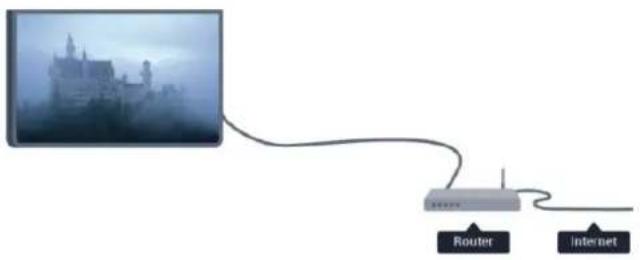
Foto's, muziek en video's die zijn opgeslagen op uw computer, kunt u met deze TV openen. Gebruik een recente versie serversoftware voor media zoals Philips MediaManager*, Windows Media Player 11, Twonky™ en dergelijke.
Installeer de mediaserversoftware op uw computer en configureer deze om uw mediabestanden te delen met de TV. Meer informatie vindt u in de handleiding van de mediaserversoftware. Deze software moet worden uitgevoerd op de computer om uw bestanden op de TV te kunnen afspelen.
* U kunt de Philips MediaManager-software downloaden van de Philips-ondersteuningswebsite www.philips.com/support
De router aansluiten
Volg de stappen 1 tot en met 5 om de router aan te sluiten en in te stellen.
1 - Sluit de router met een netwerkkabel (Ethernet-kabel**) aan op de TV.
2 - Controleer of de router is ingeschakeld.
3 - Professional Mode: Uit — Druk op ⚠, selecteer Setup en druk op OK.
Professional Mode: Aan — Ga naar het hoofdmenu Professional.
4 - Selecteer Verbinding maken met netwerk en druk op OK.
5 - Selecteer Bekabeld en druk op OK.
De TV zoekt voortdurend naar de netwerkverbinding. Een bericht verschijnt wanneer de verbinding tot stand is gebracht.
Netwerkconfiguratie
Als geen verbinding tot stand komt, kunt u de DHCP-instelling van de router controleren. DHCP moet zijn ingesteld op Aan. Als u een ervaren gebruiker bent en u uw netwerk wilt installeren met een statisch IP-adres, stelt u de TV in op Statische IP.
De TV instellen op Statische IP:
Professional Mode: Uit — Druk op ⚡, selecteer Setup en druk op OK.
Professional Mode: Aan - Ga naar het hoofdmenu Professional
Selecteer Netwerkinstellingen >
Netwerkinstellingen > Netwerkconfiguratie > Statische IP.
Wanneer Statische IP is geselecteerd in het menu, kunt u het IP-
adres en andere noodzakelijke instellingen opgeven via Statische IP configureren in hetzelfde menu.
** Om te voldoen aan de EMC-regelgeving dient u een afgeschemde FTP Cat. 5E Ethernetkabel te gebruiken.
13.4
Netwerkinstellingen
De netwerkinstellingen openen ...
1 - Professional Mode: Uit — Druk op ⓗ, selecteer Setup en druk op OK.
Professional Mode: Aan — Ga naar het hoofdmenu Professional.
2 - Selecteer Netwerkinstellingen en druk op OK.
• Netwerkinstellingen bekijken
Alle huidige netwerkinstellingen worden hier weergegeven: IP-adres en MAC-adres, signaalsterkte, snelheid, coderingsmethode, enzovoort.
- Netwerkinstellingen
- Netwerktype
Hiermee stelt u het netwerk in op Bekabeld of Draadloos.
- Netwerkconfiguratie
Hiermee stelt u de netwerkconfiguratie in op DHCP of Statische IP.
Als Statische IP in het menu Netwerkinstellingen is geselecteerd, kunt u hier alle vereiste statische IP-instellingen opgeven.
• Wi-Fi Miracast-groep resetten
De lijst met aangesloten en geblokkeerde Miracast-apparaten wissen.
- Internetgeheugen wissen
Met Internetgeheugen wissen verwijdert u alle internetbestanden die op de TV zijn opgeslagen. U verwijdert uw Philips Smart TV-registratie en de instellingen voor leeftijdsclassificatie, uw aanmeldingsgegevens voor de videotheek-app, alle favorieten van de Smart TV-app en internetbladwijzers en -geschiedenis. Ook de 'cookies' die door de interactieve MHEG-toepassingen op uw TV zijn opgeslagen worden gewist.
14
Uw foto's, video's en muziek
14.1
Vanaf een USB-verbinding of netwerkcomputer
Wat hebt u nodig...
U kunt uw foto's bekijken of uw muziek en video's afspelen vanaf een aangesloten USB-stick of USB-schijf. Als er op uw thuisnetwerk een computer is aangesloten, kunt u vanaf die computer mediabestanden op de TV bekijken en afspelen.
Vanaf een USB-opslagapparaat
Sluit een USB-stick of een USB-schijf op een van de USB-aansluitingen aan terwijl de TV aanstaat. De TV zal het apparaat herkennen en de bestanden worden vervolgens op de TV weergegeven.
Als de lijst niet automatisch wordt weergegeven, drukt u op SOURCE, selecteert u USB bladeren en drukt u op OK.

Waarschuwing
Als u een programma probeert te pauzeren of op te nemen terwijl er een USB-schijf op de TV is aangesloten, wordt u gevraagd de USB-schijf te formatteren. Als u dit doet, worden alle bestanden verwijderd die op die USB-schijf staan.
Vanaf een computer
Als de TV en de computer zich in hetzelfde netwerk bevinden, kunt u via de TV door de mediabestanden bladeren die op uw computer zijn opgeslagen.
Op uw computer moet mediaserversoftware zijn geïnstalleerd, bijvoorbeeld Twonky™, om uw mediabestanden met de TV te kunnen delen. Op de TV worden uw bestanden in dezelfde mappenstructuur als op uw computer weergegeven.
Als u door de bestanden op uw computer wilt bladeren, drukt u op SOURCE, selecteert u Netwerk doorzoeken en drukt u op OK.
Menubalk en sorteren
Als er een USB-schijf op de TV is aangesloten, worden de bestanden op type gesorteerd. Ga naar de menubalk en selecteer het type bestand waarnaar u op zoek bent.
Als u door bestanden bladert die op een computer staan, kunt u alleen door de bestanden en mappen bladeren zoals die op de computer zijn georganiseerd.
De menubalk
Ga naar de menubalk en selecteer het type bestand waarnaar u wilt kijken of dat u wilt afspelen.
Selecteer 📋 Foto's, 🌐 Muziek of 📋 Video's. U kunt ook de weergave 📋 Mappen openen en door uw mappen bladeren om naar een bestand te zoeken.
Sorteren
Als u op datum, maand, jaar of alfabet door uw foto's wilt bladeren, drukt u op Sorteren.
Als u op datum, artiest, genre of alfabet door uw muziek wilt bladeren, drukt u op Sorteren.
Video's worden op alfabet gesorteerd.
Foto's bekijken
Als u foto's wilt bekijken, klikt u in de menubalk op 📋 Foto's, selecteert u een miniatuurafbeelding van een foto en drukt u op OK.
Als er zich meerdere foto's in dezelfde map bevinden, selecteert u een foto en drukt u op Diapresentatie om een diapresentatie van alle foto's in deze map te starten.
Druk op CH + of CH - om naar de volgende of vorige foto te gaan.
Druk op II om de diapresentatie te beëindigen of de foto te sluiten.
Bij een diapresentatie kan muziek worden afgespeeld.
Start de diapresentatie nadat u de muziek hebt gestart.
1 - Selecteer een muzieknummer of een map met muzieknummers en druk op OK
2 - Druk op CHANNEL GRID en selecteer 📋 Foto's.
3 - Selecteer een foto of een map met foto's en druk op Diapresentatie.
Info
Als u de gegevens van een bepaalde foto wilt bekijken (grootte, datum gemaakt, bestandspad, enzovoort), selecteert u de gewenste foto en drukt u op INFO.
Druk nogmaals op deze toets om de gegevens te verbergen.
Opties
Druk op OPTIONS.
- Shuffle
Hiermee worden uw foto's in een willekeurige volgorde weergegeven.
- Herhalen
Hiermee wordt de diapresentatie doorlopend afgespeeld.
• Snelheid diapresentatie
Hiermee stelt u de snelheid van de diapresentatie in.
• Overgang diapresentatie
Hiermee stelt u de stijl van de overgangen tussen de beelden in.
Als u USB bladeren wilt sluiten, drukt u op ⚡ en selecteert u een andere activiteit.
Muziek afspelen
Als u muziek wilt afspelen, selecteert u 🎩 Muziek in de menubalk, selecteert u een muzieknummer en drukt u op OK.
Als er zich nog meer muzieknummers in de map bevinden en u deze ook wilt afspelen, selecteert u — Alles afspelen.
Druk op CH + of CH - om naar de volgende of vorige nummer te gaan.
Als u de muziek tijdelijk wilt stopzetten, drukt u op OK. Druk nogmaals op OK om de muziek te hervatten.
Als u een muzieknummer 10 seconden vooruit of achteruit wilt spoelen, drukt u op ▶ of ◀.
Als u snel terug of vooruit wilt spoelen, drukt u op ▶▶ of ◀◀.
Druk een paar keer achter elkaar op de toetsen om sneller (2x, 4x, 8x, 16x, 32x) te spoelen.
Druk op ■ (Stoppen) om de muziek stop te zetten.
Als u op ⇔ drukt, blijft de muziek doorgaan.
Info
Als u de gegevens van een bepaald muzieknummer wilt bekijken (titel, artiest, duur, enzovoort), selecteert u het muzieknummer en drukt u op INFO.
Druk nogmaals op deze toets om de gegevens te verbergen.
Opties
Druk op OPTIONS.
- Shuffle
Hiermee wordt uw muziek in willekeurige volgorde afgespeeld.
- Herhalen
Hiermee stelt u in of het muzieknummer eenmalig of herhaaldelijk wordt afgespeeld.
- Scherm uit
Als u alleen naar muziek luistert, kunt u het TV-scherm uitzetten om energie te besparen.
Als u het scherm wilt uitzetten, drukt u op OPTIONS, selecteert u in de menubalk 📄 Eco-instellingen, selecteert u Scherm uit en drukt u op OK. Als u het scherm weer wilt aanzetten, drukt u op een willekeurige toets van de afstandsbediening.
Als u USB bladeren wilt sluiten, drukt u op ⚡ en selecteert u een andere activiteit.
Video's afspelen
Als u een video wilt afspelen, selecteert u in de menubalk
Video's, selecteert u een video en drukt u op OK.
Als er zich meer video's in de map bevinden en u wilt deze ook afspelen, selecteert u — Alles afspelen.
Druk op CH + of CH - om naar de volgende of vorige video te gaan.
Om de video tijdelijk stop te zetten, drukt u op OK. Druk nogmaals op OK om de video te hervatten.
Als u in een video 10 seconden vooruit of achteruit wilt gaan, drukt u op ▶ of ◀.
Als u snel terug of vooruit wilt spoelen, drukt u op ▶▶ of ◀◀
Druk een paar keer achter elkaar op de toetsen om sneller (2x, 4x, 8x, 16x, 32x) te spoelen.
Druk op II om het afspelen van de video stop te zetten.
Info
Als u de gegevens van een bepaalde video wilt bekijken (positie afspeelkop, duur, titel, datum, enzovoort), selecteert u de video en drukt u op INFO.
Druk nogmaals op deze toets om de gegevens te verbergen.
Opties
Druk op OPTIONS.
- Ondertiteling
Indien beschikbaar, hebt u voor de ondertiteling de volgende opties: Aan, Uit of Aan indien gedempt.
- Shuffle
Hiermee worden uw video's in een willekeurige volgorde afgespeeld.
- Herhalen
Hiermee wordt een video eenmalig of doorlopend afgespeeld.
Als u USB openen wilt sluiten, drukt u op ⚠ en selecteert u een andere activiteit.
14.2
Wi-Fi Miracast
Informatie over Wi-Fi Miracast
Uw TV is een Wi-Fi Certified Miracast™-apparaat. Met Miracast™ kunt u het scherm van uw smartphone, tablet of computer draadloos bekijken en delen op het scherm van de TV. U kunt video's (audio en video) streamen en foto's en andere inhoud op het scherm van het apparaat delen. U hoeft het apparaat niet aan te sluiten op uw thuisnetwerk. De TV en het apparaat moeten beide Wi-Fi Certified Miracast™-apparaten zijn waarop Miracast is ingeschakeld.

Ga voor meer informatie over Wi-Fi Certified Miracast™ naar www.wi-fi.org
Wi-Fi®, het Wi-Fi CERTIFIED-logo en het Wi-Fi-logo zijn geregistreerde handelsmerken van Wi-Fi Alliance. Wi-Fi CERTIFIED Miracast™ en Miracast™ zijn handelsmerken van Wi-Fi Alliance.
Miracast inschakelen
Miracast is standaard ingeschakeld op de TV, waardoor de TV direct het scherm van een apparaat via Miracast kan weergeven.
Miracast uitschakelen
Als u niet wilt dat de TV verzoeken ontvangt om het scherm van andere apparaten te delen, kunt u Miracast op de TV uitschakelen.
1 - Professional Mode: Uit — Druk op ⚡, selecteer Setup en druk op OK.
Professional Mode: Aan - Ga naar het hoofdmenu Professional.
2 - Selecteer Netwerkinstellingen > Wi-Fi Miracast > Uit en druk op OK.
3 - Druk zo nodig enkele malen op ⇔ om het menu te sluiten.
4 - Als Professional Mode: Aan — staat er een Miracast-pictogram in het hoofdmenu
Een scherm delen op de TV
Een scherm van uw smartphone, tablet of computer delen op de TV ...
1 - Schakel de TV in.
2 - Professional Mode: Aan — Druk op 🔗 om het hoofdmenu te openen, selecteer Miracast en druk op OK.
3 - Open op het apparaat een toepassing zoals Wi-Fi Miracast, Wi-Fi Direct™, Intel® Wireless Display* en zoek andere Miracast-apparaten.
4 - In de lijst met gevonden apparaten selecteert u de TV en maakt u vervolgens verbinding.
5 - Ga op de TV akkoord met het verzoek om verbinding te maken met de TV. U wordt wellicht gevraagd een pincode van het apparaat op de TV in te voeren. Voer de cijfers in met de cijfertoetsen op de afstandsbediening. Mogelijk wordt u op het scherm van de TV gevraagd een pincode op het apparaat in te voeren. Als u verbinding maakt, wordt op de TV het scherm van het apparaat weergegeven.
6 - Selecteer op het apparaat de video's, foto's of bestanden die
u op de TV wilt bekijken.
* Miracast wordt ondersteund door WiDi 3.5 en later.
Delen stoppen
Vanaf het apparaat
Met de toepassing waarmee u Miracast start, kunt u ook de verbinding verbreken en de weergave van het scherm van het apparaat op de TV stoppen. De TV schakelt naar het laatst bekeken programma.
Vanaf de TV
Als u de weergave van het scherm van het apparaat op de TV wilt stoppen, kunt u . . .
- op TV drukken om een TV-uitzending weer te geven
- drukken op ⚠ om een andere activiteit op de TV te starten
- op SOURCE drukken om het menu Bronnen te openen en een aangesloten apparaat te selecteren.
Een apparaat blokkeren
De eerste keer dat u een verzoek van een apparaat ontvangt om verbinding te maken, kunt u het apparaat blokkeren. Het huidige verzoek en toekomstige verzoeken van dit apparaat worden genegeerd.
Als u een apparaat wilt blokkeren, selecteert u Blokkeer . . . in het venster met het verzoek. Vervolgens drukt u op OK.
Alle apparaten deblokkeren
Alle eerder verbonden en geblokkeerde apparaten worden opgeslagen in de lijst met Wi-Fi Miracast-verbindingen. Als u deze lijst wist, worden alle geblokkeerde apparaten gedeblokkeerd.
Alle geblokkeerde apparaten deblokkeren . . .
1 - Professional Mode: Uit — Druk op ⚡, selecteer Setup en druk op OK.
Professional Mode: Aan — Ga naar het hoofdmenu Professional.
2 - Selecteer Netwerkinstellingen > Wi-Fi Direct-groep resetten.
3 - Druk op OK om de lijst te wissen.
4 - Druk zo nodig enkele malen op ⇔ om het menu te sluiten.
Een eerder verbonden apparaat blokkeren
Als u een apparaat waarmee eerder verbinding is gemaakt, wilt blokkeren, dient u eerst de lijst met Wi-Fi Miracast-verbindingen te wissen. Als u deze lijst wist, moet u de verbinding voor elk apparaat opnieuw bevestigen of blokkeren.
Schermvertraging
De normale vertraging bij het delen van een schem met Miracast is ongeveer 1 seconde. De vertraging is mogelijk groter als u oudere apparaten/computers gebruikt met een lagere verwerkingskracht.
Details
- Miracast op deze TV moet voldoen aan het HDCP-protocol en kan geen tegen kopieren beveiligde inhoud van een apparaat weergeven.
- De maximaal ondersteunde videoresolutie is 720p.
15
Skype
15.1
Informatie over Skype
- Alleen voor xxHFL5xx9 en xxHFL7xx9
Met Skype™ kunt u gratis videogesprekken voeren via uw TV. U kunt vrienden overal ter wereld bellen en zien. Praat met uw vrienden terwijl u naar hen kijkt op uw grote TV-scherm.
15.2
Wat hebt u nodig...
Als u een videogesprek met Skype wilt voeren, hebt u de afzonderlijk verkrijgbare Philips PTA317 TV-camera met ingebouwde microfoon en een goede internetverbinding nodig.
Voordat u Skype kunt starten moet de TV een goede internetverbinding hebben. U kunt uw TV draadloos of bekabeld aansluiten.
Skype-account
Om Skype te kunnen gebruiken, moet u een Skype-account voor uzelf of uw gezin maken. De nieuwe account voor Skype kunt u op de TV of op de computer aanmaken.
Skype-tegoed of Skype-abonnementen
Met Skype kunt u tegen geringe kosten ook vaste en mobiele telefoonnummers bellen. Via uw computer kunt u op www.skype.com Skype-tegoed of een Skype-abonnement aanschaffen.
Geen alarmnummers
Skype is geen vervanging van uw telefoon en kan niet worden gebruikt voor alarmnummers.
15.3
Starten met Skype
De camera installeren
Sluit de kabel van de TV-camera aan op een van de USB-aansluitingen van de TV. Buig de kleine klem zoals in onderstaande afbeelding te zien is, en plaats de camera boven op de TV.
Richt de camera op de plaats waar u normaal gesproken zit. Tijdens een Skype-gesprek kunt u het beeld van de camera pannen, kantelen en erop in- of uitzoomen.
U kunt de camera plaatsen waar u wilt. Aanbevolen wordt echter wel om deze uit de buurt van de luidsprekers van de TV te plaatsen.
Als de TV-camera niet is aangesloten, start Skype niet.
Aanmelden
Meld u bij Skype aan met uw Skypenaam en -wachtwoord. Als u nog geen Skypenaam hebt, moet u een nieuw Skype-account maken.
Aanmelden bij Skype...
1 - Druk op 🔍 om het Hoofdmenu te openen.
2 - Selecteer Skype en druk op OK om Skype te starten en de pagina Aanmelden te openen.
3 - Selecteer het tekstveld Skypenaam en voer uw Skypenaam in. Als u het schermtoetsenbord wilt openen, selecteert u het tekstveld en drukt u op OK. Als u zich al eerder hebt aangemeld, drukt u op ≡ LIST en selecteert u uw Skypenaam. De TV onthoudt de laatste 5 Skypenamen die zich hebben aangemeld.
4 - Selecteer het tekstveld Wachtwoord en voer uw wachtwoord in.
5 - Wanneer u klaar bent, selecteert u Aanmelden en drukt u op OK.
U bent aangemeld wanneer het Skypemenu op het scherm wordt weergegeven.
Hulp nodig?
Als u uw Skypenaam of -wachtwoord vergeten bent, of problemen hebt met aanmelden, gaat u naar www.skype.com/support
Nieuw Skype-account
Als u nog geen Skypenaam en -wachtwoord hebt, kunt u een nieuw Skype-account maken op uw computer. Wanneer u het nieuwe account hebt gemaakt, kunt u zich met uw Skypenaam en -wachtwoord aanmelden op de TV. Als u een Skype-account wilt maken op uw computer, gaat u naar www.skype.com
Als u een afstandsbediening hebt met een geïntegreerd toetsenbord of een USB-toetsenbord hebt aangesloten op de TV, kunt u op uw TV een nieuw Skype-account maken.
Een nieuw account op uw TV maken ...
1 - Op de Skype-aanmeld pagina selecteert u Een nieuw account maken en drukt u op OK.
2 - In het volgende menu selecteert u Browser openen en drukt u op OK.
3 - De TV opent de webpagina van www.skype.com rechtstreeks. U kunt uw nieuwe account maken op deze webpagina.
4 - Wanneer Skype bevestigt dat uw nieuwe account is gemaakt, verlaat u de webbrowser en gaat u terug naar de pagina
Aanmelden van Skype op de TV.
5 - Voer uw Skypenaam en -wachtwoord in om u aan te melden.
Skypenaam
Een Skypenaam moet beginnen met een letter (hoofdletter of kleine letter). De naam moet 6 tot 32 tekens lang zijn en mag cijfers bevatten. Een Skypenaam mag geen spatie bevatten.
Wachtwoord
Het wachtwoord moet uit 6 tot 20 tekens bestaan en moet minimaal één letter of cijfer bevatten. Het mag geen speciale tekens bevatten, zoals opsommingstekens, handelsmerktekens, het euroteken en ook geen spaties.
Als u nog geen Skypenaam en -wachtwoord hebt, kunt u een nieuw account maken via de aanmeldpagina op de TV.
1 - Selecteer op de aanmeldpagina Nieuwe account en druk op OK.
2 - Maak uw nieuwe account.
- Volledg naam
Voer uw volledige naam in.
- Skypenaam
Voer een naam in als Skype-naam. Uw Skype-naam wordt in de lijst met contactpersonen van andere Skype-gebruikers weergegeven. Een Skype-naam moet met een letter (hoofdletter of kleine letter) beginnen. De naam moet tussen de 6 en 32 tekens bevatten en mag ook cijfers bevatten. Een Skype-naam mag geen spaties bevatten.
- Wachtwoord
Voer uw wachtwoord in. Het wachtwoord moet uit 6 tot 20 tekens bestaan en moet minimaal één letter of cijfer bevatten. Dat wachtwoord mag geen speciale tekens bevatten, zoals opsommingstekens, handelsmerktekens, het euroteken en ook geen spaties.
Voer uw e-mailadres in.
3 - Lees en ga akkoord met de gebruiksvoorwaarden van Skype.
4 - Als uw nieuwe account wordt geaccepteerd, bent u aangemeld.
U kunt uw Skype-profiel op uw computer bewerken. Start Skype op uw computer, meld u aan met uw Skype-naam en -wachtwoord en open uw Skype-profiel. U kunt uw profielfoto wijzigen, een bericht toevoegen en de privacy-instellingen aanpassen.
Microsoft-account
Als u een Microsoft-account hebt, kunt u zich hiermee bij Skype aanmelden op de TV.
Aanmelden met een Microsoft-account...
1 - Op de Skype-aanmeldpagina selecteert u Aanmelden met een Microsoft-account en drukt u op OK.
2 - Selecteer Volgende en druk op OK. De TV opent de
aanmeldwebpagina van het Microsoft-account.
3 - Voer het e-mailadres en wachtwoord in van uw Microsoft-account.
4 - Selecteer de knop Verzenden en druk op OK.
Geen alarmnummers
U kunt geen alarmnummers bellen met Skype
Skype is geen vervanging van uw telefoon en kan niet worden gebruikt voor alarmnummers.

15.4
Skypemenu
Wanneer u zich hebt aangemeld, opent Skype het Skypemenu. De opties van het Skypemenu zijn...
• Mijn profiel - (uw Skypenaam)
Als u uw Skypeprofiel wilt wijzigen, selecteert u uw Skypenaam en drukt u op OK.
- Mensen
Met Mensen kunt u een Skypeoproep starten en uw contacten beheren.
• Telefoonnummers bellen
Met Bel telefoonnummers kunt u via de keuzetoetsen een vast of mobiel nummer bellen. U moet Skype-tegoed of een Skype-abonnement hebben om een telefoonnummer te bellen. U kunt Bel telefoonnummers alleen selecteren als er een camera en microfoon zijn aangesloten.
- Geschiedenis
Met Geschiedenis kunt u uw gemiste en eerdere oproepen, of Contactverzoeken bekijken.
- Instellingen
Met Instellingen kunt u uw wachtwoord wijzigen, uw privacy- en voicemailinstellingen opgeven, uw geblokkeerde personen bekijken en nog veel meer.
- Afmelden
Afmelden bij Skype op de TV.
15.5
Mijn profiel
In Mijn profiel kunt u uw persoonlijke profiel voor Skype bewerken.
• Public
U kunt uw profielgegevens die voor uw contactpersonen zichtbaar zijn bekijken of wijzigen.
- Telefoon
U kunt uw telefoonnummer voor thuis, werk of mobiel hier opgeven of wijzigen.
- Privé
U kunt uw e-mailadres bekijken of wijzigen, uw tegoed of abonnementinformatie controleren of een stemmingsbericht schrijven.
- Profielfoto
Als u nog geen profielfoto hebt geladen met uw computer, kunt u hier een van de beschikbare avatars selecteren als profielfoto.
- Onlinestatus
U kunt uw onlinestatus wijzigen. Selecteer de status die u uw contactpersonen wilt tonen wanneer u online bent.
15.6
Mensen
Uw contactpersonen
In Mensen kunt u een lijst vinden met uw Contactpersonen.
Uw contactpersonen worden weergegeven met hun
Skypenaam. Contactpersonen zijn online en beschikbaar voor een Skypeoproep wanneer het symbool naast hun naam groen is.
U kunt in het tekstvak linksboven op de contactpagina zoeken naar uw contactpersonen, of u kunt in de lijst met contactpersonen bladeren.
Een contactpersoon toevoegen
Een Skypecontactpersoon toevoegen
In Mensen, in de lijst met contactpersonen, kunt u een nieuwe Skypecontactpersoon toevoegen.
Een Skypecontactpersoon toevoegen
Als u de Skypenaam of het e-mailadres van uw vrienden weet, kan Skype uw contactpersonen makkelijk vinden. Als u de Skypenaam of het e-mailadres van uw vrienden niet weet, kunt u proberen hen op te zoeken aan de hand van hun naam.
Een Skypecontactpersoon toevoegen...
1 - Druk op de pagina Contactpersonen op OPTIONS.
2 - Selecteer Een Skypecontactpersoon toevoegen en druk op OK.
3 - Voer de Skypenaam of het e-mailadres van uw nieuwe contactpersoon in. U kunt ook een naam opgeven. Om het toetsenbord op het scherm weer te geven, drukt u op OK. Druk op OK wanneer u klaar bent.
4 - Skype zoekt naar de contactpersoon die u wilt vinden en toont u de zoekresultaten.
5 - Selecteer de gewenste contactpersoon en druk op OK om een contactverzoek te versturen.
6 - Typ het verzoek en druk op OK. Skype verstuurt het verzoek naar uw nieuwe contactpersoon. Als de persoon het verzoek accepteert, wordt de Skypenaam van de nieuwe contactpersoon in uw lijst weergegeven en kunt u deze met Skype bellen.
Een telefoonnummer toevoegen
In Mensen, in de lijst met uw contactpersonen, kunt u een telefoonnummer als contactpersoon toevoegen. U hebt Skype-tegoed nodig om een telefoonnummer met Skype te bellen.
Een telefoonnummer toevoegen...
1 - Druk op de pagina Contactpersonen op OPTIONS.
2 - Selecteer Een telefoonnummer toevoegen en druk op OK.
3 - Voer de naam van uw contactpersoon in. Druk op OK om het toetsenbord op het scherm weer te geven. Als u klaar bent, drukt u op OK.
4 - Voer het telefoonnummer van uw contactpersoon in. Begin altijd met een landcode (bijv. +31 voor Nederland). Gebruik het plusteken in plaats van '00'. Druk op OK als u klaar bent. De naam van de contactpersoon wordt in de lijst weergegeven.
Een contactverzoek accepteren
Wanneer u een Contactverzoek ontvangt, wordt een klein pictogram weergegeven naast Geschiedenis in het Skypemenu.
Een contactverzoek accepteren...
1 - In het Skypemenu selecteert u Geschiedenis en drukt u op OK.
2 - Selecteer Contactverzoeken en druk op OK. Selecteer het verzoek en druk op OK. Skype vraagt u om de contactpersoon te accepteren. Als u accepteert, wordt de contactpersoon weergegeven in de lijst met contactpersonen.
Een contactpersoon blokkeren
U kunt een Skypecontactpersoon Blokkeren. Een geblokkeerde contactpersoon kan geen contact met u opnemen via Skype.
Een geblokkeerde contactpersoon krijgt hiervan geen melding, u wordt in de lijst van de geblokkeerde contactpersoon weergegeven als offline. U kunt geblokkeerde contactpersonen altijd deblokkeren.
Een contactpersoon blokkeren...
1 - Selecteer op de pagina Contactpersonen de contactpersoon die u wilt blokkeren.
2 - Druk op OPTIONS, selecteer Blokkeren en druk op OK. De contactpersoon is geblokkeerd.
Een contactpersoon deblokkeren...
1 - Selecteer een geblokkeerde contactpersoon.
2 - Druk op OPTIONS, selecteer Deblokkeren en druk op OK. De contactpersoon is gedeblokkeerd.
Een lijst weergeven van geblokkeerde contactpersonen...
1 - Selecteer in het Skypemenu Instellingen en druk op OK.
2 - Selecteer Geblokkeerde contactpersonen en druk op OK.
Er wordt een lijst weergegeven met alle geblokkeerde contactpersonen.
Verwijderen of naam wijzigen
U kunt contactpersonen Verwijderen of de Naam wijzigen.
Een contactpersoon verwijderen...
1 - Selecteer op de pagina Contactpersonen de contactpersoon die u wilt verwijderen.
2 - Druk op OPTIONS, selecteer Verwijderen en druk op OK. De contactpersoon is uit de lijst verwijderd.
De naam van een contactpersoon wijzigen...
1 - Selecteer op de pagina Contactpersonen de contactpersoon waarvan u de naam wilt wijzigen.
2 - Druk op OPTIONS, selecteer Nwe naam en druk op OK
3 - Voer de nieuwe naam van deze contactpersoon in het tekstvak in. Druk op OK om het toetsenbord op het schem weer te geven. Als u klaar bent, drukt u op OK.
15.7
Bellen via Skype
Video- of spraakgesprek
Videobellen
U kunt een Videogesprek voeren om uw vrienden te bellen en tegelijkertijd op uw scherm te zien.
Een videogesprek starten...
1 - Selecteer op de pagina Contactpersonen de contactpersoon die u wilt bellen.
2 - Selecteer Videogesprek en druk op OK. Als uw contactpersoon bij Skype is aangemeld, een camera voor Skype heeft ingesteld en de oproep beantwoordt, kunt u deze persoon op uw TV zien.
3 - Om het gesprek te beeindigen selecteert u √ Oproep beeindigen en drukt u op OK.
Wanneer uw Skypecamera is geactiveerd, brandt er een blauw lampje. In het schempje rechtsonder in het TV-scherm wordt weergegeven wat uw contactpersoon kan zien.
Om de Skypecamera uit te schakelen, selecteert u ■4 Video uit en drukt u op OK. Om deze weer te activeren, selecteert u Video aan en drukt u op OK.
Om uw microfoon te dempen, selecteert u Mic uit en drukt u op OK. Om deze weer te activeren, selecteert u Mic aan en drukt u op OK.
Tijdens een videogesprek kunt u het gezichtspunt van de camera aanpassen.
Een spraakgesprek voeren
U kunt een Spraakgesprek voeren zonder videobbeeld, met de camera uitgeschakeld.
Een spraakgesprek starten...
1 - Selecteer op de pagina Contactpersonen de contactpersoon die u wilt bellen.
2 - Selecteer Gesprek en druk op OK. Als uw contactpersoon zich bij Skype heeft aangemeld en de oproep beantwoordt, kunt u met uw contactpersoon spreken.
3 - Om het gesprek te beëindigen selecteert u ∼ Oproep beëindigen en drukt u op OK.
Een contactpersoon kan u toevoegen aan een sprakgesprek waaraan meerdere personen deelnemen. U kunt dan zelf geen extra deelnemer toevoegen.
Telefoonnummers bellen
U kunt met Skype ook vaste en mobiele telefoonnummers bellen. Om telefoonnummers te bellen, heeft u Skype-tegoed of een Skype-abonnement nodig.
Een telefoonnummer bellen...
1 - Op de pagina Contactpersonen selecteert u het
telefoonnummer van een contactpersoon.
2 - Selecteer Gesprek en druk op OK. U moet Skype-tegoed of een Skype-abonnement hebben om een telefoonnummer te bellen. Als uw contactpersoon de telefoon opneemt, kunt u met uw contactpersoon spreken.
3 - Om het gesprek te beeindigen selecteert u ⚫ Oproep beeindigen en drukt u op OK.
U kunt met Skype ook rechtstreeks een telefoonnummer bellen. U kunt het telefoonnummer met de keuzetoetsen invoeren.
De keuzetoetsen gebruiken...
1 - Selecteer in het Skypemenu Bel telefoonnummers en druk op OK.
2 - Als de keuzetoetsen niet op het scherm worden weergegeven, selecteert u ⚫ Keuzetoetsen tonen en drukt u op OK.
3 - Kies het telefoonnummer. U kunt naar de cijfers navigeren en op OK drukken, of u kunt de cijfertoetsen van uw afstandsbediening gebruiken.
Geen alarmnummers
Skype is geen vervanging van uw telefoon en kan niet worden gebruikt voor alarmnummers.
Een gesprek ontvangen
Wanneer u bij Skype bent aangemeld en u tijdens het TV-kijken een oproep ontvangt, krijgt u een beltoon te horen en wordt er een bericht op uw schem weergegeven. In het bericht kunt u zien wie er belt en u kunt de oproep beantwoorden of afwijzen.
Om de oproep te beantwoorden, selecteert u Beantwoorden met video en drukt u op OK.
Om de oproep te beantwoorden en de camera uit te schakelen, selecteert u Beantwoorden met audio en drukt u op OK.
Om de oproep af te wijzen, selecteert u Oproep afwijzen en drukt u op OK.
Geschiedenis
Op de pagina Geschiedenis van het Skypemenu vindt u een lijst met al uw oproepen, ook de oproepen die u hebt gemist. Hier vindt u tevens nieuwe contactverzoeken en kunt u naar uw voicemail luisteren.
Om een lijst weer te geven, selecteert u Alle oproepen, Gemiste oproepen, Ontvangen oproepen of Uitgaande oproepen en drukt u op OK.
Om nieuwe contactverzoeken weer te geven, selecteert u Contactverzoeken en drukt u op OK.
Om uw voicemail weer te geven en te beluisteren, selecteert u Voicemail en drukt u op OK.
Hoelang de Skype-gebeurtenissen in deze geschiedenislijst worden bewaard, is afhankelijk van het aantal contactpersonen
dat u hebt, en hoe vaak u gebruikmaakt van Skype.
Voicemail
Als iemand u op Skype belt en u niet opneemt, kan hij of zij een gesproken bericht achterlaten op uw Skype-voicemail. Als u iemand belt en er wordt niet opgenomen, kunt u een Skype-voicemail inspreken voor uw contactpersoon.
Om een voicemail te verzenden of ontvangen, dient u - of uw contactpersoon - eerst Skype-voicemail in te stellen. U kunt de voicemail vanaf uw computer instellen. Ga daarvoor naar www.skype.com
Als u uw voicemail vanaf uw computer hebt ingeschakeld, kunt u uw voorkeuren instellen in het Skypemenu > Instellingen > Voicemail.
Een voicemail inspreken
Wanneer u een contactpersoon belt en uw oproep wordt niet beantwoord, kunt u een voicemail inspreken.
Een voicemail inspreken...
1 - Bel een contactpersoon. Als uw oproep niet wordt beantwoord, krijgt u van Skype de mogelijkheid om een Voicemail in te spreken.
2 - Selecteer Ja en spreek uw bericht in.
3 - Om de opname te beëindigen, selecteert u Oproep beëindigen en drukt u op OK
Een voicemail afspelen
Een contactpersoon kan u een voicemailbericht sturen. Wanneer u een voicemailbericht hebt ontvangen, wordt een klein pictogram weergegeven in het Skypemenu. U kunt voicemails beluisteren op de pagina Geschiedenis.
Een voicemail afspelen...
1 - In het Skypemenu selecteert u Geschiedenis en drukt u op OK.
2 - Selecteer Voicemails en druk op OK.
3 - Selecteer de voicemail die u wilt afspelen en druk op OK. U kunt een voicemail zo vaak afspelen als u wilt. Om uw voicemails te beheren, drukt u op OPTIONS.
15.8
Skype-tegoed
Op Skype kunt u Skype-tegoed aanschaffen of een abonnement op Skype nemen. Als u Skype-tegoed of een Skype-abonnement hebt, kunt u via uw TV naar vaste en mobiele telefoons bellen.
Skype-tegoed kopen
Als u Skype-tegoed wilt kopen of een abonnement op Skype wilt nemen, meldt u zich aan bij Skype op uw computer. U kunt dit Skype-tegoed gebruiken wanneer u zich op uw TV bij Skype aanmeldt.
Op elke pagina van waaruit u kunt bellen, kunt u uw resterende beltegoed of uw abonnementsgegevens bekijken.
Skype-tegoed bijna op
U krijgt een melding als u onvoldoende tegoed hebt om een telefoongesprek te voeren.
15.9
Skype-instellingen
Aanmelden
U kunt Skype zo instellen dat u automatisch bij Skype wordt aangemeld wanneer u Skype selecteert in het Hoofdmenu. U hoeft uw Skypenaam en -wachtwoord niet in te voeren.
Aanmelden wanneer Skype wordt gestart...
1 - Meld u aan bij uw Skype-account.
2 - Selecteer in het Skypemenu Instellingen en druk op OK.
3 - Selecteer Aanmelden en druk op OK.
4 - Druk op ▶ (rechts) om het vakje te selecteren en druk op OK om de optie Automatisch aanmelden als Skype start aan te vinken.
Wachtwoord wijzigen
U kunt uw huidige Skype-wachtwoord wijzigen en een nieuw wachtwoord voor uw Skype-account invoeren.
Uw wachtwoord wijzigen...
1 - Meld u aan bij uw Skype-account.
2 - Selecteer in het Skypemenu Instellingen en druk op OK.
3 - Selecteer Wachtwoord wijzigen.
4 - Druk op ▶ (rechts) om Huidig wachtwoord te selecteren en voer uw huidige wachtwoord in. Druk eerst op OK als u het toetsenbord op het scherm wilt gebruiken.
5 - Druk op ▼ (naar beneden) om Nieuw wachtwoord te selecteren en voer uw nieuwe wachtwoord in.
6 - Druk opnieuw op ▼ (naar beneden) om Nieuw wachtwoord herhalen te selecteren en voer uw wachtwoord opnieuw in.
7 - Druk opnieuw op ▼ (naar beneden) om Toepassen te selecteren en het nieuwe wachtwoord te bevestigen.
Video
U kunt het gebruik van video tijdens Skypegesprekken beperken in de instellingen van Skype.
Met Automatisch video ontvangen van kunt u instellen dat video automatisch wordt weergegeven van ledereen. Alleen mijn contactpersonen of van Niemand.
Met Mijn video tonen aan kunt u instellen dat uw video zichtbaar is voor Alleen mijn contactpersonen of Niemand.
De video-instellingen wijzigen...
1 - Meld u aan bij uw Skype-account.
2 - Selecteer in het Skypemenu Instellingen en druk op OK.
3 - Selecteer Video.
4 - Druk op ▶ (rechts) om een optie te selecteren en druk op OK om een selectie te bevestigen of op te heffen.
Privacy
U kunt binnenkomende Skype-oproepen beperken in de instellingen van Skype.
U kunt oproepen toestaan van ledereen of van Alleen mijn contactpersonen.
De privacy-instellingen wijzigen...
1 - Meld u aan bij uw Skype-account.
2 - Selecteer in het Skypemenu Instellingen en druk op OK.
3 - Selecteer Privacy.
4 - Druk op ▶ (rechts) om een optie te selecteren en druk op OK om een selectie te bevestigen of op te heffen.
Geblokkeerde contactpersonn
U kunt een lijst weergeven van al uw geblokkeerde contactpersonen.
De lijst weergeven...
1 - Meld u aan bij uw Skype-account.
2 - Selecteer in het Skypemenu Instellingen en druk op OK.
3 - Selecteer Geblokkeerde contactpersonen en druk op OK. Om uw geblokkeerde contactpersonen te beheren, drukt u op
OPTIONS.
Voicemail
U kunt uw voorkeuren instellen voor het verzenden van voicemails.
Als u toestaat dat een contactpersoon u een voicemail stuurt wanneer u de oproep niet kunt beantwoorden, schakelt u het vakje Onbeantwoorde oproepen doorsturen naar voicemail in.
Laat het vakje uitgeschakeld wanneer u geen voicemails wilt ontvangen.
Als u toestaat dat een contactpersoon u een voicemail stuurt wanneer u de oproep niet binnen 15 seconden kunt beantwoorden en u in gesprek bent, schakelt u het vakje Ik ben in gesprek in.
Als u een voicemail toestaat wanneer u een oproep hebt afgewezen, schakelt u het vakje Ik wijs een binnenkomende oproep af in.
Uw voorkeuren voor voicemails instellen...
1 - Meld u aan bij uw Skype-account.
2 - Selecteer in het Skypemenu Instellingen en druk op OK.
3 - Selecteer Voicemail en druk op OK.
4 - Druk op ▼ (omlaag) of op ▲ (omhoog) om een vakje te selecteren. Druk op OK om het vakje in of uit te schakelen.
Oproep doorschakelen
Mis nooit een Skype-oproep met Oproep doorschakelen.
Als u niet online bent of een oproep niet kunt beantwoorden, kunt u een Skype-oproep doorschakelen naar een vaste of mobiele telefoon. U kunt een Skype-oproep ook doorschakelen naar een ander Skype-account. U kunt op volgorde van uw voorkeur maximaal drie telefoonnummers of Skypenamen instellen om oproepen naar door te schakelen. U hebt Skype-tegoed of een Skype-abonnement nodig om oproepen naar telefoons door te schakelen. Doorschakelen van Skype-oproepen naar andere Skype-accounts is gratis. Ga voor meer informatie over het doorschakelen van oproepen naar www.skype.com/support
Doorschakelen van oproepen instellen...
1 - Meld u aan bij uw Skype-account.
2 - Selecteer in het Skypemenu Instellingen en druk op OK.
3 - Druk op OK om het keuzevakje voor Oproepen doorschakelen wanneer ik niet op Skype ben aan te vinken.
4 - Voer in de onderstaande velden in volgorde van uw voorkeur de telefoonnummers of Skypenamen van uw contactpersonen in om uw oproepen door te schakelen. Voeg altijd een landcode toe aan telefoonnummers.
5 - Wijzig, indien nodig, het aantal seconden voordat Skype uw oproep doorschakelt.
6 - Selecteer Opslaan om uw instellingen voor Oproep doorschakelen op te slaan.
Camera zoomen, pannen en kantelen
U kunt het gezichtspunt van uw camera instellen. U kunt het camerakader in- of uitzoomen, pannen of kantelen. Tijdens een videogesprek kunt u het gezichtspunt van uw camera aanpassen.
Het gezichtspunt van de camera wijzigen...
1 - Start een Videogesprek en wacht tot het gesprek is begonnen.
2 - Druk op ▶ (rechts) om het pictogram boven het kleine scherm te selecteren en druk op OK. Er wordt een balk met gekleurde functies weergegeven.
3 - Om het camerakader te verschuiven (pannen), drukt u op ◀ (links) of ▶ (rechts). Om het camerakader te kantelen, drukt u op ▲ (omhoog) of ▼ (omlaag). Om in te zoomen, drukt u op Inzoomen. Om uit te zoomen, drukt u op Uitzoomen.
4 - Druk op — Gereed om het gezichtspunt van de camera op te slaan en terug te gaan naar uw Skypegesprek.
15.10
Afmelden
Wanneer u zich bij Skype afmeldt, meldt u zich af bij uw Skype-account. Uw onlinestatus verandert in Offline. Uw contactpersonen kunnen u nu niet meer bellen.
Afmelden...
1 - U kunt op elk moment in Skype op Terug drukken om terug te keren naar het Skypemenu.
2 - Selecteer Afmelden in het Skypemenu en druk op OK.
De TV vraagt u of u Skype wilt afsluiten, of Skype met een ander Skype-account wilt gebruiken.
15.11
Skype afsluiten
Wanneer u zich bij Skype afmeldt, blijft Skype op uw TV actief. U kunt zich met een ander Skype-account aanmelden of een nieuw account maken.
15.12
Gebruiksvoorwaarden en Privacybeleid
Lees de gebruiksvoorwaarden van Skype op www.skype.com/go/tou
Lees ook het privacybeleid op www.skype.com/privacy
16
Smart TV
16.1
Informatie over Smart TV
- Alleen voor xxHFL5xx9 en xxHFL7xx9
Wanneer u deze Philips Smart LED TV aansluit op internet, gaat een nieuwe wereld van televisie voor u open. U kunt een bekabelde verbinding maken met uw router, of draadloos verbinding maken via Wi-Fi.
Wanneer de TV is aangesloten op uw thuisnetwerk, kunt u met een smartphone foto's weergeven op de TV, video's afspelen die zijn opgeslagen op uw computer, en de TV bedienen met uw tablet.
Wanneer de TV is aangesloten op internet, kunt u huurvideo's bekijken van een onlinevideotheek, de online TV-gids lezen. Dankzij de Smart TV-apps hebt u nog meer plezier met allerlei entertainment en handige services.
16.2
Wat hebt u nodig...
Om Smart TV-apps te kunnen gebruiken dient u de TV aan te sluiten op een router met een snelle internetverbinding (breedband). U kunt een thuisnetwerk gebruiken dat verbonden is met internet. U hebt geen computer nodig.
Tip
Als u tekst wilt kunnen invoeren of naar een bepaalde internetpagina wilt kunnen gaan, kunt u overwegen een USB-toetsenbord en een USB-muis op de TV aan te sluiten.
16.3
Smart TV-apps
Smart TV openen
De Smart TV-startpagina is uw toegangspoort tot internet. U kunt online films huren, kranten lezen, video's bekijken, naar muziek luisteren, online winkelen, uw sociale netwerkpagina (Facebook, Twitter, ...) openen en op elk gewenst moment naar TV-programma's kijken met Online TV. Hiertoe kunt u de apps gebruiken (internetpagina's op maat gemaakt voor TV). Als uw TV op internet is aangesloten, kunt u Smart TV openen.
Smart TV openen
Druk op SMART TV om de Smart TV-startpagina te openen. U kunt ook op 🔒 drukken, Smart TV selecteren en op OK drukken.
De TV maakt verbinding met internet en de Smart TV-startpagina wordt geopend. Dit kan enkele seconden duren.
Smart TV sluiten
U sluit de Smart TV-startpagina door op ⚠ te drukken en een andere activiteit te selecteren.
TP Vision Europe B.V. aanvaardt geen verantwoordelijkheid voor de inhoud en de kwaliteit van de inhoud die door de serviceproviders wordt aangeboden.
Smart TV-startpagina
1 - Nu op uw TV
2 - Vlaggen van landen
3 - Aanbevolen apps
Vlaggen van landen
Applicaties zijn gerangschikt per land. Selecteer de gewenste vlag voor een overzicht van de beschikbare applicaties voor het overeenkomstige profiel.
Aanbevolen apps
In dit venster presenteert Philips een reeks aanbevolen apps voor uw land, apps voor Online TV en/of een selectie huurfilms van onlinevideotheken. Deze kunnen in dit venster worden geselecteerd en geopend.
Een app openen
Uw lijst met apps op de Smart TV-startpagina kan meerdere pagina's lang zijn. Met de pijltjestoetsen gaat u naar de volgende of vorige pagina. Druk op CH+ (Volgende pagina) of CH− (Vorige pagina).
Een app openen
Een app openen ...
1 - Druk op ⚠ en selecteer Smart TV.
2 - Selecteer op de startpagina de gewenste vlag en druk op OK.
3 - Selecteer een app-pictogram en druk op OK.
4 - Druk in een app op ⇔ om één stap of pagina terug te gaan.
Een app sluiten
Als u een app wilt sluiten en wilt terugkeren naar de Smart TV-startpagina, drukt u op SMART TV.
Een app-pagina opnieuw laden
Als een app-pagina niet goed is geladen, drukt u op OPTIONS en selecteert u Opnieuw laden om de pagina opnieuw te laden.
Zoomen
Inzoomen op een app-pagina...
1 - Druk op OPTIONS en selecteer Op pagina zoomen.
2 - Stel het zoomniveau in met de schuifbalk.
3 - Herstel de normale weergave door de schuifbalk terug te zetten.
Beveiligingsinformatie bekijken
U kunt het beveiligingsniveau van een app-pagina bekijken.
Druk op een app-pagina op OPTIONS en selecteer
Beveiligingsinformatie. Als tijdens het laden van een pagina een slot 🔒 wordt weergegeven bij de laadanimatie onderaan het scherm, worden de gegevens veilig overgebracht.
Huurvideo-apps
Met de videotheek-apps van Smart TV kunt u een film huren bij uw favoriete onlinevideotheek. U kunt veilig betalen met uw creditcard.
Een film huren
1 - Open een videotheek-app in uw lijst met apps of selecteer een aanbevolen video op de Smart TV-startpagina.
2 - Selecteer een film.
3 - Betaal online.
4 - U kunt de film gaan kijken. U kunt de toetsen ▶ (afspelen) en II (pauzeren) gebruiken.
Bij de meeste onlinevideotheken dient u een account te maken.
Streaming video
Met deze TV kunt u huurfilms kijken die worden verzonden als streaming video. U kunt de film bijna onmiddellijk bekijken. Mogelijk hebt u een USB-schijf nodig om videobuffer op te slaan. Als een USB-schijf is aangesloten, kunt u ook huurfilms downloaden van videotheken die alleen downloadfilms aanbieden. U kunt een gedownloade huurfilm pauzeren of opnieuw starten. Informeer bij de videotheek hoe lang u de films kunt huren.
Internetverkeer
Als u veel videobestanden streamt of downloadt, kan het gebeuren dat u uw maandelijkse internetlimiet overschrijdt.
Online-TV
Met de Online TV-app op de Smart TV-startpagina*, kunt u op elk gewenst moment naar TV programma's kijken (die u al dan niet hebt gemist).
Online TV openen
De Online TV-app openen...
1 - Druk op SMART TV.
2 - Op de startpagina selecteert u het pictogram 📄 Online TV en drukt u op OK.
3 - Selecteer een programma op de pagina en druk op OK om te beginnen met kijken. U kunt de toetsen ▶ (afspelen) en II (pauzeren) gebruiken.
Lijst per zender
Om de Online TV-programma's per zender te bekijken, drukt u op — Alle zenders.
Selecteer een zender en druk op OK.
* Indien beschikbaar in uw regio.
World Wide Web
Met de internet-app kunt u via uw TV naar internet gaan.
Op uw TV kunt u alle internetwebsites zien, maar de meeste zijn niet geschikt voor weergave op TV.
- Een aantal plug-ins (bijvoorbeeld om pagina's of video's te bekijken) zijn niet beschikbaar op uw TV.
- Internetpagina's worden per pagina weergegeven en nemen het hele scherm in beslag.
16.4
Smart TV resetten
Als u de verbinding met Smart TV wilt resetten, dient u het internetgeheugen van de TV te wissen.
U wist hiermee uw instellingen voor de registratie van uw Philips Smart TV en voor oudercontrole, evenals uw aanmeldgegevens voor videotheek-apps, alle Smart TV favoriete apps, uw internetfavorieten en -geschiedenis.
Het internetgeheugen wissen...
1 - Professional Mode: Uit — Druk op ⚡, selecteer Setup en druk op OK.
Professional Mode: Aan — Ga naar het hoofdmenu Professional.
2 - Selecteer Netwerkinstellingen > Internetgeheugen wissen en druk op OK.
17
MyRemote-app
17.1
MyRemote-app
De mogelijkheden van deze app
Met de MyRemote-app en deze TV kunt u het volgende . . .
- SimplyShare - foto's, muziek en video's op uw smartphone of tablet delen
- Control - uw smartphone of tablet gebruiken als afstandsbediening
De MyRemote-app v4.x is beschikbaar voor iPhone, iPad en Android™. De functies van de MyRemote-app kunnen verschillen per versie en besturingssysteem van het mobiele apparaat.
Geen kosten
U kunt de MyRemote-app gratis downloaden.
Voor het toevoegen van de functies van Wi-Fi smart screen worden mogelijk geringe kosten in rekening gebracht.
Talen
De MyRemote-app is beschikbaar in de volgende talen: Engels, Duits, Frans, Italiaans, Spaans, Portugees, Nederlands en Russisch. Als uw mobiele apparaat niet op een van deze talen is ingesteld, schakelt de MyRemote-app automatisch over op Engels.
De MyRemote-app wordt voortdurend verder ontwikkeld. Van tijd tot tijd komen er nieuwe versies met nieuwe functies beschikbaar. Kijk regelmatig even in de app-store voor updates van de MyRemote-app.
Apple, iPhone en iPad zijn handelsmerken van Apple Inc., geregistreerd in de VS en andere landen. Android is een handelsmerk van Google Inc.
Google Play is een handelsmerk van Google Inc.
17.2
Wat hebt u nodig...
Thuisnetwerk
Thuisnetwerk
Wilt u de MyRemote-app kunnen gebruiken, dan moeten uw TV, smartphone, tablet en computer met uw thuisnetwerk zijn verbonden.
De TV aansluiten op uw thuisnetwerk
1 - Sluit uw netwerkrouter aan op internet, als dit nog niet was gebeurd (het moet een breedbandverbinding zijn).
2 - Sluit uw TV aan op de netwerkrouter. U kunt de TV zowel draadloos als met een kabel aansluiten.
Mediaserversoftware
Mediaserversoftware
Als u de TV wilt gebruiken voor het bekijken van foto's en het afspelen van muziek en video's die zich op uw computer bevinden, moet er mediaserversoftware op uw computer zijn geïnstalleerd. De mediaserversoftware moet worden ingesteld voor het delen van bestanden in het thuisnetwerk.
Digital Media Renderer - DMR
Digital Media Renderer - DMR
Als uw mediabestanden niet op uw TV worden afgespeeld, moet u controleren of de Digital Media Renderer is ingeschakeld. De DMR is vanuit de fabriek standaard ingeschakeld.
Controleren of de DMR is ingeschakeld...
1 - Druk op ⚠, selecteer Setup en druk op OK.
2 - Selecteer Netwerkinstellingen en druk op OK.
3 - Selecteer Digital Media Renderer - DMR en druk op OK.
4 - Selecteer Aan en druk op OK.
5 - Druk zo nodig enkele malen op ⇔ om het menu te sluiten.
17.3
App downloaden
U kunt de MyRemote-app op uw smartphone of tablet downloaden via de QR-codes op deze pagina. Selecteer het besturingssysteem (of type apparaat) in kwestie en gebruik uw QR-codelezer om rechtstreeks naar de downloadpagina te gaan.
Apple iPhone
Om de app te downloaden naar uw iPhone, gaat u naar de appstore van Apple en zoekt u de Philips MyRemote-app op.
Apple iPad
Om de app te downloaden naar uw iPad, gaat u naar de appstore van Apple en zoekt u de Philips MyRemote HD-app op.
Google play
Om de app te downloaden naar uw Android-apparaat, gaat u naar Google play en zoekt u de Philips MyRemote-app op.
17.4
App-menu
In het MyRemote-appmenu kunt u de diverse MyRemote-appfuncties starten. Raak een functie aan om deze te starten. Als u terug wilt naar het App-menu, raakt u de App-menuknop boven aan de pagina aan.
Tooltips
Raak voor informatie over de knoppen van de app het pictogram i aan om de tooltips boven de beschikbare knoppen weer te geven.
U sluit de tooltips weer door het aanraakscherm ergens aan te raken.
Apparaat selecteren
In het menu van de MyRemote-app kunt u het apparaat (bijvoorbeeld deze TV) selecteren waarvoor u de functies van de app wilt gebruiken. Raak hiervoor rechtsboven in het menu van de app de optie Apparaat selecteren aan.
U kunt via www.philips.com/support controleren of MyRemote compatibel is met de andere Philips-producten die u gebruikt. Zorg dat uw Philips-product met de laatste versie van de software is bijgewerkt.
17.5
App-functies
SimplyShare
Met SimplyShare kunt u mediabestanden (foto's, muziek of video's) van een apparaat dat is aangesloten op uw thuisnetwerk, naar een ander apparaat binnen het netwerk overbrengen.*
Om SimplyShare in de MyRemote-app te openen, raakt u de knop SimplyShare in het MyRemote-appmenu aan.
Selecteer het apparaat van waaruit u de mediabestanden wilt verzenden:
1 - Tik op de witte balk boven aan het scherm om de lijst met beschikbare apparaten in uw netwerk weer te geven.
2 - Tik op een apparaat in de lijst.
Een apparaat selecteren om de mediabestanden af te spelen:
1 - Tik op de witte balk onder aan het scherm om de lijst met beschikbare apparaten in uw netwerk weer te geven.
2 - Tik op een apparaat in de lijst.
Een mediabestand selecteren
Sommige apparaten waarvan bestanden worden verstuurd, bieden deze per mediatype aan. U kunt dan selecteren welk type mediabestand u wilt opzoeken: foto's, video's of muziek.
1 - Tik op het gewenste type mediabestand.
2 - Tik in de lijst op het muzieknummer, videobestand of fotobestand dat u op het geselecteerde apparaat wilt openen.
Compatibele mediaformaten
Op uw TV kan een grote verscheidenheid aan mediaformaten worden afgespeeld.
* U kunt via www.philips.com/support controleren of MyRemote compatibel is met het Philips-product dat u gebruikt. Zorg dat uw Philips-product met de laatste versie van de software is bijgewerkt.
Controle
Met de functie Control in het menu van MyRemote kunt u van uw smartphone of tablet een volwaardige afstandsbediening voor uw TV maken.
Tik op de knop Control om uw TV (of uw Philips Blu-ray Discspeler of home cinema-systeem) te selecteren om op afstand te bedienen.
Tik op het pictogram van het apparaat om de bijbehorende afstandsbediening weer te geven.
Tik op de toets Control om de TV (of Philips Blu-ray Discspeler of home cinema-systeem) die u wilt bedienen te selecteren. Raak het pictogram van het apparaat aan om de bijbehorende afstandsbediening weer te geven.
Wi-Fi Smart Screen
Wat hebt u nodig...
Met het Wi-Fi smart screen kunt u een digitale TV-zender van uw TV bekijken op uw smartphone of tablet. Als u het Android-besturingssysteem hebt, kunt u alleen free-to-air-TV-zenders bekijken.
Wat hebt u nodig...
Als u op uw smartphone of tablet TV wilt kijken . . .
- dienen er digitale TV-zenders op de TV te zijn geïnstalleerd (de zenders die u bekijkt met TV kijken).
• dient de TV te zijn ingeschakeld. - dient uw thuisnetwerk een beveiligd netwerk te zijn. Beveilig uw netwerk met WEP, WPA, WPA2 of stel het in met WPS.
- De instelling Wi-Fi smart screen moet ingeschakeld zijn. Druk op ⓗ > Setup > Netwerkinstellingen > Wi-Fi smart screen.
Wi-Fi smart screen kopen
Kopen
Raak in het appmenu Wi-Fi smart screen aan om de functie te openen. Als u deze functie nog niet hebt gekocht, wordt u gevraagd of u deze online wilt kopen. Na de aanschaf wordt Wi-Fi smart screen automatisch geopend en kunt u hiermee TV-kijken.
Leeftijdsclassificatie
Sommige digitale zenders kennen een leeftijdsgrens toe aan hun programma's. Wanneer de classificatie hoger is dan of gelijk is aan de classificatie die u voor uw kind hebt ingesteld, wordt het programma vergrendeld. U hebt een pincode nodig om het programma te ontgrendelen en ernaar te kunnen kijken.
U schakelt Leeftijdsclassificatie in door in het appmenu de knop Instellingen aan te raken. Schakel Leeftijdsclassificatie in, stel uw pincode in en een leeftijd. De leeftijdsclassificatie in de MyRemote-app geldt alleen voor TV-kijken op uw smartphone of tablet, niet voor de gewone TV.
Als u uw pincode bent vergeten, dient u de MyRemote-app weer opnieuw vanuit de app-store te installeren. Op de aankooppagina voor Wi-Fi smart screen kunt u uw aankoop kosteloos herstellen.
Een TV-zender kijken
Als u een TV-zender wilt kijken via de Wi-Fi smart screen-functie, raakt u Wi-Fi smart screen aan in het App-menu. Wi-Fi smart screen toont de actieve TV-zender. Als de TV naar een aangesloten apparaat is doorgeschakeld, dient u de TV weer terug te zetten op TV kijken of op Satelliet bekijken (als een ingebouwde satelliettuner beschikbaar is).
Overschakelen naar andere zenders
Als u naar een andere TV-zender wilt, veegt u over het aanraakscherm van uw smartphone of tablet. Veeg naar rechts om naar de vorige zender te gaan en naar links voor de volgende zender. De volgorde van de zenders is die van de TV-zenderlijst.
U kunt tevens de zenderbalk gebruiken om TV-zenders te zoeken en weer te geven.
Pause TV en opnamen
Als u het kijken van een uitzending op TV onderbreekt of begint met het opnemen van een uitzending (op een aangesloten USB-schijf), stopt de Wi-Fi smart screen-functie.
Geluid
Het geluid van de TV-zender is mono.
Ondertiteling
Ondertiteling wordt niet door Wi-Fi smart screen ondersteund.
Zenderbalk
Als u naar een andere zender in de lijst met TV-zenders wilt gaan, opent u de Zenderbalk.
U roept de zenderbalk op door het aanraakscherm eenmaal in het midden aan te raken. De zenderbalk verschijnt boven aan het scherm, samen met de werkbalk. U kunt over de zenderbalk vegen en naar een TV-zender zoeken.
Als u naar een TV-zender wilt overschakelen, raakt u het
zenderpictogram eenmaal aan.
U sluit de zenderbalk en de werkbalk door het aanraakschem nogmaals in het midden aan te raken.
Werkbalk
In de Wi-Fi smart screen-werkbalk kunt u het beeldformaat kiezen, de TV- of Satellietzenderlijst (indien beschikbaar op de TV) kiezen, de tooltips weergeven en de TV op stand-by zetten.
U roept de werkbalk op door het aanraakscherm eenmaal in het midden aan te raken. De werkbalk verschijnt boven aan het scherm, samen met de zenderbalk.
U sluit de werkbalk en de zenderbalk door het aanraakscherm nogmaals in het midden aan te raken.
App-menuknop
Als u terug wilt naar het MyRemote-appmenu, raakt u de app- menuknop aan.
Schalen
U kunt het beeld schalen om het schermvullend te maken. Raak de knop Schalen aan om te wisselen tussen passend in het scherm en schermvullend.
18
Specifications
18.1
Klimaat
Energie besparen
Met Eco-instellingen worden milieuvriendelijke instellingen gebruikt.
Druk terwijl u TV-zenders kijkt op Eco-instellingen om Eco-instellingen te openen.
De actieve instellingen zijn gemarkeerd met een ♂. U kunt een marking voor elke instelling toevoegen of verwijderen met de toets OK.
Druk opnieuw op — om Eco-instellingen te sluiten.
Energiezuinig
Met deze beeldstijl wordt de meest energiezuinige instelling gebruikt voor het beeld en Ambilight.
Scherm uit
Als u alleen naar muziek luistert, kunt u het TV-scherm uitzetten om energie te besparen.
Selecteer Scherm uit en druk op OK. Druk op een willekeurige knop van de afstandsbediening om het scherm weer in te schakelen.
Lichtsensor
De ingebouwde omgevingslichtsensor verlaagt de helderheid van het TV-beeld wanneer er minder omgevingslicht is om energie te besparen. De ingebouwde lichtsensor past het beeld en Ambilight aan de lichtomstandigheden in de kamer aan.
Uitschakeltimer
Als de toetsen van de afstandsbediening gedurende 4 uur niet worden aangeraakt, of als de TV gedurende 10 minuten geen signaal ontvangt, gaat de TV automatisch uit om energie te besparen.
Als u de TV als beeldscherm gebruikt of TV kijkt via een digitale ontvanger (een set-top box, ofwel een STB) en u de afstandsbediening van de TV niet gebruikt, moet u het automatisch uitschakelen van de TV uitzetten.
Behalve deze Eco-instellingen, beschikt uw TV ook over milieuvriendelijke instellingen waarmee het energieverbruik kan worden beperkt.
Inactieve apparaten uit
Schakel aangesloten EasyLink-HDMI-CEC-compatibele (Consumer Electronic Control) apparaten uit die inactief zijn.
Europees energielabel
Op het Europees energielabel staat de energie-efficiëntieklasse van dit product. Hoe groener de energie-efficiëntieklasse van een product, hoe minder energie het verbruikt. Op dit label wordt naast de energie-efficiëntieklasse ook het gemiddelde energieverbruik van dit product tijdens gebruik en het gemiddelde energieverbruik gedurende een jaar vermeld. De energieverbruikwaarden voor dit product zijn ook beschikbaar op de Philips-website voor uw land: www.philips.com/TV
Einde levensduur
Oude producten en batterijen weggooien
Uw product is vervaardigd van kwalitatief hoogwaardige materialen en onderdelen, die kunnen worden gerecycled en opnieuw gebruikt.

Als u op uw product een doorstreepte afvalcontainer op wieltjes ziet, betekent dit dat het product valt onder de EU-richtlijn 2002/96/EG.

Win inlichtingen in over de manier waarop elektrische en elektronische producten in uw regio gescheiden worden ingezameld.
Neem bij de verwijdering van oude producten de lokale wetgeving in acht en plaats uw producten niet bij het gewone huishoudelijke afval. Als u oude producten correct verwijdert, voorkomt u schadelijke gevolgen voor het milieu en de volksgezondheid.
Uw product bevat batterijen die, overeenkomstig de Europese richtlijn 2006/66/EG, niet bij het gewone huishoudelijke afval mogen worden weggegooid.

Win informatie in over de lokale wetgeving omtrent de gescheiden inzameling van batterijen. Door u op de juiste wijze van de batterijen te ontdoen, voorkomt u negatieve gevolgen voor het milieu en de volksgezondheid.
18.2
Ontvangst
• Antenne-ingang: 75 ohm coaxiaal (IEC75)
• Radiobanden: Hyperband, S-kanaal, UHF, VHF
• DVB:
- Voor modellen xxHFL3009: DVB-T, DVB-C
- Voor modellen xxHFL5009 en xxHFL7009: DVB-T2, DVB-T, DVB-C
• Analoge videoweergave: NTSC, SECAM, PAL
- Digitale videoweergave: MPEG2 SD/HD (ISO/IEC 13818-2), MPEG4 SD/HD (ISO/IEC 14496-10)
• Digitale audioweergave (ISO/IEC 13818-3)
Opmerking: zie geselecteerde landen op het typeplaatje van de TV
18.3
Display
Type
- Schermdiameter:
- 61 cm / 24 inch
- 71 cm / 28 inch
- 81 cm / 32 inch
- 102 cm / 40 inch
- 107 cm/42 inch
- 119 cm/47 inch
- 122 cm / 48 inch
- 140 cm / 55 inch
Beeldschermresolutie van 40HFL3009D, 32HFL5009, 40HFL5009D, 48HFL5009D, 55HFL5009D, 42HFL7009D, 47HFL7009D: 1920 × 1080p
Beeldschermresolutie van 24HFL3009D, 24HFL3009W, 28HFL3009D, 32HFL3009D, 32HFL3009W, 28HFL5009D: 1365 × 768p
Invoerresolutie van HD/FHD- TV's
Videoformaten
Resolutie - vernieuwingsfrequentie
- 480i - 60 Hz
- 480p - 60 Hz
- 576i - 50 Hz
- 576p - 50 Hz
- 720p - 50 Hz, 60 Hz
• 1080i - 50 Hz, 60 Hz
• 1080p - 24 Hz, 25 Hz, 30 Hz, 50 Hz, 60 Hz
Computerformaten
Mogelijke resoluties:
- 640 × 480p - 60 Hz
- 800 × 600p - 60Hz
- 1024 × 768p - 60 Hz
- 1280 × 768p - 60 Hz
- 1360 × 765p - 60 Hz
- 1360 × 768p - 60 Hz
- 1280 × 1024p - 60 Hz
- 1920 × 1080p - 60Hz
18.4
Vermogen
Productspecificaties kunnen zonder voorafgaande kennisgeving worden gewijzigd. Ga voor meer specificaties van dit product naar www.philips.nl/support
Vermogen
• Netstroom: AC 220 - 240 V +/-10%
- Omgevingstemperatuur: 5 °C tot 35 °C
- Stroomverbruik in stand-by: < 0.3 W
- Energiebesparende functies: Energiebesparing, Scherm uit, Lichtsensor*, Timer uitschakelen, Inactieve apparaten uit.
De informatie over de voeding die op het typeplaatje staat vermeld, is het energieverbruik van dit product tijdens normaal gebruik (IEC 62087 Ed.2). Het maximale vermogen dat tussen haakjes staat vermeld, wordt gebruikt voor elektrische veiligheid (IEC 60065 Ed. 7.2).
18.5
Afmetingen en gewicht
24HFL3009D
- zonder TV-standaard:
Breedte 550,4 mm - Hoogte 345,7 mm - Diepte 55,5 mm - Gewicht ±3,3 kg - met TV-standaard:
Breedte 550,4 mm - Hoogte 386,8 mm - Diepte 145 mm - Gewicht ±3,51 kg
28HFL3009D/28HFL5009D
- zonder TV-standaard:
Breedte 635,1 mm - Hoogte 396,7 mm - Diepte 80,8 mm - Gewicht ±4,33 kg
• met TV-standaard:
Breedte 635,1 mm - Hoogte 438 mm - Diepte 190 mm - Gewicht ±4,89 kg
32HFL3009D
- zonder TV-standaard:
Breedte 725,7 mm - Hoogte 432,1 mm - Diepte 94 mm -
Gewicht ±5,06 kg
- met TV-standaard:
Breedte 725,7 mm - Hoogte 487,8 mm - Diepte 190 mm -
Gewicht ±5,66 kg
32HFL5009D
- zonder TV-standaard:
Breedte 725,7 mm - Hoogte 424,8 mm - Diepte 55,4 mm - gewicht ±4,9 kg
- met TV-standaard:
Breedte 725,7 mm - Hoogte 484,6 mm - Diepte 179,4 mm - Gewicht ±6,2 kg
40HFL3009D
- zonder TV-standaard:
Breedte 919 mm - Hoogte 538,5 mm - Diepte 94 mm -
Gewicht ±7,68 kg
- met TV-standaard:
Breedte 919 mm - Hoogte 594,1 mm - Diepte 250 mm -
Gewicht ±9,14 kg
40HFL5009D
- zonder TV-standaard:
Breedte 911,3 mm - hoogte 528 mm - diepte 61,8 mm - gewicht ±8,1 kg
- met TV-standaard:
Breedte 911,3 mm - hoogte 587,3 mm - diepte 213,1 mm - gewicht ±9,3 kg
42HFL7009D
- zonder TV-standaard:
Breedte 950 mm - hoogte 554 mm - diepte 35,8 mm - gewicht ±11,5 kg
• met TV-standaard:
Breedte 950 mm - hoogte 690 mm - diepte 240 mm - gewicht ±14 kg
47HFL7009D
- zonder TV-standaard:
Breedte 1060 mm - hoogte 620 mm - diepte 53 mm - gewicht ±12,9 kg
- met TV-standaard:
Breedte 1060 mm - hoogte 677 mm - diepte 222 mm - gewicht ±14,2 kg
48HFL5009D
- zonder TV-standaard:
Breedte 1082 mm - hoogte 625 mm - diepte 57 mm - gewicht ±10,8 kg
• met TV-standaard:
Breedte 1082 mm - hoogte 683 mm - diepte 223 mm - gewicht
±12,2 kg
55HFL5009D
- zonder TV-standaard:
Breedte 1230,6 mm - hoogte 716,1 mm - diepte 53,5 mm - gewicht ±17,4 kg
- met TV-standaard:
Breedte 1230,6 mm - hoogte 770 mm - diepte 280 mm - gewicht ±18,9 kg
18.6
Connectiviteit
Voor xxHFL3009 en xxHFL5009
Achterzijde TV
- Audio-ingang (DVI naar HDMI): stereomini-aansluiting van 3,5 mm
• SCART: Audio L/R, CVBS in, RGB
- YPbPr: Y Pb Pr, audio L/R: stereomini-aansluiting van 3,5 mm
• Digitale audio-uitgang: optisch, Toslink
• LAN-network: RJ45
- 1 × HDMI
Zijkant TV
- 1 x HDMI
- 1 × USB 2.0
• Hoofdtelefoon: stereomini-aansluiting van 3,5 mm
Voor xxHFL7009
Achterzijde TV
- Audio-ingang (DVI naar HDMI): stereomini-aansluiting van 3,5 mm
• SCART: Audio L/R, CVBS in, RGB
- YPbPr: Y Pb Pr, audio L/R: stereomini-aansluiting van 3,5 mm
• Digitale audio-uitgang: optisch, Toslink
• LAN-network: RJ45
- 2 × HDMI
Zijkant TV
- 1 x HDMI
- 1 × USB 2.0
• Hoofdtelefoon: stereomini-aansluiting van 3,5 mm
18.7
Multimedia
Aansluitingen
- USB 2.0
- Ethernet LAN RJ-45*
• Wi-Fi 802.11b/g/n (ingebouwd)*
Ondersteunde USB-bestandssystemen
• FAT 16, FAT 32, NTFS
Afspeelformaten
- Containers : 3GP, AVCHD, AVI, MPEG-PS, MPEG-TS, MPEG-4, Matroska (MKV), Quicktime (MOV, M4V, M4A), Windows Media (ASF/WMV/WMA)
• Videocodecs: MPEG-1, MPEG-2, MPEG-4 Part 2, MPEG-4 Part 10 AVC (H264), VC-1, WMV9 - Audiocodecs: AAC, HE-AAC (v1/v2), AMR-NB, Dolby Digital, Dolby Digital Plus, DTS 2.0 + Digital Out™, MPEG-1/2/2.5 Laag I/II/III (inclusief MP3), WMA (v2 tot v9.2), WMA Pro (v9/v10)
- Ondertiteling:
Indelingen: SAMI, SubRip (SRT), SubViewer (SUB), MicroDVD (TXT), mplayer2 (TXT), TMPlayer (TXT)
– Tekencoderingen: UTF-8, Midden-Europa en Oost-Europa (Windows-1250), Cyrillisch (Windows-1251), Grieks (Windows-1253), Turks (Windows-1254), West-Europa (Windows-1252) - Afbeeldingcodecs: JPEG
- Beperkingen:
- Maximale ondersteunde totale bitsnelheid voor een mediabestand: 30 Mbps.
- Maximale ondersteunde videobitsnelheid voor een mediabestand: 20 Mbps.
- MPEG-4 AVC (H.264) ondersteund tot High Profile @ L4.1.
- VC-1 ondersteund tot Advanced Profile @ L3.
Gecertificeerd voor Wi-Fi Miracast™\*
Deze TV ondersteunt WiDi 4.x-apparaten.
Ondersteunde mediaserversoftware (DMS)\*
• PC - Microsoft Windows XP, Vista of Windows 7
- U kunt alle DLNA Certified®-mediaserversoftware gebruiken.
- Microsoft - Windows Media Player
- Mac OS X – U kunt alle DLNA Certified®-mediaserversoftware gebruiken.
- Mobiele apparaten - Philips MyRemote - iOS, Android - Compatibiliteit en prestaties kunnen verschillen, afhankelijk van de mogelijkheden van het mobiele apparaat en de software die wordt gebruikt.
ESD-voorschriften
Dit apparaat voldoet aan prestatiecriterium A voor ESD. Als het apparaat in de modus voor het delen van bestanden vanwege elektrostatische ontlading niet wordt hersteld, dient de gebruiker actie te ondernemen.
* Alleen voor Smart TV's.
19
Software
19.1
Software-update
Bijwerken vanaf USB
Mogelijk moet de TV-software worden bijgewerkt. U hebt een computer met een snelle internetverbinding en een USB-geheugenapparaat nodig om de software te kunnen uploaden naar de TV. Gebruik een USB-geheugenapparaat met 256 MB vrije ruimte. De schrijfbeveiliging moet zijn uitgeschakeld.
1 - De update starten op de TV
Professional Mode: Uit — Druk op ⚡, selecteer Setup en druk op OK.
Professional Mode: Aan — Ga naar het hoofdmenu Professional.
2 - De TV identificeren
Sluit het USB-geheugen aan op een van de USB-aansluitingen van de TV.
Selecteer Start en druk op OK. Er wordt een identificatiebestand geschreven op het USB-geheugenapparaat.
3 - De TV-software downloaden
Sluit het USB-geheugen aan op uw computer.
Zoek het bestand 'update.htm' op het USB-geheugenapparaat en dubbelklik erop.
Klik op ID versturen.
Als er nieuwe software beschikbaar is, downloadt u het .zipbestand.
Nadat de download is voltooid, pakt u het bestand uit en kopieert u het bestand autorun.upg naar het USB-geheugenapparaat.
Plaats dit bestand niet in een map.
4 - De software van de TV bijwerken
Sluit het USB-geheugen opnieuw aan op de TV. De update wordt automatisch uitgevoerd.
De TV schakelt zichzelf uit (10 seconden) en vervolgens schakelt de TV weer in. Een ogenblik geduld.
Doe het volgende niet...
• de afstandsbediening gebruiken
- het USB-geheugenapparaat loskoppelen van de TV
Koppel het USB-geheugenapparaat nooit los van de TV als er tijdens de update een stroomstoring optreedt. Als de stroomstoring voorbij is, gaat de update verder.
Als de update is voltooid, wordt op het scherm het bericht Operation successful weergegeven. Verwijder het USB-geheugenapparaat en druk op de afstandsbediening op ⏻.
Doe het volgende niet...
- twee keer op ⏻ drukken
- op de aan-uitknop van de TV drukken
De TV schakelt zichzelf uit (10 seconden) en vervolgens schakelt de TV weer in. Een ogenblik geduld.
De TV-software is bijgewerkt. U kunt de TV weer gebruiken. Verwijder het bestand autorun.upg van het USB-geheugenapparaat om abusievelijk bijwerken van de TV-software te voorkomen.
Bijwerken vanaf internet
Als de TV is aangesloten op internet, ontvangt u mogelijk een bericht van TP Vision om de TV-software bij te werken. Hiervoor hebt u een snelle (breedband)internetverbinding nodig.
Als u dit bericht ziet, raden we u aan de update uit te voeren. Selecteer Bijwerken. Volg de instructies op het scherm.
U kunt ook zelf op nieuwe updates controleren.
Zoeken naar een update ...
1 - Druk op ⚠, selecteer Setup en druk op OK.
2 - Selecteer Software bijwerken > TV met Internet, en druk vervolgens op OK. Volg de instructies op het scherm.
Als de update is voltooid, schakelt de TV automatisch uit en weer in.
Wacht totdat de TV weer is ingeschakeld.
Druk niet op de aan-uitknop ⏻ van de TV.
19.2
Softwareversie
De huidige softwareversie van de tv controleren . . .
1 - Professional Mode: Uit — Druk op ⚠, selecteer Setup en druk op OK.
Professional Mode: Aan — Ga naar het hoofdmenu Professional.
2 - Selecteer Software-instellingen en druk op OK.
3 - Selecteer Inf.huidige software en zie Releaseversie.
4 - Druk zo nodig enkele malen op ⇔ om het menu te sluiten.
19.3
Open source-software
Deze televisie bevat open source-software. U kunt bij TP Vision Europe B.V een kopie van de volledige versie van de bijbehorende broncode aanvragen voor de met copyright beschemde open source-softwarepakketten die in dit product zijn gebruikt en waarvoor dit wordt aangevraagd op grond van de respectieve licenties.
Dit aanbod is geldig tot drie jaar na aankoop van het product voor iedereen die deze informatie ontvangt.
Indien u de broncode wilt ontvangen, richt u zich schriftelijk en in het Engels tot ...
Intellectual Property Dept.
TP Vision Europe B.V.
Prins Bernhardplein 200
1097 JB Amsterdam
19.4
Open source license
Problemen oplossen en ondersteuning
20.1
Problemen oplossen
Zenders
Er zijn tijdens de installatie geen digitale zenders gevonden
Lees de technische specificaties om te controleren of uw TV in uw land DVB-T of DVB-C ondersteunt.
Zorg dat alle kabels goed zijn aangesloten en dat het juiste netwerk is geselecteerd.
Eerder ingestelde zenders staan niet in de lijst met zenders
Controleer of de juiste zenderlijst is geselecteerd.
Algemeen
De TV gaat niet aan
- Haal het netsnoer uit het stopcontact. Wacht een minuut en sluit het snoer vervolgens weer aan.
- Controleer of het netsnoer goed is aangesloten.
Krakend geluid bij het in- of uitschakelen
Wanneer u de TV in- of uitschakelt of in stand-bystand zet, hoort u een krakend geluid vanuit de behuizing van de TV. Dit krakende geluid wordt veroorzaakt door het uitzetten en krimpen van de TV wanneer deze afkoelt en opwarmt. Dit is normaal en heeft geen invloed op de prestaties van het apparaat.
De TV reageert niet op de afstandsbediening
Het duurt even voordat de TV is opgestart. Tijdens het opstarten reageert de TV niet op de afstandsbediening of de bediening op de TV. Dit is normaal.
Als de TV hierna nog altijd niet reageert op de afstandsbediening, kunt u controleren of de afstandsbediening werkt met de camera van een mobiele telefoon. Schakel de cameramodus van de telefoon in en richt de afstandsbediening op de lens van de camera. Als u op een willekeurige knop van de afstandsbediening drukt en u het infrarode LED-lampje van de camera ziet knipperen, werkt de afstandsbediening naar behoren. De TV moet worden gecontroleerd. Als u het lampje niet ziet knipperen, is de afstandsbediening misschien stuk of is de batterij bijna leeg. U kunt de afstandsbediening niet op deze manier controleren als deze draadloos is gekoppeld aan de TV.
De TV schakelt opnieuw over op de stand-bystand nadat het startscherm van Philips is weergegeven
Wanneer de TV in stand-bystand staat, wordt een startscherm van Philips weergegeven. Vervolgens schakelt de TV opnieuw over op de stand-bystand. Dit is normaal. Wanneer de voeding van de TV wordt uitgeschakeld en vervolgens weer ingeschakeld, wordt het startscherm de volgende keer dat u de TV inschakelt weergegeven. Als u de TV wilt inschakelen vanuit de stand-bystand, drukt u op een knop van de afstandsbediening of van de TV.
Het lampje van de stand-bystand blijft knipperen
Haal het netsnoer uit het stopcontact. Wacht 5 minuten en sluit het snoer vervolgens weer aan. Als het lampje opnieuw begint te knipperen, dient u contact op te nemen met de Philips Klantenservice.
Verkeerde menutaal
De taal weer naar uw eigen taal wijzigen.
1 - Professional Mode: Uit — Druk op ⚡, selecteer Setup en druk op OK.
Professional Mode: Aan — Ga naar het hoofdmenu Professional.
2 - Selecteer TV-instellingen > Algemene
instellingen > Menutaal en druk op OK.
3 - Selecteer de gewenste taal en druk op OK
4 - Druk zo nodig enkele malen op ⇔ om het menu te sluiten.
Beeld
Geen beeld/vervormd beeld
- Controleer of de antenne goed is aangesloten op de TV.
- Controleer of het juiste apparaat is geselecteerd als weergavebron.
- Controleer of het externe apparaat of de externe bron op de juiste wijze is aangesloten.
Geluid maar geen beeld
- Controleer of de beeldinstellingen juist zijn ingesteld.
Slechte antenne-ontvangst
- Controleer of de antenne goed is aangesloten op de TV.
- Luidsprekers, ongeaarde audio-apparaten, neonlampen, hoge gebouwen en andere grote voorwerpen kunnen de ontvangstkwaliteit beïnvloeden. Probeer de ontvangstkwaliteit indien mogelijk te verbeteren door de richting van de antenne te wijzigen of door apparaten weg van de TV te verplaatsen.
- Als de ontvangst voor slechts één zender slecht is, probeert u deze zender fijn af te stemmen.
Slecht beeld van een apparaat
- Controleer of het apparaat goed is aangesloten.
- Controleer of de beeldinstellingen juist zijn ingesteld.
De beeldinstellingen wijzigen na een tijdje
Zorg ervoor dat [Locatie] is ingesteld op [Thuis]. U kunt instellingen wijzigen en opslaan in deze modus.
Er verschijnt een reclamebanner
Zorg ervoor dat [Locatie] is ingesteld op [Thuis].
Het beeld is niet gelijk aan het scherm
Wijzig het beeldformaat. Druk op FORMAT.
Het beeldformaat is op iedere zender anders
Selecteer een beeldformaat dat niet automatisch is.
De beeldpositie is niet juist
Beeldsignalen van sommige apparaten worden mogelijk niet juist weergegeven op het scherm. Controleer de signaaluitgang van het verbonden apparaat.
Het computerbeeld is niet stabiel
Controleer of de PC de ondersteunde resolutie en vernieuwingsfrequentie gebruikt.
Geluid
Geen geluid of matige geluidskwaliteit
Als er geen audiosignaal wordt gedetecteerd, schakelt de TV de audio-uitgang automatisch uit. Dit is geen defect.
- Controleer of de geluidsinstellingen juist zijn ingesteld.
- Controleer of alle kabels goed zijn aangesloten.
- Controleer of het volume niet is uitgeschakeld of op minimum is ingesteld.
- Controleer of de TV-audio-uitgang is aangesloten op de audio-ingang op het home cinema-systeem.
Er moet geluid uit de HTS-luidsprekers komen. - Bij sommige apparaten moet de HDMI-audio-uitgang handmatig worden ingeschakeld. Als de HDMI-audio-uitgang reeds is ingeschakeld, maar u nog altijd geen geluid hoort, kunt u proberen de digitale audio-indeling van het apparaat te wijzigen naar PCM (Pulse Code Modulation). Voor instructies raadpleegt u de documentatie die bij uw apparaat is geleverd.
Aansluitingen
HDMI
- Houd er rekening mee dat HDCP-ondersteuning (High-bandwidth Digital Content Protection) de beeldoverdracht tussen een HDMI-apparaat en een TV kan vertragen.
- Als de TV het HDMI-apparaat niet herkent en er geen beeld wordt weergegeven, probeert u de bron van het ene apparaat naar een ander over te schakelen en weer terug.
- Als het geluid steeds wordt onderbroken, controleert u of de uitganginstellingen van het HDMI-apparaat correct zijn.
- Als u een HDMI-DVI-adapter of HDMI-DVI-kabel gebruikt, controleert u of er een extra audiokabel is aangesloten op AUDIO IN (alleen mini-aansluiting), indien deze aanwezig is.
EasyLink werkt niet
- Controleer of uw HDMI-apparaten HDMI-CEC ondersteunen. EasyLink-functies werken alleen op apparaten die HDMI-CEC ondersteunen.
Er wordt geen volumepictogram weergegeven
- Dit is normaal indien er een HDMI-CEC-audioapparaat is aangesloten.
- Controleer of het USB-opslagapparaat MSC-compatibel is (geschikt voor massaopslag), zoals wordt beschreven in de documentatie bij het opslagapparaat.
- Controleer of het USB-opslagapparaat compatibel is met de TV.
- Controleer of de audio- en beeldbestandsindelingen worden ondersteund door de TV.
Foto's, video's en muziek van een USB-apparaat worden niet weergegeven
USB-bestanden worden schokkerig afgespeeld
- De overdrachtsprestaties van het USB-opslagapparaat kunnen de snelheid van de gegevensoverdracht naar de TV beperken, waardoor beeld en geluid niet goed worden weergegeven.
20.2
Registreren
Registreer uw TV en profiteer van een groot aantal voordelen, zoals volledige productondersteuning (inclusief downloads), exclusieve toegang tot informatie over nieuwe producten, speciale aanbiedingen en kortingen, de kans op het winnen van prijzen en zelfs deelname aan speciale onderzoeken over nieuwe producten.
Ga naar www.philips.com/welcome
UMv 7000/5000/3000_11_20140617
UMv 7000/5000/3000_12_20140630
20.3
Onlinehulp
Als u een probleem met betrekking tot uw Philips-TV wilt oplossen, kunt u een beroep doen op onze onlineondersteuning. U kunt uw taal selecteren en het modelnummer van uw product invoeren.
Ga naar www.philips.com/support.
Op de ondersteuningswebsite vindt u het telefoonnummer voor uw land, alsmede antwoorden op veelgestelde vragen (FAQ's). In sommige landen kunt u met een van onze vertegenwoordigers chatten en uw vragen rechtstreeks of via e-mail stellen.
U kunt nieuwe TV-software downloaden en de handleiding downloaden en deze op uw computer doornemen.
20.4
Klantenservice/reparatie
Voor ondersteuning en reparaties kunt u bellen met het telefoonnummer van Klantenservice in uw land. Zoek het telefoonnummer in de gedrukte documentatie die bij de TV is meegeleverd.
Of raadpleeg onze website www.philips.com/support.
Modelnummer en serienummer
Mogelijk vraagt men u naar het modelnummer en het serienummer van de TV. Deze nummers vindt u op het verpakkingslabel of op het typelabel aan de achter- of onderzijde van de TV.
⚠ Waarschuwing
Probeer de TV niet zelf te repareren. Dit kan leiden tot ernstig letsel, onherstelbare schade aan uw TV of kan ervoor zorgen dat uw garantie vervalt.
21
Veiligheid en onderhoud
21.1
Veiligheid
Belangrijk
Lees alle veiligheidsinstructies goed door en zorg dat u deze begrijpt voordat u de TV gebruikt. Als er schade ontstaat doordat u instructies niet opvolgt, is de garantie niet van toepassing.
De TV vastzetten, zodat deze niet omvalt
Gebruik altijd de meegeleverde wandsteun om te voorkomen dat de TV omvalt. Monteer de steun en bevestig de TV er aan, ook als u de TV op de vloer plaatst.
U vindt de montage-instructies in de met de TV meegeleverde snelstartgids. Als u deze gids niet meer kunt vinden, kunt u deze downloaden van www.philips.com
Gebruik het producttypenummer van de TV om de juiste snelstartgids te downloaden.
Risico op brand of een elektrische schok
- Stel de TV nooit bloot aan regen of water. Plaats objecten met water, zoals een vaas, nooit in de buurt van de TV.
Mocht er onverhoopt vloeistof in de TV terechtkomen, dan moet u de stekker direct uit het stopcontact halen.
Neem contact op met Philips Klantenservice om de TV te laten nakijken voordat u deze gaat gebruiken. - Stel de TV, afstandsbediening en batterijen nooit bloot aan extreme hitte. Plaats ze nooit in de buurt van brandende kaarsen, open vuur of andere hittebronnen (zoals direct zonlicht).
- Steek geen voorwerpen in de ventilatiesleuven of andere openingen van de TV.
- Plaats nooit zware voorwerpen op het netsnoer.
- Voorkom dat er kracht op de stekkers wordt uitgeoefend. Loszittende stekkers kunnen vonken of brand veroorzaken. Zorg dat het netsnoer niet strak wordt getrokken wanneer u de TV draait.
- Haal de stekker van de TV uit het stopcontact om de TV helemaal los te koppelen van netspanning. Trek het netsnoer altijd aan de stekker en nooit aan het snoer uit het stopcontact. Zorg dat u altijd gemakkelijk bij de stekker, het netsnoer en het stopcontact kunt.
Risico op letsel of schade aan de TV
- Een TV die meer dan 25 kilo weegt, dient door minimaal twee personen te worden opgetild en gedragen.
- Als u de TV op een standaard wilt plaatsen, dient u alleen de meegeleverde standaard te gebruiken. Bevestig de standaard stevig aan de TV.
Plaats de TV op een vlak oppervlak dat het gewicht van de TV en de standaard kan dragen.
- Zorg bij wandbevestiging dat de wandsteun het gewicht van de TV kan dragen en geen gevaar oplevert. TP Vision is niet aansprakelijk voor ongelukken, letsel of schade als gevolg van ondeskundige wandbevestiging.
- Dit product bevat glazen onderdelen. Ga hier voorzichtig mee om, om letsel of schade te voorkomen.
Risico op schade aan de TV!
Controleer voordat u de TV aansluit op het stopcontact, of het voltage overeenkomt met de waarde aan de achterkant van het product. Sluit de TV nooit aan op het stopcontact als het voltage afwijkt.
Letselgevaar voor kinderen
Neem de volgende voorzorgsmaatregelen in acht om te voorkomen dat de TV omvalt, waardoor kinderen letsel kunnen oplopen.
- Plaats de TV nooit op een oppervlak met een kleed of ander materiaal dat kan worden weggetrokken.
- Zorg dat geen enkel onderdeel van de TV over de rand van het oppervlak hangt.
- Plaats de TV nooit op een hoog meubelstuk (zoals een boekenkast) zonder het meubelstuk en de TV veilig aan de wand of aan een geschikte steun te bevestigen.
- Leer uw kinderen dat het gevaarlijk is op meubilair te klimmen om bij de TV te komen.
Risico op inslikken batterijen!
De afstandsbediening kan knoopcelbatterijen bevatten die kleine kinderen gemakkelijk kunnen inslikken. Houd deze batterijen te allen tijde buiten het bereik van kinderen.
Oververhittingsgevaar
Plaats de TV nooit in een afgesloten ruimte. Laat voor voldoende ventilatie aan alle zijden van de TV een ruimte van minstens 10 cm vrij. Zorg dat de ventilatiesleuven van de TV nooit worden afgedekt door gordijnen of andere voorwerpen.
Onweer
Koppel de TV los van het elektriciteitsnet en de antenne als er onweer op komst is.
Raak tijdens onweer geen enkel onderdeel van de TV, het netsnoer of de antennekabel aan.
Risico op gehoorbeschadiging
Zet het volume niet te hoog als u een oortelefoon of hoofdtelefoon gebruikt, en gebruik deze niet te lang.
Lage temperaturen
Als de TV is vervoerd bij een temperatuur onder 5 °C, laat u de TV na het uitpakken eerst op kamertemperatuur komen voordat u de stekker in het stopcontact steekt.
Vochtigheid
Afhankelijk van temperatuur en vochtigheid kan lichte condensvorming optreden aan de binnenkant van de glasplaat aan de voorkant van de TV (geldt voor bepaalde modellen). U kunt dit voorkomen door de TV niet bloot te stellen aan direct zonlicht, hitte of extreme vochtigheid. Als er condens ontstaat, verdwijnt deze vanzelf als de TV een aantal uren is ingeschakeld. Het condensatievocht is niet schadelijk voor de TV en veroorzaakt geen storingen.
21.2
Schermonderhoud
- Zorg dat het scherm nooit in aanraking komt met andere voorwerpen.
- Haal de stekker uit het stopcontact voordat u de TV gaat schoonmaken.
- Reinig de TV en standaard door deze voorzichtig af te vegen met een zachte, vochtige doek. Raak de Ambilight LED's op de achterkant van de TV niet aan. Gebruik nooit middelen zoals alcohol, chemicaliën of allesreinigers op de TV.
- Veeg waterdruppels zo snel mogelijk van het scherm om vervorming of kleurvervaging te voorkomen.
- Probeer het gebruik van stilstaande beelden zo veel mogelijk te vermijden. Stilstaande beelden zijn beelden die gedurende langere perioden op het scherm worden weergegeven. Tot stilstaande beelden behoren schemmenu's, zwarte balken, tijdsaanduidingen, enzovoort. Indien u stilstaande beelden moet gebruiken, verlaagt u het beeldcontrast en de helderheid om schade aan het scherm te voorkomen.
22
Gebruiksvoorwaarden, auteursrechten en licenties
22.1
Gebruiksvoorwaarden
2014 © TP Vision Europe B.V. Alle rechten voorbehouden.
Dit product is op de markt gebracht door TP Vision Europe B.V. of een van haar filialen, waarnaar verder in dit document wordt verwezen als TP Vision, de producent van het product. TP Vision is de garantieverstrekker voor de TV waarbij deze brochure is meegeleverd. Philips en het Philips-schildembleem zijn gedeponeerde handelsmerken van Koninklijke Philips N.V.
Specificaties kunnen zonder voorafgaande kennisgeving worden gewijzigd. Handelsmerken zijn het eigendom van Koninklijke Philips N.V of hun respectieve eigenaars. TP Vision behoudt zich het recht voor om op elk gewenst moment producten te wijzigen en is hierbij niet verplicht eerdere leveringen aan te passen.
Het gedrukte materiaal dat bij de TV wordt geleverd en de handleiding die in het geheugen van de TV is opgeslagen of die wordt gedownload van de Philips-website, passen bij het bedoelde gebruik van het systeem.
De inhoud van deze handleiding wordt toereikend geacht voor het bestemde gebruik van het systeem. Indien het product of de individuele modules of procedures worden gebruikt voor andere doeleinden dan in deze handleiding zijn beschreven, moet de geldigheid en geschiktheid van het systeem worden bevestigd. TP Vision Europe B.V. garandeert dat het materiaal geen octrooien uit de Verenigde Staten schendt. Philips biedt geen verdere garanties, uitdrukkelijk dan wel impliciet. TP Vision Europe B.V. kan niet verantwoordelijk worden gehouden voor fouten in de inhoud van dit document of voor problemen die het gevolg zijn van de inhoud van dit document. Fouten die worden gerapporteerd aan Philips worden zo snel mogelijk opgelost en gepubliceerd op de ondersteuningswebsite van Philips. Garantievoorwaarden Letselgevaar, schade aan de TV of vervallen van de garantie! Probeer de TV nooit zelf te repareren. Gebruik de TV en de accessoires alleen zoals de fabrikant het heeft bedoeld. Het waarschuwingsteken op de achterkant van de TV duidt het risico van een elektrische schok aan. Verwijder nooit de behuizing van de TV. Neem altijd contact op met de klantenservice van Philips voor onderhoud of reparaties. De garantie vervalt in geval van handelingen die in deze handleiding uitdrukkelijk worden verboden of in geval van aanpassingen of montages die niet in deze handleiding worden aanbevolen of goedgekeurd. Pixelkenmerken Dit LCD/LED-apparaat heeft een groot aantal kleurenpixels. Ondanks de minimaal 99,999% effectieve pixels, kunnen er mogelijk voortdurend zwarte puntjes of heldere lichtpuntjes (rood, groen of blauw) op het scherm verschijnen. Dit is een structureel kenmerk van het display (binnen veel voorkomende industriestandaarden); het is geen defect. CE-conform Dit product voldoet aan de essentiële vereisten en overige relevante bepalingen van de richtlijnen 2006/95/EC (laagspanning), 2004/108/EC (EMC) en 2011/65/EU (ROHS, beperking van het gebruik van bepaalde gevaarlijke stoffen in elektrische en elektronische apparatuur). Naleving van norm voor elektromagnetische velden (EMF) TP Vision Europe B.V. maakt en verkoopt vele consumentenproducten die net als andere elektronische apparaten elektromagnetische signalen kunnen uitstralen en ontvangen. Een van de belangrijkste zakelijke principes van Philips is ervoor te zorgen dat al onze producten beantwoorden aan alle geldende vereisten inzake gezondheid en veiligheid en ervoor te zorgen dat onze producten ruimschoots voldoen aan de EMF-normen die gelden op het ogenblik dat onze producten worden vervaardigd. Philips streeft ermaar geen producten te ontwikkelen, te maken en op de markt te brengen die schadelijk kunnen zijn voor de gezondheid. TP Vision bevestigt dat als zijn producten correct voor het daartoe bestemde gebruik worden aangewend, deze volgens de nieuwste wetenschappelijke onderzoeken op het moment van de publicatie van deze handleiding veilig zijn om te gebruiken. Philips speelt een actieve rol in de ontwikkeling van internationale EMF- en veiligheidsnormen, wat Philips in staat stelt in te spelen op toekomstige normen en deze tijdig te integreren in zijn producten.
22.2
Auteursrechten en licenties
HDMI

HDMI®
De termen HDMI en HDMI High-Definition Multimedia Interface en het HDMI-logo zijn handelsmerken of geregistreerde handelsmerken van HDMI Licensing LLC in de Verenigde Staten en andere landen.
Dolby

Dolby®
Geproduceerd onder licentie van Dolby Laboratories. Dolby en het symbool met de dubbele D zijn gedeponeerde handelsmerken van Dolby Laboratories.
DTS 2.0 + Digital Out ^TM

DTS 2.0 + Digital Out™
Onder licentie geproduceerd krachtens de Amerikaanse octrooinummers 5,956,674; 5,974,380; 6,487,535 en overige aangevraagde Amerikaanse en wereldwijde octrooien. DTS, het symbool, en DTS en het symbool samen zijn geregistreerde handelsmerken en DTS 2.0+Digital Out is een handelsmerk van DTS, Inc. Het product bevat software. © DTS, Inc. Alle rechten voorbehouden.
Skype

Skype™
© 2013 Skype en/of Microsoft. De naam Skype, de bijbehorende handelsmerken en logo's en het "S"-logo zijn handelsmerken van Skype of aanverwante bedrijven.
Skype is een handelsmerk van Skype of een van de aan Skype gerelateerde ondernemingen. Hoewel dit product getest is en aan onze certificeringsstandaarden voor audio en videokwaliteit heeft voldaan, is het niet officieel door Skype, Skype Communications S.a.r.l. of een van de aan Skype gerelateerde ondernemingen goedgekeurd.
DLNA Certified®

© 2013 Digital Living Network Alliance. Alle rechten voorbehouden.
© 2013 DLNA. Alle rechten voorbehouden.
Java

Java en alle andere Java-handelsmerken zijn gedeponeerde handelsmerken van Oracle en/of haar dochterondernemingen in de Verenigde Staten en andere landen.
Microsoft

Windows Media
Windows Media is een gedeponeerd handelsmerk of handelsmerk van Microsoft Corporation in de Verenigde Staten en/of andere landen.
Microsoft PlayReady
Eigenaren van inhoud gebruiken de PlayReady™-inhoudtoegangstechnologie van Microsoft om hun intellectuele eigendom, waaronder auteursrechtelijk beschermde inhoud, te beschermen.
Dit apparaat maakt gebruik van PlayReady-technologie voor toegang tot inhoud die met Playready en/of WMDRM wordt beschermd. Als het gebruik van de inhoud niet voldoende wordt afgeschermd, kunnen de eigenaren van de inhoud Microsoft verzoeken het afspelen op dit apparaat van inhoud die door PlayReady wordt beschermd, te verbieden. Een dergelijk verbod zou niet van invloed mogen zijn op onbeschermde inhoud of inhoud die wordt beschermd door middel van andere toegangstechnologieën. Eigenaren van inhoud kunnen u verzoeken PlayReady bij te werken als u toegang wilt krijgen tot hun inhoud. Als u PlayReady in een dergelijke situatie niet bijwerkt, krijgt u geen toegang tot de desbetreffende inhoud.
Wi-Fi Alliance

Wi-Fi®, het Wi-Fi CERTIFIED-logo en het Wi-Fi-logo zijn geregistreerde handelsmerken van Wi-Fi Alliance. Wi-Fi CERTIFIED Miracast™ en Miracast™ zijn handelsmerken van Wi-Fi Alliance.
MHEG-software
Het auteursrecht op MHEG-software ("de Software") die in deze televisie ("dit product") is opgenomen en die is meegeleverd om u in staat te stellen functies voor interactieve televisie te gebruiken, berust bij S&T CLIENT SYSTEMS LIMITED ("de Houder"). U hebt toestemming de Software uitsluitend in combinatie met dit product te gebruiken.
Kensington

Kensington en MicroSaver zijn gedeponeerde Amerikaanse handelsmerken van ACCO World Corporation met depots en aangevraagde depots in andere landen, wereldwijd.
Alle andere gedeponeerde en niet-gedeponeerde handelsmerken zijn het eigendom van hun respectieve eigenaren.
Index
3
3D, 2D-naar-3D-conversie 47
3D, gezondheidswaarschuwing 48
3D, optimale weergave 48
A
Aan en uit 18
Afspeelformaten 70
Ambilight, dynamische snelheid 41
Ambilight, Lounge light 42
Ambilight, modus 41
Ambilight, muurkleur 41
Ambilight, plaatsing van TV 4
Ambilight, TV uitschakelen 41
Antenneaansluiting 5
Antenneaansluiting, tips 6
App, huurvideo's 64
Apps, aanbevolen 63
Apps, feedback 63
Apps, openen 63
Apps, vergrendelen 63
Apps, zoeken 63
Audio en video synchroniseren 10
Audio Out - Optical 7
Audiobeschrijving 42
Audiocommentaar 42
Audiostijl 39
Audiotaal 28
Automatische afstelling volume 39
Beeld, contrast achtergrondverlichting 36
Beeld, kleur 36
Beeld, problemen 78
Beeld, scherpte 36
Beeldstijl 36
Bekabeld netwerk 50
Blu-ray Disc, aansluiten 11
C
CAM - Conditional Access Module 8
CAM, installeren 9
Cl+ 8
Common Interface-sleuf 9
Contact opnemen met Philips 80
Contrast 36
Contrast 3D-backlight 36
Contrast backlight 36
Contrast, contrastmodi 37
Contrast, dynamisch contrast 37
Contrast, gamma 38
Contrast, helderheid 37
Contrast, lichtsensor 38
Contrast, videocontrast 37
D
Digitale tekst 26
Draadloze installatie 49
DVB (Digital Video Broadcast) 31
DVB, instellingen 31
DVI, aansluiten 6
E
EasyLink 7
EasyLink, aansluiten 6
EasyLink, instellingen 8
Eco-instellingen 68
Einde levensduur 68
Energieverbruik, controleren 68
ESD 70
Europees energielabel 68
F
Facebook 63
Foto's, diapresentatie 52
Foto's, video's en muziek 52
Fotocamera, aansluiten 13
Frequentie scannen 32
G
Gameconsole, aansluiten 11
Gamma 38
Gecertificeerd voor Wi-Fi Miracast™ 53
Geluid, problemen 79
H
Handmatige installatie 33
HbbTV 28
HDCP, kopieerbeveiliging 6
HDMI ARC 6
HDMI CEC 7
HDMI-aansluiting, tips 6
Helderheid 37
Helderheid, woordmerk 18
Herstellen 80
Home cinema-systeem, aansluiten 9
Home cinema-systeem, meerkanaals 10
Home cinema-systeem, volumeafstemming 10
Home cinema-systemen, problemen 11
Hoofdtelefoon 15
Huurvideo's 64
|
Interactieve TV, informatie 28
Interactieve TV, wat u nodig hebt 28
Internetgeheugen, wissen 51
|
iTV 28
K
Kijkafstand 4
Kinderslotcode 25
Klantenservice 80
Kleur 36
Kleur, kleurtemperatuur 37
Kleur, kleurverbetering 36
Klok 46
Kristalhelder geluid 40
L
Leeftijdsclassificatie 25
Lichtsensor 38
Lijst favoriete zenders 24
Locatie 38
LoungeLight 42
M
Melding zenderupdate 29
Menutaal 28
Miracast, blokkeren/deblokkeren 54
Miracast, een scherm delen 54
Miracast, stoppen met delen 54
Miracast™ 53
Modus signaalsnelheid 31
MPEG-artefactreductie 38
Muis, aansluiten 13
Muziek, afspelen 53
MyRemote-app, bediening 66
MyRemote-app, TV kijken 67
Naam van TV-netwerk 51
Netwerk, bekabeld 50
Netwerk, DHCP 49
Netwerk, draadloos 49
Netwerk, instellingen 51
Netwerk, problemen 50
Netwerk, wachtwoord 49
Netwerkfrequentie 32
Netwerkfrequentiemodus 32
Netwerkrouter 49
Nieuwe zenders 30
O
Ondersteunde mediaservers 70
Ondersteuning, online 79
Ondertiteling 27
Ondertitels automatisch verschuiven 8
Online-TV 64
Onlineondersteuning 79
Ontvangstkwaliteit 32
Oorspronkelijke taal 28
Open source-software 72
Opnemen, Skype-gesprekken 60
Opties, voor zenders 26
P
Pixel Plus Link 8
Plaatsing van de TV 40
R
Radiozender 24
Rode knop 28
Ruisonderdrukking 38
S
SCART-aansluiting, tips 7
Schem uit 68
Schem uit 53
Schemonderhoud 82
Scherpte 36
Scherpte, MPEG-artefactreductie 38
Scherpte, ruisonderdrukking 38
Scherpte, superresolutie 38
Skype, aanmelden 56
Skype, automatisch aanmelden 61
Skype, camera installeren 56
Skype, camera zoomen, pannen en kantelen 62
Skype, contactpersonen 58
Skype, een oproep ontvangen 60
Skype, gemiste oproepen 60
Skype, huurvideo's en Pause TV 60
Skype, menu 57
Skype, Microsoft-account 57
Skype, nieuwe account 56
Skype, tijdens opnemen 60
Skype, videogesprek 59
Skype, wat u nodig hebt 56
Skype™, wat 56
Slechthorenden 42
Slechtzienden 42
Sleeptimer 46
Snelle beeldinstellingen 35
Stand-by 18
Stapgrootte van frequentie 32
Surround-modus 39
Symboolsnelheid 32
Synchronisatie tussen audio en video 10
T
Taal, audio 28
Taal, menu's en berichten 28
Taal, oorspronkelijk 28
Tekst 26
Teletekst 26
Toetsenbord, aansluiten 12
Treble 39
TV of batterijen verwijderen 68
TV on Demand 64
TV-gids 44
TV-gids, klok 46
TV-klok 46
TV-luidsprekers 40
Twitter 63
U
Uitschakeltimer 46
Universele toegang 42
Universele toegang, geluidseffecten 43
Universele toegang, gemengd volume 43
Universele toegang, Luidsprekers/hoofdtelefoon 42
Universele toegang, slechthorenden 42
Universele toegang, spraak 43
USB-muis 13
USB-stick, aansluiten 13
USB-toetsenbord 12
V
Veiligheidsinstructies 81
Versterker, audiosysteem 40
Video's, afspelen 53
Videoselectie 26
Voedingsaansluiting 5
Volume hoofdtelefoon 39
Voorgeprogrammeerde signaalsnelheid 32
W
Watch TV (TV kijken) 24
Wi-Fi 49
Wi-Fi Smart Screen 66
Wi-Fi smart screen, werkbalk 67
Wi-Fi smart screen, zenderbalk 67
Winkellocatie 38
Woordmerk, helderheid 18
World Wide Web 63
YPbPr-aansluiting, tips 6
Z
Zender vergrendelen 25
Zender, favoriet 24
Zender, opties 26
Zender, overschakelen 24
Zender, problemen 78
Zender, status 26
Zenderlijst kopieren 30
Zenderlijst kopieren 30
Zenderlijst, nieuw 30
Zenders hernoemen 25
Zenders, bijwerken 29
Zenders, hernoemen 25
Albania
+355 4 365 314
Belgium/België/Belgique
02 7007360


- Aansluitingen 6
- Afstandsbediening 16
- Inschakelen 18
- Professional mode 19
- TV-zenders 24
- Hoofdmenu 34
- Instellingen 35
- TV-gids 44
- Bronnen 45
- Timers en klok 46
- 3D 47
- Netwerk 49
- Uw foto's, video's en muziek 52
- Skype 56
- Smart TV 63
- MyRemote-app 65
- Software 72
- Problemen oplossen en ondersteuning 78
- Veiligheid en onderhoud 81
- 83 Gebruiksvoorwaarden, auteursrechten en licenties
- Installatie
- Veiligheid
- TV-standaard en wandmontage
- TV-standaard
- Wandmontage
- Let op
- Opmerking
- Waarschuwing
- Tips over plaatsing
- Netsnoer
- Antennekabel
- Tips over aansluitingen
- Antenne
- HDMI
- HDMI CEC
- EasyLink HDMI CEC
- DVI-naar-HDMI
- Kopieerbeveiliging
- HDMI ARC
- Y Pb Pr - Audio L/R
- CVBS - Audio L/R
- Scart
- Audio Out - Optical
- EasyLink
- EasyLink instellen
- HDMI CEC op andere merken
- Apparaten bedienen
- EasyLink-instellingen
- EasyLink-afstandsbediening
- Pixel Plus Link
- Ondertitels automatisch verschuiven
- Apparaten automatisch uitschakelen
- CAM
- Een CAM-module plaatsen
- CAM-instellingen
- Settopbox - STB
- Home cinema-systeem - HTS
- Een HTS aansluiten
- Instellingen audio-uitvoer
- Vertraging audio-uitvoer
- Geluid automatisch synchroniseren met beeld
- Vertraging in audiosynchronisatie
- Vertraging audio-uitvoer.
- Verschuiving audio-uitvoer
- Geavanceerd > Verschuiving audio-uitvoer.
- Indeling audio-uitvoer
- Afstelling audio-uitvoer
- Geavanceerd > Afstelling audio-uitvoer.
- Problemen met HTS-geluid
- Geluid zonder ruis
- Geen geluid
- Blu-ray Disc-speler
- DVD-speler
- Gameconsole
- CVBS, Audio L/R - Scart
- USB-toetsenbord of -muis
- USB-toetsenbord
- Toetsenbord installeren
- Toetsen om zendernamen te wijzigen
- Toetsen voor Smart TV-apps en webpagina's
- USB-muis
- USB-muis aansluiten
- De muis aansluiten
- Muisklikken
- Muisaanwijzersnelheid
- USB Flash Drive
- Fotocamera
- Ultra HD op USB
- Camcorder
- Computer
- Aansluiten
- Met HDMI
- Met DVI-naar-HDMI
- Hoofdtelefoon
- - SOURCE
- - CLOCK
- - SMART TV
- - ALARM
- - SMART INFO
- - FORMAT
- - HOME
- 2-GUIDE
- - ADJUST
- - ← BACK
- - Afspelen/onderbreken
- - INFO
- - OK-toets
- - Pijl-/navigatietoetsen
- - OPTIONS
- - Zender
- - Gekleurde toetsen
- - Cijfertoetsen en teksttoetsenblok
- - SUBTITLE
- - Volume
- - × Dempen
- - TEXT
- IR-sensor
- Schoonmaken
- Inschakelen
- Ingeschakeld of Stand-by
- Overschakelen naar stand-by
- TV uitschakelen
- Toetsen op de TV\*
- Helderheid woordmerk\*
- Professional mode
- Wat u kunt doen
- Ga naar het hoofdmenu Professional
- Het hoofdmenu Professional openen
- In het hoofdmenu Professional vindt de volgende opties:
- Het hoofdmenu Professional inschakelen
- De Professional mode inschakelen
- Menu Professionele instellingen
- Room ID
- Channel setup
- Switch on settings
- Switch on channel
- Switch on vol
- Max volume
- Switch On Feature
- Power Settings
- Power On
- Low Power Standby
- Smart power
- Wake on LAN
- Welcome message
- Display message
- Line 1
- Line 2
- Clear
- Message Time-out
- Welcome logo
- Display logo
- USB to TV
- SmartInfo Settings
- SmartInfo
- Contr.instell.
- Local KB lock
- RC lock
- OSD display
- High security
- Auto scart
- USB break-in
- Enable USB
- SXP BaudRate
- Enable teletext
- Enable MHEG
- Enable EPG
- Enable subtitle
- Subtitle On Startup
- Blue mute
- Enable CI slot
- Wi-Fi Miracast
- DirectShare
- Wi-Fi Lost OSD
- Joint Space
- Enable Skype
- Time-out cijfers
- Selecteerbare AV
- Watch TV (TV kijken)
- Clock setup
- External Clock
- Clock Light Sensor Sensitivity
- Time Download
- Time Setting
- NTP Server URL
- Country Selection
- Time Zone
- Zomertijd
- Tijdverschil
- Reference Date
- Reference Time
- Speaker settings
- TV speaker enable
- Standaard volume hoofdluidspreker
- Blank Channel
- Geen restrictie/gecodeerd
- MyChoice
- SystemUI Settings
- Bron
- Fallback
- Icon Label
- Server URL
- Web Services
- TVDiscovery Service
- SI Service
- IP Upgrade Service
- Vsecure
- Vsecure over RF enable
- Load Key to USB
- Load Key to TV
- Vsecure Self Test
- Erase Key Option
- Erase Key
- Clone/Upgrade
- Clone to TV
- Select Clone to TV
- Clone to USB
- Upgrade Mode
- Start Upgrade
- Auto Upgrade
- MyChoice setup
- Ask For PIN
- Free Package
- Package 1
- Package 2
- Smart TV Settings
- App Control ID
- Profile Name
- Manage Profiles
- TV-zenders
- TV-zenders bekijken
- Overschakelen naar een andere zender
- Overschakelen naar een zender uit de lijst met zenders
- Radiozenders
- Lijst met zenders
- Favorite zenders
- Een lijst met favoriete zenders maken
- Herordenen
- Weergaven zenderlijst
- Zenderlogo's
- Zenders hernoemen
- Zender vergrendelen
- OK.
- Leeftijdsclassificatie
- De vergrendelcode instellen of wijzigen
- Opties voor zenders
- Het menu Opties openen
- Universele toegang
- Videoselectie
- Ondertiteling
- Taal ondertiteling
- Audiotalen
- Dual I-II
- Common Interface
- HbbTV op deze zender
- MHP-toepassing
- Status
- Delen
- Beeldformaat
- Teletekst
- Teletekstpagina's
- Een teletekstpagina selecteren
- Teletekstsubpagina's
- T.O.P.-teletekstpagina's
- Teletekstopties
- Teletekst instellen
- Teleteksttaal
- Teletekst 2.5
- Menutaal
- Opmerking:
- Ondertiteling en talen
- Ondertitelingen inschakelen.
- Ondertiteling voor digitale zenders
- Ondertiteling voor analoge zenders
- Audiotalen voor doven en slechthorenden en visueel gehandicapten
- Interactieve TV
- Informatie over iTV
- HbbTV, MHEG...
- Wat hebt u nodig...
- HbbTV
- iTV gebruiken
- iTV pagina's openen
- Navigeren door iTV-pagina's
- Digitale tekst (alleen Verenigd Koninkrijk)
- iTV-pagina's sluiten
- Informatie over interactieve TV
- Zenders installeren
- Zenders bijwerken
- Automatisch bijwerken
- Een update starten
- Nieuwe zenders
- Zenders opnieuw installeren
- Volledige installatie
- Fabrieksinstellingen
- Fabrieksinstellingen en druk op OK.
- Zenderlijst kopieren
- Introductie
- Voorwaarden
- Huidige versie
- Zenderlijst uploaden
- Een gekopieerde zenderlijst uploaden
- Naar een TV die nog niet is ingesteld
- Naar een TV die al is ingesteld
- DVB-T of DVB-C
- DVB-T- of DVB-C-ontvangst
- DVB-C-zenderinstallatie
- Conflicterende zendernummers
- DVB-T + DVB-C
- DVB-instellingen
- DVB-instellingen openen
- Modus signaalsnelheid
- Voorgeprogrammeerde signaalsnelheid
- Symboolsnelheid
- Signaalsnelheid 2
- Netwerkfrequentiemodus
- Netwerkfrequentie
- Frequentie scannen
- Stapgrootte van frequentie
- Digitale zenders
- Analoge zenders
- Ontvangstkwaliteit
- Handmatige installatie
- Hoofdmenu
- Open het hoofdmenu
- - Gast menu
- • TV
- - Smart TV
- - Bron
- • TV-gids
- - Smart Info
- - Skype
- - MyChoice
- - DirectShare
- - Miracast
- Instellingen
- Configuratiemenu
- Snelle beeldinstellingen
- TV-instellingen
- Zenders zoeken
- Zenderinstellingen
- Talen
- Kinderslot
- Verbinden met netwerk
- Netwerkinstellingen
- Software bijwerken
- Software- instellingen
- Beeld
- Beeldstijl
- Een beeldstijl aanpassen
- Levendig
- Beeldinstellingen
- Kleur
- Contrast
- 3D-contrast
- Scherpte
- Geavanceerde beeldinstellingen
- Kleurinstellingen
- Kleurverbetering
- Kleurtemperatuur
- Aangepaste kleurtemperatuur
- Contrastinstellingen
- Contrastmodi
- Dynamisch contrast
- Helderheid
- Videocontrast
- Lichtsensor
- Gamma
- Scherpte-instellingen
- Superresolutie
- Ruisonderdrukking
- MPEG-artefactreductie
- Locatie
- Geluid
- Audiostijl
- Geluidsstijl aanpassen
- Geluidsinstellingen
- Bas
- Treble
- Surround-modus
- Volume hoofdtelefoon
- Geavanceerde geluidsinstellingen
- Automatische afstelling volume
- TV-luidsprekers
- Kristalhelder geluid
- Plaatsing van de TV
- Ambilight
- Ambilight-stijl
- Ambilight-instellingen
- Helderheid Ambilight
- Verzadiging van Ambilight
- Dynamische snelheid
- Geavanceerde Ambilight-instellingen
- Muurkleur
- Lounge light-modus
- LoungeLight+Hue
- Slechthorenden
- Audiobeschrijving
- Luidsprekers / Hoofdtelefoon
- Slechtzienden
- Gemengd volume
- Audio-effect
- Spraak
- Toetstoon
- TV-gids
- De TV-gids gebruiken
- De TV-gids openen
- Afstemmen op een programma
- Overschakelen naar een programma
- Gedetailleerde programmagegevens bekijken
- Dag wijzigen
- Herinnering instellen
- Zoeken op genre
- Bronnen
- Bronnenlijst
- Menu Bronnen
- Vanuit stand-by
- Afspelen
- Home cinema-systeem
- Timers en klok
- Sleeptimer
- Sleeptimer.
- Klok
- Uitschakeltimer
- Alarm
- 3D
- Voor passieve 3D-sets
- De 3D-bril
- Aanbevolen kijkhoogte
- Onderhoud van de 3D-bril
- 3D kijken
- Overschakelen naar 3D
- 3D starten
- 3D stoppen
- 2D-naar-3D-conversie
- Optimale 3D-kijkervaring
- Gezondheidswaarschuwing
- Netwerk
- Draadloos netwerk
- Bestanden delen
- Verbinding maken
- - Scannen
- • WPS
- - Standaard
- - WPS-pincode
- Netwerkconfiguratie
- Netwerkproblemen
- Draadloos netwerk wordt niet gevonden of wordt gestoord
- Internet werkt niet
- De PC en de internetverbinding zijn traag
- Bekabeld netwerk
- De router aansluiten
- Uw foto's, video's en muziek
- Vanaf een USB-verbinding of netwerkcomputer
- Vanaf een USB-opslagapparaat
- Vanaf een computer
- Menubalk en sorteren
- De menubalk
- Sorteren
- Foto's bekijken
- Info
- Opties
- Muziek afspelen
- Video's afspelen
- Informatie over Wi-Fi Miracast
- Miracast inschakelen
- Miracast uitschakelen
- Een scherm delen op de TV
- Delen stoppen
- Vanaf het apparaat
- Vanaf de TV
- Een apparaat blokkeren
- Alle apparaten deblokkeren
- Een eerder verbonden apparaat blokkeren
- Schermvertraging
- Details
- Skype
- Informatie over Skype
- Skype-account
- Skype-tegoed of Skype-abonnementen
- Geen alarmnummers
- Starten met Skype
- De camera installeren
- Aanmelden
- Hulp nodig?
- Nieuw Skype-account
- Skypenaam
- Wachtwoord
- Microsoft-account
- Skypemenu
- Mijn profiel
- Mensen
- Uw contactpersonen
- Een contactpersoon toevoegen
- Een Skypecontactpersoon toevoegen
- Een telefoonnummer toevoegen
- Een contactverzoek accepteren
- Een contactpersoon blokkeren
- Verwijderen of naam wijzigen
- Bellen via Skype
- Video- of spraakgesprek
- Videobellen
- Een spraakgesprek voeren
- Telefoonnummers bellen
- Een gesprek ontvangen
- Geschiedenis
- Voicemail
- Een voicemail inspreken
- Een voicemail afspelen
- Skype-tegoed
- Skype-tegoed kopen
- Skype-tegoed bijna op
- Skype-instellingen
- Wachtwoord wijzigen
- Video
- Privacy
- Geblokkeerde contactpersonn
- Oproep doorschakelen
- Camera zoomen, pannen en kantelen
- Afmelden
- Skype afsluiten
- Gebruiksvoorwaarden en Privacybeleid
- Smart TV
- Informatie over Smart TV
- Tip
- Smart TV-apps
- Smart TV openen
- Smart TV sluiten
- Smart TV-startpagina
- Vlaggen van landen
- Aanbevolen apps
- Een app openen
- Een app sluiten
- Een app-pagina opnieuw laden
- Zoomen
- Beveiligingsinformatie bekijken
- Huurvideo-apps
- Een film huren
- Streaming video
- Internetverkeer
- Online-TV
- Online TV openen
- World Wide Web
- Smart TV resetten
- MyRemote-app
- De mogelijkheden van deze app
- Thuisnetwerk
- Mediaserversoftware
- Digital Media Renderer - DMR
- App downloaden
- Apple iPhone
- Apple iPad
- Google play
- App-menu
- Tooltips
- Apparaat selecteren
- App-functies
- SimplyShare
- Selecteer het apparaat van waaruit u de mediabestanden wilt verzenden:
- Een apparaat selecteren om de mediabestanden af te spelen:
- Een mediabestand selecteren
- Compatibele mediaformaten
- Controle
- Wi-Fi Smart Screen
- Wi-Fi smart screen kopen
- Kopen
- Een TV-zender kijken
- Overschakelen naar andere zenders
- Pause TV en opnamen
- Zenderbalk
- Werkbalk
- App-menuknop
- Schalen
- Specifications
- Klimaat
- Energie besparen
- Energiezuinig
- Scherm uit
- Inactieve apparaten uit
- Europees energielabel
- Einde levensduur
- Oude producten en batterijen weggooien
- Ontvangst
- Display
- Type
- Invoerresolutie van HD/FHD- TV's
- Videoformaten
- Computerformaten
- Vermogen
- Afmetingen en gewicht
- 24HFL3009D
- 28HFL3009D/28HFL5009D
- 32HFL3009D
- 32HFL5009D
- 40HFL3009D
- 40HFL5009D
- 42HFL7009D
- 47HFL7009D
- 48HFL5009D
- 55HFL5009D
- Connectiviteit
- Voor xxHFL3009 en xxHFL5009
- Achterzijde TV
- Zijkant TV
- Voor xxHFL7009
- Multimedia
- Aansluitingen
- Ondersteunde USB-bestandssystemen
- Afspeelformaten
- Gecertificeerd voor Wi-Fi Miracast™\*
- Ondersteunde mediaserversoftware (DMS)\*
- ESD-voorschriften
- Software
- Software-update
- Bijwerken vanaf USB
- - De update starten op de TV
- - De TV identificeren
- - De TV-software downloaden
- - De software van de TV bijwerken
- Doe het volgende niet...
- Bijwerken vanaf internet
- Softwareversie
- Open source-software
- Open source license
- Problemen oplossen en ondersteuning
- Problemen oplossen
- Zenders
- Algemeen
- De TV gaat niet aan
- Krakend geluid bij het in- of uitschakelen
- De TV reageert niet op de afstandsbediening
- Het lampje van de stand-bystand blijft knipperen
- Verkeerde menutaal
- Geen beeld/vervormd beeld
- Geluid maar geen beeld
- Slechte antenne-ontvangst
- Slecht beeld van een apparaat
- De beeldinstellingen wijzigen na een tijdje
- Er verschijnt een reclamebanner
- Het beeld is niet gelijk aan het scherm
- Het beeldformaat is op iedere zender anders
- De beeldpositie is niet juist
- Het computerbeeld is niet stabiel
- Geen geluid of matige geluidskwaliteit
- EasyLink werkt niet
- Er wordt geen volumepictogram weergegeven
- Foto's, video's en muziek van een USB-apparaat worden niet weergegeven
- USB-bestanden worden schokkerig afgespeeld
- Registreren
- Onlinehulp
- Ga naar www.philips.com/support.
- Klantenservice/reparatie
- Modelnummer en serienummer
- ⚠ Waarschuwing
- Veiligheid en onderhoud
- Belangrijk
- De TV vastzetten, zodat deze niet omvalt
- Risico op brand of een elektrische schok
- Risico op letsel of schade aan de TV
- Risico op schade aan de TV!
- Letselgevaar voor kinderen
- Risico op inslikken batterijen!
- Oververhittingsgevaar
- Onweer
- Risico op gehoorbeschadiging
- Lage temperaturen
- Vochtigheid
- 21.2
- Schermonderhoud
- Gebruiksvoorwaarden, auteursrechten en licenties
- Gebruiksvoorwaarden
- Auteursrechten en licenties
- HDMI®
- Dolby
- Dolby®
- DTS 2.0 + Digital Out TM
- DTS 2.0 + Digital Out™
- Skype™
- DLNA Certified®
- Java
- Microsoft
- Windows Media
- Microsoft PlayReady
- Wi-Fi Alliance
- MHEG-software
- Kensington
- Index
- 3
- A
- C
- D
- E
- F
- G
- H
- |
- K
- L
- M
- O
- P
- R
- S
- T
- U
- V
- W
- Z
- Albania
- Belgium/België/Belgique
Merk : PHILIPS
Model : 32HFL3009
Categorie : Televisie