
UFS 900SW - Satellietontvanger KATHREIN - Gratis gebruiksaanwijzing en handleiding
Vind de handleiding van het apparaat gratis UFS 900SW KATHREIN in PDF-formaat.


| Producttype | Satellietontvanger |
| Merk | Kathrein |
| Model | UFS 900sw |
| Kleur | Zwart |
| Afmetingen (b x h x d) | 255 x 47 x 190 mm |
| Gewicht | Minder dan 2 kg |
| Netspanning | 230 V (+/-10%), 50-60 Hz |
| Gelijkstroom | 12 V |
| Stroomverbruik (max./bedrijf/stand-by) | Minder dan 36 W / 19 W / 1 W |
| Frequentiebereik | 950 - 2150 MHz |
| Videoresolutie | 576i, 576p, 720p, 1080i |
| Videodecodering | MPEG-2, MPEG-4 |
| Geluidsdecodering | Dolby Digital AC3, MPEG1/2/3 |
| Aansluitingen | 2 x F-connector (Sat-MF in/uit), 1 x Scart, 1 x HDMI, 2 x cinch (audio), 1 x S/PDIF (optisch), 1 x USB 2.0, 1 x Common Interface |
| Common Interface | Voor 1 CA-module (niet meegeleverd) |
| USB-opslag | Externe harde schijf of USB-stick (FAT32 of EXT2) |
| Timeshift en opname | Ja, via externe harde schijf |
| Elektronische programmagids (EPG) | Ja, tot 1 week vooruit |
| Teletekst | Ja |
| Mediacenter | JPEG-weergave, MP3-weergave, weergave van externe opnames |
| Kinderslot | Ja, met PIN-code |
| Afstandsbediening | RC 671, 2 x AAA-batterijen |
| LNB-voeding | 14/18 V, max. 400 mA, 22 kHz, DiSEqC 1.0, SCR |
| Omgevingstemperatuur | +5 tot +40 °C |
Veelgestelde vragen - UFS 900SW KATHREIN
Gebruikersvragen over UFS 900SW KATHREIN
0 vraag over dit apparaat. Beantwoord die u kent of stel uw eigen vraag.
Stel een nieuwe vraag over dit apparaat
Download de handleiding voor uw Satellietontvanger in PDF-formaat gratis! Vind uw handleiding UFS 900SW - KATHREIN en neem uw elektronisch apparaat weer in handen. Op deze pagina staan alle documenten die nodig zijn voor het gebruik van uw apparaat. UFS 900SW van het merk KATHREIN.
GEBRUIKSAANWIJZING UFS 900SW KATHREIN
deze handleiding helpt u optimaal gebruik te kunnen maken van de talrijke functies van uw nieuwe satellietreceiver.
Wij hebben de gebruiksaanwijzingen zo duidelijk mogelijk opgesteld en zo kort mogelijk gehouden. Achter in deze handleiding vindt u een verklarende woordenlijst met een nadere toelichting op bepaalde vakuitdrukkingen die niet vertaald kunnen worden.
Omwille van de milieuvriendelijkheid hebben wij de receiver uitgerust met een aan/uit-knop. Als u de receiver langere tijd niet gebruikt, kunt u deze het beste van het stroomnet loskoppelen om stroom te besparen. Bij kortere pauzes kunt u de receiver met de afstandsbediening op stand-by zetten zodat deze slechts een minimale hoeveelheid stroom verbruikt.
Wij wensen u een goede ontvangst en veel plezier met uw nieuwe HDTV-receiver.
Het
KATHREIN-Team
Het verschil tussen PAL en HDTV
Hoge definitie televisie wordt gekenmerkt door een beduidend hoger aantal beeldlijnen op het televisietoestel. De traditionele Europese PAL-norm bereikt een resolutie van 576 lijnen verticaal en 720 lijnen horizontaal. Hoge definitie televisie overtuigt door een vijf maal hogere resolutie en zodoende door meer detailscherpte en plasticiteit dan televisie in de gebruikelijke PAL-norm.
Een HDTV-beeld kan tot vijf maal zoveel beeldpunten bevatten dan een conventioneel PAL-beeld, d.w.z. circa 2 miljoen pixels in plaats van 400.000 pixels.
Wereldwijd bestaan momenteel twee HDTV-standaards die op de formaten 1080i en 720p zijn gebaseerd. Het verschil tussen deze beide standaards is gelegen in het aantal beeldlijnen en de transmissie-methode. Hoewel het verschil tussen de beide HDTV-standaards voor het menselijk oog nauwelijks waarneembaar is, zien bewegende beelden er bij deze standaards echter aanzienlijk dynamischer dan bij het PAL-systeem. De zendtechniek en ontvangstapparaten zullen in de toekomst beide standaards ondersteunen.

treemap
| Category | Value | |---|---| | 1080i | 1920 x 1080 | | 720p | 1280 x 720 | | PAL | 720 x 576 |Inhoudsopgave
Voorwoord.... 2
Verschil PAL - HDTV 3
Inhoudsopgave 4
Veiligheidsinstructies - belangrijke aanwijzingen 6
Aansluiting en inbedrijfstelling 10
Omvang van de levering 10
Batterijen in de afstandsbediening plaatsen....10
Voor-/achteraanzicht van de receiver ..... 11
Apparaat aansluiten 12
Tv-aansluiting.... 13
Audio-aansluiting....13
Digitaal 13
Analoog 13
Eerste installatie 14
Common Interface 29
Belangrijke aanwijzingen 29
Plaatsen van de smartcard en CA-module ..... 29
Basisfuncties 30
Afstandsbediening in live-werking (tv/radio) 30
Als u televisie wilt kijken, kunt u ... 31
Als u naar de radio wilt luisteren, kunt u .... 32
Als u teletekst wilt lezen, kunt u ... 33
Als u met een tijdsverschuiving (timeshift) televisie wilt kijken, kunt u ... .... 34
Als u een uitzending direct wilt opnemen, kunt u .... 35
Als u een latere uitzending wilt opnemen (opname wilt plannen), kunt u ... 36
Als u een opname wilt weergeven, kunt u .... 37
Als u een opname wilt wissen, kunt u ... ... 38
Bewerkings- en selectiemogelijkheden in de menu's 39
Programmakeuze vanuit programmalijst ... 40
Programma-informatie 42
Oproepen videostreams 43
Ondertiteling kiezen 44
Teletekst 45
OTR (One Touch Recording) - Directe opname op de harde schijf *) 46
Weergaven van de EPG.... 50
Weergave Programma (programmagids) ..... 50
Weergave "Nu draait" 51
Weergave Opnameschema 51
Opname-instellingen (timer programmeren) 52
Opname "eenmalig" 53
Opname "dagelijks" 54
Opname "wekelijks" 54
Opnameschema 55
Overlappingen van opnamen 55
Opnamearchief (opnamen weergeven/bewerken).... 56
Oproepen opnamearchief 56
Selectiemogelijkheden (afstandsbedieningstoetsen in opnamearchief) ..... 57
Sortering van opnamen 57
Weergave van een opname 58
Weergavefuncties.... 58
Opnamen bewerken 59
Wissen 59
Naam wijzigen 60
Mediacenter.... 61
Algemene informatie over multimedia (UFS 900) 61
Selecteren van een partitie 61
Weergave van mediabestanden (brondirectory selecteren) 62
Weergeven van afbeeldingen 62
MP3-weergave 63
Weergave van externe opnamen 63
Inhoudsopgave
Hoofdmenu 65
Oproepen en invoeren in het hoofdmenu .. 65
Menuoverzicht.... 66
Hoofdmenu - Programmalijst bewerken.. 67
Oproepen menu “Programmalijst bewerken” 67
Selectie van de te bewerken programma-/favorietenlijst......67
Selectie van het te bewerken programma.... 68
Verplaatsen 68
Wissen 69
Overslaan 69
Blokkeren 70
Aan favorietenlijst toevoegen 70
Blokmarkering starten 71
Programma's bewerken (favorietenlijsten).... 71
Verwijderen uit favorietenlijst 71
Blokkeren 72
Herbenoemen favoriet 72
Blokmarkering starten 72
Hoofdmenu - Zoeken naar programma's.... 73
Automatische zoekloop 73
Handmatig zoeken 75
Programma's zoeken met service-ID ..... 76
Hoofdmenu - Kinderslot 78
Hoofdmenu - Instellingen 80
Eerste installatie 80
Tv, beeld en geluid 80
Beeldschermmenu aanpassen 82
Datum en tijd 83
Antenneconfiguratie 84
Hoofdmenu - Servicemenu 85
Actualiseren software 85
Actualiseren software via satelliet 85
Actualiseren software via USB 87
Fabrieksinstelling laden (terugzetten op de fabrieksinstellingen) 88
Beheer USB-apparaten 88
Formatteren (wissen) 89
Instellen van een dedicated harddisk (archief-harde schijf) 89
Hoofdmenu - Taalkeuze 91
Bediening zonder afstandsbediening ..... 92
Uitzonderingswerking 92
Opsporen en verhelpen van storingen .... 93
Technische bijlage 94
Alfanumerieke invoer 94
Uitgebreid aansluitvoorbeeld 95
SAT-MF-aansluitvoorbeelden 97
Enkele installaties 97
Gemeenschapsinstallaties (4 x Sat-MF) ..... 97
Gemeenschapsinstallaties (8 x Sat-MF), multifeed....98
Gemeenschapsinstallaties (16 x Sat-MF), multifeed....98
Systeeminstallaties met enkele kabel 99
Beknopte verklarende woordenlijst ..... 101
Service....104
Voor uw notities 105
Veiligheidsinstructies - belangrijke aanwijzingen
Deze beide pagina's bieden belangrijke aanwijzingen ten aanzien van het gebruik, de plaats van opstelling en de aansluiting van het apparaat. Lees de aanwijzingen zorgvuldig door voordat u het apparaat in gebruik neemt.

Gevaar!
Stroomkabel
Let erop dat de stroomkabel (stroomtoevoerkabel) niet wordt beschadigd. Apparaten met een beschadigde stroomkabel moeten van de elektriciteit worden losgekoppeld (door de stekker uit het stopcontact te nemen) en door een vakkundige elektricien worden gerepareerd voordat deze weer in gebruik mogen worden genomen. Gebruik alleen de meegeleverde netadapter (indien aanwezig)!
Er bestaat levensgevaar door elektrische schokken!
Reiniging
Neem de stekker uit het stopcontact voordat u het apparaat reinigt. Gebruik voor het schoonmaken een droge doek en maak alleen het oppervlak schoon. Open het apparaat in geen geval.
Aanraking van onderdelen in het apparaat kan tot levensgevaarlijke elektrische schokken leiden!
Spelende kinderen
Let erop dat kinderen geen voorwerpen in de ventilatiesleuven steken.
Er bestaat levensgevaar door elektrische schokken!

Waar-
schuwing!
Aarding
De antenne-installatie moet op reglementaire wijze worden geaard of op de equipotentiale worden aangesloten.
Hierbij moeten de EN 60728/11 en de toepasselijke nationale voorschriften in acht worden genomen.
Bij blikseminslag bestaat gevaar door overspanning!
Netspanning
Gebruik het apparaat alleen op de netspanning die op het apparaat is aangegeven (zie de waarde op de achterkant van het apparaat of op de externe voeding). Het apparaat mag pas op het elektriciteitsnet
worden aangesloten nadat de verbindingen met de antenne en het tv-toestel c.q. het kabelnet en de PC tot stand zijn gebracht.
Als de netspanning te hoog is, bestaat er brandgevaar!
Vochtigheid, direct zonlicht, warmte en open vlammen
Bescherm het apparaat tegen vochtigheid, druppel- en spatwater (zet geen gevulde voorwerpen, zoals vazen, op het apparaat). Plaats het apparaat niet in de buurt van een verwarming, in direct zonlicht en in vochtige ruimtes. Gebruik het apparaat alleen in een gematigd, niet-tropisch klimaat! Plaats geen open vlammen, zoals kaarsen, op het apparaat!
Als er batterijen (bijv. voor de afstandsbediening) met uw apparaat zijn meegeleverd, dient u erop te letten dat de batterijen niet aan ontoelaatbare verwarming, direct zonlicht of vuur worden blootgesteld. Vervang de batterijen alleen door identieke of gelijkwaardige typen. De batterijen of afstandsbediening kunnen anders onherstelbaar worden beschadigd. Neem ook de veiligheidsaanwijzingen op de batterijen in acht:
Er bestaat explosiegevaar!

Waar-
schuwing!
Ventilatie
De warmte die in dit apparaat optreedt, wordt voldoende afgevoerd. Installeer het apparaat desondanks nooit in een kast of op een plank met onvoldoende ventilatie. Dek nooit de koelsleuf van het apparaat af (met andere apparaten, tijdschriften, tafelkleden, kleding of gordijnen)!

Niet
bedekken

Veiligheidsinstructies - belangrijke aanwijzingen
Plaats geen voorwerpen op het apparaat. Voor zover in de hoofdstukken "Aansluiting en inbedrijfstelling" of "Montage" van de meegeleverde handleiding niet anders is aangegeven, dient u een ruimte van minstens 10 cm boven, 2 cm naar elke zijkant en 5 cm achter het apparaat vrij te houden, zodat de optredende warmte onbelemmerd kan worden afgevoerd.
Laat reparaties aan uw apparaat alleen door gekwalifi ceerd personeel uitvoeren. Bij eigenmachtige pogingen om het apparaat te openen of te repareren vervalt de garantiedekking!
Door ondeskundige ingrepen in het apparaat kan de elektrische veiligheid van het apparaat in gevaar komen.
De fabrikant is niet aansprakelijk voor ongevallen van de gebruiker bij een geopend apparaat!
Aansluitingen
Een foutieve bedrading van de aansluitingen kan tot bedrijfs-storingen of defecten aan het apparaat leiden!
Langere afwezigheid, onweer, toegankelijkheid netstekker
Om het apparaat geheel van het stroomnet los te nemen, moet u de netstekker uit het stopcontact verwijderen. Plaats het apparaat in de nabijheid van een stopcontact en let op de toegankelijkheid van dit stopcontact zodat u te allen tijde in staat bent het apparaat van het stroomnet los te koppelen.
Schakel het apparaat bij langdurige afwezigheid en bij onweer altijd uit met de aan/uit-knop en ontkoppel het apparaat vervolgens van het stroomnet door de stekker uit het stopcontact te nemen. Dat geldt ook voor alle apparaten die op
het apparaat zijn aangesloten. Ook afkoppeling van het kabelnet wordt aangeraden. Denk aan eventuele timerprogrammeringen (receiver) en schakel het apparaat vóór het opnametijdstip weer in.
Plaats van opstelling
Elk elektronisch apparaat ontwikkelt warmte. De opwarming van het apparaat ligt echter binnen het toegestane bereik. Gevoelige meubeloppervlakken en fi neer kunnen door de permanente warmte-inwerking in de loop der tijd verkleuren. Ook de apparaatvoetjes kunnen voor kleurveranderingen op behandelde meubeloppervlakken zorgen. Zet het apparaat eventueel op een vaste, geschikte en vlakke ondergrond!

Elektronische apparaten horen niet bij het huisvuil maar moeten - volgens richtlijn 2002/96/EG VAN HET EUROPESE PARLEMENT EN DE RAAD van 27 januari 2003 inzake elektrische en elektronische oude apparaten vakkundig worden verwijderd.
Geef dit apparaat aan het einde van de gebruiksduur af bij een hiervoor bestemde inzamelplaats.

Lege batterijen zijn speciaal afval!
Doe lege batterijen niet bij het huisvuil maar geef deze af bij een inzamelplaats voor oude batterijen!
Veiligheidsinstructies - belangrijke aanwijzingen
Programmabezetting
Er vinden voortdurend veranderingen met betrekking tot de programmabezetting van de satellieten en transponders plaats. In dat geval moeten de programma's opnieuw worden ingesteld, omdat de fabrieksprogrammering slechts met de stand op de productiedatum overeenkomt. De gegevens voor deze nieuwe instelling kunt u op Internet of in de betreffende tijdschriften vinden.
Receiversoftware actualiseren
Uw receiver is af fabriek met de modernste software uitgerust. Wij doen ons best de software aan de wensen van onze klanten en aan de stand der techniek aan te passen. Raadpleeg het hoofdstuk "Hoofdmenu - Servicemenu", "Actualiseren software" voor meer informatie.
Terugsturen/originele verpakking
Bewaar de originele verpakking om de receiver eventueel terug te kunnen sturen. Receivers zijn vanwege hun constructie gevoelig voor stoten en zijn in de receiver alleen door de originele verpakking voldoende beschermd. Bij een onvakkundige verzending vervalt de garantiedekking voor de receiver.
Softwarewijzigingen/gebruik van toepassingen
Bij aanpassingen in de software van de receiver en gebruik van toepassingen die niet door Kathrein ter beschikking zijn gesteld, vervalt de garantiedekking! De kosten voor verzending en reparatie van receivers die werden veroorzaakt door het gebruik van software en toepassingen die niet door de firma Kathrein beschikbaar zijn gesteld, komen voor uw eigen rekening!
Gebruik daarom voor uw receiver uitsluitend software en toepassingen die door de firma Kathrein als satellietdownload of via de website (www.kathrein.de) beschikbaar worden gesteld.
Ventilatiesleuven van het apparaat

Controleer of de ventilatiesleuven van het apparaat niet door voorwerpen worden bedekt. Het apparaat kan anders oververhit raken.
De netadapter en de receiver mogen alleen voor gebruik binnenshuis worden gebruikt. Gebruik alleen de met de receiver meegeleverde netadapter. Bij gebruik van een andere netadapter kan de receiver worden beschadigd.
Originele netadapter kan van de afbeelding afwijken
KATHREIN
Veiligheidsinstructies - belangrijke aanwijzingen
Receiver uitschakelen
Voor u de receiver met de aan/uit-knop uitschakelt, moet u deze met de stand-by-knop (on/off) van de afstandsbediening in de stand-by-modus schakelen. Hierdoor worden eventueel gewijzigde en toegevoegde gegevens door de receiver opgeslagen. Zodra de receiver zich eenmaal in de stand-by-modus bevindt, kan deze desgewenst met de aan/uit-knop op de voorzijde van het apparaat volledig worden uitgeschakeld.

Schakel de receiver nooit rechtstreeks vanuit de werkende toestand uit met de aan/uit-knop! Hierdoor kan gegevensverlies optreden en de software worden beschadigd.
Aanwijzingen voor Audio MPEG Inc. en S.I.SV.EL, S.P.A:
Dit apparaat maakt gebruik van rechtelijk beschermde technologieën die in de VS door octrooien, en in andere landen door middel van andere intellectuele-eigendomsrechten zijn beschermd.
KATHREIN-Werke KG heeft hiertoe van Audio MPEG Inc. en Societa' Italiana per lo sviluppo dell'elettronica, S.I.SV.EL, S.P.A gebruiksrechten verkregen, die aan bepaalde beperkingen onderhevig zijn en ook door u als klant in acht moeten worden genomen. Volgens deze rechten mag het apparaat alleen voor particulier, niet-commercieel gebruik door eindklanten en voor gelicentieerde inhoud worden ingezet. Gebruik voor commerciële doeleinden is niet toegestaan. Het voorgaande is niet van toepassing op het gebruik van producten of processen die samen met dit apparaat worden verkocht of gebruikt. Met betrekking tot de gelicentieerde technologieën is het evenmin toegestaan om reversibele technieken aan te wenden of componenten te demonteren.
Overige bepalingen
De informatie die in deze handleiding is opgenomen, is bijgewerkt tot op het moment van het ter perse gaan van deze publicatie. Wij behouden ons echter het recht voor om te allen tijde zonder voorafgaande kennisgeving wijzigingen in deze handleiding aan te brengen. Als wij nieuwe software voor uw receiver uitbrengen en deze gevolgen heeft voor de gebruiksaanwijzing (zoals gewijzigde menu's en/of functies), zullen wij, als wij dat nodig achten, via "www.kathrein.de" een nieuwe gebruiksaanwijzing als download ter beschikking stellen.
Noteer de basisinstellingen van de receiver (die tijdens de eerste installatie zijn vastgelegd) om deze zo nodig te kunnen herstellen!
Deze receiver bevat onder andere software die onder de GNU (General Public License) is gelicentieerd. De broncode van het programma is verkrijgbaar via: www.kathrein.de/linux/receiver/ufs900
Het begrip DiSEqC™ dat in deze gebruiksaanwijzing wordt gebruikt, is een gedeponeerd handelsmerk van de European Telecommunication Satellite Organization (EUTELSAT).

Vervaardigd onder licentie van Dolby Laboratories. Dolby en het symbool met de dubbele D zijn gedeponeerde handelsmerken van Dolby Laboratories.
HDMI, het HDMI-logo en High-Definition Multimedia Interface zijn handelsmerken resp. gedeponeerde handelsmerken van HDMI Licensing LLC.
Aansluiting en inbedrijfstelling
Omvang van de levering
■ UFS 900sw
■ Netadapter 230 V/12 V
■ Afstandsbediening RC 671
■ Handleiding
■ HDMI-kabel
■ Veiligheidsinstructies (in meerdere talen)
■ 2 Batterijen AAA 1,5 V
Batterijen in de afstandsbediening plaatsen
Verwijder het deksel aan de achterkant van de afstandsbediening. Plaats de beide bijgesloten batterijen in de afstandsbediening. Let daarbij op de juiste polarisatie van de batterijen. Deze is in de bodem van het batterijvak aangegeven. Schuif het deksel weer op de behuizing totdat het vastklikt.
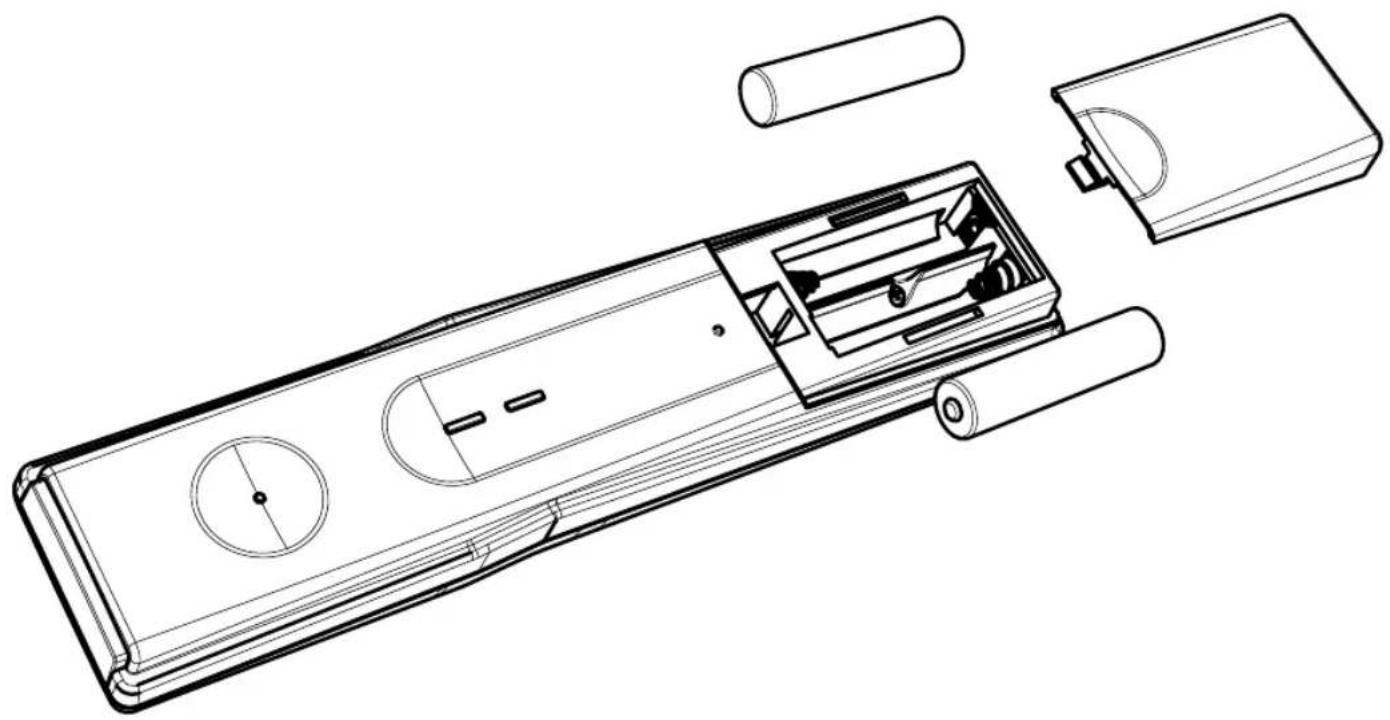
Aansluiting en inbedrijfstelling
Voor-/achteraanzicht van de receiver


- Aan/uit-knop 1)
- Programmakeuze (P-)
- 4-cijferig display
- Programmakeuze (P+)
- RF(ZF)-doorlusuitgang
- RF(ZF)-ingang
- USB 2.0-aansluiting (USB-A-stekker)
- Common Interface voor plaatsing van een CA-modules voor Pay-TV-kaarten 2)
-
HDMI-aansluiting
-
Data-interface (alleen voor service), optioneel voor infraroodsensor (niet meegeleverd)
- Scartaansluiting TV-aansluiting
- Digitale datastroomuitgang (S/PDIF = Sony/Philips Digitaal Interface Formaat) voor Dolby Digital AC 3 audio
- Video-uitgang (FBAS)
- Audio-uitgangen (L/R) Cinchbussen
- Aansluiting spanningsvoeding (12 V)
1) Er vindt geen complete loskoppeling van het stroomnet plaats (zie het hoofdstuk "Veiligheids-instructies - belangrijke aanwijzigen", "Langere afwezigheid, onweer, toegankelijkheid netstekker")
2) De CA-module en smartcards zijn niet bij de levering inbegrepen
Aansluiting en inbedrijfstelling
Rood De receiver bevindt zich in de stand-by modus Groen De afstandsbediening is bediend
Weergave in frontdisplay:
Rec
Opname
loopt
Knipperende weergave
Timeshift loopt
Apparaat aansluiten

Als u de configuratie van uw satellietontvangstinstallatie niet kent, neemt u contact op met uw vakhandel.
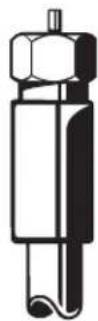
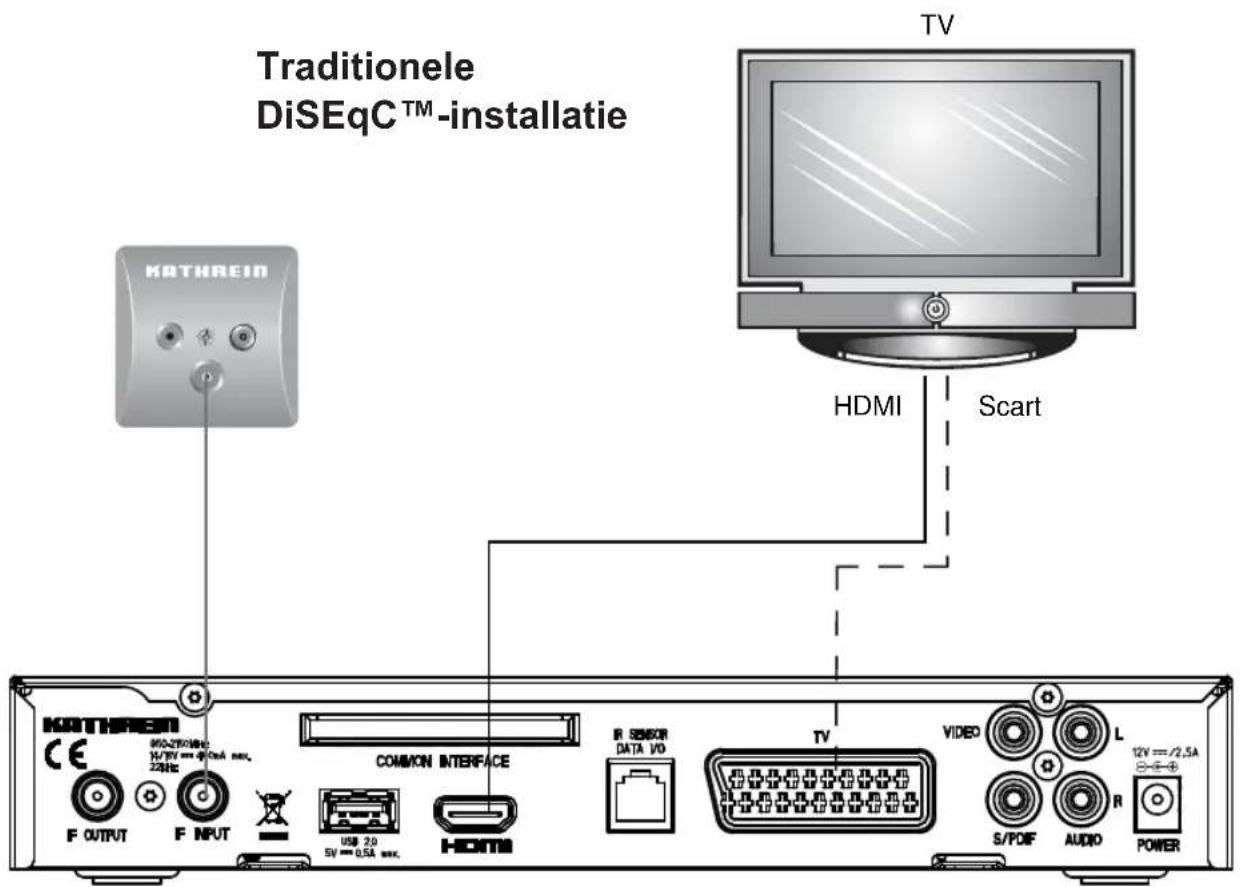
Sluit de Sat-MF-ingangen van de receiver aan op de satellietontvangstinstallatie. Gebruik hiervoor een coaxkabel met een aansluitstekker volgens norm F (zie afbeelding rechts).
Aansluiting en inbedrijfstelling
Tv-aansluiting
Verbind de HDMI-aansluiting of tv-scartaansluiting van de satellietreceiver met een HDMI- of scartkabel met het tv-toestel (zie "Aansluitvoorbeeld").
Als gevolg van het systeem bevinden zich op de tv-scartaansluiting en de video-uitgang met cinchbussen dezelfde videosignalen.
Audio-aansluiting
Digitaal
Er zijn twee mogelijkheden om van digitaal geluid te genieten.
HDMI
Het stereogeluid wordt via de HDMI-verbinding naar het tv-toestel overgebracht. Als uw tv-toestel ook geschikt is voor Dolby Digital, kunt u het Dolby Digital-geluid ook via de HDMI-verbinding ontvangen (mits dit door de programma-aanbieder wordt uitgezonden). Controleer in de gebruikshandleiding van uw tv-toestel of uw toestel Dolby Digital ondersteunt.
S/PDIF Dolby Digital-uitgang
De S/PDIF-uitgang van de lichtgolfgeleider is bestemd voor aansluiting op een Dolby Digital-installatie (zie "Uitgebreid aansluitvoorbeeld" in de Technische bijlage). Verbind de S/PDIF-uitgang met een geschikte kabel met de Dolby Digital-installatie.
Analoog
Als u het geluid via de Hifi-installatie wilt weergeven, verbindt u de audio-cinchbussen met een geschikte kabel met de ingangsaansluitingen van de Hifi-installatie (zie "Uitgebreid aansluitvoorbeeld" in de Technische bijlage).
Aansluiting en inbedrijfstelling
Eerste installatie

Voordat u de UFS 900 in bedrijf stelt, dient u de hoofdstukken "Veiligheids-instructies - Belangrijke aanwijzingen" en "Aansluiting en inbedrijfstelling" tot het punt "Eerste installatie" zorgvuldig door te lezen.
Sluit het apparaat pas op het stroomnet aan nadat alle installatiewerkzaamheden op reglementaire wijze zijn uitgevoerd.
Bij de toelichting op het punt “Eerste installatie” gaan wij er van uit dat de receiver vakkundig, met inachtneming van de hoofdstukken “Veiligheidsinstructies -Belangrijke aanwijzingen”, “Belangrijke informatie”, evenals “Aansluiting en inbedrijfstelling” tot het punt “Eerste installatie” is aangesloten.
Voor de eerste installatie benodigde toetsen van de afstandsbediening:
 | Cijferinvoer | (groen) | Oproepen van de volgende stap binnen de eerste installatie |
 | Een stap terug binnen de eerste installatie | OK | Bevestigen van gewijzigde waarden/instellingen |
 | Selecteren/wijzigen van afzonderlijke menuparameters en navigeren | ||
 | Invoer afbreken en teruggaan |
Schakel eerst uw tv-toestel in en kies vervolgens de AV-/HDMI-ingang waarmee u de receiver op uw tv-toestel hebt aangesloten. Zet de receiver met de aan/uit-knop op de voorzijde van de receiver in werking. Voer vervolgens de eerste installatie uit. Neem in geval van vragen of problemen contact op met uw vakhandel.
U ziet nu het volgende scherm:

Let altijd op de balk in het onderste gedeelte van het scherm! Hier vindt u aanwijzingen voor de verdere bediening.


Selecteer met de ▲▼-toetsen de gewenste menutaal voor uw receiver en bevestig uw selectie vervolgens met de OK-toets. De geselecteerde taal krijgt een andere achtergrondkleur. U kunt kiezen
Aansluiting en inbedrijfstelling
uit de volgende talen: Duits, Engels, Frans, Italiaans, Spaans, Tsjechisch, Nederlands en Turks.
Druk op de (groene)-toets om naar het volgende menu te gaan. U ziet nu het volgende scherm:

Geef met de ▶-toetsen aan of u de in de fabriek ingestelde programmalijst door een voor een bepaald land voorgesorteerde programmalijst wilt vervangen (momenteel is er slechts een beperkt aantal voorgesorteerde programmalijsten beschikbaar). Als u de in de fabriek ingestelde programmalijst wilt gebruiken, selecteert u bij het punt "Programmalijst terugzetten" de instelling "Nee".
Druk op de (groene)-toets om naar het volgende menu te gaan. U ziet nu het volgende scherm:

Kies hier met de -toetsen de basisinstellingen voor de beeld- en geluidsweergave van de receiver op het tv-toestel.
Let hierbij op de gebruikshandleiding van uw tv-toestel en kies alleen instellingen die uw tv-toestel kan verwerken.
Beeldschermweergave via
Selecteer hier de receiveraansluiting waarop u uw tv-toestel hebt aangesloten. Of
Aansluiting en inbedrijfstelling
HDMI

of
SCART

HDMI Format
Selecteer hier de beeldresolutie die u op uw tv-toestel wilt weergeven. Of:
- 1080i (resolutie 1920 x 1080, halve beelden)
- 576p (resolutie 720 x 576, volledige beelden) of
- 720p (resolutie 1280 x 720, volledige beelden)
- Automatisch
Audioformaat via HDMI
Selecteer hier het type audiosignaal dat via de HDMI-interface moet worden doorgegeven. Selecteer het signaal dat uw tv-toestel kan verwerken.
- Gedecodeerd PCM of
- S/PDIF formaat
Weergave van 4:3 uitzendingen
Selecteer hier de gewenste beeldscherm-weergave voor 4:3 uitzendingen op een 16:9 tv-toestel:
- normaal (Pillarbox)
- Gestrekt (volledig beeld) of
- ingezoomd (Pan & Scan)
TV formaat
Selecteer hier het beeldformaat van uw tv-toestel. Of:
- 4:3 of
- 16:9
Beeldschermweergave
Selecteer hier afhankelijk van de instelling van het tv-formaat het gewenste type beeldschermweergave:
- TV formaat "4:3": Pan & Scan of Letterbox
- TV formaat "16:9": Altijd 16:9 of automatisch
Tv-scart-signaaluitgang
Selecteer hier het type videosignaal dat op de Tv-scartaansluiting binnenkomt. Selecteer het signaal dat uw tv-toestel kan verwerken.
- FBAS - samengesteld basisbandsignaal (kleur-/beeld-/onderdrukkings-/synchroonsignaal) of
- RGB - rood-/groen-/blauw-signaal
Tv-norm
Stel hier in of uw tv-toestel een
is. Als u dit niet zeker weet, selecteert u "AUTO" om deze optie automatisch in te stellen.
Druk op de (groene)-toets om naar het volgende menu te gaan.
Aansluiting en inbedrijfstelling
U ziet nu het volgende scherm:


Als uw receiver volgens het aansluitvoorbeeld (zie "Apparaat aansluiten" in dit hoofdstuk) hebt aangesloten, hoeft u tijdens het verdere verloop van de eerste installatie geen wijzigingen meer door te voeren. Als u de gegevens van uw ontvangstinstallatie niet kent, dient u op het volgende te letten:
Bij satellietontvangstinstallaties is in veel gevallen sprake van DiSEqC™1.0-installaties. Een dergelijk type installatie is vooraf ingesteld. Bevestig de
resterende schermen van de eerste installatie met de (groene)-toets. U kunt uw ontvangstinstallatie hierdoor niet beschadigen! Als u na afloop van de eerste installatie nog geen tv-beeld ontvangt, neemt u contact op met uw vakhandel.


Het is raadzaam om de tunerconfiguratie alleen zelf in te stellen of te wijzigen als u volledig vertrouwd bent met de gegevens uw ontvangstinstallatie.
U kunt de antenneconfiguratie (tunerconfiguratie) voor de volgende soorten ontvangstinstallaties uitvoeren:
- Eenvoudige LNB
- DiSEqC TM 1.0
- Systeem met enkele kabel
Ga verder met de toelichting op de desbetreffende soort ontvangst die u tijdens de eerste installatie hebt geselecteerd.
Aansluiting en inbedrijfstelling
Eenvoudige LNB
De afzonderlijke posities worden met de ▲▼-toetsen geselecteerd. De submenu's kunnen, indien nodig, met de OK-toets worden opgeroepen. Wijzigingen in de actuele instellingen kunt u uitvoeren met de ◀▶-toetsen of de cijfertoetsen.
U ziet nu het volgende scherm:
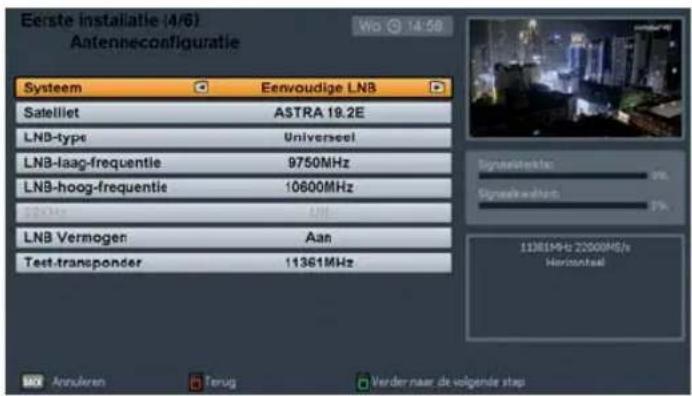
Satelliet selecteren
Selecteer hier met de ◀ ▶-toetsen de satelliet die in het signaal op de tuner aanwezig is.
LNB-type
Als in uw ontvangstinstallatie geen universele LNB wordt gebruikt, selecteert u hier met de -toetsen het LNB-type dat in uw ontvangstinstallatie is toegepast. U kunt kiezen uit de volgende soorten LNB's:
- Universeel of
- Single
LNB-laag-frequentie
Deze gegevens hoeft u alleen in voeren als uw LNB niet van het universele type is. Raadpleeg hiervoor de documentatie die met uw LNB is meegeleverd. Voer de lage frequentie van de LNB in met behulp van de cijfertoetsen of de ▶-toetsen.
LNB-hoog-frequentie
Deze gegevens hoeft u alleen in voeren als uw LNB niet van het universele type is. Raadpleeg hiervoor de documentatie die met uw LNB is meegeleverd. Voer de hoge frequentie van de LNB in met behulp van de cijfertoetsen of de ▶-toetsen.
Aansluiting en inbedrijfstelling
22-kHz-signaal
Geen instelling nodig/mogelijk
LNB Vermogen
Deze optie (die in de fabriek op "Aan" is ingesteld) hoeft u alleen te wijzigen als uw LNB geen eigen stroomvoorziening heeft. In de meeste gevallen wordt de LNB via de receiver van stroom voorzien.
Test-transponder
Ga naar het selectieveld "Test-transponder". Hier kunt u een transponder selecteren en via de balken voor de signaalsterkte en signaalkwaliteit controlleren of uw instellingen correct zijn.
Wanneer u alle instellingen hebt uitgevoerd, drukt u op de (groene)-toets.
Vervolgens gaat u automatisch naar het scherm voor het zoeken naar programma's. Zet de eerste installatie voort met het punt "Zoeken naar programma's".
Aansluiting en inbedrijfstelling
DiSEqC™1.0
De afzonderlijke posities worden met de ▲-toetsen geselecteerd. De submenu's kunnen, indien nodig, met de OK-toets worden opgeroepen. Wijzigingen in de actuele instellingen kunt u uitvoeren met de ◀-toetsen of de cijfertoetsen.

Aantal satellieten
Selecteer hier met de ▶▶-toetsen hoeveel satellieten (max. 4) u met uw ontvangstinstallatie ontvangt.
Satellietselectie/-instelling
Selecteer vervolgens met de ▲▼-toetsen de eerste satellietplaats. Roep hierna met de OK-toets het menu voor de instellingen van de satelliet op. U ziet nu een scherm als het volgende:

Satelliet
Stel met de ▶-toetsen de gewenste satelliet in (u kunt kiezen uit 17 voorgeprogrammeerde satellieten).
Aansluiting en inbedrijfstelling
LNB-type
Als in uw ontvangstinstallatie geen universele LNB wordt gebruikt, selecteert u hier met de -toetsen het LNB-type dat in uw ontvangstinstallatie is toegepast. U kunt kiezen uit de volgende soorten LNB's:
- Universeel of
- Single
LNB-laag-frequentie
Deze gegevens hoeft u alleen in voeren als uw LNB niet van het universele type is. Raadpleeg hiervoor de documentatie die met uw LNB is meegeleverd. Voer de lage frequentie van de LNB in met behulp van de cijfertoetsen of de ▶-toetsen.
LNB-hoog-frequentie
Deze gegevens hoeft u alleen in voeren als uw LNB niet van het universele type is. Raadpleeg hiervoor de documentatie die met uw LNB is meegeleverd. Voer de hoge frequentie van de LNB in met behulp van de cijfertoetsen of de ▶-toetsen.
22-kHz-signaal
Deze optie hoeft u alleen in voeren als uw LNB van het type "Single" is. Het 22-kHz-signaal is nodig voor het omschakelen van LNB's bij Multifeed-ontvangst en voor het omschakelen tussen het Low- en High-Band-bereik. Raadpleeg hiervoor de documentatie die met uw LNB is meegeleverd.
LNB Vermogen
Deze optie (die in de fabriek op "Aan" is ingesteld) hoeft u alleen te wijzigen als uw LNB geen eigen stroomvoorziening heeft. In de meeste gevallen wordt de LNB via de receiver van stroom voorzien.
Test-transponder
Om te controleren of de door u gemaakte instellingen correct zijn, gaat u met de ▲▼-toetsen
naar het veld "Test-transponder". Vervolgens selecteert u met de ▶-toetsen de verschillende transponders. Als uw instellingen correct zijn, ontvangt u rechtsboven in het beeld het live-signaal van een programma op de actueel geselecteerde transponder.
Als u geen signaal ontvangt, controleert u de instellingen nogmaals en neemt u indien nodig contact op met een vakman.
U hebt nu alle instellingen voor de eerste satelliet opgegeven. Ga met de (groene)-toets naar het "Satellietkeuzemenu" terug en geeft u op dezelfde wijze de instellingen voor de overige satellieten op.
Nadat u de satellietconfi guratie met de (groene)-toets hebt beeindigd, gaat u automatisch naar het selectiemenu voor het zoeken van kanalen. Ga met de optie "Zoeken naar programma's uitvoeren" verder met de eerste installatie.
Aansluiting en inbedrijfstelling
Systeem met enkele kabel
De afzonderlijke posities worden met de ▲▼-toetsen geselecteerd. De submenu's kunnen, indien nodig, met de OK-toets worden opgeroepen. Wijzigingen in de actuele instellingen kunt u uitvoeren met de ◀▼-toetsen of de cijfertoetsen.

Aantal satellieten
Selecteer hier met de ▶▶-toetsen hoeveel satellieten (max. 2) u met uw ontvangstinstallatie ontvangt.

Als u een UAS 481 (LNB met enkele kabel) binnen uw ontvangstinstallatie gebruikt, mag u slechts één satellieten selecteren.
Selecteer hierna met de ▲▼-toetsen de optie "Satellieten configureren" en bevestig deze optie met de OK-toets. U ziet nu een scherm als het volgende:

Satelliet
Stel met de ▶-toetsen de gewenste satelliet in (u kunt kiezen uit 17 voorgeprogrammeerde satellieten).
Aansluiting en inbedrijfstelling
LNB-type
Als in uw ontvangstinstallatie geen universele LNB wordt gebruikt, selecteert u hier met de -toetsen het LNB-type dat in uw ontvangstinstallatie is toegepast. U kunt kiezen uit de volgende soorten LNB's:
- Universeel of
- Single
LNB-laag-frequentie
Deze gegevens hoeft u alleen in voeren als uw LNB niet van het universele type is. Raadpleeg hiervoor de documentatie die met uw LNB is meegeleverd. Voer de lage frequentie van de LNB in met behulp van de cijfertoetsen of de ▶-toetsen.
LNB-hoog-frequentie
Deze gegevens hoeft u alleen in voeren als uw LNB niet van het universele type is. Raadpleeg hiervoor de documentatie die met uw LNB is meegeleverd. Voer de hoge frequentie van de LNB in met behulp van de cijfertoetsen of de ▶▶-toetsen.
Test-transponder (pas beschikbaar na een hernieuwde aanmelding)
Om te controleren of de door u gemaakte instellingen correct zijn, gaat u met de ▲▼-toetsen naar het veld "Test-transponder". Vervolgens selecteert u met de ◀▶-toetsen de verschillende transponders. Als uw instellingen correct zijn, ontvangt u rechtsboven in het beeld het live-signaal van een programma op de actueel geselecteerde transponder.
Als u geen signaal ontvangt, controleert u de instellingen nogmaals en neemt u indien nodig contact op met een vakman.
U hebt nu alle instellingen voor de eerste satelliet opgegeven. Druk op de OK-toets. Als u bij "Aantal satellieten" twee satellieten hebt geselecteerd, geeft u op dezelfde wijze de instellingen voor de tweede satelliet op.
Na afloop van de satellietconfiguratie drukt op de OK-toets. Hierdoor komt u automatisch terug in het overzicht "Antenneconfi guratie". Selecteer hier met de ▲▼-toetsen de regel "Nieuwe aanmelding" en bevestig uw selectie met de OK-toets.
Aansluiting en inbedrijfstelling
De afzonderlijke posities worden met de

-toetsen geselecteerd.
Wijzigingen in de actuele instellingen kunt
u uitvoeren met de ▶-toetsen of de cijfertoetsen.
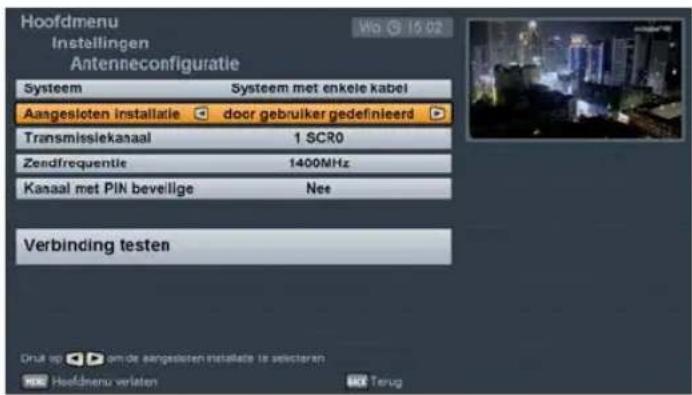
Aangesloten installatie
Selecteer met de ▲▼-toetsen het systeem met enkele kabel, dat in uw ontvangstinstallatie is toegepast.
Of:
- KATHREIN UAS 481 (LNB met enkele kabel),
- KATHREIN EXR 551,
- KATHREIN EXR 552,
- KATHREIN EXR 4 (Kathrein matrixen met enkele kabel voor vier deelnemers),
- KATHREIN EXR 8 (Kathrein matrixen met enkele kabel voor acht deelnemers),
- KATHREIN EXU 908 of
- door gebruiker gedefinieerd (voor alle systemen met enkele kabel, die niet onder de eerder genoemde rubrieken vallen)

Raadpleeg de documentatie die met uw systeem is meegeleverd, voor de instellingen van de SCR, frequenties en eventuele PIN-code die aan de tuner zijn toegewezen. Hierin vindt u meer informatie over de verschillende SCR's en de zendfrequenties die hieraan zijn toegewezen. Als u de PIN-code ter bescherming van afzonderlijke frequenties niet vrij kunt kiezen, wordt deze mogelijk ook in de documentatie van de componenten met enkele kabel vermeld.
Let er verder op dat het niet raadzaam is om op meerdere receivers dezelfde frequenties/kanalen te gebruiken, aangezien de receivers dan onderlinge storing kunnen veroorzaken.
Transmissiekanaal
Selecteer hier een vrij beschikbaar transmissiekanaal.
Zendfrequentie
Selecteer hier een van de vrij beschikbare zendfrequenties indien de zendfrequentie niet door de receiver wordt voorgeschreven.
Rechts ziet u een voorbeeld (EXR 551) van de toewijzing van een transmissiekanaal aan een zendfrequentie.
EXR 551
20510024
1 = SCR(0) 1400 MHz
2 = SCR(1) 1516 MHz
3 = SCR(2) 1632 MHz
4 = SCR(3) 1748 MHz
Aansluiting en inbedrijfstelling
Kanaal met PIN beveilige (niet bij elk systeem mogelijk)
Als uw systeem een enkele kabel heeft en de mogelijkheid biedt om de gebruikte zendfrequentie met een PIN-code te beveiligen, kunt u dit via dit menu uitvoeren. De zendfrequentie kan dan door geen enkele andere receiver worden gebruikt zonder de PIN in te voeren.
Selecteer de instelling "Ja". Hierna kunt u bij "Wachtwoord PIN" in de regel eronder met de cijfertoetsen een PIN-code invoeren (0-255).
Verbinding testen
Druk op de OK-toets om de verbinding te testen. U ziet nu het volgende scherm:

Bevestig de weergegeven melding met de OK-
toets. Druk hierna op de BACK-toets om naar het menu Antenneconfi guratie terug te gaan. Druk
vervolgens op de (groene)-toets. U gaat nu automatisch naar het scherm voor het zoeken naar programma's. Zet de eerste installatie voort met het punt "Zoeken naar programma's".
Bevestig de weergegeven melding met de OK- toets. Als er geen verbinding met de installatie met enkele kabel tot stand kan worden gebracht, controleert u de instellingen (transmissiekanaal) en raadpleegt u zo nodig een vakman.
Aansluiting en inbedrijfstelling
Zoeken naar programma's
De afzonderlijke posities worden met de ▲▼-toetsen geselecteerd. Wijzigingen in de actuele instellingen kunt u uitvoeren met de ◀▶-toetsen.
Als u niet naar programma's wilt zoeken,
drukt u op de (groene)-toets en zet u de eerste installatie voort bij het punt "Datum en tijd".
Als u wel naar programma's wilt zoeken,
selecteert u "Ja" met de ▶-toetsen.

Programma zoekmodus
Selecteer met de ▶-toetsen de soort programma's waarnaar u wilt zoeken. U hebt drie mogelijkheden:
- "vrij & gecodeerd" Hiermee wordt naar alle programma's gezocht
- "alleen vrije" Hiermee wordt alleen naar vrij te ontvangen programma's gezocht
- "alleen gecodeerde" Hiermee wordt alleen naar gecodeerde programma's gezocht
Voor het bekijken van gecodeerde programma's hebt u een overeenkomstige CA-module (Conditional Access), evenals een geldige smartcard en een geldig abonnement bij de desbetreffende Pay-TV-aanbieder nodig.
Aansluiting en inbedrijfstelling
Zoeken naar netwerken
Geef met de ▶▶-toetsen (aan/uit) aan of u wel of niet naar netwerken wilt zoeken. Bij de instelling "Zoeken naar netwerk Uit" worden alleen de in de fabriek opgeslagen transponders van de eerder door u geselecteerde satellieten op nieuwe, nog niet opgeslagen programma's doorzocht. Bij de instelling "Zoeken naar netwerk Aan" kunnen ook eventuele nieuwe, nog niet opgeslagen transponders binnen een netwerk worden gevonden. Deze worden opgeslagen en vervolgens net als de reeds aanwezige transponders op nieuwe programma's doorzocht.
Als u alle instellingen hebt opgegeven, drukt u op de (groene)-toets. U ziet nu schermen als de volgende:
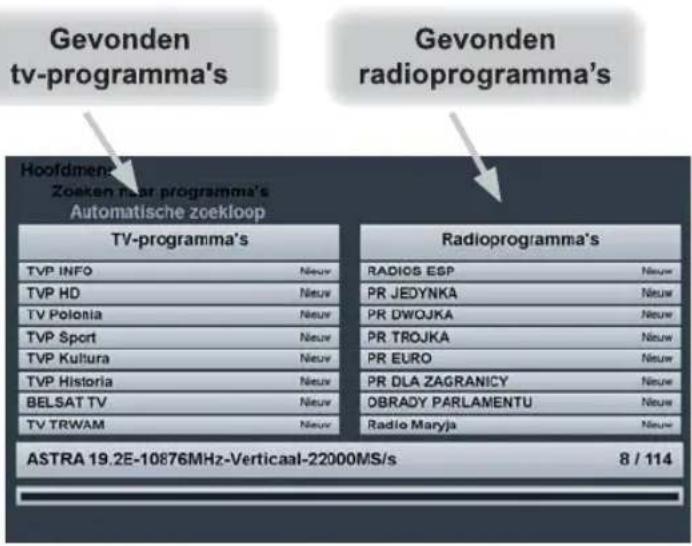
Tijdens het zoeken ziet u een scherm als het volgende:
Nieuwe gevonden programma's worden voorzien van de markering "Nieuw" (zie voorbeeldscherm rechts).
Aanwijzing:
U kunt het zoeken met de BACK-toets op elk gewenst moment voortijdig afbreken.
Na afl oop van het zoeken ziet u een scherm als het volgende:
Druk op de OK-toets. De nieuwe gevonden programma's worden onder aan de bestaande totale lijst toegevoegd.

Aansluiting en inbedrijfstelling
Datum en tijd
De afzonderlijke posities kunt u met de ▲ ▼ -toetsen selecteren. Wijzigingen in de actuele instellingen kunt u met de ◀ ▶ -toetsen opgeven.
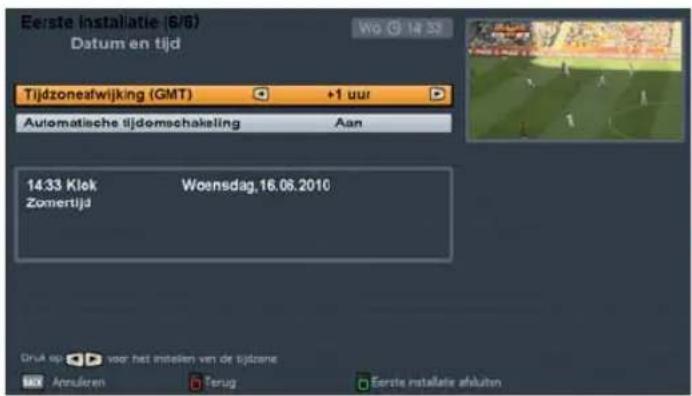
Tijdzoneafwijking (GMT)
Selecteer hier de tijdzoneafwijking ten opzichte van de UTC (vroeger GMT) (bijv. voor Nederland: + 1 uur). U kunt de afwijking in stappen van 1 uur instellen. U kunt max. 12 uur tijdafwijking (+ en -) selecteren.
Automatische tijdomschakeling (zomertijd)
Geef hier op of de receiver automatisch van zomer- op wintertijd en omgekeerd moet omschakelen. Of:
- Aan of
- Uit
Bij de instelling "Uit" wordt in de regel eronder "Zomertijd" weergegeven. Hier kunt u de tijd van de receiver handmatig op de zomertijd instellen (selectie "Ja"). Als u "Zomertijd Nee" selecteert, wordt automatisch de wintertijd geselecteerd.
Aansluiting en inbedrijfstelling
Common Interface
Belangrijke aanwijzingen

Lees de gebruiksaanwijzingen van uw Pay-TV-aanbieder en die van de smartcard en CA-module zorgvuldig door!
Smartcards en CA-modules zijn niet bij de levering inbegrepen!
De kaarten en modules worden uitgegeven door de betreffende Pay-TV-aanbieders en bevatten de gegevens van de deelnemer en de betaalde programma's. Deze programma's zijn altijd gecodeerd.
Neem contact op met uw Pay-TV-aanbieder als u geïnteresseerd bent in een PAY-TV-kanaal.
Het gebruik van smartcards in de CA-module valt onder uw eigen verantwoordelijkheid!
Schuif u de smartcard die u bij de Pay-TV-aanbieder hebt aangeschaft in de CA-module. Deze smartcard is doorgaans voor één bepaalde coderingstechniek geschikt.
Bewaar de kaart en PIN-code op een veilige plaats als u deze langere tijd niet-gebruikt!
Plaatsen van de smartcard en CA-module

Plaatsen van de CA-module in de CI
De Common Interface (CI) ③ van de UFS 900sw is geschikt voor aanbrenging van een CA-module (Conditional Access) en bevindt zich aan de achterzijde van de receiver. De CA-module ② neemt de smartcard ① aan (zorg dat de chipcontacten naar boven en naar de ingangenstrip wijzen) en schuift deze vervolgens in één van beide CI-insteekplaatsen ③. Bij het aanbrengen van de smartcard in de CA-module mag niet te veel kracht worden uitgeoefend. Dat geldt ook voor de CA-module in de CI-insteekplaats!
Gebruik geen overmatige kracht en lees de aanwijzingen bij de smartcard en de CA-module. Om de CA-module te verwijderen, trekt u deze recht naar achteren uit het apparaat.
Basisfuncties
Afstandsbediening in live-werking (tv/radio)

Basisfuncties
Als u televisie wilt kijken, kunt u ...
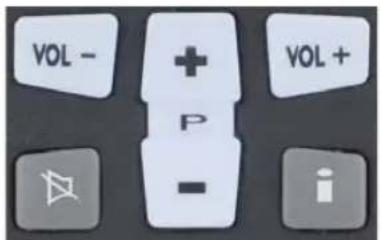
- Met VOL+ VOL· het volume harder of zachter zetten
- Met + naar andere programma's overschakelen
- Met i meer programma-informatie weergeven en verbergen
- Met ▶ het geluid uitschakelen
- Met 0 ... 9 wxyz het nummer van de programmaplaats direct invoeren
- Met OK de programmalijst oproepen,
- Met een programma selecteren,
- Met twee keer OK een programma oproepen en de programmalijst sluiten


Als u naar de radio wilt luisteren, kunt u ...

- Met TVR (blauw) op de radiomodus overschakelen

- Met VOL + VOL - het volume harder of zachter zetten
- Met naar andere programma's overschakelen
- Met i meer programma-informatie weergeven en verbergen
- Met △ het geluid uitschakelen
- Met 0 ...9 wxyz het programma op de gewenste positie direct weergeven

- Met OK de programmalijst oproepen,
- Met een programma selecteren,
- Met twee keer OK een programma oproepen en de programmalijst sluiten

- Met TVIR (blauw) naar de televisiemodus terugschakelen
Basisfuncties
Als u teletekst wilt lezen, kunt u ...

- Met TEXT de teletekst oproepen
- Met 0 ... 9 wxyz de gewenste pagina direct weergeven of
- Met ▲ ▼ door- of terugbladeren in de pagina's

- Met [TEXT] of [BACK] naar de televisiemodus terugschakelen
Basisfuncties
Als u met een tijdsverschuiving (timeshift) televisie wilt kijken, kunt u ...

Om met de UFS 900sw met tijdsverschuivingen televisie te kunnen kijken, moet u een externe harde schijf *) op de USB-aansluiting op de achterzijde van de receiver aansluiten en volgens de beschrijving in het hoofdstuk "Hoofdmenu", "Service", "Beheer USB-apparaten" instellen.

- Met de timeshift starten

- Met □ de timeshift annuleren
- Met ▶ de weergave starten
- Met tijdens de weergave vooruit- en terugspoelen
- Met ▶ de normale weergavesnelheid hervatten

- Met de weergave onderbreken (pauzeren)
- Met □ de timeshift annuleren en naar het normale (live) televisiebeeld teruggaan
Basisfuncties
Als u een uitzending direct wilt opnemen, kunt u ...

Om met de UFS 900sw opnamen te kunnen maken, moet u een externe harde schijf) op de USB-aansluiting op de achterzijde van de receiver aansluiten en volgens de beschrijving in het hoofdstuk "Hoofdmenu", "Service", "Beheer USB-apparaten" instellen.
- Met 📄 (rode punt) het opnamevenster openen

- Met OK opnemen een uitzending direct
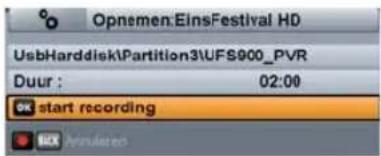
of
- Met vooraf de opnameduur aanpassen
Verkeerd ingedrukt?
- Met (rode punt) of BACK het venster sluiten zonder op te nemen
- Met □ en OK een lopende opname stoppen
Basisfuncties
Als u een latere uitzending wilt opnemen (opname wilt plannen), kunt u ...

Om met de UFS 900sw opnamen te kunnen maken, moet u een externe harde schijf) op de USB-aansluiting op de achterzijde van de receiver aansluiten en volgens de beschrijving in het hoofdstuk "Hoofdmenu", "Service", "Beheer USB-apparaten" instellen.

- Met EPG de programmagids openen

- Met ← → een programma selecteren
- Met de gewenste uitzending selecteren

- Met 📄 (rode punt) het opnamevenster openen

- Met OK de uitzending opnemen of
- Met vooraf een opnamemodus, datum, start, einde en duur instellen

- Met EPG of BACK naar de televisiemodus terugschakelen
Basisfuncties
Als u een opname wilt weergeven, kunt u ...

Om met de UFS 900sw opnamen te maken en vervolgens weer te geven, moet u een externe harde schijf *) op de USB-aansluiting op de achterzijde van de receiver aansluiten en volgens de beschrijving in het hoofdstuk "Hoofdmenu", "Service", "Beheer USB-apparaten" instellen.
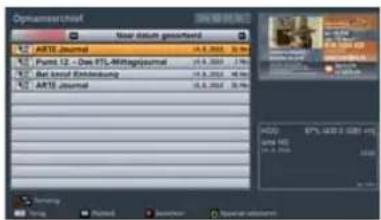
- Met (of ARCHIVE) het opnamearchief openen

- Met een opname selecteren - Met twee keer OK de weergave starten en het opnamearchief verlaten

- Met ▶▶ tijdens de weergave vooruit- en terugspoelen
- Met ▶ de normale weergavesnelheid hervatten
- Met de weergave onderbreken (pauzeren)
- Met □ de weergave annuleren en naar het opnamearchief terug gaan
- Met BACK het opnamearchief verlaten en naar het normale (live) televisiebeeld teruggaan
Basisfuncties
Als u een opname wilt wissen, kunt u ...

- Met ▶ het opnamearchief openen
- Met een opname selecteren
- Met 📄 (rode punt) het menu "Bewerken" openen.


- Met de optie "Wissen" selecteren en met OK bevestigen
- De veiligheidsvraag "Zeker weten?" met OK bevestigen

- Met BACK het opnamearchief verlaten en naar het normale (live) televisiebeeld teruggaan
Basisfuncties
Bewerkings- en selectiemogelijkheden in de menu's
In sommige menu's/weergaven wordt in dit vakje een bepaald kleurverloop getoond. Elk kleurverloop staat voor een bepaalde weergave/selectie. Welke kleur aan welke toets is toegekend, kunt u zien in de onderstaande tabel. Deze toetsen worden, voor zover hieraan in het desbetreffende menu of de desbetreffende weergave functies zijn toegewezen, ook in de balk in het onderste deel van het scherm getoond.
| Kleur | Toets op afstands-bediening | |
| Groen | ||
| Geel | ||
| Rood | ||
| Blauw |

Bij veel menu's worden onder in het scherm alle beschikbare bewerkings- en selectiemogelijkheden getoond. Voor zover uitvoering of oproep van een functie een bepaalde afstandsbedieningtoets voor nodig is, wordt ook deze vermeld (zie de voorbeeldafbeelding bovenaan).
Basisfuncties
Programmakeuze vanuit programmalijst
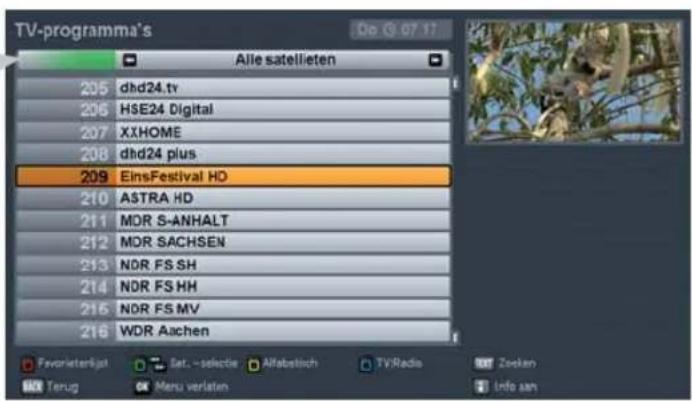
Met de OK-toets opent u de programmalijst. U ziet nu het volgende scherm:

Aanwijzing voor het selecteren van favorietenlijsten:
U kunt de favorietenlijsten met de (rode)-toets echter ook direct vanuit het tv-beeld oproepen. Selecteer vervolgens met de cursortoetsen ( ) de gewenste favorietenlijst en bevestig uw selectie met de OK-toets. De receiver selecteert automatisch het eerste in de favorietenlijst opgeslagen programma en keert terug naar het tv-beeld. Hierna kunt u de achtereenvolgende programma's uit de favorietenlijst met de -toetsen selecteren.
Basisfuncties
Selecteer nu met de desbetreffende gekleurde toets de categorie waaruit u een programmalijst wilt openen:

(rode)-toets: oproepen van de tegorie "Favorietenlijsten"
Bevat de volgende programmalijsten:
- Favorietenlijsten 1-8

(groene)-toets: oproepen van de tegorie "Totaallijst"
Bevat de volgende programmalijsten:
- Totale lijst
- Op satelliet gesorteerde programmalijsten

(gele)-toets: oproepen van abetisch gesorteerde lijsten
Bevat de volgende programmalijsten:
- A-Z
- Z-A
- 0-9
- Op afzonderlijke letters gesorteerd
Selectie programmalijst:


U kunt met de -toetsen een categorie uit de aanwezige programmalijsten selecteren.
Programma selecteren:
Na selectie van de gewenste programma-
lijst kan met de cursortoetsen ( ) het gewenste programma worden
geselecteerd en met de OK -toets worden opgeroepen. Door nogmaals op de OK-
of de BACK-toets te drukken, verlaat u de programmalijst weer en keert u terug naar het tv-beeld.

Basisfuncties
Programma-informatie
De programmamelding wordt bij elke programmawisseling gedurende enkele seconden weergegeven (deze tijd kan in het menu "Instellingen", "Door gebruiker gedefinieerde instellingen", "Beeldschermmenu aanpassen" worden aangepast). Verder kan de melding met de i-toets continu worden weergegeven.
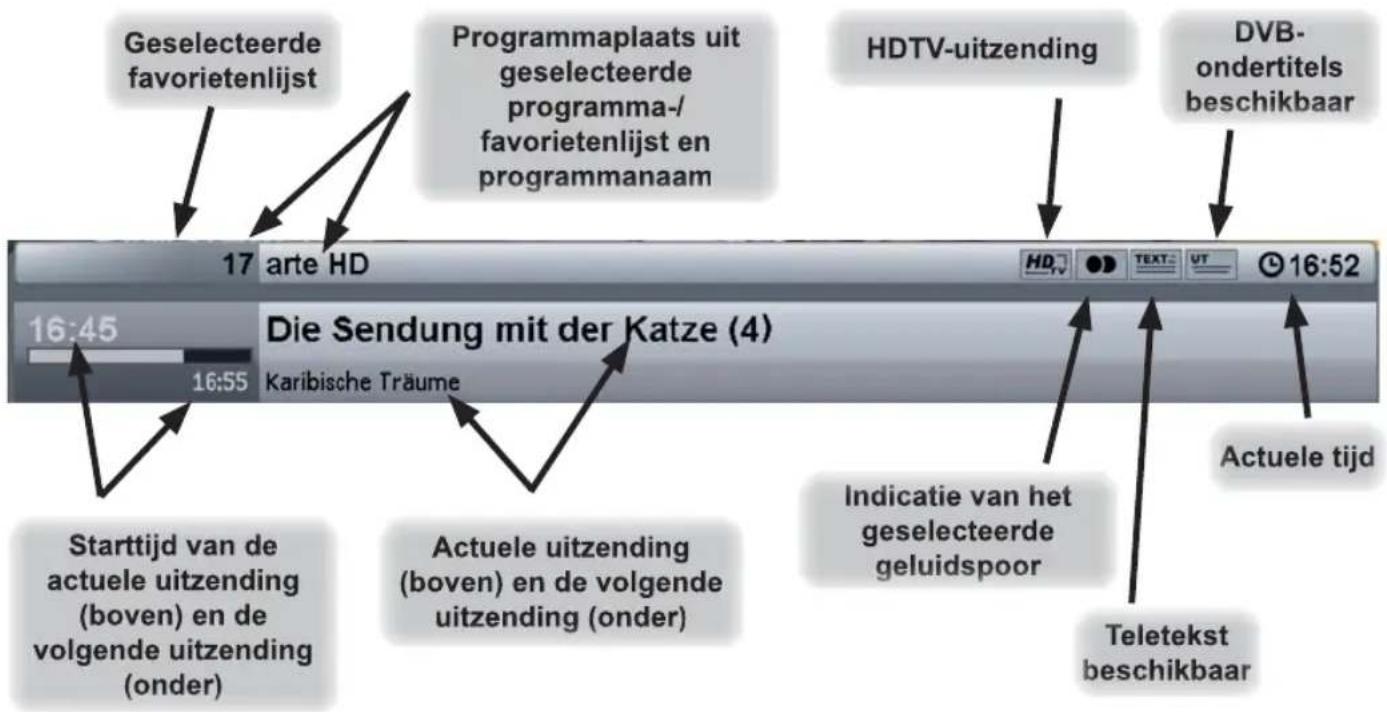
In de programma-informatie kunnen de volgende pictogrammen/symbolen verschijnen:
 | HDTV-uitzending |  | Audioselectie: stereo |
 | Portaalprogramma (videostream-kanalen beschikbaar) |  | Audioselectie: surround sound |
 | Dolby Digital-geluidsspoor geselecteerd |  | Er zijn ondertitels beschikbaar |
 | Audioselectie: mono links |  | Er is teletekst beschikbaar |
 | Audioselectie: mono rechts |
Basisfuncties
Oproepen videostreams
Portaalprogramma's vormen een bundeling van meerdere videostreams. Druk na selectie van het portaalprogramma op de (gele)-toets, selecteer vervolgens met de -toetsen de optie "Beeldselectie" en bevestig uw selectie met de -toets. Hierna ziet u een scherm als het volgende:

Selecteer de gewenste videostream met de ▲▼-toetsen en bevestig de selectie twee keer met de OK-toets. Druk op de OPT (gele)-toets of de BACK-toets om het scherm "Optieselectie" weer te verlaten.
Basisfuncties
Druk op de (gele)-toets en selecteer met de ▲▼-toetsen de optie "Selecteer audiospoor" en bevestig uw selectie vervolgens met de OK-toets. Hierna ziet u een scherm als het volgende:

Selecteer de door u gewenste geluidsoptie met de cursortoetsen ( ) en bevestig uw selectie met de OK -toets.
Ondertiteling kiezen
Als in de programmamelding het volgende symbool voor ondertitels wordt weergegeven, kunt u als volgt de functie "Subtitle" oproepen: Druk op de (gele)-toets en selecteer met de ▲▼-toetsen de optie "Subtitle" en bevestig uw selectie vervolgens met de OK-toets. Hierna ziet u een scherm als het volgende:
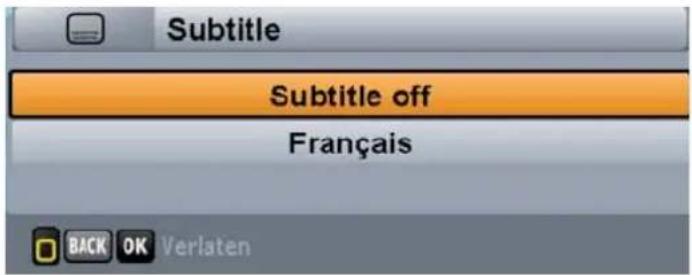
Selecteer met de ▲▼-toetsen de gewenste ondertitels en bevestig uw selectie met de OK-toets. De receiver keert automatisch terug naar het tv-beeld.
Basisfuncties
Teletekst
Dit symbool in de programmamelding geeft aan of er teletekst bij het actueel geselecteerde programma beschikbaar is.
Als u op de TEXT-toets drukt, bereidt de receiver de meegezonden teletekst (ook bij gecodeerde signalen) voor het tv-toestel voor.
Tijdens het zoeken wordt in de linkerbovenhoek de gezochte programmapagina weergegeven en in de rechterbovenhoek de lopende tijdindicatie met de datum. Na het zoeken verschijnt de door de betreffende programma-aanbieder meegezonden teletekst:
U hebt verschillende mogelijkheden om de gewenste pagina's op te roepen:
- Invoeren met de cijfertoetsen
- Pagina voor pagina vooruit- en terug-
bladeren met de ▲ ▼ -toetsen - Vooruit- en terugbladeren in de subpagina's (bijv. 1/2 en 2/2) met de

- Selecteren van de onder aan weergegeven mogelijkheden met de betreffende gekleurde toets
FAV (rood), PIP (groen), OPT (geel) en TVR (blauw)
Met de toets BACK of TEXT verlaat u de teletekst weer.
Basisfuncties
OTR (One Touch Recording) - Directe opname op de harde schijf \*)
Om een directe opname op de harde schijf te starten, drukt u op de (rode punt)-toets. U ziet nu een scherm als het volgende:
Selecteer met de ▲ ▼ -toetsen de regel die u wilt wijzigen en voer met de ▲ ▶ -toetsen de wijzigingen door.

Duur:
De duur van een opname wordt door de receiver automatisch vastgesteld op basis van de Start- en Eindtijd. U kunt de duur echter handmatig corrigeren. De receiver corrigeert de eindtijd vervolgens automatisch op basis van de nieuwe opnameduur.
Door het indrukken van de OK-toets start u de opname en met de BACK-of de (rode punt)-toets breekt u het proces af. Nadat de opname is gestart, moet u voor het afbreken van de opname de -toets indrukken en met de OK-toets bevestigen.
Hoe u een opgenomen uitzending kunt afspelen, kunt u in hoofdstuk "Opnamearchief" nalezen.
Algemene informatie over de programmagids
De elektronische programmagids (in het navolgende hoofdstuk kortweg EPG genoemd) biedt u gratis alle programma-informatie (EPG-gegevens) en informeert u tot één week vooruit. Voorwaarde hiervoor is wel dat deze programma-informatie ook door de desbetreffende programma-aanbieder wordt meegezonden. Als er geen EPG-gegevens beschikbaar zijn, toont de receiver in plaats van de lopende uitzending de melding "Geen gegevens".
Actualisering van EPG-gegevens
Tijdens het bekijken van een tv-programma worden de EPG-gegevens automatisch op de achtergrond voor het actueel geselecteerde programma geactualiseerd.
Waar worden de EPG-gegevens opgeslagen?
De gegevens worden op de aangesloten en ingestelde archief-harde schijf) opgeslagen (zie Hoofdmenu/Service/Beheer USB-apparaten). Na inschakeling van de receiver worden deze gegevens geladen.
De EPG is alleen in combinatie met een ingestelde, aangesloten archief-harde schijf in volle omvang te gebruiken.

De EPG-gegevens zijn niet onmiddellijk na de eerste installatie beschikbaar. Pas tijdens het bekijken van een programma worden de EPG-gegevens geactualiseerd.
De EPG wordt met de EPG-toets opgeroepen. Telkens wanneer u de EPG oproept, wordt deze automatisch in de weergave "Programma" geopend, ongeacht de weergave die actief was toen u de EPG de vorige keer verliet. U ziet nu een scherm als het volgende:

| 1) | Kleur Toets op afstandsbediening Weergave | |
| Groen | ||
| Geel | ||
| Rood | ||
Navigatie in de EPG (afstandsbedieningstoetsen in de EPG)

(rode)-toets
Oproepen van het opnameschema (weergave van alle voorgeprogrammeerde opnamen)

-toetsen
Navigatie in de afzonderlijke weergaven (bijv. tijdsprong van 15 minuten naar voren in de weergave "Nu draait")

(gele)-toets
Oproepen van het programmaoverzicht van het momenteel gemarkeerde programma (programmagids)

-toets
(P+) Tijdsprong van 24 uur vooruit in de EPG, (P-) Tijdsprong van 24 uur terug (bijv. in de weergaven "Nu draait" en "Programma")

(rode punt)-toets
Overname van een uitzending in de opname-instellingen

-toets
Toont eventueel beschikbare verdere informatie over de geselecteerde uitzending

, BACK -, EPG -toetsen
Als u in de weergave "Programma" of "Nu draait" op een van deze toetsen drukt, wordt de EPG gesloten en wordt het geselecteerde programma op het tv-scherm weergegeven
In de weergaven van de EPG kunt u met de cursortoetsen ) navigeren.
Met de ▲ ▼ -toetsen kunt u afzonderlijke programma's/uitzendingen selecteren en met de ◀ ▶ -toetsen paginagewijs door de actueel geselecteerde lijst bladeren.
Met de EPG-, OK- of de BACK-toets verlaat u de EPG weer en keert u terug naar het tv-beeld.
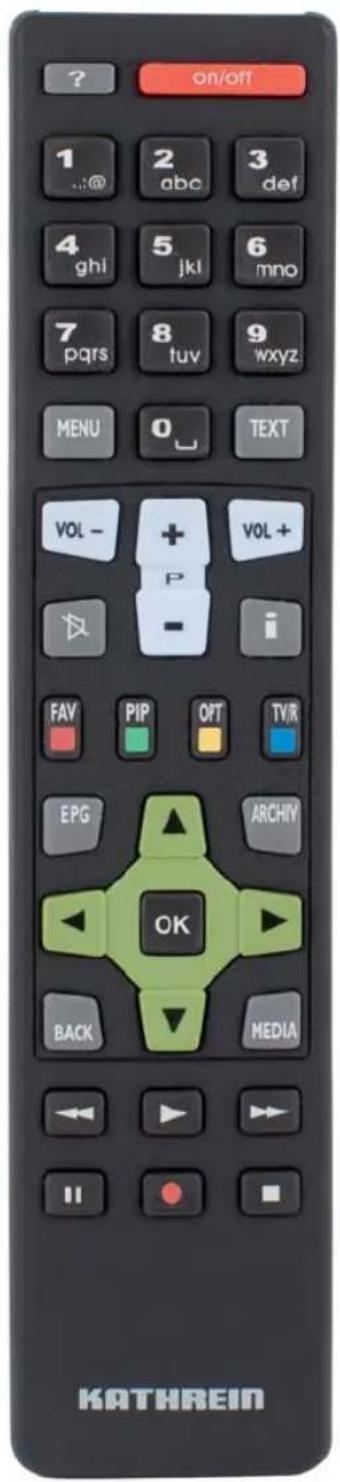
Weergaven van de EPG
Weergave Programma (programmagids)
De weergave "Programma" kunt u op elk gewenst moment met de (gele)-toets in de EPG oproepen.
In de weergave "Programma" ziet u alle uitzendingen van het actueel geselecteerde programma. Voor zover er EPG-gegevens door de programma-aanbieder beschikbaar worden gesteld en worden meegezonden, geeft de receiver de uitzendingen tot één week van te voren aan.
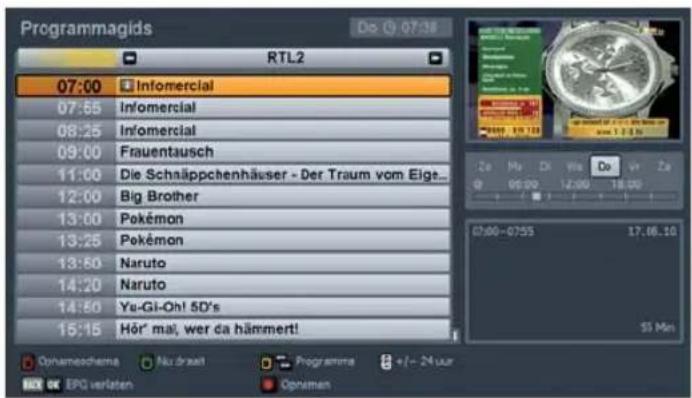
Met de cursortoetsen ( ) selecteert u de gewenste uitzending en met de -toets kunt u eventuele extra informatie over de geselecteerde uitzending weergeven.
Met de 📄→-toetsen kunt u de programma's in de volgorde van de totale programmalijst doorbladeren. Hierbij blijft u echter in het programmaoverzicht.
Met de -toets kunt u telkens één dag vooruit of terugbladeren.
Met de -toets (rode punt) kunt u de geselecteerde uitzending in de opname-instellingen overnemen (zie het punt "Opname-instellingen").
Weergave "Nu draait"
De weergave "Nu draait" kunt u op elk gewenst moment met de (groene)-toets in de EPG oproepen.
In de weergave "Nu draait" worden alle programma's in de volgorde van de totale programmalijst weergegeven. Voor zover er EPG-gegevens door

de programma-aanbieder worden meegezonden, toont de receiver u voor elk programma de actuele uitzending met begin, einde, duur en een voortgangsbalk.
Met de cursortoetsen ( ) selecteert u het gewenste programma en met de -toets kunt u eventuele extra informatie over de geselecteerde uitzending weergeven.
Als u wilt zien wat er momenteel op een programma loopt, hoeft u de EPG niet te verlaten, maar kunt u gewoon het gewenste programma selecteren. U ziet rechtsboven in het venster het actuele tv-beeld van het geselecteerde programma.
Met de ➞-toets kunt u in stappen van telkens 15 minuten de toekomstige uitzendingen van de programma's bekijken (met de ➞-toets komt u terug bij de actuele tijd).
Weergave Opnameschema
De weergave Opnameschema kunt u op elk gewenst moment met de (rode)-toets in de EPG oproepen.
Een nadere toelichting op het opnameschema vindt u in dit hoofdstuk onder het punt "Opname-instellingen", "Opnameschema".

Met de (rode punt)-toets kunt u een uitzending op elk gewenst moment voor de opname voorbereiden. De op te nemen uitzending kan vanuit elke weergave van de EPG worden
geselecteerd, voor zover de (rode punt)-toets onder in het scherm wordt weergegeven.

Uitzending in de EPG beschikbaar:
Selecteer de gewenste uitzending en
druk op de (rode punt)-toets. De volgende mededeling verschijnt (zie voorbeeldafbeelding rechts):
Selecteer met de -toetsen de gewenste opnamesoort. De volgende opnamesoorten zijn beschikbaar:
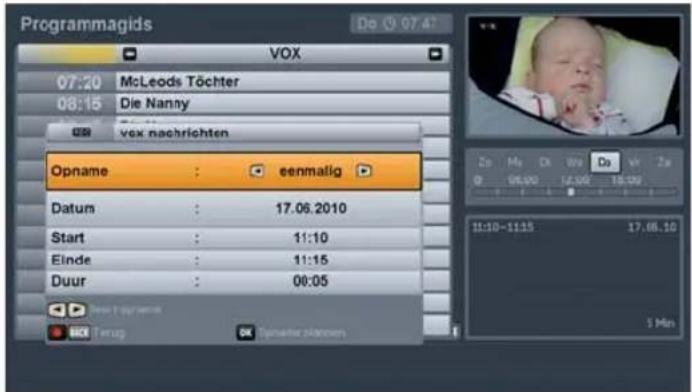
- Eenmalig: De opname wordt slechts eenmaal uitgevoerd
- Dagelijks: De opname wordt dagelijks op het door u opgegeven tijdstip uitgevoerd
- Wekelijks: De opname wordt elke week op dezelfde dag en dezelfde tijd uitgevoerd
Met de cursortoetsen ( ) worden de verdere posities geselecteerd en in combinatie met de cijfertoetsen worden de instellingen opgegeven. Als alle instellingen zijn opgegeven, drukt u op de OK -toets om de opname-instellingen op te slaan. U kunt uw geplande opnamen in de weergave Opnameschema van de EPG bekijken (zie het punt "Opnameschema").
Uitzending niet in de EPG beschikbaar:
Selecteer een willekeurige uitzending van het programma waarop de gewenste uitzending op een later tijdstip wordt
uitgezonden en druk op de (rode punt)-toets. U ziet nu een scherm als het volgende:

Daar er geen EPG-gegevens aanwezig zijn, moet u de gegevens (datum, start, einde) handmatig invoeren. De invoer van de gegevens vindt plaats met de cursortoetsen ( ) of de cijfertoetsen. U kunt ook de duur van de opname veranderen. De receiver past de eindtijd van de opname automatisch aan op basis van de duur die u hebt geselecteerd. Met de OK -toets slaat u de instellingen op.
Opname "eenmalig"
Selecteer met de ▶-toetsen de opnamesoort "eenmalig" (zie afbeelding rechts).
Ga met de ▲▼-toetsen naar het selectieveld "Datum" en voer met
de ▶-toetsen de gewenste opnamedag in.
Ga vervolgens met de ▲▼-toetsen naar het selectieveld "Start" en voer met

de ▶▶-toetsen of de cijfertoetsen het gewenste tijdstip voor de opnamestart in.
Ga vervolgens met de ▲▼-toetsen naar het selectieveld "Einde" en voer met de ◀▶-toetsen of de cijfertoetsen het gewenste tijdstip voor het einde van de opname in. Verder kunt u op de volgende regel ook de duur van de opname veranderen. De receiver past de eindtijd van de opname automatisch aan op basis van de duur die u hebt geselecteerd.
Als alle instellingen zijn opgegeven, drukt u op de OK-toets om de opname-instellingen op te slaan.
Selecteer met de ▶-toetsen de opnamesoort "dagelijks" (zie afbeelding rechts).
Ga vervolgens met de ▲▼-toetsen naar het selectieveld "Start"
en voer met de ▶-toetsen of de cijfertoetsen het gewenste tijdstip voor de opnamestart in.

Ga vervolgens met de ▲▼-toetsen naar het selectieveld "Einde" en voer met de ◀▶-toetsen of de cijfertoetsen het gewenste tijdstip voor het einde van de opname in. Verder kunt u op de volgende regel ook de duur van de opname veranderen. De receiver past de eindtijd van de opname automatisch aan op basis van de duur die u hebt geselecteerd.
Als alle instellingen zijn opgegeven, drukt u op de OK-toets om de opname-instellingen op te slaan.
Opname "wekelijks"

Let erop dat de weekdag van de geselecteerde uitzending ook in de opnameplanning wordt overgenomen en dat u deze niet meer kunt corrigeren! Selecteer daarom
alvorens op de ok toets te drukken, de uitzending op de dag waarop deze voortaan wekelijks moet worden opgenomen.

Selecteer met de ▶▶-toetsen de opnamesoort "wekelijks" (zie bovenstaande afbeelding). Ga vervolgens met de ▶▼-toetsen naar het selectieveld "Start" en voer met de ▶▶-toetsen
of de cijfertoetsen het gewenste tijdstip voor de opnamestart in. Ga vervolgens met de ▲▼-toetsen naar het selectieveld "Einde" en voer met de ◀▶-toetsen of de cijfertoetsen het gewenste tijdstip voor het einde van de opname in. Verder kunt u op de volgende regel ook de duur van de opname veranderen. De receiver past de eindtijd van de opname automatisch aan op basis van de duur die u hebt geselecteerd.
Als alle instellingen zijn opgegeven, drukt u op de OK-toets om de opname-instellingen op te slaan.
Opnameschema
De weergave Opnameschema kunt u op elk gewenste moment met de (rode)-toets in de EPG oproepen. U ziet nu een scherm als het volgende:
In de weergave Opnameschema ziet u alle door u geplande opnamen.
Met de -toetsen kunt u de opnamen op "eenmalige" of "herhaalde" opnamen laten sorteren.

Met de cursortoetsen ( + ) kunt u een opname selecteren. Met de OK-toets schakelt u over naar het programma waarvoor de opname is gepland. Met de -toetsen kunt u per dag door de toekomstig geplande opnamen bladeren en weer teruggaan.
Met de (rode punt)-toets kunt u een geplande opname wissen.
Overlappingen van opnamen
Als er tijdens het programmeren van een opname een overlapping wordt geconstateerd, verschijnt rechts in de voorbeeldafbeelding de waarschuwing "Timer overlapping" zodra u de opname wilt opslaan.
U kunt de opname in dat geval alleen opslaan/plannen nadat u eerst de overlappende opname hebt gewist.

Opnamearchief (opnamen weergeven/bewerken)

Deze functie is alleen beschikbaar als er een archief-harde schijf is aangesloten en ingesteld *) en er momenteel niet wordt opgenomen.
*) Alleen getest met harde schijven uit het Kathrein-leveringsprogramma (zie hiervoor ook: www.kathrein.de → Service → FAQs)
Oproepen opnamearchief
Het opnamearchief kan met de ARCHIVE- of ▶-toets worden opgeroepen. U ziet nu een scherm als het volgende:

Opnamearchief (opnamen weergeven/bewerken)
Selectiemogelijkheden (afstandsbedieningstoetsen in opnamearchief)

(gele)-toets
Apparaat of partitie selecteren


-toetsen
Wijzigingen in de sortering

-toets
Als u de eerste keer op de toets drukt, wordt de weergave in het overzichtvenster gestart. Als u nogmaals op de toets drukt, wordt de weergave in het volledige scherm voortgezet

(rode punt)-toets
Oproepen bewerkingsmenu
Er wordt altijd met de cursortoetsen ( ) genavigeerd. Met de - toetsen kunt u afzonderlijke opnamen selecteren en met de -toetsen paginagewijs in de actueel geselecteerde sortering bladeren.
Met de ARCHIVE- of de BACK-toets verlaat u het archief en keert u terug naar het tv-beeld.

Sortering van opnamen
U kunt de opnamen op de volgende criteria laten sorteren:
- Datum
- Duur
- Titel
Met de -toetsen kunt u het gewenste criterium selecteren.

Opnamearchief (opnamen weergeven/bewerken)
Weergave van een opname
De selectie van de gewenste opname vindt plaats met de ▲▼-toetsen. De weergave van de geselecteerde opname wordt met de OK-toets gestart. Door de OK-toets nogmaals in te drukken, wordt het opnamearchief verlaten en kan de gewenste opname op het volledig scherm worden bekeken.
Weergavefuncties
Tijdens de weergave van een opname heeft u de volgende mogelijkheden:
 | Pauzetoets | De weergave wordt gestopt en kan door nogmaals indrukken van de pauzetoets of indrukken van de play-toets worden voortgezet | |
 | Info-toets 1 x | Geeft de weergave-info als de verstreken en resterende tijd weer, evenals programma-als de titel, het genre enz. van de opgeslagen uitzending weer (zie de afbeelding op de volgende pagina). Om de weergave-info weer uit te schakelen, drukt u twee maal op de i-toets | |
| 2 x | Schakelt de opgenomen infotekst bij de uitzending in. Om de info- tekst weer uit te schakelen, drukt u nogmaals op de i-toets | ||
 | Vooruitspoeltoets | Beschikbare vooruitspoelsnelheden: 2-, 4-, 8-, 10- en 20-voudig. Telkens wanneer u op de vooruitspoeltoets drukt, verhoogt u de vooruitspoelsnel-heid met de bovengenoemde stappen. Met de terugspoeltoets kunt u de vooruitspoelsnelheid weer stapsgewijs reduceren. Met de play-toets keert u terug naar de normale weergavesnelheid | |
 | Terugspoeltoets | Beschikbare terugspoelsnelheden: 2-, 4-, 8-, 10- en 20-voudig. Telkens wanneer u op de terugspoeltoets drukt, verhoogt u de terugspoelsnel-heid in de bovengenoemde stappen. Met de vooruitspoeltoets kunt u de terugspoelsnelheid weer stapsgewijze reduceren. Met de play-toets keert u terug naar de normale weergavesnelheid | |
 | Play-toets | Door op de play-toets te drukken, kunt u vanuit de vooruitspoel-/terugspoelmodus of vanuit de pauzemodus naar de normale weergave terugkeren en/of de voortgangsbalk in- of uitschakelen | |
 | Stoptoets | Weergave of vooruitspoelen/terugspoelen wordt gestopt en de receiver schakelt automatisch over naar het opnamearchief | |
 | Cursortoets (pijl naar rechts) | Telkens wanneer u op de cursortoets (pijl naar rechts) drukt, verspringt het weergavepunt binnen de opname 30 seconden naar voren | |
 | Cursortoets (pijl naar links) | Telkens wanneer u op de cursortoets (pijl naar links) drukt, verspringt het weergavepunt binnen de opname 30 seconden naar achteren | |
 | Opt (gele)-toets | Roept videostreams op (audiospoor, ondertiteling, HDMI-modus ...) | |
 | OK-toets | Roept het opnamearchief op tijdens de weergave. De weergave in het overzichtvenster loopt door | |
Opnamearchief (opnamen weergeven/bewerken)
Dit scherm verschijnt nadat u de weergave van een opname op het volledige scherm hebt gestart of nadat u één maal op de

-toets hebt gedrukt

Dit scherm verschijnt telkens wanneer u vooruit- of terugspoelt of op de

- of ▶ -toets drukt

Om een opname te selecteren, selecteert
u met de cursortoetsen ( ) in de door u geselecteerde sortering de gewenste opname.
Na de selectie van de te bewerken
opname drukt u op de (rode punt)-toets. Hierna ziet u het volgende scherm (zie afbeelding rechts):

Wissen

Opnamen die u wist, worden onherroepelijk verwijderd en kunnen alleen door een hernieuwde opname van de uitzending worden hersteld!
Selecteer met de ▲▼-toetsen de optie "Wissen" en bevestig de selectie met de OK-toets. De gemarkeerde opname(n) worden gewist.
Opnamearchief (opnamen weergeven/bewerken)
Naam wijzigen
Selecteer met de ▲ ▼ -toetsen de optie "Naam wijzigen" en bevestig de selectie met de OK -toets.
U kunt nu de eerder geselecteerde opname herbenoemen.
Hierna ziet u het volgende scherm (zie voorbeeldafbeelding rechts).
De invoer van alfanumerieke tekens vindt plaats zoals beschreven onder "Technische bijlage", "Alfanumerieke invoer".
Bevestig de door u ingevoerde aanduiding met de OK -toets.

Mediacenter
Algemene informatie over multimedia (UFS 900)
Naast de opnamefunctionaliteit biedt de receiver de volgende multimediafuncties.
o MP3-weergave
o JPEG-weergave
o Weergave van externe opnamen (UFS 940, 912, 910, 904, 903, 902, 822, 821)
De weer te geven gegevens moeten zijn opgeslagen op een USB-opslagmedium dat op de receiver is aangesloten.
Het Mediacenter kan met de MEDIA-toets worden opgeroepen. U ziet nu een scherm als het volgende:


De receiver ondersteunt alleen USB-opslagmedia met de formatteringen FAT32 of EXT2
Selecteren van een partitie
Als u een USB-opslagmedium met meerdere partities hebt aangesloten, kunt u met de (gele)-toets de gewenste partitie selecteren. U ziet nu een scherm als het volgende:
Selecteer met de ▶-toetsen de gewenste partitie en bevestig uw selectie vervolgens met de OK-toets.

Mediacenter
Weergave van mediabestanden (brondirectory selecteren)
U kunt de brondirectory selecteren met de ▲▼-toetsen. Vervolgens kunt u deze oproepen met de OK-toets.
Vanaf de volgende aangesloten apparaten kunnen mediabestanden worden weergegeven:
- USB-opslagmedia (geformatteerd met FAT32 of EXT2)

Weergeven van afbeeldingen
Selecteer met de ▲ ▼ -toetsen de afbeelding waarmee u de diashow wilt starten. Start de diashow vervolgens met
de ▶-toets.
Tijdens de weergave hebt u de volgende besturingsmogelijkheden:

| Pauze | |
| Hervatting weergave na een pauze | |
| Afbeelding vooruit/terug | |
| Diashow wordt geannuleerd |
Mediacenter
MP3-weergave
Het Mediacenter beschikt over een geïntegreerde MP3-speler. De MP3-specifi eke informatie wordt weergegeven op basis van de "IDTag Info V2.3". Er worden telkens alleen bestanden uit de eerder geselecteerde map afgespeeld.
Selecteer met de ▲▼-toetsen de afbeelding waarmee u de diashow wilt starten. U start de MP3-speler met de OK-toets.
Na de start van de weergave verschijnt het volgende extra scherm (tussen tv-beeld en MP3-informatie):

Informatie over het actueel geselecteerde MP3-bestand (titel, artiest, album, genre ...). Deze zogenaamde ID3Tag-informatie moet in het MP3-bestand aanwezig zijn!

| Pauze | |
| Start de weergave en hervat de weergave na een pauze | |
| Start de toevalsfunctie | |
| Nummer vooruit/terug | |
| MP3-weergave wordt geannuleerd |
Weergave van externe opnamen

De opname die u wilt weergeven, hoeft niet per se met de UFS 900 zijn gemaakt. Met de UFS 900 kunnen ook opnamen worden afgespeeld, die met de Kathrein-receivers UFS 821, UFS 822, UFS 902, UFS 903, UFS 904, UFS 910, UFS 912, UFS 940 en UFS 922 zijn opgenomen.
Mediacenter
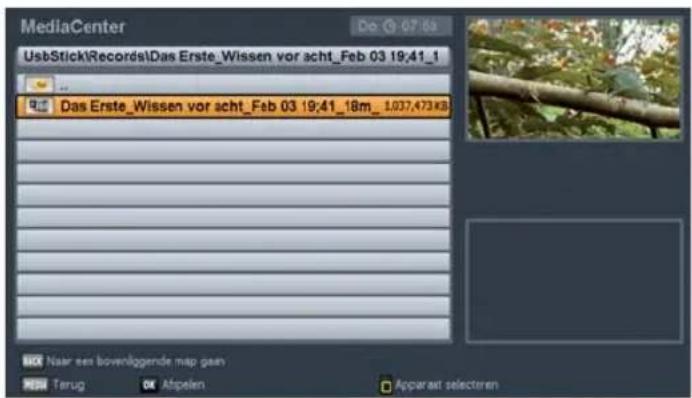
U kunt de opname met de toetsen selecteren. Vervolgens kunt u de
weergave starten door op de OK-toets te drukken. Het beeld van de opname wordt in het overzichtvenster in de rechterbovenhoek weergegeven. Als u
nogmaals op de OK-toets drukt, wordt de opname op het volledige scherm weergegeven. U kunt de weergave
annuleren door op de -toets te drukken.
Tijdens de weergave hebt u de volgende besturingsmogelijkheden:
 | Pauze |
| [2AW7] | Hervat de weergave na een pauze. Toont/verbergt de weergavebanner |
 | Gaat 30 seconden vooruit of achteruit |
| [XST7] | Beschikbare vooruitspoelsnelheden: 2-, 3- en 4-voudig. Telkens wanneer u op de vooruitspoeltoets drukt, verhoogt u de vooruitspoelsnelheid met de bovengenoemde stappen. Met de terugspoeltoets kunt u de vooruitspoelsnelheid weer stapsgewijs reduceren. Met de play-toets keert u terug naar de normale weergavesnelheid |
 | Beschikbare terugspoelsnelheden: 2-, 3- en 4-voudig. Telkens wanneer u op de terugspoeltoets drukt, verhoogt u de terugspoelsnelheid in de bovengenoemde stappen. Met de vooruitspoeltoets kunt u de terugspoelsnelheid weer stapsgewijze reduceren. Met de play-toets keert u terug naar de normale weergavesnelheid |
| [HEA2] | De weergave wordt afgebroken en het Mediacenter wordt weergegeven |
 [HOCA] [HOCA] | Weergave van het Mediacenter (weergave in het overzichtvenster loopt door). Als u nogmaals op deze knop drukt, wordt de weergave van het volledige scherm gestart |
| [5YK4] | Toont/verbergt de banner met weergave-info |
Hoofdmenu
Oproepen en invoeren in het hoofdmenu
U kunt het hoofdmenu oproepen met de MENU-toets. U ziet nu het volgende scherm:
In de rechterbovenhoek van het hoofd- menu verschijnt altijd het programma van het actueel geselecteerde programma.
De geselecteerde menu's, submenu's en posities, evenals de in te stellen parameters worden telkens met een kleur gemarkeerd.
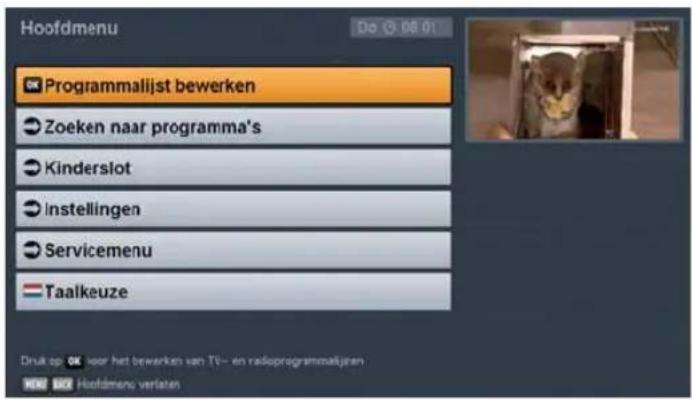

Let altijd op de balk in het onderste gedeelte van het scherm! Hier vindt u aanwijzingen voor de verdere bediening.

De submenu's kunnen met de ▲▼-toetsen worden geselecteerd en met de OK-toets worden opgeroepen. De posities in de submenu's kunnen eveneens met de ▲▼-toetsen worden geselecteerd. De instellingen van de verschillende parameters in de afzonderlijke posities worden met de ◀▶-toetsen of de cijfertoetsen uitgevoerd.
Het hoofdmenu en de submenu's kunnen met de BACK -toets stapsgewijs worden verlaten. Met de MENU -toets kunt u direct uit een van de menu's naar het tv-beeld terugkeren.
Menuoverzicht
| Hoofdmenu (oproepen met de MENU-toets) | |||||
| Programmalijs- ten bewerken | Zoeken naar programma's | Kinderslot Instellingen | Service- menu | Taal- keuze | |
| Automatische zoekloop | Eerste installatie (zie hoofdstuk “Aansluiting en inbedrijfstelling”, "Eerste installatie") | Actualisering software | |||
| Handmatig programma's zoeken | Tv, beeld en geluid | Fabrieksinstelling laden | |||
| Programma's zoeken met service-ID | Beeldschermmenu aanpassen | Beheer USB-apparaten | |||
| Datum en tijd | Indicatie apparaatversie | ||||
| Common Interface | |||||
| Antenneconfi guratie | |||||
Hoofdmenu - Programmalijst bewerken

Alle in de volgende hoofdstukken toegelichte en door u uitvoerbare wijzigingen aan de programma- en favorietenlijsten worden alleen in de receiver opgeslagen als u bij het verlaten van het menu via de BACK-toets op de vraag "Wijzigingen opslaan?" de optie "Ja, wijzigingen opslaan" met de OK-toets bevestigt. Als u "Nee, wijzigingen niet opslaan" kiest, worden alle door u uitgevoerde instellingen/wijzigingen verworpen en niet opgeslagen.
Oproepen menu "Programmalijst bewerken"
Het menu "Programmalijst bewerken" selecteert u met de MENU-toets, de ▲▼-toetsen in het hoofdmenu en OK.
Selectie van de te bewerken programma-/favorietenlijst
Selecteer nu met de desbetreffende gekleurde toets de gewenste categorie programmalijst (zie hiervoor ook hoofdstuk "Basisfuncties", "Programmakeuze vanuit programmalijst"). U ziet nu een scherm als het volgende:

Hoofdmenu - Programmalijst bewerken
Selectie van het te bewerken programma
Om een programma te selecteren,
selecteert u met de cursortoetsen (☐) het gewenste programma in de door u geselecteerde programma-/favorietenlijst (zie voorbeeldafbeelding rechts).
Als u in de programmalijst een aantal achtereenvolgende programma's wilt markeren, kunt u een blokmarkering starten (zie "Programma bewerken" "Blokmarkering starten").
Verplaatsen
Na de selectie van het te bewerken
programma drukt u op de (rode punt)-toets. Hierna ziet u het volgende scherm (zie afbeelding rechts): Selecteer
met de ▲ ▼-toetsen de optie "Verplaatsen" en bevestig de selectie met de OK -toets.
Selecteer nu met de cursortoetsen ( ) of de cijfertoetsen de nieuwe programma-geheugenplaats(en) en bevestig het invoegen met de OK-toets.


Hoofdmenu - Programmalijst bewerken
Wissen

Programma's die uit een andere lijst dan een favorietenlijst worden gewist, zijn onherroepelijk gewist en kunnen alleen worden teruggevonden door deze opnieuw te zoeken.
Alleen programma's die uit een favorietenlijst werden gewist, blijven in de totale lijst behouden en worden alleen uit de geselecteerde favorietenlijst verwijderd.
Na de selectie van het te bewerken programma drukt u op de (rode punt)-toets.
Selecteer met de ▲▼-toetsen de optie "Wissen" en bevestig de selectie met de OK-toets. De gemarkeerde programma's worden gewist.
Overslaan
Na de selectie van het te bewerken
programma drukt u op de 📄 (rode punt)-toets.
Selecteer met de ▲ ▼ -toetsen de optie "Overslaan" en bevestig de selectie
met de OK-toets.
Hierna ziet u het volgende scherm (zie voorbeeldafbeelding rechts):
Het programma dat u voortaan wilt overslaan, wordt grijs weergegeven in de programmalijst en kan alleen nog vanuit de programmalijst worden geselecteerd.
Als u de programma's met de -toetsen handmatig doorschakelt, wordt het programma overgeslagen en niet meer weergegeven.
Deze functie kan via het bewerkingsmenu weer worden geannuleerd (selectie "Overslaan annuleren").
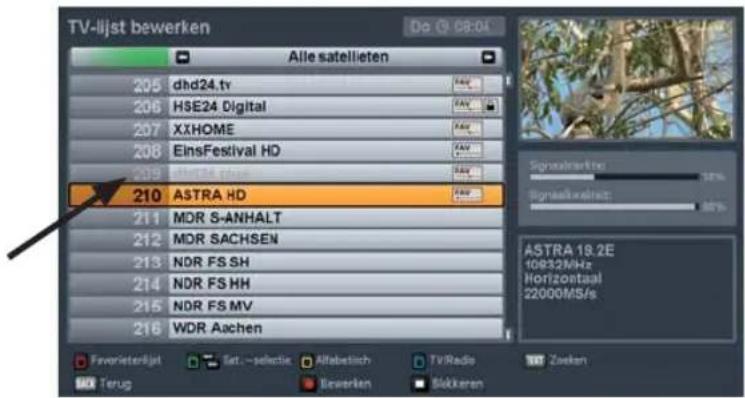
Hoofdmenu - Programmalijst bewerken
Blokkeren
Na de selectie van het te bewerken
programma drukt u op de (rode punt)-toets.
Selecteer met de ▲▼-toetsen de optie "Blokkeren" en bevestig de selectie
met de OK-toets.
Om het programma te blokkeren, moet u nu de 4-cijferige PIN-code van het apparaat (fabrieksinstelling: 0000) invoeren. Hierna ziet u het volgende scherm (zie voorbeeldafbeelding rechts):
Het geblokkeerde programma wordt in de programmalijst met een hangslot aan de rechterkant weergegeven en kan voortaan alleen nog door het invoeren van de 4-cijferige PIN-code van het apparaat (fabrieksinstelling: 0000) worden bekeken.
Deze functie kan in het bewerkingsmenu weer worden geannuleerd (selectie "Blokkering annuleren").
Aan favorietenlijst toevoegen
Na de selectie van het te bewerken
programma drukt u op de -toets (rode punt).
Selecteer met de ▲ ▼ -toetsen de optie "Naar fav.-lijst: ***". Selecteer nu
met de ▶-toetsen de gewenste favorietenlijst (zie voorbeeldafbeelding rechts) die naar het programma moet worden gekopieerd. Bevestig de selectie
met de OK-toets.
Het gemarkeerde programma wordt naar de door u geselecteerde favorietenlijst gekopieerd.

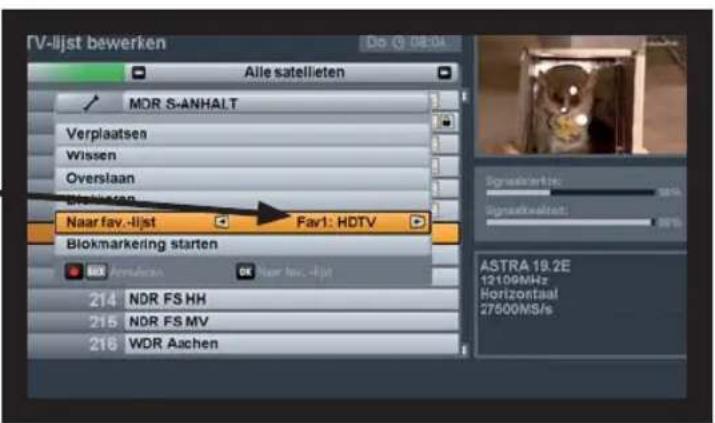
Hoofdmenu - Programmalijst bewerken
Blokmarkering starten
Druk op de (rode punt)-toets.
Selecteer met de ▲ ▼ -toetsen de optie "Blokmarkering starten" en bevestig
de selectie met de OK-toets. U kunt nu vanuit het eerder geselecteerde
programma met de ▲▼-toetsen de blokmarkering starten. Daarbij worden de programma's in de volgorde

van de eerder geselecteerde programmalijst geselecteerd en van een gekleurde achtergrond voorzien (zie voorbeeldafbeelding rechts):
Druk vervolgens op de (rode punt)-toets. U kunt nu alle bewerkingsmogelijkheden, zoals bij marking van een enkel programma beschikbaar zijn, voor alle door u gemarkeerde programma's
uitvoeren. Selecteer met de ▲▼-toetsen de gewenste activiteit ("Verplaatsen", "Wissen",
"Overslaan", "Blokkeren" of "Naar fav.-lijst") en bevestig uw selectie met de OK-toets. Een nadere toelichting op de afzonderlijke bewerkingsmogelijkheden vindt u onder "Programma's bewerken (programmalijsten)" in dit hoofdstuk.
Programma's bewerken (favorietenlijsten)
Na de selectie van het te bewerken
programma drukt u op de (rode punt)-toets. Hierna ziet u het volgende scherm (zie afbeelding rechts):

Verwijderen uit favorietenlijst
Selecteer met de ▲▼-toetsen de optie "Verwijderen uit favorietenlijst" en bevestig de selectie met de OK-toets.
Het gemarkeerde programma wordt uit de eerder geselecteerde favorietenlijst verwijderd, maar overigens niet uit de totale lijst.
Hoofdmenu - Programmalijst bewerken
Blokkeren
Zie "Programma's bewerken (programma- lijsten)", "Blokkeren".
Herbenoemen favoriet

U kunt een favorietenlijst pas herbenoemen als hieraan ten minste één programma is toegewezen.
Na de selectie van het te bewerken
programma drukt u op de (rode punt)-toets.
Selecteer met de ▲ ▼ -toetsen de optie "Herbenoemen favoriet" en
bevestig de selectie met de OK-toets.
U kunt nu de eerder door u geselecteerde favorietenlijst herbenoemen. Hierna ziet u het volgende scherm (zie voorbeeldafbeelding rechts).
De invoer van alfanumerieke tekens vindt plaats zoals beschreven onder "Technische bijlage", "Alfanumerieke invoer".
Bevestig de ingevoerde naam voor de favorietenlijst met de OK-toets.
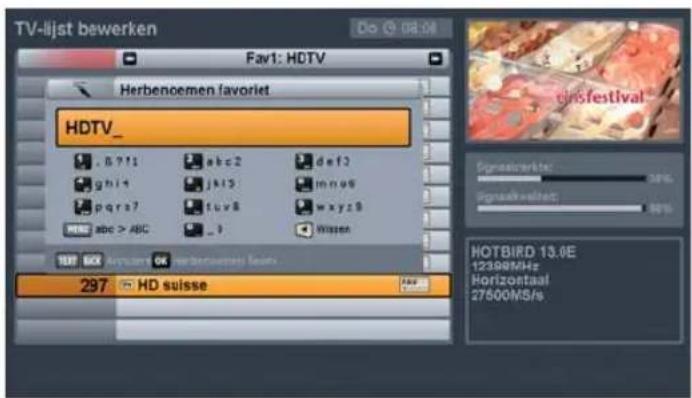
Blokmarkering starten
Zie "Programma's bewerken (programmalijsten)", "Blokmarkering starten".
Hoofdmenu - Zoeken naar programma's
Na het oproepen van het menu verschijnt het volgende scherm:
U kunt kiezen uit drie zoekmogelijkheden:
- Automatische zoekloop
- Handmatig zoeken
- Zoeken met service-Id
Selecteer met de ▲ ▼ -toetsen de gewenste zoekloop en bevestig de selectie met de OK -toets.

| Automatische zoekloop | Alle transponders van de geselecteerde satelliet worden doorzocht |
| Handmatig zoeken | Alleen de geselecteerde transponder van de geselecteerde satelliet wordt doorzocht |
| Zoeken met service-Id | Zoeken naar een bepaald programma met behulp van de betreffende service-Id |

Na afloop van het zoeken (op welke manier dan ook) worden in de programmalijst onder de rubriek "Nieuwe programma's" alle nieuw gevonden programma's weergegeven.
Deze rubriek vindt u in de programmalijst aan het einde van de groene
otale lijst (selectie met de ← → -toetsen).
Het oproepen van de programmalijst van het tv-scherm vindt plaats met
de OK-toets (zie ook hoofdstuk "Basisfuncties", "Programmakeuze vanuit programmalijst").

Automatische zoekloop
Na het oproepen van het menu verschijnt het volgende scherm:
Met de ▲-toetsen selecteert u de te wijzigen parameter voor het zoeken.
Satelliet
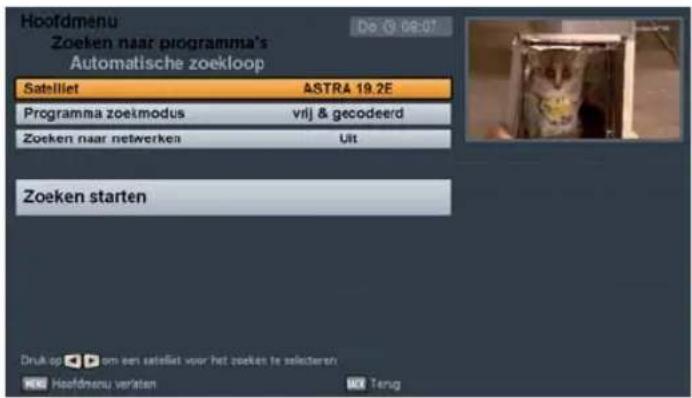
Selecteer met de ▶-toetsen de satelliet die u wilt doorzoeken. Bedenk hierbij dat uw ontvangstinstallatie ook op deze satelliet moet zijn gericht. U kunt per zoekloop slechts één satelliet doorzoeken. Als de receiver op een Multifeed-ontvangstinstallatie is aangesloten (bijv. met ontvangst van
Hoofdmenu - Zoeken naar programma's
ASTRA 19,2° Oost en HOTBIRD 13° Oost), moet u dit proces voor elke satelliet één keer uitvoeren.
U kunt echter ook de eerste installatie nogmaals starten. Hierbij worden bij het zoeken naar programma's alle door u geselecteerde satellieten doorzocht.
Programma zoekmodus
Selecteer met de ▶-toetsen het type programma's waarnaar u wilt zoeken. U hebt drie mogelijkheden:
- "vrije & gecodeerde" Hiermee wordt naar alle programma's gezocht
- "alleen vrije" Hiermee wordt alleen naar vrij te ontvangen programma's gezocht
- "alleen gecodeerde" Hiermee wordt alleen naar gecodeerde programma's gezocht
Voor het bekijken van gecodeerde programma's hebt u een overeenkomstige CA-module (Conditional Access), evenals een geldige smartcard en een geldig abonnement bij de desbetreffende Pay-TV-aanbieder nodig.
Zoeken naar netwerken
Geef met de ▶-toetsen (aan/uit) aan of u wel of niet naar netwerken wilt zoeken. Bij de instelling "Zoeken naar netwerk Uit" worden alleen de in de fabriek opgeslagen transponders van de eerder door u geselecteerde satellieten op nieuwe, nog niet opgeslagen programma's doorzocht. Bij de instelling "Zoeken naar netwerk Aan" kunnen ook eventuele nieuwe, nog niet opgeslagen transponders binnen een netwerk worden gevonden. Deze worden opgeslagen en vervolgens net als de reeds aanwezige transponders op nieuwe programma's doorzocht.
Ga vervolgens met de ▲▼-toetsen naar het veld "Zoeken starten". Door het indrukken van de OK-toets wordt het zoeken gestart.
Tijdens het zoeken ziet u een scherm als het volgende:
Nieuwe gevonden programma's worden voorzien van de marking "Nieuw" (zie voorbeeldafbeelding rechts).
Aanwijzing:
U kunt het zoeken met de BACK-toets op elk gewenst moment voortijdig afbreken.

Hoofdmenu - Zoeken naar programma's
Na afl oop van het zoeken ziet u een scherm als het volgende:
Druk op de OK-toets.

Handmatig zoeken
Na het oproepen van het menu verschijnt het volgende scherm:
Met de ▲-toetsen selecteert u de te wijzigen parameter voor het zoeken.
Via dit menu kunt u doelgericht een transponder op nieuwe programma's doorzoeken.
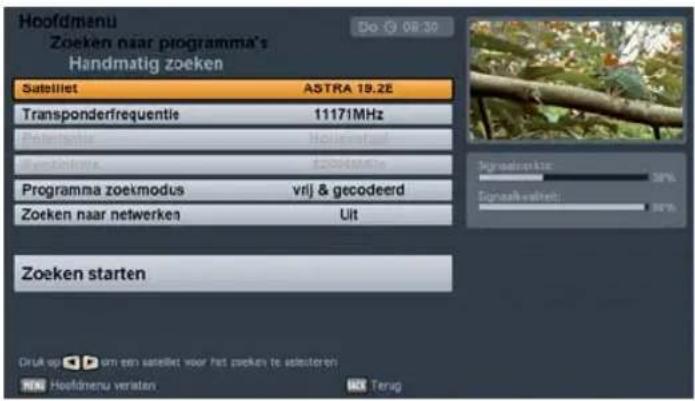
Satelliet
Selecteer met de ▶-toetsen de satelliet met de te doorzoeken transponder. Bedenk hierbij dat uw ontvangstinstallatie ook op deze satelliet moet zijn gericht. Als u meerder transponders van een satelliet wilt doorzoeken, moet u een automatische zoekloop voor de uitzendende satellieten starten.
Transponderfrequentie
Selecteer met de ▶-toetsen (als de transponderfrequentie al is opgeslagen) of met de cijfertoetsen (als de transponderfrequentie nog niet is opgeslagen) de transponderfrequentie waarop het gezochte programma wordt uitgezonden. Rechtsonder in het scherm worden de actuele signaalsterkte en -kwaliteit van de geselecteerde transponder weergegeven.
De punten "Polarisatie" en "Symbolrate" hoeven alleen bij een nog niet opgeslagen transponder worden opgegeven.
Polarisatie
Selecteer met de ▶-toetsen de correcte polarisatie (horizontaal of verticaal).
Symbolrate
Voer met de cijfertoetsen de desbetreffende symbolrate in.
Hoofdmenu - Zoeken naar programma's
Programma zoekmodus
Selecteer met de ▶-toetsen het type programma's waarnaar u wilt zoeken. U hebt drie mogelijkheden:
- "vrij & gecodeerd" Hiermee wordt naar alle programma's gezocht
- "alleen vrije" Hiermee wordt alleen naar vrij te ontvangen programma's gezocht
- "alleen gecodeerde" Hiermee wordt alleen naar gecodeerde programma's gezocht
Voor het bekijken van gecodeerde programma's hebt u een overeenkomstige CA-module (Conditional Access), evenals een geldige smartcard en een geldig abonnement bij de desbetreffende Pay-TV-aanbieder nodig.
Zoeken naar netwerken
Geef met de ▶-toetsen (aan/uit) aan of u wel of niet naar netwerken wilt zoeken. Bij de instelling "Zoeken naar netwerk Uit" worden alleen de in de fabriek opgeslagen transponders van de eerder door u geselecteerde satellieten op nieuwe, nog niet opgeslagen programma's doorzocht. Bij de instelling "Zoeken naar netwerk Aan" kunnen ook eventuele nieuwe, nog niet opgeslagen transponders binnen een netwerk worden gevonden. Deze worden opgeslagen en vervolgens net als de reeds aanwezige transponders op nieuwe programma's doorzocht. Nadat u alle instellingen hebt opgegeven, gaat u met de ▶-toetsen naar het selectieveld "Zoeken starten" en bevestigt u de start van het zoeken met de OK-toets.
De volgende schermen die tijdens en na afloop van het zoeken worden weergegeven, zijn identiek aan de schermen van de automatische zoekloop.
Programma's zoeken met service-ID
Na het oproepen van het menu verschijnt het volgende scherm:
Met de ▲▼-toetsen selecteert u de te wijzigen parameter voor het zoeken.

Satelliet
Selecteer met de ▶▶-toetsen de satelliet die het te zoeken programma uitzendt. Bedenk hierbij dat uw ontvangstinstallatie ook op deze satelliet moet zijn gericht.
Hoofdmenu - Zoeken naar programma's
Transponderfrequentie
Selecteer met de ▶-toetsen (als de transponderfrequentie al is opgeslagen) of met de cijfertoetsen (als de transponderfrequentie nog niet is opgeslagen) de transponderfrequentie waarop het gezochte programma wordt uitgezonden. Rechtsonder in het scherm worden de actuele signaalsterkte en -kwaliteit van de geselecteerde transponder weergegeven.
De punten "Polarisatie" en "Symbolrate" hoeven alleen bij een nog niet opgeslagen transponder worden opgegeven.
Polarisatie
Selecteer met de ▶▶-toetsen de correcte polarisatie (horizontaal of verticaal).
Symbolrate
Voer met de ◀▶-toetsen of met de cijfertoetsen de desbetreffende symbolrate in.
Service-ID
Voer met de cijfertoetsen de service-Id van het te zoeken programma in.
Nadat u alle instellingen hebt opgegeven, gaat u met de ▲▼-toetsen naar het selectieveld "Zoeken starten" en bevestigt u de start van het zoeken met de OK-toets.
Aanwijzing:
U kunt het zoeken met de BACK -toets op elk gewenst moment voortijdig afbreken.
De volgende schermen die tijdens en na afloop van het zoeken worden weergegeven, zijn identiek aan de schermen van de automatische zoekloop.
Hoofdmenu - Kinderslot
Na het oproepen van het menu verschijnt het volgende scherm:
Om toegang tot dit menu te krijgen, moet u de 4-cijferige PIN-code van het apparaat invoeren (fabrieksinstelling: "0000").
Hierna ziet u het volgende scherm:
In dit menu kunt u diverse beperkingen/kindersloten instellen.
De afzonderlijke posities kunt u met de
▲▼-toetsen selecteren.
Wijzigingen in de actuele instellingen
kunt u uitvoeren met de ▶-toetsen of de cijfertoetsen.

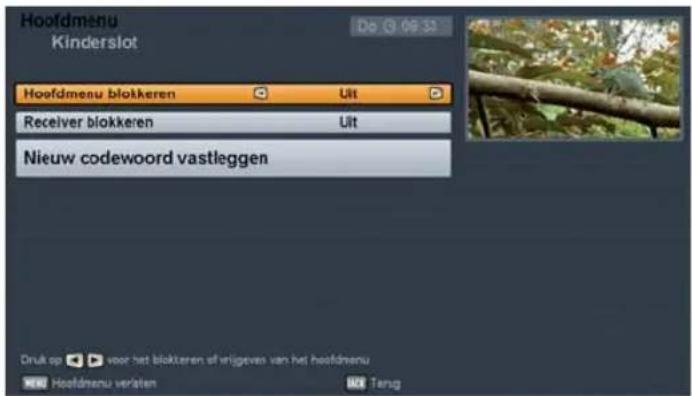
Hoofdmenu blokkeren
Hier selecteert u of het hoofdmenu moet worden geblokkeerd. Als het hoofdmenu is geblokkeerd, wordt bij oproepen van dit menu om de 4-cijferige PIN-code van het apparaat gevraagd. Zonder de 4-cijferige apparaat-PIN-code (fabrieksinstelling: "0000") kan het hoofdmenu niet worden bekeken en kunnen er geen wijzigingen in de apparaatinstellingen worden aangebracht. Of
- Aan of
- Uit
Receiver blokkeren
Hier selecteert u of de receiver moet worden geblokkeerd. Als de receiver wordt geblokkeerd, wordt bij het inschakelen van de receiver om de 4-cijferige PIN-code van het apparaat gevraagd. Zonder de 4-cijferige apparaat-PIN-code (fabrieksinstelling: "0000") kan de receiver niet in werking worden gesteld. Of
- Aan of
- Uit
Nieuw codewoord (apparaat-PIN-code) vastleggen
Bevestig deze selectie met de OK-toets. Voer met de cijfertoetsen uw nieuwe 4-cijferige apparaat-PIN-code in. Na invoering van het vierde teken verschijnt automatisch de melding "Codewoord herhalen". U moet de nieuwe 4-cijferige apparaat-PIN-code voor de veiligheid nogmaals invoeren.
Om het nieuwe codewoord op te slaan, drukt u nu op de OK -toets.
Uw apparaat-PIN-code is gewijzigd.

Bewaar de 4-cijferige apparaat-PIN-code op een veilige plaats, zodat u te allen tijde toegang tot uw programma's kunt verkrijgen, ook als u het codewoord tijdelijk bent vergeten.
Als u het paswoord vergeten bent, neemt u contact op met uw handelaar die de receiver weer kan deblokkeren.
Hoofdmenu - Instellingen
Na oproeping van het menu verschijnt het volgende scherm:
Selecteer met de ▲ ▼ -toetsen het gewenste menu en bevestig de selectie met de OK -toets.

Eerste installatie
Zie hoofdstuk "Aansluiting en inbedrijfstelling", "Eerste installatie".
Tv, beeld en geluid
Na oproeping van het menu verschijnt het volgende scherm:
De afzonderlijke posities kunt u met de
- toetsen selecteren. Wijzigingen in de actuele instellingen kunt u
doorvoeren met de ▶-toetsen of de cijfertoetsen.
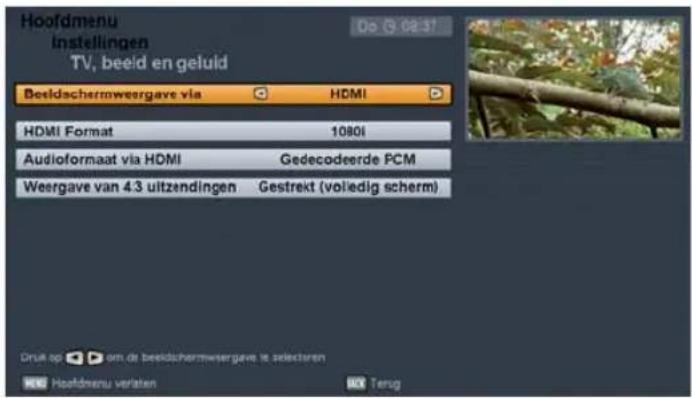
Selecteer met de -toetsen de instellingen voor uw televisietoestel.
Neem ook de bedienings- of gebruikshandleiding van uw tv-toestel in acht!
Beeldschermweergave via
Hier selecteert u de aansluiting van de receiver, waarop u uw televisietoestel hebt aangesloten.
Of:

SCARTHDMI of

Hoofdmenu - Instellingen
HDMI-modus
Selecteer hier de beeldresolutie die u op uw tv-toestel wilt weergeven. Of:
- 1080i (resolutie 1920 x 1080, halve beelden)
- 576p (resolutie 720 x 576, volledige beelden) of
- 720p (resolutie 1280 x 720, volledige beelden)
- Automatisch
Audioformaat via HDMI
Selecteer hier het type audiosignaal dat via de HDMI-interface moet worden doorgegeven. Selecteer het signaal dat uw tv-toestel kan verwerken.
- Gedecodeerd PCM of
- S/PDIF-formaat
Weergeven van 4:3 uitzendingen
Selecteer hier de gewenste beeldscherm-weergave voor 4:3 uitzendingen op een 16:9 tv-toestel:
- normaal (Pillarbox)
- gestrekt (volledig beeld) of
- ingezoomd (Pan & Scan)
TV formaat
Selecteer hier het beeldformaat van uw tv-toestel. Of:
- 4:3 of
- 16:9
Beeldschermweergave
Selecteer hier afhankelijk van de instelling van het tv-formaat het gewenste type beeldschermweergave:
- TV formaat "4:3": Pan & Scan of Letterbox
- TV formaat "16:9": Altijd 16:9 of automatisch
Tv-scart-signaaluitgang
Selecteer hier het type videosignaal dat op de tv-scartaansluiting binnenkomt. Selecteer het signaal dat uw tv-toestel kan verwerken.
- FBAS - samengesteld basisbandsignaal (kleur-/beeld-/onderdrukkings-/synchroonsignaal) of
- RGB – rood-/groen-/blauw-signaal
Tv-norm
Stel hier in of uw tv-toestel een
is. Als u dit niet zeker weet, selecteert u "AUTO" om deze optie automatisch in te stellen.
Hoofdmenu - Instellingen
Beeldschermmenu aanpassen
Na oproeping van het menu verschijnt het volgende scherm:
De afzonderlijke posities kunt u met de

doorvoeren met de ▶-toetsen of de cijfertoetsen.

Functieomvang
Stel hier de omvang van de functies van uw receiver in. U kunt kiezen tussen "Volledig", "Gemiddeld" en "Enkelvoudig". Welke functies in welke omvangfase mogelijk zijn, is te vinden in de volgende tabel.
| FAV(rood)-toets | OPT(geel)-toets | TV/R(blauw)-toets | OK-toets | |
| Hoog | Favoriet selectie | Optie selectie | Tv/radio | Programma- lijst |
| Laag Niet belegd Niet belegd Niet belegd | Programma- gids | |||
| Normaal | Favoriet selectie | Optie selectie | Tv/radio | Programma- gids |
Weergaveduur programmamelding
Selecteer met de ▶-toetsen de gewenste tijd waarna de programmamelding weer automatisch moet worden verborgen. U kunt kiezen tussen "Uit", 1, 2, 3, 4, 5 of 6 seconden.
Hoofdmenu - Instellingen
Datum en tijd
Na oproeping van het menu verschijnt het volgende scherm:
De afzonderlijke posities kunt u met de
- toetsen selecteren. Wijzigingen in de actuele instellingen kunt u doorvoeren
met de ▶-toetsen of de cijfertoetsen.

Tijdzoneafwijking (GMT)
Selecteer hier de tijdzoneafwijking ten opzichte van de UTC (vroeger GMT) (bijv. voor Nederland: + 1 uur). U kunt de afwijking in stappen van 1 uur instellen. U kunt max. 12 uur tijdafwijking (+ en -) selecteren.
Automatische tijdomschakeling (zomertijd)
Geef hier op of de receiver automatisch van zomer- op wintertijd en omgekeerd moet omschakelen. Of
- Aan of
- Uit
Bij de instelling "Uit" wordt in de regel eronder "Zomertijd" weergegeven. Hier kunt u de tijd van de receiver handmatig op de zomertijd instellen (selectie "Ja"). Als u "Zomertijd Nee" selecteert, wordt automatisch de wintertijd geselecteerd.
Na oproeping van het menu verschijnt een scherm als het volgende:
De afzonderlijke posities kunt u met de
- toetsen selecteren. Wijzigingen in de actuele instellingen kunt u
doorvoeren met de ▶-toetsen of de cijfertoetsen.

Met de OK-toets komt u in het menu dat door de CA-module wordt gegenereerd:
Hoofdmenu - Instellingen

Via dit menu kunt u met uw kaart en PIN-code toegang tot de verschillende programma's van uw Pay-TV-aanbieder krijgen.
Hier is als voorbeeld "CryptoWorks" geselecteerd. De gegevens kunnen voor elke CA-module verschillend zijn. Lees in elk geval de aanwijzingen van uw Pay-TV-aanbieder (provider) door!
Aanwijzing: De mededelingen van de module kunnen ook in het Engels verschijnen, zelfs wanneer u de menutaal van de receiver op Nederlands hebt ingesteld. Het menu wordt namelijk door de module gegenereerd!
Tips voor Conax-, SECA-, Viaccess- en CryptoWorks-gebruikers:
Houd er rekening mee dat de programma-aanbieders het vrijschakelen van Pay-TV-kaarten via maandelijkse vrijgave-intervallen verschillend uitvoeren. Het vrijschakelen kan daarom enige dagen voor of na het einde van de maand plaatsvinden. Tijdens deze vrijschakeltijd moet de CA-module met smartcard zich in de CI-sleuf bevinden en moet de receiver aan staan en op het geboekte Pay-TV-kanaal zijn ingesteld. Lees ook de aanwijzingen van de Pay-TV-aanbieder.
Als uw smartcard desondanks niet wordt vrijgeschakeld, raden wij u om aan de CA-module met de smartcard bij ingeschakelde receiver kort uit de CI-sleuf te trekken en er weer in te schuiven.
Deze tip heeft niets met de apparaateigenschappen te maken en is alleen als help-informatie bedoeld!
Antenneconfiguratie
Zie hoofdstuk "Aansluiting en inbedrijfstelling", "Eerste installatie".
Hoofdmenu - Servicemenu
Na oproeping van het menu verschijnt het volgende scherm:
Selecteer met de ▲ ▼ -toetsen het gewenste menu en bevestig de selectie met de OK -toets.
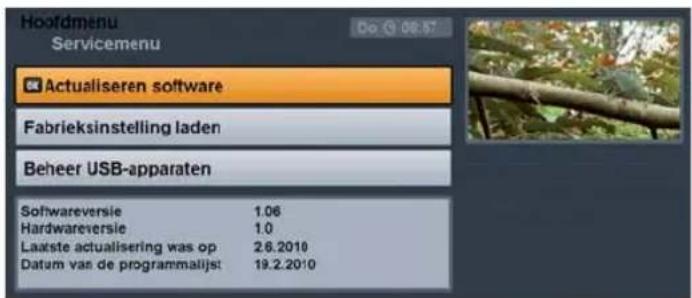
Onder de optie "Beheer USB-apparaten" wordt de volgende aanvullende informatie weergegeven:
- Actueel op de receiver gebruikte versie van de bedrijfssoftware
- Hardwareversie van de receiver
- Datum waarop de bedrijfssoftware van de receiver het laatst is geactualiseerd
- Datum waarop de programmalijst het laatst is geactualiseerd
Actualiseren software
Na oproeping van het menu verschijnt het volgende scherm:
Selecteer met de ▲ ▼ -toetsen het gewenste menu en bevestig de selectie met de OK -toets.

Actualiseren software via satelliet
Na oproeping van het menu verschijnt eerst het volgende scherm:


Alle beschikbare modules/componenten van uw receiver worden geladen en vervolgens weergegeven.
Het laadproces kan tot 60 minuten duren

Hoofdmenu - Servicemenu
Selecteer met de ▲▼-toetsen de parameters die tijdens het updateproces moeten worden geactualiseerd.
Infotekst weergeven:
Druk op de OK-toets om de infotekst over de beschikbare downloads weer te geven. Deze toont bijvoorbeeld de belangrijkste kenmerken van een nieuwe bedrijfssoftware, aan de hand waarvan u vervolgens kunt beslissen of u de nieuwe software op uw receiver wilt installeren.
Software actualiseren:
Selecteer hier "Ja" als u de nieuwe software wilt installeren of "Nee" als u nog tevreden bent met de oude softwareversie en de wijzigingen van de nieuwe software u niet bevallen.
Programmalijst actualiseren:
Selecteer hier "Ja" als u de nieuwe programmalijst wilt installeren of "Nee" als u de oude programmalijs wilt behouden.
Als er een nieuwe programmalijst wordt geladen, wordt deze na elke terugzetting op de fabrieksinstellingen (Fabrieksinstelling laden) automatisch hersteld (zie "Hoofdmenu - Servicemenu", "Fabrieksinstelling laden").
Zodra u alle instellingen voor de actualisering van uw receiver hebt opgegeven, gaat u naar het
selectieveld "Actualiseren starten" en drukt u op de OK-toets. De receiver begint nu automatisch met het actualiseren van de componenten die u hebt geselecteerd.

Lees alle mededelingen op het scherm!
Na de actualisering wordt de receiver opnieuw geïntitialiseerd en weer in bedrijf gesteld. Schakel de receiver tijdens het updaten nooit uit, omdat u dan de gehele software verliest. Deze moet dan in een werkplaats of per pc en netwerkkabel opnieuw worden geïnstalleerd. In het Servicemenu kunt u zien of de nieuwe software is geïnstalleerd.
Controleer na een software-update de tijdinstelling!
U kunt de updates ook op Internet vinden. Het adres luidt: www.kathrein.de. U vindt de software onder "Service" → "Software und Downloads" → "Receiver" → "UFS 900"
U kunt deze updates ook via de USB-interfaces van de receiver uitvoeren (zie "Servicemenu", "Actualiseren software", "Actualiseren software via USB").
Hoofdmenu - Servicemenu
Actualiseren software via USB
Na oproeping van het menu verschijnt een scherm als het volgende:
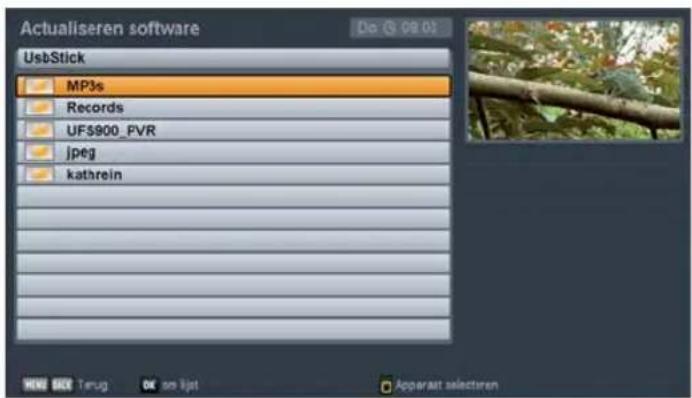

Om de software via USB te kunnen actualiseren, moet er een met FAT32 of EXT2 geformatteerd USB-opslagmedium met de te installeren software/programmalijst op de USB-aansluiting aan de achterzijde van de receiver zijn aangesloten.
U kunt de updates ook op Internet vinden. Het adres luidt: www.kathrein.de. U vindt de software onder "Service" → "Software und Downloads" → "Receiver" → "UFS 900"
Selecteer met de ▲▼- en OK-toets de te installeren software/programmalijst.
U ziet nu het volgende scherm:
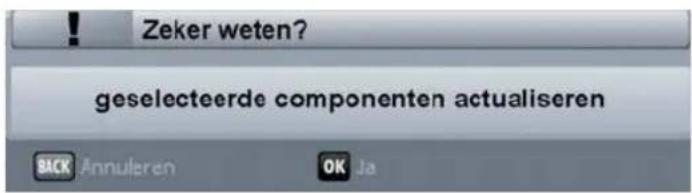
Start de installatieprocedure met de
OK-toets.
U ziet nu het volgende scherm:

Na afloop van de installatie wordt de receiver automatisch opnieuw opgestart

Na een update van de kanalenlijst moet u de receiver op de fabrieksinstellingen terugzetten (zie "Hoofdmenu - Servicemenu", "Fabrieksinstelling laden"). Selecteer vervolgens bij de eerste installatie in het tweede scherm "Selectie landenlijsten" op de regel "Programmalijst terugzetten" de instelling "Ja". Op de regel "Voorgesorteerd voor" selecteert u het land waarvoor u de programma's wilt laten voorsorteren. De overige instellingen geeft u op volgens de beschrijving onder "Aansluiting en inbedrijfstelling", "Eerste installatie".
Hoofdmenu - Servicemenu
Fabrieksinstelling laden (terugzetten op de fabrieksinstellingen)
Na oproeping van het menu moet u de 4-cijferige PIN-code van het apparaat invoeren om toegang tot dit menu te krijgen (fabrieksinstelling: "0000").
Hierna ziet u het volgende scherm:

Druk nu op de OK -toets om alle instellingen van de receiver in de leveringstoestand terug te zetten of annuleer de procedure met de BACK -toets.
Zodra het terugzetten is voltooid, start de receiver automatisch opnieuw op en verschijnt het eerste scherm van de eerste installatie. Na afloop van het terugzetten op de fabrieksinstellingen moet namelijk de eerste installatie worden uitgevoerd (zie het hoofdstuk "Aansluiting en inbedrijfstelling", "Eerste installatie").
Beheer USB-apparaten
Na oproeping van het menu verschijnt een scherm als het volgende:
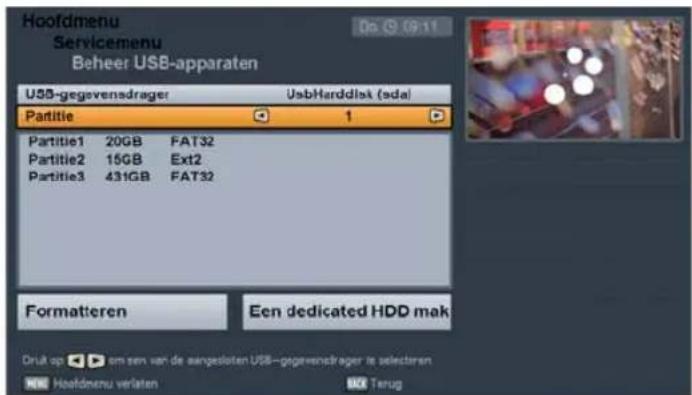
Via dit menu kunt u een aangesloten USB-opslagmedium formatteren en instellen als "dedicated harddisk" (speciaal voor de receiver ingestelde archief-harde schijf).
Deze "dedicated harddisk" hebt u nodig om opnamen met de receiver te kunnen maken of de timeshift-functie (televisie kijken met een tijdsverschuiving) te kunnen gebruiken.
Als het aangesloten USB-opslagmedium meer dan één partitie hebt, kunt u op de regel "Partitie" met de ▶▶-toetsen de gewenste partitie selecteren.
Hoofdmenu - Servicemenu
Formatteren (wissen)

Tijdens het formatteren (wissen) worden alle gegevens op het geselecteerde/aangesloten USB-opslagmedium of de geselecteerde partitie definitief gewist!
Selecteer met de ▲ ▼ -toetsen het veld "Formatteren" en druk op de OK -toets.
U ziet nu het volgende scherm:
Selecteer met de ▲▼-toetsen de regel "EXT2" en druk op de OK-toets.
Hierna wordt de formattering uitgevoerd. Tijdens de formattering kan het tv-beeld bevriezen.
De receiver is pas weer bedienbaar nadat de formattering is voltooid.

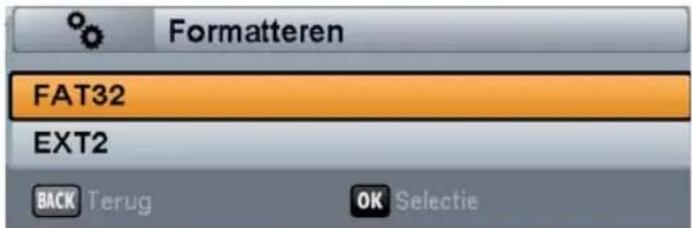
Instellen van een dedicated harddisk (archief-harde schijf)

Het instellen van een dedicated harddisk (speciaal voor de receiver ingestelde archief-harde schijf) is nodig om opnamen met de receiver te kunnen maken of de timeshift-functie (televisie kijken met een tijdsverschuiving) te kunnen gebruiken.
Selecteer met de ▲ ▼ -toetsen het veld "Dedicated HDD" en druk op de
OK-toets.
U ziet nu het volgende scherm:

Hoofdmenu - Servicemenu
De afzonderlijke posities kunt u met de ▲▼-toetsen selecteren. Wijzigingen in de actuele instellingen kunt u met de ◀▶-toetsen opgeven.
Mediacenter
Selecteer hier hoeveel opslagruimte u voor de opslag van multimediagegevens (zoals JPEG-of MP3-bestanden) wilt reserveren. Bij de harde schijf uit het voorbeeld kunnen max. 138 GB worden geselecteerd.
Timeshift
Selecteer hier hoeveel opslagruimte u voor de timeshift-functie (televisie kijken met een tijds-verschuiving) wilt reserveren. Er kan max. 19 GB worden geselecteerd.

Hoe meer opslagruimte er voor de multimediagevens en timeshift-functie wordt gereserveerd, des te kleiner de opslagruimte voor het opnamearchief.
10 GB voor het Mediacenter en 8 GB voor de timeshift-functie zijn in het "normale geval" toereikend.
Wanneer u alle instellingen heeft uitgevoerd, wisselt u met de ▲▼-toetsen in de regel "Timeshift (xxx min) starten" en bevestigt u de opnamestart met de OK-toets.
Bevestig nu de weergegeven veiligheidsvraag "Alle gegevens op de USB-datadrager worden gewist. Wilt u verder gaan?" met de OK-toets. Hierna wordt de instelling van de archief-harde schijf gestart.
Deze procedure kan, afhankelijk van de opslagruimte van het aangesloten USB-opslagmedium, enkele minuten duren.
Zodra de instellingsprocedure is voltooid, wordt de receiver automatisch opnieuw opgestart. Hierna kunt u gebruik maken van de functies "Opnemen" en "Timeshift".
Hoofdmenu - Taalkeuze
Na oproeping van het menu verschijnt het volgende scherm:

Selecteer de gewenste menutaal met de ▲ ▼ -toetsen en bevestig de selectie met de OK -toets.
U kunt kiezen uit de volgende talen: Duits, Engels, Frans, Italiaans, Spaans, Tsjechisch, Nederlands en Turks.
Bediening zonder afstandsbediening
Als u de afstandsbediening niet kunt vinden of als de batterijen leeg zijn, kunt u de receiver desnoods (beperkt) vanaf de voorzijde bedienen.
Uitzonderingswerking

Aan de voorzijde zijn vier toetsen beschikbaar:
Aan/uit-knop 1):
Met deze knop kunt u de receiver in- en uitschakelen.
Programma omlaag -:
Met de programma-omlaag-toets kunt u een programma omlaag gaan in de actueel geselecteerde programmalijst.
Programma omhoog +:
Met deze toets neemt u de receiver in bedrijf en kunt u een programma omhoog gaan in de actueel geselecteerde programmalijst.

Omdat er geen cijfertoetsen beschikbaar zijn, kunnen er geen functies worden opgeroepen die door een paswoord/PIN-code zijn geblokkeerd.
Opsporen en verhelpen van storingen
In geval van een functiestoring dient u altijd eerst alle kabelverbindingen en bedrijfsstatussen te controleren:
- Netstekker van receiver en tv-toestel bevinden zich in het stopcontact
- Antennekabels bevinden zich op de receiver-ingang
- Receiver en tv-toestel zijn correct verbonden met behulp van HDMI- of cinchkabels
- Audio-aansluitingen zijn eventueel met een HiFi- of Dolby Digital-installatie verbonden
- Receiver en tv-toestel (HiFi/Dolby Digital-installatie) zijn ingeschakeld (controle-indicaties observeren)
- Receiver reageert op afstandsbediening
In het navolgende volgen enkele aanwijzingen voor het opsporen van storingen.
| Probleem Oorzaak Remedie | ||
| Mededeling “Geen signaal!” verschijnt bij enkele programma's of alle programma's | Laat de antenne door een vakman controleren en zo nodig repareren. Controleer de instellingen in het menu “Instellingen”, “Antenne en satellieten”, “Tunerconfi guratie” en pas deze zo nodig aan. | |
| De afstandsbediening reageert niet meer | Batterijen mogelijk leeg Batterijen | controleren |
| Afstandsbedieningscode is per ongeluk gewijzigd | Als u de Back-toets en cijfertoetsen (1-8) tegelijkertijd indrukt, kan de afstandbedieningscode worden gewijzigd. Uw receiver heeft de afstandbedieningscode “1” nodig. Druk daarvoor de toetsen “Back” en “1” op de afstandsbediening tegelijkertijd in. | |
| Er wordt een verkeerde tijd weergegeven | De omschakeling op de “Zomertijd” is onjuist ingesteld. Er is een verkeerde tijd uit het ontvangstsignaal overgenomen | Controleer de zomertijd via het menu “Instellingen”, “Datum en tijd” en pas deze zo nodig aan. Schakel de receiver vanuit het actuele programma (zoals ARD of ZDF) met de aan-/uit-knop uit, wacht 10 seconden en schakel de receiver vervolgens opnieuw in |
| Bij de volgende programma's verschijnt geen beeld of verschijnt de melding “Slecht of geen signaal!”: DSF, Tele 5, HSE 24 en Sonnenklar TV | DECT-telefoons werken op dezelfde frequentie als deze programma's. Door een te laag signaalniveau of slechte afscherming van de kabel kunnen storingen optreden | Neem contact op met uw antennevakman |
Technische bijlage
Alfanumerieke invoer
Voor het invoeren van bijv. favorietennamen of zoekbegrippen gebruikt u het desbetreffende weergegeven toetsenbord (zie voorbeeldafbeelding).
De in het toetsenbord aan de cijfertoetsen toegewezen letters vindt u ook terug op uw afstandsbediening. Het gebruik vertoont overeenkomsten met mobiele telefoons. U kunt de volgende toetsen gebruiken voor het invoeren of voor het selecteren van een actie:

| Toets Opgeslagen teken/actie | |||||
| Indrukken | 1 x 2 x 3 | x 4 x 5 x | |||
| 1..@ | . | β | ? | ! | 1 |
| 2abc | a | b | c | 2 | ä |
| 3def | d | e | f | ||
| 4ghi | g | h | i | ||
| 5jkl | j | k | l | 5 | |
| 6mno | m | n | o | ||
| 7pqrs | p | q | r | ||
| 8tuv | t | u | v | 8 | ü |
| 9wxyz | w | x | y | ||
| 0L | 1 x spatie 2 x 0 | ||||
| Laatste teken wordt gewist | |||||
| MENU | Omschakelen tussen hoofdletters en kleine letters | ||||
| OK | Bevestigen van een ingevoerd begrip | ||||

Technische bijlage
| BACK | De invoer afbreken zonder op te slaan |
| TEXT | De invoer afbreken zonder op te slaan |
Na invoer van het gewenste begrip drukt u op de OK-toets om bijv. de naam/het zoekbegrip over te nemen of op de BACK - of TEXT-toets om de invoer te annuleren.
Uitgebreid aansluitvoorbeeld

Technische bijlage
Technische gegevens
| Type | UFS | 900sw | |
| Bestelnummer | 20210167 | ||
| Kleur | Zwart | ||
| HF-bereik | |||
| SAT-MF-bereik MHz 950-2150 | |||
| Ingangsniveau bereik dBμV 44-83 | |||
| Video van tv-systeem | |||
| Modulatie, FEC, demultiplexer DVB-S/DVB-S2-standaard | |||
| Videoresolutie CCIR 601 (720 x 576 lijnen), 576i, 576p, 720p, 1080i | |||
| Videodecoding | MPEG-2-, MPEG-4-compatibel | ||
| Ingangsdatasnelheid | MSymb/s | 2-45, (30 bij DVB-S2/8PSK) | |
| Signaal/ruisverhouding | dB | >53 | |
| Audio van tv-systeem | |||
| Decoding | AC 3, MPEG 1, Layer 1, 2 en 3 | ||
| Sampling-rate | kHz | 32/44,1/48 | |
| Signaal/ruisverhouding | dB | >65 | |
| Stroomvoorziening | |||
| Netspanning V/Hz | 230 (+/- 10 %)/50-60 | ||
| Gelijkspanning | V | 12 | |
| Vermogensopname (max./type bedrijf/ stand-by) | W | < 36/19/1 | |
| LNB-voeding (horiz./vert.) | V/mA | 14/18; max. 400 | |
| Stuursignaal | kHz | 22; DiSEqCTM1.0 en SCR-systeem met enkele kabel | |
| Aansluitingen | |||
| Sat-MF-ingang/-uitgang | 2 x F-contact | ||
| TV-/VCR-aansluiting | 1 x Scartaansluiting | ||
| Video-uitgang (analoog) | 1 x cinchbus | ||
| Video-/audio-uitgang (digitaal) | 1 x HDMI | ||
| Audio-uitgang (analoog) | 2 x cinchbus | ||
| Audio-uitgang (digitaal) | 1 x cinchbus | ||
| Data-interface | RJ 11-contact | ||
| Common Interface | Voor 1 CA-module | ||
| USB | 1 x 2.0 | ||
| Algemeen | |||
| Omgevingstemperatuur | °C | Max. +5 tot +40 | |
| Apparaatafmetingen (b x h x d) | mm | 255 x 47 x 190 | |
| Gewicht | kg | < 2 | |
Technische bijlage
SAT-MF-aansluitvoorbeelden
Enkele installaties

flowchart
graph LR
    A["Satin®"] --> B["Sat-MF 950-2150 MHz"]
    B --> C["EXR 21"]
    C --> D["Y"]
    D --> E["ESD../ESC."]
    F["2 x UAS 177"] -->|**| B
    G["Position OPTION UC1"] --> C
Gemeenschapsinstallaties (4 x Sat-MF)


Technische bijlage
Gemeenschapsinstallaties (8 x Sat-MF), multifeed

Gemeenschapsinstallaties (16 x Sat-MF), multifeed
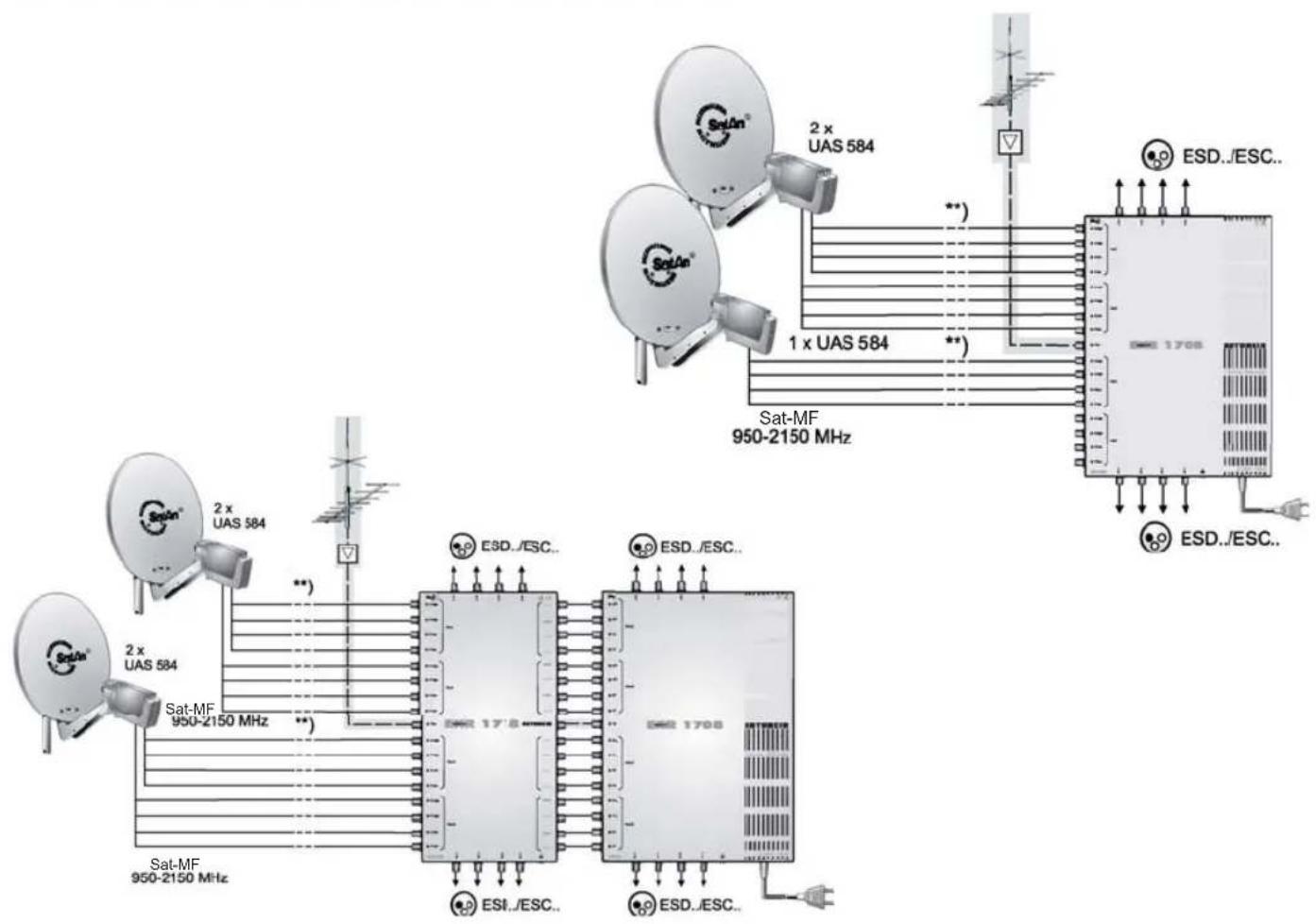
flowchart
graph TD
    A["Sat-MF 950-2150 MHz"] --> B["Sat-MF 950-2150 MHz"]
    B --> C["Sat-MF 950-2150 MHz"]
    C --> D["Sat-MF 950-2150 MHz"]
    D --> E["Sat-MF 950-2150 MHz"]
    E --> F["Sat-MF 950-2150 MHz"]
    F --> G["Sat-MF 950-2150 MHz"]
    G --> H["Sat-MF 950-2150 MHz"]
    H --> I["Sat-MF 950-2150 MHz"]
    I --> J["Sat-MF 950-2150 MHz"]
    J --> K["Sat-MF 950-2150 MHz"]
    K --> L["Sat-MF 950-2150 MHz"]
    L --> M["Sat-MF 950-2150 MHz"]
    M --> N["Sat-MF 950-2150 MHz"]
    N --> O["Sat-MF 950-2150 MHz"]
    O --> P["Sat-MF 950-2150 MHz"]
    P --> Q["Sat-MF 950-2150 MHz"]
    Q --> R["Sat-MF 950-2150 MHz"]
    R --> S["Sat-MF 950-2150 MHz"]
    S --> T["Sat-MF 950-2150 MHz"]
    T --> U["Sat-MF 950-2150 MHz"]
    U --> V["Sat-MF 950-2150 MHz"]
    V --> W["Sat-MF 950-2150 MHz"]
    W --> X["Sat-MF 950-2150 MHz"]
    X --> Y["Sat-MF 950-2150 MHz"]
    Y --> Z["Sat-MF 950-2150 MHz"]
    Z --> AA["Sat-MF 950-2150 MHz"]
    AA --> AB["Sat-MF 950-2150 MHz"]
    AB --> AC["Sat-MF 950-2150 MHz"]
    AC --> AD["Sat-MF 950-2150 MHz"]
    AD --> AE["Sat-MF 950-2150 MHz"]
    AE --> AF["Sat-MF 950-2150 MHz"]
    AF --> AG["Sat-MF 950-2150 MHz"]
    AG --> AH["Sat-MF 950-2150 MHz"]
    AH --> AI["Sat-MF 950-2150 MHz"]
    AI --> AJ["Sat-MF 950-2150 MHz"]
    AJ --> AK["Sat-MF 950-2150 MHz"]
    AK --> AL["Sat-MF 950-2150 MHz"]
    AL --> AM["Sat-MF 950-2150 MHz"]
    AM --> AN["Sat-MF 950-2150 MHz"]
    AN --> AO["Sat-MF 950-2150 MHz"]
    AO --> AP["Sat-MF 950-2150 MHz"]
    AP --> AQ["Sat-MF 950-2150 MHz"]
    AQ --> AR["Sat-MF 950-2150 MHz"]
    AR --> AS["Sat-MF 950-2150 MHz"]
    AS --> AT["Sat-MF 950-2150 MHz"]
    AT --> AU["Sat-MF 950-2150 MHz"]
    AU --> AV["Sat-MF 950-2150 MHz"]
    AV --> AW["Sat-MF 950-2150 MHz"]
    AW --> AX["Sat-MF 950-2150 MHz"]
    AX --> AY["Sat-MF 950-2150 MHz"]
    AY --> AZ["Sat-MF 950-2150 MHz"]
    AZ --> BA["Sat-MF 950-2150 MHz"]
    BA --> BB["Sat-MF 950-2150 MHz"]
    BB --> BC["Sat-MF 950-2150 MHz"]
    BC --> BD["Sat-MF 950-2150 MHz"]
    BD --> BE["Sat-MF 950-2150 MHz"]
    BE --> BF["Sat-MF 950-2150 MHz"]
Technische bijlage
Systeeminstallaties met enkele kabel
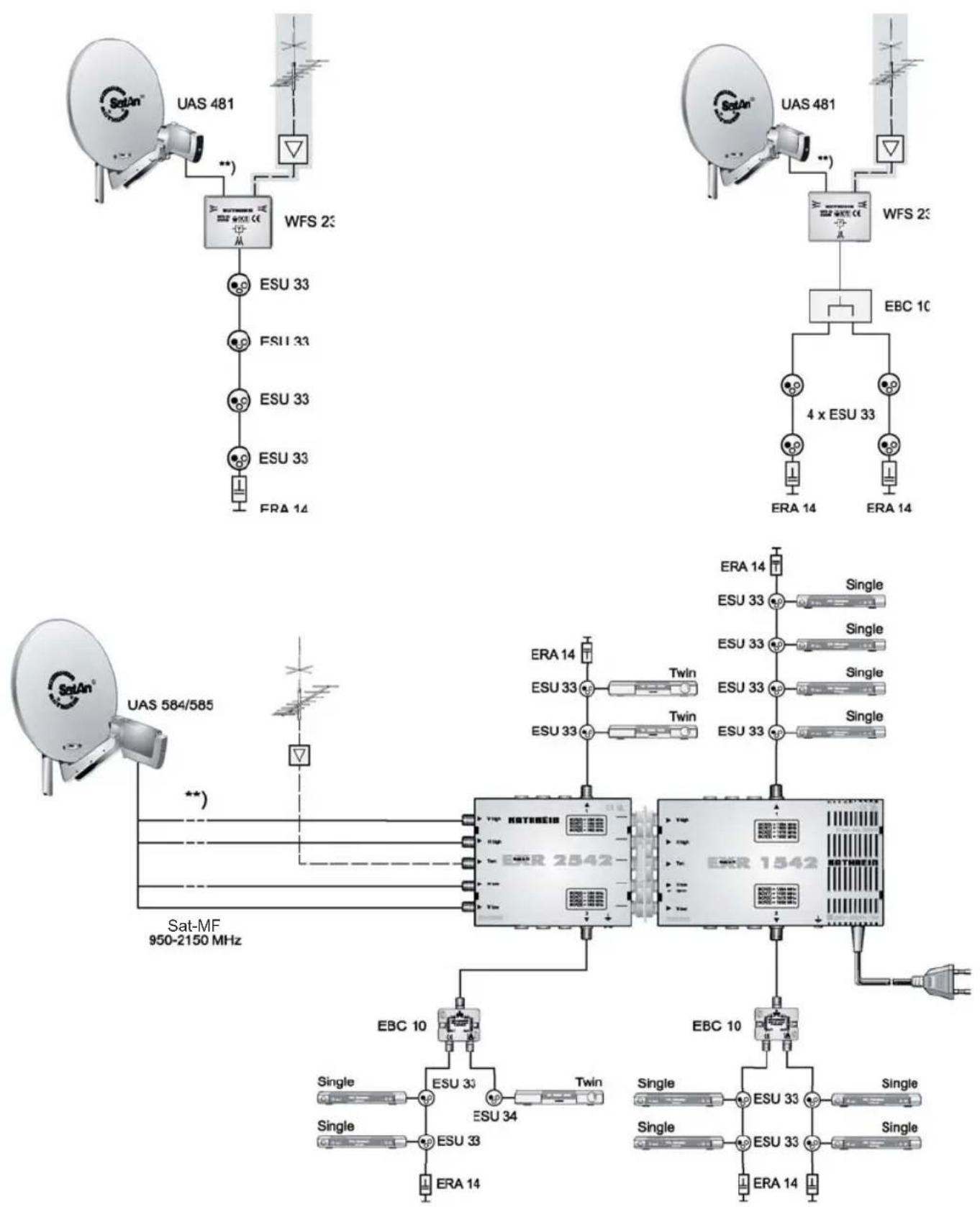
4 aansluitingen per wooneenheid
Technische bijlage

flowchart
graph TD
    A["UAS 584/585"] -->|**)| B["Sat-MF 950-2150 MHz"]
    B --> C["ECR 1581"]
    C --> D["EBC 10"]
    D --> E["Single: ESU 33"]
    D --> F["Twin: Single"]
    D --> G["Twin: Single"]
    D --> H["ERA 14"]
    I["UAS 584/585"] --> J["Sat-MF 950-2150 MHz"]
    J --> K["ESD../ESC.."]
    K --> L["ESU 33: Twin"]
    K --> M["Twin: Single"]
    K --> N["Twin: Single"]
    K --> O["Twin: Single"]
    K --> P["Twin: Single"]
    K --> Q["Twin: Single"]
    K --> R["Twin: Single"]
    K --> S["Twin: Single"]
    K --> T["Twin: Single"]
    K --> U["Twin: Single"]
    K --> V["Twin: Single"]
    K --> W["Twin: Single"]
    K --> X["Twin: Single"]
    K --> Y["Twin: Single"]
    K --> Z["Twin: Single"]
    K --> AA["Twin: Single"]
    K --> AB["Twin: Single"]
    K --> AC["Twin: Single"]
    K --> AD["Twin: Single"]
    K --> AE["Twin: Single"]
    K --> AF["Twin: Single"]
    K --> AG["Twin: Single"]
    K --> AH["Twin: Single"]
    K --> AI["Twin: Single"]
    K --> AJ["Twin: Single"]
    K --> AK["Twin: Single"]
Beknopte verklarende woordenlijst
AC 3
Uitgang voor Dolby Digital-signaal
ASTRA
Satellietsysteem van de SES (Société Européenne des Satellites). Analoge en digitale transponders in het frequentiebereik 10,7-12,75 GHz.
AV-programmaplaats
Voorkeursprogrammaplaats van het televisie-toestel voor externe aansluitingen (bijv. Scart en HDMI)
Decodeerapparaat dat gecodeerde televisie- en radiosignalen met behulp van een smartcard decodeert.
Internationaal genormaliseerde interface voor CA-modules
Datareductie
Comprimering van beeld- en geluidssignalen. Redundante informatie wordt weggelaten.
Datasnelheid
Overgedragen databits per seconde. Wordt aangegeven in kbit/s of Mbit/s. Hoe hoger de datasnelheid, des te beter het overgedragen signaal.
DiSEqC™
DiSEqC™ (Digital Satellite Equipment Control) is een communicatiesysteem tussen sat-receiver (master) en de perifere sat-componenten (slaves), zoals LNB's, multischakelaars, draaibare antennesystemen.
Het gaat hierbij om een single-master/multi-slave systeem, wat inhoudt dat er altijd maar één master in het sat-systeem aanwezig is. Alle activiteiten gaan uit van de master.
DiSEqC™-componenten
Als DiSEqC™-omschakelmatrixen gecascadeerd worden, moet de master-receiver het DiSEqC™-signaal meerdere keren uitzenden, zodat alle DiSEqC™-multischakelaars in de cascade hun commando's ontvangen.
DiSEqC™-componenten (slaves) moeten tegenwoordig backwards compatible zijn, d.w.z. ook reageren op analoge schakelcriteria van receivers die alleen van de besturingssignalen H/V en 22 kHz zijn voorzien.
Een DiSEqC™-omschakelmatrix werkt met analoge schakelcriteria totdat het DiSEqC™-commando van de master aankomt. Hierna worden alle analoge schakelcriteria genegeerd.
Dolby Digital 5.1
Dolby Digital is een manier van geluid overbrengen waarmee digitaal surround-geluid op een thuisbioscoop mogelijk is.
DVB - Digital Video Broadcasting
DVB-S duidt op de manier van overbrengen (S = satelliet, C = kabel, T = terrestrisch).
DVB-S2
Verdergaand DVB-S-signaal voor HDTV met betere kwaliteit.
EUTELSAT
Europese satellietexploitant met vestiging in Parijs. Vele orbitposities en Europese klanten. Transponder in het frequentiebereik 10,7-12,75 GHz.
FAT en FAT32
Bestandssystemen voor opslagmedia
FBAS
Kleur-/beeld-/onderdrukkings-/synchroonsignaal voor overbrenging van kleurenvideosignalen
FEC
FEC is de afkorting van "Forward Error Correction". Een techniek die het foutpercentage bij de datatransmissie laat dalen. Er worden aanvullende bits in de datastroom ingevoegd zodat er foutcorrectiealgoritmen op de ontvangen gegevens kunnen worden toegepast. Het foutpercentage FEC komt overeen met de Viterbi-rate.
GNU
GNU is een van Unix afgeleid gratis besturingssysteem voor software-ontwikkelaars.
HD - Ready
Een door de EICTA (European Information, Communications and Consumer Electronics Industry Technology Association) gecreëerd label voor apparaten die televisie met hoge resolutie (HDTV) kunnen weergeven.
Beknopte verklarende woordenlijst
HDCP - High-bandwidth Digital Content
Protection
Coderingssysteem dat voor de beveiligde transmissie van video- en audiogegevens over HDMI- en DVI-interfaces is bedoeld.
HDMI – High Definition Multimedia Interface
Digitaal interface voor overbrenging van digitale video- en audiogegevens tussen tv en receiver (geprefereerd bij HDTV).
Hoge resolutie televisie met een tot 5 maal hogere/fi jnere resolutie dan PAL of NTSC.
High-Band
Satelliefrequentiebereik tussen 11,7 GHz en 12,75 GHz.
H.264
Een andere aanduiding voor MPEG-4.
JPEG - Joint Photographic Experts Group
Beeldcompressiemethode.
Linux
Besturingssysteem
LNB - Low Noise Block Converter
Zet downlink-satellietfrequencies om in Sat-MF.
Low Band
Satellieffrequentiebereik tussen 10,7 GHz en 11,7 GHz.
MP3
Bestandsformaat voor gecomprimeerde geluidsbestanden
MPEG-2
MPEG is de afkorting voor "Moving Picture Experts Group", een werkgroep die internationaal geldende normen voor de digitale compressie van video en audio opstelt. MPEG-2 vormt inmiddels de standaard bij de compressie van digitale tv-signalen. MPEG-2 werkt met een maximale datasnelheid van 100 Mbit/s.
MPEG-4
Een verdere ontwikkeling van MPEG-2, die een nog hogere datacompressie biedt en voor HDTV-transmissies bedoeld is.
NIT
Als NIT wordt het zogenaamde programma-codenummer of ook Netwerk-ID aangeduid.
NTFS
Bestandssysteem voor opslagmedia
OSD - On Screen Display
Schermen van de receiver op het tv-toestel (bijv. hoofdmenu)
PAL
Analoge televisienorm
Pay-TV
Betaal-televisie (bijv. Sky). Gecodeerde zender die alleen met een overeenkomstige smartcard te decoderen is. Verder is er doorgaans ook is een overeenkomstig abonnement noodzakelijk.
PID
Het PID-nummer (Packet Identifi cation) is een identifi catienummer voor videosignalen en audiosignalen in de digitale datastroom van de DVB-MPEG-2-signalen. Met het PID-nummer genereert de receiver een eenduidige toewijzing voor de overdracht van video- en audiogegevens. De PID-PCR is het identifi catienummer voor het synchronisatiesignaal. De PID-PCR is in de regel identiek aan de video-PID. Bij meertalig uitgezonden programma's kan door handmatige invoer van de audio-PID een andere taal van de tv-uitzending worden toegewezen. De digitale receiver selecteert na invoer van de PID automatisch de door het PID-nummer geïdentifi ceerde audiogegevens uit de data-stroom en wijst deze aan het videosignaal toe.
PIN
Persoonlijk identiteitsnummer Bij dit toestel een code van vier cijfers waarmee het apparaat dan wel bepaalde functies of programma's tegen onbevoegde toegang kunnen worden geblokkeerd.
Polarisatie
Een satelliet zendt de afzonderlijke transponders uit over twee verschillende (polarisatie-)niveaus (horizontaal en verticaal). Dit vergroot de capaciteit van de transponders die moeten worden uitgezonden.
Beknopte verklarende woordenlijst
Programmapakket
Het programmapakket van een digitale transponder bevat meest meerdere tv- en radioprogramma's. Voor elke programmapakket geldt een vaste toewijzing voor wat betreft de transponder-zendfrequentie, de polarisatie (horizontaal of verticaal), de symbolrate en de Viterbi-rate of het foutpercentage.
QPSK - Quadratur Phase Shift Keying
Digitale modulatiemethode die bij satelliet-transmissie wordt gebruikt (in combinatie met HDTV wordt ook 8PSK toegepast).
Receiver
Ontvanger
RGB
Videosignaal uit drie verschillende kleursignalen (rood, groen, blauw)
Sat-MF-signaal
Ingangssignaal van de receiver, tussenfrequentie van de satelliet
Scartkabel
21-polig verbindingskabel (bijv. receiver/tv-toestel)
SCR-systeem met enkele kabel - Satellite Channel Router
Het systeem met enkele kabel dient voor distributie van digitale Sat-MF-signalen (waaronder HDTV) en terrestrische signalen over één kabel naar maximaal acht receivers. Dit gaat niet ten koste van de programm adversiteit, aangezien het complete programma-aanbod via één of twee satellieten kan worden uitgezonden. De omschakeling en de selectie van transponders vinden plaats in het invoersysteem of in de matrix, en worden door de receiver met een speciale reeks DiSEqC™-commando's conform EN 50494 geregeld. Aan elke receiver is een vaste deelnemersfrequentie toegewezen, waarlangs de receiver programma's ontvangt. Een twin-receiver heeft twee van dergelijke deelnemersfrequenties nodig. De transponderselectie en conversie naar de deelnemerfrequenties vinden plaats via speciale tuner-elementen, zongenaamde SCR's (Satellite Channel Routers), die in het voedingssysteem of de matrix zijn ingebouwd.
Het systeem met enkele kabel van Kathrein voldoet aan norm EN 50494 inzake éénkabelsystemen, zodat alle onderdelen van een éénkabelsysteem die aan deze norm voldoen, in een Sat-installatie kunnen worden ingebouwd.
Smartcard
Kaart van de Pay-TV-aanbieder voor het decoderen van zijn programma's
Stand-by
Bedrijfsgereed
Symbolrate
De symbolrate beschrijft de datahoeveelheid die per seconde overgebracht wordt. De symbolrate wordt gemeten in MSymbole/s en is gelijk aan het aantal symbolen dat per seconde binnenkomt.
Timeshift-functie
Weergave met tijdsverschuiving
Transponder
Een transponder is een frequentieomvormer die de vanaf de aarde uitgezonden tv- en radiosignalen ontvangt, omvormt en vervolgens in de gewijzigde frequentie weer naar de aarde uitzendt. Een satelliet heeft meerdere transponders.
Analoge transponders verzenden slechts één tv-programma en evt. meerdere radioprogramma's op een zendfrequentie.
Digitale transponders verzenden meerdere tv- en meerdere radioprogramma's tegelijkertijd over één zendfrequentie. Als een programma- aanbieder meerdere tv-programma's via een digitale transponder uitzendt, dan spreekt men ook wel van het programmapakket van de programma-aanbieder. De begrippen "Digitale Transponder" en "Programmapakket" hebben dezelfde betekenis.
VCR-/DVR-aansluiting
Aansluiting voor een externe recorder (bijv. video- of DVD-recorder)
Viterbi-rate
De Viterbi-rate (codepercentage, foutpercentage) karakteriseert de door de programma-aanbieder gebruikte foutbescherming. De DVB-standaard prefereert de volgende waarden: 1/2 - 2/3 - 3/4 - 5/6 - 7/8
Y/C
S-Video-signaal
8PSK (8-Phase-Shift-Keying)
Digitale modulatiemethode die bij HDTV-satelliettransmissies wordt gebruikt.
Service
Als u ondanks het bestuderen van deze handleiding nog vragen hebt over de inbedrijfstelling of bediening van de receiver of als er tegen alle verwachtingen in een probleem optreedt, neem dan a.u.b. contact op met uw vakhandel.
Voor uw notities
Voor uw notities
Voor uw notities
- Het verschil tussen PAL en HDTV
- Inhoudsopgave
- Hoofdmenu 65
- Hoofdmenu - Programmalijst bewerken.. 67
- Hoofdmenu - Zoeken naar programma's.... 73
- Hoofdmenu - Kinderslot 78
- Hoofdmenu - Instellingen 80
- Hoofdmenu - Servicemenu 85
- Hoofdmenu - Taalkeuze 91
- Bediening zonder afstandsbediening ..... 92
- Opsporen en verhelpen van storingen .... 93
- Technische bijlage 94
- Beknopte verklarende woordenlijst ..... 101
- Service....104
- Voor uw notities 105
- Veiligheidsinstructies - belangrijke aanwijzingen
- Stroomkabel
- Reiniging
- Spelende kinderen
- Aarding
- Netspanning
- Vochtigheid, direct zonlicht, warmte en open vlammen
- Ventilatie
- Aansluitingen
- Langere afwezigheid, onweer, toegankelijkheid netstekker
- Plaats van opstelling
- Lege batterijen zijn speciaal afval!
- Programmabezetting
- Receiversoftware actualiseren
- Terugsturen/originele verpakking
- Softwarewijzigingen/gebruik van toepassingen
- Ventilatiesleuven van het apparaat
- KATHREIN
- Receiver uitschakelen
- Aanwijzingen voor Audio MPEG Inc. en S.I.SV.EL, S.P.A:
- Overige bepalingen
- Aansluiting en inbedrijfstelling
- Omvang van de levering
- Batterijen in de afstandsbediening plaatsen
- Voor-/achteraanzicht van de receiver
- Apparaat aansluiten
- Tv-aansluiting
- Audio-aansluiting
- Digitaal
- HDMI
- S/PDIF Dolby Digital-uitgang
- Analoog
- Eerste installatie
- Beeldschermweergave via
- of
- SCART
- HDMI Format
- Audioformaat via HDMI
- Weergave van 4:3 uitzendingen
- TV formaat
- Beeldschermweergave
- Tv-scart-signaaluitgang
- Tv-norm
- Eenvoudige LNB
- Satelliet selecteren
- LNB-type
- LNB-laag-frequentie
- LNB-hoog-frequentie
- 22-kHz-signaal
- LNB Vermogen
- Test-transponder
- DiSEqC™1.0
- Aantal satellieten
- Satellietselectie/-instelling
- Satelliet
- Systeem met enkele kabel
- Test-transponder (pas beschikbaar na een hernieuwde aanmelding)
- Als u geen signaal ontvangt, controleert u de instellingen nogmaals en neemt u indien nodig contact op met een vakman.
- Aangesloten installatie
- Transmissiekanaal
- Zendfrequentie
- Kanaal met PIN beveilige (niet bij elk systeem mogelijk)
- Verbinding testen
- Zoeken naar programma's
- Programma zoekmodus
- Zoeken naar netwerken
- Aanwijzing:
- Datum en tijd
- Tijdzoneafwijking (GMT)
- Automatische tijdomschakeling (zomertijd)
- Common Interface
- Belangrijke aanwijzingen
- Plaatsen van de smartcard en CA-module
- Basisfuncties
- Als u televisie wilt kijken, kunt u ...
- Als u naar de radio wilt luisteren, kunt u ...
- Als u teletekst wilt lezen, kunt u ...
- Als u met een tijdsverschuiving (timeshift) televisie wilt kijken, kunt u ...
- Als u een uitzending direct wilt opnemen, kunt u ...
- Verkeerd ingedrukt?
- Als u een latere uitzending wilt opnemen (opname wilt plannen), kunt u ...
- Als u een opname wilt weergeven, kunt u ...
- Als u een opname wilt wissen, kunt u ...
- Bewerkings- en selectiemogelijkheden in de menu's
- Programmakeuze vanuit programmalijst
- Aanwijzing voor het selecteren van favorietenlijsten:
- Programma-informatie
- Oproepen videostreams
- Ondertiteling kiezen
- Teletekst
- OTR (One Touch Recording) - Directe opname op de harde schijf \*)
- Duur:
- Algemene informatie over de programmagids
- Actualisering van EPG-gegevens
- Waar worden de EPG-gegevens opgeslagen?
- Navigatie in de EPG (afstandsbedieningstoetsen in de EPG)
- Weergaven van de EPG
- Weergave Programma (programmagids)
- Weergave "Nu draait"
- Weergave Opnameschema
- Uitzending in de EPG beschikbaar:
- Uitzending niet in de EPG beschikbaar:
- Opname "eenmalig"
- Opname "wekelijks"
- Opnameschema
- Overlappingen van opnamen
- Opnamearchief (opnamen weergeven/bewerken)
- Oproepen opnamearchief
- Selectiemogelijkheden (afstandsbedieningstoetsen in opnamearchief)
- Sortering van opnamen
- Weergave van een opname
- Weergavefuncties
- Wissen
- Naam wijzigen
- Mediacenter
- Algemene informatie over multimedia (UFS 900)
- Selecteren van een partitie
- Weergave van mediabestanden (brondirectory selecteren)
- Weergeven van afbeeldingen
- MP3-weergave
- Weergave van externe opnamen
- Hoofdmenu
- Oproepen en invoeren in het hoofdmenu
- Menuoverzicht
- Hoofdmenu - Programmalijst bewerken
- Oproepen menu "Programmalijst bewerken"
- Selectie van de te bewerken programma-/favorietenlijst
- Selectie van het te bewerken programma
- Verplaatsen
- Overslaan
- Blokkeren
- Aan favorietenlijst toevoegen
- Blokmarkering starten
- Programma's bewerken (favorietenlijsten)
- Verwijderen uit favorietenlijst
- Herbenoemen favoriet
- Hoofdmenu - Zoeken naar programma's
- Automatische zoekloop
- Handmatig zoeken
- Transponderfrequentie
- Polarisatie
- Symbolrate
- Programma's zoeken met service-ID
- Service-ID
- Hoofdmenu - Kinderslot
- Hoofdmenu blokkeren
- Receiver blokkeren
- Nieuw codewoord (apparaat-PIN-code) vastleggen
- Hoofdmenu - Instellingen
- Tv, beeld en geluid
- SCARTHDMI of
- HDMI-modus
- Weergeven van 4:3 uitzendingen
- Beeldschermmenu aanpassen
- Functieomvang
- Weergaveduur programmamelding
- Antenneconfiguratie
- Hoofdmenu - Servicemenu
- Actualiseren software
- Actualiseren software via satelliet
- Infotekst weergeven:
- Software actualiseren:
- Programmalijst actualiseren:
- Actualiseren software via USB
- Fabrieksinstelling laden (terugzetten op de fabrieksinstellingen)
- Beheer USB-apparaten
- Formatteren (wissen)
- Instellen van een dedicated harddisk (archief-harde schijf)
- Timeshift
- Hoofdmenu - Taalkeuze
- Bediening zonder afstandsbediening
- Uitzonderingswerking
- Aan/uit-knop 1):
- Programma omlaag -:
- Programma omhoog +:
- Opsporen en verhelpen van storingen
- Technische bijlage
- Alfanumerieke invoer
- Uitgebreid aansluitvoorbeeld
- SAT-MF-aansluitvoorbeelden
- Beknopte verklarende woordenlijst
- AC 3
- ASTRA
- AV-programmaplaats
- Datareductie
- Datasnelheid
- DiSEqC™
- DiSEqC™-componenten
- Dolby Digital 5.1
- DVB - Digital Video Broadcasting
- DVB-S2
- EUTELSAT
- FAT en FAT32
- FBAS
- FEC
- GNU
- HD - Ready
- HDCP - High-bandwidth Digital Content
- Protection
- HDMI – High Definition Multimedia Interface
- High-Band
- H.264
- JPEG - Joint Photographic Experts Group
- Linux
- LNB - Low Noise Block Converter
- Low Band
- MP3
- MPEG-2
- MPEG-4
- NIT
- NTFS
- OSD - On Screen Display
- PAL
- Pay-TV
- PID
- PIN
- Programmapakket
- QPSK - Quadratur Phase Shift Keying
- Receiver
- RGB
- Sat-MF-signaal
- Scartkabel
- SCR-systeem met enkele kabel - Satellite Channel Router
- Smartcard
- Stand-by
- Timeshift-functie
- Transponder
- VCR-/DVR-aansluiting
- Viterbi-rate
- Y/C
- 8PSK (8-Phase-Shift-Keying)
- Service
- Voor uw notities
Merk : KATHREIN
Model : UFS 900SW
Categorie : Satellietontvanger