
P1231 - Platenspeler Envivo - Gratis gebruiksaanwijzing en handleiding
Vind de handleiding van het apparaat gratis P1231 Envivo in PDF-formaat.


| Producttype | Platenspeler |
| Merk | Envivo |
| Model | P1231 |
| Afmetingen (B x D x H) | 420 x 350 x 120 mm |
| Gewicht | 4,0 kg |
| Stroomvoorziening | AC 100-240V, 50/60Hz |
| Stroomverbruik | 10 W |
| Snelheden | 33⅓ en 45 toeren per minuut |
| Aandrijving | Riemaandrijving |
| Toonarm | Statisch uitgebalanceerd met anti-skating |
| Element | Magnetisch (MM) – vervangbaar |
| Uitgangen | RCA (phono) – 2 kanalen |
| Materiaal | Kunststof en metaal |
| Inhoud verpakking | Platenspeler, stofkap, aansluitsnoer, gebruiksaanwijzing |
| Gebruiksdoel | Afspelen van vinylplaten |
| Onderhoud | Reinig de naald en plaat met een zachte borstel; stofkap met microvezeldoek |
| Veiligheid | Niet blootstellen aan regen of vocht; uitschakelen bij onweer |
| Reparatie en onderdelen | Vervangende naald en riem verkrijgbaar; reparatie door vakman |
| Milieu-informatie | Recycle verpakking; gooi apparaat niet bij huishoudelijk afval |
| Garantie | 2 jaar |
Veelgestelde vragen - P1231 Envivo
Gebruikersvragen over P1231 Envivo
0 vraag over dit apparaat. Beantwoord die u kent of stel uw eigen vraag.
Stel een nieuwe vraag over dit apparaat
Download de handleiding voor uw Platenspeler in PDF-formaat gratis! Vind uw handleiding P1231 - Envivo en neem uw elektronisch apparaat weer in handen. Op deze pagina staan alle documenten die nodig zijn voor het gebruik van uw apparaat. P1231 van het merk Envivo.
GEBRUIKSAANWIJZING P1231 Envivo
Gebruikershandleiding
USB-platenspeler

Hoofdaansluitingen ....6
Aansluitingen....6
Een plaat afspelen....6
Let op het volgende na het afspelen van een plaat....6
ONDERHOUD 7
De pick-upnaald vervangen....7
Het pick-upelement vervangen....7
LET OP 7
NIET VERGETEN BIJ HET VERPLAATSEN VAN UW PLATENSPELER: 8
BIJGEVOEGDE SOFTWARE....8
DIRECTOPNEMENNAARUSB OFSD KAART 8
Opnemen: 8
Speel muziek van een USB stick of SD kaart ....8
RecordMate Verkorte Handleiding....9
Installatie....9
Het programma gebruiken 9
Informatie over Record Mate....10
Muziekspeler ....11
Opties....11
Run when Windows starts....12
Language....12
Record type....12
Record Path....12
Record volume 12
Record Balance....12
Een project opslaan 18
Save project....18
Save project as....18
Exporteren als WAV 18
Exporteren als MP3....18
Exporteren als Ogg Vobis....18
HOOFDTELEFOON UIT....18
AUX IN....18
VERWIJDERING....19
LEES DE INSTRUCTIES NAUWKEURIG VOOR GEBRUIK DOOR EN BEWAAR DEZE OP EEN VEILIGE PLAATS VOOR TOEKOMSTIG GEBRUIK
OMSCHRIJVING
- Beschermkap
- Mapselectie
- Geluidsbron
- Opnemen
- Verwijderen
- Hoofdtelefoonaansluiting 3.5 mm
- Aan/Uit-schakelaar en volume
- USB-poort
- Kaartslot
- Display
- Vorige
- Afspelen/pauze
- Stoppen
- Volgende
- AUX IN 3.5mm
- Opnamevolume
- Functieschakelaar
- USB-poort voor verbinding met een computer
- Adapter for 45 rpm.
- Toonarm instellen
- Toonarm lifthendel
- Auto-stopschakelaar
- Snelheidsschakelaar 33, 45 of 78 rpm.
- Keramische pick-up
- Platenspeler
- Wisselstroom voedingskabel

STARTEN
Hoofdaansluitingen
Deze platenspeler is gecertificeerd voor gebruik met een voeding van 240V/50Hz.
Aansluitingen
PHONE: Hoofdtelefoon
USB: USB-geheugenstick
USB: Pc-verbinding
CARD: SD/MMC-kaart
AUX IN: Opname van een apparaat die een hoofdtelefoon of 3,5mm aansluiting heeft.
Een plaat afspelen
- Open de beschermkap van uw platenspeler.
- Plaats de plaat van uw keuze op de platenspeler. Als het een 45rpm plaat is, vergeet dan niet om de adapter op de opnamespindel te plaatsen.
- Kies de gewenste afspeelsnelheid. Gebruik de Snelheidsschakelaar om een snelheid te kiezen uit 33, 45 en 79 rpm.
- Zet de platenspeler aan door middel van de Aan/Uit-schakelaar.
- Ontklem de toonarmklem en hef de toonarm op met behulp van de lifthendel.
- Plaats de toonarm bij het juiste nummer van de plaat. De platenspeler zal automatisch beginnen te draaien.
- Zet de lifthendel omlaag, waarna de toonarm zichzelf langzaam op de plaat zal plaatsen en de plaat zal beginnen met speler.
- Als de Auto-stopschakelaar in de ON-positie op de platenspeler staat, zal de plaat automatisch stoppen bij het einde van de plaat.
- Als er aanvullende nummers zijn die niet worden afgespeeld met de Auto-stopschakelaar in de ON-positie, probeer dan de Auto-stopschakelaar in de OFF-positie te zetten om de aanvullende nummers af te speler.
Let op het volgende na het afspelen van een plaat
- Hef de toonarm op.
- Plaats de beschermkap weer op de pick-up en klem de toonarm met de klem vast.
- Zet de platenspeler uit.
ONDERHOUD
De pick-upnaald vervangen
- Zie de figuren 1 t/m 8.

Druk op de arm om de toonarm te ontklemmen.

Haal de beschermkap van de huls af om de naald te bereiken.

Verwijder de pick-upnaald voorzichtig van de huls.

Haal de geluidsdraden volle- dig van de pick-upnaald af.
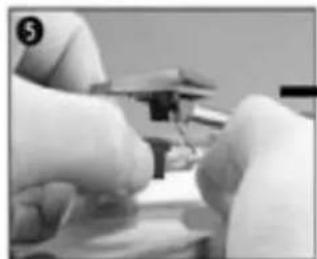
Plaats een nieuwe door de stappen omgekeerd te volgen. Verbind de geluidsdraden ook op deze manier en plaats de nieuwe pick-upnaald voorzichtig in de huls.
LET OP: Wees zeer voorzichtig bij het doorlopen van deze handeling om schade aan de toonarm en de geluidsdraden te voorkomen.
Het pick-upelement vervangen
- Zie de figuren 5 en 6.

Wij adviseren u om uw platen met een antistatische doek schoon te maken om deze langer mee te laten gaan. Stof de naald van tijd tot tijd af met een zeer zachte, in alcohol ingedoopte kwast (van achter naar voren bewegen over het pick-upelement)
NIET VERGETEN BIJ HET VERPLAATSEN VAN UW PLATENSPELER:
- Plaats de beschermende kap over de naald.
- Klem de toonarm met de toonarmklem.
BIJGEVOEGDE SOFTWARE
Er zijn twee programma's bijgevoegd op de cd voor het opnemen van vinylplaten. Het eerste programma is "CassetteMate" en is voor normale pc-gebruikers, heeft weinig computerkracht nodig en is zeer gemakkelijk in gebruik. Wij raden daarom sterk aan om dit programma te gebruiken.
Het tweede programma is "Audacity" en is een geavanceerder programma dat veel aanvullende functionaliteiten en instellingen voor het bewerken van de geluidsinstellingen of output van de platenspeler bevat. Wij raden dit programma aan voor gevorderde gebruikers en gebruikers die deze aanvullende mogelijkheden willen gebruiken.
Audacity heeft meer computerkracht nodig en wordt daarom niet aangeraden voor oudere computers.
Let op:
Het is ZEER belangrijk om het ingangvolume goed in te stellen. Bij "CassetteMate" kan dit gedaan worden in het programma zelf en bij "Audacity" kan dit gedaan worden in Windows 'Control panel' onder 'Sound settings'
Het instellen van geluidsniveaus voor Audacity wordt beschreven onder Audacity VerkorteHandleiding.
DIRECTOPNEMENNAARUSB OFSD KAART
Opnemen:
- Selecteer geluidsbron: PHONO of Externe geluidsbron via de AUX IN jack en speel het af.
- Plaats een USB geheugenstick of geheugenkaart.
- Druk nu op de REC knop en druk op de SOURCE knop om te kiezen tussen USB of geheugenkaart. Druk vervolgens nogmaals op de REC knop, waarna de opname zal beginnen.
- Druk op de STOP knop om te stoppen.
Speel muziek van een USB stick of SD kaart
- Plaats een USB geheugenstick in de USB poort of plaats een geheugenkaart in het CARD slot.
-
Plaats de functie schakelaar in de USB/SD positie en druk op de SOURCE knop om de bron te selecteren.
-
Het apparaat ondersteunt MP3 of WMA formaat. Druk tijdens het afspelen eenmaal op de PLAY/PAUSE knop om het afspelen te pauzeren en druk nogmaals om het afspelen te hervatten.
- Druk eenmaal op de PREV knop om het vorige nummer af te spelen. Houd ingedrukt om snelterug te spoelen. Druk eenmaal op de NEXT knop om het volgende nummer af te spelen. Houd ingedrukt om snel vooruit te spoelen.
- Druk op de FOLDER+ knop, het apparaat zal van de eerste tot de laatste map zoeken naar nuz iekbestanden zoeken op de geheugenapparaten. Druk herhaaldelijk om nogmaals te doorzoeken.
- Druk op de STOP knop om te stoppen.
RecordMate Verkorte Handleiding
Let op: De schermweergaves in de onderstaande beschrijvingen zijn genomen in Windows 7; de schermweergaves kunnen variëren afhankelijk van het besturingssystemen.
Installatie
Volg het installatieproces om de installatie van "RecordMate" te voltooien.
Het programma gebruiken
Start het programma uit het startmenu - All programs - RecordMate - RecordMate. Het onderstaande zal verschijnen.

Informatie over Record Mate
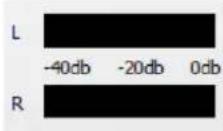
Het onderstaande geeft een indicatie van het geluidsniveau, houd deze onder de 0db om geluidsvervorming te voorkomen.

= Opnemen

= Stop het opnemen

= Als "DivideRecord Type" is ingesteld op "Close Auto Divide Record", maakt deze knop een nieuw mp3-bestand voor het volgende nummer.

= Pauzeer het opnemen
= Start de muziekspeler
= Programma-instellingen
Record No. 1 = Opnamenummer
= Selecteer het type nummeropdeling. "Auto divide record with mute" zal bijvoorbeeld een nieuw bestand voor ieder nummer maken.
Title
= Titel van het nummer. Niet noodzakelijk of aangeraden om in te vullen omdat dit niet wordt opgenomen in de ID3 tag informatie.
Album
= Titel van het album. Wordt opgenomen in de ID3 tag informatie. = Opmerkingen over het album. Wordt opgenomen in de ID3 tag informatie.
Comment
= Artiest van het album. Wordt opgenomen in de ID3 tag informatie.
Artist
= Jaar van het album. Wordt opgenomen in de ID3 tag informatie.
Year 2009
= Genre van het album. Wordt opgenomen in de ID3 tag informatie.
Genre Blues
Muziekspeler
Ingebouwde muziekspeler, die opgenomen nummers kan afspelen uit de geselecteerde map in de opties.

Opties
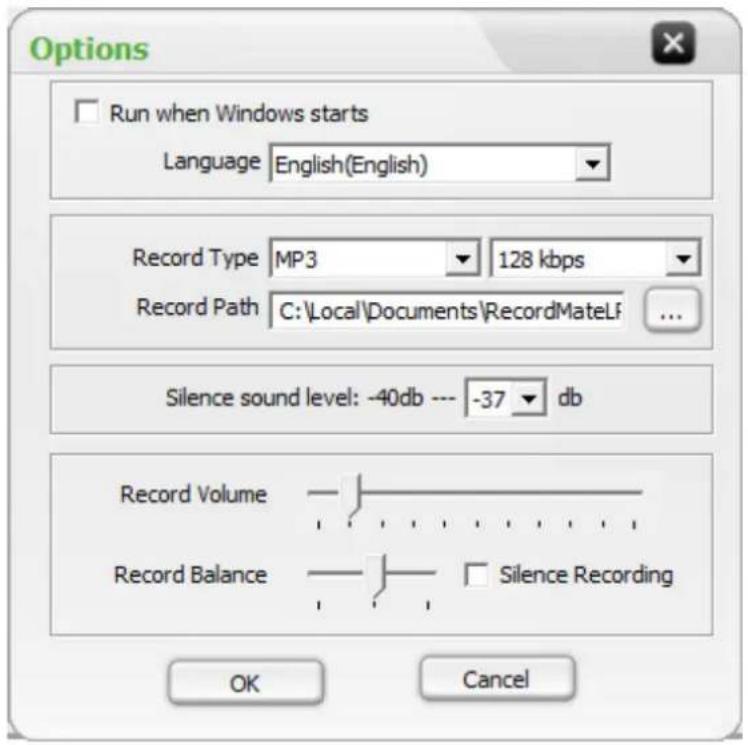
Run when Windows starts
Met deze optie kan RecordMate automatisch opgestart worden wanneer Windows opstart.
Language
Met deze optie kan de taal van het programma ingesteld worden.
Record type
Met het eerste drop-downmenu kan het outputbestandstype ingesteld worden, bijvoorbeeld MP33.
Met het tweede drop-downmenu kan de bitsnelheid van het outputbestand geselecteerd worden, bijvoorbeeld 128kbps.
Record Path
Hier kan de outputbestandslocatie van de opgenomen nummers ingesteld worden. De gehele bestandslocatie kan ook ingetypt worden door op de knöp te drukken en een map te selecteren.
Silence sound level: -40db --- -37 ▼ db
Dit geeft het geluidsniveau aan dat behaald dient te worden voordat bijvoorbeeld de opname van het volgende nummer begint bij gebruik van "Auto divide with mute" functie.
Record volume
Dit stelt het ingaande opnamevolume in. Wanneer dit te hoog wordt ingesteld, zal het geluid vervormd worden
Record Balance
Stel hier de geluidsbalans tussen het rechter- en linkerkanaal in.
Silence recording
Mutefunctie waarmee er geen geluid gehoord zal kunnen worden tijdens het opnemen.
AUDACITY VERKORTE HANDLEIDING
Ga naar de volgende website voor de volledige en nieuwste handleiding en de nieuwste softwareversie. http://audacity.sourceforge.net/
Klik op Help en Documentation voor de handleiding.
Installeer voor het opnemen en bewerken van de muziek eerst de bijgevoegde software of de laatste softwareversie van de website.
Let op: Het uiterlijk en de functionaliteiten van de software kunnen gewijzigd zijn door de verschillende versies op de website. Deze handleiding is gemaakt voor Audacity versie 1.2.6.
Software installeren
- Plaats de cd.
- Open het bestand "audacity.exe" om de Audacitysoftware te installeren.
Open het Audacitybestand wanneer deze is geïnstalleerd.
Softwareconfiguratie
- Klik in het drop-downmenu op Microphone en selecteer "Stereo Mix".

Figuur 1: Selecteer Stereo Mix
- Selecteer het "Edit" menu en vervolgens "Preferences".
Selecteer "Software Play-through" om het geluid te horen tijdens het opnemen.
Let op: De USB-platenspeler kan met verschillende namen in Windows verschijnen, afhankelijk van het computermodel en besturingssysteem. 99% Van de gevallen zal USB in de naam staan.

Opname geluidsniveau instellen
Het is ZEER belangrijk dat het geluidsniveau correct is ingesteld in Windows, anders kan het opgenomen geluid in Audacity zijn vervormd.
Windows XP
Klik op het startmenu, ga naar 'Control panel', open 'Sounds and sound levels' en ga naar 'Sound units.
Zet het volume zeer laag, bijv. 2 of 3 om mee te beginnen. Speel een plaat af en pas het geluidsni-veau zo aan dat het geluid niet wordt vervormd.
Windows Vista
Klik op de startbubbel, ga naar 'Control panel', open 'Hardware and sound', open nu 'Sound', ga naar 'Recording' en open de platenspelerinput, gewoonlijk "USB PnP Audio Device" en klik op 'Properties'. Klik op 'Levels'.
Zet het volume zeer laag, bijv. 2 of 3 om mee te beginnen. Speel een plaat af en pas het geluids-niveau zo aan dat het geluid niet wordt vervormd.
Windows 7
Klik op de startbubbel, ga naar 'Control panel', open 'Hardware and sound', open nu 'Sound', ga naar 'Recording' en open de platenspelerinput, gewoonlijk "Microphone, 2 – USB PnP Audio Device" en klik op 'Properties'. Klik op 'levels'.
Zet het volume zeer laag, bijv. 2 of 3 om mee te beginnen. Speel een plaat af en pas het geluidsni-veau zo aan dat het geluid niet wordt vervormd.
Als er geen geluid is te horen wanneer het afspelen is begonnen, klik dan op "Listen" en selecteer "Listen to this unit". Klik op 'Apply' en probeer het opnieuw.
Nadat de bovenstaande instellingen zijn voltooid, bent u klaar om met opnemen te beginnen.
Een opname maken
- U kunt vinylplaten opnemen op uw pc met de geïnstalleerde software.
- Sluit uw platenspeler aan op een wandcontactdoos en verbind de USB-poort van de platenspeler met de USB-poort van uw computer.
- Zet uw platenspeler aan en open het Audacityprogramma.
- Klik op de opnameknop in de werkbalk om met opnemen te beginnen.
- Klik op de stopknop in de werkbalk om het opnemen te stoppen.
WERKBALKEN


Selecteren – te gebruiken voor het selecteren van een reeks geluiden die u wilt bewerken of beluisteren.
Envelop – te gebruiken voor het wijzigen van het volume gedurende de tijd.
Tekenen – te gebruiken voor het aanpassen van individuele geluidsdelen.
Zoom – te gebruiken voor het in- en uitzoomen.
Tijd verschuiven – te gebruiken voor het het verschuiven van nummers naar links of rechts.
Multifunctioneel – zie de handleiding voor verdere instructies.
Geluidsbediening

Ga naar begin – zet de cursor aan het begin van het project. Als u op Afspelen drukt, zal het project van begin af aan gaan afspelen.
Afspelen – start het afspelen vanaf de cursorpositie. Als een deel van het project is geselecteerd, zal alleen dat deel afgespeeld worden.
Herhalen – als u de Shifttoets inhoudt, zal de Afspeelknop veranderen in Herhalen, die het afspelen zal laten herhalen.
Opnemen – start het opnemen.
Pauze – stop tijdelijk met opnemen of afspelen totdat u nogmaals op pauze klikt.
Stop – stop het opnemen of afspelen. Dit dient gedaan te worden voor het toepassen van effecten, opslaan of exporteren.
Ga naar einde - zet de cursor aan het einde van het laatste nummer.
Bewerken

Zie de omschrijving hieronder voor de verschillende functies van de knoppen in deze werkbalk. Bij het bewegen van de muis over een knop zal er een "tooltip" verschijnen.

Knippen

Kopiëren

Plakken

Trim het geluid buiten de selectie weg.

Maak het geselecteerde geluid stil.

Ongedaan maken

Opnieuw uitvoeren (laatste actie herhalen)

Inzoomen

Uitzoomen

Pas het scherm aan op de selectie.

Pas het scherm aan op het gehele project.
Een project opslaan
Er zijn 5 manieren om een project op te slaan.
Save project
Sla het project op de harde schijf op onder een formaat (AUP), die alleen door Audacity wordt herkend. Dit kan gedaan worden voor tussentijds opslaan.
Save project as
Sla het project op de harde schijf op onder een formaat (aup), die alleen door Audacity wordt her-kend. Dit kan gedaan worden voor tussentijds opslaan.
Exporteren als WAV
Sla het project op de harde schijf op als een wav-bestand, dat afgespeeld kan worden door de meeste muziekspelers.
Let op: Wav-bestanden zijn grote bestanden en nemen veel ruimte in beslag op de harde schijf.
Exporteren als MP3
Sla het project op de harde schijf op als mp3-bestand, dat afgespeeld kan worden op de meeste muziekspelers. Let op: mp3-conversie heeft de LAME-codec nodig.
Raadpleeg de Helpsectie op de Audacitywebsite, die vermeldt staat in het begin van de verkorte handleiding voor informatie over het installeren van de LAME-codec.
Exporteren als Ogg Vobis
Sla het project op de harde schijf op als een ogg-bestand.
HOOFDTELEFOON UIT
- De platenspeler kan aangesloten worden op een versterker of speakers middels een 3.5mm aansluiting.
- Verbind met de input van uw versterker.
- Let op: Het geluid kan vervormen bij gebruik van Phone input of een versterker. Gebruik een AUX input als dit het geval is.
- Als u een 3.5mm aansluiting verbindt, zullen de speakers van de platenspeler automatisch op mute gaan.
AUX IN
- Een extern geluidsapparaat kan afgespeeld en opgenomen worden via de platenspeler.
- Het extern geluidsapparaat kan opgenomen worden op een USB-geheugenstick of SD-kaart.

Elektrische en elektronische apparatuur (EEE) bevat materialen, delen en inhoud die gevaarlijk kunnen zijn voor het milieu en schadelijk voor de menselijke gezondheid als afval bestaande uit elektrische en elektronische apparatuur (WEEE) niet correct wordt weggegooid.
Apparaten die gemarkeerd zijn met het WEEE logo (te zien links), zouden niet met het huishoudafval weggegooid moeten worden. Neem contact op met uw lokale autoriteit op het gebied van afvalverwerking, aangezien zij in staat zullen zijn om u details te geven over de mogelijkheden voor recycling in uw omgeving.


- GEBRUIKERSHANDLEIDING
- USB-PLATENSPELER
- ONDERHOUD 7
- NIET VERGETEN BIJ HET VERPLAATSEN VAN UW PLATENSPELER: 8
- BIJGEVOEGDE SOFTWARE....8
- DIRECTOPNEMENNAARUSB OFSD KAART 8
- LEES DE INSTRUCTIES NAUWKEURIG VOOR GEBRUIK DOOR EN BEWAAR DEZE OP EEN VEILIGE PLAATS VOOR TOEKOMSTIG GEBRUIK
- OMSCHRIJVING
- STARTEN
- HOOFDAANSLUITINGEN
- AANSLUITINGEN
- EEN PLAAT AFSPELEN
- LET OP HET VOLGENDE NA HET AFSPELEN VAN EEN PLAAT
- ONDERHOUD
- DE PICK-UPNAALD VERVANGEN
- HET PICK-UPELEMENT VERVANGEN
- NIET VERGETEN BIJ HET VERPLAATSEN VAN UW PLATENSPELER
- BIJGEVOEGDE SOFTWARE
- DIRECTOPNEMENNAARUSB OFSD KAART
- OPNEMEN
- SPEEL MUZIEK VAN EEN USB STICK OF SD KAART
- RECORDMATE VERKORTE HANDLEIDING
- INSTALLATIE
- HET PROGRAMMA GEBRUIKEN
- INFORMATIE OVER RECORD MATE
- MUZIEKSPELER
- RUN WHEN WINDOWS STARTS
- LANGUAGE
- RECORD TYPE
- RECORD PATH
- RECORD VOLUME
- RECORD BALANCE
- SILENCE RECORDING
- AUDACITY VERKORTE HANDLEIDING
- SOFTWARE INSTALLEREN
- SOFTWARECONFIGURATIE
- OPNAME GELUIDSNIVEAU INSTELLEN
- WINDOWS XP
- WINDOWS VISTA
- WINDOWS 7
- EEN OPNAME MAKEN
- WERKBALKEN
- GELUIDSBEDIENING
- BEWERKEN
- EEN PROJECT OPSLAAN
- SAVE PROJECT
- SAVE PROJECT AS
- EXPORTEREN ALS WAV
- EXPORTEREN ALS MP3
- EXPORTEREN ALS OGG VOBIS
- HOOFDTELEFOON UIT
- AUX IN
Merk : Envivo
Model : P1231
Categorie : Platenspeler