
5420 - Telefoon AVAYA - Gratis gebruiksaanwijzing en handleiding
Vind de handleiding van het apparaat gratis 5420 AVAYA in PDF-formaat.


| Type product | Bedrade telefoon voor zakelijk gebruik |
| Afmetingen (B x D x H) | 220 x 180 x 120 mm |
| Gewicht | 1,2 kg |
| Stroomvoorziening | AC-adapter 9V DC |
| Display | LCD, 2x16 tekens met achtergrondverlichting |
| Toetsen | Numeriek toetsenbord, functietoetsen, 4 programeerbare toetsen |
| Handset aansluiting | RJ-9 |
| Hoofdtelefoonaansluiting | RJ-9 (headset) |
| Netwerkaansluiting | RJ-11 (analoge lijn) of RJ-45 (digitale lijn) |
| Functies | Gesprek in de wacht, doorschakelen, conferentie, snelkiezen, nummerherhaling, mute, loudspeaker |
| Oproepbeheer | Wisselgesprek, parkeren, doorverbinden |
| Gebruiksomgeving | Binnen, droge ruimten (5°C - 40°C) |
| Onderhoud | Reinigen met een zachte, droge doek; geen vloeistoffen |
| Veiligheid | Niet gebruiken in de buurt van water, gebruik alleen de meegeleverde adapter |
| Reparatie en reserveonderdelen | Alleen door bevoegd personeel; reserveonderdelen: handset, snoer, adapter |
| Montage | Tafelmodel of wandmontage mogelijk (beugel apart verkrijgbaar) |
| Garantie | 2 jaar |
| Merk | Avaya |
| Model | 5420 |
Veelgestelde vragen - 5420 AVAYA
Gebruikersvragen over 5420 AVAYA
0 vraag over dit apparaat. Beantwoord die u kent of stel uw eigen vraag.
Stel een nieuwe vraag over dit apparaat
Download de handleiding voor uw Telefoon in PDF-formaat gratis! Vind uw handleiding 5420 - AVAYA en neem uw elektronisch apparaat weer in handen. Op deze pagina staan alle documenten die nodig zijn voor het gebruik van uw apparaat. 5420 van het merk AVAYA.
GEBRUIKSAANWIJZING 5420 AVAYA
Gebruikershandleiding van 5420
Inhoud
De 5420-telefoon....7
Overzicht van de 5420....7
Gesprekstoetsen 8
Gesprekstoetspictogrammen....9
Systeemfuncties 9
Basisfuncties voor het beheren van gesprekken 11
Gesprek beantwoorden 11
Gesprek tot stand brengen 11
Gesprek wissen 12
Koptelefoon aan 12
Luidspreker 13
Snelkiezen 13
Nummerherhaling 14
Mute....14
Wachtstand....14
Doorverbinden 15
Conferentie 16
Bericht 16
Verkorte kiesnummers gebruiken 17
Overzicht verkorte kiesnummers 17
Verkort kiesnummer bellen....17
Verkort kiesnummer wissen 18
Verkort kiesnummer wijzigen....18
Een logvermelding omzetten in een verkort kiesnummer.... 18
Nieuw verkort kiesnummer toevoegen 19
Logbestand gebruiken....21
Overzicht logbestand 21
Logbestand gebruiken 22
Het logbestand bekijken 22
Bellen vanuit het logbestand 23
Een logvermelding opslaan in uw lijst met verkorte kiesnummers. 23
Een vermelding uit het logbestand verwijderen....23
Alle gesprekken in het logbestand wissen....24
Instellen van logbestanden voor bepaalde gesprekken 24
De 5420-opties wijzigen....25
Overzicht van 5420 opties 25
Belopties....26
Aanpassen van het displaycontrast....26
Instellingen logbestand 27
Divers 27
Het gebruik van de Zelftest....27
Displaymodus selecteren 27
Standaardinstellingen telefoon/Alles wissen 27
Toetslabels 28
Taal....28
Automatic Gain Control (AGC) 28
Functietoetsen 29
Overzicht van de functietoetsen 29
Weergavemodus 30
Programmeren van functietoetsen 31
Modus voor afgekort programmeren 32
Functietoetsen weergeven 34
Beschikbare systeemfuncties 34
Kiezen (#)....34
Groep (#)....34
Absnt - Bericht van afwezigheid instellen 35
Acct - Invoer accountcode (!) 35
AD - Verkort kiezen (!) 35
BusyH - Bezet bij gesprek in wachtstand....36
CFrwd - Doorschakelen alle gesprekken (!) 36
ClrCW - Doorschakelen wissen 37
CnfRV - Conferentie Meet Me....37
Conf+ - Conferentie toevoegen....37
CPark - Gesprek parkeren (!)......37
CPkUp - Wachtend gesprek opnemen (!) 37
CWOff - Wachtend gesprek uit 38
CWOn - Wachtend gesprek Aan....38
CWSus - Wachtend gesprek uitstellen 38
DCW - Wachtend gesprek bellen....38
Dir - Telefoonboek (!) 38
Dirct - Rechtstreeks bellen....39
DNDOn - Niet storen aan 39
DNDOf - Niet storen uit 39
DNDX+ - Uitzondering Niet storen toevoegen 39
DNDX- - Uitzondering Niet storen verwijderen 39
DPkUp - Directe gesprekken aannemen (!) 39
Drop - Drop (!) 40
DTone - Secundaire kiestoon 40
Emrgy - Alarmnummer kiezen 40
Flash - Flash Hook (#) 40
FolTo - Follow Me naar 40
FwBNo - Doorschakelnummer bij bezet 40
FwBOn - Doorschakelnummer bij bezet aan 41
FwBOf - Doorschakelen bij bezet uit 41
FwdH+ - Doorschakelen huntgroepgesprekken aan 41
FwdH-- Doorschakelen huntgroepgesprekken uit....41
FwdNo - Doorschakelnummer 41
FwdOf - Alle doorschakelingen annuleren 41
FwNOn - Doorschakelen bij niet beantwoorden aan 42
FwNOf - Doorschakelen bij niet beantwoorden uit....42
FwUOn - Doorschakelen onvoorwaardelijk aan 42
FwUOf - Doorschakelen onvoorwaardelijk uit 42
GrpPg - Groepsomroepen (!) 42
HdSet - Wisselen tussen koptelefoon (!)...... 43
Here- - Follow me hierheen annuleren 43
Here+ - Follow me hierheen 43
HfAns - Intern automatisch beantwoorden (!) 43
HGEna - Huntgroep inschakelen 43
HGDis - Huntgroep uitgeschakeld 44
HGNS+ - Nachtstand huntgroep instellen (!) 44
HGNS- - Nachtstand huntgroep wissen....44
HGOS+ - Buiten gebruik huntgroep instellen 44
HGOS- - Buiten gebruik huntgroep wissen....44
Wachtstand - Gesprek in wachtstand plaatsen.... 45
HoldCW - Wachtend gesprek in wachtstand plaatsen 45
IAuto - Automatische intercom....45
ICSeq - Interne belritme instellen....45
IDial - Intercom kiezen 45
Inclu - Dial Inclusion....45
Intru - Inbreken in gesprekken 45
Listn - Afluisteren gesprek 46
Login - Login toestel....46
Logof - Logout toestel 46
Muziek - Wachtmuziek 46
NATim - Niet-beantwoordingstijd instellen door gebruiker 46
OCSeq - Externe belritme instellen....46
Page - Oproepen 47
Park - Parkeren (#) 47
Parkeren - Gesprek parkeren op ander toestel (!) 47
PCall - Prioriteitsgesprek 47
PhyEx - Bel fysiek toestel volgens nummer....47
PickA - Alle gesprekken aannemen 48
PickG - Gesprekken groep aannemen....48
PickM - Gesprekken deelnemers aannemen....48
Prog - Verkort kiesprogramma (!) 48
Quota - Quota wissen 48
Wachtrij - Gesprek in wachtrij 48
RBak+ - Terugbellen wanneer vrij....49
RBak-- Terugbellen wanneer vrij annuleren 49
RBSeq - Belritme terugbellen instellen 49
Recor - Gesprek opnemen....49
Relay - Relay Puls 49
Rely+ - Relais aan 50
Rely- - Relais uit....50
Ride - Gesprek uit parkeerstand halen 50
RngOf - Belsignaal uit (!) 50
SAC - Versturen van alle gesprekken (!) 51
Spres - Verkort kiezen onderdrukken (!) 51
Steal - Gesprek terughalen 51
SusCW - Wachtend gesprek uitstellen 51
Suspe - Gesprek uitstellen....51
Timer - Timer (!) 52
TmDay - Weergave tijd (!) 52
Toggl - Schakelen tussen gesprekken....52
VMRB- - Voicemail terugbellen uit 52
VMRB+ - Voicemail terugbellen aan 52
VMCol - Voicemail ophalen....52
VMOff - Voicemail uit 53
VMOn - Voicemail aan 53
WUTim - Wrap-up-tijd instellen door gebruiker 53
Systeemfuncties 55
Systeemfuncties Inleiding....55
Bellen 55
Gesprekken beantwoorden 55
Gesprek doorschakelen....56
Gesprekken omleiden....56
Niet storen 56
Voicemail 57
Standaardcodes voor functies 58
EU24-uitbreidingsmodule....59
Gebruik van de EU24-uitbreidingsmodule 60
De alternatieve displaytoets bekijken....60
Een Gespreks-/functietoets selecteren 60
Statuspictogrammen van de gespreks/functietoetsen begrijpen 60
Index....61
De 5420-telefoon
Overzicht van de 5420
In deze handleiding wordt het gebruik van de Avaya 5420-telefoon, in toets- en lampmodus, met het Avaya IP Office-telefoonsysteem met Level 3.0 software besproken en de software van de 5420 telefoon die met REL:4.00 of hoger moet worden gebruikt (zie De zelftest gebruiken). Hieronder worden schematisch de belangrijkste telefoonfuncties van de 5420-telefoon besproken.

- Display-, gespreks- en functietoetsen: Met de twee Gesprekstoetsen kan de gebruiker meerdere gesprekken verwerken terwijl de gespreksinformatie op het display wordt weergegeven. Gegevens over systeemfuncties (toegewezen door uw systeembeheerder) kunnen ook worden weergegeven. Zie Gesprekstoetsen en Overzicht van de functietoetsen.
- Waarschuwingslampje: Dit lampje brandt als er voicemailberichten zijn. Het lampje kan ook ingesteld worden om te knipperen als de telefoon gaat.
- Vorige/Volgende pagina: Hiermee kunt u door de pagina's over het afhandelen van gesprekken, verkort kiezen en gespreksrapporten bladeren. Deze functie wordt ook gebruikt om de cursor tijdens het invoeren van gegevens, te verplaatsen.
- ☒ Berichten: Toegang tot de mailbox van de gebruiker.
-
Toetsen voor het beheren van gesprekken:
-
Wachtstand: Plaatst een gesprek in de wachtstand; haalt een gesprek op dat eerder in de wachtstand is geplaatst. Zie Wachtstand.
- Gesprek doorverbinden: Verbindt een gesprek door. Zie Doorverbinden.
- Conferentie: Conferentie met gesprekken in wachtstand. Zie Conferentie.
- Drop: Drop-gesprek. Zie Gesprek wissen.
-
Nummerherhaling: Laatste nummer herhalen. Zie Nummerherhaling
-
Toetsenbord: Standaard toetsenbord met 12 toetsen voor het kiezen van telefoonnummers.
-
▼▲ Volumeregeling: Regelt de luidspreker, handset, koptelefoon of belvolume, afhankelijk van wat er in gebruik is.
-
Mute: Microfoon aan-/uitzetten. Indien ingeschakeld, brandt het bijbehorende lampje en de better kan u niet horen.
-
Koptelefoon: Schakelt over van handset naar koptelefoon. Het bijbehorende lampje gaat branden als de luidspreker actief is.
-
Luidspreker: Toegang tot de luidspreker. Het bijbehorende lampje gaat branden als de luidspreker actief is.
-
→ Afsluiten: Hiermee gaat u terug naar het hoofdscherm.
-
Sneltoetsen: Deze worden gebruikt om naar bepaalde functies zoals Verkort Kiesnummer of Gespreksrapport te navigeren of om deze op te starten; ze dienen ook om bepaalde acties binnen de functies te besturen. Deze toetsen komen overeen met de tekstprompts op het display die er vlak boven staan. Zie Overzicht verkorte kiesnummers, Overzicht gespreksrapport, Overzicht van de 5420 Opties en Opties en overzicht van label wijzigen.
Gesprekstoetsen
Gewoonlijk bevat de eerste pagina van het hoofdscherm drie toetsen die zijn ingesteld als 'gesprekstoetsen'. Deze worden aan u toegewezen door uw systeembeheerder en worden aangeduid als a = , b = en c = .
![graph TD A["Gesprekstoetsen/Lijinfoetsen"] --> B["a="] A --> C["b="] A --> D["c="] A --> E["Admin"] F["Functietoets"] --> G["Tom Extn227"] F --> H["227"] I["Sneltoetsen"] --> J["SpDial"] I --> K["Log"] I --> L["Option"] I --> M["Label"] N["Admin1"] --> O["Park 1 ◆"] P["VMON"] --> Q["SAC"] R["Functie…](/content/2026/06/1158447/images/afaf5381650b8d98bced74f1e740c66cc3ea546ecfb6d5015ed5188d56f0d388.jpg)
Uw systeembeheerder kan een gesprekstoets wijzigen met:
- Een gekoppelde gesprekstoets
Een gekoppelde gesprekstoets zorgt dat de status en werking van de gesprekstoets overeenkomen met een vooraf gedefinieerde telefoon van een collega. In dat geval kunt u namens uw collega gesprekken aannemen, tot stand brengen en beantwoorden.
- Een lijntoets
Er kan een IP Office-centrale lijn (geen IP-lijnen) aan u worden toegewezen, zodanig dat de status van die lijn wordt weergegeven en u gebruik kunt maken van de lijntoets om gesprekken tot stand te brengen en te ontvangen.
• Gespreksdekkingstoets
Een gespreksdekkingstoets waarschuwt u wanneer een vooraf gedefinieerde collega een gesprek ontvangt. De gebruiker die gedekt is, hoeft zelf niet de gesprekstoetsen te gebruiken. Zodoende kunt u namens uw collega gesprekken aannemen.
Al het bovenstaande kan alleen door de systeembeheerder worden toegewezen.
Voor meer gegevens over de installatie en werking van verbindings- lijn- of dekkingstoetsen, zie de Toetsen- en lamphandleiding van IP Office.
OPGELET:
-
Het is handig om meer dan twee Gesprekstoetsen te hebben. Als u een gesprek in de wachtstand hebt, kunt u een ander gesprek beantwoorden/maken en gebruik maken van de gesprekstoetsen om tussen de twee gesprekken te schakelen of deze door te schakelen of een conferentiegesprek op te zetten. Als de indicatie voor een wachtend gesprek is ingesteld, ziet u het wachtende gesprek op de volgende gesprekstoets.
-
Hoewel de systeembeheerder de gesprekstoetsen kan wijzigen met:
-
Een gekoppelde toets
- Een lijntoets
• Gespreksdekkingstoets - Systeemfuncties
zou dit het gebruik van de functies zoals conferentie en doorschakelen aanzienlijk beperken.
Daarom wordt u dringend aangeraden om van alle Gesprekstoetsen de standaardinstellingen te behouden.
Gesprekstoetspictogrammen
Met de pictogrammen die worden weergegeven op de gespreks- en functietoetsen kunt u de status van elk gesprek bepalen (bijvoorbeeld, Wachtstand). De pictogrammen geven ook aan of een functie op een bepaalde toets is geactiveerd.
- Inkomend gesprek:
Een symbol naast een gesprekstoets geeft aan dat er een inkomend gesprek is. Door op de toets ernaast te drukken wordt het gesprek beantwoord en worden andere huidige gesprekken in de wachtstand geplaatst.
- Verbonden:
Een symbol naast een gesprekstoets geeft aan dat dit het gesprek is dat momenteel verbonden is. Ook het telefoonnummer van de beller (indien beschikbaar) wordt weergegeven. Door op de toets ernaast te drukken, wordt het gesprek in de wachtstand geplaatst. Op het display wordt ook een H weergegeven.
- Wachtstand:
Een symbol naast een gesprekstoets geeft aan dat een gesprek in de wachtstand staat. Door op de toets ernaast te drukken, wordt het gesprek uit de wachtstand gehaald en worden andere gesprekken in de wachtstand geplaatst.
- Functie actief:
De toets links of rechts van de functietoets is actief.
Systeemfuncties
Er zijn systeemfuncties die alleen door de systeembeheerder geprogrammeerd kunnen worden op uw functietoetsen. Uw systeembeheerder kan aan u twee 'self administrator' functies toewijzen, waarmee u systeemfuncties kunt toevoegen aan uw sneltoetsen. Zie Overzicht van de functietoetsen voor meer informatie over de systeemfunctie die alleen aan u kan worden toegewezen door uw systeembeheerder.
Bovendien is er een aantal systeemfuncties waar u zelf altijd toegang toe hebt d.m.v. de functiecodes. Zie de Inleiding tot de systeemfuncties voor meer informatie over de systeemfuncties waartoe u zelf altijd toegang hebt door het bellen van functiecodes, bijv. *17 om uw VoiceMail-berichten af te luisteren.
Basisfuncties voor het beheren van gesprekken
Gesprek beantwoorden
Als een gesprek op uw 5420-telefoon binnenkomt, hoort u een beltoon en ziet u een knipperend belpictogram () op de bijbehorende gesprekstoets.
Om een binnenkomend gesprek te beantwoorden
Voer een van de volgende stappen uit:
- Als u niet met een ander gesprek bezig bent, gebruikt u de handset, koptelefoon of luidspreker (zie Luidspreker).
- Als u al met een gesprek bezig bent, plaatst u het actieve gesprek in de wachtstand (zie Wachtstand), en beantwoordt u vervolgens het inkomende gesprek.
- Als de gesprekstoets voor het gesprek dat overgaat niet op de huidige displaypagina wordt weergegeven, gebruikt u → Afsluiten om terug te gaan naar de eerste pagina van het Startscherm. Wanneer u de gesprekstoets voor het gesprek dat overgaat vindt, druk dan op de desbetreffende gesprekstoets.
U kunt met de 5420-telefoon op de volgende manieren een gesprek tot stand brengen:
Om handmatig een gesprek tot stand te brengen:
-
Gebruik het numerieke toetsenblok om het gewenste nummer in te toetsen (vergeet niet de vereiste toegangscode (bijvoorbeeld 9) voor een buitenlijn te gebruiken) en luister naar de voortgang van het gesprek.
-
Pas indien nodig het volume van de luidspreker aan.
- Om het volume te wijzigen, gebruikt u de ▼ en ▲ toets. Op het display ziet u het volumeniveau. (Er zijn acht volumeniveaus.)
-
Als het gesprek niet wordt beantwoord, kunt u het gesprek verwijderen door op of ↓ Drop te drukken. of
-
Als het gesprek wordt beantwoord, kunt u direct spreken of de handset opnemen en met de gebelde partij spreken.
Automatisch een gesprek tot stand brengen:
Voer een van de volgende handelingen uit:
- Druk op Nummerherhaling en een gesprekstoets waarna de 5420-telefoon het laatst gebelde nummer herhaalt. Zie Nummerherhaling. of
- Ga naar het gespreksrapport en zet een gesprek op met een specifieke vermelding. Zie Bellen vanuit het gespreksrapport of
- Ga naar de lijst met Verkorte kiesnummers in uw persoonlijke telefoonboek en initieer een gesprek met een specifieke vermelding. Zie Verkort kiesnummer bellen.
- Als het gesprek wordt beantwoord, kunt u direct spreken of de handset opnemen en met de gebelde partij spreken.
Gesprek wissen
Om een tot stand gebracht gesprek te wissen, kunt u:
- De handset weer op het toestel plaatsen
of
- Op Drop drukken. U hoort de kiestoon, tenzij u in 'call center-modus' werkt, dan hoort u niets.
Koptelefoon aan
Als u met de 5420 een koptelefoon gebruikt, dan moet deze verbonden zijn met de koptelefoonaansluiting aan de onderzijde van de 5420-telefoon. Druk op ⚙ Koptelefoon om de koptelefoon te activeren en de handset uit te schakelen. Het lampje naast de toets brandt als de koptelefoon geactiveerd is.
Om een binnenkomend gesprek te beantwoorden:
- Druk op de gesprekstoets ▷ naast de pictogram van een knipperende bel (▲):
Gesprek met koptelefoon wissen:
- Druk op ↓ Drop.
Om handmatig een gesprek tot stand te brengen:
- Toets het gewenste nummer in (vergeet niet de vereiste toegangscode (bijvoorbeeld 9) voor een buitenlijn te gebruiken) en luister naar de voortgang van het gesprek.
Automatisch een gesprek tot stand brengen:
Voer een van de volgende handelingen uit:
- Druk op Nummerherhaling en een gesprekstoets waarna de 5420-telefoon het laatst gebelde nummer herhaalt. Zie Nummerherhaling of
- Ga naar het gespreksrapport en zet een gesprek op met een specifieke vermelding. Zie Bellen vanuit het logbestand. of
- Ga naar de lijst met Verkorte kiesnummers in uw persoonlijke telefoonboek en initieer een gesprek met een specifieke vermelding. Zie Verkort kiesnummer bellen.
- Als het gesprek wordt beantwoord, kunt u met de gebelde partij spreken.
Luidspreker
Met de ingebouwde tweewegluidspreker kunt u gesprekken tot stand brengen en beantwoorden zonder de handset te gebruiken. Vergeet niet dat de tweewegluidsprekers niet altijd in elke omgeving naar tevredenheid functioneren (bijvoorbeeld in een lawaaierige omgeving).
U kunt als volgt een gesprek tot stand brengen of beantwoorden zonder de handset op te nemen, of de luidspreker samen met een functie gebruiken
-
Druk op Luidspreker. De LED naast de toets gaat branden.
-
Bel een nummer of beantwoord een gesprek, of selecteer de gewenste functie.
-
Pas indien nodig het volume van de luidspreker aan. Om het volume te wijzigen, gebruikt u de ▲ en ▼ets. Op het display ziet u het volumeniveau. (Er zijn acht volumeniveaus).
Overschakelen van luidspreker naar handset (of koptelefoon indien geïnstalleerd)
- Neem de handset op (of druk op Ⓞ Koptelefoon) en zet het gesprek voort.
Overschakelen van handset naar luidspreker
-
Druk op Luidspreker.
-
Leg de handset neer.
Om een gesprek met de luidspreker te beëindigen
- Druk nogmaals op Luidspreker.
Snelkiezen
Met de functie Verkort kiezen kunt u de 5420-telefoon automatisch nummers laten bellen die in uw persoonlijke telefoonboek staan (maximaal 104). Zie Verkort kiesnummer bellen.
Bellen naar een nummer in het persoonlijke telefoonboek met behulp van de Verkort kiezenfunctie
- Druk vanuit het startscherm op de SpDial sneltoets. Het Sneltoets-scherm wordt weergegeven.
- Druk op de toets naast het nummer dat u wilt bellen.
- Als het nummer dat u wilt bellen niet wordt weergegeven, gebruik ▶ en ▶ om door de vermeldingen te bladeren of anders kunt u de eerste letter van de gewenste naam intoetsen om naar de pagina te gaan met een overeenkomstige vermelding.
- De 5420-telefoon belt nu het nummer voor u.
Nummerherhaling
De functie Nummerherhaling (of Laatst gebelde nummer) kiest automatisch het laatste door u gebelde toestel- of externe nummer (tot maximaal 24 cijfers). De 5420 kan maximaal de 10 laatst gebelde nummers opslaan.
Opmerking: Als u hetzelfde nummer tweemaal achter elkaar belt, verschijnt het nummer slechts eenmaal in de nummerherhalingslijst.
Een eerder gebeld nummer opnieuw kiezen:
- Druk op Nummerherhaling. Gebruik ▶ en ▶ om door de vermeldingen te bladeren. Als u het gewenste nummer hebt gevonden, drukt u op de bijbehorende gesprekstoets.
Mute
Tijdens een actief gesprek, kunt u de Mute-functie gebruiken zodat de partij met wie u belt, u niet kan horen. Deze functie wordt meestal samen met de Luidsprekerfunctie gebruikt, maar kan ook gebruikt worden om tijdens het gesprek off line te converseren.
Zo voorkomt u dat de persoon aan de andere kant van de lijn u hoort:
-
Druk op Mute. De andere partij kan u niet horen. De indicator naast de Mute-toets brandt als de Mute-functie actief is.
-
Om het tweewegsgesprek weer te herstellen, druk nogmaals op ♦ Mute.
Wachtstand
Als tijdens een gesprek een tweede gesprek binnenkomt, en u ziet het gesprek op een gesprekstoets, dan kunt u het eerste gesprek in de wachtstand zetten en het tweede gesprek beantwoorden.
Zo plaatst u een bestaand gesprek in de wachtstand:
-
Druk op Wachtstand of de gesprekstoets met het symbol. Het symbool verandert in; waarmee wordt aangegeven dat het gesprek in de wachtstand staat.
-
Beantwoord het tweede gesprek door op de gesprekstoets met het ▲-symbool te drukken. Het symbool verandert in ]; waarmee wordt aangegeven dat het gesprek verbonden is.
Teruggaan naar het gesprek in de wachtstand:
- Als u bezig bent met een gesprek, zet dan eerst het gesprek in de wachtstand zoals hierboven aangegeven.
- Om weer terug te keren naar een gesprek in de wachtstand, drukt u op de gesprekstoets met het symbol.
Opmerking: Na een vooraf ingestelde tijdsperiode (gedefinieerd door uw systeembeheerder), wordt u eraan herinnerd dat er een gesprek in de wacht staat door het hold-pictogram. Deze verandert gedurende een paar tellen in en de telefoon gaat dan over.
Zie Doorverbinden.
Doorverbinden
Met de functie Doorverbinden kunt u een gesprek van uw telefoon naar een ander toestel- of extern nummer doorverbinden.
Inkomend gesprek doorschakelen naar een ander toestel:
- Druk tijdens een gesprek op Doorverbinden of Wachtstand.
- Als u de kiestoon hoort, kiest u het nummer waarmee u het gesprek wilt doorverbinden.
- Voer een van de volgende stappen uit:
- Om het gesprek zonder aankondiging door te verbinden, hangt u op of drukt u nogmaals op Doorverbinden. Het doorverbinden is gereed.
Als het gesprek niet wordt beantwoord binnen een vooraf ingestelde tijd, wordt het gesprek weer teruggeschakeld naar u.
- Om het gesprek met een aankondiging door te verbinden, wacht u eerst tot de gebelde partij de telefoon beantwoordt.
Als de gebelde partij het gesprek wil aannemen, drukt u nogmaals op Doorverbinden om het doorverbinden te voltoqien.
Als de gebelde partij het gesprek niet wil aannemen, drukt u nogmaals op ↓ Drop.
U kunt weer terugkeren naar het gesprek in de wachtstand door op de gesprekstoets te drukken.
- Als de lijn bezet is of als er niet wordt opgenomen, drukt u op Drop.
U kunt weer terugkeren naar het gesprek in de wachtstand door op de gesprekstoets te drukken.
Om een nieuw gesprek door te verbinden met een gesprek in wachtstand met behulp van Conferentie:
-
Als u tijdens een gesprek een informatienummer wilt bellen of er komt een ander gesprek binnen, druk op 📄 Wachtstand. Bel naar of beantwoordt een tweede gesprek. Het tweede gesprek moet dan worden doorverbonden met het eerste gesprek in wachtstand.
-
Om het nieuwe gesprek door te verbinden naar het gesprek in wachtstand, druk op Conferentie en vervolgens op Drop. Het doorverbinden is gereed.
Conferentie
Met de functie Conferentie kunt u een conferentiegesprek voeren met andere partijen (uzelf inbegrepen).
Opmerkingen:
- Het aantal partijen dat toegang heeft tot een conferentiegesprek wordt bepaald door uw telefoonsysteem.
- Voor de Conferentiefunctie zijn twee Gesprekstoetsen nodig.
Een partij toevoegen aan een gesprek:
- Druk op Conferentie
- Kies het nummer van de persoon die u aan het gesprek wilt toevoegen.
- Wacht op antwoord. Als de gebelde partij niet opneemt of niet wil deelnemen aan de conferentie, drukt u op ↓ Drop.
- Voeg de persoon aan het gesprek toe door nogmaals op Conferentie te drukken. U kunt weer terugkeren naar het gesprek in de wachtstand door op de gesprekstoets te drukken.
- Herhaal de stappen 1 t/m 4 voor het toevoegen van partijen aan de conferentie.
Een gesprek/gesprekken in de wachtstand toevoegen aan een actief gesprek:
- Druk op Conferentie.
- Alle gesprekken in de wachtstand worden toegevoegd aan het conferentiegesprek.
U kunt als volgt een conferentie verlaten:
- Om een conferentiegesprek te verlaten, druk op Drop.
Bericht
Uw Waarschuwingslampje gaat branden als er een bericht voor u is achtergelaten. Druk op de ☒ Bericht-toets om uw berichten op te halen en volg de aanwijzingen op.
Verkorte kiesnummers gebruiken
Overzicht verkorte kiesnummers
In de 5420 kunnen maximaal 104 persoonlijke verkorte kiesnummers worden opgeslagen. U hebt toegang tot de lijst met deze verkorte kiesnummers door op SpDial te drukken. Indien SpDial niet wordt weergegeven, druk dan op Afsluiten om het huidige scherm af te sluiten.
![graph TD A["Acme"] --> B["Kate"] C["Bob"] --> D["Reception"] E["INDeX"] --> F["Sales"] G["John"] --> H["Select name to CALL or Choose action below"] I["Add"] --> J["Edit"] --> K["Delete"] --> L["Done"] M["Sneltoetsen"] --> N["Image 1"] M --> O["Image 2"] M --> P["Image 3"]](/content/2026/06/1158447/images/a6b16d78c97ec62ff25d3ce03b68fc68ea5e2a3551623acebeebab62ec04aa4f.jpg)
- De lijst met verkorte kiesnummers is alfabetisch opgeslagen.
• Druk op ◀ en ▶ om door de pagina's te bladeren. - Druk op de betreffende lettertoets van de naam om naar de pagina te gaan met een overeenkomstige naam.
- Druk op de ▶ of □ toets naast de vermelding om het bijbehorende nummer te bellen.
- Met de ⚡ toetsen kan een aantal acties worden uitgevoerd.
Door op ☐ Toevoegen of ☐ Wijzigen te drukken krijgt u toegang tot de nadere gegevens van een bepaald verkort kiesnummer.

Opmerking: Verkorte kiesnummers kunnen worden gebruikt voor alle nummers die ook handmatig vanaf het toestel kunnen worden gebeld. Indien een extra nummer vereist is, (bijvoorbeeld 9 zodat u toegang krijgt tot een externe lijn) dan moet dit deel uitmaken van het verkorte kiesnummer.
Verkort kiesnummer bellen
U kunt het telefoonboek voor verkorte kiesnummers gebruiken om een gesprek tot stand te brengen met de handset op of los van het basisstation.
- Druk op SpDial. Indien SpDial niet wordt weergegeven, druk dan op → Afsluiten om het huidige scherm af te sluiten.
- Druk op- en ▶ om de verschillende pagina's met verkorte kiesnummers weer te geven of anders kunt u de eerste letter van de gewenste naam intoetsen om naar de pagina te gaan met een overeenkomstige vermelding.
- Als de gewenste naam wordt weergegeven, drukt u op de naastgelegen ▶ of toets.
Verkort kiesnummer wissen
- Druk op SpDial. Indien SpDial niet wordt weergegeven, druk dan op → om het huidige scherm af te sluiten.
- Druk op Wissen.
- Selecteer het verkorte kiesnummer dat u wilt wissen.
Druk op ◀ en ▶ om de verschillende pagina's met verkorte kiesnummers weer te geven of anders kunt u de eerste letter van de gewenste naam intoetsen om naar de pagina te gaan met een overeenkomstige vermelding. - Als de gewenste naam wordt weergegeven, drukt u op de naastgelegen of toets. Er wordt u gevraagd om dit te bevestigen.
- Druk op Ja om de vermelding te wissen of op Annuleren om af te sluiten zonder de vermelding te wissen.
- Selecteer een volgende vermelding om te wissen of druk op Gereed om terug te gaan naar de lijst met verkorte kiesnummers.
Verkort kiesnummer wijzigen
- Druk op SpDial. Indien SpDial niet wordt weergegeven, druk dan op om het huidige scherm af te sluiten.
- Druk op Wijzigen.
- Selecteer het verkorte kiesnummer dat u wilt wijzigen.
Druk op ◀ en ▶ om de verschillende pagina's met verkorte kiesnummers weer te geven of anders kunt u de eerste letter van de gewenste naam intoetsen om naar de pagina te gaan met een overeenkomstige vermelding. - Als de gewenste naam wordt weergegeven, drukt u op de naastgelegen ▶ of toets.
- Het verkorte kiesnummer kan op dezelfde manier worden gewijzigd als bij het toevoegen van een verkort kiesnummer.
Zie Nieuw verkort kiesnummer toevoegen. - Na het opslaan of annuleren van de wijzigingen gaat u weer terug naar het selectiemenu verkorte kiesnummers. Selecteer een volgende vermelding om te wijzigen of druk op Gereed om terug te gaan naar de lijst met verkorte kiesnummers.
Een logvermelding omzetten in een verkort kiesnummer
U kunt vanuit een gespreksrapport een nieuw verkort kiesnummer aanmaken. Zie Een logvermelding opslaan in uw lijst met verkorte kiesnummers.
Met dit proces wordt het normale invoerscherm voor verkorte kiesnummers gestart, waarbij de naam en het nummer in het gespreksrapport reeds zijn ingevuld.
Nieuw verkort kiesnummer toevoegen
- Druk op SpDial. Indien SpDial niet wordt weergegeven, druk dan op om het huidige scherm af te sluiten. Druk op Toevoegen. Als er een melding verschijnt dat de verkorte kieslijst vol is, moet u eerst een bestaande naam wissen voordat u een nieuwe naam kunt toevoegen. Zie Verkort kiesnummer wissen.
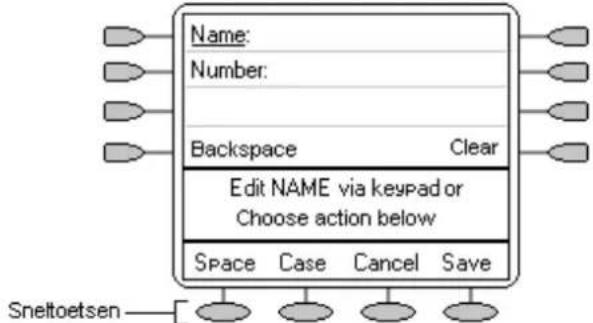
- U kunt tussen de Naam- en Nummervermelding schakelen door op de ▶ toets te drukken naast het item dat u wilt wijzigen. De ◎ opties worden dienovereenkomstig gewijzigd.
-
Nadat de Naam is geselecteerd, kunt u de tekst invoeren met het numerieke toetsenblok van de telefoon. Elke toets vermeldt de daarbij behorende letters en nummers. Het kan zijn dat u de toets meer dan eenmaal in moet drukken, afhankelijk van het gewenste teken.
-
Bijvoorbeeld, op de 2 toets bevinden zich ook de letters A, B en C. Om een C in te voeren, druk op 2 totdat een C wordt weergegeven
- Om het volgende teken op dezelfde toets te gebruiken, drukt u op ▶ om de cursor naar rechts te bewegen en voert u vervolgens het teken in.
- Standaard wordt de eerste letter als hoofdletter gebruikt, waarna de telefoon op het invoeren van kleine letters overschakelt. Om het gebruik van hoofdletters/kleine letters te wijzigen, klikt u op Case.
• Druk op Space om een spatie in te voeren. - Als u een fout maakt, gebruik de Backspace toets om het teken links van de cursor te verwijderen.
- Als u een fout midden in een reeks tekens hebt gemaakt, en u wilt niet eerst de backspace-toets gebruiken en daarna alle tekens weer invoeren, dan kunt u de ◀ toets gebruiken om terug te gaan naar de stap voor het punt vanwaar u de tekst wilt wijzigen.
Voeg het nieuwe teken in of druk op de ➞ Backspace toets om het teken links van de cursor te verwijderen.
- Door eenmaal op de * toets te drukken, wordt een . (punt) ingevoerd en door tweemaal te drukken wordt een * ingevoerd. Om meer dan een * of punt in te voeren, drukt u op ▶ om de cursor naar rechts te bewegen en vervolgens het teken in te voeren.
-
Door eenmaal op de # toets te drukken, wordt een - (liggend streepje) ingevoerd of door tweemaal te drukken een #. Om meer dan een # of streepje in te voeren, drukt u op ▶ om de cursor naar rechts te bewegen en vervolgens het teken in te voeren.
-
Druk nadat de gewenste naam is ingevoerd, op Nummer.
-
Voer het gewenste nummer in met behulp van het numerieke toetsenblok van de telefoon. Vergeet niet om voor externe nummers het cijfer voor toegang tot de externe lijn (bijv. 9) in te voeren:
- Druk op Hyphen om een streepje in te voeren. Dit is niet van invloed op het gebelde nummer, maar maakt het gemakkelijker om de nummers te lezen.
- Druk op Pauze om een pauze van 1,5 seconden in te voeren. Dit wordt in het telefoonnummer als een , (komma) weergegeven.
- Gebruik de ◀ en ► toetsen om de cursor naar links of rechts te bewegen.
- Om de instellingen op te slaan en weer terug te gaan naar het optiemenu, drukt u op Opslaan.
- Druk op Annuleren om terug te gaan naar de lijst met verkorte kiesnummers zonder de wijzigingen op te slaan.
- Druk op → Afsluiten om terug te gaan naar het hoofdscherm zonder de wijzigingen op te slaan.
Logbestand gebruiken
Overzicht logbestand
De 5420 houdt een logbestand bij, waar u toegang toe hebt door op Log te klikken.
In het log kunnen maximaal 100 vermeldingen worden opgeslagen. Deze vermeldingen kunnen een combinatie zijn van ingekomen gesprekken die zijn beantwoord, ingekomen gesprekken die niet zijn beantwoord en uitgaande gesprekken.
U kunt zelf selecteren welke gesprekssoorten in het log worden opgenomen. U kunt een logvermelding gebruiken om terugbelgesprekken tot stand te brengen of u kunt de vermelding omzetten in een verkort kiesnummer voor toekomstige gesprekken.

WAARSCHUWING:
Gesprekken die met behulp van pincodes en overige informatie tot stand komen, verschijnen in het logbestand. Het Logbestand voor uitgaande gesprekken dient te worden uitgeschakeld of anders kunt u deze logvermeldingen handmatig verwijderen. Zie Instellen van logbestanden voor bepaalde gesprekken.
Opmerkingen:
- Alleen uitgaande gesprekken die m.b.v. het numerieke toetsenblok of een SpDial-vermelding zijn gemaakt, komen in het logbestand.
- De vermeldingen in het logbestand gaan verloren als de verbinding van de 5420-telefoon met IP Office wordt verbroken.
Als u op Log drukt, verschijnt er een scherm die er als volgt uitziet:
![graph LR A["1 INDeX 01707364416..."] --> B["2 INDeX 01770364416..."] B --> C["3 Extn208 208..."] C --> D["Use ▶ to scroll\nSelect entry to view details\nMissed InAns Outgo More"] D --> E["1 INDeX 01707364416..."] E --> F["2 INDeX 01770364416..."] F --> G["3 Extn208 208..."] G --> H["Use ▶ to scroll\…](/content/2026/06/1158447/images/492300f41538a3b51ab091dd28845c5872d4fdd73460f1c9d1a8a3cc401f4bb9.jpg)
- Gemiste gesprekken worden het eerst weergegeven. U kunt kiezen uit InAns of Outgo. Of anders kunt u op Meer drukken en Alle selecteren om alle drie opties weer te geven.
- In het logbestand wordt het meest recente gesprek het eerst getoond.
- De naam van de gebelde of bellende partij wordt weergegeven indien beschikbaar.
- Het nummer van de gebelde of bellende partij wordt weergegeven.
- Druk op ◀ en ▶ om de verschillende pagina's met logbestanden weer te geven.
- Door te drukken op de □ of □ toets naast de logvermelding worden de volledige gegevens van de vermelding weergegeven.

• Het nummer van de logvermelding
- Het type gespreksrapport, bijv. Beantwoord, Onbeantwoord of Uitgaand.
- De naam van de gebelde of bellende partij wordt weergegeven (indien beschikbaar).
- Het nummer van de gebelde of bellende partij wordt weergegeven.
- De datum en tijd van het gesprek.
- Druk op ◀ en ▶ om het vorige of volgende logvermelding weer te geven.
- Met de ⚙ toetsen kan een aantal acties worden uitgevoerd.
Zie ook:
- Logbestand bekijken
• Bellen vanuit het logbestand
- Een logvermelding opslaan in uw lijst met verkorte kiesnummers.
- Een vermelding uit het logbestand verwijderen
Logbestand gebruiken
U kunt rechtstreeks vanuit het logbestand bellen. U kunt, terwijl u zich nog steeds in het logbestand bevindt, een gesprek opzetten, door off-hook te gaan en op Luidspreker te drukken en een nieuw nummer te bellen. U kunt ook gesprekken blijven ontvangen en afhandelen door de toetsfuncties op het toetsenblok te gebruiken.
Het logbestand bekijken
-
Druk op Log. Als Log niet wordt weergegeven, druk dan op een willekeurige sneltoets.
-
Standaard worden de Gemiste gesprekken eerst weergegeven. U kunt kiezen uit InAns of Outgo. Of anders kunt u op Meer drukken en Alle selecteren zodat alle drie opties worden weergegeven. Om terug te gaan naar Missed of InAns of Outg, druk op Terug en maak een keuze.
-
Druk op en om de verschillende pagina's met logbestanden weer te geven.
- Druk op Gereed om het logbestand af te sluiten en terug te gaan naar het vorige scherm.
- Om het gespreksrapport af te sluiten en terug te gaan naar het hoofdscherm, druk op →.
- Om de details van een bepaalde logvermelding te bekijken, druk op de ▶ of ◯ toets naast de vermelding.
- Druk op Gereed om terug te gaan naar het vorige scherm.
Bellen vanuit het logbestand
-
Druk op Log. Als Log niet wordt weergegeven, druk dan op een willekeurige sneltoets.
-
Standaard worden de Gemiste gesprekken eerst weergegeven.
U kunt kiezen uit InAns of Outgo.
Of anders kunt u op Meer drukken en Alle selecteren om alle drie opties weer te geven.
Om terug te gaan naar Missed of InAns of Outg, druk op Terug en maak een keuze.
-
Als u de door u gewenste logvermelding die u wilt bellen ziet, druk op de ▶ of toets naast de vermelding.
-
Druk op Gesprek om het gesprek tot stand te brengen.
- Als het getoonde nummer een extern nummer is, maar geen extern cijfer ervoor heeft dat door uw telefoonsysteem wordt gebruikt, neemt u de handset van het basisstation, belt u het nummer voor de externe lijn en drukt u vervolgens op Gesprek.
Een logvermelding opslaan in uw lijst met verkorte kiesnummers.
-
Druk op Log. Als Log niet wordt weergegeven, druk dan op een willekeurige sneltoets.
-
Standaard worden de Gemiste gesprekken eerst weergegeven.
U kunt kiezen uit InAns of Outgo.
Of anders kunt u op Meer drukken en Alle selecteren om alle drie opties weer te geven.
Om terug te gaan naar Missed of InAns of Outg, druk op Terug en maak een keuze.
-
Druk op en om de verschillende pagina's met logbestanden weer te geven.
-
Als u de door u gewenste logvermelding die u wilt bellen ziet, druk op de ▶ of toets naast de vermelding.
-
Druk op Opslaan. Het scherm voor het bewerken van verkorte kiesnummers verschijnt, waarbij de informatie uit het gespreksrapport reeds is ingevuld. Zie Nieuw verkort kiesnummer toevoegen.
Een vermelding uit het logbestand verwijderen
-
Druk op Log. Als Log niet wordt weergegeven, druk dan op een willekeurige sneltoets.
-
Standaard worden de Gemiste gesprekken eerst weergegeven. U kunt kiezen uit InAns of Outgo. Of anders kunt u op Meer drukken en Alle selecteren zodat alle drie opties worden weergegeven. Om terug te gaan naar Missed of InAns of Outg, druk op Terug en maak een keuze.
-
Druk op en om de verschillende pagina's met logbestanden weer te geven.
-
Als u de door u gewenste logvermelding die u wilt bellen ziet, druk op de □ of toets naast de vermelding.
-
Druk op Verwijderen. De vermelding wordt uit het Logbestand gewist en de gegevens over het volgende gesprek worden weergegeven.
-
Om het logbestand af te sluiten en terug te gaan naar het scherm voor het afhandelen van gesprekken, druk op → Afsluiten.
Alle gesprekken in het logbestand wissen
Als er een stroomonderbreking naar de 5420-telefoon is, worden alle logvermeldingen gewist.
Met de optie Alles wissen worden ook alle vermeldingen uit het logbestand gewist.
Zie Instellen welke gesprekken in het logbestand worden opgenomen.
Opgelet: Door deze actie worden ook alle vermeldingen van verkorte kiesnummers en persoonlijke telefoonopties gewist. Zie Instellingen Standaard telefoon/Alles wissen.
- Druk op Logbestand. gevolgd door Meer.
- Druk op Wissen. U krijgt dan de vraag of u alle vermeldingen wilt verwijderen.
- Druk nogmaals op Wissen om alle vermeldingen in het logbestand te wissen
Instellen van logbestanden voor bepaalde gesprekken
Opgelet: Als u deze instellingen wijzigt, worden alle gespreksdetails uit het logbestand die niet langer overeenkomen met de selectie, gewist.
- Druk op Optie. Indien Optie niet wordt weergegeven, druk dan op een willekeurige om het huidige scherm af te sluiten.
- Druk op Instellingen logbestand. Een menu wordt weergegeven met de huidige instellingen van Beantwoord, Onbeantwoord en Uitgaand.
- Om bij een instelling tussen Ja en Nee te schakelen, kunt u op de ernaast gelegen ▶ toets drukken. Of druk anders op de ▶ toets naast en gesprekstype om de huidige instelling te onderstrepen en druk vervolgens op Ja/Nee om de waarde van de onderstreepte instelling te wijzigen.
- Voer een van de volgende stappen uit:
Opmerking: Als u op Opslaan drukt nadat de instellingen zijn gewijzigt, worden de bestaande logvermeldingen die niet overeenkomen met de geselecteerde gesprekstypen uit het gespreksrapport gewist.
- Druk op Opslaan om de instellingen op te slaan en weer terug te gaan naar het optiemenu. U hoort een bevestigingstoon.
- Om terug te gaan naar het Optiemenu zonder de wijzigingen op te slaan, drukt u op Annuleren.
- Druk op → Afsluiten om terug te gaan naar het hoofdscherm zonder de wijzigingen op te slaan.
De 5420-opties wijzigen
Overzicht van 5420 opties
U krijgt toegang tot de optiemenu's door op Optie te drukken. U kunt deze menu's gebruiken om een aantal functies van de 5420-telefoon aan te passen.
![graph TD A["Ring Pattern"] --> B["Self Test"] C["Contrast"] --> D["Display Mode"] E["Log Setup"] --> F["Erase All"] G["Visual Ring"] --> H["Language"] I["Select OPTION above"] --> J["Done"]](/content/2026/06/1158447/images/3804ee7ab4964afa111ddc5652cf72375ec9cbaa9e1aa9977be65f6d261b49f1.jpg)
Zo selecteert u een optie:
- Druk op de ▶ of de ▶ toets ernaast.
- De ⚡ toetsacties veranderen afhankelijk van de acties die momenteel beschikbaar zijn.
- Om het scherm af te sluiten en terug te gaan naar het hoofdscherm, druk op → Afsluiten.
- U kunt ook als u zich in de optiemenu's bevindt, gesprekken opnemen en tot stand brengen door de toetsen op het toetsenbord van de telefoon te gebruiken.
De opties zijn:
- Belopties:
Voor het instellen van:
- De beltonen van uw 5420.
- Schakelt het waarschuwingslampje in/uit om te laten zien wanneer er een gesprek binnenkomt.
- Schakelt de optie 'Telefoondisplay weergeven' in/uit. Zie Belopties.
- Contrast:
Past het contrast aan. Zie Aanpassen van het displaycontrast.
- Loginstellingen:
Configureert welke gesprekken in het logbestand worden opgenomen. Zie Instellen van logbestand voor bepaalde gesprekken.
- Divers:
Hiermee kunt u kiezen om tijdens het afhandelen van een gesprek in het Verkort kiesmenu te blijven.
- Zelftest:
Test de telefoon. Zie De Zelftest gebruiken.
- Weergavemodus:
Hiermee kiest u de volgorde van de functies die zijn toegewezen aan de displaytoetsen. Zie Displaymodus.
- Wissen ...:
Herstelt de standaardinstellingen van de telefoon. Zie Instellingen Standaard telefoon/Alles wissen.
• Taal:
Selecteer de taal voor het telefoondisplay. Zie Taal.
Druk op ▶ om weer te geven:
• Handset AGC/Koptelefoon AGC:
Schakel de automatische sterkteregeling (AGC) van de handset/koptelefoon in/uit. Zie Automatic Gain Control (AGC).
Belopties
In het menu Belopties kunt u het volgende uitvoeren:
- Een persoonlijk belpatroon voor uw telefoon kiezen.
Opmerking: Als een gesprek binnenkomt terwijl u een belpatroon aan het kiezen bent, gaat u automatisch weer terug naar het hoofdscherm. - Het waarschuwingslampje instellen zodat deze knippert als de telefoon gaat.
- De telefoon instellen zodat deze teruggaat naar het hoofdscherm als u Verkort kiezen, Logbestand enz. instelt/gebruikt.
Voer de volgende handelingen uit om het belpatroon te wijzigen:
U kunt kiezen uit 8 verschillende belpatronen. Hiermee wordt de toon en stijl van het patroon van de 5420 gewijzigd, bijv. het aantal keren dat de telefoon overgaat, hangt af van het soort gesprek.
- Druk op Optie.
- Druk op Belopties gevolgd door Belpatroon. Er verschijnt een menu met de huidige belpatronen.
- Om een belpatroon te selecteren, kunt u de ◀ en ▶toetsen gebruiken, of u kunt op een cijfertoets tussen 1 and 8 drukken op het cijferbord. U hoort dan het geselecteerde belpatroon.
- Om het belpatroon nogmaals te horen, drukt u op Afspelen of drukt u nogmaals op de cijfertoets op het toetsenbord.
- Nadat u een belpatroon hebt geselecteerd, drukt u op Opslaan. U hoort een bevestigingstoon en u gaat weer terug naar het optiemenu.
- Om terug te gaan naar het optiemenu zonder de wijzigingen op te slaan, drukt u op Annuleren.
Om het knipperende waarschuwingslampje in te stellen:
- Druk op Optie.
- Druk op Belopties en stel de Knipperende waarschuwingslamp in op Ja of Nee. Indien u deze instelt op Ja dan gaat het waarschuwingslampje knipperen als er een gesprek binnenkomt. De visuele voicemailfunctie wordt niet beïnvloed door het wijzigen van deze optie.
U kunt het scherm Telefoondisplay weergeven als volgt instellen:
- Druk op Optie.
- Druk op Belopties en stel Telefoondisplay weergeven in op Ja of Nee. Indien u deze instelt op Ja dan gaat u automatisch terug naar het hoofdscherm als u Verkort kiezen, Logbestand enz. instelt/gebruikt op het moment dat er een gesprek binnenkomt.
Aanpassen van het displaycontrast
U kunt het contrastniveau van het telefoondisplay wijzigen. U kunt kiezen uit 15 verschillende contrastniveaus.
- Druk op Optie.
- Druk op Contrast. Er verschijnt een menu met de huidige contrastinstellingen.
-
Gebruik de en toetsen om het contrastniveau aan te passen.
-
Als het gewenste contrast is ingesteld, kunt u:
-
Teruggaan naar het optiemenu door op Gereed te drukken.
- Teruggaan naar het hoofdscherm door op → Afsluiten te drukken.
Instellingen logbestand
U kunt via het Optie-menu aangeven welke soorten gesprekken in het logbestand van de 5420 moeten worden opgenomen. Zie Instellen Logbestanden voor bepaalde gesprekken.
Divers
Deze optie bevat slechts een menu-item: Blijf in Verkort kiezen.
Als deze is ingesteld op Ja en u gaat naar uw persoonlijke Verkorte kiesnummerlijst (Zie Verkorte kiesnummers gebruiken op pagina 14) blijft u het menu zien, ook als er gesprekken tot stand worden gebracht of worden ontvangen.
Om het hoofdscherm op elk gewenst moment te kunnen weergeven, drukt u op → Afsluiten.
-
Druk op Optie.
-
Druk op Overig en stel Blijf in Verkort kiezen in op Ja.
Het gebruik van de Zelftest
De zelftest kan worden gebruikt om informatie weer te geven over de telefoon en om te controleren of de lampjes en de display werken. Dit is informatie die degene die het telefoonsysteem onderhoudt, nodig heeft.
- Druk op Optie. Indien Optie niet wordt weergegeven, druk dan op → om het huidige scherm af te sluiten.
- Druk op Self Test. Er verschijnt een scherm met informatie.
- Houd de Test-toets ingedrukt. De lijnen op het scherm dienen nu helemaal zwart te worden en alle telefoonlampen gaan branden.
- Voer een van de volgende stappen uit:
- Om terug te gaan naar het optiemenu, drukt u op Gereed.
- Om terug te gaan naar het hoofdscherm, drukt u op →.
Displaymodus selecteren
Zie Displaymodus.
Standaardinstellingen telefoon/Alles wissen
Met de optie Alles wissen herstelt u alle persoonlijke instellingen die zijn ingevoerd via de optiemenu's van de 5420 (met uitzondering van het contrastniveau). Bovendien worden ook alle vermeldingen in het logbestand gewist en in de lijst met Verkorte kiesnummers.
- Druk op Optie. Indien Optie niet wordt weergegeven, druk dan op → om het huidige scherm af te sluiten.
- Druk op Wissen... Er wordt een waarschuwing weergegeven om aan te geven dat de lijst met Verkorte kiesnummers en het Logbestand worden gewist, en dat de fabrieksinstellingen van de gebruikersopties worden hersteld.
-
Als u niet wilt dat alles wordt gewist, kunt u een van de volgende opties kiezen:
-
Om terug te gaan naar het optiemenu zonder alles te wissen, drukt u op Annuleren.
-
Om terug te gaan naar het hoofdscherm zonder alles te wissen, drukt u op → Afsluiten.
-
Om door te gaan met wissen, drukt u op Wissen. U wordt gevraagd om deze actie te bevestigen.
-
Als u alle instellingen wilt wissen, drukt u nogmaals op ⚙ Wissen.
- Om terug te gaan naar het optiemenu zonder alles te wissen, drukt u op Annuleren.
- Om terug te gaan naar het hoofdscherm zonder alles te wissen, drukt u op → Afsluiten.
Toetslabels
Deze functie wordt momenteel niet door IP Office ondersteund.
Taal
Als de 5420 telefoon voor de eerste keer wordt geïnstalleerd, worden de tekstinstellingen op het scherm in het Engels weergegeven. U kunt een keuze maken uit de volgende talen:
Engels, Duits (Deutsch), Frans (Français), Spaans (Español), Italiaans (Italiano), Nederlands, Portugues (Português) of Japans (Katakana tekens).
Opmerking: Hiermee worden de taalinstellingen van de gebruiker op het telefoonsysteem niet gewijzigd.
- Druk op Optie.
- Druk op Taal. Een menu met de beschikbare talen wordt weergegeven, waarbij de huidige taal is onderstreept.
-
Druk op de □ of toets naast de gewenste taal. De tekst op het scherm verandert in de geselecteerde taal.
-
Voer een van de volgende stappen uit:
- Om de instellingen op te slaan en weer terug te gaan naar het optiemenu, drukt u op Opslaan. U hoort een bevestigingstoon.
- Om terug te gaan naar het optiemenu zonder de wijzigingen op te slaan, drukt u op Annuleren.
- Om terug te gaan naar het hoofdscherm zonder de wijzigingen op te slaan, drukt u op →.
Automatic Gain Control (AGC)
Met de automatische sterkteregeling (AGC) wordt het volume hoger gezet als de beller zacht spreekt, en lager gezet als de beller luid spreekt. De 5420 ondersteunt AGC zowel voor de handset als de koptelefoon, indien deze is aangesloten.
- Druk op Optie. Indien Optie niet wordt weergegeven, druk dan op een willekeurige om het huidige scherm af te sluiten.
- Druk op een ◀ of ▶toets. Er wordt een menu weergegeven met de huidige instellingen van de handset en de koptelefoon.
- Om bij een instelling tussen Ja en Nee te schakelen, kunt u op de ernaast gelegen ☐ toets drukken. Of druk anders op de ➡ toets naast een gesprekstype om de huidige instelling te onderstrepen en druk vervolgens op ☐ Ja/Nee om de waarde van de onderstreepte instelling te wijzigen.
- Voer een van de volgende stappen uit:
- Om de instellingen op te slaan en weer terug te gaan naar het optiemenu, drukt u op Opslaan. U hoort een bevestigingstoon.
- Om terug te gaan naar het optiemenu zonder de wijzigingen op te slaan, drukt u op Annuleren.
- Druk op → Afsluiten om terug te gaan naar het hoofdscherm zonder de wijzigingen op te slaan.
Functietoetsen
Overzicht van de functietoetsen
Zowel de □, □ functietoetsen als de □ sneltoetsen geven toegang tot een groot aantal functies. De display naast de toetsen geeft de functienaam weer.
Een aantal van deze functies is een standaardfunctie en wordt ondersteund door alle 5420-telefoons (zoals bijv. de sneltoetsen SpDial, Log, Optie en Label) en deze zijn altijd beschikbaar. Er zijn systeemfuncties die alleen door de systeembeheerder geprogrammeerd kunnen worden op uw functietoetsen.
Zie Programmeren van functietoetsen.
Bovendien is er een aantal systeemfuncties waar u zelf altijd toegang toe hebt d.m.v. de functiecodes. Zie de Inleiding tot de systeemfuncties voor meer informatie over de systeemfuncties waartoe u zelf altijd toegang hebt door het bellen van functiecodes, bijv. *17 om uw VoiceMail-berichten af te luisteren.
Het hoofdscherm heeft drie pagina's. Dit betekent dat de acht ▶ en ▶ Functietoetsen op elke pagina voor maximaal 24 functies gebruikt kunnen worden. U wordt echter dringend aangeraden om van de drie Gesprekstoetsen de standaardinstellingen te behouden. Derhalve zijn er 21 snelfunctietoetsen die kunnen worden toegewezen aan systeemfuncties.
Om door de pagina's te kunnen bladeren gebruikt u de ← en ▶toetsen.
In het volgende voorbeeld:
- Zijn de eerste drie toetsen ingesteld als gesprekslijnen. Zie Gesprekstoetsen.
- De toetsen 4 en 5 zijn ingesteld om toegang te geven tot de programmeerbare functies Admin en Admin1. Zie Programmeren van functietoetsen.
- Toets 6 is ingesteld om systeemparkeerslot 1 te controleren. De ♦ geeft aan dat een gesprek momenteel door de gebruiker is geparkeerd in slot 1. Zie Park - Parkeren (#)
- Toets 7 is ingesteld voor de SAC (Send All Calls)-functie. Zie SAC - Versturen van alle gesprekken (!).
- Toets 8 is ingesteld op VNOn, een functie waarmee de voicemail mailbox van de gebruiker aan/uit wordt gesckakeld. De ♦ geeft aan dat deze functie momenteel is ingeschakeld. Zie VMOn - Voicemail Aan.
- Door op ◀ of ▶ te drukken worden de andere twee pagina 's met geprogrammeerde functies weergegeven, die voor deze telefoon zijn ingesteld.

De labels van de functietoetsen wijzigen:
U kunt de labels van de functietoetsen aan uw eigen voorkeur aanpassen. U kunt bijvoorbeeld SAC wijzigen in Versturen alle gesprekken. Zie Wijzigen van functietoetslabels.
Uw eigen functies programmeren:
Als de telefoon is ingesteld zodat een of beide Admin en/of Admin1 functies zijn toegewezen aan de displaytoetsen, dan kunt u uw eigen functies selecteren en programmeren op de andere toetsen. See Programmeren van functietoetsen.
Weergavemodus
De telefoon heeft twee weergavemodi. Hiermee bepaalt u de volgorde van de functies die zijn toegewezen aan de displaytoetsen. De modi zijn:
- Normale modus:
In deze modus zijn de 3 pagina's van de □ en toetsen opeenvolgend gerangschikt. De toetsen onderaan elke pagina geven de SpDial, Log, Optie en LAbel-opties weer.
![graph LR subgraph_Pagina_1["Page 1"] A["a="] --> B["Tom Extn227"] C["b="] --> D["SpDial Log Option Label"] E["c="] --> F["SpDial Log Option Label"] end subgraph_Pagina_2["Page 2"] G["a="] --> H["Tom Extn227"] I["b="] --> J["SpDial Log Option Label"] K["c="] --> L["SpDial Log Option Label"] M["d="] -…](/content/2026/06/1158447/images/531ee12899280e6c32a9378b389ef3c022adeab92d332b55d3749618737aaa08.jpg)
- Call Center-modus:
In deze modus wordt een aantal van de □ en toetsfuncties herhaald voor de toetsen op de eerste twee pagina's van het scherm. De □ toetsen voor SpDial, Log en Optie worden alleen op de derde schermpagina getoond.
![graph LR subgraph Pages 1 A1["a="] --> A2["b="] --> A3["c="] A3 --> A4["Tom Extn227 227"] end subgraph Pages 2 B1["5"] --> B2["6"] --> B3["7"] --> B4["8"] --> B5["Tom Extn227 227"] end subgraph Pages 3 C1["9"] --> C2["10"] --> C3["11"] --> C4["12"] C4 --> C5["13"] --> C6["14"] --> C7["15"] --> C8["1…](/content/2026/06/1158447/images/afd942ccf2950774bd098dc2ff156ca8d36586fd655805be5c46719dd0af56a0.jpg)
U kunt de weergavemodus als volgt wijzigen:
- Druk op Optie. Indien Optie niet wordt weergegeven, druk dan op om het huidige scherm af te sluiten.
- Druk op Weergavemodus. Er verschijnt een menu met de huidige instelling.
- Om de huidige instelling te wijzigen, druk op de toets naast de instelling, of druk op Ja/Nee.
-
Voer een van de volgende stappen uit:
-
Om de instellingen op te slaan en weer terug te gaan naar het optiemenu, drukt u op Opslaan. U hoort een bevestigingstoon.
- Om terug te gaan naar het optiemenu zonder de wijzigingen op te slaan, drukt u op Annuleren.
- Druk op → Afsluiten om terug te gaan naar het hoofdscherm zonder de wijzigingen op te slaan.
Programmeren van functietoetsen
Als een van de toetsen op het telefoontoestel een geprogrammeerde Admin of Admin 1 functie heeft, kunt u verdere functies programmeren op de overige functietoetsen. Zowel Admin als Admin1 zijn door uw systeembeheerder toegewezen aan uw functietoetsen, en deze worden weergegeven op een menuscherm dat er ongeveer als volgt uitziet:

De twee onderstaande tabellen geven een opsomming van de beschikbare Admin en Admin1-functies die door de gebruiker kunnen worden geprogrammeerd. Voor meer informatie over de werking van de afzonderlijke functies, zie Functietoetsen weergeven.
Admin: De programmeerbare functies die beschikbaar zijn via een Admin-toets, zijn:
| Naam | Omschrijving | Wisselt | Gegevens | ||
| Acct Invoer accountcode Nee Optioneel | |||||
| AD | Verkort | kiezen | Nee | Ja | |
| Admin | Self-Administer | Nee | Nee | ||
| AutCB | Automatisch | terugbellen | Ja | Nee | |
| CFrwd Doorschakelen alle gesprekken Ja Optioneel | |||||
| CPark | Gesprek parkeren | Ja | Optioneel | ||
| CPkUp | Gesprek aannemen | Nee | Nee | ||
| Dir | Telefoonboek | Nee | Nee | ||
| DPkUp | Directe gesprekken aannemen | Nee Ja | |||
| Droppen | Droppen | Nee | Nee | ||
| GrpPg | Groepsomroepen | Nee | Ja | ||
| HdSet | Wisselen tussen koptelefoon Ja Nee | ||||
| HfAns Intern automatisch beantwoorden Ja Nee | |||||
| HGNS+ | Nachtstand huntgroep instellen | Nee | Ja | ||
| Parkeren | Gesprek Parkeren op ander toestel | Nee Ja | |||
| Prog | Verkort kiesprogramma | Nee | Ja | ||
| RngOf | Belsignaal uit | Ja | Nee | ||
| SAC | Alle gesprekken versturen | Ja Nee | |||
| Spres | Verkort kiezen onderdrukken | Ja Nee | |||
| Timer | Timer | Ja | Nee | ||
| TmDay | Weergave tijd | Ja | Nee | ||
In aanvulling op het bovenstaande is er ook een ExIp?-toets. Met deze toets kunt u het display wijzigen van de standaard weergegeven afgekorte versie in een volledige eigen versie.
Zie respectievelijk Modus voor afgekort programmeren en Modus voor volledig programmeren.
Admin1: De programmeerbare functies die beschikbaar zijn via een Admin1-toets.
| Naam | Omschrijving | Wisselt | Gegevens |
| Parkeren | Parkeren | Nee | Ja |
| Gebruiker | Gebruiker | Nee | Ja |
| Groep | Groep | Nee | Ja |
| Nummer | Kiezen | Nee | Ja |
| Knipperend | Hook Flash | Nee | Nee |
Modus voor afgekort programmeren
-
Druk op ▶ Admin of ▶ Admin 1. Zie Programmeren van displaytoetsen.
-
Het Admin of Admin1-menu verschijnt als volgt:
Admin Pagina's
![graph LR subgraph Pagina 1 A["Expl? : Timer"] --> B["SpDial Log Option Label"] C["Dir : AutCB"] --> D["SpDial Log Option Label"] E["Drop : Prog"] --> F["SpDial Log Option Label"] G["HFAns : CFrwd"] --> H["SpDial Log Option Label"] end subgraph Pagina 2 I["CPark : Acct"] --> J["SpDial Log Option Labe…](/content/2026/06/1158447/images/8f7e0f3326cd3bc97f1a5e2d6b78688920b7bcc1872fed7176ee867fd5852de2.jpg)
Met uitzondering van Expl?, zijn de weergegeven namen ook de functies die u aan sneltoetsen kunt toewijzen. Als Admin is geselecteerd, kunt u de volledige naam van de functie weergeven door op Expl? te klikken. Zie Volledig programmeren.
Admin1 Pagina
![graph TD A[" "] --> B[" "] C[" "] --> D[" "] E[" "] --> F[" "] G[" "] --> H[" "] I[" "] --> J[" "] K[" "] --> L[" "] M[" "] --> N[" "] O[" "] --> P[" "] Q[" "] --> R[" "] S[" "] --> T[" "] U[" "] --> V[" "] W[" "] --> X[" "] Y[" "] --> Z[" "] AA[" "] --> AB[" "] AC[" "] --> AD[" "] AE[" "] --> AF["…](/content/2026/06/1158447/images/e52587c2a68f5087ec57b5f1b5cf5bdffc22b2c7356bbfefad6837426ea79af6.jpg)
-
Gebruik op de Admin-pagina's de ◀ and ▶toetsen om door de lijst met functies te bladeren.
-
Als de gewenste functie wordt weergegeven, druk op de ☐ toets naast de naam.
-
Als het voor deze functie noodzakelijk is om gegevens in te voeren, wordt [ onderin het display weergegeven. Voer de gegevens in met behulp van het numerieke toetsenblok van de telefoon.
-
Het bovenste gedeelte van het display geeft de functies weer die momenteel aan de ▶ en □ toets zijn toegewezen.
-
Selecteer de displaytoets voor de programmering van de nieuwe functie door op de ▶ of ▶ toets te drukken.
Opgelet: Selecteer niet het slot dat wordt gebruikt voor de Admin-functie. Door deze functie met een andere te vervangen wordt de telefoon vergrendeld tegen verdere programmering totdat deze weer opnieuw wordt ingesteld via het telefoonsysteem.
- Als het displayslot niet reeds in gebruik is, wordt op het display TOETS GEPROGRAMMEERD! weergegeven.
• Druk op → AFSLUITEN om het programmeren af te sluiten.
- Druk op ▶ Cont om door te gaan met het programmeren van andere functies.
-
Als het displayslot reeds een andere geprogrammeerde functie heeft, wordt op het display FUNCTIE OP TOETS weergegeven. Druk op de ◀ of ► toets totdat Herhaal, Bewr en Wissen te zien zijn langs de rechter zijkant van het display.
-
Druk op Herhaal om de bestaande functie te vervangen met de functie die zojuist is geprogrammeerd. Op het display verschijnt TOETS GEPROGRAMMEERD! zoals hierboven.
- Druk op Bewr om de bestaande functie te behouden en de zojuist geprogrammeerde functie te vergeten.
- Druk op Wissen om de bestaande functie te verwijderen en de zojuist geprogrammeerde functie te vergeten.
- Druk op ▶ Admin of ▶ Admin 1. Zie Programmeren van displaytoetsen.
-
Door op Expl? te drukken, wordt overgeschakeld naar de modus volledig programmeren.
-
Druk op Volgende totdat de benodigde functie wordt weergegeven, en druk vervolgens op Selct.
-
Als het voor deze functie noodzakelijk is om gegevens in te voeren, wordt [ onderin het display weergegeven. Voer de gegevens in met behulp van het numerieke toetsenblok van de telefoon.
-
Het bovenste gedeelte van het display geeft de functies weer die momenteel aan de ▶ en □ toets zijn toegewezen.
-
Gebruik de en toetsen om door de displaytoetspagina's te bladeren.
-
Selecteer de displaytoets voor de programmering van de nieuwe functie door op de ▶ of □ toets te drukken.
Opgelet: Selecteer niet het slot dat wordt gebruikt voor de Admin-functie. Door deze functie met een andere te vervangen wordt de telefoon vergrendeld tegen verdere programmering totdat deze weer opnieuw wordt ingesteld via het telefoonsysteem.
- Als het displayslot niet reeds in gebruik is, wordt op het display TOETS GEPROGRAMMEERD! weergegeven.
- Druk op → AFSLUITEN om het programmeren af te sluiten.
- Druk op ▶ Cont om door te gaan met het programmeren van andere functies.
- Druk op → AFSLUITEN om het programmeren af te sluiten. - Druk op ▶ Cont om door te gaan met het programmeren van andere functies.
- Als het displayslot reeds een andere geprogrammeerde functie heeft, wordt op het display FUNCTIE OP TOETS weergegeven. Druk op de ◀ of ► toets totdat Herhaal, Bewr en Wissen te zien zijn langs de rechter zijkant van het display.
- Druk op Herhaal om de bestaande functie te vervangen met de functie die zojuist is geprogrammeerd. Op het display verschijnt TOETS GEPROGRAMMEERD! zoals hierboven.
- Druk op Bewr om de bestaande functie te behouden en de zojuist geprogrammeerde functie te vergeten.
- Druk op Wissen om de bestaande functie te verwijderen en de zojuist geprogrammeerde functie te vergeten.
Functietoetsen weergeven
Beschikbare systeemfuncties
Deze sectie geeft een opsomming van de functies die geprogrammeerd kunnen worden met de ▶ en □ functietoetsen. Zowel de afgekorte als de volledige namen worden weergegeven. De afgekorte naam is de naam die naast de geprogrammeerde toets wordt weergegeven, samen met de geprogrammeerde gegevens voor deze functie.
De functies met een (!) of een (#) kunnen door de gebruiker van de 5420-telefoon worden geprogrammeerd. Om dit te kunnen programmeren is het nodig dat de telefoon reeds een sneltoetstoewijzing heeft naar de Admin (voor de ! functie) en/of Admin1 (voor de # functies). Zie Programmeren van functietoetsen voor de lijsten met Admin en Admin1 functies.
Alle volgende functies kunnen alleen door uw systeembeheerder op de 5420 geprogrammeerd worden. Waar van toepassing wordt ook het opdrachtpad weergeven, bijvoorbeeld:
Kiezen (#)
Kies het weergegeven nummer.
Voor het programmeren van deze functie moet het te bellen nummer worden ingevoerd. Het nummer wordt dan weergegeven naast de ▶ toets. Deze functie kan door de gebruiker via de telefoon worden geprogrammeerd met behulp van de ▶ Admin 1-toets.
Door op de ▶ toetsen te drukken, wordt het daarmee geassocieerde nummer gebeld. Door nogmaals op de ▶ toets te drukken, wordt het gesprek beëindigd.
Groep (#)
Beantwoorden of wissen van gesprekken die een specifieke groep bellen.
Voor deze functie moet het groepsnummer ingevoerd worden (toegewezen door uw systeembeheerder). Na het programmeren wordt de groepsnaam naast de ▶ toets weergegeven. Deze functie kan door de gebruiker via de telefoon worden geprogrammeerd met behulp van een ▶ Admin 1-toets en het groepsnummer.
De naam wordt onderstreept als er naar deze groep wordt gebeld. Door op ▶ te drukken, worden gegevens weergegeven van een van die gesprekken en opties om het gesprek te droppen (Drop ▶), het gesprek te beantwoorden (DkPickup ▶) of de groepsmonitor af te sluiten (▶ EXIT).
- User (#)
Bekijk de status van een specifieke gebruiker, bel die gebruiker en haal gesprekken naar die gebruiker op.
Bij het programmeren door uw systeembeheerder (op de IP Office), wordt de gebruikersnaam ingevoerd. Die naam wordt vervolgens weergegeven naast de ▶ toets. Deze functie kan ook door de gebruiker via de telefoon worden geprogrammeerd met behulp van een ▶ Admin1 toets en daarna het gebruikersnummer. Door op de ▶ toets te drukken, wordt de gebruiker gebeld.
Als de gebruiker wordt gebeld, wordt de naam van de gebruiker onderstreept en staat er een symbol naast. Druk op de toets naast de naam. DkPickup verschijnt naast een gesprekstoets. Druk op deze toets om het gesprek op te halen.
Als de systeembeheerder groepmonitor van dezelfde gebruiker heeft geinstalleerd, dan worden er verschillende opties weergegeven als op de ➞ gebruikerstoets wordt gedrukt wanneer de gebruiker in gesprek is. Deze opties zijn Drop (beëindig het gesprek van de gebruiker), Listn (luister naar het gesprek), Aquir (neem het gesprek over) en Intru (neem deel aan het gesprek).
Absnt - Bericht van afwezigheid instellen
Stel bericht van afwezigheid voor de huidige gebruikers in.
Deze functie wordt niet door de displaytoetsen van de 2410-telefoon ondersteund.
Acct - Invoer accountcode (!)
Breng een gesprek tot stand door gebruik te maken van een accountcode of voer tijdens een gesprek een accountcode in.
Deze functie kan met of zonder gegevens worden geprogrammeerd. Deze functie kan door de gebruiker via de telefoon worden geprogrammeerd met behulp van een ▶ Admin-toets.
Indien de accountcode met gegevens wordt geprogrammeerd, moet de ingegeven accountcode bij het programmeren overeenkomen met een geldige, op het telefoonsysteem geïnstalleerde accountcode. De Acct -toets geeft het nummer weer.
Indien dit zonder gegevens wordt geprogrammeerd, verschijnt ENTER ACCOUNT nadat u op ▶ Acct hebt gedrukt. Voer een accountcode in en druk op Instellen ◎.
Als de ingegeven accountcode niet overeenkomt met een geldige, op het telefoonsysteem geïnstalleerde accountcode, wordt RENTER ACCOUNT weergegeven.
Een ▶ Acct-toets kan voor of tijdens het gesprek worden ingedrukt.
AD - Verkort kiezen (!)
Kies het weergegeven nummer.
Voor het programmeren van deze functie moet het te bellen nummer worden ingevoerd. De AD-toets geeft het nummer weer. Deze functie kan ook door de gebruiker via de telefoon worden geprogrammeerd.
Het nummer hoeft niet een compleet nummer te zijn, de gebruiker kan extra nummers bellen na op AD te drukken. * Tevens kan # ingevoerd worden in het nummer om overeen te komen met de IP Office-functiecodes.
Toegangsmenu's voor programmeerfuncties naast de displaytoetsen.
Deze functie kan met of zonder gegevens worden geprogrammeerd. Indien geprogrammeerd met de instelling 1, geeft de toets toegang tot een verschillende reeks functies. Zie Programmeren van displaytoetsen. Deze functie kan door de gebruiker via de telefoon worden geprogrammeerd met behulp van de bestaande ➞ Admin-toets.
De ▶ Admin -toets geeft toegang tot de menu's voor het programmeren van functies op de ▶ en ▶ toetsen.
Apear - Gesprekstoets (!)
Voeg een regel toe aan de het display voor gesprekstoetsen met symbolen die Inkomende gesprekken, Verbonden en In de wachtstand weergeven. Zie Gesprekstoetsen.
Voor het programmeren van deze functie hoeven geen gegevens te worden ingevoerd. Het is echter wel gebruikelijk om tekst zoals a=, b= enz. toe te voegen voor de afzonderlijke gesprekstoetsen.
AutCB - Automatisch terugbellen (!)
Met deze functie wordt Terugbellen wanneer vrij ingesteld op een bezet toestel en wanneer een niet beantwoord toestel weer wordt gebruikt.
Voor het programmeren van deze functie hoeven geen gegevens te worden ingevoerd. Deze functie kan door de gebruiker via de telefoon worden geprogrammeerd met behulp van een ➤ Admin-toets.
Als een toestel dat wordt gebeld, niet antwoordt of in gesprek is, wordt door op ▶ AutCB te drukken, automatisch terugbellen ingesteld voor dat toestel. Als terugbellen geactiveerd is, wordt AutCB weergegeven met een ▶ symbool. Door nogmaals te drukken op ▶ AutCB wordt terugbellen geannuleerd.
Als het toestel niet langer bezet is of weer gebruikt wordt, verschijnen Ring Back to en het nummer op het betreffende toestel. Door op te drukken, wordt het terugbellen beantwoord en belt het toestel het relevante terugbelnummer.
Busy - Bezet
Stelt het toestel in als bezet. Deze functie is niet van toepassing als wordt gewerkt met meerdere gesprekslijnen, aangezien alle gesprekslijnen eerst in gebruik moeten zijn voordat deze functie wordt geactiveerd.
Voor het programmeren van deze functie hoeven geen gegevens te worden ingevoerd. Deze functie kan niet door de gebruiker via de telefoon worden geprogrammeerd.
De ☐ Busy-toets is ingesteld op toestel bezet voor bellers. Dit wordt gevolgd door een eventueel doorschakelnummer bij bezet (zie FwBNo - Doorschakelnummer bij bezet). In andere gevallen worden gesprekken doorgeschakeld naar de voicemail (indien deze aanstaat) of krijgt u bij nieuwe gesprekken een bezettoon voor interne gesprekken en een belsignaal voor externe gesprekken.
Om het toestel weer uit de bezetstand te halen, drukt u op ▶ Busy en vervolgens op ▶ Speaker.
BusyH - Bezet bij gesprek in wachtstand
Schakel de status Bezet bij gesprek in de wacht in/uit.
Voor het programmeren van deze functie moeten gegevens worden ingevoerd. Voer 0 in voor uit of 1 voor aan.
Deze functie kan niet door de gebruiker via de telefoon worden geprogrammeerd.
Door op ☐ BusyH te drukken, wordt de status van de gebruiker 'Bezet bij gesprek in de wacht' in- of uitgeschakeld zoals aangegeven door de waarde van de gegevens. Als deze optie is ingeschakeld, wordt als de gebruiker een gesprek in de wachtstand heeft gezet bij nieuwe gesprekken een bezettoon verzonden (belsignaal indien analoog) of worden de nieuwe gesprekken omgeleid naar de Voicemail als deze is ingeschakeld. De telefoon van de gebruiker gaat dan niet over. Dit heeft een hogere prioriteit dan een wachtend gesprek als de gebruiker een gesprek in de wachtstand heeft gezet.
CFrwd - Doorschakelen alle gesprekken (!)
Schakel Gesprek doorschakelen in/uit en stel het doorschakelnummer in.
Deze functie kan met of zonder gegevens betreffende een doorschakelnummer voor het gebelde toestel worden geprogrammeerd. Deze functie kan door de gebruiker via de telefoon worden geprogrammeerd met behulp van een ▶ Admin-toets.
Indien met een doorschakelnummer geprogrammeerd, dan wordt het bewuste nummer naast CFrwd weergegeven. Door op CFrwd te drukken, schakelt u het doorschakelen naar dat nummer in.
Indien zonder een doorschakelnummer geprogrammeerd, wordt door op ▶ CFrwd te drukken het huidige doorschakelnummer van de gebruiker weergegeven. U kunt het nummer wijzigen door het numerieke toetsenblok van de telefoon te gebruiken en <<< □ voor backspace. Nadat u de gewenste stand hebt ingesteld, drukt u op Gereed □.
Als Gesprek doorschakelen is ingeschakeld, wordt CFrwd weergegeven met een -symbool en staat D (Diverted) bovenin het display. Om Gesprek doorschakelen uit te schakelen, drukt u nogmaals op CFrwd.
ClrCW - Doorschakelen wissen
Wist het huidige verbonden gesprek en verbindt een wachtend gesprek.
Deze functie is niet van toepassing als wordt gewerkt met meerdere gesprekslijnen.
Voor het programmeren van deze functie hoeven geen gegevens te worden ingevoerd. Deze functie kan niet door de gebruiker via de telefoon worden geprogrammeerd.
Door op ClrCW te drukken, wordt het huidige gesprek van het toestel verbroken en wordt een wachtend gesprek verbonden.
CnfRV - Conferentie Meet Me
Hiermee kan een toestel met een bepaalde conferentie worden verbonden.
Voor het programmeren van deze functie moet het conferentienummer worden ingevoerd. Dat nummer wordt dan weergegeven naast CnfRV. Deze functie kan niet door de gebruiker via de telefoon worden geprogrammeerd.
Door op CnfRV te drukken, wordt het toestel in de gespecificeerde conferentie geplaatst. N.B.: Het aantal toegestane conferentiepartijen wordt bepaald door het telefoonssysteem.
Conf+ - Conferentie toevoegen
Plaatst alle gesprekken die voor het toestel in de wacht staan in een conferentie.
Voor het programmeren van deze functie hoeven geen gegevens te worden ingevoerd. Deze functie kan niet door de gebruiker via de telefoon worden geprogrammeerd.
Door op ▶ Conf+ te drukken, worden het toestel en alle gesprekken naar dit toestel in de wacht gezet voor een conferentie. Deze functie kan niet worden geactiveerd als het toestel in gesprek is.
CPark - Gesprek parkeren (!)
Parkeer het huidige gesprek.
Deze functie kan met of zonder gegevens worden geprogrammeerd. Deze functie kan door de gebruiker via de telefoon worden geprogrammeerd met behulp van een ▶ Admin-toets.
Indien deze functie met gegevens wordt geprogrammeerd, wordt het ingevoerde nummer naast de CPark-toets weergegeven en wordt het nummer toegewezen aan het geparkeerde gesprek.
Indien deze functie zonder gegevens wordt geprogrammeerd, wordt alleen CPark weergegeven. Gesprekken die met behulp van deze toets worden geparkeerd, krijgen een nummer toegewezen dat is gebaseerd op het nummer van het parkerende toestel. Bijvoorbeeld, het eerste geparkeerde gesprek voor toestel 290 is nummer 2900, en het volgende is 2901 ingeval 2900 nog steeds geparkeerd is, enzovoort. Als gesprekken met behulp van deze toets worden geparkeerd, wordt CPark weergegeven met een symbol. Door nogmaals op de toets te drukken, worden de geparkeerde gesprekken van de gebruiker weergegeven en kunnen deze opgehaald worden.
Indien het geparkeerde gesprek niet elders wordt opgehaald, zal het na verloop van een vooraf ingestelde tijd opnieuw naar het parkerende toestel bellen.
CPkUp - Wachtend gesprek opnemen (!)
Beantwoord een gesprek dat elders op het telefoonsysteem overgaat.
Voor het programmeren van deze functie hoeven geen gegevens te worden ingevoerd. Deze functie kan door de gebruiker via de telefoon worden geprogrammeerd met behulp van een ➤ Admin-toets.
De CPkUp-gesprek beantwoordt (pickup) een willekeurig gesprek dat op dat moment op het telefoonsysteem overgaat.
Opmerking: Wij adviseren om deze functie alleen te gebruiken op systemen met een klein aantal gebruikers in een bepaald gebied. Gebruik van deze functie kan op een groter systeem tot verwarring leiden.
CWOff - Wachtend gesprek uit
Schakelt een voor dat toestel wachtend gesprek uit.
Voor het programmeren van deze functie hoeven geen gegevens te worden ingevoerd. Deze functie kan niet door de gebruiker via de telefoon worden geprogrammeerd.
De CWOff-toets schakelt een voor dat toestel wachtend gesprek uit.
CWOn - Wachtend gesprek Aan
Schakelt een voor dat toestel wachtend gesprek in/uit.
Voor het programmeren van deze functie hoeven geen gegevens te worden ingevoerd. Deze functie kan niet door de gebruiker via de telefoon worden geprogrammeerd.
De CWOn-toets schakelt wachtend gesprek in/uit. Als wachtend gesprek aan is, wordt CWOn weergegeven met een symbol. Als wachtend gesprek aan is en het toestel is in gesprek, krijgen andere bellers naar dat nummer een belsignaal i.p.v. een ingesprektoon.
CWSus - Wachtend gesprek uitstellen
Stel het huidige gesprek uit bij de centrale en beantwoord het wachtende gesprek.
Als er tijdens het programmeren van deze functie geen slotnummer is opgegeven, wordt slot 0 van de centrale gebruikt. Deze functie kan niet door de gebruiker via de telefoon worden geprogrammeerd.
Deze functie wordt alleen via de toets ▶ CWSus ondersteund als de centrale een Q.931-faciliteit voor het uitstellen van gesprekken heeft.
DCW - Wachtend gesprek bellen
Hiermee kan de gebruiker een ander toestel dwingen om voor de duur van een gesprekspoging de modus wachtend gesprek in te schakelen.
Voor het programmeren van deze functie moet het gebelde toestelnummer worden ingevoerd. Dat nummer wordt dan weergegeven naast DCW. Deze functie kan niet door de gebruiker via de telefoon worden geprogrammeerd.
Als bij het toestel dat wordt gebeld wachtend gesprek niet is ingeschakeld, krijgt een nieuw gesprek gewoonlijk de ingesprektoon of wordt er doorgeschakeld naar de voicemail. Door op ▶ DCW te drukken, krijgt het toestel dat wordt gebeld een indicatie van een wachtend gesprek en hoort de beller het gewone belsignaal totdat het toestel wordt beantwoord.
Dir - Telefoonboek (!)
Geeft toegang tot het telefoonboek van het telefoonsysteem.
Voor het programmeren van deze functie hoeven geen gegevens te worden ingevoerd. Deze functie kan door de gebruiker via de telefoon worden geprogrammeerd met behulp van een ➤ Admin-toets.
Door op Dir te drukken, wordt een aantal opties weergegeven:
- INDeX - Zoek in het telefoonsysteem naar een overeenkomstige gebruikersnaam voor het toestel
- Group ☐- Zoek in het telefoonsysteem naar een overeenkomstige groepsnaam
- Extrn ☐- Zoek in de externe nummers van het telefoonsysteemboek naar een overeenkomstige naam
Dirct - Rechtstreeks bellen
Verbindt een gesprek met het toestel dat wordt gebeld zonder over te gaan.
Voor het programmeren van deze functie moet het gebelde toestelnummer worden ingevoerd. Dat nummer wordt dan weergegeven naast Dirct. Het toestel dat wordt gebeld moet de mogelijkheid hebben van automatisch beantwoorden. Deze functie kan niet door de gebruiker via de telefoon worden geprogrammeerd.
DNDOn - Niet storen aan
Schakelt voor dit toestelnummer de modus 'niet storen' (geen gesprekken) aan.
Voor het programmeren van deze functie hoeven geen gegevens te worden ingevoerd. Deze functie kan niet door de gebruiker via de telefoon worden geprogrammeerd.
Door op ➞ DNDOn te drukken, wordt de status niet storen van dit toestel ingeschakeld. Als deze optie is ingeschakeld, wordt DNDOn weergegeven met het ◀ symbol en op het display wordt een N (No calls) weergegeven.
DNDOf - Niet storen uit
Schakelt voor dit toestelnummer de modus 'niet storen' (geen gesprekken) uit.
Voor het programmeren van deze functie hoeven geen gegevens te worden ingevoerd. Deze functie kan niet door de gebruiker via de telefoon worden geprogrammeerd.
Door op ➞ DNDOf te drukken, wordt de status niet storen van dit toestel uitgeschakeld.
DNDX+ - Uitzondering Niet storen toevoegen
Voegt het specifieke nummer toe aan de bij dat toestel behorende uitzonderingslijst niet storen.
Voor het programmeren van deze functie moet het bellende nummer worden ingevoerd. Dat nummer wordt dan weergegeven naast DNDX+. Deze functie kan niet door de gebruiker via de telefoon worden geprogrammeerd.
Door op DNDX+ te drukken, wordt het specifieke nummer toegevoegd aan de bij dat toestel behorende uitzonderingslijst niet storen. Dat nummer kan het toestel dan niet meer bellen als de status niet storen is geactiveerd.
DNDX- - Uitzondering Niet storen verwijderen
Verwijdert het specifieke nummer uit de bij dat toestel behorende uitzonderingslijst niet storen.
Voor het programmeren van deze functie moet het bellende nummer worden ingevoerd. Dat nummer wordt dan weergegeven naast DNDX-. Deze functie kan niet door de gebruiker via de telefoon worden geprogrammeerd.
Door op DNDX- te drukken, wordt het specifieke nummer uit de bij dat toestel behorende uitzonderingslijst gewist. Dat nummer kan het toestel dan niet meer bellen als de status niet storen is geactiveerd.
DPkUp - Directe gesprekken aannemen (!)
Beantwoord een gesprek dat op dat moment overgaat bij een gespecificeerde gebruiker of groep.
Deze functie kan met of zonder gegevens betreffende het doeltoestel of groepsnummer worden geprogrammeerd. Deze functie kan door de gebruiker via de telefoon worden geprogrammeerd met behulp van een ▶ Admin-toets.
Indien geprogrammeerd met een nummer voor het gebelde toestel, zal de ▶ DPkUp-toets dat nummer weergeven. Als een gesprek op dat toestel of die groep overgaat, drukt u op ▶ DPkUp om dat gesprek te beantwoorden (op te nemen).
Indien geprogrammeerd zonder nummer van het te bellen toestel, kan de gebruiker door op DPkUp te drukken het doelnummer invoeren voor deze poging tot opnemen.
Drop - Drop (!)
Wist een huidige gesprek.
Voor het programmeren van deze functie hoeven geen gegevens te worden ingevoerd. Deze functie kan door de gebruiker via de telefoon worden geprogrammeerd met behulp van een ➤ Admin-toets.
Door bij een inkomend gesprek dat dit toestel belt, op Drop te drukken, wordt het belsignaal gedurende een paar seconden uitgeschakeld alvorens weer te beginnen.
Opmerking: Als de timers voor het doorschakelen of voor het omleiden naar de voicemail verlopen gedurende de stille periode, vinden deze acties plaats zonder dat het gesprek weer op het toestel belt.
Door tijdens een gesprek op ▶ Drop te drukken, wordt de verbinding verbroken.
Als drop wordt gebruikt, krijgt de gebruiker weer stilte i.p.v. een kiestoon. Dit is met opzet gedaan, omdat Drop voornamelijk wordt gebruikt door callcenters waar de gebruikers een koptelefoon hebben.
DTone - Secundaire kiestoon
Retourneert de secundaire kiestoon naar de gebruiker.
Deze functie wordt momenteel niet door de 2410-telefoon ondersteund.
Emrgy - Alarmnummer kiezen
Belt een specifiek nummer, ongeacht of er geblokkeerde gesprekken van toepassing zijn op de gebruiker.
Voor het programmeren van deze functie moet het te bellen nummer worden ingevoerd. Dat nummer wordt dan weergegeven naast Emrgy. Deze functie kan niet door de gebruiker via de telefoon worden geprogrammeerd.
Flash - Flash Hook (#)
Verzend een hook-flashsignaal naar de op dat moment verbonden lijn.
Voor het programmeren van deze functie hoeven geen gegevens te worden ingevoerd. Deze functie kan niet door de gebruiker via de telefoon worden geprogrammeerd. Deze functie kan door de gebruiker via de telefoon worden geprogrammeerd met behulp van een ▶ Admin1 -toets.
FolTo - Follow Me naar
Schakelt gesprekken door vanaf dit toestel naar een specifiek doeltoestel.
Voor het programmeren van deze functie moet het nummer van het doeltoestel worden ingevoerd. Dat toestelnummer wordt dan weergegeven naast FolTo. Deze functie kan niet door de gebruiker via de telefoon worden geprogrammeerd.
Door op ▶ FolTo te drukken, wordt het Follow Me To-toestelnummer naar het gespecificeerde toestel ingesteld en wordt het gebruik van follow me ingeschakeld. Wanneer dit is ingeschakeld, wordt FolTo met een ▶ symbool aangegeven. Door nogmaals te drukken op ▶ FolTo wordt deze functie uitgeschakeld.
FwBNo - Doorschakelnummer bij bezet
Stelt het doorschakelnummer in voor gebruik met doorschakelnummer bij bezet en doorschakelen bij geen antwoord.
Voor het programmeren van deze functie moet het doelnummer worden ingevoerd. Het ingestelde nummer wordt weergegeven naast FwBNo. Deze functie kan niet door de gebruiker via de telefoon worden geprogrammeerd.
Druk op ▶ FwBNo om het doorschakelnummer van het toestel in te stellen naar het nummer dat door de ingedrukte toets wordt gespecificeerd.
FwBOn - Doorschakelnummer bij bezet aan
Schakelt het toestel voor doorschakelnummer bij bezet in.
Voor het programmeren van deze functie hoeven geen gegevens te worden ingevoerd. Deze functie kan niet door de gebruiker via de telefoon worden geprogrammeerd.
Door op ➞ FwBOn te drukken, wordt de status doorschakelnummer bij bezet ingeschakeld. Wanneer dit is ingeschakeld, wordt FwBOn met een ◀-symbool aangegeven. Indien ingeschakeld, worden gesprekken doorgeschakeld naar het bij het toestel behorende doorschakelnummer bij bezet.
FwBOf - Doorschakelen bij bezet uit
Schakelt het toestel voor doorschakelnummer bij bezet uit.
Voor het programmeren van deze functie hoeven geen gegevens te worden ingevoerd. Deze functie kan niet door de gebruiker via de telefoon worden geprogrammeerd.
Door op ▶ FwBOf te drukken, wordt de status doorschakelnummer bij bezet uitgeschakeld.
FwdH+ - Doorschakelen huntgroepgesprekken aan
Schakelt het toestel in om inkomende huntgroepgesprekken door te schakelen.
Opmerking: Gesprekken worden alleen doorgeschakeld als Onvoorwaardelijk doorschakelen (zie CFrwd - Doorschakelen alle gesprekken (!) of FwUOn - Doorschakelen onvoorwaardelijk aan) ook is ingeschakeld.
Voor het programmeren van deze functie hoeven geen gegevens te worden ingevoerd. Deze functie kan niet door de gebruiker via de telefoon worden geprogrammeerd.
Door te drukken op ➞ FwdH+ kunt u deze functie in/uitschakelen. Wanneer deze is ingeschakeld, wordt FwdH+ met een ◀ symbol aangegeven.
FwdH- - Doorschakelen huntgroepgesprekken uit
Schakelt het toestel voor onvoorwaardelijk doorschakelen uit.
Voor het programmeren van deze functie hoeven geen gegevens te worden ingevoerd. Deze functie kan niet door de gebruiker via de telefoon worden geprogrammeerd.
Door op ➞ FwdH- te drukken, wordt het gebruik van doorschakelen huntgroepgesprekken uitgeschakeld.
FwdNo - Doorschakelnummer
Stelt het doorschakelnummer van het toestel in voor gebruik bij het doorschakelen van alle gesprekken.
Voor het programmeren van deze functie moet het doelnummer worden ingevoerd. Het ingestelde nummer wordt weergegeven naast FwdNo. Deze functie kan niet door de gebruiker via de telefoon worden geprogrammeerd.
Druk op ▶ FwdNo om het doorschakelnummer van het toestel in te stellen naar het nummer dat door de ingedrukte toets wordt gespecificeerd.
FwdOf - Alle doorschakelingen annuleren
Gesprekken doorschakelen uitschakelen.
Voor het programmeren van deze functie hoeven geen gegevens te worden ingevoerd. Deze functie kan niet door de gebruiker via de telefoon worden geprogrammeerd.
Druk op FwdOf om alle doorschakelopties naar toestellen uit te schakelen. Hierdoor worden niet de nummerinstellingen van het doorschakelen verwijderd.
FwNOn - Doorschakelen bij niet beantwoorden aan
Schakelt het toestel voor doorschakelnummer bij niet beantwoorden aan.
Voor het programmeren van deze functie hoeven geen gegevens te worden ingevoerd. Deze functie kan niet door de gebruiker via de telefoon worden geprogrammeerd.
Door op FwNOn te drukken, wordt de status doorschakelnummer bij niet beantwoorden aan- of uitgeschakeld. Wanneer dit is ingeschakeld, wordt FwNOn met een -symbol aangegeven. Indien ingeschakeld, worden gesprekken doorgeschakeld naar het bij het toestel behorende doorschakelnummer bij bezet.
FwNOf - Doorschakelen bij niet beantwoorden uit
Schakelt het toestel voor doorschakelnummer bij niet beantwoorden uit.
Opmerking: Als de toetsen voor gesprekstoetsen zijn toegewezen, moeten alle gesprekslijnen eerst in gebruik zijn voordat deze functie wordt geactiveerd.
Voor het programmeren van deze functie hoeven geen gegevens te worden ingevoerd. Deze functie kan niet door de gebruiker via de telefoon worden geprogrammeerd.
Door op ➞ FwNOf te drukken, wordt de status doorschakelnummer bij niet beantwoorden uitgeschakeld.
FwUOn - Doorschakelen onvoorwaardelijk aan
Schakelt het doorschakelen van alle gesprekken naar het toestel aan, behalve huntgroepgesprekken.
Voor het programmeren van deze functie hoeven geen gegevens te worden ingevoerd. Deze functie kan niet door de gebruiker via de telefoon worden geprogrammeerd.
Door op ➞ FwUOn te drukken, wordt de status doorschakelnummer bij bezet ingeschakeld. Als deze optie op Aan is ingesteld, wordt FwUOn weergegeven met een ◀ symbool en op het display wordt een D weergegeven. Indien ingeschakeld, worden gesprekken doorgeschakeld naar het bij het toestel behorende doorschakelnummer.
FwUOf - Doorschakelen onvoorwaardelijk uit
Schakelt het toestel voor onvoorwaardelijk doorschakelen uit.
Voor het programmeren van deze functie hoeven geen gegevens te worden ingevoerd. Deze functie kan niet door de gebruiker via de telefoon worden geprogrammeerd.
Door op ➞ FwUOf te drukken, wordt de status onvoorwaardelijk doorschakelen uitgeschakeld.
GrpPg - Groepsomroepen (!)
Deze functie kan met of zonder gegevens betreffende een doeltoestel of groepsnummer worden geprogrammeerd. Deze functie kan door de gebruiker via de telefoon worden geprogrammeerd met behulp van een ▶ Admin-toets.
Indien geprogrammeerd met een nummer voor het gebelde toestel, zal de GrpPg-toets dat nummer weergeven. Door op GrpPg te drukken, wordt een intercomgesprek naar dat nummer tot stand gebracht.
Indien zonder een doelnummer geprogrammeerd, moet het nummer gebeld worden nadat de gebruiker op GrpPg drukt.
HdSet - Wisselen tussen koptelefoon (!)
Voor het programmeren van deze functie hoeven geen gegevens te worden ingevoerd. Deze functie kan door de gebruiker via de telefoon worden geprogrammeerd met behulp van een ▶ Admin-toets.
Met de hiervoor geprogrammeerde toets kunt u op het telefoontoestel wisselen tussen het gebruik van de handset en koptelefoon. Indien ingeschakeld, wordt HdSet weergegeven tegen een donkere achtergrond.
Er is geen verbinding tussen een geprogrammeerde HdSet-toets en de HEADSET-toets van de telefoon.
Here- - Follow me hierheen annuleren
Als op een ander toestel follow me is ingesteld voor dit toestel, wordt hiermee de follow me-actie uitgeschakeld.
Voor het programmeren van deze functie moet het oorspronkelijke nummer van het doeltoestel worden ingevoerd. Het toestelnummer wordt dan weergegeven naast Here-. Deze functie kan niet door de gebruiker via de telefoon worden geprogrammeerd.
Door op ▶ Here- te drukken, wordt het gebruik van follow me op het doeltoestel uitgeschakeld.
Here+ - Follow me hierheen
Schakelt gesprekken van het doeltoestel door naar dit toestel.
Voor het programmeren van deze functie moet het oorspronkelijke nummer van het doeltoestel worden ingevoerd. Het toestelnummer wordt dan weergegeven naast Here+. Deze functie kan niet door de gebruiker via de telefoon worden geprogrammeerd.
Door op ➞ Here+ te drukken wordt het follow me-nummer van het doeltoestel ingesteld op dat van dit toestel. Gesprekken naar het doeltoestel worden vervolgens naar dit toestel doorgeschakeld.
HfAns - Intern automatisch beantwoorden (!)
Beantwoordt interne gesprekken na een enkele belsignaal.
Voor het programmeren van deze functie hoeven geen gegevens te worden ingevoerd. Deze functie kan door de gebruiker via de telefoon worden geprogrammeerd met behulp van een ▶ Admin-toets.
De HfAns-toets schakelt intern automatisch beantwoorden in of uit. Wanneer dit is ingeschakeld, wordt HfAns met een -symbol aangegeven.
HGEna - Huntgroep inschakelen
Stelt de deelname in van een groep of van groepen als ingeschakeld.
Deze functie kan met of zonder een doelgroepsnummer worden geprogrammeerd. Deze functie kan niet door de gebruiker via de telefoon worden geprogrammeerd.
Indien geprogrammeerd zonder een groepsnummer, worden door op HGEna te drukken alle groepsdeelnames van dit toestel in- of uitgeschakeld. Er wordt een ◄ weergegeven naast HGEna als de groepsdeelnames zijn ingeschakeld.
Indien met een groepsnummer geprogrammeerd, dan wordt het bewuste nummer weergegeven naast HGEna. Door op HGEna te drukken, wordt de deelname van dat toestel aan de groep ingeschakeld. In deze mode kan de toets niet gebruikt worden om te wisselen.
Indien ingeschakeld, is op het display een G te zien en ontvangt het toestel groepsgesprekken.
HGDis - Huntgroep uitgeschakeld
Stelt de groepsdeelname voor dit toestel in op uitgeschakeld.
Deze functie kan met of zonder een doelgroepsnummer worden geprogrammeerd. Deze functie kan niet door de gebruiker via de telefoon worden geprogrammeerd.
Indien geprogrammeerd zonder een groepsnummer, worden door op HGDis te drukken alle groepsdeelnames van dit toestel uitgeschakeld.
Indien geprogrammeerd met een groepsnummer, worden door op HGDis te drukken alleen de bij die groep behorende groepsdeelnames van dit toestel uitgeschakeld.
HGNS+ - Nachtstand huntgroep instellen (!)
Een specifieke huntgroep in de nachtdienstmodus zetten.
Voor het programmeren van deze functie moet het huntgroepsnummer worden ingevoerd. Het huntgroepsnummer wordt dan weergegeven naast HGNS+. Deze functie kan door de gebruiker via de telefoon worden geprogrammeerd met behulp van een ▶ Admin-toets.
Door op HGNS+ te drukken, wordt de groep weer teruggezet in de nachtstand. Indien ingesteld, gaan groepgesprekken vervolgens naar de terugvalgroep Nachtstand, of indien niet beantwoord, naar de voicemail.
HGNS- - Nachtstand huntgroep wissen
Zet een huntgroep die handmatig in de nachtstand is gezet weer terug in de normale stand.
Voor het programmeren van deze functie moet het huntgroepsnummer worden ingevoerd. Deze functie kan niet door de gebruiker via de telefoon worden geprogrammeerd.
Het huntgroepsnummer wordt dan weergegeven naast HGNS-. Door op ➔ HGNS- te drukken, wordt de groep weer teruggezet in de normale stand, indien in de nachtstand.
HGOS+ - Buiten gebruik huntgroep instellen
Een specifieke huntgroep buiten gebruik zetten.
Voor het programmeren van deze functie moet het huntgroepsnummer worden ingevoerd. Het huntgroepsnummer wordt dan weergegeven naast HGOS+. Deze functie kan niet door de gebruiker via de telefoon worden geprogrammeerd.
Door op ➞ HGOS+ te drukken, wordt de groep buiten gebruik gezet. Indien ingesteld, gaan groepgesprekken vervolgens naar de terugvalgroep. Buiten gebruik, of indien niet beantwoord, naar de voicemail.
HGOS- - Buiten gebruik huntgroep wissen
Zet een huntgroep die handmatig buiten gebruik is gezet weer terug in de normale stand.
Voor het programmeren van deze functie moet het huntgroepsnummer worden ingevoerd. Deze functie kan niet door de gebruiker via de telefoon worden geprogrammeerd.
Het huntgroepsnummer wordt dan weergegeven naast HGOS-. Door op ➞ HGOS- te drukken, wordt de groep weer teruggezet in de normale stand, indien in de nachtstand.
Wachtstand - Gesprek in wachtstand plaatsen
Plaatst het huidige gesprek in de wachtstand in de centrale. Deze functie wordt niet ondersteund in de VS.
Als er tijdens het programmeren van deze functie geen slotnummer van de centrale is opgegeven, wordt slot 0 van de centrale gebruikt. Deze functie kan niet door de gebruiker via de telefoon worden geprogrammeerd.
Deze functie wordt alleen via de toets ▶ Hold ondersteund als de centrale een Q.931-faciliteit heeft voor het plaatsen van gesprekken in de wachtstand. Dit is niet hetzelfde als de plaatselijke wachtstand die door het telefoonsysteem wordt geboden.
HoldCW - Wachtend gesprek in wachtstand plaatsen
Plaatst het huidige gesprek in de wachtstand en verbindt een wachtend gesprek. Deze functie wordt niet ondersteund in de VS.
Voor het programmeren van deze functie hoeven geen gegevens te worden ingevoerd. Deze functie kan niet door de gebruiker via de telefoon worden geprogrammeerd.
Door op ▶ HoldCW te drukken, wordt het huidige gesprek in de wachtstand geplaatst en wordt een wachtende gesprek zonder een belsignaal doorverbonden.
IAuto - Automatische intercom
Verbindt het gesprek met het toestel zonder belsignaal.
Voor het programmeren van deze functie moet een toestelnummer worden ingevoerd. Het doeltoestel moet handsfreegebruik ondersteunen. Deze functie kan niet door de gebruiker via de telefoon worden geprogrammeerd.
Door op IAuto te drukken, wordt het gesprek verbonden zonder een belsignaal op het externe toestel. Als het doeltoestel bezet is of niet beschikbaar, wordt het gesprek doorgeschakeld of omgeleid naar de ingestelde voicemail.
ICSeq - Interne belritme instellen
Stelt het belpatroon (ritme) in dat wordt gebruikt voor interne gesprekken.
Deze functie wordt momenteel niet door de 5420-telefoon ondersteund.
IDial - Intercom kiezen
Is hetzelfde als IAuto - Automatic Intercom. Deze functie kan niet door de gebruiker via de telefoon worden geprogrammeerd.
Inclu - Dial Inclusion
Breekt in tijdens een gesprek op het doeltoestel.
Deze functie wordt momenteel niet door de 5410-telefoon ondersteund.
Intru - Inbreken in gesprekken
Breekt in tijdens een gesprek op het doeltoestel, zodat er een conferentie tot stand wordt gebracht tussen de bellers en het inbrekende toestel.
Voor het programmeren van deze functie moet het nummer van het doeltoestel worden ingevoerd. De Intru-toets geeft het nummer van het doeltoestel weer. Deze functie kan niet door de gebruiker via de telefoon worden geprogrammeerd.
Door op ▶ Intru te drukken, wordt tijdens een gesprek ingebroken.
Opmerking: De systeembeheerder moet het inbrekende toestel configureren zodat deze functie uitgevoerd kan worden. Bovendien kunnen geen van de andere toestellen die bij het gesprek zijn betrokken de status "Kan niet op worden ingebroken" hebben.
Listn - Afluisteren gesprek
Hiermee kan het toestel gesprekgroepen naar het doeltoestel afluisteren. De bellende partijen kunnen het afluisterende toestel niet horen.
Voor het programmeren van deze functie moet het nummer van het doeltoestel worden ingevoerd. Deze functie kan niet door de gebruiker via de telefoon worden geprogrammeerd.
De ▶ Listn-toets geeft het nummer van het doeltoestel weer.
Om deze functie te kunnen gebruiken, moet de monitorgroep van dit toestel door de systeembeheerder worden opgezet. Indien geactiveerd, moet voor deze functie het telefoonsysteem over vrije conferentiecapaciteit beschikken.
Login - Login toestel
Meldt de huidige gebruiker aan bij het toestel.
Deze functie wordt momenteel niet door de 2410-telefoon ondersteund.
Logof - Logout toestel
Meldt de huidige gebruiker af bij het toestel.
Voor het programmeren van deze functie hoeven geen gegevens te worden ingevoerd. Deze functie kan niet door de gebruiker via de telefoon worden geprogrammeerd.
Door op Logof te drukken, wordt de huidige gebruiker afgemeld bij het toestel. Er moet zich dan een nieuwe gebruiker aanmelden om het toestel te gebruiken of door *36 te bellen om het toestel weer te associëren met de standaardgebruiker.
Muziek - Wachtmuziek
Speelt muziek af van het telefoonsysteem bij gesprek in de wachtstand.
Voor het programmeren van deze functie hoeven geen gegevens te worden ingevoerd. Deze functie kan niet door de gebruiker via de telefoon worden geprogrammeerd.
Door op ➞ Music te drukken, krijgt het toestel dat in de wachtstand staat de muziek van het telefoonsysteem te horen.
NATim - Niet-beantwoordingstijd instellen door gebruiker
Stelt de niet-beantwoordingstijd van het toestel in, zodat na deze tijd de bellende gesprekken worden doorgeschakeld of omgeleid naar de voicemail.
Voor het programmeren van deze functie moet de tijd in seconden worden ingevoerd. De waarde wordt weergegeven naast NATim. Deze functie kan niet door de gebruiker via de telefoon worden geprogrammeerd.
Door op ➕ NATim te drukken, wordt de Wrap-up bezettijd van het toestel ingesteld op het aangegeven aantal seconden. Deze tijd wordt gebruikt om een vertraging in te stellen tussen een bepaald gesprek en het volgende gesprek dat naar het toestel belt (het wachtende gesprek kan echter ook op het display aangegeven worden).
OCSeq - Externe belritme instellen
Stelt het belpatroon (ritme) in dat wordt gebruikt voor interne gesprekken.
Deze functie wordt momenteel niet door de 5420-telefoon ondersteund.
Page - Oproepen
Oproepen van het gespecificeerde doeltoestel of de groep. Op het doeltoestel moet handsfree spreken mogelijk zijn.
Voor het programmeren van deze functie moet het toestel- of groepsnummer worden ingevoerd. Het nummer wordt dan weergegeven naast ➕ Oproepen. Deze functie kan niet door de gebruiker via de telefoon worden geprogrammeerd.
Park - Parkeren (#)
Gesprekken parkeren en uit de parkeerstand halen van en naar een specifiek parkeerslot.
Voor het programmeren van deze functie moet een parkeerslot worden ingevoerd. Dat nummer en Parkeren verschijnen naast de ▶ toets. Deze functie kan door de gebruiker via de telefoon worden geprogrammeerd met behulp van de ▶ Admin 1-toets.
De gebruiker kan de ➞ toets gebruiken om gesprekken in dat parkeerslot te parkeren en om deze weer uit het parkeerslot te halen.
Als er in die slot een gesprek is geparkeerd (door de gebruiker), verschijnt er een ♦ symbool naast de toets en indien er is geparkeerd door een andere gebruiker, is PARK onderstreept.
Parkeren - Gesprek parkeren op ander toestel (!)
Hiermee kan een gesprek op een ander toestel geparkeerd worden. Afhankelijk van het type van het andere toestel wordt de geparkeerde gespreksindicatie geactiveerd.
Deze functie kan met of zonder doeltoestelnummer worden geprogrammeerd. Deze functie kan door de gebruiker via de telefoon worden geprogrammeerd met behulp van een ▶ Admin-toets.
Indien geprogrammeerd met een nummer, zal de Park-toets dat nummer weergeven. Door na het beantwoorden van een gesprek op Park te drukken, wordt het gesprek op dat toestel geparkeerd.
Indien zonder nummer geprogrammeerd, moet na op Park te hebben gedrukt, het doel voor het geparkeerde gesprek worden ingevoerd.
Het geparkeerde gesprek krijgt een nummer toegewezen dat is gebaseerd op het nummer van het parkerende toestel. Bijvoorbeeld, het eerste geparkeerde gesprek voor toestel 290 is nummer 2900, en het volgende is 2901 ingeval 2900 nog steeds geparkeerd is, enzovoort. Indien het geparkeerde gesprek niet elders wordt opgehaald, zal het na verloop van een vooraf ingestelde tijd opnieuw naar het parkerende toestel bellen.
PCall - Prioriteitsgesprek
Belt naar een gespecificeerd doeltoestel, ook als dat toestel is ingesteld op 'Niet storen'.
Voor het programmeren van deze functie moet een toestelnummer worden ingevoerd. Het nummer wordt dan weergegeven naast ▶ PCall. Deze functie kan niet door de gebruiker via de telefoon worden geprogrammeerd.
PhyEx - Bel fysiek toestel volgens nummer
Bel een opgegeven toestel, ongeacht wie de huidige aangemelde gebruiker op dat toestel is en ongeacht de instellingen toegepast door de toestelgebruiker, zoals doorschakelen, follow me en niet storen.
Voor het programmeren van deze functie moet een toestelnummer worden ingevoerd. Het nummer wordt dan weergegeven naast PhyEx. Deze functie kan niet door de gebruiker via de telefoon worden geprogrammeerd.
Deze functie is momenteel alleen beschikbaar op Amerikaanse systemen.
PickA - Alle gesprekken aannemen
Alle inkomende gesprekken aannemen.
Voor het programmeren van deze functie hoeven geen gegevens te worden ingevoerd. Deze functie kan niet door de gebruiker via de telefoon worden geprogrammeerd.
Door op PickA te drukken, worden alle op dat moment inkomende gesprekken op het telefoonsysteem aangenomen.
Opmerking: Wij adviseren om deze functie alleen te gebruiken op systemen met een klein aantal gebruikers in een bepaald gebied. Gebruik van deze functie kan op een groter systeem tot verwarring leiden.
PickG - Gesprekken groep aannemen
Aannemen van alle inkomende gesprekken naar een groep waarvan het toestel deel uitmaakt.
Voor het programmeren van deze functie hoeven geen gegevens te worden ingevoerd. Deze functie kan niet door de gebruiker via de telefoon worden geprogrammeerd.
Door op PickG te drukken, worden alle op dat moment inkomende gesprekken naar een groep waarvan het toestel deel uitmaakt, aangenomen.
PickM - Gesprekken deelnemers aannemen
Hiermee kan elk inkomend gesprek naar een toestel dat deel uitmaakt van de gespecificeerde groep worden opgenomen.
Voor het programmeren van deze functie moet het nummer van de doelgroep worden ingevoerd of de groepsnaam tussen aanhalingstekens worden geplaatst. Deze functie kan niet door de gebruiker via de telefoon worden geprogrammeerd.
Door op PickM te drukken, wordt elk huidige gesprek naar een toestel dat deel uitmaakt van de gespecificeerde groep, aangenomen. Het gesprek hoeft niet een gesprek naar het groepsnummer te zijn.
Prog - Verkort kiesprogramma (!)
Selecteer en programmeer nummers voor de displaytoetsen.
Deze functie kan door de gebruiker via de telefoon worden geprogrammeerd met behulp van een Admin-toets.
Quota - Quota wissen
Wist (opnieuw instellen) de tijdquota voor verbindingen naar een specifieke externe dataservice (bijv. internet).
Voor het programmeren van deze functie moet de servicenaam worden ingevoerd. Indien blanco gelaten, worden de quota's voor alle diensten gewist (opnieuw ingesteld). Deze functie kan niet door de gebruiker via de telefoon worden geprogrammeerd.
Wachtrij - Gesprek in wachtrij
Plaatst een huidig gesprek in de wachtrij van een gespecificeerd toestel. Hiermee kunnen gesprekken worden doorverbonden met toestellen die in gesprek zijn. Deze functie is niet van toepassing als wordt gewerkt met meerdere gesprekslijnen.
Voor het programmeren van deze functie moet het nummer van het doeltoestel worden ingevoerd. Deze functie kan niet door de gebruiker via de telefoon worden geprogrammeerd.
Door tijdens een gesprek op ☐ Queue te drukken, wordt het gesprek in de wachtrij van het doeltoestel geplaatst. Als het doeltoestel vrij komt, gaat het onmiddellijk over. Als het doeltoestel in gesprek is, gaat het over zodra het toestel vrij komt.
RBak+ - Terugbellen wanneer vrij
Met deze functie wordt Terugbellen wanneer vrij ingesteld op een bezet toestel en wanneer een niet beantwoord toestel weer wordt gebruikt.
Voor het programmeren van deze functie hoeven geen gegevens te worden ingevoerd. Deze functie kan niet door de gebruiker via de telefoon worden geprogrammeerd.
Als een toestel dat wordt gebeld, niet antwoordt of in gesprek is, wordt door op ➤ AutCB te drukken, automatisch terugbellen ingesteld voor dat toestel. Als terugbellen geactiveerd is, wordt AutCB weergegeven met een ▶ symbol. Door nogmaals te drukken op ➤ AutCB wordt terugbellen geannuleerd.
Als het toestel niet langer bezet is of weer gebruikt wordt, verschijnen Ring Back to en het nummer op het betreffende toestel. Door op te drukken, wordt het terugbellen beantwoord en belt het toestel het relevante terugbelnummer.
RBak- - Terugbellen wanneer vrij annuleren
Annuleert de instelling van de functie terugbellen wanneer vrij.
Voor het programmeren van deze functie hoeven geen gegevens te worden ingevoerd. Deze functie kan niet door de gebruiker via de telefoon worden geprogrammeerd.
Door op ▶ RBak- te drukken, wordt de instelling van terugbellen wanneer vrij geannuleerd. Als Terugbellen is ingesteld met behulp van een ▶ AutCB-toets, wordt die toets nog altijd met een symbol weergegeven. Dit kan worden geannuleerd door nogmaals op de ▶ AutCB-toets te drukken.
RBSeq - Belritme terugbellen instellen
Stelt het belpatroon (ritme) in dat wordt gebruikt voor voicemail en terugbellen.
Deze functie wordt momenteel niet door de 5420-telefoon ondersteund.
Recor - Gesprek opnemen
Neemt het huidige gesprek op van het gespecificeerde doeltoestel.
Voor het programmeren van deze functie moet het nummer van het doeltoestel worden ingevoerd. Deze functie kan niet door de gebruiker via de telefoon worden geprogrammeerd.
Als op ▶ Recor wordt gedrukt, wordt het huidige gesprek van het doeltoestel opgenomen op de betreffende voicemail mailbox.
Opmerking: Voor het programmeren van deze functie moet Voicemail Pro zijn geïnstalleerd. Als de mededeling dat het gesprek wordt opgenomen is ingeschakeld, krijgen de bellende partijen vooraf een waarschuwing te horen. Op sommige locaties is het wettelijk verplicht om bellers op de hoogte te stellen van het feit dat een gesprek wordt opgenomen.
Relay - Relay Puls
Pulseert gedurende 5 seconden de gespecificeerde externe uitgangsrelais (1 of 2) op ingeschakeld.
Voor het programmeren van deze functie moet de relaisschakelaar (1 of 2) op het telefoonsysteem worden ingevoerd. Deze functie kan niet door de gebruiker via de telefoon worden geprogrammeerd.
Door op ▶ Relay te drukken, wordt het gespecificeerde relais gedurende 5 seconden ingeschakeld en vervolgens weer uitgeschakeld.
Rely+ - Relais aan
Schakelt de gespecificeerde externe uitgangsrelais (1 of 2) aan.
Voor het programmeren van deze functie moet de relaisschakelaar (1 of 2) op het telefoonsysteem worden ingevoerd. Deze functie kan niet door de gebruiker via de telefoon worden geprogrammeerd.
Door op ▶ Relay te drukken, wordt het gespecificeerde relais ingeschakeld.
Rely- - Relais uit
Schakelt de gespecificeerde externe uitgangsrelais (1 of 2) uit.
Voor het programmeren van deze functie moet de relaisschakelaar (1 of 2) op het telefoonsysteem worden ingevoerd. Deze functie kan niet door de gebruiker via de telefoon worden geprogrammeerd.
Door op ▶ Relay te drukken, wordt het gespecificeerde relais uitgeschakeld.
Een gesprek dat eerder in de wachtstand is gezet, hervatten in een gespecificeerd ISDN-slot van de centrale. Deze functie wordt niet ondersteund in de VS.
Voor het programmeren van deze functie moet het slotnummer van de centrale worden gespecificeerd. Het slotnummer wordt dan weergegeven naast ▶ Resum. Deze functie kan niet door de gebruiker via de telefoon worden geprogrammeerd.
Door op ▶ Resum te drukken, wordt het gesprek hervat dat in de wachtstand is gezet in het gespecificeerde slot van de centrale. Gesprekken die in de wacht zijn gezet kunnen door alle toestellen worden hervat.
Rtriv - Gesprek terugnemen
Een gesprek dat eerder in de wachtstand is gezet, terugnemen in een gespecificeerd ISDN-slot van het besturingssysteem. Deze functie wordt alleen ondersteund als het besturingssysteem een Q.931-faciliteit heeft voor het plaatsen van gesprekken in de wachtstand. Deze functie wordt niet ondersteund in de VS.
Voor het programmeren van deze functie moet het slotnummer van de centrale worden gespecificeerd. Het slotnummer wordt dan weergegeven naast ▶ Rtriv. Deze functie kan niet door de gebruiker via de telefoon worden geprogrammeerd.
Door op ▶ Rtriv te drukken wordt het gesprek teruggenomen dat in de wachtstand is gezet, in het gespecificeerde slot van de centrale. Gesprekken in de wachtstand kunnen alleen worden teruggenomen door het toestel dat het gesprek in de wacht heeft gezet.
Ride - Gesprek uit parkeerstand halen
Een geparkeerd gesprek uit de parkeerstand halen vanuit een gespecificeerd systeemparkeerslot. Voor het programmeren van deze functie moet het parkeerslotnummer worden gespecificeerd. Het slotnummer wordt dan weergegeven naast ▶ Ride. Deze functie kan niet door de gebruiker via de telefoon worden geprogrammeerd.
Door op 📋 Ride te drukken, wordt een gesprek dat eerder in het gespecificeerde systeemparkeerslot is geparkeerd uit de parkeerstand gehaald door hetzelfde of een ander toestel.
RngOf - Belsignaal uit (!)
Schakelt het acoustische belsignaal van de telefoon in/uit.
Voor het programmeren van deze functie hoeven geen gegevens te worden ingevoerd. Deze functie kan door de gebruiker via de telefoon worden geprogrammeerd met behulp van een ▶ Admin-toets.
De geprogrammeerde RngOf-toets schakelt het belsignaal van de telefoon in/uit. Indien uitgeschakeld, wordt RngOf met het symbol aangegeven.
SAC - Versturen van alle gesprekken (!)
Schakel niet storen aan/uit.
Voor het programmeren van deze functie hoeven geen gegevens te worden ingevoerd. Deze functie kan door de gebruiker via de telefoon worden geprogrammeerd met behulp van een Admin-toets.
De ▶ SAC-toets schakelt "niet storen" in/uit. Indien ingeschakeld, wordt SAC weergegeven met een symbol en is op het display ook een N (No calls) te zien.
Als SAC is ingeschakeld, krijgen bellers de bezettoon te horen of worden doorgeschakeld naar de voicemail. Voor elke gebruiker kan de systeembeheerder instellen welke nummers nog kunnen bellen als SAC is ingeschakeld. Als de toestelgebruiker Phone Manager heeft, kan men zelf deze nummers instellen.
Spres - Verkort kiezen onderdrukken (!)
Vervangt de gebelde cijfers op het display met s-tekens.
Voor het programmeren van deze functie hoeven geen gegevens te worden ingevoerd. Deze functie kan door de gebruiker via de telefoon worden geprogrammeerd met behulp van een ➤ Admin-toets.
De geprogrammeerde Spres toets schakelt het display van de gebelde cijfers in/uit. Indien ingeschakeld, wordt Spres weergegeven met een symbol en de gebelde cijfers worden vervangen door een s op het display.
Steal - Gesprek terughalen
Een gesprek dat wordt gevoerd op een aangegeven toestelnummer overnemen of een gesprek dat zojuist is doorverbonden of doorgeschakeld terughalen. Deze functie kan niet door de gebruiker via de telefoon worden geprogrammeerd.
Als tijdens het programmeren van deze functie het nummer van een doeltoestel wordt ingevoerd, wordt met ▶ Steal dat nummer weergegeven. Door op ▶ Steal te drukken als het doeltoestel in gesprek is, wordt dat gesprek overgenomen.
Als er tijdens het programmeren van deze functie geen nummer van een doeltoestel is ingevoerd, neemt Steal de laatste gesprekken die vanaf dit toestel zijn doorgeschakeld over. Dit omvat ook de gesprekken die zijn doorgeschakeld naar de voicemail.
Opmerkingen:
- Op het toestel dat wordt gebeld, mag Kan niet inbreken niet zijn ingesteld.
- Op het toestel waarop Terughalen is toegewezen, moet ook Kan inbreken zijn ingesteld.
SusCW - Wachtend gesprek uitstellen
Stel het huidige gesprek uit bij de centrale en beantwoord het wachtende gesprek.
Als er tijdens het programmeren van deze functie geen slotnummer van de centrale is opgegeven, wordt slot 0 van de centrale gebruikt. Deze functie kan niet door de gebruiker via de telefoon worden geprogrammeerd.
Deze functie wordt alleen via de toets ➕ SusCW ondersteund als de centrale een Q.931-faciliteit voor het uitstellen van gesprekken heeft.
Suspe - Gesprek uitstellen
Stelt het huidige gesprek bij de centrale uit.
Als er tijdens het programmeren van deze functie geen slotnummer van de centrale is opgegeven, wordt slot 0 van de centrale gebruikt. Deze functie kan niet door de gebruiker via de telefoon worden geprogrammeerd.
Deze functie wordt alleen via de toets ➞ Suspe ondersteund als de centrale een Q.931-faciliteit voor het uitstellen van gesprekken heeft.
Timer - Timer (!)
Hiermee wordt een timer op het display van de telefoon gestart.
Voor het programmeren van deze functie hoeven geen gegevens te worden ingevoerd. Deze functie kan door de gebruiker via de telefoon worden geprogrammeerd met behulp van een ➤ Admin-toets.
De timer wordt voor elk nieuw of beantwoord gesprek opnieuw ingesteld. Als de timer-mode is geselecteerd, wordt een ◄ weergegeven naast Timer.
TmDay - Weergave tijd (!)
Vervangt de gebruikersnaam- en nummergegevens op het telefoondisplay met de datum en tijd.
Voor het programmeren van deze functie hoeven geen gegevens te worden ingevoerd. Deze functie kan door de gebruiker via de telefoon worden geprogrammeerd met behulp van een ▶ Admin-toets.
Als de tijd en datummodus zijn geselecteerd, wordt een ◄ weergegeven naast TMDay.
Toggl - Schakelen tussen gesprekken
Blader door elk van de huidige toestelgebruikersgesprekken in de wachtstand.
Voor het programmeren van deze functie hoeven geen gegevens te worden ingevoerd. Deze functie kan niet door de gebruiker via de telefoon worden geprogrammeerd.
Door op Toggl te drukken wordt het huidige gesprek van de gebruiker in de wachtstand gezet en wordt het verbonden met een eerdere gesprek in de wachtstand.
VMRB- - Voicemail terugbellen uit
Schakelt voicemail terugbellen uit voor dit toestel.
Voor het programmeren van deze functie hoeven geen gegevens te worden ingevoerd. Deze functie kan niet door de gebruiker via de telefoon worden geprogrammeerd.
De ▶ VMRB- toets schakelt voicemail terugbellen uit voor dit toestel.
VMRB+ - Voicemail terugbellen aan
Schakelt voicemail terugbellen in/uit voor dit toestel.
Voor het programmeren van deze functie hoeven geen gegevens te worden ingevoerd. Deze functie kan niet door de gebruiker via de telefoon worden geprogrammeerd.
De VMRB+ toets schakelt voicemail terugbellen in/uit voor dit toestel. Indien ingeschakeld, wordt VMRB+ weergegeven met een symbol en wordt het toestel gebeld als er nieuwe berichten in de mailbox worden achtergelaten.
Geeft toegang tot een bepaalde voicemail mailbox om berichten achter te laten of op te halen.
Voor het programmeren van deze functie moet de naam van de doelmailbox worden ingevoerd, voorafgegaan door een ? om berichten op te halen en voorafgegaan door een # om berichten achter te laten. Indien alleen ? of # wordt ingevoerd, wordt aangenomen dat het voor de mailbox is van het gebelde nummer. Deze functie kan niet door de gebruiker via de telefoon worden geprogrammeerd.
De ▶ VMCol toets wordt weergegeven, gevolgd door de naam van de mailbox.
VMOff - Voicemail uit
Schakelt de voicemail van dit toestel uit.
Voor het programmeren van deze functie hoeven geen gegevens te worden ingevoerd. Deze functie kan niet door de gebruiker via de telefoon worden geprogrammeerd.
De VMOff toets schakelt de voicemail van dit toetstel uit
VMOn - Voicemail aan
Schakelt de voicemail van dit toestel in/uit.
Voor het programmeren van deze functie hoeven geen gegevens te worden ingevoerd. Deze functie kan niet door de gebruiker via de telefoon worden geprogrammeerd.
De ▶ VMOn toets schakelt de voicemail van dit toetstel in/uit. Wanneer deze is ingeschakeld, wordt VMOn met een ◀ symbool aangegeven.
WUTim - Wrap-up-tijd instellen door gebruiker
Stelt de wrap-up-bezettijd van het toestel in om tussen gesprekken door een vertraging in te voegen.
Voor het programmeren van deze functie moet de tijd in seconden worden ingevoerd. De waarde wordt weergegeven naast WUTim. Deze functie kan niet door de gebruiker via de telefoon worden geprogrammeerd.
Door op WUTim te drukken, wordt de Wrap-up bezettijd van het toestel ingesteld op het aangegeven aantal seconden. Deze tijd wordt gebruikt om een vertraging in te stellen tussen een bepaald gesprek en het volgende gesprek dat naar het toestel belt (het wachtende gesprek kan echter ook op het display aangegeven worden).
Systeemfuncties
Systeemfuncties Inleiding
U kunt door het kiezen van functiecodes niet alleen toegang krijgen tot specifieke functies van uw telefoon, maar ook tot een aantal functies van het systeem.
Deze instructies gelden voor de standaardconfiguratie van het systeem. Hierbij wordt ervan uitgegaan dat u de standaardfunctiecodes gebruikt. Verder wordt ervan uitgegaan dat u kunt beschikken over alle functies en volledige toegang hebt tot het openbare telefoonnetwerk.
Bellen
Interne gesprekken:
Als uw systeembeheerder aan u ook de Terugbellen wanneer vrij-functie heeft toegewezen (zie RBak+ - Terugbellen wanneer vrij) onder een cijfer op het numerieke toetsenblok, dan kunt u:
- Als een toestel dat wordt gebeld, niet antwoordt of in gesprek is, wordt door op ➞ RBak te drukken, automatisch terugbellen ingesteld voor dat toestel.
- Wanneer het door u gebelde toestel vrij is, gaat uw telefoon (driemaal) over.
- Neem de hoorn van de haak en het andere toestel wordt automatisch gebeld.
- Wanneer het gebelde toestel vrij is, gaat uw telefoon (driemaal) over.
- Neem de hoorn van de haak en het andere toestel wordt automatisch gebeld.
Externe gesprekken:
Als u een extern gesprek op wilt zetten, kiest u het nummer (indien nodig voorafgegaan door de toegangscode) of gebruikt u een code voor verkort kiezen (neem contact op met uw systeembeheerder voor een lijst met codes voor verkort kiezen).
Wanneer u de bezettoon hoort bij het kiezen, kan het gesprek geblokkeerd zijn. Uw systeembeheerder kan bepaalde telefoongesprekken blokkeren, bijvoorbeeld gesprekken naar 0800/0900-nummers en/of internationale gesprekken.
Gesprekken beantwoorden
Uw eigen toestel gaat over:
Neem de handset van het basisstation. Druk in de modus Koptelefoon op de aan het gesprek gekoppelde toets.
Standaard gaat de telefoon als volgt over:
- Interne gesprekken hebben een enkele ringtoon.
- Externe gesprekken hebben een dubbele ringtoon.
Deze kunnen door uw systeembeheerder gewijzigd worden.
Een ander toestel gaat over:
U kunt dit gesprek vanaf uw eigen telefoon beantwoorden door Gesprek opnemen te gebruiken. Neem de hoorn van de haak en kies:
• *30 om een gesprek dat waar dan ook binnenkomt te beantwoorden.
• *31 om een gesprek binnen uw groep te beantwoorden.
• *32*201# om het gesprek naar een bepaald toestel te beantwoorden, in dit voorbeeld 201.
Opmerking: Wanneer uw toestel langer dan een bepaalde opgegeven periode overgaat (standaard 15 seconden), treedt indien u dat hebt geactiveerd een omleidingsfunctie in werking (bijvoorbeeld Voicemail of Gesprek doorschakelen).
Gesprek doorschakelen
Uw gesprekken kunnen worden doorgeschakeld naar een ander toestel of een extern nummer wanneer u niet aan uw bureau zit (bij niet beantwoorden), wanneer uw toestel bezet is of bij alle gespreken (bijvoorbeeld wanneer u op vakantie gaat).
- Als u rechtstreekse oproepen naar het station (d.w.z. geen huntgroepgesprekken) wilt doorschakelen, kiest u *01. Als u deze functie wilt uitschakelen, kiest u *02.
- Als u Doorschakelen bij bezet wilt inschakelen, kiest u *03. Als u deze functie wilt uitschakelen, kiest u *04.
- Als u Doorschakelen bij niet beantwoorden wilt inschakelen, kiest u *05. Als u deze functie wilt uitschakelen, kiest u *06.
- Als u het nummer wilt instellen waarnaar gesprekken moeten worden doorgeschakeld (201 in dit voorbeeld), kiest u *07*201#.
Gesprekken omleiden
U kunt uw gesprekken omleiden naar een ander toestel. In de onderstaande voorbeelden is N het toestel waarnaar u uw gesprekken wilt doorschakelen. Merk op dat als u uw gesprekken niet op uw tijdelijke toestel beantwoordt deze worden doorgeschakeld naar uw eigen Voicemail of doorschakelnummer.
Op een ander toestel:
- *12*N# vanaf het toestel dat u tijdelijk gebruikt.
- *13*N# om uw gesprekken weer naar uw eigen toestel terug te leiden voordat u daarnaar terugkeert.
Op uw eigen toestel:
• *14*N# vanaf uw eigen toestel.
- *14*# om beide functies vanaf uw eigen toestel te annuleren.
Niet storen
U kunt ervoor kiezen om in het geheel geen gesprekken of alleen gesprekken van bepaalde bellers (de uitzonderingenlijst) te ontvangen:
Als u de functie Niet storen wilt inschakelen (met of zonder uitzonderingen), kiest u *08. Als u deze functie wilt uitschakelen, kiest u *09.
- Gebruik *10*N# om een nummer aan de uitzonderingenlijst toe te voegen.
- Gebruik *11*N# om een nummer uit de uitzonderingenlijst te verwijderen.
Opmerking: Bellers krijgen, op de uitzonderingen na, de bezettoon te horen of worden omgeleid naar uw Voicemail.
Voicemail
Niet alle systemen ondersteunen Voicemail en niet op alle systemen is Voicemail geïnstalleerd.
- Als u Voicemail wilt inschakelen, kiest u *18. Als u deze functie wilt uitschakelen, kiest u *19.
- Als u uw Voicemail wilt ophalen, gebruikt u de code *17.
Uw Voicemail kan zodanig worden ingesteld dat u wordt gebeld zodra u ophangt, waarna u de berichten kunt ophalen. Deze functie heet Voicemail terugbellen.
- Als u Voicemail terugbellen wilt inschakelen, kiest u *48. Als u deze functie wilt uitschakelen, kiest u *49.
Door tijdens het luisteren naar uw berichten een nummer te kiezen kunt u de volgende functies oproepen:
Nadat berichten zijn afgeleverd, worden deze nog 24 uur in het systeem bewaard (voor Voicemail Lite is dit vastgelegd, maar kan door uw systeembeheerder worden gewijzigd als uw IP Office is uitgerust met VoicemailPro).
U kunt uw Voicemail ophalen vanaf een andere toestel met behulp van de PIN-code die uw systeembeheerder voor u heeft ingesteld. U kunt uw berichten ophalen wanneer u niet op kantoor bent door een nummer te bellen dat voor dit doel is geregistreerd of door uw toestelnummer te kiezen en uw PIN-code in te voeren wanneer hierom wordt gevraagd. Als de validatie is geslaagd, kiest u 1 om uw berichten op te halen.
De systeembeheerder geeft tevens het ontvangstnummer op waarnaar het gesprek wordt omgeleid als de beller 0 kiest en ook uw e-mailadres als uw Voicemail en e-mail geïntegreerd zijn.
Standaardcodes voor functies
Hieronder staan de normale standaardcodes voor functies die voor alle gebruikers beschikbaar zijn. Uw systeembeheerder kan extra codes toevoegen voor andere functies en voor verkort kiezen.
Waar N staat, dient het juiste nummer te worden geplaatst. Bijvoorbeeld, bij *07*N#, vervangt u de N door het toestelnummer waarnaar u uw gesprekken wilt doorschakelen als de doorschakelfunctie aanstaat.
| *00 Alle doorschakelingen annuleren *32*N# Gesprek toestel opnemen | |||
| *01 Onvoorwaardelijk doorschakelen uit *34 Wachtmuziek aan | |||
| *02 Onvoorwaardelijk doorschakelen uit *34 Wachtmuziek | |||
| *03 Doorschakelen bij bezet aan *35*N# Login toestel | |||
| *04 Doorschakelen bij bezet uit *36*N# Logout toestel | |||
| *05 Doorschakelen bij niet beantwoorden aan | *37*N# | Gesprek parkeren | |
| *06 Doorschakelen bij niet beantwoorden uit | *38*N# Gesprek uit parkeerstand halen | ||
| *07*N# Doorschakelen naar nummer *39 Relais aan | |||
| *08 Niet storen aan *40 Relais uit | |||
| *09 Niet storen uit *41 Relais Puls | |||
| *10*N# Uitzondering Niet storen toevoegen *42 | Relais aan | ||
| *11*N# Uitzondering Niet storen verwijderen | *43 | Relais uit | |
| *12*N# Follow Me hierheen *44 | Relais Puls | ||
| *13*N# Volg mij hierheen annuleren *45*N# Terughalen | |||
| *14*N# Follow Me naar *46 | Terughalen | ||
| *15 Wachtend gesprek aan *47 Conferentie toevoegen | |||
| *16 Wachtend gesprek uit *48 | Voicemail terugbellen aan | ||
| *17 Voicemail ophalen *49 Voicemail terugbellen uit | |||
| *18 Voicemail aan *50 Huntgroepgesprekken doorschakelen aan | |||
| *19 Voicemail uit *51 Huntgroepgesprekken doorschakelen uit | |||
| *20*N# Nachtstand huntgroep instellen *52 Gesprek wissen | |||
| *21*N# Nachtstand huntgroep wissen *53*N# Leden gesprekken aannemen | |||
| *29 Schakelen tussen gesprekken *57*N# Doorschakelnummer bij bezet | |||
| *30 Willekeurig gesprek opnemen *70*N# Bel fysiek toestel volgens nummer | |||
| *31 Gesprek groep opnemen *71*N# Bel fysiek toestel volgens ID | |||
EU24-uitbreidingsmodule
EU24 Samenvatting
De EU24-uitbreidingsmodule is een optioneel apparaat dat verbonden kan worden aan uw 5420 Digitale Telefoon om het aantal gespreks- en functietoetsen uit te breiden op uw telefoon.
De uitbreidingsmodule heeft 24 toetsen die over twee kolommen zijn verdeeld. Afhankelijk van hoe ze zijn geprogrammeerd door uw systeembeheerder, kunnen deze toetsen gebruikt worden voor gesprekken of functies. U kunt de kijkhoek van het EU24-display aanpassen zodat deze overeenkomt met die van uw 5420-telefoon.
In de volgende afbeelding ziet u een bovenaanzicht van de EU24 (de linkerkolom wordt weergegeven).

- Gespreks-/functietoets.
- Pictogram Functie actief voor functie in rechterkolom.
- Alternatieve displaytoets.
- Pictogram Functie actief voor functie in linkerkolom.
- Display.
Verbinding
Voordat u de EU24-uitbreidingsmodule kunt gebruiken, moet de module eerst worden verbonden met de 5420-telefoon, volgens de instructies zoals opgegeven in de Installatie- en veiligheidsinstructies voor de EU24-uitbreidingsmodule (555-233-136).

Gebruik van de EU24-uitbreidingsmodule
In de volgende secties wordt uitgelegd hoe u de functies van de EU24-uitbreidingsmodule kunt gebruiken. Raadpleeg uw systeembeheerder voor meer informatie hierover.
De alternatieve displaytoets bekijken
Hoewel de EU24-uitbreidingsmodule 24 extra gespreks-/functietoetsen ondersteunt, worden alleen de toetslabels en pictogrammen van een kolom weergegeven. Een stippellijn scheidt het linker- en rechterkolom.
Als u bezig bent de labels en pictogrammen van de linkerkolom te bekijken, worden de pictogrammen voor de rechterkolom rechts van de stippellijn weergegeven. Om de kolom die op dat moment niet wordt weergegeven te bekijken, druk u op de Alternatieve Displaytoets.
Een Gespreks-/functietoets selecteren
Om een beschikbare gespreks- functietoets te selecteren, drukt u op de toets naast de label in de huidige weergegeven kolom.
Als de gespreks- of functietoets op dat moment niet wordt weergeven, kunt u de Alternatieve Displaytoets gebruiken om toegang te krijgen tot de 12 extra gespreks/functietoetslabels.
Statuspictogrammen van de gespreks/functietoetsen begrijpen
Als een gesprek binnenkomt op een gesprekstoets op de EU24-uitbreidingsmodule, knippert het belpictogram op de overeenkomstige toets. Om het gesprek te beantwoorden, drukt u op de aan het gesprek gekoppelde toets.
Aan de hand van de pictogrammen op de gesprekstoets kunt u de status van elk gesprek bepalen (bijvoorbeeld in de wacht) op de EU24-uitbreidingsmodule. De pictogrammen geven ook aan of een functie op een bepaalde toets is geactiveerd op de EU24-uitbreidingsmodule. Zie voor uitleg over deze pictogrammen Gesprekstoetsen.
Index
5
5420-opties 25, 27
Overzicht 25
5420's 7, 24, 27
Overzicht 7
voeding: 24
A
Contrast weergeven 26
luidspreker 13
Absnt 35
Access 7, 11, 12
Lijst Verkorte
kiesnummers 11, 12
Logbestand 11, 12
luidspreker 7
ACCOUNT INVOEREN 35
ACCOUNT OPN
INVOEREN 35
Acct 31, 35
Acct-toets 35
AD 31, 35
drukken op 35
Alle doorschakelingen
annuleren 41, 58
Alle gesprekken in het
logbestand 24
Wissen 24
Alle gesprekken versturen 29,
31, 51
SAC 29
Alles wissen 24, 27
Alternatieve display 60
Bekijken 60
Alternatieve displaytoets
59, 60
druk op 60
Gebruiken 60
Analoog 36
Ander toestel 31, 47
Gesprek parkeren 31, 47
Beantwoorden/opzetten 8
Begrijpen 60
Pictogrammen Gespreks/
functietoetsstatus 60
Beheerder' 9
Beide Admin 31
Beide, Functietoetsen 29
Beïnvloeden 26
voicemail 26
Bekijken 22, 59, 60
Alternatieve display 60
EU24 59
Logbestand 22
Bezig met omleiden 56
Bezig met wissen 12
Binnenkomend 9
Opzetten 11, 23, 55
Bellen CW 38
Bellen Fysiek toestel 47
Bellen Fysiek tst 58
Bellen Rechtstreeks 39
Belopties 26
Belpatroon 26
Belsignaal uit 31, 50
Bericht 16, 26
Berichttoets 16
Druk op 16
Beschikbare
systeemfuncties 34
Bestaande 35
Admin-toets 35
Bewaren 32, 33
Bezet 36
Bezet bij gesprek in de
wacht 36
Bezet Uit 58
Bezet-toets 36
Bezig met omleiden 36, 38,
51, 56
Gesprekken 56
Bij niet beantwoorden 58
Bijv. 48
Binnenkomend 9
Bellen 9
Blijf 27
Busy on: 58
BusyH 36
Drukken op 36
C
C 8, 19
invoeren 19
Call Center-modus 30
CFrwd 31, 36
Drukken op 36
ClrCW 37
Drukken op 37
CnfRV 37
Drukken op 37
Conf 37
Drukken op 37
Conferentie 15, 16
Conferentie Meet Me 37
Conferentie toevoegen 37, 58
Contrast weergeven 26
Aanpassen 26
Converteren 18
Logvermelding 18
CPark 31, 37
CPark-toets 37
CPkUp 31, 37
CWOff 38
CWOff-toets 38
CWOn 38
CWOn-toets 38
CWSus 38
Drukken op 38
D
D 36, 42
inclusief 42
Dag 31, 52
Tijd 52
DCW 38
Drukken op 38
Deutsch 28
Dial Intercom 45
Digitale telefoon 59
Dir 31, 38
Drukken op 38
Direct 39
Directe gesprekken
aannemen 31, 39
Display 51
gebeld 51
Display, Gesprekstoets 7
Doorschakelen bij bezet 40
Doorschakelen Bij bezet
aan 41
Doorschakelen Bij bezet
uit 41
Doorschakelen Bij niet
beantwoorden aan 42
Doorschakelen Bij niet
beantwoorden uit 42
Doorschakelen
Onvoorwaardelijk aan 42
Doorschakelen
Onvoorwaardelijk uit 42
Doorschakelnummer 41
Doorverbinden 15
DPkUp 31, 39
drukken op 39
DPkUp-toets 39
Druk op Admin 32, 33
Druk op AFSLUITEN 32, 33
Druk op Bellen 23
Druk op Belopties. 26
Druk op Bewerken 18
Druk op Cont 32, 33
Druk op Contrast 26
Druk op divers 27
Druk op Drop 12
Druk op FolTo 40
Druk op Gereed 22
Druk op Hold 14
Druk op IAuto 45
Druk op Ja 18
Druk op loginstellingen 24
Druk op Mute 14
Druk op Opslaan 23
Druk op Optie 24, 26, 27,
28, 30
Druk op Redial 11, 12, 14
Druk op Repla 32, 33
Druk op SpDial 17, 18, 19
Druk op Speaker 13
Druk op Taal 28
Druk op Toevoegen 19
Druk op Volgende 33
Druk op weergavemodus 30
Druk op Wissen 18, 23, 24,
27, 32, 33
Druk op Zelftest 27
Drukken op 11, 13, 14, 16,
Ride uit parkeerstand
halen 50
Rtriv 50
SpDial 17
SpDial sneltoets 13
Steal 51
SusCW 51
Suspe 51
Toevoegen 17
Toggl 52
Verkl 32, 33
Wachtrij 48
Wachtstand 45
WUTim 53
DTone 40
Duits 28
Dutch 28
E
Einde 13
luidspreker 13
E-mail 57
Emrgy 40
Emulatie 34, 35, 36, 37, 38.
EU24-uitbreidingsmodule
59.60
Gebruiken 60
Exlp 31
Extrn 38
F
Flash Hook 40
Follow Me 40, 43
Follow Me hierheen 43, 58
Follow Me naar 40, 43, 58
FolTo 40
Drukken op 40
Français 28
Functie 7
Functie actief 9
FUNCTIE VAN TOETS 32, 33
Functietoetsen 9, 28, 29, 34
Label 29
Overzicht 29
Systeembeheerder 29
FwBNo 40
Drukken op 40
FwBOf 41
Drukken op 41
FwBOn 41
Drukken op 41
FwdH 41
Drukken op 41
FwdNo 41
Drukken op 41
FwdOf 41
Drukken op 41
FwNOf 42
Drukken op 42
FwNOn 42
Drukken op 42
FwUOf 42
Drukken op 42
FwUOn 42
Drukken op 42
G
G 43
Geavanceerd 35, 36, 37, 38,
Gebruiken 13, 28, 60
Alternatieve
displaytoets 60
EU24-
uitbreidingsmodule 60
luidspreker 13
Wijzigen 28
Gebruiker 34
Gebruiker | Digitale Telefonie
Gesprek Afluisteren 46
Gesprek doorschakelen 56
Gesprek groep opnemen
48, 58
Gesprek toestel opnemen 58
Gesprek uit parkeerstand
halen 50, 58
Gesprek wissen 58
Gesprekken aannemen
Alle 48
Gespreks/functie 60
Gespreks-/functietoets 59, 60
Selecteren 60
Gespreks-/functietoetsen 9
Gespreksdekkingstoets 8
Gespreksdekkingstoetsen 8
Gesprekstoets 8, 14, 16, 29,
36, 37, 42, 48
drukken op 14
Gesprekstoetsen 7, 8, 14
vervangen 8
Gesprekstoetspictogrammen
9
Groep 34
Groep - Zoeken 38
Groepsomroepen 31, 42
GrpPg 31, 42
GrpPg-toets 42
H
H9
Handset AGC/Koptelefoon
AGC 25
Handset/koptelefoon
wisselen 25
Handsfree 45
HdSet 31, 43
HdSet-toets 43
Here
Drukken op 43
Het gebruik van de Zelftest 27
HfAns 31, 43
HfAns-toets 43
HGDis 44
drukken op 44
HGEna 43
drukken op 43
HGNS 31, 44
Drukken op 44
HGOS 44
Drukken op 44
HoldCW 45
Drukken op 45
Home 11, 13
Hoofdletters/kleine letters 19
Hook Flash 31
Huntgroep 43, 44, 56
Huntgroep Inschakelen 43
Huntgroep Uitschakelen 44
Huntgroepgesprekken
doorschakelen aan 41, 58
Huntgroepgesprekken
doorschakelen uit 41, 58
|
IAuto 45
ICSeq 45
ID 58
IDial 45
In gebruik huntgroep
instellen 44
InAns 21, 22, 23
Inclu 45
Inclusief 39, 42, 51
D 42
N 39, 51
INDeX 38
waarschuwingslampje 26
omhoog/Verkorte
kiesnummers
gebruiken 26
SAC 29
Telefoondisplay
weergeven 26
VMOn 29
Welke gesprekken 24
Inkomende gesprekken 35
inloggen 46
Installatie EU24-
uitbreidingsmodule 60
Instellen Afwezigheid
Tekst 35
Instellen Belritme
terugbellen 49
Instellen Externe belritme 46
Instellen huntgroep buiten 44
Service 44
Instellen huntgroep buiten
gebruik 44
Instellen Interne belritme 45
Instellen Niet
beantwoordingstijd 46
Instellen Wrap-up-tijd 53
Instellingen logbestand 27
Intern automatisch
beantwoorden 31, 43
Interne gesprekken 55
Internet 48
Intru 34, 45
Drukken op 45
Intru-toets 45
Invoer accountcode 31, 35
Invoeren 19
1.5 19
C 19
IP 8
IP Office functiecodes 35
IP Office-toets 8
raadplegen 8
ISDN 50
Italiaans 28
Italiano 28
Items vervangen 8
Gesprekstoetsen 8
J
Ja 24, 26, 27, 28
ingesteld 26, 27
Knipperend
waarschuwingslampje 26
Snelkiezen 27
Telefoondisplay
weergeven 26
Ja/Nee 24, 28, 30
Japans 28
K
Kan inbreken 51
Kan niet 45
Kan niet inbreken 51
Katakana 28
Verkort kiesnummer 17
Kiezen Alarmnummer 40
Kiezen Inclusion 45
Knipperend 40
Knipperend
waarschuwingslampje 26
ingesteld 26
Ja 26
Koppelteken 19
Koptelefoon 12, 13
Koptelefoon aan 12
KOPTELEFOON-toets 43
L
Laatst gebelde nummer 14
LAbel 28, 29, 30
drukken op 28
Functietoetsen 29
Label Wijzigen 28
Overzicht 28
Lampje 7
LED 13
Leden gesprekken aannemen
48, 58
Lijntoets 8
Lijst laatste nummer 14
Lijst Verkorte kiesnummers
11, 12, 27
Access 11, 12
Listn 34, 46
Listn-toets 46
Logbestand gebruiken 22
Login toestel 46, 58
Loginstellingen 25
Logof 46
Drukken op 46
Logout toestel 46, 58
Logvermelding 18, 23
Converteren 18
Opslaan 23
Wissen 23
Luidspreker aanpassen 11
Luidsprekers 13
M
Meer 21, 22, 23, 24
Modus voor afgekort
programmeren 32
Modus' 12
Mute 14
Mute-toets 14
Muziek 46
Drukken op 46
N
N 39, 51, 56, 58
inclusief 39, 51
Naam 19
Nachtstand huntgroep
instellen 31, 44, 58
Nachtstand huntgroep wissen
44, 58
NATim 46
Drukken op 46
Nederlands 28
Netlijn 8
Niet beantwoord 24
Niet beantwoorden uit 58
Niet Storen 39, 56
Niet storen aan 39, 58
Niet storen uit 39, 58
Nieuw Snelkiezen 19
Toevoegen 19
Niveau 3.0 7
Normale modus 30
Systeemfuncties 9, 29
Nummer> - Bellen 48
kiesnummers gebruiken 26
instellingen 26
Onvoorwaardelijk
doorschakelen aan 58
Onvoorwaardelijk
doorschakelen uit 58
OPGELET 8
Oproepen kiezen 47
Verkorte kiesnummers 17
P
Pagina 47
Parkeren 47
drukken op 47
Park-toets 47
Pauze 19
PCall 47
Persconferentie 16
Persoonlijke voorkeuren 24
Phone Manager 51
PhyEx 47
PickA 48
Drukken op 48
PickG 48
Drukken op 48
PickM 48
Drukken op 48
Pictogram Functie actief 59
Pictogrammen Gespreks/
functietoetsstatus 60
Begrijpen 60
PIN 57
Portugees 28
Português 28
Power 24
5420 24
Prioriteitsgesprek 47
Prog 31, 48
Programmeren 29
Uw eigen functies 29
Programmeren van
functietoetsen 31
Q
Q0,931 38, 45, 50, 51
Ride uit parkeerstand
halen 50
Drukken op 50
RngOf 31, 50
RngOf-toets 50
Rtriv 50
Drukken op 50
Ruimte 19
S
S 16, 51
SAC 29, 31, 51
Alle gesprekken
versturen 29
ingesteld 29
SAC-toets 51
Schakelen tussen gesprekken
52, 58
Gespreks-/functietoets 60
Weergavemodus 27
Standaard 12 toetsen 7
Standaardcodes voor
functies 58
Standaardinstellingen
telefoon/Alles wissen 27
Steal 51
Drukken op 51
Storen 47
SusCW 51
Drukken op 51
Suspe 51
Drukken op 51
Systeembeheerder 7, 8, 9,
Systeemfuncties 8, 9, 29
nummer 9, 29
Systeemfuncties Inleiding 55
T
Taal 28
Telefoonboek 34, 38
Telefoondisplay
weergeven 26
ingesteld 26
Ja 26
Telefoondisplay
weergeven' 25
Terug 22, 23, 24
Gemist 22, 23
Menu Opties 24
Terugbellen 36, 49
Terugbellen wanneer vrij
49, 55
Terughalen 51, 58
Testtoets' 27
wachtstand 27
Tijd 52
Dag 52
Timer 52
TmDay 31, 52
Toestel 46
TOETS IS
GEPROGRAMMEERD 32, 33
Toets Verkort kiezen 35
Toetsen voor het beheren van
gesprekken 7
Toevoegen 17, 19
Drukken op 17
Nieuw Snelkiezen 19
Toggl 52
Drukken op 52
Tonen 24
Beantwoord 24
U
Uit de parkeerstand halen
47, 50
Uiterlijk 35
Uitg 22, 23
Uitzondering Niet storen
toevoegen 39, 58
Uitzondering Niet storen
verw 39
Uitzondering Niet storen
verwijderen 39, 58
Uw eigen functies 29
Programmeren 29
Uw Lijst Verkorte
kiesnummers 23
V
Van collega's 8
Van de telefoon 7
Vasthouden CW 45
Veiligheidsinstructies 60
Verbinding 60
Verbonden 35
Verkl 32, 33
Drukken op 32, 33
Verkort kiesnummer 17
Bezig met kiezen 17
Verkort kiesprogramma
31.48
Verkort kiezen 31, 35
Verkort kiezen onderdrukken
31, 51
Verkorte kiesmenu 25
Verkorte kiesnummers 7, 13,
17, 18, 27
Bewerken 18
Ja 27
Overzicht 17
Wissen 18
Verkorte kiesnummers
gebruiken 27
VMCol 52
VMCol-toets 52
VMOff 53
VMOn 29, 53
ingesteld 29
VMOn-toets 53
VMRB 52
VMUit-toets 53
Voicemail aan 53, 58
Voicemail Lite 57
Voicemail terugbellen aan
52, 58
Voicemail terugbellen uit
52, 58
Voicemail uit 53, 58
VoicemailPro 57
Volg mij hierheen annuleren
43, 58
Vorige/Volgende pagina 7
VS 45, 47, 50
W
WAARSCHUWING 21
Waarschuwingslampje in
gebruik 8
Wacht 38
aan/uit 38
Wachtend gesprek aan 38, 58
Wachtend gesprek in
wachtstand plaatsen 45
Wachtend gesprek uit 38, 58
Wachtend Gesprek
Uitstellen 38
Wachtmuziek 46, 58
Wachtrij 48
drukken op 48
Wachtstand 9, 14, 15, 27, 35,
45, 46, 51
Drukken op 45
Testtoets' 27
Wijzigen 17, 18, 28, 30
Gebruiken 28
Snelkiezen 18
Weergavemodus 30
Willekeurig gesprek opnemen
48, 58
Wis 32, 33
Wisselen tussen koptelefoon
31, 43
Alle gesprekken in het
logbestand 24
Logvermelding 23
Snelkiezen 18
Wissen CW 37
Wissen Huntgroep buiten 44
Service 44
Wissen Huntgroep buiten
gebruik 44
WUTim 53
Drukken op 53
Z
Zelftest 25
Zie 21, 32
Zoeken 38
Getallen en gegevens met betrekking tot prestaties die in dit document worden genoemd zijn symbolisch en dienen nadrukkelijk schriftelijk te worden bevestigd door Avaya voordat deze van toepassing kunnen zijn op een specifieke order of contract. De onderneming behoudt zich te allen tijde het recht voor wijzigingen of aanvullingen aan te brengen in de uitgebreide specificaties. De openbaarmaking van informatie in dit document houdt niet in dat deze niet is beschermd door patenten of andere beschermende rechten van Avaya of anderen.
Intellectueel eigendom met betrekking tot dit product (inclusief handelsmerken) gedeponeerd door Lucent Technologies is overgedragen aan of wordt in licentie gebruikt door Avaya.
Alle handelsmerken die worden aangeduid met het teken ® of TM zijn respectievelijk gedeponeerde handelsmerken of handelsmerken van Avaya Inc. Alle overige handelsmerken zijn het eigendom van hun respectieve houders.
Dit document bevat informatie welke het eigendom van Avaya is. Deze informatie mag uitsluitend openbaar worden gemaakt of worden gebruik in overeenstemming met van toepassing zijnde overeenkomsten.
Opmerkingen of suggesties met betrekking tot dit document kunt u sturen naar "wgctechpubs@avaya.com".
© 2005 Avaya Inc. Alle rechten voorbehouden.
Avaya
Sterling Court
15 - 21 Mundells
Welwyn Garden City
Hertfordshire
AL7 1LZ
Verenigd Koninkrijk
Tel: +44 (0) 1707 392200
Fax: +44 (0) 1707 376933
E-mailadres: contact@avaya.com
Web: http://www.avaya.com
- INHOUD
- DE 5420-TELEFOON....7
- BASISFUNCTIES VOOR HET BEHEREN VAN GESPREKKEN 11
- VERKORTE KIESNUMMERS GEBRUIKEN 17
- LOGBESTAND GEBRUIKEN....21
- DE 5420-OPTIES WIJZIGEN....25
- FUNCTIETOETSEN 29
- SYSTEEMFUNCTIES 55
- EU24-UITBREIDINGSMODULE....59
- INDEX....61
- DE 5420-TELEFOON
- OVERZICHT VAN DE 5420
- GESPREKSTOETSEN
- EEN GEKOPPELDE GESPREKSTOETS
- EEN LIJNTOETS
- GESPREKSDEKKINGSTOETS
- AL HET BOVENSTAANDE KAN ALLEEN DOOR DE SYSTEEMBEHEERDER WORDEN TOEGEWEZEN
- OPGELET
- GESPREKSTOETSPICTOGRAMMEN
- SYSTEEMFUNCTIES
- BASISFUNCTIES VOOR HET BEHEREN VAN GESPREKKEN
- GESPREK BEANTWOORDEN
- OM EEN BINNENKOMEND GESPREK TE BEANTWOORDEN
- OM HANDMATIG EEN GESPREK TOT STAND TE BRENGEN
- AUTOMATISCH EEN GESPREK TOT STAND BRENGEN
- GESPREK WISSEN
- KOPTELEFOON AAN
- LUIDSPREKER
- SNELKIEZEN
- NUMMERHERHALING
- EEN EERDER GEBELD NUMMER OPNIEUW KIEZEN
- MUTE
- ZO VOORKOMT U DAT DE PERSOON AAN DE ANDERE KANT VAN DE LIJN U HOORT
- WACHTSTAND
- ZO PLAATST U EEN BESTAAND GESPREK IN DE WACHTSTAND
- TERUGGAAN NAAR HET GESPREK IN DE WACHTSTAND
- DOORVERBINDEN
- INKOMEND GESPREK DOORSCHAKELEN NAAR EEN ANDER TOESTEL
- OM EEN NIEUW GESPREK DOOR TE VERBINDEN MET EEN GESPREK IN WACHTSTAND MET BEHULP VAN CONFERENTIE
- CONFERENTIE
- OPMERKINGEN
- EEN PARTIJ TOEVOEGEN AAN EEN GESPREK
- EEN GESPREK/GESPREKKEN IN DE WACHTSTAND TOEVOEGEN AAN EEN ACTIEF GESPREK
- U KUNT ALS VOLGT EEN CONFERENTIE VERLATEN
- BERICHT
- VERKORTE KIESNUMMERS GEBRUIKEN
- OVERZICHT VERKORTE KIESNUMMERS
- VERKORT KIESNUMMER BELLEN
- VERKORT KIESNUMMER WISSEN
- VERKORT KIESNUMMER WIJZIGEN
- EEN LOGVERMELDING OMZETTEN IN EEN VERKORT KIESNUMMER
- NIEUW VERKORT KIESNUMMER TOEVOEGEN
- LOGBESTAND GEBRUIKEN
- OVERZICHT LOGBESTAND
- WAARSCHUWING
- ZIE OOK
- HET LOGBESTAND BEKIJKEN
- BELLEN VANUIT HET LOGBESTAND
- EEN LOGVERMELDING OPSLAAN IN UW LIJST MET VERKORTE KIESNUMMERS
- EEN VERMELDING UIT HET LOGBESTAND VERWIJDEREN
- ALLE GESPREKKEN IN HET LOGBESTAND WISSEN
- INSTELLEN VAN LOGBESTANDEN VOOR BEPAALDE GESPREKKEN
- DE 5420-OPTIES WIJZIGEN
- OVERZICHT VAN 5420 OPTIES
- ZO SELECTEERT U EEN OPTIE
- BELOPTIES
- CONTRAST
- LOGINSTELLINGEN
- DIVERS
- ZELFTEST
- WEERGAVEMODUS
- WISSEN
- TAAL
- HANDSET AGC/KOPTELEFOON AGC
- VOER DE VOLGENDE HANDELINGEN UIT OM HET BELPATROON TE WIJZIGEN
- OM HET KNIPPERENDE WAARSCHUWINGSLAMPJE IN TE STELLEN
- U KUNT HET SCHERM TELEFOONDISPLAY WEERGEVEN ALS VOLGT INSTELLEN
- AANPASSEN VAN HET DISPLAYCONTRAST
- INSTELLINGEN LOGBESTAND
- HET GEBRUIK VAN DE ZELFTEST
- DISPLAYMODUS SELECTEREN
- STANDAARDINSTELLINGEN TELEFOON/ALLES WISSEN
- TOETSLABELS
- AUTOMATIC GAIN CONTROL (AGC)
- FUNCTIETOETSEN
- OVERZICHT VAN DE FUNCTIETOETSEN
- DE LABELS VAN DE FUNCTIETOETSEN WIJZIGEN
- UW EIGEN FUNCTIES PROGRAMMEREN
- NORMALE MODUS
- CALL CENTER-MODUS
- U KUNT DE WEERGAVEMODUS ALS VOLGT WIJZIGEN
- PROGRAMMEREN VAN FUNCTIETOETSEN
- MODUS VOOR AFGEKORT PROGRAMMEREN
- FUNCTIETOETSEN WEERGEVEN
- BESCHIKBARE SYSTEEMFUNCTIES
- KIEZEN (#)
- GROEP (#)
- USER (#)
- ABSNT - BERICHT VAN AFWEZIGHEID INSTELLEN
- ACCT - INVOER ACCOUNTCODE (!)
- AD - VERKORT KIEZEN (!)
- APEAR - GESPREKSTOETS (!)
- AUTCB - AUTOMATISCH TERUGBELLEN (!)
- BUSY - BEZET
- BUSYH - BEZET BIJ GESPREK IN WACHTSTAND
- CFRWD - DOORSCHAKELEN ALLE GESPREKKEN (!)
- CLRCW - DOORSCHAKELEN WISSEN
- CNFRV - CONFERENTIE MEET ME
- CONF+ - CONFERENTIE TOEVOEGEN
- CPARK - GESPREK PARKEREN (!)
- CPKUP - WACHTEND GESPREK OPNEMEN (!)
- CWOFF - WACHTEND GESPREK UIT
- CWON - WACHTEND GESPREK AAN
- CWSUS - WACHTEND GESPREK UITSTELLEN
- DCW - WACHTEND GESPREK BELLEN
- DIR - TELEFOONBOEK (!)
- DIRCT - RECHTSTREEKS BELLEN
- DNDON - NIET STOREN AAN
- DNDOF - NIET STOREN UIT
- DNDX+ - UITZONDERING NIET STOREN TOEVOEGEN
- DNDX- - UITZONDERING NIET STOREN VERWIJDEREN
- DPKUP - DIRECTE GESPREKKEN AANNEMEN (!)
- DROP - DROP (!)
- DTONE - SECUNDAIRE KIESTOON
- EMRGY - ALARMNUMMER KIEZEN
- FLASH - FLASH HOOK (#)
- FOLTO - FOLLOW ME NAAR
- FWBNO - DOORSCHAKELNUMMER BIJ BEZET
- FWBON - DOORSCHAKELNUMMER BIJ BEZET AAN
- FWBOF - DOORSCHAKELEN BIJ BEZET UIT
- FWDH+ - DOORSCHAKELEN HUNTGROEPGESPREKKEN AAN
- FWDH- - DOORSCHAKELEN HUNTGROEPGESPREKKEN UIT
- FWDNO - DOORSCHAKELNUMMER
- FWDOF - ALLE DOORSCHAKELINGEN ANNULEREN
- FWNON - DOORSCHAKELEN BIJ NIET BEANTWOORDEN AAN
- FWNOF - DOORSCHAKELEN BIJ NIET BEANTWOORDEN UIT
- FWUON - DOORSCHAKELEN ONVOORWAARDELIJK AAN
- FWUOF - DOORSCHAKELEN ONVOORWAARDELIJK UIT
- GRPPG - GROEPSOMROEPEN (!)
- HDSET - WISSELEN TUSSEN KOPTELEFOON (!)
- HERE- - FOLLOW ME HIERHEEN ANNULEREN
- HERE+ - FOLLOW ME HIERHEEN
- HFANS - INTERN AUTOMATISCH BEANTWOORDEN (!)
- HGENA - HUNTGROEP INSCHAKELEN
- HGDIS - HUNTGROEP UITGESCHAKELD
- HGNS+ - NACHTSTAND HUNTGROEP INSTELLEN (!)
- HGNS- - NACHTSTAND HUNTGROEP WISSEN
- HGOS+ - BUITEN GEBRUIK HUNTGROEP INSTELLEN
- HGOS- - BUITEN GEBRUIK HUNTGROEP WISSEN
- WACHTSTAND - GESPREK IN WACHTSTAND PLAATSEN
- HOLDCW - WACHTEND GESPREK IN WACHTSTAND PLAATSEN
- IAUTO - AUTOMATISCHE INTERCOM
- ICSEQ - INTERNE BELRITME INSTELLEN
- IDIAL - INTERCOM KIEZEN
- INCLU - DIAL INCLUSION
- INTRU - INBREKEN IN GESPREKKEN
- LISTN - AFLUISTEREN GESPREK
- LOGIN - LOGIN TOESTEL
- LOGOF - LOGOUT TOESTEL
- MUZIEK - WACHTMUZIEK
- NATIM - NIET-BEANTWOORDINGSTIJD INSTELLEN DOOR GEBRUIKER
- OCSEQ - EXTERNE BELRITME INSTELLEN
- PAGE - OPROEPEN
- PARK - PARKEREN (#)
- PARKEREN - GESPREK PARKEREN OP ANDER TOESTEL (!)
- PCALL - PRIORITEITSGESPREK
- PHYEX - BEL FYSIEK TOESTEL VOLGENS NUMMER
- PICKA - ALLE GESPREKKEN AANNEMEN
- PICKG - GESPREKKEN GROEP AANNEMEN
- PICKM - GESPREKKEN DEELNEMERS AANNEMEN
- PROG - VERKORT KIESPROGRAMMA (!)
- QUOTA - QUOTA WISSEN
- WACHTRIJ - GESPREK IN WACHTRIJ
- RBAK+ - TERUGBELLEN WANNEER VRIJ
- RBAK- - TERUGBELLEN WANNEER VRIJ ANNULEREN
- RBSEQ - BELRITME TERUGBELLEN INSTELLEN
- RECOR - GESPREK OPNEMEN
- RELAY - RELAY PULS
- RELY+ - RELAIS AAN
- RELY- - RELAIS UIT
- RTRIV - GESPREK TERUGNEMEN
- RIDE - GESPREK UIT PARKEERSTAND HALEN
- RNGOF - BELSIGNAAL UIT (!)
- SAC - VERSTUREN VAN ALLE GESPREKKEN (!)
- SPRES - VERKORT KIEZEN ONDERDRUKKEN (!)
- STEAL - GESPREK TERUGHALEN
- SUSCW - WACHTEND GESPREK UITSTELLEN
- SUSPE - GESPREK UITSTELLEN
- TIMER - TIMER (!)
- TMDAY - WEERGAVE TIJD (!)
- TOGGL - SCHAKELEN TUSSEN GESPREKKEN
- VMRB- - VOICEMAIL TERUGBELLEN UIT
- VMRB+ - VOICEMAIL TERUGBELLEN AAN
- VMOFF - VOICEMAIL UIT
- VMON - VOICEMAIL AAN
- WUTIM - WRAP-UP-TIJD INSTELLEN DOOR GEBRUIKER
- SYSTEEMFUNCTIES INLEIDING
- BELLEN
- INTERNE GESPREKKEN
- EXTERNE GESPREKKEN
- GESPREKKEN BEANTWOORDEN
- UW EIGEN TOESTEL GAAT OVER
- EEN ANDER TOESTEL GAAT OVER
- GESPREK DOORSCHAKELEN
- GESPREKKEN OMLEIDEN
- OP EEN ANDER TOESTEL
- OP UW EIGEN TOESTEL
- NIET STOREN
- VOICEMAIL
- STANDAARDCODES VOOR FUNCTIES
- EU24-UITBREIDINGSMODULE
- EU24 SAMENVATTING
- VERBINDING
- GEBRUIK VAN DE EU24-UITBREIDINGSMODULE
- DE ALTERNATIEVE DISPLAYTOETS BEKIJKEN
- EEN GESPREKS-/FUNCTIETOETS SELECTEREN
- STATUSPICTOGRAMMEN VAN DE GESPREKS/FUNCTIETOETSEN BEGRIJPEN
- INDEX
- 5
- A
- C
- D
- E
- F
- G
- H
- J
- K
- L
- M
- N
- P
- Q
- S
- T
- U
- V
- W
- Z
Merk : AVAYA
Model : 5420
Categorie : Telefoon