
9620L IP - Telefoon AVAYA - Gratis gebruiksaanwijzing en handleiding
Vind de handleiding van het apparaat gratis 9620L IP AVAYA in PDF-formaat.


| Producttype | IP-telefoon (SIP) |
| Merk | Avaya |
| Model | 9620L IP |
| Compatibele systemen | Avaya one-X™ Deskphone SIP |
| Beeldscherm | Monochroom LCD met achtergrondverlichting, grafisch |
| Toetsen | 3 lijntoetsen met LED's, 4 softkeys, navigatiepijlen (omhoog/omlaag/links/rechts), OK, telefoon, contactpersonen, oproeplog, Avaya-menu, voicemail, volume, headset, geluid uitschakelen, luidspreker |
| Audio | Handset, headset (HIS-compatibel), luidspreker |
| Netwerk | Ethernet (10/100 Base-T), Power over Ethernet (PoE) |
| Voeding | PoE (IEEE 802.3af) of optionele externe voeding |
| Afmetingen (b x h x d) | Ongeveer 21,6 x 17,8 x 7,6 cm (geschat) |
| Gewicht | Ongeveer 0,68 kg (geschat) |
| Oproepfuncties | Conferentie (max. 5 deelnemers), doorschakelen, wachtstand, parkeren, snelkiezen, intercom, automatisch terugbellen, noodoproep, gesprek opnemen, fluisteroproep, prioriteitsoproep |
| Contactpersonen | Maximaal 250 namen met elk maximaal 6 telefoonnummers |
| Oproeplog | Beantwoord, gemist, uitgaand; logboekregistratie uitschakelbaar |
| Browser | WML-browser voor webgebaseerde applicaties |
| Taalondersteuning | Meerdere talen, waaronder Nederlands, instelbaar via menu |
| Beveiliging | Toestelvergrendeling met wachtwoord, nummerweergave blokkeren, uitloggen |
| Onderhoud | Reinigen met een zachte, droge doek; geen vloeistoffen gebruiken |
| Garantie | Beperkte garantie, zie verkoopovereenkomst |
| Reparatie | Neem contact op met Avaya-ondersteuning op http://www.avaya.com/support |
Veelgestelde vragen - 9620L IP AVAYA
Gebruikersvragen over 9620L IP AVAYA
0 vraag over dit apparaat. Beantwoord die u kent of stel uw eigen vraag.
Stel een nieuwe vraag over dit apparaat
Download de handleiding voor uw Telefoon in PDF-formaat gratis! Vind uw handleiding 9620L IP - AVAYA en neem uw elektronisch apparaat weer in handen. Op deze pagina staan alle documenten die nodig zijn voor het gebruik van uw apparaat. 9620L IP van het merk AVAYA.
GEBRUIKSAANWIJZING 9620L IP AVAYA
Avaya one-X™ Deskphone SIP-Gebruikersgids voor 9620/9620C/9620L IP Telephone
16-601945
Uitgave 4
November 2009
Kennisgeving
Er is veel moeite gedaan om ervoor te zorgen dat de informatie in dit document ten tijde van publicatie volledig en correct was. Desondanks kan Avaya niet aansprakelijk worden gesteld voor eventuele fouten. Wijzigingen en correcties in de informatie in dit document kunnen worden opgenomen in toekomstige versies.
Opmerking:
Het gebruik van een mobiele of GSM-telefoon of een tweerichtingsradio in de directe nabijheid van een Avaya IP Telephone kan storing veroorzaken.
Afwijzing van aansprakelijkheid voor documentatie
Avaya Inc. is niet verantwoordelijk voor eventuele wijzigingen, toevoegingen of verwijderingen in de versie van deze documentatie zoals die oorspronkelijk is gepubliceerd, tenzij deze wijzigingen, toevoegingen of verwijderingen zijn uitgevoerd door Avaya. Klant en/ of Eindgebruiker verbinden zich ertoe Avaya, diens lasthebbers, ge(vol)machtigden, ondergeschikten, medewerkers, werknemers en personeelsleden schadeloos te stellen voor en te vrijwaren tegen alle vorderingen, eisen, aanspraken, rechtszaken, rechtsgedingen, gerechtelijke procedures, rechterlijke uitspraken en vonnissen welke hun oorsprong vinden in of verband houden met gegevens die naderhand worden gewijzigd in, toegevoegd aan of verwijderd uit deze documentatie voor zover en in de mate dat deze bewerkingen door de Klant of Eindgebruiker worden uitgevoerd.
Afwijzing van verantwoordelijkheid voor koppelingen
Avaya Inc. is niet verantwoordelijk voor de inhoud of betrouwbaarheid van gekoppelde websites waarnaar op andere plaatsen in deze documentatie wordt verwezen en Avaya ondersteunt niet noodzakelijkerwijs de producten, services of informatie die op deze websites worden beschreven of aangeboden. Wij kunnen niet garanderen dat deze koppelingen altijd zullen werken en hebben geen controle over de beschikbaarheid van de gekoppelde pagina's.
Garantie
Avaya Inc. biedt een beperkte garantie met betrekking tot dit product. Raadpleeg de verkoopovereenkomst voor de voorwaarden van deze beperkte garantie. De inhoud van de standaardgarantie van Avaya, evenals informatie met betrekking tot ondersteuning voor dit product gedurende de garantieperiode, is bovendien beschikbaar via de website voor ondersteuning van Avaya:http://www.avaya.com/support
Licenties
GEBRUIK OF INSTALLATIE VAN HET PRODUCT GEEFT AAN DAT DE EINDGEBRUIKER AKKOORD GAAT MET DE VOORWAARDEN DIE HIERIN WORDEN BESCHREVEN EN MET DE ALGEMENE LICENTIEVOORWAARDEN DIE BESCHIKBAAR ZIJN OP DE WEBSITE VAN AVAYAhttp://www.avaya.com/support/LicenseInfo/ ('ALGEMENE LICENTIEVOORWAARDEN'). INDIEN U NIET ERMEE AKKOORD GAAT AAN DEZE VOORWAARDEN GEBONDEN TE ZIJN, DIENT U HET (DE) PRODUCT(EN) BINNEN TIEN (10) DAGEN NA LEVERING TERUG TE BRENGEN NAAR HET VERKOOPPUNT. U ONTVANGT DAN EEN TEGOEDBON OF KRIJGT HET AANKOOPBEDRAG TERUGBETAALD.
Avaya verleent de Eindgebruiker een licentie binnen de draagwijdte van de hieronder beschreven licentietypen. Het toepasselijke aantal licenties en capaciteitseenheden waarvoor de licentie wordt verleend is gelijk aan één (1), tenzij een ander aantal licenties of capaciteitseenheden is opgegeven in de documentatie of andere materialen welke de Eindgebruiker ter beschikking staan. 'Aangewezen processor' staat voor één enkel, zelfstandig werkend computerapparaat. 'Server' betekent de aangewezen processor die als host fungeert voor een softwaretoepassing waartoe meerdere gebruikers toegang kunnen krijgen. 'Software' betekent de computerprogramma's in objectcode, oorspronkelijk gelicentieerd door Avaya en uiteindelijk gebruikt door de eindgebruiker, hetzij als zelfstandige producten, hetzij voorgeïnstalleerd op hardware. 'Hardware' betekent de standaardhardwareproducten die oorspronkelijk zijn verkocht door Avaya en uiteindelijk worden gebruikt door de eindgebruiker.
Licentietypen
Licentie voor aangewezen systemen (DS – Designated System(s)) Het is de Eindgebruiker toegestaan elk exemplaar van de Software op slechts één Aangewezen processor te installeren en te gebruiken, tenzij een ander aantal Aangewezen processors is vermeld in de documentatie of andere materialen welke de Eindgebruiker beschikbaar zijn gesteld. Avaya heeft het recht te eisen dat de Aangewezen processor(s) geïdentificeerd wordt (worden) door het type, het serienummer, de featuresleutel, de locatie of andere specifieke aanduiding, of dat de Eindgebruiker deze gegevens elektronisch beschikbaar stelt aan Avaya op een door Avaya uitdrukkelijk voor dit doeleinde vastgestelde wijze.
SR-licentie (Shrinkwrap License). Ten aanzien van software die elementen bevat die door derden zijn geleverd geldt dat het de eindgebruikers is toegestaan de software te installeren en te gebruiken in overeenstemming met de voorwaarden en bepalingen van de geldende licentieovereenkomsten, zoals 'shrinkwrap'- of 'clickwrap'-licentie, die worden meegeleverd met of van toepassing zijn op de software ('Shrinkwrap-licentie'). De tekst van de Shrinkwrap-licentie kan worden geleverd door Avaya op verzoek van de eindgebruiker (zie 'Onderdelen van derden' voor meer informatie).
Copyright
Behalve waar dit uitdrukkelijk wordt aangegeven, is dit product beschermd onder het auteursrecht en andere wetten betreffende eigendomsrechten. Niet-geautoriseerde reproductie, overdracht en of gebruik kan strafrechtelijke en ook civielrechtelijk een overtreding betekenen onder de toepasselijke wetgeving.
Onderdelen van derden
Bepaalde softwareprogramma's of delen daarvan die zijn meegeleverd met het product kunnen software bevatten die worden gedistribueerd op basis van overeenkomsten met derden ('Onderdelen van derden'), die voorwaarden kunnen bevatten die de rechten op het gebruik van bepaalde delen van het product kunnen uitbreiden of beperken ('Voorwaarden van derden'). Informatie voor het identificeren van onderdelen van derden en de voorwaarden van derden die hierop van toepassing zijn, is beschikbaar op de ondersteuningssite van Avaya: http://www.avaya.com/support/ThirdPartyLicense/
T9-tekstinvoer en andere producten worden beschermd door een of meer van de volgende octrooien: Amerikaanse (VS) octrooinummers. 5,187,480,5,818,437, 5,945,928, 5,953,541, 6,011,554, 6,286,064, 6,307,548, 6,307,549, en 6,636,162,6,646,573, 6,970,599; Australische octrooinummers 727539, 746674, 747901; Oostenrijkse octrooinummers AT225534, AT221222; Braziliaanse octrooinummers 9609807-4; Canadese octrooinummers 1,331,057, 2,227,904,2,278,549, 2,302,595; Japanse octrooinummers 3532780, 3492981; Britse octrooinummers 2238414B; Hongkong octrooinummers HK1010924; Singapore octrooinummers 51383, 66959, 71979; Europese octrooinummers 1 010 057 (98903671.0), 1 018 069 (98950708.2); Koreaanse octrooinummers KR201211B1, KR226206B1, 402252; Chinese octrooinummers ZL96196739.0; Mexicaanse octrooinummers 208141, 216023, 218409; Russische octrooinummers 2206118, 2214620, 2221268; meer octrooien zijn aangevraagd
Telefoonfraude voorkomen
'Telefoonfraude' betekent onbevoegd gebruik van uw telecommunicatiesysteem door een onbevoegde partij (bijvoorbeeld iemand die geen werknemer van uw bedrijf, agent of uitzendkracht is of die niet namens uw bedrijf optreedt). Houd rekening met het risico van telefoonfraude binnen uw systeem. Mocht een dergelijke fraude plaatsvinden, dan kan dit leiden tot aanzienlijke extra kosten voor telecommunicatiediensten.
Tussenkomst van Avaya bij fraude
Als u vermoedt dat u het slachtoffer bent van fraude met telefoonkosten en u technische assistentie of ondersteuning wenst, kunt u telefonisch contact opnemen via de hotline van Technical Service Center Toll Fraud Intervention op 1 800 643-2353 (voor de Verenigde Staten en Canada). Telefoonnummers voor aanvullende ondersteuning kunt u vinden op de ondersteuningssite van Avaya op http://www.avaya.com/support/
Vermoedelijke beveiligingsproblemen van Avaya-producten moeten via e-mail aan Avaya worden gemeld op: securityalerts@avaya.com.
Handelsmerken
Alle overige handelsmerken zijn het eigendom van hun respectievelijke eigenaars.
Documenten downloaden
De meest actuele versies van documentatie kunt u vinden op de ondersteuningssite van Avaya op http://www.avaya.com/support
Contact opnemen met de ondersteuning van Avaya
Avaya Inc. stelt een telefoonnummer beschikbaar dat u kunt gebruiken voor het melden van problemen of het stellen van vragen over uw product. Het telefoonnummer voor ondersteuning is 1-800-242-2121 in de Verenigde Staten. Meer telefoonnummers voor ondersteuning kunt u vinden op de website van Avaya op http://www.avaya.com/support
Inhoud
Hoofdstuk 1: Introductie voor de 9620/9620C/9620L SIP IP Telephone....9
Overzicht....9
Bladeren en navigeren....12
Pictogrammen....12
Administratieve berichten....14
Telefoonvoet....14
Hoofdstuk 2: Avaya-menu....15
Opties & Instellingen....15
Naar Telefoonvenster bij oproepen instellen....16
De optie Telefoonvenster bij bellen....17
Oproeptimers configureren....17
Opties instellen voor opnieuw kiezen....18
Visuele waarschuwingen configureren....18
Het geluidspad instellen....18
Kiesopties instellen....19
Knoplabels personaliseren....20
De helderheid of het contrast van het scherm aanpassen....21
Klikgeluiden van knoppen in- en uitschakelen....21
Fouttonen in- of uitschakelen....21
Het belsignaal wijzigen....22
Automatische versterkingscontrole in- of uitschakelen....22
Het achtergrondlogo wijzigen....23
Andere applicaties met uw toestel integreren....23
De taal wijzigen....25
De tijdsaanduiding instellen....25
Snelkiezen instellen....26
Favorieten instellen....26
De skin wijzigen....27
Hoofdstuk 3: Gesprekken aannemen....29
Een inkomend gesprek onmiddellijk naar voicemail doorschakelen....30
Een inkomend gesprek negeren....30
Een gesprek in de wacht zetten....30
Oproep doorverbinden....31
Geluid uitschakelen tijdens een gesprek....31
Hoofdstuk 4: Gesprekken plaatsen....33
Een noodoproep plaatsen....33
lemand bellen met de functie Snelkiezen....34
Een vooraf toegewezen nummer automatisch kiezen....34
Een gesprek plaatsen met Nummer bewerken....34
Een nummer opnieuw kiezen....35
lemand bellen uit de contactenlijst....35
lemand bellen uit het oproeplog....36
lemand bellen uit het telefoonboek....36
Hoofdstuk 5: Gesprekken doorschakelen....37
Alle oproepen versturen....37
Inhoud
Gesprekken doorschakelen....37
Doorschakelen uitschakelen....38
Hoofdstuk 6: Conferentiegesprekken....39
Een conferentie instellen....39
lemand uit de wachtstand aan een conferentie toevoegen....39
Een deelnemer aan een conferentie in de wacht zetten....40
Hoofdstuk 7: Gekoppelde lijnen....41
Een gesprek op een gekoppelde lijn beantwoorden....41
Uzelf aan een gesprek op een gekoppelde lijn toevoegen....41
Een uitgaand gesprek plaatsen op een gekoppelde lijn....42
Voorkomen dat anderen aankoppelen bij uw gesprek....42
Een gekoppelde oproep doorverbinden met de bijbehorende voicemail....42
Hoofdstuk 8: Contactpersonen....45
Een contactpersoon zoeken....45
De details bekijken van een contactpersoon....46
Een nieuwe contactpersoon toevoegen....46
Contactinformatie wijzigen....47
Een contactpersoon verwijderen....48
Hoofdstuk 9: Oproeplog....49
Het oproeplog bekijken....49
Details in het oproeplog bekijken....49
lemand uit het oproeplog aan uw contactenlijst toevoegen....50
Een vermelding uit het oproeplog verwijderen....50
Alle vermeldingen uit het oproeplog wissen....50
Logboekregistratie uitschakelen....51
Hoofdstuk 10: Functiemenu....53
Toegang tot het functiemenu....53
In een oogopslag andere toestelnummers bewaken....53
Labels toewijzen aan vooraf toegewezen (Automatisch kiezen) nummers....54
Automatisch terugbellen instellen....55
Een automatisch intercomgesprek plaatsen....55
Oproepen doorschakelen als uw lijn in gesprek is of als u niet antwoordt....56
Weergave van uw toestelnummer blokkeren bij gesprekken....56
Uw toestelnummer weergeven bij uitgaande gesprekken....57
Oproepen parkeren....57
Een geparkeerd gesprek ophalen....57
Een gesprek overnemen van uw gespreksovernamegroep....58
lemand bellen in uw intercomgroep....58
Een kwaadwillende oproep traceren....59
Een gesprek opnemen....59
Een prioriteitsoproep plaatsen....60
Een gesprek onderbreken met een fluisteroproep via de intercom....60
Gelijktijdig overgaan voor meerdere toestellen (EC500) configureren....61
Een gesprek uitbreiden naar uw mobiele telefoon (EC500)....61
Hoofdstuk 11: Uw berichten ophalen....63
Aanmelden bij uw voicemail....63
Hoofdstuk 12: Browser....65
Hoofdstuk 13: Beperkte toegang tijdens een failover....69
Hoofdstuk 14: Uw toestel vergrendelen en aan- en afmelden bij uw toestel....71
Bij uw toestelnummer aanmelden....71
Uw toestel vergrendelen en ontgrendelen....72
Uw toestelnummer uitloggen....72
Index....73
Inhoud
Hoofdstuk 1: Introductie voor de 9620/9620C/9620L SIP IP Telephone
Uw toestel heeft vele functies, waaronder een telefoonvenster om uw gesprekken te bekijken en beheren, een oproeplog, een contactenlijst een geïntegreerde WML-browser, een menu met opties en instellingen en toegang tot uw voicemail.
De 9620L is de voordeliger versie van de 9620 en heeft geen USB-poort. De 9620C heeft een kleurenscherm, maar is verder praktisch hetzelfde als de 9620.
Het is mogelijk dat niet alle functies en mogelijkheden die in deze gebruikersgids beschreven worden, op uw toestel beschikbaar zijn. Als u een functie of mogelijkheid vindt die niet beschikbaar is, moet u contact opnemen met uw systeembeheerder.
Overzicht
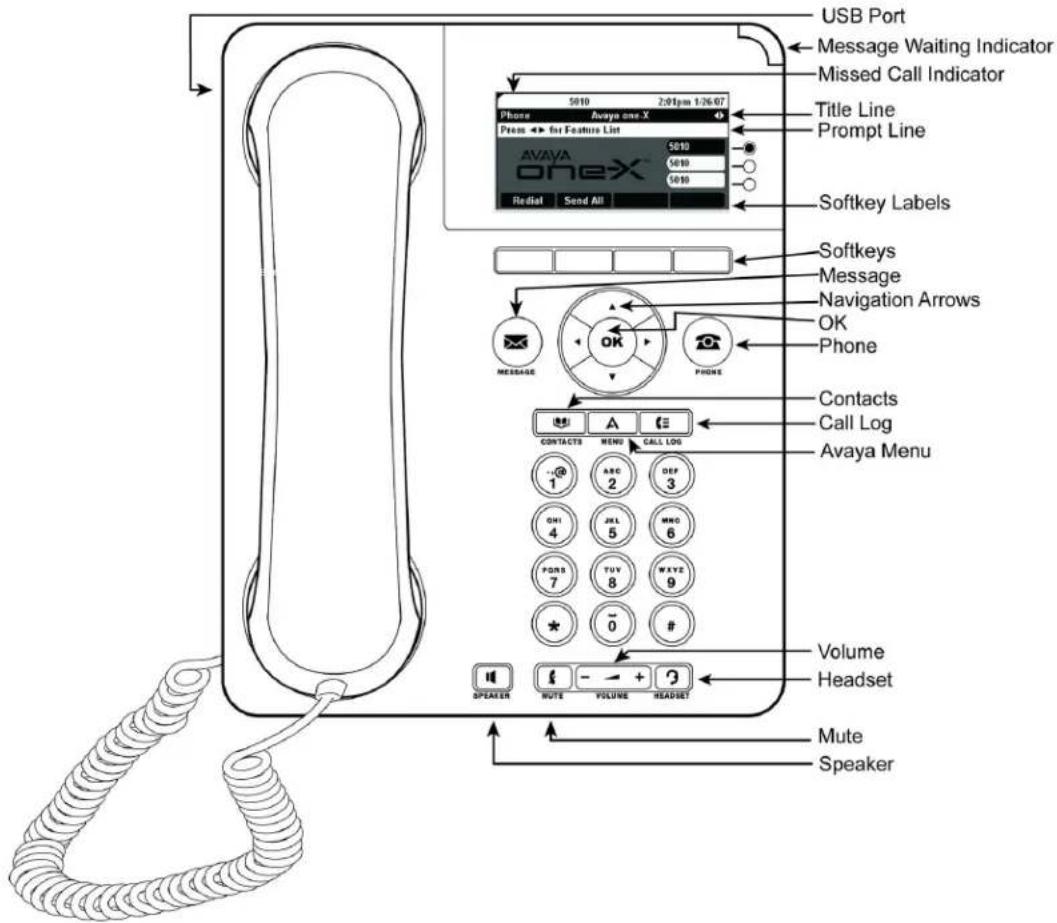
De volgende tabel bevat beschrijvingen van de toetsen/functies van de 9620/9620C/9620L SIP-toestellen.
| Naam Beschrijving | |
| Indicator Wachtend bericht | Een rood brandend lampje in de rechterbovenhoek van uw toestel geeft aan dat u voicemailberichten hebt.Als u de Indicator hebt ingeschakeld, knippert dit lampje als u een inkomend gesprek hebt. |
| Indicatielampje Gemiste oproep | Het pictogram op de oproeplogtoets brandt als u oproepen hebt gemist. Op de bovenste regel van het venster wordt het pictogramGemiste oproepen het aantal gemiste oproepen weergegeven. |
| Informatieregel In | de informatieregel kunt u nuttige informatie zien, zoals wanneer u de navigatiepijlen naar links en naar rechts kunt gebruiken om andere schermen en menu's weer te geven. |
| Lijntoetsen De drie | lijntoetsen met geïntegreerde LEDjes geven aan welke lijnen in gebruik zijn en corresponderen met de lijnen op het weergavescherm. Druk op de lijntoets om de betreffende lijn te selecteren. Lijntoetsen geven ook aan of een functie in- of uitgeschakeld is in de Functieweergave. |
| Softkeys Met de | softkeys kunt u de objecten bedienen die op uw scherm worden weergegeven. De labels van de softkeys geven aan wat elke toets doet. De labels en de werking veranderen naar gelang het object dat wordt geselecteerd. |
| Bericht Met de Voicemailtoets gaat u direct naar uw voicemailsysteem. | |
| Navigatiepijlen Met de navigatiepijlen naar links en naar rechts kunt u tussen menu's navigeren of de cursor door tekst bewegen. | |
| OK Met de OK-toets wordt een bewerking direct uitgevoerd. Als u bijvoorbeeld een vermelding in het oproeplog selecteert, wordt het nummer gekozen als u op OK drukt. | |
| Telefoon Druk op | telefoontoets om uw gesprekken weer te geven en te beheren. |
| Contactpersonen | Druk op de contactpersonentoets om de vermeldingen in uw lijst met contactpersonen weer te geven. |
| Oproeplog Druk op | de oproeplogtoets om een lijst weer te geven van uw inkomende, uitgaande en gemiste oproepen. |
| Avaya-menu Druk | op de toets Avaya-menu om opties en instellingen te configureren, de browser te openen, uit te loggen of netwerkinformatie weer te geven. |
| Volume Druk op op | de volume toets om het volume van de hoorn, headset, luidspreker en het belsignaal aan te passen. |
| Headset Druk op | de headsettoets om de headset te gebruiken indien deze aangesloten is. Uitsluitend HIS-headsetkabels zijn compatibel met uw toestel. |
| Geluiduitschakelen | Druk op de toets Onderdrukken om het geluid uit te schakelen van een actief gesprek. Druk de toets opnieuw in om het geluid weer in te schakelen. |
| Luidspreker | Druk op de luidsprekertoets om de luidspreker te gebruiken. Om een gesprek niet langer via de luidspreker te laten lopen, neemt u de hoorn van de haak. |
Bladeren en navigeren
U kunt door de opties en functies op uw telefoonscherm navigeren door met de navigatiepijlen door de opties te bladeren en met de toetsen lijnen of opties te selecteren.
Er verschijnt een navigatiepictogram op het telefoonscherm dat aangeeft dat u naar meer opties of informatie kunt bladeren. Met de navigatiepijlen omhoog en omlaag kunt u omhoog en omlaag door lijsten bladeren; als u een van de pijlen ingedrukt houdt, bladert u sneller door de lijst. Gebruik de navigatiepijlen naar links en naar rechts om van het telefoonvenster naar de functielijst en terug te gaan. Ga naar andere vensters als het bladerpictogram (pijlen naar links en rechts) wordt weergegeven op de titelregel of gebruik de pijlen om de cursor naar rechts of links te verplaatsen bij het invoeren van tekst.
Als u naar een lijn op het scherm gaat, wordt die lijn geselecteerd. Op toestellen met een kleurenscherm wordt de geselecteerde lijn geel gemarkeerd met zwarte letters. Op toestellen zonder kleurenscherm wordt de geselecteerde lijn zwart gemarkeerd met witte letters. De labels van de softkeys veranderen naar gelang de opties die voor de geselecteerde lijn gelden. Met de OK-toets kiest u snel de standaard actie. Als u bijvoorbeeld een naam in uw contactenlijst selecteert, wordt er een oproep naar die persoon geplaatst als u op de OK-toets drukt.
Pictogrammen
De pictogrammen in de onderstaande tabel geven de status van een oproep aan, de navigatiekeuzemogelijkheden, of de status van een contactpersoon van wie u de aanwezigheid volgt.
| Pictogram | Beschrijving |
| × . | Gemiste oproep; er is een oproep niet beantwoord, of deze is doorgeschakeld naar de voicemail. |
| Er gaat een inkomende oproep over. | |
| Het gesprek is actief. | |
| Het gesprek staat in de wacht. | |
| . | Uw oproepen worden doorgeschakeld. |
| De conferentie is actief. | |
| De conferentie staat in de wacht. | |
| Gebruik de navigatiepijl naar links of rechts om meer pagina's/vensters/opties te zien. | |
| Druk op de pijl naar links voor meer opties. | |
| Pictogram Beschrijving | |
| ▸ | Druk op de pijl naar rechts voor meer opties. |
| ✝ | Blader omhoog of omlaag als er meer informatie is dan in het toepassingsgebied kan worden weergegeven. |
| ✝ | Het geluid van het lopende gesprek is uitgeschakeld. |
| ⊗ | Het volume van het belsignaal is uitgeschakeld. Dit is gedaan door op - (minteken) op de volumetoets te drukken tot het geluid uit is. Als u het geluid weer wilt inschakelen, drukt u op + (plusteken) op de volumetoets. |
| ⋮ | Aanwezigheidspictogram dat aangeeft dat deze contactpersoon beschikbaar is; de contactpersoon van wie de aanwezigheid wordt aangegeven, is aangemeld (geregistreerd) en zijn of haar toestel is vrij. |
| ⋮ | Aanwezigheidspictogram dat aangeeft dat deze contactpersoon momenteel in gesprek is; Bezet-indicator. |
| ⊗ | Aanwezigheidspictogram dat aangeeft dat deze contactpersoon niet aangemeld (niet geregistreerd) is. |
| ⊖ | Aanwezigheidspictogram dat aangeeft dat het toestel van deze contactpersoon in gesprek is en dat de functie Alle oproepen versturen actief is. Dit pictogram geeft ook aan dat een functie op dit moment tijdens een gesprek niet beschikbaar is. |
| ○ | Aanwezigheidspictogram dat aangeeft dat deze contactpersoon niet bij zijn of haar toestel is. |
| ─ | Teampictogram dat aangeeft dat dit teamlid beschikbaar is. |
| ─ | Teampictogram dat aangeeft dat dit teamlid in gesprek is en niet beschikbaar is. |
| ─ | Teampictogram dat aangeeft dat dit teamlid niet in gesprek is, maar inkomende oproepen doorschakelt. |
| ○ | Teampictogram dat aangeeft dat dit teamlid in gesprek is, en inkomende oproepen doorschakelt. |
| ▲ | Dit pictogram geeft aan dat het toestel niet met het netwerk is verbonden en in storingsmodus werkt. Bepaalde functies zijn wellicht niet beschikbaar of werken niet goed. Zie Beperkte toegang tijdens een failover op pagina 69 voor informatie. |
| ★ | Deze contactpersoon of functie is aangewezen als 'favoriet'. Zie Favorieten instellen op pagina 26 voor meer informatie. |
Aanwezigheidspictogrammen worden weergegeven als u de persoon van wie u de aanwezigheid wilt volgen, instelt als contactpersoon en een handle (telefoonnummer of URI) voor die persoon opgeeft.
Administratieve berichten
Uw beheerder kan belangrijke berichten direct naar uw toestel sturen (pushen), bijvoorbeeld een melding dat het kantoor eerder sluit vanwege slecht weer of informatie over een opkomende serviceonderbreking.
Dit type berichten kan een van de volgende vormen hebben:
- een lopend tekstbericht in de bovenste regel van het scherm samen met een hoorbare waarschuwing,
- een geluidsbericht via de luidspreker (of de headset als die actief is).
- een weergegeven webpagina als de browser actief is, of
- een 'onderbrekingsscherm' dat u meldt dat u een geluidswaarschuwing krijgt, met instructies om het bericht te annuleren en uw eerdere activiteit voort te zetten, zoals doorgaan met een gesprek.
Als u een geluidsbericht krijgt, kunt u naar wens wisselen tussen de luidspreker, de hoorn en de headset; u kunt het 'gepushte' geluidsbericht beëindigen door de hoorn op de haak te leggen, en u kunt het volume regelen zoals u dit ook doet tijdens een gesprek.
Telefoonvoet
Uw toestel heeft twee standen, een vlakke stand en een rechtopstaande stand. U kunt het scherm van het toestel onder verschillende hoeken plaatsen. Dit doet u door de bovenkant van het scherm voorzichtig naar u toe te trekken. Terwijl u het scherm naar u toe trekt, hoort u klikken. Elke klik is een vergrendelingspositie voor het scherm. Om het scherm terug te zetten in een lagere positie, duwt u zachtjes tegen het scherm.
Als uw toestel rechtop staat, moet u het lipje omdraaien dat achter de haak zit, in de ruimte voor de bovenkant van de hoorn (aan de voorkant van het toestel). Hierdoor blijft de hoorn goed op de haak liggen. U hebt een schroevendraaiertje nodig om dit lipje eruit te halen.
Hoofdstuk 2: Avaya-menu
Met het Avaya-menu kunt u opties en instellingen aanpassen en kiezen voor uw toestel, bovendien hebt u daarmee toegang tot meer webgebaseerde applicaties, kunt u informatie verkrijgen over uw telefoon- en netwerkinstellingen en kunt u zich afmelden. Als u op de Avaya-menutoets drukt, ziet u een of meer van de volgende menu's, afhankelijk van hoe uw beheerder uw systeem heeft ingesteld en de applicaties die voor u beschikbaar zijn:
- Opties & Instellingen...
- Browser...
- Netwerkinformatie...
• Over Avaya one-X - Uitloggen
Met Opties & Instellingen kunt u onder andere uw oproepinstellingen wijzigen, toetslabels personaliseren, de helderheid en het contrast aanpassen, uw belpatroon selecteren, Favorieten instellen en snelkiesnummers toewijzen.
In het browsermenu staan aanvullende webgebaseerde applicaties. (Als er geen webapplicaties voor uw toestel beschikbaar zijn, ziet u het browsermenu niet.)
In het netwerkinformatiemenu staat een overzicht met netwerkparameters voor uw toestel.
In Over Avaya one-X staat het versienummer van uw telefoonsoftware.
Met Uitloggen kunt u het toestel afmelden om uw instellingen te beschermen of een andere gebruiker te laten aanmelden.

Opmerking:
De submenu's die u ziet, zijn afhankelijk van hoe uw toestelnummer is ingesteld. Sommige opties of submenu's zijn wellicht niet beschikbaar.
Opties & Instellingen
In het menu Opties & Instellingen vindt u keuzemogelijkheden voor:
- Oproepinstellingen...
- Snelkiesnummers toewijzen...
- Favorieten toewijzen...
- Applicatie-instellingen...
Avaya-menu
- Opties Beeld&Geluid...
- Taal en regio...
- Geavanceerde opties...
In de oproepinstellingen kunt u bepalen of u het telefoonvenster automatisch wilt weergeven als u een inkomend gesprek hebt of als u een oproep plaatst. U kunt hier onder andere ook de oproeptimers in- en uitschakelen, regelen hoe de functie Opnieuw kiezen werkt en visuele waarschuwingen in- en uitschakelen.
Met Snelkiesnummers toewijzen kunt u snelkiesnummers toewijzen aan maximaal tien contactpersonen, zodat u op één cijfer kunt drukken om een oproep naar die persoon te plaatsen. Zie Snelkiezen instellen op pagina 26 voor meer informatie.
Met Favorieten toewijzen kunt u een lijst samenstellen van maximaal negen favoriete contactpersonen of functies. Zie Favorieten instellen op pagina 26 voor meer informatie.
Applicatie-instellingen bevat keuzemogelijkheden voor het personaliseren van toetslabels, in- en uitschakelen van oproepregistratie en het registreren van gekoppelde gesprekken in uw oproeplog.
In de Opties Beeld&Geluid vindt u onder andere de mogelijkheid om de helderheid en het contrast van het scherm van uw toestel aan te passen, evenals het belpatroon, de achtergrondlogo's en de klikgeluiden die de toetsen maken.
Instellingen voor taal en regio omvatten keuzemogelijkheden voor het instellen van de weergavetaal en de tijdsaanduiding.
Geavanceerde opties omvatten keuzemogelijkheden voor het integreren van andere applicaties zoals Microsoft® Exchange Server met uw toestel. U kunt ook de AGC (Automatische versterkingscontrole) voor het geluid van uw headset, handset en/of luidspreker instellen.
Naar Telefoonvenster bij oproepen instellen
Stel Naar telefoonvenster bij oproepen in op Ja om automatisch het telefoonscherm weer te geven als u een oproep plaatst.
- Druk op Avaya-menu.
- Selecteer Opties & Instellingen.
- Druk op Kies of OK.
- Selecteer Oproepinstellingen.
- Druk op Kies of OK.
-
Selecteer Tel.venster bij oproep.
-
Druk op Wijz. of OK of gebruik de linker of rechter navigatiepijl om de optie in te stellen op Ja of Nee.
- Druk op Sla op.
De optie Telefoonvenster bij bellen
Stel Naar telefoonvenster bij bellen in op Ja om automatisch het telefoonvenster weer te geven als u een inkomend gesprek hebt.
- Druk op Avaya-menu.
- Selecteer Opties & Instellingen.
- Druk op Kies of OK.
- Selecteer Oproepinstellingen.
- Druk op Kies of OK.
- Selecteer Tel.venster bij bel.
- Druk op Wijz. of OK of gebruik de linker of rechter navigatiepijl om de optie in te stellen op Ja of Nee.
- Druk op Sla op.
Oproeptimers configureren
In uw oproepinstellingen kunt u instellen dat de duur van oproepen wordt weergegeven. U kunt de weergave van oproeptimers in- of uitschakelen.
- Druk op Avaya-menu.
- Selecteer Opties & Instellingen.
- Druk op Kies of OK.
- Selecteer Oproepinstellingen.
- Druk op Kies of OK.
- Selecteer Oproeptimer.
- Druk op Wijz. of OK of gebruik de pijl naar links of rechts in de instelling te wijzigen.
- Druk op Sla op.
Opties instellen voor opnieuw kiezen
U kunt de functie Redial (Opnieuw kiezen) zodanig instellen dat het laatstgekozen nummer wordt gekozen of dat een lijst wordt weergegeven met de laatste nummers die u hebt gekozen.
- Druk op Avaya-menu.
- Selecteer Opties & Instellingen.
- Druk op Kies of OK.
- Selecteer Oproepinstellingen.
- Druk op Kies of OK.
- Selecteer Redial.
- Druk op Wijz. of OK of op de pijl naar rechts of links om te wisselen tussen Eén nummer en Lijst.
- Druk op Sla op.
Visuele waarschuwingen configureren
Als de optie Indicator is ingeschakeld, gaat het LEDje in de rechterbovenhoek van het toestel knipperen bij een inkomend gesprek. U kunt de indicator in- of uitschakelen.
- Druk op de thuistoets.
- Selecteer Opties & Instellingen.
- Druk op Kies of OK.
- Selecteer Oproepinstellingen.
- Druk op Kies of OK.
- Kies Indicator.
- Druk op Wijz. of OK of gebruik de pijl naar rechts of links om de indicator in of uit te schakelen.
- Druk op Sla op.
Het geluidspad instellen
U kunt uw toestel instellen om het geluid naar de hoorn te laten gaan in plaats van naar de luidspreker of headset tijdens een gesprek met de hoorn op de haak. Als uw systeembeheerder
automatische beantwoording heeft ingesteld, worden inkomende gesprekken ook beantwoord via het standaard geluidspad dat u hier instelt. Met deze instelling wordt ook bepaald of de functie Spraakgestuurd bellen via de luidspreker of de headset gaat.
- Druk op Avaya-menu.
- Selecteer Opties & Instellingen of Telefooninstellingen.
- Druk op Kies of OK.
- Selecteer Oproepinstellingen.
- Druk op Kies of OK.
- Selecteer Standaard geluidspad.
- Druk op Wijz. of OK of gebruik de pijl naar links of rechts in de instelling voor luidspreker of headset te wijzigen.
- Druk op Sla op.
Kiesopties instellen
Uw toestel heeft twee opties voor kiezen. U kunt kiezen zoals u normaal zou kiezen; bijvoorbeeld: neem de hoorn van de haak, wacht op de kiestoon en kies het gewenste nummer (kiezen met hoorn van de haak). Of u kunt Nummer bewerken gebruiken. Dit functioneert zoals u op een mobiele telefoon kiest: u voert een gedeelte van of het hele nummer in, u gebruikt Bksp om eventueel een nummer te corrigeren, en als u klaar bent, drukt u op een softkey om te kiezen.

Opmerking:
Nummer bewerken is misschien niet beschikbaar voor u. Het hangt af van de configuratie van uw systeem.
- Druk op Avaya-menu.
- Selecteer Opties & Instellingen.
- Druk op Kies of OK.
- Selecteer Oproepinstellingen.
- Druk op Kies of OK.
- Selecteer Kiesoptie.
Als uw toestel deze optie niet weergeeft, heeft uw beheerder deze functie niet beschikbaar gesteld. - Druk op Wijz. of OK of op de pijl naar rechts of links om te wisselen tussen Hoorn op haak en Wijzigbaar.
Als kiezen met de hoorn op de haak actief is, zijn zoekbewerkingen via de cijfertoetsen (nummer bewerken) niet beschikbaar.
- Druk op Sla op.
Knoplabels personaliseren
U kunt de labels wijzigen die worden weergegeven voor uw lijnen, functies en toetsen voor systeemnummers of snelkiezen. U kunt bijvoorbeeld het label voor uw eigen lijn veranderen in 'Mijn lijn'. U kunt geen labels voor Autokiezen op deze manier wijzigen. Raadpleeg Labels toewijzen aan vooraf toegewezen (Automatisch kiezen) nummers op pagina 54 voor informatie.
- Druk op Avaya-menu.
- Selecteer Opties & Instellingen.
- Druk op Kies of OK.
- Selecteer Applicatie-instellingen.
- Druk op Kies of OK.
- Selecteer Gepersonaliseerde labels.
- Druk op Kies of OK.
- Selecteer het label dat u wilt bewerken.
Als het label dat u wilt bewerken in het functiemenu staat, drukt u op de pijl naar rechts naar het functiemenu en selecteert u het label dat gewijzigd moet worden. Als het label dat u wilt wijzigen in het menu Systeemnummers staat, drukt u twee maal op de pijl naar rechts om het menu Systeemnummers te openen en selecteert u het label dat u wilt personaliseren. - Druk op Bewerken.
- Bewerk het label; gebruik maximaal 13 tekens.
Druk op Meer en vervolgens op Wissen om alle velden te wissen en opnieuw te beginnen. - Druk op Sla op of OK.
- U kunt de labels terugzetten op de standaardinstellingen door Avaya-menu > Opties & Inst. > Applicatie-inst. > Standaardknoplabels herstellen te selecteren en vervolgens op Standrd te drukken.
De helderheid of het contrast van het scherm aanpassen
- Druk op Avaya-menu.
- Selecteer Opties & Instellingen.
- Druk op Kies of OK.
- Selecteer Opties Beeld & Geluid...
- Druk op Kies of OK.
- Selecteer Helderheid of Contrast.
- Druk op Kies of OK.
- Selecteer Telefoon of een SBM24-knopmodule, zoals van toepassing is.
- Gebruik de pijlen naar links en naar rechts om de helderheid of het contrast aan te passen.
- Druk op Sla op of OK.
Klikgeluiden van knoppen in- en uitschakelen
- Druk op Avaya-menu.
- Selecteer Opties & Instellingen.
- Druk op Kies of OK.
- Selecteer Opties Beeld & Geluid.
- Druk op Kies of OK.
- Selecteer Klikgeluid knoppen
- Druk op Wijz. of OK of gebruik de pijl naar rechts of links om de geluiden in of uit te schakelen.
- Druk op Sla op.
Fouttonen in- of uitschakelen
Uw telefoon geeft een pieptoon als u een fout maakt of als u een ongeoorloofde actie probeert uit te voeren. Als u deze pieptonen niet wilt horen, schakelt u uw fouttonen uit.
- Druk op Avaya-menu.
- Selecteer Opties & Instellingen.
- Druk op Kies of OK.
- Selecteer Opties Beeld & Geluid.
- Druk op Kies of OK.
- Selecteer Fouttonen.
- Druk op Wijz. of OK of gebruik de pijl naar rechts of links om de fouttonen in of uit te schakelen.
- Druk op Sla op.
Het belsignaal wijzigen
- Druk op Avaya-menu.
- Selecteer Opties & Instellingen.
- Druk op Kies of OK.
- Selecteer Opties Beeld & Geluid.
- Druk op Kies of OK.
- Kies Gepersonaliseerde beltoon.
- Als u een signaal hebt geselecteerd, drukt u op Afspelen of OK om ernaar te luisteren.
- Herhaal stap 6 en 7 tot u het gewenste belsignaal vindt.
- Druk op Sla op om het als uw belsignaal in te stellen.
Automatische versterkingscontrole in- of uitschakelen
- Druk op Avaya-menu.
- Selecteer Opties & Instellingen.
- Druk op Kies of OK.
-
Selecteer Geavanceerde opties...
-
Druk op Kies of OK.
- Selecteer Aut. versterk.contr...
- Druk op Kies of OK.
- Selecteer het apparaat (hoorn, headset of luidspreker) waarop u ACG wilt in- of uitschakelen.
- Druk op Wijz. of OK of gebruik de pijlen naar rechts/links om de ACG in of uit te schakelen.
- Druk op Sla op.
Het achtergrondlogo wijzigen
Als uw systeembeheerder een alternatieve keuze voor achtergrond heeft geconfigureerd, kunt u het logo op uw telefoonscherm wijzigen.
- Druk op Avaya-menu.
- Selecteer Opties & Instellingen.
- Druk op Kies of OK.
- Selecteer Opties Beeld & Geluid...
- Druk op Kies of OK.
- Selecteer Achtergrondlogo.
- Druk op Wijz. of OK of gebruik de pijlen naar rechts/links om het logo te wijzigen.
- Druk op Sla op.
Andere applicaties met uw toestel integreren
Als uw beheerder dit heeft geconfigureerd, kunt u Microsoft-applicaties zoals de agenda van Microsoft® Exchange Server met uw telefoon integreren. Momenteel is de agenda de enige functie die geïntegreerd kan worden. Stel eerst uw referenties in (de gebruikersnaam en het wachtwoord dat u voor de e-mail van Microsoft Exchange Server gebruikt en de locatie van uw Exchange-server), en stel vervolgens uw voorkeuren voor de agenda in.
- Druk op Avaya-menu.
- Selecteer Opties & Instellingen.
-
Druk op Kies of OK.
-
Selecteer Geavanceerde opties...
-
Druk op Kies of OK.
-
Selecteer Exchange-integratie.
-
Als u uw referenties al hebt ingesteld en ze niet wilt wijzigen, gaat u door naar stap 9. Als u uw referenties wilt instellen of wijzigen, selecteert u Referenties en voert u het volgende in:
- uw e-mailgebruikersnaam voor de Microsoft Exchange-server,
- uw e-mailwachtwoord voor de Microsoft Exchange-server,
- de locatie (domein, IP-adres) van de server waarop Microsoft Exchange wordt uitgevoerd, en
- of u altijd uw gebruikersnaam en wachtwoord wilt invoeren als u de agendafunctie van Microsoft Exchange op uw toestel opent; gebruik de softkey Wijz. of de pijlen naar links/rechts om deze instelling van Nee naar Ja of van Ja naar Nee te wijzigen.
-
Druk op Sla op of OK.
-
Als u uw voorkeuren voor de agenda wilt instellen of wijzigen, selecteert u Agenda, en geeft u het volgende op:
- Of u wilt dat het toestel de agendafunctie activeert; gebruik de softkey Wijz. of de pijlen naar links/rechts om deze instelling van Nee naar Ja of van Ja naar Nee te wijzigen.
- Of u wilt dat het toestel u herinnert aan items op uw agenda; gebruik de softkey Wijz. of de pijlen naar links/rechts om deze instelling van Nee naar Ja of van Ja naar Nee te wijzigen.
- Als u een herinnering wenst aan items op de agenda, geeft u in minuten aan hoe lang van te voren u een herinnering wilt krijgen voor uw afspraken. Als u bijvoorbeeld de waarde op 120 instelt, wordt er twee uur voor de begintijd van de afspraak een herinnering/pop-up weergegeven, en bij een waarde van 5 wordt er vijf minuten voor de begintijd van de afspraak een herinnering/pop-up weergegeven. Als u de waarde op 0 instelt, wordt de herinnering weergegeven op de begintijd van de afspraak. Om minuten in te voeren, selecteert u Meer, vervolgens 123 en daarna typt u het aantal minuten.
- Of u de herinnering opnieuw wilt weergeven na een 'sluimerperiode' die u in minuten opgeeft. Als u bijvoorbeeld de Exchange-sluimertijd op een waarde van 5 instelt, wordt er vijf minuten nadat u de timer op sluimeren hebt gezet, opnieuw een herinnering weergegeven.
- Of u een geluid wilt horen bij het pop-upvenster met de herinnering; gebruik de softkey Wijz. of de pijlen naar links/rechts om deze instelling van Nee naar Ja of van Ja naar Nee te wijzigen.
- Druk op Sla op of OK om uw instellingen en voorkeuren op te slaan.

Opmerking:
Als de Exchange-agenda actief is, wordt er een agendalabel weergegeven onder uw laatste oproepblok in het telefoonvenster.
De taal wijzigen
- Druk op Avaya-menu.
- Selecteer Opties & Instellingen.
- Druk op Kies of OK.
- Selecteer Taal & regio...
- Druk op Kies of OK.
- Taal kiezen...
- Druk op Kies of OK.
- Kies een taal voor het weergavescherm.
- Druk op Kies of OK.
- Druk op Ja om de geselecteerde taal te bevestigen.
De tijdsaanduiding instellen
U kunt de manier wijzigen waarop de tijd wordt weergegeven op uw scherm. De tijdsaanduiding heeft een 12- of 24-uurs indeling.
- Druk op Avaya-menu.
- Selecteer Opties/instellingen.
- Druk op Kies of OK.
- Selecteer Taal & regio...
- Druk op Kies of OK.
- Selecteer Tijdsaanduiding
-
Druk op Kies of OK.
-
Druk op Wijz. of OK of gebruik de pijlen naar rechts/links om de tijdsaanduiding te wijzigen.
- Druk op Kies of OK.
Snelkiezen instellen
U kunt snelkiesnummers toewijzen aan maximaal 10 mensen in uw lijst met contactpersonen. Als u dan een van deze contactpersonen wilt bellen, drukt u eenvoudig op het nummer dat u aan die persoon hebt toegewezen.
- Druk op Avaya-menu.
- Selecteer Opties & Instellingen.
- Druk op Kies of OK.
- Schuif naar Snelkiesnummers toewijzen...
Als uw toestel de optie Snelkiesnummers toewijzen niet weergeeft, heeft uw beheerder deze functie niet beschikbaar gesteld. - Druk op Kies of OK.
- Om de toewijzing van een bestaand snelkiesnummer ongedaan te maken, schuift u naar de lijn waarvan u de toewijzing ongedaan wilt maken en drukt u op Wissen. Ga door naar de volgende stap om het nummer opnieuw toe te wijzen.
- Als u een snelkiesnummer aan een contactpersoon wilt toewijzen, gaat u naar de eerste niet-toegewezen lijn en drukt u op de softkey Toew. of de OK-toets.
- Ga naar het contact dat u wilt toewijzen en druk op Kies of OK.
- Selecteer het nummer dat u wilt toewijzen.
- Druk op de softkey Sla op of op de OK-toets.
Favorieten instellen
U kunt een lijst met maximaal negen favoriete contactpersonen of functies instellen voor snelle toegang. De contactpersonen en/of functies op uw favorietenlijst worden weergegeven als u met de pijltoetsen langs uw laatste oproepblok gaat.
- Druk op Avaya-menu.
- Selecteer Opties & Instellingen.
-
Druk op Kies of OK.
-
Ga met de pijltoetsen naar Favorieten toewijzen.
Als uw toestel de optie Favorieten toewijzen niet weergeeft, heeft uw beheerder deze functie niet beschikbaar gesteld.
- Druk op Kies of OK.
- Om een favoriete contactpersoon toe te voegen, selecteert u een lijn voor toewijzing en drukt u op de softkey Cont.p.. Om een favoriete functie toe te voegen, selecteert u een lijn voor toewijzing en drukt u op de softkey Functies.
- Ga met de pijltoetsen naar de contactpersoon/functie die u wilt toewijzen en druk op Kies of OK.
- Als u een favoriete contactpersoon toewijst, moet u het telefoonnummer selecteren dat u wilt gebruiken om deze favoriete persoon te bellen.
- Druk op Sla op.
Volgende stappen
Als u een favoriete contactpersoon wilt bellen of een favoriete functie wilt gebruiken, drukt u op de pijl omlaag door uw oproepblokken. Als de favoriete contactpersoon of functie wordt weergegeven, drukt u op de bijbehorende softkey of lijn/functietoets om de persoon te bellen of de functie te activeren.
De skin wijzigen
Als uw systeembeheerder skin-keuzemogelijkheden heeft geconfigureerd, kunt u het uiterlijk van uw schermweergave wijzigen.
- Druk op Avaya-menu.
- Selecteer Opties & Instellingen.
- Druk op Kies of OK.
- Selecteer Opties Beeld & Geluid...
- Druk op Kies of OK.
- Selecteer de skin.
- Druk op Wijz. of OK of gebruik de pijlen naar links/rechts om de gewenste skin te selecteren.
- Druk op Kies of OK.
Avaya-menu
Hoofdstuk 3: Gesprekken aannemen
Als u een inkomend gesprek hebt, wordt het inkomende gesprek meestal automatisch geselecteerd. Als het gesprek echter binnenkomt tijdens een ander gesprek of als u meerdere oproepen tegelijk ontvangt, moet u misschien het gesprek dat u wilt beantwoorden eerst handmatig selecteren.
Een inkomend gesprek wordt weergegeven als een groene regel met een pictogram van een bellende bel. Om de oproep te beantwoorden, tikt u op het oproepblok met de oproep.

Opmerking:
Als uw toestel ongebruikelijke instellingen heeft, is het mogelijk dat de verwerking van de gesprekken anders gaat dan wordt beschreven in deze stappen. Onthoud ook dat uw toestel in bepaalde gevallen automatische belangrijke inkomende gesprekken weergeeft.
Als u de optie Naar Telefoonvenster bij bellen niet ingeschakeld hebt, worden inkomende oproepen soms in de bovenste regel van het scherm weergegeven. U kunt op de regel tikken om de oproep te beantwoorden of op de telefoontoets drukken om het telefoonvenster te zien. U moet op Telefoon drukken om een lijn te kiezen of om oproepopties te zien.
Beantwoord een inkomend gesprek op een van de volgende manieren:
- Als u geen ander gesprek hebt, neemt u de hoorn van de haak, of drukt u op de luidsprekertoets om via de luidspreker te beantwoorden, of drukt u op de headsettoets om via de headset te antwoorden.
- Als u niet in gesprek bent, neemt u de hoorn van de haak, of drukt u op de lijntoets naast het inkomende gesprek, of drukt u op de luidsprekertoets om via de luidspreker te beantwoorden, of drukt u op de headsettoets om via de headset te antwoorden.
- Als u in gesprek bent gaat u vanuit het telefoonvenster met de pijltoetsen naar de lijn met het inkomende gesprek en drukt u op Beantw. of OK.

Opmerking:
Om automatisch het telefoonvenster weer te geven als u een inkomend gesprek hebt, stelt u de optie Tel.venster bij bel op Ja (zie De optie Telefoonvenster bij bellen op pagina 17).
Een inkomend gesprek onmiddellijk naar voicemail doorschakelen
Druk op de pijl naar rechts om het functiemenu te openen. Selecteer de functie Doorverbinden naar voicemail.
Een inkomend gesprek negeren
Druk op Negeren om het belsignaal voor een inkomend gesprek uit te schakelen.
Een gesprek in de wacht zetten
- Indien nodig, drukt u op de telefoontoets om het hoofdtelefoonvenster weer te geven.
- Als de lijn die u in de wachtstand wilt zitten niet actief is, selecteert u die lijn.
- Druk op In wacht.

Opmerking:
Er kan een wachtstandtimer weergegeven worden als u een gesprek in de wacht zet. Zie voor meer informatie Oproeptimers configureren op pagina 17.
- Druk op Herv. of op de lijntoets van het wachtende gesprek om het gesprek uit de wachtstand te halen. Uw systeembeheerder kan de functie Wachtstand terugbellen geconfigureerd hebben. Deze functie herinnert u visueel en met een prioriteitstoon dat een gesprek een bepaalde tijd in de wachtstand heeft gestaan.
Oproep doorverbinden
-
Selecteer in het telefoonvenster de lijn die u wilt doorverbinden.
-
Druk op Doorverb. of OK.
-
Kies het telefoonnummer, of bel de persoon vanuit de lijst met contactpersonen of vanuit het oproeplog.
-
Als doorverbinden zonder tussenkomst is geconfigureerd, kunt u nu ophangen als u het gesprek niet wilt aankondigen. Druk anders op Voltooid of OK

Opmerking:
Onbeantwoorde doorverbonden gesprekken kunnen naar uw toestel worden teruggestuurd als teruggehaald doorverbonden gesprek. In dat geval hoort u een prioriteitsbelsignaal en ziet u het bericht Terug naast het gesprek op uw scherm.
Geluid uitschakelen tijdens een gesprek
Als het geluid van een gesprek is uitgeschakeld, wordt het weer ingeschakeld als u tussen de hoorn, de headset of de luidspreker wisselt. Als het geluid van een gesprek uitgeschakeld is, brandt de toets Onderdrukken en bij de bovenste lijn wordt het pictogram Onderdrukken weergegeven.
-
Druk tijdens een gesprek op Onderdrukken zodat de andere partij u niet kan horen.
-
Druk opnieuw op Onderdrukken om het geluid weer in te schakelen.
Gesprekken aannemen
Hoofdstuk 4: Gesprekken plaatsen
Als u niet in gesprek bent, kunt u gewoon het nummer kiezen dat u wilt bellen. Als uw kiesoptie is ingesteld op Wijzigbaar, kunt u het nummer bewerken als u het invoert; vervolgens kunt u het kiezen via een softkey. Zie Een gesprek plaatsen met Nummer bewerken op pagina 34 voor informatie. U kunt gesprekken bekijken en beheren vanuit het telefoonvenster. Druk op elk gewenst moment op Telefoon om naar het hoofdtelefoonvenster te gaan.
- Neem de hoorn van de haak, druk op de luidspreker- of headset-toets (indien van toepassing), of selecteer een beschikbare lijn en druk op OK.
- Kies het nummer dat u wilt bellen.
Een noodoproep plaatsen
U hoeft niet aangemeld te zijn om een noodoproep te plaatsen. Als Noodoproep maken door uw systeembeheerder is ingesteld, bevat het telefoonvenster een softkey voor noodoproepen die u onmiddellijk verbindt met een vooraf ingesteld nummer voor noodoproepen.
Belangrijk:
Tijdens een telefoonfailover (waarbij naar andere telefoonsysteemservers wordt geschakeld tijdens een systeemstoring) kan de softkey voor noodoproepen niet beschikbaar zijn tot uw toestel verbonden is met de andere server. Dit duurt meestal slechts een paar seconden.
- Druk op de softkey Noodgev.. Als u geen softkey Noodgev. ziet, neemt u de hoorn van de haak, drukt u op de telefoontoets, en vervolgens drukt u op de softkey Noodgev..
- Als u hoort: 'Wilt u een noodoproep plaatsen?', drukt u op de softkey Ja. Sommige telefoonsystemen bellen u terug om de noodsituatie te bevestigen. Het inkomende gesprek wordt automatisch via de luidspreker beantwoord, en op het scherm ziet u "Bezig met noodoproep".
- Om een noodoproep te beëindigen, drukt u op de softkey Eind opr of drukt u op de toets Luidspreker.
lemand bellen met de functie Snelkiezen
Druk in het telefoonvenster op het toetsenblok op de toets die is toegewezen aan de persoon die u wilt bellen en houd de toets even ingedrukt. Of, als er snelkiesnummers zijn toegewezen aan een knopmodule die is aangesloten op uw toestel, drukt u op de toets die is toegewezen aan degene die u wilt bellen.
Zie Snelkiezen instellen op pagina 26 om snelkiesnummers aan maximaal 10 contactpersonen toe te wijzen.
Een vooraf toegewezen nummer automatisch kiezen
Uw systeembeheerder kan vaak gebelde nummers, zoals IT of Helpdesk, als nummers voor Automatisch kiezen instellen, zodat u ze met één druk op de knop kunt kiezen.
- Druk vanuit het telefoonvenster tweemaal op de pijl naar rechts om het menu Systeemnummers weer te geven.
Om labels voor uw nummers voor Automatisch kiezen toe te wijzen of te bewerken, raadpleegt u Labels toewijzen aan vooraf toegewezen (Automatisch kiezen) nummers op pagina 54. - Selecteer het nummer dat u wilt bellen.
- Druk op de softkey Roep op of op de toets OK.
Een gesprek plaatsen met Nummer bewerken
Vereisten
Nummer bewerken functioneert net als wanneer u een oproep plaatst op uw mobiele telefoon: u voert het nummer in, maar u hoort geen kiestoon. Met de softkeys kunt u de nummer-/tekenindeling wijzigen of u kunt Bksp gebruiken om het nummer te 'bewerken' voor u het werkelijk kiest.
- Voer in het telefoonvenster het nummer in dat u wenst te bellen.
- Als u het nummer wilt bewerken, drukt u op de softkey Bksp om het voorgaande teken te wissen, met één teken tegelijk. Om het hele nummer te verwijderen drukt u op Wissen. Als u de tekennotatie wilt wijzigen drukt u op de softkey 123/abc.
- Druk op Roep op of OK.
Een nummer opnieuw kiezen
- Druk in het telefoonvenster op Redial.
Het laatstgekozen nummer wordt opnieuw gekozen, of u ziet een lijst met de nummers die u het laatst hebt gekozen en waaruit u er een kunt selecteren om opnieuw te kiezen. ZieOpties instellen voor opnieuw kiezen op pagina 18 voor meer informatie over instellingen voor opnieuw kiezen.

Opmerking:
Het laatstgekozen nummer en de lijst voor opnieuw kiezen worden gewist als het oproeplog Uitgaand gewist wordt.
- Als u werkt met een lijst met nummers voor opnieuw kiezen, schuift u naar het gewenste nummer te gaan en drukt u op Roep op of OK.
Uw systeembeheerder kan de functie Opnieuw kiezen uitschakelen.
lemand bellen uit de contactenlijst
- Druk op de contactpersonentoets.
- Selecteer de persoon of het nummer dat u wilt bellen.
- Druk op Roep op of OK.
lemand bellen uit het oproeplog
- Druk op de oproeplogtoets.
- Selecteer de persoon of het nummer dat u wilt bellen.
- Druk op de softkey Roep op of op de toets OK.
lemand bellen uit het telefoonboek
Als uw beheerder een zakelijk adresboek heeft geïnstalleerd, kunt u de toets Contactpersonen gebruiken om in het telefoonboek te zoeken en vervolgens de gevonden persoon te bellen.

Opmerking:
Gebruik de toets Contactpersonen om, zoals hier wordt beschreven, een zoekbewerking in het telefoonboek te beginnen, of om een contactpersoon in uw eigen lijst met contactpersonen te zoeken. Zie Een contactpersoon zoeken op pagina 45 om iemand in uw lijst met contactpersonen te zoeken.
- Druk op de toets Cont.p..
- Druk op Meer.
- Druk op Zoek.
- Voor de voornaam van de gewenste persoon geheel of gedeeltelijk in. Als u alleen de achternaam geheel of gedeeltelijk wilt invoeren, slaat u deze en de volgende stap over en gaat u naar het veld Achternaam.
- Druk op OK.
- Voer de achternaam geheel of gedeeltelijk in.
- Druk op Zoek of op de OK-toets om te beginnen met zoeken in het telefoonboek.
- Als u degene die u zoekt, wordt weergegeven, drukt u op Roep op om die persoon te bellen.
Hoofdstuk 5: Gesprekken doorschakelen
U kunt uw inkomende gesprekken doorschakelen naar een ander nummer of naar uw voicemail. Als Oproepen doorschakelen ingeschakeld is, wordt het pictogram Doorschakelen bovenaan in uw scherm weergegeven. U hebt de beschikking over een aantal doorschakelfuncties, zoals Alle oproepen versturen en Doorschakelen. De doorschakelfuncties die op uw toestel beschikbaar zijn, worden in de opties door uw systeembeheerder ingesteld. Voor informatie over de opties die voor u beschikbaar zijn, neemt u contact op met uw systeembeheerder.
Alle oproepen versturen
Als Alle oproepen versturen (SAC) is ingeschakeld, worden al uw inkomende gesprekken naar een vooraf ingesteld dekkingsnummer gezonden. Dit nummer is gewoonlijk uw voicemail. Inkomende gesprekken gaan éénmaal over op uw toestel en gaan dan direct naar een nummer dat is ingesteld door uw systeembeheerder. Als de functie Alle oproepen versturen (SAC) op uw toestel is geconfigureerd, ziet u een softkey Verstuur in het telefoonvenster voor vrije lijnen. Als u op Verstuur drukt, schakelt u Alle gesprekken versturen in. Als de functie al ingeschakeld is, wordt deze uitgeschakeld als u op Verstuur drukt. U kunt Alle gesprekken versturen ook in- of uitschakelen via het functiemenu van de telefoon.
- Druk in het telefoonvenster op de pijl naar rechts om het functiemenu weer te geven.
- Selecteer Alle gesprekken versturen.
- Druk op Kies of OK om Alle gesprekken versturen in of uit te schakelen.
Gesprekken doorschakelen
U hebt mogelijk meerdere doorverbindfuncties ter beschikking waarmee u een nummer kunt instellen om uw gesprekken naar door te schakelen, of om de functie Gesprekken doorschakelen uit te schakelen als deze al actief is. Indien beschikbaar staan uw doorschakelfuncties in het menu Doorverbindfuncties.
- Druk in het telefoonvenster op de pijl naar rechts om het functiemenu weer te geven.
- Selecteer Drsch.
Gesprekken doorschakelen
- Voer het nummer in waar u uw oproepen naar wilt doorschakelen.
Als u uw doorschakelnummer hebt ingevoerd, hoort u een bevestigingstoon. - Druk op OK om de functie Doorschakelen uit te schakelen als de functie al is ingeschakeld.
Doorschakelen uitschakelen
Druk op Kies of OK om Oproepen doorschakelen uit te schakelen of om de functie in te schakelen als deze uit stond.
Als u de functie Oproepen doorschakelen uitschakelt, hoort u een bevestigingstoon.
Hoofdstuk 6: Conferentiegesprekken
Met een conferentiegesprek kunt u in hetzelfde gesprek met maximaal vijf mensen spreken die zich op verschillende plaatsen bevinden. Meer opties voor conferenties zijn beschikbaar via de functie Expanded Meet-Me Conferencing. Neem contact op met uw systeembeheerder voor meer informatie over deze functie.
Een conferentie instellen
- Selecteer het actieve gesprek in het telefoonvenster.
- Druk op Conf.
- Kies het telefoonnummer, of bel de persoon vanuit de lijst met contactpersonen of vanuit het oproeplog.
- Als de persoon antwoordt, drukt u op Toev. of OK om de persoon aan het bestaande gesprek toe te voegen.
- Druk op VoegToe en herhaal deze stappen om nog iemand aan de conferentie toe te voegen.
- Druk op elk gewenst moment op Verbr. om de verbinding te verbreken van degene die het laatst aan de conferentie werd toegevoegd.
lemand uit de wachtstand aan een conferentie toevoegen
- Selecteer het actieve gesprek in het telefoonvenster.
- Druk op Conf, of VoegToe als u al bij de conferentie bent.
- Selecteer het gesprek in de wachtstand dat u aan de conferentie wilt toevoegen.
- Druk op Herv. om het gesprek uit de wachtstand te halen.
- Druk op Toev. of Conf. om de persoon aan de conferentie toe te voegen.
Een deelnemer aan een conferentie in de wacht zetten
Als u een deelnemer aan een conferentie in de wachtstand zet, kunnen de andere partijen nog steeds met elkaar praten.
- Druk tijdens een conferentie op In wacht.
- Druk op Herv. of OK om de conferentie te hervatten.
Hoofdstuk 7: Gekoppelde lijnen
Op het scherm van uw toestel kunnen behalve uw eigen lijnen een of meer gekoppelde lijnen worden weergegeven. Een gekoppelde lijn is gewoonlijk van iemand anders, maar koppelen laat u zien of die lijn in gebruik is. U kunt bovendien gesprekken op die lijn beantwoorden of vanaf uw eigen toestel aan een gesprek deelnemen dat al op die lijn gaande is. U kunt ook uitgaande gesprekken tot stand brengen op een gekoppelde lijn als deze niet in gebruik is.
Een gesprek op een gekoppelde lijn beantwoorden
Een gesprek beantwoorden op een gekoppelde lijn werkt in principe hetzelfde als op een primaire lijn. Als u de lijn met het inkomende gesprek hebt geselecteerd, kunt u antwoorden door de hoorn op te nemen of door op Luidspreker, Headset of Beantw. te drukken.
- Selecteer de gekoppelde oproep die u wilt beantwoorden.
De lijn met het inkomende gesprek wordt gewoonlijk automatisch geselecteerd. Als er tijdens een ander gesprek een oproep binnenkomt op een gekoppelde lijn, moet u de lijn met het inkomende gesprek selecteren (net als bij een inkomend gesprek op een primaire lijn).
- Druk op Beantw.
Uzelf aan een gesprek op een gekoppelde lijn toevoegen
U kunt uzelf toevoegen aan een gesprek dat al gaande is op een gekoppelde lijn.
-
Selecteer de gekoppelde lijn met het actieve gesprek waaraan u zichzelf wilt toevoegen.
-
Druk op Koppelen.
Een uitgaand gesprek plaatsen op een gekoppelde lijn
Als u een gesprek op een gekoppelde lijn plaatst, gebruikt u de lijn van iemand anders. De nummerweergave kan aangeven dat het gesprek van u komt, maar ook dat het van de persoon komt van wie u de lijn gebruikt. Als u vragen hebt over wiens naam of nummer op de nummerweergave staat van de opgebelde partij, kunt u contact opnemen met uw systeembeheerder.
- Selecteer de gekoppelde lijn die u wilt gebruiken.
- Druk op OK om een kiestoon te krijgen.
- Kies het telefoonnummer, of bel de persoon vanuit de lijst met contactpersonen of vanuit het oproeplog.
Voorkomen dat anderen aankoppelen bij uw gesprek
Gebruik de functie Uitsluiten om te voorkomen dat anderen die op uw toestelnummer gekoppeld zijn, aankoppelen bij een specifiek gesprek. U kunt de functie Uitsluiting alleen tijdens een actief gesprek activeren.
- Druk in het telefoonvenster tijdens een actief gesprek op de pijl naar rechts om het functiemenu te openen.
- Druk op de pijl naar omlaag naar Uitsluiting en druk op OK of druk op de bijbehorende lijntoets.
Als u Uitsluiting activeert tijdens een gesprek, wordt de verbinding verbroken voor alle partijen behalve u en de oproepende/opgeroepen partij.
Een gekoppelde oproep doorverbinden met de bijbehorende voicemail
Gebruik de functie Doorverbinden naar voicemail om een gesprek dat u op een gekoppelde lijn hebt aangenomen, naar de bijbehorende voicemail door te schakelen.
- Druk tijdens een actief gesprek in het telefoonvenster op de pijl naar rechts om het functiemenu te openen.
- Druk indien nodig op de pijl omlaag naar Doorverbinden naar voicemail.
- Druk op OK of Invoeren om de gekoppelde oproep door te verbinden naar het bijbehorende voicemailsysteem.
Gekoppelde lijnen
Hoofdstuk 8: Contactpersonen
U kunt maximaal 250 namen opslaan met maximaal 6 telefoonnummers per naam. Als u op de contactpersonentoets drukt, wordt automatisch de zoekmodus voor contactpersonen geopend.

Opmerking:
Als u op de contactpersonentoets drukt en er gebeurt niets, heeft uw systeembeheerder de toets en de functie uitgeschakeld.
Een contactpersoon zoeken
U kunt naar een bepaalde groep letters springen in uw lijst met contactpersonen door op de bijbehorende toets op het toetsenblok te drukken. Als u bijvoorbeeld op de 3 drukt, geeft de lijst met contactpersonen vermeldingen weer die beginnen met 3, D, E, of F, afhankelijk van hoe u uw contactpersonen hebt ingesteld en hoe vaak u achter elkaar op 3 hebt gedrukt. Met elke volgende toets die u indrukt, worden er uit de lijst met contactpersonen nauwere overeenkomsten weergegeven.

Opmerking:
Kiezen met hoorn op de haak moet zijn uitgeschakeld om deze zoekbewerking voor contactpersonen te kunnen gebruiken; zie voor inschakelen/uitschakelen van kiezen met hoorn op de haak Kiesopties instellen op pagina 19.
- Druk op de toets Cont.p..
- Begin met behulp van het toetsenblok de naam te typen waar u naar zoekt.
Denk er aan dat zoeken naar contactpersonen hoofdlettergevoelig is en bedenk ook hoe uw lijst met contactpersonen is opgezet. Als u de lijst met contactpersonen hebt opgezet als "Achternaam, voornaam" begint u de letters van de achternaam te typen. Als u de lijst met contactpersonen op een andere manier hebt opgezet, moet u de letter(s) typen die het meest waarschijnlijk overeenkomt/overeenkomen met wat u zoekt. - Druk op Roep op om de persoon te bellen of druk op Meer en vervolgens op Bewerk om de contactgegevens te bewerken.
De details bekijken van een contactpersoon
- Druk op de toets Cont.p..
- Selecteer de contactpersoon waarvan u de informatie wilt weergeven.
- Druk op Details om de beschikbare informatie voor die contactpersoon weer te geven.
U kunt een tweede of derde nummer van een contactpersoon uitsluitend kiezen door Details te selecteren. - Druk op de juiste softkey om deze contactpersoon te bellen, de contactinformatie te bewerken, de contactpersoon te verwijderen of naar het contactpersonenvenster terug te keren.
Een nieuwe contactpersoon toevoegen
U kunt maximaal zes nummers voor een contactpersoon toevoegen. Als u 'handle' als het type selecteert, kunt u de aanwezigheidsstatus van de contactpersoon volgen, bijvoorbeeld niet aangemeld, aangemeld, in gebruik, alle oproepen naar een ander nummer versturen.
- Druk op de contactpersonentoets.
- Druk op Nieuw.
- Voer de naam in via de cijfertoetsen.
a. Druk herhaaldelijk op de cijfertoets met de letter, het teken, of het cijfer dat u wilt invoeren tot u de letter, het teken, of het cijfer op uw scherm ziet.
b. Wacht even als het volgende teken dat u wilt invoeren op dezelfde toets staat.
c. Voor een spatie drukt u op 0.
d. Voer de rest van de tekens, letters of cijfers in.
e. Druk op Bksp om het voorgaande teken te verwijderen.

Opmerking:
Als u een letter, cijfer, spatie of symbool wilt verwijderen in het midden van de ingevoerde tekst, gebruikt u de navigatiepijlen naar links en naar rechts om de cursor na het teken te plaatsen dat u wilt verwijderen. Als de cursor op de goede plaats staat, drukt u op Bksp om het teken links van de cursor te verwijderen.
f. Druk op Meer > Abc om tussen hoofdletters en kleine letters te wisselen of om cijfers weer te geven.
g. Druk opnieuw op ABC om de verschillende opties te zien (Abc/123/abc/ABC) en tot wat u wenst wordt weergegeven.
h. Druk op Meer > Symbolen om tekens in te voeren die niet op de cijfertoetsen staan.
i. Selecteer het symbool dat u wilt gebruiken.
j. Druk op OK om het symbool te selecteren.
k. Druk op Wissen om alle tekst te wissen en opnieuw te beginnen.
-
Selecteer het volgende veld.
-
Voer het telefoonnummer in en druk op Primair indien van toepassing.
Het primaire nummer is het nummer dat wordt weergegeven, zonder dat u in de details van de contactpersoon hoeft te kijken.
-
Selecteer het volgende veld.
-
Selecteer het type nummer dat is ingevoerd (Werk, Mobiel, Thuis, Handle).
Als u 'Handle' selecteert, moet u een waarde opgeven die het toestelnummer vertegenwoordigt, een apenstaartje (@) en de bedrijfsnaam, bijvoorbeeld 21234@avaya.com. U kunt dan de aanwezigheid van de contactpersoon bepalen aan de hand van de handle-pictogrammen die naast de naam of het nummer van deze persoon staan.
- Als u een ander nummer hebt voor deze contactpersoon, drukt u op de pijl omlaag en herhaalt u stap 5 t/m 7.
U kunt maximaal vijf nummers invoeren voor deze contactpersoon, maar u kunt slechts één nummer als primair aanwijzen.
- Druk op Sla op of OK.
Contactinformatie wijzigen
- Druk op de toets Cont.p..
- Zoek de contactpersoon van wie u de gegevens wilt wijzigen en selecteer deze.
- Druk op Meer > Bewerken.
- Selecteer het veld dat u wilt bewerken.
Contactpersonen
- Gebruik de cijfertoetsen en de softkeys om de wijzigingen in de contactinformatie aan te brengen.
- Druk op Sla op of OK.
Een contactpersoon verwijderen
- Druk op de toets Cont.p..
- Selecteer de contactpersoon die u wilt verwijderen.
- Druk op Meer > Wissen.
- Druk op Ja om te bevestigen of Nee om te annuleren.
Hoofdstuk 9: Oproeplog
U kunt het oproeplog gebruiken om lijsten met uw uitgaande, beantwoorde of gemiste oproepen te bekijken. Als u een of meer gemiste oproepen hebt, gaat de oproeptoets branden en wordt het pictogram Gemiste oproepen en het aantal gemiste oproepen op de bovenste regel weergegeven. Om iemand te bellen die in uw oproeplog wordt vermeld, raadpleegt u lemand bellen uit het oproeplog op pagina 36.
Het oproeplog bekijken
- Druk op Opr. Log.
U kunt naar boven in de lijst gaan als u de oproeplogtoets nog eens indrukt. - Gebruik de pijl naar rechts of links om de verschillende lijsten met beantwoorde, uitgaande of gemiste oproepen te zien.
- Schuif omhoog en omlaag om alle vermeldingen in de lijst te zien.
Details in het oproeplog bekijken
- Druk op Opr. Log.
- Selecteer het nummer dat u wilt bekijken.
- Druk op Details.
- Druk op Terug om naar de lijstweergave terug te keren.
lemand uit het oproeplog aan uw contactenlijst toevoegen
- Druk op Opr. Log.
- Selecteer het nummer dat u aan uw contactenlijst wilt toevoegen.
- Druk op +Contact.
- Wijzig de naam en het telefoonnummer, indien dat nodig is.
- Druk op Sla op.
Een vermelding uit het oproeplog verwijderen
- Druk op Opr. Log.
- Selecteer het nummer dat u wilt verwijderen.
- Druk op Meer > Wissen.
- Druk op Ja om te bevestigen, of druk op Nee als u de vermelding niet wilt verwijderen.
Alle vermeldingen uit het oproeplog wissen
Als u alle vermeldingen uit een oproeplog wist, verwijdert u alle vermeldingen in de specifieke weergegeven lijst. Als u bijvoorbeeld de lijst met uitgaande gesprekken bekijkt, worden alleen de uitgaande gesprekken uit het oproeplog verwijderd. Als u echter de lijst met alle oproepen bekijkt, worden àlle oproepen uit het oproeplog verwijderd als u op Wis all. drukt.
- Druk op Opr. Log.
-
Selecteer de lijst die u wilt verwijderen.
-
Druk op Meer > Wis all. om alle vermeldingen in de weergegeven lijst te verwijderen.
- Druk ter bevestiging op Ja.
Logboekregistratie uitschakelen
U kunt logboekregistratie in- of uitschakelen. Als u gekoppelde lijnen op uw toestel hebt, kunt u kiezen of u ook de gesprekken naar uw gekoppelde lijnen in uw oproeplog wilt vermelden.
- Druk op Avaya-menu.
- Selecteer Opties & Instellingen of Telefooninstellingen.
- Selecteer Opties & Instellingen.
- Druk op Kies of OK.
- Selecteer Applicatie-instellingen.
- Druk op Kies of OK.
- Selecteer het type logboekregistratie dat u wilt uitschakelen.
Als u de logboekregistratie van gekoppelde lijnen in of uit wilt schakelen, selecteert u Gekoppelde gesprekken loggen en drukt u op Wijz. of OK. - Druk op Wijz. of OK om logboekregistratie in of uit te schakelen.
- Druk op Sla op.
Oproeplog
Hoofdstuk 10: Functiemenu
Het functiemenu geeft u toegang tot geavanceerde telefoonfuncties, zoals Doorschakelen en sneltoetsen. Met Alle oproepen versturen en Doorschakelen kunt u uw inkomende gesprekken naar andere nummers doorsturen. Als deze functie is ingeschakeld, kunt u met EC500 oproepen naar uw bureautoestel ook naar uw mobiele toestel laten sturen. Andere functies, zoals Parkeren, Oproep overnemen mobiel en Doorverbinden naar voicemail kunnen ook via uw functiemenu beschikbaar zijn. De functies die voor u op uw toestel beschikbaar zijn, worden ingesteld door uw beheerder.
Uw beheerder kan ook bepaalde functies op softkeys plaatsen in het telefoonvenster. Neem voor meer informatie over de functies en opties die voor uw toestel beschikbaar zijn, contact op met uw systeembeheerder.
Toegang tot het functiemenu
- Druk vanuit het telefoonvenster op de pijl naar rechts om het functiemenu weer te geven.
Het pictogram naast een functie geeft aan dat de functie beschikbaar is en het
- pictogram naast een functie geeft aan dat de functie niet beschikbaar is. Het LEDje naast de functienaam geeft aan of de functie in- of uitgeschakeld is. Als het lampje brandt, is de functie ingeschakeld.
Als u terug wilt keren naar het hoofdtelefoonvenster, drukt u op de telefoontoets of drukt u op de pijl naar links.
- Druk op de pijl omlaag om de functies weer te geven die voor uw toestelnummer geprogrammeerd zijn.
Het groene LEDje naast de functietoets geeft aan of de functie momenteel in- of uitgeschakeld is. Als het lampje brandt, is de functie ingeschakeld. Het rode LEDje naast de functietoets knippert en er wordt een functielabel op het scherm weergegeven.
In een oogopslag andere toestelnummers bewaken
Als u als deel van uw taak voor dekking moet zorgen van telefoons van anderen, kan uw systeembeheerder "bezet-indicators" configureren, zodat u in een oogopslag kunt zien of een
toestelnummer dat u bewaakt vrij is of bezet. Toestelnummers die u via bezet-indicators kunt bewaken, hebben het woord "Bezet" naast het toestelnummer.
- Druk vanuit het telefoonvenster tweemaal op de pijl naar rechts om het menu Systeemnummers weer te geven.
- Druk indien nodig op de pijl omlaag of druk op de lijntoets van het toestelnummer dat u wilt controleren. Als dat toestel in gebruik is, wordt de bezet-indicator naast het woord Bezet weergegeven en het LEDje dat bij dat toestelnummer hoort, brandt.
- Als u een bewaakt toestelnummer wilt bellen, gaat u met de pijltoetsen naar de juiste lijn en drukt u op de softkey Kies of op de OK-toets. U kunt ook op de lijntoets drukken die bij dat toestelnummer hoort.
Labels toewijzen aan vooraf toegewezen (Automatisch kiezen) nummers
Nummers voor Automatisch kiezen zijn vaak gebelde nummers in uw kantoor of organisatie, bijvoorbeeld een helpdesknummer. Uw systeembeheerder configureert nummers voor Automatisch kiezen, maar u kunt ze toewijzen en de labels bewerken. De beheerder kan bijvoorbeeld een bepaalde toets toewijzen aan de functie Automatisch kiezen, maar het nummer leeg laten. In dat geval kunt u er zelf aan nummer voor opgeven.
- Druk vanuit het telefoonvenster tweemaal op de pijl naar rechts om het menu Systeemnummers weer te geven.
- Ga naar de lijn waaraan u een label of nummer wilt toewijzen.
Sommige labels kunnen niet gewijzigd worden. Als u niet naar een bepaalde lijn kunt gaan of u hoort een fouttoon als u de lijntoets indrukt, kunt u dat label niet wijzigen. - Druk op Bewerk of OK.
- Voer de tekst voor het label of het nummer voor Automatisch kiezen in met de cijfertoetsen.
- Druk op Kies of OK.
Als een toestel dat u belt in gesprek is, kunt u Automatisch terugbellen gebruiken om automatisch teruggebeld te worden, zodra dat toestel vrij is.
- Nadat u een toestel hebt gebeld en terwijl u het bezetsignaal nog hoort, drukt u vanuit het telefoonvenster op de pijl naar rechts voor toegang tot het functiemenu.
- Druk indien nodig op de pijl omlaag naar Automatisch terugbellen en druk op OK of op de bijbehorende lijntoets.
- Als u het terugbelgesprek ophangt, wordt de functie automatisch uitgeschakeld.
Een automatisch intercomgesprek plaatsen
Gebruik de functie Auto-intercom om een specifiek toestelnummer of een specifieke intercomgroep te bellen.
- Voor u gaat kiezen, drukt u vanuit het telefoonvenster op de pijl naar rechts om het functiemenu te openen.
- Druk indien nodig op de pijl omlaag naar Interc. autom. en druk op OK of op de bijbehorende lijntoets.
Bij de functie Intercom automatisch worden twee cijfers weergegeven, bijvoorbeeld "Interc. autom. 2 3". Het eerste cijfer vertegenwoordigt het intercomgroepnummer voor de functie Intercom kiezen. Het volgende cijfer is het toestelnummer dat uw beheerder heeft geconfigureerd als uw automatische intercombestemmingsnummer. - Druk op het nummer/de nummers die overeenkomen met het bestemmingsnummer.
- Druk op Invoeren of OK om de intercomoproep naar dat nummer te activeren; het oproepblok geeft het binnenkomende gesprek aan met uw naam gevolgd door AutIntc.
Oproepen doorschakelen als uw lijn in gesprek is of als u niet antwoordt
Met de functie Doorschakelen bezet/geen antw. kunt u een nummer instellen waarnaar uw gesprekken worden doorgeschakeld als uw lijn in gesprek is of als u een gesprek niet beantwoordt. Als u deze functie gebruikt, moet u altijd het telefoonnummer invoeren waarnaar de oproepen doorgeschakeld worden.
- Druk in het telefoonvenster op de pijl naar rechts om het functiemenu weer te geven.
- Selecteer Doorschakelen Doorschakelen bezet/geen antw.
- Voer het nummer in waarnaar u uw oproepen wilt doorschakelen.
Als u het nummer hebt ingevoerd, hoort u een bevestigingstoon. - Druk op OK om doorschakelen uit te schakelen als het al ingeschakeld was.
Weergave van uw toestelnummer blokkeren bij gesprekken
U kunt de standaard systeeminstelling negeren om uw toestelnummer weer te geven bij uitgaande gesprekken Met de functie Nummer better blokkeren kunt u voorkomen dat uw nummer wordt weergegeven.
- Druk in het telefoonvenster op de pijl naar rechts om het functiemenu weer te geven.
- Selecteer Nr. beller blokkeren.
Raadpleeg Uw toestelnummer weergeven bij uitgaande gesprekken op pagina 57 als u het blokkeren wilt opheffen. - Druk op OK.
- Geef het toestelnummer op dat u de gebelde partij niet wilt laten zien.
- Druk op Invoeren of OK om de blokkering van de nummerweergave te beginnen.
Uw toestelnummer weergeven bij uitgaande gesprekken
Als u de functie Nr. beller blokkeren gebruikt hebt om voor uw gesprekken de weergave van uw toestelnummer te blokkeren, kunt u het weer terugstellen met Blokkering nr. beller opheffen. Met Blokkering nr. beller opheffen kunnen gebelde partijen uw toestelnummer zien.
- Druk in het telefoonvenster op de pijl naar rechts om het functiemenu weer te geven.
- Selecteer Blokkering nr. beller opheffen.
Voor het instellen van Nummer beller blokkeren kunt u Weergave van uw toestelnummer blokkeren bij gesprekken op pagina 56 raadplegen. - Druk op OK.
- Voer uw toestelnummer in.
- Druk op Invoeren of OK om de blokkering van de nummerweergave op te heffen.
Oproepen parkeren
Met de functie Parkeren kunt u vanaf een ander toestelnummer een gesprek beantwoorden dat in de wachtstand staat, als u lid bent van een telefoondekkings- of huntgroep. Als u bijvoorbeeld naar een andere locatie moet gaan om iets uit te zoeken, kunt u uw huidige gesprek parkeren en het op die andere locatie binnen uw groep beantwoorden.
- Druk in het telefoonvenster tijdens een actief gesprek op de pijl naar rechts om het functiemenu te openen.
- Druk indien nodig op de pijl omlaag naar Parkeren en druk op OK of op de bijbehorende lijntoets.
- Op de ander toestel drukt u op de lijn-/functietoets Parkeren om het gesprek weer op te nemen.
Een geparkeerd gesprek ophalen
Met de functie Parkeren opheffen kunt u een gesprek ophalen bij het toestelnummer waar het geparkeerd werd, mits het toestelnummer deel uitmaakt van een dekkings- of huntgroep.
- Druk in het telefoonvenster op de pijl naar rechts om het functiemenu te openen.
- Druk indien nodig op de pijl omlaag naar Parkeren opheffen en druk op OK of op de bijbehorende lijntoets.
- Geef het oorspronkelijke toestelnummer op waarop het gesprek geparkeerd werd.
- Druk op Invoeren of OK om het gesprek vrij te geven (ophalen).
Een gesprek overnemen van uw gespreksovernamegroep
Als uw beheerder uw toestel heeft geconfigureerd als deel van een gespreksovernamegroep, kunt u met de functie Overnemen elk ander toestel in uw groep beantwoorden.
- Druk in het telefoonvenster op de pijl naar rechts om het functiemenu te openen.
- Druk indien nodig op de pijl omlaag naar Overnemen en druk op OK of op de bijbehorende lijntoets.
- Beantwoord het gesprek zoals u dat altijd doet.
lemand bellen in uw intercomgroep
Als uw systeembeheerder een intercomgroep heeft ingesteld, kunt u iedereen in die groep bellen door een paar cijfers in te drukken.
- Voor u gaat kiezen, drukt u vanuit het telefoonvenster op de pijl naar rechts om het functiemenu te openen.
- Druk indien nodig op de pijl omlaag naar Intercom kiezen en druk op OK of op de bijbehorende lijntoets.
Het intercomgroepnummer wordt naast de functie Intercom kiezen weergegeven en het volgende nummer is het toestelnummer dat uw beheerder heeft geconfigureerd als uw automatische intercombestemmingsnummer. - Druk op het nummer/de nummers die overeenkomen met het bestemmingsnummer.
- Druk op Invoeren of OK om de intercomoproep naar dat nummer te activeren; de lijn geeft het binnenkomende gesprek aan met uw naam gevolgd door AutIntc.
Een kwaadwillende oproep traceren
Met de functie Reg. kwaadwillende opr. (MCT) kunt u een kwaadwillende oproep traceren. Als u Registratie kwaadwillende oproep (MCT) activeert, wordt er een controller ingeschakeld die de oproep traceert en informatie levert voor de registratie van deze oproep. Deze functie is alleen beschikbaar als uw beheerder het telefoonsysteem heeft geconfigureerd voor het traceren en volgen van kwaadwillende oproepen en als er een telefoniste is die het traceren overziet.
- Druk in het telefoonvenster tijdens een actief gesprek op de pijl naar rechts om het functiemenu te openen.
- Druk indien nodig op de pijltoetsen om naar Registratie kwaadwillende oproep (MCT) te gaan en druk op OK of druk op de bijbehorende lijntoets om met traceren te beginnen.
Een waarschuwingstoon en/of knipperend LEDje betekent dat de tracering in gang is. Als u ophangt wordt Registratie kwaadwillende oproep (MCT) uitgeschakeld.
Een gesprek opnemen
Gebruik de functie Opname maken van gesprek (OTR) om een kwaadwillend gesprek op uw voicemailsysteem op te nemen. Deze functie is alleen beschikbaar als uw beheerder de functie op uw telefoon geconfigureerd heeft.
- Druk in het telefoonvenster tijdens een actief gesprek op de pijl naar rechts om het functiemenu te openen.
- Druk indien nodig op de pijltoetsen om naar Opname maken van gesprek (OTR) te gaan en druk op OK of druk op de bijbehorende lijntoets om het gesprek op te nemen.
In bepaalde landen, staten en plaatsen bestaan er wetten waarin wordt vastgesteld of en onder welke omstandigheden u telefoonconversaties kunt opnemen. Voor u de functie Opname maken van gesprek gebruikt, moet u deze wetten begrijpen en ze volgen. - Om de opname te stoppen hangt u op.
Een prioriteitsoproep plaatsen
Gebruik de functie Prioriteit voor een specifiek type oproepwaarschuwing tussen interne telefoongebruikers, inclusief de telefoniste. De gebelde partij hoort een specifieke beltoon als de better Prioriteit gebruikt.
- Voor u gaat kiezen, drukt u vanuit het telefoonvenster op de pijl naar rechts om het functiemenu te openen.
- Druk indien nodig op de pijl omlaag naar Prioriteit en druk op OK of op de bijbehorende lijntoets.
- Voer het telefoonnummer in dat u wilt bellen.
- Druk op Invoeren of OK om de prioriteitsoproep naar dat nummer onmiddellijk te kiezen. Bij de gebelde partij wordt het inkomende gesprek weergegeven als een prioriteitsoproep.
Een gesprek onderbreken met een fluisteroproep via de intercom
Gebruik de functie Doorbreken om een gesprek van een andere gebruiker te onderbreken en iets aan te kondigen. Deze functie is uniek omdat alleen de persoon op het opgeroepen toestelnummer de intercomoproep kan horen. De andere deelnemers aan het gesprek kunnen de intercomoproep niet horen en de persoon die de oproep uitzendt, kan niemand in het gesprek horen. Als de opgeroepen gebruiker een telefoon met een weergavescherm heeft, kan de opgeroepen gebruiker uw nummerweergave zien. Neem bijvoorbeeld aan dat gebruikers A en B met elkaar in gesprek zijn. U hebt een dringende boodschap voor gebruiker A en u breekt door met een fluisteroproep. Alle drie gebruikers horen het geluid dat de fluisteroproep maakt, maar alleen gebruiker A kan de oproep zelf horen. U kunt gebruiker B niet horen.
- Druk in het telefoonvenster op de pijl naar rechts om het functiemenu te openen.
- Druk indien nodig op de pijl omlaag naar Doorbreken en druk op OK of op de bijbehorende lijntoets.
- Voer het telefoonnummer in dat u wilt bellen.
- Druk op Invoeren of OK om onmiddellijk te gaan kiezen en uw bericht af te leveren als de persoon die u belt opneemt.
Gelijktijdig overgaan voor meerdere toestellen (EC500) configureren
Met de functie EC500 kunt u inkomende gesprekken tegelijkertijd op uw kantoortoestel en uw mobiele toestel laten overgaan. Zo kunt u kantoorgesprekken beantwoorden als u niet op uw kantoor bent. Het mobiele telefoonnummer wordt door uw systeembeheerder geprogrammeerd.
- Druk in het telefoonvenster op de pijl naar rechts om het functiemenu weer te geven.
- Select EC 500.
- Druk op OK om gelijktijdig overgaan in of uit te schakelen.
Een gesprek uitbreiden naar uw mobiele telefoon (EC500)
Met de functie Oproep mobiel kunt u de ontvangst van een gesprek dat actief is op uw kantoortelefoon "uitbreiden" naar uw mobiele telefoon met EC500 Extension-to-Cellular. Hiermee kunt u een kantoorgesprek naar uw mobiele telefoon doorschakelen en bij uw bureau weg gaan. De functie wordt geconfigureerd door uw systeembeheerder.
- Druk in het telefoonvenster tijdens een actief gesprek op de pijl naar rechts om het functiemenu te openen.
- Selecteer de functie Oproep mobiel.
- Druk op OK om het gesprek naar uw mobiele telefoon door te schakelen.
- Beantwoord het gesprek op uw mobiele telefoon. Het gesprek blijft ook op uw kantoortelefoon actief, zodat u terug kunt schakelen als u dat wilt.
Functiemenu
Hoofdstuk 11: Uw berichten ophalen
Met de toets Voicemail gaat u direct naar uw voicemailsysteem.
De brandende berichtentoets en een rood lampje in de rechter bovenhoek van uw toestel geven aan dat u een wachtend bericht hebt. Uw berichten zijn een beheerde functie. Neem contact op met uw systeembeheerder als u vragen hebt.
Aanmelden bij uw voicemail
- Druk op de toets Voicemail om u bij uw voicemail aan te melden.
- Volg de gesproken aanwijzigen van uw voicemailsysteem.
Uw berichten ophalen
Uw toestel heeft een webbrowser waarmee u toegang hebt tot extra applicaties. Uw systeembeheerder stelt in welke applicaties via de webbrowser beschikbaar zijn. Neem contact op met uw systeembeheerder als u vragen hebt.
Open de browser via het Avaya-menu. Als u de browseroptie niet in het Avaya-menu ziet, zijn er geen webapplicaties voor uw toestel beschikbaar.
U kunt door webpagina's navigeren met een combinatie van toetsen, softkeys en koppelingen.
Omdat uw systeembeheerder browseropties kan aanpassen aan specifieke werktaken, kunnen niet alle beschreven bewerkingen voor u van toepassing zijn, en het is mogelijk dat niet alle bewerkingen die voor u beschikbaar zijn, beschreven worden. Aangepaste functies en applicaties worden niet in deze handleiding beschreven.
- Ga als volgt te werk om de navigatiepijlen te gebruiken:
- Met de navigatiepijlen omhoog en omlaag kunt u omhoog en omlaag door de weergegeven lijnen bladeren.
- Met de navigatiepijlen naar links en naar rechts kunt u naar andere schermen gaan als de aanwijzingen op uw scherm dit aangeven, of u kunt de cursor naar links of rechts verplaatsen bij het invoeren van tekst of nummers.
- Ga als volgt te werk om een lijn te selecteren.
a. Gebruik de pijltoetsen om naar een lijn op het scherm te gaan.
b. Als de lijn wordt gemarkeerd, drukt u op OK om die lijn te selecteren.
- Ga als volgt te werk om een webkoppeling te selecteren:
a. Ga met behulp van de pijltoetsen naar een koppeling die u wilt selecteren.
b. Druk op OK.
Zie Info over webbrowserpictogrammen en -labels op pagina 66 voor informatie over sommige koppelingen die u tegen kunt komen.
- Ga als volgt te werk om tekst in te voeren:
- Ga met de pijltoetsen naar het gedeelte van de lijn tussen vierkante haakjes [ ] en druk op de juiste toetsen op het toetsenblok.
- Gebruik de softkey Meer voor symbolen of om te wisselen tussen alfabetisch en numeriek.
Info over webbrowserpictogrammen en -labels
De pictogrammen en labels in de onderstaande tabel verbeelden de navigatiemogelijkheden, applicatiekeuzen of gegevensinvoermogelijkheden die worden weergegeven bij het werken met webpagina's. Met uitzondering van Startpagina, Vernieuwen en Stoppen, kunnen bepaalde pictogrammen en labels van websoftkeys aangepast zijn; deze zijn dan niet in deze tabel opgenomen.
| Pictogram Beschrijving | |
| Startpagina of ⬆ | Deze softkey sluit de huidige webapplicatie of - functie af en geeft de Startpagina weer. |
| Deze softkey vernieuwt de weergave (opnieuw weergeven van de huidige webpagina). | |
| Meer Deze softkey maakt meer | softkeys zichtbaar die te maken hebben met de webpagina, applicatie of functie die wordt uitgevoerd. |
| Abc | Pictogram dat aangeeft dat vermeldingen die worden ingevoerd met het toetsenblok, in hoofd- en kleine letters worden weergegeven. De eerste letter van elk woord is een hoofdletter en alle volgende letters zijn kleine letters. |
| ABC | Pictogram dat aangeeft dat vermeldingen die worden ingevoerd met het toetsenblok, in hoofdetters worden weergegeven. |
| 123 | Pictogram dat aangeeft dat vermeldingen die worden ingevoerd met het toetsenblok, als cijfers worden weergegeven. |
| Blader naar de vorige of de volgende pagina. | |
| Druk op de pijl omhoog of omlaag voor meer opties | |
| Einde van de lijst; druk op de pijl omhoog voor keuzemogelijkheden. | |
| Begin van de lijst; druk op de pijl omlaag voor keuzemogelijkheden. | |
| http:// of www. | Koppeling waarop u klikt om te kiezen. Ga naar dit pictogram en druk op OK om het bijbehorende telefoonnummer te kiezen.Websitekoppeling. Ga naar dit pictogram en druk op OK voor toegang tot de URI/URL die het vertegenwoordigt. |
Browser
Hoofdstuk 13: Beperkte toegang tijdens een failover
Een of meer telefoonsysteemservers zorgen voor de connectiviteit, functies en werking van uw toestel. Als de verbinding tussen servers wordt verbroken of er van de ene op de andere server wordt overgeschakeld, schakelt uw toestel over op de storingsmodus (failovermodus) zodat deze kan blijven werken terwijl de problemen met de servers worden verholpen. Afhankelijk van de server waarbij uw toestel hoort, kan er een Failover-pictogram worden weergegeven in de bovenste lijn van uw scherm om u te waarschuwen dat er een failover van kracht is.
Een storing of failover heeft verschillende stadia. Als uw toestel bijvoorbeeld overgaat naar een andere server, kan de functionaliteit beperkt zijn. Als vervolgens de andere server actief is, gebruikt uw toestel de functionaliteit die op die server beschikbaar is. Dit is niet noodzakelijkerwijs dezelfde functionaliteit als op uw oorspronkelijke server. Als uw oorspronkelijke server weer werkt, gaat uw toestel daar weer naar terug (failback) en de functionaliteit kan tijdens de overgang opnieuw beperkt zijn. Als uw toestel weer terug is op de oorspronkelijke server, wordt de normale functionaliteit weer hersteld. Failover en failback zijn automatische functies, u kunt er niets aan doen.
Denk er aan dat tijdens een failover bepaalde functies niet beschikbaar kunnen zijn en dat de telefoonfuncties beperkt kunnen zijn. Controleer de softkeys onderaan uw scherm om te zien welke handelingen u tijdens de failover kunt uitvoeren. Probeer ook de telefoontoets om de Startpagina te openen, of de Avaya-menutoets om te zien wat er mogelijk is.
Belangrijk:
Meld u niet af bij uw toestel tijdens een failover of tot de normale service weer is hersteld op uw eigen telefoonserver. Als u afmeldt tijdens een failover of tijdens de overgang van of naar een andere server, of terwijl uw toestel actief is op een andere server kan veroorzaken dat uw toestel niet meer werkt.
Het volgende is van toepassing als uw toestel in de storingsmodus is:
- Berichten zoals "Service wordt aangevraagd...", "Herstel van verbinding,"
"Telefoondienst, beperkt" en "Oproepen kunnen verloren gaan" geven u informatie over een failoversituatie. - Als u tijdens een failover in gesprek bent, blijft dat gesprek actief. U kunt geen nieuwe gesprekken plaatsen terwijl uw toestel overgaat naar de andere server.
- Bepaalde softkeys worden misschien niet weergegeven en de bijbehorende functies kunnen niet beschikbaar zijn tot de overgang naar de andere server voltooid is.
- Het kan langer dan normaal duren voor u verbinding krijgt.
- Tijdens de overgang naar de nieuwe server worden alle actieve conferentiegesprekken, doorgeschakelde gesprekken en gesprekken in de
wachtstand verbroken. Inkomende gesprekken bereiken u misschien niet. Die gesprekken kunnen naar uw voicemail worden doorgestuurd.
- Noodoproepen kunnen al dan niet werken. Dit is afhankelijk van het stadium van de failover en de beschikbare functionaliteit op de andere server.
- Zodra de overgang naar de nieuwe server heeft plaatsgevonden, zijn gekoppelde lijnen weer beschikbaar. Hoewel de instelling van de optie Gekoppelde gesprekken loggen op Ja ingesteld is, worden gekoppelde gesprekken tijdens een failover niet geregistreerd, maar de lijnen zijn beschikbaar zodra het toestel is overgegaan op de andere server.
- De Indicator voor wachtend bericht wordt gewist, maar er kan wel voicemail beschikbaar zijn mits de voicemailserver waarnaar de gesprekken worden doorgestuurd niet in failover is.
- Zodra de overgang naar een nieuwe server heeft plaatsgevonden, zijn geavanceerde functies zoals Parkeren/Parkeren ophalen, Prioriteitsoproep, of Automatisch terugbellen beschikbaar. Favorietenfuncties zijn tijdens de failover niet beschikbaar, maar zijn weer beschikbaar na de overgang naar de andere server.
- Als de nieuwste software op uw toestel is geïnstalleerd (versie 2.5 of hoger), kunnen wijzigingen in het Avaya-menu (A) gemaakt/opgeslagen worden. Let op: alle nieuwe of gewijzigde instellingen voor deze opties worden misschien niet van kracht tot het toestel op de andere server is overgegaan, of is teruggegaan naar de eigen server.
- Als de nieuwste software op uw toestel is geïnstalleerd (versie 2.5 of hoger) kunt u nadat de overgang naar de andere server is voltooid uw contactpersonen openen of wijzigingen aanbrengen in de lijst.
- Zodra de overgang naar een nieuw server heeft plaatsgevonden, en u maakt deel uit van een zakelijk telefoonboek of -database, kan toegang beperkt zijn tot uitsluitend plaatselijke contactpersonen.
- U kunt tijdens een failover op de telefoontoets drukken om naar de Startpagina te gaan of naar de pagina met webkoppelingen, maar alle klikfuncties om een koppeling te kiezen werken niet tot de telefoon is overgegaan naar de andere server.
- Zodra uw toestel weer teruggaat naar de normale server, wordt alle oorspronkelijke functionaliteit hersteld.
Hoofdstuk 14: Uw toestel vergrendelen en aan- en afmelden bij uw toestel
Uw voorkeuren, oproepgegevens en opties blijven bij aan- en afmelden behouden, zelfs als u uw toestel met iemand anders deelt. Vergrendel uw toestel of log uw toestelnummer uit om onbevoegd gebruik tijdens uw afwezigheid te voorkomen.

Opmerking:
Afhankelijk van hoe uw toestel geconfigureerd is, bijvoorbeeld of back-up van het oproeplog al dan niet is ingeschakeld, kan de informatie in het oproeplog verloren gaan als u uw toestelnummer uitlogt.
Bij uw toestelnummer aanmelden
Meld u aan in het openingsscherm waar gevraagd wordt naar uw gebruikersnaam. Afhankelijk van uw telefoonsysteem laten bepaalde toestellen u als "gastgebruiker" aanmelden en het toestel van iemand anders gebruiken. Als u zich bij een ander toestel aanmeldt als gastgebruiker, wordt uw "eigen" toestel inactief voor alle oproepen, behalve noodoproepen, en er wordt op het scherm een bericht weergegeven dat u bent aangemeld bij een ander toestel.
- Voer uw gebruikersnaam/toestelnummer in.
- Druk op de pijl omlaag naar Wachtwoord.
- Voer uw wachtwoord in.
- Indien van toepassing voert u uw SIP gebruikers-ID in
- Gebruik de navigatiepijl naar rechts of links om aan te geven of u de primaire gebruiker van dit toestel bent (Ja) of dat u een gastgebruiker van dit toestel bent (Nee).
- Druk op Aanm. of OK.
Uw toestel vergrendelen en ontgrendelen
Als u uw toestel vergrendelt als het niet wordt gebruikt, voorkomt u dat het voor oproepen gebruikt wordt, behalve voor noodoproepen. Als het toestel is vergrendeld wordt het pictogram van een slot weergegeven en de enige handelingen die u kunt uitvoeren, zijn oproepen ontvangen, een noodoproep plaatsen, of het toestel ontgrendelen. Met het vergrendelen van uw toestel meldt u zich niet af; u blijft aangemeld, maar u moet uw aanmeldwachtwoord invoeren om het toestel te ontgrendelen.
- Als het telefoonvenster niet wordt weergegeven, drukt u op Telefoon. Let er op dat er geen actieve gesprekken zijn, als u het toestel vergrendelt. U kunt ook Telefoon vergrendelen selecteren in het functiemenu.

Opmerking:
Voltooi alle actieve gesprekken of andere telefoonfuncties voordat u probeert het toestel te vergrendelen.
- Druk op de softkey Vergr.
- Als u uw toestel wilt ontgrendelen, drukt u op de softkey VergrUit en voert u vervolgens het wachtwoord in dat u gebruikt om u bij uw telefoon aan te melden.
Uw toestelnummer uitloggen
- Druk op Avaya-menu.
- Schuif omlaag om Uitloggen te selecteren.
- Druk op Ja of OK.
- Druk op Uitloggen om te bevestigen.
Uw contactpersonen, snelkiesinstellingen, favorieten en Autokiezennummers worden tijdens het uitloggen opgeslagen en zijn beschikbaar als u zich weer bij uw toestelnummer aanmeldt.
Index
A
Aanmelden als gast 71
Aanmelden als gastgebruiker ....71
achtergrond-skin 27
Achtergrondlogo 23
Actieve gesprekken uitbreiden naar mobiel ....61
Administratieve berichten info ....14
AGC 22
Agenda, instellen 23
Agenda, voorkeuren 23
andere toestelnummers ....53
Applicaties Contactpersonen ....45
Automatisch intercomgesprek ....55
Automatisch kiezen iemand bellen .... 34 instellen .... 54
automatisch terugbellen ....55
automatische beantwoording ....19
Avaya-menu info .... 15 opties .... 15
B
Beeldscherm contrast aanpassen ....21 helderheid aanpassen ....21
bellen 60
bellen via intercom ....58
Bellen via intercom ....55
Belsignaal wijzigen ....22
berichten ophalen 63
Berichten info ....14
bezet-indicator ....53
Bij uw toestel aanmelden 71
bij uw toestelnummer aanmelden 71
bladeren en navigeren info ....12
Browser info ....65 navigeren ....65 pictogrammen en softkeys ....66
C
conferenties een gesprek in de wacht zetten ....40 info ....39 instellen ....39
Conferenties iemand uit de wachtstand toevoegen ....39
contactpersonen iemand bellen .... 35 selecteren .... 46 toevoegen uit het oproeplog .... 50 verwijderen .... 48 wijzigen .... 47 zoeken .... 45
Contactpersonen aanwezigheid ....46 een nieuwe toevoegen ....46 info ....45
D
dekking 37
Door webpagina's of met een browser navigeren .....65
Doorbreken 60
doorschakelen een gesprek .... 37 uitschakelen .... 38
Doorschakelen een gesprek ....56
Doorverbinden ....31
E
EC500 Oproep mobiel ....61
een gesprek opnemen ....59
Een nummer bellen met Automatisch kiezen ....34
F
failover 69
Favorieten instellen ....26
fouttonen uitschakelen ....22
Index
Functions
info 53
openen ....53
G
gekoppelde lijn
info 41
toevoegen ....41
Gekoppelde lijnen
beantwoorden ....41
geluid van een gesprek uitschakelen ....31
geluidspad
hoorn op de haak 19
Gesprekken doorschakelen
info ....37
Gesprekken overnemen
H
Headset 22
Het toestel ontgrendelen 71
Het toestel vergrendelen 71
Hoorn 22
|
iemand bellen
met de functie Snelkiezen ....34
uit de contactenlijst ....35
uit het oproeplog ....36
Inkomend gesprek
negeren 30
inkomende gesprekken
direct naar voicemail doorschakelen ....30
doorschakelen 37
doorverbinden 31
naar dekkingsnummer sturen 37
naar meerdere toestellen sturen 61
Inkomende gesprekken
beantwoorden 29
doorschakelen bij bezet of geen antwoord .....56
Intercomgroep
intercomgroep bellen 58
Intercomoproep kiezen ....58
K
Kiesopties
instellen 19
Kiezen met hoorn op de haak
klikgeluiden van knoppen
configureren ....21
knoplabels
personaliseren 20
Knopmodule, helderheid of contrast aanpassen .....21
Koppelen 42
Koppelen door anderen voorkomen 42
kwaadwillende oproep traceren ....59
L
Logo 23
Luidspreker 22
M
Microsoft Exchange-integratie 23
N
navigatiepijlen
omhoog en omlaag 12
rechts en links 12
Noodoproep ....33
doorverbinden met de bijbehorende voicemail ....42
Oproepen parkeren 57
oproepen traceren 59
oproeplog
bekijken 49
iemand bellen 36
info 49
uitschakelen 51
vermeldingen wissen ....50
Oproeplog
details weergeven ....49
een vermelding verwijderen 50
Oproeptimers
configureren ....17
Opties & Instellingen
belsignaal wijzigen 22
Favorieten instellen ....26
info 15
instellingen voor opnieuw kiezen ....18
Kiesopties instellen ....19
logboekregistratie ....51
naar telefoonvenster bij bellen 17
Nummers instellen voor Automatisch kiezen .....54
Snelkiesnummers instellen 26
taal wijzigen 25
telefoonvenster bij oproepen 16
visuele waarschuwingen configureren ....18
opties voor opnieuw kiezen
instellen 18
Opties voor Telefoonvenster bij oproepen
instellen 16
Overnemen 58
P
Parkeren opheffen 57
Pictogrammen
Webbrowser 66
Pictogrammen op het beeldscherm
info 12
Prioriteitsoproep 60
problemen met de telefoon 69
R
redial ....35
s
SBM24, helderheid of contrast aanpassen .....21
skins 27
snelkiezen
iemand bellen 34
Snelkiezen
instellen 26
T
Taal
wijzigen 25
Telefoonboek
zoeken 36
telefoonboek, bellen uit 36
Telefooninstellingen
info 15
Telefoonvenster bij bellen
instellen 17
Telefoonvoet
info 14
Terugbellen 55
Tijdsaanduiding 25
toegang
beperkt tijdens een failover 69
Toestelnummer
blokkering weergave opheffen 57
weergave blokkeren van ....56
U
uitgaande gesprekken
een nummer opnieuw kiezen 35
een oproep plaatsen op een gekoppelde lijn .....42
gesprekken plaatsen 33
Uitgaande oproepen
blokkering weergave toestelnummer opheffen ....57
nummer bewerken 34
weergave toestelnummer blokkeren ....56
uitsluiten 42
Uw toestel vergrendelen 72
Uw toestelnummer uitloggen 71
v
Verbrekingen
info 69
VERSTUUR 37
Visuele waarschuwingen
configureren ....18
voicemail
aanmelden 63
Voicemail, gekoppelde oproep doorverbinden naar ....
42
W
wacht
conferenties 40
webpagina
navigeren 65
wettelijke kennisgevingen 2
Index
- AVAYA ONE-X™ DESKPHONE SIP-GEBRUIKERSGIDS VOOR 9620/9620C/9620L IP TELEPHONE
- KENNISGEVING
- OPMERKING
- AFWIJZING VAN AANSPRAKELIJKHEID VOOR DOCUMENTATIE
- AFWIJZING VAN VERANTWOORDELIJKHEID VOOR KOPPELINGEN
- GARANTIE
- LICENTIES
- LICENTIETYPEN
- COPYRIGHT
- ONDERDELEN VAN DERDEN
- TELEFOONFRAUDE VOORKOMEN
- TUSSENKOMST VAN AVAYA BIJ FRAUDE
- HANDELSMERKEN
- DOCUMENTEN DOWNLOADEN
- CONTACT OPNEMEN MET DE ONDERSTEUNING VAN AVAYA
- INHOUD
- HOOFDSTUK 1: INTRODUCTIE VOOR DE 9620/9620C/9620L SIP IP TELEPHONE....9
- HOOFDSTUK 2: AVAYA-MENU....15
- HOOFDSTUK 3: GESPREKKEN AANNEMEN....29
- HOOFDSTUK 4: GESPREKKEN PLAATSEN....33
- HOOFDSTUK 5: GESPREKKEN DOORSCHAKELEN....37
- HOOFDSTUK 6: CONFERENTIEGESPREKKEN....39
- HOOFDSTUK 7: GEKOPPELDE LIJNEN....41
- HOOFDSTUK 8: CONTACTPERSONEN....45
- HOOFDSTUK 9: OPROEPLOG....49
- HOOFDSTUK 10: FUNCTIEMENU....53
- HOOFDSTUK 11: UW BERICHTEN OPHALEN....63
- HOOFDSTUK 12: BROWSER....65
- HOOFDSTUK 13: BEPERKTE TOEGANG TIJDENS EEN FAILOVER....69
- HOOFDSTUK 14: UW TOESTEL VERGRENDELEN EN AAN- EN AFMELDEN BIJ UW TOESTEL....71
- INDEX....73
- HOOFDSTUK 1: INTRODUCTIE VOOR DE 9620/9620C/9620L SIP IP TELEPHONE
- OVERZICHT
- BLADEREN EN NAVIGEREN
- PICTOGRAMMEN
- ADMINISTRATIEVE BERICHTEN
- TELEFOONVOET
- HOOFDSTUK 2: AVAYA-MENU
- OPTIES & INSTELLINGEN
- AVAYA-MENU
- NAAR TELEFOONVENSTER BIJ OPROEPEN INSTELLEN
- DE OPTIE TELEFOONVENSTER BIJ BELLEN
- OPROEPTIMERS CONFIGUREREN
- OPTIES INSTELLEN VOOR OPNIEUW KIEZEN
- VISUELE WAARSCHUWINGEN CONFIGUREREN
- HET GELUIDSPAD INSTELLEN
- KIESOPTIES INSTELLEN
- KNOPLABELS PERSONALISEREN
- DE HELDERHEID OF HET CONTRAST VAN HET SCHERM AANPASSEN
- KLIKGELUIDEN VAN KNOPPEN IN- EN UITSCHAKELEN
- FOUTTONEN IN- OF UITSCHAKELEN
- HET BELSIGNAAL WIJZIGEN
- AUTOMATISCHE VERSTERKINGSCONTROLE IN- OF UITSCHAKELEN
- HET ACHTERGRONDLOGO WIJZIGEN
- ANDERE APPLICATIES MET UW TOESTEL INTEGREREN
- DE TAAL WIJZIGEN
- DE TIJDSAANDUIDING INSTELLEN
- SNELKIEZEN INSTELLEN
- FAVORIETEN INSTELLEN
- VOLGENDE STAPPEN
- DE SKIN WIJZIGEN
- HOOFDSTUK 3: GESPREKKEN AANNEMEN
- EEN INKOMEND GESPREK ONMIDDELLIJK NAAR VOICEMAIL DOORSCHAKELEN
- EEN INKOMEND GESPREK NEGEREN
- EEN GESPREK IN DE WACHT ZETTEN
- OPROEP DOORVERBINDEN
- GELUID UITSCHAKELEN TIJDENS EEN GESPREK
- HOOFDSTUK 4: GESPREKKEN PLAATSEN
- EEN NOODOPROEP PLAATSEN
- BELANGRIJK
- LEMAND BELLEN MET DE FUNCTIE SNELKIEZEN
- EEN VOORAF TOEGEWEZEN NUMMER AUTOMATISCH KIEZEN
- EEN GESPREK PLAATSEN MET NUMMER BEWERKEN
- VEREISTEN
- EEN NUMMER OPNIEUW KIEZEN
- LEMAND BELLEN UIT DE CONTACTENLIJST
- LEMAND BELLEN UIT HET OPROEPLOG
- LEMAND BELLEN UIT HET TELEFOONBOEK
- HOOFDSTUK 5: GESPREKKEN DOORSCHAKELEN
- ALLE OPROEPEN VERSTUREN
- GESPREKKEN DOORSCHAKELEN
- DOORSCHAKELEN UITSCHAKELEN
- HOOFDSTUK 6: CONFERENTIEGESPREKKEN
- EEN CONFERENTIE INSTELLEN
- LEMAND UIT DE WACHTSTAND AAN EEN CONFERENTIE TOEVOEGEN
- EEN DEELNEMER AAN EEN CONFERENTIE IN DE WACHT ZETTEN
- HOOFDSTUK 7: GEKOPPELDE LIJNEN
- EEN GESPREK OP EEN GEKOPPELDE LIJN BEANTWOORDEN
- UZELF AAN EEN GESPREK OP EEN GEKOPPELDE LIJN TOEVOEGEN
- EEN UITGAAND GESPREK PLAATSEN OP EEN GEKOPPELDE LIJN
- VOORKOMEN DAT ANDEREN AANKOPPELEN BIJ UW GESPREK
- EEN GEKOPPELDE OPROEP DOORVERBINDEN MET DE BIJBEHORENDE VOICEMAIL
- HOOFDSTUK 8: CONTACTPERSONEN
- EEN CONTACTPERSOON ZOEKEN
- DE DETAILS BEKIJKEN VAN EEN CONTACTPERSOON
- EEN NIEUWE CONTACTPERSOON TOEVOEGEN
- CONTACTINFORMATIE WIJZIGEN
- CONTACTPERSONEN
- EEN CONTACTPERSOON VERWIJDEREN
- HOOFDSTUK 9: OPROEPLOG
- HET OPROEPLOG BEKIJKEN
- DETAILS IN HET OPROEPLOG BEKIJKEN
- LEMAND UIT HET OPROEPLOG AAN UW CONTACTENLIJST TOEVOEGEN
- EEN VERMELDING UIT HET OPROEPLOG VERWIJDEREN
- ALLE VERMELDINGEN UIT HET OPROEPLOG WISSEN
- LOGBOEKREGISTRATIE UITSCHAKELEN
- HOOFDSTUK 10: FUNCTIEMENU
- TOEGANG TOT HET FUNCTIEMENU
- IN EEN OOGOPSLAG ANDERE TOESTELNUMMERS BEWAKEN
- LABELS TOEWIJZEN AAN VOORAF TOEGEWEZEN (AUTOMATISCH KIEZEN) NUMMERS
- EEN AUTOMATISCH INTERCOMGESPREK PLAATSEN
- OPROEPEN DOORSCHAKELEN ALS UW LIJN IN GESPREK IS OF ALS U NIET ANTWOORDT
- WEERGAVE VAN UW TOESTELNUMMER BLOKKEREN BIJ GESPREKKEN
- UW TOESTELNUMMER WEERGEVEN BIJ UITGAANDE GESPREKKEN
- OPROEPEN PARKEREN
- EEN GEPARKEERD GESPREK OPHALEN
- EEN GESPREK OVERNEMEN VAN UW GESPREKSOVERNAMEGROEP
- LEMAND BELLEN IN UW INTERCOMGROEP
- EEN KWAADWILLENDE OPROEP TRACEREN
- EEN GESPREK OPNEMEN
- EEN PRIORITEITSOPROEP PLAATSEN
- EEN GESPREK ONDERBREKEN MET EEN FLUISTEROPROEP VIA DE INTERCOM
- GELIJKTIJDIG OVERGAAN VOOR MEERDERE TOESTELLEN (EC500) CONFIGUREREN
- EEN GESPREK UITBREIDEN NAAR UW MOBIELE TELEFOON (EC500)
- HOOFDSTUK 11: UW BERICHTEN OPHALEN
- AANMELDEN BIJ UW VOICEMAIL
- INFO OVER WEBBROWSERPICTOGRAMMEN EN -LABELS
- HOOFDSTUK 13: BEPERKTE TOEGANG TIJDENS EEN FAILOVER
- HOOFDSTUK 14: UW TOESTEL VERGRENDELEN EN AAN- EN AFMELDEN BIJ UW TOESTEL
- BIJ UW TOESTELNUMMER AANMELDEN
- UW TOESTEL VERGRENDELEN EN ONTGRENDELEN
- UW TOESTELNUMMER UITLOGGEN
- INDEX
- A
- B
- C
- D
- E
- F
- FUNCTIONS
- G
- GEKOPPELDE LIJN
- GEKOPPELDE LIJNEN
- GELUID VAN EEN GESPREK UITSCHAKELEN ....31
- GELUIDSPAD
- GESPREKKEN OVERNEMEN
- H
- HEADSET 22
- HET TOESTEL ONTGRENDELEN 71
- HET TOESTEL VERGRENDELEN 71
- HOORN 22
- IEMAND BELLEN
- INKOMEND GESPREK
- INKOMENDE GESPREKKEN
- INTERCOMGROEP
- INTERCOMGROEP BELLEN 58
- INTERCOMOPROEP KIEZEN ....58
- K
- KIESOPTIES
- KIEZEN MET HOORN OP DE HAAK
- KLIKGELUIDEN VAN KNOPPEN
- KNOPLABELS
- KNOPMODULE, HELDERHEID OF CONTRAST AANPASSEN .....21
- KOPPELEN 42
- KOPPELEN DOOR ANDEREN VOORKOMEN 42
- KWAADWILLENDE OPROEP TRACEREN ....59
- L
- LOGO 23
- LUIDSPREKER 22
- M
- MICROSOFT EXCHANGE-INTEGRATIE 23
- N
- NAVIGATIEPIJLEN
- NOODOPROEP ....33
- OPROEPEN PARKEREN 57
- OPROEPEN TRACEREN 59
- OPROEPLOG
- OPROEPTIMERS
- P
- R
- S
- T
- U
- V
- W
Merk : AVAYA
Model : 9620L IP
Categorie : Telefoon