
Joybee 150 - Mp3-speler BENQ - Gratis gebruiksaanwijzing en handleiding
Vind de handleiding van het apparaat gratis Joybee 150 BENQ in PDF-formaat.


| Producttype | Draagbare mp3-speler |
| Merk | BenQ |
| Model | Joybee 150 |
| Afmetingen | Ongeveer 90 x 40 x 15 mm |
| Gewicht | Ongeveer 50 g (inclusief batterij) |
| Stroomvoorziening | Oplaadbare lithium-ion batterij (ingebouwd) |
| Opslagcapaciteit | 256 MB intern geheugen (uitbreidbaar via SD-kaart) |
| Ondersteunde formaten | MP3, WMA |
| Weergave | LCD-scherm met blauwe achtergrondverlichting |
| Functies | Muziek afspelen, FM-radio, stemrecorder, herhaling, shuffle |
| Connectiviteit | USB 1.1 voor gegevensoverdracht en opladen |
| Onderhoud | Reinig het apparaat met een zachte, droge doek. Gebruik geen oplosmiddelen. |
| Veiligheid | Niet blootstellen aan extreme hitte of vocht. Gebruik alleen de meegeleverde oplader. |
| Reparatie | Raadpleeg voor reparatie een erkend servicecentrum. Geen onderdelen voor thuisreparatie. |
| Geschatte gebruiksduur batterij | Ongeveer 10 uur audioweergave |
Veelgestelde vragen - Joybee 150 BENQ
Gebruikersvragen over Joybee 150 BENQ
0 vraag over dit apparaat. Beantwoord die u kent of stel uw eigen vraag.
Stel een nieuwe vraag over dit apparaat
Download de handleiding voor uw Mp3-speler in PDF-formaat gratis! Vind uw handleiding Joybee 150 - BENQ en neem uw elektronisch apparaat weer in handen. Op deze pagina staan alle documenten die nodig zijn voor het gebruik van uw apparaat. Joybee 150 van het merk BENQ.
GEBRUIKSAANWIJZING Joybee 150 BENQ
Gebruikershandleiding
Welkom

Copyright
Copyright 2003 BENQ Corporation. Alle rechten voorbehouden. Niets uit deze uitgave mag worden gereproduceerd, verzonden, opgeslagen in een zoeksysteem of vertaald in een andere taal of computertaal, onder geen enkele vorm en op geen enkele wijze, hetzij elektronisch, mechanisch, magnetisch, optisch, chemisch of op andere wijze, zonder voorafgaande schriftelijke toestemming van dit bedrijf.

Aansprakelijkheid
BENQ Corporation is niet aansprakelijk en geeft geen garanties, expliciet noch impliciet, ten aanzien van de inhoud van deze publicatie en wijst alle garanties van verkoopbaarheid of geschiktheid voor een bepaald doel af. Verder behoudt BENQ Corporation zich het recht voor deze publicatie te herzien en de inhoud ervan van tijd tot tijd te wijzigen zonder verplicht te zijn aan enige persoon mededeling van die herzieningen of wijzigingen te doen.
*Windows, Internet Explorer en Outlook Express zijn handelsmerken van Microsoft Corporation. Andere merk- en productnamen zijn eigendom van de respectieve bedrijven of organisaties.

Instructies voor hantering
- Deze speler is een elektronisch precisieproduct. Haal de speler niet uit elkaar.
- Formatteer het geheugen van de speler niet in de indeling FAT32.
- Wijzig geen enkel onderdeel van de speler.
- Stel de speler niet bloot aan zware schokken.
- Houd de speler uit de buurt van water of rechtstreeks zonlicht.
- Reinig de speler met een vochtige doek. Reinig de speler niet met chemische reinigingsmiddelen.
- Gebruik alleen laders en accessoires die zijn goedgekeurd voor gebruik met dit specifieke model speler. Als u dat niet doet, kan dit gevaar opleveren en vervalt de garantie op de speler.
- Stel het volume niet te hoog af om gehoorschade te voorkomen.
- Respecteer de plaatselijke milieuwetgeving als u de speler en/of accessoires wilt wegwerpen.

Inhoudsopgave
Uw Joybee 150 Digitale audiospeler ....1
Inleiding 1
Inhoud 1
Systeemvereisten 2
Kennismaking met de Joybee 150 Digitale audiospeler ...... 3
Knoppen/poorten ....3
De bekabelde afstandsbediening ....6
Het LCD-scherm 7
De Joybee 150 Digitale audiospeler gereedmaken voor gebruik ....8
Hoofdtelefoon en afstandsbediening aansluiten 8
Batterij laden 9
De software voor de Joybee 150 Digitale audiospeler installeren .... 10
Het USB-stuurprogramma installeren 12
Installeren onder Windows ME/Windows 2000/Windows XP ...... 12
Installeren onder Windows 98 ....12
De Joybee 150 Digitale audiospeler gebruiken .....13
De speler aan- en uitzetten 13
Muziek afspelen 13
Synchronisatie van songteksten 13
Sectie herhalen, Tijdslengte herhalen en Frame herhalen ... 14
Afspeelsnelheid, Equalizer, Afspeelmodus en Herhaaltijd . 14
Play Speed (Afspeelsnelheid) 14
Equalizer 14
Play Mode (Afspeelmodus) 14
Repeat Time (Herhaaltijd) 15
Opnemen en aanverwante instellingen 15
Record Setup (Opname-instellingen) 15
De opnamefunctie gebruiken 18
FM-radio 19
De FM-radiomodus instellen en verlaten ....19
Voorkeurszenders instellen ....19
Voorkeurszenders verwijderen 20
Het afstemmingsniveau instellen 20
De frequentiestap instellen 20
eBook weergeven ......20
Luisteren naar de FM-radio tijdens het lezen van eBooks ....21
Geheugenbeheer 21
De geheugenstatus opvragen 21
Bestanden verwijderen 21
Mappen verwijderen 21
Snel formatteren 22
De weergavetaal selecteren 22
Het schermcontrast aanpassen 22
Achtergrondverlichting van het LCD-scherm instellen ....23
Songtekst-synchronisatie 23
Firmware en schermlettertype bijwerken 23
Het start- en afsluitscherm instellen ....27
Systeem opnieuw instellen 28
Systeeminformatie weergeven 28
De Joybee 150 Digitale audiospeler gebruiken als
USB Flash-station 28
De software van de Joybee 150 Digitale audiospeler gebruiken 29
Het hulpprogramma voor bewerking en conversie van songteksten gebruiken ....29
Batchconversie van eBook-bestanden (.txt) 32
Het hulpprogramma voor bewerking van het start-/afsluitscherm gebruiken 33
QMusic gebruiken 35
Het hoofdscherm 35
Met QMusic songs toevoegen aan de Joybee 150 Digitale audiospeler .... 37
Opmerkingen, veelgestelde vragen en tips voor het oplossen van problemen 45
Opmerkingen ....45
Veelgestelde vragen en tips voor het oplossen van problemen ....46

Uw Joybee 150 Digitale audiospeler
Inleiding
Gefeliciteerd met de aankoop van de Joybee 150 Digitale audiospeler!
De Joybee 150 Digitale audiospeler biedt meerdere functies voor het afspelen van muziek met hoge kwaliteit en het opnemen van spraak. Bovendien verbruikt deze speler minder stroom, zodat u langer kunt genieten. De speler is geschikt voor MP3- en WMA-muziek en ondersteunt weergave in meerdere talen en 8 vooringestelde EQ-modi (5 EQ-modi bij WMA-muziek).
Bovendien is er een functie voor herhaald lezen in een bepaalde taal, wat de speler tot een ideaal hulpmiddel voor het leren van talen maakt. Met de FM-radiofunctie kunt u 30 radiozenders als voorkeurszenders instellen, zodat u snel en eenvoudig een zender kunt kiezen. Dankzij de functie voor het lezen van eBooks kunt u overal uw favoriete artikelen lezen terwijl u naar de radio luistert. En met de functie voor synchronisatie van songteksten met de muziek kunt u de songtekst zelfs regel voor regel meelezen terwijl een nummer wordt afgespeeld. En dat is nog niet alles: u kunt de Joybee 150 Digitale audiospeler gebruiken als flash-station. U kunt dus niet alleen uw muziek mobiel maken, maar ook belangrijke gegevens overal mee naar toe nemen.
Naast de Joybee 150 Digitale audiospeler zelf zijn er de hulpprogramma's uit het softwarepakket. Deze maken het u gemakkelijk om muziekgegevens te converteren en uit te wisselen. Ook kunt u hiermee een persoonlijk startscherm en afsluitscherm voor de speler maken. Dit alles maakt de JoyBee 150 tot de meest gebruiksvriendelijke en het best op u afgestemde digitale audiospeler ooit.
Inhoud
De doos met uw Joybee 150 Digitale audiospeler dient de volgende onderdelen te bevatten. Neem contact op met de leverancier als er iets ontbreekt of beschadigd is.
• Joybee 150 Digitale audiospeler
- Hoofdtelefoon
• Bekabelde afstandsbediening
- Lederen riem
- USB-kabel
- Line In-kabel
- Lader
- Draagtas
- Cd-rom (elektronische handleiding/QMusic/stuurprogramma enzovoort)
- Snelgids
- Garantiekaart
Systeemvereisten
• Microsoft Windows 98SE/ME/2000/XP
- Pentium 200MHz of hoger
- USB-poort
- Cd-rom-station
- 60MB vrije ruimte op de vaste schijf
• 32MB systeemgeheugen
Kennismaking met de Joybee 150 Digitale audiospeler
Knoppen/poorten

Geeft de status van de speler aan. (b.v. songtitel, speeltijd enzovoort.)
(2) Knop AAN/UIT/Afspelen ( )Pauze()
- Wanneer de speler uitstaat, drukt u op deze knop om de speler aan te zetten. Vervolgens verschijnt het startscherm.
- Wanneer de speler in de standby-modus is, drukt u op deze knop om het af starten.
- In een menu drukt u op deze knop om uw keuze in te voeren of te bevestigen.
- Wanneer de speler is ingeschakeld, houdt u deze knop twee seconden ingedrukt om de speler uit te schakelen.
- Druk op deze knop om te pauzeren tijdens het afspelen of opnemen. Het pictogram verschijnt op het LCD-scherm. Als er wordt gepauzeerd, drukt u op deze knop om het afspelen of opnemen te hervatten. Het pictogram wordtwijnt.
(3) Knop Stop()/Menu
- Tijdens het afspelen of opnemen drukt u op deze knop om te stoppen en de speler in de standby-modus te zetten.
- In een menu drukt u op deze knop om terug te gaan naar het vorige menuniveau.
- Houd tijdens het afspelen deze knop twee seconden ingedrukt om het on-line menu op te roepen.
(4) Aan/uit-schakelaar
Schuif deze schakelaar naar de stand ON (Aan) om de speler in te schakelen, en naar de stand OFF (Uit) om deze uit te schakelen. Laat deze schakelaar onder normale omstandigheden op de stand On (Aan) staan. Mocht de speler niet meer reageren op uw handelingen en vastlopen, schuif deze schakelaar dan naar de stand OFF (Uit) en weer naar de stand ON (Aan) om deze opnieuw in te stellen. Druk daarna op de toets om de speler weer aan te zetten.
(5) Knop Vorig nummer/Snel terugspoelen ( )
- Hiermee gaat u bij het afspelen van muziek naar het vorige nummer, of naar het vorige bestand bij het afspelen van opgenomen bestanden. Als het huidige nummer of bestand het eerste is, gaat u bij een druk op deze knop naar het laatste nummer of bestand.
- Houd tijdens het afspelen de knop ingedrukt om snel terug te spoelen.
- Wanneer u de duur voor herhalen instelt, houdt u de knop ingedrukt om de duur te verlengen.
- Hiermee kunt u omhoog schuiven in menu's.
(6) Knop Volgend nummer/Snel vooruit spoelen ( )
- Hiermee gaat u bij het afspelen van muziek naar het volgende nummer, of naar het volgende bestand bij het afspelen van opgenomen bestanden. Als het huidige nummer of bestand het laatste is, gaat u bij een druk op deze knop naar het eerste nummer of bestand
- Houd tijdens het afspelen de knop ingedrukt om snel vooruit te spoelen.
- Wanneer u de duur voor herhalen instelt, houdt u de knop ingedrukt om de duur te verkorten.
- Hiermee kunt u omlaag schuiven in menu's.
(7)/(8) Knop Volume omhoog (VOL +)/Volume omlaag (VOL -)
- Met de twee volumeregelingsknoppen past u het afspeelvolume aan volume (maximumniveau 17) en "-" voor minder volume (minimumniveau 0).
De volumestatus wordt aangegeven op het LCD-scherm.
- Druk op de knop VOL÷ en druk meteen daarna op de knop EQ/REP om de knoppen op de speler te beveiligen tegen ongewenste knopacties (het pictogram verschijnt op het LCD-scherm). Herhaal deze combinatie van knoppen indrukken om de beveiliging van de knoppen op te heffen (het pictogram verdwijnt).
(9) Knop Sectie herhalen/Tijdslengte herhalen (A-B/TRP)
- Druk tijdens het afspelen op deze knop om het beginpunt in te stellen voor herhaling van een sectie. Het pictogram "An" verschijnt op het LCD-scherm. Druk nogmaals op deze knop om het eindpunt in te stellen Het pictogram "AnB" verschijnt op het LCD-scherm en de speler begint de sectie herhaald af te spelen. Druk nogmaals op deze knop om het herhalen te annuleren. Het pictogram "AnB" verdwijnt en de normale afspeelmodus is weer actief.
- Wanneer de TRP-tijdslengte is ingesteld, houdt u deze knop twee seconden ingedrukt om de tijdslengteherhaling te starten.
(10) Knop Equalizer/Frame herhalen (EQ/REP)
- Bij het afspelen van MPR-bestanden (muziek met songteksten), drukt u op deze knop om het huidige frame te herhalen.
- In de FM-radiomodus drukt u op deze knop om de volgende instellingen te kiezen: Select Chnl., Search Chnl., FM Level en Frequency Step (Zender selecteren, Zender zoeken, FM-niveau en Frequentiestap).
- Tijdens het afspelen houdt u deze knop twee seconden ingedrukt om de EQ-instellingen te wijzigen. Er zijn 8 vooringestelde modi beschikbaar: Normal, Classic, Live, Rock, Pop, Jazz, Treble en Bass (Normaal, Klassiek, Live, Rock, Pop, Jazz, Hoge tonen en Lage tonen). Er zijn 5 modi beschikbaar voor WMA-muziek: Normal, Classic, Live, Rock en Pop (Normaal, Klassiek, Live, Rock en Pop)).
(11) Microfoon
Voor opname van spraak.
(12) Ingang voor bekabelde afstandsbediening
Voor aansluiting van de bekabelde afstandsbediening.
(13) Hoofdtelefooningang
Voor aansluiting van de hoofdtelefoon.
(14) Gaatje voor draagriem
Voor bevestiging van de draagriem.
USB-poort/laderpoort
- USB-poort: u kunt de USB-kabel aansluiten op deze poort en de USB-poort op uw computer om een verbinding tussen beide tot stand te brengen.
- Laderpoort: u kunt de batterijlader aansluiten op deze poort om de ingebouwde batterij op te laden.
(16) LINE IN-ingang
Voor aansluiting van andere geluidsbronnen, zoals cd-speler, MP3-speler, pc enzovoort om opnamen te maken.

In de standby-modus wordt de speler automatisch uitgeschakeld als er gedurende drie minuten geen activiteit plaatsvindt om stroom te sparen (deze functie is uitgeschakeld als de speler op een pc is aangesloten).
De bekabelde afstandsbediening

(1) Knop AAN/UIT/Afspelen (▶Pauze()
Hiermee voert u dezelfde handelingen uit als met de knop AAN/UIT/Afspelen( )/Pauze( )op de speler.
(2) Knop Stop/Menu
Hiermee voert u dezelfde handelingen uit als met de knop Stop( )Menu op de speler.
(3)/(4) Knop Volume omhoog (VOL +)/Volume omlaag (VOL -)
Hiermee voert u dezelfde handelingen uit als met de knop Volume omhoog (VOL +)/Volume omlaag (VOL -) op de speler.
(5) Knop Volgend nummer/Snel vooruit spoelen (▶▶▶)
Hiermee voert u dezelfde handelingen uit als met de knop Volgend nummer / Snel vooruit spoelen (▶▶) op de speler.
(6) Knop Vorig nummer/Snel terugspoelen (
Hiermee voert u dezelfde handelingen uit als met de knop Vorig nummer / Snel terugspoelen ( | ) op de speler.
(7) Knop Equalizer/Frame herhalen (EQ/REP)
Hiermee voert u dezelfde handelingen uit als met de knop Equalizer/ Frame herhalen (EQ/ REP) op de speler.
(8) Hoofdtelefooningang
Voor aansluiting van de hoofdtelefoon.
(9) Ingang voor bekabelde afstandsbediening
Voor aansluiting van de bekabelde afstandsbediening.
Het LCD-scherm

| Nr. Beschrijving | |
| (1) | Dit pictogram geeft aan dat de speler zich in de afspeelmodus bevindt. |
| (2) | Dit pictogram geeft aan dat de speler de pauzestatus heeft. |
| (3) | Dit pictogram geeft aan dat de speler zich in de modus voor herhaald lezen in een bepaalde taal bevindt. |
| (4) | Wanneer dit pictogram verschijnt in combinatie met pictogram (3), bevindt de speler zich in de modus voor herhaling van één nummer. |
| (5) | Wanneer dit pictogram verschijnt in combinatie met pictogram (3), bevindt de speler zich in de modus voor herhaling van alle nummers. |
| (6) | Dit pictogram geeft aan dat de speler zich in de modus A-B herhalen bevindt. |
| (7) | Dit pictogram geeft aan dat de speler zich in de opnamemodus bevindt. |
| (8) | Dit pictogram geeft aan dat de knoppen van de speler vergrendeld zijn. |
| (9) | Geeft de resterende capaciteit van de batterij aan. |
| (10) | Pagina omhoog/pagina omlaag. |
| (11) | Geeft de bitsnelheid aan van het nummer dat wordt afgespeeld. |
| (12) | Geeft de sampling-frequentie aan van het nummer dat wordt afgespeeld. |
| (13) | Geeft in de muziekafspeelmodus het huidige songnummer aan, in de FM-radiomodus het huidige zendernummer, en in de modus eBook lezen het huidige bestandsnummer. |
| (14) | Geeft in de muziekafspeelmodus het totale aantal nummers aan, in de FM-radiomodus het totale aantal zenders en in de modus eBook lezen het totale aantal bestanden. |
| (15) | Geeft de afspeelmodus weer. |
| (16) | Geeft tijdens het afspelen de verstreken tijd van het huidige nummer aan, en tijdens het opnemen de opnametijd. |

3 verticale staafjes in het batterijstatuspictogram ... geven aan dat er voldoende batterijvoeding is. Eén staafje in het pictogram geeft aan dat de capaciteit van de batterij is afgenomen. Als er geen staafjes in het pictogram staan, is de batterij bijna leeg en moet deze onmiddellijk worden opgeladen. De speler wordt automatisch uitgeschakeld en een eventuele opname die bezig is, wordt opgeslagen.

De Joybee 150 Digitale audiospeler gereedmaken voor gebruik
Hoofdtelefoon en afstandsbediening aansluiten
Zoals de afbeelding laat zien, sluit u de hoofdtelefoon aan op de hoofdtelefoonaansluiting van de bekabelde afstandsbediening. Vervolgens sluit u de bekabelde afstandsbediening aan op de aansluiting voor de bekabelde afstandsbediening op de Joybee 150 Digitale audiospeler.

Sluit de batterijlader aan op de Joybee 150 Digitale audiospeler en een stopcontact (zie afbeelding) om de ingebouwde batterij op te laden. Wanneer het opladen begint licht het indicatielampje op de lader rood op. Vervolgens wordt het lampje donkergeel. Na ongeveer 3 uur wordt het indicatielampje groen en is de batterij volledig opgeladen. Nu kunt u de speler losmaken van de lader.
Als u voldoende tijd hebt: Het verdient aanbeveling de batterij nog een uur langer op te laden, zelfs als het indicatielampje van de lader groen wordt. Een volledig opgeladen batterij heeft capaciteit voor maximaal 10 uur afspeeltijd. De maximale afspeeltijd hangt af van het afspeelvolume en de bestandsindeling.

Wanneer de batterij na het eerste gebruik volledig uitgeput is, laadt u deze twee uur langer dan gewoonlijk op.

De software voor de Joybee 150 Digitale audiospeler installeren
Plaats de cd-rom voor de Joybee 150 Digitale audiospeler in uw cd-rom-station. Na enkele seconden verschijnt het software-installatiemenu op het scherm. Klik op een onderdeel om het te selecteren en start de installatie van de geselecteerde software.

Als de functie Autorun op uw cd-rom-station is uitgeschakeld, zoekt u in Windows Verkenner het bestand "Setup.exe" in de map van de cd-rom en dubbelklikt u erop. Het menu voor installatie van de software verschijnt.
Volg de instructies op het scherm om de software te installeren. Zie de onderstaande tabel voor een korte beschrijving van de inhoud van de cd-rom en van wat u met het materiaal in dit softwarepakket kunt doen.
| Onderdelen op het installatiescherm | Omschrijving |
| Install Joybee 150 Driver (Joybee 150-stuurprogramma installeren) | Klik op dit onderdeel om het Joybee 150 USB-stuurprogramma voor Windows 98 te installeren. |
| Install QMusic (QMusic installeren) | Klik op dit onderdeel om QMusic te installeren. QMusic is een krachtig programma voor muziekbeheer. Hiermee kunt u cd-muziek probleemloos converteren naar de .mp3-indeling, geconverteerde bestanden opslaan of muziek in de Joybee Digitale audiospeler met slechts enkele klikken bijwerken of het bijwerken automatisch laten uitvoeren. Verder kunt u het programma gebruiken als zelfstandige muziekspeler om muziek af te spelen en elk gewenst aantal afspeellijsten te maken. Als u wilt weten hoe u QMusic gebruikt in combinatie met de Joybee 150 Digitale audiospeler, zie “QMusic gebruiken” op pagina 35 |
| Install Joybee 150 Digital Audio Player Software (Software voor de Joybee 150 Digitale audiospeler installeren) | Klik op dit onderdeel om de software voor de Joybee 150 Digitale audiospeler te installeren. De software bestaat uit drie hulpprogramma's: System Update Tool (hulpprogramma Systeem bijwerken) voor het bijwerken van de firmware en het weergavelettertype in de Joybee 150 Digitale audiospeler, Lyrics Editing and Conversion Tool (hulpprogramma Songteksten bewerken en converteren) voor het bewerken en maken van muziek-songtekst synchronisatiebestanden en Startup/Shutdown Screen Editing Tool (hulpprogramma Start-/afsluitscherm bewerken) voor het converteren van uw favoriete afbeelding om deze te gebruiken als start-/afsluitscherm van de Joybee 150 Digitale audiospeler. Voor meer informatie over het gebruik van de software voor de Joybee 150 Digitale audiospeler, zie “De software van de Joybee 150 Digitale audiospeler gebruiken” op pagina 29. |
| Install Windows Media Player 9 (Windows Mediaspeler 9 installeren) | Klik op dit onderdeel om Windows Mediaspeler 9 te installeren. Klik op dit onderdeel als u dit programma nog niet hebt of als u over een oudere versie beschikt. |
| Install DirectX 8(DirectX 8 installeren) | Klik op dit onderdeel om DirectX 8 te installeren. Klik op dit onderdeel als u dit programma nog niet hebt of als u over een oudere versie beschikt. |
| Install Acrobat Reader(Acrobat Reader installeren) | Klik op dit onderdeel om de Acrobat Reader-software te installeren, zodat u de bestanden van de on-line handleiding kunt raadplegen. |
| Read User Manual(Gebruikershandleiding lezen) | Klik op dit onderdeel als u toegang wilt tot de bestanden van de elektronische gebruikershandleiding. |
Het USB-stuurprogramma installeren
Installeren onder Windows ME/Windows 2000/Windows XP
Zet de Joybee 150 Digitale audiospeler aan door op de knop te drukken en sluit de speler met de USB-kabel aan op de USB-poort van uw computer. Het bericht Nieuwe hardware gevonden verschijnt en de installatie wordt automatisch uitgevoerd.
Installeren onder Windows 98
In plaats van te klikken op Install Joybee 150 Driver (Joybee 150-stuurprogramma installeren) op het installatiescherm voor de software, kunt u het USB-stuurprogramma ook installeren door de onderstaande stappen uit te voeren:
- Zet de Joybee 150 Digitale audiospeler aan door op de knop te drukken en sluit de speler met de USB-kabel aan op de USB-poort van uw computer.
- Blader naar de installatiebestanden als de wizard Nieuwe hardware toevoegen verschijnt. Deze bevinden zich in de map Joybee 150/drivers/win98 in de map BENQ op het vasteschijfstation waarop u de software voor uw Joybee 150 hebt geïnstalleerd.
- Volg de aanwijzingen van de wizard om de installatieprocedure te voltooien.
Het pictogram Verwisselbare schijf verschijnt in Deze computer als de installatie met succes is voltooid.
De Joybee 150 Digitale audiospeler gebruiken
De speler aan- en uitzetten
Als de speler uitstaat, drukt u op de knop ▶m de speler in te schakelen.
In de afspeel- of opnamemodus drukt u op de knop ■m het afspelen of opnemen te stoppen en naar de standby-modus te gaan.
Als de speler aanstaat, drukt u op de knop te houdt u deze ongeveer twee seconden ingedrukt om de speler uit te schakelen.

Schakel de speler niet uit met de aan/uit-schakelaar. Mocht dat toch gebeuren, wacht dan vijf seconden alvorens de speler weer aan te zetten.
Muziek afspelen
- Druk op de knop om de speler aan te zetten. Het hoofdmenu verschijnt automatisch op het LCD-scherm.
- Druk in het hoofdmenu op de knop | of | on | naar P Play Music (Muziek afspelen) te gaan en druk op de knop ▶ Op het LCD-scherm verschijnen de mappen die zich in de Joybee 150 bevinden.
- Druk op de knop als u de lijst met muziekbestanden wilt openen.
- Druk op de knop | of on haar het muziekbestand te gaan dat u wilt afspelen en druk op de knop ▶ in het bestand af te spelen.
Als de muziek wordt afgespeeld, kunt u op de knop drinkken om het afspelen te pauzeren. Het pictogram verschijnt op het LCD-scherm. Druk nogmaals op de knop om het afspelen te hervatten.

U kunt muziekbestanden ook afspelen volgens een afspeellijst van QMusic. Hiervoor gaat u als volgt te werk:
- Maak een afspeellijst in de Joybee 150 (zie "Met QMusic songs toevoegen aan de Joybee 150 Digitale audiospeler" op pagina 37).
- Druk in het hoofdmenu op de knop | om naar Play Music (Muziek afspelen) te gaan en druk op de knop ▶/□
- Druk op de knop | on maar "MP3" te gaan en druk vervolgens op de knop .
- Druk op de knop ▶/II
Synchronisatie van songteksten
De Joybee 150 Digitale audiospeler biedt de mogelijkheid om bij het afspelen van een nummer op het LCD-scherm gelijktijdig de songtekst weer te geven.
Om deze functie te kunnen gebruiken, dient u de benodigde bestanden in te stellen en te converteren (zie “Het hulpprogramma voor bewerking en conversie van songteksten gebruiken” op pagina 29) en de functie voor songtekstsynchronisatie te activeren (zie “Songtekst-synchronisatie” op pagina 23).
Sectie herhalen, Tijdslengte herhalen en Frame herhalen
De Joybee 150 Digitale audiospeler voorziet in drie verschillende herhaalfuncties: Sectie herhalen, Tijdslengte herhalen en Frame herhalen.
Sectie herhalen: druk tijdens het afspelen op de knop A-B / TRP om het startpunt voor sectieherhaling in te stellen. Het pictogram "An" verschijnt op het LCD-scherm. Druk nogmaals op de knop A-B / TRP om het eindpunt in te stellen. Het pictogram "AnB" verschijnt op het LCD-scherm en de speler begint de sectie herhaald af te spelen. Druk op de knop A-B / TRP om de sectieherhaling te annuleren. Het pictogram "AnB" verdwijnt en de normale afspeelmodus is weer actief.
Tijdslengte herhalen: druk tijdens het afspelen van muziek op de knop A-B / TRP en houd deze ongeveer twee seconden ingedrukt. De Joybee 150 Digitale audiospeler markeert de actuele tijd als de eindtijd, gaat terug naar de periode die is opgegeven als herhaaltijd (zie “Repeat Time (Herhaaltijd)” op pagina 15 ), neemt het startpunt van de periode en herhaalt de muziek gedurende de ingestelde tijdsperiode. In deze modus knippert het pictogram op het LCD-scherm. Om terug te gaan naar de normale afspeelmodus, drukt u nogmaals op de knop A-B / TRP.
Frame herhalen: druk tijdens het afspelen van songtekst-synchronisatiebestanden op de knop EQ/REP wanneer een zin is afgelopen. De Joybee 150 Digitale audiospeler speelt die zin herhaald af. Om terug te gaan naar de normale afspeelmodus, drukt u nogmaals op de knop EQ/REP.
Afspeelsnelheid, Equalizer, Afspeelmodus en Herhaaltijd
Druk tijdens het afpelen van muziek op de knop houd deze ongeveer twee seconden ingedrukt. Het on-line menu verschijnt op het LCD-scherm. Druk op de knop of om naar een onderdeel te gaan en druk daarna op de knop op de keuze te bevestigen en het onderdeel te selecteren. Het on-line menu bevat vier onderdelen: Play Speed, Equalizer, Play Mode en Repeat Time (Afspeelsnelheid, Equalizer, Afspeelmodus en Herhaaltijd).
Play Speed (Afspeelsnelheid)
U kunt kiezen uit vier afspeelsnelheden: Normal Speed (normaal) en Slow Speed 1, Slow Speed 2, Slow Speed 3, Slow Speed 4 en Slow Speed 5 (langzaam 1-5). Druk op de knop of ▶m naar een afspeelsnelheid te gaan en druk twee keer op de knop ▶ de modus te selecteren.
Equalizer
U kunt kiezen uit de volgende equalizer-modi: Normal, Classic, Live, Rock, Pop, Jazz, Full-Treble en Full Bass (Normaal, Klassiek, Live, Rock, Pop, Jazz, Volledige hoge tonen en Volledige lage tonen). Druk op de knop | of or maar een equalizer-modus te gaan en druk twee keer op de knop | om de modus te selecteren.
Play Mode (Afspeelmodus)
De Joybee 150 Digitale audiospeler heeft de volgende afspeelmodi:
Normal (Normaal): de Joybee 150 Digitale audiospeler speelt af vanaf het geselecteerde bestand tot het laatste bestand in het geheugen. In deze modus staat ALL (alles) op het LCD-scherm.
Repeat All (Alles herhalen): de Joybee 150 Digitale audiospeler speelt alle bestanden in het geheugen herhaald af. In deze modus staat het pictogram op het LCD-scherm.
Random (Willekeurig): de Joybee 150 Digitale audiospeler speelt de bestanden in het geheugen af in willekeurige volgorde.
Introduction (Intro): de Joybee 150 Digitale audiospeler speelt alleen de eerste 15 seconden van elk bestand in het geheugen af.
Repeat One (Eén herhalen): het nummer dat momenteel wordt afgespeeld, wordt steeds herhaald. In deze modus staat het pictogram op het LCD-scherm.
Druk op de knop of omnaar een afspeelmodus te gaan en druk twee keer op de knop om de modus te selecteren.
Repeat Time (Herhaaltijd)
Hier kunt u de tijdsduur instellen voor de functie Tijdslengte herhalen. De tijdsduur kan variëren van 10 tot 254 seconden. Druk op de knop | of om haar een tijdsduur te gaan en druk twee keer op de knop om deze te selecteren.
Opnemen en aanverwante instellingen
De Joybee 150 Digitale audiospeler ondersteunt de volgende opnamefuncties: opnemen van FM-radio, opnemen met de ingebouwde microfoon en opnemen via de Line In-signaalbron. De maximale opnametijd hangt af van de geselecteerde bitsnelheid en de resterende geheugenruimte.

- Als de achtergrondverlichting van het LCD-scherm aan is tijdens het opnemen, wordt deze automatisch uitgeschakeld om geen afbreuk te doen aan de opnamekwaliteit. Als de opname gereed is, wordt de oorspronkelijke status van de achtergrondverlichting automatisch hersteld.
- Er kunnen maximaal 1000 bestanden worden opgenomen.
Record Setup (Opname-instellingen)
-
Druk in het hoofdmenu op de knop | af op| naar R Recording (Opnemen) te gaan en druk op de knop ▶/II
-
Druk op de knop ofommar R Record Setup (Opname-instellingen) te gaan en druk op de knop ▶/■
-
De instellingsopties voor opnamen verschijnen op het LCD-scherm. Druk op de knop of om naar een optie te gaan en druk op de knop om de keuze te bevestigen en de optie te selecteren.
Rec. Source (Opnamebron)
MIC: opnamen maken met de ingebouwde microfoon van de Joybee 150 Digitale audiospeler. LINE IN: opnamen maken met de Line In-verbinding naar een andere signaalbron.
Druk op de knop | of | on | naar het gewenste onderdeel te gaan en druk op de knop om het te selecteren.
Encoder Mode (Coderingsmodus)
MPEG1 Layer3: deze modus kenmerkt zich door hogere sampling-snelheden en een betere geluidskwaliteit, zelfs bij gemiddelde bitsnelheden. Cd-geluidskwaliteit wordt bereikt door op te nemen met een sampling-frequentie van 44,1kHz en een bitsnelheid van 128kbps. Hoe hoger de sampling-frequentie en bitsnelheid, des te beter is de kwaliteit van het opgenomen geluid.
MPEG2 Layer3: deze modus heeft een lagere sampling-frequentie en is geschikt voor geluidsbronnen met weinig frequentievariaties.
Druk op de knop of om maar het gewenste onderdeel te gaan en druk op de knop om het te selecteren.

Sync Mode (Synchronisatiemodus, voor Line In-opnamen)
SYNC OFF: wanneer u in deze modus Record Now (Nu opnemen) in het menu selecteert, start de Joybee 150 Digitale audiospeler de opname, of er nu een geluidssignaal is of niet. De opname stopt wanneer het geheugen vol is.
SYNC ON: wanneer u in deze modus Record Now (Nu opnemen) in het menu selecteert, start de Joybee 150 Digitale audiospeler de opname niet, tenzij de signaalsterkte van het ingangsgeluid een vooraf opgegeven niveau bereikt. De opname stopt en er wordt een nieuw opnamebestand gemaakt wanneer er een lange stilte valt na het geluidssignaal. De lengte van de stilte wordt bepaald door de sampling-frequentie: hoe hoger de sampling-frequentie, des te korter de stilte mag zijn. Bij een stilte van meer dan 1 minuut verlaat de Joybee 150 Digitale audiospeler de opnamemodus automatisch. Anders gaat de speler verder met het opnemen van het volgende bestand.
1 SYNC: wanneer u in deze modus Record Now (Nu opnemen) in het menu selecteert, start de Joybee 150 Digitale audiospeler de opname niet, tenzij de signaalsterkte van het ingangsgeluid een vooraf opgegeven niveau bereikt. De opname stopt en er wordt een nieuw opnamebestand gemaakt wanneer er een stilte van 1 minuut valt na het geluidssignaal. Hierna verlaat de Joybee 150 Digitale audiospeler de opnamemodus automatisch. De lengte van de stilte wordt bepaald door de sampling-frequentie: hoe hoger de sampling-frequentie, des te korter de stilte mag zijn.
Druk op de knop of on maar het gewenste onderdeel te gaan en druk op de knop om het te selecteren.

Channel Mode (Kanaalmodus)
Joint Stereo: voor opnamen in de modus MPEG1 LAYER3.
Stereo: voor opnamen in de modi MPEG1 LAYER3 en MPEG2 LAYER3.
Mono: voor opnamen in de modi MPEG1 LAYER3 en MPEG2 LAYER3.
Druk op de knop of om maar het gewenste onderdeel te gaan en druk op de knop om het te selecteren.

VAD Setup (VAD-instelling, voor het maken van opnamen met de ingebouwde microfoon)
VAD ON: wanneer u in deze modus Record Now (Nu opnemen) in het menu selecteert, start de Joybee 150 Digitale audiospeler de opname alleen wanneer het geluidssignaal van de ingebouwde microfoon het vooraf opgegeven niveau bereikt.
VAD OFF: wanneer u in deze modus Record Now (Nu opnemen) in het menu selecteert, start de Joybee 150 Digitale audiospeler de opname onmiddellijk, of er nu een geluiddssignaal van de ingebouwde microfoon is of niet.
Druk op de knop of om naar het gewenste onderdeel te gaan en druk op de knop om het te selecteren.

VAD Level (VAD-niveau)
Met dit instellingsonderdeel configureert u het drempelniveau voor het geluidssignaal op basis waarvan de Joybee 150 Digitale audiospeler de sterkte van het geluidssignaal bepaalt in de modi SYNC ON, 1 SYNC en VAD ON. Als een geluidssignaal minder sterk is dan het hier geconfigureerde niveau, wordt dit als stilte beschouwd.
LOW Level: Stelt het drempelniveau voor het geluidssignaal in op een lager niveau.
MID Level: Stelt het drempelniveau voor het geluidssignaal in op gemiddeld niveau.
HIGH Level: Stelt het drempelniveau voor het geluidssignaal in op een hoger niveau.
Druk op de knop af om het gewenste onderdeel te selecteren en druk op de knop om het te selecteren.

Bitrate (Bitsnelheid)
Een hogere bitsnelheid geeft een lagere compressiefactor en een betere geluidskwaliteit.
In de opnamemodus MPEG1 LAYER3 kunt u een bitsnelheid van 32kbps tot 224kbps selecteren. Het verdient aanbeveling op te nemen met een bitsnelheid van 128kbps.
In de opnamemodus MPEG2 LAYER3 kunt u een bitsnelheid van 16kbps tot 160kbps selecteren.
Druk op de knop of ommar het gewenste onderdeel te gaan en druk op de knop om het te selecteren.

Sampling Frequency (Sampling-frequentie)
Hoe hoger de sampling-frequentie (hogere kHz-waarde), des te beter de geluidskwaliteit is. Dit resulteert ook in grotere opnamebestanden.
In de opnamemodus MPEG1 LAYER3 kunt u een sampling-frequentie van 32kHz, 44,1kHz of 48kHz selecteren. Voor muziekopnamen wordt een sampling-frequentie van 44,1kHz aanbevolen.
In de opnamemodus MPEG2 LAYER3 kunt u een sampling-frequentie van 16kHz, 22,05kHz of 24kHz selecteren.
Druk op de knop of om maar het gewenste onderdeel te gaan en druk op de knop om het te selecteren.

Silence Time (Stiltetijd)
Wanneer u opneemt met de ingebouwde microfoon van de Joybee 150 Digitale audiospeler, en de VAD registreert gedurende de hier ingestelde tijd geen geluidssignaal, dan wordt automatisch een nieuw opnamebestand gemaakt. De stiltetijd kan worden ingesteld van 0,5 tot 1,5 seconde.
Druk op de knop of om maar het gewenste onderdeel te gaan en druk op de knop om het te selecteren.

De opnamefunctie gebruiken
Opnemen met de ingebouwde microfoon of een broningang als geluidssignaal
-
Druk op de knop ▶ de speler aan te zetten. Het hoofdmenu verschijnt op het LCD-scherm.
-
Druk op de knop 📄 on maar R Recording (Opnemen) te gaan en druk op de knop ▶/II
-
Druk op de knop of om maar R Record Setup (Opname-instellingen) te gaan en druk op de knop ▶ configureer de opname-instellingen op basis van de ingangsbron voor het geluidssignaal, de opnameomgeving en de geluidskwaliteit. Druk een aantal malen op de knop ■m terug te gaan naar het opnamemenu. Deze stap kan worden overgeslagen als u de opname-instellingen al eerder had geconfigureerd.
-
Als u wilt opnemen met een ingangsbron als geluidssignaal via de Line In-aansluiting, sluit u het ene uiteinde van de Line In-kabel aan op de Line In-ingang van de Joybee 150 Digitale audiospeler, en het andere uiteinde op het apparaat dat het signaal levert.
-
Druk op de knop | of omnaar R Record Now (Nu opnemen) te gaan en druk op de knop ▶/ll om de opname te starten. Als u opneemt vanaf een Line In-bron, start dan eerst het afspelen van het geluidssignaal op het uitgangsapparaat voordat u de opname op de Joybee 150 Digitale audiospeler start. Zolang er wordt opgenomen, knippert het pictogram op het LCD-scherm. Mic verschijnt op het LCD-scherm wanneer u opneemt met de ingebouwde microfoon. Line In verschijnt wanneer u Line In gebruikt als signaalbron.
-
Om de opname te stoppen, drukt u op de knop ■De Joybee 150 Digitale audiospeler maakt een opnamebestand en plaatst dit achter alle bestaande bestanden in het geheugen.

- Wanneer u opneemt met de ingebouwde microfoon, wordt in de speler automatisch een directory gemaakt met de naam MICIN. Alle bestanden die worden opgenomen met de ingebouwde microfoon, worden automatisch in deze directory opgeslagen.
- Wanneer u opneemt van de externe Line In-bron, wordt in de speler automatisch een directory gemaakt met de naam LINE IN. Alle bestanden die worden opgenomen van de externe Line In-bron, worden automatisch in deze directory opgeslagen.
- Na afloop van de opname gaat u naar de huidige opnamedirectory. Om terug te gaan naar de vorige directory, drukt u op de knop A-B/TRP.
FM-radio

- In de FM-radiomodus wordt de achtergrondverlichting van het LCD-scherm automatisch uitgeschakeld om geen afbreuk te doen aan de kwaliteit van de FM-ontvangst.
- Maak bij het zoeken naar radiozenders gebruik van de hoofdtelefoon. In de FM-radiomodus fungeert de kabel van de hoofdtelefoon als antenne voor de signaalontvangst.
De FM-radiomodus instellen en verlaten
- Druk op de knop 90 de speler aan te zetten. Het hoofdmenu verschijnt op het LCD-scherm.
- Druk op de knop | of op haar F FM Radio te gaan en druk op de knop ▶/II
- De vooraf ingestelde voorkeurszender verschijnt op het LCD-scherm. Druk op de knop of om naar de gewenste radiozender te gaan en druk op de knop . Tijdens het luisteren kunt u de knop of gebruiken om naar een andere voorkeurszender te gaan.
Als er geen voorkeurszenders zijn ingesteld, is de lijst met voorkeurszenders leeg. Zie de hierna beschreven methode om voorkeurszenders in te stellen.
- Om de FM-radiomodus te verlaten, drukt u op de knop
Voorkeurszenders instellen
- Druk op de knop op de speler aan te zetten. Het hoofdmenu verschijnt op het LCD-scherm.
- Druk op de knop | of om haar F FM Radio te gaan en druk op de knop ▶/II
- Druk een aantal keren op de knop EQ/REP tot Search Chnl. (Zender zoeken) op het LCD-scherm verschijnt.
- Druk op de knop | of om handmatig te zoeken of druk op de knop of en houd deze ongeveer twee seconden ingedrukt om de Joybee 150 Digitale audiospeler automatisch naar beschikbare radiozenders te laten zoeken. Als er een radiozender is gevonden, stopt het zoeken automatisch.
- Druk op de knop A-B/REP om de radiozender op te slaan in de lijst met voorkeurszenders. U wordt gevraagd of u bestaande voorkeurszenders wilt vervangen. Om te vervangen, drukt u op de knop |◀ on▶aar Y YES (Ja) te gaan en drukt u op de knop ▶Om een nieuwe voorkeurszender te maken, drukt u op de knop of |◀▶▶| om naar NO (Nee) te gaan en drukt u op de knop ▶De lijst met voorkeurszenders kan maximaal 30 radiozenders bevatten.
- Druk op de knop ■m terug te gaan naar de lijst met voorkeurszenders. Hier kunt u doorgaan met zoeken en andere voorkeurszenders instellen.
Voorkeurszenders verwijderen
- Tijdens het luisteren naar de FM-radio drukt u op de knop▶dm naar de lijst met voorkeurszenders te gaan.
- Druk op de knop of omde radiozender te selecteren die u wilt verwijderen en druk op de knop A-B/TRP. Er wordt gevraagd of u zeker weet dat u de zender wilt verwijderen.
- Druk op de knop 📄 on maar Y YES (Ja) te gaan en druk op de knop ▶/
Het afstemmingsniveau instellen
Dankzij de instelling van het afstemmingsniveau kan de Joybee 150 Digitale audiospeler het zoeken naar radiozenders op verschillende locaties optimaliseren en interferentie voorkomen.
- Ga naar de lijst met voorkeurszenders en druk een aantal keren op de knop EQ/REP tot FM Level (FM-niveau) op het LCD-scherm verschijnt.
- Druk op de knop on naar het gewenste niveau te gaan en druk op de knop om het te selecteren.
De frequentiestap instellen
Dankzij de instelling van de frequentiestap kan de Joybee Digitale audiospeler ook worden gebruikt in landen waar de FM-frequentiestappen anders zijn.
- Ga naar de lijst met voorkeurszenders en druk een aantal keren op de knop EQ/REP tot Frequency Step (Frequentiestap) op het LCD-scherm verschijnt.
- Druk op de knop of om naar de gewenste staplengte te gaan en druk op de knop ▶/□ om deze te selecteren.
eBook weergeven
- Druk op de knop jeil de speler aan te zetten. Het hoofdmenu verschijnt op het LCD-scherm.
- Druk op de knop | on maar e Book te gaan en druk op de knop
- Wanneer er al eBook-bestanden (.txt) in het geheugen van de Joybee 150 Digitale audiospeler staan, verschijnt de bestandslijst op het LCD-scherm. Is dat niet het geval, dan is de lijst leeg. De inhoud van boeken of artikelen moet worden geconverteerd naar .txt-bestanden (u kunt ze bijvoorbeeld opslaan als .txt-bestanden) en vervolgens worden overgebracht naar de speler. Voor meer informatie zie “Batchconversie van eBook-bestanden (.txt)” op pagina 32.
- Druk op de knop ▶ on▶ maar het bestand te gaan dat u wilt lezen en druk op de knop ▶ de inhoud van het geselecteerde bestand verschijnt op het LCD-scherm.
- Tijdens het lezen van het eBook drukt u op de knop of om naar de vorige of volgende pagina te gaan. Druk op de knop of en houd deze ingedrukt om pagina's over te slaan.
Luisteren naar de FM-radio tijdens het lezen van eBooks
Tijdens het lezen van eBooks drukt u op de knop A-B/TRP om de FM-radio aan te zetten (de FM-radiomodus wordt niet weergegeven). De speler stemt af op de radiozender die u het laatst hebt beluisterd in de FM-radiomodus. U kunt op de toets VOL+ of VOL- drukken om het volume aan te passen.
Druk nogmaals op de knop A-B/TRP om de FM-radio uit te zetten. Druk op de knop ■m het eBook te verlaten en terug te gaan naar het voorgaande menu.
Geheugenbeheer
- Druk op de knop op de speler aan te zetten. Het hoofdmenu verschijnt op het LCD-scherm.
- Druk op de knop |◀| on▶|aar M Memory Management (Geheugenbeheer) te gaan en druk op de knop ▶/||
- Het menu met geheugenbeheeropties verschijnt op het LCD-scherm.
Druk op de knop | of om naar een optie te gaan en druk op de knop om naar de configuratie-instellingen te gaan.
De geheugenstatus opvragen
- Druk in het menu met geheugenbeheeropties op de knop ▶ on ▶ naar M Memory Info (Geheugeninfo) te gaan en druk op de knop ▶/□
- De huidige geheugenstatus van de Joybee 150 Digitale audiospeler verschijnt op het LCD-scherm. Druk op de knop ■m terug te gaan naar het menu met geheugenbeheeropties.
Bestanden verwijderen
- Druk in het menu met geheugenbeheeropties op de knop | of om naar D Delete File (Bestand verwijderen) te gaan en druk op de knop ▶/II
- Op het LCD-scherm verschijnt een mappenlijst. Druk op de knop | of on| naar de map van het bestand te gaan dat u wilt verwijderen en druk op de knop ./II
- Druk op de knop of om naar het bestand te gaan dat u wilt verwijderen en druk op de knop ▶/II
- U wordt gevraagd of u zeker weet dat u het bestand wilt verwijderen. Druk op de knop of ▶om naar Y YES (Ja) te gaan en druk vervolgens op de knop ▶/
Mappen verwijderen
- Druk in het menu met geheugenbeheeropties op de knop | of onnaar C Clear Folder (Map verwijderen) te gaan en druk op de knop ▶/II
-
Druk op de knop of omnaar de map te gaan die u wilt verwijderen en druk op de knop ▶/II.
-
Er wordt gevraagd of u zeker weet dat u de geselecteerde map wilt verwijderen. Druk op de knop ▶▶ of om ES (har) te gaan en druk op de knop ▶/
Snel formatteren
- Druk in het menu met geheugenbeheeropties op de knop of omndar Q Quick Format (Snel formatteren) te gaan en druk op de knop ▶II
- Er wordt gevraagd of u zeker weet dat u wilt doorgaan met de formatteringsprocedure. Druk op de knop | of on|haar Y YES (Ja) te gaan en druk op de knop ▶/||

Nadat de snelle formattering is uitgevoerd, zijn alle bestanden uit het geheugen verwijderd.
- Druk in het menu met geheugenbeheeropties op de knop of omhaar C Comp. Format (Volledig formatteren) te gaan en druk op de knop ▶
- Er wordt gevraagd of u zeker weet dat u wilt doorgaan met de formatteringsprocedure. Druk op de knop | of omhaar Y YES (Ja) te gaan en druk op de knop ▶/■

Nadat de formattering is uitgevoerd, zijn alle bestanden uit het geheugen verwijderd.

Het verschil tussen Volledig formatteren en Snel formatteren zit hem in het foutcontroleproces. Bij Snel formatteren wordt het geheugen niet gecontroleerd op fouten, bij Volledig formatteren wel. Dit is ook van invloed op de formatteringssnelheid: Snel formatteren gaat sneller dan Volledig formatteren. Als uw Joybee 150 Digitale audiospeler echter vaak onstabiel, is, verdient het aanbeveling Volledig formatteren te gebruiken om mogelijke geheugenfouten te corrigeren.
Systeeminstellingen
- Druk op de knop op de speler aan te zetten. Het hoofdmenu verschijnt op het LCD-scherm.
- Druk op de knop ▶ or ▶ maar S System Setup (Systeeminstellingen) te gaan en druk op de knop ▶/□
- Het menu met systeeminstellingsopties verschijnt op het LCD-scherm.
Druk op de knop of om naar een optie te gaan en druk op de knop om naa de configuratie-instellingen te gaan.
De weergavetaal selecteren
- Druk in het menu met systeeminstellingsopties op de knop |◀| on▶aar L Language (Taal) te gaan en druk op de knop▶||
- Druk op de knop | of on maar de gewenste taal te gaan en druk op de knop .
Het schermcontrast aanpassen
-
Druk in het menu met systeeminstellingsopties op de knop | of on|aar L LCD Contrast te gaan en druk op de knop ▶/||
-
Druk op de knop | of om het gewenste schermcontrast in te stellen en druk op de knop ▶/II.
Achtergrondverlichting van het LCD-scherm instellen
-
Druk in het menu met systeeminstellingsopties op de knop |◆|f o◆|naar B Backlight (Achtergrondverlichting) te gaan en druk op de knop ▶/||
-
U kunt kiezen uit drie opties voor de achtergrondverlichting:
On (Aan): als deze optie is geselecteerd, blijft de achtergrondverlichting van het LCD-scherm aan nadat u de Joybee 150 Digitale audiospeler hebt aangezet. Dit is de beste optie als u eBooks leest in een donkere omgeving.
Off (Uit): als deze optie is geselecteerd, blijft de achtergrondverlichting van het LCD-scherm uit, ook wanneer de Joybee 150 Digitale audiospeler is ingeschakeld. Dit is de beste optie wanneer u de batterij wilt sparen om meer muziek te kunnen afspelen.
Manual (Handmatig): als deze optie is geselecteerd, gaat de achtergrondverlichting van het LCD-scherm aan wanneer u op een knop van de Joybee 150 Digitale audiospeler drukt. Na 15 seconden gaat de verlichting weer uit als er niet op andere knoppen wordt gedrukt.
Druk op de knop |elf on|haar een optie te gaan en druk op de knop om de optie te selecteren.
Songtekst-synchronisatie
Met deze optie kunt u de functie voor songtekst-synchronisatie inschakelen en uitschakelen.
-
Druk in het menu met systeeminstellingsopties op de knop | on|aar L Lyrics Sync (Songtekst-synchronisatie) te gaan en druk op de knop ▶/||
-
U wordt gevraagd om YES (Ja) of NO (Nee) te selecteren. Als u YES (Ja) selecteert, wordt de functie voor songtekst-synchronisatie geactiveerd wanneer de Joybee 150 Digitale audiospeler een MPR-bestand of een MP3/WMA- en een LYR-bestand met dezelfde bestandsnaam afspeelt. Als u NO (Nee) selecteert, wordt de functie voor songtekst-synchronisatie uitgeschakeld.
-
Druk op de knop | of om haar Y YES (Ja) of NO (Nee) te gaan en druk op de knop ▶/□ om de optie te selecteren.
Firmware en schermlettertype bijwerken
Firmware bestaat uit voorgeprogrammeerde gegevens die intern in de Joybee 150 Digitale audiospeler zijn opgeslagen. De firmware bepaalt de interface en functies van de speler zelf. Het lettertype is de vorm van de tekst die op het LCD-scherm verschijnt. U kunt de firmware en het lettertype van de Joybee 150 Digitale audiospeler bijwerken wanneer er een update van de firmware of het lettertypebestand beschikbaar is op de website van BenQ.
De firmware bijwerken
-
Druk in het menu met systeeminstellingsopties op de knop |df| om▶naar U Update (Bijwerken) te gaan en druk op de knop ▶/II
-
Sluit de Joybee 150 Digitale audiospeler met de USB-kabel aan op de USB-poort van uw computer. Als de aansluiting gelukt is, wordt dat op het LCD-scherm bevestigd.

Als na aansluiting van de Joybee 150 Digitale audiospeler op uw computer de wizard Nieuwe hardware toevoegen op het scherm verschijnt, kiest u voor bladeren om de bestanden te selecteren die nodig zijn voor de installatie. Deze staan in de directory Joybee 150\drivers\update in de map BENQ op het vaste-schijfstation waarop u de software voor de Joybee 150 Digitale audiospeler hebt geinstalleerd. Volg de aanwijzingen van de wizard om de installatieprocedure te voltooien.
- Klik in de taakbalk van Windows op de knop Start en selecteer Programma's, BenQ Joybee 150 MP3 Player, System Update Tool om het programma System Update Tool (Hulpprogramma Systeem bijwerken) te openen.

-
Klik op de knop Browse... (Bladeren) bij Upgrade Firmware (Firmware bijwerken) om te zoeken naar een update van het firmwarebestand.
-
Als u het bestand hebt gevonden, klikt u erop om het te selecteren en klikt u op Open, Upgrade (Openen, Bijwerken).

- Wanneer het bijwerken voltooid is, verschijnt er een dialoogvenster met het verzoek om de Joybee 150 Digitale audiospeler los te maken van de pc en de speler opnieuw te starten. Maak de speler los, zet de aan/uit-schakelaar van de speler op de stand OFF (Uit) en weer op de stand ON (Aan), en druk op de knop om de speler in te schakelen.
Het lettertype bijwerken
-
Druk in het menu met systeeminstellingsopties op de knop | om naar U Update (Bijwerken) te gaan en druk op de knop ▶/II
-
Sluit de Joybee 150 Digitale audiospeler met de USB-kabel aan op de USB-poort van uw computer. Als de aansluiting gelukt is, wordt dat op het LCD-scherm bevestigd.

Als na aansluiting van de Joybee 150 Digitale audiospeler op uw computer de wizard Nieuwe hardware toevoegen op het scherm verschijnt, kiest u voor bladeren om de bestanden te selecteren die nodig zijn voor de installatie. Deze staan in de directory Joybee 150\drivers\update in de map BENQ op het vaste-schijfstation waarop u de software voor de Joybee 150 Digitale audiospeler hebt geïnstalleerd. Volg de aanwijzingen van de wizard om de installatieprocedure te voltooien.
- Klik in de taakbalk van Windows op de knop Start en selecteer Programma's, BenQ Joybee 150 MP3 Player, System Update Tool om het programma System Update Tool (Hulpprogramma Systeem bijwerken) te openen.

- Klik op de knop Browse... (Bladeren) bij Update Font (Lettertype bijwerken) om te zoeken naar een update van het lettertypebestand.
- Als u het bestand hebt gevonden, klikt u erop om het te selecteren en klikt u op Open, Update (Openen, Bijwerken).
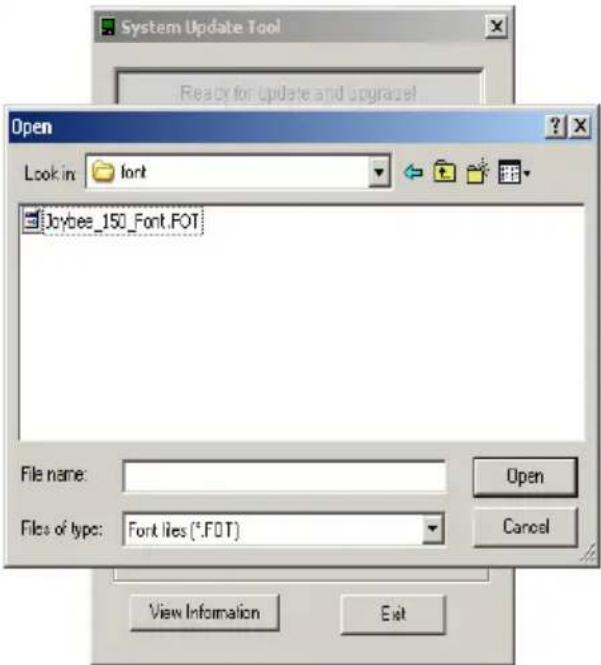
Als u de firmware en het lettertype wilt bijwerken maar u kunt de speler niet correct aansluiten, dan gaat u als volgt te werk:
- Klik met de rechtermuisknop op het programma System Update Tool (Systeem bijwerken) en selecteer "USB Driver" (USB-stuurprogramma), "Install Driver" (Stuurprogramma installeren) in het submenu dat verschijnt.

- De computer genereert automatisch een cmd.exe-bestand en voert dit uit. Als dit gebeurd is, kunt u het beste de computer herstarten.
Als het aansluitingsprobleem zich nog steeds voordoet, gaat u als volgt te werk:
- Wanneer de speler zich in de modus voor bijwerken bevindt, sluit u de speler met de USB-kabel aan op de computer.
- Klik op het bureaublad van Windows met de rechtermuisknop op het pictogram "Deze computer" en selecteer "Eigenschappen" in het submenu dat verschijnt.
- Ga naar "Apparaatbeheer" en controleer of er een "X" staat naast "USB-apparaat". Als dat het geval is, selecteert u het apparaat en verwijdert u het.
- Klik op "Vernieuwen" of op "Zoeken naar gewijzigde apparaten". Sluit vervolgens de Joybee 150 Digitale audiospeler opnieuw aan op de computer.
Het start- en afsluitscherm instellen
De Joybee 150 Digitale audiospeler biedt de mogelijkheid om een persoonlijk startscherm en afsluitscherm in te stellen. Hiertoe dient u eerst een afbeeldingsbestand te converteren naar de indeling die geschikt is voor de Joybee 150 Digitale audiospeler. Dat doet u met het hulpprogramma Startup/Shutdown Screen Editing (Start-/afsluitscherm bewerken). Vervolgens kopieert u het geconverteerde bestand naar de speler en volgt u de onderstaande stappen om het te selecteren. Voor meer informatie over het gebruik van het hulpprogramma Startup/Shutdown Screen Editing (Start-/afsluitscherm bewerken), zie "Het hulpprogramma voor bewerking van het start-/afsluitscherm gebruiken" op pagina 33.
-
Druk in het menu met systeeminstellingsopties op de knop |◀| on▶aar S Screen Setup (Scherminstelling) te gaan en druk op de knop ▶/II
-
Druk op de knop | of on haar S Startup, Shutdown of Default (Starten, Afsluiten of Standaard) te gaan en druk op de knop prl de keuze te bevestigen.
-
U ziet een voorbeeld van de schermbestanden. Druk op de knop of on naar het gewenste bestand te gaan en druk op de knop pri het te selecteren. Nadat er een bestand is geselecteerd, gaat u terug naar het vorige menu. Als u bij stap 2 Default (Standaard) hebt geselecteerd, krijgen het startscherm en het afsluitscherm hun standaardstatus.
Systeem opnieuw instellen
Met deze functie kunt u de fabrieksinstellingen van de Joybee 150 Digitale audiospeler herstellen.
-
Druk in het menu met systeeminstellingsopties op de knop of omhaar S System Reset (Systeem opnieuw instellen) te gaan en druk op de knop ▶ II
-
Er wordt gevraagd of u zeker weet dat u wilt doorgaan met opnieuw instellen. Druk op de knop | of om haar Y YES (Ja) te gaan en druk op de knop ▶ om het systeem opnieuw in te stellen.
Systeeminformatie weergeven
De systeeminformatie komt van pas wanneer er reparatie- of servicewerkzaamheden moeten worden verricht aan de Joybee 150 Digitale audiospeler.
Om de systeeminformatie van de Joybee 150 Digitale audiospeler weer te geven, drukt u in het menu met systeeminstellingsopties op de knop | of omhaar S System Info
(Systeeminfo) te gaan en drukt u op de knop ▶Op het LCD-scherm verschijnt informatie die betrekking heeft op het systeem.
De Joybee 150 Digitale audiospeler gebruiken als USB Flash-station
In combinatie met de USB-kabel kunt u de Joybee 150 Digitale audiospeler gebruiken als handig USB Flash-station.
-
Sluit de Joybee 150 Digitale audiospeler met de USB-kabel aan op uw computer. De speler wordt automatisch herkend en in het venster Deze computer staat het pictogram van een nieuwe verwisselbare schijf.
-
U kunt nu bestanden uitwisselen tussen de pc en de speler met de opdrachten voor knippen/kopieren/plakken.

Als de bestanden niet de indeling .mp3, .wma of .txt hebben, worden ze door de Joybee 150 Digitale audiospeler niet herkend als muziek- of eBook-bestanden en hebben de normale functies geen effect.
4 De software van de Joybee 150 Digitale audiospeler gebruiken
Het hulpprogramma voor bewerking en conversie van songteksten gebruiken
Met het hulpprogramma voor bewerking en conversie van songteksten van de Joybee 150 Digitale audiospeler kunt u songtekstbestanden (.txt-indeling) en muziekbestanden (mp3, .wav) combineren en converteren naar .mpr-bestanden voor de songtekst-synchronisatiefunctie van de speler.
Om het hulpprogramma voor bewerking en conversie van songteksten te openen, klikt u in de taakbalk van Windows op de knop Start en selecteert u Programma's, BenQ Joybee 150 MP3 Player, Lyrics Editing and Conversion Tool (hulpprogramma Songteksten bewerken en converteren).
Het hoofdscherm

De volgende tabel bevat een beknopte beschrijving van de functie van elke knop op het hoofdscherm:
| Knop Functie Knop Functie | |||
| Een nieuw bestand maken | Regelomslag (bij het bewerken van songteksten plaatst u de aanwijzer op het begin van elke regel en klikt u op deze knop om een nie beginnen) | ||
| Een bestaand bestand openen | Afspelen (klik op deze knop om het muziekbestand af te spelen) | ||
| Bestand opslaan | Pauze (klik op deze knop om te pauzeren) | ||
| Knippen | Stoppen (klik op deze knop om te stoppen) | ||
 | Kopiëren |  | Snel vooruit spoelen (klik op deze knop om 1 seconde vooruit te gaan) |
 | Plakken |  | Snel terugspoelen (klik op deze knop om 1 seconde achteruit te gaan) |
 | Converteren naar LYR-bestand |  | Synchroniseren (klik op deze knop om een synchronisatiepunt in te voegen) |
 | Het songbestand openen voor de songtekst |  | Het laatst ingevoegde synchronisatiepunt verwijderen |
Stap 1: de songtekst synchroniseren met de song

Voor deze procedure moet de computer zijn voorzien van een geluidskaart en een hoofdtelefoon of luidsprekers.
-
Klik op de knop een songtekstbestand te openen (in de indeling .txt). U kunt ook songteksten van elders kopieren en rechtstreeks in het venster van het hulpprogramma plakken.
-
Klik op de knop om het songbestand voor de songtekst te openen.
-
Het muziekbestand wordt automatisch afgespeeld nadat het is geopend. U kunt nu de songtekst synchroniseren met de song. Wanneer de song naar het begin van een zin gaat, plaatst u de aanwijzer op het begin van die zin en klikt u op de knop om een synchronisatiepunt te plaatsen. Voer dezelfde handeling uit voor de rest van de song en de songtekst.
-
Klik als u klaar bent op de knop de gesynchroniseerde songtekst te converteren en op te slaan als .lyr-bestand.

Als u het synchronisatieresultaat wilt simuleren, moet u het bestand opslaan als .smi-bestand. Klik op "Sync" (Synchroniseren) op de menubalk en selecteer "Convert TLY into SMI" (TLY converteren naar SMI).
Stap 2: het synchronisatieresultaat simuleren (optioneel)

Om het synchronisatieresultaat te kunnen simuleren, moet Windows Mediaspeler 7.0 of een hogere versie zijn geïnstalleerd op uw computer. Is dat niet het geval, download Mediaspeler dan van www.windowsmedia.com en installeer het programma.
- Klik op Sync op de menubalk en selecteer Verify Sync. (Synchronisatie controleren). Het volgende venster verschijnt.

- Klik op de knop Browse->Music (Bladeren->Muziek) om het muziekbestand op te zoeken en te selecteren. Klik daarna op de knop Browse->SMI (Bladeren->SMI) om het corresponderende .smi-bestand op te zoeken en te selecteren. Klik op de knop Play (Afspelen). Het synchronisatieresultaat verschijnt in een kader rechtsonder in het venster.
Stap 3: het gesynchroniseerde songtekstbestand (.lyr-bestand) en het muziekbestand combineren en converteren naar een .mpr-bestand, en dit bestand overbrengen naar de Joybee 150 Digitale audiospeler
- Klik op Convert (Converteren) op de menubalk en selecteerMP3->MPR. Het volgende venster verschijnt op het scherm.

-
Klik op de knop Select MP3 (MP3 selecteren) om het MP3-muziekbestand op te zoeken en te selecteren.
-
Klik op de knop S elect LYR (LYR selecteren) om het corresponderende, gesynchroniseerde songtekstbestand (.lyr) op te zoeken en te selecteren.
-
Klik op Convert (Converteren). Wanneer de conversie gereed is, wordt dit in een berichtvenster aangegeven.
-
Kopieer het .mpr-bestand naar de Joybee 150 Digitale audiospeler.
-
Selecteer het .mpr-bestand op de Joybee 150 Digitale audiospeler en speel het af. U kunt zien dat de songtekst synchroon loopt met de song op het scherm.

U moet tevens de functie Lyrics Sync (Songtekst-synchronisatie) inschakelen, zie "Songtekst-synchronisatie" op pagina 23.
U kunt ook meerdere songbestanden en .lyr-bestanden tegelijk converteren. Ga hiervoor als volgt te werk:
- Klik op Convert (Converteren) op de menubalk en selecteer Batch MP3->MPR. Het volgende venster verschijnt op het scherm.

-
Klik op de knop Add (Toevoegen) om de MP3-songbestanden op te zoeken en te selecteren. U kunt meerdere bestanden tegelijk selecteren. Als u klaar bent, klikt u op de knop Open (Openen).
-
Klik op de knop Browse... (Bladeren) naast de vervolgkeuzelijst Lyric Folder (Map voor songteksten) en selecteer de directory waarin de corresponderende songtekstbestanden staat. Klik op het keuzerondje LYR aan de rechterkant.
-
Klik op de knop Browse... (Bladeren) naast de vervolgkeuzelijst Output Folder (Map voor uitvoer) en selecteer de directory waarin de geconverteerde .mpr-bestanden moeten komen.
-
Klik op de knop Convert (Converteren) om de conversie van de geselecteerde bestanden te starten. Wanneer de conversie gereed is, wordt dit in een berichtvenster aangegeven.

Tijdens de batchconversieprocedure wordt het songbestand gecombineerd met het .lyr-bestand met dezelfde naam, en worden ze samen geconverteerd naar een .mpr-bestand. Als de namen niet overeenkomen, wordt het volgende bestand geconverteerd. Om bestanden correct te kunnen converteren, moet een MP3-songbestand dus dezelfde naam hebben als het .lyr-bestand. Als dat niet het geval is, kunnen er fouten optreden.
Batchconversie van eBook-bestanden (.txt)
Bestanden met alleen tekst (.txt) kunnen zijn gecodeerd met de volgende coderingsindelingen: ANSI, Unicode en UTF-8. De Joybee 150 Digitale audiospeler ondersteunt echter alleen ANSI en Unicode. Met de functie voor conversie van tekstbestanden van het programma Lyrics Editing and Conversion Tool (hulpprogramma Songteksten bewerken en converteren) kunt u eBook-bestanden (.txt) converteren naar bestanden die geschikt zijn voor de speler met de ondersteunde coderingsindelingen. (Met Unicode gecodeerde .txt-bestanden kunnen niet normaal worden weergegeven in Windows 98).
- Klik op Convert (Converteren) op de menubalkt converteto teter B (Batchconversie naar .txt). Het volgende venster verschijnt op het scherm.

-
Klik op de knop Add... (Toevoegen) om de .txt-bestanden op te zoeken en te selecteren. U kunt meerdere .txt-bestanden tegelijk selecteren.
-
Klik op de knop Browse... (Bladeren) naast de vervolgkeuzelijst Output Folder (Map voor uitvoer) en selecteer de directory waarin de geconverteerde .txt-bestanden moeten komen.
-
Klik op de knop Convert (Converteren) om de conversie van de geselecteerde bestanden te starten. Wanneer de conversie gereed is, wordt dit in een berichtvenster aangegeven.
Het hulpprogramma voor bewerking van het start-/afsluitscherm gebruiken
Met het hulpprogramma voor bewerking van het start-/afsluitscherm kunt u het start-/afsluitscherm van de Joybee 150 Digitale audiospeler aanpassen.
Om het hulpprogramma te openen, klikt u in de taakbalk van Windows op de knop Start en selecteert u Programma's, BenQ Joybee 150 MP3 Player, Startup & Shutdown Screen Editing Tool (hulpprogramma Start-/afsluitscherm bewerken).
Het hoofdscherm

De volgende tabel bevat een beknopte beschrijving van de functie van elke knop op het hoofdscherm:
| Knop Functie | |
 | Afbeeldingsbestanden in de indeling .bmp, .jpg of .gif openen. |
 | Opslaan als start-/afsluitschermbestand (.lgo). |
 | Informatie over de software. |
 | Helderheid aanpassen (verplaats de schuifknop naar links om de helderheid te verlagen en naar rechts om deze te verhogen). |
Stap 1: conversie van afbeeldingsbestanden (.bmp, .jpg of .gif) naar start-/afsluitschermbestanden (.lgo)
-
Klik op de knop om het gewenste afbeeldingsbestand (.bmp, .jpg of .gif) te openen.
-
Nadat het bestand is geopend, verschijnt de afbeelding in het linkerdeelvenster van het hoofscherm van het programma. In het rechterdeelvenster verschijnt een voorbeeld van het .lgo-bestand na conversie.
-
Klik op de schuifknop voor aanpassing van de helderheid en sleep deze om het gewenste helderheidsniveau in te stellen.
-
Klik op de knop om de afbeelding te converteren en op te slaan als start-/afsluitschermbestand (.lgo).

- Converteer met dit hulpprogramma geen grote bestanden, bijvoorbeeld bestanden groter dan 1MB. - De afmetingen van het scherm van de Joybee 150 Digitale audiospeler zijn 128x64 pixels. Als na conversie van afbeeldingsbestanden (.bmp, .jpg of .gif) de afmetingen groter zijn dan 128x64 pixels, wordt de afbeelding proportioneel verkleind tot een kleinere afbeelding met een hoogte van 64 pixels. Als het oorspronkelijke afbeeldingsbestand kleiner is dan 128x64 pixels, behoudt deze na conversie zijn oorspronkelijke grootte. Om mogelijke problemen met de afmetingen te voorkomen, kunt u de grootte van afbeeldingen het beste aanpassen aan deze limiet in een beeldbewerkingsprogramma.
Stap 2: het start-/afsluitschermbestand (.lgo) overbrengen naar de Joybee 150 Digitale audiospeler en de instelling uitvoeren
Breng het start-/afsluitschermbestand (.lgo) over naar de Joybee 150 Digitale audiospeler voor selectie van het .lgo-bestand als start- of afsluitscherm (zie “Het start- en afsluitscherm instellen” op pagina 27).
5QMusic gebruiken
QMusic is een programma waarmee u uw muziekcollectie eenvoudig kunt organiseren. U kunt met dit programma: muziek-cd's en MP3-bestanden afspelen, muziek van cd's converteren naar de indeling .mp3, afspeellijsten maken voor het afspelen van muziek, muziek-cd's branden en uw eigen muziekalbum samenstellen.
Bij gebruik in combinatie met de Joybee 150 Digitale audiospeler kunt u muziek van cd's probleemloos converteren naar de indeling .mp3 en overbrengen naar de speler. U kunt QMusic ook automatisch de muziekbestanden in de speler laten bijwerken.
In het volgende gedeelte worden de functies van QMusic behandeld die worden gebruikt in combinatie met de Joybee 150 Digitale audiospeler. Wilt u aanwijzingen voor het gebruik van de overige functies, raadpleeg dan de on-line help van het programma.
Nadat QMusic is geïnstalleerd, wordt er een pictogram op het bureaublad van de computer geplaatst. Dubbelklik op het pictogram om QMusic te openen.

QMusic2
U kunt ook in de taakbalk van Windows op de knopStart klikken en Programma's, QMusic2, QMusic2 selecteren.
Het hoofdscherm

| Onderdelen Beschrijving | |
| Actieknoppen Voeren bepaalde acties uit in QMusic. | |
| Linkerdeelvenster Geeft alle media weer die beschikbaar zijn voor QMusic. | |
| Knoppen voor afspelen van muziek | U kunt deze knoppen gebruiken voor het afspelen van muziek. |
| Statusbalk | Hier verschijnt de gedetailleerde informatie van de afspeellijst, waaronder het totale aantal songs en de totale afspeeltijd. |
| Functieknoppen | Bij het afspelen van muziek kunt u met deze knoppen een andere afspeelmodus kiezen. |
| Rechterdeelvenster | Geeft de songs weer in de geselecteerde afspeellijst/media in het linkerdeelvenster. |
| Zoekvenster | U kunt naar een song zoeken door de titel ervan te typen en op het vergrootglas te klikken. |
| Systeemknoppen Hiermee regelt u de instelling van het QMusic-venster. | |
| Display | Toont de activiteit die wordt uitgevoerd door QMusic. Bij het afspelen van muziek bijvoorbeeld verschijnen hier de titel van de song, de verstreken tijd en andere gegevens. |
Met QMusic songs toevoegen aan de Joybee 150 Digitale audiospeler
Nadat QMusic is geopend, sluit u de Joybee 150 Digitale audiospeler met de USB-kabel aan op de computer. In het linkerdeelvenster van QMusic verschijnt het pictogram - Joybee DA-150 en eronder worden alle directory's in de speler weergegeven.

Muziek van cd's toevoegen aan de Joybee 150 Digitale audiospeler
- Plaats een muziek-cd in het cd-rom-station van de computer. Na enkele seconden verschijnt het pictogram aan het limkerdeelvenster van QMusic. In het rechterdeelvenster verschijnt een lijst met de songs op de cd.

- Schakel de selectievakjes naast de songs in die u wilt overbrengen naar de speler. Klik op de knop als u klaar bent. QMusic converteert de geselecteerde songs naar de indeling MP3.

- Wanneer de conversie gereed is, worden alle geconverteerde bestanden in een nieuwe afspeellijst New Album (Nieuw album) in het linkerdeelvenster geplaatst. Als u op de afspeellijst klikt, verschijnt in het rechterdeelvenster een lijst met de geconverteerde bestanden.

- Klik in het rechterdeelvenster op de songs die u wilt overbrengen naar de Joybee 150 Digitale audiospeler om deze te selecteren. Geselecteerde bestanden zijn gemarkeerd. Om meerdere songs te selecteren, houdt u de Ctrl-toets op het toetsenbord ingedrukt en klikt u op andere songs. U kunt ook alle songs in de lijst in één keer selecteren: klik op de eerste song in de lijst, houd de Shift-toets op het toetsenbord ingedrukt en selecteer de laatste song in de lijst. Om een song uit de lijst te verwijderen, klikt u op de song en drukt u op de Delete-toets op het toetsenbord.
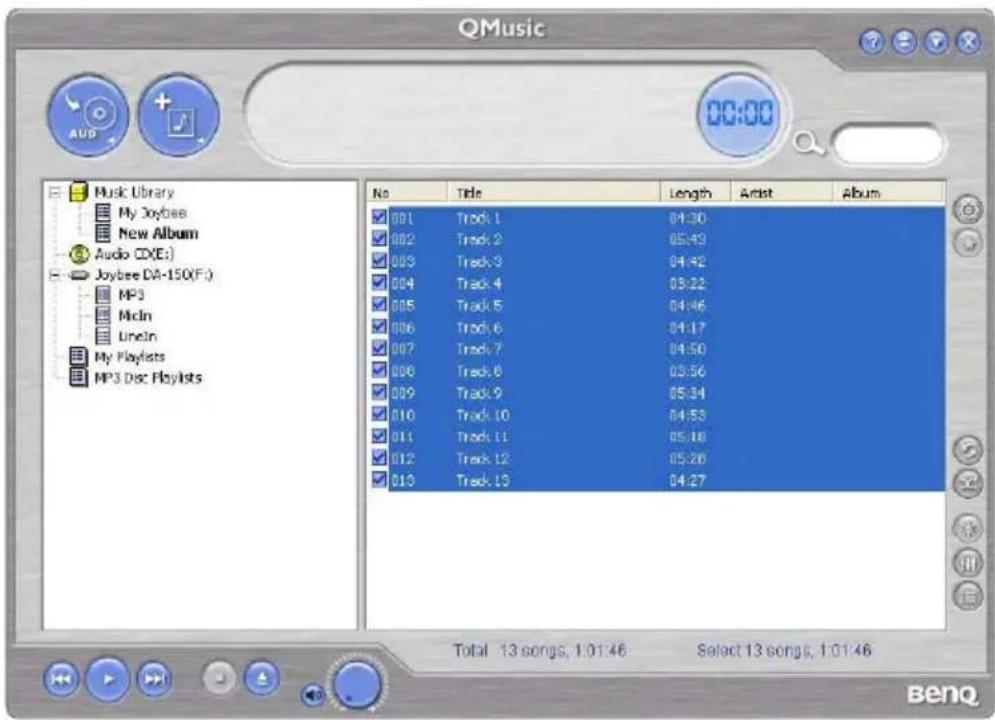
- Klik op de geselecteerde songs in het rechterdeelvenster en sleep deze naar de MP3-directory onder het pictogram 📄 Joybee DA-150

Vergewis u ervan dat er voldoende geheugenruimte vrij is voordat u de geselecteerde songs naar de Joybee 150 Digitale audiospeler sleept.
Nieuwe songs toevoegen aan de Joybee 150 Digitale audiospeler vanaf de computer
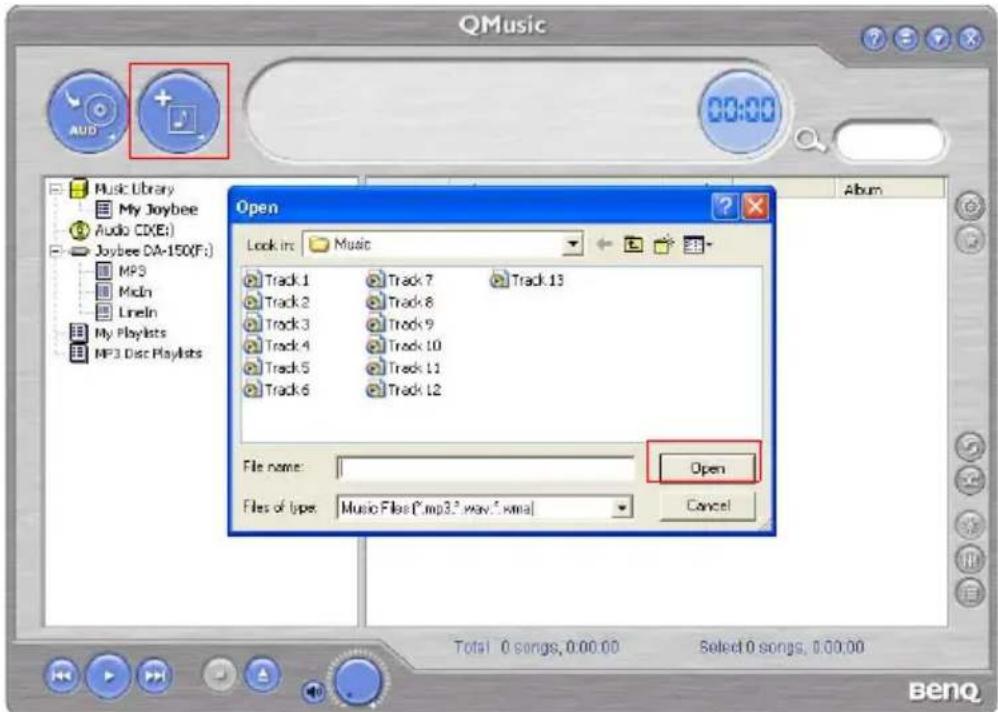
- Klik op de afspeellijst My Joybee (Mijn Joybee) in het linkerdeelvenster.

- Klik op de knop, zoek de songbestanden (.mp3, .wav of .wma) op die u wilt overbrengen naar de Joybee 150 Digitale audiospeler en selecteer ze. Klik opOpen (Openen). De geselecteerde songbestanden worden toegevoegd aan de afspeellijstMy Joybee (Mijn Joybee).

- Klik op het pictogram in het linkendeelvenster.
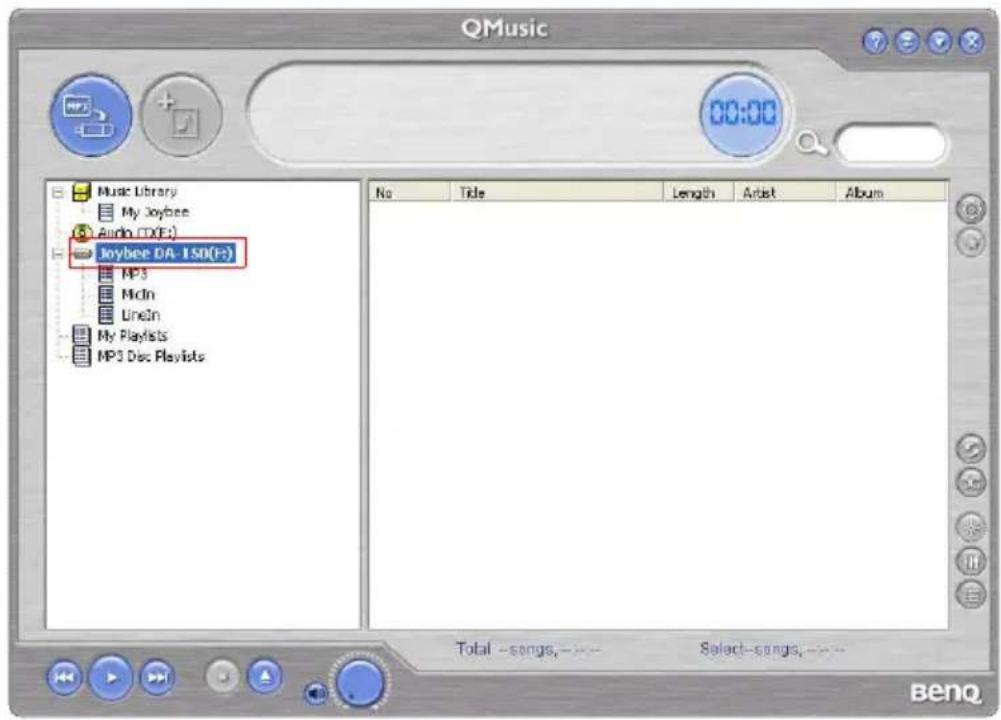
- Klik op de knop . De zojuist toegevoegde songs worden door QMusic overgebracht naar de speler. Er wordt gevraagd of u de songs die al in de speler staan wilt verwijderen. Als u deze songs wilt houden, moet u een kopie ervan opslaan op de computer alvorens door te gaan.
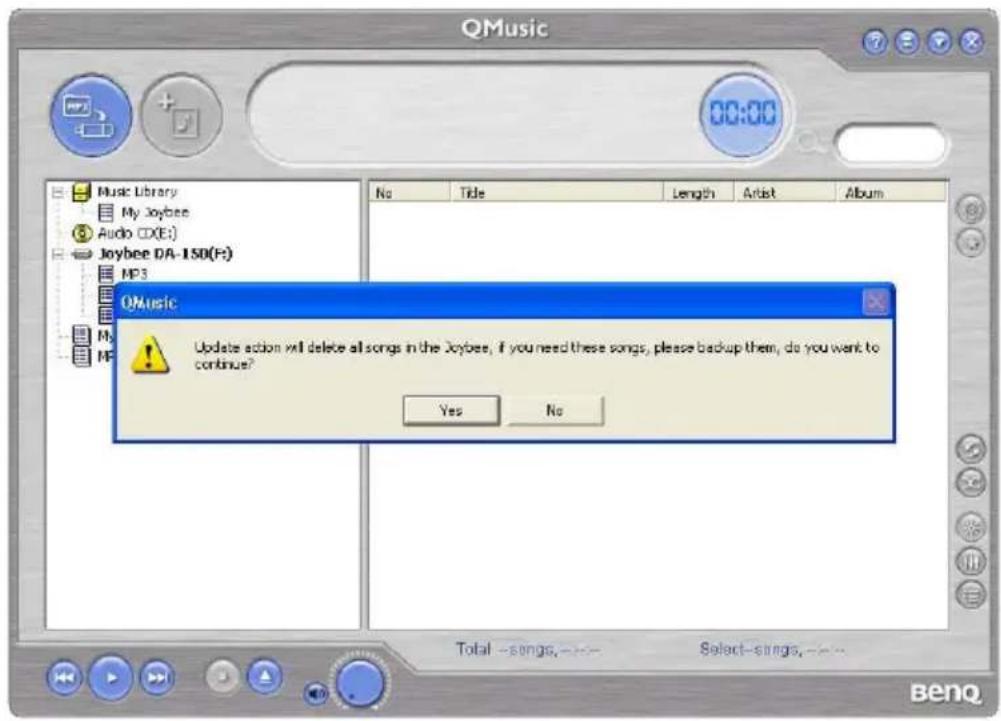
Vergewis u ervan dat er voldoende geheugenruimte vrij is voordat u de geselecteerde songs naar de Joybee 150 Digitale audiospeler sleept.
De songs automatisch door QMusic laten bijwerken na aansluiting op de Joybee 150 Digitale audiospeler
- Klik in het linkerdeelvenster op de afspeellijst My Joybee (Mijn Joybee).

- Klik op de knop, zoek de songbestanden (.mp3, .wav of .wma) op die u wilt overbrengen naar de Joybee 150 Digitale audiospeler en selecteer ze. Klik opOpen (Openen). De geselecteerde songbestanden worden toegevoegd aan de afspeellijstMy Joybee (Mijn Joybee).
- Klik op het tabblad Joybee in het dialoogvenster dat verschijnt.

- Klik op het tabblad Joybee op de selectievakjes Automatically launch QMusic when Joybee inserted (QMusic automatisch starten bij aansluiting van Joybee) en Automatically transfer MP3 files to Joybee when inserted (MP3-bestanden automatisch overbrengen bij aansluiting van Joybee) om deze opties te selecteren en klik op de knop.

- Maak de Joybee 150 Digitale audiospeler los van de computer en sluit deze vervolgens weer aan op de computer. QMusic werkt de songs in de speler automatisch bij met de songs in de afspeellijst My Joybee (Mijn Joybee).
Voortaan hoeft u nieuwe songs alleen nog maar te plaatsen onder de afspeellijst My Joybee (Mijn Joybee) in het linkerdeelvenster. Telkens wanneer u de Joybee 150 Digitale audiospeler aansluit op de computer, worden de songs automatisch bijgewerkt.

Vergewis u ervan dat er voldoende geheugenruimte vrij is voordat u de geselecteerde songs naar de Joybee 150 Digitale audiospeler sleept.

Opmerkingen, veelgestelde vragen en tips voor het oplossen van problemen
Opmerkingen
- Plaats niet te veel bestanden onder elke directory of in de hoofddirectory. Hierdoor kan het systeem trager worden. Als er een groot aantal bestanden in de speler moet worden geplaatst, breng de bestanden dan onder in meerdere directory's.
- Benut niet de volledige geheugencapaciteit van de speler voor de opslag van Laat minstens 0,5MB over voor geheugenbeheer van het systeem. U voorkomt hiermee dat het systeem trager wordt of dat gegevens een onjuiste opslagstatus krijgen.
- Bij het overbrengen van gegevens van of naar de Joybee 150 Digitale audiospeler knippert het bericht "Don't Remove USB" (USB-kabel niet verwijderen) met "OW" (schrijven) ("OR" (lezen) op het LCD-scherm. Verwijder de USB-kabel nooit tijdens de overdracht van gegevens.
- De Joybee 150 Digitale audiospeler speelt alleen de bestanden in de actieve directory in het geheugen af. Om de bestanden in andere directory's af te spelen, schakelt u over op de gewenste directory.
- Als de speler opnieuw wordt gestart, wordt de hoofddirectory ingesteld als actieve map.
- Het maximale aantal pagina's dat kan worden weergegeven voor de songtekst van elke song, is 256. Als een songtekst meer dan 256 pagina's beslaat, geeft de speler de 257ste en volgende pagina's niet weer.
- Verwijder de USB-kabel niet tijdens het bijwerken van de firmware van de speler. Als dat toch gebeurt, bestaat de kans dat de speler niet meer kan starten. Verwijder de USB-kabel alleen als het bericht op het LCD-scherm dit aangeeft.
- Bij het afspelen van VBR MP3-bestanden bestaat de kans dat songteksten, tijdslengteherhaling en verstreken tijd foutief worden weergegeven.
- Songteksten voor muziek kunnen op twee manieren worden weergegeven: (1) een MP3-of WMA-bestand afspelen met een songtekstbestand (.lyr) met dezelfde bestandsnaam; (2) het MP3-bestand combineren met het songtekstbestand (.lyr) om een .mpr-bestand te maken met het hulpprogramma voor bewerking en conversie van songteksten.
- Deze speler kan wma-bestanden afspelen met een hogere bitsnelheid dan 32kBps.
- Als u de speler formatteert met de opdracht Formatteren van Windows, mag u voor de formattering niet het NTFS-bestandssysteem gebruiken.
Veelgestelde vragen en tips voor het oplossen van problemen
Waarom kan ik met mijn Joybee 150 bepaalde WMA-muziekbestanden niet afspelen?

Sommige op het internet beschikbare WMA-muziekbestanden zijn auteursrechtelijk beschermd. Zo wordt voorkomen dat onbevoegden beschermde muziekbestanden afspelen. Deze bestanden kunnen alleen worden afgespeeld met een erkende Windows Media Player. Als u toestemming hebt om auteursrechterlijk beschermde bestanden af te spelen en ze wilt afspelen op uw Joybee 150, doet u het volgende:
- Open uw Windows Media Player en selecteer Open (Openen) in het menu File (Bestand).
- Selecteer de nummers die u wilt overbrengen naar uw Joybee 150 en klik op Open (Openen).
- Sluit uw Joybee 150 aan op uw computer. Onder Deze computer verschijnt normaliter een nieuwe verwisselbare schijf.
- Selecteer Copy (Kopiëren) in het menu File (Bestand) van uw Windows Media Player en selecteer Copy to portable devices (Naar draagbare apparaten kopiëren).
- Er verschijnt een lijst met bestanden. Vink de nummers aan die u wilt kopieren naar uw Joybee 150 en klik op de knop Copy (Kopieren) in de rechter bovenhoek van het scherm.
De muziekbestanden worden gekopieerd en kunnen worden afgespeeld op uw Joybee 150.
Hoeveel minuten MP3-muziek kan ik opslaan in de Joybee 150 Digitale audiospeler?

Dit hangt af van de geheugencapaciteit van de speler en van de compressiefactor die is gebruikt bij de codering van de MP3-bestanden. Uitgaande van MP3-bestanden die zijn gecodeerd door MPEG1 Layer3 met een bitsnelheid van 128kBps en een sampling-frequentie van 44kHz (de meest gangbare instellingen), kan in 1MB geheugen ongeveer 1 minuut muziek worden opgeslagen. In een geheugen van 128MB/256MB kan bijvoorbeeld ongeveer 128/256 minuten muziek worden opgeslagen.
Hoe lang is de maximale opnametijd?

De opnametijd hangt af van de coderingsmethode, de bitsnelheid, de sampling-frequentie en de geheugencapaciteit van de speler. Als er geen hoge geluidskwaliteit vereist is, bijvoorbeeld voor het opnemen van een vergadering of lezing, verdient het aanbeveling een lagere bitsnelheid en sampling-frequentie te kiezen, bijvoorbeeld MPEG1 Layer3, bitsnelheid: 16kBps, sampling-frequentie: 16kHz. Om op te nemen met een hoge geluidskwaliteit, kiest u een hogere bitsnelheid en sampling-frequentie, bijvoorbeeld MPEG1 Layer3, bitsnelheid: 224kBps, sampling-frequentie: 48kHz. De volgende tabel laat de opnametijden zien voor verschillende opname-instellingen. Voor aanwijzingen aangaande de configuratie van deze instellingen zie “Record Setup (Opname-instellingen)” op pagina 15.
| Coderingsmethode | Bitsnelheid | Sampling-frequentie | Benodigde geheugenruimte | Opnametijd per MB |
| MPEG2 Layer3 16 | kBps 16kHz 120k | Byte 9 minuten | ||
| MPEG2Layer3 12 | 8kBps 44,1kHz 96 | kByte 1 minuut | ||
| MPEG2Layer3 22 | 4kBps 48kHz 1640 | kByte 40 seconden | ||
| MPEG2Layer3 32 | kBps 32kHz 500k | Byte 2 minuten | ||
| MPEG2 Layer3 96 | kBps 22,05kHz | 720kByte 1,4 | minuten |
Wanneer moet ik de batterij opnieuw opladen?
Wanneer de batterij-indicatie op het LCD-scherm aangeeft dat de batterij leeg is of dat de capaciteit van de batterij is afgenomen (één staafje in het batterijpictogram) of wanneer de geluidskwaliteit afneemt, dient u de batterij zo snel mogelijk op te laden.
Waarom hebben verschillende songs verschillende volumes?
Omdat de parameter van het volumeniveau bij het opnemen van elke song anders kan zijn, kan ook het volumeniveau van verschillende songs verschillen.
De bestandsgrootte is kleiner dan de beschikbare hoeveelheid geheugen in de speler, maar ik kan de gegevens niet overbrengen naar de speler.
De Joybee 150 Digitale audiospeler kent geheugen toe in clusters van 16KB of 32KB. Ook een bestand van 1 byte neemt één cluster in beslag, zodat een bestand dat kleiner is dan de beschikbare hoeveelheid geheugen mogelijk niet kan worden overgebracht naar de speler.
Waarom is de geheugencapaciteit die wordt aangegeven in de speler, kleiner dan de capaciteit die staat vermeld in het overzicht met specificaties?
De speler heeft enige geheugenruimte nodig voor de opslag van lettertypen en andere systeemgegevens. Daarom is het beschikbare geheugen kleiner dan de volledige capaciteit.
Waar kan ik updates van de firmware en de lettertypegegevens krijgen?
U kunt naar de website van BenQ gaan (http://www.BenQ.com) om deze gegevens te donwloaden wanneer ze beschikbaar zijn.
De Joybee 150 Digitale audiospeler start niet!
Controleer het volgende:
- Controleer of u de speler per ongeluk hebt losgemaakt van de computer tijdens het bijwerken van de firmware.
- Dit probleem kan worden veroorzaakt door fysieke beschadiging van het flashgeheugen.
- Het batterijvermogen is te laag,
Oplossingen:
- Druk de knop VOL in en houd deze ingedrukt terwijl u de aan/uit-schakelaar op de stand ON (Aan) zet. Houd deze status vijf seconden vast. Sluit vervolgens de speler aan op de computer met de USB-kabel, open de software voor het bijwerken van de firmw werk de firmware bij.
- Wanneer de zelfdiagnoseprocedure van het geheugen wordt uitgevoerd bij het aanzetten van de speler, verschijnt het bericht "INT Not Formatted" (INT niet geformatteerd), gevolgd door "Format? Yes No" (Formatteren? Ja Nee) op het LCD-scherm indien er fysieke beschadigingen zijn aangetroffen in het flashgeheugen. Als u YES (Ja) selecteert, wordt het flashgeheugen geformatteerd. Als u No (Nee) selecteert, wordt de speler automatisch uitgeschakeld en blijft het probleem bestaan.


- Welkom
- Copyright
- Aansprakelijkheid
- Instructies voor hantering
- Inhoudsopgave
- Uw Joybee 150 Digitale audiospeler
- Inleiding
- Inhoud
- Systeemvereisten
- Kennismaking met de Joybee 150 Digitale audiospeler
- Aan/uit-schakelaar
- Knop Vorig nummer/Snel terugspoelen ( )
- Knop Volgend nummer/Snel vooruit spoelen ( )
- (7)/(8) Knop Volume omhoog (VOL +)/Volume omlaag (VOL -)
- USB-poort/laderpoort
- De bekabelde afstandsbediening
- Het LCD-scherm
- De Joybee 150 Digitale audiospeler gereedmaken voor gebruik
- Hoofdtelefoon en afstandsbediening aansluiten
- De software voor de Joybee 150 Digitale audiospeler installeren
- Het USB-stuurprogramma installeren
- Installeren onder Windows 98
- De Joybee 150 Digitale audiospeler gebruiken
- De speler aan- en uitzetten
- Muziek afspelen
- Synchronisatie van songteksten
- Sectie herhalen, Tijdslengte herhalen en Frame herhalen
- Afspeelsnelheid, Equalizer, Afspeelmodus en Herhaaltijd
- Play Speed (Afspeelsnelheid)
- Equalizer
- Play Mode (Afspeelmodus)
- Repeat Time (Herhaaltijd)
- Opnemen en aanverwante instellingen
- Record Setup (Opname-instellingen)
- Rec. Source (Opnamebron)
- Encoder Mode (Coderingsmodus)
- Sync Mode (Synchronisatiemodus, voor Line In-opnamen)
- Channel Mode (Kanaalmodus)
- VAD Setup (VAD-instelling, voor het maken van opnamen met de ingebouwde microfoon)
- VAD Level (VAD-niveau)
- Bitrate (Bitsnelheid)
- Sampling Frequency (Sampling-frequentie)
- Silence Time (Stiltetijd)
- De opnamefunctie gebruiken
- FM-radio
- De FM-radiomodus instellen en verlaten
- Voorkeurszenders instellen
- Voorkeurszenders verwijderen
- Het afstemmingsniveau instellen
- De frequentiestap instellen
- eBook weergeven
- Luisteren naar de FM-radio tijdens het lezen van eBooks
- Geheugenbeheer
- De geheugenstatus opvragen
- Bestanden verwijderen
- Mappen verwijderen
- Snel formatteren
- Systeeminstellingen
- De weergavetaal selecteren
- Het schermcontrast aanpassen
- Achtergrondverlichting van het LCD-scherm instellen
- Songtekst-synchronisatie
- Firmware en schermlettertype bijwerken
- De firmware bijwerken
- Het lettertype bijwerken
- Het start- en afsluitscherm instellen
- Systeem opnieuw instellen
- Systeeminformatie weergeven
- De Joybee 150 Digitale audiospeler gebruiken als USB Flash-station
- De software van de Joybee 150 Digitale audiospeler gebruiken
- Batchconversie van eBook-bestanden (.txt)
- 5QMusic gebruiken
- Met QMusic songs toevoegen aan de Joybee 150 Digitale audiospeler
- Muziek van cd's toevoegen aan de Joybee 150 Digitale audiospeler
- Opmerkingen, veelgestelde vragen en tips voor het oplossen van problemen
- Opmerkingen
- Veelgestelde vragen en tips voor het oplossen van problemen
Merk : BENQ
Model : Joybee 150
Categorie : Mp3-speler