
Joybee 110 - Mp3-speler BENQ - Gratis gebruiksaanwijzing en handleiding
Vind de handleiding van het apparaat gratis Joybee 110 BENQ in PDF-formaat.


| Producttype | Digitale audiospeler (MP3-speler) |
| Merk | BenQ |
| Model | Joybee 110 |
| Ondersteunde bestandsformaten | MP3, WMA, TVF (via plug-in) |
| Geheugen | Ingebouwd flashgeheugen (modelafhankelijk) |
| Stroomvoorziening | Oplaadbare batterij (USB-laden, laadtijd ca. 3 uur, speelduur tot 10 uur) |
| Display | LCD-scherm met instelbare achtergrondverlichting en contrast |
| Opnamefunctie | Ingebouwde microfoon, opname in MP3-formaat (kwaliteitsinstellingen: High, Mid, Low, TVF) |
| Afspeelfuncties | Herhalen (alle, één, willekeurig, A-B sectie), equalizer (7 modi), afspeelsnelheid (zeer traag, traag, normaal, snel) |
| Connectiviteit | USB-poort (kan worden gebruikt als USB-flashstation) |
| Software | QMusic voor muziekbeheer en overdracht |
| Systeemvereisten | Windows 98SE/ME/2000/XP, USB-poort, cd-rom-station, 60 MB vrije schijfruimte |
| Accessoires inbegrepen | Hoofdtelefoon, USB-kabel, cd-rom (handleiding/QMusic/stuurprogramma), snelgids, garantiekaart, neksnoer |
| Onderhoud en reiniging | Reinigen met een vochtige doek; geen chemische reinigingsmiddelen gebruiken |
| Veiligheidsinstructies | Niet blootstellen aan water, zware schokken of direct zonlicht; niet demonteren; alleen goedgekeurde accessoires gebruiken; volume niet te hoog |
| Reparatie en onderdelen | Geen door gebruiker te repareren onderdelen; neem contact op met leverancier bij problemen |
| Garantie | Zie garantiekaart; garantie vervalt bij verkeerd gebruik of niet-goedgekeurde accessoires |
| Taalondersteuning display | Engels, Traditioneel Chinees, Vereenvoudigd Chinees |
Veelgestelde vragen - Joybee 110 BENQ
Gebruikersvragen over Joybee 110 BENQ
0 vraag over dit apparaat. Beantwoord die u kent of stel uw eigen vraag.
Stel een nieuwe vraag over dit apparaat
Download de handleiding voor uw Mp3-speler in PDF-formaat gratis! Vind uw handleiding Joybee 110 - BENQ en neem uw elektronisch apparaat weer in handen. Op deze pagina staan alle documenten die nodig zijn voor het gebruik van uw apparaat. Joybee 110 van het merk BENQ.
GEBRUIKSAANWIJZING Joybee 110 BENQ
Gebruikershandleiding
Welkom

Copyright
Copyright 2003 BENQ Corporation. Alle rechten voorbehouden. Niets uit deze uitgave mag worden gereproduceerd, verzonden, opgeslagen in een zoeksysteem of vertaald in een andere taal of computertaal, onder geen enkele vorm en op geen enkele wijze, hetzij elektronisch, mechanisch, magnetisch, optisch, chemisch of op andere wijze, zonder voorafgaande schriftelijke toestemming van dit bedrijf.

Aansprakelijkheid
BENQ Corporation is niet aansprakelijk en geeft geen garanties, expliciet noch impliciet, ten aanzien van de inhoud van deze publicatie en wijst alle garanties van verkoopbaarheid of geschiktheid voor een bepaald doel af. Verder behoudt BENQ Corporation zich het recht voor deze publicatie te herzien en de inhoud ervan van tijd tot tijd te wijzigen zonder verplicht te zijn aan enige persoon mededeling van die herzieningen of wijzigingen te doen.
*Windows, Internet Explorer en Outlook Express zijn handelsmerken van Microsoft Corporation. Andere merk- en productnamen zijn eigendom van de respectieve bedrijven of organisaties.

Instructies voor hantering
- Deze speler is een elektronisch precisieproduct. Haal de speler niet uit elkaar.
- Formatteer het geheugen van de speler niet in de indeling FAT32/ NTFS.
- Wijzig geen enkel onderdeel van de speler.
- Stel de speler niet bloot aan zware schokken.
- Houd de speler uit de buurt van water of rechtstreeks zonlicht.
- Reinig de speler met een vochtige doek. Reinig de speler niet met chemische reinigingsmiddelen.
- Gebruik alleen laders en accessoires die zijn goedgekeurd voor gebruik met dit specifieke model speler. Als u dat niet doet, kan dit gevaar opleveren en vervalt de garantie op de speler.
- Stel het volume niet te hoog af om gehoorschade te voorkomen.
- Respecteer de plaatselijke milieuwetgeving als u de speler en/of accessoires wilt wegwerpen.
ivInhoud
......1
Copyright 2
Aansprakelijkheid 2
Inhoud ....i
Uw Joybee 110 Digitale audiospeler ....1
Inleiding 1
Inhoud 1
Systeemvereisten 1
Kennismaking met de Joybee 110 Digitale audiospeler ..... 2
Knoppen/poorten/onderdelen 2
Het LCD-scherm 4
De Joybee 110 Digitale audiospeler gereedmaken voor gebruik ....5
Hoofdtelefoon aansluiten 5
Batterij laden 5
De software voor de Joybee 110 Digitale audiospeler installeren 6
Het USB-stuurprogramma installeren 7
Installeren onder Windows ME/Windows 2000/Windows XP ...... 7
Installeren onder Windows 98 ...... 7
De Joybee 110 Digitale audiospeler gebruiken .....8
De speler in- en uitschakelen 8
Muziek afspelen 8
Sectie herhalen 8
Afspelen herhalen, Equalizer (EQ), Afspeelsnelheid ..... 9
Repeat (herhalen) 9
Equalizer 9
PlaySpeed (snelheid) 9
Opnemen 9
De opnamefunctie gebruiken 10
Systeeminstellingen 10
Opname-instellingen 10
Datum en tijd instellen 10
Flashgeheugen formatteren 10
Joybee 110 automatisch uitschakelen instellen .... 11
Achtergrondverlichting van het scherm instellen 11
Schermcontrast instellen 11
Taal instellen 11
De Joybee 110 Digitale audiospeler gebruiken als USB Flashstation ....11
QMusic gebruiken ....12
Het hoofdscherm 12
Met QMusic songs toevoegen aan de Joybee 110 Digitale audiospeler 14
Opmerkingen, veelgestelde vragen en tips voor het oplossen van problemen ....21
Opmerkingen 21
Veelgestelde vragen en tips voor het oplossen van problemen 22

Uw Joybee 110 Digitale audiospeler
Inleiding
Gefeliciteerd met de aankoop van de Joybee 110 Digitale audiospeler!
De Joybee 110 Digitale audiospeler biedt meerdere functies voor het afspelen van muziek met hoge kwaliteit en het opnemen van spraak. Bovendien verbruikt deze speler minder stroom, zodat u langer kunt genieten. De speler is geschikt voor MP3- en WMA-muziek, heeft een meertalig LCD-scherm en biedt 7 vooringestelde EQ-modi.
De Joybee 110 heeft bovendien een functie waarmee u secties van audiobestanden kunt herhalen en opties voor afspeelsnelheid. Hiermee is deze audiospeler ideaal voor het leren van talen. En dat is nog niet alles: U kunt de Joybee 110 Digitale audiospeler gebruiken als flash-station. U kunt dus niet alleen uw muziek mobiel maken, maar ook belangrijke gegevens overal mee naar toe nemen.
Naast de Joybee 110 Digitale audiospeler zelf zijn er de hulpprogramma's uit het softwarepakket. Hiermee kunt u in een handomdraai muziek converteren en uitwisselen. Dit alles maakt de Joybee 110 tot de meest gebruiksvriendelijke en persoonlijke digitale audiospeler ooit.
Inhoud
De doos met uw Joybee 110 Digitale audiospeler dient de volgende onderdelen te bevatten. Neem contact op met de leverancier als er iets ontbreekt of beschadigd is.
• Joybee 110 Digitale audiospeler
- Hoofdtelefoon
- USB-kabel
• Cd-rom (elektronische handleiding/QMusic/stuurprogramma enzovoort)
- Snelgids
- Garantiekaart
- Neksnoer
Systeemvereisten
• Microsoft Windows 98SE/ME/2000/XP
• Pentium 200MHz of hoger
- USB-poort
- Cd-rom-station
- 60MB vrije ruimte op de vaste schijf
• 32MB systeemgeheugen
Kennismaking met de Joybee 110 Digitale audiospeler
Knoppen/poorten/onderdelen

(1) LCD-scherm
Geeft de status van de speler aan. (b.v. songtitel, speeltijd enzovoort.)
(2) Hoofdtelefooningang
Hiermee sluit u de hoofdtelefoon aan op de Joybee 110.
(3) Gaatje voor neksnoer
Hierin bevestigt u het neksnoer.
(4) Knop Omhoog bladeren/Volgend nummer/Snel vooruit spoelen (▶)
- Hiermee gaat u bij het afspelen van muziek naar het volgende nummer, of naar het volgende bestand bij het afspelen van opgenomen bestanden. Als het huidige nummer of bestand het laatste is, gaat u bij een druk op deze knop naar het eerste nummer of bestand
- Houd tijdens het afspelen de knop ingedrukt om snel vooruit te spoelen.
- Hiermee kunt u omhoog bladeren in menu's.
(5) Knop Aan/Uit/Afspelen/Pauze/Stop (▶/II)
- Wanneer de speler is uitgeschakeld, drukt u op deze knop om de speler in te schakelen. Vervolgens verschijnthetstartscherm.
- Wanneer de speler in de standby-modus is, drukt u op de knop ▶ om het afspelen te starten.
- In een menu drukt u op deze knop om uw keuze in te voeren of te bevestigen.
- Wanneer de speler is ingeschakeld of in de standby-modus is, houdt u deze kno seconden ingedrukt om de speler uit te schakelen.
- Druk op deze knop om te pauzeren tijdens het afspelen of opnemen. Het pictogram verschijnt op het scherm. Als er wordt gepauzeerd, drukt u op deze knop om het afspelen of opnemen te hervatten. Het pictogram verdwijnt.
- Tijdens het afspelen of opnemen houdt u deze knop lang ingedrukt om te stoppen en de speler in de standby-modus te zetten.
(6) Knop Omlaag bladeren/Vorig nummer/Snel terugspoelen (↓)
- Hiermee gaat u bij het afspelen van muziek naar het vorige nummer, of naar het vorige bestand bij het afspelen van opgenomen bestanden. Als het huidige nummer of bestand het eerste is, gaat u bij een druk op deze knop naar het laatste nummer of bestand.
- Houd tijdens het afspelen de knop ingedrukt om snel terug te spoelen.
- Hiermee kunt u omhoog bladeren in menu's.
(7) Knop Menu/Functie (MENU)
- Druk op deze knop als u in de standby-modus opties wilt selecteren in het hoofdmenu.
- Als u de knop lang ingedrukt houdt, verschijnen er tijdens het afspelen van audiobestanden opties op het scherm.
(8)/(9) Knop Volume omhoog (+VOL)/Volume omlaag (-VOL)
- Met de twee volumeregelingsknoppen past u het afspeelvolume aan: "+" voor meer volume (maximumniveau 17) en "-" voor minder volume (minimumniveau 0). De volumestatus wordt aangegeven op het scherm.
(10) Knop Functieknoppen vergrendelen/Secties van audiobestanden herhalen (☐/A-B)
- Druk tijdens het afspelen op deze knop om het beginpunt in te stellen wanneer u een sectie wilt herhalen. Het pictogram "A" verschijnt op het scherm. Druk nogmaals op deze knop om het eindpunt in te stellen. Het pictogram "AB" verschijnt op het scherm en de speler begint de sectie herhaaldelijk af te spelen. Druk nogmaals op deze knop om het herhalen te annuleren. Het pictogram "AB" verdwijnt en de normale afspeelmodus is weer actief.
- Houd de knop 📋/A-B lang ingedrukt om alle knopfuncties uit te schakelen. Houd de knop nogmaals lang ingedrukt om de knopfuncties opnieuw in te schakelen.
(11)Ingebouwde microfoon
Voor opname van spraak.
(12) USB-poort
- U kunt de USB-kabel aansluiten op deze poort en de USB-poort op uw computer om een verbinding tussen beide tot stand te brengen.
- Als u de Joybee 110 wilt aansluiten2op de computer tijdens het opladen.
Het LCD-scherm
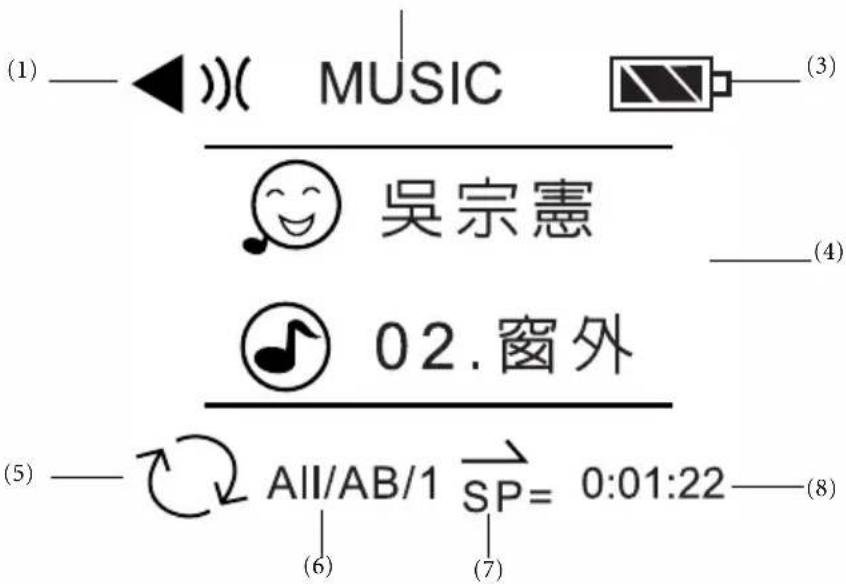
| Nr. Beschrijving | |
| (1) | Geeft aan dat de afspeelmodus is geactiveerd op de speler. |
| (2) | Geeft aan dat de modus MUSIC/VOICE/RECORD/ SETTING (muziek/spraak/opnemen/instellen) is geactiveerd op de speler. |
| (3) | Geeft de status van de batterij weer. |
| (4) | Geeft de naam van de uitvoerder en het audiobestand dat wordt afgespeeld weer. |
| (5) | Geeft aan dat de herhaalmodus is geactiveerd op de speler. |
| (6) | Het uiterlijk van dit pictogram geeft het type herhaalmodus aan. (ALLES herhalen/AB-sectie herhalen/één audionummer herhalen) |
| (7) | Geeft de huidge afspeelsnelheid weer. |
| (8) | Geeft tijdens het afspelen de verstreken tijd van het huidige nummer aan, en tijdens het opnemen de opnametijd. |

Drie verticale staafjes in het pictogram voor de batterijstatus □ een aan dat de batterij voldoende is opgeladen. Eén staafje in het pictogram □ geeft aan dat de batterij niet meer voldoende is opgeladen. Als er geen staafjes in het pictogram □ staan, is de batterij bijna leeg en moet deze onmiddellijk worden opgeladen. De speler wordt automatisch uitgeschakeld en een eventuele opname die bezig is, wordt opgeslagen.

De Joybee 110 Digitale audiospeler gereedmaken voor gebruik
Hoofdtelefoon aansluiten
Sluit de hoofdtelefoon aan op de aansluiting voor de hoofdtelefoon op de Joybee 110 Digitale audiospeler (zie illustratie).

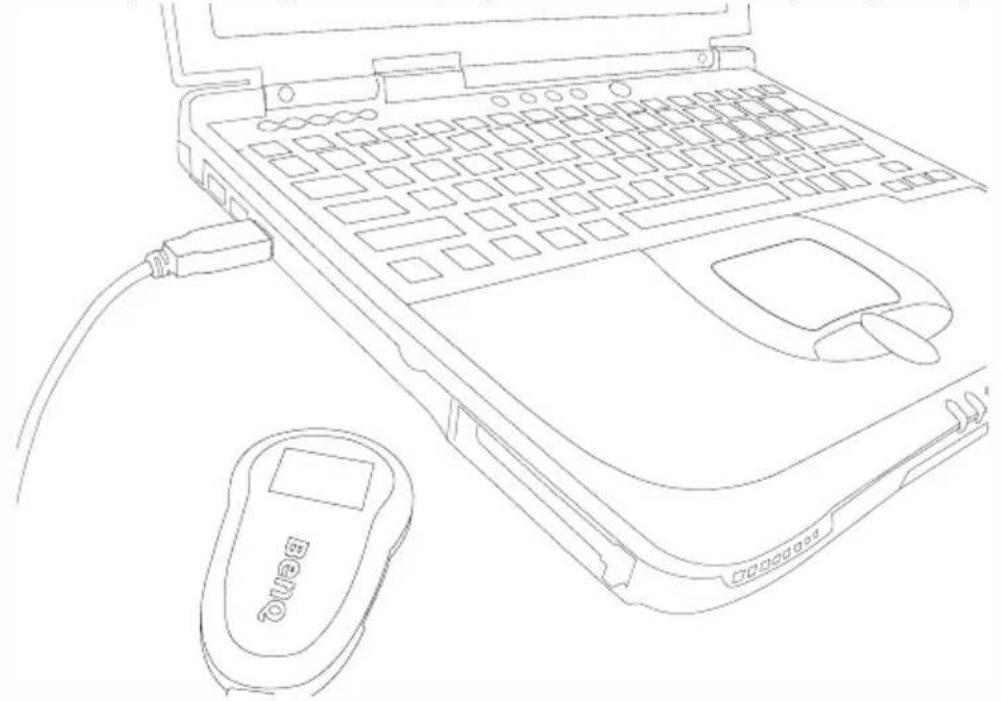
Sluit de Joybee 110 Digitale audiospeler aan op de USB-poort van de computer met de USB-kabel. Wanneer de batterij is opgeladen, verschijnt “Charging Completed” (Opladen voltooid) op het scherm. Het duurt ongeveer drie uur om de batterij op te laden wanneer u de Joybee 110 voor de eerste maal oplaadt.
Een volledig opgeladen batterij heeft capaciteit voor maximaal 10 uur afspeeltijd. De maximale afspeeltijd hangt af van het afspeelvolume en de bestandsindeling.

Wanneer de batterij na het eerste gebruik volledig leeg is, laadt u deze twee uur langer dan gewoonlijk op.
De software voor de Joybee 110 Digitale audiospeler installeren
Plaats de cd-rom voor de Joybee 110 Digitale audiospeler in uw cd-rom-station. Na enkele seconden verschijnt een menu met softwareprogramma's die u kunt installeren. Klik op het programma dat u wilt installeren.

Als de functie Autorun op uw cd-rom-station is uitgeschakeld, zoekt u in uw Windows Verkenner het bestand "Setup.exe" in de map van de cd-rom en dubbelklikt u erop. Het menu voor installatie van de software verschijnt.
Volg de instructies op het scherm om de software te installeren. Zie de onderstaande tabel voor een korte voorstelling van de programma's op de cd-rom.
| Opties in het installatiescherm | Omschrijving |
| Install QMusic (QMusic installeren) | Klik op deze optie om QMusic te installeren. QM krachtig programma voor muziekbeheer. Hiermee kunt u cd- muziek probleemloos converteren naar de .mp3-indeling, geconverteerde bestanden opslaan of Digitale audiospeler met slechts enkele klikken bijwerken of het bijwerken automatisch laten uitvoeren. Verder kunt u het programma gebruiken als zelfstandige muziekspeler om muziek af te spelen en elk gewenst aantal afspeellijsten te maken. Als u wilt weten hoe u QMusic gebruikt in combinatie met de Joybee 110 Digitale audiospeler, zie “QMusic gebruiken” op pagina 12. |
usic is ee
m u z i e k
| Install Joybee 110 Driver for Windows 98SE (Stuurprogramma voor Windows 98SE voor Joybee 110 installeren) | Klik op deze optie als u het stuurprogramma voor Windows 98SE voor de Joybee 110 wilt installeren. Dit stuurprogramma hebt u nodig als u QMusic onder Windows 98SE wilt gebruiken. |
| Install Windows Media Player 9 (Windows Media Player 9 installeren) | Klik op deze optie om Windows Media Player 9 te installe Klik op deze optie als u dit programma nog niet hebt of als u over een oudere versie beschikt. |
| TVF plug-in for Microsoft Media Player | QMusic ondersteunt in deze versie geen TVF-indeling. Installeer het TVF plug-in programma van de CD-rom, en speel vervolgens uw TVF-bestand af met Microsoft Media Player 6.x/9.x. |
| Install Acrobat Reader (Acrobat Reader installeren) | Klik op deze optie om de Acrobat Reader-software te installeren, zodat u de bestanden van de on-line handleiding kunt raadplegen. |
| Read User Manual (Gebruikershandleiding lezen) | Klik op deze optie als u bestanden van de elektronische gebruikershandleiding wilt openen. |
Het USB-stuurprogramma installeren
Installeren onder Windows ME/Windows 2000/Windows XP
Druk op de knop 19 in de Joybee 110 Digitale speler in te schakelen en sluit de speler met de USB-kabel aan op de USB-poort van uw computer. Het bericht New Hardware Found (Nieuwe hardware gevonden) verschijnt en de installatie wordt automatisch uitgevoerd.
Installeren onder Windows 98
In plaats van te klikken op Install Joybee 110 Driver (Stuurprogramma voor Joybee 110 installeren) in het installatiescherm voor de software, kunt u het USB-stuurprogramma ook installeren door de onderstaande stappen uit te voeren:
- Druk op de knop om de Joybee 110 Digitale speler in te schakelen en sluit de speler met de USB-kabel aan op de USB-poort van uw computer.
- Als de wizard Adding New Hardware (Hardware toevoegen) verschijnt, bladert u naar de installatiebestanden. Deze bevinden zich in de directory Joybee 110 onder de map BENQ op het schijfstation waarop u de software voor uw Joybee 110 Digitale audiospeler hebt geïnstalleerd.
- Volg de aanwijzingen van de wizard om de installatieprocedure te voltooien.
Het pictogram Removable Disk (Verwisselbare schijf) verschijnt in My Computer (Deze computer) als de installatie met succes is voltooid.

De Joybee 110 Digitale audiospeler gebruiken
De speler in- en uitschakelen
Als de speler niet is ingeschakeld, drukt u op de knop ♦ in de speler in te schakelen.
In de afspeel- en opnamemodi houdt u de knop lang ingedrukt om het afspelen of opnemen te stoppen en over te schakelen naar de standby-modus.
In de standby-modus drukt u op de knop den houdt u deze ongeveer twee seconden ingedrukt om de speler uit te schakelen.
Muziek afspelen
- Druk op de knop both de speler in te schakelen. Het hoofdmenu verschijnt automatisch op het scherm.
- Druk in het hoofdmenu op de knop MENU om de Music-modus te zoeken. Gebruik of om het muziekbestand te selecteren dat u wilt afspelen.
- Druk op ▶om het afspelen te starten.
- Houd de knop MENU lang ingedrukt om opties op het scherm te laten verschijnen. Gebruik | of om een optie te selecteren en houd lang ingedrukt om de selectie te bevestigen. Vervolgens wordt het gewone weergavescherm weer geopend.
Als de muziek wordt afgespeeld, kunt u op de knop▶drukken om het afspelen te pauzeren. Het pictogram ||verschijnt op het scherm. Druk nogmaals op de knop om het afspelen te hervatten.
Sectie herhalen
Druk tijdens het afspelen op de knop 📋 / A-B om het beginpunt in te stellen voor de sectie die u wilt herhalen. Het pictogram "A" verschijnt op het scherm. Druk nogmaals op de knop 📋 / A-B om het eindpunt in te stellen. Het pictogram "AB" verschijnt op het scherm en de speler begint de sectie herhaaldelijk af te spelen. Druk op de knop 📋 / A-B om de sectieherhaling te annuleren. Het pictogram "AB" verdwijnt en er wordt weer normaal afgespeeld.
Afspelen herhalen, Equalizer (EQ), Afspeelsnelheid
Houd tijdens het afspelen de knop MENU ongeveer twee seconden ingedrukt. Het optievenster verschijnt op het scherm. Druk op door naar een optie te gaan en druk vervolgens op de knop door de keuze te bevestigen en de optie te selecteren. Het optievenster bevat 3 instellingsopties: Play Repeat (afspelen herhalen) EQ (Equalizer), Play Speed (afspeelsnelheid).
Repeat (herhalen)
Hier kunt u de herhaalmodus instellen. Ga met |◀◀ of ▶▶| naar Repeat (herhalen) en druk op ▶▶/|| om de lijst met subopties te openen. : Ran. Rep (willekeurig herhalen), Random (willekeurig) All (alle), One (één), en Normal (normaal). Gebruik |◀◀ of ▶▶| om de gewenste optie te selecteren en druk vervolgens op ▶▶th de selectie te bevestigen.
Ran. Rep: Willekeurig herhalen. De Joybee 110 speelt herhaaldelijk willekeurige audiobestanden af.
Random: Willekeurig afspelen. De Joybee 110 speelt audiobestanden willekeurig af.
All: Alle herhalen. De Joybee 110 speelt herhaaldelijk alle audiobestanden af. In deze modus staat het pictogram op het scherm.
One: Huidig bestand herhalen. De Joybee 110 speelt herhaaldelijk het huidige audiobestand af. In deze modus staat het pictogram op het scherm.
Normal: Geen herhaling. De Joybee 110 speelt alle audiobestanden één keer af.
Equalizer
U kunt kiezen uit de volgende equalizer-modi: Speech, Bass, Rock, Pop, Jass, Class en Normal.
Druk eerst op ▶om de lijst met subopties te openen en vervolgens op of |om naar een equalizer-modus te gaan. Druk op ▶om een modus te selecteren.
PlaySpeed (snelheid)
U kunt kiezen uit de volgende afspeelsnelheden: Very slow (erg traag), Slow (traag), Normal (normaal) en Speedy (snel).
Druk op of om haar een afspeelsnelheid te gaan en vervolgens op om e-mail snelheid te selecteren.
Opnemen
Met de Joybee 110 Digitale audiospeler kunt u opnemen via een ingebouwde microfoon. De maximale opnametijd hangt af van de geselecteerde bitsnelheid en de resterende geheugenruimte.
• Er kunnen maximaal 256 bestanden worden opgenomen.
De opnamefunctie gebruiken
Opnemen via de ingebouwde microfoon
-
Druk op ▶dm de speler in te schakelen.
-
Selecteer met de knop MENU de Record-modus en druk op ▶/II om de opname te starten.
-
Druk nogmaals op deze knop om te pauzeren of houd deze knop lang ingedrukt om de opname te beëindigen. Het opgenomen bestand wordt opgeslagen in de standaardmap MICIN. U vindt het bestand terug via de Voice-modus.
-
Druk op de knop MENU om de Voice-modus te selecteren. Druk op |« of »| om het bestand dat u net hebt opgenomen te selecteren en druk vervolgens op |om het af te spelen.

- Wanneer u opneemt via de ingebouwde microfoon, wordt dit bestand automatisch opgeslagen in de standaardmap MicIn.
Systeeminstellingen
Druk op de knop MENU om het menu met instellingen te openen. Selecteer met de instellingsoptie en druk vervolgens op boh verder te gaan.
Opname-instellingen
Quality (kwaliteit): Voor de opnamekwaliteit kunt u kiezen uit de volgende opties: High, Mid, Low en TVF (TVF, mono-audioformaat. Neemt minder geheugenruimte in beslag, zodat u langer kunt opnemen.).
VOR: Als u VOR inschakelt, start de Joybee 110 Digitale audiospeler pas met opnemen wanneer hij een geluidssignaal registreert via de ingebouwde microfoon. Of de Joybee 110 Digitale audiospeler start pas met opnemen wanneer u de opname start.
Exit (afsluiten): Ga naar Exit en druk op ▶/□ om terug te gaan naar het menu Setting (instellen).
Datum en tijd instellen
Druk op | of om de gemarkeerde cijfers te verhogen of te verlagen en druk vervolgens op ▶dm naar de volgende cijfers te gaan tot u alles hebt ingesteld. Vervolgens keert u terug naar het menu Setting (Instellen).
Flashgeheugen formatteren
Quick (snel): Hiermee voert u een snelle formattering uit.
Complete (volledig): Hiermee voert u een volledige formattering uit.
Exit (afsluiten): Ga naar Exit en druk op ▶/□ om terug te gaan naar het menu Setting (instellen).
Joybee 110 automatisch uitschakelen instellen
U kunt de tijdsduur instellen voor automatische uitschakeling van de Joybee 110 wanneer de standby-modus is geactiveerd: Never (nooit), 1Min, 3Min, 5Min, 10Min. Gebruik |◀ of ▶| om de gewenste tijdsduur te selecteren en druk vervolgens op ▶/|| om de selectie te bevestigen.
Achtergrondverlichting van het scherm instellen
U kunt de tijdsduur instellen voor automatische uitschakeling van de achtergrondverlichting: Always Off (altijd uit), 5Sec, 10Sec, 15Sec, 30Sec. Gebruik | of | om de gewenste tijdsduur te selecteren en druk vervolgens op |/| om de selectie te bevestigen.
Schermcontrast instellen
Gebruik | on le schuifbalk voor het contrast te verschuiven en druk vervolgens op om het gewenste contrast te bevestigen.
Taal instellen
U kunt kiezen uit drie talen: Trad-Chinese (traditioneel Chinees), Simp-Chinese (vereenvoudigd Chinees), English (Engels). Druk op |◀ of ▶|button om de gewenste taal te selecteren en druk vervolgens op ▶/|| om de selectie te bevestigen.
Software upgraden
Ga naar http://www.BenQ.com voor meer informatie hierover.
Knoppen vergrendelen
Houd 📞 /A-B lang ingedrukt om de knopfuncties uit te schakelen en houd de knop nogmaals lang ingedrukt om de knopfuncties opnieuw in te schakelen.
De Joybee 110 Digitale audiospeler gebruiken als USB Flash-station
In combinatie met de USB-kabel kunt u de Joybee 150 Digitale audiospeler gebruiken als handig USB Flash-station.
-
Sluit de Joybee 110 Digitale audiospeler met de USB-kabel aan op uw computer. De speler wordt automatisch herkend en in het venster My Computer staat het pictogram van een nieuwe verwisselbare schijf.
-
U kunt nu bestanden uitwisselen tussen de pc en de speler met de opdrachten voor knippen/kopieren/plakken.

Als de bestanden niet de indeling .mp3, .wma of .tvf hebben, worden ze door de Joybee 110 Digitale audiospeler niet herkend als muziekbestanden en hebben ze geen invloed op de normale functies.

QMusic gebruiken
QMusic is een programma waarmee u uw muziekcollectie eenvoudig kunt organiseren. U kunt met dit programma: muziek-cd's en MP3-bestanden afspelen, muziek van cd's converteren naar de indeling .mp3, afspeellijsten maken voor het afspelen van muziek, muziek-cd's branden en uw eigen muziekalbum samenstellen.
Bij gebruik in combinatie met de Joybee 110 Digitale audiospeler kunt u muziek van cd's probleemloos converteren naar de indeling .mp3 en overbrengen naar de speler. U kunt QMusic ook automatisch de muziekbestanden in de speler laten bijwerken.
In het volgende gedeelte worden de functies van QMusic behandeld die worden gebruikt in combinatie met de Joybee 110 Digitale audiospeler. Wilt u aanwijzingen voor het gebruik van de overige functies, raadpleeg dan de on-line help van het programma.
Nadat QMusic is geïnstalleerd, wordt er een pictogram op het bureaublad van de computer geplaatst. Dubbelklik op het pictogram om QMusic te openen.

QMusic2
U kunt ook in de taakbalk van Windows op de knop Start klikken en Programma's, QMusic2, QMusic2 selecteren.
Het hoofdscherm
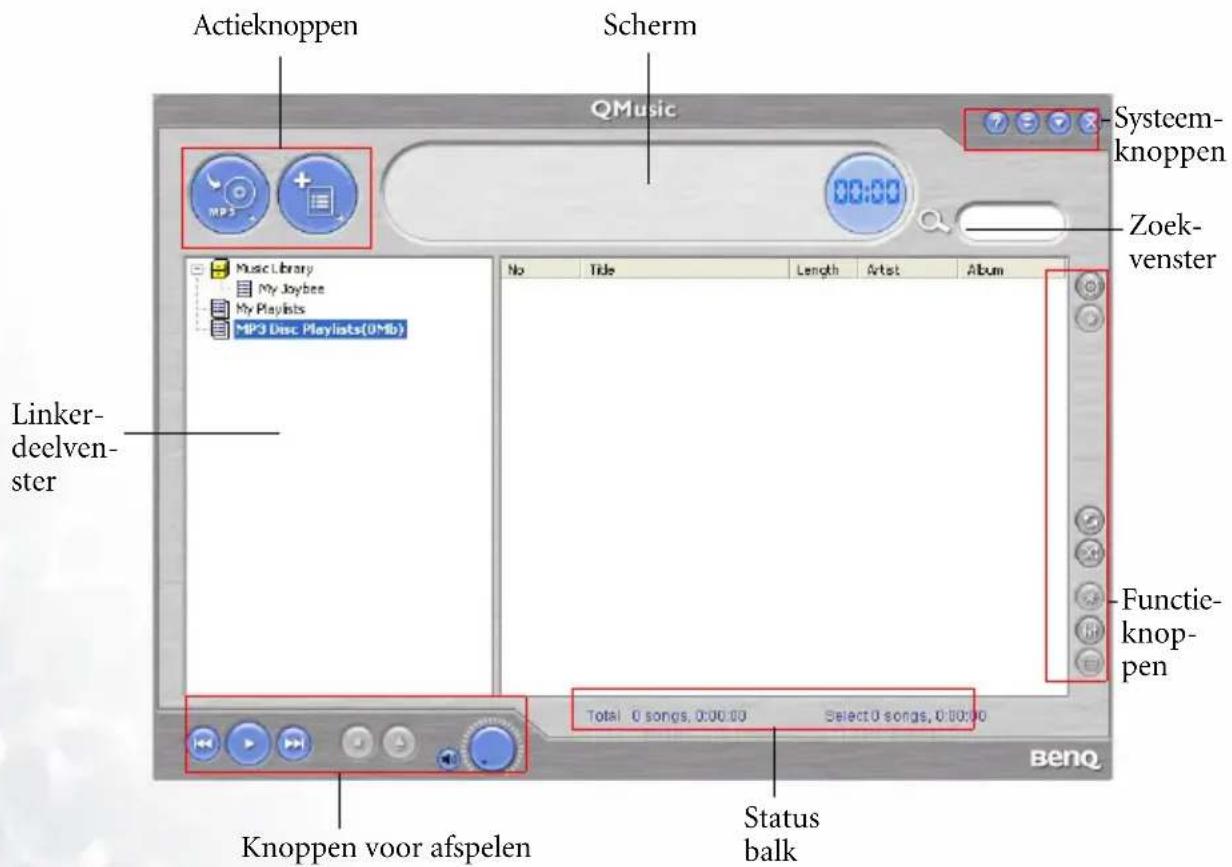
| Onderdelen Beschrijving | |
| Actieknoppen Voeren bepaalde acties uit in QMusic. | |
| Linkerdeelvenster Geeft alle media weer die beschikbaar zijn voor QMusic. | |
| Knoppen voor afspelen van muziek | U kunt deze knoppen gebruiken voor het afspelen van muziek. |
| Statusbalk | Hier verschijnt de gedetailleerde informatie van de afspeellijst, waaronder het totale aantal songs en de totale afspeeltijd. |
| Functieknoppen | Bij het afspelen van muziek kunt u met deze knoppen een andere afspeelmodus kiezen. |
| Rechterdeelvenster | Geeft de songs weer in de geselecteerde afspeellijst/media in het linkerdeelvenster. |
| Zoekvenster | U kunt naar een song zoeken door de titel ervan te typen en op het vergrootglas te klikken. |
| Systeemknoppen Hiermee regelt u de instelling van het QMusic-venster. | |
| Scherm | Toont de activiteit die wordt uitgevoerd door QMusic. Bij het afspelen van muziek bijvoorbeeld verschijnen hier de titel van de song, de verstreken tijd en andere gegevens. |
Met QMusic songs toevoegen aan de Joybee 110 Digitale audiospeler
Nadat QMusic is geopend, sluit u de Joybee 110 Digitale audiospeler met de USB-kabel aan op de computer. In het linkerdeelvenster van QMusic verschijnt het pictogram en eronder worden de standaardmappen MP3 en MicIn weergegeven.

Muziek van cd's toevoegen aan de Joybee 110 Digitale audiospeler
- Plaats een muziek-cd in het cd-rom-station van de computer. Na enkele seconden verschijnt het pictogram aan het linkerdeelvenster van QMusic. In het rechterdeelvenster verschijnt een lijst met de songs op de cd.

- Schakel de selectievakjes naast de songs in die u wilt overbrengen naar de speler. Klik op
de knop als u klaar bent. QMusic converteert de geselecteerde songs naar de indeling MP3.

- Wanneer de conversie gereed is, worden alle geconverteerde bestanden in een nieuwe afspeellijst New Album (nieuw album) in het linkerdeelvenster geplaatst. Als u op de afspeellijst klikt, verschijnt in het rechterdeelvenster een lijst met de geconverteerde bestanden.
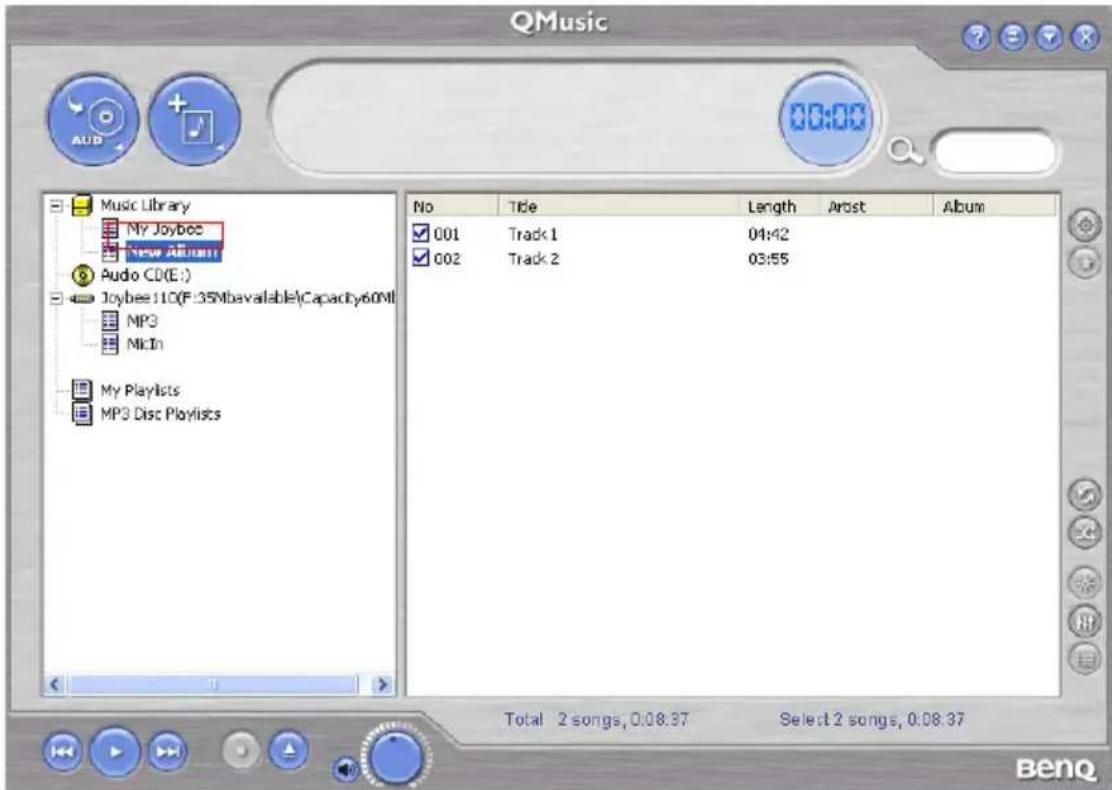
- Klik op de geselecteerde songs in het rechterdeelvenster en sleep deze naar de MP3-directory onder het pictogram Joybee110
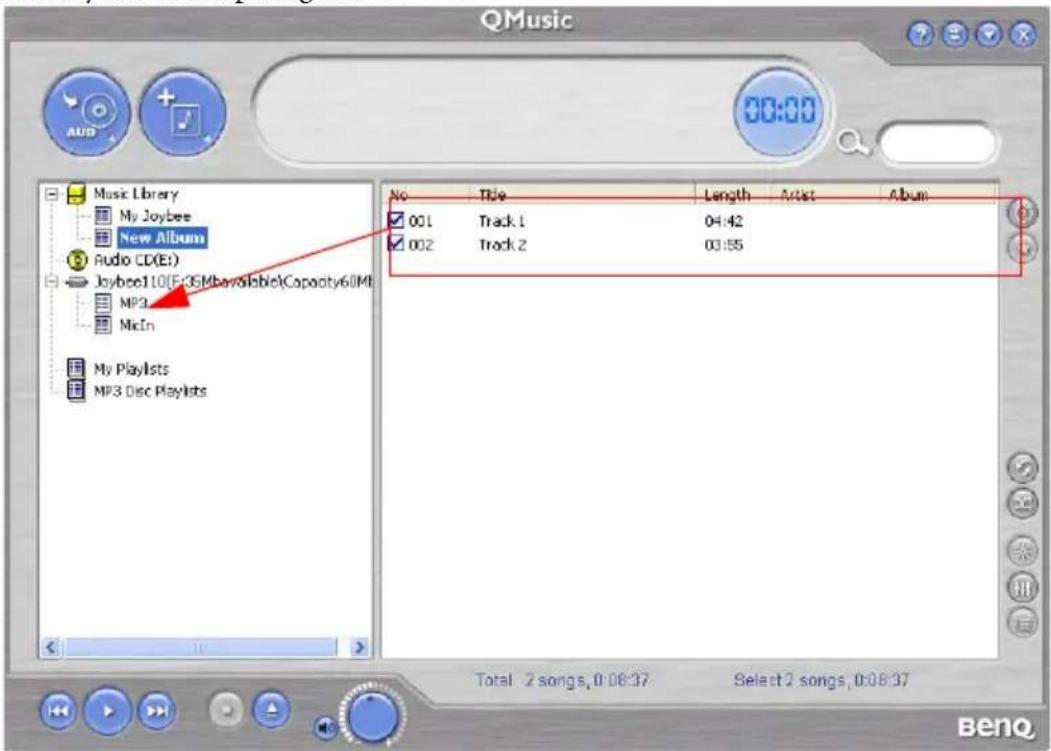
Controleer of er voldoende geheugenruimte vrij is voordat u de geselecteerde songs naar de Joybee 110 Digitale audiospeler sleept.
Nieuwe songs toevoegen aan de Joybee 110 Digitale audiospeler vanaf de computer
- Klik in het linkerdeelvenster op de afspeellijst My Joybee (mijn Joybee).
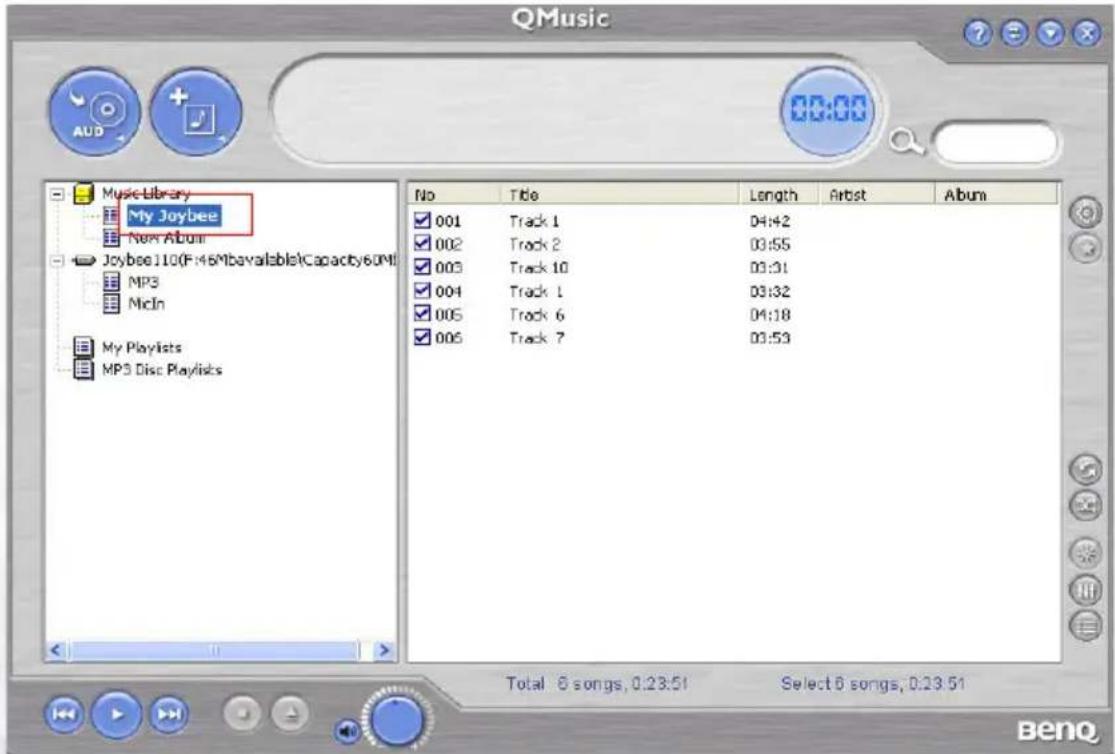
- Klik op de knop, zoek de songbestanden (.mp3, .wav of .wma) die u wilt overbrengen naar de Joybee 110 Digitale audiospeler en selecteer deze. Klik op Open (openen). De geselecteerde songbestanden worden toegevoegd aan de afspeellijst My Joybee (mijn Joybee).

- Klik op het pictogram in het linkerdeelvenster.

- Klik op de knop . De zojuist toegevoegde songs worden door QMusic overgebracht naar de speler. Er wordt gevraagd of u de songs die al in de speler staan wilt verwijderen.
Als u deze songs wilt houden, moet u een kopie ervan opslaan op de computer alvorens door te gaan.

Controleer of er voldoende geheugenruimte vrij is voordat u de geselecteerde songs naar de Joybee 110 Digitale audiospeler sleept.
De songs automatisch door QMusic laten bijwerken na aansluiting op de Joybee 110 Digitale audiospeler
- Klik op My Joybee (mijn Joybee) onder Music Library (muziekbibliotheek) in het linkerdeelvenster.
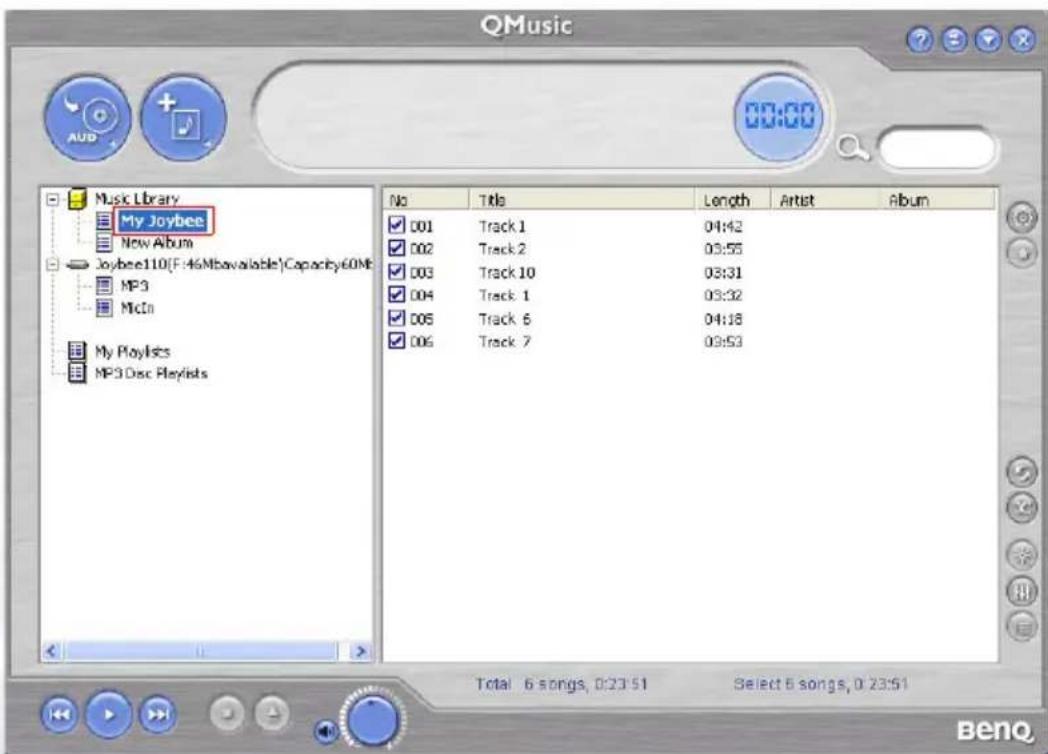
- Klik op de knop, zoek de songbestanden (.mp3, .wav of .wma) die u wilt overbrengen naar de Joybee 110 Digitale audiospeler en selecteer deze. Klik op Open (Openen). De geselecteerde songbestanden worden toegevoegd aan de afspeellijst My Joybee (mijn Joybee).

- Klik op het tabblad Joybee in het dialoogvenster dat verschijnt.
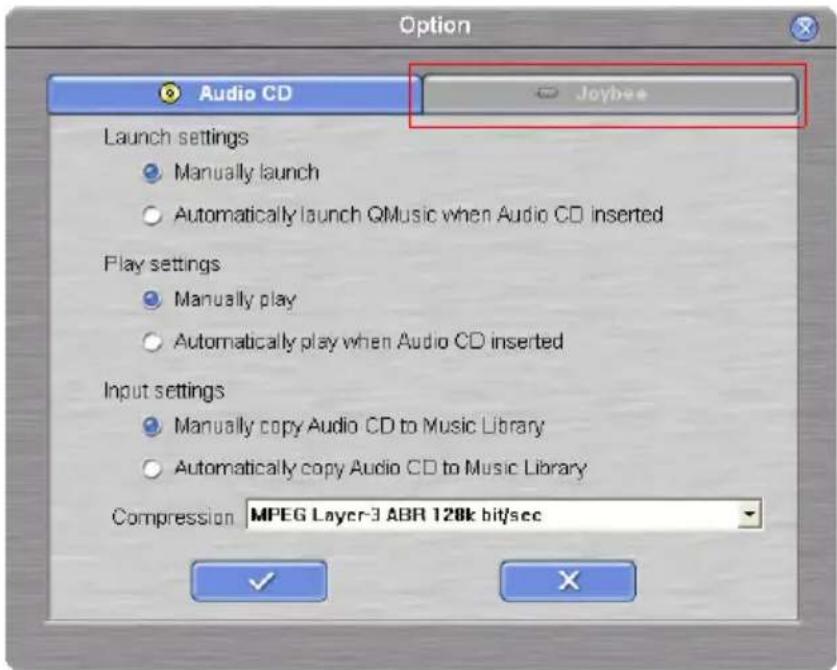
- Klik in het tabblad Joybee op de selectievakjes Automatically launch QMusic when Joybee inserted (QMusic automatisch starten bij aansluiten Joybee) en Automatically transfer MP3 files to Joybee when inserted (MP3-bestanden automatisch overdragen bij aansluiten Joybee) om deze opties te selecteren en klik op de knop .

- Maak de Joybee 110 Digitale audiospeler los van de computer en sluit deze vervolgens weer aan op de computer. QMusic werkt de songs in de speler automatisch bij met de songs in de afspeellijst My Joybee (mijn Joybee).
Voortaan hoeft u nieuwe songs alleen nog maar te plaatsen onder de afspeellijst My Joybee in het linkerdeelvenster. Telkens wanneer u de Joybee 110 Digitale audiospeler aansluit op de computer, worden de songs automatisch bijgewerkt.

Controleer of er voldoende geheugenruimte vrij is voordat u de geselecteerde songs naar de Joybee 110 Digitale audiospeler sleept.
6 Opmerkingen, veelgestelde vragen en tips voor het oplossen van problemen
Opmerkingen
- Plaats niet te veel bestanden onder elke directory of in de hoofddirectory. Hierdoor kan het systeem trager worden. Als er een groot aantal bestanden in de speler moet worden geplaatst, brengt u de bestanden onder in meerdere directory's.
- Benut niet de volledige geheugencapaciteit van de speler voor de opslag va Laat minstens 0,5MB over voor geheugenbeheer van het systeem. U voorkomt hiermee dat het systeem trager wordt of dat gegevens een onjuiste opslagstatus krijgen.
- Verwijder de USB-kabel nooit tijdens de overdracht van bestanden.
- De Joybee 110 Digitale audiospeler speelt alleen de bestanden af die zich in de standaardmappen MP3 en MicIn van het geheugen bevinden.
- Verwijder de USB-kabel niet tijdens het bijwerken van de firmware van de speler. Doet u dit toch, dan bestaat de kans dat de speler niet meer kan starten. Verwijder de USB-kabel pas wanneer een bericht u daartoe toestemming geeft.
- Deze speler kan wma-bestanden afspelen met een hogere bitsnelheid dan 32kbps.
- Sla nooit meer dan 256 songbestanden op in de hoofddirectory.
- Als u de speler formatteert met de opdracht Format van Window formattering niet het FAT32/ NTFS-bestandssysteem gebruiken.
Veelgestelde vragen en tips voor het oplossen van problemen
Waarom kan ik met mijn Joybee 110 Digitale audiospeler bepaalde WMA-muziekbestanden niet afspelen?

Sommige op het internet beschikbare WMA-muziekbestanden zijn auteursrechtelijk beschermd. Zo wordt voorkomen dat onbevoegden beschermde muziekbestanden afspelen. Deze bestanden kunnen alleen worden afgespeeld met een erkende Windows Media Player. Als u toestemming hebt om auteursrechtelijk beschermde bestanden af te spelen en ze wilt afspelen op uw Joybee 110 doet u het volgende:
- Open uw Windows Media Player en selecteer Open (openen) in het menu File (bestand).
- Selecteer de nummers die u wilt overbrengen naar uw Joybee 110 en klik op Open (openen).
- Sluit uw Joybee 110 aan op uw computer. Onder Deze computer verschijnt nu normaliter een nieuwe verwisselbare schijf.
- Selecteer Copy (kopiëren) in het menu File (bestand) van uw Windows Media Player en selecteer Copy to portable devices (kopiëren naar draagbare apparaten).
- Er verschijnt een lijst met bestanden. Vink de nummers aan die u wilt kopieren naar uw Joybee 110 en klik op de knop Copy (kopiëren) in de rechterbovenhoek van het scherm.
De muziekbestanden worden gekopieerd en kunnen worden afgespeeld op uw Joybee 110.
Hoeveel minuten MP3-muziek kan ik opslaan in de Joybee 110 Digitale audiospeler?

Dit hangt af van de geheugencapaciteit van de speler en van de compressiefactor die is gebruikt bij de codering van de MP3-bestanden. In het geval van MP3-bestanden die zijn gecodeerd met MPEG1 Layer3 met een bitsnelheid van 128kbps en een sampling-frequentie van 44kHz (de meest gangbare instellingen), kan in 1MB geheugen ongeveer 1 minuut muziek worden opgeslagen. In een geheugen van 128MB/256MB kan bijvoorbeeld ongeveer 128/256 minuten muziek worden opgeslagen.
Hoe lang is de maximale opnametijd?

De opnametijd hangt af van de coderingsmethode, de bitsnelheid, de sampling-frequentie en de geheugencapaciteit van de speler. Als er geen hoge geluidskwaliteit vereist is, bijvoorbeeld voor het opnemen van een vergadering of lezing, verdient het aanbeveling een lagere bitsnelheid en sampling-frequentie te kiezen, bijvoorbeeld MPEG1 Layer3, bitsnelheid: 16kbps, sampling-frequentie: 16kHz. Als u wilt opnemen met een hoge geluidskwaliteit, kiest u een hogere bitsnelheid en sampling-frequentie, bijvoorbeeld MPEG1 Layer3, bitsnelheid: 224kbps, sampling-frequentie: 48kHz. De volgende tabel laat de opnametijden zien voor verschillende opname-instellingen.
| Coderingsmethode | Bitsnelheid | Sampling-frequentie | Gebruikte geheugenruimte | Opnametijd per MB |
| MPEG2 Layer3 | 16kbps 16kHz 120k | Byte 9 minuten | ||
| MPEG2 Layer3 | 128kbps 44,1kHz 96 | 0kByte 1 minuut | ||
| MPEG2 Layer3 | 224kbps 48kHz 164 | 0kByte 40 seconden | ||
| MPEG2 Layer3 | 32kbps 32kHz 500k | Byte 2 minuten | ||
| MPEG2 Layer3 | 96kbps 22,05kHz 72 | 0kByte 1,4 minuten |
Wanneer moet ik de batterij opnieuw opladen?

Wanneer het batterijpictogram op het scherm aangeeft dat de batterij leeg is of dat de capaciteit van de batterij is afgenomen (één staafje in het batterijpictogram) of wanneer de geluidskwaliteit afneemt, dient u de batterij zo snel mogelijk op te laden.
Waarom hebben verschillende songs verschillende volumes?

Omdat de parameter van het volumeniveau bij het opnemen van elke song anders kan zijn, kan ook het volumeniveau van verschillende songs verschillen.
De bestandsgrootte is kleiner dan de beschikbare hoeveelheid geheugen in de speler, maar ik kan de gegevens niet overbrengen naar de speler.

De Joybee 110 Digitale audiospeler kent geheugen toe in clusters van 16KB of 32KB. Ook een bestand van 1 byte neemt één cluster in beslag, zodat een bestand dat kleiner is dan de beschikbare hoeveelheid geheugen mogelijk niet kan worden overgebracht naar de speler.
Waarom is de geheugencapaciteit die wordt aangegeven in de speler, kleiner dan de capaciteit die staat vermeld in het overzicht met specificaties?

De speler heeft enige geheugenruimte nodig voor de opslag van overige systeemgegevens. Daarom is het beschikbare geheugen kleiner dan de volledige capaciteit.
Waar kan ik updates van de firmware en de lettertypegegevens krijgen?

U kunt naar de website van BenQ gaan (http://www.BenQ.com) om deze gegevens te downloaden wanneer ze beschikbaar zijn.
De Joybee 110 Digitale audiospeler start niet!
Controleer het volgende:
- Controleer of u de speler per ongeluk hebt losgemaakt van de computer tijdens het bijwerken van de firmware.
- Dit probleem kan worden veroorzaakt door fysieke beschadiging van het flashgeheugen.
- Het batterijvermogen is te laag.
Oplossingen:
- Laad de batterij op.
- Voer de procedure voor het upgraden van de firmware nogmaals uit.
- Formatteer het flashgeheugen volledig. Als het probleem blijft optreden, neemt u contact op met uw plaatselijke serviceprovider.


- Welkom
- Copyright
- Aansprakelijkheid
- Instructies voor hantering
- ivInhoud
- Uw Joybee 110 Digitale audiospeler
- Inleiding
- Inhoud
- Systeemvereisten
- Kennismaking met de Joybee 110 Digitale audiospeler
- Knoppen/poorten/onderdelen
- Het LCD-scherm
- De Joybee 110 Digitale audiospeler gereedmaken voor gebruik
- Hoofdtelefoon aansluiten
- De software voor de Joybee 110 Digitale audiospeler installeren
- Het USB-stuurprogramma installeren
- Installeren onder Windows 98
- De Joybee 110 Digitale audiospeler gebruiken
- De speler in- en uitschakelen
- Muziek afspelen
- Sectie herhalen
- Afspelen herhalen, Equalizer (EQ), Afspeelsnelheid
- Repeat (herhalen)
- Equalizer
- PlaySpeed (snelheid)
- Opnemen
- De opnamefunctie gebruiken
- Systeeminstellingen
- Opname-instellingen
- Datum en tijd instellen
- Flashgeheugen formatteren
- Joybee 110 automatisch uitschakelen instellen
- Achtergrondverlichting van het scherm instellen
- Schermcontrast instellen
- Taal instellen
- Software upgraden
- Knoppen vergrendelen
- De Joybee 110 Digitale audiospeler gebruiken als USB Flash-station
- QMusic gebruiken
- Met QMusic songs toevoegen aan de Joybee 110 Digitale audiospeler
- Muziek van cd's toevoegen aan de Joybee 110 Digitale audiospeler
- Opmerkingen, veelgestelde vragen en tips voor het oplossen van problemen
- Opmerkingen
- Veelgestelde vragen en tips voor het oplossen van problemen
Merk : BENQ
Model : Joybee 110
Categorie : Mp3-speler