
WL-161 - Router SITECOM - Gratis gebruiksaanwijzing en handleiding
Vind de handleiding van het apparaat gratis WL-161 SITECOM in PDF-formaat.


| Producttype | Draadloze router |
| Model | WL-161 |
| Merk | Sitecom |
| Afmetingen (B x D x H) | ca. 150 x 100 x 30 mm |
| Gewicht | ca. 200 g |
| Stroomvoorziening | Externe AC-adapter (5V DC, 1A) |
| WiFi-standaard | 802.11b/g (tot 54 Mbps) |
| Aantal Ethernet-poorten | 4 x LAN 10/100 Mbps, 1 x WAN 10/100 Mbps |
| Functies | Draadloos netwerk, NAT, firewall, DHCP-server, WEP/WPA-beveiliging |
| Antennes | 1 x interne antenne |
| Led-indicatoren | Stroom, WAN, WiFi, LAN (per poort) |
| Beheer | Webinterface via browser |
| Beveiliging | WEP 64/128-bit, WPA-PSK, WPA2-PSK |
| Onderhoud en reiniging | Reinig met een zachte, droge doek. Gebruik geen agressieve schoonmaakmiddelen. |
| Veiligheid | Plaats de router niet in de buurt van water of warmtebronnen. Gebruik alleen de meegeleverde adapter. |
| Repareerbaarheid | Neem contact op met de klantenservice van Sitecom voor reparaties of vervangingsonderdelen. |
| Inhoud van de verpakking | Router, netadapter, Ethernet-kabel, handleiding |
Veelgestelde vragen - WL-161 SITECOM
Gebruikersvragen over WL-161 SITECOM
0 vraag over dit apparaat. Beantwoord die u kent of stel uw eigen vraag.
Stel een nieuwe vraag over dit apparaat
Download de handleiding voor uw Router in PDF-formaat gratis! Vind uw handleiding WL-161 - SITECOM en neem uw elektronisch apparaat weer in handen. Op deze pagina staan alle documenten die nodig zijn voor het gebruik van uw apparaat. WL-161 van het merk SITECOM.
GEBRUIKSAANWIJZING WL-161 SITECOM
Dit pakket bevat alle hardware die u nodig hebt om een breedband internetverbinding tot stand te brengen:
- WL-161 draadloze breedband netwerkrouter 54g
• CD-ROM met complete Gebruikershandleiding
• Voedingsadapter
• Installatierolder
• UTP-netwerkkabel
Stap 2
- Controleer, voordat u begint, dat de router niet is aangesloten op de netspanning en zet uw computer uit.
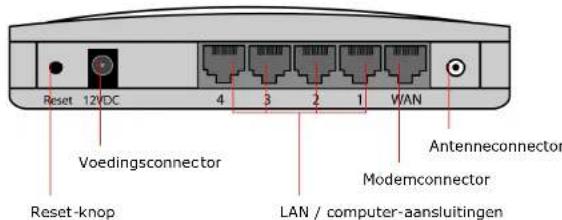
- Sluit de kabel van uw modem aan op de modemconnector ( WAN ) van uw router.
- Sluit de plug van de voedingskabel aan op de router en steek de stekker in het stopcontact.
- Start nu uw PC.
- Maak een draadloze verbinding met het netwerk 'Sitecom' (raadpleeg de gebruikershandleiding van uw draadloze-netwerkkaart voor meer informatie over hoe u dit doet) of sluit een kabel aan op een van de LAN-aansluitingen van uw router.
Stap 3
Windows 2000/XP
-
Ga naar START > Configuratiescherm > (Netwerk- en internetverbindingen >) Netwerkverbindingen.
-
Klik met de rechtermuisknop op uw netwerkverbinding en selecteer 'Eigenschappen'.
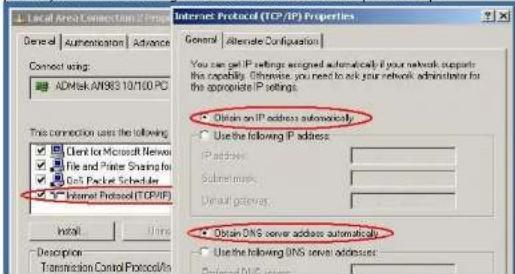
- Klik op 'Internet-protocol (TCP/IP)', en klik op de knop 'Eigenschappen'.
- Selecteer 'Automatisch een IP-adres laten toewijzen', en 'Automatisch een DNS-serveradres laten toewijzen'.
- Klik op 'OK', sluit het dialoogvenster en start uw PC opnieuw op.
- Klik op de Windows (Start) knop.
- Klik met de rechter muisknop op 'Netwerk', en selecteer 'Eigenschappen'.
- Klik op 'status' van uw netwerkverbinding, en selecteer 'Eigenschappen' in het nieuwe venster.
- Klik op doorgaan bij de Gebruikers Account Controlle (User Account Controlle).
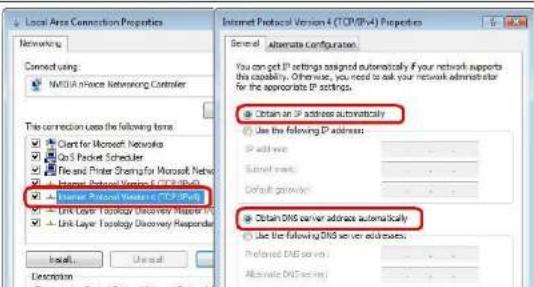
- Klik op 'Internet Protocol Versie 4 (TCP/IPv4)', en druk op de knop
'Eigenschappen'
- Kies hier 'Automatisch een IP adres laten toewijzen' (Obtain an IP address automatically).
- Druk op OK, vervolgens op Sluiten, en herstart uw pc.
Opmerking: Bij andere besturingssystemen dient u de handleiding van het betreffende besturingssysteem te lezen voor het instellen van een automatisch (dynamisch) IP-adres.
Stap 4.
- Start uw webbrowser (bijvoorbeeld Internet Explorer).
- Typ het volgende adres in de adresbalk: http://192.168.0.1 en druk op [Enter] of klik op Ga naar naast de adresbalk.

- Voer als uw gebruikersnaam in: admin, en als uw wachtwoord: admin, en klik op OK.
- U ziet nu de beginpagina van uw router.

Stap 5.
-
Klik op 'Wizard' links boven in het scherm.
-
Klik op 'Next', en selecteer uw land en provider en/of modem.
Setup wizard
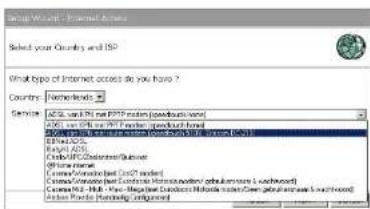
- Klik nogmaals op 'Next' en voer uw gebruikersnaam en wachtwoord in (onafhankelijk van uw provider), Kopleer het MAC-adres of voer de naam van uw host of computer in.
- Klik nogmaals op 'Next' en daarna op 'Reboot'.
- Zodra uw router opnieuw is opgestart, ziet u het beginscherm weer. Wacht ongeveer 20 seconden tot de router verbinding heeft gemaakt met het Internet.
KLAAR
Uw computer moet nu in staat zijn om een verbinding te maken met het Internet via de draadloze router. Raadpleeg de volledige handleiding op CD-ROM voor informatie over uitgebreide functies, instellingen en beveiligingsopties.

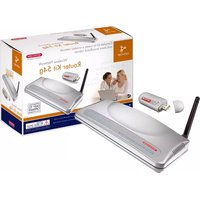


Merk : SITECOM
Model : WL-161
Categorie : Router