
WL-536 - Router SITECOM - Gratis gebruiksaanwijzing en handleiding
Vind de handleiding van het apparaat gratis WL-536 SITECOM in PDF-formaat.


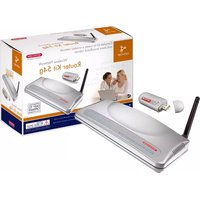
| Type product | Router met ADSL-modem en draadloos netwerk (802.11g) |
| Model | WL-536 |
| Merk | Sitecom |
| Afmetingen | ca. 150 x 100 x 30 mm |
| Gewicht | ca. 200 g |
| Voeding | 9V DC, 800 mA |
| Draadloze standaard | IEEE 802.11g (tot 54 Mbps) |
| Frequentieband | 2.4 GHz |
| Beveiliging | WEP, WPA, WPA2 |
| Aantal LAN-poorten | 4 (10/100 Mbps) |
| WAN-poort | 1 (ADSL RJ-11) |
| USB-poort | 1 (USB 2.0 voor gedeelde opslag of printer) |
| DHCP-server | Ja |
| NAT | Ja |
| Firewall | SPI (Stateful Packet Inspection) |
| VPN-passthrough | Ja |
| Ondersteunde besturingssystemen | Windows 98SE, ME, 2000, XP |
| Installatie | Via webbrowser (wizard) |
| Antenne | Intern, 2 dBi |
| Stroomverbruik | ca. 10 W |
| Kleur | Zwart |
| Garantie | 2 jaar |
| Onderhoud | Schakel router uit voor reiniging, gebruik droge doek |
Veelgestelde vragen - WL-536 SITECOM
Gebruikersvragen over WL-536 SITECOM
0 vraag over dit apparaat. Beantwoord die u kent of stel uw eigen vraag.
Stel een nieuwe vraag over dit apparaat
Download de handleiding voor uw Router in PDF-formaat gratis! Vind uw handleiding WL-536 - SITECOM en neem uw elektronisch apparaat weer in handen. Op deze pagina staan alle documenten die nodig zijn voor het gebruik van uw apparaat. WL-536 van het merk SITECOM.
GEBRUIKSAANWIJZING WL-536 SITECOM
Installatiehandleiding
Vereisten
- Pc's die gebruik maken van het netwerkprotocol TCP/IP.
- ADSL-lijn (POTS/ISDN)
- Pc met een USB-poort.
• Windows 98SE, ME, 2000, XP.
Opmerking: Zorg ervoor dat de draadloze USB-adapter is geïnstalleerd voordat u de draadloze router configureert. Als de draadloze adapter niet eerst wordt geconfigureerd, kan er geen verbinding worden gemaakt met de router.
1. Installatie draadloze USB-adapter
Installeer de software voordat u de draadloze adapter aan het systeem toevoegt!
Windows 98SE/ME
- Plaats de installatie-cd in het cd-rom-station en dubbelklik achtereenvolgens op "My Computer" ["Deze computer"], op het cd-rom-station, op de directory "Utility" en op het bestand "setup.exe".
- Klik op "Next" ["Volgende"] om de installatie te starten.

- Klik op "Next" ["Volgende"] om verder te gaan.

- Zet de computer uit en installeer de draadloze netwerkadapter.
- Zet de computer weer aan.
- De hardware zal automatisch worden herkend en geïnstalleerd door Windows 98SE/ME.
Windows 2000
- Plaats de installatie-cd in het cd-rom-station en dubbelklik achtereenvolgens op "My Computer" ["Deze computer"], op het cd-rom-station, op de directory "Utility" en op het bestand "setup.exe".
- Klik op "Next" ["Volgende"] om de installatie te starten.

- Klik op "Next" ["Volgende"] om verder te gaan.

- Klik op "Finish" ["Voltooien"] om de installatie van de software te voltooien.

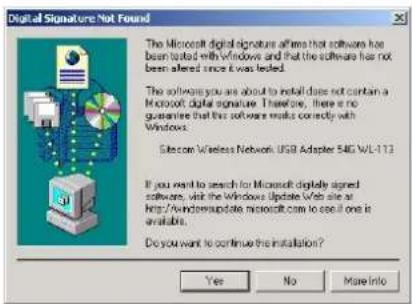
- Klik op "Yes" ["Ja"] in het scherm waarin staat dat er geen digitale handtekening is gevonden en voltooi de installatie.

- Zet de computer uit en installeer de draadloze netwerkadapter.
- Zet de computer weer aan.
- Windows zal de nieuwe hardware automatisch detecteren. Klik op "Yes" ["Ja"] in het scherm waarin staat dat er geen digitale handtekening is gevonden en voltooi de installatie.
- Plaats de installatie-cd in het cd-rom-station en dubbelklik achtereenvolgens op "My Computer" ["Deze computer"], op het cd-rom-station, op de directory "Utility" en op het bestand "setup.exe".
- Klik op "Next" ["Volgende"] om de installatie te starten.

- Klik op "Next" ["Volgende"] om verder te gaan.

- Klik op "Finish" ["Voltooien"] om de installatie van de software te voltooien.

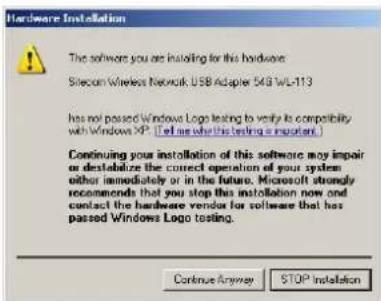
- Klik op "Continue Anyway" ["Toch doorgaan"] in het scherm met de Microsoft Logo-test.

- Verwijder de cd-rom uit het cd-rom-station.
- Zet de computer uit en installeer de draadloze netwerkadapter.
- Zet de computer weer aan.
- Windows zal de nieuwe hardware automatisch detecteren. Selecteer "Install the software automatically (Recommended)" ["De software automatisch installeren (aanbevolen)"].
- Klik op "Next" ["Volgende"] om verder te gaan.

- Klik op "Continue Anyway" ["Toch doorgaan"] in het scherm met de Microsoft Logo-test.
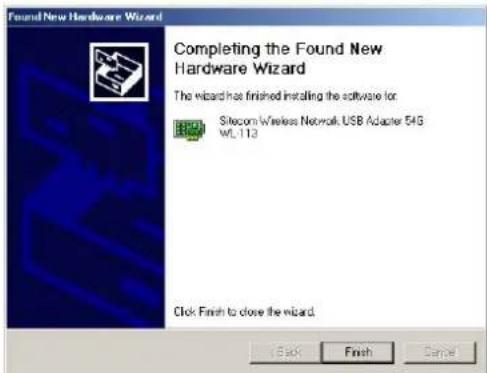
- Klik op "Finish" ["Voltooien"] om de installatie van de draadloze adapter te voltooien.
2. Netwerkconfiguratie
2.1 Internet-toegang
2.1.1 Windows 98/ME/2000
- Klik op de toets "Start" in de taakbalk van Windows en selecteer achtereenvolgens "Settings" ["Instellingen"], "Control Panel" ["Configuratiescherm"] en "Internet options" ["Internet-opties"].
- Selecteer het tabblad "Connections" ["Verbindingen"] en klik op de toets "Settings"
["Instellingen"].
- Selecteer "I want to configure my Internet connection manually" ["Ik wil mijn Internetverbinding handmatig instellen"] of "I want to make a connection via a LAN network" ["Ik wil verbinding maken via een LAN"] en klik op "Next" ["Volgende"].
- Selecteer "I want to connect via a LAN network" ["Ik wil verbinding maken via een LAN"] en klik op "Next" ["Volgende"].
- Zorg ervoor dat geen selectievakje in het scherm "Internet configuration for a LAN" ["Internetconfiguratie voor een LAN"] is geselecteerd.
- Ga verder met de stappen in de wizard tot de taak is voltooid.
2.1.2 Windows XP
- Klik op de toets "Start" in de taakbalk van Windows en selecteer achtereenvolgens "Settings" ["Instellingen"], "Control Panel" ["Configuratiescherm"] en "Internet options" ["Internet-opties"].
- Selecteer het tabblad "Connections" ["Verbindingen"] en klik op de toets "Setup".
- Wanneer de "New Connection Wizard" ["wizard Nieuwe verbinding"] start, klikt u op "Next" ["Volgende"].
- Selecteer "Connect to the Internet" ["Verbinding met het Internet maken"] en klik op "Next" ["Volgende"].
- Selecteer "Setup my connection manually" ["Ik wil handmatig een verbinding instellen"] en klik op "Next" ["Volgende"].
- Selecteer "Connect using a broadband connection that is always on" ["Verbinding maken via een permanente breedbandverbinding"] en klik op "Next" ["Volgende"].
- Klik op "Finish" ["Voltooien"] om de installatie te voltooien en de wizard te sluiten.
- Klik op de toets "Start" in de taakbalk van Windows en selecteer achtereenvolgens "Settings" ["Instellingen"], "Control Panel" ["Configuratiescherm"] en "Internet options" ["Internet-opties"].
- Selecteer het tabblad "Connections" ["Verbindingen"] en klik op de toets "LAN Settings" ["LAN-instellingen"].
- Zorg ervoor dat geen van de selectievakjes in het venster met LAN-instellingen is aangevinkt.
2.2 Bestanden en printers delen (optioneel)
Windows 98/ME
Om het delen van bestanden en printers via het netwerk mogelijk te maken, klikt u met de rechter muisknop op het pictogram "Network Neighbourhood"
["Netwerkomgeving"] op het bureaublad en selecteert u vervolgens "Properties" ["Eigenschappen"]. Klik op de toets "File and printer sharing" ["Bestanden en printers delen"]. Vink de twee opties in het dialoogvenster aan en klik op "OK". Voordat u de pc opnieuw opstart, dient u nog enkele andere instellingen te controleren.
- Klik op het tabblad "Identification" ["Identificatie"]. Voer bij "COMPUTERNAME" ["COMPUTERNAAM"] een unieke computernaam in en geef een beschrijving van de computer op in de betreffende regel van het dialoogvenster. De naam die u invult bij "WORKGROUP" ["WERKGROEP"] dient exact hetzelfde te zijn voor elke computer in het netwerk.
- Bestanden en mappen delen: Wanneer u een vaste schijf (of enig ander opslagapparaat) van een pc wilt delen met alle andere pc's die deel uitmaken van het netwerk, klikt u met de rechter muisknop op de letter van het schijfstation of op de map die u wilt delen en
selecteert u "Sharing" ["Delen"] in het pop-upmenu. Nadat u "Sharing" ["Delen"] heeft geselecteerd, verschijnt er een dialoogvenster met verschillende opties. Type de sharenaam in, voeg een opmerking toe en stel het toegangstype in. Indien u "Read Only" ["Alleen lezen"] selecteert, kunnen de andere computers in het netwerk geen bestanden kopieren naar het gedeelde schijfstation of de gedeelde map. Indien u "Full" ["Volledig"] selecteert, kunnen de pc's in het netwerk ook naar de betreffende schijf of map schrijven.
- Printers delen:
Klik achtereenvolgens op "Start", "Settings" ["Instellingen"] en "Printers". Klik met de rechter muisknop op printer die u wilt delen via het netwerk en selecteer "Sharing" ["Delen"]. In het volgende scherm kunt u printerdeling inschakelen en een sharenaam invullen; de printer kan nu door meerdere computers in het netwerk worden gedeeld. Om de netwerkprinter te gebruiken op andere pc's in het netwerk, dient deze eerst te worden geïnstalleerd op de andere pc's. Klik achtereenvolgens op "Start", "Settings" ["Instellingen"] en "Printers". Klik op het pictogram "Add New Printer" ["Printer toevoegen"]. De "Add New Printer Wizard" ["Wizard Printer toevoegen"] verschijnt. Selecteer "Network printer" ["Netwerkprinter"]. In het volgende scherm zoekt u de correcte printer via de netwerkomgeving. De printer wordt nu geïnstalleerd. Herhaal deze stappen voor alle pc's in het netwerk. De printer kan nu worden gebruikt door elke pc die onderdeel uitmaakt van het netwerk.
Windows 2000/XP
Het delen van bestanden en printers wordt automatisch geïnstalleerd onder Windows 2000/XP. Het delen van bestanden, mappen en printers gebeurt in grote lijnen volgens dezelfde procedure als beschreven voor Windows 98/ME; alleen het toekennen van de computer- en werkgroepnaam is enigszins anders.
Windows 2000
Klik met de rechter muisknop op "My Computer" ["Deze computer"] op het bureaublad en selecteer "Properties" ["Eigenschappen"]. Klik op het tabblad "Computer name" ["Computernaam"]. Voer de computernaam en werkgroepnaam op dezelfde wijze in als voor Windows 98/ME.
Windows XP
Klik op "Start". Klik met de rechter muisknop op het pictogram "My Computer" ["Deze computer"] en selecteer "Properties" ["Eigenschappen"]. Klik op het tabblad "Computer name" ["Computernaam"]. Voer de computernaam en werkgroepnaam op dezelfde wijze in als voor Windows 98/ME.
2.2.1 Gastaccount in Windows 2000
Wanneer u een gedeeld bestand of een gedeelde map via het netwerk wilt benaderen op een pc die onder Windows 2000 draait, zal er meestal om een wachtwoord worden gevraagd. Dit komt doordat de zogenoemde "gastaccount" in Windows 2000 standaard is uitgeschakeld. U kunt de gastaccount als volgt inschakelen:
- Klik met de rechter muisknop op "My Computer" ["Deze computer"] en klik vervolgens op "Manage" ["Beheren"].
- Onder "System Tools" ["Systeemwerkset"] dubbelklikt u op "Local Users and Groups" ["Lokale gebruikers en groepen"] en klikt u op "Users" ["Gebruikers"]. In het rechter scherm klikt u met de rechter muisknop op de "Guest" ["Gast"]-account en klikt u vervolgens op "Properties" ["Eigenschappen"]. Schakel het
selectievakje "Disable this account" ["Deze account uitschakelen"] uit en klik op OK.
- Klik achtereenvolgens op "Start" > "Settings" ["Instellingen"] > "Control Panel" ["Configuratiescherm"] > "Users and Passwords" ["Gebruikers en wachtwoorden"].
- Selecteer "Guest" ["Gast"] en klik op de toets "Set Password" ["Wachtwoord instellen"].
- Zorg ervoor dat er geen wachtwoord is ingesteld.
3. Configuratiehulpprogramma voor draadloze USB-adapter
Na het installeren van de software wordt het pictogram van het hulpprogramma voor configuratie van een draadloos netwerk in het systeemvak van de Windows-taakbalk weergegeven.
Sitecom-hulpprogramma

Het pictogram van het hulpprogramma dient blauw te zijn; indien het pictogram rood is, betekent dat dat de configuratie van het WLAN ongeldig of niet voltooid is. Wanneer het pictogram geel is, dan is het signaal van de draadloze verbinding zwak.
- Dubbelklik op het pictogram of klik achtereenvolgens op "Start" > "Programs" ["Programma's"] > Wireless Network > Sitecom Wireless Utility.

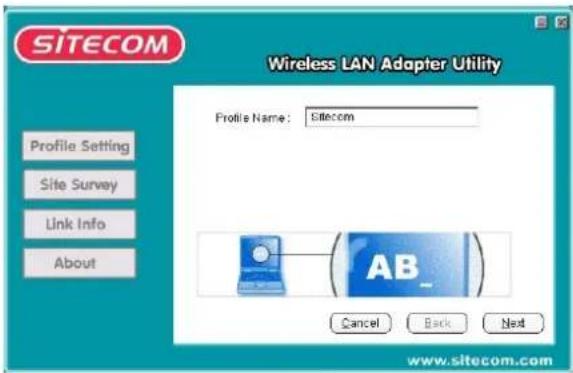
- Vul een profielnaam (bijvoorbeeld Sitecom) in en klik op "Next".
- Typ Sitecom op de regel naast "Network Name". Selecteer "Access Point" bij "Network Type", kies "Automatic" bij "Transfer Rate" en klik op "Next" om verder te gaan.
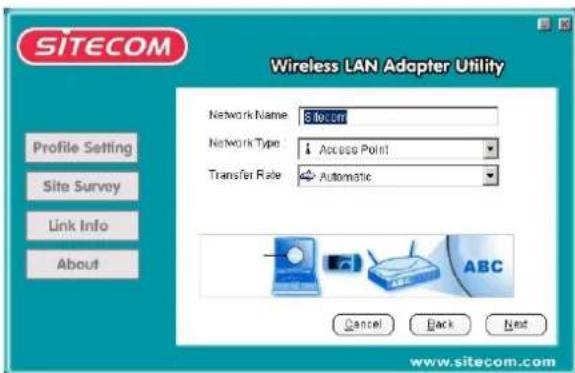
- Vink "Security" pas aan nadat de draadloze verbinding tot stand is gebracht en klik op "Next".

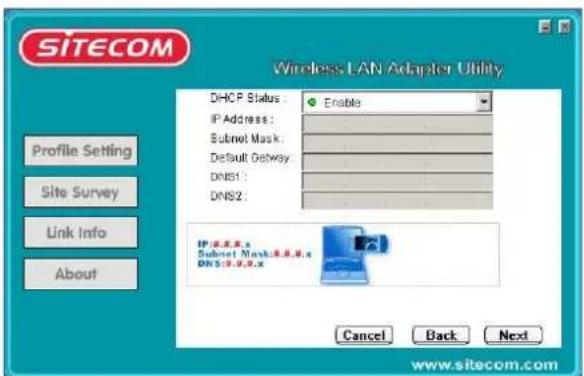
- Selecteer bij "IP Setting" de optie "Enable" en klik op "Next".

- Selecteer bij "DHCP Status" de optie "Enable". Klik op "Next".
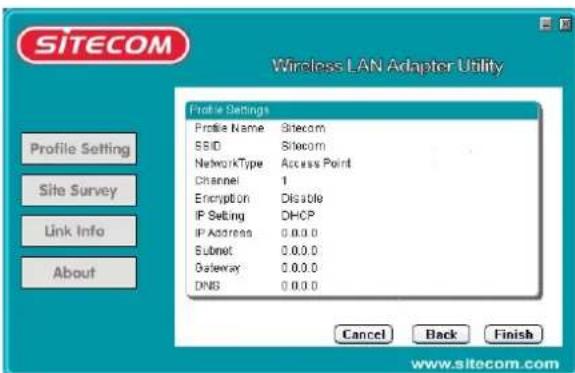
- Klik op "Finish" om de configuratie te voltooien.
- Selecteer de profielnaam en klik op "Connect".

- Sluit het hulpprogramma af door op de "X" te klikken. Het pictogram van het hulpprogramma blijft zichtbaar in het systeemvak van de Windows-taakbalk.
Opmerking: Schakel de pc pas in wanneer de draadloze router is aangesloten op het lichtnet. Indien de pc wordt ingeschakeld terwijl de router nog niet is aangesloten op het lichtnet, zal de DHCP-server van de router mogelijk geen geldig IP-adres toekennen aan de draadloze USB-adapter.
4. Installatie van de draadloze router
- Zorg ervoor dat, voordat u begint, de router uitgeschakeld is.
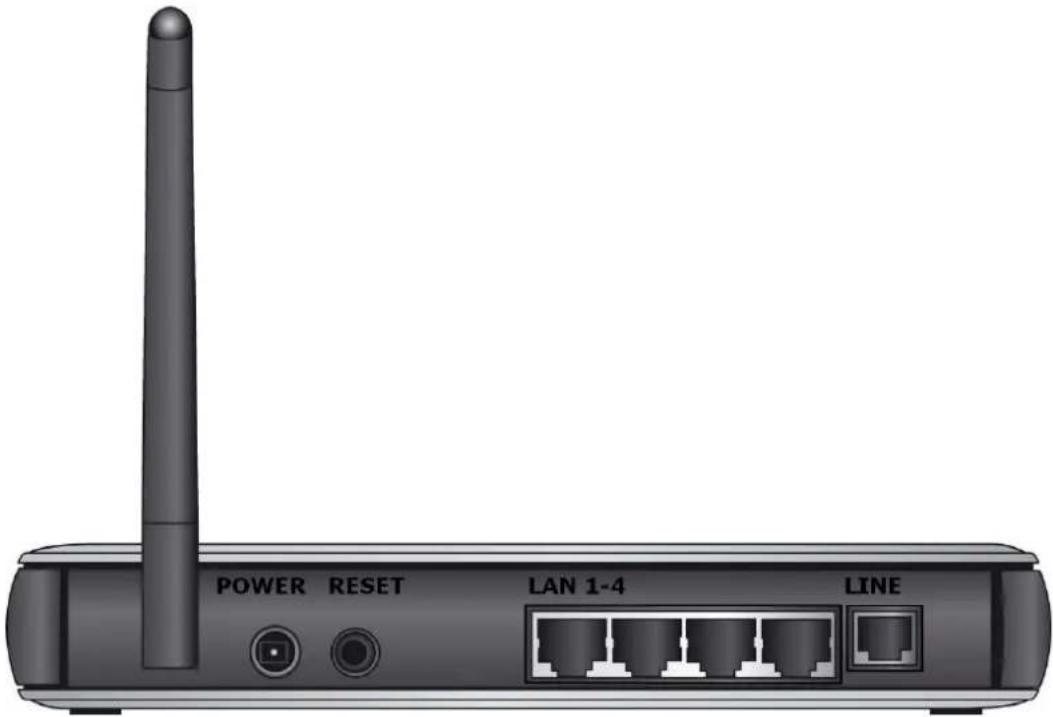
- Sluit de kabel vanaf uw ADSL-splitter aan op de LINE-connector van uw router.
- Steek de stekker van het netsnoer van uw router in een stopcontact.
- Sluit een kabel aan tussen uw computer en de Wireless ADSL Router, of maak een draadloze verbinding met uw PC (als u dit wilt doen, lees dan hoofdstuk 3, en maak verbinding met het netwerk "Sitecom").
5. De draadloze router configureren
- Start uw browser (bijvoorbeeld Internet Explorer of Mozilla Firefox).
- Typ het volgende in de adresregel: 192.168.0.1 en druk op [Enter].

• Voer als gebruikersnaam in: admin, en als wachtwoord: admin, en klik op OK.
- Nu verschijnt de startpagina voor uw router.

- Klik op 'Quick Start' in de linkerbovenhoek van uw scherm.
- Klik op 'Run Wizard' en vervolgens op 'Next'.

- Klik nogmaals op 'Next' en kies een nieuw wachtwoord voor uw WL-174/175.
- Klik nogmaals op 'Next' en kies uw tijdzone.
- Klik nogmaals op 'Next' en kies het ISP-verbindingstype (deze informatie kan worden geleverd door uw Internet Service Provider en is ook te vinden in de ISP-lijst op de CD-ROM).
- Klik nogmaals op 'Next' en voer uw gebruikersnaam, wachtwoord, VPI-nummer, VCI-nummer en verbindingstype in. (Informatie over VPI, VCI en uw verbinding kan worden geleverd door uw Internet Service Provider en is ook te vinden in de ISP-lijst op de CD-ROM).

- Klik nogmaals op 'Next' en klik tot slot op 'Next' om instellingen op te slaan en de WL-174/175 opnieuw op te starten.
Uw computer moet nu verbinding kunnen maken met uw netwerk en het internet. Voor meer informatie over de draadloze router en USB-adapter, instellingen, en beveiliging (encryptie), kunt u de (complete) handleiding op CD-ROM raadplegen.



- INSTALLATIEHANDLEIDING
- VEREISTEN
- INSTALLATIE DRAADLOZE USB-ADAPTER
- INSTALLEER DE SOFTWARE VOORDAT U DE DRAADLOZE ADAPTER AAN HET SYSTEEM TOEVOEGT
- WINDOWS 98SE/ME
- WINDOWS 2000
- NETWERKCONFIGURATIE
- 2.1 INTERNET-TOEGANG
- 2.1.1 WINDOWS 98/ME/2000
- 2.1.2 WINDOWS XP
- 2.2 BESTANDEN EN PRINTERS DELEN (OPTIONEEL)
- WINDOWS 98/ME
- PRINTERS DELEN
- WINDOWS 2000/XP
- WINDOWS XP
- 2.2.1 GASTACCOUNT IN WINDOWS 2000
- CONFIGURATIEHULPPROGRAMMA VOOR DRAADLOZE USB-ADAPTER
- SITECOM-HULPPROGRAMMA
- INSTALLATIE VAN DE DRAADLOZE ROUTER
- DE DRAADLOZE ROUTER CONFIGUREREN
Merk : SITECOM
Model : WL-536
Categorie : Router