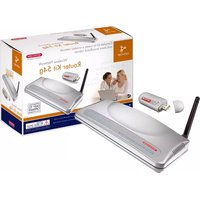
WL-534 - Router SITECOM - Gratis gebruiksaanwijzing en handleiding
Vind de handleiding van het apparaat gratis WL-534 SITECOM in PDF-formaat.


| Producttype | Draadloze router |
| Merk | Sitecom |
| Model | WL-534 |
| Connectiviteit | Draadloos 802.11g, Ethernet WAN, USB 2.0 |
| Stroomvoorziening | Externe voedingsadapter (5V DC) |
| Afmetingen (bij benadering) | 150 x 110 x 30 mm |
| Gewicht (bij benadering) | 200 g |
| Ondersteunde OS | Windows ME, 2000, XP |
| Beveiliging | WEP, WPA (via webinterface) |
| Configuratie | Webinterface op 192.168.0.1, standaard admin/admin |
| Installatie | CD-ROM met stuurprogramma's en wizard |
| Netwerkprotocollen | TCP/IP, DHCP-server |
| Onderhoud en reiniging | Reinig met een droge, zachte doek. Gebruik geen vloeistoffen. |
| Veiligheid | Houd uit de buurt van water en vocht. Plaats in een goed geventileerde ruimte. |
| Reserveonderdelen en repareerbaarheid | Niet van toepassing voor consumenten. Neem contact op met de fabrikant bij defecten. |
| Garantie | Zie de meegeleverde garantiekaart |
Veelgestelde vragen - WL-534 SITECOM
Gebruikersvragen over WL-534 SITECOM
0 vraag over dit apparaat. Beantwoord die u kent of stel uw eigen vraag.
Stel een nieuwe vraag over dit apparaat
Download de handleiding voor uw Router in PDF-formaat gratis! Vind uw handleiding WL-534 - SITECOM en neem uw elektronisch apparaat weer in handen. Op deze pagina staan alle documenten die nodig zijn voor het gebruik van uw apparaat. WL-534 van het merk SITECOM.
GEBRUIKSAANWIJZING WL-534 SITECOM
Installatiehandleiding
Vereisten
- PC's die gebruikmaken van het TCP/IP netwerkprotocol.
- Een kabel/xDSL-modem met RJ45-connector (geen USB!).
• PC met een USB-aansluiting. - Windows ME, 2000, XP.
Opmerking: Zorg ervoor dat eerst de draadloze USB-adapter wordt geïnstalleerd voordat u de draadloze router configureert. Als de draadloze adapter niet geconfigureerd is, kunt u de router niet bereiken.
1. Installatie van software/hardware
Installeer de software voordat u de draadloze adapter op het systeem aansluit!
- Plaats de CD-ROM in uw computer.
- Het Sitecom-installatieprogramma wordt vervolgens gestart.

- Klik op Install om de drivers te installeren.
- Voer de instructies uit in de wizard om de installatie te voltooien.
- Registreer uw product nadat de installatie is voltooid.
- Sluit na registratie de computer af.
- Steek de USB-adapter in een vrije USB-poort.
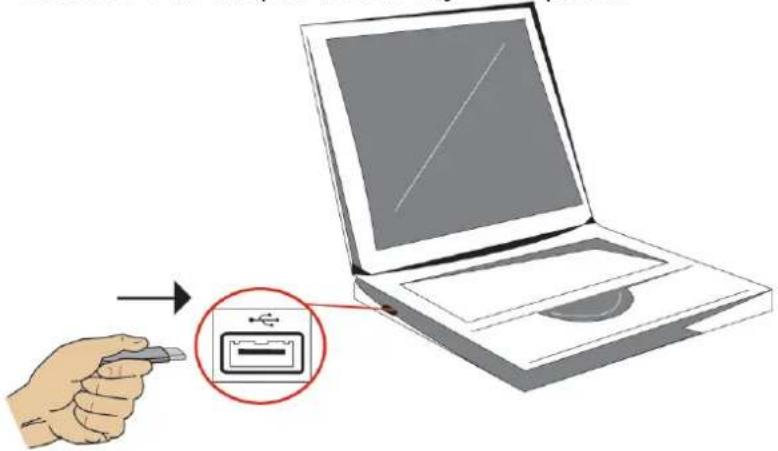
- Start de computer.
- De computer zal automatisch de nieuwe hardware detecteren en installeren.
- Gebruikers van Windows 2000/XP kunnen optioneel de Gast-account inschakelen. Dit kan van pas komen als u de functie voor het delen van bestanden en printers in Windows wilt gebruiken. Klik op Ja om de Gast-account in te schakelen.
- De installatie van de draadloze USB-adapter is nu voltooid.
2. Netwerkconfiguratie
2.1 Internet-toegang
- Klik in de taakbalk op de start-knop en selecteer - Configuratiescherm - Internet-opties.
- Selecteer het tabblad Verbindingen en klik op de knop Instellingen.
- De wizard Nieuwe verbinding verschijnt. Klik op Volgende.
- Selecteer Verbinding met het Internet maken en klik op Volgende.
- Selecteer Ik wil handmatig een verbinding instellen en klik op Volgende.
- Selecteer Verbinding maken via een permanente breedbandverbinding en klik op Volgende.
- Klik op Voltooien om de wizard te sluiten.
- Klik in de taakbalk op de start-knop en selecteer - Configuratiescherm - Internet-opties.
- Selecteer het tabblad Verbindingen en klik op de knop LAN-instellingen.
- Controleer zorgvuldig of geen van de vakjes in het venster LAN-instellingen ingeschakeld is.
2.2 Bestanden en printers delen (optioneel)
Raadpleeg de volledige handleiding op CD-ROM voor informatie over bestanden en printers delen.
3. Installatie van de draadloze router

- Sluit de kabel vanaf uw modem aan op de WAN-connector van uw router.
- Sluit de plug van de voedingskabel aan op de router en steek de stekker in het stopcontact.
- Wacht ongeveer 45\~60 seconden op het opstarten van de router.
4. Configuratie draadloze USB-adapter
Na de installatie van de software wordt het pictogram van het Sitecom-hulpprogramma voor de configuratie in het systeemvak weergegeven.
Sitecom-hulpprogramma

Het pictogram van het hulpprogramma moet groen zijn. Als het pictogram rood en blauw is, is de configuratie van de draadloze LAN ongeldig of niet volledig, of is de draadloze adapter niet aangesloten. Als het pictogram geel is, dan is de draadloze verbinding zwak.
- Dubbelklik op het pictogram of ga naar Start/Alle programma's/Wireless Network en klik op Sitecom Wireless Utility.
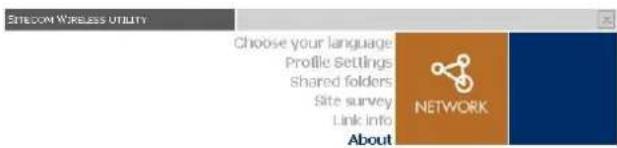
- Selecteer de knop 'Site Survey'. Klik op 'Refresh' als de router niet direct wordt gevonden door het hulpprogramma.

- Selecteer uw netwerk en klik op 'Connect'.
- Klik op 'OK' wanneer de verbinding tot stand is gebracht.

- Sluit de draadloze toepassing door op de 'X' te klikken. De draadloze toepassing blijft zichtbaar in het systeemvak.
5. De draadloze router configureren
- Controleer of de TCP/IP-instellingen van uw PC overeenkomen met de beschrijving van hoofdstuk 3. Vergeet niet uw PC opnieuw te starten nadat u klaar bent met het configureren van de TCP/IP-instellingen, zodat de DHCP-server van de router een IP-adres kan toewijzen.
- Open uw webbrowser. Voer in de adresbalk het volgende IP-adres in: 192.168.0.1.
- Meld u aan met de gebruikersnaam 'admin' en het wachtwoord 'admin'.
- Klik op Wizard om de router te configureren.
- De Setup wizard verschijnt; zorg ervoor dat de modem is aangesloten en klik op Next.

- Selecteer uw land in de lijst Country.

- Selecteer bij Service uw internetprovider. Klik op Next.
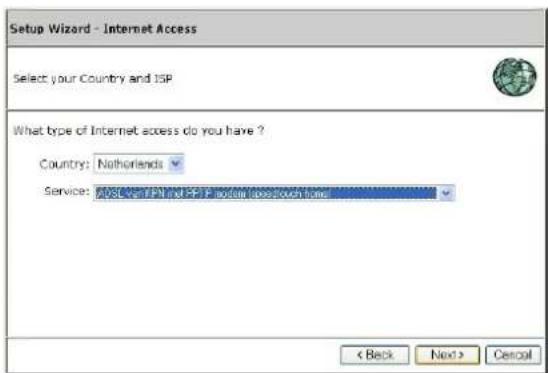
- Afhankelijk van de provider die u kiest, kan het nodig zijn dat u uw gebruikersnaam, wachtwoord en MAC-adres of hostnaam moet invullen in het volgende venster. Klik vervolgens op Next.

- Klik op Toepassen om de configuratie te voltooien.

- Wanneer de instellingen zijn opgeslagen, klikt u op 'OK'
- Zodra uw router opnieuw is opgestart, ziet u het beginscherm weer. Wacht ongeveer 20 seconden totdat de router verbinding heeft gemaakt met het Internet.
- De configuratie is nu voltooid.
KLAAR
Uw computer moet nu verbinding kunnen maken met uw netwerk en het internet. Raadpleeg voor meer informatie over de draadloze router en de USB-adapter, instellingen en beveiliging (versleuteling) de (volledige) handleiding op CD-ROM.



Merk : SITECOM
Model : WL-534
Categorie : Router