
SL50 - Hi-Fi Systeem PHILIPS - Gratis gebruiksaanwijzing en handleiding
Vind de handleiding van het apparaat gratis SL50 PHILIPS in PDF-formaat.


| Producttype | Hi-Fi systeem |
| Merk | Philips |
| Model | SL50 |
| Afmetingen (bxhxd) | 420 x 310 x 250 mm |
| Gewicht | 8,5 kg |
| Voeding | 220-240 V, 50/60 Hz |
| Vermogensopname | 80 W |
| Uitgangsvermogen (RMS) | 2 x 50 W |
| Ondersteunde media | CD, CD-R, CD-RW, MP3-CD |
| Tuner | FM/AM-radio |
| Audio-ingangen | 3,5 mm aux, RCA (2x) |
| Audio-uitgangen | Luidsprekeruitgangen (2x), koptelefoon |
| USB-poort | Ja, voor afspelen van MP3 |
| Afstandsbediening | Ja, infrarood |
| Weergave | LCD-scherm |
| Klok/timer | Ja, met slaaptimer |
| Luidsprekers | 2-weg, basreflex |
| Bekabeling | Netstroomkabel, luidsprekerkabels |
| Geluidsregeling | Bass, treble, equalizer-voorinstellingen |
| Reinigen | Gebruik een zachte, droge doek. Geen vloeistoffen. |
| Veiligheid | Uitschakelen voor reiniging. Niet blootstellen aan vocht. |
| Reparatie | Neem contact op met een erkend servicecentrum. |
Veelgestelde vragen - SL50 PHILIPS
Gebruikersvragen over SL50 PHILIPS
0 vraag over dit apparaat. Beantwoord die u kent of stel uw eigen vraag.
Stel een nieuwe vraag over dit apparaat
Download de handleiding voor uw Hi-Fi Systeem in PDF-formaat gratis! Vind uw handleiding SL50 - PHILIPS en neem uw elektronisch apparaat weer in handen. Op deze pagina staan alle documenten die nodig zijn voor het gebruik van uw apparaat. SL50 van het merk PHILIPS.
GEBRUIKSAANWIJZING SL50 PHILIPS
België/Belgique/Belgien/
02 275 0701
Cyprus
800 92256
Luxemburg/Luxembourg
26 84 3000
Nederland
053 482 9800
Danmark
35 25 87 61
Norge
22 70 82 50
Deutschland
0696 698 4712
Österreich
01 546 575 603
España
9 17 45 62 46
Portugal
800 831 363
France
03 8717 0033
Schweiz/ Suisse/ Svizzera
02 23 10 21 16
'Ελληνας
00800 3122 1223
Suomi
09 2290 1908
Ireland
01 601 1161
Sverige
08 632 0016
Italia
02 48 27 11 53
UK (United Kingdom)
0207 949 0069
www.philips.com/streamium
Met de SL50i heeft u wireless toegang tot de audio-inhoud die op een pc opgeslagen is en haalt u live streaming internet-entertainment op uw audiosysteem binnen.
Deze handleiding helpt u bij het volgende.
• De Philips Media Manager-software installeren.
- Uw SL50i aansluiten en gebruiksklaar maken.
- Leren hoe u de basisfuncties van de SL50i kunt gebruiken.
De meest recente informatie voor dit product vindt u op onze website www.philips.com/streamium.
Geleverde onderdelen
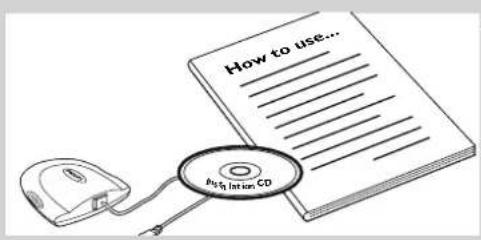
Controleer of de verpakking van de WiFi Wireless Multimedia Link alle hieronder aangegeven onderdelen bevat. Deze onderdelen helpen u bij het installeren en gebruiken van de SL50i.

Gebruikershandleiding Stereo audio kabel
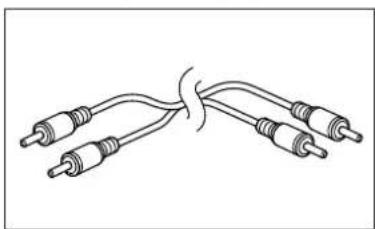
Neem contact op met de Philips-leverancier als er onderdelen ontbreken.
Legenda van afbeelding (binnenzijde omslag)
A) Voorzijde
1 Voeding/standby
Om de SL50i uit/ stand-by te schakelen.
Stand-by/aan-LED (indicator in de Voeding/stand-by-knop).
Zie de tabel onderaan.
2 IR-sensor
Ontvangt de signalen van de afstandsbediening.
3 Netwerk-link activiteit-LED
Zie de tabel onderaan.
4 Display
– Geeft de huidige status van de SL50i weer.
- Informeert u over hoe u de SL50i installeert en bedient.
- Helpt u bij het navigeren door de audio-inhoud op uw pc en internet.
B) Achterzijde
5 Stereo audio-uitgang
Voor aansluiting van de SL50i op de linker en rechter audio-ingang van uw geluidsinstallatie.
6 Power
Voor aansluiting op de voedingsadapter van de SL50i
Betekenissen van de SL50i-LEDs
LED Status Uitleg
Stand-by/aan-LED Uit De SL50i is uitgeschakeld.
Blauw (aan) De SL50i is ingeschakeld.
Rood (aan) De SL50i staat stand-by.
Rood (knipperend) Uitgeschakeld wegens oververhitting.
Laat uw SL50i afkoelen.
Netwerk-link Blauw
Er is verbinding met het netwerk
activiteit-LED
Blauw (langzaam knipperend)
- Geen server gevonden.
- Slechte verbinding (te lage bandbreedte).
Blauw (snel knipperend)
- Probeert verbinding te maken.
- Geen wireless verbinding mogelijk.
Index
Inleiding 4-7
Legenda van afbeelding....5
Index 6
Belangrijke informatie....7
Hoofdstuk 1 – Voorbereiden van uw pc....8-9
1.1 Installeer eerst Philips Media Manager 8
1.2 A Als u reeds een wireless computernetwerk heeft 9
1.2 B Als u nog geen wireless computernetwerk heeft ....9
Hoofdstuk 2 – Installeren van uw SL50i....10-11
2.1 Voor u van start gaat....10
2.2 Installeren - Algemene procedure 10-11
Hoofdstuk 3 – Beeld en geluid via breedband Internet mogelijk maken. 12-13
3.1 Hoe maakt uw computer verbinding met Internet? 12
3.2 Registratie....13
Hoofdstuk 4 – Gebruik van uw SL50i ....14-15
4.1 Hoofdzaken menunavigatie ....14
4.2 Voorbeeld PC Link....14-15
4.2 Voorbeeld Internet....15
Hoofdstuk 5 – Aanvullende informatie....16
Hoofdstuk 6 – Problemen oplossen....17-19
Hoofdstuk 7 – Terminologie....20
De volgende hoofdstukken zijn alleen beschikbaar in de uitgebreide gebruikershandleiding op de CD-ROM
Hoofdstuk 8 – Afstandsbediening .....21-22
Hoofdstuk 9 – Cijfers en tekst invoeren en bewerken 23
Hoofdstuk 10 – Geavanceerd navigeren ....24
Hoofdstuk 11 – Geavanceerd gebruik van Philips Media Manager 25
Hoofdstuk 12 – Menu 26-31
Hoofdstuk 13 – Wat u moet weten over netwerken .....32-33
Hoofdstuk 14 – Geavanceerde wireless netwerken .....34-35
Hoofdstuk 15 – Coderingssleutel invoeren .....36-37
Hoofdstuk 16 – Internet Connection Sharing .....38-42
Hoofdstuk 17 – Geavanceerde probleemoplossing (netwerk) 43
Hoofdstuk 18 – Technische specificaties 44
Belangrijke informatie
- Als u uw SL50i in een wireless computemetwerk wilt integreren, dan heeft u een netwerkadapter of een wireless basisstation nodig.
- Installeer het product en sluit het alleen aan in de volgorde zoals in deze handleiding wordt beschreven. Dat verzekert u van de beste instelling en de minste technische problemen.
- Lees deze handleiding zorgvuldig door voordat u de SL50i in gebruik neemt en bewaar de handleiding, zodat u deze later kunt raadplegen.
- De nieuwste downloads en informatie voor dit product vindt u op onze website www.philips.com/streamium.
- Als u gebruik wilt maken van de internetfuncties van uw SL50i, dan heeft u breedband-internettoegang nodig. De voorkeur wordt gegeven aan 256 kbps, maar afhankelijk van de internetradiozenders waar u naar luistert, kan een lagere bitsnelheid volstaan.
- Controleer of uw ISP (Internet Service Provider) extra kosten in rekening brengt bij het overschrijden van een limiet voor de hoeveelheid overgedragen gegevens. Als u dagelijks mediaservices van Internet gebruikt, loopt u kans deze limiet te overschrijden. Voorbeeld: als u 36 uur lang naar Intemetradio luistert (bij 64 kbps), wordt er 1 GB aan gegevens naar uw streamium-systeem overgedragen.
- Tijdens het aansluiten en installeren kan het van pas komen de gebruiksaanwijzingen van uw audiosysteem, wireless basisstation of andere wireless netwerkcomponenten bij de hand te hebben.
Veiligheidsmaatregelen
- MAAK OF WIJZIG NOOIT AANSLUITINGEN TERWIJL UW AUDIOSYSTEEM INGESCHAKELD IS OF TERWIJL UW SL50i OP HET NET AANGESLOTEN IS.
- Controleer of de netspanning van het gebruikte stopcontact gelijk is aan de waarde die op het typeplaatje (of naast de spanningskeuzeschakelaar) is aangegeven, voordat u de netkabel in het stopcontact steekt. Neem anders contact op met uw leverancier.
- Radiografische apparatuur voor wireless-toepassingen is niet beveiligd tegen storingen door andere radiografische apparatuur.
- Stel het product niet bloot aan druppelend of spattend vocht. Plaats geen voorwerpen met vloeistoffen, zoals vazen, op het product.

- Stel het systeem niet bloot aan vocht, regen, zand, verwarmingsapparatuur of direct zonlicht.
- Houd voldoende ruimte rond de SL50i vrij voor ventilatie.
- Open de behuizing van het product niet. Neem bij technische problemen contact op met uw Philips-leverancier.
- Plaats het systeem op een vlak, stevig en stabiel oppervlak. Als het systeem standby staat, verbruikt het toch een geringe hoeveelheid stroom. U sluit het systeem geheel af van de voeding door de stekker uit het stopcontact te trekken.
- Zorg dat de lucht rond de SL50i vrij kan circuleren om interne oververhitting van de SL50i te voorkomen. Plaats ook geen warmtebronnen (als een vermogensversterker) onder het apparaat.
De SL50i heeft een themische beveiliging die de set uitschakelt als de interne temperatuur een bepaalde drempel overschrijdt. In dat geval gaat het apparaat naar standby en gaat de voedings-LED knipperen. Dit kunt u als volgt verhelpen.
Maak de netkabel los, laat het apparaat afkoelen, verbeter de ventilatie en sluit de netkabel weer aan. - Let erop dat u niets op uw SL50i plaatst zodat het apparaat niet intern oververhit raakt.
Hoofdstuk 1 - Voorbereiden van uw pc
1.1 Installeer eerst Philips Media Manager
Met deze software kunt u audiobestanden op uw computer beschikbaar maken om ze van uw computer naar uw audiosysteem te versturen. Als u ook foto- en filmbestanden naar uw tv wilt versturen, kijk dan op www.philips.com/streamium voor andere Philips-producten waarmee dit mogelijk is. Met de SL50i kunt enkel audiobestanden versturen.

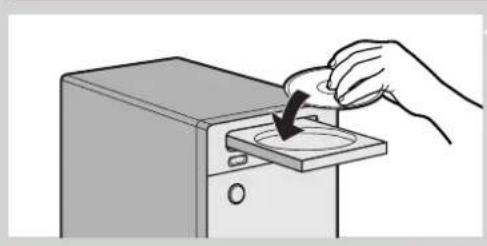
1 Plaats de CD met Philips Media Manager in uw CD- of DVD-station en installeer de Philips Media Manager-software.
De CD dient automatisch te starten. Gebeurt dat niet, dubbelklik dan op 'Deze computer', daarna op het pictogram van het CD-ROM-station en ten slotte op 'Setup.exe' om de CD te starten.
2 Er verschijnt een menu op uw computerscherm. Klik hierin op 'Install Philips Media Manager' en volg de instructies op het scherm.
Start het programma door op Start > Programma's > Philips Media Manager te klikken. Als u Philips Media Manager voor het eerst opent, wordt gevraagd of u een nieuwe map wilt maken en alle mediabestanden wilt zoeken. Open een station of map met muziek, foto's of films. (Bijvoorbeeld: de map Mijn documenten, als u hierin mediabestanden hebt opgeslagen.)
- Naderhand kunt u altijd meer bestanden en mappen toevoegen.
3 Bestanden toevoegen aan de Media Manager.
Vanaf de SL50i heeft u enkel toegang tot de bestanden die u in de Media Manager ziet, en alleen de bestanden die ondersteund worden door uw SL50i zijn beschikbaar voor uw audiosysteem.
A) Klik op 'Music'.
B) Klik nu eerst op 'Add Music' onder de mediacategorieën. Klik daarna op 'Bestanden of mappen toevoegen...'.
C) Kies een map of één of meerdere audiobestanden en klik op 'Open' om de gekozen map of bestanden toe te voegen aan het Media Manager-venster.
Vanaf nu heeft uw vanaf de SL50i toegang tot de audiobestanden die u toegevoegd heeft.
Opmerking: Voor toegang tot foto's en films kunt u gebruik maken van andere wireless multimedia-producten van Philips zoals de wireless multimedia-links SL300i en SL400i
4 Venster Media Manager openen en sluiten.
U kunt het venster Media Manager sluiten, maar rechtsonder in het beeldscherm blijft het pictogram actief. Dit pictogram moet zichtbaar blijven; anders heeft de SL50i geen toegang tot de mediabestanden op de computer.
U opent het venster Media Manager door op dit pictogram te dubbelklikken.
5 Als u reeds een wireless netwerk heeft, ga dan verder met hoofdstuk 1.2 A. Als u geen wireless netwerk heeft, ga dan verder met hoofdstuk 1.2 B.
Controleer: NETWERKNAAM (SSID)
. . . . . . . . . . . . . . . . . . .
en
CODERINGSSLEUTEL
......
van uw wireless netwerk
1.2 A Als u al een wireless computernetwerk hebt
- Controleer uw bestaande wireless netwerkinstellingen zodat u deze bij STAP 9 en 11 van hoofdstuk 2.2 'Installeren - Algemene procedure' (pagina 10) kunt invoeren. Zoek de naam van het wireless netwerk (SSID) op en de coderingsleutel(s) die u gebruikt heeft voor het beveiligen van uw wireless netwerk.
Naam wireless netwerk (SSID):
De naam van het wireless netwerk wordt doorgaans genoemd in het Optie-menu van uw wireless netwerkadapter of het wireless basisstation. U kunt die naam controleren door het programma van de netwerkadapter te starten.
Coderingssleutel:
De wireless-coderingsleutel is een 64- of 128-bits WEP-code die uw wireless netwerkcommunicatie beveiligt.
- 64-bits: 5 ASCII-tekens of 10 HEX-tekens, of
- 128 bits: 13 ASCII-tekens of 26 HEX-tekens.
Opmerking: De coderingssleutel is hoofdlettergevoelig, dus 'ABC' is niet hetzelfde als 'aBc'. Voer de tekens dus op de juiste wijze in om problemen te voorkomen.
Schrijf uw coderingssleutel(s) en SSID op. U zult deze nodig hebben bij het installeren van uw SL50i.
1.2 B Als u geen wireless netwerk hebt
- Installeer een wireless netwerkadapter. (Niet bijgeleverd. Zelf aanschaffen. B.v. de Philips CPWUA054.)
Kijk in de handleiding bij de wireless netwerkadapter voor het installeren van deze adapter op uw PC.
Opmerkingen:
- Kies tijdens de installatie 'Ad-hoc' als uw netwerktype en geef bij de netwerknaam (SSID) 'philips' op.
- Philips adviseert u een coderingssleutel in te stellen ter beveiliging van uw wireless netwerk. Zie 'Uw wireless netwerk beveiligen' op pagina 34 in de uitgebreide versie van de gebruikershandleiding op de CD-ROM.
Hoofdstuk 2 - Installeren van uw SL50i
2.1 Voor u van start gaat
- In dit hoofdstuk wordt beschreven hoe de SL50i geïnstalleerd moet worden in uw wireless computernetwerk. Hoe u een breedbandinternetverbinding beschikbaar maakt voor de SL50i, wordt beschreven in hoofdstuk 3 'Mogelijk maken van internet-entertainment via breedband' op pagina 12.
- Voor informatie over het bedienen van de SL50i, zie hoofdstuk 4 'Gebruik van uw SL50i' (pagina 14).Voor informatie over de menuopties bij het afspelen van muziek via PC LINK of INTERNET, zie hoofdstuk 12 'Menu' (pagina 26 van de uitgebreide gebruikershandleiding op cd-rom).
- Het aantal stappen dat u dient uit te voeren bij het installeren hangt af van uw netwerkinstellingen. In de volgende hoofdstukken worden de belangrijkste installatiestappen beschreven (instellingen). Als u gevraagd wordt om instellingen te wijzigen die niet in de volgende hoofdstukken beschreven staan, volg van de instructies in het display.
- Als u tegen problemen aanloopt tijdens het installeren of als u extra hulp nodig heeft, dan: a) zie 'Problemen oplossen' op pagina 17, of b) ga naar onze website www.philips.com/streamium, en klik op Support and FAQs, of c) neem contact op met onze helpdesk.

1 Plaats de batterijen in de afstandsbediening:
- Verwijder het klepje van het batterijvak.
- Plaats de batterijen.
- Sluit het klepje van het batterijvak.

2 Plaats uw SL50i op een stabiele, horizontale ondergrond, uit de volle zon en uit de buurt van stof, vuil, hitte, water, vocht, trillingen en sterke magnetische velden.
- Indien gewenst kunt u uw SL50i rechtop zetten door er de voet aan vast te klikken. Schuif de uitsparingen op de achterkant over de haakjes op de voet en duw uw SL50i zacht naar beneden op deze op zijn plaats klikt.

3 Sluit de bijgeleverde stereo-/audiokabel aan op de uitgang Audio L/R ⑤ van uw SL50i en op een beschikbare lijningang op uw audiosysteem (bijvoorbeeld AUX).
4 Sluit de netadapter aan op de gelijkstroomingang ⑥ op uw SL50i en het stopcontact. > De Stand-by / aan-LED begint rood te branden. Uw SL50i is nu klaar om geïnstalleerd te worden in uw wireless computemetwerk.
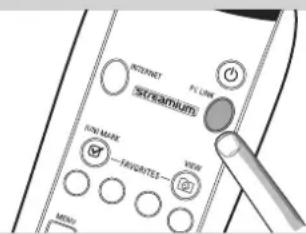
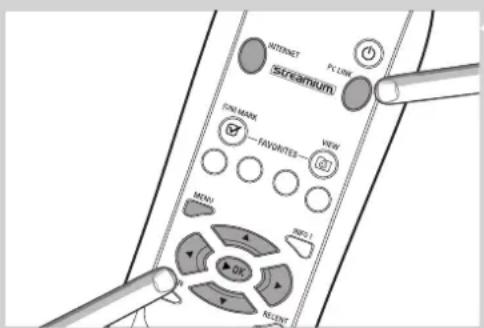
5 Schakel de SL50i in door op de knop PC LINK van de afstandbediening te drukken. Druk nu nog niet op de knop INTERNET, maar alleen op de knop PC LINK.
Na ongeveer vijf seconden hoort u de 'Streamium'-welkomstmelodie en verschijnt in het display een 'Streamium'-welkomstbericht.
- Als het Streamium-welkomstbericht niet verschijnt, controleer dan of de netadapter op de juiste manier aangesloten is op de gelijkstroomingang ⑥ van de SL50i en het stopcontact.
'In het display verschijnt 'LANGUAGE' samen met de standaardtaal (English).
LANGUAGE ▲ ENGLISH ▼
6 Gebruik de knoppen ▼ en ▲ op de afstandsbediening om de gewenste taal te kiezen (English, Deutsch, Français, Español of Italiano) en bevestig met OK.
Zowel de displayberichten als de gesproken berichten zijn vanaf nu in de gekozen taal.
SELECT NETWORK ▲ SSID 1 ▼

ENCRYPTION MEP
INSTALL WIZARD COMPLETED
PC-LINK SELECT SERVER
7 Als daarom gevraagd wordt, kies dan de naam van het wireless netwerk uit de lijst met wireless netwerknamen (SSID) die in het display verschijnt.
- Als u reeds een wireless netwerk had, kies dan de netwerknaam die u gevonden heeft in hoofdstuk 1.2 A (pagina 9).
- Als u net uw wireless netwerk geïnstalleerd heeft, kies dan de netwerknaam die u opgegeven heeft in hoofdstuk 1.2 B (pagina 9).
- Gebruik de navigatieknoppen (▲ ▼) op de afstandsbediening om de juiste netwerknaam te kiezen en druk op OK om te bevestigen.
- Als de naam van uw wireless netwerk (SSID) niet in de lijst vermeld staat, kies dan 'Manual' en druk op OK om te bevestigen.
U zult nu verzocht worden uw netwerknaam (SSID) in te toetsen.
Opmerking: Als er slechts één wireless netwerk is, dan wordt deze voor u gekozen en wordt u niet gevraagd er één te kiezen.
8 Als daarom gevraagd wordt, geef dan ook de coderingssleutel op.
- Als u reeds een wireless netwerk had, geef dan de coderingsleutel op die u gevonden heeft in hoofdstuk 1.2 A (pagina 9).
- Als u net uw wireless netwerk geïnstalleerd heeft, geef dan de coderingsleutel op die u opgegeven heeft in hoofdstuk 1.2 B (page 9).
- Gebruik de navigatieknoppen (▲ ▼ ◀ ▶) op de afstandsbediening om het type codering te kiezen en geef de sleutel zelf op. Druk op OK om te bevestigen.
- Denk erom dat de coderingssleutel hoofdlettergevoelig is; 'ABC' is dus niet hetzelfde als 'aBc'. Voer de karakters altijd op de juiste manier in om problemen te voorkomen.
Opmerkingen
- Als het wireless netwerk niet gecodeerd is, dan wordt u niet gevraagd een coderingssleutel op te geven.
- Als u gevraagd wordt om instellingen te wijzigen die niet beschreven staan in dit hoofdstuk, volg dan de instructies in het display.
In het display verschijnt INSTALL WIZARD COMPLETED. Uw SL50i slaat nu alle netwerkinstellingen op.
Na ongeveer 90 seconden ziet u in het display het menu PC Link verschijnen en wordt u gevraagd de pc (Server) te kiezen vanaf waar u muziek wenst af te spelen.
Als u in het display de tekst 'RLL MUSIC' ziet verschijnen, dan is de installatie geslaagd en is uw SL50i nu klaar om muziek vanaf uw pc op uw audiosysteem af te spelen.
9 Kies de pc (Server) vanaf waar u muziek wenst af te spelen op uw audiosysteem.
U hoort het bericht 'Finding PC', gevolgd door 'Connecting to PC' zodra een pc gevonden
Opmerkingen:
- Hoe u een breedbandverbinding beschikbaar maakt voor de SL50i, wordt beschreven in hoofdstuk 3 'Mogelijk maken van internet-entertainment via breedband' op pagina 12.
- Voor informatie over het bedienen van uw SL50i, zie hoofdstuk 4 'Gebruik van uw SL50i' (pagina 14). Voor informatie over de menuopties bij het afspelen van muziek via PC LINK of INTERNET, zie hoofdstuk 12 'Menu' (pagina 26 van de uitgebreide gebruikershandleiding op de cd-rom).
Hoofdstuk 3 - Beeld en geluid via breedband Internet mogelijk maken.
Als u een breedbandinternetverbinding heeft (bij voorkeur 256 kbps), dan kunt u gratis internetradiozenders live streamen vanaf internet naar de SL50i. Met breedbandinternet heeft u ook toegang tot on-line upgrades voor de SL50i.
Het aanbod aan beeld en geluid op Internet wordt voortdurend verbeterd en uitgebreid met nieuwe functies. Bezoek www.philips.com/streamium voor de nieuwste mogelijkheden.
3.1 Hoe maakt uw computer verbinding met Internet?
Optie A: Via een wireless basisstation:

Wireless basisstations delen automatisch hun breedbandinternettoegang binnen het netwerk.
De SL50i heeft op dezelfde manier toegang tot Internet als uw andere wireless of wired netwerkcomputer(s).
• Ga verder met hoofdstuk 3.2.
of → Optie B: Via internet, rechtstreeks verbonden op uw pc of via een wired router:

Als u een pc heeft met een breedbandinternetverbinding, dan zult u deze internetverbinding beschikbaar moeten maken voor het wireless netwerk waarmee de SL50i verbonden is.
Daarvoor moet u router/gateway-software installeren op de PC om de breedband Internet-verbinding aan het wireless of wired netwerk te koppelen.
Als voorbeeld hebben wij op pagina 38-42 een hoofdstuk opgenomen van de uitgebreide gebruikershandleiding op de CD Philips Media Manager. Dat beschrijft hoe u Internet Connection Sharing kunt inschakelen met uw besturingsysteem Microsoft®Windows®. Voor Microsoft® en andere besturingssystemen is router/gateway-software van derden gemakkelijk verkrijgbaar.
Zie de documentatie van de software of uw besturingssysteem voor meer bijzonderheden over het delen van een Internet-verbinding.
Nadat u de Internet-verbinding aan uw wireless (of wired) netwerk hebt gekoppeld, kunt u via de SL50i op dezelfde manier verbinding maken met Internet als via uw computer.
• Ga verder met hoofdstuk 3.2.

3.2 Registratie (voor gratis Internet-services)
Als de SL50i voor het eerst verbinding maakt met Internet of nadat u een reset op alle menu-instellingen hebt uitgevoerd, vraagt de SL50i u om uw e-mailadres te registreren. Ook elke nieuwe gebruiker moet een e-mailadres registreren.
1 Controleer of de pc waarop u Philips Media Manager opgestart heeft, toegang heeft tot internet door met uw internet-browser een website op internet te openen (bijvoorbeeld www.philips.com).
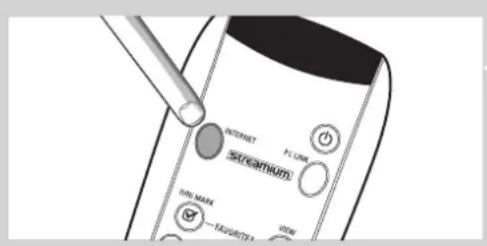
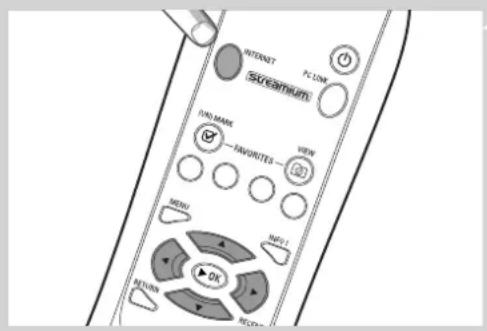
2 Druk vervolgens op de knop INTERNET om het registreren van uw SL50i op internet te starten.
U hoort het bericht 'Connecting to Internet Radio'.
Kijk of de tekst 'ENTER E-MAIL' in het display verschijnt.
Opmerking: Internet-services zijn alleen beschikbaar als u zich registreert.
3 Gebruik de toetsen zoals bij sms-tekst om uw e-mailadres in te voeren. Sms-stijl kan gebruikt worden voor het invoeren van alfanumerieke informatie. De tekst wordt ingevoerd op een soortgelijke manier als bij het invoeren van tekstberichten op een mobiele telefoon.
Voorbeeld. Door meemaals op de '2' te drukken doorloopt u de volgende reeks tekens: a - b - c - A - B - C - 2... enz.
RC-toets Alfanumerieke invoer in SMS-stijl
| 1 | - | - 1 _ - 1 (etc.) |
| 2 | a | b c A B C 2 a b c (e |
| 3 | d | e f D E F 3 d e f (et |
| 4 | g | h i G H I 4 g h i (et |
| 5 | j | k I J K L 5 j k l (etc.) |
| 6 | m | n o M N O 6 m n o |
| 7 | p | q r s P Q R S 7 p q r s |
| 8 | t | u v T U V 8 t u v (e |
| 9 | w | x y z W X Y Z 9 w x |
| 0 | . | @ 0 . @ 0 (etc.) |
Tip: De punt en het teken @ zitten onder de 0.
De spatie, het koppelteken en de onderstreping zitten onder de 1.
Of:
Met de toetsen ▲, ▼ en ▶ op uw afstandbediening kunt u e-mailadressen invoeren.
Als u een tikfout gemaakt heeft, druk dan op ◀ om het karakter dat u ingevoerd had te wissen. Druk vervolgens op OK om uw e-mailadres naar My.Philips.com te versturen.
(Zie ook: Hoofdstuk 8 - Gegevens in de uitgebreide gebruikershandleiding op de CD-ROM invoeren of bewerken.)
Binnen korte tijd zult u een e-mailbericht ontvangen met instructies voor het aanmaken van een account bij my.philips.com.
4 Dubbelklik op de website die in het bericht genoemd wordt.
5 Vul de gevraagde gegevens in om een account aan te maken.
6 Na de registratie hebt u toegang tot de INTERNET-service van de SL50i.
U kunt dan uw gebruikersaccount bij 'my.philips.com' beheren door met uw browser naar deze website te gaan of door in Philips Media Manager op My.Philips te klikken.
Noteer uw wachtwoord, want u hebt het nodig als u ooit een reset op de SL50i uitvoert en zich opnieuw wilt registreren.
7 Druk nogmaals op de knop INTERNET nadat een account voor My.Philips is aangemaakt. > De SL50i heeft nu toegang tot de Internet-services van uw account bij My.Philips. ..
Veel plezier!
Opmerking: – Voor informatie over het bedienen van uw SL50i, zie hoofdstuk 4 'Gebruik van uw SL50i' (pagina 14). Voor informatie over de menuopties bij het afspelen van muziek via PC LINK of INTERNET, zie hoofdstuk 12 'Menu' (pagina 26 van de uitgebreide gebruikershandleiding op de cd-rom).
Hoofdstuk 4 - Gebruik van uw SL50i
De SL50i-ontvanger kan ofwel verbonden zijn met uw wireless thuisnetwerk (PC LINK) en de muziek die op uw pc('s) opgeslagen is afspelen, ofwel met internet (INTERNET) om toegang te hebben tot intemetradio.
Alle functies van de ontvanger worden bediend via de afstandsbediening en het menu van de ontvanger. Er zijn aparte menu's voor het afspelen van muziek via pc of internet (het menu PC Link en het menu Internet).Via het menu System kunt u de verschillende SL50i-instellingen bekijken en wijzigen.Voor een overzicht van en meer uitleg over alle menu's, zie hoofdstuk 12 'Menu' (pagina 24).Voor een overzicht van de functies op de afstandsbediening, zie hoofdstuk 7 'Afstandsbediening' (pagina 21). Beide hoofdstukken vindt u in de uitgebreide gebruikershandleiding op de Philips Media Manager-cd.
Opmerking: Installeer de Philips Media Manager-software, de wireless netwerkadapter en de SL50i voor u de SL50i probeert te gebruiken. Controleer ook of het Philips Media Manager-icoontje in de rechterbenedenhoek van uw computerscherm staat. Voor internetdiensten heeft u een breedbandinternetverbinding nodig.
4.1 Hoofdzaken menunavigatie
1 Druk op MENU, INTERNET of PC LINK om de verschillende menu's (het menu System, het menu Internet of het menu PC Link) te openen.
Afhankelijk van het menu dat u geopend heeft, hoort u één van de volgende berichten:
- 'System menu' (MENU);
- 'Connecting to Internet Radio' (INTERNET);
- 'Finding PC', gevolgd door 'Connecting to PC' (PC LINK).
De knoppen die gebruikt kunnen worden om door het menu te navigeren, staan weergegeven aan de rechterkant van het display.
2 Gebruik ◀ en ▶ om door de submenu's en de items van de submenu's te navigeren.
3 Gebruik ▲ en ▼ om een keuze te maken.
4 Druk op OK of ▶ om uw keuze te bevestigen.
4.2Voorbeeld PC Link
Met PC LINK kunt u de SL50i audiobestanden laten afspelen die op uw pc('s) opgeslagen zijn. Het onderstaande voorbeeld laat zien hoe u een album van uw pc op uw audiosysteem afspeelt via de SL50i. De instructies zijn over het algemeen hetzelfde voor het bedienen van alle andere functies en voor het wijzigen van instellingen.

PC-LINK ALL MUSIC
PC LINK ▲ ALBUMS ◀ ▼
ALBUMS ▲ ALBUM 1 ◀ ▼
1 Druk op de knop PC LINK op de afstandsbediening om het menu 'PC Link' te openen in het display.
Na ongeveer 90 seconden ziet u het menu PC Link in het display verschijnen en wordt u gevraagd om de pc (Server) te kiezen vanaf waar u muziek wenst af te spelen.
2 Kies de pc (Server) vanaf waar u muziek wenst af te spelen op uw audiosysteem.
U hoort het bericht 'Finding PC', gevolgd door 'Connecting to PC' zodra een pc gevonden is.
Als er slechts één pc gevonden wordt dan wordt deze meteen gekozen en kiest de SL50i automatisch 'ALL MUSIC'.
3 Gebruik ▼ om 'ALBUMS' te kiezen en bevestig met OK.
4 Gebruik ▼ om het gewenste album te kiezen.
5 Druk op OK of ▶ (AFSPELEN) om te bevestigen en het afspelen van het gekozen album te starten.
INTERNET CONTENT PROVIDER
CLASSIC ▲ RADIO STATION 4 ◀ ▶ ▼
4.3 Voorbeeld Internet
Met INTERNET kunt u de SL50i intemetradiozenders laten afspelen op uw audiosysteem. Het onderstaande voorbeeld laat zien hoe u een intemetradiozender op uw audiosysteem afspeelt via de SL50i. De instructies zijn over het algemeen hetzelfde voor het bedienen van alle andere functies en voor het wijzigen van instellingen.
1 Druk op de knop INTERNET* op de afstandsbediening om het menu Internet te openen in het display.
U hoort het bericht 'Connecting to Internet Radio'.
*) Wanneer deSL50i voor het eerst verbinding maakt met internet of na een reset, dan vraagt de SL50i u om te registreren. Zie het hoofdstuk 'Mogelijk maken van internet-entertainment via breedband' op pagina 12.
Na ongeveer 90 seconden ziet u het menu INTERNET in het display verschijnen.
2 Gebruik ▲ en ▼ om een informatie-provider te kiezen en bevestig met OK of ▶.
3 Gebruik ▼ om een selectiemethode (bijvoorbeeld. 'Genre') te kiezen en bevestig met OK of ▶.
4 Gebruik ▼ om het gewenste 'Genre' te kiezen en bevestig met OK of ▶.
5 Gebruik ▼ om de gewenste radiozender te kiezen. Druk op OK of ▶ (AFSPELEN) om te bevestigen en het afspelen te starten.
Opmerking: De internet-performance hangt af van het internetabonnement en de gekozen informatie-provider.
Hoofdstuk 5 - Aanvullende informatie
Milieu-informatie
Er is zo min mogelijk verpakkingsmateriaal gebruikt. Wij hebben ervoor gezorgd dat de verpakking gemakkelijk in drie afzonderlijke materialen kan worden gescheiden: karton (doos), polystyreenschuim (bescherming) en polyethyleen (plastic zakken, beschermingsblad).
Het product zelf bestaat uit materialen die door een gespecialiseerd verwerkingbedrijf gerecycled kunnen worden.
Neem bij afvoer van verpakkingsmaterialen, gebruikte batterijen en oude apparatuur de plaatselijk geldende voorschriften in acht
Beperkte aansprakelijkheid
Dit product wordt door Philips geleverd "zoals het is", zonder enige uitdrukkelijke of impliciete garantie, inclusief, maar niet beperkt tot, de impliciete garantie van verkoopbaarheid en geschiktheid voor een bepaald doel.
Philips is in geen geval aansprakelijk voor directe, indirecte, incidentele of bijzondere schade of gevolgschade (inclusief maar niet beperkt tot de aanschaf van vervangende goederen of diensten, verlies van gegevens of data, winstderving of onderbreking van de bedrijfsvoering), ongeacht de oorzaak en ongeacht de aansprakelijkheidstheorie, of het nu gaat om contractvoorwaarden, strikte aansprakelijkheid of een onrechtmatige daad (inclusief nalatigheid of anderszins) die op welke manier dan ook is ontstaan door het gebruik of het niet kunnen gebruiken van dit product, zelfs als Philips op de hoogte is gesteld van de mogelijkheid op dergelijke schade.
Philips garandeert evenmin dat de informatie, tekst, afbeeldingen, links of andere onderdelen die door dit product worden verzonden, juist en volledig zijn.
Opwaardering
Zowel de software voor de SL50i als die voor de Philips Media Manager kunnen via de breedband Internet-verbinding worden opgewaardeerd. Van tijd tot tijd zullen nieuwe voorzieningen beschikbaar komen en zal de functionaliteit van dit systeem worden aangepast. Deze handleiding kan daarom slechts een globaal overzicht geven van de functionaliteit voor Internet en PC Link. Ga naar de website www.philips.com/streamium voor de nieuwste informatie over de beschikbaarheid van services en nieuwe functies.
Handelsmerken
Alle handelsmerken worden erkend. Microsoft en Windows zijn handelsmerken of gedeponeerde handelsmerken van Microsoft Corporation in de Verenigde Staten en andere landen. Mac OS is een handelsmerk van Apple Computer, Inc., gedeponeerd in de Verenigde Staten en andere landen. DivX® is een geregistreerd handelsmerk van DivXNetworks, Inc. Alle andere merken en productnamen zijn geregistreerde handelsmerken van de desbetreffende eigenaren.
Hoofdstuk 6 - Problemen oplossen
| 6.1 Problemen met de SL50iGa naar de sectie Support op www.philips.com/streamium voor de nieuwste informatie over het oplossen van problemen. | ||
| Probleem | Mogelijke | oorzaak |
| De Voedingsindicator gaat niet aan. | Geen aansluiting op de netvoeding. | Sluit de voedingsadapter aan op de SL50i en SL50i kan niet worden ingeschakeldop een stopcontact dat netspanning levert. |
| Geluidsinstallatie geeft geen geluid. | Systeem is niet ingeschakeld. | Schakel uw geluidsinstallatie in. |
| Volume te laag. Verhoog het volume of schakel Mute (dempen) van de geluidsinstallatie uit. | ||
| Kabels niet goed aangesloten. Controleer uw kabelaansluitingen; zie hoofdstuk 2 'Installeren van uw SL50i' (pagina 10-11). | ||
| Verkeerde audio-ingang. | Activeer op uw geluidsinstallatie de audio-ingang waarop u de SL50i hebt aangesloten. | |
| Geen muziek of enkel van slechte kwaliteit. | Incompatibele codec (mediaformaat). | Houdt u zich aan de ondersteunde codecs. Ga naar www.philips.com/streamium om te kijken welke codecs momenteel ondersteund worden. |
| Juiste codec, maar nog steeds slechte geluidskwaliteit. | De meeste pc-mediaformaten gebruiken zware datacompressietechnieken waardoor de geluidskwaliteit vermindert, bijvoorbeeld in vergelijking met cd's. Een slechtere weergavekwaliteit is normaal. | |
| De Firewall-software blokkeert . het streamen | Schakel de firewall-software uit om na te gaan of deze het streamen van audio belemmert. Ga naar www.philips.com/streamium om te kijken welke poorten u dient te openen voor streaming (49153 en 49154 TCP en UDP) | |
| Digitale opnames kunnen beveiligd zijn tegen kopieren. | De SL50i mag de beveiliging tegen kopieren niet negeren. | |
| De afstandsbediening werkt niet goed. | Buiten bereik. | Houd de afstandsbediening dichter bij de SL50i en richt hem recht op de infraroodsensor aan de voorzijde van de SL50i. |
| Batterijen leeg. | Vervang de batterijen. | |
| Er zit geen Ethernet-aansluiting op de achterkant van uw SL50i. | Uw SL50i is enkel voorzien van een ingebouwde wireless netwerkaansluiting. | U heeft een wireless (computer-) netwerk nodig om uw SL50i te bedienen. |
| PMM (Philips Media Manager) laat de opties 'Photos' en 'Movies' zien. | Deze PMM-opties zijn bedoeld voor de Philips Wireless Multimedia-Links. | Om alle wireless-mogelijkheden te kunnen gebruiken, heeft u een SL300i of een SL400i Wireless Multimedia-Link nodig, die toegang geven tot foto's en films. |
| De SL50i reageert niet op een knop, ook niet op de knop Standby. | Interne fout | Maak de netkabel los en wacht minstens 10 seconden alvorens hem weer aan te sluiten. |
| De SL50i gaat naar standby en de voedings-LED knippert. | De SL50i heeft een thermische beveiliging die het apparaat uitschakelt wanneer de interne temperatuur een bepaalde limiet overschrijdt. | Maak de voeding los, laat het apparaat afkoelen, verbeter de ventilatie, en sluit de voeding weer aan. (Blijft het probleem optreden, breng het apparaat dan terug naar de leverancier.) |
| Niet alle toetsen op de afstandsbediening kunnen gebruikt worden voor het bedienen van de SL50i. | De toets die u ingedrukt heeft, heeft geen functie in het huidige menu. | De beschikbaarheid van de toetsen op de afstandsbediening hangt af van het menu waarin u de toetsen gebruikt. |
6.2 PC- en netwerkproblemen
Ga naar de sectie Support op www.philips.com/streamium voor de nieuwste informatie over het oplossen van problemen.
| Probleem | Mogelijke | oorzaak |
| De installatie-CD start niet. | Autorun is uitgeschakeld voor uw CD-speler. pictogram CD-ROM en ten | Dubbelklik op 'Deze computer', daarna op het slotte op 'Setup.exe' om de CD te starten. |
| De software kan niet worden geïnstalleerd. | Onjuist besturingssysteem. | Kijk op www.philips.com/streamium welke besturingssystemen worden ondersteund. |
| Geen wireless verbinding of de verbinding valt geregeld uit. kunnen worden beïnvloed door | Signaalbereik, -snelheid en -sterkte netwerk kan storen.storingen van nabijgelegen wireless netwerken en apparaten. Elektromagnetische apparatuur als TV's, radio's, magnetrons en draadloze telefoons, in het bijzonder toestellen die werken met een frequentiebereik rond 2,4 GHz, kunnen wireless verbindingen storen. | Schakel de wireless apparatuur uit die uw wireless |
| Niet alle drivers of firmware van uw netwerkproducten zijn up-to-date. | Installeer de meest recente drivers en firmware voor al uw netwerkproducten. | |
| Bepaalde technologieën voor het verbeteren van uw netwerksnelheid zijn mogelijk niet volledig compatibel. | Schakel alle 'verdubbelingstechnologieën' uit (bijv. 22 Mbps in plaats van 11 Mbps of 108 Mbps in plaats van 54 Mbps). Dit is mogelijk via de geavanceerde instellingen van uw wireless USB-adapter of wireless basisstation. | |
| Geen display-informatie na het indrukken van de knop PC LINK. | PC is uitgeschakeld. | Schakel uw PC in.op de televisie. |
| De software Media Manager is niet actief. | Start de software Media Manager. | |
| Er is geen wireless netwerkadapter aangesloten of deze ligt buiten het bereik (zwak radiosignaal). | Sluit de wireless netwerkadapter aan op uw PC of verplaats de wireless USB-adapter. U kunt de kwaliteit van de verbinding testen door op MENU te drukken en Network > Wireless Info > Signal Level te selecteren. | |
| Netwerkhost (PC) of wireless basisstation is uitgeschakeld. | Zorg dat uw thuisnetwerk functioneert voordat u een netwerkcomputer verbinding laat maken met de SL50i | |
| Uw wireless basisstation of netwerk-router gebruikt MAC-filtering en zorgt dat de SL50i geen verbinding kan maken met uw netwerk. | Voeg het MAC-adres van de SL50i toe aan de lijst van apparaten die u aan uw basisstation of gateway-router kunt toevoegen. (Hoe u dat kunt doen, vindt u in de gebruikershandleiding.) Druk op de knop MENU en selecteer: Network > Wireless Info > NIC MAC Address om het wireless MAC-adres weer te geven. | |
| Onvoldoende USB-bandbreedte beschikbaar voor een wireless USB-adapter. | Als u de USB-bandbreedte deelt met andere zware gebruikers van USB-bandbreedte (zoals USB-camera's, scanners, branders enz.), kan de resterende bandbreedte niet toereikend zijn. | |
| Radiostoring van andere (wireless) apparaten. | Ga na of een wireless verbinding kan worden gemaakt als andere apparaten zijn uitgeschakeld. (b.v. magnetrons, andere wireless apparaten enz.) | |
| Problemen met (wireless) netwerk. | Zie geavanceerde oplossing van netwerkproblemen op pagina 43 van de uitgebreide gebruikershandleiding op CD-ROM. | |
| Geen display-informatie na het indrukken van de inhoud op uw televisie. maken met uw PC. maken met een PC door op PC LINK te drukken. | Ga na of de SL50i verbinding kan | Controleer eerst of de SL50i verbinding kanZie hiervoor, als dat niet het geval is. |
| Geen breedband Internet-verbinding beschikbaar: Internet-verbinding, ISDN- en telefoonverbinding zijn ongeschikt. | ||
| Onvoldoende breedband Als u de breedband bandbreedte met andere Internet-bandbreedte beschikbaar, gebruikers deelt, kan deze beneden de minimumeisen vallen. | ||
| Netwerkhost (PC) of wireless basisstation is uitgeschakeld. | Zorg dat uw thuisnetwerk functioneert voordat u een netwerkcomputer verbinding laat maken met de SL50i. | |
| Geen toegang tot Internet. | Zorg dat u verbinding kunt maken met Internet vanaf uw computer. | |
| Internet Connection Sharing (ICS) functioneert niet. | Lees de hoofdstukken over netwerken in deze handleiding. Ga naar Windows Help.Of bezoek de website www.microsoft.com, klik op Ondersteuning en zoek 'ICS'. | |
| Problemen met Internet of netwerk. | Zie geavanceerde oplossing van netwerkproblemen op pagina 50-51 van de uitgebreide gebruikershandleiding op CD-ROM. | |
| Nieuwe functies die op Internet zijn genoemd zijn niet beschikbaar. | Uw softwareversie is achterhaald en heeft deze functies niet. | Upgrade de SL50i en de software.Upgrade de SL50i door op de knop MENU te drukken. Selecteer daarna Online Upgrade.Ga naar www.philips.com/streamium voor de meest recente versie van de Philips Media Manager-software. |
| De internetradiodiensten zijn traag of reageren niet. | Uw Internet-bandbreedte is mogelijk (tijdelijk) te laag. | Controleer of er internetopstoppingen zijn.Download geen (grote) bestanden terwijl u naar intemetradio luistert.Firewall- en antivirussoftware kunnen de praktisch beschikbare bandbreedte op uw PC verlagen.U kunt testen of dat zo is door deze software tijdelijk uit te schakelen. |
| Op het inhoudsscherm in het display staat 'System Recovery' en er wordt mij gevraagd op 'Continue' te drukken.Wat is er fout? | Het interne geheugen van de SL50i is beschadigd, b.v. tijdens het downloaden van nieuwe software vanaf Internet en de noodprocedure moet worden gestart die verbinding maakt met Internet om de SL50i in werkende staat terug te brengen. | Druk op de knop OK op de afstandsbediening om de noodprocedure op te starten.Deze zal zoveel mogelijk bestaande instellingen voor uw wireless netwerk en Internet proberen te herstellen.Er worden aanvullende instellingen gevraagd die nodig zijn voor verbinding met Internet. Zie het hoofdstuk over het menu System op pagina 27 voor meer informatie.Als de noodprocedure verbinding heeft weten te maken met Internet en een geldige softwareversie heeft gedownload, verschijnt de melding 'Restarting system.'. De SL50i moet dan weer goed werken. Anders dient u de instellingen te controleren door op de knop MENU te drukken. |
| Er wordt geen pc-inhoud gevonden op de SL50i of het duurt minstens 90 seconden voor de inhoud gevonden is. (In een point-to-point-opstelling, bestaande uit een wireless USB-adapter, aangesloten op een pc en de SL50i.) | Windows® voorkomt dat het netwerk automatisch configureert. | Gebruik de tool 'Auto IP Network Utility' op de cd-rom; deze is bereikbaar via het installatiemenu of via de directory 'Tools'.Opmerking: Gebruik de tool 'Auto IP Network Utility' niet als u een wireless basisstation of router in uw netwerk heeft of als u 'Internet Connection Sharing' (ICS) ingeschakeld heeft |
Hoofdstuk 7 - Terminologie
| Access point (Infrastructure netwerk) Zie 'Wireless basisstation' | |
| Ad-hoc netwerk | Een rechtstreekse netwerkverbinding tussen twee apparaten (twee pc's of een pc en de SL50i). |
| Basisstation Zie 'Wireless basisstation' | |
| Breedband De internetbandbreedte is bepalend voor de snelheid van uw internetverbinding.Breedbandinternet is meer dan 256 kbps. | |
| Codec Een software-formaat voor het comprimeren en decomprimeren van media. | |
| DHCP | Als een netwerk een centrale hostcomputer, wireless basisstation of router heeft die als DHCP-server fungeert, dan wijst deze server IP-adressen, netmaskers en het gateway-adres automatisch toe aan alle DHCP client-computers en -apparaten binnen het netwerk. |
| Ethernet Het populairste type wired thuisnetwerk. | |
| Firewall | Een firewall dient als 'verdedigingsmuur' die uw netwerk beveiligt tegen inbrekers via internet. De firewall bepaalt welke informatie van de computers binnen uw netwerk naar internet gecommuniceerd mag worden en van internet naar de computers in uw netwerk. |
| Gateway De computer of het netwerkapparaat dat toegang biedt tot internet. | |
| Infrastructuur netwerk | Een netwerkverbinding tussen twee of meer apparaten (pc's, of pc's en de SL50i) met een centrale netwerkhost (router, basisstation of pc). Zie ook 'Wireless basisstation'. |
| MAC-adres | Het unieke hardware-adres van 12 tekens van de (wireless) netwerkadapter. Wordt soms gebruikt voor identificatie van de netwerkapparatuur. |
| NAT (Network Address Translation) | Een veiligheidsvoorziening die in de meeste internet gateway-routers en wireless basisstations aanwezig is en uw netwerk beveiligt tegen inbraken via internet. |
| Peer-to-peer-netwerk | Zie 'Ad-hoc-netwerk' |
| Philips Media Manager | De software die u op uw computer moet installeren en opstarten om PC Link te kunnen gebruiken om muziekbestanden van uw pc naar de SL50i te kunnen zenden. |
| Proxy-adres | Het adres van een 'tussenliggende' computer dat door uw Internet Service Provider wordt aangereikt. Dit adres hebt u soms nodig voor toegang tot internet. |
| Router | Zie 'Wireless basisstation' |
| SSID | Service Set Identifier: De naam van het wireless netwerk (niet dezelfde als de naam van uw computernetwerk). |
| Streaming | Media-inhoud van internet al tijdens het downloaden afspelen. |
| Streamium De reeks internetproducten van Philips. | |
| WEP / WPA | Bepaalde types wireless codering. |
| Wireless basisstation (wireless router) | Een apparaat dat uw (wireless) thuisnetwerk met internet verbindt. |
| Wireless USB-adapter (wireless netwerkadapter) | De hardware die nodig is om uw pc wireless verbinding te kunnen laten maken. |
Hoofdstuk 8 - Afstandsbediening
8.1 Knoppen van de afstandsbediening
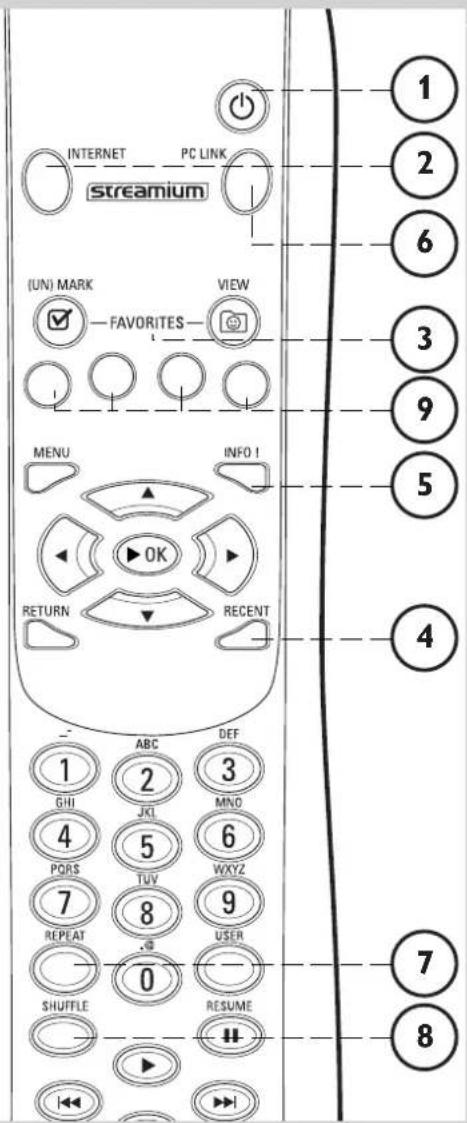
1 Voeding/standby
De SL50i uitschakelen (in standby).
- U schakelt de SL50i in met de knop INTERNET of PC LINK
2 INTERNET-bron
Internet kiezen als bron voor muziekinhoud.
Een breedbandinternetverbinding van minimaal 128 kbps is vereist; hoger aanbevolen.
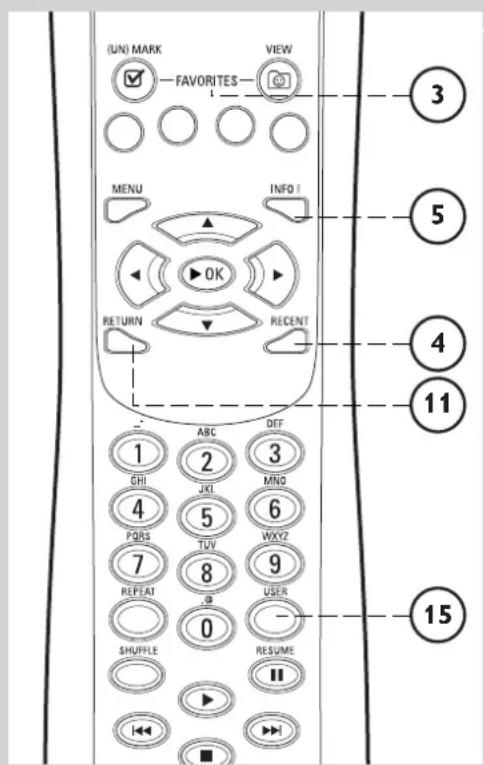
3 FAVORITES (alleen Internet)
Knoppen voor het markeren of markering opheffen en bekijken van favorieten.
4 RECENT (alleen Internet)
Overzicht van recent weergegeven inhoud.
5 INFO! (alleen bij sommige Internet-services)
Verzoek om informatie over inhoud.
6 PC LINK-bron
PC Link kiezen als bron voor muziekinhoud.
Modus voor willekeurige volgorde selecteren.
9 Gekleurde knoppen
Om rechtstreekse naar uw favorieten te gaan van een:
- Afspeellijst (rood);
- Genre (groen);
- Artiest (geel);
- Album (blauw).
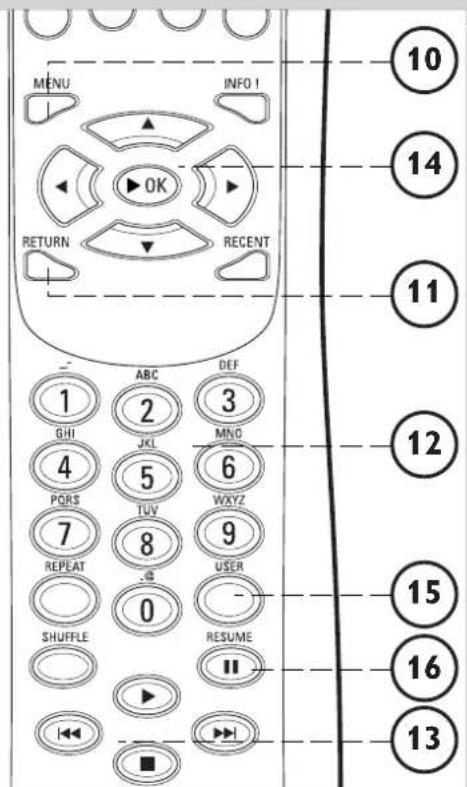
10 MENU
Openen van het menu System van de SL50i.
11 RETURN
Schakelen tussen Navigation view en Play view.
12 Knoppen voor cijfers of tekst
Cijfers en tekst in SMS-stijl invoeren.
13 Knoppen voor afspelen: Spelen/Pauze, Vorige/Volgende en Stop
Afspeelfuncties voor muziekinhoud.
14 Knoppen voor menunavigatie: omhoog/omlaag/links/rechts/OK
Gebruikt bij het navigeren door menu's en het maken van keuzes.
15 USER
Een van de beschikbare gebruikers selecteren.
16 RESUME
Gepauzeerd afspelen hervatten.

8.2 Batterijen plaatsen
- Gebruik 2 x 1,5 V batterijen, type R03, UM4 of AA.
- Gebruik geen oude batterijen samen met nieuwe.
- Gebruik geen combinaties van verschillende typen batterijen (standaard, alkaline enz.). Daardoor wordt de levensduur van batterijen bekort.
1 Verwijder het deksel van het batterijvakje.
Trek het uiteinde aan de achterkant van de afstandsbediening omhoog.
2 Positie van de batterijen.
Plaats de batterijen zoals aan de binnenzijde van het batterijvakje is aangegeven.
3 Sluit het deksel van het batterijvakje.
8.3 Afstandsbediening gebruiken
- Plaats nieuwe batterijen in de afstandsbediening voordat u deze in gebruik neemt.
- Wijs met de afstandsbediening altijd recht naar de infraroodsensor aan de voorzijde van de speler. Zorg dat de infraroodstraal niet geblokkeerd wordt.
- De afstand tussen de afstandsbediening en de infraroodontvanger mag niet meer zijn dan 7 meter recht voor de speler en niet meer dan 5 meter onder een hoek van 30 graden aan weerszijden.
Hoofdstuk 9 - Cijfers en tekst invoeren en bewerken
U kunt op verschillende manieren cijfers en tekst invoeren in de SL50i.
Met behulp van de navigatieknoppen op de afstandsbediening
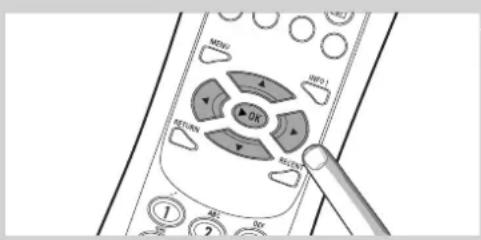
1 Druk op ▲ of ▼ om door de beschikbare tekens te lopen.
U zult zien dat er twee reeksen tekens zijn die u kunt doorlopen: hoofdletters en kleine letters.
2 Druk op ◀ of ▶ om naar het volgende dan wel vorige teken te gaan.
3 Druk op OK of de groene toets om de invoer te accepteren.
• Met ◀ kunt u het vorige karakter wissen.
Directe cijferinvoer
- U kunt cijfers rechtstreeks invoeren vanaf de afstandsbediening.
Druk daarvoor op de gewenste cijfertoets.
• Met ◀ kunt u het vorige karakter wissen.


Toetsen in de stijl van SMS TEKST
De SMS-stijl kan worden gebruikt voor invoer van alfanumerieke informatie. In deze modus kunt u tekst op gelijksoortige manier invoeren als tekstberichten op een mobiele telefoon.
Voorbeeld. Door meermaals op de '2' te drukken doorloopt u de volgende reeks tekens:
$$ a - b - c - A - B - C - 2.. \text { enz. } $$
RC-toets Alfanumerieke invoer in SMS-stijl
| 1 | - | - 1 _ - 1 (etc.) |
| 2 | a | b c A B C 2 a b c (etc.) |
| 3 | d | e f D E F 3 d e f (etc.) |
| 4 | g | h i G H I 4 g h i (etc.) |
| 5 | j | k l J K L 5 j k l (etc.) |
| 6 | m | n o M N O 6 m n o (etc.) |
| 7 | p | q r s P Q R S 7 p q r s (etc) |
| 8 | t | u v T U V 8 t u v (etc.) |
| 9 | w | x y z W X Y Z 9 w x y z ( |
| 0 | . | @ 0 . @ 0 (etc.) |
Opmerkingen:
- Tekst is veelal hoofdlettergevoelig, dus 'ABC' is niet hetzelfde als 'aBc'.
Voer de tekens dus op de juiste wijze in om problemen te voorkomen - Met ◀◀ kunt u het vonge karakter wissen.
Hoofdstuk 10 - Geavanceerd navigeren
De manier van weergeven in het display heet de 'Navigation View'. Zodoende kunt u de SL50i bedienen via het menu zoals beschreven in hoofdstuk 4.1 'Hoofdzaken menunavigatie'. Daarnaast echter zijn er ook een aantal geavanceerde manieren om door de menu's en de menu-items te navigeren; deze worden beschreven in de volgende hoofdstukken.
10.1.1 Jump To (cijfertoetsen op de afstandsbediening)
Met de cijfertoetsen van de afstandsbediening kunt u rechtstreeks een onderdeel uit een lijst kiezen door de eerste letter(s) of cijfer(s) van het gewenste onderdeel te kiezen.
Bij alfabetisch gesorteerde lijsten doet u dat door in SMS-stijl op de cijfertoetsen van de afstandsbediening te drukken
Voorbeeld. Door meemaals op de '2' te drukken doorloopt u de volgende reeks tekens: A - B - C - 2.. enz.
Als de lijst op cijfervolgorde gesorteerd is dan kunnen items gekozen worden door rechtstreeks een cijfer op te geven (niet bij sms-tekststijl). Druk op OK om uw keuze te bevestigen.
10.1.2 Smart Navigation
Smart Navigation helpt u om op een slimme manier door de menu's te navigeren doordat de menupaden die u eerder gekozen heeft (tijdens dezelfde sessie) onthouden worden. Smart Navigation dient ingeschakeld te worden in het submenu Preferences.
Als u een menupad hebt verlaten door herhaaldelijk op ◀ te drukken, onthoudt Smart Navigation dat pad gedurende de huidige sessie.
Door herhaaldelijk op ▶ te drukken volgt u hetzelfde pad door de menu's. U kunt op elk moment afwijken van dit pad en een nieuwe weg kiezen (ook dit nieuwe pad wordt door Smart Navigation onthouden).
Schakel Smart Navigation uit (zie menu 'System' op pagina 27) als u altijd het eerste menu-item op een nieuwe pagina wilt kiezen.
Als u snel een eerder gekozen inhoud wilt openen, zijn de functies Favourites en Recent (zie hierna) wellicht handiger.
10.1.3 FAVORITES, RETURN, INFO!, RECENT
FAVORITES (alleen voor INTERNET) ③
Druk op de knop FAVORITES VIEW voor een overzicht van de onderdelen die u als favorieten hebt gemarkeerd.
Met FAVORITES (UN)MARK kunt u een onderdeel als favoriet markeren of deze markering opheffen.
RETURN!
Druk op de knop RETURN om te schakelen tussen Play view en Navigation view.
INFO! ⑤
Tijdens het afspelen van een onderdeel kunt u op INFO! drukken om een e-mailbericht te ontvangen met informatie over dat onderdeel of om deze informatie op uw account bij My.Philips Streamium te bewaren.
RECENT (alleen voor INTERNET) ④
Druk op de knop RECENT om direct naar de onderdelen te gaan die u onlangs hebt geopend.
Telkens als u de SL50i standby zet, wordt het overzicht van recente onderdelen gewist.
USER 15
Hiermee kunt u gebruikers selecteren en gebruikersgegevens aanpassen.
Elke gebruiker heeft zijn of haar eigen favorietenlijst en toegang tot Internet-services. Druk op MENU voor de instelling van gebruikers.
Hoofdstuk 11 - Geavanceerd gebruik van Philips Media Manager
11. 1 Het programma Philips Media Manager op meer dan één computer tegelijk gebruiken.
Als er meer dan één computer toegang heeft tot het wireless netwerk, dan kunt u Media Manager ook op meer dan één computer tegelijk opstarten om de muziekbestanden op die computers beschikbaar te maken voor de SL50i.
1 Installeer Philips Media Manager op dezelfde manier als bij de eerste computer (zie pagina 8).
2 Klik in het venster Media Manager op 'Instellingen'.
3 Klik op de tab 'Server' en wijzig de servernaam (b.v. in 'Deze laptop').
Deze 'Server Name' verschijnt in het display van de SL50i wanneer u op de knop PC LINK op de afstandsbediening drukt. Zo kunt u alle computers in het netwerk waarop Philips Media Manager tegelijk wordt uitgevoerd, gescheiden houden.
11.2 Muziekinformatie bewerken en afspeellijsten maken.
- Klik met de rechtermuisknop op een muzieknummer om het bijbehorende menu te openen.
In dit menu kunt u:
muziekinformatie bewerken waarmee u uw muziekbestanden kunt indelen en sorteren, of
- het muziekbestand toevoegen aan een bestaande of nieuwe afspeellijst.
11.3 Uw Streamium-account beheren.
- Na de SL50i te hebben geinstalleerd en verbonden met Internet, kunt u op 'My.Philips' klikken om een persoonlijk Streamium-account te openen of kunt u de website 'my.philips.com' openen met uw browser. In het venster van het Streamium-account kunt u uw Internet-instellingen en -voorkeuren beheren.
'My.Philips.com'
Met 'My.Philips.com' kunt u uw on-line muziekdiensten beheren.
U kunt bijvoorbeeld:
- muziek en voorkeuren personaliseren en beheren (bijvoorbeeld favorieten, gebruikersgegevens)
- zich abonneren op PREMIUM Internet-services
- Internet radiostations toevoegen die nu nog niet beschikbaar zijn (momenteel alleen voor MP3/pro-radio-streaming).
- door op INFO! te drukken aanvullende informatie en koppelingen verknijgen betreffende artiesten en muzieksporen.
11.4 Meer bijzonderheden over het programma Philips Media Manager.
- Klik op 'Help' als u meer wilt weten over het gebruik en het configureren van Philips Media Manager.
12.1 Menu PC Link
Het menu PC Link wordt gebruikt om audiobestanden af te spelen die opgeslagen zijn op uw pc('s). Zie onder voor een overzicht van de items in het menu PC Link.
- Het menu PC Link wordt geopend door op PC LINK op de afstandsbediening te drukken. > Nadat u op PC LINK gedrukt heeft, wordt u gevraagd om een server te kiezen.
- Kies de server vanaf waar u muziek wenst af te spelen en bevestig met OK.
- Kies de verschillende items door op ◀, ▶, ▲ of ▼ op de afstandsbediening te drukken en druk op OK of ▶ (AFSPELEN) om te bevestigen en het afspelen te starten.
Tijdens het afspelen wordt in het display informatie weergegeven over het nummer dat speelt, de artiest, het album enzovoort.
- Gebruik de gekleurde knoppen op de afstandsbediening om rechtstreeks naar uw favorieten van een Afspeellijst (rood), Genre (groen), Artiest (geel) en Album (blauw) te gaan.
Hoofdmenu Submenu Keuze
PC LINK
Server 1 All Music Track 1
Server 2 Track 2
Server 3 Track 3
Het menu Internet wordt gebruikt om muziek van internetradiozenders af te spelen. Het is niet mogelijk om een exact overzicht te geven van de items in het menu Internet aangezien deze per informatie-provider verschillen en constant veranderen. Het onderstaande overzicht is slechts een voorbeeld van wat u kunt verwachten als u het menu Internet opent.
- Het menu Internet wordt geopend door op INTERNET op de afstandsbediening te drukken.
- Kies de verschillende items door op ◀, ▶, ▲ of ▼ op de afstandsbediening te drukken en druk op OK of ▶ (AFSPELEN) om te bevestigen en het afspelen te starten.
- Druk op de knop INFO op de afstandsbediening voor meer informatie over het nummer dat speelt.
| Hoofdmenu | Submenu | Keuze | |
| INTERNET | Informatie-provider 1 | Land 1 | Radiozender 1Radiozender 2 |
| Land 2 | Radiozender 1Radiozender 2 |
Informatie-provider 2 Genre 1
Genre 2
Informatie-provider 3 Concert
Componist
Ensemble
Provider
12.3 Menu System
Het menu System is het hoofdmenu, waarin alle instellingen bereikt kunnen worden. Het is onderverdeeld in submenu's, die elk bedoeld zijn voor een bepaalde categorie instellingen. Zie onder voor een overzicht van de submenu's en de instellingen. Op de volgende pagina's vindt u meer details over de verschillende menu's en instellingen.
- Het menu System wordt geopend door op MENU op de afstandsbediening te drukken.
- Kies de submenu's en instellingen door op ◀, ▶, ▲ of ▼ te drukken en maak uw keuze door op OK of ▶ te drukken.
- Sluit het menu System door op RETURN op de afstandsbediening te drukken.
Hoofdmenu Submenu Instellingen

flowchart
graph TD
    A["Users Select user"] --> B["Add user"]
    A --> C["Remove user"]
    D["Network View Settings IP Settings Network Mode"] --> E["IP address"]
    D --> F["Netmask"]
    D --> G["Gateway"]
    D --> H["DNS 1"]
    D --> I["DNS 2"]
    D --> J["Proxy Status"]
    D --> K["Proxy address"]
    D --> L["Proxy port"]
    M["Wizard"] --> N["Status"]
    M --> O["Wireless Mode"]
    M --> P["Wireless SSID"]
    M --> Q["Channel NO"]
    M --> R["Signal Level"]
    M --> S["Encryption"]
    M --> T["NIC MAC"]
    M --> U["Firmware"]
    M --> V["Driver"]
    W["CHG Settings"] --> X["Starts the Connection Wizard"]
    W --> Y["IP Settings Network Mode"]
    W --> Z["Wireless"]
    Z --> AA["IP address"]
    Z --> AB["Net Mask"]
    Z --> AC["Gateway"]
    Z --> AD["DNS 1"]
    Z --> AE["DNS 2"]
    Z --> AF["Proxy Status"]
    Z --> AG["Proxy address"]
    Z --> AH["Proxy port"]
    AI["Preferences"] --> AJ["Smart Navigation"]
    AI --> AK["Voice annotation"]
    AI --> AL["Language"]
    AJ --> AM["On/Off"]
    AJ --> AN["On/Off"]
    AJ --> AO["English"]
    AJ --> AP["Deutsch"]
    AJ --> AQ["Français"]
    AJ --> AR["Italiano"]
    AJ --> AS["Espanol"]
Product Info
Upgrade
Reset
About
28 NEDERLANDS
SYSTEM MENU USERS

SYSTEM MENU NETWORK

SYSTEM MENU PREFERENCES

SYSTEM MENU PRODUCT INFO

SYSTEM MENU UPGRADE

SYSTEM MENU RESET

SYSTEM MENU ABOUT

Users
Voor het selecteren van een gebruiker in een lijst van bestaande gebruikers. Ook bedoeld voor het toevoegen en verwijderen van gebruikers in de lijst.
Add user: Er wordt gevraagd om het e-mailadres van een nieuwe gebruiker in te voeren.
Remove user: Voor verwijdering van een gebruiker moet de hoofdgebruiker zijn of haar wachtwoord invoeren.
Network zie 12.3.1 voor bijzonderheden
Voor informatie over en het wijzigen van: Network Settings, Wireless, Encryption en Proxy Settings
Preferences zie 12.3.3 voor bijzonderheden
Voor het instellen en wijzigen van: Smart Navigation, Voice Annotation en Language.
Product Info Geeft informatie over het type product, de product-ID en versienummers.
Upgrade Om na te gaan of upgrades voor de firmware beschikbaar zijn.
Daarvoor is een breedband Internet-verbinding nodig.
Reset Alle standaardinstellingen van het Optie-menu activeren.
Na een reset start de SL50i opnieuw. Er wordt u gevraagd opnieuw verbinding te maken met het netwerk en de gebruikersnaam en het wachtwoord van de hoofdgebruiker opnieuw in te voeren.
About Geeft algemene informatie.
12.3.1 Menu Network
Het menu Network geeft toegang tot de instellingen van het (wireless) netwerk.
Zie het overzicht hiema.
Opmerking: Als u de huidige instellingen enkel wil bekijken, open dan View Network Settings of View Wireless; niet Change Network Settings of Change Wireless
NETWORK
VIEW SETTINGS

NETWORK
WIZARD

NETWORK
CHG SETTINGS

CHG SETTINGS
WIRELESS

WIRELESS
ENCRYPTION

View Settings
IP Settings Om de netwerkinstellingen te bekijken.
Wireless Als u de netwerkinstellingen en het fysieke NIC MAC Address wilt bekijken, kan het nodig zijn de Wireless netwerkadapter van de SL50i te noemen. Ga naar Signal Level om de kwaliteit van het wireless signaal te controleren.
Wizard Opstarten van de Connection Wizard.
CHG Settings
IP Settings
Network Mode
Kies Dynamic voor automatische netwerkconfiguratie door uw netwerkhost. (voorkeurinstelling)
Kies Static (IP) voor handmatige invoer van een statische netwerkconfiguratie.
Alleen bij Static (IP) moeten waarden
Gateway, DNS 1 en
ingevoerd worden voor IP Address, Netmask,
Zie het volgende hoofdstuk voor meer uitleg.
Proxy Status,
Kies eerst of u wel of niet een proxy wilt
Proxy Address en
gebruiken: Proxy Status Disable/Enable.
Proxy Port
Daarna kunt u een Proxy Address en een
Proxy Port invoeren. Deze kunt u navragen bij uw Internet Service Provider (ISP).
Wireless Mode Geef aan of uw wireless netwerk een wireless basisstation (Infrastructure) heeft of een Peer-to-peer-netwerk (Ad-Hoc) is.
Wireless SSID
Voer de naam (SSID) in van het wireless netwerk waar u verbinding mee wilt maken.
(Network Name)
Opmerking: De SSID is hoofdlettergevoelig; dit betekent dat 'philips' niet hetzelfde is als 'PHILIPS' of 'Philips'.
Channel No
Kies één van de WiFi-kanalen die beschikbaar zijn in uw regio. (Kies 0 voor automatische toewijzing van een kanaal.)
Encryption
Geef eerst aan of u codering wenst voor het wireless netwerk: WEP Encryption
Off/On. Daama kunt u maximaal vier WEP Keys invoeren waaruit u een keuze kunt maken. Typ vijf ASCII- of 10 HEX-tekens in als u een 64-bits WEP-sleutel wilt gebruiken; typ 13 ASCII- of 26 HEX-tekens in voor een 128-bits WEP-sleutel. Het aantal tekens is bepalend voor het type sleutel dat u gebruikt. Geef ten slotte aan welke van de vier sleutels u wilt gebruiken:
WEP Transmit Key.
Belangrijk: Binnen uw gehele wireless netwerk moet u dezelfde coderingssleutel gebruiken.
WPA Pass
Controleer eerst of elk wireless apparaat in uw netwerk geschikt is voor WPA.
Kies vervolgens of u de wireless
netwerkcodering wel of niet wilt gebruiken:
WPA Status On/Off. Vervolgens kunt u uw WPA-passphrase invoeren.
Als u Static (IP) kiest als uw Network Mode in Network > Change Network Settings > Network Mode, dan moet u de volgende instellingen van de SL50i voor het wireless netwerk handmatig opgeven:
IP Address Dit is het vaste IP-adres dat u in uw netwerk aan de SL50i wilt toekennen. Kies bij voorkeur een adres uit de serie 192.168.xxx.xxx.
Netmask Voer hetzelfde netmasker in voor uw gehele netwerk, bijvoorbeeld: 255.255.255.000.
Gateway Voer een IP-adres in voor uw Internet gateway-router, wireless basisstation of host-computer van het netwerk (bijvoorbeeld: 192.168.0.1 voor de host-computer die Internet Connection Sharing levert).
DNS 1 Meestal is dit adres hetzelfde als het hiervoor genoemde gateway- adres. Sommige ISP's geven u echter afzonderlijke Dynamic Name Server-adressen die u moet gebruiken. Dat moeten geldige IP- adressen zijn in de notatie xxx.xxx.xxx.xxx.
DNS 1 Zie DNS 1.
12.3.3 Menu Preferences
Het menu Preferences geeft toegang tot de voorkeursinstellingen. Zie het volgende overzicht

Smart Navigation
Voor in- en uitschakelen van Smart Navigation. Zie geavanceerd navigeren op pagina 24.

Voice annotation
In- of uitschakelen van de gesproken berichten (voice annotation).

Language De taal kiezen voor de weergegeven berichten (display) en de gesproken berichten (voice annotation).
Hoofdstuk 13 - Wat u moet weten over netwerken
Belangrijk: De SL50i heeft een ingebouwde wireless netwerkadapter en is een zelfde wireless netwerkapparaat als PC's in een wireless netwerk die in de volgende illustraties zijn afgebeeld.
Een netwerk biedt de mogelijkheid tot communicatie tussen twee of meer computers (en andere apparatuur) die wired (met bekabeling) of wireless (draadloos) met elkaar verbonden zijn.
WIRED

U hebt voor elke computer een netwerkadapter of netwerk interfacekaart (NIC) nodig om de computer op de netwerkkabel aan te sluiten. Voorbeelden:


Reeds ingebouwd PCI-uitbreidingskaart USB- of Ethernet notebook-Ethemet-kabel adapter
WIRELESS

U dient op elke computer een adapter voor een WiFi wireless netwerk te installeren om met andere wireless apparaten te kunnen communiceren. Voorbeelden:


Reeds ingebouwd Wireless PCI Wireless USB-uitbreidingskaart adapter Wireless notebook-adapter
U hoeft de PC niet te openen om een wireless USB- of notebook-adapter (verkrijgbaar bij Philips) of een USB- of Ethernet-kabel op uw PC aan te sluiten.
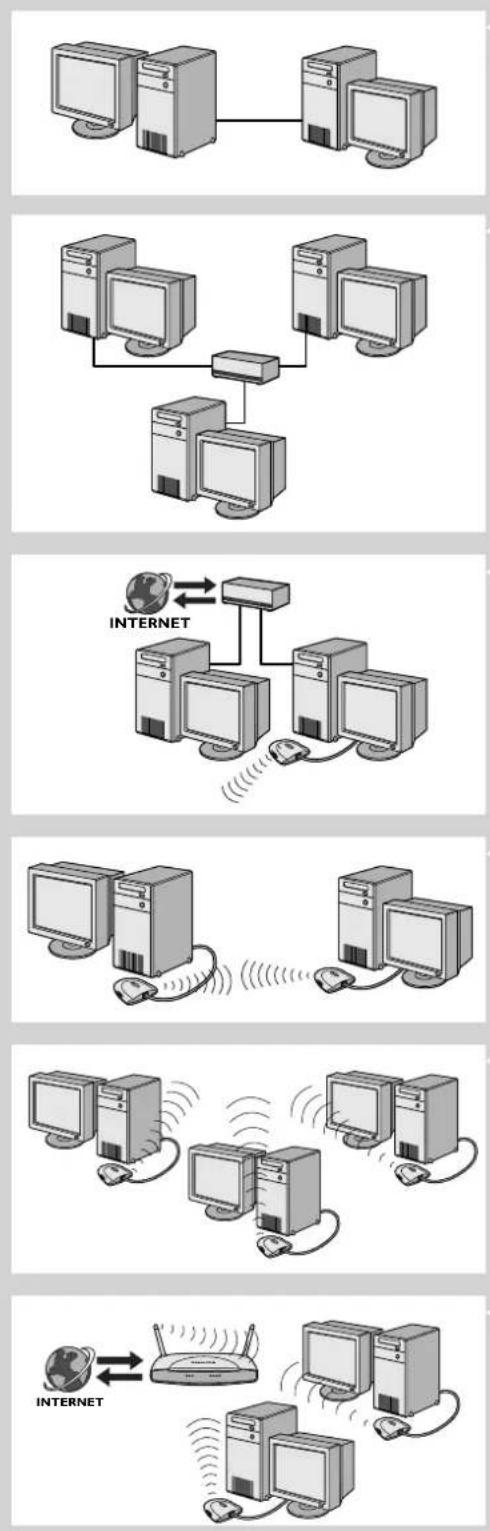
Binnen een wired netwerk dienen de computers fysiek met elkaar in verbinding te staan. Daarom is het van belang te weten hoe de computers met elkaar in verbinding staan, rechtstreeks ofwel via een centrale eenheid.
ook wel aangeduid als rechtstreekse verbinding (max. twee PC's).
Opmerking: Gebruik een gekruiste Ethernet-kabel om twee computers rechtstreeks met elkaar te verbinden.
WIRED NETWERK MET MEER DAN TWEE PC'S
Gebruik een hub of switch om meer dan twee computers met elkaar te verbinden.
Opmerking: Gebruik rechte Ethernet-kabels om de computers op de centrale eenheid aan te sluiten (hub of switch).
WIRED NETWERKEN AAN ELKAAR KOPPELEN
Gebruik een gateway-router om twee netwerken op elkaar aan te sluiten (b.v. lokaal netwerk op Internet, ook WAN genoemd).
ONE-ON-ONE WIRELESS NETWERK
ook ad-hoc of peer-to-peer genoemd.
WIRELESS NETWERK MET MEER DAN TWEE PC'S
Het wireless medium vormt op zichzelf een hub.
U hebt geen hardware-hub nodig.
Opmerking: Alleen voor zeer kleine netwerken.
WIRELESS NETWERKEN KOPPELEN AAN INTERNET
(b.v. Internet, ook WAN genoemd) ook infrastructuur of access point genoemd.
Gebruik een wireless access point of basisstation.
De centrale eenheid zoals een hub, switch, router of wireless access point kan als zelfstandig apparaat zijn uitgevoerd of in de computer zijn ingebouwd.
- Een hub heeft meerdere poorten en fungeert als centraal aansluitpunt voor de communicatielijnen tussen alle computers binnen een wired netwerk.
Hij kopieert alle gegevens die op een poort binnenkomen naar de andere poorten. Een switch is vergelijkbaar met een hub, maar kan op de afzonderlijke poorten verschillende datatransmissiesnelheden verwerken.
- Gateway-routers en wireless basisstations leiden dataverkeer van het ene netwerk naar het andere (b.v. van een wired netwerk naar Internet, of van een wireless netwerk naar een wired netwerk of Internet).
Belangrijk: Componenten voor wired en wireless netwerken kunnen aan elkaar worden gekoppeld voor het opzetten van diverse netwerktopologieën.
Hoofdstuk 14 - Geavanceerde wireless netwerken
Wat zijn wireless netwerkverbindingen?
Uw wireless netwerkadapter gebruikt een protocol voor wireless communicatie (IEEE 802.11b/g of WiFi genoemd) om via radiogolven te communiceren met de SL50i. WiFi-radiogolven verplaatsen zich vanaf de antenne in alle richtingen en gaan ook door wanden en vloeren. Theoretisch hebben zij een bereik van 200 meter in een open omgeving en bereiken ze op korte afstanden snelheden van 11 (b) tot 54 (g) megabits per seconde (Mbps). Werkelijk bereik en transmissiesnelheid is echter altijd geringer en afhankelijk van de kwaliteit van de wireless verbinding.
Factoren die het bereik en de snelheid van uw netwerk bepalen
- Radiosignalen hebben een groter bereik buiten gebouwen en als de wireless componenten direct in elkaars zicht staan. Door de wireless componenten hoog op te stellen worden fysieke obstakels vermeden en is het bereik groter.
- Onderdelen in de constructie van gebouwen, zoals metalen frames en betonnen of gemetselde muren en vloeren, beperken de sterkte van radiosignalen. Plaats wireless componenten niet in de buurt van wanden en andere grote, massieve objecten of voorwerpen die metaal bevatten zoals computers, beeldschermen en andere apparatuur.
- Het bereik, de snelheid en de sterkte van radiosignalen kan worden gestoord door aangrenzende wireless netwerken en apparatuur die zich in de nabijheid bevindt. Elektromagnetische apparatuur zoals TV's, radio's, magnetrons en draadloze telefoons, in het bijzonder toestellen die werken met een frequentiebereik rond 2,4 GHz, kunnen radiografische verbindingen nadelig beïnvloeden.
- De signaalkwaliteit kan ook worden beïnvloed door mensen die zich dicht bij de wireless apparatuur bevinden.
- Antenne afstellen. Bepaalde gebieden, zoals die recht onder de antenne, hebben een betrekkelijk slechte ontvangst. De ontvangst kunt u dan verbeteren door de antenne een beetje te verplaatsen.
Opmerking: De ontvangst wordt niet verbeterd door de antenne op de andere wireless component te richten.
Beveiliging van uw wireless netwerk
Omdat wireless computernetwerken radiosignalen gebruiken, is het mogelijk dat apparaten van andere wireless netwerken radiosignalen van uw netwerk ontvangen, in contact treden met uw netwerk of uw netwerkverkeer onderscheppen. Daarom dient u altijd een netwerkcoderingsleutel in te schakelen om ongeoorloofde verbindingen of de mogelijkheid van afluisteren in uw netwerkverkeer te voorkomen. Voor de SL50i kunt ofwel de WEP (Wired Equivalent Privacy) coderingsleutel of de WPA (Wi-Fi Protected Access) coderingsleutel inschakelen.
Wat is WEP?
WEP is een 64- of 128-bits coderingsleutel voor beveiliging van netwerkcommunicatie. Gebruik bij voorkeur de hoogste mate van beveiliging die beschikbaar is.Voer steeds dezelfde sleutel met dezelfde lengte in voor alle computers van uw thuisnetwerk en de SL50i.
Wat is WPA?
WPA is een WiFi-standaard, speciaal ontworpen voor het verbeteren van de beveiligingsfuncties van WEP. De WPA-technologie is ontworpen voor WiFi-producten die voorzien zijn van WEP (als een software-upgrade voor bestaande hardware). Dankzij de verbeterde datacodering garandeert WPA dat enkel geoorloofde netwerkgebruikers toegang krijgen tot het netwerk.
Uw netwerk beveiligen tegen Internet-toegang
Kijk in de documentatie van uw wireless basisstation of gateway-router of deze een ingebouwde firewall en Network Address Translation (NAT) heeft. Deze functie beveiligt de permanent ingeschakelde breedband Internet-verbinding die door de computers en apparatuur binnen uw thuisnetwerk wordt gedeeld.
Computers in een ad-hoc netwerk kunnen een Internet-verbinding delen die op een van de computers is geïnstalleerd (ICS). Een firewall is echter meestal niet ingebouwd en dient u op de computer te installeren die de Internet-verbinding deelt.
Wat is een firewall?
Een firewall is een "verdedigingsmuur" die toegang tot uw netwerk door onbevoegden moet verhinderen. De firewall geeft aan welke informatie tussen de computers binnen uw netwerk en Internet mag worden uitgewisseld.
Wat u WEL en NIET moet DOEN bij het beveiligen van uw wireless netwerk
WEL DOEN
Stel voor de WEP-sleutel het hoogste niveau in dat bij uw hardware mogelijk is.
Upgrade uw hardware, indien mogelijk. Als u uw wireless netwerk niet beveiligt, zijn alle data op uw PC toegankelijk voor anderen, bijvoorbeeld uw buren of passanten. Gebruik een wireless basisstation of router met Network Address Translation (NAT) en schakel de firewall in.
Wijzig de standaardwachtwoorden voor al uw netwerkapparatuur.
Gebruik van het standaardwachtwoord vergemakkelijkt de toegang door derden.
Plaats wireless access points niet in de buurt van ramen maar midden in uw huis of kantoor. Dit vermindert de signaalsterkte buitenshuis.
Bij sommige wireless access points kunt u de toegang regelen op basis van het unieke Media Access Control-adres (MAC) van de netwerkadapter die probeert contact te leggen.
Als een MAC-adres niet in het access point is geregistreerd, komt er geen verbinding tot stand. Als uw access point over deze functie beschikt, schakel die dan in en voer de MAC-adressen in van de netwerkadapters en een MAC-adres van de SL50i.
Het wireless MAC-adres van de SL50i vindt u in het Optie-menu; druk daarvoor op de knop MENU van de afstandsbediening. Selecteer daarna Network > Wireless Info.
Altijd doen: Installeer een anti-virusprogramma op elke computer binnen uw netwerk en voer regelmatig een virusscan op uw computers uit.
Vergeet niet het anti-virusprogramma regelmatig bij te werken.
NIET DOEN
Vertrouw er niet op dat het beperkte bereik van uw netwerk al voldoende beveiliging biedt. Schakel WEP in om uw netwerk tegen ongewenste toegang te beschermen.
Gebruik geen WEP-sleutels en wachtwoorden die nogal voor de hand liggen.
Gebruik geen wachtwoorden waarin uw naam of adres herkenbaar is of die om andere redenen gemakkelijk te raden zijn.
Open geen bijlagen van e-mailberichten die u niet verwacht. Scan alle diskettes en zelfgemaakte CD's op virussen voordat u bestanden ervan opent of uw computer ermee opstart.
Laad geen programma van een onbekende bron op een van uw netwerkcomputers.
Ga niet voorbij aan de duidelijke signalen dat er een virus actief is: ongebruikelijke berichten op uw scherm, verminderde systeemprestaties, ontbrekende gegevens en geen toegang kunnen krijgen tot de harde schijf. Als u een of meer van deze problemen ondervindt, voer dan onmiddellijk een virusscan uit om de kans op het kwijtraken van gegevens te beperken.
Verbind uw thuisnetwerk niet met breedband-Internet zonder passende veiligheidsmaatregelen te nemen. Als in uw netwerk geen wireless basisstation is geïnstalleerd en u Internet-toegang deelt via een van de computers, is het raadzaam om firewall-software te installeren.
Hoofdstuk 15 - Coderingssleutel invoeren
Een WEP-coderingssleutel beveiligt u tegen inbraak door de via uw netwerk verzonden gegevens te coderen. De instelling moet voor alle PC's en andere apparatuur binnen uw netwerk hetzelfde zijn. (Standaard: uitgeschakeld.)
Omrekentabel WEP-sleutel
| ASCII HEX | ASCII HEX | ASCII HEX | |||
| 0 | 30 | L | 4C | g | 67 |
| 1 | 31 | M | 4D | h | 68 |
| 2 | 32 | N | 4E | i 69 | |
| 3 | 33 | O | 4F | j | 6A |
| 4 | 34 | P | 50 | k | 6B |
| 5 | 35 | Q | 51 | l | 6C |
| 6 | 36 | R | 52 | m | 6D |
| 7 | 37 | S | 53 | n | 6E |
| 8 | 38 | T 54 | o | 6F | |
| 9 | 39 | U | 55 | p | 70 |
| A | 41 | V | 56 | q | 71 |
| B | 42 | W | 57 | r | 72 |
| C | 43 | X | 58 | s | 73 |
| D | 44 | Y | 59 | t | 74 |
| E 45 | Z | 5A | u | 75 | |
| F | 46 | a | 61 | v | 76 |
| G | 47 | b | 62 | w | 77 |
| H | 48 | c | 63 | x | 78 |
| I | 49 | d | 64 | y | 79 |
| J | 4A | e | 65 | z | 7A |
| K | 4B | f | 66 | ||
De in deze SL50i geïmplementeerde WEP (Wired Equivalent Privacy) is gebaseerd op het RC4-coderingsalgoritme. Voer de sleutel in als Hex- of ASCII-tekens.
- Als u Hex-tekens gebruikt, bestaat de sleutel uit tien tekens voor de 64-bits WEP-instelling en vier sleutels van 26 tekens voor de 128-bits WEP-instelling. (De hexadecimale tekens kunnen 0\~9 en A\~F zijn, bijvoorbeeld D7 0A 9C 7F E5.)
- Als u ASCII-tekens gebruikt, bestaat de sleutel uit vier sleutels van vijf tekens voor de 64-bits WEP-instelling en vier sleutels van 13 tekens voor de 128-bits WEP-instelling.
- Zie de omrekentabel ASCII/HEX als u de (hoofdlettergevoelige) ASCII-sleutel moet omzetten in de HEX-notatie. Voorbeeld: MNode (ASCII) = 4D 4E 6F 64 65 (HEX).
Opmerking: Bij sommige wireless netwerkapparaten kunt u een wachtwoordzin gebruiken in plaats van een coderingssleutel. De SL50i ondersteunt het gebruik van wachtwoordzinnen echter niet.
Tip: Schakel de coderingssleutel in om uw wireless computernetwerk te beveiligen tegen indringers.
Gebruik een coderingssleutel om uw wireless netwerk te beveiligen. De coderingssleutel is vergelijkbaar met een wachtwoord dat u instelt voor uw wireless netwerkadapter en voor de SL50i.
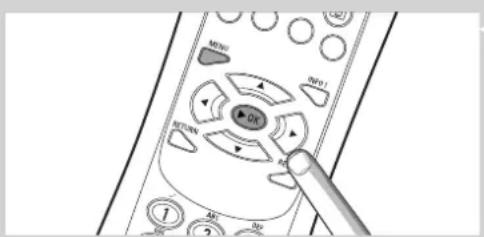
a) Coderingsleutel voor de SL50i instellen:
1 Druk op de knop MENU van de afstandsbediening.
2 kies 'Network', en
3 kies 'Wep encryption' of 'WPA encryption'.
4 Voer een password van 5, 10, 13 of 26 karakters in (zie boven) voor WEP-codering of een passphrase voor WPA-codering.
5 Druk op de knop OK.
De SL50i zal verbinding proberen te maken met het wireless netwerk en de verbinding met uw computer verbreken.
Denk eraan dat de coderingssleutel hoofdlettergevoelig is, dus 'HALLO' is niet hetzelfde als 'hallo' of 'Hallo'.
![Philips: Windows Network PHILIPS C:\Program Files\Adobe\* Configuration: List information [P Simulated] (File Usage) (Not Information) Select Tools: PHILIPS Network Status: PHILIPS Address: Drawing Tools Format: New Form1 Form2 Form3 Form4 Form5 Form6 Form7 Form8 Form9 Form10 Form11 Form12 Form13 Form14 Form15 Form16 Form17 Form18 Form19 Form20 Form21 Form22 Form23 Form24 Form25 Form26 Form27 Form28 Form29 Form30 Form31 Form32 Form33 Form34 Form35 Form36 Form37 Form38 Form39 Form40 Form41 Form42 Form43 Form44 Form45 Form46 Form47 Form48 Form49 Form50 Form51 Form52 Form53 Form54 Form55 Form56 Form57 Form58 Form59 Form60 Form61 Form62 Form63 Form64 Form65 Form66 Form67 Form68 Form69 Form70 Form71 Form72 Form73 Form74 Form75 Form76 Form77 Form78 Form79 Form80](/content/2026/06/1156696/images/4f86832e9beea250f3faa4fd7a07f82dcf53ebcc89921d24d2b6370c00515e5a.jpg)
b) Coderingssleutel voor uw wireless netwerkadapter instellen:
Voer dezelfde coderingssleutel in voor de wireless netwerkadapter. De gebruikershandleiding van de wireless netwerkadapter beschrijft hoe u dit moet doen.
Na activering van dezelfde coderingsleutel voor de wireless netwerkadapter wordt de verbinding tussen de SL50i en uw computer hersteld. Voorbeeld voor de wireless USB-adapter van Philips.
1 Dubbelklik rechtsonder op het beeldscherm op het pictogram CPWUA Monitor.
2 Klik op de tab 'Configuration'.
3 Pas de instellingen van 'Encryption' onderaan in dit scherm aan op de coderingsinstellingen van de SL50i.
4 Klik ten slotte op 'Apply' en 'Save'.
De verbinding wordt nu hersteld.
Opmerking: Als u de coderingssleutel bent vergeten, schakel codering dan uit of stel een nieuwe coderingssleutel in voor uw gehele wireless netwerk en de SL50i.
Hoofdstuk 16 - Internet Connection Sharing
Als u voor de eerste keer op de knop INTERNET gaat drukken, moet u eerst nagaan of de SL50i toegang heeft tot Internet. Internet-toegang kan zowel direct tot stand worden gebracht via een wireless basisstation, of indirect via een PC met actieve router/gateway-software (b.v. ICS in Windows).
Als u de SL50i aansluit op een bestaande netwerkhost met toegang tot internet:
Aanbevolen oplossing:
Als u een bestaand thuisnetwerk hebt met centraal gedeelde breedband Internet-toegang voor alle aangesloten computers, kunt u de SL50i rechtstreeks aansluiten op uw centrale netwerkapparaat: de router/gateway. Op deze manier heeft de SL50i op dezelfde wijze toegang tot Internet als de andere computers. Het is dan niet nodig ICS hiervoor te installeren.

Als u de SL50i aansluit op een stand-alone of client-pc met toegang tot internet:
Als u de wireless netwerkadapter aansluit op een zelfstandige of client-PC met een bestaande breedband Internet-verbinding, moet u - binnen die PC - de wired of wireless verbinding met de SL50i koppelen aan de bestaande netwerkadapter die toegang heeft tot Internet. Daarvoor dient u Internet Connection Sharing (ICS) in te schakelen via het Microsoft® Windows® besturingssysteem voor die PC. Nu deelt de PC zijn bestaande breedband Internet-verbinding met de SL50i.
Configuratie en gebruik van ICS
ICS is bedoeld voor kleine netwerken waarbinnen de netwerkconfiguratie en de Internet-verbinding beheerd worden door een Windows-PC waarop de gedeelde verbinding is geinstalleerd (de host-computer). Binnen het netwerk is de host-computer de enige met Internet-toegang en zorgt voor alle interne netwerkadressen (hij fungeert als DHCP-server voor het netwerk).
Als een netwerk een centrale host-computer heeft of een router die als DHCP-server fungeert, dan wijst deze server automatisch IP-adressen, netmaskers en het gateway-adres toe aan alle DHCP client-computers en -apparaten binnen het netwerk.
Belangrijk:
- Alleen Microsoft Windows98 SE (Second Edition) of hoger biedt de mogelijkheid tot ICS. Andere besturingssystemen worden niet ondersteund. U kunt zelf andere router/gateway-software uitproberen.
- Installeer alleen Internet Connection Sharing op de computer die u voor Internet toegang gebruikt.
- De host-computer moet zijn ingeschakeld tijdens het delen van Internet toegang.
- ICS is router/gateway-software met de functionaliteit van een DHCP-server (Dynamic Host Control Protocol). De ICS host-computer moet binnen het netwerk de enige DHCP-server zijn. Voordat u ICS installeert, dient u eerst eventuele door andere apparaten geleverde DHCP-diensten op het netwerk (b.v. hardware router/gateway of basisstation) uit te schakelen. Kijk daarvoor in de handleiding van de router/gateway.
Hoewel ICS voor alle besturingssystemen op dezelfde manier werkt, activeren de verschillende versies van Microsoft® Windows® ICS elk op hun eigen manier. Hieronder ziet u de informatie voor de verschillende besturingssystemen.
Bij problemen kunt u in de Help-functie van Windows en op de website van Microsoft informatie vinden over ICS.
Internet Connection Sharing voor Windows XP activeren
Voor het activeren van ICS in Windows XP moet u de bevoegdheden van een beheerder hebben.
1 Controleer voordat u begint of u een werkende Internet-verbinding hebt en of uw thuisnetwerk, indien aanwezig, goed functioneert.
- Controleer de Internet-verbinding door met uw browser een webpagina te openen.
2 Klik op Start, Instellingen en Configuratiescherm. Dubbelklik vervolgens op 'Netwerkverbindingen'. Ten slotte klikt u op 'Netwerkverbindingen'.
Dan volgt een overzicht van de netwerkverbindingen.
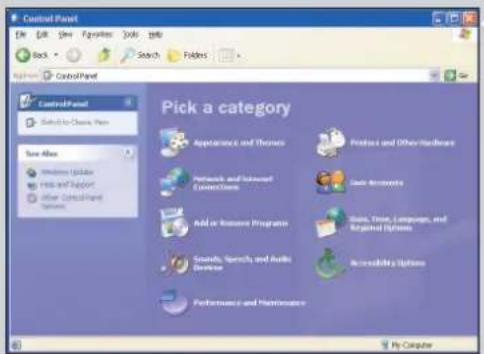
3 In dit overzicht met netwerkverbindingen klikt u met rechts op de netwerkverbinding die uw computer voor breedband-Internet gebruikt.
Dan verschijnt het contextmenu van die netwerkverbinding.
Opmerking: Klik niet met rechts op de wireless netwerkverbinding naar uw Streamium-product (bijv. de Philips Wireless USB adapter 11g). Klik met rechts op de netwerkverbinding die u gebruikt voor breedband-Internet
4 Klik onder in dit menu op 'Eigenschappen'.
Dan volgt het menu met eigenschappen van de verbinding.
5 In het menu met verbindingseigenschappen klikt u op de tab 'Geavanceerd'.
Dan ziet u de opties waarmee u uw Internet-verbinding gezamenlijk met anderen kunt delen.
Doe het volgende:
a) In het kader 'Internet-verbinding delen': Zet een vinkje bij de optie die andere gebruikers toestaat deze verbinding voor het Internet te gebruiken.
b) Verwijder het vinkje bij de optie die andere gebruikers toestaat deze gezamenlijke Internet-verbinding aan te passen of uit te zetten.
Opmerking: Voor extra beveiliging: In het kader voor de firewall, hoger in het venster, activeert u de optie die uw computer en netwerk beveilligt tegen onbevoegde toegang vanuit het Internet.
Klik op 'OK' om de wijzigingen te bevestigen.
Uw Internet-verbinding is nu gedeeld met andere gebruikers in uw netwerk, inclusief de verbinding waarmee uw computer contact maakt met uw Streamium-systeem.

Internet Connection Sharing voor Windows 98SE activeren
Tijdens de installatie wordt u mogelijk om de installatie-CD van Windows gevraagd. Houd deze daarom bij de hand.
1 Controleer voordat u begint of u een werkende Internet-verbinding hebt en of uw thuisnetwerk, indien aanwezig, goed functioneert.
- Controleer de Internet-verbinding door met uw browser een webpagina te openen
2 Klik op Start, Instellingen en Configuratiescherm.
Dubbelklik vervolgens op Software en klik op de tab Windows Setup. > Het links afgebeelde venster verschijnt.
3 Dubbelklik op Internet-werkset.
Het volgende venster verschijnt.
4 Plaats in dit venster een vinkje in het selectievakje voor 'Delen van Internet-verbinding' en klik op OK.
Klik daarna nogmaals op OK.
De wizard voor het delen van de Internet-verbinding verschijnt.
5 Volg de instructies op het scherm en klik in elk scherm op Volgende tot de wizard voltooid is. In de wizard doet u het volgende.
- Selecteer 'Hoge-snelheidsverbinding' voor uw type Internet-verbinding.
- Kies de netwerkadapter die Internet-toegang geeft tot de PC.
- Kies de netwerkadapter die uw PC verbindt met de SL50i.
- U kunt desgewenst op 'Annuleren' klikken als u gevraagd wordt of u een diskette voor de client-configuratie wilt maken.
Hiermee suit de wizard af.
6 Vervolgens controleert u uw netwerkeigenschappen als volgt.
a) Klik op Start, Instellingen, Configuratiescherm en dubbelklik op Netwerk.
b) Klik op de tab Configuratie en bekijk het vak 'De volgende netwerkonderdelen zijn geïnstalleerd'. Hierin moet nu 'Internet Connection Sharing-adapter' en 'TCP/IP->Internet Connection Sharing-adapter' zijn genoemd.
c) Dubbelklik op 'TCP/IP->Internet Connection Sharing-adapter'.
d) Selecteer in het tabblad IP-adres 'Automatisch een IP-adres verkrijgen'.
e) Selecteer in het tabblad WINS-configuratie 'DHCP voor WINS-resolutie gebruiken'.
f) Verwijder in het tabblad Gateway alle eventueel daarin genoemde gateways.
g) Selecteer in het tabblad DNS-configuratie 'DNS uitschakelen'.
h) In het tabblad Bindingen deselecteert u om veiligheidsredenen alle bindingen.
Doe hetzelfde voor 'TCP/IP (gedeeld)->Netwerkadapter voor externe toegang'.
i) Klik op OK om de nieuwe TCP/IP-instellingen te accepteren.
j) Selecteer 'Windows-aanmelding' als eerste netwerkaanmelding.
Na wijziging van de netwerkconfiguratie moet de computer opnieuw worden gestart.

Internet Connection Sharing voor Windows ME activeren
1 Controleer voordat u begint of u een werkende Internet-verbinding hebt en of uw thuisnetwerk, indien aanwezig, goed functioneert.
- Controleer de Internet-verbinding door met uw browser een webpagina te openen.
2 Op het bureaublad dubbelklikt u op 'Mijn netwerklocaties' en daarna op 'Wizard Thuisnetwerk'.
De wizard Thuisnetwerk verschijnt.
3 Klik in elk scherm op Volgende tot de wizard voltooid is.
In de wizard dient u 'Ja' te selecteren (op deze computer gebruikt u Internet) en selecteert u 'A direct connection to my ISP using the following device: ('Een directe verbinding met mijn ISP met behulp van het volgende apparaat:) en kiest u uit de lijst de netwerkadapter die u gebruikt voor Internet-toegang.
4 In het volgende scherm selecteert u 'Ja' wanneer wordt gevraagd of u wilt dat andere computers binnen uw thuisnetwerk de Internet-toegang van deze computer gebruiken.
Kies de netwerkadapter die uw PC verbindt met de SL50i.
5 Volg de instructies op het scherm en voer het volgende in:
- een computernaam (voor elke computer uniek, b.v. STUDIE of MARTIN) - een werkgroepnaam (dezelfde voor alle computers in het netwerk, b.v.THUISNET)
Opmerking: deze namen zijn niet de SSID- of netwerknaam.
U hoeft de bestanden en printers niet te delen.
U hoeft geen setup-diskette te maken voor een thuisnetwerk.
Hiermee suit de wizard af.
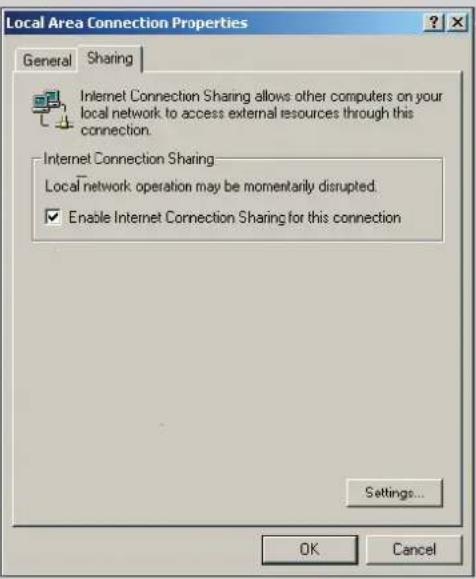
Internet Connection Sharing voor Windows 2000 activeren
Voor het activeren van ICS in Windows 2000 moet u de bevoegdheden van een beheerder hebben.
1 Controleer voordat u begint of u een werkende Internet-verbinding hebt en of uw thuisnetwerk, indien aanwezig, goed functioneert.
- Controleer de Internet-verbinding door met uw browser een webpagina te openen.
2 Klik op Start, Instellingen en Configuratiescherm. Dubbelklik vervolgens op 'Netwerk- en inbelverbindingen' en op 'Wizard Thuiswerk'.
3 RKlik met de rechtermuisknop op de verbinding die u wilt delen.
Klik vervolgens op Eigenschappen.
Het venster Eigenschappen voor deze netwerkverbinding verschijnt.
4 Klik op de tab Delen en selecteer daarna 'Internet-verbinding delen voor deze verbinding inschakelen'.
Hiermee schakelt u de ICS-functie in.
Hoofdstuk 17 - Geavanceerde probleemoplossing (netwerk)
Ga naar www.philips.com/streamium voor de nieuwste informatie over het oplossen van problemen.
Controleer de snelheid van uw breedband Internet
Op www.2wire.com/meter/bm.html kunt u de snelheid van uw breedband Internet controleren. Die moet meer zijn dan 240 kbps voor de Internet-functie van de SL50i.
Ga het volgende na bij uw ISP (Internet Service Provider)
- Controleer of het toegestaan is om meerdere apparaten (computers en het Streamiumsysteem) op de Internet-verbinding aan te sluiten.
- Controleer of uw ISP voor de Internet-verbinding alleen apparaten toelaat met geregistreerde MAC-adressen.
- Controleer of u voor HTTP en/of RTSP proxy-servers moet instellen.
Ga na of u binnen uw gehele wireless netwerk dezelfde coderingssleutel hebt geactiveerd
Als u de coderingssleutel bent vergeten, schakel codering dan uit of stel een nieuwe coderingssleutel in voor uw gehele wireless netwerk en de SL50i.
Als u een firewall gebruikt, controleer of u de poorten 49153 en 49154, TCP en UDP geopend heeft:
Sommige poorten moeten worden geopend. Ga naar www.philips.com/streamium voor de nieuwste informatie over deze poorten.
Controleer de IP-configuratie van uw netwerk
Controleer het Optie-menu van de SL50i. In het menu Network > Network Info moet een gateway-adres aanwezig zijn. Dat is het IP-adres van de PC of het netwerk dat verbinding heeft met Internet. U kunt het gateway-adres van het netwerk controleren met het programma voor de netwerkadapter en met IPCONFIG (zie hierna).
Opmerking: Gebruikers van de wireless USB- of notebook-adapter van Philips kunnen op de tab 'Link information' klikken van het programma CPWUA/CPWNA Monitor.
Controleer de IP-configuratie van uw computer

Bij Windows 98SE en Windows Me:
1 Klik op 'Start', 'Uitvoeren...' en typ 'winipcfg'.
2 Klik op 'OK' om de IP-instellingen te bekijken.
3 Selecteer uw wireless netwerkadapter in dit venster.
4 Klik op 'Meer info>>' voor meer informatie.
Bij Windows XP en Windows 2000:
1 Klik op 'Start', 'Uitvoeren...' en typ 'command'.
2 In het DOS-venster typt u 'ipconfig /all' en drukt op Enter.
3 Voor elke netwerkadapter ziet u resultaten zoals links hiernaast zijn afgebeeld.
- Als uw netwerk statische IP-adressen gebruikt die u handmatig hebt ingesteld, moet u voor de SL50i ook een uniek IP-adres kiezen in dezelfde reeks als dat van het IP-adres van het netwerk (b.v. 192.168.2.xxx). Gebruik hetzelfde subnetmasker (b.v. 255.255.255.000) en noteer het IP-adres van het netwerkapparaat dat verbinding maakt met Internet (het IP-adres van de gateway).
- Sommige ISP's eisen dat u een proxy-adres gebruikt. Controleer dit bij uw ISP.Voor meer informatie kunt u ook de proxy-instellingen van uw Internet-browser controleren.
Hoofdstuk 18 - Technische specificaties
Controleer de productspecificaties van de laatste upgrade op www.philips.com/streamium.
Afmetingen (h x w x d):
Netspanning:
Stroomverbruik / verbruik in stand-by:
Gewicht:
Ondersteunde codecs:
Uitgangsconnectors:
Wireless:
Netwerk:
• 47 x 150 x 156 mm (165 incl. voet)
- 5V / 2.4 ampere
- Circa 10 watt / minder dan 2 watt
- Circa 155 gram
• Audio: MP3, MP3pro
• Audio: 2 × L/R stereo (Cinch)
• 802.11b
• Universal Plug & Play
Certificat de garantie Certificado de garantia Εγγύηση Garantibevis
Certificat de garantie Certificado de garantia Εγγύηση Garantibevis
Garantieschein Certificato di garanzia Garanticertifikat Takuutodistus
year warranty année garantie Jahr Garantie jaar garantie año garantia anno garanzia
χρόνσε εγγύηση år garanti år garanti år garanti vuosi takuu año garantia
Type: SL50i
Serial nr:
Date of purchase - Date de la vente - Verkaufsdatum - Aankoopdatum - Fecha de compra - Date d'acquisito - Data da adquirição - Ημερομηνία αγοράς - Inköpsdatum - Anskaffelsesdato - Kjøpedato - Oatopäivä -
Dealer's name, address and signature Nom, adresse et signature du revendeur Name, Anschrift und Unterschrift des Händlers Naam, adres en handtekening v.d. handelaar Nombre, direccion y firma del distribudor Nome, indirizzo e firma del fornitore
Ονοματεπώνμο, διεύθυνση και υπογραφή του εμπ. προμηθευτη Återförsäljarens namn, adress och signatur Forhandlerens navn, adresse og unterskrift Forhandlerens navn, adresse og unterskrift Jälleenmyyjän nimi, osoite ja allekirjoitus Nome, morada e assinature da loja


- www.philips.com/streamium
- Deze handleiding helpt u bij het volgende.
- Geleverde onderdelen
- Legenda van afbeelding (binnenzijde omslag)
- A) Voorzijde
- Voeding/standby
- IR-sensor
- Netwerk-link activiteit-LED
- Display
- B) Achterzijde
- Stereo audio-uitgang
- Power
- Betekenissen van de SL50i-LEDs
- LED Status Uitleg
- Index
- Inleiding 4-7
- Hoofdstuk 1 – Voorbereiden van uw pc....8-9
- Hoofdstuk 2 – Installeren van uw SL50i....10-11
- Hoofdstuk 3 – Beeld en geluid via breedband Internet mogelijk maken. 12-13
- Hoofdstuk 4 – Gebruik van uw SL50i ....14-15
- Hoofdstuk 5 – Aanvullende informatie....16
- Hoofdstuk 6 – Problemen oplossen....17-19
- Hoofdstuk 7 – Terminologie....20
- De volgende hoofdstukken zijn alleen beschikbaar in de uitgebreide gebruikershandleiding op de CD-ROM
- Hoofdstuk 8 – Afstandsbediening .....21-22
- Belangrijke informatie
- Veiligheidsmaatregelen
- Hoofdstuk 1 - Voorbereiden van uw pc
- Installeer eerst Philips Media Manager
- A Als u al een wireless computernetwerk hebt
- Naam wireless netwerk (SSID):
- Coderingssleutel:
- B Als u geen wireless netwerk hebt
- Hoofdstuk 2 - Installeren van uw SL50i
- Voor u van start gaat
- Opmerkingen
- Opmerkingen:
- Hoofdstuk 3 - Beeld en geluid via breedband Internet mogelijk maken.
- Hoe maakt uw computer verbinding met Internet?
- Optie A: Via een wireless basisstation:
- of → Optie B: Via internet, rechtstreeks verbonden op uw pc of via een wired router:
- Registratie (voor gratis Internet-services)
- Of:
- Veel plezier!
- Hoofdstuk 4 - Gebruik van uw SL50i
- Hoofdzaken menunavigatie
- 4.2Voorbeeld PC Link
- Voorbeeld Internet
- Hoofdstuk 5 - Aanvullende informatie
- Milieu-informatie
- Beperkte aansprakelijkheid
- Opwaardering
- Handelsmerken
- Hoofdstuk 8 - Afstandsbediening
- Knoppen van de afstandsbediening
- INTERNET-bron
- FAVORITES (alleen Internet)
- RECENT (alleen Internet)
- INFO! (alleen bij sommige Internet-services)
- PC LINK-bron
- Gekleurde knoppen
- MENU
- RETURN
- Knoppen voor cijfers of tekst
- Knoppen voor afspelen: Spelen/Pauze, Vorige/Volgende en Stop
- Knoppen voor menunavigatie: omhoog/omlaag/links/rechts/OK
- USER
- RESUME
- Batterijen plaatsen
- Afstandsbediening gebruiken
- Hoofdstuk 9 - Cijfers en tekst invoeren en bewerken
- Met behulp van de navigatieknoppen op de afstandsbediening
- Directe cijferinvoer
- Toetsen in de stijl van SMS TEKST
- Hoofdstuk 10 - Geavanceerd navigeren
- Jump To (cijfertoetsen op de afstandsbediening)
- Smart Navigation
- FAVORITES, RETURN, INFO!, RECENT
- FAVORITES (alleen voor INTERNET) ③
- RETURN!
- INFO! ⑤
- RECENT (alleen voor INTERNET) ④
- USER 15
- Hoofdstuk 11 - Geavanceerd gebruik van Philips Media Manager
- 1 Het programma Philips Media Manager op meer dan één computer tegelijk gebruiken.
- Klik op de tab 'Server' en wijzig de servernaam (b.v. in 'Deze laptop').
- Muziekinformatie bewerken en afspeellijsten maken.
- Uw Streamium-account beheren.
- 'My.Philips.com'
- Meer bijzonderheden over het programma Philips Media Manager.
- Menu PC Link
- Menu System
- NEDERLANDS
- Users
- Menu Network
- View Settings
- CHG Settings
- Menu Preferences
- Hoofdstuk 13 - Wat u moet weten over netwerken
- WIRED NETWERK MET MEER DAN TWEE PC'S
- WIRED NETWERKEN AAN ELKAAR KOPPELEN
- ONE-ON-ONE WIRELESS NETWERK
- WIRELESS NETWERK MET MEER DAN TWEE PC'S
- WIRELESS NETWERKEN KOPPELEN AAN INTERNET
- Hoofdstuk 14 - Geavanceerde wireless netwerken
- Wat zijn wireless netwerkverbindingen?
- Factoren die het bereik en de snelheid van uw netwerk bepalen
- Beveiliging van uw wireless netwerk
- Wat is WEP?
- Wat is WPA?
- Uw netwerk beveiligen tegen Internet-toegang
- Wat is een firewall?
- Wat u WEL en NIET moet DOEN bij het beveiligen van uw wireless netwerk
- WEL DOEN
- NIET DOEN
- Hoofdstuk 15 - Coderingssleutel invoeren
- b) Coderingssleutel voor uw wireless netwerkadapter instellen:
- Hoofdstuk 16 - Internet Connection Sharing
- Als u de SL50i aansluit op een bestaande netwerkhost met toegang tot internet:
- Als u de SL50i aansluit op een stand-alone of client-pc met toegang tot internet:
- Configuratie en gebruik van ICS
- Belangrijk:
- Internet Connection Sharing voor Windows XP activeren
- Internet Connection Sharing voor Windows 98SE activeren
- Internet Connection Sharing voor Windows ME activeren
- Internet Connection Sharing voor Windows 2000 activeren
- Hoofdstuk 17 - Geavanceerde probleemoplossing (netwerk)
- Controleer de snelheid van uw breedband Internet
- Ga het volgende na bij uw ISP (Internet Service Provider)
- Ga na of u binnen uw gehele wireless netwerk dezelfde coderingssleutel hebt geactiveerd
- Als u een firewall gebruikt, controleer of u de poorten 49153 en 49154, TCP en UDP geopend heeft:
- Controleer de IP-configuratie van uw netwerk
- Controleer de IP-configuratie van uw computer
- Bij Windows 98SE en Windows Me:
- Bij Windows XP en Windows 2000:
- Hoofdstuk 18 - Technische specificaties
Merk : PHILIPS
Model : SL50
Categorie : Hi-Fi Systeem