
NAS-SC500 - Hi-Fi Systeem SONY - Gratis gebruiksaanwijzing en handleiding
Vind de handleiding van het apparaat gratis NAS-SC500 SONY in PDF-formaat.


| Producttype | HDD-netwerkaudiosysteem met draadloze speler |
| Model | NAS-SC500 |
| Afmetingen (muziekserver) | 430 × 105 × 285 mm (B×H×D) |
| Gewicht (muziekserver) | ca. 4,5 kg |
| Afmetingen (draadloze speler) | 180 × 50 × 120 mm (B×H×D) |
| Gewicht (draadloze speler) | ca. 0,5 kg |
| Stroomvoorziening (muziekserver) | 230 V AC, 50/60 Hz |
| Stroomverbruik (muziekserver) | 45 W (normaal), minder dan 0,5 W in stand-by |
| Harde schijf | 160 GB (HDD) |
| Ondersteunde audio-indelingen | MP3, ATRAC, Linear PCM, WMA, AAC (import) |
| Netwerkconnectiviteit | Bedraad (Ethernet) en draadloos (via UWA-NA1-adapter) |
| Draadloze standaard | IEEE 802.11b/g (via optionele adapter) |
| Ingangen | AUDIO IN (3,5 mm), WM-PORT, USB (vooraan/achter), DMPORT |
| Uitgangen | Hoofdtelefoon (3,5 mm), Luidsprekerterminals (2 kanalen), MONITOR OUT (NTSC) |
| Tuner | FM/AM (muziekserver), DAB (alleen VK-model) |
| Timerfuncties | Slaaptimer, wektimer, opnametimer |
| Bijzondere functies | SensMe™ Channels, Party Mode, Internetradio (Live365/SHOUTcast), DLNA-client/server |
| Back-up | Naar USB-opslag of gedeelde map op computer |
| Luidsprekervermogen | 2 × 15 W (RMS) (geschat) |
| Onderhoud | HDD niet zelf vervangen; back-up maken voor dataveiligheid |
| Veiligheid | Klasse 1 laserproduct; niet blootstellen aan regen of vocht; ventilatieopeningen vrijhouden |
| Inhoud van de verpakking | Muziekserver, draadloze speler, draadloos station, afstandsbedieningen, luidsprekerkabels, antennes, software-cd |
Veelgestelde vragen - NAS-SC500 SONY
Gebruikersvragen over NAS-SC500 SONY
0 vraag over dit apparaat. Beantwoord die u kent of stel uw eigen vraag.
Stel een nieuwe vraag over dit apparaat
Download de handleiding voor uw Hi-Fi Systeem in PDF-formaat gratis! Vind uw handleiding NAS-SC500 - SONY en neem uw elektronisch apparaat weer in handen. Op deze pagina staan alle documenten die nodig zijn voor het gebruik van uw apparaat. NAS-SC500 van het merk SONY.
GEBRUIKSAANWIJZING NAS-SC500 SONY
"GIGA JUKE"-muziekserver
Draadloze "GIGA JUKE"-speler
Problemen oplossen
Voorzorgsmaatregelen/Technische gegevens

MP3 ATRAC
HDD LinearPCM HARD DISK DRIVE
http://www.sony.net/
Printed in Malaysia

GIGAJUKE
HDD Network Audio System Gebruiksaanwijzing
NAS-SC500PK
Stel het toestel niet bloot aan regen of vocht om het risiko van brand of een electrische schok te verlagen.
Dek de ventilatieopeningen van het apparaat niet af met kranten, tafelkleden, gordijnen, enzovoort. Zo kunt u het risico op brand verkleinen. Plaats ook geen brandende kaarsen op het apparaat.
Stel dit apparaat niet bloot aan waterdruppels of spatten en zet geen met vloeistof gevulde voorwerpen, zoals een bloemenvaas, op het apparaat. Zo kunt u het risico op brand of elektrische schokken verkleinen.
Omdat u de stekker uit het stopcontact moet halen om ervoor te zorgen dat het apparaat geen stroom meer ontvangt, moet u het apparaat aansluiten op een gemakkelijk toegankelijk stopcontact. Als u een abnormaliteit in het apparaat waarneemt, trekt u onmiddellijk de stekker uit het stopcontact.
Installeer de stereo-installatie niet in een krappe ruimte, zoals een boekenkast of ingebouwde kast.
Stel de batterijen of apparaten met geinstalleerde batterijen niet bloot aan extreem hoge temperaturen, zoals zonlicht, vuur, enzovoort.
Het systeem blijft stroom ontvangen zolang het is aangesloten op het stopcontact, zelfs als het systeem is uitgeschakeld.
Extreme geluidsdruk van de oortelefoon of hoofdtelefoon kan gehoorbeschadiging tot gevolg hebben.
LET OP
De optische instrumenten in dit product vergroten het risico op oogletsel.

Dit systeem is geclassificeerd als een KLASSE 1 LASER product. Deze aanduiding bevindt zich aan de achterzijde van de NAS-S500HDE.
Kennisgeving voor klanten: de volgende informatie is alleen van toepassing op apparatuur die wordt verkocht in landen waar EU-richtlijnen van toepassing zijn.
De fabrikant van dit product is Sony Corporation, 1-7-1 Konan, Minatoku, Tokio, 108-0075 Japan. De geautoriseerde vertegenwoordiger voor EMC en productveiligheid is Sony Deutschland GmbH, Hedelfinger Strasse 61, 70327 Stuttgart, Duitsland. Voor kwesties met betrekking tot onderhoud of garantie kunt u de adressen in de afzonderlijke onderhouds- of garantiedocumenten raadplegen.
Draadloos netwerkaudiosysteem NAS-C5E Draadloze adapter UWA- NA1 Draadloos station WAP- NA1

Het draadloze netwerkaudiosysteem NAS-C5E, de draadloze adapter UWA-NA1 en het draadloze station WAP-NA1 zijn bedoeld voor gebruik in de volgende landen: AT, BE, CH, DE, DK, ES, FI, FR, GB, GR, IT, NL, NO, PL, PT, SE
Hierbij verklaart Sony Corp. dat het draadloze netwerkaudiosysteem NAS-C5E, de draadloze adapter UWA-NA1 en het draadloze station WAP-NA1 in overeenstemming zijn met de essentiële eisen en de andere relevante bepalingen van richtlijn 1999/5/EG. Nadere informatie kunt u vinden op: http://www.compliance.sony.de/
Alleen voor het draadloze station WAP-NA1
Gebruik dit product alleen binnenshuis. Om het risico op elektrische schokken als gevolg van onweer te verkleinen, mag het netwerk waarmee dit product is verbonden, nooit tot buiten het gebouw reiken.
Voor klanten die dit product gebruiken in de volgende landen:
Frankrijk
De WLAN-functie van het draadloze netwerkaudiosysteem NAS-C5E, de draadloze adapter UWA-NA1 en het draadloze station WAP-NA1 mag uitsluitend binnen gebouwen worden gebruikt. Het gebruik van de WLAN-functie van het draadloze netwerkaudiosysteem NAS-C5E, de draadloze adapter UWA-NA1 en het draadloze station WAP-NA1 buiten gebouwen is verboden op Frans grondgebied. Zorg ervoor dat de WLAN-functie van het draadloze netwerkaudiosysteem NAS-C5E, de draadloze adapter UWA-NA1 en het draadloze station WAP-NA1 is uitgeschakeld voordat u deze buiten gebouwen gebruikt. (ART-bepaling 2002-1009 zoals aangepast in ART-bepaling 03-908 met betrekking tot beperkingen voor het gebruik van radiofrequenties).
Italië
Het gebruik van het RLAN-netwerk wordt bepaald:
- met betrekking tot persoonlijk gebruik door juridisch besluit 1.8.2003, nr. 259 ("Richtlijn voor elektronische communicatie"). In Artikel 104 wordt in het bijzonder aangegeven wanneer het verkrijgen van algemene toestemming vooraf noodzakelijk is, en in Artikel 105 wanneer vrij gebruik is toegestaan.
- met betrekking tot het leveren van openbare RLAN-toegang tot telecomnetwerken en -services door Ministerieel besluit 28.5.2003, zoals aangepast, en Artikel 25 (algemene toestemming voor elektronische communicatienetwerken en -services) van de Richtlijn voor elektronische communicatie.
Noorwegen
Het gebruik van het draadloze netwerkaudiosysteem NAS-C5E, de draadloze adapter UWA-NA1 en het draadloze station WAP-NA1 is niet toegestaan binnen een straal van 20 kilometer van het centrum van Ny-Alesund op Spitsbergen.

Verwijdering van oude elektrische en elektronische apparaten (Toepasbaar in
de Europese Unie en andere Europese landen met gescheiden ophaalsystemen)
Het symbool op het product of op de verpakking wijst erop dat dit product niet als huishoudelijk afval mag worden behandeld. Het moet echter naar een plaats worden gebracht waar elektrische en elektronische apparatuur wordt gerecycled. Als u ervoor zorgt dat dit product op de correcte manier wordt verwijderd, voorkomt u voor mens en milieu negatieve gevolgen die zich zouden kunnen voordoen in geval van verkeerde afvalbehandeling. De recycling van materialen draagt bij tot het vrijwaren van natuurlijke bronnen. Voor meer details in verband met het recyclen van dit product, neemt u contact op met de gemeentelijke instanties, het bedrijf of de dienst belast met de verwijdering van huishoudafval of de winkel waar u het product hebt gekocht.
Ook van toepassing op het accessoire: Afstandsbediening, Draadloze adapter

Verwijdering van oude batterijen (in de Europese Unie en andere
Europese landen met afzonderlijke inzamelingssystemen)
Dit symbool op de batterij of verpakking wijst erop dat de meegeleverde batterij van dit product niet als huishoudelijk afval behandeld mag worden.
Op sommige batterijen kan dit symbool voorkomen in combinatie met een chemisch symbool. De chemische symbolen voor kwik (Hg) of lood (Pb) worden toegevoegd als de batterij meer dan 0,0005 % kwik of 0,004 % lood bevat.
Door deze batterijen op juiste wijze af te voeren, voorkomt u voor mens en milieu negatieve gevolgen die zich zouden kunnen voordoen in geval van verkeerde afvalbehandeling. Het recycleren van materialen draagt bij tot het vrijwaren van natuurlijke bronnen.
In het geval dat de producten om redenen van veiligheid, prestaties dan wel in verband met data-integriteit een permanente verbinding met batterij vereisen, dient deze batterij enkel door gekwalificeerd servicepersoneel vervangen te worden. Om ervoor te zorgen dat de batterij op een juiste wijze zal worden behandeld, dient het product aan het eind van zijn levenscyclus overhandigd te worden aan het desbetreffende inzamelingspunt voor de recyclage van elektrisch en elektronisch materiaal.
Voor alle andere batterijen verwijzen we u naar het gedeelte over hoe de batterij veilig uit het product te verwijderen. Overhandig de batterij bij het desbetreffende inzamelingspunt voor de recyclage van batterijen.
Voor meer details in verband met het recyclen van dit product of batterij, neemt u contact op met de gemeentelijke instanties, het bedrijf of de dienst belast met de verwijdering van huishoudafval of de winkel waar u het product hebt gekocht.
Voordat u dit product gebruikt
Opmerkingen over deze handleiding
In deze handleiding wordt naar het HDD-netwerkaudiosysteem (NAS-S500HDE) verwezen met "GIGA JUKE"-muziekserver en wordt naar het draadloze netwerkaudiosysteem (NAS-C5E) verwezen met draadloze "GIGA JUKE"-speler.
Over copyrightbeveiliging
Materiaal dat wordt opgenomen met dit product, mag niet worden gebruikt zonder de toestemming van de copyrighthouder, behalve in gevallen waar het materiaal uitsluitend bedoeld is voor privégebruik.
Over de afbeeldingen in deze handleiding
De afbeeldingen in het gedeelte over de "GIGA JUKE"-muziekserver zijn gebaseerd op een ander model dan het model voor het Verenigd Koninkrijk en in dit gedeelte wordt uitgelegd hoe u de "GIGA JUKE"-muziekserver hoofdzakelijk met de toetsen op de afstandsbediening kunt bedienen. Toetsen en bedieningselementen op de hoofdeenheid met dezelfde of vergelijkbare namen als op de afstandsbediening kunnen worden gebruikt om dezelfde bewerkingen uit te voeren.
In het gedeelte over de draadloze "GIGA JUKE"-speler in deze handleiding wordt uitgelegd hoe u het systeem hoofdzakelijk met de toetsen en bedieningselementen op de hoofdeenheid kunt bedienen. Toetsen en bedieningselementen op de afstandsbediening met dezelfde of vergelijkbare namen als op de hoofdeenheid kunnen worden gebruikt om dezelfde bewerkingen uit te voeren.
Afbeeldingen en schermen die in deze handleiding worden gebruikt, kunnen afwijken van de werkelijke schermen.
Over services die kunnen worden gebruikt met een internetverbinding
Houd er rekening mee dat beschikbare internetservices kunnen worden gewijzigd of beeindigd zonder voorafgaande kennisgeving.
Over de vaste schijf
De vaste schijf kan gemakkelijk worden beschadigd door schokken en trillingen, dus houd rekening met de volgende voorzorgsmaatregelen. Zie pagina 169 voor meer informatie.
- Stel het systeem niet bloot aan sterke schokken.
- Verplaats het systeem niet terwijl het netsnoer op het stopcontact is aangesloten.
-
Gebruik het systeem niet op een plaats waar het wordt blootgesteld aan trillingen of op een instabiele ondergrond.
-
Verplaats het systeem niet en koppel het netsnoer niet los terwijl het systeem opneemt of afspeelt.
- Probeer de vaste schijf niet zelf te vervangen of bij te werken. Dit kan een storing tot gevolg hebben.
Gegevens die verloren gaan door een storing van de vaste schijf, kunnen niet worden hersteld.
Gegevens die op de vaste schijf zijn opgenomen, kunnen tijdens gewone bewerkingen worden beschadigd. Zorg ervoor dat u de functie voor back-ups op het systeem gebruikt om regelmatig een back-up van de gegevens te maken op een optionele USB-schijf of in een gedeelde map op de computer.
Gegevens die verloren gaan door een beschadigde vaste schijf, worden niet vergoed door Sony.
Over de software die bij dit product wordt geleverd
Voordat u dit product gebruikt, moet u de "EINDGEBRUIKERSOVEREENKOMST VOOR SONY-SOFTWARE" op pagina 188 en "Belangrijke informatie over software" op pagina 190 doorlezen.
Door dit product te gebruiken, wordt aangenomen dat u de voorwaarden van de licentieovereenkomst hebt doorgelezen en dat u hiermee akkoord gaat.
Over opnemen
- Maak een proefopname voordat u de daadwerkelijke opname maakt, vooral als u belangrijke opnamen wilt maken.
- Mislukte opnamen door een storing van het systeem worden niet vergoed door Sony.
Storingen die optreden tijdens normaal gebruik van het systeem, worden gerepareerd door Sony in overeenstemming met de voorwaarden die zijn opgenomen in de beperkte garantie voor dit systeem. Sony is echter niet aansprakelijk voor problemen met opnemen of afspelen als gevolg van een beschadigd of niet goed functionerend systeem.
Deze handleiding gebruiken

: Met dit symbool worden HDD Jukebox-functies aangeduid.

: Met dit symbool worden CD-functies aangeduid.
Inhoudsopgave
Voordat u dit product gebruikt 4
De bijgeleverde accessoires controleren (inhoud van de verpakking)......11
"GIGA JUKE"-muziekserver en de bijgeleverde accessoires....11
Draadloze "GIGA JUKE"-speler en de bijgeleverde accessoires 12
Draadloos station en bijgeleverde accessoires....13
Overige bijgeleverde accessoires ....13
Onderdelen en bedieningselementen ....14
"GIGA JUKE"-muziekserver 14
Draadloze "GIGA JUKE"-speler 21
Draadloos station....25
Basishandelingen
De schermtaal selecteren 27
Op de "GIGA JUKE"-muziekserver 27
Op de draadloze "GIGA JUKE"-speler....28
De klok instellen ....29
Op de "GIGA JUKE"-muziekserver....29
Op de draadloze "GIGA JUKE"-speler....31
Een CD opnemen in de HDD Jukebox van de "GIGA JUKE"-muziekserver .....32
De HDD Jukebox van de "GIGA JUKE"-muziekserver afspelen ....34
Audiogegevens die zijn opgeslagen op de "GIGA JUKE"-muziekserver afspelen via de draadloze "GIGA JUKE"-speler ....36
Luisteren naar internetradio op de draadloze "GIGA JUKE"-speler ....38
Audiogegevens overzetten van de HDD Jukebox van de "GIGA JUKE"-muziekserver naar een "WALKMAN" 40
Het ovalen "WALKMAN"-hulpstuk bevestigen....41
Audiogegevens overzetten naar een "WALKMAN" 42
"GIGA JUKE"-muziekserver
Functies van dit systeem....47
Voorbereiding
Het systeem inschakelen....49
Audiogegevens importeren en overzetten
Over het importeren en overzetten van audiogegevens ....51
Het systeem instellen voor opnemen of importeren ....54
De opnamebestemming in de HDD Jukebox wijzigen ....56
Audiogegevens importeren naar de HDD Jukebox ....57
Een radio-uitzending, DAB-service* of extern aangesloten component opnemen....57
Audiogegevens importeren vanaf een "WALKMAN" of een USB-opslagapparaat....58
Audiobestanden importeren vanaf een computer....59
Audiogegevens overzetten vanaf de HDD Jukebox ....62
Audiogegevens overzetten naar een draagbaar apparaat ....62
Audiogegevens overzetten naar een USB-opslagapparaat ....63
De instellingen voor overzetten wijzigen....63
Tracks of afspeellijsten op het bestemmingsapparaat verwijderen ......65
Audiogegevens afspelen
Audiogegevens in de HDD Jukebox afspelen in verschillende lijstmodi ......66
Album- of trackinformatie controlleren....67
De gewenste tracks registreren in een afspeellijst....67
Tracks afspelen met de "SensMe™ Channels"-functie 69
De DSEE-functie gebruiken....72
Een CD afspelen....73
Informatie voor een CD weergeven....75
De radio of DAB-services beluisteren ....76
DAB Initial Scan uitvoeren*....76
Een FM-/AM-radiozender selecteren....76
Een DAB-service* ontvangen....77
FM-/AM-radiozenders of DAB-services* vooraf instellen....78
Audiogegevens afspelen die zijn opgeslagen op de "WALKMAN" (WM-PORT) 80
Een digitale muziekspeler aansluiten op de DMPORT (DIGITAL MEDIA PORT)....81
Een externe component aansluiten (AUDIO IN) 82
Herhaaldelijk afspelen · Afspelen in willekeurige volgorde ....84
Tracks bewerken in de HDD Jukebox
Titelinformatie zoeken en ophalen 86
Titels wijzigen....89
Een afspeellijst maken....89
Opnamen verwijderen....90
Opnamen verplaatsen 91
Opgenomen tracks splitsen....91
Opgenomen tracks samenvoegen....92
Een map of groep maken....93
De audio-indeling van tracks converteren....94
Tekst invoeren....95
Tekst invoeren....96
Netwerkverbinding en -configuratie
Verbinding maken met internet 98
Verbinding maken met internet op het systeem via een draadloos netwerk....99
Een draadloos netwerk instellen en verbinding maken (AOSS-instelling) .....100
Het toegangspunt zoeken en een draadloos netwerk instellen ....101
Verbinding maken met internet op het systeem via een bedraad netwerk....102
Voorbereidingen voor een bedrade verbinding 102
Een bedraad netwerk instellen en verbinding maken (Automatisch instellen)....103
De netwerkinstellingen controleren en wijzigen 105
De netwerkstatus controlleren....105
Het IP-adres/de proxyserver instellen 106
Het systeem gebruiken als het is verbonden met internet
Wat u kunt doen via een internetverbinding.... 107
De laatste titelinformatie ophalen.... 108
De klok instellen via een internetverbinding.... 109
De HOME NETWORK-functie gebruiken
Over de server- en clientfuncties van het systeem 110
Het systeem als server gebruiken 112
Luisteren naar dezelfde track in meerdere kamers (PARTY MODE) ...... 114
Het systeem als client gebruiken.... 116
Luisteren naar muziek die op een computer is opgeslagen ....116
Informatie over tracks weergeven....117
Overige instellingen
De slaaptimer gebruiken 118
De wektimer gebruiken 119
De opnametimer gebruiken 120
Een FM-/AM-radioprogramma of DAB-service* opnemen met de opnametimer....120
Opnemen vanaf een externe component met de opnametimer ....121
De inhoud van een timerinstelling controleren 122
De instellingen van het systeem wijzigen 124
Het scherm instellen....124
De stand-bymodus instellen....125
De demonstratievideo afspelen....125
Het systeem beheren.... 126
Een back-up van audiogegevens maken en audiogegevens terugzetten .....126
Back-upgegevens terugzetten....128
Systeeminformatie controlleren....128
De systeemtoepassing bijwerken....129
Het systeem formatteren....129
Trackgegevens verplaatsen tussen het systeem en andere componenten ....129
Draadloze "GIGA JUKE"-speler
Functies van dit systeem.... 133
Voorbereiding
Het systeem inschakelen....134
Netwerkverbinding en -configuratie
Het netwerk instellen via een AOSS-verbinding 136
Het netwerk handmatig instellen 137
Een proxyserver handmatig instellen....138
Gebruik
Luisteren naar audiogegevens op de "GIGA JUKE"-muziekserver .... 139
Dezelfde track in meerdere kamers tegelijkertijd beluisteren (PARTY MODE)....139
Tracks afspelen met de "SensMe™ Channels"-functie....141
Audiogegevens op een computer afspelen.... 142
Herhaaldelijk afspelen · Afspelen in willekeurige volgorde 144
Luisteren naar een extern aangesloten apparaat 145
De geluidskwaliteit instellen 146
Een geluidsstijl selecteren (Preset EQ) 146
Een dynamischer geluid genereren (Dynamic Sound Generator X-tra) ......146
De timer gebruiken.... 147
De slaaptimer gebruiken....147
De inschakeltimer gebruiken 147
Instellingen wijzigen 149
Problemen oplossen
Problemen oplossen
Problemen oplossen 153
"GIGA JUKE"-muziekserver 153
Draadloze "GIGA JUKE"-speler 162
Voorzorgsmaatregelen/Technische gegevens
Voorzorgsmaatregelen/Technische gegevens
Voorzorgsmaatregelen....169
"GIGA JUKE"-muziekserver 169
Over CD's....170
Draadloze "GIGA JUKE"-speler 171
Draadloos station....172
"GIGA JUKE"-muziekserver 173
Draadloze "GIGA JUKE"-speler 175
Draadloos station....175
Aanvullende informatie....176
Een lijst met directory's voor elke lijstmodus....176
Kanaallijst van de "SensMe™ Channels"-functie....178
Systeemvereisten....179
Audio-indelingen van tracks op de computer die worden ondersteund op de draadloze "GIGA JUKE"-speler....180
Woordenlijst 181
Index 184
De bijgeleverde accessoires controleren (inhoud van de verpakking)
Als er accessoires ontbreken of beschadigd zijn, moet u contact opnemen met de dichtstbijzijnde Sony-handelaar.
"GIGA JUKE"-muziekserver en de bijgeleverde accessoires
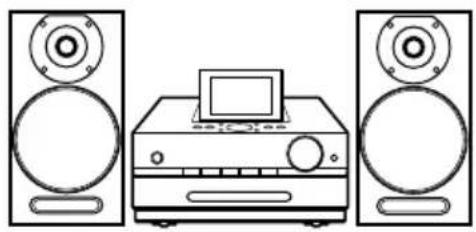
☐ "GIGA JUKE"-muziekserver NAS-S500HDE (1)
Verlengsnoer voor draadloze adapter (1)

Luidsprekerkabels (2)

De luidsprekerkabels verwijderen uit de luidsprekeraansluitingen
Als u een andere set luidsprekerkabels wilt gebruiken, kunt u de kabels verwijderen uit de luidsprekeraansluitingen.
Tips
- U kunt alle in de handel verkrijgbare luidsprekerkabels met een gauge van AWG #18 - AWG #24 gebruiken.
- Voordat u een nieuwe luidsprekerkabel aansluit, moet u 10 mm van het isolatiemateriaal strippen en de gestripte draden om elkaar draaien.
Duw het nokje op de luidsprekeraansluiting in de richting van de pijl en trek de luidsprekerkabel uit de aansluiting.

□ Luidsprekerkussentjes (8)


AM-kaderantenne (1)

DAB-draadantenne (1) (alleen voor het model voor het Verenigd Koninkrijk)

Het type hulpstuk (A of B) wordt aan de onderzijde van het hulpstuk aangegeven. Sommige van de modellen die hier worden vermeld, zijn niet beschikbaar in bepaalde lande of regio's.
☐ CD-ROM met de "Music Transfer"-software (1)
Speel deze disc niet af met een audio-CD-speler.

Draadloze "GIGA JUKE"-speler en de bijgeleverde accessoires
Draadloze "GIGA JUKE"-speler NAS-C5E (1)

Het bijgeleverde netsnoer wordt geleverd met een bevestigde kabelklem. Dit netsnoer is uitsluitend bedoeld voor gebruik met de NAS-C5E.


De brochure "De internetradioservice op de draadloze "GIGA JUKE"-speler" (1)
Draadloos station en bijgeleverde accessoires
Draadloos station WAP-NA1 (1)
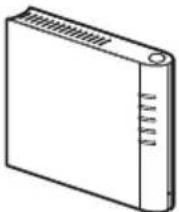
□ Standaard voor draadloos station (1)

Netwerkkabel (LAN) (1)

5V-netspanningsadapter (1)

Voor modellen behalve het model voor het Verenigd Koninkrijk

Voor het model voor het Verenigd Koninkrijk

Overige bijgeleverde accessoires
De volgende accessoires zijn bedoeld voor algemeen gebruik met alle apparaten in de verpakking.
Gebruiksaanwijzing (deze handleiding)

In deze handleiding vindt u een volledige beschrijving van de verschillende instellingen en bewerkingen en de procedure voor netwerkverbinding. Deze handleiding bevat ook de voorzorgsmaatregelen voor veilig gebruik van het systeem.
☐ Installatiehandleiding (1)
In deze handleiding wordt uitgelegd hoe u de luidsprekers en antennes kunt aansluiten, een draadloos netwerk kunt instellen met de Instant (S-IWS)-verbinding en verbinding kunt maken met internet.
Over de website voor klantenondersteuning van Sony Europe
Raadpleeg deze website voor de laatste ondersteuningsinformatie en veelgestelde vragen.
Voor klanten in Europa:
http://support.sony-europe.com/
Onderdelen en bedieningselementen
"GIGA JUKE"-muziekserver
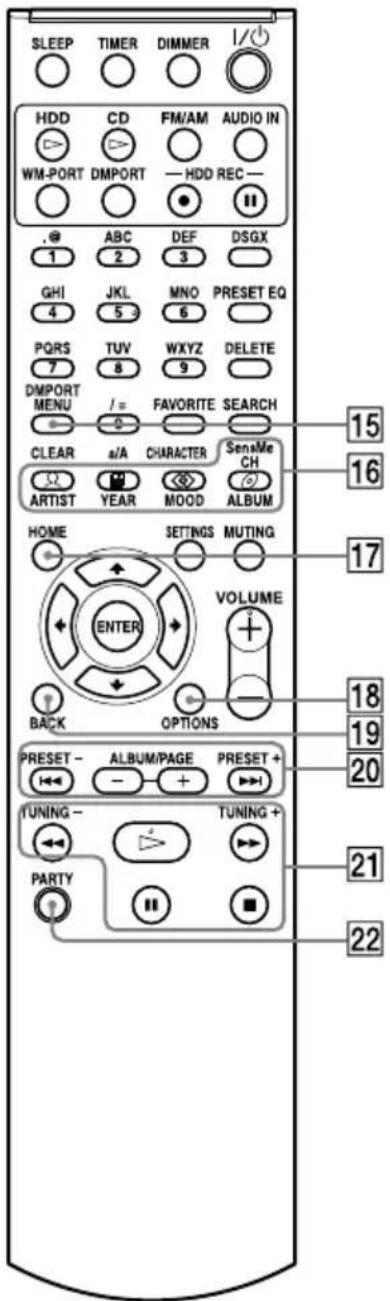
Afstandsbediening
Model voor het Verenigd Koninkrijk*

Alle modellen behalve het model voor het Verenigd Koninkrijk

* De functiekeuzetoetsen op het model voor het Verenigd Koninkrijk en op andere modellen voeren dezelfde bewerkingen uit, met uitzondering van de DAB-toets, die alleen beschikbaar is op het model voor het Verenigd Koninkrijk.
1 SLEEP- en TIMER-toetsen
- SLEEP-toets
Gebruik deze toets om de instelling voor de slaaptimer op te geven of te bevestigen (pagina 118). - TIMER-toets
Gebruik deze toets om de timer in te stellen (pagina 119 tot en met 123).
2 DIMMER-toets
Gebruik deze toets om de helderheid van het scherm en het paneel met verlichting in te stellen.
3 I/⏻-toets (aan/uit)
Gebruik deze toets om het systeem in of uit te schakelen. Wanneer u het systeem uitschakelt, begint het automatisch muziekgegevens te analyseren (pagina 72). Tijdens dit proces knippert het paneel met verlichting langzaam. Als u de analyse wilt stopzetten en het systeem onmiddellijk wilt uitschakelen, drukt u op de ■-toets.
4 Functiekeuzetoetsen\*
Gebruik deze toetsen om de functie rechtstreeks te selecteren. In de stand-bymodus kunt u met deze toetsen het systeem inschakelen en tegelijkertijd het afspelen starten.
- HDD▷-toets (pagina 34)
- CD▷-toets (pagina 73)
• FM/AM-toets (pagina 76) - AUDIO IN-toets (pagina 83) (modellen behalve het model voor het Verenigd Koninkrijk)
• WM-PORT-toets (pagina 80)
• DMPORT-toets (pagina 81) - DAB-toets (pagina 76) (alleen het model voor het Verenigd Koninkrijk)
5 HDD REC-toetsen
Gebruik deze toetsen om op te nemen naar de HDD Jukebox.
- HDD REC ●-toets (opname starten) (pagina 33, 57)
- HDD REC II-toets (opname onderbreken) (pagina 33, 57)

6 DSGX- en PRESET EQ-toetsen
- DSGX-toets Gebruik deze toets om een dynamischer geluid te genereren (Dynamic Sound Generator X-tra). Elke keer dat u op de toets drukt, wordt de DSGX-functie ingesteld op "ON" of "OFF". De fabrieksinstelling voor deze functie is "ON".
- PRESET EQ-toets Gebruik deze toets om een vooraf ingestelde aangepaste geluidsinstelling te selecteren. Elke keer dat u op de toets drukt, wordt de geluidsstijl als volgt gewijzigd.
◆FLAT → ROCK → POPS → JAZZ → CLASSICAL → DANCE → FLAT → ... (◆: Fabrieksinstelling)
7 Cijfer-\*/teksttoetsen
Gebruik deze toetsen om een track te selecteren tijdens het afspelen of om tekst in te voeren (pagina 35, 74, 95).
8 DELETE-toets
Gebruik deze toets in elke functie om een item te verwijderen (pagina 90).
9 FAVORITE-toets
Gebruik deze toets om een track toe te voegen aan "Favorites" in de afspeellijst (pagina 67).
10 SEARCH-toets
Gebruik deze toets om artiesten of albums te zoeken op eerste letter (pagina 68).
11 MUTING-toets
Gebruik deze toets om het geluid te dempen.
12 SETTINGS-toets
Gebruik deze toets om het instelmenu weer te geven (pagina 20). Gebruik deze toets om klok- en netwerkinstellingen en andere systeeminstellingen op te geven.
13 VOLUME+\*/VOLUME--toetsen
Gebruik deze toetsen om het volume aan te passen.
14 Menubedieningstoetsen
Gebruik deze toetsen om menu-items te selecteren en menu-instellingen op te geven (pagina 20).
- De toetsen ↑, ↓, ← en → Gebruik deze toetsen om een menu-item te selecteren of een instelling te wijzigen.
- ENTER-toets Gebruik deze toets om een instelling op te geven.
Een sterretje (*) geeft aan welke toetsen een voelstip hebben (de ▷-toets (afspelen) van de bedieningstoetsen).
15 DMPORT MENU-toets
Deze toets wordt gebruikt wanneer de DIGITAL MEDIA PORT-adapter en een digitale muziekspeler zijn aangesloten. Raadpleeg de gebruiksaanwijzing van de DIGITAL MEDIA PORT-adapter.
16 SensMe CH/Music Surfin'-toetsen
• SensMe CH-toets (geel) (pagina 69)
Gebruik deze toets om een kanaal van de "SensMe™ Channels"-functie te selecteren en af te spelen (pagina 69).
- De toetsen ARTIST (blauw), YEAR (rood), MOOD (groen) en ALBUM (geel) (pagina 70) Gebruik deze toetsen om de kanalen van Music Surfin' te selecteren terwijl de "SensMe" Channels"-functie is geselecteerd.
17 HOME-toets
Gebruik deze toets om een functie in het Home- menu te selecteren (pagina 20).
Druk op ↑/↓/←/→ om een functie te selecteren en druk op ENTER om de selectie op te geven. Als u het Home-menu wilt sluiten, drukt u op HOME of BACK voordat u op ENTER drukt.
18 OPTIONS-toets
Gebruik deze toets om het optiemenu weer te geven (pagina 20).
Menu-items verschillen afhankelijk van de geselecteerde functie.
19 BACK-toets
Gebruik deze toets om terug te gaan naar het vorige scherm (pagina 43, 70, 96).
20 De toetsen I◀◀ • PRESET-, ▶▶▶I • PRESET+, ALBUM/PAGE+ • ALBUM/PAGE-
- De toetsen ◀◀◀ en ▶▶▶
Naar het begin van een track gaan. - De toetsen PRESET+ en PRESET- Gebruik deze toetsen om een vooraf ingestelde radiozender of DAB-service (alleen het model voor het Verenigd Koninkrijk) te selecteren.
- De toetsen ALBUM/PAGE+ en ALBUM/PAGE-Gebruik deze toetsen om een album of een groep op het hoofdscherm te selecteren. In een lijstscherm kunt u met deze toetsen naar de volgende of vorige pagina gaan (pagina 35, 74).
21 Bedieningstoetsen
Gebruik deze toetsen in alle functies om basishandelingen uit te voeren.
- ▷-toets (afspelen)*
- ◀◀ (snel terugspoelen) • TUNING-- en ▶▶
(snel vooruitspoelen) • TUNING +-toetsen
• II-toets (onderbreken) - ■-toets (stoppen)
22 PARTY-toets
Gebruik deze toets om PARTY MODE te activeren of te openen (pagina 114).
Bovenzijde van de hoofdeenheid
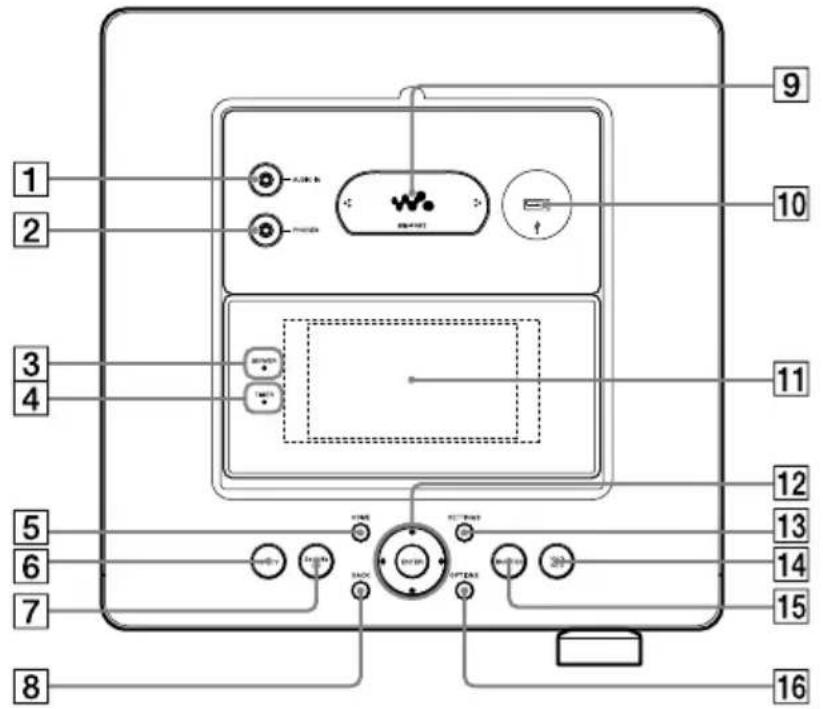
1 AUDIO IN-aansluiting
Gebruik deze aansluiting om de audio-uitgang van een externe component aan te sluiten (pagina 83).
2 PHONES-aansluiting (hoofdtelefoon)
Gebruik deze aansluiting om de hoofdtelefoon aan te sluiten.
3 SERVER-aanduiding
Deze aanduiding gaat geelgroen branden wanneer het systeem wordt gebruikt als server terwijl een clientapparaat audiogegevens afspeelt (pagina 112).
4 TIMER-aanduiding
Met deze aanduiding wordt de status van de timer aangegeven (pagina 118 tot en met 120).
5 HOME-toets
Gebruik deze toets om een functie in het Home-menu te selecteren (pagina 20).
Druk op ↑/↓/←/→ om een functie te selecteren en druk op ENTER om de selectie op te geven. Als u het Home-menu wilt sluiten, drukt u op HOME of BACK voordat u op ENTER drukt.
6 PARTY-toets
Gebruik deze toets om PARTY MODE te activeren of te openen (pagina 114).
7 SensMe CH-toets
Gebruik deze toets om een kanaal van de "SensMe™ Channels"-functie te selecteren en af te spelen (pagina 69).
8 BACK-toets
Gebruik deze toets om terug te gaan naar het vorige scherm (pagina 43, 70, 96).
⑨ Poort voor een ovalen "WALKMAN"-hulpstuk (WM-PORT)
Gebruik deze poort om het ovalen "WALKMAN"-hulpstuk aan te sluiten dat bij het systeem of de "WALKMAN" wordt geleverd (pagina 41).
10 USB-poort
Gebruik deze poort om een draagbaar apparaat, zoals een USB-opslagapparaat of de draadloze adapter, aan te sluiten (pagina 40, 58, 100, 126).
11 Scherm
Pas de weergavehoek aan door beide zijden van het scherm vast te pakken en het scherm naar voren te trekken. Zie pagina 20 voor meer informatie over de inhoud van het scherm.
12 Menubedieningstoetsen
Gebruik deze toetsen om menu-items te selecteren en menu-instellingen op te geven (pagina 20).
- De toetsen ↑, ↓, ← en → Gebruik deze toetsen om een menu-item te selecteren of een instelling te wijzigen.
- ENTER-toets Gebruik deze toets om een instelling op te geven.
13 SETTINGS-toets
Gebruik deze toets om het instelmenu weer te geven (pagina 20). Gebruik deze toets om klok- en netwerkinstellingen en andere systeeminstellingen op te geven.
14 HDD REC-toets
Gebruik deze toets om op te nemen naar de HDD Jukebox (pagina 33, 57).
15 TRANSFER-toets
Gebruik deze toets om audiogegevens over te zetten naar een "WALKMAN" of ander draagbaar audioapparaat (pagina 42, 62).
16 OPTIONS-toets
Gebruik deze toets om het optiemenu weer te geven (pagina 20). Menu-items verschillen afhankelijk van de geselecteerde functie.
Voorzijde van de hoofdeenheid

1 I/⏻-toets (aan/uit) en aan/stand-by-aanduiding
- I/½-toets (aan/uit) Gebruik deze toets om het systeem in of uit te schakelen (pagina 49).
- Aan/stand-by-aanduiding Met de kleur van de aanduiding wordt de aan/uit-status van het systeem aangegeven (pagina 50).
— Groen: het systeem is ingeschakeld.
— Rood: de standaardmodus (energiebesparing) van het systeem is geactiveerd (pagina 125).
— Oranje: de snelle opstartmodus van het systeem is geactiveerd (pagina 125) of het systeem analyseert muziekgegevens (pagina 72).
2 Functiekeuzetoetsen
Gebruik deze toetsen om de functie rechtstreeks te selecteren. In de stand-bymodus kunt u met deze toetsen het systeem inschakelen en tegelijkertijd het afspelen starten.
• HDD▶II-toets (pagina 34)
- CD▶II-toets (pagina 73)
- FM/AM-toets (pagina 76) (modellen behalve het model voor het Verenigd Koninkrijk)
• DAB-toets (pagina 76) (alleen het model voor het Verenigd Koninkrijk)
3 ■ -toets (stoppen)
Gebruik deze toets in elke functie om een handeling te stoppen.
4 ▲-toets
De disclade openen en sluiten (pagina 32, 73).
5 Paneel met verlichting
Gaat branden als het systeem is ingeschakeld. Knippert langzaam als het systeem muziekgegevens analyseert die zijn opgenomen naar de HDD Jukebox (pagina 50, 72).
6 VOLUME-regelaar
Gebruik deze regelaar om het volume aan te passen.
7 Afstandsbedieningssensor
8 Disclade
Hier kunt u een CD plaatsen (pagina 32, 73).
Achterzijde van de hoofdeenheid
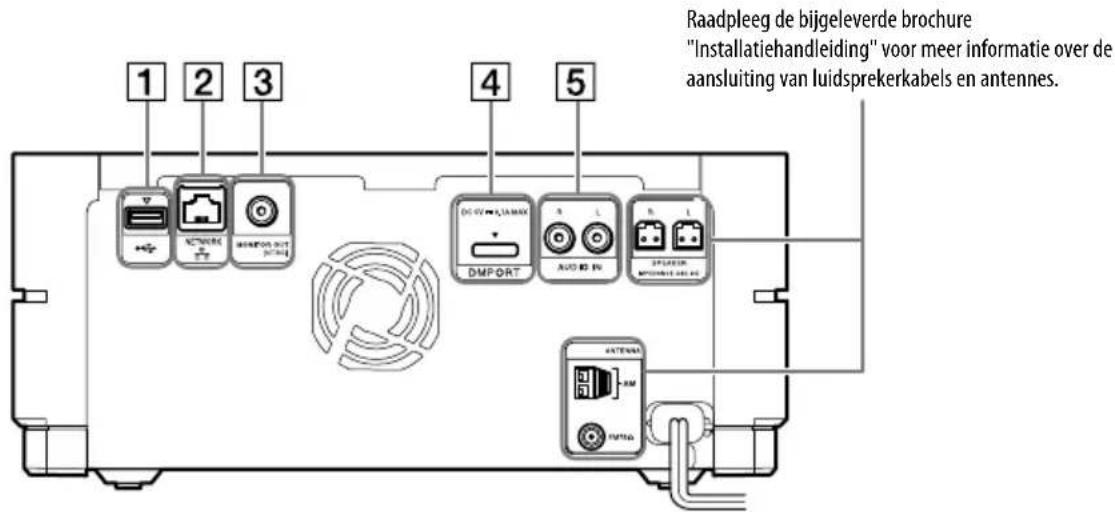
In de afbeelding worden andere modellen gebruikt dan het model voor het Verenigd Koninkrijk.
1 USB-poort
Gebruik deze poort om een USB- opslagapparaat, een ander draagbaar apparaat of de bijgeleverde draadloze adapter met het verlengsnoer voor de draadloze adapter aan te sluiten (pagina 42, 58, 100, 126).
2 NETWORK-poort
Gebruik deze poort om het systeem aan te sluiten op een netwerk (pagina 98, 130).
3 MONITOR OUT-aansluiting (NTSC)
Gebruik deze aansluiting om een televisie aan te sluiten.
4 DMPORT
Gebruik deze poort om de DIGITAL MEDIA PORT-adapter aan te sluiten om het geluid van een digitale muziekspeler te beluisteren (pagina 81).
5 AUDIO IN-aansluiting
Gebruik deze aansluiting om de externe audiocomponent aan te sluiten (pagina 82).
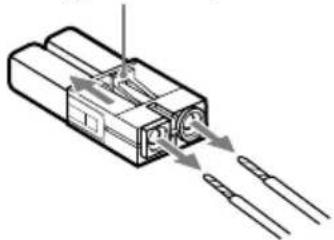
De luidsprekerkabels verwijderen uit de luidsprekeraansluitingen
Als u een andere set luidsprekerkabels wilt gebruiken, kunt u de kabels verwijderen uit de luidsprekeraansluitingen.
Tips
- U kunt alle in de handel verkrijgbare luidsprekerkabels met een gauge van AWG #18 - AWG #24 gebruiken.
- Voordat u een nieuwe luidsprekerkabel aansluit, moet u 10 mm van het isolatiemateriaal strippen en de gestripte draden om elkaar draaien.
Duw het nokje op de luidsprekeraansluiting in de richting van de pijl en trek de luidsprekerkabel uit de aansluiting.
In dit gedeelte worden vensters geïntroduceerd die vaak worden gebruikt.
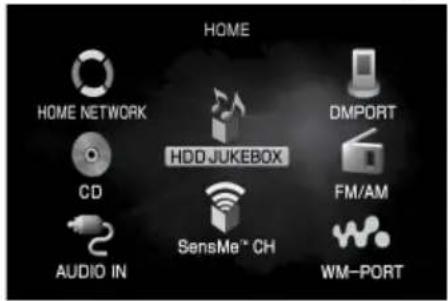
Home-menu
Wordt weergegeven wanneer u op de HOME-toets drukt.
Voor modellen behalve het model voor het Verenigd Koninkrijk
Voor het model voor het Verenigd Koninkrijk

Hoofdscherm
Wanneer u de HDD JUKEBOX-, CD-, DAB- of HOME NETWORK-functie in het Home-menu selecteert, wordt het hoofdscherm weergegeven.
Wanneer u op ↑/↓/←/→ drukt in het hoofdscherm, wordt een lijstscherm weergegeven (pagina 34).
De items die worden weergegeven wanneer de HDD JUKEBOX-functie is geselecteerd, worden uitgelegd in de onderstaande afbeelding van het hoofdscherm.

1 Tracknaam
2 Artiestennaam
3 Albumnaam
4 Visualisatiebalk
Beweegt met de muziek. Het ontwerp van de balk is afhankelijk van het ontwerp van het scherm.
■ Optiemenu
Wordt weergegeven wanneer u op de OPTIONS-toets drukt.

Wordt weergegeven wanneer u op de SETTINGS- toets drukt.
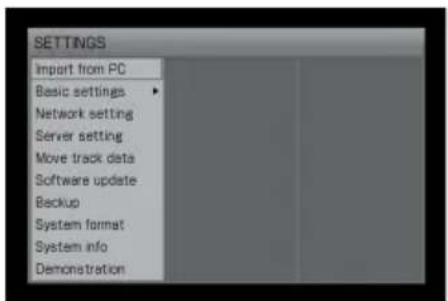
1 Druk op de gewenste menutoets (HOME, OPTIONS of SETTINGS).
Het betreffende menu wordt geopend op het systeem.
2 Druk op ↑/↓/←/→ om het gewenste item te selecteren.
3 Druk op ENTER.
Hoofdeenheid

* De VOL +-toets is voorzien van een voelstip.
1 I/⏻-toets (aan/uit) en aan/stand-by-aanduiding
• I/⏻-toets (aan/uit)
Gebruik deze toets om het systeem in of uit te schakelen (pagina 134).
• Aan/stand-by-aanduiding
Met de kleur van de aanduiding wordt de aan/uit-status van het systeem aangegeven (pagina 134).
2 PARTY-toets, PARTY-aanduiding
- PARTY-toets
Gebruik deze toets om PARTY MODE te activeren of te verlaten (pagina 139).
• PARTY-aanduiding
Deze aanduiding gaat geel branden wanneer PARTY MODE is geactiveerd (pagina 139).
3 SensMe CH-toets
Gebruik deze toets om een kanaal van de "SensMe™ Channels"-functie op de "GIGA JUKE"-muziekserver te selecteren en af te spelen (pagina 141).
4 HOME NETWORK-toets
Gebruik deze toets om de HOME NETWORK-functie te selecteren en audiogegevens op een "GIGA JUKE"-muziekserver of een DLNA-compatibele digitale mediaserver af te spelen (pagina 36, 142).
5 INTERNET RADIO-toets
Gebruik deze toets om de Internet Radio-functie te selecteren (pagina 38).
6 AUDIO IN-toets
Gebruik deze toets om de Audio In-functie te selecteren en audiogegevens af te spelen op een extern apparaat dat is aangesloten op de AUDIO IN-aansluiting van het systeem. Het geluid wordt uitgevoerd via de luidsprekers van het systeem (pagina 145).
7 ▶II-toets
Gebruik deze toets om het afspelen te starten of te onderbreken.
8 SETTINGS-toets
Gebruik deze toets om het instelmenu weer te geven (pagina 23).
9 Menubedieningstoetsen
Gebruik deze toetsen om menu-items te selecteren en menu-instellingen op te geven (pagina 23).
- De toetsen , , ← en →
Gebruik deze toetsen om een menu-item te selecteren of een instelling te wijzigen. - ENTER-toets
Gebruik deze toets om een instelling op te geven.
10 VOL +*- of --toetsen
Gebruik deze toetsen om het volume aan te passen.
11 Scherm (pagina 22)
12 PHONES-aansluiting
Gebruik deze aansluiting om de optionele hoofdtelefoon aan te sluiten.
13 AUDIO IN-aansluiting
Gebruik deze aansluiting om de audio-uitgang van een optioneel draagbaar audioapparaat aan te sluiten (pagina 145).
14 Afstandsbedieningssensor
15 DC IN 12V-aansluiting
Gebruik deze aansluiting om de bijgeleverde netspanningsadapter aan te sluiten (pagina 134).
16 Service- en onderhoudsterminal
Deze terminal wordt gebruikt tijdens serviceen onderhoudswerkzaamheden aan het systeem.
Scherm
De items die op het scherm worden weergegeven, verschillen afhankelijk van de functie die u gebruikt.
■ Algemeen scherm

1 Functie
2 Slaaptimer (pagina 147)
3 Inschakeltimer (pagina 147)
4 Aanduiding voor sterkte van draadloos LAN-signaal
Met dit antennepictogram wordt de sterkte van het draadloze LAN-signaal aangegeven. Hoe meer segmenten, hoe sterker het signaal.

Dit pictogram knippert wanneer gegevens van een server worden ontvangen en afgespeeld, zoals in de bovenstaande afbeeldingen wordt weergegeven.
■ Scherm voor elke functie
HOME NETWORK-functie
Weergave van verstreken tijd (standaard)

1 Tracknaam
2 Artiestennaam
3 Albumnaam
4 Afspeelstatus
5 Voortgangsbalk
6 Verstreken speelduur
7 Huidig tracknummer/totaalaantal tracks
8 Herhaalmodus (pagina 144)
9 Modus voor afspelen in willekeurige volgorde (pagina 144)
PARTY MODE-weergave
![PARTY Theme of GIGA JUKE GIGA JUKE All Stars HDD Style 1:59 [ Guest ] 1 2 3 4 5](/content/2026/06/1156672/images/dd338ac4c992d1cb9a8ea737de01f94eb7333d87d4916c5fbc6f40fd4884629a.jpg)
1 Tracknaam
2 Artiestennaam
3 Albumnaam
4 Afspeelstatus
5 Verstreken speelduur
"SensMe™ Channels"-weergave

1 Kanaalnaam
2 Tracknaam
3 Artiestennaam/albumnaam
De artiestennaam en albumnaam worden afwisselend weergegeven.
4 Afspeelstatus
5 Music Surfin'-kanalen
6 Verstreken speelduur
Internet Radio-functie
Live365-weergave
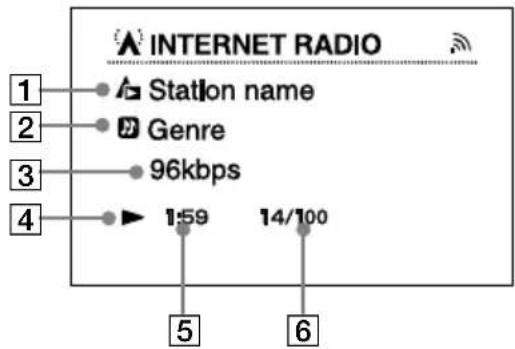
1 Naam radiozender
2 Genrenaam
3 Overdrachtsbitsnelheid
4 Afspeelstatus
5 Verstreken speelduur
6 Nummer van huidige radiozender/ totaalaantal radiozenders
SHOUTcast-weergave

1 Naam radiozender
2 Artiestennaam en tracknaam
3 Afspeelstatus
4 Verstreken speelduur
5 Nummer van huidige radiozender/ totaalaantal radiozenders voor het geselecteerde genre
Audio In-functie
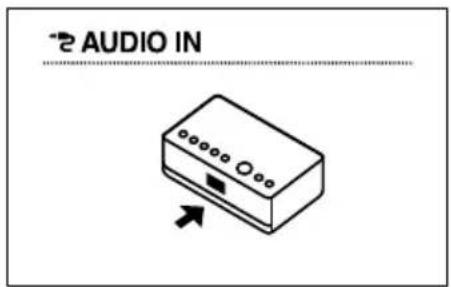
Instelscherm

Het instelmenu gebruiken
1 Druk op SETTINGS.
2 Druk op ↑/↓ om het item te selecteren.
3 Druk op ENTER.
Afstandsbediening

* De VOLUME +-toets is voorzien van een voelstip.
1 SLEEP-toets
Gebruik deze toets om de instelling voor de slaaptimer op te geven of te bevestigen (pagina 147).
2 INTERNET RADIO-toets
Gebruik deze toets om de Internet Radio-functie te selecteren (pagina 38).
3 HOME NETWORK-toets
Gebruik deze toets om de HOME NETWORK-functie te selecteren en audiogegevens op een "GIGA JUKE"-muziekserver of een DLNA-compatibele digitale mediaserver af te spelen (pagina 36, 142).
4 |◀◀/▶▶l-toets
- Druk op deze toets om naar het begin van de huidige track, de volgende track of de vorige track te gaan. Houd de toets ingedrukt om snel vooruit of terug te gaan in de track die wordt afgespeeld.
- Bij gebruik van de Internet Radio-functie: Druk op deze toets om naar de vorige of volgende radiozender te gaan (alleen wanneer een Live365-zender is geselecteerd) (pagina 39).
5 DSGX-toets
Gebruik deze toets om een dynamischer geluid te genereren (pagina 146). Elke keer dat u op de toets drukt, wordt de DSGX-functie (Dynamic Sound Generator X-tra) ingesteld op "On" of "Off". De fabrieksinstelling voor deze functie is "On".
6 VOLUME+*/VOLUME--toetsen
Gebruik deze toetsen om het volume aan te passen.
7 Menubedieningstoetsen
Gebruik deze toetsen om menu-items te selecteren en menu-instellingen op te geven (pagina 23).
- De toetsen , , ← en →
Gebruik deze toetsen om een menu-item te selecteren of een instelling te wijzigen.
- ENTER-toets
Gebruik deze toets om een instelling op te geven.
8 PARTY-toets
Gebruik deze toets om PARTY MODE te activeren of te verlaten (pagina 139).
9 Music Surfin'-toetsen
Gebruik deze toetsen om de kanalen van Music Surfin' te selecteren terwijl de "SensMe" Channels"-functie is geselecteerd (pagina 141).
10 I/⏻-toets (aan/uit)
Gebruik deze toets om het systeem in of uit te schakelen.
11 AUDIO IN-toets
Gebruik deze toets om de Audio In-functie te selecteren en audiogegevens af te spelen op een extern apparaat dat is aangesloten op de AUDIO IN-aansluiting van het systeem. Het geluid wordt uitgevoerd via de luidsprekers van het systeem (pagina 145).
12 ▶II-toets
Gebruik deze toets om het afspelen te starten of te onderbreken.
13 PRESET EQ-toets
Gebruik deze toets om een vooraf ingestelde aangepaste geluidsinstelling te selecteren (pagina 146). Elke keer dat u op de toets drukt, wordt de geluidsstijl als volgt gewijzigd.
◆FLAT → ROCK → POPS → JAZZ → CLASSICAL → DANCE → FLAT → ... (◆: Fabrieksinstelling)
14 SensMe CH-toets
Gebruik deze toets om een kanaal van de "SensMe" Channels"-functie op de "GIGA JUKE"-muziekserver te selecteren en af te spelen (pagina 141).
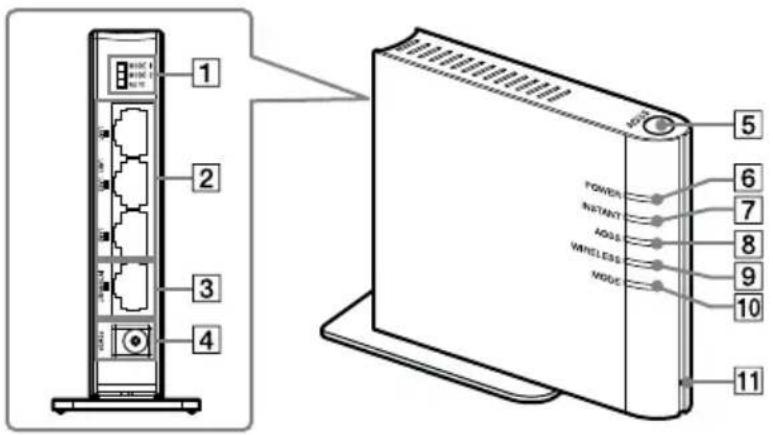
1 Schakelaar voor gebruiksmodi (MODE 1, MODE 2, AUTO)
Gebruik deze schakelaar om de gebruiksmodus van het draadloze station te wijzigen. Zet de schakelaar op "AUTO" tijdens normaal gebruik.
| MODE 1 Gebruik deze modus wanneer het netwerk alleen bestaat uit de apparaten in deze verpakking. |
| MODE 2 Gebruik deze modus wanneer het draadloze station is aangesloten op een breedbandrouter voor toegang tot internet. |
| ◆ AUTO Met deze modus wordt "MODE 1" of "MODE 2" automatisch geselecteerd. |
(◆: Fabrieksinstelling)
2 LAN 1-, LAN 2-, LAN 3-poorten
Gebruik deze poorten om de "GIGA JUKE"-muziekserver aan te sluiten via een bedrade verbinding.
3 INTERNET-poort
Gebruik deze poort om een breedbandrouter aan te sluiten.
4 POWER (DC IN)-aansluiting
Gebruik deze aansluiting om de bijgeleverde 5V-netspanningsadapter en het bijgeleverde netsnoer aan te sluiten.
5 AOSS-toets
Wanneer u de AOSS-verbinding instelt, kunt u deze toets ingedrukt houden tot de AOSS-aanduiding gaat branden en het draadloze station overschakelt naar de AOSS-modus, waardoor de AOSS-verbinding automatisch wordt ingesteld (pagina 100).
6 POWER-aanduiding
Deze aanduiding gaat groen branden wanneer het draadloze station wordt ingeschakeld.
7 INSTANT-aanduiding*1
Deze aanduiding gaat rood branden terwijl u de Instant (S-IWS)-verbinding instelt en het draadloze netwerk is verbonden via de Instant (S-IWS)-verbinding.
8 AOSS-aanduiding*1*2
Deze aanduiding knippert rood terwijl u de AOSS-verbinding instelt. De aanduiding blijft constant branden wanneer de verbinding veilig tot stand is gebracht (pagina 100).
9 WIRELESS-aanduiding *1
Deze aanduiding gaat groen branden wanneer het draadloze netwerk beschikbaar is. De aanduiding knippert wanneer het draadloze netwerk niet wordt gebruikt.
10 MODE-aanduiding*1
Deze aanduiding gaat groen branden wanneer de schakelaar voor gebruiksmodi op "MODE 1" wordt gezet.
11 RESET-toets
Druk op deze toets om het draadloze station opnieuw in te stellen op de fabrieksinstellingen of op de Instant (S-IWS)-verbindingsmodus. Gebruik een puntig voorwerp, zoals een pinnetje, om de RESET-toets in te drukken.
*1 Als de INSTANT-, AOSS-, WIRELESS- en MODE-aanduidingen tegelijkertijd knipperen, is er mogelijk een storing in het netwerk opgetreden. Als dit gebeurt, controleert u het volgende.
Wanneer de aanduidingen 3 keer tegelijkertijd knipperen:
Er is een storing in het bedrade netwerk opgetreden. Als dit gebeurt, volgt u de procedure "Wanneer de verbinding mislukt of er een storing in het draadloze station is opgetreden" (pagina 26) om het netwerk opnieuw te verbinden.
Wanneer de aanduidingen 4 keer tegelijkertijd knipperen:
Er is een storing in het draadloze netwerk opgetreden. Als dit gebeurt, volgt u de procedure "Wanneer de verbinding mislukt of er een storing in het draadloze station is opgetreden" (deze pagina) om het netwerk opnieuw te verbinden.
*2 Wanneer een AOSS-verbinding mislukt, knippert de AOSS-aanduiding snel. Als dit gebeurt, volgt u de procedure "Wanneer de verbinding mislukt of er een storing in het draadloze station is opgetreden" (deze pagina) om het netwerk opnieuw te verbinden.
Wanneer de verbinding mislukt of er een storing in het draadloze station is opgetreden
Voer de volgende procedure uit om de netwerkverbinding opnieuw in te stellen.
1 Koppel de 5V-netspanningsadapter los van het draadloze station.
2 Controleer of alle apparaten correct en stevig zijn aangesloten (met uitzondering van de 5V-netspanningsadapter van het draadloze station).
3 Sluit de 5V-netspanningsadapter weer aan op het draadloze station en wacht tot de WIRELESS-aanduiding gaat knipperen.
4 Houd de RESET-toets ongeveer 5 seconden ingedrukt met een puntig voorwerp, zoals een pinnetje, en wacht tot de INSTANT-aanduiding gaat branden en de AOSS-aanduiding uitgaat (dit kan enkele minuten duren).
Als dit niet gebeurt op het draadloze station, drukt u nogmaals op de RESET-toets.
5 Stel de netwerkverbinding opnieuw in.
Raadpleeg de bijgeleverde brochure "Installatiehandleiding" voor meer informatie over het instellen van de netwerkverbinding.
De schermtaal selecteren
U kunt Engels, Frans, Duits, Italiaans of Spaans selecteren als schermtaal.
Op de "GIGA JUKE"-muziekserver
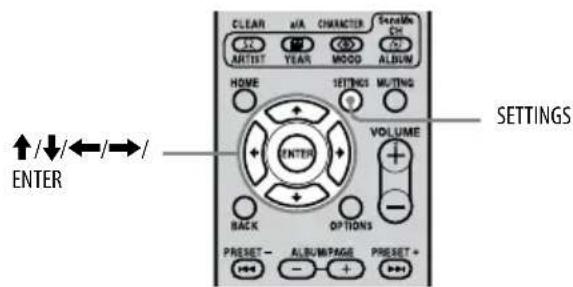
1 Open het instelmenu op de "GIGA JUKE"-muziekserver.
2 Selecteer [Basic settings] – [Screen setting] en druk op ENTER. Het scherm voor het selecteren van de taal wordt weergegeven.
3 Selecteer de gewenste taal bij de instelling [Language] en druk op ENTER.
| Scherm Te selecteren taal | |
| ◆ English Engels | |
| Français Frans | |
| Deutsch Duits | |
| Italiano Italiaans | |
| Español Spaans | |
(◆: Fabrieksinstelling)
4 Selecteer [Execute] en druk op ENTER.
Het scherm wordt in de geselecteerde taal weergegeven.
Opmerking
Wanneer u de schermtaal wijzigt, wordt de invoertaal (pagina 95) ook gewijzigd in de geselecteerde taal.
Tip
Raadpleeg de "Lijst met invoertekens" (pagina 183) voor een overzicht van de tekens die u kunt gebruiken.
Op de draadloze "GIGA JUKE"-speler

1 Open het instelmenu op de draadloze "GIGA JUKE"-speler.
2 Selecteer [Option] – [Language]. Het scherm voor het selecteren van de taal wordt weergegeven.
3 Selecteer de gewenste taal bij de instelling [Language].
| Scherm Taal | |
| ◆ English Engels | |
| Français Frans | |
| Deutsch Duits | |
| Italiano Italiaans | |
| Español Spaans |
(◆: Fabrieksinstelling)
4 Druk op ENTER. Het scherm wordt gewijzigd in de geselecteerde taal.
Tip
Informatie waarvan de bron de "GIGA JUKE"-muziekserver, een computer of internetradiozender is, wordt op dit systeem weergegeven in de taal van de "GIGA JUKE"-muziekserver, de computer of de serviceprovider van de internetradiozender, ongeacht de schermtaal die is geselecteerd op dit systeem.
De klok instellen
De tijd op de klok moet correct zijn ingesteld voor een juiste werking van de functies. Voer de onderstaande procedure uit om de klok in te stellen.
Opmerking
Als de klok niet is ingesteld, wordt het scherm voor de klokinstelling weergegeven wanneer u het netsnoer van de "GIGA JUKE"-muziekserver of de 12V-netspanningsadapter van de draadloze "GIGA JUKE"-speler aansluit op een stopcontact. Als er een minuut geen handeling wordt uitgevoerd, verdwijnt het scherm voor de klokinstelling en wordt er automatisch een demonstratie weergegeven. Als u de automatische demonstratie wilt uitschakelen, stelt u de klok in.
Op de "GIGA JUKE"-muziekserver
De klok kan ook automatisch worden ingesteld door op het systeem verbinding te maken met internet (pagina 109).

1 Open het instelmenu op de "GIGA JUKE"-muziekserver.
2 Selecteer [Basic settings] – [Clock setting] en druk op ENTER.

3 Selecteer [Online auto-sync clock setting] en druk op ENTER.
4 Selecteer [Off] en druk op ENTER.
5 Selecteer de gewenste plaats bij de instelling [Time zone].
Als de gewenste plaats niet bij [Time zone] wordt weergegeven, selecteert u een plaats die zich in dezelfde tijdzone bevindt als de gewenste plaats.
6 Selecteer [Standard] of [Summer time] voor de instelling [Summer time].
7 Selecteer [Date input] en druk op ENTER.
8 Druk op ←/→ om dag/maand/jaar te selecteren en druk op ↑/↓ om de waarde aan te passen.
De datum wordt in de volgorde jaar, maand en dag ingesteld.
9 Druk op ←/→ om uur/minuten te selecteren, druk op ↑/↓ om de waarde in te stellen en druk op ENTER.
10 Selecteer [Apply] en druk op ENTER.
De tijd wordt weergegeven bij [Current time].
11 Selecteer [Close] en druk op ENTER.
De datum- en tijdnotatie wijzigen
U kunt de notatie M/D/J, D/M/J of J/M/D selecteren voor de datum en de 12-uurs of 24-uurs notatie voor de tijd.
1 Open het instelmenu op de "GIGA JUKE"-muziekserver.
2 Selecteer [Basic settings] – [Screen setting] en druk op ENTER.
3 Selecteer de datum- en tijdnotatie.
Wanneer u de datumnotatie selecteert:
Selecteer [MM/DD/YYYY], [DD/MM/YYYY] of [YYYY/MM/DD] bij de instelling voor de datumnotatie.
Wanneer u de tijdnotatie selecteert:
Selecteer [HH:MM] (24-uurs notatie) of [HH:MM AM/PM] (12-uurs notatie) bij de instelling voor de tijdnotatie.
4 Selecteer [Execute] en druk op ENTER.
Op de draadloze "GIGA JUKE"-speler

1 Open het instelmenu op de draadloze "GIGA JUKE"-speler.
2 Selecteer [Option] – [Clock].
3 Selecteer [Change].
Wanneer de juiste datum en tijd worden weergegeven, selecteert u [OK].
4 Selecteer de datumnotatie ([Day/Month/Year], [Month/Day/Year] of [Year/Month/Day]).
5 Selecteer de tijdnotatie ([24-hour clock] of [12-hour clock]).
6 Stel de datum en tijd in.
Druk op ←/→ om het item te selecteren en druk op ↑/↓ om het item te wijzigen.
Houd ↑/↓ ingedrukt om de parameter opeenvolgend te wijzigen.
7 Druk op ENTER.
"Confirm clock settings." wordt op het scherm weergegeven.
8 Selecteer [OK] en druk op ENTER.
Een CD opnemen in de HDD Jukebox van de "GIGA JUKE"-muziekserver
U kunt audiogegevens van een CD overzetten naar de "GIGA JUKE"-muziekserver.
Deze bewerking wordt uitgevoerd op de "GIGA JUKE"-muziekserver.

1 Selecteer de CD-functie op de "GIGA JUKE"-muziekserver.
2 Druk op ▲ en plaats een disc in de disclade.
De disclade wordt geopend.

Plaats discs met de labelzijde omhoog.
De disclade wordt gesloten wanneer u nogmaals op ▲ drukt. Het systeem zoekt automatisch naar de nieuwste titelinformatie voor de disc in de database en op internet als het systeem is verbonden met internet. Als er geen titelinformatie kan worden gevonden, wordt er geen informatie weergegeven.

Open het optiemenu en wijzig de instellingen als u de opname-instellingen wilt wijzigen (zie "Het systeem instellen voor opnemen of importeren" op pagina 54 tot en met 56).
3 Druk op HDD REC ● op de afstandsbediening.
Tracks worden opgenomen in MP3-audio-indeling en een bitsnelheid van 256 kbps. Zie "Het systeem instellen voor opnemen of importeren" (pagina 54 tot en met 56) als u de indeling en bitsnelheid wilt wijzigen.
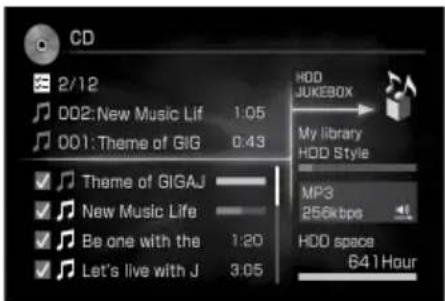
"Recording completes" wordt aan het einde van de opname weergegeven en het scherm schakelt automatisch over naar het hoofdscherm van de CD-functie.
Over het ophalen van de laatste titelinformatie
Als het systeem niet is verbonden met internet, kunt u niet zoeken naar de laatste titelinformatie of deze informatie ophalen. Zie pagina 98 voor meer informatie over netwerkverbindingen.
Opmerking
Wanneer u een CD opneemt, kan het systeem meer lawaai en trillingen produceren dan bij het afspelen van een CD. Dit komt door de hogere draaisnelheid van de disc tijdens het opnemen en duidt niet op een storing. De hoeveelheid lawaai of trillingen is afhankelijk van het type CD.
De opname annuleren
Druk op ■.
Afzonderlijke tracks selecteren en opnemen
1 Selecteer de CD-functie op de "GIGA JUKE"-muziekserver.
2 Plaats een disc in de disclade.
3 Open het optiemenu en wijzig de instellingen als u de opname-instellingen wilt wijzigen (pagina 54 tot en met 56).
4 Druk op HDD REC II op de afstandsbediening terwijl het hoofdscherm wordt weergegeven.
Tracks met vinkjes √ worden opgenomen.
5 Selecteer de tracks die u wilt opnemen.
Druk op ENTER om de vinkjes te verwijderen voor tracks die u niet wilt opnemen.
6 Druk op HDD REC ● op de afstandsbediening.
De opname wordt gestart.
Tip
Als u alle tracks wilt selecteren, opent u het optiemenu en selecteert u [Select track] - [Select all]. Als u de selectie van alle tracks ongedaan wilt maken, selecteert u [Select track] - [Clear all].
De HDD Jukebox van de "GIGA JUKE"-muziekserver afspelen
Deze bewerking wordt uitgevoerd op de "GIGA JUKE"-muziekserver.

Druk op HDD> op de afstandsbediening van de "GIGA JUKE"-muziekserver.
Het afspelen wordt gestart vanaf de track die u als laatste hebt afgespeeld of opgenomen.
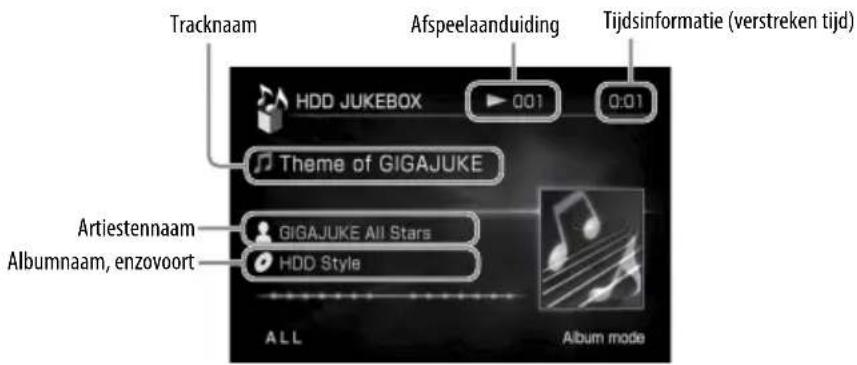
Wanneer u op ↑/↓/←/→ drukt in het hoofdscherm, wordt een lijst met tracks in het geselecteerde album (lijstscherm) weergegeven.
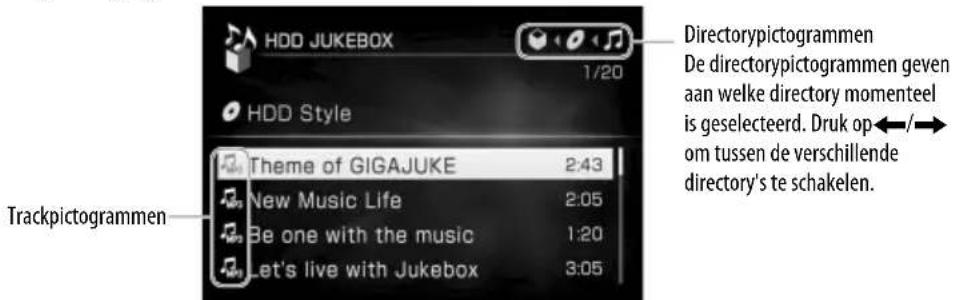
U kunt de audio-indeling van tracks controleren aan de hand van hun pictogrammen.
| Pictogram Trackindeling | |
| MP3 | |
| Linear PCM | |
| WMA | |
| ATRAC | |
Overige handelingen
| Actie Handeling | |
| Afspelen stoppen | Druk op ■. |
| Afspelen onderbreken | Druk op || op de afstandsbediening. Druk nogmaals op || of druk op ▷ op de afstandsbediening om het afspelen te hervatten. |
| Een punt in een track zoeken | Houd ◀◀/▶▶ op de afstandsbediening ingedrukt tijdens het afspelen en laat de toets los op het gewenste punt. |
| Een vorige/volgende track selecteren | Druk op ◀◀/▶▶ op de afstandsbediening tijdens het afspelen. |
| Een track selecteren | Druk op ↑/↓/↔/→ om een track te selecteren. Of druk op de bijbehorende cijfertoets op de afstandsbediening en druk op ENTER. Wanneer het lijstscherm wordt weergegeven, houdt u ↑/↓ ingedrukt om snel te schuiven. Druk op PAGE+/- op de afstandsbediening om naar de vorige/volgende lijstpagina te gaan. |
| Een album selecteren Wanneer het hoofdscherm wordt weergegeven, drukt u op ALBUM+ of ALBUM- op de afstandsbediening. | |
| Het scherm met tijdsinformatie selecteren | Open het optiemenu tijdens het afspelen en selecteer [Display] - [Time] - [Elapsed time] of [Remaining time]. |
Opmerking
U kunt een track alleen selecteren met de cijfertoetsen op de afstandsbediening als een trackdirectory wordt weergegeven.
Audiogegevens die zijn opgeslagen op de "GIGA JUKE"-muziekserver afspelen via de draadloze "GIGA JUKE"-speler
U kunt de draadloze "GIGA JUKE"-speler gebruiken om audiogegevens af te spelen die zijn opgeslagen op de "GIGA JUKE"-muziekserver.
Voordat u dit kunt doen, moet u eerst de draadloze "GIGA JUKE"-speler aansluiten op de "GIGA JUKE"-muziekserver. Raadpleeg de bijgeleverde brochure "Installatiehandleiding" of het gedeelte "Netwerkverbinding en -configuratie" in deze handleiding (pagina 98) voor meer informatie over verbindingen.
Deze bewerking wordt uitgevoerd op de draadloze "GIGA JUKE"-speler.
Opmerking
Als de stand-bymodus op de "GIGA JUKE"-muziekserver is ingesteld op "Standard (power save)" (pagina 125), kan de draadloze "GIGA JUKE"-speler geen verbinding maken met de "GIGA JUKE"-muziekserver.
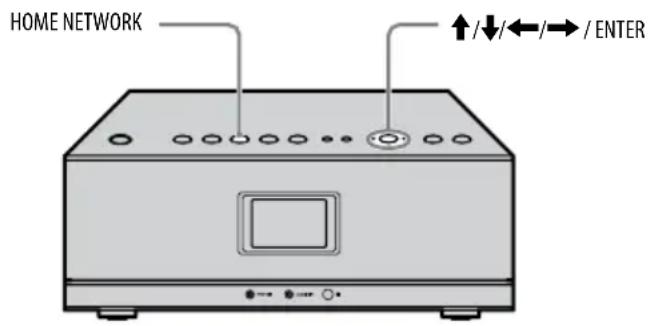
1 Druk op HOME NETWORK op de draadloze "GIGA JUKE"-speler.
2 Controleer of de naam van de "GIGA JUKE"-muziekserver (bijvoorbeeld [NAS-S500HDE]) wordt weergegeven in het selectiescherm voor de server en druk op ENTER.

Als de naam van de "GIGA JUKE"-muziekserver niet wordt weergegeven, drukt u op ↓ om [Update info] te selecteren en drukt u op ENTER.
De volgende keer dat u op HOME NETWORK drukt, maakt het systeem automatisch verbinding met de server waarmee het laatst verbinding is gemaakt en wordt het afspeelscherm weergegeven (het selectiescherm voor de server wordt niet weergegeven).
3 Druk op ↑/↓ om het item te selecteren dat u wilt afspelen.
U kunt kiezen uit [Playlist]*1, [Artist]*1, [Album]*1, [Genre]*1, [Year]*1, [All tracks]*1 en [Select server].
- Druk op ← om één directory omhoog te gaan. Als u op ← drukt nadat u de hoogste directory hebt bereikt, wordt het afspeelscherm opnieuw weergegeven.
- Druk op → om één directory omlaag te gaan.
- Nadat u de directory hebt geselecteerd, drukt u op ◀◀◀/▶▶▶ op de afstandsbediening om door te lijst te schuiven.
*1 Als u de schermtaal wijzigt (pagina 27), worden items weergegeven in de taal die op de "GIGA JUKE"-muziekserver is ingesteld.

Opmerking
Als de verbonden "GIGA JUKE"-muziekserver een grote hoeveelheid audiogegevens bevat, kan het enige tijd duren voordat het scherm wordt gewijzigd terwijl het systeem naar een track zoekt.
4 Druk op ENTER of → om het scherm te wijzigen en druk op ↑/↓ om de track te selecteren die u wilt afspelen.
De geselecteerde track wordt afgespeeld en het afspeelscherm wordt weergegeven. Pas het volume van het systeem aan.
Tip
Als het systeem wordt uitgeschakeld en de stand-bymodus wordt geactiveerd terwijl het systeem is verbonden met de "GIGA JUKE"-muziekserver, wordt het laatste afspeelscherm opgeslagen en opnieuw weergegeven wanneer u het systeem weer inschakelt.
Overige handelingen
| Actie Handeling | |
| Afspelen onderbreken | Druk op ▶II tijdens het afspelen. Druk nogmaals op ▶II om het afspelen te hervatten. |
| De huidige track snel vooruit- of terugspoelen | Houd ◀◀/▶▶I ingedrukt op de afstandsbediening. |
| Naar het begin van de huidige track, vorige track of volgende track gaan. | Druk herhaaldelijk op ◀◀/▶▶I op de afstandsbediening. |
| Afspelen stoppen | Druk op I/⏻ om het systeem uit te schakelen. Wanneer u het systeem weer inschakelt, wordt de track afgespeeld vanaf het punt waar het afspelen is gestopt. |
Luisteren naar internetradio op de draadloze "GIGA JUKE"-speler
U kunt op de draadloze "GIGA JUKE"-speler luisteren naar internetradio-uitzendingen die worden aangeboden op internet door Live365 en SHOUTcast. Als u naar internetradio wilt luisteren, moet er met het draadloze station of het draadloze LAN-toegangspunt verbinding zijn gemaakt met internet. Raadpleeg de bijgeleverde brochure "Installatiehandleiding" of het gedeelte "Netwerkverbinding en -configuratie" in deze handleiding (pagina 98) voor meer informatie over het maken van verbinding met internet. Raadpleeg de bijgeleverde brochure "De internetradioservice op de draadloze "GIGA JUKE"-speler" voor meer informatie over internetradioservices.
Deze bewerking wordt uitgevoerd op de draadloze "GIGA JUKE"-speler.
Opmerking
Als de klok niet correct is ingesteld, kunt u de lijst met radiozenders op de Live365-website niet ophalen. Stel de klok van tevoren in (pagina 31).

1 Druk op INTERNET RADIO op de draadloze "GIGA JUKE"-speler. De Internet Radio-functie op het systeem wordt geactiveerd.

2 Druk op ↑/↓ om [Live365] of [SHOUTcast] te selecteren en druk op ENTER.
3 Als u [Live365] selecteert in stap 2, drukt u op ↑/↓ om de gewenste zender te selecteren en drukt u op ENTER. Als u [SHOUTcast] selecteert in stap 2, drukt u op ↑/↓ om het gewenste genre en subgenre en de gewenste zender te selecteren en drukt u op ENTER. De geselecteerde radiozender wordt ontvangen op het systeem.
Opmerkingen
- De service-inhoud die in deze handleiding wordt vermeld, is actueel vanaf juli 2009. Deze inhoud is onderhevig aan wijzigingen of annuleringen zonder kennisgeving.
- Als er nadat een radiozender is geselecteerd, niet binnen één minuut verbinding wordt gemaakt op het systeem, wordt "Cannot connect to the radio station." op het scherm weergegeven. Als u [OK] selecteert, wordt het afspeelscherm weergegeven zonder geluid.
Tip
Als het systeem wordt uitgeschakeld en de stand-bymodus wordt geactiveerd terwijl er nog steeds een radio-uitzending wordt ontvangen, wordt de zender opgeslagen en opnieuw weergegeven wanneer u het systeem weer inschakelt.
De Live365- en SHOUTcast-informatie bijwerken
Selecteer [Update info] terwijl de lijst met radiozenders wordt weergegeven.
Het systeem zoekt naar nieuwe zenders en er wordt een bijgewerkte lijst met radiozenders weergegeven.
Overige handelingen
| Actie Handeling | |
| De ontvangst van een radio-uitzending onderbreken | Druk op ▶II. Druk nogmaals op ▶II om de uitzending te hervatten. |
| De radiozender wijzigen | Druk herhaaldelijk op ◀◀/▶▶ op de afstandsbediening (alleen wanneer er een Live365-zender is geselecteerd). Of druk op ← om terug te gaan naar de lijst met radiozenders en selecteer een andere zender. |
Audiogegevens overzetten van de HDD Jukebox van de "GIGA JUKE"-muziekserver naar een "WALKMAN"
U kunt audiogegevens overzetten naar een "WALKMAN". Raadpleeg de website voor klantenondersteuning van Sony Europe op http://support.sony-europe.com/ (alleen voor klanten in Europa) voor compatibele modellen.
Met de volgende procedure kunt u audiogegevens wellicht niet overzetten naar bepaalde bestemmingen. Als dit het geval is, voert u de procedure bij "Audiogegevens overzetten naar een USB-opslagapparaat" (pagina 63).
Deze bewerking wordt uitgevoerd op de "GIGA JUKE"-muziekserver.

Opmerkingen
- Wanneer u audiogegevens overzet naar een "WALKMAN", moet u de "WALKMAN" niet loskoppelen van de WMPORT of de USB-poort voordat het verwerken is voltooid. Als u dit wel doet, kan er een storing in het systeem optreden.
- Wanneer u audiogegevens overzet naar een "WALKMAN" die is aangesloten op de WM-PORT, moet u ervoor zorgen dat de HDD JUKEBOX-functie is geselecteerd. Audiogegevens kunnen niet worden overgezet wanneer de WM-PORT-functie is geselecteerd.
- Audiogegevens in ATRAC-indeling kunnen worden overgezet naar "WALKMAN"-modellen met ATRAC AD. Raadpleeg de website voor klantenondersteuning van Sony Europe op http://support.sony-europe.com/ (alleen voor klanten in Europa) voor meer informatie over compatibele "WALKMAN"-modellen.
- Klanten die een NW-HD1/HD2/HD3/HD5 of NW-A100/A1000/A1200/A3000 bezitten, kunnen deze het beste gebruiken op netspanning via de netspanningsadapter die bij de "WALKMAN" is geleverd. Wanneer u de "WALKMAN" gebruikt op batterijen, moet u ervoor zorgen dat de batterijen voldoende zijn opgeladen. We geven geen garantie wanneer als gevolg van lege batterijen het systeem niet goed werkt, de overdracht mislukt of audiogegevens worden beschadigd.
Het ovalen "WALKMAN"-hulpstuk bevestigen
Een "WALKMAN" met een WM-PORT kan worden aangesloten op de WM-PORT aan de bovenzijde van het systeem.
Compatibele "WALKMAN"-modellen voor de bijgeleverde ovalen "WALKMAN"-hulpstukken
- Hulpstuk van type A NW-A800-serie, NWZ-A810-serie, NWZ-A820-serie, NWZ-A820K-serie, NWZ-A720-serie, NWZ-S730-serie, NWZ-S630-serie, NWZ-E430-serie
- Hulpstuk van type B NWZ-S510-serie, NWZ-S610F-serie, NWZ-X1000-serie
Sommige van de modellen die hierboven worden vermeld, zijn niet beschikbaar in bepaalde lande of regio's.
Het hulpstuk van type A wordt in de afbeelding op deze pagina weergegeven.
1 Verwijder het klepje van de WM-PORT aan de bovenzijde van dit systeem, zoals hieronder wordt weergegeven.

Druk op de aanduiding "PUSH" op het klepje van de WM-PORT. Wanneer de linkerzijde omhoog komt, pakt u het klepje vast en verwijdert u het.
Opmerking
U kunt het klepje verwijderen door de linker- of rechterzijde van het klepje omlaag te drukken.
2 Bevestig het ovalen "WALKMAN"-hulpstuk zoals hieronder wordt weergegeven.

Lijn de opening van de WM-PORT uit met het uitstekende deel aan de linkerzijde van het hulpstuk.
Voer de handeling die wordt beschreven in stap 1, uit om het ovalen "WALKMAN"-hulpstuk te verwijderen.
Audiogegevens overzetten naar een "WALKMAN"
1 Maak het systeem gereed voor gegevensoverdracht.
Voer een van de volgende handelingen uit.
- Sluit een "WALKMAN" met een WM-PORT aan op de WM-PORT aan de bovenzijde van het systeem.
- Sluit een "WALKMAN" aan op de USB-poort aan de boven- of achterzijde van het systeem. Raadpleeg ook de gebruiksaanwijzing van de "WALKMAN".
2 Selecteer de HDD JUKEBOX-functie.
3 Druk herhaaldelijk op ← om de directory "Mode" te selecteren en druk op ↑/↓/←/→ om de albums, afspeellijsten, groepen of tracks weer te geven die u wilt overzetten.
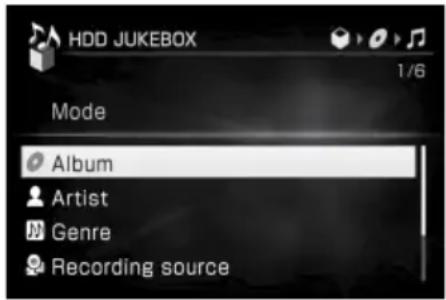
4 Druk op TRANSFER op de hoofdeenheid.
Als er tegelijkertijd apparaten zijn aangesloten op de WM-PORT en beide USB-poorten (boven- en achterzijde), is de prioriteitsvolgorde van de verschillende apparaten als volgt: de WM-PORT, de USB-poort aan de bovenzijde en ten slotte de USB-poort aan de achterzijde. Daarom herkent het systeem slechts één apparaat. Als u het gewenste bestemmingsapparaat niet kunt zien, koppelt u de apparaten één voor één los, beginnende bij het apparaat met de hoogste prioriteit en eindigend bij het apparaat met de laagste prioriteit.
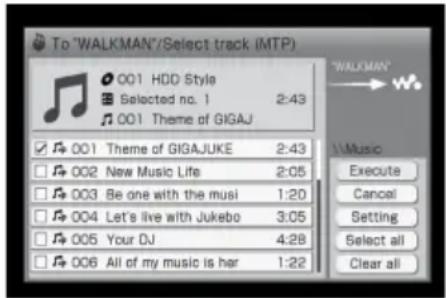
Wanneer u in deze stap op TRANSFER drukt, wordt de instelling voor het geselecteerde bestemmingsapparaat op het systeem opgeslagen en opgeroepen wanneer u het betreffende apparaat op een later tijdstip weer gebruikt.
5 Druk op ↑/↓ om de albums, afspeellijsten, groepen of tracks te selecteren die u wilt overzetten en druk op ENTER om deze te selecteren.
6 Druk op → om [Execute] te selecteren en druk op ENTER. Of druk op TRANSFER op de hoofdeenheid.
Als u de instellingen voor overzetten wilt wijzigen (pagina 63), moet u eerst de wijzigingen aanbrengen voordat u de items selecteert die u wilt overzetten.
Verwijder de "WALKMAN" wanneer het overzetten is voltooid.
Over trackpictogrammen
U kunt de audio-indeling van een track herkennen aan het bijbehorende pictogram.
| Pictogram Betekenis | |
| MP3-indeling | |
| Linear PCM-indeling | |
| WMA-indeling | |
| ATRAC-indeling | |
Opmerking over het verwijderen van tracks die zijn overgezet naar een draagbaar apparaat (zoals een "WALKMAN")
Als u tracks wilt verwijderen die vanaf het systeem zijn overgezet naar een draagbaar apparaat, moet u het draagbare apparaat aansluiten op het systeem (pagina 65).
Een overdracht annuleren
Druk op BACK en selecteer [Yes] in het bericht waarin het annuleren wordt bevestigd.
Wanneer u een overdracht annuleert, kan het enige tijd duren voordat de overdracht wordt gestopt.
Opmerkingen
- Als uw "WALKMAN" beschikt over een prullenbakfunctie en een of meer van de tracks die u wilt verwijderen, in de prullenbak zijn geregistreerd, wordt een bevestigingsbericht weergegeven op het systeem en de "WALKMAN".
- Als de afspeellijst is overgezet van de HDD Jukebox naar de "WALKMAN", wordt de afspeellijst ook herkend als afspeellijst op de "WALKMAN".
"GIGA JUKE"-muziekserver
Voorbereiding....49
Audiogegevens importeren en overzetten 51
Audiogegevens afspelen....66
Tracks bewerken in de HDD Jukebox....86
Netwerkverbinding en -configuratie 98
Het systeem gebruiken als het is verbonden met internet.... 107
De HOME NETWORK-functie gebruiken 110
Overige instellingen.... 118
Functies van dit systeem
Opslaan
U kunt audiogegevens van audio-CD's, USB-opslagapparaten, enzovoort opslaan in de HDD Jukebox.
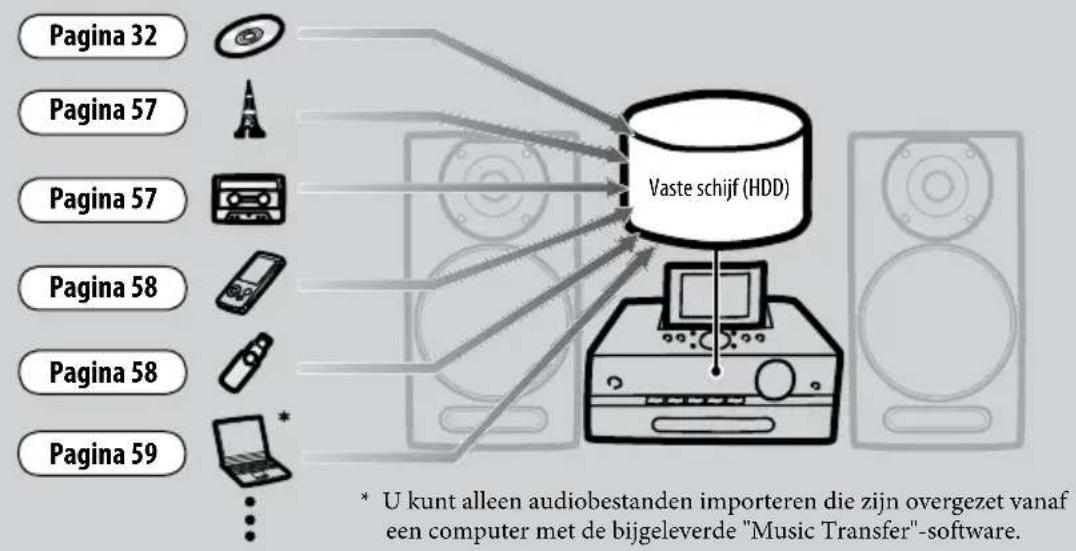
flowchart
graph TD
    A["Vaste schijf (HDD)"] --> B["Page 32"]
    A --> C["Page 57"]
    A --> D["Page 57"]
    A --> E["Page 58"]
    A --> F["Page 58"]
    A --> G["Page 59"]
    style A fill:#f9f,stroke:#333
    note right of A
        * U kunt alleen audiobestanden importeren die zijn overgezet vanaf een computer met de bijgeleverde "Music Transfer"-software.
    end
Luisteren
U kunt op meerdere manieren naar de audiogegevens luisteren, zoals op artiest of met de "SensMe™ Channels"-functie. Pagina 34,66

flowchart
graph TD
    A["Afspelen op genre"] --> B["Central Box"]
    C["Afspelen op artistie"] --> B
    D["Afspelen op album"] --> B
    E["Met de "SensMe™ Channels"-functie"] --> B
Overzetten
U kunt de audiogegevens overzetten naar "WALKMAN", "WALKMAN"-telefoon, USB-opslagapparaat of andere draagbare apparaten.

flowchart
graph TD
    A["Vaste schijf (HDD)"] --> B["Page 40"]
    A --> C["Page 63"]
    A --> D["Page 62"]
    A --> E["Page 62"]
Van kamer naar kamer
U kunt het clientapparaat in een andere kamer gebruiken om te luisteren naar audiogegevens die zijn opgeslagen op een "GIGA JUKE"-muziekserver (HOME NETWORK-functie).
U kunt in meerdere kamers tegelijkertijd naar dezelfde muziek luisteren (PARTY MODE). Pagina 110
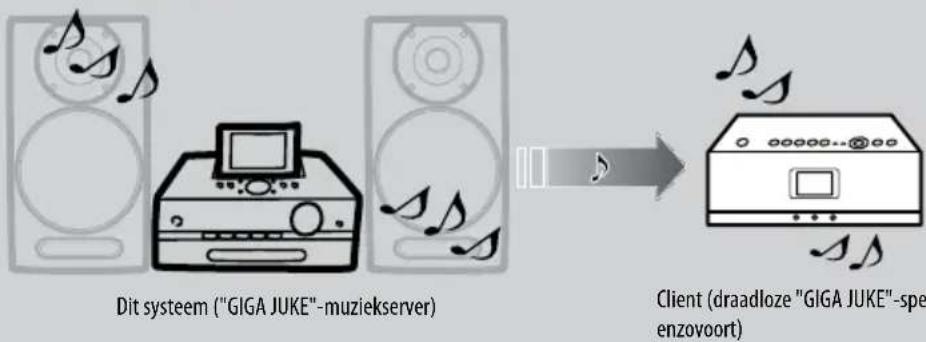
flowchart
graph LR
    A["Dot system ("GIGA JUKE"-muziekserver)"] --> B["Client (draadloze "GIGA JUKE"-spe enzovoort)"]
    B --> C["User interface with musical notes"]
U kunt met dit systeem ook luisteren naar audiogegevens die zijn opgeslagen op een component die compatibel is met DNLA.

Meer functies zijn beschikbaar wanneer u op het systeem verbinding maakt met internet.
Titelinformatie ophalen

Het systeem inschakelen

1 Sluit het netsnoer aan op een stopcontact.
Het systeem wordt automatisch ingeschakeld, de standaardinstellingen worden geregistreerd en het systeem wordt uitgeschakeld.
Als de klok niet is ingesteld, wordt het scherm voor de klokinstelling weergegeven. In dit geval stelt u de klok in (pagina 29).
Als er een minuut geen handeling wordt uitgevoerd, wordt er automatisch een demonstratievideo afgespeeld. Als u de demonstratie wilt uitschakelen, stelt u de klok in.
2 Druk op I/⏻ (aan/uit).
Het systeem wordt ingeschakeld. Er wordt een pop-upvenster weergegeven in de linkerbovenhoek van het scherm om de status van de netwerkverbinding aan te geven. Dit venster verdwijnt automatisch na enige tijd. Raadpleeg de bijgeleverde brochure "Installatiehandleiding" of het gedeelte "Netwerkverbinding en -configuratie" in deze handleiding (pagina 98) voor meer informatie over de netwerkverbinding en -configuratie.
WAARSCHUWING
Koppel het netsnoer niet los wanneer de standaardinstellingen worden geregistreerd. Als u dit wel doet, kan een storing in het systeem optreden.
Het systeem uitschakelen
Druk op de I/½-toets (aan/uit) op de afstandsbediening of de hoofdeenheid. Het systeem wordt mogelijk niet onmiddellijk
uitgeschakeld. Als dit het geval is, betekent dit dat het systeem de muziekgegevens op de HDD (vaste schijf) analyseert (pagina 72). Als u de analyse wilt annuleren en het systeem onmiddellijk wilt uitschakelen, drukt u op ■. Als u het systeem weer wilt inschakelen, drukt u op de I/⏻-toets (aan/uit).
Zolang het systeem wordt gebruikt als server terwijl het clientapparaat audiogegevens afspeelt, blijft de serverfunctie actief en blijft het systeem ingeschakeld, zelfs als u op de I/½-toets (aan/uit) drukt om het systeem uit te schakelen (het scherm wordt uitgeschakeld en het paneel met verlichting knippert langzaam). Druk op ■ om de serverfunctie te annuleren en het systeem uit te schakelen.
WAARSCHUWING
Koppel het netsnoer niet los terwijl het systeem is ingeschakeld (de aan/stand-by-aanduiding (pagina 18) brandt groen) of muziekgegevens analyseert (de aan/stand-by-aanduiding brandt oranje en het paneel met verlichting (pagina 18) knippert langzaam). Als u dit wel doet, kan een storing in het systeem optreden.
Tip
Dit systeem beschikt over twee opstartmodi: de snelle opstartmodus en de standaardmodus (energiebesparing). Zie "De stand-bymodus instellen" op pagina 125 voor meer informatie.
Over de gebruiksmodi
Dit systeem beschikt over vier gebruiksmodi: normale modus, stand-bymodus voor snel opstarten, standaard stand-bymodus (energiebesparing) en modus voor automatische analyse.
Als de stand-bymodus voor snel opstarten is ingesteld op het systeem, wordt de interne ventilator af ten toe ingeschakeld, zelfs als de stroom is uitgeschakeld. Dit is normaal en duidt niet op een storing.
• Normale gebruiksmodus
Deze modus van het systeem wordt geactiveerd wanneer het systeem wordt ingeschakeld.
- Stand-bymodus voor snel opstarten (fabrieksinstelling)
In de stand-bymodus blijft het systeem gedeeltelijk actief zodat de bewerkingen snel kunnen worden hervat wanneer de stroom weer wordt ingeschakeld. In de snelle opstartmodus wordt de interne ventilator af en toe ingeschakeld om de interne warmte af te voeren. Dit is normaal. Als u de stand-bymodus wilt instellen, opent u het instelmenu en selecteert u [Basic settings] – [System setting] (pagina 125).
- Standaard stand-bymodus (energiebesparing)
In deze modus wordt minder stroom verbruikt dan in de snelle opstartmodus, maar het duurt langer voordat bewerkingen worden hervat wanneer de stroom weer wordt ingeschakeld. Als u de stand-bymodus wilt instellen, opent u het instelmenu en selecteert u [Basic settings] - [System setting] (pagina 125). De serverfunctie kan niet worden gebruikt in deze modus.
- Modus voor automatische analyse
In deze modus worden de kenmerken van de muziek die is opgenomen op of geïmporteerd naar de HDD Jukebox, geanalyseerd en wordt de muziek gecategoriseerd in "SensMe™ Channels". Zie pagina 72 voor meer informatie over de automatische analyse. Wanneer de analyse wordt uitgevoerd, brandt de aan/stand-by-aanduiding oranje en knippert het paneel met verlichting langzaam. Als u de analyse wilt annuleren, drukt u op ■. De analyse wordt gestopt en de geselecteerde stand-bymodus wordt op het systeem geactiveerd.
| Normaal gebruik Snel opstarten Standaard (energiebesparing) | Automatische analyse | ||
| Kleur van de aan/ stand-by-aanduiding | Groen Oranje Rood Oranje | ||
| Status van paneel met verlichting | Aan Uit Uit Aan (knippert langzaam) | ||
| Scherm Aan (normaal scherm) | Uit (geen scherm) Uit (geen scherm) Uit (geen scherm) | ||
| Interne ventilator Aan | Aan (afhankelijk van de temperatuur in het systeem) | Uit Aan | |
| Serverfunctie | Beschikbaar | Beschikbaar | Niet beschikbaar |
Over het importeren en overzetten van audiogegevens
Met dit systeem kunt u audiogegevens naar de HDD Jukebox importeren vanaf verschillende bronnen en de gegevens beheren.
U kunt ook audiogegevens overzetten naar een apparaat van uw keuze, zoals een "WALKMAN". Houd er rekening mee dat u audiogegevens niet rechtstreeks vanaf een CD of de radio kunt overzetten naar een extern aangesloten apparaat (zoals een "WALKMAN"). Als u dit wilt doen, moet u de audiogegevens eerst importeren naar of opnemen in de HDD Jukebox en de gegevens vervolgens overzetten van de HDD Jukebox naar het externe apparaat.
Audiogegevens importeren naar/opnemen in de HDD Jukebox

flowchart
graph TD
    A["Audio-CD's"] --> D["Hard Disk Drive (HDD)"]
    B["FM/AM/DAB*"] --> D
    C["Externe component (DMPORT/AUDIO IN)"] --> D
    E["WALKMAN"] --> D
    F["USB-opslagapparaat"] --> D
    G["Computer* 1"] --> D
    H["WALKMAN"] --> D
    I["USB-opslagapparaat"] --> D
    J["PSP"] --> D
    K["WALKMAN"-telefoon"] --> D
    D --> L["Audiogegevens van de HDD Jukebox overzetten naar de externe apparaten"]
    style A fill:#f9f,stroke:#333
    style B fill:#f9f,stroke:#333
    style C fill:#f9f,stroke:#333
    style E fill:#f9f,stroke:#333
    style F fill:#f9f,stroke:#333
    style G fill:#f9f,stroke:#333
    style H fill:#f9f,stroke:#333
    style I fill:#f9f,stroke:#333
    style J fill:#f9f,stroke:#333
    style K fill:#f9f,stroke:#333
    style L fill:#ccf,stroke:#333
*1 U kunt alleen audiobestanden importeren die zijn overgezet vanaf een computer met de bijgeleverde "Music Transfer"-software (pagina 59).
Te selecteren audio-indelingen voor opnemen/importeren
De items en indelingen die kunnen worden opgenomen/geïmporteerd, zijn afhankelijk van de bron (apparaat of disc) waarvan de audiogegevens worden opgenomen/geïmporteerd.
| Bron Item dat | kan worden opgenomen/geïmporteerd | Audio-indeling die kan worden opgenomen/geïmporteerd | Bitsnelheid | ||||
| Linear PCM*1 | ATRAC MP3 WMA AAC | ||||||
| CD Track, album Te selecteren | √ | √ | voor elke audio-indeling | ||||
| FM/AM/DAB* — | √ | √ | |||||
| Externe component (DMPORT/AUDIO IN) | — | √ | √ | ||||
| "WALKMAN" PSP "WALKMAN"-telefoon USB-opslagapparaat | Map * | √2 | √*3 | √ | √ | √*4 | Dezelfde als die van de bron |
| "Music Transfer"-software | Track | √*2 | √ | √ | √ | √*5 | Dezelfde als die van de bron |
*1 Audiogegevens die zijn geïmporteerd in de Linear PCM-indeling, kunnen naderhand worden geconverteerd naar MP3-indeling.
*2 Bestanden in WAV-indeling kunnen ook worden geïmporteerd. Wanneer deze worden geïmporteerd, worden de bestanden geconverteerd naar Linear PCM.
*3 Bestanden in ATRAC-indeling kunnen worden geïmporteerd vanaf USB-opslagapparaten die de MSC-norm (Mass Storage Class) ondersteunen, maar niet vanaf USB-opslagapparaten die de MTP-norm (Media Transfer Protocol) ondersteunen.
*4 Bestanden in AAC-indeling worden automatisch geconverteerd naar MP3-indeling tijdens het importeren (de bitsnelheid kan worden ingesteld in het instelscherm voor importeren).
*5 Bestanden in AAC-indeling die worden geïmporteerd met de "Music Transfer"-software, worden automatisch geconverteerd naar MP3-indeling (de bitsnelheid kan worden ingesteld in het instelscherm voor overzetten van de "Music Transfer"-software). Bestanden in AAC-indeling met de extensie ".oma" worden automatisch geconverteerd naar MP3-indeling met een bitsnelheid van 256 kbps, ongeacht de ingestelde bitsnelheid in de "Music Transfer"-software.
Opmerkingen
- Wanneer u audiogegevens importeert vanaf een "WALKMAN" die is aangesloten op de WM-PORT, moet u ervoor zorgen dat de HDD JUKEBOX-functie is geselecteerd. Audiogegevens kunnen niet worden geïmporteerd wanneer de WM-PORT-functie is geselecteerd.
- Audiogegevens in ATRAC-indeling kunnen niet worden overgezet naar een USB-opslagapparaat. Als u audiogegevens wilt overzetten naar een USB-opslagapparaat, moet u de audiogegevens in MP3-indeling importeren.
- Als er tegelijkertijd apparaten zijn aangesloten op de WM-PORT en beide USB-poorten (boven- en achterzijde), is de prioriteitsvolgorde van de verschillende apparaten als volgt: de WM-PORT, de USB-poort aan de bovenzijde en ten slotte de USB-poort aan de achterzijde.
- U kunt audiogegevens met copyrightbeveiliging niet importeren.
Overdraagbare items en audio-indelingen
Raadpleeg de website voor klantenondersteuning van Sony Europe op http://support.sony-europe.com/ (alleen voor klanten in Europa) voor een lijst met modellen die kunnen worden gebruikt als bestemmingsapparaat.
| Bestemmingsapparaat Overdraagbaar item Overdraagbare audio-indeling | ||||
| Linear PCM | ATRAC MP3 WMA | |||
| "WALKMAN" Mappen, albums, afspeellijsten, tracks | ✓ | *1 | ✓ | |
| USB-opslagapparaat (MSC) | Mappen, albums, afspeellijsten, tracks | *2*3 | *4 | |
| USB-opslagapparaat (MTP)*6 | Mappen, albums, afspeellijsten, tracks | *2*3 | *4 | |
| PSP Albums, afspeellijsten, tracks | *2*3*7 | ✓ | ✓ | |
"WALKMAN"-telefoon Afhankelijk van het model "WALKMAN"-telefoon. Raadpleeg de website voor klantenondersteuning van Sony Europe op http://support.sony-europe.com/ (alleen voor klanten in Europa) voor compatibele modellen.
*1 Audiogegevens in ATRAC-indeling kunnen alleen worden overgezet naar "WALKMAN"-modellen met ATRAC AD. Raadpleeg de website voor klantenondersteuning van Sony Europe op http://support.sony-europe.com/ (alleen voor klanten in Europa) voor meer informatie over compatibele "WALKMAN"-modellen.
2 Audiogegevens in Linear PCM-indeling kunnen worden geconverteerd naar andere indelingen wanneer deze worden overgezet.
*3 Als "USB storage" is ingesteld als bestemming, worden de gegevens geconverteerd naar WAV-indeling.
* Als "USB storage" is ingesteld als bestemming, worden de gegevens overgezet in MP3-indeling.
*5 Als "USB storage" is ingesteld als bestemming, worden de gegevens overgezet in WMA-indeling.
6 Alleen audio-indelingen die worden ondersteund door het USB-opslagapparaat (MTP) dat is ingesteld als bestemming, kunnen worden overgezet.
47 Het afspelen van bestanden in WAV (Linear PCM)-indeling is wellicht niet mogelijk op bepaalde PSP-versies. Controleer of uw versie van de PSP deze functie ondersteunt. Raadpleeg de website voor klantenondersteuning van Sony Europe op http://support.sony-europe.com/ (alleen voor klanten in Europa) voor meer informatie.
Opmerkingen
- Wanneer u audiogegevens overzet naar een "WALKMAN" die is aangesloten op de WM-PORT, moet u ervoor zorgen dat de HDD JUKEBOX-functie is geselecteerd. Audiogegevens kunnen niet worden overgezet wanneer de WM-PORT-functie is geselecteerd.
- Als er tegelijkertijd apparaten zijn aangesloten op de WM-PORT en beide USB-poorten (boven- en achterzijde), is de prioriteitsvolgorde van de verschillende apparaten als volgt: de WM-PORT, de USB-poort aan de bovenzijde en ten slotte de USB-poort aan de achterzijde.
- Audiogegevens in MP3-, Linear PCM- en WMA-indeling kunnen worden overgezet naar een USB-opslagapparaat of een "WALKMAN"-telefoon. Zie pagina 62 voor meer informatie.
Het systeem instellen voor opnemen of importeren
U kunt automatische trackmarkeringen en tracktitels selecteren tijdens het opnemen van een CD, een radioprogramma, enzovoort en de bestemmingsmap voor opgenomen audiogegevens wijzigen.
1 Open het optiemenu voor de betreffende functie en selecteer [Setting] – [Record].
Wanneer de CD-functie is geselecteerd
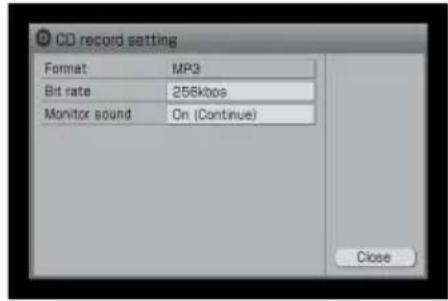
Wanneer de FM/AM- of DAB*-functie is geselecteerd

Wanneer de DMPORT-functie is geselecteerd

Wanneer de AUDIO IN-functie is geselecteerd
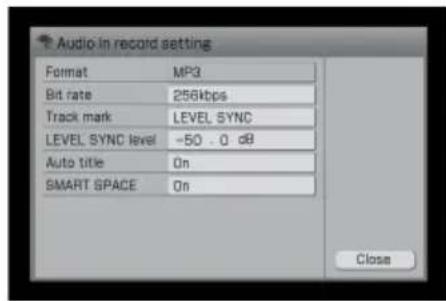
2 Selecteer het item dat u wilt instellen.
3 Stel elk item in. Selecteer de items in de vervolgkeuzelijst en stel de items in (weergegeven in de "Lijst met instellingen" hieronder).
4 Selecteer [Close].
Lijst met instellingen
Format/Bit rate
In de volgende tabel worden de audio-indelingen weergegeven die u kunt selecteren wanneer u opneemt in de HDD Jukebox en de betreffende bitsnelheid (dat wil zeggen, het gegevensvolume).
| Format Bit rate | |
| Linear PCM — | |
| ◆ MP3 | 96kbps128kbps160kbps192kbps◆ 256kbps |
(◆: Fabrieksinstelling)
Monitor sound (alleen CD-functie)
Wanneer u een audio-CD opneemt in de HDD Jukebox, kunt u het geluid controleren tijdens de opname. In dit geval wordt de controle van het geluid gestopt wanneer de opname wordt gestopt.
| ◆ On(Continue) | Het geluid wordt doorlopend gecontroleerd vanaf de eerste track. |
| On(Intro play) | Het geluid wordt gecontroleerd gedurende de eerste paar seconden van elke track, vanaf de eerste tot en met de laatste track.(Wanneer de volgende track wordt opgenomen, wordt de volgende track gecontroleerd.) |
| Off Het geluid wordt niet gecontroleerd.De opname wordt sneller voltooid dan wanneer het geluid wordt gecontroleerd. | |
(◆: Fabrieksinstelling)
SMART SPACE (alleen DMPORT- en AUDIO IN-functies)
| ◆ On Wanneer er gedurende ten minste3 seconden geen geluid wordtingevoerd, wordt dit intervalmet de SMART SPACE-functievervangen door een lege ruimte van3 seconden. Wanneer er gedurendeten minste 30 seconden geen geluidwordt ingevoerd, wordt de opnameautomatisch onderbroken. Na 10minuten zonder geluidsinvoer wordtde opname automatisch gestopt. Hetsysteem detecteert de stille gedeeltenop basis van de instelling bij "LEVELSYNC level". |
| Off De SMART SPACE-functie wordtniet gebruikt. |
(◆: Fabrieksinstelling)
Track mark (alleen DMPORT-, AUDIO IN-, FM/AM- en DAB\*-functies)
Tijdens opnemen met de FM/AM-, DAB*-, DMPORT- of AUDIO IN-functie worden trackmarkeringen automatisch toegevoegd. Het interval tussen de trackmarkeringen kan worden opgegeven. Als "Track mark" is ingesteld op "Auto" in de FM/AM- of DAB*-functie, maakt het systeem onderscheid tussen muziek en spraak en wordt er een trackmarkering tussen beide geplaatst.
FM/AM of DAB*
| every 10 min Het systeem voegt | |
| ◆ every 30 min | automatisch op opgegeven intervallen een trackmarkering toe. |
| every 60 min | |
| every 120 min | |
| LEVEL SYNC Het systeem voegt een trackmarkering toe wanneer de geluidsinvoer 1,5 seconde of langer stopt. | |
| Auto Het systeem voegt een trackmarkering toe tussen muziek en spraak. | |
(◆: Fabrieksinstelling)
Voorbeeldinstellingen
Instelling voor een trackmarkering elke 30 minuten:
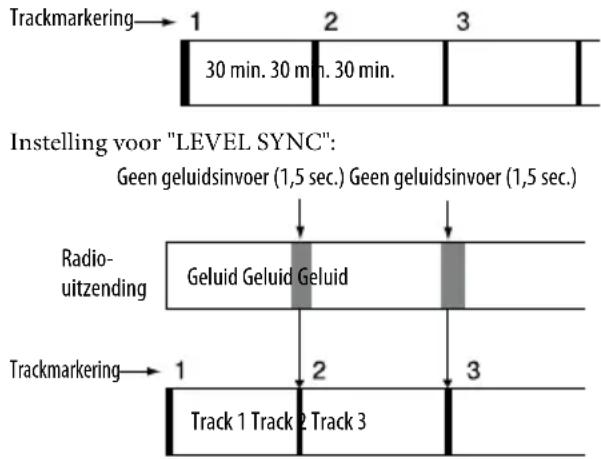
flowchart
graph TD
    A["Trackmarking"] --> B["1: 30 min. 30 min. 30 min."]
    B --> C["2: Geen geluidsinvoer (1,5 sec.)"]
    C --> D["3: Geen geluidsinvoer (1,5 sec.)"]
    E["Instelling voor "LEVEL SYNC": Geen geluidsinvoer (1,5 sec.)"] --> F["Radio-uitzending"]
    F --> G["Geluid Geluid Geluid"]
    G --> H["1: 2 Track 1 Track 2 Track 3"]
    H --> I["3: 3 Track 3"]
Muziek en spraak automatisch detecteren (voor FM/AM- en DAB\*-opnamen)
Als "Track mark" is ingesteld op "Auto", maakt het systeem onderscheid tussen muziek en spraak en worden beide in verschillende tracks opgenomen.
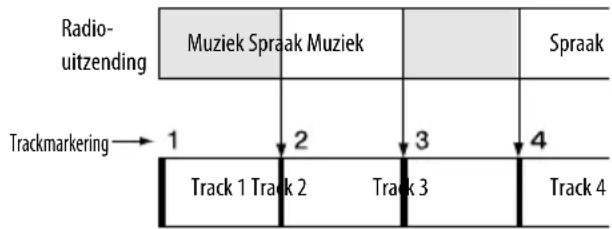
flowchart
graph TD
    A["Radio-uitzending"] --> B["Muziek Spraak Muziek"]
    B --> C["Trackmarkering"]
    C --> D["1 Track 1 Track 2"]
    D --> E["2"]
    E --> F["3"]
    F --> G["4"]
    G --> H["Track 3"]
    H --> I["Track 4"]
    style A fill:#f9f,stroke:#333
    style B fill:#ccf,stroke:#333
    style C fill:#cfc,stroke:#333
    style D fill:#fcc,stroke:#333
    style E fill:#cff,stroke:#333
    style F fill:#ffc,stroke:#333
    style G fill:#cfc,stroke:#333
    style H fill:#fcc,stroke:#333
    style I fill:#cfc,stroke:#333
Wanneer u de inhoud in de HDD Jukebox afspeelt, kunt u alleen de muziek of alleen de gesprekken afspelen door de lijstmodus te wijzigen (pagina 66).
Zelfs als "Track mark" is ingesteld op "Auto", kan het systeem mogelijk geen perfect onderscheid maken tussen muziek en spraak, afhankelijk van het geluid.
Tips
- Als u opneemt met "Track mark" ingesteld op "Auto", bestaan de tracktitels uit de volgende items:
— Voor FM- of AM-opnamen: [T] (praak) of [M] (muziek), datum, starttijd van de opname, naam van de radiozender (of de band en frequentie als er geen naam beschikbaar is)
— Voor DAB-opnamen: [T] (sprak) of [M] (muziek), datum, starttijd van de opname, servicecomponentlabel
- Als u opneemt met "Track mark" ingesteld op "Auto", wordt de opname gecategoriseerd als Radio Talk- of Radio Music-kanaal in de "SensMe™ Channels"-functie.
DMPORT of AUDIO IN
| every 10 min Het systeem voegt | |
| ◆ every 30 min | automatisch op opgegeven intervallen een trackmarkering toe. |
| every 60 min | |
| every 120 min | |
| LEVEL SYNC Het systeem voegt een trackmarkering toe wanneer de geluidsinvoer 1,5 seconde of langer stopt. | |
(◆: Fabrieksinstelling)
LEVEL SYNC level (alleen DMPORT-, AUDIO IN-, FM/AM- en DAB\*-functies)\*1
U kunt het detectieniveau voor het invoersignaal instellen waarop er automatisch een trackmarkering wordt toegevoegd.
| Instelbereik:-96dB tot 0dB◆-50,0dB | Als het systeem vanwege ruis moeite heeft om het synchronisatieniveau te detecteren, stelt u een hoger niveau in. De fabrieksinstelling voor het niveau is -50,0 dB. |
(◆: Fabrieksinstelling)
*1 De functie kan alleen worden gebruikt als "Track mark" is ingesteld op "LEVEL SYNC".
Auto title (alleen DMPORT- en AUDIO IN-functies)*1
| ◆ On Het systeem haalt automatisch titelinformatie op op basis van de golfvorm van de track. |
| Off De optie voor automatische titels wordt niet gebruikt. |
(◆: Fabrieksinstelling)
*1 De functie kan alleen worden gebruikt als "Track mark" is ingesteld op "LEVEL SYNC".
Opmerkingen
- De opname-instellingen kunnen niet worden gewijzigd tijdens de opname of als de opname is onderbroken.
- "SMART SPACE" en "LEVEL SYNC level" kunnen alleen worden gebruikt voor tracks die ten minste 16 seconden lang zijn.
De opnamebestemming in de HDD Jukebox wijzigen
Wanneer u tracks van een CD, radio of externe component (DMPORT/AUDIO IN) opneemt, kunt u de bestemming (hieronder weergegeven) selecteren met [Setting] – [Rec destination] in het optiemenu.
| ◆ My library Deze bestemming is de fabrieksinstelling. |
| Folder Een lijst met mappen in de HDD Jukebox wordt in een vervolgkeuzelijst weergegeven. Als u een nieuwe map wilt maken, selecteert u [New folder]. |
(◆: Fabrieksinstelling)
Opmerking
De instelling voor de opnamebestemming kan niet worden gewijzigd tijdens de opname of als de opname is onderbroken.
Tip
Er kan een afzonderlijke opnamebestemming worden ingesteld voor de CD-, FM/AM-, DAB*-, DMPORT- en AUDIO IN-functies.
Audiogegevens importeren naar de HDD Jukebox
U kunt audiogegevens vanaf een radio-uitzending, een extern aangesloten component of een USB-opslagapparaat opnemen/importeren. U kunt ook audiogegevens importeren vanaf uw computer. Zie pagina 32 als u audiogegevens van een CD wilt opnemen.

Een radio-uitzending, DAB-service\* of extern aangesloten component opnemen
1 Maak het systeem gereed voor opnemen. Selecteer de functie die u wilt opnemen.
- Een radio-uitzending of DAB-service* opnemen: Zie "De radio of DAB-services beluisteren" (pagina 76).
- Opnemen vanaf een extern aangesloten component (DMPORT/AUDIO IN): Zie "Een digitale muziekspeler aansluiten op de DMPORT (DIGITAL MEDIA PORT)" (pagina 81) of "Een externe component aansluiten (AUDIO IN)" (pagina 82).
Opmerking
Als u wilt opnemen vanaf een digitale muziekspeler via de DMPORT, moet u ervoor zorgen dat u de DIGITAL MEDIA PORT-adapter gebruikt. Als u dit niet doet, kan er niet worden opgenomen.
2 Open het optiemenu en wijzig de instellingen als u de opname-instellingen wilt wijzigen (pagina 54 tot en met 56).
De items die in het optiemenu worden weergegeven, zijn afhankelijk van de geselecteerde functie.
3 Druk op HDD REC ●.
De opname wordt gestart. Aan het einde van de opname vanaf een extern aangesloten component (DMPORT/AUDIO IN) schakelt het scherm automatisch over naar het hoofdscherm nadat de titelinformatie is opgehaald (alleen als "Auto title" is ingesteld op "On" en "Track mark" is ingesteld op "LEVEL SYNC").
De opname stoppen
Druk op ■.
De opname onderbreken
Druk op HDD REC II.
Tips
- De instelling "Auto title" is in de fabriek ingesteld op "On" (pagina 56). Als u deze functie niet wilt gebruiken, stelt u "Auto title" in op "Off".
- Wanneer u een radio-uitzending (als "Track mark" is ingesteld op een andere instelling dan "Auto") of DAB-service (als "Track mark" is ingesteld op een andere instelling dan "Auto") opneemt of opneemt vanaf een extern aangesloten component, wordt een trackmarkering toegevoegd elke keer dat u op de HDD REC ● toets drukt. Er kunnen alleen trackmarkeringen worden toegevoegd voor tracks die ten minste 16 seconden lang zijn.
- Wanneer u opneemt vanaf een extern aangesloten component en "Auto title" is ingesteld op "Off", worden de datum en tijd voor de opgenomen gegevens ook opgenomen.
Audiogegevens importeren vanaf een "WALKMAN" of een USB-opslagapparaat
U kunt audiogegevens op een "WALKMAN" of een USB-opslagapparaat importeren naar de HDD Jukebox.
De volgende audio-indelingen kunnen op dit systeem wordt geïmporteerd.
- MP3 (".mp3", ".oma")
- Linear PCM (".wav", ".oma")
- WMA (".wma", ".oma")
- ATRAC (".oma")
- AAC*1 (".3gp", ".mp4", ".m4a", ".oma")
*1 Bestanden worden automatisch geconverteerd naar MP3-indeling.
Opmerkingen
- Bestanden met copyrightbeveiliging (Digital Rights Management) kunnen niet naar dit systeem worden geïmporteerd.
- Wanneer u audiogegevens importeert vanaf een "WALKMAN" of USB-opslagapparaat, moet u de "WALKMAN" niet loskoppelen van de WM-PORT of de USB-poort voordat het verwerken is voltooid. Als u dit wel doet, kan er een storing in het systeem optreden.
1 Selecteer de HDD JUKEBOX-functie.
2 Sluit de "WALKMAN" of het USB-opslagapparaat aan op de USB-poort van het systeem.
Raadpleeg ook de gebruiksaanwijzing van het draagbare apparaat.
Tip
Een "WALKMAN" met een WM-PORT kan worden aangesloten op de WM-PORT aan de bovenzijde van het systeem.
3 Open het optiemenu en selecteer [USB storage] – [Import].
Als er tegelijkertijd apparaten zijn aangesloten op de WM-PORT en beide USB-poorten (boven- en achterzijde), is de prioriteitsvolgorde van de verschillende apparaten als volgt: de WM-PORT, de USB-poort aan de bovenzijde en ten slotte de USB-poort aan de achterzijde.
Als u het gewenste bronapparaat niet kunt vinden, koppelt u de apparaten één voor één los, beginnende bij het apparaat met de hoogste prioriteit en eindigend bij het apparaat met de laagste prioriteit.
Als het selectiescherm voor het opslagmedium wordt weergegeven, selecteert u het opslagmedium. (Als het aangesloten draagbare apparaat maar één station bevat, wordt het selectiescherm voor het opslagmedium niet weergegeven.)
4 Selecteer de albums die u wilt importeren.
De geselecteerde albums worden voorzien van een vinkje √
Druk op ENTER om de vinkjes te verwijderen voor tracks die u niet wilt importeren.
Wanneer u bestanden in AAC-indeling importeert, worden de bestanden automatisch geconverteerd naar MP3-indeling. Selecteer [SETTINGS] en stel de bitsnelheid in.
Opmerkingen
- U kunt maximaal 10.000 tracks in één keer importeren (pagina 154).
- U kunt geen audiogegevens importeren wanneer de WM-PORT-functie is geselecteerd.
Audiobestanden importeren vanaf een computer
Met de "Music Transfer"-software kunt u audiobestanden importeren die op uw computer zijn opgeslagen.
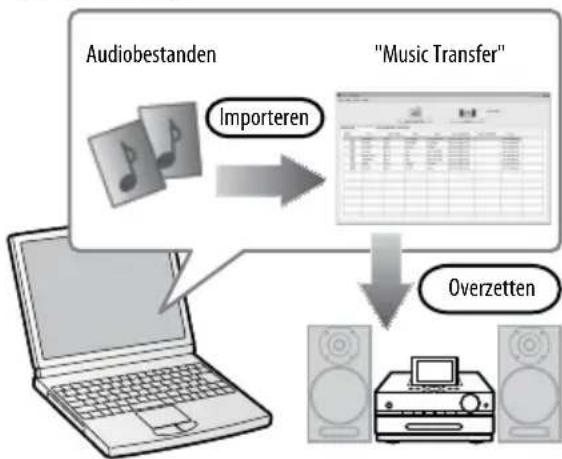
flowchart
graph TD
    A["Audiobestanden"] -->|Importeren| B["Music Transfer"]
    B --> C["Overzetten"]
    C --> D["Laptop"]
    D --> A
Voer de volgende procedure uit om audiobestanden te importeren.
1 Installeer de "Music Transfer"-software op uw computer.
2 Importeer de audiobestanden op uw computer naar de "Music Transfer"-software.
3 Zet de audiobestanden die u hebt geïmporteerd naar de "Music Transfer"-software, over naar het systeem.
Raadpleeg de online Help van "Music Transfer" voor meer informatie over het gebruik van de "Music Transfer"-software.
U kunt de online Help van "Music Transfer" als volgt weergeven.
- Klik op [Start] en kies [Alle programma's] - [Music Transfer LAN] - [Music Transfer Help].
- Selecteer [Music Transfer Help] in het menu [Help] van de "Music Transfer"-software.
Opmerking
De enige indelingen die kunnen worden geïmporteerd, zijn MP3, OMA 1 , WMA 1 , WAV 1 en AAC 1*2 . Afhankelijk van het bestand kan een audiobestand echter mogelijk nog steeds niet worden geïmporteerd, zelfs als het bestand een van deze indelingen heeft.
*1 Zonder copyrightbeveiliging (Digital Rights Management)
*2 Bestanden worden automatisch geconverteerd naar MP3-indeling.
De "Music Transfer"-software op uw computer installeren
Vóór de installatie
Zie pagina 179 voor meer informatie over de systeemvereisten voor deze software.
1 Schakel de computer in en start Windows.
Meld u aan op de computer met een account met beheerdersrechten.
2 Plaats de bijgeleverde CD-ROM met "Music Transfer" in het CD-station van de computer.
Het installatieprogramma wordt automatisch gestart en de installatiewizard wordt weergegeven.
3 Lees de opmerkingen door en installeer de software volgens de instructies.
Verwijder de CD-ROM als de installatie is voltooid.
Voorbereidingen voor het importeren van audiobestanden naar het systeem
■ Wanneer de HOME NETWORK-functie gereed is voor gebruik
Als u al een netwerk hebt ingesteld en op het systeem verbinding hebt gemaakt met internet, voert u de volgende procedure uit.
Open het instelmenu en selecteer [Import from PC] op het systeem.
Het systeem start de voorbereiding voor het importeren van audiobestanden.
![SONY NAS-SC500 - Open het instelmenu en selecteer [Import from PC] op het systeem. - 1](/content/2026/06/1156672/images/1a6d35db0e03d61cc82881981dba92df6dad8d09b9940203aca8984a89ce7e7b.jpg)
Wanneer de voorbereidingen zijn voltooid, wordt het volgende scherm weergegeven.
![SONY NAS-SC500 - Open het instelmenu en selecteer [Import from PC] op het systeem. - 2](/content/2026/06/1156672/images/8743406b1213fe4d00ca1042d42a7fe04391dfab34b45bf67a6d1fc4f0719869.jpg)
Als het scherm voor het aansluiten van de LAN-kabel wordt weergegeven, is er wellicht een probleem met de Home Network-verbinding. In dit geval voert u de onderstaande procedure uit.
■ Wanneer u het systeem rechtstreeks aansluit op de computer met een netwerkkabel (LAN)
1 Sluit de NETWORK-poort van het systeem en de computer op elkaar aan met de netwerkkabel (LAN).
2 Open het instelmenu en selecteer [Import from PC] op het systeem. Het systeem start de voorbereiding voor het importeren van audiobestanden.
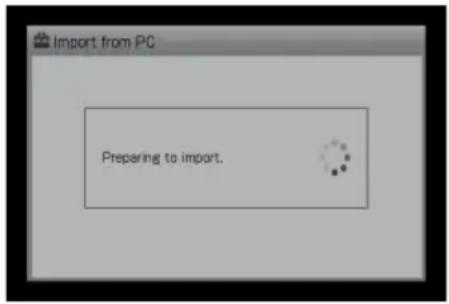
Wanneer het scherm voor het aansluiten van de LAN-kabel wordt weergegeven, selecteert u [Import using LAN cable].
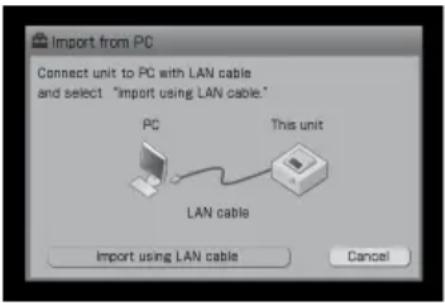
Het scherm voor het aansluiten van de LAN-kabel wordt niet weergegeven als er op het systeem al verbinding met internet is gemaakt of als de HOME NETWORK-functie gereed is voor gebruik.
Wanneer de voorbereidingen zijn voltooid, wordt het volgende scherm weergegeven.

Hiermee zijn de voorbereidingen voor het importeren van audiobestanden voltooid.
Audiobestanden op uw computer importeren naar de "Music Transfer"-software
Voer de volgende procedure uit op de computer.
1 Klik op het menu [Start] en kies [Alle programma's] – [Music Transfer LAN] – [Music Transfer] om de "Music Transfer"-software te starten.
2 Klik op [Import Music Files].
De "Music Transfer"-software begint met het importeren van audiobestanden die nog niet zijn geïmporteerd.
Geïmporteerde audiobestanden vanuit de "Music Transfer"-software overzetten naar het systeem
Voer de volgende procedure uit op de computer.
1 Selecteer het menu [Tools] van de "Music Transfer"-software en klik op [Select Transfer Destination].
Het scherm "Specify Transfer Destination" wordt weergegeven.
Wanneer u klikt op [Update to Latest State], wordt met de software naar overdrachtsbestemmingen gezocht en wordt de lijst bijgewerkt.

2 Klik op de naam van het systeem in de lijst "Transfer Destination" en klik op [OK].
Het systeem wordt ingesteld als bestemming.
Opmerking
De instellingen van de beveiligingssoftware op de computer kunnen ervoor zorgen dat er geen bestemmingsapparaten kunnen worden gevonden.
3 Klik op de tab "Not Transferred" en controleer of de gewenste audiobestanden zijn aangevinkt.
Klik op het selectievakje om de selectie ongedaan te maken van items die u niet wilt overzetten. Klik op het selectievakje om de items opnieuw te selecteren.
4 Klik op [Transfer].
Er wordt een bericht weergegeven waarin wordt aangegeven dat de overdracht is gestart en de audiobestanden die u in stap 3 hebt geselecteerd, worden overgezet.
U kunt de overdrachtsstatus ook controleren op het scherm "Import music from PC" van het systeem.
![SONY NAS-SC500 - Klik op [Transfer]. - 1](/content/2026/06/1156672/images/0fed5d89dfe8f4c5b148b903badf21e09bb9165fc0143b209abaf21370ad1738.jpg)
Wanneer u de "Music Transfer"-software op de computer afsluit, wordt het scherm "Import from PC" op het systeem automatisch gesloten.
Opmerking
Als het systeem en de computer zijn verbonden via een draadloze LAN-verbinding en de overdracht niet kan worden uitgevoerd, sluit u het systeem opnieuw aan op de computer met een netwerkkabel (LAN) en probeert u de audiobestanden opnieuw over te zetten.
Wanneer "No destination found" wordt weergegeven in de "Music Transfer"-software
Wanneer het volgende bericht op de computer wordt weergegeven, controleert u of het systeem en de computer rechtstreeks op elkaar zijn aangesloten met de netwerkkabel (LAN) en voert u vervolgens deze procedure uit.

1 Selecteer [This unit cannot be found from PC...] op het systeem nadat het scherm is weergegeven waarin wordt aangegeven dat de voorbereidingen voor het importeren van bestanden zijn voltooid.
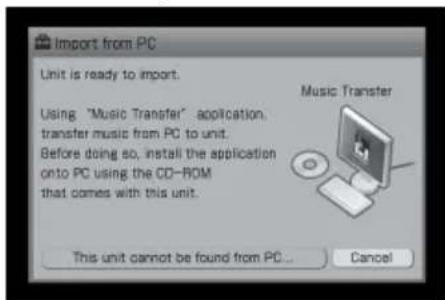
2 Wanneer het scherm voor het aansluiten van de LAN-kabel wordt weergegeven, controleert u of het systeem en de computer rechtstreeks op elkaar zijn aangesloten met de netwerkkabel (LAN) en selecteert u vervolgens [Import using LAN cable].

3 Wanneer het scherm wordt weergegeven waarin wordt aangegeven dat de voorbereidingen voor het importeren van bestanden zijn voltooid, zet u de geïmporteerde audiobestanden vanuit de "Music Transfer"-software over naar het systeem.
Zie "Geïmporteerde audiobestanden vanuit de "Music Transfer"-software overzetten naar het systeem" (pagina 60) voor meer informatie.
Opmerking
Als u de netwerkinstellingen op de computer wilt wijzigen, moet u eerst de huidige instellingen noteren. In bepaalde gevallen kunt u wellicht geen verbinding met het vorige netwerk maken als u de vorige netwerkinstellingen niet herstelt.
De "Music Transfer"-software verwijderen
Plaats de CD-ROM met "Music Transfer" in het CD-station van de computer en volg de instructies die worden weergegeven om de software te verwijderen.
Of klik op het menu [Start] en kies [Configuratiescherm] – [Software] (Windows XP) of [Configuratiescherm] – [Programma's] – [Programma's en onderdelen] (Windows Vista), selecteer "Music Transfer" in de lijst en klik op [Verwijderen].
Audiogegevens overzetten vanaf de HDD Jukebox
U kunt audiogegevens die in de HDD Jukebox zijn opgenomen, overzetten naar een extern aangesloten draagbaar apparaat (zoals een USB-opslagapparaat, "WALKMAN"-telefoon, enzovoort). Raadpleeg de website voor klantenondersteuning van Sony Europe op http://support.sony-europe.com/ (alleen voor klanten in Europa) voor compatibele modellen. Zie pagina 40 als u audiogegevens wilt overzetten naar een "WALKMAN".
Opmerking
Wanneer u audiogegevens overzet naar een USB-opslagapparaat, moet u het apparaat niet loskoppelen van de USB-poort voordat het verwerken is voltooid. Als u dit wel doet, kan er een storing in het systeem optreden.
Opmerking over het verwijderen van tracks die zijn overgezet naar een draagbaar apparaat
Als u tracks wilt verwijderen die vanaf het systeem zijn overgezet naar een draagbaar apparaat, moet u het draagbare apparaat aansluiten op het systeem (pagina 65).
Audiogegevens overzetten naar een draagbaar apparaat
Met de volgende procedure kunt u audiogegevens wellicht niet overzetten naar bepaalde bestemmingen. Als dit het geval is, voert u de procedure bij "Audiogegevens overzetten naar een USB-opslagapparaat" (pagina 63).
1 Sluit een draagbaar apparaat aan op de USB-poort aan de bovenzijde of achterzijde van het systeem.
Raadpleeg ook de gebruiksaanwijzing van het draagbare apparaat.
2 Selecteer de HDD JUKEBOX-functie.
3 Geef de albums, afspeellijsten, groepen of tracks weer die u wilt overzetten.
4 Open het optiemenu en selecteer [Transfer].
Als er tegelijkertijd twee draagbare apparaten zijn aangesloten op beide USB-poorten (bovenzijde en achterzijde), krijgt het apparaat dat aan de bovenzijde is aangesloten, voorrang. Als u het draagbare apparaat aan de achterzijde wilt selecteren, moet u het apparaat aan de bovenzijde loskoppelen.
Tip
Als u in deze stap [Transfer] selecteert, wordt de instelling voor het geselecteerde bestemmingsapparaat op het systeem opgeslagen en opgeroepen wanneer u het betreffende apparaat op een later tijdstip weer gebruikt.
5 Selecteer de albums, afspeellijsten, groepen of tracks die u wilt overzetten en selecteer [Execute] of druk op TRANSFER op de hoofdeenheid.
Als u de instellingen voor overzetten wilt wijzigen (pagina 63), moet u eerst de wijzigingen aanbrengen voordat u de items selecteert die u wilt overzetten.
Audiogegevens overzetten naar een USB- opslagapparaat
1 Sluit een USB-opslagapparaat aan op de USB-poort aan de bovenzijde of achterzijde van het systeem.
Raadpleeg ook de gebruiksaanwijzing bij het USB-opslagapparaat.
2 Selecteer de HDD JUKEBOX-functie.
3 Geef de albums, afspeellijsten, groepen of tracks weer die u wilt overzetten.
4 Open het optiemenu en selecteer [USB storage] – [Export].
Als er tegelijkertijd twee USB- opslagapparaten zijn aangesloten op beide USB-poorten (bovenzijde en achterzijde), krijgt het apparaat dat aan de bovenzijde is aangesloten, voorrang. Als u het USB- opslagapparaat aan de achterzijde wilt selecteren, moet u het apparaat aan de bovenzijde loskoppelen.
Als het selectiescherm voor het opslagmedium wordt weergegeven, selecteert u het opslagmedium. (Als het aangesloten USB-opslagapparaat maar één station bevat, wordt het selectiescherm voor het opslagmedium niet weergegeven.)
5 Selecteer de albums, afspeellijsten, groepen of tracks die u wilt overzetten en selecteer [Execute] of druk op TRANSFER op de hoofdeenheid.
Als u de instellingen voor overzetten wilt wijzigen (deze pagina), moet u eerst de wijzigingen aanbrengen voordat u de items selecteert die u wilt overzetten.
Opmerking
Als de afspeellijst is overgezet van de HDD Jukebox naar het USB-opslagapparaat (MTP), wordt de afspeellijst ook herkend als afspeellijst op het USB-opslagapparaat (MTP).
De instellingen voor overzetten wijzigen
U kunt de bestemmingsgroep of -map en de conversie-instellingen wijzigen wanneer u audiogegevens in Linear PCM-indeling wilt overzetten.
1 Geef het item (album, afspeellijst, groep of track) weer dat u wilt overzetten.

2 Selecteer [Setting] en wijzig de instelling.
Wanneer u audiogegevens overzet naar een "WALKMAN"

Wanneer u audiogegevens overzet naar een "WALKMAN"-telefoon of USB-opslagapparaat

① Selecteer [Destination folder] en selecteer de bestemmingsmap in de vervolgkeuzelijst.
| ◆ Standard setting | Tracks worden opgeslagen in de map "\Music".*1 |
| Root setting | Tracks worden opgeslagen in de hoofddirectory van de bestemming. |
| Select | Geef de mapnaam op wanneer u de bestemmingsmap wijzigt. |
(◆: Fabrieksinstelling)
*1 Het is mogelijk dat audiogegevens wel kunnen worden opgeslagen, maar niet kunnen worden afgespeeld op bepaalde modellen "WALKMAN"-telefoon.
② Wanneer u tracks in Linear PCM-indeling overzet, selecteert u [Conversion system] en selecteert u een item in de vervolgkeuzelijst.
| ◆ Auto Op het systeem worden de audiogegevens met de indeling die kan worden afgespeeld op het aangesloten apparaat, geselecteerd en overgezet. | |
| Select format | Audiogegevens worden overgezet in MP3-indeling of Linear PCM-indeling. (U kunt de gewenste bitsnelheid selecteren in stap 3.) |
(◆: Fabrieksinstelling)
③ Als u [Select format] selecteert in stap ②, selecteert u de gewenste bitsnelheid in de vervolgkeuzelijst [Bit rate].
Opmerking
Als de overgezette audiogegevens niet kunnen worden afgespeeld op de "WALKMAN"-telefoon die als bestemming is ingesteld, selecteert u [Standard setting] in stap ① en zet u de gegevens opnieuw over.
Wanneer u audiogegevens overzet naar een ATRAC-audioapparaat

Wanneer u audiogegevens overzet naar een PSP

① Selecteer [Group] en selecteer de bestemmingsgroep in de vervolgkeuzelijst.
| ◆ New group Er wordt een nieuwe groep gemaakt en de geselecteerde tracks worden overgezet naar deze groep. | |
| Select group at destination | De geselecteerde tracks worden overgezet naar een bestaande groep. |
(◆: Fabrieksinstelling)
② Wanneer u tracks in Linear PCM-indeling overzet, selecteert u [Conversion system] en selecteert u een item in de vervolgkeuzelijst.
| ◆ Auto Op het systeem worden de audiogegevens met de indeling die kan worden afgespeeld op het aangesloten apparaat, geselecteerd en overgezet. | |
| Select format | U kunt de gewenste indeling en bitsnelheid selecteren in stap 3. |
(◆: Fabrieksinstelling)
③ Als u [Select format] selecteert in stap ②, selecteert u de gewenste indeling en bitsnelheid in de vervolgkeuzelijsten [Format] en [Bit rate].
3 Selecteer [Close].
Tracks of afspeellijsten op het bestemmingsapparaat verwijderen
U kunt tracks op een aangesloten draagbaar apparaat verwijderen. U kunt ook afspeellijsten op een "WALKMAN" of USB-opslagapparaat (MTP) verwijderen.
Als u een afspeellijst op een aangesloten apparaat verwijdert, wordt de afspeellijst verwijderd, maar niet de tracks in de afspeellijst.
Opmerking
Koppel het apparaat niet los en schakel de stroom niet uit voordat het verwijderen is voltooid.
1 Sluit de "WALKMAN" of het draagbare apparaat aan met de tracks die u wilt verwijderen.
2 Terwijl de HDD JUKEBOX-functie op het systeem is geactiveerd, opent u het optiemenu en selecteert u [Delete from dstn].
Als er tegelijkertijd apparaten zijn aangesloten op de WM-PORT en beide USB-poorten (boven- en achterzijde), is de prioriteitsvolgorde van de verschillende apparaten als volgt: de WM-PORT, de USB-poort aan de bovenzijde en ten slotte de USB-poort aan de achterzijde. Als u het gewenste apparaat niet kunt vinden, koppelt u de apparaten één voor één los, beginnende bij het apparaat met de hoogste prioriteit en eindigend bij het apparaat met de laagste prioriteit.
3 Selecteer het item dat u wilt verwijderen.
5 Controleer de inhoud die wordt weergegeven en druk op ENTER.
Opmerking
Als er tracks zijn geregistreerd in de prullenbak van de "WALKMAN", wordt een bevestigingsbericht weergegeven op het systeem en de "WALKMAN".
Tip
U kunt de audiogegevens op een aangesloten "WALKMAN" (ATRAC AD), ATRAC-audioapparaat of PSP initialiseren. Als u dit wilt doen, selecteert u [Format] in het instelscherm voor verwijderen.
Audiogegevens in de HDD Jukebox afspelen in verschillende lijstmodi
U kunt tracks in de HDD Jukebox op verschillende manieren in een lijst weergeven en selecteren (op album, artiest, enzovoort).
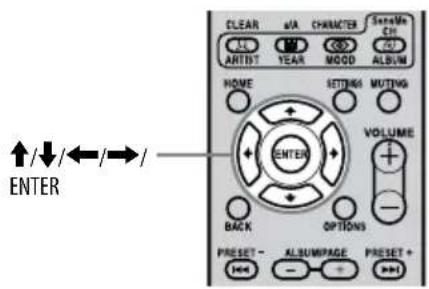
1 Selecteer de HDD JUKEBOX-functie.
2 Druk herhaaldelijk op ← om de directory "Mode" te selecteren en selecteer de gewenste lijstmodus.
Lijstmodus Het systeem
Album | De tracks van het geselecteerde album worden afgespeeld. |
Artist De tracks van de geselecteerdeartiest worden afgespeeld. | |
Genre De tracks van het | geselecteerde genre, zoals klassiekers of jazz, worden afgespeeld. |
Recording source | De tracks die zijn opgenomen vanaf een geselecteerde opnamebron, zoals een CD of de radio, worden afgespeeld. |
| Folder De tracks in een geselecteerde map, zoals My library of nieuwe mappen/groepen, worden afgespeeld. | |
| Playlist Een geselecteerde afspeellijst met uw favoriete tracks wordt afgespeeld. | |
 | |
| ◆: Fabrieksinstelling) | |
3 Gebruik ↑/↓ en ENTER om het gewenste item te blijven selecteren. Wanneer u de track selecteert en op ENTER drukt, wordt het afspelen gestart in de geselecteerde lijstmodus.
De inhoud van radio- of DAB\*-opnamen in een lijst weergeven (opgenomen met "Track mark" ingesteld op "Auto")
Wanneer u een lijst weergeeft op "Album" of "Recording source":
De opname (van begin tot eind) wordt weergegeven als één album, met de muziek- en spraaksegmenten weergegeven als afzonderlijke tracks.
Wanneer u een lijst weergeeft op "Artist" of "Genre":
Alle muziekinhoud wordt weergegeven als één album en alle spraakinhoud wordt weergegeven als een ander album, met de respectieve muzieksegmenten en spraaksegmenten weergegeven als afzonderlijke tracks.
Opmerkingen
- Het is mogelijk dat niet alle tracks worden weergegeven, afhankelijk van de lijstmodus.
- Als een CD tracks van meerdere artiesten bevat, worden de tracks van elke artiest weergegeven als afzonderlijk album wanneer deze in een lijst op artiest of genre worden weergegeven.
De volgorde van de inhoud in de lijst wijzigen — Sorteren
In elke modus kunt u lijsten sorteren op opnamedatum, titel, enzovoort.
1 Selecteer de lijst die u wilt sorteren.
2 Open het optiemenu en selecteer [Display] – [Sort] – [(sorteercriterium)].
(◆. Fabrieksinstelling)
*1 De inhoud wordt weergegeven in de volgorde letters, cijfers en symbolen.
Opmerking
Lijsten kunnen niet worden gesorteerd als de mapmodus of afspeellijstmodus is geselecteerd. Afzonderlijke tracks kunnen echter wel op een andere plaats in een lijst worden gezet (pagina 91).
Album- of trackinformatie controleren
1 Selecteer het album of de track die u wilt controlleren.
2 Open het optiemenu en selecteer [Display] – [Album info] of [Track info].

Als u de volledige tekenreeks voor een titel, artiest of genre wilt weergeven, selecteert u het betreffende vak en drukt u op ENTER.
De gewenste tracks registreren in een afspeellijst
U kunt tracks die op verschillende plaatsen in de HDD Jukebox zijn opgenomen, registreren op één locatie, een zogenaamde "Playlist". Naderhand kunt u deze tracks beluisteren of overzetten naar een extern apparaat. "Favorites" in de afspeellijst fungeert ook als het Favorites-kanaal wanneer u de "SensMe" Channels"-functie gebruikt.
Terwijl de HDD JUKEBOX-functie op het systeem is geactiveerd en de gewenste track wordt afgespeeld, drukt u op FAVORITE op de afstandsbediening.
De track wordt geregistreerd in "Favorites" in de lijst met afspeellijsten.
Opmerkingen
- Tracks kunnen niet met de FAVORITE-toets worden geregistreerd als de afspeellijstmodus is geselecteerd.
- Als u het Favorites-kanaal van de "SensMe™ Channels"-functie beluistert, worden alleen tracks afgespeeld die zijn geregistreerd in "Favorites".
Tip
U kunt 10.000 tracks registreren in afspeellijsten.
Tracks in een afspeellijst beluisteren
Selecteer de afspeellijstmodus (pagina 66). Of selecteer het "Favorites"-kanaal in de "SensMe™ Channels"-functie.
Een afspeellijst overzetten
Voer de procedure bij "Audiogegevens overzetten vanaf de HDD Jukebox" (pagina 62) uit om een afspeellijst over te zetten.
De bestemming voor de FAVORITE- toets wijzigen
Wanneer u het systeem aanschaft, worden geselecteerde tracks automatisch geregistreerd in "Favorites" wanneer u op de FAVORITE-toets drukt. De registratiebestemming kan echter worden gewijzigd. Als u dit wilt doen, moet u van tevoren de bestemmingsafspeellijst maken (pagina 89).
Open het optiemenu, selecteer [Setting] – [FAVORITE] en selecteer bij [Destination] de gewenste afspeellijst die u wilt gebruiken.
Opmerking
Wanneer u tracks wilt beluisteren via het Favorites-kanaal in de "SensMe™ Channels"-functie, moet u de tracks registreren in "Favorites". In dit geval moet u ervoor zorgen dat u de registratiebestemming niet wijzigt.
Meerdere tracks in één keer registreren
U kunt alle tracks in een album of een groep in één keer in een afspeellijst registreren. Als u tracks in een andere afspeellijst dan "Favorites" wilt registreren, moet u van tevoren de afspeellijst maken (pagina 89).
1 Terwijl de HDD JUKEBOX-functie op het systeem is geactiveerd, selecteert u het album of de groep die u in een afspeellijst wilt registreren en drukt u op ENTER.
2 Open het optiemenu en selecteer [Edit] – [Add to playlist].
Zorg ervoor dat alle tracks die u wilt registreren, zijn voorzien van een vinkje √
Als u meerdere items wilt registreren, moet u elk gewenste item selecteren en voorzien van een vinkje.
3 Selecteer [Enter].
4 Selecteer de afspeellijst waarin u de tracks wilt registreren.
Er wordt een bevestigingsvenster weergegeven.
5 Selecteer [Yes].
De geselecteerde tracks worden geregistreerd in de opgegeven afspeellijst.
Opmerking
Alleen tracks in hetzelfde album of dezelfde groep kunnen in één keer worden geregistreerd.
Tip
U kunt tracks in het Favorites-kanaal van de "SensMe™ Channels"-functie registreren in een afspeellijst. Zie pagina 71 voor meer informatie.
Zoeken naar artiesten of albums op eerste letter
U kunt de gewenste artiest of het gewenste album in de HDD Jukebox selecteren in de lijst die is gesorteerd op eerste letter.
1 Terwijl de HDD JUKEBOX-functie op het systeem is geactiveerd, drukt u op SEARCH op de afstandsbediening. Het scherm voor zoeken op eerste letter wordt weergegeven. Elke keer dat u op SEARCH drukt, schakelt de functie voor zoeken op eerste letter tussen [Artist] en [Album].

2 Druk op ↔/→ om de eerste letter van de gewenste artiest of het gewenste album te selecteren.
U kunt ook de eerste letter opgeven met de cijfer-/teksttoetsen op de afstandsbediening. Druk op de bijbehorende cijfer-/teksttoets (één keer of herhaaldelijk) om de gewenste letter weer te geven en druk op ENTER om de lijst weer te geven.
3 Druk op ↑/↓ om de artiest of het album te selecteren.
Tip
U kunt de modus voor zoeken op eerste letter openen via het optiemenu.
Open het optiemenu en selecteer [Search] - [Initial search] - [Artist] of [Album].
Opmerking
Als u het gewenste item niet kunt vinden, probeert u als volgt te zoeken.
- Geef de lijst voor [etc.] opnieuw weer.
- Voer een zoekopdracht uit met een ander criterium ([Artist] of [Album]).
Zoeken naar albums of tracks op trefwoord
U kunt zoeken naar albums of tracks in de HDD Jukebox op trefwoord.
1 Open het optiemenu en selecteer [Search] – [Keyword search].
Het invoerscherm voor trefwoorden wordt weergegeven.
2 Geef het trefwoord op (albumnaam of tracknaam waarnaar u wilt zoeken).
Zie "Tekst invoeren" (pagina 95) voor meer informatie over het invoeren van tekst.
3 Selecteer [Album], [Track] of [Group] (alleen als de mapmodus op het systeem is geactiveerd) bij [Item to search].
Het zoeken wordt gestart. De resultaten worden weergegeven als de zoekopdracht is voltooid.
Een album of track uit de resultaten weergeven
Selecteer het album of de track.
Terugkeren naar het zoekscherm
Selecteer [Input].
Opmerkingen
- U kunt de zoekbewerking niet uitvoeren wanneer de afspeellijstmodus op het systeem is geactiveerd.
- Als u albums of tracks zoekt terwijl u een track afspeelt, wordt het afspelen gestopt. Het afspelen wordt niet hervat nadat het zoeken is beeindigd.
Tracks afspelen met de "SensMe™ Channels"-functie
"SensMe" Channels" gebruikt 12 Tone Analysis van Sony om de kenmerken te analyseren van de tracks die zijn opgenomen op of geïmporteerd naar de HDD Jukebox. Vervolgens worden de tracks gecategoriseerd in 27 kanalen. U kunt de "SensMe" Channels"-functie gebruiken om tracks af te spelen die passen bij een bepaalde sfeer of een bepaald gedeelte van de dag, bijvoorbeeld tracks waarmee u 's ochtends wilt worden gewekt, rustgevende tracks of opbeurende tracks. U kunt vanuit deze kanalen rechtstreeks naar de extra kanalen ARTIST, YEAR, MOOD en ALBUM gaan met een functie die "Music Surfin"" wordt genoemd.

1 Druk op SensMe CH.
Het selectiescherm voor kanalen wordt weergegeven en het systeem speelt het hoofdgedeelte van de weergegeven track af.
Tips
- Wanneer er vijf tracks in een kanaal zijn verzameld, wordt het kanaal weergegeve
- Zie "Kanaallijst van de "SensMe™ Channels"-functie" (pagina 178) voor een kanaallijst van de "SensMe™ Channels"-functie.

2 Druk op ↑/↓ om een kanaal te selecteren.
Het systeem speelt het hoofdgedeelte van de eerste track in het geselecteerde kanaal af.
3 Druk op ←/→ om de gewenste track in het kanaal te selecteren.
Elke keer dat u op ↔/→ drukt, speelt het systeem het hoofdgedeelte van de geselecteerde track af.
Als u op ENTER drukt, wordt de geselecteerde track afgespeeld vanaf het begin.
Opmerking
Afhankelijk van de kenmerken van de track kan het systeem de track in een ander kanaal plaatsen dan u had verwacht, of kan het systeem een verkeerd gedeelte van de track als hoofdgedeelte selecteren.
Tip
Wanneer het Radio Music- of Radio Talk-kanaal is geselecteerd, speelt het systeem de track vanaf het begin af, niet alleen het hoofdgedeelte.
Music Surfin' gebruiken
Als u op de blauwe, rode, groene of gele toets drukt terwijl een kanaal van de "SensMe™ Channels"-functie wordt afgespeeld, maakt het systeem de volgende tijdelijke kanalen op basis van de tracks in de HDD Jukebox.
- ARTIST-toets (blauw): ARTIST-kanaal met tracks van de huidige artiest.
- YEAR-toets (rood): YEAR-kanaal met tracks uit dezelfde periode als de huidige track.
- MOOD-toets (groen): MOOD-kanaal met tracks met een sfeer vergelijkbaar met die van de huidige track.
- ALBUM-toets (geel): ALBUM-kanaal met tracks in het huidige album.
Als u bijvoorbeeld op de blauwe toets drukt terwijl u naar uw favoriete artiest luistert, worden alle tracks van de betreffende artiest verzameld en worden deze in een tijdelijk kanaal geplaatst dat u kunt beluisteren.
1 Terwijl u een kanaal van de "SensMe™ Channels"-functie afspeelt, drukt u op ARTIST, YEAR, MOOD of ALBUM op de afstandsbediening.
Het betreffende kanaal wordt weergegeven.
2 Druk op ←/→ om een track te selecteren en druk op ENTER.
Het afspelen wordt gestart.
Als u vanuit Music Surfin' wilt terugkeren naar een normaal kanaal van de "SensMe™
Channels"-functie, drukt u op ↑/↓ of BACK.
Overige handelingen
| Actie Handeling: | |
| Afspelen stoppen | Druk op ■. |
| Afspelen onderbreken | Druk op ■. Druk nogmaals op ■ of op ▷ om het afspelen te hervatten. |
| Een punt in een track zoeken | Houd ◀◀/▶▶ ingedrukt tijdens het afspelen en laat de toets los op het gewenste punt. |
| Een vorige/volgende track selecteren | Druk op ◀◀/▶▶| om een track te selecteren. |
| Een track verplaatsen naar een ander kanaal | Selecteer de track die u wilt verplaatsen, open het optiemenu, selecteer [Move track] en selecteer het bestemmingskanaal in de vervolgkeuzelijst [Destination]. |
| Tracks registreren in het Favorites-kanaal | Druk op FAVORITE terwijl u een track in de "SensMeTM Channels"-functie afspeelt. |
| Overbodige tracks verbergen | Druk op DELETE op de afstandsbediening terwijl u de track afspeelt die u wilt verbergen. Als u de verborgen tracks weer wilt weergeven, opent u het optiemenu en selecteert u [Hide track] - [Release] - [Current channel] of [All channels]. |
| Overbodige kanalen verbergen | Open het optiemenu, selecteer [Setting] - [Channel display] en verwijder de vinkjes voor de kanalen die u wilt verbergen. Als u de verborgen kanalen weer wilt weergeven, voorziet u de kanalen van een vinkje door op ENTER te drukken. |
Opmerkingen
- Alleen tracks met informatie over het jaar van uitgave worden verzameld in het YEAR-kanaal.
- Het jaar dat wordt vermeld voor een track in het YEAR-kanaal, is niet altijd het jaar waarin de track voor het eerst is uitgegeven. Dit komt omdat de informatie die wordt weergegeven, overeenkomt met de CD met de track of het album.
- U kunt geen tracks verplaatsen uit of naar kanaal 002 tot en met kanaal 006.
- Als kanaal 001 slechts een klein aantal geregistreerde tracks bevat, kunt u mogelijk geen tracks verplaatsen of verbergen.
- Tracks in kanaal 002 tot en met kanaal 006 kunnen niet worden verborgen.
Tips
- Tracks in het YEAR-kanaal worden als volgt weergegeven op basis van het aangegeven jaar van uitgave.
— 1900 tot en met 1949: Tracks worden verzameld en weergegeven als "before 1949".
— 1950 tot en met 1989: Tracks worden verzameld in eenheden van 10 jaar. Tracks uit de periode 1960 tot en met 1969 worden bijvoorbeeld verzameld en weergegeven als "1960's".
— 1990 tot heden: Tracks worden verzameld in eenheden van drie jaar (dat wil zeggen, het jaar van de huidige track en het vorige en volgende jaar).
Als u bijvoorbeeld een track uit 1995 selecteert, worden de tracks uit 1994 tot en met 1996 verzameld en weergegeven als "around 1995". - Wanneer u een track registreert in het Favorite-kanaal tijdens het afspelen, wordt deze track tegelijkertijd ook geregistreerd in "Favorites" in de HDD Jukebox.
- Wanneer u het verbergen van tracks annuleert, worden tracks die naar een ander kanaal zijn verplaatst, weer in het oorspronkelijke kanaal weergegeven.
Het kanaal instellen dat wordt geselecteerd wanneer de functie wordt gestart
1 Open het optiemenu en selecteer [Setting] – [Basic].
2 Selecteer [Startup CH] – [Previous CH] of [Recommended(CH.1)].
| Previous CH De "SensMeTM Channels"-functie begint met het kanaal dat als laatste was geselecteerd. | |
| ◆ Recommended (CH.1) | De "SensMeTM Channels"-functie begint met het Recommended-kanaal (CH.001). |
(◆. Fabrieksinstelling)
Kanalen van de "SensMe™ Channels"-functie overzetten
U kunt een kanaal in de HDD Jukebox registreren als afspeellijst en vervolgens de afspeellijst overzetten naar een "WALKMAN".
U kunt maximaal 50 tracks (in het geselecteerde kanaal) selecteren voor de afspeellijst die u wilt overzetten naar de "WALKMAN".
1 Speel een track af in het kanaal dat u wilt overzetten.
2 Open het optiemenu en selecteer [Convert to playlist].
Er wordt een pop-upvenster weergegeven.
3 Selecteer [Yes].
Er wordt een pop-upvenster weergegeven.
4 Selecteer [Close].
Het kanaal wordt geregistreerd als afspeellijst.
5 Voer de procedure bij
"Audiogegevens overzetten van de HDD Jukebox van de "GIGA JUKE"-muziekserver naar een "WALKMAN"" (pagina 40) uit om de afspeellijst over te zetten naar een "WALKMAN".
Tip
U kunt geregistreerde afspeellijsten weergeven door de afspeellijstmodus in de HDD JUKEBOX-functie te selecteren. Afspeellijsten worden weergegeven op kanaalnaam en datum van registratie.
De analyse wordt uitgevoerd als het systeem in de stand-bymodus staat. Tijdens de analyse brandt de aan/stand-by-aanduiding oranje en knippert het paneel met verlichting langzaam.
Het duurt ongeveer 15 minuten om een album van 60 minuten te analyseren.
Opmerkingen
- Zorg ervoor dat u het netsnoer niet loskoppelt wanneer het systeem de opnamen analyseert. Als u dit wel doet, kan er een storing optreden.
- Als de HDD Jukebox een groot aantal niet-geanalyseerde muziektracks bevat, kan de analyse lang duren.
Tip
Het kan voorkomen dat dezelfde tracks na de analyse is toegewezen aan twee of meer kanalen.
Een analyse annuleren
Druk op ■.
De analyse wordt geannuleerd. Tracks die niet zijn geanalyseerd, worden automatisch geanalyseerd wanneer het systeem weer overschakelt naar de stand-bymodus.
De instelling voor automatische analyse bevestigen
Dit systeem is standaard ingesteld om een automatische analyse uit te voeren wanneer de stand-bymodus op het systeem wordt geactiveerd.
Als u deze instelling wilt controleren, opent u het optiemenu, selecteert u [Setting] – [Basic] en controleert u de vervolgkeuzelijst [Auto-analysis].
Als u [Off] selecteert in de vervolgkeuzelijst [Auto-analysis], wordt de automatische analyse niet uitgevoerd wanneer de stand-bymodus op het systeem wordt geactiveerd.
Een analyse handmatig uitvoeren
Terwijl de "SensMe™ Channels"-functie is geselecteerd, opent u het optiemenu en selecteert u [Manual-analysis]. Als u de handeling wilt annuleren, selecteert u [Cancel].
De DSEE-functie gebruiken
DSEE (Digital Sound Enhancement Engine) is een door Sony ontwikkelde technologie die geluiden in de hogere registers verbetert. Deze technologie herstelt de gebieden in de hoge registers van audiogegevens die verloren zijn gegaan tijdens MP3- of ATRAC-compressie, waardoor een afspeelkwaliteit wordt geproduceerd die de kwaliteit van het oorspronkelijke geluid dicht benadert.
Opmerking
De DSEE werkt alleen met tracks in MP3-, WMA- en ATRAC-indeling.
1 Open het instelmenu en selecteer [Basic settings] – [DSEE].
2 Selecteer [On] of [Off] in de vervolgkeuzelijst [DSEE].
◆ On De DSEE-functie is ingeschakeld.
Off De DSEE-functie is uitgeschakeld.
(◆: Fabrieksinstelling)
3 Selecteer [Close].
Een CD afspelen
Met dit systeem kunnen audio-CD's en CD-R/RW's met MP3-audiotracks worden afgespeeld. Zie pagina 170 voor meer informatie over afspeelbare discs.

1 Selecteer de CD-functie.
2 Druk op ▲ en plaats een disc in de disclade.
De disclade wordt geopend.

Plaats discs met de labelzijde omhoog.
De disclade wordt gesloten wanneer u nogmaals op ▲ drukt.
Het systeem zoekt automatisch naar titelinformatie voor de disc in de database van het systeem.
Als er geen titelinformatie kan worden gevonden, wordt er geen informatie weergegeven.
Als er op het systeem verbinding is gemaakt met internet, kunt u de laatste titelinformatie zoeken en ophalen uit de database op internet (pagina 108).
3 Druk op CD .
Het afspelen wordt gestart.
De indeling (audio-CD of CD-R/RW met MP3-audio) wordt herkend en de juiste modus wordt automatisch ingesteld. Als een disc twee indelingen bevat, moet u de modus handmatig wijzigen (pagina 74).

Over de directorystructuur en afspeelvolgorde van MP3-bestanden
MP3-bestanden zijn toegankelijk op twee directoryniveaus: album en track. Een album kan subalbums (subdirectory's) bevatten. Nadat het systeem alle tracks in een album (of subalbum) heeft afgespeeld, gaat het systeem naar de eerste track in het volgende album (of subalbum).
Op dit systeem kunnen MP3-bestanden op gegevens-CD's worden weergegeven tot het 10e subalbum (subdirectory 10).
Tip
In het hoofdscherm voor CD's wordt de ID3-informatie op MP3-discs niet weergegeven. Als u deze informatie wilt weergeven, opent u het optiemenu en selecteert u [Display] - [ID3 info] (pagina 75).
Overige handelingen
| Actie Handeling: | |
| Afspelen stoppen | Druk op ■. |
| Afspelen onderbreken | Druk op || op de afstandsbediening. Druk nogmaals op || of druk op ▷ op de afstandsbediening om het afspelen te hervatten. |
| Een punt in een track zoeken | Houd ◀◀/▶▶ op de afstandsbediening ingedrukt tijdens het afspelen en laat de toets los op het gewenste punt. |
| De vorige/volgende track selecteren | Druk op |◀◀/▶▶| op de afstandsbediening tijdens het afspelen. |
| Een track selecteren | Druk op ↑/↓ (↑/↓/←/→ voor een MP3-disc) om een track te selecteren. |
| Een track selecteren met de cijfertoetsen | Druk op de bijbehorende cijfertoets op de afstandsbediening terwijl de tracklijst (van de trackdirectory) wordt weergegeven en druk op ENTER.*1 |
| Een album selecteren (alleen voor MP3-discs) | Druk op ALBUM+ of ALBUM- op de afstandsbediening om een album te selecteren. |
| De disc verwijderen | Druk op ▲ op de hoofdeenheid. |
| Het scherm met tijdsinformatie wijzigen | Open het optiemenu tijdens het afspelen en selecteer [Display] - [Time] - [Elapsed time] of [Remaining time]. |
| De audio-CD-modus of MP3-modus wijzigen | Open het optiemenu en selecteer [Mode switch] - [Audio CD] of [MP3]. |
*1 Voor nummers vanaf 10 drukt u op een cijfertoets op de afstandsbediening voor elk cijfer (voor 124 drukt u bijvoorbeeld op [1], [2] en [4]).
Opmerking
Als de MP3-modus op het systeem is geactiveerd, kunnen tracks die in een album worden weergegeven, niet worden geselecteerd met de cijfertoetsen op de afstandsbediening.
De titelinformatie handmatig ophalen
Titelinformatie wordt automatisch opgehaald wanneer er een CD wordt geplaatst, maar u kunt deze informatie ook handmatig ophalen.
1 Open het optiemenu en selecteer [Title info] – [Obtain].
Vervolgens wordt de titelinformatie gezocht en worden de zoekresultaten weergegeven.
2 Controleer de zoekresultaten en selecteer [Obtain].
De titelinformatie wordt opgehaald.
Als u op ▷ op de afstandsbediening drukt in plaats van [Obtain], wordt de CD afgespeeld.
De titelinformatie wissen
Open het optiemenu en selecteer [Title info] - [Clear].
Wanneer er meerdere zoekresultaten worden weergegeven voor een CD
Selecteer de gewenste informatie in de lijst.
Trackinformatie voor een album weergeven
Selecteer het album in de weergegeven lijst.
Tip
De laatste titelinformatie wordt automatisch opgehaald wanneer er op het systeem verbinding wordt gemaakt met internet.
De instelling voor het ophalen van titelinformatie wijzigen
1 Open het optiemenu en selecteer [Setting] – [Obtain title info].

2 Selecteer de gewenste instelling voor [Auto title labeling].
| ◆ On Titelinformatie wordt automatisch opgehaald wanneer er een CD wordt geplaatst. | |
| Off Er wordt niet automatisch titelinformatie opgehaald. |
(◆: Fabrieksinstelling)
3 Selecteer [Close].
De gewenste taal voor het weergeven van CD TEXT-informatie instellen
Selecteer de taal voor de instelling [CD TEXT display].
Wanneer u de schermtaal wijzigt (pagina 27), wordt deze instelling ook gewijzigd.
Tip
Als er geen titelinformatie beschikbaar is, wordt er CD TEXT-informatie weergegeven. CD TEXT-informatie is alleen opgeslagen op discs die de CD TEXT-norm ondersteunen.
Informatie voor een CD weergeven
1 Selecteer de gewenste track in het lijstscherm.
2 Open het optiemenu en selecteer [Display] – [Album info] of [Track info].
| Album info*1 | Er wordt gedetailleerde informatie over het album weergegeven (scherm met albumgegevens). |
| Track info*1 | Er wordt gedetailleerde informatie over de geselecteerde track weergegeven (scherm met trackgegevens). |
| ID3 info*2 | Er wordt ID3-taginformatie weergegeven voor de geselecteerde MP3-track (scherm met trackgegevens (ID3)). |
* 1 Alleen voor audio-CD's.
*2 Wordt alleen weergegeven als het systeem is gestopt.

Als u de volledige tekenreeks voor de titel, de artiest, het genre of de albumnaam*3 wilt weergeven, drukt u op ↑/↓ om het betreffende vak te selecteren en drukt u op ENTER.
Druk op ↑/↓ om het scherm te schuiven.
*3 Wordt alleen weergegeven op het scherm met trackgegevens (ID3).
De radio of DAB-services beluisteren
U kunt handmatig of automatisch afstemmen op radiozenders of DAB-services. Als u van tevoren zenders of services instelt, kunt u deze op nummer oproepen.
DAB-services kunnen alleen worden ontvangen met het model voor het Verenigd Koninkrijk.

DAB Initial Scan uitvoeren\*
Druk op DAB.
DAB Initial Scan wordt automatisch gestart wanneer de DAB-functie wordt uitgevoerd.
Wanneer de scan is voltooid, wordt de DAB-service gestart die als eerste is ontvangen.
Als u DAB Initial Scan nogmaals wilt uitvoeren, opent u het optiemenu terwijl de DAB-functie nog actief is en selecteert u [Initial scan] en [Yes].
Opmerking
Alle vooraf ingestelde services worden gewist wanneer u DAB Initial Scan uitvoert of een scan annuleert.
Een FM-/AM-radiozender selecteren
1 Druk op FM/AM.
2 Druk herhaaldelijk op FM/AM om FM of AM te selecteren.
3 Houd TUNING +/- ingedrukt.
Het scannen wordt automatisch gestopt wanneer er op een zender is afgestemd. Als u het scannen wilt annuleren, drukt u op
■ (Automatisch afstemmen).
Als u de zender handmatig wilt selecteren, drukt u herhaaldelijk op TUNING +/- tot de frequentie van de gewenste radiozender wordt weergegeven (Handmatig afstemmen).
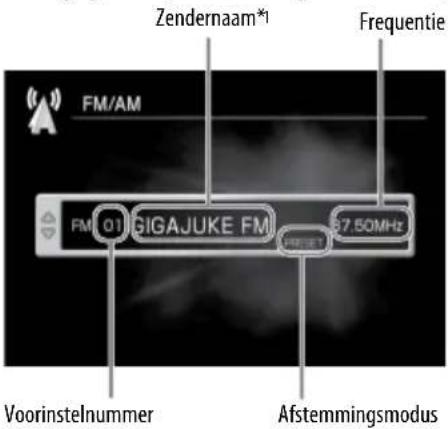
*1 Als de zender de RDS-service (Radio Data System) levert, wordt de informatie die via RDS wordt geleverd, weergegeven (alleen op Europese modellen).
Tips
- Als u in een FM-stereo-uitzending ruis hoort, opent u het optiemenu en selecteert u [Setting] – [FM mode] – [Monaural]. U hoort de uitzending in dat geval niet meer in stereo, maar de ontvangst is wel beter. Als u stereo-ontvangst weer wilt instellen, voert u dezelfde procedure uit en selecteert u [Auto stereo].
- Voor een betere ontvangst kunt u ook de richting of locatie van de antenne wijzigen. Plaats de antenne bijvoorbeeld in de buurt van (of buiten) een raam. Als de ontvangst niet beter wordt, kunt u het beste een externe antenne aanschaffen.
Een DAB-service\* ontvangen
Voordat u DAB-services kunt ontvangen, moet u de uitzendcomponenten (servicecomponenten) registreren door DAB Initial Scan uit te voeren (zie "DAB Initial Scan uitvoeren" op pagina 76).
Druk op DAB of open het HOME-menu en selecteer [DAB].
Het DAB-hoofdscherm wordt weergegeven en de services worden ontvangen.
Over het DAB-hoofdscherm
Ensemblelabel
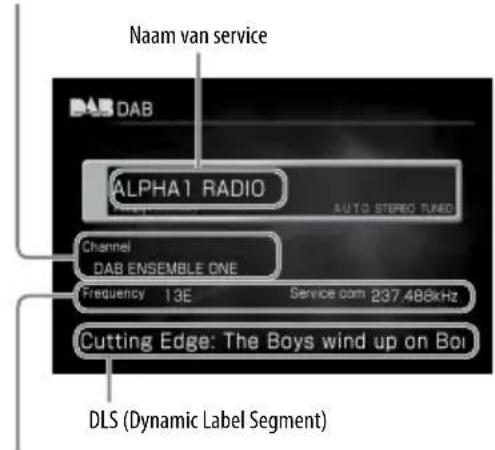
Over de lijst met DAB-servicecomponenten

Overige handelingen
| Actie Handeling: | |
| Andere services selecteren | Druk herhaaldelijk op ◀◀◀/▶▶▶ op de afstandsbediening om de gewenste service te selecteren. |
| Druk op ← om de lijst met servicecomponenten weer te geven, druk op ↑/↓ om de gewenste service te selecteren en druk op ENTER. | |
| Druk op de bijbehorende cijfertoets op de afstandsbediening om het servicenummer van de gewenste service te selecteren. | |
| Schakelen tussen de primaire en secundaire componenten | Druk op ◀◀◀/▶▶ op de afstandsbediening. |
| Schakelen tussen automatisch afstemmen en afstemmen op vooraf ingestelde zenders*1 | Open het optiemenu en selecteer [Mode switch]. |
*1 Wanneer u van automatisch afstemmen overschakelt naar afstemmen op vooraf ingestelde zenders:
- Het scherm voor afstemmen op vooraf ingestelde zenders wordt weergegeven en de service voor het laatstgebruikte voorinstelnummer wordt ontvangen.
- Het bericht "No preset" wordt weergegeven als het laatstgebruikte voorinstelnummer is gewist.
Gedetailleerde informatie over een radiozender weergeven
Open het optiemenu en selecteer [Detail info].
Als u de volledige tekenreeks voor de informatie wilt weergeven, drukt u op ↑/↓ om het vak van de gewenste items te selecteren.
DLS-informatie weergeven
Open het optiemenu en selecteer [Show full DLS].
Er wordt DLS-informatie weergegeven.
FM-/AM-radiozenders of DAB-services\* vooraf instellen
Een FM- of AM-zender vooraf instellen
1 Open de FM/AM-functie en selecteer FM of AM.
2 Open het optiemenu en selecteer [Store preset].
3 Selecteer een voorinstelnummer.
4 Selecteer [Station] en voer de naam van de radiozender in.
Wanneer u een FM-zender vooraf instelt
Als de in deze stap ingevoerde radiozender informatie via RDS (Radio Data System) levert, wordt deze informatie weergegeven in het gebied voor de zendernaam. Als u deze functie wilt gebruiken, stelt u [Indic. priority] in op [RDS].
Als de zender de RDS-service niet levert, wordt alleen de in deze stap ingevoerde zendernaam weergegeven in dit gebied.
5 Selecteer [Frequency] en pas de frequentie aan met ↑/↓.
Als u [Auto-tuning] selecteert in de vervolgkeuzelijst [Tuning mode], wordt er automatisch gescand tot er een station is gevonden.
6 Selecteer [Apply].
Nog een zender vooraf instellen
Herhaal de procedure vanaf stap 3.
Tips
- Als u [Indic. priority] instelt op [Station], maar geen zendernaam invoert in stap 4, wordt er in het gebied voor de zendernaam RDS-informatie weergegeven als deze wordt geleverd door de zender.
- Als u een FM-stereo-uitzending wilt wijzigen in een mono-uitzending om de ontvangstkwaliteit te verbeteren, selecteert u [FM mode] op het scherm voor het registreren van vooraf ingestelde zenders en selecteert u [Monaural]. Als u stereo-ontvangst weer wilt instellen, selecteert u [Auto stereo]. Deze selectie wordt opgeslagen als onderdeel van de instelling voor vooraf ingestelde zenders.
Een DAB-service\* vooraf instellen
Wanneer u DAB-services vooraf instelt, kunt u deze later eenvoudig ontvangen door het bijbehorende voorinstelnummer te selecteren.
1 Terwijl het hoofdscherm wordt weergegeven, stemt u af op de gewenste DAB-service.
2 Open het optiemenu en selecteer [Store preset].
3 Selecteer een voorinstelnummer.
4 Selecteer [Yes].
Herhaal de procedure vanaf stap 1 als u nog een service vooraf wilt instellen.
Tip
Secundaire services kunnen ook vooraf worden ingesteld.
De vooraf ingestelde FM-/AM- zender of DAB-service\* beluisteren
Druk op ↑/↓, PRESET +/- of de cijfertoetsen (alleen voor vooraf ingestelde DAB-services) om de vooraf ingestelde zender of service te selecteren.
1 Terwijl het hoofdscherm of lijstscherm wordt weergegeven, opent u het optiemenu en selecteert u [Clear preset].
2 Selecteer het voorinstelnummer dat u wilt wissen en druk op ENTER.
3 Selecteer [Yes].
Audiogegevens afspelen die zijn opgeslagen op de "WALKMAN" (WM-PORT)
U kunt een "WALKMAN" met een WM-PORT aansluiten op de WM-PORT aan de bovenzijde van het systeem en de muziek die op de "WALKMAN" is opgeslagen, beluisteren via de luidsprekers van het systeem.
Zie pagina 41 voor meer informatie over het bevestigen van het ovalen "WALKMAN"-hulpstuk.
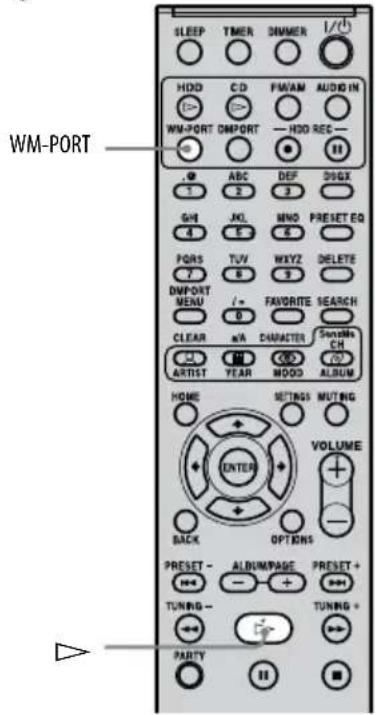
1 Druk op WM-PORT op de afstandsbediening of open het Home-menu en selecteer [WM-PORT].
2 Bevestig het ovalen "WALKMAN"-hulpstuk (pagina 41) en sluit de "WALKMAN" aan op de WM-PORT.

3 Druk op ▷ om de aangesloten "WALKMAN" af te spelen.
Overige handelingen
| Actie Handeling: | |
| Afspelen starten | Druk op ▷ op de afstandsbediening. |
| Afspelen stoppen | Druk op ■. |
| Afspelen onderbreken | Druk op || op de afstandsbediening of op ENTER. Druk nogmaals op || of ENTER of druk op ▷ op de afstandsbediening om het afspelen te hervatten. |
| Een punt in een track zoeken | Houd ◀◀/▶▶ op de afstandsbediening ingedrukt tijdens het afspelen en laat de toets los op het gewenste punt. |
| De vorige/volgende track selecteren | Druk op ◀◀/▶▶ op de afstandsbediening of op ←/→ tijdens het afspelen. |
| Een album selecteren*1 | Druk op ↑/↓ of ALBUM +/-. |
| Het volume aanpassen.*2 | Druk op VOLUME + of -. |
*1 Op bepaalde "WALKMAN"-modellen kunt u mogelijk geen albums selecteren.
*2 Het volume van de "WALKMAN" zelf wordt niet gewijzigd.
Opmerkingen
- Het importeren of overzetten van bestanden is niet mogelijk wanneer de WM-PORT-functie is geselecteerd.
- Het geluid van FM-radio-uitzendingen die worden ontvangen op de aangesloten "WALKMAN", kan wegvallen wegens een afname in de gevoeligheid van de tuner.
- Terwijl de Bluetooth a -functie van de "WALKMAN" wordt gebruikt, kan het systeem de aangesloten "WALKMAN" niet afspelen of bedienen.
Een digitale muziekspeler aansluiten op de DMPORT (DIGITAL MEDIA PORT)
U kunt het geluid van een digitale muziekspeler (zoals een draagbare audiospeler) die geschikt is voor een DMPORT-aansluiting, beluisteren of opnemen.
Sluit de DIGITAL MEDIA PORT-adapter aan op het systeem en de externe digitale muziekspeler. U kunt de aangesloten digitale muziekspeler bedienen met het systeem.

1 Druk op DMPORT op de afstandsbediening of open het Home-menu en selecteer [DMPORT].
2 Sluit de DIGITAL MEDIA PORT-adapter aan op de DMPORT van het systeem en op de externe digitale muziekspeler.
Als de DIGITAL MEDIA PORT-adapter bediening met de toetsen op het systeem en de afstandsbediening ondersteunt, gaat een afbeelding van een afstandsbediening branden op het scherm. Als de afbeelding niet wordt weergegeven, kan de aangesloten digitale muziekspeler niet worden bediend met dit systeem.
3 Speel geluid af op de aangesloten digitale muziekspeler.

Het geluid wordt uitgevoerd via de luidsprekers van het systeem. Raadpleeg de gebruiksaanwijzing van de DIGITAL MEDIA PORT-adapter of de aangesloten digitale muziekspeler voor meer informatie.
Tips
- U kunt menubewerkingen op een iPod uitvoeren als deze op de DIGITAL MEDIA PORT-adapter is geplaatst. Druk hiervoor op DMPORT MENU.
- U kunt de DIGITAL MEDIA PORT-adapter aansluiten op of loskoppelen van de DMPORT terwijl het systeem is ingeschakeld.
Opmerkingen
- Afhankelijk van het type DIGITAL MEDIA PORT-adapter kunt u de aangesloten digitale muziekspeler wellicht niet bedienen met de toetsen op de afstandsbediening of het systeem. In dit geval gebruikt u de bedieningselementen op de digitale muziekspeler om deze te bedienen. Raadpleeg de gebruiksaanwijzing van de DIGITAL MEDIA PORT-adapter of de aangesloten digitale muziekspeler voor meer informatie.
- De beschikbare DIGITAL MEDIA PORT-adapters verschillen per regio.
- Sluit geen andere adapter dan de DIGITAL MEDIA PORT-adapter aan.
- Wanneer u een DIGITAL MEDIA PORT-adapter met functie voor video-uitvoer gebruikt, moet u de adapter rechtstreeks op de televisie aansluiten.
Een externe component aansluiten (AUDIO IN)
U kunt geluid van een externe component (zoals een cassettedeck) die op de AUDIO IN-aansluiting aan de bovenzijde of achterzijde van het systeem is aangesloten, beluisteren of opnemen.
Gebruik een audiokabel (optioneel) om de AUDIO IN-aansluiting op het systeem te verbinden met de audio-uitgang op de externe component.
Controleer of de audiokabel stevig is aangesloten op beide aansluitingen. Als u dit niet doet, kan er ruis worden gegenereerd in de geluidsuitvoer.
Opmerking
Het invoerniveau is ingesteld op laag voor de AUDIO IN-aansluitingen aan de achterzijde en op hoog voor de AUDIO IN-aansluiting aan de bovenzijde. Als het volume van de aangesloten component te hoog is, sluit u de component aan op de aansluitingen aan de achterzijde. Als het geluid te zacht is, sluit u de component aan op de aansluiting aan de bovenzijde.
Aansluiten op de AUDIO IN-
aansluitingen aan de achterzijde

flowchart
graph TD
    A["Externe component (cassettedeck, enzovoort)"] --> B["Audio uitgangen op de optionele component"]
    B --> C["Audiokabel (optioneel) met phono-stekkers*1 aan beide uiteinden"]
    C --> D["Rood Wilt"]
    D --> E["Naar de AUDIO IN-aansluiting"]
    E --> F["OUTPUT"]
*1 Controleer of de witte stekker is aangesloten op de witte aansluiting en de rode stekker op de rode aansluiting.
Aansluiten op de AUDIO IN- aansluiting aan de bovenzijde ("Upper")
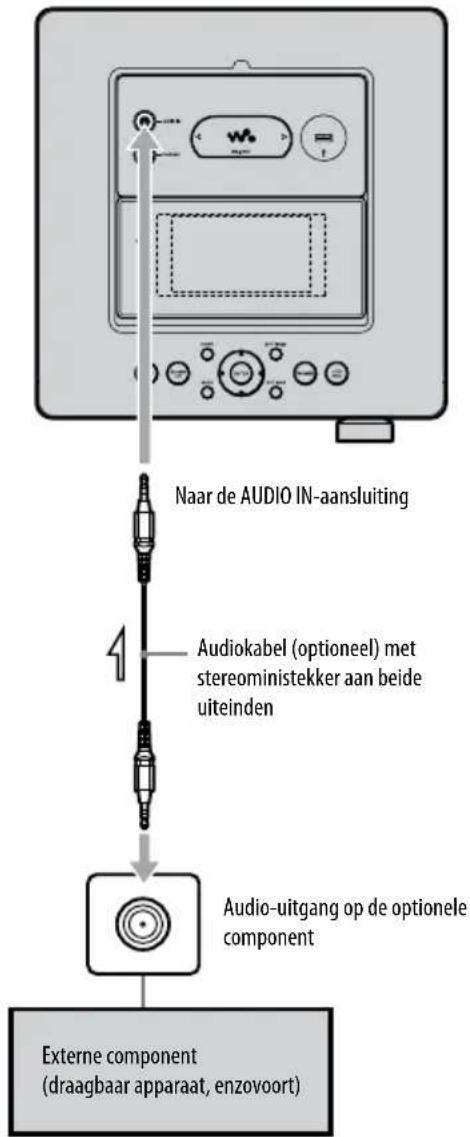
flowchart
graph TD
    A["External component (draagbaar apparaat, enzovoort)"] --> B["Audio-uitgang op de optionele component"]
    B --> C["Audiokabel (optioneel) met stereoministekker aan beide uiteinden"]
    C --> D["Naar de AUDIO IN-aansluiting"]
1 Druk op AUDIO IN op de afstandsbediening of open het HOME-menu en selecteer [AUDIO IN].
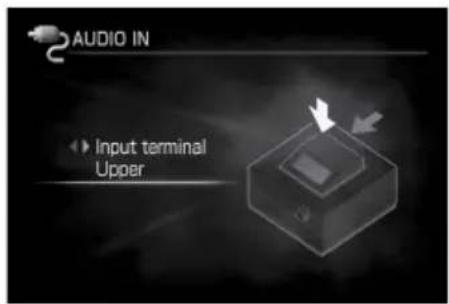
3 Speel het geluid af op de aangesloten component.
Het geluid wordt uitgevoerd via de luidsprekers van het systeem.
Raadpleeg de gebruiksaanwijzing van de aangesloten component.
Herhaaldelijk afspelen • Afspelen in willekeurige volgorde HDD CD
U kunt tracks in willekeurige volgorde beluisteren (afspelen in willekeurige volgorde) of één track herhaaldelijk beluisteren (herhaaldelijk afspelen).
1 Terwijl het systeem is gestopt in de HDD JUKEBOX- of CD-functie, opent u het optiemenu en selecteert u [Setting] – [Play mode].

2 Selecteer het item dat u wilt instellen.
3 Stel elk item in.
Selecteer de items in de vervolgkeuzelijst en stel de items in (weergegeven in de "Lijst met instellingen" hieronder).
4 Selecteer [Close].
De instellingen worden weergegeven op het hoofdscherm.
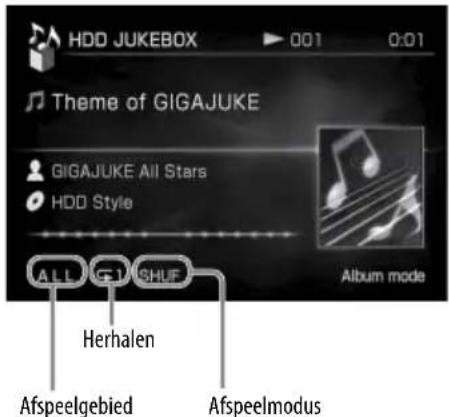
Lijst met instellingen
Play mode
| ◆ Continue (geen) | De tracks in de geselecteerde lijst worden op volgorde afgespeeld. |
 | tracks in de geselecteerde lijst worden in willekeurige volgorde afgespeeld. |
(◆: Fabrieksinstelling)
Play area (voor het afspelen van CD's*1)
| Play area Het systeem | |
| Album Alle tracks in het geselecteerdeALBUM | album worden afgespeeld (MP3). |
 | |
(◆: Fabrieksinstelling)
*1 U kunt het afspeelgebied niet selecteren voor audio-CD's (CD-DA).
Play area (voor het afspelen van HDD Jukebox)
De tracks die worden afgespeeld, zijn afhankelijk van de geselecteerde lijstmodus (pagina 66).
| Geselecteerde lijstmodus | Play area Het systeem | |
| Album Album Alle tracks in het | ||
 | geselecteerde album worden afgespeeld. | |
 | Alle tracks in de albumlijst worden afgespeeld. | |
Artist Album Alle tracks in het  geselecteerde album worden afgespeeld. geselecteerde album worden afgespeeld. | ||
Genre Album Alle tracks in het  geselecteerde album worden afgespeeld. geselecteerde album worden afgespeeld. | ||
| Recording source | Album Alle tracks in het  geselecteerde album worden afgespeeld. geselecteerde album worden afgespeeld. | |
Recording source  Alle tracks worden afgespeeld die vanaf de geselecteerde opnamebron zijn opgenomen. Alle tracks worden afgespeeld die vanaf de geselecteerde opnamebron zijn opgenomen. | ||
◆ALL  Alle tracks in de opnamebronlijst worden afgespeeld. Alle tracks in de opnamebronlijst worden afgespeeld. | ||
Folder Group Alle tracks in de  geselecteerde groep worden afgespeeld. geselecteerde groep worden afgespeeld. | ||
Playlist List Alle tracks in  de geselecteerde afspeellijst worden afgespeeld. de geselecteerde afspeellijst worden afgespeeld. | ||
(◆: Fabrieksinstelling)
Repeat
| ◆ Off (geen) Herhaaldelijk afspelen is uitgeschakeld. | |
| On Alle tracks in het afspeelgebied worden herhaald. | |
 | |
| Track Er wordt slechts één track herhaald. | |
 | |
(◆: Fabrieksinstelling)
Titelinformatie zoeken en ophalen HDD
U kunt naar titelinformatie zoeken vanuit de database op het systeem en de informatie toevoegen aan albums of tracks.
1 Selecteer het album of de track waarvoor u informatie zoekt, open het optiemenu en selecteer [Obtain title info].
| Album U kunt titels (albumnaam, artiestennaam, enzovoort) toevoegen aan een album. Deze functie kan alleen worden uitgevoerd als de tracks in het album dezelfde volgorde hebben als op het oorspronkelijke album. |
| Track U kunt de titel voor afzonderlijke tracks zoeken. Deze functie is met name handig om verkeerde titels te corrigeren. |
| Block add U kunt titels één voor één toevoegen voor tracks in een album. Met deze functie kunt u batchgewijs zoeken naar albums waarvan tracks zijn opgenomen in de HDD Jukebox in een andere volgorde dan op het oorspronkelijke album. |
Het zoeken wordt gestart.
3 Als er meerdere zoekresultaten voor de album of track worden gevonden (alleen wanneer u [Album] of [Track] selecteert), selecteert u het gewenste item en selecteert u [Obtain].
Andere informatie ophalen
Als er op het systeem verbinding is gemaakt met internet, kunt u de laatste titelinformatie zoeken in de database op internet. Zie "De laatste titelinformatie ophalen" (pagina 108) voor meer informatie.
Beeldbestanden opslaan HDD
U kunt beeldbestanden importeren vanaf een USB-opslagapparaat en de bestanden opslaan in albums, groepen, tracks of afspeellijsten.
De volgende bestandsindelingen kunnen worden opgeslagen.
- JPEG*1 (extensie: jpg of jpeg)
- GIF *1 (extensie: gif)
*1 Tot maximaal 6.300.000 pixels (6.291.456 pixels)
Bestanden die kunnen worden opgeslagen, zijn gemarkeerd met O in de volgende afbeeldingen.

flowchart
graph TD
    A["root"] --> B[" "] --> C[" "] --> D[" "] --> E[" "] --> F[" "] --> G[" "] --> H[" "]
    A --> I[" "] --> J[" "] --> K[" "] --> L[" "] --> M[" "] --> N[" "]
Bestanden in directory's tot het derde niveau kunnen worden opgeslagen.
Opmerking
Als er tegelijkertijd twee USB-opslagapparaten zijn aangesloten op beide USB-poorten (bovenzijde en achterzijde), krijgt het apparaat dat aan de bovenzijde is aangesloten, voorrang.
1 Terwijl de HDD JUKEBOX-functie op het systeem is gactiveerd, selecteert u het item (album, groep, track of afspeellijst) waarvoor u een beeld wilt opslaan.
2 Open het optiemenu en selecteer [Edit] – [Add picture].
3 Selecteer [Yes].
Het scherm voor het registreren van beelden wordt weergegeven.

Het scherm voor het selecteren van beelden wordt weergegeven.
Als het selectiescherm voor het opslagmedium wordt weergegeven, selecteert u het opslagmedium. (Als het aangesloten USB-opslagapparaat maar één station bevat, wordt het selectiescherm voor het opslagmedium niet weergegeven.) De titel van het geselecteerde item (album, track, enzovoort) wordt boven aan het selectiescherm voor het opslagmedium en het scherm voor het selecteren van beelden weergegeven.

5 Selecteer het gewenste beeldbestand.
Het bevestigingsscherm voor het beeld wordt weergegeven.
6 Selecteer [Yes].
Het geselecteerde beeldbestand wordt opgeslagen.
Als het geselecteerde item al een beeldbestand heeft, wordt een bevestigingsvenster voor overschrijven weergegeven. Als u het bestaande beeldbestand wilt vervangen, selecteert u [Yes].
Wanneer u een beeldbestand opslaat voor een album in een albumdirectory of voor een groep in een groepsdirectory, wordt een dialoogvenster weergegeven waarin u wordt gevraagd of u het beeld ook aan de tracks wilt toevoegen.
Een beeldbestand verwijderen
Open het optiemenu en selecteer [Edit] - [Edit info], selecteer het item waaruit u een beeld wilt verwijderen en selecteer [Del picture].
Opmerking
Een beeldbestand kan niet worden hersteld nadat het is verwijderd of vervangen.
Tip
U kunt beelden opslaan met het optiemenu.
Open het optiemenu en selecteer [Edit] - [Edit info]
- [(het bijbehorende item)] - [Add picture] om een beeld op te slaan. Als het selectiescherm voor het opslagmedium wordt weergegeven, voert u de bovenstaande procedure uit vanaf stap 4.
Titels wijzigen
U kunt namen van mappen, groepen, albums, tracks, artiesten, genres en afspeellijsten wijzigen.
1 Open het optiemenu in de HDD JUKEBOX-functie, selecteer [Display] – [Mode switch] – [(de gewenste lijstmodus)] en selecteer het item waarvoor u de naam wilt wijzigen.
2 Open het optiemenu en selecteer [Edit] – [Edit info].
3 Selecteer het item waarvoor u de titel wilt wijzigen.
4 Geef de titel op. Zie "Tekst invoeren" (pagina 95) voor meer informatie over het invoeren van tekst.
5 Selecteer [Close].
Een nieuw genre maken
U kunt een nieuwe genrenaam maken als de gewenste naam niet in de lijst voorkomt.
1 Selecteer [New genre] in het bewerkingscherm voor informatie in stap 4 hierboven. Het tekstinvoerscherm wordt weergegeven.
2 Geef de genrenaam op.
3 Selecteer [Enter].
Een ongebruikt genre wissen
U kunt genres die niet worden gebruikt, wissen in de HDD Jukebox.
1 Selecteer [Clear genre] in het bewerkingscherm voor informatie in stap 4 hierboven.
2 Selecteer [Yes].
Een afspeellijst maken
U kunt een nieuwe afspeellijst maken en tracks in deze afspeellijst registreren. U kunt maximaal 1.000 afspeellijsten in de HDD Jukebox maken.
1 Terwijl het systeem is gestopt in de HDD JUKEBOX-functie, drukt u herhaaldelijk op ← tot de directory "Mode" wordt weergegeven en selecteert u de afspeellijstmodus. De afspeellijstdirectory wordt weergegeven.
2 Open het optiemenu en selecteer [Edit] – [Create list].
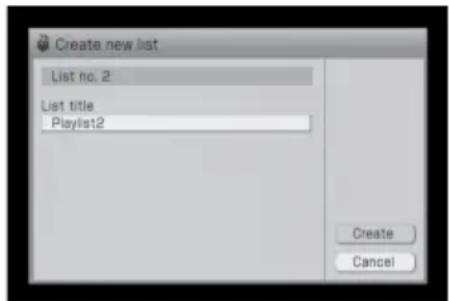
3 Selecteer [List title].
Het tekstinvoerscherm wordt weergegeven.
4 Geef de titel voor de afspeellijst op.
5 Selecteer [Create].
Er wordt een nieuwe afspeellijst gemaakt.
Opnamen verwijderen
U kunt mappen, albums, groepen, tracks of afspeellijsten in de HDD Jukebox verwijderen.
Tracks op een "WALKMAN" of draagbaar apparaat verwijderen
Zie "Tracks of afspeellijsten op het bestemmingsapparaat verwijderen" (pagina 65) voor meer informatie.
Zodra een opgenomen item is verwijderd, kan dit niet weer worden hersteld.
Wanneer u een track verwijdert, worden alle tracks die volgen op de verwijderde track, opnieuw genummerd. Als u bijvoorbeeld track 2 verwijdert, wordt track 3 opnieuw genummerd als track 2.
Voorbeeld: Wanneer u track B verwijdert
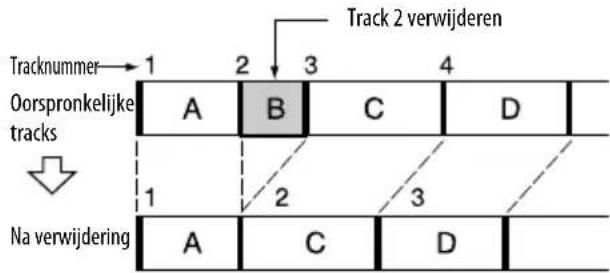
flowchart
graph TD
    A["Tracknummer"] -->|1| B["Oorspronkelijke tracks"]
    B -->|2| C["A"]
    B -->|3| D["B"]
    B -->|4| E["C"]
    C --> F["Na verwijdering"]
    D --> G["Na verwijdering"]
    E --> H["Na verwijdering"]
    style A fill:#f9f,stroke:#333
    style B fill:#ccf,stroke:#333
    style C fill:#cfc,stroke:#333
    style D fill:#fcc,stroke:#333
    style E fill:#cff,stroke:#333
    style F fill:#ffc,stroke:#333
    style G fill:#ffc,stroke:#333
    style H fill:#ffc,stroke:#333
1 Open het optiemenu in de HDD JUKEBOX-functie en selecteer [Display] – [Mode switch] – [(de gewenste lijstmodus)].
2 Druk op ← om de directory te selecteren die hoort bij het item dat u wilt verwijderen.
3 Druk op DELETE op de afstandsbediening.
Het geselecteerde item wordt voorzien van een vinkje √ Als u meerdere items wilt verwijderen, moet u elk gewenste item selecteren en voorzien van een vinkje.
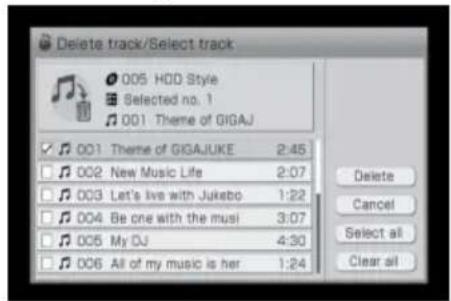
Er wordt een bevestigingsvenster weergegeven.
5 Selecteer [Yes].
Tip
Wanneer u een track in een afspeellijst verwijdert, kunt u kiezen of u de registratie van de track in de afspeellijst wilt verwijderen of dat u de track zelf wilt verwijderen.

U kunt mappen, groepen, tracks of afspeellijsten verplaatsen naar een opgegeven locatie in de HDD Jukebox. Wanneer u een of meer tracks verplaatst, worden alle tracks automatisch opnieuw genummerd.
Voorbeeld: Track 3 ("C") verplaatsen naar positie 2

flowchart
graph TD
    A["1"] --> B["2"]
    B --> C["3"]
    C --> D["4"]
    A --> E["3"]
    E --> F["4"]
    style A fill:#ccc,stroke:#333
    style B fill:#ccc,stroke:#333
    style C fill:#ccc,stroke:#333
    style D fill:#ccc,stroke:#333
    subgraph "Oorspronkelijke tracks"
        direction TB
        A --> B --> C --> D
        E --> F
    end
    subgraph "Na het verplaatsen"
        direction LR
        A --> C --> B --> D
    end
1 Open het optiemenu in de HDD JUKEBOX-functie en selecteer [Display] – [Mode switch] – [(de gewenste lijstmodus)].
2 Druk op ← om de directory (map, groep, track of afspeellijst) te selecteren die hoort bij het item dat u wilt verplaatsen.
3 Open het optiemenu en selecteer [Edit] – [Move].
Controleer of het gewenste item is voorzien van een vinkje √
Als u meerdere items wilt verplaatsen, moet u elk gewenste item selecteren en voorzien van een vinkje.

Er wordt een selectievenster weergegeven waarin u de bestemming kunt selecteren.
5 Selecteer de bestemming.
Er wordt een bevestigingsvenster weergegeven.
Als u het item naar een andere map of groep of een ander album wilt verplaatsen, selecteert u de bestemmingsmap of -groep of het bestemmingalbum en selecteert u de bestemming in het item met ↑/↓/←/→/ ENTER.
6 Selecteer [Yes].
Het item wordt verplaatst naar de geselecteerde locatie.
Opgenomen tracks splitsen
U kunt een opgenomen track opsplitsen in twee tracks. Alle tracks na de gesplitste track worden opnieuw genummerd.
U kunt alleen tracks in Linear PCM- of ATRAC-indeling splitsen.
Voorbeeld: Track B splitsen in twee tracks

1 Open het optiemenu in de HDD JUKEBOX-functie en selecteer [Display] – [Mode switch] – [Folder].
Opmerking
U kunt tracks alleen splitsen in de mapmodus.
2 Open het optiemenu en selecteer [Edit] – [Divide].

4 Druk op ENTER op het punt waar u de track wilt splitsen.
De eerste twee seconden vanaf het punt waarop u op ENTER hebt gedrukt, worden herhaaldelijk afgespeeld.

Druk op ↑/↓/←/→ om het splitsingspunt (m: minuten, s: seconden of ms: milliseconden) te verplaatsen zodat de eerste twee seconden van de track vanaf dat punt herhaaldelijk worden afgespeeld.
5 Als het splitsingspunt is vastgelegd, drukt u op ENTER.
6 Selecteer [Execute]. De track wordt gesplitst.
Opmerking
Als u een track splitst die in een afspeellijst is geregistreerd, wordt de track verwijderd uit de afspeellijst.
Opgenomen tracks samenvoegen
U kunt twee tracks samenvoegen tot één track. Alle tracks na de nieuwe track worden opnieuw genummerd.
U kunt alleen tracks in Linear PCM-indeling of ATRAC-indeling samenvoegen.
Voorbeeld: Track C samenvoegen met track A

Voorbeeld: Track A samenvoegen met track D
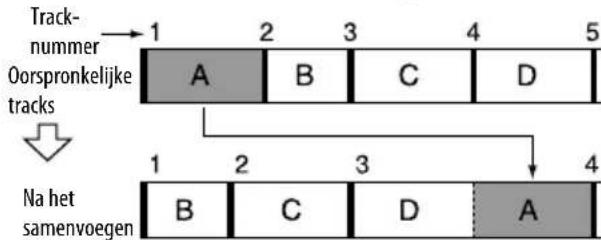
flowchart
graph TD
    A["Track-nummer"] -->|1| B["A"]
    B --> C["B"]
    C --> D["C"]
    D --> E["D"]
    E --> F["4"]
    F --> G["5"]
    H["Na het samenvoegen"] --> I["1"]
    I --> J["B"]
    J --> K["C"]
    K --> L["D"]
    L --> M["A"]
De naam van de samengevoegde track is D.
1 Open het optiemenu in de HDD JUKEBOX-functie en selecteer [Display] – [Mode switch] – [Folder].
Opmerking
U kunt tracks alleen samenvoegen in de mapmodus.
2 Selecteer de eerste track.
3 Open het optiemenu en selecteer [Edit] – [Combine].
Controleer of de geselecteerde track is voorzien van een vinkje √
![SONY NAS-SC500 - Open het optiemenu en selecteer [Edit] – [Combine]. - 1](/content/2026/06/1156672/images/638c3b9b2400ea3edd6048f94dbb6e5a6019a30cef1e959ddb08f424213e6daa.jpg)
4 Selecteer de tweede track.
De tracks worden samengevoegd in de volgorde waarin u de vinkjes hebt toegevoegd.
De volgorde van de geselecteerde tracks wijzigen
Selecteer [Switch] nadat u stap 5 hebt uitgevoerd.
Opmerkingen
- U kunt tracks met verschillende audio-indelingen of bitsnelheden niet samenvoegen.
- Als u een track samenvoegt die in een afspeellijst is geregistreerd, wordt de track verwijderd uit de afspeellijst.
Een map of groep maken
U kunt een nieuwe map of groep maken en tracks in de map of groep opslaan of tracks naar de map of groep verplaatsen.
Map Groep

flowchart
graph TD
    A[" "] --> B[" "]
    B --> C["Track"]
    B --> D["Track"]
    B --> E["Track"]
    F[" "] --> G[" "]
    G --> H["Track"]
    I[" "] --> J[" "]
    J --> K["Track"]
Tip
Er kunnen alleen groepen worden gemaakt in mappen. Groepen kunnen alleen tracks bevatten.
1 Open het optiemenu in de HDD JUKEBOX-functie en selecteer [Display] – [Mode switch] – [Folder].
2 Druk herhaaldelijk op ← om de mapdirectory (als u een map maakt) of de groepsdirectory (als u een groep maakt) te selecteren.
3 Open het optiemenu en selecteer [Edit] – [Create folder] of [Create group].

4 Selecteer [Folder title] of [Group title].
Het tekstinvoerscherm wordt weergegeven.
5 Geef de titel op.
6 Selecteer [Create].
De audio-indeling van tracks converteren
U kunt tracks in Linear PCM-indeling converteren naar MP3-indeling.
Deze functie is handig wanneer u meer ruimte op de HDD nodig hebt.
Opmerkingen
- Tracks in MP3-, WMA- of ATRAC-indeling kunnen niet worden geconverteerd.
- Wanneer de audio-indeling van een track wordt gewijzigd, wordt de oorspronkelijke track in Linear PCM-indeling verwijderd.
Tip
Tracks in Linear PCM-indeling kunnen worden geconverteerd wanneer ze worden overgezet. In dit geval blijven de oorspronkelijke tracks in Linear PCM-indeling in de HDD Jukebox staan.
1 Terwijl de HDD JUKEBOX-functie op het systeem is geactiveerd, selecteert u de track waarvan u de indeling wilt converteren.
2 Open het optiemenu en selecteer [Edit] – [Convert format].
Controleer of de geselecteerde track is voorzien van een vinkje √ Als u meerdere tracks wilt converteren, moet u elke gewenste track van een vinkje voorzien.

Het selectiescherm voor de bitsnelheid wordt weergegeven.

4 Selecteer de bitsnelheid in de vervolgkeuzelijst.
Als u de bitsnelheid niet selecteert, wordt de track automatisch geconverteerd naar MP3-indeling met een bitsnelheid van 256 kbps (fabrieksinstelling).
De audio-indeling wordt geconverteerd.
Opmerking
U kunt maximaal 99 tracks in één keer converteren.
Tekst invoeren
U kunt tekst invoeren met de afstandsbediening, op dezelfde manier als met uw mobiele telefoon.
De invoertaal selecteren
Selecteer de invoertaal om tekens in die taal in te voeren.
Terwijl het tekstinvoerscherm wordt weergegeven (pagina 96), opent u het optiemenu en selecteert u [Language] – [(de gewenste taal)].
Tips
- Als u de invoertaal wijzigt, wordt de schermtaal (pagina 27) niet gewijzigd.
- Raadpleeg de "Lijst met invoertekens" (pagina 183) voor een overzicht van de tekens die u kunt gebruiken.
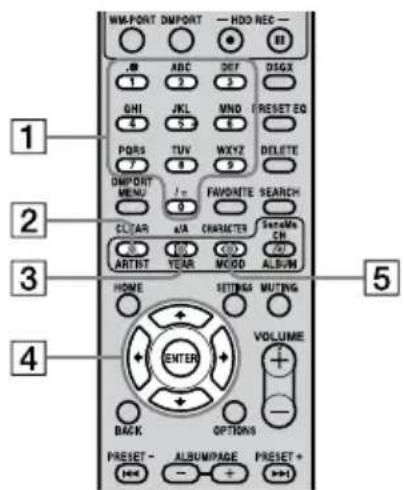
In de afbeelding hierboven worden andere modellen gebruikt dan het model voor het Verenigd Koninkrijk.
1 Cijfer-/teksttoetsen
Druk op de toets met de gewenste letter (ABC, DEF, enzovoort). Druk herhaaldelijk op de toets tot de gewenste letter wordt weergegeven.
2 CLEAR-toets
Druk op deze toets om een letter te wissen die u zojuist hebt ingevoerd.
3 a/A-toets
Druk op deze toets om te schakelen tussen kleine letters en hoofdletters.
4 ↑/↓/←/→/ENTER-toetsen
• ↑/↓/←/→-toetsen
Gebruik deze toetsen om de cursor te verplaatsen.
- ENTER-toets
Druk op deze toets om een tekenreeks of instelling in te voeren.
5 CHARACTER-toets
Met deze toets kunt u het tekentype selecteren. Elke keer dat u op de toets drukt, wordt het type als volgt gewijzigd:
- Wanneer de invoertaal is ingesteld op Engels: [Engelse alfanumerieke tekens] → [Engelse alfanumerieke tekens (inclusief tekens met een trema)] → [Cijfers] → ...
- Wanneer de invoertaal is ingesteld op een andere taal dan Engels:
[Alfanumerieke tekens in de geselecteerde taal] → [Cijfers] → ...
Tekstinvoerscherm

1 Tekstinvoergedeelte
Hier wordt de tekst weergegeven die u invoert.
2 Tekenpalet
Hier worden de tekens weergegeven die u kunt selecteren.
3 Weergave van invoertaal
De geselecteerde invoertaal (pagina 95) wordt weergegeven.
4 Weergave van tekentype
Elke keer dat u op de CHARACTER-toets drukt, wordt het scherm als volgt gewijzigd:
- Wanneer de invoertaal is ingesteld op Engels:
| Scherm Tekentype |
| a/0 Engelse kleine letters/ hoofdletters en cijfers |
| A/0 Engelse hoofdletters/kleine letters en cijfers |
| à/0 Engelse kleine letters/ hoofdletters (inclusief tekens met een trema) en cijfers |
| À/0 Engelse hoofdletters/kleine letters (inclusief tekens met een trema) en cijfers |
| 0 Cijfers |
- Wanneer de invoertaal is ingesteld op een andere taal dan Engels:
| Scherm Tekentype |
| a/0 Kleine letters/hoofdletters(inclusief tekens met een trema)en cijfers |
| A/0 Hoofdletters/kleine letters(inclusief tekens met een trema)en cijfers |
| 0 Cijfers |
5 Weergave van tekstinvoermodus (overschrijven/invoegen)
6 Weergave van ingevoerde bytes
In dit gedeelte wordt [Aantal bytes ingevoerd/het maximum aantal bytes] weergegeven.
Voor het invoeren van één teken is één byte vereist.
Tekst invoeren
Er wordt een tekstinvoerscherm weergegeven wanneer u een item selecteert waarvoor u tekst moet invoeren.
1 Druk herhaaldelijk op CHARACTER om het gewenste tekentype te selecteren.
2 Druk op de bijbehorende cijfer-/ teksttoetsen om de gewenste tekens in te voeren.
3 Druk op ENTER om de tekenreeks in te voeren.
Overige handelingen
| Actie Handeling: | |
| De vorige status herstellen | Druk op BACK. |
| De cursor verplaatsen | Druk op ↑/↓/←/→. |
| Hoofdletters/kleine letters invoeren ("A" of "a") | Druk op a/A of druk herhaaldelijk op de bijbehorende cijfer-/teksttoets op de afstandsbediening. |
| Symbolen invoeren (zoals $) | Open het optiemenu, selecteer [Input symbol] en selecteer vervolgens het gewenste symbool. |
| Tekstinvoermodus wijzigen (overschrijven of invoegen) | Open het optiemenu en selecteer [Insert] of [Overwrite]. |
Dezelfde tekenreeks op een andere plaats gebruiken — Kopiëren/ Knippen/Plakken
1 Open het optiemenu, selecteer [Edit] – [Copy] of [Cut] en druk op ENTER.
2 Druk op ↔/→ om de eerste letter te selecteren van de tekenreeks die u wilt kopieren of knippen en druk op ENTER.
3 Druk op ←/→ om de laatste letter te selecteren van de tekenreeks die u wilt kopieren of knippen en druk op ENTER.
Als u [Cut] hebt geselecteerd, wordt de tekenreeks verwijderd uit de zin.
4 Verplaats de cursor naar het punt waar u de tekenreeks wilt plakken.
5 Open het optiemenu, selecteer [Edit] – [Paste] en druk op ENTER.
De tekenreeks wordt op dat punt ingevoegd. De tekenreeks wordt ingevoegd zonder de bestaande tekst te overschrijven, zelfs als de invoermodus is ingesteld op "Overwrite".
Verbinding maken met internet
Voor het gebruik van bepaalde functies op dit systeem is een internetverbinding vereist. Neem contact op met uw internetprovider voor meer informatie over verbinding maken met internet.
Als op de computer verbinding is gemaakt met internet, kunt u ook op dit systeem verbinding maken met internet, via een draadloze of bedrade verbinding.
Netwerkinstellingen worden automatisch ingesteld wanneer u het systeem voor het eerst na aankoop inschakelt terwijl alle benodigde apparaten zijn aangesloten (bijvoorbeeld breedbandrouter, draadloze adapter, enzovoort).
Draadloze internetverbinding

flowchart
graph TD
    A["Gebruik het bijgeleverde verlengsnoer voor de draadloze adapter om de draadloze adapter aan te sluiten op de USB-poort aan de achterzijde van het systeem."] --> B["Draadloze adapter"]
    B --> C["Naar de USB-poort"]
    C --> D["Dot systeem"]
    D --> E["Dradloos station"]
    E --> F["Internet"]
    F --> G["Dradloos LAN-toegangspunt"]
    G --> H["Computer"]
    E --> I["Wireless signal"]
Bedrade internetverbinding

flowchart
graph TD
    A["Breedbandrouter"] -->|WAN| B["Internet"]
    A -->|LAN| C["Netwerkkabel (LAN)"]
    C --> D["Naar de NETWORK-poort"]
    D --> E[" Dit systeem "]
    E --> F["Computer"]
Opmerkingen
- Wanneer u een bedrade netwerkverbinding gebruikt, moet u de draadloze adapter loskoppelen van het systeem.
- Raadpleeg de gebruiksaanwijzing voor de breedbandrouter of het toegangspunt voor meer informatie over de instellingen voor de router of het toegangspunt.
Verbinding maken met internet op het systeem via een draadloos netwerk
U kunt op het systeem op twee manieren verbinding maken met internet via een draadloos netwerk: via het bijgeleverde draadloze station of via een ander toegangspunt.
Het bijgeleverde draadloze station gebruiken
Met het draadloze station kunt u een draadloos LANnetwerk instellen waarmee u op een van de volgende manieren verbinding met internet kunt maken.
- Instant (S-IWS) *1 -verbinding
- AOSS-verbinding
Er kan een automatische instelprocedure worden gebruikt voor de apparaten die bij dit systeem worden geleverd.
De volgende apparaten zijn vereist voor deze verbindingstypen:
- Draadloze adapter (bijgeleverd)
- Draadloos station (bijgeleverd)
Raadpleeg de bijgeleverde brochure "Installatiehandleiding" voor meer informatie over de Instant (S-IWS)-verbinding.
Zie "Een draadloos netwerk instellen en verbinding maken (AOSS-instelling)" (pagina 100) voor meer informatie over de AOSS-verbinding.
Voordat u verbinding maakt met internet, moet u het draadloze station voorbereiden. Raadpleeg de bijgeleverde brochure "Installatiehandleiding" voor meer informatie.
*1 S-IWS is een afkorting van "Sony Instant Wireless Audio Setup". Met de Instant (S-IWS)-verbinding kunt u een draadloos netwerk gemakkelijk instellen.
Een ander toegangspunt dan het bijgeleverde draadloze station gebruiken
- Een AOSS-compatibel draadloos LAN-toegangspunt gebruiken
Automatisch instellen is mogelijk met AOSS-compatibele toegangspunten.
De volgende apparaten zijn vereist voor dit verbindingstype:
— Draadloze adapter (bijgeleverd)
— AOSS-compatibel draadloos LAN-toegangspunt
Zie "Een draadloos netwerk instellen en verbinding maken (AOSS-instelling)" (pagina 100) voor meer informatie over de AOSS-verbinding.
Raadpleeg de website voor klantenondersteuning van Sony Europe op http://support.sony-europe.com/ (alleen voor klanten in Europa) voor meer informatie over AOSS-compatibele draadloze LAN-toegangspunten.
- Een niet-AOSS-compatibel draadloos LAN-toegangspunt gebruiken
Automatisch instellen is niet mogelijk. De instelling moet handmatig worden uitgevoerd door een toegangspunt te zoeken.
De volgende apparaten zijn vereist voor dit verbindingstype:
— Draadloze adapter (bijgeleverd)
— Niet-AOSS-compatibel draadloos LAN-toegangspunt
Zie "Het toegangspunt zoeken en een draadloos netwerk instellen" (pagina 101) voor meer informatie over verbindingen.
Voordat u verbinding maakt met internet, moet u het toegangspunt voorbereiden. Raadpleeg de gebruiksaanwijzing van het toegangspunt voor meer informatie.
Over het installeren van de draadloze adapter
De kwaliteit van de draadloze verbinding kan verschillen afhankelijk van de richting van de draadloze adapter.
Als er geen goede verbinding kan worden verkregen op het systeem, past u de richting van de draadloze adapter aan. (Dit is afhankelijk van de omgeving waarin deze wordt gebruikt.)
Over AOSS
AOSS (AirStation One-Touch Secure System) is een technologie die is ontwikkeld door BUFFALO, waarmee verbindingen en instellingen voor draadloze netwerken eenvoudiger worden gemaakt.
Een draadloos netwerk instellen en verbinding maken (AOSS-instelling)
De draadloze netwerkinstellingen via een AOSS-verbinding kunnen automatisch worden uitgevoerd wanneer u de bijgeleverde draadloze adapter en het draadloze station gebruikt. Ze kunnen ook worden ingesteld met de bijgeleverde draadloze adapter en het optionele AOSS-compatibele draadloze LAN-toegangspunt. Met deze apparaten kan het instellen automatisch worden uitgevoerd met één druk op een toets.
Bij gebruik van het bijgeleverde draadloze station
Stel de schakelaar voor gebruiksmodi op het draadloze station (pagina 25) in op "MODE 2" voordat u de volgende handeling uitvoert.
1 Sluit de bijgeleverde draadloze adapter aan op de USB-poort op het systeem.

Gebruik het bijgeleverde verlengsnoer voor de draadloze adapter om de draadloze adapter aan te sluiten op de USB-poort aan de achterzijde van het systeem.
2 Open het instelmenu en selecteer [Network setting].
3 Selecteer [Manual setting].
Volg de aanwijzingen op het scherm. Als er wordt aangegeven dat u op de AOSS-toets moet drukken, houdt u de AOSS-toets op het toegangspunt ingedrukt tot de AOSS- of SECURITY-aanduiding gaat knipperen. Het toegangspunt wordt dan automatisch ingesteld.
6 Selecteer [Save].
Het draadloze netwerk is ingesteld. Wanneer het systeem verbinding maakt met het netwerk, wordt er een pop-upvenster weergegeven in de linkerbovenhoek van het scherm om de status van de netwerkverbinding aan te geven. Deze aanduiding verdwijnt automatisch na enige tijd. Als de verbindingsstatus verandert, wordt het pop-upvenster automatisch opnieuw weergegeven.
Controleren of het systeem is verbonden met het netwerk
Selecteer [Check connections] in het netwerkinstelscherm.
Als het systeem problemen ondervindt bij het maken van een verbinding met het netwerk, controleert u de instellingen voor het toegangspunt en het IP-adres ("De netwerkinstellingen controleren en wijzigen" op pagina 105).
Het toegangspunt zoeken en een draadloos netwerk instellen
Wanneer u de bijgeleverde draadloze adapter en een niet-AOSS-compatibel draadloos LAN-toegangspunt gebruikt, moet u het draadloze netwerk handmatig instellen of naar het toegangspunt zoeken. Automatisch instellen is niet mogelijk.
1 Sluit de bijgeleverde draadloze adapter aan op een USB-poort op het systeem.
2 Open het instelmenu en selecteer [Network setting].
3 Selecteer [Manual setting].
4 Selecteer [Wireless LAN setting].
5 Selecteer [Access point setting] – [Search for available access point].
Er wordt een SSID-lijst weergegeven met toegangspunten waarmee verbinding kan worden gemaakt.
De SSID (Service Set Identifier) wordt gebruikt om het toegangspunt aan te duiden binnen het draadloze netwerk.
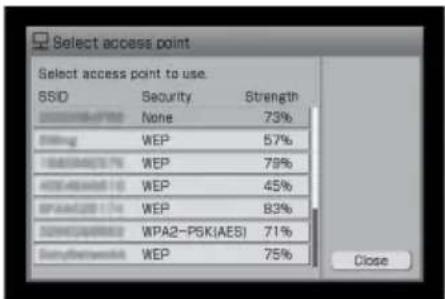
6 Selecteer het toegangspunt in de zoekresultaten.
7 Stel de netwerksleutel in.
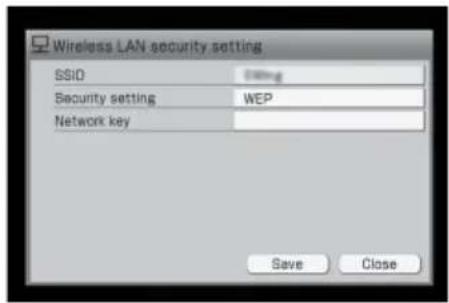
Een netwerksleutel (beveiligingssleutel) is alleen vereist wanneer [WEP], [WPA-PSK(TKIP)], [WPA-PSK(AES)], [WPA2-PSK(TKIP)] of [WPA2-PSK(AES)] wordt weergegeven als beveiligingsinstelling. Als u de beveiligingssleutel niet weet, controleert u de instelling voor het toegangspunt. Nadat u de sleutel hebt ingevoerd, selecteert u [Save].
Het draadloze netwerk is ingesteld.
Controleren of het systeem is verbonden met het netwerk
Selecteer [Check connections] in het netwerkinstelscherm.
Als het systeem problemen ondervindt bij het maken van een verbinding met het netwerk, controleert u de instellingen voor het toegangspunt en het IP-adres ("De netwerkinstellingen controleren en wijzigen" op pagina 105).
Tip
U kunt het toegangspunt handmatig instellen door [Manual setting] te selecteren in stap 5.
Verbinding maken met internet op het systeem via een bedraad netwerk
Voorbereidingen voor een bedrade verbinding
De verbindingsconfiguratie is afhankelijk van of er een poort beschikbaar is op het apparaat waarop de computer is aangesloten.
Als het apparaat slechts één poort heeft en de computer op de poort is aangesloten
Modem

Koppel de computer los van het apparaat en sluit een breedbandrouter aan op het apparaat. Sluit vervolgens de computer en het systeem met netwerkkabels (LAN) aan op de router. Raadpleeg de gebruiksaanwijzing die bij de breedbandrouter wordt geleverd voor meer informatie over de instelprocedure.
Als er een poort beschikbaar is op de breedbandrouter waarop de computer is aangesloten
Breedbandrouter

Benodigd item:
• Netwerkkabel (LAN) (1)
Sluit het systeem met een netwerkkabel (LAN) aan op de breedbandrouter.
Als er geen poort beschikbaar is op de breedbandrouter waarop de computer is aangesloten
Breedbandrouter

Benodigde items:
• Netwerkkabels (LAN) (2)
- Hub (1)
Sluit de hub aan op de breedbandrouter en sluit het systeem aan op de hub.
Een bedraad netwerk instellen en verbinding maken (Automatisch instellen)
In dit gedeelte wordt het instellen van een bedraad netwerk beschreven.
Wanneer u het systeem voor het eerst inschakelt
Als u het systeem net hebt aangeschaft en u het aansluit op het apparaat (breedbandrouter, hub, enzovoort) dat is aangesloten op en ingesteld voor uw computer, wordt het bedrade netwerk automatisch ingesteld wanneer u het systeem voor het eerst inschakelt.
Als het systeem geen verbinding kan maken met het netwerk, voert u de volgende procedure uit.
1 Sluit het systeem aan op het apparaat (breedbandrouter, hub, enzovoort) dat is aangesloten op de computer.
Breedbandrouter

ComputerAchterzijde van het sy
2 Open het instelmenu en selecteer [Network setting].
3 Selecteer [Auto setting].
Volg de aanwijzingen op het scherm. Wanneer het systeem verbinding maakt met het netwerk, wordt er een pop-upvenster weergegeven in de linkerbovenhoek van het scherm om de status van de netwerkverbinding aan te geven. Deze aanduiding verdwijnt automatisch na enige tijd. Als de verbindingsstatus verandert, wordt het pop- upvenster automatisch opnieuw weergegeven.
Opmerking
Als het systeem geen verbinding maakt met het netwerk, controleert u de aansluiting tussen de apparaten.
Het netwerk handmatig instellen (Handmatig instellen)
Als u de netwerkverbinding niet automatisch kunt instellen of als u het systeem via een bedrade verbinding wilt verbinden met het netwerk nadat u verbinding hebt gemaakt via een draadloze verbinding, moet u het netwerk handmatig instellen.
Er zijn mogelijk aanvullende instellingen vereist, afhankelijk van de specificaties van de internetprovider of de manier waarop de router wordt gebruikt.
1 Open het instelmenu en selecteer [Network setting].
2 Selecteer [Manual setting].
Opmerking
Als u [Manual setting] selecteert nadat het systeem via een automatische instelling met het netwerk is verbonden, wordt de verbinding verbroken. Als u opnieuw automatisch verbinding met het netwerk wilt maken, selecteert u [Auto setting].
"Checking Network setting" wordt op het scherm weergegeven en het instelscherm wordt weergegeven.

O: u hoeft dit item niet in te stellen.
△ : dit item moet worden ingesteld. In dit geval gaat u naar stap 4.
Controleer de volgende items.
- Controleer of [Ethernet speed] is ingesteld op [Automatic].
- Controleer of [DHCP] is ingesteld op [All auto]. Met deze instelling wordt het IP-adres automatisch opgehaald.
Opmerking
U moet het IP-adres wellicht handmatig opgeven, afhankelijk van uw internetprovider. Zie "Het IP-adres/de proxyserver instellen" (pagina 106) voor meer informatie.
5 Selecteer [Apply].
De instelling wordt bijgewerkt.
6 Selecteer [Close].
Het netwerk is ingesteld. Wanneer het systeem verbinding maakt met het netwerk, wordt er een pop-upvenster weergegeven in de linkerbovenhoek van het scherm om de status van de netwerkverbinding aan te geven. Deze aanduiding verdwijnt automatisch na enige tijd. Als de verbindingsstatus verandert, wordt het pop-upvenster automatisch opnieuw weergegeven.
Controleren of het systeem is verbonden met het netwerk
Selecteer [Check connections] in het netwerkinstelscherm.
Tip
Als het systeem problemen ondervindt bij het maken van verbinding met de breedbandrouter of een hub, kunt u het probleem soms verhelpen door [100Mbps] of [10Mbps] te selecteren in stap 4. Daarnaast moet u het ingestelde IP-adres controleren (zie "De netwerkinstellingen controleren en wijzigen" op pagina 105).
De netwerkinstellingen controleren en wijzigen
Als u problemen ondervindt bij het maken van verbinding met internet, controleert u de verbindingsinstellingen of netwerkstatus en wijzigt u de instellingen. Als u dit doet, kunt u het probleem wellicht verhelpen.
De netwerkstatus controleren
De netwerkverbindingsinstellingen controleren
1 Open het instelmenu en selecteer [Network setting].
2 Selecteer [Check connections].
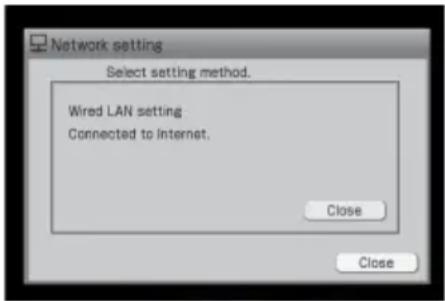
Als het bericht "Connected to home network. No connection to Internet." wordt weergegeven, heeft het systeem de DNS-informatie mogelijk niet kunnen ophalen. In dit geval voert u de procedure "De netwerkstatus controleren" hieronder uit om de netwerkstatus te controleren.
De netwerkstatus controleren
1 Open het instelmenu en selecteer [Network setting].
2 Selecteer [Manual setting].
3 Selecteer [Wireless LAN setting] of [Wired LAN setting].
4 Selecteer [Check network status] in het instelscherm voor het draadloze of bedrade LAN-netwerk.
5 Selecteer [Execute].
Het systeem controleert de netwerkstatus. Het kan enkele minuten duren voordat de controle is voltooid.
Als de controle is voltooid, wordt [OK] of [NG] voor elk item weergegeven.
- Als [OK] voor alle items wordt weergegeven, gaat u naar stap 8.
- Als [NG] voor een item wordt weergegeven, gaat u naar stap 6.
6 Selecteer [Details] voor items die zijn aangeduid met [NG].
Op het scherm wordt de waarschijnlijke oorzaak van het probleem weergegeven.
7 Volg de aanwijzingen op het scherm om de instellingen opnieuw op te geven. Vervolgens herhaalt u stap 5 en 6 tot [NG] wordt gewijzigd in [OK].
Tip
Wegens de beperkingen van bepaalde netwerkomgevingen (zoals LAN-netwerken op kantoor), wordt [OK] mogelijk niet weergegeven voor bepaalde items. Dit hoeft geen invloed te hebben op de mogelijkheid van het systeem om verbinding te maken met het netwerk. Als er een probleem optreedt bij het maken van verbinding, neemt u contact op met de netwerkbeheerder.
Het IP-adres/de proxyserver instellen
U moet wellicht het IP-adres en de proxyserver instellen, afhankelijk van de specificaties van de internetprovider of de netwerkinstelling (bijvoorbeeld de status van de breedbandrouter, de status van de draadloze LAN-router).
Raadpleeg de gebruiksaanwijzing van het betreffende apparaat of de informatie van uw internetprovider voor meer informatie over de waarden die u in de volgende procedures moet invoeren.
Het IP-adres handmatig instellen
1 Open het instelmenu en selecteer [Network setting].
2 Selecteer [Manual setting].
3 Selecteer [Wireless LAN setting] of [Wired LAN setting].
4 Selecteer [Address setting].
5 Selecteer [All manual] bij de instelling [DHCP].
6 Geef voor [IP address], [Subnet mask] en [Default gateway] de waarden op die u van uw internetprovider hebt gekregen.
Plaats de muisaanwijzer op de parameter en druk op ↑/↓ om elk cijfer op te geven.
| IP address Een numeriek adres dat aan elk apparaat in een netwerk is toegewezen. | |
| Subnet mask Een waarde die wordt gebruikt om een netwerk af te bakenen door het bereik van IP-adressen die kunnen worden toegewezen, te definiëren.nge of assignable IP addresses. | |
| Default gateway | Een apparaat (zoals een computer of breedbandrouter) op een netwerk, dat kan fungeren als gateway wanneer toegang moet worden verkregen tot een andere computer buiten het netwerk. Dit apparaat wordt aangegeven met een IP-adres. |
7 Selecteer [Apply].
8 Selecteer [Close].
Tip
Als u de vorige instelling wilt herstellen, selecteert u [Undo] voordat u stap 7 uitvoert.
Een proxyserver instellen
1 Open het instelmenu en selecteer [Network setting].
2 Selecteer [Manual setting].
3 Selecteer [Wireless LAN setting] of [Wired LAN setting].
4 Selecteer [Proxy setting].
5 Wijzig de instelling [To Internet] in [Connection via proxy].
6 Geef bij [Proxy server] het adres op dat u van de internetprovider hebt gekregen en het cijfer voor [Port].
7 Selecteer [Close].
Wat u kunt doen via een internetverbinding
De laatste titelinformatie ophalen
Via een internetverbinding kunt u titelinformatie ophalen voor tracks die niet waren gelabeld toen u ze hebt opgenomen of geïmporteerd.
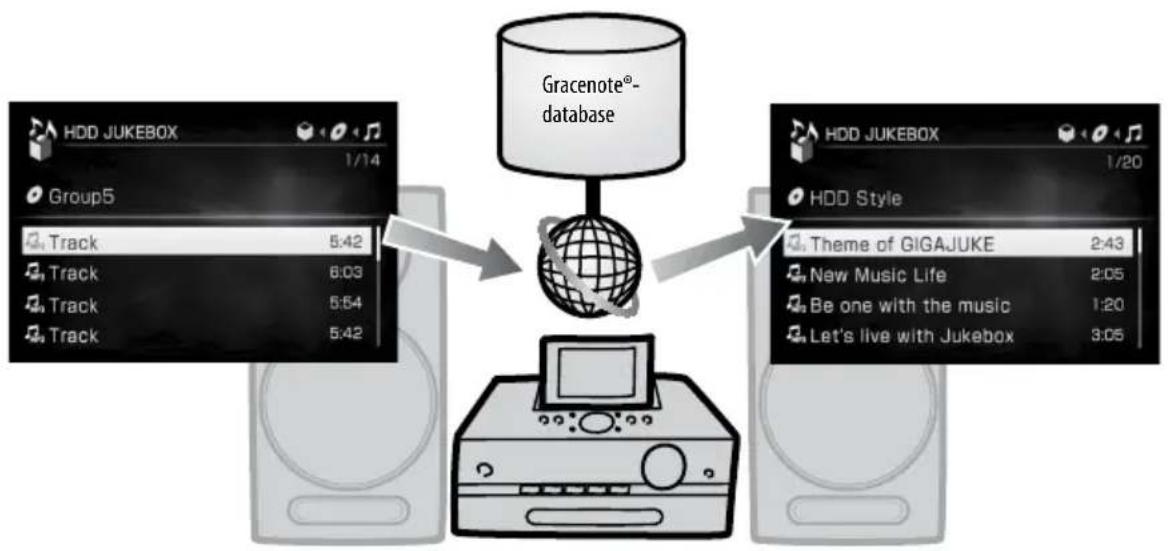
De laatste titelinformatie ophalen
Dit systeem is voorzien van een database met een bepaalde hoeveelheid informatie over CD's die wordt geleverd door de Gracenote®-muziekherkenningsservice. Als het systeem is verbonden met internet (pagina 98), kunt u met deze functie titelinformatie van internet ophalen die niet is opgenomen in de database. De Gracenote®-muziekherkenningsservice levert informatie als albumnamen, artiestennamen en tracknamen uit de online databaseserver met titelinformatie.
Opmerking
Met deze functie kan geen informatie voor gegevens-CD's worden opgehaald.
De laatste informatie over een CD ophalen
Titelinformatie wordt automatisch opgehaald wanneer er een CD wordt geplaatst, maar u kunt deze informatie ook handmatig ophalen.
1 Open het optiemenu en selecteer [Title info] – [Obtain].
2 Selecteer [Obtain] terwijl de zoekresultaten worden weergegeven. Als u andere titelinformatie wilt ophalen, selecteert u [Search].
De titelinformatie wissen
Open het optiemenu en selecteer [Title info] - [Clear].
De laatste informatie over audiogegevens in de HDD Jukebox ophalen
1 Selecteer het album of de track waarvoor u informatie zoekt, open het optiemenu en selecteer [Obtain title info].
| Album U kunt titels (albumnaam, artiestennaam, enzovoort) toevoegen aan een album. Deze functie kan alleen worden uitgevoerd als de tracks in het album dezelfde volgorde hebben als op het oorspronkelijke album. |
| Track U kunt de titel voor afzonderlijke tracks zoeken. Deze functie is met name handig om verkeerde titels te corrigeren. |
| Block add U kunt titels één voor één toevoegen voor tracks in een album. Met deze functie kunt u batchgewijs zoeken naar albums waarvan tracks zijn opgenomen in de HDD Jukebox in een andere volgorde dan op het oorspronkelijke album. |
Het zoeken wordt gestart.
3 Als er meerdere zoekresultaten voor de album of track worden gevonden (alleen wanneer u [Album] of [Track] selecteert), selecteert u het gewenste item en selecteert u [Obtain].
4 Selecteer online [Search] terwijl de zoekresultaten worden weergegeven. Er wordt opnieuw naar titelinformatie gezocht en als er iets wordt gevonden, worden de zoekresultaten bijgewerkt. De zoekresultaten worden ook bijgewerkt als dezelfde informatie wordt gevonden.
Wanneer er meerdere zoekresultaten worden weergegeven voor een CD
Selecteer de gewenste informatie in de lijst.
Trackinformatie voor een album weergeven
Selecteer het album in de weergegeven lijst.
De klok instellen via een internetverbinding
U kunt de klok instellen door op het systeem verbinding te maken met de NTP-server (Network Time Protocol) op internet. Voordat u deze functie gebruikt, moet u ervoor zorgen dat het netwerk al is ingesteld (pagina 98).
1 Open het instelmenu en selecteer [Basic settings] – [Clock setting].
Het scherm voor de klokinstelling wordt weergegeven.
2 Selecteer [Online auto-sync clock setting].
3 Selecteer [On].
4 Selecteer de gewenste plaats bij de instelling [Time zone].
Als de gewenste plaats niet bij [Time zone] wordt weergegeven, selecteert u een plaats die zich in dezelfde tijdzone bevindt als de gewenste plaats.
5 Selecteer [Standard] of [Summer time] voor de instelling [Summer time].
6 Selecteer [Server name].
Het tekstinvoerscherm wordt weergegeven.
Als [NtpServer] wordt weergegeven, maakt
het systeem verbinding met de server die is
ingesteld. Als de servernaam correct is, gaat u
naar stap 8.
7 Geef de servernaam op.
Zie "Tekst invoeren" op pagina 95 voor meer informatie over het invoeren van tekst.
8 Selecteer [Apply]. De klok wordt automatisch ingesteld.
De fabrieksinstelling voor de servernaam herstellen
Druk in stap 7 herhaaldelijk op de CLEAR-toets tot de servernaam is verwijderd. Druk op ENTER en selecteer [Apply] op het scherm voor de klokinstelling.
De procedure annuleren
Druk op BACK.
Opmerkingen
- Het systeem kan wellicht geen verbinding maken met de NTP-server als de internetinstelling niet correct is opgegeven.
- Als u een proxyserver gebruikt, worden overdrachten mogelijk niet doorgestuurd naar de NTP-server. Als dit gebeurt, neemt u contact op met uw internetprovider.
Over de server- en clientfuncties van het systeem
U kunt het systeem verbinden met de draadloze "GIGA JUKE"-speler (client) via een draadloos netwerk en audiogegevens die op het systeem zijn opgeslagen, afspelen via de luidsprekers van de client.

flowchart
graph LR
    A["Dit systeem ("GIGA JUKE"-muziekserver)"] --> B["Draadloze adapter"]
    B --> C["Dradloos station"]
    C --> D["Draadloze "GIGA JUKE"-speler"]
Met de HOME NETWORK-functie kunt u een ander DLNA-compatibel apparaat gebruiken om de audiogegevens op het systeem te beluisteren (serverfunctie) of kunt u dit systeem gebruiken om audiogegevens te beluisteren die op een ander apparaat, zoals een computer, zijn opgeslagen (clientfunctie).
De serverfunctie
Als u dit systeem ("GIGA JUKE"-muziekserver) als server gebruikt en deze aansluit op een draadloze "GIGA JUKE"-speler, kunnen tegelijkertijd verschillende tracks worden afgespeeld op het systeem en de draadloze "GIGA JUKE"-speler. Bovendien biedt de serverfunctie van dit systeem ondersteuning voor de DLNA-normen (Digital Living Network Alliance), waardoor het mogelijk wordt gemaakt audiogegevens die op het systeem zijn opgeslagen, af te spelen op alle clientapparaten die de DLNA-normen ondersteunen*1.
*1 Raadpleeg de website voor klantenondersteuning van Sony Europe op http://support.sony-europe.com/ (alleen voor klanten in Europa) voor de laatste informatie over clients die compatibel zijn met dit systeem.

flowchart
graph TD
    A["Slaapkamer"] -->|Track A| B["Server"]
    B --> C["Studeerkamer"]
    C -->|Track B| D["Keuken"]
    D --> E["Teak C"]
    E --> F["Audiogegevensstroom"]
    G["Woonkamer"] --> H["Server"]
    H --> I["Teak C"]
    I --> J["Teak C"]
    J --> K["Teak C"]
    K --> L["Teak C"]
    L --> M["Teak C"]
    M --> N["Teak C"]
    N --> O["Teak C"]
    O --> P["Teak C"]
    P --> Q["Teak C"]
    Q --> R["Teak C"]
    R --> S["Teak C"]
    S --> T["Teak C"]
    T --> U["Teak C"]
    U --> V["Teak C"]
    V --> W["Teak C"]
    W --> X["Teak C"]
    X --> Y["Teak C"]
    Y --> Z["Teak C"]
    Z --> AA["Teak C"]
    AA --> AB["Teak C"]
    AB --> AC["Teak C"]
    AC --> AD["Teak C"]
    AD --> AE["Teak C"]
    AE --> AF["Teak C"]
    AF --> AG["Teak C"]
    AG --> AH["Teak C"]
    AH --> AI["Teak C"]
    AI --> AJ["Teak C"]
    AJ --> AK["Teak C"]
    AK --> AL["Teak C"]
    AL --> AM["Teak C"]
    AM --> AN["Teak C"]
    AN --> AO["Teak C"]
    AO --> AP["Teak C"]
    AP --> AQ["Teak C"]
    AQ --> AR["Teak C"]
    AR --> AS["Teak C"]
    AS --> AT["Teak C"]
    AT --> AU["Teak C"]
    AU --> AV["Teak C"]
    AV --> AW["Teak C"]
    AW --> AX["Teak C"]
    AX --> AY["Teak C"]
    AY --> AZ["Teak C"]
    AZ --> BA["Teak C"]
    BA --> BB["Teak C"]
    BB --> BC["Teak C"]
    BC --> BD["Teak C"]
    BD --> BE["Teak C"]
    BE --> BF["Teak C"]
    BF --> BG["Teak C"]
    BG --> BH["Teak C"]
    BH --> BI["Teak C"]
    BI --> BJ["Teak C"]
    BJ --> BK["Teak C"]
    BK --> BL["Teak C"]
    BL --> BM["Teak C"]
    BM --> BN["Teak C"]
    BN --> BO["Teak C"]
    BO --> BP["Teak C"]
    BP --> BQ["Teak C"]
    BQ --> BR["Teak C"]
    BR --> BS["Teak C"]
    BS --> BT["Teak C"]
    BT --> BU["Teak C"]
    BU --> BV["Teak C"]
    BV --> BW["Teak C"]
Het aantal clients dat tegelijkertijd kan worden afgespeeld, is afhankelijk van de audio-indeling van de tracks en de netwerkomgeving. Raadpleeg de website voor klantenondersteuning van Sony Europe op http://support.sony-europe.com/ (alleen voor klanten in Europa) voor meer informatie.
Met de aanvullende functie PARTY MODE kunt u in meerdere kamers tegelijkertijd naar dezelfde muziek luisteren.
Als er meerdere apparaten kunnen communiceren met het systeem, kunnen deze apparaten worden uitgenodigd door het systeem (de "host") om PARTY MODE als "gast" te activeren en dezelfde track af te spelen als de track die op het systeem wordt afgespeeld. Het systeem kan PARTY MODE ook als "gast" activeren en dezelfde track afspelen als de track die op de "host" wordt afgespeeld.
De clientfunctie
U kunt het systeem gebruiken als DLNA-compatibele client en audiogegevens afspelen die op een DLNA-compatibele digitale mediaserver zijn opgeslagen *1 .
*1 Raadpleeg de website voor klantenondersteuning van Sony Europe op http://support.sony-europe.com/ (alleen voor klanten in Europa) voor de laatste informatie over servers die compatibel zijn met dit systeem.
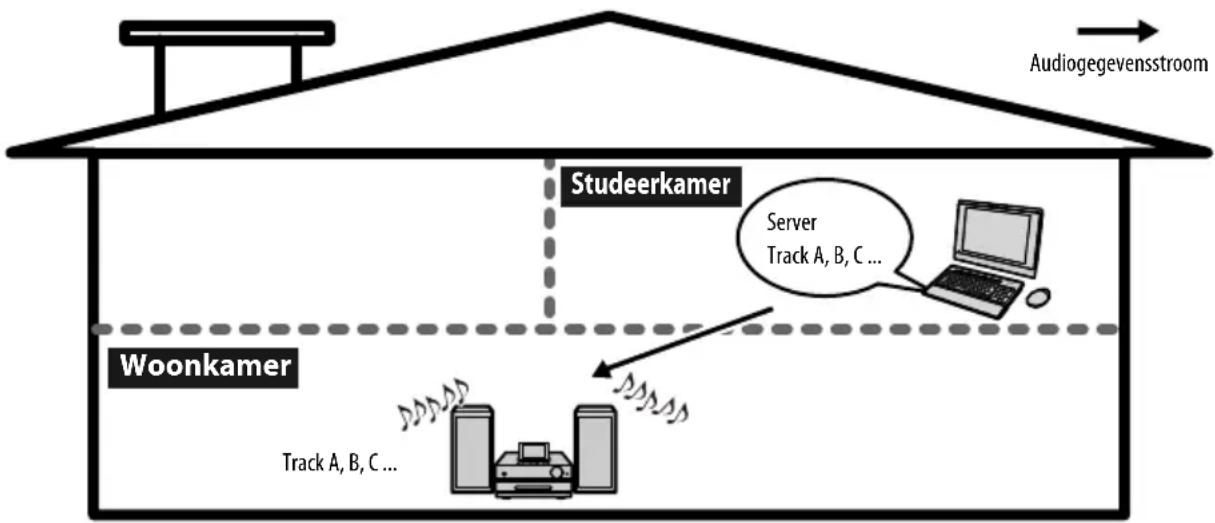
flowchart
graph TD
    A["Woonkamer"] --> B["Studeerkamer"]
    B --> C["Server"]
    C --> D["Audiogegevensstroom"]
    style A fill:#f9f,stroke:#333
    style B fill:#ccf,stroke:#333
    style C fill:#cfc,stroke:#333
    style D fill:#fcc,stroke:#333
Het systeem als server gebruiken
Wanneer u de serverfunctie activeert in het instelmenu, kunnen er maximaal 20 clients worden verboden met het systeem. Elk apparaat dat wordt herkend als client, krijgt automatisch toegangsrechten. Zie "De verbindingsstatus van een client instellen" (pagina 113) als u de clientinstellingen wilt wijzigen.
De mogelijkheid om de serverfunctie te gebruiken in de verschillende gebruiksmodi is als volgt:
| Gebruiksmodus Gebruik van de serverfunctie | |
| Normaal gebruik Mogelijk | |
| Stand-bymodus voor snel opstarten | Mogelijk |
| Standaard stand-bymodus (energiebesparing) | Niet mogelijk |
| Automatische analyse Mogelijk | |
1 Open het instelmenu en selecteer [Server setting].
2 Controleer of [Server function] is ingesteld op [Start].

3 Sluit de client aan op het systeem, selecteer een track op het systeem en speel de track af.
Wanneer het afspelen wordt gestart, gaat de SERVER-aanduiding geelgroen branden.
Als de client geen verbinding kan maken met het systeem (de SERVER-aanduiding gaat niet branden), controleert u de volgende mogelijke oorzaken.
- De serverfunctie is niet ingesteld op [Start]. → Zie "De serverinstellingen controleren" (pagina 113).
- De stand-bymodus van het apparaat is niet ingesteld op snel opstarten. → Zie "De stand-bymodus instellen" (pagina 125).
- De client is niet geregistreerd op het apparaat. → Zie "Een client handmatig registreren" (pagina 113).
- Het systeem is ingesteld om verbindingen met de client te weigeren. → Zie "De verbindingstatus van een client instellen" (pagina 113).
Elke keer dat het aantal aangesloten clients wordt gewijzigd, wordt er ongeveer vier seconden een pop-upvenster op het scherm weergegeven.
Aantal clientcomponenten waarmee verbinding is gemaakt

Als de audiogegevens niet kunnen worden afgespeeld op een client of als er geen lijst met clients wordt weergegeven
Als u audiogegevens wilt afspelen met een indeling die niet wordt ondersteund op de client, selecteert u de HOME NETWORK-functie op dit systeem. Als u dit doet, wordt de client echter het enige apparaat dat verbinding kan maken met het systeem.
Opmerkingen
- Als een client verbinding maakt met het systeem terwijl het systeem audiogegevens analyseert, wordt de analyse gestopt. De analyse wordt hervat wanneer de verbinding tussen de client en het systeem wordt verbroken.
- In de volgende gevallen wordt de serverfunctie op het systeem tijdelijk gestopt:
— er worden audiogegevens opgenomen of geïmporteerd (inclusief timeropnamen),
— er worden audiogegevens overgezet,
— er worden gegevens bewerkt (inclusief handmatige analyse van audiogegevens voor "SensMe" Channels"),
— er worden audio-indelingen geconverteerd,
— er worden audiogegevens van een computer geïmporteerd*1,
— het systeem wordt bijgewerkt*1,
— het schermontwerp wordt gewijzigd *1 ,
— er worden audiogegevens verplaatst van het systeem naar een andere component 4 , of
— het systeem wordt geformatteerd*1.
*1 Als u de handeling annuleert door op I/∅ te drukken en het systeem schakelt over naar de standbymodus voor snel opstarten (pagina 125), blijft de serverfunctie onderbroken.
De serverinstellingen controleren
Als een client geen verbinding kan maken met het systeem, controleert u de serverinstellingen van het systeem.
1 Open het instelmenu en selecteer [Server setting].
2 Als [Server function] is ingesteld op [Stop], selecteert u [Start] in de vervolgkeuzelijst.

De servernaam wijzigen
Selecteer [Server name] en geef de nieuwe naam op in het tekstinvoerscherm.
Automatische verbinding met clients uitschakelen
Als [Auto permit to connect] is ingesteld op [Execute], kunnen audiogegevens op het systeem door derden worden afgespeeld. Als u de automatische verbinding met clients wilt uitschakelen, stelt u deze parameter in op [Not execute].
3 Selecteer [Close].
Opmerking
Als op de client is ingesteld dat er geen verbinding met het systeem kan worden gemaakt, kan de client geen verbinding maken met het systeem, zelfs als [Execute] is ingesteld bij [Auto permit to connect] op het systeem. In dit geval selecteert u [Manual setting] en stelt u de client in op [Permit] om de verbinding toe te staan.
De verbindingsstatus van een client instellen
Toegang tot het systeem kan worden toegestaan of geweigerd voor bepaalde clients.
1 Open het instelmenu en selecteen [Server setting].
2 Selecteer [Manual setting].
3 Selecteer de client en selecteer [Permit] of [Reject].
Herhaal deze stap om andere clients in te stellen.
4 Selecteer [Close].
Een client handmatig registreren
Als het systeem een client niet automatisch herkent, kunt u de client handmatig registreren. Raadpleeg de gebruiksaanwijzing van de client voor meer informatie over het MAC-adres.
1 Open het instelmenu en selecteer [Server setting].
2 Selecteer [Manual setting].
Er wordt een lijst weergegeven met clients waarmee verbinding kan worden gemaakt.
3 Selecteer [Add device].
4 Selecteer [MAC address], geef het adres op en druk op ENTER.
Het MAC-adres moet 12 tekens hebben (0-9 en A-F).
De naam van een client wijzigen
Selecteer [Device name] en geef de nieuwe naam op.
Luisteren naar dezelfde track in meerdere kamers (PARTY MODE)
Met PARTY MODE kunt u in meerdere kamers tegelijkertijd naar dezelfde muziek luisteren. Als het systeem PARTY MODE activeert als "host", worden alle draadloze spelers automatisch uitgenodigd om PARTY MODE als "gast" te activeren (fabrieksinstelling).
1 Schakel het systeem en de "gastapparaten" in elke kamer in.
De draadloze "GIGA JUKE"-speler wordt automatisch ingeschakeld wanneer een "host" de PARTY MODE activeert.
2 Controleer of elk apparaat verbinding heeft met het netwerk.
3 Druk op PARTY.
De HOME NETWORK-functie wordt ingeschakeld en "Preparing PARTY MODE play." wordt op het scherm weergegeven. Wanneer de voorbereidingen zijn voltooid, verdwijnt "Preparing PARTY MODE play." uit het scherm.
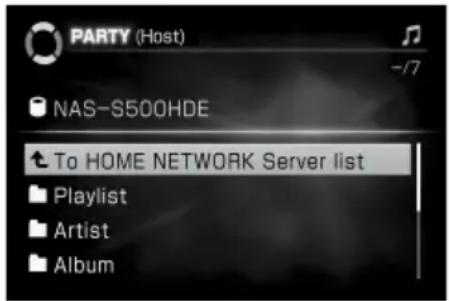
Als een ander apparaat PARTY MODE al als "host" heeft geactiveerd, activeert het systeem de PARTY MODE als "gast". Als op dit moment een track op de "host" wordt afgespeeld, begint het systeem niet met afspelen in het midden van de track. Het systeem begint met afspelen vanaf de volgende track die op de "host" wordt afgespeeld.
4 Selecteer een track en speel de track af.
Op alle "gasten" wordt dezelfde track afgespeeld. Het duurt ongeveer 10 seconden voordat het geluid wordt uitgevoerd.
PARTY MODE beëindigen (alleen bij status als "host")
Druk op PARTY. "Stop PARTY MODE play. OK?" wordt op het scherm weergegeven. Selecteer [Yes].
PARTY MODE beëindigen (alleen bij status als "gast")
Druk op PARTY. "Leave PARTY MODE play. OK?" wordt op het scherm weergegeven. Selecteer [Yes].
PARTY MODE automatisch activeren als "gast"
Als een ander apparaat PARTY MODE als "host" heeft geactiveerd, kunt u het systeem instellen om PARTY MODE automatisch te activeren als "gast". Houd er rekening mee dat als de standaard standbymodus (energiebesparing) op het systeem is geactiveerd, het systeem niet automatisch wordt ingeschakeld wanneer het wordt uitgenodigd voor de PARTY MODE.
1 Open het instelmenu en selecteer [Basic settings] – [System setting].
2 Selecteer [Auto join PARTY MODE] - [On].
De HOME NETWORK-functie op het systeem wordt automatisch geactiveerd wanneer de "host" de PARTY MODE activeert. "Preparing PARTY MODE play." wordt op het scherm weergegeven.
Wanneer de voorbereidingen zijn voltooid, verdwijnt "Preparing PARTY MODE play." uit het scherm.
Als u het automatisch activeren van PARTY MODE wilt annuleren, selecteert u [Off].
Opmerkingen
- Als het systeem niet is verbonden met een netwerk, wordt de PARTY MODE op het systeem niet geactiveerd.
- Als het systeem PARTY MODE activeert als "host", wordt PARTY MODE geannuleerd zodra een andere functie wordt geselecteerd. Als het systeem PARTY MODE heeft gactiveerd als "gast", verlaat het systeem de PARTY MODE zodra een andere functie wordt geselecteerd. PARTY MODE blijft echter wel gactiveerd op de andere apparaten.
- Als de opnametimer actief wordt terwijl PARTY MODE op het systeem is geactiveerd, wordt een bericht weergegeven. Als u de opnametimer wilt annuleren, selecteert u [Cancel]. Het gebruik van PARTY MODE gaat door. Als u de opnametimer wilt starten, selecteert u [Close]. In dit geval wordt PARTY MODE geannuleerd (als het systeem de "host" is) of verlaat het systeem de PARTY MODE (als het systeem een "gast" is).
- Wanneer PARTY MODE op het systeem is geactiveerd, wordt de wektimer geannuleerd.
- Als u het systeem gebruikt (voor opnemen, overzetten, enzovoort) wanneer het systeem wordt uitgenodigd voor de PARTY MODE, wordt een bericht weergegeven. Volg de aanwijzingen in het bericht.
- Als het muziekbestand dat op de "host" wordt afgespeeld, een indeling heeft die niet wordt ondersteund op het systeem, kan het bestand niet op het systeem worden afgespeeld.
- PARTY MODE wordt beeindigd en het systeem wordt uitgeschakeld nadat de tijd is verstreken die is ingesteld voor de slaaptimer.
- Nadat u op de PARTY-toets hebt gedrukt, duurt het ongeveer 10 seconden voordat het geluid wordt uitgevoerd.
Het systeem als client gebruiken
Het systeem kan audiogegevens afspelen die zijn opgeslagen op een DLNA-compatibele digitale mediaserver.
Luisteren naar muziek die op een computer is opgeslagen
1 Open het Home-menu en selecteer [HOME NETWORK].
Er wordt een lijst weergegeven met servers die kunnen worden geselecteerd.
Als u verbinding hebt gemaakt met een server, maakt het systeem automatisch verbinding met de server waarmee het laatst verbinding is gemaakt.

| Pictogram | Beschrijving Serverstatus | |
| (wit of zwart*1) | Servers die kunnen worden verbonden | Verbinding mogelijk |
| (geelgroen) | De server die als laatste is verbonden | Verbinding mogelijk |
| Nieuwe server Verbinding mogelijk | ||
| Pictogram | Beschrijving Serverstatus | |
| Onbekende server | Verbinding mogelijk, de details van de server kunnen niet worden gevonden | |
*1 De kleur van de pictogrammen verschilt afhankelijk van het geselecteerde schermontwerp (pagina 124). De bovenstaande kleur is van toepassing voor het schermontwerp type 1.
Opmerking
Als de serverfunctie van het systeem actief is, wordt het systeem ook in de lijst weergegeven.
2 Selecteer een server in de lijst met servers die u kunt selecteren.
"Connecting to HOME NETWORK Server." wordt weergegeven. Vervolgens wordt het hoofdscherm weergegeven.
3 Selecteer de track die u wilt afspelen. Het afspelen wordt gestart.
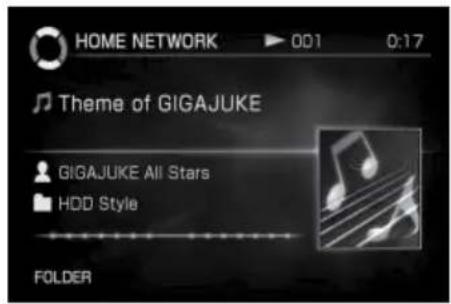
Opmerking
Terwijl de server verbinding maakt met het systeem, moet u de server niet uitschakelen en het audiobestand niet van de server verwijderen.
Tip
Als er geen servers in de lijst staan die kunnen worden geselecteerd, opent u het optiemenu en selecteert u [Display] - [Update info].
Overige handelingen
| Actie Handeling: | |
| Afspelen stoppen | Druk op ■. |
| Een vorige/volgende track selecteren | Druk op ◀◀◀/▶▶ op de afstandsbediening tijdens het afspelen. |
| Een track selecteren | Druk op ↑/↓/←/→. |
| Een tracknummer selecteren met de cijfertoetsen | Druk op de bijbehorende cijfertoets op de afstandsbediening en druk op ENTER. |
| Het scherm met tijdsinformatie wijzigen | Open het optiemenu en selecteer [Display] - [Time] - [Elapsed time] of [Remaining time]. |
| Een track of tracks herhaaldelijk afspelen | Open het optiemenu en selecteer [Setting] - [Play mode] - [Repeat] - [Off] (herhaaldelijk afspelen is uitgeschakeld), [On] (het systeem herhaalt alle tracks) of [Track] (het systeem herhaalt één track). |
Opmerkingen
- U kunt een track selecteren met de cijfertoetsen op de afstandsbediening, zelfs als het hoofdscherm of de tracklijst wordt weergegeven.
- U kunt de tijdinformatie niet wijzigen wanneer het systeem is gestopt.
- De juiste resterende tijd wordt wellicht niet weergegeven, afhankelijk van de verbonden server.
Over audio-indelingen
De verbonden server kan bepaalde audiogegevens bevatten die niet op het systeem kunnen worden afgespeeld. Deze tracks kunnen worden aangegeven met een pictogram op het scherm.
Lijstscherm

| Pictogram | Betekenis |
| Tracks die kunnen worden afgespeeld. | |
| Onbekende audio-indeling/tracks die niet zijn geanalyseerd. | |
| Tracks die niet kunnen worden afgespeeld. |
Informatie over tracks weergeven
1 Selecteer de track waarvoor u de informatie wilt controleren.
2 Open het optiemenu en selecteer [Display] – [Track info].
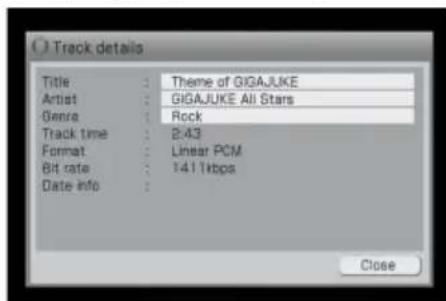
Als u een volledige tekenreeks voor een titel, artiest of genre wilt weergeven, drukt u op ↑/↓ om het betreffende vak te selecteren en drukt u op ENTER. Druk op ↑/↓ om het scherm te schuiven.
De slaaptimer gebruiken
U kunt de slaaptimer in stappen van 30 minuten instellen zodat het systeem na een bepaalde periode automatisch wordt uitgeschakeld. Deze functie is handig als u in slaap wilt vallen terwijl u naar muziek luistert of als u nog weggaat.
Druk op SLEEP op de afstandsbediening.
Het pop-upmenu voor de slaaptimer wordt weergegeven.
Elke keer dat u op de toets drukt, wordt de tijdsduur als volgt gewijzigd:
U kunt het instellen van de slaaptimer voltooien door de gewenste tijdsduur weer te geven.
De TIMER-aanduiding gaat branden als de slaaptimer actief is.
Opmerkingen
- De instelling voor de slaaptimer wordt geannuleerd als een andere timerfunctie actief is.
- Als een opnametimer is ingesteld, kan de instelling voor de slaaptimer niet overlappen met de begintijd van de ingestelde opnametimer.
De wektimer gebruiken
U kunt de timer instellen zodat het systeem elke dag op het opgegeven tijdstip automatisch wordt in- en uitgeschakeld. Het systeem begint automatisch met afspelen wanneer het wordt ingeschakeld. Zorg ervoor dat de klok van tevoren correct is ingesteld (pagina 29 of 109). U kunt maximaal drie instellingen opgeven voor de wektimer.
1 Druk op TIMER op de afstandsbediening. De lijst met instellingen wordt weergegeven.
2 Open het optiemenu en selecteer [New setting] – [Wake up playback].

3 Stel elk item in. Selecteer de items in de vervolgkeuzelijst en stel de items in (weergegeven in de "Instellingen voor de wektimer" hieronder).
4 Selecteer [OK]. De instelling wordt vastgelegd en wordt in de timerlijst weergegeven.
5 Druk op TIMER op de afstandsbediening of op BACK. De timer is ingesteld en de TIMER-aanduiding gaat branden. Wanneer het ingestelde tijdstip wordt bereikt, wordt het afspelen of de FM-/AM-/DAB*-ontvangst gestart. Als de HDD JUKEBOX-functie op het systeem is geactiveerd, wordt de laatst afgespeelde track afgespeeld. Als de CD-functie op het systeem is geactiveerd, wordt de eerste track van de geplaatste CD afgespeeld.
* Alleen voor het model voor het Verenigd Koninkrijk
Als de "SensMe™ Channels"-functie op het apparaat is geactiveerd, wordt het kanaal afgespeeld dat is ingesteld als geselecteerd kanaal wanneer de functie wordt geactiveerd (pagina 71).
Opmerkingen
- Een instelling voor een wektimer kan niet worden vastgelegd als deze overlapt met een bestaande instelling.
- Bepaalde functies werken niet in de anderhalve minuut voordat een ingestelde wektimer wordt geactiveerd.
- Het activeren van de wektimer kan worden vertraagd door bepaalde handelingen als deze wordt uitgevoerd kort voordat de wektimer moet worden geactiveerd.
Instellingen voor de wektimer
| Item Inhoud | |
| Date Een dag (maand/dag) in de komende4 weken, inclusief de huidige dag | |
| Every Sat – Every Sun (bepaalde dagen, bijvoorbeeld elke zaterdag, maandag, enzovoort) | |
| Mon – Fri (van maandag tot en met vrijdag) | |
| Mon – Sat (van maandag tot en met zaterdag) | |
| Everyday | |
| Start: | Uur/minuten |
| End: | Uur/minuten |
| Functie CD | |
| DAB* | |
| ◆ HDD JUKEBOX | |
| "SensMeTM Channels" | |
| FM/AM | |
| Volume Min. (0) tot Max. (51) | |
(◆: Fabrieksinstelling)
Doorgaan met afspelen na de eindtijd voor de wektimer
U kunt de instelling voor de wektimer annuleren terwijl de timer actief is. Als u dit doet, wordt de eindtijd geannuleerd en gaat het afspelen verder. Als u de instelling wilt annuleren, opent u het optiemenu terwijl de wektimer wordt uitgevoerd en selecteert u [Timer cancel].
De opnametimer gebruiken
U kunt de timer instellen om een radioprogramma of geluid van een externe component die is aangesloten op de AUDIO IN-aansluiting van het systeem, op te nemen. Als u deze functie wilt gebruiken, moet de klok van tevoren correct zijn ingesteld (pagina 29 of 109). U kunt maximaal 10 opname-instellingen opgeven.
Opmerking
De serverfunctie wordt gestopt terwijl de opnametimer wordt uitgevoerd.
Een FM-/AM-radioprogramma of DAB-service\* opnemen met de opnametimer
U kunt een FM-/AM-radio-uitzending of DAB-service* op een opgegeven tijdstip opnemen. Als u dit wilt doen, moeten de klok en de FM-/AM-radiozender van tevoren zijn ingesteld.
1 Druk op TIMER op de afstandsbediening.
De timerlijst wordt weergegeven.
2 Open het optiemenu en selecteer [New setting] – [FM/AM record] of [DAB record]*.

* Alleen voor het model voor het Verenigd Koninkrijk
3 Stel elk item in.
Selecteer de items in de vervolgkeuzelijst en stel de items in (weergegeven in de "Instellingen voor de opnametimer" op pagina 121).
4 Selecteer [OK].
De instelling wordt vastgelegd en wordt in de timerlijst weergegeven.
5 Druk op TIMER op de afstandsbediening of op BACK.
De timer is ingesteld en de TIMER-aanduiding gaat branden.
Een timeropname stoppen
Druk op ■.
Doorgaan met opnemen na de eindtijd voor de opnametimer
U kunt de instelling voor de opnametimer annuleren terwijl de timer actief is. Als u dit doet, wordt de eindtijd geannuleerd en gaat het opnemen verder.
Als u de instelling wilt annuleren, opent u het optiemenu terwijl de opnametimer wordt uitgevoerd en selecteert u [Timer cancel].
Opmerkingen
- Nadat u een opnametimer hebt ingesteld, kunt u niet een andere opnametimer instellen die overlapt met het tijdstip dat is ingesteld voor de vorige timer. U kunt dit echter wel doen door de vorige instelling uit te stellen (pagina 123).
- U kunt geen eindtijd instellen voor een opnametimer met een tijd die erg dicht bij de huidige tijd ligt.
- Bepaalde functies werken niet in de anderhalve minuut voordat een ingestelde opnametimer wordt geactiveerd.
- Het activeren van de opnametimer kan worden vertraagd door bepaalde handelingen als deze worden uitgevoerd kort voordat de opnametimer moet worden geactiveerd.
-
Als u geen titel voor de opname toevoegt, wordt de details van de opname (dat wil zeggen, de opnamedatum en -tijd) automatisch gebruikt als titel.
-
Als u het geluid tijdens de opname wilt beluisteren, drukt u op de MUTING-toets op de afstandsbediening of op de VOLUME +-toets zodat het geluid niet langer gedempt is.
- Als u een DAB-service wilt opnemen met een opnametimer, moet u de service die u wilt opnemen, van tevoren instellen. Als u dit niet doet, kunt u de timer niet instellen.
Opnemen vanaf een externe component met de opnametimer
1 Druk op TIMER op de afstandsbediening.
2 Open het optiemenu en selecteer [New setting] – [Audio In record].
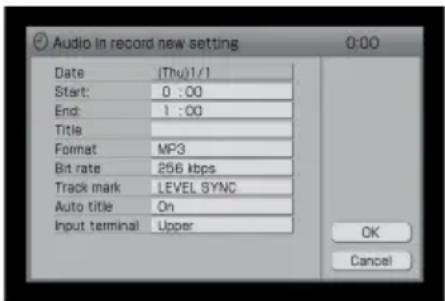
3 Stel elk item in.
4 Selecteer [OK].
5 Druk op TIMER op de afstandsbediening of op BACK.
Een timeropname stoppen
Druk op ■.
Doorgaan met opnemen na de eindtijd voor de opnametimer
U kunt de instelling voor de opnametimer annuleren terwijl de timer actief is. Als u dit doet, wordt de eindtijd geannuleerd en gaat het opnemen verder.
Als u de instelling wilt annuleren, opent u het optiemenu terwijl de opnametimer wordt uitgevoerd en selecteert u [Timer cancel].
Instellingen voor de opnametimer
| Item Inhoud | |
| Date Een dag (maand/dag) in de komende4 weken, inclusief de huidige dag | |
| Every Sat – Every Sun (bepaalde dagen, bijvoorbeeld elke zaterdag, maandag, enzovoort) | |
| Mon – Fri (van maandag tot en met vrijdag) | |
| Mon – Sat (van maandag tot en met zaterdag) | |
| Everyday | |
| Start: End: | Uur/minutenUur/minuten |
| Title Ingestelde naam | |
| Band*1 | ◆ FM/AM |
| Preset no. Voorinstelnummer | |
| Format/Bit rate*2 | Linear PCM — |
| ◆ MP3 96 kbps128 kbps160 kbps192 kbps◆ 256 kbps | |
| Track mark (interval voor trackmarkeringen) | every 10 min |
| every 30 min | |
| every 60 min | |
| every 120 min | |
| LEVEL SYNC*3 | |
| Auto*4 | |
| Auto title*5 | ◆ On/Off |
| Input terminal*6 | ◆ Upper/Rear |
(◆: Fabrieksinstelling)
*1 Alleen wanneer de FM/AM-functie op het systeem is geactiveerd.
*2 Zie pagina 54 voor meer informatie over de instelling "Format/Bit rate".
*3 Zie pagina 55 voor meer informatie over de instelling "LEVEL SYNC". Raadpleeg ook de uitleg voor de instelling "LEVEL SYNC level".
*4 Alleen wanneer de FM/AM-functie of de DAB-functie op het systeem is geactiveerd. Zie pagina 55 voor meer informatie over de instelling "Auto".
*5 Als "Auto title" is ingesteld op "On" (pagina 56), wordt de huidige titel overschreven (alleen wanneer de AUDIO IN-functie op het systeem is geactiveerd).
*6 Alleen wanneer de AUDIO IN-functie op het systeem is geactiveerd.
De inhoud van een timerinstelling controleren
Druk op TIMER op de afstandsbediening.
Het scherm met de timerlijst wordt weergegeven.
Druk nogmaals op TIMER om het scherm te
verbergen.
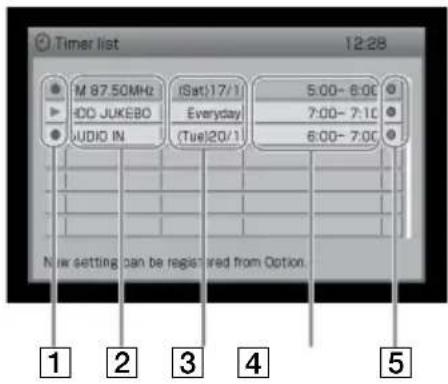
 | |
| 4 | Tijd Starttijd en stoptijd van de opnametimer. |
| 5 | (blauw) De opnametimer bevindt zich in de stand-bymodus. |
| (rood) De opnametimer is geactiveerd. | |
| (grijs) De opnametimer is uitgesteld. | |
| × Mislukte opname Dit pictogram wordt weergegeven wanneer de opnametimer is mislukt wegens een stroomstoring of ander probleem. Dit pictogram wordt niet weergegeven wanneer de timer is ingesteld voor regelmatige intervallen, zoals elke dag of elke week. In dat geval blijft de instelling actief, zelfs als er een opname is mislukt. De resultaten van een mislukte opname moeten echter worden verwijderd (deze pagina). | |

Een timerinstelling verwijderen
1 Druk op TIMER op de afstandsbediening.
Het scherm met de timerlijst wordt weergegeven.
2 Selecteer de instelling die u wilt verwijderen.
3 Druk op DELETE op de afstandsbediening of open het optiemenu en selecteer [Delete].
Er wordt een bevestigingsvenster
weergegeven.
4 Selecteer [Yes].
De geselecteerde instelling wordt uit de lijst verwijderd.
Als u [No] selecteert, wordt de handeling geannuleerd.
5 Druk op TIMER op de afstandsbediening of op BACK.
Een timerinstelling wijzigen
1 Druk op TIMER op de afstandsbediening.
2 Selecteer de instelling die u wilt wijzigen.
Het scherm voor het wijzigen van de instelling wordt weergegeven.
3 Selecteer het item dat u wilt wijzigen.
4 Pas het item aan.
5 Selecteer [OK].
De nieuwe informatie overschrijft de oude informatie en wordt weergegeven in de timerlijst.
6 Druk op TIMER op de afstandsbediening of op BACK.
Tip
U kunt dezelfde handeling uitvoeren met het optiemenu.
Een timerinstelling voor een opname met een regelmatig interval tijdelijk uitstellen — Uitstellen
Als u een timerinstelling uitstelt, kunt u een andere instelling opgeven voor dezelfde tijd.
1 Druk op TIMER op de afstandsbediening.
2 Selecteer de instelling die u wilt uitstellen.
Het scherm voor opnieuw instellen wordt weergegeven.
3 Stel [Programming] in op [Suspend] in de vervolgkeuzelijst.
4 Selecteer [OK].
De geselecteerde instelling wordt uitgesteld en het bijbehorende pictogram wordt grijs.
5 Druk op TIMER op de afstandsbediening of op BACK.
De instellingen van het systeem wijzigen
Het scherm instellen
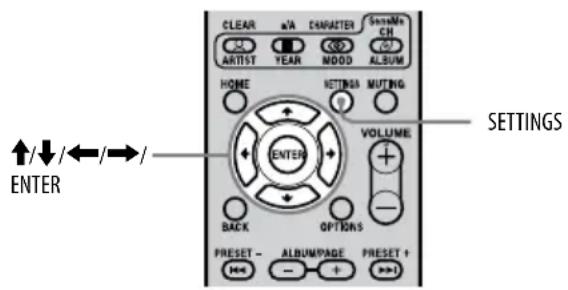
Het schermformaat op het systeem wijzigen
U kunt kiezen uit twee schermformaten.
1 Open het instelmenu en selecteer [Basic settings] – [System setting].
Het instelscherm wordt weergegeven.
2 Selecteer [Wide zoom (16:9)] of [Normal (4:3)] in de vervolgkeuzelijst [Unit display].
3 Selecteer [Close].
Opmerking
Als u het schermformaat op het systeem wijzigt, heeft dit geen invloed op de beelduitvoer via de MONITOR OUT-aansluiting.
De schermbeveiliging instellen
Zoals bij een computer kunt u instellen dat een schermbeveiliging wordt weergegeven wanneer u enige tijd geen handelingen uitvoert.
1 Open het instelmenu en selecteer [Basic settings] – [System setting]. Het instelscherm wordt weergegeven.
2 Selecteer [On] in de vervolgkeuzelijst [Screen saver].
| On Als u 15 minuten geenhandelingen uitvoert, wordt deschermbeveiliging ingeschakeld. | |
| ◆ Off De schermbeveiliging wordt nietingeschakeld. |
(◆: Fabrieksinstelling)
3 Selecteer [Close].
Het schermontwerp wijzigen
U kunt het schermontwerp op het systeem selecteren.
1 Open het instelmenu en selecteer [Basic settings] – [Screen setting].
2 Selecteer [Type 1] of [Type 2] in de vervolgkeuzelijst [Select design].
3 Selecteer [Execute].
Het scherm wordt gewijzigd in het ontwerp dat u hebt geselecteerd.
De stand-bymodus instellen
1 Open het instelmenu en selecteer [Basic settings] – [System setting].
2 Selecteer [Quick start-up] of [Standard (power save)] in de vervolgkeuzelijst [Standby mode].
| ◆ Quick start-up (aan/stand-by-aanduiding: orange) | Het systeem reageert snel op handelingen die u uitvoert nadat de stroom is ingeschakeld. Met deze instelling wordt meer stroom verbruikt.De serverfunctie kan worden gebruikt in deze modus*1. |
| Standard(power save)(aan/stand-by-aanduiding: rood) | Het systeem reageert langzaam op handelingen die u uitvoert nadat de stroom is ingeschakeld.Met deze instelling wordt minder stroom verbruikt.De serverfunctie kan niet worden gebruikt in deze modus. |
(◆: Fabrieksinstelling)
*1 Als u de serverfunctie wilt gebruiken, moet de serverfunctie zijn ingesteld op [Start] in het instelmenu (pagina 113).
3 Selecteer [Close].
Tips
- Als u op de I/½-toets (aan/uit) drukt terwijl het systeem audiogegevens analyseert, gaat de aan/stand-by-aanduiding oranje branden.
- Als de stand-bymodus is ingesteld op "Quick start-up", wordt de interne ventilator soms automatisch ingeschakeld, zelfs als de stroom is uitgeschakeld. Dit is geen storing.
De demonstratievideo afspelen
Wanneer u het systeem inschakelt, kan het scherm voor de klokinstelling worden weergegeven. Als er ongeveer een minuut geen handeling wordt uitgevoerd, wordt er automatisch een demonstratievideo afgespeeld.
Als u de klok instelt, wordt de demonstratievideo niet afgespeeld. Als u de demonstratievideo wilt afspelen, voert u de volgende procedure uit.
1 Open het instelmenu.
2 Selecteer [Demonstration].
De demonstratievideo wordt afgespeeld.
Een back-up van audiogegevens maken en audiogegevens terugzetten
U kunt een back-up van de audiogegevens in de HDD Jukebox van het systeem maken op een USB-schijf. De gegevens van de back-up kunnen worden gebruikt om de gegevens terug te zetten naar de HDD Jukebox van het systeem. Als u eerder een back-up van de gegevens in de HDD Jukebox hebt gemaakt, kunt u de volgende keer dat u een back-up wilt maken, een incrementele back-up maken om alleen de inhoud op te slaan die is toegevoegd nadat u de laatste back-up hebt gemaakt. Zo neemt het maken van de back-up minder tijd in beslag. Houd er rekening mee dat de audiogegevens waarvan u een back-up hebt gemaakt, eerst moeten worden gevalideerd wanneer u de gegevens wilt terugzetten naar de HDD Jukebox van het systeem. Voor het valideren van de audiogegevens moet een bevestiging worden ontvangen via internet om zo het ongeautoriseerd kopieren van audiogegevens te voorkomen. Nadat een bepaalde hoeveelheid gegevens in de HDD Jukebox is opgeslagen, kunt u het beste een back-up maken als voorzorgsmaatregel in geval van onverwachte problemen.
Opmerking
Als u de gegevens waarvan u een back-up hebt gemaakt, wilt terugzetten, moet het systeem zijn verbonden met internet.
Vereiste indeling en grootte van de vaste schijf voor het maken van back-ups
Als u een back-up van audiogegevens op een USB-schijf wilt maken, moet de vaste schijf het FAT32-bestandssysteem gebruiken. De vaste schijf moet groter zijn dan de audiogegevens waarvan u de back-up wilt maken. Zie pagina 173 voor de grootte van de HDD van het systeem. Als u wilt controleren hoeveel vrije ruimte er nog op de HDD beschikbaar is, bekijkt u de informatie bij [System info] in het optiemenu.
Opmerkingen
- Het maken van een back-up kan zeer lang (tot 60 of 80 uur) duren, afhankelijk van de hoeveelheid gegevens, de USB-schijf, en de netwerkstatus.
- De back-up van de audiogegevens kan niet worden gekopieerd naar of gebruikt op andere apparaten (zoals een computer) dan dit systeem.
- Als de FAT32-formattering op de USB-schijf is uitgevoerd met een ander apparaat, zoals een computer, wordt de back-up van de audiogegevens gemaakt in de eerste partitie van de USB-schijf. Het is wellicht niet mogelijk een back-up van audiogegevens te maken als er niet voldoende ruimte beschikbaar is in de eerste partitie. Als u meer ruimte nodig hebt, moet u de vaste schijf opnieuw partitioneren op een computer, enzovoort om te zorgen dat er voldoende ruimte beschikbaar wordt voor de back-up.
- Als de USB-schijf niet is geformatteerd, voert u de FAT32-formattering van de eerste partitie uit op dit systeem (pagina 128) voordat u doorgaat met het maken van een back-up.
- Het maken van een back-up van alleen het nieuwe materiaal kan wellicht niet correct worden gedaan als de klok niet correct is ingesteld.
1 Gebruik een USB-kabel om de vaste schijf aan te sluiten op de USB-poort van het systeem.
Opmerkingen
- Als er tegelijkertijd twee USB-schijven zijn aangesloten op beide USB-poorten (bovenzijde en achterzijde), krijgt het apparaat dat aan de bovenzijde is aangesloten, voorrang.
- Als u de USB-schijf wilt gebruiken die op de USB-poort aan de achterzijde van het systeem is aangesloten, moet u de USB-schijf die op de poort aan de bovenzijde is aangesloten, loskoppelen.
Boven- of achterzijde van het systeem

- De vorm van de USB-aansluiting verschilt afhankelijk van de USB-schijf die wordt gebruikt.
- Raadpleeg de website voor klantenondersteuning van Sony Europe op http://support.sony-europe.com/ (alleen voor klanten in Europa) voor meer informatie over ondersteunde USB-schijven. Als een USB-schijf die niet wordt ondersteund, op het systeem wordt aangesloten, kan er een storing in het systeem optreden.
2 Open het instelmenu en selecteer [Backup].
Het scherm voor het instellen van de back-up wordt weergegeven.
![SONY NAS-SC500 - Open het instelmenu en selecteer [Backup]. - 1](/content/2026/06/1156672/images/a6504bc673581304788c4df6d57c158ad4fced64805fa7e8fe008e4efbb63cdb.jpg)
Zelfs als u overschakelt naar het scherm met systeeminformatie, kan het totale aantal tracks op dit punt niet worden weergegeven.
3 Selecteer [Backup data].
Er wordt een selectiescherm weergegeven waarin u het bestemmingsstation kunt selecteren.
Er wordt een bevestigingsvenster voor het geselecteerde station weergegeven.
5 Controleer het weergegeven item en selecteer [Yes].
Het maken van de back-up wordt gestart. Wanneer de back-up is voltooid, wordt "Backup completed normally." weergegeven.
Als er al een back-up van gegevens op het station staat
1 Selecteer [Full backup] of [Incremental backup] in stap 5 van "Een back-up van audiogegevens maken en audiogegevens terugzetten" op deze pagina.
| Full backup De audiogegevens overschrijven de bestaande gegevens. | |
| Incremental backup | Alleen audiogegevens die afwijken van de bestaande gegevens, worden opgeslagen. |
| Back Het maken van een back-up wordt geannuleerd en het systeem keert terug naar het vorige scherm. | |
2 Selecteer [Yes].
Het maken van de back-up wordt gestart. Wanneer de back-up is voltooid, wordt "Backup completed normally." weergegeven.
Het maken van een back-up annuleren
1 Selecteer [Cancel] terwijl de back-up wordt gemaakt.
Er wordt een bevestigingsvenster weergegeven.
- Wanneer u het maken van een back-up annuleert, zijn de gegevens waarvan een back-up op het externe apparaat is gemaakt onvolledig en kunnen niet worden gebruikt om gegevens terug te zetten naar de HDD. In dit geval moet u de volledige back-up uitvoeren tot deze is voltooid.
- Er kan geen USB-hub worden gebruikt tussen het systeem en een extern apparaat.
- Sony biedt geen garantie voor een probleemloze werking wanneer u een USB-verlengsnoer of het bijgeleverde verlengsnoer voor de draadloze adapter gebruikt om een back-up van gegevens te maken.
- Koppel de USB-kabel niet los en schakel het systeem niet uit terwijl de back-up wordt gemaakt. Als u dit wel doet, kan een storing in het systeem optreden.
Back-upgegevens terugzetten
U kunt de gegevens uit de back-up op de externe USB-schijf terugzetten naar de HDD van het systeem.
1 Gebruik een USB-kabel om de USB-schijf aan te sluiten op de USB-poort van het systeem.
2 Open het instelmenu en selecteer [Backup].
3 Selecteer [Restore backup data]. Er wordt een bevestigingsvenster voor het terugzetten weergegeven.
Opmerking
Zelfs als u overschakelt naar het scherm met systeeminformatie, kan het totale aantal tracks op dit punt niet worden weergegeven.
Het systeem maakt verbinding met internet en de audiogegevens worden gevalideerd. Nadat de validatie is voltooid, worden de audiogegevens teruggezet naar de HDD. Wanneer het terugzetten is voltooid, wordt "Restored backup data normally." weergegeven.
Als u [Cancel] selecteert terwijl de gegevens worden teruggezet, wordt het terugzetten geannuleerd.
Een USB-schijf formatteren
1 Open het instelmenu en selecteer [Backup].
Het scherm voor het instellen van de back-up wordt weergegeven.
2 Open het optiemenu en selecteer [Format USB-HDD].
Er wordt een bevestigingsvenster weergegeven.
3 Controleer het weergegeven item en blijf vervolgens [Yes] selecteren.
De USB-schijf wordt geformatteerd. Wanneer het formatteren is voltooid, wordt "Formatted USB hard disk normally." weergegeven.
Het scherm voor het instellen van de back-up wordt opnieuw weergegeven.
Opmerkingen
- Wanneer u het terugzetten van gegevens annuleert, zijn de audiogegevens die zijn teruggezet naar de HDD van het systeem onvolledig en kunnen deze een storing in het systeem veroorzaken. Om dit te voorkomen moet u het terugzetten opnieuw uitvoeren tot dit is voltooid.
- Formatteren kan niet worden geannuleerd zodra dit is begonnen.
- Er kan geen USB-hub worden gebruikt tussen het systeem en een extern apparaat.
- Sony biedt geen garantie voor een probleemloze werking wanneer u een USB-verlengsnoer of het bijgeleverde verlengsnoer voor de draadloze adapter gebruikt om back-upgegevens terug te zetten.
- Koppel de USB-kabel niet los en schakel het systeem niet uit terwijl de back-upgegevens worden teruggezet. Als u dit wel doet, kan een storing in het systeem optreden.
Systeeminformatie controleren
U kunt informatie over het systeem weergeven, zoals de resterende ruimte op de HDD, het versienummer van de toepassing en de versie van de microcomputer van het systeem.
Open het instelmenu en selecteer [System info].
Tip
De resterende ruimte op de HDD is de werkelijke ruimte die beschikbaar is voor het opslaan van audiogegevens. De volledige capaciteit is ongeveer 142 GB.
De systeemtoepassing bijwerken
Als u de laatste versie van de systeemtoepassing downloadt, kunt u de nieuwste functies gebruiken. Wanneer een nieuwe update beschikbaar is, wordt u in een bericht hiervan op de hoogte gesteld wanneer het systeem is ingeschakeld en is verbonden met internet.
Opmerking
Schakel het systeem niet uit en koppel de netwerkkabel niet los terwijl de toepassing wordt bijgewerkt.
1 Open het instelmenu en selecteer [Software update].
Het scherm voor het bijwerken van de systeemtoepassing wordt weergegeven.
2 Volg de aanwijzingen die worden weergegeven.
Het bijwerken wordt gestart. Het kan ongeveer een uur duren voordat het bijwerken is voltooid. Nadat het bijwerken van de toepassing is voltooid, duurt het ongeveer 30 tot 40 minuten voordat het systeem opnieuw wordt opgestart.
Het systeem formatteren
Met deze functie wordt het systeem geformatteerd en wordt de status van het systeem op het moment van aankoop hersteld. Met dit proces worden alle instellingen en informatie verwijderd (zoals audiogegevens die zijn opgenomen of geïmporteerd in de HDD Jukebox, de klokinstelling en de netwerkinstellingen). De systeemupdates die u met [Software update] hebt uitgevoerd, worden echter niet verwijderd.
1 Open het instelmenu en selecteer [System format].
Er wordt een bevestigingsvenster weergegeven.
2 Selecteer [Yes].
Het formatteren wordt gestart. Het systeem wordt automatisch een aantal keren opnieuw opgestart tijdens de bewerking. Enkele minuten nadat het systeem voor het laatst opnieuw is opgestart, wordt het systeem automatisch uitgeschakeld.
Trackgegevens verplaatsen tussen het systeem en andere componenten
U kunt trackgegevens in de HDD Jukebox van het systeem verplaatsen naar andere "GIGA JUKE"-systemen, of andersom. Wanneer u de trackgegevens verplaatst naar een ander "GIGA JUKE"-systeem, worden de trackgegevens verwijderd van de HDD Jukebox in het verzendende systeem.
Als u deze functie wilt gebruiken, moet de instelling [Move track data] beschikbaar zijn in het instelmenu van het verzendende en ontvangende systeem. Als dit niet het geval is, moet de systeemtoepassing worden bijgewerkt (deze pagina).

flowchart
graph LR
    A["Verzendend systeem"] -->|Trackgegevens verplaatsen| B["Netwerkkabel (LAN)"]
    C["Ontvangend systeem"] -->|Trackgegevens verplaatsen| D["Netwerkkabel (LAN)"]
    D --> E["Netwerkkabel (LAN)"]
    F["HDD"] --> A
    G["HDD"] --> C
Lees het volgende aandachtig door
Het kan enige tijd duren om trackgegevens te verplaatsen tussen systemen. Het duurt bijvoorbeeld ongeveer 20 uur om 5.000 tracks te verplaatsen.
U kunt het verplaatsen van trackgegevens stoppen en het verplaatsen vervolgens hervatten vanaf het punt waar het is gestopt.
Zelfs nadat een overdracht is gestopt, kunnen beide systemen (het verzendende en ontvangende systeem) normaal worden gebruikt.
Opmerkingen
- Wanneer de trackgegevens zijn verplaatst, worden de trackgegevens verwijderd van het verzendende systeem.
- Als u het verplaatsen van trackgegevens stopt, blijven de trackgegevens die niet zijn verplaatst, op het verzendende systeem staan.
- Zorg ervoor dat u de systemen (het verzendende en ontvangende systeem) niet uitschakelt of opnieuw instelt terwijl de gegevens worden verplaatst.
-
Het verplaatsen van trackgegevens is niet mogelijk wanneer het ontvangende systeem een ouder model is dan het verzendende systeem. Trackgegevens kunnen alleen worden verplaatst van een ouder model naar een nieuwer model of tussen dezelfde modellen.
-
De volgende items kunnen niet worden verplaatst.
— "Favorite" van de HDD Jukebox — Instellingen (bijvoorbeeld netwerkinstellingen en timerinstellingen) - Wanneer trackgegevens zijn verplaatst vanaf een ouder model, moet de automatische analyse worden uitgevoerd voordat de "SensMe™ Channels"-functie kan worden gebruikt.
- Tracks die handmatig zijn verplaatst tussen de "SensMe" Channels" op het verzendende systeem, worden automatisch teruggezet naar de oorspronkelijke "SensMe" Channels" op het ontvangende systeem.
1 Sluit het verzendende systeem met een netwerkkabel (LAN) aan op het ontvangende systeem.

2 Open het instelmenu op het verzendende systeem en selecteer [Move track data].
3 Lees de inhoud van de [Read me] en selecteer [Next].
4 Selecteer de richting waarin u de trackgegevens wilt verplaatsen in de vervolgkeuzelijst [Moving direction] en selecteer [Check].
5 Herhaal stap 2 tot en met 4 op het ontvangende systeem.
Als niet alle gegevens kunnen worden verplaatst (bijvoorbeeld omdat er onvoldoende ruimte op de HDD beschikbaar is of omdat er beperkingen gelden voor het aantal mappen op het ontvangende systeem), wordt een bericht weergegeven. Als u het verplaatsen wilt annuleren, selecteert u [Close] en selecteert u vervolgens [Stop] in stap 6. Het systeem wordt automatisch opnieuw opgestart na het annuleren.
6 Selecteer [Start] wanneer het scherm voor het verplaatsen van gegevens wordt weergegeven.
![SONY NAS-SC500 - Selecteer [Start] wanneer het scherm voor het verplaatsen van gegevens wordt weergegeven. - 1](/content/2026/06/1156672/images/021eacc040dbe1f0fd31b0ecb5ea15293f5ed4d6bc2f0d13b22c19fb531da0ff.jpg)
Het verplaatsen wordt gestart. Wanneer het verplaatsen is voltooid, wordt "Track data move was completed properly." op het scherm weergegeven. Het systeem wordt automatisch opnieuw opgestart en wordt vervolgens uitgeschakeld.
Draadloze "GIGA JUKE"-speler
Voorbereiding....134
Netwerkverbinding en -configuratie 135
Gebruik.... 139
Functies van dit systeem
De draadloze "GIGA JUKE"-speler is een apparaat dat via een draadloos netwerk audiogegevens kan afspelen die zijn opgeslagen op de "GIGA JUKE"-muziekserver of een computer. Zo kunt u het geluid beluisteren via de luidsprekers van het systeem.
Raadpleeg de website voor klantenondersteuning van Sony Europe op http://support.sony-europe.com/ (alleen voor klanten in Europa) voor de laatste informatie over compatibele "GIGA JUKE"-muziekservermodellen.
Luisteren naar de audiogegevens die op een server zijn opgeslagen (HOME NETWORK-functie)
Als er verbinding is tussen het systeem en de "GIGA JUKE"-muziekserver, kunnen deze apparaten verschillende tracks op hetzelfde moment afspelen als ze zich in verschillende kamers bevinden. (Deze functie blijft beschikbaar wanneer de "GIGA JUKE"-muziekserver is uitgeschakeld en zich bevindt in de stand-bymodus voor snel opstarten.) Daarnaast biedt het systeem ondersteuning voor DLNA-normen (Digital Living Network Alliance) en kan dus audiogegevens afspelen die zijn opgeslagen op DLNA-compatibele apparaten.

flowchart
graph LR
    A[""GIGA JUKE"-muziekserver"] --> B["Draadloze adapter"]
    B --> C["Draadloos station"]
    C --> D["Draadloze "GIGA JUKE"-speler"]
Luisteren naar internetradio (Internet Radio-functie)
Met deze functie kunt u luisteren naar radio-uitzendingen op het web (Live365, SHOUTcast).
Luisteren naar dezelfde muziek in meerdere kamers (PARTY MODE)
Met PARTY MODE kunt u kunt in meerdere kamers tegelijkertijd naar dezelfde muziek luisteren. Als PARTY MODE wordt geactiveerd op de "GIGA JUKE"-muziekserver, activeert het systeem PARTY MODE automatisch als "Gast" om dezelfde track af te spelen als de track die wordt afgespeeld op de "GIGA JUKE"-muziekserver.
Luisteren naar de audiogegevens met de "SensMe™ Channels"-functie
U kunt luisteren naar audiogegevens met de "SensMe™ Channels"- of Music Surfin'-functie van de "GIGA JUKE"-muziekserver.
"SensMe" Channels" is een functie waarmee audiogegevens die op de "GIGA JUKE"-muziekserver zijn opgeslagen, worden gecategoriseerd in verschillende kanalen op basis van een analyse van de kenmerken van de gegevens die wordt uitgevoerd met 12 Tone Analysis van Sony. Met een andere functie, "Music Surfin", kunt u gaan naar tracks die zijn verzameld in kanalen voor artiesten, jaren, stemmingen en albums, en deze tracks beluisteren. Raadpleeg de gebruiksaanwijzing bij uw "GIGA JUKE"-muziekserver voor meer informatie.
Luisteren naar een extern apparaat (Audio In-functie)
Met deze functie kunt u via de luidsprekers van het systeem luisteren naar muziek op een "WALKMAN" of ander audioapparaat.
Het systeem inschakelen
1 Gebruik de bijgeleverde 12V-netspanningsadapter om het systeem aan te sluiten op een stopcontact.
De aan/stand-by-aanduiding gaat rood branden.

2 Druk op I/⏻ (aan/uit).
Het systeem wordt ingeschakeld en de aan/stand-by-aanduiding gaat groen branden.
Tip
Als u geen handeling op het systeem uitvoert binnen één minuut nadat u het systeem op een stopcontact hebt aangesloten met de bijgeleverde 12V-netspanningsadapter, wordt er automatisch een demonstratie afgespeeld. Als u de demonstratie wilt stoppen, drukt u opI/ (aan/uit), PARTY, SensMe CH, HOME NETWORK, INTERNET RADIO of AUDIO IN. Als u de demonstratie wilt uitschakelen, stelt u de klok in (pagina 31).
Het systeem uitschakelen
Druk op I/ 1 (aan/uit). Het systeem wordt uitgeschakeld en de stand-bymodus wordt geactiveerd.
Over de aan/stand-by-aanduiding
Met de aan/stand-by-aanduiding wordt de gebruiksstatus van het systeem aangegeven.
| Gebruiksstatus Aan/ | stand-by-aanduiding | |
| De 12V-netspanningsadapter is niet aangesloten | Uit | |
| De 12V-netspanningsadapter is aangesloten | De stand-bymodus van het systeem is geactiveerd | Brandt rood |
| Het systeem is ingeschakeld | Brandt groen | |
| Er is een probleem opgetreden | Knippert rood | |
Opmerking
Voordat u de 12V-netspanningsadapter loskoppelt, moet u eerst op I/⏻ (aan/uit) drukken om de stand-bymodus van het systeem te activeren. Als u de 12V-netspanningsadapter loskoppelt terwijl de stand-bymodus van het systeem niet is gactiveerd, kan er een storing in het systeem optreden en kunnen de gegevens mogelijk niet correct worden opgeslagen.
Over de netwerkverbindingen
Als u audiogegevens op de "GIGA JUKE"-muziekserver wilt beluisteren, moet u het systeem en de "GIGA JUKE"-muziekserver met elkaar verbinden via een draadloos netwerk.
U kunt een draadloos netwerk instellen met de bijgeleverde draadloze adapter en het draadloze station. Als u in plaats daarvan een ander toegangspunt gebruikt, moet u het netwerk handmatig instellen.
Het bijgeleverde draadloze station gebruiken
Met het draadloze station kunt u een draadloos LAN-netwerk instellen waarmee u op een van de volgende manieren verbinding met internet kunt maken.
- Instant (S-IWS) *1 -verbinding
- AOSS-verbinding
Er kan een automatische instelprocedure worden gebruikt voor de apparaten die bij dit systeem worden geleverd.
De volgende apparaten zijn vereist voor deze verbindingstypen:
• Draadloze adapter (bijgeleverd)
• Draadloos station (bijgeleverd)
Raadpleeg de bijgeleverde brochure "Installatiehandleiding" voor meer informatie over de Instant (S-IWS)-verbinding.
Zie "Het netwerk instellen via een AOSS-verbinding" (pagina 136) voor meer informatie over de AOSS-verbinding op de draadloze "GIGA JUKE"-speler.
*1 S-IWS is een afkorting van "Sony Instant Wireless Audio Setup". Met de Instant (S-IWS)-verbinding kunt u een draadloos netwerk gemakkelijk instellen.
Een ander toegangspunt dan het bijgeleverde draadloze station gebruiken
- Een AOSS-compatibel draadloos LAN-toegangspunt gebruiken
Automatisch instellen is mogelijk met AOSS-compatibele toegangspunten.
De volgende apparaten zijn vereist voor dit verbindingstype:
— Draadloze adapter (bijgeleverd)
— AOSS-compatibel draadloos LAN-toegangspunt
Zie "Het netwerk instellen via een AOSS-verbinding" (pagina 136) voor meer informatie over de AOSS-verbinding op de draadloze "GIGA JUKE"-speler.
Raadpleeg de website voor klantenondersteuning van Sony Europe op http://support.sony-europe.com/ (alleen voor klanten in Europa) voor meer informatie over AOSS-compatibele draadloze LAN-toegangspunten.
- Een niet-AOSS-compatibel draadloos LAN-toegangspunt gebruiken
Automatisch instellen is niet mogelijk. De instelling moet handmatig worden uitgevoerd door een toegangspunt te zoeken.
De volgende apparaten zijn vereist voor dit verbindingstype:
— Draadloze adapter (bijgeleverd)
— Niet-AOSS-compatibel draadloos LAN-toegangspunt
Zie "Het netwerk handmatig instellen" (pagina 137) voor meer informatie over verbindingen op de draadloze "GIGA JUKE"-speler.
Over AOSS
AOSS (AirStation One-Touch Secure System) is een technologie die is ontwikkeld door BUFFALO, waarmee verbindingen en instellingen voor draadloze netwerken eenvoudiger worden gemaakt.
Het netwerk instellen via een A0SS- verbinding
Wanneer u het bijgeleverde draadloze station of een AOSS-compatibel draadloos LAN-toegangspunt gebruikt, kunt u het draadloze netwerk instellen via een AOSS-verbinding.
Voordat u de instelprocedure op de draadloze "GIGA JUKE"-speler uitvoert, sluit u het draadloze station of het draadloze LAN-toegangspunt aan op de "GIGA JUKE"-muziekserver ("Een draadloos netwerk instellen en verbinding maken (AOSS-instelling)" op pagina 100 in het gedeelte over de "GIGA JUKE"-muziekserver). Controleer ook of de serverfunctie van de "GIGA JUKE"-muziekserver is geactiveerd ("De serverinstellingen controleren" op pagina 113 in het gedeelte over de "GIGA JUKE"-muziekserver).
Opmerking
Er kunnen problemen met het instellen optreden als het systeem en het draadloze station of het draadloze LAN-toegangspunt te ver bij elkaar uit de buurt zijn geplaatst. In dit geval moet u de apparaten dichter bij elkaar plaatsen.
1 Druk op SETTINGS op het systeem. Het instelmenu wordt op het scherm weergegeven.
Volg de aanwijzingen op het scherm. Als er wordt aangegeven dat u op de AOSS-toets moet drukken, houdt u de AOSS-toets op het draadloze station of het draadloze LAN-toegangspunt ingedrukt tot de AOSS- of SECURITY-aanduiding gaat knipperen. Het draadloze station of het draadloze LAN-toegangspunt wordt vervolgens automatisch ingesteld.
Er wordt een selectiescherm voor de server weergegeven.
4 Selecteer de naam van de server (zoals [NAS-S500HDE])*1 waarmee u verbinding wilt maken.
*1 Servernaam: deze naam wordt weergegeven in het menu [Server setting] van de "GIGA JUKE"-muziekserver.
De verbinding tussen het systeem en de "GIGA JUKE"-muziekserver is voltooid.
Het netwerk handmatig instellen
Wanneer u een draadloos LAN-toegangspunt dat niet compatibel is met AOS S, gebruikt, kunt u de verbinding handmatig instellen.
Voordat u de instelprocedure op de draadloze "GIGA JUKE"-speler uitvoert, sluit u het draadloze LAN-toegangspunt aan op de "GIGA JUKE"-muziekserver ("Het toegangspunt zoeken en een draadloos netwerk instellen" op pagina 101 in het gedeelte over de "GIGA JUKE"-muziekserver). Controleer ook of de serverfunctie van de "GIGA JUKE"-muziekserver is geactiveerd ("De serverinstellingen controleren" op pagina 113 in het gedeelte over de "GIGA JUKE"-muziekserver).
Opmerking
Er kunnen problemen met het instellen optreden als het systeem en het draadloze LAN-toegangspunt te ver bij elkaar uit de buurt zijn geplaatst. In dit geval moet u de apparaten dichter bij elkaar plaatsen.
Raadpleeg de gebruiksaanwijzing van het betreffende apparaat of de informatie van uw internetprovider voor meer informatie over de waarden die u in de volgende procedures moet invoeren.
1 Druk op SETTINGS op het systeem. Het instelmenu wordt op het scherm weergegeven.
Het systeem zoekt automatisch naar een draadloos netwerk (SSID) waarmee verbinding kan worden gemaakt.
4 Selecteer de netwerknaam (SSID) in de lijst of selecteer [Direct input].
5 Volg de aanwijzingen op het scherm en stel de benodigde items in.
"Network name (SSID)" en "Security setting" worden alleen weergegeven als u [Direct input] hebt geselecteerd in stap 4. Als u tekst wilt invoeren, drukt u herhaaldelijk op ↑/↓ tot de gewenste letter of het gewenste cijfer wordt weergegeven en drukt u op ENTER. Elke keer dat u op ↑/↓ drukt, wordt het tekentype als volgt gewijzigd. Cijfers (0 - 9) → Hoofdletters (A - Z) → Kleine letters (a - z) → Symbolen (!, ", #, \$, ...) Nadat u het tekentype hebt geselecteerd ("0", "A", "a" of "!" wordt weergegeven), houdt u ↑/↓ ingedrukt tot het gewenste teken wordt weergegeven.
Network name (SSID):
Geef de netwerknaam (SSID) op.
Security setting:
Geef de netwerksleutel (beveiligingssleutel) op. Hexadecimale cijfers en ASCII-code kan worden gebruikt.
Address setting:
- Wanneer u [Full automatic] selecteert: Het systeem stelt het IP-adres en de DNS-server automatisch in en vervolgens wordt het scherm voor stap 6 weergegeven.
- Wanneer u [Custom] selecteert: Het scherm voor het instellen van het IP-adres wordt weergegeven.
IP address setting:
- Wanneer u [Auto (DHCP)] selecteert: Het systeem stelt het IP-adres, het subnetmasker en de standaardgateway automatisch in.
- Wanneer u [Manual] selecteert: Geef de waarden voor het IP-adres, het subnetmasker en de standaardgateway op.
DNS server setting:
- Wanneer u [Auto] selecteert: Het systeem stelt de DNS-server automatisch in.
- Wanneer u [Manual] selecteert: Het scherm voor het instellen van de DNS-server wordt weergegeven. Geef DNS 1 (voorkeurs-DNS-server) en DNS 2 (alternatieve DNS-server) op.
6 Selecteer [OK] wanneer "Switch network settings to manual." wordt weergegeven.
Het selectiescherm voor de server wordt weergegeven.
7 Selecteer de naam van de server (zoals [NAS-S500HDE])\*1 waarmee u verbinding wilt maken.
*1 Servernaam: deze naam wordt weergegeven in het menu [Server setting] van de "GIGA JUKE"-muziekserver.
De verbinding tussen het systeem en de "GIGA JUKE"-muziekserver is voltooid.
Een proxyserver handmatig instellen
U moet wellicht een proxyserver instellen, afhankelijk van de specificaties van uw internetprovider of de netwerkinstellingen.
1 Open het instelmenu en selecteer [Network setting] – [Manual setting] – [Proxy settings] – [On].
Geef het IP-adres en het poortnummer op en houd ENTER ingedrukt.
2 Selecteer [OK] wanneer "Switch proxy settings." wordt weergegeven.
Opmerking
Als er gedurende drie minuten geen handeling wordt uitgevoerd nadat het instelmenu is geopend, wordt het instellen automatisch geannuleerd. Als dit gebeurt, worden items die zijn ingevoerd, niet opgeslagen.
Luisteren naar audiogegevens op de "GIGA JUKE"-muziekserver
Dezelfde track in meerdere kamers tegelijkertijd beluisteren (PARTY MODE)
Met PARTY MODE kunt u in een andere kamer luisteren naar de muziek die op de "Host" ("GIGA JUKE"-muziekserver) wordt afgespeeld. Dit systeem is standaard ingesteld om PARTY MODE automatisch als "Gast" te activeren wanneer PARTY MODE wordt geactiveerd op de "Host". Het systeem wordt automatisch ingeschakeld wanneer het wordt uitgenodigd voor PARTY MODE, zelfs als het systeem is uitgeschakeld.

Wanneer PARTY MODE wordt geactiveerd op de "Host" ("GIGA JUKE"-muziekserver), wordt de HOME NETWORK-functie op het systeem automatisch geactiveerd, wordt "Now preparing..." op het scherm weergegeven en begint de PARTY-aanduiding te knipperen. Zodra de voorbereidingen zijn voltooid, gaat de PARTY-aanduiding branden. Het duurt ongeveer 10 seconden voordat het geluid wordt uitgevoerd.
PARTY MODE verlaten
Druk op PARTY.
"Leave PARTY MODE play. OK?" wordt op het scherm weergegeven. Selecteer [OK].
Opmerkingen
- Als u het systeem gebruikt (bijvoorbeeld wanneer u de Internet Radio-functie gebruikt) wanneer het systeem wordt uitgenodigd voor PARTY MODE, wordt een bericht weergegeven. Volg de aanwijzingen in het bericht.
- Als de track die op de "Host" wordt afgespeeld, een indeling heeft die niet wordt ondersteund op het systeem, kan het bestand niet op het systeem worden afgespeeld.
- Het systeem verlaat PARTY MODE wanneer u een andere functie selecteert.
- Als PARTY MODE wordt geactiveerd op het systeem, wordt de instelling voor de inschakeltimer geannuleerd.
— Het gebruik van PARTY MODE gaat door, zelfs wanneer de starttijd van de inschakeltimer is bereikt.
— Het gebruik van PARTY MODE gaat door, zelfs wanneer de eindtijd van de inschakeltimer is bereikt.
— Als het systeem wordt uitgenodigd voor PARTY MODE tijdens het afspelen van een track met de inschakeltimer, wordt PARTY MODE op het systeem geactiveerd en wordt het afspelen gestart van de track die op de "Host" wordt afgespeeld.
- Het systeem verlaat PARTY MODE en wordt automatisch uitgeschakeld wanneer de ingestelde tijd voor de slaaptimer is verstreken.
- De items in het instelmenu kunnen niet worden ingesteld terwijl PARTY MODE op het systeem is geactiveerd.
Het automatisch activeren van PARTY MODE uitschakelen
1 Druk op SETTINGS.
Het instelmenu wordt weergegeven.
2 Selecteer [Option] – [Auto join PARTY MODE].
3 Selecteer [Off].
PARTY MODE wordt op het systeem niet automatisch geactiveerd.
Als u het automatisch activeren van PARTY MODE wilt instellen, selecteert u [On].
Als u PARTY MODE wilt activeren terwijl [Auto join PARTY MODE] is ingesteld op [Off], drukt u op de PARTY-toets. Als op dit moment een track op de "Host" wordt afgespeeld, begint het systeem niet met afspelen in het midden van de track. Het systeem begint met afspelen wanneer de volgende track op de "Host" wordt afgespeeld.
Een andere server gebruiken
Wanneer u een andere server wilt gebruiken, moet u de volgende procedure uitvoeren.
1 Druk op HOME NETWORK.
2 Druk op ← om het onderstaande scherm weer te geven*1.

*1 De items worden weergegeven in de taal die op de "GIGA JUKE"-muziekserver is ingesteld.
3 Druk op ↑/↓ om [Select server] te selecteren.
Er wordt een scherm weergegeven om het verbreken van de verbinding met de server te bevestigen.
4 Druk op ↑/↓ om [OK] te selecteren.
De verbinding van het systeem met de server wordt verbroken en er wordt een lijst met servers weergegeven.
Met het pictogram naast de servernaam wordt het servertype aangegeven.
| Pictogram Servertype | |
| Geen pictogram | Dit is een server waarmee u eerder verbinding hebt gemaakt en die momenteel actief is. |
| Dit is een server waarmee u eerder verbinding hebt gemaakt, maar die momenteel niet actief is of niet kan worden herkend. | |
| Dit is een server waarmee u nog niet eerder verbinding hebt gemaakt. | |
5 Druk op ↑/↓ om de server te selecteren.
De serverlijst bijwerken
Selecteer [Update info] terwijl de serverlijst wordt weergegeven.
Het systeem zoekt naar nieuwe servers en er wordt een bijgewerkte serverlijst weergegeven.
Tip
Het systeem bewaart een overzicht van de tien servers waarmee het laatst verbinding is gemaakt. Dit overzicht kan ook worden verwijderd (hieronder).
De serverlijst bewerken
U kunt niet-actieve of niet-herkende servers uit de lijst verwijderen.
1 Terwijl de HOME NETWORK-functie is geactiveerd, drukt u op SETTINGS op het systeem.
Het instelmenu wordt weergegeven.
2 Selecteer [Server setting] – [Server delete].
Er wordt een lijst weergegeven met servers die kunnen worden verwijderd.
Als er geen servers kunnen worden verwijderd, wordt "There is no server to delete." op het scherm weergegeven.
3 Selecteer de server die u wilt verwijderen.
Elke keer dat u op ENTER drukt, wordt het selectievakje in- of uitgeschakeld.
4 Selecteer [OK].
Alle servers waarvoor het selectievakje is ingeschakeld, worden verwijderd.
Opmerking
Servers die momenteel actief zijn, worden niet weergegeven in de lijst met server die kunnen worden verwijderd, en kunnen dus niet worden verwijderd.
Elke keer handmatig een server selecteren
Wanneer de HOME NETWORK-functie op het systeem is geactiveerd, maakt het systeem op basis van de fabrieksinstelling automatisch verbinding met de server waarmee het laatst verbinding is gemaakt.
U kunt deze instelling wijzigen als u de server handmatig wilt selecteren.
1 Druk op SETTINGS.
Het instelmenu wordt weergegeven.
2 Selecteer [Server setting] – [Server auto connect].
3 Selecteer [Off].
Tracks afspelen met de "SensMe™ Channels"-functie
U kunt de "SensMe™ Channels"- en Music Surfin'-functies van de "GIGA JUKE"-muziekserver gebruiken op dit systeem. Zie "Tracks afspelen met de "SensMe™ Channels"-functie" (pagina 69) in het gedeelte over de "GIGA JUKE"-muziekserver voor meer informatie over deze functies.
Voordat u deze functies kunt gebruiken, moet u op het systeem via een draadloos netwerk verbinding maken met de "GIGA JUKE"-muziekserver en de "GIGA JUKE"-muziekserver selecteren als server waarmee het systeem verbinding maakt (pagina 136).
Zie pagina 178 voor een kanaallijst van de "SensMe™ Channels"-functie.
1 Druk op SensMe CH.
Het selectiescherm voor kanalen wordt weergegeven en het systeem speelt het hoofdgedeelte van de weergegeven track af.
2 Druk op ↑/↓ om het gewenste kanaal te selecteren.
Het systeem speelt het hoofdgedeelte van de eerste track in het geselecteerde kanaal herhaaldelijk af.
3 Druk op ←/→ om de gewenste track in het kanaal te selecteren.
Elke keer dat u op ↔/→ drukt, speelt het systeem het hoofdgedeelte van de geselecteerde track af. Als u op ENTER drukt, wordt de geselecteerde track afgespeeld vanaf het begin.
Tip
Als het systeem wordt uitgeschakeld en de stand-bymodus wordt geactiveerd terwijl de "SensMe" Channels"-functie is geselecteerd, wordt CH. 001 weergegeven wanneer u het systeem weer inschakelt, ongeacht het kanaal dat het laatst was geselecteerd.
Music Surfin' gebruiken
Als u op de Music Surfin'-toets drukt terwijl u een kanaal van de "SensMe™ Channels"-functie afspeelt, worden de volgende tijdelijke kanalen gemaakt met de tracks op de "GIGA JUKE"-muziekserver.
- 📷-toets (ARTIST): ARTIST-kanaal met tracks van de huidige artiest.
- -toets (YEAR): YEAR-kanaal met tracks uit dezelfde periode als de huidige track.
- -toets (MOOD): MOOD-kanaal met tracks met een sfeer vergelijkbaar met die van de huidige track.
- -toets (ALBUM): ALBUM-kanaal met tracks in het huidige album.
Als u bijvoorbeeld op de ④oets (ARTIST) drukt terwijl u naar uw favoriete artiest luistert, worden alle tracks van de betreffende artiest verzameld en worden deze in een tijdelijk kanaal geplaatst dat u kunt beluisteren.
Als er slechts één track is die in een kanaal kan worden verzameld, kan het kanaal niet worden geselecteerd.
1 Terwijl u een kanaal van de "SensMe™ Channels"-functie afspeelt, drukt u op de gewenste Music Surfin'-toets (ARTIST, YEAR, MOD of ALBUM) op de afstandsbediening. Het geselecteerde kanaal wordt weergegeven.
2 Druk op ↔/→ om de gewenste track te selecteren en druk op ENTER. De geselecteerde track wordt afgespeeld. Als u wilt terugkeren naar een normaal kanaal van de "SensMe™ Channels"-functie, drukt u op de Music Surfin'-toets die in stap 1 is geselecteerd.
Overige handelingen
| Actie Handeling | |
| Afspelen onderbreken | Druk op ▶II tijdens het afspelen. Druk nogmaals op ▶II om het afspelen te hervatten. |
| De huidige track snel vooruit- of terugspoelen | Houd ◀◀/▶▶I ingedrukt op de afstandsbediening. |
| Naar het begin van de huidige track, vorige track of volgende track gaan. | Druk herhaaldelijk op ◀◀/▶▶I op de afstandsbediening. |
| "SensMeTM Channels" of Music Surfin' stoppen | Druk op I/⏻ (aan/uit) om het systeem uit te schakelen. Wanneer u het systeem weer inschakelt, wordt CH. 001 weergegeven. |
Audiogegevens op een computer afspelen
Dit systeem kan audiogegevens afspelen die zijn opgeslagen op digitale mediaservers die de DLNA-normen (Digital Living Network Alliance) ondersteunen.
Voordat u audiogegevens afspeelt, moet u op het systeem verbinding maken met de computer via een draadloos LAN-toegangspunt.
Raadpleeg de gebruiksaanwijzing van het draadloze LAN-toegangspunt voor meer informatie over de netwerkverbindingen.

flowchart
graph TD
    A["Audiogegevensstroom"] --> B["Server"]
    B --> C["Laptop"]
    C --> D["Audio track"]
    D --> E["Audio track"]
    style A fill:#f9f,stroke:#333
    style B fill:#ccf,stroke:#333
    style C fill:#cfc,stroke:#333
    style D fill:#fcc,stroke:#333
    style E fill:#ffc,stroke:#333
Zie pagina 180 voor meer informatie over computers waarmee verbinding kan worden gemaakt en audio-indelingen die kunnen worden afgespeeld.
Controleer of de serverfunctie van de software op de computer is geactiveerd.
1 Druk op HOME NETWORK.
2 Selecteer de server waarmee u verbinding wilt maken.
Wanneer het selectiescherm voor de server wordt weergegeven, drukt u op ↑/↓ om de server te selecteren.
Als het selectiescherm voor de server niet wordt weergegeven, voert u de procedure bij "Een andere server gebruiken" (pagina 140) uit om de server te selecteren.
3 Druk op ↑/↓ om het item te selecteren dat u wilt afspelen.
De items die worden weergegeven (tracks, artiesten, albums, genres, mapnamen, enzovoort), zijn afhankelijk van de verbonden server.
- Druk op ← om één directory omhoog te gaan. Als u op ← drukt nadat u de hoogste directory hebt bereikt, wordt het afspeelscherm opnieuw weergegeven.
- Druk op → om één directory omlaag te gaan.
- Nadat u de directory hebt geselecteerd, drukt u op ◀◀◀/▶▶▶ op de afstandsbediening om door te lijst te schuiven.
4 Druk op ENTER of → om het scherm te wijzigen en selecteer de track die u wilt afspelen.
De geselecteerde track wordt afgespeeld en het afspeelscherm wordt weergegeven.
Controleer of er geluid wordt uitgevoerd via de luidsprekers van het systeem.
Tip
Als het systeem wordt uitgeschakeld en de stand-bymodus wordt geactiveerd terwijl het systeem nog is verbonden met de computer, wordt het laatste afspeelscherm opgeslagen en opnieuw weergegeven wanneer u het systeem weer inschakelt.
Opmerkingen
- Het systeem kan een lijst met afspeelbare tracks niet sorteren.
- Als de verbonden server een grote hoeveelheid audiogegevens bevat, kan het enige tijd duren voordat het scherm wordt gewijzigd terwijl het systeem naar een track zoekt.
Overige handelingen
| Actie Handeling | |
| Afspelen onderbreken | Druk op ▶II tijdens het afspelen. Druk nogmaals op ▶II om het afspelen te hervatten. |
| De huidige track snel vooruit- of terugspoelen | Houd ◀◀/▶▶I ingedrukt op de afstandsbediening. |
| Naar het begin van de huidige track, vorige track of volgende track gaan. | Druk herhaaldelijk op ◀◀/▶▶I op de afstandsbediening. |
| Afspelen stoppen | Druk op I/⏻ (aan/uit) om het systeem uit te schakelen. Wanneer u het systeem weer inschakelt, wordt de track afgespeeld vanaf het punt waar het afspelen is gestopt. |
Herhaaldelijk afspelen · Afspelen in willekeurige volgorde
U kunt tracks in willekeurige volgorde of herhaaldelijk (herhaaldelijk afspelen) afspelen. De afspeelmodi kunnen worden gewijzigd in de HOME NETWORK-functie.
1 Druk op SETTINGS.
Het instelmenu wordt weergegeven.
2 Selecteer [Play mode].
3 Selecteer de gewenste afspeelmodus.
| Afspeelmodus/pictogram | Beschrijving |
| Continue (standaard)/Geen pictogram | Alle tracks na de geselecteerde track worden in de volgorde van de tracklijst afgespeeld.Vervolgens wordt het afspelen onderbroken. |
| All repeat / ➔ | Alle tracks in het afspeelgebied, inclusief de huidige track, worden herhaaldelijk afgespeeld in de volgorde van de tracklijst. |
| 1 repeat / ➔ ➔ ➔ ➔ ➔ ➔ ➔ ➔ ➔ ➔ ➔ ➔ ➔ ➔ ➔ ➔ ➔ ➔ ➔ ➔ ➔ ➔ ➔ ➔ ➔ ➔ ➔ ➔ ➔ ➔ ➔ ➔ ➔ ➔ ➔ ➔ ➔ ➔ ➔ ➔ ➔ ➔ ➔ ➔ ➔ ➔ ➔ ➔ ➔ ➔ ➕ ➔ ➔ ➔ ➔ ➔ ➔ ➔ ➔ ➔ ➔ ➔ ➔ ➔ ➔ ➔ ➔ ➔ ➔ ➔ ➔ ➔ ➔ ➔ ➔ ➔ ➔ ➔ ➔ ➔ ➔ ➔ ➔ ➔ ➔ ➔ ➔ ➔ ➔ ➔ ➔ ➔ ➔ ➔ ➔ ➔ ➔ ➔ ➔ ➔ ➄ ➔ ➔ ➔ ➔ ➔ ➔ ➔ ➔ ➔ ➔ ➔ ➔ ➔ ➔ ➔ ➔ ➔ ➔ ➔ ➔ ➔ ➔ ➔ ➔ ➔ ➔ ➔ ➔ ➔ ➔ ➔ ➔ ➔ ➔ ➔ ➔ ➔ ➔ ➔ ➔ ➔ ➔ ➔ ➔ ➔ ➔ ➔ ➔ ➔ ➞ ➔ ➔ ➔ ➔ ➔ ➔ ➔ ➔ ➔ ➔ ➔ ➔ ➔ ➔ ➔ ➔ ➔ ➔ ➔ ➔ ➔ ➔ ➔ ➔ ➔ ➔ ➔ ➔ ➔ ➔ ➔ ➔ ➔ ➔ ➔ ➔ ➔ ➔ ➔ ➔ ➔ ➔ ➔ ➔ ➔ ➔ ➔ ➔ ➔ ➌ ➔ ➔ ➔ ➔ ➔ ➔ ➔ ➔ ➔ ➔ ➔ ➔ ➔ ➔ ➔ ➔ ➔ ➔ ➔ ➔ ➔ ➔ ➔ ➔ ➔ ➔ ➔ ➔ ➔ ➔ ➔ ➔ ➔ ➔ ➔ ➔ ➔ ➔ ➔ ➔ ➔ ➔ ➔ ➔ ➔ ➔ ➔ ➔ ➔ ➙ ➔ ➔ ➔ ➔ ➔ ➔ ➔ ➔ ➔ ➔ ➔ ➔ ➔ ➔ ➔ ➔ ➔ ➔ ➔ ➔ ➔ ➔ ➔ ➔ ➔ ➔ ➔ ➔ ➔ ➔ ➔ ➔ ➔ ➔ ➔ ➔ ➔ ➔ ➔ ➔ ➔ ➔ ➔ ➔ ➔ ➔ ➔ ➔ ➔ ➣ ➔ ➔ ➔ ➔ ➔ ➔ ➔ ➔ ➔ ➔ ➔ ➔ ➔ ➔ ➔ ➔ ➔ ➔ ➔ ➔ ➔ ➔ ➔ ➔ ➔ ➔ ➔ ➔ ➔ ➔ ➔ ➔ ➔ ➔ ➔ ➔ ➔ ➔ ➔ ➔ ➔ ➔ ➔ ➔ ➔ ➔ ➔ ➔ ➔ ➢ ➔ ➔ ➔ ➔ ➔ ➔ ➔ ➔ ➔ ➔ ➔ ➔ ➔ ➔ ➔ ➔ ➔ ➔ ➔ ➔ ➔ ➔ ➔ ➔ ➔ ➔ ➔ ➔ ➔ ➔ ➔ ➔ ➔ ➔ ➔ ➔ ➔ ➔ ➔ ➔ ➔ ➔ ➔ ➔ ➔ ➔ ➔ ➔ ➔ ➖ ➔ ➔ ➔ ➔ ➔ ➔ ➔ ➔ ➔ ➔ ➔ ➔ ➔ ➔ ➔ ➔ ➔ ➔ ➔ ➔ ➔ ➔ ➔ ➔ ➔ ➔ ➔ ➔ ➔ ➔ ➔ ➔ ➔ ➔ ➔ ➔ ➔ ➔ ➔ ➔ ➔ ➔ ➔ ➔ ➔ ➔ ➔ ➔ ➔ ➜ ➔ ➔ ➔ ➔ ➔ ➔ ➔ ➔ ➔ ➔ ➔ ➔ ➔ ➔ ➔ ➔ ➔ ➔ ➔ ➔ ➔ ➔ ➔ ➔ ➔ ➔ ➔ ➔ ➔ ➔ ➔ ➔ ➔ ➔ ➔ ➔ ➔ ➔ ➔ ➔ ➔ ➔ ➔ ➔ ➔ ➔ ➔ ➔ ➔ ➤ ➔ ➔ ➔ ➔ ➔ ➔ ➔ ➔ ➔ ➔ ➔ ➔ ➔ ➔ ➔ ➔ ➔ ➔ ➔ ➔ ➔ ➔ ➔ ➔ ➔ ➔ ➔ ➔ ➔ ➔ ➔ ➔ ➔ ➔ ➔ ➔ ➔ ➔ ➔ ➔ ➔ ➔ ➔ ➔ ➔ ➔ ➔ ➔ ➔ ➛ ➔ ➔ ➔ ➔ ➔ ➔ ➔ ➔ ➔ ➔ ➔ ➔ ➔ ➔ ➔ ➔ ➔ ➔ ➔ ➔ ➔ ➔ ➔ ➔ ➔ ➔ ➔ ➔ ➔ ➔ ➔ ➔ ➔ ➔ ➔ ➔ ➔ ➔ ➔ ➔ ➔ ➔ ➔ ➔ ➔ ➔ ➔ ➔ ➔ ➠ ➔ ➔ ➔ ➔ ➔ ➔ ➔ ➔ ➔ ➔ ➔ ➔ ➔ ➔ ➔ ➔ ➔ ➔ ➔ ➔ ➔ ➔ ➔ ➔ ➔ ➔ ➔ ➔ ➔ ➔ ➔ ➔ ➔ ➔ ➔ ➔ ➔ ➔ ➔ ➔ ➔ ➔ ➔ ➔ ➔ ➔ ➔ ➔ ➔ ➝ ➔ ➔ ➔ ➔ ➔ ➔ ➔ ➔ ➔ ➔ ➔ ➔ ➔ ➔ ➔ ➔ ➔ ➔ ➔ ➔ ➔ ➔ ➔ ➔ ➔ ➔ ➔ ➔ ➔ ➔ ➔ ➔ ➔ ➔ ➔ ➔ ➔ ➔ ➔ ➔ ➔ ➔ ➔ ➔ ➔ ➔ ➔ ➔ ➔ ➓ ➔ ➔ ➔ ➔ ➔ ➔ ➔ ➔ ➔ ➔ ➔ ➔ ➔ ➔ ➔ ➔ ➔ ➔ ➔ ➔ ➔ ➔ ➔ ➔ ➔ ➔ ➔ ➔ ➔ ➔ ➔ ➔ ➔ ➔ ➔ ➔ ➔ ➔ ➔ ➔ ➔ ➔ ➔ ➔ ➔ ➔ ➔ ➔ ➔ ➐ ➔ ➔ ➔ ➔ ➔ ➔ ➔ ➔ ➔ ➔ ➔ ➔ ➔ ➔ ➔ ➔ ➔ ➔ ➔ ➔ ➔ ➔ ➔ ➔ ➔ ➔ ➔ ➔ ➔ ➔ ➔ ➔ ➔ ➔ ➔ ➔ ➔ ➔ ➔ ➔ ➔ ➔ ➔ ➔ ➔ ➔ ➔ ➔ ➔ ➗ ➔ ➔ ➔ ➔ ➔ ➔ ➔ ➔ ➔ ➔ ➔ ➔ ➔ ➔ ➔ ➔ ➔ ➔ ➔ ➔ ➔ ➔ ➔ ➔ ➔ ➔ ➔ ➔ ➔ ➔ ➔ ➔ ➔ ➔ ➔ ➔ ➔ ➔ ➔ ➔ ➔ ➔ ➔ ➔ ➔ ➔ ➔ ➔ ➔ ➑ ➔ ➔ ➔ ➔ ➔ ➔ ➔ ➔ ➔ ➔ ➔ ➔ ➔ ➔ ➔ ➔ ➔ ➔ ➔ ➔ ➔ ➔ ➔ ➔ ➔ ➔ ➔ ➔ ➔ ➔ ➔ ➔ ➔ ➔ ➔ ➔ ➔ ➔ ➔ ➔ ➔ ➔ ➔ ➔ ➔ ➔ ➔ ➔ ➔ ➏ ➔ ➔ ➔ ➔ ➔ ➔ ➔ ➔ ➔ ➔ ➔ ➔ ➔ ➔ ➔ ➔ ➔ ➔ ➔ ➔ ➔ ➔ ➔ ➔ ➔ ➔ ➔ ➔ ➔ ➔ ➔ ➔ ➔ ➔ ➔ ➔ ➔ ➔ ➔ ➔ ➔ ➔ ➔ ➔ ➔ ➔ ➔ ➔ ➔ ➚ ➔ ➔ ➔ ➔ ➔ ➔ ➔ ➔ ➔ ➔ ➔ ➔ ➔ ➔ ➔ ➔ ➔ ➔ ➔ ➔ ➔ ➔ ➔ ➔ ➔ ➔ ➔ ➔ ➔ ➔ ➔ ➔ ➔ ➔ ➔ ➔ ➔ ➔ ➔ ➔ ➔ ➔ ➔ ➔ ➔ ➔ ➔ ➔ ➔ ➟ ➔ ➔ ➔ ➔ ➔ ➔ ➔ ➔ ➔ ➔ ➔ ➔ ➔ ➔ ➔ ➔ ➔ ➔ ➔ ➔ ➔ ➔ ➔ ➔ ➔ ➔ ➔ ➔ ➔ ➔ ➔ ➔ ➔ ➔ ➔ ➔ ➔ ➔ ➔ ➔ ➔ ➔ ➔ ➔ ➔ ➔ ➔ ➔ ➔ ➪ ➕ ➕ ➕ ➕ ➕ ➕ ➕ ➕ ➕ ➕ ➕ ➕ ➕ ➕ ➕ ➕ ➕ ➕ ➕ ➕ ➕ ➕ ➕ ➕ ➕ ➕ ➕ ➕ ➕ ➕ ➕ ➕ ➕ ➕ ➕ ➕ ➕ ➕ ➕ ➕ ➕ ➕ ➕ ➕ ➕ ➕ ➕ ➕ ➕ ➕ ➤ ➕ ➕ ➕ ➕ ➕ ➕ ➕ ➕ ➕ ➕ ➕ ➕ ➕ ➕ ➕ ➕ ➕ ➕ ➕ ➕ ➕ ➕ ➕ ➕ ➕ ➕ ➕ ➕ ➕ ➕ ➕ ➕ ➕ ➕ ➕ ➕ ➕ ➕ ➕ ➕ ➕ ➕ ➕ ➕ ➕ ➕ ➕ ➕ ➕ ➞ ➞ ➞ ➞ ➞ ➞ ➞ ➞ ➞ ➞ ➞ ➞ ➞ ➞ ➞ ➞ ➞ ➞ ➞ ➞ ➞ ➞ ➞ ➞ ➞ ➞ ➞ ➞ ➞ ➞ ➞ ➞ ➞ ➞ ➞ ➞ ➞ |
Opmerkingen
- Tijdens afspelen in willekeurige volgorde kunt u niet naar het begin van de vorige track gaan, zelfs niet als u op ◀◀◀ op de afstandsbediening drukt. U kunt echter wel naar het begin van de huidige track gaan.
- Tijdens afspelen in willekeurige volgorde kunnen mappen niet in willekeurige volgorde worden afgespeeld.
Luisteren naar een extern aangesloten apparaat
U kunt het geluid beluisteren van een extern draagbaar audioapparaat (zoals een "WALKMAN") dat is aangesloten op de AUDIO IN-aansluiting op het systeem. Het geluid wordt uitgevoerd via de luidsprekers van het systeem.
Opmerking
Zorg ervoor dat u het volume van het systeem lager zet, omdat zeer harde geluiden de luidsprekers van het systeem kunnen beschadigen.
1 Sluit een extern apparaat aan op de AUDIO IN-aansluiting aan de voorzijde van het systeem.
2 Druk op AUDIO IN.
De Audio In-functie op het systeem wordt geactiveerd.
3 Start het afspelen op het extern aangesloten apparaat.
Het geluid wordt uitgevoerd via de luidsprekers van het systeem.
4 Druk op VOLUME + of - om het volume aan te passen.
Tip
Als het geluidsvolume van het aangesloten apparaat te hoog of te laag is, kunt u het invoerniveau op het systeem aanpassen (pagina 150).
Opmerking
U kunt het extern aangesloten apparaat niet bedienen met dit systeem.
Een geluidsstijl selecteren (Preset EQ)
U kunt de geluidsstijl selecteren uit zes vooraf ingestelde equalizerinstellingen die overeenkomen met bepaalde muziekgenres.
1 Druk op SETTINGS. Het instelmenu wordt weergegeven.
3 Selecteer de geluidsstijl. U kunt de stijl kiezen uit de volgende items.
U kunt de geluidsstijl instellen met de PRESET EQ-toets op de afstandsbediening.
Elke keer dat u op de toets drukt, wordt de geluidsstijl als volgt gewijzigd.
FLAT → ROCK → POPS → JAZZ → CLASSICAL → DANCE → FLAT → ...
Een dynamischer geluid genereren (Dynamic Sound Generator X-tra)
U kunt het basgeluid versterken en een krachtiger geluid genereren.
De DSGX-instelling is zeer geschikt voor muziekbronnen.
1 Druk op SETTINGS. Het instelmenu wordt weergegeven.
U kunt deze functie instellen met de DSGX-toets op de afstandsbediening.
Druk herhaaldelijk op DSGX. Elke keer dat u op de toets drukt, wordt de DSGX-functie gewijzigd in "On" en "Off".
De slaaptimer gebruiken
U kunt de slaaptimer instellen zodat de stand-bymodus op het systeem automatisch na een bepaalde tijdsduur wordt geactiveerd (slaaptimerfunctie).
1 Druk op SETTINGS.
Het instelmenu wordt weergegeven.
2 Selecteer [Sleep timer].
3 Selecteer het tijdsinterval uit [15minutes], [30minutes], [60minutes] of [90minutes].
De slaaptimer wordt ingesteld en wordt op het afspeelscherm weergegeven. Nadat de geselecteerde tijd is verstreken, wordt het volume geleidelijk zachter gezet en wordt de stand-bymodus op het systeem automatisch geactiveerd.
Tips
- U kunt de slaaptimer ook instellen met de SLEEP-toets op de afstandsbediening. Elke keer dat u op de toets drukt, wordt het interval als volgt gewijzigd: [Off] → [15minutes] → [30minutes] → [60minutes] → [90minutes] → [Off]...
- Wanneer de slaaptimer is ingesteld, kunt u op de SLEEP-toets op de afstandsbediening drukken om de resterende tijd te controleren voordat de standbymodus op het systeem wordt geactiveerd. Als u nogmaals op de toets drukt, wordt de slaaptimer opnieuw ingesteld.
Opmerking
Als u de volgende handelingen uitvoert voordat de slaaptimer afgaat, wordt de slaaptimer opnieuw ingesteld.
- De 12V-netspanningsadapter loskoppelen.
- Het systeem uitschakelen (de stand-bymodus op het systeem wordt geactiveerd).
- [Network setting] in het instelmenu uitvoeren.
- [Option] – [Factory default] in het instelmenu uitvoeren.
De inschakeltimer gebruiken
U kunt de inschakeltimer instellen om het afspelen van de gewenste bron op een bepaald tijdstip te starten (inschakeltimerfunctie). U kunt maximaal twee inschakeltimers instellen. Zorg ervoor dat u de klok instelt voordat u de inschakeltimer instelt (pagina 31).
1 Selecteer een track of de internetradiozender die u wilt afspelen met de inschakeltimer.
2 Druk op SETTINGS. Het instelmenu wordt weergegeven.
3 Selecteer [On-timer].
5 Selecteer [On]. Het instelscherm voor de inschakeltimer wordt weergegeven.
6 Stel [Start:] (starttijd) en [End:] (eindtijd) in. Druk op ↑/↓ om de tijd te wijzigen en druk op ENTER om de instelling op te geven. Elke keer dat u op ENTER drukt, wordt de cursor als volgt verplaatst. "uur" (starttijd) → "minuten" (starttijd) → "uur" (eindtijd) → "minuten" (eindtijd). Houd ↑/↓ ingedrukt om de parameter opeenvolgend te wijzigen.
7 Stel de dag van de week in.
Druk op ↑/↓ om de dag te selecteren en druk op ENTER.
Elke keer dat u op ENTER drukt, wordt het selectievakje voor de geselecteerde dag in- of uitgeschakeld.
Controleer of het selectievakje is ingeschakeld voor de dag waarvoor u de inschakeltimer wilt instellen, druk op [OK] en druk op ENTER.
8 Selecteer de bron die u wilt afspelen.
Als u [Yes] selecteert, wordt de huidige bron afgespeeld wanneer de starttijd wordt bereikt. Als u "SensMe™ Channels" selecteert als bron, wordt CH. 001 afgespeeld, ongeacht het kanaal dat u selecteert.
Als u internetradio selecteert als bron, wordt de zender ingesteld die momenteel wordt ontvangen.
Als u [No] selecteert, wordt de bron afgespeeld die u de vorige keer hebt ingesteld.
9 Druk op VOLUME +/- om het afspeelvolume aan te passen.
Als u [Yes] selecteert, wordt het huidige volume ingesteld wanneer de starttijd wordt bereikt.
Als u [No] selecteert, blijft het volume ingesteld dat u de laatste keer hebt ingesteld.
"Confirm on-timer settings." wordt weergegeven.
10 Selecteer [OK].
De inschakeltimer wordt ingesteld en wordt op het afspeelscherm weergegeven.
3 minuten vóór de starttijd begint het apparaat zich voor te bereiden voor de inschakeltimer.
20 seconden vóór de eindtijd wordt het volume geleidelijk zachter gezet en na de eindtijd wordt de stand-bymodus van het apparaat automatisch geactiveerd.
Tips
- Als u de eindtijd niet wilt instellen, stelt u deze in op [--:--].
- Als de inschakeltimer is ingesteld in de HOME NETWORK-functie, wordt de afspeelmodus tijdelijk gewijzigd in [1 repeat]. Nadat de instelling is voltooid, wordt de afspeelmodus hersteld.
- Als de opgegeven track is gewist of de opgegeven radiozender niet kan worden ontvangen voordat de inschakeltimer wordt gestart, hoort u een alarmgeluid als de starttijd wordt bereikt. Druk op een toets om het alarm te stoppen. Als u de opgegeven track echter wist of de internetverbinding op het systeem verbreekt binnen 3 minuten voordat de starttijd voor de inschakeltimer wordt bereikt, wordt het alarmgeluid niet weergegeven.
- Als de tijden voor timer 1 en timer 2 overlappen, krijgt de timer met de eerdere starttijd voorrang boven de timer met de latere starttijd.
Opmerkingen
- U kunt de inschakeltimer niet instellen in de Audio In-functie.
- De instelling voor de inschakeltimer wordt gewist als u de netspanningsadapter loskoppelt.
- Als het systeem al is ingeschakeld 3 minuten voordat de starttijd van de inschakeltimer wordt bereikt, wordt de inschakeltimer niet geactiveerd.
- Als de inschakeltimer is ingesteld, moet u het systeem vanaf 3 minuten vóór de starttijd niet gebruiken. Als u dit wel doet, functioneert de inschakeltimer niet.
Instellingen wijzigen
U kunt de verschillende instellingen opgeven of wijzigen. Voer de volgende procedure uit om de instelling te wijzigen.
1 Druk op SETTINGS.
Het instelmenu wordt weergegeven.
2 Druk op ↑/↓ om het item te selecteren en druk op ENTER.
Druk op ← om terug te gaan naar de hoogste directory.
3 Herhaal stap 2 tot u de instellingen hebt voltooid.
De instellingen annuleren
Druk op SETTINGS om terug te gaan naar de eerste directory van het instelmenu. Druk nogmaals op SETTINGS zodat het instelmenu verdwijnt.
Instelitems
| → Eerste directory → Tweede directory Beschrijving | |
| Play mode U kunt de afspeelmodus instellen om audiogegevensin willekeurige volgorde of herhaaldelijk af te spelen(pagina 144). (Fabrieksinstelling: continue) | |
| Sound U kunt de geluidskwaliteit instellen. | |
| Preset EQ U kunt de geluidsstijl selecteren uit zes vooraf ingestelde equalizerinstellingen die overeenkomen met bepaalde muziekgenres (pagina 146). (Fabrieksinstelling: FLAT) | |
| DSGX U kunt instellen dat een dynamischer geluid wordtgegenereerd (Dynamic Sound Generator X-tra) (pagina 146).(Fabrieksinstelling: On) | |
| Sleep timer U kunt het tijdsinterval voor de stand-bymodus instellen(pagina 147). | |
| On-timer U kunt het afspelen op een bepaald tijdstip starten(pagina 147). U kunt maximaal twee inschakeltimers instellen. | |
| Server setting U kunt instellen dat het systeem automatisch verbindingmaakt met een server. U kunt een server ook verwijderen uithet serveroverzicht. | |
| → Eerste directory | → Tweede directory | Beschrijving |
| Network setting Auto setting U kunt de standaardinstellingen van het netwerk herstellen(Instant (S-IWS)-instelling). | ||
| Manual setting U kunt [Connection setting] en [Proxy setting] handmatig instellen.Wanneer u [Connection setting] selecteert:U kunt het verbindingstype kiezen uit [Instant (S-IWS)],[AOSS] en [Manual].- Instant (S-IWS): raadpleeg de "Installatiehandleiding".- AOSS (pagina 136)- Manual (pagina 137)Wanneer u [Proxy setting] selecteert:U kunt de instelling voor de proxyserver opgeven (pagina 138). | ||
| Option U kunt verschillende instellingen opgeven. | ||
| Clock U kunt de huidige datum en tijd instellen (pagina 31).(Fabrieksinstelling: 1/1/2009 00:00) | ||
| Auto join PARTY MODE | Hiermee wordt bepaald of PARTY MODE op het systeem wordt geactiveerd ([On]) of niet ([Off]) wanneer het systeem wordt uitgenodigd voor PARTY MODE (pagina 139).(Fabrieksinstelling: On) | |
| My name U kunt de naam van het systeem opgeven die wordtweergegeven op de "GIGA JUKE"-muziekserver. | ||
| AUDIO IN sensitivity U kunt de invoergevoeligheid selecteren die past bij het uitvoerniveau van de externe component die is aangesloten op de AUDIO IN-aansluiting.High (Headphone out): selecteer dit niveau voor invoer via de hoofdtelefoonaansluiting van een draagbaar apparaat.Low (Line out): selecteer dit niveau voor invoer via de lijnuitgang van een draagbaar apparaat (fabrieksinstelling). | ||
| Language U kunt de schermtaal kiezen uit Engels, Frans, Duits, Italiaans of Spaans (pagina 28). (Fabrieksinstelling: English) | ||
| Backlight U kunt instellen of de achtergrondverlichting van het scherm altijd aan blijft of automatisch wordt in-/uitgeschakeld wanneer het apparaat wordt ingeschakeld.Always on: de achtergrondverlichting blijft aan (fabrieksinstelling).Auto off: de achtergrondverlichting wordt automatisch uitgeschakeld als er 90 seconden verstrijken zonder dat een handeling wordt uitgevoerd. Als u een handeling uitvoert wanneer de achtergrondverlichting is uitgeschakeld, wordt deze automatisch weer ingeschakeld. | ||
| Factory default U kunt de fabrieksinstellingen voor alle apparaatparameters herstellen. | ||
| Device information U kunt de netwerkinformatie, het MAC-adres, defirmwareversie en de apparaat-ID van het systeem weergeven. | ||
| My name U kunt de naam van dit systeem controleren. | ||
| Network information | Connection settingNetwork name (SSID)Security settingIP address settingIP address/Subnet maskDefault gatewayDNS server settingDNS 1 / DNS 2Proxy setting | |
| MAC address U kunt het MAC-adres van het systeem controleren. | ||
| Firmware version U kunt de firmwareversie van het systeem controleren. | ||
| Device ID | U kunt de apparaat-ID controleren die wordt gebruikt voor internetradio. | |
Problemen oplossen
Problemen oplossen 153
Problemen oplossen
Als er een probleem optreedt tijdens het bedienen van het systeem, moet u de onderstaande stappen uitvoeren voordat u contact opneemt met uw plaatselijke Sony-handelaar. Als er een foutbericht wordt weergegeven, kunt u de inhoud hiervan het beste noteren ter referentie.
1 Controleer of het probleem wordt beschreven in dit gedeelte "Problemen oplossen".
Raadpleeg de bijgeleverde brochure "Installatiehandleiding" voor meer informatie over het oplossen van problemen met de Instant (S-IWS)-verbinding.
2 Controleer de website voor klantenondersteuning van Sony Europe op http://support.sony-europe.com/ (alleen voor klanten in Europa).
Hier vindt u de meest recente ondersteuningsinformatie en antwoorden op veelgestelde vragen.
3 Als u het probleem na stap 1 en 2 nog niet kunt oplossen, moet u contact opnemen met uw plaatselijke Sony-handelaar.
Als u al het voorgaande hebt gedaan en het probleem zich blijft voordoen, neemt u contact op met uw plaatselijke Sony-handelaar.
"GIGA JUKE"-muziekserver
Het systeem opnieuw instellen
Het is doorgaans niet nodig om het systeem opnieuw in te stellen. In zeldzame gevallen reageert het systeem echter niet meer op toets- of schermbewerkingen. In dit geval moet u het systeem opnieuw instellen door tegelijkertijd op de
■-toets en de I/⏻-toets (aan/uit) op het systeem te drukken.
Stroom
Het systeem wordt niet ingeschakeld.
→ Trek de stekker van het netsnoer uit het stopcontact. Sluit het netsnoer na ongeveer een minuut weer aan en druk op de I/∅-toets (aan/uit) om het systeem in te schakelen.
Nadat u het netsnoer hebt aangesloten en het systeem hebt ingeschakeld, worden de berichten "Setting up", "Please wait." en "Turning-off after setting is applied." weergegeven op het scherm en wordt het systeem automatisch uitgeschakeld.
→ Dit duidt niet een probleem. Wanneer het netsnoer is aangesloten, worden automatisch de standaardinstellingen geregistreerd en wordt de stand-bymodus ingeschakeld. Het systeem wordt ingeschakeld wanneer u op de I/O- toets (aan/uit) drukt.
Het duurt enige tijd voordat het systeem wordt uitgeschakeld terwijl de berichten "Setting up", "Please wait." en "Turning-off after setting is applied." worden weergegeven.
→ Als op de HDD van het systeem een groot aantal gegevens zijn opgenomen, kan het even duren voordat het systeem wordt uitgeschakeld.
Het duurt enige tijd voordat het systeem wordt ingeschakeld terwijl de berichten "Setting up" en "Please Wait." worden weergegeven.
→ Als u het systeem gebruikt in een omgeving zonder een breedbandrouter, duurt het ongeveer 30 seconden voordat het systeem een IP-adres heeft verkregen en is ingeschakeld.
→ Het voor het systeem ingestelde IP-adres wordt al gebruikt door een ander apparaat. Stel een ander IP-adres in.
Het systeem wordt niet uitgeschakeld.
→ De I/∅-toets (aan/uit) reageert mogelijk niet terwijl de standaardinstellingen worden geregistreerd of het systeem nog wordt opgestart.
→ De aan/stand-by-aanduiding brandt oranje en het paneel met verlichting knippert langzaam terwijl de opgenomen materialen worden geanalyseerd. Als u de analyse wilt annuleren en het systeem wilt uitschakelen, drukt u op de ■-toets.
Zolang het systeem wordt gebruikt als server terwijl het clientapparaat audiogegevens afspeelt, blijft de serverfunctie actief en blijft het systeem ingeschakeld, zelfs als u op de I/½-toets (aan/uit) drukt om het systeem uit te schakelen (het scherm wordt uitgeschakeld en het paneel met verlichting knippert langzaam). Druk op ■ om de serverfunctie te annuleren en het systeem uit te schakelen.
→ Als u de stekker van het netsnoer uit het stopcontact haalt terwijl de aan/stand-by-aanduiding rood brandt, kan de aanduiding nog enige tijd blijven branden.
Het systeem maakt geluid of het systeem blijft warm nadat de stroom is uitgeschakeld.
→ Als de stand-bymodus is ingesteld op "Quick start-up", blijven bepaalde onderdelen van het interne systeem actief en wordt de interne ventilator af en toe ingeschakeld.
Scherm
Het scherm is vervormd.
→ Het systeem wordt blootgesteld aan schokken of trillingen. Installeer het systeem op een stabiele locatie.
In zeldzame gevallen kunnen de kenmerken van de HDD enkele storingen op het scherm veroorzaken. Dit duidt niet op een storing.
Geluidsuitvoer
Er is geen geluid.
→ Er kan geen geluidscontrole worden uitgevoerd terwijl de opnametimer wordt uitgevoerd.
→ Controleer de aansluitingen van de externe component en de instelling van de invoerterminal voor de AUDIO IN-functie.
→ Sluit de luidsprekerkabels stevig aan (raadpleeg de bijgeleverde brochure "Installatiehandleiding").
De rechts-linksgeluidsbalans is slecht of omgekeerd.
→ Sluit de luidsprekers en andere apparaten stevig aan (raadpleeg de bijgeleverde brochure "Installatiehandleiding").
Het geluid heeft geen diepte en lijkt mono.
→ Sluit de luidsprekers en andere apparaten stevig aan (raadpleeg de bijgeleverde brochure "Installatiehandleiding").
Er is een irritante zoem of ruis te horen.
→ Sluit de luidsprekers en andere apparaten stevig aan (raadpleeg de bijgeleverde brochure "Installatiehandleiding").
→ Houd de audiokabel uit de buurt van schermen, fluorescerend licht of andere elektrische apparaten.
→ Installeer het systeem uit de buurt van schermen of een televisie.
→ Als stekkers of aansluitingen vuil zijn, reinigt u deze met een doek die licht met alcohol is bevochtigd.
→ De geplaatste disc bevat krassen of vlekken.
HDD Jukebox
Een CD kan niet worden opgenomen.
→ De disc voldoet niet aan een van de ondersteunde normen voor audio-CD's.
→ De disc kan krassen of vlekken bevatten.
→ MP3-CD's kunnen niet worden opgenomen.
Het systeem kan geen audiogegevens importeren.
→ U kunt maximaal 10.000 tracks in één keer importeren (wanneer u tracks importeert vanaf een USB-opslagapparaat).
De enige indelingen die kunnen worden geïmporteerd, zijn MP3, OMA*1, WMA*1, WAV*1 en AAC*1*2. Afhankelijk van het bestand kan een audiobestand echter mogelijk nog steeds niet worden geïmporteerd, zelfs als het bestand een van deze indelingen heeft.
*1 Zonder copyrightbeveiliging (Digital Rights Management)
*2 Bestanden worden automatisch geconverteerd naar MP3-indeling wanneer ze worden geïmporteerd.
Het systeem kan geen verbinding maken met het extern aangesloten draagbare apparaat.
→ Als er draagbare apparaten zijn aangesloten op de USB-poorten aan de bovenzijde en achterzijde van het systeem, moet u een van de apparaten loskoppelen.
→ Sluit de USB-kabel opnieuw aan.
Tijdens het overzetten van audiogegevens naar het USB-opslagapparaat kan de volledige naam van een map niet worden overgezet.
→ Voor een USB-opslagapparaat geldt een maximumgrootte van 83 bytes voor mapnamen (83 alfanumerieke tekens).
MP3-audiobestanden kunnen niet worden afgespeeld.
→ De MP3-audiobestanden zijn opgenomen in een indeling die niet wordt ondersteund.
Een bewerking duurt erg lang.
→ De duur van een bewerking is afhankelijk van het aantal albums of tracks dat in de HDD Jukebox is opgeslagen.
→ Bewerkingen kunnen langer duren voor tracks in Linear PCM-indeling.
Titelinformatie kan niet worden opgehaald.
→ Het systeem is niet verbonden met internet.
De database van de Gracenote*-muziekherkenningsservice bevat geen informatie voor de disc (pagina 73 en 108).
→ Misschien is het niet mogelijk om titelinformatie op te halen voor tracks die slecht zijn opgenomen; bijvoorbeeld tracks die niet vanaf het begin zijn opgenomen.
→ Voor tracks met een lengte van 15 seconden of minder kan geen informatie worden opgehaald.
Tracks kunnen niet worden samengevoegd.
→ U kunt geen tracks samenvoegen als de gecombineerde afspeelduur meer dan 120 minuten bedraagt.
De indeling van de tracks komt niet overeen (bijvoorbeeld wanneer de ene track de Linear PCM-indeling heeft en de andere track de ATRAC-indeling) of de tracks hebben verschillende bitsnelheden (bijvoorbeeld wanneer de ene track een bitsnelheid van 105 kbps heeft en de andere track een bitsnelheid van 132 kbps).
* Alleen voor het model voor het Verenigd Koninkrijk
Na veelvuldig bewerken (splitsen en samenvoegen) kunnen de tracks niet meer worden samengevoegd.
→ Dit gebeurt vanwege de technische beperkingen van het HDD-systeem. Dit duidt niet op een storing.
Wanneer u FM, AM of DAB\* opneemt, worden muzikale en gesproken inhoud niet automatisch onderscheiden.
→ Controleer of de instelling "Track mark" voor de opname is ingesteld op "Auto" (pagina 55).
Een track kan niet worden gesplitst.
→ U hebt geprobeerd een track aan het begin of einde te splitsen.
→ Een track kan niet worden gesplitst als het gevolg hiervan is dat de HDD Jukebox meer dan 40.000 tracks bevat.
U kunt het gewenste album of de gewenste artiest niet vinden wanneer u de functie voor zoeken op eerste letter gebruikt.
→ Als u het gewenste item niet kunt vinden, probeert u als volgt te zoeken.
- Geef de lijst voor [etc.] opnieuw weer.
- Voer een zoekopdracht uit met een ander criterium ([Artist] of [Album]).
"SensMe™ Channels"
Een track bevindt zich niet in het verwachte kanaal.
Aangezien tracks worden gecategoriseerd via 12 Tone Analysis-technologie, kunnen bepaalde tracks in een ander kanaal worden opgenomen dan u verwacht. U kunt deze tracks niet wissen, maar u kunt ze verbergen zodat ze niet zichtbaar zijn (pagina 70) of u kunt ze verplaatsen naar andere kanalen (pagina 70).
Er bevinden zich geen tracks in een kanaal.
→ Tracks worden alleen in het kanaal Radio Music/Talk opgenomen wanneer de instelling "Track mark" voor de opname is ingesteld op "Auto".
→ Als de automatische analyse niet is uitgevoerd, worden de tracks niet in de "SensMe™ Channels" geplaatst. Voer de analyse automatisch of handmatig uit (pagina 72).
CD
Er kan niet worden afgespeeld. Het geluid verspringt.
→ De geplaatste disc wordt niet ondersteund door het systeem (pagina 170).
→ Er is vocht gecondenseerd in de disclade. Verwijder de disc, schakel het systeem ongeveer 30 minuten uit en plaats de disc opnieuw (pagina 169).
→ De disc voldoet niet aan de CD-norm.
→ De geplaatste disc bevat krassen of vlekken.
Sommige tracks kunnen niet worden afgespeeld.
→ Als u een disc met audio-CD-indeling gebruikt die in meerdere sessies is opgenomen, kunnen alleen de tracks worden afgespeeld die zijn opgenomen in de eerste sessie.
MP3-bestanden kunnen niet worden afgespeeld.
→ Er zijn MP3-bestanden die niet voldoen aan de norm ISO 9660 Level 1, 2 of Joliet, opgenomen op de disc.
→ Bestanden zonder de extensie ".mp3" kunnen niet worden afgespeeld. Als een bestand op een disc geen MP3-bestand is, maar wel de extensie ".mp3" heeft, wordt geprobeerd dat bestand af te spelen, maar kan er een ruis te horen zijn of een storing optreden in het systeem.
→ De bestanden hebben de extensie ".mp3", maar een andere indeling dan MPEG-1 Audio Layer 3.
Artiestennamen kunnen niet worden weergegeven.
→ Artiestennamen worden voor MP3-CD's niet weergegeven op het hoofdscherm. U kunt de artiestennaam controleren op het scherm met gedetailleerde trackinformatie (ID3) (pagina 75).
Titelinformatie kan niet worden opgehaald.
→ Het systeem is niet verbonden met internet.
→ De MP3-modus van het systeem is geactiveerd.
De database van de Gracenote°-muziekherkenningsservice bevat geen informatie voor de disc (pagina 73 en 108).
FM/AM en DAB\*
Er kunnen geen FM- of AM-uitzendingen worden ontvangen.
→ Sluit de antennes correct aan (raadpleeg de bijgeleverde brochure "Installatiehandleiding").
→ Pas de antennepositie aan.
→ Gebruik een externe antenne.
RDS werkt niet.
→ Stem af op een FM-zender.
DAB-uitzendingen kunnen niet worden ontvangen.\*
→ Controleer alle antenneaansluitingen en voer de DAB Initial Scan-procedure uit (pagina 76).
→ De huidige DAB-service is niet beschikbaar. Druk op TUNING +/- om een andere service te selecteren.
Als u naar een andere regio bent verhuisd, zijn sommige services/frequencies mogelijk gewijzigd en kunt u niet meer afstemmen op de gewenste uitzendingen. Voer de DAB Initial Scan-procedure uit om de inhoud van uitzendingen opnieuw te registreren (pagina 76). (Wanneer u deze procedure uitvoert, worden alle eerder opgeslagen instellingen gewist.)
Music Transfer
Het installatieprogramma wordt niet automatisch gestart.
→ Dubbelklik op het CD-ROM-station in Windows Verkenner en dubbelklik op "setup.exe" om het installatieprogramma te starten.
Audiobestanden kunnen niet worden overgezet naar een ander "GIGA JUKE"-model met de "Music Transfer"-software.
→ De "Music Transfer"-software wordt alleen ondersteund op dit model (NAS-S500HDE). U kunt de software niet gebruiken op andere "GIGA JUKE"-modellen.
Het bestemmingsapparaat wordt niet op de computer weergegeven.
→ Schakel het systeem in.
→ Sluit het systeem eerst met een netwerkkabel (LAN) aan op de computer en open vervolgens het instelmenu op het systeem en selecteer [Import from PC]. Open op de computer het menu [Tools] in de "Music Transfer"-software en selecteer dit systeem in de lijst met overdrachtsbestemmingen.
→ Afhankelijk van de geïnstalleerde beveiligingssoftware op de computer wordt de gewenste overdrachtsbestemming mogelijk niet weergegeven.
Het bestemmingsapparaat wordt niet weergegeven op de computer, zelfs niet als u het systeem met de netwerkkabel (LAN) aansluit op de computer.
→ Selecteer op het systeem [Import using LAN cable] in het scherm voor het aansluiten van de LAN-kabel (pagina 61).
Wacht enige tijd nadat de verbinding tot stand is gebracht en open vervolgens het menu [Tools] en selecteer [Select Transfer Destination] in de "Music Transfer"-software op de computer. Selecteer dit systeem in de lijst met overdrachtsbestemmingen (pagina 60).
→ Controleer "Netwerkverbindingen" op de computer en controleer of "LAN-verbinding" is ingesteld op actief.
Als de instelling "DHCP" niet is ingesteld op "Automatisch een IP-adres laten toewijzen" bij "Netwerkverbindingen" op de computer, voert u de volgende procedure uit:
Open "Eigenschappen" bij "LAN-verbinding", selecteer de eigenschappen bij "Internet-protocol (TCP/IP)"*1 en schakel het selectievakje "Automatisch een IP-adres laten toewijzen" in 2 .
*1 "Internet Protocol versie 4 (TCP/IPv4)" voor Windows Vista.
*2 Als u de instellingen op de computer wilt wijzigen, moet u eerst de huidige instellingen noteren. In bepaalde gevallen kunt u wellicht geen verbinding met het vorige netwerk maken als u de vorige instellingen niet herstelt.
→ Afhankelijk van de geïnstalleerde beveiligingssoftware op de computer wordt de gewenste overdrachtsbestemming mogelijk niet weergegeven.
De overdracht duurt lang afhankelijk van het audiobestand.
De overdracht van audiobestanden in AAC-indeling duurt lang omdat ze tijdens de overdracht moeten worden geconverteerd naar een andere indeling.
Audiobestanden kunnen niet worden overgezet met de "Music Transfer"-software die op de computer is geïnstalleerd.
→ Het systeem is ingesteld om verbindingen met de computer te weigeren. Als dit het geval is, opent u het instelmenu, selecteert u [Server setting] – [Manual setting] en stelt u de verbindingsinstelling van de broncomputer in op [Permit] (pagina 113). Gebruik vervolgens de "Music Transfer"-software opnieuw om audiobestanden over te zetten vanaf de computer (pagina 59).
Als audiobestanden niet kunnen worden overgezet wanneer het systeem is verbonden met de computer via een draadloze LAN-verbinding, sluit u het systeem met een netwerkkabel (LAN) aan op de computer en probeert u de audiobestanden opnieuw over te zetten.
De overdracht wordt halverwege gestopt wanneer u de "Music Transfer"-software gebruikt.
Als audiobestanden niet kunnen worden overgezet wanneer het systeem is verbonden met de computer via een draadloze LAN-verbinding, sluit u het systeem met een netwerkkabel (LAN) aan op de computer en probeert u de audiobestanden opnieuw over te zetten.
De opnametimer werkt niet. Het systeem speelt niet af op het tijdstip dat is ingesteld voor de wektimer.
→ Timerinstellingen worden uitgeschakeld wanneer bestanden worden overgezet vanaf de computer.
WM-PORT
Het systeem kan geen audiogegevens importeren vanaf een "WALKMAN".
→ Audiogegevens kunnen niet worden geïmporteerd wanneer de WM-PORT-functie is geselecteerd. Selecteer de HDD JUKEBOX-functie wanneer u audiogegevens wilt importeren (pagina 58).
Het systeem kan geen audiogegevens overzetten naar een "WALKMAN".
→ Audiogegevens kunnen niet worden overgezet wanneer de WM-PORT-functie is geselecteerd. Selecteer de HDD JUKEBOX-functie wanneer u audiogegevens wilt overzetten (pagina 40).
Er is geen geluid.
→ Controleer of de "WALKMAN" stevig is aangesloten op de WM-PORT.
→ Afhankelijk van de inhoud kan het enige tijd duren om het afspelen te starten.
Internet
Het systeem kan geen verbinding maken met internet.
→ Controleer de netwerkstatus. Open het instelmenu en selecteer [Network setting] – [Check connections] (pagina 105).
→ Controleer de netwerkinstelling of neem contact op met uw internetprovider.
→ Controleer of de breedbandrouter juist is ingesteld. Raadpleeg de gebruiksaanwijzing van de router en het door de internetprovider geleverde materiaal voor meer informatie over de instelling van de breedbandrouter.
→ Als het systeem rechtstreeks is aangesloten op een modem zonder ingebouwde router, kunt u geen verbinding maken met internet. Breng de verbinding tot stand via een breedbandrouter.
→ Als u volgens het contract met uw internetprovider slechts met één apparaat tegelijkertijd verbinding met internet kunt maken, kan het systeem geen verbinding met internet maken wanneer al een ander apparaat met internet is verbonden.
Neem contact op met uw internetprovider.
→ Wanneer het systeem is verbonden via een draadloos netwerk, kan elektromagnetische straling soms verhinderen dat er een internetverbinding tot stand kan worden gebracht.
Het systeem kan geen verbinding maken met ADSL.
→ Mogelijk hebt u de telefoonpoort op de splitter aangezien voor de DSL-poort tijdens het aansluiten van de kabels.
→ Controleer of de lampjes op de ADSL-modem en breedbandrouter branden. Raadpleeg de gebruiksaanwijzingen van de apparatuur.
Het systeem kan geen verbinding met internet maken via een draadloos netwerk.
→ Controleer of de draadloze adapter compatibel is. Raadpleeg de website voor klantenondersteuning van Sony Europe op http://support.sony-europe.com/ (alleen voor klanten in Europa) voor meer informatie over compatibele modellen.
Draadloze netwerken kunnen worden beïnvloed door elektromagnetische straling die wordt gegenereerd door magnetrons en andere apparaten. Als het systeem zich in de buurt van een dergelijk apparaat bevindt, sluit u het verlengsnoer voor de draadloze adapter aan op de draadloze adapter en verplaatst u de adapter naar een locatie waar de ontvangst beter is.
→ Gebruik het verlengsnoer voor de draadloze adapter om de draadloze adapter te verplaatsen naar een locatie waar de ontvangst beter is.
Het beveiligingsniveau voor de AOS-verbinding is verlaagd (WEP 128, enzovoort).
→ Als het beveiligingsniveau voor de AOSS-verbinding is verlaagd, drukt u de RESET-toets op het draadloze station in met een puntig voorwerp, zoals een pinnetje, en voert u de AOSS-instelling opnieuw uit (pagina 100).
HOME NETWORK
Als het systeem als client wordt gebruikt
U kunt geen verbinding maken met de server (er wordt een foutbericht weergegeven).
→ Controleer de netwerkstatus. Open het instelmenu en selecteer [Network setting] – [Check connections] (pagina 105).
→ Controleer de netwerkinstelling of neem contact op met uw internetprovider.
→ Controleer of het IP-adres van dit systeem op de juiste wijze is verkregen. Als [DHCP] is ingesteld op [All auto] en het IP-adres op de juiste wijze is verkregen, wordt het IP-adres weergegeven (pagina 103 en 104). Als het IP-adres niet wordt weergegeven, controleert u de volgende items.
- Schakel de breedbandrouter in voordat u het systeem inschakelt.
- Controleer of de juiste methode voor het verkrijgen van het IP-adres is gebruikt voor uw netwerkomgeving (pagina 99).
→ Controleer of de standaardinstellingen voor de server op de juiste wijze zijn doorgevoerd.
→ Als de ICF-functie (Internet Connection Firewall) is geactiveerd op de server, kan hierdoor worden voorkomen dat het systeem verbinding maakt met de server. Schakel in dat geval de ICF-functie uit.
→ Controleer of het systeem op de juiste wijze is geregistreerd op de server.
Zelfs wanneer u de registratie van het systeem op de server wist, kan de server worden weergegeven in de lijst met selecteerbare servers op dit systeem.
→ Registreer het systeem opnieuw op de server.
→ Start de server opnieuw op.
→ Open het optiemenu en selecteer [Display] – [Update info]. Het kan enige tijd duren voordat de server op het scherm wordt weergegeven.
Het systeem maakt niet automatisch verbinding met de server.
→ Als het systeem rechtstreeks op de server is aangesloten via een crossover-kabel, kan het systeem mogelijk geen verbinding met de server maken. Verbind het systeem via een hub met de server.
Het systeem kan niet worden geregistreerd op een VAIO-computer.
→ Controleer of de netwerkverbinding op de juiste wijze tot stand is gebracht en controleer de volgende items.
- Het vinkje bij "Release confirmation number" (Bevestigingsnummer voor ontgrendelen) moet zijn verwijderd.
- Schakel de breedbandrouter in voordat u het systeem inschakelt.
- Controleer of de juiste methode voor het verkrijgen van het IP-adres is gebruikt voor uw netwerkomgeving (pagina 99).
De server waarmee u verbinding wilt maken, wordt niet weergegeven in de lijst met selecteerbare servers.
→ Open het optiemenu en selecteer [Display] - [Update info]. Het kan enige tijd duren voordat de serverlijst is bijgewerkt.
→ Controleer of er een "muziekserver" (toepassing) actief is op de verbonden server.
Als u VAIO Media gebruikt, controleert u of "Status" is ingesteld op "Start" in het scherm "VAIO Media console" (VAIO Media-console).
Het duurt even voordat het systeem is verbonden met de server.
Als u voor uw internetverbinding geen breedbandrouter gebruikt, kan het na het inschakelen van het systeem ongeveer 30 seconden duren voordat er een IP-adres is verkregen en er verbinding tot stand wordt gebracht met de server.
→ Het voor het systeem ingestelde IP-adres wordt al gebruikt door een ander apparaat. Stel een ander IP-adres in.
Er kan geen verbinding met de server worden gemaakt of afspelen is niet mogelijk.
Als u een breedbandrouter toevoegt nadat u het systeem zonder een breedbandrouter in de netwerkverbinding hebt gebruikt, kan het IP-adres automatisch worden gewijzigd en is het niet meer mogelijk om verbinding te maken met de server. Ga in dat geval naar het lijstscherm met selecteerbare servers en werk de instelling bij om een nieuw IP-adres te verkrijgen. (Zie "De server waarmee u verbinding wilt maken, wordt niet weergegeven in de lijst met selecteerbare servers" op deze pagina.)
Het geluid verspringt.
→ Wanneer het systeem is verbonden met een draadloos netwerk, kan dit probleem worden veroorzaakt door elektromagnetische golven.
→ Het geluid kan overslaan wanneer op de server een groot aantal toepassingen wordt uitgevoerd. Sluit de andere toepassingen op de server.
De audio-indeling die wordt weergegeven op het systeem, wijkt af van die op de server.
→ De audio-indeling voor afspelen via een netwerk wordt weergegeven op het systeem. Op de server kan een andere indeling worden weergegeven.
Het bericht "Incompatible format found." wordt weergegeven en de track kan niet worden afgespeeld.
→ Controleer of het audiobestand op de server is beschadigd of gewist. Raadpleeg de gebruiksaanwijzing van de server.
Als het systeem als server wordt gebruikt
Het systeem kan niet worden gevonden door de client of de client kan geen verbinding maken met het systeem.
De stand-bymodus "Standard (power save)" van het systeem is geactiveerd. Schakel het systeem in of stel de stand-bymodus in op "Quick start-up" (pagina 125).
→ Controleer of het netwerk correct is ingesteld. Als dit niet het geval is, kan er geen verbinding worden gemaakt.
→ De serverfunctie van het systeem is mogelijk uitgeschakeld. Open het instelmenu, selecteer [Server setting] en stel [Server function] in op [Start] om de serverfunctie te starten.
De server is ingesteld om verbindingen met de client te weigeren. Controleer of de client is geregistreerd met [Manual setting] in het menu voor het instellen van de server (pagina 113).
→ Het maximumaantal van 20 client is ingesteld.
Verwijder overbodige clients met [Manual setting] in het menu voor het instellen van de server.
→ Afhankelijk van de netwerkomgeving is automatisch verbinding maken mogelijk niet toegestaan voor de client. Registreer de client handmatig met [Manual setting] in het menu voor het instellen van de server.
De serverfunctie op het systeem wordt onderbroken als op het apparaat een van de volgende handelingen wordt uitgevoerd. Het systeem maakt opnieuw verbinding met de clients nadat de betreffende bewerking is voltooid.
- Opnemen
- Importeren
- Bewerken
- Muziekgegevens handmatig analyseren voor "SensMe™ Channels"
- Indeling converteren
- Muziekgegevens importeren van een computer 4
- De systeemtoepassing bijwerken *1
- Het schermontwerp wijzigen *1
- Trackgegevens verplaatsen naar een ontvangend systeem *1
- Het systeem formatteren *1
*1 Als u de handeling annuleert door op I/⏻ te drukken en het systeem schakelt over naar de stand-bymodus voor snel opstarten (pagina 125), blijft de serverfunctie onderbroken.
Als het systeem niet opnieuw verbinding maakt met de client nadat de bovenstaande handeling is voltooid, opent u het instelmenu, selecteert u [Server setting] - [Manual setting] en controleert u of de gewenste client is geregistreerd. Als de gewenste client niet is geregistreerd, voert u de procedure bij "Een client handmatig registreren" (pagina 113) uit en registreert u de client handmatig.
Tracks op het systeem worden niet op de client weergegeven.
→ Als u audiogegevens wilt afspelen met een indeling die niet wordt ondersteund op de client, selecteert u de HOME NETWORK-functie op het systeem. Als u dit doet, wordt de client echter het enige apparaat dat verbinding kan maken met het systeem.
De client kan tracks op het systeem niet afspelen.
→ Het maximumaantal clients dat audiogegevens op de server kan afspelen, is al bereikt. Stop het afspelen op overbodige clients zodat de gewenste client de gegevens kan afspelen.
→ Afhankelijk van de netwerkomgeving is afspelen op meerdere clients wellicht niet mogelijk. Afspelen op de gewenste client is wellicht mogelijk wanneer u het afspelen op een overbodige client stopt.
De trackinformatie wordt bijgewerkt nadat een opname of bewerking is uitgevoerd. Hierdoor kan de client de juiste trackinformatie soms niet ophalen. Als dit het geval is, moet de informatie op de client worden bijgewerkt.
De SERVER-aanduiding op het systeem blijft branden, zelfs nadat het afspelen op de client is gestopt. Het aantal verbonden clients dat op het systeem wordt weergegeven, komt niet altijd overeen met het werkelijke aantal.
→ Dit kan afhankelijk zijn van wanneer de servergegevens zijn gelezen door de client.
Bij gebruik van PARTY MODE
Het systeem kan de track die momenteel op de "host" wordt afgespeeld, niet afspelen.
→ De "host" speelt een track af met een audio-indeling die niet op het systeem kan worden afgespeeld.
→ Het duurt ongeveer 10 seconden voordat het geluid wordt uitgevoerd.
→ Als er een track op de "host" wordt afgespeeld op het moment dat het apparaat de PARTY MODE activeert als "gast", begint het systeem niet met afspelen in het midden van de track. Het systeem begint met afspelen vanaf de volgende track die op de "host" wordt afgespeeld.
Timer
De opnametimer werkt niet.
→ Er is een stroomstoring opgetreden of het netsnoer is losgekoppeld terwijl de timerinstelling zich in de stand-bymodus bevond.
→ Het systeem wordt blootgesteld aan schokken of trillingen. Installeer het systeem op een stabiele locatie.
De opnametimer is uitgeschakeld terwijl het systeem een back-up van audiogegevens maakt, audiogegevens terugzet, audiobestanden overzet vanaf de computer of trackgegevens verplaatst naar een ontvangend systeem.
Hoewel de wektimer is ingesteld, wordt pas op het opgegeven tijdstip begonnen met afspelen.
→ Er is een stroomstoring opgetreden terwijl de timerinstelling zich in de stand-bymodus bevond of het netsnoer was niet aangesloten op een stopcontact.
→ Het systeem wordt blootgesteld aan schokken of trillingen. Installeer het systeem op een stabiele locatie.
De wektimer is uitgeschakeld terwijl het systeem een back-up van audiogegevens maakt, audiogegevens terugzet, audiobestanden overzet vanaf de computer of trackgegevens verplaatst naar een ontvangend systeem.
De inhoud die met de opnametimer is opgenomen, is onvolledig. Aan het begin of in het midden ontbreekt materiaal.
→ Er is een stroomstoring opgetreden terwijl de timerinstelling zich in de stand-bymodus bevond of het netsnoer was niet aangesloten op een stopcontact.
→ U hebt een bewerking uitgevoerd of u hebt kort voordat de opnametimer werd geactiveerd een back-up van de gegevens gemaakt.
→ Het systeem is blootgesteld aan schokken of trillingen. Installeer het systeem op een stabiele locatie.
Back-ups maken
Na een incrementele back-upbewerking nemen de betreffende gegevens twee keer zoveel ruimte in.
Toen de incrementele back-up werd uitgevoerd, was de klok onjuist ingesteld (de klok was ingesteld op een tijd voor het moment dat de laatste back-up was uitgevoerd). De standaardinstelling van de klokinstelling wordt hersteld als het netsnoer enige tijd wordt losgekoppeld van het stopcontact. Stel de klok juist in en voer nogmaals een incrementele back-up uit (pagina 126 en 127).
→ Voer een volledige back-upbewerking uit (pagina 126 en 127).
Tijdens het herstellen van audiogegevens kan er een bericht als het volgende worden weergegeven.
[The backup file that you have just been restored has been subjected to multiple restorations in the past. In the OpenMG system, restrictions may be placed on the restoration of copyrighted materials that have been restored 4 or more times. This message appears when the backup file you are using has been restored 4 or more times.] (Het back-upbestand dat u zojuist hebt teruggezet, is in het verleden meerdere keren teruggezet. In het OpenMG-systeem kunnen beperkingen zijn ingesteld voor het terugzetten van met copyright beschermde materialen die 4 keer of vaker zijn teruggezet. Dit bericht wordt weergegeven wanneer het gebruikte back-upbestand 4 keer of vaker is teruggezet.)
→ Als een hersteld bestand ongeldig wordt vanwege een storing in een randapparaat of een ernstige instabiliteit in het systeem
- Neem contact op met een geautoriseerde lokale serviceleverancier.
→ Als validatie van een bestand zelfs na talloze pogingen mislukt
- Controleer of de USB-schijf met de backupgegevens beschadigd is.
Trackgegevens verplaatsen
Het verzendende en ontvangende systeem kunnen geen verbinding met elkaar maken.
→ Controleer of de richting tussen de twee systemen (het verzendende en ontvangende systeem) correct is ingesteld.
→ Controleer of het verplaatsen van trackgegevens wordt ondersteund op beide systemen.
Het duurt erg lang om verbinding te maken.
→ Dit gebeurt soms als er een grote hoeveelheid trackgegevens op het verzendende systeem staat.
Sommige trackgegevens kunnen niet worden verplaatst.
→ Als de trackgegevens een audio-indeling hebben die niet wordt ondersteund door het ontvangende systeem, kunnen de gegevens niet worden verplaatst.
De hoesafbeelding voor de track die is verplaatst, kan niet worden weergegeven.
→ Als de afbeelding een indeling heeft die niet wordt ondersteund door het ontvangende systeem, kan de afbeelding niet worden verplaatst.
Overige
Het systeem werkt niet goed.
→ Mogelijk wordt het systeem blootgesteld aan statische elektriciteit of andere factoren. Start in dat geval het systeem opnieuw op. Stel het systeem opnieuw in als het nog niet goed werkt (pagina 153).
→ Als er een waarschuwingsbericht wordt weergegeven, voert u de aanwijzingen in het bericht uit.
Er worden vijf alfanumerieke tekens weergegeven.
De functie voor zelfdiagnose is geactiveerd. Er wordt een servicenummer van vijf alfanumerieke tekens (bijvoorbeeld E 00 11) weergegeven wanneer de functie voor zelfdiagnose wordt geactiveerd om een abnormale werking te voorkomen. Wanneer dit servicenummer wordt weergegeven, neemt u contact op met een geautoriseerde lokale serviceleverancier en geeft u dit servicenummer door aan de servicemedewerker.

Aan/stand-by-aanduiding knippert (rood).
De functie voor luidsprekerbescherming is geactiveerd. Verwijder in dat geval het netsnoer uit het stopcontact en controleer de luidsprekerkabel. Als er geen problemen, zoals een kortsluiting, zijn opgetreden, controleert u of de aan/stand-by-aanduiding niet brandt. Vervolgens sluit u het netsnoer weer aan op het stopcontact.
De afstandsbediening werkt niet.
In de nabijheid van het systeem bevindt zich een wisselcircuit voor een fluorescerende lamp. Verplaats het systeem naar een locatie op geruime afstand van het circuit.
Het bericht "Audio data is corrupted" wordt weergegeven.
Het systeem trilt of er komt lawaai uit de ventilatieopeningen.
De trillingen worden veroorzaakt door het snelle draaien van de vaste schijf en het lawaai wordt veroorzaakt door de koelingsventilator. Dit is normaal en duidt niet op storingen.
De trilling of het lawaai in het systeem neemt toe tijdens het opnemen van een CD.
De vaste schijf draait sneller tijdens het opnemen van een CD dan tijdens het afspelen van een CD, dus de toename in de trillingen of het lawaai duidt niet op een storing. De hoeveelheid trillingen of lawaai is afhankelijk van het type CD.
De vaste schijf repareren
- De inhoud van de vaste schijf kan tijdens een reparatie of inspectie worden gecontroleerd wanneer er een storing is opgetreden of de vaste schijf moet worden aangepast. Er wordt echter geen back-up van de inhoud gemaakt door Sony.
- De beslissing om de vaste schijf te formatteren of vervangen, wordt genomen door Sony. De inhoud van de vaste schijf, inclusief inhoud die in strijd is met auteursrechtwetten, wordt gewist.
Draadloze "GIGA JUKE"-speler
Stroom
Het systeem wordt niet ingeschakeld.
→ Sluit de 12V-netspanningsadapter stevig aan op het systeem en een stopcontact (pagina 134).
Het interne systeem van het systeem functioneert wellicht niet goed of er kunnen problemen met het systeem zijn opgetreden door sterke elektrische storing die is veroorzaakt door afwijkingen in de stroomvoorziening door een val, veel statistische elektriciteit of onweer. In dit geval koppelt u de 12V-netspanningsadapter los, wacht u ongeveer 30 seconden en sluit u de netspanningsadapter weer aan.
Het systeem wordt niet uitgeschakeld.
Het interne systeem van het systeem functioneert wellicht niet goed of er kunnen problemen met het systeem zijn opgetreden door sterke elektrische storing die is veroorzaakt door afwijkingen in de stroomvoorziening door een val, veel statistische elektriciteit of onweer. In dit geval koppelt u de 12V-netspanningsadapter los, wacht u ongeveer 30 seconden en sluit u de netspanningsadapter weer aan.
De stand-bymodus van het systeem wordt geactiveerd wanneer u de stroom uitschakelt (de aan/stand-by-aanduiding gaat rood branden). Als u de stroom volledig wilt uitschakelen, koppelt u de 12V-netspanningsadapter los.
"The DC-IN voltage is too high. Connect the specified AC power adaptor." wordt weergegeven en de stand-bymodus van het systeem wordt geactiveerd.
→ Er wordt een andere netspanningsadapter gebruikt dan de netspanningsadapter die bij het systeem is geleverd en er wordt een abnormaal hoog spanningsniveau ingevoerd. Gebruik de bijgeleverde 12V-netspanningsadapter.
"The internal temperature of the device is too high." wordt weergegeven en de stand-bymodus van het systeem wordt geactiveerd. De aan/stand-by-aanduiding knippert (er wordt geen bericht op het scherm weergegeven terwijl de stand-bymodus van het systeem is geactiveerd).
→ Als u dit systeem lange tijd met een hoog volume gebruikt, kan de interne temperatuur van het systeem te hoog worden. Schakel het systeem uit, laat het enige tijd afkoelen en schakel het weer in.
"An error has occurred in the internal system." wordt weergegeven en de stand-bymodus van het systeem wordt geactiveerd.
De automatische beschermingsfunctie van het systeem is geactiveerd. Koppel de 12V-netspanningsadapter los, wacht ongeveer 30 seconden en sluit de netspanningsadapter weer aan.
AOSS-verbinding
"No wireless station/access point in AOSS mode found." wordt weergegeven.
→ Er is niet op de AOSS-toets op het draadloze station/het draadloze LAN-toegangspunt gedrukt. Voer de AOSS-instelling opnieuw uit.
→ Plaats het systeem en het draadloze station/het draadloze LAN-toegangspunt dichter bij elkaar en voer de AOSS-instelling opnieuw uit.
De uitwisseling van informatie tussen het systeem en het draadloze station/het draadloze LAN-toegangspunt is mislukt. Wacht enige tijd en voer de AOSS-instelling opnieuw uit.
→ Plaats het systeem en het draadloze station/het draadloze LAN-toegangspunt dichter bij elkaar en voer de AOSS-instelling opnieuw uit.
→ De AOSS-instelling wordt uitgevoerd voor een ander apparaat. Wacht enige tijd en voer de AOSS-instelling opnieuw uit.
"Multiple wireless stations/access points in AOSS mode found. Try again later." wordt weergegeven.
→ Er zijn meerdere draadloze stations/draadloze LAN-toegangspunt gevonden in de AOSS-modus. Wacht enige tijd en voer de AOSS-instelling opnieuw uit.
HOME NETWORK
U kunt het systeem niet verbinden met een netwerk. ("Cannot connect to the server.", "A communication error occurred." of "A communication error occurred. Information retrieval cancelled." wordt weergegeven.) "Draadloze GIGA JUKE-speler" wordt weergegeven en het systeem wordt niet ingeschakeld.
→ Het is mogelijk dat de stand-bymodus "Standard (power save)" op de "GIGA JUKE"-muziekserver is geactiveerd. Schakel de "GIGA JUKE"-muziekserver in of stel de stand-bymodus in op "Quick start-up" (pagina 125).
→ Controleer of het draadloze station/het draadloze LAN-toegangspunt is ingeschakeld.
→ Controleer of de "GIGA JUKE"-muziekserver en de computer zijn ingeschakeld.
De netwerkinstellingen op het systeem zijn wellicht onjuist. Open het instelmenu en selecteer [Device information] - [Network information] om de instellingen te controleren.
→ De "GIGA JUKE"-muziekserver of computer functioneert mogelijk niet goed. Start het betreffende apparaat opnieuw op.
→ Controleer of de "GIGA JUKE"-muziekserver en de computer correct zijn verbonden met het draadloze station/het draadloze LAN-toegangspunt.
→ Controleer de volgende omstandigheden om te bevestigen dat de "GIGA JUKE"-muziekserver en de computer correct zijn voorbereid:
- De server is gestart.
- De serverfunctie is ingesteld op [Start].
- Dit systeem is geregistreerd.
→ Plaats het systeem en het draadloze station/het draadloze LAN-toegangspunt dichter bij elkaar.
→ Als de ICF-functie (Internet Connection Firewall) is geactiveerd op de computer, kan hierdoor worden voorkomen dat het systeem verbinding maakt met de computer. U moet wellicht de firewallinstellingen wijzigen zodat het systeem verbinding kan maken. (Raadpleeg de gebruiksaanwijzing van de computer voor meer informatie over het wijzigen van de firewallinstellingen.)
→ Als u het systeem van de "GIGA JUKE"-muziekserver formatteert of een systeemherstel op de computer hebt uitgevoerd, moet u de netwerkinstellingen opnieuw uitvoeren (pagina 135).
De "GIGA JUKE"-muziekserver of computer wordt niet weergegeven op het selectiescherm voor de server.
→ U hebt dit systeem mogelijk ingeschakeld voordat u de "GIGA JUKE"-muziekserver of de computer hebt ingeschakeld. Selecteer [Update info] op het selectiescherm voor de server om de serverlijst bij te werken (pagina 140).
→ Controleer of het draadloze station/het draadloze LAN-toegangspunt is ingeschakeld.
→ Controleer of de "GIGA JUKE"-muziekserver en de computer zijn ingeschakeld.
→ Controleer de volgende omstandigheden om te bevestigen dat de "GIGA JUKE"-muziekserver en de computer correct zijn voorbereid:
- De server is gestart.
- De serverfunctie is ingesteld op [Start].
• Dit systeem is geregistreerd.
U kunt de audiogegevens niet normaal afspelen.
→ Herhaaldelijk afspelen of afspelen in willekeurige volgorde is geselecteerd. Open het instelmenu of [Play mode] in te stellen op [Continue] (pagina 144).
Het geluid verspringt tijdens het afspelen.
De bandbreedte van uw draadloze LAN-netwerk is mogelijk te laag. Plaats het systeem en het draadloze station/het draadloze LAN-toegangspunt dichter bij elkaar, zonder tussenliggende obstakels.
→ Er worden mogelijk veel toepassingen uitgevoerd op de computer. Als er antivirussoftware actief is op de computer, schakelt u de software tijdelijk uit omdat deze een grote hoeveelheid systeembronnen nodig heeft.
→ Afhankelijk van de netwerkomgeving en de aanwezigheid van elektromagnetische golven, is het wellicht niet mogelijk om tracks af te spelen met meerdere clientapparaten die tegelijk worden gebruikt. Schakel het andere clientapparaat uit om de tracks af te spelen op dit systeem.
U kunt niet snel vooruit- of terugspoelen.
→ Wegens systeembeperkingen kunt u de volgende inhoud niet snel vooruit- of terugspoelen:
- Een track waarvan de tijdsduur niet bekend is.
- Tracks in WMA-indeling met copyright.
Wanneer u dergelijke tracks afspeelt, wordt de voortgangsbalk niet op het afspeelscherm weergegeven.
"Incompatible format found. Cannot play." wordt weergegeven.
→ U kunt geen andere bestanden dan audiobestanden afspelen.
"Cannot play back." wordt weergegeven.
→ U kunt de volgende tracks niet afspelen:
- Een track die niet voldoet aan de afspeelbeperkingen.
- Een track met ongewone copyrightinformatie.
- Een track die u hebt aangeschaft in een online muziekwinkel die streaming via een thuisnetwerk niet toestaat.
→ Controleer of de geselecteerde track niet is gewist van de server. Als de track is gewist, drukt u op HOME NETWORK om een andere track te selecteren.
→ Controleer of het draadloze station/het draadloze LAN-toegangspunt is ingeschakeld.
→ Controleer of de "GIGA JUKE"-muziekserver en de computer zijn ingeschakeld.
→ De "GIGA JUKE"-muziekserver of computer functioneert mogelijk niet goed. Start het betreffende apparaat opnieuw op.
→ Controleer of de "GIGA JUKE"-muziekserver en de computer correct zijn verbonden met het draadloze station/het draadloze LAN-toegangspunt.
"There are no playable tracks." wordt weergegeven.
→ Als de geselecteerde map geen tracks of mappen bevat, kunt u de map niet uitvouwen om de bijbehorende inhoud weer te geven.
U kunt tracks in WMA-indeling met copyright niet afspelen.
→ Als u verbinding maakt met de computer met VAIO Media Integrated Server als server, kunt u tracks in WMA-indeling met copyright niet afspelen. Gebruik Windows Media Player als server om verbinding te maken met uw computer (pagina 180).
→ Afhankelijk van de WMA-bestandsindeling kunnen bepaalde tracks mogelijk niet worden afgespeeld.
U kunt een eerder geselecteerde track niet selecteren.
De trackinformatie kan zijn gewijzigd op de "GIGA JUKE"-muziekserver of de computer. Druk op de HOME NETWORK-toets op het systeem. Als het probleem hiermee niet wordt verholpen, selecteert u de server ("GIGA JUKE"-muziekserver of computer) opnieuw in het selectiescherm voor de server.
Informatie over dit systeem wordt niet weergegeven in het gedeelte [Media Sharing] (Media delen) van Windows Media Player 11.
→ Het apparaat wordt weergegeven als "Unknown Device" (Onbekend apparaat). Dit duidt niet een probleem.
Internet Radio
U kunt het systeem niet verbinden met internet. ("Cannot connect to the radio station." of "A communication error occurred. Information retrieval cancelled." wordt weergegeven.) "Draadloze GIGA JUKE-speler" wordt weergegeven en het systeem wordt niet ingeschakeld.
→ Controleer of het draadloze station/het draadloze LAN-toegangspunt is ingeschakeld.
De netwerkinstellingen op het systeem zijn wellicht onjuist. Open het instelmenu en selecteer [Device information] – [Network information] om de instellingen te controleren.
→ Plaats het systeem en het draadloze station/het draadloze LAN-toegangspunt dichter bij elkaar.
→ Als u volgens het contract met uw internetprovider slechts met één apparaat tegelijkertijd verbinding met internet kunt maken, kan dit apparaat geen verbinding met internet maken wanneer al een ander apparaat met internet is verbonden. Neem contact op met uw service- of internetprovider.
Het geluid verspringt.
De bandbreedte van uw draadloze LAN-netwerk is mogelijk te laag. Plaats het systeem en het draadloze station/het draadloze LAN-toegangspunt dichter bij elkaar, zonder tussenliggende obstakels.
De lijst met radiozenders op het scherm wijkt af van de lijst die u op de computer hebt bewerkt.
De klok op het systeem is niet ingesteld of de tijd is onjuist. Open het instelmenu en selecteer [Option] – [Clock] om de juiste tijd in te stellen (pagina 31).
PARTY MODE
"Cannot play back." wordt weergegeven.
→ U kunt de volgende tracks niet afspelen:
- Een track die niet voldoet aan de afspeelbeperkingen.
- Een track met ongewone copyrightinformatie.
- Een track die u hebt aangeschaft in een online muziekwinkel die streaming via een thuisnetwerk niet toestaat.
"A communication error occurred." wordt weergegeven.
→ Controleer of het draadloze station/het draadloze LAN-toegangspunt is ingeschakeld.
→ Controleer of de "GIGA JUKE"-muziekserver is ingeschakeld.
→ De "GIGA JUKE"-muziekserver functioneert mogelijk niet goed. Start deze opnieuw op.
→ Controleer of de "GIGA JUKE"-muziekserver correct is verbonden met het draadloze station/het draadloze LAN-toegangspunt.
Normale bewerkingen kunnen niet worden uitgevoerd op het systeem.
→ Normale bewerkingen kunnen niet worden uitgevoerd op het systeem als de PARTY MODE op het systeem is geactiveerd. Als u deze bewerkingen wilt uitvoeren, moet u eerst PARTY MODE verlaten.
U hebt op de PARTY-toets gedrukt om PARTY MODE te activeren, maar de tracktitel, albumtitel en artiestennaam worden niet weergegeven op het systeem en er wordt geen geluid uitgevoerd.
Als de "host" een track afspeelde op het moment dat u op de PARTY-toets drukte om PARTY MODE te activeren, begint het systeem pas met afspelen als het afspelen van de huidige track is afgelopen op de "host" en het afspelen van de volgende track begint.
Timer
"Set the clock first." wordt weergegeven.
→ Als de klok op het systeem niet is ingesteld, kunt u de inschakeltimer niet instellen. Stel de klok in voordat u de inschakeltimer instelt (pagina 31).
"Select the day(s) you want to set." wordt weergegeven.
→ U kunt [OK] bij [On-timer] - [On] - [Day setting] pas selecteren als u een dag hebt geselecteerd. Selecteer ten minste één dag van de week en selecteer vervolgens [OK].
"Play back the source for timed playback before on-timer setting." wordt weergegeven.
→ Als de bron niet wordt afgespeeld op het systeem wanneer u de inschakeltimer instelt, kunt u [Yes] bij [On-timer] – [On] – [Source setting] niet selecteren. Stel de inschakeltimer in terwijl de gewenste bron wordt afgespeeld.
→ Als de Audio In-functie is geactiveerd, kunt u [Yes] bij [On-timer] – [On] – [Source setting] niet instellen.
De inschakeltimer functioneert niet wanneer de starttijd wordt bereikt. De inschakeltimer stopt niet wanneer de eindtijd wordt bereikt.
→ De inschakeltimer wordt geannuleerd als de PARTY MODE wordt geactiveerd op het systeem.
Instellingen wijzigen
"There is no server to delete." wordt weergegeven.
→ Als er geen server kan worden verwijderd, kunt u [Server delete] niet selecteren.
Overige
Nadat u de 12V-netspanningsadapter hebt aangesloten, wordt er geen klok weergegeven en wordt er een demonstratie afgespeeld.
→ Het systeem is ingesteld om de demonstratie af te spelen (pagina 134). Als u de demonstratie niet wilt afspelen, stelt u de klok in (pagina 31).
Dit apparaat reageert niet op bewerkingen. Dit apparaat werkt niet goed.
Het interne systeem van het systeem functioneert wellicht niet goed of er kunnen problemen met het systeem zijn opgetreden door sterke elektrische storing die is veroorzaakt door afwijkingen in de stroomvoorziening door een val, veel statistische elektriciteit of onweer. In dit geval koppelt u de 12V-netspanningsadapter los, wacht u ongeveer 30 seconden en sluit u de netspanningsadapter weer aan.
De afstandsbediening werkt niet.
De batterijen van de afstandsbediening zijn mogelijk niet correct geplaatst. Plaats de batterijen correct in de afstandsbediening (raadpleeg de bijgeleverde brochure "Installatiehandleiding").
In de nabijheid van het systeem bevindt zich een wisselcircuit voor een fluorescerende lamp. Verplaats het systeem naar een locatie op geruime afstand van het circuit.
Er komt geen geluid uit de luidsprekers.
→ Het volume is geminimaliseerd. Zet het volume hoger.
Er komt geen geluid uit de hoofdtelefoon.
→ De hoofdtelefoon is mogelijk niet stevig aangesloten op het systeem. Sluit de hoofdtelefoon stevig aan.
De volledige titel (van een track, radiozender, enzovoort) kan niet worden weergegeven.
→ Wegens de systeembeperkingen kunnen er maximaal ongeveer 120 tekens per titel worden weergegeven.
Het volume van het externe apparaat dat op de AUDIO IN-aansluiting is aangesloten, is te laag.
→ Open het instelmenu en selecteer [Option] - [AUDIO IN sensitivity] - [High (Headphone out)].
Voorzorgsmaatregelen/Technische gegevens
Voorzorgsmaatregelen/Technische gegevens 169
Voorzorgsmaatregelen
"GIGA JUKE"-muziekserver
Over veiligheid
- Trek de stekker uit het stopcontact als het apparaat langere tijd niet gebruikt zal worden. Als u de stekker uit het stopcontact trekt, moet u altijd de stekker vastpakken. Trek nooit aan het netsnoer.
- Wanneer een vaste of vloeibare stof in het systeem terechtkomt, verwijdert u het netsnoer uit het stopcontact en moet u het systeem door gekwalificeerd personeel laten controleren voordat u het weer in gebruik neemt.
- Het netsnoer mag alleen worden vervangen door een gekwalificeerde serviceleverancier.
Over de installatielocatie
- Installeer het systeem niet op een hellende ondergrond of in extreem warme, koude, stoffige, vuile of vochtige ruimtes, ruimtes die niet goed kunnen worden geventileerd of ruimtes waarin het systeem wordt blootgesteld aan trillingen, direct zonlicht of fel licht.
- Wanneer u het systeem of de luidsprekers installeert op oppervlakken die zijn behandeld met een speciale afwerking (bijvoorbeeld met lak, olie of boenwas), kan dit resulteren in vlekken op of verkleuring van het oppervlak.
- Als het systeem van een koude naar een warme locatie wordt overgebracht of wordt geïnstalleerd in een zeer vochtige ruimte, kan vocht condenseren op de lens in de CD-speler en kan er een storing optreden. Verwijder in dit geval de disc en schakel het systeem pas na ongeveer een uur uit wanneer het vocht is verdampt.
Over warmteopbouw
- Het is normaal dat het systeem tijdens bewerkingen warmer wordt. Dit duidt niet op een storing.
- Raak het systeem niet aan als het continu met een hoog volume is gebruikt. In dat geval kan het systeem namelijk heet zijn.
- Blokkeer de ventilatiegaten aan de achterzijde van dit systeem niet. Doet u dit wel, dan kan de warmte van de versterker van het systeem niet worden afgevoerd en kan er een storing optreden. Zorg ervoor dat deze gaten niet worden geblokkeerd.
Wanneer het systeem wordt verplaatst
Verplaats het systeem niet wanneer er een CD is geplaatst. In dat geval kan de CD worden beschadigd.
Over het luidsprekersysteem
Dit luidsprekersysteem is niet magnetisch afgeschermd en het beeld op televisietoestellen die in de buurt van het systeem staan, kan magnetisch worden vervormd. In dit geval schakelt u de televisie uit en wacht u 15 tot 30 minuten voordat u deze weer inschakelt. Als er geen verbetering is opgetreden, verplaatst u de luidsprekers naar een locatie op ruime afstand van de televisie.
Over het aanpassen van het volume
CD's reproduceren geluid met aanzienlijk minder ruis dan LP's. Daarom kan een plotselinge volumepiek schade aan de luidsprekers veroorzaken wanneer u het volume verhoogt terwijl u naar een segment met alleen ruis luistert (zoals het geval zou kunnen zijn bij een LP). Verlaag het volume voordat u een CD afspeelt.
Rekening houden met anderen
Houd rekening met uw buren, vooral 's avonds en 's nachts.
Over verlichte en niet-verlichte puntjes op het LCD-scherm
U ziet wellicht een aantal puntjes (rood, blauw of groen) op het LCD-scherm die niet worden uitgeschakeld of niet worden ingeschakeld (zwarte puntjes). Deze puntjes duiden niet op een storing. Wegens de grote precisie van de technologie behoudt het LCD-scherm 99,99% of meer effectieve pixels. In zeldzame gevallen is het echter mogelijk dat pixels niet worden ingeschakeld of blijven branden.
Over de vaste schijf
Vanwege de hoge opslagdichtheid kan de vaste schijf gegevens lezen en schrijven met zeer hoge snelheden. De vaste schijf kan echter gemakkelijk worden beschadigd door mechanische trillingen, schokken of stof. Hoewel de vaste schijf is voorzien van veiligheidsmechanismen om gegevensverlies als gevolg hiervan te voorkomen, moet u rekening houden met de volgende voorzorgsmaatregelen wanneer u het systeem gebruikt.
- Stel het systeem niet bloot aan sterke schokken of trillingen.
- Zet het systeem niet neer op een plaats waar het wordt blootgesteld aan mechanische trillingen of op een instabiele ondergrond.
- Verplaats het systeem niet terwijl het netsnoer op het stopcontact is aangesloten.
- Koppel het netsnoer niet los terwijl het systeem een track opneemt of afspeelt.
- Gebruik het apparaat niet op een plaats die wordt blootgesteld aan extreme temperatuurschommelingen (een temperatuurverschil van meer dan +10°C/uur).
- Probeer de vaste schijf niet zelf te vervangen of bij te werken. Dit kan een storing tot gevolg hebben. Gegevens die verloren gaan door een beschadigde vaste schijf, worden niet vergoed door Sony.
Over het maken van gegevensback-ups
Audiogegevens en systeeminstellingen die zijn opgeslagen op de vaste schijf van het systeem, kunnen tijdens reparaties aan het systeem verloren gaan. Voordat u het systeem laat repareren, noteert u de instellingen en gebruikt u de back-up functie om een back-up van de gegevens op te slaan op een USB-schijf (zie "Een back-up van audiogegevens maken en audiogegevens terugzetten" op pagina 126). Gegevens op de HDD van het systeem kunnen worden beschadigd tijdens normale bewerkingen. Om gegevensverlies te voorkomen, moet u regelmatig back-ups van de gegevens maken. Wij kunnen niet aansprakelijk worden gesteld voor gegevensverlies of gegevensbeschadigingen tijdens normaal gebruik of reparaties.
Het systeem reinigen
Reinig dit systeem met een zachte doek die licht is bevochtigd met een niet-agressief reinigingsmiddel. Gebruik nooit een schuurspons, bijtend poeder of oplosmiddel, zoals een thinner, benzine of alcohol, of vergelijkbare producten.
Opmerking over het netsnoer
Voordat u de stekker van het netsnoer uit het stopcontact haalt, moet u ervoor zorgen dat de stand-bymodus van het systeem is geactiveerd (het paneel met verlichting van het systeem brandt niet). Als u het netsnoer verwijdert terwijl het systeem actief is (de aan/stand-by-aanduiding brandt groen of het paneel met verlichting brandt), kunnen er gegevens verloren gaan of kan er een storing optreden.
Opmerkingen over CD's
- Bekras het oppervlak van de disc niet en plak geen stickers op het oppervlak van de disc.
- CD's met afwijkende vormen (bijvoorbeeld een ster, hart of vierkant) kunnen niet met dit systeem worden afgespeeld. Als u probeert dit wel te doen, kan het systeem worden beschadigd.
- Wanneer u de disc wilt reinigen, gebruikt u een reinigingsdoekje en veegt u de disc vanuit het midden naar de rand toe schoon. Als de disc erg vuil is, kunt u de disc schoonvegen met een doekje dat licht bevochtigd is. Vervolgens veegt u de disc droog met een droog doekje. Reinig de disc niet met thinner, in de handel verkrijgbare reinigingsmiddelen of antistatische sprays die zijn bedoeld voor LP's.
- Leg discs niet neer op zeer warme plaatsen, zoals plaatsen die worden blootgesteld aan direct zonlicht, in de buurt van warmtebronnen zoals warmtegeleiders of in geparkeerde auto's.
- Gebruik geen gehuurde of tweedehands discs waarbij de lijm onder het etiket vandaan komt. Als u dit doet, is het mogelijk dat de disc vastplakt aan onderdelen in het systeem, waardoor een storing optreedt.
- Gebruik geen in de handel verkrijgbare reinigingsdisc, omdat hierdoor een storing in het systeem kan optreden.
Muziekdiscs die zijn gecodeerd met copyrightbeveiligingstechnologieën
Dit product is ontworpen voor het afspelen van discs die voldoen aan de CD-norm (Compact Disc). Onlangs hebben platenmaastschappijen muziekdiscs op de markt gebracht die zijn gecodeerd met copyrightbeveiligingstechnologieën. Houd er rekening mee dat sommige van deze discs niet voldoen aan de CD-norm en wellicht niet met dit product kunnen worden afgespeeld.
Bericht over DualDiscs
Een DualDisc is een tweezijdige disc, waarop aan de ene kant DVD-materiaal is opgenomen en aan de andere kant digitaal audiomateriaal. Echter, aangezien de kant met het audiomateriaal niet voldoet aan de CD-norm (Compact Disc), wordt een juiste weergave op dit apparaat niet gegarandeerd.
Opmerkingen over het afspelen van MP3-discs
- Dit systeem ondersteunt de MP3-indeling, een bemonsteringsfrequentie van 32, 44,1 of 48 kHz en een bitsnelheid van 32 tot 320 kbps. Als u op dit systeem een disc afspeelt die is opgenomen met een andere bemonsteringsfrequentie of bitsnelheid, kunnen er problemen optreden bij het afspelen, kunnen er luide geluiden te horen zijn, kan geluid overslaan of kunnen de luidsprekers worden beschadigd.
- Als een bestand op een disc een MP3-extensie heeft, maar geen MP3-bestand is, kan dat bestand worden overgeslagen of kan er een storing optreden.
- Dit systeem biedt geen ondersteuning voor bestanden die zijn opgenomen in de MP3 Proindeling.
- In de volgende gevallen kan de werkelijk verstreken of resterende tijd van een MP3-bestand afwijken van de weergegeven tijd.
— Bij het afspelen van een MP3-bestand met VBR (Variable Bit Rate)
— Tijdens snel vooruit- of terugspoelen
Over CD's
Op het systeem kunnen de volgende discs worden afgespeeld
- CD's: Audio-CD's, CD-R's, CD-RW's en CD TEXT
- MP3-bestanden: CD-ROM's, CD-R's en CD-RW's (opgenomen in een indeling die voldoet aan de ISO 9660 Level 1-, 2- of Joliet-normen). CD's met meerdere sessies worden ondersteund.
Opmerkingen
- Als u een disc met audio-CD-indeling gebruikt die in meerdere sessies is opgenomen, kunnen alleen de tracks worden afgespeeld die zijn opgenomen in de eerste sessie.
-
Een disc met verschillende CD-indelingen wordt herkend als CD-DA-disc (audio).
-
Sommige CD-R's of CD-RW's worden mogelijk niet afgespeeld op dit systeem, afhankelijk van de kenmerken en de opnameomstandigheden.
- Bij CD-RW's kan het enige tijd duren voordat ze worden afgespeeld. Dit komt omdat ze een lagere reflectie-index hebben dan andere soorten discs.
- Op discs met meer dan 500 tracks aan audiogegevens, worden track 501 en hoger niet herkend.
- Het kan enige tijd duren voordat wordt begonnen met het afspelen van discs met een groot aantal directory's of een gecompliceerde structuur. Wanneer u een album opneemt op een disc, kunt u beter niet dieper opnemen dan het 2e subdirectoryniveau.
Tip
Raadpleeg de gebruiksaanwijzing van het CD-R/RW-station of de software voor het branden van gegevens voor meer informatie over het schrijven van gegevens naar een disc.
Draadloze "GIGA JUKE"-speler
Laat dit systeem niet vallen
- Stel het systeem niet bloot aan sterke schokken. Als u dit wel doet, kan een storing in het systeem optreden.
- Oefen geen sterke druk uit op de voorzijde van dit systeem waar de luidsprekers zijn gemonteerd.
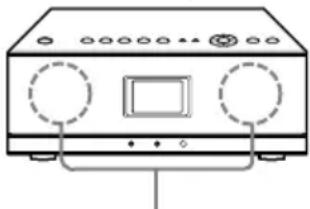
Over de installatielocatie
Plaats dit systeem niet op de volgende locaties:
- In direct zonlicht of in de buurt van warmtebronnen, waar de temperatuur van de lucht te hoog is. (Gebruik dit systeem bij een temperatuur tussen +5 °C en +35 °C.)
- Op het dashboard van een auto of in een auto die in direct zonlicht staat met gesloten ramen (vooral in de zomer).
- In de buurt van een magneet, luidsprekers, televisie, enzovoort waardoor magnetische velden worden gegenereerd.
- In de buurt van een magnetron.
- Op de plaats van veel stof.
- In een instabiele of ongelijke ondergrond.
- Op een plaats die wordt blootgesteld aan trillingen.
- Op een plaats die wordt blootgesteld aan vocht, zoals een badkamer.
- In de buurt van obstakels die elektrische golven afschermen of blokkeren, zoals metaal of betonnen muren.
- Op een plaats met slechte ventilatie.
- In de buurt van een draadloze telefoon (basis en handset).
Over vervorming op de televisie
Het luidsprekersysteem van dit systeem is niet magnetisch afgeschermd en het beeld op televisietoestellen die in de buurt van het systeem staan, kan magnetisch worden vervormd. In dit geval schakelt u de televisie uit en wacht u 15 tot 30 minuten voordat u deze weer inschakelt. Als er geen verbetering is opgetreden, verplaatst u het systeem naar een locatie op ruime afstand van de televisie.
Rekening houden met anderen
Houd rekening met uw buren, vooral 's avonds en 's nachts.
Over condensatie
Als er een snelle verandering in de temperatuur optreedt, kan condensatie (de vorming van waterdruppels) zich voordoen in dit systeem, waardoor een storing kan optreden. Als dit gebeurt, laat u dit systeem uitgeschakeld ongeveer twee of drie uur staan. Dit systeem moet daarna weer gewoon te gebruiken zijn.
Over de netspanningsadapter
- Gebruik de 12V- netspanningsadapter die bij dit systeem wordt geleverd. Gebruik geen andere netspanningsadapter, omdat hierdoor een storing in dit systeem kan optreden.

Polariteit van de stekker
- Sluit de 12V-netspanningsadapter of het netsnoer aan op een stopcontact dat gemakkelijk toegankelijk is. Als er een probleem optreedt met de 12V-netspanningsadapter of het netsnoer, moet u de stekker onmiddellijk uit het stopcontact trekken.
- Het systeem blijft stroom ontvangen zolang het is aangesloten op het stopcontact, zelfs als het systeem is uitgeschakeld.
- Als u dit systeem langere tijd niet wilt gebruiken, moet u het systeem loskoppelen van de stroomvoorziening. Als u het 12V-netsnoer uit het stopcontact wilt halen, moet u aan de stekker trekken en nooit aan het snoer zelf.
Reinigen
Reinig dit systeem met een zachte doek. Als dit systeem erg vuil wordt, kunt u het reinigen met een zachte doek die enigszins is bevochtigd met een mild zeepsopje. Zorg ervoor dat de aansluitingen niet nat worden. Gebruik geen thinner, benzine, alcohol, enzovoort, omdat deze het oppervlak van het systeem kunnen beschadigen.
Over dit systeem
- Als u bent verbonden met een extern netwerk, zoals internet, en toegang vanaf andere apparaten hebt toegestaan, kunnen ongeautoriseerde gebruikers mogelijk toegang krijgen tot het systeem, afhankelijk van uw netwerkconfiguratie. Dit kan schade zoals gegevensvervalsing als gevolg hebben. Om dit probleem te voorkomen, moet u het volgende doen voordat u het systeem gebruikt:
— Gebruik een router en configureer deze op de juiste manier.
— Registreer de apparatuur die toegang tot dit systeem moet krijgen.
- Volgens copyrightwetgeving is het verboden om producten met copyright te verzenden naar of achter te laten op een extern netwerk dat toegankelijk is voor veel personen zonder de toestemming van de auteur.
- Over DLNA-ondersteuning: Dit product is ontworpen in overeenstemming met DLNA Guideline v1.0. Dit product is vercommercialiseerd om formele DLNA-goedkeuring te verkrijgen. Dit product kan worden bijgewerkt voor behoud van onderlinge verbindingen.
Draadloos station
Voordat u het draadloze station gebruikt, moet u het volgende doorlezen.
Over de netspanningsadapter
- Gebruik de 5V- netspanningsadapter die bij het draadloze station wordt geleverd. Gebruik geen andere netspanningsadapter, omdat hierdoor een storing in dit systeem kan optreden.

Polariteit van de stekker
- Als u dit systeem langere tijd niet wilt gebruiken, moet u het systeem loskoppelen van de stroomvoorziening. Als u het 5V-netsnoer uit het stopcontact wilt halen, moet u aan de stekker trekken en nooit aan het snoer zelf.
"GIGA JUKE"-muziekserver
Versterker
Stroomuitvoer (nominaal):
40 W + 40 W (bij 6 Ω, 1 kHz, 1% THD)
RMS-stroomuitvoer (referentie):
50 W + 50 W (bij 6 Ω, 1 kHz, 10 % THD)
CD-speler
Systeem:
CD- en digitaal-audiosysteem
Eigenschappen van de laserdiode:
Emissieduur: continu
Laseruitgangsvermogen *1 :
Minder dan 44,6 μW
*1 Deze uitvoer is de waarde gemeten op een afstand van 200 mm vanaf het oppervlak van de objectieflens op het optisch-opnameblok met een diafragma van 7 mm.
Frequentierespons:
20 Hz - 20 kHz (±0,5 dB)
*1 Een deel van het geheugen wordt gebruikt voor systeembeheerfuncties. De werkelijke hoeveelheid beschikbaar geheugen is ongeveer 142,1 GB (152.578.713.190 bytes).
Opname-indeling:
MP3
Linear PCM
Indelingen die kunnen worden geïmporteerd*1:
MP3 (".mp3", ".oma")
Linear PCM (".wav", ".oma")
*1 Dit systeem biedt geen ondersteuning voor het importeren van bestanden met de volgende WMA-indelingen: WMA Professional, WMA Lossless, WMA Voice en bestanden met DRM (Digital Rights Management).
*2 Bestanden in AAC-indeling worden automatisch geconverteerd naar MP3-indeling wanneer ze worden geïmporteerd.
Maximale opnametijd (gemeten met MP3 256 kbps):
Ongeveer 1.300 uur
Maximumaantal tracks:
40.000
FM-tuner
Tuner:
FM-stereotuner
Frequentiebereik:
87,5 - 108,0 MHz (stap van 50 kHz)
Antenne:
FM-draadantenne
Tussenfrequentie:
10.7 MHz
AM-tuner
Tuner:
AM-tuner
Frequentiebereik:
531 - 1.602 kHz (met het interval ingesteld op 9 kHz)
Antenne:
AM-kaderantenne
Tussenfrequentie:
450 kHz
DAB-tuner\*
Tuner:
DAB-stereotuner
Antenne:
DAB-draadantenne
Frequentiebereik:
Antenneaansluitingen:
FM/DAB*:
75 Ω ongebalanceerd
AM:
Externe antenneaansluiting
MONITOR OUT:
Phono-aansluiting
1 Vp-p, 75 Ω ongebalanceerd (NTSC)
AUDIO IN:
Bovenzijde: Stereo-mini-aansluiting
Voltage 0,8 V (hoge gevoeligheid), impedantie 10 kΩ
Achterzijde: Phono-aansluiting Voltage 1,5 V (lage gevoeligheid), impedantie 10 kΩ
NETWORK-poort:
10BASE-T/100BASE-TX
USB-poort:
USB-type A, Hi-Speed USB voor het aansluiten van USB-apparaten zoals "WALKMAN"
WM-PORT
Uitgangsvermogen: 5 V gelijkstroom Maximale uitgangsspanning: 500 mA (voor aansluiting van een "WALKMAN" met een WMPORT)
DMPORT
Uitgangsvermogen: 5 V gelijkstroom Maximale uitgangsspanning: 700 mA
PHONES-aansluiting:
Stereo-mini-aansluiting Accepteert hoofdtelefoons van 8 Ω of meer
Luidspreker
Luidsprekersysteem:
2-weg, basreflex
Luidsprekers:
Woofer: 120 mm, conustype Tweeter: 25 mm, soft dome-type
Nominale impedantie: 6 Ω
Afmetingen (b/h/d)
Ongeveer 150 × 280 × 223 mm (inclusief rooster)
Gewicht
Ongeveer 2,9 kg netto per luidspreker
Draadloze adapter
Interface:
Voldoet aan IEEE802.11 b/g 2,4 GHz-radiofrequentieband
Algemeen
Stroomvereisten:
230 V wisselstroom, 50/60 Hz
Stroomverbruik:
65 W (0,5 W of minder in de standaard (energiebesparing))
Afmetingen (b/h/d) (inclusief uitstekende delen en bedieningselementen):
Model voor het Verenigd Koninkrijk:
Met het scherm omlaag: ongeveer 285 × 143 × 314,4 mm Met het scherm omhoog: ongeveer 285 × 193 × 317,4 mm
Modellen behalve het model voor het Verenigd Koninkrijk:
Met het scherm omlaag: ongeveer 285 × 143 × 309,6 mm Met het scherm omhoog: ongeveer 285 × 193 × 311 mm
Gewicht:
Ongeveer 5,0 kg
Gebruikstemperatuur:
+5 °C tot +35 °C
Luchtvochtigheid tijdens gebruik:
25 % tot 80 %
Bijgeleverde accessoires:
Zie pagina 11.
Draadloze "GIGA JUKE"-speler
Interface
Draadloos LAN:
IEEE802.11b/g (WEP64bit/WEP128bit/WPA-PSK TKIP/WPA2-PSK AES)
Radiofrequentie: 2,4 GHz
Versterker
Doorlopende RMS-stroomuitvoer:
10W + 10W ( 10% THD)
In-/uitgangen
AUDIO IN-aansluiting:
Stereo-mini-aansluiting
PHONES-aansluiting:
Stereo-mini-aansluiting
Overige:
Service- en onderhoudsterminal
Algemeen
Invoer: 100 - 240 V wisselstroom, 50/60 Hz Uitvoer: 12 V gelijkstroom, 2,5 A
Stroomverbruik:
6 W
Afmetingen (b/h/d) (inclusief uitstekende delen en bedieningselementen):
Ongeveer 341 × 123 × 213 mm
Gewicht
Ongeveer 3,4 kg
Gebruikstemperatuur:
+5 °C tot +35 °C
Luchtvochtigheid tijdens gebruik:
20 % tot 80 % (geen condensatie)
Bijgeleverde accessoires:
Zie pagina 12.
Draadloos station
Draadloze LAN-interface
Compatibele normen:
Voldoet aan IEEE 802.11 b/g
Frequentiebereik:
2,4 GHz
Bedrade LAN-interface
Compatibele normen:
Voldoet aan IEEE802.3 (10BASE-T) / IEEE802.3u (100BASE-TX)
Poorten
3 LAN-poorten: 1 INTERNET-poort (WAN)
Algemeen
Invoer: 100 - 240 V wisselstroom, 50/60 Hz Uitvoer: 5V gelijkstroom, 2A
Stroomverbruik:
3,4 W
Afmetingen (b/h/d)\*1:
Ongeveer 110 × 105 × 40 mm
Gewicht\*1:
Ongeveer 140 g
*1 Met de bijgeleverde standaard voor het draadloze station bevestigd.
Gebruikstemperatuur:
+5 °C tot +35 °C
Luchtvochtigheid tijdens gebruik:
20 % tot 80 % (geen condensatie)
Bijgeleverde accessoires:
Zie pagina 13.
Ontwerp en technische gegevens kunnen zonder voorafgaande kennisgeving worden gewijzigd.
- Stroomverbruik in Standby: 0,5 W
- Er werden geen halogene brandvertragende producten gebruikt in de betreffende printplaat/printplaten.
Aanvullende informatie
Een lijst met directory's voor elke lijstmodus
↓: druk op ENTER of → om naar de volgende directory te gaan
↑: druk op BACK of ← om terug te gaan naar de vorige directory
↓: druk op ENTER om de geselecteerde track af te spelen.
Modus Album
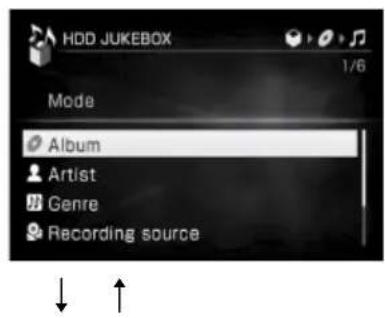
Lijst met albums (albumdirectory)
![HDD JUKEBOX 2/6 Album HDD Style 118:03 Hits 5:22 Single 30:17 Collection [Disc 1] 77:56](/content/2026/06/1156672/images/9e9f938e4efbec67f904f7f257b6c01d0ebee800f93c23516322fe4b6a116381.jpg)
Lijst met tracks (trackdirectory)

Afspeelscherm (hoofdscherm)
Modus Artist

Lijst met artiesten (artiestendirectory)
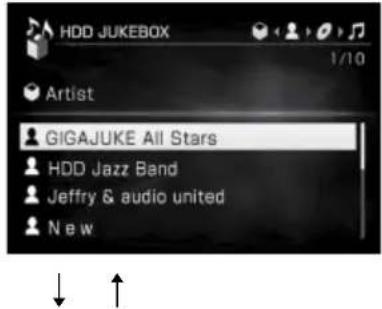
Lijst met albums (albumdirectory)

Lijst met tracks (trackdirectory)


Afspeelscherm (hoofdscherm)
Modus Genre

Lijst met genres (genredirectory)

Lijst met albums (albumdirectory)
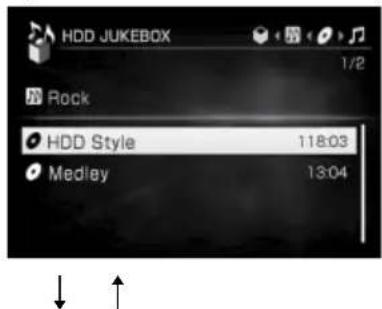
Lijst met tracks (trackdirectory)
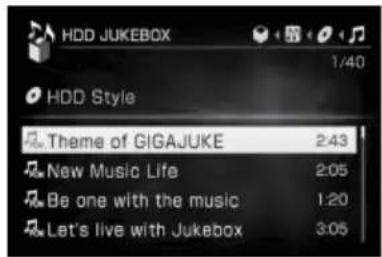

Afspeelscherm (hoofdscherm)
Lijst met opnamebronnen (opnamebrondirectory)
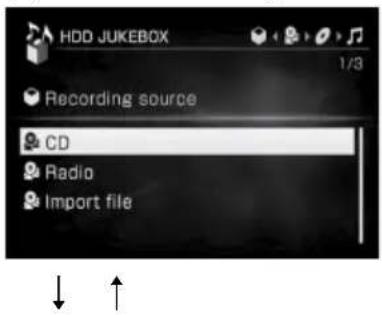
Lijst met albums (albumdirectory)

Lijst met tracks (trackdirectory)

Afspeelscherm (hoofdscherm)
Modus Folder

Lijst met mappen (mapdirectory)

Lijst met groepen (groepsdirectory)

Lijst met tracks (trackdirectory)

Afspeelscherm (hoofdscherm)
Modus Playlist

Lijst met afspeellijsten (afspeellijstdirectory)

Lijst met tracks (trackdirectory)
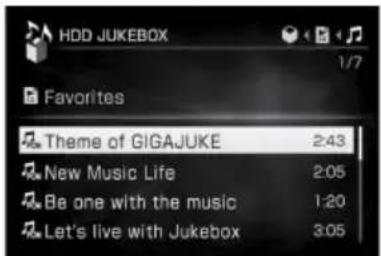
Afspeelscherm (hoofdscherm)
Kanaallijst van de "SensMe™ Channels"-functie
Kanaal Categorie Kanaalnaam Beschrijving
| ◆ 001 Basic Recommended | Tracks die worden aanbevolen voor elk moment van de dag | ||
| Recommended: Morning Recommended: Afternoon Recommended: Evening Recommended: Night Recommended: Midnight | |||
| ◆ 002 Favorites Alle tracks in de lijst met favorieten worden in willekeurige volgorde afgespeeld. | |||
| ◆ 003 Shuffle All Alle tracks worden in willekeurige volgorde afgespeeld | |||
| ◆ 004 Newly Added De tracks die het laatst zijn geïmporteerd, worden in willekeurige volgorde afgespeeld | |||
| 005 Radio Music* | 1 | Muziektracks die vanaf de radio zijn opgenomen | |
| 006 Radio Talk* | 1 | Spraktracks die vanaf de radio zijn opgenomen | |
| ◆ 101 Feel Fine Day Vrolijke liedjes om uw humeur te verbeteren | |||
| ◆ 102 Rainy Day Rustige, zwaarmoedige liedjes | |||
| ◆ 103 Energized Energieke liedjes | |||
| ◆ 104 Slow Life Rustgevende liedjes | |||
| ◆ 201 Style | Lounge | Loungemuziek | |
| 202 Classical | Klassieke tracks | ||
| 203 Urban | Rhythm & Rap, R&B-tracks | ||
| 204 Extreme | Intense rocktracks | ||
| 205 Ballad | Ballads | ||
| 206 Retro | Tracks met een nostalgisch gevoel | ||
| ◆ 301 Type | Acoustic | Tracks met akoestische instrumenten | |
| 302 Electronic | Tracks met elektronische instrumenten | ||
| 303 Instrumental | Tracks zonder zang | ||
| ◆ 304 Vocal | Tracks met zang | ||
| 401 Scene: Life | Good Morning | Frisse tracks om wakker te worden | |
| 402 Good Night | Kalme, rustige tracks voor het slapengaan | ||
| ◆ 403 Party Time | Up-tempo tracks voor feestjes | ||
| ◆ 501 Scene: Workout | Walking | Tracks met een gemiddeld tempo voor wandelen | |
| ◆ 502 Running | Up-tempo tracks voor hardlopen | ||
| 503 Meditation | Atmosferische en omgevingstracks voor meditatie | ||
| 909 Extra Explore | Andere soorten tracks | ||
◆Deze kanalen worden weergegeven, zelfs als er geen geschikte tracks zijn (fabrieksinstellingen).
*1 Tracks die zijn opgenomen van FM/AM of DAB, zijn in het Radio Music- of Radio Talk-kanaal geplaatst als "Track mark" was ingesteld op "Auto" tijdens de opname.
Lijst met Music Surfin'-toetsen
| Toets op de afstandsbediening | Naam van kanaal | Beschrijving |
| ARTIST (blauw) | ARTIST | Tracks van dezelfde artiest |
| YEAR (rood) | YEAR Tracks die in de geselecteerde jaren zijn uitgegeven | |
| MOOD (groen) | MOOD | Tracks voor dezelfde sfeer |
| ALBUM (geel) | ALBUM | Tracks van hetzelfde album |
Systeemvereisten
Systeemvereisten voor een computer voor het gebruik van de "Music Transfer"-software
| Computer IBM PC/AT compatibel | Processor: Pentium III 800 MHz of hogerRAM: 512 MB of meerBeschikbare ruimte op de vaste schijf: 200 MB of meer (1,5 GB of meer wordt aanbevolen.)(Afhankelijk van de versies van Windows is er mogelijk een grotere hoeveelheid ruimte vereist.)CD-ROM-stationGeluidskaartLAN-aansluitingen |
| Besturingssysteem*1 | Alleen de volgende door de fabrikant geïnstalleerde versies:Windows XP Service Pack 3Windows Vista Service Pack 1 |
| Beeldscherm 16-bits kleuren of meer, 800 × 600 punten of meer | |
*1 De "Music Transfer"-software biedt geen ondersteuning voor 64-bits besturingssystemen.
*1 Andere besturingssystemen dan de bovenstaande worden niet ondersteund.
Systeemvereisten voor een computer voor verbinding met de draadloze "GIGA JUKE"-speler
| Computer | IBM PC/AT compatibelProcessor: 1,00 GHz of hogerBeschikbare ruimte op de vaste schijf: 1,2 GB of meer(De hoeveelheid ruimte verschilt afhankelijk van de hoeveelheid muziekgegevens die op de computer zijn opgeslagen.)RAM: 256 MB of meerGeluidskaart |
| Besturingssysteem Alleen de volgende door de fabrikant geïnstalleerde versies:Windows XP Service Pack 3Windows Vista Service Pack 1 | |
| Software | Server:VAIO Media Integrated Server Ver. 6.1VAIO Media Content Collection Ver. 6.0VAIO Media plus Ver. 1.1/Ver. 1.2Windows Media Player 11 |
Opmerkingen
- We kunnen geen probleemloze werking garanderen op alle computers die voldoen aan de systeemvereisten.
- De NTFS-indeling van Windows XP kan alleen worden gebruikt met de originele versie die door de fabrikant is geïnstalleerd.
- We kunnen geen probleemloze werking garanderen met de wachtmodus, stand-bymodus of slaapstandfunctie op alle computers.
- We kunnen geen probleemloze werking garanderen op alle computers die voldoen aan de systeemvereisten. Zelfgebouwde computers, upgrades van het originele besturingssysteem dat door de fabrikant was geïnstalleerd, multi-boot omgevingen, omgevingen met meerdere beeldschermen en Macintosh-computers worden niet ondersteund.
- Afhankelijk van de prestaties van uw computer of de gebruiksomgeving kunnen er bepaalde beperkingen gelden voor de software.
- Raadpleeg http://www.vaio-link.com/ voor de laatste informatie over VAIO Media Integrated Server.
- Ga naar de website van Microsoft Corporation voor de laatste informatie over Windows Media Player.
Audio-indelingen van tracks op de computer die worden ondersteund op de draadloze "GIGA JUKE"-speler
Wanneer VAIO Media Integrated Server, VAIO Media Content Collection of VAIO Media plus de server is
| Broninhoud Afspelen | |
| Bestandsindeling DRM, zoals gebruikt door online muziekwinkels | (ondersteund/niet ondersteund) |
| MP3 Nee Ondersteund | |
| Linear PCM Nee Ondersteund | |
| WAV Nee Ondersteund | |
| WMA Ja Niet ondersteund | |
| Nee Ondersteund | |
| AAC Ja Niet ondersteund | |
| Nee Ondersteund | |
| ATRAC Ja/Nee Ondersteund | |
Wanneer Windows Media Player de server is
| Broninhoud Afspelen | ||
| Bestandsindeling DRM, zoals gebruikt door online muziekwinkels | (ondersteund/niet ondersteund) | |
| MP3 | Nee | Ondersteund |
| Linear PCM | Nee | Ondersteund |
| WAV | Nee | Ondersteund |
| WMA | Ja/Nee | Ondersteund |
| AAC | Ja/Nee | Niet ondersteund |
| ATRAC | Ja/Nee | Niet ondersteund |
ADSL
Afkorting van Asymmetric Digital Subscriber Line. ADSL is een soort breedbandlijn. Hiervoor worden de conventionele koperdraden van telefoonlijnen gebruikt, maar ADSL ondersteunt de verzending van grote hoeveelheden gegevens via hoogfrequentiebandbreedte. ADSL is asymmetrisch omdat de upstreamsnelheid (voor gegevens die vanaf de terminal van de gebruiker worden verzonden) hoger is dan de downstreamsnelheid (voor gegevens die van de provider naar de terminal van de gebruiker worden verzonden). De verzendingssnelheid is afhankelijk van het servicecontract.
AOSS
AOSS is een afkorting van "AirStation One-Touch Secure System". AOSS is een technologie die is ontwikkeld door BUFFALO, waarmee verbindingen en instellingen voor draadloze netwerken eenvoudiger worden gemaakt.
ATRAC
Audiocompressietechnologie die door Sony is ontwikkeld voor een hoge geluidskwaliteit met een hoge compressiesnelheid.
Bemonsteringsfrequentie
Wanneer audiobronnen van analoge in digitale gegevens worden omgezet, moeten ze worden gewijzigd in cijfers. Dit proces wordt bemonstering genoemd en de bemonsteringsfrequentie verwijst naar het aantal keren per seconde dat de signalen worden gemeten voor de opname.
Bitsnelheid
De bitsnelheid is een maateenheid voor gegevensvolumes, uitgedrukt in bits per seconde (bps).
Breedband
Algemene naam voor communicatielijnen die een brede frequentiebandbreedte gebruiken voor het met hoge snelheid verzenden en ontvangen van grote hoeveelheden video- of audiogegevens. Momenteel worden ADSL, CATV, FTTH en andere systemen aangeduid als breedband.
Breedbandrouter
Voor internetverbindingen via ADSL of een kabeltelevisielijn worden ADSL-modems of kabelmodems gebruikt. Wanneer meerdere verbonden terminals tegelijkertijd toegang tot internet moeten hebben, wordt echter een breedbandrouter gebruikt.
Byte
Een van de basiseenheden die worden gebruikt voor het uitdrukken van in cijfers omgezette gegevens in computers. In cijfers omgezette gegevens worden doorgaans uitgedrukt in binaire getallen (nullen en enen). Eén gegevenseenheid is één bit. Eén byte bestaat uit acht bits.
CD TEXT
CD TEXT verwijst naar een audio-CD met tekstinformatie, inclusief de discnaam, artiestennamen en tracknamen.
Condensatie
Condensatie vindt in het systeem plaats op plekken waar de temperatuur snel stijgt, bijvoorbeeld wanneer een verwarming wordt aangezet. Als er condensatie optreedt, houdt u het systeem uitgeschakeld tot het vocht is verdampt.
DHCP
Afkorting van Dynamic Host Configuration Protocol. Een systeem voor het automatisch toewijzen van configuratiegegevens die vereist zijn voor een internetverbinding.
DLNA
Afkorting van Digital Living Network Alliance. DLNA is een non-profitorganisatie die ontwerprichtlijnen opstelt voor digitale inhoud die wordt gedeeld via netwerken. Ga naar http://www.dlna.org/en/consumer/home voor meer informatie
DMPORT
Op de DMPORT (DIGITAL MEDIA PORT) kan een DIGITAL MEDIA PORT-adapter worden aangesloten waarmee u rechtstreeks verbinding kunt maken met en kunt luisteren naar compatibele digitale muziekspelers.
DNS
Afkorting van Domain Name System. Een server die domeinnamen omzet in IP-adressen of IP-adressen omzet in domeinnamen. Een DNS wordt aangeduid met een IP-adres. Dit wordt ook wel een "DNS-server" genoemd.
DSEE
Afkorting van Digital Sound Enhancement Engine. Deze technologie die door Sony is ontwikkeld, herstelt het geluid in de hoge registers van audiogegevens dat verloren is gegaan tijdens MP3- of ATRAC-compressie, waardoor een geluidskwaliteit wordt geproduceerd die de kwaliteit van de oorspronkelijke CD dicht benadert.
Ethernet
Een methode voor het opnemen van computers in een LAN (Local Area Network). Ethernet is ontwikkeld door Xerox Corporation en wordt zeer veel gebruikt voor het maken van LAN's.
ID3
ID3 is informatie (zoals de tracktitel of artiestennaam) die wordt opgenomen in een MP3-bestand. De ID3-tag wordt door dit systeem gebruikt om trackinformatie weer te geven voor MP3-bestanden.
Internet
Een communicatienetwerk dat computers wereldwijd met elkaar verbindt. Internet ondersteunt een groot aantal services, waaronder e-mail en zoekmachines.
Internetprovider
Een bedrijf dat services met betrekking tot internetverbindingen aanbiedt.
IP-adres
IP-adressen bestaan doorgaans uit vier groepen van drie cijfers. De groepen worden gescheiden door punten (bijvoorbeeld 192.168.239.1). Alle apparaten in een netwerk moeten een IP-adres hebben.
ISO9660
Een norm van de International Organization for Standardization (ISO) waarmee het bestandssysteem van CD-ROM-media wordt gedefinieerd.
LAN
Afkorting van Local Area Network. LAN is een algemene naam voor communicatienetwerken tussen apparaten, waaronder computers, printers en faxmachines, in relatief kleine gebieden, zoals kantoren of gebouwen.
Linear PCM
Linear Pulse Code Modulation, een digitaal audiocoderingsysteem zonder compressie dat in dit apparaat wordt gebruikt voor 16-bits opnamen met een bemonsteringsfrequentie van 44,1 kHz (komt overeen met de norm voor audio-CD's).
MP3
Afkorting van MPEG-1 Audio Layer3. Dit is een norm voor audiobestandscompressie die is vastgesteld door de MPEG (Motion Picture Experts Group), een ISO-werkgroep (International Organization for Standardization). Hiermee kunnen audiobestanden worden gecomprimeerd tot ongeveer 1/10 van de gegevensgrootte van een standaard-CD. Omdat het MP3-coderingsalgoritme vrijgegeven is, zijn er verschillende coderings-/decoderingstoepassingen die compatibel zijn met deze norm. De MP3-norm wordt daarom veel gebruikt in de computerwereld.
MSC
MSC verwijst naar de USB Mass Storage Class in dit systeem. MSC is een protocol voor gegevensoverdracht dat is gedefinieerd door de USB Implementers Forum voor het overbrengen van gegevens via USB naar externe apparaten. Het wordt gebruikt op USB-schijven, USB-geheugens, enzovoort.
MTP
Afkorting voor Media Transfer Protocol. MTP is een technologie voor gegevensoverdracht die is ontwikkeld door Microsoft Corporation. Met dit protocol kunt u beeldgegevens, audiogegevens, videogegevens, enzovoort overbrengen naar compatibele draagbare apparaten.
"Music Transfer"
Music Transfer is software waarmee u audiobestanden vanaf uw computer kunt overzetten naar het systeem ("Audiobestanden importeren vanaf een computer" op pagina 59).
Proxy
Een programma dat of een server die internettoegang aan computers achter een firewall biedt zodat webpagina's sneller kunnen worden gedownload.
Router
Een apparaat dat netwerken met elkaar verbindt door de protocollen en adressen van elk netwerk om te zetten. Sinds kort zijn er inbelrouters voor verbindingen met ISDN-lijnen en breedbandrouters voor ADSL- en CATV-netwerken beschikbaar. De term router kan naar elk van deze apparaten verwijzen. Omdat muziek-CD's 44.100 keer per seconde worden bemonsterd, wordt de bemonsteringsfrequentie uitgedrukt als 44,1 kHz. Over het algemeen kunt u ervan uitgaan dat bij een hogere bemonsteringsfrequentie de kwaliteit van de opname ook hoger is.
S-IWS
S-IWS is een afkorting van "Sony Instant Wireless Audio Setup". Met de Instant (S-IWS)-verbinding kunt u een draadloos netwerk gemakkelijk instellen.
USB-opslagapparaat
In deze handleiding is een USB-opslagapparaat een apparaat voor massaopslag dat de USB Mass Storage Class-norm ondersteunt. Deze apparaten, zoals een USB-audiospeler, kunnen worden aangesloten op de USB-aansluiting van het systeem of een computer en worden gebruikt als verwisselbaar apparaat voor massaopslag.
VAIO Media
VAIO Media is software voor thuisnetwerken die wordt geleverd op Sony VAIO-computers. Een computer moet beschikken over VAIO Media Version 4.1 of hoger om verbinding met dit systeem te kunnen maken.
Vaste schijf
Een digitaal gecodeerd opslagapparaat voor grote volumes dat wordt gebruikt in computers en andere digitale apparaten. Omdat een magnetisch schijf- en stationsmechanisme wordt gecombineerd in een geïntegreerd systeem, kunnen vaste schijven gegevens zeer snel schrijven en lezen en beschikken deze apparaten over ongekende capaciteiten voor het zoeken van gegevens.
WAV
WAV is een bestandsindeling die door Microsoft Corporation en IBM Corporation is ontwikkeld om digitale audiogegevens op te slaan. WAV, een variant van RIFF (Resource Interchange File Format), is een containerindeling die kan worden gebruikt om gegevens in een aantal verschillende configuraties, waaronder Linear PCM, op te slaan.
WMA
Afkorting van Windows Media Audio. WMA is een audiocompressietechnologie die is ontwikkeld door Microsoft Corporation, waarmee audiobestanden kunnen worden gecomprimeerd tot ongeveer 1/22 van de gegevensgrootte van een gewone CD.
WM-PORT
Een poort waarop een "WALKMAN" kan worden aangesloten.
DAB-terminologie (Digital Audio Broadcasting) (alleen voor het model voor het Verenigd Koninkrijk)
Dynamisch labelsegment
De tekstgegevens die worden verzonden voor elke zender of service.
Ensemblelabel
In DAB worden meerdere digitale radiozenders verzonden via één radio-uitzending of -frequentie. Een groep zenders die op deze manier wordt verzonden, wordt een "ensemble" genoemd en "ensemblelabel" is de naam van een dergelijke groep.
Servicelabel
De naam van een digitale radiozender of -service.
Lijst met invoertekens
Aansluitingen (draadloze "GIGA JUKE"-speler)
AUDIO IN 145
Computer 142
Draadloos netwerk 135
Aansluitingen ("GIGA JUKE"-muziekserver)
AUDIO IN 82
Bedrade netwerken 102
DMPORT 81
Draadloos netwerk 99
WM-PORT 80
Achterpaneel 19
Afbeeldingsbestand 87
Afspelen (draadloze "GIGA JUKE"-speler)
Computer 142
Play mode 144
"SensMe™ Channels" 141
Track op de "GIGA JUKE"-muziekserver 36
Afspelen ("GIGA JUKE"-muziekserver)
CD 73
HDD Jukebox 34
Home Network 110
Lijstmodus 66
Play area 84
Play mode 84
Repeat 85
"SensMe™ Channels" 69
"WALKMAN" 80
Wektimer 119
Afspelen in willekeurige volgorde 84, 144
Afstandsbediening 14, 24
Album 66, 70, 84
Search 68
AM-kaderantenne 11
AOSS 99, 100, 136
Artiest 66, 70, 85 Search 68
AUDIO IN-aansluiting 19
Beluisteren (draadloze "GIGA JUKE"-speler)
AUDIO IN 145
Computer 142
Internetradio 38
On-Timer 147
PARTY MODE 139
"SensMe™ Channels" 141
Track op de "GIGA JUKE"-muziekserver 36
Beluisteren ("GIGA JUKE"-muziekserver)
AUDIO IN 82
CD 73
DAB 77
HDD Jukebox 34
Home Network 110
Lijstmodi 66
PARTY MODE 114
Radio 76
"SensMe™ Channels" 69
"WALKMAN" 80
Bijgeleverde accessoires 11
Draadloze "GIGA JUKE"-speler 12
Draadloos station 13
"GIGA JUKE"-muziekserver 11
Capaciteit van vaste schijf 173
Cassettedeck 82
CD 170
Afspelen 73
Opnemen 32
CD-R/CD-RW 73,170
CD-TEXT 75,181
Client
"GIGA JUKE"-muziekserver 111, 116
Clock 29, 31
Condensvorming 169, 171, 181
D
DAB 76
Ontvangen 77
Scannen 76
Vooraf instellen 79
DAB-draadantenne 12
Date format 30
Default gateway 106, 138, 150
Delete
Afbeeldingsbestand 88
Folder/Album/Group/Track 90
Playlist 90
Track op het bestemmingsapparaat 65
Demonstration 134
Dempen 15
Device ID 150
DHCP 106, 138, 181
DIGITAL MEDIA PORT- adapter 81
Directory 176
Divide 91
DLNA 116, 181
DLS 77,78
DMPORT 81
DNS-server 138, 150, 181
Draadloos station 25, 98, 100, 135
Draadloze adapter 11, 98, 100
Draadloze "GIGA JUKE"-speler 131
DSEE-functie 72
DSGX 15, 24, 146
E
Externe component
AUDIO IN 82, 145
DMPORT 81
Opnemen 57
F
Factory default 150
FAT32 126
Favorites-kanaal 70
Firmware version 150
FM/AM
Ontvangen 76
Vooraf instellen 78
FM mode 77
FM-draadantenne 11
Folder 66, 85
Formatteren
Systeem 129
USB-schijf 128
G
Gebruiksmodus 49
Gegevens terugzetten 128
Geluid controleren 55
Genre 66, 85
"GIGA JUKE"-muziekserver 45
Gracenote ® -
muziekherkenningsservice 108
H
Herhaaldelijk afspelen 85, 144
Home-menu 20
Home Network (draadloze "GIGA JUKE"-speler)
Computer 142
PARTY MODE 139
Home Network ("GIGA JUKE"-muziekserver)
Afspelen op de draadloze "GIGA JUKE"-speler 36
Clientfunctie 111, 116
PARTY MODE 114
Server function 110, 112
Hoofdscherm 20
|
ID3 75, 181
Import 57
Audio-indeling die kan worden geïmporteerd 52
Computer 59
USB-opslagapparaat 58
"WALKMAN" 58
Informatie weergeven
CD 75
DAB 77
FM/AM 77
HDD Jukebox 67, 117
Instellen (draadloze "GIGA
JUKE"-speler)
Afspeelmodus 144
Clock 31
Geluidskwaliteit 146
List 149
Netwerk 135, 150
Server 140
Timer 147
Instellen ("GIGA JUKE"-muziekserver)
Bedrade verbinding 103
Clock 29
Demonstration 125
Display 124
Draadloze verbinding 100
FM mode 77
Opnamebestemming 56
Opnametimer 121
Opnemen/Importeren 54
Play mode 84
Schermtaal 27
"SensMe™ Channels" 71
Standby mode 125
Titelinformatie 75
Transfer 63
Wektimer 119
Instelmenu 20, 23, 149
Interne ventilator 50
Internet 98, 107
Internetradio 38, 133
Lijst bijwerken 39
Invoergevoeligheid 82, 150
Invoertaal 95
Directorystructuur 73
MSC 53,182
MTP 53,182
Music Surfin' 70, 141, 178
"Music Transfer" 59
Installeren 59
Draadloze "GIGA JUKE"-speler 12
Netwerk (draadloze "GIGA
JUKE"-speler)
AOSS 136
Netwerk ("GIGA JUKE"-muziekserver)
AOSS 100
Netwerksleutel (beveiliging) 101, 137
NTP-server 109
0
Ondersteuningssite 13
On-timer 147
Opnametimer 120
Opnemen CD 32
Computer 59
Instellingen 54
Opnametimer 120
Radio/DAB/Externe component 57
USB-opslagapparaat/ "WALKMAN" 58
Opnieuw instellen 153
Optiemenu 20
Ovalen "WALKMAN"-hulpstuk 41
Overzetten
Audio-indeling 53
Draagbaar apparaat 62
Instellen 63
Overdraagbaar item 53
"SensMe™ Channels" 71
Trackpictogram 43
USB-opslagapparaat 63
"WALKMAN" 42
P
Paneel met verlichting 18
PARTY MODE 114, 139
Playlist
Afspelen 66, 85
Maken 89
Registreren 67
Play Mode 144
Afbeeldingsbestanden 87
Clients 113
Favorites-kanaal 70
Playlist 67
Radiozenders 78
Titelinformatie 86
S
Scherm (draadloze "GIGA
JUKE"-speler) 22
Schermtaal 28
Scherm ("GIGA JUKE"-muziekserver) 20
Demonstration 125
Formaat 124
Menu's 20
Ontwerp 124
Schermtaal 27
Screen saver 124
Schermtaal 27, 150
Screen saver 124
Search
Op eerste letter 68
Op trefwoord 69
Titelinformatie 108
Server ("GIGA JUKE"-muziekserver)
Serverlijst (draadloze "GIGA
JUKE"-speler)
Bijwerken 140
Edit 140
Select 140
SHOUTcast 38
S-IWS 99
Sleep Timer 118, 147
SMART SPACE 55
Snelle opstartmodus 50, 125
Sort 67
SSID 101, 137, 150
Standaardinstellingen 49
Standaardmodus
(energiebesparing) 50, 125
Sterkte van draadloos LAN- signaal 22
Stroomvoorziening 49
Subnet mask 106, 138, 150
Systeembeheer 126
Back-up 126
Bijwerken 129
Format 129
Informatie weergeven 128
Titels automatisch toevoegen 56
Toegangspunt 99, 135
Track
Audio-indeling 54, 58
Converteren 94
Combine 92
Delete 65,90
Divide 91
Move 91
Pictogram 43
Search 68
Track mark 55
U
USB-opslagapparaat
Zelfdiagnosefunctie 161
Zoeken op eerste letter 68
Zomertijd instellen 30, 109
EINDGEBRUIKERSOVEREENKOMST VOOR SONY-SOFTWARE
U moet de onderstaande overeenkomst aandachtig doorlezen voordat u de SONY-SOFTWARE (hieronder gedefinieerd) gebruikt. Door de SONY-SOFTWARE te gebruiken, geeft u aan akkoord te gaan met de overeenkomst. Als u niet akkoord gaat, mag u de SONY-SOFTWARE niet gebruiken.
BELANGRIJK - AANDACHTIG DOORLEZEN: Deze eindgebruikersovereenkomst ("EULA") is een rechtsgeldige overeenkomst tussen u en Sony Corporation ("SONY"), de producent van uw Sony-hardwareapparaat (het "PRODUCT") en de licentiegever van de SONY-SOFTWARE. In deze EULA omvat het begrip "SONY-SOFTWARE" alle Sony-software en software van derden (uitgezonderd software waarop een eigen afzonderlijke licentie van toepassing is) die samen met uw PRODUCT wordt geleverd en eventuele updates en upgrades hiervan. U mag de SONY-SOFTWARE uitsluitend gebruiken met het PRODUCT.
Door de SONY-SOFTWARE te gebruiken, stemt u ermee in u te houden aan de voorwaarden van deze EULA. Als u niet instemt met de voorwaarden van deze EULA, is SONY niet bereid u een licentie voor de SONY-SOFTWARE te verlenen. In dat geval mag u de SONY-SOFTWARE niet gebruiken.
LICENTIE VOOR SONY-SOFTWARE
De SONY-SOFTWARE is beschermd door auteursrechtwetten en internationale auteursrechtverdragen evenals door andere wetten en verdragen ten aanzien van intellectuele eigendom. De SONY-SOFTWARE wordt in licentie gegeven, niet verkocht.
LICENTIEVERLENING
Alle eigendomsrechten, auteursrechten en andere rechten in en op de SONY-SOFTWARE zijn eigendom van SONY of zijn licentiegevers. Deze EULA verleent u het recht om de SONY-SOFTWARE uitsluitend voor persoonlijk gebruik te gebruiken.
Beperkingen. U mag de SONY-SOFTWARE, geheel of gedeeltelijk, niet kopieren, aanpassen, onderwerpen aan reverse-engineering, decompileren of demonteren.
Scheiding van componenten. De SONY-SOFTWARE wordt als één product in licentie gegeven. De componenten van de software mogen niet van elkaar worden gescheiden.
Gebruik op één PRODUCT. De SONY-SOFTWARE mag slechts op één PRODUCT worden gebruikt.
Verhuur. U mag de SONY-SOFTWARE niet verhuren of leasen.
Softwareoverdracht. U mag al uw rechten conform deze EULA alleen definitief overdragen wanneer de SONY-SOFTWARE samen met en als onderdeel van het PRODUCT wordt overdragen aan iemand anders, op voorwaarde dat u geen kopieën behoudt, dat u alle SONY-SOFTWARE (inclusief, maar niet beperkt tot, alle kopieën, componenten, media, instructiehandleidingen, andere gedrukte documentatie, elektronische documenten, herstelschijven en deze EULA) overdraagt en dat de ontvanger akkoord gaat met de voorwaarden van deze EULA.
Beëindiging. Onverminderd alle overige rechten mag SONY deze EULA beeindigen als u de voorwaarden van deze EULA niet nakomt. In een dergelijk geval moet u, wanneer SONY dit verzoekt, het PRODUCT verzenden naar een adres dat wordt aangegeven door SONY. SONY zal het PRODUCT zo snel als haalbaar is aan u retourneren nadat de SONY-SOFTWARE is verwijderd van het PRODUCT.
Vertrouwelijkheid. U gaat ermee akkoord informatie in de SONY-SOFTWARE die niet openbaar bekend is, vertrouwelijk te houden en dergelijke informatie niet openbaar te maken aan andere zonder voorafgaande schriftelijke toestemming van SONY.
De SONY-SOFTWARE is niet fouttolerant en is niet ontworpen, vervaardigd of bedoeld voor gebruik of wederverkoop als online bedieningsapparatuur in gevaarlijke omgevingen waar foutloze functionaliteit is vereist, zoals kerncentrales, vliegtuignavigatie- of -communicatiesystemen, luchtverkeersleiding, levensinstandhoudingssystemen of bewapeningssystemen, waarin een fout in de SONY-SOFTWARE direct zou kunnen leiden tot overlijden, persoonlijke letsel of ernstige fysieke schade of milieuschade ("Riskante activiteiten"). SONY en zijn leveranciers wijzen specifiek alle expliciete of impliciete garanties van geschiktheid voor Riskante activiteiten van de hand.
UITSLUITING VAN GARANTIE OP SONY-SOFTWARE
U erkent expliciet en gaat ermee akkoord dat het gebruik van de SONY-SOFTWARE volledig op eigen risico is. De SONY-SOFTWARE wordt als zodanig ("AS IS") geleverd zonder enige vorm van garantie en SONY, zijn verkopers en de licentiegevers van SONY (alleen voor doeleinden van deze SECTIE gezamenlijk "SONY" genoemd) WIJZEN EXPLICIET ALLE GARANTIES, EXPLICIET OF IMPLICIET, INCLUSIEF MAAR NIET BEPERKT TOT IMPLICIETE GARANTIES VAN VERHANDELBAARHEID EN GESCHIKTHEID VOOR EEN BEPAALD DOEL, VAN DE HAND. SONY GEEFT GEEN GARANTIES DAT DE FUNCTIES IN DE SONY-SOFTWARE VRIJ VAN FOUTEN OF BUGS ZIJN OF DAT DEZE VOLDOEN AAN UW VEREISTEN, EN SONY GEEFT GEEN GARANTIES DAT DE FUNCTIONALITEIT VAN DE SONY-SOFTWARE ZAL WORDEN HERSTELD. DAARNAAST GEEFT SONY GEEN GARANTIES EN DOET GEEN BELOFTEN MET BETREKKING TOT HET GEBRUIK OF DE RESULTATEN VAN HET GEBRUIK VAN DE SONY-SOFTWARE AANGAANDE CORRECTHEID, NAUWKEURIGHEID, BETROUWBAARHEID OF ANDERSZINS. MONDELINGE OF SCHRIFTELIJKE INFORMATIE OF ADVIES GEGEVEN DOOR SONY OF EEN GEAUTORISEERDE VERTEGENWOORDIGER VAN SONY MAG OP GEEN ENKELE WIJZE WORDEN GEÏNTERPRETEERD ALS GARANTIE EN VERGROOT OP GEEN ENKELE WIJZE HET BEREIK VAN DEZE GARANTIE. SOMMIGE RECHTSGEBIEDEN STAAN DE UITSLUITING VAN IMPLICIETE GARANTIES NIET TOE, WAARDOOR DE BOVENSTAANDE UITSLUITING MOGELIJK NIET OP U VAN TOEPASSING IS.
Zonder het voorafgaande te beperken, wordt specifiek bepaald dat de SONY-SOFTWARE niet is ontworpen of bedoeld voor gebruik met enig ander product dan het PRODUCT. SONY geeft geen garanties dat producten, software, inhoud of gegevens gemaakt door u of een derde, niet worden beschadigd door de SONY-SOFTWARE.
BEPERKTE AANSPRAKELIJKHEID
SONY, ZIJN LEVERANCIERS EN LICENTIEGEVERS VAN SONY (alleen voor doeleinden van deze SECTIE gezamenlijk "SONY" genoemd) ZIJN NIET AANSPRAKELIJK VOOR ENIGE INCIDENTELE OF GEVOLGSCHADE MET BETREKKING TOT DE SONY-SOFTWARE, VOORTKOMEND UIT OF GEBASEERD OP EEN SCHENDING VAN ENIGE EXPLICIETE OF IMPLICIETE GARANTIE, CONTRACTBREUK, NALATIGHEID, STRIKTE AANSPRAKELIJKHEID OF ENIGE ANDERE JURIDISCHE THEORIE. DERGELIJKE SCHADE OMVAT, MAAR IS NIET BEPERKT TOT, WINSTDERVING, VERLIES VAN INKOMSTEN, GEGEVENSVERLIES, HET NIET KUNNEN GEBRUIKEN VAN HET PRODUCT OF ENIGE BIJBEHORENDE APPARATUUR, DOWNTIME EN VERLIES VAN DE TIJD VAN DE GEBRUIKER, ONGEACHT OF SONY OP DE HOOGTE IS GESTELD VAN DE MOGELIJKHEID VAN DERGELIJKE SCHADE. IN ELK GEVAL IS DE VOLLEDIGE AANSPRAKELIJKHEID VAN SONY JEGENS U CONFORM ENIGE BEPALING IN DEZE EULA BEPERKT TOT HET BEDRAG DAT DAADWERKELIJK IS BETAALD VOOR DE SONY-SOFTWARE.
EXPORT
Als u de SONY-SOFTWARE gebruikt in of overbrengt naar een ander land dan het land waarin u woont, moet u de toepasselijke wet- en regelgeving met betrekking tot export, import en invoerrechten naleven.
HEERSEND RECHT
Deze EULA wordt geanalyseerd, beheerst, geïnterpreteerd en toegepast conform de wetten van Japan, zonder rekening te houden met tegenstrijdige wettelijke bepalingen. Enig geschil voortvloeiend uit deze EULA zal onderhevig zijn aan de exclusieve bevoegdheid en rechtspraak van de rechtbanken in Tokio, Japan, en u en SONY stemmen hierbij in met de bevoegdheid en rechtspraak van dergelijke rechtbanken. U EN SONY DOEN AFSTAND VAN HET RECHT OP EEN RECHTSZAAK MET JURY MET BETREKKING TOT KWESTIES VOORTKOMEND UIT OF IN VERBAND MET DEZE EULA.
SCHEIDBAARHEID
Als wordt bepaald dat enig gedeelte van deze EULA ongeldig of niet afdwingbaar is, blijven de andere gedeelten geldig.
Als u vragen hebt over deze EULA of de beperkte garantie die hieronder wordt geleverd, kunt u schriftelijk contact met SONY opnemen op het aangegeven contactadres van SONY dat is vermeld op de garantiekaart in de productverpakking.
Belangrijke informatie over software
In dit product zijn softwaretoepassingen opgenomen waarvoor het gebruiksrecht direct of indirect door Sony Corporation (hierna Sony) is verkregen via een onafhankelijke partij. Lees deze belangrijke informatie over deze softwaretoepassingen door.
Informatie over GNU GPL- en GNU LGPL-compatibele software
In dit product zijn de volgende softwaretoepassingen opgenomen (zie de volgende lijst "Gebundelde software") die compatibel zijn met de GNU General Public License (hierna GPL) of GNU Lesser General Public License (hierna LGPL). Gebruikers hebben het recht om de broncode van deze softwaretoepassingen te verkrijgen, aan te passen en opnieuw te verspreiden in overeenstemming met de bijgevoegde GPL en LGPL.
Gebundelde software
| MAKEDEV | libsepol |
| SysVinit | libstdc++ |
| acl | libtermcap |
| apmd | libusb |
| attr | linux |
| bash | logrotate |
| bc | module-init-tools |
| busybox | ncurses |
| coreutils | net-tools |
| cups | newt |
| db4 | openssh |
| device-mapper | openssl |
| diffutils | pam |
| e2fsprogs | popt |
| elfutils | prelink |
| findutils | procps |
| gawk | readline |
| gdb | rsync |
| glib | samba |
| glib2 | sed |
| glibc | setserial |
| grep | sh-lilo |
| hashalot | slang |
| hotplug | smartmontools |
| hwdata | sysklogd |
| initscripts | tar |
| ipl+eth | termcap |
| iproute | tree |
| iptables | usbutils |
| lftp | util-linux |
| libcap | vim |
| libgcc | wirelesstools |
| libselinux | xfsprogs |
De broncode voor deze toepassingen wordt door Sony geleverd op de volgende website. Ga naar deze website voor de broncode.
http://www.sony.net/Products/Linux/
Stel geen directe vragen over de inhoud van de broncode.
GNU GENERAL PUBLIC LICENSE
Het is iedereen toegestaan om letterlijke kopieën van deze licentievoorwaarden te maken en te verspreiden. Het wijzigen van de licentievoorwaarden is niet toegestaan.
Inleiding
De licenties voor de meeste software zijn geschreven om uw vrijheid te beperken om deze software te delen en te wijzigen. In tegenstelling hiermee is de GNU General Public License bedoeld om uw vrijheid te garanderen om vrije software te delen en te wijzigen--om ervoor te zorgen dat het vrije software blijft voor alle gebruikers. Deze General Public License is van toepassing op de meeste software van de Free Software Foundation en op andere programma's waarvan de auteurs besluiten deze licentie te gebruiken. (Sommige andere software van de Free Software Foundation valt in plaats daarvan onder de GNU Library General Public License.) U kunt de licentie ook toepassen op uw programma's.
Wanneer we het hebben over vrije software, bedoelen we gebruiksvrijheid en niet 'gratis'. Onze General Public Licenses zijn bedoeld om ervoor te zorgen dat u de vrijheid hebt om kopieën van vrije software te verspreiden (en hiervoor desgewenst een vergoeding te vragen); dat u de broncode ontvangt of kunt krijgen als u dit wilt; dat u de software kunt wijzigen of delen ervan kunt gebruiken in nieuwe vrije programma's; en dat u weet dat u deze dingen kunt doen.
Om uw rechten te beschermen, moeten we beperkingen instellen die het iedereen verbieden u deze rechten te ontzeggen of u te vragen afstand te doen van deze rechten. Deze beperkingen betekenen dat u bepaalde verantwoordelijkheden hebt als u kopieën van de software verspreidt of als u deze aanpast.
Als u bijvoorbeeld kopieën van een dergelijk programma verspreidt, of dit nu gratis of tegen een vergoeding is, moet u aan de ontvangers alle rechten geven die u hebt gekregen. U moet ervoor zorgen dat zij de broncode ook ontvangen of kunnen krijgen. Daarnaast moet u de ontvangers deze voorwaarden laten zien, zodat ze weten wat hun rechten zijn.
We beschermen uw rechten met twee stappen: (1) we zijn eigenaar van het auteursrecht op de software, en (2) we bieden u deze licentie aan, die u de juridische toestemming geeft de software te kopieren, te verspreiden en/of aan te passen.
Om alle auteurs en onszelf te beschermen, willen we ook zeker weten dat iedereen begrijpt dat er geen garanties zijn voor deze vrije software. Als de software wordt aangepast door iemand anders en vervolgens wordt doorgegeven, willen we dat de ontvangers weten dat ze niet beschikken over de oorspronkelijke versie, zodat de reputaties van de oorspronkelijke auteurs niet negatief worden beïnvloed door problemen die mogelijk worden geïntroduceerd door anderen.
Ten slotte worden vrije programma's constant bedreigd door softwarepatenten. We willen voorkomen dat personen die een vrije programma opnieuw verspreiden, afzonderlijk patentlicenties verkrijgen, waardoor het programma eigenlijk eigen software wordt. Om dit te voorkomen, hebben we het duidelijk gemaakt dat enig patent in licentie moet worden gegeven voor vrij gebruik door iedereen of in het geheel geen licenties moeten worden ingesteld voor het betreffende patent.
De precieze bepalingen en voorwaarden voor het kopiëren, verspreiden en aanpassen volgen hieronder.
ALGEMENE VOORWAARDEN VOOR KOPIËREN, VERSPREIDEN EN AANPASSEN
- Deze Licentie is van toepassing op programma's of andere werken die een kennisgeving van de auteursrechthouder bevatten waarin wordt aangegeven dat het programma of het andere werk mag worden verspreid conform de voorwaarden van deze General Public License. Het "Programma", hieronder, verwijst naar dergelijke programma's of werken, en een "werk gebaseerd op het Programma" verwijst naar het Programma of naar een afgeleid werk volgens de auteursrechtwetgeving: dat wil zeggen: een werk waarin het Programma of een gedeelte daarvan is opgenomen, ongeacht of dit letterlijk is gedaan of met aanpassingen en/of vertaald naar een andere taal. (Hierna vallen vertalingen zonder beperking onder de term "aanpassingen".) Elke licentiehouder wordt aangesproken als "u".
Andere activiteiten dan kopieren, verspreiden en aanpassen worden niet gedekt door deze Licentie; ze vallen buiten de reikwijdte van deze Licentie. Er geldt geen beperking voor het uitvoeren van het Programma en de uitvoer van het Programma valt alleen onder deze licentie als de inhoud een werk vormt dat is gebaseerd op het Programma (losstaand van het feit dat het is gemaakt door het Programma uit te voeren). Of dit waar is, is afhankelijk van wat het Programma doet.
- U mag exacte kopieën van de broncode van het Programma in de staat waarin deze verkeert, maken en verspreiden op elk medium op voorwaarde dat u op elke kopie de juiste auteursrechtkennisgeving en garantiedisclaimer op opvallende en correcte wijze aanbrengt; alle kennisgevingen die verwijzen naar deze Licentie en de afwezigheid van enige garantieverklaring ongemoeid laat, en elke ontvanger van het Programma een kopie van deze Licentie verstrekt samen met het Programma.
U mag een vergoeding vragen voor het fysieke overbrengen van een kopie, en u mag zelf bepalen of u garantie wilt aanbieden tegen een vergoeding.
- U mag uw kopie of kopieën van het Programma of een gedeelte daarvan aanpassen, waardoor u een werk vormt dat is gebaseerd op het Programma, en dergelijke aanpassingen of werken kopieren en verspreiden conform de voorwaarden van Sectie 1 hierboven, op voorwaarde dat u ook voldoet aan alle van de volgende voorwaarden:
a) U moet in de aangepaste bestanden opvallende kennisgevingen opnemen waarin staat dat u de bestanden hebt gewijzigd en waarin de datum wordt vermeld waarop de wijzigingen zijn aangebracht.
b) U moet ervoor zorgen dat elk werk dat het volledige Programma of delen ervan bevat of is afgeleid van het volledige Programma of delen ervan, dat u opnieuw verspreidt of publiceert, volledig in licentie wordt gegeven aan derden zonder kosten, conform de voorwaarden van deze Licentie.
c) Als het aangepaste programma opdrachten normaal gesproken interactief leest wanneer het programma wordt uitgevoerd, moet u ervoor zorgen dat wanneer het programma op de gebruikelijke wijze wordt gestart voor dergelijk interactief gebruik, het programma een melding weergeeft met een toepasselijke auteursrechtkennisgeving en een kennisgeving dat er geen garantie wordt gegeven (of anders een kennisgeving waarin u aangeeft dat u een garantie geeft) en dat gebruikers het programma conform deze voorwaarden opnieuw mogen verspreiden, alsmede informatie over hoe de gebruiker een kopie van deze Licentie kan weergeven. (Uitzondering: als het Programma zelf interactief is maar normaal gesproken niet een dergelijke melding weergeeft, hoeft uw werk dat gebaseerd is op het Programma, geen melding weer te geven.)
Deze vereisten zijn van toepassing op het aangepaste werk als geheel. Als aanwijsbare gedeelten van dat werk niet zijn afgeleid van het Programma, en op redelijke wijze kunnen worden beschouwd als losstaande en afzonderlijke werken, zijn deze Licentie en de bijbehorende voorwaarden niet van toepassing op die gedeelten wanneer u ze verspreidt als afzonderlijke werken. Wanneer u echter dezelfde gedeelten verspreidt als onderdeel van een geheel dat een werk is gebaseerd op het Programma, moet de verspreiding van het gehele werk voldoen aan de voorwaarden van deze Licentie, waarvan de toestemmingen voor andere licentiehouders zich uitstrekken tot het gehele werk, en dus tot alle gedeelten ongeacht door wie deze zijn geschreven. Het is dus niet de bedoeling van deze sectie om rechten te claimen of om uw rechten op werk dat geheel door u is geschreven, aan te vechten. Integendeel, het is de bedoeling om het recht uit te oefenen om de verspreiding van afgeleide of verzamelde werken die zijn gebaseerd op het Programma, te beheren.
Daarnaast betekent de samenvoeging van ander werk dat niet is gebaseerd op het Programma, met het Programma (of met een werk dat is gebaseerd op het Programma) op een opslag- of verspreidingsmedium niet dat het andere werk valt onder de reikwijdte van deze Licentie.
- U mag het Programma (of een werk gebaseerd op het Programma, onder Sectie 2) kopieren of verspreiden in de vorm van objectcode of uitvoerbaar bestand conform de voorwaarden van Sectie 1 en 2 hierboven, op voorwaarde dat u ook een van de volgende handelingen uitvoert:
a) U voorziet het programma van de volledige bijbehorende machineleesbare broncode, die moet worden verspreid conform de voorwaarden van Sectie 1 en 2 hierboven op een medium dat gewoonlijk wordt gebruikt voor het uitwisselen van software; of
b) U voorziet het programma van een schriftelijk aanbod, geldig gedurende ten minste drie jaar, om derden tegen een vergoeding van niet meer dan de kosten van het uitvoeren van deze verspreiding, te voorzien van een volledige machineleesbare kopie van de bijbehorende broncode, die moet worden verspreid conform de voorwaarden in Sectie 1 en 2 hierboven op een medium dat gewoonlijk wordt gebruikt voor het uitwisselen van software; of
c) U voorziet het programma van de informatie die u hebt ontvangen met betrekking tot het verspreiden van de bijbehorende broncode. (Dit alternatief is alleen toegestaan voor niet-commerciële verspreiding en alleen als u het programma in de vorm van objectcode of uitvoerbaar bestand met een dergelijk aanbod hebt ontvangen, in overeenstemming met Subsectie b hierboven.)
De broncode voor een werk betekent de voorkeursvorm van het werk voor het aanbrengen van aanpassingen hierin. Voor een uitvoerbaar bestand betekent de volledige broncode alle broncode voor alle opgenomen modules, plus eventuele bijbehorende interfacedefinitiebestanden, plus de scripts waarmee de compilatie en installatie van het uitvoerbare bestand wordt geregeld. Als speciale uitzondering hoeft de broncode die moet worden verspreid, echter niets te bevatten dat gewoonlijk wordt verspreid (in binaire of bronvorm) met de belangrijkste componenten (compiler, kernel, enzovoort) van het besturingssysteem waarop het uitvoerbare bestand wordt uitgevoerd, tenzij die component zelf is bijgevoegd bij het uitvoerbare bestand.
Als het uitvoerbare bestand of de objectcode wordt verspreid door toegang aan te bieden om deze te kopieren vanaf een aangewezen locatie, wordt het aanbieden van gelijkwaardige toegang om de broncode vanaf dezelfde locatie te kopieren, gezien als voldoende om te voldoen aan de vereiste dat de broncode wordt verspreid, zelfs wanneer derden niet van plan zijn de broncode samen met de objectcode te kopieren.
-
Behalve op de wijze die expliciet is aangegeven in deze Licentie, mag u het Programma niet kopieren, aanpassen, in sublicentie geven of verspreiden. Enige poging om het Programma anderszins te kopieren, aan te passen, in sublicentie te geven of te verspreiden, is niet toegestaan, en heeft automatisch tot gevolg dat uw rechten onder deze Licentie worden ingetrokken. De licenties van partijen die kopieën, of rechten, van u hebben ontvangen onder deze Licentie, worden echter niet ingetrokken, zolang dergelijke partijen de licentie volledig blijven naleven.
-
U hoeft deze Licentie niet te accepteren, aangezien u deze niet hebt ondertekend. Het is echter niet mogelijk om op andere wijze toestemming te verkrijgen om het Programma of zijn afgeleide werken aan te passen of te verspreiden. Deze acties zijn wettelijk verboden als u deze Licentie niet accepteert. Als u het Programma (of enig werk gebaseerd op het Programma) aanpast of verspreidt, geeft u dus aan dat u deze Licentie hiervoor accepteert, en dat u akkoord gaat met alle bepalingen en voorwaarden in de Licentie om het Programma of werken die daarop zijn gebaseerd, te kopieren, te verspreiden of aan te passen.
-
Elke keer dat u het Programma (of enig werk gebaseerd op het Programma) opnieuw verspreidt, ontvangt de ontvanger automatisch een licentie van de oorspronkelijke licentiegever om het Programma te kopiëren, te verspreiden of aan te passen conform deze bepalingen en voorwaarden. U mag geen verdere beperkingen opleggen aan de uitoefening van de rechten van ontvangers die hierin worden verleend. U bent niet verantwoordelijk voor het naleven van deze Licentie door derden.
-
Indien, als gevolg van een uitspraak door de rechtbank of vermeende inbreuk op een patent of wegens enig andere reden (niet beperkt to kwesties met betrekking tot patenten), voorwaarden aan u worden opgelegd (ongeacht of dit gebeurt via een gerechtelijk bevel, overeenkomst of anderszins) die in strijd zijn met de voorwaarden van deze Licentie, stellen deze u niet vrij van de voorwaarden van deze Licentie. Als u het Programma niet kunt verspreiden op een manier waarbij u aan zowel uw verplichtingen onder deze Licentie als andere relevante verplichtingen kunt voldoen, mag u het Programma helemaal niet verspreiden. Als een patentlicentie bijvoorbeeld geen royaltyvrije verspreiding van het Programma toestaat door iedereen die direct of indirect kopieën van u ontvangt, is het helemaal niet verspreiden van het Programma de enige manier waarop u zich aan zowel deze voorwaarde als deze Licentie kunt houden.
Als een gedeelte van deze sectie ongeldig of niet-uitvoerbaar wordt verklaard onder bepaalde omstandigheden, blijft de rest van deze sectie van toepassing, en blijft de sectie als geheel van toepassing in andere omstandigheden.
Het is niet het doel van deze sectie om u aan te zetten patenten of andere eigendomsrechten te schenden of om de geldigheid hiervan aan te vechten; deze sectie heeft als enige doel het beschermen van de integriteit van het systeem voor vrije software dat tot stand is gekomen dankzij openbare licenties. Veel personen hebben aanzienlijke bijdragen geleverd aan het brede scala aan software dat via dat systeem wordt verspreid waarbij wordt vertrouwd op de consistente toepassing van dat systeem; de auteur/donateur kan zelf bepalen of hij of zij software wil verspreiden via een ander systeem en een licentiehouder kan die keuze niet afdwingen.
Deze sectie is bedoeld om onmiskenbaar duidelijk te maken wat wordt beschouwd als een gevolg van de rest van deze Licentie.
-
Als de verspreiding en/of het gebruik van het Programma in bepaalde landen wordt beperkt op basis van patenten of auteursrechtelijk beschermde interfaces, mag de oorspronkelijke auteursrechthouder die het Programma onder deze Licentie plaatst, een expliciete geografische beperking opnemen waarmee deze landen worden uitgesloten, zodat verspreiding alleen is toegestaan in of tussen landen die op deze manier niet worden uitgesloten. In dergelijke gevallen wordt deze beperking opgenomen in deze Licentie alsof de beperking in de tekst van deze Licentie is geschreven.
-
De Free Software Foundation kan van tijd tot tijd herziene en/of nieuwe versies van de General Public License publiceren. Dergelijke nieuwe versies worden in dezelfde geest als de huidige versie gepubliceerd, maar kunnen in detail afwijken om nieuwe problemen of kwesties aan de orde te stellen.
Elke versie krijgt een uniek versienummer. Als in het Programma een versienummer van deze Licentie wordt vermeld die op het Programma en "eventuele latere versies" van toepassing is, kunt u de bepalingen en voorwaarden volgen van die versie of van enige latere versie die wordt gepubliceerd door de Free Software Foundation. Als in het Programma geen versienummer van deze Licentie wordt vermeld, kunt u een willekeurige versie kiezen die ooit door de Free Software Foundation is gepubliceerd.
- Als u delen van het Programma wilt opnemen in andere vrije programma's waarvoor de verspreidingsvoorwaarden anders zijn dan deze, moet u contact opnemen met de auteur om toestemming te vragen. Voor software waarvoor het auteursrecht berust bij de Free Software Foundation, kunt u contact opnemen met de Free Software Foundation. We maken hiervoor soms uitzonderingen. Onze beslissing wordt geleid door twee doelen: het behouden van de vrije status van alle afleidingen van onze vrije software en het promoten van het delen en hergebruiken van software in het algemeen.
GEEN GARANTIE
-
OMDAT HET PROGRAMMA GRATIS IN LICENTIE WORDT GEGEVEN, ZIJN ER GEEN GARANTIES VOOR HET PROGRAMMA, VOOR ZOVER TOEGESTAAN DOOR TOEPASSELIJK RECHT. BEHALVE INDIEN ANDERSZINS SCHRIFTELIJK AANGEGEVEN, LEVEREN DE AUTEURSRECHTHOUDERS EN/OF ANDERE PARTIJEN HET PROGRAMMA ALS ZODANIG ("AS IS") ZONDER ENIGE GARANTIES, EXPLICIET OF IMPLICIET, MAAR NIET BEPERKT TOT DE IMPLICIETE GARANTIES VAN VERHANDELBAARHEID EN GESCHIKTHEID VOOR EEN BEPAALD DOEL. HET GEHELE RISICO MET BETREKKING TOT DE KWALITEIT EN PRESTATIES VAN HET PROGRAMMA LIGT BIJ U. ALS BLIJKT DAT HET PROGRAMMA NIET GOED WERKT, NEEMT U DE KOSTEN VAN ALLE BENODIGDE ONDERHOUDS-, REPARATIE-OF HERSTELWERKZAAMHEDEN VOOR UW REKENING.
-
IN GEEN GEVAL, TENZIJ VEREIST DOOR HET TOEPASSELIJK RECHT OF SCHRIFTELIJK OVEREENGEKOMEN, IS EEN AUTEURSRECHTHOUDER OF ENIG ANDERE PARTIJ DIE HET PROGRAMMA AANPAST EN/OF OPNIEUW VERSPREIDT CONFORM DE EERDER VERMELDE VOORWAARDEN, AANSPRAKELIJK JEGENS U VOOR ENIGE SCHADE, INCLUSIEF ENIGE ALGEMENE, SPECIALE OF INCIDENTELE SCHADE OF GEVOLGSCHADE DIE VOORTVLOEIT UIT HET GEBRUIK OF HET NIET KUNNEN GEBRUIKEN VAN HET PROGRAMMA (INCLUSIEF MAAR NIET BEPERKT TOT HET VERLIES VAN GEGEVENS OF GEGEVENS DIE ONJUIST WORDEN WEERGEGEVEN OF VERLIEZEN GELEDEN DOOR U OF DERDEN OF HET NIET KUNNEN GEBRUIKEN VAN HET PROGRAMMA MET ANDERE PROGRAMMA'S), ZELFS NIET ALS DE AUTEURSRECHTHOUDER OF ANDERE PARTIJ OP DE HOOGTE IS GESTELD VAN DE MOGELIJKHEID VAN DERGELIJKE SCHADE.
EINDE VAN BEPALINGEN EN VOORWAARDEN
Deze voorwaarden toepassen op uw nieuwe programma's
Als u een nieuw programma ontwikkelt en het publiek hiervan optimaal wilt laten profiteren, raden we u aan vrije software van het programma te maken die door iedereen kan worden gewijzigd en opnieuw verspreid.
Als u dit wilt doen, moet u de volgende kennisgevingen aan het programma toevoegen. Het is het veiligst om de kennisgevingen aan het begin van elk bronbestand toe te voegen zodat de uitsluiting van garanties zo duidelijk mogelijk wordt overgebracht; en elk bestand moet ten minste deze regel "auteursrecht" bevat en een verwijzing naar de locatie waar de volledige kennisgeving kan worden gevonden.
Copyright (C)
Dit programma is vrije software; u kunt het programma aanpassen en/of opnieuw verspreiden conform de voorwaarden van de GNU General Public License zoals gepubliceerd door de Free Software Foundation; dit kan versie 2 van de Licentie zijn, of (als u wilt) enige latere versie.
Het programma wordt verspreid in de hoop dat de software nuttig is, maar ZONDER ENIGE VORM VAN GARANTIE; zelfs zonder de impliciete garantie van VERHANDELBAARHEID of GESCHIKTHEID VOOR EEN BEPAALD DOEL. Raadpleeg de GNU General Public License voor meer informatie.
U moet een kopie van de GNU General Public License hebben ontvangen samen met dit programma. Neem anders contact op met de Free Software Foundation, Inc., 59 Temple Place, Suite 330, Boston, MA 02111-1307 VS
Voeg ook informatie toe over hoe contact met u kan worden opgenomen per e-mail of post.
Als het programma interactief is, moet een korte melding zoals de volgende worden weergegeven wanneer het programma in een interactieve modus wordt gestart:
Gnomovision versie 69, Copyright (C) jaar naam van auteur Gnomovision wordt geleverd ZONDER ENIGE GARANTIE; voor details typ 'show w'. Dit is vrije software en u mag deze opnieuw verspreiden conform bepaalde voorwaarden; typ 'show c' voor details.
De hypothetische opdrachten 'show w' en 'show c' moeten de betreffende gedeelten van de General Public License weergeven. De opdrachten die u gebruikt, kunnen natuurlijk een andere naam hebben dan 'show w' en 'show c'; ze kunnen zelfs via muisklikken of menu-items worden uitgevoerd--wat maar het gemakkelijkst is voor het programma.
U moet uw werkgever (als u werkt als programmeur) of uw school, indien van toepassing, zo nodig ook een "auteursrechtdisclaimer" voor het programma laten ondertekenen. Hier volgt een voorbeeld (pas de namen aan):
Yoyodyne, Inc., doet hierbij afstand van alle auteursrechten op het programma 'Gnomovision' (een programma voor het gebruik van compilers) dat is geschreven door James Hacker.
Het is conform deze General Public License niet toegestaan om uw programma te integreren in programma's waarvoor eigendomsrechten gelden. Als uw programma een subroutinebibliotheek is, is het mogelijk nuttiger om toe te staan dat programma's met eigendomsrechten worden gekoppeld aan de bibliotheek. In dat geval gebruikt u de GNU Library General Public License in plaats van deze Licentie.
GNU LESSER GENERAL PUBLIC LICENSE
Versie 2.1, februari 1999
Copyright (C) 1991, 1999 Free Software Foundation, Inc. 59 Temple Place, Suite 330, Boston, MA 02111-1307 VS. Het is iedereen toegestaan om letterlijke kopieën van deze licentievoorwaarden te maken en te verspreiden. Het wijzigen van de licentievoorwaarden is niet toegestaan.
[ Dit is de eerste gepubliceerde versie van de Lesser GPL. Deze versie geldt ook als opvolger van de GNU Library Public License, versie 2, dus daarom is het versienummer 2.1.]
Inleiding
De licenties voor de meeste software zijn geschreven om uw vrijheid te beperken om deze software te delen en te wijzigen. In tegenstelling hiermee zijn de GNU General Public Licenses bedoeld om uw vrijheid te garanderen om vrije software te delen en te wijzigen--om ervoor te zorgen dat het vrije software blijft voor alle gebruikers.
Deze licentie, de Lesser General Public License, is van toepassing op bepaalde speciale softwarepakketten-gewoonlijk bibliotheken--van de Free Software Foundation en andere auteurs die besluiten deze licentie te gebruiken. U kunt deze licentie ook gebruiken, maar we raden u aan eerst zorgvuldig te overwegen of u beter deze licentie of de gewone General Public License kunt gebruiken in bepaalde gevallen, op basis van de onderstaande uitleg.
Wanneer we het hebben over vrije software, bedoelen we gebruiksvrijheid en niet 'gratis'. Onze General Public Licenses zijn bedoeld om ervoor te zorgen dat u de vrijheid hebt om kopieën van vrije software te verspreiden (en hiervoor desgewenst een vergoeding te vragen); dat u de broncode ontvangt of kunt krijgen als u dit wilt; dat u de software kunt wijzigen en delen ervan kunt gebruiken in nieuwe vrije programma's; en dat u weet dat u deze dingen kunt doen.
Om uw rechten te beschermen, moeten we beperkingen instellen die het anderen verbieden u deze rechten te ontzeggen of u te vragen afstand te doen van deze rechten. Deze beperkingen betekenen dat u bepaalde verantwoordelijkheden hebt als u kopieën van de bibliotheek verspreidt of als u deze aanpast.
Als u bijvoorbeeld kopieën van de bibliotheek verspreidt, of dit nu gratis of tegen een vergoeding is, moet u aan de ontvangers alle rechten geven die we u hebben gegeven. U moet ervoor zorgen dat zij de broncode ook ontvangen of kunnen krijgen. Als u andere code koppelt aan de bibliotheek, moet u volledige objectbestanden leveren aan de ontvangers, zodat ze deze bestanden opnieuw kunnen koppelen aan de bibliotheek nadat ze wijzigingen in de bibliotheek hebben aangebracht en de bibliotheek opnieuw hebben gecompileerd. Daarnaast moet u de ontvangers deze voorwaarden laten zien, zodat ze weten wat hun rechten zijn.
We beschermen uw rechten in twee stappen: (1) we zijn eigenaar van het auteursrecht op de bibliotheek, en (2) we bieden u deze licentie aan, die u de juridische toestemming geeft de bibliotheek te kopiëren, te verspreiden en/of aan te passen. Om elke distributeur te beschermen, willen we het heel duidelijk maken dat er geen garanties gelden voor de vrije bibliotheek. Daarnaast geldt dat als de bibliotheek wordt aangepast door iemand anders en vervolgens wordt doorgegeven, de ontvangers moeten weten dat ze niet beschikken over de oorspronkelijke versie, zodat de reputatie van de oorspronkelijke auteur niet negatief wordt beïnvloed door problemen die mogelijk worden geïntroduceerd door anderen.
Ten slotte vormen softwarepatenten een constante bedreiging voor het bestaan van vrije programma's. We willen ervoor zorgen dat een bedrijf de gebruikers van een vrij programma geen effectieve beperkingen kan opleggen door een beperkende licentie te verkrijgen van een patenthouder. Daarom dringen we erop aan dat patentlicenties die worden verkregen voor een versie van de bibliotheek verenigbaar moeten zijn met de volledige gebruiksvrijheid die wordt uiteengezet in deze licentie.
De meeste GNU-software, waaronder bepaalde bibliotheken, valt onder de gewone GNU General Public License. Deze licentie, de GNU Lesser General Public License, is van toepassing op bepaalde speciale bibliotheken en wijkt behoorlijk af van de gewone General Public License. We gebruiken deze licentie voor bepaalde bibliotheken om het koppelen van die bibliotheken aan niet-vrije programma's toe te staan.
Wanneer een programma wordt gekoppeld aan een bibliotheek, ongeacht of dit statisch of via een gedeelde bibliotheek gebeurt, is de combinatie van de twee juridisch gezien een gecombineerd werk, een afleiding van de oorspronkelijke bibliotheek. De gewone General Public License staat dergelijke manieren van koppelen daarom alleen toe als de volledige combinatie past in de vrijheidscriteria van de licentie. De Lesser General Public License staat minder strenge criteria voor het koppelen van andere code aan de bibliotheek toe.
We noemen deze licentie de "Lesser" General Public License omdat deze minder doet om de vrijheid van de gebruiker te beschermen dan de gewone General Public License. De licentie biedt andere ontwikkelaars van vrije software ook minder voordelen ten opzichte van concurrerende niet-vrije programma's. Deze nadelen zijn de reden waarom we de gewone General Public License voor veel bibliotheken gebruiken. In bepaalde speciale omstandigheden biedt de mindere licentie echter voordelen.
In zeldzame gevallen kan er bijvoorbeeld een speciale noodzaak zijn om het breedst mogelijke gebruik van een bepaalde bibliotheek aan te moedigen, zodat de betreffende bibliotheek de feitelijke norm wordt. Om dit mogelijk te maken, moet het gebruik van de bibliotheek worden toegestaan voor niet-vrije programma's. Het komt vaker voor dat een vrije bibliotheek hetzelfde doet als algemeen gebruikte niet-vrije bibliotheken. In dit geval wordt er weinig bereikt als de vrije bibliotheek wordt beperkt tot vrije software, dus gebruiken we de Lesser General Public License.
In andere gevallen maakt de toestemming om een bepaalde bibliotheek in niet-vrije programma's te gebruiken, het mogelijk dat een groter aantal personen een grotere hoeveelheid vrije software kan gebruiken. De toestemming om de GNU C-bibliotheek in niet-vrije programma's te gebruiken, maakt het bijvoorbeeld mogelijk dat veel meer personen het volledige GNU-besturingssysteem kunnen gebruiken, alsmede de bijbehorende variant, het GNU/Linux-besturingssysteem.
Hoewel de Lesser General Public License de vrijheid van gebruikers minder beschermd, zorgt de licentie ervoor dat gebruikers van een programma dat is gekoppeld aan de Bibliotheek, de vrijheid en de middelen hebben om dat programma uit te voeren met een aangepaste versie van de Bibliotheek.
De precieze bepalingen en voorwaarden voor het kopiëren, verspreiden en aanpassen volgen hieronder. Houd goed rekening met het verschil tussen een "werk gebaseerd op de bibliotheek" en een "werk dat gebruikmaakt van de bibliotheek". Het eerste van deze twee werken bevat code afgeleid van de bibliotheek, en het tweede moet zijn gecombineerd met de bibliotheek om het te kunnen uitvoeren.
ALGEMENE VOORWAARDEN VOOR KOPIËREN, VERSPREIDEN EN AANPASSEN
- Deze Licentieovereenkomst is van toepassing op softwarebibliotheken of andere programma's die een kennisgeving van de auteursrechthouder of een andere geautoriseerde partij bevatten waarin wordt aangegeven dat de bibliotheek of het programma mag worden verspreid conform de voorwaarden van deze Lesser General Public License (ook "deze Licentie" genoemd). Elke licentichouder wordt aangesproken als "u".
Een "bibliotheek" is een verzameling softwarefuncties en/of gegevens die zo zijn voorbereid dat ze gemakkelijk kunnen worden gekoppeld aan toepassingen (die sommige van die functies en gegevens gebruiken) om uitvoerbare bestanden te vormen.
De "Bibliotheek", hieronder, verwijst naar dergelijke softwarebibliotheken of werken die conform deze voorwaarden zijn verspreid. Een "werk gebaseerd op de Bibliotheek" verwijst naar de Bibliotheek of enig afgeleid werk conform de auteursrechtwet: dat wil zeggen: een werk waarin de Bibliotheek of een gedeelte daarvan is opgenomen, ongeacht of dit letterlijk is gedaan of met aanpassingen en/of rechtstreeks vertaald naar een andere taal. (Hierna vallen vertalingen zonder beperking onder de term "aanpassingen".)
De "Broncode" voor een werk betekent de voorkeursvorm van het werk voor het aanbrengen van aanpassingen hierin. Voor een bibliotheek betekent de volledige broncode alle broncode voor alle opgenomen modules, plus eventuele bijbehorende interfacedefinitiebestanden, plus de scripts waarmee de compilatie en installatie van de bibliotheek wordt geregeld.
Andere activiteiten dan kopieren, verspreiden en aanpassen worden niet gedekt door deze Licentie; ze vallen buiten de reikwijdte van deze Licentie. Het uitvoeren van een programma met de Bibliotheek wordt niet beperkt, en uitvoer van dergelijke programma's wordt alleen gedekt als de bijbehorende inhoud een werk gebaseerd op de Bibliotheek vormt (losstaand van het gebruik van de Bibliotheek in een hulpprogramma waarmee dit werk is geschreven). Of dit waar is, is afhankelijk van wat de Bibliotheek doet en wat het programma doet dat gebruikmaakt van de Bibliotheek.
- U mag exacte kopieën van de volledige broncode van de Bibliotheek in de staat waarin deze verkeert, maken en verspreiden op elk medium op voorwaarde dat u op elke kopie de juiste auteursrechtkennisgeving en garantiedisclaimer op opvallende en correcte wijze aanbrengt; alle kennisgevingen die verwijzen naar deze Licentie en de afwezigheid van enige garantieverklaring ongemoeid laat; en dat u een kopie van deze Licentie verspreidt samen met de Bibliotheek.
U mag een vergoeding vragen voor het fysieke overbrengen van een kopie, en u mag zelf bepalen of u garantie wilt aanbieden tegen een vergoeding.
- U mag uw kopie of kopieën van de Bibliotheek of een gedeelte daarvan aanpassen, waardoor u een werk vormt dat is gebaseerd op de Bibliotheek, en dergelijke aanpassingen of werken kopieren en verspreiden conform de voorwaarden van Sectie 1 hierboven, op voorwaarde dat u ook voldoet aan alle van de volgende voorwaarden:
a) Het aangepaste werk moet zelf een softwarebibliotheek zijn.
b) U moet in de aangepaste bestanden opvallende kennisgevingen opnemen waarin staat dat u de bestanden hebt gewijzigd en waarin de datum wordt vermeld waarop de wijzigingen zijn aangebracht.
c) U moet gratis een licentie voor het gehele werk verlenen aan alle derden conform de voorwaarden van deze Licentie.
d) Als een voorziening in de aangepaste Bibliotheek verwijst naar een andere functie of tabel met gegevens die moet worden geleverd door een toepassing die de voorziening gebruikt, dan een argument dat wordt doorgegeven wanneer de voorziening wordt aangeroepen, moet u te goeder trouw inspanningen doen om ervoor te zorgen dat, in het geval een toepassing deze functie of tabel niet levert, de voorziening blijft werken, en dat de voorziening het gedeelte van zijn doel dat van betekenis blijft, kan uitvoeren.
(Een functie in een bibliotheek voor het berekenen van vierkantswortels heeft bijvoorbeeld een doel dat volledig gedefinieerd is, losstaand van de toepassing. Subsectie 2d vereist daarom dat door de toepassing geleverde functies of tabellen die worden gebruikt door deze functie, optioneel zijn: als de toepassing het betreffende item niet levert, moet de functie voor vierkantswortels nog steeds vierkantswortels berekenen.)
Deze vereisten zijn van toepassing op het aangepaste werk als geheel. Als aanwijsbare gedeelten van dat werk niet zijn afgeleid van de Bibliotheek, en op redelijke wijze kunnen worden beschouwd als losstaande en afzonderlijke werken, zijn deze Licentie en de bijbehorende voorwaarden niet van toepassing op die gedeelten wanneer u ze verspreidt als afzonderlijke werken. Wanneer u echter dezelfde gedeelten verspreidt als onderdeel van een geheel dat een werk is gebaseerd op de Bibliotheek, moet de verspreiding van het gehele werk voldoen aan de voorwaarden van deze Licentie, waarvan de toestemmingen voor andere licentiehouders zich uitstrekken tot het gehele werk, en dus tot alle gedeelten ongeacht door wie deze zijn geschreven.
Het is dus niet de bedoeling van deze sectie om rechten te claimen of om uw rechten op werk dat geheel door u is geschreven, aan te vechten. Integendeel, het is de bedoeling om het recht uit te oefenen om de verspreiding van afgeleide of verzamelde werken die zijn gebaseerd op de Bibliotheek, te beheren.
Daarnaast betekent de samenvoeging van ander werk dat niet is gebaseerd op Bibliotheek, met de Bibliotheek (of met een werk dat is gebaseerd op de Bibliotheek) op een opslag- of verspreidingsmedium niet dat het andere werk valt onder de reikwijdte van deze Licentie.
- U kunt ervoor kiezen de voorwaarden van de gewone GNU General Public License in plaats van deze Licentie toe te passen op een bepaalde kopie van de Bibliotheek. Als u dit wilt doen, moet u alle kennisgevingen die verwijzen naar deze Licentie, aanpassen, zodat ze verwijzen naar de gewone GNU General Public License, versie 2, in plaats van naar deze Licentie. (Als er een nieuwere versie dan versie 2 van de gewone GNU General Public License is verschenen, kunt u desgewenst die versie opgeven.) Breng geen andere wijzigingen aan in deze kennisgevingen.
Zodra deze wijziging is aangebracht in een bepaalde kopie, kan deze wijziging niet ongedaan worden gemaakt voor die kopie, dus de gewone GNU General Public License is van toepassing op alle daaropvolgende kopieën en afgeleide werken die worden gemaakt op basis van die kopie.
Deze optie is handig wanneer u een gedeelte van de code van de Bibliotheek wilt kopieren naar een programma dat geen bibliotheek is.
- U mag de Bibliotheek (of een gedeelte of afleiding daarvan, onder Sectie 2) kopieren en verspreiden in de vorm van objectcode of uitvoerbaar bestand conform de voorwaarden van Sectie 1 en 2 hierboven, op voorwaarde dat u deze voorziet van de volledige bijbehorende machineleesbare broncode, die moet worden verspreid conform de voorwaarden van Sectie 1 en 2 hierboven op een medium dat gewoonlijk wordt gebruikt voor het uitwisselen van software.
Als de objectcode wordt verspreid door toegang aan te bieden om deze te kopieren vanaf een aangewezen locatie, wordt het aanbieden van gelijkwaardige toegang om de broncode vanaf dezelfde locatie te kopieren, gezien als voldoende om te voldoen aan de vereiste dat de broncode wordt verspreid, zelfs wanneer derden niet van plan zijn de broncode samen met de objectcode te kopieren.
- Een programma dat geen afleiding van enig gedeelte van de Bibliotheek bevat, maar is bedoeld om samen te werken met de Bibliotheek door compilatie of koppeling met de Bibliotheek, wordt een "werk dat gebruikmaakt van de Bibliotheek" genoemd. Een dergelijk werk, op zichzelf, is geen afgeleid werk van de Bibliotheek en valt daarom buiten de reikwijdte van deze Licentie.
Als een "werk dat gebruikmaakt van de Bibliotheek" echter aan de Bibliotheek wordt gekoppeld, wordt een uitvoerbaar bestand gemaakt dat een afleiding van de Bibliotheek is (omdat het gedeelten van de Bibliotheek bevat) in plaats van een "werk dat gebruikmaakt van de Bibliotheek". Het uitvoerbare bestand wordt daarom gedekt door deze Licentie. In Sectie 6 worden de voorwaarden voor verspreiding van dergelijke uitvoerbare bestanden vermeld.
Wanneer een "werk dat gebruikmaakt van de Bibliotheek" materiaal gebruikt uit een headerbestand dat deel uitmaakt van de Bibliotheek, kan de objectcode voor het werk een afgeleid werk van de Bibliotheek zijn, zelfs wanneer de broncode dat niet is. Of dit waar is, is met name van belang als het werk kan worden gekoppeld zonder de Bibliotheek, of als het werk zelf geen bibliotheek is. De criteria aan de hand waarvan wordt bepaald of dit waar is, zijn niet precies vastgelegd in de wet.
Als een dergelijk objectbestand alleen numerieke parameters, indelingen en accessors voor gegevensstructuren, en kleine macro's en inlinefuncties (maximaal tien regels) gebruikt, is het gebruik van het objectbestand niet beperkt, ongeacht of dit juridisch gezien een afgeleid werk is. (Uitvoerbare bestanden die deze objectcode en gedeelten van de Bibliotheek bevatten, vallen nog steeds onder Sectie 6.)
Als dit niet het geval is en als het werk een afleiding van de Bibliotheek is, mag u de objectcode voor het werk verspreiden conform de voorwaarden van Sectie 6. Eventuele uitvoerbare bestanden waarin dat werk is opgenomen, vallen ook onder Sectie 6, ongeacht of ze rechtstreeks zijn gekoppeld aan de Bibliotheek zelf.
- Als uitzondering op de bovenstaande Secties mag u een "werk dat gebruikmaakt van de Bibliotheek" ook combineren of koppelen met de Bibliotheek om een werk te produceren dat gedeelten van de Bibliotheek bevat, en dat werk verspreiden conform de voorwaarden van uw keuze, op voorwaarde dat het werk conform de voorwaarden mag worden aangepast aan het eigen gebruik van de klant en dat reverse-engineering mag worden uitgevoerd om problemen met dergelijke aanpassingen te verhelpen.
U moet opvallende kennisgevingen toevoegen aan elke kopie van het werk dat de Bibliotheek in het werk is gebruikt en dat de Bibliotheek en het gebruik daarvan worden gedekt door deze Licentie. U moet een kopie van deze Licentie leveren. Als het werk tijdens het uitvoeren de auteursrechtkennisgevingen weergeeft, moet u de auteursrechtkennisgeving voor de Bibliotheek opnemen bij deze kennisgevingen, alsmede een verwijzing die de gebruiker leidt naar de kopie van deze Licentie. Daarnaast moet u een van de volgende dingen doen:
a) U moet het werk voorzien van de volledige bijbehorende machineleesbare broncode voor de Bibliotheek inclusief eventuele wijzigingen die zijn gebruikt in het werk (dat moet zijn verspreid conform Sectie 1 en 2 hierboven); en, als het werk een uitvoerbaar bestand is dat is gekoppeld aan de Bibliotheek, met het volledige machineleesbare "werk dat gebruikmaakt van de Bibliotheek", als objectcode en/of broncode, zodat de gebruiker de Bibliotheek kan aanpassen en opnieuw kan koppelen om een aangepast uitvoerbaar bestand te produceren waarin de aangepaste Bibliotheek is opgenomen. (Het wordt aangenomen dat de gebruiker die de inhoud van definitiebestanden in de Bibliotheek wijzigt, niet noodzakelijkerwijs in staat is de toepassing opnieuw te compileren om de aangepaste definities te gebruiken.)
b) U moet een geschikt mechanisme voor gedeelde bibliotheken gebruiken om te koppelen aan de Bibliotheek. Een geschikt mechanisme is een mechanisme dat (1) ten tijde van uitvoering een kopie van de bibliotheek gebruikt die al aanwezig is op de computer van de gebruiker, in plaats van bibliotheekfuncties in het uitvoerbare bestand te kopieren, en (2) correct functioneert met een aangepaste versie van de bibliotheek, als de gebruiker een dergelijke versie installeert, zolang de aangepaste versie dezelfde interface heeft als de versie waarmee het werk is gemaakt.
c) U moet het werk voorzien van een schriftelijk aanbod, geldig gedurende ten minste drie jaar, om dezelfde gebruiker de materialen te geven die in Subsectie 6a hierboven zijn vermeld, tegen een vergoeding van niet meer dan de kosten van het uitvoeren van deze verspreiding.
d) Als het werk wordt verspreid door toegang aan te bieden om het werk te kopieren vanaf een speciale locatie, moet u gelijkwaardige toegang aanbieden om de hierboven vermelde materialen vanaf dezelfde locatie te kopieren.
e) U moet verifiëren dat de gebruiker al een kopie van deze materialen heeft ontvangen of dat u deze gebruiker al een kopie heeft gestuurd.
Voor een uitvoerbaar bestand moet de vereiste vorm van het "werk dat gebruikmaakt van de Bibliotheek" eventuele gegevens en hulpprogramma's bevatten die nodig zijn om het uitvoerbare bestand hieruit te reproduceren. Als speciale uitzondering hoeven de materialen die moeten worden verspreid, echter niets te bevatten dat gewoonlijk wordt verspreid (in binaire of bronvorm) met de belangrijkste componenten (compiler, kernel, enzovoort) van het besturingssysteem waarop het uitvoerbare bestand wordt uitgevoerd, tenzij die component zelf is bijgevoegd bij het uitvoerbare bestand.
Het is mogelijk dat deze vereiste in strijd is met de licentiebeperkingen van andere eigen bibliotheken die normaal gesproken niet zijn bijgevoegd bij het besturingssysteem. Een dergelijke tegenstrijdigheid betekent dat u deze andere bibliotheken en de Bibliotheek niet samen mag gebruiken in een uitvoerbaar bestand dat u verspreidt.
- U mag bibliotheekvoorzieningen die een werk zijn gebaseerd op de Bibliotheek, naast elkaar plaatsen in één bibliotheek met andere bibliotheekvoorzieningen die niet worden gedekt door deze Licentie, en een dergelijke gecombineerde bibliotheek verspreiden, op voorwaarde dat de afzonderlijke verspreiding van het werk dat is gebaseerd op de Bibliotheek, en van de andere bibliotheekvoorzieningen anderszins is toegestaan, en op voorwaarde dat u deze volgende twee dingen doet:
a) U moet samen met de gecombineerde bibliotheek een kopie van hetzelfde werk dat is gebaseerd op de Bibliotheek, leveren die niet is gecombineerd met enige andere bibliotheekvoorzieningen. Deze kopie moet worden verspreid conform de voorwaarden in de bovenstaande Secties.
b) U moet een opvallende kennisgeving opnemen in de gecombineerde bibliotheek waarin wordt aangegeven dat een gedeelte ervan een werk is dat is gebaseerd op de Bibliotheek, en waarin wordt uitgelegd waar de bijbehorende, niet-gecombineerde vorm van hetzelfde werk kan worden gevonden.
- Behalve op de wijze die expliciet is aangegeven in deze Licentie, mag u de Bibliotheek niet kopieren, aanpassen, in sublicentie geven, koppelen of verspreiden. Enige poging om de Bibliotheek anderszins te kopieren, aan te passen, in sublicentie te geven, te koppelen of te verspreiden, is niet toegestaan, en heeft automatisch tot gevolg dat uw rechten onder deze Licentie worden ingetrokken. De licenties van partijen die kopieren, of rechten, van u hebben ontvangen onder deze Licentie, worden echter niet ingetrokken, zolang dergelijke partijen de licentie volledig blijven naleven.
- U hoeft deze Licentie niet te accepteren, aangezien u deze niet hebt ondertekend. Het is echter niet mogelijk om op andere wijze toestemming te verkrijgen om de Bibliotheek of zijn afgeleide werken aan te passen of te verspreiden. Deze acties zijn wettelijk verboden als u deze Licentie niet accepteert. Als u de Bibliotheek (of enig werk gebaseerd op de Bibliotheek) aanpast of verspreidt, geeft u dus aan dat u deze Licentie hiervoor accepteert, en dat u akkoord gaat met alle bepalingen en voorwaarden in de Licentie om de Bibliotheek of werken die daarop zijn gebaseerd, te kopieren, te verspreiden of aan te passen.
-
Elke keer dat u de Bibliotheek (of enig werk gebaseerd op de Bibliotheek) opnieuw verspreidt, ontvangt de ontvanger automatisch een licentie van de oorspronkelijke licentiegever om de Bibliotheek te kopieren, te verspreiden, te koppelen of aan te passen conform deze bepalingen en voorwaarden. U mag geen verdere beperkingen opleggen aan de uitoefening van de rechten van ontvangers die hierin worden verleend. U bent niet verantwoordelijk voor het naleven van deze Licentie door derden.
-
Indien, als gevolg van een uitspraak door de rechtbank of vermeende inbreuk op een patent of wegens enig andere reden (niet beperkt tot kwesties met betrekking tot patenten), voorwaarden aan u worden opgelegd (ongeacht of dit gebeurt via een gerechtelijk bevel, overeenkomst of anderszins) die in strijd zijn met de voorwaarden van deze Licentie, stellen deze u niet vrij van de voorwaarden van deze Licentie. Als u de Bibliotheek niet kunt verspreiden op een manier waarbij u aan zowel uw verplichtingen onder deze Licentie als andere relevante verplichtingen kunt voldoen, mag u de Bibliotheek helemaal niet verspreiden. Als een patentlicentie bijvoorbeeld geen royaltyvrije verspreiding van de Bibliotheek toestaat door iedereen die direct of indirect kopieën van u ontvangt, is het helemaal niet verspreiden van de Bibliotheek de enige manier waarop u zich aan zowel deze voorwaarde als deze Licentie kunt houden.
Als een gedeelte van deze sectie ongeldig of niet-uitvoerbaar wordt verklaard onder bepaalde omstandigheden, blijft de rest van deze sectie van toepassing, en blijft de sectie als geheel van toepassing in andere omstandigheden.
Het is niet het doel van deze sectie om u aan te zetten patenten of andere eigendomsrechten te schenden of om de geldigheid hiervan aan te vechten; deze sectie heeft als enige doel het beschermen van de integriteit van het systeem voor vrije software dat tot stand is gekomen dankzij openbare licenties. Veel personen hebben aanzienlijke bijdragen geleverd aan het brede scala aan software dat via dat systeem wordt verspreid waarbij wordt vertrouwd op de consistente toepassing van dat systeem; de auteur/donateur kan zelf bepalen of hij of zij software wil verspreiden via een ander systeem en een licentiehouder kan die keuze niet afdwingen.
Deze sectie is bedoeld om onmiskenbaar duidelijk te maken wat wordt beschouwd als een gevolg van de rest van deze Licentie.
- Als de verspreiding en/of het gebruik van de Bibliotheek in bepaalde landen wordt beperkt op basis van patenten of auteursrechtelijk beschermde interfaces, mag de oorspronkelijke auteursrechthouder die de Bibliotheek onder deze Licentie plaatst, een expliciete geografische beperking opnemen waarmee deze landen worden uitgesloten, zodat verspreiding alleen is toegestaan in of tussen landen die op deze manier niet worden uitgesloten. In dergelijke gevallen wordt deze beperking opgenomen in deze Licentie alsof de beperking in de tekst van deze Licentie is geschreven.
- De Free Software Foundation kan van tijd tot tijd herziene en/of nieuwe versies van de Lesser General Public License publiceren. Dergelijke nieuwe versies worden in dezelfde geest als de huidige versie gepubliceerd, maar kunnen in detail afwijken om nieuwe problemen of kwesties aan de orde te stellen.
Elke versie krijgt een uniek versienummer. Als in de Bibliotheek een versienummer van deze Licentie wordt vermeld die op de Bibliotheek en "eventuele latere versies" van toepassing is, kunt u de bepalingen en voorwaarden volgen van die versie of van enige latere versie die wordt gepubliceerd door de Free Software Foundation. Als in de Bibliotheek geen versienummer voor de licentie wordt vermeld, kunt u een willekeurige versie kiezen die ooit door de Free Software Foundation is gepubliceerd.
- Als u delen van de Bibliotheek wilt opnemen in andere vrije programma's waarvoor de verspreidingsvoorwaarden niet compatibel zijn met deze, moet u contact opnemen met de auteur om toestemming te vragen. Voor software waarvoor het auteursrecht berust bij de Free Software Foundation, kunt u contact opnemen met de Free Software Foundation. We maken hiervoor soms uitzonderingen. Onze beslissing wordt geleid door twee doelen: het behouden van de vrije status van alle afleidingen van onze vrije software en het promoten van het delen en hergebruiken van software in het algemeen.
GEEN GARANTIE
-
OMDAT DE BIBLIOTHEEK GRATIS IN LICENTIE WORDT GEGEVEN, ZIJN ER GEEN GARANTIES VOOR DE BIBLIOTHEEK, VOOR ZOVER TOEGESTAAN DOOR TOEPASSELIJK RECHT. BEHALVE INDIEN ANDERSZINS SCHRIFTELIJK AANGEGEVEN, LEVEREN DE AUTEURSRECHTHOUDERS EN/OF ANDERE PARTIJEN DE BIBLIOTHEEK ALS ZODANIG ("AS IS") ZONDER ENIGE GARANTIES, EXPLICIET OF IMPLICIET, MAAR NIET BEPERKT TOT DE IMPLICIETE GARANTIES VAN VERHANDELBAARHEID EN GESCHIKTHEID VOOR EEN BEPAALD DOEL. HET GEHELE RISICO MET BETREKKING TOT DE KWALITEIT EN PRESTATIES VAN DE BIBLIOTHEEK LIGT BIJ U. ALS BLIJKT DAT DE BIBLIOTHEEK NIET GOED WERKT, NEEMT U DE KOSTEN VAN ALLE BENODIGDE ONDERHOUDS-, REPARATIE-OF HERSTELWERKZAAMHEDEN VOOR UW REKENING.
-
IN GEEN GEVAL, TENZIJ VEREIST DOOR HET TOEPASSELIJK RECHT OF SCHRIFTELIJK OVEREENGEKOMEN, IS EEN AUTEURSRECHTHOUDER OF ENIG ANDERE PARTIJ DIE DE BIBLIOTHEEK AANPAST EN/OF OPNIEUW VERSPREIDT CONFORM DE EERDER VERMELDE VOORWAARDEN, AANSPRAKELIJK JEGENS U VOOR ENIGE SCHADE, INCLUSIEF ENIGE ALGEMENE, SPECIALE OF INCIDENTELE SCHADE OF GEVOLGSCHADE DIE VOORTVLOEIT UIT HET GEBRUIK OF HET NIET KUNNEN GEBRUIKEN VAN DE BIBLIOTHEEK (INCLUSIEF MAAR NIET BEPERKT TOT HET VERLIES VAN GEGEVENS OF GEGEVENS DIE ONJUIST WORDEN WEERGEGEVEN OF VERLIEZEN GELEDEN DOOR U OF DERDEN OF HET NIET KUNNEN GEBRUIKEN VAN DE BIBLIOTHEEK MET ANDERE SOFTWARE), ZELFS NIET ALS DE AUTEURSRECHTHOUDER OF ANDERE PARTIJ OP DE HOOGTE IS GESTELD VAN DE MOGELIJKHEID VAN DERGELIJKE SCHADE.
EINDE VAN BEPALINGEN EN VOORWAARDEN
Deze voorwaarden toepassen op uw nieuwe bibliotheken
Als u een nieuwe bibliotheek ontwikkelt en het publiek hiervan optimaal wilt laten profiteren, raden we u aan vrije software van de bibliotheek te maken die door iedereen kan worden gewijzigd en opnieuw verspreid. U kunt dit doen door opnieuw verspreiden toe te staan conform deze voorwaarden (of, als alternatief, conform de voorwaarden van de gewone General Public License).
Als u deze voorwaarden wilt toepassen, moet u de volgende kennisgevingen aan de bibliotheek toevoegen. Het is het veiligst om de kennisgevingen aan het begin van elk bronbestand toe te voegen zodat de uitsluiting van garanties zo duidelijk mogelijk wordt overgebracht; en elk bestand moet ten minste deze regel "auteursrecht" bevat en een verwijzing naar de locatie waar de volledige kennisgeving kan worden gevonden.
<één regel voor de naam van de bibliotheek en een beschrijving van de functie van de bibliotheek.> Copyright (C)
Deze bibliotheek is vrije software; u kunt de bibliotheek aanpassen en/of opnieuw verspreiden conform de voorwaarden van de GNU Lesser General Public License zoals gepubliceerd door de Free Software Foundation; dit kan versie 2.1 van de Licentie zijn, of (als u wilt) enige latere versie.
De bibliotheek wordt verspreid in de hoop dat de software nuttig is, maar ZONDER ENIGE VORM VAN GARANTIE; zelfs zonder de impliciete garantie van VERHANDELBAARHEID of GESCHIKTHEID VOOR EEN BEPAALD DOEL. Raadpleeg de GNU Lesser General Public License voor meer informatie.
U moet een kopie van de GNU Lesser General Public License hebben ontvangen samen met deze bibliotheek. Neem anders contact op met de Free Software Foundation, Inc., 59 Temple Place, Suite 330, Boston, MA 02111-1307 VS
Voeg ook informatie toe over hoe contact met u kan worden opgenomen per e-mail of post.
U moet uw werkgever (als u werkt als programmeur) of uw school, indien van toepassing, zo nodig ook een "auteursrechtdisclaimer" voor de bibliotheek laten ondertekenen. Hier volgt een voorbeeld (pas de namen aan):
Yoyodyne, Inc., doet hierbij afstand van alle auteursrechten op de bibliotheek 'Frob' (een bibliotheek voor het gebruik van knoppen) die is geschreven door James Random Hacker.
Kennisgeving met betrekking tot software van derden
Dit product bevat de volgende softwaretoepassingen waarvoor Sony direct of indirect een licentie heeft verkregen van derden.
- OpenSSL (waaronder de bibliotheek "Original SSLeay")
- Tiff
- D3DES
- JPEG
- flex
- ftp
- portmap
- telnet
- file
- bsdiff
Op verzoek van de auteursrechthouders van deze softwaretoepassingen verstrekt Sony de volgende kennisgeving aan onze klanten.
1. OpenSSL
Alle rechten voorbehouden.
Alle rechten voorbehouden.
Dit product bevat software ontwikkeld door de OpenSSL. Project voor gebruik in de OpenSSL Toolkit (http://www.openssl.org/).
Licentie voor OpenSSL
Het opnieuw verspreiden en gebruiken in bronvorm of binaire vorm, met of zonder aanpassing, is toegestaan als wordt voldaan aan de volgende voorwaarden:
- Bij het opnieuw verspreiden van de broncode moeten de bovenstaande auteursrechtkennisgeving, deze lijst met bepalingen en de volgende disclaimer behouden blijven.
- Bij nieuwe verspreiding in binaire vorm moet de bovenstaande auteursrechtkennisgeving, deze lijst met bepalingen en de volgende disclaimer worden gereproduceerd in de documentatie en/of andere materialen die bij de verspreiding worden geleverd.
- In alle advertentiematerialen die de functies of het gebruik van deze software vermelden, moet de volgende kennisgeving worden weergegeven:
"Dit product bevat software ontwikkeld door het OpenSSL Project voor gebruik in de OpenSSL Toolkit. (http://www.openssl.org/)
- De namen "OpenSSL Toolkit" en "OpenSSL Project" mogen zonder voorafgaande schriftelijke toestemming niet worden gebruikt om producten die van deze software zijn afgeleid, aan te bevelen of te promoten. Neem contact op met openssl-core@openssl.org voor schriftelijke toestemming.
- Producten die van deze software zijn afgeleid, mogen niet "OpenSSL" worden genoemd. Ook mag "OpenSSL" niet worden gebruikt in de namen van deze producten zonder voorafgaande schriftelijke toestemming van het OpenSSL Project.
- Nieuwe verspreidingen in welke vorm dan ook moeten de volgende kennisgeving bevatten:
"Dit product bevat software ontwikkeld door het OpenSSL Project voor gebruik in de OpenSSL Toolkit. (http://www.openssl.org/)
HET OpenSSL PROJECT LEVERT DEZE SOFTWARE ALS ZODANIG ("AS IS") EN ELKE VORM VAN
GARANTIE, IMPLICIET NOCH EXPLICIET, INCLUSIEF
MAAR NIET BEPERKT TOT DE IMPLICIETE GARANTIES VAN VERHANDELBAARHEID EN GESCHIKTHEID VOOR EEN BEPAALD DOEL, WORDT VAN DE HAND GEWEZEN. IN GEEN GEVAL ZIJN HET OpenSSL PROJECT OF BIJDRAGERS AANSPRAKELIJK VOOR ENIGE DIRECTE, INDIRECTE, INCIDENTELE, SPECIALE, EXEMPLARISCHE OF GEVOLGSCHADE (INCLUSIEF MAAR NIET BEPERKT TOT AANSCHAF VAN VERVANGENDE GOEDEREN OF SERVICES; VERLIES VAN GEBRUIK, GEGEVENS OF OPBRENGSTEN; OF ONDERBREKING VAN DE BEDRIJFSVOERING), ONGEACHT OP WELKE WIJZE EN ONDER WELKE AANSPRAKELIJKHEIDSTHEORIE, OF DEZE NU RUST OP CONTRACT, STRIKTE AANSPRAKELIJKHEID OF ONRECHTMATIGE DAAD (MET INBEGRIP VAN NALATIGHEID OF ANDERSZINS), DERGELIJKE SCHADE TOT STAND KOMT, ZELFS NIET ALS HET OpenSSL PROJECT OF BIJDRAGERS OP DE HOOGTE ZIJN GESTELD VAN DE MOGELIJKHEID VAN DERGELIJKE SCHADE.
Licentie voor Original SSLeay
Het opnieuw verspreiden en gebruiken in bronvorm of binaire vorm, met of zonder aanpassing, is toegestaan als wordt voldaan aan de volgende voorwaarden:
- Bij het opnieuw verspreiden van de broncode moeten de auteursrechtkennisgeving, deze lijst met bepalingen en de volgende disclaimer behouden blijven.
- Bij nieuwe verspreiding in binaire vorm moet de bovenstaande auteursrechtkennisgeving, deze lijst met bepalingen en de volgende disclaimer worden gereproduceerd in de documentatie en/of andere materialen die bij de verspreiding worden geleverd.
- In alle advertentiematerialen die de functies of het gebruik van deze software vermelden, moet de volgende kennisgeving worden weergegeven:
"Dit product bevat cryptografische software geschreven door Eric Young (eay@cryptsoft.com)"
Het woord "cryptografische" mag worden weggelaten als de routines van de gebruikte bibliotheek geen betrekking hebben op cryptografie.
- Als u enige Windows-specifieke code (of een afleiding daarvan) uit de apps-directory (toepassingscode) opneemt, moet u de volgende kennisgeving opnemen:
"Dit product bevat software geschreven door Tim Hudson (tjh@cryptsoft.com)"
ERIC YOUNG LEVERT DEZE SOFTWARE ALS ZODANIG ("AS IS") EN ELKE EXPLICIETE OF IMPLICIETE GARANTIE, INCLUSIEF MAAR NIET BEPERKT TOT DE IMPLICIETE GARANTIES VAN VERHANDELBAARHEID EN GESCHIKTHEID VOOR EEN BEPAALD DOEL, WORDT VAN DE HAND GEWEZEN. IN GEEN GEVAL ZIJN DE AUTEUR OF BIJDRAGERS AANSPRAKELIJK VOOR ENIGE DIRECTE, INDIRECTE, INCIDENTELE, SPECIALE, EXEMPLARISCHE OF GEVOLGSCHADE (INCLUSIEF MAAR NIET BEPERKT TOT AANSCHAF VAN VERVANGENDE GOEDEREN OF SERVICES; VERLIES VAN GEBRUIK, GEGEVENS OF OPBRENGSTEN; OF ONDERBREKING VAN DE BEDRIJFSVOERING), ONGEACHT OP WELKE WIJZE EN ONDER WELKE AANSPRAKELIJKHEIDSTHEORIE, OF DEZE NU RUST OP CONTRACT, STRIKTE AANSPRAKELIJKHEID OF ONRECHTMATIGE DAAD (MET INBEGRIP VAN NALATIGHEID OF ANDERSZINS), DERGELIJKSE SCHADE TOT STAND KOMT, ZELFS NIET ALS DE AUTEUR OF BIJDRAGERS OP DE HOOGTE ZIJN GESTELD VAN DE MOGELIJKHEID VAN DERGELIJKSE SCHADE.
2. Tiff
Toestemming om deze software en de bijbehorende documentatie voor enig doel te gebruiken, te kopieren, aan te passen, te verspreiden en te verkopen, wordt hierbij gratis verleend, op voorwaarde (i) dat de bovenstaande auteursrechtkennisgevingen en deze toestemmingskennisgeving worden opgenomen in alle kopieën van de software en verwante documentatie, en (ii) dat de namen van Sam Leffler en Silicon Graphics niet worden gebruikt in advertenties of publiciteit met betrekking tot de software zonder de voorafgaande schriftelijke toestemming van Sam Leffler en Silicon Graphics.
DE SOFTWARE WORDT ALS ZODANIG ("AS IS") GELEVERD ZONDER ENIGE VORM VAN GARANTIE, EXPLICIET, IMPLICIET OF ANDERSZINS, INCLUSIEF, ZONDER BEPERKINGEN, ENIGE GARANTIE MET BETREKKING TOT VERHANDELBAARHEID OF GESCHIKTHEID VOOR EEN BEPAALD DOEL.
IN GEEN GEVAL ZIJN SAM LEFFLER EN SILICON GRAPHICS AANSPRAKELIJK VOOR ENIGE SPECIALE, INCIDENTELE, INDIRECTE OF GEVOLGSCHADE, OF VOOR ENIGE SCHADE ALS GEVOLG VAN HET VERLIES VAN GEBRUIK, GEGEVENS OF WINST, ONGEACHT OF SAM LEFFLER EN SILICON GRAPHICS OP DE HOOGTE ZIJN GESTELD VAN DE MOGELIJKHEID VAN DERGELIJKE SCHADE, EN OP BASIS VAN ENIGE THEORIE VAN AANSPRAKELIJKHEID, VOORTKOMEND UIT OF IN VERBAND MET HET GEBRUIK OF DE PRESTATIES VAN DEZE SOFTWARE.
Copyright (c) 1985, 1986 De Regenten van de University of California.
Alle rechten voorbehouden.
Deze code is afgeleid van software waarvoor door Berkeley is bijgedragen door James A. Woods, afgeleid van origineel werk van Spencer Thomas en Joseph Orost.
Het opnieuw verspreiden en gebruiken in bronvorm en binaire vorm is toegestaan op voorwaarde dat de bovenstaande auteursrechtkennisgeving en deze alinea worden opgenomen in alle vormen en dat alle documentatie, advertentiematerialen en andere materialen die horen bij een dergelijke verspreiding en gebruik aangeven dat de software is ontwikkeld door de University of California, Berkeley. De naam van de Universiteit mag zonder voorafgaande schriftelijke toestemming niet worden gebruikt om producten die van deze software zijn afgeleid, aan te bevelen of te promoten.
DEZE SOFTWARE WORDT ALS ZODANIG ("AS IS") GELEVERD ZONDER ENIGE EXPLICIETE OF IMPLICIETE GARANTIES, INCLUSIEF MAAR NIET BEPERKT TOT DE IMPLICIETE GARANTIES VAN VERHANDELBAARHEID EN GESCHIKTHEID VOOR EEN BEPAALD DOEL.
3. D3DES
Copyright (c) 1988,1989,1990,1991,1992 Richard Outerbridge. (GEnie : OUTER; CIS : [71755,204]) Graven Imagery, 1992.
4. JPEG
Dit product is gedeeltelijk gebaseerd op het werk van de Independent JPEG Group.
"deze software is gedeeltelijk gebaseerd op het werk van de Independent JPEG Group"
5. flex
Dit product bevat software die is ontwikkeld door de University of California, Berkeley en zijn bijdragers
6. ftp
Dit product bevat software die is ontwikkeld door de University of California, Berkeley en zijn bijdragers
7. portmap
Dit product bevat software die is ontwikkeld door de University of California, Berkeley en zijn bijdragers
8. telnet
Dit product bevat software die is ontwikkeld door de University of California, Berkeley en zijn bijdragers
9. file
Copyright (c) Ian F. Darwin 1986, 1987, 1989, 1990, 1991, 1992, 1994, 1995. Software geschreven door Ian F. Darwin en anderen; onderhouden 1994-2004 Christos Zoulas.
DE AUTEUR EN BIJDRAGERS LEVEREN DEZE SOFTWARE ALS ZODANIG ("AS IS") EN ELKE EXPLICIETE OF IMPLICIETE GARANTIE, INCLUSIEF MAAR NIET BEPERKT TOT DE IMPLICIETE GARANTIES VAN VERHANDELBAARHEID EN GESCHIKTHEID VOOR EEN BEPAALD DOEL, WORDT VAN DE HAND GEWEZEN. IN GEEN GEVAL ZIJN DE AUTEUR OF BIJDRAGERS AANSPRAKELIJK VOOR ENIGE DIRECTE, INDIRECTE, INCIDENTELE, SPECIALE, EXEMPLARISCHE OF GEVOLGSCHADE (INCLUSIEF MAAR NIET BEPERKT TOT AANSCHAF VAN VERVANGENDE GOEDEREN OF SERVICES; VERLIES VAN GEBRUIK, GEGEVENS OF OPBRENGSTEN; OF ONDERBREKING VAN DE BEDRIJFSVOERING), ONGEACHT OP WELKE WIJZE EN ONDER WELKE AANSPRAKELIJKHEIDSTHEORIE, OF DEZE NU RUST OP CONTRACT, STRIKTE AANSPRAKELIJKHEID OF ONRECHTMATIGE DAAD (MET INBEGRIP VAN NALATIGHEID OF ANDERSZINS), DERGELIJKSE SCHADE TOT STAND KOMT, ZELFS NIET ALS DE AUTEUR OF BIJDRAGERS OP DE HOOGTE ZIJN GESTELD VAN DE MOGELIJKHEID VAN DERGELIJKSE SCHADE.
10. bsdiff
Copyright 2003-2005 Colin Percival Alle rechten voorbehouden.
DE AUTEUR LEVERT DEZE SOFTWARE ALS ZODANIG ("AS IS") EN ELKE EXPLICIETE OF IMPLICIETE GARANTIE, INCLUSIEF MAAR NIET BEPERKT TOT DE IMPLICIETE GARANTIES VAN VERHANDELBAARHEID EN GESCHIKTHEID VOOR EEN BEPAALD DOEL, WORDT VAN DE HAND GEWEZEN. IN GEEN GEVAL IS DE AUTEUR AANSPRAKELIJK VOOR ENIGE DIRECTE, INDIRECTE, INCIDENTELE, SPECIALE, EXEMPLARISCHE OF GEVOLGSCHADE (INCLUSIEF MAAR NIET BEPERKT TOT AANSCHAF VAN VERVANGENDE GOEDEREN OF SERVICES; VERLIES VAN GEBRUIK, GEGEVENS OF OPBRENGSTEN; OF ONDERBREKING VAN DE BEDRIJFSVOERING), ONGEACHT OP WELKE WIJZE EN ONDER WELKE AANSPRAKELIJKHEIDSTHEORIE, OF DEZE NU RUST OP CONTRACT, STRIKTE AANSPRAKELIJKHEID OF ONRECHTMATIGE DAAD (MET INBEGRIP VAN NALATIGHEID OF ANDERSZINS) DERGELIJKE SCHADE TOT STAND KOMT, ZELFS NIET ALS DE AUTEUR OP DE HOOGTE IS GESTELD VAN DE MOGELIJKHEID VAN DERGELIJKE SCHADE.
Handelsmerken
- Deze software is gedeeltelijk gebaseerd op het werk van de Independent JPEG Group.
- ATRAC en zijn handelsmerken van Sony Corporation.
- "WALKMAN", ve zijn gedeponeerde handelsmerken van Sony Corporation.
- "GIGA JUKE" en het bijbehorende logo zijn handelsmerken van Sony Corporation.
- VAIO, en VAIO Media zijn gedeponeerde handelsmerken van Sony Corporation.
- "ATRAC", OpenMG en de bijbehorende logo's zijn handelsmerken van Sony Corporation.
- "SensMe" is een handelsmerk of een gedeponeerd handelsmerk van Sony Ericsson Mobile Communications AB.
- Amerikaanse en buitenlandse patenten in licentie van Dolby Laboratories.
- MPEG Layer-3-audiocodeertechnologie en patenten in licentie van Fraunhofer IIS en Thomson.
- Microsoft, Windows, Windows Vista en Windows Media zijn handelsmerken of gedeponeerde handelsmerken van Microsoft Corporation in de Verenigde Staten en/of andere landen.
- Dit product wordt beschermd door bepaalde intellectuele-eigendomsrechten van Microsoft Corporation. Gebruik of distributie van dergelijke technologie buiten dit product om is verboden zonder licentie van Microsoft of een geautoriseerde dochteronderneming van Microsoft.
- Macintosh is een handelsmerk van Apple Computer, Inc., gedeponeerd in de Verenigde Staten en andere landen.
- "AOSS" is een handelsmerk van Buffalo Inc.
• LIVE365.com is een handelsmerk van Live365.com.
• is een gedeponeerd handelsmerk van AOL LLC.
- Het lettertype (Shin Go R) op dit systeem wordt geleverd door MORISAWA & COMPANY LTD. Deze namen zijn handelsmerken van MORISAWA & COMPANY LTD., en het auteursrecht van het lettertype is ook eigendom van MORISAWA & COMPANY LTD.
- Het Bluetooth-woordmerk en de logo's zijn eigendom van Bluetooth SIG, Inc., en gebruik van dergelijke merken door Sony Corporation gebeurt onder licentie. Andere handelsmerken en handelsnamen zijn eigendom van hun respectieve eigenaren.
- Samengesteld met Linter Database. Copyright © 2006-2009, Brycen Corp., Ltd. Copyright © 1990-2003, Relex, Inc., Alle rechten voorbehouden.
- Muziekherkenningstechnologie en daarmee verwante gegevens worden verstrekt door Gracenote®. Gracenote is de industriestandaard op het gebied van muziekherkenningstechnologie en het leveren van aanverwante inhoud. Voor meer informatie gaat u naar: www.gracenote.com.
Cd- en muziekverwante gegevens van Gracenote, Inc., copyright © 2000-2008 Gracenote. Gracenote-software, copyright © 2000-2008 Gracenote. Dit product en deze service maken mogelijk gebruik van een van de volgende Amerikaanse octrooien: #5,987,525; #6,061,680; #6,154,773, #6,161,132, #6,230,192, #6,230,207, #6,240,459, #6,330,593, en andere verstrekte of aangevraagde patenten. Bepaalde diensten geleverd onder licentie van Open Globe, Inc., voor Amerikaans octrooi: #6,304,523. Gracenote en CDDB zijn gedeponeerde handelsmerken van Gracenote. Het logo van Gracenote met bijbehorend lettertype en het logo "powered by Gracenote" zijn handelsmerken van Gracenote.
Voor informatie over het gebruik van de Gracenote-service, gaat u naar: www.gracenote.com/corporate

gracenote.
Licentieovereenkomst voor eindgebruikers van Gracenote®
Dit toepassing of het apparaat bevat software van Gracenote, Inc., Emeryville, California ("Gracenote"). Met de software van Gracenote ("Gracenote-software") kan deze toepassing schijf- en of bestandsidentificatie uitvoeren en muziekverwante gegevens ophalen, waaronder informatie over de naam, artiest, track en titel ("Gracenote-gegevens") vanuit online-servers of ingesloten databases (samen "Gracenote-servers"). De toepassing kan tevens andere functies verrichten. U mag Gracenote-gegevens uitsluitend gebruiken door middel van de beoogde eindgebruikersfuncties van deze toepassing of dit apparaat.
U stemt ermee in de Gracenote-gegevens, de Gracenote-software en Gracenote-servers uitsluitend voor uw eigen, niet-commercieel privégebruik te gebruiken. U stemt ermee in de Gracenote-software of welke Gracenote-gegevens dan ook niet aan derden toe te wijzen, te kopieren, over te dragen of door te zenden. U STEMT ERMEE IN DE GRACENOTE-GEGEVENS, DE GRACENOTE-SOFTWARE OF DE GRACENOTE-SERVERS UITSLUITEND TE GEBRUIKEN OP DE MANIER DIE HIERIN UITDRUKKELIJK WORDT TOEGESTAAN.
U stemt ermee in dat uw niet-exclusieve licentie om de Gracenote-gegevens, de Gracenote-software en de Gracenote-servers te gebruiken, zal worden beeindigd als u inbreuk maakt op deze beperkingen. Als uw licentie wordt beeindigd, stemt u ermee in op geen enkele wijze meer gebruik te maken van de Gracenote-gegevens, de Gracenote-software en de Gracenote-servers. Gracenote behoudt zich alle rechten voor met betrekking tot de Gracenote-gegevens, de Gracenote-software en de Gracenote-servers, inclusief alle eigendomsrechten. In geen geval is Gracenote aansprakelijk voor betaling aan u voor informatie die u verschaft . U stemt ermee in dat Gracenote, Inc. volgens deze overeenkomst in haar eigen naam rechtstreeks mag toezien op naleving van haar rechten jegens u.
De Gracenote-service gebruikt een unieke identificatiecode om query's na te sporen voor statistische doeleinden. Het doel van deze willekeurig toegewezen numerieke code is om de Gracenote-service query's te laten tellen zonder te weten wie u bent. Ga voor meer informatie naar de webpagina over het Privacybeleid van Gracenote voor de Gracenote-service. De licentie voor de Gracenote-software en alle onderdelen van de Gracenote-gegevens wordt verstrekt op "AS IS"-basis. Gracenote doet geen toezeggingen of geeft geen garantie, uitdrukkelijk of stilzwijgend, over de accuraatheid van alle Gracenote-gegevens in de Gracenote-servers. Gracenote behoudt zich het recht voor om gegevens te verwijderen van de Gracenote-servers of om gegevenscategorieën te wijzigen als Gracenote hiertoe voldoende reden ziet. Er wordt geen garantie verstrekt dat de Gracenote-software of Gracenote-servers geen onjuistheden bevatten of dat het functioneren van de Gracenote-software of Gracenote-servers ononderbroken zal zijn. Gracenote is niet verplicht u te voorzien van nieuwe, verbeterde of extra gegevenstypen of -categorieën die Gracenote mogelijk in de toekomst verschaff;
Gracenote mag haar services op elk moment beeindigen.
GRACENOTE WIJST ALLE GARANTIES, UITDRUKKELIJK OF STILZWIJGEND, INCLUSIEF MAAR NIET BEPERKT TOT STILZWIJGENDE GARANTIES MET BETREKKING TOT VERKOOPBAARHEID, GESCHIKTHEID VOOR EEN BEPAALD DOEL, EIGENDOMSRECHT EN HET GEEN INBREUK MAKEN OP RECHTEN VAN DERDEN, VAN DE HAND. GRACENOTE VERSTREKT GEEN GARANTIES TEN AANZIEN VAN DE RESULTATEN DIE WORDEN VERKREGEN VOOR UW GEBRUIK VAN GRACENOTE-SOFTWARE OF WELKE GRACENOTE-SERVER DAN OOK. GRACENOTE IS IN GEEN GEVAL AANSPRAKELIJK VOOR INDIRECTE OF GEVOLGSCHADE, GEDERFDE WINST OF VERLIES VAN INKOMSTEN.
WPA Supplicant
Copyright © 2003-2008, Jouni Malinen j@w1.fi en bijdragers. Alle rechten voorbehouden.
Herdistributie en gebruik in bronvorm en binaire vorm, met of zonder aanpassingen, zijn toegestaan, als aan de volgende voorwaarden wordt voldaan:
1 Herdistributies van de broncode moeten de bovenstaande copyrightkennisgeving, deze lijst met voorwaarden en de volgende niet-aansprakelijkheidsverklaring bevatten.
2 Voor herdistributies in binaire vorm moeten de bovenstaande copyrightkennisgeving, deze lijst met voorwaarden en de volgende niet-aansprakelijkheidsverklaring worden opgenomen in de bijbehorende documentatie en/of andere materialen die bij de distributie worden geleverd.
3 Noch de namen van de bovenstaande
copyrighthouders noch de namen van de bijdragers
mogen zonder voorafgaande schriftelijke toestemming
worden gebruikt om producten die zijn afgeleid van
deze software, te ondersteunen of te promoten.
DEZE SOFTWARE WORDT DOOR DE COPYRIGHTHOUDERS EN BIJDRAGERS ALS ZODANIG ("AS IS") GELEVERD EN ALLE EXPLICIETE OF IMPLICIETE GARANTIES, INCLUSIEF, MAAR NIET BEPERKT TOT, DE IMPLICIETE GARANTIES VAN VERKOOPBAARHEID EN GESCHIKTHEID VOOR EEN BEPAALD DOEL, WORDEN VAN DE HAND GEWEZEN. DE COPYRIGHTHOUDER OF BIJDRAGERS ZIJN IN GEEN GEVAL AANSPRAKELIJK VOOR ENIGE DIRECTE, INDIRECTE, INCIDENTELE, SPECIALE OF MORELE SCHADE OF GEVOLGSCHADE (INCLUSIEF, MAAR NIET BEPERKT TOT, HET AANSCHAFFEN VAN VERVANGENDE ARTIKELEN OF SERVICES; VERLIES VAN GEBRUIK, GEGEVENS OF WINST; OF BEDRIJFSONDERBREKING) ONGEACHT DE OORZAAK HIERVAN EN OP BASIS VAN WELKE RECHTSTHEORIE MET BETREKKING TOT AANSPRAKELIJKHEID DAN OOK, HETZIJ ONDER CONTRACT, STRIKTE AANSPRAKELIJKHEID OF DWANG (INCLUSIEF NALATIGHEID OF ANDERSZINS) VOORTKOMEND UIT HET GEBRUIK VAN DEZE SOFTWARE, ZELFS ALS DE COPYRIGHTHOUDER OF BIJDRAGERS OP DE HOOGTE ZIJN GESTELD VAN DE MOGELIJKHEID OP DERGELIJKE SCHADE.
WPA Supplicant Patch wordt verstrekt aan de Licentiehouder conform de voorwaarden van de BSD-licentie die hieronder wordt uiteengezet en enige gebruik van de WPA Supplicant Patch moet voldoen aan de bepalingen en voorwaarden van het volgende:
Copyright © Marvell International Ltd. en zijn partners Alle rechten voorbehouden.
- Bij nieuwe verspreiding in binaire vorm moet de bovenstaande auteursrechtkennisgeving, deze lijst met bepalingen en de volgende disclaimer worden gereproduceerd in de documentatie en/of andere materialen die bij de verspreiding worden geleverd.
- De naam van Marvell en die van zijn bijdragers mogen zonder voorafgaande schriftelijke toestemming niet worden gebruikt om producten die zijn afgeleid van deze software, aan te bevelen of te promoten.
DEZE SOFTWARE WORDT DOOR DE COPYRIGHTHOUDERS EN BIJDRAGERS ALS ZODANIG ("AS IS") GELEVERD EN ALLE EXPLICIETE OF IMPLICIETE GARANTIES, INCLUSIEF, MAAR NIET BEPERKT TOT, DE IMPLICIETE GARANTIES VAN VERKOOPBAARHEID EN GESCHIKTHEID VOOR EEN BEPAALD DOEL, WORDEN VAN DE HAND GEWEZEN. DE COPYRIGHTHOUDER OF BIJDRAGERS ZIJN IN GEEN GEVAL AANSPRAKELIJK VOOR ENIGE DIRECTE, INDIRECTE, INCIDENTELE, SPECIALE OF MORELE SCHADE OF GEVOLGSCHADE (INCLUSIEF, MAAR NIET BEPERKT TOT, HET AANSCHAFFEN VAN VERVANGENDE ARTIKELEN OF SERVICES; VERLIES VAN GEBRUIK, GEGEVENS OF WINST; OF BEDRIJFSONDERBREKING) ONGEACHT DE OORZAAK HIERVAN EN OP BASIS VAN WELKE RECHTSTHEORIE MET BETREKKING TOT AANSPRAKELIJKHEID DAN OOK, HETZIJ ONDER CONTRACT, STRIKTE AANSPRAKELIJKHEID OF DWANG (INCLUSIEF NALATIGHEID OF ANDERSZINS) VOORTKOMEND UIT HET GEBRUIK VAN DEZE SOFTWARE, ZELFS ALS DE COPYRIGHTHOUDER OF BIJDRAGERS OP DE HOOGTE ZIJN GESTELD VAN DE MOGELIJKHEID OP DERGELIJKE SCHADE.
-
Dit product wordt beschermd door bepaalde intellectuele-eigendomsrechten van Microsoft Corporation. Gebruik of distributie van dergelijke technologie buiten dit product om is verboden zonder licentie van Microsoft of een geautoriseerde dochteronderneming van Microsoft.
Inhoudsproviders gebruiken de technologie voor digitaal rechtenbeheer voor Windows Media in dit apparaat ("WM-DRM") om de integriteit van hun inhoud ("Beveiligde inhoud") te beschermen zodat hun intellectuele-eigendomsrechten, inclusief het copyright, voor dergelijke inhoud niet onwettig worden verkregen door anderen. Dit apparaat gebruikt WM-DRM-software om Beveiligde inhoud af te spelen ("WM-DRM Software"). Als de beveiliging van de WM-DRM-software in dit apparaat in gevaar is gebracht, kunnen eigenaars van Beveiligde inhoud ("Eigenaars van beveiligde inhoud") verzoeken dat Microsoft de rechten van de WM-DRM-software intrekt om nieuwe licenties voor het kopieren, weergeven en/of afspelen van Beveiligde inhoud te verkrijgen. Het intrekken van deze rechten heeft geen invloed op de mogelijkheid van de WM-DRM-software om niet-beveiligde inhoud af te spelen. Er wordt een lijst met ingetrokken WM-DRM-software naar uw apparaat gestuurd wanneer u een licentie voor Beveiligde inhoud downloadt van internet of vanaf een computer. Microsoft kan, in combinatie met een dergelijke licentie, ook lijsten met ingetrokken software downloaden naar uw apparaat uit naam van de Eigenaars van beveiligde inhoud. -
De systeemnamen en productnamen die in deze handleiding worden vermeld, zijn over het algemeen de handelsmerken of gedeponeerde handelsmerken van de betreffende fabrikant.
- In deze handleiding wordt naar Microsoft Windows XP Home Edition, Microsoft Windows XP Professional en Microsoft Windows XP Media Center Edition verwezen als Windows XP.
- In deze handleiding wordt naar Microsoft Windows Vista Home Basic, Microsoft Windows Vista Home Premium, Microsoft Windows Vista Business en Microsoft Windows Vista Ultimate verwezen als Windows Vista.
- De tekens TM en Ⓑ worden niet vermeld in deze handleiding.

- GIGAJUKE
- Stel het toestel niet bloot aan regen of vocht om het risiko van brand of een electrische schok te verlagen.
- LET OP
- Kennisgeving voor klanten: de volgende informatie is alleen van toepassing op apparatuur die wordt verkocht in landen waar EU-richtlijnen van toepassing zijn.
- Draadloos netwerkaudiosysteem NAS-C5E Draadloze adapter UWA- NA1 Draadloos station WAP- NA1
- Alleen voor het draadloze station WAP-NA1
- Voor klanten die dit product gebruiken in de volgende landen:
- Frankrijk
- Italië
- Noorwegen
- de Europese Unie en andere Europese landen met gescheiden ophaalsystemen)
- Europese landen met afzonderlijke inzamelingssystemen)
- Voordat u dit product gebruikt
- Opmerkingen over deze handleiding
- Over copyrightbeveiliging
- Over de afbeeldingen in deze handleiding
- Over services die kunnen worden gebruikt met een internetverbinding
- Over de vaste schijf
- Over de software die bij dit product wordt geleverd
- Over opnemen
- Deze handleiding gebruiken
- Inhoudsopgave
- Basishandelingen
- "GIGA JUKE"-muziekserver
- Voorbereiding
- Audiogegevens importeren en overzetten
- Audiogegevens afspelen
- Tracks bewerken in de HDD Jukebox
- Netwerkverbinding en -configuratie
- Het systeem gebruiken als het is verbonden met internet
- De HOME NETWORK-functie gebruiken
- Overige instellingen
- Draadloze "GIGA JUKE"-speler
- Gebruik
- Problemen oplossen
- Voorzorgsmaatregelen/Technische gegevens
- De bijgeleverde accessoires controleren (inhoud van de verpakking)
- "GIGA JUKE"-muziekserver en de bijgeleverde accessoires
- De luidsprekerkabels verwijderen uit de luidsprekeraansluitingen
- Tips
- Draadloze "GIGA JUKE"-speler en de bijgeleverde accessoires
- Draadloos station en bijgeleverde accessoires
- Overige bijgeleverde accessoires
- Gebruiksaanwijzing (deze handleiding)
- ☐ Installatiehandleiding (1)
- Over de website voor klantenondersteuning van Sony Europe
- Onderdelen en bedieningselementen
- Afstandsbediening
- SLEEP- en TIMER-toetsen
- DIMMER-toets
- I/⏻-toets (aan/uit)
- Functiekeuzetoetsen\*
- HDD REC-toetsen
- DSGX- en PRESET EQ-toetsen
- Cijfer-\*/teksttoetsen
- DELETE-toets
- FAVORITE-toets
- SEARCH-toets
- MUTING-toets
- SETTINGS-toets
- VOLUME+\*/VOLUME--toetsen
- Menubedieningstoetsen
- DMPORT MENU-toets
- SensMe CH/Music Surfin'-toetsen
- HOME-toets
- OPTIONS-toets
- BACK-toets
- De toetsen I◀◀ • PRESET-, ▶▶▶I • PRESET+, ALBUM/PAGE+ • ALBUM/PAGE-
- Bedieningstoetsen
- PARTY-toets
- Bovenzijde van de hoofdeenheid
- SETTINGS-toets
- HDD REC-toets
- TRANSFER-toets
- OPTIONS-toets
- Voorzijde van de hoofdeenheid
- I/⏻-toets (aan/uit) en aan/stand-by-aanduiding
- Functiekeuzetoetsen
- ■ -toets (stoppen)
- ▲-toets
- Paneel met verlichting
- VOLUME-regelaar
- Afstandsbedieningssensor
- Disclade
- Achterzijde van de hoofdeenheid
- Home-menu
- Hoofdscherm
- ■ Optiemenu
- Hoofdeenheid
- PARTY-toets, PARTY-aanduiding
- SensMe CH-toets
- HOME NETWORK-toets
- INTERNET RADIO-toets
- AUDIO IN-toets
- Scherm
- ■ Scherm voor elke functie
- HOME NETWORK-functie
- Internet Radio-functie
- Audio In-functie
- Instelscherm
- Het instelmenu gebruiken
- Wanneer de aanduidingen 4 keer tegelijkertijd knipperen:
- Wanneer de verbinding mislukt of er een storing in het draadloze station is opgetreden
- De schermtaal selecteren
- Op de "GIGA JUKE"-muziekserver
- Opmerking
- Tip
- Op de draadloze "GIGA JUKE"-speler
- De klok instellen
- De datum- en tijdnotatie wijzigen
- Wanneer u de datumnotatie selecteert:
- Wanneer u de tijdnotatie selecteert:
- Een CD opnemen in de HDD Jukebox van de "GIGA JUKE"-muziekserver
- Druk op HDD REC ● op de afstandsbediening.
- Over het ophalen van de laatste titelinformatie
- De opname annuleren
- Afzonderlijke tracks selecteren en opnemen
- De HDD Jukebox van de "GIGA JUKE"-muziekserver afspelen
- Audiogegevens die zijn opgeslagen op de "GIGA JUKE"-muziekserver afspelen via de draadloze "GIGA JUKE"-speler
- Deze bewerking wordt uitgevoerd op de draadloze "GIGA JUKE"-speler.
- Druk op ↑/↓ om het item te selecteren dat u wilt afspelen.
- Druk op ENTER of → om het scherm te wijzigen en druk op ↑/↓ om de track te selecteren die u wilt afspelen.
- Luisteren naar internetradio op de draadloze "GIGA JUKE"-speler
- Opmerkingen
- De Live365- en SHOUTcast-informatie bijwerken
- Audiogegevens overzetten van de HDD Jukebox van de "GIGA JUKE"-muziekserver naar een "WALKMAN"
- Het ovalen "WALKMAN"-hulpstuk bevestigen
- Compatibele "WALKMAN"-modellen voor de bijgeleverde ovalen "WALKMAN"-hulpstukken
- Audiogegevens overzetten naar een "WALKMAN"
- Maak het systeem gereed voor gegevensoverdracht.
- Selecteer de HDD JUKEBOX-functie.
- Druk herhaaldelijk op ← om de directory "Mode" te selecteren en druk op ↑/↓/←/→ om de albums, afspeellijsten, groepen of tracks weer te geven die u wilt overzetten.
- Druk op TRANSFER op de hoofdeenheid.
- Druk op ↑/↓ om de albums, afspeellijsten, groepen of tracks te selecteren die u wilt overzetten en druk op ENTER om deze te selecteren.
- Over trackpictogrammen
- Opmerking over het verwijderen van tracks die zijn overgezet naar een draagbaar apparaat (zoals een "WALKMAN")
- Een overdracht annuleren
- Functies van dit systeem
- Opslaan
- Luisteren
- Overzetten
- Van kamer naar kamer
- Het systeem inschakelen
- Sluit het netsnoer aan op een stopcontact.
- Druk op I/⏻ (aan/uit).
- WAARSCHUWING
- Het systeem uitschakelen
- Over de gebruiksmodi
- • Normale gebruiksmodus
- - Stand-bymodus voor snel opstarten (fabrieksinstelling)
- - Standaard stand-bymodus (energiebesparing)
- - Modus voor automatische analyse
- Over het importeren en overzetten van audiogegevens
- Te selecteren audio-indelingen voor opnemen/importeren
- Overdraagbare items en audio-indelingen
- Het systeem instellen voor opnemen of importeren
- Lijst met instellingen
- Format/Bit rate
- Monitor sound (alleen CD-functie)
- SMART SPACE (alleen DMPORT- en AUDIO IN-functies)
- Track mark (alleen DMPORT-, AUDIO IN-, FM/AM- en DAB\*-functies)
- Voorbeeldinstellingen
- Muziek en spraak automatisch detecteren (voor FM/AM- en DAB\*-opnamen)
- LEVEL SYNC level (alleen DMPORT-, AUDIO IN-, FM/AM- en DAB\*-functies)\*1
- De opnamebestemming in de HDD Jukebox wijzigen
- Audiogegevens importeren naar de HDD Jukebox
- Een radio-uitzending, DAB-service\* of extern aangesloten component opnemen
- Open het optiemenu en wijzig de instellingen als u de opname-instellingen wilt wijzigen (pagina 54 tot en met 56).
- Druk op HDD REC ●.
- De opname stoppen
- De opname onderbreken
- Audiogegevens importeren vanaf een "WALKMAN" of een USB-opslagapparaat
- Selecteer de HDD JUKEBOX-functie.
- Sluit de "WALKMAN" of het USB-opslagapparaat aan op de USB-poort van het systeem.
- Open het optiemenu en selecteer [USB storage] – [Import].
- Selecteer de albums die u wilt importeren.
- Audiobestanden importeren vanaf een computer
- De "Music Transfer"-software op uw computer installeren
- Vóór de installatie
- Voorbereidingen voor het importeren van audiobestanden naar het systeem
- ■ Wanneer de HOME NETWORK-functie gereed is voor gebruik
- Open het instelmenu en selecteer [Import from PC] op het systeem.
- ■ Wanneer u het systeem rechtstreeks aansluit op de computer met een netwerkkabel (LAN)
- Audiobestanden op uw computer importeren naar de "Music Transfer"-software
- Geïmporteerde audiobestanden vanuit de "Music Transfer"-software overzetten naar het systeem
- Klik op [Transfer].
- Wanneer "No destination found" wordt weergegeven in de "Music Transfer"-software
- De "Music Transfer"-software verwijderen
- Audiogegevens overzetten vanaf de HDD Jukebox
- Opmerking over het verwijderen van tracks die zijn overgezet naar een draagbaar apparaat
- Audiogegevens overzetten naar een draagbaar apparaat
- Audiogegevens overzetten naar een USB- opslagapparaat
- De instellingen voor overzetten wijzigen
- Wanneer u audiogegevens overzet naar een ATRAC-audioapparaat
- Wanneer u audiogegevens overzet naar een PSP
- Selecteer [Close].
- Tracks of afspeellijsten op het bestemmingsapparaat verwijderen
- Audiogegevens in de HDD Jukebox afspelen in verschillende lijstmodi
- De inhoud van radio- of DAB\*-opnamen in een lijst weergeven (opgenomen met "Track mark" ingesteld op "Auto")
- Wanneer u een lijst weergeeft op "Album" of "Recording source":
- Wanneer u een lijst weergeeft op "Artist" of "Genre":
- De volgorde van de inhoud in de lijst wijzigen — Sorteren
- Album- of trackinformatie controleren
- De gewenste tracks registreren in een afspeellijst
- Tracks in een afspeellijst beluisteren
- Een afspeellijst overzetten
- De bestemming voor de FAVORITE- toets wijzigen
- Meerdere tracks in één keer registreren
- Selecteer [Yes].
- Zoeken naar artiesten of albums op eerste letter
- Zoeken naar albums of tracks op trefwoord
- Een album of track uit de resultaten weergeven
- Terugkeren naar het zoekscherm
- Tracks afspelen met de "SensMe™ Channels"-functie
- Druk op SensMe CH.
- Druk op ↑/↓ om een kanaal te selecteren.
- Druk op ←/→ om de gewenste track in het kanaal te selecteren.
- Music Surfin' gebruiken
- Terwijl u een kanaal van de "SensMe™ Channels"-functie afspeelt, drukt u op ARTIST, YEAR, MOOD of ALBUM op de afstandsbediening.
- Druk op ←/→ om een track te selecteren en druk op ENTER.
- Het kanaal instellen dat wordt geselecteerd wanneer de functie wordt gestart
- Kanalen van de "SensMe™ Channels"-functie overzetten
- Een analyse annuleren
- De instelling voor automatische analyse bevestigen
- Een analyse handmatig uitvoeren
- De DSEE-functie gebruiken
- Een CD afspelen
- Selecteer de CD-functie.
- Druk op ▲ en plaats een disc in de disclade.
- Druk op CD .
- Over de directorystructuur en afspeelvolgorde van MP3-bestanden
- De titelinformatie handmatig ophalen
- Open het optiemenu en selecteer [Title info] – [Obtain].
- Controleer de zoekresultaten en selecteer [Obtain].
- De titelinformatie wissen
- Wanneer er meerdere zoekresultaten worden weergegeven voor een CD
- Trackinformatie voor een album weergeven
- De instelling voor het ophalen van titelinformatie wijzigen
- De gewenste taal voor het weergeven van CD TEXT-informatie instellen
- Informatie voor een CD weergeven
- De radio of DAB-services beluisteren
- DAB Initial Scan uitvoeren\*
- Druk op DAB.
- Een FM-/AM-radiozender selecteren
- Houd TUNING +/- ingedrukt.
- Een DAB-service\* ontvangen
- Druk op DAB of open het HOME-menu en selecteer [DAB].
- Over het DAB-hoofdscherm
- Over de lijst met DAB-servicecomponenten
- Overige handelingen
- Gedetailleerde informatie over een radiozender weergeven
- DLS-informatie weergeven
- FM-/AM-radiozenders of DAB-services\* vooraf instellen
- Een FM- of AM-zender vooraf instellen
- Wanneer u een FM-zender vooraf instelt
- Nog een zender vooraf instellen
- Een DAB-service\* vooraf instellen
- De vooraf ingestelde FM-/AM- zender of DAB-service\* beluisteren
- Audiogegevens afspelen die zijn opgeslagen op de "WALKMAN" (WM-PORT)
- Een digitale muziekspeler aansluiten op de DMPORT (DIGITAL MEDIA PORT)
- Een externe component aansluiten (AUDIO IN)
- Aansluiten op de AUDIO IN- aansluiting aan de bovenzijde ("Upper")
- Herhaaldelijk afspelen • Afspelen in willekeurige volgorde HDD CD
- Play area (voor het afspelen van HDD Jukebox)
- Titelinformatie zoeken en ophalen HDD
- Andere informatie ophalen
- Beeldbestanden opslaan HDD
- Selecteer het gewenste beeldbestand.
- Selecteer [Yes].
- Een beeldbestand verwijderen
- Titels wijzigen
- Een nieuw genre maken
- Een ongebruikt genre wissen
- Een afspeellijst maken
- Opnamen verwijderen
- Tracks op een "WALKMAN" of draagbaar apparaat verwijderen
- Opgenomen tracks splitsen
- Opgenomen tracks samenvoegen
- Open het optiemenu en selecteer [Edit] – [Combine].
- Selecteer de tweede track.
- De volgorde van de geselecteerde tracks wijzigen
- Een map of groep maken
- De audio-indeling van tracks converteren
- Tekst invoeren
- De invoertaal selecteren
- Cijfer-/teksttoetsen
- CLEAR-toets
- a/A-toets
- ↑/↓/←/→/ENTER-toetsen
- CHARACTER-toets
- Tekstinvoerscherm
- Dezelfde tekenreeks op een andere plaats gebruiken — Kopiëren/ Knippen/Plakken
- Verbinding maken met internet
- Verbinding maken met internet op het systeem via een draadloos netwerk
- Het bijgeleverde draadloze station gebruiken
- Een ander toegangspunt dan het bijgeleverde draadloze station gebruiken
- Over het installeren van de draadloze adapter
- Over AOSS
- Een draadloos netwerk instellen en verbinding maken (AOSS-instelling)
- Bij gebruik van het bijgeleverde draadloze station
- Sluit de bijgeleverde draadloze adapter aan op de USB-poort op het systeem.
- Open het instelmenu en selecteer [Network setting].
- Selecteer [Manual setting].
- Selecteer [Save].
- Controleren of het systeem is verbonden met het netwerk
- Het toegangspunt zoeken en een draadloos netwerk instellen
- Verbinding maken met internet op het systeem via een bedraad netwerk
- Voorbereidingen voor een bedrade verbinding
- Als het apparaat slechts één poort heeft en de computer op de poort is aangesloten
- Als er een poort beschikbaar is op de breedbandrouter waarop de computer is aangesloten
- Benodigd item:
- Als er geen poort beschikbaar is op de breedbandrouter waarop de computer is aangesloten
- Benodigde items:
- Een bedraad netwerk instellen en verbinding maken (Automatisch instellen)
- Wanneer u het systeem voor het eerst inschakelt
- Het netwerk handmatig instellen (Handmatig instellen)
- Selecteer [Apply].
- Selecteer [Close].
- De netwerkinstellingen controleren en wijzigen
- De netwerkstatus controleren
- De netwerkverbindingsinstellingen controleren
- Het IP-adres/de proxyserver instellen
- Het IP-adres handmatig instellen
- Een proxyserver instellen
- Wat u kunt doen via een internetverbinding
- De laatste titelinformatie ophalen
- De laatste informatie over een CD ophalen
- De laatste informatie over audiogegevens in de HDD Jukebox ophalen
- De klok instellen via een internetverbinding
- De fabrieksinstelling voor de servernaam herstellen
- De procedure annuleren
- Over de server- en clientfuncties van het systeem
- De serverfunctie
- De clientfunctie
- Het systeem als server gebruiken
- De mogelijkheid om de serverfunctie te gebruiken in de verschillende gebruiksmodi is als volgt:
- Als de audiogegevens niet kunnen worden afgespeeld op een client of als er geen lijst met clients wordt weergegeven
- De serverinstellingen controleren
- De servernaam wijzigen
- Automatische verbinding met clients uitschakelen
- De verbindingsstatus van een client instellen
- Een client handmatig registreren
- De naam van een client wijzigen
- Luisteren naar dezelfde track in meerdere kamers (PARTY MODE)
- PARTY MODE beëindigen (alleen bij status als "host")
- PARTY MODE beëindigen (alleen bij status als "gast")
- PARTY MODE automatisch activeren als "gast"
- Het systeem als client gebruiken
- Luisteren naar muziek die op een computer is opgeslagen
- Open het Home-menu en selecteer [HOME NETWORK].
- Selecteer een server in de lijst met servers die u kunt selecteren.
- Selecteer de track die u wilt afspelen. Het afspelen wordt gestart.
- Over audio-indelingen
- Lijstscherm
- Informatie over tracks weergeven
- De slaaptimer gebruiken
- Druk op SLEEP op de afstandsbediening.
- De wektimer gebruiken
- Doorgaan met afspelen na de eindtijd voor de wektimer
- De opnametimer gebruiken
- Een FM-/AM-radioprogramma of DAB-service\* opnemen met de opnametimer
- Een timeropname stoppen
- Doorgaan met opnemen na de eindtijd voor de opnametimer
- Opnemen vanaf een externe component met de opnametimer
- De inhoud van een timerinstelling controleren
- Een timerinstelling verwijderen
- Een timerinstelling wijzigen
- Een timerinstelling voor een opname met een regelmatig interval tijdelijk uitstellen — Uitstellen
- De instellingen van het systeem wijzigen
- Het schermformaat op het systeem wijzigen
- De schermbeveiliging instellen
- Het schermontwerp wijzigen
- De stand-bymodus instellen
- De demonstratievideo afspelen
- Een back-up van audiogegevens maken en audiogegevens terugzetten
- Vereiste indeling en grootte van de vaste schijf voor het maken van back-ups
- Gebruik een USB-kabel om de vaste schijf aan te sluiten op de USB-poort van het systeem.
- Open het instelmenu en selecteer [Backup].
- Selecteer [Backup data].
- Controleer het weergegeven item en selecteer [Yes].
- Als er al een back-up van gegevens op het station staat
- Selecteer [Yes].
- Het maken van een back-up annuleren
- Selecteer [Cancel] terwijl de back-up wordt gemaakt.
- Back-upgegevens terugzetten
- Een USB-schijf formatteren
- Systeeminformatie controleren
- De systeemtoepassing bijwerken
- Het systeem formatteren
- Trackgegevens verplaatsen tussen het systeem en andere componenten
- Lees het volgende aandachtig door
- Sluit het verzendende systeem met een netwerkkabel (LAN) aan op het ontvangende systeem.
- Selecteer [Start] wanneer het scherm voor het verplaatsen van gegevens wordt weergegeven.
- Luisteren naar de audiogegevens die op een server zijn opgeslagen (HOME NETWORK-functie)
- Luisteren naar internetradio (Internet Radio-functie)
- Luisteren naar dezelfde muziek in meerdere kamers (PARTY MODE)
- Luisteren naar de audiogegevens met de "SensMe™ Channels"-functie
- Luisteren naar een extern apparaat (Audio In-functie)
- Over de aan/stand-by-aanduiding
- Over de netwerkverbindingen
- Het netwerk instellen via een A0SS- verbinding
- Het netwerk handmatig instellen
- IP address setting:
- DNS server setting:
- Selecteer [OK] wanneer "Switch network settings to manual." wordt weergegeven.
- Selecteer de naam van de server (zoals [NAS-S500HDE])\*1 waarmee u verbinding wilt maken.
- Een proxyserver handmatig instellen
- Selecteer [OK] wanneer "Switch proxy settings." wordt weergegeven.
- Luisteren naar audiogegevens op de "GIGA JUKE"-muziekserver
- Dezelfde track in meerdere kamers tegelijkertijd beluisteren (PARTY MODE)
- PARTY MODE verlaten
- Het automatisch activeren van PARTY MODE uitschakelen
- Een andere server gebruiken
- De serverlijst bijwerken
- De serverlijst bewerken
- Elke keer handmatig een server selecteren
- Druk op ↑/↓ om het gewenste kanaal te selecteren.
- Terwijl u een kanaal van de "SensMe™ Channels"-functie afspeelt, drukt u op de gewenste Music Surfin'-toets (ARTIST, YEAR, MOD of ALBUM) op de afstandsbediening. Het geselecteerde kanaal wordt weergegeven.
- Audiogegevens op een computer afspelen
- Druk op HOME NETWORK.
- Selecteer de server waarmee u verbinding wilt maken.
- Druk op ENTER of → om het scherm te wijzigen en selecteer de track die u wilt afspelen.
- Herhaaldelijk afspelen · Afspelen in willekeurige volgorde
- Luisteren naar een extern aangesloten apparaat
- Een geluidsstijl selecteren (Preset EQ)
- Een dynamischer geluid genereren (Dynamic Sound Generator X-tra)
- De inschakeltimer gebruiken
- Stel de dag van de week in.
- Selecteer de bron die u wilt afspelen.
- Druk op VOLUME +/- om het afspeelvolume aan te passen.
- Selecteer [OK].
- Instellingen wijzigen
- De instellingen annuleren
- Het systeem opnieuw instellen
- Stroom
- Het systeem wordt niet uitgeschakeld.
- Het systeem maakt geluid of het systeem blijft warm nadat de stroom is uitgeschakeld.
- Het scherm is vervormd.
- Geluidsuitvoer
- Er is geen geluid.
- De rechts-linksgeluidsbalans is slecht of omgekeerd.
- Het geluid heeft geen diepte en lijkt mono.
- Er is een irritante zoem of ruis te horen.
- HDD Jukebox
- Een CD kan niet worden opgenomen.
- Het systeem kan geen audiogegevens importeren.
- Het systeem kan geen verbinding maken met het extern aangesloten draagbare apparaat.
- Tijdens het overzetten van audiogegevens naar het USB-opslagapparaat kan de volledige naam van een map niet worden overgezet.
- MP3-audiobestanden kunnen niet worden afgespeeld.
- Een bewerking duurt erg lang.
- Titelinformatie kan niet worden opgehaald.
- Tracks kunnen niet worden samengevoegd.
- Na veelvuldig bewerken (splitsen en samenvoegen) kunnen de tracks niet meer worden samengevoegd.
- Wanneer u FM, AM of DAB\* opneemt, worden muzikale en gesproken inhoud niet automatisch onderscheiden.
- Een track kan niet worden gesplitst.
- U kunt het gewenste album of de gewenste artiest niet vinden wanneer u de functie voor zoeken op eerste letter gebruikt.
- "SensMe™ Channels"
- Een track bevindt zich niet in het verwachte kanaal.
- Er bevinden zich geen tracks in een kanaal.
- CD
- Sommige tracks kunnen niet worden afgespeeld.
- MP3-bestanden kunnen niet worden afgespeeld.
- Artiestennamen kunnen niet worden weergegeven.
- FM/AM en DAB\*
- RDS werkt niet.
- DAB-uitzendingen kunnen niet worden ontvangen.\*
- Music Transfer
- Het installatieprogramma wordt niet automatisch gestart.
- Audiobestanden kunnen niet worden overgezet naar een ander "GIGA JUKE"-model met de "Music Transfer"-software.
- Het bestemmingsapparaat wordt niet op de computer weergegeven.
- Het bestemmingsapparaat wordt niet weergegeven op de computer, zelfs niet als u het systeem met de netwerkkabel (LAN) aansluit op de computer.
- De overdracht duurt lang afhankelijk van het audiobestand.
- Audiobestanden kunnen niet worden overgezet met de "Music Transfer"-software die op de computer is geïnstalleerd.
- De overdracht wordt halverwege gestopt wanneer u de "Music Transfer"-software gebruikt.
- De opnametimer werkt niet. Het systeem speelt niet af op het tijdstip dat is ingesteld voor de wektimer.
- WM-PORT
- Het systeem kan geen audiogegevens importeren vanaf een "WALKMAN".
- Het systeem kan geen audiogegevens overzetten naar een "WALKMAN".
- Internet
- Het systeem kan geen verbinding maken met internet.
- Het systeem kan geen verbinding maken met ADSL.
- Het systeem kan geen verbinding met internet maken via een draadloos netwerk.
- Het beveiligingsniveau voor de AOS-verbinding is verlaagd (WEP 128, enzovoort).
- HOME NETWORK
- Als het systeem als client wordt gebruikt
- U kunt geen verbinding maken met de server (er wordt een foutbericht weergegeven).
- Het systeem maakt niet automatisch verbinding met de server.
- Het systeem kan niet worden geregistreerd op een VAIO-computer.
- De server waarmee u verbinding wilt maken, wordt niet weergegeven in de lijst met selecteerbare servers.
- Het duurt even voordat het systeem is verbonden met de server.
- Er kan geen verbinding met de server worden gemaakt of afspelen is niet mogelijk.
- Het geluid verspringt.
- De audio-indeling die wordt weergegeven op het systeem, wijkt af van die op de server.
- Het bericht "Incompatible format found." wordt weergegeven en de track kan niet worden afgespeeld.
- Als het systeem als server wordt gebruikt
- Het systeem kan niet worden gevonden door de client of de client kan geen verbinding maken met het systeem.
- Tracks op het systeem worden niet op de client weergegeven.
- De client kan tracks op het systeem niet afspelen.
- Bij gebruik van PARTY MODE
- Het systeem kan de track die momenteel op de "host" wordt afgespeeld, niet afspelen.
- Timer
- De opnametimer werkt niet.
- Hoewel de wektimer is ingesteld, wordt pas op het opgegeven tijdstip begonnen met afspelen.
- Back-ups maken
- Trackgegevens verplaatsen
- Overige
- Aan/stand-by-aanduiding knippert (rood).
- De afstandsbediening werkt niet.
- Het bericht "Audio data is corrupted" wordt weergegeven.
- Het systeem trilt of er komt lawaai uit de ventilatieopeningen.
- De trilling of het lawaai in het systeem neemt toe tijdens het opnemen van een CD.
- De vaste schijf repareren
- Het systeem wordt niet ingeschakeld.
- "The DC-IN voltage is too high. Connect the specified AC power adaptor." wordt weergegeven en de stand-bymodus van het systeem wordt geactiveerd.
- "The internal temperature of the device is too high." wordt weergegeven en de stand-bymodus van het systeem wordt geactiveerd. De aan/stand-by-aanduiding knippert (er wordt geen bericht op het scherm weergegeven terwijl de stand-bymodus van het systeem is geactiveerd).
- AOSS-verbinding
- De "GIGA JUKE"-muziekserver of computer wordt niet weergegeven op het selectiescherm voor de server.
- U kunt de audiogegevens niet normaal afspelen.
- Het geluid verspringt tijdens het afspelen.
- U kunt niet snel vooruit- of terugspoelen.
- "Incompatible format found. Cannot play." wordt weergegeven.
- "Cannot play back." wordt weergegeven.
- "There are no playable tracks." wordt weergegeven.
- U kunt tracks in WMA-indeling met copyright niet afspelen.
- U kunt een eerder geselecteerde track niet selecteren.
- Internet Radio
- PARTY MODE
- Voorzorgsmaatregelen
- Over veiligheid
- Over de installatielocatie
- Over warmteopbouw
- Wanneer het systeem wordt verplaatst
- Over het luidsprekersysteem
- Over het aanpassen van het volume
- Rekening houden met anderen
- Over verlichte en niet-verlichte puntjes op het LCD-scherm
- Over het maken van gegevensback-ups
- Het systeem reinigen
- Opmerking over het netsnoer
- Opmerkingen over CD's
- Muziekdiscs die zijn gecodeerd met copyrightbeveiligingstechnologieën
- Bericht over DualDiscs
- Opmerkingen over het afspelen van MP3-discs
- Over CD's
- Op het systeem kunnen de volgende discs worden afgespeeld
- Laat dit systeem niet vallen
- Over vervorming op de televisie
- Over condensatie
- Over de netspanningsadapter
- Reinigen
- Over dit systeem
- Draadloos station
- Versterker
- CD-speler
- FM-tuner
- AM-tuner
- DAB-tuner\*
- Antenneaansluitingen:
- MONITOR OUT:
- AUDIO IN:
- NETWORK-poort:
- USB-poort:
- DMPORT
- PHONES-aansluiting:
- Luidspreker
- Luidsprekersysteem:
- Luidsprekers:
- Nominale impedantie: 6 Ω
- Afmetingen (b/h/d)
- Gewicht
- Draadloze adapter
- Interface:
- Algemeen
- Stroomvereisten:
- Stroomverbruik:
- Afmetingen (b/h/d) (inclusief uitstekende delen en bedieningselementen):
- Model voor het Verenigd Koninkrijk:
- Modellen behalve het model voor het Verenigd Koninkrijk:
- Gewicht:
- Gebruikstemperatuur:
- Luchtvochtigheid tijdens gebruik:
- Bijgeleverde accessoires:
- Interface
- Draadloos LAN:
- Doorlopende RMS-stroomuitvoer:
- In-/uitgangen
- AUDIO IN-aansluiting:
- Overige:
- Draadloze LAN-interface
- Compatibele normen:
- Frequentiebereik:
- Bedrade LAN-interface
- Poorten
- Afmetingen (b/h/d)\*1:
- Gewicht\*1:
- Aanvullende informatie
- Een lijst met directory's voor elke lijstmodus
- Kanaallijst van de "SensMe™ Channels"-functie
- Systeemvereisten
- Systeemvereisten voor een computer voor het gebruik van de "Music Transfer"-software
- Systeemvereisten voor een computer voor verbinding met de draadloze "GIGA JUKE"-speler
- Audio-indelingen van tracks op de computer die worden ondersteund op de draadloze "GIGA JUKE"-speler
- ADSL
- AOSS
- ATRAC
- Bemonsteringsfrequentie
- Bitsnelheid
- Breedband
- Breedbandrouter
- Byte
- CD TEXT
- Condensatie
- DHCP
- DLNA
- DNS
- DSEE
- Ethernet
- ID3
- Internetprovider
- IP-adres
- ISO9660
- LAN
- Linear PCM
- MP3
- MSC
- MTP
- "Music Transfer"
- Proxy
- Router
- S-IWS
- USB-opslagapparaat
- VAIO Media
- Vaste schijf
- WAV
- WMA
- DAB-terminologie (Digital Audio Broadcasting) (alleen voor het model voor het Verenigd Koninkrijk)
- Dynamisch labelsegment
- Ensemblelabel
- Servicelabel
- Lijst met invoertekens
- D
- E
- F
- G
- H
- |
- 0
- P
- S
- U
- EINDGEBRUIKERSOVEREENKOMST VOOR SONY-SOFTWARE
- LICENTIE VOOR SONY-SOFTWARE
- LICENTIEVERLENING
- UITSLUITING VAN GARANTIE OP SONY-SOFTWARE
- BEPERKTE AANSPRAKELIJKHEID
- EXPORT
- HEERSEND RECHT
- SCHEIDBAARHEID
- Belangrijke informatie over software
- Informatie over GNU GPL- en GNU LGPL-compatibele software
- GNU GENERAL PUBLIC LICENSE
- Inleiding
- ALGEMENE VOORWAARDEN VOOR KOPIËREN, VERSPREIDEN EN AANPASSEN
- GEEN GARANTIE
- EINDE VAN BEPALINGEN EN VOORWAARDEN
- Deze voorwaarden toepassen op uw nieuwe programma's
- GNU LESSER GENERAL PUBLIC LICENSE
- Versie 2.1, februari 1999
- Deze voorwaarden toepassen op uw nieuwe bibliotheken
- Kennisgeving met betrekking tot software van derden
- OpenSSL
- Tiff
- D3DES
- JPEG
- flex
- ftp
- portmap
- telnet
- file
- bsdiff
- Handelsmerken
- gracenote.
- Licentieovereenkomst voor eindgebruikers van Gracenote®
- WPA Supplicant
Merk : SONY
Model : NAS-SC500
Categorie : Hi-Fi Systeem