70WA8414 - Televisie ARISTONA - Gratis gebruiksaanwijzing en handleiding
Vind de handleiding van het apparaat gratis 70WA8414 ARISTONA in PDF-formaat.


| Type product | Televisie |
| Merk | Aristona |
| Model | 70WA8414 |
| Beeldschermtechnologie | 100 Hz met Digital Scan |
| Energievoorziening | 220-240 V, 50/60 Hz |
| Afstandsbediening | RC6 code, 2x R6-1,5V batterijen |
| TV-systeem | PAL, SECAM, NTSC ondersteund (via euroconnector) |
| Teletekst | Easy Text, TOP, FLOF, subpagina's |
| Programmagids | NEXTVIEW / Teletekst gids |
| Smart Picture | Voorinstellingen: Persoonlijk, Eco, enz. |
| Smart Sound | Voorinstellingen voor geluid |
| Active Control | Automatische beeldverbetering |
| Beeldformaten | 4:3, 14:9, 16:9, Breedbeeld, Super zoom, Automatisch |
| Geluid | Nicam stereo, tweetalig, Dolby Virtual Surround |
| Aansluitingen | 2x euroconnector (EXT1, EXT2), S-Video, composiet, audio L/R, hoofdtelefoon 3,5 mm |
| EasyLink | HDMI-CEC voor bediening van aangesloten apparaten |
| NEXTVIEWLink | Automatische opname programmeren |
| Kinderslot | Vergrendeling zenderkeuze en inschakeling |
| Standby-klok | Instelbare uitschakeltimer tot 180 min |
| Onderhoud | Reinigen met een zachte, vochtige doek; geen agressieve middelen |
| Veiligheid | Niet blootstellen aan regen of water; ventilatie 5 cm vrijhouden |
| Reparaties | Alleen door erkende vakman; probeer niet zelf te repareren |
Veelgestelde vragen - 70WA8414 ARISTONA
Gebruikersvragen over 70WA8414 ARISTONA
0 vraag over dit apparaat. Beantwoord die u kent of stel uw eigen vraag.
Stel een nieuwe vraag over dit apparaat
Download de handleiding voor uw Televisie in PDF-formaat gratis! Vind uw handleiding 70WA8414 - ARISTONA en neem uw elektronisch apparaat weer in handen. Op deze pagina staan alle documenten die nodig zijn voor het gebruik van uw apparaat. 70WA8414 van het merk ARISTONA.
GEBRUIKSAANWIJZING 70WA8414 ARISTONA
Uw afstandsbediening 2
Voorbereiding 3
Installatie 4
TV-zenders vastleggen 4
Uw menutaal en uw land kiezen 4
Automatische installatie 5
Handmatige installatie 5
Zender een naam geven 6
Herschikken 6
Favoriete TV-zenders kiezen 6
Configuratie instellen 7
Bedienen
Gebruik van de afstandsbediening 8-10
Gebruik van de menu's
Beeldmenu 11
Geluidsmenu 11
Diversen menu 12
NEXTVIEW 13-16
Teletekst 17-19
Toetsen bovenaan op het toestel 19
Randapparatuur aansluiten
Randapparatuur aansluiten en selecteren 20-23
Functies voor randapparatuur op de afstandsbediening 23-24
Opnemen 25
Tips 26
Index 26
Woordenlijst 27
Voorbereiding
Uw afstandsbediening
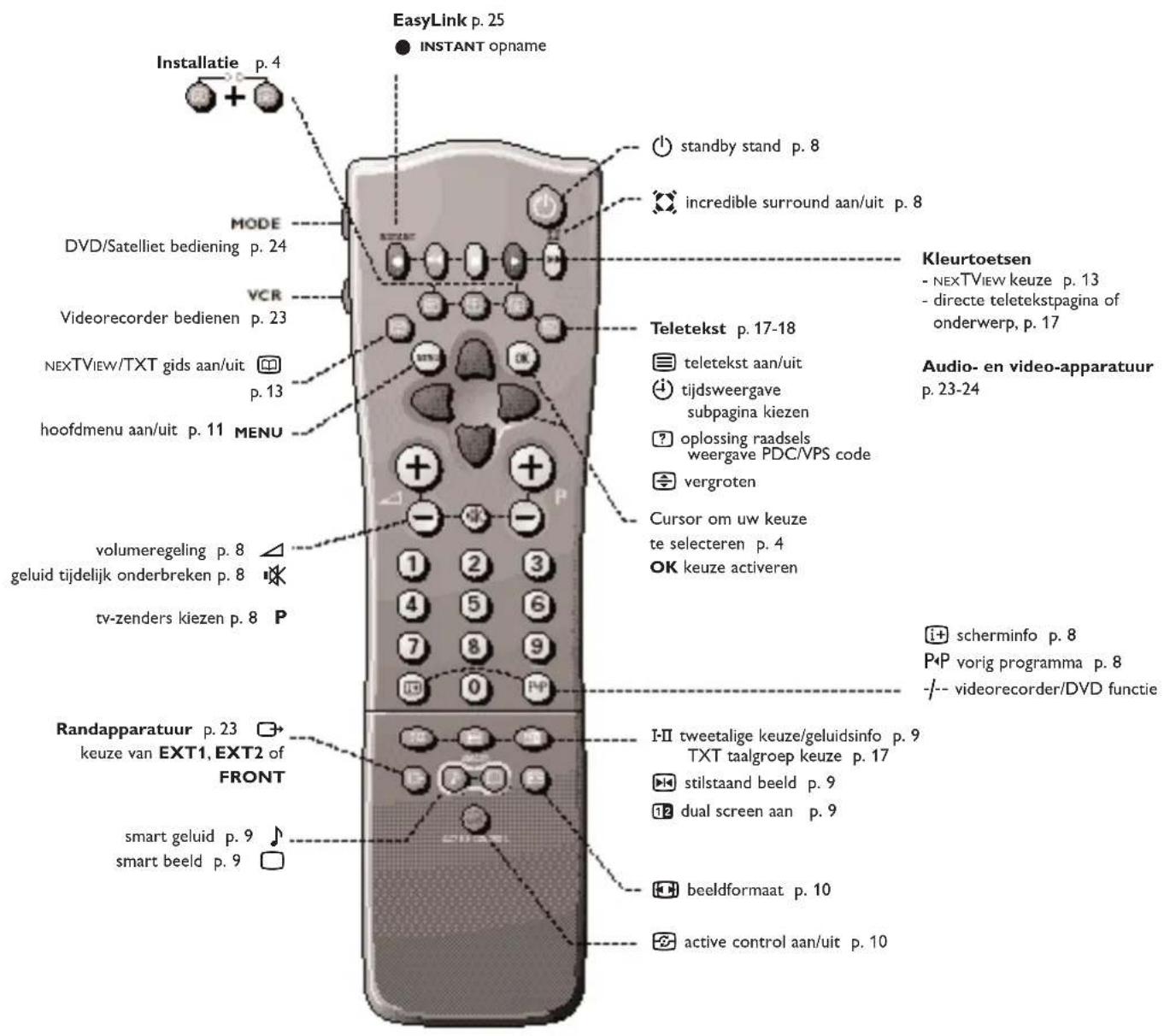
Voorbereiding
1 Plaats uw toestel op een harde ondergrond.
Laat voor ventilatie minstens 5 cm vrij rondom de TV.
Plaats de TV niet op een tapijt.
Om onveilige situaties te voorkomen, plaats geen voorwerpen bovenop het toestel. Vermijd warmte en rechtstreeks zonlicht en stel het televisietoestel niet bloot aan regen of water.
2 Sluit de antenne goed aan op de antenne-ingang op de achterzijde van de TV.
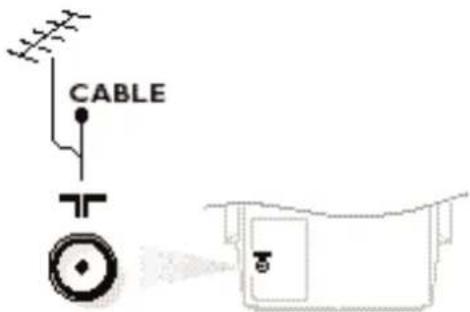
3 Stop de stekker in het stopcontact met een netspanning van 220V - 240V. Voorkom beschadiging van de stroomkabel, die brand of een elektrische schok zou kunnen veroorzaken, door de TV niet op de kabel te plaatsen.
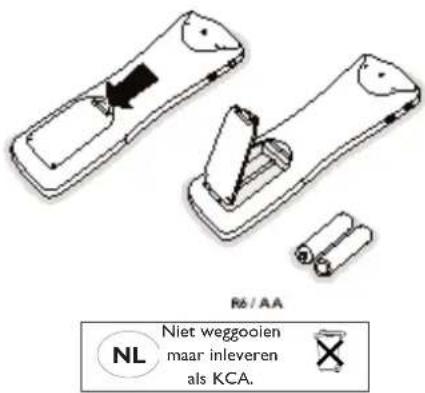
4 Afstandsbediening: Verwijder het klepje van de batterijhouder. Plaats de 2 meegeleverde batterijen (type R6-1,5V) in het batterijvak.
De bijgeleverde batterijen bevatten niet de zware metalen kwik en cadmium. Toch mogen in veel landen de lege batterijen niet met het huisvuil weggegooid worden. Informeer a.u.b. naar de plaatselijke voorschriften voor het afvoeren van lege batterijen.
Opmerking: deze afstandsbediening functioneert slechts met TV toestellen die de RC6 code standaard gebruiken.
5 TV inschakelen: Druk op de schakelaar ① vooraan op uw TV. Een groen lampje vooraan op het televisietoestel en het scherm lichten op. Als een rood lampje oplicht, druk op de toets - P + op de afstandsbediening.
Het groene lampje knippert telkens als u op een toets op de afstandsbediening drukt. Wanneer u uw TV voor het eerst inschakelt, verschijnt het menu MENUTAAL automatisch op het schem. Afwisselend verschijnt de uitleg in de diverse talen. Kies uw eigen taal en druk op de OK toets op de afstandsbediening.
Ga verder naar pagina 4.
Installatie
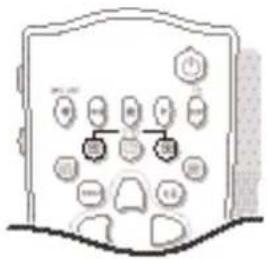
Kies het INSTALLATIE menu
Druk tegelijkertijd op de toetsen ⏻ en ⏻.

Gebruik van de menu's
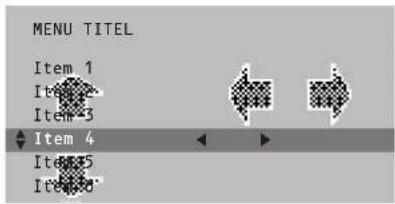
1 Gebruik de cursor op/neer, links/rechts om een keuze te maken in de menu's.
2 Gebruik de OK toets om uw keuze te activeren.
3 Gebruik de MENU toets om terug te keren naar het vorige menu of om alle menu's uit te schakelen.

Nadat de nieuwe of de bijkomende TV-zender vastgelegd werd, brengt de TV deze TV-zender(s) automatisch over naar de videorecorder, indien deze over de Easy Link-functie beschikt. De boodschap EasyLink : Overzetten voorkeurzenders .... verschijnt op het scherm. De programmalijst van de videorecorder is nu dezelfde als diegene van het televisietoestel. Indien het televisietoestel verbonden is met een videorecorder die over de NEXTViewLink-functie beschikt, brengt de TV ook de keuzes van taal en land over naar de videorecorder.


Kies uw menutaal en uw land
U kunt zelf de taal van de menu's en uw land kiezen.
1 Kies Menutaal in het INSTALLATIE menu en druk op de OK toets.
2 Kies de taal van uw keuze en druk op de OK toets.
Beweeg de cursor op en neer om de lijst te doorlopen en om andere talen te laten verschijnen, die niet op het scherm te zien zijn.
3 Kies Land en druk op de OK toets.
4 Selecteer het land waar u zich nu bevindt en druk op de OK toets. Beweeg de cursor op en neer om de lijst te doorlopen en om andere landen te laten verschijnen, die niet op het scherm te zien zijn.
Selecteer Ander wanneer geen enkel land van toepassing is.
U kunt nu uw TV-zenders zoeken en vastleggen op twee manieren : met automatische installatie of handmatige installatie (TV-zender per TV-zender ingeven). Maak uw keuze en druk op de OK toets.
Automatische installatie
Start
Stop OK
TV zoekt:
een ogenblik aub
Automatische installatie
Start OK
Stop
1 BBC1
2 BBC2
3 CNN
• • • •
...
Handmatige installatie
(Selectiewijze)
Systeem OK
Programmanr.
Zoeken
Fijnafstemming
Vastleggen
Automatische installatie
Kies Start in het Automatische installatie menu en druk op de OK toets om het zoeken te activeren.
Alle TV-zenders worden automatisch gezocht en opgeslagen.
Als de TV een kabelexploitant herkent die ACI (Automatic Channel Installation) uitzendt of een TV-zender, die een teletekstpagina uitzendt met de frequenties en de programmanamen van alle te ontvangen TV-zenders, dan wordt het zoeken gestopt en verschijnt er een programmalijst op het scherm. De programmalijst wordt automatisch gevuld met alle programmanummers en -namen van de TV-zenders waarop wordt uitgezonden.
Het is mogelijk dat de kabelexploitant of een TV-zender een eigen selectiemenu toont. Lay-out en onderwerpen worden door de kabelexploitant of de TV-zender bepaald. Maak uw keuze uit de aangeboden mogelijkheden met de cursor op/neer, links/rechts en druk op de OK toets.
Om het menu te verlaten, druk op de MENU toets op de afstandsbediening.
Ga naar pagina 6.
Handmatige installatie
TV-zenders zoeken en vastleggen gebeurt zender per zender.
U moet alle stappen van het Handmatige Installatie menu doorlopen.
Selectiewijze is alleen aanwezig als het land dat u selecteerde ook de kanaalkeuze biedt (C-kanalen voor kanalen via de antenne, S-kanalen voor kanalen via de kabel).
U kan een andere selectiewijze, Frequentie of Kanalen, kiezen.
1 TV-systeem kiezen
Selecteer het land of werelddeel waarvan u de TV-zender wilt kiezen.
Als u een aansluiting hebt op het kabelnet, selecteer het land of werelddeel waar u zich nu bevindt.
2 Druk de cursorknop naar beneden en voer het programmanummer in met de cijfertoetsen.
3 TV-zender zoeken
Druk op de cursor links/rechts.
De frequentie of het kanaalnummer loopt op tot een TV-zender gevonden is.
Zelf een TV-zender ingeven
Als u de frequentie, of het C- of S-kanaalnummer kent, kunt u deze direct ingeven met de cijfertoetsen 0 tot 9.Vraag eventueel een frequentielijst bij uw kabelexploitant of handelaar of raadpleeg de frequentietabel op de binnenzijde van de kaft achteraan deze gebruiksaanwijzing.
4 Fijnafstemming
Bij slechte ontvangst, kunt u deze eventueel verbeteren door zelf de frequentie aan te passen met de cursor links/rechts.
5 Vastleggen van stappen 1 tot 4
Kies Vastleggen en druk op de OK toets.
Herhaal elke stap om een andere TV-zender vast te leggen.
6 Om het menu te verlaten, druk op de toets MENU op de afstandsbediening.
| INSTALLATIE |
| Menutaal |
| Land |
| Automatische installatie |
| Handmatige installatie |
| Zender een naam geven |
| Herschikken |
| Favoriete TV-zenders |
| CONFIGURATIE |
| Zender een naam geven | |
| EXT1 | |
| EXT2 | |
| FRONT | |
| 0 | |
| 1 | BBC1 |
| 2 | BBC2 |
| 3 | ...... |
| 4 | ...... |
| 5 | ...... |
| Herschikken | |
| EXT1 | |
| EXT2 | |
| FRONT | |
| 0 | |
| ▲ 1 CNN | |
| 2 | BBC2 |
| 3 | .... |
| 4 | .... |
| 5 | .... |
De programmanaam ingeven of wijzigen
U kunt nu de reeds ingevulde programmanaam veranderen of een naam geven aan een programma waarvan nog geen naam ingevuld is. Aan de programmanummers 0 tot 99 kunt u een naam ingeven van max. 5 letters of cijfers. Bijvoorbeeld SUPER, BBC 1, ... Tussen 99 en 0 kunt u ook een naam geven aan om het even welke aangesloten randapparatuur.
1 Kies Zender een naam geven in het INSTALLATIE menu en druk op de OK toets.
2 Kies het programmanummer.
3 Druk op de OK toets.
4 Kies het karakter met de cursor op/neer.
5 Kies de volgende positie met de cursor rechts.
6 Kies het volgende karakter.
7 Druk op de OK toets wanneer de volledige naam ingevuld is.
8 Druk op de MENU toets om terug te keren naar het INSTALLATIE menu.
De spatie, de cijfers en andere speciale tekens bevinden zich tussen Z en A.
De programmalijst herschikken
U kunt, volgens uw eigen keuze, de toegewezen nummers van de TV-zenders herschikken.
1 Kies Herschikken in het INSTALLATIE menu en druk op de OK toets.
2 Kies het programmanummer dat u wilt wijzigen.
3 Druk op de OK toets.
4 Kies het nieuwe nummer waardoor u het nummer dat u eerst gekozen hebt wilt vervangen.
5 Druk op de OK toets.
Herhaal dit voor alle andere TV-zenders die u van plaats wilt verwisselen.
6 Druk op de MENU toets om terug te keren naar het INSTALLATIE menu.
Favoriete TV-zenders kiezen
Als u na het installeren snel de TV-zenders doorloopt met de + P - toets, zullen enkel deze TV-zenders verschijnen die in de voorkeurlijst werden vastgelegd.TV-zenders die niet in de voorkeurlijst werden vastgelegd, kunnen nog steeds met de cijfertoetsen geselecteerd worden.Alle vastgelegde TV-zenders worden automatisch in de voorkeurlijst opgenomen.
1 Kies Favoriete TV-zenders in het INSTALLATIE menu en druk op de OK toets.
2 Kies het programmanummer.
3 Kies Ja of Nee met de cursor links/rechts.
4 Herhaal voor elke TV-zender die u wenst te wijzigen in een favoriete of niet-favoriete TV-zender.
5 Druk op de MENU toets om terug te keren naar het INSTALLATIE menu.
INSTALLATIE
Menutaal
Land
Automatische installatie
Handmatige installatie
Zender een naam geven
Herschikker
Favorite TV-zenders
CONFIGURATIE
CONFIGURATIE
Digitale bronnen
Decoder/Descrambler
(Beeld kantelen)
Informatieregel
Fabrieksinstelling
Autom. formaat ja/nee
INSTALLATIE
Decoder/Descrambler
Programma
Decoder-status
Configuratie instellen
In het Configuratie menu past u die instellingen aan, die slechts eenmalig moeten gebeuren en die betrekking hebben op de installatie van de TV-zenders.
Het Configuratie menu bevat items die de instellingen regelen van de TV functies en de diverse mogelijkheden.
1 Gebruik de cursor op/neer, links/rechts om een keuze te maken in de menu's.
2 Gebruik de OK toets om uw keuze te activeren.
3 Gebruik de MENU toets om terug te keren naar het vorige menu of om alle menu's uit te schakelen.
Digitale bronnen
Zie Randapparatuur aansluiten, p. 21, om uw digitale apparatuur, zoals DVD, digitale satelliet tuner of een gelijkaardig digitaal apparaat, aan te sluiten.
Decoder/Descrambler prog. nummers vastleggen
Bij aansluiting van een decoder of descrambler, zie p. 20, kunt u één of meer programmanummers voorbehouden voor de zenders die u via uw decoder ontvangt.
Druk op de cursor links/rechts om te kiezen tussen EXT1 of EXT2, de euroconnector waarop u de decoder hebt aangesloten.
Kies Uit als u het geselecteerde programmanummer niet wilt voorbehouden voor de zender die u via uw decoder ontvangt.
Kies EXT2 wanneer de decoder aangesloten is aan uw EasyLink videorecorder.
Wanneer u de decoder kiest, verschijnt de boodschap EasyLink : Overzetten
voorkeurzenders ..... op het schem.
Beeld kantelen (indien aanwezig)
Kies Beeld kantelen met de de cursor op/neer.
Houd de de cursor links/rechts ingedrukt om de horizontale uitlijning optimaal te stellen.
Informatieregel
Kies Aan en na het kiezen van een TV-zender of wanneer u op de toets i+ op de afstandsbediening gedrukt hebt, kan de TV-zender die ook teletekst uitzendt, de naam van de TV-zender, de titel van het uitgezonden programma of een andere mededeling meesturen. Dit wordt op het scherm weergegeven, naast informatie over geluid en beeldformaat.
Wanneer u Uit gekozen hebt, verschijnt enkel informatie over geluid en beeldformaat na het kiezen van een TV-zender of wanneer u op de toets gedrukt hebt.
Fabrieksinstelling
Kies Fabrieksinstelling en druk op de OK toets om beeld- en geluidsinstellingen terug op te roepen die in de fabriek werden ingesteld.
Automatisch Formaat
Door Autom. Formaat Ja te kiezen, zal het scherm automatisch zoveel mogelijk met beeld gevuld worden indien de TV-programma's geen speciale signalen meedragen die het correcte schermformaat onderscheiden.
Met de toets op de afstandsbediening kunt u nog steeds andere beeldformaten kiezen (zie p. 10).
Installatie
Kies Installatie en druk op de OK toets om onmiddellijk terug te keren naar het INSTALLATIE menu.
4 Om het menu te verlaten, druk herhaaldelijk op de toets MENU.

Bedienen
Gebruik van de afstandsbediening

I-II Tweetalige uitzending en geluidsmode
Druk op deze toets
- om te kiezen tussen Stereo of Mono, als de TV-zender stereo geluid uitzendt, of tussen Nicam Stereo of Nicam beschikbaar, als de TV-zender digitaal geluid uitzendt. - om te kiezen tussen Taalkeuze I (Dual I) of Taalkeuze II (Dual II) bij een TV-zender die in twee verschillende talen uitzendt. De instelling is vastgelegd voor elke zender apart.
Stilstaand beeld
Om stilstaand beeld aan of uit te zetten of om de teletekstpagina vast te houden.

1 Druk op de toets 12 om naar Dual Screen over te schakelen.
Het TV-scherm wordt in twee delen opgedeeld:
- in de linkerzijde ziet u het gewone hoofdbeeld
- de rechterzijde is voor teletekst, uitgezonden door de gekozen TV-zender of voor NEXTVIEW/Teletekst gids.
Om NEXTVIEW/Teletekst gids te bedienen, zie p. 13, om teletekst te bedienen, zie p. 17.
Indien Dual Screen Uit staat, worden het beeld, teletekst en NEXTVIEW/Teletekst gids op het hele scherm getoond.
2 Druk op de toets 📄 om de beeldcompressie in of uit te schakelen.
3 Druk op - P + om de teletekstpagina's te doorlopen.
4 Wanneer Dual Screen ingeschakeld is in de Teletekst-modus, kunt u op de ☐ toets drukken om naar een volledig scherm terug te keren of druk op de 12 toets om naar een volledig teletekstschem terug te keren.
5 Wanneer NEXTVIEW/Teletekst gids Dual Screen ingeschakeld is, kunt u op de ☐ toets drukken om naar een volledig beeld terug te keren of druk op de 12 toets om naar een volledig NEXTVIEW/Teletekst gids-scherm terug te keren.
Smart Control toetsen
Om voorgeprogrammeerde beeld- en geluidsinstellingen te kiezen.
Smart Geluid
Telkens u deze toets drukt, verschijnt een verschillende geluidsinstelling, overeenstemmend met een bepaalde fabrieksinstelling van treble en bass.
Smart Beeld
Telkens u deze toets drukt, verschijnt een verschillende beeldinstelling, overeenstemmend met een bepaalde voorinstelling van Contrast, Kleur, Scherpte en Dynamic Contrast.
Persoonlijk verwijst naar de persoonlijke beeld- en geluidsinstellingen die u in het Beeld en Geluid menu gekozen heeft.
Opmerking: wanneer u een bepaalde voorinstelling van beeld of geluid hebt gekozen en u wijzigt een instelling in het beeld- of geluidsmenu, worden alle vroeger gemaakte instellingen overschreven.

Randapparatuur kiezen
Druk herhaaldelijk op deze toets om EXT1, EXT2 of FRONT te kiezen, afhankelijk van waar u uw apparatuur hebt aangesloten (zie p. 23).

Druk herhaaldelijk op deze toets om een ander beeldformaat te kiezen: 4:3,
Filmformaat 14:9, Filmformaat 16:9 met of zonder ondertiteling, Breedbeeld, Super zoom of Automatisch (in geval Autom. Formaat Ja werd geselecteerd in het CONFIGURATIE menu).
Door Autom. formaat te kiezen, zal het scherm zoveel mogelijk met beeld gevuld worden.
Soms dragen ook videorecorderprogramma's speciale signalen die de TV automatisch naar het juiste schermformaat zullen doen overschakelen.
Autom. fomaat wordt uitgeschakeld wanneer Dual Screen geactiveerd is.
In het beeldformaat 14:9, 16:9 of Super zoom kunt u ondertitels zichtbaar maken of doen verdwijnen met de cursor op/neer.

Active control
Active Control is een pro-aktief en automatisch systeem. De TV meet en verbetert voortdurend alle inkomende signalen om zo de best mogelijk beeldkwaliteit te verzekeren.
Druk herhaaldelijk op de toets om de Active Control-waarden Uit of Aan te kiezen.
Uit Dynamic Contrast en scherpte worden automatisch gecontroleerd.
Aan de dynamische ruisreductie, Dynamic Contrast en de scherpte worden automatisch gecontroleerd.
Beweeg de cursor op/neer terwijl de gekozen Active Control-instelling informatie bovenaan op het scherm staat.
Het menu Active Control verschijnt.
De beeldinstellingen worden continu en automatisch aangepast. De menu-instellingen kunnen niet geselecteerd worden.
Beweeg de cursor opnieuw op/neer om het menu uit te schakelen.
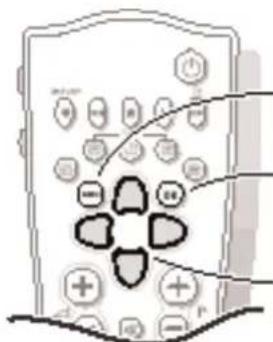
terugkeren of menu uitschakelen
OK toets om te activeren
cursor om instellingen te kiezen


Gebruik van de menu's
1 Druk op de MENU toets om het HOOFDMENU aan of uit te schakelen.
2 Gebruik de cursor op/neer om het BEELD-, GELUIDS- of DIVERSEN menu te kiezen of de PROGRAMMALIJST.
3 Druk rechts op de cursorknop om het gekozen menu te activeren.
4 Gebruik de cursor op/neer, links/rechts om een keuze te maken in de menu's.
5 Gebruik de OK toets om uw keuze te activeren.
6 Druk herhaaldelijk op de MENU toets om het menu uit te schakelen.
Beeldmenu
Wanneer een NTSC randapparaat aangesloten is aan een van de euroconnectoren, verschijnt ook de keuzemogelijkheid Kleurcorrectie.
Tint
Kies de kleurtemperatuur: Normaal, Warm of Koel.
Digital Scan (Lijn Flikker Reductie)
Digital scan is altijd geactiveerd in filmformaat.
Het menu item is niet beschikbaar.
Soms kan het bekijken van TV programma's aangenamer zijn wanneer u de Digital scan, lijn flikker reductie, uitschakelt. Onder normale omstandigheden is het aan te raden deze functie aangeschakeld te laten.
Druk op de cursor links/rechts om Aan of Uit te kiezen.
Dynamic Contrast
Om het contrast tussen de donkere en de heldere delen in het beeld beter te laten uitkomen, kiest u het best voor Med.
Soms kan het bekijken van TV programma's aangenamer zijn wanneer u kiest voor Min, Max of Uit.
De gewijzigde instellingen voor Contrast, Helderheid, Kleur, Scherpte, Tint, Digital Scan en Dynamic Contrast worden automatisch vastgelegd voor alle TV-zenders.
Kies Fabrieksinstelling in het Configuratie menu om de beeldinstellingen, die in de fabriek werden ingesteld, terug op te roepen, zie p. 7.
Geluidsmenu
De gewijzigde instellingen voor Volume, Balans, Treble en Bass worden automatisch vastgelegd voor alle TV-zenders.
Kies Fabrieksinstelling in het Configuratie menu om de geluidsinstellingen, die in de fabriek werden ingesteld, terug op te roepen, zie p. 7.
Volume hoofdtelefoon
Zie Randapparatuur aansluiten, p. 22 voor de aansluiting van uw hoofdtelefoon.

terugkeren of menu uitschakelen
OK toets om te activeren
cursor om instellingen te kiezen
DIVERSEN
Standby-klok Uit
Kinderslot Uit
Ondertitel Uit
Diversen menu
1 Druk op de MENU toets om het HOOFDMENU aan of uit te schakelen.
2 Gebruik de cursor op/neer om het DIVERSEN menu te kiezen.
3 Druk op de cursor rechts om het gekozen menu te activeren.
4 Gebruik de cursor op/neer om een keuze te maken in de menu's.
5 Beweeg de cursor naar links/rechts om de gewenste instelling te kiezen.
Standby-klok
Met behulp van de standby-klok kunt u de tijdsduur instellen waarna de TV zichzelf moet uitschakelen.
De teller loopt op van Uit tot 180 min.
Een minuut voor het TV -toestel naar standby gaat, verschijnen de resterende seconden op het scherm. Niet zichtbaar in dual screen mode. U kunt het ingestelde tijdstip altijd wijzigen of uw toestel vroeger uitschakelen.
Kinderslot
Staat het kinderslot aan, dan kan de TV alleen ingeschakeld worden met de afstandsbediening. De toetsen P - en + bovenaan op de TV zijn onbruikbaar om een TV-zender te kiezen. Op die manier belet u dat de kinderen ongecontroleerd TV of video kijken. Als de vermelding Kinderslot AAN verschijnt, moet u eerst het kinderslot uitschakelen voor u de toetsen P - en + bovenaan op uw TV kunt gebruiken om een TV-zender te kiezen.
Ondertitel
TV-zenders die teletekst uitzenden, zenden vaak bepaalde programma's uit met ondertiteling. Zie Teletekst, Permanente Ondertiteling, p. 19, om de juiste ondertitelingspagina uit de teletekst-inhoudstafel te kiezen.
Kies Ondertitel Aan of Uit.
Druk op de MENU toets om het DIVERSEN menu uit te schakelen.
Programmalijst
1 Druk op de MENU toets om het HOOFDMENU aan of uit te schakelen.
2 Gebruik de cursor op/neer om PROG.-LIJST te kiezen.
3 Druk rechts op de cursorknop om een overzicht te hebben van alle geïnstalleerde TV-zenders.
4 Gebruik de cursor op/neer om de lijst te doorlopen en druk op de OK toets om de gewenste TV-zender te kiezen.
5 Druk op de MENU toets om de programmalijst uit te schakelen.
NEXTVIEW / Teletekst gids
Op vandaag bieden de meeste Europese TV-zenders teletekstpagina's aan met informatie over hun programma's per dag. U kunt deze pagina's opvragen door Teletekst gids in te schakelen.
Een toenemend aantal TV-zenders biedt een meer uitgebreide programmagids aan, NEXTVIEW genoemd. NEXTVIEW is een nieuwe manier om programma-schema's te tonen en biedt meer mogelijkheden dan gewone teletekst.
Met NEXTVIEW is het mogelijk om bijvoorbeeld alle geprogrammeerde films voor vanavond te tonen.
Beide mogelijkheden zijn in deze TV opgenomen:NEXTVIEW en Teletekst gids. Als een TV-zenderNEXTVIEW ondersteunt, zal de TV automatisch het NEXTVIEW programmaschema tonen. Indien de TV-zender enkel teletekst ondersteunt, schakelt de TV automatisch naar de Teletekst gids.
Beide mogelijkheden bieden de zelfde functies aan: opname, voorprogrammeren en info. Nochtans, in geval van Teletekst gids is het de TV-zender die bepaalt of deze functie al of niet mogelijk zijn.
U kunt de programma's die u wilt bekijken 24 u op 24 opzoeken. Het is ook mogelijk om een programma op te zoeken per thema, bv. sport, film, enz.
Men kan zelfs programma's aanduiden die men wil bekijken, voorprogrammeren en/of die automatisch met de videorecorder opgenomen dienen te worden (op voorwaarde dat de videorecorder uitgerust is met NEXTVIEWLINK).
Met Teletekst gids /NEXTVIEW kunt u ook rechtstreeks gedetailleerde informatie over programma's raadplegen, indien die door de TV-zender wordt verschaft.
De TV-zender is verantwoordelijk voor de inhoud van de informatie. Het TV-toestel is verantwoordelijk voor het opvangen van die informatie en voor de voorstelling ervan.
Gebruik van de Teletekst gids/NEXTVIEW menu
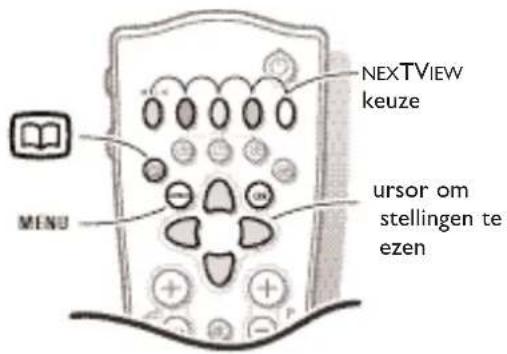
1 Druk op de toets 📄 op de afstandsbediening om de Teletekst Programmagids / NEXTVIEW menu te tonen/uit te schakelen.
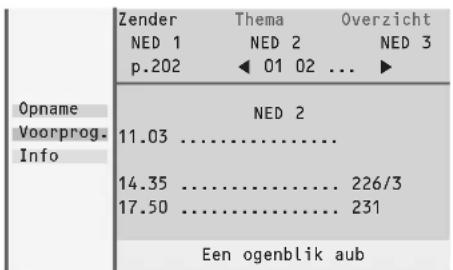
2 Beweeg de cursor naar boven/naar beneden, naar links/rechts om de datum te kiezen, KANAAL voor de kanaalgids, THEMA voor de themagids, OVERZICHT voor een overzicht van alle programma's die ter herinnering of voor opname gemarkeerd werden, het paginanummer van de programmagids, of om toegang te krijgen tot de programmalijst.
Teletekst gids

NEXTVIEW

3 Voer het correcte paginanummer van de programmagids in door middel van de cijfertoetsen of door middel van de toetsen - P +.
4 Gebruik de cursor links/rechts om de subpagina's te doorlopen.
5 Kies een programma met de cursor op/neer.
6 Druk op een van de kleurtoetsen om een van de basisfuncties (indien aanwezig) te kiezen: opname, voorprog., info. Zie verder Basisfuncties.
7 Druk op de OK toets om terug te keren naar het menuhoofd.
3 Kies een programma met de cursor op/neer.
4 Druk op een van de kleurtoetsen om een van de basisfuncties (indien aanwezig) te kiezen: opname, voorprog., info. Zie verder Basisfuncties.
5 Druk op de OK toets om terug te keren naar het menuhoofd.
Teletekst gids
TV-zenders die teletekst uitzenden, zenden ook een pagina uit met de programmagids van die dag. Voor iedere TV-zender kunt u de programmagidspagina kiezen met de toets:
- automatisch indien de TV-zender diensten aanbiedt zoals PDC (Programma Delivery Control) of MIP (Magazine Inventory Page).
- indien automatische preselectie niet mogelijk is wordt de indexpagina weergegeven en moet u het juiste programmagids paginanummer ingeven met de cijfertoetsen.
De programmagids pagina wordt automatisch vastgelegd indien hij beantwoordt aan de vereisten Video-Programmering via Teletekst (VPT).
Telkens wanneer u op de toets 📄 drukt, is de programmagids pagina van de gekozen TV-zender beschikbaar indien de TV-zenderNEXTVIEW niet ondersteunt.
De functie items opname, voorprog. en info, overeenkomend met de kleurtoetsen, lichten op wanneer de weergegeven programmapagina voldoet aan de Video Programming via Teletekst (VPT) vereisten. Kies een programma en druk op een van de functietoetsen, vb. Opname of Voorprog. Zie Basisfuncties verderop.
Info keuze is mogelijk wanneer het gekozen programma een paginanummer bevat met een optionele subcode verwijzend naar een pagina met meer informatie over het programma.
NEXTVIEW modi om informatie te rangschikken en weer te geven
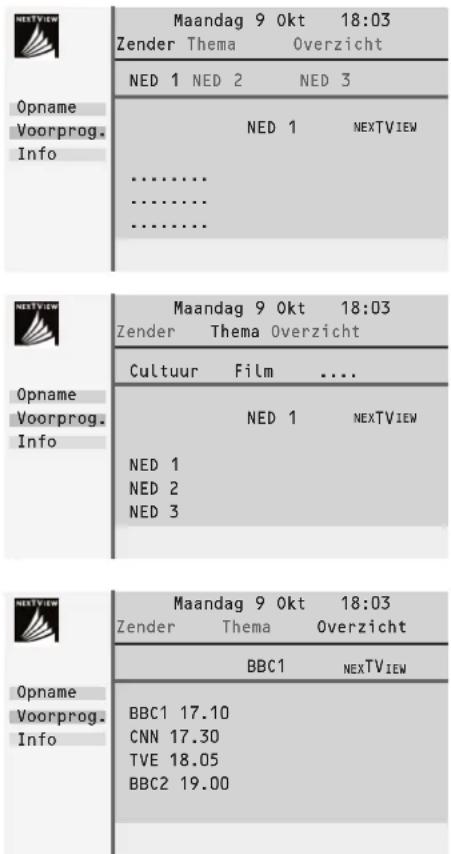
Zender
De zendergids geeft een overzicht van alle programma's per gekozen TV-zender op de gekozen datum. Reeds uitgezonden programma's kunnen zichtbaar gemaakt worden met de cursor op. Bovenaan de lijst komt het programma dat het eerst uitgezonden wordt. Met de cursor links/rechts kan een andere voorkeurzender gekozen worden, ook wanneer de cursor zich in het gebied van de programmalijst bevindt.
Thema
In de themagids vindt u een lijst van alle programma's op de gekozen datum, uit de gekozen categorie (nieuws, sport, cultuur, film,...).
Bovenaan de lijst komt standaard het huidige of volgende programma op de huidige TV-zender.
U kunt enkel door het THEMA-menu lopen als er programma's met vooringestelde thema's opgenomen zijn in de TV-gids.
Overzicht
In de overzichtslijst vindt u een lijst van alle voorgeprogrammeerde programma's en alle ingestelde opnames per dag. Indien er meer dan één programma op hetzelfde ogenblik begint of indien verschillende programma's elkaar overlappen in tijd, dan lichten deze programma's rood op.
Het programma dat uitgezonden werd en dat slechts als eenmalig werd aangeduid, wordt uit de lijst verwijderd. Dit menu kan gebruikt worden om een voorprogrammatie of een opname te wijzigen.
Opmerking: de TV zal automatisch de starttijd van het geselecteerde programma (zoals vermeld in de teletekst gids) omzetten naar het juiste lokale uur en dag.

Basisfuncties
De functies Opname, Voorprogrammatie en Info kunnen geactiveerd worden met de overeenstemmende kleurtoets op de afstandsbediening. Het menu-item kan niet geactiveerd worden als de functie niet beschikbaar is. Kies een programma met de cursor omhoog/omlaag.
Opname R of Voorprogrammatie
1 Druk op de rode toets om Opname of op de groene toets om Voorprog te activeren. Indien het programmanummer van de zender nog niet gekend is, verschijnt een bericht met het verzoek het correcte nummer in te voeren. Een klein menu verschijnt op het scherm waarin u een keuze kunt maken: eenmalig, dagelijks, of wekelijks, of een vroegere instelling voor opname of herinnering wissen. Standaard wordt uw keuze op Eenmalig ingesteld. Indien er een aflevering van een TV-serie uitgezonden wordt, zullen de opties dagelijks en wekelijks vervangen worden door de optie serie. In dat geval zoekt het systeem zelf uit wanneer de volgende aflevering van de TV-serie uitgezonden wordt. Dit is niet mogelijk met de Teletekstgids.
2 Gebruik de cursor naar links/naar rechts om uw keuze te maken. De kleur van het tekentje verwijst naar uw keuze.
3 Druk op de OK toets.
Wanneer Opname R geactiveerd is:
Vastleggen verschijnt om aan te geven dat de videorecorder geprogrammeerd is.
Wanneer Voorprog ♦ geactiveerd is:
- op het ogenblik dat het programma dat met ♦ aangeduid staat, begint, verschijnt een boodschap op het scherm, wanneer u later naar een ander programma kijkt.
- wanneer het TV-toestel in standby staat, zal de TV ingeschakeld worden op het ogenblik dat het programma dat met ♦ aangeduid staat, begint.
Opmerking: Het merken van programma's ter herinnering of voor opname is niet mogelijk wanneer de zender de datum en het tijdstip van de programma's niet doorzendt. Het bericht Geen programmering mogelijk verschijnt. Zorg ervoor dat u de TV programmeringspagina gekozen hebt.
Info
1 Druk op de gele toets om Info te activeren.
Er verschijnt er informatie over het gekozen programma of er worden mededelingen getoond. Soms is het scherm niet groot genoeg om alle informatie te tonen. Gebruik de cursor op/neer om de volledige informatie te doorlopen.
2 Druk opnieuw op de gele toets om Info uit te schakelen.
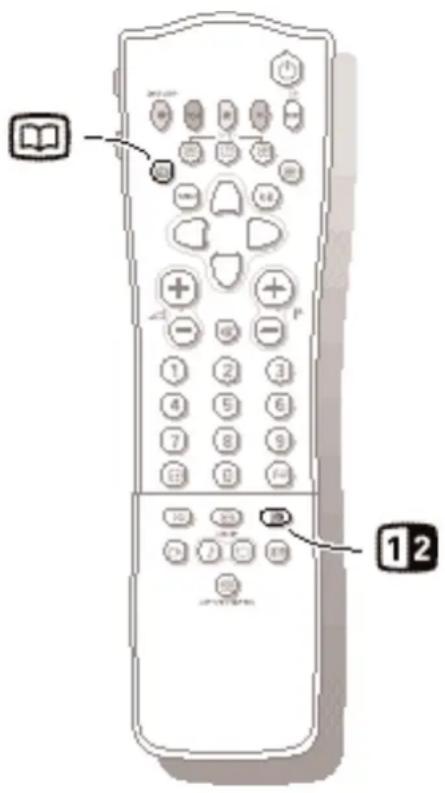
Beeld/NEXTVIEW-Teletekst gids kiezen
Druk op de 📄 toets.
Druk op de 12 toets.
Het scherm wordt in twee delen opgedeeld: in de linkerzijde ziet u het gewone hoofdbeeld, de rechterzijde is voor NEXTVIEW/Teletekst gids.
Druk op de 12 toets om naar een volledig NEXTVIEW/Teletekst gids-scherm terug te keren of druk op de 10 toets om terug te keren naar het scherm met volledig beeld.
Ontvangst en updaten van NEXTVIEW informatie
De ontvangst en het updaten van NEXTVIEW gebeurt wanneer het televisietoestel in standby staat.
Het lampje vooraan het toestel blijft oranje terwijl het toestel in standby staat. Nadat alle informatie ontvangen of geüpdatet werd, wordt het lampje rood. Het televisietoestel ontvangt daarna nog éénmaal nieuwe informatie tijdens de nacht.
Opmerking: het kan noodzakelijk zijn het televisietoestel in standby te zetten wanneer alle NEXTVIEW informatie verouderd is, bijvoorbeeld wanneer U uit vakantie terugkomt.
Restricties m.b.t. de videorecorder bij NEXTVIEW
Het Opname-item en de automatische opnamen zullen enkel aanwezig en mogelijk zijn indien uw videorecorder uitgerust is met NEXTVIEWLink.
Uw videorecorder moet op EXTERNAL 2 aangesloten zijn. Zie Randapparatuur aansluiten, p. 20.
De keuzes dagelijks, wekelijks of series hangen af van het type videorecorder waarover u beschikt. Het aantal ingestelde opnames en de manier waarop overlappende opnames verwerkt worden, hangen ook af van het type videorecorder.
Op het ogenblik waarop alle timers van de videorecorder gebruikt zijn, zal het item Opname verwijderd worden uit het menu.
Het overzicht van de videorecorder inladen
Wanneer het TV-toestel ingeschakeld is, worden de geprogrammeerde opnameblokken overgebracht naar het TV-toestel om na te zien of er een manuele toevoeging of verwijdering werd doorgevoerd en die wordt dan getoond in het overzicht.
De videorecorder bewerkt en verwijdert de opnametijden wanneer de opnamen uitgevoerd werden.
Bij sommige NEXTVIEW videorecorders kunt u niet het dagelijks programmeren beginnen op een zaterdag of een zondag. In dat geval zal het item dagelijks op die dagen uit het menu weggelaten worden.

Teletekst
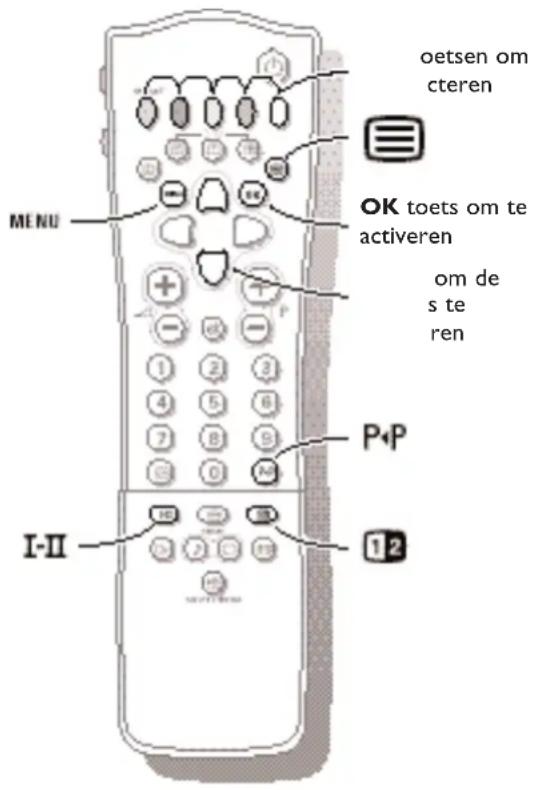
De meeste TV-zenders zenden informatie uit via teletekst. Elke TV-zender die teletekst uitzendt, biedt een pagina aan met teletekst gebruikersinformatie.
Zie de teletekstpagina met de inhoudsopgave (meestal pagina 100).
Afhankelijk van de TV-zender wordt teletekst in verschillende systemen aangeboden. De kleuren in de keuzeregel corresponderen met de kleurtoetsen van uw afstandsbediening.
Over het Easy Tekst systeem
Het Easy Tekst systeem vermindert aanzienlijk de wachttijd (op voorwaarde dat de teletekstuitzending van de TV-zender ten minste een halve minuut ingeschakeld is) door :
- het onmiddellijk oproepen van de vorige of volgende pagina's die in uitzending zijn en van de pagina's waarnaar verwezen wordt in de keuzeregel
- een habit watcher lijst : veelvuldig door u opgeroepen pagina's worden automatisch in een voorkeurlijst opgeslagen zodat zij achteraf onmiddellijk beschikbaar zijn
- het in het geheugen opslaan van de paginanummers die op de vertoonde pagina vermeld worden
- het in het geheugen opslaan van alle subpagina's.
Teletekst in- en uitschakelen
Druk op ☐ om teletekst in of uit te schakelen.
De inhoudspagina verschijnt op het scherm samen met twee informatieregels bovenaan en een keuzeregel onderaan.
Opmerking: als de teletekst karakters op het schem niet overeenkomen met de karakters die gebruikt worden in uw taal, druk herhaaldelijk op de I-II toets om taalgroep 1 of 2 te kiezen.
Teletekst pagina kiezen
Met de cijfertoetsen
Geef het gewenste paginanummer in met de cijfertoetsen.
De paginateller zoekt de pagina of de pagina verschijnt onmiddellijk wanneer het paginanummer in het geheugen werd opgeslagen.
Er verschijnt een boodschap wanneer u een verkeerd of niet bestaand paginanummer hebt ingegeven. Paginanummers die beginnen met 0 of 9 bestaan niet. Geef het juiste paginanummer in.
Met de keuzeregel
Kies met de kleurtoetsen, overeenkomstig de gekleurde opties onderaan het scherm, het gewenste onderwerp.
Beeld/Teletekst kiezen
Kies een TV-zender, die teletekst uitzendt.
Druk op de 12 toets.
Het scherm wordt in twee delen opgedeeld:
in de linkerzijde ziet u het gewone hoofdbeeld, de rechterzijde is voor teletekst uitgezonden door de gekozen TV-zender.
Druk op de ☐ toets om terug te keren naar het scherm met volledig beeld. Druk op de 12 toets om terug te keren naar een volledig teletekst scherm.
Snel de teletekstpagina's doorlopen
Druk op de cursor op/neer of op de - P + toets om de vorige of volgende pagina's te doorlopen.
De vorige teletekstpagina kiezen
Druk op de toets P◀P.
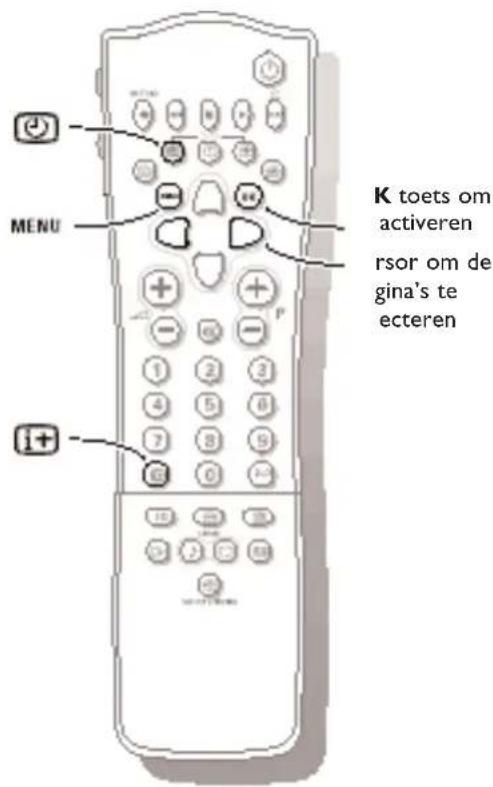

Teletekst inhoudspagina kiezen
Druk op de witte toets om de inhoudspagina te laten verschijnen (meestal p.100).
Enkel voor T.O.P. teletekst-uitzendingen :
Bij T.O.P. teletekst worden de pagina's in rubrieken en onderwerpen ingedeeld. Druk op ⓘ+. Een T.O.P.-overzicht van de beschikbare rubrieken en onderwerpen verschijnt.
Niet alle TV-zenders zenden het T.O.P. teletekst systeem uit.Wanneer het teletekst systeem geen T.O.P. teletekst is, verschijnt een mededeling bovenaan het scherm.
Kies met de cursor op/neer, links/rechts de gewenste rubriek, het gewenste onderwerp en de pagina en druk op de OK toets.
Subpagina's kiezen
Wanneer een gekozen pagina meerdere subpagina's bevat, verschijnt een van die subpagina's op het scherm.
Het gekleurde nummer in de eerste informatieregel verwijst naar de aangeboden subpagina op het scherm.
De overige subpagina's kunnen op twee manieren gekozen worden :
Met de cursor links/rechts
De overige subpaginanummers verschijnen in het wit van zodra de uitzending ze gevonden heeft en worden in het geheugen vastgelegd zodat ze voortdurend beschikbaar zijn zolang de teletekstpagina op het scherm staat. Kies met de cursor links/rechts de vorige of de volgende subpagina.
Met de 📍 toets
- Geef het subpaginanummer zelf in.
Druk op Ⓔ. Geef de gewenste subpagina in met de cijfertoetsen. B.v. 3 voor de derde pagina van 7 subpagina's.
De TV zoekt de gewenste subpagina.
• Automatisch wisselende subpagina's:
Druk opnieuw op ⏻ om het ingegeven paginanummer op te heffen.
De pagina's wisselen automatisch.
Druk opnieuw op Ⓕ om de subpagina's opnieuw te kiezen met de cursor links/rechts.
Speciale teletekst functies
Vasthouden
Druk op 📄 om de automatisch wisselende subpagina's te stoppen of om de paginateller te doen ophouden met zoeken wanneer u een verkeerd paginanummer hebt ingegeven of als de pagina niet beschikbaar is. Geef een ander paginanummer in.
Vergroten
Druk herhaaldelijk op ⬆ om de bovenste of onderste helft van de pagina te vergroten en om terug te keren naar normale grootte.Wanneer de bovenste helft wordt weergegeven, kunt u de tekst regel per regel doorlopen met de cursor op/neer.
Verborgen informatie
Druk op ☐ om verborgen informatie, zoals antwoorden op vragen en spelletjes, op te roepen of te doen verdwijnen.
Permanente Ondertiteling kiezen
TV-zenders die teletekst uitzenden, zenden vaak bepaalde programma's uit met ondertiteling.
U kunt voor elke TV-zender een ondertitelingspagina vastleggen, die permanent weergegeven wordt wanneer de gekozen TV-zender ondertiteld is.
Schakel teletekst in en kies de gewenste ondertitelingspagina uit de index. Schakel teletekst uit.
Telkens als een programma van de gekozen TV-zender ondertiteld is, zijn de ondertitels beschikbaar voor deze zender.
Kies Ondertitel Aan of Uit in het Diversen menu, zie p. 12.
Het ondertitelingsymbool ☐ verschijnt op het scherm als Ondertitel Aan gekozen is.
Opmerking: u bent in de teletekst mode, alleen teletekstfuncties zijn beschikbaar.

De toetsen bovenaan op het TV-toestel
Wanneer uw afstandsbediening zoek is of wanneer die niet meer werkt, dan kunt u nog steeds een aantal beeldinstellingen aanpassen met de toetsen bovenaan op uw TV-toestel.
Druk herhaaldelijk op de M-toets om de instelling Volume, Helderheid, Kleur, Contrast, Treble, Bass te kiezen.
Druk op de toets P - of + om de gekozen instelling aan te passen. Indien de menu-instelling niet op het scherm komt, kunt u met de P - en + toetsen de TV-zenders kiezen en met de △ - of + toets de geluidssterkte regelen.
De gekozen instelling schakelt automatisch uit wanneer u binnen de 10 seconden geen keuze maakt of een aanpassing uitvoert.
Randapparatuur aansluiten
Op uw TV kunt u heel wat audio- en video-apparatuur aansluiten. Op de volgende aansluitschema's ziet u hoe het aan te sluiten.
Videorecorder
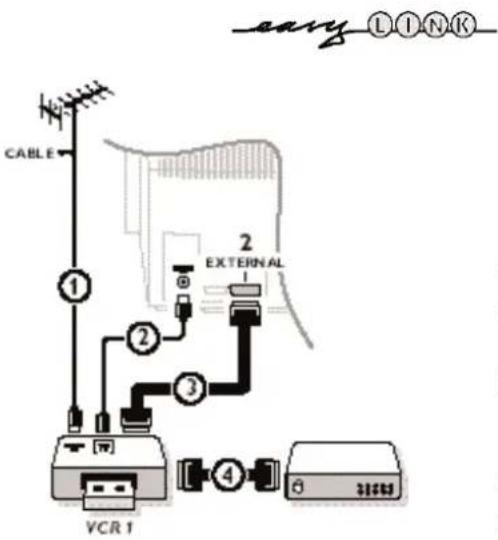
Sluit de antennekabels ①, ② en, om een betere beeldkwaliteit te verkrijgen, een eurokabel ③ aan zoals op de tekening hiernaast.
Indien uw videorecorder met de EasyLink-functie uitgerust is, moet de bijgeleverde Eurokabel aan EXTERNAL 2 aangesloten worden om de EasyLink-functie ten volle te kunnen gebruiken
Alleen wanneer u geen eurokabel ③ aansluit, moet u het volgende doen :
Het testsignaal van uw videorecorder zoeken en vastleggen
Haal de antennekabel ① uit de antenne-ingang ▶ van uw videorecorder.
② Schakel uw TV in en stel de videorecorder op het testsignaal in. (Zie ook de handleiding van uw videorecorder.)
3 Zoek het testsignaal van uw videorecorder zoals u de TV-zenders hebt gezocht en vastgelegd. Zie Installatie, TV-zenders vastleggen, Handmatige installatie, p. 5.
4 Leg het testsignaal vast onder programmanummer 0 of tussen 90 en 99.
5 Stop de antennekabel opnieuw in de antenne-ingang T van uw videorecorder van zodra u het testsignaal hebt vastgelegd.
Decoder en videorecorder
Sluit een eurokabel ④ aan op de euroconnector van uw decoder en op de speciale euroconnector van uw videorecorder. Zie ook de handleiding van uw videorecorder.
Zie ook Decoder/Descrambler prog. nummers vastleggen, p. 7.
U kunt uw decoder ook rechtstreeks met een eurokabel op EXTERNAL 1 of 2 op uw TV aansluiten.

Videorecorder en andere apparaten (uitgez. Digitale bronnen)
1 Sluit de antennekabels ①, ② en ③ aan zoals op de tekening hiernaast. U krijgt een betere beeldkwaliteit als u daarbij ook de eurokabel ⑤ op EXTERNAL 2 en de eurokabel ④ op EXTERNAL 1 aansluit.
2 Zoek het testsignaal van uw randapparatuur op dezelfde manier als voor de videorecorder.
Met een videorecorder aangesloten op EXTERNAL 1 kunt u enkel een programma opnemen van uw TV.
Alleen met een videorecorder aangesloten op EXTERNAL 2 is het mogelijk om zowel een programma van uw TV als van andere aangesloten apparatuur op te nemen. Zie Opnemen op uw videorecorder, p. 25.
Opmerking: EXTERNAL 1 verwerkt CVBS en RGB, EXTERNAL 2 CVBS, Y/C en RGB.


1 Sluit uw camera of camcorder aan rechts op uw TV.
2 Sluit de apparatuur aan op VIDEO ② en AUDIO L ③ voor mono-apparatuur. Druk herhaaldelijk op de toets I-II om het geluid te kiezen uit één of beide luidsprekers van uw TV.
3 Sluit ook AUDIO R ③ aan voor stereo-apparatuur.
Met een S-VHS camcorder krijgt men S-VHS kwaliteit door de S-VHS kabels aan te sluiten op de S-VIDEO ingang ① en op de AUDIO-uitgangen ③.
Digitale apparatuur (DVD, digitale satelliet tuner,...)
Verbindt uw digitale apparatuur door middel van een eurokabel ① met een van de euroconnectoren (EXT1 of EXT2), of door middel van een cinch-kabel met de VIDEO-ingang aan de rechterzijde van de TV (zie tekening hierboven).
1 Druk tegelijkertijd op de toetsen 📋 en ⏚.
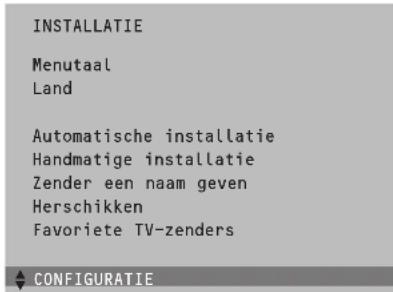

2 Kies Digitale bronnen in het Configuratie menu van het INSTALLATIE menu en kies:
- Geen als u geen digitale bron aangesloten hebt,
- EXT1 of EXT2 indien u uw apparatuur aan een euroconnector aangesloten hebt,
- FRONT indien uw apparatuur rechts op de TV aangesloten is.
3 Houd de MENU toets ingedrukt om alle menu's uit te schakelen.
Opmerking: De mindere kwaliteit van sommig digitaal beeldmateriaal kan de oorzaak zijn van digitale beeldstoringen. In dit geval kiest u met de SMART PICTURE toets op de afstandsbediening de instelling Eco. Deze beeldinstelling is bedoeld om gestoorde beeldkwaliteit te verbeteren.
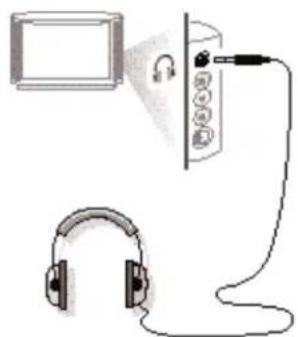
1 Stop de stekker in de aansluiting voor de hoofdtelefoon 📊 rechts op de TV.
2 Druk op op de afstandsbediening om de interne luidsprekers van uw TV uit te schakelen.
De hoofdtelefoonaansluiting heeft een impedantie tussen 8 en 4000 Ohm en is van het 3,5 mm jack-type.
Kies Volume hoofdtelefoon in het GELUIDSMENU om het volume van de hoofdtelefoon aan te passen. Zie p. 11.
Audio-apparatuur / Versterker
Sluit de audiokabels aan op de audio-ingang van uw audio-apparatuur en op AUDIO L en R achteraan op uw TV.
U kunt het geluid van de TV beluisteren via uw audio-apparatuur.
Wilt u meer randapparatuur op uw TV aansluiten, raadpleeg dan uw handelaar.
Randapparatuur kiezen
Indien het televisietoestel verbonden is met een videorecorder die over de EasyLink-functie beschikt, zal het toestel in sommige gevallen ingeschakeld worden, zelfs als het in de standby-stand stond (bijv. bij het afspelen van de band,...). Dit is niet mogelijk indien Kinderslot Aan geselecteerd is.
Apparatuur aangesloten met enkel een antennekabel :
Kies met de cijfertoetsen het programmanummer waaronder u het testsignaal hebt vastgelegd.
Apparatuur aangesloten met een eurokabel of rechts op uw TV
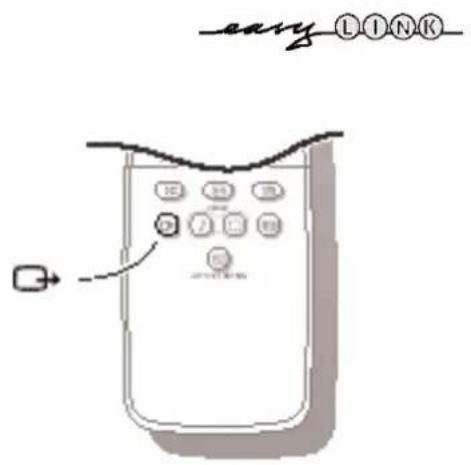
Druk herhaaldelijk op de toets ➞ om EXT1, EXT2 of FRONT te kiezen, afhankelijk van waar u uw apparatuur hebt aangesloten, achteraan of rechts op uw TV.
Opmerking : de meeste apparaten schokelen zelf om (decoder, videorecorder, satellietontvanger).
Wilt u opnieuw een TV-zender bekijken?
Geef het programmanummer van de TV-zender die u wilt bekijken in met de cijfertoetsen of druk herhaaldelijk op de toets □+ om TV te kiezen.

Audio- en video-apparatuur toetsen
Met de afstandsbediening van de TV kunt u de meeste beeldapparatuur uit ons productassortiment bedienen.
Videorecorder
Houd de VCR toets aan de linkerzijde van de afstandsbediening ingedrukt en druk tezelfdertijd op:
• voor opname,
voor terugspoelen,
■ voor stop,
▶ voor weergave,
▶▶ voor vooruitspoelen,
-/- voor het selecteren van een programmanummer bestaande uit één of twee cijfers van op de videorecorder
- P + om snel de TV-zenders van de tuner van uw videorecorder te doorlopen,
0 tot 9 om TV-zenders te kiezen van de tuner van uw videorecorder,
om uw videorecorder tijdelijk uit te schakelen
VCR timer
Deze toetsen functioneren met videorecorders die de RC5 code standaard gebruiken.
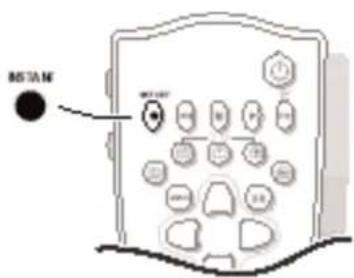
Indien uw videorecorder over de EasyLink-functie beschikt, kan de toets INSTANT ● voor opname bediend worden in de TV-mode.
Indien uw EasyLink videorecorder met de functie systeem standby uitgerust is en wanneer u de ⏻ toets gedurende 3 seconden indrukt, worden zowel de TV als de videorecorder tijdelijk uitgeschakeld in de standby stand.

Satellietontvanger toetsen
Druk tegelijkertijd op de OK toets en de cijfertoets 1.
Nu kunt u uw satellietontvanger bedienen met de afstandsbediening van uw TV.
Houd de MODE toets aan de linkerzijde van de afstandsbediening ingedrukt en druk tezelfdertijd op:
het SAT menu aan of uit te schakelen;
-/- voor het selecteren van een programmanummer bestaande uit één of twee cijfers van op de satellietontvanger.
Deze toetsen functioneren met DVD spelers die de RC5 code standaard gebruiken.
DVD speler toetsen
Druk tegelijkertijd op de OK toets en de cijfertoets 2.
Nu kunt u uw DVD speler bedienen met de afstandsbediening van uw TV.
Houd de MODE toets aan de linkerzijde van de afstandsbediening ingedrukt en druk tezelfdertijd op:
om het DVD menu aan of uit te schakelen
om een DVD titel te kiezen
P-P om een DVD hoofdstuk te kiezen
I-II om uw audiotaal te kiezen
◀◀ voor achteruit zoeken
■ voor stop
▶ voor weergave
▶▶ voor vooruit zoeken
0-9 om TV-zenders te kiezen van de tuner van uw DVD-speler
●, ⏻, ☐, ☑, □→ hebben geen functie
Opmerking: na het vervangen van de batterijen is het standaard operationeel apparaat uw satellietontvanger.
Deze toetsen functioneren met DVD spelers die de RC6 code standaard gebruiken.
Opnemen op een videorecorder zonder EasyLink
Om S-VHS-kwaliteit op te nemen, dient u een S-VHS randapparaat rechtstreeks op de videorecorder aan te sluiten.
Een TV programma opnemen
1 Kies het programmanummer op uw videorecorder.
2 Zet uw videorecorder in opnamestand. (Zie de handleiding van uw videorecorder.)
Het overschakelen naar andere programmanummers op uw TV-toestel stoort het opnemen niet!
Een programma opnemen van op een Audio/Video-apparaat aangesloten op EXTERNAL 1 of rechts op uw toestel op uw videorecorder aangesloten op EXTERNAL 2.
1 Schakel de apparatuur in.
2 Kies de juiste external op uw videorecorder.
3 Zet uw videorecorder in opnamestand. U neemt op wat u op het scherm ziet.
Wijzig de programmanummers niet of schakel uw TV-toestel niet uit terwijl u aan het opnemen bent!
Opnemen op een videorecorder met EasyLink
Indien uw videorecorder met de EasyLink-functie uitgerust is, kunt u S-VHS kwaliteit opnemen van een S-VHS randapparaat dat rechts op uw televisie aangesloten is (vb. van een S-VHS camcorder).
In TV-mode is het mogelijk een directe opname te starten van het programma dat op het TV-schem weergegeven wordt.
Druk op de INSTANT opname toets van de afstandsbediening van de TV. De videorecorder wordt ingeschakeld indien hij op standby stond en een boodschap die aangeeft wat opgenomen wordt, verschijnt op het schem.
De videorecorder begint met het opnemen van het geselecteerde TV-programma. Het overschakelen naar andere programmanummers op uw TV-toestel stoort het opnemen niet!
Wanneer U een programma opneemt van een randapparaat dat aan EXTERNAL 1 of FRONT aangesloten is, is het kiezen van een ander TV-programma op het scherm niet toegestaan. Wilt u terugkeren naar een TV-programma, druk dan twee keer op het gewenste programmonummer.
Opgelet: de opname stopt en uw videorecorder gaat in standby.
Als u het toestel in de standby-stand zet, terwijl u een programma opneemt van een randapparaat dat aan EXTERNAL 1 of FRONT aangesloten is, wijst het knipperende lampje aan de voorzijde van uw TV-toestel erop dat u nog aan het opnemen bent. Het knipperen stopt na het beëindigen van de opname.
Opnemen op een videorecorder met NEXTVIEWLink

Indien uw videorecorder uitgerust is met NEXTVIEWLink en u heeft een of meer programma's aangeduid die automatisch moeten worden opgenomen in de NEXTVIEW mode, dan hoeft het TV-toestel niet in de standby stand te staan of ingeschakeld te zijn om het opnemen te doen starten.
Tips
Onderhoud van het scherm
Maak uw TV schoon met een ietwat vochtig en zacht doekje. Gebruik geen agressieve schoonmaakmiddelen die de beschermlaag van uw TV-scherm kunnen aantasten.
Slecht beeld
Hebt u het juiste TV-systeem gekozen? Staat uw toestel of huisantenne te dicht bij luidsprekers, niet geaarde audio-apparatuur of neonlichten, e.d. Bergen of hoge gebouwen kunnen dubbel beeld of spookbeelden veroorzaken. Soms kunt u de beeldkwaliteit verbeteren door de richting van de antenne te wijzigen. Is het beeld of teletekst onherkenbaar? Ga eens na of u de juiste frequentie hebt ingegeven. Zie Installatie, p. 5. Zijn helderheid en contrast ontregeld? Kies Fabrieksinstelling in het Configuratiemenu, p. 7. Soms is een slechte beeld-kwaliteit mogelijk wanneer een S-VHS camera, aangesloten rechts op de TV, ingeschakeld is terwijl er ook een ander apparaat aangesloten is op EXT1 of EXT2. Schakel in dit geval een van de apparaten uit.
Geen beeld
Is de antenne goed aangesloten? Zit de antennestekker stevig vast op de antenneingang? Is de antennekabel van goede kwaliteit en heeft die de geschikte antennestekker? Zijn de aansluitingen naar een eventueel tweede TV in orde? Raadpleeg uw handelaar als u er niet zeker van bent.
Geen geluid
Geen geluid op geen enkele zender? Controleer of het volume niet op de minimumwaarde staat. Werd het geluid niet onderbroken met de -toets?
Afstandsbediening
Indien uw TV-toestel niet meer reageert op de afstandsbediening zijn de batterijen misschien leeg. U kunt nog steeds de M-toets en de -/+ toetsen gebruiken bovenaan op de TV.
Menu
Hebt u een verkeerd menu gekozen ? Druk opnieuw op toets MENU om uit het menu te gaan.
NEXTVIEW - geen informatie
Zie Binnenhalen van NEXTVIEW informatie, p. 16.
Geen oplossing?
Schakel eenmaal uw toestel uit en opnieuw in.
Probeer nooit zelf een defect toestel te herstellen.
Raadpleeg uw handelaar of haal er een TV-technicus bij.
Richtlijnen voor einde levensduur
Philips besteedt veel aandacht aan het milieu-vriendelijk aspect.
Uw nieuwe TV bevat materialen die voor hergebruik geschikt zijn. Aan het eind van de levensduur van de TV kunnen gespecialiseerde bedrijven de afgevoerde TV ontmantelen om het voor hergebruik geschikte materiaal te verzamelen, en zo weinig mogelijk materiaal te hoeven wegdoen. Informeer a.u.b. naar de plaatselijke voorschriften voor het wegdoen van uw oude TV-toestel.
Wat met lege batterijen
De bijgeleverde batterijen bevatten niet de zware metalen kwik en cadmium. Toch mogen in veel landen de lege batterijen niet met het huisvuil weggegooid worden. Informeer a.u.b. naar de plaatselijke voorschriften voor het wegdoen van lege batterijen.
NL
Niet weggooien
maar inleveren
als KCA.

Index
a ACI, 5
active control, 10
automatische installatie, 5
autom. formaat, 7
b bass, 11
beeldformaat, 10
beeldinstellingen, 11
beeld kantelen, 7
c camcorder, 21
configuratie, 7
d decoder/descrambler, 7
digitale bronnen, 21
digital scan, 11
dual screen, 9
DVD, 24
g geluid onderbreken, 9 geluidsinstellingen, 11
h handmatige installatie, 5 herschikken, 6 hoofdtelefoon, 22 hue, 11
i incredible surround, 8 informatieregel, 7
k kinderslot, 12
I land, 4
m menutaal, 4
n naam geven, 6 NEXTVIEW, 13 nicam, 9
o opnemen, 25
p permanente ondertiteling, 19
s satellietontvanger, 24
scherminfo, 8
standby-klok, 12
smart beeld en geluid, 9
stereo, 9
stilstaand beeld, 9
subpagina's teletekst, 18
S-VHS, 25
t taal, 4
teletekst, 17
treble, 11
TV inschakelen, 3
TV-zender zoeken, 5
TV-zenders kiezen, 8
TV-zenders vastleggen, 4
tweetalige uitzending, 9
Technologie die TV-kijken voor uw ogen ontspannender maakt. Bij de 100 Hz technologie wordt het beeld 100 maal per seconde geprojecteerd. Hierdoor is er geen enkele flikkering meer waar te nemen.
Automatic Channel Installation (ACI)
Het ACI-systeem (Automatic Channel Installation) installeert alle TV-kanalen automatisch in de volgorde waarin uw kabelmaatschappij ze u aanbiedt, op voorwaarde uiteraard dat er data worden doorgestuurd. ACI neemt ook automatisch het programmanummer en de programmanaam op. Met ACI gebeurt het installeren van TV-zenders volledig automatisch. Snel en eenvoudig.
Digital scan
Deze vernieuwing elimineert de lijntrilling, de storende vibratie van de horizontale beeldlijnen. In combinatie met de 100 Hz technologie zorgt ze voor een beeld dat zo stabiel is als een dia.
Easy Text
Easy Text onthoudt uw voorkeurpagina's uit teletekst voor u en roept ze onmiddellijk voor u op. Zie Teletekst.
Easy Link
Permanente digitale communicatie tussen een TV en een videorecorder, onder ander voor het installeren van TV-zenders. Voorwaarde is dat beide toestellen zijn uitgerust met EasyLink.
Euroconnector
Een 21-pins aansluitingssysteem waarmee u op eenvoudige wijze diverse types audio/video- en computerapparatuur kunt aansluiten.
Kinderslot
Functie waarmee u belet dat kinderen ongecontroleerd TV of video kijken.TV of video wordt vergrendeld en ontgrendeld met de afstandsbediening.
Menu
Overzichtelijke weergave op het scherm van functies en mogelijkheden die u kunt selecteren door de cursor te verplaatsen of door de afstandsbediening te gebruiken.
NEXTVIEW
NEXTVIEW is een nieuwe optie die de TV- of VCR-gebruiker helpt bij het kiezen van de programma's die hij of zij wenst te zien vanuit een televisieprogrammagids op het scherm. NEXTVIEW toont programma-informatie en de gebruiker kan interessante programma's aanduiden die voorgeprogrammeerd (auto TV aan) of opgenomen kunnen worden (u heeft een NEXTVIEWLink videorecorder nodig) of die hij of zij wenst te bekijken.
NTSC
National Television Standards Committee. Een systeem voor de uitzending van samengestelde kleuren dat gebruikt wordt in de USA, Japan en delen van Zuid-Amerika en Zuidoost-Azië.
Smart Beeld en Geluid
Toetsen op de afstandsbediening om de beeld- en klankinstelling snel en eenvoudig bij te regelen. Met één druk op de knop zijn diverse voorgeprogrammeerde beeld- en klankinstellingen oproepbaar.
Standby-klok
Functie om uw TV-toestel zo te programmeren dat het na een instelbare tijdsduur automatisch wordt uitgeschakeld.
Stilstaand beeld
TV-functie waarmee u een bepaald beeld kunt "bevriezen" om rustig bepaalde details te bekijken of bijvoorbeeld geprojecteerde telefoonnummers te noteren.
Teletekst
Zie ook Easy Text WST: World Standard Teletext. FLOF: Full Level one Features. Door RTBF, BBC en RVE gebruikt systeem voor snelle toegang tot teletekstpagina's. TOP: Table of (Teletext) Pages. Duits systeem voor eenvoudige toegang tot teletekstpagina's.
TV-functie om de algemene kleurbalans tussen "koud" en "warm" te veranderen en op uw persoonlijke smaak af te stemmen.




- BEDIENEN
- RANDAPPARATUUR AANSLUITEN
- VOORBEREIDING
- UW AFSTANDSBEDIENING
- INSTALLATIE
- KIES HET INSTALLATIE MENU
- GEBRUIK VAN DE MENU'S
- KIES UW MENUTAAL EN UW LAND
- AUTOMATISCHE INSTALLATIE
- HANDMATIGE INSTALLATIE
- ZELF EEN TV-ZENDER INGEVEN
- DE PROGRAMMANAAM INGEVEN OF WIJZIGEN
- DE PROGRAMMALIJST HERSCHIKKEN
- FAVORIETE TV-ZENDERS KIEZEN
- CONFIGURATIE
- DIGITALE BRONNEN
- PROGRAMMA
- CONFIGURATIE INSTELLEN
- DECODER/DESCRAMBLER PROG. NUMMERS VASTLEGGEN
- BEELD KANTELEN (INDIEN AANWEZIG)
- INFORMATIEREGEL
- FABRIEKSINSTELLING
- AUTOMATISCH FORMAAT
- GEBRUIK VAN DE AFSTANDSBEDIENING
- I-II TWEETALIGE UITZENDING EN GELUIDSMODE
- STILSTAAND BEELD
- SMART CONTROL TOETSEN
- SMART GELUID
- SMART BEELD
- RANDAPPARATUUR KIEZEN
- ACTIVE CONTROL
- BEELDMENU
- TINT
- DIGITAL SCAN (LIJN FLIKKER REDUCTIE)
- DYNAMIC CONTRAST
- GELUIDSMENU
- VOLUME HOOFDTELEFOON
- DIVERSEN
- DIVERSEN MENU
- STANDBY-KLOK
- KINDERSLOT
- ONDERTITEL
- PROGRAMMALIJST
- NEXTVIEW / TELETEKST GIDS
- GEBRUIK VAN DE TELETEKST GIDS/NEXTVIEW MENU
- TELETEKST GIDS
- NEXTVIEW
- NEXTVIEW MODI OM INFORMATIE TE RANGSCHIKKEN EN WEER TE GEVEN
- ZENDER
- THEMA
- OVERZICHT
- BASISFUNCTIES
- OPNAME R OF VOORPROGRAMMATIE
- INFO
- BEELD/NEXTVIEW-TELETEKST GIDS KIEZEN
- ONTVANGST EN UPDATEN VAN NEXTVIEW INFORMATIE
- RESTRICTIES M.B.T. DE VIDEORECORDER BIJ NEXTVIEW
- TELETEKST
- OVER HET EASY TEKST SYSTEEM
- TELETEKST IN- EN UITSCHAKELEN
- TELETEKST PAGINA KIEZEN
- MET DE CIJFERTOETSEN
- MET DE KEUZEREGEL
- BEELD/TELETEKST KIEZEN
- SNEL DE TELETEKSTPAGINA'S DOORLOPEN
- DE VORIGE TELETEKSTPAGINA KIEZEN
- TELETEKST INHOUDSPAGINA KIEZEN
- ENKEL VOOR T.O.P. TELETEKST-UITZENDINGEN
- SUBPAGINA'S KIEZEN
- MET DE CURSOR LINKS/RECHTS
- MET DE 📍 TOETS
- SPECIALE TELETEKST FUNCTIES
- VASTHOUDEN
- VERGROTEN
- VERBORGEN INFORMATIE
- PERMANENTE ONDERTITELING KIEZEN
- DE TOETSEN BOVENAAN OP HET TV-TOESTEL
- VIDEORECORDER
- HET TESTSIGNAAL VAN UW VIDEORECORDER ZOEKEN EN VASTLEGGEN
- DECODER EN VIDEORECORDER
- VIDEORECORDER EN ANDERE APPARATEN (UITGEZ. DIGITALE BRONNEN)
- DIGITALE APPARATUUR (DVD, DIGITALE SATELLIET TUNER,...)
- AUDIO-APPARATUUR / VERSTERKER
- APPARATUUR AANGESLOTEN MET ENKEL EEN ANTENNEKABEL
- APPARATUUR AANGESLOTEN MET EEN EUROKABEL OF RECHTS OP UW TV
- WILT U OPNIEUW EEN TV-ZENDER BEKIJKEN
- AUDIO- EN VIDEO-APPARATUUR TOETSEN
- SATELLIETONTVANGER TOETSEN
- DVD SPELER TOETSEN
- OPNEMEN OP EEN VIDEORECORDER ZONDER EASYLINK
- EEN TV PROGRAMMA OPNEMEN
- OPNEMEN OP EEN VIDEORECORDER MET EASYLINK
- OPNEMEN OP EEN VIDEORECORDER MET NEXTVIEWLINK
- TIPS
- ONDERHOUD VAN HET SCHERM
- SLECHT BEELD
- GEEN BEELD
- GEEN GELUID
- AFSTANDSBEDIENING
- MENU
- NEXTVIEW - GEEN INFORMATIE
- GEEN OPLOSSING
- PROBEER NOOIT ZELF EEN DEFECT TOESTEL TE HERSTELLEN
- RICHTLIJNEN VOOR EINDE LEVENSDUUR
- WAT MET LEGE BATTERIJEN
- INDEX
- AUTOMATIC CHANNEL INSTALLATION (ACI)
- DIGITAL SCAN
- EASY TEXT
- EASY LINK
- EUROCONNECTOR
- NTSC
- SMART BEELD EN GELUID
Merk : ARISTONA
Model : 70WA8414
Categorie : Televisie