
TVCenter Pro - Mediaplayer PINNACLE - Gratis gebruiksaanwijzing en handleiding
Vind de handleiding van het apparaat gratis TVCenter Pro PINNACLE in PDF-formaat.


| Type product | Mediaspeler |
| Afmetingen (B x D x H) | 220 x 150 x 35 mm |
| Gewicht | 450 g |
| Voeding | 12V DC, 1.5A |
| Video-uitgangen | Composiet (RCA), Component (Y/Pb/Pr) |
| Audio-uitgangen | Analoog stereo (RCA), Optisch digitaal (Toslink) |
| Ondersteunde opslagmedia | USB 2.0, SD/MMC-geheugenkaart |
| Ondersteunde videoformaten | MPEG-2, MPEG-4, DivX, XviD, AVI, MKV (tot 1080p) |
| Ondersteunde audioformaten | MP3, WMA, AAC, OGG, WAV |
| Ondersteunde afbeeldingsformaten | JPEG, BMP, PNG, GIF |
| Ondertitelondersteuning | .srt, .sub, .ssa, .idx |
| Afstandsbediening | Ja, infrarood |
| Netwerkmogelijkheden | Ethernet (RJ-45), geen wifi |
| Stroomverbruik | max. 15W |
| Garantie | 1 jaar |
| Inhoud verpakking | Mediaspeler, afstandsbediening, netvoeding, AV-kabel, handleiding |
| Onderhoud | Reinig met een zachte, droge doek. Gebruik geen oplosmiddelen. |
| Veiligheid | Niet blootstellen aan regen of vocht. Niet zelf openen. |
| Reparatie en reserveonderdelen | Alleen door bevoegd personeel. Reserveonderdelen verkrijgbaar via klantenservice. |
Veelgestelde vragen - TVCenter Pro PINNACLE
Gebruikersvragen over TVCenter Pro PINNACLE
0 vraag over dit apparaat. Beantwoord die u kent of stel uw eigen vraag.
Stel een nieuwe vraag over dit apparaat
Download de handleiding voor uw Mediaplayer in PDF-formaat gratis! Vind uw handleiding TVCenter Pro - PINNACLE en neem uw elektronisch apparaat weer in handen. Op deze pagina staan alle documenten die nodig zijn voor het gebruik van uw apparaat. TVCenter Pro van het merk PINNACLE.
GEBRUIKSAANWIJZING TVCenter Pro PINNACLE
Alle rechten voorbehouden
Niets uit dit Handboek mag zonder uitdrukkelijke schriftelijke toestemming van Pinnacle Systems GmbH, Braunschweig, worden gereproduceerd of op andere wijze worden overgenomen.
Alle merken en productnamen zijn handelsmerken of ingeschreven handelsmerken van de desbetreffende producenten.
Dit Handboek werd gedrukt op chloorvrij gebleekt papier met oplosmiddelvrije inkt.
Pinnacle Systems GmbH heeft dit Handboek naar een en geweten samengesteld, maar geeft echter geen garantie dat programma's/systemen het door de gebruiker nagestreefde voordeel opleveren.
Het noemen van eigenschappen moet niet als garantie worden beschouwd.
Pinnacle Systems GmbH behoudt zich het recht voor, wijzigingen in dit Handboek aan te kunnen brengen zonder daarmee de verplichting op zich te nemen derden hiervan in kennis te stellen.
Alle offertes, verkoop-, leverings- en aannemingsovereenkomsten van Pinnacle Systems GmbH, advies, montage en overige contractuele prestaties inbegrepen, hebben de Algemene Verkoop- en Leveringsvoorwaarden van de Pinnacle Systems GmbH als basis.
Inhoud
Inleiding....1
Welkom....1
Pinnacle TVCenter Pro / TVCenter .... 1
Pinnacle hardware 2
PCTV TVCenter Pro afstandsbediening 2
Configuratiewizard voor de basisinstellingen 3
PinnacleTVCenter Pro....5
Pinnacle TVCenter Pro gebruikersinterfaces....5
PC-weergave (geoptimaliseerd voor gebruik met een muis)......6
De PC-weergave van Pinnacle TVCenter Pro.... 6
Algemene bedieningsknoppen 7
Bedieningsknoppen voor TV....13
Bedieningsknoppen voor bestandsweergave.... 19
Teletekst....22
De functie Picture-in-Picture (PiP)....37
De verschillende weergavetypen van het Pinnacle TVCenter Pro venster..40
Pinnacle TVCenter Pro - PC-functietoetsen....41
Uitgebreide instellingen 43
Overzicht dialoogvenster Uitgebreide instellingen 43
Knop "Toepassen" 43
Uitgebreide instellingen - Algemeen 44
Uiterlijk....44
Controleren op updates....44
Werkbalk 44
Knoppen voor spoelen....44
Uitgebreide instellingen - TV-kanalen 45
Uitgebreide zenderinstellingen - Overzicht....45
Uitgebreide instellingen - Analoge TV-ontvangst 48
Uitgebreide instellingen - DVB-T-ontvangst....49
Uitgebreide instellingen - DVB-S-ontvangst 50
Uitgebreide zenderinstellingen - Zenders aanpassen 51
Uitgebreide instellingen voor de ontvangst van analoge en digitale radio en internetradio 53
Beschikbare radiokanalen....53
Mijn favoriete radiokanalen 53
Voorbeeld 53
Kanaaldetails 54
Kanaallijsten laden/opslaan 54
Kanalen zoeken 54
Uitgebreide instellingen - Programmagids EPG - epgData.com service ..... 55
epgData.com, de Elektronische programmagids (Premium programmagids).... 55
Uitgebreide instellingen - Opname 57
Opnamemap....57
Opname-instellingen harde schijf....57
Direct opnemen op DVD....58
Uitgebreide instellingen - Timeshift 60
Standaard TimeShifting....60
Uitgebreide instellingen - Beeldscherm....61
Voorkeur uitvoerapparaat....62
Schermbeveiliging....62
Aspectverhouding voor video 62
Uitgebreide instellingen - Afstandsbediening 63
Selecteren van de afstandsbediening....63
Ontvanger afstandsbediening 63
Uitgebreide instellingen - Hardware....64
Hardwareconfiguratie....64
Antenne-ingangen....64
Voorbeeld 64
Analoge video-ingangen....64
Uitgebreide instellingen - Info 65
Pinnacle TVCenter Pro installatie-informatie 65
Pinnacle TVCenter Pro functies....65
Systeeminformatie....66
Meer informatie....66
Technische ondersteuning....67
Technische ondersteuning krijgen 67
- Veel gestelde vragen....67
- Stel een vraag en krijg een antwoord 67
- E-mailondersteuning 67
- Discussieforum....68
Licentie-infromatie....69
Licentieovereenkomst tussen Pinnacle en de eindgebruiker 69
Verklarende woordenlijst 73
Index 83
Welkom
Uw nieuwe Pinnacle product biedt u een geheel nieuwe manier van multimedia-entertainment. Vanaf nu hebt u achter uw computer of vanuit uw stoel handig en comfortabel toegang tot diverse mediasoorten, zoals tv, radio en film.
Bovendien kunt u deze beheren en bewerken.
U kunt zowel analoog als digitaal televisiekijken (optioneel) op uw computermonitor of TV-toestel.
Het TV-plezier wordt nog extra versterkt door talrijke aanvullende functies.
Dankzij spontane of geprogrammeerde opnames op de harde schijf en moderne Timeshift-opname kunt u flexibel TV-kijken en mist u geen minuut van uw lievelingsprogramma. De snel oproepbare teletekst biedt u altijd de laatste nieuwtjes en een elektronische programmagids (EPG) garandeert u het overzicht over het TV-aanbod en een snelle en eenvoudige opnameprogrammering.
Bovendien is het nu altijd mogelijk radio te luisteren en uw favoriete uitzendingen snel een eenvoudig op te nemen. Tevens biedt het Pinnacle product u de ontvangst van internet-radiozenders.
De volgende componenten van uw nieuwe Pinnacle product bieden u toegang tot al deze functies:
Pinnacle TVCenter Pro / TVCenter
Pinnacle TVCenter Pro / TVCenter, dat op uw computer is geïnstalleerd, speelt uw media af.
Gebruik Pinnacle TVCenter Pro / TVCenter om televisie te kijken en op te nemen, opnames af te spelen en teletekst te openen. U kunt ook radio-uitzendingen beluisteren en opnemen.
Diverse Pinnacle PCTV hardwarevarianten worden alleen geleverd bij Pinnacle TVCenter. TVCenter heeft echter een beperkte reeks functies. In deze handleiding wordt de term Pinnacle TVCenter Pro gebruikt omdat alle functies van het programma in deze context worden toegelicht.
De volgende functies zijn niet beschikbaar in TVCenter:
- DVD's opnemen
- DVD's en CD's branden
- Dolby-decoderen
- PSP/iPod-opname
- MPEG2-opname bij gebruik van analoge PCTV-hardware
Pinnacle hardware
Optioneel is er voor uw nieuwe Pinnacle product een ontvanger leverbaar waarmee u televisie en radio (optioneel) kunt ontvangen en er aanvullende functies, zoals Timeshift en teletekst, beschikbaar worden.
PCTV TVCenter Pro afstandsbediening
Met behulp van de afstandsbediening kunt u handig vanuit de gehele kamer het menu op de monitor bedienen - zonder dat u hiervoor op de PC hoeft te zoeken.
Wij wensen u veel plezier met uw nieuwe Pinnacle product!
Configuratiewizard voor de basisinstellingen
Tijdens de software-installatie van Pinnacle TVCenter Pro leidt de wizard u door de diverse onderdelen van het dialoogvenster Uitgebreide instellingen. Hierin kunt u de belangrijkste instellingen voor Pinnacle TVCenter Pro configureren.

De wizard verschijnt automatisch nadat Pinnacle TVCenter Pro is geïnstalleerd. U kunt nu uw PCTV-hardware configureren met behulp van de wizard.

De individuele dialoogvensters met instellingen worden gedetailleerd gelicht in het gedeelte "Uitgebreide instellingen". U kunt het dialoogvenster tellingen starten door op het pictogram Instellingen in de programmagroep nacle te klikken of door op de link Instellingen op het bureaublad te belklikken.
U kunt de wizard op ieder moment starten via de programmagroep Start/Alle programma's/Pinnacle TVCenter Pro/Extra/Wizard.
PinnacleTVCenter Pro
Pinnacle TVCenter Pro gebruikersinterfaces
De PC-weergave is geoptimaliseerd voor gebruik met uw muis en toetsenbord. Deze interface is met name handig als u Pinnacle TVCenter Pro gebruikt terwijl u aan uw bureau zit (bijvoorbeeld om tv te kijken terwijl u op de PC werkt). De menuknoppen zijn overzichtelijk in de vorm van werkbalken aan de zijkant het Pinnacle TVCenter Pro-venster geplaatst en kunnen met een klik van de muis worden geactiveerd.
Omdat deze weergave voornamelijk wordt gebruikt wanneer u tegelijkertijd aan de PC werkt, worden de bedieningselementen in de PC-weergave alleen indien nodig weergegeven. Hierdoor wordt er zo min mogelijk ruimte op het PC-beeldscherm ingenomen.

PC-weergave (geoptimaliseerd voor gebruik met een muis)
De PC-weergave van Pinnacle TVCenter Pro
De PC-weergave van Pinnacle TVCenter Pro is geoptimaliseerd voor de bediening met de PC-muis:
terwijl u aan uw bureau zit en werkzaamheden op de PC uitvoert, hebt u met de muis direct toegang tot persoonlijke media. Hiertoe kunt u de grootte van het Pinnacle TVCenter Pro venster in de PC-weergave traploos instellen en het venster naar wens verplaatsen.
U kunt de bedieningselementen zodanig configureren dat ze alleen bij gebruik zichtbaar zijn en dus alleen plaats op het beeldscherm innemen wanneer dit voor de mediaweergave noodzakelijk is.
Menubalken
Voor de bediening van Pinnacle TVCenter Pro in de PC-weergave beschikt u over twee menubalken boven en onder het Pinnacle TVCenter Pro venster. Lees het hoofdstuk "Algemene bedieningselementen" voor meer informatie.
De grootte van het Pinnacle TVCenter Pro venster in de PC-weergave
De grootte van het Pinnacle TVCenter Pro venster in de PC-weergave kan vrijwel geheel naar wens worden aangepast:
Klik hiertoe met de linkermuisknop op een rand van het Pinnacle TVCenter Pro venster en houd de muisknop ingedrukt; sleep de rand van het venster totdat het venster de gewenste grootte heeft.
Wanneer het venster groter is dan de normale grootte, kunnen de menubalken niet meer worden weergegeven. U kunt het Pinnacle TVCenter Pro venster vergroten door met de muis te slepen of met de muis op het venster te dubbelklikken: Pinnacle TVCenter Pro keert nu automatisch terug naar de normale grootte en de menubalken kunnen worden weergegeven.
Positionering van het Pinnacle TVCenter Pro venster in de PC-weergave
Om het Pinnacle TVCenter Pro venster in de PC-weergave op een gewenste plek op het PC-beeldscherm te plaatsen, klikt u met de linkermuisknop op de bovenste of onderste menubalk en verplaatst u het venster terwijl u de muisknop ingedrukt houdt.
Algemene bedieningsknoppen
Bovenste menubalk

De bovenste menubalk van de PC-weergave bevat verschillende knoppen voor de algemene bediening van Pinnacle TVCenter Pro - onafhankelijk van het momenteel geselecteerde mediatype. Hier kunt u bijvoorbeeld de grootte en de werking van het Pinnacle TVCenter Pro venster wijzigen, overschakelen naar de afstandweergave of verschillende mediatypen oproepen.
De menubalken kunnen in de Uitgebreide instellingen zodanig worden geconfigureerd, dat ze niet altijd zichtbaar zijn, maar alleen worden weergegeven wanneer u met de PC-muis over het Pinnacle TVCenter Pro venster gaat. De menubalken verdwijnen automatisch als u met de muis het Pinnacle TVCenter Pro venster verlaat of u de muis een paar seconden niet beweegt.
Houd er rekening mee dat afhankelijk van de gebruikte hardware en het actuele ontvangstgebied sommige knoppen en functies tijdelijk niet beschikbaar kunnen zijn.
Instellingen
Als u op de knop voor de instellingen klikt, verschijnt het dialoogvenster Uitgebreide instellingen.
TV
Als u op deze knop klikt, wordt de TV-modus geactiveerd en het actuele tv-programma van de laatst ingestelde zender wordt in de PC-weergave weergegeven.
Radio
Als u op deze knop klikt, schakelt u over naar de radiomodus voor het beluisteren van de huidige uitzending op het station dat als laatste is geselecteerd.
Bladeren
Deze instellingen zijn voor het bedienen van het de bestandsweergave en timeshifting via de knoppen Terug springen/Vooruit springen in Pinnacle TVCenter Pro.

Teletekst
Klik op deze knop om het teletekstvenster van de PC-weergave te openen (indien teletekst beschikbaar is).

EPG
Met deze knop kunt u de elektronische programmagids (EPG) van de PC-weergave oproepen (indien EPG beschikbaar is). U kunt ook opnames handmatig met de timer programmeren.

Altijd bovenop
Als deze knop is geactiveerd, wordt het Pinnacle TVCenter Pro venster altijd boven alle andere vensters op het beeldscherm weergegeven.

Minimaliseren
Door op deze knop te klikken, minimaliseert u het Pinnacle TVCenter Pro venster op de Taakbalk.

Maximaliseren
Door op deze knop te klikken, kunt u overschakelen tussen weergave van het Pinnacle TVCenter Pro venster op het volledige scherm en in de normale grootte.

Sluiten
Hiermee sluit Pinnacle TVCenter Pro of een deelvenster (bijvoorbeeld het teletekst- of het EPG-venster).
Onderste menubalk
De onderste menubalk van de Pinnacle TVCenter Pro PC-weergave is afhankelijk van het geselecteerde mediatype: afhankelijk van of u op dat moment tv kijkt of naar de radio luistert, een DVD of een bestand afspeelt, variëren de beschikbare knoppen.
De menubalken kunnen in de Uitgebreide instellingen zodanig worden geconfigureerd, dat ze niet altijd zichtbaar zijn, maar alleen worden weergegeven wanneer u met de PC-muis over het Pinnacle TVCenter Pro venster gaat. De menubalken verdwijnen automatisch als u met de muis het Pinnacle TVCenter Pro venster verlaat of u de muis een paar seconden niet beweegt.

Aangezien de onderste menubalk afhankelijk van het actuele mediatype verschillende bedieningselementen bevat, vindt u in de volgende hoofdstukken gedetailleerde beschrijvingen van de knoppen.
Geopende en gesloten onderste menubalk in de PC-weergave van TVCenter Pro
De onderste menubalk kan door te klikken op de knop worden geopend, waardoor aanvullende knoppen toegankelijk worden.
Als op de knop klikt in de geopende onderste menubalk, wordt deze weer gesloten.
Positionering van de onderste menubalk
Wanneer de onderste menubalk aan het Pinnacle TVCenter Pro-venster is gekoppeld, kunt u balk samen met het venster verplaatsen en het formaat ervan aanpassen.
U kunt de onderste menubalk ook afzonderlijk positioneren en op een willekeurige plek op het beeldscherm plaatsen, onafhankelijk van het overige Pinnacle TVCenter Pro venster. Klik hiertoe met de muis op de onderste menubalk en sleep de menubalk met ingedrukte muisknop naar een willekeurige plek op het beeldscherm.
Als de onderste menubalk los is geplaatst, wordt hij permanent weergegeven en kunt u de grootte van de balk niet aanpassen.
U kunt de menubalken ook op de taakbalk plaatsen met de volgende instelling. Klik met de rechtermuisknop op het live TV-beeld; er verschijnt nu een contextmenu. Selecteer Naar taakbalk verzenden.

U krijgt nu een melding dat het venster van Pinnacle TVCenter Pro op de taakbalk moet worden geactiveerd.
- Klik met de rechtermuisknop de taakbalk van Windows.
- Selecteer de optie Menubalken / Pinnacle TVCenter Pro taakbalk.
De menubalk van Pinnacle TVCenter Pro wordt nu weergegeven op de taakbalk van Windows.

Klik op de knop op de taakbalk om de menubalken weer op de oorspronkelijke plaats te zetten.
Contextmenu
Als u met de rechtermuisknop in het Pinnacle TVCenter Pro-venster in de PC-weergave klikt, wordt er een contextmenu geopend waarin u de volgende wijzigingen kunt doorvoeren:
| Zenders... | |
| PiP | ▶ |
| Hoofd | ▶ |
| Afspelen/pauze | |
| Mute | |
| Meer acties | ▶ |
| Apparaten | ▶ |
| Audio... | |
| Opties | ▶ |
| Venster | ▶ |
| Instellingen... | |
| Afsluiten | |
Zenders...
Gebruik de optie Zenders om de zender/kanaallijst te openen met alle TV/radiozenders.
PiP (de functie Picture-in-Picture, beeld in beeld, activeren)
Via de optie PiP opent u een tweede TV-weergave als u een TV-kaart met dubbele tuner gebruikt.
Hoofd
Klik op de optie Hoofd om de opties TV, Radio, Teletekst of EPG te openen. Hier kunt u het gewenste mediatype activeren.
Afspelen/pauze
Gebruik deze optie om live TV te starten of te pauzeren.
Mute (Dempen)
Met de optie Mute schakelt u het volume uit.
Meer acties
Onder Meer acties hebt u toegang tot functies zoals Volgende, Stop, Doorgaan, Terugspoelen, Vooruitspoelen, Snapshot, Opnemen en Actieve opnames....
Apparaten
Gebruik deze optie voor een lijst met geïnstalleerde PCTV-hardware op uw computer. Als er meer dan één PCTV-hardwareapparaat is geïnstalleerd, dan kunt u aangeven welk apparaat u wilt gebruiken voor de TV-ontvangst.
Audio
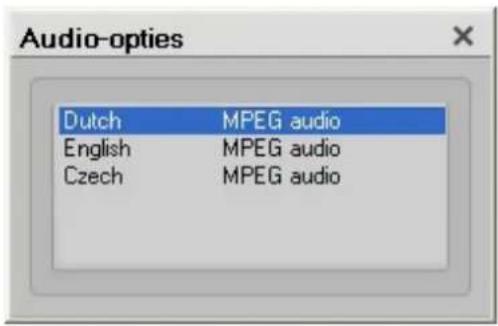
Een andere optie is Audio. Nadat u op deze knop hebt geklikt, verschijnt er een dialoogvenster waarin u de taal voor het geluid (indien beschikbaar) kunt instellen en kunt overschakelen tussen stereo- en monogeluid.
Opties
Onder Opties kunt u de opties Altijd bovenop, Geen rand, Controlebalken, Opnameprofiel instellen en Shuffle en Herhalen selecteren voor het afspelen.
Venster
Onder de optie Venster kunt u Grootte en Aspectverhouding selecteren. Hier bepaalt u welk formaat en welke aspectverhouding het venster van Pinnacle TVCenter Pro moet hebben.
Instellingen
Als u op de knop voor de instellingen klikt, verschijnt het dialoogvenster Uitgebreide instellingen.
Afsluiten
De optie Afsluiten sluit het venster van Pinnacle TVCenter Pro.
Bedieningsknoppen voor TV
Gesloten onderste menubalk

Tijdens het tv-kijken beschikt u op de gesloten onderste menubalk over de volgende knoppen:
TV CANARIA
Kanaal
In dit vak wordt het momenteel ingestelde kanaal weergegeven. Bovendien kunt u hier kanalen overschakelen:
■ Klik hiertoe met de PC-muis op de knop Kanaal.
- Wanneer u in de Uitgebreide instellingen geen zendergroepen hebt gemaakt, verschijnt er nu een Pop-Up-venster met alle beschikbare kanalen. Klik op een kanaal om naar het programma ervan over te schakelen.
- Wanneer u in de Uitgebreide instellingen zendergroepen hebt gemaakt, verschijnt er nu een Pop-Up-venster met alle beschikbare kanalen. Als u op een bepaalde groep klikt, verschijnen alle zenders van deze groep aan de rechterkant van het venster. Klik op een kanaal om naar het programma ervan over te schakelen.
- U hebt de mogelijkheid onderin het Pop-Up-venster over te schakelen tussen de Composite- en de S-Video-ingang. Klik hiertoe op de gewenste knop.

Audiomodus
In dit vak wordt de actuele Audiomodus aangegeven. Als er meerdere audiomodi beschikbaar zijn, kunt u hier uit deze kiezen:
- Klik hiertoe op de knop Audiomodus; er verschijnt nu een Pop-Up-venster met alle beschikbare audiomodi.
- Klik op een bepaalde audiomodus (bijvoorbeeld MPEG of AC3) om deze in te stellen.
Hier vindt u de volgende informatie over de geselecteerde zender:


Snapshot
Als u op deze knop klikt, wordt er een snapshot van het lopende tv-programma als los beeld vastgelegd en opgeslagen in de map die in de Uitgebreide instellingen is ingesteld. De bestandsnaam wordt automatisch samengesteld aan de hand van de datum, de tijd, de zendernaam en de eventuele EPG-informatie.

Vorige/Volgende kanaal
Klik op de knoppen om naar de vorige of volgende zender van de actuele zendergroep te gaan.

Volume
Met deze schuifknop kunt u het volume van uw tv-programma individueel regelen. Klik hiertoe met de muis op de schuifknop en verschuif deze terwijl u de muisknop ingedrukt houdt.
Klik op de knop Dempen (Mute) om het geluid van het tv-programma uit te schakelen. U schakelt het geluid weer in door nogmaals op de knop te klikken.

Start opname
Als u op deze knop klikt, wordt het lopende tv-programma opgenomen en opgeslagen in de map die in de Uitgebreide instellingen is ingesteld. De bestandsnaam wordt automatisch samengesteld aan de hand van de datum, de tijd, de zendernaam en de eventuele EPG-informatie.
U stopt de opname door opnieuw op de knop Start opname te klikken of door op de knop Stop te klikken.
Afspelen/Pauze
Als er op dat moment geen Timeshift-opname plaatsvindt, kunt u door op de knop Afspelen/Pauze te klikken een Timeshift-opname starten.
Tijdens een Timeshift-opname wordt de weergave door klikken op de knop Afspelen/Pauze gepauzeerd. De opname wordt weer voortgezet door nogmaals op de knop te drukken.

Stop
In timeshift- of weergavemodus kunt u de functie Stop gebruiken om timeshifting of het afspelen van een bestand te stoppen. Deze knop is niet actief tijdens live TV.

Onderste menubalk openen
Als u op de knop klikt, wordt de onderste menubalk geopend.
Geopende onderste menubalk
Als u tijdens het tv-kijken op de knop klikt, wordt de onderste menubalk geopend:

U beschikt nu over de volgende aanvullende functies:

Vorige
Deze knop kan alleen worden geactiveerd wanneer er op dat moment een Timeshift-opname plaatsvindt.
Klik op de knop Vorige om de Timeshift-opname vanaf het begin weer te geven.

Stop
Deze knop is alleen beschikbaar wanneer er op dat moment een opname plaatsvindt of u zich in de Timeshift-modus bevindt. De opname die op dat moment plaatsvindt, kunt u stoppen door op de knop Stop te klikken.

Start opname
Als u op deze knop klikt, wordt het lopende tv-programma opgenomen en opgeslagen in de map die in de Uitgebreide instellingen is ingesteld. De bestandsnaam wordt automatisch samengesteld aan de hand van de datum, de tijd, de zendernaam en de eventuele EPG-informatie.
U stopt de opname door opnieuw op de knop Start opname te klikken of door op de knop Stop te klikken.

Afspelen/Pauze
Als er op dat moment geen Timeshift-opname plaatsvindt, kunt u door op de knop Afspelen/Pauze te klikken een Timeshift-opname starten.
Tijdens een Timeshift-opname wordt de weergave door klikken op de knop Afspelen/Pauze gepauzeerd. De opname wordt weer voortgezet door nogmaals op de knop te drukken.


Terugspoelen/Vooruitspoelen
Deze knoppen zijn alleen beschikbaar wanneer er op dat moment een Timeshift-opname plaatsvindt.
Door op de knoppen Terugspoelen en Vooruitspoelen te klikken, kunt u binnen een Timeshift-opname naar achteren en naar voren gaan. Als u één keer klikt, loopt de opname met dubbele snelheid; als u twee keer klikt, loopt de opname met viervoudige snelheid en na drie keer klikken loopt de opname met achtvoudige snelheid. Als u vier keer klikt, wordt de opname met 16-voudige snelheid naar voren of achteren weergegeven. Klik nogmaals om de opname weer op normale snelheid te laten lopen.
Om het terug/vooruitspoelen stop te zetten, klikt u net zo vaak op de desbetreffende knop totdat de opname weer in normale snelheid wordt weergegeven. U kunt ook op de knop Afspelen/Pauze klikken.


rug springen en Vooruit springen
Deze knoppen zijn alleen beschikbaar wanneer er op dat moment een Timeshift-opname plaatsvindt.
Met de knoppen Terug springen en Vooruit springen kunt u met een tijdsperiode die in Uitgebreide instellingen is ingesteld in de Timeshift-opname naar achteren en voren springen.

Live TV
Deze knoppen zijn alleen beschikbaar wanneer er op dat moment een Timeshift-opname plaatsvindt.
Klik op deze knop als u wilt terugkeren naar de Live-positie van het actuele programma. De Timeshift-opname wordt voortgezet en kan op ieder moment worden weergegeven.

Timeshift tijdbalk
In dit vak ziet u de volgende informatie:
- De starttijd van de Timeshift-opname, afgerond op halve uren (hier: 13:25 uur)
- De maximale Timeshift-positie waar de Timeshift-opname moet stoppen of moet beginnen (hier: 13:40 uur). Dit is afhankelijk van de maximale hoeveelheid beschikbare opslagruimte voor Timeshift-opnames; dit kunt u vastleggen in de Uitgebreide instellingen.
- Het einde van de balk aan de binnenzijde markeert de huidige positie van de Live-TV. Hieruit kunt u ook afleiden hoeveel opslagruimte er door de Timeshift-opname reeds in beslag is genomen en hoeveel ruimte er nog beschikbaar is.
Bovendien is het mogelijk naar een gewenste positie in de Timeshift-opname te springen: klik hiertoe met de muis op de positieaanwijzer van de Timeshift-weergave en sleep deze met ingedrukte muisknop naar de gewenste plaats binnen de opname.

PiP-selectie / PiP maken (functie Picture-in-Picture, beeld in
- PiP-selectie (alleen actief wanneer er een TV-kaart met dubbele tuner is geïnstalleerd of er 2 TV-kaarten zijn geïnstalleerd). Als u op deze knop klikt, verschijnt het PiP-venster; klik hierin op PiP maken. Er verschijnt nu een nieuw venster van Pinnacle TVCenter Pro waarin de andere TV-zender wordt weergegeven. De weergegeven TV-zenders kunnen onafhankelijk van elkaar worden in- en uitgeschakeld.
![PiP-selectie n-tv PCTV 7010i[0] DVB-S PIP maken](/content/2026/06/1156612/images/a9b725b6eebd86cc82074839bcaca577ec15d1111e76112085a171c34c24b7ca.jpg)
- PiP maken (alleen actief wanneer er een TV-kaart met dubbele tuner is geïnstalleerd of er 2 TV-kaarten zijn geïnstalleerd). Als u op deze knop klikt, verschijnt er direct een nieuw venster van Pinnacle TVCenter Pro waarin de andere TV-zender wordt weergegeven.
Onderste menubalk sluiten
Klik op deze knop om de onderste menubalk te sluiten.
Bedieningsknoppen voor bestandsweergave
Gesloten onderste menubalk

Tijdens het weergeven van een audio / video-opname beschikt u op de gesloten onderste menubalk over de volgende knoppen:
TV CANARIA
Bestandsnaam
In dit vak wordt de titel van het momenteel afgespeelde bestand weergegeven.

Snapshot
Als u op deze knop klikt, wordt er een snapshot van het lopende bestand als los beeld vastgelegd en opgeslagen in de map die in Uitgebreide instellingen is ingesteld. De bestandsnaam wordt automatisch samengesteld aan de hand van de datum, de tijd en de bestandsnaam.
[Non-Text]
Volume
Met deze schuifknop kunt u het volume van de bestandweergave individueel regelen. Klik hiertoe met de muis op de schuifknop en verschuif deze terwijl u de muisknop ingedrukt houdt.
Klik op de knop Dempen (Mute) om het geluid van het afgespeelde bestand uit te schakelen. U schakelt het geluid weer in door nogmaals op de knop te klikken.

Afspelen / Pauze
Klik op de knop Afspelen om de weergave van een audio- of videobestand te starten; de knop wordt nu omgeschakeld naar Pauze.
U onderbreekt de bestandweergave door op de knop Pauze te klikken; klik nogmaals op deze knop om de weergave weer voor te zetten.
11711
Onderste menubalk openen
Als u op de knop klikt, wordt de onderste menubalk geopend.
Geopende onderste menubalk
Als u tijdens de weergave van een bestand op de knop klikt, wordt de onderste menubalk geopend:

U beschikt nu over de volgende aanvullende functies:

Vorige
Klik op deze knop om het huidige audio- of videobestand vanaf het begin weer te geven.

Stop
Klik op deze knop om de huidige weergave stop te zetten.

Afspelen/Pauze
Klik op de knop Afspelen om de weergave van een bestand te starten; de knop wordt nu omgeschakeld naar Pauze.
U onderbreekt de bestandweergave door op de knop Pauze te klikken; klik nogmaals op deze knop om de weergave weer voor te zetten.


erugspoelen/Vooruitspoelen
Door op de knoppen Terugspoelen en Vooruitspoelen te klikken, kunt u een bestand met verhoogde snelheid terug- en vooruitspoelen en naar een gewenste passage in het bestand gaan. Als u één keer klikt, loopt het bestand met dubbele snelheid; als u twee keer klikt, loopt het bestand met viervoudige snelheid en na drie keer klikken loopt het bestand met achtvoudige snelheid. Als u vier keer klikt, wordt het bestand met 16-voudige snelheid naar voren of achteren weergegeven. Klik nogmaals om het bestand weer op normale snelheid te laten lopen.


erug springen en Vooruit springen
Gebruik de knoppen Terug springen / Vooruit springen om terug en vooruit te springen tijdens de weergave van een bestand.

Titelmenu
Bij het afspelen van een opgenomen bestand (bijvoorbeeld in MPEG1 VCD-kwaliteit) is deze knop inactief.

Hoofdmenu
Bij het afspelen van een opgenomen bestand (bijvoorbeeld in MPEG1 VCD-kwaliteit) is deze knop inactief.
LANGUAGE
Taal
Als er voor het actuele bestand ondertitels beschikbaar zijn en u op deze knop klikt, verschijnt er een dialoogvenster waarin u de taal voor de ondertitels kunt bepalen.

In dit vak ziet u de volgende informatie:
■ Het begin van de bestandsweergave (hier: 00:00:00)
■ Het einde van het bestand (hier: 00:00:50)
- De actuele positie binnen het bestand (hier: 00:00:18). Hier ziet u ook welk gedeelte van het bestand reeds is weergegeven en welk gedeelte er nog resteert.
Bovendien is het mogelijk naar een gewenste positie binnen het bestand te springen: klik hiertoe met de muis op de positieaanwijzer en sleep deze met ingedrukte muisknop naar de gewenste plaats op de tijdbalk.
Onderste menubalk sluiten
Als u op deze knop klikt, wordt de onderste menubalk weer gesloten.
Teletekst
Teletekst – Overzicht (teletekst niet beschikbaar in de VS)
Als u op de bovenste menubalk op de knop Teletekst 📄 klikt, wordt het Teletekst-venster in de PC-weergave geopend (indien teletekst beschikbaar is):

Teletekst kan uit twee vensters bestaan: in het linkervenster ziet u de TOP-tekst en de bedieningselementen voor navigatie in teletekst. Rechts bevindt zich het Teletekst-venster waarin de teletekstpagina's en -onderpagina worden aangegeven.
Als er voldoende ruimte op het beeldscherm is, wordt naast het teletekstgedeelte het tv-programma van de actuele zender weergegeven. Hierdoor kunt u tegelijkertijd teletekst lezen en tv-kijken.
Positionering van het teletekstvenster
Beide teletekstvensters en het TV-venster (als dit wordt weergegeven) kunnen aan elkaar worden gekoppeld en samen op het beeldscherm worden verplaatst. U kunt het Teletekst-vensters ook afzonderlijk positioneren. Dit betekent dat u een van venster op een willekeurige locatie op het scherm kunt plaatsen, onafhankelijk van het andere venster. Klik hiertoe met de muis op het desbetreffende venster en sleep het venster met ingedrukte muisknop naar de gewenste plek op het beeldscherm.
De teletekstvensters kunnen afzonderlijk worden verplaatst en u kunt tevens de grootte ervan aanpassen: Klik hiertoe met de linkermuisknop op een rand van het venster en houd de muisknop ingedrukt; sleep de rand van het venster totdat het venster de gewenste grootte heeft.
Onderste menubalk
In de Teletekst-modus beschikt u op de onderste menubalk over knoppen voor de bediening van de tv, zodat u naast teletekst ook het gewenste tv-programma kunt volgen.
Een teletekstvenster sluiten
Als u het teletekstnavigatievenster sluit door de op de knop Sluiten op de bovenste menubalk te klikken, blijft het teletekstvenster gewoon zichtbaar.
Als u het teletekstnavigatievenster sluit door de op de knop Sluiten op de bovenste menubalk te klikken, worden zowel het teletekstvenster als het venster van Pinnacle TVCenter Pro gesloten.
Als u het teletekstnavigatievenster, het teletekstvenster (dit is actief in een afzonderlijk venster als de optie Weergeven op TV in het vak Over TV heen van het venster TOP-tekst is uitgeschakeld) en Pinnacle TVCenter Pro met Live TV hebt geopend, wordt teletekst volledig gesloten als u op de knop Sluiten in het teletekstvenster klikt. Het venster van Pinnacle TVCenter Pro met Live TV blijft geopend.
Klik op de knop Teletekst of TV op de bovenste menubalk om het teletekstvenster en het teletekstnavigatievenster te sluiten en terug te keren naar het venster met Live TV.
Navigeren in teletekst (teletekst niet beschikbaar in de VS)
Navigeren in teletekst via TOP-tekst
Via TOP-tekst kunt u snel en effectief door teletekst navigeren: Nadat u op een vermelding van TOP-tekst hebt geklikt, verschijnt de bijbehorende pagina in het teletekstvenster.
Als er geen TOP-tekst beschikbaar is, verschijnt een selectie met mogelijk teletekstpagina's waarop u ook kunt klikken in het venster met TOP-tekst.
Als een onderwerp in TOP-tekst over aanvullende subonderwerpen beschikt (te herkennen aan de"+" voor de onderwerptitel), dan kunt u de lijst met alle subonderwerpen openen door op "+" te klikken. Als u nogmaals op "+" klikt, wordt de lijst met subonderwerpen weer verborgen.
Navigeren in teletekst met behulp van de bedieningsknoppen
In het rechterdeel van het venster voor teletekstnavigatie vindt u diverse knoppen die u kunt gebruiken van het navigeren in teletekst:

Pagina
In dit vak wordt het paginanummer van de actuele teletekstpagina weergegeven.
Om de teletekstpagina te wijzigen, klikt u op de knop of de knop om naar de vorige of de volgende teletekstpagina te gaan.
U kunt ook op het teletekst-paginanummer klikken en de gewenste pagina rechtstreeks invoeren via het toetsenbord.

Subpagina
Als de momenteel geselecteerde teletekstpagina over subpagina's beschikt, dan wordt het paginanummer van de huidige teletekstsubpagina in dit vak weergegeven.
Om de teletekstsubpagina te wijzigen, klikt u op de knop of de knop om naar de vorige of de volgende teletekstsubpagina te gaan.
U kunt ook op het teletekst-subpaginanummer klikken en de gewenste pagina rechtstreeks invoeren via het toetsenbord.

Kanaal
Gebruik de zender/kanaalinstellingen direct in het navigatievenster van teletekst om een TV-kanaal in stellen waarvan u de teletekstpagina's wilt bekijken.
Gebruik de volgende knoppen om omhoog en omlaag door de lijst met zenders/kanalen te lopen

Tekenset
Gebruik deze optie om de tekenset die wordt gebruikt in het teletekstvenster te selecteren. Automatisch is de standaardoptie. Aangezien het teletektsignaal nationale taalinformatie kan bevatten, wordt de bijbehorende tekenset automatisch gebaseerd op de geselecteerde taalinformatie. In de meeste gevallen betekent dit dat u de optie automatisch in de lijst met beschikbare tekensets selecteert.
In sommige gevallen wordt de taalinformatie echter niet ondersteund. In dergelijke gevallen raden wij u aan de desbetreffende tekenset zelf in te stellen.

Over TV heen
In het gedeelte Over TV heen kunt u bepalen waar het teletekstvenster wordt weergegeven. Als de optie weergeven via TV is geselecteerd, dan wordt de teletekst rechtstreeks in het venster van Pinnacle TVCenter Pro weergegeven. De optie transparant geeft live TV weer op de achtergrond van de teletekst.
Als u het vinkje bij weergeven via TV verwijdert, wordt teletekst in een afzonderlijk venster gestart. Live TV blijft dan zichtbaar in het venster van Pinnacle TVCenter Pro.
Aanvullende configuratieopties voor teletekst zijn beschikbaar in het onderste gedeelte van het teletekstnavigatievenster.

- verborgen tekens Naast de informatie in het teletekstvenster kan het teletekstsignaal (voor bepaalde TV-programma's) tevens aanvullende informatie bevatten die standaard niet wordt weergegeven.
Deze aanvullende informatie kan u bijvoorbeeld op de hoogte stellen dat een van de TV-programma's later wordt uitgezonden. Als u dit programma wilde opnemen, ontvangt u een melding van deze wijziging.
Bij sommige spellen blijven mogelijk de antwoorden op bepaalde vragen verborgen.
Hoe dan ook, u kunt de verborgen tekst weergegeven door de optie verborgen tekens in het teletekstnavigatievenster te selecteren.
- automatisch bijwerken; deze optie zorgt ervoor dat teletekst automatisch wordt bijgewerkt. Verwijder het vinkje bij deze optie om te voorkomen dat teletekstpagina's snel worden bijgewerkt. Snel bijwerken kan ertoe leiden dat er nieuwe tekst verschijnt voordat u de pagina volledig hebt gelezen.
3.teletekst volgt PiP; deze optie is beschikbaar als uw computer over een dubbele TV-kaart beschikt en beide tuners zijn geopend met PiP. Als u nu het teletekstvenster in een afzonderlijk venster opent (schakel hiertoe de optie weergeven op TV in het gedeelte Over TV heen van het
teletekstnavigatievenster uit), wordt de teletekstweergave automatisch parallel geschakeld wanneer het venster van Pinnacle TVCenter Pro (in de PiP-modus) op een ander kanaal wordt overgeschakeld (beide kanalen worden dus tegelijkertijd omgeschakeld).
Een klik met de muis is voldoende om het venster van Pinnacle TVCenter Pro om te schakelen (in de PiP-modus). Het actieve venster van Pinnacle TVCenter Pro krijgt nu een groene rand en de teletekst van het actieve venster van Pinnacle TVCenter Pro plus het geselecteerde TV-kanaal worden weergegeven.
- TOP weergeven; deze functie verbergt TOP-tekst; het dialoogvenster met de instellingen voor het venster met TOP-tekst blijft echter beschikbaar.

Pagina opslaan
Als u op deze knop klikt, verschijnt het dialoogvenster Bestand openen; hierin kunt u de huidige teletekstpagina opslaan als een ASCII-tekstbestand. De bestandsnaam wordt standaard samengesteld op basis van de huidige datum, tijd, zendernaam en het teletekstpaginanummer.
Pagina's rechtstreeks invoeren
Om een teletekstpagina of -subpagina te openen, kunt u het paginanummer ook rechtstreeks met uw toetsenbord invoeren.
Pagina's openen in het teletekstvenster

U kunt teletekstpagina's openen waarvan de nummers (zie (1) in de bovenstaande afbeelding) op een bepaald moment in het teletekstvenster worden weergegeven. Klik hiertoe gewoon met de muis op het gewenste paginanummer. De geselecteerde pagina wordt nu geopend en het geselecteerde paginanummer verschijnt linksboven in het teletekstgedeelte.
Als u terug wilt naar de hoofdpagina (pagina 100), klikt u op de punt in de linkerbovenhoek van het teletekstvenster zonder het paginanummer in te voeren (zie (2) in de bovenstaande afbeelding). De punt fungeert als de knop Startpagina in uw internetbrowser.
Om te navigeren door beschikbare subpagina's gebruikt u de pijlen << en >> op de subpagina (zie (3) in de bovenstaande afbeelding).
Navigeren in TOP-tekst
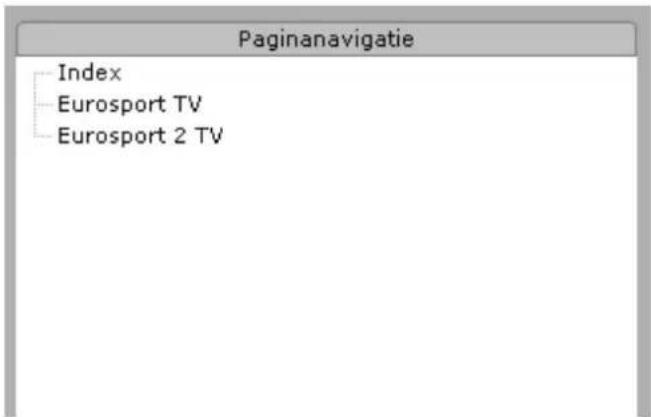
TOP-tekst wordt weergegeven aan de linkerkant van het teletekstnavigatievenster. Alle teletekstpagina's zijn hier beschikbaar voor snelle toegang. Dubbelklik op pagina 100 - de Startpagina in het vak met de paginanavigatie. De bijbehorende subpagina's (101, 111, etc.) verschijnen nu in het dialoogvenster TOP-tekst. Klik op een subpagina (bijvoorbeeld subpagina 101) en de subpagina verschijnt onmiddellijk in het teletekstvenster.
Een snel overzicht van de beschikbare tekstpagina's verschijnt in het dialoogvenster TOP-tekst. Deze pagina's zijn altijd beschikbaar.
Dit menuonderdeel is alleen beschikbaar wanneer er een EPG-dienst beschikbaar is.
Als u op de bovenste menubalk op de knop EPG klikt, verschijnt de Elektronische programmagids voor PC-weergave:

De elektronische programmagids biedt u een compleet overzicht van zowel het actuele als het toekomstige tv-aanbod. Bovendien kunt u hiermee snel en eenvoudig tv-programma's opnemen.
EPG-programmalijst
In het middelste gedeelte van het venster ziet u de EPG-programmalijst die ofwel op tijd ofwel op kanaal is gesorteerd.
Door middel van gekleurde symbolen wordt de status van een uitzending aangegeven: lopende opnames, voor opname geprogrammeerde uitzendingen, reeds opgenomen uitzendingen of op dat moment uitgezonden tv-programma's worden met verschillende symbolen aangeduid.
Een Info-box aan de onderrand van het beeldscherm toont aanvullende informatie over het geselecteerde programma.
EPG-programmalijst sorteren
U kunt de EPG-programmalijst op tijd en op kanaal sorteren:
EPG-programmalijst op tijd sorteren
Nadat u op de knop Tijd hebt geklikt, wordt de actuele tijd aangegeven in het vak Tijd. In de programmalijst worden alle programma's vermeld die op het actuele tijdstip worden uitgezonden.
U kunt de tijdindicatie aanpassen om het tv-aanbod van alle beschikbare tv-zenders op een gewenst tijdstip te laten weergeven:
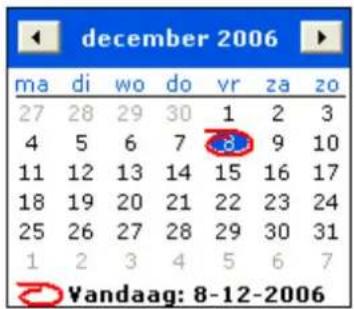
Als u het tv-aanbod van een andere dag wilt bekijken, klikt u op de knop wanneer u in het geopende kalendervenster op een bepaalde dag klikt, verschijnt het programma dat op de door u gekozen dag op het aangegeven tijdstip wordt uitgezonden in der EPG-lijst (voor zover deze informatie beschikbaar is).
EPG-programmalijst op kanaal sorteren
Nadat u op de knop Kanaal hebt geklikt, wordt het actuele kanaal aan de bovenrand van het beeldscherm weergegeven. In de programmalijst wordt het programma van het huidige kanaal vanaf het actuele tijdstip vermeld.
U kunt een ander kanaal selecteren om het tv-aanbod van dit kanaal te bekijken door op de knoppen Vorige/Volgende kanaal 📌.
Programma uit de EPG-programmalijst oproepen
Als u een programma wilt bekijken dat op dat moment wordt uitgezonden, klikt u op het desbetreffende programma in de EPG-lijst. Het programma verschijnt nu in de PC-weergave.
Programma uit de EPG-programmalijst opnemen
Met de EPG-functie is het mogelijk een programma direct en heel eenvoudig op te nemen.
Klik hiertoe op het gewenste programma in de EPG-programmalijst en klik vervolgens op de knop Opname: lopende uitzending wordt direct opgenomen; de opname van een toekomstige uitzending wordt geprogrammeerd.

Een lopende opname en een geplande opname herkent u aan het amepictogram in de EPG-zenderlijst.
Opnames in de EPG-programmalijst stoppen, bewerken of wissen
U kunt opnamen die momenteel plaatsvinden en geplande opnamen rechtstreeks in het EPG-menu bewerken en wissen.
Selecteer hiertoe het gewenste programma en klik vervolgens op de knop
Bewerken: er verschijnt nu een venster waarin u de opname kunt stoppen, bewerken en wissen (lees hiertoe het hoofdstuk "Handmatig opnemen").
Handmatig opnemen
Om een opname handmatig te programmeren, klikt u op de knop EPG op de bovenste menubalk en klikt u op de tab Handmatig opnemen in het venster dat verschijnt:

Voer de volgende informatie in voor een geprogrammeerde opname:
Kanaal
In dit vak voert u het kanaal in waarvan het programma wilt opnemen. Klik hiertoe op het vak Kanaal of gebruik de knoppen Selecteren
Omhoog/Omlaag
Dag
Voer hier de dag in waarop het programma moet worden opgenomen.
Starttijd
Hier geeft u aan op welke tijd de geplande opname moet beginnen.
Eindtijd
Hier geeft u aan op welke tijd de geplande opname moet stoppen.
Duur
Hier bepaalt u hoe lang de geplande opname duurt.

Houd er rekening mee dat na het invoeren van de starttijd en de eindtijd de duur automatisch wordt berekend. Houd er rekening mee dat na het invoeren van de starttijd en de eindtijd de duur automatisch wordt berekend.
Frequentie
Hier voert u in met welke frequentie de opname moet worden herhaald (bijvoorbeeld eenmalig, dagelijks of wekelijks).
Doel
Hier geeft u aan of u de opname op de harde schijf of op DVD wilt opslaan.
Formaat
In dit vak geeft u het gewenste opnameformaat aan.
Apparaat


In dit vak selecteert u de TV-hardware waarvan de invoer moet worden enomen. Als uw computer over meerdere Pinnacle TV-kaarten beschikt, dan den deze hier weergegeven.
Minuten om eerder te starten
Selecteer deze optie om de opname van een TV-programma bijvoorbeeld 5 minuten voor de starttijd al te laten beginnen. Pinnacle TVCenter Pro kan tevens de computer op tijd opstarten voor een opname; het voordeel hiervan is dat na het programmeren van een opname voor de toekomst de computer na het programmeren direct kan worden uitgeschakeld. Dit betekent ook dat u niet aanwezig hoeft te zijn tijdens de opname, aangezien de computer automatisch wordt ingeschakeld voordat de opname begint. Het geprogrammeerde programma wordt vervolgens opgenomen.
Extra minuten voor voltooien
Met deze optie is er extra tijd aan het einde van de opname beschikbaar (voor het geval dat het begin van een opname is uitgesteld). De ingestelde tijd zorgt ervoor dat het einde van de opname wordt uitgesteld.
Na afloop Windows afsluiten
Schakel deze functie in als u de computer wilt uitschakelen zodra de opname is voltooid. U kunt tevens toekomstige opnames programmeren en deze optie gebruiken om de computer tussen de opnames uit te schakelen; voor aanvang van de opnames, wordt de computer weer opgestart op basis van de ingestelde starttijd (bijvoorbeeld 5 minuten van tevoren).
Opname
Klik op de knop Opname om de nieuwe opname-instellingen toe te passen.
Opname
De gedetailleerde opnamegegevens dag, datum, starttijd, kanaal en videoformaat worden direct weergegeven op de tab Opname /
Geprogrammeerde opnames. U kunt de opname-instellingen hier aanpassen of verwijderen.

Opgenomen
Voor een overzicht van alle opnames die al hebben plaatsgevonden en zijn opgeslagen, klikt u op de knop EPG op de bovenste menubalk en vervolgens op het tabblad Opgenomen:
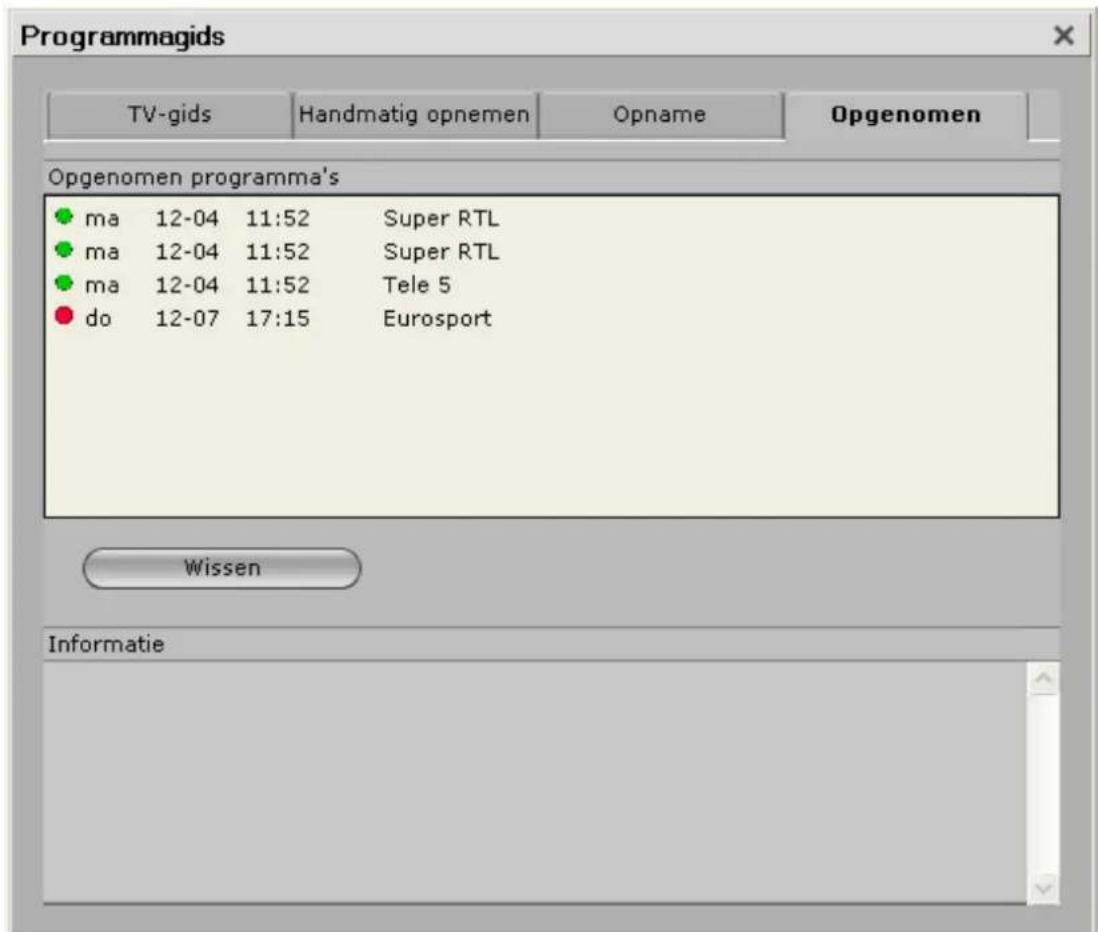
Hier worden alle momenteel beschikbare opnames met informatie over de opnamedatum en de opnametijd weergegeven.
In het onderste gedeelte van het venster staat aanvullende informatie over de geselecteerde opname in een informatiebox.
Wanneer u een opname wil verwijderen, klikt u op de desbetreffende opname en vervolgens op de knop Wissen. Er verschijnt nu een dialoogvenster; klik op Ja om de opname te wissen.
De functie Picture-in-Picture (PiP)
Picture-in-Picture overzicht (PiP)
Met Picture-in-Picture (PiP, beeld in beeld) kunt u meerdere TV-programma's tegelijkertijd bekijken en opnemen; hiertoe worden er twee TV-zenders weergegeven.

Voorwaarde hiervoor is dat er één of meerdere set(s) of Dual PCTVhardware of ten minste 2 PCTV-hardwarevarianten (intern of extern, elk met een tuner) is/zijn geïnstalleerd.
De functie Picture-in-Picture in de PC-weergave
PiP maken
Om een beeld in een beeld (PiP) te maken, selecteert u een van de volgende opties:
- Klik op de knop op de onderste werkbalk.
- Open het venster PiP-selectie door op de knop op de onderste werkbalk te klikken. Het dialoogvenster PiP-selectie verschijnt nu.
![PiP-selectie n-tv PCTV 7010i[0] DVB-S PIP maken](/content/2026/06/1156612/images/7d8dcebb8b47a481cf94ab21058449c56842aaaaade98d55bc42f486a7ee1d41.jpg)
- Open het contextmenu en selecteer de optie Nieuwe maken in het PiP-submenu.

Het TV-programma, het laatst geopende programma in de lijst met TV-programma's, verschijnt in een klein venster. Het nieuwe venster wordt nu actief.
Beeld activeren
In de PC-weergave hebt u drie opties voor het activeren van het TV-venster:
- Klik met de linkermuisknop op het venster met het beeld dat u wilt activeren.
- In het venster PiP-selectie klikt u op de vermelding waarvan u het beeld als actief wilt instellen.
- Open het contextmenu en vervolgens het PiP-submenu, selecteer het TV-programma waarvan u het beeld wilt activeren.
In het venster PiP-selectie wordt het actieve beeld als geselecteerd gemarkeerd. De selectie wordt gemarkeerd door een achtergrond met een lichtere kleur.
![PiP-selectie n-tv PCTV 7010[i[0] DVB-S EUROSPORT PCTV 7010i, device 2[0] DVB-T N24 PCTV 7010[i[0] DVB-T PIP maken](/content/2026/06/1156612/images/5e8ed05d283dca5464e2604cbae563a236577f9f4197537ea35eb328bf8aa0a3.jpg)
Schakelen tussen beeldinhoud
Dubbelklik op het tweede TV-venster (PiP-venster) om de inhoud van het beeld naar het hoofdvenster te schakelen; het actieve TV-venster krijgt een groen kader.
Actieve venster sluiten

Als u de titelbalk niet ziet, kunnen hiervoor diverse oorzaken zijn:
- De titelbalk is onzichtbaar. Plaats de cursor op het venster.
- Het venster is niet breed genoeg. In dit geval moet u het venster groter maken om de titelbalk weer te geven. Plaats hiertoe de cursor op een van de vensterhoeken; houd de linkermuisknop ingedrukt en sleep het venster om het groter te maken.
Er zijn diverse manieren om het actieve venster te sluiten:
- Klik op de knop × Knop (Sluiten) op de titelbalk van het PiP-venster.
- Open het venster PiP-selectie en klik op de knop (Sluiten) om het geselecteerde PiP-venster.
Als u de PiP-vensters niet meer nodig hebt, kunt u ze tegelijkertijd sluiten. Open hiertoe het contextmenu in het TV-vensters en selecteer de optie Alles sluiten in het PiP-submenu.
De verschillende weergavetypen van het Pinnacle TVCenter Pro venster
Pinnacle TVCenter Pro biedt u de mogelijkheid over te schakelen tussen verschillende vensterformaten en - typen. Op deze manier kunt u Pinnacle TVCenter Pro venster aan uw behoeften aanpassen:
Wilt u bijvoorbeeld direct aan uw bureau bij uw PC of vanuit uw luie stoel media weergeven? Moet het Pinnacle TVCenter Pro venster het gehele beeldscherm gebruiken, zodat u ook van afstand alle menuonderdelen goed kunt lezen of wilt u het venster kleiner maken om tijdens de mediaweergave op de PC te werken? Wilt u tv-kijken, films of foto's in de modus Volledig scherm bekijken of moeten de menu's zichtbaar blijven?
Pinnacle TVCenter Pro komt aan al deze wensen met hoogst mogelijke flexibiliteit tegemoet.
In de volgende paragrafen leest u op welke manier u de verschillende venstertypen kunt oproepen:
De venstergrootte aanpassen met de muis

flowchart
graph LR
    A["Start"] --> B["Live TV"]
    B --> C{maximize}
    C --> D["2"]
    B --> E["normal"]
    B --> F["mouse double click"]
Als het TV-venster wordt weergegeven in de normale grootte (1), kunt u dit op het volledige scherm laten weergeven door op de knop Maximaliseren op de bovenste menubalk te klikken of door op de bovenste menubalk te dubbelklikken (2).
Dubbelklik nogmaals of klik op de knop Minimaliseren om weer terug te keren naar het TV-venster in normale grootte (1).
Pinnacle TVCenter Pro - PC-functietoetsen
| Functie | PC-functietoets |
| TVC-Pro beëindigen ALT+F4 | |
| Overschakelen tussen Volledig scherm en voorbeeldweergave | ALT+F of ALT+Enter |
| OSD zenderlijst Enter (tijdens het tv-ki jken) | |
| Zenderinfo/Help (afhankelijk van afstandsbediening) | ALT+I |
| Geluid uit-/inschakelen M | |
| Wisselen tussen de twee laatste zenders | ALT+L |
| Volume +/- +/- of CTRL+cursor naar | boven/beneden |
| Kanaal +/- Weergave naar boven/weergave naar beneden | |
| OK/Bevestigen Enter | |
| Startpagina/Menu (P-toets; afhankelijk van afstandsbediening) | Esc |
| tijdens de Timeshift-weergave naar de Live-positie gaan | F5 |
| Opname starten C | |
| Pauze in TV-modus: Timeshift-opname starten | Spatie |
| Terug/vooruit springen Pos1/End | |
| Terug (afhankelijk van afstandsbediening) | Terug |
| Weergave P | |
| Stop | S |
| Vooruitspoelen/Achteruitspoelen in Teletekst-modus: vorige/volgende onderpagina oproepen | R/F |
| TV | F5 |
| Teletekst F6 | |
| Radio (afhankelijk van F7afstandsbediening) | |
| EPG | F8 |
| Cijfers invoeren 1/2/3/4/5/6/7/8/9 | |
| 0/AV (video-ingang wisselen) 0 | |
| Selectie van On-Screen-menuopties Cursor | |
| in Teletekst-modus: vorige/volgende pagina oproepen | Cursor naar boven/naar beneden |
| Wisselen tussen letters en cijfers (C/N) CTRL+C | |
| Invoer wissen Delete | |
Uitgebreide instellingen
Overzicht dialoogvenster Uitgebreide instellingen


Houd er rekening mee dat het dialoogvenster Uitgebreide instellingen alleen kan worden bediend met uw toetsenbord en uw muis.
Knop "Toepassen"
Nadat u de instellingen in de dialoogvensters hebt aangepast, klikt u op de knop Toepassen voordat u naar het volgende dialoogvenster gaat in Uitgebreide instellingen. Op deze manier worden de instellingen meteen doorgevoerd. Na het configureren van alle gewenste instellingen, verlaat u Uitgebreide instellingen door op OK te klikken.
Uitgebreide instellingen - Algemeen

In deze menuoptie kunt u diverse algemene instellingen verrichten.
Uiterlijk
Taal
In dit gedeelte kunt u de taal voor Pinnacle TVCenter Pro instellen.
Controleren op updates
In het gedeelte Controleren op updates kunt u definiëren op welke manier Pinnacle TVCenter Pro moet controleren of er software-updates beschikbaar zijn. Kies de gewenste optie in het vervolgkeuzemenu.
Werkbalk
Hier kunt u het uiterlijk en de grootte van de werkbalk van Pinnacle TVCenter Pro bepalen. De werkbalk staat in onderste deel van Pinnacle TVCenter Pro en wordt gebruikt voor het bedienen van alle functies (Opname, Afspelen, Timeshifting, etc.).
Knoppen voor spoelen
In het gedeelte Afstandsbedieningsknoppen "Spoelen" kunt u aangeven hoeveel tijd (in seconden) er wordt overgeslagen bij Terug springen en Vooruit springen. Deze instellingen helpen bij het bedienen van het afspelen van bestanden en timeshifting met de knoppen Terug springen en Vooruit springen in Pinnacle TVCenter Pro.
Uitgebreide instellingen - TV-kanalen
Uitgebreide zenderinstellingen - Overzicht

Beschikbare TV-kanalen
Bron
Hier selecteert u de geïnstalleerde PCTV-hardware waarvoor u de TV-zenders / kanalen wilt configureren.
Alle beschikbare zenders worden weergegeven in de lijst eronder. Om een zender uit de lijst te verwijderen, selecteer u de gewenste zender met de muis en klikt u op Verwijderen.
Mijn favoriete TV-kanalen
U kunt tevens televisiekijken in Pinnacle TVCenter Pro zonder een lijst favorieten te maken. Na het zoeken naar zenders, kunt u alle zenders bekijken in het vak Beschikbare TV-kanalen. Om de gewenste zenders te selecteren, moet u echter een lijst met favorieten in dit dialoogvenster maken. Organiseer uw favoriete TV-zenders in lijsten met favorieten in verschillende mappen (bijvoorbeeld Nieuws, Sport of Films). Op deze manier hebt u snel toegang tot uw favoriete TV-zenders.
Hoe stel ik mijn Favorieten in?
- In het vak Beschikbare TV-zenders selecteert u, bijvoorbeeld, uw favoriete sportkanalen die u wilt onderbrengen in een lijst met favorieten. Klik vervolgens op de knop Nieuw onder het gedeelte Mijn favoriete TV-kanalen en geef een naam voor de nieuwe map Favorieten die nu wordt weergegeven (bijvoorbeeld Sport-TV). Houd de linkermuisknop ingedrukt en sleep de geselecteerde TV-zenders in de nieuwe map met Favorieten Sport-TV.
- Als u meerdere lijsten met favorieten wilt maken (bijvoorbeeld voor nieuws of films), herhaalt u de procedure.
- Dubbelklik op een TV-zender in de lijst Favorieten en er verschijnt een voorbeeld met diverse soorten informatie over het kanaal in het vak Voorbeeld.
Gebruik de knop Verwijderen om favorieten te verwijderen uit de lijst of uit de map Favorieten.
Voorbeeld
Hier ziet u een voorbeeld van de momenteel geselecteerde TV-zender.
Kanaaldetails
Er worden diverse parameters voor het momenteel geselecteerde TV-station weergegeven. Klik op de knop Bewerken om het momenteel geselecteerde TV-station aan te passen.
Kanaallijsten laden/opslaan
In dit gedeelte kunt u met de knop Laden de eerder gemaakte zenderlijsten importeren. Klik op Laden om een zenderlijst te importeren. U kunt tevens zenderlijsten opslaan.
Kanalen zoeken
Klik op de knop Start in het vak Zenders zoeken.
Het dialoogvenster Zoeken verschijnt. Alle PCTV-hardwarevarianten die op de computer zijn geïnstalleerd, worden nu weergegeven. Selecteer de PCTV-hardware die u wilt gebruiken voor de ontvangst van televisie. Ter bevestiging klikt u op de knop Zoeken.
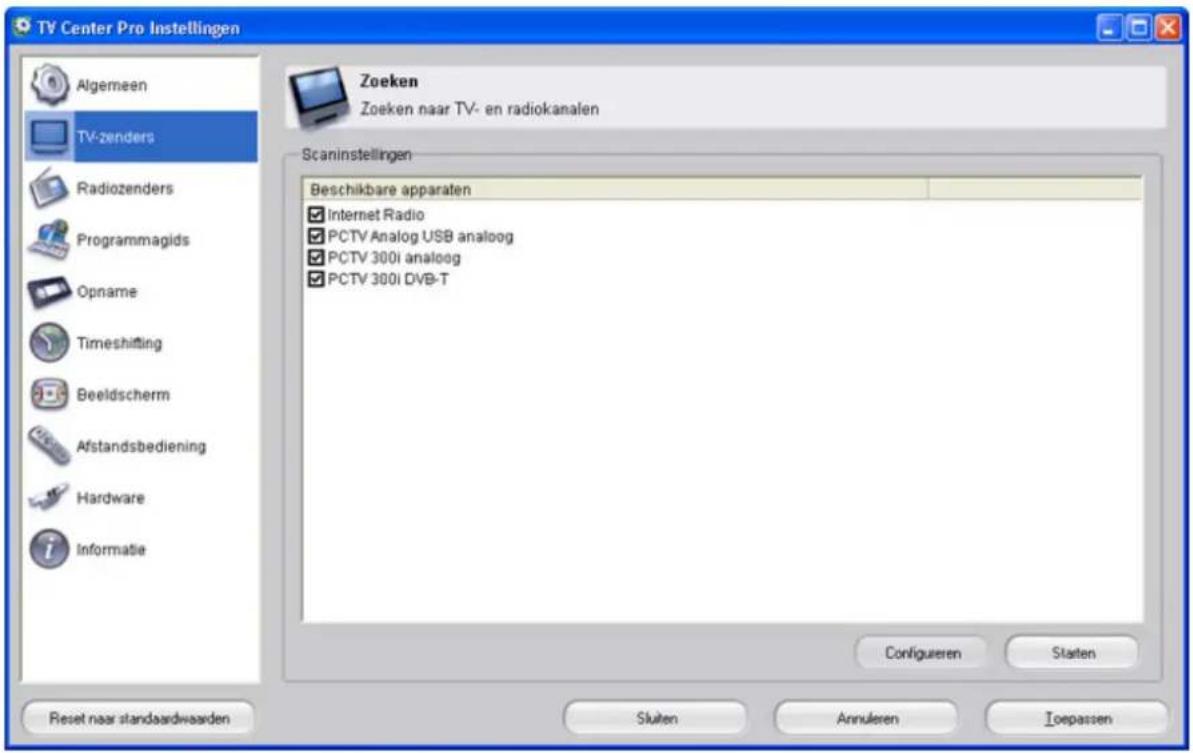
Uitgebreide instellingen - Analoge TV-ontvangst
Na het selecteren van de analoge PCTV-hardware (bijvoorbeeld PCTV Analog PCI) zijn de volgende instellingen beschikbaar.

Instellingen
Land
Selecteer het Land waarin u woont en selecteer de bijbehorende videostandaard (bijvoorbeeld PAL, NTSC, SECAM). De instellingen standaard in het vervolgkeuzemenu is het laatst ingestelde land.
Zoekmodus
Hier kunt u een Zoekmodus selecteren. U kunt kiezen uit Snel, Beste kwaliteit en Normaal. Hier stelt u in hoe het zoeken naar zenders moet worden uitgevoerd: Wilt u de snelst mogelijke zoekactie, wilt u een zeer precieze scan of moet de zoekactie op normale snelheid worden uitgevoerd en alle zenders bevatten die kunnen worden ontvangen?
Invoertype
In het vervolgkeuzemenu Invoertype selecteert u of u een kabelaansluiting of een antenne gebruikt.
Zoeken
Start de scan ten slotte door op de knop Zoeken te klikken.
Uitgebreide instellingen - DVB-T-ontvangst
Na het selecteren van de analoge PCTV-hardware (bijvoorbeeld PCTV Hybrid Pro Stick DVB-T) zijn de volgende instellingen beschikbaar.

Instellingen
Land
Selecteer het Land waarin u woont. De instellingen standaard in het vervolgkeuzemenu is het laatst ingestelde land.
Zoekmodus
Hier kunt u een Zoekmodus selecteren. U kunt kiezen uit Snel, Beste kwaliteit en Normaal. Hier stelt u in hoe het zoeken naar zenders moet worden uitgevoerd: Wilt u de snelst mogelijke zoekactie, wilt u een zeer precieze scan of moet de zoekactie op normale snelheid worden uitgevoerd en alle zenders bevatten die kunnen worden ontvangen?
Zoeken
Start de scan ten slotte door op de knop Zoeken te klikken.
Uitgebreide instellingen - DVB-S-ontvangst
Na het selecteren van de analoge PCTV-hardware (bijvoorbeeld PCTV Sat USB DVB-S) zijn de volgende instellingen beschikbaar.
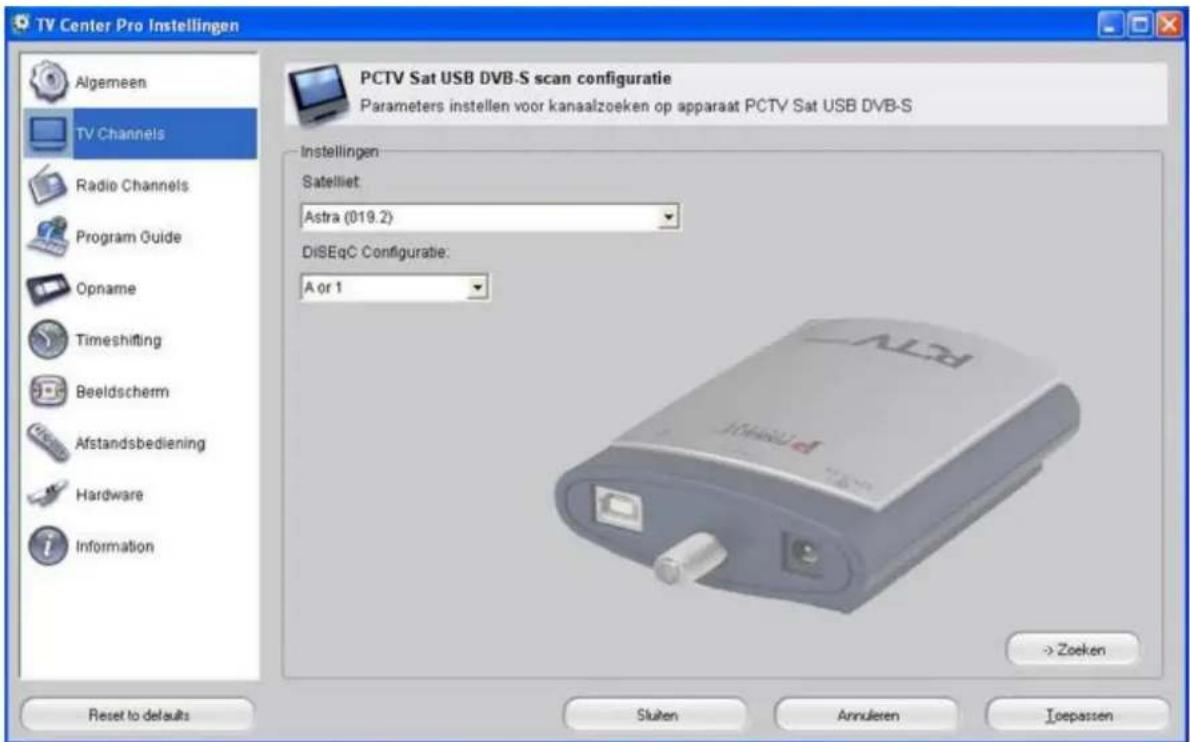
Instellingen
Satelliet
Kies de gewenste satellieten in het vervolgkeuzemenu (bijvoorbeeld Astra). Nu hebt u de satellieten ingesteld voor de ontvangst van audio- en videosignalen.
DiSEqC configuratie
Activeer de optie A of 1 in the het vervolgkeuzemenu.
Wat is DiSEqC?
DiSEqC (Digital Satellite Equipment Control) is een methode voor gegevensoverdracht voor het bedienen van complexe satellietsystemen met motoren of meerdere LNC's. DiSEqC is flexibeler dan 14/18-Volts en 22 KHz-technologie die alleen 2 switch-statusen kan verzenden; in dit geval is het maximale aantal een switch tussen 4 signaal-streams. DiSEqC is pas nodig bij twee of meer SAT-lijnen. Dit is niet nodig bij eenvoudige SAT-systemen.
Zoeken
Start de scan door op de knop Zoeken te klikken.
Uitgebreide zenderinstellingen - Zenders aanpassen
Nadat u een zoekactie hebt uitgevoerd, hebt u de optie in het menu Kanalen bewerken om de bestaande zenderlijsten en individuele zenders naar wens aan te passen en zenderlijsten vanuit Pinnacle TVCenter Pro te exporteren:

De zenderlijst en de favorietenlijst bekijken
In het midden van het dialoogvenster ziet u de zenderlijst met alle beschikbare zenders/kanalen gesorteerd op basis van de beschikbare hardware.
Om de zenders in een bepaalde groep te ordenen, klikt u op de bijbehorende vermelding.
Een zender aanpassen
Als u een zender in de zenderlijst wilt aanpassen, klikt u op de desbetreffende zender. Nu verschijnen onder Kanaaldetails het stationlogo (indien beschikbaar) en de zenderhaam, plus aanvullende informatie.
Als u op de knop Bewerken klikt na het selecteren van een zender, verschijnt er een dialoogvenster waarin u de instellingen van de geselecteerde zenders kunt aanpassen:


Houd er rekening mee dat afhankelijk van de geselecteerde zenders (TV-zenders of radiostations, analoog of digitaal) slechts een aantal van de weergegeven instellingen kunnen worden aangepast.
Uitgebreide instellingen voor de ontvangst van analoge en digitale radio en internetradio

Beschikbare radiokanalen
Bron
Hier kunt u de PCTV-hardware selecteren die is geïnstalleerd voor radio- entvangst.
Alle beschikbare zenders worden weergegeven in de lijst eronder. Klik op de knop Nieuw om zenders toe te voegen en klik op Verwijderen om ze te verwijderen.
Mijn favoriete radiokanalen
De huidige favorieten worden in deze lijst weergegeven. Klik op de knop Nieuw om een zender aan uw lijst met favorieten toe te voegen en klik op Verwijderen om ze te verwijderen. Om uw radiostations in een lijst met favorieten te ordenen, volgt u dezelfde procedure als voor het maken van een lijst met favorieten voor uw TV-zenders, zie hoofdstuk Overzicht uitgebreide zenderinstellingen.
Voorbeeld
Hier wordt een voorbeeld, een zogenoemde visualisering, weergegeven.
Kanaaldetails
Er worden diverse parameters voor het momenteel geselecteerde radiostation weergegeven. Klik op de knop Bewerken om het momenteel geselecteerde radiostation aan te passen.
Kanaallijsten laden/opslaan
In dit gedeelte kunt u met de knop Laden de eerder gemaakte zenderlijsten importeren. Klik op Laden om een zenderlijst te importeren. U kunt tevens zenderlijsten opslaan.
Kanalen zoeken
Ter bevestiging klikt u op de knop Zoeken. Alle PCTV-hardwarevarianten met geïnstalleerde radio-ontvangst op de computer worden nu weergegeven. Selecteer de PCTV-hardware met de radio-ontvangst voor het uitvoeren van het zenderzoeken. De zoekactie begint.
Uitgebreide instellingen - Programmagids EPG - epgData.com service

Er zijn twee services beschikbaar in het dialoogvenster Programmagids. De beschrijvingen in dit hoofdstuk zijn van toepassing op de Premium programmagids. Het gebruik van de tweede programmagids (Gratis uitzendingenprogrammagids) is gebaseerd op gegevens van het TV-signaal (indien beschikbaar) en is gratis.
De beschikbaarheid van de functie voor het handmatig toewijzen van TV-kanalen is afhankelijk van uw regio.
epgData.com, de Elektronische programmagids (Premium programmagids)
De Elektronische programmagids EPG toont u het TV-schema tot 2 weken vooruit. In dit menu kunt u een testlicentie aanvragen bij epgData.com; dit is gratis. Zodra de testlicentie is verlopen, kunt u zich tegen een kleine vergoeding abonneren op de elektronische programmagids.

Om epgData.com te kunnen gebruiken, hebt u een internetverbinding nodig.
De service is niet in alle regio's beschikbaar.
Om een testlicentie aan te vragen, klikt u op de knop Configureren. De epgData.com configuratiewizard verschijnt en leidt u stap voor stap door de noodzakelijke instellingen.

Klik op Doorgaan. In het volgende dialoogvenster, klikt u op de knop Testlicentie aanvragen.
Nadat u de diverse dialoogvensters voor het aanvragen van de epgData testlicentie hebt doorlopen, verschijnt het dialoogvenster voor het toewijzen van kanalen van epgData.com. Indien de automatische toewijzing van TV-kanalen niet geheel foutloos functioneert, kunt u hier correcties doorvoeren.

Klik op Doorgaan en vervolgens op Sluiten.
Uitgebreide instellingen - Opname

In deze menuoptie kunt u alle instellingen voor het maken van opnames met Pinnacle TVCenter Pro configureren.
Opnamemap
Nadat u op de knop Bladeren hebt geklikt, kunt u aangeven op welke plaats op de harde schijf opnames worden opgeslagen.
Opname-instellingen harde schijf
Bron
Hier kunt u de PCTV-hardware selecteren die op de computer is geïnstalleerd voor de opname van videobestanden.
Videoformaat
Selecteer het gewenste opnameformaat voor uw video-opnames op de harde schijf. Afhankelijk van de versie van uw Pinnacle Media Center / TVCenter software, kunt u wellicht niet alle onderstanden formaten selecteren.
- Native-formaat
De kwaliteit is afhankelijk van het signaaltype. Bij digitale signalen (ATSC, DVB-T of DVB-S) worden de ontvangen MPEG-gegevens niet verder gecomprimeerd; ze worden opgenomen in het ontvangen formaat. Bij analoge
signalen kunt u het formaat DVD Long gebruiken als u een MPEG-2 licentie hebt of het VCD formaat als u deze licentie niet hebt.
DivX
Selecteer thuisbioscoopkwaliteit voor DVD/DivX-spelers en de kwaliteiten Handheld en Portable voor draagbare apparaten zoals smartphones en/of PDA's.
■ MPEG 4
U kunt kiezen uit de volgende standaardformaten voor MPEG 4:
- Apple iPod
Dit formaat wordt gebruikt voor iPod® videoapparaten. Er zijn twee kwaliteiten beschikbaar, hoog en laag. - Sony PSP
Dit formaat wordt gebruikt voor Sony PSP® videoapparaten. Er is één standaardkwaliteit beschikbaar.
■ MPEG
Er zijn twee categorieën, afhankelijk van of u een MPEG-2 licentie hebt of niet. Als u een licentie hebt, dan kunt alle vier de ondersteunde formaten gebruiken: VCD, SVCD, DVD en DVD Long. Anders is alleen het VCD-formaat beschikbaar.
Videokwaliteit
In dit vak selecteert u de standaardkwaliteit voor uw video-opnames. De beschikbare kwaliteiten zijn afhankelijk van het geselecteerde opnameformaat.
Audioformaat
Selecteer het gewenste audioformaat voor uw opnames op de harde schijf.
Audiokwaliteit
In dit vak selecteert u de audiokwaliteit voor uw video-opnames. De beschikbare kwaliteiten zijn afhankelijk van het geselecteerde opnameformaat.
Direct opnemen op DVD
In Pinnacle TVCenter Pro kunt u eenvoudig en snel bestanden direct op een DVD branden - zonder dat het nodig is de bestanden eerst op uw harde schijf op te slaan.
Als uw computer over een geschikte DVD-recorder beschikt, vindt u deze mogelijkheid in het gedeelte Direct op DVD opnemen onder DVD-recorder. Als er meerdere DVD-branders op uw computer zijn geïnstalleerd (of op de computer zijn aangesloten via USB), dan kunt u hier de gewenste brander selecteren.
Als Pinnacle TVCenter Pro geen geschikte DVD-recorder voor direct op DVD opnemen op uw systeem kan vinden of er geen geschikt medium in de recorder is geplaatst, dan wordt hier de map aangegeven waar de opgenomen bestanden op uw harde schijf worden opgeslagen.
Wilt u hoofdstukken maken?
Gebruik deze optie om aan te geven of het opgenomen bestanden met of zonder hoofdstukindelingen op de DVD moeten worden opgeslagen. Als u hoofdstukindelingen wenst, geef dan de lengte van de individuele hoofdstukken aan.
Videokwaliteit
Hier selecteert u de kwaliteit van de opname direct op DVD.

Houd er rekening mee dat een lagere videokwaliteit minder geheugen vereist en de maximale opnametijd dus ook afhankelijk is van de videokwaliteit: De hogere en beste kwaliteit verlagen dus de beschikbare opnametijd.
Uitgebreide instellingen - Timeshift

Dit dialoogvenster is niet in iedere versie van de TVC-Pro-software beschikbaar.
Standaard TimeShifting
Timeshifting automatisch inschakelen bij starten TV
Als deze optie is geselecteerd, wordt het huidige programma telkens wanneer u TV kijkt opgenomen in een tijdelijke map op uw harde schijf. U kunt de opname altijd vanaf elke locatie afspelen terwijl de live-TV gewoon wordt opgenomen. Op deze manier kunnen hoeft u zelfs bij onverwachte onderbrekingen geen seconde te missen van het huidige TV-programma.
TimeShifting bestandspad
Nadat u op de knop Bladeren hebt geklikt, kunt u aangeven op welke plaats op de harde schijf tijdelijke time-shifted opnames worden opgeslagen. Vrije schijfruimte: geeft aan hoeveel ruimte er nog beschikbaar is voor opnemen. (Deze waarde is afhankelijk van de capaciteit van de harde schijf en van de eerder ingestelde maximale duur voor time-shifted opnames.)
Maximale duur / TimeShifting bestandsgrootte
In dit gedeelte bepaalt u de maximale duur van time-shifted opnames in minuten. Aangezien de maximale grootte van het timeshift-bestand afhankelijk is van deze waarde, wordt de resulterende maximale bestandsgrootte weergegeven nadat de maximale opnametijd is ingevoerd.
Uitgebreide instellingen - Beeldscherm

In dit menu kunt u alle instellingen voor de weergave van Pinnacle TVCenter Pro doorvoeren:.
Na het actieveren van deze optie worden in Pinnacle TVCenter Pro on-screen displays met uitgebreide informatie weergegeven over het actuele televisie- of radioprogramma, het actuele muziekstuk, de actuele film of de actuele foto.
Hi Resolution OSD
Als het OSD wordt weergegeven, kunt u de gewenste beeldkwaliteit selecteren. Als de transparantie op 0 is ingesteld, wordt standaard de hoge resolutie (Hi Resolution OSD) gebruikt. In andere gevallen kunt u de meest geschikte resolutie instellen.
Duur
Via dit menuonderdeel bepaalt u hoe lang een on-screen display op het scherm moet worden aangegeven.
Transparantie
Met deze schuifknop kunt u de mate van transparantie (in een percentage) instellen waarmee de on-screen displays op de Pinnacle TVCenter Pro-interface verschijnen.
Voorkeur uitvoerapparaat
Hier geeft u aan waar Pinnacle TVCenter Pro moet worden weergegeven (bijvoorbeeld op TV en monitor 1).

De OSD-functie is afhankelijk van de prestaties van uw computer en uw grafische kaart. Als de weergave van TV niet stabiel is, verlaag dan de OSD-resolutie of schakel deze optie uit.
Schermbeveiliging
Soms is het lastig als de schermbeveiliging wordt ingeschakeld terwijl u naar de televisie of video kijkt. In dit geval kunt u de schermbeveiliging uitschakelen.
Aspectverhouding voor video
Kies hier het beeldformaat waarmee Pinnacle TVCenter Pro wordt weergegeven.
Hardwareversnelling
Hier kunt u de versnelling van de grafische kaart activeren voor het optimaliseren van de overlay in Pinnacle TVCenter Pro.
Videoweergave
Optimaliseer de weergave van live TV in Pinnacle TVCenter Pro met de schuifknoppen voor Helderheid, Contrast, Verzadiging, Vervagen en Bijsnijden. U kunt de opties voor de-interlacing en deblokkeren desgewenst ook activeren.
Uitgebreide instellingen - Afstandsbediening

Selecteren van de afstandsbediening
Geef hier door klikken aan welk type afstandsbediening er is meegeleverd. Als u de afstandsbediening niet wilt gebruiken, selecteer dan de optie geen afstandsbediening.
Ontvanger afstandsbediening
Gebruik de optie Ontvangerservice afstandsbediening uitvoeren bij starten om te bepalen welke afstandsbedieningservice direct na het opstarten van de computer wordt gestart.
In het vervolgkeuzemenu Ontvanger afstandsbediening selecteert u de PCTV-hardware die u op afstand wilt bedienen.
Uitgebreide instellingen - Hardware
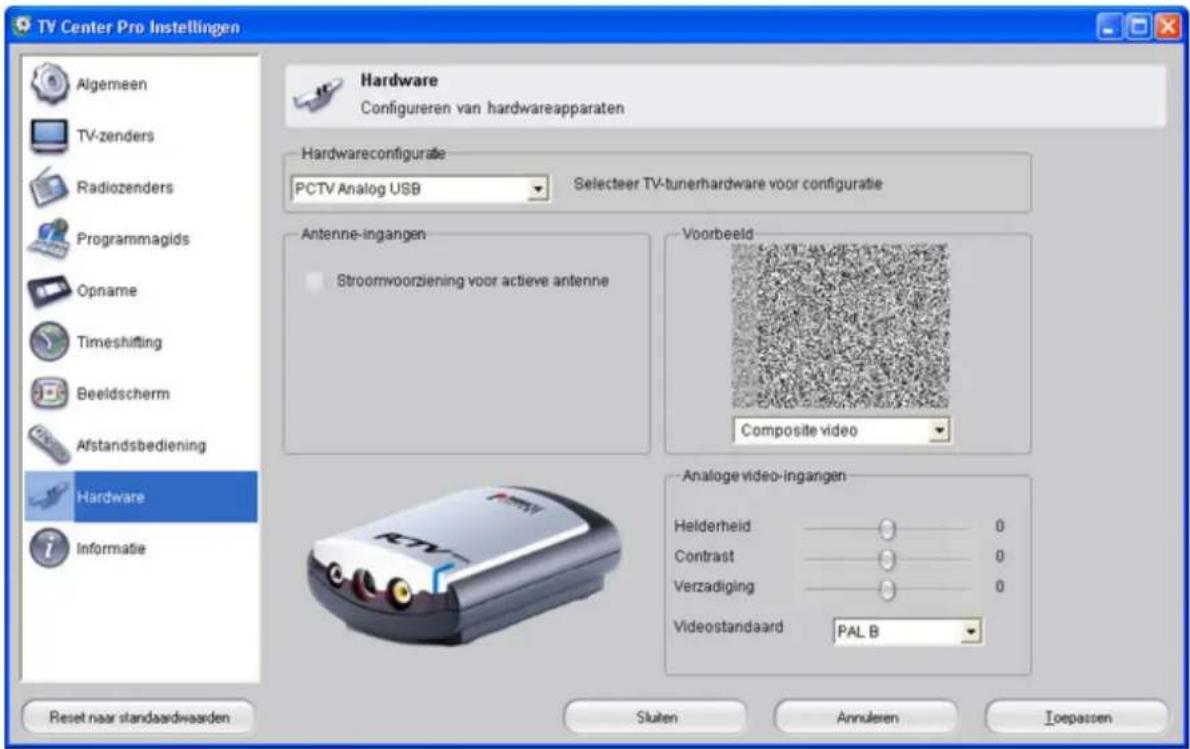
Gebruik dit dialoogvenster voor het configureren van uw PCTV-hardware. Afhankelijk van de geselecteerde hardware, kunnen de opties voor de instellingen in het dialoogvenster enigszins afwijken.
Hardwareconfiguratie
Selecteer de gewenste PCTV-hardware. In dit gedeelte worden alle geïnstalleerde PCTV-hardwarevarianten vermeld.
Antenne-ingangen
Hier kunt u de stroomvoorziening voor de antennes activeren (bijvoorbeeld voor een actieve kamerantenne).
Voorbeeld
In het vak Voorbeeld kunt u kiezen tussen S-video en Composite indien de hardware over deze ingang beschikt.
Optimaliseer de weergave van live TV in Pinnacle TVCenter Pro met de schuifknoppen voor Helderheid, Contrast en Verzadiging. Onder Videostandaard selecteert u de videostandaard (PAL, NTSC of SECAM).
Uitgebreide instellingen - Info
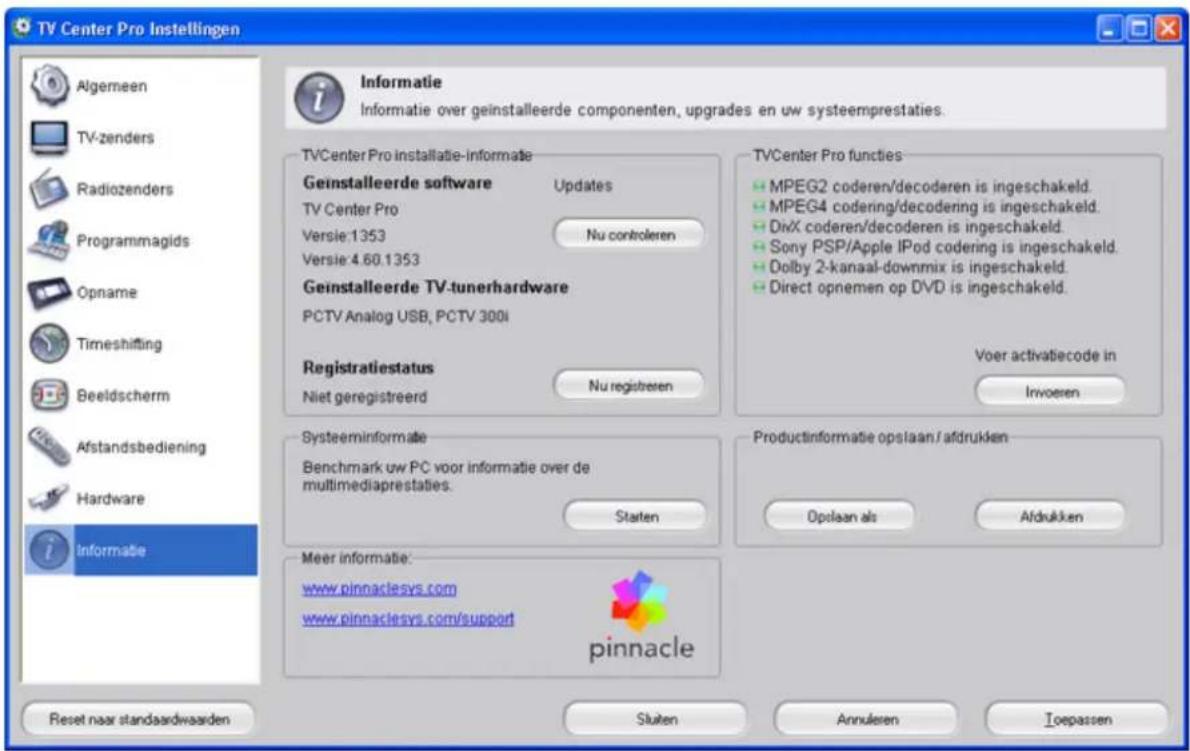
Pinnacle TVCenter Pro installatie-informatie
Dit gedeelte bevat belangrijke informatie over Pinnacle TVCenter Pro die u nodig hebt als u contact met Pinnacle Systems ondersteuning wilt opnemen. U kunt hier ook het controleren op TVC-Pro-updates activeren en de registratie starten.
Pinnacle TVCenter Pro functies
In dit gedeelte van het menu kunt u zien of de volgende functies zijn in- of uitgeschakeld (groen of rood gemarkeerd).
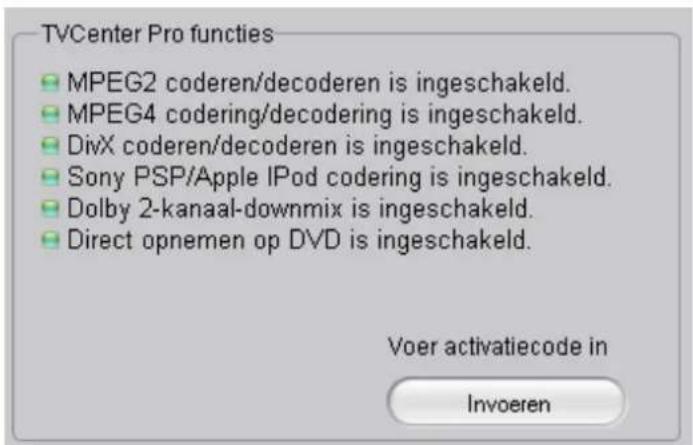

Als SPDIF is in- of uitgeschakeld en er geen receiver is aangesloten op de DIF-uitgang van uw geluidskaart, controleer dan in het menu Informatie in gedeelte met Pinnacle TVCenter Pro functies of de optie Dolby 2-kanaals vnmix is vrijgegeven. Als de functie rood is gemarkeerd, is hij uitgeschakeld. U hoort nu geen geluid via de luidsprekers van de computer. Registreer via Start/Alle programma's/Pinnacle TVCenter Pro/Registratie. Hierna is de functie Dolby 2-kanaals downmix vrijgegeven. Nu hoort u geluid via de luidsprekers van de computer (geen AC3-geluid). De gratis activatie is afhankelijk van de versie van de TVC-Pro--software. De functie moet worden aangeschaft bij gebruik in TVCenter.
Systeeminformatie
Om een samenvatting van de systeeminformatie te verkrijgen, klikt u op de Start-knop in het gedeelte Systeeminformatie om de details van de gebruikte computer te bekijken. U kunt de systeeminformatie opslaan en afdrukken.
Meer informatie
U vindt meer informatie op de website van Pinnacle: www.pinnaclesys.com of www.pinnaclesys.com/support.
Technische ondersteuning
Technische ondersteuning krijgen

Controleer bij eventuele problemen met het product van Pinnacle Systems eerst of uw computersysteem over de actuele softwareversie beschikt.
Pinnacle Systems biedt dag en nacht een kosteloze service aan, zodat de gebruiker de mogelijkheid heeft problemen zelf op te lossen. U krijgt op elke dag van de week 24 uur lang een antwoord op uw vragen.
Deze technische support vindt u onder:
http://www.pinnaclesys.com
Klik op Support en selecteer uw product in de productlijst. In de categorie Interactieve ondersteuning selecteert u opnieuw uw product en u kunt dan uit de volgende support-opties een keuze doen:
1. Veel gestelde vragen
Dit is de beste manier om een antwoord op uw vragen te krijgen. Hier vindt u ingedeeld in themagebieden honderden technische problemen met oplossingen.
Deze worden in de volgorde van de 20 meest gelezen vragen weergegeven.
Bovendien kunt u de documenten ook naar probleemcategorieën sorteren. Maak daarvoor gebruik van het Categorie-vervolgkeuzemenu.
Om een antwoord op speciale vragen te krijgen, moet u van de zoekfunctie gebruik maken.
2. Stel een vraag en krijg een antwoord
Voer heel eenvoudig uw vraag of het symptoom van uw probleem in. U ontvangt dan een lijst met de meest voor de hand liggende oplossingen. Mocht u geen bevredigende oplossing ontvangen, formuleer uw vraag dan anders. In plaats van "Ik ontvang foutmeldingen" kunt u bijvoorbeeld "Ik ontvang foutmeldingen bij de installatie van de software" invoeren.
In plaats van een concrete vraag te stellen, kunt u in de het vervolgkeuzemenu Categorie een van de genoemde hoofdfuncties van uw product of een algemeen themagebied uitkiezen. De tien meest gestelde vragen over de door u uitgekozen categorie en de desbetreffende oplossingen worden dan weergegeven.
3. E-mailondersteuning
Indien u via onze website geen antwoord op uw vragen krijgt, biedt Pinnacle Systems ook een technische support per email aan. Mails worden zo snel
mogelijk beantwoord. Maak hiervoor gebruik van het veld Stel een vraag.
Voordat uw email wordt doorgegeven, worden allereerst vijf oplossingen voor uw probleem aangeboden. Lees deze s.v.p. nauwkeurig door, want meer dan 70% van de klanten vinden reeds in deze aangeboden oplossingen een geschikt antwoord.
4. Discussieforum
Meer dan 100.000 geregistreerde gebruikers doen een beroep op deze kosteloze service. Breng ook een bezoek aan het online-discussieforum van Pinnacle Systems om te weten te komen of uw vraag reeds werd gesteld en een passend antwoord werd gevonden. Stel hiervoor uw vraag in het discussieforum en u krijgt hulp van Pinnacle Systems of van andere gebruikers.
In het discussieforum wordt een zoekfunctie aangeboden. Voert u bijvoorbeeld "slecht beeld" in, dan verschijnen bijdragen over dit thema.

Als u een beroep wilt doen op de technische support van Pinnacle Systems, zorg er dan s.v.p. voor dat u de gehele technische informatie over uw computerconfiguratie ter beschikking heeft.
Licentieovereenkomst tussen Pinnacle en de eindgebruiker
Deze Licentieovereenkomst voor de eindgebruiker ("Licentieovereenkomst") is een wettelijke overeenkomst tussen u en Pinnacle Systems ("Pinnacle") aangaande de software en het bijbehorende documentatiemateriaal van de software van Pinnacle (gezamenlijk "Software" genoemd). LEES DE ONDERSTAANDE LICENTIEOVEREENKOMST AANDACHTIG DOOR. DOOR DEZE SOFTWARE TE GEBRUIKEN, VERKLAART U ZICH AKKOORD MET DEZE LICENTIEOVEREENKOMST. ALS U DEZE LICENTIEOVEREENKOMST NIET AANVAARDT OF DE VOORWAARDEN NIET BEGRIJPT, MAG U DE SOFTWARE NIET INSTALLEREN EN MOET U DIT PRODUCT ZO SNEL MOGELIJK AAN DE WEDERVERKOPER RETOURNEREN.
-
Licentieverlening. Onderhevig aan onderstaande beperkingen verleent deze Licentieovereenkomst u een niet-exclusief, eeuwigdurend recht tot (a) installeren van de Software op slechts één computer; (b) gebruiken of verlenen van toestemming tot gebruiken van de Software op slechts één computer; (c) maken van één kopie van de Software in machinaal leesbaar formaat, uitsluitend voor back-updoeleinden en op voorwaarde dat alle vermeldingen van copyright en andere vormen van eigendom op de kopie vermeld worden; (d) overdragen van de Software en deze Licentie aan een derde partij op voorwaarde dat deze partij zich akkoord verklaart met de voorwaarden van deze Licentieovereenkomst. Als u de Software aan een partij overdraagt, moet u op dat tijdstip tevens alle kopieën aan deze partij overhandigen en eventueel niet-overgedragen kopieën vernietigen. Als u een kopie van de Software aan een derde partij overdraagt, maakt dat uw Licentieovereenkomst automatisch ongeldig.
-
Licentiebeperkingen. U bent niet gerechtigd tot, en mag derden geen toestemming verlenen tot (a) verhuren, leasen, verkopen, uitlenen of op andere wijze overdragen van de Software of uw rechten en plichten volgens deze Licentieovereenkomst; (b) installeren van de Software op een netwerk voor gebruik door meerdere personen, tenzij elke gebruiker een licentie heeft aangeschaft; (c) uitvoeren van reverse engineering, decompilatie of demontage van de Software of hardware, hetzij gedeeltelijk, hetzij in zijn geheel; (d) verwijderen of vernietigen van vermeldingen aangaande copyright of andere vormen van eigendom op de Software of software van derden; (e) modificeren of aanpassen van de Software, inpassen van de Software in een ander
programma of creëren van van deze Software afgeleide producten; (f) maken van kopieën van de Software of distribueren van de Software voor winstoogmerken of anderszins, tenzij zoals uitdrukkelijk hierboven vermeld; (g) aanbrengen van wijzigingen, modificaties, verbindingen, ontkoppelingen, verbeteringen of aanpassingen in de Software of gebruiken van de Software op andere wijze dan expliciet voorzien in de meegeleverde documentatie en in deze Licentieovereenkomst; (h) verlenen van sublicentie of overdragen of toewijzen van deze Licentie of de rechten en plichten volgens deze Licentieovereenkomst op andere wijze dan expliciet voorzien in deze Licentieovereenkomst. Alle voorgenomen vormen van overdracht of toewijzing zijn ongeldig.
- Exportbeperkingen. Het exporteren en herexporteren van de softwareproducten van Pinnacle vallen onder de exportbeperkingen van de Verenigde Staten; deze software mag niet geëxporteerd of verder geëxporteerd worden naar landen waarvoor in de Verenigde Staten een handelsembargo geldt. Tevens mag de software van Pinnacle niet overhandigd worden aan personen op de Amerikaanse Table of Denial Orders, de Entity List of de List of Specially Designated Nationals. Door softwareproducten van Pinnacle te downloaden of te gebruiken verklaart u dat u geen inwoner bent van een land waarvoor in de Verenigde Staten een handelsembargo geldt en dat u niet vermeldt staat in de Amerikaanse Table of Denial Orders, de Entity List of de List of Specially Designated Nationals.
- Eigendom. De volgens deze overeenkomst verleende licentie vormt geen overdracht of verkoop van eigendomsrechten op of voor de Software. Met uitzondering van de hierboven vermelde licentierechten behoudt Pinnacle alle juridische rechten en belangen in en voor de Software, inclusief alle vormen van intellectuele eigendom die hiervoor gelden. De Software valt onder de van toepassing zijnde wetgeving voor intellectuele eigendom, inclusief de copyrightwetgeving van de Verenigde Staten en internationale overeenkomsten.
- Eigendom van derden. Deze Software kan de eigendom van derden bevatten, waarvoor aan Pinnacle een licentie is verleend; uw gebruik van de Software geschiedt uitdrukkelijk op voorwaarde dat u geen vermeldingen aangaande copyright of andere vormen van eigendom van de software van derden verwijdert.
- Beveiliging. U verklaart zich ermee akkoord dat Pinnacle en/of haar licentieverleners voorzien in updates voor beveiliging van de Software die automatisch naar uw computer gedownload en daarop geïnstalleerd worden. Deze updates voor beveiliging kunnen de Software (en eventuele andere software op uw computer die specifiek afhankelijk is van de Software) beïnvloeden en onder andere de mogelijkheid tot het kopieren en/of afspelen van "veilige" content (m.a.w. content die onder beheer van digitale rechten valt) ongedaan maken. In dat geval zullen Pinnacle en/of haar licentieverleners een redelijke poging ondernemen om zo snel mogelijk aankondigingen te doen op de
website van Pinnacle over de beveiligingsupdate en instructies aan de eindgebruiker verlenen voor het verkrijgen van nieuwe versies of verdere updates van de Software, die de toegang tot veilige content en aanverwante functies weer herstellen.
7. Geldigheidsduur en beëindiging van de overeenkomst. Deze
Licentieovereenkomst wordt van kracht op het tijdstip van installatie van de Software en wordt beëindigd op het moment dat u (a) niet voldoet aan een voorwaarde van deze Licentieovereenkomst; (b) alle kopieën van de Software in uw bezit retourneert, vernietigt of verwijdert of (c) de Software en deze Licentie overdraagt aan een derde partij volgens de voorwaarden in paragraaf 1(d). De rechten van Pinnacle en uw plichten blijven ook na beëindiging van deze Licentieovereenkomst van kracht.
8. Beperkte garantie. Pinnacle garandeert aan de oorspronkelijke
licentiehouder dat de Software zoals geleverd gedurende een periode van dertig dagen vanaf de oorspronkelijke aankoopdatum ("Beperkte garantie") functioneert volgens de meegeleverde documentatie. De aansprakelijkheid van Pinnacle en uw exclusieve verhaal in geval van niet-voldoen aan de bovenstaande Beperkte garantie omvat reparatie of vervanging, naar goeddunken van Pinnacle, van de Software die niet aan de hier vermelde garantie voldoet en aan Pinnacle geretourneerd wordt. Deze beperkte garantie wordt ongeldig als het defect van de Software het resultaat is van ongelukken, onjuist gebruik, misbruik of verkeerde toepassing door u. Voor ter vervanging geleverde Software geldt een garantie voor de resterende periode van de oorspronkelijke garantieperiode of dertig dagen (wat het langste is).
9. GEEN ANDERE GARANTIES. AFGEZIEN VAN HET
BOVENSTAANDE WORDT DEZE SOFTWARE “AS IS” GELEVERD. U AANVAARDT ALLE AANSPRAKELIJKHEID VOOR DE KWALITEIT EN PRESTATIES VAN DE SOFTWARE. PINNACLE WIJST IN DE MAXIMALE MATE WAARIN DIT VOLGENS DE GELDENDE WETGEVING IS TOEGESTAAN, ALLE GARANTIES AF, HETZIJ UITDRUKKELIJK, HETZIJ IMPLICIET EN INCLUSIEF, MAAR NIET BEPERKT TOT, IMPLICIETE GARANTIES VAN VERKOOPBAARHEID, HET NIET MAKEN VAN INBREUK OP RECHTEN, EN GESCHIKTHEID VOOR EEN BEPAALD DOEL. DE LICENTIEVERLENER GARANDEERT NIET DAT DE FUNCTIES IN DE SOFTWARE VOLDOEN AAN UW VEREISTEN, ONONDERBROKEN BESCHIKBAAR ZIJN OF VRIJ ZIJN VAN FOUTEN.
10. AANSPRAKELIJKHEIDSBEPERKING. U VERKLAART ZICH
ERMEE AKKOORD DAT PINNACLE ONDER GEEN BEDING AANSPRAKELIJK ZAL WORDEN GEHOUDEN VOOR BIJKOMENDE, SPECIALE, INDIRECTE, INCIDENTELE OF STRAFRECHTELIJKE SCHADE, ZELFS ALS PINNACLE IS GEWEZEN OP DE MOGELIJKHEID
VAN DIE SCHADE. DE AANSPRAKELIJKHEID VAN PINNACLE IS ONDER GEEN ENKELE VOORWAARDE GROTER DAN HET TOTALE BEDRAG DAT VOOR DE SOFTWARE BETAALD IS. In sommige rechtsgebieden is beperking of exclusie van incidentele of bijkomende schade onder bepaalde omstandigheden niet toegestaan, zodat de bovenstaande beperkingen in sommige gevallen misschien niet voor u zullen gelden.
- Algemeen. Deze Licentieovereenkomst valt onder de wetgeving van de staat Californië en onder de federale wetgeving van de Verenigde Staten, zonder rekening te houden met conflicten van juridische principes. De gerechtshoven van staat en federatie in de County of Santa Clara, Californië hebben exclusieve jurisdictie over arbitrage van geschillen die voortvloeien uit deze Licentieovereenkomst en u verklaart zich bij deze akkoord met de persoonlijke jurisdictie van de gerechtshoven van federatie en staat in de County of Santa Clara, Californië. Deze Licentieovereenkomst vormt de gehele overeenkomst tussen u en Pinnacle en heeft voorrang boven alle andere uitspraken in verband met deze Software. Modificaties van of aanvullingen op deze Licentieovereenkomst zijn alleen geldig in schriftelijke vorm en wanneer ondertekend door beide partijen. Ook als een van de voorwaarden in deze Licentieovereenkomst ongeldig of niet uitvoerbaar blijkt, blijft de rest van deze Licentieovereenkomst geldig en van kracht.
#
16:9-formaat: Ook wel "breedbeeldformaat" ("Widescreen") genoemd. Tv-beeldformaat waarbij de verhouding tussen de breedte en de hoogte van het beeldscherm 16:9 is (normaal is dit 4:3). Bij tv-uitzendingen worden vanwege de compatibiliteit met het traditionele 4:3-formaat zwarte balken aan de boven-en onderrand mee verzonden. Op de eerste regel van het tv-scherm wordt een aanvullende codering mee verzonden die een 16:9-tv de aanwijzing geeft het beeld te vergroten. (zie ook "4:3-formaat")
4:3-formaat: Dit is het traditionele tv-beeldformaat. De verhouding tussen de breedte en de hoogte van het beeldscherm is 4:3. (zie ook "16:9-formaat")
A
Aspectratio: De verhouding tussen de breedte en hoogte van een pixel. Bij sommige videoformaten is dat een belangrijke parameter voor correcte beeldweergave. Wanneer de aspectratio 1 is, dan is er sprake van een vierkante pixel. Wanneer de aspectratio anders dan 1 is, dan is er sprake van een rechthoekige pixel. Zonder correctie worden cirkels als ovalen weergegeven. Dit wordt gecorrigeerd door rekening te houden met de aspectratio. (zie ook "Pixel")
AVI: Afkorting voor "Audio Video Interleaved", het standaard bestandstype voor digitale video op pc's. (zie ook "Video voor Windows")
B
BMP: Engelse afkorting voor "BitMaP". Standaard bestandstype in Microsoft Windows voor pixelafbeeldingen.
C
Client: Een systeem (computer of programma) in een netwerk of op internet dat bestanden of diensten opvraagt. Het systeem (computer of programma) dat de bestanden of diensten levert, wordt server genoemd. De client kan bijvoorbeeld een gegevensoverdracht of afdruktaken bij de server opvragen.
CoDec: Afkorting voor Compressor/Decompressor, voor de compressie (inpakken) en decompressie (uitpakken) van beeldgegevens.
Composite Video: De codering van kleur- en helderheidinformatie in één signaal. (zie ook "S-Video")
Content: Content de informatieve inhoud van een bericht of internetpagina zonder structuren of opmaak. De aanduiding wordt als verzamelterm gebruikt voor alle media-inhoud, dus voor teksten, gegevens, afbeeldingen, audio en video.
D
Datarate: Datarate wordt ook wel overdrachtsnelheid genoemd. De overdrachtsnelheid geeft de snelheid aan waarmee de gegevens (data) in de vorm van bits per tijdeenheid via een medium kunnen worden overgedragen. Deze snelheid wordt aangegeven in bit/s. In Engelstalige literatuur wordt de overdrachtsnelheid in bps (bits per second) aangegeven.
DHCP: Afkorting voor "Dynamic Host Configuration Protocol". Windows Server Software, die iedere computer van een netwerk een IP-adres toewijst. (zie ook "IP-adres")
Dial-up-verbinding: Een dial-up-verbindung is de meest gebruikte methode om thuis verbinding met internet te maken. De computer wordt met een modem via de telefoonlijn op het systeem van een internetaanbieder aangesloten. Het systeem van de aanbieder (provider) is normaal gesproken via een ISDN-verbinding op internet aangesloten. (zie ook "Modem" en "ISDN")
Digitale televisie: Zie ook "DVB" of "DTVB". Zendnorm voor digitale televisie. Gebruikt voor het uitzenden van beeld-, geluid- en extra informatie digitale datasignalen.
Digitale video: Bij digitale video wordt de informatie - anders dan bij analoge opslagmedia zoals een videorecorder - in bits in een bestand opgeslagen.
DSL: Afkorting voor "Digital Subscript Line". Dit is een verbindingstechniek waarmee gegevens over korte afstanden (ca. 5 km) met maximaal 6 Mbps (downloaden) en 0,6 Mbps (uploaden) kunnen worden verzonden. Hiervoor zijn een speciaal modem een koperen leaseverbindingen nodig.
DTVB: Engelse afkorting voor "Digital TeleVision Broadcasting". (zie ook "Digitale televisie" of "DVB")
DVB: Engelse afkorting voor "Digital Video Broadcasting". Standaard van de digitale televisie. Onderscheidt zich overeenkomstig de overdrachtsmedia in "DVB-C", "DVB-S", en "DVB-T".
DVB-C: Engelse afkorting voor "Digital Video Broadcasting Cable". Standaard voor de overdracht van digitale televisie in het kabelnet. (zie ook "DVB")
DVB-S: Engelse afkorting voor "Digital Video Broadcasting Satellite". Standaard voor de overdracht van digitale televisie via satelliet. (zie ook "DVB")
DVB-T: Engelse afkorting voor "Digital Video Broadcasting Terrestrial". Standaard voor de overdracht van digitale televisie via antenne. (zie ook "DVB")
DVD: Afkorting voor "Digital Versatile Disk", vroeger "Digital Video Disk". Een optisch opslagmedium met een grotere capaciteit en bandbreedte dan cd-roms. Dvd's worden gebruikt voor multimediatopassingen en voor het opslaan van gegevens.
E
Ethernet: Het meest voorkomende netwerktype voor lokale netwerken. Ieder station (computer of server) op het netwerk controleert of er op dat moment een andere computer gegevens verzendt en wacht in dit geval met de eigen gegevensoverdracht. (zie ook "LAN")
F
Filesharing: Filesharing (Engels) betekent in overdrachtelijke zin "gegevensuitwisseling". Met filesharing wordt het uitwisselen van gegevens bedoeld tussen twee of meer computers die met internet zijn verbonden. Hiervoor worden meestal gratis filesharing-programma's op internet aangeboden.
Firmware: Firmware is de software die in het ROM of Flash is opgeslagen en belangrijke programma's voor het systeem bevat. Deze programma's blijven ook behouden wanneer het systeem is uitgeschakeld.
Flash-geheugen: Een herschrijfbaar permanent geheugen dat functioneert als een combinatie van RAM en harde schijf. Ook wanneer de stroomvoorziening is uitgeschakeld, behoudt een Flash-geheugen alle gegevens. (zie ook "RAM")
G
GIF: Afkorting voor Graphics Interchange Format. Door CompuServe ontwikkeld grafisch bestandstype waarmee afbeeldingen zonder verlies kunnen worden verzonden terwijl er geheugencapaciteit wordt bespaard. Belangrijk grafisch element op internet. Het GIF-type heeft slechts 256 kleuren, iedere punt wordt met slechts 8 Bit opgeslagen en is ook geschikt voor geanimeerde afbeeldingen.
H
Halfbeeld: Een videobbeeld bestaat uit horizontale regels en is verdeeld in twee halfbeelden. Alle oneven regels vormen samen een halfbeeld. Alle even regels vormen samen het andere halfbeeld.
HTML: Afkorting voor "HyperText Markup Language". Documentstandaard die voor het Word Wide Web-project is gedefinieerd met een eenvoudige logische structuur, bijvoorbeeld voor titels, koppen, alinea's, opsommingen, formulieren, tabellen en wiskundige formules, en tevens een taal voor het definiëren van Hypertext-snelkoppelingen.
HTTP: Afkorting voor "HyperText Transfer Protocol". Op internet gebruikte standaardmechanisme voor het uitwisselen van documenten tussen server en clients.
|
IDE: Afkorting voor "Integrated Drive Electronics". IDE is een parallelle interface voor het aansluiten van harde schijven, cd-loopwerken, tapeapparaten en disketteloopwerken. Bij modernere IDE-loopwerken bevindt de IDE-controller zich in de behuizing van de harde schijf.
Interlace: Een methode voor beeldopbouw. Interlace duidt op de halfbeeldprocedure die onder andere in het PAL-systeem wordt gebruikt. Het tvbeeld bestaat uit twee halfbeelden met ieder 312 1/2 regels die achtereen worden opgebouwd. (zie ook "Halfbeeld")
IP-adres: Afkorting voor "Internet Protocol". Iedere computer die op internet is aangesloten, ontvangt een IP-adres, een uniek identificatienummer dat uit vier blokken bestaat. Hiermee kunnen andere computers de computer herkennen, datapakketten verzenden en gegevens verwerken die ze van de computer hebben ontvangen. Met deze methode kan worden gegarandeerd dat het juiste gegevenspakket via de juiste weg naar de juiste ontvanger gaat.
ISDN: Afkorting voor "Integrated Services Digital Network". Een digitaal telefoonnetwerk dat, in tegenstelling tot analoge modems, digitale gegevens verzendt. Met een overdrachtsnelheid van 64 Kbps is de gegevensoverdacht via ISDN aanzienlijk sneller en constanter dan die via analoge modems.
J
JPEG: Afkorting voor Joint Photographic Experts Group, bestandsextensie "JPG". Door C-Cube Microsystems omwikkelde procedure voor het comprimeren van grafische afbeeldingen. Dit pixelbeeldtype biedt 24-bits kleurdiepte en is bijzonder geschikt voor foto's en fotorealistische beelden met grote kleurnuance. Het bestandstype maakt gebruik van bepaalde fysiologische eigenschappen van het menselijke oog; visueel niet waarneembare gegevens worden weggegooid en op deze manier kan er een zeer hoge compressieratio worden bereikt.
JPG: Zie "JPEG".
L
LAN: Afkorting voor "Local Area Network". Een lokaal netwerk in een gebouw of op een bedrijfsterrein waarop privé overdrachtsmedia en switchingapparatuur worden gebruikt. Bekende LAN-technologieën zijn Ethernet en Token-Ring.
Letterbox: Letterbox is een beeldweergave op een normaal tv-toestel (4:3) van een origineel dat oorspronkelijk in het brede 16:9-formaat (of breder) stond.
Hierbij worden vaak zwarte balken aan de bovenste en onderste beeldrand weergegeven. De term stamt uit het Engels en wijst waarschijnlijk op het spleetvormige beeld dat wel iets weg heeft van een blik door de brievenbus.
M
M3U-type: M3U (bestandsextensie ".m3u") is het standaard gegevenstype waarin in Winamp o.a. playlists worden opgeslagen.
Modem: Afkorting voor "MOdulator DEModulator". Een apparaat dat digitale signalen ("de taal van de computer") in analoge signalen ("de taal van de telefoon") omzet en omgekeerd. Wordt gebruikt om computers via een "Dial-up-verbinding" op internet aan te sluiten.
MOV: Aanduiding voor digitale video in het bestandstype van Apples Quicktime.
MP3: MP3 is een puur audiobestandstype dat bij hoge compressieratio's vrijwel de oorspronkelijke geluidskwaliteit (van het ongecomprimeerde origineel) behoudt. MP3 is hiermee uitstekend geschikt voor het opslaan en uitwisselen van muziekbestanden via internet. Een groot aantal MP3-Players ondersteunen dit bestandstype en maken het opslaan van vele uren geluid in benaderde HiFi-kwaliteit mogelijk, terwijl dit bijzonder weinig geheugencapaciteit vraagt.
MPEG: Afkorting voor Motion Pictures Experts Group. Standaard voor compressie van bewegende beelden. Afhankelijk van het type compressie zijn er verschillende typen, bijvoorbeeld MPEG 1, MPEG 2.
MPEG 4 AVI: Mediatype voor video met een zeer hoge compressieratio.
N
NTSC: Afkorting voor "National Television Standards Committee". Een tv-norm met 525 regels en 60 halfbeelden per seconde die met name in Noord- en Midden-Amerika wordt gebruikt. (zie ook "PAL", "SECAM", "Halfbeeld")
P
PAL: Afkorting voor "Phase Alternation Line". In Duitsland ontwikkelde tv-norm die met 625 regels en 50 halfbeelden per seconde werkt. Dit is de meest gebruikte TV-standaard in Europa. (zie ook "NTSC", "SECAM", "Halfbeeld")
PCMCIA: Afkorting voor "Personal Computer Memory Card International Association". Een PCMCIA-kaart is een lichtgewicht, verwisselbare module met de afmetingen van een creditcard die de werking van een draagbare computers uitbreidt. Hierbij kan het gaan om vergroting van het werkgeheugen, de harde schijf of netwerkfunctionaliteit.
Peer-to-peer (P2P): Peer-to-peer filesharing sites zijn forums op internet waarop gratis toegankelijke mediabestanden worden aangeboden. Op dit moment zijn er meer dan 70 van deze forums.
PHP: De afkorting PHP staat officieel voor "Hypertext Preprocessor". PHP is een breed geaccepteerde en voor algemeen gebruik bestamede scripttaal, die met name geschikt is voor webprogrammering en in HTML kan worden ingebouwd. De taal is eenvoudig te leren, beschikt over uitstekende databaseverbinding en integratie van internetprotocollen en ondersteunt talrijke aanvullende functiebibliotheken. Voor de webontwikkelaar is PHP het ideale gereedschap voor het maken van dynamische inhoud.
PIN: Afkorting voor "Personal Identification Number". Een PIN is een unieke, meercijferige, persoonlijke geheime code.
PiP: Afkorting voor "Picture in Picture", weergave "beeld in beeld".
Pixel: Ook "Picture element" of "pel". Bij een apparaat voor beeldopname (zoals een camera) of een weergave-apparaat (bijvoorbeeld een monitor) is een pixel een lichtgevoelig of lichtverzendend vlak met een definieerbare breedte en hoogte. Een elektronisch opgeslagen pixel bevat informatie over de helderheid en kleur van een beeldelement. Bij weergave van videogegevens speelt ook de waarde aspectratio een belangrijke rol. Deze waarde wordt afhankelijk van het gebruikte gegevenstype afzonderlijk in de bestanden opgeslagen. (zie ook "Aspectratio")
PNG: Afkorting voor "Portable Network Graphics". Grafisch type, geschikt voor interlacing, voor pixelbeelde met maximaal 24-bits kleurdiepte en verliesvrije comprimering. (zie ook "Interlace")
R
RAM: Afkorting voor "Random Access Memory". Het werkgeheugen van een computers. In het RAM worden tegelijkertijd gegevens tijdelijk opgeslagen en programma's uitgevoerd.
RGB: Afkorting voor "Red Green Blue". Met RGB-waarden kan een kleurschakering worden gedefinieerd. De kleur is het resultaat van het aantal rode, groene en blauwe deeltjes in een beeldpunt.
Ripping: Bestanden of delen van bestanden van een audio-cd of een film-dvd worden "ingelezen", op de harde schijf van de pc opgeslagen en vervolgens verder verzonden of bewerkt.
ROM: Afkorting voor "Read Only Memory". Een geheugenchip die kan worden gelezen, maar niet kan worden gewijzigd.
Router: Routers, ook wel "Intermediate System (IS)" genoemd, zijn verbindingselementen die twee of meer subnetwerken met elkaar verbinden. Naast deze brugfunctie kunnen routers ook worden gebruikt om een netwerk uit te breiden (aantal stations, lengte-extensie). Bovendien controleren routers het dataverkeer door foutieve datapaketten niet door te sturen.
s
S-VHS: Verbeteree VHS-versie op basis van de S-videonorm met hogere beeldscherpte. (zie ook "S-Video", "VHS")
S-Video: Met behulp van S-videosignalen wordt de informatie over helderheid en kleur gescheiden via meerdere kabels verzonden. Hierdoor wordt modulatie en demodulatie van video en hieraan gerelateerde slechtere beeldkwaliteit wordt voorkomen. (zie ook "Composite-Video")
SCART: Typeaanduiding voor EuroAV-stekker. Dit is een 21-polige gestandaardiseerde verbidning voor alle beeld- en geluidskabels. De signalen worden bij de overdrahct niet omgezet en hierdoor blijft een hoge kwaliteit behouden.
SECAM: Afkorting voor "Sequential Couleur à Mémoire". In Frankrijk en Oost-Europa op basis van het PAL-systeem ontwikkelde norm voor kleurentelevisie met 625 regels en 50 halfbeelden per seconde. (zie ook "NTSC", "PAL", "Halfbeeld")
Server: Een computer of een programma op een netwerk of internet serviceprestaties aanbiedt, bijvoorbeeld voor geheugenplaats of datatransfer. Een server beidt vaak vermogen voor andere systemen (clients) die op andere computer worden uitgevoerd.
Settopbox: Een Settopbox is een apparaat voor het ontvangen van digitale tv-programma's. Dit apparaat kan op alle normale tv's worden gebruikt.
Streaming: Met "Streaming" wordt de overdracht van gecomprimeerde video-en audiobestanden via internet bedoeld. Bij streaming worden de bestanden niet in één keer gedownload, maar in batches via de zogenoemde Store-and-Forward-procedure. De gebruiker ontvangt dus geen doorlopend bestand, maar de delen worden eerst kort in buffers opgeslagen. Dit leidt bij het begin van de download tot enige vertraging. Op deze manier zijn zowel de live-overdracht van gegevens als latere downloads mogelijk. Op de computer geïnstalleerde software (een Player) decomprimeert deze gegevens. Normaal gesproken wordt hierbij gebruikgemaakt van de Player die in de browser (bijvoorbeeld Internet Explorer) is geïntegreerd. De snelheid en de kwaliteit van de gegevens zijn afhankelijk van de beschikbare bandbreedte. Om een constante weergave te garanderen, dient de internetverbinding een minimale snelheid van 300 kbit/s te hebben. Er verschillende bestandstypen voor audio- en video-streaming. De bekendste typen zijn MP3, RealAudio en WMA.
SVCD: Verbeterde Video CD-standaard. Het beeldformaat heeft een hogere regelresolutie en voor de compressie wordt MPEG-2 in plaats van MPEG-1 gebruikt. (zie ook "VCD")
T
TIF: Engelse afkorting voor "Tagged Image File Format". Standaard bestandstype voor professionele drukafbeeldingen van Aldus.
V
VCD: Afkorting voor "Video CD". Een standaard voor het opslaan van video in het MPEG-1-type op cd's. Een video cd kan tot een uur digitale video en geluid in stereokwaliteit bevatten. De datarate van de MPEG-1 stream is constant en bedraagt ongeveer 170 kB per seconde(224 kbps geluid, 138 kB beeld, PAL). De beeld- en geluidskwaliteit is vergelijkbaar met een HiFi VHS-recorder. (zie ook "SVCD")
VHS: Afkorting voor "Video Home System". Veel gebruikt systeem voor videorecorders voor het opnemen en weergeven van beeld en geluid op magneetband. Het gebruikte Composite-signaal voegt informatie over helderheid en kleur samen in één signaal. (zie ook "Composite-Video", S-VHS)
Video-on-Demand (Vod): Een multimedia-toepassing waarbij de gebruiker toegang heeft tot een videoserver om stilstaande beelden/foto's of video/films te bekijken.
Video for Windows: "Video for Windows", een systeemuitbreiding voor Microsoft Windows, is het mogelijk om digitale videosequences op te nemen, op te slaan en weer af te spelen. (zie ook "AVI")
W
Web Server: Een computer waarop HTML-pagina's en netwerksoftware is opgeslagen. Door middel van constante communicatie levert een Web Server via internet of een netwerk inhoud aan de webbrowser (bijvoorbeeld Internet Explorer) op het beeldscherm van de gebruiker.
Wi-Fi: Afkorting voor "Wireless Fidelity". Wi-Fi is een certificering voor draadloze lokale netwerken (LAN's) volgens de standaard 802.11 die door de WECA (Wireless Ethernet Compatibility Alliance) wordt doorgevoerd. Met deze certificering wordt de geschiktheid voor samenwerking (interoperabiliteit) van draadloze producten die aan de standaard voldoen aangetoond.
WIA: Afkorting voor "Windows Imaging Architecture". Beeldarchitectuur die Microsoft voor Windows Millennium Edition en Windows XP heeft ingevoerd. Door de WIA-beeldarchitectuur kunnen beeldbewerkingsprogramma's voor de gebruiker communiceren met bijvoorbeeld digitale camera's en scanners en gegevens ontvangen.
Widescreen: Zie "16:9-Format".
WLAN: Afkorting voor "Wireless Local Area Network", een draadloos netwerk. (Zie ook "LAN")
WMA: Afkorting voor "Windows Media Audio". Procedure voor geluidsweergave van Microsoft die in tegenstelling tot de concurrerende MP3-techniek over ingebouwd copyrightmanagement. (Zie ook "MP3")
WMV: Afkorting voor "Windows Media Video". Door Microsoft ontwikkeld bestandstype voor video.
X
XviD: Variant van het MPEG 4 AVI-bestandstype voor video. (Zie ook "MPEG 4 AVI")
A
Afstandsbediening 1,63
Analoog als digitaal televisiekijken 1
Antenne-ingangen.... 64
Apple iPod 57
Aspectverhouding voor video..... 61
ATSC 57
Audiokwaliteit 57
B
Basisinstellingen 3
Beeldscherm 61
Bovenste menubalk.... 7
C
Configuratiewizard 3
ContextMenu.... 11
D
Direct opnemen op DVD 57
DiSEqC 50
Diverse mediasoorten .... 1
DivX 57
Dual PCTV-hardware 37
DVB-S 50
DVB-T 49
DVD....57
DVD Long 57
E
Gebruikersinterfaces ....5
Geopende onderste menubalk .....20
Gesloten onderste menubalk .....19
H
Handmatig opnemen ....32
Hardwareconfiguratie......64
Licentieovereenkomst tussen Pinnacle en de eindgebruiker.....69
M
Opname-instellingen harde schijf .57
OSD....61
Overzicht dialoogvenster ....43
Overzicht dialoogvenster Uitgebreide instellingen .... 43
P
PAL....64
PC-functietoetsen.... 41
PCTV Analog PCI 48
PCTV Sat USB DVB-S 50
PC-weergave.... 5,6
Pinnacle TVCenter Pro gebruikersinterfaces...... 5
PIP 37
PiP maken 38
Uitgebreide instellingen - Afstandsbediening ....63
Uitgebreide instellingen - Algemeen 44
Uitgebreide instellingen - Analoge TV-ontvangst ....48
Uitgebreide instellingen - Beeldscherm ....61
Uitgebreide instellingen - DVB-S- ontvangst....50
Uitgebreide instellingen - DVB-T- ontvangst....50
Uitgebreide instellingen - Opname57
Uitgebreide instellingen - Timeshift ....60
Uitgebreide zenderinstellingen - Overzicht ....45
V
VCD formaat....57
Venstertypen 40
Verschillende weergavetypen van het Pinnacle TVCenter Pro venster ....40
Videokwaliteit....57
Videostandaard......48
Videoweergave....61
W
Website van Pinnacle ......65
Z
Zenders aanpassen....51
Zoekmodus....48

- Inhoud
- Inleiding....1
- PinnacleTVCenter Pro....5
- Uitgebreide instellingen 43
- Welkom
- Pinnacle TVCenter Pro / TVCenter
- Pinnacle hardware
- PCTV TVCenter Pro afstandsbediening
- Configuratiewizard voor de basisinstellingen
- PinnacleTVCenter Pro
- Pinnacle TVCenter Pro gebruikersinterfaces
- PC-weergave (geoptimaliseerd voor gebruik met een muis)
- De PC-weergave van Pinnacle TVCenter Pro
- Menubalken
- De grootte van het Pinnacle TVCenter Pro venster in de PC-weergave
- Positionering van het Pinnacle TVCenter Pro venster in de PC-weergave
- Algemene bedieningsknoppen
- Bovenste menubalk
- Instellingen
- TV
- Radio
- Bladeren
- Teletekst
- EPG
- Altijd bovenop
- Minimaliseren
- Maximaliseren
- Sluiten
- Onderste menubalk
- Geopende en gesloten onderste menubalk in de PC-weergave van TVCenter Pro
- Positionering van de onderste menubalk
- Contextmenu
- Zenders...
- PiP (de functie Picture-in-Picture, beeld in beeld, activeren)
- Hoofd
- Afspelen/pauze
- Mute (Dempen)
- Meer acties
- Apparaten
- Audio
- Opties
- Venster
- Afsluiten
- Bedieningsknoppen voor TV
- Gesloten onderste menubalk
- TV CANARIA
- Kanaal
- Audiomodus
- Snapshot
- Vorige/Volgende kanaal
- Volume
- Start opname
- Stop
- Onderste menubalk openen
- Geopende onderste menubalk
- Vorige
- Terugspoelen/Vooruitspoelen
- rug springen en Vooruit springen
- Live TV
- Timeshift tijdbalk
- PiP-selectie / PiP maken (functie Picture-in-Picture, beeld in
- Onderste menubalk sluiten
- Bedieningsknoppen voor bestandsweergave
- Bestandsnaam
- [Non-Text]
- Afspelen / Pauze
- 11711
- erugspoelen/Vooruitspoelen
- erug springen en Vooruit springen
- Titelmenu
- Hoofdmenu
- LANGUAGE
- Taal
- Teletekst – Overzicht (teletekst niet beschikbaar in de VS)
- Positionering van het teletekstvenster
- Een teletekstvenster sluiten
- Navigeren in teletekst (teletekst niet beschikbaar in de VS)
- Navigeren in teletekst via TOP-tekst
- Navigeren in teletekst met behulp van de bedieningsknoppen
- Pagina
- Subpagina
- Pagina opslaan
- Pagina's rechtstreeks invoeren
- Pagina's openen in het teletekstvenster
- Navigeren in TOP-tekst
- EPG-programmalijst
- EPG-programmalijst sorteren
- EPG-programmalijst op tijd sorteren
- EPG-programmalijst op kanaal sorteren
- Programma uit de EPG-programmalijst oproepen
- Programma uit de EPG-programmalijst opnemen
- Opnames in de EPG-programmalijst stoppen, bewerken of wissen
- Handmatig opnemen
- Dag
- Starttijd
- Eindtijd
- Duur
- Frequentie
- Doel
- Formaat
- Apparaat
- Minuten om eerder te starten
- Extra minuten voor voltooien
- Na afloop Windows afsluiten
- Opname
- Opgenomen
- De functie Picture-in-Picture (PiP)
- Picture-in-Picture overzicht (PiP)
- De functie Picture-in-Picture in de PC-weergave
- PiP maken
- Beeld activeren
- Schakelen tussen beeldinhoud
- Actieve venster sluiten
- De verschillende weergavetypen van het Pinnacle TVCenter Pro venster
- De venstergrootte aanpassen met de muis
- Uitgebreide instellingen
- Overzicht dialoogvenster Uitgebreide instellingen
- Knop "Toepassen"
- Uitgebreide instellingen - Algemeen
- Uiterlijk
- Controleren op updates
- Werkbalk
- Knoppen voor spoelen
- Uitgebreide instellingen - TV-kanalen
- Uitgebreide zenderinstellingen - Overzicht
- Beschikbare TV-kanalen
- Bron
- Mijn favoriete TV-kanalen
- Voorbeeld
- Kanaaldetails
- Kanaallijsten laden/opslaan
- Kanalen zoeken
- Uitgebreide instellingen - Analoge TV-ontvangst
- Land
- Zoekmodus
- Invoertype
- Zoeken
- Uitgebreide instellingen - DVB-T-ontvangst
- Uitgebreide instellingen - DVB-S-ontvangst
- Satelliet
- DiSEqC configuratie
- Wat is DiSEqC?
- Uitgebreide zenderinstellingen - Zenders aanpassen
- De zenderlijst en de favorietenlijst bekijken
- Een zender aanpassen
- Uitgebreide instellingen voor de ontvangst van analoge en digitale radio en internetradio
- Beschikbare radiokanalen
- Mijn favoriete radiokanalen
- Uitgebreide instellingen - Programmagids EPG - epgData.com service
- epgData.com, de Elektronische programmagids (Premium programmagids)
- Uitgebreide instellingen - Opname
- Opnamemap
- Opname-instellingen harde schijf
- Videoformaat
- Videokwaliteit
- Audioformaat
- Audiokwaliteit
- Direct opnemen op DVD
- Wilt u hoofdstukken maken?
- Uitgebreide instellingen - Timeshift
- Standaard TimeShifting
- Timeshifting automatisch inschakelen bij starten TV
- TimeShifting bestandspad
- Maximale duur / TimeShifting bestandsgrootte
- Uitgebreide instellingen - Beeldscherm
- Hi Resolution OSD
- Transparantie
- Voorkeur uitvoerapparaat
- Schermbeveiliging
- Aspectverhouding voor video
- Hardwareversnelling
- Videoweergave
- Uitgebreide instellingen - Afstandsbediening
- Selecteren van de afstandsbediening
- Ontvanger afstandsbediening
- Uitgebreide instellingen - Hardware
- Hardwareconfiguratie
- Antenne-ingangen
- Uitgebreide instellingen - Info
- Pinnacle TVCenter Pro installatie-informatie
- Pinnacle TVCenter Pro functies
- Systeeminformatie
- Meer informatie
- Technische ondersteuning
- Technische ondersteuning krijgen
- Veel gestelde vragen
- Stel een vraag en krijg een antwoord
- E-mailondersteuning
- Discussieforum
- Licentieovereenkomst tussen Pinnacle en de eindgebruiker
- Geldigheidsduur en beëindiging van de overeenkomst. Deze
- Beperkte garantie. Pinnacle garandeert aan de oorspronkelijke
- GEEN ANDERE GARANTIES. AFGEZIEN VAN HET
- AANSPRAKELIJKHEIDSBEPERKING. U VERKLAART ZICH
- #
- A
- B
- C
- D
- E
- F
- G
- H
- |
- J
- L
- M
- N
- P
- R
- s
- T
- V
- W
- X
- Z
Merk : PINNACLE
Model : TVCenter Pro
Categorie : Mediaplayer