PCB - Desktopcomputer MAXDATA - Gratis gebruiksaanwijzing en handleiding
Vind de handleiding van het apparaat gratis PCB MAXDATA in PDF-formaat.


Gebruikersvragen over PCB MAXDATA
0 vraag over dit apparaat. Beantwoord die u kent of stel uw eigen vraag.
Stel een nieuwe vraag over dit apparaat
Download de handleiding voor uw Desktopcomputer in PDF-formaat gratis! Vind uw handleiding PCB - MAXDATA en neem uw elektronisch apparaat weer in handen. Op deze pagina staan alle documenten die nodig zijn voor het gebruik van uw apparaat. PCB van het merk MAXDATA.
GEBRUIKSAANWIJZING PCB MAXDATA
Milieuvriendelijk PC-systeem 8
Duurzaamheid apparaat 8
Terugnamegarantie 8
Recyclebare constructie van het apparaat 8
Materiaaleisen voor plastic behuizingen en plastic onderdelen van de behuizing ..... 9
Materiaaleisen voor de IC's....9
Classificatie van plastic materialen 9
Geluidsemissie 9
Batterijen....9
Informatie over het verwijderen van afgedankte elektrische en elektronische apparaten .10
Energieverbruik 11
Omschrijving van de MAXDATA garantie.... 12
MAXDATA garantieperiode 12
Draagwijdte van de MAXDATA garantie.... 12
De MAXDATA garantie dekt geen schade veroorzaakt door: 13
De MAXDATA garantie dekt ook het volgende niet: 13
MAXDATA aansprakelijkheidsbeperking.... 14
Toepasbare wet.... 14
Gegevensbackup.... 15
Wireless LAN 16
Aanvullende veiligheidsinstructies voor apparaten met Wireless LAN ....17
CE-markering voor apparaten met Wireless LAN 18
Beperkingen 19
Frankrijk....19
Italië 19
Nederland 19
Zendfrequencies voor apparaten met Wireless LAN 20
Frequencies 20
Wettelijke bepalingen....21
Voordat u begint 22
Voor ingebruikname 23
Inhoud 23
De computer plaatsen.... 23
Temperatuur en vochtigheid 23
De computer aansluiten 23
Voorkom dat iemand over de kabels kan struikelen 23
Opslagmedia 24
Voorkom schudden 24
Laat de ventilatieopeningen vrij 24
De PC in detail 25
Onderdelen van de PC 25
Onderdelen op het voorpaneel van de computer 25
Optionele accessoires 26
Achteraanzicht....27
Randapparaten installeren 29
Een monitor installeren 29
Een muis aansluiten....30
Het toetsenbord aansluiten 30
Een printer aansluiten 31
Netvoedingskabels aansluiten 32
De PC aanzetten....33
Het systeem uitschakelen 34
De CMOS-batterij 34
Onderdelen van de PC 35
Het diskettestation 35
Diskettes gebruiken en schade voorkomen 35
Het Cd-romstation 36
Het toetsenbord 37
Onderhoud en reiniging.... 40
Midi- / Microtoren 40
Micro desktop....40
Probleemoplossing 41
Index 4 3
Inleiding
Gefeliciteerd met uw nieuwe MAXDATA-PC We weten zeker dat het aan uw hooggespannen verwachtingen voldoet. Deze handleiding beschrijft de onderdelen en voorzieningen van uw MAXDATA-PC. We hebben deze handleiding met de grootste zorg samengesteld. We achten ons echter niet verantwoordelijk voor fouten in de handleiding. Neem contact op met uw dealer wanneer u fouten ontdekt of opmerkingen hebt. We stellen uw feedback op prijs, en zijn graag bereid uw nuttige suggesties en verbeteringen aan te brengen. Alle rechten voorbehouden. Niets uit deze uitgave mag worden verveelvoudigd, openbaar gemaakt door middel van druk, fotokopie, microfilm of op welke andere wijze ook, en evenmin verwerkt met een retrieval systeem zonder voorafgaande schriftelijke toestemming van de uitgever. Andere merknamen zijn mogelijke geregistreerde handelsmerken en dienen als zodanig te worden gebruikt.
© Copyright - 2007 MAXDATA International GmbH, Marl
Technische specificaties
De PC is alleen geschikt voor wisselspanning van 50/60 Hz. Bevestig het voedingssnoer aan de PC om het apparaat met het elektriciteitsnet te verbinden. Om de fysieke verbinding met het elektriciteitsnet te verbreken, verwijdert u het voedingssnoer.
Gebruik een geaard stopcontact dat makkelijk bereikbaar is.
De voedingsspanning is: 200 - 240 V\~.
Omgeving:
Temperatuur: 10°C - 35°C
Vochtigheid: 30% - 70% Luchtvochtigheid
(geen condensvorming)
Afmetingen: Breedte / mm Hoogte / mm Diepte / mm
Miditower: 198 514 477
Microtower: 198 405 477
Micro desktop: 402 106 375
Lees voor meer informatie over de systeemspecificaties (moederbord, beeldscherm, geluid, etc.) de informatie op de doos.
Opmerking
Dit apparaat voldoet aan de normen voor storingsemissie EN 55022 en EN 61000-3-2, de norm voor elektromagnetische beïnvloeding EN 55024 en de norm voor elektrische veiligheid EN 60950. Na een niet door de fabrikant goedgekeurde wijziging in het apparaat zijn deze normen niet langer gegarandeerd. Om de elektromagnetische compatibiliteit te garanderen, dient u de aanwijzingen te volgen die in dit handboek zijn opgenomen.
Opmerking
Dit apparaat is zorgvuldig ontworpen en getest om radiofrequente interferentie (RFI) te voorkomen. Toch moet u bij gebruik van een externe gegevenskabel rekening houden met het volgende: Als u een van de gegevenskabels (gespecificeerd door de fabrikant) moet vervangen, moet u erop letten dat de nieuwe kabel van dezelfde kwaliteit is en een even goede bescherming biedt tegen interferenties als de oorspronkelijke kabel. Gebruik alleen geïsoleerde en externe apparaten met een CE-certificaat.
Bij nalatigheid is de overeenkomst betreffende genoemde normen niet langer gegaran- deerd.
Laser (opmerking)
Waarschuwing!
Er is laserstraling wanneer de afdekplaat is geopend!
Deze laserstraling bevindt zich in het cd-station. Let bij het uitbreiden en/of openen van dit station op de volgende zaken:
- Kijk nooit in de straal, ook niet met optische instrumenten
- De straal nooit blokkeren
- Bestraling van ogen of huid door directe of indirecte straling vermijden.
Als u deze richtlijnen niet volgt, kan dit in het ernstigste geval permanente blindheid veroorzaken. Het ingebouwde cd-station bevat geen delen die bestemd zijn voor onderhoud of reparatie door uzelf. Cd-stations mogen uitsluitend gerepareerd worden door de fabrikant. In dit product kunnen lasermechanismen uit de laserklassen 1 tot 3b zijn verwerkt. Bij een ongeopende behuizing voldoet het mechanisme aan de eisen van laserklasse 1. Door het openen van het apparaat kan dit oplopen tot laserklasse 3b. Het ingebouwde cd-station bevat geen delen die bestemd zijn voor onderhoud of reparatie door uzelf. Cd-rom-stations worden alleen gerepareerd door vakbekwame monteurs.
Gebruik
Dit product is niet ontworpen voor medische doeleinden, en het heeft geen levensreddende of -onderhoudende functies.
Milieuvriendelijk PC-systeem
Dit systeem is milieuvriendelijk ontworpen: het is duurzaam, heeft uitbreidingsmogelijkheden en kan worden gerecycled. Voor apparaten met het 'Blue Angel'-milieulabel vindt u details over afvalverwerking, recycling, stroomverbruik en geluidsemissies op www.maxdata.com.
Duurzaamheid apparaat
De PC is een modulair systeem. De gebruikte onderdelen kunnen makkelijk worden vervangen of verwijderd.
Het ontwerp van het apparaat maakt het makkelijk de volgende handelingen uit te voeren:
- Processor upgraden
• Geheugenmodules toevoegen of vervangen - Extra geheugenvoorzieningen toevoegen, veranderen, uitbreiden of verbinden
- Het grafische systeem upgraden
- Vrije uitbreidingssleuven voor upgrade naar keuze
Lees de exacte voorwaarden in de bijgevoegde garantiebepaling.
Terugnamegarantie
Voor al onze producten geldt een terugnamegarantie mits het apparaat alle tekenen van normaal gebruik heeft. Geretourneerde apparaten worden hergebruikt of op een milieuvriendelijke wijze afgedankt. U kunt uw apparaat inleveren bij de lokale dealer.
Recyclebare constructie van het apparaat
Dit apparaat voldoet aan de principes van de VDI-norm 22 43 volgens “Construction of recyclable technical products”. Deze norm stelt de volgende eisen:
- Vermijd niet-oplosbare verbindingen (bijvoorbeeld gelijmd of gelast) tussen materia - len.
- Mechanische verbindingen moeten makkelijk demonteerbaar zijn;
- Gebruik geen beklede onderdelen of composietmaterialen;
- Het apparaat moet makkelijk demonteerbaar zijn, ook voor een eenvoudige reparatie;
- Zo weinig mogelijk gebruik van verschillende materialen;
- Zo weinig mogelijk gebruik van plastics voor onderdelen van de behuizing;
- Bijna alle plasticonderdelen van de behuizing zijn gemaakt vanhetzelfde, recyclebare, materiaal;
Materiaaleisen voor plastic behuizingen en plastic onderdelen van de behuizing
- Alle plastic materialen die voor de behuizing zijn gebruikt, zijn gefabriceerd zonder gebruik van dioxine en furans.
- Een onafhankelijk Duits laboratorium heeft de plastics getest en de kenmerken ervan goedgekeurd.
Materiaaleisen voor de IC's
- Al onze leveranciers hebben ons verzekerd dat hun IC's geen PCB's (polychloor-bifenylen), PBDE (polybroom difenylether) of chloorparaffine bevatten.
Classificatie van plastic materialen
- Alle plasticonderdelen in dit apparaat voldoen aan ISO 11469 Deze ISO-norm waarborgt tijdens de recycling een probleemloze scheiding van de materialen.
Geluidsemissie
Deze pc voldoet aan de Europese norm EN 27779 voor geluidemissie. De volgende norm-waarden gelden:
| Operationele modus Geluidsniveau LW (dB(A))(volgens ISO 9296) | |
| Niet actief | < 48 |
| Station is actief < 55 | |
Batterijen
De batterijen in dit apparaat bevatten geen zware metalen. De levensduur van de gebruikte lithiumbatterijen is bijzonder groot (> 10 jaar). Lees de opmerking in de handleiding over het gebruik, vervanging en verwijdering (als afval) van de batterij.
Informatie over het verwijderen van afgedankte elektrische en elektronische apparaten in EU-landen, volgens richtlijn 2002/96/EG, omgezet in de betreffende nationale voorschriften
a) Het nut en doel van gescheiden inzameling
Gebruikers van elektrische en elektronische apparaten zijn verplicht om de afgedankte appara- ten gescheiden aan te bieden. Deze apparaten mogen niet bij het restafval (huisvuil) worden gegooid, omdat de apparaten een reeks gevaarlijke onderdelen bevatten die problemen kun- nen veroorzaken bij de afvalverwerking. Het apart inzamelen, gescheiden van het normale huisvuil, is een vereiste voor de speciale verwerking en juiste recycling van elektrische en elektronische apparaten. Dit is nodig, omdat veel elektrische en elektronische apparaten onderdelen bevatten die zonder vakkundige verwerking schade kunnen aanbrengen aan het milieu. Bij een ongescheiden verwerking, bij het gewone afval, kunnen schadelijke stoffen in de afvalstroom terechtkomen. Het resultaat is een zware last voor het milieu.
b) Betekenis van het symbool van een „doorgestreepte afvalbak op een tandwiel“

De doorgestreepte afvalbak op een tandwiel is het symbool voor gescheiden inzameling.
Apparaten die met dit symbool zijn gemarkeerd, mogen niet bij het gewone afval (huisvuil) worden gegooid. U kunt ze kosteloos afgeven bij de openbare afval- en recyclingperrons.
c) Hergebruik, recycling en verwerking
Elektrische en elektronische apparaten bevatten talloze waardevolle grondstoffen, zoals ijzer, aluminium of koper. Deze onderdelen moeten zorgvuldig worden behandeld. Gescheiden inzameling en zorgvuldige behandeling zijn de basis voor een milieuvriendelijke afvalverwerking en voor de bescherming van de volksgezondheid.
Fabrikanten zijn volgens de bepalingen onder meer verplicht om de kosten voor de terug-name en afvalverwerking van de apparaten op zich te nemen. Daarbij staan hergebruik en hergebruik van materialen (recycling) voorop. Om dit mogelijk te maken, moeten consumenten alle afgedankte apparaten gescheiden als afval aanbieden. Door het actieve gebruik van de aangeboden afval- en inzamelsystemen levert u een bijdrage aan het hergebruik, recycling en productief maken van elektrische en elektronische apparaten, zodat het milieu wordt gespaard.
d) Gewichten
Informatie over het gewicht van het aangekochte apparaat is op het opschrift van de lijst met materialen (itemlist) en op de verpakking te vinden.
Energieverbruik
Onze PC-systemen zijn bijzonder energiezuinig. Op het plaatje met de typegegevens wordt het maximale energieverbruik van het systeem, bij een volledige systeem-upgrade en een normale voedingsspanning, aangegeven.
Het apparaat kan minimaal 4 weken worden losgekoppeld van een externe voeding zonder dat functies verloren gaan.
U kunt de instellingen van de energiebesparende modus vastleggen in de BIOS-Setup. Het systeem verbruikt helemaal geen energie op het moment dat de netstekker uit het apparaat is verwijderd.
Omschrijving van de MAXDATA garantie
De MAXDATA garantie dekt alle defecten veroorzaakt door defecte componenten en fabricagefouten die worden gemeld binnen de garantietermijn. De garantietermijn start op de datum van aankoop (datum van de originele aankoopfactuur).
Bij aankomst van het te repareren artikel in ons repaircenter moet u er rekening mee houden dat deze voorzien dient te worden van een geldig serienummer en tevens een kopie van uw aankoopnota, zodat u kunt rekenen op een correcte afhandeling binnen de garantietermijn.
MAXDATA's garantieverplichting beperkt zich tot het herstellen of ruilen van defecte componenten.
Defecte componenten die worden verwijderd tijdens reparaties, worden eigendom van MAXDATA. Componenten die vervangen worden binnen de garantie periode, vallen onder de resterende garantie periode op het systeem.
Kijk op www.maxdata.com voor de betreffende MAXDATA-garantievoorwaarden.
MAXDATA garantieperiode
Het type standaardgarantie varieert volgens het product en staat gedetailleerd beschreven in de omschrijving van de garantietypes in het garantie-overzicht. Het is mogelijk de standaardgarantie te verlengen om extra dienstenpaketten toe te voegen.
Draagwijdte van de MAXDATA garantie
Garantie op Belinea monitors
MAXDATA's garantieverplichting is beperkt tot defecten veroorzaakt door defecte componenten en fabricagefouten, CRT-defecten, panel en achtergrondverlichting voor electrische fouten (zie aub ook de vaststelling van de termijn en aansprakelijkheidsbeperking).
Garantie op MAXDATA Notebooks / PC's / FUSION Workstations / Thin Clients / PLATINUM Servers
MAXDATA's garantieverplichting is beperkt tot MAXDATA's keuze van herstelling of vervanging door gelijkwaardige of betere componenten van onderdelen die defect blijken te zijn.
Garantie op randapparatuur
MAXDATA heeft geen garantieverplichting voor deze producten, maar er zijn wel product-specifieke fabrieksgaranties. De termijnen voor deze fabrieksgaranties bedragen minstens 12 maanden, te beginnen vanaf de datum waarop MAXDATA deze levert aan de verkooppunten. De fabrikant garandeert de aanwezigheid van de onderdelen omschreven in de productdocumentatie, en dat de materialen en de behandeling geen defecten zullen bevatten voor de aangegeven periode.
Garantie op componenten
MAXDATA heeft geen garantieverplichting voor deze producten, maar er zijn wel product-specifieke fabrieksgaranties. De termijnen voor deze fabrieksgaranties kunnen worden nagevraagd bij de betroffen fabrikant. Achteraf aangeschafte componenten verlengen de periode van het origineel aangekochte MAXDATA systeem niet.
De MAXDATA garantie dekt geen schade veroorzaakt door:
- Het gebruik van randapparatuur
- Onbehoorlijk gebruik / foutieve handelingen
- Niet-naleving van de gebruiksaanwijzing
- Het zelf trachten te herstellen door de klant of door derden zonder de toestemming van MAXDATA
- Slecht onderhoud door derden
- Defecte onderdelen veroorzaakt door stroomuitval, warmteverlies, ontbrekende EMC (electromagnetische compatibiliteit), kabels of aanverwanten
- Ongevallen, stormen, bliksem, vuur, water / andere vloeistoffen, andere natuurram - pen, diefstal, plundering, oorlogsdaden of overmacht
- Het gebruik van andere componenten
- Niet toegelaten veranderingen in het systeem
- BIOS versies / firmware updates / programma's voor het verwijderen van allerhande defecten (bv: service packs, bug-fixes, hot-fixes)
- Resetten van veiligheidsfuncties, verwijderen van paswoorden, enz.
- Verlies van klant-specifieke gegevens of software door herstel- en installatieprocedures
- Onbehoorlijk gebruik van de machinecapaciteit of -output
- Onbehoorlijke werkomgeving van de klant
De MAXDATA garantie dekt ook het volgende niet:
- MAXDATA producten waarvan de categorieplaatjes, serienummers, onderdeelnummers op de machine of machine-onderdelen zijn verwijderd of gewijzigd
- Vermindering van de capaciteit van de herlaadbare batterij na de garantieperiode van 6 maanden
- Het leveren en installeren van BIOS, driver of software updates/upgrades
- De nieuwe installatie van software/ besturingssysteemen die niet langer werken (bv door het verwijderen van relevante bestanden, onjuiste systeeminstellingen of zelfkopiërende programma's zoals computervirussen)
-
Slijtage van backupmedia, LCD achtergrondverlichting, CRT's op CRT monitors, beeld-buis of verlies van helderheid
-
MAXDATA producten waarvan de garantieverzegeling werd verbroken door andere partijen dan MAXDATA of die geen toelating hebben van MAXDATA
- Barsten en krassen op TFT panels en CRT displays
- Schade door het respectievelijk gebruik van kracht en externe invloeden
- Vlekken op het panel veroorzaakt door externe invloeden
- Gekleurde vlekken veroorzaakt door vallen
- Foutklasse 2 pixelfouten (raadpleeg aub de informatie over ISO 13406-2 op de web-site van de betroffen MAXDATA onderneming).
Wanneer het toestel ontvangen door MAXDATA twee defecten vertoont en er slechts één gedekt is door de MAXDATA garantie, heeft de klant enkel het recht op de herstelling van het defect aan zijn toestel dat gedekt wordt door de garantie.
In dit geval behoudt MAXDATA het recht de klant verschillende keuzes aan te bieden voor een oplossing onder de vorm van een offerte en de relevante kosten aan te rekenen.
Dit is ook van toepassing op toestellen die na ontvangst niet blijken gedekt te zijn door de garantie. In deze gevallen behoudt MAXDATA de eigendom van het geleverde wisselstuk en het recht op teruggave.
MAXDATA behoudt het recht om kosten aan te rekenen veroorzaakt door mislukte pogingen om een toestel te ontvangen dat door de klant als defect werd geregistreerd.
Als er, ondanks de afgesproken termijn, geen ander toestel is geleverd, heeft MAXDATA het recht netto verkoopskosten aan te rekenen volgens de huidige prijslijst plus de opgelopen verwerkingskosten. De klant heeft het recht bewijs te leveren van een lagere schadevergoeding.
MAXDATA aansprakelijkheidsbeperking
MAXDATA sluit uitdrukkelijk claims van klanten uit die verder reiken van de garantievoorwaarden als er geen aansprakelijkheidsverplichting opgelegd is aan MAXDATA door de wetten in het land waar het toestel werd aangeschaft. Dit is ook in het bijzonder van toepassing op schadeclaims voor verzuim, vergoedingen voor claims veroorzaakt door defecten, winstverlies, schade door transport die niet binnen een termijn van 6 dagen na ontvangst van de goederen werd gemeld, verlies van gegevens of informatie door herstelprocedures of schade door de onderbreking van handelingen.
Toepasbare wet
Alle rechten en plichten zijn onderhevig aan de wet van het land waar het MAXDATA product werd aangekocht. Het "Agreement on Contracts for the International Sale of Goods (CISG)" is niet van toepassing.
Gegevensbackup
De aansprakelijkheid voor volledige gegevensbackups, inclusief toepassings- en besturings-systeemsoftware berust exclusief bij de klant. De gegevensbackup moet uitgevoerd zijn voor de claim wordt ingediend. MAXDATA doet afstand van aansprakelijkheid voor gegevens of informatie die om deze reden verloren gaan tijdens een garantieclaim.
Kijk op www.maxdata.com voor de betreffende MAXDATA-garantievoorwaarden.
Wireless LAN
(draadloos netwerk (Engels: Wireless local area netwerk of kortweg WLAN))
Uw PC bevat mogelijk een draadloze LAN-module (optioneel). Met deze module kunt u een draadloos netwerk opzetten en verbinding maken met een bestaand draadloos netwerk. Hij werkt volgens de norm IEEE802.11a+b+g.
Met WLAN-technologieën kunnen gebruikers draadloze verbindingen binnen een beperkt geografisch gebied tot stand brengen (bijvoorbeeld in een bedrijfs- of campusgebouw of een openbaar gebouw, bijvoorbeeld een luchthaven). WLANs kunnen gebruikt worden in tijdelijke kantooromgevingen, waar het installeren van een omvangrijke kabelinfrastructuur niet mogelijk is, of om een reeds bestaand LAN uit te breiden, waardoor verschillende gebruikers op verschillende locaties in een gebouw op verschillende tijdstippen kunnen werken.
WLAN's kunnen op twee verschillende manieren worden toegepast:
Bij stationaire WLAN's maken de draadloze stations (apparaten met een zendende netwerk- kaart of een extern modem) verbindingen met draadloze access points (toegangspunten) die functioneren als brug tussen de stations en de aanwezige netwerkbackbone.
Bij peer-to-peer (ad hoc) WLAN's kunnen meerdere gebruikers, zonder gebruik te maken van access points, binnen een beperkte ruimte, bijvoorbeeld een vergaderzaal, een tijdelijk netwerk tot stand brengen, wanneer geen toegang tot netwerkbronnen noodzakelijk is.
In 1997 heeft de IEEE de standaard 802.11 voor WLAN's vastgesteld, waarbij de data-transmissiesnelheid tussen 1 tot 2 Mb/s (Mb per seconde) werd gedefinieerd. Volgens 802.11a+b+g, de nieuwe geldende norm, is de maximale overdrachtssnelheid 54 Mbit/s, bij een frequentie die tussen 2,4 en 5 GHz (Gigahertz) ligt.
Aanvullende veiligheidsinstructies voor apparaten met Wireless LAN

Als er een draadloze LAN-module in uw PC is geïntegreerd, dient u absoluut de volgende veiligheidsmaatregelen in acht te nemen tijdens het gebruik van uw PC.
- Schakel de PC uit wanneer u zich in een vliegtuig bevindt of met de auto rijdt.
- Schakel, wanneer u zich in een ziekenhuis, een operatiekamer of in de buurt van een medisch-elektronisch systeem bevindt, de zend-componenten van de PC uit! De zendsignalen kunnen een nadelige werking hebben op de medische apparatuur of de functie daarvan.
- Houd de PC ten minste 20 cm verwijderd van een pacemaker, om - dat de functies van de pacemaker door de zendsignalen verstoord kunnen worden.
- De zendsignalen kunnen ruis in gehoorapparaten veroorzaken.
- Gebruik de PC niet met ingeschakelde zendcomponenten in de buurt van ontvlambare gassen of in een explosiegevaarlijke omgeving (bijvoorbeeld een lakstraat), omdat de zendsignalen een explosie of een brand kunnen veroorzaken.
- Het bereik van de zender kan verschillen en is afhankelijk milieu- en omgevingsfactoren.
- Bij gebruik van een draadloze verbinding is het mogelijk dat derden de verzonden gegevens ook ontvangen.
MAXDATA International GmbH is niet verantwoordelijk voor storingen in de ontvangst van radio- of televisiesignalen die veroorzaakt worden door ongeoorloofde modificaties aan dit apparaat. MAXDATA aanvaardt geen enkele aansprakelijkheid voor het vervangen c.q. omruilen van niet door MAXDATA International GmbH goedgekeurde aansluitkabels en apparaten. De gebruiker is zelf verantwoordelijk voor het verhelpen van storingen die door dergelijke modificaties ontstaan zijn en voor het vervangen resp. omruilen van apparatuur.
CE-markering voor apparaten met Wireless LAN
CE!
Dit apparaat voldoet in de geleverde uitvoering aan de eisen van richtlijn 1999/5/EG van het Europese parlement en van de Raad van 9. maart 1999 betreffende radioapparatuur en telecommunicatie-eindapparatuur en de wederzijdse erkenning van hun conformiteit.
Dit PC mag in België, Denemarken, Duitsland, Finland, Frankrijk, Griekenland, Groot-Brittannië, Ierland, Italië, Luxemburg, Nederland, Oostenrijk, Portugal, Zweden, Zwitserland, Spanje, IJsland, Liechtenstein en Noorwegen gebruikt worden.
Actuele informatie over eventuele beperkingen van het gebruik ervan kunt u opvragen bij de betreffende overheidsinstantie in een land. Neem, wanneer uw land niet in de opsomming is opgenomen, contact op met de toezichthouder om te achterhalen of het gebruik van dit product in uw land toegestaan is.
België - www.bipt.be
Duitsland - www.regtp.de
Finland - www.ficora.fi
Frankrijk - www.art-telecom.fr
Griekenland - www.eett.gr
Engeland - www.oftel.gov.uk
lerland - www.comreg.ie
Italië - www.agcom.it
Luxemburg - www.etat.lu/ILT
Nederland - www.opta.nl
Oostenrijk - www.rtr.at
Portugal - www.urt.gov.pt
Zweden - www.pts.se
Zwitserland - www.bakom.ch
Spanje - www.cmt.es
IJsland - www.pta.is
Liechtenstein - www.ak.li
Noorwegen - www.npt.no
Beperkingen
Frankrijk
Beperkt frequentiebereik: in Frankrijk mogen alleen de kanalen 10 en 11 (2457 MHz respectievelijk 2462 MHz) gebruikt worden. Het is wettelijk verboden om het apparaat buiten afgesloten ruimtes te gebruiken.
Informatie: www.art-telecom.fr
Italië
Ook voor gebruik binnenshuis is een ministeriële vergunning noodzakelijk. Uw leverancier kan u inlichten over de manier waarop u deze kunt aanvragen. Het is wettelijk verboden om het apparaat buiten afgesloten ruimtes te gebruiken.
Informatie: www.agcom.it
Nederland
Bij gebruik buitenshuis is een vergunning noodzakelijk. Uw leverancier kan u inlichten over de manier waarop u deze kunt aanvragen.
Informatie: www.opta.nl
Zendfrequencies voor apparaten met Wireless LAN
De volgende informatie was actueel in januari 2002. Actuele informatie hierover kunt uopvragen bij de betreffende instantie in uw land (bijvoorbeeld www.regtp.de).
Frequencies
Zendende netwerkkaarten en -adapters moeten volgens de IEEE-standaard 802.11b+g werken in de ISM-frequentieband (Industrial, Scientific, Medical) tussen 2,4 en 2,4835 GHz. Doordat elk van de 11 beschikbare zendkanalen door het DSSS-proces (Direct Sequence Spread Spectrum) een bandbreedte van 22 MHz benut, kunnen maximaal drie van elkaar onafhankelijke kanalen (bijvoorbeeld 3, 8 en 11) gebruikt worden. In de volgende tabellen vindt u de in uw land toegestane kanalen:
| Kanaal MHz Europa, R&TTE Frankrijk, R&TTE | |||
| 1 2412 X | |||
| 2 2417 X | |||
| 3 2422 X | |||
| 4 2427 X | |||
| 5 2432 X | |||
| 6 2437 X | |||
| 7 2442 X | |||
| 8 2447 X | |||
| 9 2452 X | |||
| 10 2457 X X | |||
| 11 2462 X X | |||
Bovendien ondersteunt de geïntegreerde radionetwerkkaart de norm 802.11a. Voor meer informatie over de toegestane bandfrequenties voor 5 GHz in uw land, kunt u contact opnemen met de betreffende instantie.
Wettelijke bepalingen
Uitsluitingsclausules voor apparaten met wireless LAN
Het installeren en gebruiken van een Wireless LAN-apparaat is uitsluitend toegestaan op de manier zoals is beschreven in de gebruikersdocumentatie. De gebruikersdocumentatie is bij het product meegeleverd. Alle aan dit apparaat uitgevoerde veranderingen of modificaties die niet uitdrukkelijk door de fabrikant zijn toegestaan kunnen het recht om dit apparaat te gebruiken doen vervallen. De fabrikant aanvaardt geen aansprakelijkheid voor storingen bij de ontvangst van radio- of televisiesignalen die veroorzaakt worden door niet-geautoriseerde veranderingen aan het apparaat respectievelijk het vervangen of het installeren die kabels en accessoires, wanneer deze niet voldoen aan de aanbevelingen van de fabrikant. De verantwoordelijkheid voor het verhelpen van storingen die voortvloeien uit de genoemde, niet geautoriseerde veranderingen, het veranderen of installeren van componenten ligt geheel bij de gebruiker. De fabrikant en de geautoriseerde vak- en groothandelaren sluiten elke aansprakelijkheid voor schade of overtreding van wettelijke bepalingen uit die voortvloeit uit overtreding van deze richtlijnen.
Voordat u begint
In deze handleiding wordt een aantal symbolen gebruikt om de gebruiker opmerkzaam te maken op belangrijke onderwerpen.
| Soorten risico's | Persoonlijk letsel | Materiële schade | Toepassing bij: |
 | × | onmiddellijk dreigend gevaar; mogelijke gevolgen: Dood of zware verwondingen. | |
 | × | mogelijk gevaarlijke situatie; mogelijke gevolgen: lichte of halfzware verwondingen. | |
 | × | mogelijk schadelijke situatie; mogelijke gevolgen: het product of iets in de directe om-geving kan schade oplopen. | |
 | Handige informatie en aanbevelingen die het gebruik van het systeem kunnen vereenvoudigen. |
Voor ingebruikname
Inhoud
Controleer of het pakket alle onderdelen bevat, voordat u de computer installeert. Als een of meer onderdelen ontbreken die in de geïllustreerde paklijst staan, neem dan onmiddellijk contact op met de dealer.
- Systeemeenheid
• Toetsenbord (optioneel) - Muis (optioneel)
- Voedingssnoer
- Besturingssysteem
- Software
- Gebruikershandleiding/Quick Start-handleiding (optioneel)
Uw PC wijkt, afhankelijk van het systeemmodel, mogelijk af van de PC's die in deze handleiding worden weergegeven. Wanneer er aanzienlijke verschillen zijn, worden de uiteenlopende opties weergegeven.
De computer plaatsen
Een makkelijke en veilige werkplek heeft deze eigenschappen:
Temperatuur en vochtigheid
De computer kan overal worden gebruikt waar de temperatuur draaglijk is voor mensen.
Ruimten met een vochtigheid hoger dan 70%, en ook stoffige of bevuilde ruimten zijn echter
niet geschikt. Bovendien kan de computer niet worden gebruikt in ruimten waar de temperatuur hoger dan +35°C of lager dan +10°C is.
Vermijd temperatuurwisselingen die tot condensatie kunnen leiden. Als zich vocht verzamelt op uw computer, wacht dan tot dit vocht volledig is opgedroogd (ongeveer één of twee uur) voordat u het apparaat inschakelt.
Betrouwbaar functioneren kan niet worden gegarandeerd voor een apparaat dat is bloot-gesteld aan condensatie.
De computer aansluiten
Zorg ervoor dat de kabels tussen de PC en de randapparaten niet strak staan gespannen.
Voorkom dat iemand over de kabels kan struikelen
Zorg er ook voor dat niemand kan struikelen over de voedingssnoeren en en verbindings-kabels.
Opslagmedia
Wanneer u gegevens opslaat of de vaste schijf van de PC of een diskette, worden ze als magnetische informatie vastgelegd op het opslagmedium. Gebruik alleen media die niet zijn beschadigd door magnetische of elektromagnetische velden.
Voorkom schudden
De elektronische onderdelen in uw computer zijn kwetsbaar en kunnen ook door mechanische inwerkingen worden beschadigd. Plaats daarom geen mechanische apparaten op hetzelfde draagvlak (zoals een tafel) als de PC. Dit geldt zeker voor mechanische printers waarvan de trillingen schadelijk voor de vaste schijf kunnen zijn.
Laat de ventilatieopeningen vrij
Achterin de PC is een ventilator geplaatst die ervoor zorgt dat de onderdelen in de behuizing niet te warm worden. De ventilator werkt alleen efficiënt wanneer de ventilatieopeningen worden vrijgelaten. Wanneer deze openingen worden geblokkeerd, raken de onderdelen in de behuizing oververhit en beschadigd. U mag om deze reden de PC niet in een boekenkast of lade installeren.
De PC in detail
Onderdelen van de PC
Alle onderdelen die nodig zijn om de PC te bedienen bevinden zich op het voorpaneel.
Onderdelen op het voorpaneel van de computer
- Het Cd-rom-station (optioneel).
- Diskdrive/geheugenkaartsleuf (optioneel).
- Het LED-harde-schijfcontrole brandt wanneer de harde schijf actief is.
- Het Power LED controle-lampje brandt wanneer de computer actief is.
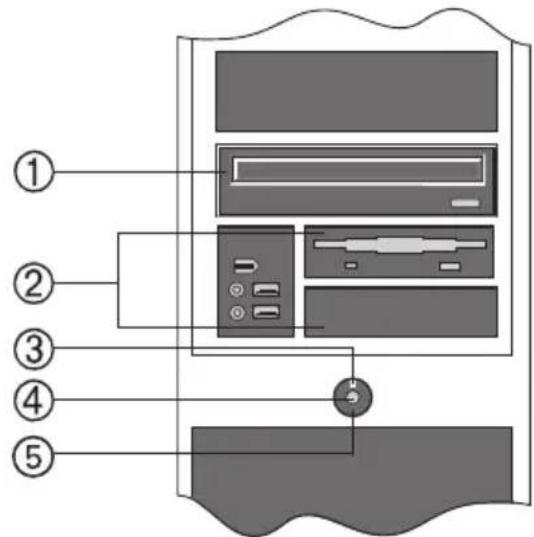
Deze knop heeft meerdere functies:
a. Door op de knop te drukken, zet u de computer aan.
b. Drukt u de knop heel kort in, terwijl de computer aan staat, dan schakelt u het draaiende besturingssysteem uit.
c. Drukt u de knop langer dan vier seconden in, dan zet u de computer uit.
Alle niet opgeslagen gegevens gaan dan verloren.


Hoe de Aan-/Uit-knop en de LEDs voor het functioneren van de computer werken, hangt af van de manier waarop het BIOS en het besturingssysteem zijn ingesteld. Hebt u vragen, raadpleeg dan de handleiding van uw besturingssysteem (energie-opties) of de handleiding van uw moederbord.
Optionele accessoires
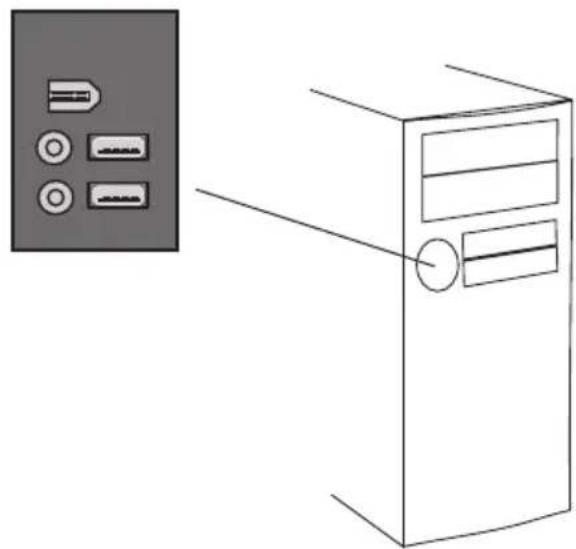
De volgende extra poorten zijn beschikbaar, afhankelijk van het model van de kast en de systeemconfiguratie. De volgende illustratie laat zien welke opties van toepassing kunnen zijn op uw systeem.
Torenmodellen
2 × USB
Luidspreker
Microfoon
FireWire (optioneel)
De aansluitingen aan de achterkant van het tower- of het desktop-model kunnen in detail van elkaar verschillen, afhankelijk van uw systeemconfiguratie. Aangezien het aanbod zo breed is, bespreken we hier alleen de meest gangbare aansluitmogelijkheden.
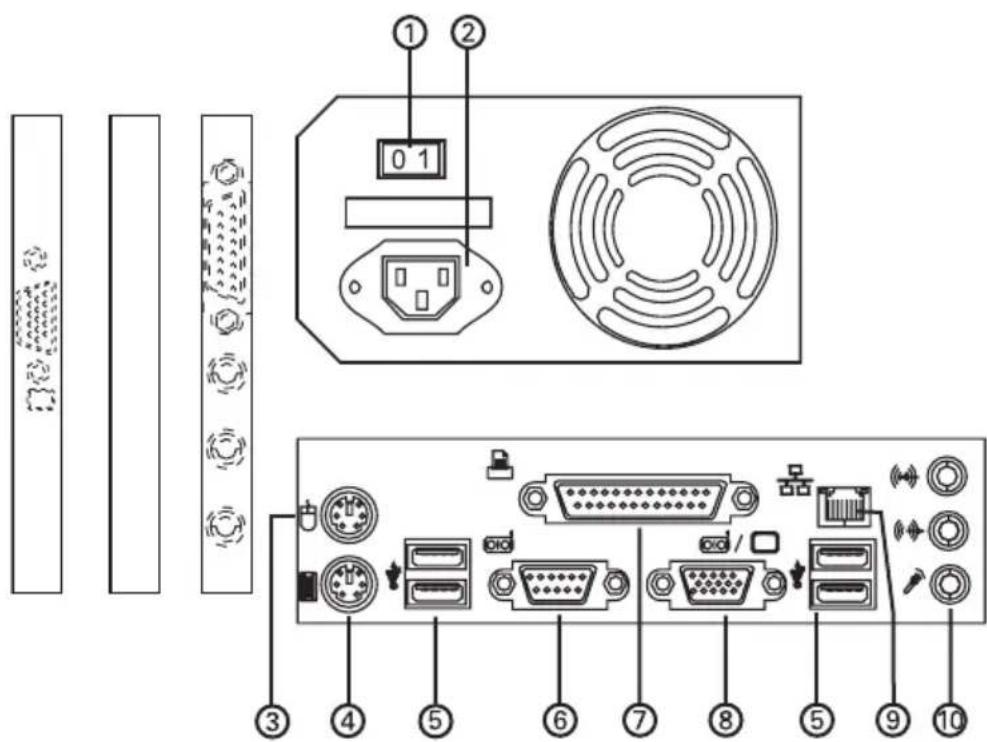
- De netschakelaar. Hiermee kunt u het apparaat uitzetten in geval van langdurige afwezigheid. Wilt u elke vorm van stroomverbruik voorkomen, dan verwijdert u de netstekker.
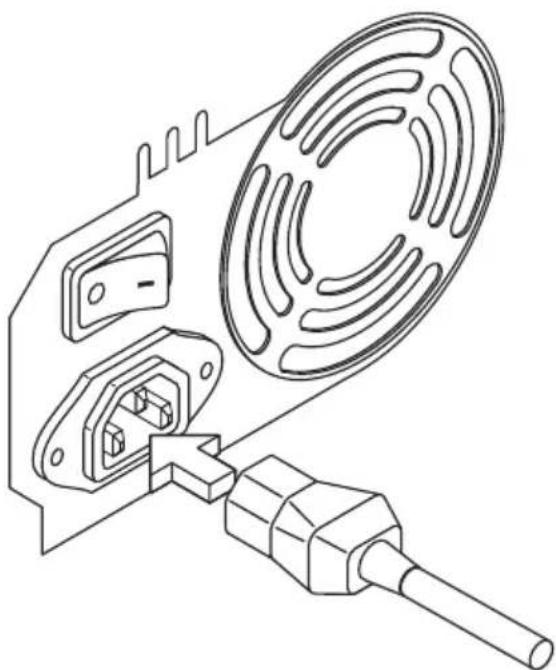
- Netvoedingsaansluiting - Hier sluit u de netvoedingskabel op aan.
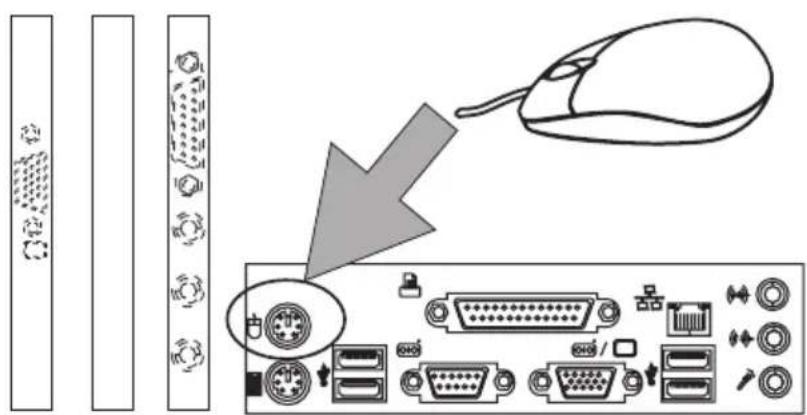
- Muisaansluiting – Hier sluit u de PS/2-muis aan.
- Toetsenbordaansluiting – Hier sluit u het PS/2-toetsenbord aan.
- USB-aansluitingen aan de achterkant. Hier sluit u USB-randapparatuur aan, zoals een joystick, muis, scanner, printer of een digitale camera.
- De seriële poort COM1 – Hier sluit u seriële apparatuur aan zoals een seriële muis, een extern modem en dergelijke.
- Parallelle poort LPT1 – Deze poort is een 25-polige aansluiting. Hier kunt u een printer op aansluiten.
-
15-polige aansluiting van de grafische kaart – Hier sluit u de monitor aan. Deze aansluiting kan zich, afhankelijk van uw systeemconfiguratie, ook bevinden op een uitbreidingskaart (11).
-
Netwerkaansluiting (optioneel – afhankelijk van de systeemconfiguratie). Met de ingebouwde netwerkadapter kunt u uw computer verbinden met een netwerk of DSLinternet. Dit doet u met behulp van een Ethernet-netwerkkabel met RJ45- stekker. Die wordt aan de achterkant van de computer in een netwerk-hub of DSL-stekker gestoken.
- Geluidsmodule – Hier kunt u een luidspreker ( ), microfoon ( ), externe geluidsbron ( ) zoals een draagbare cd-speler of de uitgang van een radiokaart aansluiten. Deze module kan zich, afhankelijk van uw systeemconfiguratie, ook bevinden op een uitbreidingskaart (12). De analoge (15-polige) aansluiting voor joysticks wordt steeds vaker vervangen door een USB-aansluiting.
Randapparaten installeren

Plaats de stekkers voorzichtig in de connectors – anders beschadigd u mogelijk de stekkers of connectors.

Als de monitor geen frequenties van de grafische kaart kan verwerken, raakt de monitor mogelijk defect!
Een monitor installeren
U kunt elke willekeurige monitor op uw pc aansluiten, mits die compatibel is met de VGA-grafische kaart. De aansluiting voor de monitor bevindt zich aan de achterkant van de pc en is voorzien van een pictogrammetje met een monitor.
Als u een monitor van een ouder type gebruikt, vergelijkt u nauwkeurig de technische specificaties van de monitor met die van de grafische kaart.
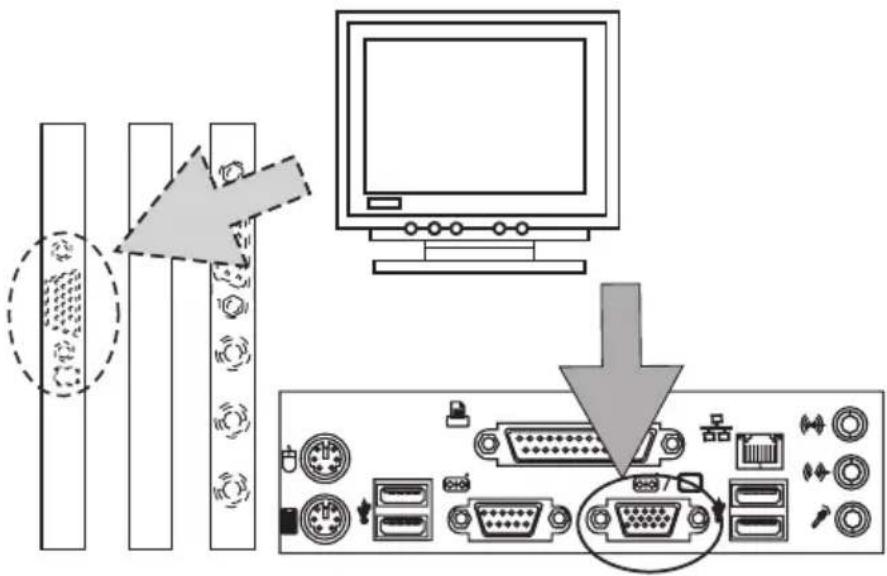
De computer en de monitor moeten uitgeschakeld zijn op het moment dat u beide apparaten met elkaar verbindt, omdat anders de hardware beschadigd kan raken.
Verbind de stekker van uw monitor met de 15-pins VGA-connector van de grafische kaart van de PC.
Verbind het voedingssnoer van de monitor met een geaard stopcontact.
Een muis aansluiten
Behalve een PS/2-aansluiting bevinden zich aan de achterkant van de computer ook een USBaansluiting en een seriële muisaansluiting (COM1).
Afhankelijk van het type muisstekker, sluit u de muis aan op de PS/2-aansluiting, de, USB-aansluiting of de seriële poort. We raden u aan de muis rechtstreeks of via een adapter aan de sluiten op de PS/2-aansluiting met het pictogrammetje van de muis.
U hebt de USB-aansluiting en de seriële poort dan beschikbaar voor andere randapparatuur.
Het toetsenbord aansluiten
De PS/2-aansluiting voor het toetsenbord bevindt zich aan de achterkant van het apparaat. Sluit de stekker van het toetsenbord aan op de aansluiting met het betreffende pictogram. Doe dit voorzichtig en gebruik hiervoor geen kracht.

Een printer aansluiten
In het algemeen wordt er onderscheid gemaakt tussen twee verschillende manieren van aansluiten. Printers met een parallelle poort en printers met een USB-poort. Veel printers bieden beide mogelijkheden. Wij raden u aan de aansluiting via de parallelle poort te laten verlopen. U kunt dan nog beschikken over de handige USB-aansluiting.
De computer en de printer moeten uitgeschakeld zijn op het moment dat u printer op de parallelle poort van de computer aansluit.
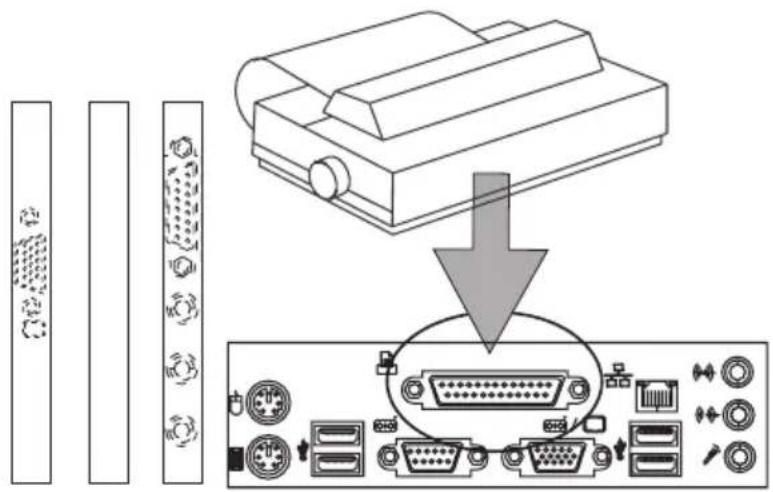
De printer is via een printerkabel (is niet bijgeleverd) met de PC verbonden. De parallelle interface heeft 25 pennen. Deze bevindt zich achterop de computer en is ook als zodanig gemarkeerd.
Verbind de printerkabel met de parallelle poort van de PC (zie afbeelding). Bevestig het andere uiteinde van de kabel met de poort van de printer.
Is uw printer voorzien van een USB-stekker, lees dan de handleiding van de printer VOORDAT u het apparaat aansluit. Het is in dat geval namelijk vaak zo dat u eerst een stuurprogramma moet installeren. Controleer, voordat u de printer gaat gebruiken, of de transportbeveiliging is verwijderd, en of er inktpatronen of toner cartridges moeten worden geplaatst. Meer informatie hierover vindt u in de handleiding van de printer. Vaak moet u eerst nog printerstuurprogramma's installeren. Informatie hierover vindt u ook in de handleiding van de printer.
Netvoedingskabels aansluiten
De pc is voorzien van een adapter die geschikt is voor 200-240 Volt wisselstroom. In Europa wordt die altijd ingesteld op 200-240 V wisselstroom.
Controleer of de schakelaar van de adapter op „0“ staat.
Steek de netvoedingskabel in de aansluiting van de netvoeding.
De andere kant van de kabel steekt u in een geaard stopcontact.

De adapter bevat geen onderdelen die onderhoud behoeven. Open de adapter nooit - Levensgevaarlijk!
U loopt dan het risico een levensgevaarlijke stroomstoot op te lopen.
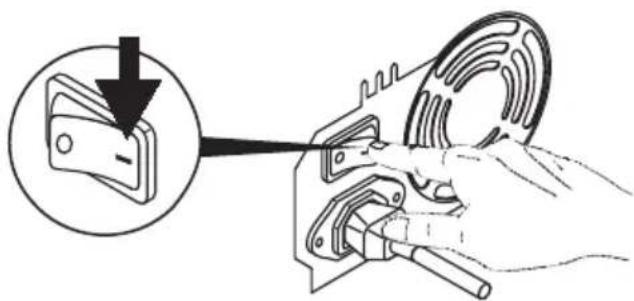
Start, voordat u de computer aanzet, eerst de monitor, printer en modem op. U weet dan zeker dat het besturingssysteem alle aangesloten apparaten herkent en gebruikt.
Zet de schakelaar van de adapter van „0“ op „1“.
Schakel de PC in door kort op de AAN/UIT-knop op het voorpaneel te drukken.
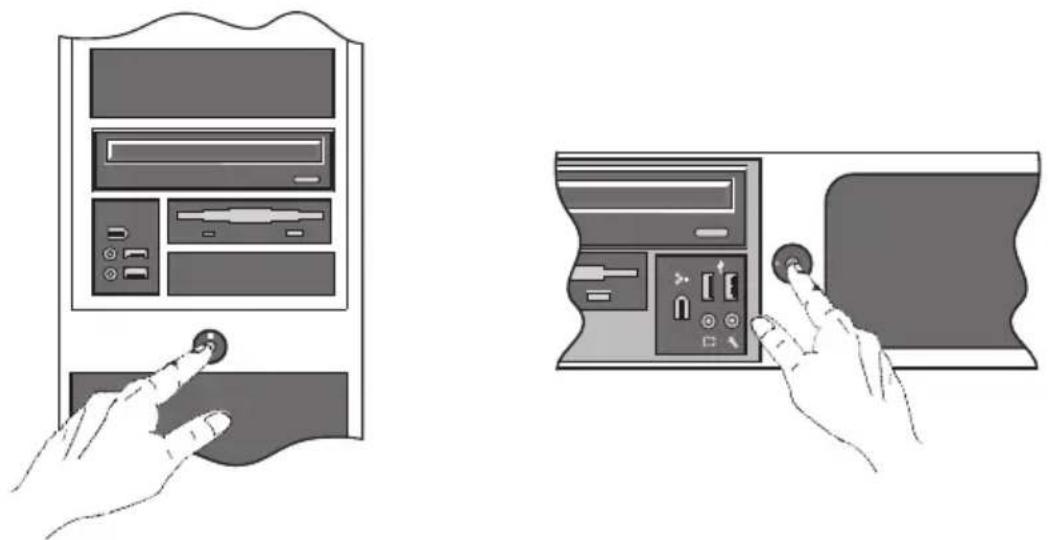
De pc voert nu eerst een interne zelftest uit. Mochten tijdens deze test fouten aan het licht komen dan worden die, indien mogelijk, op het beeldscherm aangegeven. Na een geslaagde zelftest van de pc wordt het besturingssysteem (mits geïnstalleerd) gestart.
Het systeem uitschakelen
De procedure waarmee het systeem wordt uitgeschakeld, varieert van besturingssysteem tot besturingssysteem.
Sommige besturingssystemen sluiten zichzelf volledig af en schakelen vervolgens de PC uit.
Als uw besturingssysteem deze functie niet ondersteunt, moet u de AAN/UIT-schakelaar langer dan 4 seconden ingedrukt houden om het systeem uit te schakelen. Als u het systeem langdurig niet gebruikt, verwijdert u het voedingssnoer aan de achterkant van de PC.
De CMOS-batterij

Let er bij het wisselen van de batterij op dat geen sluiting ontstaat en dat de polariteit niet wordt omgewisseld als gevolg van verkeerde plaatsing van de batterij. Een batterij die met de verkeerde polariteit wordt geplaatst, kan exploderen of schade aan de moederbordelektro-nica veroorzaken.
Installeer alleen een type batterij dat de producent aanbeveelt. U kunt bij uw dealer nieuwe batterijen kopen.

Het moederbord van de PC heeft een speciaal type geheugen dat onwisbaar is, in tegenstelling tot het normale RAM. Dit onwisbare geheugen wordt CMOS RAM genoemd. In het CMOS zijn de interne instellingen van het BIOS opgeslagen als ook belangrijke parameters voor de systeemklok en kalender. Om de inhoud van het CMOS RAM te behouden wordt dit geheugen onophoudelijk door een batterij van stroom voorzien.
Vervang de CMOS-accu als volgt:
- Schuif de veiligheidsgrendel opzij.
- Til de accu op en trek hem uit de houder.
- Plaats de nieuwe accu.
- Vergrendel de accu op zijn plek.
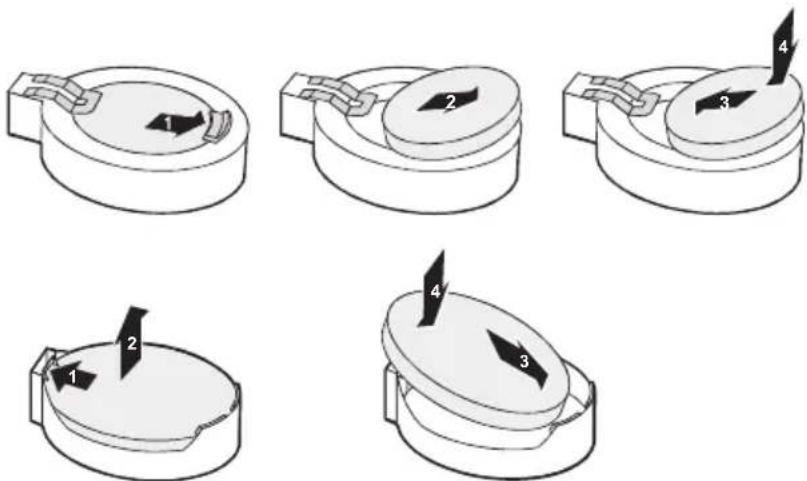
Werp geen lege batterijen in het vuur – ze kunnen exploderen. Batterijen en oplaadbare batterijen horen niet in het huisafval. Ze zijn gratis in te leveren bij fabrikanten, leveranciers of hun vertegenwoordigers voor recycling of afvalverwerking.
Onderdelen van de PC
Het diskettestation
Druk een geformatteerde diskette volledig in het station totdat de uitwerpknop naar voren springt. Daarna kunt u de gegevens benaderen en/of gegevens naar de schijf schrijven. Druk op de uitwerpknop om de diskette uit het station te verwijderen.
Verwijder nooit een diskette als de diskette in gebruik is.
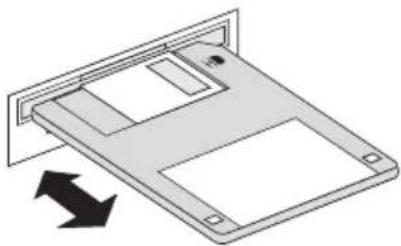
Verlies van gegevens en beschadiging van de diskette
Diskettes gebruiken en schade voorkomen
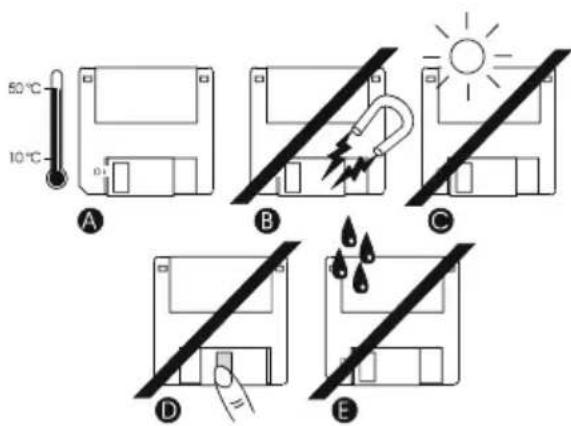
Diskettes zijn kwetsbaar. Let op het volgende:
- Temperaturen boven +50 °C en onder +10 °C kunnen de gegevens op de diskette verstoren.
- Bescherm ze tegen magnetische en elektromagnetische invloeden.
- Plaats ze niet in direct zonlicht.
- Raak de magnetische schijf niet aan.
- Stel de diskettes niet bloot aan water (zoals regen, etc.).
Het Cd-romstation
Druk op de uitwerpknop op het cd-romstation, zoals is afgebeeld, terwijl de computer actief is. Het vak schuift open.
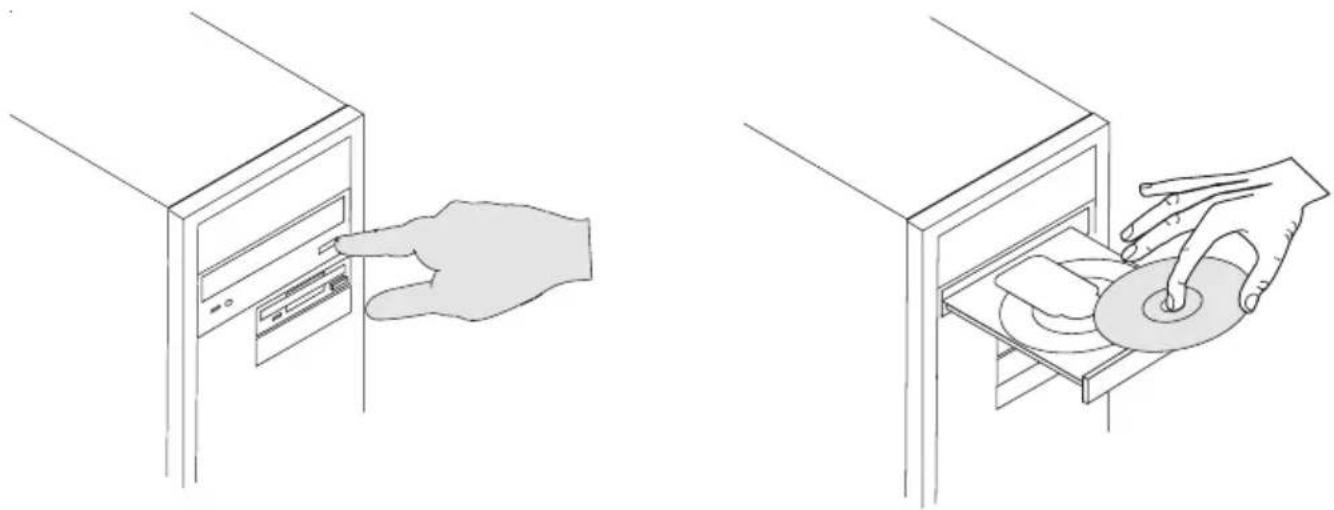
Plaats de cd met de bedrukte zijde naar boven in de ruimte van de cd-lade. Probeer de onderkant van de cd niet met uw vingers aan te raken (zie afbeelding).
Druk nogmaals op de uitwerpknop van het cd-romstation om het vak te sluiten.
Na enkele seconden kunt u de gegevens op de cd gebruiken.
Om de cd te verwijderen, volgt u de stappen hiervoor in omgekeerde richting.

Gebruik geen kracht om het cd-romstation te openen. Als het vak niet opent, moet u de computer uitschakelen en de noodknop gebruiken. Lees de handleiding bij het cd-romstation voor meer informatie hierover.
Plaats geen objecten bovenop de lade.
Plaats nooit meer dan één cd tegelijk in het vak.

Ingebouwde cd-romstations zijn Class 1-laserproducten. Open het apparaat niet en kijk nooit in de laserstraal, ook niet als u optische instrumenten gebruikt.
Houd het vak altijd gesloten als het niet in gebruik is, om te voorkomen dat zich stof in het station ophoopt.
Het toetsenbord
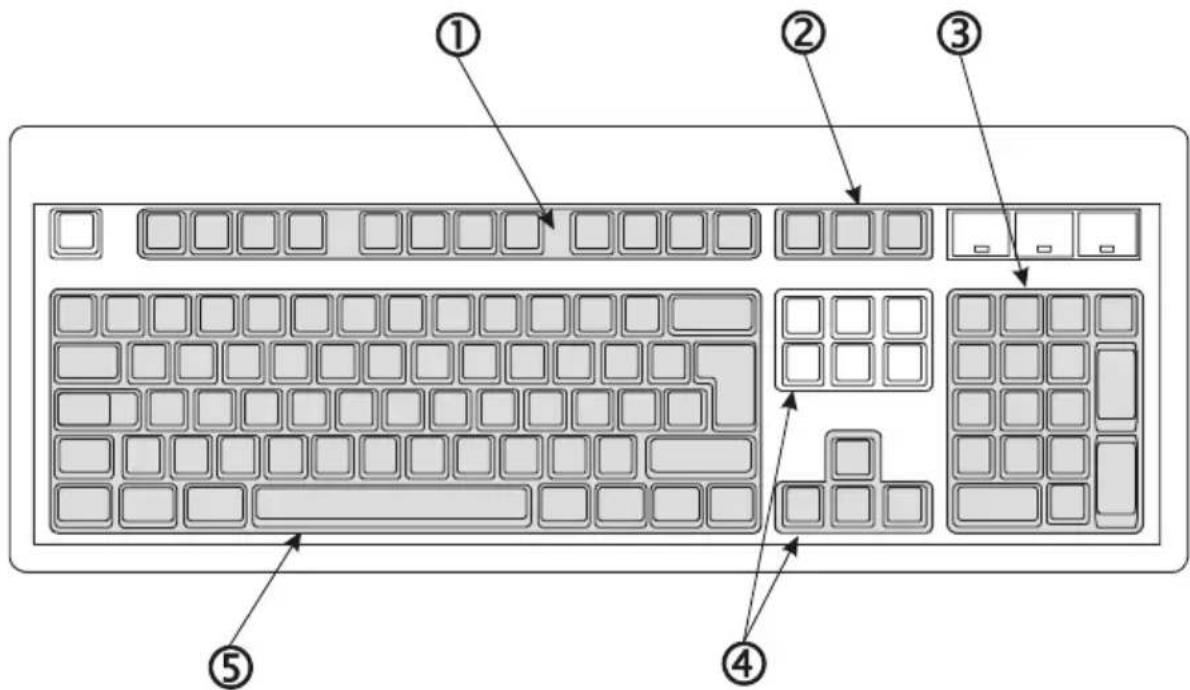
Het toetsenbord is onderverdeeld in 5 logische eenheden:
1. Functietoetsen
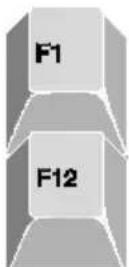
De 12 functietoetsen zijn gemarkeerd F1 tot en met F12.
De functietoetsen hebben verschillende functies, afhankelijk van het programma.
De functietoetsen worden gebruikt in combinatie met de toetsen
2. Afzonderlijke stuurtoetsen
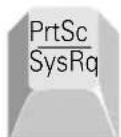
Met de

De
Gebruik de
3. Het numerieke toetsenbord en cursorfuncties
Gebruik de
4. De besturingstoetsen
Gebruik de
Druk op de
Gebruik de
De
Gebruik de
Gebruik de pijltjestoetsen om de cursor in de aangegeven richting te verplaatsen.
5. De schrijfmachinetoetsen
De schrijfmachinetoetsen bestaan uit toetsen met numerieke, alfanumerieke en speciale tekens. Ze zijn op dezelfde manier gegroepeerd als de toetsen op een gewone schrijfmachine.
De
Gebruik de
Druk éénmaal op de
De
Druk op
Gebruik de
In de meeste tekstverwerkers verplaatst de
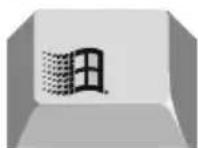
Druk de speciale Microsoft® Windows®-toets in om het menu Start te openen.
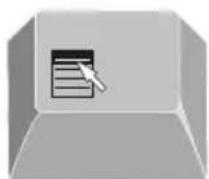
Gebruik de
Onderhoud en reiniging

Zorg ervoor dat de stekker uit het stopcontact is gehaald voordat u enige reiniging of onderhoud uitvoert.
Door het gebruik van ventilatoren in de computerkast is het onvermijdelijk dat er stof in de pc neerslaat. Er is een filter geplaatst bij de ingang van het luchtaanvoerkanaal om dit te voorkomen. De lucht kan naar binnen, de stof blijft buiten. Het gebruik van een filter heeft als voordeel dat het geluid van de ventilator wordt gedempt en de computer stiller wordt. Hoeveel stof er in de filter blijft zitten, hangt af van de omgeving van de computer. Als er teveel stof in het filter zit, kan het apparaat oververhit raken, waardoor de prestaties verminderen.
Om het filter te vervangen, doet u het volgende:
Midi- / Microtoren
Verwijder het voorpaneel:
Pak een van de twee openingen aan de onderzijde van het voorpaneel vast en trek het paneel naar u toe. Het filter bevindt zich aan de binnenkant van het voorpaneel, voor de ventilatieopeningen.
Micro desktop
Verwijder de dekplaat van de kast, samen met het voorpaneel:
Open de dekplaat via de draaivergrendeling. Het filter bevindt zich aan de binnenkant van het voorpaneel, voor de ventilatieopeningen.

Beschadigde onderdelen mogen alleen worden vervangen met originele MAXDATA-onderdelen.
Probleemoplossing
In de volgende paragraaf ziet u de oplossing van een aantal problemen met de computer.
Controleer deze lijst voordat u de technische ondersteuning belt:
Scherm is zwart (leeg).
- Controleer of de PC niet "stand-by" staat – druk op een toets om de PC te ontwaken.
- Controleer of de AAN/UIT-schakelaar van de monitor is ingeschakeld.
- Controleer of het voedingssnoer in een stopcontact is gestopt.
- Controleer de monitorinstellingen voor contrast en helderheid.
De PC functioneerde uitstekend totdat de nieuwe software werd geïnstalleerd.
- Controleer met een virusscanner of de PC is geïnfecteerd met een virus.
- Controleer in de 'leesme'-bestanden of de software incompatibel is met uw systeem.
In het beeldscherm wordt een foutmelding weergegeven wanneer het diskettestation wordt benaderd.
- U gebruikt diskettes die niet de juiste capaciteit hebben.
- De diskette is defect.
Sommige toetsen functioneren niet naar verwachting.
- U hebt mogelijk het verkeerde (of geen) stuurprogramma voor het toetsenbord geïnstalleerd. Start het besturingssysteem opnieuw en controleer of het juiste stuurprogramma voor het toetsenbord wordt aangegeven.
De printer voert geen afdruktaken uit.
- Controleer of de kabel tussen de PC en de printer correct is geïnstalleerd
- Controleer of de printer Online is (lees voor meer informatie de handleiding bij de printer).
De muis is op de juiste manier met de computer verbonden, maar reageert niet.
- Controleer of de muis goed is geconfigureerd in uw software. Lees de handleiding bij de muis.
Als geen van deze tips uw probleem kan oplossen, laat uw apparaat dan repareren door uw gecertificeerde servicepartner.
We raden u aan niet zelf te proberen het apparaat te repareren.
Index
A
Aansluitmogelijkheden 27
Afmetingen 6
Alt 37,39
B
Batterij 9,34
Beeldscherm 33,41
Besturingssysteem ...13, 15, 23, 25, 33, 34
BIOS 11, 13, 25, 34
C
Cd-rom 7,25,36
CMOS 34
COM1 27,30
Ctrl 37,39
D
Diskdrive 25
Diskette 24, 35, 41
DOS 37
E
Energieverbruik 11
Ethernet 28
F
FireWire 26
Functietoetsen 37
G
Garantie 8, 12, 13, 14
Geheugen 8,34
Geluid 6,28
Grafische kaart 27, 29
H
Harde-schijf 25
|
Ink 31
J
Joystick 27
K
Randapparatuur 12, 13, 27, 30
Reparatie 7,8
Reparaties 12
S
Scherm 37,41
Schudden 24
Seriële poort 27,30
Temperatuur 6, 23, 35
Test 33
Toetsen 39
Uitbreidingskaart 27
USB 28,30,31
V
Vaste schijf....24
VGA 29
Vochtigheid 6,23