
OP1150 - Printer Océ - Gratis gebruiksaanwijzing en handleiding
Vind de handleiding van het apparaat gratis OP1150 Océ in PDF-formaat.


| Producttype | Printer |
| Merk | Océ |
| Model | OP1150 |
| Afmetingen (B x D x H) | 400 x 350 x 250 mm |
| Gewicht | 8,5 kg |
| Stroomvoorziening | 220-240V, 50/60 Hz |
| Stroomverbruik (bedrijf) | Max. 800 W |
| Stroomverbruik (stand-by) | < 10 W |
| Printtechnologie | Laser |
| Printresolutie | 1200 x 1200 dpi |
| Printsnelheid (zwart/wit) | 30 pagina's per minuut |
| Papierformaten | A4, A5, Legal, Envelop |
| Papierladecapaciteit | 250 vel |
| Connectiviteit | USB 2.0, Ethernet |
| Netwerkprinten | Ja |
| Taalondersteuning | Nederlands, Engels, Duits, Frans |
| Onderhoud reinigen | Regelmatig stof verwijderen en papierpad reinigen |
| Veiligheid | Oververhittingsbeveiliging, uitschakeling bij open klep |
| Vervangbare onderdelen | Toner cartridge, drum unit |
| Reparatie-informatie | Neem contact op met erkende Océ-service |
| Geschatte levensduur | 5 jaar of 100.000 pagina's |
Veelgestelde vragen - OP1150 Océ
Gebruikersvragen over OP1150 Océ
0 vraag over dit apparaat. Beantwoord die u kent of stel uw eigen vraag.
Stel een nieuwe vraag over dit apparaat
Download de handleiding voor uw Printer in PDF-formaat gratis! Vind uw handleiding OP1150 - Océ en neem uw elektronisch apparaat weer in handen. Op deze pagina staan alle documenten die nodig zijn voor het gebruik van uw apparaat. OP1150 van het merk Océ.
GEBRUIKSAANWIJZING OP1150 Océ
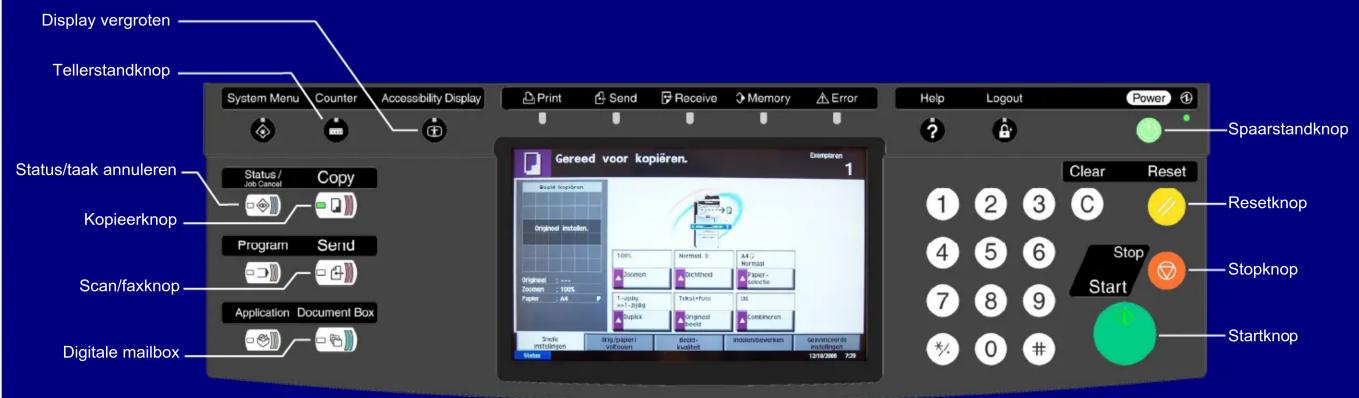
Bedieningsinstructie printen en kopiëren Océ OP1130/OP1140/OP1150
Kopiëren
- Plaats de originelen met de beeldzijde naar boven in de origineleninvoer.
- Druk op de knop 'Copy'.
-
Op het scherm (tabblad: snelle instellingen) kunt u nu de volgende instellingen maken:
-
Papierselectie: om te kiezen uit welke lade het papier moet komen
- Enkelz./dubbelz.: hiermee kunt dubbelzijdig kopieren
- Origineel beeld: u kunt kiezen of uw origineel bestaat uit tekst, foto's of beide
- Zoomen: hiermee kunt vergroten en verkleinen
-
Dichtheid: u kunt de belichting donkerder, lichter of automatisch instellen
-
Stel het gewenste aantal kopieën in.
-
Druk op de groene startknop.
Printen uit de (beveiligde) mailbox
- Druk op de knop 'Document box'.
- Selecteer 'custom box' (a) of 'taakbox' (b) op het touchscreen.
a. Custom box: kies uw mailbox en druk op 'openen', selecteer uw opdracht(en) en druk op 'afdrukken'.
b. Taakbox: Kies de toets 'Privé-afdruk / opgeslagen taak' en druk op 'openen'.
Selecteer uw gebruikersnaam en druk op de toets 'openen'. Selecteer de
printopdracht(en) en druk op de toets 'afdrukken'. (Indien de printopdracht is beveiligd met een pincode, dient u die nu in te voeren.) Stel in hoe vaak de opdracht geprint dient te worden en druk op de toets 'start afdrukken'.
Bedieningsinstructie scannen en faxen Océ OP1130/OP1140/OP1150
Scannen naar e-mail / PC
- Plaats de originelen met de beeldzijde naar boven in de origineleninvoer.
- Druk op de knop 'Send'.
-
In dit scherm kunt u de volgende keuzes maken:
-
Kies het adresboek om voorgeprogrammeerde emailadressen te kiezen door ze aan te vinken.
- Kies 'adresboek' en nogmaals op 'adresboek' en vervolgens op 'extern adresboek' om middels LDAP verbinding te leggen met uw emailserver (mits geconfigureerd) en druk op 'ok'. Vervolgens worden alle adressen op de emailserver zichtbaar.
Door de adressen aan te vinken kunt u één of meerdere bestemmingen selecteren.
Druk op de knop 'emailadres invoeren' om handmatig een emailadres in te voeren.
- Kies adresboek en vervolgens 'map' om te scannen naar PC / netwerk. U kuntorgeprogrammeerde locaties kiezen door ze aan te vinken.
- Druk op 'ok'.
- Druk op de groene startknop.
Faxen (indien faxoptie aanwezig is)
- Plaats de originelen met de beeldzijde naar boven in de origineleninvoer.
- Druk op de knop 'Send'.
- Toets het faxnummer in of kies een voorgeprogrammeerd faxnummer uit de lijst door op 'adresboek' en vervolgens op de knop 'fax' te drukken.
- Druk op de groene startknop.
Merk : Océ
Model : OP1150
Categorie : Printer