
PP22D - Printer Océ - Gratis gebruiksaanwijzing en handleiding
Vind de handleiding van het apparaat gratis PP22D Océ in PDF-formaat.


| Type product | Printer |
| Merk | Océ |
| Model | PP22D |
| Afmetingen (B x D x H) | 400 x 300 x 200 mm |
| Gewicht | 10 kg |
| Voeding | 220-240V AC, 50/60 Hz |
| Afdruktechnologie | Laser |
| Maximale resolutie | 1200 x 1200 dpi |
| Afdruksnelheid | 22 pagina's per minuut (A4) |
| Papierformaten | A4, A5, A6, B5, Letter, Legal |
| Papiercapaciteit | 250 vel (hoofdlade) |
| Connectiviteit | USB 2.0, Ethernet 10/100 |
| Functies | Printen |
| Onderhoud | Toner vervangen, afdrukkop reinigen indien nodig |
| Veiligheid | Automatische uitschakeling bij oververhitting |
| Verbruiksmaterialen | Tonercartridge, drum unit |
| Garantie | 1 jaar |
Veelgestelde vragen - PP22D Océ
Gebruikersvragen over PP22D Océ
0 vraag over dit apparaat. Beantwoord die u kent of stel uw eigen vraag.
Stel een nieuwe vraag over dit apparaat
Download de handleiding voor uw Printer in PDF-formaat gratis! Vind uw handleiding PP22D - Océ en neem uw elektronisch apparaat weer in handen. Op deze pagina staan alle documenten die nodig zijn voor het gebruik van uw apparaat. PP22D van het merk Océ.
GEBRUIKSAANWIJZING PP22D Océ
Gebruikershandleiding PP10/20D/22D
Gebruikershandleiding
PP-serie
Versie : 2006.045
W.J.A. de Haan
1. Bedieningspaneel 6
1.1 Layout apparaat en bedieningspaneel 7
1.2 Overzicht statuslampjes 7
1.3 Overzicht bedieningstoetsen 7
1.4 Overzicht diverse meldingen. 8
2. Toner vervangen 10
2.1 Toner vervangen 11
3. Papierstoringen 14
3.1 Papierstoringen 15
3.2 Papierstoring bij de lade. 15
3.3 Papierstoring bij de achterklep of de uitvoer. 16
3.4 Papierstoring in het apparaat (na invoer vanuit lade of handinvoer) 16
3.5 Papierstoring in het duplex (dubbelzijdig) gedeelte. 18
4 Kwaliteitsproblemen 20
4.1 Strepen op de afdrukken. 21
5. Informatie m.b.t. verbruiksartikelen 24
5.1 Bestelnummers verbruiksartikelen 25
5.2 Gegevens m.b.t. bestellen verbruiksartikelen. 25
6. Informatie m.b.t. storingsmelding 26
6.1 Algemene informatie m.b.t. een storingsmelding 27
6.2 Online support 28
1. Bedieningspaneel
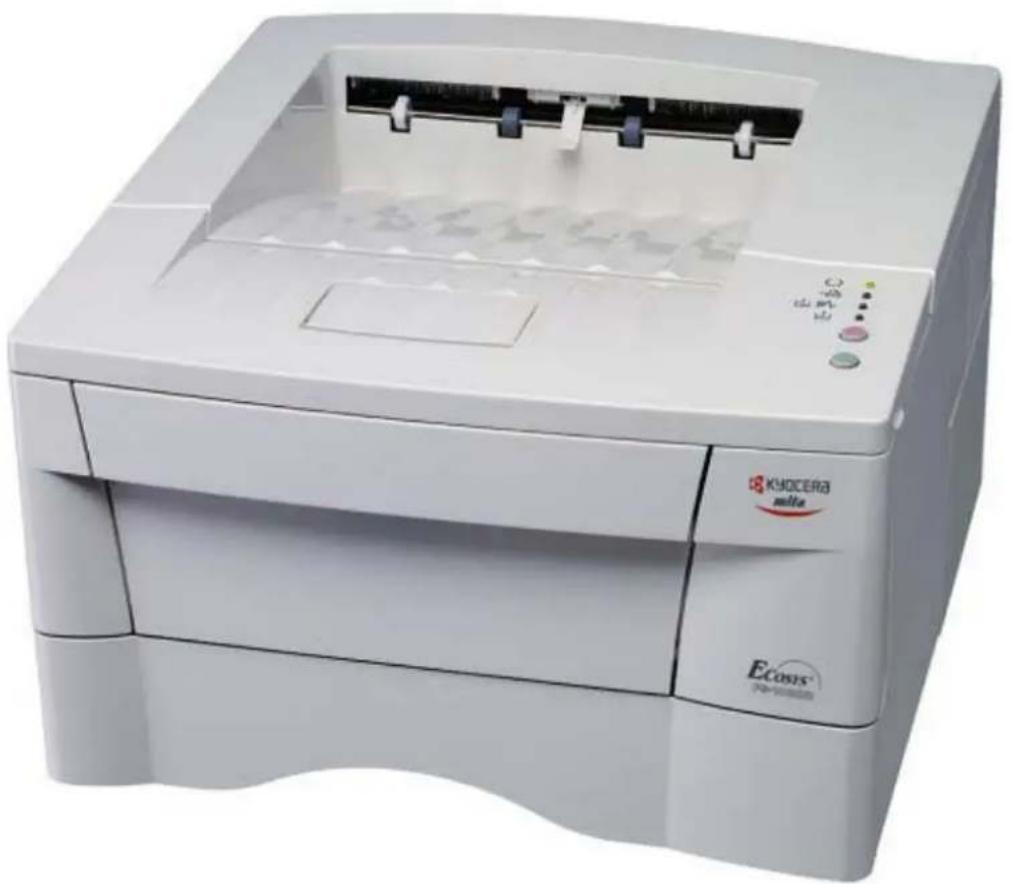
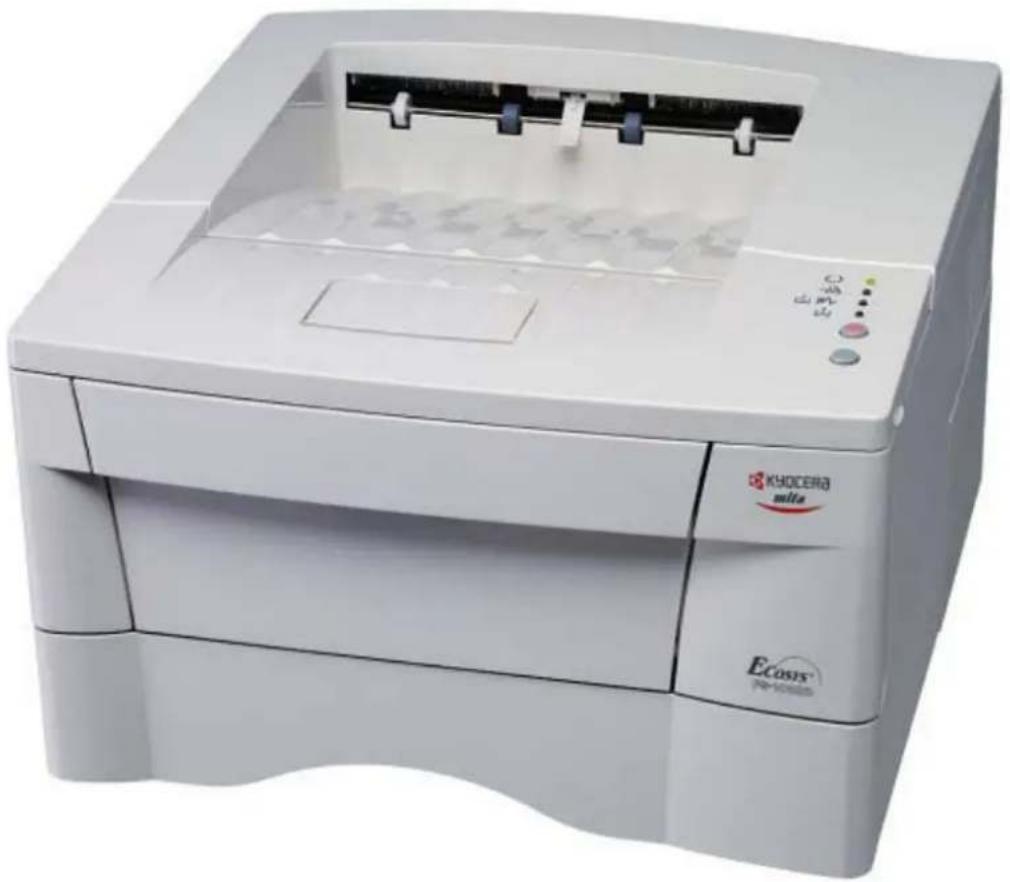
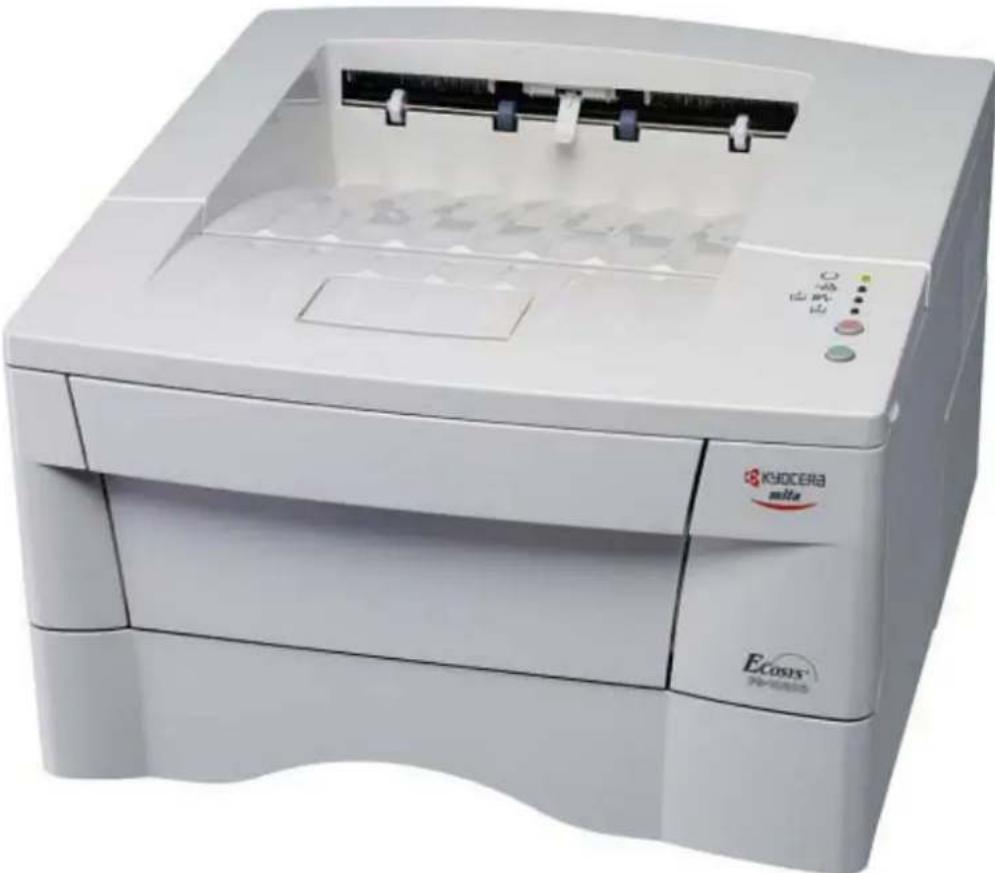
1.1 Layout apparaat en bedieningspaneel
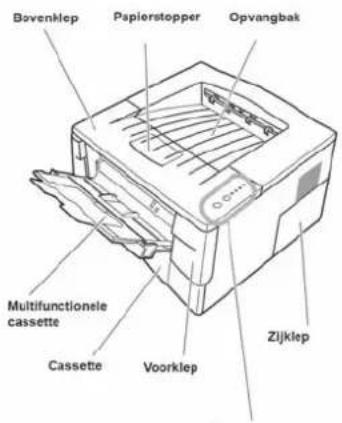
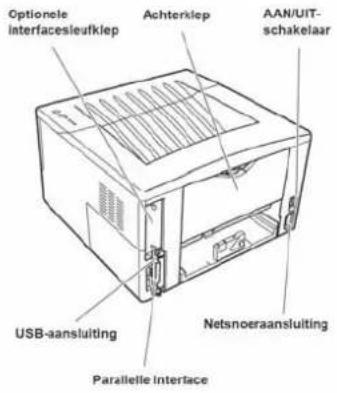
Bedieningspaneel
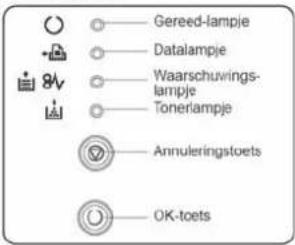
1.2 Overzicht statuslampjes
| Lampje | Status | Betekenis |
| Gereed (Groen) | Aan | Geeft de status On-line aan (afdrukken is mogelijk). |
| Knippert | Er is een fout opgetreden, maar het afdrukken gaat door wanneer op de -toets wordt gedrukt.Status Offline. U kunt niet afdrukken, maar de printer kan wei data ontvangen.De printer staat in de slaapstand. | |
| Uit | Het afdrukken is stopgezet, omdat er een fout is opgetreden. | |
| Data (Groen) | Aan | De printer is bezig met het verwerken van data. |
| Knippert | De printer is bezig met het ontvangen van data. | |
| Waarschuwing / (Rood) | Aan | De printerklep staat open. |
| Knippert | Er heeft zich een papierstoring voorgedaan.De papiercassette is niet goed dichtgeduwd of het papier is op. | |
| Uit | De printerstatus is normaal. | |
| Toner (Rood) | Aan | De printer is gestopt, omdat de toner op is. |
| Knippert | De toner is bijna op. |
1.3 Overzicht bedieningstoetsen
| Toets | Status | Handeling | Functie |
| Annuleren | 1 seconde of langer indrukken | Annuleert de data van de pc | |
| OK | Bij Gereed | Even indrukken | Schakelt on-line/offline |
| 3 tot 10 seconden indrukken | Drukt de statuspagina af | ||
| 10 seconden of langer indrukken | Drukt de servicesstatuspagina af | ||
| Bij Storing | Even indrukken | Verhelpl de storing | |
| Na inschakelen | Indrukken toldat het ○-lampje aan gaat | Stelt de tonerteller weer op nul in, nadat u de tonercontainer heeft vervangen | |
1.4 Overzicht diverse meldingen.
| OVERZICHT NORMALE STATUSMELDINGEN | ||
| STATUSLAMPJES | SOORT MELDING OMSCHRIJVING | |
 | Onderbreken/wissen van de print opdracht. | De te printen data word gewist.De lampjes lichten op van boven naar beneden en weer terug. Dit patroon herhaald zich. |
 | Wachten.... | Printer is aan het opwarmen.De lampjes lichten op van boven naar beneden.Dit patroon herhaald zich. |
 | Verwerking van data | Data lampje knippert of brand, printer is binnenkomende (print)data aan het verwerken. |
 | Gereed | Printer is gereed om te printen. |
 | Off-line | Printer is off-line, en kan dus niet printen, opdrachten komen wel gewoon binnen. Door 1 x kort op de gereed toets te drukken gaat de printer weer on-line. |
 | Slaapstand | Gereed-lampje knippert om de 5 sec., printer is in slaapstand. Na het versturen van een printopdracht ontwaakt hij automatisch.Of door een druk op de gereed knop. |
| OVERZICHT FOUT MELDINGEN | ||
| STATUSLAMPJES | SOORT MELDING OMSCHRIJVING | |
 | Papier op. | Waarschuwingslampje knuppert.Papier bijvullen in de lade. |
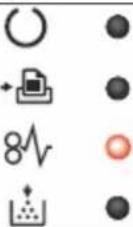 | Voorklep open of lade niet/niet correct geplaatst. | Waarschuwingslampje brand continu.Voorklep niet goed gesloten, deze even openen en dan goed sluiten.Lade (her)plaatsen. | |
 | Verkeerd papierformaat | Het gewenste papierformaat van de printopdracht is niet in de printer aanwezig. Voeg juiste formaat toe in de lade of in de multifunctionele lade of druk op OK-toets om over te schakelen een op andere lade. | |
 | Papier vastgelopen | Waarschuwingslampje knippert snel.Verwijder het vastgelopen papier. | |
 | Toner op. | Rode tonerlampje brand continu.Tonerpatroon moet worden vervangen, daarna dient u tevens de reinigingsfunctie uit te voeren. | |
 | Toner bijna op. | Rode tonerlampje knippert.Tonerpatroon is bijna leeg, controleer of u nog een nieuw tonerpatroon op voorraad heeft.Indien dit niet het geval is bestel dan alvast een nieuw tonerpatroon bij Océ. | |
 | Afvaltoner vol. | Toner en waarschuwingslamp knipperen tegelijk.Afvaltonertank bevind zich in het procesunit, neem contact op met Océ | |
 | Geen papier in de multifunctionele lade/handinvoer. | Waarschuwingslampje knippert en groene gereedlampje knippert snel.Voeg papier toe en druk op de OK-toets. |
2. Toner vervangen

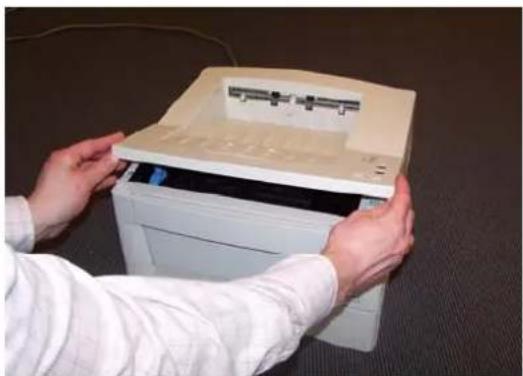
1 Indien het apparaat aangeeft dat de toner op is, open dan eerst de bovenklep van het apparaat. Duw de (lichtblauwe) ontgrendelingshandel aan de linkerkant van het apparaat naar voren.
2 Duw de (lichtblauwe) ontgrendelingshandel van de tonercassette iets naar rechts. Het tonerpatroon is nu ontgrendeld. U kunt het oude (lege) tonerpatroon nu verwijderen.

3 Neem het nieuwe patroon uit de doos en schud deze enkele malen heen en weer, verwijder daarna de (oranje) beschermingsfolie.

De tonercontainer niet proberen te verbranden. De vonken kunnen brandwonden veroorzaken. De tonercontainer niet proberen open te breken of te vernietigen.
4 Plaats het nieuwe tonerpatroon in het apparaat en druk hem naar beneden totdat u hoort dat het patroon vastklikt. (zie ook de "PUSH HERE" aanduiding op het patroon). Schuif nu de ontgrendelingshandel weer terug naar achteren.
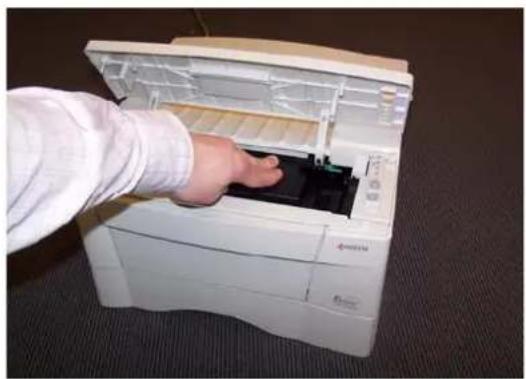
5 Sluit tenslotte de bovenklep van het apparaat weer. Het apparaat zal weer gaan opwarmen en de nieuwe toner gaan toevoegen. Dit kan enige ogenblikken duren.

De printer stopt wanneer er zich een papierstoring in de printer voordoet of als het papier niet goed is ingevoerd. De printer gaat offline en het waarschuwingslampje gaat snel knipperen.
Als er regelmatig papierstoringen optreden, kunt u proberen een andere papiersoort te gebruiken, het papier te vervangen door een nieuw pak papier of het papier om te draaien. Ook kunt u kijken of er geen kleine stukjes papier in de printer zijn achtergebleven.
3.2 Papierstoring bij de lade.
1 Vastgelopen papier in een van de lades. Open de desbetreffende lade. En verwijder het vastgelopen papier zonder dit te scheuren. Als het papier reeds gescheurd was, moet u alle papiersnippers en papierresten verwijderen.
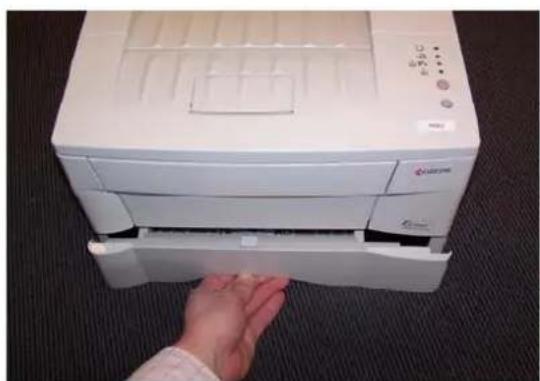
2 Als u nog papier(resten) ziet zitten en u kunt er niet bij dan kunt u eventueel de lade in z'n geheel verwijderen. Daarvoor schuift u de lade zover mogelijk naar u toe. Nadat u het papier heeft verwijderd en gecontroleerd of het papier weer goed in de lade ligt kunt u de lade sluiten.
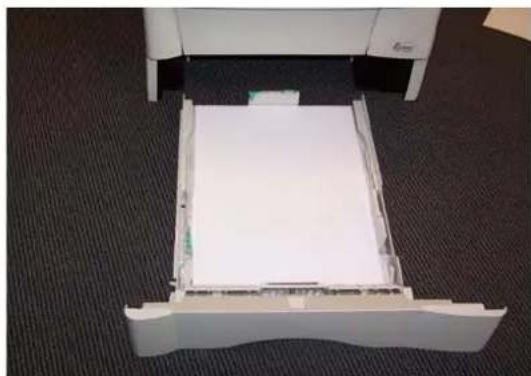
3.3 Papierstoring bij de achterklep of de uitvoer.
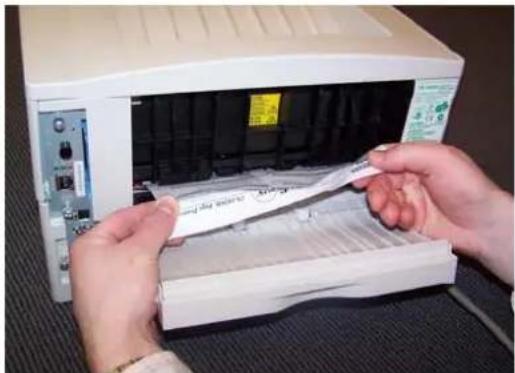
1 Als het papier niet helemaal in de opvangbak is uitgevoerd of is vastgelopen, opent u de achterklep.
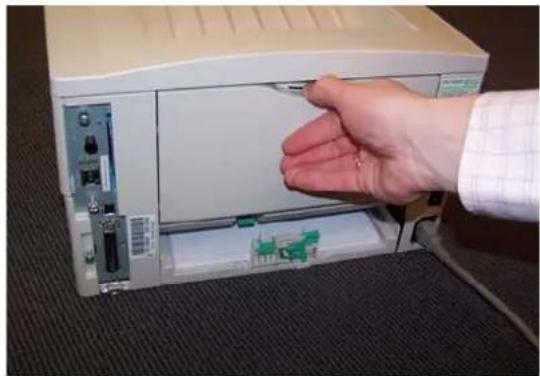
2 Nu kunt u het vastgelopen papier verwijderen door het er voorzichtig uit te trekken. Daarna kunt u de achterklep weer sluiten.

3.4 Papierstoring in het apparaat (na invoer vanuit lade of handinvoer)
1 Indien er papier vastzit in het apparaat en u kunt het niet verwijderen (zie 3.2 en 3.3) open dan de boven - en voorklep van het apparaat.
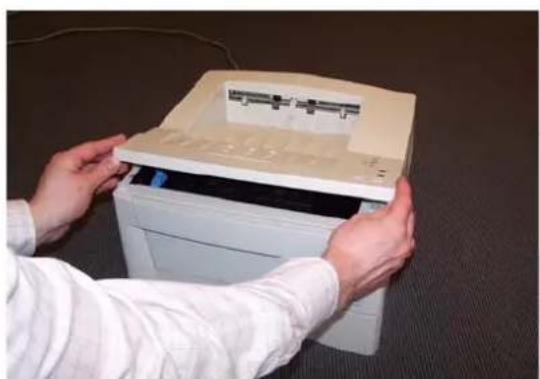
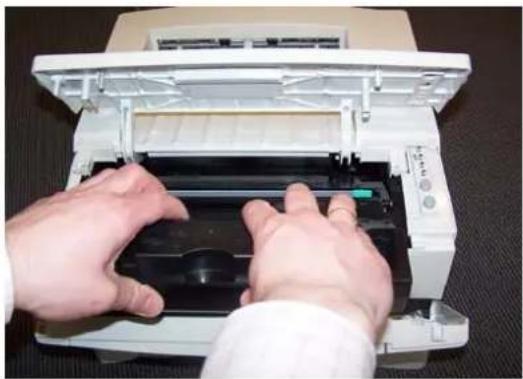
2 Neem vervolgens het complete procesunit uit het apparaat en leg het even weg (op een vlakke ondergrond).
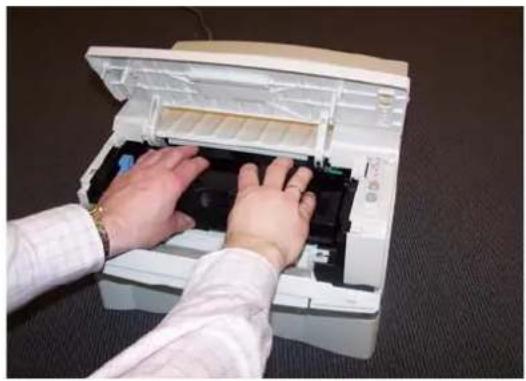
De drum in de verwerkingseenheid is zeer gevoelig voor licht, vuil en beschadiging. Ga voorzichtig met dit unit om. Aanraking of beschadiging van de drum kan problemen geven i.v.m. de afdrukkwaliteit.
3 Als het papier tussen de rollen is vastgelopen, trekt u het papier voorzichtig in de normale papierrichting uit het apparaat.
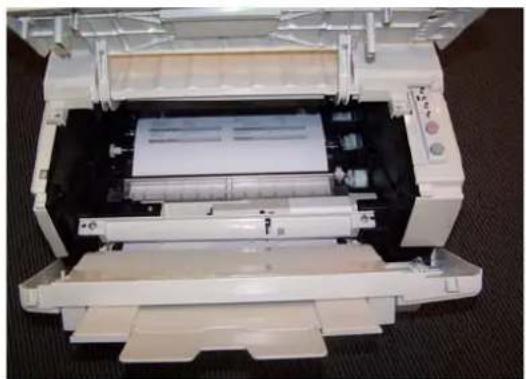
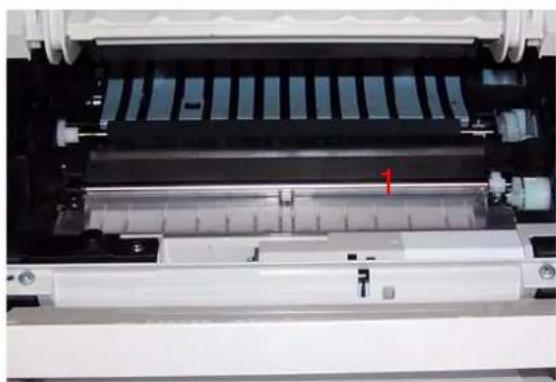
4 Als het papier nog niet in de metalen registratierol (1) is ingevoerd, verwijdert u het papier vanaf de kant van de multifunctionele cassette.
5 Na het verwijderen van het (vastgelopen) papier kunt u het procesunit weer in het apparaat terug plaatsen, let op de geleiders aan de zijkant van het unit, deze moeten in de "rails" van het apparaat komen. Tenslotte kunt u de voor- en bovenklep weer sluiten.
3.5 Papierstoring in het duplex (dubbelzijdig) gedeelte.
1 De achterklep openen en het eventueel aanwezige vastgelopen papier volgens de afbeelding verwijderen.
2 De papiercassette helemaal uit de printer trekken.
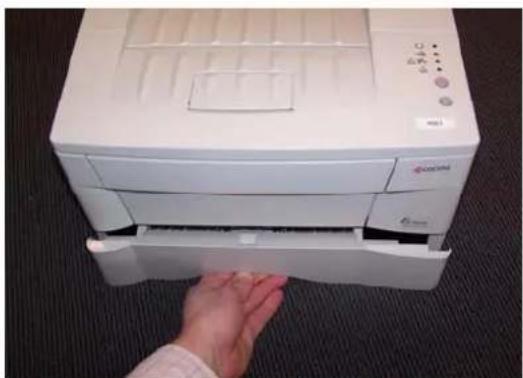
3 De achterklep van de duplexeenheid openen door groene handel voorzichtig iets naar beneden te drukken en het eventuele vastgelopen papier verwijderen. Deze procedure eventueel ook bij de voorklep van de duplexeenheid uitvoeren.
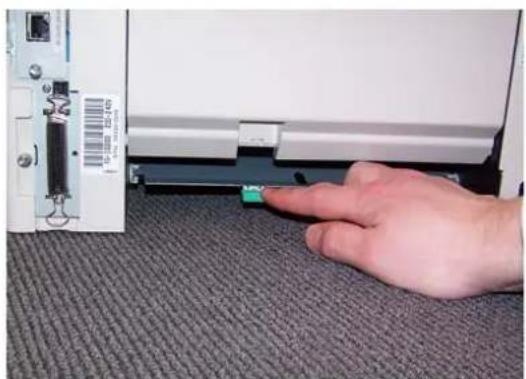
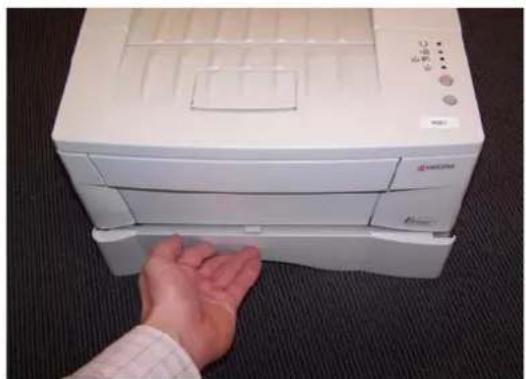
4 Herplaats nu de papierlade weer en herstel de papierstoringsmelding door de bovenklep even te openen en weer te sluiten.
4 Kwaliteitsproblemen
4.1 Strepen op de afdrukken.
Indien u last heeft van (dunne) strepen of andere vlekken op de afdrukken, dan kunt u een aantal zaken in de printer reinigen. Tevens is het verstandig deze reinigingsprocedure ook uit te voeren na het vervangen van een tonerpatroon.
1 Open eerst de bovenklep van het apparaat en daarna de voorklep.
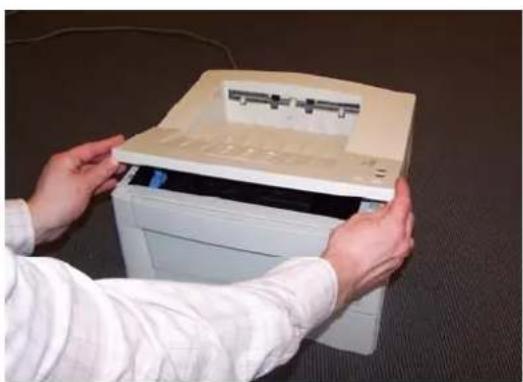
2 Leg op een vlakke ondergrond wat schoon papier o.i.d. neer ter bescherming van het procesunit en de ondergrond. Neem dan met twee handen het complete procesunit uit het apparaat en leg het op het papier neer.
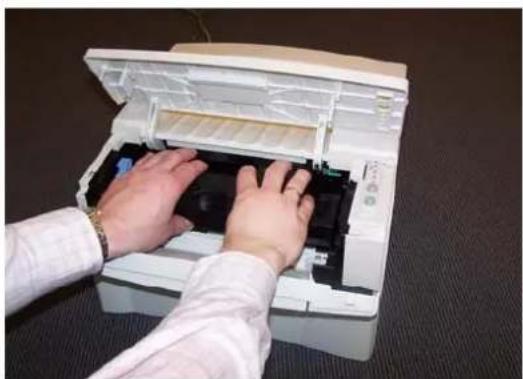
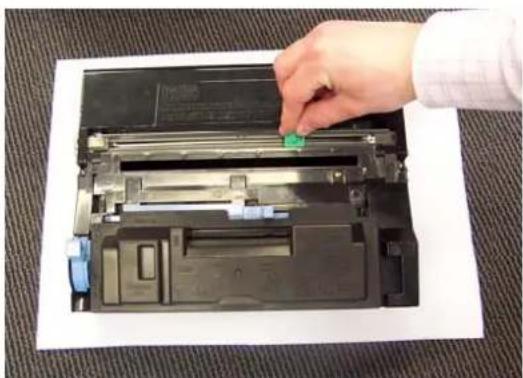
3 Op het unit bevind zich een groen schuifje aan de rechterkant. Dit schuifje nu een aantal malen van rechts naar links bewegen. Hiermee reinigt u een hoogspanningsdraad in het procesunit. Let er op dat u het groene schuifje in de beginpositie terugplaatst (uiterst rechts). Het procesunit kunt u gewoon even buiten het apparaat laten liggen.
4 In de tonerdoos bevind zich een klein reinigingsdoekje en eventueel kunt u ook een ander niet pluizend, droog doekje gebruiken.

5 Met dit doekje kunt u nu eventueel stof en vuil van de metalen de metalen registratierol (1) verwijderen.
BELANGRIJK: Zorg ervoor dat u de zwarte transferrol (2) tijdens het reinigen niet aanraakt.

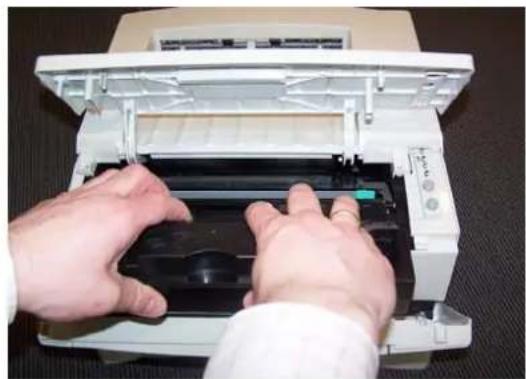
6 Na deze reiniging kunt u het procesunit weer voorzichtig terugplaatsen, let op de geleiders aan de zijkant van het unit, deze moeten in de "rails" van het apparaat komen. Tenslotte kunt u de voor- en bovenklep weer sluiten.
5. Informatie m.b.t. verbruiksartikelen

5.1 Bestelnummers verbruiksartikelen
| Soort | Afbeelding | Omschrijving | Opmerking |
| Toner |  | Tonerpatroon Artikelnummer 76850032 | Ter info:Tonerpatroon t.b.v.ongeveer6.000 afdrukken |
5.2 Gegevens m.b.t. bestellen verbruiksartikelen.
Océ biedt u een grote verscheidenheid aan papier, film en andere materialen in het assortiment Océ Imaging Supplies. Alles is speciaal geselecteerd voor optimaal gebruik op Océ printers en copiers. Telefonisch bestellen mogelijk via (073) 6 815 222.
Online bestellen via Océ Direct Supplies
Momenteel kunnen aangemelde gebruikers online supplies bestellen via Océ Direct Supplies. Met Océ Direct Supplies kunt u gemakkelijk en eenvoudig uw bestellingen via Internet plaatsen. In de orderstatus kunt u direct de historie en de voortgang van de orders bekijken en heeft u toegang tot ons gehele assortiment. Voor het gebruik van dit systeem krijgt u van ons een klantnummer, een wachtwoord en een handleiding.
Vraag direct toegang voor Océ Direct Supplies aan via de mail directsupplies@ocenl.nl of telefonisch via onze helpdesk 073-6815591.
Direct inloggen op Océ Direct Supplies
Indien u al een klantnummer en wachtwoord van ons ontvangen heeft, kunt u direct inloggen via: http://www.ocedirectsupplies.nl/
6. Informatie m.b.t. storingsmelding
6.1 Algemene informatie m.b.t. een storingsmelding
Op uw apparaat vind u een service sticker met daarop ingevuld het apparaattype en het serienummer.
Voor telefonische ondersteuning, algemene vragen en storingsmeldingen kunt u (onder vermelding van uw klantnummer, het apparaattype en het serienummer van het betreffende apparaat) contact opnemen met de afdeling Call Intake via het centrale servicenummer (073) 6 815 500 of via klantenservice-nl@oce.com.
Deze afdeling zal uw melding registreren onder een Case-ID nummer. Tijdens registratie wordt er veelal gebruik gemaakt van een telefoonscript. Dit script helpt u en ons de melding te categoriseren, zodat wij in staat zijn uw melding op de juiste manier en door de juiste mensen te laten behandelen.

Océ-Nederland B.V.
Supplies: (073) 6815 222 klantenservice@ocenl.nl www.oce.nl
Type:
Serienr.:
Klantni.:
Printing for Professionals

In een aantal gevallen geeft het script zelf al het antwoord op een vraag of biedt het een oplossing voor een probleem. In het andere geval geeft het script een indicatie of telefonische ondersteuning mogelijk is, of dat er ondersteuning ter plaatse geleverd moet worden. Is dit laatste het geval dan wordt uw melding behandeld door de afdeling Service Planning. Zij zullen een Service Technicus langssturen om ter plaatse ondersteuning te verlenen.
Indien telefonische ondersteuning mogelijk is wordt u teruggebeld door technische productspecialisten van de afdeling Call Screening. Zij zullen u ondersteunen bij het gebruik van onze producten of storingen nader analyseren. Mocht telefonische ondersteuning geen uitkomst bieden en er alsnog ondersteuning ter plaatse nodig zijn, dan zullen zij via de afdeling Service Planning een Service Technicus langssturen. De Service Technicus wordt indien nodig bijgestaan door Specialisten.
![graph TD A["Call Intake"] --> B["Call Screening"] B --> C["Service Planning"] C --> D["Service Technicus"] D --> E["Oplossing"] E --> B B --> F["Oplossing"]](/content/2026/06/1156053/images/514f354dbcce22b652aa43d8881e1db0912009b2bc85ee9b00e8febd3b3c509b.jpg)
6.2 Online support
Via internet kunt u alle relevante handleidingen, tips m.b.t. papierstoringen, printerdrivers en gegevens m.b.t. verbruiksartikelen zoals toner en nietjes terugvinden.
http://www.oce.com/nl/Support/multifunctionals/default.htm
Voorbeeldpagina van PP10:
Service & Support pagina voor de Océ PP10
Documentatie
• PP10 Installatiehandleiding (Nederlands) » (PDF, 2.344 kb)
- PP10 Operation Guide (Engelstalig) » (PDF, 5.645 kb)

- Bestelnummers verbruiksartikelen»
Océ-Nederland B.V.

Printing for
Professionals
Bezoek www.oce.nl
voor informatie over
producten en diensten
van Océ
Hoofdkantoor:
Brabantlaan 2
5216 TV 's-Hertogenbosch
Telefoon (073) 6 815 815
Fax (073) 6 120 685
info-nl@oce.com
© 2006 Océ. De informatie in deze publicatie kan worden gewijzigd zonder voorafgaande kennisgeving.
Wijzigingen in illustraties
en specificaties voorbehouden. De genoemde handelsmerken en geregistreerde handelsmerken behoren toe
aan hun respectievelijke eigenaren.
- GEBRUIKERSHANDLEIDING PP10/20D/22D
- BEDIENINGSPANEEL 6
- TONER VERVANGEN 10
- 2.1 TONER VERVANGEN 11
- PAPIERSTORINGEN 14
- 4 KWALITEITSPROBLEMEN 20
- 4.1 STREPEN OP DE AFDRUKKEN. 21
- INFORMATIE M.B.T. VERBRUIKSARTIKELEN 24
- INFORMATIE M.B.T. STORINGSMELDING 26
- BEDIENINGSPANEEL
- 1.1 LAYOUT APPARAAT EN BEDIENINGSPANEEL
- 1.2 OVERZICHT STATUSLAMPJES
- 1.3 OVERZICHT BEDIENINGSTOETSEN
- 1.4 OVERZICHT DIVERSE MELDINGEN
- TONER VERVANGEN
- 3.2 PAPIERSTORING BIJ DE LADE
- 3.3 PAPIERSTORING BIJ DE ACHTERKLEP OF DE UITVOER
- 3.4 PAPIERSTORING IN HET APPARAAT (NA INVOER VANUIT LADE OF HANDINVOER)
- 3.5 PAPIERSTORING IN HET DUPLEX (DUBBELZIJDIG) GEDEELTE
- 4 KWALITEITSPROBLEMEN
- 4.1 STREPEN OP DE AFDRUKKEN
- INFORMATIE M.B.T. VERBRUIKSARTIKELEN
- 5.1 BESTELNUMMERS VERBRUIKSARTIKELEN
- 5.2 GEGEVENS M.B.T. BESTELLEN VERBRUIKSARTIKELEN
- ONLINE BESTELLEN VIA OCÉ DIRECT SUPPLIES
- DIRECT INLOGGEN OP OCÉ DIRECT SUPPLIES
- INFORMATIE M.B.T. STORINGSMELDING
- 6.1 ALGEMENE INFORMATIE M.B.T. EEN STORINGSMELDING
- 6.2 ONLINE SUPPORT
- SERVICE & SUPPORT PAGINA VOOR DE OCÉ PP10
- DOCUMENTATIE
- OCÉ-NEDERLAND B.V
Merk : Océ
Model : PP22D
Categorie : Printer