
CS173 - Printer Océ - Gratis gebruiksaanwijzing en handleiding
Vind de handleiding van het apparaat gratis CS173 Océ in PDF-formaat.


| Producttype | Digitale multifunctionele printer (kopiëren, afdrukken, scannen, optioneel faxen) |
| Afmetingen (B x D x H) | ca. 600 x 700 x 800 mm |
| Gewicht | ca. 70 kg |
| Stroomvoorziening | 220–240 V wisselstroom, 50/60 Hz |
| Energieverbruik | Max. 1,5 kW (typisch), energiebesparende standen (slaapstand, spaarstand) |
| Functies | Kopiëren, afdrukken (PCL/PS), scannen (naar e‑mail, FTP, SMB, box), fax (G3, internetfax, IP‑fax), gebruikersboxen |
| Papierformaten | A3, A4, A5, B4, B5, brief, legal, envelop, kaart, OHP‑transparant, aangepaste formaten |
| Papiercapaciteit | Lade 1/2/3/4: elk max. 500 vel; handinvoer: max. 100 vel; optionele grote cassette: max. 3000 vel |
| Afwerkmogelijkheden | Sorteren, groeperen, nieten, perforeren, vouwen (halfvouw, midden nieten & vouwen) |
| Scannen | ADF (optioneel) tot 50 vel, glasplaat, dubbelzijdig, resolutie tot 600 dpi |
| Afdruksnelheid | CS173: tot 35 pagina's per minuut (A4) |
| Netwerk | Ethernet 10/100/1000, USB 2.0, Wi‑Fi (optioneel) |
| Bedieningspaneel | Kleurentouchscreen, cijfertoetsen, functietoetsen, helpfunctie |
| Veiligheid | Laserveiligheid klasse 1, CE‑markering, beveiligde afdrukken, gebruikersauthenticatie |
| Onderhoud | Vervangen tonercartridges (C, M, Y, K), reinigen glasplaat en ADF, periodiek onderhoud door servicemonteur |
| Geluidsniveau | Bedrijf: max. 55 dB(A); inactief: max. 30 dB(A) |
| Geschatte levensduur | 5–8 jaar bij normaal gebruik |
| Garantie | 1 jaar (standaard); verlengde garantie mogelijk |
Veelgestelde vragen - CS173 Océ
Gebruikersvragen over CS173 Océ
0 vraag over dit apparaat. Beantwoord die u kent of stel uw eigen vraag.
Stel een nieuwe vraag over dit apparaat
Download de handleiding voor uw Printer in PDF-formaat gratis! Vind uw handleiding CS173 - Océ en neem uw elektronisch apparaat weer in handen. Op deze pagina staan alle documenten die nodig zijn voor het gebruik van uw apparaat. CS173 van het merk Océ.
GEBRUIKSAANWIJZING CS173 Océ
Océ|Gebruikershandleiding
Océ CS193/CS173/CS163
Handleiding - NL

Océ-Technologies B.V.
© 2007, Océ
Alle rechten voorbehouden. Niets uit deze uitgave mag worden verveelvoudigd, gekopieerd, bewerkt of overgedragen in welke vorm dan ook zonder voorafgaande schriftelijke toestemming van Océ.
Océ geeft geen volledigheidsverklaring of garanties met betrekking tot de inhoud van deze handleiding. Océ geeft geen impliciete garantie met betrekking tot de verhandelbaarheid of de geschiktheid voor een bepaald doel.
Verder behoudt Océ zich het recht voor deze publicatie van tijd tot tijd inhoudelijk te wijzigen zonder de verplichting anderen hiervan op de hoogte te stellen.
Inhoud
1 Inleiding
Wat is een ENERGY STAR®-product? 1-3
1.2 Gebruiksrechtovereenkomst software.... 1-4
1.3 Toelichting bij de standaardprocedures m.b.t. de handleiding 1-5
Veiligheidsrichtlijnen 1-5
Volgorde van actie.... 1-5
Tips.... 1-5
Speciale tekstmarkeringen.... 1-6
1.4 Beschrijvingen van originele en papier 1-6
2 Voorzorgsmaatregelen bij installatie en bediening
2.1 Veiligheidsinformatie 2-3
Waarschuwings- en aanwijzingssymbolen 2-3
Betekenis van symbolen 2-3
Demonteren en wijzigingen aanbrengen 2-4
Netsnoer 2-4
Netspanning 2-5
Voedingsstekker 2-5
Aarding 2-6
Installatie 2-7
Ventilatie.... 2-7
Acties bij problemen.... 2-8
Verbruiksartikelen.... 2-8
Wanneer u het toestel verplaatst.... 2-9
Vóór langere vakantieperioden.... 2-9
2.2 Informatie over wetgeving en reglementeringen 2-10
CE-keurmerk (Conformiteitsverklaring) Voor gebruikers binnen de Europese Unie (EU).... 2-10
Voor gebruikers in landen die niet onderworpen zijn aan voorschriften m.b.t. Categorie B...... 2-10
Laserveiligheid 2-10
Interne laserstraling 2-11
Voor Europese gebruikers 2-12
Voor gebruikers in Denemarken 2-12
Voor gebruikers in Finland, Zweden 2-12
Voor gebruikers in Noorwegen.... 2-13
Laserveiligheidslabel 2-13
Ozonuitstoot 2-14
Geluidsniveau (alleen voor gebruikers in Europa) 2-14
Alleen voor EU-lidstaten 2-14
2.3 Waarschuwingsnota's en labels 2-15
2.4 Benodigde ruimte 2-16
2.5 Voorzorgsmaatregelen bij gebruik 2-17
Netspanning 2-17
Bedrijfsomstandigheden 2-17
Bewaren van kopieën 2-17
2.6 Juridische beperkingen m.b.t. kopieren 2-18
3 Kopieerbewerkingen
3.1 Namen van onderdelen en hun functies.... 3-3
3.1.1 Bedieningspaneel 3-3
3.1.2 Schermen Basisinstellingen.... 3-5
3.1.3 Pictogrammen die op het scherm verschijnen 3-8
3.2 De hoofdvoeding en hulpvoeding inschakelen.... 3-9
3.2.1 De machine inschakelen.... 3-9
3.2.2 Scannen tijdens het opwarmen.... 3-10
3.2.3 De machine uitschakelen.... 3-11
3.2.4 Handmatig energie besparen 3-12
3.2.5 Het gebruik door elke gebruiker van deze machine controleren (Gebruikersauthenticatie)...... 3-13
3.2.6 Het gebruik door elke account van deze machine controleren (Gebruikersregistratie) 3-17
3.3 Papier laden in lade 1/2/3/4.... 3-20
3.4 Papier plaatsen in de groot volume cassette 3-22
3.5 Papier plaatsen in de handinvoer.... 3-24
3.6 Het origineel invoeren 3-28
3.6.1 Het origineel in de ADF plaatsen 3-28
3.6.2 Het origineel op de glasplaat plaatsen 3-29
3.6.3 Het origineel in afzonderlijke stapels scannen (instelling "Afzonderlijk scannen") 3-31
3.6.4 Een origineel met meerdere pagina's scannen vanaf de glasplaat 3-35
3.7 Een papierinstelling selecteren 3-39
3.7.1 Het papierformaat automatisch selecteren ("Auto" papierinstelling).... 3-40
3.7.2 Het gewenste papierformaat handmatig selecteren.... 3-41
3.8 Een zoominstelling opgeven.... 3-42
3.8.1 De zoomfactor automatisch selecteren (instelling "Auto zoom") 3-42
3.8.2 De zoomfactor van het origineel opgeven (instelling "Volledig formaat"). 3-43
3.8.3 De kopie een weinig verkleinen (instelling "Minimaal")...... 3-44
3.8.4 Een vooraf ingestelde zoomfactor selecteren (instellingen Vergroten en Verkleinen).... 3-45
3.9 Een instelling voor Origineel > Kopie selecteren.... 3-46
3.10 Een gecombineerde kopie-instelling selecteren 3-47
3.11 De kwaliteit van het origineel selecteren 3-50
3.11.1 Originelen met kleine afdrukken of foto's plaatsen (Instellingen Origineel type).... 3-50
3.11.2 Een instelling voor origineel type selecteren 3-51
3.12 Afwerkingsinstellingen selecteren 3-53
3.12.1 Kopieën scheiden volgens set (instelling "Sorteren") 3-55
3.12.2 Kopieën scheiden volgens pagina's (instelling "Groep") 3-56
3.12.3 Selecteer de uitvoerlade 3-57
3.12.4 Kopieën nieten (instellingen Nieten) 3-58
3.12.5 Gaatjes perforeren in kopieën (instellingen Perforeren).... 3-61
3.13 Een vouwinstelling selecteren.... 3-63
3.13.1 Kopieën in twee vouwen (instelling "Half-vouw") 3-63
3.13.2 Kopieën in het midden inbinden (instelling "Midden nieten & vouwen")...... 3-66
3.14 Scannen/afdrukken tijdelijk stoppen.... 3-68
3.15 Een kopieertaak onderbreken (Interruptiemodus) 3-69
3.16 Kopieerprogramma's registreren (Geheugenfunctie) 3-70
3.17 Kopieren met geprogrammeerde kopie-instellingen (Geheugenfunctie).... 3-73
3.18 Functiebeschrijvingen weergeven (Help) 3-76
3.18.1 Overzicht van de Help-schermen 3-76
3.18.2 De hoofdschermen van de helpfunctie weergeven 3-79
3.19 Kopieerpapier 3-81
3.19.1 Mogelijke papierformaten.... 3-81
3.19.2 Papiersoorten en capaciteiten.... 3-82
3.19.3 Speciaal papier 3-82
3.20 De papierinstellingen selecteren.... 3-84
3.20.1 Het papierformaat automatisch detecteren (instelling "Auto detectie") 3-84
3.20.2 Een papierformaatinstelling selecteren (instelling Formaat).... 3-85
3.20.3 Een aangepast papierformaat opgeven (instellingen Aangepast formaat).... 3-88
3.20.4 Een aangepast papierformaat opslaan (instellingen Aangepast formaat).... 3-90
3.20.5 Een instelling voor oversized papier selecteren (instellingen Breed papier) 3-93
3.20.6 Een instelling voor speciaal papier opgeven 3-96
3.20.7 Dubbelzijdige kopieën handmatig afdrukken.... 3-98
3.21 Originelen.... 3-100
3.21.1 Originelen die in de ADF kunnen worden geplaatst 3-100
3.21.2 Voorzorgsmaatregelen voor het plaatsen van originelen in de ADF 3-101
3.21.3 Originelen die op de glasplaat kunnen worden geplaatst.... 3-101
3.21.4 Voorzorgsmaatregelen voor het plaatsen van originelen op de glasplaat 3-101
3.22 Papier tussen OHP-transparanten invoegen (functie "Schutblad transparant") 3-102
3.23 Omslagpagina's toevoegen (functie "Omslagfunctie").... 3-105
3.24 Verschillende soorten papier invoegen in kopieën (functie "Vel invoegen")...... 3-108
3.25 Kopieën van een ander origineel voor een opgegeven pagina invoegen (functie "Afbeelding invoegen") 3-111
3.26 Pagina's die op de voorzijde moeten worden afgedrukt, opgeven (functie "Hoofdstuk")... 3-114
3.27 Tegelijkertijd originelen met verschillende instellingen scannen en kopieën afdrukken (functie "Opdrachten programmeren") 3-117
3.28 Afzonderlijke kopieën van elke pagina in een opengespreide pagina maken (functie "Boek kopie") 3-122
3.29 Kopieafbeeldingen verdelen (functie "Afbeelding herhalen") 3-127
3.30 Een vergrote afbeelding op meerdere pagina's kopieren ("Posterfunctie"). 3-131
3.31 Boekjes kopieren (functie "Boekje origineel")...... 3-135
3.32 De afbeelding aanpassen aan het papier (instellingen Afbeelding aanpassen).... 3-137
3.33 Kopiëren met de pagina-opmaak van een boekje (functie "Boekje").... 3-140
3.34 De datum/tijd of het paginanummer afdrukken op de kopieën (functies Stempel/compositie) 3-142
3.35 Het gescande origineel opslaan in een gebruikersbox (functie "Opslaan in mailbox") ..... 3-143
3.36 Overzicht van de parameters in de modus Hulpprogramma.... 3-147
4 Afdrukbewerkingen
4.1 Algemene instellingen (PCL/PS-stuurprogramma's voor Windows).... 4-3
4.2 Parameterdetails (PCL/PS-stuurprogramma's voor Windows) 4-4
4.2.1 Tabblad Basis.... 4-4
4.2.2 Tabblad Opmaak 4-6
4.2.3 Tabblad Afwerken 4-8
4.2.4 Tabblad Omslagfunctie 4-9
4.2.5 Tabblad Stempel/Samenstelling 4-11
Watermerk bewerken 4-13
Kopieerbeveiliging bewerken 4-14
Datum/tijd en paginanummer bewerken 4-16
4.2.6 Tabblad Kwaliteit 4-17
4.2.7 Tabblad Overige 4-18
4.3 Algemene instellingen (Mac OS X).... 4-19
4.4 Een aangepast formaat toevoegen (Mac OS X) 4-20
4.5 Parameterdetails (Mac OS X) 4-21
4.5.1 Page Attributes.... 4-21
4.5.2 Copies & Pages 4-22
4.5.3 Output Method 4-23
De insteldetails van de uitvoermethode controleren 4-24
Kopieerbeveiliging bewerken 4-32
Datum/tijd bewerken 4-34
Paginanummer bewerken 4-34
Koptekst/voettekst bewerken 4-35
4.7 Een fax verzenden 4-42
Faxbewerkingen 4-42
Een ontvanger in het telefoonboek selecteren 4-44
De verzendinstellingen opgeven.... 4-46
Een faxvoorblad maken 4-47
4.8 Het faxstuurprogramma voor Windows instellen.... 4-50
Algemene instellingen 4-50
Tabblad Fax 4-51
Tabblad Basis 4-51
Tabblad Layout 4-51
Tabblad Stempel/compositie 4-51
Tabblad Configureren.... 4-51
Tabblad Instellingen.... 4-52
4.9 Een telefoonboek gebruiken.... 4-53
Een ontvanger toevoegen aan het telefoonboek.... 4-53
Een telefoonboek bewerken 4-56
5 Mapbewerkingen
5.1 Gebruikersboxfuncties.... 5-3
5.1.1 Beschikbare gebruikersboxfuncties 5-3
Documenten opslaan.... 5-3
Documentgegevens gebruiken.... 5-4
Documentgegevens schikken 5-5
5.1.2 Instelling voor gebruikersboxfuncties.... 5-6
Gebruikersboxregistratie 5-6
De machine voor het relayapparaat gebruiken.... 5-6
De Geheugen RX gebruikersbox gebruiken 5-6
5.2 Gebruikersboxregistratie 5-7
5.2.1 Gebruikersboxregistratie 5-7
Openbare/persoonlijke/groepsgebruikersboxen 5-8
Lege gebr.box verwijderen 5-9
Bulletin Board gebruikersbox 5-10
Relay gebr.box.... 5-11
5.3 Documenten opslaan in gebruikersboxen 5-12
5.3.1 Beschikbare bewerkingen in het scherm Document opslaan 5-15
Openbare/persoonlijke/groepsgebruikersboxen 5-15
Annotatie gebruikersbox.... 5-15
Extern geheugen.... 5-15
5.3.2 Startscherm van Document opslaan 5-16
Openbare/persoonlijke/groepsgebruikersbox 5-16
Systeem 5-16
5.3.3 Beschrijving van het scherm Document opslaan 5-17
5.4 Documenten in gebruikersboxen afdrukken.... 5-18
5.4.1 Beschikbare bewerkingen in het scherm Document gebruiken 5-20
Printen 5-20
Verzenden 5-20
Documentdetails.... 5-20
5.4.2 Eerste scherm van Document 5-21
Openbare/persoonlijke/groepsgebruikersbox 5-21
Systeem.... 5-21
5.4.3 Beschrijving van het scherm Document.... 5-22
5.4.4 Wanneer een wachtwoord is opgegeven voor de gebruikersbox.... 5-23
5.4.5 Overzicht van afdruk 5-23
5.4.6 Beschrijving van het scherm Afdrukinstelling 5-24
5.4.7 Kopieën 5-24
5.4.8 1-zijdig/2-zijdig 5-25
5.4.9 Afwerking.... 5-25
Sorteren/Groeperen 5-25
Offset 5-25
Nieten 5-25
Nieten - Positie instelling 5-26
Perforeren 5-26
Perforeren – Positie instelling.... 5-26
Midden nieten/vouwen 5-27
5.4.10 Combineervolgorde 5-28
5.5 Documenten in gebruikersboxen verzenden 5-29
5.5.1 Overzicht van Verzenden 5-34
5.5.2 Beschrijving van het scherm Verzenden 5-34
5.6 Gebruikersboxdocumenten organiseren 5-35
5.6.1 Openbaar/Persoonlijk/Groep 5-37
Systeem 5-37
5.6.2 Beschrijving van het scherm Document opnieuw ordenen.... 5-38
Openbaar/Persoonlijk/Groep 5-38
Systeem 5-39
5.6.3 Een document verwijderen.... 5-39
5.6.4 Naam bewerken 5-39
5.6.5 Verplaats 5-40
5.6.6 Kopie 5-40
5.6.7 Document details 5-41
Weergave van gedetailleerde informatie 5-41
Voorbeeld 5-42
5.7 Beveiligd afdrukken gebruikersbox (Systeemgebruikersbox) 5-43
5.7.1 Wat is Beveiligd afdrukken gebruikersbox? 5-43
5.7.2 Authenticatieprocedure 1.... 5-43
5.7.3 Authenticatieprocedure 2.... 5-43
5.7.4 Printen 5-44
5.7.5 Verwijderen.... 5-44
5.8 Gebruikersbox gecodeerde PDF (Systeemgebruikersbox) 5-45
5.8.1 Wat is Gebruikersbox gecodeerde PDF? 5-45
5.8.2 Het scherm Gebruikersbox gecodeerde PDF 5-45
5.8.3 Printen 5-45
5.8.4 Verwijderen.... 5-45
6 Netwerk scan/fax/ Netwerkfaxbewerkingen
6.1 Transmissiefuncties 6-3
Functietype.... 6-3
Voorzorgsmaatregelen voor het gebruik van de faxfunctie (G3).... 6-3
Voorzorgsmaatregelen voor het gebruik van netwerkfax.... 6-3
Voorzorgsmaatregelen voor het gebruik van internetfax 6-4
Voorzorgsmaatregelen voor het gebruik van IP-adres fax.... 6-4
6.2 Overzicht 6-5
6.2.1 Beschikbare netwerkscanfuncties 6-5
Scan naar E-mail 6-5
FTP TX....6-5
SMB TX 6-6
Opslaan in gebr.mailbox 6-6
WebDAV TX....6-7
Webservice.... 6-7
6.2.2 Beschikbare faxfuncties 6-8
G3-faxverzending/ontvangst 6-8
Opvragen 6-8
6.2.3 Beschikbare netwerkfaxfuncties.... 6-9
Internetfax....6-9
IP-adres fax 6-9
6.3 Adresregistratie 6-10
6.3.1 Adresboek 6-10
6.3.2 Groep 6-10
6.4 Optionele instellingen.... 6-10
De beeldscherminhoud instellen 6-10
6.5 Webservices gebruiken.... 6-11
6.5.1 Instellingen die vereist zijn voor het gebruik van Webservices 6-11
6.5.2 Het stuurprogramma van deze machine op de computer installeren 6-11
Controle vóór de installatie.... 6-11
Installatieprocedure 6-11
6.6 Bewerkingsstroom 6-12
6.6.1 Scan/netwerkfax 6-12
6.6.2 Fax (G3) 6-15
6.6.3 Een programma oproepen.... 6-18
6.6.4 Verzenden.... 6-21
6.7 Menustructuur in de Fax/Scan-functie.... 6-25
Tabblad Adresboek 6-25
Tabblad Directe invoer 6-26
Tabblad Opdr. historie.... 6-27
Tabblad Adres zoeken 6-27
Tabblad Hoorn van haak 6-28
Scaninstellingen.... 6-28
Orig. inst. 6-30
Communicatie-instellingen 6-31
6.8 Basisscherm voor fax-/scanbewerkingen.... 6-32
6.8.1 Schermlayout.... 6-32
6.8.2 Adresboek 6-33
Zoeken – Adrestype.... 6-33
Zoeken – Index 6-34
Zoeken – Detail zoeken 6-34
6.8.3 Directe invoer.... 6-35
6.8.4 Directe invoer – Fax.... 6-35
6.8.5 Directe invoer – E-mail.... 6-35
6.8.6 Directe invoer – Gebruikersbox 6-36
6.8.7 Directe invoer – Internetfax.... 6-37
RX-capaciteit (bestemming) 6-37
6.8.8 Directe invoer - IP-adres fax 6-38
6.8.9 Directe invoer – PC (SMB) 6-38
Hostnaam 6-38
Bestandspad 6-38
Gebruikersnaam 6-38
Wachtwoord 6-39
Referentie 6-39
Volg.bestem....6-39
6.8.10 Directe invoer – FTP 6-39
Hostnaam 6-39
Bestandspad 6-39
Gebruikersnaam 6-39
Wachtwoord 6-40
Gedetaill. instellingen.... 6-40
Volg.bestem.... 6-40
6.8.11 Directe invoer – WebDAV 6-40
Hostnaam 6-40
Bestandspad 6-40
Gebruikersnaam 6-41
Wachtwoord 6-41
Gedetaill. instellingen 6-41
Volg.bestem. 6-41
6.8.12 Directe invoer – Webservice.... 6-42
Detail 6-42
Zoeken.... 6-42
6.8.13 Opdr. historie (G3) 6-42
6.8.14 Adres zoeken – Zoeken.... 6-43
6.8.15 Adres zoeken – Geavanceerd zoeken.... 6-43
Naam 6-43
E-mailadres 6-43
Faxnummer 6-44
Achternaam 6-44
Voornaam 6-44
Plaats.... 6-44
Bedrijfsnaam 6-44
Afdeling 6-44
OF/EN/BEGINT MET/EINDIGT MET 6-44
6.8.16 Hoorn van haak (G3).... 6-45
Handmatige verzending 6-45
6.9 Scaninstellingen 6-46
6.9.1 Basis – Origineeltype.... 6-46
Tekst.... 6-46
Tekst/foto 6-46
Foto 6-47
Dotmatrix origineel 6-47
Gekop. papier.... 6-47
6.9.2 Basis - 1-zijdig/2-zijdig. 6-47
1-zijdig.... 6-47
2-zijdig.... 6-47
Omslag + 2-zijdig 6-47
6.9.3 Basis – Resolutie 6-47
6.9.4 Bestandstype 6-48
Bestandstype 6-48
Scaninstellingen 6-49
Codering – Coderingsniveau, Wachtwoord, Documentmachtigingen en Detailinstellingen...... 6-49
Codering – Wachtwoord 6-49
Codering – Documentmachtigingen.... 6-49
Codering – Detailinstel. – Afdrukken toegestaan/Kopieren van tekst, afb. en overig mogelijk...... 6-50
Codering – Detailinstellingen – Wijzigen toegestaan.... 6-51
Stempel- compositie 6-52
6.9.5 Scaninstellingen – Densiteit 6-52
6.9.6 Scaninstellingen – Afzonderlijk scannen 6-53
6.9.7 Afbeelding aanpassen 6-53
Kleur (E-mail/Gebruikersbox/SMB/FTP/IP) 6-53
Auto kleur 6-54
Full color.... 6-54
Grijswaarden 6-54
Zwart 6-54
Achtergr. verwijd. 6-54
Scherpte 6-54
6.9.8 Wissen 6-55
Kader wissen.... 6-55
6.9.9 Boek scannen – Boek kopie.... 6-55
Boek open.... 6-56
Separeren 6-56
Voorblad 6-56
Voor + Rugblad 6-56
Boek wissen – Kader wissen.... 6-56
Boek wissen – Midden wissen 6-57
Inbindpositie 6-57
6.9.10 Toepassing – Scanformaat 6-58
Standaard 6-58
Aangepast formaat 6-58
Fotoformaat 6-59
6.9.11 Toepassing – Annotatie 6-59
Een Annotatie gebruikersbox selecteren.... 6-59
6.9.12 Toepassing – Stempel/Compositie – Datum/tijd.... 6-60
Datumtype 6-60
Tijdtype 6-60
Pagina's 6-60
Tekstkleur 6-60
Tekstformaat.... 6-61
Afdrukpositie – Afdrukpositie.... 6-61
Afdrukpositie – Fijnafstelling.... 6-61
6.9.13 Toepassing – Stempel/Compositie – Paginanummer 6-62
Startpaginanr. 6-62
Starthoofdstuknr 6-62
Paginanummertype.... 6-62
Tekstkleur 6-62
Tekstformaat.... 6-63
Afdrukpositie – Afdrukpositie.... 6-63
Afdrukpositie – Fijnafstelling.... 6-63
6.9.14 Toepassing – Stempel/compositie – Stempel 6-64
Stempeltype/Vooringestelde stempels.... 6-64
Pag....6-64
Tekstkleur 6-64
Tekstformaat.... 6-65
Afdrukpositie – Afdrukpositie.... 6-65
Afdrukpositie – Fijnafstelling.... 6-65
6.9.15 Toepassing – Stempel/Compositie – Koptekst/Voettekst 6-66
Koptekst/voettekst oproepen 6-66
Controle/Tijd. wijzigen 6-66
Controle/Tijd. wijzigen – Koptekstinstellingen/Voettekstinstellingen 6-67
Controle/Tijd. wijzigen – Koptekstinstellingen/Voettekstinstellingen – Tekst 6-67
Controle/Tijd. wijzigen – Koptekstinstellingen/Voettekstinstellingen – Datum/tijd...... 6-68
Controle/Tijd. wijzigen – Koptekstinstellingen/Voettekstinstellingen – Overige 6-68
Controle/Tijd. wijzigen – Pag. 6-68
Controle/Tijd. wijzigen – Tekstkleur 6-69
Controle/Tijd. wijzigen – Tekstformaat 6-69
6.9.16 Toepassing – Verzenden & afdrukken 6-70
Pagina afdrukken 6-70
Kopieën....6-70
Enkelz./Dubbelz 6-70
Nieten 6-70
Nieten – Positie instelling.... 6-70
6.9.17 Toepassing – TX stempel (G3/IP/I-FAX) 6-71
TX stempel....6-71
Een TX stempel afdrukken.... 6-71
6.9.18 Documentnaam (E-mail/Gebruikersbox/SMB/FTP/WebDAV/I-FAX)...... 6-71
6.10 Origineel instellingen.... 6-72
6.10.1 Speciaal origineel – Gemengd orig.... 6-72
6.10.2 Speciaal origineel – Z-vouw origineel.... 6-72
6.10.3 Speciaal origineel – Lang origineel 6-72
6.10.4 Geef richting op – Origineelrichting 6-73
6.10.5 Geef richting op – Inbindpositie.... 6-73
6.10.6 Totaal Aantal pagina's (# originelen) (Snel Geheugen TX) (G3) 6-74
6.10.7 Ontvlekken 6-75
6.11 Comm.instelling 6-76
6.11.1 Lijninstellingen (G3).... 6-76
Overzee TX 6-76
ECM UIT 6-76
V.34 UIT 6-77
Contr.best.&verzend.... 6-77
Lijninst. 6-77
6.11.2 E-mailinstelingen (E-mail/I-fax) 6-78
Over E-mailinstellingen.... 6-78
Documentnaam 6-78
Onderwerp.... 6-78
Van 6-79
Tekst.... 6-79
6.11.3 URL-notificatie adresinstelling (Gebruikersbox/FTP/SMB/WebDAV) 6-80
URL notif. adres 6-80
Detail zoeken 6-80
Directe invoer 6-80
6.11.4 Communicatiemethodeinstellingen (G3) 6-81
Snel Geheugen TX.... 6-81
Opvragen RX – Normaal.... 6-82
Opvragen RX – Bulletin 6-82
Timer TX 6-83
Wachtwoord TX.... 6-84
Opvragen TX – Normaal 6-84
Opvragen TX – Bulletin.... 6-85
F-code TX....6-86
6.11.5 E-mailcodering (E-mail) 6-86
6.11.6 Digitale handtekening toevoegen (E-mail).... 6-86
6.11.7 Instellingen faxkoptekst (G3/IP/I-fax) 6-87
6.12 Opnieuw kiezen (G3/IP).... 6-88
6.12.1 Opnieuw kiezen 6-88
6.12.2 Handmatig herkiezen 6-88
6.12.3 Bestand opnieuw verzenden (G3) 6-89
6.13 Menustructuren in de gebruikersfunctie.... 6-90
6.13.1 Adres/gebruikersbox 6-90
6.13.2 Gebruikersinst. 6-92
6.13.3 Scan/Faxprogramma oproepen 6-93
6.14 Adres/gebruikersbox 6-94
6.14.1 Het scherm Adres/gebruikersbox weergeven.... 6-94
6.14.2 Adresboek – E-mail 6-94
Nr. 6-95
Naam 6-95
Index......6-95
E-mailadr.... 6-95
6.14.3 Adresboek – Gebruikersbox.... 6-96
Nr. 6-96
Naam 6-96
Index 6-97
Gebruikersbox 6-97
6.14.4 Adresboek – Fax 6-98
Nr. 6-98
Naam 6-98
Index......6-99
Adres 6-99
Lijn inst. 6-100
6.14.5 Adresboek – PC (SMB).... 6-101
Nr. 6-102
Naam 6-102
Index...... 6-102
Gebr.-ID....6-102
Wachtwoord 6-102
Hostadres 6-103
Bestandspad 6-103
Referentie 6-103
6.14.6 Adresboek - FTP 6-104
Nr. 6-105
Naam 6-105
Index 6-105
Hostadres 6-106
Bestandspad 6-106
Gebr.-ID 6-106
Wachtwoord 6-106
Anoniem 6-106
PASV modus....6-106
Proxy....6-106
Poortnummer.... 6-106
6.14.7 Adresboek – WebDAV 6-107
Nr. 6-108
Naam 6-108
Index 6-108
Gebr.-ID 6-109
Wachtwoord 6-109
Hostadres 6-109
Bestandspad 6-109
Proxy 6-109
SSL-instellingen 6-109
Poortnummer.... 6-109
6.14.8 Adresboek – IP-adres fax 6-110
Nr. 6-110
Naam 6-110
Index 6-111
Hostadres 6-111
Poortnummer.... 6-111
Type machinebestemming 6-111
6.14.9 Adresboek – Internetfax.... 6-112
Nr. 6-112
Naam 6-112
Index 6-113
E-mailadr. 6-113
RX-capaciteit (bestemming) 6-113
6.14.10 Groep 6-114
Naam 6-114
Groep instellen.... 6-114
Functiecontrole 6-115
6.14.11 E-mailinstel. - E-mail onderwerp (E-mail/l-fax) 6-116
Onderwerp.... 6-116
6.14.12 E-mailinstel. - E-mail tekst (E-mail/I-fax) 6-117
Tekst 6-117
6.14.13 Scan/Fax-programma.... 6-118
Scan/Faxprogramma registreren 6-118
Kopieerprogr. reg. – Naam 6-118
Kopieerprogr. reg. – Adres 6-119
Kopieerprogr. reg. - URL notif. adres.... 6-119
Functiecontrole 6-120
Functiecontrole - Controleer adres 6-120
Functiecontrole – Scaninstellingen controleren.... 6-120
Functiecontrole – Controleer orig. instellingen 6-121
Functiecontrole – Communicatie-instellingen 6-121
Functiecontrole – E-mailinstellingen controleren.... 6-121
Functiecontrole - Controleer URL- notif.adresinst. 6-122
Verwijderen 6-122
6.14.14 Gebruikersbox – Vertrouwelijke gebruikersbox (G3) 6-123
6.14.15 Gebruikersbox – Bulletin board gebruikersbox (G3) 6-123
6.14.16 Gebruikersbox – Relay gebruikersbox (G3) 6-123
6.14.17 Ref. permissie instellingen(Toegang tot adressen beperken) – Adresniveauinstelling...... 6-123
Adresboek 6-123
Groep.... 6-124
Programma.... 6-124
6.15 Gebruikersinstellingen 6-125
6.15.1 Het scherm Gebruikersinstelling weergeven.... 6-125
6.15.2 Aangepaste weergave inst. – Scan/fax instellingen 6-125
Standaard tab.... 6-125
Std. programma 6-126
Adresboek standaard index 6-126
Sneltoets 1/Sneltoets 2 6-127
Standaard adresboek.... 6-127
6.15.3 Aangepaste weergave inst. – Fax actief scherm (G3/IP/I-fax) 6-128
TX weergave.... 6-128
RX weergave 6-128
6.15.4 Scan/fax instellingen 6-129
JPEG compressie niveau (E-mail/Box/SMB/FTP/WebDAV/Webservice/IP).... 6-129
Zwart compressie niveau 6-129
TWAIN vergr.tijd 6-130
Standaard scan/faxinstel.... 6-130
Compact PDF-compressieniveau (E-mail/Box/SMB/FTP/WebDAV) 6-131
7 Gebruik van Web Connection
7.1 Information.... 7-3
7.2 Job 7-4
7.3 Box 7-5
7.4 Direct Print.... 7-6
8.1 Tekst invoeren 8-3
Het toetsenbord vergroten 8-4
Tekst typen 8-5
Lijst van beschikbare tekens 8-5
8.2 Woordenlijst 8-6
8.3 Handelsmerken en auteursrechten 8-11
OpenSSL-verklaring 8-12
NetSNMP-licentie 8-13
Copyright.... 8-16
8.4 Over het Adobe-kleurenprofiel.... 8-17
8.5 ICC-profiel voor TOYO INK standaard kleur op gecoat papier (TOYO Offset Coated 2.0) .... 8-19
8.6 LICENTIEOVEREENKOMST DIC STANDAARD KLEURENPROFIEL.... 8-20
9 l n d e x
1
Inleiding
1 Inleiding
Hartelijk dank voor uw keuze voor dit apparaat.
Deze handleiding bevat informatie over het gebruik van de diverse functies van het apparaat, voorzorgsmaatregelen bij het gebruik en fundamentele procedures voor het verhelpen van storingen. Om ervoor te zorgen dat deze machine correct en efficiënt wordt gebruikt, moet u deze handleiding zorgvuldig doorlezen zoals nodig.
De in deze handleiding gebruikte afbeeldingen kunnen iets afwijken van de aanzichten op de feitelijke apparatuur.
1.1 Energy Star ®

Als ENERGY STAR® partner, hebben wij vastgesteld dat dit apparaat voldoet aan de ENERGY STAR® richtlijnen voor spaarzaam gebruik van energie.
Wat is een ENERGY STAR®-product?
Een ENERGY STAR® product heeft een speciale eigenschap die het product in staat stelt, automatisch om te schakelen naar een "spaarstand" na een periode van inactiviteit. Een ENERGY STAR® product gebruikt energie efficiënter, bespaart u geld op de elektriciteitsrekening en helpt bij de bescherming van het milieu.
1.2 Gebruiksrechtovereenkomst software
Dit pakket bevat de volgende materialen die door Océ AG zijn geleverd: software als onderdeel van het afdruksysteem, digitaal gecodeerde, door de machine leesbare gegevens die in een speciaal formaat en in de gecodeerde vorm zijn gecodeerd ("Lettertypeprogramma's"), overige software die werkt op een computersysteem voor het gebruik in combinatie met de afdruksoftware ("Host Software") en verwante verklarende geschreven materialen ("Documentatie"). De term "Software" zal worden gebruikt om de afdruksoftware, Lettertypeprogramma's en/of hostsoftware te beschrijven en omvat ook eventuele upgrades, gewijzigde versies, aanvullingen en kopieën van de software.
Voor de Software wordt u een licentie verleend onder de voorwaarden van deze overeenkomst.
Océ AG verleent u een niet-exclusieve sublicentie om de software en de documentatie te gebruiken, op voorwaarde dat u met het volgende instemt:
- U mag de Afdruksoftware en de bijhorende Lettertypeprogramma's voor beeldverwerking gebruiken voor het gelicentieerde uitvoerapparaat en dit uitsluitend voor uw interne bedrijfsdoeleinden.
- Naast de licentie voor de Lettertypeprogramma's die in Sectie 1 hierboven zijn toegelicht ("Afdruksoftware"), kunt u de Roman-lettertypeprogramma's gebruiken om gewichten, stijl en versies van letters, cijfers, tekens en symbolen te reproduceren ("Lettertypen") op het beeldscherm voor interne bedrijfsdoeleinden.
- U mag één reservekopie van de Hostsoftware maken, op voorwaarde dat deze reservekopie niet wordt geïnstalleerd of gebruikt op een andere computer. Ondanks de bovenstaande beperkingen, mag u de software installeren op een willekeurig aantal computers wanneer deze uitsluitend wordt gebruikt met een of meer afdruksystemen die de Afdruksoftware gebruiken.
- U mag zijn rechten onder deze Overeenkomst werden verleend overdragen aan een gevolmachtigde van alle licentierechten op en belangen in dergelijke Software en Documentatie ("Gevolmachtigde"), op voorwaarde dat u de Gevolmachtigde alle kopieën van dergelijke Software en Documentatie overdraagt en dat de Gevolmachtigde instemt met alle bepalingen en voorwaarden van deze Overeenkomst.
- U stemt ermee in de software en documentatie niet te wijzigen, aan te passen of te vertalen.
- U stemt ermee in dat u de software niet zult proberen te wijzigen, te demonteren, te decoderen, te decompileren of reverse engineering toe te passen.
- Het eigendomsrecht van de software en documentatie en alle reproducties hiervan, blijven eigendom van Océ AG en zijn licentiegever.
- De handelsmerken moeten worden gebruikt in overeenstemming met de geaccepteerde handelsmerkpraktijken, inclusief de identificatie van de naam van de eigenaar van het handelsmerk. Handelsmerken mogen alleen worden gebruikt om de afgedrukte uitvoer die door de software wordt geproduceerd, te identificeren. Een dergelijk gebruik van handelsmerken verleent u geen eigendomsrechten voor de desbetreffende handelsmerken.
- U mag geen versies of kopieën van de Software verhuren, leasen, als sublicentie verlenen, lenen of overdragen. De Licentiehouder mag de Software, of Software die op enige ongebruikte media aanwezig is, niet gebruiken, behalve als onderdeel van de definitieve overdracht van alle Software en Documentatie, zoals hierboven beschreven.
- IN GEEN GEVAL ZAL OCÉ AG OF DIENS LICENTIEVERLENER AANSPRAKELIJK ZIJN JEGENS U VOOR ENIGE INCIDENTELE, INDIRECTE, PUNITIEVE, BIJZONDERE OF GEVOLGSCHADE, MET INBEGRIP VAN AANSPRAKELIJKHEID VOOR VERLIES VAN WINST OF OPBRENGST, ZELFS ALS OCÉ AG OP DE HOOGTE WERD GEBRACHT VAN DE MOGELIJKHEID VAN DERGELIJKE SCHADE, OF VOOR ELKE EIS OP SCHADEVERGOEDING DOOR DERDEN. OCÉ AG OF DIENS LICENTIEVERLENER VERWERPT ALLE GARANTIES MET BETREKKING TOT DE SOFTWARE, UITDRUKKELIJK OF IMPLICIET, MET INBEGRIP VAN, MAAR NIET BEPERKT TOT IMPLICIETE GARANTIES OP VERKOOPBAARHEID, GESCHIKTHEID VOOR EEN BEPAALD DOEL, EIGENDOM VAN EN NIET-INBREUK OP RECHTEN VAN DERDEN. SOMMIGE LANDEN OF JURISDICTIES STAAN DE UITSLUITING OF BEPERKING VAN INCIDENTELE, BIJZONDERE OF GEVOLGSCHADE NIET TOE. IN DERGELIJKE GEVALLEN ZIJN DE BOVENSTAANDE BEPERKINGEN NIET OP U VAN TOEPASSING.
- Mededeling aan eindgebruikers van de overheid: de Software is een "commercieel item", zoals deze term is gedefinieerd in 48 C.F.R.2.101, bestaande uit "commerciële computersoftware" en "commercial computersoftwaredocumentatie", zoals de termen worden gebruikt in 48 C.F.R. 12.212. In overeenstemming met 48 C.F.R. 12.212 en 48 C.F.R. 227.7202-1 tot en met 227.7202-4, ontvangen alle eindgebruikers van de V.S.-regering de software alleen met de rechten zoals deze in dit document zijn toegelicht.
- U stemt ermee in dat u de software in geen enkele vorm zult exporteren wanneer dit een inbreuk betekent op de toepasselijke wetten en voorschriften met betrekking tot het exportbeheer van de verschillende landen.
1.3 Toelichting bij de standaardprocedures m.b.t. de handleiding
De tekens en tekstformaten die in deze handleiding gebruikt worden, zijn hieronder beschreven.
Veiligheidsrichtlijnen

GEVAAR
Als u de richtlijnen die op deze manier worden gemarkeerd niet naleeft, kan dit leiden tot fatale of kritieke letsels door elektrische stroom.
→ Houd rekening met alle gevaren om letsels te voorkomen.

WAARSCHUWING
Het niet naleven van aanwijzingen die op deze manier worden gemarkeerd, kan ernstig letsel of materiële schade tot gevolg hebben.
→ Houd rekening met alle waarschuwingen om letsels te voorkomen en een veilig gebruik van de machine te garanderen.

VOORZICHTIG
Het niet naleven van aanwijzingen die op deze wijze geaccentueerd zijn, kan licht letsel of materiële schade tot gevolg hebben.
→ Houd rekening met alle waarschuwingen om letsels te voorkomen en een veilig gebruik van de machine te garanderen.
Volgorde van actie
1 Het getal 1 zoals de tekst hier is opgemaakt, verwijst naar de eerste stap in een opeenvolgende reeks van uit te voeren acties.
2 Opeenvolgende cijfers met de hier aangegeven opmaak geven opeenvolgende stappen in een reeks handelingen aan.
? Op deze manier opgemaakte tekst geeft extra hulp.
→ Op deze manier opgemaakte tekst beschrijft de handeling die ervoor zorgt, dat de gewenste resultaten worden verkregen.
Een afbeelding die hier is ingevoegd, toont aan welke bewerkingen moeten worden uitgevoerd.
Tips

Opmerking
Tekst die op deze manier is gemarkeerd, bevat nuttige informatie en tips om een veilig gebruik van de machine te garanderen.

Let op
Tekst die op deze manier is gemarkeerd, bevat informatie die u moet onthouden.

Detail
Tekst die op deze manier is gemarkeerd, bevat verwijzingen naar meer gedetailleerde informatie.
Speciale tekstmarkeringen
De toets [Stop]
De namen van de toetsen op het bedieningspaneel worden geschreven zoals hierboven weergegeven.
MACHINE-INSTELLING
De teksten op het display zijn geschreven zoals hierboven weergegeven.

Opmerking
De illustraties van de machine in deze handleiding kunnen variëren afhankelijk van de machineconfiguratie.
1.4 Beschrijvingen van originele en papier
De beschrijvingen die in deze handleiding worden gebruikt voor originelen en papier, worden hieronder toegelicht.
Wanneer originelen en papierafmetingen in deze handleiding worden vermeld, verwijst de waarde die als Y wordt weergegeven in de afbeelding naar de breedte van het papier en de waarde die als X wordt weergegeven naar de lengte.
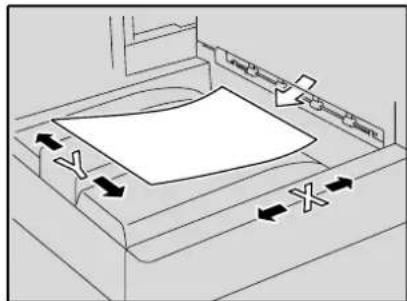
Als de breedte (Y) van het papier korter is dan de lengte (X), heeft het papier een verticale of staande richting, aangegeven door □.

Als de breedte (Y) van het papier langer is dan de lengte (X), heeft het papier een horizontale of liggende richting, aangegeven door.

Voorzorgsmaatregelen bij installatie en bediening
2 Voorzorgsmaatregelen bij installatie en bediening
2.1 Veiligheidsinformatie
Dit gedeelte bevat belangrijke instructies met betrekking tot de werking en het onderhoud van dit kopieerapparaat. Voor een optimaal gebruik van dit kopieerapparaat dienen alle gebruikers de instructies in deze handleiding zorgvuldig te lezen en op te volgen.
Lees de volgende sectie voordat u het apparaat op het elektriciteitsnet aansluit. Het bevat belangrijke informatie met betrekking tot de veiligheid van de gebruiker en het voorkomen van problemen met het apparaat.
Bewaar deze handleiding op een plaats vlakbij het kopieerapparaat.
Zorg ervoor dat u alle voorzorgsmaatregelen neemt en opvolgt die in elke sectie van deze handleiding zijn vermeld.
KM_Ver.01E_C

Opmerking
Het is mogelijk dat bepaalde gedeelten in deze sectie niet van toepassing zijn op het product dat u hebt gekocht.
Waarschuwings- en aanwijzingssymbolen
Op de waarschuwingslabels en in deze handleiding worden de volgende symbolen gebruikt om het type en het niveau van de veiligheidswaarschuwingen aan te geven.

WAARSCHUWING
Negeren van deze waarschuwingen kan ernstig letsel of zelfs de dood tot gevolg hebben.
→ Negeer deze veiligheidsrichtlijnen niet.

VOORZICHTIG
Negeren van deze waarschuwingen kan persoonlijk letsel of materiële schade tot gevolg hebben.
→ Negeer deze veiligheidsrichtlijnen niet.
Betekenis van symbolen
| Symbool Betekenis Voorbeeld Betekenis | |||
 | Een driehoek wijst op een gevaar waar- tegen u voorzorgsmaatregelen moet treffen. |  | Dit symbool waarschuwt u tegen moge- lijke oorzaken van brandwonden. |
 | Een diagonale streep geeft aan, dat de betreffende handeling niet toegestaan is. |  | Dit symbool duidt op de waarschuwing dat het apparaat niet mag worden gede- monteerd. |
 | Een zwarte cirkel geeft aan dat de des- betreffende handeling absoluut moet worden uitgevoerd. |  | Dit symbool geeft aan dat u de stekker van het apparaat uit de wandcontact- doos moet verwijderen. |
Demonteren en wijzigingen aanbrengen

WAARSCHUWING
Negeren van deze waarschuwingen kan ernstig letsel of zelfs de dood tot gevolg hebben.
→ Negeer deze veiligheidsrichtlijnen niet.
| WAARSCHUWING Symbool | |
| • Probeer de afdekkappen en panelen die op dit product zijn aangebracht niet te verwijderen. Sommige producten bevatten een gedeelte dat onder hoge spanning staat of een laser en kunnen een elektrische schok of blindheid veroorzaken. |  |
| • Breng geen modificaties aan op dit product, omdat brand, een elektrische schok of het defect raken van het apparaat het gevolg kunnen zijn. Indien dit product is uitgerust met een laser, kunnen de laserstralen blindheid veroorzaken. | [xzz7] |
Netsnoer

WAARSCHUWING
Negeren van deze waarschuwingen kan ernstig letsel of zelfs de dood tot gevolg hebben.
→ Negeer deze veiligheidsrichtlijnen niet.
| WAARSCHUWING Symbool | |
| Gebruik uitsluitend het netsnoer dat in de verpakking is meegeleverd. Als geen netsnoer meegeleverd is, gebruik dan uitsluitend een netsnoer en stekker die zijn aange-geven in de AANWIJZING VOOR NETSNOER. Gebruikt u een ander netsnoer, dan kan dit brand of een elektrische schok tot gevolg hebben. |  |
| Gebruik het in de verpakking meegeleverde netsnoer alleen voor dit apparaat en ge-bruik het NOOIT voor een ander product. Houdt u zich niet aan deze voorzorgsmaat-regel, dan kan dit brand of een elektrische schok tot gevolg hebben. |  |
| Voorkom krassen of schuren van het netsnoer. Plaats geen zware voorwerpen op het netsnoer. Voorkom verwarmen, draaien, buigen, trekken of andere beschadigingen van het netsnoer. Het gebruik van een beschadigde voedingskabel (blootliggende dra-den, gebroken draad, etc.) kan brand of defecten aan de machine veroorzaken.Indien u enige vorm van beschadiging constateert, schakel dan onmiddellijk de hoofd-voedingsschakelaar UIT, trek de stekker uit de wandcontactdoos en neem contact op met uw leverancier. |   |
Netspanning

WAARSCHUWING
Negeren van deze waarschuwingen kan ernstig letsel of zelfs de dood tot gevolg hebben.
→ Negeer deze veiligheidsrichtlijnen niet.
| WAARSCHUWING Symbol | |
| • Gebruik uitsluitend de aangegeven spanning. Doet u dit niet, dan kan dit brand of een elektrische schok tot gevolg hebben. |  |
| • Steek de voedingsstekker rechtstreeks in een wandcontactdoos met dezelfde opbouw als de stekker. Als u een netspanningsadapter gebruikt, is het mogelijk dat het apparaat wordt aangesloten op een netspanningsbron met onvoldoende capaciteit (spanning, stroomcapaciteit, aarding), en dit zou brand of elektrische schokken tot gevolg kunnen hebben. Als er geen geschikte wandcontactdoos beschikbaar is, is de klant verplicht een bevoegd elektricien te vragen om de installatie ervan uit te voeren. |  |
| • Gebruik geen spanningsverdeelblok of een verlengsnoer. Het gebruik van een verdeelblok of een verlengsnoer kan brand of een elektrische schok tot gevolg hebben. Neem contact op met uw leverancier indien het gebruik van een verlengsnoer gewenst is. |  |
| • Neem contact op met uw leverancier voordat u andere apparaten op dezelfde wandcontactdoos aansluit. Een overbelasting kan brand tot gevolg hebben. |  |

VOORZICHTIG
Negeren van deze waarschuwingen kan persoonlijk letsel of materiële schade tot gevolg hebben.
→ Negeer deze veiligheidsrichtlijnen niet.
| VOORZICHTIG Symbol | |
| • De wandcontactdoos mag zich niet op een te grote afstand van het toestel bevinden en moet makkelijk bereikbaar zijn. U moet in noodsituaties de voedingsstekker er namelijk kunnen uittrekken. |  |
Voedingsstekker

WAARSCHUWING
Negeren van deze waarschuwingen kan ernstig letsel of zelfs de dood tot gevolg hebben.
→ Negeer deze veiligheidsrichtlijnen niet.
| WAARSCHUWING Symbool | |
| • Verwijder en plaats de stekker niet met natte handen uit of in de wandcontactdoos, omdat dit een elektrische schok tot gevolg kan hebben. |  |
| • Steek de stekker helemaal in de wandcontactdoos. Doet u dit niet, dan kan dit brand of een elektrische schok tot gevolg hebben. |  |

VOORZICHTIG
Negeren van deze waarschuwingen kan persoonlijk letsel of materiële schade tot gevolg hebben.
→ Negeer deze veiligheidsrichtlijnen niet.
| VOORZICHTIG Symbol | |
| • Trek niet aan het netsnoer wanneer u de stekker uittrekt. Indien u aan het snoer trekt, kan dit het snoer beschadigen, hetgeen brand of een elektrische schok tot gevolg kan hebben. |  |
| • Trek de voedingsstekker meer dan eenmaal per jaar uit de wandcontactdoos en reinig de stekker goed. Stof dat zich tussen de stekkerdelen verzamelt, kan brand tot gevolg hebben. |  |
Aarding

WAARSCHUWING
Negeren van deze waarschuwingen kan ernstig letsel of zelfs de dood tot gevolg hebben.
→ Negeer deze veiligheidsrichtlijnen niet.
| WAARSCHUWING Symbool | |
| • Sluit het netsnoer aan op een geaarde wandcontactdoos. |  |
Installatie

WAARSCHUWING
Negeren van deze waarschuwingen kan ernstig letsel of zelfs de dood tot gevolg hebben.
→ Negeer deze veiligheidsrichtlijnen niet.
- Plaats geen vaas of een ander voorwerp dat water bevat en paperclips of andere kleine metalen voorwerpen op het kopieerapparaat. Gemorst water of metalen objecten die in het product zijn gevallen kunnen resulteren in brand, elektrische schok of uitval. Als een stukje metaal, water of een gelijkaidig vreemd object in het product terechtkomt, zet dan onmiddellijk de voedingsschakelaar op UIT, trek het netsnoer uit de wandcontactdoos en neem contact op met uw leverancier.

Negeren van deze waarschuwingen kan persoonlijk letsel of materiële schade tot gevolg hebben.
→ Negeer deze veiligheidsrichtlijnen niet.
VOORZICHTIG Symbool
- Plaats het kopieerapparaat op een stevige ondergrond. Indien het kopieerapparaat beweegt of valt, kan dit persoonlijk letsel tot gevolg hebben.
- Plaats het kopieerapparaat niet in een stoffige of vochtige omgeving, vlakbij een keukenblad, bad of een luchtbevochtigingsapparaat. Brand, een elektrische schok of het defect raken van het kopieerapparaat kunnen het gevolg zijn.
- Plaats het kopieerapparaat niet op een instabiele of schuine ondergrond of op plaatsen waar het kopieerapparaat blootstaat aan trillingen en schokken. Het kopieerapparaat zou om kunnen vallen, hetgeen persoonlijk letsel of het defect raken van het apparaat tot gevolg kan hebben.
- Zorg dat de ventilatieopeningen van het kopieerapparaat niet worden geblokkeerd. De hitte kan anders niet uit het apparaat worden afgevoerd, hetgeen brand of een storing tot gevolg kan hebben.
- Gebruik geen ontvlambare sprays, vloeistoffen of gassen in de buurt van het kopieerapparaat, omdat dit brand tot gevolg kan hebben.


Ventilatie

VOORZICHTIG
Negeren van deze waarschuwingen kan persoonlijk letsel of materiële schade tot gevolg hebben.
→ Negeer deze veiligheidsrichtlijnen niet.
VOORZICHTIG Symbool
- Gebruik dit kopieerapparaat altijd in een goed geventileerde ruimte. Gebruikt u het kopieerapparaat gedurende langere tijd in een slecht geventileerde ruimte, dan kan dit nadelige gevolgen hebben voor uw gezondheid. Ventileer de ruimte regelmatig.

Acties bij problemen

WAARSCHUWING
Negeren van deze waarschuwingen kan ernstig letsel of zelfs de dood tot gevolg hebben.
→ Negeer deze veiligheidsrichtlijnen niet.
| WAARSCHUWING Symbool | |
| Blijf het product niet gebruiken, als het overmatig heet wordt of rook, een ongewone geur of een ongewoon geluid produceert. Zet onmiddellijk de hoofdschakelaar UIT, verwijder de stekker uit de wandcontactdoos en neem contact op met uw leverancier. Indien u in een dergelijke situatie doorgaat het kopieerapparaat te gebruiken, dan kan dit brand of een elektrische schok tot gevolg hebben. |  |
| Blijf het product niet gebruiken, als het gevallen is of de behuizing ervan beschadigd is. Zet onmiddellijk de hoofdschakelaar UIT, verwijder de stekker uit de wandcontactdoos en neem contact op met uw leverancier. Indien u in een dergelijke situatie doorgaat het kopieerapparaat te gebruiken, dan kan dit brand of een elektrische schok tot gevolg hebben. |  |

VOORZICHTIG
Negeren van deze waarschuwingen kan persoonlijk letsel of materiële schade tot gevolg hebben.
→ Negeer deze veiligheidsrichtlijnen niet.
| VOORZICHTIG Symbol | |
| • De binnenkant van dit product bevat gebieden die bijzonder warm kunnen worden en brandwonden kunnen veroorzaken.Als u de binnenkant van de machine controleert op storingen, zoals vastgelopen papier, zorg er dan voor dat u de locaties (rond de zekeringen, enz.) met het waarschu-wingslabel "Caution HOT" zijn gemarkeerd, niet aanraakt. |  |
Verbruiksartikelen

WAARSCHUWING
Negeren van deze waarschuwingen kan ernstig letsel of zelfs de dood tot gevolg hebben.
→ Negeer deze veiligheidsrichtlijnen niet.
| WAARSCHUWING Symbol | |
| • Werp de tonercartridge of toner niet in open vuur. De hete toner kan zich verspreiden, hetgeen verbranding of beschadiging tot gevolg kan hebben. | [gCG7] |

VOORZICHTIG
Negeren van deze waarschuwingen kan persoonlijk letsel of materiële schade tot gevolg hebben.
→ Negeer deze veiligheidsrichtlijnen niet.
| VOORZICHTIG Symbol | |
| • Bewaar tonercartridges of een drum buiten bereik van kinderen. Ingeslikte toner of drummaterialen zijn slecht voor de gezondheid. |  |
| • Bewaar tonercartridges en PC drums niet vlakbij diskettes of horloges die gevoelig zijn voor magnetische invloeden. Deze producten kunnen storingen vertonen als gevolg hiervan. |  |
Wanneer u het toestel verplaatst

VOORZICHTIG
Negeren van deze waarschuwingen kan persoonlijk letsel of materiële schade tot gevolg hebben.
→ Negeer deze veiligheidsrichtlijnen niet.
| VOORZICHTIG Symbol | |
| Zorg dat u het netsnoer en andere kabels heeft verwijderd wanneer u het kopieerapparaat gaat verplaatsen. Doet u dit niet, dan kan het snoer of de kabel beschadigen, hetgeen brand, een elektrische schok of het defect raken van het kopieerapparaat tot gevolg kan hebben. |  |
| Wanneer u het kopieerapparaat verplaatst moet u het altijd vastpakken op de plaatsen die in de handleiding of andere documenten zijn vermeld. Als het kopieerapparaat valt, kan dit ernstig lichamelijk letsel tot gevolg hebben. Het kopieerapparaat kan ook worden beschadigd of defect raken. |  |
Vóór langere vakantieperioden
Wanneer de optionele Faxkit FK-502 niet is geïnstalleerd:

VOORZICHTIG
Negeren van deze waarschuwingen kan persoonlijk letsel of materiële schade tot gevolg hebben.
→ Negeer deze veiligheidsrichtlijnen niet.
| VOORZICHTIG Symbol | |
| • Haal de stekker uit het stopcontact wanneer u het toestel gedurende een langere periode niet gebruikt. |  |
2.2 Informatie over wetgeving en reglementeringen
CE-keurmerk (Conformiteitsverklaring) Voor gebruikers binnen de Europese Unie (EU)
Dit product voldoet aan de volgende EU-richtlijnen:
2006/95/EG, 2004/108/EG en 1999/5/EG.
Deze verklaring is alleen geldig binnen de Europese Unie.
Dit apparaat moet worden gebruikt met een afgeschermde netwerkkabel. Het gebruik van niet-afgeschermde kabels kan storingen bij de ontvangst van radiocommunicatiesignalen veroorzaken en is bovendien verboden overeenkomstig CISPR- en de lokale voorschriften.
Optionele authenticatie-eenheid AU-201 (IC-kaartlezer/schrijver):
Dit product is draadloze systeemapparatuur (apparaat met kort bereik) die wordt gedekt door de R & TTE-richtlijn (1999/5/EG). De gebruiksquentie is 13,56 MHz.
Voor gebruikers in landen die niet onderworpen zijn aan voorschriften m.b.t. Categorie B

WAARSCHUWING
Storing in radiocommunicatie:
→ Dit is een product van Klasse A. In een woonomgeving kan dit product radio-interferentie veroorzaken; in dit geval moet de gebruiker adequate maatregelen treffen.
→ Dit apparaat moet worden gebruikt met een afgeschermde netwerkkabel. Het gebruik van niet-afgeschermde kabels kan storingen bij de ontvangst van radiocommunicatiesignalen veroorzaken en is bovendien verboden overeenkomstig CISPR- en de lokale voorschriften.
Laserveiligheid
Dit is een digitale machine die een laser gebruikt. De laser vormt geen gevaar op voorwaarde dat de machine wordt gebruikt volgens de instructies in deze handleiding.
Omdat de straling die door de laser wordt uitgezonden volledig is ingesloten in een beschermende behuizing, kan de laserstraal niet uit de machine ontsnappen tijdens een fase van de bediening door de gebruiker.
Deze machine is gecertificeerd als een laserproduct van Klasse 1: dit betekent dat de machine geen gevaarlijke laserstraling produceert.
Interne laserstraling
| Specificatie | |
| Maximaal gemiddeld stralingsver-mogen | CS173/CS163:7,7 μW bij laserlensopening van de printkopeenheidCS193:11,6 μW bij laserlensopening van de printkopeenheid |
| Golflengte 775-800 nm | |

WAARSCHUWING
Dit product maakt gebruik van een laserdiode van Klasse 3 die een onzichtbare laserstraal uitzendt.
→ De laserdiode en de polygone scanspiegel zijn geïntegreerd in de printkopeenheid.
→ De printkopeenheid is GEEN ONDERDEEL DAT TER PLAATSE KAN WORDEN GEREPAREERD: De printkopeenheid mag daarom in geen enkele omstandigheid worden geopend.
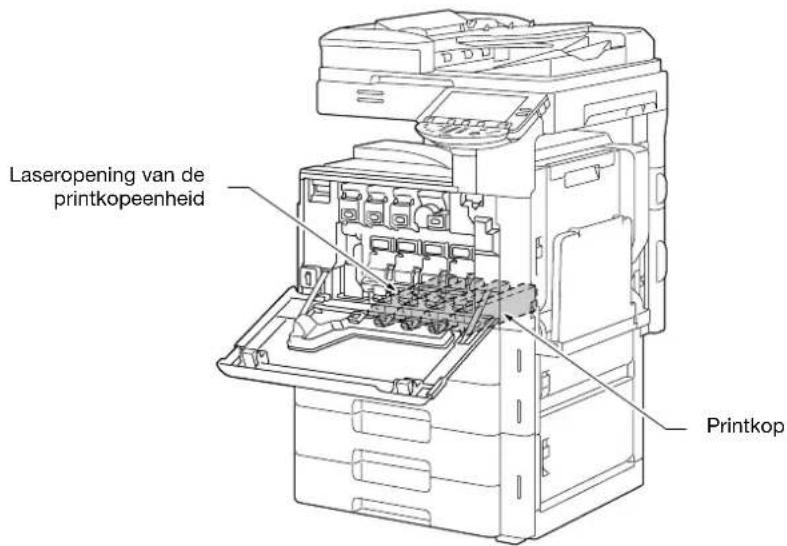
CDRH regulations
Voor Europese gebruikers

VOORZICHTIG
Gebruik van bedieningselementen, aanpassingen of uitvoeren van procedures die niet in deze handleiding zijn beschreven, kunnen blootstelling aan gevaarlijke straling veroorzaken.
→ Dit is een halfgeleider laser. Het maximale vermogen van de laserdiode is 30 mW en de golflengte is 775-800 nm.
Voor gebruikers in Denemarken

ADVARSEL
Voor gebruikers in Finland, Zweden
LOUKAN 1 LASERLAITE
Voor gebruikers in Noorwegen

ADVARSEL!
Dette en halvleder laser.
Laserveiligheidslabel
Een laserveiligheidslabel wordt bevestigd aan de buitenzijde van de machine, zoals hieronder weergegeven.

Ozonuitstoot

VOORZICHTIG
Plaats de machine in een goed geventileerde ruimte
→ Er wordt een verwaarloosbare hoeveelheid ozon gegenereerd tijdens de normale werking van deze machine. In slecht geventileerde ruimtes kan echter wel een onaangename geur ontstaan wanneer het kopieerapparaat intensief wordt gebruikt. Het verdient aanbeveling om te zorgen voor voldoende ventilatie met het oog op de gezondheid, de veiligheid en het comfort van de gebruiker.

ATTENTION
Geluidsniveau (alleen voor gebruikers in Europa)
Alleen voor EU-lidstaten
Dit symbool betekent: Dit product niet weggooien bij het huishoudelijk afval!
Raadpleeg de informatie van uw regio of neem contact op met onze leveranciers met betrekking tot het correct omgaan met elektrische en elektronische apparaten aan het einde van hun levensduur. Het recyclen van dit product draagt bij tot de bescherming van natuurlijke bronnen waardoor mogelijke negatieve gevolgen die kunnen worden veroorzaakt door een onjuiste manier van afvalverwerking, voor het milieu en de lichamelijke gezondheid worden voorkomen.

Dit product voldoet aan de RoHS-richtlijn (2002/95/EG).
Dit apparaat is niet bedoeld voor gebruik op een videowerkstation volgens de norm BildscharbV.
2.3 Waarschuwingsnota's en labels
Nota's en labels met betrekking tot de veiligheid zijn op deze machine op de volgende posities aangebracht.
Wees voorzichtig dat er geen ongevallen gebeuren wanneer u bewerkingen uitvoert, zoals het verwijderen van vastgelopen papier.
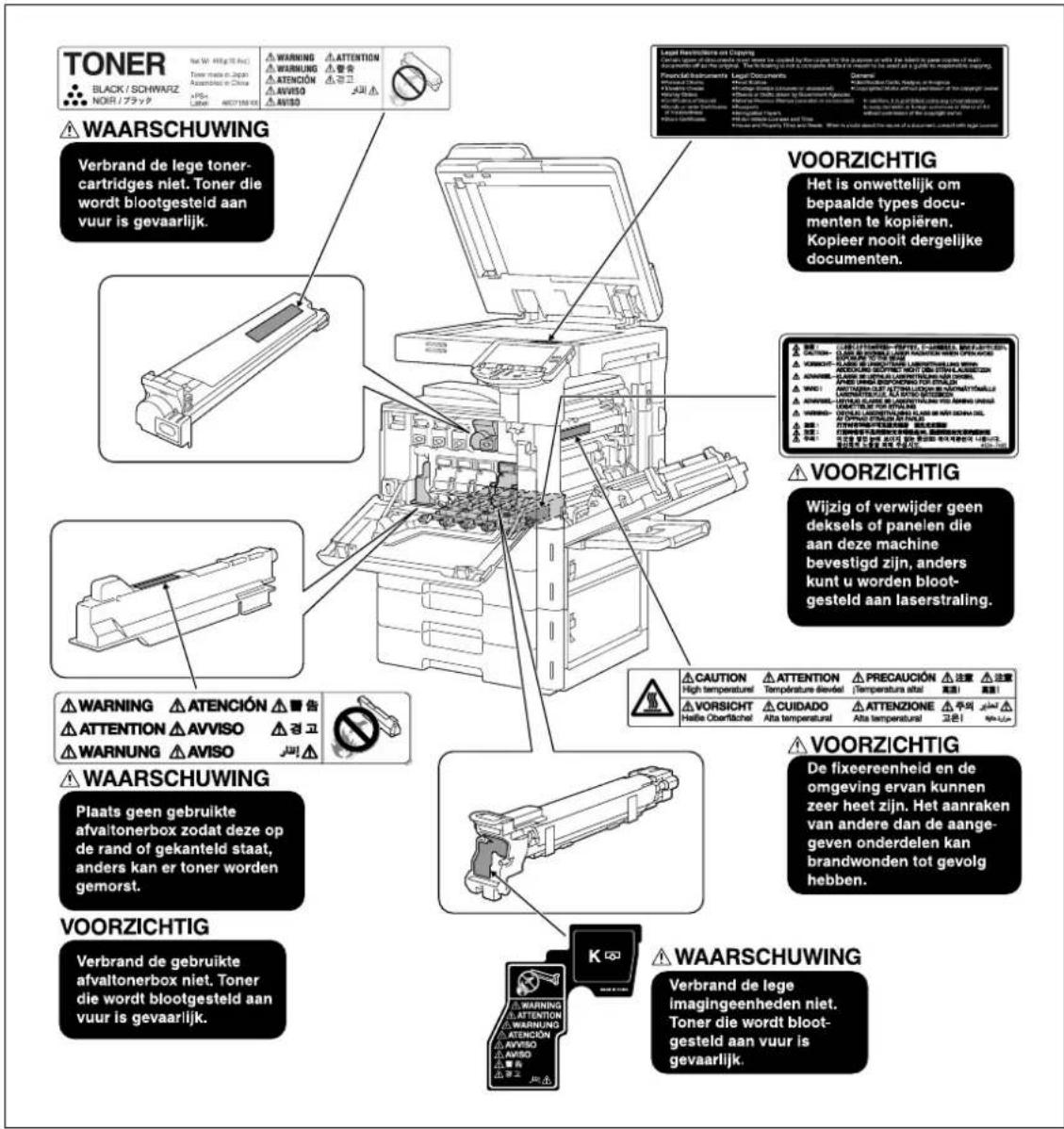
2.4 Benodigde ruimte
Raadpleeg de aanbevolen ruimtevereisten die hieronder zijn weergegeven, zodat u zeker bent dat de bediening van de machine, het bijvullen van verbruiksproducten, het vervangen van onderdelen en regelmatig onderhoud gemakkelijk kan verlopen.
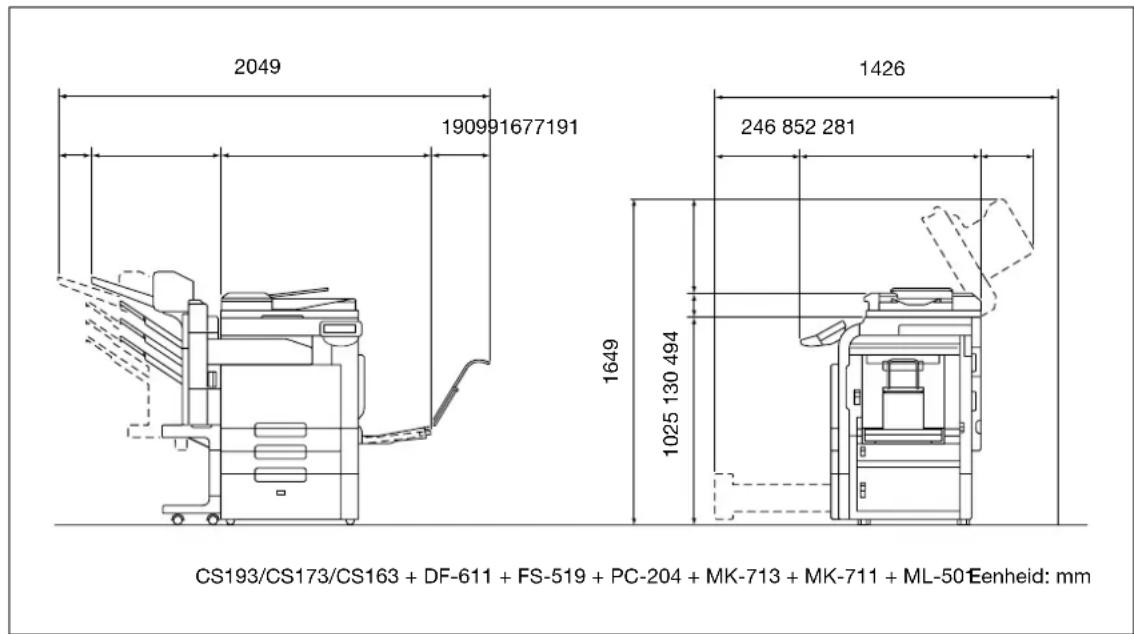

Let op
Wanneer de optie niet is geïnstalleerd, moet u zorgen voor een ruimte van 200 mm of meer aan de achterkant van deze machine voor het ventilatiekanaal.
2.5 Voorzorgsmaatregelen bij gebruik
Om verzekerd te zijn van optimale prestatie van deze machine, dient u rekening te houden met de onderstaande punten:
Netspanning
De netspanning dient te voldoen aan de volgende eisen.
- Spanningsschommeling: Maximum ± 10% (bij 220 tot 240 V AC)
- Frequentieschommeling: maximum ± 3 Hz (bij 50 Hz/60 Hz)
- Gebruik een spanningsbron met zo weinig mogelijk voltage- of frequentiefluctuaties.
Bedrijfsomstandigheden
De omgevingsomstandigheden voor een correct functioneren van het kopieerapparaat als volgt.
- Temperatuur: 10°C (50°F) tot 30°C (86°F) met schommelingen die niet meer kunnen bedragen dan 10°C (18°F) binnen een uur
- Relatieve luchtvochtigheid: 15% tot 85% met een luchtvochtigheidschommeling van niet meer dan 10% binnen een uur
Bewaren van kopieën
Volg de onderstaande aanbevelingen voor het bewaren van uw kopieën.
- Kopieën die gedurende een langere tijd bewaard moeten worden, moeten bewaard worden op een plek waar ze niet blootgesteld zijn aan licht, om te voorkomen dat ze verbleken.
- Lijm die oplosmiddel bevat (b.v. spuitlijm) kan de toner op kopieën oplossen.
- Bij kleurenkopieën is de tonerlaag dikker dan bij normale zwart/witkopieën. Daarom kan bij het vouwen van een kleurenkopie de toner langs de vouwlijn loslaten.
2.6 Juridische beperkingen m.b.t. kopiëren
Bepaalde types originelen mogen nooit worden gekopieerd met het doel of de intentie om de kopieën van dergelijk originelen te verspreiden alsof het originelen waren.
Onderstaande opsomming is geen volledige lijst, maar is bedoeld als richtlijn voor verantwoord kopieren.
Financiële documenten
- Persoonlijke cheques
- Reischeques
- Postwissels
- Depositocertificaten
- Obligaties of andere schuldcertificaten
- Aandeelbewijzen
Wettelijke originelen
• Voedselbonnen
• Postzegels (al dan niet afgestempeld)
- Cheques of wissels die kunnen worden ingewisseld bij overheidsinstanties
- Fiscale zegels (al dan niet afgestempeld)
- Paspoorten
- Immigratiedocumenten
- Rijbewijzen en eigendomsbewijzen van een voertuig
- Eigendomsbewijzen en akten van een woning en eigendommen
Algemeen
- Identificatiekaarten, badges of insignes
- Auteursrechtelijk beschermde werken zonder toestemming van de persoon die het auteursrecht bezit
Voorts is het in alle omstandigheden verboden om nationale of vreemde valuta's te kopieren of om kunstwerken te kopieren zonder de toestemming van de persoon die het auteursrecht bezit.
In geval van twijfel over de aard van een origineel, dient u een juridisch adviseur te raadplegen.

Detail
Om de illegale reproductie van bepaalde originelen, zoals papiergeld, te verhinderen, is deze machine uitgerust met een functie voor de preventie van vervalsing.
Door deze functie van de machine, kunnen sommige afbeeldingen vervormd zijn.
3
Kopieerbewerkingen
3 Kopieerbewerkingen
3.1 Namen van onderdelen en hun functies
3.1.1 Bedieningspaneel
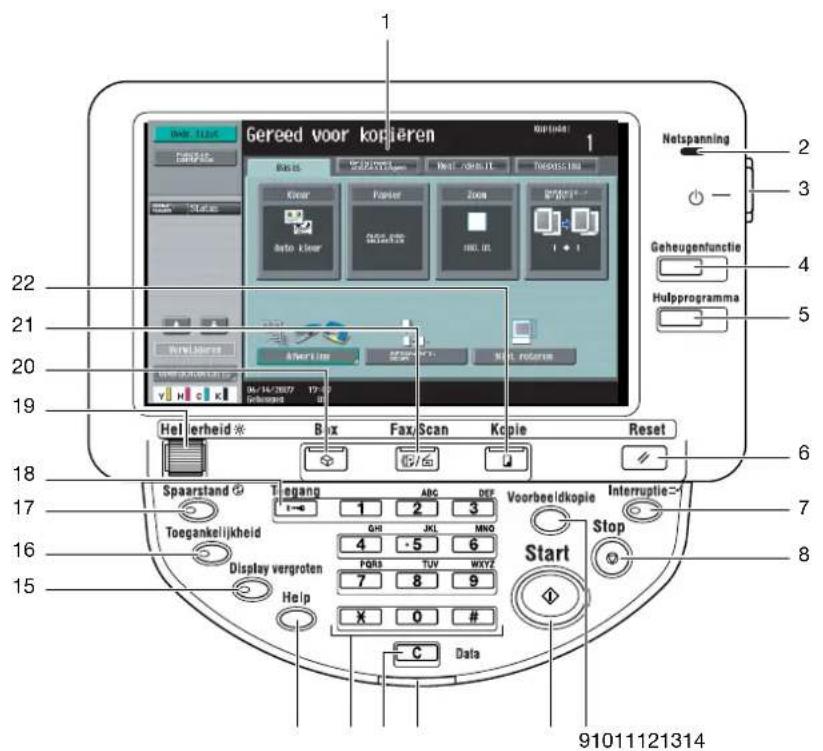
| Nr. | Onderdeelnaam Omschrijving | |
| 1 | Tiptoetsscherm Toont diverse schermen en meldingen.Vastleggen van de diverse instellingen door rechtstreeks het paneel aan te tippen. | |
| 2 | Indicator netspanning | Licht groen op wanneer de machine wordt ingeschakeld met de hoofdvoedingsschakelaar. |
| 3 | [Voedings] knop(hulpvoeding) | Indrukken om de machine in/uit te schakelen. Wanneer u deze knop uitschakelt gaat de machine naar een energiebesparende status. |
| 4 | Toets [Geheugenfunctie] Indrukken | om de gewenste kopieer-/fax-/scaninstellingen te registreren (op-slaan) of om een geregistreerd programma op te roepen. (Zie p. 3-70.) |
| 5 | Toets [Hulpprogramma] | Indrukken om het scherm Teller en scherm Utility weer te geven. |
| 6 | Toets [Reset] | Indrukken voor het wissen van alle instellingen (behalve geprogrammeerde instellingen) die op het bedieningspaneel en het tiptoetsscherm ingevoerd zijn. |
| 7 | Toets [Interruptie] | Indrukken voor het opvragen van de Interruptiemodus. Wanneer het apparaat zich in de interruptiemodus bevindt, licht de indicator op de toets [Interruptie] groen op en de melding "Nu in modus Onderbreken." verschijnt op het tip-toetsscherm. Druk voor het verlaten van de modus Onderbreken opnieuw op de toets [Interruptie]. |
| 8 | Toets [Stop] | Wanneer u tijdens het kopieren, scannen of afdrukken op de toets [Stop] drukt, wordt de werking tijdelijk gestopt. |
| 9 | Toets [Voorbeeldkopie] | Indrukken om één testkopie af te drukken als controle voordat u een groot aantal exemplaren afdrukt. |
| Nr. | Onderdeelnaam | Omschrijving |
| 10 Toets [Start] Indrukken om de kopieer-, scan- of faxbewerking te starten. Wanneer deze machine gereed is om de bewerking te starten, licht de indicator op de toets [Start] blauw op. Als de indicatie op de toets [Start] oranje oplicht, kan het kopieren niet beginnen.Indrukken voor het opnieuw starten van een gestopte opdracht. | ||
| 11 Gegevensindicator Knippert blauw terwijl een afdrukopdracht wordt ontvangenLicht blauw op terwijl een afdrukopdracht in wachtrij staat voor de afdruk of wanneer het afdrukken wordt uitgevoerd.De indicator licht blauw op wanneer er opgeslagen of niet-afgedrukte faxgegevens zijn. | ||
| 12 | Toets [C] (wissen) | Indrukken voor het wissen van een waarde (zoals het aantal kopieën, een zoomfactor of een formaat) die ingevoerd is met de cijfertoetsen. |
| 13 Cijfertoetsen Voor het instellen van het gewenste aantal kopieën.Gebruiken voor het invoeren van de zoomfactor.Gebruiken voor het invoeren van de diverse instellingen. | ||
| 14 | Toets [Help] | Indrukken om het scherm van het Help-menu weer te geven.Vanaf dit scherm kunt u beschrijvingen van de verschillende functies en details over de bewerkingen weergeven. (Zie p. 3-76.) |
| 15 | Toets [Display vergroten] | Indrukken voor het activeren van de functie Display vergroten. |
| 16 Toets [Toegankelijkheid] Indrukken om het scherm voor het opgeven van de instellingen voor de toegankelijkheidsfuncties voor de gebruiker. | ||
| 17 Toets [Spaarstand] Indrukken om de energiespaarstand te activeren. Wanneer het apparaat zich in de energiespaarstand bevindt, licht de indicatie op de toets [Spaarstand] groen op en het tiptoetsscherm gaat uit. Druk voor het verlaten van de spaarstandfunctie opnieuw op de toets [Spaarstand]. | ||
| 18 | Toets [Toegang] | Als de gebruikersauthenticatie of de gebruikersregistratie-instellingen werden toegepast, drukt u op deze toets nadat u de gebruikersnaam en het wachtwoord (voor gebruikersauthenticatie) of de accountnaam en het wachtwoord (voor gebruikersregistratie) hebt ingevoerd, om deze machine te gebruiken. |
| 19 | Schakelaar [Helderheid] | Gebruiken voor het aanpassen van de helderheid van het tiptoetsscherm. |
| 20 Toets [Box] Indrukken om de gebruikersboxfunctie te openen.Wanneer de machine in de gebruikersboxfunctie is, licht de indicator op de toets [Box] groen op. | ||
| 21 Toets [Fax/Scan] Indrukken om de Fax/scanfunctie te openen.Wanneer de machine in de fax/scanfunctie is, licht de indicator op de toets [Fax/Scan] groen op. | ||
| 22 | Toets [Kopie] | Indrukken om de kopiefunctie te openen. (Standaard bevindt het apparaat zich in de kopieerfunctie.) Wanneer het apparaat zich in de kopieerfunctie bevindt, licht de indicatie op de toets [Kopie] groen op. |

Let op
Pas geen overmatige druk toe op het tiptoetsscherm aangezien dit krassen of schade kan veroorzaken.
Druk nooit met kracht op het tiptoetsscherm en gebruik nooit een hard of spits voorwerp voor het maken van een keuze op het tiptoetsscherm.
3.1.2 Schermen Basisinstellingen
Het basisscherm verschijnt wanneer de machine na het inschakelen klaar is om te starten met het maken van kopieën.
Druk licht op de gewenste knop op het tiptoetsscherm om een functie te activeren of een instelling te selecteren.
Basisscherm

Scherm Snelkopie
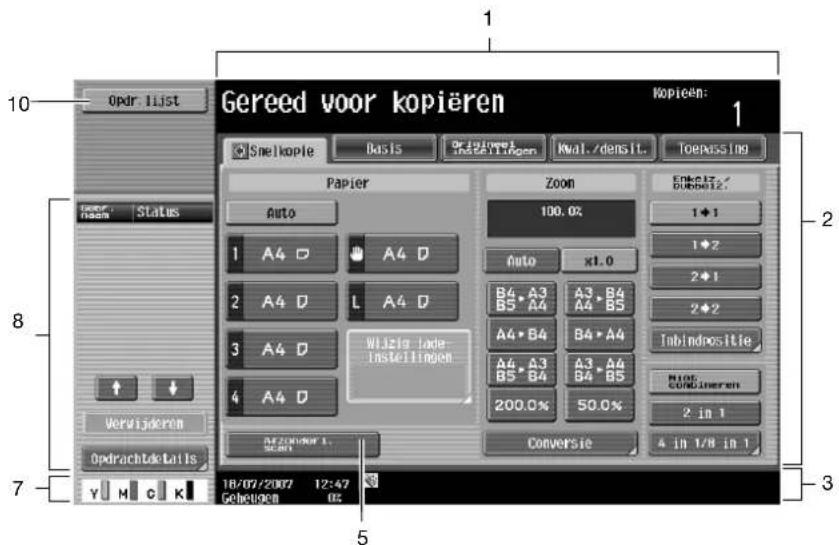
Wanneer u op drukt, worden de Kleurinstellingen, [Afwerking] en [Niet roteren] weergegeven in het linkerpaneel.

| Nr. Naam Omschrijving | |
| 1 Berichtenweergavegebied De status van de machine en details over de bewerkingen worden weergegeven. | |
| 2 Weergavegebied functies/instellingen | Tabbladen en knoppen voor het weergeven selecteren van schermen die diverse functies bevatten, worden weergegeven.Druk op een tabblad of knop om het overeenkomende scherm weer te geven en de instellingen op te geven. |
| 3 Pictogramweergavegebied Pictogrammen die de status van de taken en de machine aangeven, worden weergegeven. | |
| 4 Knop [Niet roteren] Druk op deze knop om te kopieren zonder dat de afbeelding wordt gedraaid om deze aan te passen aan de richting van het geladen papier. | |
| 5 Knop [Afzonderl. scan] | Druk op deze toets om het origineel in afzonderlijke batches te scannen.Een origineel dat in verschillende reeksen wordt gescand, kan als een enkele kopieertaak worden beschouwd. |
| 6 Knop [Afwerking] Indrukken om instellingen op te geven voor het sorteren, groeperen, nieten of perforeren. | |
| 7 Tonervoorraadindicators Deze indicators tonen de hoeveelheid toner die resteert voor cyaan (C), magenta (M), geel (Y) en zwart (K). | |
| 8 Linkerpaneel Wanneer op de knop [Opdr.lijst] wordt gedrukt, verschijnt een scherm met de opdrachten die momenteel worden uitgevoerd of die wachten om te worden uitgevoerd.Wanneer op de knop [Functie controle] wordt gebruikt, verschijnt een scherm met het resultaat van de opgegeven instellingen. | |
| 9 Knop [Functie controle] Het resultaat van de opgegeven instellingen wordt weergegeven. | |
| 10 Knop [Opdr.lijst] Taken die momenteel worden uitgevoerd of die in de wachtrij staan om te worden uitgevoerd, worden weergegeven.U hebt de beschikking over verschillende taken om taken te controleren en te beheren. | |

Detail
Het scherm met de basisinstellingen (Basisscherm of Snelkopiescherm) dat verschijnt, kan worden ingesteld met de parameter "Kop.app.inst." in het scherm Aangepaste weergave instellingen (wordt weergegeven vanaf het scherm Gebruikersinstelling). De schikking van de knoppen en de schermen is verschillende in het basisscherm en het Snelkopiescherm. U kunt echter dezelfde functies instellen. De optie "Basis" is standaard geselecteerd.
Het scherm Snelkopie toont alle instellingen van het Basisscherm zodat talrijke instellingen gemakkelijk kunnen worden opgegeven.

Opmerking
Als de instellingen werden gewijzigd ten opzicht van de fabriekswaarden, wordt het tabblad voor het scherm met de gewijzigde instellingen weergegeven in een kader met een groene lijn.
De groene lijn kan in een andere kleur worden weergegeven met de parameter "Kleurselectie instellingen" in het scherm Aangepaste weergave instellingen (wordt weergegeven vanaf het scherm Gebruikersinstelling in de Hulpprogramma-modus).
3.1.3 Pictogrammen die op het scherm verschijnen
| Pictogram Omschrijving | |
 | Geeft aan dat gegevens van de machine worden verzonden, ongeacht de huidige functie. |
 | Geeft aan dat gegevens van de machine zijn ontvangen, ongeacht de huidige functie. |
 | Geeft aan dat een fout is opgetreden tijdens een bewerking voor een afbeeldingsstabilisatie, een afdrukbewerking of een scanbewerking.Druk op dit pictogram om een scherm met een waarschuwingscode weer te geven. |
 | Als het waarschuwingsscherm werd gesloten tijdens het optreden van een waarschuwing, drukt u deze knop in om het waarschuwingsscherm opnieuw weer te geven. |
| Verschijnt wanneer er een bericht is dat aangeeft dat de verbruiksproducten moeten worden vervangen of dat de machine onderhoud vraagt. Druk op dit pictogram om het bericht weer te geven en voer vervolgens de vervanging of het onderhoud uit. | |
 | Verschijnt wanneer een fout optreedt met betrekking tot de POP-server. |
 | Geeft aan dat er geen papier in de papierlade is. |
 | Geeft aan dat er zeer weinig papier resteert in de papierlade. |
 | Druk op dit pictogram wanneer de optionele image controller is geïnstalleerd op de CS193/CS173 om het scherm van de image controller weer te geven. |
 | Geeft aan dat de "Uitgebreide beveiligingsmodus" is ingesteld op "AAN". |
 | Verschijnt wanneer een USB-station is aangesloten. |
3.2 De hoofdvoeding en hulpvoeding inschakelen
Deze machine heeft voedingsschakelaars: de hoofdvoedingsschakelaar en de [Voedingsknop] (hulpvoeding).
3.2.1 De machine inschakelen
De hoofdvoedingsschakelaar schakelt alle functies van de machine in/uit. De hoofdvoedingsschakelaar is normaal ingeschakeld.
De [Voedings] schakelaar (hulpvoeding) schakelt de machinebewerkingen in/uit, bijvoorbeeld voor het kopieren, afdrukken of scannen. Wanneer de [Voedings] knop (hulpvoeding) wordt uitgeschakeld, gaat de machine naar een status waarbij energie wordt bespaard.
1 Open de voordeur en stel vervolgens de hoofdvoedingsschakelaar in op I.

2 Sluit de voorklep.
3 Druk op de [Voedings] knop (hulpvoeding). Controleer of het tiptoetsscherm is ingeschakeld.

Wanneer de [Voedings] knop (hulpvoeding) wordt ingeschakeld, licht de indicator van de toets [Start] oranje op en verschijnt een scherm dat aangeeft dat de machine wordt opgestart.
Na enkele seconden verschijnt het bericht "Opwarmen. Gereed om te scannen." op het tiptoetsscherm en licht de indicator op de toets [Start] blauw op om aan te geven dat een opdracht nu in wachtrij kan worden geplaatst.
De standaardinstellingen zijn de instellingen die onmiddellijk worden geselecteerd nadat de machine is ingeschakeld (de voedingsschakelaar is ingesteld op I) en voordat een andere instelling is opgegeven via het bedieningspaneel of het tiptoetsscherm en de instellingen die worden geselecteerd wanneer u op [Reset] drukt om alle instellingen die via het bedieningspaneel of het tiptoetsscherm werden opgegeven, te annuleren. De standaardinstellingen kunnen worden gewijzigd.
De standaard fabrieksinstellingen zijn de instellingen die geselecteerd waren op het ogenblik dat de machine de fabriek verliet.

Opmerking
Een opdracht kan ook in wachtrij worden geplaatst terwijl de machine bezig is met opwarmen nadat de [Voedingsknop] (hulpvoeding) werd ingeschakeld. Raadpleeg "Scannen tijdens het opwarmen" op pagina 3-10 voor meer informatie.
Nadat het opwarmen van de machine is voltooid, wordt de gescande afbeelding afgedrukt.
3.2.2 Scannen tijdens het opwarmen
1 Druk op de [Voedingsknop] (hulpvoeding).
- Raadpleeg "De machine uitschakelen" op pagina 3-11 voor meer informatie over het inschakelen van de machine.
De indicator op de toets [Start] licht oranje op.
Nadat het opwarmingsbericht is weergegeven, verschijnt het basisscherm. De indicator op de toets [Start] licht blauw op.
2 Controleer of het bericht "Bezig met opwarmen. Gereed om te scannen." verschijnt op het tiptoetsscherm.

3 Bepaal de positie van het origineel dat moet worden gekopieerd.
- Raadpleeg "Het origineel invoeren" op pagina 3-28 voor meer informatie over het plaatsen van het origineel.
4 Geef andere gewenste kopieerinstellingen op.
5 Voer met behulp van de cijfertoetsen het aantal gewenste kopieën in.
6 Druk op de knop [Start].
Het origineel wordt gescand en de opdracht wordt toegevoegd aan de lijst van de opdrachten in wachtrij.
- Als de parameter "Kopieerbedieningsscherm" in de gebruikersfunctie is ingesteld op "Ja", druk dan op [Volg. kop.opdr.] om het Basisscherm weer te geven.
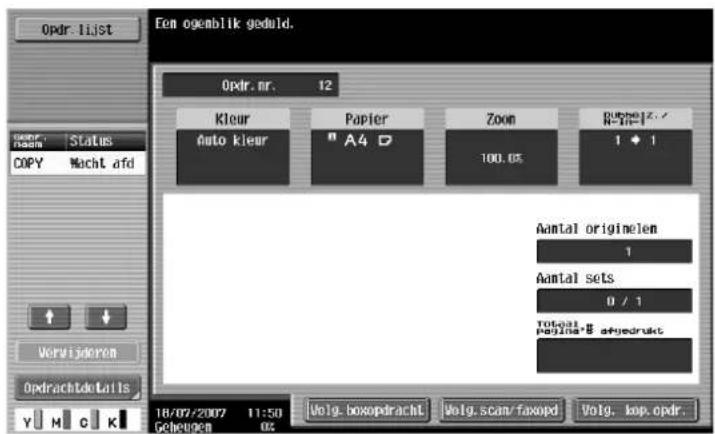
- Zodra de machine klaar is met opwarmen, worden de opdrachten automatisch afgedrukt.
? Hoe kan een opdracht die bezig is met afdrukken, worden gestopt?
→ Druk op de toets [Stop]. Raadpleeg "Scannen/afdrukken tijdelijk stoppen" op pagina 3-68 voor meer informatie.
![Océ CS173 - Druk op de knop [Start]. - 2](/content/2026/06/1156052/images/85a89b0f24aebb60258afa4502d29622cf9a937a4168c68d2cd00b14184c3b76.jpg)
Detail
Wanneer de machine bezig is met opwarmen voor de afdruk, nadat deze werd ingeschakeld met de [Voedingsknop] (hulpvoeding), kunt u de kopie-instellingen opgeven en een origineel scannen om een kopieeropdracht te reserveren. Zodra de machine klaar is met opwarmen, worden de kopieën automatisch afgedrukt.
De afdrukvolgorde kan worden gewijzigd of opdrachten kunnen worden verwijderd via het scherm Detail van een opdracht in de lijst Huidige opdrachten in het scherm Opdr.lijst.
3.2.3 De machine uitschakelen
1 Druk op de [Voedingsknop] (hulpvoeding).
Controleer of het tiptoetsscherm is uitgeschakeld.
2 Open de voordeur en stel vervolgens de hoofdvoedingsschakelaar in op O.

3 Sluit de voorklep.

...
Let op
Wanneer de machine met de hoofdvoedingsschakelaar wordt uitgeschakeld en opnieuw wordt ingeschakeld, moet u na het uitschakelen minstens 10 seconden wachten voordat u de machine opnieuw inschakelt. De machine zal mogelijk niet correct werken als deze onmiddellijk na het uitschakelen opnieuw wordt ingeschakeld.
Schakel de machine niet uit met de hoofdvoedingsschakelaar of de [Voedingsknop] (hulpvoeding) terwijl deze bezig is met kopiëren of afdrukken, anders kan een papierstoring optreden.
Schakel de machine niet uit met de hoofdvoedingsschakelaar of de [Voedingsknop] (hulpvoeding) terwijl deze bezig is met scannen of met het verzenden of ontvangen van gegevens, anders worden alle gescande of verzendingsgegevens gewist.
Schakel de machine niet uit met de hoofdvoedingsschakelaar terwijl taken in wachtrij of opgeslagen gegevens wachten om te worden afgedrukt, anders worden de taken verwijderd.

Detail
De volgende zaken worden gewist wanneer de hoofdvoedingsschakelaar en de [Voedingsknop] (hulpvoeding) worden uitgeschakeld.
Instellingen die niet werden geprogrammeerd
Opdrachten die in wachtrij zijn geplaatst voor de afdruk
3.2.4 Handmatig energie besparen
De machine kan handmatig worden ingesteld in een energiespaarstand (spaarstand of slaapstand).
1 Druk op de toets [Spaarstand] (of druk op de [Voedingsknop] (hulpvoeding)).
- In de standaardinstelling gaat de machine naar de Spaarstand.
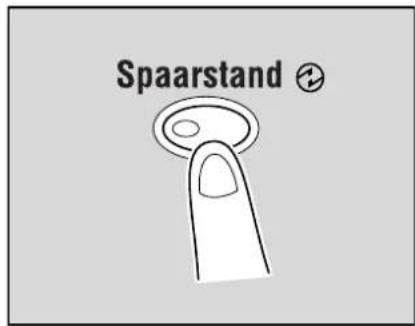

Detail
Via de Beheerderinstellingen kunt u bepalen of de machine naar de Spaarstand of de Slaapstand gaat wanneer de toets [Spaarstand] wordt ingedrukt.
3.2.5 Het gebruik door elke gebruiker van deze machine controleren (Gebruikersauthenticatie)
Als er instellingen voor de gebruikersauthenticatie werden opgegeven door de beheerder, kunnen alleen geregistreerde gebruikers deze machine gebruiken. Daarnaast kan het aantal afgedrukte pagina's voor elke gebruiker worden beheerd.
√ Als de gebruikersauthenticatie-instellingen werden ingesteld, kunnen alleen gebruikers die wachtwoorden voor de opgegeven gebruikers invoeren, deze machine gebruiken.
√ Neem contact op met de beheerder voor een gebruikersnaam en wachtwoord en voor de servernaam.
Als de machine-authenticatie of de externe serverauthenticatie zijn ingesteld, kunnen 1.000 gebruikers en accounts worden geregistreerd.
1 Druk op [Gebruikersnaam].

- Als een lijst van gebruikersnamen kan worden weergegeven, kunt u de gewenste gebruikersnaam selecteren uit de lijst. Druk op [Gebruikersnamenlijst], druk op de knop voor de gewenste gebruikersnaam om deze te selecteren en druk vervolgens op [OK].
- Gebruikers die geen toegang hebben tot een gebruikersnaam en wachtwoord kunnen op [Openbare gebruikerstoegang] drukken om deze machine te gebruiken.
- Als "Uitgebreide beveil.modus" is ingesteld op "AAN", verschijnen [Openbare gebruikerstoegang] en [Gebruikersnamenlijst] niet.
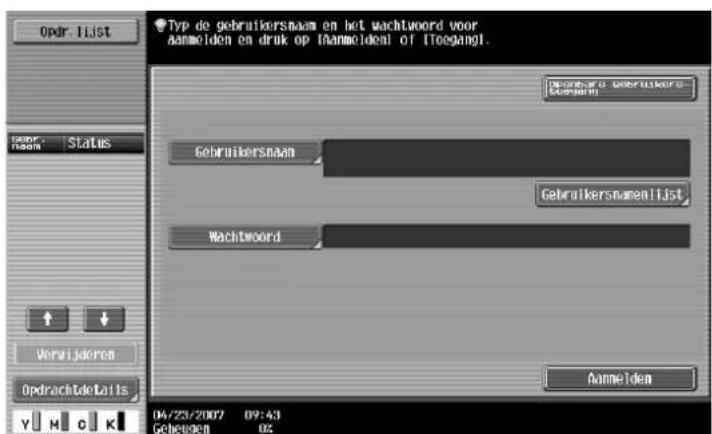
- Als de externe serverauthenticatie is geselecteerd als de gebruikersauthenticatiemethode, verschijnt [Servernaam] met de naam van de standaardserver.
Druk op [Servernaam] om de namen van de geregistreerde gebruikers weer te geven en selecteer vervolgens de gewenste server.

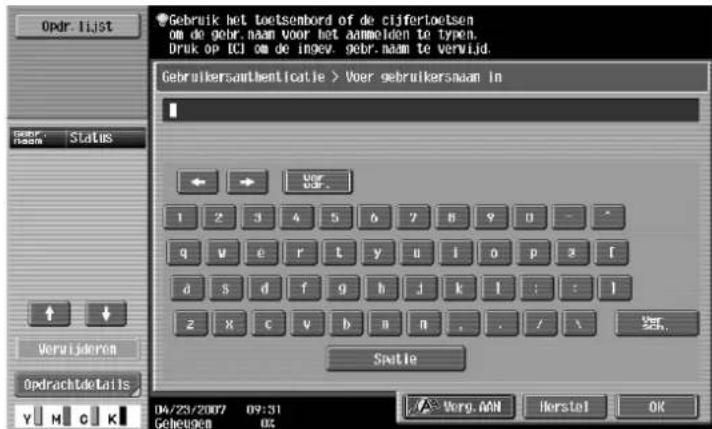
2 Voer de gebruikersnaam in en druk op [OK].
3 Druk op [Wachtwoord].

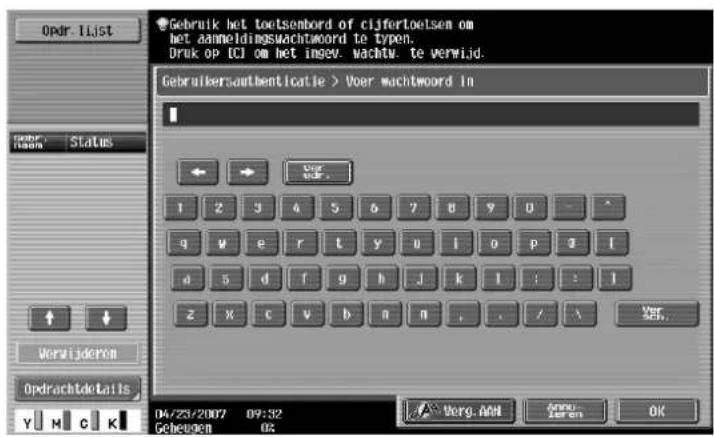
4 Voer het wachtwoord in en druk op [OK].
5 Druk op [Aanmelden] of druk op de toets [Toegang].

Het basisscherm verschijnt.
Als er gebruikersregistratie-instellingen zijn toegepast, verschijnt het scherm Gebruikersregistratie. Als "Synch.gebr.auth.&gebr.reg." echter is ingesteld op "Synchroniseer", verschijnt het gebruikersregistratiescherm niet als de gebruikers en accounts worden gesynchroniseerd.
6 Maak de kopieën met de gewenste kopieerinstellingen.
7 Druk op de toets [Toegang] wanneer u klaar bent met afdrukken.
Een bericht waarin u wordt gevraagd het afmelden te bevestigen, wordt weergegeven.
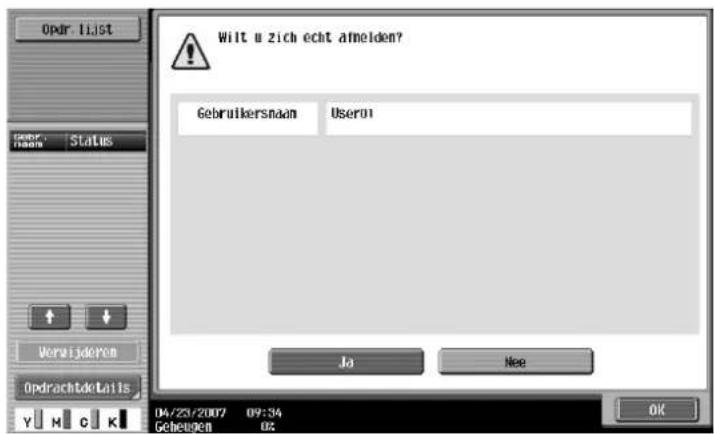
8 Druk op [Ja] en druk vervolgens op [OK].
Het scherm Gebruikers authenticatie wordt weergegeven.

Opmerking
De instellingen voor de gebruikersauthenticatie kunnen samen met de instellingen voor de gebruikersregistratie worden gebruikt. Als de parameter "Synch.gebr.auth.&gebr.reg." is ingesteld op "Synchroniseer", werkt u de gebruikersauthenticatie af en meldt u zich aan via het scherm voor de gebruikersregistratie.
De instellingen voor de gebruikersauthenticatie kunnen worden opgegeven via de instellingsparameters voor de gebruikersauthenticatie in de beheerderinstellingen die beschikbaar zijn via de functie Toepassing. De instellingen moeten door de beheerder worden opgegeven.
3.2.6 Het gebruik door elke account van deze machine controleren (Gebruikersregistratie)
Als er instellingen voor de gebruikersregistratie werden opgegeven door de beheerder, kunnen alleen gebruikers van geregistreerde accounts deze machine gebruiken. Daarnaast kan het aantal gemaakte afdrukken per account worden gecontroleerd.
Dit is de gebruikersregistratie of account track.
Als de gebruikersregistratie-instellingen werden ingesteld, kunnen alleen gebruikers die wachtwoorden voor de opgegeven accounts invoeren, deze machine gebruiken.
√ Als u de gebruikersnaam of het wachtwoord niet kent, moet u contact opnemen met uw beheerder.
√ U kunt in totaal 1.000 gebruikers en accounts registreren.
1 Druk op [Gebruikersnaam].
![Typ de gebruikersnaam en het wachtwoord voor aanmelden en druk op [aanmelden] of [Teegangl. Gebruikersnaam Wachtwoord Anmelden 04/23/2007 09:58 Geheusgen 02](/content/2026/06/1156052/images/c3775ff6ecaa0cd7c22f7c5312ef98e2e53d421c3813613bc7400124330d3ecc.jpg)
- Als de beheerderinstellingen werden ingesteld op "Alleen wachtwoord", drukt u op [Wachtwoord] en gaat u verder met stap 4.

2 Voer de gebruikersnaam in en druk op [OK].
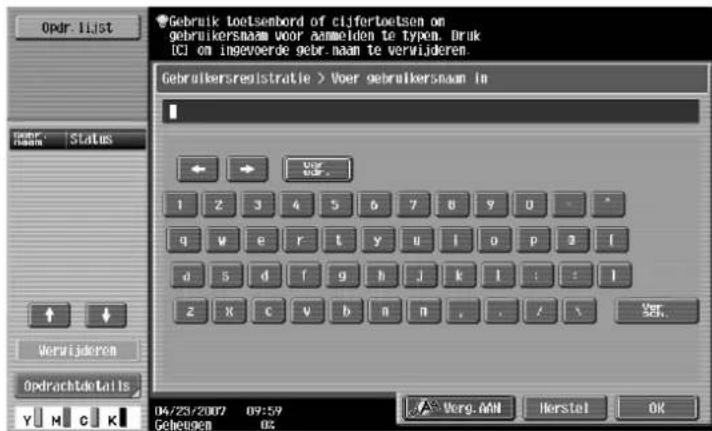
3 Druk op [Wachtwoord].

4 Voer het wachtwoord in en druk op [OK].
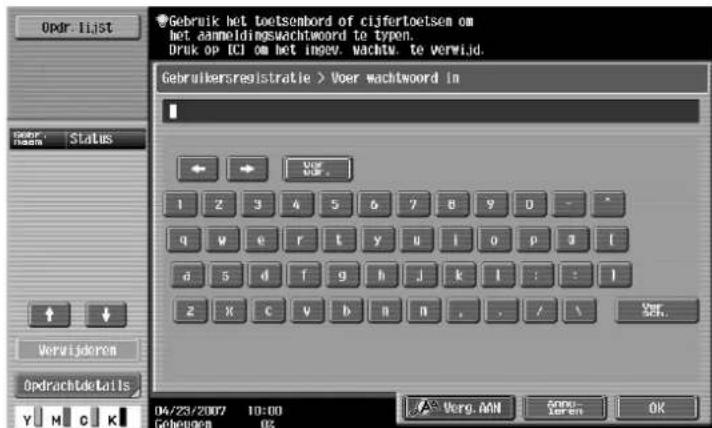
5 Druk op [Aanmelden] of druk op de toets [Toegang]. Het basisscherm wordt weergegeven.

6 Maak de kopieën met de gewenste kopieerinstellingen.
7 Druk op de toets [Toegang] wanneer u klaar bent met afdrukken.
Een bericht waarin u wordt gevraagd het afmelden te bevestigen, wordt weergegeven.
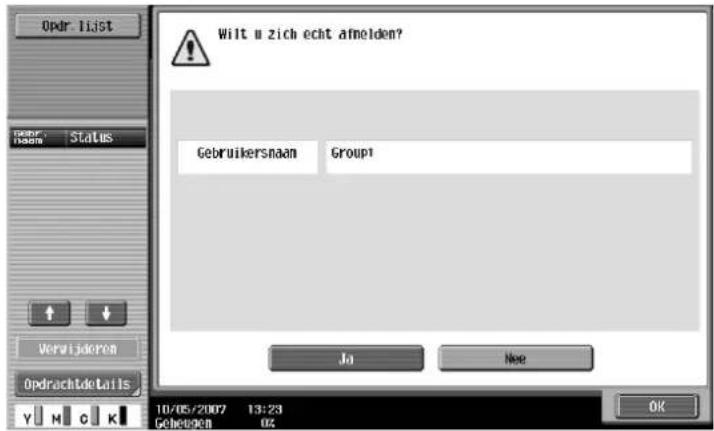
8 Druk op [Ja] en druk vervolgens op [OK].
Het scherm Gebruikersregistratie wordt weergegeven.

Detail
De accounts kunnen worden beheerd in de functie Beheerderinstelling die beschikbaar is via de modus Hulpprogramma. De instellingen moeten door de beheerder worden opgegeven.
Als "Gebr.registr. invoermethode" op het scherm Algemene instellingen van de Beheerderinstellingen is ingesteld op "Alleen wachtwoord", is het aanmelden alleen mogelijk door het wachtwoord op te geven.
3.3 Papier laden in lade 1/2/3/4
De methode voor het plaatsen van papier is dezelfde voor laden 1, 2, 3 en 4.
Hieronder vindt u de beschrijving van de procedure voor het laden van papier in lade 1.
√ Lade 3/4 is een optie.
1 Trek lade 1 uit.
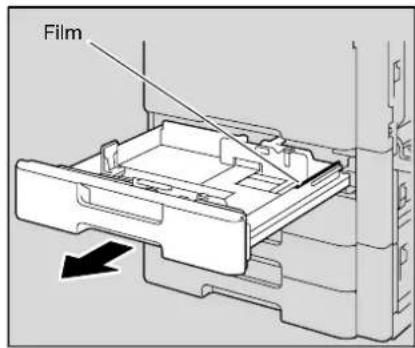
2 Pas de zijgeleiders aan het geplaatste papierformaat aan.
- Als de zijgeleiders niet correct zijn geplaatst voor het geplaatste papier, zal het papierformaat niet correct worden verwijderd. Zorg ervoor dat u de zijgeleiders aanpast aan het formaat van het geplaatste papier.
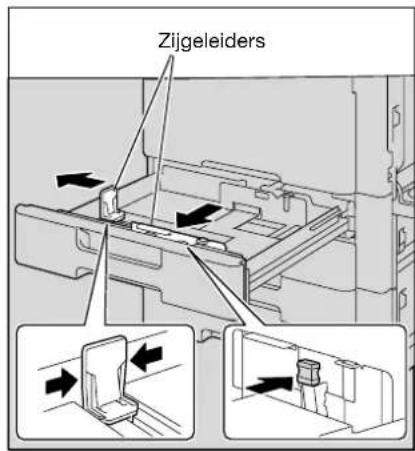
3 Plaats het papier zo in de lade dat de zijde van het papier waarop moet worden afgedrukt (de kant die boven ligt bij het uitpakken) naar boven ligt.

- Plaats briefpapier zodat de afdrukzijde naar beneden is gericht.
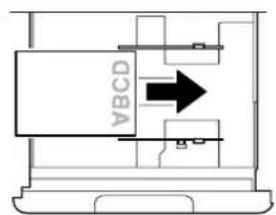
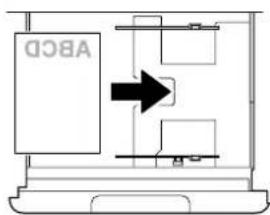
? Hoe wordt gekruld papier geladen?
→ Strijk het papier glad voordat u het plaatst.
? Hoeveel vellen papier en andere media kunnen worden geladen?
→ Zorg ervoor dat u niet zoveel papier plaatst dat de bovenkant van de stapel hoger is dan de ▼-markering.
4 Sluit lade 1.

Detail
Als er speciaal papier is geplaatst, moet de instelling voor het papiertype worden opgegeven.

Let op
Zorg ervoor dat u de film niet aanraakt.
Meer details over het selecteren van het formaat en het type papier dat in lade 1/2/3/4 is geladen, vindt u onder "Kopieerpapier" op pagina 3-81.
Gebruik de handinvoer om OHP-transparanten, dik papier 4, enveloppen of briefkaarten af te drukken.
3.4 Papier plaatsen in de groot volume cassette
Als de [Voedingsknop] (hulpvoeding) is uitgeschakeld, zelfs als de hoofdvoedingsschakelaar is ingeschakeld, kan de papierlade van de groot volume cassette niet worden uitgetrokken, ook niet nadat de knop voor de ladeontgrendeling is ingedrukt. Zorg ervoor dat de machine is ingeschakeld met de [Voedingsknop] (hulpvoeding).
√ Groot-volume cassette is een optie.
1 Druk op de ladeontgrendelingsknop.
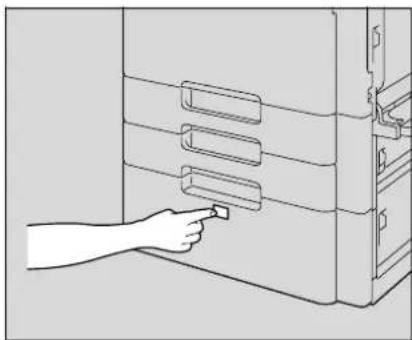
2 Trek de groot-volume cassette uit.
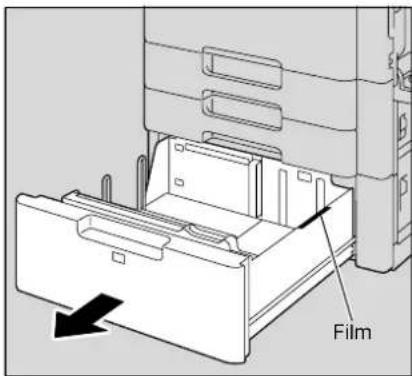
3 Plaats het papier in de rechterkant van de groot-volume cassette, zodat de afdrukzijde van het papier waarop moet worden afgedrukt (de kant die boven ligt bij het uitpakken) naar boven gericht is.
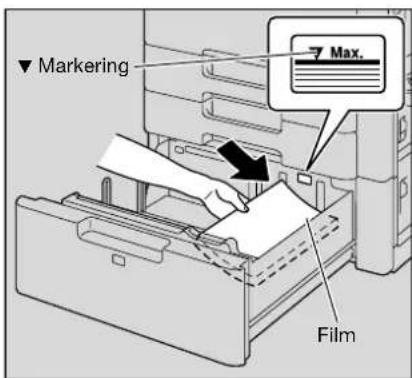
- Plaats briefpapier zodat de afdrukzijde naar beneden is gericht.
- Gebruik de handinvoer om OHP-transparanten, dik papier 4, enveloppen of briefkaarten af te drukken.
? Hoe wordt gekruld papier geladen?
→ Strijk het papier glad voordat u het plaatst.

4 Plaats het papier in de linkerkant van de groot-volume cassette, zodat de afdrukzijde van het papier waarop moet worden afgedrukt (de kant die boven ligt bij het uitpakken) naar boven gericht is.
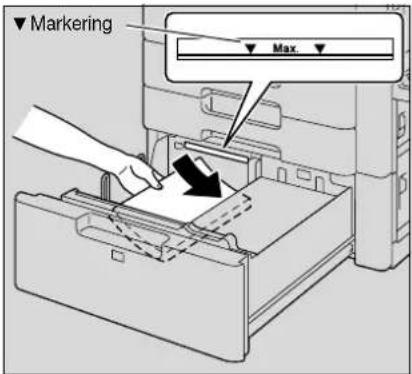
5 Sluit de groot volume cassette.
- Als er speciaal papier is geplaatst, moet de instelling voor het papiertype worden opgegeven. Raadpleeg "Een instelling voor speciaal papier opgeven" op pagina 3-96 voor meer informatie.

...
Let op
Zorg ervoor dat u de film niet aanraakt.
Zorg ervoor dat u niet teveel gewoon papier plaatst zodat de bovenkant van de stapel hoger is dan de markering ▼.
Raadpleeg "Kopieerpapier" op pagina 3-81 voor meer informatie over het papier dat in de groot-volume cassette kan worden geplaatst.

...
Opmerking
Als de machine in de Spaarstand of de Slaapstand is, kunt u de groot volume cassette niet openen, ook niet nadat de knop voor de ladeontgrendeling werd ingedrukt. Zorg ervoor dat u eerst de Spaarstand of Slaapstand annuleert.
3.5 Papier plaatsen in de handinvoer
Papier kan handmatig via de handinvoer worden ingevoerd als u wilt kopieren op papier dat niet in een papierlade geplaatst is of als u wilt kopieren op dik papier 4, briefkaarten, enveloppen, OHP-transparanten of etiketvellen.
1 Open de handinvoer.
- Trek het verlengstuk van de cassette uit wanneer u papier met groot formaat plaatst.
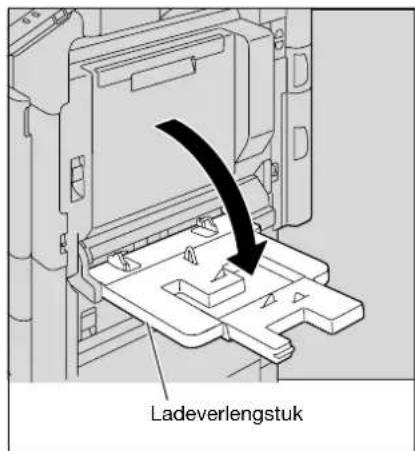
2 Plaats het papier zover mogelijk in de invoer, waarbij de afdrukzijde naar beneden is gericht.
3 Pas de zijgeleiders aan het papierformaat.
? Hoe wordt gekruld papier geladen?
→ Strijk het papier glad voordat u het plaatst.
? Hoeveel vellen papier en andere media kunnen worden geladen?
→ Zorg ervoor dat u niet zoveel papier plaatst dat de bovenkant van de stapel hoger is dan de ▼-markering.
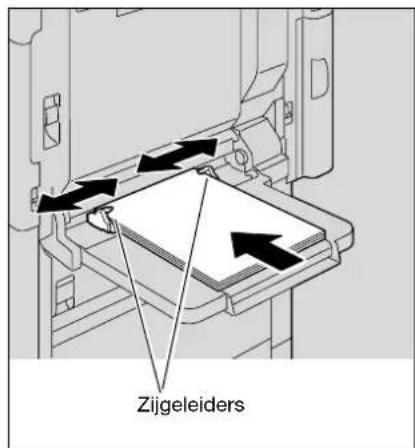
4 Selecteer het papiertype.

- Om af te drukken op briefpapier, gekleurd papier of enveloppen, drukt u op en selecteert u vervolgens het papiertype.

- Als "A6Card □" is geselecteerd, wordt het papiertype automatisch ingesteld op "Dik 3".
- Meer informatie over het selecteren van een instelling voor papier met een niet-standaard-formaat vindt u onder "Een aangepast papierformaat opslaan (instellingen Aangepast formaat)" op pagina 3-90.
- Raadpleeg "Een instelling voor oversized papier selecteren (instellingen Breed papier)" op pagina 3-93 voor meer informatie over het selecteren van een instelling voor breed papier.
- Raadpleeg "Speciaal papier" op pagina 3-82 voor meer informatie over speciaal papier.
5 Druk op [OK] en druk vervolgens op [OK] in het volgende scherm dat wordt weergegeven.
Het Basisscherm wordt opnieuw weergegeven.

Let op
Duw de papiergeleiders stevig tegen de randen van het papier.
Wanneer u briefkaarten laadt, moet u ze in de richting □ plaatsen, zoals weergegeven in de afbeelding. Plaats geen briefkaarten in de richting □.
Als er andere media dan briefkaarten worden ingevoegd, moet u het geschikte papiertype selecteren.
Als er etiketvellen zijn geplaatst, selecteert u "Dik 1".
Het afdrukken op OHP-transparanten is alleen mogelijk in het zwart. Wanneer u OHP-transparanten hebt gekozen, selecteer dan de kleurinstelling "Zwart" en selecteer vervolgens het papiertype.
U kunt maximaal 20 briefkaarten plaatsen in de handinvoer.
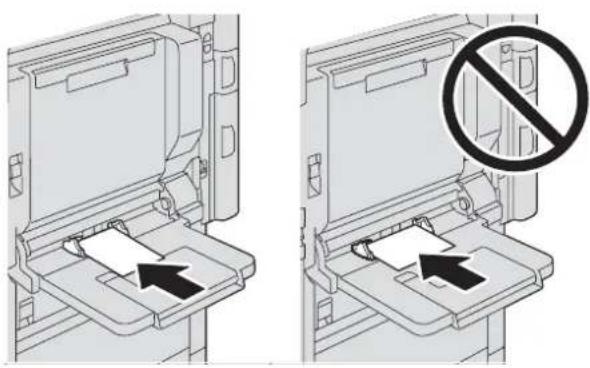
Wanneer u OHP-transparanten laadt, moet u ze in de richting □ plaatsen, zoals weergegeven in de afbeelding. Plaats geen OHP-transparanten in de richting □.
U kunt maximaal 20 OHP-transparanten plaatsen in de handinvoer.
Het afdrukken op OHP-transparanten is alleen mogelijk in het zwart.
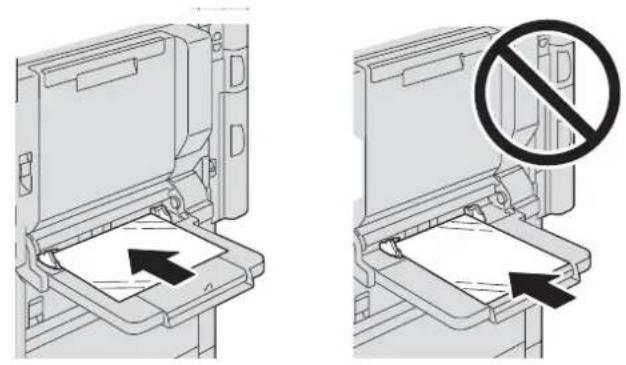
Voordat u enveloppen plaatst, moet u hier stevig op drukken om ervoor te zorgen, dat alle lucht eruit is. Bovendien moet u ervoor zorgen, dat de vouwen van de kleppen goed aangedrukt zijn, anders kunnen de enveloppen gekreukeld worden of kunnen vastlopen.
Plaats bij het plaatsen van enveloppen deze met de klep omhoog, zoals getoond in de afbeelding. Als de enveloppen met de klep omlaag geplaatst worden, kan het papier vastlopen. De kant van de enveloppen met de klep kan niet bedrukt worden.
U kunt maximaal 10 enveloppen plaatsen in de handinvoer.
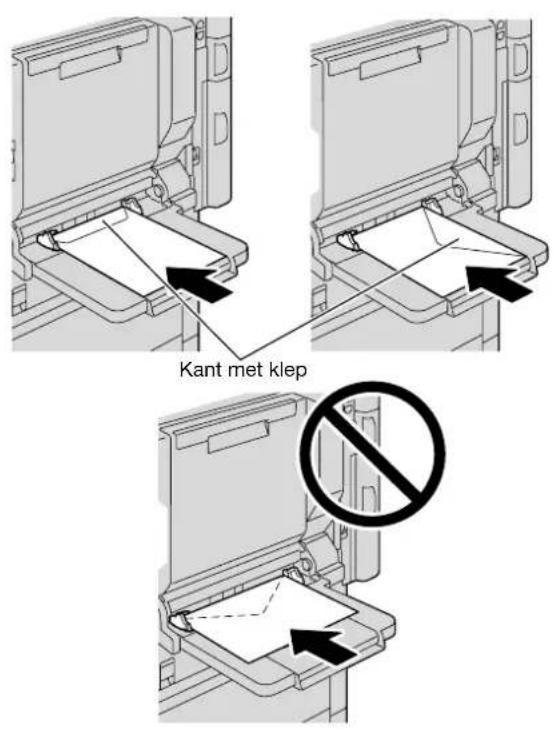
Wanneer u etiketvellen laadt, moet u ze in de richting plaatsen, zoals weergegeven in de afbeelding. Plaats geen etiketvellen in de richting.
U kunt maximaal 20 etiketvellen plaatsen in de handinvoer.

Zijde waarop moet worden afgedrukt
Zorg ervoor dat u briefpapier zo laadt dat de afdrukzijde naar boven is gericht.
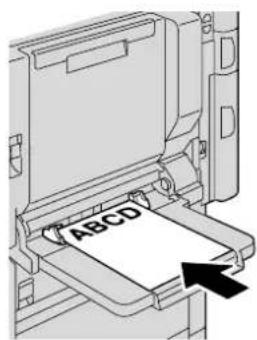
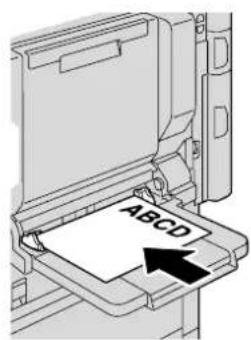

Opmerking
De afbeelding wordt afgedrukt op het oppervlak van het papier dat naar beneden ligt, wanneer het papier in de handinvoer geplaatst wordt.

Detail
Raadpleeg voor meer informatie over het instellen van het papierformaat voor de handinvoer "Een papierformaatinstelling selecteren (instelling Formaat)" op pagina 3-85.
Raadpleeg "Kopieerpapier" op pagina 3-81 voor meer informatie over papierformaten.
3.6 Het origineel invoeren
Het origineel kan op een van de volgende twee manieren worden ingevoerd. Zorg ervoor, dat het origineel correct geplaatst wordt overeenkomstig het soort origineel dat wordt gekopieerd.
| Originele invoermethode Functies | |
| De ADF gebruiken | Door de ADF te gebruiken kan een origineel van meerdere pagina's automatisch en per pagina worden ingevoerd. Deze invoermethode kan ook worden gebruikt om automatisch dubbelzijdige originelen te scannen. |
| Met gebruik van de glasplaat Plaats | het origineel rechtstreeks op de glasplaat, zodat het kan worden gescand.Deze methode werkt het best bij boeken en andere originelen die niet door de ADF kunnen worden ingevoerd. |
3.6.1 Het origineel in de ADF plaatsen
√ De ADF is optioneel.
√ Plaats geen originelen die samengebonden zijn met bijvoorbeeld paperclips of nietjes.
√ Raadpleeg "Originelen" op pagina 3-100 voor meer informatie over de typen originelen die in de ADF kunnen worden geplaatst.
√ Plaats niet meer dan 100 vellen of zoveel vellen dat de bovenkant van de stapel hoger is dan de ▼-markering, anders kan er papierstoring of schade aan het origineel of de machine optreden. Een origineel dat meer dan 100 pagina's bevat, kan echter wel in afzonderlijke stapels worden gescand. Raadpleeg "Het origineel in afzonderlijke stapels scannen (instelling "Afzonderlijk scannen")" op pagina 3-31 voor meer informatie.
√ Als het origineel niet correct is geplaatst, is het mogelijk dat het niet recht wordt ingevoerd, dat het vastloopt of dat het beschadigd wordt.
√ Als het origineel in een andere richting wordt geplaatst dan met de bovenkant van het origineel naar de achterkant van de machine gericht, moet u ervoor zorgen dat u de richting van het origineel selecteert.
1 Pas de zijgeleiders aan het formaat van het origineel aan.

2 Plaats het origineel in de originelentoevoerlade in de volgorde dat ze moeten worden gescand en met de te scannen zijde omhoog gericht.
- Plaats de pagina's van het origineel zo dat de bovenkant van het origineel tegen de achterkant of rechterkant van de machine ligt.

3 Stel de zijgeleiders in volgens het formaat van het origineel.
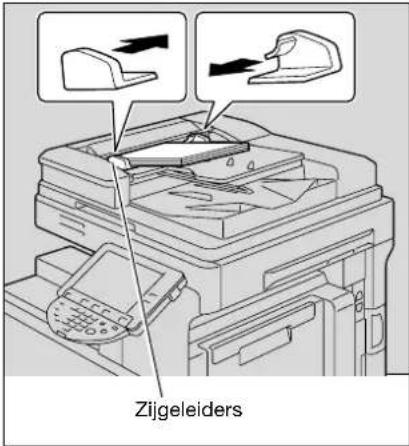
3.6.2 Het origineel op de glasplaat plaatsen
√ Raadpleeg "Originelen" op pagina 3-100 voor meer informatie over de typen originelen die op de glasplaat kunnen worden geplaatst.
√ Wanneer u het origineel op de glasplaat legt, moet u ervoor zorgen dat u de ADF of de bovenklep minstens 20° optilt.
Als het document op de glasplaat wordt gelegd zonder dat de ADF of de bovenklep minstens 20° wordt opgetild, zal het correcte documentformaat niet worden gedetecteerd.
√ Plaats geen voorwerpen die zwaarder zijn dan 2 kg op de glasplaat. Druk daarnaast ook niet te hard op een boek dat opengevouwen op de glasplaat is geplaatst, anders kan dit schade aan de glasplaat veroorzaken.
Als u dikke boeken of grote objecten wilt kopieren, moet u de kopie maken zonder de ADF of de bovenklep te sluiten. Kijk niet direct in het licht dat door de glasplaat kan schijnen wanneer het origineel wordt gescand met de bovenklep of de ADF open. Hoewel het licht dat door de glasplaat schijnt fel is, is het geen laserstraal en dus ongevaarlijk.
1 Til de ADF of de bovenklep op om deze te openen.
2 Plaats het document met de bedrukte kant omlaag op de glasplaat.
- Plaats de pagina's van het origineel zo dat de bovenkant van het origineel tegen de achterkant of linkerkant van de machine ligt.
Wanneer geplaatst in de richting ☐ Wanneer geplaatst in de richting ☐
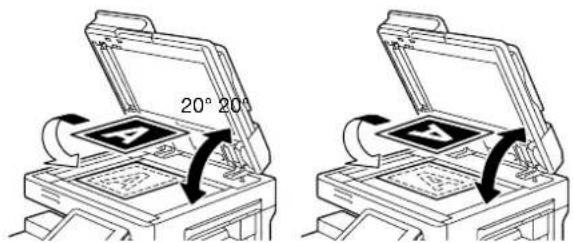
3 Lijn het origineel uit op de -markering in de linkerhoek achteraan van de origineelgeleiders.
- Plaats voor transparante of zeer doorschijnende originelen een blanco vel papier van hetzelfde formaat als het origineel boven het origineel.

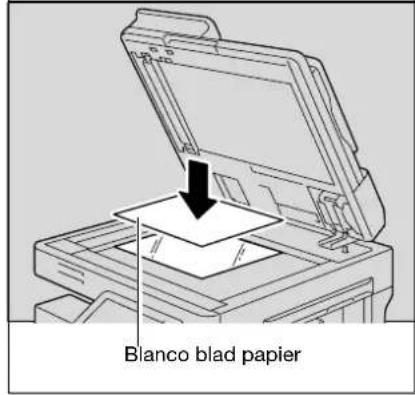
- Bij ingebonden originelen die over twee tegenoverliggende pagina's zijn gespreid, zoals een boek of tijdschrift, plaatst u de bovenkant van het origineel tegen de achterkant van deze machine en lijnt u het origineel uit op de -markering in de linkerhoek achteraan van de origineelgeleiders zoals weergegeven.
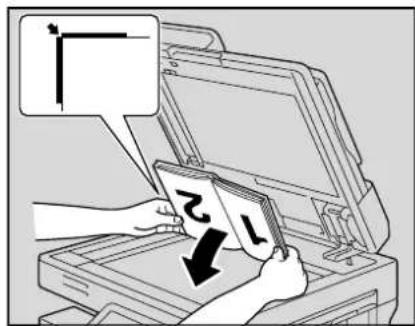
3.6.3 Het origineel in afzonderlijke stapels scannen (instelling "Afzonderlijk scannen")
Een groot origineel kan worden opgesplitst en gescand in een aantal stapels.
U kunt maximaal 100 pagina's van originelen tegelijk in de ADF plaatsen. Als u echter kopieert met de instelling "Afzonderlijk scannen", kan een origineel dat meer dan 100 pagina's bevat, als één kopieeropdracht worden gescand en behandeld. Daarnaast kan de scanlocatie worden geschakeld tussen de glasplaat en de ADF tijdens de scanbewerking.

√ De laadcapaciteit van de ADF is 100 vellen gewoon papier (80 g/m 2 ) of 38 vellen dik papier (210 g/m 2 ).
√ De uitvoermethode die wordt gebruikt met de instelling "Afzonderlijk scannen", kan worden ingesteld op "Pagina afdrukken" of "Batch afdrukken". De optie "Batch afdrukken" is standaard geselecteerd.
1 Bepaal de positie van het origineel dat moet worden gekopieerd.
- Raadpleeg "Het origineel invoeren" op pagina 3-28 voor meer informatie over het plaatsen van het origineel.
2 Druk op het Basisscherm op [Afzonderl. scan.].
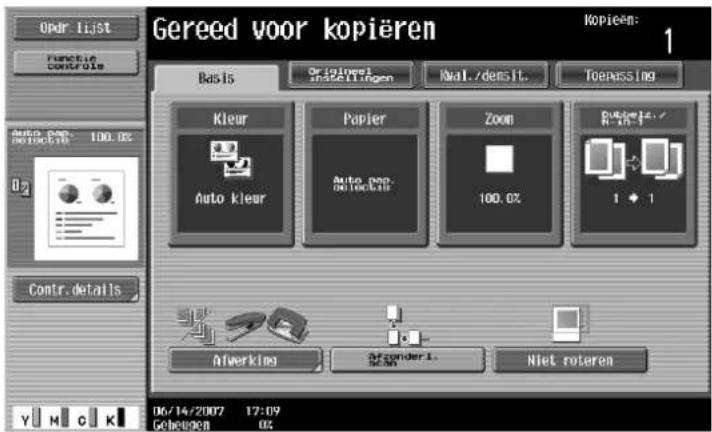
- Om de instelling "Afzonderlijk scannen" te annuleren, drukt u opnieuw op [Afzonderl. scan.] om de selectie op te heffen.
3 Druk op [Start].
Nadat het origineel is gescand, verschijnt het volgende bericht.
![Opdr. lijst Plaats het volgende origineel en druk op [Start1] Opdr. nr. 2 Kleur Auto kleur Papier A4 D Zoom 100.0% Dugbel Z./ N-Dr-1 1 + 1 Wanneer het scannen van het huidige origineel is voldooid, drukt u op toalkanien! Aantal sets 0 / 1 Aantal originelen Udelt Insetlingen Finde 1 Verrijderen Opdra…](/content/2026/06/1156052/images/24ce8904856f037ce95a97ea5c0a4b9eea4699fe50703f845211fb0b38f5e79c.jpg)
- Plaats de volgende stapel van het origineel en druk op de toets [Start].
- Als de parameter "Methode afzonderlijk scannen" is ingesteld op "Batch afdrukken", drukt u op [Einde] in het volgende scherm dat verschijnt terwijl het origineel met de ADF is gescand om door te gaan met stap 5.

- Als het origineel niet in de ADF kan worden geplaatst, plaats het dan op de glasplaat. Raadpleeg "Originelen" op pagina 3-100 voor meer informatie over de typen originelen die in de ADF kunnen worden geplaatst.
- Druk op [Wijzig instellingen] om de scaninstellingen te wijzigen.
- De knoppen die op het scherm voor het wijzigen van de instellingen verschijnen, verschillen afhankelijk van de opgegeven instellingen. De instellingen voor het volgende kunnen worden gewijzigd.
1-zijdig/2-zijdig, Inbindpositie, Zoom, Kader wissen, Midden wissen, Origineelform.
- Druk op [Annuleren] om de wijzigingen aan de instellingen te annuleren.
![Opdr. lijst U kunt instellingen voor gestopte scamopdr. wijzigem. Druk op [Start] om door te gaan. Druk op [Stop] om wijzigingen te annuleren. Opdr. nr. 3 Wijzigem Wijzigem Basis Document 1-Zijdig 2-Zijdig Inbindpositie Zoom Origineelform. Toepassing Kader wissen Hidden wissen Verwijderen Opdrachtde…](/content/2026/06/1156052/images/4fc024aa7a8d878d5531da2fddd7612b41d9eb1f7a3059ac75fa6d4ffc34b15e.jpg)
- De hoeveelheid beschikbaar geheugen kan worden gecontroleerd naast "Geheugen" in de hoek linksonder van het scherm. Om de afbeeldingsgegevens te verwijderen, drukt u op de toets [Stop] en verwijdert u vervolgens de opdracht. Raadpleeg "Scannen/afdrukken tijdelijk stoppen" op pagina 3-68 voor meer informatie.
4 Druk op [Einde] nadat alle pagina's van het origineel zijn gescand.

5 Druk op de toets [Start].
- Als de parameter "Methode afzonderlijk scannen" is ingesteld op "Batch afdrukken", drukt u op [Printen] of op de toets [Start].

- Als de parameter "Methode afzonderlijk scannen" is ingesteld op "Batch afdrukken", kunnen de kopieerinstellingen worden gewijzigd. Om de kopieerinstellingen te wijzigen, drukt u op [Wijzig instellingen] en drukt u vervolgens op [OK] nadat de instellingen naar wens zijn gewijzigd.
![Opdr. lijst Status COPY Status Wacht afd Verwijderom Oprachtdetalls U kunt inst. voor test van onderbroken opdr. wijzigem. Druk [Start] om te herstarten. Opdr. nr. 6 Wijzigem Inste Zijgen Basis Kopieën: 1 Printen 1-zijdig 2-zijdig Toepassing Pass in charge Let opd ing/ Froderk Einkogen Promote Compo…](/content/2026/06/1156052/images/b2e8fa81f8d1898d93160f19e19c9bf0038af2e33f1545390b8c0555b112278c.jpg)
3.6.4 Een origineel met meerdere pagina's scannen vanaf de glasplaat
Wanneer u dubbelzijdige of gecombineerde kopieën maakt via de glasplaat, plaats u elke pagina van een origineel met meerdere pagina's op de glasplaat om die pagina te scannen. De volgende procedure beschrijft de manier waarop u enkelzijdige pagina's van originelen moet plaatsen om dubbelzijdige kopieën te maken.
De uitvoermethode die wordt gebruikt met de instelling "Afzonderlijk scannen", kan worden ingesteld op "Pagina afdrukken" of "Batch afdrukken". De optie "Pagina afdrukken" is standaard geselecteerd.
1 Til de ADF of de bovenklep op om deze te openen.
2 Plaats de eerste pagina of de eerste kant van het origineel met de voorkant omlaag op de glasplaat.
- Raadpleeg "Het origineel op de glasplaat plaatsen" op pagina 3-29 voor meer informatie over het plaatsen van het origineel.
Wanneer geplaatst in de richting □ Wanneer geplaatst in de richting □
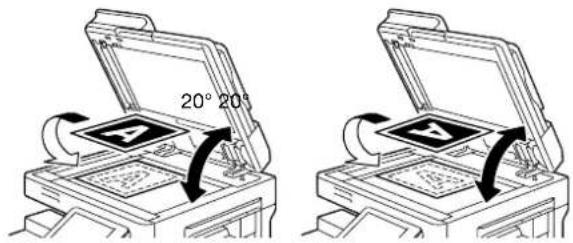
3 Sluit de ADF of de bovenklep.
4 Druk in het Basisscherm op [Dubbelz./N-in-1].

Het scherm Dubbelz./N-in-1 wordt weergegeven.
5 Druk op [1-zijdig > 2-zijdig].
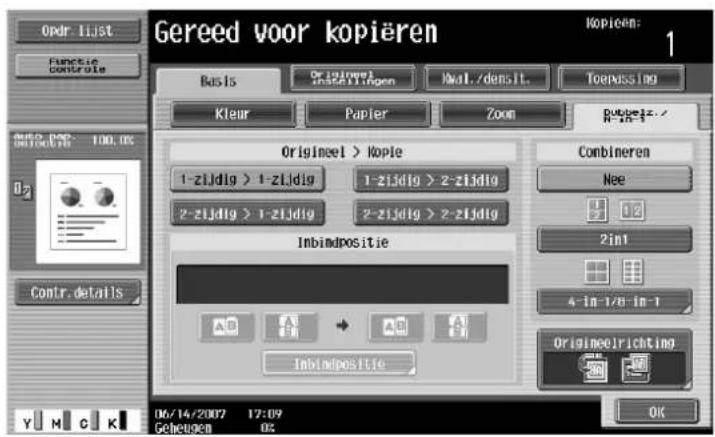
6 Druk op [Inbindpositie], selecteer de inbindpositie voor de kopie en druk vervolgens op [OK].
![Geef de inbindpositions voor het origineel en de kopie op. Als het origineel niet rechtop is geladen, druk dan op [origineelrichtingl. Dubbelz]dig /Comb. > Inbindpositie Originesi bindrichting (in which is get) Auto A B A Links inbinden Rechts binden A B A Top Auto Uitvoer Inbindpositie Auto A B A L…](/content/2026/06/1156052/images/814ad19eb66a3108724abe3724196a29dc746b63b65183f30ca5a7947d64200f.jpg)
7 Druk op [Origineelrichting], selecteer de richting van het geplaatste origineel en druk vervolgens op [OK].
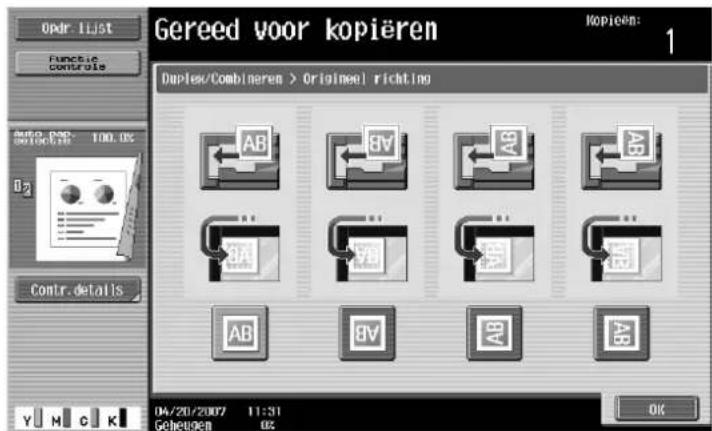
8 Druk op [OK].
9 Druk op de toets [Start].
Het scannen wordt gestart.
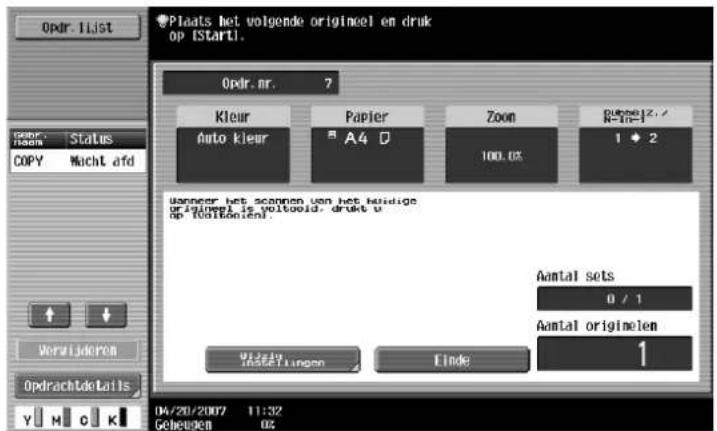
10 Plaats de tweede pagina of de tweede zijde van het origineel op de glasplaat en druk vervolgens op de toets [Start].
- Herhaal stap 10 om de resterende pagina's van het origineel te scannen.
- Druk op [Wijzig instellingen] om de scaninstellingen te wijzigen.
- De knoppen die op het scherm voor het wijzigen van de instellingen verschijnen, verschillen afhankelijk van de opgegeven instellingen. De instellingen voor het volgende kunnen worden gewijzigd.
1-zijdig/2-zijdig, Inbindpositie, Zoom, Kader wissen, Midden wissen, Origineelform. - Druk op [Annuleren] om de wijzigingen aan de instellingen te annuleren.
![Opdr lijst Status COPY Macht afd Verwijderen OpdrachtdeLalls U kunt instellingen voor gestopte scamopdr. wijzigem. Druk op [Start] on door te gaan. Druk op [Stop] on wijzigingen te annuleren. Opdr.nr. 3 Wijzig instellingen Basis Document 1-zijdig 2-zijdig Inbindpositie Zoon Origineelforn. Toepassing…](/content/2026/06/1156052/images/3fa120f5e049619fcae51799decd26cdd5570cd52ef4780d814b422b0dcfe73b.jpg)
11 Druk op [Einde] nadat alle pagina's van het origineel zijn gescand.

12 Druk op de toets [Start].
- Als de parameter "Methode afzonderlijk scannen" is ingesteld op "Batch afdrukken", drukt u op [Printen] of op de toets [Start].
![Origimien achtergelaten op glasplaat. Opdr. nr. 8 Kleur Auto kleur Papier "A4 D" Zoom 100.0% Rueheiz / N-17-1 1 + 2 Druk op [Afdruk] om af te drukken. Druk op Wijzig instellingl om inst- te wijzigen. Aantal sets 0 / 1 Vijzig Insertungen Printen 18/07/2007 11:53 Gebeugen 02](/content/2026/06/1156052/images/fed0046ea5eb456f322fb2231be3e858bd8334b7d42f11886e9f12c2e3d09dbe.jpg)
- Als de parameter "Methode afzonderlijk scannen" is ingesteld op "Batch afdrukken", kunnen de kopieerinstellingen worden gewijzigd. Om de kopieerinstellingen te wijzigen, drukt u op [Wijzig instellingen] en drukt u vervolgens op [OK] nadat de instellingen naar wens zijn gewijzigd.
![Opdr. lijst U kunt inst. voor test van onderbroken opdr. wijzigem. Druk [Start] om te herstarten. Opdr. nr. 6 Wijzigem inset Zlingen Basis Kopieën: 1 Printen 1-zijdig 2-zijdig Aufwelling Toerpassing Pass Incharge Let opd ing Fremder Incharge Promote Compostie Verwijderom OpdrachtdeLails 04/20/2007 1…](/content/2026/06/1156052/images/45523b216b6c87f7e34f52d6bf8a9cdbaee68503725eb707fc837a6950df5390.jpg)
3.7 Een papierinstelling selecteren
Het papierformaat kan automatisch worden geselecteerd volgens het formaat van het origineel of het kan handmatig worden opgegeven. Geef het papierformaat op volgens de overeenkomende procedure, afhankelijk van de gewenste kopie-instellingen.
De instelling "Auto" is standaard geselecteerd.

Opmerking
Als een instelling voor speciaal papier is geselecteerd voor een papierlade, wordt deze laden niet automatisch geselecteerd met de "Auto" papierinstelling. (Een papierlade die is ingesteld op "Alleen enkelzijdig" krijgt echter de prioriteit voor de selectie met enkelzijdige afdruk.) Zorg ervoor dat u een papierinstelling opgeeft wanneer speciaal papier in een papierlade is geladen. Raadpleeg "Een instelling voor speciaal papier opgeven" op pagina 3-96 voor meer informatie.
Als "Auto pap. selectie" is geselecteerd onder de instelling "Auto zoom", verschijnt het Zoomscherm. Druk op de knop voor de gewenste zoomfactor.
De "Auto" papierinstelling kan niet worden gecombineerd met de instelling "Auto zoom".
3.7.1 Het papierformaat automatisch selecteren ("Auto" papierinstelling)
Het formaat van het geplaatste origineel wordt gedetecteerd en er worden kopieën gemaakt met papier van hetzelfde formaat.
Als de zoominstelling "Volledig formaat" is opgegeven, wordt papier van hetzelfde formaat als het origineel geselecteerd.
Als de zoomfactor wordt verhoogd of verlaagd, wordt een papierformaat dat overeenkomt met de opgegeven zoomfactor automatisch geselecteerd.
1 Druk op het Basisscherm op [Papier].
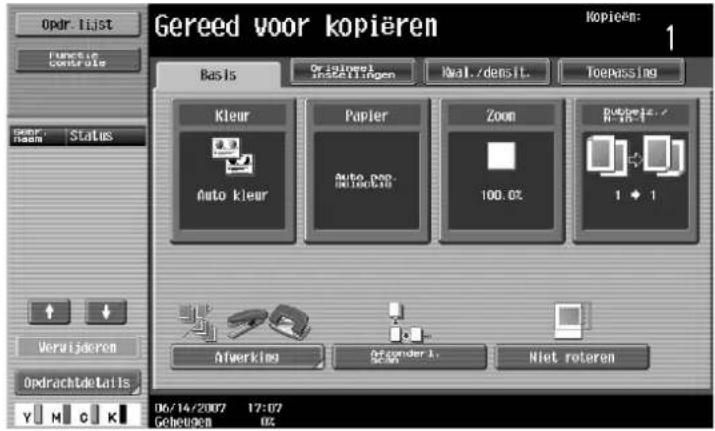
Het scherm Papier verschijnt.
2 Druk op [Auto].
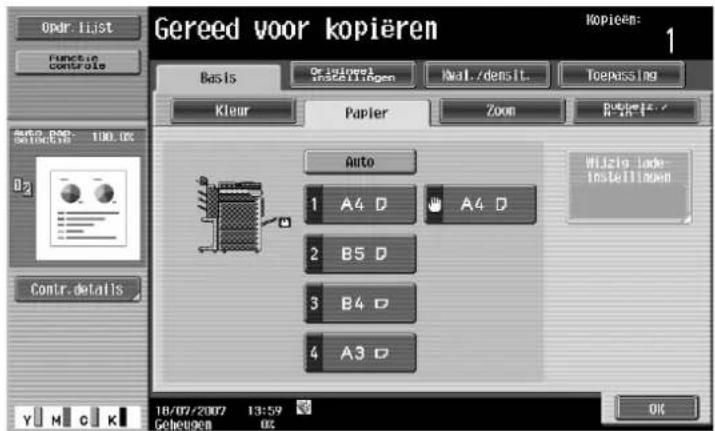
3 Druk op [OK].
Het Basisscherm wordt opnieuw weergegeven.
3.7.2 Het gewenste papierformaat handmatig selecteren
√ Wanneer u ook de instellingen "Auto zoom" selecteert, wordt de meest geschikte zoomfactor geselecteerd op basis van het formaat van het geplaatste origineel en het opgegeven papierformaat. Meer details over de instelling "Auto zoom" vindt u onder "De zoomfactor automatisch selecteren (instelling "Auto zoom")" op pagina 3-42.
√ Plaats vooraf de geschikte papiersoorten in de papierlade.
1 Druk op het Basisscherm op [Papier].

Het scherm Papier verschijnt.
2 Selecteer de papierlade die met het gewenste papier is geladen.
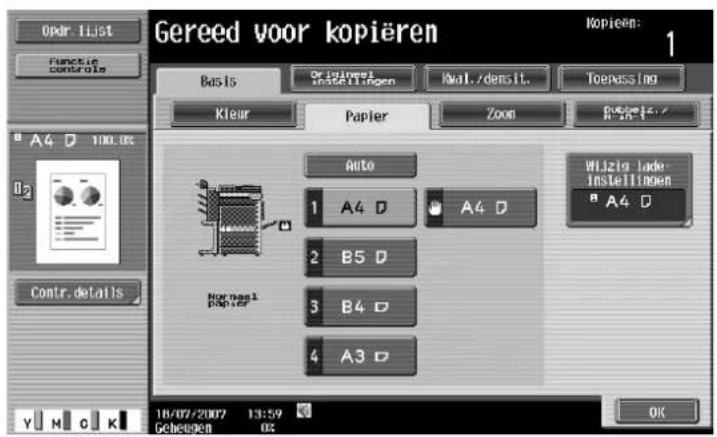
3 Druk op [OK].
Het Basisscherm wordt opnieuw weergegeven.
3.8 Een zoominstelling opgeven
De zoomfactor kan worden ingesteld om een kopie te maken op papier met een ander formaat dan het origineel of om het formaat van de kopie-afbeelding te vergroten of te verkleinen. De instelling "Volledig formaat" is standaard geselecteerd.
De volgende procedures beschrijven hoe u de zoominstelling kunt opgeven.

Opmerking
De instelling "Auto zoom" kan niet worden gecombineerd met de "Auto" papierinstelling.
3.8.1 De zoomfactor automatisch selecteren (instelling "Auto zoom")
De meest geschikte zoomfactor wordt automatisch geselecteerd op basis van het formaat van het geplaatste origineel en het opgegeven papierformaat.
√ Als de instelling "Auto" zoom is geselecteerd en een vergroting moet worden gekopieerd op een papier dat groter is dan het origineel, plaats dan het origineel in dezelfde richting als het papier.
√ Als "Auto zoom" is geselecteerd onder de instelling "Auto pap. selectie", verschijnt het scherm Papier.
1 Druk op het Basisscherm op [Zoom].
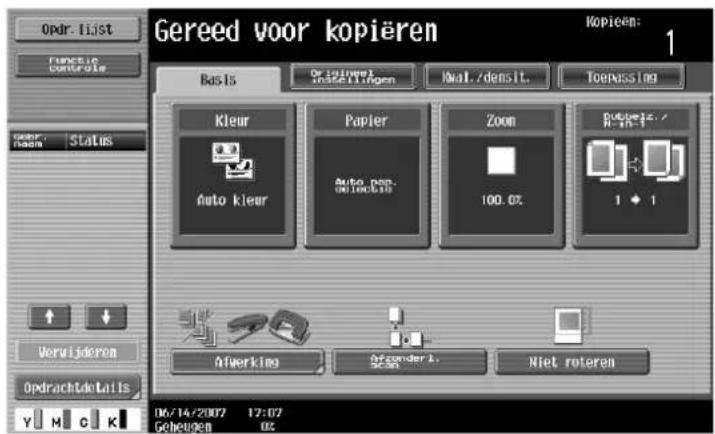
Het scherm Zoom verschijnt.
2 Druk op [Auto].

3 Druk op [OK].
Het Basisscherm wordt opnieuw weergegeven.
3.8.2 De zoomfactor van het origineel opgeven (instelling "Volledig formaat")
Er wordt een kopie gemaakt met hetzelfde formaat als het origineel (100%).
√ Druk op [+] om de zoomfactor te verhogen en druk op [-] om de zoomfactor te verlagen in stappen van 0,1%.
1 Druk op het Basisscherm op [Zoom].
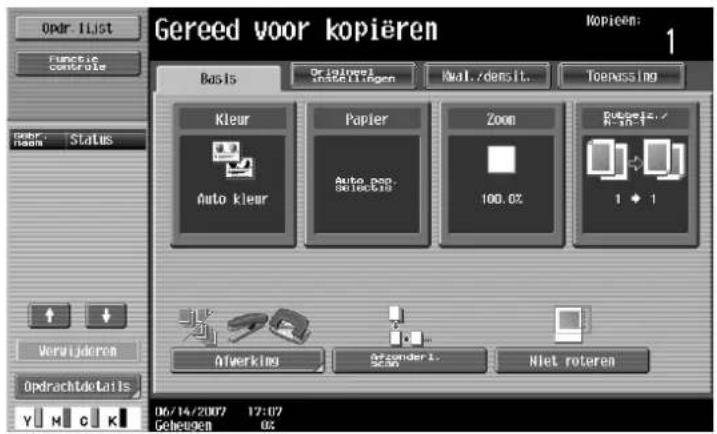
Het scherm Zoom verschijnt.
2 Druk op [Volledig formaat].
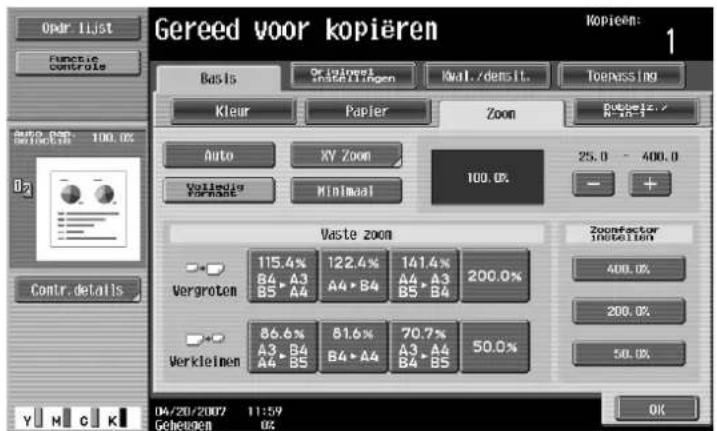
3 Druk op [OK].
Het Basisscherm wordt opnieuw weergegeven.
3.8.3 De kopie een weinig verkleinen (instelling "Minimaal")
Een origineelafbeelding kan iets kleiner (93%) dan het formaat van het origineel worden afgedrukt en op de kopie worden gecentreerd.
√ De zoomfactor van de instelling "Minimaal" kan worden gewijzigd (tussen 90% en 99,9%).
1 Druk op het Basisscherm op [Zoom].

Het scherm Zoom verschijnt.
2 Druk op [Minimaal].
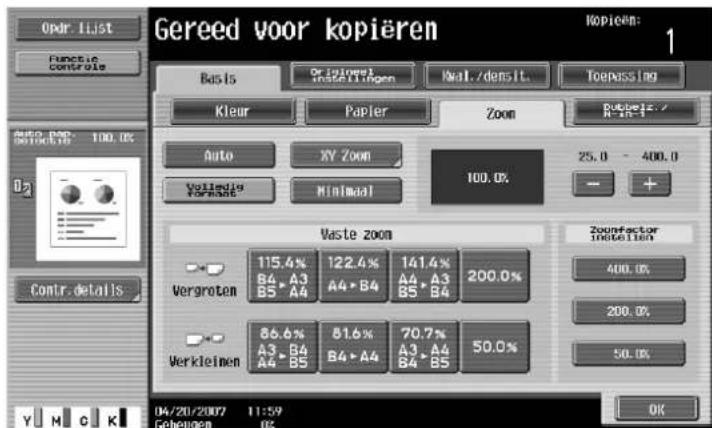
3 Druk op [OK].
Het Basisscherm wordt opnieuw weergegeven.
3.8.4 Een vooraf ingestelde zoomfactor selecteren (instellingen Vergroten en Verkleinen)
De best geschikte zoomfactoren voor het kopiëren van algemene standaard origineelformaten op standaard papierformaten zijn vooraf ingesteld.
1 Druk op het Basisscherm op [Zoom].
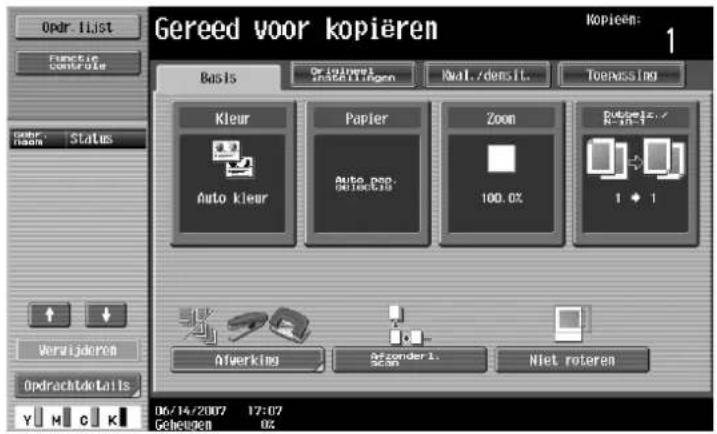
Het scherm Zoom verschijnt.
2 Druk op de knop voor de geschikte zoomfactor naast "Vergroten" en "Verkleinen", afhankelijk van het origineel en de papierformaten.
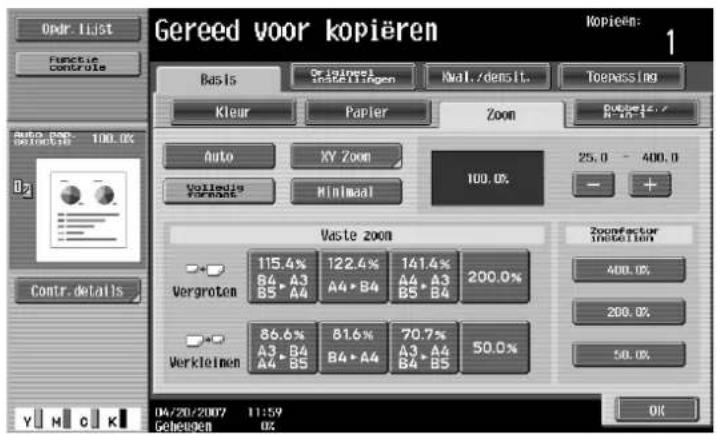
3 Druk op [OK].
Het Basisscherm wordt opnieuw weergegeven.
3.9 Een instelling voor Origineel > Kopie selecteren
De volgende vier instelcombinaties voor Origineel > Kopie zijn mogelijk.
| Instellingen Origineel > Kopie Omschrijving | |
| 1-zijdig > 1-zijdig Selecteer deze instelling om enkelzijdige kopieën te maken van enkelzijdige originelen. | |
 |  |
| 1-zijdig > 2-zijdig Selecteer deze instelling om één dubbelzijdige kopie te maken van twee en-kelzijdige originelen. | |
 |  |
| 2-zijdig > 1-zijdig Selecteer deze instelling om twee enkelzijdige kopieën te maken van één dub-belzijdig origineel. | |
 | 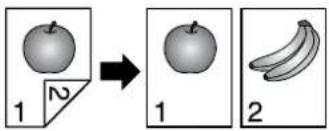 |
| 2-zijdig > 2-zijdig Selecteer deze instelling om dubbelzijdige kopieën te maken van dubbelzijdige originelen. | |
 | 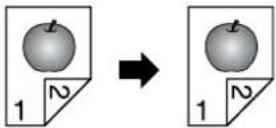 |
De volgende procedures beschrijven hoe u de Origineel en Kopie-instellingen kunt selecteren.
3.10 Een gecombineerde kopie-instelling selecteren
Afbeeldingen op een origineel van meerdere pagina's (2, 4 of 8 pagina's) kunnen worden gecombineerd en afgedrukt op één pagina, zodat het papierverbruik wordt beperkt.
De volgende drie gecombineerde kopie-instellingen zijn beschikbaar.

Detail
Wanneer u de gecombineerde kopie-instelling selecteert, worden kopieën gemaakt waarbij de best geschikte zoomfactor (aanbevolen zoomfactor) wordt geselecteerd voor het origineel en papierformaat. De zoomfactor die wordt geselecteerd, kan handmatig worden gewijzigd.

Opmerking
Als standaard fabrieksinstelling is "Auto weergave zoom" geselecteerd.
De parameter "Auto zoom voor Comb./Boekje" in de modus Hulpprogramma kan worden ingesteld zodat de aanbevolen zoomfactoren niet worden gebruikt. Geef in dat geval de zoomfactor handmatig op.
| Instelling Omschrijving | ||
| 2-in-1 Selecteer deze instelling om twee originelenpagina's op één pagina af te drukken. | Horizontaal | 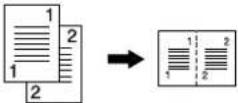 |
| Verticaal |  | |
| 4-in-1 Selecteer deze instelling om vier origine-lenpagina's op één pagina af te drukken.De paginaschikking (instelling Combi-neer richting) kan worden opgegeven. | Horizontaal | 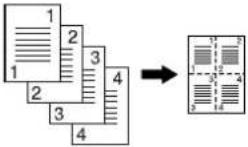 |
| Verticaal |  | |
| 8-in-1 Selecteer deze instelling om acht origine-lenpagina's 's op één pagina af te druk-ken. De paginaschikking (instelling Combineer richting) kan worden opgegeven. | Horizontaal | 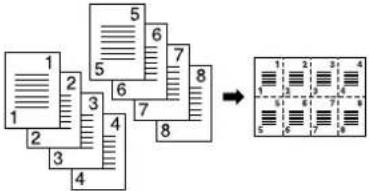 |
| Verticaal | 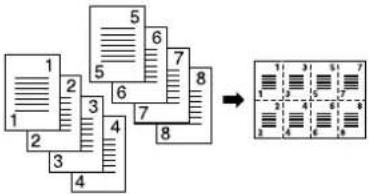 | |
De volgende procedure beschrijft hoe u een gecombineerde kopie-instelling kunt selecteren.
Als een gekopieerde kopie-instelling is geselecteerd, moet u de positie van de inbindmarge en de laadrichting voor het origineel opgeven, anders worden de kopieën mogelijk niet afgedrukt in de gewenste schikking.
1 Druk in het Basisscherm op [Dubbelz./N-in-1].
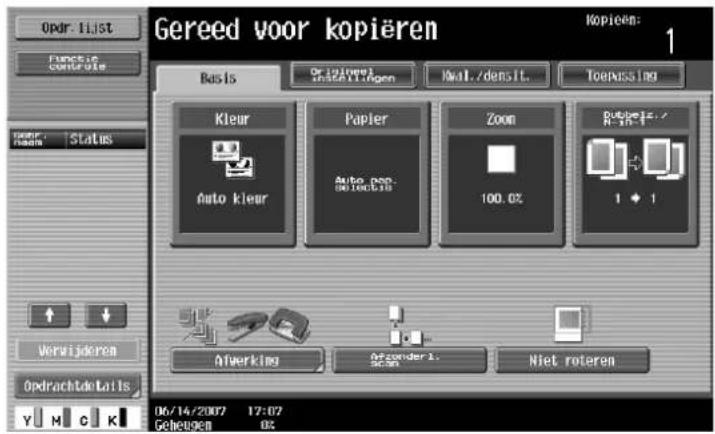
Het scherm Dubbelz./N-in-1 wordt weergegeven.
2 Selecteer de gewenste gecombineerde kopie-instelling.
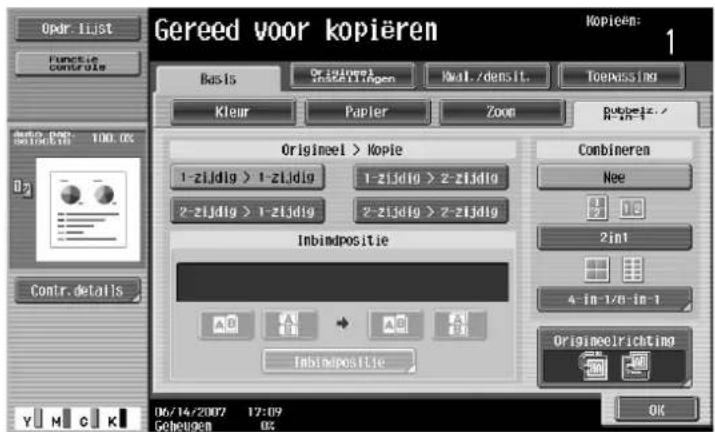
- Selecteer de instelling en de paginaschikking volgens de richting en het nummer van de gecombineerde pagina's.
Als "4-in-1/8-in-1" is geselecteerd, kunt u op het tiptoetsscherm controleren of "Horizontaal" of "Verticaal" is geselecteerd voor de papierschikking.
Dit verschijnt alleen als de parameter "Linkerpaneel standaard weergave" in de modus Gebruikersprogramma is ingesteld op "Functiecontrole".
Als "2-in-1" is geselecteerd, worden de pagina's geschikt zoals hieronder weergegeven.

- Als "4-in-1/8-in-1" is geselecteerd, verschijnt het scherm 4-in-1/8-in-1. Druk op [Verticaal] of [Horizontaal] om de paginaschikking te selecteren.
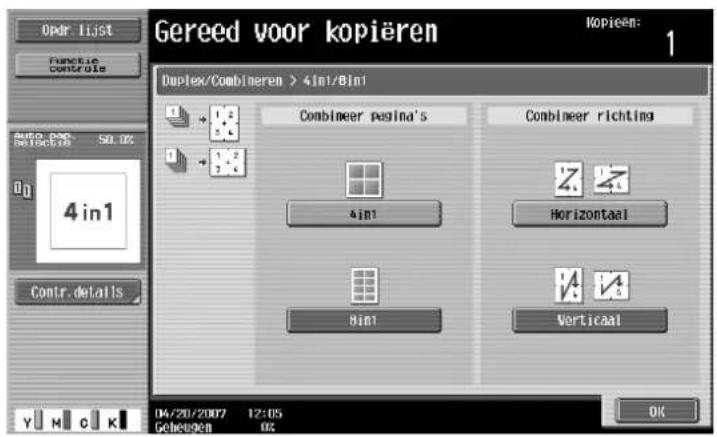
- Druk op [Nee] om de instelling te annuleren.
3.11 De kwaliteit van het origineel selecteren
3.11.1 Originelen met kleine afdrukken of foto's plaatsen (Instellingen Origineel type)
Selecteer de instelling voor het tekst- en afbeeldingstype van het origineel om de kwaliteit van de kopie beter aan te passen.
De volgende instellingen Origineel type zijn beschikbaar.

Opmerking
De instelling "Tekst/foto" is standaard geselecteerd.
| Pictogram Omschrijving | ||
 Tekst Tekst | Selecteer deze instelling wanneer u originelen kopieert die alleen tekst bevatten.De randen van de gekopieerde tekst worden met scherpte gereproduceerd, op voorwaarde dat de afbeelding gemakkelijk te lezen is. | |
 Tekst/foto Fotopapier Tekst/foto Fotopapier |  | Selecteer deze instelling wanneer u foto's van originelen die zowel tekst als afbeeldingen bevatten, op fotopapier afdrukt.Een vloeiende kopie-afbeelding wordt geproduceerd. |
 Gedrukte foto Gedrukte foto | Selecteer deze instelling wanneer u kopieën maakt van afgedrukte originelen die zowel tekst als afbeeldingen bevatten, zoals folders of catalogi. | |
 Foto Fotopapier Foto Fotopapier |  | Selecteer deze instelling wanneer u foto's van originelen op fotopapier afdrukt.Selecteer deze instelling om betere reproducties te maken van originele halftoon afbeeldingen (foto's, enz.) die niet kunnen worden gereproduceerd met de gebruikelijke instellingen.Een vloeiende kopie-afbeelding wordt geproduceerd. |
 Gedrukte foto Gedrukte foto | Selecteer deze instelling wanneer u afgedrukte originelen, zoals folders of catalogi kopieert.Selecteer deze instelling om betere reproducties te maken van originele halftoon afbeeldingen (foto's, enz.) die niet kunnen worden gereproduceerd met de gebruikelijke instellingen. | |
 Landkaart Landkaart | Selecteer deze instelling bij het kopieren van originelen met een achtergrondkleur of originelen die potloodmarkeringen of fijne gekleurde lijntjes bevatten. Een scherpe kopie-afbeelding wordt geproduceerd. | |
 Dot matrix origineel Dot matrix origineel | Selecteer deze instelling wanneer u originelen kopieert die alleen bestaan uit tekst die zwak wordt weergegeven (zoals tekst die met een potlood is geschreven).De gekopieerde tekst wordt gereproduceerd zodat deze donkerder en beter leesbaar wordt. | |
 Gekop. papier Gekop. papier | Selecteer deze instelling wanneer u afbeeldingen (originelen) kopieert die met deze machine werden afgedrukt. | |
De volgende procedure beschrijft hoe u de instelling Origineel type kunt selecteren.
3.11.2 Een instelling voor origineel type selecteren
1 Bepaal de positie van het origineel dat moet worden gekopieerd.
- Raadpleeg "Het origineel invoeren" op pagina 3-28 voor meer informatie over het plaatsen van het origineel.
2 Druk op het Basisscherm op [Kwal./densit.].

Het scherm Kwaliteit/Densiteit verschijnt.
3 Druk op de knop met de meest geschikte kwaliteitsinstelling voor het geplaatste origineel.
- Voor een origineel dat alleen tekst bevat, drukt u op [Tekst].
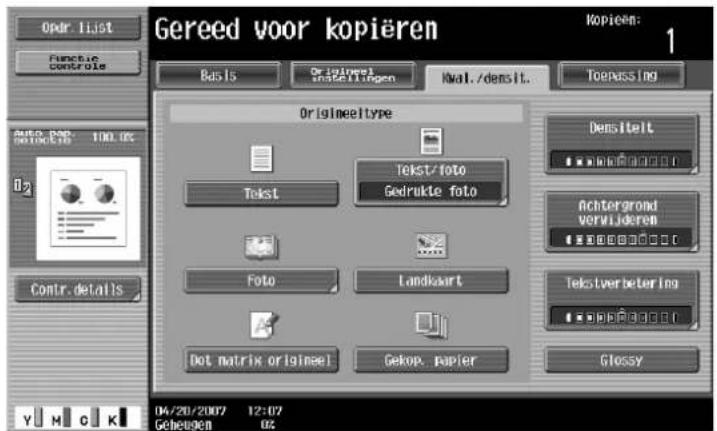
- Bij een origineel dat zowel tekst als foto's bevat, drukt u op [Tekst/foto] om het scherm Fototype weer te geven. Druk op de knop voor de gewenste instelling en druk op [OK].
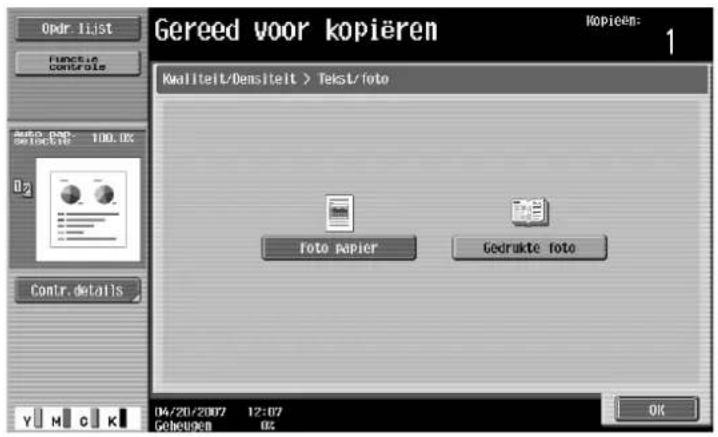
- Bij een origineel dat foto's bevat, drukt u op [Foto] om het scherm Fototype weer te geven. Druk op de knop voor de gewenste instelling en druk op [OK].
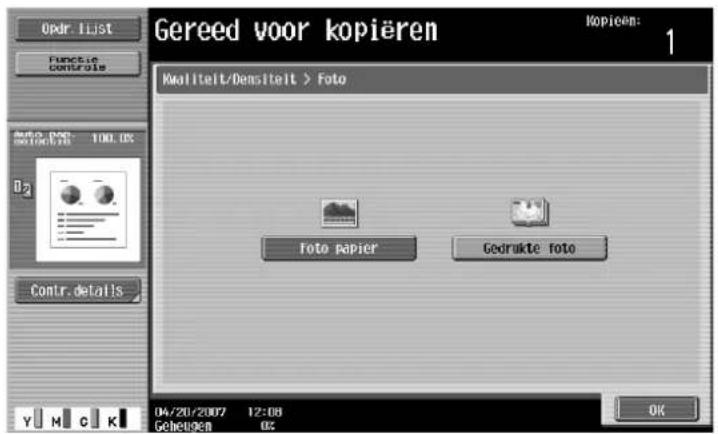
- Druk voor een origineel dat kaarten bevat op [Landkaart].
- Voor een origineel dat alleen zwakke tekst bevat, drukt u op [Dot matrix origineel].
- Druk voor een origineel dat met deze machine wordt afgedrukt, op [Gekop. papier].
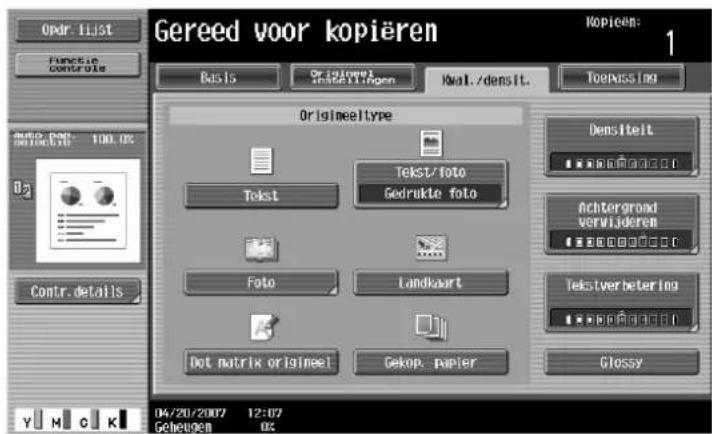
Het scherm Kwaliteit/Densiteit verschijnt opnieuw.
3.12 Afwerkingsinstellingen selecteren
Er kunnen verschillende instellingen worden geselecteerd voor het sorteren en afwerken van kopieën die worden ingevoerd in de kopie-uitvoerlade.

Opmerking
De instelling "Groep" is standaard geselecteerd.

Detail
Als er geen afwerkingseenheid of opdrachtblad is geïnstalleerd en aan alle volgende voorwaarden is voldaan, kunnen de afgedrukte kopieën worden uitgevoerd en gesorteerd in een afwisselend kruiselings patroon.
Papier op A4- of B5-formaat wordt gebruikt.
Papier van hetzelfde formaat en type met de richting □ wordt geplaatst in de ene papierlade en met de richting □ in een andere lade.
De instelling "Auto papier" is geselecteerd.
De instelling "Auto papier" is niet geselecteerd wanneer de instelling "Gemengd orig." is geselecteerd.

...
Opmerking
Via de Beheerderinstellingen kan de machine worden ingesteld zodat de kopieën worden uitgevoerd zonder te worden verschoven wanneer de afwerkingseenheid of het opdrachtblad is geïnstalleerd. De machine is standaard ingesteld om de kopieën die worden uitgevoerd, te verschuiven.
Meer details over "Midden binden/vouwen" vindt u onder "Een vouwinstelling selecteren" op pagina 3-63.
| Instelling Omschrijving | |
| Sorteren Selecteer deze instelling om elke set van een origineel van meerdere pagina's te scheiden. |  |
| Groep Selecteer deze instelling om de kopieën van elke pagina in een origineel van meerdere pagina's te scheiden. |  |
| Offset Als er geen afwerkingseenheid of opdracht-blad is geïnstalleerdAls voldaan is aan de sorteervoorwaarden, worden de afgedrukte kopieën uitgevoerd en gesorteerd in een afwisselend kruiselings patroon. | 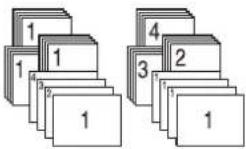 |
| Als er een afwerkingseenheid of opdracht-blad is geïnstalleerdDe kopieën worden uitgevoerd en op elkaar gestapeld waarbij elke set wordt verschoven om de sets te scheiden. |  |
| Midden binden/vouwen Selecteer deze instelling om kopieën te vouwen. De kopieën kunnen ook tegelijkertijd met nietjes worden gebonden.De instelling "Midden nieten & vouwen" kan worden gebruikt als de rugnieteenheid is ge- enstalleerd op de optionele afwerkingseen-heid. |  |
| Uitvoerlade Selecteer de uitvoerlade waarnaar de afgewerkte kopieën moeten worden uitgevoerd. | |
| Nieten Selecteer een van deze instellingen om de kopieën samen te binden met een nietje in de hoek of met twee nietjes. | 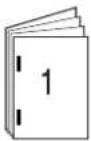 |
 | |
| Perforeren Er worden gaten geperforeerd (4 gaten) in de kopieën om ze te kunnen archiveren. |  |
De volgende procedures beschrijven hoe u de afwerkingsinstellingen kunt selecteren.

Let op
De nietinstellingen zijn alleen beschikbaar als de optionele afwerkingseenheid is geinstalleerd.
De perforeerinstellingen zijn alleen beschikbaar als de perforeereenheid is geïnstalleerd op de optionele afwerkingseenheid.
Beschikbare afwerkingsinstellingen
| Afwerkings-eenheid | Afwerkings-eenheid+ perforeer-eenheid | Afwerkings-eenheid+ Perforeer-eenheid+ Rugnieteen-heid | Afwerkings-eenheid+ Perforeer-eenheid+ Postvak | Opdrachtblad | |
| Sorteren | |||||
| Groep | |||||
| Offset | |||||
| Nieten | × | ||||
| Perforeren × | × | ||||
| Midden nieten & vouwen | × | × | × | × | |
| Half-vouw | × | × | × | × | |
| Selecteer uitvoerlade |
○: mogelijk
×: niet mogelijk
3.12.1 Kopieën scheiden volgens set (instelling "Sorteren")
√ De instelling "Groep" is standaard geselecteerd.
Als offset sorteren is geselecteerd terwijl er geen afwerkingseenheid of opdrachtblad is geïnstalleerd, worden afgedrukte kopieën uitgevoerd en gesorteerd in een afwisselend kruislings patroon □ en □ als aan de volgende instellingen is voldaan.
Er wordt papier op A4- of B5-formaat gebruikt.
Papier van hetzelfde formaat en type wordt geladen met de richting □ in de ene papierlade en met de richting □ in een andere lade.
De instelling "Auto papier" is geselecteerd.
De instelling "Auto papier" is niet geselecteerd wanneer de instelling "Gemengd orig." is geselecteerd.
Als u offset sorteren hebt geselecteerd terwijl een afwerkingseenheid of opdrachtblad is geïnstalleerd, worden afgedrukte kopieën uitgevoerd en op elkaar gestapeld waarbij elke set wordt verschoven om de sets te scheiden.
1 Druk op het Basisscherm op [Afwerking].

Het scherm Afwerking verschijnt.
2 Druk op [Sorteren].
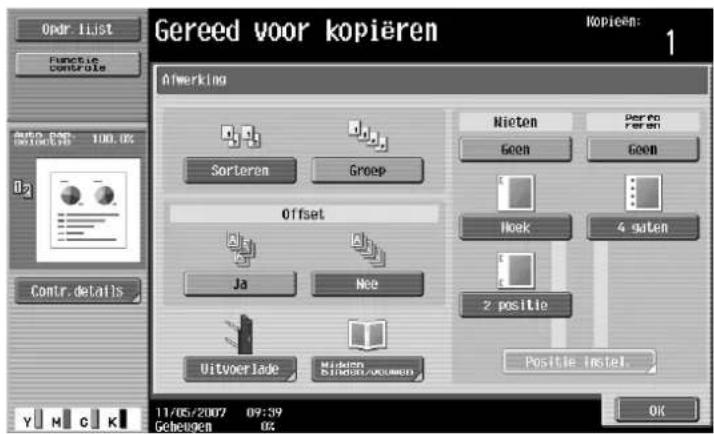
- Druk op [Ja] onder "Offset" om elke set kopieën te scheiden.
3 Druk op [OK].
Het Basisscherm wordt opnieuw weergegeven.
3.12.2 Kopieën scheiden volgens pagina's (instelling "Groep")
√ De instelling "Groep" is standaard geselecteerd.
Als offset sorteren is geselecteerd terwijl er geen afwerkingseenheid of opdrachtblad is geïnstalleerd, worden afgedrukte kopieën uitgevoerd en gesorteerd in een afwisselend kruislings patroon □ en □ als aan de volgende instellingen is voldaan.
Er wordt papier op A4- of B5-formaat gebruikt.
Papier van hetzelfde formaat en type wordt geladen met de richting ☐ in de ene papierlade en met de richting ☐ in een andere lade.
De instelling "Auto papier" is geselecteerd.
De instelling "Auto papier" is niet geselecteerd wanneer de instelling "Gemengd orig." is geselecteerd.
Als u offset sorteren hebt geselecteerd terwijl een afwerkingseenheid of opdrachtblad is geïnstalleerd, worden afgedrukte kopieën uitgevoerd en op elkaar gestapeld waarbij elke set wordt verschoven om de sets te scheiden.
1 Druk op het Basisscherm op [Afwerking].

Het scherm Afwerking verschijnt.
2 Druk op [Groep].
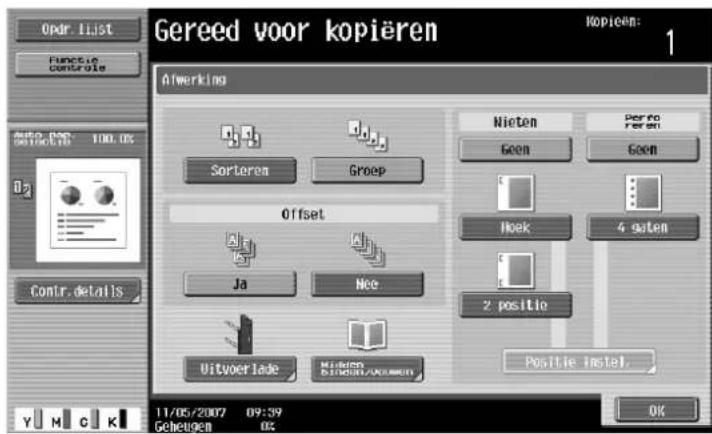
- Druk op [Ja] onder "Offset" om elke set pagina's te scheiden.
3 Druk op [OK].
Het Basisscherm wordt opnieuw weergegeven.
3.12.3 Selecteer de uitvoerlade
√ De uitvoerlade kan alleen worden geselecteerd als de optionele afwerkingseenheid is geïnstalleerd.
1 Druk op het Basisscherm op [Afwerking].

Het scherm Afwerking verschijnt.
2 Druk op de toets [Uitvoerlade].

3 Selecteer de uitvoerlade waarnaar de kopieën moeten worden uitgevoerd en druk vervolgens op [OK].
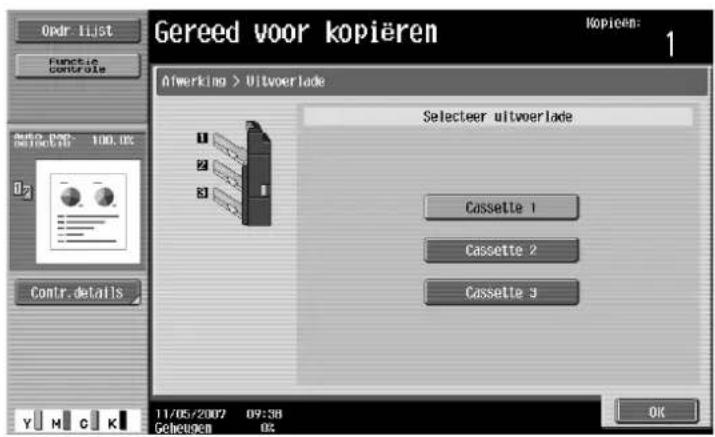
Het Basisscherm wordt opnieuw weergegeven.
3.12.4 Kopieën nieten (instellingen Nieten)
Kopieën kunnen worden uitgevoerd met een nietje in de hoek of nieten op 2 posities.

Let op
De kopieën kunnen alleen worden uitgevoerd met een nietje in de hoek of met nieten op twee posities als de afwerkingseenheid is geïnstalleerd.

Detail
Om de kopieën te kunnen nieten, moet aan alle volgende voorwaarden worden voldaan.
De papierbreedte moet tussen 182 mm en 297 mm liggen.
De papierlengte moet tussen 148,5 mm en 431,8 mm liggen.
Als de instelling "Gemengd origineel" is geselecteerd, moeten alle kopieën dezelfde papierbreedte hebben.
Wanneer de afwerkingseenheid FS-519 is geïnstalleerd
| Lade Papiergewicht Papierforma- | ten | Laadcapaciteit | |
| Afwerkingslade 1 60 g/m | 2 tot 90 g/m 2 (Normaal papier) | A3 ☐ tot A5 ☐ | Wanneer de stapel 32 mm hoog is of 200 vellen of 20 sets bevat |
| Afwerkingslade 2 60 g/m | 2 tot 90 g/m 2 (Normaal papier) | A3 ☐ tot A5 ☐ | A4 ☐ of kleiner: 132 mm hoog, 1.000 vellen of 100 setsB4 ☐ of groter: Wanneer de stapel 64,5 mm hoog is of 500 vellen of 50 sets bevat |
| Optionele afwerkingslade | 60 g/m 2 tot 90 g/m 2 (Normaal papier) | A3 ☐ tot A5 ☐ | Wanneer de stapel 24 mm hoog is of 200 vellen of 20 sets bevat |
Aantal gebonden pagina's
Voorbeelden van het mogelijk aantal gebonden pagina's worden hieronder weergegeven.
• 50 vellen papier van 90 g/m 2
- 2 vellen papier van 209 g/m 2 + 48 vellen papier van 90 g/m 2
• Maximum 30 vellen van 91 tot 120 g/m 2 papier
1 Druk op het Basisscherm op [Afwerking].
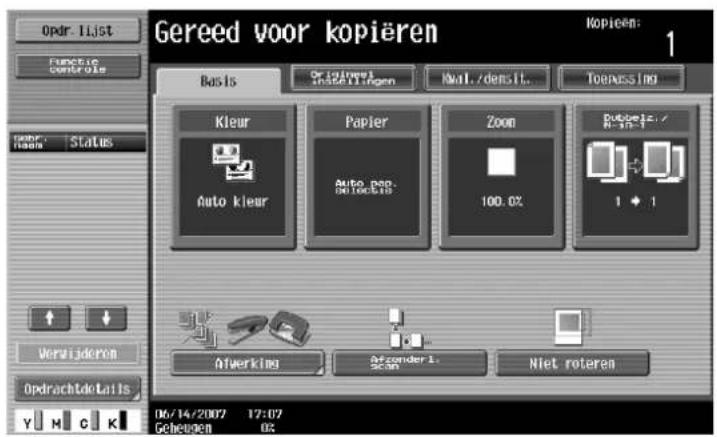
Het scherm Afwerking verschijnt.
2 Druk onder "Nieten" op [Hoek] of [2 positie].

- Druk op [Geen] om de nietinstelling te annuleren.
3 Druk op [Positie instel.].

- Selecteer de nietpositie en druk vervolgens op [OK].
- Wanneer de instelling nieten "2 posities" is geselecteerd.
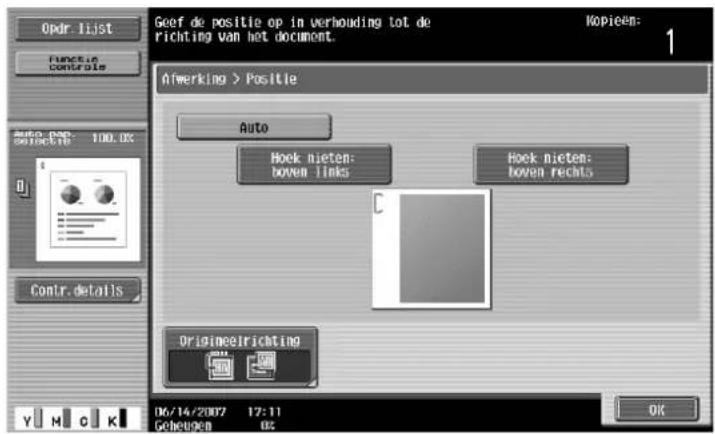
- Wanneer de instelling nieten "Hoek" is geselecteerd.
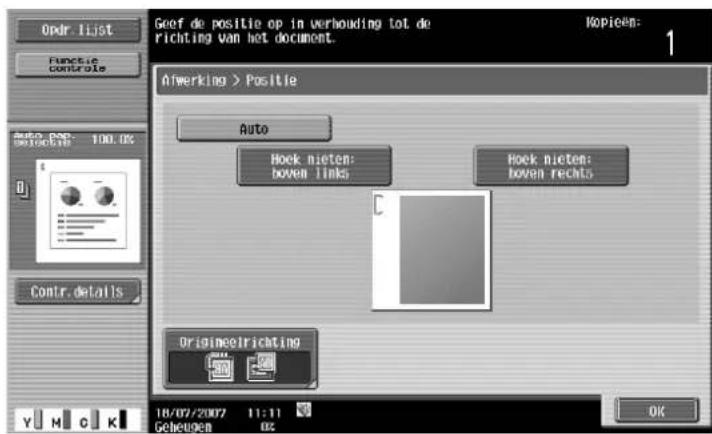
- Druk op [Auto] om de nietpositie automatisch vast te stellen volgens de richting van het geplaatste origineel. Als de lengte van het origineel 297 mm of minder is, wordt de lange zijde van het papier geniet. Als de lengte van het origineel meer is dan 297 mm, wordt de korte zijde van het papier geniet.
- Als "Auto" is geselecteerd voor de nietpositie, plaatst u het origineel met de bovenkant naar de achterkant van de machine gericht. Als het origineel in een andere richting wordt geladen, zal het nieten niet correct kunnen worden gepositioneerd.
- Als "Auto" is geselecteerd, wordt de nietpositie bovenaan of links ingesteld.
- Om de instelling te annuleren en de standaardinstelling te selecteren, drukt u op de toets [Reset].
4 Druk desgewenst op [Origineelrichting] en selecteer vervolgens de geschikte instelling voor het origineel.
5 Druk op [OK].
Het Basisscherm wordt opnieuw weergegeven.
3.12.5 Gaatjes perforeren in kopieën (instellingen Perforeren)

Detail
Om gaatjes te perforeren in de kopieën, moet aan alle volgende voorwaarden worden voldaan.
De papierbreedte moet tussen 182 mm en 297 mm liggen.
De papierlengte moet tussen 182 mm en 432 mm liggen.
Als een Perforeerinstelling moet worden geselecteerd, selecteert u de richting waarin het origineel is geplaatst. Als er geen instelling Richting origineel wordt geselecteerd, zullen de gaatjes niet in de kopieën worden geperforeerd zoals gewenst.

...
Opmerking
De perforeerinstellingen zijn alleen beschikbaar als de perforeereenheid is geïnstalleerd op de optionele afwerkingseenheid.
| Papiergewicht Papierformaten | |
| Normaal papier (60 g/m2 tot 90 g/m2)Dik papier 1/2 (91 g/m2 tot 209 g/m2) | A3 □, A4 □, B5 □ |
1 Druk op het Basisscherm op [Afwerking].
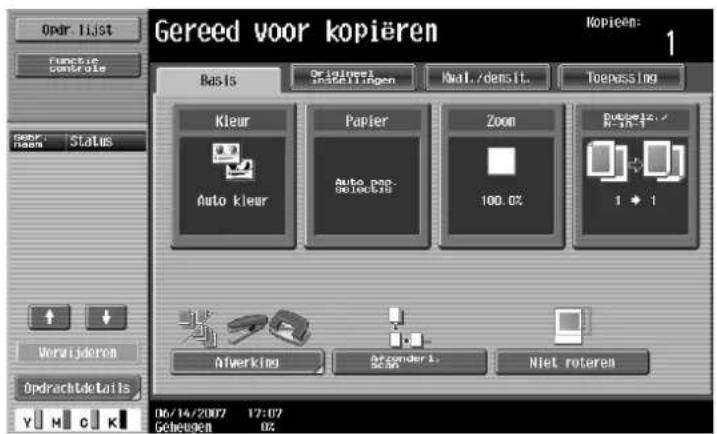
Het scherm Afwerking verschijnt.
2 Druk onder "Perforeren" op [4 gaten].
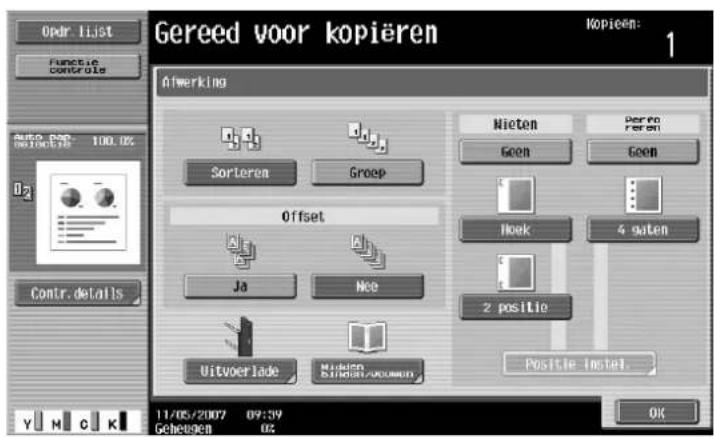
- Druk op [Geen] om de perforeerinstelling te annuleren.
3 Druk op [Positie instel.].

- Selecteer de positie van de perforatiegaten en druk vervolgens op [OK].

- Druk op [Auto] om de positie van de geperforeerde gaatjes automatisch vast te stellen volgens de richting van het geplaatste origineel. Als de lengte van het origineel 297 mm of minder is, worden de gaatjes geperforeerd langs de langste zijde van het papier. Als de lengte van het origineel meer is dan 297 mm, worden de gaatjes geperforeerd langs de kortste zijde van het papier.
- Als "Auto" is geselecteerd voor de nietpositie, plaatst u het origineel met de bovenkant naar de achterkant van de machine gericht. Als het origineel in een andere richting wordt geladen, zal het nieten niet correct kunnen worden gepositioneerd.
- Als "Auto" is geselecteerd, wordt de perforeerpositie bovenaan of links ingesteld.
- Om de instelling te annuleren en de standaardinstelling te selecteren, drukt u op de toets [Reset].
4 Druk desgewenst op [Origineelrichting] en selecteer vervolgens de geschikte instelling voor het origineel.
5 Druk op [OK].
Het Basisscherm wordt opnieuw weergegeven.
3.13 Een vouwinstelling selecteren
Als de afwerkingseenheid is geïnstalleerd met de rugnieteenheid, kunnen de kopieën worden gevouwen voordat ze worden uitgevoerd. De volgende vouwinstellingen zijn beschikbaar.
| Instelling Omschrijving | |
| Half-vouw Selecteer deze | instelling om kopieën in twee te vouwen voordat ze worden uitgevoerd.(Zie pagina 3-63.)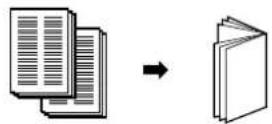 |
| Midden nieten & vouwen | Selecteer deze instelling om kopieën om twee plaatsen in het midden te nieten en vouw vervolgens de kopieën in twee voordat u ze uitvoert. (Zie pagina 3-66.) |

Opmerking
Kopieën kunnen alleen in twee worden gevouwen of in het midden worden gebonden wanneer de afwerkingseenheid is geïnstalleerd met aangesloten rugnieteenheid.
3.13.1 Kopieën in twee vouwen (instelling "Half-vouw")
| Papiergewicht Papierformaten | Maximum aantal gevouwen vellen | |
| Normaal papier (60 g/m2 tot 90g/m2) | B5 □, A4 □, B4 □, A3 □ | 200 vellen of 20 sets |
Aantal vellen dat in twee is gevouwen
Voorbeelden van het mogelijk aantal vellen dat in twee is gevouwen worden hieronder weergegeven.
- 2 tot 15 vellen van 90 g/m 2 papier (maximum 60 pagina's)
- 1 vel van 60 tot 209g/m 2 papier + 14 vellen van 60 tot 90g/m 2 papier (maximum 60 pagina's)
• Maximum 13 vellen van 91 tot 120 g/m 2 papier
• Maximum 10 vellen van 121 tot 150 g/m 2 papier
• Maximum 8 vellen van 151 tot 209g/m 2 papier

Detail
Om de kopieën in het midden te binden of in twee te vouwen, moet aan alle volgende voorwaarden worden voldaan.
De papierbreedte moet tussen 182 mm en 297 mm liggen.
De papierlengte moet tussen 257 mm en 431,8 mm liggen.
1 Druk op het Basisscherm op [Afwerking].
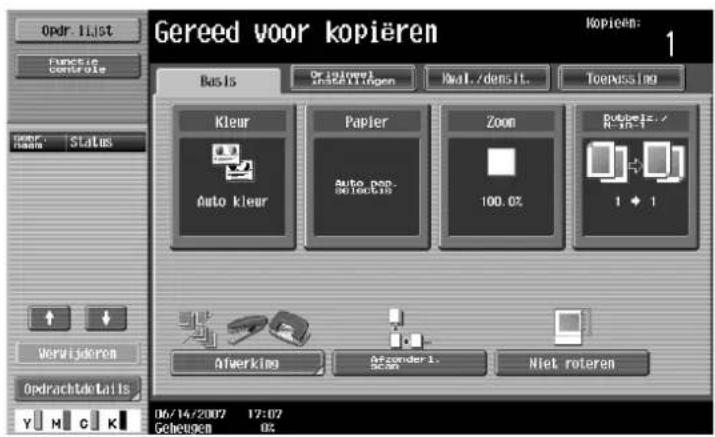
Het scherm Afwerking verschijnt.
2 Druk op [Midden binden/vouwen].

Het scherm Midden inbinden/vouwen wordt weergegeven.
3 Druk op [Ja] onder "Half-vouw".
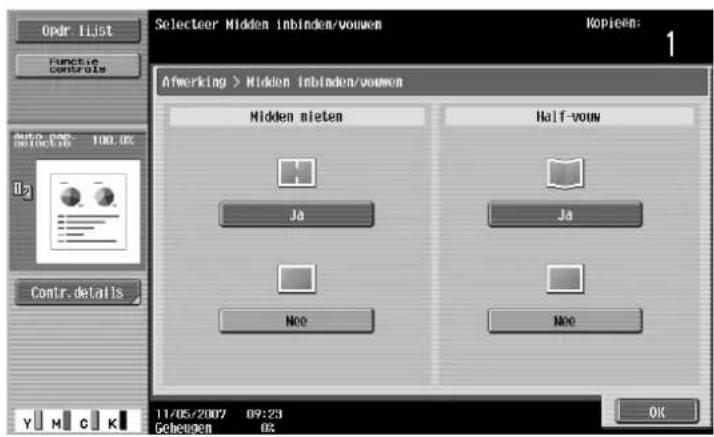
- De functie "Boekje" wordt standaard automatisch opgegeven wanneer Half-vouw is geselecteerd. - Om de instelling "Half-vouw" te annuleren, drukt u op [Nee] of op de knop voor een andere instelling.
4 Druk op [OK] en druk vervolgens opnieuw op [OK].
3.13.2 Kopieën in het midden inbinden (instelling "Midden nieten & vouwen")
| Papiergewicht Papierformaten | Maximum aantal gevouwen vellen | |
| Normaal papier (60 g/m2 tot 90g/m2) | B5 □, A4 □, B4 □, A3 □ | 200 vellen of 20 sets |
Aantal gebonden pagina's
Voorbeelden van het mogelijk aantal gebonden pagina's worden hieronder weergegeven.
- 2 tot 15 vellen van 90 g/m 2 papier (maximum 60 pagina's)
- 1 vel van 60 tot 209 g/m 2 papier + 14 vellen van 60 tot 90 g/m 2 papier (maximum 60 pagina's)
• Maximum 13 vellen van 91 tot 120 g/m 2 papier
• Maximum 10 vellen van 121 tot 150g/m 2 papier
• Maximum 8 vellen van 151 tot 209 g/m 2 papier

Detail
Om de kopieën in het midden te binden of in twee te vouwen, moet aan alle volgende voorwaarden worden voldaan.
De papierbreedte moet tussen 182 mm en 297 mm liggen.
De papierlengte moet tussen 257 mm en 431,8mm liggen.
1 Druk in het Basisscherm op [Afwerking].

Het scherm Afwerking wordt weergegeven.
2 Druk op [Midden binden/vouwen].

Het scherm Midden inbinden/vouwen wordt weergegeven.
3 Geef de instellingen op voor de bindpagina's.
- Om kopieën op twee plaatsen in het midden te nieten, drukt u op [Ja] onder "Midden nieten" en op [Nee] onder "Half-vouw".
- Om kopieën in het midden te binden, drukt u op [Ja] onder "Midden nieten" en op [Nee] onder "Half-vouw".
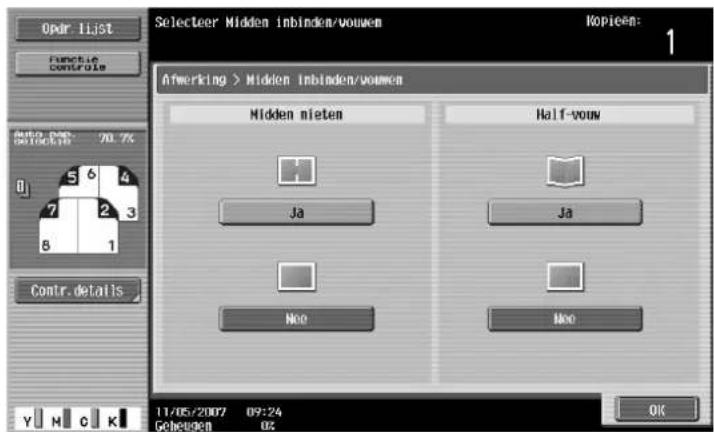
- Als een voorblad wordt toegevoegd met de functie "Omslag", kan de omslag (50 g/m 2 tot 200 g/m 2 ) niet worden geniet.
- Wanneer de instelling "Midden nieten & vouwen" is geselecteerd, worden de volgende standaard fabrieksinstellingen automatisch geselecteerd.
1-zijdig > 2-zijdig
Boekje
Aanbevolen zoomfactor (70,7%) wanneer de functie "Boekje" is geselecteerd - Wanneer de instelling "Midden nieten & vouwen" is geselecteerd, zijn de volgende afwerkingsinstellingen niet beschikbaar.
Groep
Offset
Nieten
Perforeren - Om de instelling "Midden nieten & vouwen" te annuleren, drukt u op [Nee] of op de knop voor een andere instelling.
4 Druk op [OK] en druk vervolgens opnieuw op [OK].
3.14 Scannen/afdrukken tijdelijk stoppen
Volg de onderstaande procedure om het scannen van een origineel tijdelijk te stoppen en het afdrukken te stoppen.
√ Als een origineel wordt gescand voor een opdracht, kunt u op de toets [Stop] drukken om het scannen te stoppen.
1 Druk op de toets [Stop] terwijl het origineel wordt gescand of terwijl een opdracht wordt afgedrukt.

Het scannen/afdrukken wordt gestopt.

Het scherm Afgebroken opdrachten wordt weergegeven.
2 Druk op de toets [Start] om door te gaan met alle afgebroken opdrachten.
3.15 Een kopieertaak onderbreken (Interruptiemodus)
De huidige taken kunnen tijdelijk worden onderbroken zodat een origineel kan worden gekopieerd met verschillende kopie-instellingen.
Dit is handig wanneer u snel een kopie wilt maken.
1 Bepaal de positie van het origineel dat moet worden gekopieerd.
- Raadpleeg "Het origineel in de ADF plaatsen" op pagina 3-28 voor meer informatie over het plaatsen van het origineel.
2 Druk op de toets [Interruptie].

- Als een opdracht wordt afgedrukt, verschijnt het bericht "Opdracht wordt afgebroken."
De indicator op de toets [Interruptie] licht groen op en het afdrukken van de huidige opdracht wordt gestopt.
? Welke instellingen worden geselecteerd wanneer op de toets [Interruptie] wordt gedrukt?
→ Wanneer op de toets [Interruptie] wordt gedrukt, worden alle functies en instellingen opnieuw ingesteld naar de standaardwaarden.
? Waarom is de toets [Interruptie] niet beschikbaar?
→ De toets [Interruptie] kan niet worden ingedrukt terwijl een origineel wordt gescand.
3 Selecteer de gewenste kopie-instellingen.
4 Druk op de toets [Start].
Het afdrukken van de onderbroken opdracht wordt gestart.
5 Druk op de toets [Interruptie] nadat het afdrukken van de onderbroken opdracht is voltooid.
De indicator op de toets [Interruptie] dooft.
De kopieerinstellingen keren terug naar de instellingen die werden opgegeven voordat de afdruk werd onderbroken.

Opmerking
Als de onderbrekende opdracht wordt geannuleerd, wordt het afdrukken van de onderbroken opdracht automatisch opnieuw gestart.
3.16 Kopieerprogramma's registreren (Geheugenfunctie)
Vaak gebruikte kopieerinstellingen kunnen samen worden opgeslagen als een programma zodat ze gemakkelijk opnieuw kunnen worden opgeroepen. Er kunnen maximaal 30 programma's worden geregistreerd.
U kunt een naam van maximaal 16 tekens opgeven voor de geregistreerde kopieerprogramma's.
1 Gebruik de toetsen van het tiptoetsscherm en het bedieningspaneel om de kopie-instellingen die in het kopieerprogramma moet worden geregistreerd, op te geven.
? Kunnen de huidige instellingen worden gecontroleerd?
→ Om de momenteel opgegeven kopieerinstellingen te controleren, drukt u op [Functie controle] in het linkerpaneel en drukt u vervolgens op [Opdrachtdetails].
2 Druk op de toets [Geheugenfunctie].
Het scherm Roep kopieerprogramma op wordt weergegeven.
3 Van de kopieerprogrammeerknoppen die op het scherm verschijnen, drukt u op de knop waaronder u de kopieerinstellingen wilt opslaan en drukt u vervolgens op [Kopieerprogr. reg.].
- Er zijn drie schermen Roep kopieerprogramma op. Druk op en om een ander scherm weer te geven.
- Als u reeds 30 kopieerprogramma's hebt geregistreerd, moet u een kopieerprogramma verwijderen dat u niet langer nodig hebt.
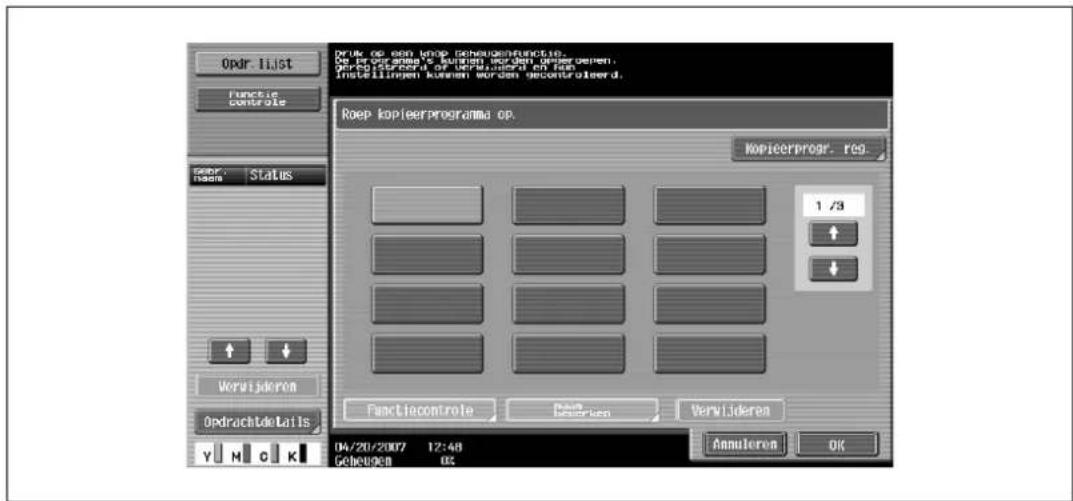
Het scherm Kopieerprogramma registreren wordt weergegeven.
4 Gebruik de cijfertoetsen op het bedieningspaneel en het toetsenbord dat op het tiptoetsscherm verschijnt om de naam van het kopieerprogramma in te voeren.
- De programmanaam kan maximum 16 tekens bevatten.
- Raadpleeg "Tekst invoeren" op pagina 8-3 voor meer informatie over het typen van tekst.
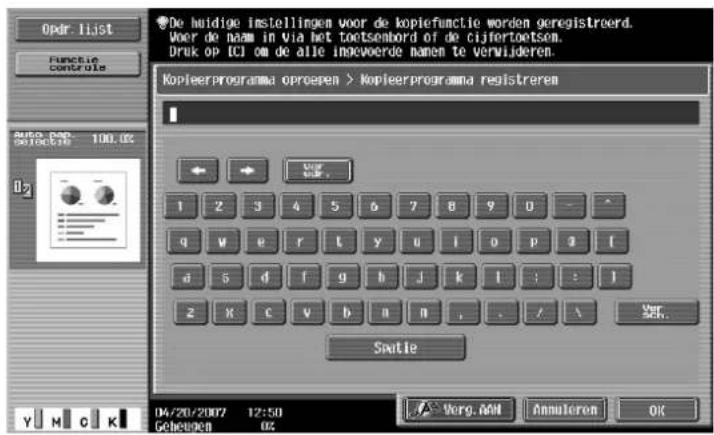
5 Druk op [OK] nadat u de naam hebt ingevoerd.

- U kunt het kopieerprogramma dezelfde naam geven als een kopieerprogramma dat reeds werd geregistreerd.
- Om te stoppen met het opgeven van een naam voor het kopieerprogramma, drukt u op [Annuleren]. Het scherm Roep kopieerprogramma op wordt opnieuw weergegeven. Het kopieerprogramma wordt geregistreerd en een knop met de opgegeven naam van het kopieerprogramma verschijnt.

? Kan de naam van het kopieerprogramma worden gecorrigeerd?
→ Als u de opgegeven naam van het kopieerprogramma wilt wijzigen, drukt u op de knop waarvan de naam moet worden gewijzigd en drukt u vervolgens op [Naam bewerken]. Het scherm Bewerk naam wordt weergegeven. Keer terug naar stap 4 en herhaal de procedure om de naam van het kopieerprogramma te wijzigen.
? Kunnen de opgegeven instellingen voor een kopieerprogramma worden gecontroleerd?
→ Als u de geprogrammeerde kopie-instellingen wilt controleren, drukt u op de knop voor het gewenste kopieerprogramma en drukt u vervolgens op [Functiecontrole]. Raadpleeg "Kopiëren met geprogrammeerde kopie-instellingen (Geheugenfunctie)" op pagina 3-73 voor meer informatie.
6 Druk op [OK] of [Annuleren].
- Druk op de toets [Geheugenfunctie] om terug te keren naar het Basisscherm.

Detail
Druk op de toets [Reset] of [Geheugenfunctie] om het registreren van het programma te stoppen.
De registratie wordt geannuleerd, ongeacht het scherm dat wordt weergegeven.
Blijf anders drukken op de toets [Annuleren] tot het Basisscherm wordt weergegeven.
De instellingen van een kopieerprogramma kunnen niet worden gewijzigd.
Als het kopieerprogramma dat u hebt geselecteerd, vergrendeld is, worden [Naam bewerken] en [Verwijderen] niet weergegeven.
3.17 Kopiëren met geprogrammeerde kopie-instellingen (Geheugenfunctie)
U kunt geprogrammeerde kopie-instellingen die u opnieuw wilt gebruiken voor het kopieren, opvragen.
1 Bepaal de positie van het origineel dat moet worden gekopieerd.
- Raadpleeg "Het origineel invoeren" op pagina 3-28 voor meer informatie over het plaatsen van het origineel.
2 Druk op de toets [Geheugenfunctie].

Het scherm Roep kopieerprogramma op wordt weergegeven.
3 Druk op de knop van het kopieerprogramma dat werd geregistreerd met de gewenste kopieinstellingen om het op te roepen.

- Als u de kopie-instellingen in het geselecteerde kopieerprogramma niet moet controleren, kunt u doorgaan met stap 8.
- Als het kopieerprogramma dat moet worden opgeroepen, niet wordt weergegeven, drukt u op en tot het gewenste kopieerprogramma wordt weergegeven.
4 Druk op de toets [Functiecontrole].
- De kopieerinstellingen kunnen niet worden gewijzigd via de schermen Functiecontrole.
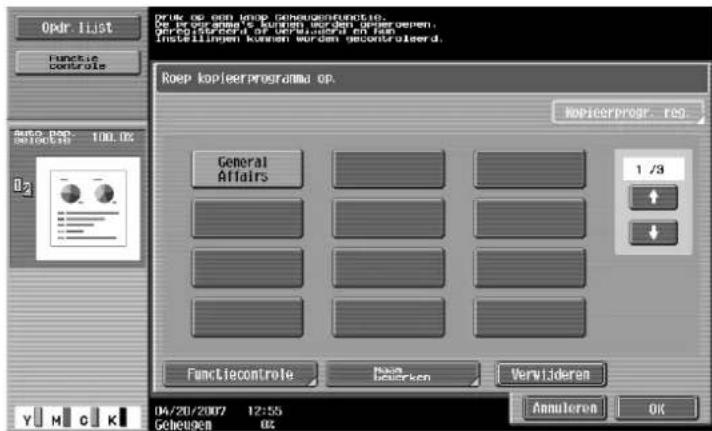
Het scherm Functiecontrole wordt weergegeven.
Er zijn zes schermen Functiecontrole. Het getal rechts van de schermtitel geeft het nummer aan van het momenteel weergegeven scherm.
Om het vorige scherm weer te geven, drukt u op [Achter]. Druk op [Doorst ] om het volgende scherm weer te geven.
5 Controleer de kopie-instellingen die met het geselecteerde kopieerprogramma zijn geregistreerd.
6 Druk op [Sluit].

Het scherm Roep kopieerprogramma op wordt opnieuw weergegeven.
7 Druk opnieuw op de knop van het kopieerprogramma dat werd geregistreerd met de gewenste kopieinstellingen om het op te roepen.
- Als u op [OK] drukt terwijl er geen kopieerprogramma is geselecteerd, verschijnt het Basisscherm opnieuw zonder dat een kopieerprogramma wordt opgeroepen.
8 Druk op [OK].
De geprogrammeerde kopie-instellingen worden opgeroepen en het Basisscherm wordt opnieuw weergegeven.
9 Druk op de toets [Start].
Het kopieren wordt gestart met de opgeroepen kopie-instellingen.
![Océ CS173 - Druk op de toets [Functiecontrole]. - 3](/content/2026/06/1156052/images/170b3543babfce76a30bdb2ac859aa5f2ba90036844a6d6813b9614e512b444e.jpg)
Opmerking
Om het oproepen van een kopieerprogramma te stoppen, drukt u op de toets [Reset], de toets [Geheugenfunctie] of op [Annuleren].
3.18 Functiebeschrijvingen weergeven (Help)
U kunt beschrijvingen van de verschillende functies en details van de bewerkingen weergeven.
De schermen van Help kunnen op twee manieren worden weergegeven.
- De hoofdschermen van het Help-menu (vanaf het Basisscherm)
- Help-schermen voor instellingen (vanaf andere schermen dan het Basisscherm)
3.18.1 Overzicht van de Help-schermen
De volgende items zijn voorzien in het scherm Menu Help.
Scherm Menu Help (1ste niveau)
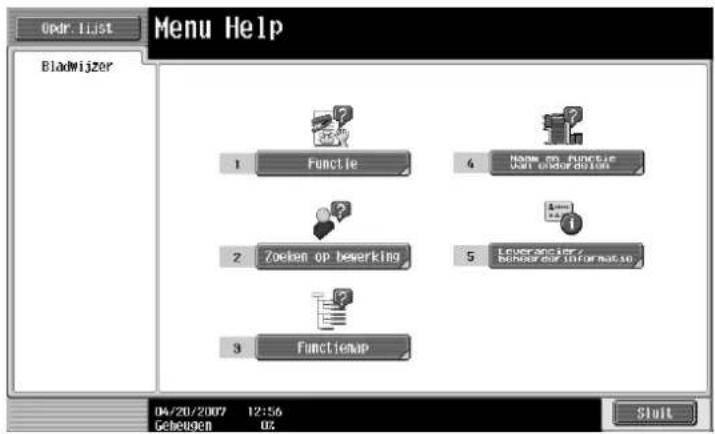
| Item Omschrijving | |
| [Functie] Gebruik deze optie om beschrijvingen te zoeken in een Help-menu volgens de functietypes en namen. | |
| [Zoeken op bewerking] Gebruik deze optie om beschrijvingen te zoeken in een Help-menu volgens de bewerkingen. | |
| [Functiemap] Geeft het scherm Functiemap weer dat een tabel met de beschikbare functies en instellingen bevat. | |
| [Naam en functie van onderdelen] | Geeft het Help-menu weer voor de naam en de functie van elk onderdeelGebruik dit item om de beschrijving van de basismachine en zijn opties weer te geven. |
| [Leverancier/beheerderinformatie] | Geeft de naam, het toestelnummer en het e-mailadres van de beheerder weer. |

Detail
De Help-schermen kunnen niet worden weergegeven wanneer de volgende bewerkingen worden uitgevoerd:
scannen, afdrukken, afdrukken van een voorbeeldkopie, de functie Display vergroten en de functie Toegankelijkheid.
Tijdens de weergave van de Help-schermen zijn de volgende toetsen niet beschikbaar. [Start], [Stop], [C] (wissen), [Interruptie], [Voorbeeldkopie], [Toegang], [Geheugenfunctie], [Vergroot display]
U kunt items in het scherm Menu Help en andere Help-schermen selecteren door op de knop te drukken of door de toets op de cijfertoetsen in te drukken die overeenstemt met het nummer van het gewenste item.
Druk op [Sluit] om het volgende bovenliggende scherm in de menustructuur weer te geven.
Druk op [Einde] om de Help-functie af te sluiten en terug te keren naar het scherm dat werd weergegeven voordat op de toets [Help] werd gedrukt.
Help-scherm (2de niveau) (Bijvoorbeeld: Functie)

| Item Omschrijving | |
| [Kopie], [Scan/Fax],[Gebruikersbox], [Opdr. lijst] | Geeft het eerste Help-scherm voor elke beschrijving weer. |

Detail
De items die in het Help-menu zijn weergegeven voor de naam en de functie van elk onderdeel, zijn verschillend afhankelijk van de geïnstalleerde opties.
Help-scherm (laagste niveau) (Bijvoorbeeld: Zoekfunctie → Kopie → Kleur)
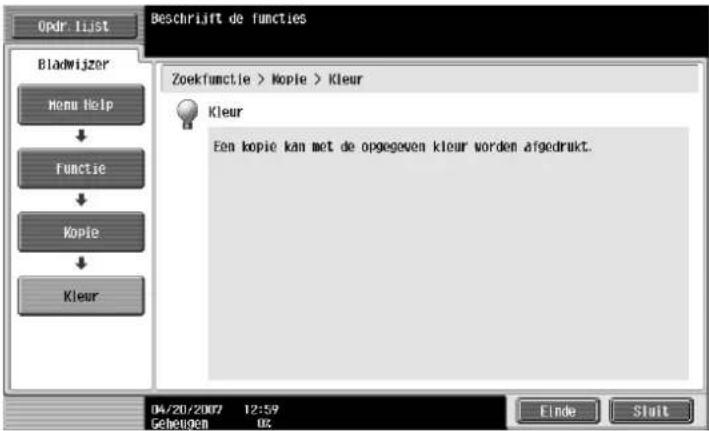
Help-scherm (laagste niveau) (Bijvoorbeeld: Zoeken op bewerking → Kopiëren → Kleur afgedr. kopie selecteren → Kopiëren in zelfde kleur als orig.doc.)
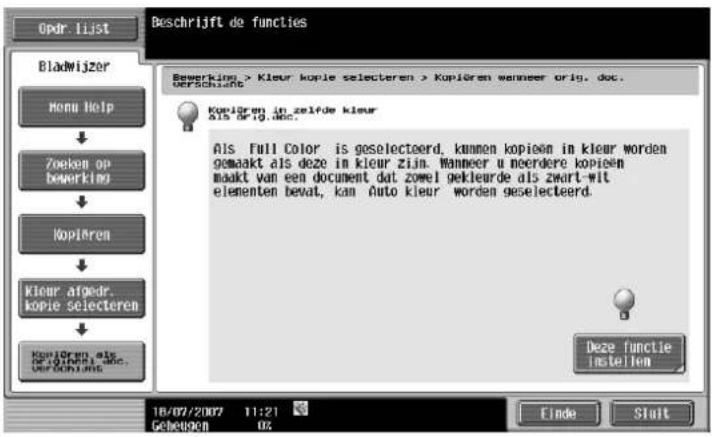
Druk op [Deze functie instellen] om de geselecteerde functie in te stellen.
Scherm Functiemap (Bijvoorbeeld: Kopie)
![graph TD A["Opdr. lijst"] --> B["Bladwijzer"] B --> C["Menu Help"] C --> D["Functienap"] D --> E["Kople"] F["Help > Functienap > Kopie"] --> G["Kople"] G --> H["1: Kleur"] G --> I["2: Papier"] G --> J["3: Zoom"] G --> K["4: Betzel-Kindler/ N-op-1 lade"] G --> L["5: Punbel-Kindler/ N-op-1 lade"] G --…](/content/2026/06/1156052/images/41c0d0bcedd4792371dd36011c07701d27d67da91a2b523f01c115ef65ca7738.jpg)
Een tabel met beschikbare functies en instellingen worden weergegeven in de Functie-overzichten. Selecteer een item in de tabel voor het Help-scherm dat u wilt weergeven.

Detail
Er zijn 13 Functiemapschermen voor de kopieerfunctie. Het getal bovenaan geeft het nummer aan van het scherm dat momenteel wordt weergegeven.
Om het vorige scherm weer te geven, drukt u op ▲ Om het volgende scherm weer te geven, drukt u op ▼
Druk op het cijfer van het gewenste item op de cijfertoetsen van het scherm Functie-overzicht.
Om het Help-scherm weer te geven voor de "Functie" die het geselecteerde item bevat, drukt u op [Sluit] in het Help-scherm dat wordt weergegeven door een item in het scherm Functiemap te selecteren.
Om de Help-functie af te sluiten, drukt u op de toets [Help] of drukt u op [Einde].
3.18.2 De hoofdschermen van de helpfunctie weergeven
Als voorbeeld beschrijft de volgende procedures de Help-schermen die worden weergegeven voor de kopieerbewerkingen door middel van "Functie".
1 Druk op de toets [Help] terwijl het Basisscherm wordt weergegeven.
Het scherm Menu Help wordt weergegeven.
2 Druk op [Functie] of druk op de cijfertoetsen op [1].

Het Help-scherm voor "Functie" wordt weergegeven.
? Is er meer informatie beschikbaar over de knoppen van de Help-schermen?
→ Zie "Overzicht van de Help-schermen" op pagina 3-76.
3 Druk op [Kopie] of [Openen], of druk op de toets [1] van de cijfertoetsen.

Het scherm Kopie-help wordt weergegeven.
4 Druk op [Openen] rechts van de gewenste informatie of druk op de toets op de cijfertoetsen voor het cijfer links van de gewenste informatie om het overeenkomende Help-scherm weer te geven.

5 Nadat u de Help-informatie hebt gecontroleerd, drukt u op [Einde] of drukt u opnieuw op de toets [Help]. Het Basisscherm wordt opnieuw weergegeven.
3.19 Kopieerpapier
Gebruik papier dat voldoet aan de volgende voorwaarden.
3.19.1 Mogelijke papierformaten
Papier met aangepast formaat:
| Papierbron Papierbreedte Papierlengte | ||
| Handinvoer* 90 mm tot 311,1 mm 1 | 39,7 mm tot 457,2 mm | |
| Cassette 1 -- | ||
| Cassette 2 | ||
| Enkelvoudige/dubbele papierinvoereenheden | ||
| LCT | ||
| Dubbelzijdige kopieën 139,7 mm tot | 311,1 mm | 148 mm tot 457,2 mm |
* Lang papier
Papierbreedte: 210 mm tot 297 mm
Papierlengte: 457,3 mm tot 1,200 mm
Papier met standaard formaat:
| Papierbron Papierformaten | |
| Handinvoer | A3 □ tot B6 □, A6 □ 12 × 18 □ tot 5-1/2 × 8-1/2 □/□, 8 × 13 □*1, 16K □/□, 8K □ |
| Cassette 1 | A3 □ tot A5 □, 11 × 17 □ tot 8-1/2 × 11 □/□, 8 × 13 □*1, 16K □, 8K □ |
| Cassette 2 | A3 □ tot A5 □, 12 × 18 □ tot 8-1/2 × 11 □/□, 8 × 13 □*1, 16K □, 8K □ |
| Enkelvoudige/dubbele papierin-voereenheden | A3 □ tot A5 □, 11 × 17 □ tot 8-1/2 × 11 □/□, 8 × 13 □*1, 16K □, 8K □ |
| LCT | A4 □, 8-1/2 × 11 □ |
| Dubbelzijdige kopieën | A3 □ tot A5 □/□, 12-1/4 × 18 □, 12 × 18 □ tot 5-1/2 × 8-1/2 , 8 × 13 □*1, 16K □/□, 8K □ |
*1 Er zijn vijf Foolscap-formaten: 220 × 330 mm □, 8-1/2 × 13 □, 8-1/4 × 13 □, 8-1/8 × 13-1/4 □, en 8 × 13 □. U kunt elk van deze formaten selecteren. Neem contact op met uw leverancier voor meer informatie.
| Geladen apparatuur | Papierformaten die kunnen worden geladen |
| Afwerkingseenheid (FS-519) | Afwerkingslade 1, 2 en Optionele uitvoerladeA3 ☐ tot B5 ☐, A6 ☐, 12- 1/4 × 18 ☐"Groeperen"/"Sorteerinstellingen": A3 ☐ tot A5 ☐Nietinstellingen: A3 ☐ tot A5 ☐Perforeerinstellingen: A3 ☐, A4 ☐, B5 2 |
| Optionele uitvoerlade(OT-602) | |
| Rugnieteenheid (SD-505) | Vouwen & nieten: A3 ☐, B4 ☐, A4 ☐, B5 ☐ |
| Postvakset (MT-502) | A4 ☐, B5 ☐, A5 ☐ |
| Opdrachtblad (JS-505) | Afwerkingslade 1 en afwerkingslade 2A3 ☐ tot B6 ☐, A6 ☐, 12- 1/4 × 18 ☐,11 × 17 ☐ tot 5-1/2 × 8-1/2 ☐/☐ |
*1 Er zijn vijf Foolscap-formaten: 220 × 330 mm □, 8-1/2 × 13 □, 8-1/4 × 13 □, 8-1/8 × 13-1/4 □ en 8 × 13 □. U kunt elk van deze formaten selecteren. Neem contact op met uw leverancier voor meer informatie.
2 Kan worden gebruikt wanneer de optionele perforeereenheid op de afwerkingseenheid is geïnstalleerd.
3.19.2 Papiersoorten en capaciteiten
| Papiersoort Normaal | papier | Dik papier 1 | Dik papier 2 | Dik papier 3 | Dik papier 4 |
| Gewicht (g/m2) | 60 g/m2tot90 g/m2 | 91 g/m2tot150 g/m2 | 151 g/m2tot209 g/m2 | 210 g/m2tot256 g/m2 | 257 g/m2tot271g/m2 |
| Papierbron | |||||
| Handinvoer 150 vellen 20 vellen 20 vellen 20 vellen | 20 vellen | ||||
| Cassette 1 en 2 500 vellen 150 vellen 150 vellen 150 vellen – | |||||
| Enkelvoudige/dubbele papierinvoereenheden | 500 vellen 150 vellen 150 vellen 150 vellen – | 150 vellen – | |||
| LCT 2.500 vellen 1.000 vellen 1.000 vellen 1.000 vellen – | |||||
| Papiersoort Transparan- | ten | Briefkaarten | Enveloppen | Etiketvellen | Banner-papier |
| Papierbron | 91 g/m2tot 209 g/m2 | ||||
| Handinvoer 20 vellen 20 vellen 10 | vellen 20 vellen 10 | vellen | |||
| Cassette 1 en 2 | - | - | - | - | - |
| Enkelvoudige/dubbele papierinvoereenheden | - | - | - | - | - |
| LCT | - | - | - | - | - |
3.19.3 Speciaal papier
Papier dat geen gewoon papier is, zoals OHP-transparanten en gekleurd papier, wordt speciaal papier genoemd. Zorg dat u een speciale papierinstelling selecteert voor papierladen die zijn geladen met media zoals OHP-transparanten en gekleurd papier. Als het papiertype niet correct is geselecteerd, kunnen papierstoringen optreden.
| Papiersoort | Pictogram | Beschrijvingen | |
| Alleen enkelzijdig |  | Selecteer deze instelling wanneer het papier dat niet mag worden gebruikt voor dubbelzijdig kopiëren (bijvoorbeeld wanneer reeds werd afgedrukt op een zijde) als normaal papier wordt geladen met een gewicht van 60 g/m2 tot 90 g/m2 .Een papierlade waarvoor de instelling "Alleen enkelzijdig" is geselecteerd, krijgt de prioriteit, zelfs als de instelling "Auto papier" is opgegeven.Een papierlade met deze instelling wordt niet automatisch geselecteerd tijdens dubbelzijdig afdrukken. | |
| Speciaal pap. |  | Selecteer deze instelling wanneer speciaal papier, bijvoorbeeld papier van hoge kwaliteit, als normaal papier wordt geplaatst met een gewicht van 60 g/m2 tot 90 g/m2 .Een papierlade met deze instelling wordt niet automatisch geselecteerd wanneer de instelling "Auto papier" is opgegeven. | |
| Briefpapier |  | Selecteer deze instelling wanneer papier waarop de bedrijfsnaam of vooraf ingesteld tekst is afgedrukt als normaal papier wordt geplaatst met een gewicht van 60 g/m2 tot 90 g/m2 .Een papierlade met deze instelling wordt niet automatisch geselecteerd wanneer de instelling "Auto papier" is opgegeven. | |
| Gekleurd papier |  | Selecteer deze instelling wanneer gekleurd papier is geplaatst als normaal papier met een gewicht van 60 g/m2 tot 90 g/m2 .Een papierlade met deze instelling wordt niet automatisch geselecteerd wanneer de instelling "Auto papier" is opgegeven. | |
| Transparant |  | Selecteer deze instellingen wanneer OHP-transparanten zijn geplaatst.Een papierlade met deze instelling wordt niet automatisch geselecteerd wanneer de instelling "Auto papier" is opgegeven. Wanneer u OHP-transparanten hebt gekozen, selecteer dan de kleurinstelling "Zwart" en selecteer vervolgens het papiertype. | |
| Dik 1 |  | Selecteer deze instelling wanneer het dik papier dat is geplaatst een gewicht heeft van 91 g/m2 tot 150 g/m2 .Een papierlade met deze instelling wordt niet automatisch geselecteerd wanneer de instelling "Auto papier" is opgegeven. | |
| Papiersoort Picto- | gram | Beschrijvingen | |
| Dik 2 Selecteer deze instelling | wanneer het  | het dik papier dat is geplaatst een gewicht heeft van 151 g/m2 tot 209 g/m2 .Een papierlade met deze instelling wordt niet automatisch geselecteerd wanneer de instelling "Auto papier" is opgegeven. | |
| Dik 3 Selecteer deze instelling | wanneer  | het dik papier dat is geplaatst een gewicht heeft van 210 g/m2 tot 256 g/m2 .Een papierlade met deze instelling wordt niet automatisch geselecteerd wanneer de instelling "Auto papier" is opgegeven. | |
| Dik 4 Selecteer deze instelling | wanneer  | het dik papier dat is geplaatst een gewicht heeft van 257 g/m2 tot 271 g/m2 .Een papierlade met deze instelling wordt niet automatisch geselecteerd wanneer de instelling "Auto papier" is opgegeven. | |
| Enveloppen Selecteer deze instellingen wanneer enveloppen zijn geplaatst.Een papierlade met deze instelling wordt niet automatisch geselecteerd wanneer de instelling "Auto papier" is opgegeven. | |||
| Duplex zijde2 | Normaal papier |  | Selecteer deze instellingen wanneer u papier laadt dat al aan een zijde is bedrukt."2e zijde" kan alleen worden geselecteerd als normaal papier, dik papier 1, dik papier 2, dik papier 3 of dik papier 4 in de handinvoer is geladen. |
| Dik 1 |  | ||
| Dik 2 |  | ||
| Dik 3 |  | ||
| Dik 4 |  | ||
3.20 De papierinstellingen selecteren
Deze sectie beschrijft de procedures voor het opgeven van het formaat en het type papier dat in elke papierlade wordt geplaatst.

Detail
Raadpleeg "Papier laden in lade 1/2/3/4" op pagina 3-20 voor meer informatie over het plaatsen van het papier in lade 1/2/3/4.
Raadpleeg voor meer informatie over het plaatsen van het papier in de handinvoer "Papier plaatsen in de handinvoer" op pagina 3-24.
3.20.1 Het papierformaat automatisch detecteren (instelling "Auto detectie")
Het formaat van het papier dat in lade 1/2/3/4 en de handinvoer wordt geplaatst, kan automatisch worden gedetecteerd.
De volgende procedure beschrijft hoe u de instelling kunt opgeven voor het automatisch detecteren van het papier dat in lade 1 is geplaatst.
1 Druk op het Basisscherm op [Papier].
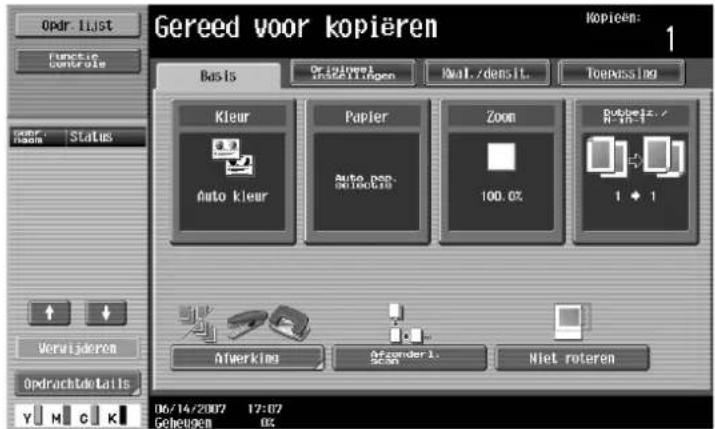
Het scherm Papier verschijnt.
2 Druk op de knop voor lade 1.
- Om de instelling voor de automatische papierdetectie voor lade 2/3/4 of de handinvoer te selecteren, drukt u op de knop voor de overeenkomende papierlade.
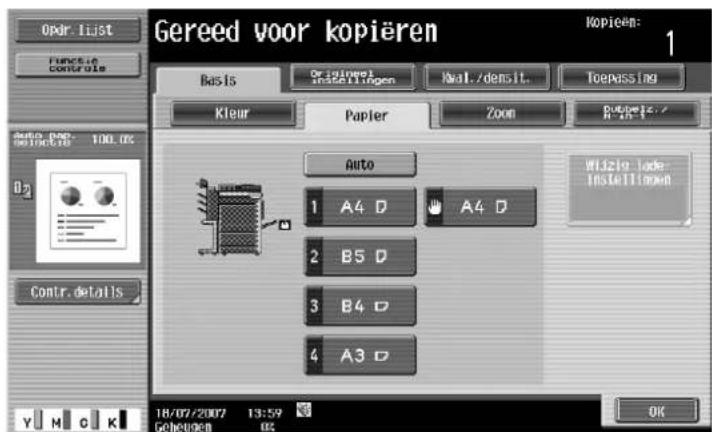
3 Druk op [Wijzig lade-instellingen].
4 Druk op [Auto detectie].
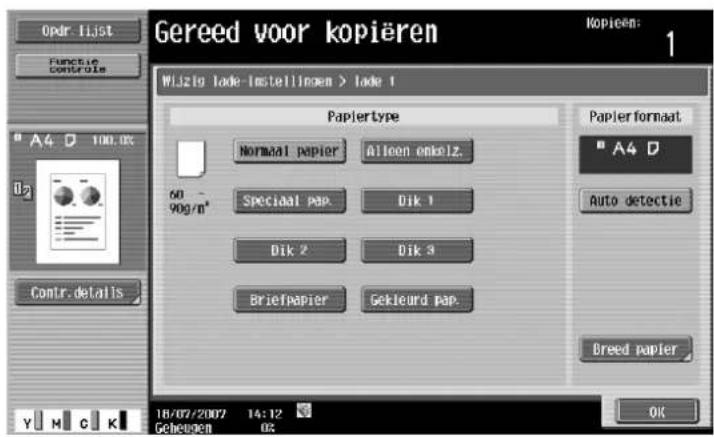
De instelling "Auto detectie" is standaard geselecteerd.
5 Druk op [OK] en druk vervolgens op [OK] in het volgende scherm dat wordt weergegeven.
Het Basisscherm wordt opnieuw weergegeven.
3.20.2 Een papierformaatinstelling selecteren (instelling Formaat)
Het papierformaat kan worden ingesteld voor de handinvoer zodat deze kan worden gebruikt met het opgegeven papierformaat.
Dit is bijvoorbeeld nuttig wanneer het formaat van het geplaatste papier niet automatisch kan worden gedetecteerd (zoals met briefkaarten of papier met inch-formaten).
De volgende procedure beschrijft hoe u de instelling kunt opgeven voor briefkaarten die in de handinvoer zijn geplaatst.
1 Druk op het Basisscherm op [Papier].
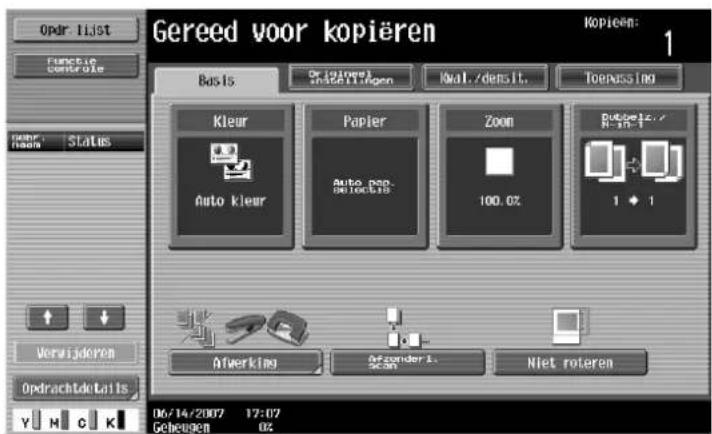
Het scherm Papier verschijnt.
2 Selecteer de knop voor de handinvoer.
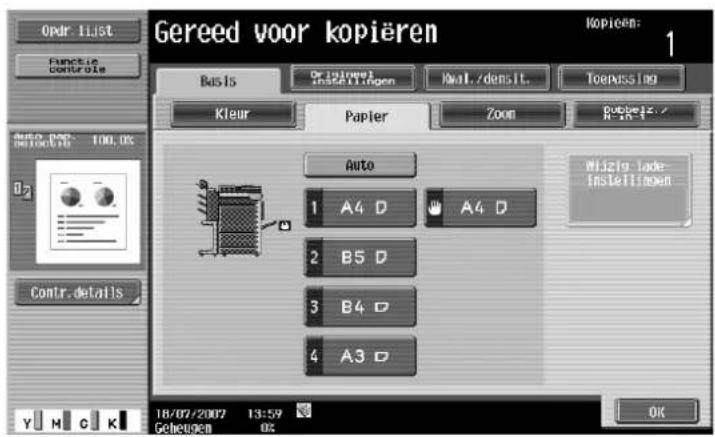
3 Druk op [Wijzig lade-instellingen].
4 Druk op [Formaatinst.].
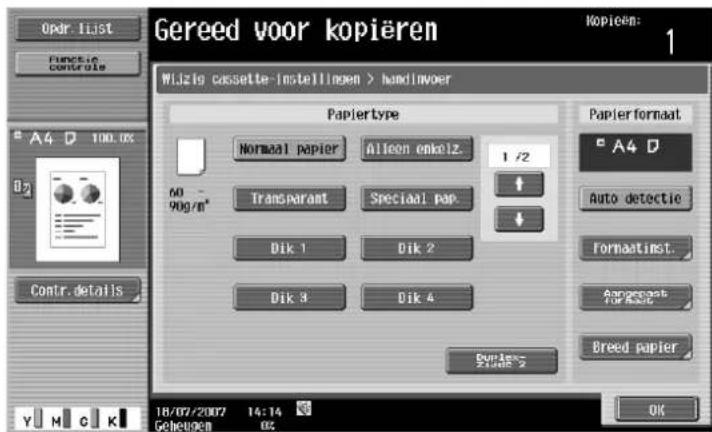
Het scherm Standaard formaat wordt weergegeven.
5 Druk tweemaal op ▼ en druk vervolgens op [A6Card□].
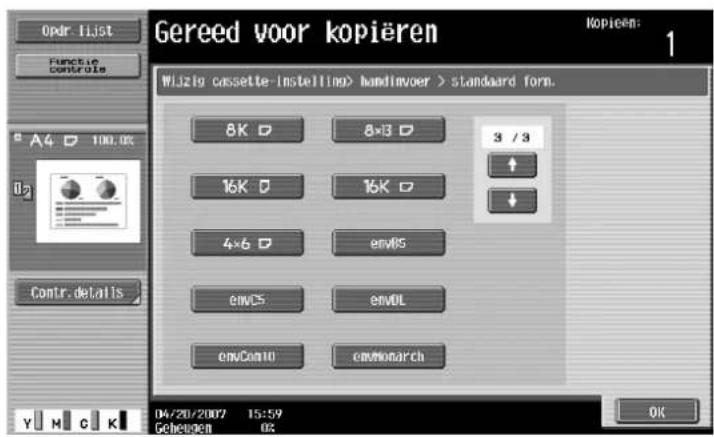
- Druk op en tot de knop voor het gewenste papierformaat wordt weergegeven.
- Als "A6Card" is geselecteerd, wordt "Dik 3" automatisch geselecteerd. Als er ander papier dan briefkaarten is geplaatst, moet de instelling voor het papiertype worden gewijzigd. Raadpleeg "Een instelling voor speciaal papier opgeven" op pagina 3-96 voor meer informatie over de instellingen voor het papiertype.
6 Druk op [OK] en druk vervolgens op [OK] in de volgende 2 schermen die worden weergegeven.
Het Basisscherm wordt opnieuw weergegeven.
Het papierformaat voor de handinvoer wordt ingesteld.
![Océ CS173 - Druk op het Basisscherm op [Papier]. - 5](/content/2026/06/1156052/images/f482d40a673604b5933bed659e54b697d314afb8f977dd2164f0e1a6513f7df1.jpg)
Let op
Als ander papier dan het opgegeven papierformaat wordt geplaatst, kan een papierstoring optreden aangezien het papierformaat niet automatisch wordt gedetecteerd.

Detail
Voor cassette 2 is "12-1/4 × 18 ■" beschikbaar.
3.20.3 Een aangepast papierformaat opgeven (instellingen Aangepast formaat)
Papier met aangepast formaat kan in de handinvoer worden geladen.
Als u oversized papier plaatst, dient u het papierformaat op te geven.
1 Druk op het Basisscherm op [Papier].

Het scherm Papier verschijnt.
2 Selecteer de knop voor de handinvoer.
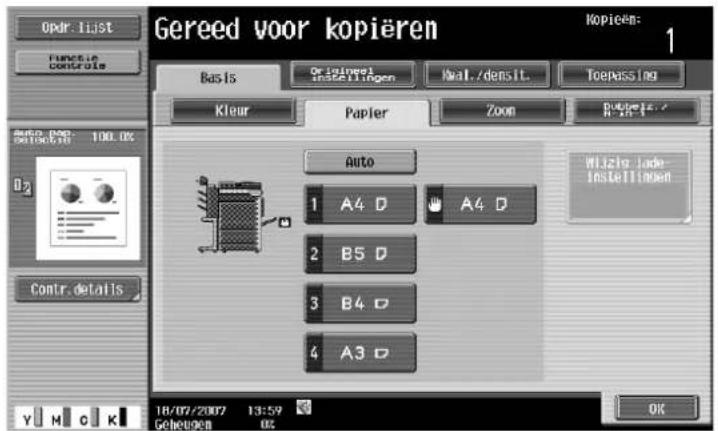
3 Druk op [Wijzig lade-instellingen].
4 Druk op [Aangepast formaat].

Het scherm Aangepast formaat verschijnt.
5 Geef de lengte (X) en breedte (Y) van het papier op.
- Zorg ervoor dat [X] is geselecteerd en gebruik vervolgens de cijfertoetsen om de lengte van zijde X in te voeren (tussen 139,7 mm en 457,2 mm).
- Druk op [Y] om deze instelling te selecteren gebruik vervolgens de cijfertoetsen om de lengte van zijde Y in te voeren (tussen 90,0 mm en 311,1 mm).
- Als een waarde buiten het toegelaten bereik is opgegeven, verschijnt het bericht "Invoerfout". Voer een waarde binnen het toegelaten bereik in.
- Als u een verkeerde waarde hebt ingevoerd, druk dan op de toets [C] (wissen) op de cijfertoetsen om de waarde te wissen en geef de correcte waarde op.
Druk op [Annuleren] om de wijzigingen aan de instellingen te annuleren.

? Kunnen papierformaten worden opgeslagen?
→ U kunt vijf aangepaste papierformaten opslaan.
→ Om een opgeslagen papierformaat op te roepen, drukt u op de overeenkomende geheugentoets.
→ De namen "geheugen1" tot "geheugen5" kunnen worden gewijzigd. Raadpleeg "Een aangepast papierformaat opslaan (instellingen Aangepast formaat)" op pagina 3-90 voor meer informatie over het wijzigen van namen.
→ Raadpleeg "Een aangepast papierformaat opslaan (instellingen Aangepast formaat)" op pagina 3-90 voor meer informatie over het opslaan van papierformaten.
6 Druk op [OK] en druk vervolgens op [OK] in de volgende 2 schermen die worden weergegeven.
Het Basisscherm wordt opnieuw weergegeven.
3.20.4 Een aangepast papierformaat opslaan (instellingen Aangepast formaat)
U kunt vijf aangepaste papierformaten opslaan.
Opslaan van vaak gebruikte papierformaten maakt het mogelijk, het papierformaat snel te selecteren zonder dat u de instelling opnieuw hoeft in te voeren.
1 Druk op het Basisscherm op [Papier].
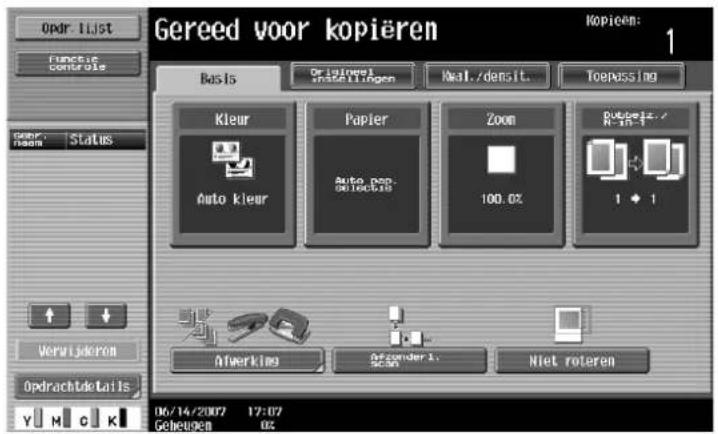
Het scherm Papier verschijnt.
2 Selecteer de knop voor de handinvoer.

3 Druk op [Wijzig lade-instellingen].
4 Druk op [Aangepast formaat].
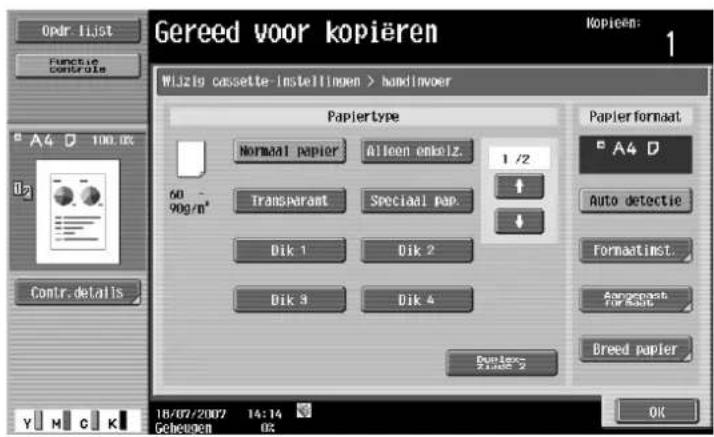
Het scherm Aangepast formaat verschijnt.
5 Geef de X- en Y-randen op van het papier en druk vervolgens op [Opslaan].
- Zorg ervoor dat [X] is geselecteerd en gebruik vervolgens de cijfertoetsen om de lengte van zijde X in te voeren (tussen 139,7 mm en 457,2 mm).
- Druk op [Y] om deze instelling te selecteren gebruik vervolgens de cijfertoetsen om de lengte van zijde Y in te voeren (tussen 90,0 mm en 311,1 mm).
- Raadpleeg de afbeelding op het scherm voor de zijden die als X en Y worden beschouwd.
- Als een waarde buiten het toegelaten bereik is opgegeven, verschijnt het bericht "Invoerfout". Voer een waarde binnen het toegelaten bereik in.
- Als u een verkeerde waarde hebt ingevoerd, druk dan op de toets [C] (wissen) op de cijfertoetsen om de waarde te wissen en geef de correcte waarde op.
Druk op [Annuleren] om de wijzigingen aan de instellingen te annuleren.
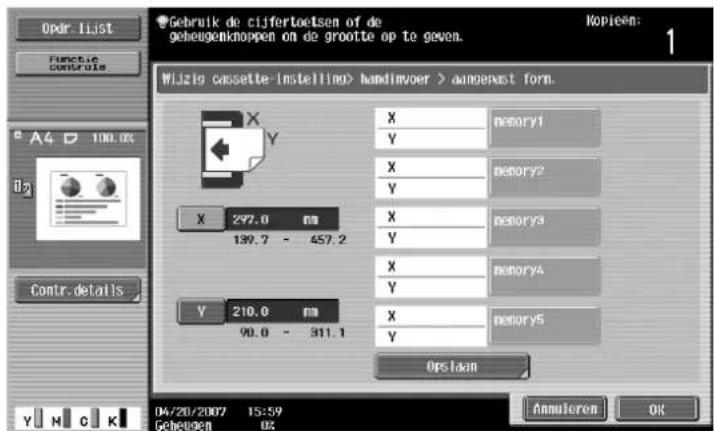
6 Druk op de geheugenknop waaronder het papierformaat moet worden opgeslagen.
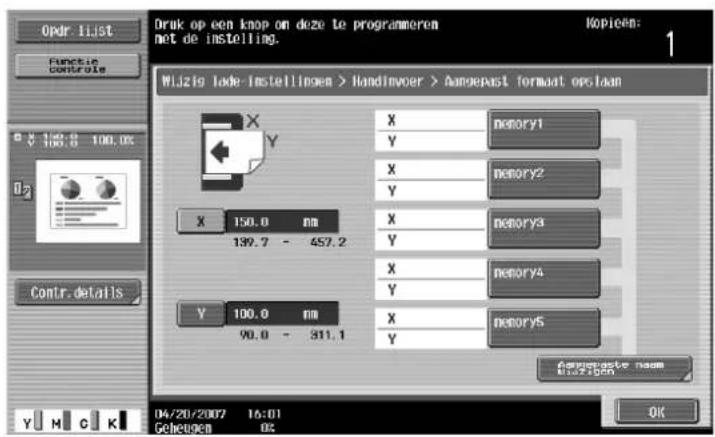
- Om de naam van een geheugentoets te wijzigen, drukt u op [Aangepaste naam wijzigen] en drukt u vervolgens op de toets waarvan de naam moet worden gewijzigd.

Gebruik het toetsenbord dat wordt weergegeven om de naam van de toets te typen, druk op [OK] en druk vervolgens op [Sluit]. Raadpleeg "Tekst invoeren" op pagina 8-3 voor meer informatie over het typen van tekst.
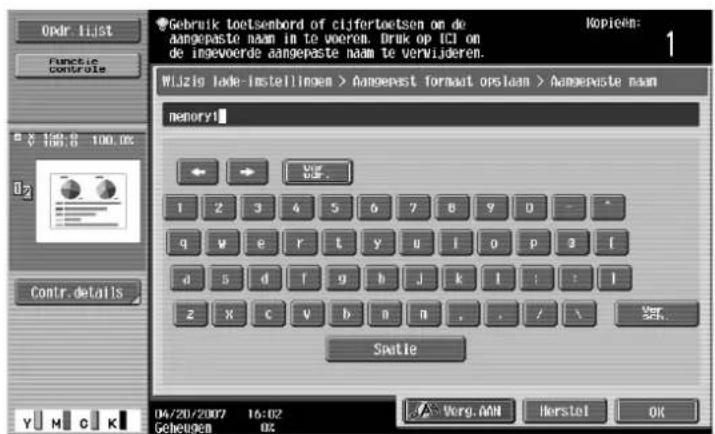
7 Druk op [OK] en druk vervolgens op [OK] in de volgende 3 schermen die worden weergegeven. Het Basisscherm wordt opnieuw weergegeven.
3.20.5 Een instelling voor oversized papier selecteren (instellingen Breed papier)
Breed papier kan in lade 1/2/3/4 of in de handinvoer worden geladen.
Breed papier is een maat groter dan het standaard formaat en biedt de mogelijkheid kopieën van originelen op standaard formaat af te drukken zodat er geen verlies is bij de randen. Als u bijvoorbeeld A3 breed papier gebruikt, kan een gebied tot 311,1 mm × 457,2 mm worden afgedrukt zodat het volledige gebied van een origineel op A3-formaat kan worden afgedrukt.
Als u oversized papier plaatst, dient u het papierformaat op te geven.
De volgende procedure beschrijft hoe u de instelling kunt opgeven voor oversized papier dat in de handinvoer is geplaatst.
1 Druk op het Basisscherm op [Papier].
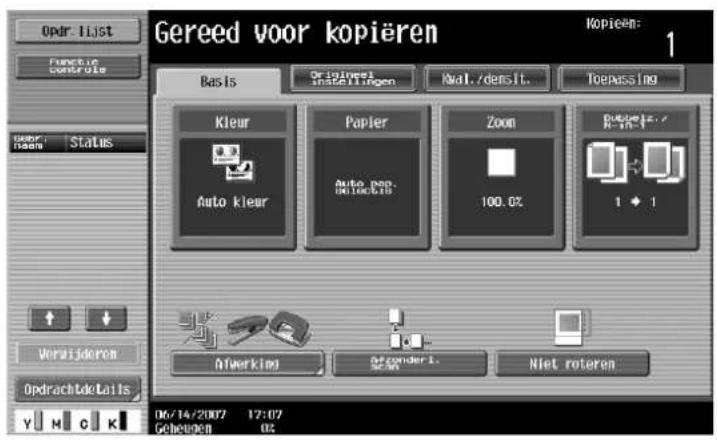
Het scherm Papier verschijnt.
2 Druk op de knop voor de handinvoer.
- Om het papierformaat voor lade 1/2/3/4 in te stellen, drukt op de knop voor de overeenkomende papierlade.
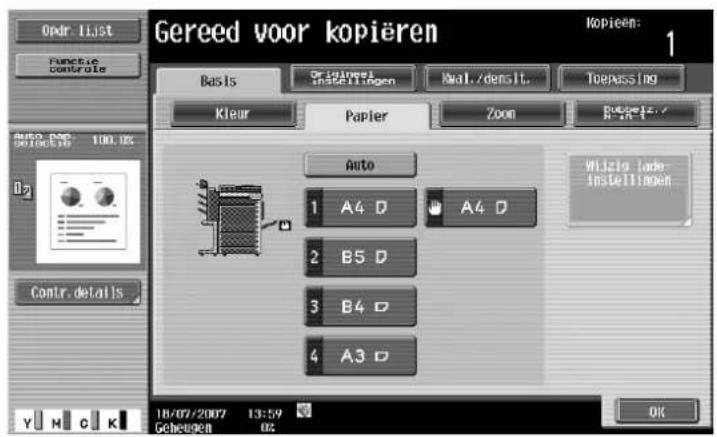
3 Druk op [Wijzig lade-instellingen].
4 Druk op [Breed papier].
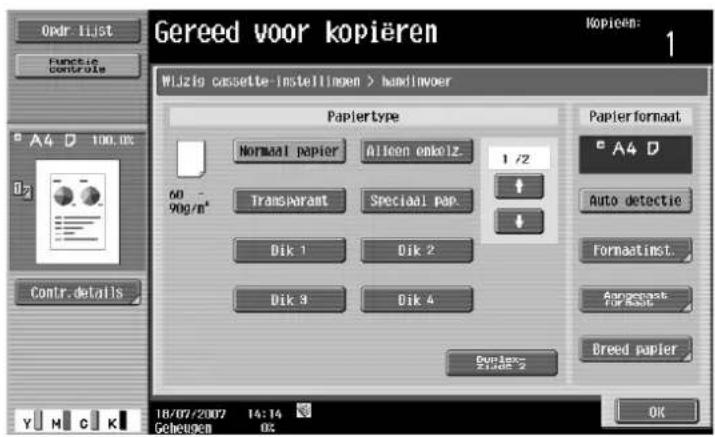
Het scherm Oversized papier wordt weergegeven.
5 Selecteer het formaat van het papier dat geplaatst moet worden.
- Druk op en tot de knop voor het gewenste papierformaat wordt weergegeven.
- Als lade 1/2/3/4 is ingesteld voor breed papier, kan het formaat niet worden gewijzigd.

6 Druk op [Wijzig formaat] om het formaat te wijzigen.
Het scherm Wijzig formaat voor oversized papier wordt weergegeven.
7 Geef de X- en Y-randen op van het papier en druk vervolgens op [OK].
- Druk op [X] of [Y] en druk op de toets [C] (wissen) om de huidige instelling te wissen. Gebruik vervolgens de cijfertoetsen om het formaat op te geven.
- Om een papierformaat van 12 × 18 □ op te slaan, drukt u op [12 × 18 □]. Voer de waarden in voor "X" en "Y".
- Als een waarde buiten het toegelaten bereik is opgegeven, verschijnt het bericht "Invoerfout". Voer een waarde binnen het toegelaten bereik in. Het toegestane bereik varieert afhankelijk van de papierformaten.
- Als de richting van het geladen papier niet overeenkomt met de formaten die zijn opgegeven voor "X" en "Y", verschijnt een "Invoerfout", zelfs als de waarden binnen het toegelaten bereik liggen. Voer daarnaast nooit hetzelfde formaat in voor "X" en "Y".
- Als u een verkeerde waarde hebt ingevoerd, druk dan op de toets [C] (wissen) op de cijfertoetsen om de waarde te wissen en geef de correcte waarde op.
Druk op [Annuleren] om de wijzigingen aan de instellingen te annuleren.
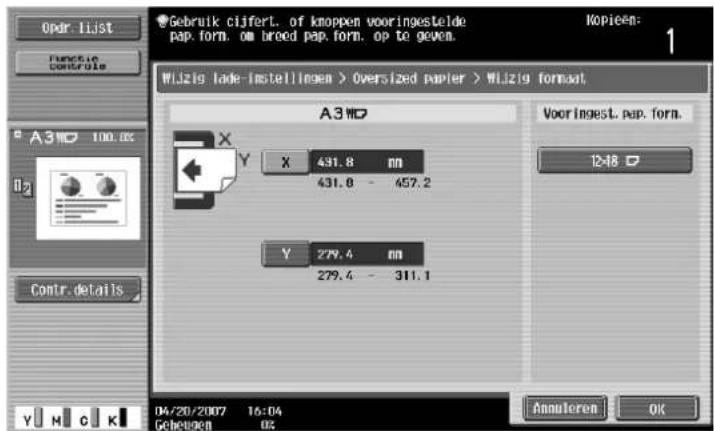
8 Druk op [OK] en druk vervolgens op [OK] in de volgende 2 schermen die worden weergegeven. Het Basisscherm wordt opnieuw weergegeven.
![Océ CS173 - Druk op [Wijzig formaat] om het formaat te wijzigen. - 2](/content/2026/06/1156052/images/6299ac4dbb6338f0ee8d4032a58480bdb2e14a50fb0e7f095b321603cf784ad0.jpg)
Opmerking
De knop van het geselecteerde formaat is geprogrammeerd met het ingevoerde papierformaat, zodat u het papierformaat opnieuw kunt selecteren zonder dat u het hoeft in te voeren. Daarnaast kan het formaat ook worden gewijzigd.
3.20.6 Een instelling voor speciaal papier opgeven
Als ander papier dan normaal papier, zoals OHP-transparanten of speciaal papier, in een papierlade is geladen, moet u de instelling voor het papiertype voor die lade wijzigen.
De volgende procedure beschrijft hoe u de instelling kunt opgeven voor speciaal papier dat in lade 1 is geplaatst.
1 Druk op het Basisscherm op [Papier].

Het scherm Papier verschijnt.
2 Druk op de knop voor lade 1.
- Om een instelling voor speciaal papier voor lade 2/3/4 of de handinvoer op te geven, drukt u op de knop voor de overeenkomende papierlade.
- Als een instelling voor speciaal papier is geselecteerd voor een papierlade, wordt deze laden niet automatisch geselecteerd met de instelling "Auto" papierinstelling. Als het papier echter niet kan worden gebruikt voor dubbelzijdig afdrukken en als de instelling "Alleen enkelzijdig" is geselecteerd, krijgt die lade de prioriteit.
- De functie auto lade schakelen is alleen van toepassing op de laden die zijn opgegeven met dezelfde papiertype-instelling.
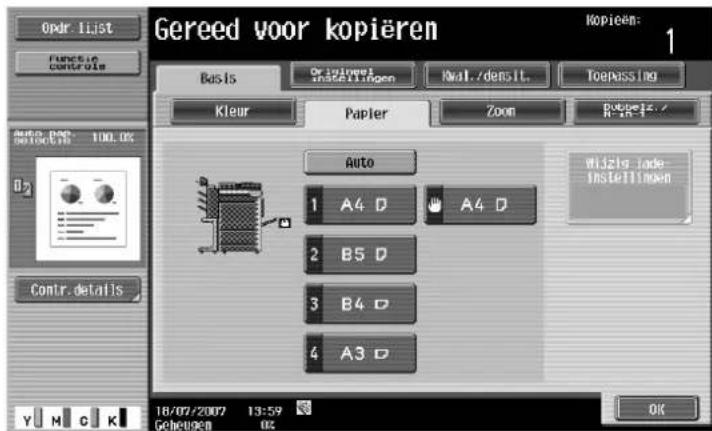
3 Druk op [Wijzig lade-instellingen].
4 Selecteer de geschikte instelling voor het type speciaal papier dat is geplaatst.
- Druk op de knop voor het gewenste papiertype.
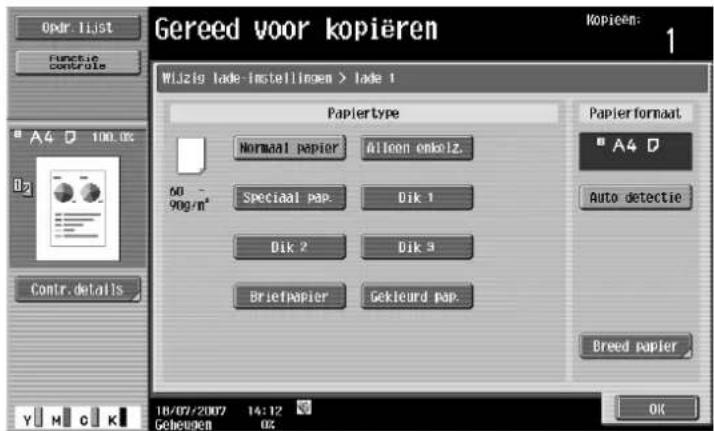
? Welke papiertypen kunnen in de papierlade worden geplaatst?
→ Er zijn beperkingen op de papiersoorten die in een papierlade kunnen worden geplaatst. Raadpleeg "Kopieerpapier" op pagina 3-81, voor meer informatie over het papiertype dat kan worden geplaatst.
→ Als er briefkaarten zijn geplaatst, selecteert u "Dik 3".
5 Druk op [OK] en druk vervolgens op [OK] in het volgende scherm dat wordt weergegeven. Het Basisscherm wordt opnieuw weergegeven.

Let op
Als u speciaal papier in de papierlade hebt geplaatst, moet u de overeenkomende papiersoort selecteren anders kan er een papierstoring optreden.
3.20.7 Dubbelzijdige kopieën handmatig afdrukken
De instelling "2e zijde" wordt gebruikt om dubbelzijdige kopieën af te drukken op papier dat niet kan worden uitgevoerd via de automatische duplexeenheid.
Het papier dat moet worden gebruikt om op de tweede zijde af te drukken, kan in de handinvoer worden geplaatst.
1 Druk op het Basisscherm op [Papier].
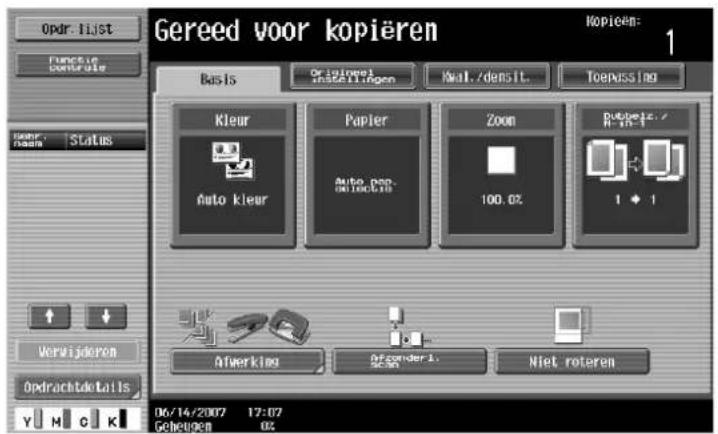
Het scherm Papier verschijnt.
2 Druk op de knop voor de handinvoer.
- Een papierlade die is ingesteld op "2e zijde" wordt niet geselecteerd wanneer de instelling "Auto papier" is geselecteerd.

3 Druk op [Wijzig lade-instellingen].
4 Selecteer het type papier dat moet worden geplaatst.
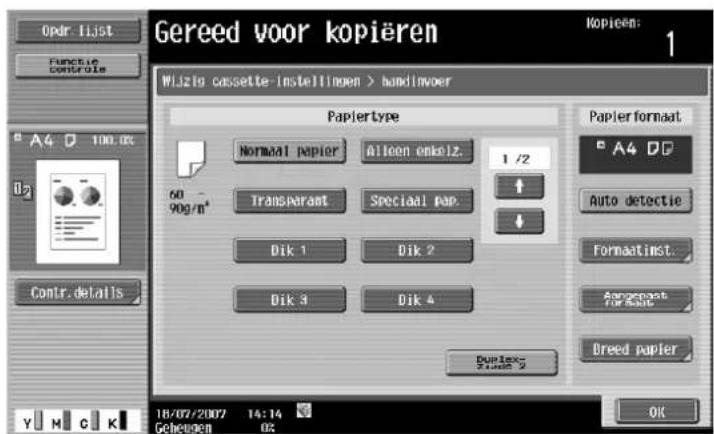
5 Druk op [Duplex zijde 2].

6 Druk op [OK] en druk vervolgens op [OK] in het volgende scherm dat wordt weergegeven. Het Basisscherm wordt opnieuw weergegeven.
3.21 Originelen
Wanneer u kopieën wilt maken, plaatst u het origineel in de ADF of op de glasplaat.
Als u originelen wilt kopieren die niet in de ADF kunnen worden geplaatst, kunt u ze op de glasplaat leggen.
3.21.1 Originelen die in de ADF kunnen worden geplaatst
Er zijn drie methoden om de automatische documenteninvoer te gebruiken.
- Normale methode
- Voor originelen van gemengde formaten
- Voor Z-gevouwen originelen
Er zijn beperkingen op de types originelen die met elke methode worden geplaatst.
Normale methode
| Enkelzijdige originelen Dubbelzijdige originelen | ||
| Origineel papiertype/Gewicht Normaal | papier:35 g/m2tot 210 g/m2 | Normaal papier:50 g/m2tot 128 g/m2 |
| Origineel formaat | A3 □ tot B6 □, A6 □, 11 × 17 □, 8 × 13 □,8-1/2 × 11 □/□ | |
| Papiercapaciteit 100 vellen (80 g/m) | 2) | |
Voor originelen van gemengde formaten
| Enkelzijdige originelen Dubbelzijdige originelen | |
| Origineel papiertype/Gewicht Normaal | papier: 50 g/m 2 tot 128 g/m 2 |
| Origineel formaat Raadpleeg "Originelen met meerdere formaten". | |
| Papiercapaciteit 100 vellen (80 g/m) | 2) |
Originelen met meerdere formaten
De volgende tabel toont de verschillende combinaties van papier met standaard formaat dat kan worden gebruikt met de instelling "Gemengd origineel".
1 Geeft de breedte aan van het breedste origineelformaat van de gemengde originelen (breedte van de regelbare zijgeleiders van de ADF).
2 Geeft de documentformaten aan die samen met de maximale documentbreedte kunnen worden opgegeven.
3.21.2 Voorzorgsmaatregelen voor het plaatsen van originelen in de ADF
De volgende typen originelen mogen niet in de ADF worden geladen, aangezien het papier anders kan vastlopen of het origineel kan worden beschadigd.
• Gekreukelde, gevouwen, opgerolde of gescheurde originelen
- Originelen die zeer transparant of doorzichtig zijn, zoals OHP-transparanten of diazo fotogevoelig papier
• Originelen met coating zoals papier met carbonlaag op de achterkant
- Originelen die zijn afgedrukt op papier dat dikker is dan 210 g/m 2
- Originelen die zijn afgedrukt op papier dat dikker is dan 128 g/m 2 bij dubbelzijdig afdrukken
- Originelen die bijvoorbeeld met nietjes of paperclips gebonden zijn
- Originelen die gebonden zijn in een boek of boekje
- Originelen met pagina's die gebonden zijn met lijm
- Originelen waarvan uitgeknipte stukken zijn verwijderd of die zelf uitgeknipte stukken zijn
- Etiketvellen
- Offsetplaten
- Originelen met inbindgaten
- Originelen die net met deze machine werden afgedrukt

Let op
Voordat gevouwen originelen, zoals documenten die in twee of in zigzag zijn gevouwen, in de ADF worden geplaatst, moet u de pagina's goed gladstrijken.
3.21.3 Originelen die op de glasplaat kunnen worden geplaatst
Als u originelen wilt kopieren die niet in de ADF kunnen worden geplaatst, kunt u ze op de glasplaat leggen.
| Originelen glasplaat | |
| Types originelen Vellen, boeken | (open pagina's) en driedimensionale objecten |
| Originele formaten | A3 ☐ tot B6 ☐, A6 ☐11 × 17 ☐ tot 5-1/2 × 8-1/2 ☐/☐, 8K, 16K ☐/☐ |
| Maximumgewicht 2 kg |
3.21.4 Voorzorgsmaatregelen voor het plaatsen van originelen op de glasplaat
Neem goed nota van de volgende voorzorgsmaatregelen bij het plaatsen van het origineel op de glasplaat.
- Als een origineel met een aangepast formaat wordt geplaatst, kunnen de instellingen "Auto papierinstelling" en "Auto zoom" niet worden gebruikt omdat het origineelformaat niet automatisch kan worden gedetecteerd.
- Als een origineel met een aangepast formaat wordt geplaatst, selecteert u de papierlade en de zoomfactor of drukt op [Origineel instellingen] en selecteert u het origineelformaat.
- Als originelen die zeer transparant of doorzichtig zijn, zoals OHP-transparanten of diazo fotogevoelig papier, worden geplaatst, kan het formaat van het origineel niet automatisch worden gedetecteerd. Plaats een blanco vel papier van hetzelfde formaat als het document over het origineel.
- Plaats geen objecten die meer dan 2 kg wegen op de glasplaat, aangezien dit de glasplaat kan beschadigen.
- Druk niet te hard op een boek dat opengevouwen op de glasplaat is geplaatst, dit kan schade aan de glasplaat veroorzaken.
3.22 Papier tussen OHP-transparanten invoegen (functie "Schutblad transparant")
Om te vermijden dat kopieën die op OHP-transparanten worden afgedrukt aan elkaar plakken ten gevolge van de warmte die wordt geproduceerd tijdens het kopieren, kan papier (schutbladen) worden ingevoegd tussen de transparanten.
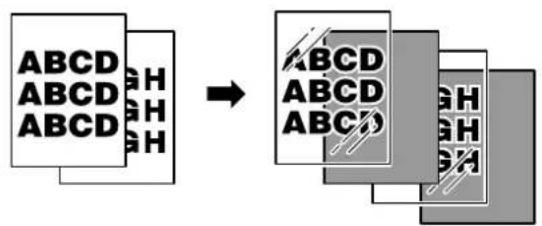
√ Er kan geen afwerkingsinstelling worden gebruikt.
1 Bepaal de positie van het origineel dat moet worden gekopieerd.
- Raadpleeg "Het origineel invoeren" op pagina 3-28 voor meer informatie over het plaatsen van het origineel.
- Zie "Papiersoorten en capaciteiten" op pagina 3-82, "Papier plaatsen in de handinvoer" op pagina 3-24 voor meer informatie over het laden van OHP-transparanten.
2 Druk in het basisscherm op [Kleur] en vervolgens op [Zwart].
- Het afdrukken op OHP-transparanten is alleen mogelijk in het zwart.
3 Plaats de OHP-transparanten in de handinvoer en plaats het schutbladpapier in de gewenste papierlade.
- Gebruik schutbladpapier met hetzelfde formaat als de OHP-transparanten.
4 Selecteer [Transparant] als papiertype voor de handinvoer en druk vervolgens op [OK].
- Raadpleeg "Een instelling voor speciaal papier opgeven" op pagina 3-96 voor meer informatie over het opgeven van de instellingen voor het papiertype.
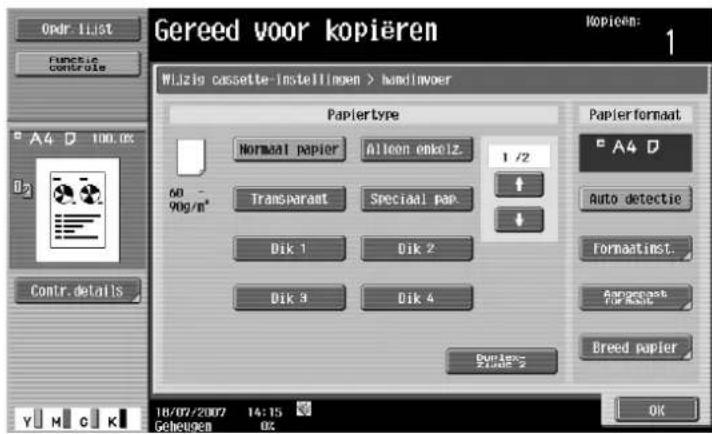
5 Druk op [Toepassing] en druk vervolgens op [Vel/omslag/hfdstk invoegen].
- Om wijzigingen aan de instellingen voor alle toepassingsfuncties te annuleren, drukt u op de toets [Reset]. Alle wijzigingen aan de instellingen worden geannuleerd.
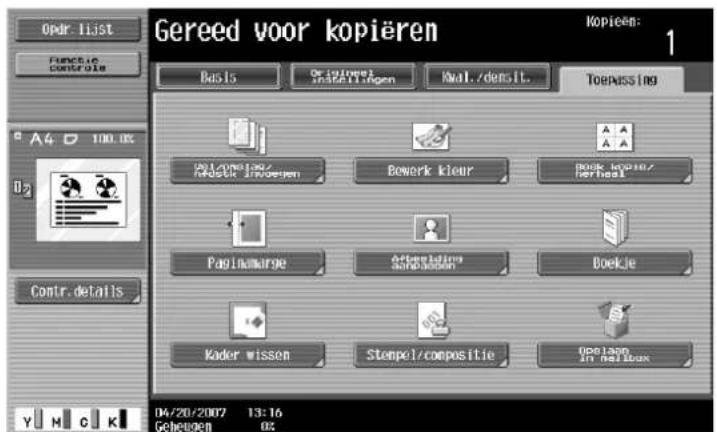
Het scherm Vel/omslag/hoofdstuk invoegen verschijnt.
6 Druk op [Schutblad transparant].
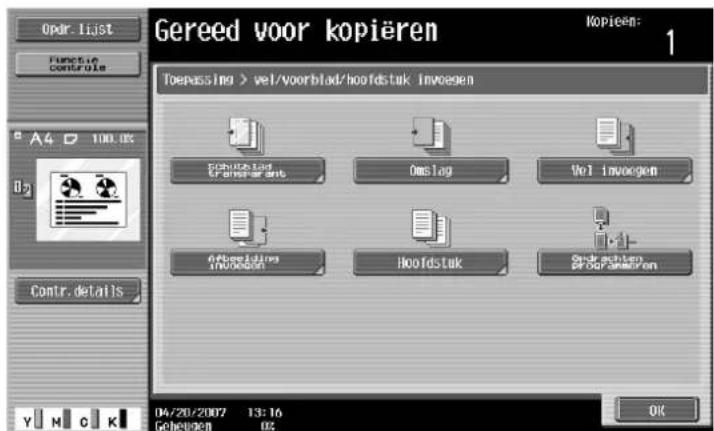
Het scherm OHP schutbladen verschijnt.
7 Selecteer de papierlade die met het schutbladpapier is geplaatst.
- Om de instelling te annuleren en de standaardinstelling te selecteren, drukt u op de toets [Reset].
- Om de functie "Schutblad transparant" te annuleren, drukt u op [Nee].
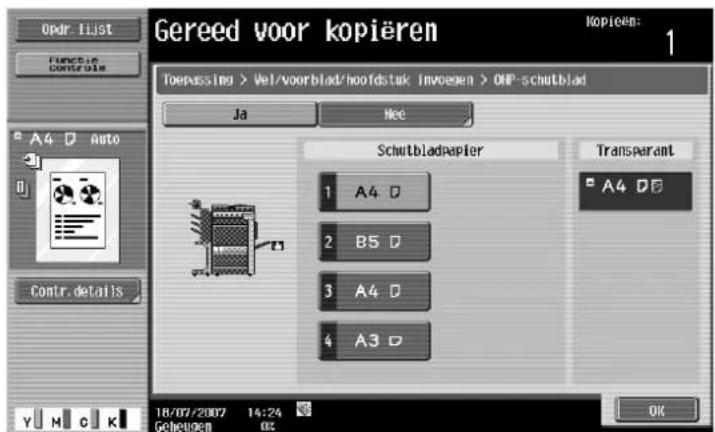
8 Druk op [OK].
9 Geef andere gewenste kopieerinstellingen op.
- Het aantal kopieën is ingesteld op "1" en kan niet worden gewijzigd.
10 Druk op de toets [Start].
3.23 Omslagpagina's toevoegen (functie "Omslagfunctie")
U kunt kopieën maken op ander papier dan dat van het hoofdgedeelte van het origineel (waarbij de omslagpagina's worden uitgesloten) en u kunt omslagpagina's toevoegen met ander papier dan dat van de kopie.
De volgende instellingen voor de omslagpagina's en voor- en dekbladen zijn beschikbaar.
| Instelling Omschrijving | ||
| Voorblad Voorblad | ( Kopie) De eerste pagina van het origineel wordt gekopieerd op papier voor het voorblad.Bij dubbelzijdig kopiëren wordt de tweede pagina van het origineel gekopieerd op de achterkant van het voorblad. | |
| Voorb. (Blanco) Het papier voor het voorblad wordt toegevoegd als de eerste pagina van de kopie.Dezelfde bewerking wordt uitgevoerd bij dubbelzijdig kopiëren. | ||
| Achterblad Achterblad | ( kopie) De laatste pagina van het origineel wordt gekopieerd op papier voor het achterblad.Bij dubbelzijdig kopiëren, wordt een dubbelzijdige kopie van de laatste twee pagina's van het origineel afgedrukt op papier voor het achterblad, als het origineel een even aantal pagina's bevat. | |
| Achterblad (blanco) | Papier voor het achterblad wordt toegevoegd aan de laatste pagina van de kopie.Dezelfde bewerking wordt uitgevoerd bij dubbelzijdig kopiëren. | |
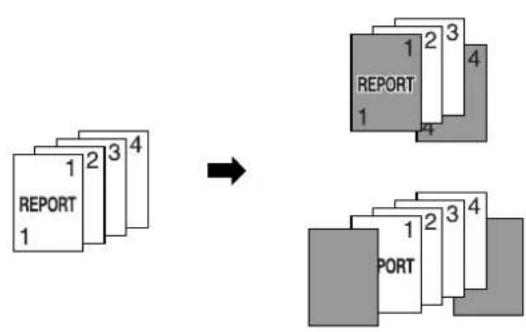
1 Bepaal de positie van het origineel dat moet worden gekopieerd.
- Raadpleeg "Het origineel invoeren" op pagina 3-28 voor meer informatie over het plaatsen van het origineel.
- Raadpleeg "Het origineel in afzonderlijke stapels scannen (instelling "Afzonderlijk scannen")" op pagina 3-31 voor een origineel dat meer dan 100 pagina's bevat.
2 Plaats het papier voor de omslagpagina's en het papier voor het hoofdgedeelte van het origineel in afzonderlijke papierladen.
- Gebruik papier met hetzelfde formaat voor de omslagpagina's en voor het hoofdgedeelte van het origineel en plaats ze in dezelfde richting.
3 Druk op [Toepassing] en druk vervolgens op [Vel/omslag/hfdstk invoegen].
- Raadpleeg "Papiersoorten en capaciteiten" op pagina 3-82, "Papier plaatsen in de handinvoer" op pagina 3-24 voor meer informatie over het gebruik van dik papier voor de omslagvellen en over het laden van het papier.
- Om wijzigingen aan de instellingen voor alle toepassingsfuncties te annuleren, drukt u op de toets [Reset]. Alle wijzigingen aan de instellingen worden geannuleerd.

Het scherm Vel/omslag/hoofdstuk invoegen verschijnt.
4 Druk op [Omslag].

Het scherm Omslagvel wordt weergegeven.
5 Selecteer de gewenste instellingen voor de omslag.
- Om de instelling te annuleren en de standaardinstelling te selecteren, drukt u op de toets [Reset].
- Om de functie "Omslag" te annuleren, drukt u op [Nee].
- De standaardinstelling voor de papierlade waarin de omslagpagina's zijn geplaatst, kan worden opgegeven in de modus Utility.
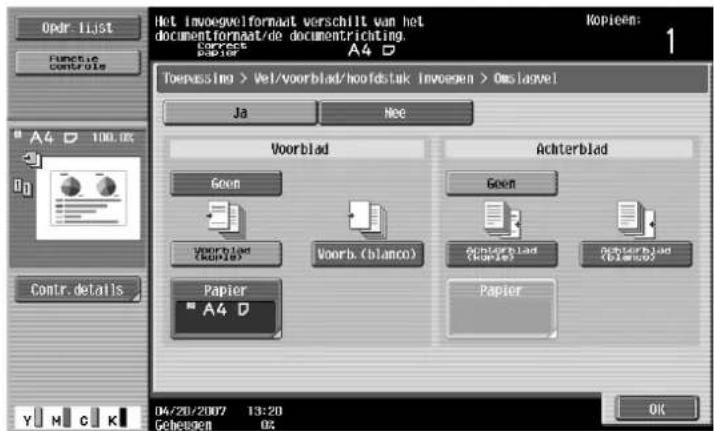
6 Druk desgewenst op [Papier] onder "Voorblad" of "Achterblad".
Het overeenkomende scherm voor het omslagpapier wordt weergegeven.
7 Selecteer de papierlade waarin het papier voor de omslagpagina's is geplaatst.
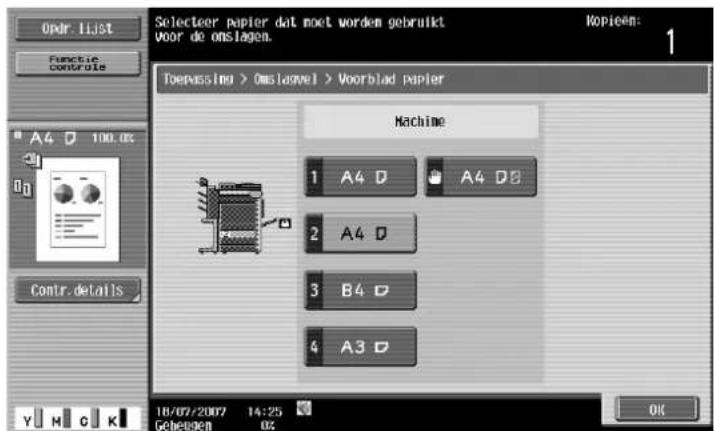
8 Druk op [OK] en druk vervolgens op [OK] in de volgende twee schermen die worden weergegeven.
9 Geef andere gewenste kopieerinstellingen op.
10 Geef met behulp van de cijfertoetsen het aantal gewenste kopieën op.
11 Druk op de toets [Start].
3.24 Verschillende soorten papier invoegen in kopieën (functie "Vel invoegen")
U kunt verschillende papiersoorten (zoals gekleurd papier) invoegen voor specifieke pagina's in de kopieën. Er zijn instellingen ("Kopie" en "Blanco") waarmee u kunt selecteren of er wordt afgedrukt op de ingevoegde vellen. Wanneer de instellingen worden gecombineerd met enkelzijdig of dubbelzijdig kopiëren, worden de kopieën afgedrukt zoals hieronder weergegeven.
Als "Kopie" is geselecteerd, wordt het origineel gekopieerd wanneer het opgegeven papier wordt ingevoegd voor de opgegeven pagina's.
Wanneer pagina 2 is opgegeven
| Afwerking Omschrijving | |
| Enkelzijdige kopieën Het opgegeven papier wordt ingevoegd voor het 2de vel van de kopie en er wordt afgedrukt op het 2de vel van het origineel. | |
| Dubbelzijdige kopieën De ru gzijde van het 1ste vel van de kopie blijft blanco, het opgegeven papier wordt ingevoegd voor het 2de vel van de kopie en een dubbelzijdige kopie wordt afgedrukt op het 2de en 3de vel van het origineel. | |
Kopie
![graph TD A["REPORT 1"] --> B["1"] A --> C["2"] A --> D["3"] A --> E["4"] A --> F["5"] A --> G["6"] B --> H["1"] B --> I["2"] B --> J["3"] B --> K["4"] B --> L["5"] B --> M["6"] N["REPORT 1"] --> O["1"] N --> P["2"] N --> Q["3"] N --> R["4"] N --> S["5"] N --> T["6"]](/content/2026/06/1156052/images/1991ec8b40aabcb2f65932e7dae52dd4acf94c206519f4690c97f106f66b2713.jpg)
Als "Blanco" is geselecteerd, wordt het opgegeven papier ingevoegd na de opgegeven pagina.
Wanneer pagina 3 is opgegeven
| Afwerking Omschrijving | |
| Enkelzijdige kopieën Het opgegeven papier wordt ingevoegd als het 4de vel van de kopie. | |
| Dubbelzijdige kopieën De rugzijde van het 2de vel van de kopie blijft blanco en het opgegeven papier wordt ingevoegd voor het 3de vel van de kopie. | |
Blanco
![graph TD A["REPORT 1"] --> B["REPORT 1"] A --> C["REPORT 1"] A --> D["REPORT 1"] A --> E["REPORT 1"] A --> F["REPORT 1"] A --> G["REPORT 1"] A --> H["REPORT 1"] A --> I["REPORT 1"] A --> J["REPORT 1"] A --> K["REPORT 1"] A --> L["REPORT 1"] A --> M["REPORT 1"] A --> N["REPORT 1"] A --> O["REPORT 1"]…](/content/2026/06/1156052/images/874a9c41cfac11e5dd68897b72289a4c269180be88f8896e82a23047516169a3.jpg)
![graph TD A["1 REPORT 1"] --> B["2 3 4 5 6"] B --> C["3 4 5 6"] C --> D["1 REPORT 1"] D --> E["2 3 4 5 6"] E --> F["3 4 5 6"] F --> G["1 REPORT 1"]](/content/2026/06/1156052/images/7a6164137fa54ff7742160026dfbea84090bba2fb603687bd93816fe08e829f4.jpg)

Detail
Het opgegeven papier kan op maximaal 30 locaties in een origineel van maximaal 999 pagina's worden ingevoegd.
Bij dubbelzijdige originelen wordt een enkelzijdige pagina beschouwd als twee pagina's (een voor de voorzijde en een voor de rugzijde).
1 Bepaal de positie van het origineel dat moet worden gekopieerd.
- Raadpleeg "Het origineel invoeren" op pagina 3-28 voor meer informatie over het plaatsen van het origineel.
- Raadpleeg "Het origineel in afzonderlijke stapels scannen (instelling "Afzonderlijk scannen")" op pagina 3-31 voor een origineel dat meer dan 100 pagina's bevat.
2 Plaats het papier dat moet worden gebruikt voor de invoegvellen en voor het hoofdgedeelte van het origineel in de gewenste papierladen.
- Gebruik papier met hetzelfde formaat voor de invoegvellen en voor het hoofdgedeelte van het origineel en plaats ze in dezelfde richting.
- Om wijzigingen aan de instellingen voor alle toepassingsfuncties te annuleren, drukt u op de toets [Reset]. Alle wijzigingen aan de instellingen worden geannuleerd.
3 Druk op [Toepassing] en druk vervolgens op [Vel/omslag/hfdstk invoegen].
- Raadpleeg "Papiersoorten en capaciteiten" op pagina 3-82, "Papier plaatsen in de handinvoer" op pagina 3-24 voor meer informatie over het gebruik van dik papier voor de invoegvellen en over het laden van het papier.
- Om de instelling te annuleren en de standaardinstelling te selecteren, drukt u op de toets [Reset].
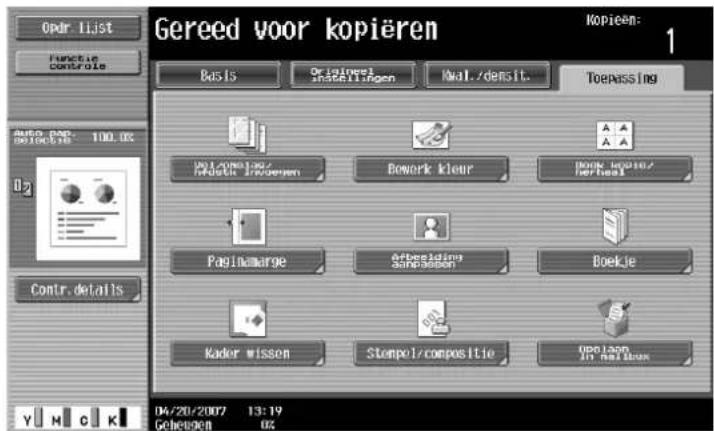
Het scherm Vel/omslag/hoofdstuk invoegen verschijnt.
4 Druk op [Vel invoegen].
- Om de functie "Vel invoegen" te annuleren, drukt u op [Nee].
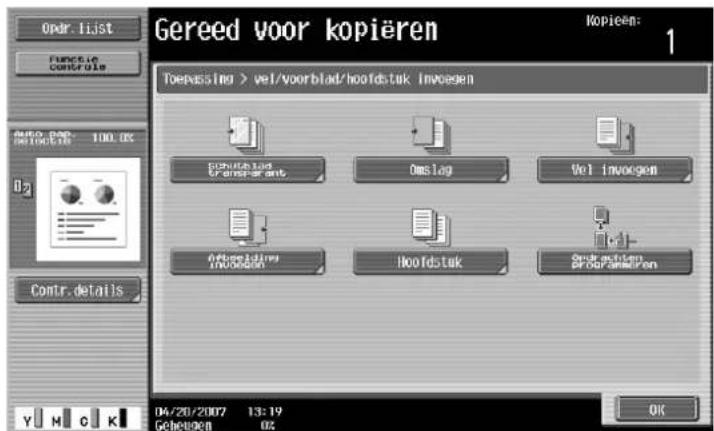
Het scherm Vel invoegen wordt weergegeven.
5 Druk op een knop voor een paginanummer en gebruik vervolgens de cijfertoetsen om het nummer van de pagina te typen waar het papier moet worden ingevoegd.
- Er zijn twee schermen Vel invoegen. Druk op en om een ander scherm weer te geven.
- Om de paginanummers in volgorde te schikken, te beginnen vanaf het laagste nummer, drukt u op [Sorteren].
- Om een opgegeven paginanummer te verwijderen, drukt u op de knop van de pagina die moet worden verwijderd en druk vervolgens op de toets [C] (wissen).
- Als hetzelfde paginanummer meerdere keren is ingevoerd, is kopieren niet mogelijk. Verwijder dubbele paginanummers.
- Als het ingevoerde paginanummer groter is dan het aantal pagina's in het origineel, wordt het papier niet ingevoegd.
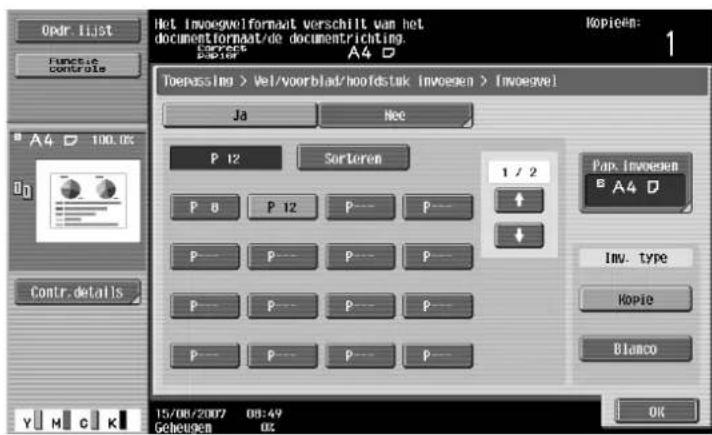
6 Druk op [Pap. invoegen].
Het scherm Instellingen pagina invoegen wordt weergegeven.
7 Selecteer de papierlade waarin de invoegvellen zijn geplaatst en druk vervolgens op [OK].

8 Druk onder "Inv. type" op [Kopie] of [Blanco].
- Als "Kopie" is geselecteerd, wordt het origineel gekopieerd wanneer het opgegeven papier wordt ingevoegd voor de opgegeven pagina. Als "Blanco" is geselecteerd, wordt het opgegeven papier ingevoegd na de opgegeven pagina.
9 Druk op [OK] en druk vervolgens op [OK] in het volgende scherm dat wordt weergegeven.
10 Geef andere gewenste kopieerinstellingen op.
11 Geef met behulp van de cijfertoetsen het aantal gewenste kopieën op.
12 Druk op de toets [Start].
3.25 Kopieën van een ander origineel voor een opgegeven pagina invoegen (functie "Afbeelding invoegen")
Een origineel van meerdere pagina's dat later vanaf de glasplaat wordt gescand, kan op de opgegeven locatie in een origineel dat eerst met de ADF werd gescand, worden ingevoegd. Het ingevoegde origineel wordt toegevoegd na de opgegeven pagina's.

Detail
Een afzonderlijk origineel kan op maximaal 30 locaties in een origineel van maximaal 999 pagina's worden ingevoegd.
Bij dubbelzijdige originelen wordt een enkelzijdige pagina beschouwd als twee pagina's (een voor de voorzijde en een voor de rugzijde).
![graph LR A["REPORT 1"] --> B["REPORT 1"] A --> C["A B"] A --> D["B A"] A --> E["B B"] A --> F["C3 4"] A --> G["C4"]](/content/2026/06/1156052/images/7d8285380d362133075ae385d8551b94a87158f77c28d6f75613fc60579426c4.jpg)
1 Plaats het origineel in de ADF
- Raadpleeg "Het origineel invoeren" op pagina 3-28 voor meer informatie over het plaatsen van het origineel.
- Raadpleeg "Het origineel in afzonderlijke stapels scannen (instelling "Afzonderlijk scannen")" op pagina 3-31 voor een origineel dat meer dan 100 pagina's bevat.
2 Druk op [Toepassing] en druk vervolgens op [Vel/omslag/hfdstk invoegen].
- Om wijzigingen aan de instellingen voor alle toepassingsfuncties te annuleren, drukt u op de toets [Reset]. Alle wijzigingen aan de instellingen worden geannuleerd.

Het scherm Vel/omslag/hoofdstuk invoegen verschijnt.
3 Druk op [Afbeelding invoegen].
- Om de instelling te annuleren en de standaardinstelling te selecteren, drukt u op de toets [Reset].
- Om de functie "Afbeelding invoegen" te annuleren, drukt u op [Nee].
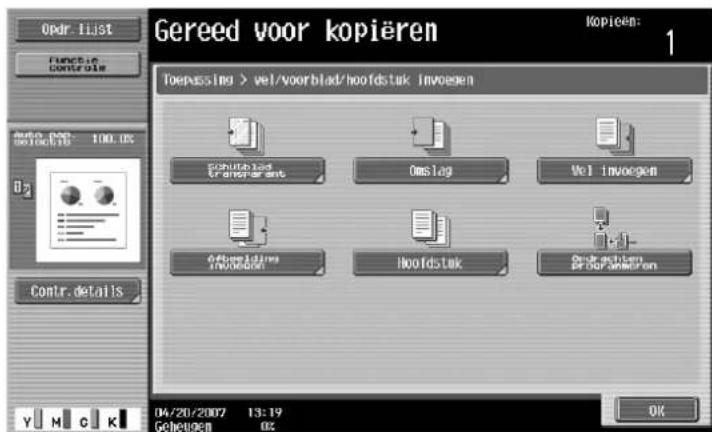
Het scherm Afbeelding invoegen wordt weergegeven.
4 Gebruik de cijfertoetsen om de pagina's op te geven waar de afbeelding moet worden ingevoegd.
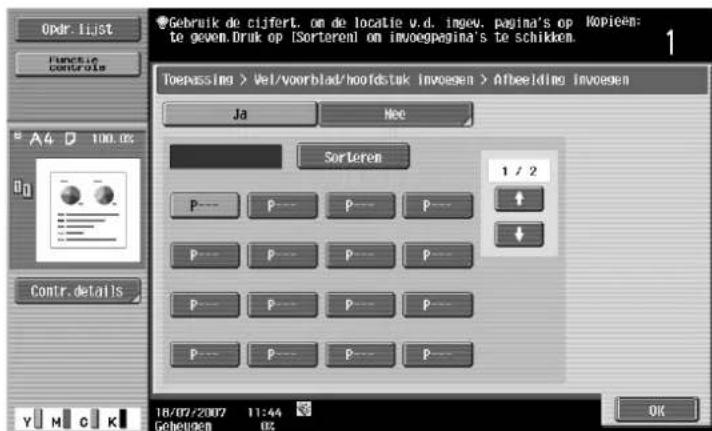
- Er zijn twee schermen Afbeelding invoegen. Druk op en om een ander scherm weer te geven.
- Het ingevoegde origineel wordt toegevoegd na de opgegeven pagina.
- Om de paginanummers in volgorde te schikken, te beginnen vanaf het laagste nummer, drukt u op [Sorteren].
- Om een opgegeven paginanummer te verwijderen, drukt u op de knop van de pagina die moet worden verwijderd en druk vervolgens op de toets [C] (wissen).
- Als het origineel dat vanaf de glasplaat is gescand, meer pagina's heeft dan het aantal pagina's dat is opgegeven in het scherm Afbeelding invoegen, worden de extra pagina's van het invoegorigineel afgedrukt aan het einde van het origineel.
- Als het origineel dat vanaf de glasplaat is gescand, minder pagina's heeft dan het aantal pagina's dat is opgegeven in het scherm Afbeelding invoegen, worden de ontbrekende invoegpagina's niet afgedrukt.
- Als hetzelfde paginanummer tweemaal is opgegeven, worden twee pagina's van het invoegorigineel toegevoegd op de opgegeven locatie.
- Als het opgegeven paginanummer groter is dan het totaal aantal pagina's in het hoofdorigineel, wordt de overeenkomende invoegpagina van het origineel toegevoegd aan het einde van de originele kopie.
5 Druk op [OK] en druk vervolgens op [OK] in het volgende scherm dat wordt weergegeven.
6 Geef andere gewenste kopieerinstellingen op.
7 Geef met behulp van de cijfertoetsen het aantal gewenste kopieën op.
8 Druk op de toets [Start].
Het scannen wordt gestart.
![Het scannen wordt gestopt. Plaats het invoegor, op de glasplaat en druk op [Start]. Opdr. nr. 21 Kleur Auto kleur Papier A4 D Zoom 100.0% Ruehne F. H-Dr. 1 Druk op [Voltooid] als het scannen klaar is. Aantal sets 0 / 1 Totalat pagina B afgedrukt Origineel invoegen 0 / 1 Einde 4 04/20/2007 12:23 Gehe…](/content/2026/06/1156052/images/5af5447c62127e32d686023a8712f2540536e625a45def343ac8dcce4609da9f.jpg)
9 Leg het origineel dat moet worden ingevoegd op de glasplaat.
- Raadpleeg "Het origineel invoeren" op pagina 3-28 voor meer informatie over het plaatsen van het origineel.
10 Druk op de toets [Start].
Het scannen wordt gestart.
11 Druk op [Einde].
![Het scannen wordt gestopt. Plaats het invoegor. op de glasplaat en druk op [Start]. Optr. lijst Kleur Auto kleur Papier A4 D Zoom 100.0% R-03-F 1 ◆ 1 Druk op [Voltooid] als het scannen klaar is. Aantal sets 0 / 1 Totalat pagina B afgedrukt 5 Origineel invoegen 1 / 1 Finde Vorruijderen Opdrachtdelais…](/content/2026/06/1156052/images/2c84e578572193afc34cb740c94590d7bc9fc7cba956bc5f592b2f5ebbc7e55c.jpg)
- Herhaal stappen 9 en 10 om een origineel van meerdere pagina's in te voegen tot alle pagina's van het invoegorigineel zijn gescand in de volgorde waarin ze moeten worden ingevoegd.
12 Druk op de toets [Start].
3.26 Pagina's die op de voorzijde moeten worden afgedrukt, opgeven (functie "Hoofdstuk")
Wanneer u dubbelzijdige kopieën maakt, kunnen de pagina's die zijn opgegeven als de eerste pagina van een hoofdstuk op de voorzijde van het papier worden gedrukt. Als het origineel zo werd geschikt dat de opgegeven pagina op de rugzijde van een pagina wordt afgedrukt, blijft de pagina leeg en wordt de opgegeven pagina afgedrukt op de voorzijde van de volgende pagina. Daarnaast kan de opgegeven pagina ook op ander papier worden afgedrukt.

Detail
Er kunnen maximaal 30 pagina's worden opgegeven om op de voorzijde van het papier te worden afgedrukt in een origineel van maximaal 999 pagina's.
Bij dubbelzijdige originelen wordt een enkelzijdige pagina beschouwd als twee pagina's (een voor de voorzijde en een voor de rugzijde).
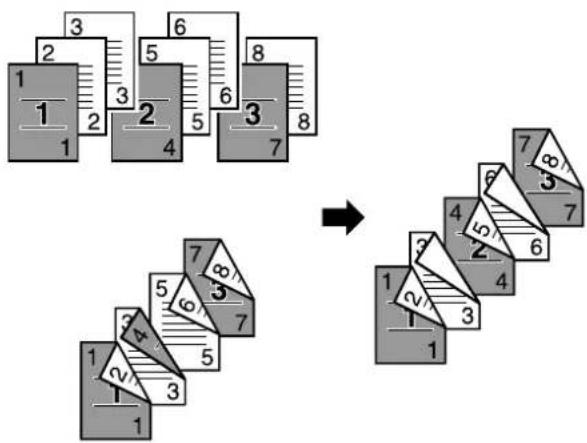

Opmerking
Controleer of de papiertypes die voor de eerste pagina van het hoofdstuk en voor de kopie worden geplaatst, hetzelfde formaat hebben en in dezelfde richting zijn geplaatst.
1 Bepaal de positie van het origineel dat moet worden gekopieerd.
- Raadpleeg "Het origineel invoeren" op pagina 3-28 voor meer informatie over het plaatsen van het origineel.
- Raadpleeg "Het origineel in afzonderlijke stapels scannen (instelling "Afzonderlijk scannen")" op pagina 3-31 voor een origineel dat meer dan 100 pagina's bevat.
2 Druk op [Toepassing] en druk vervolgens op [Vel/omslag/hfdstk invoegen].
- Om wijzigingen aan de instellingen voor alle toepassingsfuncties te annuleren, drukt u op de toets [Reset]. Alle wijzigingen aan de instellingen worden geannuleerd.

Het scherm Vel/omslag/hoofdstuk invoegen verschijnt.
3 Druk op [Hoofdstuk].

Het scherm Hoofdstuk (om te bewerken) wordt weergegeven.
4 Gebruik de cijfertoetsen om de eerste pagina van de hoofdstukken op te geven.
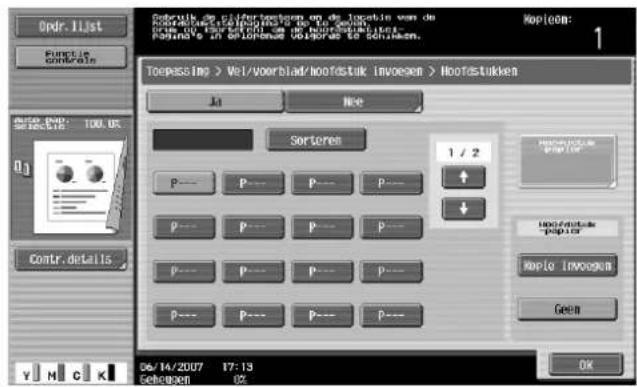
- Er zijn twee schermen Hoofdstuk. Druk op en om een ander scherm weer te geven.
- Om de paginanummers in volgorde te schikken, te beginnen vanaf het laagste nummer, drukt u op [Sorteren].
- Om een opgegeven paginanummer te verwijderen, drukt u op de knop van de pagina die moet worden verwijderd en druk vervolgens op de toets [C] (wissen).
- Selecteer "Origineel > Kopie" en selecteer "1-zijdig > 2-zijdig".
- Als hetzelfde paginanummer meerdere keren is ingevoerd, is kopieren niet mogelijk. Verwijder dubbele paginanummers.
- Als het opgegeven paginanummer groter is dan het aantal pagina's in het origineel, wordt dat paginanummer genegeerd.
5 Druk onder "Hoofdstukpapier" op [Kopie invoegen] of [Geen].
- Als u "Geen" hebt geselecteerd, worden alle pagina's van de kopie afgedrukt op hetzelfde papier.
- Om de instelling te annuleren en de standaardinstelling te selecteren, drukt u op de toets [Reset].
- Om de functie "Hoofdstuk" te annuleren, drukt u op [UIT].

- Als "Kopie invoegen" is geselecteerd, verschijnt [Hoofdstukpapier]. Druk op [Hoofdstukpapier], selecteer het papier dat moet worden gebruikt voor de eerste pagina van het hoofdstuk en druk vervolgens op [OK].

6 Druk op [OK] en druk vervolgens op [OK] in het volgende scherm dat wordt weergegeven.
7 Geef andere gewenste kopieerinstellingen op.
8 Geef met behulp van de cijfertoetsen het aantal gewenste kopieën op.
9 Druk op de toets [Start].
3.27 Tegelijkertijd originelen met verschillende instellingen scannen en kopieën afdrukken (functie "Opdrachten programmeren")
De geplaatste originele pagina's kunnen worden gescand met verschillende instellingen en hun kopieën kunnen samen worden afgedrukt. U kunt verschillende zoom- en papierinstellingen opgeven voor een deel van het origineel of u kunt afwerkingsinstellingen of een nummeringsfunctie instellen nadat het volledige origineel is gescand en vervolgens alle kopieën samen afdrukken.
![graph TD A["Origineel 1"] --> B["REPORT 1"] C["Origineel 2"] --> D["ABCD ABCD ABCD ABCD ABCD"] E["Origineel 3"] --> F["Document Icon"] B --> G["REPORT 1"] D --> H["ABCD ABCD ABCD ABCD ABCD"] F --> I["Document Icon"] G --> J["05/1/23 REPORT 1 P1"] H --> J I --> J](/content/2026/06/1156052/images/feaa646a46fea7c50388d54cf8fde94f7b84b864416b0b8543f17363bc006a94.jpg)

...
Opmerking
Er kunnen 100 originelenbatches worden ingesteld.
De afwerkingsinstelling "Groep" is niet beschikbaar wanneer u opdrachten programmeert. Selecteer in de plaats daarvan de optie "Sorteren".
1 Bepaal de positie van het origineel dat moet worden gekopieerd.
- Raadpleeg "Het origineel invoeren" op pagina 3-28 voor meer informatie over het plaatsen van het origineel.
- Wanneer u gescande gegevens opslaat in een gebruikersbox, kunnen sommige gescande gegevens verloren gaan als er meer dan 10.000 pagina's in de box worden opgeslagen.
2 Druk op [Toepassing] en druk vervolgens op [Vel/omslag/hfdstk invoegen].
- Om wijzigingen aan de instellingen voor alle toepassingsfuncties te annuleren, drukt u op de toets [Reset]. Alle wijzigingen aan de instellingen worden geannuleerd.

Het scherm Vel/omslag/hoofdstuk invoegen verschijnt.
3 Druk op [Opdrachten programmeren] en vervolgens op [OK].

4 Selecteer de gewenste kopieerinstellingen en druk vervolgens op de toets [Start]. - Om één kopie af te drukken om deze te controleren, drukt u op [Testkopie]. Het scannen wordt gestart.
5 Druk op [Herstel] en vervolgens op [OK].
![Het scannen is voitooid. Druk op [Herstel] om te herstellen of [Opnieuw] om te annuleren . en opnieuw te proberen. Herstel Opnieuw 01/19/2007 10:35 Gebruiken 02 OK](/content/2026/06/1156052/images/bc42a8eabcf1b06c85e21829573a5083d7a205d5e24e9288d768dd080ca42cb1.jpg)
- Als het origineel op de glasplaat is geplaatst, drukt u op [Einde] in het scherm dat verschijnt waarin u wordt gevraagd te bevestigen of het scannen van het document is voltooid.
- Als "Opnieuw" is geselecteerd, drukt u op [Wijzig instellingen] om de kopieerinstellingen te wijzigen.
6 Plaats het volgende origineel en druk vervolgens op [Wijzig instellingen].
![Opdr. lijst Plaats het volgende origineel en druk op [Startl. Druk op [Voltooien] om scan te voltooien. Druk op [Testkopie] om een test te kopieren. Aantal sets 0 / 1 Aantal originoien 1 Verlijderom Oprachtde la i s Y M C K 10/05/2007 15:04 Gcheogen 03](/content/2026/06/1156052/images/792a1520256f0b23b6987b52164a0d9c7ef34c2ffa46024306017323f7193f64.jpg)
7 Selecteer de gewenste kopieerinstellingen en druk vervolgens op de toets [Start].
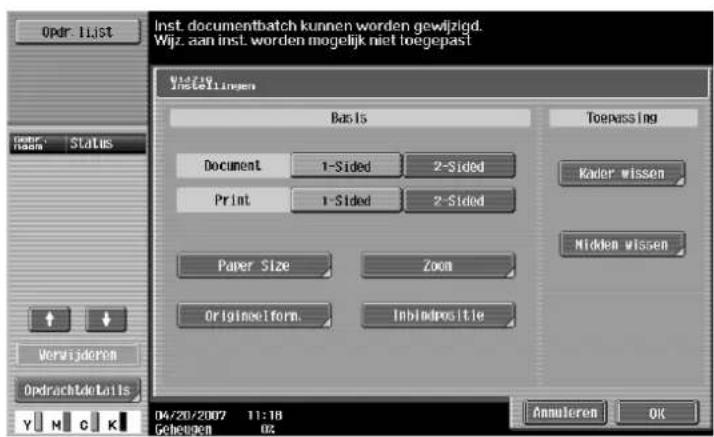
- Om één kopie af te drukken om deze te controleren, drukt u op [Testkopie].
- Herhaal stappen 5 tot 7 tot alle originelen zijn gescand. De hoeveelheid beschikbaar geheugen kunt u controleren naast "Geheugen" in de linkerbenedenhoek van het scherm. Daarnaast kan het aantal originelenbatches worden gecontroleerd naast "Gescande batches".
- Wanneer het geheugen vol is, verschijnt een bericht. Selecteer of het laatste gedeelte van de gegevens moet worden verwijderd en scan de gegevens opnieuw. Verwijder het laatste gedeelte van de gegeven en druk alle documentgegevens af of verwijder alle originele gegevens.
- Druk op [Annuleren] om de wijzigingen aan de instellingen te annuleren.
Het scannen wordt gestart. Nadat het scannen is voltooid, selecteert u [Herstel] en drukt u op [OK].
Is er meer informatie over de instellingen beschikbaar?
→ Raadpleeg de overeenkomende sectie raadplegen.
8 Druk op [Gereed] nadat alle pagina's van het origineel zijn gescand.
Een bericht verschijnt met de vraag te bevestigen dat het scannen is voltooid.
9 Druk op [Ja] en druk vervolgens op [OK].
- Als "Nee" is geselecteerd, drukt u op [Wijzig instellingen] om de kopieerinstellingen te wijzigen.
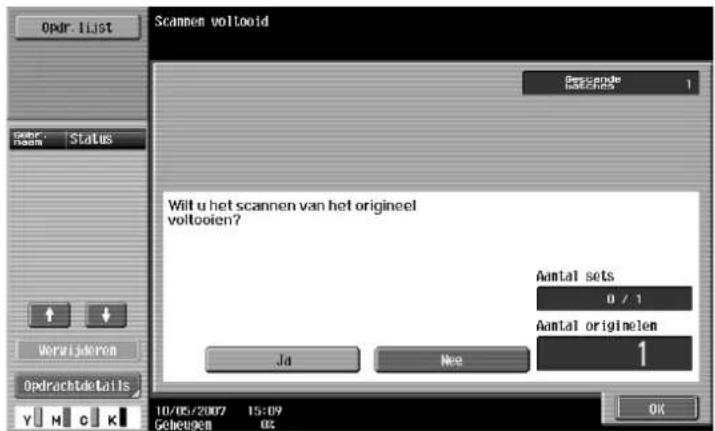
10 Geef andere gewenste kopieerinstellingen op.
![Opdr. lijst Druk op [Testkople] voor een proerfkopie. U kunt # kop.wijz.met cijfertoetsen en [C]. Scannen voltoolen > Wijzig instelling Basis Toepassing Kopleën: 1 Lijst afdrukken Ing. waarde v. elk orig. gebr. Stempel/ Complese Afworking Vervrijderen Opdrachtdetalls 04/20/2007 11:25 Gebeuven 02 Ann…](/content/2026/06/1156052/images/288755b7219eb735c3f7778a90061f2448ecb37590d472f08cc08c9988290086.jpg)
- Druk op [Lijst afdrukken] en geef vervolgens de afdrukmethode op voor het volledige gescande origineel.
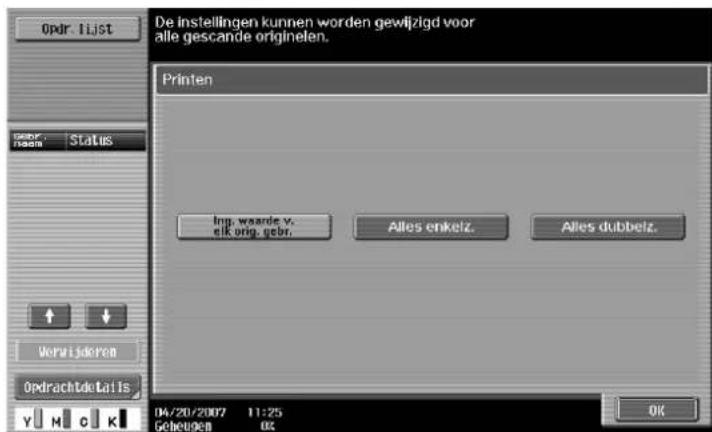
? Is er meer informatie over de instellingen beschikbaar?
→ Raadpleeg de overeenkomende sectie raadplegen.
11 Geef met behulp van de cijfertoetsen het aantal gewenste kopieën op.
12 Druk op [Start] of druk op de toets [Start].
- Als u op [Annuleren] drukt, verschijnt een bericht waarin u wordt gevraagd te bevestigen dat de gegevens moeten worden verwijderd. Om het afdrukken te stoppen, druk u op [Ja] en drukt u vervolgens op [OK].
3.28 Afzonderlijke kopieën van elke pagina in een opengespreide pagina maken (functie "Boek kopie")
Een open boek of catalogus kan worden gekopieerd met de linker- en rechterpagina's op afzonderlijke vellen papier.
De volgende kopieermethoden zijn beschikbaar en er zijn instellingen voor het toevoegen van voor- en achterbladen.
| Instelling Omschrijving | |
| Boek open Beide pagina's van de opengespreide pagina worden op dezelfde pagina afgedrukt. | |
| Separeren | Afzonderlijke kopieën van elke pagina in de opengespreide pagina worden afgedrukt in de paginavolgorde van het origineel. Het origineel wordt gescand om het aan te passen aan het papierformaat dat zal worden gebruikt. |
| Voorblad Het voorblad en afzonderlijke kopieën van elke pagina in de opengespreide pagina worden afgedrukt in de paginavolgorde van het origineel. | |
| Voor- en achterblad Het voorblad, afzonderlijke kopieën van elke pagina in de opengespreide pagina en het achterblad worden afgedrukt in de originele paginavolgorde. | |
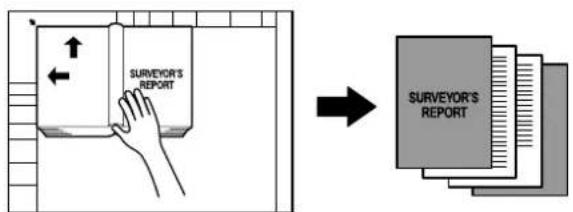
√ Plaats het origineel op de glasplaat.
1 Plaats de pagina's op de glasplaat en begin bij de eerste pagina.
- Raadpleeg "Het origineel invoeren" op pagina 3-28 voor meer informatie over het plaatsen van het origineel.
- Als u "Voor- & achterblad" hebt geselecteerd, wordt het voorblad gescand voor het achterblad en worden daarna alle opengespreide pagina's in volgorde gescand.
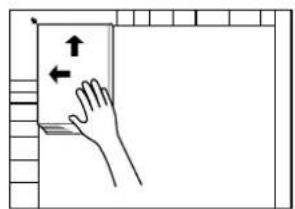
? Hoe worden de voor- en achteromslagen gekopieerd?
→ Scan het voorblad en vervolgens het achterblad. Scan daarna de rest van het origineel.
2 Plaats het papier dat moet worden gebruikt in de gewenste papierlade.
3 Druk op [Toepassing] en druk vervolgens op [Boek kopie/Herhaal].
- Om wijzigingen aan de instellingen voor alle toepassingsfuncties te annuleren, drukt u op de toets [Reset]. Alle wijzigingen aan de instellingen worden geannuleerd.
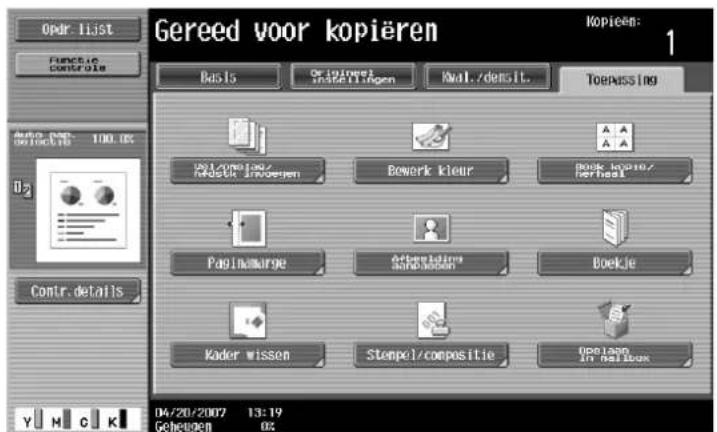
Het scherm Boek kopie/Herhaal wordt opnieuw weergegeven.
4 Druk op [Boek kopie].
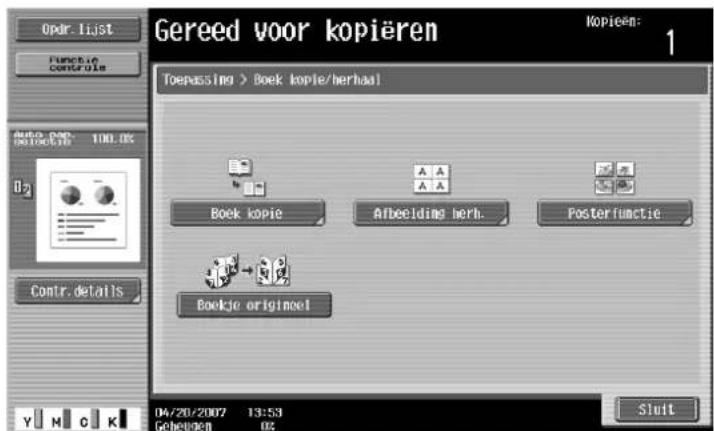
– [Boekje origineel] verschijnt niet als de optionele afwerkingseenheid niet is geïnstalleerd. Het scherm Boek kopie wordt weergegeven.
5 Druk op de knop voor de gewenste instelling.

- Als "Separeren", "Voorblad" of "Voor- en achterblad" is geselecteerd, verschijnt [Inbindpositie]. Selecteer de inbindpositie van het origineel.
- Geef desgewenst een functie Boek wissen op. Druk op de knop voor de methode voor het wissen, druk op [-] en [+] om de breedte van het te wissen gebied op te geven en druk vervolgens op "OK".
- Als u de cijfertoetsen gebruikt om de instellingen op te geven, druk dan op de toets [C] (wissen) om de waarde te wissen en voer de instelling in.
- Om de functie "Boek kopie" te annuleren, drukt u op [UIT].
Het scherm Midden wissen
![Gebruik [1/1] en cijfertoetsen on breedte voor te wissen gebied op te geven. Kopien: Toerpassing > Boek kopie > Hidden wissen Ja Nee A4 D 100.0% U2 Contr. details 10.0 mm 0.1 - 30.0 - + OK DA/20/2007 13:54 Gebeogen 0%](/content/2026/06/1156052/images/6f00cbe8d97dc66b17ec6c8ee0337824bb70df472db002371eb68cc01a038b7b.jpg)
? Wat doen de functies Boek wissen?
→ De schaduw van de boekbinding en van de boekranden kunnen worden gewist van de kopieën. De functies "Kader wissen" en "Midden wissen" kunnen samen worden gebruikt.
? Hoe worden de instellingen voor de functie "Kader wissen" opgegeven?
→ Als de functie "Kader wissen" daarnaast in het scherm Toepassing is opgegeven, zal [Kader wissen] worden geselecteerd onder "Boek wissen".
? Wat gebeurt er als een waarde buiten het toegestane bereik is opgegeven?
→ Het bericht "Invoerfout" verschijnt. Als het bericht "Invoerfout" verschijnt of als de gewiste breedte onjuist werd ingevoerd, druk dan op de toets [C] (wissen) op de cijfertoetsen en geef vervolgens de correcte waarde op.
6 Druk op [OK] en vervolgens op [Sluit].
7 Druk in het Basisscherm op [Papier] en selecteer vervolgens de papierlade waarin het papier is geplaatst.

8 Geef andere gewenste kopieerinstellingen op.
- Om de instelling te annuleren en de standaardinstelling te selecteren, drukt u op de toets [Reset].
9 Geef met behulp van de cijfertoetsen het aantal gewenste kopieën op.
10 Druk op de toets [Start].
- Raadpleeg "Een origineel met meerdere pagina's scannen vanaf de glasplaat" op pagina 3-35 voor meer informatie over het plaatsen van het origineel.
- Plaats de volgende pagina en herhaal stap 10 tot alle pagina's van het origineel zijn gescand.
Het scannen wordt gestart.
Als "Boek open" of "Separeren" is geselecteerd, wordt het afdrukken gestart.
Als "Voorblad" of "Voor- & achterblad" is geselecteerd, kunt u doorgaan met stap 11.
11 Druk op [Gereed] nadat alle pagina's van het origineel zijn gescand.
- Als "Voor- & achterblad" is geselecteerd, wordt het achterblad gescand na het voorblad. Daarna worden alle opengespreide pagina's in volgorde gescand.
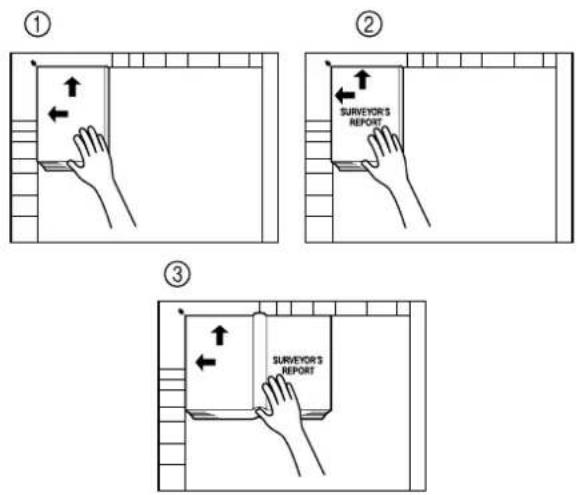
- Als u "Voorblad" hebt geselecteerd, worden alle uitgespreide pagina's na het voorblad in volgorde gescand.
①

12 Druk op de toets [Start].
3.29 Kopieafbeeldingen verdelen (functie "Afbeelding herhalen")
Een originele afbeelding kan herhaald worden afgedrukt op één vel papier.
Het aantal afbeeldingen dat mogelijk kan worden herhaald, wordt automatisch geselecteerd op basis van het formaat van het geplaatste origineel, het opgegeven papierformaat en de zoomfactor.
De volgende formaten en instellingen voor het herhalen zijn beschikbaar.
| Instelling Omschrijving | |
| Met marge Meerdere kopieën | van de volledige afbeelding worden binnen het opgegeven gebied afgedrukt. Het gebied rond de afbeelding wordt weergegeven als een kantlijn. |
| Zonder marge Meerdere kopieën | van het geselecteerde gebied van de afbeelding worden afgedrukt om het papier te vullen. Het is echter mogelijk dat een gedeelte van de afbeelding wordt weggeknipt. |
| 2/4/8 herhaal Een vast aanta | kopieën van het geselecteerde afbeeldingsgebied wordt op het papier afgedrukt. Het aantal herhaalde kopieën kan worden ingesteld op 2, 4 of 8 keer. Elk deel van de afbeelding dat niet past binnen het specifieke gedeelte van het papier, wordt afgeknipt. |
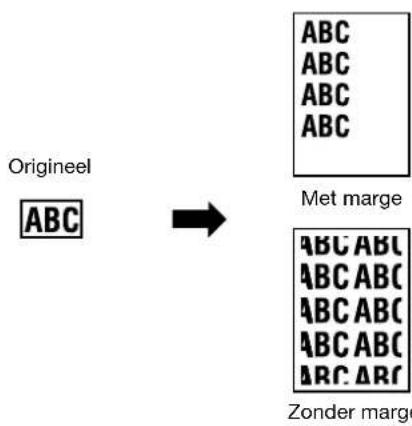
1 Bepaal de positie van het origineel dat moet worden gekopieerd.
- Raadpleeg "Het origineel invoeren" op pagina 3-28 voor meer informatie over het plaatsen van het origineel.
2 Plaats het papier dat moet worden gebruikt in de gewenste papierlade.
3 Druk op [Toepassing] en druk vervolgens op [Boek kopie/Herhaal].
- Om wijzigingen aan de instellingen voor alle toepassingsfuncties te annuleren, drukt u op de toets [Reset]. Alle wijzigingen aan de instellingen worden geannuleerd.
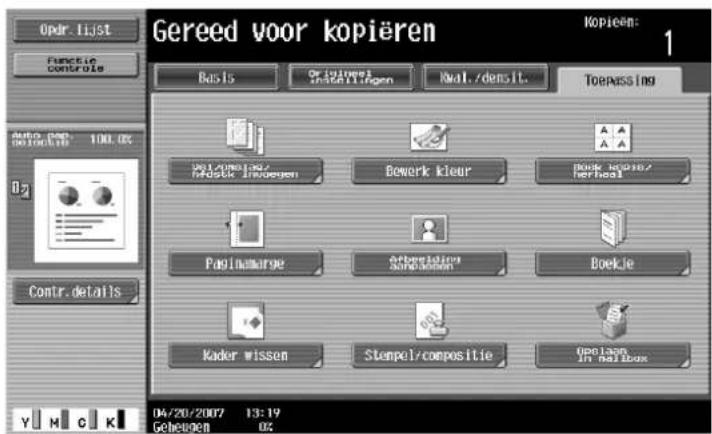
Het scherm Boek kopie/Herhaal wordt opnieuw weergegeven.
4 Druk op [Afbeelding herh.].
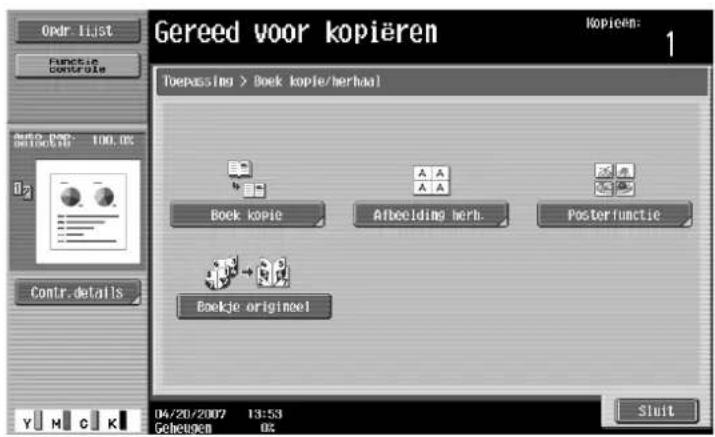
- [Boekje origineel] verschijnt niet als de optionele afwerkingseenheid niet is geïnstalleerd. Het scherm Afbeelding herhalen wordt weergegeven.
5 Druk onder "Richting" op [Met marge] of [Zonder marge] of druk op [2/4/8 herhalen].
- Om de functie "Afbeelding herhalen" te annuleren, drukt u op [Nee].
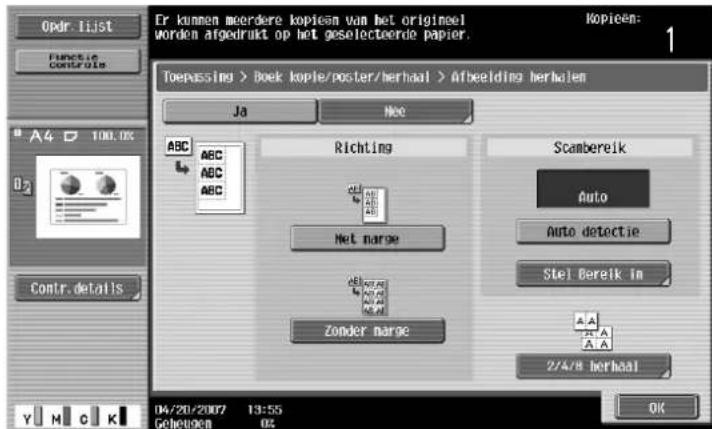
- Wanneer u op [2/4/8 herhaal] drukt, wordt het scherm 2/4/8 herhalen weergegeven waarin u het aantal herhalingen en het interval kunt selecteren.
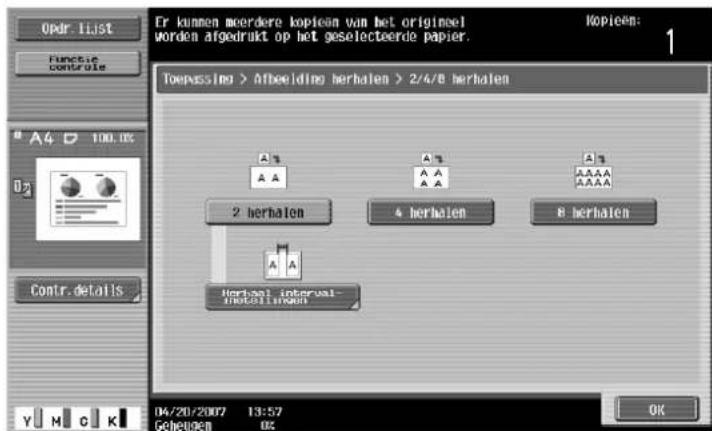
6 Controleer het scanformaat onder "Scanbereik", druk op [OK] en druk vervolgens op [Sluit] in het volgende scherm dat wordt weergegeven.
- Als het origineelformaat niet verschijnt onder "Scanbereik" of als u het scangebied wilt opgeven, drukt u op [Stel bereik in] en geeft u vervolgens het scangebied op via een van de schermen.
- Druk op [Fotoformaat] om het scherm Fotoformaat weer te geven.
Om de wijzigingen aan de instellingen te annuleren, drukt u op [Annuleren].
Het scherm Stel bereik in
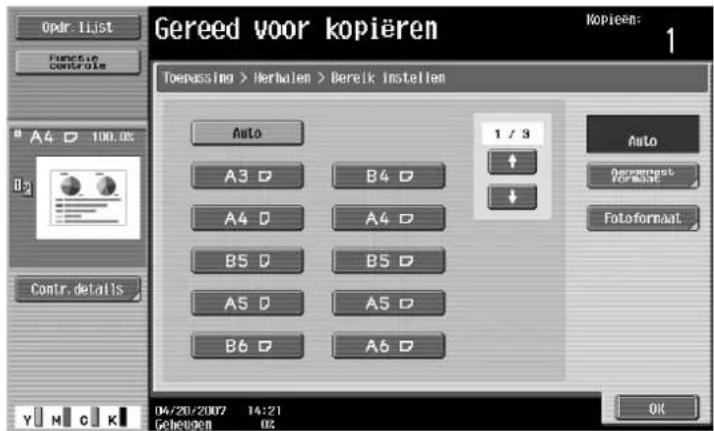
Het scherm Aangepast formaat
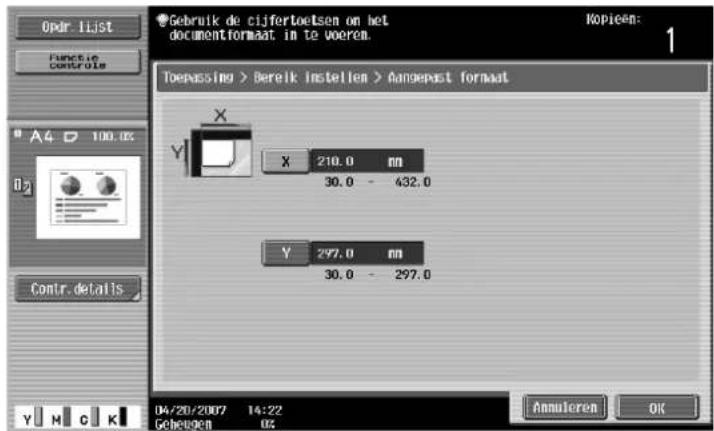
Het scherm Fotoformaat
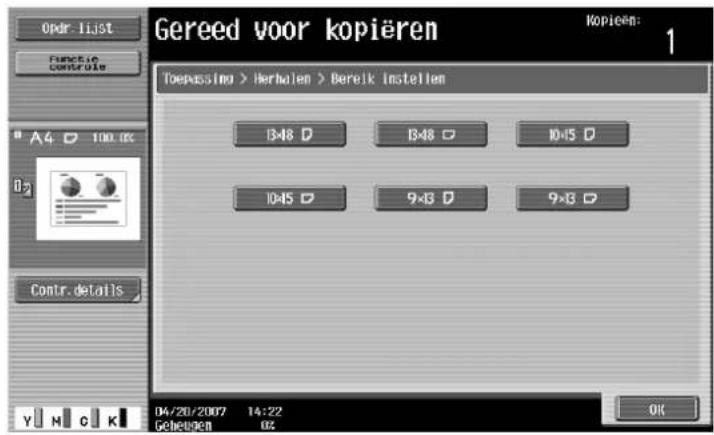
? Kunnen formaten in inches worden weergegeven?
→ Druk op of om een andere lijst met formaten weer te geven.
? Kan een willekeurig formaat worden opgegeven?
→ U kunt elk formaat opgeven via het scherm Aangepast formaat. Druk op [X] of [Y] om de afmeting te selecteren en gebruik vervolgens de cijfertoetsen om de correcte waarde op te geven. (Om een waarde in te voeren, drukt u op de toets [C] (wissen) en gebruikt u de cijfertoetsen om de nieuwe waarde in te voeren.)
? Wat gebeurt er als een waarde buiten het toegestane bereik is opgegeven?
→ Het bericht "Invoerfout" verschijnt. Als het bericht "Invoerfout" verschijnt of als de waarde onjuist werd ingevoerd, druk dan op de toets [C] (wissen) op de cijfertoetsen en geef vervolgens de correcte waarde op.
7 Druk in het Basisscherm op [Papier] en selecteer vervolgens de papierlade waarin het papier is geplaatst.
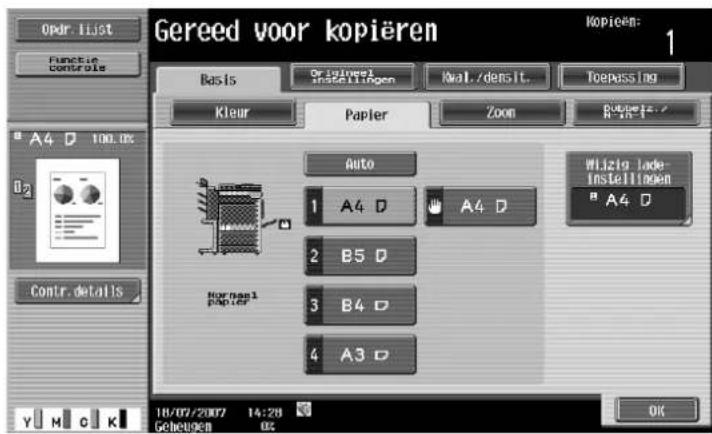
- Als er instellingen zijn opgegeven in het scherm 2/4/8 herhalen, drukt u op het basisscherm op [Zoom] en geeft u de zoomfactor op.

8 Geef andere gewenste kopieerinstellingen op.
- Om de instelling te annuleren en de standaardinstelling te selecteren, drukt u op de toets [Reset].
9 Geef met behulp van de cijfertoetsen het aantal gewenste kopieën op.
10 Druk op de toets [Start].
3.30 Een vergrote afbeelding op meerdere pagina's kopieren ("Posterfunctie")
Een originele afbeelding kan in delen worden gesplitst en elk deel van de afbeelding kan vergroot worden afgedrukt. Het doelformaat kan worden opgegeven volgens de afbeeldingsgrootte, de zoomfactor of het papierformaat.
![graph LR A["A"] --> B["Box 1"] A --> C["Box 2"] A --> D["Box 3"] B --> E["Box 4"] C --> F["Box 5"]](/content/2026/06/1156052/images/3ed06cc3b620f9f5985689baad00499ed5e079fd47ea498b27fc1dc2d98f1cd0.jpg)
1 Plaats het origineel op de glasplaat.
- Raadpleeg "Het origineel invoeren" op pagina 3-28 voor meer informatie over het plaatsen van het origineel.
2 Druk op [Toepassing] en druk vervolgens op [Boek kopie/Herhaal].
- Om wijzigingen aan de instellingen voor alle toepassingsfuncties te annuleren, drukt u op de toets [Reset]. Alle wijzigingen aan de instellingen worden geannuleerd.

Het scherm Boek kopie/Herhaal wordt opnieuw weergegeven.
3 Druk op [Posterfunctie].
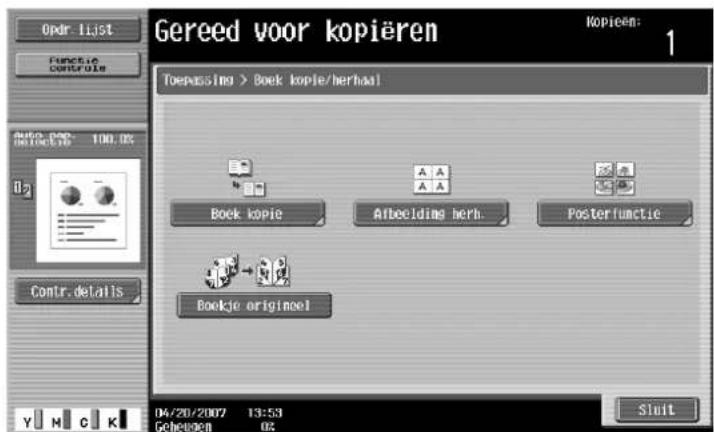
- [Boekje origineel] verschijnt niet als de optionele afwerkingseenheid niet is geïnstalleerd. Het scherm Posterfunctie wordt weergegeven.
4 Druk onder "Uitvoerformaat" op [Afbeeldingsformaat], [Papierformaat] of [Zoom].
- De standaardinstelling voor het doelformaat is "A2".
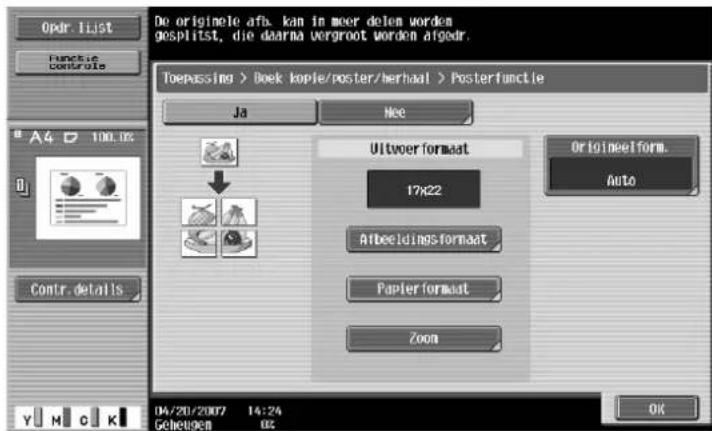
- Druk op [Afbeeldingsformaat], selecteer het doelformaat van de afbeelding en druk vervolgens op [OK].
- Druk op of om een andere lijst met standaardformaten weer te geven.
- Wanneer u op [Aangepast formaat] drukt, wordt het scherm Aangepast formaat weergegeven. Druk op [X] of [Y] om de afmeting te selecteren en gebruik vervolgens de cijfertoetsen om de gewenste waarde op te geven.
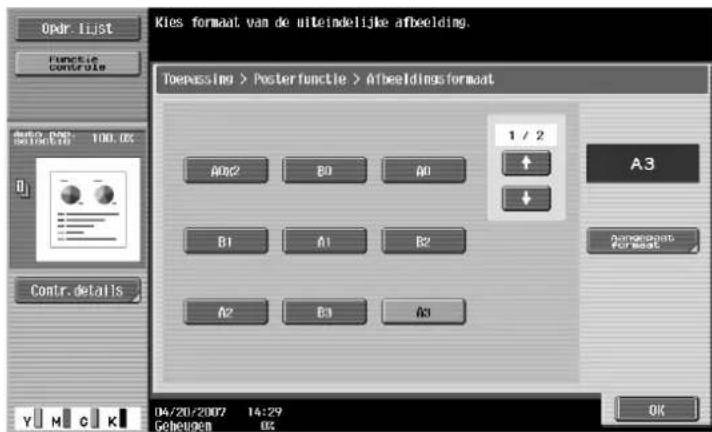
- Druk op [Papierformaat], selecteer het doelformaat voor het papier en druk vervolgens op [OK].
- Druk op of om een andere lijst met papierformaten weer te geven.
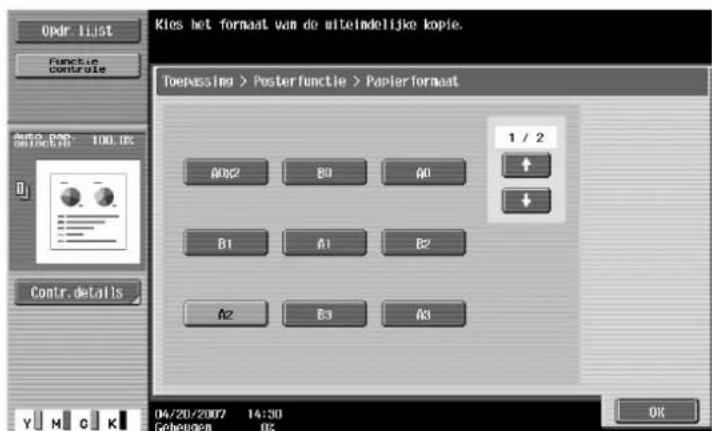
- Druk op [Zoom], gebruik de cijfertoetsen om de gewenste waarde in te voeren en druk vervolgens op [OK].

5 Controleer het origineelformaat en druk vervolgens op [OK].
- Als het origineelformaat niet automatisch kan worden gedetecteerd of als u het origineelformaat wilt opgeven, drukt u op [Origineelform.] en geeft u vervolgens het documentformaat op via een van de schermen.
- Druk op [Fotoformaat] om het scherm Fotoformaat weer te geven. Om de wijzigingen aan de instellingen te annuleren, drukt u op [Annuleren].
Scherm Origineelformaat
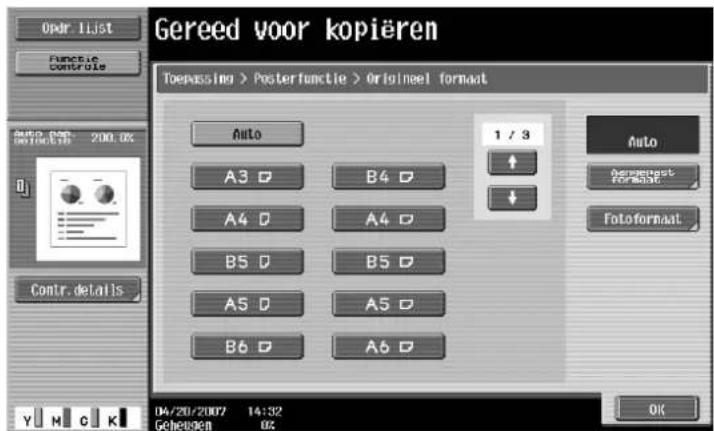
Het scherm Aangepast formaat
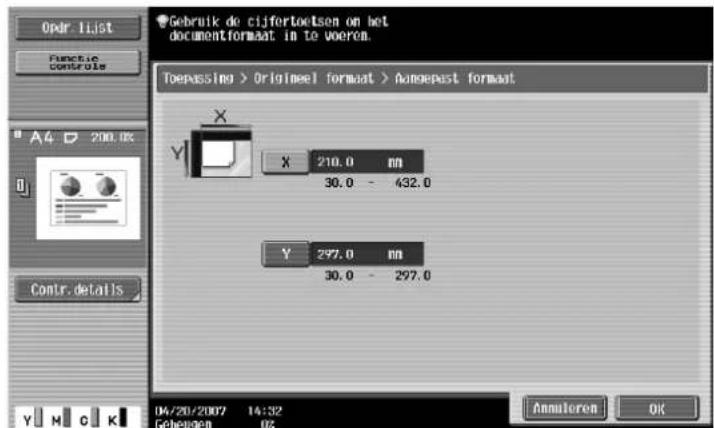
Het scherm Fotoformaat
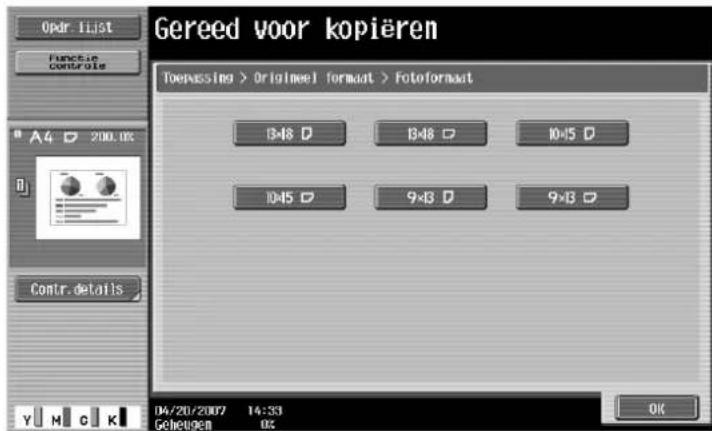
2 Kunnen formaten in inches worden weergegeven?
→ Druk op of om een andere lijst met formaten weer te geven.
? Kan een willekeurig formaat worden opgegeven?
→ U kunt elk formaat opgeven via het scherm Aangepast formaat. Druk op [X] of [Y] om de afmeting te selecteren en gebruik vervolgens de cijfertoetsen om de correcte waarde op te geven. (Om een waarde in te voeren, drukt u op de toets [C] (wissen) en gebruikt u de cijfertoetsen om de nieuwe waarde in te voeren.)
? Wat gebeurt er als een waarde buiten het toegestane bereik is opgegeven?
→ Het bericht "Invoerfout" verschijnt. Als het bericht "Invoerfout" verschijnt of als de waarde onjuist werd ingevoerd, druk dan op de toets [C] (wissen) op de cijfertoetsen en geef vervolgens de correcte waarde op.
6 Geef andere gewenste kopieerinstellingen op.
- Het aantal kopieën is ingesteld op "1" en kan niet worden gewijzigd.
7 Druk op de toets [Start].
3.31 Boekjes kopiëren (functie "Boekje origineel")
Een boekje waarvan de nietjes zijn verwijderd, kan worden gekopieerd en met nietjes in het midden worden gebonden om kopieën van het originele boekje te maken.

Raadpleeg "Kopieën in het midden inbinden (instelling "Midden nieten & vouwen")" op pagina 3-66 voor meer informatie over het nieten.
Met de functie "Boekje origineel" worden kopieën gemaakt van de volledige pagina, inclusief het midden van het origineel (gebied dat met nietjes is gebonden).
Raadpleeg "Het origineel invoeren" op pagina 3-28 voor meer informatie over het plaatsen van het origineel.
√ Deze functie kan worden gebruikt wanneer de optionele afwerkingseenheid is geïnstalleerd.
1 Bepaal de positie van het origineel dat moet worden gekopieerd.
- Plaats een boekje waarvan de nietjes zijn verwijderd.
- U kunt maximaal 15 vellen samen nieten. Dit aantal verschilt afhankelijk van de papiersoort. Raadpleeg "Een vouwinstelling selecteren" op pagina 3-63 voor meer informatie.
- Wanneer u de glasplaat gebruikt, plaats u de pagina's in volgorde. Begin met de zijde die de eerste pagina bevat, plaats daarna de zijde die de tweede pagina bevat en vervolgens de zijde met de derde pagina.
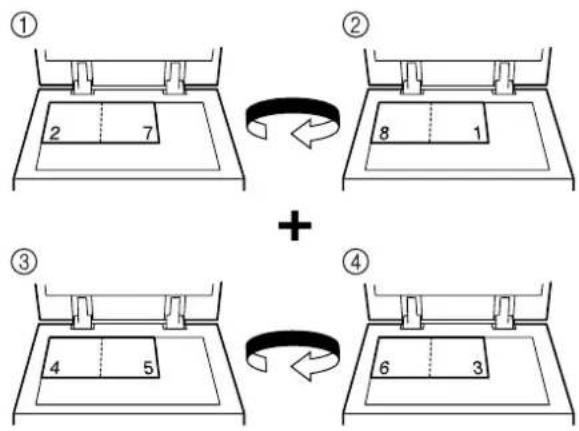
- Als u de ADF gebruikt, plaats dan de pagina's met de zijde die de eerste pagina bevat, bovenaan.
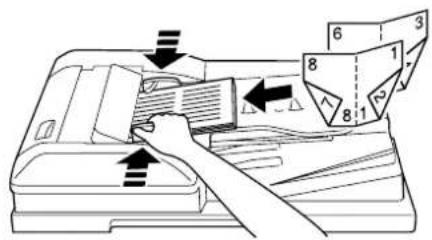
2 Druk op [Toepassing] en druk vervolgens op [Boek kopie/Herhaal].
- Om wijzigingen aan de instellingen voor alle toepassingsfuncties te annuleren, drukt u op de toets [Reset]. Alle wijzigingen aan de instellingen worden geannuleerd.

Het scherm Boek kopie/Herhaal wordt opnieuw weergegeven.
3 Druk op [Boekje origineel].
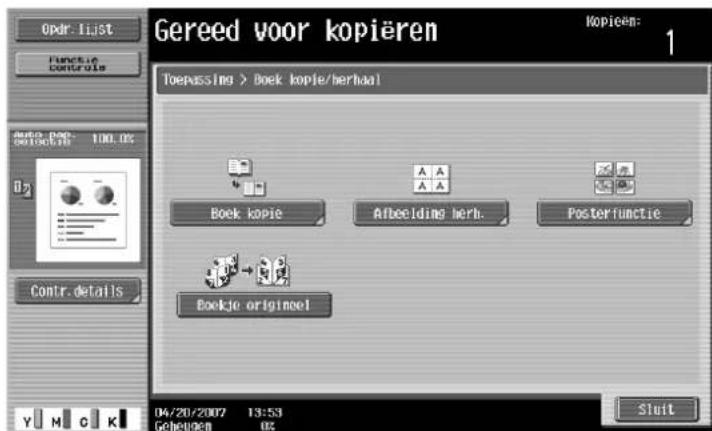
4 Druk op [Sluit].
5 Geef andere gewenste kopieerinstellingen op.
6 Geef met behulp van de cijfertoetsen het aantal gewenste kopieën op.
7 Druk op de toets [Start].
- Als het origineel op de glasplaat is geplaatst, wordt het scannen gestart.
- Raadpleeg "Een origineel met meerdere pagina's scannen vanaf de glasplaat" op pagina 3-35 voor meer informatie over het scannen van een origineel vanaf de glasplaat.
8 Druk op [Einde] nadat alle pagina's van het origineel zijn gescand en druk vervolgens op de toets [Start].
3.32 De afbeelding aanpassen aan het papier (instellingen Afbeelding aanpassen)
Wanneer het kopieerpapier groter is dan het originele document, kunnen kopieën worden gemaakt waarbij de originele afbeelding wordt gecentreerd en vergroot om het papier te vullen.
De afbeelding kan op een van de volgende manieren worden aangepast.
| Instelling Omschrijving | |
| Volledig formaat Het gebied dat | de volledige afbeelding bevat, wordt gecentreerd en vergroot volgens het formaat van het papier. |
| Midden zoom De afbeelding wordt vergroot volgens het formaat van het papier, zodat het papier is gevuld. Sommige delen van de afbeelding kunnen echter verloren gaan. | |
| Centreren De afbeelding wordt gecentreerd op het papier, zonder te worden vergroot. | |
![graph LR A["ABCD"] --> B["Midden zoom"] B --> C["ABCD"] B --> D["Centrering"] D --> E["ABCD"]](/content/2026/06/1156052/images/2ba2869a7b46f6c94b8845d50163c09564746d4acb0cd0e5911d8f0889cc96e1.jpg)
1 Bepaal de positie van het origineel dat moet worden gekopieerd.
- Raadpleeg "Het origineel invoeren" op pagina 3-28 voor meer informatie over het plaatsen van het origineel.
- Plaats het origineel op de glasplaat als "1:1" of "Midden zoom" moet worden ingesteld.
2 Druk op [Toepassing] en vervolgens op [Afbeelding aanpassen].
- Om wijzigingen aan de instellingen voor alle toepassingsfuncties te annuleren, drukt u op de toets [Reset]. Alle wijzigingen aan de instellingen worden geannuleerd.
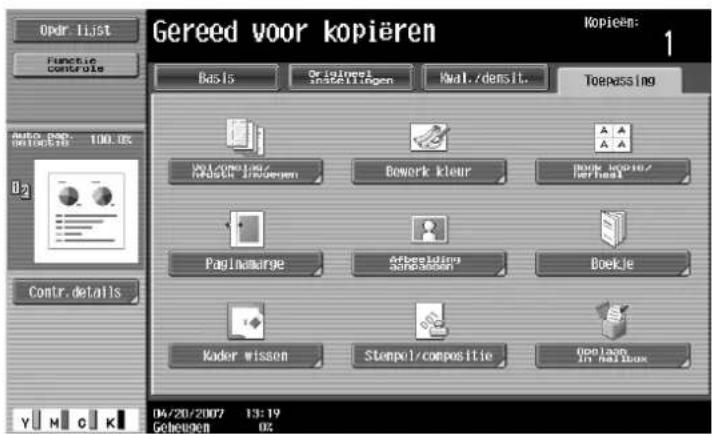
Het scherm Afbeelding aanpassen wordt weergegeven.
3 Druk op de knop voor de gewenste instelling.
- Om de instellingen voor Afbeelding aanpassen te annuleren, drukt u op [Nee].
- Als een origineel met een niet-standaard formaat is geplaatst, wordt het origineelformaat niet gedetecteerd. Geef daarom het origineel formaat op in het scherm Aangepast formaat en druk vervolgens op de toets [Start].
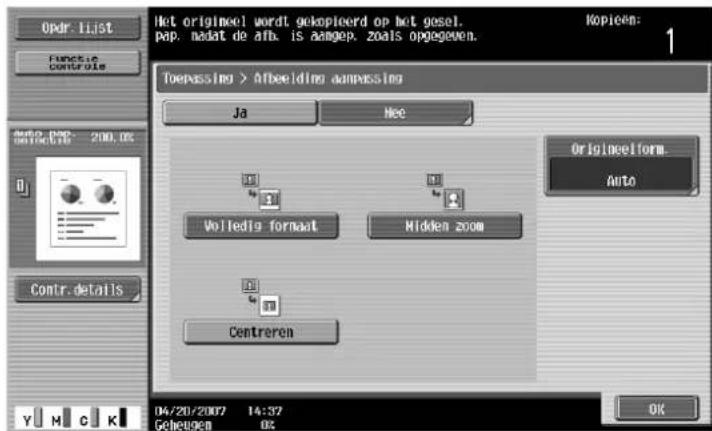
4 Controleer het origineelformaat en druk vervolgens op [OK].
- Als het origineelformaat niet automatisch kan worden gedetecteerd of om het origineelformaat op te geven, drukt u op [Origineelform.] en geeft u vervolgens het origineelformaat op vanaf een van de schermen.
Om de wijzigingen aan de instellingen te annuleren, drukt u op [Annuleren].
Scherm Origineelformaat

Het scherm Aangepast formaat
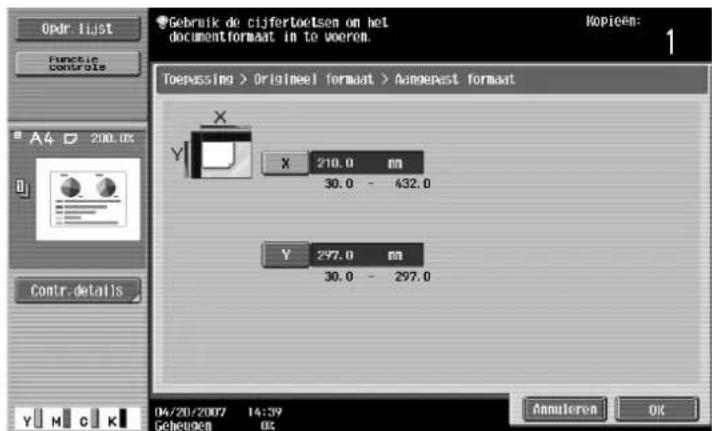
- Druk op [Fotoformaat] om het scherm Fotoformaat weer te geven.
Het scherm Fotoformaat

? Kunnen formaten in inches worden weergegeven?
→ Druk op of om een andere lijst met formaten weer te geven.
? Kan een willekeurig formaat worden opgegeven?
→ U kunt elk formaat opgeven via het scherm Aangepast formaat. Druk op [X] of [Y] om de afmeting te selecteren en gebruik vervolgens de cijfertoetsen om de correcte waarde op te geven. (Om een waarde in te voeren, drukt u op de toets [C] (wissen) en gebruikt u de cijfertoetsen om de nieuwe waarde in te voeren.)
? Wat gebeurt er als een waarde buiten het toegestane bereik is opgegeven?
→ Het bericht "Invoerfout" verschijnt. Als het bericht "Invoerfout" verschijnt of als de waarde onjuist werd ingevoerd, druk dan op de toets [C] (wissen) op de cijfertoetsen en geef vervolgens de correcte waarde op.
5 Geef andere gewenste kopieerinstellingen op.
- Om de instelling te annuleren en de standaardinstelling te selecteren, drukt u op de toets [Reset].
6 Geef met behulp van de cijfertoetsen het aantal gewenste kopieën op.
7 Druk op de toets [Start].
3.33 Kopiëren met de pagina-opmaak van een boekje (functie "Boekje")
De paginavolgorde van het gescande origineel wordt automatisch geschikt om dubbelzijdige kopieën te maken in een paginaopmaak waarbij in het midden wordt ingebonden, zoals voor een tijdschrift. Nieten is alleen mogelijk als de optionele rugnieteenheid op de afwerkingseenheid is geïnstalleerd.
![graph TD A["1 REPORT 1"] --> B["2 3"] B --> C["7 8"] D["5 6 3 4"] --> E["8 1 2 3"] F["8 1 1"] --> G["REPORT"] H["1 8 6"] --> I["REPORT 1 8"]](/content/2026/06/1156052/images/1084964d2d79531983056099dbfaa86ffb69616beeacfa1f36f3f4a083575239.jpg)

Detail
Bij een enkelzijdig document is doorgaans een meervoud van 4 origineelpagina's vereist. Bij een dubbelzijdig origineel is een meervoud van 2 origineelpagina's vereist. Als er onvoldoende pagina's zijn worden automatisch blanco pagina's toegevoegd aan het einde.
Raadpleeg "Kopieën in het midden inbinden (instelling "Midden nieten & vouwen")" op pagina 3-66 voor meer informatie over het nieten.
Raadpleeg "Het origineel in afzonderlijke stapels scannen (instelling "Afzonderlijk scannen")" op pagina 3-31 voor een origineel dat meer dan 100 pagina's bevat.
De breedte van de Paginamarge wordt automatisch vastgesteld.
1 Bepaal de positie van het origineel dat moet worden gekopieerd.
- Raadpleeg "Het origineel invoeren" op pagina 3-28 voor meer informatie over het plaatsen van het origineel.
2 Druk op [Toepassing] en vervolgens op [Boekje].
- Om wijzigingen aan de instellingen voor alle toepassingsfuncties te annuleren, drukt u op de toets [Reset]. Alle wijzigingen aan de instellingen worden geannuleerd.

3 Druk op [Links inbinden] of [Rechts binden].
- Als het origineel alleen pagina' s in liggende richting bevat, zullen ze bovenaan worden gebonden, ongeacht de geselecteerde instelling.
- Om de instelling te annuleren en de standaardinstelling te selecteren, drukt u op de toets [Reset].
- Om de functie "Boekje" te annuleren, drukt u op [Nee].
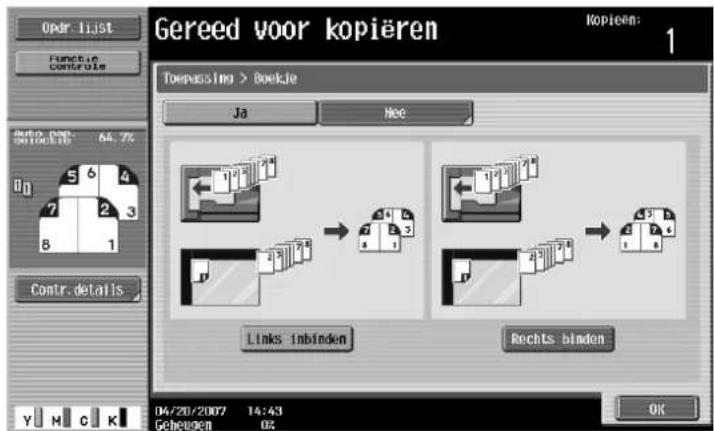
4 Druk op [OK].
5 Geef andere gewenste kopieerinstellingen op.
6 Geef met behulp van de cijfertoetsen het aantal gewenste kopieën op.
7 Druk op de toets [Start].
3.34 De datum/tijd of het paginanummer afdrukken op de kopieën (functies Stempel/compositie)
De datum/tijd of het paginanummer kunnen op een specifieke locatie op de kopieën worden toegevoegd. U kunt ook een distributienummer toevoegen wanneer meerdere kopieën worden gemaakt.
De volgende functies voor Stempel/compositie zijn beschikbaar en kunnen worden gecombineerd.
| Functie Omschrijving | |
| Datum/tijd Selecteer een notatie en druk de datum of de tijd af op de opgegeven pagina's. | |
| Paginanummer Selecteer een formaat en druk de paginanummers af, te beginnen bij het opgegeven paginanummer. | |
| Stempel • Vooringestelde stempelDrukt kopieën af met eerder opgeslagen vooraf ingestelde stempels die pagina's overlappen.Geregistreerd stempelDrukt kopieën af met een stempel die is geregistreerd met het kopieerbeveiligingsprogramma en pagina's overlapt. | |
| Kopieerbeveiliging | Druk kopieën af met de kopieerbeveiligingstekst (verborgen tekst die ongeoorloofd kopieren verhindert), zoals een vooraf ingestelde stempel of datum. |
| Herhaalbare stempel | Drukt kopieën af met tekst (zoals geregistreerde of vooringestelde stempels of de datum) die over de hele pagina wordt herhaald. |
| Overlay | De kopieën kunnen worden afgedrukt waarbij de inhoud van de eerste pagina van het origineel wordt overlapt (als een overlay-afbeelding) door de resterende pagina's van het origineel. |
| Koptekst/voettekst De | datum en tijd of een distributienummer kan op elke pagina worden afgedrukt.Deze functie is alleen beschikbaar wanneer deze door de beheerder is opgegeven. |
![graph LR A["REPORT 1"] --> B["05/1/23 REPORT 1 P1"] B --> C["3"] style A fill:#f9f,stroke:#333 style B fill:#ccf,stroke:#333 style C fill:#cfc,stroke:#333](/content/2026/06/1156052/images/171b82c29b37a9363e987f4f88613982b28d10268b063cb52ba75dd9c30d2d2e.jpg)
3.35 Het gescande origineel opslaan in een gebruikersbox (functie "Opslaan in mailbox")
Een gescand origineel kan in een gebruikersbox worden opgeslagen. Documenten die in gebruikersboxen zijn opgeslagen, kunnen worden afgedrukt wanneer dat nodig is.
1 Bepaal de positie van het origineel dat moet worden gekopieerd.
2 Druk op [Toepassing] en druk vervolgens op [Opslaan in mailbox].

3 Druk op [Gebruikersbox].
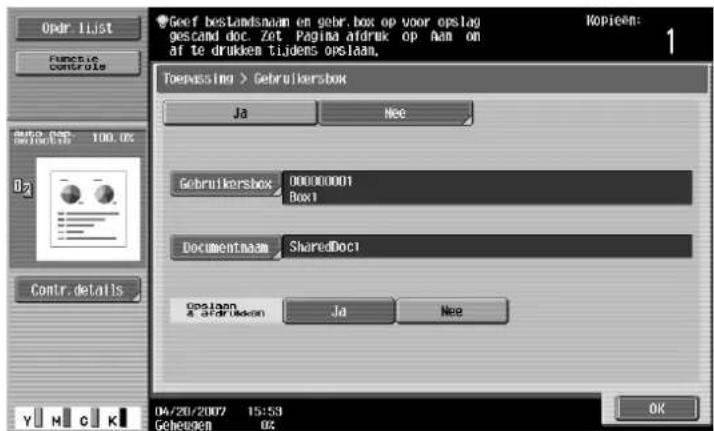
Een scherm voor het selecteren van een gebruikersbox verschijnt.
4 Selecteer de gebruikersbox op waar de gegevens moeten worden opgeslagen.
- Druk op het tabblad dat de gewenste gebruikersbox bevat en druk vervolgens op de knop voor de gebruikersbox.
- Druk op [Gebruikersboxnr. instellen] om een gebruikersboxnummer te typen om de gebruikersbox op te geven.
- U hoeft geen wachtwoord in te voeren wanneer u gegevens opslaat, zelfs niet als een wachtwoord werd opgegeven voor de box.
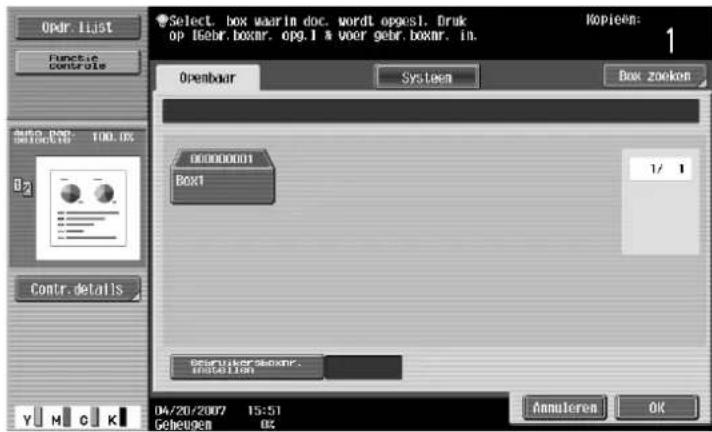
- Wanneer u op [Box zoeken] drukt, wordt het scherm Gebruikersbox zoeken weergegeven. U kunt gebruikersboxen zoeken op de eerste letter van hun naam. Druk op [etc] of op de knop die de eerste letter van de gebruikersboxnaam bevat om een lijst weer te geven van de gebruikersboxen waarvan de naam met die letter begint. Vanaf dat scherm kunt u een gebruikersbox selecteren.
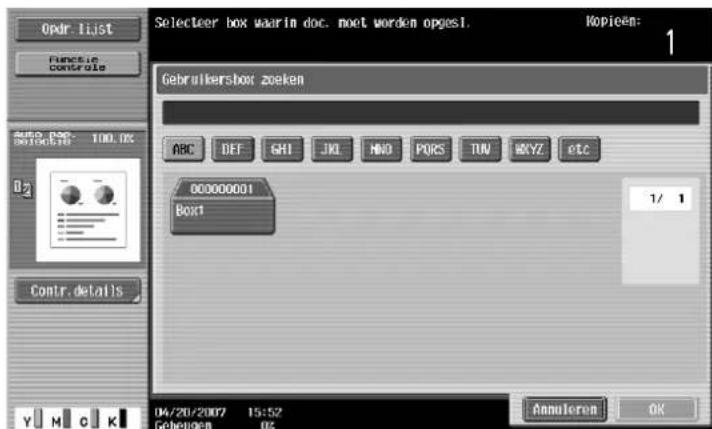
5 Druk op [OK].
6 Controleer de naam van het document dat u wilt opslaan. Om de naam die automatisch is opgegeven te wijzigen, drukt u op [Documentnaam].

7 Druk op [OK] nadat u de naam hebt ingevoerd.
- Raadpleeg "Tekst invoeren" op pagina 8-3 voor meer informatie over het typen van tekst.
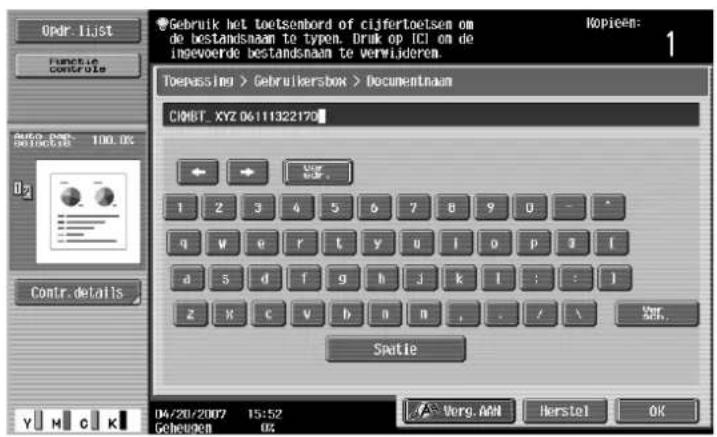
8 Selecteer of er ook al dan niet een kopie moet worden afgedrukt wanneer de gegevens worden opgeslagen. Om een kopie af te drukken, drukt u op [Ja] naast "Opslaan & afdrukken".

9 Druk op [OK].
- Om de functie "Opslaan in mailbox" te annuleren, drukt u op [UIT]. Het scherm Toepassing wordt opnieuw weergegeven.
10 Geef andere gewenste kopieerinstellingen op.
11 Druk op de toets [Start].
Als [Ja] is geselecteerd naast "Pagina afdrukken", wordt het gescande origineel gekopieerd en worden de documentgegevens opgeslagen in de opgegeven gebruikersbox. Als [Nee] is geselecteerd naast "Pagina afdrukken", worden de gegevens voor het gescande origineel opgeslagen in de opgegeven gebruikersbox.
3.36 Overzicht van de parameters in de modus Hulpprogramma
Deze sectie beschrijft de knoppen die beschikbaar zijn wanneer u op de toets [Hulpprogramma] drukt.

Opmerking
De knoppen die in de parameters van de modus Hulpprogramma verschijnen, verschillen afhankelijk van de opgegeven instellingen.
Lijst van de parameters in de modus Hulpprogramma
| Menu eerste niveau Menu tweede niveau | ||
| [1] Adres/Gebruikersbox [1] Scan/Faxadres registreren [1] Adresboek | ||
| [2] Groep | ||
| [3] E-mailinstellingen | ||
| [2] Gebruikersbox [1] Openbare/pers.gebruikersbox | ||
| [2] Bulletin Board gebruikersbox | ||
| [3] Relay gebr.box | ||
| [3] Toegang tot adressen beperken [1]Adresniveauinstelling | ||
| [2] Gebruikersinst. [1] Systeeminst. [1] Taalselectie | ||
| [2] Instellen meeteenheid | ||
| [3] Papiercassette instelling | ||
| [4] Auto kleur gevoeligh.aanp. | ||
| [5] Energiespaarinstelling | ||
| [6] Uitvoerinst. | ||
| [7] AE niveauaanpassing | ||
| [8] Auto pap. sel. voor klein orig. | ||
| [9] Instellingen blanco paginaafdrukken | ||
| [2] Aangepaste weergave inst. [1] Kopjapp.inst. | ||
| [2] Scan/fax instellingen | ||
| [3] Kopiescherm | ||
| [4] Fax actief scherm | ||
| [5] Kleurselectie instellingen | ||
| [6] Linkerpaneel std. weergave | ||
| [7] Zoekoptieinstellingen | ||
| Menu eerste niveau Menu tweede niveau | iveau Menu derde niveau | |
| [2] Gebruikersinst. [3] Kop.app.inst. Auto boekje sel. in rugnieteenheid | ||
| Auto zoom voor Comb./Boekje | ||
| Auto sorteren/groep selectie | ||
| Standaard kopieerinst. | ||
| Bij verboden AMS richting | ||
| Methode afzonderlijk scannen | ||
| Vergroting rotatie | ||
| Auto zoom (glasplaat) | ||
| Auto zoom (ADF) | ||
| Kies cass.wanneer APS UIT | ||
| Kies cassette voor invoegvel | ||
| Afdr.opdr.tijdens kop. | ||
| Auto rotatie afbeelding | ||
| [4] Scan/fax instellingen JPEG compressie niveau | ||
| Zwart compressieniveau | ||
| TWAIN vergr.tijd | ||
| Standaard scan/faxinstel. | ||
| Compact PDF-compressieniveau | ||
| [5] Afdrukinstel. [1] Basisinstellingen | ||
| [2] Papierinstelling | ||
| [3] PCL instelling | ||
| [4] PS instelling | ||
| [5] XPS-instelling | ||
| [6] Afdrukken overzichten | ||
| [6] Wijzig wachtw. | ||
| [7] E-mailadres wijzigen E-mailadr. | ||
| Menu eerste niveau Menu tweede niveau | ||
| [3] Beheerderinstelling [1] Systeeminst. | [1] Energiespaarinstelling | |
| [2] Uitvoerinst. | ||
| [3] Datum & tijdinstelling | ||
| [4] Zomertijd | ||
| [5] Weektimer instelling | ||
| [6] Beperkte gebruikerstoegang | ||
| [7] Expert afstelling | ||
| [8] Lijst/teller | ||
| [9] Reset instelling | ||
| [0] Gebruikersboxinstelling | ||
| (volgend scherm) | ||
| [2] Stempelinstellingen | ||
| [3] Instellingen blanco pagina afdrukken | ||
| [2] Beheerder/machineinstelling [1] Beheerder registreren | ||
| [3] Adres/gebruikersbox [1] Scan/Faxadres registreren | ||
| [4] Gebr. authenticatie/Gebruikers-registratie | [1] Algemene instel. | |
| [2] Gebruikersauth. instelling | ||
| [3] Gebruikersregistr. inst. | ||
| [4] Print zonder authenticatie | ||
| [5] Afdruktellerlijst | ||
| [6] Externe serverinstellingen | ||
| [7] Toegang tot adressen beperken | ||
| [8] Instelling authenticatieapparaat | ||
| [5] Netwerkinstelling [1] TCP/IP instellingen | ||
| Menu eerste niveau Menu tweede niveau | iveau Menu derde niveau | |
| [3] Beheerderinstelling [5] Netwerkinstelling [1] TCP-socketinstellingen | ||
| [2] Netwerkfaxinstellingen | ||
| [3] WebDAV client-instellingen | ||
| [4] Webservice-instellingen | ||
| [5] Detailinstel. | ||
| [6] Kop.app.inst. Auto zoom (glasplaat) | ||
| Time-out netwerk | ||
| XPS-fouten afdrukken | ||
4
Afdrukbewerkingen
4 Afdrukbewerkingen
4.1 Algemene instellingen (PCL/PS-stuurprogramma's voor Windows)
Hieronder vindt u de beschrijving van de algemene instellingen en de knoppen die op alle tabbladen worden weergegeven.

| Item Omschrijving | |
| OK Klik op deze knop om het dialoogvenster te sluiten en eventueel gewijzigde instellingen toe te passen. | |
| Annuleren Klik op deze knop om eventueel gewijzigde instellingen te annuleren en het dialoogvenster af te sluiten. | |
| Help Klik op deze knop om het helpbestand weer te geven voor elk item van het momenteel weergegeven dialoogvenster. | |
| Toev. (Favoriete instelling) | Klik op deze knop om de huidige instellingen op te slaan en ze op een later tijdstip te bekijken. |
| Bewerken (Favoriete instelling) | Klik op deze knop om de opgeslagen instellingen te wijzigen. |
| Standaard Klik op deze knop om de standaardinstelling opnieuw in te stellen. | |
| Weergave Wanneer de knop "Papierweergave" is geselecteerd, wordt een voorbeeld van de paginaopmaak weergegeven zoals gedefinieerd in de huidige instellingen en kunt u een voorbeeldweergave van de afdrukopdracht controleren.Wanneer de knop "Printerafbeelding" is geselecteerd, verschijnt een printerafbeelding die eventuele opties, zoals de papierlade, toont die op dit apparaat zijn geïnstalleerd. | |
4.2 Parameterdetails (PCL/PS-stuurprogramma's voor Windows)
Het scherm Afdrukinstelling is het scherm voor het instellen van de functies van het printerstuurprogramma.
Klik op de knop [Eigenschappen] of [Voorkeursinstellingen] in het dialoogvenster Afdrukken of klik met de rechtermuisknop op het printerpictogram van het venster "Printers" of het venster "Printers en faxapparaten" en geef vervolgens "Afdrukinstelling" ("Standaardwaarden document" voor Windows NT 4.0) op om het venster te openen.
4.2.1 Tabblad Basis
![PCL Voorkeursinstellingen Basis Opmaak Afwerken Omslagfunche Stempel/Samenstelling Kwaliteit Overige A4 [210x297 mm] A4 [210x297 mm] Favourite instelling Standaard instell Origineel richting Staand Liggend Origipeel formaat A4 Paperformaat Hetzelfde als origineel formaat Zoom [25...400%] Auto Handni…](/content/2026/06/1156052/images/91edaf3d04d4bc7871db32665ef54306413e2ab3726631cb2ac068de061ec218.jpg)
| Functienaam Optie Omschrijving | ||
| Origineel richting Staand, Liggend Geeft de richting van het origineel op. | ||
| Origineel formaat Het papierformaat dat is geregistreerd als het standaard papierformaat en het afwijkende papierformaat. | Vastleggen van het formaat van het originele document. | |
| Papierformaat Papierformaat dat is geregistreerd als het standaard papierformaat en het afwijkende papierformaat dat op deze machine beschikbaar is. | Stelt het papierformaat voor de uitvoer in. Het origineel wordt automatisch vergroot of verkleind naar het formaat dat hier is opgegeven wanneer dit verschilt van de instelling "Origineel formaat" en "Zoom" wordt ingesteld op "Auto". | |
| Zoom 25 tot 400% Definieert de vergrotings- en verkleiningsfactor. | ||
| Papierlade Auto, Lade | 1-4, LCT, Handinvoer Selecteert de papierlade die moet worden gebruikt.De selecteerbare items verschillen afhankelijk van de opties die zijn geïnstalleerd. | |
| Papiersoort De papiersoort die op deze machine beschikbaar is. | Selecteert de papiersoort voor het afdrukken.Kan alleen worden gewijzigd wanneer de papierlade is ingesteld op "Auto". Wanneer de papierlade niet is ingesteld op "Auto", is de papiersoort die is geregistreerd via "Papierinstellingen voor elke lade" van kracht. | |
| Functienaam | Optie | Omschrijving |
| Uitvoermethode Afdr. | Drukt onmiddellijk af. | |
| Afdruk beveiligen Slaat het document | dat moet worden afgedrukt op in "Beveiligd afdrukken gebruikersbox" (Secure Print User Box) van deze machine. Wanneer u wilt afdrukken, wordt u gevraagd de ID en het wachtwoord in te voeren op het bedieningspaneel van de machine. Selecteer deze optie wanneer u zeer vertrouwelijke documenten afdrukt. | |
| Opslaan in gebr.mailbox Slaat het document op dat moet worden afgedrukt in de gebruikersbox van deze machine. | ||
| Opsl. in gebr.mailbox/Afdr. Slaat het document op in een box en drukt het tegelijkertijd af. | ||
| Testafdruk Nadat één kopie van het document is afgedrukt, stopt de machine het afdrukken tijdelijk. Selecteer deze optie om te vermijden dat een groot volume afdrukopdrachten verkeerd wordt afgedrukt. | ||
| [Gebruikers-instellingen] | — Bepaalt de ID en het wachtwoord of het bestands-naam en het boxnummer wanneer u "Beveiligd afdrukken" of "Opslaan in mailbox" gebruikt. | |
| [Authenticatie/Gebr.registratie] | — Bepaalt de gebruikersnaam en het wachtwoord wanneer u de gebruikersauthenticatie uitvoert en de afdelingsnaam en het wachtwoord wanneer u de gebruikersregistratie uitvoert op deze machine. | |
| Kopie 1 tot 999 Bepaal het aantal exemplaren dat moet worden afgedrukt. | ||
| Sorteren | AAN/UIT | Bepaalt of meerdere kopieën moeten worden afgedrukt door ze te sorteren. |
| Offset | AAN/UIT | Verschuift de uitvoerpositie van elke set wanneer meerdere exemplaren worden afgedrukt. |
| [Papierinstellingen voor elke lade] | Instellingen papiertype | Selecteert de papierlade die moet worden opgegeven. De selecteerbare items verschillen afhankelijk van de opties die zijn geïnstalleerd. |
| Papiersoort | Selecteert het type papier dat in de papierlade moet worden geladen. | |

Opmerking
Het papierformaat "12 × 18" is equivalent met 304,8 × 457,2 mm dat iets groter is dan A3.
Om op andere papierformaten dan de standaardformaten af te drukken, moet u eerst de aangepaste papierformaten instellen. U kunt een afwijkend formaat registreren door "Aangepast formaat" te selecteren in de optie Papierformaat of de optie Origineel formaat.
Wanneer "W" is geselecteerd voor elk standaard papierformaat, kunnen de gegevens worden gecentreerd en afgedrukt.
Als u bijvoorbeeld gegevens op 8-1/2 × 11 formaat wilt centreren en afdrukken op papier met het formaat 11 × 17, geeft u in het printerstuurprogramma "8 1/2 × 11W" op als het papierformaat en "Handinvoer" als de papierlade. Om af te drukken, stelt u papier met het formaat 11 × 17 in voor de opgegeven lade ("Handinvoer"). Selecteer [Basisscherm (Papier)] – [Wijzig ladeinstell.] – [Breed papier] op het bedieningspaneel, selecteer "8 1/2 × 11W" onder [Wijzig formaat] en voer het formaat 11 × 17 in.
Geef "Dubbelzijdig 2" om af te drukken op de achterkant van de pagina.
4.2.2 Tabblad Opmaak
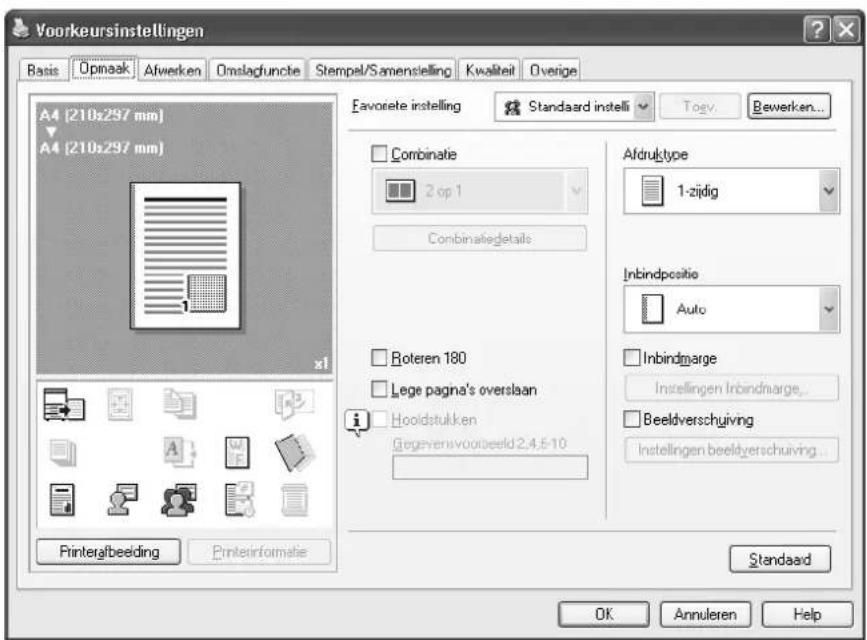
| Functienaam Optie Omschrijving | ||
| Combinatie 2 in 1, 4 in | 1, 6 in 1, 9 in 1, 16 in 1, 2 × 2 , 3 × 3 , 4 × 4 | Drukt meerdere pagina's af op één pagina of drukt één vel van een origineel document opgesplitst over meer-dere pagina's af. Met [Combinatiedetails] kunt u de paginavolgorde en de aanwezigheid van het grenska-der opgeven. |
| [Combinatiedetails] Combinatie Selecteer de voorwaarden voor de combinatie. | ||
| Roteren 180 AAN/UIT | Draait 180° om af te drukken. | |
| Lege pagina's overslaan | AAN/UIT Drukt geen lege pagina's in de gegevens af. | |
| Hoofdstukken AAN/UIT | Geeft de pagina op die op de voorzijde moet worden afgedrukt.U kunt dit opgeven wanneer het afdruktype "2-zijdig" of "Boekje" is. | |
| Paginanummer | — | Bepaalt de pagina die op de voorzijde moet worden afgedrukt wanneer "Hoofdstuk" is ingesteld op AAN. |
| Afdruktype | 1-zijdig, 2-zijdig, Boekje | Definieert dubbelzijdig afdrukken en boekje afdrukken. |
| Inbindpositie | Auto, Links inbinden, Rechts inbin-den, Boven inb. | Definieert de inbindpositie. |
| Inbindmarge | AAN/UIT Definieert de inbindmarge. Klik op de knop [Instellin-gen inbindmarge] om de margewaarden op te geven. | |
| [Instellingen inbindmarge] | Verschuiffunc. Selecteert hoe de afbeelding moet worden verwerkt om de inbindmarge voor te bereiden. | |
| Voorzijde/Achterzijde Definieert de waarden van de inbindmarge. Bij 2-zijdig afdrukken kunt u door het uitschakelen van het selec-tievakje "Dezelfde waarde voor voor- en achterpagi-na" verschillende waarden instellen voor de voor- en achterzijde. | ||
| Eenh. Selecteert de maateenheid die het formaat definieert. | ||
| Beeldverschuiving | AAN/UIT | Drukt af door het volledige afdrukbeeld te verschui-ven. Klik op de knop [Beeldverschuivingsinstellingen] om de waarden voor de beeldverschuiving op te geven. |
| [Instelling beeldver-schuiving] | Eenh. Selecteert de maateenheid die het formaat definieert. | |
| Voorzijde/Achterzijde Definieert de richting en de waarden van de verschui-ving. Bij 2-zijdig afdrukken kunt u door het uitschake-len van het selectievakje "Dezelfde waarde voor voor-en achterpagina" verschillende waarden instellen voor de voor- en achterzijde. | ||

Opmerking
"Combinatie" biedt opties "2 × 2, 3 × 3, 4 × 4" om een pagina van document op meerdere pagina's af te drukken. De functie is alleen geldig voor de PCL-stuurprogramma.
De functie "Lege pagina's overslaan" is alleen geldig voor het PCL-stuurprogramma.
De posities voor de inbindmarges kunnen verschillen afhankelijk van de instelling "Inbindpositie".
4.2.3 Tabblad Afwerken
![Voorkeursinstellingen Basis Opmaak Alwerken Omslagfuncte Stempel/Samenstelling Kwaliteit Overige A4 (210x297 mm) A4 (210x297 mm) x1 Favorete instelling Standaard instelli Toev. Bewerken... Nieten Linkerhoek Midden nieten en vouwen Pertgr. 2 gats [links] Vouwen Hallvouwen Uitvoer Standaard Papiervolg…](/content/2026/06/1156052/images/399c575a1d8a401b3c0f109738f0ccaef5a5fe212a956b191b4c6902109525a3.jpg)
| Functienaam Optie Omschrijving | ||
| Nieten AAN/UIT Definieert de instellingen voor het nieten. | Geef het aantal nietjes en de nietpositie op via de vervolgkeuzelijst. | |
| Midden nieten en vouwen | AAN/UIT Bepaalt of een afgedrukt document een rugniet moet krijgen. | |
| Perfor. AAN/UIT Definieert de instellingen voor het perforeren. | Geef het aantal perforatiegaatjes en de perforatiepositie op via de vervolgkeuzelijst. | |
| Vouwen AAN/UIT Bepaalt het vouwen. | ||
| Uitvoer | Standaard, Lade1-3, Lade 5-6 | Bepaalt de lade waar de afgedrukte pagina's worden uitgevoerd.De selecteerbare items verschillen afhankelijk van de opties die zijn geïnstalleerd. |
| Papiervolgorde Prioriteit papiervolgorde, Prioriteit aan productiviteit | Bepaalt de methode voor het aanpassen van de inbindpositie voor 2-zijdig afdrukken. De inbindpositie wordt aangepast nadat alle gegevens voor Prioriteit afwerking zijn ontvangen. De gegevens worden ontvangen en afgedrukt voor de prioriteit productiviteit. | |

Opmerking
De functies "Nieten", "Midden nieten en vouwen" en "Vouwen" zijn alleen beschikbaar als de optionele afwerkingseenheid is geïnstalleerd.
De functie "Perforeren" is alleen beschikbaar wanneer de optionele perforeereenheid is geïnstalleerd op de optionele afwerkingseenheid.
4.2.4 Tabblad Omslagfunctie
![Voorkeursinstellingen Basis Opnaak Afverken Omsladfuncte Stempel/Samenstelling Kwaliteit Overige A4 [210s297 mm] A4 [210s297 mm] x1 Favonete instelling Naamloos Toev. Bewerken... Voorblad Leeg Voorbladlade Lade1 Achlerblad Leeg Achlerbladlade Lade1 Instellingen per pagina List 1 List bewerker... Sch…](/content/2026/06/1156052/images/b6f53dfd705aaf52bfa82f1dcaf9324ffc146f073ad0fb589369655d1c12bf6c.jpg)
| Functienaam Optie Omschrijving | ||
| Voorblad AAN/UIT, B | Leeg/Afdruk Voegt een pagina als voorblad toe. | U kunt dit opgeven wanneer "Auto" niet is geselecteerd voor de papierlade. |
| Voorbladlade Lade1-4 | LCT, Handinvoer Selecteert de papierlade voor de omslag.De selecteerbare items verschillen afhankelijk van de opties die zijn geïnstalleerd. | |
| Achterblad AAN/UIT, B | Leeg/Afdruk Voegt een pagina als achterblad toe.U kunt dit opgeven wanneer "Auto" niet is geselecteerd voor de papierlade. | |
| Achterbladlade Lade1-4 | LCT, Handinvoer Selecteert de papierlade voor het achterblad.De selecteerbare items verschillen afhankelijk van de opties die zijn geïnstalleerd. | |
| Instellingen per pagina | AAN/UIT Voegt papier in tussen pagina's en schakelt het papier en de lade voor elke pagina. Met [Lijst bewerken] kunt u een lijst maken door voorwaarden per pagina in te stellen. | |
| [Lijst bewerken] Lijstnaam Selecteert de naam van de lijst die moet worden bewerkt. De instellingen worden in de lijst weergegeven. | ||
| Schutblad transparanten | AAN/UIT, Leeg Voert schutbladen uit en voegt ze in wanneer u OHP-transparanten afdrukt.U kunt dit opgeven wanneer "Transparant" niet is ge- selecteerd voor de papiersoort. | |
| Schutbladlade Lade1-4, LCT Selecteert de papierlade voor schutbladen voor transparanten.De selecteerbare items verschillen afhankelijk van de opties die zijn geinstalleerd. | ||
4.2.5 Tabblad Stempel/Samenstelling
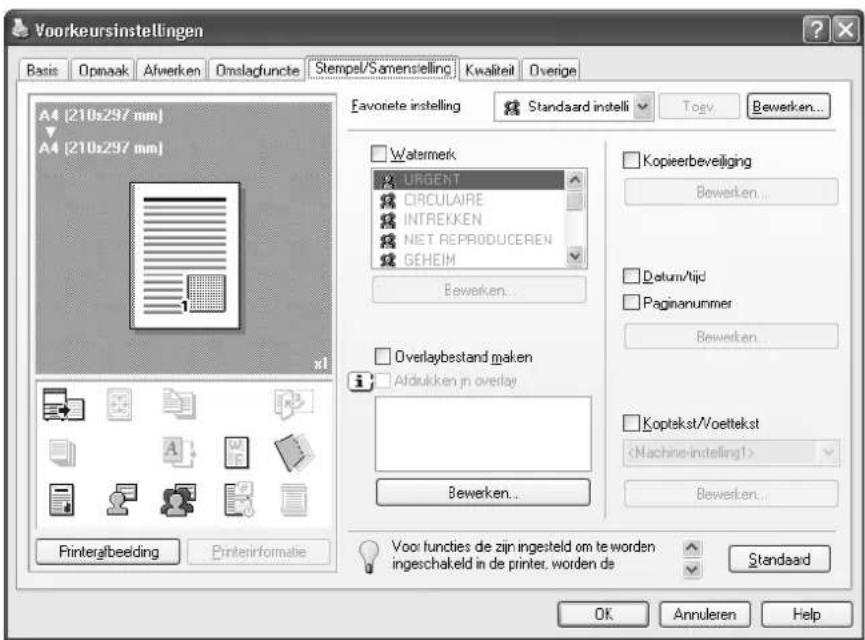
| Functienaam Optie Omschrijving | ||
| Watermerk AAN/UIT Drukt een watermerk (tekststempel) af op de paginadie wordt afgedrukt. Met [Bewerken] kunt u watermer-ken toevoegen, wijzigen en verwijderen. | ||
| [Bewerken] — Raadpleeg "Watermerk bewerken" op pagina 4-13voor meer informatie. | ||
| Overlaybestandmaken | AAN/UIT Maak overlaygegevens door deze optie te controlerenom het origineel af te drukken. | |
| Afdrukken in overlay AAN/UIT Drukt een origineel document af, boven op een over-laygegeven dat afzonderlijk is gemaakt. Met [Bewer-ken] kunt u de methode voor de overlay-afdrukwijzigen. | ||
| [Bewerken] [Bestanden zoeken...] Laadt een overlaybestand. | ||
| [Wissen] Verwijdert de geselecteerde overlay. | ||
| Pagina's Definieert de pagina' s die moeten worden afgedrukt. | ||
| Patroon overschrijvenDefinieert de volgorde voor het afdrukken van de over-lay bovenop het originele document. | ||
| Kopieerbeveiliging | AAN/UIT Drukt een speciaal patroon af om kopieren te voorko-men. Met [Bewerken] kunt u items, posities en decompositie die moet worden afgedrukt, opgeven. | |
| [Bewerken] — Raadpleeg "Kopieerbeveiliging bewerken" op pagina 4-14 voor meer informatie. | ||
| Datum/tijd | AAN/UIT U kunt de datum en tijd op een document afdrukken.Met [Bewerken] kunt u items, pagina's en posities diemoet worden afgedrukt, opgeven. | |
| Paginanummer | AAN/UITDrukt het paginanummer af. Met [Bewerken] kunt uitems, pagina's en posities die moet worden afge-drukt, opgeven. | |
| [Bewerken] — Raadpleeg "Datum/tijd en paginanummer bewerken"op pagina 4-16 voor meer informatie. | ||
| Koptekst/Voettekst | Machineinstelling 1-20Druk de koptekst en voettekst af. Selecteer de Kop-tekst-/voettekst-informatie in de lijst van de printerin-stelling. Met [Bewerken] kunt u items en pagina's diemoet worden afgedrukt, opgeven. | |
| [Bewerken] Distributie beheernummer Drukt het aantal kopieën in de koptekst en voettekst af wanneer meerdere kopieën worden afgedrukt. | ||

Opmerking
Voor Windows Vista x64 kan "Watermerk" niet tegelijk worden geselecteerd met een van de volgende functies: Gebruikersauthenticatie, Gebruikersregistratie, Instellingen per pagina, Inst. Authenticatie controleren vóór afdruk, Pop-up Authenticatiedialoogvenster bij afdruk
Watermerk bewerken
![Watermerk bewerken Huidige watermerk +100% URGENT Watermerknaam CIRCULAIRE INTREKKEN NIET REPRODUCEREN GEHEIM INTERN GEBRAUK BELANGRIJK Watermerktekt URGENT Toey. Wissen -100% Op Onder Letterlypenaam Arial Form. 72 Punt[7...600] Stijl Kader Normaal Geen Tekstkleur Rood Transparant Alleen 1e pagina H…](/content/2026/06/1156052/images/4d05a4356f63a700dccd95a168e0b37ea23ac28ffc5180b01e481f4dea04ae54.jpg)
| Functienaam Omschrijving | |
| Watermerknaam Voer de naam in | van het watermerk. |
| Watermerktekst Voer de tekst in | die als watermerk moet worden afgedrukt. |
| [Toev.] Klik hier om een nieuw watermerk te maken. | |
| [Wissen] Klik op deze knop om het | geselecteerde watermerk te verwijderen. |
| Positie Definieert de verticale en horizontale positie. De watermerkpositie kan ook worden opgegeven met de horizontale en verticale schuifregelaars in het dialoogvenster. | |
| Hoek Definieert de afdrukhoek van | het watermerk. |
| Lettertypenaam Definieert het lettertype. | |
| Form. Definieert het formaat. | |
| Stijl Definieert de lettertypestijl. | |
| Kader Definieert de kaderstijl. | |
| Tekstkleur Definieert de kleur van | de watermerktekst. |
| Transparant Drukt het watermerk af als een transparante afbeelding. | |
| Alleen 1e pagina | Drukt het watermerk alleen op de eerste pagina af. |
| Herh. | Druk het watermerk herhaaldelijk af op één pagina. |
| Delen | Definieert of het watermerk als privé of openbaar moet worden geregistreerd. |
Kopieerbeveiliging bewerken
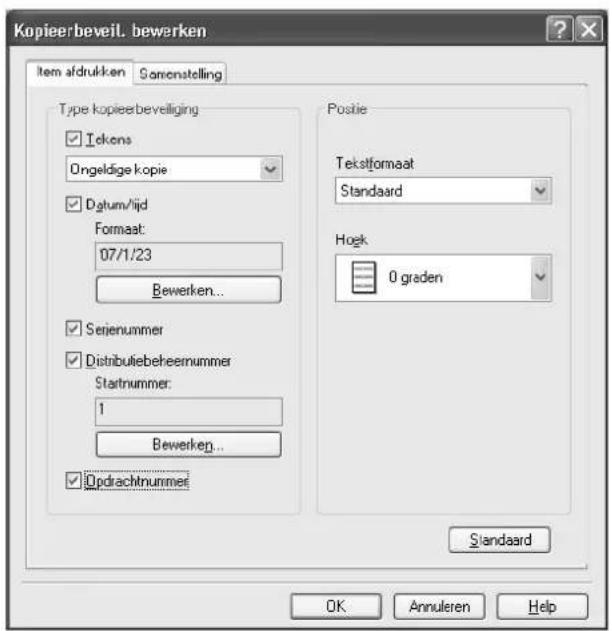
| Functienaam Omschrijving | |
| Tekens integreert de geselecteerde tekenreeks in een patroon. U kunt een vooraf geregistreerde tekenreeks (algemene stempel) opgeven of een tekenreeks die op deze machine is geregistreerd (geregistreerde stempel). | |
| Datum/tijd | integreert de geselecteerde datum en tijd in een patroon. Door op de knop [Bewerken] onder "Formaat" te klikken, kunt u het weergavetype of de tijdnotatie opgeven. |
| Serienummer Integreert het seriennummer van deze machine in een patroon. | |
| Distributiebeheernummer | Integreert het kopienummer in een patroon wanneer meerdere kopieën worden afgedrukt. Door op de knop [Bewerken] onder "Startnummer" te klikken, kunt u het startnummer of het weergavetype opgeven. |
| Opdrachtnummer Integreert het nummer van de afdrukopdracht in een patroon voor documenten die automatisch worden gepagineerd. | |
| Tekstformaat Definieert het tekstformaat van een patroon. | |
| Hoek Definieert de hoek van het patroon. | |
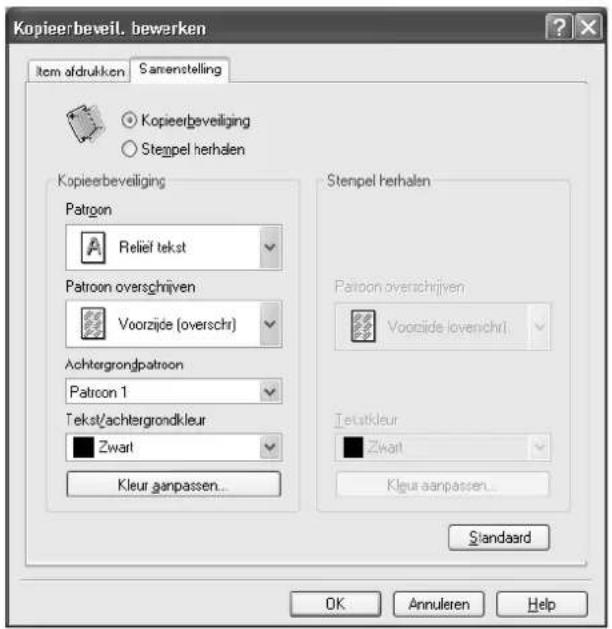
| Functienaam Omschrijving | |
| Kopieerbeveiliging Integreert een verborgen patroon dat op kopieën verschijnt. | |
| Stempel herhalen Drukt een tekstpatroon af. | |
De volgende instellingen zijn beschikbaar wanneer "Kopieerbeveiliging" is geselecteerd.
| Functienaam Omschrijving | |
| Patroon Definieert de integratiemethode van een patroon. | |
| Patroon overschrijven Definieert de volgorde voor het afdrukken van een patroon op het origineel. | |
| Achtergrondpatroon Definieert de achtergrond van het patroon. | |
| Tekst/achtergrondkleur | Definieert de kleur van het patroon. De densiteit en het kleurcontrast kunnen worden opgegeven door te klikken op de knop [Kleur aanpassen]. |
De volgende instellingen zijn beschikbaar wanneer "Stempel herhalen" is geselecteerd.
| Functienaam Omschrijving | |
| Patroon overschrijven Definieert de volgorde voor het afdrukken van een patroon op het origineel. | |
| Tekstkleur | Definieert de kleur van het patroon. De densiteit en het kleurcontrast kunnen worden opgegeven door te klikken op de knop [Kleur aanpassen]. |

Opmerking
"Kopieerbeveiliging" en "Herhaalbare stempel" kunnen niet tegelijkertijd worden geselecteerd.
Er zijn verschillende items beschikbaar voor "Kopieerbeveiliging" en "Herhaalbare stempel".
Datum/tijd en paginanummer bewerken
![Datum/Tijd/Paginanummer bewerken Datum/tijd Formaat '07/1/23 Bewerken... Pagina's Alle pagina's Tekstkleur Zwart Afdrukpositie Bovenaan links Paginanummer Startpagina 1 [1...99999] Startpaginanummer 1 [1...99999] Omslagfunctie Afdrukken op voor- en achterbl. Tekstkleur Zwart Afdrukpositie Bovenaan l…](/content/2026/06/1156052/images/709dad4d973d29954cc667fdb33f57c5df8583f8efb558384c49756b53470497.jpg)
| Functienaam Omschrijving | |
| Formaat Toont de notatie voor de datum en tijd die moeten worden afgedrukt. Door op de knop [Bewerken] te klikken, kunt u het weergavetype of de tijdnotatie opgeven. | |
| Pagina's Hiermee geeft u de pagina's op waarop de datum en tijd moeten worden -afgedrukt. | |
| Tekstkleur Definieert de tekstkleur die wordt gebruikt voor het afdrukken. | |
| Afdrukpositie Definieert de afdrukpositie. | |
| Startpagina Definieert de pagina waarop het afdrukken van het paginanummer moet worden gestart. | |
| Startpaginanummer Definieert het startnummer voor het afdrukken van het paginanummer. | |
| Omslagfunctie | Als omslagvellen zijn toegevoegd, definieert deze functie of het paginanummer op het voorblad of achterblad moet worden afgedrukt. |
| Tekstkleur Definieert de tekstkleur die wordt gebruikt voor het afdrukken. | |
| Afdrukpositie Definieert de afdrukpositie. | |
4.2.6 Tabblad Kwaliteit

| Functienaam Optie Omschrijving | ||
| Kies kleur | Full color, Grijswaarden, 2 kleur | Definieert de kleur die moeten worden afgedrukt. |
| Aanpassing v. kwaliteit | — Past de afbeeldingskwaliteit aan. | U kunt "Eenvoudig" selecteren om volledige documenten aan te passen en "Detail" om tekst, foto's, afbeeldingen en grafieken in het origineel aan te passen. |
| Kleurinstellingen Originelen, Foto, DTP, Web, CAD Drukt af met een kwaliteit die geschikt is voor het geselecteerde originele document.Document: drukt af met een kwaliteit die geschikt is voor documenten met talrijke tekens.Foto: drukt af met een kwaliteit die geschikt is voor foto's.DTP: drukt af met een kwaliteit die geschikt is voor documenten die met DTP werden opgemaakt.Web: drukt af met een kwaliteit die geschikt is voor het afdrukken van webpagina's.CAD: drukt af met een kwaliteit die geschikt is voor het afdrukken van CAD-gegevens. | ||
| Resolutie — Geeft de resolutie aan. U kunt dit item niet wijzigen. | ||
| Patroon Fijn, Grof Definieert de details van het grafische patroon. | ||
| Afbeeldingscompressie | Beste kwaliteit (prioriteit voor kwaliteit), Maximale compressie (prioriteit voor snelheid) | Bepaalt de compressieverhouding voor een grafische afbeelding. |
| Glossy modus AAN/UIT Drukt af met een glanzende afwerking. | ||
| Toner besparen | AAN/UIT Beheert de afdrukdensiteit en bespaart het tonerverbruik. | |
| Randverbetering | AAN/UIT Markeert de rand van tekens, grafieken en afbeeldingen om kleine tekens zichtbaarder te maken.U kunt dit opgeven wanneer "Grijswaarden" is geselecteerd voor de kleur. | |
| Lettertype-instelling | — | Hiermee selecteert u of u TrueType- of printerlettertypen wilt gebruiken voor de afdruk. Hiermee selecteert u of de lettertypen als bitmap of omtreklijn naar de printer worden gedownload. |

Opmerking
De optie "2 kleur" onder "Selecteer kleur" is alleen geldig voor het PCL-stuurprogramma. Met de optie "2 kleur" kunt u combinatie van 2 kleuren opgeven.
De functies "Patroon" en "Afbeeldingscompressie" zijn alleen geldig voor het PCL-stuurprogramma.
Met het PS-stuurprogramma kun u het profiel beheren via "Aanpassing van kwaliteit".
4.2.7 Tabblad Overige
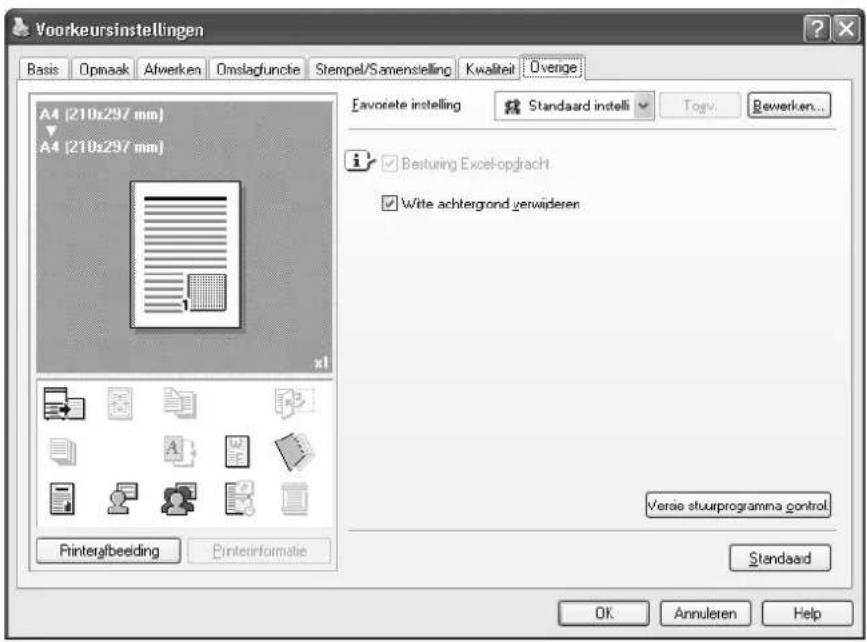
| Functienaam Optie Omschrijving | ||
| Besturing Excel-opdracht | AAN/UIT Wanneer meerdere Microsoft | Excel-werkbladen met verschillende pagina-instellingen tegelijk worden afgedrukt, kunnen de vellen worden gescheiden in opdrachten van één vel, afhankelijk van de gegevens die ze bevatten. Wanneer deze functie is geselecteerd, wordt het scheiden van opdrachten geminimaliseerd. |
| Witte achtergrond verwijderen | AAN/UIT Wanneer een overlaybestand | bovenop Microsoft PowerPoint-gegevens wordt afgedrukt, worden de witte gebieden verwijderd, zodat de witte achtergrond van de PowerPoint-gegevens het overlaybestand niet verbergt.Wanneer het selectievakje is uitgeschakeld, wordt de achtergrond niet verwijderd en wordt deze afgedrukt zoals in de originele gegevens. |
| Versie stuur-programma controleren | — Toont de versiegegevens van het printerstuurprogramma. | |

Opmerking
De functie "Witte achtergrond verwijderen" is alleen geldig voor het PCL-stuurprogramma.
De instellingen "Besturing Excel-opdracht" en "Witte achtergrond verwijderen" zijn niet beschikbaar voor Windows XP Professional x64, Windows Vista x64 en Windows Server 2003 x64.
"Besturing Excel-opdracht" worden gewijzigd wanneer het dialoogvenster van het printerstuurprogramma wordt weergegeven in het venster "Printers" ("Printers en faxapparaten" voor Windows XP/Server 2003).
4.3 Algemene instellingen (Mac OS X)
Hieronder vindt u de beschrijving van de algemene instellingen die worden weergegeven door de specifieke bewerkingen (Output Method, Layout/Finish, Paper Tray/Output Tray, Cover Sheet/OHP Interleave, Per Page Setting, Stamp/Composition en Quality) voor deze machine die in het dialoogvenster Print zijn opgegeven.

| Item Omschrijving | |
| Paper View Een voorbeeld van de paginaopmaak wordt weergegeven zoals gedefinieerd in de huidige instellingen en u kunt een voorbeeldweergave van de afdrukopdracht controleren. | |
| Detailed Information Toont de huidige instellingen met tekst. | |
| Printer Information Toont de status van de geïnstalleerde opties. | |
| Default Klik op deze knop om de standaardinstelling opnieuw in te stellen. | |
| ? (Help) | Klik op deze knop om het helpbestand weer te geven voor elk item van het momenteel weergegeven dialoogvenster. |
| Cancel | Klik op deze knop om eventueel gewijzigde instellingen te annuleren en het dialoogvenster af te sluiten. |
| Print Klik op deze knop om de gewijzigde instellingen voor het afdrukken in te schakelen. | |

Detail
Klik op de knop [Acquire Device Information] in het dialoogvenster Printer Info om te communiceren met deze machine en de status af te lezen van de instellingen die op deze machine zijn opgegeven. Deze functie is niet beschikbaar tenzij de verbinding is ingeschakeld voor het communiceren met de machine.
4.4 Een aangepast formaat toevoegen (Mac OS X)
Om op andere papierformaten dan het standaard formaat af te drukken, registreert u het aangepaste papierformaat.
1 Selecteer in het menu [File] de optie "Page Setup" (of "Paper Setup").
2 Selecteer voor Mac OS 10.4 de optie "Manage Custom Sizes" in de lijst "Paper Size".
- Selecteer voor Mac OS 10.2/10.3 de optie "Custom Paper Sizes" onder "Settings".
3 Klik op de knop [+] (OS 10.4) of de knop [Add] (OS 10.2/10.3).
4 Voer de naam in van het papierformaat.
5 Geef de instellingen op voor het volgende:
- Page Size (Papierformaat): definieert het papierformaat.
- Printer Margins: definieert de papiermarges.
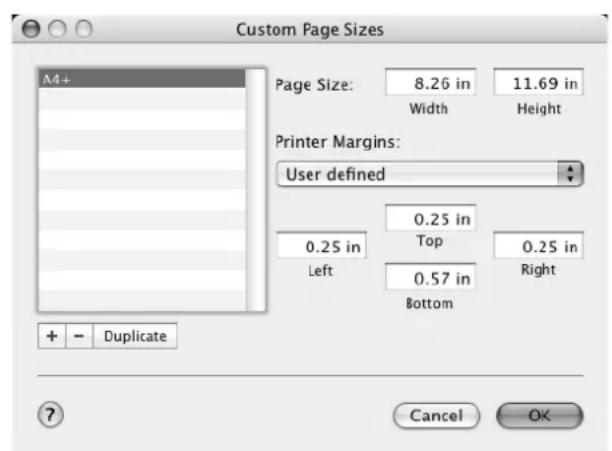
6 Ga voor Mac OS X 10.4 verder met stap 7.
- Klik voor Mac OS 10.2/10.3 op de knop [Save].
7 Klik op [OK].
Hiermee wordt het aangepaste papierformaat opgeslagen dat kan worden geselecteerd in de vervolgkeuzelijst Paper Size die wordt weergegeven wanneer "Page Attributes" is geselecteerd.
4.5 Parameterdetails (Mac OS X)
De functies van het printerstuurprogramma worden opgegeven in de volgende dialoogvensters: in "Page Attributes" van het dialoogvenster Page Setup; in "Output Method", "Layout/Finish", "Paper Tray/Output Tray", "Cover Sheet/OHP Interleave", "Per Page Setting", "Stamp/Composition" en "Quality" in het dialoogvenster Print.
4.5.1 Page Attributes
→ Selecteer in het menu [File] de optie "Page Setup" (of "Paper Setup").

| Functienaam Optie Omschrijving | |
| Paper Size Papierformaat dat is geregistreerda als het standaard papierformaat en het aangepaste papierformaat dat op deze machine beschikbaar is. | Stelt het papierformaat voor de uitvoer in. |
| Orientation Staand, Liggend Geeft de richting van het origineel op. | |
| Scale 1 tot 400% Definieert de vergrotings- en verkleiningsfactor. | |

Opmerking
Het papierformaat "12 × 18" is equivalent met 304,8 × 457,2 mm dat iets groter is dan A3.
Om op andere papierformaten dan de standaardformaten af te drukken, moet u eerst de aangepaste papierformaten instellen onder "Custom Size Settings". Meer informatie over het registreren van een afwijkend papierformaat vindt u onder "Een aangepast formaat toevoegen (Mac OS X)" op pagina 4-20.
Wanneer "W" is geselecteerd voor elk standaard papierformaat, kunnen de gegevens worden gecentreerd en afgedrukt.
Als u bijvoorbeeld gegevens op 8-1/2 × 11 formaat wilt centreren en afdrukken op papier met het formaat 11 × 17, geeft u in het printerstuurprogramma "8 1/2 × 11W" op als het papierformaat en "Handinvoer" als de papierlade. Om af te drukken, stelt u papier met het formaat 11 × 17 in voor de opgegeven lade ("Handinvoer"). Selecteer [Basisscherm] – [Wijzig ladeinstellingen] – [Breed papier] op het bedieningspaneel, selecteer "8 1/2 × 11W" onder [Wijzig formaat] en voer het formaat 11 × 17 in.
4.5.2 Copies & Pages
→ Selecteer in het menu [File] de opdracht "Print".

| Functienaam Optie Omschrijving | |
| Copies 1 tot 999 Bepaal het aantal exemplaren dat moet worden afgedrukt. | |
| Collated AAN/UIT Geef deze functie niet op. | Selecteer "Output Method" en geeft vervolgens "Collate" op. |
| Pages — Definieert het bereik dat moet worden afgedrukt. | |
4.5.3 Output Method

| Functienaam Optie Omschrijving | ||
| Collate AAN/UIT Bepaal of meerdere kopieën moeten worden afgedrukt door ze te sorteren. | ||
| Offset AAN/UIT Verschuift de uitvoerpositie van elke set wanneer meerdere exemplaren worden afgedrukt. | ||
| Output Method Print: Drukt onmiddellijk af. | ||
| Secure Print Slaat het document dat moet worden afgedrukt op in "Beveiligd afdrukken gebruikersbox" van deze machine. Wanneer u wilt afdrukken, wordt u gevraagd de ID en het wachtwoord in te voeren op het bedieningspaneel van de machine. Selecteer deze optie wanneer u zeer vertrouwelijke documenten afdrukt. | ||
| Save in User Box Slaat het document op dat moet worden afgedrukt in de gebruikersbox van deze machine. | ||
| Save in User Box and Print Slaat het document op in een box en drukt het tegelijkertijd af. | ||
| Proof Print Nadat één kopie van het document is afgedrukt, stopt de machine het afdrukken tijdelijk. Selecteer deze optie om te vermijden dat een groot volume afdrukopdrachten verkeerd wordt afgedrukt. | ||
| [User Authentication] | — Als de instellingen werden opgegeven voor de "User Authentication" moet u een gebruikersnaam en een wachtwoord opgeven. | |
| [Account Track] | — Als de instellingen werden opgegeven voor de "Account Track", moet u een afdelingsnaam en een wachtwoord opgeven. | |
| [Detail Settings] | — Toont de functies waarvoor de details van de instellingen werden opgegeven. | |
De insteldetails van de uitvoermethode controleren
Door op de knop [Detail Settings] te klikken, worden de functies "Output Method" waarvoor gedetailleerde instellingen werden opgegeven, weergegeven.
De instellingen kunnen worden weergegeven door op de knop [Expand All] te klikken.
Door een functie te selecteren en te klikken op de knop [Settings], wordt het dialoogvenster voor het opgeven van gedetailleerde instellingen voor de geselecteerde functie weergegeven.

| Functienaam Omschrijving | |
| Secure Print Dit is hetzelfde dialoogvenster dat verschijnt wanneer u "Output Method" selecteert en "Secure Print" opgeeft. | |
| Save in User Box Dit is hetzelfde dialoogvenster dat verschijnt wanneer u "Output Method" selecteert en "Save in User Box" of "Save in User Box and Print" opgeeft. | |
| User Authentication Dit is hetzelfde dialoogvenster dat verschijnt wanneer u "Output Method" selecteert en het selectievakje "User Authentication" inschakelt. | |
| Account Track Dit is hetzelfde diaoogvenster dat verschijnt wanneer u "Output Method" selecteert en het selectievakje "Account Track" inschakelt. | |
| Administrator Settings Toont een dialoogvenster om een invoerdialoogvenster in te stellen voor de authenticatie-instelling en de codeersleutel te wijzigen. | |

| Functienaam Omschrijving | |
| Popup Authentication Dialog when printing | Toont het dialoogvenster User Authentication en Account Track wanneer een af-drukopdracht is opgegeven en controleert telkens de invoer van een gebruikers-naam en een afdelingsnaam. |
| Encryption Passphrase Definieert | een codeerwachtwoord om de door de gebruiker gedefinieerde sleutel te gebruiken om met deze machine te communiceren. De codeersleutel voor de in-gevoerde tekens wordt automatisch gemaakt. Deze sleutel moet worden gebruikt voor communicatie met deze machine. |

Opmerking
Pas "Encryption Passphrase" aan volgens het wachtwoord dat is opgegeven via "Instelling wachtwoordcodering stuurprogramma" van deze machine.
4.5.4 Layout/Finish
U kunt schakelen tussen het dialoogvenster Layout en het dialoogvenster Finish.

Wanneer u een opdracht afdrukt die pagina's van verschillende formaten en met verschillende afdrukrichtingen bevat, waarbij de instelling "Poster Mode" is opgegeven, kunnen de afbeeldingen ontbreken of elkaar overlappen wanneer het document wordt afgedrukt.
| Functienaam Optie Omschrijving | ||
| Print Type 1-Side, 2-Sided, Booklet Definieert dubbelzijdig afdrukken en boekje afdrukken. | ||
| Binding Position Left stitch, right stitch, top stitch Definieert de inbindpositie. | ||
| Poster Mode | 2 × 2, 3 × 3, 4 × 4 | Drukt één vel van een origineel af opgesplitst over meerdere pagina's. Met "Poster Mode Overlap" kunt u een grenskader aangeven. |
| Overlap width line AAN/UIT Bepaalt de aanwezigheid van een overlapping in de posterfunctie. Deze instelling kan worden opgegeven wanneer de instelling "Poster Mode" is ingesteld op een andere instelling dan "OFF". | ||
| Rotate _180 AAN/UIT Draait 180° om af te drukken. | ||
| Image Shift | AAN/UIT | Drukt af door het volledige afdrukbeeld te verschui-ven. Het scherm wordt weergegeven wanneer de in-stelling is ingeschakeld en biedt u de mogelijkheid om details voor de lengte van de verschuiving in te stellen. |
| Front Side / Back Side Definieert de richting en de waarden van de verschui-ving. Bij 2-zijdig afdrukken kunt u door het uitschake-len van het selectievakje "Dezelfde waarde voor voor-en achterpagina" verschillende waarden instellen voor de voor- en achterzijde. | ||
| Chapters | AAN/UIT | Geeft de pagina op die op de voorzijde moet worden afgedrukt. Het scherm wordt weergegeven wanneer de instelling is ingeschakeld en biedt u de mogelijk-heid de pagina in te stellen.U kunt dit opgeven wanneer het afdruktype "2-zijdig" of "Boekje" is. |
| Page Number | Bepaalt de pagina die op de voorzijde moet worden afgedrukt wanneer "Chapters" is geselecteerd. | |
| Staple | AAN/UIT Definieert de instellingen voor het nieten.Geef het aantal nietjes en de nietpositie op via de ver-volgkeuzelijst. | |
| Punch | AAN/UIT Definieert de instellingen voor het perforeren.Geef het aantal perforatiegaatjes en de perforatieposi-tie op via de vervolgkeuzelijst. | |
| Fold & Staple | Off, Center Staple & Fold, Half-Fold | Bepaalt of de documenten in het midden worden ge-vouwen of geniet. |
| Paper Arrangement | Finishing Priority, productivity priority | Bepaalt de methode voor het aanpassen van de in-bindpositie voor 2-zijdig afdrukken. De inbindpositie wordt aangepast nadat alle gegevens voor Prioriteit afwerking zijn ontvangen. Wanneer Productivity Pri-ority is opgegeven, verwerkt de machine tegelijkertijd de gegevensontvangst en de afdruk. |

Opmerking
De functies "Staple" en "Saddle Stitch/Fold" zijn alleen beschikbaar als de optionele afwerkingseenheid is geïnstalleerd.
De functie "Punch" is alleen beschikbaar wanneer de optionele perforeereenheid is geïnstalleerd op de optionele afwerkingseenheid.
| Functienaam Optie Omschrijving | ||
| Paper Tray Auto, Tray1-4, LCT, Bypass Tray Selecteert de papierlade die moet worden gebruikt.De selecteerbare items verschillen afhankelijk van de opties die zijn geïnstalleerd. | ||
| Paper Type De papiersoort die op deze machine beschikbaar is. | Selecteert de papiersoort voor het afdrukken.Kan alleen worden gewijzigd wanneer de papierlade is ingesteld op "Auto". Wanneer de papierlade niet is ingesteld op "Auto", is de papiersoort die is geregistreerd via "Papierinstellingen voor elke lade" van kracht. | |
| [Paper Settings for Each Tray] | Paper Tray Selecteert de papierlade die moet worden opgegeven.De selecteerbare items verschillen afhankelijk van de opties die zijn geïnstalleerd. | |
| Paper Type Selecteert het type papier dat in de papierlade moet worden geladen. | ||
| Output Tray Default, tray 1-3, pin 5-6 Bepaalt de lade waar de afgedrukte pagina's worden uitgevoerd.De selecteerbare items verschillen afhankelijk van de opties die zijn geïnstalleerd. | ||

Opmerking
Geef "Dubbelzijdig 2" om af te drukken op de achterkant van de pagina.
U kunt schakelen tussen het dialoogvenster Cover Mode en het dialoogvenster Transparency Interleave.
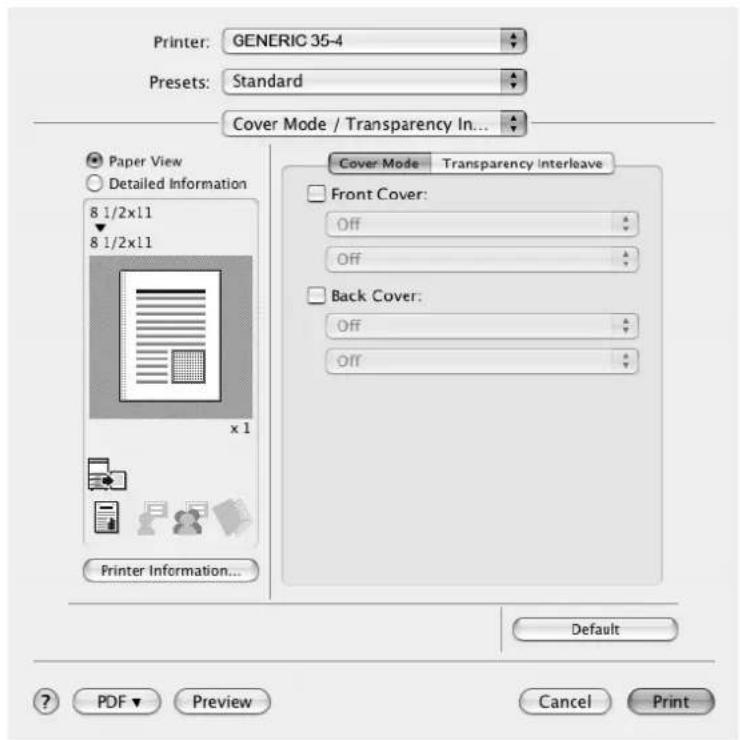
| Functienaam Optie Omschrijving | ||
| Front Cover Off, Print, | Blank Voegt een pagina als voorblad toe. | U kunt dit opgeven wanneer "Auto" niet is geselecteerd voor de papierlade. |
| Tray 1-4, LCT, manual paper feed Selecteert de papierlade voor de omslagpagina.De selecteerbare items verschillen afhankelijk van de opties die zijn geïnstalleerd. | ||
| Back Cover Off, Print, | Blank Voegt een pagina als achterblad toe. | U kunt dit opgeven wanneer "Auto" niet is geselecteerd voor de papierlade. |
| Tray 1-4, LCT, manual paper feed Selecteert de papierlade voor het achterblad.De selecteerbare items verschillen afhankelijk van de opties die zijn geïnstalleerd. | ||
| Transparency Inter-leave | AAN/UIT Voert schutbladen uit en voegt ze in wanneer uOHP-transparanten afdrukt.U kunt dit opgeven wanneer "Transparency" niet is geselecteerd voor de papiersoort. | |
| Tray 1-4, LCT Selecteert de papierlade voor schutbladen voor transparanten.De selecteerbare items verschillen afhankelijk van de opties die zijn geïnstalleerd. | ||
4.5.7 Per Page Setting
U kunt het afdruktype en de papierlade voor elke pagina opgeven. Deze functie is handig wanneer u de papierlade wijzigt tijdens een afdrukopdracht om meerdere pagina's af te drukken De instellingen worden toegevoegd aan de lijst met instellingen per pagina en kunnen worden gebruikt zoals nodig.
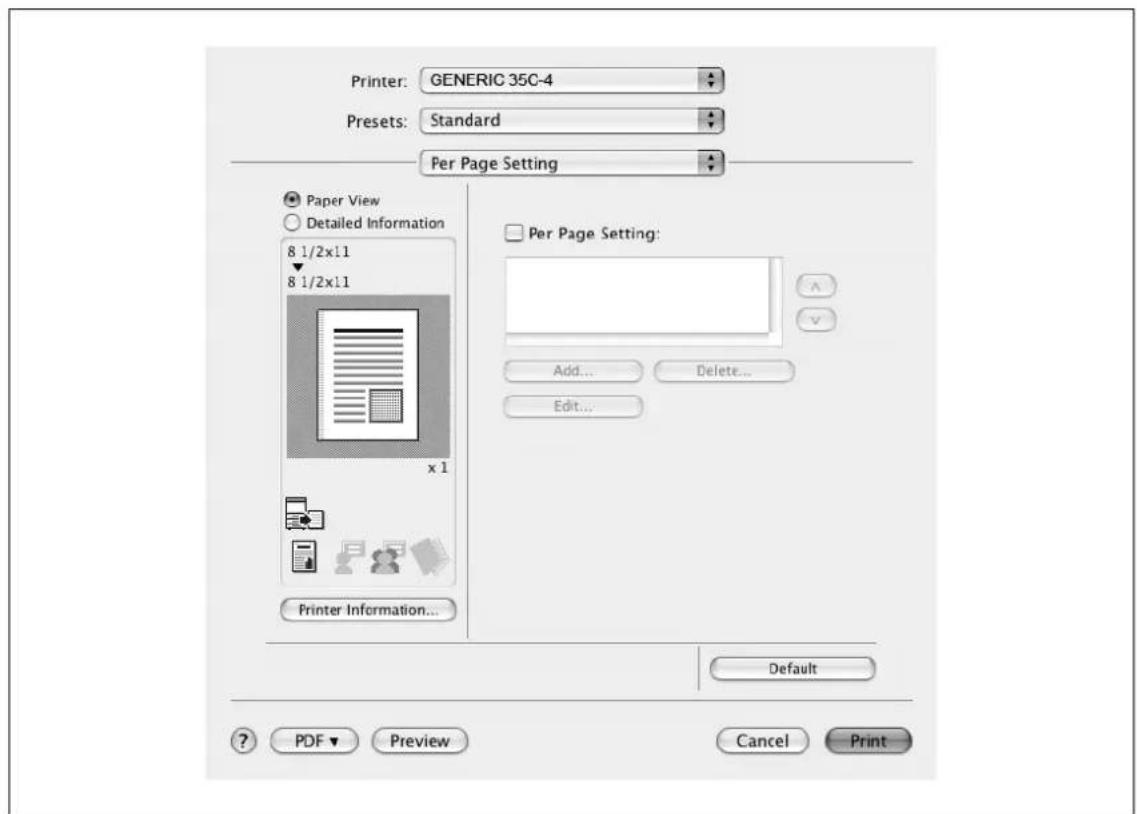
| Functienaam Optie Omschrijving | ||
| Per Page Setting AAN/UIT Voegt papier in tussen pagina's en schakelt het papier en de lade voor elke pagina. | ||
| [Add] — | Maakt een aangepaste lijst. | |
| [Delete] | — | Verwijdert de lijst. |
| [Edit] | — | Bewerkt de aangepaste lijst. |
| Functienaam Optie Omschrijving | ||
| Copy Protect AAN/UIT | Drukt een speciaal patroon af om kopieren te voorkomen. U kunt items, posities en de compositie die moeten worden afgedrukt, opgeven door op de knop [Settings] te klikken. | |
| [Settings] — Raadpleeg | "Kopieerbeveiliging bewerken" op | pagina 4-32 voor meer informatie. |
| Date/Time AAN/UIT U | kunt de datum en tijd op een document | afdrukken.U kunt items, pagina's en posities die moeten worden afgedrukt, opgeven door op de knop [Settings] te klikken. |
| [Settings] — Raadpleeg | "Datum/tijd bewerken" op pagina 4-34 | voor meer informatie. |
| Page Number AAN/UIT | Drukt het paginanummer af. U kunt items | pagina's en posities die moeten worden afgedrukt, opgeven door op de knop [Settings] te klikken. |
| [Settings] — Raadpleeg | "Paginanummer bewerken" op | pagina 4-34 voor meer informatie. |
| Header/Footer Printer | setting 1-20 Drukt de koptekst en voettekst af. Selecteer de kop-tekst-/voettekst-informatie in de lijst die is opgegeven in de printer. U kunt items en pagina's die moeten worden afgedrukt, opgeven door op de knop [Settings] te klikken. | |
| [Settings] — Raadpleeg | "Koptekst/voettekst bewerken" op | pagina 4-35 voor meer informatie. |
Kopieerbeveiliging bewerken
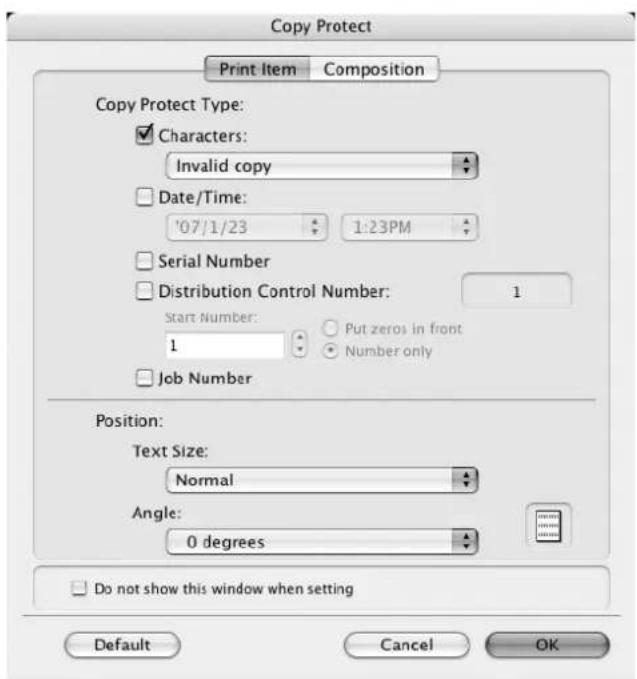
| Functienaam Omschrijving | |
| Characters integreert de geselecteerde tekenreeks in een patroon. U kunt een vooraf geregistreerde tekenreeks (algemene stempel) opgeven of een tekenreeks die op deze machine is geregistreerd (geregistreerde stempel). | |
| Date/Time integreert de geselecteerde datum en tijd in een patroon. Door op de knop [Edit] onder "Format" te klikken, kunt u het weergavetype of de tijdnotatie opgeven. | |
| Serial Number Integreert het serienummer van deze machine in een patroon. | |
| Distribution Control Number Integreert het kopienummer in een patroon wanneer meerdere kopieën worden afgedrukt. U kunt het startnummer of het weergavetype opgeven. | |
| Job Number Integreert het nummer van de afdrukopdracht in een patroon voor documenten die automatisch worden gepagineerd. | |
| Text Size Definieert het tekstformaat van een patroon. | |
| Angle Definieert de hoek van het patroon. | |
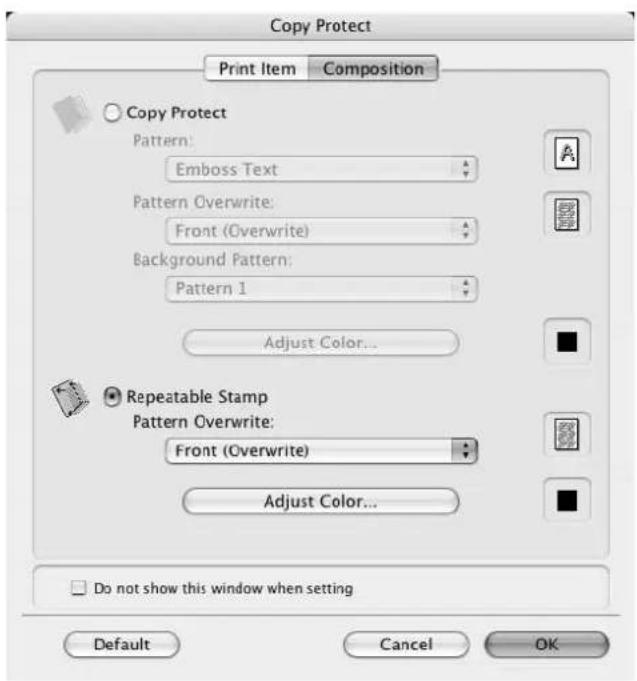
De volgende instellingen zijn beschikbaar wanneer "Copy Protect" is geselecteerd.
| Functienaam Omschrijving | |
| Copy Protect Integreert een verborgen patroon dat op niet-toegelaten kopieën verschijnt. | |
| Pattern Definieert de integratiemethode van een patroon. | |
| Pattern Overwrite Definieert de volgorde voor het afdrukken van een patroon op het origineel. | |
| Background Pattern Definieert de achtergrond van het patroon. | |
| Adjust Color Definieert de kleur van het patroon. | |
De volgende instellingen zijn beschikbaar wanneer "Repeatable Stamp" is geselecteerd.
| Functienaam Omschrijving | |
| Repeatable Stamp Drukt een tekstpatroon af. | |
| Pattern Overwrite Definieert de volgorde voor het afdrukken van een patroon op het origineel. | |
| Adjust Color Definieert de kleur van het patroon. | |

...
Opmerking
"Copy Protect" en "Repeatable Stamp" kunnen niet tegelijkertijd worden geselecteerd.
Er zijn verschillende instellingsitems beschikbaar voor "Copy Protect" en "Repeatable Stamp".
Datum/tijd bewerken

| Functienaam Omschrijving | |
| Format Toont de notatie voor de datum en tijd die moeten worden afgedrukt. | |
| Pages Hiermee geeft u de pagina op waarop de datum en tijd moeten worden -afge- drukt. | |
| Text Color Definieert de tekstkleur die wordt gebruikt voor het afdrukken. | |
| Print Position Definieert de afdruk positie. | |
Paginanummer bewerken

| Functienaam Omschrijving | |
| Starting Page Definieert de pagina | waarop het afdrukken van het paginanummer moet worden gestart. |
| Starting Page number Definieert het | het startnummer voor het afdrukken van het paginanummer. |
| Cover Mode | Als omslagvellen zijn toegevoegd, definieert deze functie of het paginanummer op het voorblad of achterblad moet worden afgedrukt. |
| Text Color Definieert de tekstkleur | die wordt gebruikt voor het afdrukken. |
| Print Position Definieert de afdrukpositie. | |
Koptekst/voettekst bewerken

| Functienaam Omschrijving | |
| Recall Header/Footer | Selecteert de koptekst-/voettekstinstellingen die in deze machine zijn geregistreerd. |
| Distribution Control Number | Drukt het aantal kopieën in de koptekst en voettekst af wanneer meerdere kopieën worden afgedrukt. Het startnummer of het aantal cijfers dat wordt weergegeven, kan worden opgegeven. |
| Pages Definieert de pagina's waarop de koptekst en voettekst moeten worden afgedrukt. | |
| Text Color Definieert de tekstkleur | die wordt gebruikt voor het afdrukken. |
4.5.9 Quality

| Functienaam Optie Omschrijving | ||
| Select Color Full Color, Gray Scale Definieert de kleur die moeten worden afgedrukt. | ||
| Glossy Mode AAN/UIT | Drukt af met een glanzende afwerking. | |
| Toner Save AAN/UIT | Beheert de afdrukdensiteit en bespaart het tonerver-bruik. | |
| Edge Enhancement AAN/UIT Markeert de rand van tekens, grafieken en afbeeldingen om kleine tekens zichtbaarder te maken.U kunt dit opgeven wanneer "Gray Scale" is geselecteerd voor de kleur. | ||
| Color Settings Document, photo, DTP, Web, CAD Drukt af met een kwaliteit die geschikt is voor het ge-selecteerde originele document.Document: drukt af met een kwaliteit die geschikt is voor documenten met talrijke tekens.Foto: drukt af met een kwaliteit die geschikt is voor foto's.DTP: drukt af met een kwaliteit die geschikt is voor documenten die met DTP werden opgemaakt.Web: drukt af met een kwaliteit die geschikt is voor het afdrukken van webpagina's.CAD: drukt af met een kwaliteit die geschikt is voor het afdrukken van CAD-gegevens. | ||
| Quality Adjustment — | Past de afbeeldingskwaliteit aan. U kunt "Simple" selecteren om volledige documenten aan te passen en "Detail" om tekst, foto's, afbeeldingen en grafieken in het origineel aan te passen. U kunt ook het profiel be-heren. | |
4.6 Parameterdetails (Mac OS 9.2)
De functies voor het printerstuurprogramma worden opgegeven in het dialoogvenster Page Attributes dat wordt opgeroepen vanaf het dialoogvenster Page Setup of in het dialoogvenster Layout/Finish dat wordt opgeroepen vanaf het dialoogvenster Print.
4.6.1 Page Attributes
→ Selecteer in het menu [File] de optie "Page Setup" (of "Paper Setup").
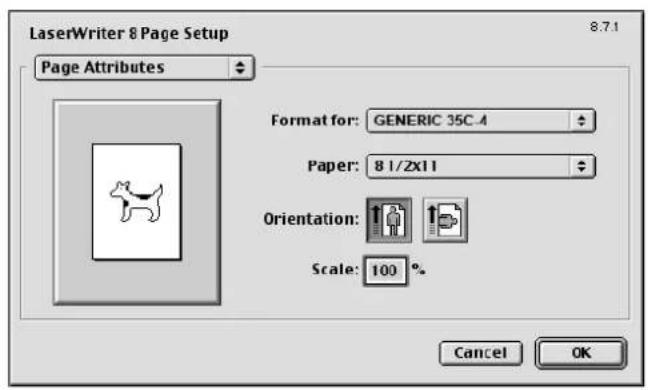
| Functienaam Omschrijving | |
| Paper Stelt het papierformaat voor de uitvoer in. | |
| Orientation Geeft de richting van het origineel op. | |
| Scale Definieert de vergrotings- en verkleiningsfactor. | |

Opmerking
Om op andere papierformaten dan de standaardformaten af te drukken, moet u eerst de aangepaste papierformaten instellen onder "Custom Size Settings". Meer informatie over het registreren van een afwijkend papierformaat vindt u onder "Custom Page Size instellen" op pagina 4-38.
4.6.2 Custom Page Size instellen
Selecteer "Custom Paper Size" in het dialoogvenster Page Setting.
1 Selecteer in het menu [File] de optie "Paper Setup" (of "Page Setup").
2 Selecteer "Custom Page Sizes".
3 Klik op [Add].
4 Geef de instellingen op voor het volgende:
- Paper size: definieert het bedoelde papierformaat.
- Printer Margins: definieert de papiermarges.
- Custom Page Size Name: Voer de geregistreerde naam in voor het opgegeven papierformaat en de marges en klik vervolgens op de knop [OK].
- Unit: selecteert de opgegeven eenheid.
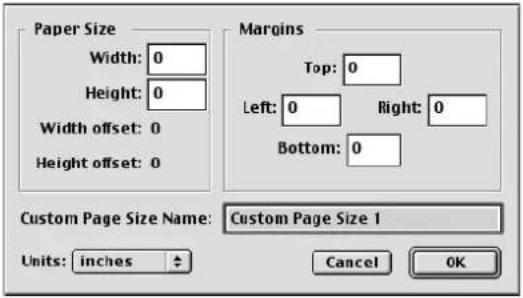
Hiermee wordt het aangepaste papierformaat opgeslagen dat kan worden geselecteerd in de vervolgkeuzelijst "Paper" van het dialoogvenster Page Attributes.
4.6.3 General
→ Selecteer in het menu [File] de opdracht "Print".

| Functienaam Omschrijving | |
| Copies Definieert het aantal exemplaren dat moet worden afgedrukt. | |
| Collated Bepaalt of meerdere kopieën moeten worden afgedrukt door ze te sorteren. | |
| Pages Definieert het bereik dat moet worden afgedrukt. | |
| Paper Source Selecteert de papierlade die moet worden gebruikt | |
4.6.4 Layout (Pages per sheet)
→ U kunt opgeven om meerdere pagina's op één pagina afdrukken.
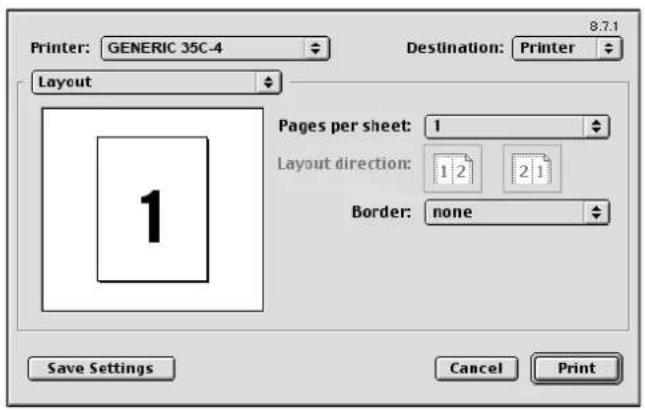
| Functienaam Omschrijving | |
| Pages per sheet Wijst meerdere pagina's toe aan één pagina. | |
| Layout direction Definieert de volgorde van de pagina's van het document. | |
| Border Definieert de randen rond de pagina's. | |
4.6.5 Printerspecifieke opties (Finishing Options 1 tot 5)
Definieert de printerspecifieke opties. Deze opties worden opgegeven wanneer functies van deze machine, zoals nieten en perforeren, moeten worden gebruikt.

| Functienaam Omschrijving | |
| Offset Definieert de verschuiving. | |
| Output Tray Selecteert de uitvoerlade. | |
| Binding Direction Selecteert de inbindrichting. | |
| Print Type Performs 2-sided printing. | |
| Combination Drukt een boekje af. | |
| Staple Voert het nieten uit. | |
| Punch Voert het perforeren uit. | |
| Fold Voert het vouwen uit. | |
| Front Cover Voegt een pagina als voorblad toe. | |
| Front Cover Tray Selecteert de papierlade voor het voorblad. | |
| Back Cover Voegt een pagina als achterblad toe. | |
| Back Cover Tray Selecteert de papierlade voor het achterblad. | |
| Transparency Interleave | Voegt schutbladen in tussen de OHP-transparanten. |
| Interleave Tray | Selecteert de papierlade voor schutbladen voor transparanten. |
| Output Method | Definieert of het afdrukken tijdelijk moet worden gestopt nadat één kopie van het document is afgedrukt, zodat de testafdruk kan worden gecontroleerd. |
| Resolution | Stelt de resolutie in. |
| Select Color | Definieert of moet worden afgedrukt in kleur of grijswaarden. |
| Glossy Mode | Drukt af met een glanzende afwerking. |
| Color Settings | Druk af met een kwaliteit die geschikt is voor het origineel. |
| Color Matching (Text) | Past de kleurkwaliteit van de tekst in een document aan. |
| Pure Black (Text) | Definieert of het zuivere zwart van de tekst in een document moet worden ingeschakeld. |
| Screen (Text) | Definieert het screenen van de tekst in een document. |
| Color Matching (Photo) | Past de kleurkwaliteit van de foto in het origineel aan. |
| Pure Black (Photo) | Definieert of het zuivere zwart van de foto in een origineel moet worden ingeschakeld. |
| Screen (Photo) | Definieert het screenen van de foto in het origineel. |
| Smoothing (Photo) | Definieert het verzachten van de foto in het origineel. |
| Color Settings (Graphic) | Past de kleurkwaliteit van een tabel en grafiek in het origineel aan de tekst- en foto-instellingen aan. |
| Smoothing (Graphic) | Past het verzachten van een tabel en grafiek in het origineel aan de tekst- en foto-instellingen aan. |
| Toner Save Beheert de afdrukden siteit en bespaart het tonerverbruik. | |
| Edge Enhancement Markeert de rand van tekens, grafieken en afbeeldingen om kleine tekens zicht-baarder te maken. U kunt dit opgeven wanneer "Gray Scale" is geselecteerd voor de kleur. | |

...
Let op
De functies "Staple" en "Fold" zijn alleen beschikbaar als de optionele afwerkingseenheid is geïnstalleerd.
De functie "Punch" is alleen beschikbaar wanneer de optionele perforeereenheid is geïnstalleerd op de optionele afwerkingseenheid.
4.7 Een fax verzenden
Faxbewerkingen

Let op
Om de faxfunctie te gebruiken, moet u de optionele faxkit op deze machine installeren. Daarnaast moet u na de installatie, de faxkit inschakelen op het tabblad Configureren.
1 Maak de gegevens die u wilt verzenden met een willekeurige toepassing.
2 Selecteer in het menu [File] de opdracht "Print".
3 Selecteer onder "Printernaam" de optie "xxxxxx Fax".
4 Klik op de knop [Voorkeursinstellingen] of de knop [Eigenschappen] om de instellingen van het faxstuurprogramma, indien nodig, te wijzigen.
- Wanneer u in het dialoogvenster Afdrukken op de knop [Voorkeursinstellingen] of op de knop [Eigenschappen] klikt, kunt u de instellingen opgeven voor elk model in het dialoogvenster met de voorkeursinstellingen van de fax voor het afdrukken. Raadpleeg "Het faxstuurprogramma voor Windows instellen" op pagina 4-50 voor meer informatie.
5 Klik op de knop [Print].
Het dialoogvenster Pop-up fax-verzending wordt weergegeven.
6 Geef de naam en het faxnummer van de ontvanger op in de tekstvakken "Naam" en "Faxnummer".

- U kunt maximaal 80 tekens invoeren in het tekstvak "Naam".
- U kunt maximaal 38 tekens (nummers van 0 tot 9, koppeltekens (-), #, *, P en T) invoeren in het tekstvak "Faxnummer". Om een fax naar het buitenland te verzenden, moet u eerst de landcode invoeren.
- Wijzig de verzendmodus zoals vereist.
ECM: definieert de ECM (Error Correction Mode = foutcorrectiemodus). Als het selectievakje "V.34 Modus" is ingeschakeld, kan het selectievakje "ECM" niet worden uitgeschakeld.
Internationale transmissiemodus: vertraagt de snelheid wanneer faxen naar het buitenland worden verzonden. Selecteer dit selectievakje als er fouten optreden wanneer de faxen naar het buitenland worden verzonden.
V.34 Modus: definieert de Super G3-faxmodus. Laat dit selectievakje ingeschakeld voor normale faxbewerkingen. Schakel het alleen uit als het niet mogelijk is te verzenden in de ontvangermodus. - De faxnummers die in het telefoonboek zijn geregistreerd, kunnen worden opgegeven door te klikken op de knop [Toevoegen vanaf telefoonboek]. Raadpleeg "Een ontvanger in het telefoonboek selecteren" op pagina 4-44 voor meer informatie.
- De namen en faxnummers die werden ingevoerd, kunnen worden toegevoegd aan de map "Enkel gegeven" van het telefoonboek door te klikken op de knop [Registreren in telefoonboek].
7 Klik op de knop [Toevoegen ontvangers].
- Herhaal stappen 6 en 7 om meerdere ontvangers toe te voegen. U kunt tot 100 ontvangers toevoegen.
- Om een ontvanger uit de lijst te verwijderen, klikt u op de knop [Verwijderen uit lijst].
8 Klik indien nodig op [Details instellingen faxfunctie] om de details op te geven voor de instellingen van de faxfunctie of schakel het selectievakje "Fax voorblad" in om een faxvoorblad te maken.
- Raadpleeg "De verzendinstellingen opgeven" op pagina 4-46, of "Een faxvoorblad maken" op pagina 4-47 voor meer informatie.
9 Klik op [OK].
De faxgegevens worden via deze machine verzonden.
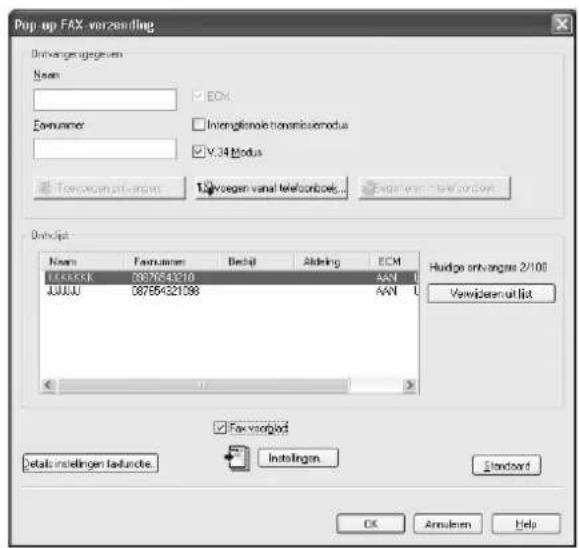
Een ontvanger in het telefoonboek selecteren

Detail
Om het telefoonboek te gebruiken, moeten de namen en faxnummers van de ontvangers eerst aan het telefoonboek worden toegevoegd. Raadpleeg "Een ontvanger toevoegen aan het telefoonboek" op pagina 4-53 voor meer informatie.
1 Wanneer u een fax verzendt, klik dan op de knop [Toevoegen vanaf telefoonboek] in het dialoogvenster Pop-up FAX-verzending.
- Om het dialoogvenster Fax verzending pop-up te openen, volgt u stappen 1 tot 5 onder "Faxbewerkingen". Raadpleeg "Faxbewerkingen" op pagina 4-42 voor meer informatie.
2 Selecteer "Persoonlijke lijst" of "Group" in de lijst aan de linkerzijde van het dialoogvenster om de gewenste ontvanger weer te geven onder "Persoonlijke informatie".
- Klik op de knop [Zoeken] om de voorwaarden op te geven voor het zoeken van een ontvanger.

3 Selecteer de naam van de ontvanger naar wie u een fax wilt verzenden en klik vervolgens op de knop [Toevoegen ontvangers].
- U kunt meerdere ontvangers op dezelfde manier toevoegen. U kunt tot 100 ontvangers toevoegen. - Klik op de knop [Wissen] om een ontvanger te verwijderen.
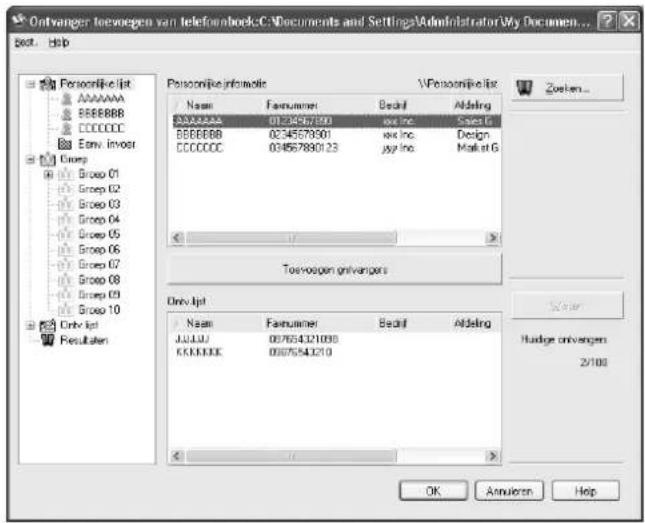
- Als er ontvangers werden toegevoegd aan een groep, kunnen alle leden van de groep worden toegevoegd aan de "Ontv.lijst" (groepsverzending) door een groepsnaam te selecteren en vervolgens op de knop [Toevoegen ontvangers] te klikken.
4 Klik op [OK].
De namen die werden opgegeven, worden toegevoegd aan de "Ontv.lijst" en het dialoogvenster Pop-up FAX-verzending wordt opnieuw weergegeven.
De verzendinstellingen opgeven
Wanneer u een fax verzendt, kunt u de verzendinstellingen opgeven in het dialoogvenster Gegevens fax modus dat verschijnt wanneer u in het dialoogvenster Pop-up FAX-verzending de knop [Details instellingen faxfunctie] hebt geklikt.
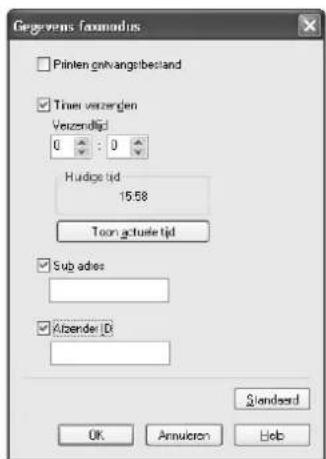
| Item Functie | |
| Printen ontvangstbestand Drukt het document af nadat een fax is verzonden. | |
| Timer verzenden Stelt de verzendtijd in. Wanneer u op [Toon actuele tijd] klikt, wordt de huidige tijd die op de computer is ingesteld, weergegeven in de vakken "Verzendtijd". | |
| SUB-adres definieert het subadres voor het verzenden van vertrouwelijke faxen met F-codes. | |
| Afzender ID definieert de afzender-ID voor het verzenden van vertrouwelijke faxen met F-codes. | |

Opmerking
Wanneer u Timer verzenden gebruikt, moet u controleren of de tijd die op de computer is ingesteld met het tijdstip van deze machine is gesynchroniseerd. Als de verzendtijd vroeger is dan de huidige tijd van deze machine, wordt de fax de volgende dag verzonden.
Als u vertrouwelijke faxen naar een ander faxmodel verzendt met F-codes, geef dan het subadres en de afzender-ID op in de tekstvakken "SUB adres" en "Afzender ID". U kunt maximaal 20 tekens (nummers 0 tot 9) invoeren in het tekstvak "Sub adres". U kunt maximaal 20 tekens (nummers 0 tot 9, # en *) invoeren in het tekstvak "Afzender ID". Raadpleeg "F-code TX" op pagina 6-86 voor meer informatie over het subadres en de afzender-ID.
Een faxvoorblad maken
Wanneer u een fax verzendt, kunt u een voorblad toevoegen aan het faxbericht door het selectievakje "Fax voorblad" in te schakelen in het dialoogvenster Pop-up FAX-verzending. U kunt de voorbladen bewerken via het dialoogvenster Fax-voorbladinstellingen dat verschijnt door te klikken op de knop [Instellingen] in het dialoogvenster Pop-up FAX-verzending.
In het dialoogvenster Instelling Fax voorblad kunt u de instellingen wijzigen op het tabblad Std, Ontvanger, Afzender of Afbeelding door tussen elk scherm te schakelen.

...
Opmerking
Voor Windows Vista x64 kan het selectievakje "Fax voorblad" niet worden geselecteerd in het dialoogvenster Pop-up FAX-verzending. Dit moet vooraf worden opgegeven in de afdrukinstellingen voor het faxstuurprogramma. Daarnaast kan "Fax voorblad" niet tegelijk met de volgende functies worden geselecteerd.
Gebruikersauthenticatie
Gebruikersregistratie
Inst. authenticatie controleren vóór afdruk
Popup authenticatiedialoogvenster bij afdruk
1 Schakel het selectievakje "Fax-voorblad" in het dialoogvenster Pop-up FAX-verzending in.
2 Klik op de knop [Instellingen].
Het dialoogvenster Instelling FAX voorblad wordt weergegeven.
3 Selecteer het formaat van het voorblad in via de vervolgkeuzelijst "Formaat omslag".

4 Voer het formaat van het omslagvel en het onderwerp van de fax in op het tabblad Basis.
- S t i j l : selecteer het formaatontwerp van het omslagvel.
- Onderwerp: voer het onderwerp in van de fax die moet worden verzonden. U kunt maximaal 64 tekens invoeren in het tekstvak "Onderwerp".
- Datum: geef de datum op. Selecteer een notatie of voer een willekeurige notatie in. Wanneer u een notatie invoert, kunnen 20 tekens worden ingevoerd in het tekstvak "Willekeurig invoeren".
- P a g i n a ' s : definieert het aantal te verzenden pagina's.
- Commentaar: voert de tekst in die wordt weergegeven in het vak Commentaar. U kunt tot 640 tekens invoeren in het tekstvak "Commentaar". Regeleinden worden geconverteerd naar twee tekens.
5 Voer de ontvangergegevens in op het tabblad Ontvanger.
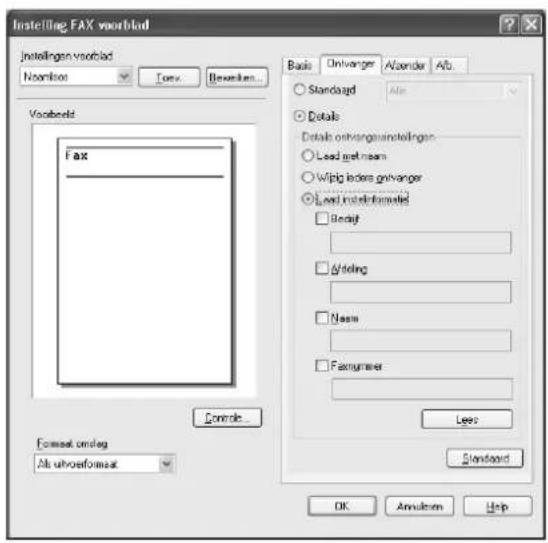
- Standaard:
definieert de standaard tekst. - Details:
definieert de details die zijn beschreven onder "Details ontvangerinstellingen". - Laden met naam:
toont de ontvanger met gemeenschappelijke namen. De items die worden weergegeven onder
"Ontv.lijst" in het dialoogvenster Pop-up FAX-verzending. - Wijzig iedere ontvanger:
wijzigt de beschrijving voor elke ontvanger. De items die worden weergegeven onder "Ontv.lijst" in het dialoogvenster Pop-up FAX-verzending. - Laad instelinformatie:
toont de informatie die is ingevoerd in de tekstvakken "Bedrijf", "Afdeling", "Naam" en "Fax nummer".
-Lees:
leest de informatie van de eerste ontvanger in het informatievak. - Als "Wijzig iedere ontvanger" is geselecteerd, kunt u maximaal 40 individuele voorbladen maken.
- Zelfs als "Wijzig iedere ontvanger" is geselecteerd, wordt de eerste ontvanger weergegeven als een voorbeeld in "Voorbeeld".
- Als "Laden met naam" en "Wijzig iedere ontvanger" zijn geselecteerd, worden de namen die werden toegevoegd, ingevoerd, maar de titels kunnen niet worden toegevoegd.
- Als er geen ontvanger is opgegeven in het dialoogvenster Pop-up FAX-verzending, kan "Laad instelinformatie" niet worden geselecteerd. Daarnaast kan dit evenmin worden geselecteerd op het tabblad Fax in het dialoogvenster Fax-afdrukvoorkeuren.
6 Voer de afzenderinformatie in op het tabblad Afzender door het selectievakje van de informatie die moet worden weergegeven, in te schakelen en vervolgens de informatie in te voeren.

7 Om afbeeldingen, zoals het bedrijfslogo of een kaart op een omslagpagina te plaatsen, moet u het afbeeldingsbestand op het tabblad Afbeelding opgeven.
- Schakel het selectievakje "Zoom" in om het formaat op te geven en stel de positie in met de waarden in de vakken "X" en "Y".
![Instelling FAX warrled Instellingse woorlod Nooerlos Iow Eversken Voorlod Fax Controls Formset omlag Ak ulvortorssat Bekangenaam Bladzen Zoom 1.0 Fuske X 1 [1..100] Y 1 [1..100] Standard OK Annulsen Help](/content/2026/06/1156052/images/9904e1b6b67903f28500be38b2e090c46ab1e6e5902cb34acac47d8394d04090.jpg)
8 Controleer de opgegeven instellingen.
Klik op de knop [Controle] om een vergrote voorbeeldafbeeldingen te controleren.
- Klik op de knop [Toev.] om de voorbladinstellingen op te slaan. De instellingen kunnen vervolgens worden opgevraagd in de vervolgkeuzelijst "Instellingen voorblad" wanneer u de volgende keer een voorblad wilt gebruiken.
9 Klik op [OK].
4.8 Het faxstuurprogramma voor Windows instellen
Algemene instellingen
Hieronder vindt u de beschrijving van de algemene instellingen en de knoppen die op alle tabbladen worden weergegeven.

| Knop Functie | |
| OK Klik op deze knop om het d | aloogvenster te sluiten en eventueel gewijzigde instellingen toe te passen. |
| Annuleren Klik op deze knop om | eventueel gewijzigde instellingen te annuleren en het dialoog-venster af te sluiten. |
| Help Klik op deze knop om het | helpbestand weer te geven voor elk item van het momenteel weergegeven dialoogvenster. |
| Toev. (Favoriete instelling) | Klik op deze knop om de huidige instellingen op te slaan en ze op een later tijdstip te bekijken. |
| Bewerken (Favoriete instelling) | Klik op deze knop om de opgeslagen instellingen te wijzigen. |
| Standaardt Klik op deze knop om de instellingen te herstellen naar de standaardwaarden die wer-den geselecteerd op het ogenblik dat het stuurprogramma werd geïnstalleerd. | |
| Weergave | Een voorbeeld van de paginaopmaak wordt weergegeven zoals gedefinieerd in de hui-dige instellingen en u kunt een voorbeeldweergave van de afdrukopdracht controleren.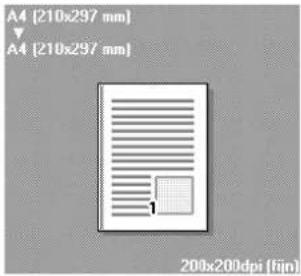 |

Detail
Om geïnstalleerde opties in te schakelen, moet u de instellingen voor Apparaatoptie definiëren.
Tabblad Fax
| Item Functie | |
| Resolutie Definieert de faxresolutie. | |
| Printen ontvangstbestand Drukt het document af nadat de fax is verzonden. | |
| Timer verzenden Stelt de verzendtijd in. Wanneer u op [Toon actuele tijd] klikt, wordt de huidige tijd die op de computer is ingesteld, weergegeven in de vakken "Verzendtijd". | |
| SUB-adres definieert het subadres voor het verzenden van vertrouwelijke faxen met F-codes. | |
| Afzender ID | definieert de afzender-ID voor het verzenden van vertrouwelijke faxen met F-codes. |
| Omslagpagina Definieert het voorblad van de fax. | |
| Tel. boek invoer Bewerkt het telefoonboek. | |
Tabblad Basis
| Item Functie | |
| Origineel richting Geeft de richting van het origineel op. | |
| Origineel formaat Definieert het formaat van het origineel. | |
| Papierformaat Definieert het uitvoerpapierformaat van de ontvanger. Vergroot of verkleint automatisch wanneer de instelling Origineel formaat is gewijzigd. | |
| Zoom Definieert de vergrotings- en verkleiningsfactor. | |
| [Gebruikersauthenticatie/ Gebruikersregistratie] | Bepaalt de gebruikersnaam en het wachtwoord wanneer u de gebruikersauthenticatie uitvoert en de afdelingsnaam en het wachtwoord wanneer u de gebruikersregistratie uitvoert op deze machine. |
Tabblad Layout
| Item Functie | |
| Combinatie Drukt meerdere pagina's af op één pagina of drukt één vel van een origineel opge-splitst over meerdere pagina's af. Details kunnen worden opgegeven door op [Combinatiedetails] te klikken. | |
| Lege pagina's overslaan | Drukt geen lege pagina's in de gegevens af. |
Tabblad Stempel/compositie
| Item Functie | |
| Watermerk Drukt een watermerk (tekststempel) af op de pagina die wordt afgedrukt. U kunt wa-termerken toevoegen, wijzigen of verwijderen door te klikken op de knop [Bewerken]. | |
Tabblad Configureren
| Item Functie | |
| Apparaatoptie | Definieert de status van de opties die op deze machine zijn geïnstalleerd en de status van de gebruikersauthenticatie- en de afdelingsregistratiefuncties. Geef de status op van elk item via de vervolgkeuzelijst "Instelling". |
| Apparaatinformatie ophalen | Communiceert met deze machine om de status van de geïnstalleerde opties te lezen. |
| Instellingen ophalen | Definieert de status van de verbinding die de optie-informatie ophaalt. |
| Codeerwachtwoord | Voer een codeerwachtwoord in wanneer dit door de gebruiker is gedefinieerd door met deze machine te communiceren. |

...
Opmerking
Om het tabblad Configureren weer te geven, klikt u met de rechtermuisknop op het pictogram "xxxxxxxx Fax" en klikt u vervolgens op "Eigenschappen".
U kunt de functie [Apparaatinformatie ophalen] niet gebruiken als u niet verbonden bent of niet in staat bent met deze machine te communiceren.
Tabblad Instellingen
| Item Functie | |
| Display beperkingsmelding | Toont een bericht wanneer functies die niet tegelijk kunnen worden opgegeven, zijn ingeschakeld via het printerstuurprogramma. |
| Papierset weergeven in afdrukservereigenschappen | Gebruik het papier dat werd toegevoegd in [Servereigenschappen] van de printermap. |
| Inst. Authenticatie controle-ren vóór afdruk | Controleert de authenticatie-instellingen voor deze machine voordat het afdrukken wordt gestart en toont een bericht als de instellingen niet compatibel zijn. |
| Pop-up Authenticatiedia-loogvenster bij afdruk | Toont het dialoogvenster Gebruikers authenticatie/Gebruikersregistratie wanneer een afdrukopdracht wordt opgegeven om de gebruikersnaam dialog en de afdelingsnaam in te voeren. |
| Aangepast formaat opslaan De aangepaste papierformaten opslaan. | |

Opmerking
Om het tabblad Instellingen weer te geven, klikt u met de rechtermuisknop op het pictogram "xxxxxxx Fax" en klikt u vervolgens op "Eigenschappen".
4.9 Een telefoonboek gebruiken
Een ontvanger toevoegen aan het telefoonboek
Wanneer u een fax verzendt, kunt u de faxnummers die vaak worden gebruikt oproepen door ze toe te voegen aan een telefoonboek. Een telefoonboek kan worden toegevoegd vanaf het tabblad Fax in het dialoogvenster FAX-afdrukvoorkeuren.
1 Klik in het dialoogvenster FAX-afdrukvoorkeuren op de knop [Tel.boek.invoer] op het tabblad Fax. Het dialoogvenster Tel.boek invoer wordt weergegeven.
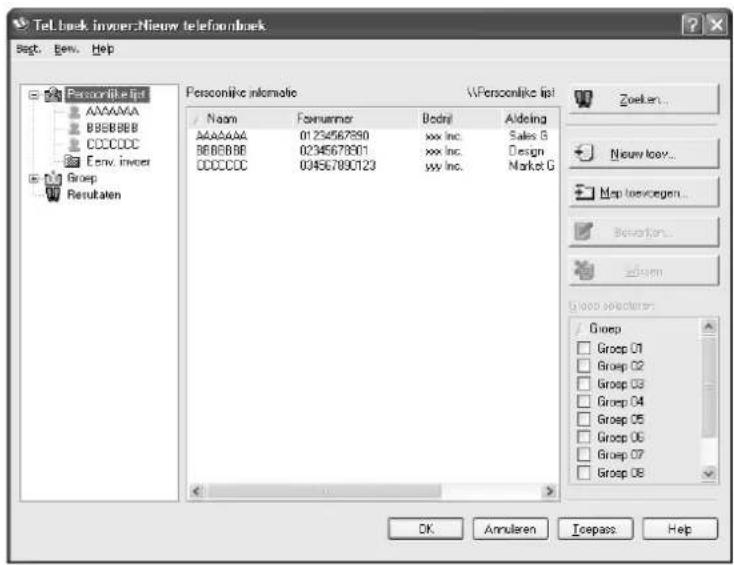
2 Selecteer "Persoonlijke lijst" aan de linkerzijde van het dialoogvenster en klik vervolgens op de knop [Nieuw toev.].
Het dialoogvenster Persoonlijke informatie\Persoonlijke lijst wordt weergegeven.
3 Geef de juiste informatie op in de tekstvakken "Naam", "Faxnummer", "Bedrijf" en "Afdeling".
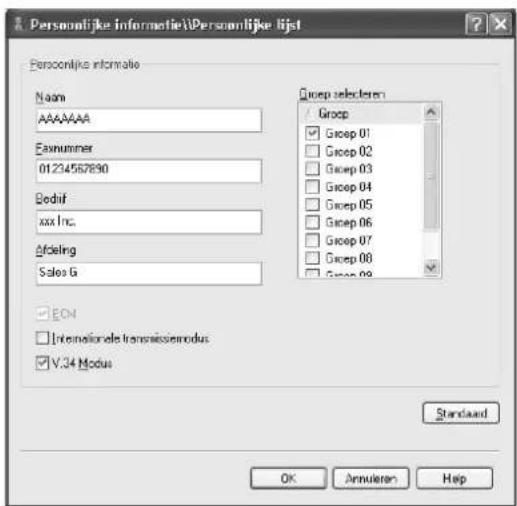
- Als u een naam invoert voor een faxvoorblad, kunnen er geen titels worden toegevoegd. Om een titel toe te voegen aan een faxvoorblad, voegt u de titel toe in het tekstvak "Naam".
- U kunt maximaal 80 tekens invoeren in de tekstvakken "Naam", "Bedrijf" en "Afdeling".
- U kunt maximaal 38 tekens (cijfers van 0 tot 9, koppeltekens (-), spaties, #, *, E, P en T) invoeren in het tekstvak "Faxnummer". Om een fax naar het buitenland te verzenden, moet u eerst de landcode invoeren.
- Wijzig de verzendmodus zoals vereist. ECM:
definieert de ECM (Error Correction Mode = foutcorrectiemodus). Als het selectievakje "V.34 Modus" is ingeschakeld, kan het selectievakje "ECM" niet worden uitgeschakeld.
Internationale transmissiemodus:
vertraagt de snelheid wanneer faxen naar het buitenland worden verzonden. Selecteer dit selectievakje als er fouten optreden wanneer de faxen naar het buitenland worden verzonden.: V.34 Modus:
definieert de Super G3-faxmodus. Laat dit selectievakje ingeschakeld voor normale faxbewerkingen. Schakel het alleen uit als het niet mogelijk is te verzenden in de ontvangermodus.
4 Om een ontvanger toe te voegen aan een groep, schakelt u het selectievakje in van de groep die moet worden toegevoegd.
- Als u een ontvanger toevoegt aan een groep, kunt u de ontvanger opgeven in de groep (groepsverzending). Om faxen naar specifieke leden te verzenden, is dit een handige functie om ze toe te voegen aan een groep.
- U kunt meerdere groepen selecteren en toevoegen.
- De groepsnaam kan worden gewijzigd.
5 Klik op [OK].
De informatie van de ontvanger wordt geregistreerd en toegevoegd aan "Persoonlijke informatie". Als een groep is opgegeven, verschijnt de toegevoegde groep ook in "Groep".
6 Klik op de knop [OK].
Nadat de naam is toegevoegd, is de bewerking van het telefoonboek voltooid.
Wanneer u een telefoonboek de eerste keer registreert, verschijnt een dialoogvenster om te bevestigen of u het telefoonboek wilt opslaan.
7 Klik op [Ja].
Het dialoogvenster Opslaan als wordt weergegeven.
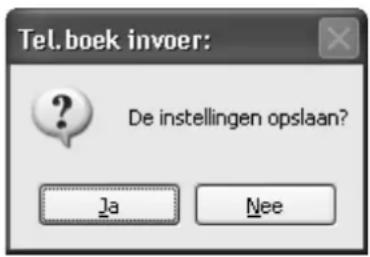
8 Geef de opslaglocatie op, voer de bestandsnaam in en klik vervolgens op de knop [Opslaan]. Het telefoonboek wordt opgeslagen als een bestand.
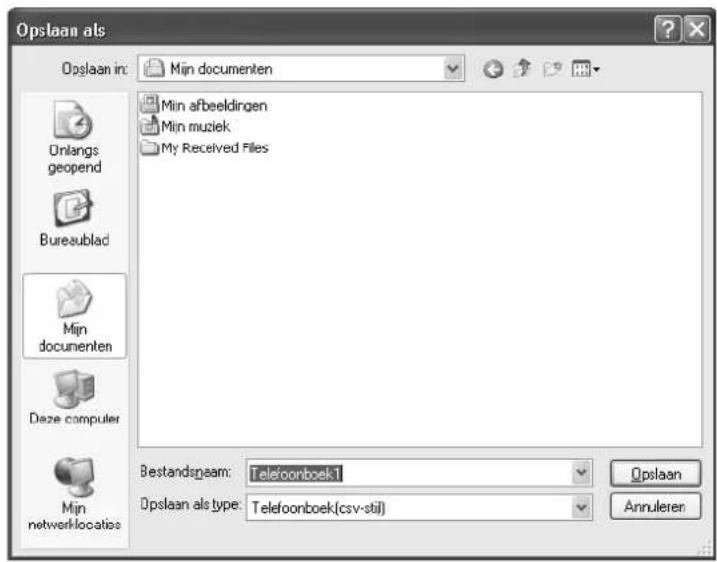
- Het dialoogvenster Opslaan als verschijnt wanneer een telefoonboek voor de eerste keer wordt geregistreerd. Het dialoogvenster Opslaan als verschijnt niet vanaf de tweede keer dat het telefoonboek wordt gewijzigd. Daarna wordt het telefoonboekbestand automatisch overschreven.
- Het opgeslagen telefoonboekbestand verschijnt automatisch wanneer u het telefoonboek de volgende keer opent. Om een ander telefoonboek te openen, selecteer u "Openen" in het menu "Bestand" in het dialoogvenster Telefoonboekgegeven. Als er meerdere telefoonboeken zijn opgeslagen, kunt u de verschillende telefoonboeken gebruiken door ertussen te schakelen.
- Een nieuw telefoonboek kan worden gemaakt door te klikken op "Nieuw" in het menu "Bestand" van het dialoogvenster Telefoonboekgegeven. U kunt een bestand opslaan onder een andere naam door te klikken op "Opslaan als" in het menu "Bestand".
- De bestandsextensie voor telefoonboekbestanden is ".csv".
Een telefoonboek bewerken
U kunt de persoonlijke informatie die werd geregistreerd, gemakkelijk wijzigen, de groepsnamen wijzigen, bewerken of de telefoonboeken organiseren.
→ Om de persoonlijke informatie te wijzigen, selecteert u de naam die u wilt wijzigen onder "Persoonlijke lijst" aan de linkerzijde van het dialoogvenster en klikt u vervolgens op de knop [Bewerken] aan de rechterzijde.
- Hetzelfde dialoogvenster Persoonlijke informatie\Persoonlijke lijst dat werd weergegeven op het ogenblik dat het telefoonboek werd geregistreerd, wordt weergegeven. Hier kunt u de informatie wijzigen.
- U kunt de naam selecteren die u wilt wijzigen onder "Persoonlijke lijst" aan de linkerzijde van het dialoogvenster. Daarna kunt u een ontvanger verwijderen door te klikken op de knop [Verwijderen] aan de rechterzijde. Als een ontvanger wordt verwijderd, wordt deze ook verwijderd uit de geregistreerde groep.


Opmerking
Wanneer u een fax verzendt, verschijnen de namen en faxnummers die handmatig werden ingevoerd en geregistreerd door te klikken op de knop [Registreren in telefoonboek] in de map "Enkel gegeven" van het telefoonboek.
Een geregistreerde ontvanger opslaan in een groep:
→ Selecteer de naam die u wilt wijzigen in de "Persoonlijke lijst" aan de linkerzijde van het dialoogvenster en selecteer of wis het selectievakje van de groep in de vervolgkeuzelijst "Groep selecteren".
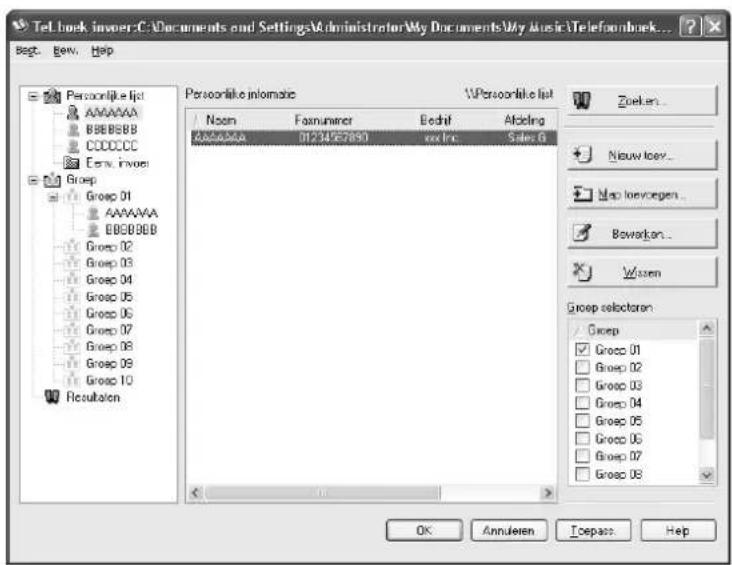

...
Opmerking
Een ontvanger kan zelfs worden toegevoegd aan een groep door de naam van de ontvanger te slepen van de "Persoonlijke lijst" aan de linkerzijde van het dialoogvenster naar de gewenste groep. De naam kan echter niet uit de groep worden gesleept.
U kunt tot 100 ontvangers toevoegen aan een groep.
Een groepsnaam wijzigen:
→ Selecteer de groep die u wilt wijzigen onder "Groep" aan de linkerzijde van het dialoogvenster en geef vervolgens "Groepsnaam wijzigen" op in het menu "Bewerken".
Een map maken:
1 Selecteer "Persoonlijke lijst" aan de linkerzijde van het dialoogvenster.
2 Geef "Map toevoegen" op in het menu "Bewerken".
- U kunt namen verplaatsen van de "Persoonlijke lijst" door ze naar een map te slepen.

Opmerking
De namen kunnen ook worden verplaatst naar de gewenste map door met de rechtermuisknop op een naam te klikken en "Copy" of "Cut" te selecteren en vervolgens in de doelmap de opdracht "Paste" te selecteren.
U kunt maximaal 40 tekens invoeren voor de mapnaam.
Een map kan tot drie lagen diep zijn.
Een map bewerken:
→ Selecteer de gewenste map en klik vervolgens op de knop [Bewerken].
Een map verwijderen:
→ Selecteer de gewenste map en klik vervolgens op de knop [Wissen].
Persoonlijke informatie zoeken:
Klik op de knop [Zoeken] aan de linkerzijde van het dialoogvenster om het dialoogvenster Zoeken weer te geven waarin de zoekvoorwaarden kunnen worden opgegeven.
5
Mapbewerkingen
5 Mapbewerkingen
5.1 Gebruikersboxfuncties
Met de gebruikersboxfuncties kunt u documentgegevens opslaan naar de interne harde schijf van de machine en deze later afdrukken. Documenten die u kunt opslaan, zijn gegevens die zijn gescand om te kopieren en opgeslagen scangegevens. Om gegevens op te slaan naar een box, maakt u de box en slaat u de gegevens vervolgens op naar de opgegeven box.
U kunt de opgeslagen gegevens afdrukken, verzenden via e-mail, doorsturen naar een FTP-site of verzenden naar een computer. Door de gebruikersboxfuncties te gebruiken, kunt u documenten probleemloos meerdere malen scannen en de afzonderlijke gegevens opslaan op een computer.
5.1.1 Beschikbare gebruikersboxfuncties
Documenten opslaan
De gegevens kunnen naar de volgende box worden opgeslagen:
| Box Omschrijving | |
| Openbare/persoonlijke/groepsgebruikersboxen | Documentgegevens die op deze machine werden gekopieerd of gescand, kunnen in de gebruikersboxen worden opgeslagen.Documentgegevens die vanaf een computer op het netwerk zijn afgedrukt, kunnen worden opgeslagen.Gebaseerd op de instellingen voor de gebruikersauthenticatie of gebruikersregistratie, kan de toegang tot sommige boxen, zoals persoonlijke of groepsgebruikersboxen, tot specifieke gebruikers worden beperkt. |
| Annotatie gebruikersbox | Documentgegevens die in de scanfunctie zijn opgeslagen en moeten worden afgedrukt of verzonden met een afbeelding van de datum/tijd of een annotatienummer, kunnen worden opgeslagen. |
| Extern geheugen *1 | Verschijnt als er een extern geheugen is geïnstalleerd. De gescande gegevens kunnen rechtstreeks op het externe geheugen dat met de machine is verbonden, worden opgeslagen. |
*1 Om een extern geheugen te verbinden, is een optionele lokale interfacekit vereist.
![graph TD A["Origineel Fax Computers FTP-server, enz."] --> B["Central Processing Unit"] B --> C["External geheugen"] C --> D["Computer 1"] C --> E["Computer 2"] C --> F["Computer 3"] C --> G["Computer 4"]](/content/2026/06/1156052/images/87ee54043b83f93f2529ee5b29abc092c9b19c905cd41fb8204fe700ed0161b3.jpg)
Documentgegevens gebruiken
Het document dat in de boxen is opgeslagen, kan als volgt worden gebruikt:
| Box Omschrijving | |
| Openbare/persoonlijke/groepsgebruikersboxen | Opgeslagen documenten kunnen worden afgedrukt of verzonden. Er kunnen meerdere documenten worden geselecteerd voor het afdrukken/verzenden.Afhankelijk van de instellingen voor de gebruikersauthenticatie en gebruikersregistratie, kan het gebruik van sommige boxen, zoals persoonlijke of groepsgebruikersboxen, tot een specifieke gebruiker worden beperkt. |
| Bulletin Board gebruikersbox Deze | box verschijnt wanneer de optionele faxkit is geïnstalleerd. Opgeslagen documenten die in de bulletin board gebruikersbox zijn opgeslagen, kunnen worden afgedrukt. |
| Opvragen TX gebruikersbox | Deze box verschijnt wanneer de optionele faxkit is geïnstalleerd. Documenten die zijn verzonden met de functie Opvragen, kunnen worden afgedrukt. |
| Beveiligd afdrukken gebruikersbox | Opgeslagen documenten kunnen worden afgedrukt. Voer een ID en wachtwoord in om de gegevens af te drukken. |
| Geheugen RX gebruikersbox | Deze box verschijnt wanneer de optionele faxkit is geïnstalleerd. Het faxdocument dat is ontvangen via de Geheugen RX instelling kan worden bevestigd en afgedrukt. |
| Annotatie gebruikersbox Document | gegevens die zijn opgeslagen, kunnen worden afgedrukt of verzonden met een afbeelding van de datum/tijd of een annotatienummer. |
| Gebr. box fax opnieuw verzenden | Deze box verschijnt wanneer de optionele faxkit is geïnstalleerd. Opgeslagen documenten kunnen opnieuw worden verzonden of afgedrukt als bevestiging. |
| Gebruikersbox gecodeerde PDF*1 | Opgeslagen documenten kunnen worden afgedrukt. Gecodeerde PDF-bestanden die in een extern geheugen zijn opgeslagen en voor afdrukopdrachten zijn verzonden, worden ook in deze box opgeslagen. Om documenten af te drukken is het vooraf ingestelde wachtwoord vereist. |
| Touch & Print gebruikersbox*2 | Deze box verschijnt wanneer de optionele authenticatie-eenheid (biometrisch type) is geïnstalleerd. Documenten die door het printerstuurprogramma worden verzonden voor afdrukopdrachten na het aanmelden voor het gebruik van de biometrische authenticatie, kunnen worden afgedrukt. |
| Extern geheugen*3 | Verschijnt als er een extern geheugen is geïnstalleerd. Documentgegevens in het externe geheugen dat met de machine is verbonden, kunnen worden afgedrukt. |
1 Informatie over de afdrukinstructies van een gecodeerde PDF, vindt u in de handleiding Direct Print of het help-onderwerp over direct afdrukken (direct print) van Web Connection.
2 Raadpleeg de handleiding die bij de authenticatie-eenheid (biometrisch type) is geleverd voor Details over de gebruikersbox Touch & Print.
3 Om een extern geheugen te verbinden, is een optionele lokale interfacekit vereist.
![graph TD A["Fax Computers"] --> B["FTP-server, enz."] C["E-mail, enz."] --> D["Central Unit"] E["Afdrukken"] --> D F["External geheugen"] --> D D --> G["Output Line"] style A fill:#f9f,stroke:#333 style C fill:#f9f,stroke:#333 style E fill:#f9f,stroke:#333 style F fill:#f9f,stroke:#333 style G fill:…](/content/2026/06/1156052/images/85da4acec08b7edfbd86de16969bd749712cb4cb6e3493e1cb80c7798987eff2.jpg)
Documentgegevens schikken
Documenten kunnen worden georganiseerd door de opgeslagen documentnaam te hernoemen, de box waarin ze zijn opgeslagen te wijzigen of ze te dupliceren of te verwijderen.
| Box Verwijderen Wijzig | naam | Verplaats Kopie Details | |||
| Openbare/persoonlijke/groepsgebruikersboxen | ○ | ○ | ○ | ○ | ○ |
| Bulletin Board gebruikersbox ○ | × | × | × | ||
| Polling TX gebruikersbox ○ | × | × | × | ||
| Beveiligd afdrukken gebruikersbox ○ | ○ | × | × | ||
| Geheugen RX gebruikersbox ○ | ○ | × | × | ||
| Annotatie gebruikersbox ○ | ○ | × | × | ||
| Gebr. box fax opnieuw verzenden ○ | × | × | × | ||
| Gebruikersbox gecodeerde PDF × | × | × | × | × | |
| Touch & Go box | × | × | × | × | × |
| Extern geheugen | × | × | × | × | × |
○: mogelijk ×: niet mogelijk
5.1.2 Instelling voor gebruikersboxfuncties
Voordat u de gebruikersboxfuncties gebruikt, moet u de volgende instellingen opgeven.
Gebruikersboxregistratie
Maak en sla de gebruikersboxen op waar de documenten zullen worden opgeslagen. U kunt de boxen registreren via het tiptoetsscherm van de machine of met de hulp van Web Connection vanaf een computer op het netwerk. U kunt de volgende boxen maken.
- Openbare/persoonlijke/groepsgebruikersboxen (p. 5-7)
- Bulletin Board gebruikersbox (indien nodig) (p. 5-10)
- Annotatie gebruikersbox
De machine voor het relayapparaat gebruiken
Als de optionele faxkit is geïnstalleerd en u deze machine wilt gebruiken voor de relay-faxverzending, moet u een relay gebruikersbox maken voor het tijdelijk opslaan van documenten. (p. 5-11)

Detail
Om een relay gebruikersbox te maken, moet u vooraf de groep maken die het faxnummer bevat dat moet worden doorgestuurd.
De Geheugen RX gebruikersbox gebruiken
Als de optionele faxkit is geïnstalleerd en u niet wilt dat de documenten worden afgedrukt bij ontvangst, gebruikt u de Geheugen RX instelling.
5.2 Gebruikersboxregistratie
5.2.1 Gebruikersboxregistratie
Er kunnen nieuwe gebruikersboxen worden geregistreerd. Dit zijn de beschikbare gebruikersboxtypes:
| Item Omschrijving | |
| Openbare gebruikersbox Gedeelde box die toegankelijk is voor elke gebruiker. | |
| Pers.gebr.box Gebruikersbox voor persoonlijk gebruik die alleen toegankelijk is voor de gebruiker die is aangemeld wanneer de machine wordt beheerd met gebruikers-authenticatie. | |
| Groepsgebruikersbox De gebruikers box die alleen toegankelijk is voor gebruikers die horen bij de account die is aangemeld wanneer de functie Gebruikersregistratie op de machine is geactiveerd. | |
| Bulletin Board gebruikersbox | Wordt gebruikt voor F-gecodeerde verzending/ontvangst voor opvragen via een bulletinboard. Dit type kan worden opgegeven als de optionele faxkit is geïnstalleerd. |
| Relay gebr.box Wordt gebruikt voor het opslaan van relaygegevens wanneer deze machine werkt als het relay-distributiestation voor F-gecodeerde relay-distributie. Dit type kan worden opgegeven als de optionele faxkit is geïnstalleerd. | |
| Annotatie gebruikersbox | Wordt gebruikt voor het toevoegen van een afbeelding van de datum/tijd of een annotatienummer aan een document wanneer het wordt afgedrukt of verzonden. Het type tekst dat moet worden toegevoegd, kan worden opgegeven wanneer het document wordt gebruikt. Notitie gebruikersboxen worden in de beheerderfunctie geregistreerd. |

Detail
Als de gebruikersauthenticatie is geannuleerd, worden alle persoonlijke en groepsgebruikersboxen openbare gebruikersboxen.
Als de gebruikersauthenticatie of de gebruikersregistratie is geactiveerd, moet u de authenticatie voltooien door op [Aanmelden] te drukken of door op de toets [ID] te drukken nadat u de ID en het wachtwoord hebt ingevoerd. Als de gebruikersauthenticatie is mislukt, kunnen geen persoonlijke of groepsgebruikersboxen worden gemaakt.
Als de optionele faxkit is geïnstalleerd, is vertrouwelijke ontvangst (F-code-verzending) beschikbaar als een functionele uitbreiding voor openbare/persoonlijke/groepsgebruikersboxen.
Als "Wachtwoordregels" is ingeschakeld, kan er geen wachtwoord van minder dan 8 tekens worden geregistreerd.
Als u al een wachtwoord van minder dan acht tekens hebt geregistreerd, kunt u dat wijzigen naar een wachtwoord van acht tekens voordat u "Wachtwoordregels" inschakelt.
Openbare/persoonlijke/groepsgebruikersboxen
→ Wanneer u registreert of bewerkt, moet u de volgende items opgeven.

Detail
Om de instellingen voor een geregistreerde gebruikersbox te wijzigen, selecteert u de gebruikersbox en drukt u op [Bewerken].
Nadat u op [Bewerken] hebt gedrukt, kan het gebruikersboxnummer niet worden gewijzigd.
Om een geregistreerde gebruikersbox te verwijderen, selecteert u de gebruikersbox en drukt u op [Verwdr.].
Scherm (1/2)
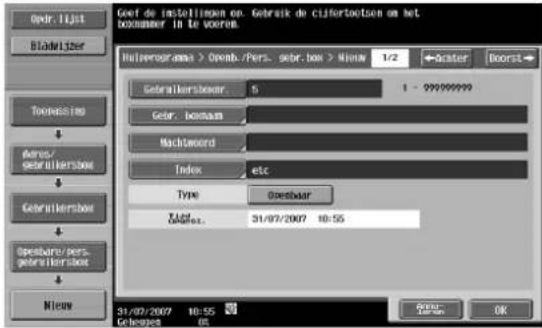
| Item Omschrijving | |
| Gebruikersboxnr. Het volgende beschikbare gebruikersboxnummer wordt automatisch weergegeven. Om een gebruikersboxnummer op te geven, drukt u op [Gebruikersboxnr.] en gebruikt u vervolgens de cijfertoetsen om het gebruikersboxnummer in te voeren (tussen 1 en 999999999). | |
| Gebr. boxnaam Druk op [Gebr. boxnaam] en voer vervolgens de gebruikersboxnaam in via het tiptoetsscherm (20 tekens of minder). Er kunnen meerdere gebruikersboxen kan worden geregistreerd onder dezelfde gebruikersboxnaam als er respectievelijk verschillende gebruikersboxnummers zijn opgegeven. | |
| Wachtwoord Geef een wachtwoord op om de toegang tot de gebruikersbox te beperken. Druk op [Wachtwoord] en voer vervolgens het wachtwoord in via het tiptoetsscherm (8 tekens of minder). | |
| Index Selecteer de indextekens. | |
| Type Afhankelijk van de status van de bewerkingen Gebruikersauthenticatie en Gebruikersregistratie, kunt u [Openbaar], [Persoonlijk] of [Groep] selecteren. Geef de eigenaarsnaam op wanneer u [Persoonlijk] hebt geselecteerd. Om de eigenaar te wijzigen, drukt u op [Wijzig eigenaar] en selecteert u vervolgens een andere eigenaar. Geef de eigenaarsaccount op wanneer u [Groep] hebt geselecteerd. Selecteer een andere eigenaarsaccount op de pagina Wijzig eigenaar. | |
Scherm (2/2)
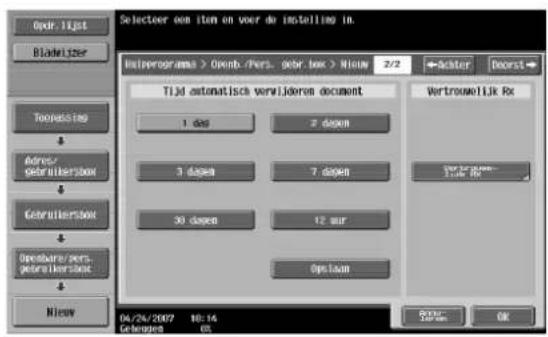
| Item Omschrijving | |
| Tijd automatisch verwijderen do-cument | Geef de duur op dat de documenten moeten worden bewaard voordat ze wor-den verwijderd vanaf het ogenblik van de registratie. |
| Vertrouwelijk RX Deze toets verschijnt | wanneer de optionele faxkit is geïnstalleerd. Selecteer de optie om de functie voor de vertrouwelijke ontvangst toe te voegen aan de ge-bruikersbox. Om de functie Vertrouwelijke ontvangst toe te voegen, moet u het wachtwoord voor vertrouwelijke ontvangst opgeven.Voer het wachtwoord voor vertrouwelijke ontvangst twee keer in als bevestiging. |
Lege gebr.box verwijderen
Als een openbare, persoonlijke of groepsgebruikersbox is geregistreerd in de functie Beheerderinstelling, is het mogelijk dit in te stellen zodat het programma lege gebruikersboxen kan zoeken en ze eventueel kan verwijderen. Druk op [Lege gebr.box verwijderen] op de pagina Gebruikersboxregistratie.

Bulletin Board gebruikersbox
→ U kunt tot 10 bulletin board gebruikersboxen registreren. Wanneer u registreert of bewerkt, moet u de volgende items opgeven.

Detail
Om de instellingen voor een geregistreerde gebruikersbox te wijzigen, selecteert u de gebruikersbox en drukt u op [Bewerken].
Nadat u op [Bewerken] hebt gedrukt, kan het gebruikersboxnummer niet worden gewijzigd.
Om een geregistreerde gebruikersbox te verwijderen, selecteert u de gebruikersbox en drukt u op [Verwdr.].
Scherm (1/2)
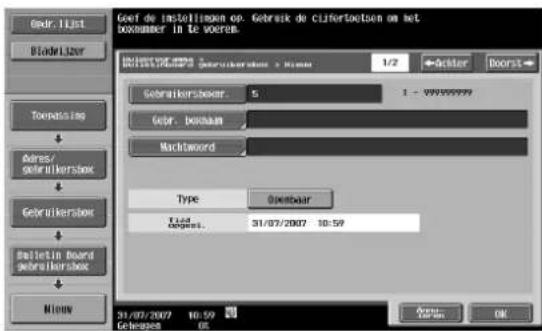
| Item Omschrijving | |
| Gebruikersboxnr. Het volgende beschikbare gebruikersboxnummer wordt weergegeven. Om een gebruikersboxnummer op te geven, drukt u op [Gebruikersboxnr.] en gebruikt u vervolgens de cijfertoetsen om het gebruikersboxnummer in te voeren (tussen 1 en 999999999). | |
| Gebr. boxnaam Druk op [Gebr. boxnaam] en voer vervolgens de gebruikersboxnaam in via het tiptoetsscherm (20 tekens of minder). Er kunnen meerdere gebruikersboxen kan worden geregistreerd onder dezelfde gebruikersboxnaam als er respectievelijk verschillende gebruikersboxnummers zijn opgegeven. | |
| Wachtwoord Geef een wachtwoord op om de toegang tot de gebruikersbox te beperken. Druk op [Wachtwoord] en voer vervolgens het wachtwoord in via het tiptoetsscherm (8 tekens of minder). | |
| Type Afhankelijk van de status van de bewerkingen Gebruikersauthenticatie en Gebruikersregistratie, kunt u [Openbaar], [Persoonlijk] of [Groep] selecteren. Geef de eigenaarsnaam op wanneer u [Persoonlijk] hebt geselecteerd. Om de eigenaar te wijzigen, drukt u op [Wijzig eigenaar] en selecteert u vervolgens een andere eigenaar. Geef de eigenaarsaccount op wanneer u [Groep] hebt geselecteerd. Selecteer een andere eigenaarsaccount op de pagina Wijzig eigenaar. | |
Scherm (2/2)

| Item Omschrijving | |
| Tijd automatisch verwijderen document | Geef de duur op dat de documenten moeten worden bewaard voordat ze worden verwijderd vanaf het ogenblik van de registratie. |
Relay gebr.box
→ Er kunnen maximaal vijf relay-gebruikersboxen worden geregistreerd. Wanneer u registreert of bewerkt, moet u de volgende items opgeven.

Detail
Om de instellingen voor een geregistreerde gebruikersbox te wijzigen, selecteert u de gebruikersbox en drukt u op [Bewerken].
Nadat u op [Bewerken] hebt gedrukt, kan het gebruikersboxnummer niet worden gewijzigd.
Om een geregistreerde gebruikersbox te verwijderen, selecteert u de gebruikersbox en drukt u op [Verwdr.].

| Item Omschrijving | |
| Gebruikersboxnr. Het volgende beschikbare gebruikersboxnummer wordt automatisch weergegeven. Om een gebruikersboxnummer op te geven, drukt u op [Gebruikersboxnr.] en gebruikt u vervolgens de cijfertoetsen om het gebruikersboxnummer in te voeren (tussen 1 en 999999999). | |
| Gebr. boxnaam Druk op [Gebr. boxnaam] en voer vervolgens de gebruikersboxnaam in via het tiptoetsscherm (20 tekens of minder). Er kunnen meerdere gebruikersboxen kan worden geregistreerd onder dezelfde gebruikersboxnaam als er respectievelijk verschillende gebruikersboxnummers zijn opgegeven. | |
| Relay adres Selecteer een relay adres voor de verzending vanaf een Relay gebruikersbox.Relay adressen worden vooraf geregistreerd als groepsbestemmingen. | |
| Relay TX wachtwoord Geef een wachtwoord op om de toegang tot de gebruikersbox te beperken. Druk op [Relay TX wachtwoord] en voer vervolgens het wachtwoord in via het tiptoets-scherm (8 tekens of minder). | |
5.3 Documenten opslaan in gebruikersboxen
1 Druk op de toets [Box].
2 Druk op [Document opslaan].
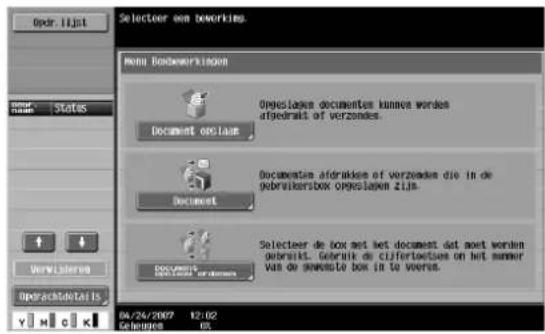
3 Selecteer de gebruikersbox waarin de documenten moeten worden opgeslagen en druk vervolgens op [OK].
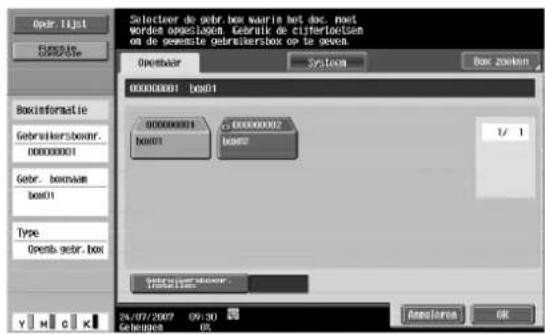
Het volgende scherm verschijnt
![Druk op Duitvereni of [Start] on op to slaam. De bestandnaam kan worden gewlizied Document oeslaam Gebruikers.box 0000001 box01 Documentaan SH6T_XYZ06172017130 Druk op Duitvereni of [Start] on op to slaam. De bestandnaam kan worden gewlizied Q. Scaminfeilman M. 03/20/2017 Gebuerges 05 Openb. gebr. b…](/content/2026/06/1156052/images/d5655710356d8025e2b80258c0543796bf9c955b05d6f2e06be3602c01538be8.jpg)
4 Geef de documentnaam, de scaninstellingen en de origineelinstellingen op.
- Druk op [Documentnaam] om de naam van het document te wijzigen.
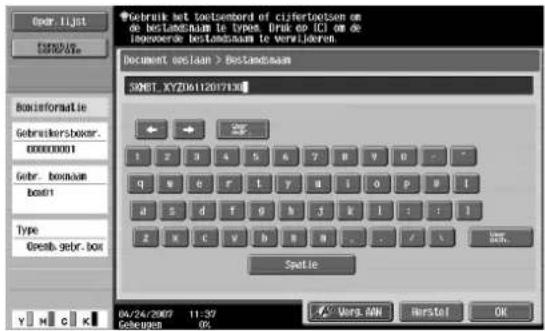
- Druk op [Scaninstellingen] om de scaninstellingen op te geven.

- Druk op [Origineel instellingen] om de origineelinstellingen op te geven.

5 Plaats het origineel.
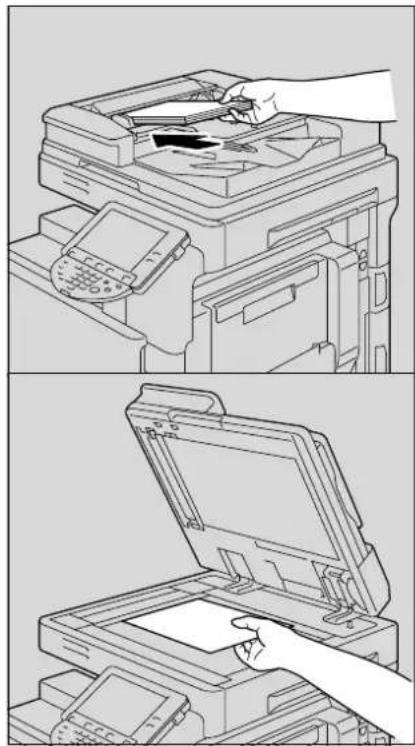
6 Druk op de toets [Start] of raak [Start] aan.
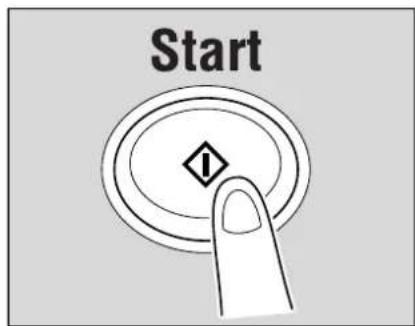
5.3.1 Beschikbare bewerkingen in het scherm Document opslaan
→ Om documenten in de gebruikersboxfunctie op te slaan, geeft u rechtstreeks de gebruikersbox op waar het document moet worden opgeslagen.
- Documenten die moeten worden opgeslagen, kunnen op dezelfde manier worden gebruikt als opgeslagen scangegevens.
Openbare/persoonlijke/groepsgebruikersboxen
Documentgegevens (kopieën en scans) die met deze machine zijn gemaakt, kunnen allemaal in boxen worden opgeslagen.
Documentgegevens die vanaf een computer via het netwerk zijn verzonden voor afdrukopdrachten, kunnen worden opgeslagen.
Afhankelijk van de instellingen voor de gebruikersauthenticatie en gebruikersregistratie, kan de toegang tot sommige boxen, zoals persoonlijke of groepsgebruikersboxen, tot een specifieke gebruiker worden beperkt.
Annotatie gebruikersbox
Om documentgegevens die met een afbeelding van de datum/tijd of een annotatienummer zijn opgeslagen, af te drukken of te verzenden, slaat u de documentgegevens op in deze Annotatie gebruikersbox.
→ Druk op het tabblad Systeem en druk vervolgens op [Annotatienummer] om uw gewenste box te selecteren.
Extern geheugen
De gescande gegevens kunnen rechtstreeks op het externe geheugen dat met de machine is verbonden, worden opgeslagen.
→ Controleer of er een extern geheugen in de USB-sleuf is geplaatst en druk vervolgens op [Extern geheugen] op het tabblad [Systeem].

Detail
Het opslaan van het document naar een extern geheugen is standaard uitgeschakeld (kan niet worden opgeslagen). Dit is ook uitgeschakeld (kan niet worden opgeslagen) in de gebruikersfunctie-instelling wanneer de gebruikersauthenticatie is opgegeven. Om een document naar een extern geheugen op te slaan, wijzigt u de beheerderinstellingen om toe te staan dat documenten worden opgeslagen in een extern geheugen.
5.3.2 Startscherm van Document opslaan
Openbare/persoonlijke/groepsgebruikersbox
Wanneer u het tabblad Openbare/persoonlijke/groepsgebruikersbox selecteert, worden de boxen waarin documenten kunnen worden opgeslagen, weergegeven.
→ Selecteer een box waarin u documenten wilt opslaan.
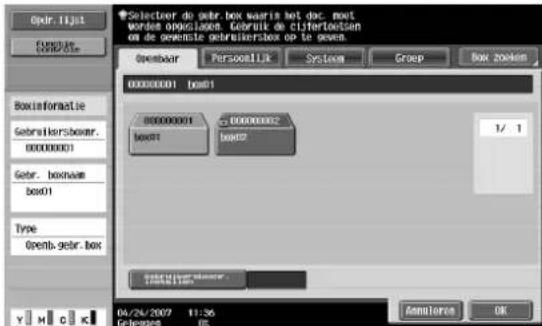
Systeem
Wanneer u het tabblad Systeem selecteert, worden de boxen waarin documenten kunnen worden opgeslagen, weergegeven.
→ Selecteer een box waarin u documenten wilt opslaan.
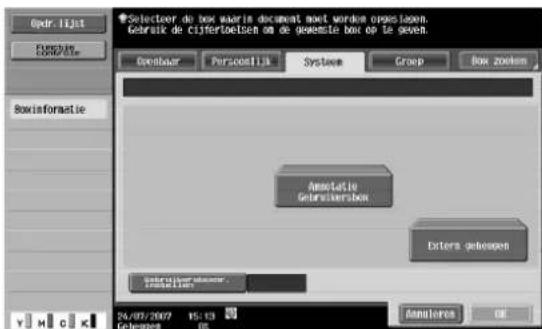
5.3.3 Beschrijving van het scherm Document opslaan

In het scherm Document opslaan kunt u de volgende instellingen opgeven.
| Item Omschrijving | |
| [Gebruikers-box] | Voor openbare, persoonlijke, groeps- en annotatiegebruikersboxen kunt u de gebruikersbox waarin documenten worden opgeslagen, wijzigen. Om dit te wijzigen, drukt u op [Gebruikersbox] om de ge-wenste gebruikersbox te selecteren.Het is niet mogelijk een gebruikersbox te selecteren om documenten van een extern geheugen op te slaan. |
| [Document naam] | Het schermtoetsenbord verschijnt op het tiptoetsscherm. Voer een documentnaam in via het tip-toetsscherm. |
| [Scan-instellingen] | Geef details op voor het scannen van documenten. |
| [Origineel instellingen] | Geef een type origineel en de richting van het geladen origineel op. |
5.4 Documenten in gebruikersboxen afdrukken
1 Druk op de toets [Box].

2 Druk op [Document].

3 Selecteer de gewenste gebruikersbox en druk vervolgens op [OK].
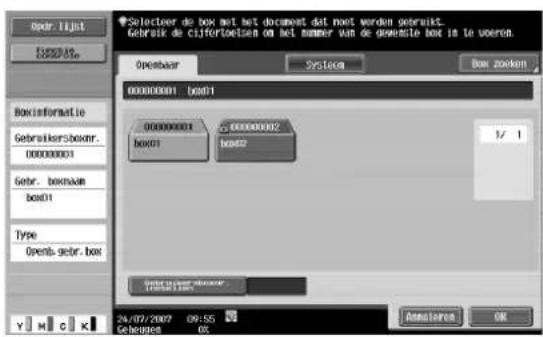
4 Selecteer een of meerdere documenten.
Eén document geselecteerd
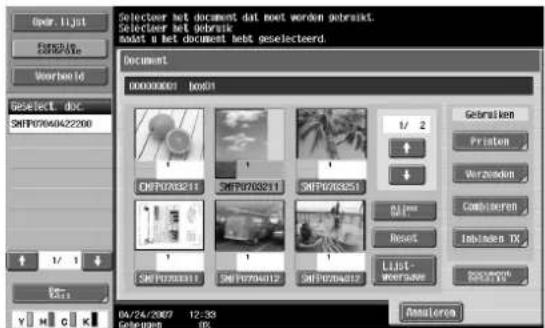
Meerdere documenten geselecteerd
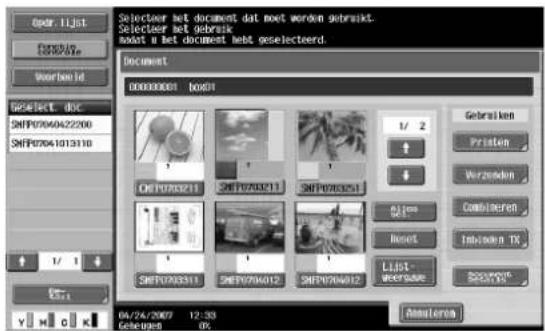
- Als er één document is geselecteerd, drukt u op [Printen].
- Druk op [Combineren] als er meerdere documenten zijn geselecteerd.
Geef een afdrukvolgorde op (combinatievolgorde).
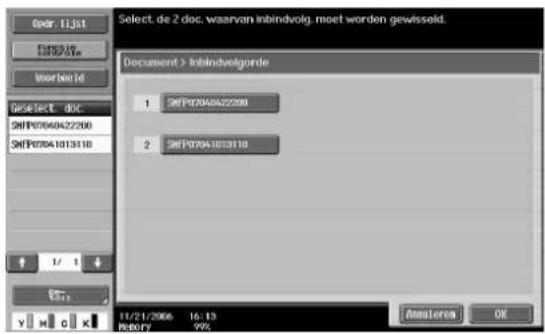
5 Geef de basis- en toepassingsinstellingen op.
![Om de afdrukinstel, te wijzig, kies uit de voig opbes. Als u klaar bent om at te drukken, druk op [Start]. Document > Afdrukinstelling Basis Toopassling Mopieën: 1 Praten: 1-21/09 2-21/09 Averkking Partinamer Frista: 100% Sampellic 25/04/2007 11:19 Gebruys: 05 Analoren Start](/content/2026/06/1156052/images/24d203841052366051b1fa41f0db1356557b0a12d216a1611054f487c89908ba.jpg)
6 Druk op de toets [Start] of raak [Start] aan.
5.4.1 Beschikbare bewerkingen in het scherm Document gebruiken
Printen
Documenten die via de functie Kopie, Fax/Scan, Afdrukken of Fax RX in gebruikersboxen zijn opgeslagen, kunnen worden afgedrukt. Afwerkingsinstellingen, zoals het aantal kopieën en dubbelzijdig afdrukken, kunnen worden toegevoegd wanneer het document wordt afgedrukt. "Inbinden" kan ook worden opgegeven om meerdere documenten tegelijk te selecteren en af te drukken.
Verzenden
Documenten die in de modus Fax/Scan of Afdrukken in gebruikersboxen zijn opgeslagen, kunnen via e-mail en fax worden verzonden. Er kunnen instellingen met betrekking tot het afwerken en verzenden worden toegevoegd wanneer het document wordt verzonden. "Inbinden TX" kan ook worden opgegeven om meerdere documenten tegelijk te selecteren en af te drukken.
Documentdetails
Schakelt de controle van de opslagdatum en -tijd in en toont een voorbeeldafbeelding van een document.
5.4.2 Eerste scherm van Document
Openbare/persoonlijke/groepsgebruikersbox
1 Selecteer de lijsten op het tabblad Openbaar/Persoonlijk/Groep in om de beschikbare boxen weer te geven.
2 Selecteer een box die u wilt gebruiken.
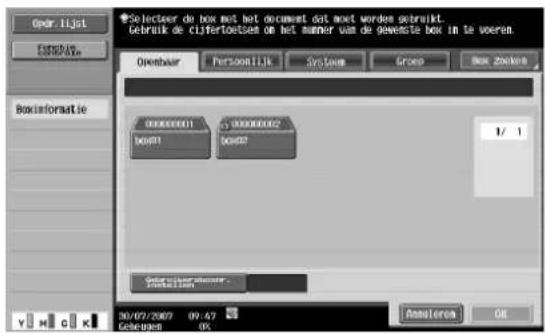
Systeem
1 Selecteer de lijsten op het tabblad Systeem om de beschikbare systeemboxen weer te geven.
2 Selecteer een box die u wilt gebruiken.
- Wanneer u [Bulletin gebruikersbox] selecteert, moet u een andere box selecteren.
- Wanneer u [Beveiligd afdrukken gebruikersbox] selecteert, voert u de ID en het wachtwoord in voor een document dat met beveiligd afdrukken is afgedrukt.
- Wanneer u [Annotatie gebruikersbox] selecteert, moet u een andere box selecteren.

5.4.3 Beschrijving van het scherm Document
Wanneer u een box selecteert die u wilt afdrukken en verzenden, wordt het volgende scherm weergegeven. Als voorbeeld beschrijft de volgende procedure de openbare gebruikersbox.

| Nr. Onderdeelnaam Omschrijving | ||
| 1 - Toont het nummer en de naam van de gebruikersbox. | ||
| 2 [ ] [ ] Wanneer zeven of meer documenten worden opgeslagen, gebruikt u de toetsen [ ] en [ ] om te schakelen tussen de weergegeven lijsten. | ||
| 3 [Printen] Definieert de afdrukinformatie van het geselecteerde document. (p. 5-24) | ||
| 4 | [Verzenden] | Definieert de ontvanger en de verzendinformatie van het geselecteerde document. (p. 5-34) |
| 5 | [Combineren] | Definieert de inbindvolgorde en afdrukinformatie van het geselecteerde document. (p. 5-28) |
| 6 | [Inbinden TX] | Definieert de inbindvolgorde en verzendinformatie van het geselecteerde document. |
| 7 | [Document details] | Schakelt de controle van gedetailleerde informatie in en toont een voorbeeldafbeelding van een document. |
| 8 [Alles sel.] Selecteert alle documenten in de gebruikersbox. | ||
| 9 [Reset] Voert een reset uit van alle documenten in de gebruikersbox. | ||
| 10 [Lijstweergave]/ [Afbeeld. weergave] | Schakelt tussen de weergaveformaten van het opgeslagen document. [Afbeeld. weergave]: toont een miniatuurweergave van de eerste pagina, het paginanummer en de documentnaam. [Lijstweergave]: toont de opgeslagen tijd, de gebruikersnaam en de documentnaam. Wanneer u op de titel van [Tijd opgesl.] drukt, wordt de lijst gesorteerd in oplopende/aflopende volgorde van de opgeslagen tijd. | |
| 11 - Toont de lijst met documenten die in de gebruikersbox zijn opgeslagen. | ||
5.4.4 Wanneer een wachtwoord is opgegeven voor de gebruikersbox
Wanneer een wachtwoord wordt opgegeven in de gebruikersbox, verschijnt een scherm voor het invoeren van een wachtwoord.
1 Voer het wachtwoord in.
2 Druk op de knop [OK].
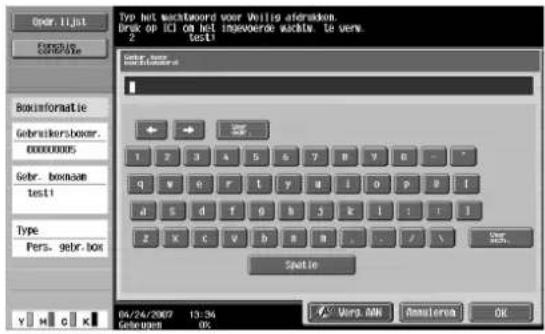
5.4.5 Overzicht van afdruk
De volgende functies kunnen worden toegevoegd in Afdrukken.
| Item Omschrijving | |
| Kopieën Bepaalt het | aantal exemplaren dat moet worden afgedrukt. |
| Printen Bepaalt of 1- | zijdige of 2-zijdige kopieën moeten worden afgedrukt. |
| Afwerking Definieert | sorteren/groeperen, nieten en perforeren. |
| Paginamarge Voegt een inbindmarge toe aan de linkerkant, de rechterkant of de bovenkant van de afgedrukte pagina's. | |
| Vel/omslag/hfdstk invoegen | Definieert de omslagfunctie, het invoegvel en de hoofdstukken om omslagen en papier in te voegen. |
| Stempel/compositie | Drukt de opgegeven informatie af, inclusief de datum/tijd en de stempel. |

Detail
De instellingen Midden nieten/Vouwen zijn alleen beschikbaar als de optionele Afwerkingseenheid FS-519 is geïnstalleerd.
De instelling Perforeren is alleen beschikbaar als de perforeereenheid is geïnstalleerd op de optionele afwerkingseenheid.
5.4.6 Beschrijving van het scherm Afdrukinstelling
→ Druk op [Printen] om het volgende scherm weer te geven.
![Odr. 11 Experen Converde Voorbeeld A4 D 100,00 Y H C K Om de afdrukinstel, te wijzig kies uit de vlog opplies. Als u klaar bent om af te drukken, druk op Start] Document > Afdrukinstelling Basis Koplasn: 1 Printes 1-2Lfdig 2-2Lfdig Aftwrking Toepassing Passinsharge Welt erderer Macke uit boeren Anmi…](/content/2026/06/1156052/images/34c83e6abfd2caf1360aa81f55208ab53560109f14f33844a435253caef18825.jpg)
| Nr. Onderdeelnaam Omschrijving | |
| 1 [Basis] Definieert de basisinstellingen zoals het aantal kopieën en 1-zijdig/2-zijdig. | |
| 2 [Toepassing] Definieert meer complexe instellingen zoals paginamarge, invoegvel en stempel. |
5.4.7 Kopieën
→ Geef met behulp van de cijfertoetsen het aantal gewenste kopieën op.
- Het aantal exemplaren kan worden ingesteld tussen 1 en 999.
![Om de afdrakinstel, te voijig kies uit de voig opches. Als u klaar bent om af te drukken, druk op [Start]. Document > Afdrakinstelling Basis Toupassing Replast: 1 Papinamarge Printen T-21J019 P-21J019 19/17/2007 M#e##p M#o#em Afterking 04/24/2007 12:55 Collegions 06 Amuleroa Start](/content/2026/06/1156052/images/775018d3194522ec452899ecc683cbe3a7b944d412522e59615f3c0439e9dd80.jpg)

Detail
Om het aantal exemplaren opnieuw in te stellen op "1", drukt u op de toets [C].
5.4.8 1-zijdig/2-zijdig
→ Selecteer of er 1-zijdige of 2-zijdige kopieën van het document moeten worden afgedrukt.
![Om do afdrukinstel. te wijzig, kles uit de voig, opties. Als u klaar bent om af te drukken, druk op [Start] Document > Afdrukinstelling Basis Kaplozen: 1 Printes 1-zluidg 2-zluidg Afterking ToPassing Passivatarge In-300000000000000000000000000000000000000000000000000000000000000000000000 04/24/2007…](/content/2026/06/1156052/images/edad57e70b0b757de8e2965d3bc5bfbfd40a74d725f67ccc0a29a3d50cac4438.jpg)
5.4.9 Afwerking
![Omr de afdrukknetel, te wijing, kies uit de volg. opties. Als u klaar bent om af te drukken, druk op [Start]. Document > Afwerking Sorters Group Mietes Goods FORTS Goods Offset Hook 4 gatten Ja Noe 2 positio Positive - not set 04/26/2007 14:45 Geleged OK](/content/2026/06/1156052/images/19c5cbcb2954f607aa7f4e85cc98c24d8f1a1f615b1ae550b17192c91f874656.jpg)

Detail
De toevoermethode wanneer een afwerkingseenheid is geïnstalleerd, kan worden gewijzigd via de Beheerderinstelling.
Sorteren/Groeperen
→ Selecteer "Sorteren" om het document volgens kopieën uit te voeren.
- Selecteer "Groep" om het document volgens pagina's uit te voeren.
Offset
→ Definieert de verschuiving om kopieën of pagina's van het document te scheiden.
- Als een afwerkingseenheid is geïnstalleerd, worden de afgedrukte pagina's uitgevoerd waarbij elke kopie wordt verschoven om deze te scheiden.
- Als er geen afwerkingseenheid is geïnstalleerd, worden de afgedrukte pagina's uitgevoerd waarbij ze in een afwisselend kruislings patroon worden gesorteerd.
Nieten
→ Selecteer een van deze instellingen om kopieën samen te binden met een nietje in de hoek of met twee nietjes.
Nieten – Positie instelling
Wanneer u een type nietfunctie selecteert, kunt u de positie opgeven.
![Oml. de afdrukinstel, te wijzig, klos uit de voig, opties. Als u klaar bent om af te drukken, druk op [Start]. Document > Afwerking > Postlie Auto Look items: towen links Look items: towes rechts 04/24/2007 13:03 Gelegeje 05 OK](/content/2026/06/1156052/images/be57f1f3299c954f5591f425f777a922474741321483872c84d544e6d24ee2bb.jpg)
Perforeren
→ Selecteer de instelling om gaten te perforeren om ze te ordenen.
Perforeren – Positie instelling
→ Geef de perforeerpositie op.
![Osm de afdrukinstel, te wijzig, files uit de volg, opties. Als is klaar bent om af te drukten, druk op [Start]. Document > Afwerking > Positie Auto Perforere: boes Perforere: links Perforere: rochets 04/24/2007 14:46 Geleages 00 OK](/content/2026/06/1156052/images/cd68385717b3665c16d0d3080f914b211d68ef2e8340a47661f00d23e1fceb30.jpg)
Midden nieten/vouwen
Wanneer [Midden binden/vouwen] wordt weergegeven door de geïnstalleerde afwerkingseenheid, kunnen de volgende items worden opgegeven.
| Item Omschrijving | |
| Midden nieten | Selecteer deze optie om kopieën om twee plaatsen in het midden te nieten en vouw vervolgens de kopieën in twee voordat u ze uitvoert. |
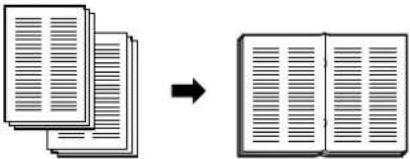 | |
| Half-vouw Selecteer deze optie om kopieën in twee te vouwen voordat ze worden uitgevoerd. | |
U kunt Midden nieten en Half-vouw positie aanpassen door op [Positie aanpassen] te drukken. Druk op [-] en [+] om de positie aan te passen.
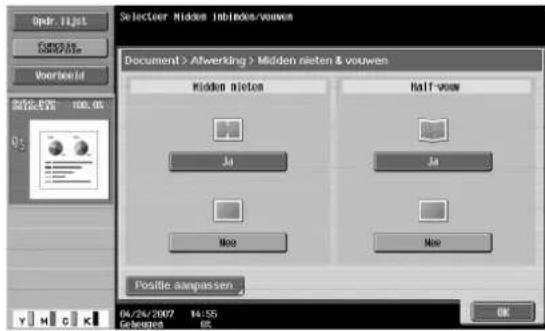
5.4.10 Combineervolgorde
Er kunnen meerdere documenten tegelijk worden geselecteerd en afgedrukt. U kunt maximaal 10 documenten selecteren om ze tegelijk af te drukken. U kunt extra instellingen opgeven voor de afwerking, zoals het aantal kopieën voor het geselecteerde document. U kunt de instellingen voor de volgende items definiëren.
| Item Omschrijving | |
| Kopieën Bepaalt het aantal exemplaren dat moet worden afgedrukt. | |
| 1-zijdig >2-zijdig | Bepaalt of 1-zijdige of 2-zijdige kopieën moeten worden afgedrukt. |
| Afwerking Definieert offset, nieten en perforeren. | |
| Paginamarge Drukt het document af met een inbindmarge. | |
| Stempel/compositie | Drukt het document af met de datum/tijd, het paginanummer of een stempel. |
Wanneer meerdere documenten worden geselecteerd en u op [Combineren] drukt, wordt een scherm weergegeven waarin u de combineervolgorde kunt opgeven. Het document wordt afgedrukt in de hier opgegeven volgorde.
Wanneer u twee documenten selecteert, wordt hun volgorde gewisseld.
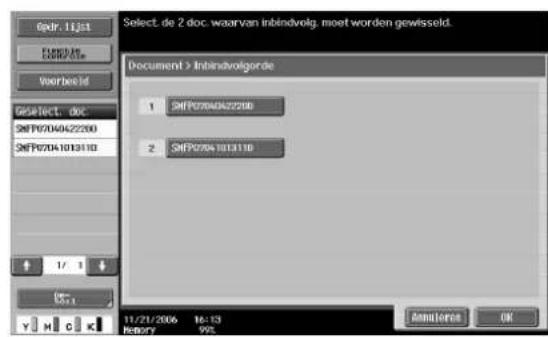
5.5 Documenten in gebruikersboxen verzenden
De volgende toelichtingen zijn de stappen voor het verzenden van documenten die in openbare gebruikersboxen zijn opgeslagen.
1 Druk op de toets [Box].

2 Druk op [Document].

3 Selecteer de gewenste gebruikersbox en druk vervolgens op [OK].

4 Selecteer een of meerdere documenten.
Eén document geselecteerd

Meerdere documenten geselecteerd
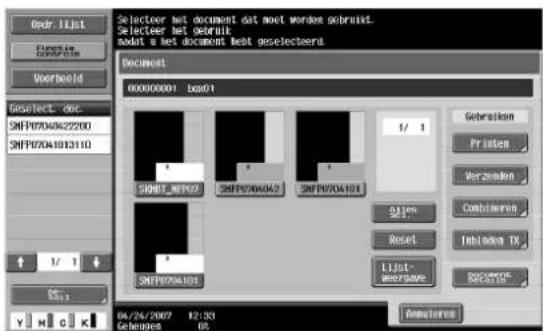
- Als er één document is geselecteerd, drukt u op [Verzenden].
- Druk op [Inbinden TX] als er meerdere documenten zijn geselecteerd.
Geef een afdrukvolgorde op (combinatievolgorde).

5 Geef een geadresseerde op.
- Selecteren uit het adresboek

- Selecteren uit Directe invoer
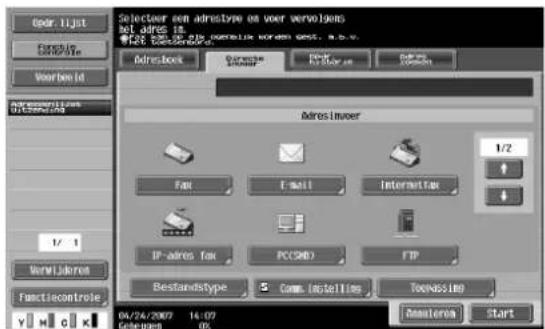
- Selecteren uit Opdr. historie

– Selecteren via Adres zoeken
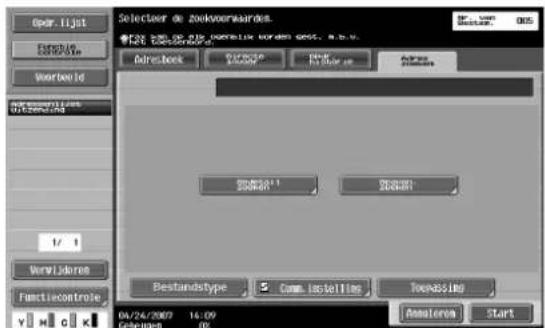
6 Geef de bestandstypes, de communicatie-instellingen en de toepassingsinstellingen op.
– Vanaf Adresboek of Directe invoer
Bestandstype
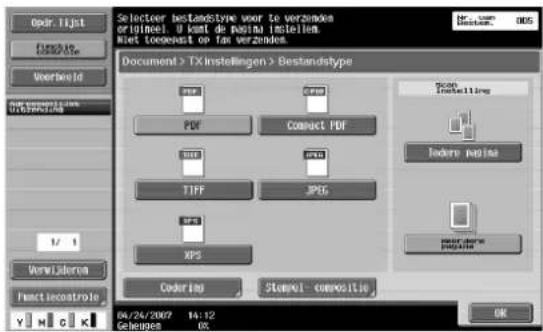
Communicatie-instellingen
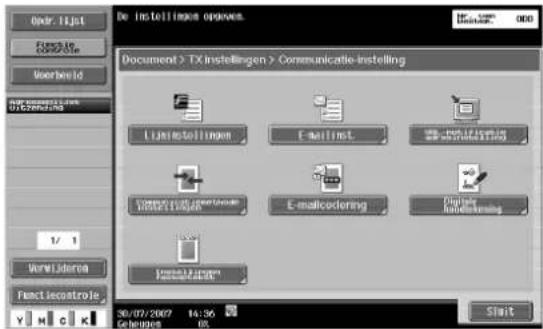
Toepassing
- Vanaf Opdrachthistorie en Adres zoeken
Bestandstype
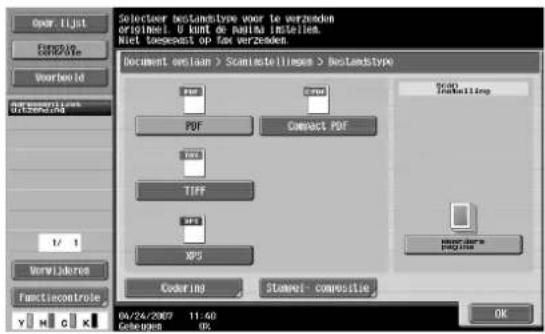
Communicatie-instellingen
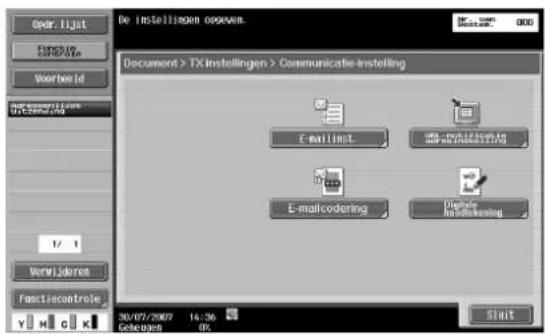
Toepassing
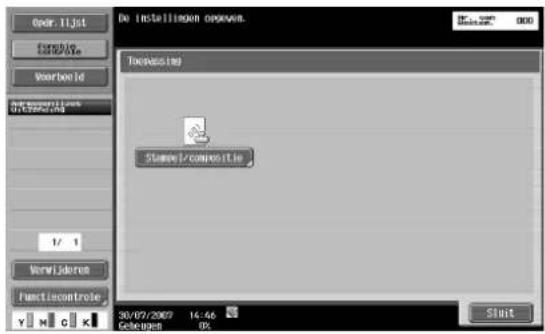
7 Druk op de toets [Start] of raak [Start] aan.
5.5.1 Overzicht van Verzenden
Documentgegevens die in gebruikersboxen zijn opgeslagen, kunnen met de volgende methoden worden verzonden. De gegevens kunnen eenvoudig worden gerouteerd door met deze machine een bestemming te registreren in plaats van de gegevens via verschillende computers te verzenden.
| Item Omschrijving | |
| Fax Verzendt de | gegevens in het document als fax. |
| E-mailadres De | documentgegevens kunnen als bijlage bij een e-mail worden verzonden. |
| Internetfax | De documentgegevens kunnen via het intranet en het internet worden verzonden als een e-mailbijlage. |
| IP-adres fax | Definieert de hostnaam of het IP-adres voor de bestemming om een fax te verzenden. |
| Scan naar SMB | De documentgegevens worden verzonden naar een gedeelde box op de opgegeven computer. |
| Scan naar FTP | De documentgegevens worden verzonden naar de opgegeven FTP-server. |
| Scannen naar WebDAV | De documentgegevens worden verzonden naar de opgegeven server op het netwerk. |
5.5.2 Beschrijving van het scherm Verzenden
→ Druk op [Verzenden] om het volgende scherm weer te geven.
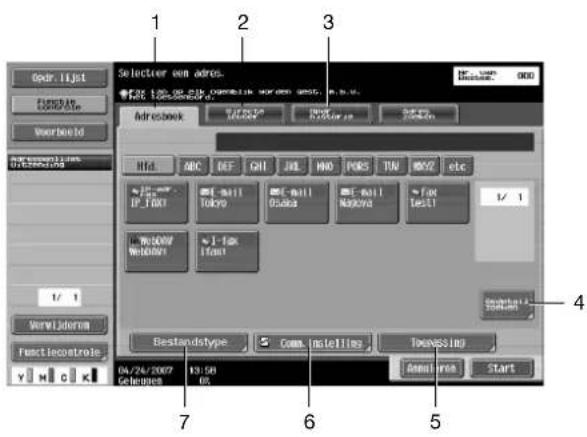
| Nr. Onderdeelnaam Omschrijving | ||
| 1 [Adresboek] Selecteer een ontvanger uit de geregistreerde bestemmingen. | ||
| 2 [Directe invoer] | Hier moet u een niet-geregistreerde bestemming rechtstreeks worden ingevoerd en opgegeven.Als een handmatige adresinvoer is beperkt door "Beveiligings-instellingen" in de Beheerdersfunctie, verschijnen [Directe invoer] en [Adres zoeken] niet. | |
| 3 [Opdr. historie] | Selecteer een bestemming uit de faxadreshistorie. | |
| 4 [Adres zoeken] | Zoek het adres in het adresboek. | |
| 5 [Toepassing] | Definieert de optionele functies zoals Stempel en Pagina afdrukken. | |
| 6 [Comm.instelling] | Definieert de instellingen voor de communicatie. | |
| 7 [Bestandstype] | Definieert de bestandsindeling en de coderingsdetails die moeten worden verzonden. | |
5.6 Gebruikersboxdocumenten organiseren
De volgende toelichtingen zijn de stappen voor het organiseren van documenten die in openbare gebruikersboxen zijn opgeslagen.
1 Sluit een extern geheugen aan op de machine en druk vervolgens op de toets [Box].
2 Druk op [Document opnieuw ordenen].
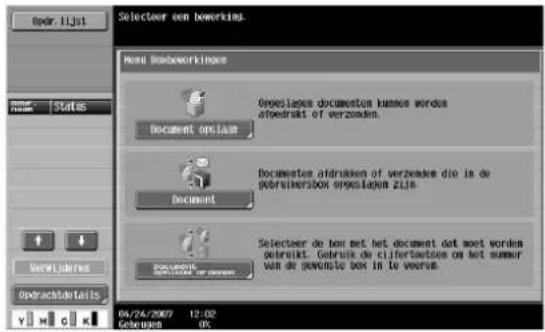
3 Selecteer de gewenste gebruikersbox en druk vervolgens op [OK].
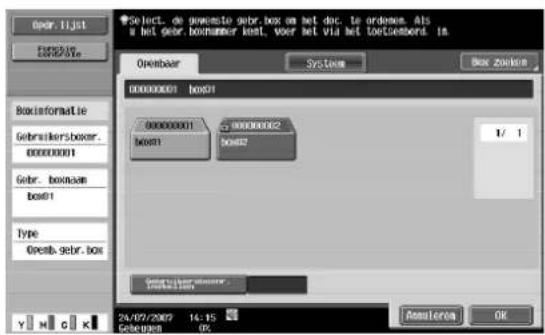
4 Selecteer de documenten en kies een actie.

5 Geef de basisinstellingen op.
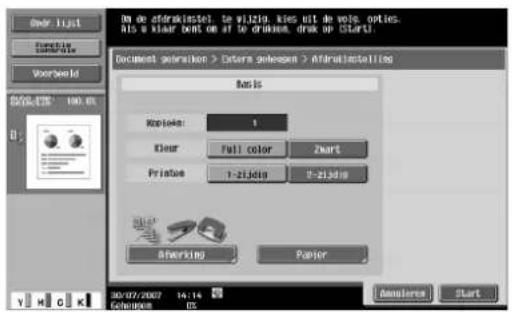

Opmerking
Raadpleeg "Een document verwijderen" op pagina 5-39 voor de werkwijze voor het verwijderen van documenten.
Raadpleeg "Naam bewerken" op pagina 5-39 voor de werkwijze voor het wijzigen van de naam van een opgeslagen document
Raadpleeg "Verplaats" op pagina 5-40 voor de werkwijze voor het verplaatsen van documenten naar een andere gebruikersbox.
Raadpleeg "Kopie" op pagina 5-40 voor de werkwijze voor het kopiëren van een document naar een andere gebruikersbox.
Raadpleeg "Document details" op pagina 5-41 voor de werkwijze voor het controleren of voor een voorbeeldweergave van de documentgegevens.
5.6.1 Openbaar/Persoonlijk/Groep
Voor de documenten die in een openbare, persoonlijke of groepsgebruikersbox zijn opgeslagen, kunnen de volgende bewerkingen worden gebruikt:
| Item Omschrijving | |
| Verwijderen Verwijdert documenten | die niet langer nodig zijn nadat ze zijn afgedrukt of verzonden. |
| Naam bewerken Wijzigt de naam van een opgeslagen document. | |
| Verplaats Verplaatst de gegevens van documenten die in de gebruikersbox zijn opgeslagen naar een andere openbare, persoonlijke of groepsgebruikersbox. | |
| Kopie Kopieert de gegevens van documenten die in de gebruikersbox zijn opgeslagen naar een andere openbare, persoonlijke of groepsgebruikersbox. | |
| Document details Schakelt de controle van de opslagdatum en -tijd in en toont een voorbeeldafbeelding van een document. | |
Systeem
Voor documenten die in een systeemgebruikersbox zijn opgeslagen, kunnen verschillende bewerkingen worden uitgevoerd, afhankelijk van de hostbox.
| Bulletin Board gebruikersbox | Opvragen TX gebruikersbox | Beveiligd af-drukken gebr.box | Geh. RX gebr.box | Annotatie gebruikers-box | Gebr. box fax opnieuw verzenden | |
| Verwijderen | ||||||
| Naam bewer-ken | × | × | ||||
| Verplaats × | × | × | × | × | ||
| Kopie × | × | × | × | × | ||
| Document details | × | × |
○: mogelijk ×: niet mogelijk
5.6.2 Beschrijving van het scherm Document opnieuw ordenen
Openbaar/Persoonlijk/Groep
Selecteer het tabblad Openbaar, Persoonlijk of Groep en selecteer vervolgens een gebruikersbox. Een scherm zoals het volgende, wordt weergegeven.
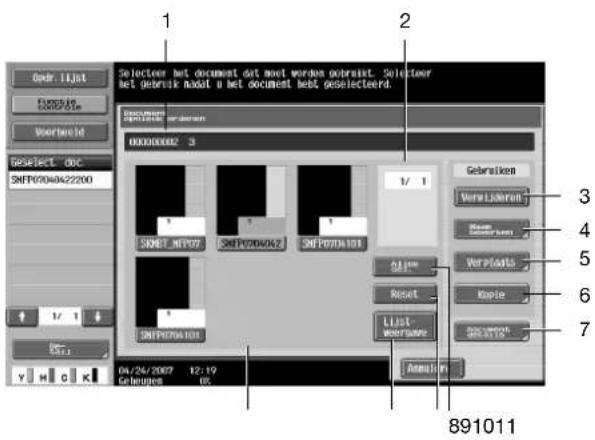
| Nr. | Item Omschrijving | |
| 1 - Toont het nummer en de naam van de gebruikersbox. | ||
| 2 [ ] [ ] | Wanneer zeven of meer documenten worden opgeslagen, gebruikt u de toetsen [ ] en [ ] om te schakelen tussen de weergegeven lijsten. | |
| 3 [Verwijderen] Verwijdert geselecteerde documenten. | ||
| 4 [Naam bewerken] Wijzigt de naam van het geselecteerde document. | ||
| 5 [Verplaats] Definieert het verplaatsen van het geselecteerde document. | ||
| 6 [Kopie] Definieert het kopëren van het geselecteerde document. | ||
| 7 | [Document details] | Schakelt de controle van gedetailleerde informatie in en toont een voorbeeldafbeelding van een document. |
| 8 [Alles sel.] Selecteert alle documenten in de gebruikersbox. | ||
| 9 | [Reset] | Voert een reset uit van alle documenten in de gebruikersbox. |
| 10 [Lijstweergave]/[Afbeeld.weergave] | Schakelt tussen de weergaveformaten van het opgeslagen document.[Afbeeld. weergave]: toont een miniatuurweergave van de eerste pagina, het pagi-nanummer en de documentnaam.[Lijstweergave]: toont de opgeslagen tijd, de gebruikersnaam en de documentnaam.Druk op de titels onder [Tijd opgesl.] om de gegevens in de lijst in oplopende/aflopende volgorde volgens de opgeslagen tijd te sorteren. | |
| 11 - Toont de lijst met documenten die in de gebruikersbox zijn opgeslagen. | ||
Systeem
1 Selecteer het tabblad Systeem. Een lijst van de beschikbare systeemboxen verschijnt.
2 Selecteer een box voor het ordenen van documenten.
- Wanneer u [Bulletin gebruikersbox] selecteert, moet u ook een box binnen die box selecteren voor het ordenen van documenten.
- Wanneer u [Beveiligd afdrukken gebruikersbox] selecteert, voert u de ID en het wachtwoord in voor een document dat met beveiligd afdrukken is afgedrukt.
- Wanneer u [Annotatie gebruikersbox] selecteert, moet u ook een box binnen die box selecteren voor het ordenen van documenten.
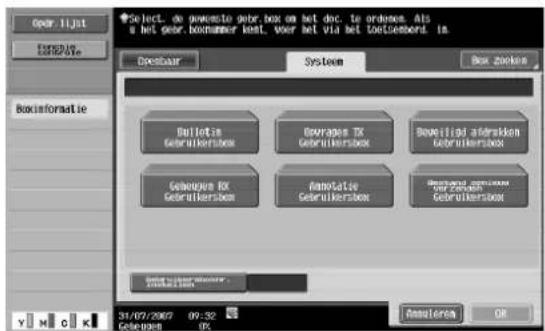

Detail
Afhankelijk van de instellingen voor de Functies verbieden bij auth.fout onder "Beveiligingsinstelling" - "Beveiligingsdetails" onder [Beheerderinstelling], kan de procedure voor het invoeren van de ID en het wachtwoord voor Beveiligd afdr. gebruikersbox verschillen.
5.6.3 Een document verwijderen
Verwijdert documenten die niet langer nodig zijn na het afdrukken, enz. Er kunnen meerdere documenten tegelijk worden geselecteerd en verwijderd. Druk op [Ja] nadat u de details van het document hebt gecontroleerd en druk vervolgens op [OK].

5.6.4 Naam bewerken
Wijzigt de naam van een opgeslagen document. Voer een nieuwe naam in via het tiptoetsscherm.

Detail
De documentnaam die hier wordt opgeslagen, is de standaard bestandsnaam voor het verzenden. Wijzig de naam van een document dat moet worden verzonden volgens de voorwaarden van de bestemmingsserver.
De documentnaam kan ook later worden gewijzigd wanneer u het verzendt.
5.6.5 Verplaats
Verplaatst de gegevens van de documenten die in de gebruikersbox zijn opgeslagen naar een andere gebruikersbox. U kunt een bestemmingsbox selecteren vanaf een openbare, persoonlijke of groepsgebruikersbox.
1 Selecteer de bestemmingsgebruikersbox en controleer de inhoud van het document.
2 Druk op [OK].
![Selecteer de box waarnaar document moet worden verplaats!. Voor het nr. van de gewenste box in met de cijertootsen. Bruk op [Uktvoeren] of [Start] om document le verplaatsen. Document1 opnieuw ordenen > Bestemmingsbox selecteren Openbaar Pers. gbr. box Group Box jacks 00000001 00000003 00000006 bod0…](/content/2026/06/1156052/images/6e5714f7f99a46c5ac4290c290e7155cd96556661adb925e030dcd6e6259c48a.jpg)

Detail
De weergave van de inhoud van verschillen voor de persoonlijk en groepsgebruikersboxen volgens de gebruiker die is aangemeld.
U hoeft geen wachtwoord in te voeren, zelfs als er een wachtwoord werd opgegeven voor de bestemmingsbox.
5.6.6 Kopie
Kopieert de gegevens van de documenten die in de gebruikersbox zijn opgeslagen naar een andere gebruikersbox. U kunt de bestemming selecteren vanaf een openbare, persoonlijke en groepsgebruikersbox.
1 Selecteer de bestemmingsgebruikersbox en controleer de inhoud van het document.
2 Druk op [OK].
![Selecter de box waarmar document moet worden gekopieerd. Voer het nr van de gewenste box in met de cijfertoatsen. Druk op [Uitvoeren] of [Start] om document te verplaaten. Document opplerau worden > Bestemmingsbox selectoren OpenUser Pers. gitar. box Griep Box zoofies 00000001 00000003 00000004 b080…](/content/2026/06/1156052/images/f335e04e737def083bc248672267e7917da4c140413658afa2ea59595ee17531.jpg)

Detail
De weergave van de inhoud van verschillen voor de persoonlijk en groepsgebruikersboxen volgens de gebruiker die is aangemeld..
U hoeft geen wachtwoord in te voeren, zelfs als er een wachtwoord werd opgegeven voor de bestemmingsgebruikersbox.
5.6.7 Document details
Hiermee kunt u de details van een opgeslagen document controleren vanaf het tiptoetsscherm.
Weergave van gedetailleerde informatie
→ Selecteer een document en druk op [Document details] om de volgende items te selecteren:
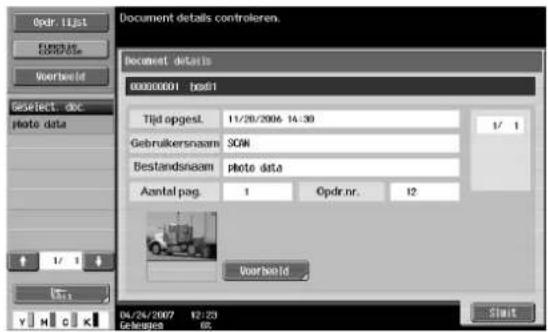
| Item Omschrijving | |
| Tijd opgesl. Toont de datum en het tijdstip waarop het document werd opgeslagen. | |
| Gebruikersnaam Toont de modus (scannen, kopiëren of afdrukken) en de naam van de gebruiker die het document heeft opgeslagen. | |
| Documentnaam Toont de naam van het document. | |
| Aantal pag. Toont het aantal pagina s in het document. | |
| Opdr.nr. Toont het opdrachtnummer dat is gebruikt voor het opslaan (registreren) van het document. | |
| [ ] Als er twee of meer documenten in de gebruikersbox zijn opgeslagen, moet u [ ] en [ ] gebruiken om te schakelen tussen documenten. | |
| [Voorbeeld] Druk op deze knop om te schakelen naar het voorbeeldscherm. Raadpleeg "Voorbeeld" op pagina 5-42 voor meer informatie. | |
Voorbeeld
1 Druk op het scherm Document details op [Voorbeeld] om een voorbeeld van het opgeslagen document weer te geven.
- Het document kan op volledig formaat worden weergegeven of op een formaat dat 2, 4 of 8 keer groter is dan het normale formaat.
2 Selecteert de weergavegrootte.
3 Gebruik de schuifbalken rechts en onder de afbeelding om het gewenste gedeelte van de afbeelding te bekijken.


Detail
Bij documenten die meerdere pagina's bevatten, kan alleen de afbeelding van de eerste pagina worden gecontroleerd.
De inhoud van een document dat is opgeslagen met een codering, kan niet worden weergegeven.
5.7 Beveiligd afdrukken gebruikersbox (Systeemgebruikersbox)
5.7.1 Wat is Beveiligd afdrukken gebruikersbox?
In deze box worden documenten opgeslagen die worden verzonden voor afdrukopdrachten terwijl ze worden beveiligd met een ID en wachtwoord. De ID en het wachtwoord moeten worden ingevoerd om een document af te drukken.
De Authenticatieprocedure kan verschillen afhankelijk van de manier waarop [Functies verboden bij authenticatiefout] (wordt weergegeven door te drukken op [Beveiligingsinst.] en vervolgens op [Beveiligingsdetails] in Beheerderinstelling) is ingesteld. Raadpleeg de beheerder van deze machine voor meer informatie.
5.7.2 Authenticatieprocedure 1
Neem een geschikte bewerking overeenkomstig de volgende procedure wanneer [Functies verboden bij authenticatiefout] (wordt weergegeven door te drukken op [Beveiligingsinst.] en vervolgens op [Beveiligingsdetails] in Beheerderinstelling) is ingesteld op "Modus 1".
1 Druk op [Beveiligd afdrukken gebruikersbox].
2 Voer de ID voor Beveiligd afdrukken in.
3 Voer het wachtwoord voor beveiligd afdrukken in.
4 Een lijst van documenten wordt weergegeven.
5 Selecteer het document dat u wilt afdrukken en voer de afdrukinstellingen in.
5.7.3 Authenticatieprocedure 2
Neem een geschikte bewerking overeenkomstig de volgende procedure wanneer [Functies verboden bij authenticatiefout] (wordt weergegeven door te drukken op [Beveiligingsinst.] en vervolgens op [Beveiligingsdetails] in Beheerderinstelling) is ingesteld op "Modus 2".
1 Druk op [Beveiligd afdrukken gebruikersbox].
2 Voer de ID voor Beveiligd afdrukken in.
3 Een lijst van documenten wordt weergegeven.
4 Selecteer het document dat moet worden afgedrukt en voer het wachtwoord voor beveiligd afdrukken in.

Detail
Wanneer u "Modus 2" selecteert, is het beveiligingsniveau hoger dan in "Modus 1".
5.7.4 Printen
U kunt verschillende functies toevoegen aan documenten die zijn opgeslagen in Beveiligd afdrukken gebruikersbox wanneer u ze afdrukt.
![Om de afdrukinstel, te wijzig, kles uit de voig, opbes: Als u klaar bent om af te druiken, druk op [Start]. Document > Afdrukinstelling Basis Toopssing Basis 1 Printen 1-21.0019 7-21.0019 Aftorking 04/24/2007 12:55 Geleves 06 Anulores Start](/content/2026/06/1156052/images/1f50f93591db767938d96447658d08ba8899bc483d7d6ef504afa056bb66a714.jpg)
| Functie Omschrijving | |
| Kopieën Geef met behulp van de | cijfertoetsen het aantal gewenste kopieën op.Het invoerbereik is 1 tot 999. |
| 1-zijdig > 2-zijdig Selecteer "1-zijdig" of "2-zijdig". | |
| Afwerking Selecteer "Sorteren/Groep", "Offset" of "Nieten". | |
| Vel/omslag/hfdstk invoegen Select | "Omslagpagina", "Vel invoegen" of "Hoofdstuk". |
| Stempel/compositie | Selecteer "Datum/tijd", "Paginanummer", "Stempel", "Kopieerbeveil.", "Herhaalbare stempel" en/of "Koptekst/voettekst". |
5.7.5 Verwijderen
Het document dat in de Beveiligd afdrukken gebruikersbox is opgeslagen, kan worden verwijderd in het scherm Document opnieuw ordenen.
5.8 Gebruikersbox gecodeerde PDF (Systeemgebruikersbox)
5.8.1 Wat is Gebruikersbox gecodeerde PDF?
Als het wachtwoordbeveiligde PDF-bestand wordt opgeslagen met Web Connection of Direct Print, worden de documenten automatisch opgeslagen in de Gebruikersbox gecodeerde PDF.

Detail
De opdracht voor de afdruk wordt gegeven via de Gecodeerde PDF-box om een Gecodeerde PDF-bestand af te drukken met een extern geheugen.
5.8.2 Het scherm Gebruikersbox gecodeerde PDF
1 Select [Gebruikersbox gecodeerde PDF] om de lijst met opgeslagen documenten weer te geven via het tabblad Systeem.
2 Selecteer het document dat moet worden gecontroleerd.
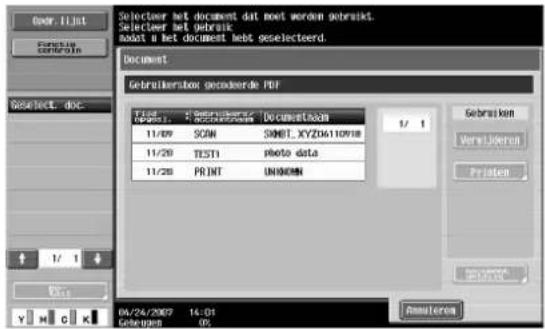
5.8.3 Printen
1 Selecteer het document dat u wilt afdrukken en druk vervolgens op [Printen].
2 Voer het wachtwoord in dat is opgegeven in het PDF-bestand wanneer u afdrukt.
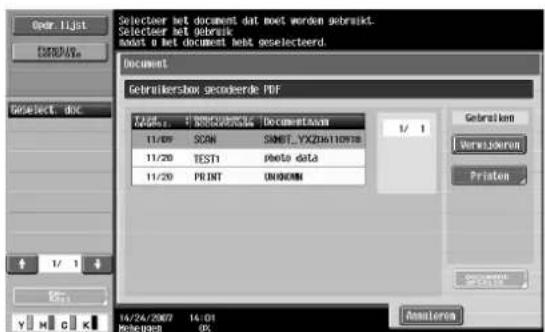
5.8.4 Verwijderen
→ Selecteer het document dat u wilt verwijderen en druk vervolgens op [Verwijderen].
6
Netwerk scan/fax/ Netwerkfaxbewerkingen
6 Netwerk scan/fax/ Netwerkfaxbewerkingen

Opmerking
De fax- en netwerkfaxfuncties zijn alleen beschikbaar als de optionele faxkit is geïnstalleerd.
6.1 Transmissiefuncties
Functietype
Deze machine kan gescande afbeeldingen via het netwerk of de telefoonlijn verzenden of ontvangen. Deze handleiding bevat beschrijvingen van de volgende functies.
| Functietype Opties | |
| Netwerkscanfuncties • Scan naar E-mail | • FTP TX• S M B T X• Opslaan in gebr.mailbox• W e b D A V T X• Webservice |
| Faxfunctie • G3-faxverzending/ontvangst | • O p v r a g e n |
| Netwerkfaxfunctie • Internetfax (I-FAX) | • I P - a d r e s f a x |

Let op
Wanneer u de [hoofdvoedingsschakelaar] uitschakelt en opnieuw inschakelt, moet u min. 10 seconden wachten voordat u de machine opnieuw inschakelt. De machine zal mogelijk niet correct werken als deze onmiddellijk na het uitschakelen opnieuw wordt ingeschakeld.
Voorzorgsmaatregelen voor het gebruik van de faxfunctie (G3)
Deze machine kan de faxen niet in kleur verzenden/ontvangen.
De telefoonlijntypes die op deze machine kunnen worden aangesloten zijn de volgende:
- Abonnementstelefoonlijn (inclusief faxnetwerk)
- PBX (eigen telefooncentrales met twee lijnen)
Controleer de telefoonlijn op het volgende:
- U kunt geen bedrijfstelefoon aansluiten als een externe telefoon.
- Als een digitale specifieke lijn met multiplexfunctionaliteit wordt gebruikt voor een bedrijfsnetwerk, kan de snelheid van de faxverzending worden beperkt of zal de Super G3-fax mogelijk niet beschikbaar zijn.
Met de standaard fabrieksinstellingen zal er slechts in zeldzame gevallen een communicatiefout optreden. Dit wordt veroorzaakt wanneer het multiplexapparaat wordt ingesteld op de laagst mogelijke band voor spraakoverdracht. Deze beperkingen variëren afhankelijk van de netwerkconfiguraties. Neem contact op met uw netwerkbeheerder voor meer informatie.
Voorzorgsmaatregelen voor het gebruik van netwerkfax
De volgende voorwaarden zijn vereist voor het gebruik van de netwerkfaxfunctie.
- De machine is verbonden met het netwerk. (vereist)
De machine kan in een TCP/IP-netwerkverbinding worden gebruikt. Sluit eerst de kabel aan om de verbinding met het netwerk te maken.

Detail
Om deze machine op een netwerk te kunnen gebruiken, moeten instellingen zoals het IP-adres van deze machine, worden opgegeven.
Voorzorgsmaatregelen voor het gebruik van internetfax
De volgende voorwaarden zijn vereist voor het gebruik van de internetfaxfunctie.
- Deze machine is verbonden met een netwerk en maakt het mogelijk e-mails te verzenden en te ontvangen.
- In "Inst. netwerk- faxfuncties" van Beheerderinstelling, is de functie Netwerkfax ingesteld op "AAN".
Wanneer een e-mailbericht wordt verzonden, kan het bestand in bijlage worden beschadigd afhankelijk van de netwerkomstandigheden. Controleer het bestand in bijlage altijd op schade.
Zal als het scherm TX-resultaat of het scherm Activiteitenrapport "----" aangeeft, zal het e-mailbericht mogelijk niet bij de ontvanger worden afgeleverd vanwege een probleem in een internetpad. "----" geeft aan dat het verzenden van een bericht naar de server is gelukt. Als de machine een MDN (message disposition notification) weergeeft, verschijnt "OK" in het scherm TX-resultaat of het scherm Activiteitenrapport. Gebruik de G3-faxfunctie om belangrijke gegevens te verzenden/ontvangen.

Detail
Om de Internetfaxfunctie te gebruiken, moet de instelling door de leverancier worden uitgevoerd. Neem contact op met uw leverancier voor meer informatie.
Voorzorgsmaatregelen voor het gebruik van IP-adres fax
U kunt geen extra telefoonlijn toevoegen als de IP-adres-faxfunctie wordt gebruikt.
De IP-adres-faxfunctie is alleen beschikbaar tussen compatibele modellen van Océ. Wij kunnen geen correcte werking garanderen met andere modellen dan de compatibele modellen.

Detail
Om de IP-adres-faxfunctie te gebruiken, moet de instelling door de leverancier worden uitgevoerd. Neem contact op met uw leverancier voor meer informatie.
6.2 Overzicht
6.2.1 Beschikbare netwerkscanfuncties
"Scannen" verwijst naar de bewerking waarbij de afbeeldingen worden ingelezen van een origineel dat via de ADF wordt ingevoerd of op de glasplaat is geplaatst. De scanfuncties kunnen worden gebruikt om de scangegevens tijdelijk op te slaan in het interne geheugen van de machine en de gegevens via het netwerk te verzenden.
Scan naar E-mail
De gescande gegevens kunnen naar een opgegeven e-mailadres worden verzonden.
→ Selecteer de bestemmingen via het tiptoetsscherm van de machine om de gescande gegevens te verzenden als een e-mailbijlage.
![graph TD A["Machine"] --> B["Geheugen"] B --> C["SMTP-server POP-server"] C --> D["Internet"] E["Origineel"] --> A F["E-mail en scangegevens"] --> C G["E-mail-ontvangst"] --> C C --> H["Computer"]](/content/2026/06/1156052/images/1fdf28b3eaec2e2f989b07ae53834a82ccef9a1fc2e3d9629b842182463bb792.jpg)
FTP TX
De gescande gegevens kunnen naar een opgegeven FTP-server worden geüpload.
→ Voer het adres van de FTP-server, het aanmeldingswachtwoord en overige informatie in via het tiptoetsscherm van deze machine.
- De gegevens die naar de FTP-server zijn geüpload, kunnen vanaf een computer op het netwerk worden gedownload.
![graph TD A["Origineel"] --> B["Machine"] B --> C["Geheugen"] C --> D["Scangegevens"] D --> E["Download"] E --> F["FTP Server"] F --> G["Internet"] G --> D](/content/2026/06/1156052/images/dc41e47699910ff754dd22d6c5f5f398e673d6043acb3d7e82aae1c36b9dd691.jpg)
SMB TX
De gescande gegevens kunnen naar een gedeelde map op een specifieke computer worden verzonden.
→ Voer de hostnaam, het bestandspad en andere informatie in via het tiptoetsscherm van de machine.
![graph TD A["Original document"] --> B["Machine"] B --> C["Geheugen"] C --> D["Scangegevens"] D --> E["Opslaan naar een gedeelde map"] E --> F["Computer"] F --> G["Server"]](/content/2026/06/1156052/images/4c2a1370e1761eed309e03828de970df20b37d0a0e4eb5dacd9f9dc1ba9df001.jpg)
Opslaan in gebr.mailbox
De gescande gegevens kunnen worden opgeslagen in een gebruikersbox die op de harde schijf van deze machine is gemaakt, zodat de gegevens opnieuw kunnen worden gebruikt. De bestandsnaam kan worden ingevoerd via het tiptoetsscherm van deze machine wanneer de gegevens zijn opgeslagen.
U kunt ook andere gegevens, zoals de ontvangen faxgegevens, opslaan in gebruikersboxen.

WebDAV TX
De gescande gegevens kunnen naar een opgegeven server worden geüpload.
→ Voer het adres van de server, het aanmeldingswachtwoord en overige informatie in via het tiptoetsscherm van de machine.
- De gegevens die naar de server zijn geüpload, kunnen vanaf een computer op het netwerk worden gedownload.
![graph TD A["Machine"] --> B["Geheugen"] B --> C["Scangegevens"] C --> D["Download"] D --> E["server"] E --> F["Internet"] G["Origineel"] --> C H["Server"] --> E](/content/2026/06/1156052/images/1811871c15de34dcf8a360da0974033169030d24f51b1ed35047e5203d4f83f9.jpg)
Webservice
Als een stuurprogramma is geïnstalleerd met de machine die door een computer op het netwerk (Windows Vista) is herkend, is het mogelijk een scanopdracht te geven vanaf de computer of om een scan uit te voeren volgens het doel van de machine en de gescande gegevens naar de computer te verzenden.
![graph LR A["Windows Vista"] -->|Scaninstructie| B["Origineel"] B --> C["Scangegevens"] C -->|Scaninstructie| B](/content/2026/06/1156052/images/8ccd59bd4bbce70b581653a5792658f3d67e254aa2c78ba7c160eb74b2fa514c.jpg)
6.2.2 Beschikbare faxfuncties
G3-faxverzending/ontvangst
Deze machine kan G3 fax verzenden/ontvangen.
→ Selecteer de bestemmingen via het tiptoetsscherm van de machine om de gegevens te verzenden. - U kunt ook gegevens toevoegen met de bewerkingsfunctie die beschikbaar is met de functie Scannen.
Ontvanger Afzender
![graph LR A["Document"] --> B["Back"] C["Print"] --> D["Back"]](/content/2026/06/1156052/images/2bff8808c2fcfae5b6bb6a09044c43635bfdcfa322f1d490bf233ccaa5db5b02.jpg)
Opvragen
Door een opdracht voor opvragen te verzenden, kunt u originele gegevens ontvangen van andere faxmachines (Opvragen RX). U kunt ook originele gegevens opslaan die moeten worden verzonden wanneer een opdracht voor Opvragen verzenden is ontvangen van andere faxapparaten (Opvragen TX). U kunt de gegevens ook opslaan naar de Opvragen TX gebruikersbox of de Bulletin Board gebruikersbox voor Opvragen TX.
Ontvanger Afzender
![graph LR A["Document"] --> B["Right"] C["Back"] --> D["Left"]](/content/2026/06/1156052/images/62cff2cd57a6412d70f071f18113c1668ee2066c59bce6556b415c729505494b.jpg)
![graph TD A["Bekenken"] --> B["Bulletin board"] C["Registreren"] --> B B --> D["Opvragen"]](/content/2026/06/1156052/images/2c2793d677d037bed27ce16b69e104c9514d5607c5b96f389239add01488c288.jpg)
6.2.3 Beschikbare netwerkfaxfuncties
Internetfax
De internetfaxfunctie verzendt en ontvangt gescande originelen als een bestand in bijlage (TIFF-indeling) via het intranet (bedrijfsnetwerken) of het internet. Deze communicatie via intranet of internet zorgt voor een aanzienlijke verlaging van de communicatiekosten in vergelijking met algemene faxberichten.
→ Geef het e-mailadres voor de bestemming op om het e-mailbericht te verzenden.
![graph LR A["Origineel"] --> B["SMTP-server POP-server"] B --> C["Intranet/internet"] C --> D["Internetontvangst"] E["E-mail + bijlage bestand (TIFF-indeling)"] --> B](/content/2026/06/1156052/images/614b77d5a50b6f3742af7e4f4451ea92ccbeead6134ba3c18d6556f5eac26cf9.jpg)
IP-adres fax
Deze functie maakt faxverzending via een IP-netwerk mogelijk.
→ Geef de hostnaam of het IP-adres voor de bestemming op om een fax te verzenden.
De verschillen tussen IP-adres fax en G3 FAX of Internetfax zijn de volgende.
- Het SMTP-protocol wordt gebruikt voor het verzenden en ontvangen van de afbeeldingsgegevens.
- Alleen beschikbaar binnen een intranet (bedrijfsnetwerken).
- In tegenstelling tot internetfax, is er geen e-mailserver vereist.
- Beschikbaar om faxen in kleuren te verzenden/ontvangen.
![graph TD A["Device 1"] -->|SMTP| B["Intranet"] C["Device 2"] -->|SMTP| B["Intranet"]](/content/2026/06/1156052/images/01eb4d516572c9287337e9fd63009f703405c8ac98fb163db489f6ba3a4c3574.jpg)
Een fax verzenden door een IP-adres of hostnaam van de bestemming op te geven.
6.3 Adresregistratie
→ Om een bestemming (adres) van gescande/gefaxte gegevens te verzenden, moet u een van de volgende registratiemethoden gebruiken.
- Via het tiptoetsscherm van de machine.
- Met Web Connection vanaf een computer op het netwerk.
6.3.1 Adresboek
De volgende types bestemmingsinformatie kunnen worden geregistreerd in het Adresboek. Raadpleeg "Adres/gebruikersbox" op pagina 6-94 voor meer informatie over het registreren van bestemmingen in het Adresboek.
• E-mail
- Box
- Fax
- PC (SMB)
- FTP
- WebDAV
- IP-adres fax
- Internetfax

Detail
Bestemmingen in het adresboek kunnen niet worden geregistreerd door een webservice. Geef de bestemming op door het adres rechtstreeks in te voeren.
6.3.2 Groep
Een reeks adressen die in het Adresboek is geregistreerd, kan als een groep worden geregistreerd. Groepsregistratie is nuttig voor het verzenden van een bericht naar meer dan één adres tegelijk.
6.4 Optionele instellingen
Afhankelijk van het gebruikt, zijn ook extra instellingen beschikbaar.
Fax/scanprogramma's
De bestemming en de scaninstellingen kunnen samen als één enkel programma worden geregistreerd. Dit is handig wanneer u vaak documenten scant en gegevens verzendt onder dezelfde omstandigheden.
→ Gebruik het tiptoetsscherm van de machine om de instellingen op te geven.

Opmerking
Raadpleeg "Scan/Fax-programma" op pagina 6-118 voor meer informatie.
De beeldscherminhoud instellen
→ Stel de inhoud in die moet worden weergegeven wanneer u op het bedieningspaneel op de toets [Fax/Scan] drukt.

Opmerking
Raadpleeg "Aangepaste weergave inst. – Scan/fax instellingen" op pagina 6-125 voor meer informatie.
6.5 Webservices gebruiken
U kunt een scanopdracht opgeven vanaf een computer (Windows Vista) op het netwerk om het scannen uit te voeren volgens het doel van de machine en de gescande gegevens naar de computer te verzenden. Dit hoofdstuk beschrijft de instellingen die vooraf op de computer moeten worden opgegeven.
6.5.1 Instellingen die vereist zijn voor het gebruik van Webservices
De volgende instellingen zijn vereist voor het gebruik van Webservices:
- Installeer het stuurprogramma van de machine op de computer.
- Geef de instellingen op voor de webservices op de machine.

Detail
Instellingen voor de Webservices op deze machine kunnen worden ingesteld in het scherm Beheerderinstelling.
6.5.2 Het stuurprogramma van deze machine op de computer installeren
Controle vóór de installatie
→ Controleer voor de installatie of de "Netwerkopsporing" is ingeschakeld in het [Centrum voor netwerk en delen] dat toegankelijk is via het [bedieningspaneel].
Installatieprocedure
1 Klik op de knop [Start] en selecteer [Netwerk].
De apparaten die verbonden zijn met het netwerk, worden weergegeven.
2 Klik met de rechtermuisknop op het scannerpictogram op de machine en selecteer vervolgens [Installeren].
- Afhankelijk van de instellingen van de computer, kan het dialoogvenster UAC (User Account Control) verschijnen. Controleer de inhoud en ga verder.
- Het stuurprogramma wordt automatisch geïnstalleerd Wanneer het dialoogvenster voor bevestiging verschijnt, klikt u op [Sluiten].
3 Selecteer [Webservice] op het bedieningspaneel en controleer of de verbindingsbestemming wordt weergegeven.
6.6 Bewerkingsstroom
6.6.1 Scan/netwerkfax
Dit gedeelte beschrijft de stappen die moeten worden ondernomen voor het verzenden van gescande gegevens en het gebruik van internetfaxbewerkingen.
1 Druk op de toets [Fax/Scan].
2 Geef een geadresseerde op.
- Op het tabblad Adresboek (p. 6-33)
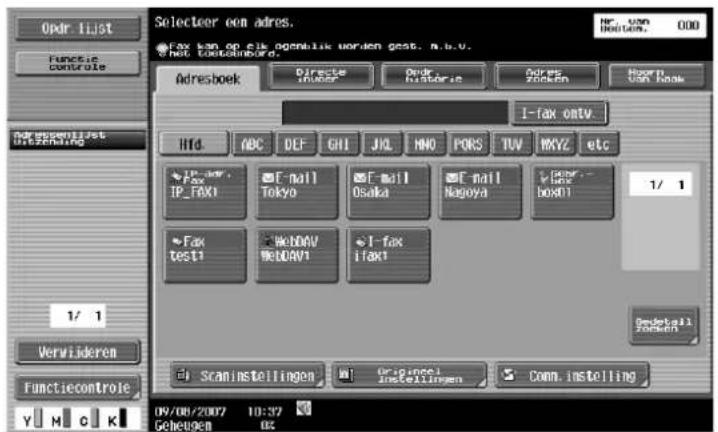
- Op het tabblad Directe invoer (p. 6-35)
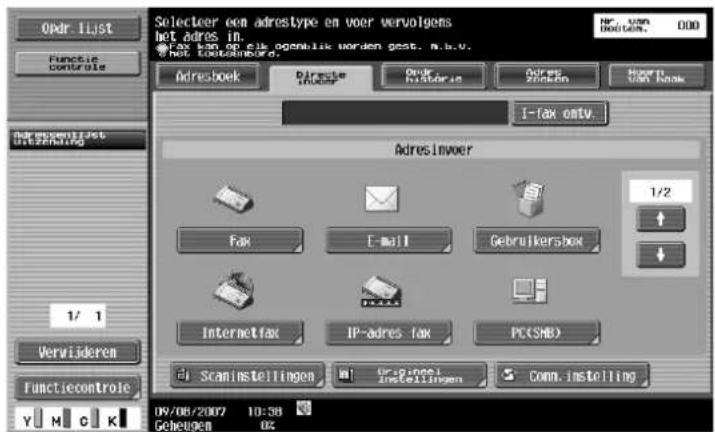
- Op het tabblad Adres zoeken (p. 6-43)
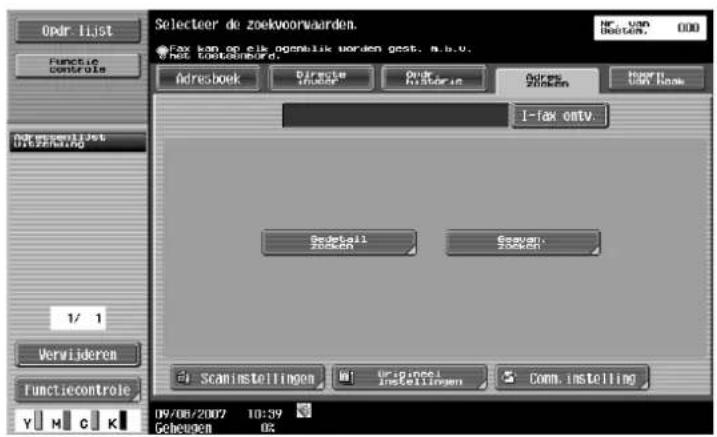
3 Geef de Scaninstellingen (p. 6-46), Origineel instellingen (p. 6-72) en Communicatie-instellingen (p. 6-76) op.
- Druk op [Scaninstellingen] om de scaninstellingen op te geven.
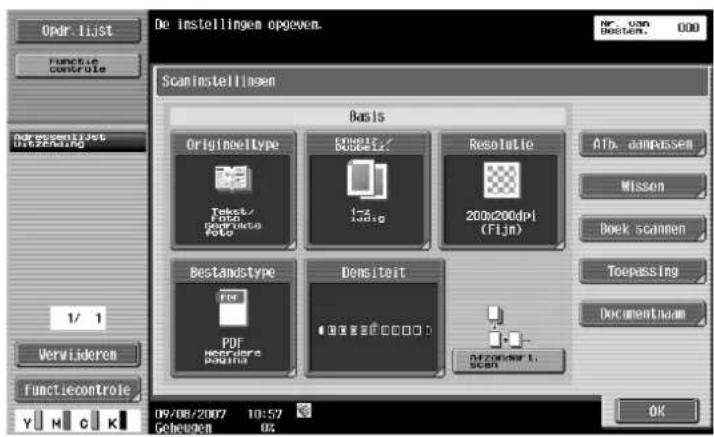
- Druk op [Origineel instellingen] om de origineelinstellingen op te geven.
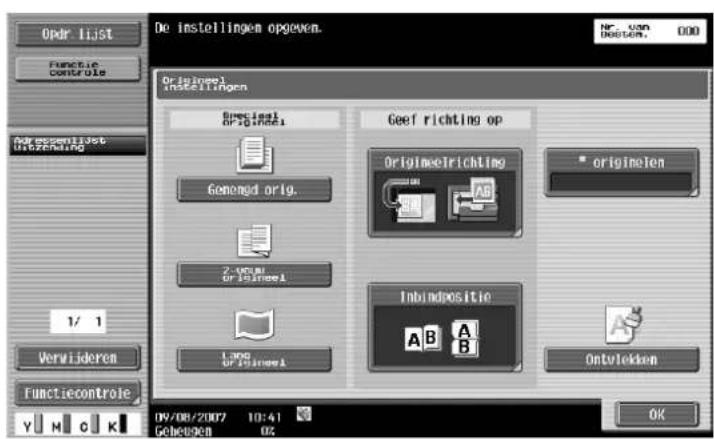
- Druk op [Comm.-instellingen] om de communicatie-instellingen op te geven.
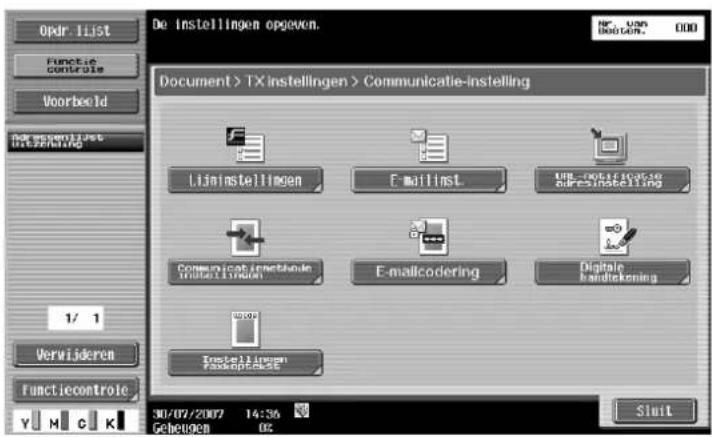
4 Plaats het origineel.

5 Druk op de toets [Start].
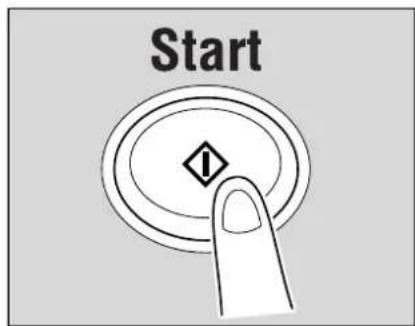
6.6.2 Fax (G3)
Dit gedeelte beschrijft de stappen die moeten worden ondernomen voor het gebruik van G3 faxbewerkingen.
1 Druk op de toets [Fax/Scan].
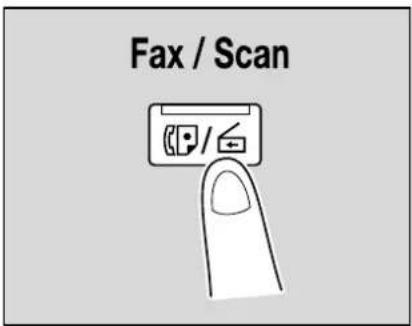
2 Geef een geadresseerde op.
- Op het tabblad Adresboek (p. 6-33)
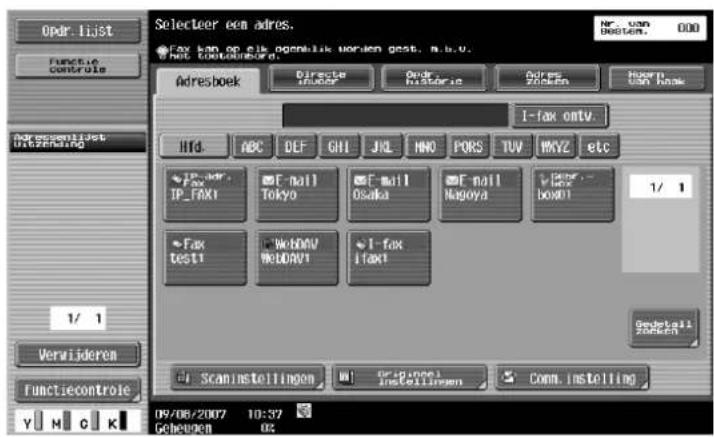
- Op het tabblad Directe invoer (p. 6-35)

- Op het tabblad Opdr.historie (p. 6-43)
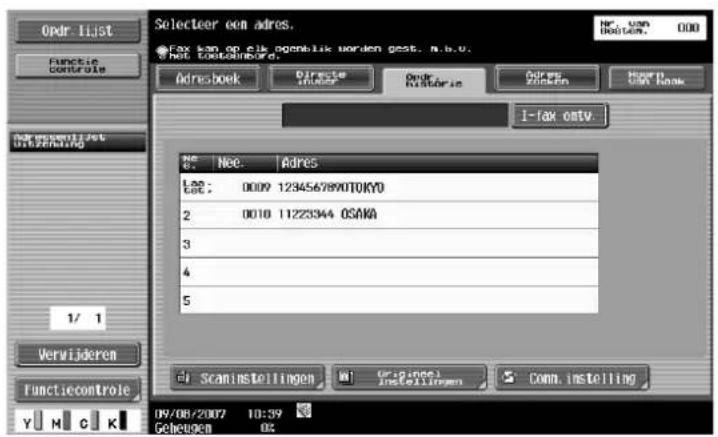
3 Geef de Scaninstellingen (p. 6-46), Origineel instellingen (p. 6-72) en Communicatie-instellingen (p. 6-76) op.
- Druk op [Scaninstellingen] om de scaninstellingen op te geven
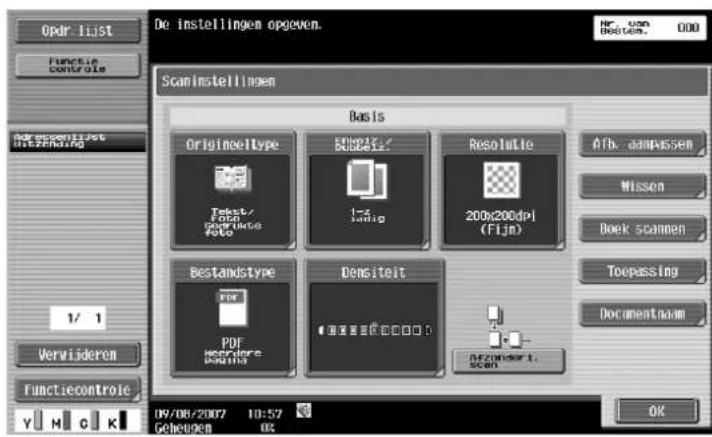
- Druk op [Origineel instellingen] om de origineelinstellingen op te geven

- Druk op [Comm.-instellingen] om de communicatie-instellingen op te geven

4 Plaats het origineel.
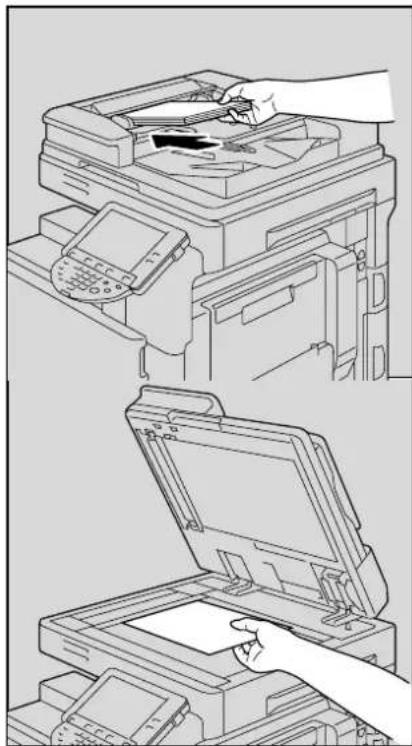
5 Druk op de toets [Start].

6.6.3 Een programma oproepen
Dit gedeelte beschrijft de stappen die moeten worden ondernomen om een geregistreerd fax/scanprogramma op te roepen.
1 Druk op de toets [Fax/Scan].

2 Druk op de toets [Geheugenfunctie].

3 Selecteer een programma en druk vervolgens op [OK].
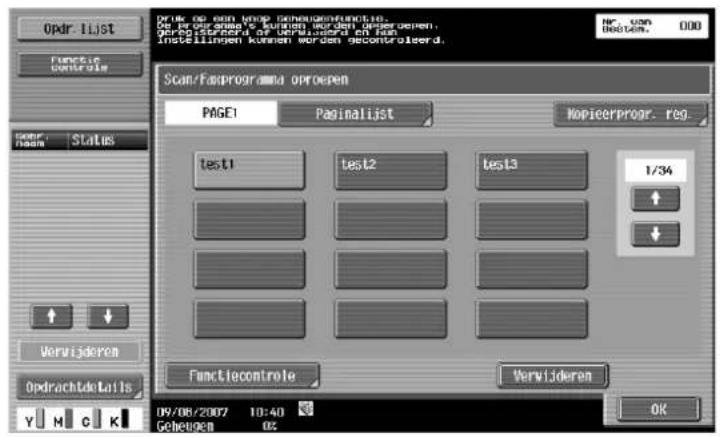
4 Geef de Scaninstellingen (p. 6-46), Origineel instellingen (p. 6-72) en Communicatie-instellingen (p. 6-76) op.
- Druk op [Scaninstellingen] om de scaninstellingen op te geven.
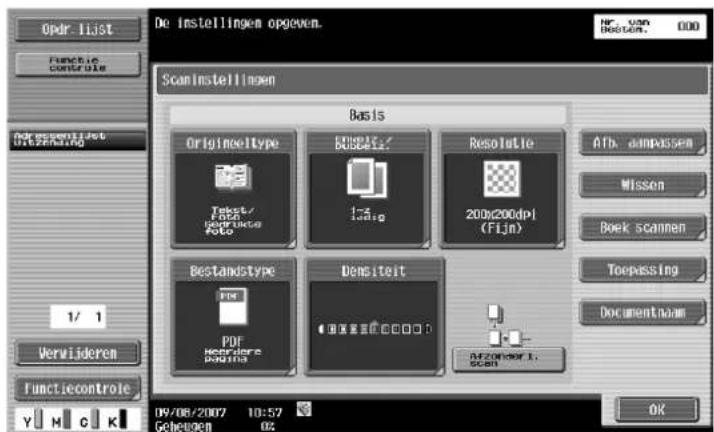
- Druk op [Origineel instellingen] om de origineelinstellingen op te geven.
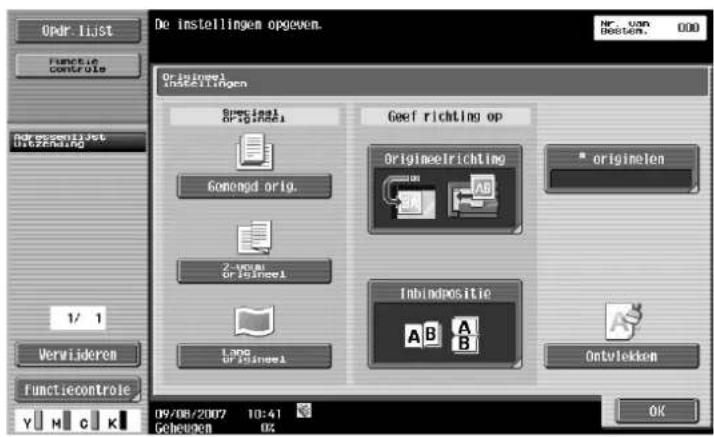
- Druk op [Comm.-instellingen] om de communicatie-instellingen op te geven.
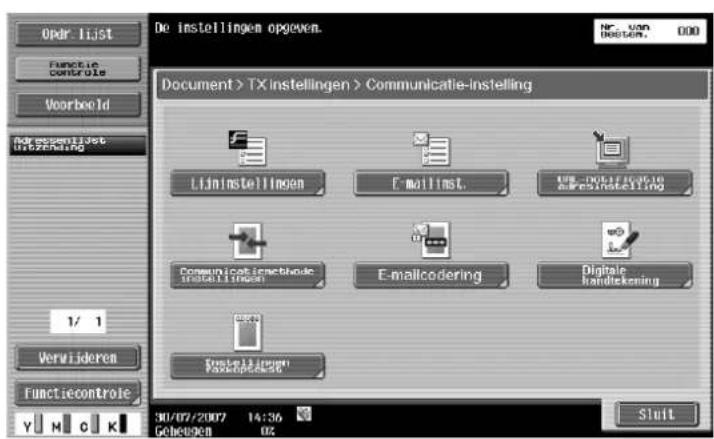
5 Plaats het origineel.
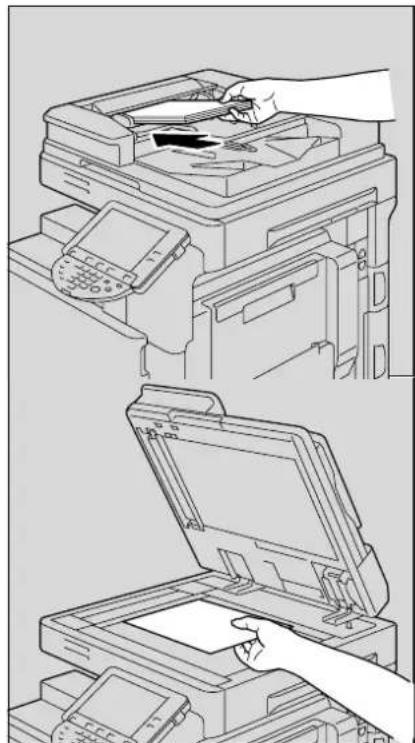
6 Druk op de toets [Start].


Opmerking
Raadpleeg "Scan/Faxprogramma registreren" op pagina 6-118 voor meer informatie en de procedure van de programmaregistratie.
6.6.4 Verzenden
Dit hoofdstuk beschrijft de procedure voor het verzenden van gegevens naar meerdere ontvangers tegelijk.
1 Druk op de toets [Fax/Scan].
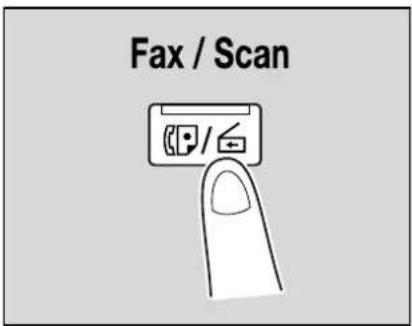
2 Geef twee of meer ontvangers op.
- Op het tabblad Adresboek (p. 6-33)

- Op het tabblad Directe invoer (p. 6-35)

- Op het tabblad Opdr. historie (p. 6-42)

- Op het tabblad Adres zoeken (p. 6-43)

3 Geef de Scaninstellingen (p. 6-46), Origineel instellingen (p. 6-72) en Communicatie-instellingen (p. 6-76) op.
- Druk op [Scaninstellingen] om de scaninstellingen op te geven.
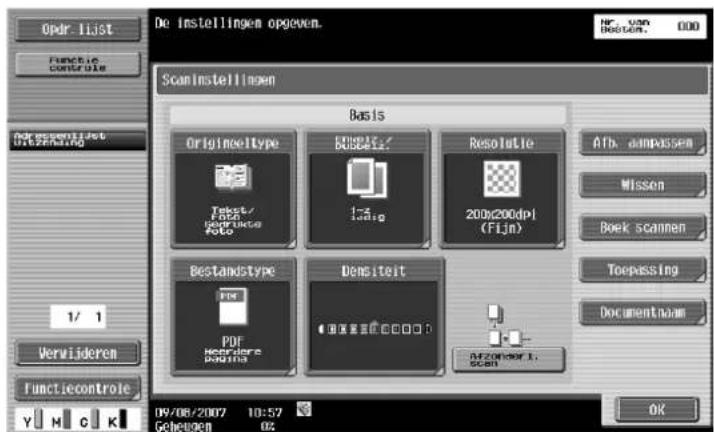
- Druk op [Origineel instellingen] om de origineelinstellingen op te geven.

- Druk op [Comm.-instellingen] om de communicatie-instellingen op te geven.
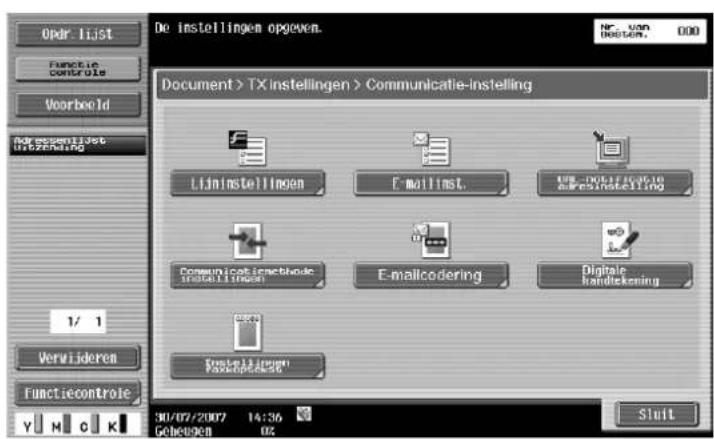
4 Plaats het origineel.

5 Druk op de toets [Start].
6.7 Menustructuur in de Fax/Scan-functie
De functies en instellingen die kunnen worden gebruikt in de Fax/scan-functie zijn gestructureerd zoals hieronder weergegeven.
Tabblad Adresboek

...
Opmerking
Raadpleeg "Adresboek" op pagina 6-33 voor meer informatie.
De volgende bewerkingen zijn beschikbaar op het tabblad Adresboek:


Detail
Raadpleeg p. 6-33 voor meer informatie over het zoeken.
Raadpleeg p. 6-46 voor meer informatie over scaninstellingen.
Raadpleeg p. 6-72 voor meer informatie over origineelinstellingen.
Zie p. 6-76 voor meer informatie over Communicatie-instellingen.
Tabblad Directe invoer
De volgende bewerkingen zijn beschikbaar op het tabblad Directe invoer:


Detail
Raadpleeg p. 6-35 voor meer informatie over Directe invoer.
Raadpleeg p. 6-35 voor meer informatie over Fax.
Raadpleeg p. 6-35 voor meer informatie over E-mail.
Raadpleeg p. 6-36 voor meer informatie over de gebruikersbox.
Raadpleeg p. 6-37 voor meer informatie over Internetfax.
Raadpleeg p. 6-38 voor meer informatie over IP-adresfax.
Raadpleeg p. 6-38 voor meer informatie over PC (SMB).
Raadpleeg p. 6-39 voor meer informatie over FTP.
Raadpleeg p. 6-40 voor meer informatie over WebDAV.
Raadpleeg p. 6-42 voor meer informatie over Webservice.
Raadpleeg p. 6-46 voor meer informatie over scaninstellingen.
Raadpleeg p. 6-72 voor meer informatie over origineelinstellingen.
Zie p. 6-76 voor meer informatie over Communicatie-instellingen.
Tabblad Opdr. historie
De volgende bewerkingen zijn beschikbaar op het tabblad Opdr.historie:
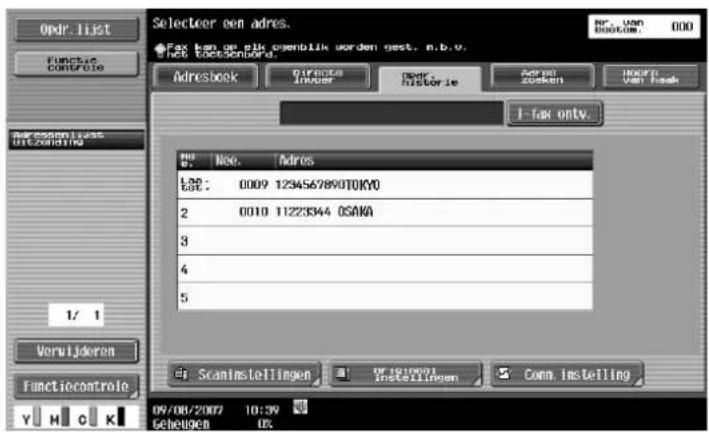

Detail
Raadpleeg p. 6-42 voor meer informatie over de Opdrachthistorie.
Raadpleeg p. 6-46 voor meer informatie over scaninstellingen.
Raadpleeg p. 6-72 voor meer informatie over origineelinstellingen.
Zie p. 6-76 voor meer informatie over Communicatie-instellingen.
Tabblad Adres zoeken
De volgende bewerkingen zijn beschikbaar op het tabblad Adres zoeken:
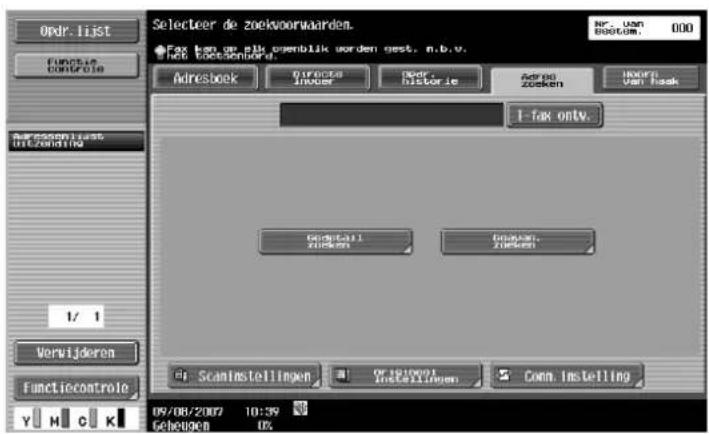

Detail
Raadpleeg p. 6-43 voor meer informatie over het zoeken.
Raadpleeg p. 6-43 voor meer informatie over Geavanceerd zoeken.
Raadpleeg p. 6-46 voor meer informatie over scaninstellingen.
Raadpleeg p. 6-72 voor meer informatie over origineelinstellingen.
Zie p. 6-76 voor meer informatie over Communicatie-instellingen.
Tabblad Hoorn van haak

Opmerking
Raadpleeg "Hoorn van haak (G3)" op pagina 6-45 voor meer informatie.
Scaninstellingen

Opmerking
Raadpleeg "Scaninstellingen" op pagina 6-46 voor meer informatie.
De volgende bewerkingen zijn beschikbaar op het tabblad Scaninstellingen:

| Menu eerste niveau | Menu tweede niveau | Menu derde niveau | Menu vierde niveau |
| Origineeltype (p. 6-46) | |||
| Enkelz./Dubbelz. (p. 6-47) | |||
| Resolutie (p. 6-47) | |||
| Bestandstype (p. 6-48) Bestandstype (p. 6-48) | |||
| Densiteit (p. 6-52) | |||
| Afzonderlijk scannen (p. 6-53) | |||
| Afbeelding aanpassen (p. 6-53) | Kleur (p. 6-53) | ||
| Achtergrond verwijderen (p. 6-54) | |||
| Scherpte (p. 6-54) | |||
| Wissen (p. 6-55) Kader wissen (p. 6-55) | |||
| Boek scannen Boek kopie (p. 6-55) | |||
| Toepassing Scanformaat (p. 6-58) | |||
| Annotatie (p. 6-59) | |||
| Stempel/compositie Datum/tijd (p. 6-60) Datumtype | |||
| Tijdtype | |||
| Pag. | |||
| Tekstformaat | |||
| Tekstkleur | |||
| Afdrukpositie | |||
| Paginanummer (p. 6-62) Startpaginanummer | |||
| Starthoofdstuknr. | |||
| Paginanummertype | |||
| Tekstkleur | |||
| Tekstformaat | |||
| Afdrukpositie | |||
| Stempel (p. 6-64) Stempeltype/Vooringe-stelde stempels | |||
| Pag. | |||
| Tekstformaat | |||
| Tekstkleur | |||
| Afdrukpositie | |||
| Koptekst/voettekst (p. 6-66) | |||
| Koptekst/voettekst oproepen | |||
| Controle/Tijd. wijzigen | |||
| Verzenden & afdrukken (p. 6-70) | Kopieën | ||
| Enkelz./Dubbelz. | |||
| Nieten | |||
| TX stempel (p. 6-71) | |||
| Documentnaam (p. 6-71) | |||
Orig. inst.

Opmerking
Raadpleeg "Origineel instellingen" op pagina 6-72 voor meer informatie.
De volgende bewerkingen zijn beschikbaar op het tabblad Origineelinstellingen:

| Menu eerste niveau | Menu tweede niveau | Menu derde niveau | Menu vierde niveau |
| Speciaal origineel (p. 6-72) Ge | Gemengd origineel (p. 6-72) | ||
| Z-vouw origineel (p. 6-72) | |||
| Lang origineel (p. 6-72) | |||
| Geef richting op (p. 6-73) Orig | igineelrichting (p. 6-73) | ||
| Inbindpositie (p. 6-73) | |||
| # originelen (Snel Geheu-gen TX) (p. 6-74) | |||
| Ontvlekken (p. 6-75) |
Communicatie-instellingen

...
Opmerking
Raadpleeg "Comm.instelling" op pagina 6-76 voor meer informatie.
De volgende bewerkingen zijn beschikbaar op het tabblad Communicatie-instellingen:
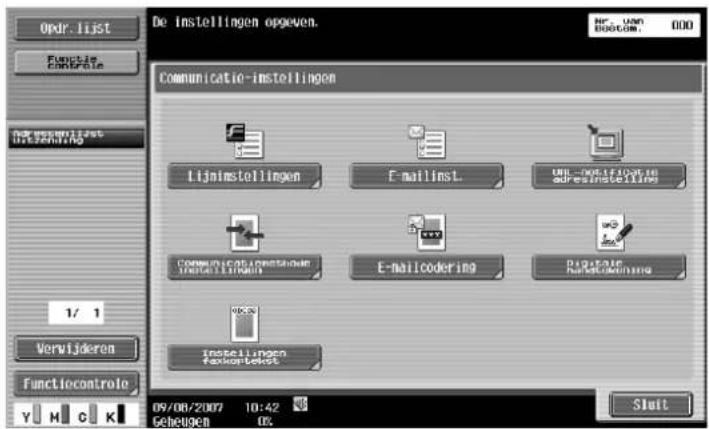
| Menu eerste niveau | Menu tweede niveau | Menu derde niveau | Menu vierde niveau |
| Lijninstellingen (p. 6-76) Over | zee TX (p. 6-76) | ||
| ECM UIT (p. 6-76) | |||
| V.34 UIT (p. 6-77) | |||
| Contr.best. & verzend.(p. 6-77) | |||
| Selecteer lijn (p. 6-77) | |||
| E-mailinstellingen (p. 6-78) D | documentnaam (p. 6-78) | ||
| Onderwerp (p. 6-78) | |||
| Van (p. 6-79) | |||
| Tekst (p. 6-79) | |||
| URL-notificatie adresin-stelling (p. 6-80) | |||
| Communicatiemethodein-stellingen (p. 6-81) | Snel Geheugen TX(p. 6-81) | ||
| Opvragen RX Normaal (p. 6-82) | |||
| Bulletin (p. 6-82) | |||
| Timer TX (p. 6-83) | |||
| Wachtwoord TX (p. 6-84) | |||
| Opvragen TX Normaal (p. 6-84) | |||
| Bulletin (p. 6-85) | |||
| F-code TX (p. 6-86) SUB-adres | |||
| Wacht woord | |||
| E-mailcodering (p. 6-86) | |||
| Digitale handtekening(p. 6-86) | |||
| Instellingen faxkoptekst(p. 6-87) |
6.8 Basisscherm voor fax-/scanbewerkingen
6.8.1 Schermlayout
→ Druk op [Fax/Scan] om het volgende scherm weer te geven.


Detail
Als een handmatige adresinvoer is beperkt door "Beveiligingsinstellingen" in de Beheerdersfunctie, verschijnen [Directe invoer] en [Adres zoeken] niet.
| Nr. Item | Omschrijving Zie | ||
| 1 [Adresboek] Selecteer een ontvanger uit de geregistreerde bestemmingen. | p. 6-33 | ||
| 2 [Directe invoer] | Hier moet u een niet-geregistreerde bestemmingrechtstreeks worden ingevoerd en opgegeven. | p. 6-35 | |
| 3 | [Opdr.historie] | Selecteer een bestemming uit de faxadreshistorie. | p. 6-42 |
| 4 [Adres zoeken] | De bestemming zoeken in het geheugen van deLDAP-server. | p. 6-43 | |
| 5 | [Hoorn van haak] | Schakelt Hoorn van haak in. | p. 6-45 |
| 6 [Comm.instelling] | Geef de instellingen op voor de communicatiebewerkingen. | p. 6-76 | |
| 7 | [Origineel instellingen] | Geef het type en de richting van het origineel op. | p. 6-72 |
| 8 | [Scaninstellingen] | Geef details op voor het scannen van documenten. | p. 6-46 |

Detail
De weergavepositie van [Adres zoeken] verschilt afhankelijk van de gebruikersinstellingen. Raadpleeg "Standaard adresboek" op pagina 6-127 voor meer informatie.
6.8.2 Adresboek
U kunt het gewenste bestemmingsadres zoeken.
→ Zoek de geregistreerde bestemming volgens de onderstaande methode.
Zoeken - Adrestype
De bestemmingstypen kunnen gezocht worden op basis van het type dat werd opgegeven op het ogenblik dat de bestemming werd geregistreerd.

Detail
Deze knop verschijnt als [Standaard adresboek] (wordt weergegeven door op [Aangepaste weergave inst.] – [Scan/fax instellingen] te drukken in het scherm [Gebruikersinst.] in de toepassingsfunctie) is ingesteld op "Index". (Raadpleeg "Standaard adresboek" op pagina 6-127 voor meer informatie.)
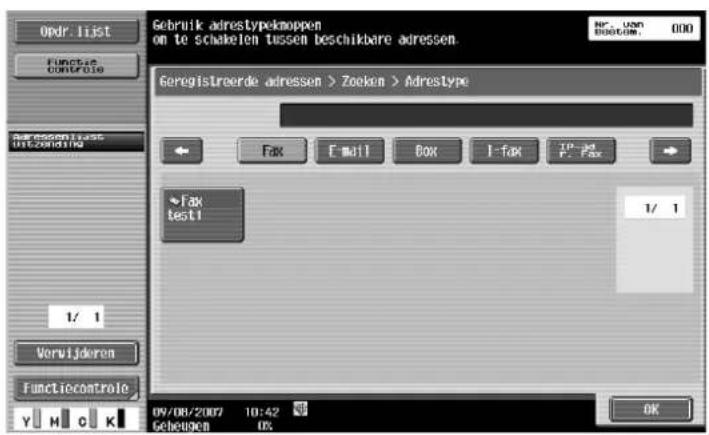

Opmerking
Raadpleeg "Adres/gebruikersbox" op pagina 6-94 voor meer informatie over de methode om bestemmingen in het Adresboek te registreren.
Zoeken - Index
De index wordt weergegeven op basis van de index die werd opgegeven wanneer de bestemming werd geregistreerd.

Detail
Deze knop verschijnt als [Standaard adresboek] (wordt weergegeven door op [Aangepaste weergave inst.] [Fax/scaninstellingen] te drukken onder [Gebruikersinst.]) is ingesteld op "Adrestype". (Raadpleeg "Standaard adresboek" op pagina 6-127 voor meer informatie.)
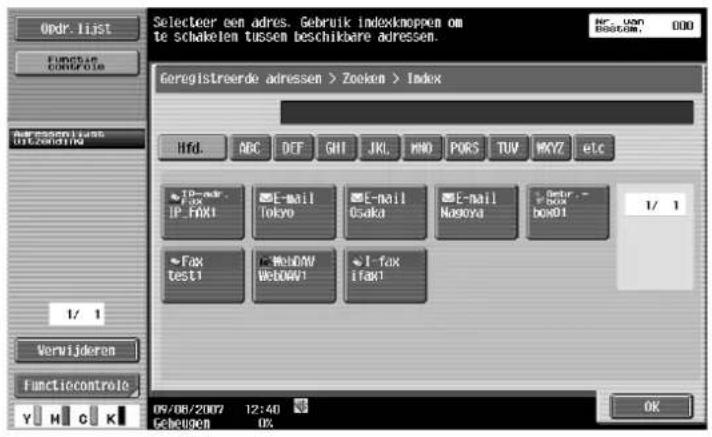

Opmerking
Raadpleeg "Adres/gebruikersbox" op pagina 6-94 voor meer informatie over de methode om bestemmingen in het Adresboek te registreren.
Zoeken – Detail zoeken
Typ de naam van de bestemming of een gedeelte van het adres om het desbetreffende adres te zoeken.
→ Selecteer [Naam] of [Adres] en voer de zoektekst in.
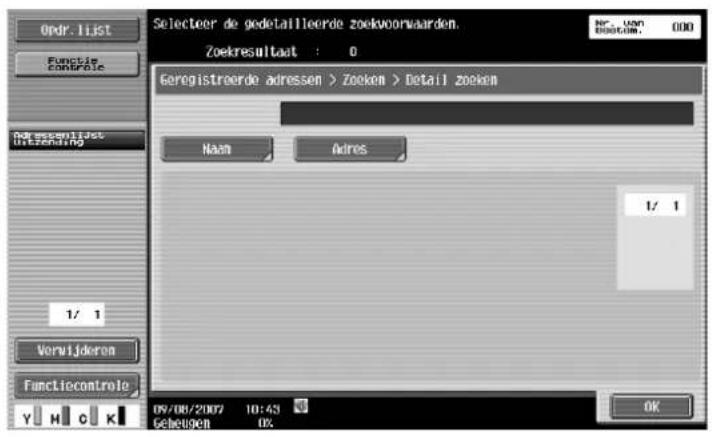
6.8.3 Directe invoer
→ Geef een niet-geregistreerde bestemming op door deze rechtstreeks in te voeren.

6.8.4 Directe invoer – Fax
→ Voer een faxnummer in via het tiptoetsscherm.

6.8.5 Directe invoer - E-mail
→ Voer een e-mailadres in via het tiptoetsscherm.
6.8.6 Directe invoer - Gebruikersbox
1 Selecteer een gebruikersboxtype.
2 Geef een gebruikersbox op voor het opslaan van het document.

6.8.7 Directe invoer - Internetfax
→ Voer een e-mailadres in via het tiptoetsscherm.
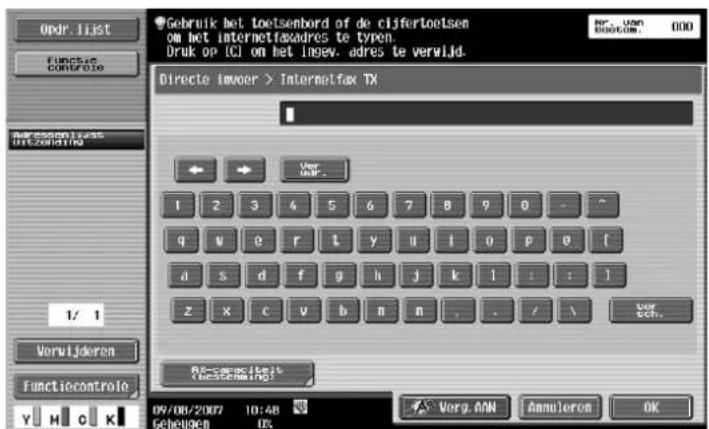
RX-capaciteit (bestemming)
→ Selecteer een ontvangbare instelling op de Internetfaxbestemming.

U kunt meerdere ontvangbare instellingen selecteren.
| Item Omschrijving | |
| Compressietype MMR, MR en MH kunnen worden geselecteerd. | |
| Papierformaat A3, B4 en A4 kunnen worden geselecteerd. | |
| Resolutie | 600 × 600 dpi (Ultrafijn), 400 × 400 dpi (Super fijn), 200 × 200 dpi (Fijn) en 200 × 100 dpi (Standaard) kan worden geselecteerd. |
6.8.8 Directe invoer - IP-adres fax
→ Geef de IP-adres faxbestemming op.
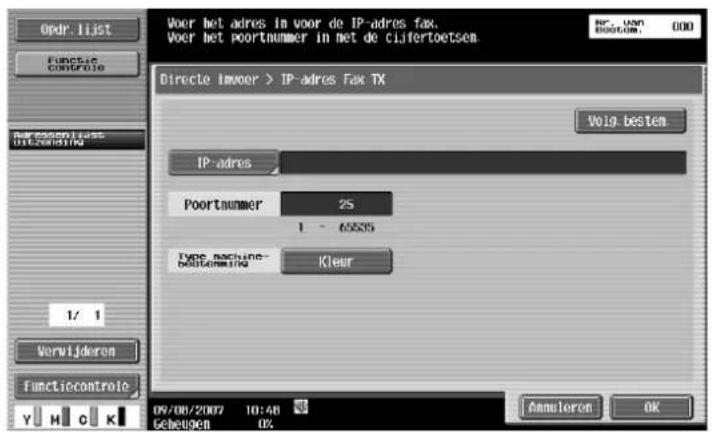
| Item Omschrijving | |
| IP-adres Geef de hostnaam of het IP-adres voor de bestemming op. | |
| Poortnummer | Voer het poortnummer in dat moet worden gebruikt voor het verzenden via de cijfertoetsen (bereik: 1 tot 65535). |
| Type machinebestemming | Selecteer [Kleur] als het machinetype van de bestemming een kleurenmachine is. |
| [Volg.bestem.] Druk op deze knop om andere bestemmingen toe te voegen. | |
6.8.9 Directe invoer - PC (SMB)
→ Geef het PC (SMB)-adres rechtstreeks op.
![Selecteer item en voor PC (SMB) best. in. Druk op [Bladeren] om door het netw. te blad. Directe invoer > Scam naar SMB Voig besten Hostmaam Bestandspad Gebruikersnaam Wachtwoord Referantie 09/08/2007 10:49 Gebeuven 0X Anmuleren OK Functie controlo 1/1 Verwijderen Functie controlo Y H C K](/content/2026/06/1156052/images/f688f82c927675066cf31f7d979a4b5885ca41d3304343b3db4470c6db099e63.jpg)
Hostnaam
→ Geef de hostnaam (in hoofdletters) of het IP-adres voor de bestemming op via het tiptoetsscherm.
Bestandspad
→ Voer het pad naar de bestemmingsmap in hoofdletters op via het tiptoetsscherm.
Gebruikersnaam
→ Voer de gebruikersnaam in om aan te melden vanaf het tiptoetsscherm.
Wachtwoord
→ Voer het aanmeldingswachtwoord in via het tiptoetsscherm.
Referentie
U kunt de structuur van de mappen op de doelcomputer controleren. Deze functie kan worden gebruikt om de doelbox direct op te geven.
Volg.bestem.
→ Druk op deze knop om andere bestemmingen toe te voegen.
6.8.10 Directe invoer - FTP
→ Geef het FTP-adres rechtstreeks op.
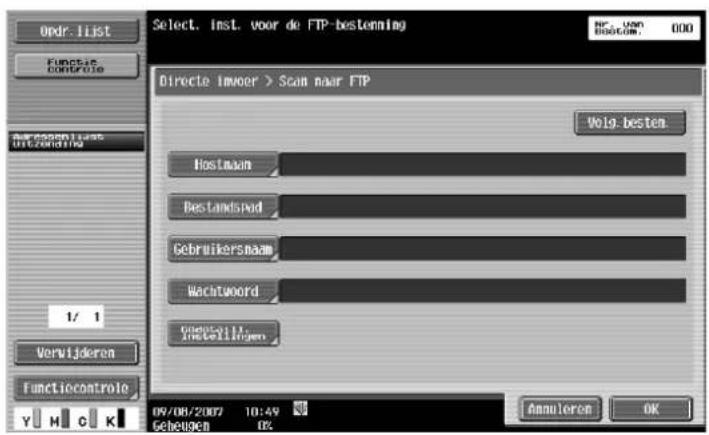
Hostnaam
→ Geef de hostnaam of het IP-adres voor de bestemming op via het tiptoetsscherm.
Bestandspad
→ Voer het pad naar de bestemmingsmap in via het tiptoetsscherm.
Gebruikersnaam
→ Voer de gebruikersnaam in om aan te melden vanaf het tiptoetsscherm.

Detail
Wanneer u op [Anoniem] drukt, wordt "Anoniem" weergegeven.
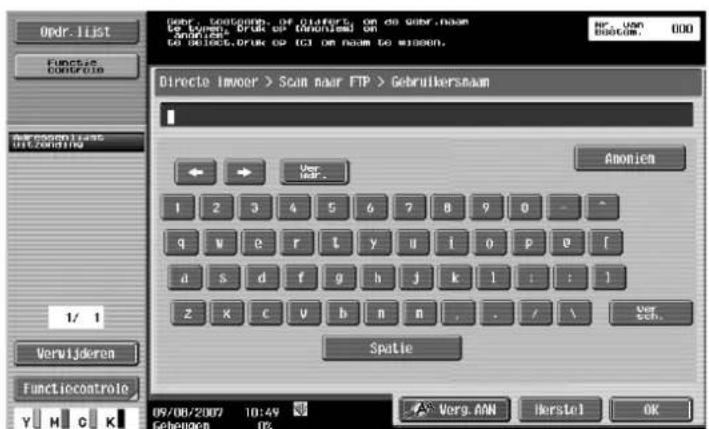
Wachtwoord
→ Voer het aanmeldingswachtwoord in via het tiptoetsscherm.
Gedetaill. instellingen
→ Meer gedetailleerde instellingen opgeven.
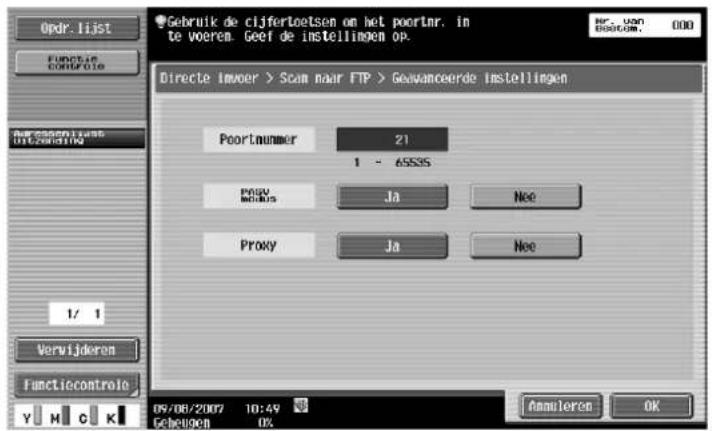
| Item Omschrijving | |
| Poortnummer Geef het | poortnummer op. |
| PASV modus Selecteer | of de PASV-modus al dan niet wordt gebruikt. |
| Proxy Selecteer of u al | dan niet een proxyserver wilt gebruiken. |
Volg.bestem.
→ Druk op deze knop om andere bestemmingen toe te voegen.
6.8.11 Directe invoer - WebDAV
→ Geef het WebDAV-adres rechtstreeks op.

Hostnaam
→ Geef de hostnaam of het IP-adres voor de bestemming op via het tiptoetsscherm.
Bestandspad
→ Voer het pad naar de bestemmingsmap in via het tiptoetsscherm.
Gebruikersnaam
→ Voer de gebruikersnaam in om aan te melden vanaf het tiptoetsscherm.
Wachtwoord
→ Voer het aanmeldingswachtwoord in via het tiptoetsscherm.
Gedetaill. instellingen
→ Meer gedetailleerde instellingen opgeven.

| Item Omschrijving | |
| Poortnummer Geef het poortnummer op. | |
| Proxy Selecteer of u al dan niet een proxyserver wilt gebruiken. | |
| SSL-instellingen Bepaal of SSL wordt gebruikt voor de verzending. | |
Volg.bestem.
→ Druk op deze knop om andere bestemmingen toe te voegen.
6.8.12 Directe invoer - Webservice
Deze functie verzendt de scangegevens naar een computer die vooraf op het netwerk is geregistreerd.

Detail
Raadpleeg "Webservices gebruiken" op pagina 6-11 voor meer informatie over de instellingen die vooraf kunnen worden opgegeven.
Het is ook mogelijk om vanaf de computer een scanopdracht te geven voor de machine en de gegevens op te slaan.
Computers op het netwerk waarop de machine als een webservicescanner is geregistreerd, worden op het scherm weergegeven als beschikbare bestemmingen.
→ Selecteer een bestemming.
![Selecteer de bestemming. Druk op [Start] om het verzenden te starten. Zoekresultaat : 1 Handmatige Invoer > Webservice Bestemming 1 Scan to TEST1 2 Scan for Print to TEST1 3 Scan for E-mail to TEST1 4 Scan for Fax to TEST1 5 Scan for OCR to TEST1 Details Endof which Operach details 09/08/2007 15:23…](/content/2026/06/1156052/images/2dda63f7d0901495e13937908e552b94311424e1fdf26e435f4ee5b3aa5e314e.jpg)
Detail
Toont de naam van de bestemming en zijn URL.
Zoeken
→ Voer via het tiptoetsscherm een trefwoord in dat is inbegrepen in de bestemmingsnaam en zoek de bestemming.
6.8.13 Opdr. historie (G3)
De bestemming van de vijf laatste faxverzendingen worden weergegeven. Via deze historie kunt u een bestemming selecteren.
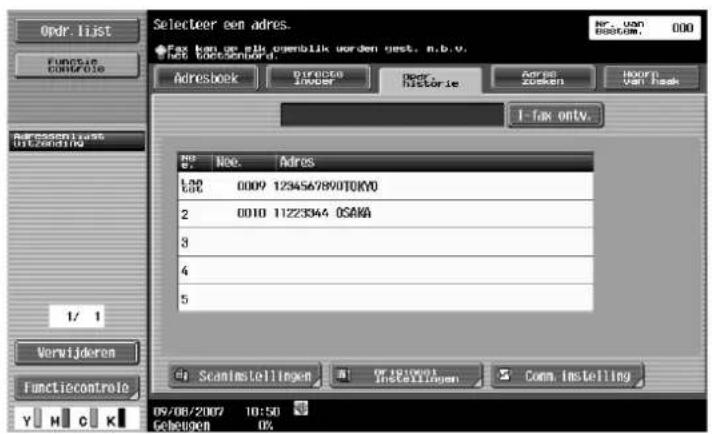
6.8.14 Adres zoeken - Zoeken
1 Voer een trefwoord in voor de zoekactie.
2 Druk op [Zoeken starten] om in de gegevens van de opgegeven LDAP-server te zoeken naar het relevante adres.
![Gebruik toetsemb. of cijfert. om het te zoeken trefwoord te typen. Druk op [CI] om het inseverde trefwoord te verwijkderen. LMP zoeken > Basis zoeken 1 2 3 4 5 6 7 8 9 0 - - q v e r t y u l o p e [ d s d f g h j k l : : ] z x c v b n m . - / \ var ech. Spotie Verg.AAN Annuleron Zoeken Functiecontrol…](/content/2026/06/1156052/images/21f8da0cd09096787cdc060cd4ea4f186d8b716162aff6e5224018a841e7b120.jpg)
6.8.15 Adres zoeken – Geavanceerd zoeken
→ Geef meerdere zoekvoorwaarden op om het bestemmingsadres te zoeken.
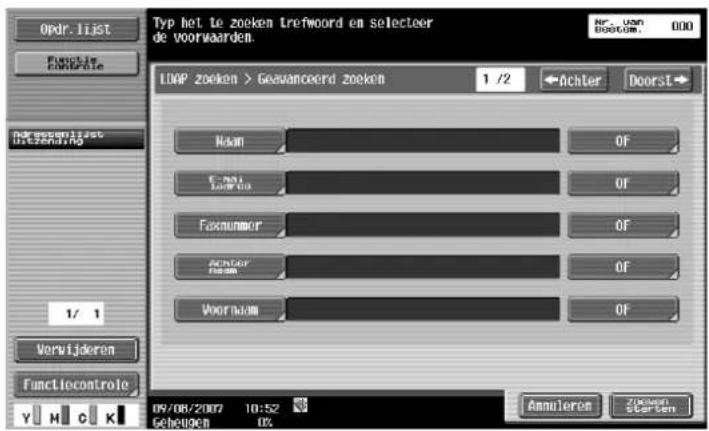
→ Voer de naam in via het tiptoetsscherm.
E-mailadres
→ Voer het e-mailadres in via het tiptoetsscherm.
Faxnummer
→ Voer het faxnummer in via het tiptoetsscherm.
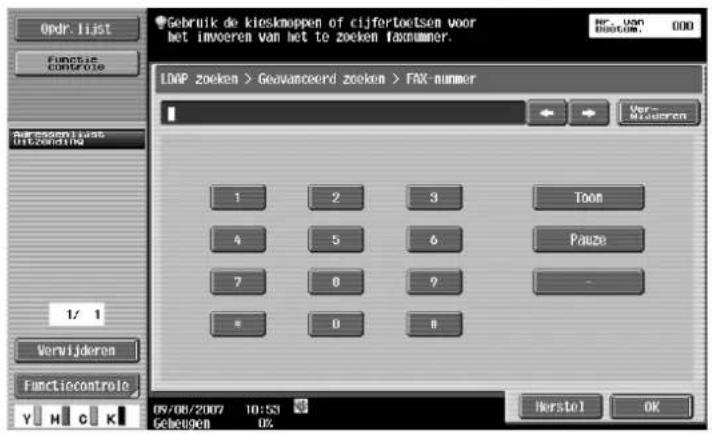
Achternaam
→ Voer de achternaam in via het tiptoetsscherm.
Voornaam
→ Voer de voornaam in via het tiptoetsscherm.
Plaats
→ Voer de plaatsnaam in via het tiptoetsscherm.
Bedrijfsnaam
→ Voer de bedrijfsnaam in via het tiptoetsscherm.
Afdeling
→ Voer de afdelingsnaam in via het tiptoetsscherm.
OF/EN/BEGINT MET/EINDIGT MET
→ Selecteer de zoekvoorwaarden uit [OF], [EN], [BEGINT MET] en [EINDIGT MET].
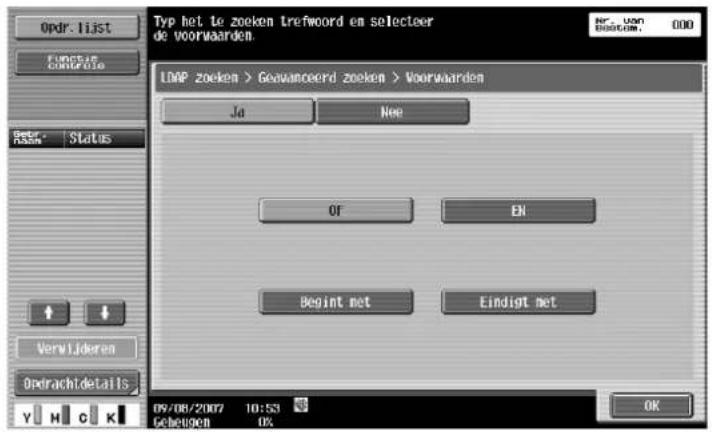
6.8.16 Hoorn van haak (G3)
→ Gebruik deze knop voor handmatig verzenden.

Detail
Wanneer u de bewerking Hoorn van haak gebruikt, wordt de geheugenverzending uitgeschakeld.
Handmatige verzending
1 Leg het origineel op zijn plaats.
2 Geef de instellingen op voor het scannen, zoals nodig.
3 Druk op [Hoorn op haak] om een scherm weer te geven voor het opgeven van de bestemming.

4 Druk op [Verzend].
5 Geef de bestemming op.
6 Druk op [Start].

Detail
Om de bestemming op te geven, maakt u uw keuze in [Adresboek], [Directe invoer], [Opdr. historie] of [Programma].
6.9 Scaninstellingen
→ Druk op [Scaninstellingen] om gedetailleerde instellingen voor het scannen op te geven.
6.9.1 Basis - Origineeltype
→ Selecteer het type overeenkomstig de inhoud van het origineel.
- Voor het origineeltype hebt u de keuze uit de volgende opties.
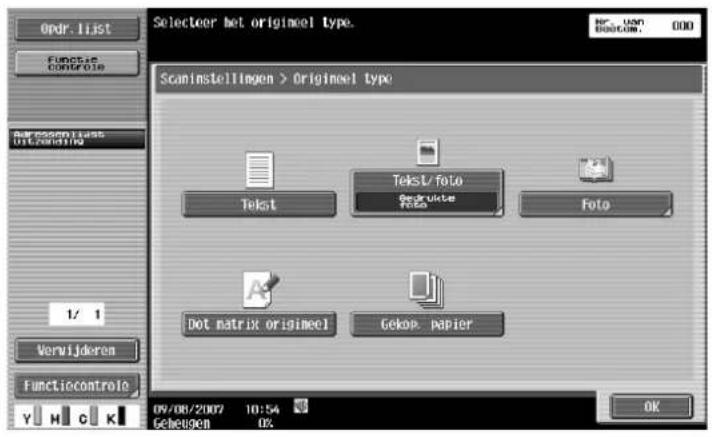
Tekst
→ Selecteer deze instelling voor een origineel dat alleen uit tekst bestaat.
Tekst/foto
→ Selecteer deze instelling voor originelen die zowel uit tekst als uit foto's bestaan (halftoon). - Als "Tekst/foto" of "Foto" is geselecteerd, kan ook het fototype worden geselecteerd.
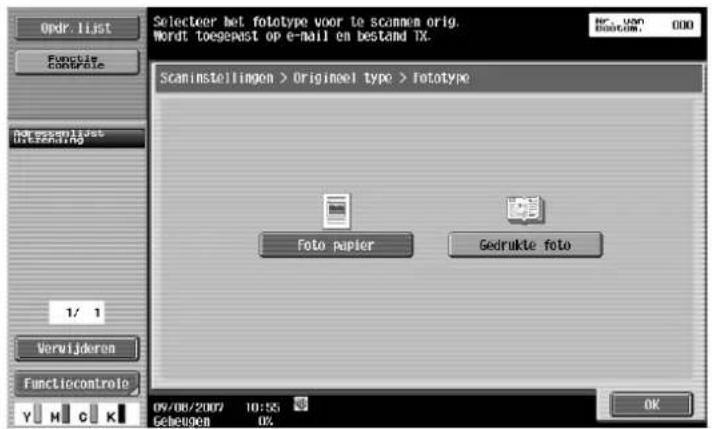
| Item Omschrijving | |
| Foto papier Selecteer deze instelling voor foto's die op fotopapier zijn afgedrukt. | |
| Gedrukte foto Selecteer deze instelling voor gedrukte foto's, zoals in boeken of tijdschriften. | |
Foto
→ Selecteer deze instelling voor originelen die alleen uit foto's bestaan (halftoon).
Dotmatrix origineel
→ Selecteer deze instelling voor originelen die bestaan uit tekst die onduidelijk is.
Gekop. papier
→ Selecteer deze instelling voor originelen met een gelijkmatige densiteit die wordt geproduceerd wanneer een kopieerapparaat of printer wordt gebruikt.
6.9.2 Basis - 1-zijdig/2-zijdig.
→ Selecteer een scanmodus om één of beide zijden van het origineel te scannen.

1-zijdig
→ Selecteer deze instelling om 1 zijde van het origineel te scannen.
2-zijdig
→ Selecteer deze instelling om beide zijden van het origineel te scannen.
Omslag + 2-zijdig
→ Selecteer deze instelling om één zijde van de eerste pagina als omslagpagina te scannen en beide zijden van de resterende pagina's te scannen.
6.9.3 Basis - Resolutie
→ Selecteer de resolutie voor het scannen.

6.9.4 Bestandstype
→ Selecteer het bestandstype voor het opslaan van de scangegevens.

Bestandstype
U hebt de keuze uit de volgende bestandstypen.
| Item Omschrijving | |
| PDF Slaat gegevens op | in PDF-indeling. |
| Compact PDF | Slaat de gegevens op door op een hoger niveau te comprimeren dan in de PDF-indeling. Dit wordt gebruikt met scangegevens in 4 kleuren. |
| TIFF Slaat gegevens op | in TIFF-indeling. |
| JPEG Slaat gegevens op | in JPEG-indeling. |
| XPS Slaat gegevens op | in XPS-indeling. |

Detail
Zelfs als een bestandstype is geselecteerd wanneer u een document in een gebruikersbox opslaat, moet het bestandstype worden opgegeven wanneer de gegevens worden gedownload.
Sommige bestandstypes zullen, afhankelijk van de instelling voor "Kleur", mogelijk niet beschikbaar zijn. De mogelijke combinaties van de instellingen "Bestandstype" en "Kleurinstellingen" worden hieronder weergegeven.
| Auto kleur | Full color | Grijswaarden | Zwart | |
| Compact PDF | × | |||
| TIFF | ||||
| JPEG | × | |||
| XPS |
○: mogelijk
x: niet mogelijk
Scaninstellingen
Daarnaast kan het groeperen van opgeslagen gegevens worden opgegeven.
| Item Omschrijving | |
| Iedere pagina | Maakt een bestand in een indeling waarmee gegevens kunnen worden opgeslagen voor elke pagina tijdens het downloaden van gegevens. |
| Meerdere pagina | Maakt één bestand van het volledige gescande document. Deze instelling kan niet worden geselecteerd als "JPEG" is geselecteerd voor [Bestandstype]. |

Detail
Zelfs als "Enkele pagina" is geselecteerd wanneer u een document in een gebruikersbox opslaat, moet een pagina worden opgegeven wanneer de gegevens worden gedownload.
Codering – Coderingsniveau, Wachtwoord, Documentmachtigingen en Detailinstellingen
Als "PDF" of "Compact PDF" is geselecteerd voor "Bestandstype", kan het coderingsniveau worden opgegeven.
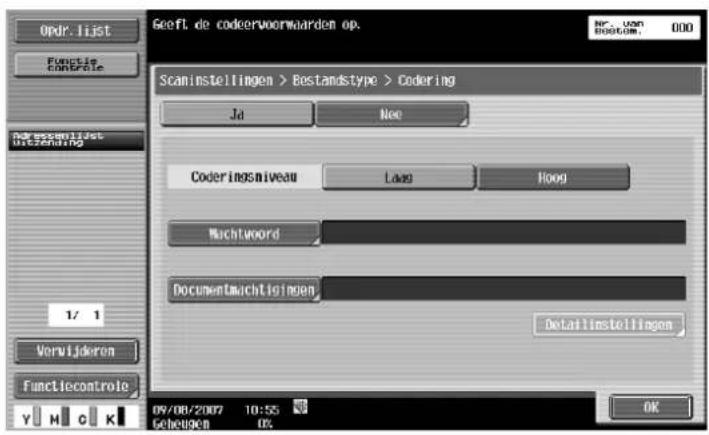
Codering - Wachtwoord
1 Voer het wachtwoord in dat nodig is om gecodeerde gegevens te openen (tot 32 tekens).
2 Voer ter bevestiging het wachtwoord tweemaal in.
Codering – Documentmachtigingen
1 Voer het wachtwoord in dat nodig is om de documentmachtigingen te wijzigen (tot 32 tekens).
2 Voer ter bevestiging het wachtwoord tweemaal in.
Codering – Detailinstel. – Afdrukken toegestaan/Kopieren van tekst, afb. en overig mogelijk
Wanneer "Documentmachtigingen" is geselecteerd onder "Codering", kunnen details voor de machtiging worden opgegeven. Selecteer onder "Afdrukken toegestaan" of de gegevensafdruk moet worden toegestaan.
Wanneer u [Hoog] opgeeft voor het coderingsniveau, verschijnt [Lage resolutie].
Selecteer onder [Kopiëren van tekst, afb. en overig mogelijk] of het kopiëren van tekst, afbeeldingen en andere inhoud is toegestaan.
Als [Hoog] is geselecteerd
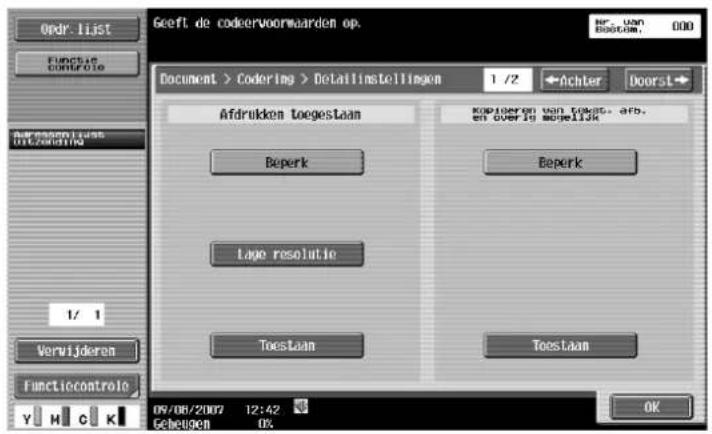
Als [Laag] is geselecteerd
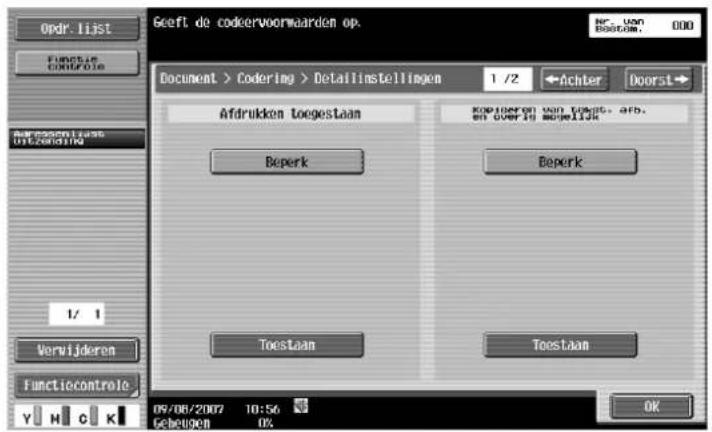
Codering – Detailinstellingen – Wijzigen toegestaan
Druk in het scherm Detailinstellingen op [Doorst om details van de toegelaten wijzigingen te selecteren. Selecteer onder "Wijzigen toegestaan" het geschikte machtigingsniveau voor documentwijzigingen, inclusief gegevenshandtekeningen, gegevens en opmerkingen.
Als [Hoog] is geselecteerd

Als [Laag] is geselecteerd
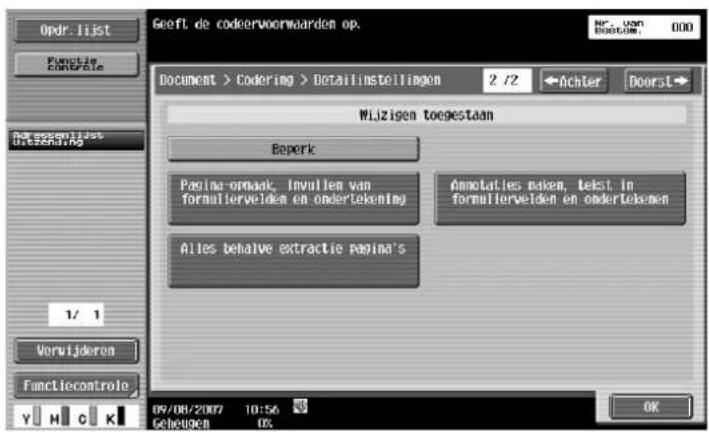
Stempel- compositie
→ Selecteer een methode voor het samenstellen van inhoud die moet worden toegevoegd door stempel/pagina afdrukken.
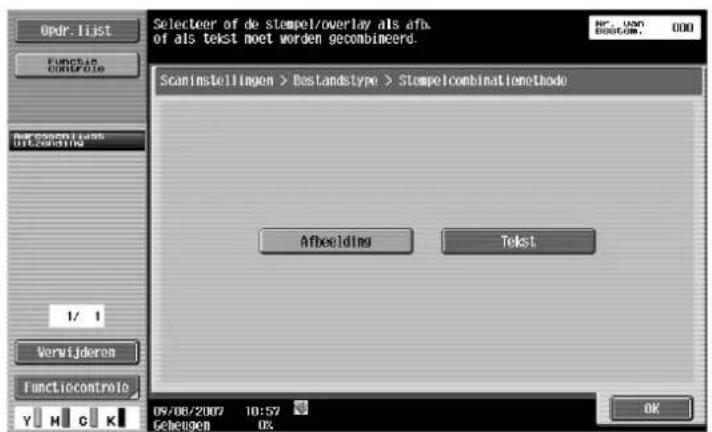
| Item Omschrijving | |
| Afbeelding Voegt de tekst in als een afbeelding. | |
| Tekst Voegt de tekst als tekst in. | |

Detail
Datum/tijd, Paginanummer en Koptekst/voettekst kunnen worden gecombineerd als tekst.
Stempels worden gecombineerd als afbeeldingen.
6.9.5 Scaninstellingen – Densiteit
1 Pas de densiteit voor het scannen aan.
2 Druk op [Licht] of [Donker] om de densiteit aan te passen.

- Druk op [Standaard] om de standaardinstelling te herstellen.
6.9.6 Scaninstellingen – Afzonderlijk scannen
De scanbewerking kan worden opgesplitst in meerdere sessies voor verschillende typen documenten, bijvoorbeeld wanneer niet alle pagina's van een document in de ADF kunnen worden geladen, wanneer u het document op de glasplaat legt of wanneer enkelzijdige documenten zijn gecombineerd met dubbelzijdige documenten.
→ Om deze instelling op te geven, drukt u op [Afzonderl. scannen] om het toetslabel te markeren.
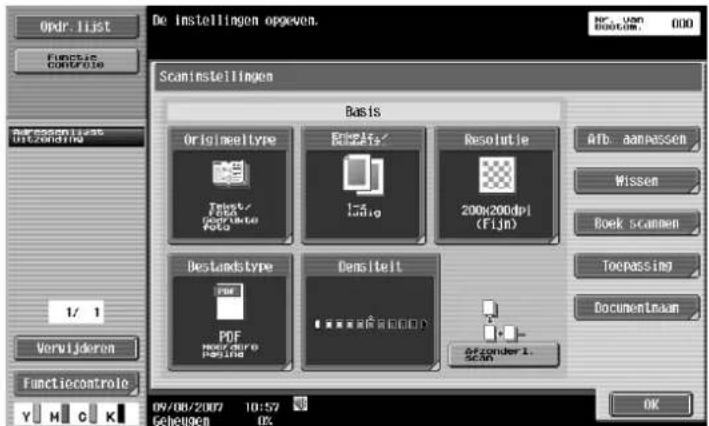
6.9.7 Afbeelding aanpassen
→ Pas de kwaliteit, zoals de kleur en de achtergrond, aan voor het scannen.

Kleur (E-mail/Gebruikersbox/SMB/FTP/IP)
→ Geef een optie voor het scannen in kleur of in zwart en wit.
Sommige kleurinstellingen zullen, afhankelijk van de instelling voor "Bestandstype", mogelijk niet beschikbaar zijn. De mogelijke combinaties van de instellingen "Bestandstype" en "Kleurinstellingen" worden hieronder weergegeven.
| Auto kleur | Full color | Grijswaarden | Zwart | |
| Compact PDF | × | |||
| TIFF | ||||
| JPEG | × | |||
| XPS |
○: mogelijk
×: niet mogelijk
Auto kleur
Deze optie bepaalt automatisch het kleurtype van het origineel en scant het overeenkomstig.
Full color
Deze optie scant in vier kleuren.
Grijswaarden
→ Selecteer deze instelling voor originelen met veel halftonen, zoals in zwart-witfoto's.
Zwart
→ Selecteer deze instelling voor originelen met afzonderlijke zwarte en witte gebieden, zoals in lijntekeningen.
Achtergr. verwijd.
Gebruik deze optie om de densiteit van de achtergrond van het origineel aan te passen tijdens het scannen. Wanneer gekleurd papier wordt gebruikt voor het origineel dat moet worden gescand, kan de achtergrondkleur worden gescand en kan ertoe leiden dat de volledige afbeelding in een donkere kleur wordt uitgevoerd. In dat geval kan de densiteit van de achtergrond worden aangepast.
→ Om de automatische aanpassing op te geven, drukt u op [Auto].

Scherpte
Met deze optie worden omtreklijnen van tekens, enz. scherper tijdens het scannen.

6.9.8 Wissen
Een gebied rond de rand van het origineel kan worden gewist.
Kader wissen
→ Selecteer deze instelling om het wissen van een kader op te geven.
- Om dezelfde breedte aan alle zijden te wissen, drukt u op [Kader] en geeft u een waarde op (bereik: 0,1 tot 50 mm).
- Om verschillende breedten op te geven voor boven, links, rechts en onder, drukt u op de knop voor de gewenste locatie en geeft u vervolgens een waarde op.
- Om het wissen van een kader te annuleren, drukt u op [Nee].
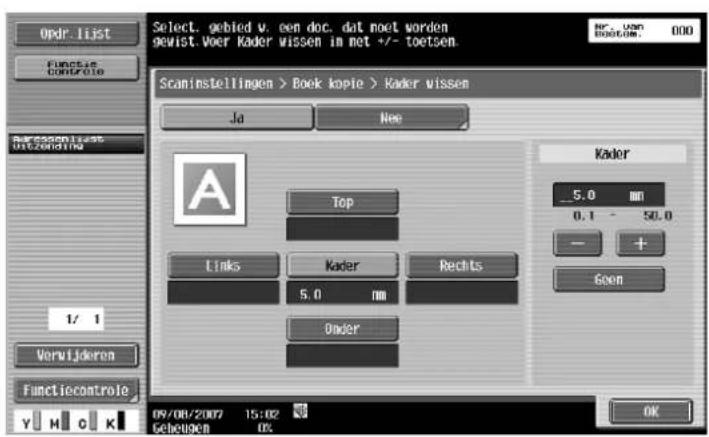

Detail
Als een breedte die rond het origineel moet worden gewist, is opgegeven met "Kader wissen" in het scherm Boek kopie, worden dezelfde instellingen ook toegepast op "Kader Wissen" in het scherm Kader wissen.
6.9.9 Boek scannen - Boek kopie
→ Selecteer deze methode om een origineel met gespreide pagina's te scannen.
- Daarnaast kunnen de inbindpositie en het wissen van onnodige delen worden opgegeven.

Detail
Geef het formaat van de opengespreide pagina op als het scanformaat.
[Boek kopie] kan niet worden geselecteerd voor faxverzendingen.
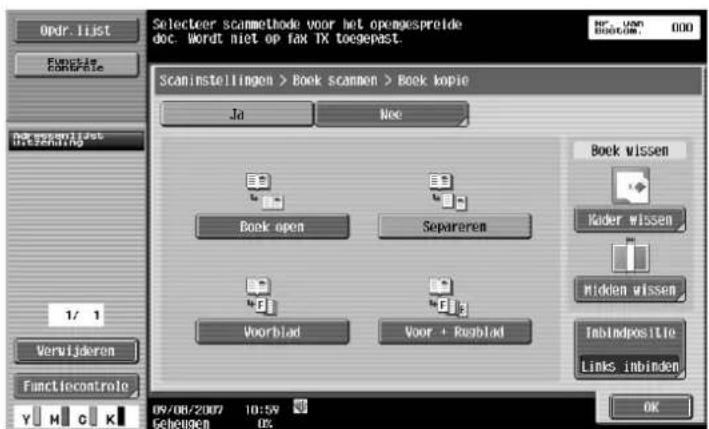
Boek open
→ Selecteer deze instelling om een opengespreide pagina te scannen als één pagina.
Separeren
→ Selecteer deze instelling om een opengespreide pagina te scannen als twee afzonderlijke pagina's (links en rechts).
Voorblad
→ Selecteer deze instelling om de eerste pagina te scannen als het voorblad.
Voor + Rugblad
→ Selecteer deze instelling om de eerste pagina als voorblad te scannen, de tweede pagina als achterblad en de resterende pagina's als de inhoud.
Boek wissen – Kader wissen
→ Selecteer deze instelling om het wissen van kaders voor gespreide pagina's op te geven.
- Om dezelfde breedte aan alle zijden te wissen, drukt u op [Kader] en geeft u een waarde op (bereik: 0,1 tot 50 mm).
- Om verschillende breedten op te geven voor boven, links, rechts en onder, drukt u op de knop voor de gewenste locatie en geeft u vervolgens een waarde op.
- Om het wissen van een kader te annuleren, drukt u op [Nee].


Detail
Als een breedte die rond het origineel moet worden gewist, is opgegeven met "Kader wissen" in het scherm Boek kopie, worden dezelfde instellingen ook toegepast op "Kader Wissen" in het scherm Kader wissen.
Boek wissen - Midden wissen
1 Selecteer deze instelling om de schaduwen langs de inbindpositie in het midden van het origineel te wissen.
2 Voer de breedte voor het wissen van het kader in met de cijfertoetsen of met de toetsen [-] en [+] (bereik: 0,1 tot 30 mm).
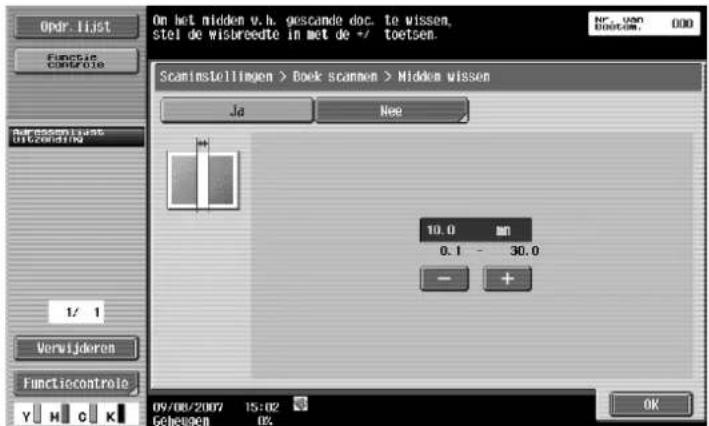
Inbindpositie
Als "Separeren", "Voorblad" of "Voor + Rugblad" is geselecteerd, drukt u op [Inbindpositie] en selecteert u vervolgens de inbindpositie.
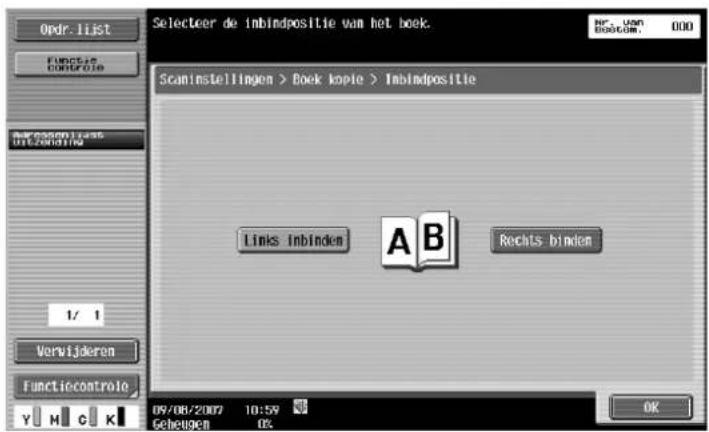
6.9.10 Toepassing - Scanformaat
→ Geef het papierformaat voor het scannen op.
Standaard
→ Om het formaat van het eerste vel van het origineel automatisch te detecteren bij het scannen, drukt u op [Auto].
- Om een origineel van een vooraf ingesteld papierformaat (zoals A4 of B5) te scannen, selecteert u het relevante papierformaat.

Aangepast formaat
→ Voer de afmetingen in van een aangepast formaat dat niet beschikbaar is als vooraf ingesteld formaat.
- Het formaat in de richting X kan worden ingesteld tussen 30 en 432mm.
- Het formaat in de richting Y kan worden ingesteld tussen 30 en 297 mm.
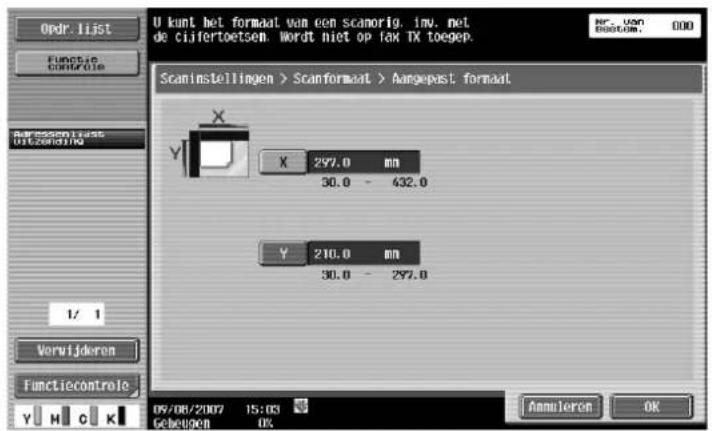
Fotoformaat
→ Selecteer het formaat (zoals 9 × 13, 10 × 15 of 13 × 18 cm).

6.9.11 Toepassing - Annotatie
Documentgegevens die in de scanfunctie zijn opgeslagen, kunnen worden afgedrukt of verzonden met een afbeelding van de datum/tijd of een annotatienummer.
Een Annotatie gebruikersbox selecteren
Om een annotatienummer te gebruiken, moeten de gescande gegevens eerst in een annotatie gebruikersbox worden opgeslagen.
→ Omdat annotatienummers per box worden toegewezen, moet u een gebruikersbox selecteren voor het opslaan van de gegevens.
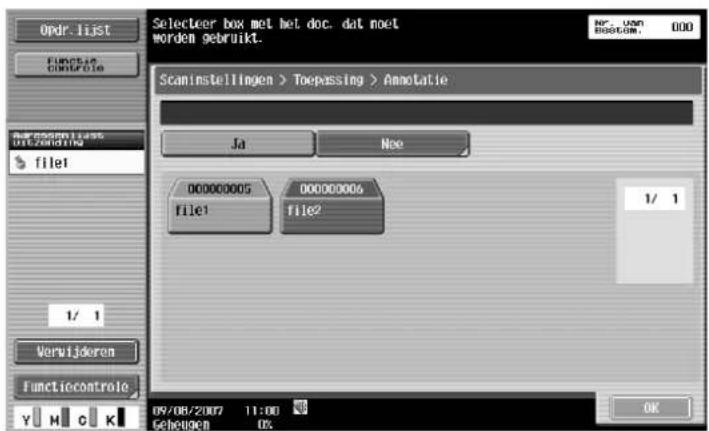

Detail
Annotatie gebruikersboxen moet vooraf worden geregistreerd.
6.9.12 Toepassing - Stempel/Compositie - Datum/tijd
Drukt de afdrukdatum en -tijd af op de pagina's.
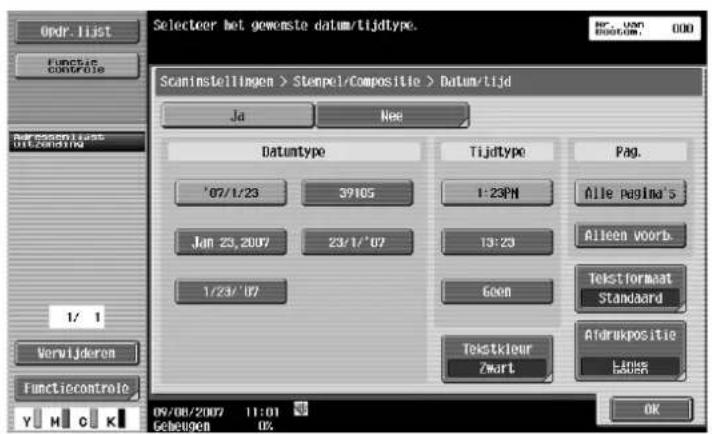
Datumtype
→ Selecteer de notatie voor het weergeven van de datum.
Tijdtype
→ Selecteer of de tijd moet worden toegevoegd en kies de notatie.
Pagina's
→ Selecteer [Alle pagina's] of [Alleen voorb.] voor het afdrukken.
Tekstkleur
→ Selecteer een afdrukkleur. U hebt de keuze tussen [Zwart], [Rood], [Blauw], [Groen], [Geel], [Cyaan] en [Magenta].

Tekstformaat
→ Selecteer een tekengrootte voor het afdrukken. U hebt de keuze tussen [Minimaal] en [Standaard].

Afdrukpositie – Afdrukpositie
→ Selecteer de gewenste afdrukpositie.

Afdrukpositie – Fijnafstelling
1 Om fijne aanpassingen uit te voeren, drukt u op [Positie aanpassen]
2 Geef de aanpassing voor de verticale/horizontale positie op met een waarde tussen 0,1 en 50 mm.

6.9.13 Toepassing - Stempel/Compositie - Paginanummer
De paginanummers kunnen aan alle pagina's van het document worden toegevoegd.
![Gebruik de cijferloetsen on het startnummer in te voeren en druk op [+] om te schakelen tussen + en . Scaninstellingen > Stempel/Compositie > Paginamummer Ja Nee 2-3 Startpaginamr. 1 -99999 - +99999 Paginanummer P1, P2, P3... 1/5, 2/5... 1, 2, 3... -1, -2... 1-1, 1-2... Textkleur Zwart Tekstformaat…](/content/2026/06/1156052/images/1c0eb8ae224957557ebeb3ff8442b0d941386c2ab4807454fa09cec72fc45f91.jpg)
Startpaginanr.
→ Geef het startpaginanummer op.
Starthoofdstuknr.
→ Geef het starthoofdstuknummer op.
Paginanummertype
→ Selecteer het formaat voor de paginanummers.
Tekstkleur
→ Selecteer een afdrukkleur. U hebt de keuze tussen [Zwart], [Rood], [Blauw], [Groen], [Geel], [Cyaan] en [Magenta].
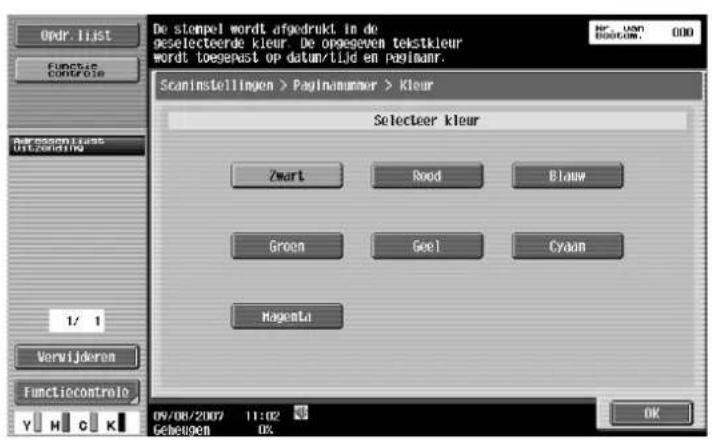
Tekstformaat
→ Selecteer een tekengrootte voor het afdrukken. U hebt de keuze tussen [Minimaal] en [Standaard].
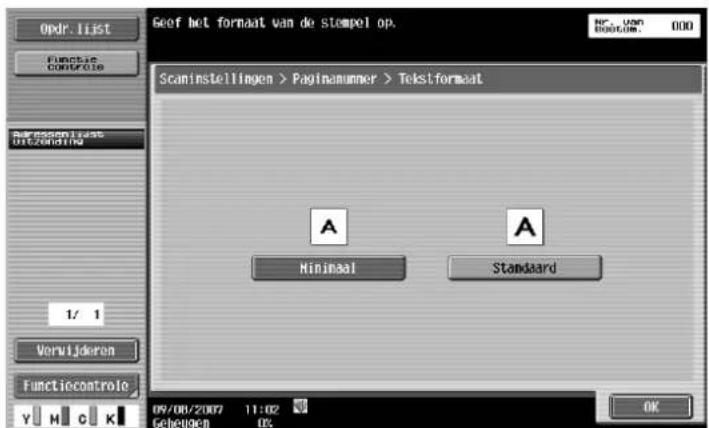
Afdrukpositie – Afdrukpositie
→ Selecteer de gewenste afdrukpositie.

Afdrukpositie – Fijnafstelling
1 Om fijne aanpassingen uit te voeren, drukt u op [Positie aanpassen].
2 Geef de aanpassing voor de verticale/horizontale positie op met een waarde tussen 0,1 en 50 mm.

6.9.14 Toepassing - Stempel/compositie - Stempel
→ Voeg vooraf ingestelde tekst, zoals "DRINGEND" toe aan de pagina's.
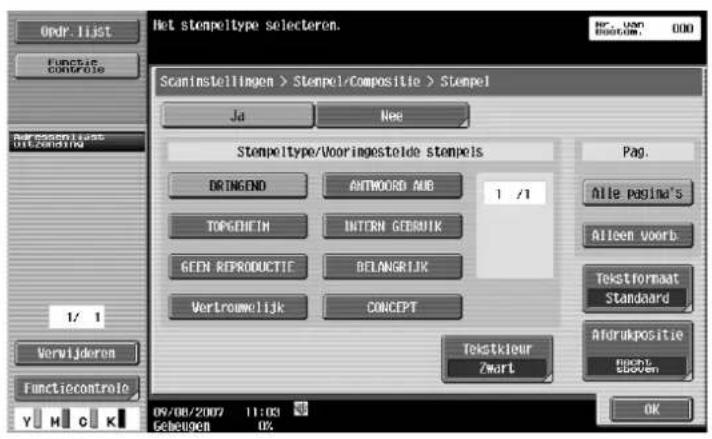
Stempeltype/Vooringestelde stempels
→ Selecteer een stempel, zoals "DRINGEND", "ANTWOORD AUB" of "GEEN REPRODUCTIE".
Pag.
→ Selecteer de pagina's waarop moet worden afgedrukt ([Alle pagina's] of [Alleen voorb.]).
Tekstkleur
→ Selecteer een afdrukkleur. U hebt de keuze tussen [Zwart], [Rood], [Blauw], [Groen], [Geel], [Cyaan] en [Magenta].

Tekstformaat
→ Selecteer een tekengrootte voor het afdrukken. U hebt de keuze tussen [Minimaal] en [Standaard].
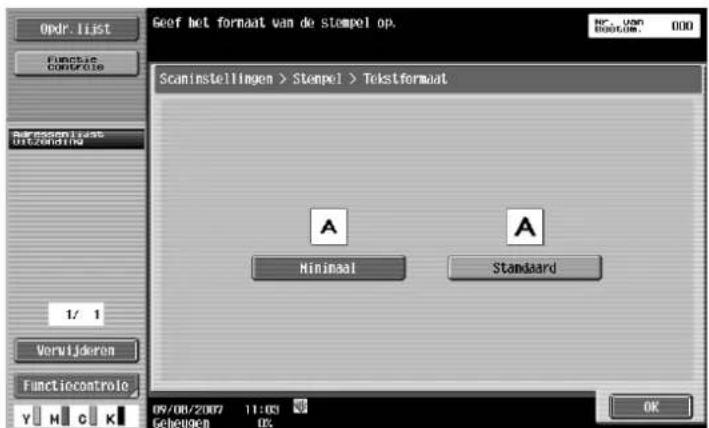
Afdrukpositie – Afdrukpositie
→ Selecteer de gewenste afdrukpositie.
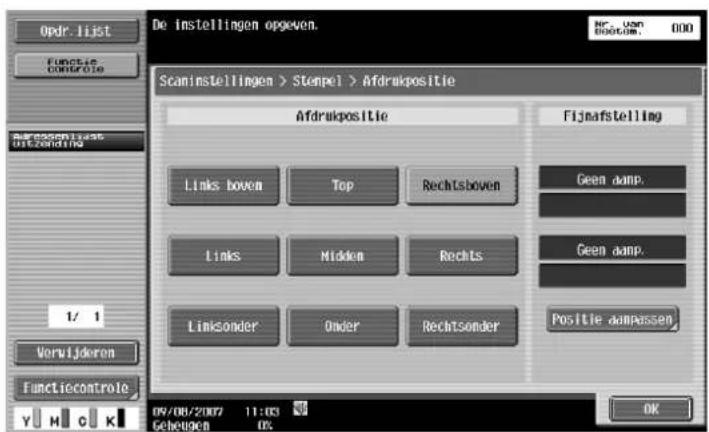
Afdrukpositie – Fijnafstelling
1 Om fijne aanpassingen uit te voeren, drukt u op [Positie aanpassen].
2 Geef de aanpassing voor de verticale/horizontale positie op met een waarde tussen 0,1 en 50 mm.
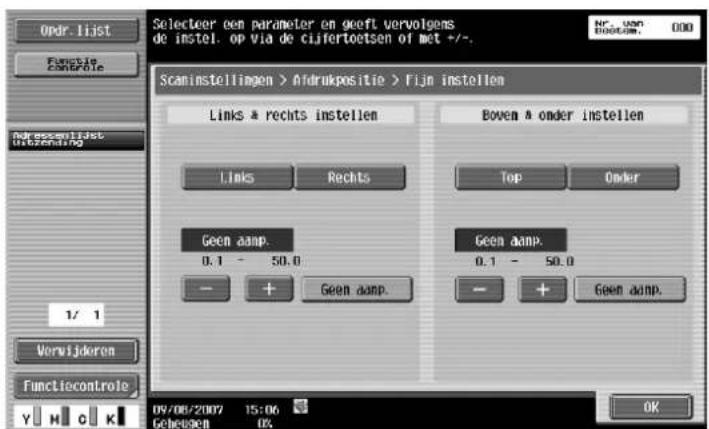
6.9.15 Toepassing - Stempel/Compositie - Koptekst/Voettekst
Voegt kopteksten of voetteksten toe aan alle pagina's. De inhoud van de koptekst/voettekst moet vooraf zijn geregistreerd in "Beheerderinstelling".
Druk op [Controle/Tijd. wijzigen] om hetgeen dat werd geregistreerd te wijzigen en af te drukken.
Koptekst/voettekst oproepen
→ Selecteer een koptekst/voettekst die moet worden afgedrukt in de geregistreerde lijst.
![Selecteer een opgegeven koptekst/voettekst. Druk op [Controle/Tijdelijk wijzigen] on de instellingen te controleren. Scaninstellingen > Stempel/Compositie > Koptekst/Voettekst Ja Nee Koptekst/voettekst oproepen head1 Functie controle Controle/ Tijd. wijzigen Reset 09/08/2007 11:37 Gehelgen OK OK](/content/2026/06/1156052/images/8d588dfe19ee2c0207939dc90e1b4fd124fa589612f9510c3da2c8643a7b5b8b.jpg)
Controle/Tijd. wijzigen
→ Geef het scherm Controle/Tijd. wijzigen weer.
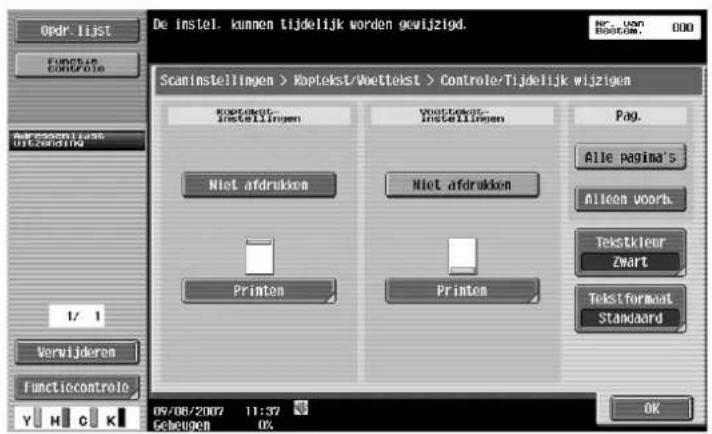
Controle/Tijd. wijzigen – Koptekstinstellingen/Voettekstinstellingen
1 Selecteer of een koptekst/voettekst moet worden afgedrukt.
2 Druk op [Printen] om een tekst, de datum/tijd of andere informatie (Distributienummer, Opdrachtnummer of Serienummer) op te geven.

Controle/Tijd. wijzigen - Koptekstinstellingen/Voettekstinstellingen - Tekst
→ Geef de koptekst/voettekst op via het tiptoetsscherm.
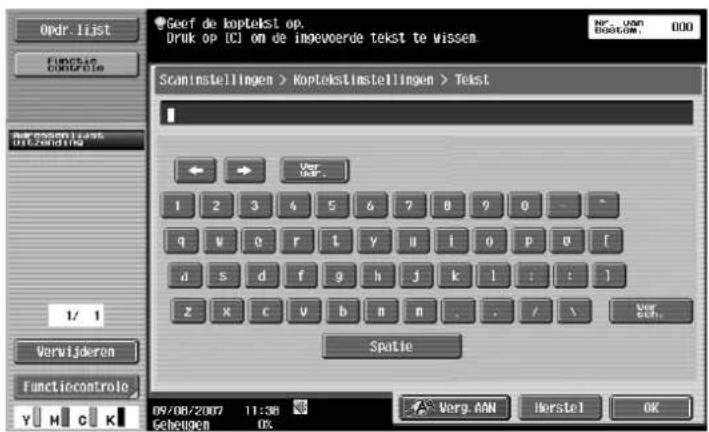
Controle/Tijd. wijzigen – Koptekstinstellingen/Voettekstinstellingen – Datum/tijd
→ Geef de datum/tijd op in de koptekst/voettekst.

Controle/Tijd. wijzigen – Koptekstinstellingen/Voettekstinstellingen – Overige
Het distributiecontrolenummer, het opdrachtnummer en het serienummer kunnen in koptekst/voettekst worden opgenomen.
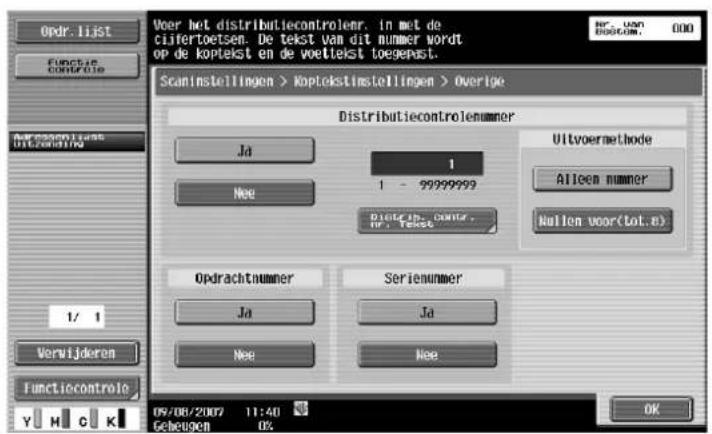

Detail
Het hier ingestelde serienummer geeft het serienummer van de machine aan. Neem contact op met uw leverancier voor meer details over de instellingsprocedure.
Controle/Tijd. wijzigen – Pag.
→ Selecteer de pagina's die moeten worden afgedrukt ([Alle pagina's] of [Alleen voorb.]).
Controle/Tijd. wijzigen - Tekstkleur
→ Selecteer een afdrukkleur. U hebt de keuze tussen [Zwart], [Rood], [Blauw], [Groen], [Geel], [Cyaan] en [Magenta].
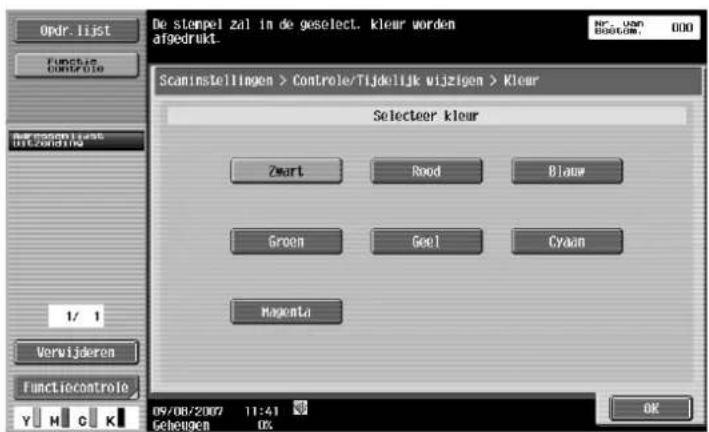
Controle/Tijd. wijzigen - Tekstformaat
→ Selecteer een tekengrootte voor het afdrukken. U hebt de keuze tussen [Minimaal] en [Standaard].

6.9.16 Toepassing - Verzenden & afdrukken
Pagina afdrukken
Bepaal of een document moet worden afgedrukt wanneer het wordt verzonden. Daarnaast kunt u ook verschillende instellingen opgeven voor het afdrukken.
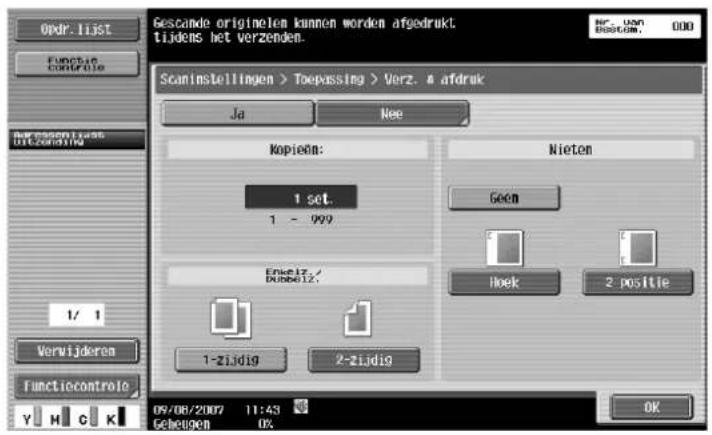
Kopieën
→ Geef met behulp van de cijfertoetsen het gewenste aantal kopieën op. Het invoerbereik is 1 tot 999.
Enkelz./Dubbelz.
→ Selecteer 1-zijdig of 2-zijdig.
Nieten
→ Bepaalt of de afdrukken moeten worden geniet.
Nieten - Positie instelling
→ Nadat u een type nietfunctie hebt geselecteerd, kunt u de positie opgeven.

6.9.17 Toepassing - TX stempel (G3/IP/I-FAX)
TX stempel
Wanneer u een document verzendt met behulp van de ADF, kunt u een TX stempel afdrukken op het origineel nadat het werd gescand. Hierdoor kan worden gecontroleerd of het scannen voor alle pagina's is gelukt Wanneer u een dubbelzijdig origineel verzendt, wordt de TX stempel alleen op de voorzijde afgedrukt.
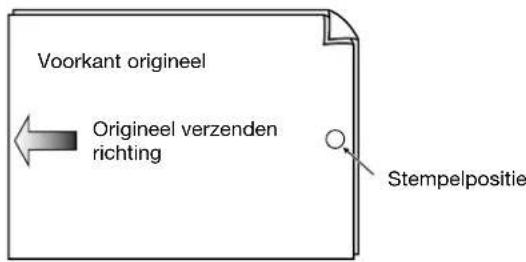
Wanneer [TX stempel] is ingeschakeld, wordt een stempel met een diameter van 4 mm in het roze afgedrukt op de positie die in de afbeelding is weergegeven.
Om het afdrukken van een stempel in te schakelen, is de optionele stempeleenheid vereist.
De stempelinkt is een verbruiksitem. Als de stempelkleur onduidelijk wordt, moet u contact opnemen met uw leverancier.
Wanneer het een gemengd origineel is, kan de stempelpositie worden verplaatst vanaf het punt dat in de afbeelding is aangegeven.
Om te controleren of het origineel is verzonden, kunt u het verzendrapport of het verzendresultaat raadplegen dat verschijnt op het bevestigingsscherm van de instelling.

Detail
Wanneer de functie voor de snelle geheugenverzending is geselecteerd, wordt die functie geannuleerd nadat u [TX stempel] hebt geselecteerd.
Een TX stempel afdrukken
→ Selecteer [TX stempel] in het scherm Toepassing.

6.9.18 Documentnaam (E-mail/Gebruikersbox/SMB/FTP/WebDAV/I-FAX)
→ Voer de documentnaam in via het tiptoetsscherm.
6.10 Origineel instellingen
→ Geef het type origineelinstelling op.


Detail
De functies voor Speciaal origineelinstellingen en richtingsinstellingen kunnen samen worden gebruikt.
Het origineel kan bijvoorbeeld pagina's van verschillende formaten of zigzag gevouwen pagina's bevatten.
6.10.1 Speciaal origineel - Gemengd orig.
→ Selecteer deze instelling wanneer originelen met verschillende formaten samen in de ADF zijn geplaatst. De scansnelheid verlaagt omdat het formaat van elk pagina wordt gedetecteerd voordat de pagina wordt gescand.
6.10.2 Speciaal origineel - Z-vouw origineel
→ Selecteer deze instelling om het formaat van een zigzag-gevouwen origineel te detecteren volgens de lengte die door de ADF wordt gevoerd.
6.10.3 Speciaal origineel – Lang origineel
→ Selecteer deze instelling voor originelen waarvan de lange zijde langer is dan het standaardformaat.
6.10.4 Geef richting op - Origineelrichting
→ Selecteer de richting van het origineel.
Na het scannen worden de gegevens verwerkt zodat de richting juist is.
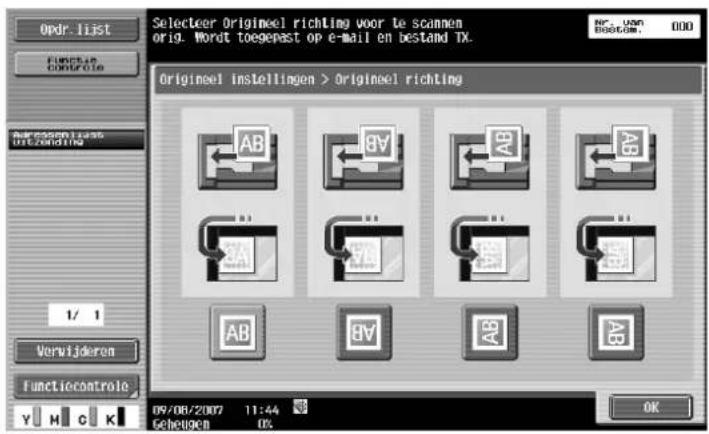
6.10.5 Geef richting op – Inbindpositie
→ Selecteer de inbindpositions, zoals de perforeer- of nietpositions op het origineel.
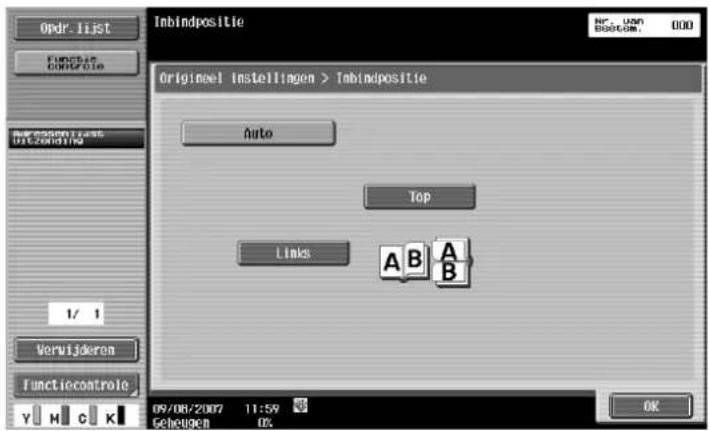

Detail
Deze functie corrigeert ook de richting wanneer een dubbelzijdig origineel wordt gescand, zodat de inbindpositie niet wordt omgekeerd.
| Item Omschrijving | |
| Auto De binding bevindt | zich langs de lange zijde als de pagina 297mm of minder hoog is, of aan de korte zijde als de pagina hoger dan 297mm is. |
| Top Selecteer deze instelling als het origineel dat is geplaatst een bindmarge bovenaan heeft. | |
| Links | Selecteer deze instelling als het origineel dat is geplaatst een inbindmarge links heeft. |
6.10.6 Totaal Aantal pagina's (# originelen) (Snel Geheugen TX) (G3)
Wanneer u de functie Snel Geheugen TX wordt gebruikt, geeft u het totale aantal pagina's op in het veld "____ Pagina's" voor de bronverzendingsinformatie. Daarna wordt het document verzonden waarbij de paginanummers worden afgedrukt in het formaat "paginanummer/totaal aantal pagina's".
1 Selecteer de functie Snel Geheugen TX.
2 Druk p [# originelen].
3 Voer het aantal pagina's in het origineel in met behulp van de cijfertoetsen.
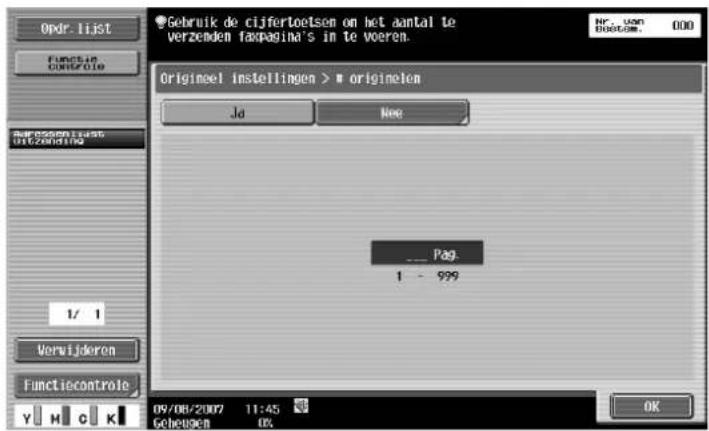

Detail
Als het opgegeven aantal pagina's verschilt van het werkelijke aantal gescande pagina's, wordt het opgegeven aantal pagina's afgedrukt.
Deze functie is uitgeschakeld voor de geheugenverzending omdat het totale aantal pagina's automatisch wordt vastgesteld.

Detail
Deze functie en alle volgende functies kunnen niet tegelijkertijd worden geselecteerd.
Geheugenverzending
Omslag + 2-zijdig (Scaninstellingen - Enkelz./Dubbelz.)
Kader wissen
Boek kopie
Scanformaat
Gemengd origineel
Opvragen TX
Opvragen RX
Bulletin
Timer TX
6.10.7 Ontvlekken
→ Selecteer deze instelling om het effect dat stof op het linkergedeelte van het glas heeft op afbeelding te beperken wanneer het origineel in de ADF is geplaatst.
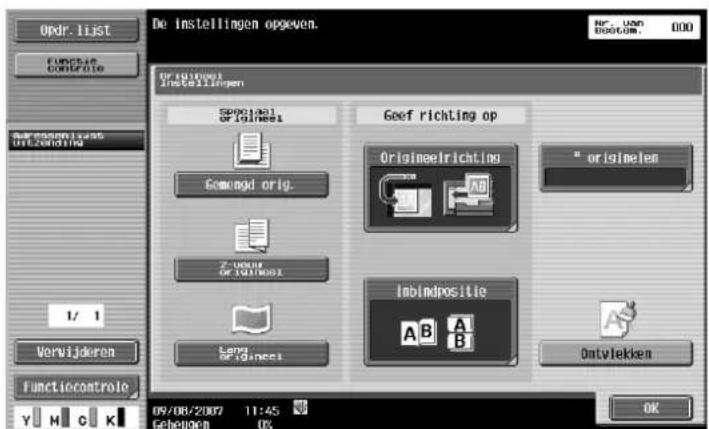

Detail
De scansnelheid zal afnemen als de instelling "Ontvlekken" is geselecteerd.
Reinig het linkergedeelte van de glasplaat wanneer deze bijzonder vuil wordt.
6.11 Comm.instelling
6.11.1 Lijninstellingen (G3)
→ Geef de instellingen op voor een faxverzendingslijn.
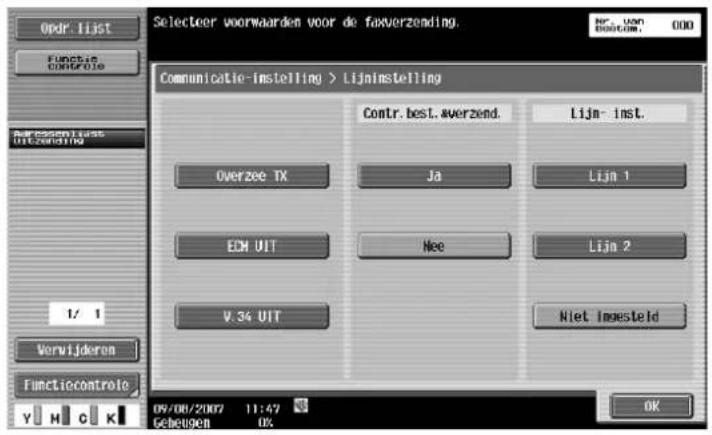
Overzee TX
→ Om een fax te verzenden naar een gebied met een zwak communicatievermogen, moet u een langzame verzendsnelheid opgeven.

Detail
Deze functie kan niet tegelijk met de volgende functies worden gebruikt:
Opvragen TX
Opvragen RX
Bulletin
ECM UIT
→ Annuleer de ECM-modus om gegevens te verzenden.
- De ECM-modus is een communicatiemethode voor het opnieuw verzenden van fouten die door ITU-T (International Telecommunication Union) is gedefinieerd. Omdat faxen die met de ECM-modus zijn uitgerust, communiceren door te controleren of de verzonden gegevens een fout bevatten, kunnen ze voorkomen dat de afbeeldingen wazig worden door de ruis op de telefoonlijn. Wanneer er veel ruis is, kan de communicatietijd iets langer duren dan wanneer "ECM UIT" is geselecteerd. Deze machine keert automatisch terug naar de status ECM AAN wanneer de verzending is voltooid.

Detail
De gegevens worden verzonden in de ECM-modus tenzij ECM UIT is geselecteerd voor deze machine.
Deze functie kan niet tegelijk met de volgende functies worden gebruikt:
Opvragen RX
Opvragen TX
V. 34 UIT
Bulletinregistratie
Bulletin opvragen RX
V.34 UIT
V.34 is een communicatiemodus die wordt gebruikt voor de super G3 faxcommunicatie. Er zijn gevallen waarin de communicatie niet mogelijk is in de super G3-modus, afhankelijk van de telefoonlijntoestand wanneer de machine van de ontvanger of deze machine is aangesloten op een telefoonlijn via een privé telefooncentrale.
Wij raden u aan V.34 in te stellen op UIT voordat u een fax verzendt. Deze machine keert automatisch terug naar de V.34-modus wanneer de verzending is voltooid.

Detail
Deze functie kan niet tegelijk met de volgende functies worden gebruikt:
Opvragen RX
Opvragen TX
Bulletinregistratie
Bulletin Opvragen RX
Contr.best.&verzend.
Een fax wordt pas verzonden nadat de vergelijking van het opgegeven faxnummer met de faxnummerinformatie (CSI) van de machine van de ontvanger overeenkomt. Dit verhindert verkeerd omgeleide verzendingen omdat er in dit geval een verzendfout optreedt als de nummers niet overeenkomen.

Detail
Om [Contr.best. & verzend.] uit te voeren, moet het faxnummer van de bestemming zijn geregistreerd.
Lijninst.
1 Selecteer [Lijn 1] of [Lijn 2] om een fax te verzenden als de optionele fax-multilijn is geïnstalleerd.
2 Geef een lijn op voor de verzending.

Detail
U kunt geen lijn opgeven wanneer "Lijn 2 instelling" van "Multilijninstelling" is ingesteld op "Alleen RX".
6.11.2 E-mailinstelingen (E-mail/I-fax)
Over E-mailinstellingen
→ Geef de documentnaam, het onderwerp, het Van-adres en de inhoud van het bericht op voor het verzenden van berichten.
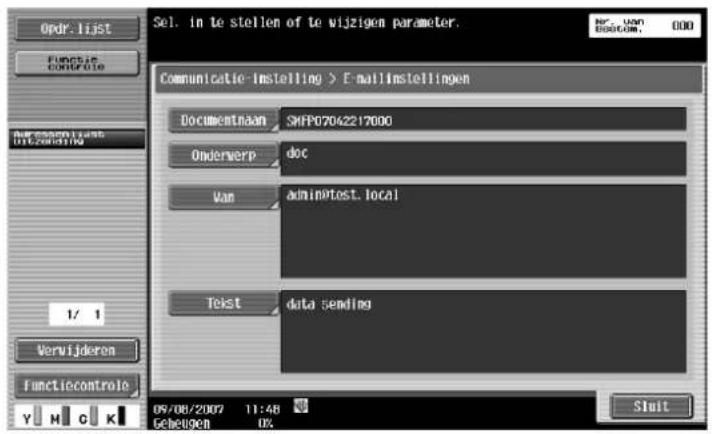
Documentnaam
Toont de naam van het bestand dat u wilt opslaan. De documentnaam die later is opgegeven, verschijnt als de documentnaam, zelfs als de documentnaam was opgegeven in het scherm Document opnieuw ordenen. U kunt maximaal 30 tekens invoeren.
Onderwerp
Toont automatisch de tekst die in de toepassingsmodus is opgegeven.
→ Druk op [Directe invoer] om de tekst te wijzigen.
- U kunt maximaal 64 tekens invoeren.

Van
Toont het e-mailadres van de beheerder dat in de toepassingsfunctie is opgegeven.
→ Druk op [Directe invoer] om de tekst te wijzigen.
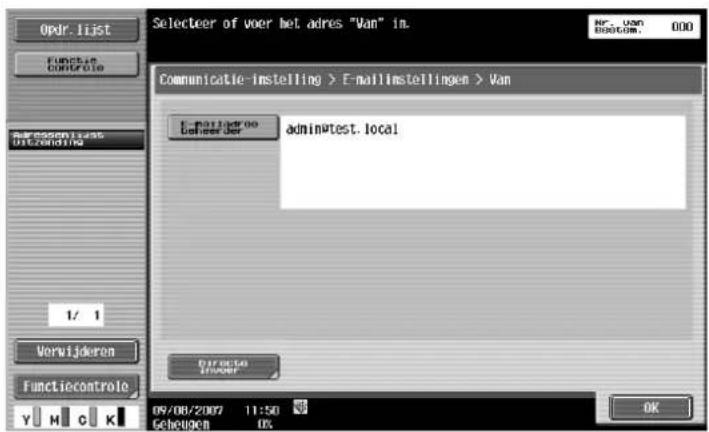

Detail
Voor Internetfax wordt het e-mailadres van de machine gebruikt.
Als u "Wijzig het adres Van" hebt ingesteld (wordt weergegeven door in het scherm Beheerderinstelling te drukken op [Systeeminst.], vervolgens op [Beperkte gebruikerstoegang] en daarna op [Bediening beperken]) voor [Beperk], kunt u het adres Van niet rechtstreeks invoeren.
Tekst
Toont de tekst die in de toepassingsmodus is opgegeven.
→ Druk op [Directe invoer] om de tekst te wijzigen.
- U kunt maximaal 256 tekens invoeren.
![Select. of voor bodylekst van e-mailb. in. Druk op [Details] om vol. tekst weer te geven. Communicatie-instelling > E-mailinstellingen > Tekst No 0: Tekst 1 data sending 1/1 + - Verwijderen Functiecontrole Y H C K Details OK 09/08/2007 11:50 Gebegegen 0%](/content/2026/06/1156052/images/b4ce29d3da84716ea8ffe03ee57660e5492f7cd5715b094b429f7f454ae3e688.jpg)
6.11.3 URL-notificatie adresinstelling (Gebruikersbox/FTP/SMB/WebDAV)
URL notif. adres
→ Geef het e-mailadres op waarnaar de notificaties over het voltooien van de opdracht moeten worden verzonden.

Detail
De bestemmingen die kunnen worden opgegeven voor URL-notificatie adresinstelling omvatten FTP-, SMB- en WebDAV-bestemmingen.
Zelfs als u deze functie hebt opgegeven, zal deze niet werken voor de functies Scan naar E-mail, Internetfax of G3 FAX.
Detail zoeken
1 Zoek het e-mailadres van de bestemming in het adresboek.
2 Typ de naam van de bestemming of een gedeelte van het adres om het desbetreffende adres te zoeken.
3 Selecteer [Naam] of [Bestemming] en voer de zoektekst in.
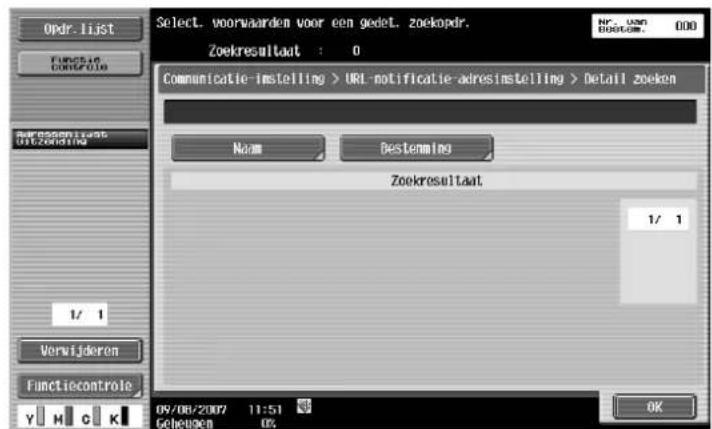
Directe invoer
→ Voer een e-mailadres in via het tiptoetsscherm.
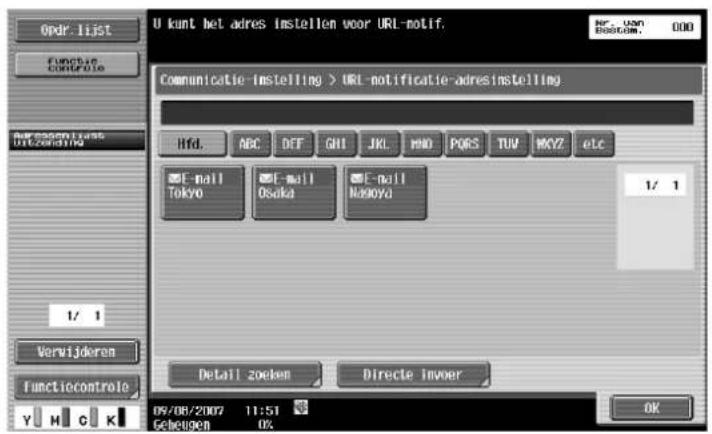
6.11.4 Communicatiemethodeinstellingen (G3)
→ Geef een communicatiemethode op.
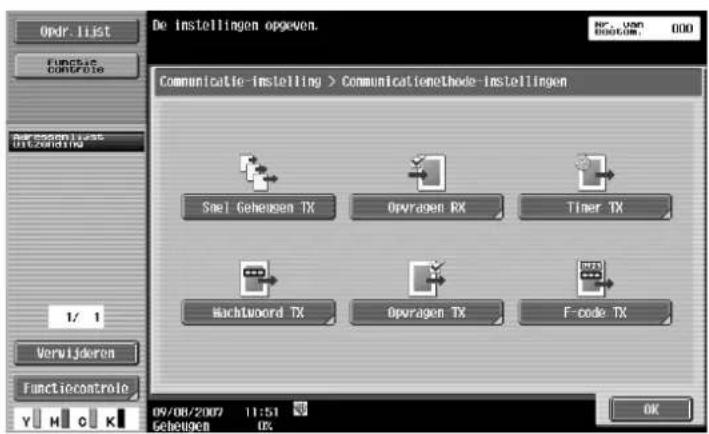
Snel Geheugen TX
Bij deze methode wordt de faxverzending gestart zodra één pagina van het origineel is gescand. Zelfs wanneer er meer pagina's in het origineel zijn, maakt deze functie verzending mogelijk zonder de geheugencapaciteit te overbelasten. Als de lijn bezet is, begint de verzending nadat de lijn opnieuw beschikbaar is.

Opvragen RX - Normaal
Met deze functie kan een document dat is opgegeven voor verzending of die is gepland voor Opvragen verzending op de machine van de afzender, worden verzonden na een opdracht van de ontvanger. Dit is handig wanneer de ontvanger de communicatiekosten wil dragen.
→ Selecteer [Normaal] en kies een ontvanger.
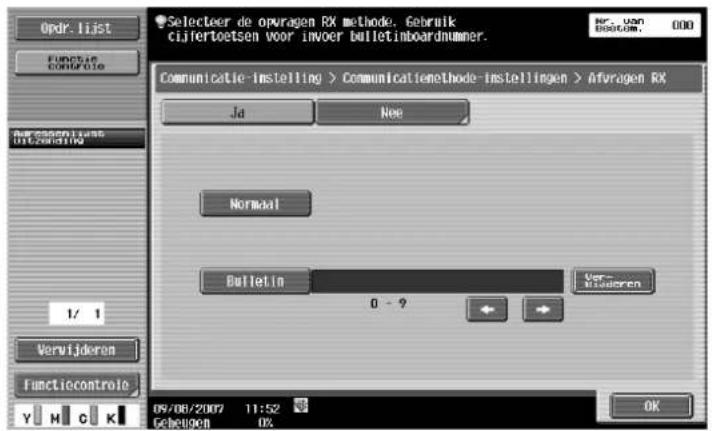
Opvragen RX - Bulletin
Met deze functie kan een document dat in een bulletin board gebruikersbox is opgegeven voor verzending op de machine van de afzender, worden verzonden na een opdracht van de ontvanger.
→ Om een document van de bulletin board te ontvangen, selecteert u [Bulletin] en voert u het bulletinboardnummer in met de cijfertoetsen. Selecteer vervolgens een ontvanger.


Detail
Voor het bulletinboardnummer kan een nummer van maximaal 20 tekens worden ingevoerd.
Deze functie kan niet tegelijk met de volgende functies worden gebruikt:
Snel geheugen TX
Geheugenverzending
Kader wissen
Scanformaat
Totaal aantal pagina's
Gemengd origineel
Z-vouw origineel
Lang origineel
Inbindpositie
Opvragen TX
Overzees TX
ECM UIT
Wachtwoord TX
F-Code TX
V. 34 UIT
Afzonderlijk scannen
Timer TX
De verzendingstijd kan worden opgegeven. Het is voordelig om tijdens de daluren in de vroege ochtend en de late avond te gebruiken om te communiceren via telefoon.
→ Geef de starttijd voor de communicatie op via de cijfertoetsen.
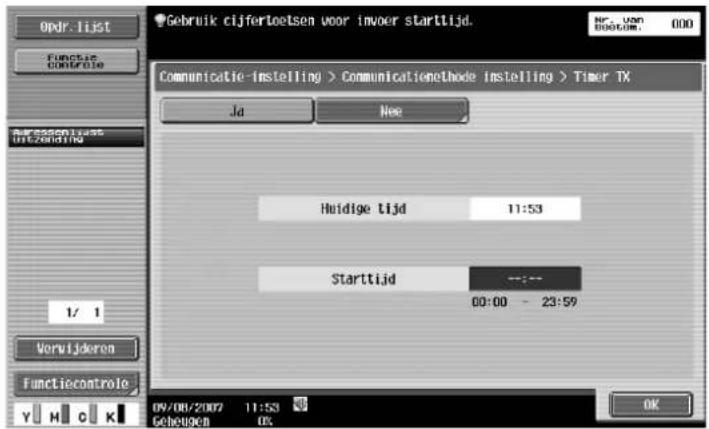

Detail
Alleen de tijd kan worden opgegeven. Geef de tijd op in uren en minuten.
U kunt de datum niet opgeven.
Wachtwoord TX
Verzendt gegevens met een wachtwoord. Als de faxmachine van de ontvanger is ingesteld voor gesloten netwerkontvangsten, moet de faxmachine van de afzender een fax verzenden met een wachtwoord dat hetzelfde is als dat van de gesloten netwerkontvangst.
Deze functie is alleen beschikbaar wanneer de machine van de ontvanger over de functie voor een gesloten netwerkontvangst (wachtwoord) beschikt.
→ Voer het wachtwoord in via de cijfertoetsen.
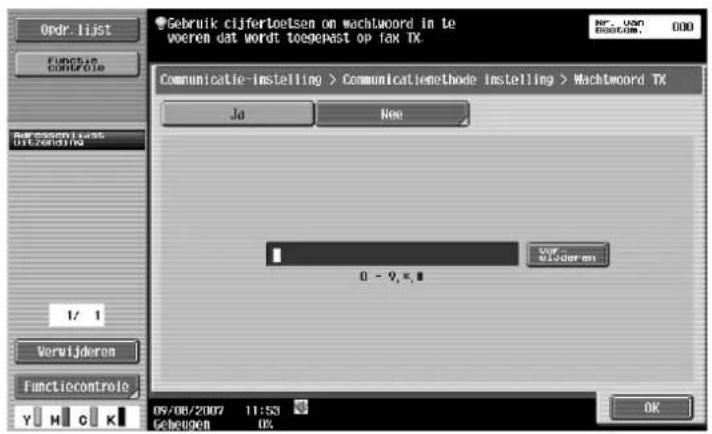
Opvragen TX - Normaal
Deze functie slaat een document op dat is gepland voor Opvragen verzending, zodat het kan worden verzonden na een opdracht van de kant van de ontvanger.
→ Selecteer [Normaal] om het origineel te scannen en automatisch op te slaan in een Opvragen verzending gebruikersbox.
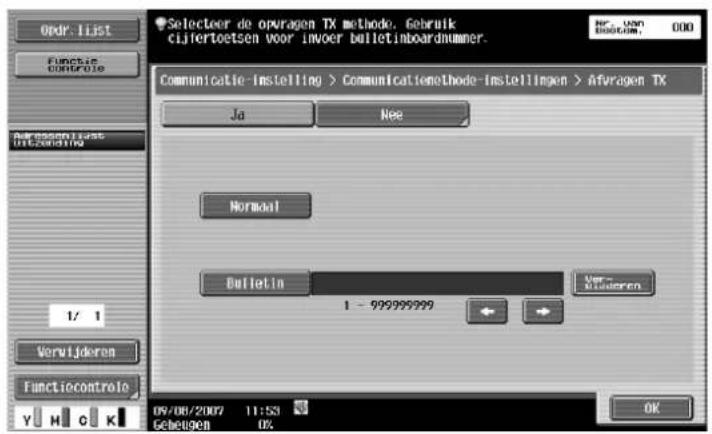
Opvragen TX - Bulletin
Deze functie registreert een document in een Bulletin Board gebruikersbox zodat het kan worden verzonden vanaf het bulletinboard na een opdracht van de kant van de ontvanger.
1 Selecteer [Bulletin].
2 Voer een bulletinboardnummer in met de cijfertoetsen.
3 Start het scannen van het origineel.
Het document wordt automatisch opgeslagen in de Bulletin Board gebruikersbox die vooraf werd gemaakt.


Detail
Voor het bulletinboardnummer kan een nummer tussen 1 en 999999999 worden ingevoerd.
Er kan slechts één document in één bulletin board gebruikersbox worden geregistreerd.
U kunt maximaal 10 bulletin board gebruikersboxen registreren voor deze machine.

Detail
Deze functie kan niet tegelijk met de volgende functies worden gebruikt:
Snel geheugen TX
Geheugenverzending
Totaal aantal pagina's
Opvragen TX
Timer TX
Overzees TX
ECM UIT
Wachtwoord TX
F-Code TX
V. 34 UIT
F-code TX
Verzendt gegevens naar de opgegeven gebruikersbox van de ontvanger door het SUB-adres en de Afzender-ID in te voeren. U kunt de volgende twee types gebruikersboxen opgeven.
• Vertrouwelijke verzendingen
- Verzendt gegevens naar de vertrouwelijke verzendgebruikersbox van de ontvanger. Voer het gebruikersboxnummer in als SUB-adres en het vertrouwelijke verzendwachtwoord als Afzender-ID.
- Relay verzending
- Verzendt gegevens naar de relay-verzendgebruikersbox wanneer de machine van de ontvanger de relay-distributiefunctie heeft. Voer het relay-gebruikersboxnummer in als SUB-adres en het relay-verzendwachtwoord als Afzender-ID.
→ Geef het SUB-adres of de verzendings-ID voor de ontvanger op.
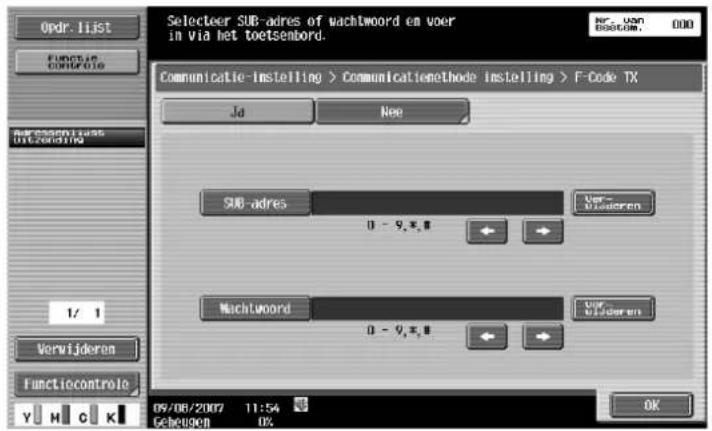

Detail
De ontvanger moet de functie F-code hebben om een F-code te kunnen gebruiken.
6.11.5 E-mailcodering (E-mail)
Deze parameter verschijnt wanneer "AAN" is geselecteerd voor "S/MIME communicatie-instelling" (in [E-mailinstel.] in het scherm Netwerkinstellingen in de Beheerdersfunctie).
→ Geef op of de e-mail die u wilt verzenden moet worden gecodeerd.
6.11.6 Digitale handtekening toevoegen (E-mail)
Deze parameter verschijnt wanneer "AAN" is geselecteerd voor "S/MIME communicatie-instelling" (in [E-mailinstel.] in het scherm Netwerkinstellingen in de Beheerdersfunctie).
→ Bepaal of er een\~digitale handtekening moet worden toegevoegd aan de e-mailberichten die worden verzonden.

Detail
Deze parameter zal mogelijk niet beschikbaar zijn of kan worden ingesteld op Normaal tekenen, afhankelijk van de opgegeven S/MIME communicatie-instellingen.
6.11.7 Instellingen faxkoptekst (G3/IP/I-fax)
1 Bepaal of de afzendergegevens moeten worden toegevoegd voor de verzending.
2 Selecteer een afzender in de lijst met afzendernamen.
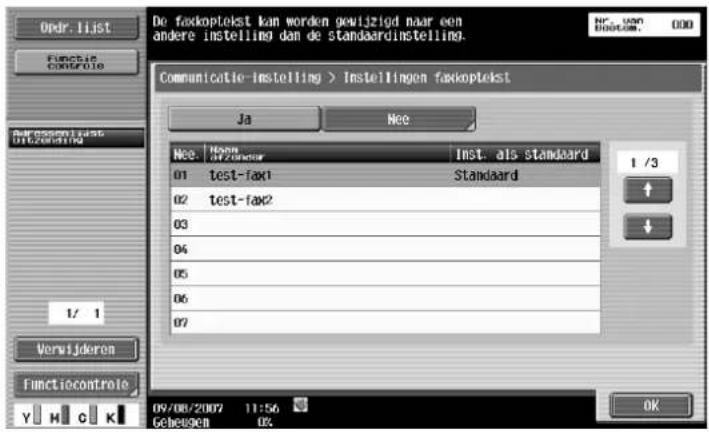

Detail
Gebruik "Koptekstinformatie" in "Beheerderinstelling" om het detail dat aan het origineel werd toegevoegd als afzenderinformatie, te registreren.
Gebruik "TTI/RTI" in "Beheerderinstelling" om te bepalen hoe de afzenderinformatie moet worden toegevoegd.
6.12 Opnieuw kiezen (G3/IP)
Opnieuw kiezen bewijst naar de actie waarbij dezelfde ontvanger opnieuw wordt gebeld.
Opnieuw kiezen wordt uitgevoerd na een bepaalde periode wanneer de lijn bezet is of wanneer een verzending is mislukt.
6.12.1 Opnieuw kiezen
Als het verzenden is mislukt omdat de lijn bezet is, wordt het nummer van de ontvanger automatisch zo vaak opnieuw gekozen als is opgegeven in het scherm Telefoonlijninstellingen.
Tot het opnieuw kiezen is gelukt, wordt de verzendopdracht behandeld als een geplande opdracht in de wachtrij voor het opnieuw kiezen.

Detail
In de fabrieksinstelling voor automatisch opnieuw kiezen is ingesteld om drie keer opnieuw te kiezen met een interval van drie minuten.
6.12.2 Handmatig herkiezen
Een opdracht in de wachtrij voor het opnieuw kiezen kan opnieuw worden gekozen vanaf het scherm Opdrachtdetails.
1 Druk op [Opdr.lijst].
2 Druk op [Opdrachtdetails].
3 Druk op [Verzenden].
4 Selecteer een opdracht onder "Huidige opdrachten".
5 Druk op [Opnieuw kiezen].

6.12.3 Bestand opnieuw verzenden (G3)
Een opdracht wordt opgeslagen in een gebruikersbox voor opnieuw verzenden nadat de instelling voor het automatisch opnieuw kiezen die in het scherm Telefoonlijninstellingen is opgegeven, werd overschreden zonder gelukte verzending. Open de gebruikersbox voor opnieuw verzenden om handmatig opnieuw te kiezen.
1 Selecteer de opdracht die opnieuw moet worden verzonden.
2 Druk op [Fax].


Detail
Om de opdracht op te slaan in de gebruikersbox voor opnieuw verzenden, moet u vooraf "Incompl. in wacht" hebben opgegeven in "Beheerderinstelling".
6.13 Menustructuren in de gebruikersfunctie
U kunt de volgende items opgeven in de gebruikersinstellingen. Deze menustructuur bevat items die betrekking hebben op netwerkscan, G3 fax en netwerkfax.
6.13.1 Adres/gebruikersbox
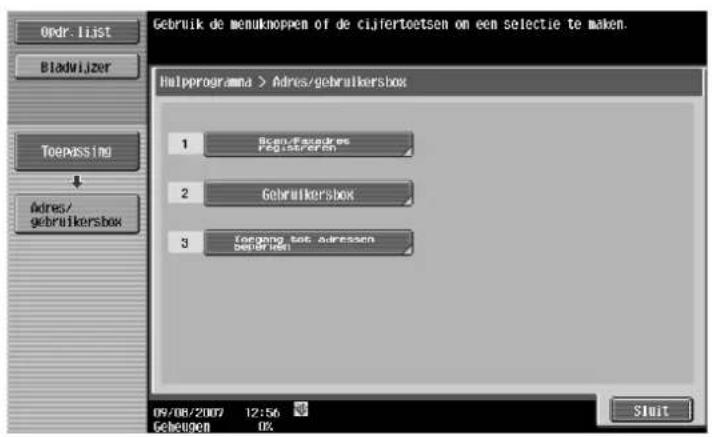
| Menu eerste niveau | Menu tweede niveau | Menu derde niveau | Menu vierde niveau | |
| [1] Scan/Faxadres regi- streren | [1] Adresboek [1] E-mail (p. 6-94) Nr. | |||
| Naam | ||||
| Index | ||||
| E-mailadr. | ||||
| [2] Gebruikersbox (p. 6-96) Nr. | ||||
| Naam | ||||
| Index | ||||
| Box | ||||
| [3] Fax (p. 6-98) Nr. | ||||
| Naam | ||||
| Index | ||||
| Adres | ||||
| Lijn instell. | ||||
| [4] PC (SMB) (p. 6-101) Nr. | ||||
| Naam | ||||
| Index | ||||
| Gebr.-ID | ||||
| Wachtwoord | ||||
| Hostadres | ||||
| Bestandspad | ||||
| Referentie | ||||
| [1] Scan/Faxadres registreren | [1] Adresboek [5] FTP (p. 6-104) Nr. | |||
| Naam | ||||
| Index | ||||
| Hostadres | ||||
| Bestandspad | ||||
| Gebr.-ID | ||||
| Wachtwoord | ||||
| Anoniem | ||||
| PASV modus | ||||
| Proxy | ||||
| Poortnummer | ||||
| [6] WebDAV (p. 6-107) Nr. | ||||
| Naam | ||||
| Index | ||||
| Gebr.-ID | ||||
| Wachtwoord | ||||
| Hostadres | ||||
| Bestandspad | ||||
| Proxy | ||||
| SSL-instellingen | ||||
| Poortnummer | ||||
| [7] IP-adres fax (p. 6-110) Nr. | ||||
| Naam | ||||
| Index | ||||
| Hostadres | ||||
| Poortnummer | ||||
| Type machinebestemming | ||||
| [8] Internetfax (p. 6-112) Nr. | ||||
| Naam | ||||
| Index | ||||
| E-mailadr. | ||||
| RX-capaciteit (bestemming) | ||||
| [2] Groep (p. 6-114) Naam | ||||
| Groep instellen | ||||
| [3] E-mailinstellingen [1] E-mail onderwerp (p. 6-116) | ||||
| [2] E-mail tekst (p. 6-117) | ||||
| [3] Ref. permissie instellingen (Toegang tot adressen beperken) | [1] Adresniveauinstelling [1] Adresboek (p. 6-123) | |||
6.13.2 Gebruikersinst.

| Menu eerste niveau | Menu tweede niveau | Menu derde niveau | Menu vierde niveau |
| [2] Aangepaste weergave inst. | [2] Scan/fax instellingen Standaard tab (p. 6-125) | ||
| Std. programma (p. 6-126) | |||
| Adresboek standaard index (p. 6-126) | |||
| Sneltoets 1 (p. 6-127) | |||
| Sneltoets 2 (p. 6-127) | |||
| Standaard adresboek (p. 6-127) | |||
| [4] Fax actief scherm TX weergave (p. 6-128) | |||
| RX weergave (p. 6-128) | |||
| [4] Scan/fax instellingen JPEG compressie niveau (p. 6-129) | |||
6.13.3 Scan/Faxprogramma oproepen
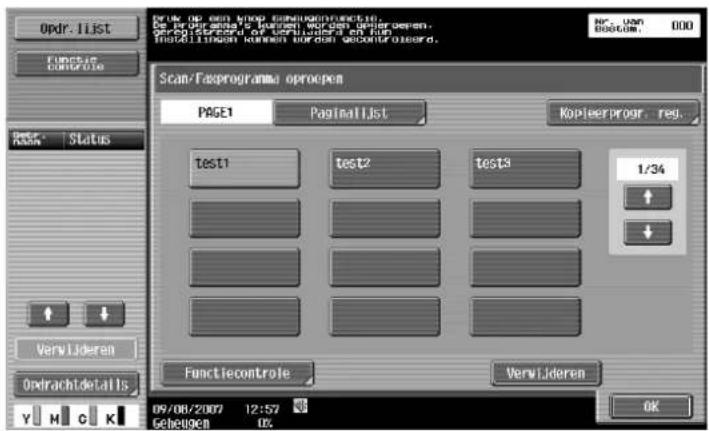
| Menu eerste niveau | Menu tweede niveau | Menu derde niveau | Menu vierde niveau |
| Kopieerprogr. reg. Naam (p. | 6-118) | ||
| Adres (p. 6-119) | |||
| URL notif. adres (p. 6-119) | |||
| Functiecontrole Controleer adres(p. 6-120) | |||
| Verwijderen | |||
6.14 Adres/gebruikersbox
U kunt maximaal 2.000 bestemmingen registreren voor het adresboek.

Detail
Als "Adres registreren en wijzigen" in Beheerdersinstelling is beperkt, geeft u deze instellingen op met "Sneltoets/Gebruikersboxregistratie" in het scherm Beheerderinstelling.
6.14.1 Het scherm Adres/gebruikersbox weergeven.
1 Om het scherm Adres/Gebruikersbox weer te geven, drukt u op de toets [Hulpprogramma] op het bedieningspaneel.
2 Druk op [Adres/gebruikersbox].
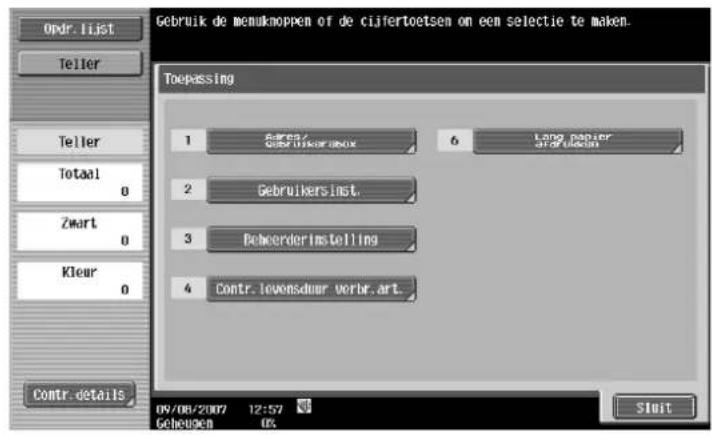

Detail
In het scherm Toepassing kunt u ook een instelling selecteren door met de cijfertoetsen het cijfer naast de gewenste knop in te voeren. Druk voor [1 Adres/gebruikersbox] op de toets [1] van de cijfertoetsen.
6.14.2 Adresboek - E-mail
E-mailadressen kunnen worden geregistreerd.
→ Druk op [Nieuw] om een nieuw adres te registreren.
![On een nieuw e-mailadres te registreren, druk op [Nieuw]. On een e-mailadr. te bewerken., select u het adr. en drukt u op [Bewerken]. Hulpprogramma > Adresboek > Scan naar e-mail Hfd. ABC DEF GUI JKL MNO PORS TUV MVZ etc Noe: Naam 0002 Tokyo 0003 Osaka 0004 Nagoya Nieuw 09/08/2007 12:59 Gehelogen 0X…](/content/2026/06/1156052/images/cdcb4f06d46af7418ab024fdc822c90ff4fefb5489769bfa762c7287ccf73563.jpg)

Detail
Om een geregistreerd adres te controleren, selecteert u de gewenste registratienaam en drukt u vervolgens op [Functiecontrole].
Om geregistreerde adresinstellingen te wijzigen, selecteert u de gewenste registratienaam en drukt u vervolgens op [Bewerken]. Het registratienummer kan niet worden gewijzigd in het scherm Bewerken.
Om een geregistreerd adres te verwijderen, selecteert u de gewenste registratienaam en drukt u vervolgens op [Verwdr.].
Nr.
→ Druk op [Nr.] en voer vervolgens het registratienummer van het adresboek in tussen 1 en 2.000. Wanneer het scherm verschijnt, is het weergegeven nummer het laagste beschikbare nummer.

Naam
→ Voer de registratienaam van het adresboek in met maximaal 24 tekens via het tiptoetsscherm.
Index
→ Selecteer de indextekens.
- Vaak gebruikte bestemmingen kunnen samen worden opgegeven in de [Favorieten]. Deze instelling versnelt de zoekacties.
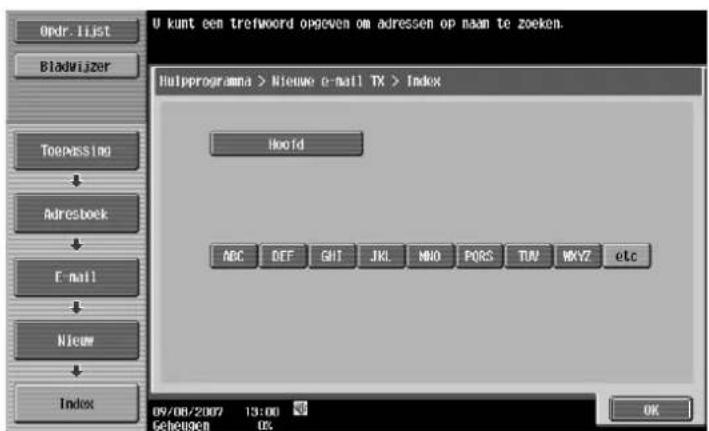
E-mailadr.
→ Voer het e-mailadres van de bestemming in via het tiptoetsscherm.
6.14.3 Adresboek - Gebruikersbox
U kunt bestemmingen voor de gebruikersbox registreren.
→ Druk op [Nieuw] om een nieuw adres te registreren.
![U kunt een nieuw gebruikersboxbest. registreren, druk op [Niewl]. Om een gebr.boxbest. te bew., selecteert u de best.en drukt u op [Bewerken]. Hulpprogramma > Adresboek > Opslaan in mailbox Hfd. ABC DEF GNI JKL HND PORS TUV MVZ etc Nee: Naam 0005 boxon 1/ 1 Scan/Faxadres registreren Adresboek Gebrui…](/content/2026/06/1156052/images/2d53013d18cdafd7b2f133df44c2efd99dc486e51f3f325a8ca3759c92f4c877.jpg)

Detail
Om een gebruikersbox te registreren als een bestemming, moet de gebruikersbox eerst worden geregistreerd.
Om een geregistreerd adres te controleren, selecteert u de gewenste registratienaam en drukt u vervolgens op [Functiecontrole].
Om geregistreerde adresinstellingen te wijzigen, selecteert u de gewenste registratienaam en drukt u vervolgens op [Bewerken]. Het registratienummer kan niet worden gewijzigd in het scherm Bewerken.
Om een geregistreerd adres te verwijderen, selecteert u de gewenste registratienaam en drukt u vervolgens op [Verwdr.].
Nr.
→ Druk op [Nr.] en voer vervolgens het registratienummer van het adresboek in tussen 1 en 2.000. Wanneer het scherm verschijnt, is het weergegeven nummer het laagste beschikbare nummer.
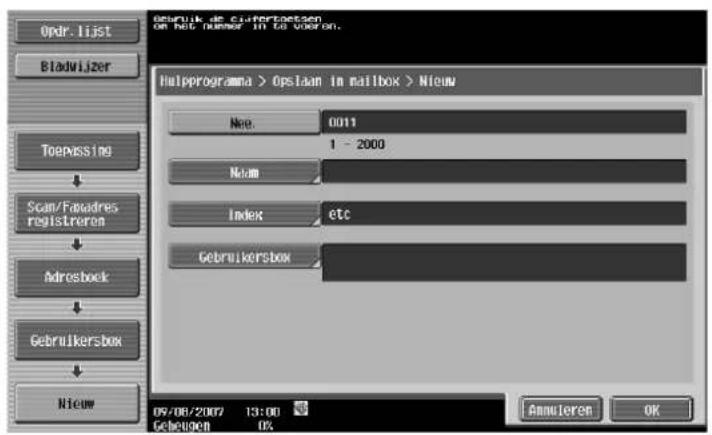
Naam
→ Voer de registratienaam van het adresboek in met maximaal 24 tekens via het tiptoetsscherm.
Index
→ Selecteer de indextekens.
- Vaak gebruikte bestemmingen kunnen samen worden opgegeven in de [Favorieten]. Deze instelling versnelt de zoekacties.
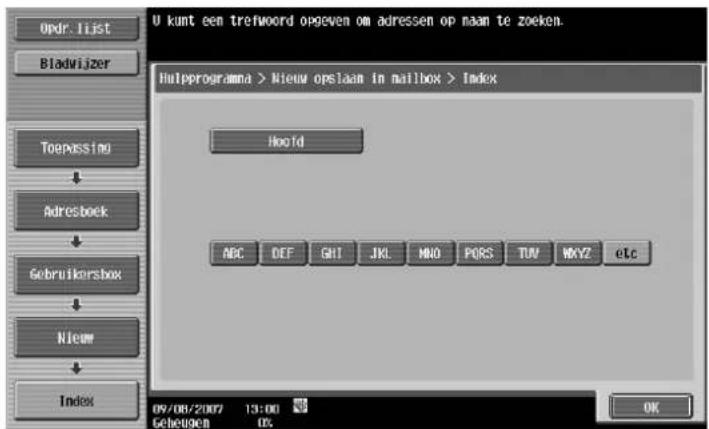
Gebruikersbox
→ Selecteer één gebruikersbox waar de gegevens moeten worden opgeslagen.

6.14.4 Adresboek - Fax
Faxbestemmingen registreren.
→ Druk op [Nieuw] om een nieuw adres te registreren.
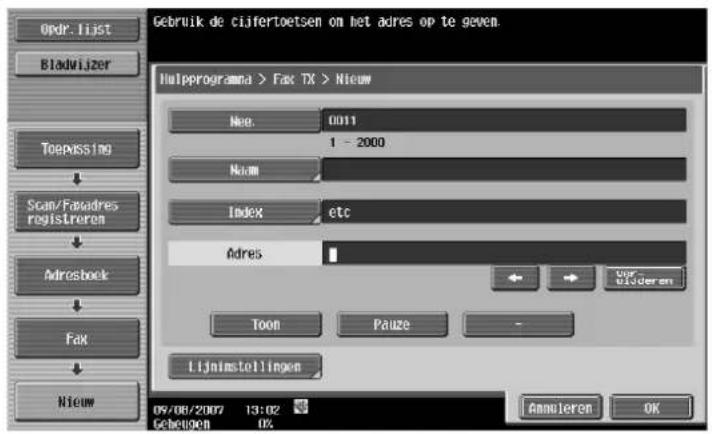

Detail
Om een geregistreerd adres te controleren, selecteert u de gewenste registratienaam en drukt u vervolgens op [Functiecontrole].
Om geregistreerde adresinstellingen te wijzigen, selecteert u de gewenste registratienaam en drukt u vervolgens op [Bewerken]. Het registratienummer kan niet worden gewijzigd in het scherm Bewerken.
Om een geregistreerd adres te verwijderen, selecteert u de gewenste registratienaam en drukt u vervolgens op [Verwdr.].
Nr.
→ Druk op [Nr.] en voer vervolgens het registratienummer van het adresboek in tussen 1 en 2.000. Wanneer het scherm verschijnt, is het weergegeven nummer het laagste beschikbare nummer.
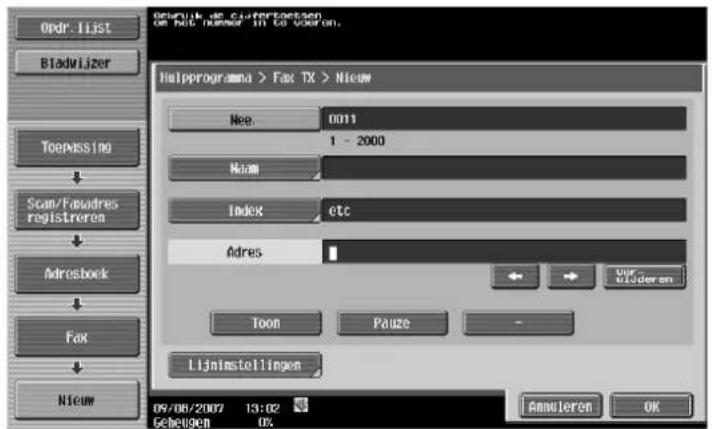
Naam
→ Voer de registratienaam van het adresboek in met maximaal 24 tekens via het tiptoetsscherm.
Index
→ Selecteer de indextekens.
- Vaak gebruikte bestemmingen kunnen samen worden opgegeven in de [Hoofd]. Deze instelling versnelt de zoekacties.

Adres
→ Voer het faxnummer van de bestemming in met maximaal 38 cijfers. Voer het nummer in met behulp van de cijfertoetsen.

- Om een nummer te kiezen zonder fout om een fax vanaf een toestelnummer te verzenden naar een buitenlijn wanneer de PBX-verbindingsinstelling is ingeschakeld, drukt u op [Pauze] nadat u de buitenlijn hebt gekozen, zoals "0". Op het scherm wordt "P" weergegeven.
- Wanneer de PBX-verbindingsinstelling is ingeschakeld, wordt [Ext lijn] weergegeven. Wanneer u deze toets selecteert, wordt [E-] weergegeven.
Lijn inst.
→ Geef de verzendinstellingen op voor de lijn.

| Item Omschrijving | |
| Overzee TX Geeft een langzame verzendsnelheid op om een fax te verzenden naar een gebied met een slechte communicatie. | |
| ECM UIT Annuleert de ECM-functie en vermindert de communicatietijd om gegevens te verzenden.De ECM-modus is een communicatie met een methode voor het herhalen van foutaanvragen, dat door ITU-T (International Telecommunication Union) is gedefinieerd. Omdat faxen die met de ECM-modus zijn uitgerust, communiceren door te controleren of de verzonden gegevens een fout bevatten, kunnen ze voorkomen dat de afbeeldingen wazig worden door de ruis op de telefoonlijn. | |
| V. 34 UIT V.34 is een communicatiemodus die wordt gebruikt voor de faxcommunica-tie van super G3. Er zijn gevallen waarin de communicatie niet mogelijk is in de super G3-modus, afhankelijk van de telefoonlijntoestand wanneer de machine van de ontvanger of deze machine is aangesloten op een telefoonlijn via een privé telefooncentrale.Wij raden u aan V.34 in te stellen op UIT voordat u een fax verzendt. Deze machine keert automatisch terug naar de V.34-modus wanneer de verzending is voltooid. | |
| Contr.best. & verzend. | Een fax wordt pas verzonden nadat de vergelijking van het opgegeven fax-nummer met de faxnummerinformatie (CSI) van de machine van de ontvanger overeenkomt. Dit verhindert verkeerd omgeleide verzendingen omdat er in dit geval een verzendfout optreedt als de nummers niet overeenkomen. |
| Lijn inst. Selecteer [Lijn 1] of [Lijn 2] om een fax te verzenden als de fax-multilijn is ge-enstalleerd. Geef een lijn op voor de verzending. | |

Detail
Om [Contr.best. & verzend.] uit te voeren, moet het faxnummer van de bestemming zijn geregistreerd.
6.14.5 Adresboek - PC (SMB)
→ Geef het PC (SMB)-adres rechtstreeks op. Druk op [Nieuw] om een nieuw adres te registreren. 1/2 scherm

2/2 scherm


Opmerking
Om een geregistreerd adres te controleren, selecteert u de gewenste registratienaam en drukt u vervolgens op [Functiecontrole].
Om geregistreerde adresinstellingen te wijzigen, selecteert u de gewenste registratienaam en drukt u vervolgens op [Bewerken]. Het registratienummer kan niet worden gewijzigd in het scherm Bewerken.
Om een geregistreerd adres te verwijderen, selecteert u de gewenste registratienaam en drukt u vervolgens op [Verwdr.].
Nr.
→ Druk op [Nr.] en voer vervolgens het registratienummer van het adresboek in tussen 1 en 2.000. Wanneer het scherm verschijnt, is het weergegeven nummer het laagste beschikbare nummer.
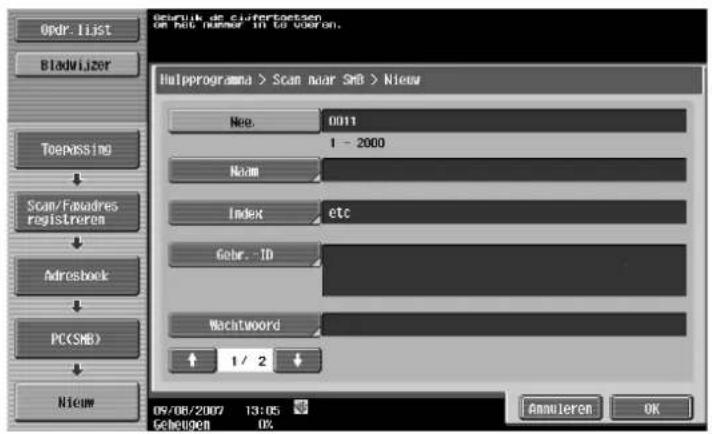
Naam
→ Voer de registratienaam van het adresboek in met maximaal 24 tekens via het tiptoetsscherm.
Index
→ Selecteer de indextekens.
- Vaak gebruikte bestemmingen kunnen samen worden opgegeven in de [Favorieten]. Deze instelling versnelt de zoekacties.

Gebr.-ID
→ Voer via het tiptoetsscherm de gebruikers-ID in voor het aanmelden bij de bestemmingscomputer met maximaal 127 tekens.
Wachtwoord
→ Voer via het tiptoetsscherm het wachtwoord in voor het aanmelden bij de bestemmingscomputer met maximaal 14 tekens.
Hostadres
→ Voer het hostadres in voor de doelcomputer in het formaat van een hostnaam, IPv4-adres of IPv6-adres.
- Voer maximaal 255 tekens in voor een hostnaam.
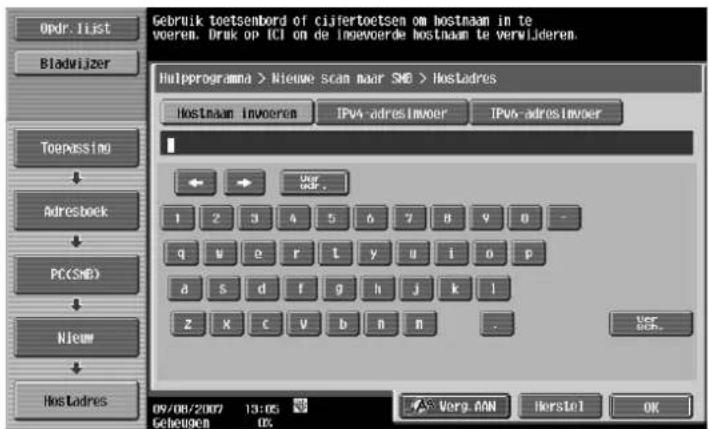

Detail
Wanneer het invoerformaat wordt geschakeld naar de IP-adres invoerfunctie nadat de hostnaam is opgegeven, wordt de hostnaam gewist.
Als u op [Hostnaam invoeren] drukt nadat het IP-adres is ingevoerd, wordt het ingevoerde IP-adres gewist.
Voer de hostnaam en het bestandspad in hoofdletters in.
Bestandspad
→ Voer via het tiptoetsscherm het pad naar het opgeslagen bestand met maximaal 255 tekens.

Detail
Als het aantal computers of werkgroepen op het netwerk (subnet) waarbij deze machine hoort, groter is dan het hieronder weergegeven aantal, zal het zoeken via het netwerk mogelijk niet correct worden uitgevoerd
Werkgroep: 128
Computer: 128
Referentie
U kunt de structuur van de mappen op de doelcomputer controleren. Deze functie kan worden gebruikt om de doelmap rechtstreeks te controleren.
6.14.6 Adresboek - FTP
→ Geef het FTP-adres rechtstreeks op. Druk op [Nieuw] om een nieuw adres te registreren.
1/2 scherm
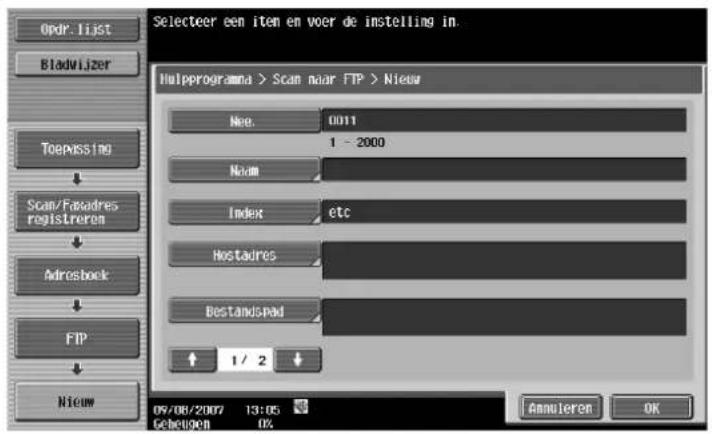
2/2 scherm


Detail
Om een geregistreerd adres te controleren, selecteert u de gewenste registratienaam en drukt u vervolgens op [Functiecontrole].
Om geregistreerde adresinstellingen te wijzigen, selecteert u de gewenste registratienaam en drukt u vervolgens op [Bewerken]. Het registratienummer kan niet worden gewijzigd in het scherm Bewerken.
Om een geregistreerd adres te verwijderen, selecteert u de gewenste registratienaam en drukt u vervolgens op [Verwdr.].
Nr.
→ Druk op [Nr.] en voer vervolgens het registratienummer van het adresboek in tussen 1 en 2.000. Wanneer het scherm verschijnt, is het weergegeven nummer het laagste beschikbare nummer.
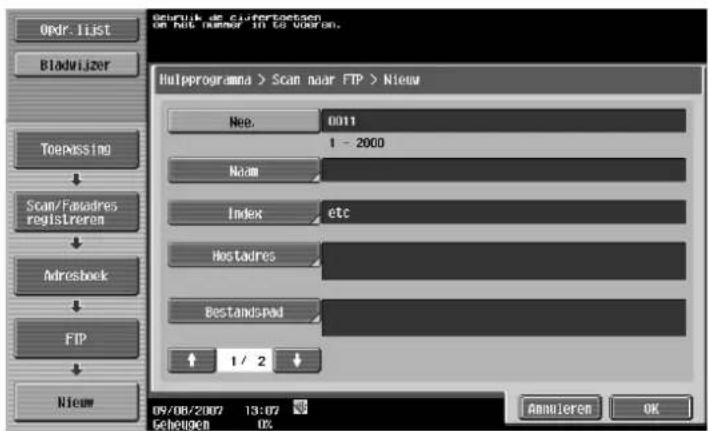
Naam
→ Voer de registratienaam van het adresboek in met maximaal 24 tekens via het tiptoetsscherm.
Index
→ Selecteer de indextekens.
- Vaak gebruikte bestemmingen kunnen samen worden opgegeven in de [Hoofd]. Deze instelling versnelt de zoekacties.
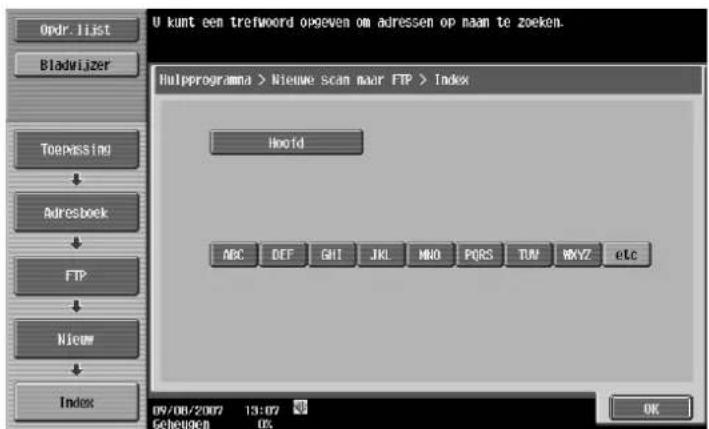
Hostadres
→ Voer het hostadres in voor de doelserver in het formaat van een hostnaam, IPv4-adres of IPv6-adres. - Voer maximaal 63 tekens in voor een hostnaam.
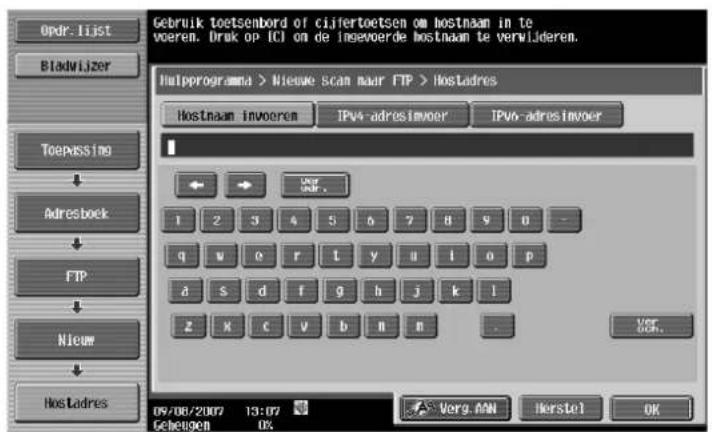

Detail
Wanneer het invoerformaat wordt geschakeld naar de IP-adres invoerfunctie nadat de hostnaam is opgegeven, wordt de hostnaam gewist.
Wanneer u op [Hostnaam invoeren] drukt nadat het IP-adres is ingevoerd, wordt het IP-adres voor de invoer behouden en wordt het in het tekeninvoerscherm weergegeven.
Controleer of de DNS-instelling correct is opgegeven voordat u een hostnaam invoert.
Bestandspad
→ Voer via het tiptoetsscherm het pad naar het opgeslagen bestand met maximaal 96 tekens.
Gebr.-ID
→ Voer via het tiptoetsscherm de gebruikers-ID in voor het aanmelden bij de bestemmingscomputer met maximaal 47 tekens.
Wachtwoord
→ Voer via het tiptoetsscherm het wachtwoord in voor het aanmelden bij de bestemmingscomputer met maximaal 31 tekens.
Anoniem
→ Om geen gebruikers-ID op te geven voor het aanmelden bij de hostnaam, drukt u op [AAN].
PASV modus
→ Selecteer of de PASV-modus moet worden gebruikt.
Proxy
→ Selecteer of een proxyserver moet worden gebruikt.
Poortnummer
→ Geef het poortnummer op. (Bereik: 1 tot 65535)
6.14.7 Adresboek - WebDAV
→ Geef het WebDAV-adres rechtstreeks op. Druk op [Nieuw] om een nieuw adres te registreren. 1/3 scherm
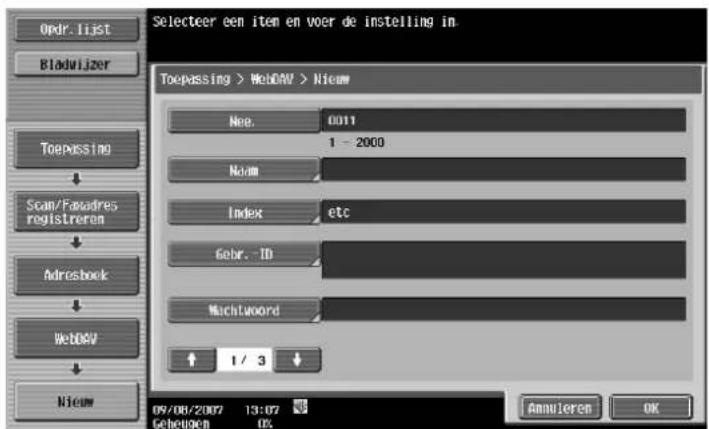
2/3 scherm
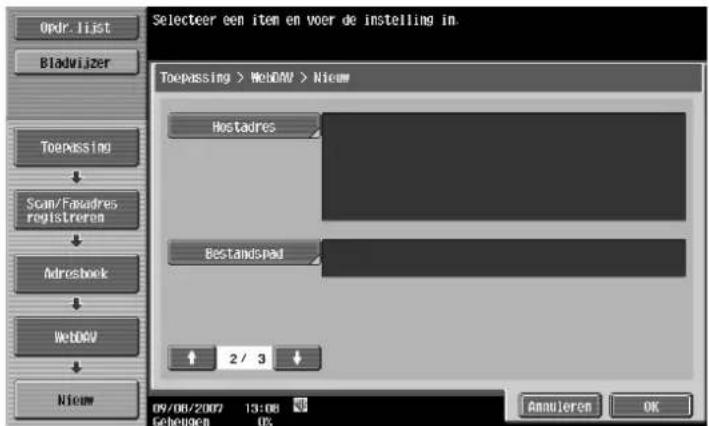
3/3 scherm


Detail
Om een geregistreerd adres te controleren, selecteert u de gewenste registratienaam en drukt u vervolgens op [Functiecontrole].
Om geregistreerde adresinstellingen te wijzigen, selecteert u de gewenste registratienaam en drukt u vervolgens op [Bewerken]. Het registratienummer kan niet worden gewijzigd in het scherm Bewerken.
Om een geregistreerd adres te verwijderen, selecteert u de gewenste registratienaam en drukt u vervolgens op [Verwdr.].
Nr.
→ Druk op [Nr.] en voer vervolgens het registratienummer van het adresboek in tussen 1 en 2.000. Wanneer het scherm verschijnt, is het weergegeven nummer het laagste beschikbare nummer.
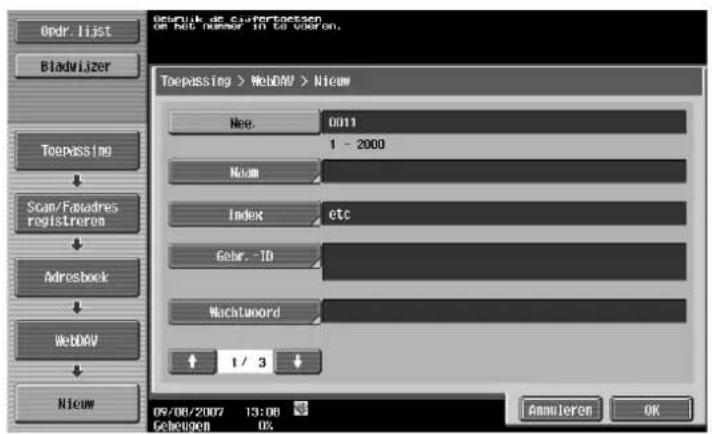
Naam
→ Voer de registratienaam van het adresboek in met maximaal 24 tekens via het tiptoetsscherm.
Index
→ Selecteer de indextekens. - Vaak gebruikte bestemmingen kunnen samen worden opgegeven in de [Hoofd]. Deze instelling versnelt de zoekacties.

Gebr.-ID
→ Voer via het tiptoetsscherm de gebruikers-ID in voor het aanmelden bij de bestemmingscomputer met maximaal 47 tekens.
Wachtwoord
→ Voer via het tiptoetsscherm het wachtwoord in voor het aanmelden bij de bestemmingscomputer met maximaal 31 tekens.
Hostadres
→ Voer het hostadres in voor de doelserver in het formaat van een hostnaam, IPv4-adres of IPv6-adres. - Voer maximaal 63 tekens in voor een hostnaam.


Detail
Wanneer het invoerformaat wordt geschakeld naar de IP-adres invoerfunctie nadat de hostnaam is opgegeven, wordt de hostnaam gewist.
Wanneer u op [Hostnaam invoeren] drukt nadat het IP-adres is ingevoerd, wordt het IP-adres voor de invoer behouden en wordt het in het tekeninvoerscherm weergegeven.
Controleer of de DNS-instelling correct is opgegeven voordat u een hostnaam invoert.
Bestandspad
→ Voer via het tiptoetsscherm het pad naar het opgeslagen bestand met maximaal 96 tekens.
Proxy
→ Selecteer of een proxyserver moet worden gebruikt.
SSL-instellingen
→ Selecteer of SSL moet worden gebruikt.
Poortnummer
→ Geef het poortnummer op. (Bereik: 1 tot 65535)
6.14.8 Adresboek - IP-adres fax
→ Registreer de IP-adres faxbestemming. Druk op [Nieuw] om een nieuw adres te registreren.


Detail
Om een geregistreerd adres te controleren, selecteert u de gewenste registratienaam en drukt u vervolgens op [Functiecontrole].
Om geregistreerde adresinstellingen te wijzigen, selecteert u de gewenste registratienaam en drukt u vervolgens op [Bewerken]. Het registratienummer kan niet worden gewijzigd in het scherm Bewerken.
Om een geregistreerd adres te verwijderen, selecteert u de gewenste registratienaam en drukt u vervolgens op [Verwdr.].
Nr.
→ Voer het registratienummer van het adresboek in tussen 1 en 2.000.
Wanneer het scherm verschijnt, is het weergegeven nummer het laagste beschikbare nummer.

Naam
→ Voer de registratienaam van het adresboek in met maximaal 24 tekens via het tiptoetsscherm.
Index
→ Selecteer de indextekens.
- Vaak gebruikte bestemmingen kunnen samen worden opgegeven in de [Favorieten]. Deze instelling versnelt de zoekacties.
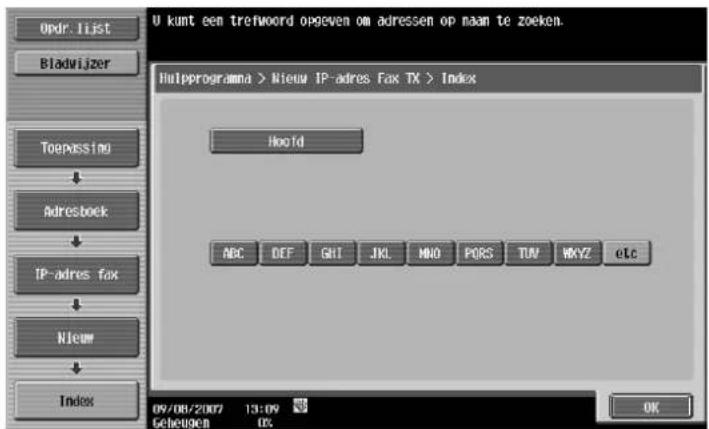
Hostadres
→ Voer het hostadres in voor het doelapparaat in het formaat van een hostnaam, IPv4-adres of IPv6-adres.
- Voer maximaal 63 tekens in voor een hostnaam.
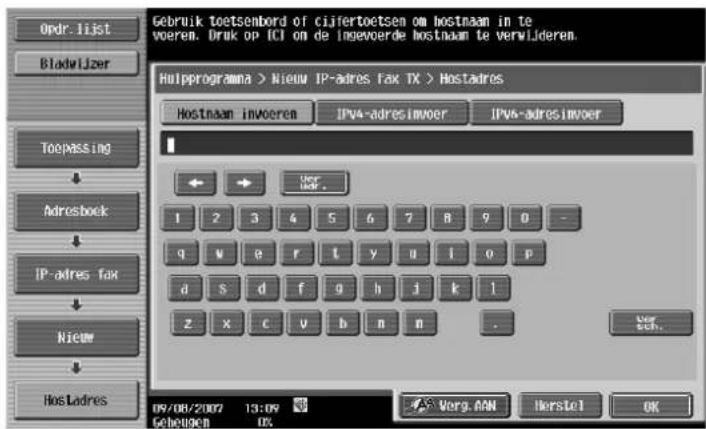

Detail
Wanneer het invoerformaat wordt geschakeld naar de IP-adres invoerfunctie nadat de hostnaam is opgegeven, wordt de hostnaam gewist.
Wanneer u op [Hostnaam invoeren] drukt nadat het IP-adres is ingevoerd, wordt het IP-adres voor de invoer behouden en wordt het in het tekeninvoerscherm weergegeven.
Controleer of de DNS-instelling correct is opgegeven voordat u een hostnaam invoert.
Poortnummer
→ Geef het poortnummer op. (Bereik: 1 tot 65535)
Type machinebestemming
→ Selecteer [Kleur] of [Zwart en wit], afhankelijk van de doelmachine.
6.14.9 Adresboek - Internetfax
→ Registreer het internetfaxadres. Druk op [Nieuw] om een nieuw adres te registreren.


Detail
Om een geregistreerd adres te controleren, selecteert u de gewenste registratienaam en drukt u vervolgens op [Functiecontrole].
Om geregistreerde adresinstellingen te wijzigen, selecteert u de gewenste registratienaam en drukt u vervolgens op [Bewerken]. Het registratienummer kan niet worden gewijzigd in het scherm Bewerken.
Om een geregistreerd adres te verwijderen, selecteert u de gewenste registratienaam en drukt u vervolgens op [Verwdr.].
Nr.
→ Druk op [Nr.] en voer vervolgens het registratienummer van het adresboek in tussen 1 en 2.000. Wanneer het scherm verschijnt, is het weergegeven nummer het laagste beschikbare nummer.
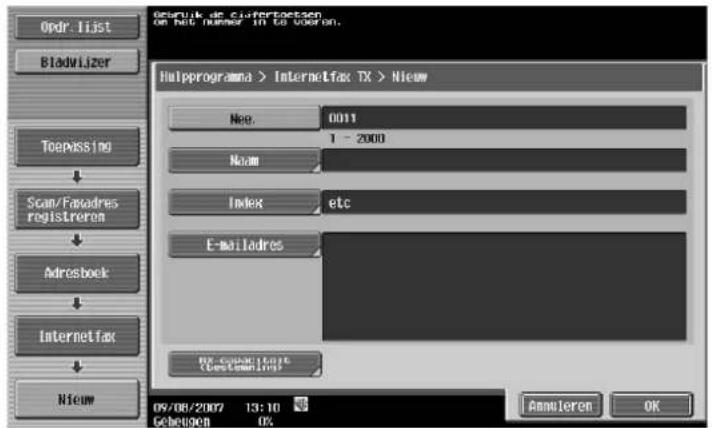
Naam
→ Voer de registratienaam van het adresboek in met maximaal 24 tekens via het tiptoetsscherm.
Index
→ Selecteer de indextekens. Vaak gebruikte bestemmingen kunnen samen worden opgegeven in de [Hoofd]. Deze instelling versnelt de zoekacties.

E-mailadr.
→ Voer het e-mailadres van de bestemming in via het tiptoetsscherm.
RX-capaciteit (bestemming)
→ Selecteer de items die de doelmachine kan ontvangen via "Compressietype", "Papierformaat" en "Resolutie".
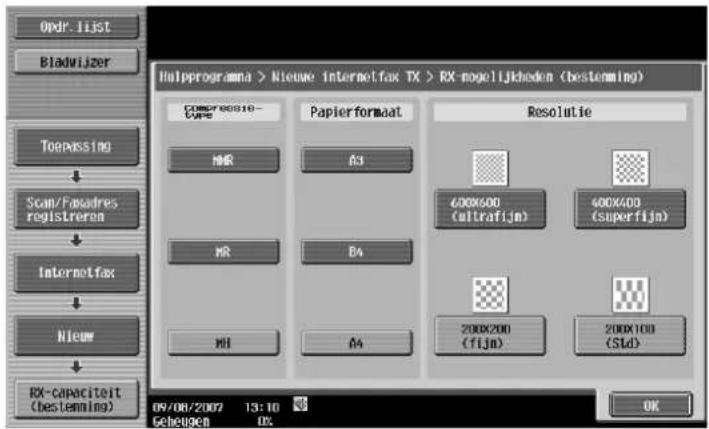
6.14.10 Groep
1 Registreer meerdere adressen als een groepsbestemming door ze te groeperen.
- U kunt maximaal 100 groepen (00 tot 99) registreren met de Fax/Scan-functie.
- U kunt per groep maximaal 500 adressen uit het adresboek registreren.
2 Druk op [Nieuw] om een nieuwe groep te registreren.
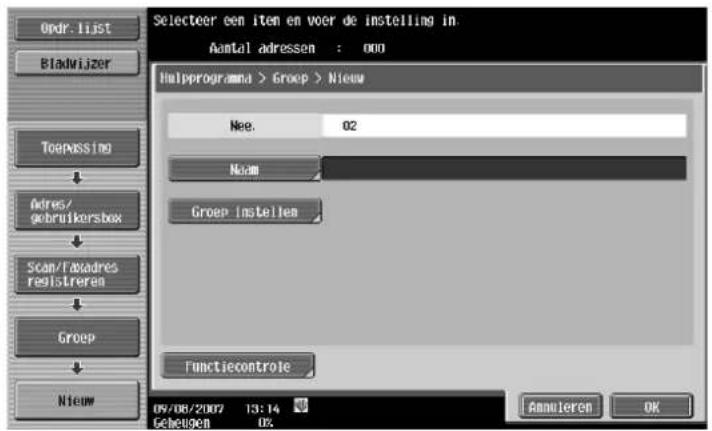
Naam
→ Voer de registratienaam van het adresboek in met maximaal 24 tekens via het tiptoetsscherm.
Groep instellen
→ Selecteer een bestemmingstype en selecteer vervolgens de bestemming die in de groep moet worden geregistreerd.
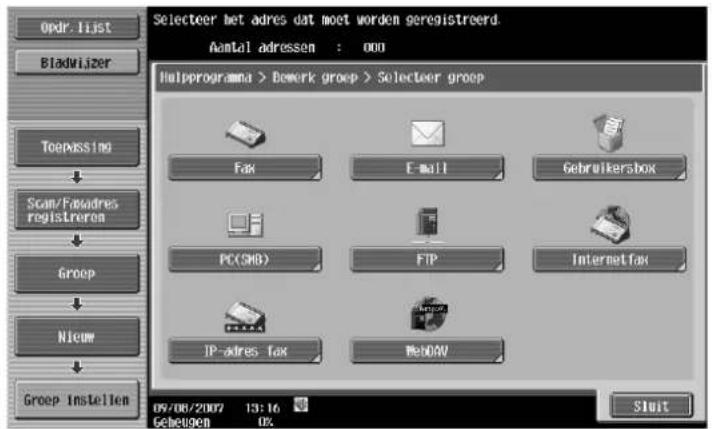
Functiecontrole
→ Controleer de adresboeklijst die in de groep is geregistreerd.

6.14.11 E-mailinstel. - E-mail onderwerp (E-mail/I-fax)
U kunt maximaal 10 onderwerpen voor e-mail en internetfax registreren. Tijdens het verzenden kan een geregistreerd onderwerp worden geselecteerd.
→ Druk op [Nieuw] om een nieuw onderwerp te registreren.
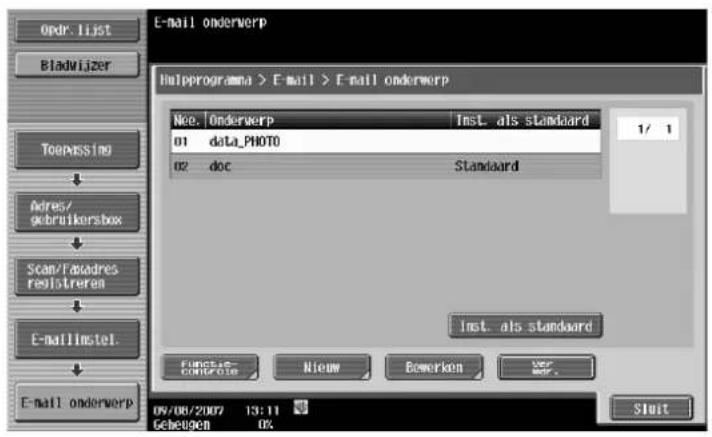

Detail
Om een geregistreerd onderwerp te controleren, selecteert u de gewenste onderwerpnaam en drukt u vervolgens op [Functiecontrole].
Om een geregistreerd onderwerp te wijzigen, selecteert u de gewenste onderwerpnaam en drukt u vervolgens op [Bewerken].
Om een geregistreerd onderwerp te verwijderen, selecteert u de gewenste onderwerpnaam en drukt u vervolgens op [Verwdr.].
Om de standaard op te geven voor een onderwerp, selecteert u een onderwerpnaam en drukt u vervolgens op [Inst. als standaard].
Onderwerp
→ Geef een onderwerp met maximaal 64 tekens op.
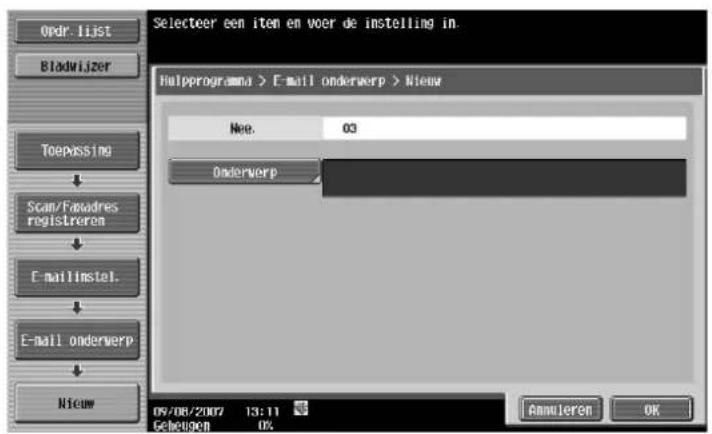
6.14.12 E-mailinstel. - E-mail tekst (E-mail/I-fax)
U kunt maximaal 10 teksten voor e-mail en internetfax registreren. Tijdens het verzenden kan een geregistreerd onderwerp worden geselecteerd.
→ Druk op [Nieuw] om een nieuwe tekst te registreren.


Detail
Om een geregistreerde tekst te controleren, selecteert u de gewenste tekst en drukt u vervolgens op [Functiecontrole].
Om geregistreerde tekstinstellingen te wijzigen, selecteert u de gewenste tekst en drukt u vervolgens op [Bewerken].
Om een geregistreerde tekst te verwijderen, selecteert u de gewenste tekst en drukt u vervolgens op [Verwdr.].
Om de standaard op te geven voor een tekst, selecteert u een gewenste tekst en drukt u vervolgens op [Inst. als standaard].
Tekst
→ Geef een tekst met maximaal 256 tekens op.
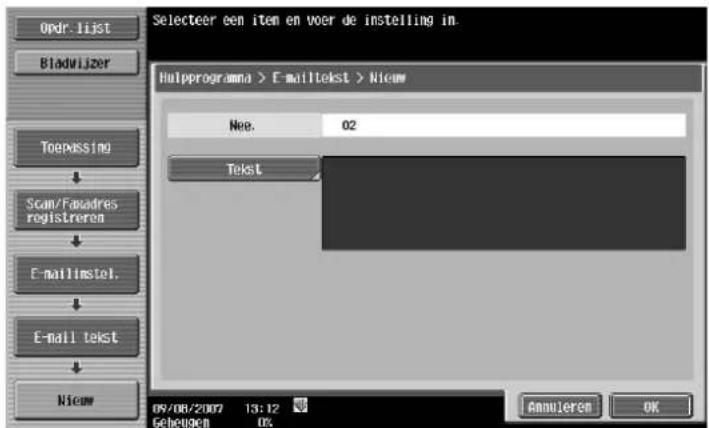
6.14.13 Scan/Fax-programma
Registreer in het programma een combinatie van bestemmingen waarnaar vaak gegevens worden verzonden, een scaninstelling, een origineelinstelling en een communicatie-instelling. Als deze items in een programma zijn geregistreerd, kunt u de geregistreerde bestemming en de Scaninstelling, Origineelinstelling en Communicatie-instelling oproepen door op de toets [Modus Geheugen] te drukken.

Detail
U kunt tot 400 normale programma's en 10 "tijdelijke programma's" in een programma registreren.
Als er al 410 programma's zijn geregistreerd, verwijdert u een onnodig programma en registreert u een nieuw programma.
Scan/Faxprogramma registreren
1 Druk op de toets [Fax/Scan] op het bedieningspaneel en geef vervolgens de Scaninstellingen, Origineel instellingen en Communicatie-instellingen op voor de programmaregistratie.
2 Druk op de toets [Geheugenfunctie].
3 Selecteer een niet-geregistreerde toets en vervolgens op [Kopieerprogr. reg.].
Het scherm Scan/Faxprogramma registreren wordt weergegeven.
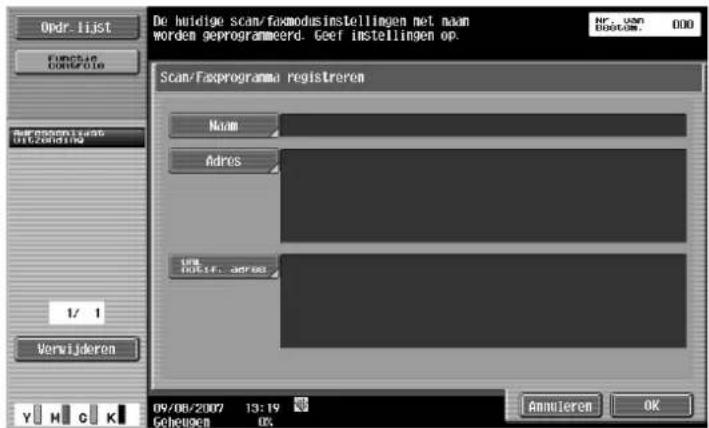
Kopieerprogr. reg. – Naam
→ Voer via het tiptoetsscherm de programmaregistratienaam in met maximaal 24 tekens.
→ Selecteer een adres. Selecteer een adres via [Geregistreerd adres] of [Directe invoer].

Kopieerprogr. reg. - URL notif. adres
Wanneer u meldt dat de opdracht in de functie FTP, SMB, WebDAV of Gebruikersbox is voltooid, wordt dit item ingeschakeld.
→ Selecteer een adres via [Geregistreerd adres] of [Directe invoer].
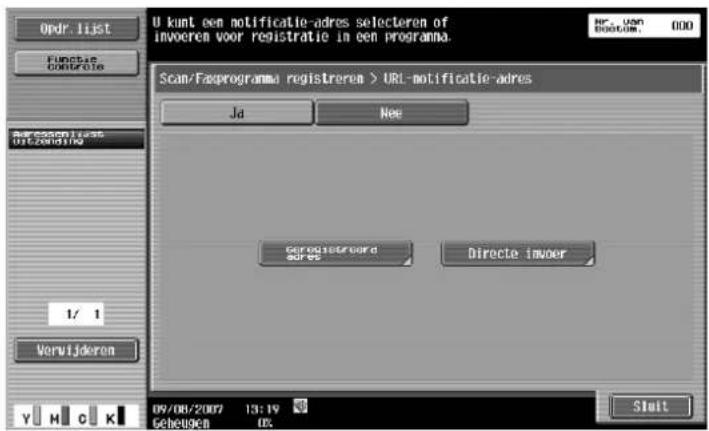
Functiecontrole
1 Om de instellingen van een reeds geregistreerd programma te controleren, drukt u op [Functiecontrole].
2 Druk op [Sluit] nadat u de instellingen hebt gecontroleerd.
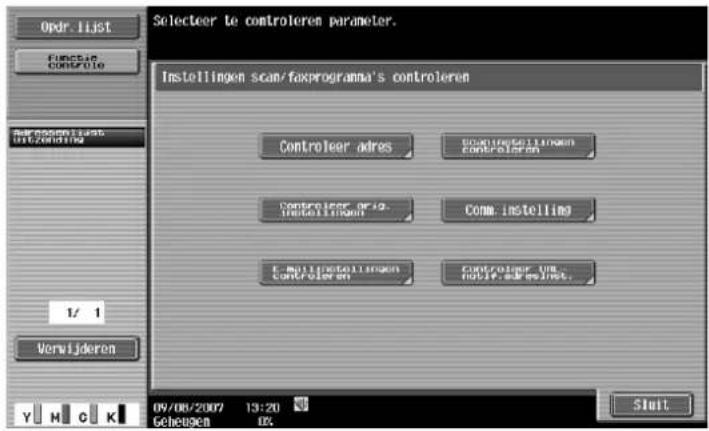
Functiecontrole - Controleer adres
→ Controleer het opgegeven adres.

Functiecontrole – Scaninstellingen controleren
→ Controleer de opgegeven scaninstellingen.

Functiecontrole - Controleer orig. instellingen
→ Controleer de opgegeven origineelinstellingen.
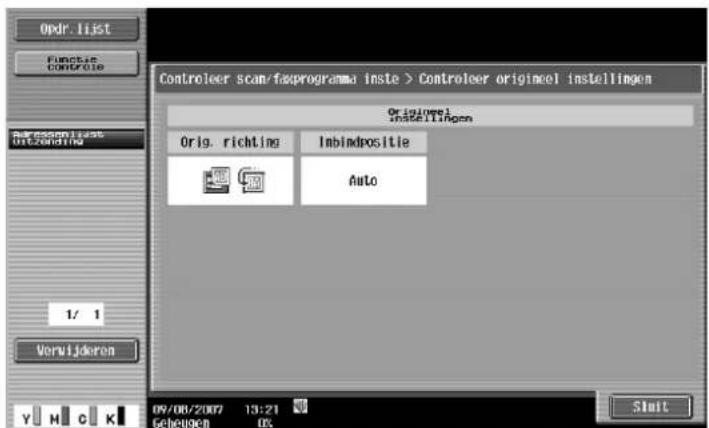
Functiecontrole – Communicatie-instellingen
→ Controleer de opgegeven communicatie-instellingen.
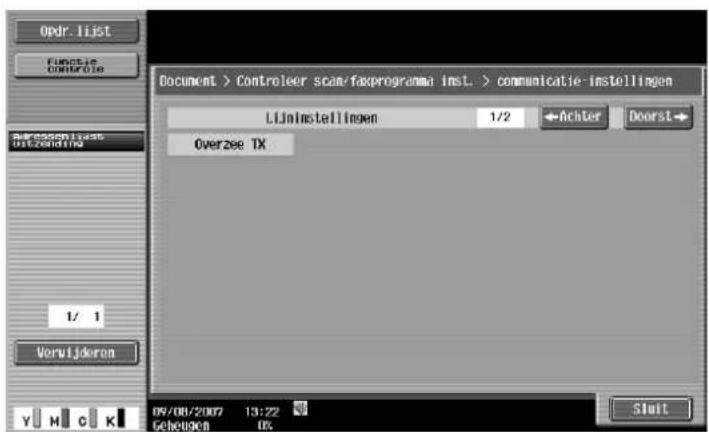
Functiecontrole - E-mailinstellingen controleren
→ Controleer de opgegeven e-mailinstellingen.
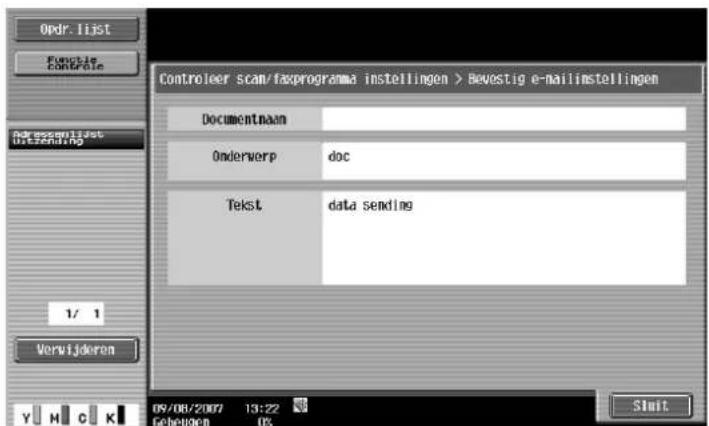
Functiecontrole - Controleer URL- notif.adresinst.
→ Controleer de opgegeven instellingen voor het URL-meldingsadres.
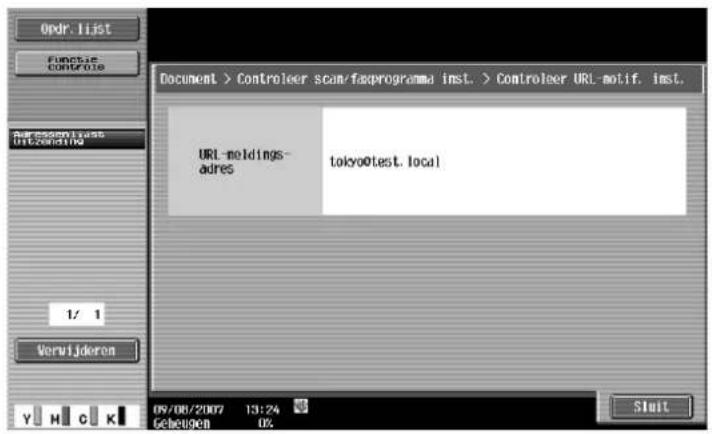
Verwijderen
1 Druk op deze toets om het reeds geregistreerde programma te verwijderen.
2 Als u zeker bent dat u het programma wilt verwijderen, drukt u op [Ja] en vervolgens op [OK].
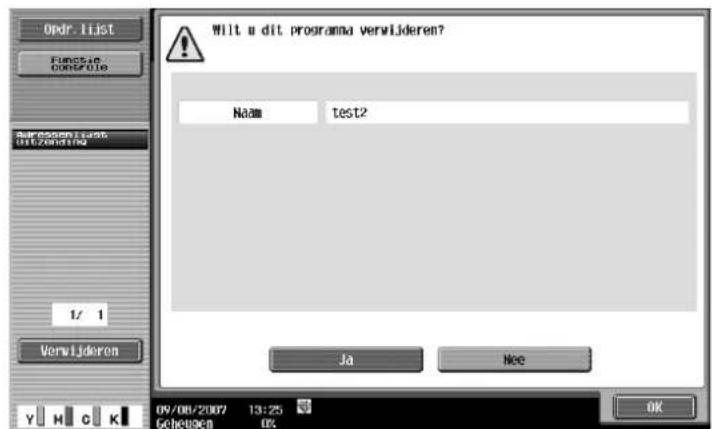
6.14.14 Gebruikersbox - Vertrouwelijke gebruikersbox (G3)
→ Voor de gebruikersbox voor niet-gemachtigde verzending, geeft u de instellingen op voor niet-gemachtigde verzending wanneer u openbare en persoonlijke gebruikersboxen registreert.
6.14.15 Gebruikersbox - Bulletin board gebruikersbox (G3)
Raadpleeg hoofdstuk "5 Mapbewerkingen" voor de registratie van een Bulletin Board gebruikersbox.
6.14.16 Gebruikersbox - Relay gebruikersbox (G3)
Raadpleeg hoofdstuk "5 Mapbewerkingen" voor de registratie van een relay gebruikersbox.
6.14.17 Ref. permissie instellingen(Toegang tot adressen beperken) – Adresniveauinstelling
→ Geef het toegelaten toegangsniveau op voor het adresboek. Meld u aan als een gebruiker met een niveau die de machtiging heeft instellingen op te geven en wijzig vervolgens het doelniveau.

Detail
Het niveau voor een geregistreerde bestemming is "0".
Een niveau en groep die hoger zijn dan deze items van de aangemelde gebruiker, kunnen niet worden opgegeven.
Om een groep voor een bestemming op te geven, moet de groep vooraf in Beheerderinstelling worden geregistreerd.
Adresboek
1 Selecteer een adres waarvan het niveau moet worden gewijzigd.
2 Druk op [Ref. permissie instellingen] of [Adresniveauinstelling].
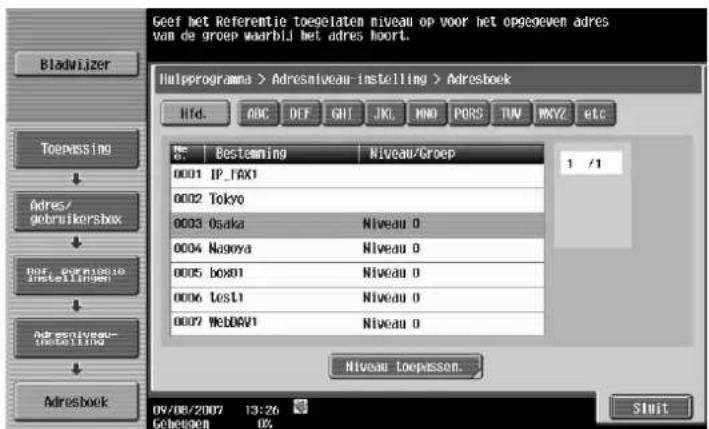
Groep
1 Selecteer een adres waarvan het niveau moet worden gewijzigd.
2 Druk op [Ref. permissie instellingen] of [Adresniveauinstelling].

Programma
1 Selecteer een adres waarvan het niveau moet worden gewijzigd.
2 Druk op [Ref. permissie instellingen] of [Adresniveauinstelling].

6.15 Gebruikersinstellingen
6.15.1 Het scherm Gebruikersinstelling weergeven
1 Om het scherm Gebruikersinstellingen weer te geven, drukt u op de toets [Toepassing] op het bedieningspaneel.
2 Druk op [Gebruikersinst.].


Detail
In het scherm Toepassing kunt u ook een instelling selecteren door met de cijfertoetsen het cijfer naast de gewenste knop in te voeren. Druk voor [2 Gebruikersinst.] op de toets [2] van de cijfertoetsen.
6.15.2 Aangepaste weergave inst. - Scan/fax instellingen
Het scherm Scan/Fax aanpassen.
Standaard tab
→ Geef de instellingen op voor het standaardscherm van de Fax/Scanfunctie (Standaard: Adresboek).
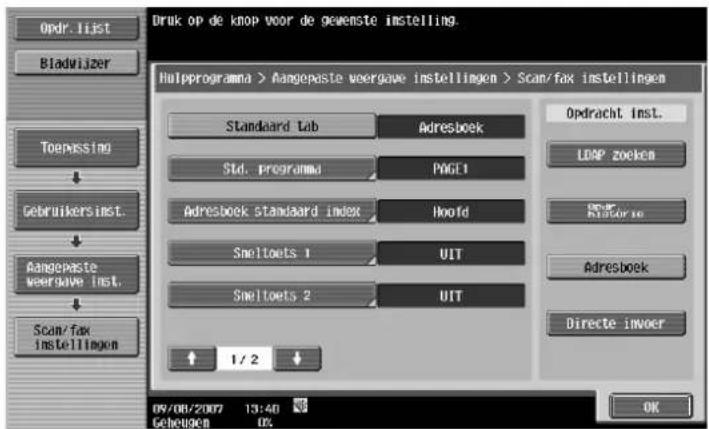
Std. programma
→ Geef de instellingen op voor het standaardscherm van de Fax/Scanfunctie (Standaard: PAGE1).
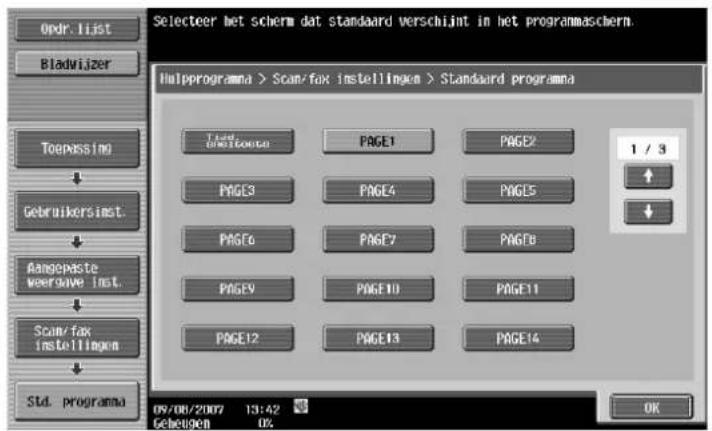
Adresboek standaard index
→ Selecteer de indextekens die standaard verschijnen in het [Adresboek] (Standaard: Hoofd).

Sneltoets 1/Sneltoets 2
U kunt maximaal twee sneltoetsen registreren. Elk van deze toetsen is voor de Scan/fax instellingen, Origineel instellingen of Communicatie-instellingen die onderaan op het scherm worden weergegeven.


Detail
Er kunnen twee sneltoetsen worden geprogrammeerd. Voor een machine die is uitgerust met de optionele image controller IC-409, kan één sneltoets worden opgegeven.
Om de sneltoets te annuleren, drukt u op [UIT].
Standaard adresboek
→ Selecteer of u de index of het adrestype als standaard wilt weergegeven in het scherm Adresboek.
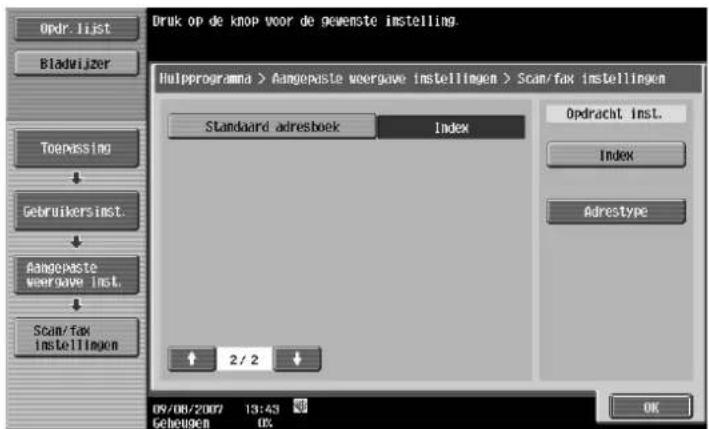
6.15.3 Aangepaste weergave inst. - Fax actief scherm (G3/IP/I-fax)
Het Fax actief scherm kan worden aangepast.
TX weergave
→ Bepaal of de berichten die worden verzonden, moeten worden weergegeven (Standaard: Nee).
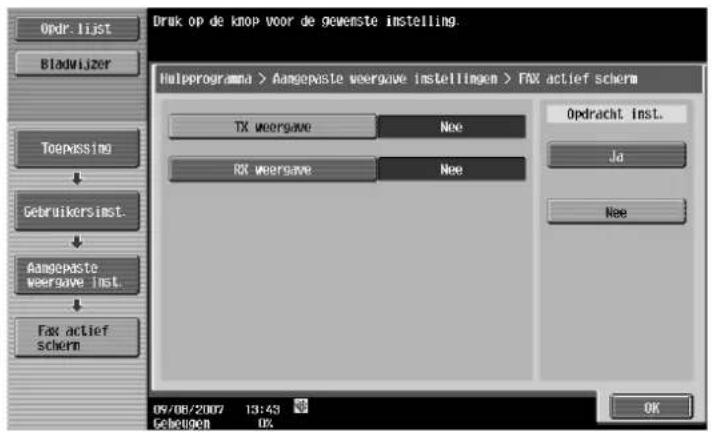
RX weergave
→ Bepaal of de berichten die worden ontvangen, moeten worden weergegeven (Standaard: Nee).
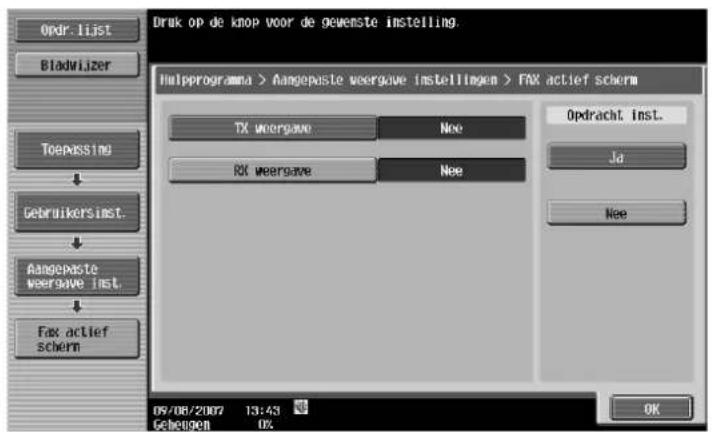
6.15.4 Scan/fax instellingen
JPEG compressie niveau (E-mail/Box/SMB/FTP/WebDAV/Webservice/IP)
→ Geef het compressieniveau op voor het opslaan van gegevens in JPEG-indeling.
- [Hoge kwaliteit]: biedt afbeeldingen van hogere kwaliteit, maar het gegevensformaat wordt groter.
- [Standaard (std)]: biedt afbeeldingen met een gemiddelde gegevensgrootte en kwaliteit tussen "Hoge kwaliteit" en "Hoge compressie".
– [Hoge compressie]: biedt afbeeldingen van lagere kwaliteit, maar het gegevensformaat wordt klein.

Zwart compressie niveau
→ Geef de codeerfunctiemogelijkheid op voor het verzenden van afbeeldingen in zwart en wit.
- MH: de gegevensgrootte wordt groot.
- MMR (Standaard): de gegevensgrootte wordt klein.
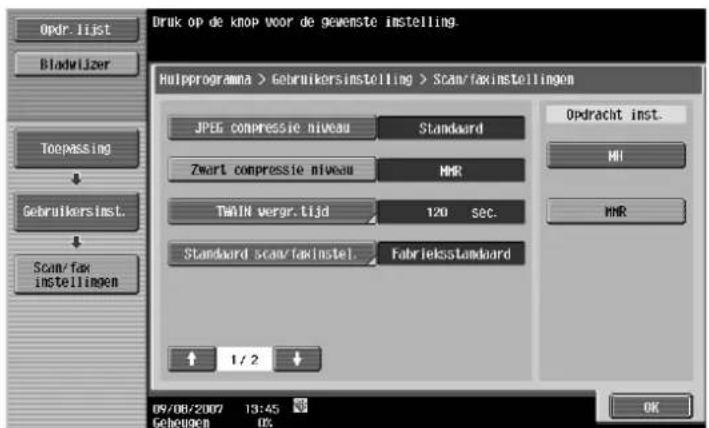

Detail
Opgeslagen met MMR gecomprimeerde gegevens zullen mogelijk, afhankelijk van de toepassing, niet kunnen worden geopend op een computer.
TWAIN vergr.tijd
→ Geef de duur op tot de bewerkingen van de machine worden ontgrendeld tijdens het scannen (behalve bij PUSH scannen). (Standaardinstelling: 120 sec)
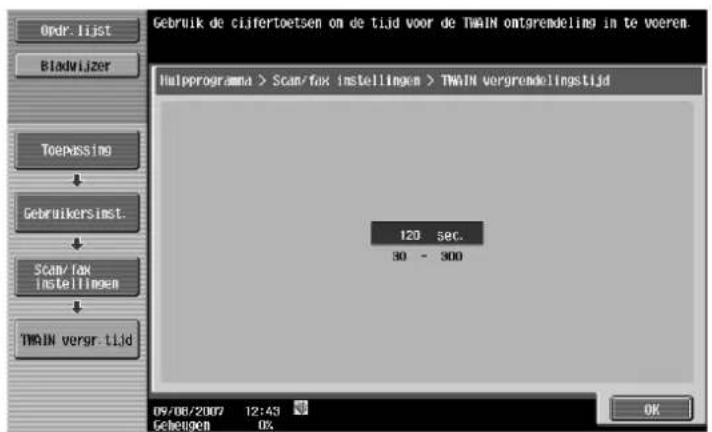

Detail
Om de machine te gebruiken als een scanner vanaf toepassingen die TWAIN gebruiken, moet u het GENERIC TWAIN-stuurprogramma installeren dat voor dit doel is ontwikkeld. Raadpleeg de TWAIN-handleiding op de cd-rom CS193 Series voor meer informatie.
Als GENERIC TWAIN wordt gebruikt, wordt deze automatisch ontgrendeld op een opgegeven tijdstip, zelfs als het programma door de computer is vergrendeld.
Deze functie is niet beschikbaar voor een machine die is uitgerust met de optionele image controller IC-409.
Standaard scan/faxinstel.
→ Geef de standaardinstellingen op (instellingen die worden geselecteerd wanneer op de toets [Reset] wordt gedrukt) voor de fax/scanfunctie.

Compact PDF-compressieniveau (E-mail/Box/SMB/FTP/WebDAV)
→ Geef de compressiemethode op voor het opslaan van gegevens in compact PDF-indeling.
- [Hoge kwaliteit]: biedt afbeeldingen van hogere kwaliteit, maar het gegevensformaat wordt groter.
- [Standaard (std)]: biedt afbeeldingen met een gemiddelde gegevensgrootte en kwaliteit tussen "Hoge kwaliteit" en "Hoge compressie".
– [Hoge compressie]: biedt afbeeldingen van lagere kwaliteit, maar het gegevensformaat wordt klein.

7
Gebruik van Web Connection
7 Gebruik van Web Connection
Door in de gebruikersfunctie aan te melden bij Web Connection, kunnen de volgende functies worden opgegeven.

Detail
Raadpleeg Web Connection help op de cd-rom Utilities voor overige informatie over de gebruikersfunctie.
7.1 Information
Dit is de eerste pagina die verschijnt wanneer u Web Connection opent.
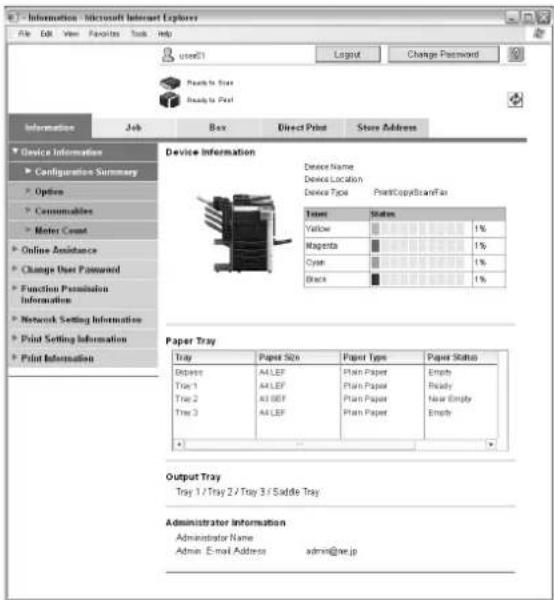
| Item Omschrijving | |
| Device Information De huidige systeemconfiguratie, opties, verbruiksproducten en tellerwaarden kunnen worden weergegeven. | |
| Online Assistance De ondersteuningsinformatie voor de machine kan worden weergegeven. | |
| Change User Password Het wachtwoord voor de gebruiker die is aangemeld, kan worden gewijzigd. | |
| Function Permission Information U | kunt Informatie weergeven over bewerkingen die zijn toegestaan door gebruikers en accounts. |
| Network Setting Information | De netwerkinstellingen voor de machine kunnen worden weergegeven. |
| Print Setting Information | De instellingen voor de printercontroller van de machine kunnen worden weergegeven. |
| Print Information De informatie over het lettertype en de instellingen kan worden afgedrukt. | |
7.2 Job
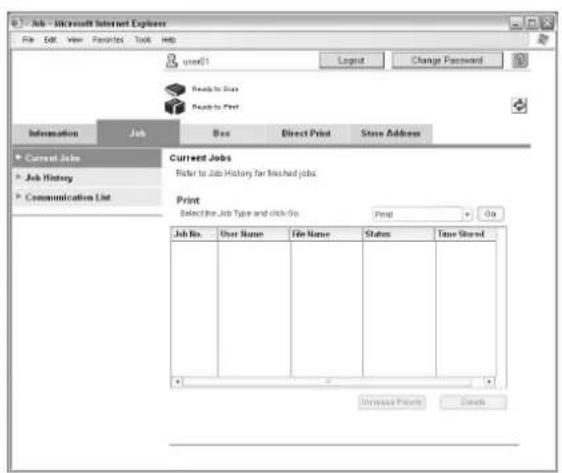
| Item Omschrijving | |
| Current Jobs | In deze lijst kunt u de momenteel actieve opdrachten en de opdrachten in wachtrij controleren. |
| Job History In deze lijst kunt u de voltooide opdrachten controleren. | |
| Communication List | In deze lijst kunt u ontvangen of verzonden opdrachten controleren. |
7.3 Box

| Item Omschrijving | |
| Open User Box | Een momenteel gemaakte openbare, persoonlijke of groepsgebruikersbox kan worden geopend om op een opgeslagen document te werken of om de instellingen van de gebruikersbox te wijzigen. |
| Create User Box | Er kunnen nieuwe gebruikersboxen worden gemaakt. |
| Open System User Box | Geeft aan of de optionele faxkit is geïnstalleerd. Systeemgebruikersboxen (Bulletin Board User Box, Polling TX User Box, Memory RX User Box, Relay User Box) kunnen worden geopend om op een opgeslagen document te werken of om de gebruikersboxinstellingen te wijzigen. |
| Create System User Box | Geeft aan of de optionele faxkit is geïnstalleerd. Er kunnen nieuwe bulletin board gebruikersboxen en relay gebruikersboxen worden gemaakt. |
7.4 Direct Print

| Item Omschrijving | |
| Direct Print | Bestanden die op een computer zijn opgeslagen, kunnen met deze machine worden opgegeven en afgedrukt. |
7.5 Store Address
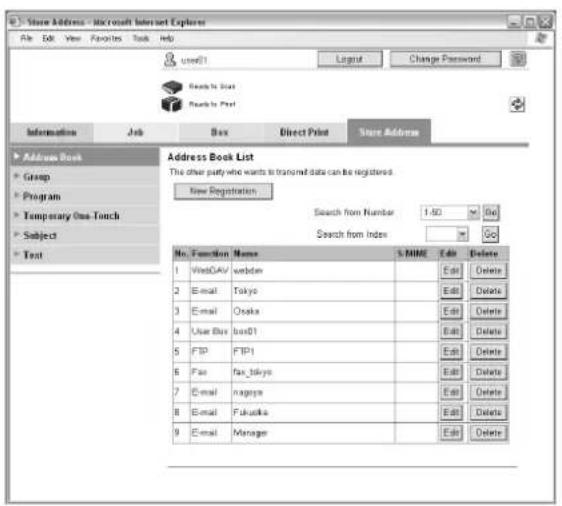
| Item Omschrijving | |
| Address Book | De lijst van de adresboeken die momenteel in de machine zijn geregistreerd, kan worden weergegeven. Daarnaast kunnen bestemmingen worden geregistreerd of kunnen hun instellingen worden gewijzigd. |
| Group De lijst van de groepsbestemmingen die op de machine zijn geregistreerd, kan worden weergegeven. Daarnaast kunnen bestemmingen worden geregistreerd of kunnen hun instellingen worden gewijzigd. | |
| Program De lijst van de programmabestemmingen die op de machine zijn geregistreerd, kan worden weergegeven. Daarnaast kunnen bestemmingen worden geregistreerd of kunnen hun instellingen worden gewijzigd. | |
| Temporary One Touch | De lijst van de tijdelijke programmabestemmingen die op de machine zijn geregistreerd, kan worden weergegeven. Daarnaast kunnen bestemmingen worden geregistreerd of kunnen hun instellingen worden gewijzigd. |
| Subject | U kunt maximaal 10 onderwerpen registreren voor het verzenden van e-mailberichten. |
| Text U kunt maximaal 10 teksten registreren voor het verzenden van e-mailberichten. | |

Detail
Dit zal mogelijk niet verschijnen, afhankelijk van de instellingen in de beheerderfunctie.
8
Bijlage
8 B i j l a g e
8.1 Tekst invoeren
De volgende procedure beschrijft hoe u het toetsenbord dat verschijnt op het tiptoetsscherm kunt gebruiken om naam van geregistreerde gebruikers en aangepaste papierformaten te typen. U kunt ook de cijfertoetsen gebruiken om getallen te typen.
Een van de volgende toetsenborden kan worden weergegeven.
Voorbeeld
Het scherm Wachtwoord invoeren:
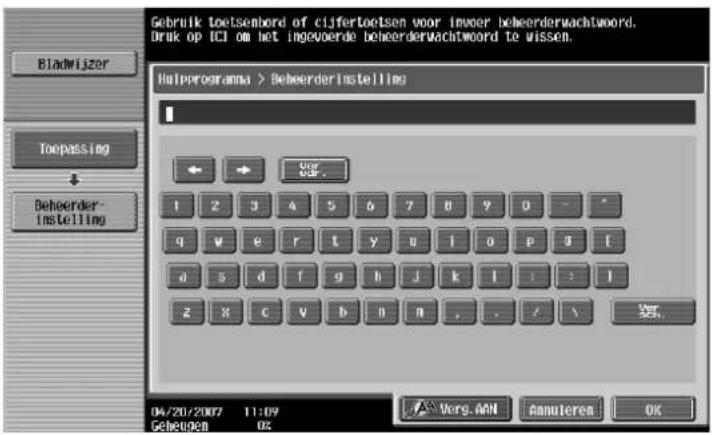
Scherm voor het invoeren van de naam van een aangepast papierformaat:
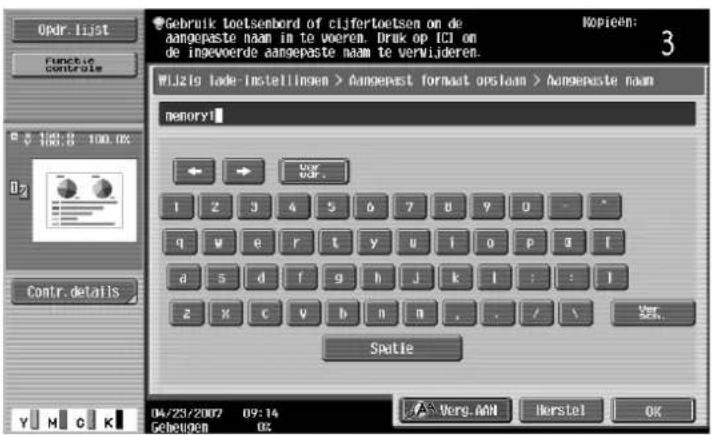
→ Druk op [Versch.] om de toetsenbordweergave te schakelen tussen kleine letters (cijfers) en hoofdletters (symbolen).

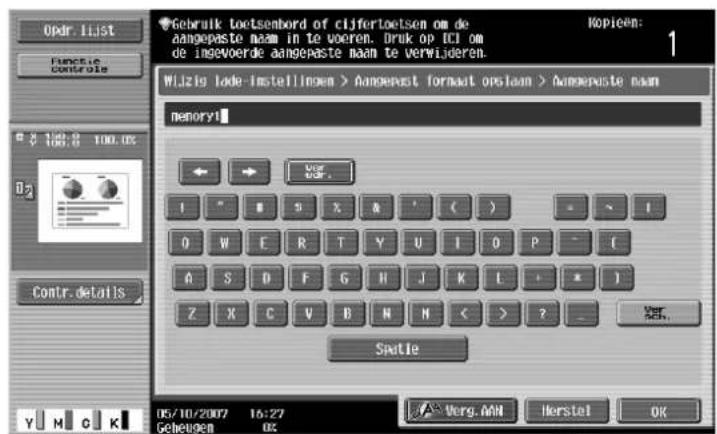
Het toetsenbord vergroten
Het toetsenbord kan groter worden weergegeven, zodat het gemakkelijker leesbaar is.
1 Druk, terwijl het toetsenbord wordt weergegeven, op [Verg. AAN].
Het toetsenbord wordt vergroot weergegeven.
![memory1 Ver wdr. 1 2 3 4 5 6 7 8 9 0 - ^ q w e r t y u i o p @ [ a s d f g h j k l : : ] z x c v b n m , . / \ Spatie Ver sch. Vergr. UIT Herstel OK](/content/2026/06/1156052/images/746197a009323c16672b0c7a92068d55981f29de57798e0a75d8762a84c825cc.jpg)
2 Om het vergroot display te annuleren en het toetsenbord opnieuw op normaal formaat weer te geven, drukt u op [Vergr. UIT] terwijl het toetsenbord vergroot wordt weergegeven.

Opmerking
Het toetsenbord wordt op dezelfde manier gebruikt, zelfs wanneer het vergroot is weergegeven.
Tekst typen
→ Druk op de knop voor het gewenste teken van het toetsenbord dat is weergegeven.
- Druk op [Versch.] om hoofdletters of symbolen te typen.
- U kunt ook getallen typen met de cijfertoetsen.
De ingevoerde tekens worden weergegeven in het tekstvak.


...
Opmerking
Om de instellingen ongedaan te maken wanneer het toetsenbord wordt weergegeven, drukt u op [Annuleren].
Druk op de toets [C] (wissen) om alle ingevoerde tekst te wissen.
Sommige knoppen zullen mogelijk niet verschijnen, afhankelijk van de tekens die worden ingevoerd.

Detail
Als u een teken in de ingevoerde tekst wijzigt, drukt u op [◀] en [▶] om de cursor te verplaatsen naar het teken dat moet worden gewijzigd. Druk vervolgens op [Verwijderen.] en typ de gewenste letter of het gewenste cijfer.
Lijst van beschikbare tekens
| Type Tekens | |
| Alfanumerieke tekens/symbolen | ABCDEFGHIJKLMNOPQRSTUVWXYZabcdefghijklmnopqrstuvwxyz-space!*#$%&'()+,-/::<=>?@[]^_^{}~)*0123456789 |
8.2 Woordenlijst
De woorden die in de Kopiemodus worden gebruikt, zijn hieronder beschreven.
Afkorting
ADF
Automatische documenteninvoer; kan worden gebruikt om het origineel automatisch te scannen
A
Achtergrondkleur
Stel deze functie in om het origineel te kopiëren met een van de 18 beschikbare kleuren als achtergrondkleur (blanco gebieden).
Achtergrond verwijderen
Selecteer een instelling om de densiteit van de achtergrondkleur van een origineel in te stellen volgens een van de negen niveaus.
Afbeelding invoegen
Stel deze functie in om later meerdere afbeeldingen te scannen van de glasplaat en ze op de gewenste locaties in te voegen in een origineel dat met de ADF wordt gescand. Daarna kunt u alle kopieën samen uitvoeren.
Afbeelding spiegelen
Stel deze functie in om een kopie in spiegelbeeld te maken van het origineel.
Afwerking
Selecteer een van de instellingen die beschikbaar zijn voor het sorteren en afwerken van de kopieën, wanneer ze worden ingevoerd in de afwerkingslade.
AE niveau aanpassing
Stel deze parameter in om de achtergrond van het origineel aan te passen. Hoe hoger de instelling, hoe meer nadruk wordt gelegd op de achtergrond van het origineel. (AE = Automatische belichting)
APS
Instelling "Auto papier selectie"
ATS
Functie automatisch schakelen papierlade (ATS = Automatisch lade schakelen)
Auto zoom
Selecteer deze instelling om automatisch de geschikte zoomfactor te selecteren voor een origineel dat op de glasplaat is geplaatst of in de ADF is geplaatst. en het formaat voor het papier is geselecteerd.
Auto papierselectie
Selecteer deze instelling om het origineel op de glasplaat of in de ADF te detecteren en vervolgens het papier van hetzelfde formaat automatisch te selecteren als "×1,0" is geselecteerd of om het geschikte papierformaat voor de opgegeven zoomwaarde te selecteren.
B
Bewerk kleur
Stel de functies en parameters in die beschikbaar zijn om de afgedrukte afbeelding naar wens aan te passen
Blauw
Stel deze parameter in om het niveau van blauw in de afbeelding aan te passen. U kunt dit bijvoorbeeld doen als u het blauw van het water of de lucht wilt versterken.
c
Selecteer een instelling om verkleinde kopieën van meerdere origineelpagina's op een enkele kopiepagina te schikken. De instellingen voor het aantal pagina's dat kan worden gecombineerd zijn "2 in 1", "4 in 1" en "8 in 1".
Contrast
Stel deze parameter in om het contrast tussen helder en donker aan te passen.
D
Densiteit
Selecteer een instelling om de densiteit van de afgedrukte afbeelding aan te passen volgens een van de negen niveaus.
Dik origineel
Selecteer deze instellingen wanneer u dikke originelen of origineelpagina's die samen zijn geplakt, in de ADF te plaatsen. Als deze instelling is geselecteerd wanneer dikke originelen met de ADF worden gescand, bestaat er minder kans dat er een papierstoring optreedt.
Duplex 2de zijde
Selecteer deze instellingen om de afbeeldingsoverdrachtstroom van deze machine te schakelen wanneer u kopieert op papier waarop reeds op één zijde werd afgedrukt.
E
Enkelz./Dubbelz. (Simplex/Duplex)
Selecteer de instelling om op te geven of het gescande origineel en de afgedrukte kopie op één of beide zijden moeten worden afgedrukt.
G
Geheugenscan
Scant een origineel dat bestaat uit meer dan de maximale limiet van 100 pagina's die in de ADF kan worden geladen door het origineel in afzonderlijke batches te scannen. Het origineel kan als één kopieeropdracht worden gescand en verwerkt. Daarnaast kan de scanlocatie worden geschakeld tussen de glasplaat en de ADF tijdens de scanbewerking.
Gemengd origineel
Selecteer deze instelling om het formaat van elke origineelpagina te detecteren en een kopie af te drukken op papier met een geschikt formaat wanneer een origineel met verschillende paginaformaten in de ADF is geplaatst.
Glossy
Selecteer deze instelling voor een verbeterde glanzende afwerking van afbeeldingen.
Groen
Stel deze parameter in om het niveau van groen in de afbeelding aan te passen. U kunt dit bijvoorbeeld doen als u het groen van bomen en bossen wilt versterken.
Groeperen (Kopiëren/afwerken)
Selecteer deze instelling om de kopieën van elke pagina in het origineel te scheiden. Het opgegeven aantal kopieën van de tweede pagina wordt afgedrukt nadat alle kopieën van de eerste pagina zijn voltooid.
Groeperen (referentiepermissie)
Gebruik deze functie om de adressen die elke gebruiker kan raadplegen te beperken en om de beveiliging te beheren.
H
Helderheid
Stel deze parameter in om de afbeelding helderder of donkerder maken.
Hoofdstukken
Stel deze functie in om hoofdstuktitelpagina's op te geven die op de voorzijde van het papier moeten worden afgedrukt wanneer u dubbelzijdige kopieën afdrukt.
/
Invoegvel
Stel deze functie in om papier van de opgegeven papierlade als hoofdstuktitelpagina's in te voegen in de kopieën.
K
Kleur aanpassen
Stel deze parameters in om de kwaliteit van de kleurkopieën aan te passen.
Kleurbalans
Stel deze parameter in om de balans in de concentraties van cyaan (C), magenta (M), geel (Y) en zwart (K) aanpassen. Elke kleur kan fijn worden aangepast volgens een van de 19 niveaus tussen -3 en +3.
Kopiedensiteit
Stel deze parameter in om de kopiedensiteit fijn af te stemmen volgens een van de 19 niveaus tussen -3 en +3.
Kopieerbeveiliging
Stel deze functie in om verborgen tekst af te drukken om ongeoorloofd kopieren te verhinderen. Wanneer een origineel waarop kopieerbeveiligingstekst wordt afgedrukt, wordt gekopieerd, verschijnt de verborgen tekst duidelijk en herhaaldelijk op alle pagina's van de kopieën zodat de lezer weet dat het een kopie is.
M
Marge
Selecteer de instelling voor de positie van de bindmarge voor het geplaatste origineel. Als u de correcte instelling selecteert, voorkomt u dat de kopie ondersteboven wordt afgedrukt wanneer u dubbelzijdige kopieën maakt van enkelzijdige originelen of als u enkelzijdige kopieën maakt van dubbelzijdige originelen.
Minimaal
Selecteer deze instelling om een kopie te maken waarbij de originele afbeelding een weinig is verkleind.
N
Neg-/Pos. omkeren
Stel deze functie in om de lichter en donkerder gekleurde gebieden of de kleuren (gradaties) van een origineel in negatief te kopieren.
Nieten
Selecteer een instelling om de kopieën samen te nieten.
o
Offset
Selecteer deze instelling om de kopieën die worden uitgevoerd, te scheiden.
OHP-schutblad
Stel deze functie om papier in te voegen tussen OHP-transparanten die worden gekopieerd. Dit voorkomt dat de OHP-transparanten aan elkaar blijven plakken.
Omslagfunctie
Stel deze functie in om papier van de opgegeven papierlade als omslagpagina aan de kopieën toe te voegen.
Opslaan in gebruikersbox
Selecteer de beschikbare functies om de kopieën volgens uw voorkeur te bewerken.
Origineel Type
Selecteer de instelling voor het afbeeldingstype van het origineel om de kwaliteit van de kopie beter aan te passen.
Origineelrichting
Selecteer de instelling voor de richting waarin het origineel op de glasplaat is geplaatst of in de ADF is geplaatst.
P
Papier
Selecteer instellingen voor de soort en het formaat van het papier waarop moet worden afgedrukt.
Perforeren
Selecteer deze instelling om gaatjes te perforeren in de kopieën zodat u ze achteraf kunt archiveren.
R
Rood
Stel deze parameter in om het niveau van rood in de afbeelding aan te passen, bijvoorbeeld om huidkleur roder te maken.
s
Scherpte
Stel deze parameter in om de randen van de tekst te benadrukken zodat ze gemakkelijker leesbaar worden. Daarnaast kunt u met deze parameter ook de origineelafbeelding aanpassen.
Sorteren
Selecteer deze instelling om elke set kopieën te scheiden. De tweede set kopieën wordt afgedrukt nadat de volledige eerste set is voltooid.
T
Tekstverbetering
Selecteer een instelling voor de reproductiekwaliteit van de tekst wanneer u originelen kopieert die bestaan uit tekst die afbeeldingen, zoals illustraties of grafieken, overlapt (tekst met achtergrond).
Tint
Stel deze parameter in om de afbeelding roder of blauwer te maken.
V
Vel/Omslag/Hoofdstuk invoegen
Selecteer een van de functies die beschikbaar zijn om de kopieën volgens uw voorkeur te bewerken.
Verzadiging
Stel deze parameter in om de mate van levendigheid van de kleuren in de afbeelding aanpassen.
Voorbeeldkopie
Druk op de deze toets om één voorbeeldkopie af te drukken en de machine te stoppen, zodat u de afdruk kunt controleren voordat u een groter aantal kopieën afdrukt. Hierdoor kunt u vermijden dat er kopieerfouten optreden in grote aantallen kopieën.
Vouwen & nieten
Stel deze functie in om de kopieën in twee te vouwen en samen te nieten in het midden.
W
Wijzig lade-instellingen
Druk op deze knop om een papierformaat op te geven die niet in een papierlade is geplaatst of om op ander papier dan normaal papier te kopiëren.
x
XY zoom
Druk op deze knop om de cijfertoetsen te gebruiken om de zoomfactor op te geven waarmee u een vergrote/verkleinde kopie van het geplaatste origineel kunt maken.
z
Zoom
Geef de zoomfactor op voor de kopie.
8.3 Handelsmerken en auteursrechten
- Netscape is een gedeponeerd handelsmerk van Netscape Communications Corporation in de Verenigde Staten en andere landen.
- Mozilla en Firefox zijn handelsmerken van de Mozilla Foundation.
- Novell en Novell NetWare zijn gedeponeerde handelsmerken van Novell, Inc in de Verenigde Staten en andere landen.
- Microsoft, Windows en Windows NT zijn gedeponeerde handelsmerken of handelsmerken van Microsoft Corporation in de Verenigde Staten en/of andere landen.
• PowerPC is een handelsmerk van IBM Corporation in de Verenigde Staten en/of andere landen. - Betreft Citrix access Partner Network Premier
Océ AG is lid van het Citrix access Partner Network.
Het Citrix access Partner Network is een programma dat, in combinatie met een oplossing van Citrix, oplossingen promoot en ontwikkelt om klanten betere oplossingen te bieden.

- Apple, Macintosh en Mac OS zijn gedeponeerde handelsmarken van Apple Computer, Inc. Safari is een handelsmerk van Apple Computer, Inc.
- Adobe, het Adobe logo, Acrobat en PostScript zijn gedeponeerde handelsmerken of handelsmerken van Adobe Systems Incorporated in de Verenigde Staten en/of andere landen.
- Ethernet is een gedeponeerd handelsmerk van Xerox Corporation.
- PCL is een gedeponeerd handelsmerk van Hewlett-Packard Company Limited.
- CUPS en het CUPS-logo zijn gedeponeerde handelsmerken van Easy Software Products.
- Deze machine en Box Operator zijn gedeeltelijk gebaseerd op het werk van de Independent JPEG Group.
- Compact-VJE
Copyright 1986-2003 VACS Corp. - RC4 ® is een gedeponeerd handelsmerk of handelsmerk van RSA Security Inc. in de Verenigde Staten en/of andere landen.
- RSA is een gedeponeerd handelsmerk of handelsmerk van RSA Security Inc. RSA BSAFE een gedeponeerd handelsmerk of handelsmerk van RSA Security Inc. in de Verenigde Staten en/of andere landen.
- Licentie-informatie
Dit product bevat RSA BSAFE cryptografische software van RSA Security Inc.

- Alle andere product- en merknamen zijn handelsmerken of gedeponeerde handelsmerken van de betreffende bedrijven of organisaties.
OpenSSL-verklaring
OpenSSL-licentie
Copyright © 1998-2004 The OpenSSL Project. Alle rechten voorbehouden.
Herdistributie en gebruik in bron- en binaire vormen met of zonder wijziging, zijn toegelaten mits aan de volgende voorwaarden wordt voldaan:
- Herdistributie van broncode moet de hierboven vermelde auteursrechtelijke verklaring, deze lijst voorwaarden en de volgende disclaimer behouden.
- Herdistributies in binaire vorm moeten de hierboven vermelde auteursrechtelijke verklaring, deze lijst voorwaarden en volgende disclaimer reproduceren in de documentatie en/of andere materialen die bij de distributie worden geleverd.
- Al het publiciteitsmateriaal dat eigenschappen vermeldt van deze software of deze software gebruikt, moet de volgende erkenning weergeven:
"Dit product bevat software die door het OpenSSL Project werd ontwikkeld voor gebruik in de OpenSSL Toolkit. (http://www.openssl.org/) - De namen "OpenSSL Toolkit" en "OpenSSL Project" mogen niet worden gebruikt om producten die van deze software zijn afgeleid te steunen of te promoten zonder voorafgaande schriftelijke toestemming. Neem contact op met openssl-core@openssl.org voor een schriftelijke toestemming.
- Producten die van deze software zijn afgeleid mogen de naam "OpenSSL" niet dragen of de vermelding "OpenSSL" mag niet in hun naam verschijnen zonder voorafgaande schriftelijke toestemming van het OpenSSL Project.
- Herdistributies in elke willekeurige vorm moet de volgende erkenning bevatten: "Dit product bevat software die door het OpenSSL Project werd ontwikkeld voor gebruik in de OpenSSL Toolkit (http://www.openssl.org/)"
DEZE SOFTWARE WORDT DOOR HET OpenSSL PROJECT GELEVERD "ZOALS DEZE IS" EN ALLE UITDRUKKELIJKE OF IMPLICIETE GARANTIES, MET INBEGRIP VAN, MAAR NIET BEPERKT TOT DE IMPLICIETE GARANTIES OP VERKOOPBAARHEID EN GESCHIKTHEID VOOR EEN BEPAALD DOEL WORDEN HIERBIJ AFGEWEZEN. DE AUTEUR OF ZIJN MEDEWERKERS ZULLEN OP GEEN ENKELE WIJZE AANSPRAKELIJK ZIJN VOOR ENIGE DIRECTE, INDIRECTE, INCIDENTELE, SPECIALE, MORELE OF GEVOLGSCHADE (MET INBEGRIP VAN, MAAR NIET BEPERKT TOT VERWERVING VAN VERVANGENDE GOEDEREN OF DIENSTEN; VERLIES VAN GEBRUIK, GEGEVENS OF WINSTEN; OF BEDRIJFSONDERBREKING), DIE ECHTER WORDT VEROORZAAKT EN OP ELKE THEORIE VAN AANSPRAKELIJKHEID, HETZIJ IN CONTRACT, STRIKTE AANSPRAKELIJKHEID OF ONRECHTMATIG GEBRUIK (INCLUSIEF VERWAARLOZING OF ANDERSZINS, OP ENIGE WIJZE VOORTVLOEIT UIT HET GEBRUIK VAN DEZE SOFTWARE, ZELFS INDIEN DE MOGELIJKHEID VAN DERGELIJKE SCHADE WERD MEEGEDEELD.
Dit product bevat cryptografische software, geschreven door Eric Young (eay@crypt-Soft.com). Dit product bevat software, geschreven door Tim Hudson (tjh@cryptsoft.com).
Originele SSLeay-licentie
Copyright © 1995-1998 Eric Young (eay@cryptsoft.com) Alle rechten voorbehouden.
Dit pakket is een SSL-implementatie die door Eric Young (eay@cryptsoft.com) is geschreven.
De implementatie werd geschreven om te voldoen aan SSL van Netscape.
Deze bibliotheek is gratis voor commercieel en niet-commercieel gebruik, zoals wordt voldaan aan de volgende voorwaarden. De volgende voorwaarden zijn van toepassing op elke code in deze distributie, of het nu om de codes RC4, RSA, lhash, DES, enz. gaat, en dus niet alleen op de SSL-code.
De SSL-documentatie die bij deze distributie wordt geleverd, valt onder dezelfde auteursrechtelijke voorwaarden, behalve dat de houder van het auteursrecht in dit geval Tim Hudson is (tjh@cryptsoft.com).
Het auteursrecht blijft eigendom van Eric Young. De auteursrechtelijke verklaring in de code mag dus niet worden verwijderd. Als dit pakket in een product wordt gebruikt, moet Eric Young worden erkend als de auteur van de gebruikte onderdelen van de bibliotheek. Dit kan worden uitgevoerd in de vorm van een tekstbericht bij het opstarten van het programma of in de documentatie (on line of in tekstvorm) die bij het pakket wordt geleverd.
Herdistributie en gebruik in bron- en binaire vormen, met of zonder wijzigingen, zijn toegelaten, mits aan de volgende voorwaarden wordt voldaan:
- Herdistributie van broncode moet de auteursrechtelijke verklaring, deze lijst voorwaarden en de volgende disclaimer behouden.
-
Herdistributies in binaire vorm moeten de hierboven vermelde auteursrechtelijke verklaring, deze lijst voorwaarden en volgende disclaimer reproduceren in de documentatie en/of andere materialen die bij de distributie worden geleverd.
-
Alle advertentiematerialen die functies of het gebruik van deze software vermelden, moeten de volgende erkenning weergeven:
"Dit product bevat cryptografische software, geschreven door Eric Young (eay@crypt-soft.com)" Het woord 'cryptografisch' mag worden weggelaten als de routines van de bibliotheek die worden gebruikt, geen cryptografisch verband hebben.
- Als u een willekeurige Windows-specifieke code (of een afgeleide daarvan) van de toepassingsmap (toepassingscode) gebruikt, moet u de volgende erkenning opnemen:
"Dit product bevat software, geschreven door Tim Hudson (tjh@cryptsoft.com)"
DEZE SOFTWARE WORDT DOOR ERIC YOUNG GELEVERD "ZOALS HIJ IS" EN ALLE UITDRUKKELIJKE OF IMPLICIETE GARANTIES, MET INBEGRIP VAN, MAAR NIET BEPERKT TOT DE IMPLICIETE GARANTIES OP VERKOOPBAARHEID EN GESCHIKTHEID VOOR EEN BEPAALD DOEL WORDEN HIERBIJ AFGEWEZEN. DE AUTEUR OF ZIJN MEDEWERKERS ZULLEN OP GEEN ENKELE WIJZE AANSPRAKELIJK ZIJN VOOR ENIGE DIRECTE, INDIRECTE, INCIDENTELE, SPECIALE, MORELE OF GEVOLGSCHADE (MET INBEGRIP VAN, MAAR NIET BEPERKT TOT VERWERVING VAN VERVANGENDE GOEDEREN OF DIENSTEN; VERLIES VAN GEBRUIK, GEGEVENS OF WINSTEN; OF BEDRIJFSONDERBREKING), DIE ECHTER WORDT VEROORZAAKT EN OP ELKE THEORIE VAN AANSPRAKELIJKHEID, HETZIJ IN CONTRACT, STRIKTE AANSPRAKELIJKHEID OF ONRECHTMATIG GEBRUIK (INCLUSIEF VERWAARLOZING OF ANDERSZINS, OP ENIGE WIJZE VOORTVLOEIT UIT HET GEBRUIK VAN DEZE SOFTWARE, ZELFS INDIEN DE MOGELIJKHEID VAN DERGELIJK SCHADE WERD MEEGEDEELD.
De licentie- en distributievoorwaarden voor elke publiek beschikbare versie of afgeleide van deze code kunnen niet worden gewijzigd. Dit betekent dat deze code niet gewoon kan worden gekopieerd en onder een andere distributielicentie kan worden geplaatst [met inbegrip van de publieke GNU-licentie.]
NetSNMP-licentie
Deel 1: CMU/UCD copyrightmededeling: (BSD-type)
Copyright 1989, 1991, 1992 van Carnegie Mellon University Derivative Work – 1996, 1998-2000
Copyright 1996, 1998-2000 The Regents of the University of California Alle rechten voorbehouden
De toestemming om de software en zijn documentatie te gebruiken, te kopieren, te wijzigen en te distribueren voor elk doeleinde en zonder bijdrage, wordt hierbij verleend, op voorwaarde dat de bovenstaande copyrightverklaring op alle kopieën wordt weergegeven en dat zowel de copyrightverklaring als deze toestemmingsverklaring in de ondersteunende documentatie wordt weergegeven en dat de namen CMU en The Regents of the University of California niet worden gebruikt in advertenties of publiciteit met betrekking tot de distributie van de software zonder specifieke schriftelijke toestemming.
CMU EN THE REGENTS OF THE UNIVERSITY OF CALIFORNIA WIJZEN ALLE GARANTIES AF MET BETREKKING TOT DEZE SOFTWARE, INCLUSIEF ALLE IMPLICIETE GARANTIES VAN VERKOOPBAARHEID EN GESCHIKTHEID VOOR EEN BEPAALD DOEL. IN GEEN GEVAL ZAL CMU OF THE REGENTS OF THE UNIVERSITY OF CALIFORNIA AANSPRAKELIJK ZIJN VOOR ENIGE SPECIALE, INDIRECTE OF GEVOLGSCHADE OF SCHADE DIE RESULTEERT UIT HET VERLIES VAN GEBRUIK OF GEGEVENS OF WINSTDERVING, HETZIJ IN EEN ACTIE VAN CONTRACTBREUK, ONACHTZAAMHEID OF ANDERE ONRECHTMATIGE ACTIES, VOORTVLOEIENDE UIT OF MET BETREKKING TOT HET GEBRUIK OF DE PRESTATIES VAN DEZE SOFTWARE.
Deel 2: Networks Associates Technology, Inc copyrightverklaring (BSD)
Alle rechten voorbehouden.
Herdistributie en gebruik in bron- en binaire vorm, met of zonder wijziging, zijn toegelaten op voorwaarde dat aan de volgende voorwaarden wordt voldaan:
- Herdistributie van broncode moet de hierboven vermelde auteursrechtelijke verklaring, deze lijst voorwaarden en de volgende disclaimer behouden.
- Herdistributies in binaire vorm moeten de hierboven vermelde auteursrechtelijke verklaring, deze lijst voorwaarden en volgende disclaimer reproduceren in de documentatie en/of andere materialen die bij de distributie worden geleverd.
- Noch de naam van Networks Associates Technology, Inc, noch de namen van haar medewerkers mogen worden gebruikt om producten die van deze software zijn afgeleid, te ondersteunen of te promoten zonder specifieke voorafgaande schriftelijke toestemming.
DEZE SOFTWARE WORDT GELEVERD DOOR DE AUTEURSRECHTHOUDERS EN MEDEWERKERS "ZOALS ZE IS" EN ELKE UITDRUKKELIJKE OF IMPLICIETE GARANTIE, MET INBEGRIP VAN, MAAR NIET BEPERKT TOT DE IMPLICIETE GARANTIES VAN VERKOOPBAARHEID EN GESCHIKTHEID VOOR EEN BEPAALD DOEL, WORDEN AFGEWEZEN. IN GEEN GEVAL ZULLEN DE AUTEURSRECHTHOUDERS OF MEDEWERKERS AANSPRAKELIJK ZIJN VOOR ENIGE DIRECTE, INDIRECTE, INCIDENTELE, SPECIALE, MORELE OF GEVOLGSCHADE (MET INBEGRIP VAN, MAAR NIET BEPERKT TOT DE VERWERVING VAN VERVANGGOEDEREN OF DIENSTEN; VERLIES VAN GEBRUIK, GEGEVENS OF WINSTDERVING; OF WERKONDERBREKING) DIE OP WELKE MANIER OOK WERD VEROORZAAKT EN VOOR ENIGE VERONDERSTELLING VAN AANSPRAKELIJKHEID, HETZIJ IN CONTRACT, STRIKTE AANSPRAKELIJKHEID OF BENADELING (INCLUSIEF ONACHTZAAMHEID OF ANDERSZINS) DIE VOORTVLOEIT UIT HET GEBRUIK VAN DEZE SOFTWARE, ZELFS ALS MEN OP DE HOOGTE WERD GEBRACHT VAN DE MOGELIJKHEID VAN DERGELIJKE SCHADE.
Deel 3: Cambridge Broadband Ltd. copyrightverklaring (BSD)
Gedeelten van deze code vallen onder het copyright © 2001-2003, Cambridge Broadband Ltd.
Alle rechten voorbehouden.
Herdistributie en gebruik in bron- en binaire vorm, met of zonder wijziging, zijn toegelaten op voorwaarde dat aan de volgende voorwaarden wordt voldaan:
- Herdistributie van broncode moet de hierboven vermelde auteursrechtelijke verklaring, deze lijst voorwaarden en de volgende disclaimer behouden.
- Herdistributies in binaire vorm moeten de hierboven vermelde auteursrechtelijke verklaring, deze lijst voorwaarden en volgende disclaimer reproduceren in de documentatie en/of andere materialen die bij de distributie worden geleverd.
- De naam van Cambridge Broadband Ltd. mag niet worden gebruikt om producten die van deze software zijn afgeleid, te ondersteunen of promoten zonder specifieke voorafgaande schriftelijke toestemming.
DEZE SOFTWARE WORDT DOOR DE AUTEURSRECHTHOUDER GELEVERD "ZOALS ZE IS" EN ALLE UITDRUKKELIJKE OF IMPLICIETE GARANTIES, MET INBEGRIP VAN, MAAR NIET BEPERKT TOT DE IMPLICIETE GARANTIES VAN VERKOOPBAARHEID EN GESCHIKTHEID VOOR EEN BEPAALD DOEL WORDEN AFGEWEZEN. IN GEEN GEVAL ZAL DE AUTEURSRECHTHOUDER AANSPRAKELIJK ZIJN VOOR ENIGE DIRECTE, INDIRECTE, INCIDENTELE, SPECIALE, MORELE OF GEVOLGSCHADE (MET INBEGRIP VAN, MAAR NIET BEPERKT TOT DE VERWERVING VAN VERVANGGOEDEREN OF DIENSTEN; VERLIES VAN GEBRUIK, GEGEVENS OF WINSTDERVING; OF WERKONDERBREKING) DIE OP WELKE MANIER OOK WERD VEROORZAAKT EN VOOR ENIGE VERONDERSTELLING VAN AANSPRAKELIJKHEID, HETZIJ IN CONTRACT, STRIKTE AANSPRAKELIJKHEID OF BENADELING (INCLUSIEF ONACHTZAAMHEID OF ANDERSZINS) DIE VOORTVLOEIT UIT HET GEBRUIK VAN DEZE SOFTWARE, ZELFS ALS MEN OP DE HOOGTE WERD GEBRACHT VAN DE MOGELIJKHEID VAN DERGELIJKSE SCHADE.
Deel 4: Sun Microsystems, Inc. copyrightverklaring (BSD)
Copyright © 2003 Sun Microsystems, Inc., 4150 Network Circle, Santa Clara, California 95054, U.S.A. Alle rechten voorbehouden.
Het gebruik is onderworpen aan de onderstaande licentievoorwaarden.
Deze distributie kan materialen bevatten die door derden zijn ontwikkeld.
Sun, Sun Microsystems, het Sun-logo en Solaris zijn handelsmerken of gedeponeerde handelsmerken van Sun Microsystems, Inc. in de Verenigde Staten en andere landen.
Herdistributie en gebruik in bron- en binaire vorm, met of zonder wijziging, zijn toegelaten op voorwaarde dat aan de volgende voorwaarden wordt voldaan:
- Herdistributie van broncode moet de hierboven vermelde auteursrechtelijke verklaring, deze lijst voorwaarden en de volgende disclaimer behouden.
- Herdistributies in binaire vorm moeten de hierboven vermelde auteursrechtelijke verklaring, deze lijst voorwaarden en volgende disclaimer reproduceren in de documentatie en/of andere materialen die bij de distributie worden geleverd.
- Noch de naam van Sun Microsystems, Inc, noch de namen van haar medewerkers mogen worden gebruikt om producten die van deze software zijn afgeleid, te ondersteunen of te promoten zonder specifieke voorafgaande schriftelijke toestemming.
DEZE SOFTWARE WORDT GELEVERD DOOR DE AUTEURSRECHTHOUDERS EN MEDEWERKERS "ZOALS ZE IS" EN ELKE UITDRUKKELIJKE OF IMPLICIETE GARANTIE, MET INBEGRIP VAN, MAAR NIET BEPERKT TOT DE IMPLICIETE GARANTIES VAN VERKOOPBAARHEID EN GESCHIKTHEID VOOR EEN BEPAALD DOEL, WORDEN AFGEWEZEN. IN GEEN GEVAL ZULLEN DE AUTEURSRECHTHOUDERS OF MEDEWERKERS AANSPRAKELIJK ZIJN VOOR ENIGE DIRECTE, INDIRECTE, INCIDENTELE, SPECIALE, MORELE OF GEVOLGSCHADE (MET INBEGRIP VAN, MAAR NIET BEPERKT TOT DE VERWERVING VAN VERVANGGOEDEREN OF DIENSTEN; VERLIES VAN GEBRUIK, GEGEVENS OF WINSTDERVING; OF WERKONDERBREKING) DIE OP WELKE MANIER OOK WERD VEROORZAAKT EN VOOR ENIGE VERONDERSTELLING VAN AANSPRAKELIJKHEID, HETZIJ IN CONTRACT, STRIKTE AANSPRAKELIJKHEID OF BENADELING (INCLUSIEF ONACHTZAAMHEID OF ANDERSZINS) DIE VOORTVLOEIT UIT HET GEBRUIK VAN DEZE SOFTWARE, ZELFS ALS MEN OP DE HOOGTE WERD GEBRACHT VAN DE MOGELIJKHEID VAN DERGELIJKE SCHADE.
Deel 5: Sparta, Inc copyrightverklaring (BSD)
Copyright © 2003-2004, Sparta, Inc Alle rechten voorbehouden.
Herdistributie en gebruik in bron- en binaire vorm, met of zonder wijziging, zijn toegelaten op voorwaarde dat aan de volgende voorwaarden wordt voldaan:
- Herdistributie van broncode moet de hierboven vermelde auteursrechtelijke verklaring, deze lijst voorwaarden en de volgende disclaimer behouden.
- Herdistributies in binaire vorm moeten de hierboven vermelde auteursrechtelijke verklaring, deze lijst voorwaarden en volgende disclaimer reproduceren in de documentatie en/of andere materialen die bij de distributie worden geleverd.
- Noch de naam van Sparta, Inc, noch de namen van haar medewerkers mogen worden gebruikt om producten die van deze software zijn afgeleid, te ondersteunen of te promoten zonder specifieke voorafgaande schriftelijke toestemming.
DEZE SOFTWARE WORDT GELEVERD DOOR DE AUTEURSRECHTHOUDERS EN MEDEWERKERS "ZOALS ZE IS" EN ELKE UITDRUKKELIJKE OF IMPLICIETE GARANTIE, MET INBEGRIP VAN, MAAR NIET BEPERKT TOT DE IMPLICIETE GARANTIES VAN VERKOOPBAARHEID EN GESCHIKTHEID VOOR EEN BEPAALD DOEL, WORDEN AFGEWEZEN. IN GEEN GEVAL ZULLEN DE AUTEURSRECHTHOUDERS OF MEDEWERKERS AANSPRAKELIJK ZIJN VOOR ENIGE DIRECTE, INDIRECTE, INCIDENTELE, SPECIALE, MORELE OF GEVOLGSCHADE (MET INBEGRIP VAN, MAAR NIET BEPERKT TOT DE VERWERVING VAN VERVANGGOEDEREN OF DIENSTEN; VERLIES VAN GEBRUIK, GEGEVENS OF WINSTDERVING; OF WERKONDERBREKING) DIE OP WELKE MANIER OOK WERD VEROORZAAKT EN VOOR ENIGE VERONDERSTELLING VAN AANSPRAKELIJKHEID, HETZIJ IN CONTRACT, STRIKTE AANSPRAKELIJKHEID OF BENADELING (INCLUSIEF ONACHTZAAMHEID OF ANDERSZINS) DIE VOORTVLOEIT UIT HET GEBRUIK VAN DEZE SOFTWARE, ZELFS ALS MEN OP DE HOOGTE WERD GEBRACHT VAN DE MOGELIJKHEID VAN DERGELIJKE SCHADE.
Deel 6: Cisco/BUPTNIC copyrightverklaring (BSD)
Copyright © 2004, Cisco, Inc en Information Network Center of Beijing University of Posts and Telecommunications. Alle rechten voorbehouden.
Herdistributie en gebruik in bron- en binaire vorm, met of zonder wijziging, zijn toegelaten op voorwaarde dat aan de volgende voorwaarden wordt voldaan:
- Herdistributie van broncode moet de hierboven vermelde auteursrechtelijke verklaring, deze lijst voorwaarden en de volgende disclaimer behouden.
- Herdistributies in binaire vorm moeten de hierboven vermelde auteursrechtelijke verklaring, deze lijst voorwaarden en volgende disclaimer reproduceren in de documentatie en/of andere materialen die bij de distributie worden geleverd.
- Noch de naam van Cisco en Inc, Beijing University of Posts and Telecommunications, noch de namen van hun medewerkers mogen worden gebruikt om producten die van deze software zijn afgeleid, te ondersteunen of te promoten zonder specifieke voorafgaande schriftelijke toestemming.
DEZE SOFTWARE WORDT GELEVERD DOOR DE AUTEURSRECHTHOUDERS EN MEDEWERKERS "ZOALS ZE IS" EN ELKE UITDRUKKELIJKE OF IMPLICIETE GARANTIE, MET INBEGRIP VAN, MAAR NIET BEPERKT TOT DE IMPLICIETE GARANTIES VAN VERKOOPBAARHEID EN GESCHIKTHEID VOOR EEN BEPAALD DOEL, WORDEN AFGEWEZEN. IN GEEN GEVAL ZULLEN DE AUTEURSRECHTHOUDERS OF MEDEWERKERS AANSPRAKELIJK ZIJN VOOR ENIGE DIRECTE, INDIRECTE, INCIDENTELE, SPECIALE, MORELE OF GEVOLGSCHADE (MET INBEGRIP VAN, MAAR NIET BEPERKT TOT DE VERWERVING VAN VERVANGGOEDEREN OF DIENSTEN; VERLIES VAN GEBRUIK, GEGEVENS OF WINSTDERVING; OF WERKONDERBREKING) DIE OP WELKE MANIER OOK WERD VEROORZAAKT EN VOOR ENIGE VERONDERSTELLING VAN AANSPRAKELIJKHEID, HETZIJ IN CONTRACT, STRIKTE AANSPRAKELIJKHEID OF BENADELING (INCLUSIEF ONACHTZAAMHEID OF ANDERSZINS) DIE VOORTVLOEIT UIT HET GEBRUIK VAN DEZE SOFTWARE, ZELFS ALS MEN OP DE HOOGTE WERD GEBRACHT VAN DE MOGELIJKHEID VAN DERGELIJKE SCHADE.
Copyright
© 2007 Océ AG. Alle rechten voorbehouden.
Opmerking
- Deze gebruiksaanwijzing mag noch gedeeltelijk, noch volledig worden gereproduceerd zonder toelating.
- Océ AG is niet aansprakelijk voor enige problemen die worden veroorzaakt door het gebruik van het afdruksysteem of de handleiding.
- De informatie die in deze gebruiksaanwijzing is vermeld, is onderhevig aan wijzigingen zonder kennisgeving.
- Océ AG behoudt het auteursrecht van de printerstuurprogramma's.
8.4 Over het Adobe-kleurenprofiel
ADOBE SYSTEMS INCORPORATED LICENTIEOVEREENKOMST KLEURPROFIEL
MEDEDELING AAN GEBRUIKERS: LEES DIT CONTRACT AANDACHTIG. DOOR ALLES OF EEN GEDEELTE VAN DE SOFTWARE TE GEBRUIKEN, ACCEPTEERT U ALLE BEPALINGEN EN VOORWAARDEN VAN DEZE OVEREENKOMST. ALS U DE VOORWAARDEN VAN DEZE OVEREENKOMST NIET ACCEPTEERT, MAG U DEZE SOFTWARE NIET GEBRUIKEN.
-
DEFINITIES in deze overeenkomst: "Adobe" wijst op Adobe Systems Incorporated, een Delaware-onderneming, gevestigd op 345 Park Avenue, San Jose, California 95110. "Software" staat voor de software en de verwante items waarbij deze overeenkomst is geleverd.
-
LICENTIE Onder de voorwaarden van deze overeenkomst, verleent Adobe u hierbij de wereldwijde, niet-exclusieve, niet-overdraagbare, royalty-vrije licentie om de software te gebruiken, te reproduceren en openbaar weer te geven. Adobe verleent u ook de rechten om de software alleen te verdelen (a) als geïntegreerd in digitale afbeeldingsbestanden en (b) op onafhankelijke basis. Geen enkele andere distributie van de software is toegestaan, met inbegrip van, maar niet beperkt tot de distributie van de software wanneer deze is geïntegreerd in of gebundeld bij elke toepassingssoftware. Naar alle individuele profielen moet worden verwezen door de beschrijvingstekenreeks van hun ICC-profiel. U mag de software niet wijzigen. Adobe heeft geen verplichting om ondersteuning te bieden onder deze overeenkomst, met inbegrip van upgrades of toekomstige versies van de software of andere items. Onder de voorwaarden van deze overeenkomst wordt er geen enkel eigendomsrecht verleend voor de intellectuele eigendom in de software. U krijgt geen rechten op de software, met uitzondering van de rechten die uitdrukkelijk in deze overeenkomst zijn uiteengezet.
-
DISTRIBUTIE Als u ervoor kiest de software te distribueren, doet u dit met dien verstande dat u ermee instemt Adobe te verdedigen, te vrijwaren en schadeloos te houden tegen verlies, schade of kosten die voortvloeien uit eventuele claims, rechtszaken of andere wettelijke acties die voortvloeien uit dergelijke distributie, met inbegrip van, maar niet beperkt tot uw gebrek aan naleving van deze sectie 3. Als u de software op onafhankelijke basis distribueert, moet u dit doen onder de voorwaarden van deze overeenkomst of uw persoonlijke licentieovereenkomst die (a) voldoet aan de voorwaarden en bepalingen van deze overeenkomst; (b) effectief alle garanties en voorwaarden, uitdrukkelijk of impliciet, afwijst in naam van Adobe; (c) effectief alle aansprakelijkheid voor schade afwijst in naam van Adobe; (d) vermeldt dat alle bepalingen die verschillen van deze overeenkomst, uitsluitend door u en niet door Adobe worden aangeboden en (e) vermeldt dat de software door u of Adobe wordt beschikbaar gesteld en die licentiehouders informeert over de manier waarop de software op een redelijke manier kan worden verkregen of via een medium dat doorgaans wordt gebruikt voor software-uitwisseling. Alle gedistribuerde software zal de auteursrechtelijke mededelingen van Adobe bevatten, zoals bijgeleverd bij de software die u door Adobe is geleverd.
-
AFWIJZING VAN GARANTIE Adobe verleent u de licentie voor de software "ZOALS DEZE IS". Adobe biedt geen garantie met betrekking tot de geschiktheid van de software voor een specifiek doel of om een specifiek resultaat te verkrijgen. Adobe zal niet aansprakelijk zijn voor verlies of schade die voortvloeit uit deze overeenkomst of uit de distributie of het gebruik van de software of alle andere materialen. ADOBE EN HAAR LEVERANCIERS KUNNEN DE GARANTIE OF RESULTATEN DIE U KUNT VERKRIJGEN DOOR HET GEBRUIK VAN DE SOFTWARE, NIET GARANDEREN, BEHALVE BIJ EVENTUELE GARANTIES, VOORWAARDEN, VERKLARINGEN OF BEPALINGEN VOOR ZOVER HETZELFDE NIET KAN OF MAG WORDEN UITGESLOTEN OF BEPERKT VOLGENS DE WET DIE IN UW RECHTSGEBIED VAN TOEPASSING IS. ADOBE EN HAAR LEVERANCIERS BIEDEN GEEN GARANTIES, VOORWAARDEN, VERKLARINGEN OF BEPALINGEN, UITDRUKKELIJK OF IMPLICIET, HETZIJ VOLGENS STATUUT, GEWOONTERECHT, AANGEPAST GEBRUIK OF ANDERZIJDS MET BETREKKING TOT ANDERE KWESTIES, MET INBEGRIP VAN, MAAR NIET BEPERKT TOT DE NIETINBREUK VAN RECHTEN VAN DERDEN, INTEGRATIE, BEVREDIGENDE KWALITEIT OF GESCHIKTHEID VOOR EEN BEPAALD DOEL. U KUNT EXTRA RECHTEN HEBBEN DIE KUNNEN VERSCHILLEN AFHANKELIJK VAN UW RECHTSGEBIED. De bepalingen van secties 4, 5 en 6 blijven geldig na het beëindigen van deze overeenkomst, ongeacht de wijze waarop dit is gebeurd, maar dit zal geen doorlopend recht om de software verder te gebruiken na de beëindiging van deze overeenkomst inhouden of creëren.
-
BEPERKING VAN AANSPRAKELIJKHEID IN GEEN GEVAL ZAL ADOBE OF HAAR LEVERANCIERS AANSPRAKELIJK ZIJN TEGENOVER U VOOR ENIGE SCHADE, CLAIMS OF KOSTEN OF VOOR ELKE INDIRECTE, INCIDENTELE EN GEVOLGSCHADE OF VOOR WINSTDERVING OF VERLOREN INKOMSTEN, ZELFS ALS EEN ADOBE-VERTEGENWOORDIGER OP DE HOOGTE WERD GESTELD VAN DE MOGELIJKHEID VAN DERGELIJK VERLIES, SCHADE, CLAIMS OF KOSTEN VOOR ELKE CLAIM VAN DERDEN. DE BOVENSTAANDE BEPERKINGEN EN UITSLUITINGEN ZIJN VAN TOEPASSING VOOR ZOVER DIT DOOR DE TOEPASSELIJKE WETGEVING IN UW RECHTSGEBIED IS TOEGESTAAN. DE SAMENGEVOEGDE AANSPRAKELIJKHEID VAN ADOBE EN HAAR LEVERANCIER ONDER OF IN VERBAND MET DEZE OVEREENKOMST, ZAL WORDEN BEPERKT TOT HET BEDRAG DAT VOOR DE SOFTWARE IS BETAALD. Niets in deze overeenkomst beperkt de aansprakelijkheid van Adobe ten opzichte van u in het geval van overlijden of lichamelijke letsels die voortvloeien uit de nalatigheid van Adobe of onrechtmatige daden (fraude). Adobe treedt op in naam van haar leveranciers met het doel verplichtingen, garanties en aansprakelijkheid zoals in deze overeenkomst uiteengezet, af te wijzen, uit te sluiten en/of te beperken, maar doet dit op geen enkel ander vlak of voor enig ander doel.
-
HANDELSMERKEN Adobe en het Adobe-logo zijn handelsmerken of gedeponeerde handelsmerken van Adobe in de Verenigde Staten en andere landen. Behalve met het doel ernaar te verwijzen, mag u dergelijke handelsmerken of elk ander handelsmerk of logo van Adobe niet gebruiken zonder de voorafgaande schriftelijke toestemming van Adobe.
-
EINDE Deze overeenkomst is van kracht tot deze wordt beëindigd. Adobe heeft het recht deze overeenkomst onmiddellijk te beëindigen wanneer u deze voorwaarden niet naleeft. Bij een dergelijke beëindiging moet u Adobe alle volledige en gedeeltelijke kopieën van de software in uw bezit of onder uw beheer teruggeven.
-
OVERHEIDSBEPALINGEN Als een onderdeel van de software is geïdentificeerd als een voor export gecontroleerd item volgens de Amerikaanse wet op export of elke andere exportwet, beperking of voorschrift (de "Exportwetten"), verklaart en garandeert u dat u geen burger bent van of anderszins verblijft in een land waarop een embargo is geplaatst (inclusief en zonder beperking: Iran, Irak, Syrië, Soedan, Libië, Cuba, Noord-Korea en Servië) en het u op geen andere manier is verboden onder de exportwetten om software te ontvangen. Alle rechten om de software te gebruiken worden verleend met dien verstande dat dergelijke rechten vervallen als u de voorwaarden van deze overeenkomst niet naleeft.
-
TOEPASSELIJKE WETGEVING Deze overeenkomst wordt geïnterpreteerd en beheerd in overeenstemming met de wetten van de staat Californië omdat dergelijke wetten van toepassing zijn op overeenkomsten die worden afgesloten en volledig worden uitgevoerd in Californië tussen inwoners van Californië. Deze overeenkomst zal niet worden beheerd door strijdige wetten van elk rechtsgebied of door de Conventie van de Verenigde Naties over contracten voor de internationale verkoop van goederen waarvan de toepassing uitdrukkelijk wordt uitgesloten. Alle geschillen die voortvloeien uit, onder of met betrekking tot deze overeenkomst, zullen uitsluitend worden behandeld in Santa Clara County, Californië, VSA.
-
ALGEMEEN U mag uw rechten of verplichtingen die u zijn verleend onder deze overeenkomst, niet toewijzen zonder de voorafgaande schriftelijke toestemming van Adobe. Geen enkele bepaling van deze overeenkomst zal worden beschouwd als een bepaling waarvan afstand wordt gedaan door middel van een wet of die wordt aanvaardt van de kant van Adobe, haar agenten of werknemers, maar alleen door een schriftelijk middel dat ondertekend is door een gemachtigde ondertekenaar van Adobe. Wanneer er verschillen in taal bestaan tussen deze overeenkomst en elke andere overeenkomst die bij de software is geleverd, zullen de voorwaarden van dergelijke bijgeleverde overeenkomst van toepassing zijn. Als u of Adobe advocaten aanstelt om eventuele rechten die voortvloeien uit of betrekking hebben tot deze overeenkomst te bekrachtigen, zal de winnende partij het recht hebben een redelijk bedrag van de rechtskosten te recupereren. U bevestigt dat u deze overeenkomst hebt gelezen en begrijpt en dat het de complete en exclusieve verklaring is van uw overeenkomst met Adobe die elke eerdere overeenkomst, mondeling of schriftelijk, tussen Adobe en u met betrekking tot de licentieverlening voor de software vervangt. Geen enkele variatie van de voorwaarden van deze overeenkomst kan worden opgelegd aan Adobe, tenzij Adobe haar uitdrukkelijke schriftelijke toestemming, ondertekend door een gemachtigde ondertekenaar van Adobe, heeft.
8.5 ICC-profiel voor TOYO INK standaard kleur op gecoat papier (TOYO Offset Coated 2.0)
Dit ICC-profiel (TOYO Offset Coated 2.0) kenmerkt de Japanse offsetdrukpers op gecoat papier en is volledig compatibel met het formaat van het ICC-profiel.
Over "TOYO INK standaardkleur op gecoat papier"
Dit is de standaard voor de kleurreproductie van de offsetdrukpers met pagina-invoer op gecoat papier, vervaardigd door TOYO INK MFG.CO., LTD. ("TOYO INK").
Deze standaard is gemaakt op basis van de druktest met de inkten van de offset-drukpers met pagina-invoer van TOYO INK en de eigen afdrukvoorwaarden van TOYO INK.
"TOYO INK standaard kleur op gecoat papier" is compatibel met "JAPAN COLOR".
Overeenkomst
- De reproductie van de afbeeldingen op een printer of een monitor met behulp van het ICC-profiel, stemt niet volledig overeen met de Standaard kleur op gecoat papier van TOYO INK.
- Alle auteursrechten van dit ICC-profiel blijven eigendom van TOYO INK; daarom mag u de rechten in dit ICC-profiel niet overdragen, leveren, distribueren, bekendmaken of verlenen aan derden zonder de voorafgaande schriftelijk toestemming van TOYO INK.
- In geen geval zal TOYO INK, haar directieleden, kaderleden, werknemers of agenten aansprakelijk zijn voor enige incidentele of gevolgschade, direct of indirect, schade (inclusief schade voor winstderving, bedrijfsonderbreking, verlies van bedrijfsinformatie en dergelijke) die voortvloeit uit het gebruik of de onmogelijkheid van het gebruik van dit ICC-profiel.
- TOYO INK zal niet aansprakelijk zijn voor het beantwoorden van elke kwestie met betrekking op dit ICC-profiel.
- Alle bedrijfs- en productnamen die in dit document worden gebruikt, zijn de gedeponeerde handelsmerken of handelsmerken van de desbetreffende houders.
Dit ICC-profiel is opgemaakt door GretagMacbeth ProfileMaker en TOYO INK heeft een bepaalde licentie gekregen van GretagMacbeth AG om dit profiel te distribueren.
TOYO Offset Coated 2.0 © TOYO INK MFG. CO., LTD. 2004
8.6 LICENTIEOVEREENKOMST DIC STANDAARD KLEURENPROFIEL
BELANGRIJK: LEES DEZE LICENTIEOVEREENKOMST VOOR HET STANDAARD KLEURENPROFIEL ("LICENTIEOVEREENKOMST") AANDACHTIG VOORDAT U HET DIC STANDAARD KLEURENPROFIEL GEBRUIKT, INCLUSIEF DE DIC STANDAARD KLEUR SFC1.0.1, DIC STANDAARD KLEUR SFC1.0.2, DIC STANDAARD KLEUR SFM1.0.2, DIC STANDAARD KLEUR SFU1.0.2, HIERBIJ GELEVERD DOOR DIC EN ALLE OVEREENKOMENDE ONLINE- OF ELEKTRONISCHE DOCUMENTATIE EN ALLE UPDATES OF UPGRADES VAN HET BOVENSTAANDE DIE U WORDEN GELEVERD (COLLECTIE "PROFIEL" GENOEMD).
DEZE LICENTIEOVEREENKOMST IS EEN WETTELIJKE OVEREENKOMST TUSSEN U (EEN INDIVIDU OF, INDIEN AANGESCHAFT DOOR OF VOOR EEN RECHTSPERSOON, EEN RECHTSPERSOON) EN DAINIPPON INK & CHEMICALS, INC., EEN JAPANSE ONDERNEMING ("DIC"). DEZE LICENTIEOVEREENKOMST BIEDT EEN LICENTIE OM HET PROFIEL TE GEBRUIKEN EN BEVAT GARANTIE-INFORMATIE EN AFWIJZINGEN VAN AANSPRAKELIJKHEID. ALS U NIET INSTEMT MET HET FEIT DAT U DOOR DEZE VOORWAARDEN BENT GEBODEN, MAG U DIT PROFIEL NIET GEBRUIKEN.
1. Licentieverlening
DIC verleent u een gratis niet-exclusieve en niet-verdraagbare licentie om het profiel te gebruiken en om uw werknemers en gemachtigde agenten, als die er zijn, het profiel te gebruiken, uitsluitend in verband met hun werk voor u, volgens alle beperkingen en limieten in deze Licentieovereenkomst.
2. Eigenaarschap
De voornoemde licentie verleent u een beperkte licentie om het profiel te gebruiken. U zult het bezit hebben van de rechten op de media die het opgenomen profiel bevatten, maar DIC behoudt alle rechten, eigendomstitels en belangen, inclusief alle auteursrechten en intellectuele eigendomsrechten in en voor het profiel en alle kopieën daarvan. Alle rechten die niet specifiek worden verleend in deze licentieovereenkomst, inclusief alle auteursrechten, zijn voorbehouden voor DIC.
3. Beëindiging
a. Deze licentieovereenkomst is van kracht tot deze wordt beeindigd.
b. U kunt deze licentie beëindigen door DIC schriftelijk op de hoogte te brengen van uw bedoeling deze licentieovereenkomst te beëindigen en door alle kopieën van het profiel in uw bezit of onder uw beheer te vernietigen.
c. DIC kan deze licentieovereenkomst zonder voorafgaande kennisgeving beëindigen als u niet voldoet aan de voorwaarden en bepalingen van deze licentieovereenkomst (direct of via uw werknemers of agenten), met terugwerkende kracht naar het tijdstip waarop u een inbreuk op de naleving hebt gepleegd. In een dergelijk geval moet u het gebruik van het profiel onmiddellijk stopzetten en alle kopieën van het profiel in uw bezit of onder uw beheer vernietigen.
d. Alle voorwaarden in deze licentieovereenkomst met betrekking tot afwijzingen van de garanties (Sectie 5) en de beperking van aansprakelijkheid (Sectie 6) blijven van kracht na de beëindiging van deze licentieovereenkomst
4. Licentiemethode en beperkingen
a. U mag het profiel installeren en gebruiken op één desktopcomputer. Ongeacht elke tegenstrijdigheid in dit document, mag u het profiel niet gebruiken op een netwerksysteem of het profiel tegelijkertijd delen, installeren of gebruiken op verschillende computers of het profiel elektronisch overdragen van de ene computer naar een andere of via een netwerk.
b. U mag geen kopieën maken of verdelen van de software of een deel ervan of de software of een deel ervan niet herstellen, wijzigen, samenvoegen, aanpassen, als sublicentie verlenen, overdragen, verkopen, verhuren, leasen, als gift aanbieden of distribueren. U mag het profiel niet wijzigen of afgeleide werken maken op basis van het profiel.
c. U erkent dat het profiel niet is bedoeld voor enig gebruik dat overlijden of persoonlijke letsels of schade aan het milieu kan veroorzaken en u stemt ermee in dat u het profiel niet voor dergelijk gebruik zult inzetten.
d. U mag het profiel niet gebruiken om software- of een andere technologie te ontwikkelen met dezelfde primaire functies als het profiel, met inbegrip van, maar niet beperkt tot het gebruik van het profiel in elke ontwikkelings- of testprocedure die erop gericht is software of andere technologieën te ontwikkelen of om te bepalen of dergelijke software of een andere technologie op een gelijkaardige manier als het profiel werkt.
e. DIC en andere handelsmerken die in het profiel zijn opgenomen, zijn handelsmerken of gedeponeerde handelsmerken van DIC in Japan en/of andere landen. U mag geen handelsmerken, handelsnamen, productnamen, logo's, auteursrechten of andere eigendomsmededelingen, legenda, symbolen of labels in het profiel verwijderen of wijzigen. Deze licentieovereenkomst verleent u geen rechten om de namen van DIC of zijn licentiehouders of enige van zijn respectieve handelsmerken te gebruiken.
5. AFWIJZING VAN GARANTIE
a. DIT PROFIEL WORDT U GRATIS AANGEBODEN "ZOALS DEZE IS", IN OVEREENSTEMMING MET DE VOORWAARDEN EN BEPALINGEN VAN DEZE LICENTIEOVEREENKOMST. DIC BIEDT GEEN TECHNISCHE ONDERSTEUNING, GARANTIES OF VERHAALRECHTEN VOOR HET PROFIEL. b. DIC WIJST ALLE GARANTIES EN BEPALINGEN AF, UITDRUKKELIJK, IMPLICIET OF ANDERSZINS, MET INBEGRIP VAN, MAAR NIET BEPERKT TOT DE GARANTIES VAN VERKOOPBAARHEID OF GESCHIKTHEID VOOR EEN BEPAALD DOEL, NIET-INBREUK, EIGENDOMSRECHT EN PERSOONLIJK GENOT. U AANVAARDT EN BENT VOLLEDIG AANSPRAKELIJK VOOR ALLE RISICO'S MET BETREKKING TOT UW GEBRUIK VAN HET PROFIEL. DIC BIEDT GEEN GARANTIES DAT HET PROFIEL VRIJ IS VAN DEFECTEN OF GEBREKEN OF DAT HET ZONDER ONDERBREKING ZAL WERKEN EN IS NIET VERANTWOORDELIJK VOOR DE CORRECTE OF REPARATIE VAN DEFECTEN OF GEBREKEN, TEGEN VERGOEDING OF GRATIS. ER WORDEN U GEEN RECHTEN OF VERHAALRECHTEN VERLEEND, MET UITZONDERING VAN DE RECHTEN DIE UITDRUKKELIJK IN DIT DOCUMENT ZIJN VERMELD.
6. BEPERKING VAN AANSPRAKELIJKHEID
DIC ZAL NIET AANSPRAKELIJK ZIJN TEN OPZICHTE VAN U OF DERDEN VOOR ENIGE DIRECTE, INDIRECTE, SPECIALE, INCIDENTELE, PUNITIEVE, DEKKINGS- OF GEVOLGSCHADE (MET INBEGRIP VAN, MAAR NIET BEPERKT TOT SCHADE VOOR DE ONMOGELIJKHEID OM HET APPARAAT TE GEBRUIKEN OF TOEGANG TE KRIJGEN TOT GEGEVENS, HET VERLIES VAN HANDEL, WINSTDERVING, BEDRIJFSONDERBREKING OF DERGELIJKE), DIE VOORTVLOEIT UIT HET GEBRUIK OF DE ONMOGELIJKHEID VAN HET GEBRUIK VAN HET PROFIEL EN OP BASIS AN ELKE THEORIE VAN AANSPRAKELIJKHEID, INCLUSIEF CONTRACTBREUK, VERBREKING VAN DE GARANTIE, MISBRUIK (INCLUSIEF NALATIGHEID), PRODUCTAANSPRAKELIJKHEID OF ANDERSZINS, ZELFS ALS DIC OF HAAR VERTEGENWOORDIGERS OP DE HOOGTE WERD GEBRACHT VAN DE MOGELIJKHEID VAN DERGELIJKE SCHADE.
DE BOVENSTAANDE BEPERKINGEN OP AANSPRAKELIJKHEID ZULLEN VAN TOEPASSING ZIJN OP ALLE ASPECTEN VAN DEZE LICENTIE.
7. Algemeen
a. Deze licentieovereenkomst zal worden beheerd en geïnterpreteerd in overeenstemming met de wetgeving van Japan, zonder invloed te hebben op de principes van strijdige wetten. Als een voorwaarde van deze licentieovereenkomst door een rechtbank van het bevoegde rechtsgebied wordt beschouwd als een inbreuk op de wet, zal de voorwaarde worden opgelegd tot het maximale toegelaten bereik en de resterende voorwaarden van deze licentieovereenkomst zullen van kracht blijven. U stemt hierbij in met de exclusieve jurisdictie en locatie van de rechtbank van het district Tokyo om eventuele geschillen die voortvloeien uit deze licentieovereenkomst te beslechten.
b. Deze licentieovereenkomst bevat de volledige overeenkomst tussen de partijen met betrekking tot het onderwerp hiervan en vervangt alle eerdere of samenvallende overeenkomsten of schikkingen, zowel mondeling als schriftelijk. U stemt ermee in dat alle variërende of aanvullende voorwaarden in schriftelijke mededelingen of documenten die door u zijn opgemaakt met betrekking tot het profiel waarvoor een licentie wordt verleend, niet van kracht zullen zijn.
c. Nalatigheid of uitstel van DIC om de rechten onder deze licentieovereenkomst uit te voeren of een inbreuk op deze licentieovereenkomst zal niet worden beschouwd als een afstandsverklaring van die rechten of van de inbreuk.
9
Index
9 l n d e x
1-sided 4-26
1-zijdig 4-6
2-in-1 3-47
2-sided 4-26, 4-40
2-zijdig 4-6
4-in-1 3-47
8-in-1 3-47
A
Afdeling 6-44
Algemene instelling 4-3
Algemene instellingen 4-19
Afbeelding aanpassen 3-137
Afbeelding herhalen 3-127
Afbeelding invoegen 3-111
Afbeeldingscompressie 4-17
Aangepast formaat 4-4, 4-20
Aangepast papierformaat 4-20
Aangepaste weergave inst. 6-125
Aantal originelen 6-74
Achter naam 6-44
Achterblad 4-9
Achtergrond verwijderen 6-54
Aanpassing van kwaliteit 4-17, 6-53
Afdruk beveiligen 4-4, 4-23
Afdrukken 4-4
Afdrukken in overlay 4-11
Account Track 4-23
Annotatie 6-59
Afdruktype 4-6
Adres zoeken – Geavanceerd zoeken 6-43
Adres zoeken - Zoeken 6-43
Adres/ gebruikersbox 6-94
Afwerking 3-53, 5-25
Adresniveauinstelling 6-123
Adresboek 6-10, 6-33
Adresboek - E-mail 6-94
Adresboek - Fax 6-98
Adresboek - FTP 6-104
Adresboek – Gebruikersbox 6-96
Adresboek – Internetfax 6-112
Adresboek – IP-adres fax 6-110
Adresboek - PC (SMB) 6-101
Adresboek – WebDAV 6-107
Adresboek standaard index 6-126
Afzonderlijk scannen 3-31, 6-53
Authenticatie/Gebr.registratie 4-4
Auto papierinstelling 3-40
ADF 3-28, 3-100
B
Beeldverschuiving 4-6
Bannerpapier 3-81
Benodigde ruimte 2-16
Bedrijfsnaam 6-44
Bedrijfsomstandigheden 2-17
Beveiligd afdrukken gebruikersbox 5-43
Basis – Origineeltype 6-46
Basisscherm 3-5
Bestand opnieuw verzenden 6-89
Bestandspad 6-38, 6-39, 6-40
Bestandstype 6-48
Boek kopie 3-122, 6-55
Boek wissen 6-57
Boekje 3-140
Boekje origineel 3-135
Boeklet 4-40
Bulletin Board gebruikersbox 5-10, 6-123
Box 7-5
Border 4-39
C
Chapters 4-26
Combineervolgorde 5-28
Combinatie 4-6
Combination 4-40
Collate 4-23
Collated 4-22, 4-39
Codeerwachtwoord 4-24
Codering 6-49
Communicatiemethodeinstellingen 6-81
Communicatie-instellingen 6-76
Compact PDF-compressieniveau 6-131
Color Matching 4-40
Color Setting 4-40
Color Settings 4-36
Contr.best. & verzend. 6-77
Copies 4-22, 4-39
Copies & Pages 4-22
Digitale handtekening toevoegen 6-86
Densiteit 6-52
Date/Time 4-31
Detail zoeken 6-34, 6-80
Direct Print 7-6
Directe invoer 6-80
Directe invoer - E-mail 6-35
Directe invoer – Fax 6-35
Directe invoer - FTP 6-39
Directe invoer – Gebruikersbox 6-36
Directe invoer – Internetfax 6-37
Directe invoer - IP-adres fax 6-38
Directe invoer - PC (SMB) 6-38
Directe invoer – Webservice 6-42
Directe invoer – WebDAV 6-40
Datum/tijd 4-11, 6-60
Datum/tijd bewerken 4-16, 4-34
Document details 5-41
Document opslaan 5-15
Documenten afdrukken 5-18
Documenten opslaan 5-12
Documentnaam 6-71, 6-78
E
Een document verzenden 5-29
Een document verwijderen 5-39
Een telefoonboek bewerken 4-56
Edge Enhancement 4-36, 4-40
E-mailadres 6-43
E-mailinstel. - E-mail onderwerp (E-mail/I-fax) 6-116
E-mailinstel. - E-mail tekst (E-mail/I-fax) 6-117
E-mailinstellingen 6-78
E-mailcodering 6-86
Enkelz./ Dubbelz. 6-47
Enkelzijdig/Dub.zijdig 5-25
ECM UIT 6-76
F
Fax actief scherm 6-128
Faxbewerking 4-42
Faxnummer 6-44
Fold 4-40
Fold & Staple 4-26
Geheugenfunctie 3-70
Gecombineerde pagina's 3-47
Glasplaat 3-29, 3-101
Gebruikersnaam 6-38, 6-39, 6-41
Gebruikersinstellingen 6-125
Gebruikersbox gecodeerde PDF 5-45
Gebruikersauthenticatie 3-13
Gebruikersboxdocumenten organiseren 5-35
Gebruikersboxregistratie 5-7
Gebruikersregistratie 3-17
Glossy modus 4-17
Groep 3-53, 3-56, 6-10, 6-114
H
Handmatig herkiezen 6-88
Handmatige verzending 6-45
Handinvoer 3-24
Header/Footer 4-31
Half-vouw 3-63
Help 3-76
Herkiezen 6-88
Hoofdvoedingsschakelaar 3-9
Hoofdstuk 3-114
Hoofdstukken 4-6
Hoorn van haak 6-45
Hostnaam 6-38, 6-39, 6-40
|
Image Shift 4-26
Inbindmarge 4-6
Inbindpositie 4-6, 6-73, 8-6
Informatie over wetgeving en reglementeringen 2-10
Information 7-3
Internetfax 6-9
Instelling Auto zoom 3-42
Instellingen faxkoptekst 6-87
Juridische beperkingen m.b.t. kopiiären 2-18
JPEG compressie niveau 6-129
K
Kader wissen 6-55
Kies kleur 4-17
Kleur 6-53
Kleurinstellingen 4-17
Kopie 5-40
Kopieën 4-4, 5-24
Kopieerbeveiliging 4-11
Kopieerbeveiliging bewerken 4-14, 4-32
Koptekst/voettekst bewerken 4-35
Koptekst/Voettekst 4-11, 6-66
L
Lade 1 3-20
Lege gebr.box verwijderen 5-9
Lijn instellingen 6-76
Lege pagina's overslaan 4-6
Lang origineel 6-72
Lettertype-instelling 4-17
Layout (Pages per sheet) 4-39
Midden inbinden (Midden nieten & vouwen) 3-63
Midden nieten & vouwen 3-66
Midden nieten en vouwen 4-8
Midden nieten/vouwen 5-27
Midden wissen 6-57
Minimaal 3-44
Menustructuren 6-90
Menustructuur 6-25
N
Naam 6-43
Naam bewerken 5-39
Nieten 4-8, 5-25
Nieten – Positie instelling 5-26
Nietinstellingen 3-53, 3-58
Netspanning 2-17
0
Onderdeelnaam 3-3
Onderbreken 3-69
Onderwerp 6-78
Origineel invoeren 3-28
Origineelformaat 4-4
Origineelrichting 1-6
Openbare/persoonlijke/
groepsgebruikersboxen 5-8
Orientation 4-21, 4-37
Opnieuw kiezen 6-88
Opdr. historie 6-42
Opdrachten programmeren 3-117
Overlaybestand maken 4-11
Overzee TX 6-76
Oversized papier 3-93
Opsl. in gebr.mailbox/Afdr. 4-4
Opsl. in gebr.box en afdr. 4-23
Opslaan in gebr.mailbox 3-143, 4-4, 4-23, 6-6
Opwarmen 3-10
Opvragen 6-8
Opvragen RX - Bulletin 6-82
Opvragen RX - Normaal 6-82
Opvragen TX – Bulletin 6-85
Opvragen TX - Normaal 6-84
Pagina afdrukken 6-70
Paginanummer 4-11, 6-62
Paginanummer bewerken 4-16, 4-34
Pages 4-22, 4-39
Pages per sheet 4-39
Plaats 6-44
Pictogrammen 3-8
Papier met aangepast formaat 3-88
Papier plaatsen 3-20, 3-22, 3-24
Papierlade 4-4
Papiercapaciteit 3-82
Papierinstellingen 3-84
Papierformaat 4-4
Papierformaten 3-81
Papierschikking 4-26
Papiervolgorde 4-8
Papiersoort 4-4
Paper 4-37
Paper Size 4-21
Paper Source 4-39
Paper Tray 4-28
Paper Tray / Output Tray 4-28
Paper Type 4-28
Perfor. 4-8
Perforeren 5-26
Perforeren – Positie instelling 5-26
Patroon 4-17
Punch 4-26, 4-40
Print 4-23
Print Type 4-40
Printer Type 4-26
Pure Black 4-40
Profielbeheer 4-17, 4-36
Proof Copy 4-40
Poster Mode 4-26
Posterfunctie 3-131
Pop-up FAX-verzending 4-42
Q
Quality 4-36
Roep kopieerprogramma op. 3-73
Rotate 180 4-26
Roteren 180° 4-6
RX weergave 6-128
RX-capaciteit (bestemming) 6-37
S
Scan naar E-mail 6-5
Standaard adresboek 6-127
Standaard tab 6-125
Standaard scan/faxinstel. 6-130
Standaardprocedures m.b.t. de handleiding 1-5
Sorteren/Groeperen 5-25
Soort papier 3-82
SMB TX 6-6
T
Tabblad Afwerken 4-8
Tabblad Basis 4-4, 4-51
Tabblad Configureren 4-51
Tabblad Fax 4-51
Tabblad Instellingen 4-52
Tabblad Kwaliteit 4-17
Tabblad Layout 4-51
Tabblad Omslagfunctie 4-9
Tabblad Opmaak 4-6
Tabblad Overige 4-18
Tabblad Stempel/compositie 4-51
Tabblad Stempel/Samenstelling 4-11
Tijdelijk stoppen 3-68
Telefoonboek 4-44, 4-53
Timer verzenden 4-46
Timer TX 6-83
Tekst 6-79
Tekst invoeren 8-3
Tekstinvoer 8-3
Testafdruk 4-4, 4-23
Tiptoetsscherm 3-5
Toner besparen 4-17
Toevoegen aan het telefoonboek 4-53
TWAIN vergr.tijd 6-130
TX weergave 6-128
TX stempel 6-71
U
Uitvoerlade 4-8
Uitvoermethode 4-4
Voedings-Knop (hulpvoeding) 3-9
V. 34 UIT 6-77
Van 6-79
Vel invoegen 3-108
Veiligheidsinformatie 2-3
Verzendinstellingen 4-46
Verplaats 5-40
Vertrouwelijke gebruikersbox 6-123
Volg.bestem. 6-39, 6-40, 6-41
Volledig formaat 3-43
Vouwen 3-63, 4-8
Voorblad 4-9
Voornaam 6-44
Voorbeeld 5-42
W
Wachtwoord 5-23, 6-39, 6-40, 6-41
Wachtwoord TX 6-84
Webservice 6-7, 6-11
Waarschuwingsnota's en labels 2-15
WebDAV TX 6-7
Watermerk 4-11
Watermerk bewerken 4-13
Wissen 6-55
Woordenlijst 8-6
Z
Zwart compressieniveau 6-129
Zoom 4-4
Z-vouw origineel 6-72
Commentaarformulier voor de lezer
Vragen
Vindt u deze handleiding nauwkeurig?
O Ja
O Nee
Kon u na het lezen van deze handleiding het product bedienen?
O Ja
O Nee
Geeft deze handleiding voldoende achtergrondinformatie?
O Ja
O Nee
Is deze handleiding geschikt wat het formaat, de leesbaarheid en de structuur (layout, volgorde van de hoofdstukken, enzovoort) betreft?
O Ja
O Nee
Kon u de informatie vinden die u nodig had?
O Altijd
O Meestal
O Soms
O Nooit
Wat hebt u gebruikt om de benodigde informatie te vinden?
O Inhoudsopgave
O Index
Bent u tevreden over deze handleiding?
O Ja
O Nee
Dank u voor uw beoordeling van deze handleiding.
Als u andere op- of aanmerkingen hebt, kunt u deze aan de ommezijde of op een apart vel vermelden.
Opmerkingen:
Datum:
Dit commentaarformulier is ingevuld door:
(Indien u anoniem wenst te blijven, vul dan wel graag uw beroep in.)
Naam:
Beroep:
Bedrijf:
Telefoonnummer:
Adres:
Plaats:
Land:
Stuur dit formulier op naar:
Océ-Technologies B.V.
Ter attentie van ITC-gebruikersdocumentatie.
Postbus 101
5900 MA Venlo
Nederland
E-mailadres: itc-userdoc@oce.com
Kijk voor adressen van lokale Océ-organisaties op: http://www.oce.com
Adressen van Océ-vestigingen
| Océ-Australia Ltd.P.O. Box 363Ferntree Gully MDCVic 3165Australiahttp://www.oce.com.au/ | Océ-Österreich GmbHPostfach 951233 WenenAustriahttp://www.oce.at/ |
| Océ-Belgium N.V./S.A.J. Bordetlaan 321140 BrusselBelgiumhttp://www.oce.be/ | Océ-Brasil Comércio e Indústria Ltda.Av. das Nações Unidas, 11.857Brooklin NovoSão Paulo-SP 04578-000Brasilhttp://www.oce-brasil.com.br/ |
| Océ-Canada Inc.4711 Yonge Street, Suite 1100Toronto, Ontario M2N 6K8Canadahttp://www.oce.ca/ | Océ Office Equipment (Beijing) Co., Ltd.Xu Mu ChengChaoyang DistrictBeijing 100028Chinahttp://www.oce.com.cn/ |
| Océ-Czech Republic ltd.Hanusova 18140 21 Praha 4Czech Republichttp://www.oce.cz/ | Océ-Danmark a/sVallensbækvej 452605 BrøndbyDenmarkhttp://www.oce.dk/ |
| Océ Finland OYValkjärventie 7 D, PL 302130 EspooFinlandhttp://www.oce.fi/ | Océ-France S.A.32, Avenue du Pavé Neuf93161 Noisy-le-grand, CedexFrancehttp://www.oce.fr/ |
| Océ-Deutschland GmbHSolinger Straße 5-745481 Mülheim/RuhrGermanyhttp://www.oce.de/ | Océ-Hong Kong and China head office12/F 1202 The Lee Gardens33 Hysan AvenueCauseway BayHong Konghttp://www.oce.com.hk/ |
| Océ-Hungaria Kft.1241 BudapestPf.: 237Hungaryhttp://www.oce.hu/ | Océ Ireland Ltd.3006 Lake DriveCitywest Business CampusSaggartCo. DublinIrelandhttp://www.oce.ie/ |
| Océ-Italia S.p.A.Strada Padana Superiore 2/B20063 Cernusco sul Naviglio (MI)Italiahttp://www.oce.it/ | Océ Japan Corporation3-25-1, Nishi ShinbashiMinato-KuTokio 105-0003Japanhttp://www.ocejapan.co.jp/ |
| Océ-Belgium S.A.Rue Astrid 2/A1143 Luxembourg-Belairhttp://www.oce.lu/ | Océ Malaysia Sdn. Bhd.#3.01, Level 3, Wisma AcademyLot 4A, Jalan 19/146300 Petalig JayaSelangor Darul EhsanMalaysiahttp://www.ocemal.com.my/ |
| Océ-Mexico S.A. de C.V.Prolongación Reforma 1236,4to PisoCol. Santa Fé, Del. CuajimalpaC.P. 05348México, D.F.Méxicohttp://www.oceusa.com/ | Océ-Norge A.S.Postboks 4434 NydalenGjerdrums vei 80403 OsloNorwayhttp://www.oce.no/ |
| Océ-Poland Ltd. Sp.z o.o.ul. Bitwy Warszawskiej 1920 r. nr. 702-366 WarszawaPolandhttp://www.oce.com.pl/ | Océ-Lima Mayer, S.A.Av. José Gomes Ferreira, 11 Piso 2 - Miraflores1497-139 AlgésPortugalhttp://www.oce.pt/ |
| Océ Singapore Pte Ltd.190 MacPherson Road#03-00 Wisma GulabSingapore 348548 | Océ Printing Systems (PTY) Ltd.Postbus 629Rivonia 2128South Africa |
| Océ España SABusiness Park Mas BlauOsona, 2 08820 El Prat de LlobregatBarcelonaSpainhttp://www.oce.es/ | Océ-Svenska ABSollentunavägen 84191 27 SollentunaSwedenhttp://www.oce.se/ |
| Océ-Schweiz AGSägereistrasse 10CH8152 GlattbruggSchweizhttp://www.oce.ch/ | Océ (Thailand) Ltd.B.B. Building 16/Floor54 Asoke RoadSukhumvit 21Bangkok 10110Thailand |
| Océ-Nederland B.V.Postbus 8005201 AV 's-HertogenboschThe Netherlandshttp://www.oce.nl/ | Océ (UK) LimitedOcé HouseChatham WayBrentwood, Essex CM14 4DZUnited Kingdomhttp://www.oce.co.uk/ |
| Océ North America Inc.5450 North Cumberland AvenueChicago, IL 60656USAhttp://www.oceusa.com/ |

Opmerking: Op http://www.oce.com vindt u de huidige adressen van de lokale Océ-vestigingen en leveranciers.

Opmerking: De adressen van de lokale Océ-vestigingen waar u terecht kunt voor informatie over grootformaat- en productieafdruksystemen wijken mogelijk af van de hierboven vermelde adressen. Raadpleeg http://www.oce.com voor deze adressen.
- OCÉ|GEBRUIKERSHANDLEIDING
- OCÉ-TECHNOLOGIES B.V
- INHOUD
- 1 INLEIDING
- 2 VOORZORGSMAATREGELEN BIJ INSTALLATIE EN BEDIENING
- 3 KOPIEERBEWERKINGEN
- 4 AFDRUKBEWERKINGEN
- 5 MAPBEWERKINGEN
- 6 NETWERK SCAN/FAX/ NETWERKFAXBEWERKINGEN
- 7 GEBRUIK VAN WEB CONNECTION
- 1
- INLEIDING
- 1.1 ENERGY STAR ®
- WAT IS EEN ENERGY STAR®-PRODUCT
- 1.2 GEBRUIKSRECHTOVEREENKOMST SOFTWARE
- 1.3 TOELICHTING BIJ DE STANDAARDPROCEDURES M.B.T. DE HANDLEIDING
- GEVAAR
- WAARSCHUWING
- VOORZICHTIG
- VOLGORDE VAN ACTIE
- TIPS
- OPMERKING
- LET OP
- DETAIL
- SPECIALE TEKSTMARKERINGEN
- MACHINE-INSTELLING
- 1.4 BESCHRIJVINGEN VAN ORIGINELE EN PAPIER
- VOORZORGSMAATREGELEN BIJ INSTALLATIE EN BEDIENING
- 2.1 VEILIGHEIDSINFORMATIE
- WAARSCHUWINGS- EN AANWIJZINGSSYMBOLEN
- NETSPANNING
- VOEDINGSSTEKKER
- AARDING
- INSTALLATIE
- VOORZICHTIG SYMBOOL
- VENTILATIE
- WANNEER U HET TOESTEL VERPLAATST
- VÓÓR LANGERE VAKANTIEPERIODEN
- 2.2 INFORMATIE OVER WETGEVING EN REGLEMENTERINGEN
- STORING IN RADIOCOMMUNICATIE
- LASERVEILIGHEID
- INTERNE LASERSTRALING
- CDRH REGULATIONS
- VOOR EUROPESE GEBRUIKERS
- VOOR GEBRUIKERS IN DENEMARKEN
- ADVARSEL
- VOOR GEBRUIKERS IN FINLAND, ZWEDEN
- VOOR GEBRUIKERS IN NOORWEGEN
- DETTE EN HALVLEDER LASER
- LASERVEILIGHEIDSLABEL
- OZONUITSTOOT
- PLAATS DE MACHINE IN EEN GOED GEVENTILEERDE RUIMTE
- ATTENTION
- GELUIDSNIVEAU (ALLEEN VOOR GEBRUIKERS IN EUROPA)
- ALLEEN VOOR EU-LIDSTATEN
- 2.3 WAARSCHUWINGSNOTA'S EN LABELS
- 2.4 BENODIGDE RUIMTE
- 2.5 VOORZORGSMAATREGELEN BIJ GEBRUIK
- BEDRIJFSOMSTANDIGHEDEN
- BEWAREN VAN KOPIEËN
- 2.6 JURIDISCHE BEPERKINGEN M.B.T. KOPIËREN
- 3
- KOPIEERBEWERKINGEN
- 3.1 NAMEN VAN ONDERDELEN EN HUN FUNCTIES
- 3.1.1 BEDIENINGSPANEEL
- 3.1.2 SCHERMEN BASISINSTELLINGEN
- 3.1.3 PICTOGRAMMEN DIE OP HET SCHERM VERSCHIJNEN
- 3.2 DE HOOFDVOEDING EN HULPVOEDING INSCHAKELEN
- 3.2.1 DE MACHINE INSCHAKELEN
- 3.2.2 SCANNEN TIJDENS HET OPWARMEN
- 1 DRUK OP DE [VOEDINGSKNOP] (HULPVOEDING)
- 2 CONTROLEER OF HET BERICHT "BEZIG MET OPWARMEN. GEREED OM TE SCANNEN." VERSCHIJNT OP HET TIPTOETSSCHERM
- 3 BEPAAL DE POSITIE VAN HET ORIGINEEL DAT MOET WORDEN GEKOPIEERD
- 4 GEEF ANDERE GEWENSTE KOPIEERINSTELLINGEN OP
- 5 VOER MET BEHULP VAN DE CIJFERTOETSEN HET AANTAL GEWENSTE KOPIEËN IN
- 6 DRUK OP DE KNOP [START]
- 3.2.3 DE MACHINE UITSCHAKELEN
- 3.2.4 HANDMATIG ENERGIE BESPAREN
- 3.2.5 HET GEBRUIK DOOR ELKE GEBRUIKER VAN DEZE MACHINE CONTROLEREN (GEBRUIKERSAUTHENTICATIE)
- 3.2.6 HET GEBRUIK DOOR ELKE ACCOUNT VAN DEZE MACHINE CONTROLEREN (GEBRUIKERSREGISTRATIE)
- 3.3 PAPIER LADEN IN LADE 1/2/3/4
- 3.4 PAPIER PLAATSEN IN DE GROOT VOLUME CASSETTE
- 3.5 PAPIER PLAATSEN IN DE HANDINVOER
- 1 OPEN DE HANDINVOER
- 4 SELECTEER HET PAPIERTYPE
- 3.6 HET ORIGINEEL INVOEREN
- 3.6.1 HET ORIGINEEL IN DE ADF PLAATSEN
- 3.6.2 HET ORIGINEEL OP DE GLASPLAAT PLAATSEN
- 3.6.3 HET ORIGINEEL IN AFZONDERLIJKE STAPELS SCANNEN (INSTELLING "AFZONDERLIJK SCANNEN")
- 3 DRUK OP [START]
- 5 DRUK OP DE TOETS [START]
- 3.6.4 EEN ORIGINEEL MET MEERDERE PAGINA'S SCANNEN VANAF DE GLASPLAAT
- 9 DRUK OP DE TOETS [START]
- 10 PLAATS DE TWEEDE PAGINA OF DE TWEEDE ZIJDE VAN HET ORIGINEEL OP DE GLASPLAAT EN DRUK VERVOLGENS OP DE TOETS [START]
- 3.7 EEN PAPIERINSTELLING SELECTEREN
- 3.7.1 HET PAPIERFORMAAT AUTOMATISCH SELECTEREN ("AUTO" PAPIERINSTELLING)
- 1 DRUK OP HET BASISSCHERM OP [PAPIER]
- 2 DRUK OP [AUTO]
- 3 DRUK OP [OK]
- 3.7.2 HET GEWENSTE PAPIERFORMAAT HANDMATIG SELECTEREN
- 3.8 EEN ZOOMINSTELLING OPGEVEN
- 3.8.1 DE ZOOMFACTOR AUTOMATISCH SELECTEREN (INSTELLING "AUTO ZOOM")
- 3.8.2 DE ZOOMFACTOR VAN HET ORIGINEEL OPGEVEN (INSTELLING "VOLLEDIG FORMAAT")
- 3.8.3 DE KOPIE EEN WEINIG VERKLEINEN (INSTELLING "MINIMAAL")
- 3.8.4 EEN VOORAF INGESTELDE ZOOMFACTOR SELECTEREN (INSTELLINGEN VERGROTEN EN VERKLEINEN)
- 3.9 EEN INSTELLING VOOR ORIGINEEL > KOPIE SELECTEREN
- 3.10 EEN GECOMBINEERDE KOPIE-INSTELLING SELECTEREN
- 3.11 DE KWALITEIT VAN HET ORIGINEEL SELECTEREN
- 3.11.1 ORIGINELEN MET KLEINE AFDRUKKEN OF FOTO'S PLAATSEN (INSTELLINGEN ORIGINEEL TYPE)
- 3.11.2 EEN INSTELLING VOOR ORIGINEEL TYPE SELECTEREN
- 3.12 AFWERKINGSINSTELLINGEN SELECTEREN
- 3.12.1 KOPIEËN SCHEIDEN VOLGENS SET (INSTELLING "SORTEREN")
- 3.12.2 KOPIEËN SCHEIDEN VOLGENS PAGINA'S (INSTELLING "GROEP")
- 3.12.3 SELECTEER DE UITVOERLADE
- 3.12.4 KOPIEËN NIETEN (INSTELLINGEN NIETEN)
- 3.12.5 GAATJES PERFOREREN IN KOPIEËN (INSTELLINGEN PERFOREREN)
- 3 DRUK OP [POSITIE INSTEL.]
- 3.13 EEN VOUWINSTELLING SELECTEREN
- 3.13.1 KOPIEËN IN TWEE VOUWEN (INSTELLING "HALF-VOUW")
- 3 DRUK OP [JA] ONDER "HALF-VOUW
- 4 DRUK OP [OK] EN DRUK VERVOLGENS OPNIEUW OP [OK]
- 3.13.2 KOPIEËN IN HET MIDDEN INBINDEN (INSTELLING "MIDDEN NIETEN & VOUWEN")
- 1 DRUK IN HET BASISSCHERM OP [AFWERKING]
- 2 DRUK OP [MIDDEN BINDEN/VOUWEN]
- 3 GEEF DE INSTELLINGEN OP VOOR DE BINDPAGINA'S
- 3.14 SCANNEN/AFDRUKKEN TIJDELIJK STOPPEN
- 3.15 EEN KOPIEERTAAK ONDERBREKEN (INTERRUPTIEMODUS)
- 3.16 KOPIEERPROGRAMMA'S REGISTREREN (GEHEUGENFUNCTIE)
- 3.17 KOPIËREN MET GEPROGRAMMEERDE KOPIE-INSTELLINGEN (GEHEUGENFUNCTIE)
- 4 DRUK OP DE TOETS [FUNCTIECONTROLE]
- 3.18 FUNCTIEBESCHRIJVINGEN WEERGEVEN (HELP)
- 3.18.1 OVERZICHT VAN DE HELP-SCHERMEN
- 3.18.2 DE HOOFDSCHERMEN VAN DE HELPFUNCTIE WEERGEVEN
- 3.19 KOPIEERPAPIER
- 3.19.1 MOGELIJKE PAPIERFORMATEN
- 3.19.2 PAPIERSOORTEN EN CAPACITEITEN
- 3.19.3 SPECIAAL PAPIER
- 3.20 DE PAPIERINSTELLINGEN SELECTEREN
- 3.20.1 HET PAPIERFORMAAT AUTOMATISCH DETECTEREN (INSTELLING "AUTO DETECTIE")
- 4 DRUK OP [AUTO DETECTIE]
- 5 DRUK OP [OK] EN DRUK VERVOLGENS OP [OK] IN HET VOLGENDE SCHERM DAT WORDT WEERGEGEVEN
- 3.20.2 EEN PAPIERFORMAATINSTELLING SELECTEREN (INSTELLING FORMAAT)
- 3.20.3 EEN AANGEPAST PAPIERFORMAAT OPGEVEN (INSTELLINGEN AANGEPAST FORMAAT)
- 4 DRUK OP [AANGEPAST FORMAAT]
- 5 GEEF DE LENGTE (X) EN BREEDTE (Y) VAN HET PAPIER OP
- KUNNEN PAPIERFORMATEN WORDEN OPGESLAGEN
- 6 DRUK OP [OK] EN DRUK VERVOLGENS OP [OK] IN DE VOLGENDE 2 SCHERMEN DIE WORDEN WEERGEGEVEN
- 3.20.4 EEN AANGEPAST PAPIERFORMAAT OPSLAAN (INSTELLINGEN AANGEPAST FORMAAT)
- 5 GEEF DE X- EN Y-RANDEN OP VAN HET PAPIER EN DRUK VERVOLGENS OP [OPSLAAN]
- 3.20.5 EEN INSTELLING VOOR OVERSIZED PAPIER SELECTEREN (INSTELLINGEN BREED PAPIER)
- 4 DRUK OP [BREED PAPIER]
- 5 SELECTEER HET FORMAAT VAN HET PAPIER DAT GEPLAATST MOET WORDEN
- 6 DRUK OP [WIJZIG FORMAAT] OM HET FORMAAT TE WIJZIGEN
- 3.20.6 EEN INSTELLING VOOR SPECIAAL PAPIER OPGEVEN
- 3.20.7 DUBBELZIJDIGE KOPIEËN HANDMATIG AFDRUKKEN
- 3.21 ORIGINELEN
- 3.21.1 ORIGINELEN DIE IN DE ADF KUNNEN WORDEN GEPLAATST
- 3.21.2 VOORZORGSMAATREGELEN VOOR HET PLAATSEN VAN ORIGINELEN IN DE ADF
- 3.21.3 ORIGINELEN DIE OP DE GLASPLAAT KUNNEN WORDEN GEPLAATST
- 3.21.4 VOORZORGSMAATREGELEN VOOR HET PLAATSEN VAN ORIGINELEN OP DE GLASPLAAT
- 3.22 PAPIER TUSSEN OHP-TRANSPARANTEN INVOEGEN (FUNCTIE "SCHUTBLAD TRANSPARANT")
- 3.23 OMSLAGPAGINA'S TOEVOEGEN (FUNCTIE "OMSLAGFUNCTIE")
- 5 SELECTEER DE GEWENSTE INSTELLINGEN VOOR DE OMSLAG
- 6 DRUK DESGEWENST OP [PAPIER] ONDER "VOORBLAD" OF "ACHTERBLAD
- 7 SELECTEER DE PAPIERLADE WAARIN HET PAPIER VOOR DE OMSLAGPAGINA'S IS GEPLAATST
- 8 DRUK OP [OK] EN DRUK VERVOLGENS OP [OK] IN DE VOLGENDE TWEE SCHERMEN DIE WORDEN WEERGEGEVEN
- 9 GEEF ANDERE GEWENSTE KOPIEERINSTELLINGEN OP
- 10 GEEF MET BEHULP VAN DE CIJFERTOETSEN HET AANTAL GEWENSTE KOPIEËN OP
- 11 DRUK OP DE TOETS [START]
- 3.24 VERSCHILLENDE SOORTEN PAPIER INVOEGEN IN KOPIEËN (FUNCTIE "VEL INVOEGEN")
- 3.25 KOPIEËN VAN EEN ANDER ORIGINEEL VOOR EEN OPGEGEVEN PAGINA INVOEGEN (FUNCTIE "AFBEELDING INVOEGEN")
- 3 DRUK OP [AFBEELDING INVOEGEN]
- 4 GEBRUIK DE CIJFERTOETSEN OM DE PAGINA'S OP TE GEVEN WAAR DE AFBEELDING MOET WORDEN INGEVOEGD
- 3.26 PAGINA'S DIE OP DE VOORZIJDE MOETEN WORDEN AFGEDRUKT, OPGEVEN (FUNCTIE "HOOFDSTUK")
- 3.27 TEGELIJKERTIJD ORIGINELEN MET VERSCHILLENDE INSTELLINGEN SCANNEN EN KOPIEËN AFDRUKKEN (FUNCTIE "OPDRACHTEN PROGRAMMEREN")
- 9 DRUK OP [JA] EN DRUK VERVOLGENS OP [OK]
- 10 GEEF ANDERE GEWENSTE KOPIEERINSTELLINGEN OP
- 3.28 AFZONDERLIJKE KOPIEËN VAN ELKE PAGINA IN EEN OPENGESPREIDE PAGINA MAKEN (FUNCTIE "BOEK KOPIE")
- 3.29 KOPIEAFBEELDINGEN VERDELEN (FUNCTIE "AFBEELDING HERHALEN")
- 4 DRUK OP [AFBEELDING HERH.]
- 5 DRUK ONDER "RICHTING" OP [MET MARGE] OF [ZONDER MARGE] OF DRUK OP [2/4/8 HERHALEN]
- 3.30 EEN VERGROTE AFBEELDING OP MEERDERE PAGINA'S KOPIEREN ("POSTERFUNCTIE")
- 3.31 BOEKJES KOPIËREN (FUNCTIE "BOEKJE ORIGINEEL")
- 2 DRUK OP [TOEPASSING] EN DRUK VERVOLGENS OP [BOEK KOPIE/HERHAAL]
- 3 DRUK OP [BOEKJE ORIGINEEL]
- 3.32 DE AFBEELDING AANPASSEN AAN HET PAPIER (INSTELLINGEN AFBEELDING AANPASSEN)
- 3.33 KOPIËREN MET DE PAGINA-OPMAAK VAN EEN BOEKJE (FUNCTIE "BOEKJE")
- 3 DRUK OP [LINKS INBINDEN] OF [RECHTS BINDEN]
- 3.34 DE DATUM/TIJD OF HET PAGINANUMMER AFDRUKKEN OP DE KOPIEËN (FUNCTIES STEMPEL/COMPOSITIE)
- 3.35 HET GESCANDE ORIGINEEL OPSLAAN IN EEN GEBRUIKERSBOX (FUNCTIE "OPSLAAN IN MAILBOX")
- 9 DRUK OP [OK]
- 3.36 OVERZICHT VAN DE PARAMETERS IN DE MODUS HULPPROGRAMMA
- 4
- AFDRUKBEWERKINGEN
- 4.1 ALGEMENE INSTELLINGEN (PCL/PS-STUURPROGRAMMA'S VOOR WINDOWS)
- 4.2 PARAMETERDETAILS (PCL/PS-STUURPROGRAMMA'S VOOR WINDOWS)
- 4.2.1 TABBLAD BASIS
- 4.2.2 TABBLAD OPMAAK
- 4.2.3 TABBLAD AFWERKEN
- 4.2.4 TABBLAD OMSLAGFUNCTIE
- 4.2.5 TABBLAD STEMPEL/SAMENSTELLING
- WATERMERK BEWERKEN
- KOPIEERBEVEILIGING BEWERKEN
- DATUM/TIJD EN PAGINANUMMER BEWERKEN
- 4.2.6 TABBLAD KWALITEIT
- 4.2.7 TABBLAD OVERIGE
- 4.3 ALGEMENE INSTELLINGEN (MAC OS X)
- 4.4 EEN AANGEPAST FORMAAT TOEVOEGEN (MAC OS X)
- 4.5 PARAMETERDETAILS (MAC OS X)
- 4.5.1 PAGE ATTRIBUTES
- 4.5.2 COPIES & PAGES
- 4.5.3 OUTPUT METHOD
- DE INSTELDETAILS VAN DE UITVOERMETHODE CONTROLEREN
- 4.5.4 LAYOUT/FINISH
- 4.5.7 PER PAGE SETTING
- DATUM/TIJD BEWERKEN
- PAGINANUMMER BEWERKEN
- KOPTEKST/VOETTEKST BEWERKEN
- 4.5.9 QUALITY
- 4.6 PARAMETERDETAILS (MAC OS 9.2)
- 4.6.1 PAGE ATTRIBUTES
- 4.6.2 CUSTOM PAGE SIZE INSTELLEN
- 4.6.3 GENERAL
- 4.6.4 LAYOUT (PAGES PER SHEET)
- 4.6.5 PRINTERSPECIFIEKE OPTIES (FINISHING OPTIONS 1 TOT 5)
- 4.7 EEN FAX VERZENDEN
- FAXBEWERKINGEN
- EEN ONTVANGER IN HET TELEFOONBOEK SELECTEREN
- DE VERZENDINSTELLINGEN OPGEVEN
- EEN FAXVOORBLAD MAKEN
- 4.8 HET FAXSTUURPROGRAMMA VOOR WINDOWS INSTELLEN
- ALGEMENE INSTELLINGEN
- 4.9 EEN TELEFOONBOEK GEBRUIKEN
- EEN ONTVANGER TOEVOEGEN AAN HET TELEFOONBOEK
- EEN TELEFOONBOEK BEWERKEN
- 5
- MAPBEWERKINGEN
- 5.1 GEBRUIKERSBOXFUNCTIES
- 5.1.1 BESCHIKBARE GEBRUIKERSBOXFUNCTIES
- DOCUMENTEN OPSLAAN
- DOCUMENTGEGEVENS GEBRUIKEN
- DOCUMENTGEGEVENS SCHIKKEN
- 5.1.2 INSTELLING VOOR GEBRUIKERSBOXFUNCTIES
- GEBRUIKERSBOXREGISTRATIE
- DE MACHINE VOOR HET RELAYAPPARAAT GEBRUIKEN
- DE GEHEUGEN RX GEBRUIKERSBOX GEBRUIKEN
- 5.2 GEBRUIKERSBOXREGISTRATIE
- 5.2.1 GEBRUIKERSBOXREGISTRATIE
- OPENBARE/PERSOONLIJKE/GROEPSGEBRUIKERSBOXEN
- SCHERM (1/2)
- SCHERM (2/2)
- LEGE GEBR.BOX VERWIJDEREN
- BULLETIN BOARD GEBRUIKERSBOX
- RELAY GEBR.BOX
- 5.3 DOCUMENTEN OPSLAAN IN GEBRUIKERSBOXEN
- 1 DRUK OP DE TOETS [BOX]
- 2 DRUK OP [DOCUMENT OPSLAAN]
- 3 SELECTEER DE GEBRUIKERSBOX WAARIN DE DOCUMENTEN MOETEN WORDEN OPGESLAGEN EN DRUK VERVOLGENS OP [OK]
- HET VOLGENDE SCHERM VERSCHIJNT
- 5.3.1 BESCHIKBARE BEWERKINGEN IN HET SCHERM DOCUMENT OPSLAAN
- ANNOTATIE GEBRUIKERSBOX
- EXTERN GEHEUGEN
- 5.3.2 STARTSCHERM VAN DOCUMENT OPSLAAN
- OPENBARE/PERSOONLIJKE/GROEPSGEBRUIKERSBOX
- SYSTEEM
- 5.3.3 BESCHRIJVING VAN HET SCHERM DOCUMENT OPSLAAN
- 5.4 DOCUMENTEN IN GEBRUIKERSBOXEN AFDRUKKEN
- 5.4.1 BESCHIKBARE BEWERKINGEN IN HET SCHERM DOCUMENT GEBRUIKEN
- PRINTEN
- VERZENDEN
- DOCUMENTDETAILS
- 5.4.2 EERSTE SCHERM VAN DOCUMENT
- 5.4.3 BESCHRIJVING VAN HET SCHERM DOCUMENT
- 5.4.4 WANNEER EEN WACHTWOORD IS OPGEGEVEN VOOR DE GEBRUIKERSBOX
- 5.4.5 OVERZICHT VAN AFDRUK
- 5.4.6 BESCHRIJVING VAN HET SCHERM AFDRUKINSTELLING
- 5.4.7 KOPIEËN
- 5.4.8 1-ZIJDIG/2-ZIJDIG
- 5.4.9 AFWERKING
- SORTEREN/GROEPEREN
- OFFSET
- NIETEN
- NIETEN – POSITIE INSTELLING
- PERFOREREN
- PERFOREREN – POSITIE INSTELLING
- MIDDEN NIETEN/VOUWEN
- 5.4.10 COMBINEERVOLGORDE
- 5.5 DOCUMENTEN IN GEBRUIKERSBOXEN VERZENDEN
- 5 GEEF EEN GEADRESSEERDE OP
- 5.5.1 OVERZICHT VAN VERZENDEN
- 5.5.2 BESCHRIJVING VAN HET SCHERM VERZENDEN
- 5.6 GEBRUIKERSBOXDOCUMENTEN ORGANISEREN
- 5.6.1 OPENBAAR/PERSOONLIJK/GROEP
- 5.6.2 BESCHRIJVING VAN HET SCHERM DOCUMENT OPNIEUW ORDENEN
- OPENBAAR/PERSOONLIJK/GROEP
- 5.6.3 EEN DOCUMENT VERWIJDEREN
- 5.6.4 NAAM BEWERKEN
- 5.6.5 VERPLAATS
- 5.6.6 KOPIE
- 5.6.7 DOCUMENT DETAILS
- WEERGAVE VAN GEDETAILLEERDE INFORMATIE
- VOORBEELD
- 5.7 BEVEILIGD AFDRUKKEN GEBRUIKERSBOX (SYSTEEMGEBRUIKERSBOX)
- 5.7.1 WAT IS BEVEILIGD AFDRUKKEN GEBRUIKERSBOX
- 5.7.2 AUTHENTICATIEPROCEDURE 1
- 5.7.3 AUTHENTICATIEPROCEDURE 2
- 5.7.4 PRINTEN
- 5.7.5 VERWIJDEREN
- 5.8 GEBRUIKERSBOX GECODEERDE PDF (SYSTEEMGEBRUIKERSBOX)
- 5.8.1 WAT IS GEBRUIKERSBOX GECODEERDE PDF
- 5.8.2 HET SCHERM GEBRUIKERSBOX GECODEERDE PDF
- 5.8.3 PRINTEN
- 5.8.4 VERWIJDEREN
- 6
- NETWERK SCAN/FAX/ NETWERKFAXBEWERKINGEN
- 6.1 TRANSMISSIEFUNCTIES
- FUNCTIETYPE
- VOORZORGSMAATREGELEN VOOR HET GEBRUIK VAN DE FAXFUNCTIE (G3)
- VOORZORGSMAATREGELEN VOOR HET GEBRUIK VAN NETWERKFAX
- VOORZORGSMAATREGELEN VOOR HET GEBRUIK VAN INTERNETFAX
- VOORZORGSMAATREGELEN VOOR HET GEBRUIK VAN IP-ADRES FAX
- 6.2 OVERZICHT
- 6.2.1 BESCHIKBARE NETWERKSCANFUNCTIES
- SCAN NAAR E-MAIL
- FTP TX
- SMB TX
- OPSLAAN IN GEBR.MAILBOX
- WEBDAV TX
- WEBSERVICE
- 6.2.2 BESCHIKBARE FAXFUNCTIES
- G3-FAXVERZENDING/ONTVANGST
- OPVRAGEN
- 6.2.3 BESCHIKBARE NETWERKFAXFUNCTIES
- INTERNETFAX
- IP-ADRES FAX
- 6.3 ADRESREGISTRATIE
- 6.3.1 ADRESBOEK
- 6.3.2 GROEP
- 6.4 OPTIONELE INSTELLINGEN
- FAX/SCANPROGRAMMA'S
- DE BEELDSCHERMINHOUD INSTELLEN
- 6.5 WEBSERVICES GEBRUIKEN
- 6.5.1 INSTELLINGEN DIE VEREIST ZIJN VOOR HET GEBRUIK VAN WEBSERVICES
- 6.5.2 HET STUURPROGRAMMA VAN DEZE MACHINE OP DE COMPUTER INSTALLEREN
- CONTROLE VÓÓR DE INSTALLATIE
- INSTALLATIEPROCEDURE
- 6.6 BEWERKINGSSTROOM
- 6.6.1 SCAN/NETWERKFAX
- 6.6.2 FAX (G3)
- 6.6.3 EEN PROGRAMMA OPROEPEN
- 6.6.4 VERZENDEN
- 6.7 MENUSTRUCTUUR IN DE FAX/SCAN-FUNCTIE
- TABBLAD ADRESBOEK
- TABBLAD DIRECTE INVOER
- TABBLAD OPDR. HISTORIE
- TABBLAD ADRES ZOEKEN
- TABBLAD HOORN VAN HAAK
- SCANINSTELLINGEN
- COMMUNICATIE-INSTELLINGEN
- 6.8 BASISSCHERM VOOR FAX-/SCANBEWERKINGEN
- 6.8.1 SCHERMLAYOUT
- 6.8.2 ADRESBOEK
- ZOEKEN - ADRESTYPE
- ZOEKEN - INDEX
- ZOEKEN – DETAIL ZOEKEN
- 6.8.3 DIRECTE INVOER
- 6.8.4 DIRECTE INVOER – FAX
- 6.8.5 DIRECTE INVOER - E-MAIL
- 6.8.6 DIRECTE INVOER - GEBRUIKERSBOX
- 6.8.7 DIRECTE INVOER - INTERNETFAX
- RX-CAPACITEIT (BESTEMMING)
- 6.8.8 DIRECTE INVOER - IP-ADRES FAX
- 6.8.9 DIRECTE INVOER - PC (SMB)
- HOSTNAAM
- BESTANDSPAD
- GEBRUIKERSNAAM
- WACHTWOORD
- REFERENTIE
- VOLG.BESTEM
- 6.8.10 DIRECTE INVOER - FTP
- GEDETAILL. INSTELLINGEN
- 6.8.11 DIRECTE INVOER - WEBDAV
- 6.8.12 DIRECTE INVOER - WEBSERVICE
- ZOEKEN
- 6.8.13 OPDR. HISTORIE (G3)
- 6.8.14 ADRES ZOEKEN - ZOEKEN
- 6.8.15 ADRES ZOEKEN – GEAVANCEERD ZOEKEN
- E-MAILADRES
- FAXNUMMER
- ACHTERNAAM
- VOORNAAM
- PLAATS
- BEDRIJFSNAAM
- AFDELING
- OF/EN/BEGINT MET/EINDIGT MET
- 6.8.16 HOORN VAN HAAK (G3)
- HANDMATIGE VERZENDING
- 6.9 SCANINSTELLINGEN
- 6.9.1 BASIS - ORIGINEELTYPE
- TEKST
- TEKST/FOTO
- FOTO
- DOTMATRIX ORIGINEEL
- GEKOP. PAPIER
- 6.9.2 BASIS - 1-ZIJDIG/2-ZIJDIG
- 1-ZIJDIG
- 2-ZIJDIG
- OMSLAG + 2-ZIJDIG
- 6.9.3 BASIS - RESOLUTIE
- 6.9.4 BESTANDSTYPE
- BESTANDSTYPE
- CODERING – CODERINGSNIVEAU, WACHTWOORD, DOCUMENTMACHTIGINGEN EN DETAILINSTELLINGEN
- CODERING - WACHTWOORD
- CODERING – DOCUMENTMACHTIGINGEN
- CODERING – DETAILINSTEL. – AFDRUKKEN TOEGESTAAN/KOPIEREN VAN TEKST, AFB. EN OVERIG MOGELIJK
- CODERING – DETAILINSTELLINGEN – WIJZIGEN TOEGESTAAN
- STEMPEL- COMPOSITIE
- 6.9.5 SCANINSTELLINGEN – DENSITEIT
- 6.9.6 SCANINSTELLINGEN – AFZONDERLIJK SCANNEN
- 6.9.7 AFBEELDING AANPASSEN
- KLEUR (E-MAIL/GEBRUIKERSBOX/SMB/FTP/IP)
- AUTO KLEUR
- FULL COLOR
- GRIJSWAARDEN
- ZWART
- ACHTERGR. VERWIJD
- SCHERPTE
- 6.9.8 WISSEN
- KADER WISSEN
- 6.9.9 BOEK SCANNEN - BOEK KOPIE
- BOEK OPEN
- SEPAREREN
- VOORBLAD
- VOOR + RUGBLAD
- BOEK WISSEN – KADER WISSEN
- BOEK WISSEN - MIDDEN WISSEN
- INBINDPOSITIE
- 6.9.10 TOEPASSING - SCANFORMAAT
- STANDAARD
- AANGEPAST FORMAAT
- FOTOFORMAAT
- 6.9.11 TOEPASSING - ANNOTATIE
- EEN ANNOTATIE GEBRUIKERSBOX SELECTEREN
- 6.9.12 TOEPASSING - STEMPEL/COMPOSITIE - DATUM/TIJD
- DATUMTYPE
- TIJDTYPE
- PAGINA'S
- TEKSTKLEUR
- TEKSTFORMAAT
- AFDRUKPOSITIE – AFDRUKPOSITIE
- AFDRUKPOSITIE – FIJNAFSTELLING
- 6.9.13 TOEPASSING - STEMPEL/COMPOSITIE - PAGINANUMMER
- STARTPAGINANR
- STARTHOOFDSTUKNR
- PAGINANUMMERTYPE
- 6.9.14 TOEPASSING - STEMPEL/COMPOSITIE - STEMPEL
- STEMPELTYPE/VOORINGESTELDE STEMPELS
- PAG
- 6.9.15 TOEPASSING - STEMPEL/COMPOSITIE - KOPTEKST/VOETTEKST
- KOPTEKST/VOETTEKST OPROEPEN
- CONTROLE/TIJD. WIJZIGEN
- CONTROLE/TIJD. WIJZIGEN – KOPTEKSTINSTELLINGEN/VOETTEKSTINSTELLINGEN
- CONTROLE/TIJD. WIJZIGEN - KOPTEKSTINSTELLINGEN/VOETTEKSTINSTELLINGEN - TEKST
- CONTROLE/TIJD. WIJZIGEN – KOPTEKSTINSTELLINGEN/VOETTEKSTINSTELLINGEN – DATUM/TIJD
- CONTROLE/TIJD. WIJZIGEN – KOPTEKSTINSTELLINGEN/VOETTEKSTINSTELLINGEN – OVERIGE
- CONTROLE/TIJD. WIJZIGEN – PAG
- CONTROLE/TIJD. WIJZIGEN - TEKSTKLEUR
- CONTROLE/TIJD. WIJZIGEN - TEKSTFORMAAT
- 6.9.16 TOEPASSING - VERZENDEN & AFDRUKKEN
- PAGINA AFDRUKKEN
- KOPIEËN
- ENKELZ./DUBBELZ
- NIETEN - POSITIE INSTELLING
- 6.9.17 TOEPASSING - TX STEMPEL (G3/IP/I-FAX)
- TX STEMPEL
- EEN TX STEMPEL AFDRUKKEN
- 6.9.18 DOCUMENTNAAM (E-MAIL/GEBRUIKERSBOX/SMB/FTP/WEBDAV/I-FAX)
- 6.10 ORIGINEEL INSTELLINGEN
- 6.10.1 SPECIAAL ORIGINEEL - GEMENGD ORIG
- 6.10.2 SPECIAAL ORIGINEEL - Z-VOUW ORIGINEEL
- 6.10.3 SPECIAAL ORIGINEEL – LANG ORIGINEEL
- 6.10.4 GEEF RICHTING OP - ORIGINEELRICHTING
- 6.10.5 GEEF RICHTING OP – INBINDPOSITIE
- 6.10.6 TOTAAL AANTAL PAGINA'S (# ORIGINELEN) (SNEL GEHEUGEN TX) (G3)
- 6.10.7 ONTVLEKKEN
- 6.11 COMM.INSTELLING
- 6.11.1 LIJNINSTELLINGEN (G3)
- OVERZEE TX
- ECM UIT
- V.34 UIT
- CONTR.BEST.&VERZEND
- LIJNINST
- 6.11.2 E-MAILINSTELINGEN (E-MAIL/I-FAX)
- OVER E-MAILINSTELLINGEN
- DOCUMENTNAAM
- ONDERWERP
- VAN
- 6.11.3 URL-NOTIFICATIE ADRESINSTELLING (GEBRUIKERSBOX/FTP/SMB/WEBDAV)
- URL NOTIF. ADRES
- DETAIL ZOEKEN
- DIRECTE INVOER
- 6.11.4 COMMUNICATIEMETHODEINSTELLINGEN (G3)
- SNEL GEHEUGEN TX
- OPVRAGEN RX - NORMAAL
- OPVRAGEN RX - BULLETIN
- TIMER TX
- WACHTWOORD TX
- OPVRAGEN TX - NORMAAL
- OPVRAGEN TX - BULLETIN
- F-CODE TX
- 6.11.5 E-MAILCODERING (E-MAIL)
- 6.11.6 DIGITALE HANDTEKENING TOEVOEGEN (E-MAIL)
- 6.11.7 INSTELLINGEN FAXKOPTEKST (G3/IP/I-FAX)
- 6.12 OPNIEUW KIEZEN (G3/IP)
- 6.12.1 OPNIEUW KIEZEN
- 6.12.2 HANDMATIG HERKIEZEN
- 6.12.3 BESTAND OPNIEUW VERZENDEN (G3)
- 6.13 MENUSTRUCTUREN IN DE GEBRUIKERSFUNCTIE
- 6.13.1 ADRES/GEBRUIKERSBOX
- 6.13.2 GEBRUIKERSINST
- 6.13.3 SCAN/FAXPROGRAMMA OPROEPEN
- 6.14 ADRES/GEBRUIKERSBOX
- 6.14.1 HET SCHERM ADRES/GEBRUIKERSBOX WEERGEVEN
- 6.14.2 ADRESBOEK - E-MAIL
- NR
- NAAM
- INDEX
- E-MAILADR
- 6.14.3 ADRESBOEK - GEBRUIKERSBOX
- GEBRUIKERSBOX
- 6.14.4 ADRESBOEK - FAX
- ADRES
- LIJN INST
- 6.14.5 ADRESBOEK - PC (SMB)
- GEBR.-ID
- HOSTADRES
- 6.14.6 ADRESBOEK - FTP
- ANONIEM
- PASV MODUS
- PROXY
- POORTNUMMER
- 6.14.7 ADRESBOEK - WEBDAV
- SSL-INSTELLINGEN
- 6.14.8 ADRESBOEK - IP-ADRES FAX
- TYPE MACHINEBESTEMMING
- 6.14.9 ADRESBOEK - INTERNETFAX
- 6.14.10 GROEP
- GROEP INSTELLEN
- FUNCTIECONTROLE
- 6.14.11 E-MAILINSTEL. - E-MAIL ONDERWERP (E-MAIL/I-FAX)
- 6.14.12 E-MAILINSTEL. - E-MAIL TEKST (E-MAIL/I-FAX)
- 6.14.13 SCAN/FAX-PROGRAMMA
- SCAN/FAXPROGRAMMA REGISTREREN
- KOPIEERPROGR. REG. – NAAM
- KOPIEERPROGR. REG. - URL NOTIF. ADRES
- FUNCTIECONTROLE - CONTROLEER ADRES
- FUNCTIECONTROLE – SCANINSTELLINGEN CONTROLEREN
- FUNCTIECONTROLE - CONTROLEER ORIG. INSTELLINGEN
- FUNCTIECONTROLE – COMMUNICATIE-INSTELLINGEN
- FUNCTIECONTROLE - E-MAILINSTELLINGEN CONTROLEREN
- FUNCTIECONTROLE - CONTROLEER URL- NOTIF.ADRESINST
- VERWIJDEREN
- 6.14.14 GEBRUIKERSBOX - VERTROUWELIJKE GEBRUIKERSBOX (G3)
- 6.14.15 GEBRUIKERSBOX - BULLETIN BOARD GEBRUIKERSBOX (G3)
- 6.14.16 GEBRUIKERSBOX - RELAY GEBRUIKERSBOX (G3)
- 6.14.17 REF. PERMISSIE INSTELLINGEN(TOEGANG TOT ADRESSEN BEPERKEN) – ADRESNIVEAUINSTELLING
- ADRESBOEK
- GROEP
- PROGRAMMA
- 6.15 GEBRUIKERSINSTELLINGEN
- 6.15.1 HET SCHERM GEBRUIKERSINSTELLING WEERGEVEN
- 6.15.2 AANGEPASTE WEERGAVE INST. - SCAN/FAX INSTELLINGEN
- STANDAARD TAB
- STD. PROGRAMMA
- ADRESBOEK STANDAARD INDEX
- SNELTOETS 1/SNELTOETS 2
- STANDAARD ADRESBOEK
- 6.15.3 AANGEPASTE WEERGAVE INST. - FAX ACTIEF SCHERM (G3/IP/I-FAX)
- TX WEERGAVE
- RX WEERGAVE
- 6.15.4 SCAN/FAX INSTELLINGEN
- JPEG COMPRESSIE NIVEAU (E-MAIL/BOX/SMB/FTP/WEBDAV/WEBSERVICE/IP)
- ZWART COMPRESSIE NIVEAU
- TWAIN VERGR.TIJD
- STANDAARD SCAN/FAXINSTEL
- COMPACT PDF-COMPRESSIENIVEAU (E-MAIL/BOX/SMB/FTP/WEBDAV)
- 7
- GEBRUIK VAN WEB CONNECTION
- 7.1 INFORMATION
- 7.2 JOB
- 7.3 BOX
- 7.4 DIRECT PRINT
- 7.5 STORE ADDRESS
- 8
- BIJLAGE
- 8 B I J L A G E
- 8.1 TEKST INVOEREN
- HET TOETSENBORD VERGROTEN
- TEKST TYPEN
- 8.2 WOORDENLIJST
- AFKORTING
- A
- B
- C
- D
- DENSITEIT
- DIK ORIGINEEL
- DUPLEX 2DE ZIJDE
- E
- G
- GEHEUGENSCAN
- GEMENGD ORIGINEEL
- GLOSSY
- GROEN
- GROEPEREN (KOPIËREN/AFWERKEN)
- GROEPEREN (REFERENTIEPERMISSIE)
- H
- HELDERHEID
- HOOFDSTUKKEN
- INVOEGVEL
- K
- KLEUR AANPASSEN
- KLEURBALANS
- KOPIEDENSITEIT
- M
- MARGE
- MINIMAAL
- N
- NEG-/POS. OMKEREN
- O
- OHP-SCHUTBLAD
- OMSLAGFUNCTIE
- OPSLAAN IN GEBRUIKERSBOX
- ORIGINEEL TYPE
- ORIGINEELRICHTING
- P
- PAPIER
- R
- ROOD
- S
- SORTEREN
- T
- TEKSTVERBETERING
- TINT
- V
- VEL/OMSLAG/HOOFDSTUK INVOEGEN
- VERZADIGING
- VOORBEELDKOPIE
- VOUWEN & NIETEN
- W
- WIJZIG LADE-INSTELLINGEN
- X
- XY ZOOM
- Z
- ZOOM
- 8.3 HANDELSMERKEN EN AUTEURSRECHTEN
- OPENSSL-VERKLARING
- NETSNMP-LICENTIE
- COPYRIGHT
- 8.4 OVER HET ADOBE-KLEURENPROFIEL
- 8.5 ICC-PROFIEL VOOR TOYO INK STANDAARD KLEUR OP GECOAT PAPIER (TOYO OFFSET COATED 2.0)
- OVEREENKOMST
- 8.6 LICENTIEOVEREENKOMST DIC STANDAARD KLEURENPROFIEL
- LICENTIEVERLENING
- EIGENAARSCHAP
- BEËINDIGING
- LICENTIEMETHODE EN BEPERKINGEN
- AFWIJZING VAN GARANTIE
- BEPERKING VAN AANSPRAKELIJKHEID
- ALGEMEEN
- 9
- 9 L N D E X
- F
- L
- 0
- Q
- U
- COMMENTAARFORMULIER VOOR DE LEZER
- VRAGEN
- OPMERKINGEN
- DATUM
- BEROEP
- BEDRIJF
- TELEFOONNUMMER
- LAND
Merk : Océ
Model : CS173
Categorie : Printer