
CS231 - Printer Océ - Gratis gebruiksaanwijzing en handleiding
Vind de handleiding van het apparaat gratis CS231 Océ in PDF-formaat.


| Type product | Multifunctionele printer (kopiëren, printen, scannen, optioneel faxen) |
| Merk | Océ |
| Model | CS231 |
| Afmetingen (B x D x H) | Ca. 670 x 670 x 720 mm |
| Gewicht | Ca. 85 kg |
| Voeding | 220-240 V AC, 50/60 Hz |
| Energieverbruik | Max. 1,5 kW (typisch), Energy Star® gecertificeerd |
| Papierformaten | A3, A4, A5, B4, B5, en aangepaste formaten |
| Papierladen | 2 lades (elk 500 vel), handinvoer (100 vel), optionele groot-volume cassette (1.000 vel) |
| Afdruksnelheid | 23 pagina's per minuut (A4) |
| Kopieersnelheid | 23 kopieën per minuut (A4) |
| Scanner | ADF (50 vel) en glasplaat, resolutie tot 600 dpi |
| Fax (optioneel) | Faxkit FK-502, G3, internetfax, IP-adresfax |
| Geheugen | Standaard 256 MB, uitbreidbaar met image controller IC-409 |
| Netwerk | Ethernet 10/100 Base-TX |
| Besturingssystemen | Windows, Mac OS X |
| Verbruiksartikelen | Toner (cyaan, magenta, geel, zwart), drum |
| Onderhoud | Papierstoring verhelpen, toner vervangen, glasplaat reinigen |
| Veiligheid | Laser Klasse 1, CE-markering, FCC Part 15 |
| Milieu | Energy Star®, RoHS-conform, ozonarme werking |
| Geluidsniveau | Ca. 55 dB (tijdens afdrukken) |
| Opties | Afwerkingseenheid (FS-517/519), nieteenheid, perforateur, omslaginvoegeenheid, rugnieteenheid, etc. |
| Garantie | Raadpleeg de leverancier voor garantie-informatie |
Veelgestelde vragen - CS231 Océ
Gebruikersvragen over CS231 Océ
0 vraag over dit apparaat. Beantwoord die u kent of stel uw eigen vraag.
Stel een nieuwe vraag over dit apparaat
Download de handleiding voor uw Printer in PDF-formaat gratis! Vind uw handleiding CS231 - Océ en neem uw elektronisch apparaat weer in handen. Op deze pagina staan alle documenten die nodig zijn voor het gebruik van uw apparaat. CS231 van het merk Océ.
GEBRUIKSAANWIJZING CS231 Océ
Océ|Gebruikershandleiding
Océ CS250/CS240/CS231
Gebruikershandleiding

Océ-Technologies B.V.
Copyright
© 2007, Océ-Technologies B.V. Venlo, Nederland.
Alle rechten voorbehouden. Niets uit deze uitgave mag worden gereproduceerd, gekopieerd, aangepast of overgedragen in wat voor vorm of op wat voor manier dan ook zonder schriftelijke toestemming van Océ.
Océ-Technologies B.V. geeft geen volledigheidsverklaring of garanties met betrekking tot de inhoud van deze Help. Océ-Technologies B.V. geeft geen impliciete garantie met betrekking tot de verhandelbaarheid of de geschiktheid voor een bepaald doel.
Océ-Technologies B.V. behoudt zich bovendien het recht voor deze uitgave te herzien en de inhoud van tijd tot tijd te wijzigen zonder dat het verplicht is enig persoon van deze herziening of wijzigingen op de hoogte te stellen.
Handelsmerken
Océ, Océ CS250/CS240/CS231, Océ CS250/CS240/CS231-printer, Océ Doc Exec®, Océ Image Logic®, Océ Scan Logic®, Océ Power Logic®, Océ Print Exec® en Océ Remote Logic® zijn geregistreerde handelsmerken van Océ-Technologies B.V.
Adobe ® en PostScript ® 3 ™ geregistreerde handelsmerken van Adobe ® Systems Incorporated.
Macintosh ® is een geregistreerd handelsmerk van Apple ® Computer, Inc.
Microsoft ® , Windows ® , Windows NT ® , Windows 95/98 ® , Windows 2000 ® ,
Windows XP ® en Internet Explorer ® zijn handelsmerken of geregistreerde handelsmerken van Microsoft ® Corporation in de Verenigde Staten en/of andere landen.
AutoCAD ® is een geregistreerd handelsmerk van AutoDesk, Inc.
Novell ® is een geregistreerd handelsmerk van Novell, Inc.
Netscape Navigator® is een geregistreerd handelsmerk van Netscape Corp.
Pentium ® is een geregistreerd handelsmerk van Intel Corporation.
Energy STAR ® is een geregistreerd handelsmerk van de Environmental Protection Agency (EPA) in de Verenigde Staten.
De producten in deze publicatie worden aangeduid met de algemene handelsnamen. In verreweg de meeste gevallen gaat het bij deze namen om handelsmerken of geregistreerde handelsmerken van de desbetreffende bedrijven.
Inhoud
1 Inleiding
1.1 Energy Star®.... 1-3 Wat is een ENERGY STAR® product? .... 1-3
1.2 Toelichting bij de standaardprocedures m.b.t. de handleiding 1-4 Veiligheidsrichtlijnen.... 1-4 Volgorde van de acties.... 1-4 Tips.... 1-4 Speciale tekstmarkeringen.... 1-5
1.3 Beschrijvingen en symbolen voor originelen en papier.... 1-6 "Breedte" en "Lengte".... 1-6 Papierrichting.... 1-6
1.4 Juridische beperkingen m.b.t. kopieren 1-7 1.5 Veiligheidsinformatie 1-8 Waarschuwings- en aanwijzingssymbolen 1-8 Betekenis van symbolen 1-8 Demonteren en wijzigingen aanbrengen 1-9 Netsnoer 1-9 Netspanning 1-10 Voedingsstekker 1-10 Aarding 1-11 Installatie 1-11 Ventilatie 1-12 Acties bij problemen 1-12 Verbruiksartikelen 1-13 Wanneer u het toestel verplaatst 1-13 Vóór langere vakantieperioden 1-14
1.6 Informatie over wetgeving en reglementeringen .... 1-15 CE-keurmerk (Conformiteitsverklaring) Voor gebruikers binnen de Europese Unie (EU).... 1-15 User Instructions FCC Part 15 - Radio Frequency Devices (for U.S.A. users).... 1-15 INTERFERENCE-CAUSING EQUIPMENT STANDARD (ICES-003 ISSUE 4) (For Canada Users).... 1-15 Voor gebruikers in landen die niet onderworpen zijn aan voorschriften m.b.t. Categorie B.... 1-15 Laserveiligheid.... 1-15 Interne laserstraling.... 1-16 CDRH regulations.... 1-16 Voor Europese gebruikers.... 1-17 Voor gebruikers in Denemarken.... 1-17 Voor gebruikers in Finland, Zweden.... 1-17 Voor gebruikers in Noorwegen.... 1-18 Laserveiligheidslabel.... 1-18 Ozonuitstoot.... 1-18 Geluidsniveau (alleen voor gebruikers in Europa).... 1-19 Alleen voor EU-lidstaten.... 1-19
1.7 Waarschuwingsnota's en labels 1-20 1.8 Benodigde ruimte 1-21 1.9 Opties 1-22 1.10 Voorzorgsmaatregelen bij gebruik 1-23 Netspanning 1-23 Bedrijfsomstandigheden 1-23 Bewaren van kopieën 1-23
1.11 OpenSSL-verklaring.... 1-24 OpenSSL-licentie.... 1-24 Originele SSLeay-licentie.... 1-24
1.12 Gebruiksrechtovereenkomst software.... 1-26
2 Kopieerbewerkingen
2.1 Bedieningspaneel 2-3
2.2 Schermen Basisinstellingen 2-5
2.3 Pictogrammen die op het scherm verschijnen 2-7
2.4 De hoofdvoeding en hulpvoeding inschakelen.... 2-8
De machine inschakelen.... 2-8
Scannen tijdens het opwarmen 2-10
De machine uitschakelen.... 2-11
Handmatig energie besparen 2-11
Het gebruik door elke gebruiker van deze machine controleren (Gebruikersauthenticatie)...... 2-12
Het gebruik door elke account van deze machine controleren (Gebruikersregistratie) 2-15
2.5 Papier plaatsen in lade 1 en lade 2 2-18
2.6 Papier laden in lade 3.... 2-20
2.7 Papier laden in lade 4.... 2-21
2.8 Papier plaatsen in de groot volume cassette 2-22
2.9 Papier plaatsen in de handinvoer.... 2-23
2.10 Het document invoeren.... 2-27
Het document in de ADF plaatsen 2-27
Het document op de glasplaat plaatsen 2-28
Het document in afzonderlijke stapels scannen (instelling "Afzonderlijk scannen") 2-29
Een document met meerdere pagina's scannen vanaf de glasplaat 2-33
2.11 Een papierinstelling selecteren 2-37
Het papierformaat automatisch selecteren (instelling "Auto" papierinstelling) 2-37
Het gewenste papierformaat handmatig selecteren.... 2-38
2.12 Een zoominstelling opgeven.... 2-39
De zoomfactor automatisch selecteren (instelling "Auto" zoom) 2-39
De zoomfactor van het document opgeven (instelling "Volledig formaat")...... 2-40
De kopie een weinig verkleinen (instelling "Minimaal")...... 2-41
Een vooraf ingestelde zoomfactor selecteren (instellingen "Vergroten en Verkleinen")....... 2-42
2.13 Een origineel selecteren > Kopie-instelling (Dubbelzijdig/N-in-1) 2-43
2.14 Een gecombineerde kopie-instelling selecteren.... 2-44
Meerdere documentpagina's op één pagina kopiëren
(instellingen "Gecombineerde kopie") 2-45
2.15 De kwaliteit van het document selecteren.... 2-47
Documenten met kleine afdrukken of foto's plaatsen (instellingen "Origineel type")...... 2-47
Een instelling voor origineel type selecteren 2-48
2.16 Afwerkingsinstellingen selecteren 2-50
Kopieën scheiden volgens set (instelling "Sorteren")...... 2-53
Kopieën scheiden volgens pagina's (instelling "Groep").... 2-54
De uitvoerlade selecteren 2-55
Kopieën nieten (instellingen "Nieten") 2-56
2.17 Een vouwinstelling selecteren.... 2-62
Kopieën in twee vouwen (instelling "Half-vouw") 2-62
Kopieën in het midden inbinden (instelling "Midden inbinden/vouwen") 2-65
Kopieën in drie vouwen (instelling "3-vouw") 2-68
2.18 Scannen/afdrukken tijdelijk stoppen.... 2-70
2.19 Een kopieertaak onderbreken (Interruptiemodus) 2-71
2.20 Kopieerprogramma's registreren (Geheugenfunctie) 2-72
2.21 Kopieren met geprogrammeerde kopie-instellingen (Geheugenfunctie).... 2-75
2.22 Functiebeschrijvingen weergeven (Help) 2-77
Overzicht van de Help-schermen 2-77
De hoofdschermen van de helpfunctie weergeven 2-80
2.23 Kopieerpapier.... 2-82
Mogelijke papierformaten 2-82
Papiersoorten en capaciteiten.... 2-83
Speciaal papier 2-84
2.24 De papierinstellingen selecteren 2-86
Het papierformaat automatisch detecteren (instelling "Auto detectie")...... 2-86
Een papierformaatinstelling selecteren (instelling "Formaat").... 2-87
Een aangepast papierformaat opgeven (instellingen "Aangepast formaat") 2-89
Een aangepast papierformaat opslaan (instellingen "Aangepast format"). 2-91
Een instelling voor oversized papier selecteren (instellingen "Oversized papier")...... 2-93
Een instelling voor speciaal papier opgeven 2-95
Dubbelzijdige kopieën handmatig afdrukken 2-97
2.25 Originele documenten.... 2-99
Documenten die in de ADF kunnen worden geplaatst.... 2-99
Voorzorgsmaatregelen voor het plaatsen van documenten in de ADF.... 2-100
Documenten die op de glasplaat kunnen worden geplaatst.... 2-100
Voorzorgsmaatregelen voor het plaatsen van documenten op de glasplaat.... 2-100
2.26 Papier tussen OHP-transparanten invoegen (functie "Schutblad transparant") 2-101
2.27 Omslagpagina's toevoegen (functie "Omslagfunctie")...... 2-103
2.28 Verschillende soorten papier invoegen in kopieën (functie "Vel invoegen")...... 2-106
2.29 Kopieën van een ander document invoegen voor een opgegeven pagina (functie "Afbeelding invoegen") 2-110
2.30 Pagina's die op de voorzijde moeten worden afgedrukt, opgeven (functie "Hoofdstuk") 2-113
2.31 Tegelijkertijd documenten met verschillende instellingen scannen en kopieën afdrukken (functie "Opdrachten programmeren") 2-116
2.32 Afzonderlijke kopieën van elke pagina in een opengespreide pagina maken (functie "Boek kopie") 2-120
2.33 Kopieafbeeldingen verdelen (functie "Afbeelding herhalen") 2-124
2.34 Een vergrote afbeelding op meerdere pagina's kopieren ("Posterfunctie"). 2-128
2.35 Boekjes kopieren (functie "Boekje origineel") 2-132
2.36 De afbeelding aanpassen aan het papier (instellingen "Afbeelding aanpassen")...... 2-134
2.37 Kopiëren met de pagina-opmaak van een boekje (functie "Boekje") 2-137
2.38 De datum/tijd of het paginanummer afdrukken op de kopieën (functies "Stempel/compositie").... 2-139
2.39 Het gescande document opslaan in een gebruikersbox (functie "Opslaan in mailbox").... 2-140
2.40 Overzicht van de parameters in de modus Hulpprogramma.... 2-143 Lijst van registratiegegevens en parameters.... 2-143
3 Afdrukbewerkingen
3.1 Het PCL-stuurprogramma voor Windows instellen 3-3
Algemene instellingen 3-3
Tabblad Basis.... 3-4
Tabblad Layout 3-4
Tabblad Afwerken 3-4
Tabblad Omslagfunctie 3-5
Tabblad Stempel/Samenstelling 3-5
Tabblad Kwaliteit.... 3-5
Tabblad Overige 3-6
Tabblad Configureren.... 3-6
Tabblad Instellingen 3-6
3.2 De instellingen voor het tabblad Std opgeven
(PCL-stuurprogramma voor Windows) 3-7
Aangepast aan het papierformaat afdrukken 3-7
Een aangepast formaat opgeven 3-8
De papierlade selecteren.... 3-8
De papiersoort opgeven voor een papierlade.... 3-9
De uitvoermethode selecteren 3-10
De instellingen voor de gebruikersauthenticatie opgeven 3-12
De instellingen voor de afdelingsregistratie opgeven 3-13
3.3 De instellingen voor het tabblad Layout opgeven
(PCL-stuurprogramma voor Windows) 3-14
Meerdere pagina's op één pagina afdrukken (N in 1, Posterfunctie) 3-14
Hoofdstuk 3-15
Dubbelzijdig/Boekje afdrukken opgeven 3-15
De inbindmarge instellen 3-15
Afbeeldingen verschuiven 3-16
3.4 De instellingen voor het tabblad Afwerken opgeven
(PCL-stuurprogramma voor Windows) 3-17
Nieten 3-17
De rugnietinstelling opgeven 3-17
Perfore'ren 3-18
Vouwen 3-18
De uitvoerlade opgeven.... 3-18
De procedure voor het aanpassen van de inbindpositie opgeven.... 3-18
3.5 De instellingen voor het tabblad Omslagfunctie opgeven
(PCL-stuurprogramma voor Windows) 3-19
Documenten afdrukken met een voorblad en achterblad 3-19
Documenten afdrukken met een voorblad/achterblad vanaf de omslaginvoegeenheid.... 3-19
Meerdere pagina's afdrukken.... 3-20
Afdrukken met transparante schutbladen 3-21
3.6 De instellingen voor het tabblad Stempel/Samenstelling opgeven
(PCL-stuurprogramma voor Windows).... 3-22
Een watermerk afdrukken 3-22
Een watermerk bewerken 3-22
Verschillende originele documenten samen afdrukken (Overlay).... 3-24
Een overlaybestand bewerken 3-25
Een overlaybestand maken 3-25
Een overlaybestand registreren 3-27
Afdrukken met kopieerbeveiliging. 3-27
De datum en paginanummers afdrukken 3-30
Een koptekst en voettekst afdrukken. 3-30
3.7 De instellingen voor het tabblad Kwaliteit opgeven
(PCL-stuurprogramma voor Windows) 3-31
De kleur en kwaliteit aanpassen 3-31
Lettertype-instellingen 3-32
3.8 Het PostScript-stuurprogramma voor Windows instellen.... 3-33
Algemene instellingen 3-33
Tabblad Basis 3-34
Tabblad Layout 3-34
Tabblad Afwerken 3-34
Tabblad Omslagfunctie 3-35
Tabblad Stempel/Samenstelling.... 3-35
Tabblad Kwaliteit 3-35
Tabblad Overige 3-35
Tabblad Geavanceerd 3-36
Tabblad Apparaatinstellingen 3-36
Tabblad Configureren 3-37
Tabblad Instellingen 3-37
3.9 Het PPD-stuurprogramma voor Mac OS 9.2 instellen 3-38
Dialoogvenster Page Setup 3-38
Dialoogvenster Print 3-39
3.10 Pagina-instelling (PPD-stuurprogramma voor Mac OS 9.2).... 3-41
Page Attributes (basisinstellingen) 3-41
3.11 Afdrukken (PPD-stuurprogramma voor Mac OS 9.2).... 3-44
General (basisinstellingen) 3-44
Layout (Meerdere pagina's op één pagina afdrukken) 3-45
Printerspecifieke opties (Finishing Options) 3-45
3.12 Instelopties (PPD-stuurprogramma voor Mac OS 9.2).... 3-47
3.13 Het PPD-stuurprogramma voor Mac OS X instellen.... 3-48
Dialoogvenster Page Setup.... 3-48
Dialoogvenster Print 3-48
Algemene instellingen in het dialoogvenster Print 3-51
3.14 Pagina-instelling (PPD-stuurprogramma voor Mac OS X) 3-52
Page Attributes (basisinstellingen) 3-52
3.15 Afdrukken (PPD-stuurprogramma voor Mac OS X) 3-54
Algemene instellingen 3-54
3.16 Uitvoermethode (PPD-stuurprogramma voor Mac OS X) 3-55
De uitvoermethode selecteren 3-55
De instellingen voor de gebruikersauthenticatie opgeven 3-57
De instellingen voor de afdelingsregistratie opgeven 3-59
De insteldetails van de uitvoermethode controleren.... 3-60
3.17 Layout/Finish (PPD-stuurprogramma voor Mac OS X).... 3-62
Afbeeldingen verschuiven 3-63
Hoofdstuk.... 3-64
De instellingsdetails voor de lay-out/afwerking controleren 3-65
3.18 Paper tray/Output tray (PPD-stuurprogramma voor Mac OS X) 3-66
De papiersoort opgeven voor een papierlade.... 3-67
3.19 Cover mode/Transparency interleave (PPD-stuurprogramma voor Mac OS X) 3-68
Per page setting (PPD-stuurprogramma voor Mac OS X).... 3-70
De instellingen in Per page setting toevoegen en bewerken 3-71
3.21 Stamp/Composition (PPD-stuurprogramma voor Mac OS X).... 3-72
Afdrukken met kopieerbeveiliging.... 3-72
De datum en tijd afdrukken 3-75
De paginanummers afdrukken 3-76
Een koptekst en voettekst afdrukken.... 3-77
3.22 Quality (PPD-stuurprogramma voor Mac OS X) 3-78
3.23 Een fax verzenden.... 3-79
Faxbewerkingen 3-79
Een ontvanger in het telefoonboek selecteren.... 3-81
De verzendinstellingen opgeven 3-82
Een faxvoorblad maken.... 3-83
3.24 Het faxstuurprogramma voor Windows instellen.... 3-86
Algemene instellingen 3-86
Tabblad Fax.... 3-87
Tabblad Std.... 3-87
Tabblad Layout 3-87
Tabblad Stempel/Samenstelling 3-87
Tabblad Configureren.... 3-87
Tabblad Instellingen 3-88
3.25 Een telefoonboek gebruiken 3-89
Een ontvanger toevoegen aan het telefoonboek 3-89
Een telefoonboek bewerken.... 3-92
Een geregistreerde ontvanger opslaan in een groep 3-93
Een groepsnaam wijzigen 3-93
Een map maken 3-93
Persoonlijke informatie zoeken 3-93
4 Mapbewerkingen
4.1 Kopieën opslaan in gebruikersboxen.... 4-3
Instellingen die u kunt opslaan en wijzigen 4-3
Gekopieerde documenten opslaan 4-4
4.2 Scans opslaan in gebruikersboxen 4-7
Een gebruikersboxbestemming gebruiken.... 4-7
Bestemmingen rechtstreeks invoeren 4-8
Functie Opslaan in gebruikersbox 4-11
4.3 Afdrukken opslaan in gebruikersboxen.... 4-13
Gegevens opslaan in een gebruikersbox 4-13
Gegevens opslaan in de gebruikersbox voor beveiligd afdrukken.... 4-15
Gegevens opslaan in de gebruikersbox gecodeerde PDF 4-17
4.4 Overzicht van de documentorganisatie.... 4-18
Beschikbare bewerkingen in het scherm Document archiveren 4-18
Documenten die in gebruikersboxen zijn opgeslagen, controleren 4-18
Beschrijving van het scherm Document archiveren 4-20
Een gebruikersboxnaam zoeken 4-21
4.5 Een document verwijderen 4-23
4.6 De documentnaam wijzigen 4-24
4.7 Een document verplaatsen.... 4-26
4.8 Een document dupliceren 4-28
4.9 Documentdetails controleren.... 4-30
Controleer de details 4-30
Bewerkingen Voorbeeldscherm.... 4-32
4.10 Overzicht van de afdruk van documenten 4-34
Beschikbare bewerkingen in het scherm Document gebruiken.... 4-34
Documenten die in gebruikersboxen zijn opgeslagen, controleren 4-34
Beschrijving van het scherm Document 4-36
Een gebruikersboxnaam zoeken 4-36
4.11 Afdrukken 4-37
Beschikbare afdrukinstellingen.... 4-37
Een document afdrukken 4-37
Het aantal exemplaren wijzigen 4-39
Enkelzijdig/dubbelzijdig afdrukken opgeven 4-39
Afwerkingsinstellingen definiëren 4-40
4.12 Gecombineerd afdrukken 4-44
Beschikbare gecombineerde afdrukparameters 4-44
Een document afdrukken 4-44
4.13 Overzicht van documentverzendingen 4-47
Beschikbare bewerkingen voor het verzenden van documenten.... 4-47
Verzendingsmethoden 4-47
Documenten die in gebruikersboxen zijn opgeslagen, controleren 4-48
Beschrijving van het scherm Document gebruiken 4-49
Een gebruikersboxnaam zoeken 4-49
Een document verzenden 4-50
4.14 Beveiligd printen gebruikersbox 4-51
Beschikbare afdrukparameters 4-51
Een document afdrukken (Modus 1) 4-51
Een document afdrukken (Modus 2) 4-54
4.15 Gebruikersbox gecodeerde PDF 4-57
Afdrukken 4-57
Verwijderen 4-59
5 Netwerkscannerbewerkingen
5.1 Scan/faxprogramma's gebruiken.... 5-3
Een scan/faxprogramma oproepen 5-3
Scan/faxprogramma's registreren 5-7
Scan/faxprogramma's bewerken en verwijderen 5-10
5.2 Gegevens verzenden in een e-mailbericht (scan naar e-mail) 5-12
Scan naar e-mail.... 5-12
Een bestemming uit het adresboek selecteren 5-12
Een groepsbestemming selecteren 5-14
Adressen direct invoeren 5-15
Een bestemming die u zoekt, selecteren.... 5-17
Een bestemming selecteren met een adreszoekactie 5-19
5.3 Gegevens verzenden naar een computer op het netwerk (Scan naar SMB).... 5-21
Scan naar SMB 5-21
Scan naar SMB-bewerkingen met Windows bestandsdeling (Mac OS X)/Samba
(Linux/Unix).... 5-21
Scan naar SMB-bewerkingen met Windows 98 SE en Windows Me.... 5-21
Een bestemming uit het adresboek selecteren.... 5-22
Adressen direct invoeren.... 5-23
5.4 Gegevens verzenden naar een server (Scan naar FTP).... 5-26
Scan naar FTP 5-26
Een bestemming uit het adresboek selecteren.... 5-26
Adressen direct invoeren.... 5-28
5.5 Scan- en verzendinstellingen opgeven (Scaninstellingen/Origineelinstellingen/
Communicatie-instellingen) 5-30
Instellingen die kunnen worden opgegeven.... 5-30
Original Type 5-32
Simplex/Duplex 5-33
Resolutie.... 5-34
Bestandstype 5-35
Densiteit 5-38
Afzonderlijk scannen 5-39
Kleur (kwaliteitsaanpassing) 5-39
Achtergrond verwijderen (Afb. aanpassen) 5-41
Scherpte (kwaliteitsaanpassing).... 5-42
Kader wissen (Wissen) 5-43
Boek kopie (Boek scannen) 5-44
Scanformaat (Toepassing) 5-46
Notitie (toepassing) 5-48
Datum/tijd (Toepassing) 5-48
Paginanummer (Toepassing) 5-51
Stempel (Applicatie) 5-54
Koptekst/voettekst (Toepassing) 5-57
Verzenden & afdrukken (Toepassing) 5-62
Documentnaam 5-64
Origineelinstellingen 5-65
E-Mail instelling 5-67
URL-notificatie-instelling 5-69
E-mailcodering 5-70
Digitale handtekening.... 5-70
5.6 De instellingen kunnen worden opgegeven via de functie Hulpprogramma.... 5-71
Parameters Hulpprogramma 5-71
Andere verwante parameters.... 5-71
Web Connection.... 5-71
5.7 Een adresboekbestemming registreren.... 5-72
E-mailbestemming 5-72
Gebruikersbox 5-74
PC (SMB).... 5-76
FTP 5-79
5.8 Een groepsbestemming registreren 5-82
6 Bewerkingen Web Connection
6.1 Tabblad Information.... 6-3
Device Information – Configuration Summary 6-3
Device Information – Option.... 6-4
Device Information – Consumables 6-5
Een bestemming registreren.... 6-28
Groep.... 6-32
Een groepsbestemming registreren 6-33
Program....6-34
Een programmabestemming registreren 6-35
7 Faxbewerkingen (optioneel)
7.1 Algemene faxbediening.... 7-3
Een fax verzenden 7-3
7.2 Het origineel plaatsen 7-6
Het origineel in de ADF plaatsen 7-6
Het origineel op de glasplaat plaatsen 7-6
Een origineel van meerdere pagina's faxen via de glasplaat.... 7-7
Originelen verzenden via de ADF en de glasplaat 7-8
7.3 Scaninstellingen opgeven 7-9
Scaninstellingen opgeven 7-9
Origineeltype....7-10
Enkelzijdig/dubbelzijdig 7-11
Resolutie 7-12
Densiteit 7-13
7.4 Slechts één adres opgeven 7-14
Selecteren uit geregistreerde adressen.... 7-14
Een geregistreerd adres zoeken (toets Index) 7-15
Zoeken naar een geregistreerd adres (adrestype).... 7-15
Zoeken naar een geregistreerd adres (Detail zoeken) 7-16
Opgeven door directe invoer 7-17
Opgeven vanuit de recent gekozen nummers (opdrachtlogboek) 7-18
7.5 Meerdere adressen opgeven (sequentiële verzending of broadcast-verzending).... 7-19
Meerdere adressen opgeven (via geregistreerde bestemmingen, directe invoer of het
opdrachtlogboek) 7-19
Meerdere bestemmingen opgeven (met de toets Groep) 7-19
7.6 Fax verzenden via een programma-adres.... 7-21
Een programma-adres opgeven en een fax verzenden 7-21
7.7 Bewerkingen tijdens het scannen.... 7-23
Als het origineelformaat niet kan worden gedetecteerd.... 7-23
Als er geheugenoverloop optreedt 7-23
Auto-rotatie origineel 7-23
7.8 Problemen met verzenden.... 7-24
Opnieuw kiezen 7-24
Automatisch opnieuw kiezen 7-24
Handmatig opnieuw kiezen (lijst Huidige opdrachten) 7-24
Handmatig opnieuw kiezen (gebruikersbox Fax opnieuw verzenden) 7-25
7.9 Verzending reserveren 7-27
7.10 Verzending afbreken 7-28
Verzending van een opdracht afbreken 7-28
Timer-verzending van gereserveerde opdrachten annuleren 7-29
7.11 Faxen verzenden op een ingesteld tijdstip (Timer TX).... 7-30
Timer TX gebruiken 7-30
8 Netwerkfaxbediening (optie)
8.1 Algemene faxbediening (internetfax).... 8-3
Een internetfax verzenden.... 8-3
8.2 Algemene faxbediening (IP-adresfax) 8-7
Een IP-adresfax verzenden 8-7
8.3 Kleurinstellingen voor verzenden opgeven (IP-adresfax).... 8-10
Verzendkleurinstellingen opgeven 8-10
8.4 De scaninstellingen opgeven 8-11
Scaninstellingen opgeven 8-11
Origineeltype 8-11
Enkelzijdig/dubbelzijdig.... 8-12
Resolutie.... 8-12
Densiteit 8-13
8.5 Slechts één adres opgeven.... 8-14
Opgeven vanuit een geregistreerd adres 8-14
Het geregistreerde adres zoeken (knop Zoeken) 8-15
Zoeken naar het gewenste adres (Adrestype).... 8-15
Zoeken naar het gewenste adres (Gedetailleerd zoeken) 8-16
Opgeven door directe invoer.... 8-17
8.6 Meerdere bestemmingen opgeven (rondsturen).... 8-19
Meerdere adressen opgeven (met geregistreerd adres en directe invoer) 8-19
Meerdere bestemmingen opgeven (met de groepknop).... 8-20
8.7 Fax verzenden met een programma-adres.... 8-21
Fax verzenden via een programma-adres.... 8-21
8.8 Problemen met verzenden 8-23
Opnieuw kiezen 8-23
Automatisch opnieuw kiezen 8-23
Bevestigingsscherm voor opnieuw kiezen 8-23
Handmatig opnieuw kiezen (lijst Huidige opdrachten) 8-24
8.9 Verzending reserveren 8-25
8.10 De verzending stoppen 8-26
Stoppen tijdens de verzending.... 8-26
9 Bijlage
9.1 Tekst invoeren 9-3
Het toetsenbord vergroten.... 9-4
Tekst typen....9-5
Lijst van beschikbare tekens.... 9-5
10 Index
1
Inleiding
1 Inleiding
Hartelijk dank voor uw keuze van deze machine.
Deze handleiding bevat informatie over het gebruik van de diverse functies van het apparaat, voorzorgsmaatregelen bij het gebruik en fundamentele procedures voor het verhelpen van storingen. Om ervoor te zorgen dat dit apparaat correct en efficiënt wordt gebruikt, moet u deze handleiding zorgvuldig vóór gebruik van het apparaat doorlezen.
De in deze handleiding gebruikte afbeeldingen kunnen iets afwijken van de aanzichten op de feitelijke apparatuur.
1.1 Energy Star®

Als ENERGY STAR® partner, hebben wij vastgesteld dat dit apparaat voldoet aan de ENERGY STAR® richtlijnen voor spaarzaam gebruik van energie.
Wat is een ENERGY STAR® product?
Een ENERGY STAR ® product heeft een speciale eigenschap die het product in staat stelt, automatisch om te schakelen naar een spaarstand na een periode van inactiviteit. Een ENERGY STAR ® product gebruikt energie efficiënter, bespaart u geld op de elektriciteitsrekening en helpt bij de bescherming van het milieu.
1.2 Toelichting bij de standaardprocedures m.b.t. de handleiding
Hieronder volgt een beschrijving van de symbolen en tekstopmaak die in deze handleiding worden gebruikt.
Veiligheidsrichtlijnen

GEVAAR
Als u de instructies die met dit symbool zijn aangeduid niet volgt, kan dit leiden tot fatale of ernstige verwondingen door elektrische spanning.
→ Houd rekening met alle gevaren om letsels te voorkomen.

WAARSCHUWING
Als u de instructies die met dit symbool zijn aangeduid niet volgt, kan dit leiden tot ernstige verwondingen of materiële schade.
→ Houd rekening met alle waarschuwingen om letsels te voorkomen en een veilig gebruik van de machine te garanderen.

VOORZICHTIG
Als u de instructies die met dit symbool zijn aangeduid niet volgt, kan dit leiden tot lichte verwondingen of materiële schade.
→ Houd rekening met alle waarschuwingen om letsels te voorkomen en een veilig gebruik van de machine te garanderen.
Volgorde van de acties
1 Het getal 1 zoals de tekst hier is opgemaakt, verwijst naar de eerste stap in een opeenvolgende reeks van uit te voeren acties.
2 Opeenvolgende nummers zoals deze hier zijn opgemaakt, verwijzen naar een opeenvolgende reeks van stappen in een geheel van uit te voeren acties.
? Tekst die met deze opmaak is weergegeven, biedt aanvullende informatie ter ondersteuning.
→ Tekst die met deze opmaak is weergegeven, bevat een beschrijving van de handeling waarmee het gewenste resultaat wordt verkregen.
De hier ingevoegde illustratie toont welke bewerkingen moeten worden uitgevoerd.
Tips

Opmerking
Tekst die op deze manier is gemarkeerd, bevat nuttige informatie en tips om een veilig gebruik van de machine te garanderen.

Let op
Tekst die op deze manier is geaccentueerd, bevat informatie waaraan moet worden gedacht.

Detail
Tekst die op deze manier is gemarkeerd, bevat verwijzingen naar meer gedetailleerde informatie.
Speciale tekstmarkeringen
De toets [Stop]
De namen van de toetsen op het bedieningspaneel worden geschreven zoals hierboven weergegeven.
MACHINE-INSTELLING
Displayteksten zijn geschreven zoals hierboven getoond.

Opmerking
De afbeeldingen van de machine in deze handleiding kunnen verschillen en zijn afhankelijk van de configuratie van de machine.
1.3 Beschrijvingen en symbolen voor originelen en papier
Het gebruik van woorden en symbolen in deze handleiding is hieronder toegelicht.
"Breedte" en "Lengte"
Wanneer papierafmetingen worden genoemd in deze handleiding, verwijst de eerste waarde altijd naar de breedte van het papier (getoond als "Y" in de illustratie) en de tweede naar de lengte (getoond als "X").
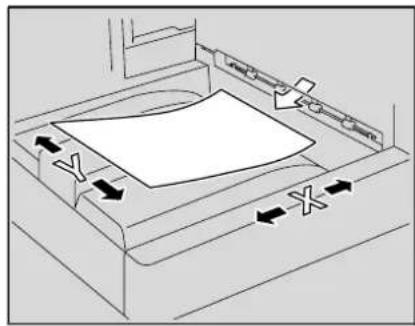
Als de breedte (Y) van het papier korter is dan de lengte (X), heeft het papier een verticale of staande richting, aangegeven door □.
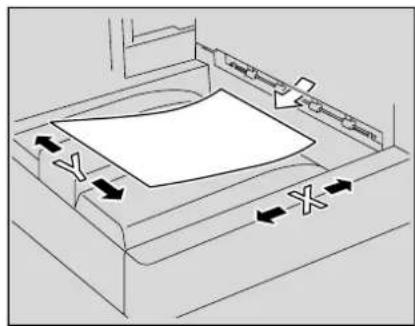
Als de breedte (Y) van het papier langer is dan de lengte (X), heeft het papier een horizontale of liggende richting, aangegeven door.

1.4 Juridische beperkingen m.b.t. kopieren
Bepaalde types originelen mogen nooit worden gekopieerd met het doel of de intentie om de kopieën van dergelijk originelen te verspreiden alsof het originelen waren.
Onderstaande opsomming is geen volledige lijst, maar is bedoeld als richtlijn voor verantwoord kopieren.
Financiële documenten
- Persoonlijke cheques
- Reischeques
- Postwissels
- Depositocertificaten
- Obligaties of andere schuldcertificaten
- Aandeelbewijzen
Wettelijke originelen
• Voedselbonnen
• Postzegels (al dan niet afgestempeld)
- Cheques of wissels die kunnen worden ingewisseld bij overheidsinstanties
- Fiscale zegels (al dan niet afgestempeld)
- Paspoorten
- Immigratiedocumenten
- Rijbewijzen en eigendomsbewijzen van een voertuig
- Eigendomsbewijzen en akten van een woning en eigendommen
Algemeen
- Identificatiekaarten, badges of insignes
- Auteursrechtelijk beschermde werken zonder toestemming van de persoon die het auteursrecht bezit
Voorts is het in alle omstandigheden verboden om nationale of vreemde valuta's te kopieren of om kunstwerken te kopieren zonder de toestemming van de persoon die het auteursrecht bezit.
In geval van twijfel over de aard van een origineel, dient u een juridisch adviseur te raadplegen.

Detail
Om de illegale reproductie van bepaalde originelen, zoals papiergeld, te verhinderen, is deze machine uitgerust met een functie voor de preventie van vervalsing.
Door deze functie van de machine, kunnen sommige afbeeldingen vervormd zijn.
1.5 Veiligheidsinformatie
Dit gedeelte bevat belangrijke instructies met betrekking tot de werking en het onderhoud van dit kopieerapparaat. Voor een optimaal gebruik van dit kopieerapparaat dienen alle gebruikers de instructies in deze handleiding zorgvuldig te lezen en op te volgen.
Lees de volgende sectie voordat u het apparaat op het elektriciteitsnet aansluit. Het bevat belangrijke informatie met betrekking tot de veiligheid van de gebruiker en het voorkomen van problemen met het apparaat.
Bewaar deze handleiding op een plaats vlakbij het kopieerapparaat.
Zorg ervoor dat u alle voorzorgsmaatregelen neemt en opvolgt die in elke sectie van deze handleiding zijn vermeld.
KM_Ver.01E_C

Opmerking
Het is mogelijk dat bepaalde gedeelten in deze sectie niet van toepassing zijn op het product dat u hebt gekocht.
Waarschuwings- en aanwijzingssymbolen
Op de waarschuwingslabels en in deze handleiding worden de volgende symbolen gebruikt om het type en het niveau van de veiligheidswaarschuwingen aan te geven.

WAARSCHUWING
Negeren van deze waarschuwingen kan ernstig letsel of zelfs de dood tot gevolg hebben.
→ Negeer deze veiligheidsrichtlijnen niet.

VOORZICHTIG
Negeren van deze waarschuwingen kan persoonlijk letsel of materiële schade tot gevolg hebben.
→ Negeer deze veiligheidsrichtlijnen niet.
Betekenis van symbolen
| Symbool Betekenis Voorbeeld Betekenis | |||
 | Een driehoek wijst op een gevaar waar-tegen u voorzorgsmaatregelen moet treffen. |  | Dit symbool waarschuwt u tegen mogelijke oorzaken van brandwonden. |
 | Een diagonale streep geeft aan, dat de betreffende handeling niet toegestaan is. |  | Dit symbool duidt op de waarschuwing dat het apparaat niet mag worden gede-monteerd. |
 | Een zwarte cirkel geeft aan dat de des-betreffende handeling absoluut moet worden uitgevoerd. |  | Dit symbool geeft aan dat u de stekker van het apparaat uit de wandcontact-doos moet verwijderen. |
Demonteren en wijzigingen aanbrengen

WAARSCHUWING
Negeren van deze waarschuwingen kan ernstig letsel of zelfs de dood tot gevolg hebben.
→ Negeer deze veiligheidsrichtlijnen niet.
| WAARSCHUWING Symbol | |
| • Probeer de afdekkappen en panelen die op dit product zijn aangebracht niet te verwijderen. Sommige producten bevatten een gedeelte dat onder hoge spanning staat of een laser en kunnen een elektrische schok of blindheid veroorzaken. |  |
| • Breng geen modificaties aan op dit product, omdat brand, een elektrische schok of het defect raken van het apparaat het gevolg kunnen zijn. Indien dit product is uitgerust met een laser, kunnen de laserstralen blindheid veroorzaken. |  |
Netsnoer

WAARSCHUWING
Negeren van deze waarschuwingen kan ernstig letsel of zelfs de dood tot gevolg hebben.
→ Negeer deze veiligheidsrichtlijnen niet.
| WAARSCHUWING Symbol | |
| Gebruik uitsluitend het netsnoer dat in de verpakking is meegeleverd. Als geen net-snoer meegeleverd is, gebruik dan uitsluitend een netsnoer en stekker die zijn aange-geven in de AANWIJZING VOOR NETSNOER. Gebruikt u een ander netsnoer, dan kan dit brand of een elektrische schok tot gevolg hebben. |  |
| Gebruik het in de verpakking meegeleverde netsnoer alleen voor dit apparaat en ge-bruik het NOOIT voor een ander product. Houdt u zich niet aan deze voorzorgsmaat-regel, dan kan dit brand of een elektrische schok tot gevolg hebben. |  |
| Voorkom krassen of schuren van het netsnoer. Plaats geen zware voorwerpen op het netsnoer. Voorkom verwarmen, draaien, buigen, trekken of andere beschadigingen van het netsnoer. Het gebruik van een beschadigde voedingskabel (blootliggende dra-den, gebroken draad, etc.) kan brand of defecten aan de machine veroorzaken. Indien u enige vorm van beschadiging constateert, schakel dan onmiddellijk de hoofd-voedingsschakelaar UIT, trek de stekker uit de wandcontactdoos en neem contact op met uw leverancier. | [3GxK]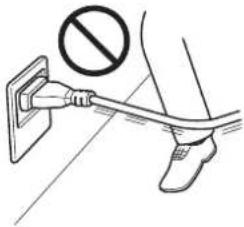 |
Netspanning

WAARSCHUWING
Negeren van deze waarschuwingen kan ernstig letsel of zelfs de dood tot gevolg hebben.
→ Negeer deze veiligheidsrichtlijnen niet.
| WAARSCHUWING Symbool | |
| • Gebruik uitsluitend de aangegeven spanning. Doet u dit niet, dan kan dit brand of een elektrische schok tot gevolg hebben. |  |
| • Steek de voedingsstekker rechtstreeks in een wandcontactdoos met dezelfde opbouw als de stekker. Als u een netspanningsadapter gebruikt, is het mogelijk dat het apparaat wordt aangesloten op een netspanningsbron met onvoldoende capaciteit (spanning, stroomcapaciteit, aarding), en dit zou brand of elektrische schokken tot gevolg kunnen hebben. Als er geen geschikte wandcontactdoos beschikbaar is, is de klant verplicht een bevoegd elektricien te vragen om de installatie ervan uit te voeren. |  |
| • Gebruik geen spanningsverdeelblok of een verlengsnoer. Het gebruik van een verdeelblok of een verlengsnoer kan brand of een elektrische schok tot gevolg hebben. Neem contact op met uw leverancier indien het gebruik van een verlengsnoer gewenst is. |  |
| • Neem contact op met uw leverancier voordat u andere apparaten op dezelfde wandcontactdoos aansluit. Een overbelasting kan brand tot gevolg hebben. |  |

VOORZICHTIG
Negeren van deze waarschuwingen kan persoonlijk letsel of materiële schade tot gevolg hebben.
→ Negeer deze veiligheidsrichtlijnen niet.
| VOORZICHTIG Symbool | |
| • De wandcontactdoos mag zich niet op een te grote afstand van het toestel bevinden en moet makkelijk bereikbaar zijn. U moet in noodsituaties de voedingsstekker er namelijk kunnen uittrekken. |  |
Voedingsstekker

WAARSCHUWING
Negeren van deze waarschuwingen kan ernstig letsel of zelfs de dood tot gevolg hebben.
→ Negeer deze veiligheidsrichtlijnen niet.
| WAARSCHUWING Symbol | |
| • Verwijder en plaats de stekker niet met natte handen uit of in de wandcontactdoos, omdat dit een elektrische schok tot gevolg kan hebben. |  |
| • Steek de stekker helemaal in de wandcontactdoos. Doet u dit niet, dan kan dit brand of een elektrische schok tot gevolg hebben. |  |

VOORZICHTIG
Negeren van deze waarschuwingen kan persoonlijk letsel of materiële schade tot gevolg hebben.
→ Negeer deze veiligheidsrichtlijnen niet.
| VOORZICHTIG Symbol | |
| • Trek niet aan het netsnoer wanneer u de stekker uittrekt. Indien u aan het snoer trekt, kan dit het snoer beschadigen, hetgeen brand of een elektrische schok tot gevolg kan hebben. |  |
| • Trek de voedingsstekker meer dan eenmaal per jaar uit de wandcontactdoos en reinig de stekker goed. Stof dat zich tussen de stekkerdelen verzamelt, kan brand tot gevolg hebben. |  |
Aarding

WAARSCHUWING
Negeren van deze waarschuwingen kan ernstig letsel of zelfs de dood tot gevolg hebben.
→ Negeer deze veiligheidsrichtlijnen niet.
| WAARSCHUWING Symbol | |
| • Sluit het netsnoer aan op een geaarde wandcontactdoos. |  |
Installatie

WAARSCHUWING
Negeren van deze waarschuwingen kan ernstig letsel of zelfs de dood tot gevolg hebben.
→ Negeer deze veiligheidsrichtlijnen niet.
| WAARSCHUWING Symbol | |
| • Plaats geen vaas of een ander voorwerp dat water bevat en paperclips of andere kleine metalen voorwerpen op het kopieerapparaat. Gemorst water of metalen objecten die in het product zijn gevallen kunnen resulteren in brand, elektrische schok of uitval. Als een stukje metaal, water of een gelijkardig vreemd object in het product terechtkomt, zet dan onmiddellijk de voedingsschakelaar op UIT, trek het netsnoer uit de wandcontactdoos en neem contact op met uw leverancier. |  |
 |

VOORZICHTIG
Negeren van deze waarschuwingen kan persoonlijk letsel of materiële schade tot gevolg hebben.
→ Negeer deze veiligheidsrichtlijnen niet.
| VOORZICHTIG Symbol | |
| • Plaats het kopieerapparaat op een stevige ondergrond. Indien het kopieerapparaat beweegt of valt, kan dit persoonlijk letsel tot gevolg hebben. |  |
| • Plaats het kopieerapparaat niet in een stoffige of vochtige omgeving, vlakbij een keu-kenblad, bad of een luchtbevochtigingsapparaat. Brand, een elektrische schok of het defect raken van het kopieerapparaat kunnen het gevolg zijn. |  |
| • Plaats het kopieerapparaat niet op een instabiele of schuine ondergrond of op plaatsen waar het kopieerapparaat blootstaat aan trillingen en schokken. Het kopieerapparaat zou om kunnen vallen, hetgeen persoonlijk letsel of het defect raken van het apparaat tot gevolg kan hebben. |  |
| • Zorg dat de ventilatieopeningen van het kopieerapparaat niet worden geblokkeerd. De hitte kan anders niet uit het apparaat worden afgevoerd, hetgeen brand of een storing tot gevolg kan hebben. |  |
| • Gebruik geen ontvlambare sprays, vloeistoffen of gassen in de buurt van het kopieer-apparaat, omdat dit brand tot gevolg kan hebben. |  |
Ventilatie

VOORZICHTIG
Negeren van deze waarschuwingen kan persoonlijk letsel of materiële schade tot gevolg hebben.
→ Negeer deze veiligheidsrichtlijnen niet.
| VOORZICHTIG Symbol | |
| • Gebruik dit kopieerapparaat altijd in een goed geventileerde ruimte. Gebruikt u het kopieerapparaat gedurende langere tijd in een slecht geventileerde ruimte, dan kan dit nadelige gevolgen hebben voor uw gezondheid. Ventileer de ruimte regelmatig. |  |
Acties bij problemen

WAARSCHUWING
Negeren van deze waarschuwingen kan ernstig letsel of zelfs de dood tot gevolg hebben.
→ Negeer deze veiligheidsrichtlijnen niet.
| WAARSCHUWING Symbol | |
| Blijf het product niet gebruiken, als het overmatig heet wordt of rook, een ongewone geur of een ongewoon geluid produceert. Zet onmiddellijk de hoofdschakelaar UIT, verwijder de stekker uit de wandcontactdoos en neem contact op met uw leverancier. Indien u in een dergelijke situatie doorgaat het kopieerapparaat te gebruiken, dan kan dit brand of een elektrische schok tot gevolg hebben. |  |
| Blijf het product niet gebruiken, als het gevallen is of de behuizing ervan beschadigd is. Zet onmiddellijk de hoofdschakelaar UIT, verwijder de stekker uit de wandcontactdoos en neem contact op met uw leverancier. Indien u in een dergelijke situatie doorgaat het kopieerapparaat te gebruiken, dan kan dit brand of een elektrische schok tot gevolg hebben. |  |

VOORZICHTIG
Negeren van deze waarschuwingen kan persoonlijk letsel of materiële schade tot gevolg hebben.
→ Negeer deze veiligheidsrichtlijnen niet.
VOORZICHTIG Symbool
- De binnenkant van dit product bevat gebieden die bijzonder warm kunnen worden en brandwonden kunnen veroorzaken. Als u de binnenkant van de machine controleert op storingen, zoals vastgelopen papier, zorg er dan voor dat u de locaties (rond de zekeringen, enz.) met het waarschuwingslabel "Caution HOT" zijn gemarkeerd, niet aanraakt.

Verbruiksartikelen

WAARSCHUWING
Negeren van deze waarschuwingen kan ernstig letsel of zelfs de dood tot gevolg hebben.
→ Negeer deze veiligheidsrichtlijnen niet.
- Werp de tonercartridge of toner niet in open vuur. De hete toner kan zich verspreiden, hetgeen verbranding of beschadiging tot gevolg kan hebben.


VOORZICHTIG
Negeren van deze waarschuwingen kan persoonlijk letsel of materiële schade tot gevolg hebben.
→ Negeer deze veiligheidsrichtlijnen niet.
VOORZICHTIG Symbool
- Bewaar tonercartridges of een drum buiten bereik van kinderen. Ingeslikte toner of drummaterialen zijn slecht voor de gezondheid. - Bewaar tonercartridges en PC drums niet vlakbij diskettes of horloges die gevoelig zijn voor magnetische invloeden. Deze producten kunnen storingen vertonen als gevolg hiervan.

Wanneer u het toestel verplaatst

VOORZICHTIG
Negeren van deze waarschuwingen kan persoonlijk letsel of materiële schade tot gevolg hebben.
→ Negeer deze veiligheidsrichtlijnen niet.
VOORZICHTIG Symbool
- Zorg dat u het netsnoer en andere kabels heeft verwijderd wanneer u het kopieerapparaat gaat verplaatsen. Doet u dit niet, dan kan het snoer of de kabel beschadigen, hetgeen brand, een elektrische schok of het defect raken van het kopieerapparaat tot gevolg kan hebben. - Wanneer u het kopieerapparaat verplaatst moet u het altijd vastpakken op de plaatsen die in de handleiding of andere documenten zijn vermeld. Als het kopieerapparaat valt, kan dit ernstig lichamelijk letsel tot gevolg hebben. Het kopieerapparaat kan ook worden beschadigd of defect raken.


Vóór langere vakantieperioden
Wanneer de optionele Faxkit FK-502 niet is geïnstalleerd:

VOORZICHTIG
Negeren van deze waarschuwingen kan persoonlijk letsel of materiële schade tot gevolg hebben.
→ Negeer deze veiligheidsrichtlijnen niet.
| VOORZICHTIG Symbool | |
| • Haal de stekker uit het stopcontact wanneer u het toestel gedurende een langere periode niet gebruikt. |  |
1.6 Informatie over wetgeving en reglementeringen
CE-keurmerk (Conformiteitsverklaring) Voor gebruikers binnen de Europese Unie (EU)
Dit product voldoet aan de volgende EU-richtlijnen: 89/336/EEG, 73/23/EEG en 93/68/EEG.
Deze verklaring is alleen geldig binnen de Europese Unie.
Dit apparaat moet worden gebruikt met een afgeschermde netwerk (10 Base-T/100 Base-TX)-kabel en een afgeschermde parallelle kabel. Het gebruik van niet-afgeschermde kabels kan storingen bij de ontvangst van radiocommunicatiesignalen veroorzaken en is bovendien verboden overeenkomstig CISPR- en de lokale voorschriften.
Voor gebruikers in landen die niet onderworpen zijn aan voorschriften m.b.t. Categorie B

WAARSCHUWING
Storing in radiocommunicatie:
→ Dit is een product van Klasse A. In een woonomgeving kan dit product radio-interferentie veroorzaken; in dit geval moet de gebruiker adequate maatregelen treffen.
→ Dit apparaat moet worden gebruikt met een afgeschermde netwerk (10 Base-T/100 Base-TX)-kabel en een afgeschermde parallelle kabel. Het gebruik van niet-afgeschermde kabels kan storingen bij de ontvangst van radiocommunicatiesignalen veroorzaken en is bovendien verboden overeenkomstig CISPR- en de lokale voorschriften.
Laserveiligheid
Dit is een digitale machine die een laser gebruikt. De laser vormt geen gevaar op voorwaarde dat de machine wordt gebruikt volgens de instructies in deze handleiding.
Omdat de straling die door de laser wordt uitgezonden volledig is ingesloten in een beschermende behuizing, kan de laserstraal niet uit de machine ontsnappen tijdens een fase van de bediening door de gebruiker.
Deze machine is gecertificeerd als een laserproduct van Klasse 1: dit betekent dat de machine geen gevaarlijke laserstraling produceert.
Interne laserstraling
| Specificatie | |
| Maximaal gemiddeld stralingsvermogen | 12,9 μW bij de laseropening van de printkopeenheid |
| Golflengte 775-800 nm | |

WAARSCHUWING
Dit product maakt gebruik van een laserdiode van Klasse 3 die een onzichtbare laserstraal uitzendt.
→ De laserdiode en de polygone scanspiegel zijn geïntegreerd in de printkopeenheid.
→ De printkopeenheid is GEEN ONDERDEEL DAT TER PLAATSE KAN WORDEN GEREPAREERD: De printkopeenheid mag daarom in geen enkele omstandigheid worden geopend.

CDRH regulations
Voor Europese gebruikers

VOORZICHTIG
Gebruik van bedieningselementen, aanpassingen of uitvoeren van procedures die niet in deze handleiding zijn beschreven, kunnen blootstelling aan gevaarlijke straling veroorzaken.
→ Dit is een halfgeleider laser. Het maximale vermogen van de laserdiode is 30 mW en de golflengte is 775-800 nm.
Voor gebruikers in Denemarken

ADVARSEL
Voor gebruikers in Finland, Zweden
LOUKAN 1 LASERLAITE
Voor gebruikers in Noorwegen

ADVARSEL!
Dette en halvleder laser.
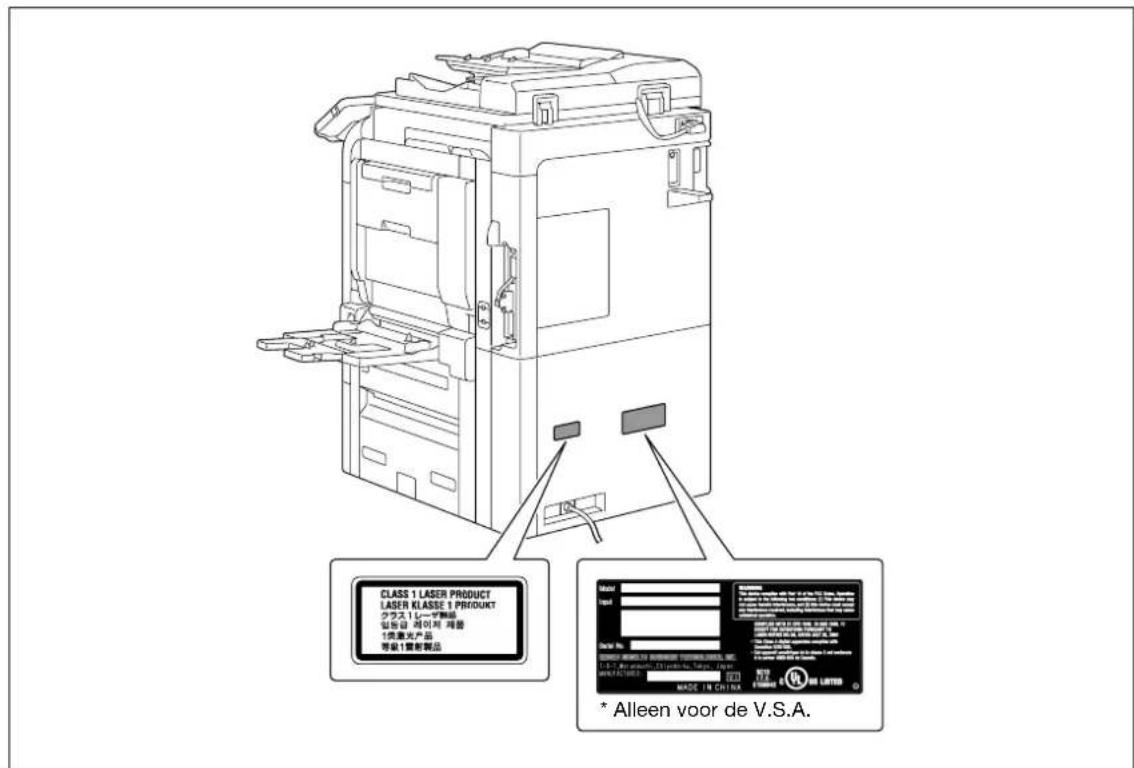
Laserveiligheidslabel
Een laserveiligheidslabel wordt bevestigd aan de buitenzijde van de machine, zoals hieronder weergegeven.
Plaats de machine in een goed geventileerde ruimte
→ Er wordt een verwaarloosbare hoeveelheid ozon gegenereerd tijdens de normale werking van deze machine. In slecht geventileerde ruimtes kan echter wel een onaangename geur ontstaan wanneer het kopieerapparaat intensief wordt gebruikt. Het verdient aanbeveling om te zorgen voor voldoende ventilatie met het oog op de gezondheid, de veiligheid en het comfort van de gebruiker.

ATTENTION
Geluidsniveau (alleen voor gebruikers in Europa)
Alleen voor EU-lidstaten
Dit symbool betekent: Dit product niet weggooien bij het huishoudelijk afval!
Raadpleeg de informatie van uw regio of neem contact op met onze leveranciers met betrekking tot het correct omgaan met elektrische en elektronische apparaten aan het einde van hun levensduur. Het recyclen van dit product draagt bij tot de bescherming van natuurlijke bronnen waardoor mogelijke negatieve gevolgen die kunnen worden veroorzaakt door een onjuiste manier van afvalverwerking, voor het milieu en de lichamelijke gezondheid worden voorkomen.

Dit product voldoet aan de RoHS-richtlijn (2002/95/EG).
Dit apparaat is niet bedoeld voor gebruik op een videowerkstation volgens de norm BildscharbV.
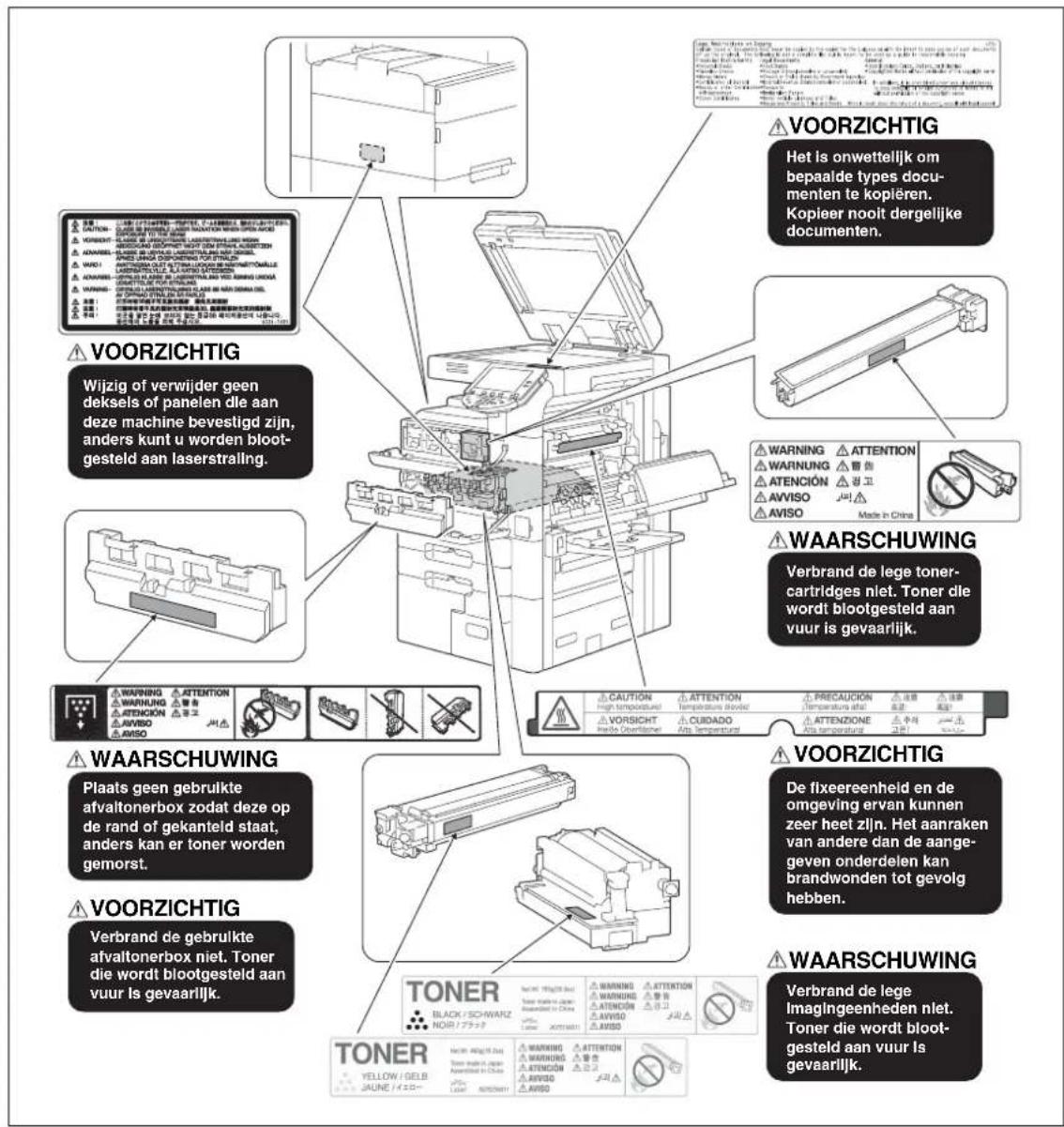
1.7 Waarschuwingsnota's en labels
Nota's en labels met betrekking tot de veiligheid zijn op deze machine op de volgende posities aangebracht. Wees voorzichtig dat er geen ongevallen gebeuren wanneer u bewerkingen uitvoert, zoals het verwijderen van vastgelopen papier.
1.8 Benodigde ruimte
Raadpleeg de aanbevolen ruimtevereisten die hieronder zijn weergegeven, zodat u zeker bent dat de bediening van de machine, het bijvullen van verbruiksproducten, het vervangen van onderdelen en regelmatig onderhoud gemakkelijk kan verlopen.
Zorg voor een ruimte van 100 mm (4 in.) of meer aan de achterkant van deze machine voor het ventilatiekanaal.
1.9 Opties
De volgende tabel toont de beschikbare opties voor de CS231, CS240 en de CS250.
| Optie CS231 CS240 CS250 | |||
| Authenticatie-eenheid (biometrisch type) AU-101 | |||
| Authenticatie-eenheid (IC-kaarttype) AU-201 | |||
| Werktafel WT-502 | |||
| Multi-lijn fax ML-501 | |||
| Image controller IC-409 | |||
| Groot-volume cassette LU-301 | |||
| Afwerkingseenheid FS-517 | |||
| Afwerkingseenheid FS-519 | × | × | |
| Afwerkingseenheid FS-608 | |||
| Perforeereenheid PK-510 | × | × | |
| Perforeereenheid PK-512 | |||
| Perforeereenheid PK-513 | |||
| Omslaginvoegeenheid PI-503 × | |||
| Uitvoerlade OT-602 | × | × | |
| Uitvoerlade OT-503 | |||
| Postvakkit MT-502 | × | × | |
| Rugnieteenheid SD-505 | × | × | |
| Video-interfacekit VI-504 | (Standaard) | ||
| Faxkit FK-502 | |||
| Stempeleenheid SP-501 | |||
| Scanversnellingskit SA-501 | (Standaard) | ||
| Beveiligingskit SC-503 | |||
| Lokale interfacekit EK-602 |
○: Beschikbaar
×: Niet beschikbaar
1.10 Voorzorgsmaatregelen bij gebruik
Om verzekerd te zijn van optimale prestatie van deze machine, dient u rekening te houden met de onderstaande punten:
Netspanning
De netspanning dient te voldoen aan de volgende eisen.
- Spanningsschommeling: Maximum ± 10% (bij 220 tot 240 V AC)
- Frequentieschommeling: maximum ± 3 Hz (bij 50 Hz)
- Gebruik een spanningsbron met zo weinig mogelijk voltage- of frequentiefluctuaties.
Bedrijfsomstandigheden
De omgevingsomstandigheden voor een correct functioneren van het kopieerapparaat als volgt.
- Temperatuur: 10°C (50°F) tot 30°C (86°F) met schommelingen die niet meer kunnen bedragen dan 10°C (18°F) binnen een uur
- Relatieve luchtvochtigheid: 15% tot 85% met een luchtvochtigheidschommeling van niet meer dan 20% binnen een uur
Bewaren van kopieën
Volg de onderstaande aanbevelingen voor het bewaren van uw kopieën.
- Kopieën die gedurende een langere tijd bewaard moeten worden, moeten bewaard worden op een plek waar ze niet blootgesteld zijn aan licht, om te voorkomen dat ze verbleken.
- Lijm die oplosmiddel bevat (b.v. spuitlijm) kan de toner op kopieën oplossen.
- Bij kleurenkopieën is de tonerlaag dikker dan bij normale zwart/witkopieën. Daarom kan bij het vouwen van een kleurenkopie de toner langs de vouwlijn loslaten.
1.11 OpenSSL-verklaring
OpenSSL-licentie
Copyright © 1998-2000 The OpenSSL Project. Alle rechten voorbehouden.
Herdistributie en gebruik in bron- en binaire vormen met of zonder wijziging, zijn toegelaten mits aan de volgende voorwaarden wordt voldaan:
- Herdistributie van broncode moet de hierboven vermelde auteursrechtelijke verklaring, deze lijst voorwaarden en de volgende disclaimer behouden.
- Herdistributies in binaire vorm moeten de hierboven vermelde auteursrechtelijke verklaring, deze lijst voorwaarden en volgende disclaimer reproduceren in de documentatie en/of andere materialen die bij de distributie worden geleverd.
-
Al het publiciteitsmateriaal dat eigenschappen vermeldt van deze software of deze software gebruikt, moet de volgende erkenning weergeven: "Dit product bevat software die door het OpenSSL Project werd ontwikkeld voor gebruik in de OpenSSL Toolkit. (http://www.openssl.org/)"
-
De namen "OpenSSL Toolkit" en "OpenSSL Project" mogen niet worden gebruikt om producten die van deze software zijn afgeleid te steunen of te promoten zonder voorafgaande schriftelijke toestemming. Neem contact op met openssl-core@openssl.org voor een schriftelijke toestemming.
-
Producten die van deze software zijn afgeleid mogen de naam "OpenSSL" niet dragen of de vermelding "OpenSSL" mag niet in hun naam verschijnen zonder voorafgaande schriftelijke toestemming van het OpenSSL Project.
-
Herdistributies in elke willekeurige vorm moet de volgende erkenning bevatten: "Dit product bevat software die door het OpenSSL Project werd ontwikkeld voor gebruik in de OpenSSL Toolkit (http://www.openssl.org/)"
DEZE SOFTWARE WORDT DOOR HET OpenSSL PROJECT GELEVERD "ZOALS DEZE IS" EN ALLE UITDRUKKELIJKE OF IMPLICIETE GARANTIES, MET INBEGRIP VAN, MAAR NIET BEPERKT TOT DE IMPLICIETE GARANTIES OP VERKOOPBAARHEID EN GESCHIKTHEID VOOR EEN BEPAALD DOEL WORDEN HIERBIJ AFGEWEZEN. DE AUTEUR OF ZIJN MEDEWERKERS ZULLEN OP GEEN ENKELE WIJZE AANSPRAKELIJK ZIJN VOOR ENIGE DIRECTE, INDIRECTE, INCIDENTELE, SPECIALE, MORELE OF GEVOLGSCHADE (MET INBEGRIP VAN, MAAR NIET BEPERKT TOT VERWERVING VAN VERVANGENDE GOEDEREN OF DIENSTEN; VERLIES VAN GEBRUIK, GEGEVENS OF WINSTEN; OF BEDRIJFSONDERBREKING), DIE ECHTER WORDT VEROORZAAKT EN OP ELKE THEORIE VAN AANSPRAKELIJKHEID, HETZIJ IN CONTRACT, STRIKTE AANSPRAKELIJKHEID OF ONRECHTMATIG GEBRUIK (INCLUSIEF VERWAARLOZING OF ANDERSZINS, OP ENIGE WIJZE VOORTVLOEIT UIT HET GEBRUIK VAN DEZE SOFTWARE, ZELFS INDIEN DE MOGELIJKHEID VAN DERGELIJKE SCHADE WERD MEEGEDEELD.
Dit product bevat cryptografische software, geschreven door Eric Young (eay@crypt-Soft.com). Dit product bevat software, geschreven door Tim Hudson (tjh@cryptsoft.com).
Originele SSLeay-licentie
Copyright © 1995-1998 Eric Young (eay@cryptsoft.com) Alle rechten voorbehouden.
Dit pakket is een SSL-implementatie die door Eric Young (eay@cryptsoft.com) is geschreven.
De implementatie werd geschreven om te voldoen aan SSL van Netscape.
Deze bibliotheek is gratis voor commercieel en niet-commercieel gebruik, zoals wordt voldaan aan de volgende voorwaarden. De volgende voorwaarden zijn van toepassing op elke code in deze distributie, of het nu om de codes RC4, RSA, lhash, DES, enz. gaat, en dus niet alleen op de SSL-code.
De SSL-documentatie die bij deze distributie wordt geleverd, valt onder dezelfde auteursrechtelijke voorwaarden, behalve dat de houder van het auteursrecht in dit geval Tim Hudson is (tjh@cryptsoft.com).
Het auteursrecht blijft eigendom van Eric Young. De auteursrechtelijke verklaring in de code mag dus niet worden verwijderd. Als dit pakket in een product wordt gebruikt, moet Eric Young worden erkend als de auteur van de gebruikte onderdelen van de bibliotheek. Dit kan worden uitgevoerd in de vorm van een tekstbericht bij het opstarten van het programma of in de documentatie (on line of in tekstvorm) die bij het pakket wordt geleverd.
Herdistributie en gebruik in bron- en binaire vormen, met of zonder wijzigingen, zijn toegelaten, mits aan de volgende voorwaarden wordt voldaan:
- Herdistributie van broncode moet de auteursrechtelijke verklaring, deze lijst voorwaarden en de volgende disclaimer behouden.
-
Herdistributies in binaire vorm moeten de hierboven vermelde auteursrechtelijke verklaring, deze lijst voorwaarden en volgende disclaimer reproduceren in de documentatie en/of andere materialen die bij de distributie worden geleverd.
-
Alle advertentiematerialen die functies of het gebruik van deze software vermelden, moeten de volgende erkenning weergeven:
"Dit product bevat cryptografische software, geschreven door Eric Young (eay@crypt-soft.com)" Het woord 'cryptografisch' mag worden weggelaten als de routines van de bibliotheek die worden gebruikt, geen cryptografisch verband hebben.
- Als u een willekeurige Windows-specifieke code (of een afgeleide daarvan) van de toepassingsmap (toepassingscode) gebruikt, moet u de volgende erkenning opnemen:
"Dit product bevat software, geschreven door Tim Hudson (tjh@cryptsoft.com)"
DEZE SOFTWARE WORDT DOOR ERIC YOUNG GELEVERD "ZOALS HIJ IS" EN ALLE UITDRUKKELIJKE OF IMPLICIETE GARANTIES, MET INBEGRIP VAN, MAAR NIET BEPERKT TOT DE IMPLICIETE GARANTIES OP VERKOOPBAARHEID EN GESCHIKTHEID VOOR EEN BEPAALD DOEL WORDEN HIERBIJ AFGEWEZEN. DE AUTEUR OF ZIJN MEDEWERKERS ZULLEN OP GEEN ENKELE WIJZE AANSPRAKELIJK ZIJN VOOR ENIGE DIRECTE, INDIRECTE, INCIDENTELE, SPECIALE, MORELE OF GEVOLGSCHADE (MET INBEGRIP VAN, MAAR NIET BEPERKT TOT VERWERVING VAN VERVANGENDE GOEDEREN OF DIENSTEN; VERLIES VAN GEBRUIK, GEGEVENS OF WINSTEN; OF BEDRIJFSONDERBREKING), DIE ECHTER WORDT VEROORZAAKT EN OP ELKE THEORIE VAN AANSPRAKELIJKHEID, HETZIJ IN CONTRACT, STRIKTE AANSPRAKELIJKHEID OF ONRECHTMATIG GEBRUIK (INCLUSIEF VERWAARLOZING OF ANDERSZINS, OP ENIGE WIJZE VOORTVLOEIT UIT HET GEBRUIK VAN DEZE SOFTWARE, ZELFS INDIEN DE MOGELIJKHEID VAN DERGELIJK SCHADE WERD MEEGEDEELD.
De licentie- en distributievoorwaarden voor elke publiek beschikbare versie of afgeleide van deze code kunnen niet worden gewijzigd. Dit betekent dat deze code niet gewoon kan worden gekopieerd en onder een andere distributielicentie kan worden geplaatst [met inbegrip van de publieke GNU-licentie.]
Alle andere genoemde productnamen zijn handelsmerken of gedeponeerde handelsmerken van de betreffende bedrijven
1.12 Gebruiksrechtovereenkomst software
Dit pakket bevat de volgende materialen die door Océ AG zijn geleverd: software als onderdeel van het afdruksysteem, digitaal gecodeerde, door de machine leesbare gegevens die in een speciaal formaat en in de gecodeerde vorm zijn gecodeerd ("Lettertypeprogramma's"), overige software die werkt op een computersysteem voor het gebruik in combinatie met de afdruksoftware ("Host Software") en verwante verklarende geschreven materialen ("Documentatie"). De term "Software" zal worden gebruikt om de afdruksoftware, Lettertypeprogramma's en/of hostsoftware te beschrijven en omvat ook eventuele upgrades, gewijzigde versies, aanvullingen en kopieën van de software.
Voor de Software wordt u een licentie verleend onder de voorwaarden van deze overeenkomst.
Océ AG verleent u een niet-exclusieve sublicentie om de software en de documentatie te gebruiken, op voorwaarde dat u met het volgende instemt:
- U mag de Afdruksoftware en de bijhorende Lettertypeprogramma's voor beeldverwerking gebruiken voor het gelicentieerde uitvoerapparaat en dit uitsluitend voor uw interne bedrijfsdoeleinden.
- Naast de licentie voor de Lettertypeprogramma's die in Sectie 1 hierboven zijn toegelicht ("Afdruksoftware"), kunt u de Roman-lettertypeprogramma's gebruiken om gewichten, stijl en versies van letters, cijfers, tekens en symbolen te reproduceren ("Lettertypen") op het beeldscherm voor interne bedrijfsdoeleinden.
- U mag één reservekopie van de Hostsoftware maken, op voorwaarde dat deze reservekopie niet wordt geïnstalleerd of gebruikt op een andere computer. Ondanks de bovenstaande beperkingen, mag u de software installeren op een willekeurig aantal computers wanneer deze uitsluitend wordt gebruikt met een of meer afdruksystemen die de Afdruksoftware gebruiken.
- U mag zijn rechten onder deze Overeenkomst werden verleend overdragen aan een gevolmachtigde van alle licentierechten op en belangen in dergelijke Software en Documentatie ("Gevolmachtigde"), op voorwaarde dat u de Gevolmachtigde alle kopieën van dergelijke Software en Documentatie overdraagt en dat de Gevolmachtigde instemt met alle bepalingen en voorwaarden van deze Overeenkomst.
- U stemt ermee in de software en documentatie niet te wijzigen, aan te passen of te vertalen.
- U stemt ermee in dat u de software niet zult proberen te wijzigen, te demonteren, te decoderen, te decompileren of reverse engineering toe te passen.
- Het eigendomsrecht van de software en documentatie en alle reproducties hiervan, blijven eigendom van Océ AG en diens licentieverlener.
- De handelsmerken moeten worden gebruikt in overeenstemming met de geaccepteerde handelsmerkpraktijken, inclusief de identificatie van de naam van de eigenaar van het handelsmerk. Handelsmerken mogen alleen worden gebruikt om de afgedrukte uitvoer die door de software wordt geproduceerd, te identificeren. Een dergelijk gebruik van handelsmerken verleent u geen eigendomsrechten voor de desbetreffende handelsmerken.
- U mag geen versies of kopieën van de Software verhuren, leasen, als sublicentie verlenen, lenen of overdragen. De Licentiehouder mag de Software, of Software die op enige ongebruikte media aanwezig is, niet gebruiken, behalve als onderdeel van de definitieve overdracht van alle Software en Documentatie, zoals hierboven beschreven.
- IN GEEN GEVAL ZAL OCE AG OF DIENS LICENTIEVERLENER AANSPRAKELIJK ZIJN JEGENS U VOOR ENIGE INCIDENTELE, INDIRECTE, PUNITIEVE, BIJZONDERE OF GEVOLGSCHADE, MET INBEGRIP VAN AANSPRAKELIJKHEID VOOR VERLIES VAN WINST OF OPBRENGST, ZELFS ALS OCE AG OP DE HOOGTE WERD GEBRACHT VAN DE MOGELIJKHEID VAN DERGELIJKE SCHADE, OF VOOR ELKE EIS OP SCHADEVERGOEDING DOOR DERDEN. OCE AG OF DIENS LICENTIEVERLENER VERWERPT ALLE GARANTIES MET BETREKKING TOT DE SOFTWARE, UITDRUKKELIJK OF IMPLICIET, MET INBEGRIP VAN, MAAR NIET BEPERKT TOT IMPLICIETE GARANTIES OP VERKOOPBAARHEID, GESCHIKTHEID VOOR EEN BEPAALD DOEL, EIGENDOM VAN EN NIETINBREUK OP RECHTEN VAN DERDEN. SOMMIGE LANDEN OF JURISDICTIES STAAN DE UITSLUITING OF BEPERKING VAN INCIDENTELE, BIJZONDERE OF GEVOLGSCHADE NIET TOE. IN DERGELIJKE GEVALLEN ZIJN DE BOVENSTAANDE BEPERKINGEN NIET OP U VAN TOEPASSING.
- Mededeling aan eindgebruikers van de overheid: de Software is een "commercieel item", zoals deze term is gedefinieerd in 48 C.F.R.2.101, bestaande uit "commerciële computersoftware" en "commercial computersoftwaredocumentatie", zoals de termen worden gebruikt in 48 C.F.R. 12.212. In overeenstemming met 48 C.F.R. 12.212 en 48 C.F.R. 227.7202-1 tot en met 227.7202-4, ontvangen alle eindgebruikers van de V.S.-regering de software alleen met de rechten zoals deze in dit document zijn toegelicht.
- U stemt ermee in dat u de software in geen enkele vorm zult exporteren wanneer dit een inbreuk betekent op de toepasselijke wetten en voorschriften met betrekking tot het exportbeheer van de verschillende landen.
2
Kopieerbewerkingen
2 Kopieerbewerkingen
2.1 Bedieningspaneel
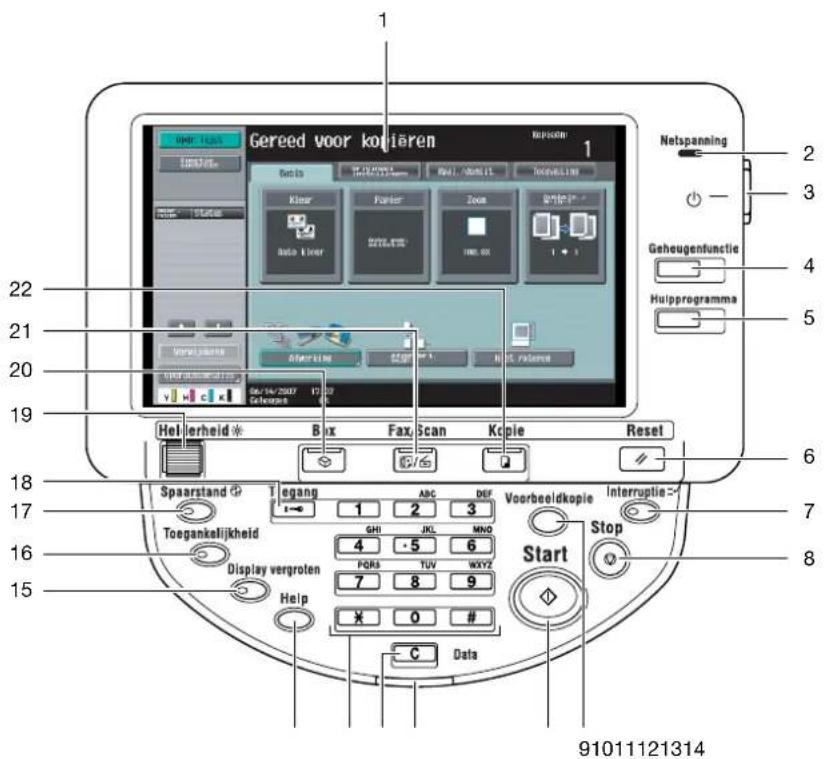
| Nr. | Onderdeelnaam Omschrijving | |
| 1 | Tiptoetsscherm Toont diverse schermen en meldingen. | Vastleggen van de diverse instellingen door rechtstreeks het paneel aan te tippen. |
| 2 | Indicator hoofdvoeding Licht groen op wanneer de machine wordt ingeschakeld met de hoofdvoedingsschakelaar. | |
| 3 | [Voedings] knop (hulpvoeding) Indrukken om de machine in/uit te schakelen. Wanneer u deze knop uitschakelt gaat de machine naar een energiebesparende status. | |
| 4 | Toets [Geheugenfunctie] Indrukken om de gewenste kopieer-/fax-/scaninstellingen te registreren (opslaan) of om een geregistreerd programma op te roepen. (Zie p. 2-72) | |
| 5 | Toets [Hulpprogramma] Indrukken om het scherm Teller en scherm Utility weer te geven. | |
| 6 | Toets [Reset] Indrukken voor het wissen van alle instellingen (behalve geprogrammeerde instellingen) die op het bedieningspaneel en het tiptoetsscherm ingevoerd zijn. | |
| 7 | Toets [Interruptie] | Indrukken voor het opvragen van de Interruptiemodus. Wanneer het apparaat zich in de onderbrekingsmodus bevindt, licht de indicator op de toets [Interruptie] groen op en verschijnt hedrukt bericht "Nu in modus onderbreken." op het tiptoetsscherm. Druk voor het verlaten van de modus Onderbreken opnieuw op de toets [Interruptie]. |
| 8 | Toets [Stop] Wanneer u tijdens het kopiëren, scannen of afdrukken op de toets [Stop] drukt, wordt de werking tijdelijk gestopt. | |
| 9 | Toets [Voorbeeldkopie] | Indrukken om één testkopie af te drukken als controle voordat u een groot aantal exemplaren afdrukt. |
| Nr. | Onderdeelnaam | Omschrijving |
| 10 Toets [Start] Indrukken om de kopieer-, scan- of | faxbewerking te starten.Wanneer deze machine gereed is om de bewerking te starten, licht de indicator op de toets [Start] blauw op. Als de indicatie op de toets [Start] oranje oplicht, kan het kopieren niet beginnen.Indrukken voor het opnieuw starten van een gestopte opdracht. | |
| 11 Gegevensindicator Knippert blauw terwijl een afdrukopdracht wordt ontvangen | Licht blauw op terwijl een afdrukopdracht in wachtrij staat voor de afdruk of wanneer het afdrukken wordt uitgevoerd.De indicator licht blauw op wanneer er opgeslagen of niet-afgedrukte faxgegevens zijn. | |
| 12 Toets [C] (wissen) Indrukken voor het wissen van een waarde (zoals het aantal kopieën, een zoomfactor of een formaat) die ingevoerd is met de cijfertoetsen. | ||
| 13 Cijfertoetsen Voor het instellen van het gewenste aantal kopieën. | Gebruiken voor het invoeren van de zoomfactor.Gebruiken voor het invoeren van de diverse instellingen. | |
| 14 Toets [Help] Indrukken om het scherm van het Help-menu weer te geven.Vanaf dit scherm kunt u beschrijvingen van de verschillende functies en details over de bewerkingen weergeven. (Zie p. 2-77) | ||
| 15 | Toets [Display vergroten] | Indrukken voor het activeren van de functie Display vergroten. |
| 16 Toets [Toegankelijkheid] Indrukken om het scherm voor het opgeven van de instellingenvoor de toegankelijkheidsfuncties voor de gebruiker. | ||
| 17 Toets [Spaarstand] Indrukken om de spaarstandfunctie te activeren. Wanneer hetapparaat zich in de energiespaarstand bevindt, licht de indicatie op de toets [Spaarstand] groen op en het tiptoetsscherm gaat uit. Druk voor het verlaten van de spaarstandfunctie opnieuw op de toets [Spaarstand]. | ||
| 18 Toets [Toegang] Als de gebruikersauthenticatie of de gebruikersregistratie-instellingen werden toegepast, drukt u op deze toets nadat u de gebruikersnaam en het wachtwoord (voor gebruikersauthenticatie) of de accountnaam en het wachtwoord (voor gebruikersregistratie) hebt ingevoerd, om deze machine te gebruiken. | ||
| 19 | Schakelaar [Helderheid] | Gebruiken voor het aanpassen van de helderheid van het tiptoetsscherm. |
| 20 Toets [Box] Indrukken om de gebruikersboxfunctie te openen.Wanneer de machine in de gebruikersboxfunctie is, licht de indicator op de toets [Box] groen op. | ||
| 21 Toets [Fax/Scan] Indrukken om de Fax/scanfunctie te openen.Wanneer de machine in de fax/scanfunctie is, licht de indicator op de toets [Fax/Scan] groen op. | ||
| 22 | Toets [Kopie] | Indrukken voor het opvragen van de kopieerfunctie. (Standaard bevindt het apparaat zich in de kopieerfunctie.) Wanneer het apparaat zich in de kopieerfunctie bevindt, licht de indicator op de toets [Kopie] groen op. |

Let op
Pas geen overmatige druk toe op het tiptoetsscherm aangezien dit krassen of schade kan veroorzaken.
Druk nooit met kracht op het tiptoetsscherm en gebruik nooit een hard of spits voorwerp voor het maken van een keuze op het tiptoetsscherm.
2.2 Schermen Basisinstellingen
Het basisscherm verschijnt wanneer de machine na het inschakelen klaar is om te starten met het maken van kopieën.
Druk licht op de gewenste knop op het tiptoetsscherm om een functie te activeren of een instelling te selecteren.
Basisscherm

Scherm Snelkopie
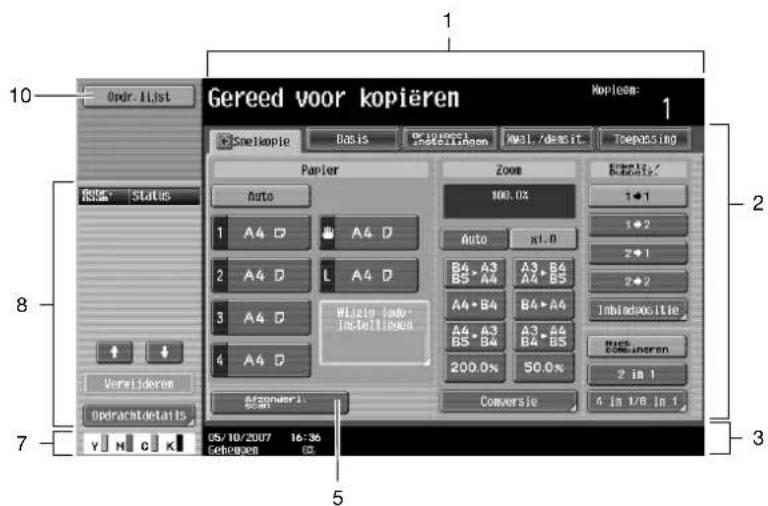
Wanneer u op 1. drukt, worden de Kleurinstellingen, [Afwerking] en [Niet roteren] in het linkerpaneel weergegeven.

| Nr. Naam Omschrijving | ||
| 1 Berichtenweergavegebied De status van de machine en details over de bewerkingen worden weergegeven. | ||
| 2 Weergavegebied functies/instellingen Tabbladen en knoppen voor het weergeven selecteren van schermen die diverse functies bevatten, worden weergegeven.Druk op een tabblad of knop om het overeenkomende scherm weer te geven en de instellingen op te geven. | ||
| 3 Pictogramweergavegebied Pictogrammen die de status van de taken en de machine aangeven, worden weergegeven. | ||
| 4 Knop [Niet roteren] Druk op deze knop om te kopieren zonder dat de afbeelding wordt gedraaid om deze aan te passen aan de richting van het geladen papier. | ||
| 5 | Knop [Afzonderl. scannen] | Indrukken om het document in afzonderlijke batches te scannen.Een document dat in verschillende reeksen wordt gescand, kan als een enkele kopieertaak worden beschouwd. |
| 6 Knop [Afwerking] Druk op deze knop om instellingen op te geven voor sorteren,groeperen, offset, nieten, perforeren of het uitvoeren naar een specifieke lade.De instellingen die kunnen worden opgegeven, verschillen af-hankelijk van de afwerkingseenheid die is geinstalleerd. | ||
| 7 Tonervoorraadindicators Deze indicators tonen de hoeveelheid toner die resteert voor cy-aan (C), magenta (M), geel (Y) en zwart (K). | ||
| 8 Linkerpaneel Wanneer op de knop [Opdrachtweergave] wordt gedrukt, ver-schijnt een scherm met de opdrachten die momenteel worden uitgevoerd of die wachten om te worden uitgevoerd.Wanneer op de knop [Contr. opdr.] wordt gebruikt, verschijnt een scherm met het resultaat van de opgegeven instellingen. | ||
| 9 Knop [Functie controle ] Het resultaat van de opgegeven instellingen wordt weergegeven. | ||
| 10 | Knop [Opdr. lijst] | Taken die momenteel worden uitgevoerd of die in de wachtrij staan om te worden uitgevoerd, worden weergegeven.U hebt de beschikking over verschillende taken om taken te con-troleren en te beheren. |

Detail
Het scherm met de basisinstellingen (Basisscherm of Snelkopiescherm) dat verschijnt, kan worden ingesteld met de parameter "Kopieerinstelling" in het scherm Aangepaste weergave instellingen (wordt weergegeven vanaf het scherm Gebruikersinstelling). De schikking van de knoppen en de schermen is verschillende in het basisscherm en het Snelkopiescherm. U kunt echter dezelfde functies instellen. De optie "Basis." is standaard geselecteerd. Deze handleiding bevat beschrijvingen van procedures die het Basisscherm gebruiken dat verschijnt wanneer "Basis" is geselecteerd.
Het scherm Snelkopie toont alle instellingen van het Basisscherm zodat talrijke instellingen gemakkelijk kunnen worden opgegeven.

Opmerking
Als de instellingen werden gewijzigd ten opzicht van de fabriekswaarden, wordt het tabblad voor het scherm met de gewijzigde instellingen weergegeven in een kader met een groene lijn.
De groene lijn kan in een andere kleur worden weergegeven met de parameter "Kleurselectie instellingen" in het scherm Aangepaste weergave instellingen (wordt weergegeven vanaf het scherm Gebruikersinstelling in de Hulpprogramma-modus).
2.3 Pictogrammen die op het scherm verschijnen
| Pictogram Omschrijving | |
 | Geeft aan dat gegevens van de machine worden verzonden, ongeacht de huidige functie. |
 | Geeft aan dat gegevens van de machine zijn ontvangen, ongeacht de huidige functie. |
 | Geeft aan dat een fout is opgetreden tijdens een bewerking voor een afbeeldingsstabilisatie, een afdrukbewerking of een scanbewerking.Druk op dit pictogram om een scherm met een waarschuwingscode weer te geven. |
 | Als het waarschuwingsscherm werd gesloten tijdens het optreden van een waarschuwing, drukt u deze knop in om het waarschuwingsscherm opnieuw weer te geven. |
| [wze1] | Verschijnt wanneer er een bericht is dat aangeeft dat de verbruiksproducten moeten worden vervangen of dat de machine onderhoud vraagt. Drukt op dit pictogram om het bericht weer te geven en voer vervolgens de vervanging of het onderhoud uit. |
 | Verschijnt wanneer een fout optreedt met betrekking tot de POP-server. |
 | Geeft aan dat er geen papier in de papierlade is. |
 | Geeft aan dat er zeer weinig papier resteert in de papierlade. |
 | Druk op dit pictogram wanneer de optionele image controller is geïnstalleerd om het scherm van de image controller weer te geven. |
 | Geeft aan dat de "Uitgebreide beveiligingsmodus" is ingesteld op "AAN". |
2.4 De hoofdvoeding en hulpvoeding inschakelen
Deze machine heeft voedingsschakelaars: de hoofdvoedingsschakelaar en de [Voedingsknop] (hulpvoeding).
De machine inschakelen
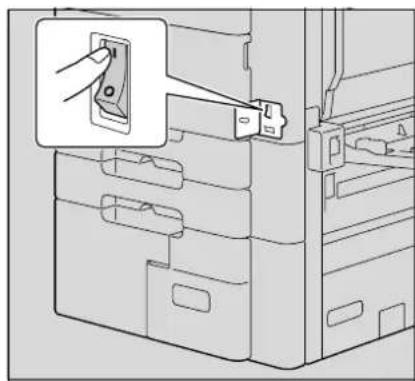
De hoofdvoedingsschakelaar schakelt alle functies van de machine in/uit. De hoofdvoedingsschakelaar is normaal ingeschakeld.
De [Voedings] schakelaar (hulpvoeding) schakelt de machinebewerkingen in/uit, bijvoorbeeld voor het kopiëren, afdrukken of scannen. Wanneer de [Voedings] knop (hulpvoeding) wordt uitgeschakeld, gaat de machine naar een status waarbij energie wordt bespaard.
1 Open het deksel van de hoofdvoedingsschakelaar en stel de hoofdvoedingsschakelaar in op "I".
2 Sluit het deksel van de hoofdvoedingsschakelaar.
3 Druk op de [Voedings] knop (hulpvoeding). Controleer of het tiptoetsscherm is ingeschakeld.
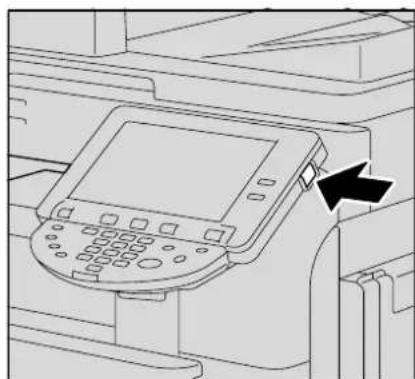
Wanneer de [Voedings] knop (hulpvoeding) wordt ingeschakeld, licht de indicator van de toets [Start] oranje op en verschijnt een scherm dat aangeeft dat de machine wordt opgestart.
Na enkele seconden verschijnt het bericht "Bezig mit opwarmen. Gereed om te scannen." op het tiptoetsscherm en licht de indicator op de toets [Start] blauw op om aan te geven dat een opdracht nu in wachtrij kan worden geplaatst.
De standaardinstellingen zijn de instellingen die onmiddellijk worden geselecteerd nadat de machine is ingeschakeld (de voedingsschakelaar is ingesteld op "|") en voordat een andere instelling is opgegeven via het bedieningspaneel of het tiptoetsscherm en de instellingen die worden geselecteerd wanneer u op [Reset] drukt om alle instellingen die via het bedieningspaneel of het tiptoetsscherm werden opgegeven, te annuleren. De standaardinstellingen kunnen worden gewijzigd.
De standaard fabrieksinstellingen zijn de instellingen die geselecteerd waren op het ogenblik dat de machine de fabriek verliet.

Opmerking
Een opdracht kan ook in wachtrij worden geplaatst terwijl de machine bezig is met opwarmen nadat de [Voedingsknop] (hulpvoeding) werd ingeschakeld. Raadpleeg "Scannen tijdens het opwarmen" op pagina 2-10 voor meer informatie.
Nadat de machine is opgewarmd, wordt de gescande afbeelding afgedrukt.
De machine heeft ongeveer 30 seconden nodig om op te warmen tot normale kamertemperatuur (23°C) wanneer de [Voedingsknop] (hulpvoeding) wordt ingeschakeld nadat de hoofdvoedingsschakelaar is ingeschakeld.
Scannen tijdens het opwarmen
1 Druk op de [Voedingsknop] (hulpvoeding).
- Raadpleeg "De machine uitschakelen" op pagina 2-11 voor meer informatie over het inschakelen van de machine.
De indicator op de toets [Start] licht oranje op.
Nadat het opwarmingsbericht is weergegeven, verschijnt het basisscherm. De indicator op de toets [Start] licht blauw op.
2 Controleer of het bericht "Bezig met opwarmen. Gereed om te scannen." verschijnt op het tiptoetsscherm.

3 Plaats het document dat moet worden gekopieerd.
- Raadpleeg "Het document invoeren" op pagina 2-27 voor meer informatie over het plaatsen van het document.
4 Geef andere gewenste kopieerinstellingen op.
5 Voer met behulp van de cijfertoetsen het aantal gewenste kopieën in.
6 Druk op de toets [Start].
Het document wordt gescand en de opdracht wordt toegevoegd aan de takenwachtrij.
7 Controleer of het scannen van het document voltooid is en plaats vervolgens het volgende document.
8 Geef de nieuwe kopie-instellingen en het gewenste aantal kopieën op en druk vervolgens op de toets [Start].
- Als de parameter "Kopieerbedieningsscherm" in de gebruikersfunctie is ingesteld op "Ja", druk dan op [Volg. kop.opdr.] om het Basisscherm weer te geven.
- Nadat de machine klaar is met opwarmen, worden de taken automatisch afgedrukt in de volgorde waarin ze in de wachtrij werden geplaatst.
? Hoe kan een opdracht die bezig is met afdrukken, worden gestopt?
→ Druk op de toets [Stop].

Detail
Wanneer de machine bezig is met opwarmen voor de afdruk, nadat deze werd ingeschakeld met de [Voedingsknop] (hulpvoeding), kunt u de kopie-instellingen opgeven en een document scannen om een kopieertaak te reserveren. Zodra de machine klaar is met opwarmen, worden de kopieën automatisch afgedrukt.
De afdrukvolgorde kan worden gewijzigd of opdrachten kunnen worden verwijderd via het scherm Detail van een opdracht in de lijst Huidige opdrachten in het scherm Opdrachtweergave.
De machine uitschakelen
1 Druk op de [Voedingsknop] (hulpvoeding).
Controleer of het tiptoetsscherm is uitgeschakeld.
2 Open het deksel van de hoofdvoedingsschakelaar en stel de hoofdvoedingsschakelaar in op "O".

3 Sluit het deksel van de hoofdvoedingsschakelaar.

Let op
Wanneer de machine met de hoofdvoedingsschakelaar wordt uitgeschakeld en opnieuw wordt ingeschakeld, moet u na het uitschakelen minstens 10 seconden wachten voordat u de machine opnieuw inschakelt. De machine zal mogelijk niet correct werken als deze onmiddellijk na het uitschakelen opnieuw wordt ingeschakeld.
Schakel de machine niet uit met de hoofdvoedingsschakelaar of de [Voedingsknop] (hulpvoeding) terwijl deze bezig is met kopiëren of afdrukken, anders kan een papierstoring optreden.
Schakel de machine niet uit met de hoofdvoedingsschakelaar of de [Voedingsknop] (hulpvoeding) terwijl deze bezig is met scannen of met het verzenden of ontvangen van gegevens, anders worden alle gescande of verzendingsgegevens gewist.
Schakel de machine niet uit met de hoofdvoedingsschakelaar terwijl taken in wachtrij of opgeslagen gegevens wachten om te worden afgedrukt, anders worden de taken verwijderd.

Detail
De volgende zaken worden gewist wanneer de hoofdvoedingsschakelaar en de [Voedingsknop] (hulpvoeding) worden uitgeschakeld.
Instellingen die niet werden geprogrammeerd Opdrachten die in wachtrij zijn geplaatst voor de afdruk
Handmatig energie besparen
De machine kan handmatig worden ingesteld in een energiespaarstand (spaarstand of slaapstand).
1 Druk op de [Spaarstand] (of druk op de [Voedingsknop] (hulpvoeding)).
- In de standaardinstelling gaat de machine naar de Spaarstand.
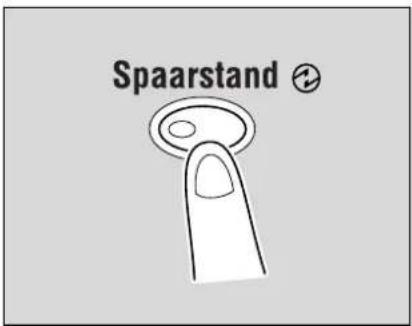
Het gebruik door elke gebruiker van deze machine controleren (Gebruikersauthenticatie)
Als er instellingen voor de gebruikersauthenticatie werden opgegeven door de beheerder, kunnen alleen geregistreerde gebruikers deze machine gebruiken. Daarnaast kan het aantal afgedrukte pagina's voor elke gebruiker worden beheerd.
√ Als de gebruikersauthenticatie-instellingen werden ingesteld, kunnen alleen gebruikers die wachtwoorden voor de opgegeven gebruikers invoeren, deze machine gebruiken.
√ Neem contact op met de beheerder voor een gebruikersnaam en wachtwoord en voor de servernaam.
√ Als de machine-authenticatie of de externe serverauthenticatie zijn ingesteld, kunnen 1.000 gebruikers en accounts worden geregistreerd.
1 Druk op [Gebruikersnaam].

- Als een lijst van gebruikersnamen kan worden weergegeven, kunt u de gewenste gebruikersnaam selecteren uit de lijst. Druk op [Gebruikersnamenlijst], druk op de knop voor de gewenste gebruikersnaam om deze te selecteren en druk vervolgens op [OK].
- Gebruikers die geen toegang hebben tot een gebruikersnaam en wachtwoord kunnen op [Openbare gebruikers-toegang] drukken om deze machine te gebruiken.
- Als "Uitgebreide beveilingsinstellingen" is ingesteld op "AAN", verschijnen [Openbare gebruikers-toegang] en [Gebruikersnamenlijst] niet.

- Als de externe serverauthenticatie is geselecteerd als de gebruikersauthenticatiemethode, verschijnt [Servernaam] met de naam van de standaardserver.
Druk op [Servernaam] om de namen van de geregistreerde gebruikers weer te geven en selecteer vervolgens de gewenste server.
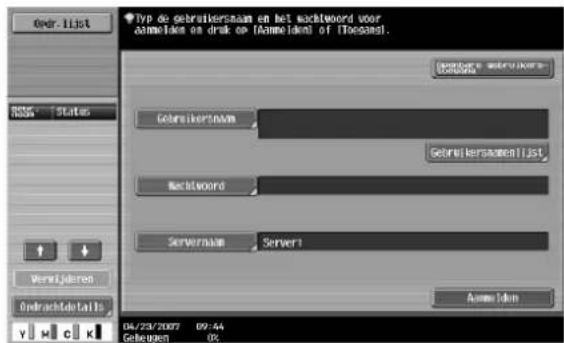
2 Voer de gebruikersnaam in en druk op [OK].

3 Druk op [Wachtwoord].
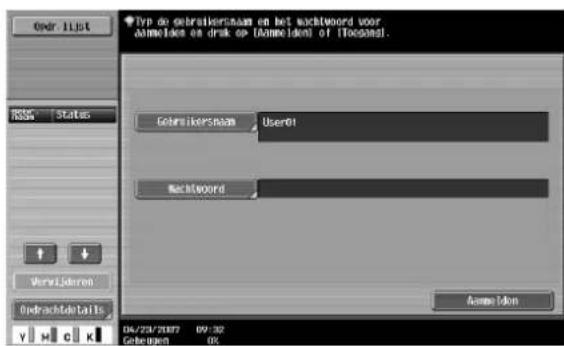
4 Voer het wachtwoord in en druk op [OK].

5 Druk op [Aanmelden] of druk op de toets [Toegang].
Het basisscherm verschijnt.
Als er gebruikersregistratie-instellingen zijn toegepast, verschijnt het scherm Gebruikersregistratie. Als "Synchroniseer gebr. auth. & gebruikersregistratie" echter is ingesteld op "Synchroniseer", verschijnt het gebruikersregistratiescherm niet als de gebruikers en accounts worden gesynchroniseerd.
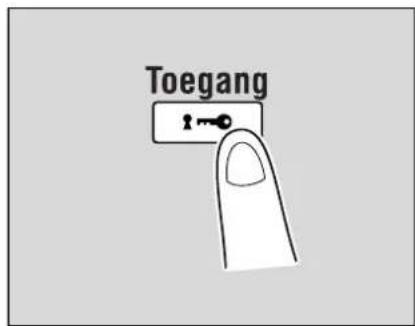
6 Maak de kopieën met de gewenste kopieerinstellingen.
7 Druk op de toets [Toegang] wanneer u klaar bent met afdrukken.
Een bericht waarin u wordt gevraagd het afmelden te bevestigen, wordt weergegeven.
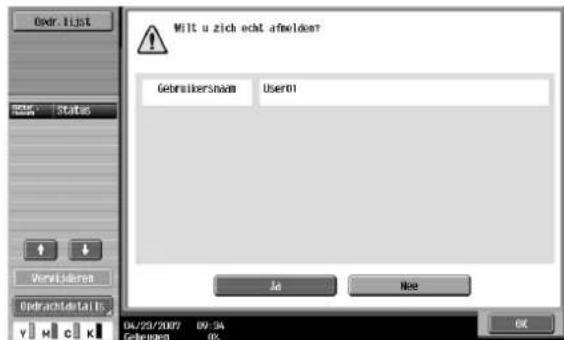
8 Druk op [Ja] en druk vervolgens op [OK].
Het scherm Gebruikers authenticatie wordt weergegeven.
![Océ CS231 - Druk op [Gebruikersnaam]. - 9](/content/2026/06/1156051/images/26116afd78665c5268ac458ac7b4510c47ea27186b76cb41d2c03afbcff54432.jpg)
Opmerking
De instellingen voor de gebruikersauthenticatie kunnen samen met de instellingen voor de gebruikersregistratie worden gebruikt. Als de parameter "Synchroniseer gebr. auth. & gebruikersregistratie" is ingesteld op "Synchroniseer", werkt u de gebruikersauthenticatie af en meldt u zich aan via het scherm voor de gebruikersregistratie.
De instellingen voor de gebruikersauthenticatie kunnen worden opgegeven via de instellingsparameters voor de gebruikersauthenticatie in de beheerderinstellingen die beschikbaar zijn via de functie Utility. De instellingen moeten door de beheerder worden opgegeven.
Het gebruik door elke account van deze machine controleren (Gebruikersregistratie)
Als er instellingen voor de gebruikersregistratie werden opgegeven door de beheerder, kunnen alleen gebruikers van geregistreerde accounts deze machine gebruiken. Daarnaast kan het aantal gemaakte afdrukken per account worden gecontroleerd.
Dit is de gebruikersregistratie of account track.
Als de gebruikersregistratie-instellingen werden ingesteld, kunnen alleen gebruikers die wachtwoorden voor de opgegeven accounts invoeren, deze machine gebruiken.
√ Neem contact op met uw beheerder voor wachtwoorden.
√ U kunt in totaal 1,000 gebruikers en accounts registreren.
1 Druk op [Gebruikersnaam].
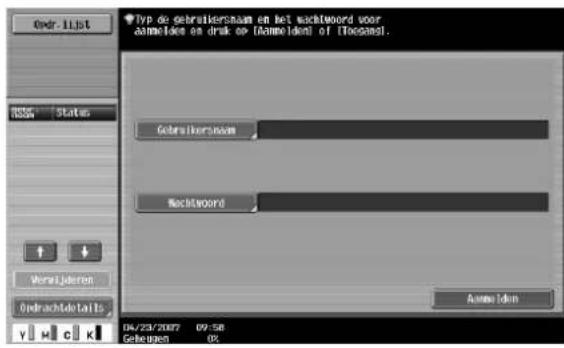
- Als de beheerderinstellingen werden ingesteld op "Alleen wachtwoord", drukt u op [Wachtwoord] en gaat u verder met stap 4.
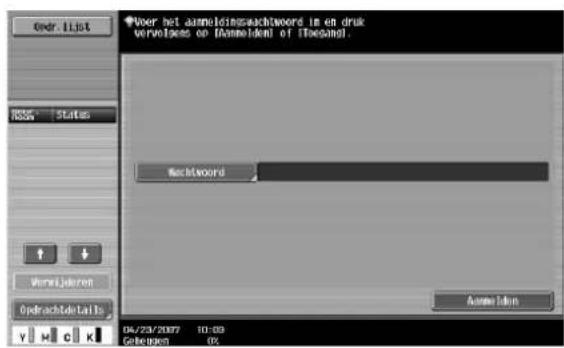
2 Voer de gebruikersnaam in en druk op [OK].
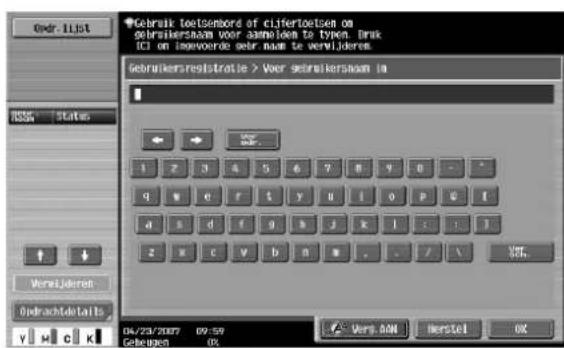
3 Druk op [Wachtwoord].
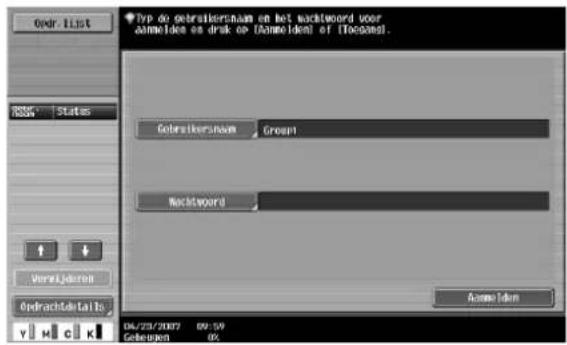
4 Voer het wachtwoord in en druk op [OK].
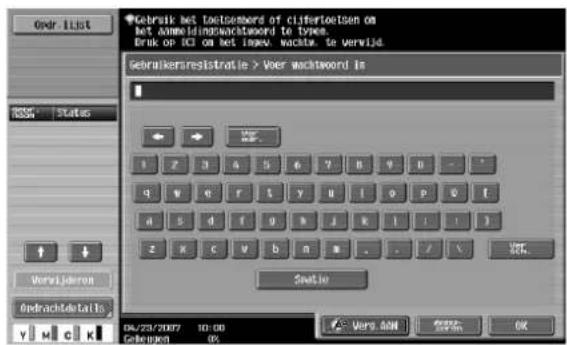
5 Druk op [Aanmelden] of druk op de toets [Toegang]. Het basisscherm wordt weergegeven.
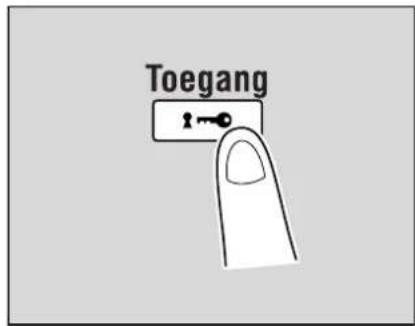
6 Maak de kopieën met de gewenste kopieerinstellingen.
7 Druk op de toets [Toegang] wanneer u klaar bent met afdrukken. Een bericht waarin u wordt gevraagd het afmelden te bevestigen, wordt weergegeven.
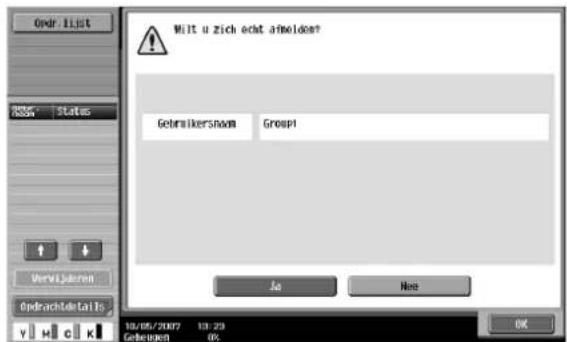
8 Druk op [Ja] en druk vervolgens op [OK].
Het scherm Gebruikersregistratie wordt weergegeven.
![Océ CS231 - Druk op de toets [Toegang] wanneer u klaar bent met afdrukken. Een bericht waarin u wordt gevraagd het afmelden te bevestigen, wordt weergegeven. - 2](/content/2026/06/1156051/images/aa75280238d1e28533b55049d3d13b0255c6cf5081291b3ef4bf45601627bcad.jpg)
Detail
De accounts kunnen worden beheerd in de functie Beheerderinstelling die beschikbaar is via de modus Hulpprogramma. De instellingen moeten door de beheerder worden opgegeven.
2.5 Papier plaatsen in lade 1 en lade 2
1 Trek lade 1 of lade 2 uit.
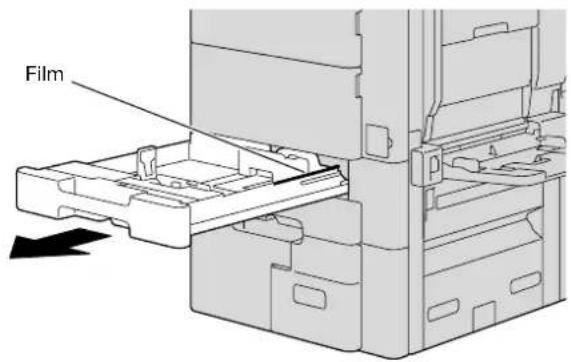
2 Pas de zijgeleiders aan het geplaatste papierformaat aan.
- Als de zijgeleiders niet correct zijn geplaatst voor het geplaatste papier, zal het papierformaat niet correct worden verwijderd. Zorg ervoor dat u de zijgeleiders aanpast aan het formaat van het geplaatste papier.
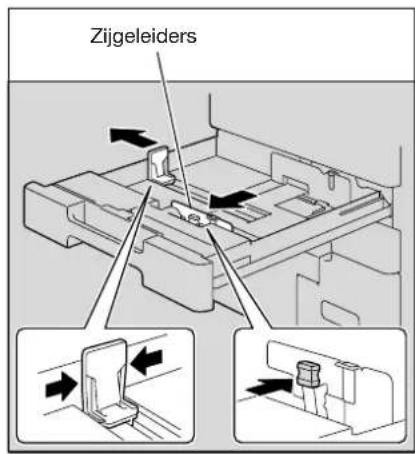
3 Plaats het papier zo in de lade dat de zijde van het papier waarop moet worden afgedrukt (de kant die boven ligt bij het uitpakken) naar boven ligt.
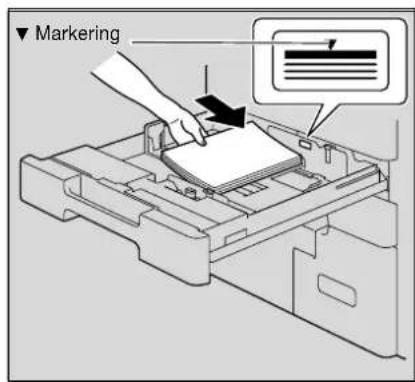
- Plaats briefpapier zodat de afdrukzijde naar beneden is gericht.


? Hoe wordt gekruld papier geladen?
→ Strijk het papier glad voordat u het plaatst.
? Hoeveel vellen papier en andere media kunnen worden geladen?
→ Zorg ervoor dat u niet zoveel papier plaatst dat de bovenkant van de stapel hoger is dan de ▼-markering.
4 Sluit lade 1 of lade 2.

Detail
Als er speciaal papier is geplaatst, moet de instelling voor het papiertype worden opgegeven. Raadpleeg "Een instelling voor speciaal papier opgeven" op pagina 2-95 voor meer informatie.

Let op
Zorg ervoor dat u de film niet aanraakt.
Meer details over het selecteren van het formaat en het type papier dat in lade 1 en 2 is geladen, vindt u onder "Kopieerpapier" op pagina 2-82.
Raadpleeg "Een papierformaatinstelling selecteren (instelling "Formaat")" op pagina 2-87 voor meer informatie over het instellen van het papierformaat voor lade 1 en 2.
Gebruik de handinvoer om OHP-transparanten, enveloppen of briefkaarten af te drukken.
2.6 Papier laden in lade 3
1 Trek lade 3 uit.
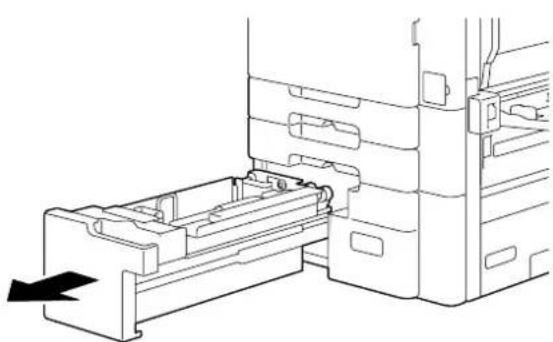
2 Til de papieropvoerrol op en plaats het papier in de lade.
- Plaats het papier zo in de lade dat de zijde van het papier waarop moet worden afgedrukt (de kant die boven ligt bij het uitpakken) naar boven ligt.
- Plaats briefpapier zodat de afdrukzijde naar beneden is gericht.
? Hoe wordt gekruld papier geladen?
→ Strijk het papier glad voordat u het plaatst.
? Hoeveel vellen papier en andere media kunnen worden geladen?
→ Zorg ervoor dat u niet zoveel papier plaatst dat de bovenkant van de stapel hoger is dan de ▼-markering.

3 Laat de papieropvoerrol zakken en sluit vervolgens lade 3.

Let op
Meer details over het selecteren van het formaat en het type papier dat in lade 3 is geladen, vindt u onder "Kopieerpapier" op pagina 2-82.
Plaats geen papier van een ander formaat dan is opgegeven, in lade 3.
Zorg ervoor, het oppervlak van de opvoerrol niet met uw handen aan te raken.

Opmerking
Neem contact op met uw leverancier om het papierformaat dat in lade 3 is geplaatst, te wijzigen.
Gebruik de handinvoer om OHP-transparanten en enveloppen af te drukken.
2.7 Papier laden in lade 4
1 Trek lade 4 uit.
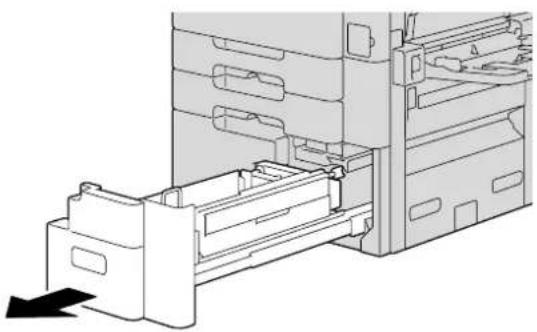
2 Til de papieropvoerrol op en plaats het papier in de lade.
- Plaats het papier zo in de lade dat de zijde van het papier waarop moet worden afgedrukt (de kant die boven liegt bij het uitpakken) naar boven liegt.
- Plaats briefpapier zodat de afdrukzijde naar beneden is gericht.
2 Hoe wordt gekruld papier geladen?
→ Strijk het papier glad voordat u het plaatst.
? Hoeveel vellen papier en andere media kunnen worden geladen?
→ Zorg ervoor dat u niet zoveel papier plaatst dat de bovenkant van de stapel hoger is dan de ▼-markering.

3 Laat de papieropvoerrol zakken en sluit vervolgens lade 4.

Let op
Meer details over het selecteren van het formaat en het type papier dat in lade 4 is geladen, vindt u onder "Kopieerpapier" op pagina 2-82.
Plaats geen papier van een ander formaat dan is opgegeven, in lade 4.
Zorg ervoor, het oppervlak van de opvoerrol niet met uw handen aan te raken.

Opmerking
Neem contact op met uw leverancier om het papierformaat dat in lade 4 is geplaatst, te wijzigen.
Gebruik de handinvoer om OHP-transparanten en enveloppen af te drukken.
2.8 Papier plaatsen in de groot volume cassette
1 Open de bovenste deur.

2 Til de papieropvoerrol op en plaats het papier in de lade.
- Plaats het papier zo in de lade dat de zijde van het papier waarop moet worden afgedrukt (de kant die boven ligt bij het uitpakken) naar beneden ligt.

- Plaats briefpapier zodat de afdrukzijde omhoog is gericht.
? Hoe wordt gekruld papier geladen?
→ Strijk het papier glad voordat u het plaatst.
? Hoeveel vellen papier en andere media kunnen worden geladen?
→ Zorg ervoor dat u niet zoveel papier plaatst dat de bovenkant van de stapel hoger is dan de ▼-markering.

3 Laat de papieropvoerrol zakken en sluit vervolgens bovenste deur.

Let op
Meer details over het selecteren van het formaat en het type papier dat in groot-volume cassette is geladen, vindt u onder "Kopieerpapier" op pagina 2-82.

Opmerking
Als de machine wordt uitgeschakeld, kan de bodemplaat niet worden opgetild. Wanneer u papier plaatst in de Groot-volume cassette, moet u de machine inschakelen met de hoofdvoedingsschakelaar en de [Voedingsknop] (hulpvoeding).
2.9 Papier plaatsen in de handinvoer.
Papier kan handmatig via de handinvoer worden ingevoerd als u wilt kopiëren op papier dat niet in een papierlade geplaatst is of als u wilt kopiëren op dik papier, briefkaarten, enveloppen, OHP-transparanten of etiketvellen.
1 Open de handinvoer.
- Trek het verlengstuk van de cassette uit wanneer u papier met groot formaat plaatst.
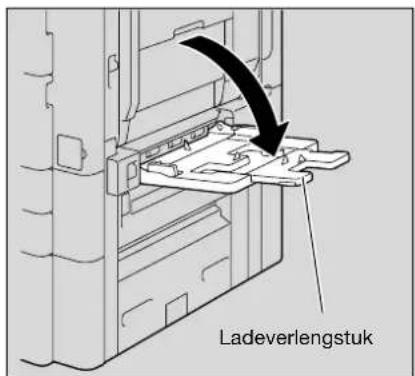
2 Plaats het papier zover mogelijk in de invoer, waarbij de afdrukzijde naar beneden is gericht.
3 Pas de zijgeleiders aan het papierformaat.
? Hoe wordt gekruld papier geladen?
→ Strijk het papier glad voordat u het plaatst.
? Hoeveel vellen papier en andere media kunnen worden geladen?
→ Zorg ervoor dat u niet zoveel papier plaatst dat de bovenkant van de stapel hoger is dan de ▼-markering.

4 Selecteer het papiertype.
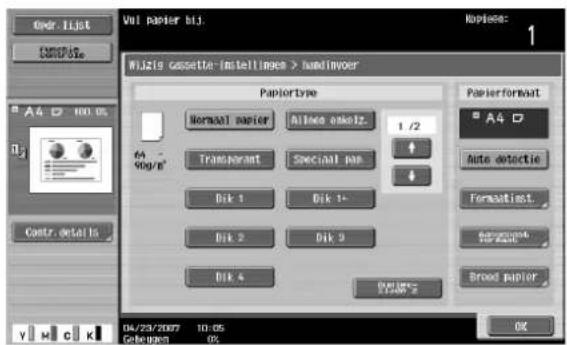
- Om af te drukken op briefpapier, gekleurd papier of enveloppen, drukt u op en selecteert u vervolgens het papiertype.

- Als "A6Card □" is geselecteerd, wordt het papiertype automatisch ingesteld op "Dik 3".
- Als er andere media dan briefkaarten worden ingevoegd, moet u het geschikte papiertype selecteren.
- Als er etiketvellen zijn geplaatst, selecteert u "Dik 1".
- Het afdrukken op OHP-transparanten is alleen mogelijk in het zwart. Wanneer u OHP-transparanten hebt gekozen, selecteer dan de kleurinstelling "Zwart" en selecteer vervolgens het papiertype.
- Meer informatie over het selecteren van een instelling voor papier met een niet-standaard-formaat vindt u onder "Een aangepast papierformaat opgeven (instellingen "Aangepast formaat")" op pagina 2-89.
- Raadpleeg "Een instelling voor oversized papier selecteren (instellingen "Oversized papier")" op pagina 2-93 voor meer informatie over het selecteren van een instelling voor breed papier.
- Raadpleeg "Speciaal papier" op pagina 2-84 voor meer informatie over speciaal papier.
5 Druk op [OK] en druk vervolgens op [OK] in het volgende scherm dat wordt weergegeven.
Het Basisscherm wordt opnieuw weergegeven.

Let op
Duw de papiergeleiders stevig tegen de randen van het papier.
Wanneer u briefkaarten laadt, moet u ze in de richting □ plaatsen, zoals weergegeven in de afbeelding. Plaats geen briefkaarten in de richting □.
U kunt maximaal 50 briefkaarten plaatsen in de handinvoer.
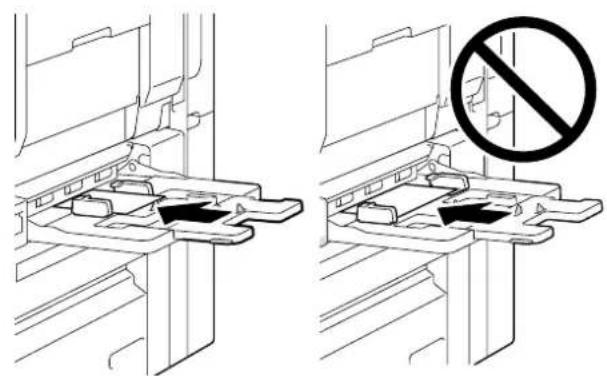
U kunt maximaal 20 OHP-transparanten plaatsen in de handinvoer.
Het afdrukken op OHP-transparanten is alleen mogelijk in het zwart.
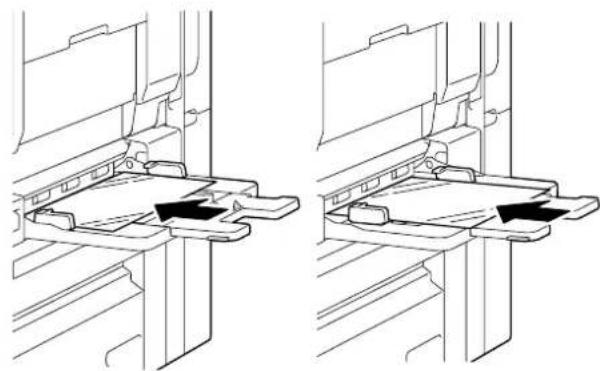
Voordat u enveloppen plaatst, moet u hier stevig op drukken om ervoor te zorgen, dat alle lucht eruit is. Bovendien moet u ervoor zorgen, dat de vouwen van de kleppen goed aangedrukt zijn, anders kunnen de enveloppen gekreukeld worden of kunnen vastlopen.
Plaats bij het plaatsen van enveloppen deze met de klep omhoog, zoals getoond in de afbeelding. Als de enveloppen met de klep omlaag geplaatst worden, kan het papier vastlopen. De kant van de enveloppen met de klep kan niet bedrukt worden.
U kunt maximaal 10 enveloppen plaatsen in de handinvoer.

Wanneer u etiketvellen laadt, moet u ze in de richting □ plaatsen, zoals weergegeven in de afbeelding. Plaats geen etiketvellen in de richting □.
U kunt maximaal 50 etiketvellen plaatsen in de handinvoer.
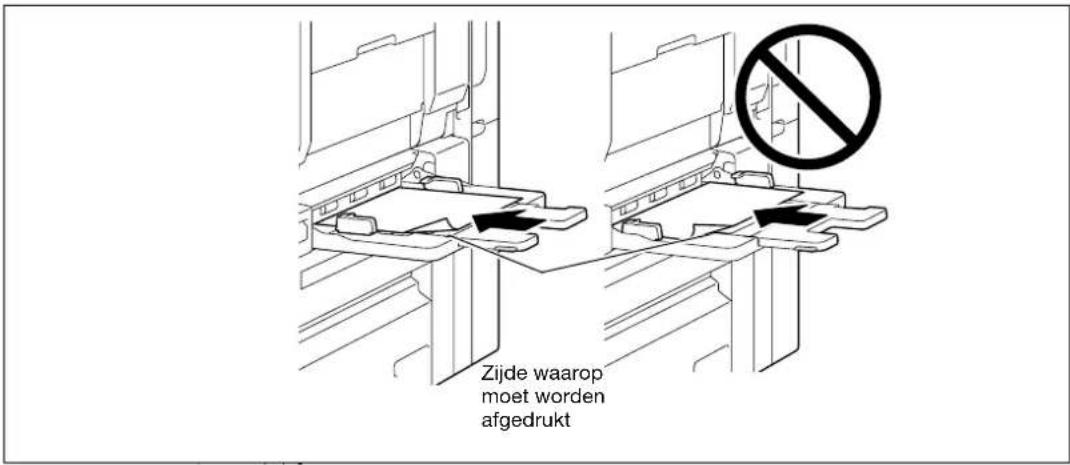
Zorg ervoor dat u briefpapier zo laadt dat de afdrukzijde naar boven is gericht.

De afbeelding wordt afgedrukt op het oppervlak van het papier dat naar beneden ligt, wanneer het papier in de handinvoer geplaatst wordt.

Detail
Raadpleeg voor meer informatie over het instellen van het papierformaat voor de handinvoer "Een papierformaatinstelling selecteren (instelling "Formaat")" op pagina 2-87.
Raadpleeg "Kopieerpapier" op pagina 2-82 voor meer informatie over papierformaten.
2.10 Het document invoeren
Het document kan op een van de volgende twee manieren ingevoerd worden. Zorg ervoor, dat het document correct geplaatst wordt overeenkomstig het soort document dat gekopieerd wordt.
| Documentinvoermethode Functies | |
| De ADF gebruiken | Door de ADF te gebruiken kan een document van meerdere pagina's automatisch en per pagina worden ingevoerd. Deze invoermethode kan ook worden gebruikt om automatisch dubbelzijdige documenten te scannen. |
| Met gebruik van de glasplaat Plaats | het document rechtstreeks op de glasplaat, zodat het kan worden gescand.Deze methode werkt het best bij boeken en andere documenten die niet door de ADF kunnen worden ingevoerd. |
Het document in de ADF plaatsen
√ Plaats geen documenten die samengebonden zijn met bijvoorbeeld paperclips of nietjes.
Raadpleeg "Originele documenten" op pagina 2-99 voor meer informatie over de types documenten die in de ADF kunnen worden geplaatst.
Plaats niet meer dan 100 vellen of zoveel vellen dat de bovenkant van de stapel hoger is dan de ▼-markering, anders kan er papierstoring of schade aan het document of de machine optreden. Een document dat meer dan 100 pagina's bevat kan echter wel in afzonderlijke stapels worden gescand. Raadpleeg "Het document in afzonderlijke stapels scannen (instelling "Afzonderlijk scannen")" op pagina 2-29 voor meer informatie.
√ Als het document niet correct is geplaatst, is het mogelijk dat het niet recht wordt ingevoerd, dat het papier vastloopt of dat het document beschadigd wordt.
√ Als het document in een andere richting wordt geplaatst dan met de bovenkant van het document naar de achterkant van de machine gericht, moet u ervoor zorgen dat u de documentrichting selecteert.
1 Schuif de zijdelingse geleiders zodat ze overeenkomen met het formaat van het document.
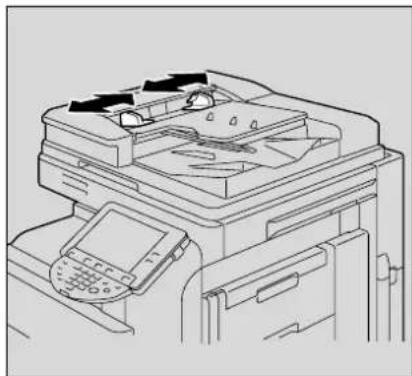
2 Plaats de documenten met de voorkant omhoog in de documenteninvoerlade.
- Plaats de documentpagina's zodanig dat de bovenkant van het document tegen de achterkant of linkerkant van het apparaat ligt.
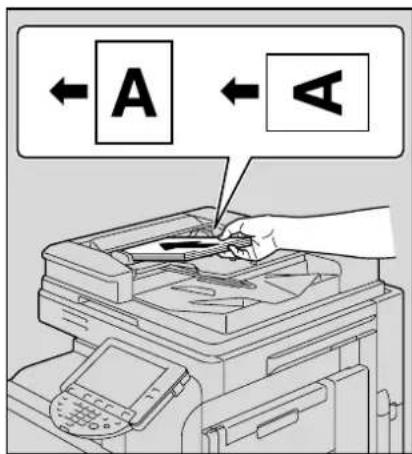
3 Pas de zijgeleiders aan volgens het formaat van het document.

Het document op de glasplaat plaatsen
Raadpleeg "Originele documenten" op pagina 2-99 voor meer informatie over de types documenten die op de glasplaat kunnen worden geplaatst.
√ Wanneer u het document op de glasplaat legt, moet u ervoor zorgen dat u de ADF minstens 20° optilt. Als het document op de glasplaat wordt gelegd, zonder dat de ADF minstens 20° wordt opgetild, zal het correcte documentformaat mogelijk niet worden gedetecteerd.
Plaats geen voorwerpen die zwaarder zijn dan 2 kg op de glasplaat. Druk daarnaast ook niet te hard op een boek dat opengevouwen op de glasplaat is geplaatst, anders kan dit schade aan de glasplaat veroorzaken.
√ Maak voor dikke boeken of grote objecten kopieën zonder de ADF te sluiten, als deze is geïnstalleerd. Kijk niet direct in het licht dat door de glasplaat kan schijnen wanneer het document wordt gescand met de ADF open. Hoewel het licht dat door de glasplaat schijnt fel is, is het geen laserstraal en dus ongevaarlijk.
1 Til de ADF omhoog als deze is geïnstalleerd.
2 Plaats het document met de voorkant omlaag op de glasplaat.
- Plaats de documentpagina's zodanig dat de bovenkant van het document tegen de achterkant of linkerkant van het apparaat ligt.
Wanneer geplaatst in de richting □ Wanneer geplaatst in de richting □
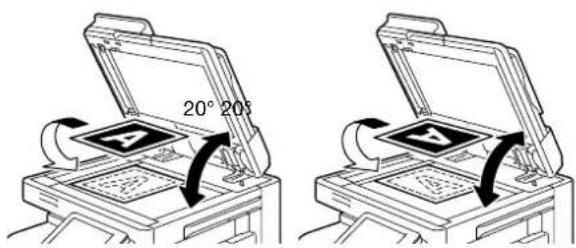
3 Lijn het document uit op de -markering in de linkerhoek achteraan van de aanlegliniaal.

- Plaats voor transparante of zeer doorschijnende documenten een blanco vel papier van hetzelfde formaat als het document op het document.

- Bij ingebonden documenten die over twee tegenoverliggende pagina's zijn gespreid, zoals een boek of tijdschrift, plaatst u de bovenkant van het document tegen de achterkant van deze machine en lijnt u het document uit met de •markering in de linkerhoek achteraan van de aanlegliniaal zoals weergegeven.

4 Sluit de ADF als deze is geïnstalleerd.
Het document in afzonderlijke stapels scannen (instelling "Afzonderlijk scannen")
Een groot document kan worden opgesplitst en gescand in een aantal stapels.
U kunt maximaal 100 documentpagina's tegelijk plaatsen in de ADF. Als u echter kopieert met de instelling "Afzonderlijke scan", kan een document dat meer dan 100 pagina's bevat als één kopieertaak worden gescand en behandeld. Daarnaast kan de scanlocatie worden geschakeld tussen de glasplaat en de ADF tijdens de scanbewerking.

De uitvoermethode die wordt gebruikt met de instelling "Afzonderlijk scannen", kan worden ingesteld op "Pagina afdrukken" of "Batch afdrukken". De optie "Batch afdrukken" is standaard geselecteerd.
1 Plaats het document dat moet worden gekopieerd.
- Raadpleeg "Het document invoeren" op pagina 2-27 voor meer informatie over het plaatsen van het document.
2 Druk op het Basisscherm op [Afzonderl. scan].
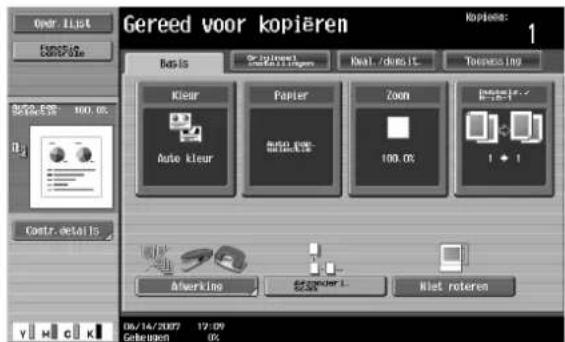
- Om de instelling "Afzonderlijk scannen" te annuleren, drukt u opnieuw op [Afzonderl. scan] om de selectie op te heffen.
3 Druk op [Start].
Nadat het document is gescand, verschijnt het volgende bericht.

- Als de parameter "Methode afzonderlijk scannen" is ingesteld op "Batch afdrukken", drukt u op [Einde] in het volgende scherm dat verschijnt terwijl het document met de ADF is gescand om door te gaan met stap 5.
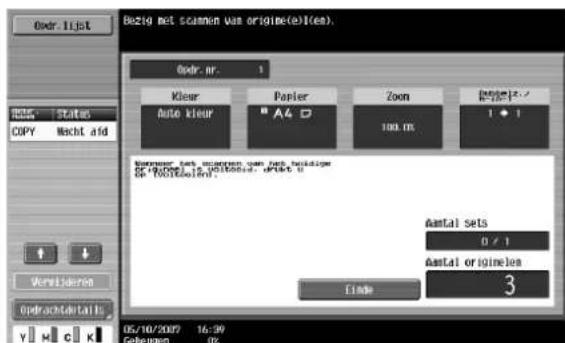
- Plaats de volgende stapel van het document en druk op de toets [Start].
- Herhaal stap 2 tot alle documentpagina's zijn gescand.
- Als het document niet in de ADF kan worden geplaatst, plaats het dan op de glasplaat. Raadpleeg "Originele documenten" op pagina 2-99 voor meer informatie over de types documenten die in de ADF kunnen worden geplaatst.
- Druk op [Wijzig instellingen] om de scaninstellingen te wijzigen.
- De knoppen die op het scherm voor het wijzigen van de instellingen verschijnen, verschillen afhankelijk van de opgegeven instellingen. De instellingen voor het volgende kunnen worden gewijzigd.
1-zijdig/2-zijdig, Orig. inbindmarge, Zoom, Kader wissen, Midden wissen Origineelformaat.
- Druk op [Annuleren] om de wijzigingen aan de instellingen te annuleren.

- De hoeveelheid beschikbaar geheugen kan worden gecontroleerd naast "Geheugen" in de hoek linksonder van het scherm. Om de afbeeldingsgegevens te verwijderen, drukt u op de toets [Stop] en verwijdert u vervolgens de opdracht. Raadpleeg "Scannen/afdrukken tijdelijk stoppen" op pagina 2-70 voor meer informatie.
4 Druk op [Einde] nadat alle documentpagina's zijn gescand.

5 Druk op de toets [Start].
- Als de parameter "Methode afzonderlijk scannen" is ingesteld op "Batch afdrukken", drukt u op [Printen] of op de toets [Start].

- Als de parameter "Methode afzonderlijk scannen" is ingesteld op "Batch afdrukken", kunnen de kopieerinstellingen worden gewijzigd. Om de kopieerinstellingen te wijzigen, drukt u op [Wijzig instellingen] en drukt u vervolgens op [OK] nadat de instellingen naar wens zijn gewijzigd.
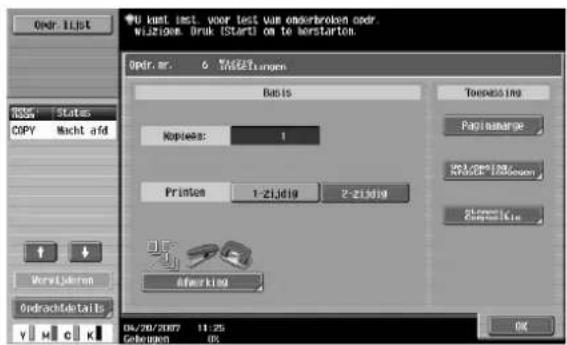
Een document met meerdere pagina's scannen vanaf de glasplaat
Wanneer u dubbelzijdige of gecombineerde kopieën maakt via de glasplaat, plaats u elke pagina van een document met meerdere pagina's op de glasplaat om die pagina te scannen. De volgende procedure beschrijft de manier waarop u enkelzijdige documentpagina's moet plaatsen om dubbelzijdige kopieën te maken.
De uitvoermethode die wordt gebruikt met de instelling "Afzonderlijk scannen", kan worden ingesteld op "Pagina afdrukken" of "Batch afdrukken". De optie "Pagina afdrukken" is standaard geselecteerd.
1 Til de ADF op.
2 Plaats de eerste pagina of de eerste kant van het document met de voorkant omlaag op de glasplaat.
- Raadpleeg "Het document op de glasplaat plaatsen" op pagina 2-28 voor meer informatie over het plaatsen van het document.
Wanneer geplaatst in de richting
Wanneer geplaatst in de richting


3 Sluit de ADF als deze is geïnstalleerd.
4 Druk in het Basisscherm op [Dubbelz./N-in-1].
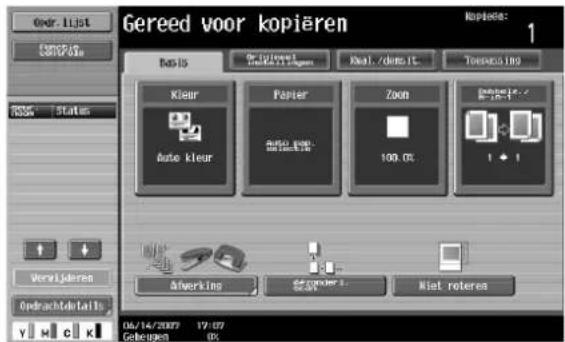
Het scherm Dubbelz./N-in-1 wordt weergegeven.
5 Druk op [1-zijdig > 2-zijdig].

6 Druk op [Inbindpositie], selecteer de inbindpositie voor de kopie en druk vervolgens op [OK].
- Raadpleeg "Een origineel selecteren > Kopie-instelling (Dubbelzijdig/N-in-1)" op pagina 2-43 voor meer informatie over het opgeven van de inbindpositie.
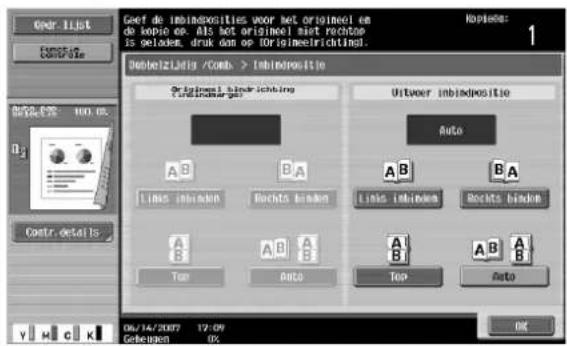
7 Druk op [Origineel richting], selecteer de richting van het geplaatste document en druk vervolgens op [OK].

8 Druk op [OK].
9 Druk op de toets [Start].
Het scannen wordt gestart.
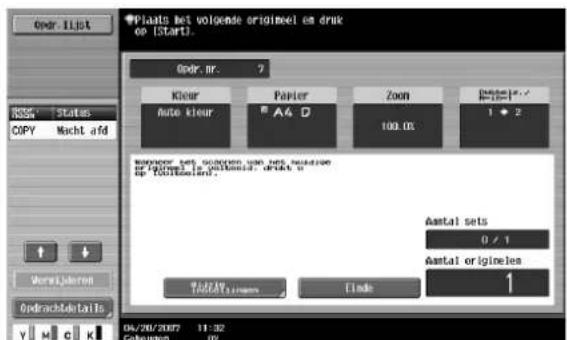
10 Plaats de tweede pagina of de tweede zijde van het document op de glasplaat en druk vervolgens op de toets [Start].
- Herhaal stap 10 om de resterende pagina's van het document te scannen.
- Druk op [Wijzig instellingen] om de scaninstellingen te wijzigen.
- De knoppen die op het scherm voor het wijzigen van de instellingen verschijnen, verschillen afhankelijk van de opgegeven instellingen. De instellingen voor het volgende kunnen worden gewijzigd.
1-zijdig/2-zijdig, Orig. inbindmarge, Zoom, Kader wissen, Midden wissen Origineelformaat.
- Druk op [Annuleren] om de wijzigingen aan de instellingen te annuleren.
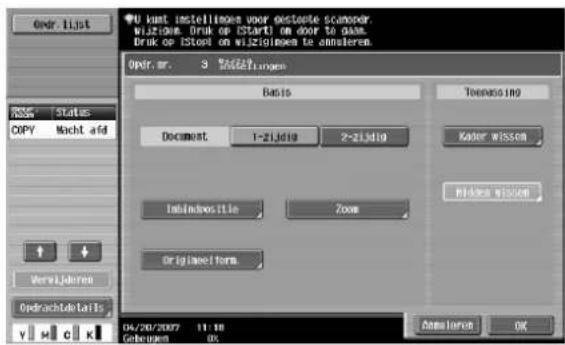
11 Druk op [Einde] nadat alle documentpagina's zijn gescand.

12 Druk op de toets [Start].
- Als de parameter "Methode afzonderlijk scannen" is ingesteld op "Batch afdrukken", drukt u op [Printen] of op de toets [Start].

- Als de parameter "Methode afzonderlijk scannen" is ingesteld op "Batch afdrukken", kunnen de kopieerinstellingen worden gewijzigd. Om de kopieerinstellingen te wijzigen, drukt u op [Wijzig instellingen] en drukt u vervolgens op [OK] nadat de instellingen naar wens zijn gewijzigd.

2.11 Een papierinstelling selecteren
Het papierformaat kan automatisch worden geselecteerd volgens het documentformaat of het kan handmatig worden opgegeven. Geef het papierformaat op volgens de overeenkomende procedure, afhankelijk van de gewenste kopie-instellingen.

...
Opmerking
Als een instelling voor speciaal papier is geselecteerd voor een papierlade, wordt deze laden niet automatisch geselecteerd met de instelling "Auto" papierinstelling. (Een papierlade die is ingesteld op "Alleen enkelzijdig" krijgt echter de prioriteit voor de selectie met enkelzijdige afdruk.) Zorg ervoor dat u een papierinstelling opgeeft wanneer speciaal papier in een papierlade is geladen. Raadpleeg "Een instelling voor speciaal papier opgeven" op pagina 2-95 voor meer informatie.
De instelling "Auto" is standaard geselecteerd.
De instellingen "Auto" Zoom en "Auto" papierinstelling kunnen niet tegelijkertijd worden geselecteerd. Als de instelling "Auto" Zoom is geselecteerd, verschijnt het scherm Zoom. Geef de gewenste zoominstelling op in het scherm Zoom.
De papierladen worden geselecteerd in de volgende volgorde wanneer de instelling "Auto" papier is geselecteerd.
Cassette 1 → Cassette 2 → Cassette 3 → Cassette 4 → LCT (alleen wanneer LCT is geinstalleerd)
Het papierformaat automatisch selecteren (instelling "Auto" papierinstelling)
Het formaat van het geplaatste document wordt gedetecteerd en er worden kopieën gemaakt met papier van hetzelfde formaat.
Als de zoominstelling "X1.0" is opgegeven, wordt papier van hetzelfde formaat als het document geselecteerd.
Als de zoomfactor wordt verhoogd of verlaagd, wordt een papierformaat dat overeenkomt met de opgegeven zoomfactor automatisch geselecteerd.
1 Druk op het Basisscherm op [Papier].
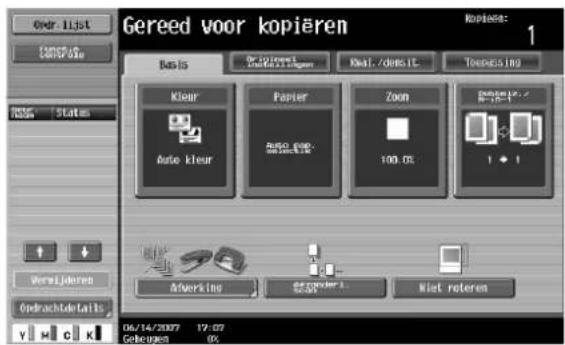
Het scherm Papier verschijnt.
2 Druk op [Auto].
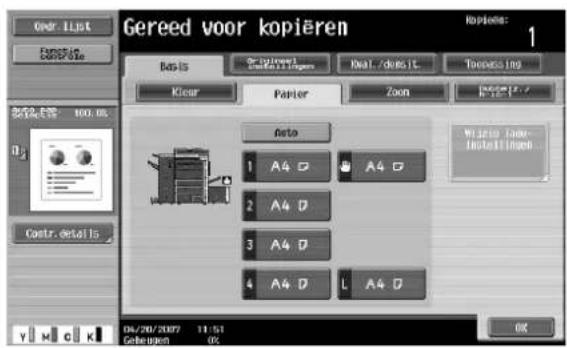
3 Druk op [OK].
Het Basisscherm wordt opnieuw weergegeven.
Het gewenste papierformaat handmatig selecteren
√ Wanneer u ook de instelling "Auto" zoom selecteert, wordt de meest geschikte zoomfactor geselecteerd op basis van het formaat van het geplaatste document en het opgegeven papierformaat. Meer details over de instelling "Auto Zoom" vindt u onder "De zoomfactor automatisch selecteren (instelling "Auto" zoom)" op pagina 2-39.
1 Druk op het Basisscherm op [Papier].
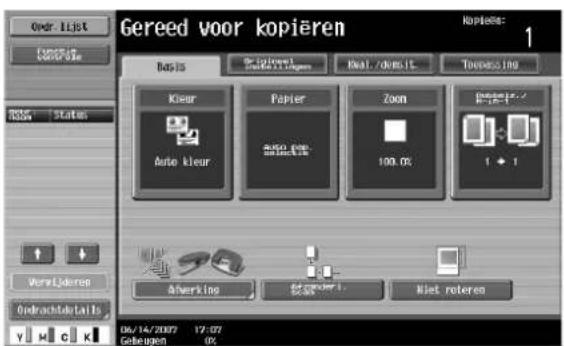
Het scherm Papier verschijnt.
2 Selecteer de papierlade die met het gewenste papier is geladen.
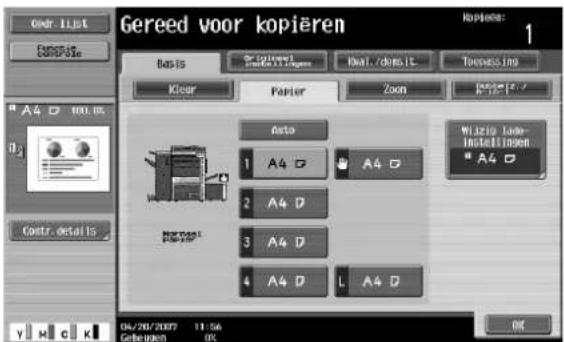
3 Druk op [OK].
Het Basisscherm wordt opnieuw weergegeven.
2.12 Een zoominstelling opgeven
De zoomfactor kan worden ingesteld om een kopie te maken op papier met een ander formaat dan het document of om het formaat van de kopie-afbeelding te vergroten of te verkleinen.
De volgende procedures beschrijven hoe u de zoominstelling kunt opgeven.
De zoomfactor automatisch selecteren (instelling "Auto" zoom)
De meest geschikte zoomfactor wordt automatische geselecteerd op basis van het formaat van het geplaatste document en het opgegeven papierformaat.
Als de instelling "Auto" zoom is geselecteerd en een vergroting moet worden gekopieerd op een papier dat groter is dan het document, plaats dan het document in dezelfde richting als het papier.
De instellingen "Auto" Zoom en "Auto" papierinstelling kunnen niet tegelijkertijd worden geselecteerd. Als de instelling "Auto" papier is geselecteerd, verschijnt het scherm Papier. Geef de gewenste papierinstelling op in het scherm Papier.
√ De instelling "X1.0" is standaard geselecteerd.
1 Druk op het Basisscherm op [Zoom].
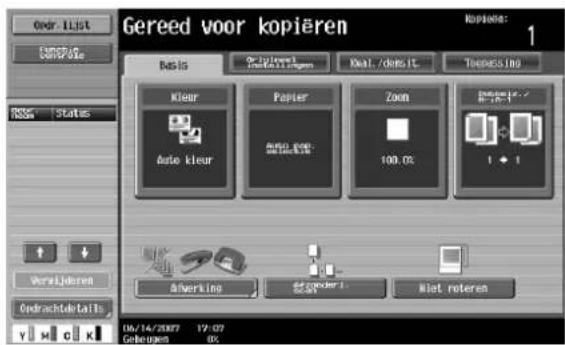
Het scherm Zoom verschijnt.
2 Druk op [Auto].

3 Druk op [OK].
Het Basisscherm wordt opnieuw weergegeven.
De zoomfactor van het document opgeven (instelling "Volledig formaat")
Er wordt een kopie gemaakt met hetzelfde formaat als het document (100%).
√ De instelling "Volledig formaat" is standaard geselecteerd.
√ Druk op [+] om de zoomfactor te verhogen en druk op [-] om de zoomfactor te verlagen in stappen van 0,1%.
1 Druk op het Basisscherm op [Zoom].
Het scherm Zoom verschijnt.
2 Druk op [Volledig formaat].
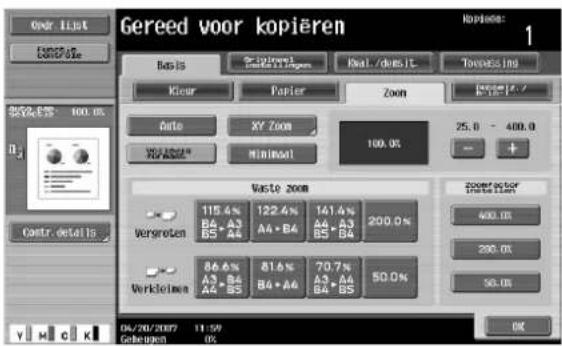
3 Druk op [OK].
Het Basisscherm wordt opnieuw weergegeven.
De kopie een weinig verkleinen (instelling "Minimaal")
Een documentafbeelding kan iets kleiner (93%) dan het documentformaat van het origineel worden afgedrukt en op de kopie worden gecentreerd.
√ De instelling "Volledig formaat" is standaard geselecteerd.
√ De zoomfactor van de instelling "Minimaal" kan worden gewijzigd (tussen 90% en 99,9%).
1 Druk op het Basisscherm op [Zoom].
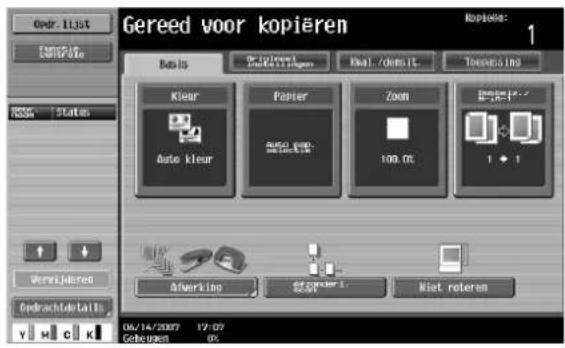
Het scherm Zoom verschijnt.
2 Druk op [Minimaal].
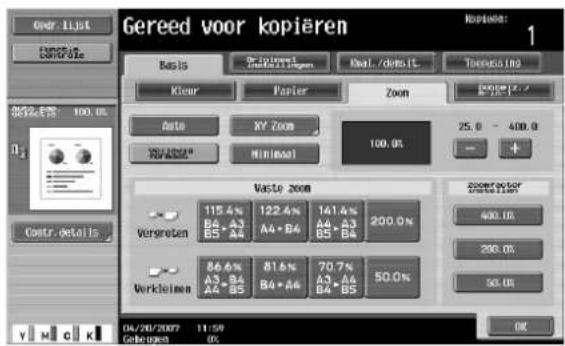
3 Druk op [OK].
Het Basisscherm wordt opnieuw weergegeven.
Een vooraf ingestelde zoomfactor selecteren (instellingen "Vergroten en Verkleinen")
De best geschikte zoomfactoren voor het kopiëren van algemene standaarddocumenten op standaard papierformaten zijn vooraf ingesteld.
√ De instelling "Volledig formaat" is standaard geselecteerd.
1 Druk op het Basisscherm op [Zoom].
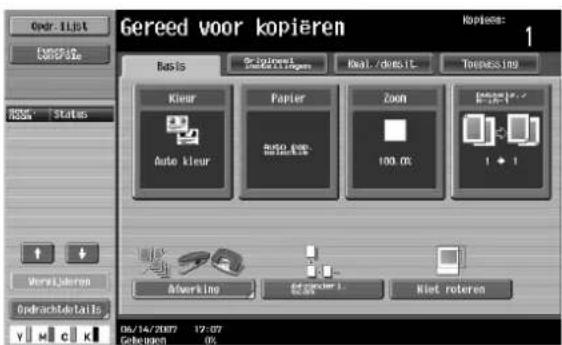
Het scherm Zoom verschijnt.
2 Druk op de knop voor de geschikte zoomfactor naast "Vergroten" en "Verkleinen", afhankelijk van het document- en papierformaat.
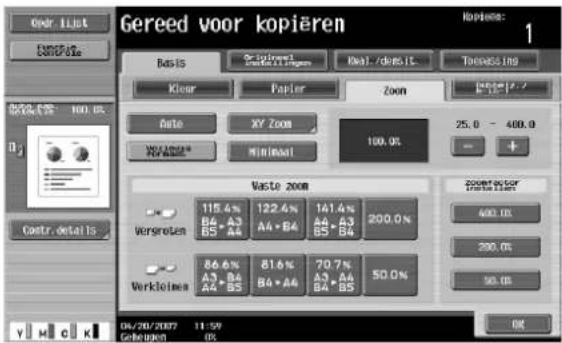
3 Druk op [OK].
Het Basisscherm wordt opnieuw weergegeven.
2.13 Een origineel selecteren > Kopie-instelling (Dubbelzijdig/N-in-1)
De volgende vier instelcombinaties voor Origineel > Kopie zijn mogelijk.
Instellingen Origineel > Kopie Omschrijving
1-zijdig > 1-zijdig Selecteer deze instelling om enkelzijdige kopieën te maken van enkelzijdige documenten.
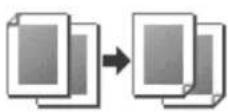
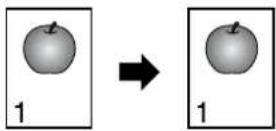
1-zijdig > 2-zijdig Selecteer deze instelling om één dubbelzijdige kopie te maken van twee enkelzijdige documenten.
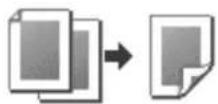
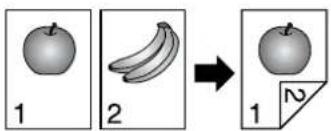
2-zijdig > 1-zijdig Selecteer deze instelling om twee enkelzijdige kopieën te maken van één dubbelzijdig document.
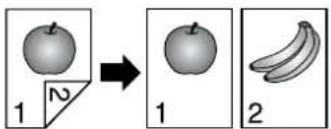
2-zijdig > 2-zijdig Selecteer deze instelling om dubbelzijdige kopieën te maken van dubbelzijdige documenten.

2.14 Een gecombineerde kopie-instelling selecteren
Documentafbeeldingen van meerdere pagina's (2, 4 of 8 pagina's) kunnen worden gecombineerd en afgedrukt op één pagina, zodat het papierverbruik wordt beperkt.
De volgende drie gecombineerde kopie-instellingen zijn beschikbaar.

Detail
Wanneer u de gecombineerde kopie-instelling selecteert, worden kopieën gemaakt waarbij de best geschikte zoomfactor (aanbevolen zoomfactor) wordt geselecteerd voor het document en papierformaat. De zoomfactor die wordt geselecteerd, kan handmatig worden gewijzigd.

Opmerking
Als standaard fabrieksinstelling is "Auto weergave zoom" geselecteerd.
De parameter "Auto zoom voor Comb./Boekje" in de modus Hulpprogramma kan worden ingesteld zodat de aanbevolen zoomfactoren niet worden gebruikt. Geef in dat geval de zoomfactor handmatig op.
| Instelling Omschrijving | |
| 2-in-1 Selecteer deze | nstelling om twee documentpagina's op één pagina af te drukken. |
| Horizontaal | |
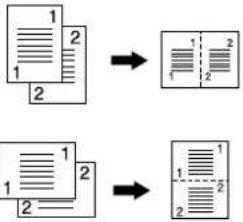 | |
| Verticaal | |
| 4-in-1 Selecteer deze | nstelling om vier documentpagina's op één pagina af te drukken. De pagina-schikking (instelling Combineer richting) kan worden opgegeven. |
| Horizontaal | |
 | |
| Verticaal | |
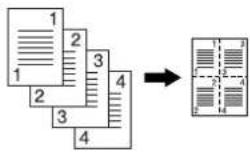 | |
Instelling Omschrijving
8-in-1 Selecteer deze instelling om acht documentpagina's op één pagina af te drukken. De pagina-schikking (instelling Combineer richting) kan worden opgegeven. Horizontaal
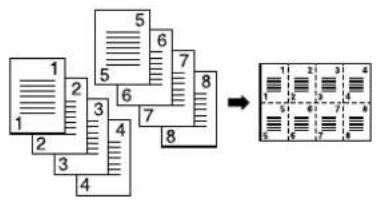
De volgende procedure beschrijft hoe u een gecombineerde kopie-instelling kunt selecteren.
Meerdere documentpagina's op één pagina kopiiëren (instellingen "Gecombineerde kopie")
Als een gekopieerde kopie-instelling is geselecteerd, moet u de positie van de inbindmarge en de laadrichting voor het document opgeven, anders worden de kopieën mogelijk niet afgedrukt in de gewenste schikking.
1 Druk in het Basisscherm op [Dubbelz./N-in-1].
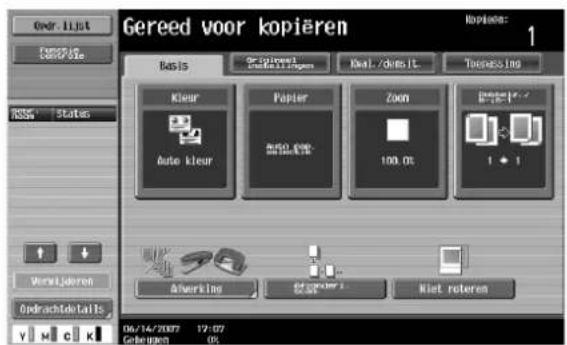
Het scherm Dubbelz./N-in-1 wordt weergegeven.
2 Selecteer de gewenste gecombineerde kopie-instelling.

- Selecteer de instelling en de paginaschikking volgens de richting en het nummer van de gecombineerde pagina's.
Als "4-in-1/8-in-1" is geselecteerd, kunt u op het tiptoetsscherm controleren of "Horizontaal" of "Verticaal" is geselecteerd voor de papierschikking.
Dit verschijnt alleen als de parameter "Linkerpaneel standaard weergave" in de modus Hulpprogramma ingesteld op "Functiecontrole".
Als "2-in-1" is geselecteerd, worden de pagina's geschikt zoals hieronder weergegeven.
Horizontaal
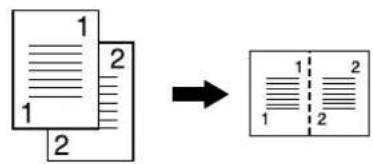
Verticaal
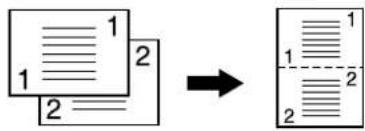
- Als "4-in-1/8-in-1" is geselecteerd, verschijnt het scherm 4-in-1/8-in-1. Druk op [Verticaal] of [Horizontaal] om de paginaschikking te selecteren.
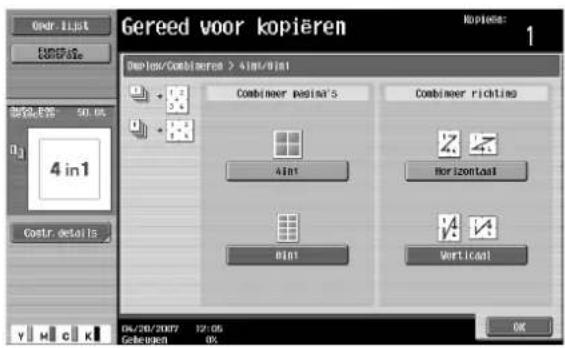
- Druk op [Nee] om de instelling te annuleren.
2.15 De kwaliteit van het document selecteren
Documenten met kleine afdrukken of foto's plaatsen (instellingen "Origineel type")
Selecteer de instelling voor het tekst- en afbeeldingstype van het document om de kwaliteit van de kopie beter aan te passen.
De volgende instellingen Origineel type zijn beschikbaar.

Opmerking
De instelling "Tekst/foto" is standaard geselecteerd.
| Pictogram Omschrijving | ||
 Tekst Tekst | Selecteer deze instelling wanneer u documenten kopieert die alleen tekst bevatten.De randen van de gekopieerde tekst worden met scherpte gereproduceerd, op voorwaarde dat de afbeelding gemakkelijk te lezen is. | |
 Tekst/foto Fotopapier Tekst/foto Fotopapier |  | Selecteer deze instelling wanneer u foto's van documenten die zowel tekst als afbeeldingen bevatten, op fotopapier afdrukt.Een vloeiende kopie-afbeelding wordt geproduceerd. |
 Gedrukte foto Gedrukte foto | Selecteer deze instelling wanneer u kopieën maakt van gedrukte documenten die zowel tekst als afbeeldingen bevatten, zoals folders of catalogi. | |
 Foto Fotopapier Foto Fotopapier |  | Selecteer deze instelling wanneer u foto's van documenten op fotopapier afdrukt.Selecteer deze instelling om betere reproducties te maken van halftoon documentafbeeldingen (foto's, enz.) die niet kunnen worden gereproduceerd met de gebruikelijke instellingen.Een vloeiende kopie-afbeelding wordt geproduceerd. |
 Gedrukte foto Gedrukte foto | Selecteer deze instelling wanneer u gedrukte documenten, zoals folders of catalogi kopieert.Selecteer deze instelling om betere reproducties te maken van halftoon documentafbeeldingen (foto's, enz.) die niet kunnen worden gereproduceerd met de gebruikelijke instellingen. | |
 Kaart Kaart | Selecteer deze instelling bij het kopieren van documenten met een achtergrondkleur of documenten die potloodmarkeringen of fijne gekleurde lijntjes bevatten. Een scherpe kopie-afbeelding wordt geproduceerd. | |
 Dot matrix origineel Dot matrix origineel | Selecteer deze instelling wanneer u documenten kopieert die alleen bestaan uit tekst die zwak worden weergegeven (zoals tekst die met een potlood is geschreven).De gekopieerde tekst wordt gereproduceerd zodat deze donkerder en beter leesbaar wordt. | |
 Gekopieerd papier Gekopieerd papier | Selecteer deze instelling wanneer u afbeeldingen (documenten) kopieert die met deze machine werden afgedrukt. | |
De volgende procedure beschrijft hoe u de instelling Origineel type kunt selecteren.
Een instelling voor origineel type selecteren
1 Plaats het document dat moet worden gekopieerd.
- Raadpleeg "Het document invoeren" op pagina 2-27 voor meer informatie over het plaatsen van het document.
2 Druk op het Basisscherm op [Kwalit./densit.].
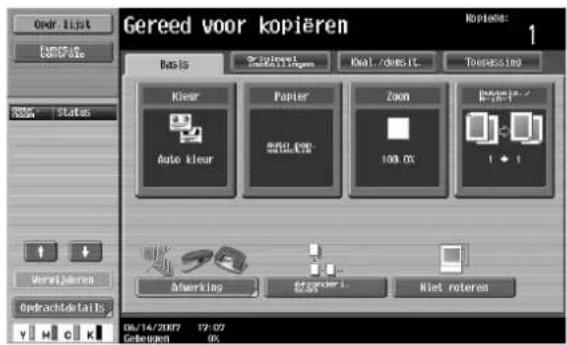
Het scherm Kwaliteit/Densiteit verschijnt.
3 Druk op de knop met de meest geschikte kwaliteitsinstelling voor het geplaatste document.
- Druk op [Tekst] voor een document dat alleen tekst bevat.

- Bij een document dat zowel tekst als foto's bevat, drukt u op [Tekst/foto] om het scherm Fototype weer te geven. Druk op de knop voor de gewenste instelling en druk op [OK].
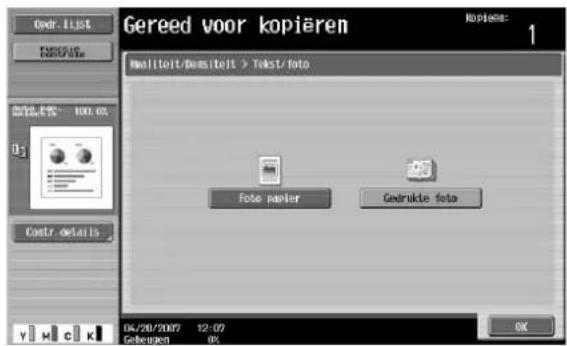
- Bij een document dat foto's bevat, drukt u op [Foto] om het scherm Fototype weer te geven. Druk op de knop voor de gewenste instelling en druk op [OK].
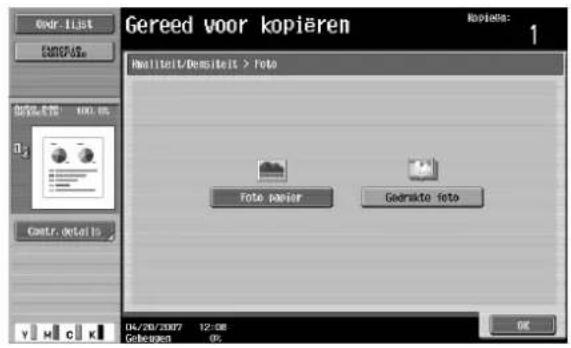
- Druk voor een document dat kaarten bevat op [Landkaart].
- Druk voor een document dat slecht leesbare tekst bevat op [Dot matrix origineel].
- Druk voor een document dat met deze machine wordt afgedrukt op [Gekop. papier].
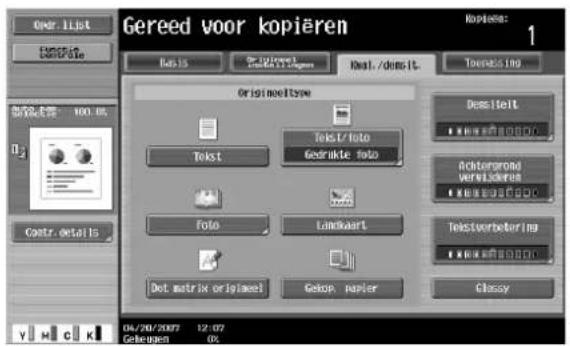
Het scherm Kwalit./Densit. verschijnt opnieuw.
2.16 Afwerkingsinstellingen selecteren
Er kunnen verschillende instellingen worden geselecteerd voor het sorteren en afwerken van kopieën die worden ingevoerd in de kopie-uitvoerlade.

Opmerking
De instelling "Groep" is standaard geselecteerd.

Detail
Als er geen afwerkingseenheid is geinstalleerd en aan alle volgende voorwaarden is voldaan, kunnen de afgedrukte kopieën worden uitgevoerd en gesorteerd in een afwisselend kruiselings patroon.
Papier op A4- of B5-formaat wordt gebruikt.
Papier van hetzelfde formaat en type met de richting □ wordt geplaatst in de ene papierlade en met de richting □ in een andere lade.
De papier instelling "Auto" is geselecteerd.
De papier instelling "Auto" is niet geselecteerd wanneer de instelling "Gemengd origineel" is geselecteerd.

Opmerking
Via de Beheerderinstellingen kan de machine worden ingesteld zodat de kopieën worden uitgevoerd zonder te worden verschoven wanneer de afwerkingseenheid is geïnstalleerd. De machine is standaard ingesteld om de kopieën die worden uitgevoerd, te verschuiven.
Raadpleeg "Een vouwinstelling selecteren" op pagina 2-62 voor meer informatie over "Vouwen/Inbinden" en "Midden nieten/vouwen".

Opmerking
Als de omslaginvoegeenheid op de afwerkingseenheid is geïnstalleerd, kan de afwerkingseenheid handmatig worden bediend.
De volgende afwerkingsinstellingen zijn beschikbaar.
| Instelling Omschrijving | |
| Sorteren Selecteer deze instelling om elke set van een document van meerdere pagina's te scheiden. |  |
| Groep Selecteer deze instelling om de kopieën van elke pagina in een document van meerdere pagina's te scheiden. | 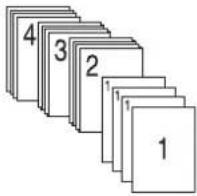 |
| Offset Als er geen afwerkingseenheid | is geïnstalleerdAls voldaan is aan de sorteervoorwaarden, worden de afgedrukte kopieën uit-gevoerd en gesorteerd in een afwisselend kruiselings patroon. 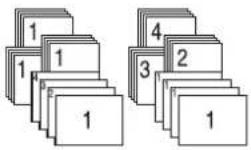 |
Als er een afwerkingseenheid is geïnstalleerdDe kopieën worden uitgevoerd en op elkaar gestapeld waarbij elke set wordt verschoven om de sets te scheiden. 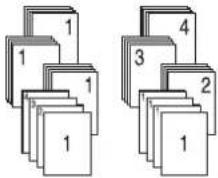 | |
Vouwen/Inbinden Selecteer een van deze instellingen om kopieën te vouwen. De kopieën kunnen ook tegelijkertijd met nietjes worden gebonden.  De instelling Vouwen/Inbinden kan worden gebruikt als de optionele afwerkingseenheid FS-608 is geïnstalleerd. De instelling Vouwen/Inbinden kan worden gebruikt als de optionele afwerkingseenheid FS-608 is geïnstalleerd. | |
Midden nieten/vouwen Selecteer deze instelling om kopieën te vouwen. De kopieën kunnen ook tegelijkertijd met nietjes worden gebonden.  De instelling "Midden nieten & vouwen" kan worden gebruikt als de rugniet-eenheid is geïnstalleerd op de optionele afwerkingseenheid FS-519. De instelling "Midden nieten & vouwen" kan worden gebruikt als de rugniet-eenheid is geïnstalleerd op de optionele afwerkingseenheid FS-519. | |
| Uitvoerlade Selecteer de uitvoerlade waarnaar de afgewerkte kopieën moeten worden uit-gevoerd.Deze instelling kan worden gebruikt wanneer de optionele afwerkingseenheid FS-519 is geïnstalleerd. | |
Nieten Selecteer een van deze instellingen om de kopieën samen te binden met een nietje in de hoek of met twee nietjes.  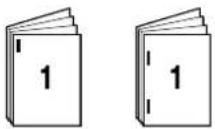 | |
| Perforeren Er worden gaten geperfoereerd (4 gaten) in de kopieën om ze te kunnen archi-veren. |  |
Beschikbare afwerkingsinstellingen
| Sorteren | Groep | Offset | Nieten | Perforeren | Midden nieten & vouwen | Half-vouw | 3-vouw | Selecteer uitvoerlade | ||||||||
| Standaard ○ | ○ | ○ | × | × | × | × | × | × | ||||||||
| FS-517 ○ | ○ | ○ | ○ | × | × | × | × | × | ||||||||
| FS-517 + Perforeereenheid ○ | ○ | ○ | ○ | ○ | × | × | × | × | ||||||||
| FS-608 ○ | ○ | ○ | ○ | × | ○ | ○ | ○ | × | ||||||||
| FS-608 + Perforeereenheid ○ | ○ | ○ | ○ | ○ | ○ | ○ | ○ | × | ||||||||
| FS-519 ○ | ○ | ○ | ○ | × | × | × | × | ○ | ||||||||
| FS-519 + Perforeereenheid ○ | ○ | ○ | ○ | ○ | × | × | × | ○ | ||||||||
| FS-519 + Perforeereenheid + Rugnieteenheid ○ | ○ | ○ | ○ | ○ | ○ | × | ○ | |||||||||
| FS-519 + Perforeereenheid + Postvak ○ | ○ | ○ | × | × | × | ○ | ||||||||||
○: Beschikbaar
×: Niet beschikbaar

Opmerking
Beschikbare afwerkingseenheden voor de CS231: FS-517, FS-608 en FS-519
Beschikbare afwerkingseenheden voor de CS240 en CS250: FS-517 en FS-608
Raadpleeg "Opties" op pagina 1-22 voor meer informatie over de beschikbare opties.
De volgende procedures beschrijven hoe u de afwerkingsinstellingen kunt selecteren.

...
Let op
De nietinstellingen zijn alleen beschikbaar als de optionele afwerkingseenheid is geïnstalleerd.
De perforeerinstellingen zijn alleen beschikbaar als de perforeereenheid is geïnstalleerd op de optionele afwerkingseenheid.
Kopieën scheiden volgens set (instelling "Sorteren")
√ De instelling "Groep" is standaard geselecteerd.
Als de afwerkingseenheid FS-519 is geïnstalleerd, kan de uitvoerlade worden geselecteerd. Raadpleeg "De uitvoerlade selecteren" op pagina 2-55 voor meer informatie.
√ Als offset sorteren is geselecteerd terwijl er geen afwerkingseenheid is geïnstalleerd, worden afgedrukte kopieën uitgevoerd en gesorteerd in een afwisselend kruislings patroon □ en □ als aan de volgende instellingen is voldaan.
Er wordt papier op A4- of B5-formaat gebruikt.
Papier van hetzelfde formaat en type wordt geladen met de richting □ in de ene papierlade en met de richting □ in een andere lade.
De papier instelling "Auto" is geselecteerd.
De papier instelling "Auto" is niet geselecteerd wanneer de instelling "Gemengd orig." is geselecteerd.
Als u offset sorteren hebt geselecteerd terwijl een afwerkingseenheid is geïnstalleerd, worden afgedrukte kopieën uitgevoerd en op elkaar gestapeld waarbij elke set wordt verschoven om de sets te scheiden.
1 Druk op het Basisscherm op [Afwerking].

Het scherm Afwerking verschijnt.
2 Druk op [Sorteren].

- Druk op [Ja] onder "Offset" om elke set kopieën te scheiden.
3 Druk op [OK].
Het Basisscherm wordt opnieuw weergegeven.
Kopieën scheiden volgens pagina's (instelling "Groep")
√ De instelling "Groep" is standaard geselecteerd.
Als de afwerkingseenheid FS-519 is geïnstalleerd, kan de uitvoerlade worden geselecteerd. Raadpleeg "De uitvoerlade selecteren" op pagina 2-55 voor meer informatie.
Als offset sorteren is geselecteerd terwijl er geen afwerkingseenheid is geinstalleerd, worden afgedrukte kopieën uitgevoerd en gesorteerd in een afwisselend kruislings patroon □ en □ als aan de volgende instellingen is voldaan.
Er wordt papier op A4- of B5-formaat gebruikt.
Papier van hetzelfde formaat en type wordt geladen met de richting □ in de ene papierlade en met de richting □ in een andere lade.
De papier instelling "Auto" is geselecteerd.
De papier instelling "Auto" is niet geselecteerd wanneer de instelling "Gemengd orig." is geselecteerd.
Als u offset sorteren hebt geselecteerd terwijl een afwerkingseenheid is geïnstalleerd, worden afgedrukte kopieën uitgevoerd en op elkaar gestapeld waarbij elke set wordt verschoven om de sets te scheiden.
1 Druk op het Basisscherm op [Afwerking].

Het scherm Afwerking verschijnt.
2 Druk op [Groep].
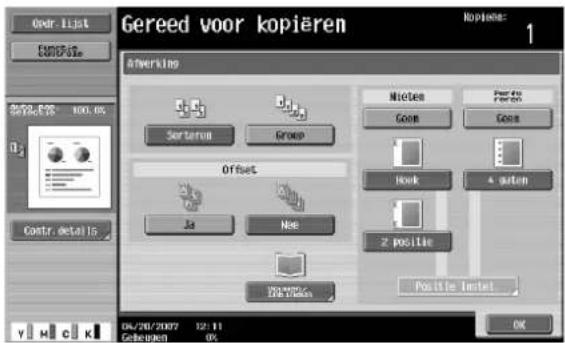
- Druk op [Ja] onder "Offset" om elke set pagina's te scheiden.
3 Druk op [OK].
Het Basisscherm wordt opnieuw weergegeven.
De uitvoerlade selecteren
√ De uitvoerlade kan alleen worden geselecteerd als de optionele afwerkingseenheid FS-519 is geïnstalleerd.
1 Druk in het Basisscherm op [Afwerking].
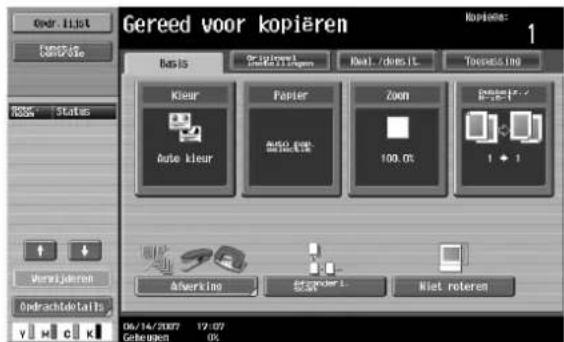
Het scherm Afwerking verschijnt.
2 Druk op de toets [Uitvoerlade].

3 Selecteer de uitvoerlade waarnaar de kopieën moeten worden uitgevoerd en druk vervolgens op [OK].
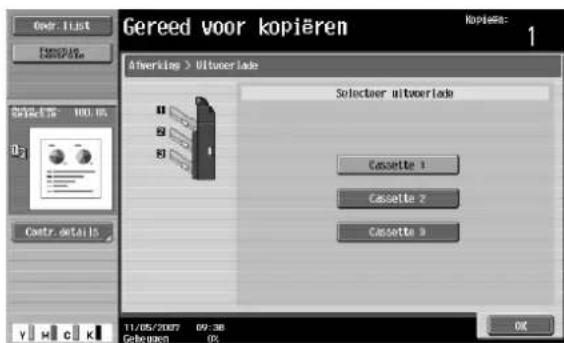
Het Basisscherm wordt opnieuw weergegeven.
Kopieën nieten (instellingen "Nieten")

Let op
De kopieën kunnen alleen worden uitgevoerd met een nietje in de hoek of met nieten op twee posities als de afwerkingseenheid is geïnstalleerd.

Detail
Om de kopieën te kunnen nieten, moet aan alle volgende voorwaarden worden voldaan.
De papierbreedte moet tussen 182 mm en 311,1 mm liggen.
De papierlengte moet tussen 139 mm en 457,2 mm liggen.
Als de instelling "Gemengd orig." is geselecteerd, moeten alle kopieën worden afgedrukt met papier van dezelfde breedte.
Als een Nietinstelling is geselecteerd, wordt de instelling "Sorteren" automatisch geselecteerd.
Een Nietinstelling kan niet samen met offset sorteren worden gebruikt.
Als een Nietinstelling moet worden geselecteerd, moet u de richting waarin het document is geplaatst en de richting van de pagina die moet worden geniet, selecteren, anders zullen de kopieën mogelijk niet worden geniet zoals gewenst.
Kopieën kunnen worden uitgevoerd met een nietje in de hoek of nieten op 2 posities.
Wanneer de afwerkingseenheid FS-517/FS-608 is geïnstalleerd
| Lade | Papiergewicht | Papierformaat | Papiercapaciteit |
| Uitvoerlade 1 Normaal papier (64\ g/m2\ tot\ 90\ g/m2) Dik papier 1/1+/2 (91\ g/m2\ tot\ 209\ g/m2)*1 | A3 ☐ tot A5 ☐, 12-1/4 × 18 ☐ 2 , 11 × 17 ☐ tot 5-1/2 × 81/2 ☐/ , 8 × 13 ☐ *3 , 16K ☐/ , 8K ☐ | 20 tot 50 sets (A3 ☐, 11 × 17 ☐, A5 ☐, 5-1/2 × 8-1/2 ☐)20 tot 100 sets (andere) |
1 Kan alleen worden gebruikt als omslagvel.
2 Kan alleen worden gebruikt met afwerkingseenheid FS-608.
3 Er zijn vijf Foolscap-formaten: 220 × 330 mm □, 8-1/2 × 13 □, 8-1/4 × 13 □, 8-1/8 × 13-1/4 □ en 8 × 13 □. U kunt elk van deze formaten selecteren. Neem contact op met uw leverancier voor details.
Aantal gebonden pagina's
Voorbeelden van het mogelijk aantal gebonden pagina's worden hieronder weergegeven.
Afwerkingseenheid FS-517:
• 50 vellen papier van 90 g/m 2
- 2 vellen papier van 200 g/m 2 + 48 vellen papier van 90 g/m 2
Afwerkingseenheid FS-608:
- 50 vellen papier van 80 g/m 2
- 2 vellen papier van 200 g/m 2 + 48 vellen papier van 80 g/m 2
• 16 vellen papier van 90 g/m 2 - 2 vellen papier van 200 g/m 2 + 14 vellen papier van 90 g/m 2

Let op
De kopieën kunnen alleen worden uitgevoerd met een nietje in de hoek of met nieten op twee posities als de afwerkingseenheid is geïnstalleerd.
Wanneer de afwerkingseenheid FS-519 is geïnstalleerd

Detail
Om de kopieën te kunnen nieten, moet aan alle volgende voorwaarden worden voldaan.
De papierbreedte moet tussen 182 mm en 297 mm liggen.
De papierlengte moet tussen 148,5 mm en 431,8 mm liggen.
Als de instelling "Gemengd origineel" is geselecteerd, moeten alle kopieën worden afgedrukt met papier van dezelfde breedte.
| Lade | Papiergewicht | Papierformaat | Laadcapaciteit |
| Afwerkingsla-de 1 | Normaal papier (64 g/m2 tot 90 g/m2) | A3 ☐ tot A5 ☐ | Wanneer de stapel 32 mm hoog is of 200 vellen of 20 sets bevat |
| Dik papier 1 (91 g/m2 tot 120 g/m2) | |||
| Afwerkingsla-de 2 | Normaal papier (64 g/m2 tot 90 g/m2) | A3 ☐ tot A5 ☐ | A4 ☐ of kleiner: 132 mm hoog, 1.000 vellen of 100 setsB4 ☐ of groter: Wanneer de stapel 64,5 mm hoog is of 500 vellen of 50 sets bevat |
| Dik papier 1 (91 g/m2 tot 120 g/m2) | |||
| Optionele af-werkingslade | Normaal papier (64 g/m2 tot 90 g/m2) | A3 ☐ tot A5 ☐ | Wanneer de stapel 24 mm hoog is of 200 vellen of 20 sets bevat |
| Dik papier 1 (91 g/m2 tot 120 g/m2) |
Aantal gebonden pagina's
Voorbeelden van het mogelijk aantal gebonden pagina's worden hieronder weergegeven.
- 50 vellen papier van 90 g/m 2
- 2 vellen papier van 209 g/m 2 +48 vellen papier van 90 g/m 2
• Maximum 30 vellen van 91 tot 120 g/m 2 papier
1 Druk op het Basisscherm op [Afwerking].

Het scherm Afwerking verschijnt.
2 Druk onder "Nieten" op [Hoek] of [2 positie].
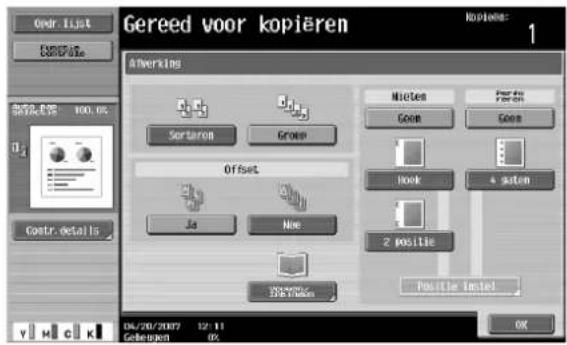
- Druk op [Geen] om de nietinstelling te annuleren.
3 Druk op [Positie instel.].
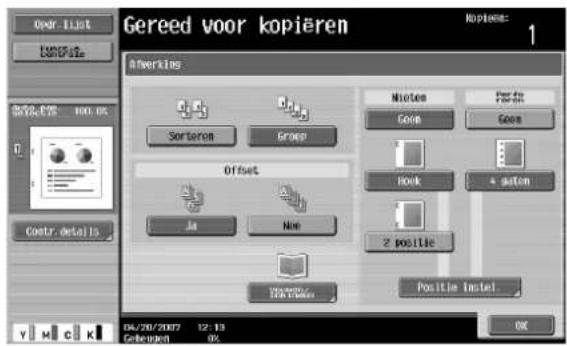
- Selecteer de nietpositie en druk vervolgens op [OK].
- Wanneer de nieten instelling "2 positie" is geselecteerd.
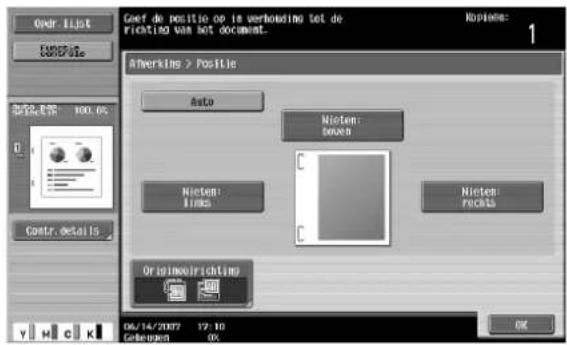
- Wanneer de nieten instelling "Hoek" is geselecteerd.
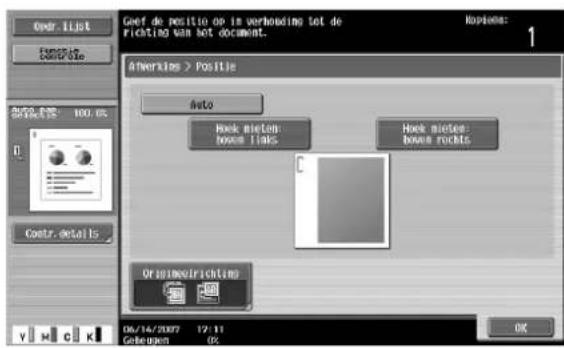
- Druk op [Auto] om de nietpositie automatisch vast te stellen volgens de richting van het geplaatste document. Als de lengte van het document 297 mm of minder is, wordt de lange zijde van het papier geniet. Als de lengte van het document meer is dan 297 mm, wordt de korte zijde van het papier geniet.
- Als "Auto" is geselecteerd voor de nietpositie, plaatst u het document met de bovenkant naar de achterkant van de machine gericht. Als het document in een andere richting wordt geladen, zal het nieten niet correct kunnen worden gepositioneerd.
- Als "Auto" is geselecteerd, wordt de nietpositie bovenaan of links ingesteld.
- Om de instelling te annuleren en de standaardinstelling te selecteren, drukt u op de toets [Reset].
4 Druk desgewenst op [Origineelrichting] en selecteer vervolgens de geschikte instelling voor het document.
5 Druk op [OK].
Het Basisscherm wordt opnieuw weergegeven.
Om gaatjes te perforeren in de kopieën, moet aan alle volgende voorwaarden worden voldaan.
De papierbreedte moet tussen 280 mm en 297 mm liggen.
De papierlengte moet tussen 182 mm en 432 mm liggen.
Als een Perforeerinstelling moet worden geselecteerd, selecteert u de richting waarin het document is geplaatst. Als er geen instelling Richting origineel wordt geselecteerd, zullen de gaatjes niet in de kopieën worden geperforeerd zoals gewenst.

...
Opmerking
De perforeerinstellingen zijn alleen beschikbaar als de perforeereenheid is geïnstalleerd op de optionele afwerkingseenheid.
Wanneer de perforeereenheid PK-512 en/of de afwerkingseenheid FS-517/FS-608 zijn geïnstalleerd
| Lade Papiergewicht | Papierformaat | |
| Afwerkingslade 1 64 | g/m 2 tot 128 g/m 2 | Instelling "4-gat perforatie":A3 □, B4 □, A4 □, B5 □, 11 × 17 □, 8-1/2 × 11 □,7-1/4 × 10-1/2 □, 8K □, 16K □ |
Wanneer de perforeereenheid PK-513 en/of de afwerkingseenheid FS-517/FS-608 zijn geïnstalleerd
| Lade Papiergewicht | Papierformaat | |
| Afwerkingslade 1 64 g/m | 2 tot 128 g/m 2 | Instelling "4-gat perforatie": A3 □, B4 □, A4 □, B5 □ |
Wanneer de afwerkingseenheid FS-519 is geïnstalleerd
| Papiergewicht Papierformaat | |
| Normaal papier (64 g/m2tot 90 g/m2)Dik papier 1/1+/2 (91 g/m2tot 128 g/m2) | A3 □, A4 □, B5 □ |
1 Druk op het Basisscherm op [Afwerking].
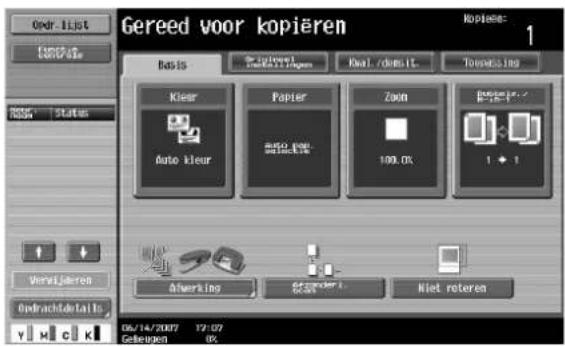
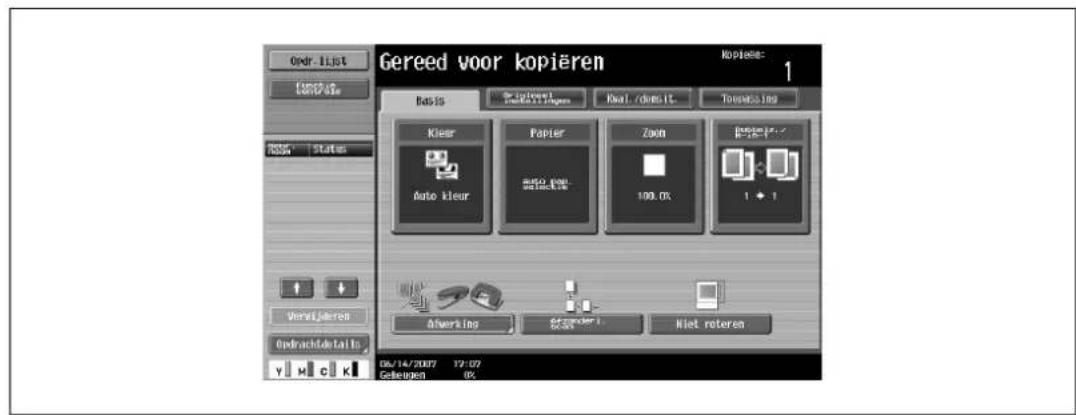
Het scherm Afwerking verschijnt.
2 Druk onder "Perforeren" op [4 gaten].

- Druk op [Geen] om de perforeerinstelling te annuleren.
3 Druk op [Positie].
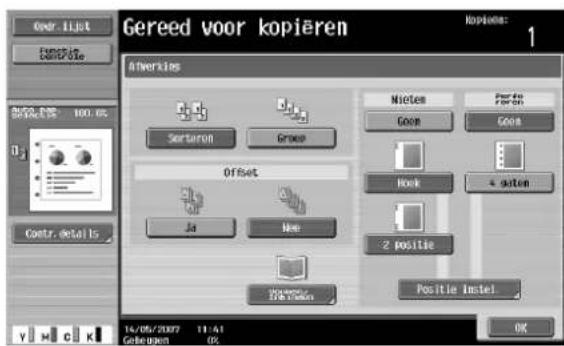
- Selecteer de positie van de perforatiegaten en druk vervolgens op [OK].

- Druk op [Auto] om de positie van de geperforeerde gaatjes automatisch vast te stellen volgens de richting van het geplaatste document. Als de lengte van het document 297 mm of minder is, worden de gaatjes geperforeerd langs de langste zijde van het papier. Als de lengte van het document meer is dan 297 mm, worden de gaatjes geperforeerd langs de kortste zijde van het papier.
- Als "Auto" is geselecteerd voor de nietpositie, plaatst u het document met de bovenkant naar de achterkant van de machine gericht. Als het document in een andere richting wordt geladen, zal het nieten niet correct kunnen worden gepositioneerd.
- Als "Auto" is geselecteerd, wordt de perforeerpositie bovenaan of links ingesteld.
- Om de instelling te annuleren en de standaardinstelling te selecteren, drukt u op de toets [Reset].
4 Druk desgewenst op [Origineelrichting] en selecteer vervolgens de geschikte instelling voor het document.
5 Druk op [OK].
Het Basisscherm wordt opnieuw weergegeven.
2.17 Een vouwinstelling selecteren
Als er opties zijn geïnstalleerd, kunnen de kopieën worden gevouwen voordat ze worden uitgevoerd. De volgende vouwinstellingen zijn beschikbaar. De beschikbare instellingen verschillen afhankelijk van de opties die zijn geïnstalleerd.
| Instelling Omschrijving | Compatibele | modellen | |
| CS231 CS240 | CS250 | ||
| Half-vouw Selecteer deze | instelling om kopieën in twee te vouwen voordat ze worden uitgevoerd. (Zie pagina 2-62.)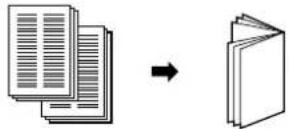 | FS-608FS-519 + rugniet-eenheid | FS-608 |
| Midden inbinden Selecteer | deze instelling om kopieën om twee plaatsen in het midden te nieten en vouw vervolgens de kopieën in twee voordat u ze uitvoert. (Zie pagina 2-65.)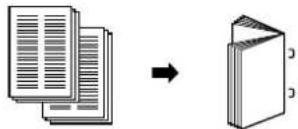 | FS-608FS-519 + rugniet-eenheid | FS-608 |
3-vouw Selecteer deze instelling om kopieën in drie te vouwen voordat ze worden uitgevoerd. (Zie pagina 2-68.) | FS-608 FS-608 | ||

Opmerking
Kopieën kunnen alleen in twee of drie worden gevouwen of in het midden worden gebonden wanneer een afwerkingseenheid is geïnstalleerd.
Kopieën in twee vouwen (instelling "Half-vouw")
Wanneer de afwerkingseenheid FS-608 is geïnstalleerd
| Papiergewicht Papierformaat | |
| Normaal papier(64 g/m2 tot 90 g/m2) | A3 □, B4 □, A4 □, 12-1/4 × 18 □, 11 × 17 □, 8-1/2 × 14 □,8-1/2 × 11 □, 8K □ |
| Maximum aantal gevouwen vellen Papiercapaciteit | |
| 3 vellen Wanneer u 3 vellen vouwt: | 25 sets of minder (met een papierlengte van 299 mm of minder)33 sets of minder (andere) |
1 Druk op het Basisscherm op [Afwerking].
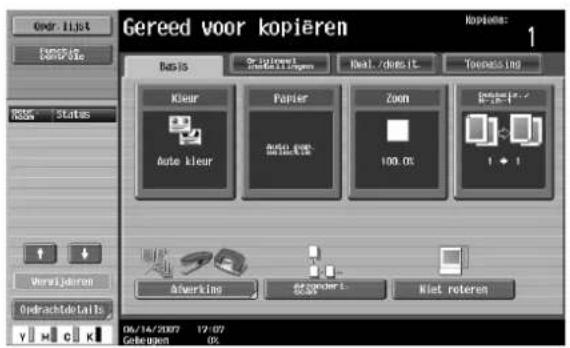
Het scherm Afwerking verschijnt.
2 Druk op [Vouwen/Inbinden].
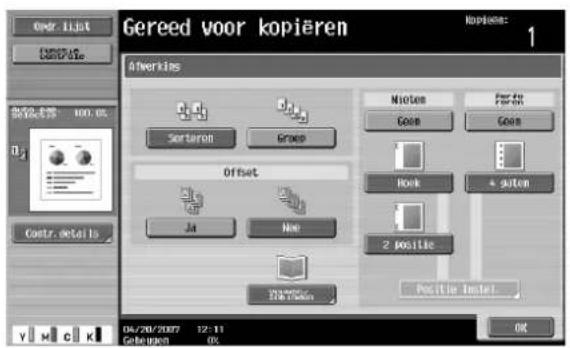
Het scherm Vouwen/Inbinden verschijnt.
3 Druk op [Half-vouw].
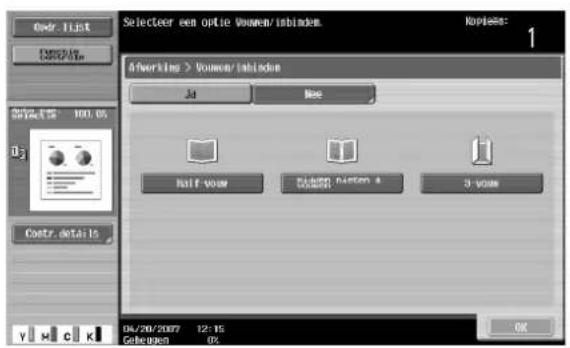
- De functie "Boekje" wordt standaard automatisch opgegeven wanneer "Half-vouw" is geselecteerd. - Om de instelling "Half-vouw" te annuleren, drukt u op [Nee] of op de knop voor een andere instelling.
4 Druk op [OK] en druk vervolgens opnieuw op [OK].
Wanneer de rugnieteenheid is geïnstalleerd op de afwerkingeenheid FS-519
| Papiergewicht Papierformaat | Maximum aantal gevou- | wen vellen |
| Normaal papier (64 g/m2tot 90 g/m2) | B5 □, A4 □, B4 □, A3 □ | 200 vellen of 20 sets |
| Dik papier 1/1+/2 (91 g/m2tot 128 g/m2) |
Aantal vellen dat in twee is gevouwen
Voorbeelden van het mogelijke aantal vellen dat in twee is gevouwen, worden hieronder weergegeven.
- 2 tot 15 vellen van 90 g/m 2 papier (maximum 60 pagina's)
- 1 vel van 64 tot 209 g/m 2 papier + 14 vellen van 64 tot 90 g/m 2 papier (maximum 60 pagina's)
• Maximum 13 vellen van 91 tot 120 g/m 2 papier
• Maximum 10 vellen van 121 tot 150g/m 2 papier
• Maximum 8 vellen van 151 tot 209 g/m 2 papier

Detail
Om de kopieën in het midden te binden of in twee te vouwen, moet aan alle volgende voorwaarden worden voldaan.
De papierbreedte moet tussen 182 mm en 297 mm liggen.
De papierlengte moet tussen 257 mm en 431,8 mm liggen.
1 Druk op het Basisscherm op [Afwerking].
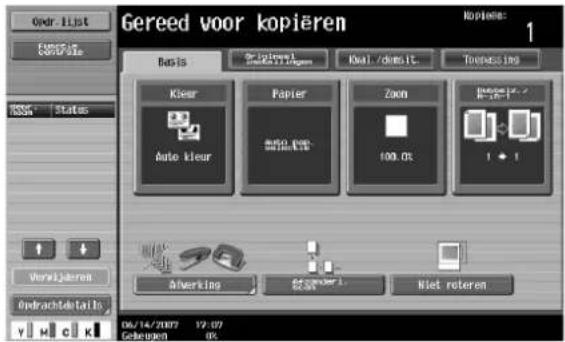
Het scherm Afwerking verschijnt.
2 Druk op [Midden inbinden/vouwen].
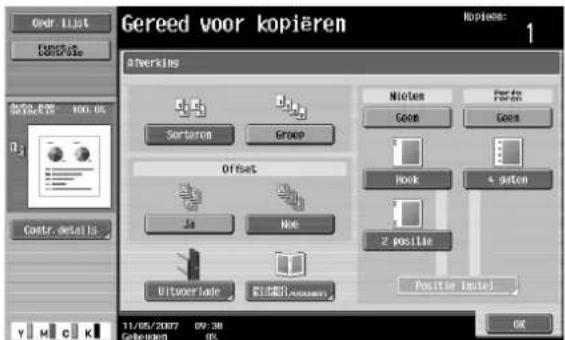
Het scherm Midden inbinden/vouwen wordt weergegeven.
3 Druk op [Ja] onder "Half-vouw".
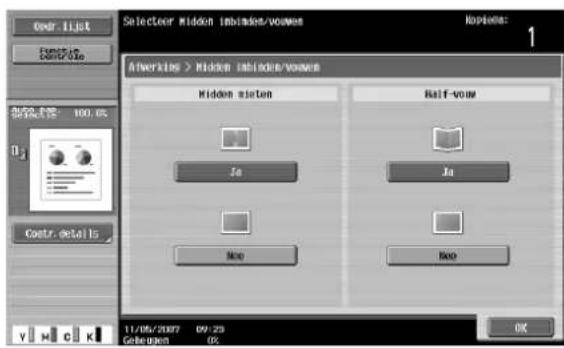
- De functie "Boekje" wordt standaard automatisch opgegeven wanneer Half-vouw is geselecteerd. - Om de instelling "Half-vouw" te annuleren, drukt u op [Nee] of op de knop voor een andere instelling
4 Druk op [OK] en druk vervolgens opnieuw op [OK].
Kopieën in het midden inbinden (instelling "Midden inbinden/vouwen")
Wanneer de afwerkingseenheid FS-608 is geïnstalleerd
| Papiergewicht Papierformaat | Maximum aantal | gebonden vellen |
| 64 g/m2tot 80 g/m2 | A3 □, B4 □, A4 □, 12-1/4 × 18 □, 11 × 17 □, 8-1/2 × 14 □, 8-1/2 × 11 □, 8K □ | 20 vellen |
| 81 g/m2tot 90 g/m2 | 16 vellen |
1 Druk op het Basisscherm op [Afwerking].
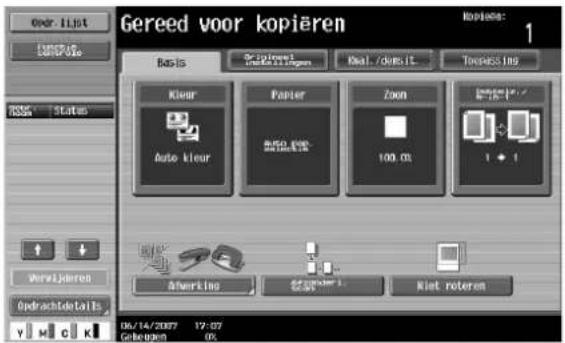
Het scherm Afwerking verschijnt.
2 Druk op [Vouwen/Inbinden].
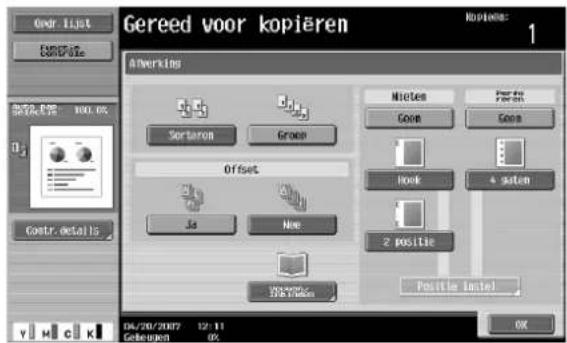
Het scherm Vouwen/Inbinden verschijnt.
3 Druk op [Midden nieten & vouwen].
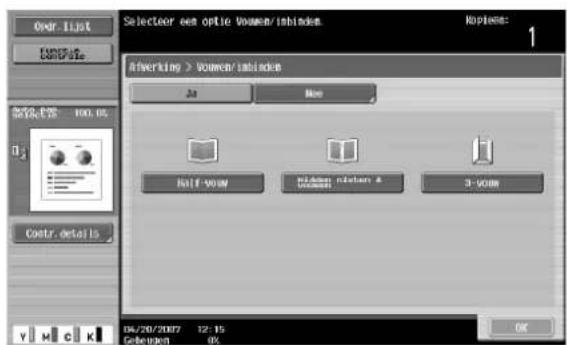
- Als een voorblad wordt toegevoegd met de functie "Omslagfunctie", kan de omslag (200 g/m²) niet worden geniet.
- Wanneer de instelling "Midden nieten & vouwen" is geselecteerd, worden de volgende standaard fabrieksinstellingen automatisch geselecteerd.
1-zijdig > 2-zijdig
Boekje
Aanbevolen zoomfactor (70,7%) wanneer de functie "Boekje" is geselecteerd
- Wanneer de instelling "Midden inbinden" is geselecteerd, zijn de volgende afwerkingsinstellingen niet beschikbaar.
Groep
Offset
Nieten
Perforeren
- Om de instelling "Midden nieten & vouwen" te annuleren, drukt u op [Nee] of op de knop voor een andere instelling.
4 Druk op [OK] en druk vervolgens opnieuw op [OK].
Wanneer de rugnieteenheid is geïnstalleerd op de afwerkingeenheid FS-519
| Papiergewicht Papierformaat | Maximum aantal gevou- | wen vellen |
| Normaal papier (64 g/m2tot 90 g/m2) | B5 □, A4 □, B4 □, A3 □ | 200 vellen of 20 sets |
| Dik papier 1/1+/2 (91 g/m2tot 128 g/m2) |
Aantal gebonden pagina's
Voorbeelden van het mogelijk aantal gebonden pagina's worden hieronder weergegeven.
- 2 tot 15 vellen van 90 g/m 2 papier (maximum 60 pagina's)
- 1 vel van 64 tot 209g/m 2 papier + 14 vellen van 64 tot 90 g/m 2 papier (maximum 60 pagina's)
• Maximum 13 vellen van 91 tot 120 g/m 2 papier
• Maximum 10 vellen van 121 tot 150 g/m 2 papier
• Maximum 8 vellen van 151 tot 209g/m 2 papier
![Océ CS231 - Druk op [OK] en druk vervolgens opnieuw op [OK]. - 1](/content/2026/06/1156051/images/0a147ac350aa867d101f5ffac14f954598b17e299ad33c63a0c242299e116ff0.jpg)
Detail
Om de kopieën in het midden te binden of in twee te vouwen, moet aan alle volgende voorwaarden worden voldaan.
De papierbreedte moet tussen 182 mm en 297 mm liggen.
De papierlengte moet tussen 257 mm en 431,8 mm liggen.
1 Druk op het Basisscherm op [Afwerking].
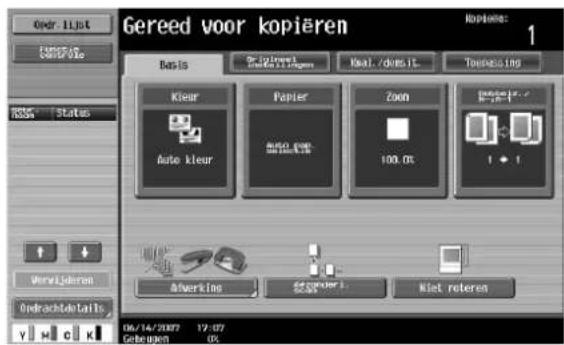
Het scherm Afwerking verschijnt.
2 Druk op [Midden binden/vouwen].
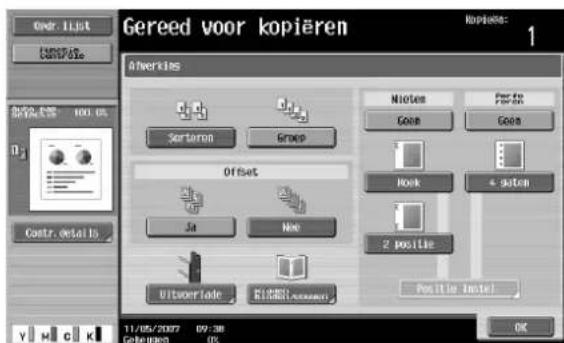
Het scherm Midden binden/vouwen wordt weergegeven.
3 Geef de instellingen op voor de bindpagina's.
- Om kopieën op twee plaatsen in het midden te nieten, drukt u op [Ja] onder "Midden nieten" en op [Nee] onder "Half-vouw".
- Om kopieën in het midden te binden, drukt u op [Ja] onder "Midden nieten" en op [Ja] onder "Half-vouw".

- Als een voorblad wordt toegevoegd met de functie "Omslag", kan de omslag (200 g/m 2 ) niet worden geniet.
- Wanneer de instelling "Midden nieten & vouwen" is geselecteerd, worden de volgende standaard fabrieksinstellingen automatisch geselecteerd.
1-zijdig > 2-zijdig
Boekje
Aanbevolen zoomfactor (70,7%) wanneer de functie "Boekje" is geselecteerd
- Wanneer de instelling "Midden nieten & vouwen" is geselecteerd, zijn de volgende afwerkingsinstellingen niet beschikbaar.
Groep
Offset
Nieten
Perforeren
- Om de instelling "Midden nieten & vouwen" te annuleren, drukt u op [Nee] of op de knop voor een andere instelling.
4 Druk op [OK] en druk vervolgens opnieuw op [OK].
Kopieën in drie vouwen (instelling "3-vouw")
Wanneer de afwerkingseenheid FS-608 is geinstalleerd
| Papiergewicht Papierformaat Maximum aantal in | 3 gevouwen vellen | |
| 64 g/m2 tot 80 g/m2 | A4 □, 8-1/2 × 11 □, 16K □ | 3 vellen |
| 81 g/m2 tot 90 g/m2 | 1 vel | |
| Aantal gevouwen vellen Maximum aantal sets | |
| 1 vel 50 sets of meer |

Detail
Wanneer kopieën in drie moeten worden gevouwen, kunnen de instellingen worden opgegeven om te selecteren of de afgedrukte zijde aan de binnenkant of buitenkant is.
1 Druk op het Basisscherm op [Afwerking].
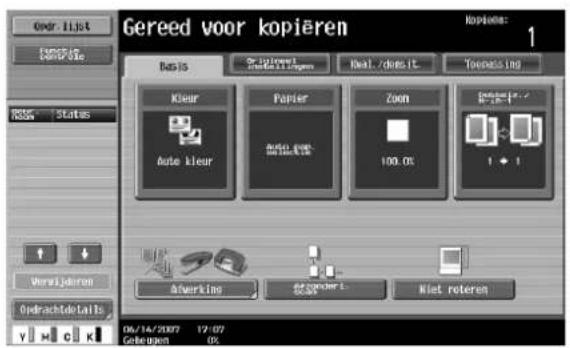
Het scherm Afwerking verschijnt.
2 Druk op [Vouwen/Inbinden].
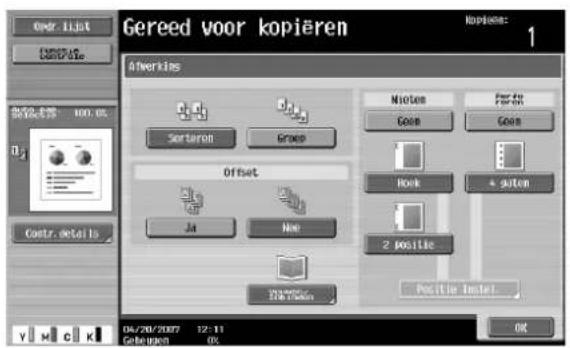
Het scherm Vouwen/Inbinden verschijnt.
3 Druk op [3-vouw].
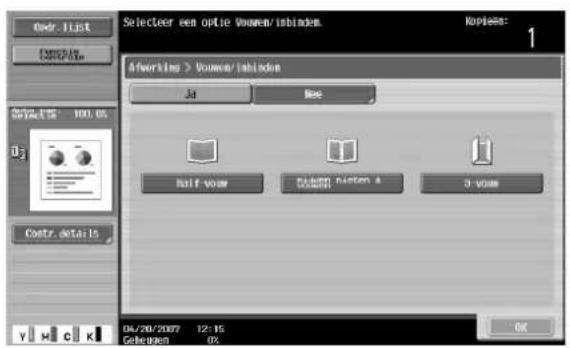
- Wanneer de instelling "3-vouw" is geselecteerd, zijn de volgende afwerkingsinstellingen niet beschikbaar.
Groep
Offset
Nieten
Perforeren
- Om de instelling "3-vouw" te annuleren, drukt u op [Nee] of op de knop voor een andere instelling.
4 Druk op [OK] en druk vervolgens opnieuw op [OK].
2.18 Scannen/afdrukken tijdelijk stoppen
Volg de onderstaande procedure om het scannen van een document tijdelijk te stoppen en het afdrukken te stoppen.
√ Als een document wordt gescand voor een opdracht, kunt u op de toets [Stop] drukken om het scannen te stoppen.
1 Druk op de toets [Stop] terwijl het document wordt gescand of terwijl een opdracht wordt afgedrukt.
Het scannen/afdrukken wordt gestopt.
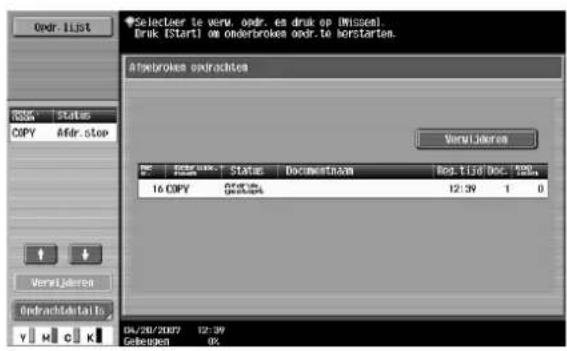
![Add List SelectUser to verw. odr. es druk op Wissenel. Druk [Start] on onderbroken odr.to berstartes. Atpelbroken odrachtes Very License 16 COPY Status Documentroom 12:39 1 0 Operate Operate Operate Operate Operate Operate Operate Operate Operate Operate Operate Operate Operate Operate Operate Opera…](/content/2026/06/1156051/images/40980dd732104b5fdd6bfbe17208a259b2f10d5c101f3b4928013a066ec31b7e.jpg)
Het scherm Afgebroken opdrachten wordt weergegeven.
2 Druk op de toets [Start] om door te gaan met alle afgebroken opdrachten.
2.19 Een kopieertaak onderbreken (Interruptiemodus)
De huidige taken kunnen tijdelijk worden onderbroken zodat een document kan worden gekopieerd met verschillende kopie-instellingen.
Dit is handig wanneer u snel een kopie wilt maken.
1 Plaats het document dat moet worden gekopieerd.
- Raadpleeg "Het document in de ADF plaatsen" op pagina 2-27 voor meer informatie over het plaatsen van het document.
2 Druk op de toets [Interruptie].
- Als een opdracht wordt afgedrukt, verschijnt het bericht "Opdracht wordt afgebroken."
De indicator op de toets [Interruptie] licht groen op en het afdrukken van de huidige opdracht wordt gestopt.
? Welke instellingen worden geselecteerd wanneer op de toets [Interruptie] wordt gedrukt?
→ Wanneer op de toets [Interruptie] wordt gedrukt, worden alle functies en instellingen opnieuw ingesteld naar de standaardwaarden.
? Waarom is de toets [Interruptie] niet beschikbaar?
→ De toets [Interruptie] kan niet worden ingedrukt terwijl een origineel wordt gescand.
3 Selecteer de gewenste kopie-instellingen.
4 Druk op de toets [Start].
Het afdrukken van de onderbroken opdracht wordt gestart.
5 Druk op de toets [Interruptie] nadat het afdrukken van de onderbroken opdracht is voltooid.
De indicator op de toets [Interruptie] dooft.
De kopieerinstellingen keren terug naar de instellingen die werden opgegeven voordat de afdruk werd onderbroken.

Opmerking
Als de onderbrekende opdracht wordt geannuleerd, wordt het afdrukken van de onderbroken opdracht automatisch opnieuw gestart.
2.20 Kopieerprogramma's registreren (Geheugenfunctie)
Vaak gebruikte kopieerinstellingen kunnen samen worden opgeslagen als een programma zodat ze gemakkelijk opnieuw kunnen worden opgeroepen. Er kunnen maximaal 30 programma's worden geregistreerd.
U kunt een naam van maximaal 16 tekens opgeven voor de geregistreerde kopieerprogramma's.
1 Gebruik de toetsen van het tiptoetsscherm en het bedieningspaneel om de kopie-instellingen die in het kopieerprogramma moet worden geregistreerd, op te geven.
? Kunnen de huidige instellingen worden gecontroleerd?
→ Om de momenteel opgegeven kopieerinstellingen te controleren, drukt u op [Functie controle] in het linkerpaneel en drukt u vervolgens op [Opdrachtdetails].
2 Druk op de toets [Geheugenfunctie].
Het scherm Roep kopieerprogramma op wordt weergegeven.
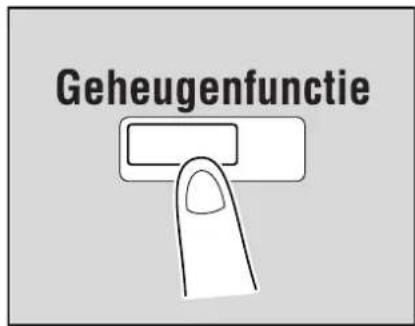
3 Van de kopieerprogrammeerknoppen die op het scherm verschijnen, drukt u op de knop waaronder u de kopieerinstellingen wilt opslaan en drukt u vervolgens op [Kopieerprogr. reg.].
- Er zijn drie schermen Roep kopieerprogramma op. Druk op en om een ander scherm weer te geven.
- Als u reeds 30 kopieerprogramma's hebt geregistreerd, moet u een kopieerprogramma verwijderen dat u niet langer nodig hebt.

Het scherm Kopieerprogramma registreren wordt weergegeven.
4 Gebruik de cijfertoetsen op het bedieningspaneel en het toetsenbord dat op het tiptoetsscherm verschijnt om de naam van het kopieerprogramma in te voeren.
- De programmanaam kan maximum 16 tekens bevatten.
- Raadpleeg "Tekst invoeren" op pagina 9-3 voor meer informatie over het typen van tekst.

5 Druk op [OK] nadat u de naam hebt ingevoerd.

- U kunt het kopieerprogramma dezelfde naam geven als een kopieerprogramma dat reeds werd geregistreerd.
- Om te stoppen met het opgeven van een naam voor het kopieerprogramma, drukt u op [Annuleren]. Het scherm Roep kopieerprogramma op wordt opnieuw weergegeven. Het kopieerprogramma wordt geregistreerd en een knop met de opgegeven naam van het kopieerprogramma verschijnt.
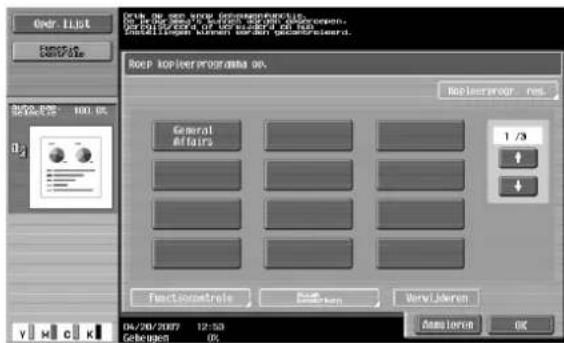
? Kan de naam van het kopieerprogramma worden gecorrigeerd?
→ Als u de opgegeven naam van het kopieerprogramma wilt wijzigen, drukt u op de knop waarvan de naam moet worden gewijzigd en drukt u vervolgens op [Naam bewerken]. Het scherm Bewerk naam wordt weergegeven. Keer terug naar stap 4 en herhaal de procedure om de naam van het kopieerprogramma te wijzigen.
? Kunnen de opgegeven instellingen voor een kopieerprogramma worden gecontroleerd?
→ Als u de geprogrammeerde kopie-instellingen wilt controleren, drukt u op de knop voor het gewenste kopieerprogramma en drukt u vervolgens op [Functiecontrole]. Raadpleeg "Kopiëren met geprogrammeerde kopie-instellingen (Geheugenfunctie)" op pagina 2-75 voor meer informatie.
6 Druk op [OK] of [Annuleren].
- Druk op de toets [Geheugenfunctie] om terug te keren naar het Basisscherm.

Detail
Druk op de toets [Reset] of [Geheugenfunctie] om het registreren van het programma te stoppen.
De registratie wordt geannuleerd, ongeacht het scherm dat wordt weergegeven.
Blijf anders drukken op de toets [Annuleren] tot het Basisscherm wordt weergegeven.
De instellingen van een kopieerprogramma kunnen niet worden gewijzigd.
Als het kopieerprogramma dat u hebt geselecteerd, vergrendeld is, worden [Naam bewerken] en [Verwijderen] niet weergegeven.
2.21 Kopiëren met geprogrammeerde kopie-instellingen (Geheugenfunctie)
U kunt geprogrammeerde kopie-instellingen die u opnieuw wilt gebruiken voor het kopieren, opvragen.
1 Plaats het document dat moet worden gekopieerd.
- Raadpleeg "Het document invoeren" op pagina 2-27 voor meer informatie over het plaatsen van het document.
2 Druk op de toets [Geheugenfunctie].
Het scherm Roep kopieerprogramma op wordt weergegeven.
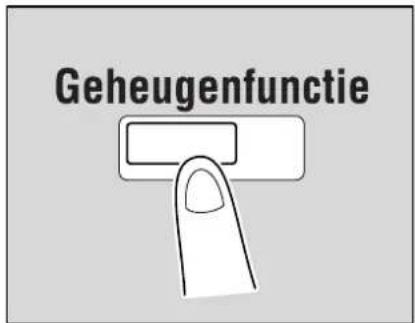
3 Druk op de knop van het kopieerprogramma dat werd geregistreerd met de gewenste kopieinstellingen om het op te roepen.
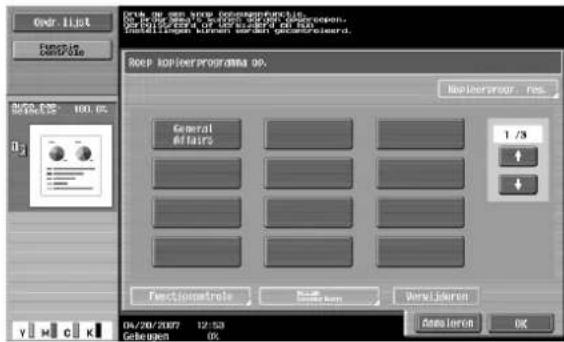
- Als u de kopie-instellingen in het geselecteerde kopieerprogramma niet moet controlleren, kunt u doorgaan met stap 8.
- Als het kopieerprogramma dat moet worden opgeroepen, niet wordt weergegeven, drukt u op en tot het gewenste kopieerprogramma wordt weergegeven.
4 Druk op de toets [Functiecontrole].
- De kopieerinstellingen kunnen niet worden gewijzigd via de schermen Functiecontrole.

Het scherm Functiecontrole wordt weergegeven.
Er zijn zes schermen Functiecontrole. Het getal rechts van de schermtitel geeft het nummer aan van het momenteel weergegeven scherm.
Om het vorige scherm weer te geven, drukt u op [ Achter]. Om het volgende scherm weer te geven, drukt u op [Doorst ▶▶
Als de instelling voor een functie is gewijzigd ten opzichte van de standaardinstelling, verschijnt de knop voor die functie in een gekleurd kader.
5 Controleer de kopie-instellingen die met het geselecteerde kopieerprogramma zijn geregistreerd.
6 Druk op [Sluit].
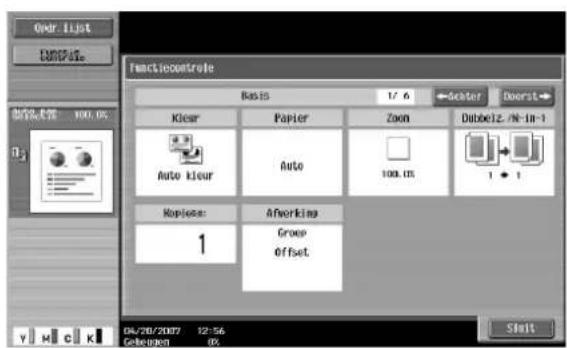
Het scherm Roep kopieerprogramma op wordt opnieuw weergegeven.
7 Druk opnieuw op de knop van het kopieerprogramma dat werd geregistreerd met de gewenste kopieinstellingen om het op te roepen.
- Als u op [OK] drukt terwijl er geen kopieerprogramma is geselecteerd, verschijnt het Basisscherm opnieuw zonder dat een kopieerprogramma wordt opgeroepen.
8 Druk op [OK].
De geprogrammeerde kopie-instellingen worden opgeroepen en het Basisscherm wordt opnieuw weergegeven.
9 Druk op de toets [Start].
Het kopieren wordt gestart met de opgeroepen kopie-instellingen.

Opmerking
Om het oproepen van een kopieerprogramma te stoppen, drukt u op de toets [Reset], de toets [Geheugenfunctie] of op [Annuleren].
2.22 Functiebeschrijvingen weergeven (Help)
U kunt beschrijvingen van de verschillende functies en details van de bewerkingen weergeven.
De schermen van Help kunnen op twee manieren worden weergegeven.
- De hoofdschermen van het Help-menu (vanaf het Basisscherm)
- Help-schermen voor instellingen (vanaf andere schermen dan het Basisscherm)
Overzicht van de Help-schermen
De volgende items zijn voorzien in het scherm Het menu Help.
Scherm Het menu Help (1ste niveau)

| Item Omschrijving | |
| [Functie] Gebruik deze optie om beschrijvingen te zoeken in een Help-menu volgens de functietypes en namen. | |
| [Zoeken op bewerking] | Gebruik deze optie om beschrijvingen te zoeken in een Help-menu volgens de bewerkingen. |
| [Functiemap] Geeft het scherm Functiemap | weer dat een tabel met de beschikbare functies en instellingen bevat. |
| [Naam en functie van onderdelen] Geeft het | Help-menu weer voor de naam en de functie van elk onderdeelGebruik dit item om de beschrijving van de basismachine en zijn opties weer te geven. |
| [Leverancier/ beheerderinformatie] Geeft de | naam, het toestelnummer en het e-mailadres van de beheerder weer. |

Detail
De Help-schermen kunnen niet worden weergegeven wanneer de volgende bewerkingen worden uitgevoerd: scannen, afdrukken, afdrukken van een voorbeeldkopie, de functie Display vergroten en de functie Toegankelijkheid.
Tijdens de weergave van de Help-schermen zijn de volgende toetsen niet beschikbaar. [Start], [Stop], [C] (wissen), [Interruptie], [Testkopie], [Toegang], [Geheugenfunctie], [Display vergroten]
U kunt items in het scherm Het menu Help en andere Help-schermen selecteren door op de knop te drukken of door de toets op de cijfertoetsen in te drukken die overeenstemt met het nummer van het gewenste item.
Druk op [Sluit] om het volgende bovenliggende scherm in de menustructuur weer te geven.
Druk op [Einde] om de Help-functie af te sluiten en terug te keren naar het scherm dat werd weergegeven voordat op de toets [Help] werd gedrukt.
Help-scherm (2de niveau) (Bijvoorbeeld: Zoeken op functie)
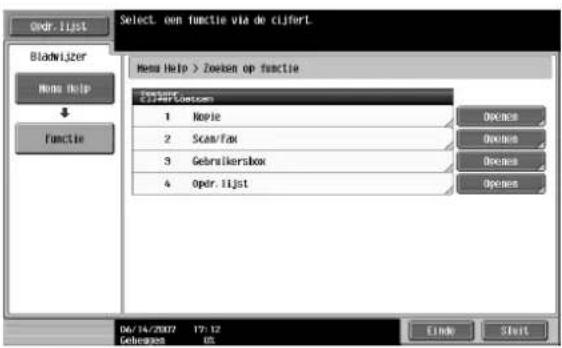
| Item Omschrijving | |
| [Kopie], [Scan/Fax], [Gebruikersbox], [Opdr.lijst] [Prin-ten] | Geeft het eerste Help-scherm voor elke beschrijving weer |

Detail
De items die in het Help-menu zijn weergegeven voor de naam en de functie van elk onderdeel, zijn verschillend afhankelijk van de geïnstalleerde opties.
Help-scherm (laagste niveau) (Bijvoorbeeld: Zoekfunctie → Kopie → Kleur)
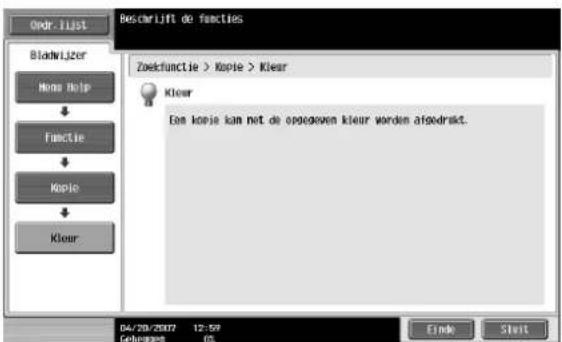
Help-scherm (laagste niveau) (Bijvoorbeeld: Zoeken op bewerking → Kopiëren → Kleur afgedr. kopie selecteren → Kopiëren als origineel doc. verschijnt)
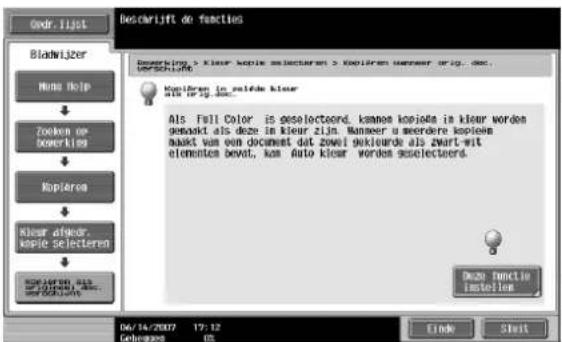
Druk op [Deze functie instellen] in het Help-scherm voor het kopieren om de geselecteerde functie in te stellen.
Scherm Functiemap (Bijvoorbeeld: Kopie)
![graph TD A["04/20/2007"] --> B["13-07"] B --> C["Kopie"] C --> D["1"] C --> E["2"] C --> F["3"] C --> G["4"] C --> H["5"] C --> I["6"] D --> J["Kier"] E --> K["Papier"] F --> L["Zoom"] G --> M["BiggForder"] H --> N["Inbimidpositie"] I --> O["End"]](/content/2026/06/1156051/images/6d77e589a5ae466582e981807d55650213c21bfbc3262cc3229c5af4ece38642.jpg)
Een tabel met beschikbare functies en instellingen worden weergegeven in de Functie-overzichten. Selecteer een item in de tabel voor het Help-scherm dat u wilt weergeven.

Detail
Er zijn 13 Functiemapschermen voor de kopieerfunctie. Het getal bovenaan geeft het nummer aan van het scherm dat momenteel wordt weergegeven.
Om het vorige scherm weer te geven, drukt u op Om het volgende scherm weer te geven, drukt u op
Druk op het cijfer van het gewenste item op de cijfertoetsen van het scherm Functiemap.
Om het Help-scherm weer te geven voor de "Zoeken op functie" die het geselecteerde item bevat, drukt u op [Sluit] in het Help-scherm dat wordt weergegeven door een item in het scherm Functiemap te selecteren.
Om de Help-functie af te sluiten, drukt u op de toets [Help] of drukt u op [Einde].
De hoofdschermen van de helpfunctie weergeven
Als voorbeeld beschrijft de volgende procedures de Help-schermen die worden weergegeven voor de kopieerbewerkingen door middel van "Functie".
1 Druk op de toets [Help] terwijl het Basisscherm wordt weergegeven.
Het scherm Het menu Help wordt weergegeven.
2 Druk op [Functie] of druk op de cijfertoetsen op [1].
![graph TD A["1 Factie"] --> B["2 Zoomed or Downloading"] B --> C["3 Function Help"] D["4 Zoomed or Downloading"] --> E["5 Function Help"]](/content/2026/06/1156051/images/126d1efb2122c252e35863ce81440cff20dd95164c5343f215c2899d7edebb38.jpg)
Het Help-scherm voor "Zoekfunctie" wordt weergegeven.
Is er meer informatie beschikbaar over de knoppen van de Help-schermen?
→ Zie "Overzicht van de Help-schermen" op pagina 2-77.
3 Druk op [Kopie] of [Openen] of druk op de toets [1] van de cijfertoetsen.
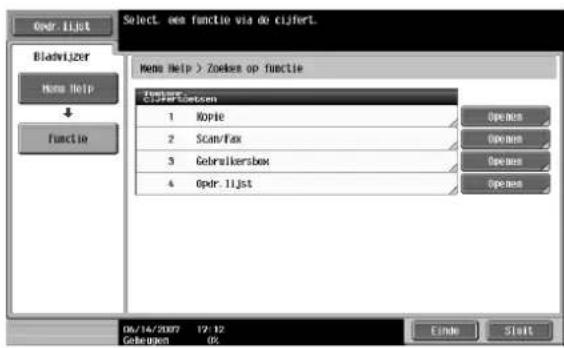
Het scherm Kopie-help wordt weergegeven.
4 Druk op [Openen] voor de gewenste informatie of druk op de toets op de cijfertoetsen voor het cijfer links van de gewenste informatie om het overeenkomende Help-scherm weer te geven.
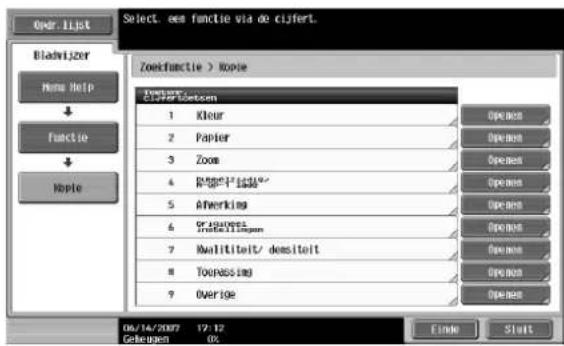
5 Nadat u de Help-informatie hebt gecontroleerd, drukt u op [Einde] of drukt u opnieuw op de toets [Help]. Het Basisscherm wordt opnieuw weergegeven.
2.23 Kopieerpapier
Gebruik papier dat voldoet aan de volgende voorwaarden.
Mogelijke papierformaten
Papier met afwijkend formaat:
| Papierbron Papierbreedte Papierlengte | ||
| Handinvoer*1 | 90 mm tot 311,1 mm 139,7 mm tot 457,2 mm | |
| Cassette 1 -- | ||
| Cassette 2 | ||
| Cassette 3 | ||
| Cassette 4 | ||
| Groot volume cassette | ||
| Dubbelzijdige kopieën 139,7 mm tot 311,1 mm 148 mm tot 457,2 mm | ||
*1 Bannerpapier (CS231)
Papierbreedte: 210 mm tot 297 mm
Papierlengte: 457 mm tot 1200 mm
Papier met standaard formaat:
| Papierbron Papierformaat | |
| Handinvoer | A3 ☐ tot B6 ☐, A6 ☐, 12-1/4 × 18 ☐,12 × 18 ☐ tot 5-1/2 × 8-1/2 ☐/☐, 8 × 13 ☐ 1 , 16K ☐/☐, 8K ☐ |
| Cassette 1 | A3 ☐ tot A5 ☐, 12-1/4 × 18 ☐, 12 × 18 ☐ tot 8-1/2 × 11 ☐,8 × 13 ☐ 1 , 16K ☐, 8K ☐ |
| Cassette 2 | |
| Cassette 3 A4 ☐, B5 ☐ | 2 , A5 ☐ 2 , 8-1/2 × 11 ☐ 2 , 5-1/2 × 8-1/2 ☐ 2 , 16K ☐ 2 , A6-kaart ☐ 2 |
| Cassette 4 | |
| Groot volume cassette | A4 ☐, 8-1/2 × 11 2 |
| Dubbelzijdige kopieën | A3 ☐ tot A5 ☐/☐, 12-1/4 × 18 ☐, A6-kaart☐,12 × 18 ☐ tot 5-1/2 × 8-1/2, 8 × 13 ☐ * 1, 16K ☐/☐, 8K ☐ |
*1 Er zijn vijf Foolscap-formaten: 220 × 330 mm □, 8-1/2 × 13 □, 8-1/4 × 13 □, 8-1/8 × 13-1/4 □, en 8 × 13 □. U kunt elk van deze formaten selecteren. Neem contact op met uw leverancier voor details.
2 De instelling moet door de leverancier worden gewijzigd.
| Geladen apparatuur Papierformaten die kunnen worden geladen | |
| Afwerkingseenheid FS-517Afwerkingseenheid FS-608 | |
| A3 □ tot A5 □/□, B6 □, A6 □, 12-1/4 × 18 □,12 × 18 □ tot 5-1/2 × 8-1/2 □/□, 8 × 13 □^1, 16K □/□, 8K □Nieten: A3 □ tot A5 □/ □, 12-1/4 × 18 □^2,11 × 17 □ tot 5-1/2 × 8- 1/2 □/□, 8 × 13 □^1, 16K □/□, 8K □Perforeerinstellingen (PK-512)*3:Instelling "4-gat perforatie":A3 □, B4 □, A4 □, B5 □, 11 × 17 □, 8-1/2 × 11 □,7-1/4 × 10-1/2 □, 8K □, 16K □Perforeerinstellingen (PK-513) *3:Instelling "4-gat perforatie":A3 □, B4 □, A4 □, B5 □ | |
| A3 □ tot A5 □/□, B6 □, 12-1/4 × 18 □,12 × 18 □ tot 5-1/2 × 8-1/2 □/□, 8 × 13 □^1 | |
| Half-vouw: A3 □, B4 □, A4 □, 12- 1/4 × 18 □, 11 × 17 □,8- 1/2 × 14 □, 8- 1/2 × 11 □, 8K □Midden inbinden: A3 □, B4 □, A4 □, 8-1/2 × 14 □,8- 1/2 × 11 □, 8K □3-vouwen: A4 □, 8-1/2 × 11 □, 16K □ | |
Geladen apparatuur Papierformaten die kunnen worden geladen
| Afwerkingseenheid FS-519 Afwerkingslade 1, 2 en optionele uitvoerlade | |
| Optionele uitvoerlade OT-602 | A3 □ tot B6 □, A6 □, 12-1/4 × 18 □Instelling "Groeperen"/"sorteren": A3 □ tot A5 □Nietinstellingen: A3 □ tot A5 □Perforeerinstellingen: A3 □, A4 □, B5 □*3 |
| Rugnieteenheid SD-505 | Vouwen & nieten: A3 □, B4 □, A4 □, B5 □ |
| Postvakset MT-502 | A4 □, B4 □, A5 □, |
| Uitvoerlade OT-503 | A3 □ tot B6 □, A6 □, 12- 1/4 × 18 □,12 × 18 □ tot 5-1/2 × 8-1/2 □/□, 8 × 13 □ *1, 16K □/□, 8K □ |
1 Er zijn vijf Foolscap-formaten: 220 × 330 mm □, 8-1/2 × 13 □, 8-1/4 × 13 □, 8-1/8 × 13-1/4 □ en 8 × 13 □. U kunt elk van deze formaten selecteren. Neem contact op met uw leverancier voor details.
2 Kan alleen worden gebruikt met afwerkingseenheid FS-608.
*3 Kan worden gebruikt wanneer de optionele perforeereenheid op de afwerkingseenheid is geïnstalleerd.
Papiersoorten en capaciteiten
| Papiersoort Normaal papier | Dik papier 1 | Dik papier 1+ | Dik papier 2 | Dik papier 3 | Dik papier 4 |
| Gewicht (g/m2)Papierbron | 64 g/m2tot90 g/m2 | 91 g/m2tot120 g/m2 | 121 g/m2tot157 g/m2 | 158 g/m2tot209 g/m2 | 210 g/m2tot256 g/m2 |
| Handinvoer | 150 vellen | 100 vellen | 80 vellen | 70 vellen | 60 vellen |
| Lade 1 en lade 2 | 500 vellen 400 vellen 280 vellen | 250 vellen 200 vellen - | |||
| Cassette 3 | 1500 vellen | 1150 vellen | 800 vellen | 700 vellen | 600 vellen |
| Cassette 4 | 1000 vellen | 750 vellen | 500 vellen | 450 vellen | 400 vellen |
| Groot volume cassette | 3000 vellen | 2500 vellen | 1750 vellen | 1550 vellen | 1300 vellen |
| Papiersoort | Transparanten | Briefkaarten | Enveloppen | Etiketvellen | Bannerpapier (CS231) |
| Papierbron | 210\ g/m2\ tot\ 256\ g/m2 | ||||
| Handinvoer | 20 vellen | 50 vellen | 10 vellen | 50 vellen | 1 vel |
| Lade 1 en lade 2 | - | - | - | - | |
| Cassette 3 | - | 200\ vellen* | - | - | |
| Cassette 4 | - | 200\ vellen* | - | - | |
| Groot volume cassette | - | - | - | - |
* De instelling moet door de leverancier worden gewijzigd.
Speciaal papier
Papier dat geen gewoon papier is, zoals OHP-transparanten en gekleurd papier, wordt speciaal papier genoemd. Zorg dat u een speciale papierinstelling selecteert voor papierladen die zijn geladen met media zoals OHP-transparanten en gekleurd papier. Als het papiertype niet correct is geselecteerd, kunnen papierstoringen optreden.
| Papiersoort Pictogram Beschrijvingen | ||
| Alleen enkelzijdig Selecteer deze instelling wanneer het papier dat niet mag worden gebruikt voor dubbelzijdig kopiëren (bijvoorbeeld wanneer reeds werd afgedrukt op een zijde) als normaal papier wordt geladen met een gewicht van 64 g/m2 tot 90 g/m2 .Een papierlade waarvoor de instelling "Alleen enkelzijdig" is geselecteerd, krijgt de prioriteit, zelfs als de papier instelling "Auto" is opgegeven.Een papierlade met deze instelling wordt niet automatisch geselecteerd tijdens dubbelzijdig afdrukken. | ||
| Speciaal papier Selecteer deze instelling wanneer speciaal papier, bijvoorbeeld papier van hoge kwaliteit, als normaal papier wordt geplaatst met een gewicht van 64 g/m2 tot 90 g/m2 .Een papierlade met deze instelling wordt niet automatisch geselecteerd wanneer de papier instelling "Auto" is opgegeven. | ||
| Briefpapier Selecteer deze instelling wanneer papier waarop de bedrijfsnaam of vooraf ingesteld tekst is afgedrukt als normaal papier wordt geplaatst met een gewicht van 64 g/m2 tot 90 g/m2 .Een papierlade met deze instelling wordt niet automatisch geselecteerd wanneer de papier instelling "Auto" is opgegeven. | ||
| Gekleurd papier Selecteer deze instelling wanneer gekleurd papier is geplaatst als normaal papier met een gewicht van 64 g/m2 tot 90 g/m2 .Een papierlade met deze instelling wordt niet automatisch geselecteerd wanneer de papier instelling "Auto" is opgegeven. | ||
| Transparant Selecteer deze instelling wanneer OHP-transparanten zijn geplaatst. | ||
| Dik 1 Selecteer deze instelling wanneer het dik papier dat is geplaatst een gewicht heeft van 91 g/m2 tot 120 g/m2 .Een papierlade met deze instelling wordt niet automatisch geselecteerd wanneer de papier instelling "Auto" is opgegeven. Wanneer u OHP-transparanten hebt gekozen, selecteer dan de kleurinstelling "Zwart" en selecteer vervolgens het papiertype. | ||
| Dik 1+ Selecteer deze instelling wanneer het dik papier dat is geplaatst een gewicht heeft van 121 g/m2 tot 157 g/m2 .Een papierlade met deze instelling wordt niet automatisch geselecteerd wanneer de papier instelling "Auto" is opgegeven. | ||
| Dik 2 Selecteer deze instelling wanneer het dik papier dat is geplaatst een gewicht heeft van 158 g/m2 tot 209 g/m2 .Een papierlade met deze instelling wordt niet automatisch geselecteerd wanneer de papier instelling "Auto" is opgegeven. | ||
| Dik 3 Selecteer deze instelling wanneer het dik papier dat is geplaatst een gewicht heeft van 210 g/m2 tot 256 g/m2 .Een papierlade met deze instelling wordt niet automatisch geselecteerd wanneer de papier instelling "Auto" is opgegeven. | ||
| Dik 4 Selecteer deze instelling wanneer het dik papier dat is geplaatst een gewicht heeft van 257 g/m2 tot 300 g/m2 .Een papierlade met deze instelling wordt niet automatisch geselecteerd wanneer de papier instelling "Auto" is opgegeven. | ||
| Enveloppen Selecteer deze instelling wanneer enveloppen zijn geplaatst. | ||
| Duplexzijde2 | Normaalpapier |  Selecteer deze instellingen wanneer u papier laadt dat al aan één zijdeis bedrukt."2e zijde" kan alleen worden geselecteerd als normaal papier, dik papier 1, dik papier 1+, dik papier 2, dik papier 3 of dik papier 4 in de handinvoer is geladen. Selecteer deze instellingen wanneer u papier laadt dat al aan één zijdeis bedrukt."2e zijde" kan alleen worden geselecteerd als normaal papier, dik papier 1, dik papier 1+, dik papier 2, dik papier 3 of dik papier 4 in de handinvoer is geladen. |
| Dik 1 |  | |
| Dik 1+ |  | |
| Dik 2 |  | |
| Dik 3 |  | |
| Dik 4 |  | |
2.24 De papierinstellingen selecteren
Deze sectie beschrijft de procedures voor het opgeven van het formaat en het type papier dat in elke papierlade wordt geplaatst.

Detail
Raadpleeg "Papier plaatsen in lade 1 en lade 2" op pagina 2-18 voor meer informatie over het laden van papier in laden 1 en 2.
Raadpleeg voor meer informatie over het plaatsen van het papier in de handinvoer "Papier plaatsen in de handinvoer." op pagina 2-23.
Het papierformaat automatisch detecteren (instelling "Auto detectie")
Het formaat van het papier dat in de 1ste lade en de handinvoer wordt geplaatst, kan automatisch worden gedetecteerd.
De volgende procedure beschrijft hoe u de instelling kunt opgeven voor het automatisch detecteren van het papier dat in lade 1 is geplaatst.
1 Druk op het Basisscherm op [Papier].

Het scherm Papier verschijnt.
2 Druk op de knop voor lade 1.
- Om de instelling voor de automatische papierdetectie voor lade 2 of de handinvoer te selecteren, drukt u op de knop voor de overeenkomende papierlade.
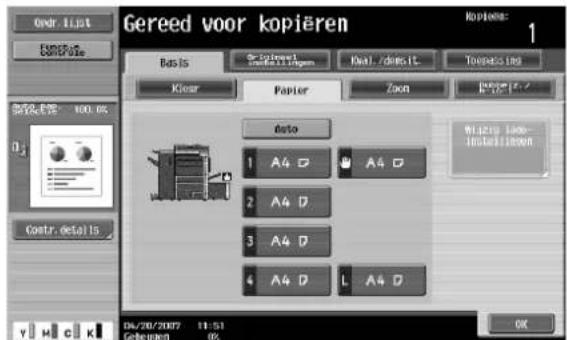
3 Druk op [Wijzig lade-instellingen].
4 Druk op [Auto detectie].

De instelling "Auto detectie" is standaard geselecteerd.
5 Druk op [OK] en druk vervolgens op [OK] in het volgende scherm dat wordt weergegeven.
Het Basisscherm wordt opnieuw weergegeven.
Een papierformaatinstelling selecteren (instelling "Formaat")
Het papierformaat kan worden ingesteld voor de handinvoer zodat deze kan worden gebruikt met het opgegeven papierformaat.
Dit is bijvoorbeeld nuttig wanneer het formaat van het geplaatste papier niet automatisch kan worden gedetecteerd (zoals met briefkaarten of papier met inch-formaten).
De volgende procedure beschrijft hoe u de instelling kunt opgeven voor briefkaarten die in de handinvoer zijn geplaatst.
1 Druk op het Basisscherm op [Papier].

Het scherm Papier verschijnt.
2 Selecteer de knop voor de handinvoer.
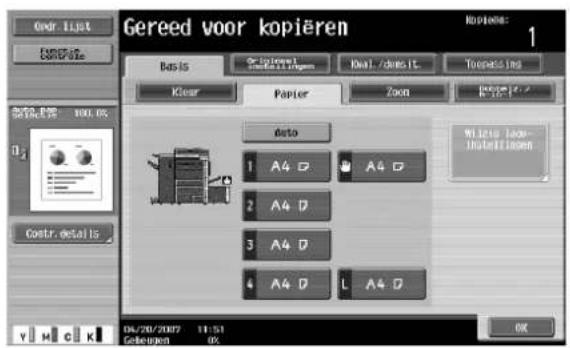
3 Druk op [Wijzig lade-instellingen].
4 Druk op [Formaatinst.].

Het scherm Standaard form. wordt weergegeven.
5 Druk tweemaal op en druk vervolgens op [4x6].
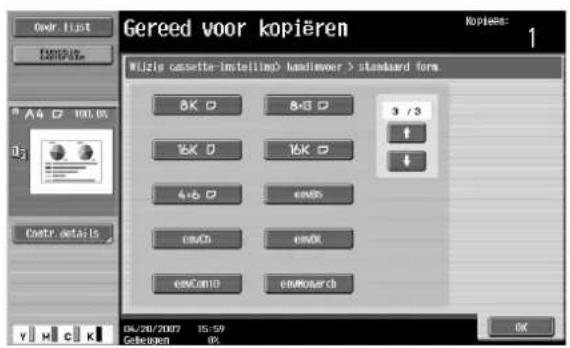
- Druk op en tot de knop voor het gewenste papierformaat wordt weergegeven.
- Als "4x6 □" is geselecteerd, wordt "Dik 3" automatisch geselecteerd. Als er ander papier dan briefkaarten is geplaatst, moet de instelling voor het papiertype worden gewijzigd. Raadpleeg "Een instelling voor speciaal papier opgeven" op pagina 2-95 voor meer informatie over de instellingen voor het papiertype.
6 Druk op [OK] en druk vervolgens opnieuw op [OK] op de twee schermen die worden weergegeven.
Het Basisscherm wordt opnieuw weergegeven.
Het papierformaat voor de handinvoer wordt ingesteld.
![Océ CS231 - Druk op het Basisscherm op [Papier]. - 5](/content/2026/06/1156051/images/3940217d0c92e6839a1df738814e6eaf1ebb21b5d339ce3e55f9320b18a6da75.jpg)
...
Let op
Als ander papier dan het opgegeven papierformaat wordt geplaatst, kan een papierstoring optreden aangezien het papierformaat niet automatisch wordt gedetecteerd.

Detail
Voor lade 1 en lade 2, "12-1/4 × 18 □" is beschikbaar.
Een aangepast papierformaat opgeven (instellingen "Aangepast formaat")
Papier met aangepast formaat kan in de handinvoer worden geladen.
Als u oversized papier plaatst, dient u het papierformaat op te geven.
1 Druk op het Basisscherm op [Papier].

Het scherm Papier verschijnt.
2 Selecteer de knop voor de handinvoer.

3 Druk op [Wijzig lade-instellingen].
4 Druk op [Aangepast formaat].

Het scherm Aangepast formaat verschijnt.
5 Geef de lengte (X) en breedte (Y) van het papier op.
- Zorg ervoor dat [X] is geselecteerd en gebruik vervolgens de cijfertoetsen om de lengte van zijde X in te voeren (tussen 139,7 mm en 457,2 mm).
- Druk op [Y] om deze instelling te selecteren gebruik vervolgens de cijfertoetsen om de lengte van zijde Y in te voeren (tussen 90,0 mm en 311,1 mm).
- Als een waarde buiten het toegelaten bereik is opgegeven, verschijnt het bericht "Invoerfout". Voer een waarde binnen het toegelaten bereik in.
- Als u een verkeerde waarde hebt ingevoerd, druk dan op de toets [C] (wissen) op de cijfertoetsen om de waarde te wissen en geef de correcte waarde op.
Druk op [Annuleren] om de wijzigingen aan de instellingen te annuleren.
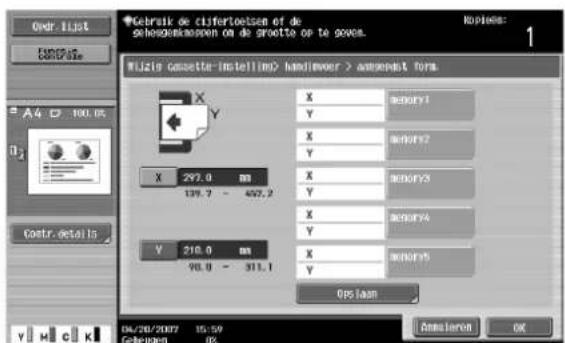
? Kunnen papierformaten worden opgeslagen?
→ U kunt vijf aangepaste papierformaten opslaan.
→ Om een opgeslagen papierformaat op te roepen, drukt u op de overeenkomende geheugentoets.
→ De namen "memory1" tot "memory5" kunnen worden gewijzigd. Raadpleeg "Een aangepast papierformaat opslaan (instellingen "Aangepast format")" op pagina 2-91 voor meer informatie over het wijzigen van namen.
→ Raadpleeg "Een aangepast papierformaat opslaan (instellingen "Aangepast format")" op pagina 2-91 voor meer informatie over het opslaan van papierformaten.
6 Druk op [OK] en druk vervolgens opnieuw op [OK] op de twee schermen die worden weergegeven. Het Basisscherm wordt opnieuw weergegeven.
Een aangepast papierformaat opslaan (instellingen "Aangepast format")
U kunt vijf aangepaste papierformaten opslaan.
Opslaan van vaak gebruikte papierformaten maakt het mogelijk, het papierformaat snel te selecteren zonder dat u de instelling opnieuw hoeft in te voeren.
1 Druk op het Basisscherm op [Papier].
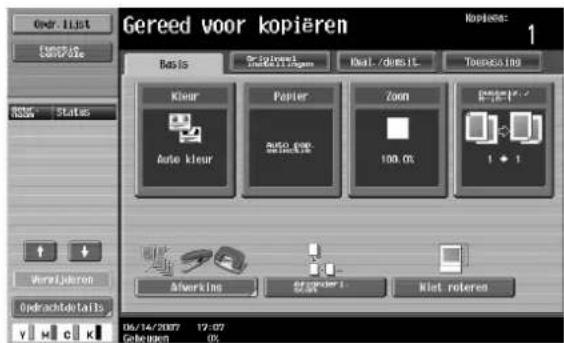
Het scherm Papier verschijnt.
2 Selecteer de knop voor de handinvoer.
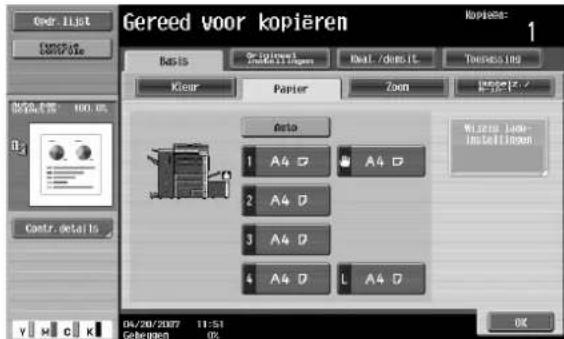
3 Druk op [Wijzig lade-instellingen].
4 Druk op [Aangepast formaat].

Het scherm Aangepast format verschijnt.
5 Geef de X- en Y-randen op van het papier en druk vervolgens op [Opslaan].
- Zorg ervoor dat [X] is geselecteerd en gebruik vervolgens de cijfertoetsen om de lengte van zijde X in te voeren (tussen 139,7 mm en 457,2 mm).
- Druk op [Y] om deze instelling te selecteren gebruik vervolgens de cijfertoetsen om de lengte van zijde Y in te voeren (tussen 90,0 mm en 311,1 mm).
- Raadpleeg de afbeelding op het scherm voor de zijden die als X en Y worden beschouwd.
- Als een waarde buiten het toegelaten bereik is opgegeven, verschijnt het bericht "Invoerfout". Voer een waarde binnen het toegelaten bereik in.
- Als u een verkeerde waarde hebt ingevoerd, druk dan op de toets [C] (wissen) op de cijfertoetsen om de waarde te wissen en geef de correcte waarde op.
Druk op [Annuleren] om de wijzigingen aan de instellingen te annuleren.

6 Druk op de geheugenknop waaronder het papierformaat moet worden opgeslagen.

- Om de naam van een geheugentoets te wijzigen, drukt u op [Aangepaste naam wijzigen] en drukt u vervolgens op de toets waarvan de naam moet worden gewijzigd.
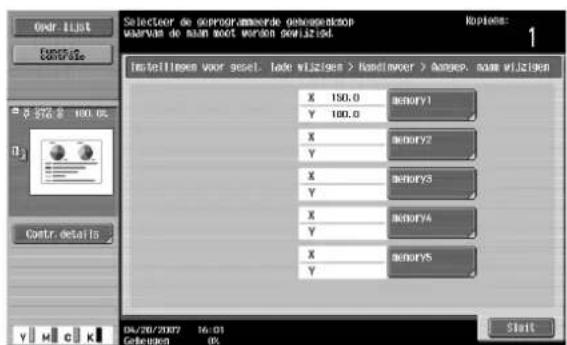
Gebruik het toetsenbord dat wordt weergegeven om de naam van de toets te typen, druk op [OK] en druk vervolgens op [Sluit]. Raadpleeg "Tekst invoeren" op pagina 9-3 voor meer informatie over het typen van tekst.
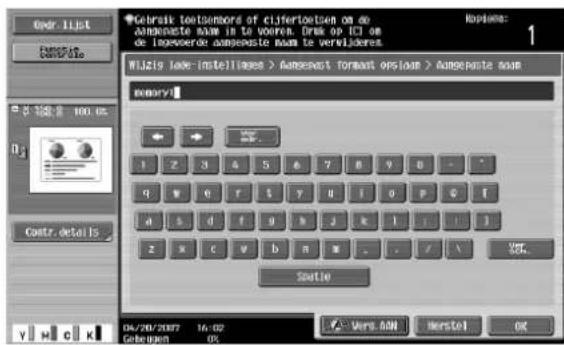
7 Druk op [OK] en druk vervolgens op [OK] in de volgende 3 schermen die worden weergegeven. Het Basisscherm wordt opnieuw weergegeven.
Een instelling voor oversized papier selecteren (instellingen "Oversized papier")
Oversized papier kan in lade 1, lade 2 of in de handinvoer worden geladen.
Oversized papier is een maat groter dan het standaard formaat en biedt de mogelijkheid kopieën van documenten op standaard formaat af te drukken zodat er geen verlies is bij de randen. Als u bijvoorbeeld A3 breed papier gebruikt, kan een gebied tot 311,1 mm × 457,2 mm worden afgedrukt zodat het volledige gebied van een document op A3-formaat kan worden afgedrukt.
Als u oversized papier plaatst, dient u het papierformaat op te geven.
De volgende procedure beschrijft hoe u de instelling kunt opgeven voor oversized papier dat in de handinvoer is geplaatst.
1 Druk op het Basisscherm op [Papier].
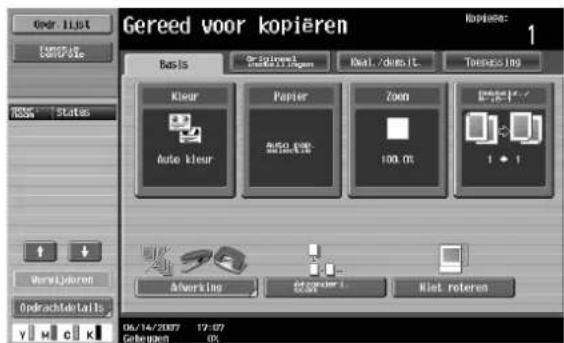
Het scherm Papier verschijnt.
2 Druk op de knop voor de handinvoer.
- Om het papierformaat voor lade 1 of 2 in te stellen, drukt op de overeenkomende papierlade.

3 Druk op [Wijzig laden-instellingen].
4 Druk op [Breed papier].

Het scherm Oversized papier wordt weergegeven.
5 Selecteer het formaat van het papier dat geplaatst moet worden.
- Druk op en tot de knop voor het gewenste papierformaat wordt weergegeven.
- Als lade 1 of 2 is ingesteld voor oversized papier, dan kan het formaat niet worden gewijzigd.
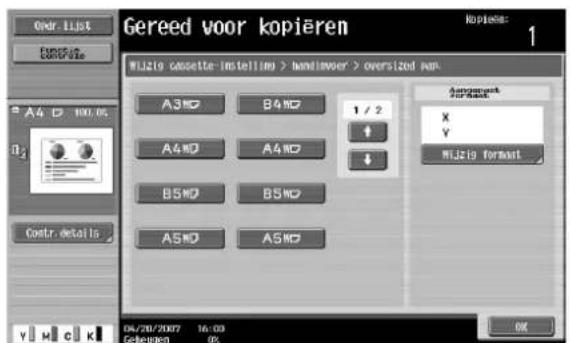
6 Druk op [Wijzig formaat] om het formaat te wijzigen.
Het scherm Wijzig formaat voor oversized papier wordt weergegeven.
7 Geef de X- en Y-randen op van het papier en druk vervolgens op [OK].
- Druk op [X] of [Y] en druk op de toets [C] (wissen) om de huidige instelling te wissen. Gebruik vervolgens de cijfertoetsen om het formaat op te geven.
- Om een papierformaat van 12 × 18 □ op te slaan, drukt u op [12 × 18 □]. Voer de waarden in voor "X" en "Y".
- Als een waarde buiten het toegelaten bereik is opgegeven, verschijnt het bericht "Invoerfout". Voer een waarde binnen het toegelaten bereik in. Het toegestane bereik varieert afhankelijk van de papierformaten.
- Als de richting van het geladen papier niet overeenkomt met de formaten die zijn opgegeven voor "X" en "Y", verschijnt een "Invoerfout", zelfs als de waarden binnen het toegelaten bereik liggen. Voer daarnaast nooit hetzelfde formaat in voor "X" en "Y".
- Als u een verkeerde waarde hebt ingevoerd, druk dan op de toets [C] (wissen) op de cijfertoetsen om de waarde te wissen en geef de correcte waarde op.
Druk op [Annuleren] om de wijzigingen aan de instellingen te annuleren.
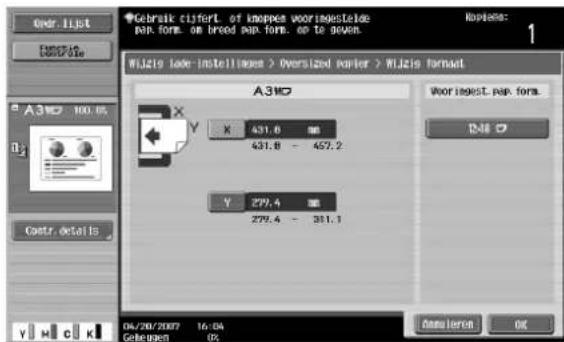
8 Druk op [OK] en druk vervolgens opnieuw op [OK] op de twee schermen die worden weergegeven. Het Basisscherm wordt opnieuw weergegeven.
![Océ CS231 - Druk op [Wijzig formaat] om het formaat te wijzigen. - 2](/content/2026/06/1156051/images/c84d44a4eac4c3bea1679959cc6d93a517abcbf90cdf01287db434e35d160eef.jpg)
Opmerking
De knop van het geselecteerde formaat is geprogrammeerd met het ingevoerde papierformaat, zodat u het papierformaat opnieuw kunt selecteren zonder dat u het hoeft in te voeren. Daarnaast kan het formaat ook worden gewijzigd.
Een instelling voor speciaal papier opgeven
Als ander papier dan normaal papier, zoals OHP-transparanten of speciaal papier, in een papierlade is geladen, moet u de instelling voor het papiertype voor die lade wijzigen.
De volgende procedure beschrijft hoe u de instelling kunt opgeven voor speciaal papier dat in lade 1 is geplaatst.
1 Druk op het Basisscherm op [Papier].

Het scherm Papier verschijnt.
2 Druk op de knop voor lade 1.
- Om een instelling voor speciaal papier voor lade 1, lade 2 of lade 3 of de handinvoer op te geven, drukt u op de knop voor de overeenkomende papierlade.
- Als een instelling voor speciaal papier is geselecteerd voor een papierlade, wordt deze laden niet automatisch geselecteerd met de papierinstelling "Auto". Als het papier echter niet kan worden gebruikt voor dubbelzijdig afdrukken en als de instelling "Alleen enkelzijdig" is geselecteerd, krijgt die lade de prioriteit.
- De functie auto lade schakelen is alleen van toepassing op de laden die zijn opgegeven met dezelfde papiertype-instelling.
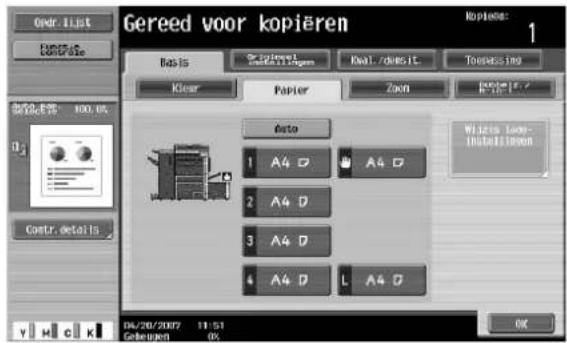
3 Druk op [Wijzig lade-instellingen].
4 Selecteer de geschikte instelling voor het type speciaal papier dat is geplaatst.
- Druk op de knop voor het gewenste papiertype.
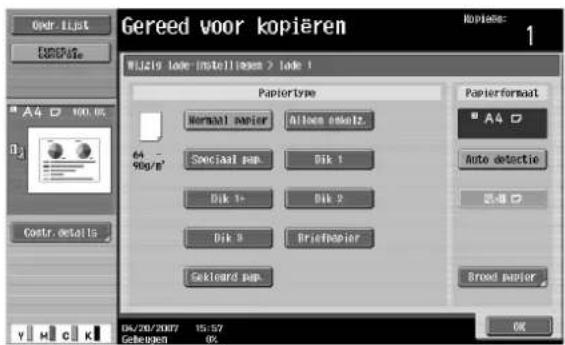
? Welke papiertypen kunnen in de papierlade worden geplaatst?
→ Er zijn beperkingen op de papiersoorten die in een papierlade kunnen worden geplaatst.
→ Als er briefkaarten zijn geplaatst, selecteert u "Dik 3".
5 Druk op [OK] en druk vervolgens op [OK] in het volgende scherm dat wordt weergegeven.
Het Basisscherm wordt opnieuw weergegeven.
![Océ CS231 - Druk op [OK] en druk vervolgens op [OK] in het volgende scherm dat wordt weergegeven. - 1](/content/2026/06/1156051/images/f5bbbf0f58c4373794d33d7883d2235c4cfc7ea830a5b997c89095648591c9b9.jpg)
Let op
Als u speciaal papier in de papierlade hebt geplaatst, moet u de overeenkomende papiersoort selecteren anders kan er een papierstoring optreden.

Detail
Raadpleeg "Papier laden in lade 3" op pagina 2-20 voor meer informatie over het plaatsen van het papier in lade 3.
Raadpleeg "Papier laden in lade 4" op pagina 2-21 voor meer informatie over het plaatsen van het papier in lade 4.
Dubbelzijdige kopieën handmatig afdrukken
De instelling "2e zijde" wordt gebruikt om dubbelzijdige kopieën af te drukken op papier dat niet kan worden uitgevoerd via de automatische duplexeenheid.
Het papier dat moet worden gebruikt om op de tweede zijde af te drukken, kan in de handinvoer worden geplaatst.
1 Druk op het Basisscherm op [Papier].

Het scherm Papier verschijnt.
2 Druk op de knop voor de handinvoer.
- Een papierlade die is ingesteld op "2e zijde" wordt niet geselecteerd wanneer de papier instelling "Auto" is geselecteerd.
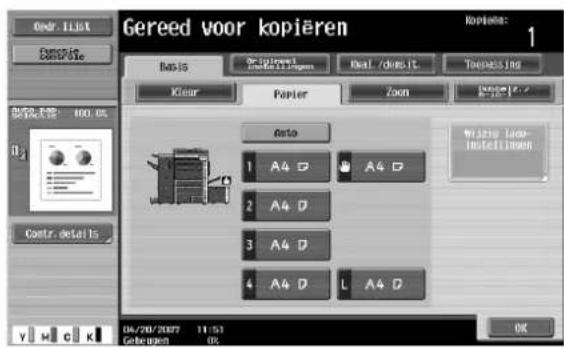
3 Druk op [Wijzig lade-instellingen].
4 Druk op [Duplex zijde2].
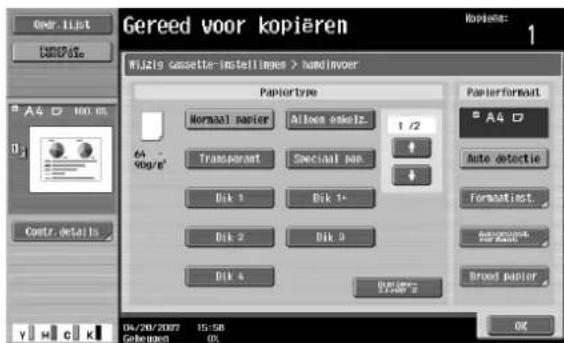
5 Selecteer het type papier dat moet worden geplaatst.
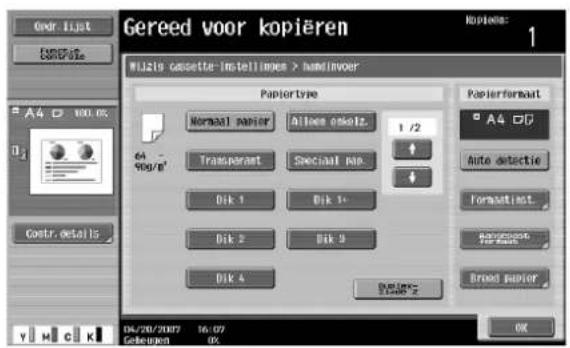
6 Druk op [OK] en druk vervolgens op [OK] in het volgende scherm dat wordt weergegeven. Het Basisscherm wordt opnieuw weergegeven.
2.25 Originele documenten
Wanneer u kopieën wilt maken, plaatst u het document in de ADF of op de glasplaat.
Als u documenten wilt kopieren die niet in de ADF kunnen worden geplaatst, kunt u ze op de glasplaat leggen.
Documenten die in de ADF kunnen worden geplaatst
Er zijn drie methoden om de automatische documenteninvoer te gebruiken.
- Normale methode
- Voor documenten van gemengde formaten
- Voor Z-vouw documenten
Er zijn beperkingen op de types documenten die met elke methode worden geplaatst.
Normale methode
| Enkelzijdige documenten Dubbelzijdige documenten | ||
| Papiersoort document/gewicht Normaal papier:35 g/m2 tot 210 g/m2 | Normaal papier:50 g/m2 tot 128 g/m2 | |
| Documentformaat | A3 ☐ tot B6 ☐, A6 ☐, 11 × 17 ☐, 11 × 15 ☐, 8 × 13 ☐,8-1/2 × 11 ☐/☐ | |
| Papiercapaciteit 100 vellen (80 g/m) | 2) | |
Voor documenten van gemengde formaten
| Enkelzijdige documenten Dubbelzijdige documenten | |
| Papiersoort document/gewicht Normaal papier: 50 g/m 2 tot 128 g/m 2 | |
| Documentformaat Raadpleeg "Origine en met meerdere formaten". | |
| Papiercapaciteit 100 vellen (80 g/m) 2 | |
Originelen met meerdere formaten
De volgende tabel toont de verschillende combinaties van papier met standaard formaat dat kan worden gebruikt met de instelling "Gemengd origineel".
○ beschikbaar
× niet beschikbaar

Detail
1 Geeft de breedte aan van het breedste documentformaat van de gemengde originelen (breedte van de regelbare zijgeleiders van de ADF).
2 Geeft de documentformaten aan die samen met de maximale documentbreedte kunnen worden opgegeven.
Voorzorgsmaatregelen voor het plaatsen van documenten in de ADF
De volgende documentsoorten mogen niet geplaatst worden in de ADF, aangezien het papier kan vastlopen of het document beschadigd kan worden.
• Gekreukte, gevouwen, gekrulde of gescheurde documenten
- Documenten die zeer transparant of doorzichtig zijn, zoals OHP-transparanten of fotogevoelig papier
- Documenten met coating zoals papier met carbonlaag op de achterkant
- Documenten die zijn afgedrukt op papier dat dikker is dan 210 g/m 2
- Documenten die afgedrukt zijn op papier dat dikker is dan 128 g/m 2 bij dubbelzijdig afdrukken
- Documenten die bijvoorbeeld met nietjes of paperclips gebonden zijn
- Documenten die gebonden zijn in een boek of boekje
- Documenten met pagina's die gebonden zijn met lijm
- Documenten waarvan uitgeknipte stukken zijn verwijderd of die zelf uitgeknipte stukken zijn
- Etiketvellen
- Offsetplaten
- Documenten met inbindgaten
- Documenten die net met deze machine werden afgedrukt

Let op
Voordat gevouwen documenten, zoals documenten die in twee of in zigzag zijn gevouwen, in de ADF worden geplaatst, moet u de pagina's goed gladstrijken.
Documenten die op de glasplaat kunnen worden geplaatst
Als u documenten wilt kopieren die niet in de ADF kunnen worden geplaatst, kunt u ze op de glasplaat leggen.
| Documenten glasplaat | |
| Documentsoorten Vellen, boeken (open pagina's) en driedimensionale objecten | |
| Documentformaten | A3 ☐ tot B6 ☐, A6 ☐ 11 × 17 ☐ tot 5-1/2 × 8-1/2 ☐/☐, 8K, 16K ☐/☐ |
| Maximumgewicht 2 kg | |
Voorzorgsmaatregelen voor het plaatsen van documenten op de glasplaat
Neem goed nota van de volgende voorzorgsmaatregelen bij het plaatsen van het document op de glasplaat.
- Als een document met een aangepast formaat wordt geplaatst, kunnen de papier instellingen "Auto" en de zoom instellingen "Auto" niet worden gebruikt omdat het documentformaat niet automatisch kan worden gedetecteerd.
- Als een document met een aangepast formaat wordt geplaatst, selecteert u de papierlade en de zoomfactor of drukt op [Origineel inst.] en selecteert u het documentformaat.
- Als documenten die zeer transparant of doorzichtig zijn, zoals OHP-transparanten of fotogevoelig papier, worden geplaatst, kan het documentformaat niet automatisch worden gedetecteerd. Plaats een blanco vel papier van hetzelfde formaat als het document over het document.
- Plaats geen objecten die meer dan 2 kg wegen op de glasplaat, aangezien dit de glasplaat kan beschadigen.
- Druk niet te hard op een boek dat opengevouwen op de glasplaat is geplaatst, dit kan schade aan de glasplaat veroorzaken.
2.26 Papier tussen OHP-transparanten invoegen (functie "Schutblad transparant")
Om te vermijden dat kopieën die op OHP-transparanten worden afgedrukt aan elkaar plakken ten gevolge van de warmte die wordt geproduceerd tijdens het kopieren, kan papier (schutbladen) worden ingevoegd tussen de transparanten.

√ Er kan geen afwerkingsinstelling worden gebruikt.
1 Plaats het document dat moet worden gekopieerd.
- Raadpleeg "Het document invoeren" op pagina 2-27 voor meer informatie over het plaatsen van het document.
- Zie "Papiersoorten en capaciteiten" op pagina 2-83, "Papier plaatsen in de handinvoer." op pagina 2-23 voor meer informatie over het laden van OHP-transparanten.
2 Druk in het basisscherm op [Kleur] en vervolgens op [Zwart].
- Het afdrukken op OHP-transparanten is alleen mogelijk in het zwart.
3 Plaats de OHP-transparanten in de handinvoer en plaats het schutbladpapier in de gewenste papierlade.
- Gebruik schutbladpapier met hetzelfde formaat als de OHP-transparanten.
4 Selecteer [Transparant] als papiertype voor de handinvoer en druk vervolgens op [OK].
- Raadpleeg "Een instelling voor speciaal papier opgeven" op pagina 2-95 voor meer informatie over het opgeven van de instellingen voor het papiertype.

5 Druk op [Toepassing] en druk vervolgens op [Vel/omslag/hoofdstuk invoegen].
- Om wijzigingen aan de instellingen voor alle toepassingsfuncties te annuleren, drukt u op de toets [Reset]. Alle wijzigingen aan de instellingen worden geannuleerd.

Het scherm Vel/Voorblad/Hoofdstuk invoegen verschijnt.
6 Druk op [Schutblad transparant].
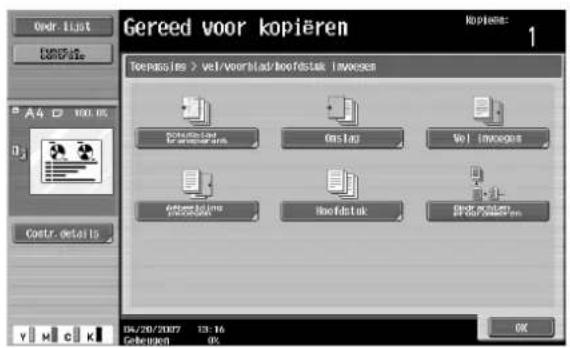
Het scherm OHP-schutblad verschijnt.
7 Selecteer de papierlade die met het schutbladpapier is geplaatst.
- Om de instelling te annuleren en de standaardinstelling te selecteren, drukt u op de toets [Reset].
- Om de functie "OHP-schutblad" te annuleren, drukt u op [Nee].

8 Druk op [OK].
9 Geef andere gewenste kopieerinstellingen op.
- Het aantal kopieën is ingesteld op "1" en kan niet worden gewijzigd.
10 Druk op de toets [Start].
2.27 Omslagpagina's toevoegen (functie "Omslagfunctie")
U kunt kopieën maken op ander papier dan dat van het hoofdgedeelte van het document (waarbij de omslagpagina's worden uitgesloten) en u kunt omslagpagina's toevoegen met ander papier dan dat van de kopie.

Opmerking
Als de optionele omslag-invoegeenheid is geïnstalleerd, kunnen lege voor- en achterbladen worden toegevoegd vanaf de omslag-invoegeenheid.
De volgende instellingen voor de omslagpagina's en voor- en dekbladen zijn beschikbaar.
| Instelling Omschrijving | ||
| Voorblad Voorblad | (kopie) De eerste pagina van het document wordt gekopieerd op papier voor het voorblad.Bij dubbelzijdig kopiëren wordt de tweede pagina van het document gekopieerd op de achterkant van het voorblad. | |
| Voorblad (blanco) Het papier voor het voorblad wordt toegevoegd als de eerste pagina van de kopie.Dezelfde bewerking wordt uitgevoerd bij dubbelzijdig kopiëren. | ||
| Achterblad Achterblad | (kopie) De laatste pagina van het document wordt gekopieerd op papier voor het achterblad.Bij dubbelzijdig kopiëren, wordt een dubbelzijdige kopie van de laatste twee pagina's van het document afgedrukt op papier voor het achterblad, als het document een even aantal pagina's bevat. | |
| Achterblad (blanco) | Papier voor het achterblad wordt toegevoegd aan de laatste pagina van de kopie.Dezelfde bewerking wordt uitgevoerd bij dubbelzijdig kopiëren. | |
![graph TD A["REPORT 1"] --> B["REPORT 2"] A --> C["REPORT 3"] A --> D["REPORT 4"] B --> E["REPORT 1"] C --> F["REPORT 2"] D --> G["REPORT 3"] E --> H["REPORT 4"]](/content/2026/06/1156051/images/cdb579f042704c9b59735c1f3bf8b5f2094b24aee16a19d0e55ff1421699cf24.jpg)
1 Plaats het document dat moet worden gekopieerd.
- Raadpleeg "Het document invoeren" op pagina 2-27 voor meer informatie over het plaatsen van het document.
- Raadpleeg "Het document in afzonderlijke stapels scannen (instelling "Afzonderlijk scannen")" op pagina 2-29 voor een document dat meer dan 100 pagina's bevat.
2 Plaats het papier voor de omslagpagina's en het papier voor het hoofdgedeelte van het document in afzonderlijke papierladen.
- Gebruik papier met hetzelfde formaat voor de omslagpagina's en voor het hoofdgedeelte van het document en plaats ze in dezelfde richting.
3 Druk op [Toepassing] en druk vervolgens op [Vel/omslag/hoofdstuk invoegen].
- Raadpleeg "Papiersoorten en capaciteiten" op pagina 2-83, "Papier plaatsen in de handinvoer." op pagina 2-23 voor meer informatie over het gebruik van dik papier voor de omslagvellen en over het laden van het papier.
- Om wijzigingen aan de instellingen voor alle toepassingsfuncties te annuleren, drukt u op de toets [Reset]. Alle wijzigingen aan de instellingen worden geannuleerd.

Het scherm Vel/Voorblad/Hoofdstuk invoegen verschijnt.
4 Druk op [Omslag].
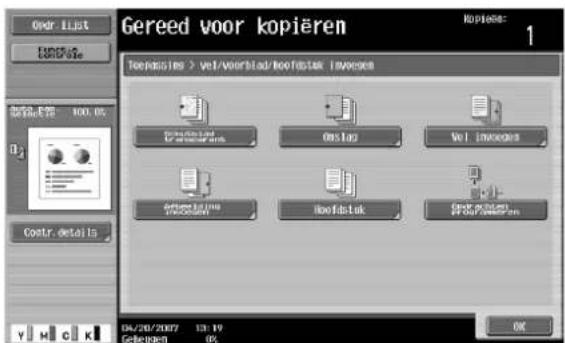
Het scherm Omslagvel wordt weergegeven.
5 Selecteer de gewenste instellingen voor de omslag.
- Om de instelling te annuleren en de standaardinstelling te selecteren, drukt u op de toets [Reset].
- Om de functie "Omslag" te annuleren, drukt u op [Nee].
- De standaardinstelling voor de papierlade waarin de omslagpagina's zijn geplaatst, kan worden opgegeven in de modus Utility.
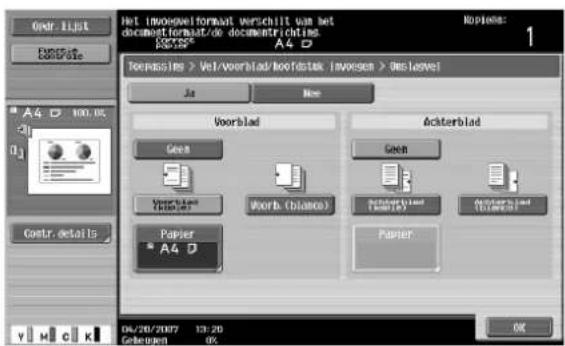
6 Druk desgewenst op [Papier] onder "Voorblad" of "Achterblad".
Het overeenkomende scherm voor het omslagpapier wordt weergegeven.
7 Selecteer de papierlade waarin het papier voor de omslagpagina's is geplaatst.

8 Druk op [OK] en druk vervolgens op [OK] in de volgende twee schermen die worden weergegeven.
9 Geef andere gewenste kopieerinstellingen op.
10 Geef met behulp van de cijfertoetsen het aantal gewenste kopieën op.
11 Druk op de toets [Start].
2.28 Verschillende soorten papier invoegen in kopieën (functie "Vel invoegen")
U kunt verschillende papiersoorten (zoals gekleurd papier) invoegen voor specifieke pagina's in de kopieën.
Er zijn instellingen ("Kopie" en "Blanco") om te selecteren of de ingevoegde pagina's al dan niet moeten worden afgedrukt. Wanneer de instellingen worden gecombineerd met enkelzijdig of dubbelzijdig kopieren, worden de kopieën afgedrukt zoals hieronder weergegeven.
Als "Kopie" is geselecteerd, wordt het document gekopieerd wanneer het opgegeven papier wordt ingevoegd voor de opgegeven pagina's.
Wanneer pagina 2 is opgegeven
| Finishing Omschrijving | |
| Enkelzijdige kopieën Het opgegeven papier wordt ingevoegd voor het 2de vel van de kopie en er wordt afgedrukt op het 2de vel van het document. | |
| Dubbelzijdige kopieën De rugzijde van het 1ste vel van de kopie blijft blanco, het opgegeven papier wordt ingevoegd voor het 2de vel van de kopie en een dubbelzijdige kopie wordt afgedrukt op het 2de en 3de vel van het document. | |
Kopie
![graph TD A["REPORT 1"] --> B["REPORT 1"] A --> C["REPORT 2"] A --> D["REPORT 3"] A --> E["REPORT 4"] A --> F["REPORT 5"] A --> G["REPORT 6"]](/content/2026/06/1156051/images/6f87ccdf1781de3aeb928186b37f9a3eb0e623958c9fa4a360fc823b4ace82a4.jpg)
Als "Blanco" is geselecteerd, wordt het opgegeven papier ingevoegd voor de opgegeven pagina.
Wanneer pagina 3 is opgegeven
| Finishing Omschrijving | |
| Enkelzijdige kopieën Het opgegeven papier wordt ingevoegd als het 4de vel van de kopie. | |
| Dubbelzijdige kopieën De ru gzijde van het 2de vel van de kopie blijft blanco en het opgegeven papier wordt in- gevoegd voor het 3de vel van de kopie. | |
Blanco
![graph TD A["REPORT 1"] --> B["REPORT 1"] A --> C["REPORT 2"] A --> D["REPORT 3"] A --> E["REPORT 4"] A --> F["REPORT 5"] A --> G["REPORT 6"]](/content/2026/06/1156051/images/fc32ed3e6c95c7f16717297c8a5ab8470c96d8f85ae41387f640704ede6d088c.jpg)

Detail
Het opgegeven papier kan worden ingevoegd op maximaal 30 locaties binnen een document van maximum 999 pagina's.
In dubbelzijdige documenten wordt een dubbelzijdige pagina beschouwd als twee pagina's (een voor de voorzijde en een voor de achterzijde).

Opmerking
Als de optionele omslag-invoegeenheid is geïnstalleerd, kan er papier worden ingevoegd van de omslag-invoegeenheid.
1 Plaats het document dat moet worden gekopieerd.
- Raadpleeg "Het document invoeren" op pagina 2-27 voor meer informatie over het plaatsen van het document.
- Raadpleeg "Het document in afzonderlijke stapels scannen (instelling "Afzonderlijk scannen")" op pagina 2-29 voor een document dat meer dan 100 pagina's bevat.
2 Plaats het papier dat moet worden gebruikt voor de invoegvellen en voor het hoofdgedeelte van het document in de gewenste papierladen.
- Gebruik papier met hetzelfde formaat voor de invoegvellen en voor het hoofdgedeelte van het document en plaats ze in dezelfde richting.
- Om wijzigingen aan de instellingen voor alle toepassingsfuncties te annuleren, drukt u op de toets [Reset]. Alle wijzigingen aan de instellingen worden geannuleerd.
3 Druk op [Toepassing] en druk vervolgens op [Vel/omslag/hoofdstuk invoegen].
- Raadpleeg "Papiersoorten en capaciteiten" op pagina 2-83, "Papier plaatsen in de handinvoer." op pagina 2-23 voor meer informatie over het gebruik van dik papier voor de invoegvellen en over het laden van het papier.
- Om de instelling te annuleren en de standaardinstelling te selecteren, drukt u op de toets [Reset].

Het scherm Vel/Voorblad/Hoofdstuk invoegen verschijnt.
4 Druk op [Vel invoegen].
- Om de functie "Vel invoegen" te annuleren, drukt u op [Nee].
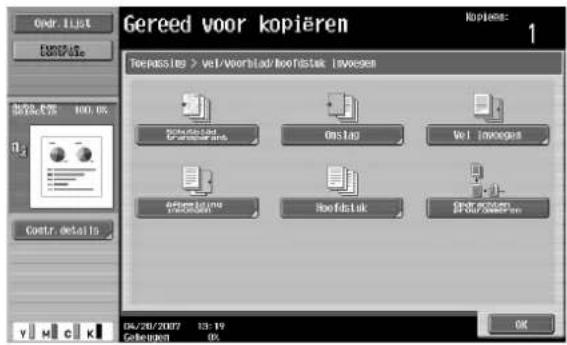
Het scherm Invoegvel wordt weergegeven.
5 Druk op een knop voor een paginanummer en gebruik vervolgens de cijfertoetsen om het nummer van de pagina te typen waar het papier moet worden ingevoegd.
- Er zijn twee schermen Invoegvel. Druk op en om een ander scherm weer te geven.
- Om de paginanummers in volgorde te schikken, te beginnen vanaf het laagste nummer, drukt u op [Sorteren].
- Om een opgegeven paginanummer te verwijderen, drukt u op de knop van de pagina die moet worden verwijderd en druk vervolgens op de toets [C] (wissen).
- Als hetzelfde paginanummer meerdere keren is ingevoerd, is kopieren niet mogelijk. Verwijder dubbele paginanummers.
- Als het ingevoerde paginanummer hoger is dan het aantal pagina's in het document, wordt er geen papier ingevoegd.

6 Druk onder "Inv. type" op [Kopie] of [Blanco].
- Als "Kopie" is geselecteerd, wordt het document gekopieerd wanneer het opgegeven papier wordt ingevoegd voor de opgegeven pagina. Als "Blanco" is geselecteerd, wordt het opgegeven papier ingevoegd na de opgegeven pagina.
7 Druk op [Invoegpapier].
Het scherm Instellingen pagina invoegen wordt weergegeven.
8 Selecteer de papierlade waarin de invoegvellen zijn geplaatst en druk vervolgens op [OK].
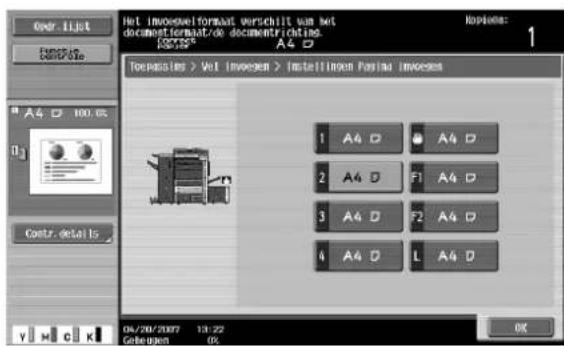
9 Druk op [OK] en druk vervolgens op [OK] in het volgende scherm dat wordt weergegeven.
10 Geef andere gewenste kopieerinstellingen op.
11 Geef met behulp van de cijfertoetsen het aantal gewenste kopieën op.
12 Druk op de toets [Start].
2.29 Kopieën van een ander document invoegen voor een opgegeven pagina (functie "Afbeelding invoegen")
Een document van meerdere pagina's dat later wordt gescand vanaf de glasplaat, kan worden ingevoegd op de opgegeven locatie in een document dat eerst met de ADF werd gescand. Het ingevoegde document wordt toegevoegd na de opgegeven pagina.

Detail
Een afzonderlijk document kan worden ingevoegd op maximaal 30 locaties binnen een document van maximum 999 pagina's.
In dubbelzijdige documenten wordt een dubbelzijdige pagina beschouwd als twee pagina's (een voor de voorzijde en een voor de achterzijde).

1 Plaats het document in de ADF.
- Raadpleeg "Het document invoeren" op pagina 2-27 voor meer informatie over het plaatsen van het document.
- Raadpleeg "Het document in afzonderlijke stapels scannen (instelling "Afzonderlijk scannen")" op pagina 2-29 voor een document dat meer dan 100 pagina's bevat.
2 Druk op [Toepassing] en druk vervolgens op [Vel/omslag/hoofdstuk invoegen].
- Om wijzigingen aan de instellingen voor alle toepassingsfuncties te annuleren, drukt u op de toets [Reset]. Alle wijzigingen aan de instellingen worden geannuleerd.

Het scherm Vel/Voorblad/Hoofdstuk invoegen verschijnt.
3 Druk op [Afbeelding invoegen].
- Om de instelling te annuleren en de standaardinstelling te selecteren, drukt u op de toets [Reset].
- Om de functie "Afbeelding invoegen" te annuleren, drukt u op [Nee].

Het scherm Afbeelding invoegen wordt weergegeven.
4 Gebruik de cijfertoetsen om de pagina's op te geven waar de afbeelding moet worden ingevoegd.
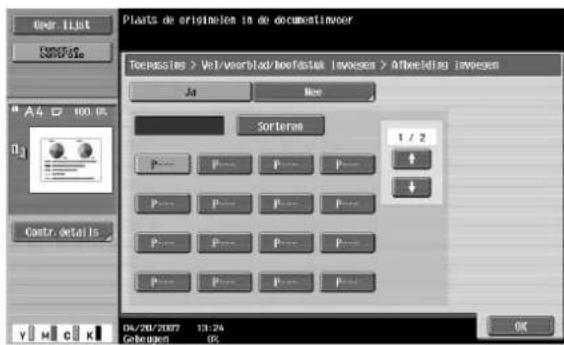
- Er zijn twee schermen Afbeelding invoegen. Druk op en om een ander scherm weer te geven.
- Het ingevoegde document wordt toegevoegd na de opgegeven pagina.
- Om de paginanummers in volgorde te schikken, te beginnen vanaf het laagste nummer, drukt u op [Sorteren].
- Om een opgegeven paginanummer te verwijderen, drukt u op de knop van de pagina die moet worden verwijderd en druk vervolgens op de toets [C] (wissen).
- Als het document dat vanaf de glasplaat is gescand, meer pagina's heeft dan het aantal pagina's dat is opgegeven in het scherm Afbeelding invoegen, worden de extra pagina's van het invoegdocument afgedrukt aan het einde van het document.
- Als het document dat vanaf de glasplaat is gescand, minder pagina's heeft dan het aantal pagina's dat is opgegeven in het scherm Afbeelding invoegen, worden de ontbrekende invoegpagina's niet afgedrukt.
- Als hetzelfde paginanummer tweemaal is opgegeven, worden twee invoegdocumentpagina's toegevoegd op de opgegeven locatie.
- Als het opgegeven paginanummer groter is dan het totaal aantal pagina's in het hoofddocument, wordt de overeenkomende pagina van het invoegdocument toegevoegd aan het einde van de documentkopie.
5 Druk op [OK] en druk vervolgens op [OK] in het volgende scherm dat wordt weergegeven.
6 Geef andere gewenste kopieerinstellingen op.
7 Geef met behulp van de cijfertoetsen het aantal gewenste kopieën op.
8 Druk op de toets [Start].
Het scannen wordt gestart.
![Oedr. 11.1 Hets scannen wordt gestopt. Plaats het invoegor. op de glaspiaat en druk op [Start] Oedr. ar. 21 Klear Auto kleur Papier A4 D Zoom 100.02 I + 1 Druk op [Voltooid] als het scannen klaar is. Original invoegen 0 / 1 Einde Aantal sets 0 / 1 75526-8 ergevres 4 04/28/2007 12:23 Geleven 05](/content/2026/06/1156051/images/a07cd62c9a0873419f1a5a74c56694109ffca40375f7094c9a9002b221e97b1b.jpg)
9 Plaats het in te voegen document op de glasplaat.
- Raadpleeg "Het document invoeren" op pagina 2-27 voor meer informatie over het plaatsen van het document.
10 Druk op de toets [Start].
Het scannen wordt gestart.
11 Druk op [Einde].
![Het scannen wordt gestopt. Plaats het invoegen op de glaspitaat en druk op [Start] Ojdr. nr. 21 Klear Auto kleur. Fapier A4 D Zoon 100.00 Routie 1 ◆ 1 Druk op [Voltoold] als het scannen klaar is. Original invoegen 1 / 1 Einde Aantal sets 0 / 1 Tortaal 5 Ende 04/28/2007 12:23 Geleupien 0x](/content/2026/06/1156051/images/f113b9cddb2a2428b4b2b977120e223f34259647f997ec73ae2223fdfc73f495.jpg)
- Om een document van meerdere pagina's in te voegen, herhaalt u stappen 9 en 10 tot alle pagina's van het invoegdocument zijn gescand in de volgorde waarin ze moeten worden ingevoegd.
12 Druk op de toets [Start].
2.30 Pagina's die op de voorzijde moeten worden afgedrukt, opgeven (functie "Hoofdstuk")
Wanneer u dubbelzijdige kopieën maakt, kunnen de pagina's die zijn opgegeven als de eerste pagina van een hoofdstuk op de voorzijde van het papier worden gedrukt. Als het document zo werd geschikt dat de opgegeven pagina op de achterzijde van een pagina zal worden afgedrukt, blijft de pagina blanco en wordt de opgegeven pagina afgedrukt op de voorzijde van de volgende pagina. Daarnaast kan de opgegeven pagina ook op ander papier worden afgedrukt.

Detail
U kunt maximaal 30 pagina's opgeven voor het afdrukken op de voorzijde van het papier binnen een document van maximaal 999 pagina's.
In dubbelzijdige documenten wordt een dubbelzijdige pagina beschouwd als twee pagina's (een voor de voorzijde en een voor de achterzijde).
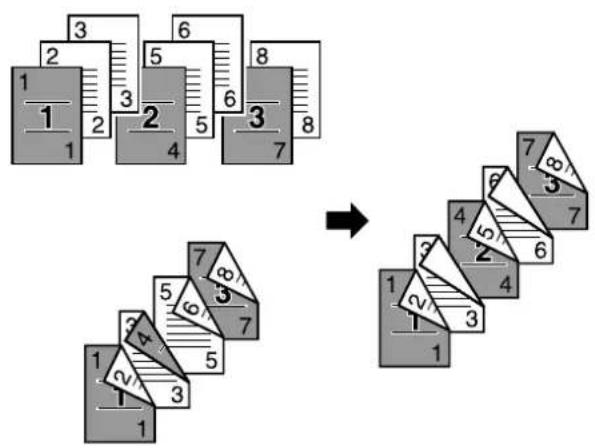
Controleer of de papiertypes die voor de eerste pagina van het hoofdstuk en voor de kopie worden geplaatst, hetzelfde formaat hebben en in dezelfde richting zijn geplaatst.
1 Plaats het document dat moet worden gekopieerd.
- Raadpleeg "Het document invoeren" op pagina 2-27 voor meer informatie over het plaatsen van het document.
- Raadpleeg "Het document in afzonderlijke stapels scannen (instelling "Afzonderlijk scannen")" op pagina 2-29 voor een document dat meer dan 100 pagina's bevat.
2 Druk op [Toepassing] en druk vervolgens op [Vel/omslag/hoofdstuk invoegen].
- Om wijzigingen aan de instellingen voor alle toepassingsfuncties te annuleren, drukt u op de toets [Reset]. Alle wijzigingen aan de instellingen worden geannuleerd.
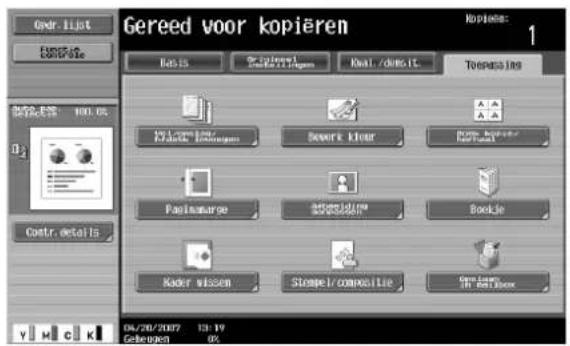
Het scherm Vel/Voorblad/Hoofdstuk invoegen verschijnt.
3 Druk op [Hoofdstuk].
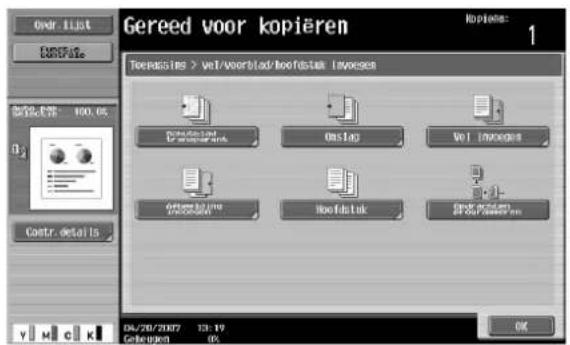
Het scherm Hoofdstukken (om te bewerken) wordt weergegeven.
4 Gebruik de cijfertoetsen om de eerste pagina van de hoofdstukken op te geven.
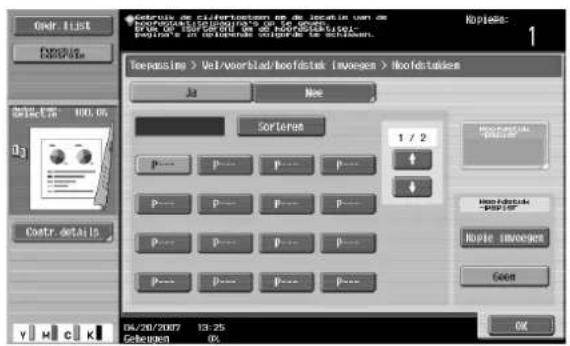
- Er zijn twee schermen Hoofdstukken. Druk op en om een ander scherm weer te geven.
- Om de paginanummers in volgorde te schikken, te beginnen vanaf het laagste nummer, drukt u op [Sorteren].
- Om een opgegeven paginanummer te verwijderen, drukt u op de knop van de pagina die moet worden verwijderd en druk vervolgens op de toets [C] (wissen).
- Selecteer "Origineel > Kopie" en selecteer "1-zijdig > 2-zijdig".
- Als hetzelfde paginanummer meerdere keren is ingevoerd, is kopieren niet mogelijk. Verwijder dubbele paginanummers.
- Als het opgegeven paginanummer hoger is dan het aantal pagina's in het document, wordt dat paginanummer genegeerd.
5 Druk onder "Hoofdstukpapier" op [Kopie invoegen] of [Geen].
- Als u "Geen" hebt geselecteerd, worden alle pagina's van de kopie afgedrukt op hetzelfde papier.
- Om de instelling te annuleren en de standaardinstelling te selecteren, drukt u op de toets [Reset].
- Om de functie "Hoofdstuk" te annuleren, drukt u op [Nee].
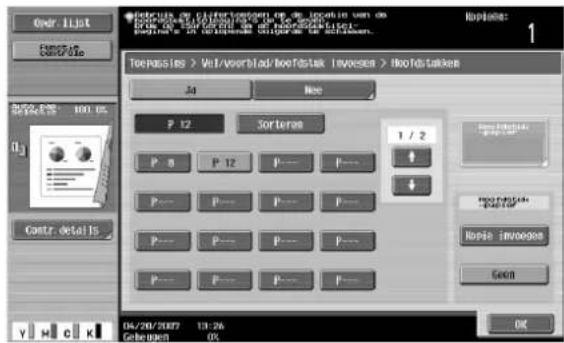
- Als "Kopie invoegen" is geselecteerd, verschijnt [Hoofdstukpapier]. Druk op [Hoofdstukpapier], selecteer het papier dat moet worden gebruikt voor de eerste pagina van het hoofdstuk en druk vervolgens op [OK].

6 Druk op [OK] en druk vervolgens op [OK] in het volgende scherm dat wordt weergegeven.
7 Geef andere gewenste kopieerinstellingen op.
8 Geef met behulp van de cijfertoetsen het aantal gewenste kopieën op.
9 Druk op de toets [Start].
2.31 Tegelijkertijd documenten met verschillende instellingen scannen en kopieën afdrukken (functie "Opdrachten programmeren")
Geladen documentpagina's kunnen worden gescand met verschillende instellingen en hun kopieën kunnen samen worden afgedrukt. U kunt verschillende zoom- en papierinstellingen opgeven voor een deel van het document of u kunt afwerkingsinstellingen of een nummeringsfunctie instellen nadat het volledige document is gescand en vervolgens alle kopieën samen afdrukken.
![graph TD A["Origineel 1"] --> B["REPORT 1"] C["Origineel 2"] --> D["ABCD ABCD ABCD ABCD ABCD ABCD ABCD ABCD ABCD ABCD ABCD ABCD ABCD ABCD ABCD ABCD ABCD ABCD ABCD ABCD ABCD ABCD ABCD ABCD ABCD ABCD ABCD ABCD ABCD ABCD ABCD ABCD ABCD ABCD ABCD ABCD ABCD ABCD ABCD ABCD ABCD ABCD ABCD ABCD ABCD ABCD AB…](/content/2026/06/1156051/images/1aa8bcc425f3dd1f4ec9304b26166ab0d9377ba7c2ca7c05565bbad47243c742.jpg)

Opmerking
Er kunnen 100 documentbatches worden ingesteld.
De afwerkingsinstelling "Groep" is niet beschikbaar wanneer u opdrachten programmeert. Selecteer in de plaats daarvan de optie "Sorteren".
1 Plaats het document dat moet worden gekopieerd.
- Raadpleeg "Het document invoeren" op pagina 2-27 voor meer informatie over het plaatsen van het document.
- Wanneer u gescande gegevens opslaat in een gebruikersbox, kunnen sommige gescande gegevens verloren gaan als er meer dan 10.000 pagina's in de box worden opgeslagen.
2 Druk op [Toepassing] en druk vervolgens op [Vel/omslag/hoofdstuk invoegen].
- Om wijzigingen aan de instellingen voor alle toepassingsfuncties te annuleren, drukt u op de toets [Reset]. Alle wijzigingen aan de instellingen worden geannuleerd.

Het scherm Vel/Voorblad/Hoofdstuk invoegen verschijnt.
3 Druk op [Opdrachten programmeren] en vervolgens op [OK].
4 Selecteer de gewenste kopieerinstellingen en druk vervolgens op de toets [Start].
- Om één kopie af te drukken om deze te controleren, drukt u op [Testkopie]. Het scannen wordt gestart.
5 Druk op [Scan instellen] en vervolgens op [OK].
![Het scannen is voltaoid. Druk op [Herstel] om to herstellen of [Opnieuw] om te annuleren . en opnieuw te prøberen. Herstel Opnieuw 01/19/2007 10:35 Gette open 0%](/content/2026/06/1156051/images/2a72a094ad8de54f39ea2fd03b1ee9f0fb7e5b0e57f1534334766b6fcb7286df.jpg)
- Als het document op de glasplaat is geplaatst, drukt u op [Einde] in het scherm dat verschijnt waarin u wordt gevraagd te bevestigen of het scannen van het document is voltooid.
- Als "Opnieuw" is geselecteerd, drukt u op [Wijzig instellingen] om de kopieerinstellingen te wijzigen.
6 Plaats het volgende document en druk vervolgens op [Wijzig instellingen].
![Plaats het volgende origineel en druk op (start). RISK Status Druk op [Voltoolen] om scan te voltoolen. Druk op [Testkopie] om een test te kopieren. Aantal sets 0 / 1 Aantal origineles 1 Ende 18/05/2007 15-04 Gebegegen 0%](/content/2026/06/1156051/images/f4489c9a42268be1e3ea23b15074243b17b9be34de6cf33af5657b5b87ada2b8.jpg)
7 Selecteer de gewenste kopieerinstellingen en druk vervolgens op de toets [Start].

- Om één kopie af te drukken om deze te controleren, drukt u op [Testkopie].
- Herhaal stappen 6 en 7 tot alle documenten zijn gescand. De hoeveelheid beschikbaar geheugen kunt u controleren naast "Geheugen" in de linkerbenedenhoek van het scherm. Daarnaast kan het aantal documentbatches worden gecontroleerd naast "Gescande batches".
- Wanneer het geheugen vol is, verschijnt een bericht. Selecteer of het laatste gedeelte moet worden verwijderd en scan opnieuw, verwijder het laatste gedeelte van de gegevens en druk af of verwijder alle documentgegevens.
- Druk op [Annuleren] om de wijzigingen aan de instellingen te annuleren.
Het scannen wordt gestart. Nadat het scannen is voltooid, selecteert u [Herstel] en drukt u op [OK].
? Is er meer informatie over de instellingen beschikbaar?
→ Raadpleeg de overeenkomende sectie raadplegen.
8 Druk op [Einde] nadat alle documentpagina's zijn gescand.
Een bericht verschijnt met de vraag te bevestigen dat het scannen is voltooid.

9 Druk op [Ja] en druk vervolgens op [OK].
- Als "Nee" is geselecteerd, drukt u op [Wijzig instellingen] om de kopieerinstellingen te wijzigen.
10 Geef andere gewenste kopieerinstellingen op.
![Odr. 1 List Druk op [Testkopie] voor een proefkopie. U kunt kap wijz met cjfertoelsen en [C] Scannen voltoolen > wijzig instelling Basis Tochtering Kopien: 1 Lijst afdrukken leg, waarde v. mk eng, gehr. Overklag Onschlag Sewerk Congestige Afterklog 04/20/2007 11:25 Gelegeven 0% Cancel Start](/content/2026/06/1156051/images/a3a2d65f16a93c433418739fe766187c2aa350abc609e8e57dd98718267ec2fb.jpg)
- Druk op [Lijst afdrukken] en geef vervolgens de afdrukmethode op voor het volledige gescande document.
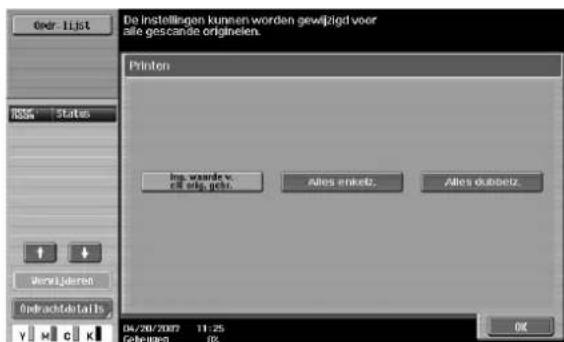
? Is er meer informatie over de instellingen beschikbaar?
→ Raadpleeg de overeenkomende sectie raadplegen.
11 Geef met behulp van de cijfertoetsen het aantal gewenste kopieën op.
12 Druk op [Start] of druk op de toets [Start].
- Als u op [Annuleren] drukt, verschijnt een bericht waarin u wordt gevraagd te bevestigen dat de gegevens moeten worden verwijderd. Om het afdrukken te stoppen, druk u op [Ja] en drukt u vervolgens op [OK].
2.32 Afzonderlijke kopieën van elke pagina in een opengespreide pagina maken (functie "Boek kopie")
Een open boek of catalogus kan worden gekopieerd met de linker- en rechterpagina's op afzonderlijke vellen papier.
De volgende kopieermethoden zijn beschikbaar en er zijn instellingen voor het toevoegen van voor- en achterbladen.
| Instelling Omschrijving | |
| Boek open Beide pagina's van | de opengespreide pagina worden op dezelfde pagina afgedrukt. |
| Separeren Afzonderlijke kopieën | van elke pagina in de opengespreide pagina worden afgedrukt in de paginavolgorde van het document. Het document wordt gescand om het aan te passen aan het papierformaat dat zal worden gebruikt. |
| Voorbald Het voorblad en afzonderlijke kopieën | van elke pagina in de opengespreide pagina worden afgedrukt in de paginavolgorde van het document. |
| Voor- & achterblad Het voorblad, afzonderlijke kopieën van elke pagina in de opengespreide pagina en het achterblad worden afgedrukt in de paginavolgorde van het document. | |

√ Het document op de glasplaat plaatsen.
1 Plaats de pagina's op de glasplaat en begin bij de eerste pagina.
- Raadpleeg "Het document invoeren" op pagina 2-27 voor meer informatie over het plaatsen van het document.
- Als u "Voor- & achterblad" hebt geselecteerd, wordt het voorblad gescand voor het achterblad en worden daarna alle opengespreide pagina's in volgorde gescand.

? Hoe worden de voor- en achteromslagen gekopieerd?
→ Scan het voorblad en vervolgens het achterblad. Scan daarna de rest van het document.
2 Plaats het papier dat moet worden gebruikt in de gewenste papierlade.
3 Druk op [Toepassing] en druk vervolgens op [Boek kopie/herhaal].
- Om wijzigingen aan de instellingen voor alle toepassingsfuncties te annuleren, drukt u op de toets [Reset]. Alle wijzigingen aan de instellingen worden geannuleerd.

Het scherm Boek kopie/Herhaal wordt opnieuw weergegeven.
4 Druk op [Boek kopie].
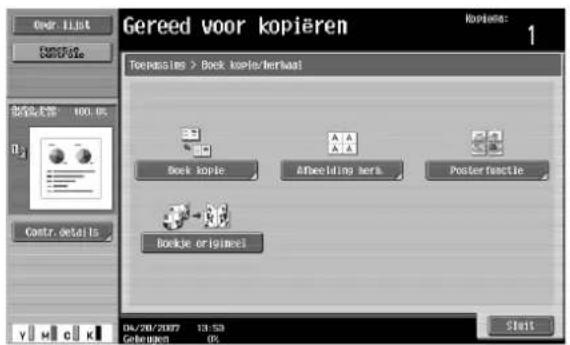
- [Boekje origineel] verschijnt alleen als de optionele afwerkingseenheid of de rugnieteenheid op de afwerkingseenheid is geïnstalleerd.
Het scherm Boek kopie wordt weergegeven.
5 Druk op de knop voor de gewenste instelling.
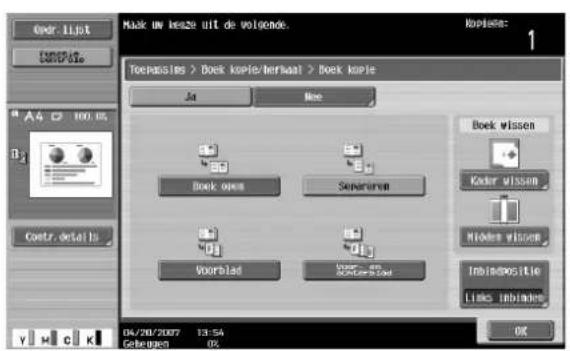
- Als "Separeren", "Voorblad" of "Voor- & achterblad" is geselecteerd, verschijnt [Inbindpositie]. Selecteer de inbindpositie van het document.
- Geef desgewenst een functie Boek wissen op. Druk op de knop voor de methode voor het wissen, druk op [-] en [+] om de breedte van het te wissen gebied op te geven en druk vervolgens op "OK".
- Als u de cijfertoetsen gebruikt om de instellingen op te geven, druk dan op de toets [C] (wissen) om de waarde te wissen en voer de instelling in.
- Om de functie "Boek kopie" te annuleren, drukt u op [Nee].
Het scherm Midden wissen

? Wat doen de functies Boek wissen?
→ De schaduw van de boekbinding en van de boekranden kunnen worden gewist van de kopieën. De functies "Kader wissen" en "Midden wissen" kunnen samen worden gebruikt.
? Wat gebeurt er als een waarde buiten het toegestane bereik is opgegeven?
→ Het bericht "Invoerfout" verschijnt. Als het bericht "Invoerfout" verschijnt of als de gewiste breedte onjuist werd ingevoerd, druk dan op de toets [C] (wissen) op de cijfertoetsen en geef vervolgens de correcte waarde op.
6 Druk op [OK] en vervolgens op [Sluit].
7 Druk in het Basisscherm op [Papier] en selecteer vervolgens de papierlade waarin het papier is geplaatst.
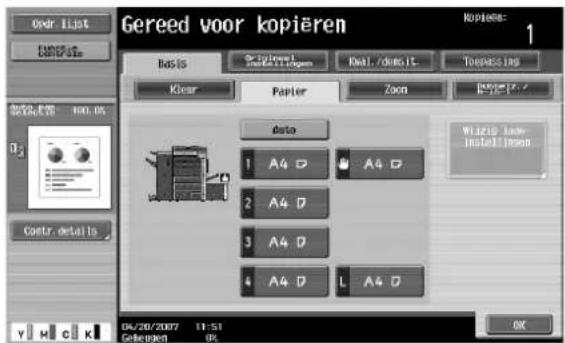
8 Geef andere gewenste kopieerinstellingen op.
- Om de instelling te annuleren en de standaardinstelling te selecteren, drukt u op de toets [Reset].
9 Geef met behulp van de cijfertoetsen het aantal gewenste kopieën op.
10 Druk op de toets [Start].
- Raadpleeg "Een document met meerdere pagina's scannen vanaf de glasplaat" op pagina 2-33 voor meer informatie over het plaatsen van het document.
- Plaats de volgende pagina en herhaal stap 10 tot alle pagina's van het document gescand zijn.
Het scannen wordt gestart.
Als "Boek open" of "Separeren" is geselecteerd, wordt het afdrukken gestart.
Als "Voorblad" of "Voor- & achterblad" is geselecteerd, kunt u doorgaan met stap 11.
11 Druk op [Einde] nadat alle documentpagina's zijn gescand.
- Als u "Voor- & achterblad" hebt geselecteerd, wordt het achterblad gescand na het voorblad en worden daarna alle opengespreide pagina's in volgorde gescand.
①
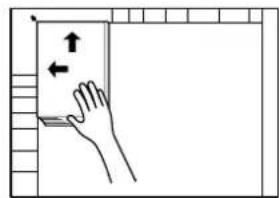
- Als u "Voorblad" hebt geselecteerd, worden alle uitgespreide pagina's na het voorblad in volgorde gescand.
①
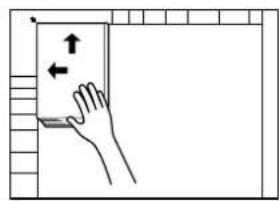
12 Druk op de toets [Start].
2.33 Kopieafbeeldingen verdelen (functie "Afbeelding herhalen")
Een documentafbeelding kan herhaald worden afgedrukt op één vel papier.
Het aantal afbeeldingen dat mogelijk kan worden herhaald, wordt automatisch geselecteerd op basis van het formaat van het geplaatste document, het opgegeven papierformaat en de zoomfactor.
De volgende formaten en instellingen voor het herhalen zijn beschikbaar.
| Instelling Omschrijving | |
| Met marge | Meerdere kopieën van de volledige afbeelding worden binnen het opgegeven gebied afgedrukt. Het gebied rond de afbeelding wordt weergegeven als een kantlijn. |
| Zonder marge Meerdere kopieën van het geselecteerde gebied van de afbeelding worden afgedrukt om het papier te vullen. Het is echter mogelijk dat een gedeelte van de afbeelding wordt weggeknipt. | |
| 2/4/8 herhaal | Een vast aantal kopieën van het geselecteerde afbeeldingsgebied wordt op het papier afgedrukt. Het aantal herhaalde kopieën kan worden ingesteld op 2, 4 of 8 keer. Elk deel van de afbeelding dat niet past binnen het specifieke gedeelte van het papier, wordt afgeknipt.Nadat u de instellingen hebt opgegeven in het scherm 2/4/8 herhalen, moet u de instellingen voor het papier en de zoomfactor opgeven. |
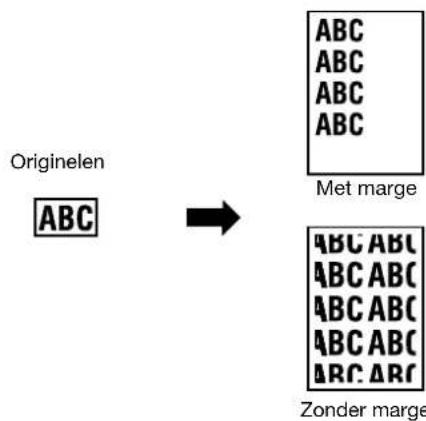
1 Plaats het document dat moet worden gekopieerd.
- Raadpleeg "Het document invoeren" op pagina 2-27 voor meer informatie over het plaatsen van het document.
2 Plaats het papier dat moet worden gebruikt in de gewenste papierlade.
3 Druk op [Toepassing] en druk vervolgens op [Boek kopie/herhaal].
- Om wijzigingen aan de instellingen voor alle toepassingsfuncties te annuleren, drukt u op de toets [Reset]. Alle wijzigingen aan de instellingen worden geannuleerd.
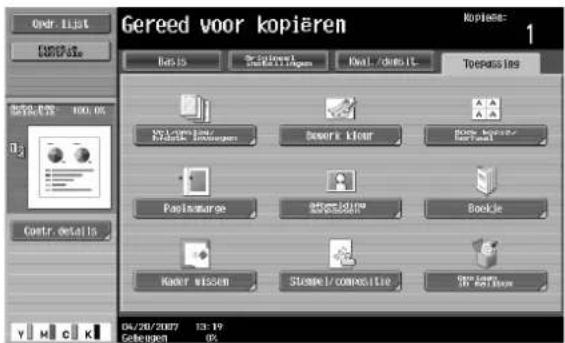
Het scherm Boek kopie/herhaal wordt opnieuw weergegeven.
4 Druk op [Afbeelding herh.].
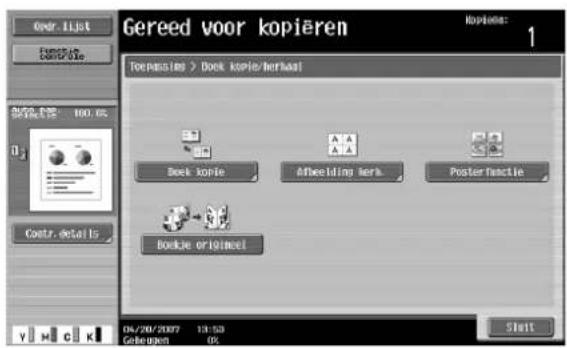
- [Boekje origineel] verschijnt niet als de optionele afwerkingseenheid FS-608 niet is geïnstalleerd. Het scherm Afbeelding herhalen wordt weergegeven.
5 Druk onder "Richting" op [Met marge] of [Zonder marge] of druk op [2/4/8 herhaal].
- Om de functie "Afbeelding herhalen" te annuleren, drukt u op [Nee].

- Wanneer u op [2/4/8 herhaal] drukt, wordt het scherm 2/4/8 herhalen weergegeven waarin u het aantal herhalingen en het interval kunt selecteren.
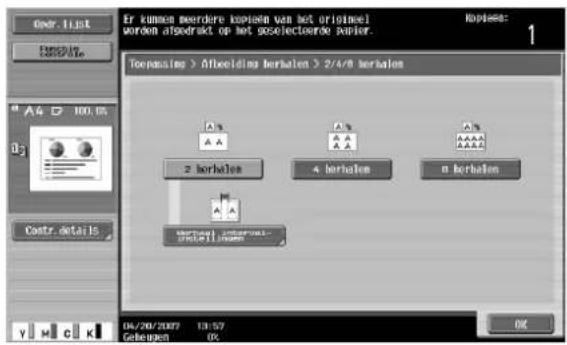
6
Controleer het scanformaat onder "Scanbereik", druk op [OK] en druk vervolgens op [Sluit] in het volgende scherm dat wordt weergegeven.
- Als het documentformaat niet verschijnt onder "Scanbereik" of als u het scangebied wilt opgeven, drukt u op [Bereik instellen] en geeft u vervolgens het scangebied op via een van de schermen.
- Druk op [Fotoformaat] om het scherm Fotoformaat weer te geven.
Om de wijzigingen aan de instellingen te annuleren, drukt u op [Annuleren].
Het scherm Bereik instellen

Het scherm Aangepast formaat

Het scherm Fotoformaat

? Kunnen formaten in inches worden weergegeven?
→ Druk op of om een andere lijst met formaten weer te geven.
? Kan een willekeurig formaat worden opgegeven?
→ U kunt elk formaat opgeven via het scherm Aangepast formaat. Druk op [X] of [Y] om de afmeting te selecteren en gebruik vervolgens de cijfertoetsen om de correcte waarde op te geven. (Om een waarde in te voeren, drukt u op de toets [C] (wissen) en gebruikt u de cijfertoetsen om de nieuwe waarde in te voeren.)
? Wat gebeurt er als een waarde buiten het toegestane bereik is opgegeven?
→ Het bericht "Invoerfout" verschijnt. Als het bericht "Invoerfout" verschijnt of als de waarde onjuist werd ingevoerd, druk dan op de toets [C] (wissen) op de cijfertoetsen en geef vervolgens de correcte waarde op.
7 Druk in het Basisscherm op [Papier] en selecteer vervolgens de papierlade waarin het papier is geplaatst.
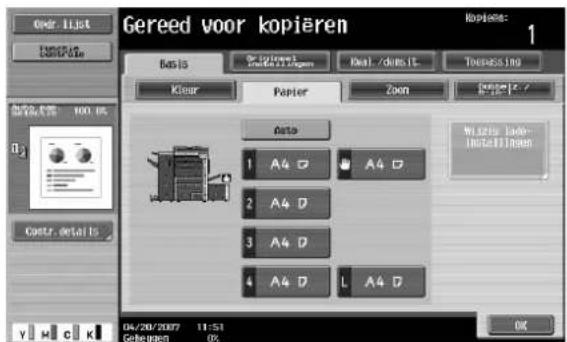
- Als er instellingen zijn opgegeven in het scherm 2/4/8 herhalen, drukt u op het basisscherm op [Zoom] en geeft u de zoomfactor op.

8 Geef andere gewenste kopieerinstellingen op.
- Om de instelling te annuleren en de standaardinstelling te selecteren, drukt u op de toets [Reset].
9 Geef met behulp van de cijfertoetsen het aantal gewenste kopieën op.
10 Druk op de toets [Start].
2.34 Een vergrote afbeelding op meerdere pagina's kopieren ("Posterfunctie")
Een documentafbeelding kan worden opgesplitst en elk gedeelte van de afbeelding kan vergroot worden afgedrukt. Het doelformaat kan worden opgegeven volgens de afbeeldingsgrootte, de zoomfactor of het papierformaat.

1 Het document op de glasplaat plaatsen.
- Raadpleeg "Het document invoeren" op pagina 2-27 voor meer informatie over het plaatsen van het document.
2 Druk op [Toepassing] en druk vervolgens op [Boek kopie/herhaal].
- Om wijzigingen aan de instellingen voor alle toepassingsfuncties te annuleren, drukt u op de toets [Reset]. Alle wijzigingen aan de instellingen worden geannuleerd.
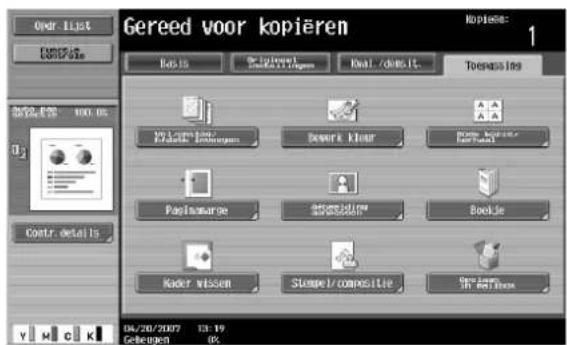
Het scherm Boek kopie/herhaal wordt opnieuw weergegeven.
3 Druk op [Posterfunctie].
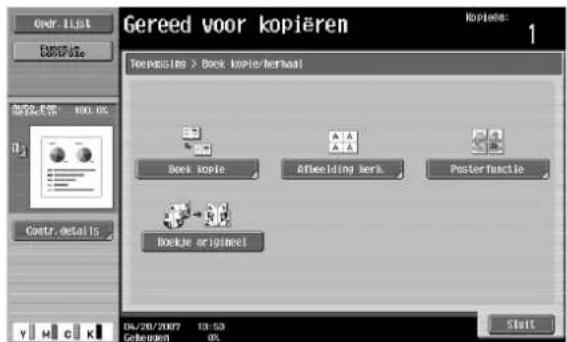
- [Boekje origineel] verschijnt niet als de optionele afwerkingseenheid FS-608 niet is geïnstalleerd. Het scherm Posterfunctie wordt weergegeven.
4 Druk onder "Uitvoerformaat" op [Afbeeldingsformaat], [Papierformaat] of [Zoom].
- De standaardinstelling voor het doelformaat is "A2".

- Druk op [Afbeeldingsformaat], selecteer het doelformaat van de afbeelding en druk vervolgens op [OK].
- Druk op of om een andere lijst met standaardformaten weer te geven.
- Wanneer u op [Aangepasst formaat] drukt, wordt het scherm Aangepast formaat weergegeven. Druk op [X] of [Y] om de afmeting te selecteren en gebruik vervolgens de cijfertoetsen om de gewenste waarde op te geven.
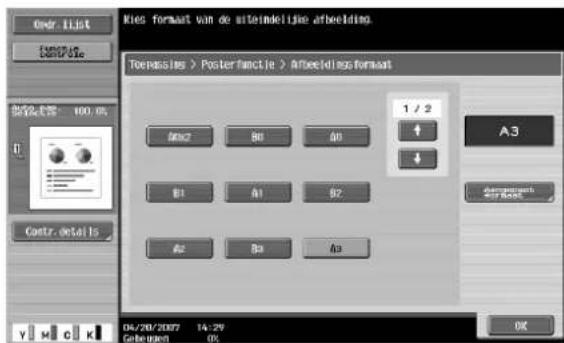
- Druk op [Papierformaat], selecteer het doelformaat voor het papier en druk vervolgens op [OK].
- Druk op of om een andere lijst met papierformaten weer te geven.

- Druk op [Zoom], gebruik de cijfertoetsen om de gewenste waarde in te voeren en druk vervolgens op [OK].

5 Controleer het documentformaat en druk vervolgens op [OK].
- Als het documentformaat niet automatisch kan worden gedetecteerd of als u het documentformaat wilt opgeven, drukt u op [Origineel form.] en geeft u vervolgens het documentformaat op via een van de schermen.
- Druk op [Fotoformaat] om het scherm Fotoformaat weer te geven. Om de wijzigingen aan de instellingen te annuleren, drukt u op [Annuleren].
Scherm Origineel formaat

Het scherm Aangepast formaat
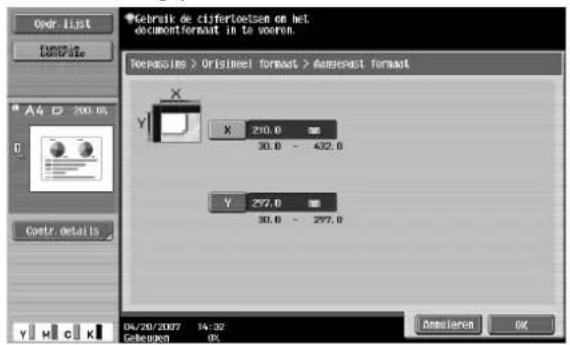
Het scherm Fotoformaat

? Kunnen formaten in inches worden weergegeven?
→ Druk op of om een andere lijst met formaten weer te geven.
? Kan een willekeurig formaat worden opgegeven?
→ U kunt elk formaat opgeven via het scherm Aangepast formaat. Druk op [X] of [Y] om de afmeting te selecteren en gebruik vervolgens de cijfertoetsen om de correcte waarde op te geven. (Om een waarde in te voeren, drukt u op de toets [C] (wissen) en gebruikt u de cijfertoetsen om de nieuwe waarde in te voeren.)
? Wat gebeurt er als een waarde buiten het toegestane bereik is opgegeven?
→ Het bericht "Invoerfout" verschijnt. Als het bericht "Invoerfout" verschijnt of als de waarde onjuist werd ingevoerd, druk dan op de toets [C] (wissen) op de cijfertoetsen en geef vervolgens de correcte waarde op.
6 Geef andere gewenste kopieerinstellingen op.
- Het aantal kopieën is ingesteld op "1" en kan niet worden gewijzigd.
7 Druk op de toets [Start].
2.35 Boekjes kopiëren (functie "Boekje origineel")
Een boekje waarvan de nietjes zijn verwijderd, kan worden gekopieerd en met nietjes in het midden worden gebonden om kopieën van het originele boekje te maken.

Raadpleeg "Kopieën in het midden inbinden (instelling "Midden inbinden/vouwen")" op pagina 2-65 voor meer informatie over het nieten.
Met de functie "Boekje origineel" worden kopieën gemaakt van de volledige pagina, inclusief het midden van het document (gebied dat met nietjes is gebonden).
Raadpleeg "Het document invoeren" op pagina 2-27 voor meer informatie over het plaatsen van het document.

Deze functie kan worden gebruikt wanneer de optionele afwerkingseenheid of de rugnieteenheid is geïnstalleerd op de afwerkingseenheid.
1 Plaats het document dat moet worden gekopieerd.
- Plaats een boekje waarvan de nietjes zijn verwijderd.
- Er kunnen niet meer dan 20 vellen worden geniet met de afwerkingseenheid FS-608 en niet meer dan 15 vellen met de afwerkingseenheid FS-608/FS-519. Het aantal vellen dat kan worden geniet, is echter afhankelijk van het papiertype. Raadpleeg "Een vouwinstelling selecteren" op pagina 2-62 voor meer informatie.
- Wanneer u de glasplaat gebruikt, plaats u de pagina's in volgorde. Begin met de zijde die de eerste pagina bevat, plaats daarna de zijde die de tweede pagina bevat en vervolgens de zijde met de derde pagina.
![graph TD A["Step ①: Folded folding"] --> B["Step ②: Reformation change"] B --> C["Step ③: Folded folding"] C --> D["Step ④: Reformation change"] D --> E["End"]](/content/2026/06/1156051/images/13c32ee32abd694573c5809eff607bcb3fcd7673f4b8ecedc6d075944ae85334.jpg)
- Als u de ADF gebruikt, plaats dan de pagina's met de zijde die de eerste pagina bevat, bovenaan.

2 Druk op [Toepassing] en druk vervolgens op [Boek kopie/herhaal].
- Om wijzigingen aan de instellingen voor alle toepassingsfuncties te annuleren, drukt u op de toets [Reset]. Alle wijzigingen aan de instellingen worden geannuleerd.
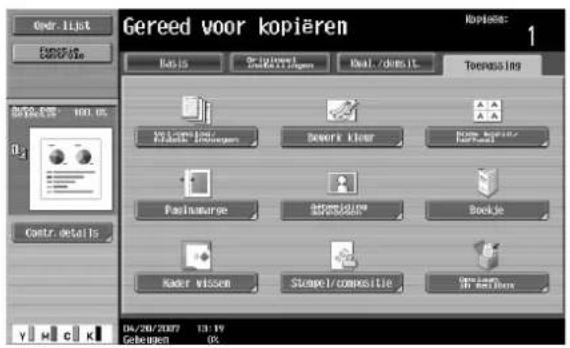
Het scherm Boek kopie/herhaal wordt opnieuw weergegeven.
3 Druk op [Boekje origineel].
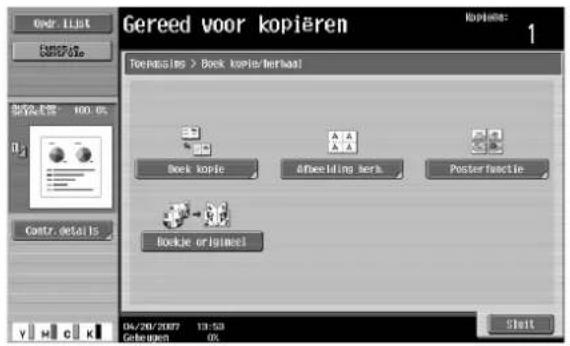
4 Druk op [Sluit].
5 Geef andere gewenste kopieerinstellingen op.
6 Geef met behulp van de cijfertoetsen het aantal gewenste kopieën op.
7 Druk op de toets [Start].
- Als het document op de glasplaat is geplaatst, wordt het scannen gestart.
- Raadpleeg "Een document met meerdere pagina's scannen vanaf de glasplaat" op pagina 2-33 voor meer informatie over het scannen van een document vanaf de glasplaat.
8 Druk op [Einde] nadat alle documentpagina's zijn gescand en druk vervolgens op de toets [Start].
2.36 De afbeelding aanpassen aan het papier (instellingen "Afbeelding aanpassen")
Wanneer het kopieerpapier groter is dan het originele document, kunnen kopieën worden gemaakt waarbij de documentafbeelding wordt gecentreerd en vergroot om het papier te vullen.
De afbeelding kan op een van de volgende manieren worden aangepast.
| Instelling Omschrijving | |
| Volledig formaat Het gebied dat de volledige afbeelding bevat, wordt gecentreerd en vergroot volgens het formaat van het papier. | |
| Midden zoom De afbeelding wordt vergroot volgens het formaat van het papier, zodat het papier is gevuld. Sommige delen van de afbeelding kunnen echter verloren gaan. | |
| Alleen centreren De afbeelding wordt gecentreerd op het papier, zonder te worden vergroot. | |
![graph TD A["Volledig formaat"] --> B["ABCD"] C["Centreer zoom"] --> D["ABCI"] E["Centrering"] --> F["ABCD"] G["ABCD"] --> H["→"]](/content/2026/06/1156051/images/548d71a7fbf5104100649165882e15a261de9647b3c4238b0fd556c454f9551f.jpg)
1 Plaats het document dat moet worden gekopieerd.
- Raadpleeg "Het document invoeren" op pagina 2-27 voor meer informatie over het plaatsen van het document.
- Als "Volledig formaat" of "Midden zoom" moet worden ingesteld, plaatst u het document op de glasplaat.
2 Druk op [Toepassing] en vervolgens op [Afbeelding aanpassen].
- Om wijzigingen aan de instellingen voor alle toepassingsfuncties te annuleren, drukt u op de toets [Reset]. Alle wijzigingen aan de instellingen worden geannuleerd.

Het scherm Afbeelding aanpassing wordt weergegeven.
3 Druk op de knop voor de gewenste instelling.
- Om de instellingen voor Afb. aanpassen te annuleren, drukt u op [Nee].
- Als een document met een afwijkend formaat is geplaatst, wordt het documentformaat niet gedetecteerd. Geef daarom het documentformaat op in het scherm Aangepast formaat en druk vervolgens op de toets [Start].
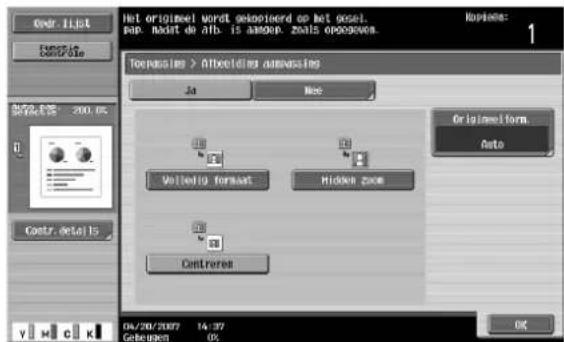
4 Controleer het documentformaat en druk vervolgens op [OK].
- Als het documentformaat niet automatisch kan worden gedetecteerd of om het documentformaat op te geven, drukt u op [Origineel form.] en geeft u vervolgens het documentformaat op vanaf een van de schermen.
Om de wijzigingen aan de instellingen te annuleren, drukt u op [Annuleren].
Scherm Origineel formaat

Het scherm Aangepast formaat
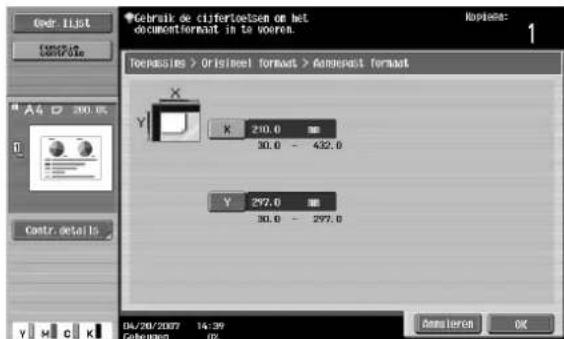
- Druk op [Fotoformaat] om het scherm Fotoformaat weer te geven.
Het scherm Fotoformaat
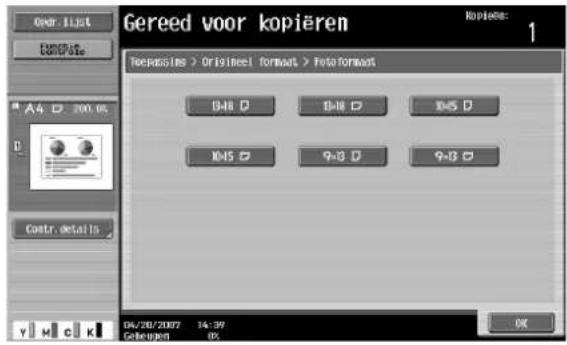
? Kunnen formaten in inches worden weergegeven?
→ Druk op of om een andere lijst met formaten weer te geven.
? Kan een willekeurig formaat worden opgegeven?
→ U kunt elk formaat opgeven via het scherm Aangepast formaat. Druk op [X] of [Y] om de afmeting te selecteren en gebruik vervolgens de cijfertoetsen om de correcte waarde op te geven. (Om een waarde in te voeren, drukt u op de toets [C] (wissen) en gebruikt u de cijfertoetsen om de nieuwe waarde in te voeren.)
? Wat gebeurt er als een waarde buiten het toegestane bereik is opgegeven?
→ Het bericht "Invoerfout" verschijnt. Als het bericht "Invoerfout" verschijnt of als de waarde onjuist werd ingevoerd, druk dan op de toets [C] (wissen) op de cijfertoetsen en geef vervolgens de correcte waarde op.
5 Geef andere gewenste kopieerinstellingen op.
- Om de instelling te annuleren en de standaardinstelling te selecteren, drukt u op de toets [Reset].
6 Geef met behulp van de cijfertoetsen het aantal gewenste kopieën op.
7 Druk op de toets [Start].
2.37 Kopiëren met de pagina-opmaak van een boekje (functie "Boekje")
De paginavolgorde van het gescande document wordt automatisch geschikt om dubbelzijdige kopieën te maken in een pagina-opmaak met midden binden, zoals bij een tijdschrift.
Nieten is alleen mogelijk als de optionele afwerkingseenheid of de rugnieteenheid op de afwerkingseenheid is geïnstalleerd.
![graph TD A["Instelling "Links inbinden""] --> B["1 2 3 7 8 REPORT"] C["Instelling "Rechts inbinden""] --> D["1 2 3 8 REPORT"] B --> E["5 6 3 4"] D --> F["8 1 2 3 REPORT"] E --> G["8 1"] F --> H["4 3 6 5 REPORT"] G --> I["1 8 7 6"] H --> J["1 8"]](/content/2026/06/1156051/images/4b59dbc13f87f93c1ec3cbf73a10196831c505371bdd0dbe33971b249c74e0f7.jpg)

Detail
Bij een enkelzijdig document is doorgaans een meervoud van 4 documentpagina's vereist. Bij een dubbelzijdig document is een meervoud van 2 documentpagina's vereist. Als er onvoldoende pagina's zijn worden automatisch blanco pagina's toegevoegd aan het einde.
Raadpleeg "Kopieën in het midden inbinden (instelling "Midden inbinden/vouwen")" op pagina 2-65 voor meer informatie over het nieten.
Raadpleeg "Het document in afzonderlijke stapels scannen (instelling "Afzonderlijk scannen")" op pagina 2-29 voor een document dat meer dan 100 pagina's bevat.
De breedte van de inbindmarge wordt automatisch vastgesteld.
1 Plaats het document dat moet worden gekopieerd.
- Raadpleeg "Het document invoeren" op pagina 2-27 voor meer informatie over het plaatsen van het document.
2 Druk op [Toepassing] en vervolgens op [Boekje].
- Om wijzigingen aan de instellingen voor alle toepassingsfuncties te annuleren, drukt u op de toets [Reset]. Alle wijzigingen aan de instellingen worden geannuleerd.
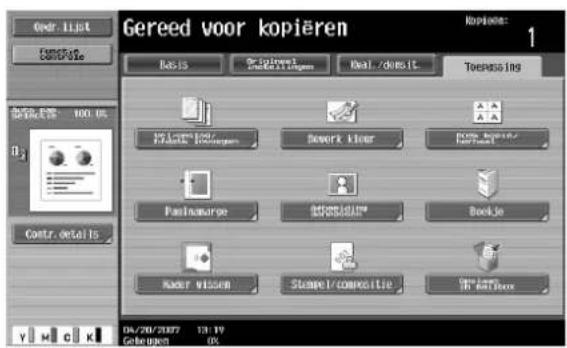
3 Druk op [Links inbinden] of [Rechts binden].
- Als het document alleen pagina's in de liggende stand bevat, worden ze bovenaan gebonden, ongeacht de geselecteerde instelling.
- Om de instelling te annuleren en de standaardinstelling te selecteren, drukt u op de toets [Reset].
- Om de functie "Boekje" te annuleren, drukt u op [Nee].

4 Druk op [OK].
5 Geef andere gewenste kopieerinstellingen op.
6 Geef met behulp van de cijfertoetsen het aantal gewenste kopieën op.
7 Druk op de toets [Start].
2.38 De datum/tijd of het paginanummer afdrukken op de kopieën (functies "Stempel/compositie")
De datum/tijd of het paginanummer kunnen op een specifieke locatie op de kopieën worden toegevoegd. U kunt ook een distributienummer toevoegen wanneer meerdere kopieën worden gemaakt.
De volgende functies voor Stempel/compositie zijn beschikbaar en kunnen worden gecombineerd.
| Functie Omschrijving | |
| Datum/tijd Selecteer een notatie en druk de datum of de tijd af op de opgegeven pagina's. | |
| Paginanummer | Selecteer een formaat en druk de paginanummers af, te beginnen bij het opgegeven paginanummer. |
| Stempel • Vooringeste de stempelDrukt kopieën af met eerder opgeslagen vooraf ingestelde stempels die pagina's overlappen.Geregistreerd stempelDrukt kopieën af met een stempel die is geregistreerd met het kopieerbeveiligingsprogramma en pagina's overlapt. | |
| Kopieerbeveiliging Druk kopieën af met de kopieerbeveiligingstekst (verborgen tekst die ongeoorloofd kopieren verhindert), zoals een vooraf ingestelde stempel of datum. | |
| Stempel herhalen Drukt kopieën af met tekst (zoals geregistreerde of vooringestelde stempels of de datum) die over de hele pagina wordt herhaald. | |
| Overlay | De kopieën kunnen worden afgedrukt waarbij de inhoud van de eerste documentpagina wordt overlapt (als een overlay-afbeelding) door de resterende documentpagina's. |
| Koptekst/voettekst De datum en tijd of een distributienummer kan op elke pagina worden afgedrukt.Deze functie is alleen beschikbaar wanneer deze door de beheerder is opgegeven. | |
![graph LR A["REPORT 1"] --> B["'05/1/23 1 REPORT 1 P1"] B --> C["2 3"]](/content/2026/06/1156051/images/8b71b35f478337107e9d4c4eb498298a1f0b192d4e6166baa096a50fc0a592e3.jpg)
2.39 Het gescande document opslaan in een gebruikersbox (functie "Opslaan in mailbox")
Een gescand document kan in een gebruikersbox worden opgeslagen. Documenten die in gebruikersboxen zijn opgeslagen, kunnen worden afgedrukt wanneer dat nodig is.
1 Plaats het document dat moet worden gekopieerd.
2 Druk op [Toepassing] en druk vervolgens op [Opslaan in mailbox].
3 Druk op [Gebruikersbox].

Een scherm voor het selecteren van een gebruikersbox verschijnt.
4 Selecteer de gebruikersbox op waar de gegevens moeten worden opgeslagen.
- Druk op het tabblad dat de gewenste gebruikersbox bevat en druk vervolgens op de knop voor de gebruikersbox.
- Druk op [Gebruikersboxnummer instellen] om een gebruikersboxnummer te typen om de gebruikersbox op te geven.
- U hoeft geen wachtwoord in te voeren wanneer u gegevens opslaat, zelfs niet als een wachtwoord werd opgegeven voor de box.
![Select. box waarin doc wordt opensi. Drak op [doer.boonr. opd.] A voor door.boonr. in. Name: 1 Openbar System Box zoeken DOORDOOR DOOR 1/1 Contr. details 04/20/2007 15:53 Goer boonr. 0% Close Lenon OK](/content/2026/06/1156051/images/921a6ddc4a056da2afac8b24af4a3be29442f8ec722bff16459f65451c515157.jpg)
- Wanneer u op [Box zoeken] drukt, wordt het scherm Gebruikersbox zoeken weergegeven. U kunt gebruikersboxen zoeken op de eerste letter van hun naam. Druk op [etc] of op de knop die de eerste letter van de gebruikersboxnaam bevat om een lijst weer te geven van de gebruikersboxen waarvan de naam met die letter begint. Vanaf dat scherm kunt u een gebruikersbox selecteren.
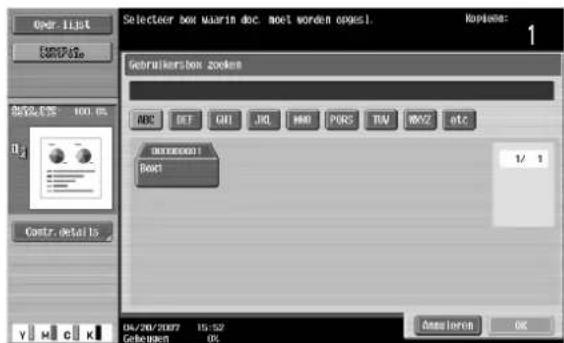
5 Druk op [OK].
6 Selecteer of er ook al dan niet een kopie moet worden afgedrukt wanneer de gegevens worden opgeslagen. Om een kopie af te drukken, drukt u op [Ja] naast "Opslaan & afdrukken".

7 Controleer de naam van het document dat u wilt opslaan. Druk op [Bestandsnaam].
8 De naam die als standaard is weergegeven, verschijnt naast "Bestandsnaam".
- Raadpleeg "Tekst invoeren" op pagina 9-3 voor meer informatie over het typen van tekst.

9 Druk op [OK] nadat u de naam hebt ingevoerd.
- Om de functie "Opslaan in mailbox" te annuleren, drukt u op [Nee].
10 Druk op [OK].
Het scherm Applicatie wordt opnieuw weergegeven.

11 Geef andere gewenste kopieerinstellingen op.
12 Druk op de toets [Start].
Als [Ja] is geselecteerd naast "Opslaan & afdrukken", wordt het gescande document gekopieerd en worden de documentgegevens opgeslagen in de opgegeven gebruikersbox.
Als [Nee] is geselecteerd naast "Opslaan & afdrukken", worden de gegevens voor het gescande document opgeslagen in de opgegeven gebruikersbox.
2.40 Overzicht van de parameters in de modus Hulpprogramma
Lijst van registratiegegevens en parameters
Deze sectie beschrijft de knoppen die beschikbaar zijn wanneer u op de toets [Hulpprogramma/teller] drukt.

Opmerking
De knoppen die in de parameters van de modus Hulpprogramma verschijnen, verschillen afhankelijk van de opgegeven instellingen.
Lijst van de parameters in de modus Hulpprogramma
| Menu eerste niveau Menu tweede niveau | iveau Menu derde niveau | |
| [1] Adres/Gebruikersbox [1] Scan/Faxadres registreren [1] Adresboek | ||
| [2] Groep | ||
| [3] E-Mail instellingen | ||
| [2] Gebruikersbox [1] Openbare/persoonlijke gebruikersbox | ||
| [2] Bulletin Board gebruikersbox | ||
| [3] Relay gebruikersbox | ||
| [3] Referentie permissie-instellingen [1] | Adresniveauinstelling | |
| Menu eerste niveau Menu tweede niveau | ||
| [2] Gebruikersinstelling [1] Systeeminstelling [1] Taalselectie | ||
| [2] Meeteenheidinstelling | ||
| [3] Papierlade-instelling | ||
| [4] Auto kleurniveau aanpassing | ||
| [5] Energiespaarinstelling | ||
| [6] Uitvoerinstelling | ||
| [7] AE niveau aanpassing | ||
| [8] Auto papierelectie voor klein origineel | ||
| [9] Instelling blanco pag. afdrukken | ||
| [2] Aangepaste weergave instellingen | ||
| [3] Kopieerinstelling Auto boekje selectie in rugnieteen-heid | ||
| Auto zoom voor Comb./Boekje | ||
| Auto sorteren/groep selectie | ||
| Bij verboden AMS richting | ||
| Standaard kopieerinstelling | ||
| Methode afzonderlijk scannen | ||
| Vergroting rotatie | ||
| Auto Zoom (Glaspl.) | ||
| Auto Zoom (ADF) | ||
| Kies cass.wanneer APS UIT | ||
| Kies cassette voor invoegvel | ||
| 3-vouw afdrukzijde | ||
| Afdrukopdrachten tijdens kopiëren | ||
| Autom. beeldrotatie | ||
| [2] Gebruikersinstelling [4] Scan/fax instellingen JPEG compressie niveau | ||
| Zwart compressie niveau | ||
| TWAIN vergrendelingstijd | ||
| Standaard scan/fax instellingen | ||
| Compact PDF-compressieniveau | ||
| [5] Printerinstelling [1] Basis instellingen | ||
| Menu eerste niveau Menu tweede niveau | iveau Menu derde niveau | |
| [3] Beheerderinstelling [1] Systeeminstelling [1] Energiespaarinstelling | ||
| [2] Uitvoerinstelling | ||
| [3] Datum/tijdinstelling | ||
| [4] Zomertijdinstelling | ||
| [5] Weektimerinstelling | ||
| [6] Beperkte gebruikerstoegang | ||
| [7] Expertaanpassing | ||
| [8] Lijst/teller | ||
| [9] Reset instelling | ||
| [0] Gebruikersboxinstelling | ||
| (volgend scherm) | ||
| [2] Stempelinstellingen | ||
| [3] Instelling blanco pagina afdrukken | ||
| [2] Beheerder/machine-instelling [1] Beheerder registreren | ||
| [2] Machine-adres registreren | ||
| [3] Adres/Gebruikersbox [1] Scan/Faxadres registreren | ||
| [2] Gebruikersbox | ||
| [3] Adresregistratielijst | ||
| [4] Instelling max. boxnummer | ||
| [4] Gebruikersauthenticatie/Gebruikersregistratie | ||
| [1] Authenticatiemethode | ||
| [2] Authenticatiesysteem | ||
| [3] Gebruikersregistr. inst. | ||
| [4] Afdr. zonder authenticatie | ||
| [5] Afdruktellerlijst | ||
| [6] Externe serverinstellingen | ||
| [7] Referentie permissie-instellingen | ||
| [8] Instelling authenticatie apparaat | ||
| Menu eerste niveau Menu tweede niveau | ||
| [3] Beheerderinstelling [5] Netwerkinstelling [1] TCP/IP-instelling | ||
| [2] NetWare instelling | ||
| [3] http-serverinstellingen | ||
| [4] FTP-instelling | ||
| [5] SMB instelling | ||
| [6] LDAP instelling | ||
| [7] E-mailinstellingen | ||
| [8] SNMP instelling | ||
| [9] AppleTalk instelling | ||
| [0] Bonjour-instelling | ||
| (volgend scherm) | ||
| [1] TCP-socketinstellingen | ||
| [2] Netwerkfaxinstelling | ||
| [3] Detailinstelling | ||
| [6] Kopieerinstelling Auto zoom (glasplaat) | ||
| Auto zoom (ADF) | ||
| Kies cass.wanneer APS UIT | ||
| Kies cassette voor invoegvel | ||
| Afdrukopdrachten tijdens kopieren | ||
| 3-vouw afdrukzijde | ||
| Autom. beeldrotatie | ||
| [7] Printerinstelling Time-out USB | ||
| Time-out netwerk | ||
| [8] Faxinstelling [1] TTI-instelling | ||
| [2] TTI/RTI | ||
| [3] Telefoonlijninstellingen | ||
| [4] TX/RX instelling | ||
| [5] Functie-instelling | ||
| [6] PBX verbindingsinstelling | ||
| [7] Rapport instellingen | ||
| [8] Lijst opdrachtinstellingen | ||
| [9] Multilijninstelling | ||
| [0] Netwerkfaxinstelling | ||
| [9] Systeemverbinding Open API-instellingen | ||
| [0] Beveiligingsinstelling [1] Beheerderwachtwoord | ||
| [2] Gebruikersbox beheerderinst. | ||
| [3] Beveiligingsniveau beheerder | ||
| [4] Beveiligingsdetails | ||
| [5] Verhoogde beveiligingsmodus | ||
| [6] HDD instelling | ||
| [7] Beheerfunctie-instelling | ||
| [8] Stempelinstellingen | ||
| [0] Instelling wachtwoordcodering stuurprogramma | ||
| [4] Controle levensduur verbruiksartikelen | Afdrukken lijsten | |
| [6] Lang papier afdrukken (CS231) | Toestaan | |
| Beperken | ||
3
Afdrukbewerkingen
3 Afdrukbewerkingen
3.1 Het PCL-stuurprogramma voor Windows instellen
Algemene instellingen
Hieronder vindt u de beschrijving van de algemene instellingen en de knoppen die op alle tabbladen worden weergegeven.
![PCI Voorkursinstellingen Set Layout Awaaten Omslaglunche Stoeper/Samenstelling Kwalter Overge A4 (210x297 mm) A4 (210x297 mm) Forteet instelling Standard instelt Originalichting Standard Legend Droppedfromout A4 Paperfontout Histrafide als original formout Zoom [25...4000] Auto Handin Papercode Auto…](/content/2026/06/1156051/images/7c2cc3714521f74849c437d974ee013f208dd9fff0534d5e09833b3f7e94f9c5.jpg)
| Knop Functie | |
| OK Klik op deze knop om het dialoogvenster te sluiten en eventueel gewijzigde instellingen toe te passen. | |
| Annuleren Klik op deze knop om eventueel gewijzigde instellingen te annuleren en het dialoogvenster af te sluiten. | |
| Help | Klik op deze knop om het helpbestand weer te geven voor elk item van het momenteel weergegeven dialoogvenster. |
| Toevoegen(Favoriete instelling) | Klik op deze knop om de huidige instellingen op te slaan en ze op een later tijdstip te bekijken. |
| Bewerken (Favoriete instelling) Klik op deze knop om de opgeslagen instellingen te wijzigen. | |
| Standaard | Klik op deze knop om de instellingen te herstellen naar de standaardwaarden die werden geselecteerd op het ogenblik dat het stuurprogramma werd geïnstalleerd. |
Bekijk Wanneer u op de knop [Papier] klikt, wordt een voorbeeld van de paginaopmaakweergegeven zoals gedefinieerd in de huidige instellingen en kunt u een voorbeeld-weergave van de afdrukopdracht controleren.Wanneer u op de knop [Printerafbeelding] klikt, verschijnt een printerafbeelding die eventuele opties, zoals de papierlade, toont die op dit apparaat zijn geïnstalleerd.  PrinterPapier PrinterPapier | |

...
Opmerking
Om geinstalleerde opties in te schakelen, moet u de instellingen voor Apparaatoptie definiëren.
Tabblad Basis
| Item Functie | |
| Origineel richting Bepaalt de richting van het originele document. | |
| Origineel formaat Vastleggen van het formaat van het originele document. | |
| Papierformaat Stelt het papierformaat voor de uitvoer in. Vergroot of verkleint automatisch wan- neer de instelling Origineel formaat is gewijzigd. | |
| Zoom Definieert de vergrotings- en verkleiningsfactor. | |
| Papierlade Selecteert de papierlade voor het afdrukken. | |
| Papiersoort Selecteert de papiersoort voor het afdrukken. | |
| Uitvoermethode | Hiermee kunt u voor niet-conventionele afdruk speciale uitvoermethoden selecte- ren, zoals "Afdruk beveiligen" of "Opslaan in gebr. mailbox". |
| [Gebruikersinstellingen] Bepaalt de ID en het wachtwoord of het bestandsnaam en het boxnummer wan- neer u "Afdruk beveiligen" of "Opslaan in gebr. mailbox" gebruikt. | |
| [Authenticatie/Gebr.registratie] | Bepaalt de gebruikersnaam en het wachtwoord wanneer u de gebruikersauthenti- catie uitvoert en de afdelingsnaam en het wachtwoord wanneer u de gebruikersre- gistratie uitvoert op deze machine. |
| Kopie Definieert het aantal af te drukken kopieën. | |
| Sorteren Geeft op of meerdere kopieën in sets moeten worden afgedrukt. | |
| Offset Verschuift de uitvoerpositie van elke set wanneer meerdere exemplaren worden afgedrukt. | |
| Papierinstellingen voor elke lade | Bepaalt de papiersoort voor elke papierlade. |
Tabblad Layout
| Item Functie | |
| Combinatie | Drukt meerdere pagina's af op één pagina of drukt één vel van een origineel document opgesplitst over meerdere pagina's af. Details kunnen worden opgegeven door op [Combinatiedetails] te klikken. |
| Roteren 180 | Drukt de afbeelding 180° gedraaid af. |
| Lege pagina's overslaan | Drukt geen lege pagina's in de gegevens af. |
| Hoofdstuk | Geeft de pagina op die op de voorzijde moet worden afgedrukt. |
| Afdruktype | Definieert dubbelzijdig afdrukken en boekje afdrukken. |
| Inbindrichting | Definieert de inbindpositie. |
| Inbindmarge | Definieert de inbindmarge. Klik op de knop [Binding Margin Settings] om de margewaarden op te geven. |
| Beeldverschuiving | Drukt af door het volledige afdrukbeeld te verschuiven. Klik op de knop [Image Shift Settings] om de waarden voor de beeldverschuiving op te geven. |
Tabblad Afwerken
| Item Functie | |
| Nieten | Definieert de instellingen voor het nieten. |
| Rugnieten | Bepaalt of een afgedrukt document een rugniet moet krijgen. |
| Perfor. | Definieert de instellingen voor het perforeren. |
| Vouwen | Bepaalt het vouwen. |
| Uitvoer Bepaalt de lade waar de afgedrukte pagina's worden uitgevoerd. | |
| Papierschikking | Bepaalt de methode voor het aanpassen van de inbindpositie. |
Tabblad Omslagfunctie
| Item Functie | |
| Voorblad Voegt een pagina als voorblad toe. | |
| Voorbladlade Selecteert de papierlade voor het voorblad. | |
| Achterblad Voegt een pagina als achterblad toe. | |
| Achterbladlade Selecteert de papierlade voor het achterblad. | |
| Voorblad van omslag-invoe-geenheid | Voegt een voorblad toe vanaf de omslaginvoegeenheid. |
| Achterblad van omslag-invoe-geenheid | Voegt een achterblad toe vanaf de omslaginvoegeenheid. |
| Instellingen per pagina Voegt papier in tussen pagina's en schakelt het papier en de lade voor elke pagina. | |
| Schutblad transparanten | Voert schutbladen uit en voegt ze in wanneer u OHP-transparanten afdrukt. |
| Schutbladlade Selecteert de invoerlade voor schutbladen voor transparanten. | |
Tabblad Stempel/Samenstelling
| Item Functie | |
| Watermerk Drukt een watermerk (tekststempel) af op de pagina die wordt afgedrukt. U kunt watermerken toevoegen, wijzigen of verwijderen door te klikken op de knop [Bewerken]. | |
| Overlaybestand maken Drukt een origineel document af, boven op een overlay die afzonderlijk is gemaakt. | |
| Kopieerbeveiliging Drukt een speciaal patroon af om kopiëren te voorkomen. | |
| Datum/tijd Drukt de datum en tijd af. | |
| Paginanummer Drukt het paginanummer af. | |
| Koptekst/Voettekst Drukt een koptekst en voettekst af. | |
Tabblad Kwaliteit
| Item Functie | ||
| Kies kleur Definieert de kleur voor de afdruk. | ||
| Aanpassing van kwaliteit Past de afbeeldingskwaliteit aan. U kunt "Eenvoudig" selecteren om volledige documenten aan te passen en "Detail" om tekst, foto's, afbeeldingen en grafieken in het document aan te passen. | ||
| Kleurinstellingen | Drukt af met een kwaliteit die geschikt is voor het geselecteerde originele document. | |
| Patroon | Definieert de details van het grafische patroon. | |
| Afbeeldingscompressie | Bepaalt de compressieverhouding voor een grafische afbeelding. | |
| Glossy modus | Drukt af met een glanslaag. | |
| Letter-type-inst. | Download letter-typeformaat | Hiermee selecteert u of de lettertypen als bitmap of omtreklijn naar de printer worden gedownload. |
| Gebruik printer-lettertype | Hiermee selecteert u of u TrueType- of printerlettertypen wilt gebruiken voor de afdruk. | |
Tabblad Overige
| Item Functie | |
| Besturing Excel-opdracht | Bestuurt opdrachten zo, dat ze niet worden gescheiden wanneer u afdrukt in Microsoft Excel. |
| Witte achtergrond verwijderen Verwijdert de witte achtergrond wanneer u een overlaybestand maakt met Microsoft PowerPoint. Als dit selectievakje wordt uitgeschakeld, wordt de achtergrond niet verwijderd en wordt het overlaybestand gemaakt op basis van de originele documentgegevens. | |
| Versie stuurprogramma control. Toont de versiegegevens van het printerstuurprogramma. | |
Tabblad Configureren
| Item Functie | |
| Apparaatoptie Definieert de status | van de opties die op deze machine zijn geïnstalleerd en de sta- tus van de gebruikersauthenticatie- en de afdelingsregistratiefuncties. Geef de status op van elk item via de vervolgkeuzelijst "Instelling". |
| Papierlade-informatie Toont de papiersoort die is opgegeven voor elke papierlade. Klik op de knop [Papierlade instelling] om de instellingen voor elke papierlade op te geven. | |
| Apparaatinformatie ophalen Communiceert met deze machine om de status van de geïnstalleerde opties te lezen. | |
| Instellingen ophalen Definieert de status van de verbinding die de optie-informatie ophaalt. | |
| Codeer-wachtwoord Voer het codeerwachtwoord in wanneer dit door de gebruiker is gedefinieerd door met deze machine te communiceren. | |
| Softwarehulpprog Hiermee worden | hulpprogramma's, zoals Web Connection, gestart. |

Opmerking
Om het tabblad Configureren weer te geven Windows 2000/NT 4.0/Server 2003 wilt instellen, klikt u met de rechtermuisknop op het pictogram van de geïnstalleerde printer en klikt u vervolgens op "Eigenschappen".
U kunt niet op de knop "Apparaatinformatie ophalen" klikken als u niet verbonden bent of niet in staat bent met deze machine te communiceren.
Tabblad Instellingen
| Item Functie | |
| EMF Spool Wanneer u een origine | e systeemomgeving gebruikt, schakelt u dit selectievakje in als een spool-metabestand (EMF) is vereist. |
| Display beperkingsmelding | Toont een bericht wanneer functies die niet tegelijk kunnen worden opgegeven, zijn ingeschakeld via het printerstuurprogramma. |
| Papierset weergeven afdrukserverigenschappen. | Gebruik het papier dat werd toegevoegd in [Serverigenschappen] van de printermap. |
| Inst. authenticatie controleren voor afdruk | Controleert de authenticatie-instellingen voor deze machine voordat het afdrukken wordt gestart en toont een bericht als de instellingen niet compatibel zijn. |
| Pop-up Authenticatiedialoogvenster bij afdruk | Toont het dialoogvenster Gebruikers authenticatie/Gebruikersregistratie wanneer een afdrukopdracht wordt opgegeven om de gebruikersnaam dialog en de afdelingsnaam in te voeren. |
| Aangepast formaat opslaan Slaat | de aangepaste papierformaten op. |

Opmerking
Om het tabblad Instellingen weer te geven Windows 2000/NT 4.0/Server 2003 wilt instellen, klikt u met de rechtermuisknop op het pictogram van de geïnstalleerde printer en klikt u vervolgens op "Eigenschappen".
3.2 De instellingen voor het tabblad Std opgeven (PCL-stuurprogramma voor Windows)
![PCL Voorkursinstellingen Sid Layout A/wen O/maglundie Stemp/Samenseling Kwallet Overge A4 (210x297 mm) A4 (210x297 mm) Forte ingeling Original richting Sound Legend Draged framoot A4 Paperingsat Histraldo als original framoot Zoom [25...4000] Auto Handan Paperjode Auto Paperoot Nominal paper Standar…](/content/2026/06/1156051/images/1ed6e14afdd30ab5f3839dc2e0c6b41317888133f60c105fc292c8b80c9af0aa.jpg)
Aangepast aan het papierformaat afdrukken
U kunt documenten die werden gemaakt tijdens het afdrukken vergroten of verkleinen zodat ze passen op het papieruitvoerformaat.
1 Klik op het tabblad Std.
2 Selecteer de gewenste instellingen in de vervolgkeuzelijsten "Origineel formaat" en "Papierformaat". - U kunt ook elke vergrotings- of verkleiningsfactor opgeven in het vak "Zoom".

Opmerking
Papierformaat "12 × 18" is één maat groter dan A3 papierformaat op 504,8 × 457,2 mm.
Om af te drukken op andere papierformaten dan de standaardformaten, moet u eerst de aangepaste papierformaten instellen in Instellingen Afwijk. formaat.
Wanneer "W" via het printerstuurprogramma is geselecteerd voor elk standaard papierformaat, kunnen de gegevens worden gecentreerd en afgedrukt.
Als u bijvoorbeeld gegevens op A4-formaat hebt gemaakt en u deze wilt centreren en afdrukken op A3 papier, selecteert u "A4W" als het papierformaat en "Cass.1" of "Handinvoer" als de papierlade vanaf het printerstuurprogramma.
Om af te drukken, plaatst u A3 papier in de lade ("Cass.1" of "Handinvoer") van deze machine die via het printerstuurprogramma werd opgegeven en geeft u vervolgens de hieronder beschreven instellingen op voor [Basis (Papier)] – [Wijzig ladeinstellingen] – [Oversized papier] op het bedieningspaneel.
Selecteer "A4W".
Voer het A3 papierformaat (420 × 297) in onder [Wijzig formaat].
Een aangepast formaat opgeven
Wanneer wordt afgedrukt op papier met een aangepast formaat, kunt u een vooraf opgeslagen papierformaat selecteren of een waarde voor het papierformaat opgeven zoals hieronder beschreven.
1 Selecteer in de vervolgkeuzelijst "Origineel formaat" of "Papierformaat" de optie "Aangepast formaat". Het dialoogvenster Instellingen aangepast formaat wordt weergegeven.
2 Geef de instellingen op voor het volgende:
- Breedte: definieert de breedte en de lengte voor het aangepaste papierformaat volgens de geselecteerde maateenheid.
- Lengte: definieert de lengte van het aangepaste papierformaat volgens de geselecteerde maateenheid.
– Eenheid: selecteert de maateenheid die het formaat definieert.
![Instellingen aangepast formaat Breedte 210.0 mm [90.0...311.1] Lengte 297.0 mm [139.7...457.2] Eerh. ○ mm ○ inch OK Annuleren Standaard Help](/content/2026/06/1156051/images/9d6b47dfc6fd2f570cf5cf2d79d4401b7ff382e5f11a36e5e0f49a9ce92d03c2.jpg)
3 Klik op [OK].

Opmerking
Het kan handig zijn wanneer u vaak gebruikte aangepaste formaten toevoegt aan de lijst met papierformaten. Een aangepast papierformaat toevoegen vanaf het tabblad Instellingen.
CS231: Als u bannerpapier gebruikt, moet u het formaat van het bannerpapier opgeven in Aangepast formaat.
De papierlade selecteren
U kunt het papier opgeven dat u voor de afdruk wilt gebruiken door de papierlade die het geladen papier bevat, te selecteren.
1 Klik op het tabblad Std.
2 Selecteer de gewenste papierlade in de vervolgkeuzelijst "Papierlade".

Opmerking
Als "Auto" is opgegeven als de papierlade, kunt u de papiersoort selecteren. Als de papierlade-instelling is gewijzigd naar een andere instelling dan "Auto", wordt de papiersoort vastgelegd op zijn vooraf opgeslagen instelling. Geef een papiersoort op door te klikken op de knop [Papierinstellingen voor elke lade]. Raadpleeg "De papiersoort opgeven voor een papierlade" op pagina 3-9 voor meer informatie.
De papiersoort opgeven voor een papierlade
U kunt de papiersoort opgeven voor een papierlade.
1 Klik op het tabblad Std.
2 Klik op de knop [Papierinstellingen voor elke lade].
Het dialoogvenster Papierinstellingen voor elke lade wordt weergegeven.
3 Selecteer de gewenste papierlade onder "Instellingen papiertype", selecteer de gewenste papierlade en selecteer vervolgens het papiertype dat moet worden opgegeven in de vervolgkeuzelijst "Papiersoort".

4 Klik op [OK].

Opmerking
De momenteel opgegeven instellingen kunnen worden gecontroleerd in "Apparaatstatus".
Klik op de knop [App.status herstellen] om met deze machine te communiceren en de status van de instellingen die op deze machine zijn opgegeven, af te lezen. U kunt deze functie niet gebruiken als u niet verbonden bent of niet in staat bent met deze machine te communiceren.
U kunt ook het papiertype voor een papierlade opgeven via het tabblad Configureren evenals het papierformaat en de papierrichting.
Geef "Dubbelzijdig 2" om af te drukken op de achterkant van de pagina.
De uitvoermethode selecteren
U kunt niet alleen rechtstreeks afdrukken, maar u kunt ook de optie "Afdruk beveiligen" selecteren, zodat een wachtwoord wordt gevraagd om af te drukken. Een andere optie is "Opslaan in gebr. mailbox" waarmee u gegevens kunt opslaan in de boxen die op de HDD zijn gemaakt.
1 Klik op het tabblad Std.
2 Selecteer de uitvoermethode in de vervolgkeuzelijst "Uitvoermethode".
- Afdrk.: drukt onmiddellijk af.
- Afdruk beveiligen: slaat het document dat moet worden afgedrukt op in "Secure Print User Box" van deze machine. Wanneer u wilt afdrukken, wordt u gevraagd de ID en het wachtwoord in te voeren in het bedieningspaneel van de machine. Selecteer deze optie wanneer u vertrouwelijke documenten afdrukt.
- Opslaan in gebr. mailbox: slaat het af te drukken document op in een box op deze machine.
- Opslaan in gebr. mailbox/Afdrukken: slaat het document op in een box en drukt het tegelijkertijd af.
- Proefafdruk: nadat een gedeelte van het document is afgedrukt, stopt de machine het afdrukken tijdelijk. Selecteer deze optie om te vermijden dat een groot volume afdrukopdrachten verkeerd wordt afgedrukt.
Afdruk beveiligen
Als "Afdruk beveiligen" is geselecteerd, moet u de ID en het wachtwoord opgeven in het dialoogvenster dat wordt weergegeven.

De ID en het wachtwoord die vereist zijn voor "Afdruk beveiligen", kunnen vooraf worden geregistreerd door te klikken op de knop [Gebruikersinstellingen] onder "Uitvoermethode". Als de ID en het wachtwoord al geregistreerd zijn, verschijnt het dialoogvenster voor het invoeren van de ID en het wachtwoord niet wanneer "Afdruk beveiligen" is geselecteerd.
Om af te drukken, geeft u "Beveilig afdrukken documentbox" via de boxfunctie op het bedieningspaneel van deze machine en geeft u de ID en het wachtwoord op.
Wanneer de wachtwoordregels op deze machine zijn ingeschakeld, worden de wachtwoorden die kunnen worden gebruikt voor het beveiligd afdrukken beperkt en worden de opdrachten verwijderd wanneer een wachtwoord dat niet voldoet aan deze wachtwoordregel, wordt ingevoerd.
Opslaan in gebr. mailbox
Wanneer "Opslaan in gebr. mailbox" of "Opslaan in gebr. mailbox/Afdrukken" is geselecteerd, geeft u de bestandsnaam op die moet worden opgeslagen en het boxnummer voor de opslaglocatie in het dialoogvenster dat verschijnt voor het invoeren van de bestandsnaam en het boxnummer.
![Gebruikersinstellingen Aldruk beveligen ID: beveligd_afdrukken Afanunieriek max 16 Wachtwood Afanunieriek max 0 Operate the followings on the printer's control panel in order to use the documents which is printed by "secure print". [User Box] -> [System User Box] -> [Secure Print] Opslaan in gebr.ma…](/content/2026/06/1156051/images/fe53fdf286275c5037cc72bb1b8c7955796a295993b4a110bb9b0f3e88d351e9.jpg)

Opmerking
De bestandsnaam en het boxnummer zijn vereist om "Opslaan in gebr. mailbox" vooraf te registreren door te klikken op de knop [Gebruikersinstellingen] onder "Uitvoermethode". Als de bestandsnaam en het boxnummer al zijn geregistreerd, verschijnt het dialoogvenster voor het invoeren van de bestandsnaam en het boxnummer niet wanneer "Opslaan in gebr. mailbox" is geselecteerd.
Zorg ervoor dat u de box voor de opslaglocatie vooraf maakt met de boxfunctie van deze machine.
Wanneer de wachtwoordregels zijn ingeschakeld op deze machine, geeft u de box op die op de machine is gemaakt.
Proefafdruk
Wanneer een afdrukopdracht wordt verzonden, stopt deze machine tijdelijk het afdrukken nadat een deel van het document is afgedrukt. Het resterende gedeelte van de afdrukopdracht wordt op deze machine opgeslagen als een afdrukopdracht. Wanneer u meerdere kopieën afdrukt, kunt u het resterende gedeelte van de afdrukopdracht afdrukken nadat u de afdrukresultaten hebt gecontroleerd.

Opmerking
Om het document af te drukken, geeft u het vastgehouden document op via de opdrachtfunctie van het bedieningspaneel van deze machine.
De instellingen voor de gebruikersauthenticatie opgeven
Als de instellingen werden opgegeven voor de gebruikersauthenticatie, moet u een gebruikersnaam en een wachtwoord opgeven.

Opmerking
Als een opdracht wordt afgedrukt met een gebruikersnaam of wachtwoord die geen geregistreerde account op deze machine is of als een opdracht wordt afgedrukt zonder een gebruiker te selecteren onder "Gebruikersauthenticatie", wordt de bewerking niet geverifieerd door deze machine en wordt de opdracht geannuleerd.
Wanneer de instellingen voor de gebruikersauthenticatie zijn opgegeven op deze machine, is de functie voor de beperking van de authenticatiebewerking in modus 2 en worden de authenticatiegegevens niet correct ingevoerd, wordt de toepasselijke gebruiker vergrendeld en is de machine niet toegankelijk.
Als de instellingen voor de gebruikersauthenticatie niet zijn opgegeven op het tabblad Configureren, kan de gebruikersauthenticatie niet worden uitgevoerd. Als u de gebruikersauthenticatie-functie gebruikt, moet u de instellingen op het tabblad Configureren opgeven.
1 Klik op het tabblad Std.
2 Klik op de knop [Authenticatie/Gebruikersregistratie].
3 Selecteer "Geadresseerde gebruiker" en voer vervolgens de gebruikersnaam en het wachtwoord in.

4 Klik op [OK].

Opmerking
Als deze machine werd ingesteld om openbare gebruikers toe te laten, kan de machine worden gebruikt zonder een gebruikersnaam en wachtwoord in te voeren.
Als u de gebruikersauthenticatie op een server uitvoert, moeten de serverinstellingen zijn opgegeven. Klik op de knop [Serverinstelling] om de server te selecteren.
Klik op de knop [Control] om met deze machine te communiceren en te controleren of de authenticatie kan worden uitgevoerd met de gebruiker die werd ingevoerd. U kunt deze functie niet gebruiken als u niet verbonden bent of niet in staat bent met deze machine te communiceren.
Als het afdrukken niet is toegestaan, kan er niet worden afgedrukt, zelfs niet wanneer de machine door een geregistreerde gebruiker wordt gebruikt. Raadpleeg de machinebeheerder voor details over de gebruikersauthenticatiefunctie.machinebeheerder
Als de gebruikersauthenticatie wordt uitgevoerd met een optionele authenticatie-eenheid, geeft u de gebruikersnaam en het wachtwoord op in stap 3. Raadpleeg de handleiding van de authenticatie-eenheid voor meer informatie.
De instellingen voor de afdelingsregistratie opgeven
Als de instellingen werden opgegeven voor de gebruikersregistratie, moet u een afdelingsnaam en een wachtwoord opgeven.

...
Opmerking
Als een opdracht wordt afgedrukt met een afdelingsnaam of wachtwoord die geen geregistreerde account op deze machine is of als een opdracht wordt afgedrukt zonder een gebruiker te selecteren "Afdelingsregistratie", wordt de bewerking niet geverifieerd door deze machine en wordt de opdracht geannuleerd.
Wanneer de instellingen voor de gebruikersregistratie zijn opgegeven op deze machine, is de functie voor de beperking van de authenticatiebewerking in modus 2 en worden de authenticatiegegevens niet correct ingevoerd, wordt de toepasselijke account vergrendeld en is de machine niet toegankelijk.
Als de instellingen voor de gebruikersregistratie niet zijn opgegeven op het tabblad Configureren, kan de gebruikersregistratie niet worden uitgevoerd. Als u de gebruikersregistratiefunctie gebruikt, moet u de instellingen op het tabblad Configureren opgeven.
1 Klik op het tabblad Std.
2 Klik op de knop [Authenticatie/Gebr. registratie].
3 Voer de afdelingsnaam en het wachtwoord in.
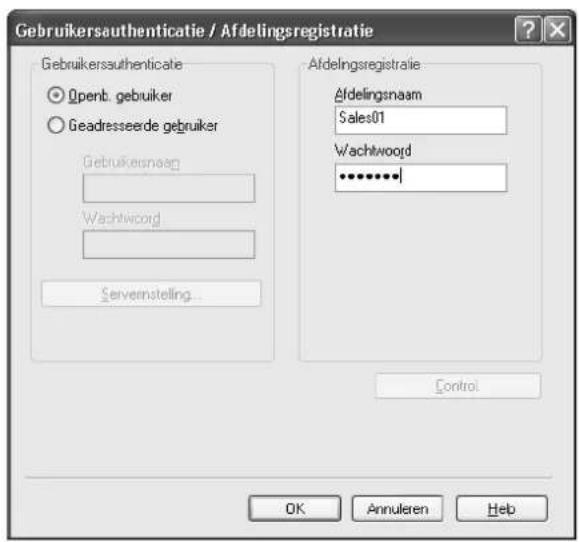
4 Klik op [OK].

Opmerking
Klik op de knop [Control] om met deze machine te communiceren en te controleren of de authenticatie kan worden uitgevoerd met de gebruiker die werd ingevoerd. U kunt deze functie niet gebruiken als u niet verbonden bent of niet in staat bent met deze machine te communiceren.
Als het afdrukken niet is toegestaan, kan er niet worden afgedrukt, zelfs niet wanneer de machine door een geregistreerde account wordt gebruikt. Raadpleeg de machinebeheerder voor details over de gebruikersregistratiefunctie.
3.3 De instellingen voor het tabblad Layout opgeven (PCL-stuurprogramma voor Windows)
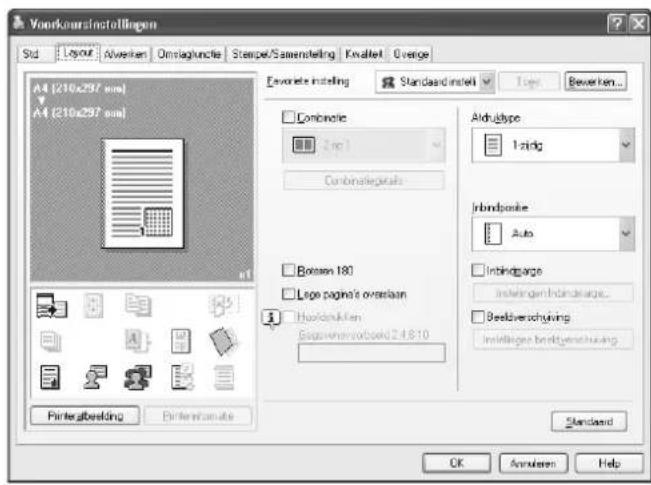
Meerdere pagina's op één pagina afdrukken (N in 1, Posterfunctie)
U kunt bepalen of meerdere pagina's tekst op één pagina moeten worden afgedrukt met N in 1 afdruk, of één vel van een origineel document verdeeld moet worden over meerdere pagina's met de Posterfunctie.
1 Klik op het tabblad Layout.
2 Schakel het selectievakje "Combinatie" in en geef vervolgens de instelling op via de vervolgkeuzelijst.
- Om de instellingen voor "Grens" en "Overlapbreedtelijn" te wijzigen, klikt u op de knop [Combination details] en wijzigt u de instellingen in het dialoogvenster dat verschijnt.
![Combinatorie details A4 [210x297 mm] A4 [210x297 mm] Combinatorie 2 sp 1 Jpmok volgarde Links new rechts Grams 1 color OK Annulien Standard Help](/content/2026/06/1156051/images/ab22fd03d09d9c8faf77d2060a07f169c33a2c3df41077a13ab1c5fc49dbd9f9.jpg)

Let op
Wanneer u een opdracht afdrukt die pagina's van verschillende formaten en met verschillende afdrukrichtingen bevat, kunnen de afbeeldingen ontbreken of elkaar overlappen wanneer het document wordt afgedrukt.
Hoofdstuk
U kunt de pagina opgeven die u op de voorzijde wilt afdrukken wanneer u dubbelzijdig of een boekje afdrukt.
Zelfs als een opgegeven pagina verschijnt die op de achterzijde moet worden afgedrukt bij dubbelzijdig afdrukken of bij boekje afdrukken, wordt de opgegeven pagina verplaatst en op de voorzijde afgedrukt.
1 Klik op het tabblad Layout.
2 Schakel het selectievakje "Hoofdstuk" in.
3 Voer het paginanummer in van de pagina die u op de voorzijde wilt afdrukken.

Opmerking
Wanneer u meerdere paginanummers invoert, moet u ze scheiden door komma's, zoals "2, 4, 6". U kunt ook een paginabereik invoeren met een koppelteken, zoals "6-10".
Het selectievakje "Hoofdstuk" kan alleen worden ingeschakeld wanneer de instelling voor dubbelzijdig afdrukken of boekje afdrukken is ingeschakeld.
Dubbelzijdig/Boekje afdrukken opgeven
U kunt op beide zijden van een document of in het formaat van een boekje afdrukken (twee tegenoverliggende pagina's). Dit kan handig zijn wanneer u documenten van meerdere pagina's wilt inbinden.
1 Klik op het tabblad Layout.
2 Selecteer in de vervolgkeuzelijst "Afdruktype" de optie "2-zijdig" of "Boekje".

Opmerking
De bindpositie kan worden geselecteerd in de vervolgkeuzelijst "Inbindrichting".
De inbindmarge instellen
De inbindmarges worden toegevoegd aan het document voordat het wordt afgedrukt.
1 Klik op het tabblad Layout.
2 Selecteer de inbindpositie in de vervolgkeuzelijst "Inbindrichting".
3 Schakel het selectievakje "Inbindmarge" in.
4 Om de breedte van de inbindmarge in te stellen, klikt u op de knop [Instellingen Inbindmarge] en geeft u vervolgens de gewenste instellingen op in het dialoogvenster Instellingen inbindmarge dat wordt weergegeven.
- Verschuiffunctie: als u een inbindmarge wilt toevoegen, selecteert u de manier waarop de afbeelding wordt verschoven.
- Voorzijde/Achterzijde: stelt de waarden in voor de inbindmarge. Wanneer u het selectievakje "Dezelfde waarde voor voor- en achterpagina" uitschakelt, kunt u afzonderlijke waarden opgeven voor de voor- en achterzijde.
- Eenheid: selecteert de maateenheid die het formaat definieert.
![Instellingen inbindmarge Verschulftfunc. Parallel verschuven Auto verkleinen Voorzijde 0 mm [0..50] Achterzijde 0 mm [0..50] Eenh. mm inch Dezellde waarde voor voor- en achterpagina OK Annuloren Standard Help](/content/2026/06/1156051/images/f743e3fb04e1116e84801a74caf0a4a2a37aa0f80c79ddbcbf538ff3e5d1165b.jpg)
Afbeeldingen verschuiven
De volledige afdrukafbeelding van een document wordt verplaatst en het document wordt vervolgens afgedrukt. U kunt deze functie gebruiken wanneer u de afdrukpositie wilt aanpassen.
1 Klik op het tabblad Layout.
2 Schakel het selectievakje "Beeldverschuiving" in.
3 Om de instellingen voor de beeldverschuiving op te geven, klikt u op de knop [Image Shift Settings] en geeft u vervolgens de gewenste instellingen op in het dialoogvenster Instellingen beeldverschuiving dat wordt weergegeven.
- Eenheid: selecteert de maateenheid die het formaat definieert.
- Voorkant/Achterkant: bepaalt de richting van de verschuiving en stelt de waarden in. Wanneer u het selectievakje "Dezelfde waarde voor voor- en achterpagina" uitschakelt, kunt u afzonderlijke waarden opgeven voor de voor- en achterzijde.
![Bootdverschuldingsinstellungen Vooride Links Fights 0.0 mm[0.0..250.0] Boven Order 0.0 mm[0.0..250.0] Each Link Fights 0.0 mm[0.0..250.0] Boxen Ondgt 0.0 mm[0.0..250.0] Achterido Links Fights 0.0 mm[0.0..250.0] Boxen Ondgt Denside waarde voor voor en achterpagina OK Annieren Standard Help](/content/2026/06/1156051/images/45303aafc1bfcb2590334888a2c21c456272b5b2b22fd63c0ad86bf8a4da9144.jpg)
3.4 De instellingen voor het tabblad Afwerken opgeven (PCL-stuurprogramma voor Windows)

Nieten
U kunt documenten van meerdere pagina's nieten.

Let op
De nietfunctie is alleen beschikbaar wanneer de optionele afwerkingseenheid is geïnstalleerd.
1 Klik op het tabblad Afwerking.
2 Schakel het selectievakje "Nieten" in.
3 Geef het aantal nietjes en de nietpositie op via de vervolgkeuzelijst.

Opmerking
Geef de nietpositie op, rekening houdende met de inbindpositie die is opgegeven in "Inbindrichting".
De rugnietinstelling opgeven
U kunt de functie Rugnieten voor een afgedrukt document opgeven. Door de rugnietinstelling op te geven, kunnen afgedrukte documenten in twee worden gevouwen en geniet.

Let op
De rugnietfunctie is alleen beschikbaar wanneer de optionele afwerkingseenheid of rugnieteenheid is geïnstalleerd op de afwerkingseenheid.
1 Klik op het tabblad Afwerking.
2 Schakel het selectievakje "Midden nieten en vouwen" in.

Opmerking
De rugnietfunctie kan niet worden opgegeven wanneer de functie nieten, perforeren of vouwen is opgegeven.
Perfore'ren
U kunt gaatjes perforeren in het afgedrukte document.

Let op
De perforeerfunctie is alleen beschikbaar wanneer de optionele perforeereenheid is geïnstalleerd op de optionele afwerkingseenheid.
1 Klik op het tabblad Afwerken.
2 Schakel het selectievakje "Perfor." in.
3 Geeft het aantal perforatiegaatjes op via de vervolgkeuzelijst.

Opmerking
De perforeerpositie wijzigt volgens de inbindpositie die is opgegeven onder "Inbindrichting".
Vouwen
U kunt de instelling opgeven om een afgedrukt document te vouwen.

Let op
De vouwfunctie is alleen beschikbaar wanneer de optionele afwerkingseenheid of rugnieteenheid is geïnstalleerd op de afwerkingseenheid.
1 Klik op het tabblad Afwerken.
2 Schakel het selectievakje "Vouwen" in.
3 Geef de vouwvoorwaarde op in de vervolgkeuzelijst.

Opmerking
De vouwfunctie kan niet worden opgegeven wanneer de functie nieten, perforeren of rugnieten is opgegeven.
De uitvoerlade opgeven
U kunt de lade opgeven waarnaar het afgedrukte document moet worden uitgevoerd.
1 Klik op het tabblad Afwerken.
2 Selecteer de uitvoerlade in de vervolgkeuzelijst "Uitvoer".
De procedure voor het aanpassen van de inbindpositie opgeven
U kunt de procedure opgeven voor het aanpassen van de inbindpositie voor dubbelzijdig afdrukken.
Als "Prioriteit papiervolgorde" is geselecteerd, kunnen alle pagina's door deze machine worden verwerkt naar een geschikte kwaliteit omdat de inbindpositie wordt aangepast nadat alle afdrukgegevens zijn ontvangen. Als "Prioriteit productiviteit" is geselecteerd, wordt het afdrukproces efficiënt uitgevoerd omdat de inbindpositie wordt aangepast terwijl de gegevens tegelijk worden afgedrukt wanneer ze worden ontvangen.
Als u de afdruckefficiency wilt verhogen, selecteert u "Prioriteit productiviteit". Als de gewenste inbindpositie en breedte niet kunnen worden bereikt, selecteer dan "Prioriteit papiervolgorde".
1 Klik op het tabblad Afwerken.
2 Geef de verwerkingsmethode op via de vervolgkeuzelijst "Papiervolgorde".
3.5 De instellingen voor het tabblad Omslagfunctie opgeven (PCL-stuurprogramma voor Windows)
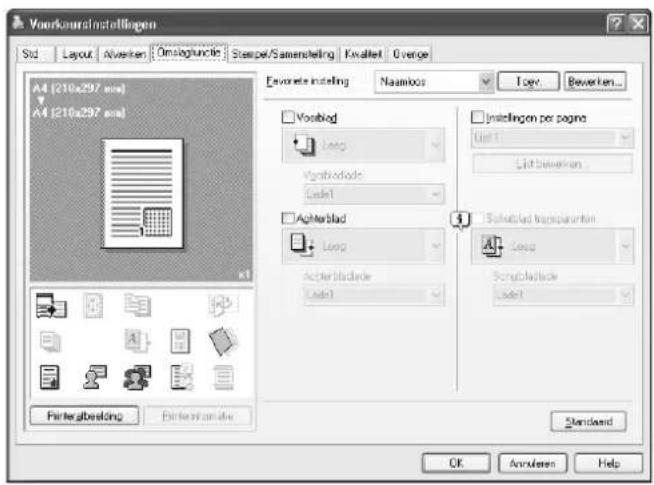
Documenten afdrukken met een voorblad en achterblad
1 Klik op het tabblad Omslagfunctie.
2 Schakel de selectievakjes "Voorblad" en "Achterblad" in.
3 Selecteer de gewenste afdrukinstellingen in de vervolgkeuzelijsten "Voorblad" en "Achterblad". Selecteer "Afdrukken" om af te drukken op het voorblad en het achterblad. Om slechts een lege pagina toe te voegen, selecteert u "Leeg".
4 Selecteer de papierlade die het papier bevat voor het voorblad en achterblad.
Documenten afdrukken met een voorblad/achterblad vanaf de omslaginvoegeenheid
1 Klik op het tabblad Omslagfunctie.
2 Schakel de selectievakjes "Voorblad vanaf omslaginvoegeenheid" en "Achterblad vanaf omslaginvoegeenheid" in.
3 Selecteer de PI-lade die het geladen papier bevat voor de functie Voorblad vanaf omslaginvoegeenheid en de functie Achterblad vanaf omslaginvoereenheid.

Opmerking
De functie Voorblad vanaf omslaginvoegeenheid en de functie Achterblad vanaf omslaginvoereenheid zijn alleen beschikbaar wanneer de optionele omslaginvoegeenheid is geïnstalleerd.
Voorblad vanaf omslaginvoegeenheid en de functie Achterblad vanaf omslaginvoereenheid kunnen niet worden opgegeven wanneer de functie Voorblad en de functie Achterblad zijn opgegeven.
Meerdere pagina's afdrukken
U kunt het afdruktype en de papierlade voor elke pagina opgeven. Dit is handig wanneer u de papierlade wilt wijzigen tijdens een afdrukopdracht wanneer u meerdere pagina's afdrukt.
1 Klik op het tabblad Omslagfunctie.
2 Schakel het selectievakje "Instellingen per pagina" in.
3 Selecteer de naam van de gewenste lijstnaam in de vervolgkeuzelijst "Instellingen per pagina".
4 Klik op de knop [Lijst bewerken].
Het dialoogvenster Instellingen per pagina – Lijst bewerken voor het opgeven van de afdrukinstellingen, wordt weergegeven.
5 Klik op [Toev.].
Een nieuw rij voor het opgeven van afdrukinstellingen wordt toegevoegd aan de "Instellingenlijst".
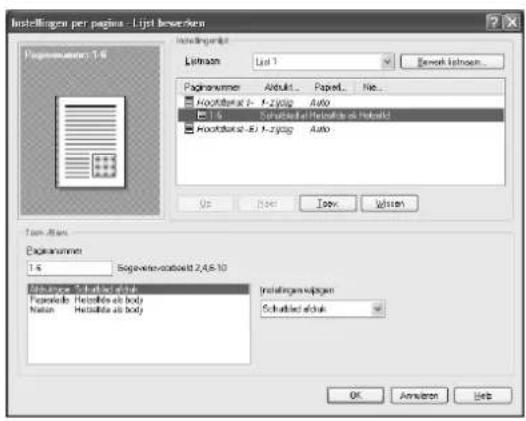
6 Selecteer de rij die werd toegevoegd aan de lijst en geef vervolgens de afdrukinstellingen op in "Toev./Bew.".
- Paginanummer: hiermee voert u het paginanummer in. Wanneer u meerdere paginanummers invoert, moet u ze scheiden door komma's, zoals "2, 4, 6". U kunt ook een paginabereik invoeren met een koppelteken, zoals "6-10".
- Afdruktype: hiermee geeft u Schutblad afdruk, Blanco vel invoegen, Afdrukken (1-zijdig), en Afdrukken (2-zijdig).
- Papierlade: hiermee geeft u de papierlade op.
- Nieten: hiermee geeft u het aantal nieten en de nietpositie op.
7 Klik op [OK].

Opmerking
Om de bestaande afdrukinstellingen te wijzigen, selecteert u de gewenste rij en wijzigt u de instellingen. Om bestaande afdrukinstellingen te verwijderen, selecteert u de gewenste rij en klikt u vervolgens op de knop [Wissen].
Klik op de knop [Op] of [Neer] om het paginanummer te wijzigen, te beginnen vanaf het kleinste paginanummer.
De lijstnaam kan worden gewijzigd door te klikken op de knop [Bewerk lijstnaam].
Afdrukken met transparante schutbladen
Als "Transparanten" is geselecteerd als het papiertype, kunt u het selectievakje "Schutblad transparant" activeren om de instelling Schutblad transparant in te schakelen. Door het selectievakje "Schutblad transparant" in te schakelen, kunnen er OHP-transparanten worden ingevoegd tussen de afgedrukte pagina's.
1 Klik op het tabblad Omslagfunctie.
2 Schakel het selectievakje "Schutblad transparanten" in.
3 Geef de afdrukvoorwaarden op via de vervolgkeuzelijst "Schutblad transparanten".
4 Selecteer de papierlade die het papier bevat dat moet worden gebruikt in de vervolgkeuzelijst "Schutblad transparanten".
3.6 De instellingen voor het tabblad Stempel/Samenstelling opgeven (PCL-stuurprogramma voor Windows)

Een watermerk afdrukken
U kunt specifieke tekst op de achtergrond afdrukken als een watermerk.
1 Klik op het tabblad Stempel/Samenstelling.
2 Schakel het selectievakje "Watermerk" in.
3 Selecteer het watermerk dat u wilt afdrukken in de lijst.
Een watermerk bewerken
U kunt de lettertypen en de positie van het watermerk wijzigen en een nieuw watermerk registreren.
1 Klik op het tabblad Stempel/Samenstelling.
2 Schakel het selectievakje "Watermerk" in.
3 Klik op de knop [Bewerken] onder "Watermerk".
Het dialoogvenster Watermerk bewerken wordt weergegeven.
4 Om een watermerk te maken, klikt u op de knop [Toev.].
Om een watermerk te wijzigen, selecteert u het watermerk in de lijst "Huidige watermerk".
5 Geef de instellingen op voor het volgende:
![Watermark bewerken Huidige volemek UPGENT CIRCULAIRE INTRENNEN GEEN REPRODUCTIE GEHEIM INTERN GEEBRIJK BELANGRIJK Watermarkpaam BELANGRIJK Wajemeinklekt BELANGRIJK Tozy... Viscom 100% +100% 100% +100% Fokke [-100...+100] 0 0 0 Midden Tekatgek 0 Graden [-130...+130] Latentopenaam Aed Sajl Normal Teka…](/content/2026/06/1156051/images/e8efb19e9a41bde659cff0f0d0a6b833d0d74ee8715656a7c703ec1fea60afad.jpg)
- Watermerknaam: geef de naam op van het watermerk.
- Watermerktekst: voer de tekst in die als watermerk moet worden afgedrukt.
- [Toev.]: klik op deze knop om een nieuw watermerk te maken.
- [Wissen]: klik op deze knop om het geselecteerde watermerk te verwijderen.
- Positie: geef de verticale en horizontale positie op. De watermerkpositie kan ook worden opgegeven met de horizontale en verticale schuifregelaars in het dialoogvenster.
- Teksthoek: definieert de afdrukhoek van het watermerk.
- Lettertypnaam: definieert het lettertype.
- Form.: definieert het formaat.
- Stijl: definieert de lettertypestijl.
- Kader: definieert de kaderstijl.
- Tekstkleur: definieert de kleur van het watermerk.
- Delen: bepaalt of het watermerk moet worden geregistreerd als openbaar of persoonlijk.
- Transparant: drukt het watermerk af als een transparante afbeelding.
- Alleen 1e pagina: drukt het watermerk alleen op de eerste pagina af.
- Herh.: drukt meerdere watermerken op één pagina af.
6 Klik op [OK].
![Océ CS231 - Klik op [OK]. - 1](/content/2026/06/1156051/images/fac030d67b02c8dcc8593834641b79f3e1c679c39956d825510a3f6e7790bd8f.jpg)
Opmerking
U kunt maximaal 30 watermerken registreren met de gedeelde instelling en tot 20 watermerken met de persoonlijke instelling.
Alleen de beheerder kan een instelling onder "Delen" selecteren.
Verschillende originele documenten samen afdrukken (Overlay)
Een origineel document kan bovenop overlay-gegevens die afzonderlijk werden gemaakt, worden afgedrukt. Deze functie is handig wanneer u faxomslagen of formulieren maakt.

Opmerking
U moet het overlay-bestand dat moet worden afgedrukt maken en vooraf registreren. Raadpleeg "Een overlaybestand bewerken" op pagina 3-25 voor meer informatie.
1 Gebruik een willekeurige toepassing om de afdrukgegevens te maken.
2 Selecteer in het menu [Bestand] de opdracht "Afdrukken".
3 Selecteer deze machine onder "Printernaam" en klik vervolgens op de knop [Eigenschappen] of de knop [Voorkeursinstellingen].
4 Klik op het tabblad Stempel/Samenstelling.
5 Schakel het selectievakje "Afdrukken in overlay" in.

6 Selecteer de overlay in de lijst die u wilt afdrukken.
7 Klik op de knop [Bewerken] onder "Afdrukken in overlay".
Het dialoogvenster Afdruk in overlay bewerken wordt weergegeven.
8 Geef de methode voor de overlay-afdruk op.

- Pagina's voor afdruk: definieert de af te drukken pagina's.
- Overschrijven: definieert de volgorde voor het afdrukken van de overlay bovenop het originele document.
9 Klik op [OK].
Het tabblad Stempel/Samenstelling wordt opnieuw weergegeven.
10 Klik op [OK].
Het dialoogvenster Afdrukken wordt opnieuw weergegeven.
11 Klik op de knop [Afdrukken].
Het afdrukken van de overlay wordt uitgevoerd.
Een overlaybestand bewerken
Om een overlay te gebruiken, moet een overlaybestand worden gemaakt en toegevoegd aan de lijst met overlaybestanden. U kunt een nieuwe overlaybestand maken en opslaan door het selectievakje "Overlaybestand maken" in te schakelen. Geef vervolgens het document waarvan u een overlaybestand wilt maken op en klik op de knop [Afdrukken] in het dialoogvenster Afdrukken. Om een bestaand overlaybestand toe te voegen aan de lijst, moet u het bestand opgeven.
Een overlaybestand maken
1 Gebruik een willekeurige toepassing om de overlaybestandsgegevens te maken.
2 Selecteer in het menu [Bestand] de opdracht "Afdrukken".
3 Selecteer deze machine onder "Printernaam" en klik vervolgens op de knop [Eigenschappen] of de knop [Voorkeursinstellingen].
4 Klik op het tabblad Stempel/Samenstelling.
5 Schakel het selectievakje "Overlaybestand maken" in.
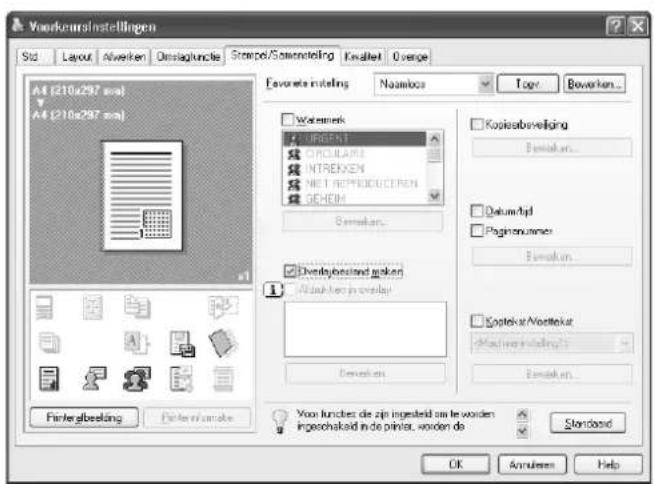
6 Klik op [OK].
Het dialoogvenster Afdrukken wordt opnieuw weergegeven.
7 Klik op de knop [Afdrukken].
Het dialoogvenster om het overlaybestand op te slaan, wordt weergegeven.
8 Geef de opslaglocatie op voor het overlaybestand, geef de bestandsnaam op in het vak "Bestandsnaam" en voer vervolgens de overlaynaam of een opmerking in het tekstvak "Overlay-naam" in.

9 Klik op de knop [Opslaan].
In plaats van een afdruk uit te voeren, wordt het overlaybestand opgeslagen en toegevoegd aan de lijst die moet worden gebruikt voor de volgende bewerking. De bestandsextensie is ".KFO".
Een overlaybestand registreren
1 Klik op het tabblad Stempel/Samenstelling.
2 Klik op de knop [Bewerken] onder "Afdrukken in overlay".
Het dialoogvenster Afdruk in overlay bewerken wordt weergegeven.
3 Klik op de knop [Bestanden zoeken] om het overlaybestand te openen.
Het overlaybestand wordt toegevoegd aan de lijst "Overlaybestand selecteren".
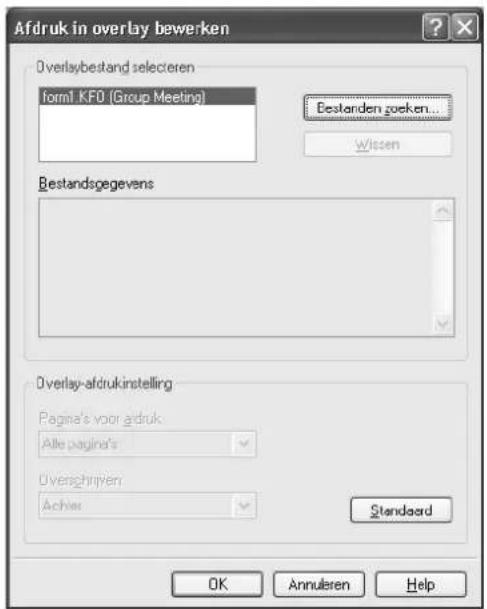

Opmerking
Door te klikken op de knop [Verwijderen] in het dialoogvenster Afdruk in overlay bewerken, kan het geselecteerde overlaybestand worden verwijderd uit de lijst met overlaybestanden. Het bestand zelf wordt niet verwijderd.
Afdrukken met kopieerbeveiliging.
Tijdens de afdruk kunt u een speciaal patroon afdrukken op een volledige pagina.
Wanneer een afgedrukte pagina wordt gekopieerd, verhinderen de in het patroon geïntegreerde tekens illegale kopieën.
1 Klik op het tabblad Stempel/Samenstelling.
2 Schakel het selectievakje "Kopieerbeveiliging" in.
3 Klik op de knop [Bewerken] onder "Kopieerbeveiliging".
Het dialoogvenster Kopieerbeveil bewerken wordt weergegeven.
4 Geef het type en de positie van de kopieerbeveiliging op. Er kunnen meerdere afdrukitems worden opgegeven.

- Tekens: integreert de geselecteerde tekenreeks in een patroon. U kunt een vooraf geregistreerde tekenreeks (algemene stempel) opgeven of een tekenreeks die op deze machine is geregistreerd (geregistreerde stempel).
- Datum/tijd: integreert de geselecteerde datum en tijd in een patroon. Door op de knop [Bewerken] onder "Formaat" te klikken, kunt u het weergavetype of de tijdnotatie opgeven.
- Serienummer: integreert het serienummer van deze machine in een patroon.
- Distributiebeheernummer: integreert het aantal kopieën in een patroon wanneer meerdere kopieën worden afgedrukt. Door op de knop [Bewerken] onder "Start nummer" te klikken, kunt u het startnummer of het weergavetype opgeven.
- Opdrachtnummer: integreert het nummer van de afdrukopdracht in een patroon voor documenten die automatisch worden gepagineerd.
- Tekstformaat: bepaalt het tekstformaat van een patroon.
- Vinkel: bepaalt de hoek van het patroon.
5 Selecteer de compositiemethode voor de kopieerbeveiliging.
Selecteer "Kopieerbeveiliging" om de gewenste resultaten op te geven wanneer u kopieert of selecteer gewoon "Stempel herhalen". Daarnaast kunt u de voorwaarden voor het integreren selecteren.

- Patroon: definieert de integratiemethode van een patroon.
- Patroon overschrijven: definieert de volgorde voor de afdruk van een patroon op het originele document.
- Achtergrondpatroon: definieert het patroon op de achtergrond.
- Tekst/achtergrond kleur: definieert de kleur van het patroon. De densiteit en het kleurcontrast kunnen worden opgegeven door te klikken op de knop [Kleur aanpassen].
6 Klik op [OK].
De datum en paginanummers afdrukken
U kunt de datum en de paginanummers op een document afdrukken.
1 Klik op het tabblad Stempel/compositie.
2 Schakel het selectievakje "Datum/tijd" of "Paginanummer" in.
De selectievakjes "Datum/tijd" en "Paginanummer" kunnen tegelijk worden geselecteerd.
3 Klik op de knop [Bewerken] onder "Paginanummer".
Het dialoogvenster Datum/Tijd/Paginanummer bewerken wordt weergegeven.
4 Geef de notatie en de afdrukpositie op voor de datum, de tijd en het paginanummer.
![Datum/Tijd/Paginanummer bewerken Datum/Tijd Formaat 107/1/23 Bewerken... Pagina's voor afdruk Alle pagina's Tekstkleur Zwart Afdrukpostie Bovenaan links Paginarummer Slatpagina 1 [1..99999] Slatpaginanummer 1 [1..99999] Onslagfunctie Afdrukken op voor en achzebl Tekstkleur Zwart Afdrukpostie Bovenaa…](/content/2026/06/1156051/images/c09e7c65187ea879630c2a5e19e67686d439debad0c8cf8e7c4bb12a2d6228bd.jpg)
- Formaat: toont de notatie voor de datum en tijd die moeten worden afgedrukt. Door op de knop [Bewerken] te klikken, kunt u het weergavetype of de tijdnotatie opgeven.
- Pagina's voor afdruk: definieert de pagina's waarop de datum en tijd moeten worden afgedrukt.
- Tekstkleur: definieert de kleur van de tekst die moet worden afgedrukt.
- Afdrukpositie: definieert de afdrukpositie.
- Startpagina: definieert de pagina waarop het afdrukken van de paginanummers moet worden gestart.
- Startpaginanummer: definieert het startnummer voor het afdrukken van het paginanummer.
- Omslagfunctie: als omslagvellen zijn toegevoegd, definieert deze functie of het paginanummer op het voorblad of achterblad moet worden afgedrukt.
5 Klik op [OK].
Een koptekst en voettekst afdrukken.
1 Klik op het tabblad Stempel/Samenstelling
2 Schakel het selectievakje "Koptekst/ Voettekst" in.
3 Selecteer de instelling Koptekst/Voettekst in de vervolgkeuzelijst.
- Om details over de koptekst en voettekst op te geven, gaat u door met stap 4.
4 Klik op de knop [Bew.] onder "Koptekst/Voettekst".
Het dialoogvenster Koptekst/voettekst bewerken verschijnt.
5 Geef de afdrukinstellingen en de pagina's op voor de koptekst en de voettekst.
- Het aantal cijfers voor het distributiecontrolenummer kan worden opgegeven door op de knop [Bew.] te klikken.
6 Klik op [OK].
3.7 De instellingen voor het tabblad Kwaliteit opgeven (PCL-stuurprogramma voor Windows)

De kleur en kwaliteit aanpassen
1 Klik op het tabblad Kwaliteit.
2 Geef de instellingen op voor het volgende:
| Item Functie | |
| Kies kleur Definieert de kleur voor | de afdruk.4-kleur: drukt af in kleur.Grijswaarden: drukt af in grijswaarden.2 kleur: drukt af in de twee kleuren die in de vervolgkeuzelijst zijn geselecteerd. |
| Aanpassing van kwaliteit Past de af | afbeeldingskwaliteit aan.Eenvoudig: past het volledige document aan.Detail: past de tekst, foto's en tabellen van elk object in een document aan. |
| Kleurinstellingen | Definieert de inhoud van het originele document. Drukt af met een kwaliteit die geschikt is voor het originele document. Originelen: drukt af met een kwaliteit die geschikt is voor documenten met talrijke tekens.Foto: drukt af met een kwaliteit die geschikt is voor foto's.DTP: drukt af met een kwaliteit die geschikt is voor documenten die met DTP werden opgemaakt.Web: drukt af met een kwaliteit die geschikt is voor het afdrukken van webpagina's.CAD: drukt af met een kwaliteit die geschikt is voor het afdrukken van CAD-gegevens. |
| Resolutie Toont de resolutie. (De resolutie kan niet worden gewijzigd op deze machine.) | |
| Patroon Selecteert het afdrukpatroon. | |
| Afbeeldingscompressie Bepaalt de | compressieverhouding voor een afbeelding. |
| Glossy modus Drukt af met een glanzende afwerking. | |
Lettertype-instellingen
U kunt de TrueType-lettertypen die in Windows worden gebruikt vervangen door de printerlettertypen van deze machine.
1 Klik op het tabblad Kwaliteit.
2 Klik op de knop [Lettertype-inst.].
3 Geef de instellingen op voor het volgende:
- Download lettertypeformaat: selecteert de methode voor het downloaden van TrueType-lettertypen.
- Gebruik printerlettertype: vervangt TrueType-lettertypen door de printerlettertypen.

4 Om de printerlettertypen te gebruiken, wijzigt u de lettertypen in de "TrueType-lettertypevervangingstabel" zoals vereist.
Selecteer in de lijst die in het bovenstaande dialoogvenster wordt weergegeven, het TrueType-lettertype dat u wilt vervangen en selecteer vervolgens het printerlettertype in de vervolgkeuzelijst "Printerlettertype voor gebr.".

Opmerking
Wanneer u de printerlettertypen gebruikt, wordt de afdrukduur verkort. Er kan echter een verschil zijn tussen de schermweergave en de afdrukresultaten.
Door de methode voor het downloaden van TrueType-lettertypen te gebruiken via de vervolgkeuzelijst "Download lettertypeformaat" kunt u het TrueType-lettertype dat u wilt downloaden selecteren wanneer u de TrueType-lettertypen downloadt en de printerlettertypen niet gebruikt. Wanneer u TrueType-lettertypen gebruikt, selecteer dan het lettertype dat naar de printer moet worden gedownload.
3.8 Het PostScript-stuurprogramma voor Windows instellen
Algemene instellingen
Hieronder vindt u de beschrijving van de algemene instellingen en de knoppen die op alle tabbladen worden weergegeven.

| Knop Functie | |
| OK Klik op deze knop om het dialoogvenster te sluiten en eventueel gewijzigde instellingen toe te passen. | |
| Annuleren Klik op deze knop om eventueel gewijzigde instellingen te annuleren en het dialoogvenster af te sluiten. | |
| Help | Klik op deze knop om het helpbestand weer te geven voor elk item van het momenteel weergegeven dialoogvenster. |
| Toevoegen(Favoriete instelling) | Klik op deze knop om de huidige instellingen op te slaan en ze op een later tijdstip te bekijken. |
| Bewerken (Favoriete instelling) Klik op deze knop om de opgeslagen instellingen te wijzigen. | |
| Standaard | Klik op deze knop om de instellingen te herstellen naar de standaardwaarden die werden geselecteerd op het ogenblik dat het stuurprogramma werd geïnstalleerd. |
Bekijk Wanneer u op de knop [Papier] klikt, wordt een voorbeeld van de paginaopmaakweergegeven zoals gedefinieerd in de huidige instellingen en kunt u een voorbeeld-weergave van de afdrukopdracht controleren.Wanneer u op de knop [Printerafbeelding] klikt, verschijnt een printerafbeelding die eventuele opties, zoals de papierlade, toont die op dit apparaat zijn geïnstalleerd.  Papier Printer Papier Printer | |

...
Opmerking
Om geïnstalleerde opties in te schakelen, moet u de instellingen voor Apparaatoptie definiëren.
Tabblad Basis
| Item Functie | |
| Origineel richting Bepaalt de richting | van het originele document. |
| Origineel formaat Vastleggen van het | formaat van het originele document. |
| Papierformaat Stelt het papierformaat | voor de uitvoer in. Vergroot of verkleint automatisch wanneer de instelling Origineel formaat is gewijzigd. |
| Zoom Definieert de vergrotings- en verkleiningsfactor. | |
| Papierlade Selecteert de papierlade | voor het afdrukken. |
| Papiersoort Selecteert de papiersoort | voor het afdrukken. |
| Uitvoermethode | Hiermee kunt u voor niet-conventionele afdruk speciale uitvoermethoden selec- teren, zoals "Afdruk beveiligen" of "Opslaan in gebr. mailbox". |
| [Gebruikersinstellingen] | Bepaalt de ID en het wachtwoord of het bestandsnaam en het boxnummer wan- neer u "Afdruk beveiligen" of "Opslaan in gebr. mailbox" gebruikt. |
| [Authenticatie/Gebr. registratie] | Bepaalt de gebruikersnaam en het wachtwoord wanneer u de gebruikersau- thenticatie uitvoert en de afdelingsnaam en het wachtwoord wanneer u de ge- bruikersregistratie uitvoert op deze machine. |
| Kopie Definieert het aantal af te drukken kopieën. | |
| Sorteren Geeft op of meerdere kopieën in sets moeten worden afgedrukt. | |
| Offset Verschuift de uitvoerpositie van elke set wanneer meerdere exemplaren worden afgedrukt. | |
| [Papierinstellingen voor elke lade] Bepaalt de papiersoort voor elke papierlade. | |
Tabblad Layout
| Item | Functie |
| Combinatie Meerdere pagina's op één pagina afdrukken. Details kunnen worden op-gegeven door op [Combinatiedetails] te klikken. | |
| Roteren 180 | Drukt de afbeelding 180° gedraaid af. |
| Hoofdstuk | Geeft de pagina op die op de voorzijde moet worden afgedrukt. |
| Afdruktype | Definieert dubbelzijdig afdrukken en boekje afdrukken. |
| Inbindingrichting | Definieert de inbindpositie. |
| Inbindmarge Definieert de inbindmarge. Klik op de knop [Binding Margin Settings] om de margewaarden op te geven. | |
| Beeldverschuiving Drukt af door het volledige afdrukbeeld te verschuiven. Klik op de knop [Image Shift Settings] om de waarden voor de beeldverschuiving op te geven. | |
Tabblad Afwerken
| Item | Functie |
| Nieten | Definieert de instellingen voor het nieten. |
| Rugnieten | Bepaalt of een afgedrukt document een rugniet moet krijgen. |
| Perfor. | Definieert de instellingen voor het perforeren. |
| Vouwen | Bepaalt het vouwen. |
| Uitvoer. | Bepaalt de lade waar de afgedrukte pagina's worden uitgevoerd. |
| Papierschikking | Bepaalt de methode voor het aanpassen van de inbindpositie. |
Tabblad Omslagfunctie
| Item Functie | |
| Voorbald Voegt een pagina als voorblad toe. | |
| Voorbladlade Selecteert de papierlade voor het voorblad. | |
| Achterblad Voegt een pagina als achterblad toe. | |
| Achterbladlade Selecteert de papierlade voor het achterblad. | |
| Voorblad van omslag-invoegeenheid Voegt een voorblad toe vanaf de omslaginvoegeenheid. | |
| Achterblad van omslag-invoegeenheid Voegt een achterblad toe vanaf de omslaginvoegeenheid. | |
| Instellingen per pagina Voegt papier in tussen pagina's en schakelt het papier en de lade voor elke pagina. | |
| Schutblad transparanten Voert schutbladen uit en voegt ze in wanneer u OHP-transparanten afdrukt. | |
| Schutbladlade Selecteert de invoerlade voor schutbladen voor transparanten. | |
Tabblad Stempel/Samenstelling
| Item Functie | |
| Watermerk Drukt een watermerk (tekststempel) af op de pagina die wordt afgedrukt.U kunt watermerken toevoegen, wijzigen of verwijderen door te klikken op de knop [Bewerken]. | |
| Overlaybestand maken | Drukt een origineel document af, boven op een overlay die afzonderlijk is gemaakt. |
| Kopieerbeveiliging Drukt een speciaal patroon af om kopieren te voorkomen. | |
| Datum/tijd Drukt de datum en tijd af. | |
| Paginanummer Drukt het paginanummer af. | |
| Koptekst/Voettekst | Drukt een koptekst en voettekst af. |
Tabblad Kwaliteit
| Item Functie | ||
| Kies kleur | Definieert de kleur voor de afdruk. | |
| Aanpassing van kwaliteit Past de afbeeldingskwaliteit aan. U kunt "Simple" selecteren om volledige documenten aan te passen en "Detailed" om afzonderlijk tekst, foto's en tabellen in het document aan te passen.Ook het profiel kan worden beheerd. | ||
| Kleurinstellingen | Drukt af met een kwaliteit die geschikt is voor het geselecteerde originele document. | |
| Glossy modus | Drukt af met een glanslaag. | |
| Lettertype-inst. | Download letter-typeformaat | Hiermee selecteert u of de lettertypen als bitmap of omtreklijn naar de printer worden gedownload. |
| Gebruik printer-lettertype | Hiermee selecteert u of u TrueType- of printerlettertypen wilt gebruiken voor de afdruk. | |
Tabblad Overige
| Item | Functie |
| Besturing Excel-opdracht | Bestuurt opdrachten zo, dat ze niet worden gescheiden wanneer u afdrukt in Microsoft Excel. |
| Versie stuurprogramma control. | Toont de versiegegevens van het printerstuurprogramma. |
Tabblad Geavanceerd
| Item Functie | |
| Geavanceerde afdrukfuncties | Definieert of de gedetailleerde afdrukfuncties moeten worden ingeschakeld (boekje). |
| Optie PostScript-uitvoer Definieert de uitvoerindeling van het PostScript-bestand. | |
| PostScript foutbehandeling verzenden Bepaalt of een foutrapport moet worden afgedrukt wanneer er een Post-Script-fout optreedt. | |
| Gespiegelde uitvoer Keert het document horizontaal om en drukt het vervolgens af. | |
| PostScript passthrough | Hiermee kunnen toepassingen rechtstreeks afdrukken zonder een GDI te gebruiken. |
Tabblad Apparaatinstellingen
| Item Functie | |
| Lettertypevervangingstabel Definieert het vervangen van TrueType-lettertypen door printerletter- typen. | |
| Beschikbaar PostScriptgeheugen Definieert het bruikbare PostScript-geheugen. | |
| Output Protocol Definieert het protocol voor het verzenden naar de printer. | |
| CTRL-D voor elke opdracht verzenden | Definieert of de printer moet worden gereset voordat het afdrukken wordt gestart. |
| CTRL-D na elke opdracht vervangen Definieert of de printer moet worden gereset na het afdrukken. | |
| Grijze tekst converteren naar PostScript- grijs | Definieert of grijze tekst in een document moet worden geconverteerd naar PostScript-grijs. |
| Grijze afbeeldingen converteren naar PostScript-grijs | Definieert of grijze afbeeldingen in een document moet worden geconverteerd naar PostScript-grijs. |
| Valutasymbool euro toevoegen aan Post- Script-lettertypen | Definieert of het valutasymbool voor de euro in een document moet wor- den geconverteerd naar PostScript-lettertypen. |
| Time-out opdracht | De printer stopt het afdrukken wanneer een afdrukopdracht niet innen de opgegeven tijd is voltooid. |
| Time-out wachten | De printer stopt het afdrukken wanneer de printer geen gegevens ont- vangt binnen de opgegeven tijd nadat de opdracht is verstuurd. |
| Minimumgrootte lettertype voor down- load als omtreklijn | Definieert het minimale lettertypeformaat (pixels) wanneer TrueType-let- tertypen worden gedownload als omtreklettertypen. Lettertypen die klei- ner zijn dan het kleinste opgegeven formaat worden gedownload als bitmaplettertypen. |
| Maximale lettertypegrootte voor down- load als bitmap | Definieert het maximale lettertypeformaat (pixels) wanneer TrueType-let- tertypen worden gedownload als bitmaplettertypen. Lettertypen die gro- ter zijn dan het grootste opgegeven formaat worden gedownload als omtreklettertypen. |

Opmerking
Om het tabblad Apparaatinstellingen weer te geven Windows 2000/NT 4.0/Server 2003 wilt instellen, klikt u met de rechtermuisknop op het pictogram van de geïnstalleerde printer en klikt u vervolgens op "Eigenschappen".
Tabblad Configureren
| Item Functie | |
| Apparaatoptie Definieert de status van de opties die op deze machine zijn geïnstalleerd en de status van de gebruikersauthenticatie- en de afdelingsregistratie-functies. Geef de status op van elk item via de vervolgkeuzelijst "Instelling". | |
| Papierlade-informatie Toont de papiersoort die is opgegeven voor elke papierlade. Klik op de knop [Papierlade instelling] om de instellingen voor elke papierlade op te geven. | |
| Apparaatinformatie ophalen Communiceert met deze machine om de status van de geïnstalleerde opties te lezen. | |
| Instellingen ophalen Definieert de status van de verbinding die de optie-informatie ophaalt. | |
| Codeer-wachtwoord Voer het codeerwachtwoord in wanneer dit door de gebruiker is gedefi-nieerd door met deze machine te communiceren. | |
| Softwarehulpprogramma's Hiermee worden hulpprogramma's, zoals Web Connection, gestart. | |

...
Opmerking
Om het tabblad Configureren weer te geven Windows 2000/NT 4.0/Server 2003 wilt instellen, klikt u met de rechtermuisknop op het pictogram van de geïnstalleerde printer en klikt u vervolgens op "Eigenschappen".
U kunt de functie [Apparaatinformatie ophalen] niet gebruiken als u niet verbonden bent of niet in staat bent met deze machine te communiceren.
Tabblad Instellingen
| Item Functie | |
| Display beperkingsmelding Toont een bericht wanneer functies die niet tegelijk kunnen worden op-gegeven, zijn ingeschakeld via het printerstuurprogramma. | |
| Papierset weergeven afdrukservereigen-schappen. | Gebruik het papier dat werd toegevoegd in [Servereigenschappen] van de printermap. |
| Inst. authenticatie controleren voor afdruk Controleert de authenticatie-instellingen voor deze machine voordat het afdrukken wordt gestart en toont een bericht als de instellingen niet compatibel zijn. | |
| Pop-up Authenticatiedialoogvenster bij afdruk | Toont het dialoogvenster Gebruikers authenticatie/Gebruikersregistratie wanneer een afdrukopdracht wordt opgegeven om de gebruikersnaam dialog en de afdelingsnaam in te voeren. |

Opmerking
Om het tabblad Instellingen weer te geven Windows 2000/NT 4.0/Server 2003 wilt instellen, klikt u met de rechtermuisknop op het pictogram van de geïnstalleerde printer en klikt u vervolgens op "Eigenschappen".
3.9 Het PPD-stuurprogramma voor Mac OS 9.2 instellen
De functies op deze machine kunnen worden opgegeven in de dialoogvensters Page Setup en Print die vanaf een toepassing worden weergegeven.
De instellingen kunnen alleen worden toegepast terwijl de toepassing wordt gebruikt. Wanneer de toepassing wordt afgesloten, worden de instellingen opnieuw ingesteld naar de standaardwaarden.
Dialoogvenster Page Setup
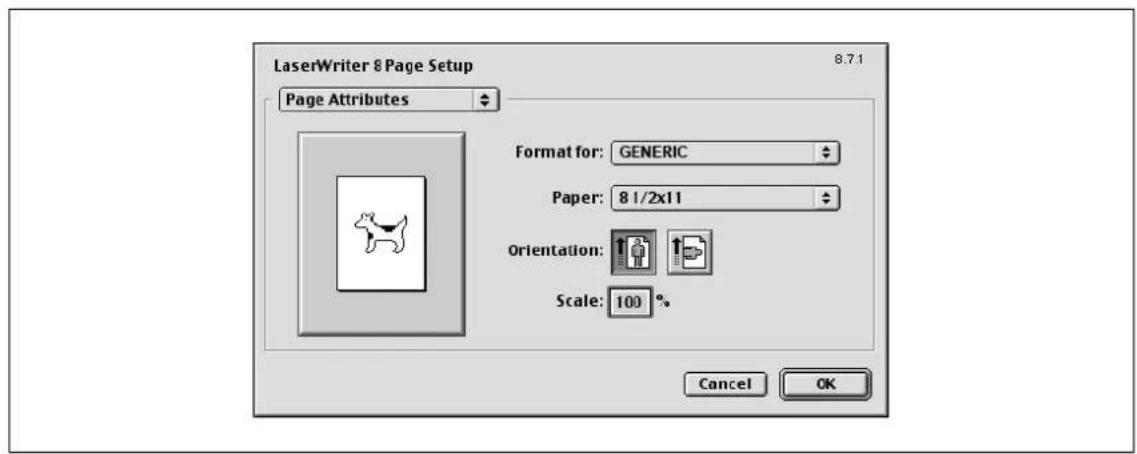
Items Page Setup
| Menu Item Functie | ||
| Page Attributes Papier | Definieert het papierformaat. | |
| Orientation Definieert de afdrukstand. | ||
| Scale Definieert de vergrotings- en verkleiningsfactor. | ||
| PostScript Options | Flip Horizontal Drukt de afbeelding horizontaal gespiegeld af. | |
| Flip vertical Drukt de afbeelding verticaal gespiegeld af. | ||
| Invert image Drukt een negatief van de afbeelding af. | ||
| Substitute fonts Vervangt enkele lettertypen door printerlettertypen. | ||
| Smooth Text Maakt tekstgegevens vloeiend. | ||
| Smooth Graphics Maakt grafische gegevens vloeiend. | ||
| Precision Bitmap Alignment | Corrigeert gekartelde grafische beelden. | |
| Unlimited Downloadable Fonts | Beperkt het downloaden van de schermlettertypen niet. | |
| Custom page sizes | Paper Size | Definieert een papierformaat. |
| Margins | Definieert de papiermarges. | |
| Custom Page Size Name | Voert de geregistreerde naam in voor het opgegeven papierformaat en de opgegeven marge nadat u op de knop [OK] hebt geklikt. | |
| Units | Selecteer de opgegeven eenheid. | |

Opmerking
Afhankelijk van de toepassing, kan "Page Setup" worden weergegeven als "Paper Setup". Daarnaast zult u mogelijk "Paper Setup" – "Options" moeten selecteren in het menu "File".
De dialoogvensters verschillen afhankelijk van de toepassing.
Dialoogvenster Print
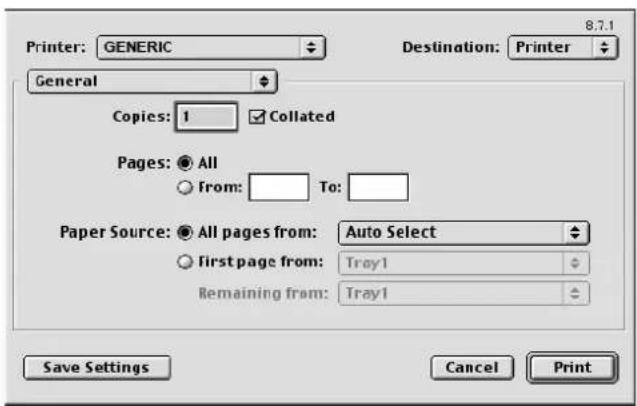
| Menu Item Functie | ||
| Page Attributes Copies | Definieert het aantal af te drukken kopieën. | |
| Collated Drukt meerdere kopieën af in sets. | ||
| Pages Definieert het bereik dat moet worden afgedrukt. | ||
| Paper Source Selecteert de papierlade. | ||
| Color matching Print | Color Definieert de kleur voor de afdruk. | |
| Intent Selecteer de methode voor het aanpassen. | ||
| Printer Profile Definieer het kleuraan passingsprofiel van het uitvoerap-paraat. | ||
| Background Printing | Print in Definieert de achtergrondafdruk. | |
| Print Time Definieert het prioriteitsniveau en de afdruktijd. | ||
| Save as File | Format | Definieert de uitvoerindeling van het PostScript-bestand. |
| PostScript Level | Definieert het PostScript-niveau. | |
| Data Format | Definieert de indeling voor het opslaan van een document. | |
| Font Inclusion | Definieert of de lettertypegegevens moeten worden opgenomen in een bestand. | |
| Font settings | Font Documentation | Voegt informatie toe aan een lettertypesleutel. |
| Font Downloading | Definieert de voorwaarden voor het downloaden van lettertypen. | |
| Layout | Pages per sheet | Definieert het aantal pagina's dat op één pagina moet worden afgedrukt. |
| Layout direction | Definieert de paginavolgorde voor het afdrukken van meerdere pagina's op één pagina. | |
| Border | Definieert de randen rond de pagina's. | |
| Job Logging | If there is a PostScript error | Definieert de voorwaarden voor de PostScript-foutrapporten. |
| Job Documentation | Definieert de voorwaarden voor het opslaan van het gebruiksrecord. | |
| Job Documentation Folder | Definieert de map waarin het gebruiksrecord moet wor-den opgeslagen. | |
| Cover Page | Print Cover Page | Voegt een voorblad toe. |
| Cover Page Paper Source | Selecteert de papierlade voor de omslag. | |
| Menu | Item | Functie |
| Finishing Options Offset | Definieert de verschuiving. | |
| Output Tray Selecteert de uitvoerlade. | ||
| Binding Direction Definieert de inbindpositie. | ||
| Print Type Voert dubbelzijdig afdrukken in. | ||
| Combination Drukt een boekje af. | ||
| Staple Voert het nieten uit. | ||
| Punch Voert het perforeren uit. | ||
| Fold Voert het vouwen uit. | ||
| Front Cover Page Voegt een pagina als voorblad toe. | ||
| Front Cover Tray Selecteert de papierlade voor het voorblad. | ||
| Back Cover Voegt een pagina als achterblad toe. | ||
| Back Cover Tray Selecteert de papierlade voor het achterblad. | ||
| PI Front Cover Voegt een voorblad toe vanaf de omslaginvoegeenheid. | ||
| PI Back Cover | Voegt een achterblad toe vanaf de omslaginvoegeenheid. | |
| Transparency Interleave | Voegt schutbladen in tussen de OHP-transparanten. | |
| Interleave Tray | Selecteert de papierlade voor schutbladen voor transparanten. | |
| Output Method | Stopt de afdruk tijdelijk nadat een deel van het document is afgedrukt zodat de proefafdruk kan worden gecontroleerd. | |
| Resolution | Definieert de afdrukresolutie. | |
| Select Color | Definieert of moet worden afgedrukt in kleur of grijswaarden. | |
| Glossy Mode | Drukt af met een glanzende afwerking. | |
| Color Settings | Drukt af met een kwaliteit die geschikt is voor het origine-le document. | |
| Color Matching (Text) | Past de kleurkwaliteit van de tekst in een document aan. | |
| Pure Black (Text) | Definieert of de grijswaarden van de tekst in een docu-ment moeten worden ingeschakeld. | |
| Screen (Text) | Definieert het screenen van de tekst in een document. | |
| Color Matching (Photo) | Past de kleurkwaliteit van de foto's in een document aan. | |
| Pure Black (Photo) | Definieert of de grijswaarden van foto's in een document moeten worden ingeschakeld. | |
| Screen (Photo) | Definieert het screenen van de foto's in een document. | |
| Smoothing (Photo) | Definieert het vloeiend maken van foto's in een document. | |
| Color Settings (Graphic) | Past de kleurkwaliteit van een tabel en grafiek in een do-cument aan de tekst- en foto-instellingen aan. | |
| Smoothing (Graphic) | Past het vloeiend maken van een tabel en grafiek in een document aan de tekst- en foto-instellingen aan. | |

Opmerking
De dialoogvensters verschillen afhankelijk van de toepassing.
3.10 Pagina-instelling (PPD-stuurprogramma voor Mac OS 9.2)
Page Attributes (basisinstellingen)
3 Geef de instellingen op voor het volgende:
- Paper: definieert het papierformaat.
- Orientation: definieert de afdrukrichting.
- Scale: definieert de vergrotings- en verkleiningsfactor.
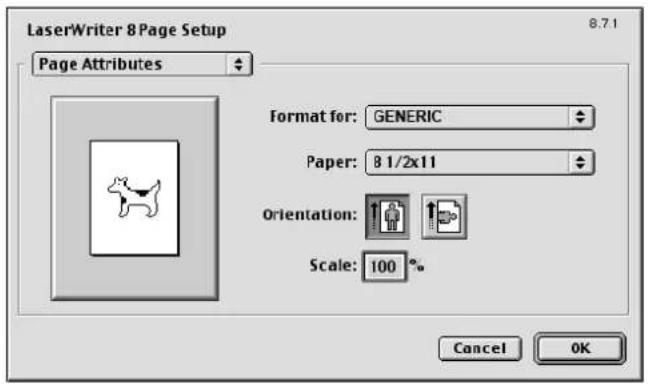

...
Opmerking
De vouwfunctie kan worden geselecteerd vanaf het scherm dat wordt weergegeven wanneer "Layout" is geselecteerd in het dialoogvenster Print.
Custom Page Sizes
1 Selecteer "Page Setup" of "Paper Setup" in het menu [File].
2 Selecteer "Custom Page Sizes".
3 Klik op de knop [New].
4 Geef de instellingen op voor het volgende:
- Paper Size: definieert het papierformaat.
- Margins: definieert de papiermarges.
- Custom Page Size Name: Voer de geregistreerde naam in voor het opgegeven papierformaat en de marges en klik vervolgens op de knop [OK].
- Units: selecteert de opgegeven eenheid.

Hiermee wordt het aangepaste papierformaat opgeslagen dat kan worden geselecteerd in de vervolgkeuzelijst "Paper" wanneer "Page Attributes" is geselecteerd.
PostScript Options
1 Selecteer "Page Setup" of "Paper Setup" in het menu [File].
2 Selecteer "PostScript Options".
3 Geef de instellingen op voor het volgende:
- Visual Effects: bevat de opties "Flip Horizontal", "Flip Vertical" en "Invert Image" (negatief beeld).
- Substitute Fonts: vervangt sommige lettertypen door printerlettertypen.
- Smooth Text: drukt de tekstgegevens vloeiend af.
- Smooth Graphics: drukt de grafische gegevens vloeiend af.
- Precision Bitmap Alignment: corrigeert gekartelde grafische beelden.
- Unlimited Downloadable Fonts: beperkt het downloaden van schermlettertypen niet.

3.11 Afdrukken (PPD-stuurprogramma voor Mac OS 9.2)
General (basisinstellingen)
1 Selecteer in het menu [File] de opdracht "Print".
2 Selecteer "General".
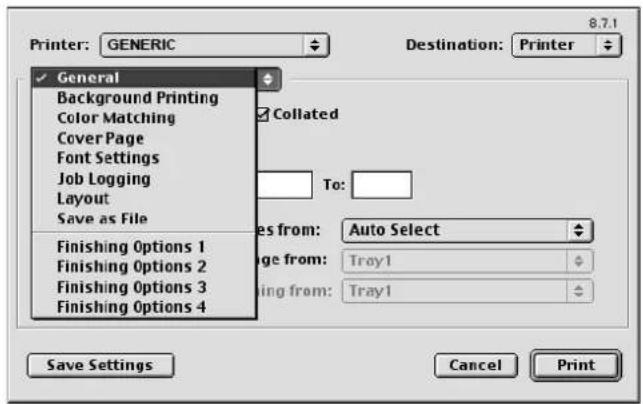
3 Geef de instellingen op voor het volgende:
- Copies: definieert het aantal af te drukken kopieën.
- Collated: drukt meerdere kopieën in sets af.
- Pages: definieert het bereik dat moet worden afgedrukt.
- Paper Source: selecteert de papierlade.

Layout (Meerdere pagina's op één pagina afdrukken)
U kunt opgeven om meerdere pagina's op één pagina afdrukken.
1 Selecteer in het menu [File] de opdracht "Print".
2 Selecteer "Layout".
3 Geef de instellingen op voor het volgende:
- Pages per sheet: definieert het aantal pagina's dat op één pagina wordt afgedrukt.
- Layout Direction: definieert de paginavolgorde voor het afdrukken van meerdere pagina's op één pagina.
- Border: definieert de randen rond de pagina's.
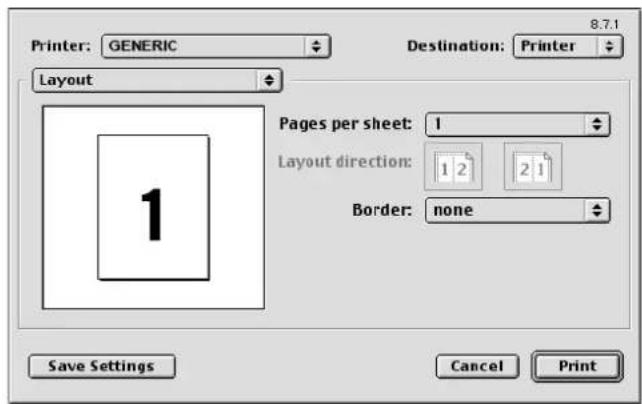
Printerspecifieke opties (Finishing Options)
U kunt printerspecifieke opties opgeven. U kunt deze opties opgeven wanneer u de afwerkingsfuncties Nieten of Perforeren van deze machine gebruikt.
1 Selecteer in het menu [File] de opdracht "Print".
2 Selecteer "Finishing Options".
3 Geef de instellingen op voor het volgende:
- Offset: definieert de verschuiving.
- Output Tray: selecteert de uitvoerlade.
- Binding Direction: definieert de inbindpositie.
- Print Type: maakt dubbelzijdige afdrukken.
- Combination: drukt een boekje af.
- Staple: voert het nieten uit.
- Punch: voert het perforeren uit.
- Fold: voert het vouwen uit.
- Front Cover: bevestigt een voorblad.
- Front Cover Tray: selecteert de papierlade voor het voorblad.
- Back Cover: bevestigt een achterblad.
- Back Cover Tray: selecteert de papierlade voor het achterblad.
- PI Front Cover: Voegt een voorblad toe vanaf de omslaginvoegeenheid.
- PI Back Cover: Voegt een achterblad toe vanaf de omslaginvoegeenheid.
- Transparency Interleave: voegt een schutblad in tussen de OHP-transparanten.
- Interleave Tray: selecteert de papierlade voor de transparante schutbladen.
- Output Method: stopt de afdruk tijdelijk nadat een deel van het document is afgedrukt zodat de proefafdruk kan worden gecontroleerd.
- Resolution: definieert de resolutie.
- Select Color: bepaalt of moet worden afgedrukt in kleur of in grijswaarden.
- Glossy Mode: drukt af met een glanzende afwerking.
- Color Settings: drukt af met een kwaliteit die geschikt is voor het originele document.
- Color Matching (Text): past de kleurkwaliteit van tekst in een document aan.
-
Pure Black (Text): bepaalt of de grijswaarden van de tekst in een document moeten worden ingeschakeld.
-
Screen (Text): bepaalt het screenen van de tekst in een document.
- Color Matching (Photo): past de kleurkwaliteit van foto's in een document aan.
- Pure Black (Photo): bepaalt of de grijswaarden van foto's in een document moeten worden ingeschakeld.
- Screen (Photo): bepaalt het screenen van foto's in een document.
- Smoothing (Photo): bepaalt het screenen van foto's in een document.
- Color Settings (Graphic): past de kleurkwaliteit van een tabel en grafiek in een document aan de tekst- of foto-instellingen aan.
- Smoothing (Graphic): past het vloeiend maken van een tabel en grafiek in een document aan de tekst- of foto-instellingen aan.

De nietfunctie is alleen beschikbaar wanneer de optionele afwerkingseenheid is geïnstalleerd.
De perforeerfunctie is alleen beschikbaar wanneer de optionele perforeereenheid is geïnstalleerd op de optionele afwerkingseenheid.
De vouwfunctie is alleen beschikbaar wanneer de optionele afwerkingseenheid of rugnieteenheid is geïnstalleerd op de afwerkingseenheid.
3.12 Instelopties (PPD-stuurprogramma voor Mac OS 9.2)
U kunt de opties die op deze machine zijn geïnstalleerd definiëren zodat ze via het printerstuurprogramma kunnen worden gebruikt.

Let op
Als de geïnstalleerde opties op deze machine niet zijn ingesteld via het venster "Installable Options", kunt u de optiefunctie niet gebruiken met het printerstuurprogramma. Zorg dat u bij het installeren van de opties, de correcte instellingen definieert.
1 Klik in het Apple-menu op "Chooser".
2 Selecteer de printernaam.
3 Klik op [Create].
4 Klik op de knop [Configure].
Het instellingsscherm voor het toevoegen van opties wordt weergegeven.
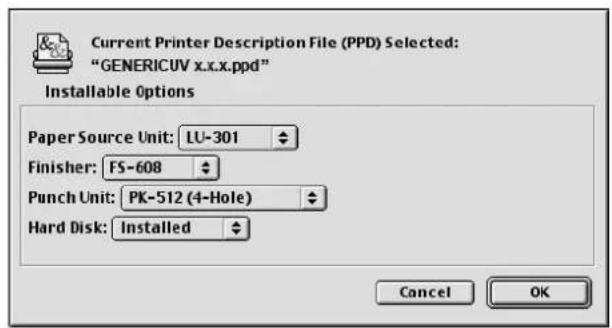
5 Selecteer de optie die op deze machine is geïnstalleerd.
6 Klik op [OK].
Het venster Chooser wordt opnieuw weergegeven.
7 Sluit het venster Chooser.

...
Opmerking
De optie-instellingen worden automatisch weergegeven wanneer het printerstuurprogramma de eerste keer wordt geselecteerd.
3.13 Het PPD-stuurprogramma voor Mac OS X instellen
De functies op deze machine kunnen worden opgegeven in de dialoogvensters Page Setup en Print van de toepassing.
De instellingen kunnen alleen worden toegepast terwijl de toepassing wordt gebruikt. Wanneer de toepassing wordt afgesloten, worden de instellingen opnieuw ingesteld naar de standaardwaarden.
Dialoogvenster Page Setup

| Menu Item Functie | ||
| Page Attributes Paper | Size Definieert het papierformaat. | |
| Orientation Definieert de afdrukstand. | ||
| Scale Definieert de vergrotings- en verkleiningsfactor. | ||
| Custom Paper Size 2 | Paper Size (Page size) Definieert een papierformaat. | |
| Printer Margins Definieert de papiermarges. | ||

Opmerking
Afhankelijk van de toepassing, kan "Page Setup" worden weergegeven als "Paper Setup". Daarnaast zult u mogelijk "Paper Setup" – "Options" moeten selecteren in het menu "File".
De dialoogvensters verschillen afhankelijk van de toepassing.
De items die met *2 zijn aangegeven, worden alleen weergegeven in Mac OS 10.2 en Mac OS 10.3.
Dialoogvenster Print

| Menu Item Functie | ||
| Copies & Pages Copies | Definieert het aantal af te drukken kopieën. | |
| Collated Drukt meerdere kopieën af in sets. | ||
| Pages Definieert het bereik dat moet worden afgedrukt. | ||
| Layout Pages per Sheet | Definieert het aantal pagina's dat op één pagina moet worden afgedrukt. | |
| Layout Direction Definieert de volgorde van de pagina's van het document. | ||
| Border Definieert de randen rond de pagina's. | ||
| Output Options*2 | Save as File Slaat gegevens op naar een bestand. | |
| Format bepaalt de bestand indeling voor het opslaan van de gegevens in een bestand. | ||
| Scheduler^1 | Print Document Definieert de afdruktijd. | |
| Priority Definieert het prioriteitsniveau. | ||
| Paper Handling*1 | Reverse Page Order (Page Order) | Drukt pagina's in omgekeerde volgorde af. |
| Print Selecteert de pagina's voor het afdrukken. | ||
| Destination Paper Size*3 | Stelt het papierformaat voor de uitvoer in. | |
| ColorSync*1 | Color Conversion | Definieert de kleurconversiemethode. |
| Quartz Filter | Definieert de kleur voor de afdruk. | |
| Cover Page*1 | Print Cover Page | Bepaalt of een voorblad moet worden toegevoegd. |
| Cover Page Type | Bepaalt of "Confidential" of andere opmerkingen op het voorblad moeten worden afgedrukt. | |
| Billing Info | Hier worden de gebruikersgegevens voor de facturering ingevoerd. | |
| Error Handling | PostScript Errors | Bepaalt of een foutrapport moet worden afgedrukt wanneer er een PostScript-fout optreedt. |
| Tray Switching | Schakelt de papierbronlade. (Deze functie kan niet worden geselecteerd op deze machine.) | |
| Output method | Collate | Drukt meerdere kopieën af in sets. |
| Offset | Definieert de verschuiving. | |
| Output Method | Definieert de uitvoermethoden, zoals "Secure Print" en "Save in User Box". | |
| User Authentication | Selecteer deze optie om de gebruikersauthenticatie uit te voeren en de gebruikersnaam en het wachtwoord op te geven. | |
| Account Track | Selecteer deze optie om de gebruikersregistratie uit te voeren en de afdelingsnaam en het wachtwoord op te geven. | |
| Layout/Finish | Print Type Definieert dubbelzijdig afdrukken en boekje afdrukken. | |
| Binding Direction | Definieert de inbindpositie. | |
| Poster Mode | Drukt één vel van een origineel document af opgesplitst over meerdere pagina's. | |
| Overlap width line | Drukt een overlapbreedtelijn op opgesplitste pagina's af. | |
| Rotate 180 | Drukt de afbeelding 180° gedraaid af. | |
| Image Shift | Drukt af door het volledige afdrukbeeld te verschuiven. | |
| Chapter | Geeft de pagina op die op de voorzijde moet worden afdedrukt. | |
| Staple | Definieert de instellingen voor het nieten. | |
| Punch | Definieert de instellingen voor het perforeren. | |
| Saddle Stitch/Fold | Bepaalt of een afdedrukt document moet worden gevouwen of een rugniet moet krijgen. | |
| Paper Arrangement | Bepaalt de methode voor het aanpassen van de inbindpositie. | |
| Menu | Item | Functie |
| Paper Tray/Output Tray | Paper Tray Selecteert de papierlade voor het afdrukken. | |
| Paper Type Selecteert de papiersoort voor het afdrukken. | ||
| Paper Settings for Each Tray | Bepaalt de papiersoort voor elke papierlade. | |
| Output Tray | Bepaalt de lade waar de afgedrukte pagina's worden uitgevoerd. | |
| Cover Mode/Transparency Interleave | Front Cover Voegt een pagina als voorblad toe. | |
| Back Cover Voegt een pagina als achterblad toe. | ||
| PI Front Cover Voegt een voorblad toe vanaf de omslaginvoegeenheid. | ||
| PI Back Cover Voegt een achterblad toe vanaf de omslaginvoegeenheid. | ||
| Transparency Interleave Voert schutbladen uit en voegt ze in wanneer u OHP-transparanten afdrukt. | ||
| Instellingen per pagina | Per Page Setting Voegt papier in tussen pagina's en schakelt het papier en de lade voor elke pagina. | |
| Stamp/Composition Copy | Copy Protect Drukt een speciaal patroon af om kopieren te voorkomen. | |
| Date/Time Drukt de datum en tijd af. | ||
| Page Number | Drukt het paginanummer af. | |
| Header/Footer | Drukt een koptekst en voettekst af. | |
| Quality Select Color | Definieert de kleur voor de afdruk. | |
| Glossy Mode Drukt af met een glanslaag. | ||
| Color Settings | Drukt af met een kwaliteit die geschikt is voor het geselecteerde originele document. | |
| Quality Adjustment | Past de afbeeldingskwaliteit aan. U kunt "Simple" selecteren om volledige documenten aan te passen en "Detailed" om afzonderlijk tekst, foto's en tabellen in het document aan te passen. | |

Opmerking
De dialoogvensters verschillen afhankelijk van de toepassing.
De items die met *1 zijn aangegeven, worden alleen in Mac OS 10.3 en Mac OS 10.4 weergegeven. De items die met *2 zijn aangegeven, worden alleen in Mac OS 10.3 weergegeven. De items die met *3 zijn aangegeven, worden alleen in Mac OS 10.4 weergegeven.
Algemene instellingen in het dialoogvenster Print
Hieronder worden de algemene instellingen beschreven die worden weergegeven door de specifieke bewerkingen (Output Method, Layout/Finish, Paper Tray/Output Tray, Cover Mode/Transparency Interleave en Per Page Setting) voor deze machine.

| Item Functie | |
| Paper View Een voorbeeld van de | paginaopmaak wordt weergegeven zoals gedefinieerd in de huidige instellingen en u kunt een voorbeeldweergave van de afdrukopdracht con-troleren. |
| Detailed Information Toont de huidige instellingen met tekst. | |
| Printer Information Toont de status | van de geïnstalleerde opties. |
| Default Klik op deze knop om de instellingen te herstellen naar de standaardwaarden die werden geselecteerd op het ogenblik dat het stuurprogramma werd geïnstalleerd. | |

Opmerking
Klik op de knop [Acquire Device Information] in het dialoogvenster Printer Information om te communiceren met deze machine en de status af te lezen van de instellingen die op deze machine zijn opgegeven. U kunt deze functie niet gebruiken als u niet verbonden bent of niet in staat bent met deze machine te communiceren.
3.14 Pagina-instelling (PPD-stuurprogramma voor Mac OS X)
Page Attributes (basisinstellingen)
1 Selecteer "Page Setup" of "Paper Setup" in het menu [File].
2 Selecteer "Page Attributes".
3 Geef de instellingen op voor het volgende:
- Paper Size: definieert het papierformaat.
- Orientation: definieert de afdrukrichting.
- Scale: definieert de vergrotings- en verkleiningsfactor.
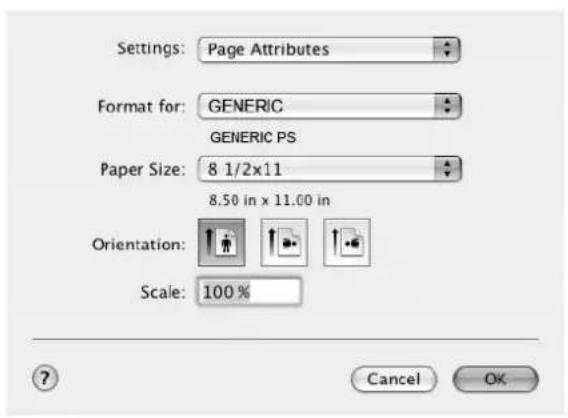
Papierformaat "12 × 18" is één maat groter dan A3 papierformaat op 504,8 × 457,2 mm.
Om op andere papierformaten dan de standaardformaten af te drukken, moet u eerst de aangepaste papierformaten instellen onder Custom Page Sizes.
Wanneer "W" is geselecteerd voor elk standaard papierformaat in het printerstuurprogramma, kunt u de gegevens centreren en afdrukken.
Als u bijvoorbeeld gegevens op A4-formaat hebt gemaakt en deze wilt centreren en afdrukken op A3 papier, geeft u in het printerstuurprogramma "A4W" op als het papierformaat en "Tray 1" of "Bypass Tray" als de papierlade.
Om af te drukken, plaatst u papier op A3-formaat in de lade ("Tray 1" of "Bypass Tray") van deze machine die in het printerstuurprogramma is opgegeven. Geeft vervolgens de instellingen die hieronder zijn beschreven op vanaf het [Basisscherm (papier)] – [Wijzig cassette-instellingen] – [Oversized papier] op het bedieningspaneel.
Selecteer "A4W".
Geef het A3-papierformaat (420 × 297) op in [Change Size].
Custom Page Sizes
1 Selecteer "Page Setup" of "Paper Setup" in het menu [File].
2 Selecteer voor Mac OS 10.4 de optie "Manage Custom Sizes" in de vervolgkeuzelijst "Paper Size". Selecteer voor Mac OS 10.2 en Mac OS 10.3 de optie "Custom Paper Size" onder "Settings".
3 Klik op de knop [New] (Mac OS 10.2/10.3) of op de knop [+] (Mac OS 10.4).
4 Voer de naam in van het papierformaat.
5 Geef de instellingen op voor het volgende:
- Page Size (Paper Size): definieert elk papierformaat.
- Printer Margins: definieert de papiermarges.
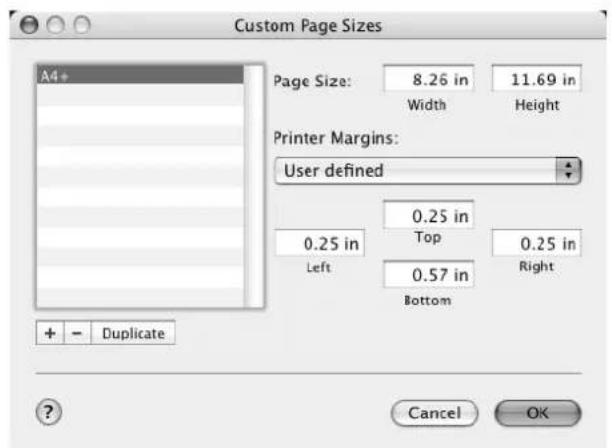
6 Ga voor Mac OS X 10.4 verder met stap 7. Klik voor Mac OS 10.2 en Mac OS 10.3 op de knop [Save].
7 Klik op [OK]. Hiermee wordt het aangepaste papierformaat opgeslagen dat kan worden geselecteerd in de vervolgkeuzelijst "Paper Size" die wordt weergegeven wanneer "Page Attributes" is geselecteerd.
3.15 Afdrukken (PPD-stuurprogramma voor Mac OS X)
Algemene instellingen
1 Selecteer in het menu [File] de opdracht "Print".
2 Selecteer "Copies & Pages".
3 Geef de instellingen op voor het volgende:
- Copies: definieert het aantal af te drukken kopieën.
- Collated: drukt meerdere kopieën in sets af.
- Pages: definieert het bereik dat moet worden afgedrukt.
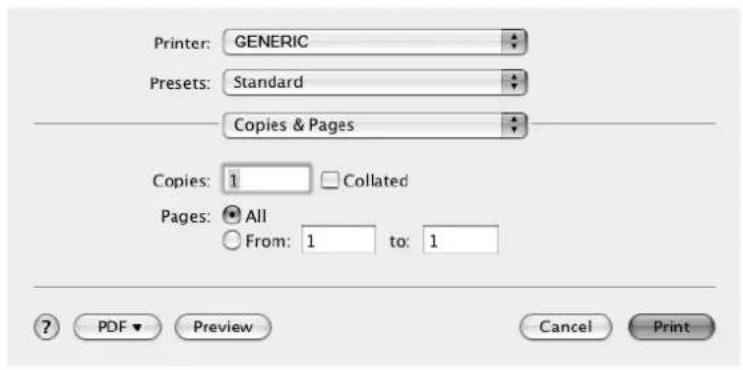
3.16 Uitvoermethode (PPD-stuurprogramma voor Mac OS X)

Collate: drukt meerdere kopieën in sets af.
Offset: definieert de verschuiving.
Output Method: definieert de uitvoermethode. Raadpleeg "De uitvoermethode selecteren" op pagina 3-55 voor meer informatie.
User Authentication: voert de gebruikersauthenticatie uit. Raadpleeg "De instellingen voor de gebruikersauthenticatie opgeven" op pagina 3-57 voor meer informatie.
Account Track: voert de gebruikersregistratie uit. Raadpleeg "De instellingen voor de afdelingsregistratie opgeven" op pagina 3-59 voor meer informatie.
Detail Settings: toont de functies waarvoor de details van de instellingen werden opgegeven.
De uitvoermethode selecteren
U kunt niet alleen rechtstreeks afdrukken, maar u kunt ook de optie "Secure Print" selecteren, zodat een wachtwoord wordt gevraagd om af te drukken. Een andere optie is "Save in User Box" waarmee u gegevens kunt opslaan in de boxen die op de HDD zijn gemaakt.
Selecteer de uitvoermethode in de vervolgkeuzelijst "Output Method".
Print: drukt onmiddellijk af.
Secure Print: slaat het document dat moet worden afgedrukt op in "Secure Print User Box" van deze machine. Wanneer u wilt afdrukken, wordt u gevraagd de ID en het wachtwoord in te voeren in het bedieningspaneel van de machine. Selecteer deze optie wanneer u vertrouwelijke documenten afdrukt.
Save in User Box: slaat het af te drukken document op in een box op deze machine.
Save in User Box and Print: slaat het document op in een box en drukt het tegelijkertijd af.
Proof Print: nadat een gedeelte van het document is afgedrukt, stopt de machine het afdrukken tijdelijk. Selecteer deze optie om te vermijden dat een groot volume afdrukopdrachten verkeerd wordt afgedrukt.
Secure Print
Als "Secure Print" is geselecteerd, moet u de ID en het wachtwoord opgeven in het dialoogvenster dat wordt weergegeven.
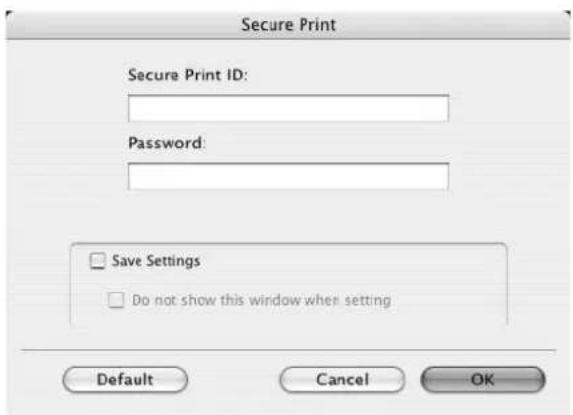
Door het selectievakje "Save Settings" in te schakelen, worden de opgegeven instellingen opgeslagen. Als het selectievakje "Do not show this window when setting" is ingeschakeld, wordt het dialoogvenster niet weergegeven wanneer de functie is opgegeven.
Het dialoogvenster kan worden weergegeven door te klikken op de knop [Detail Settings]. Raadpleeg "De uitvoermethode selecteren" op pagina 3-55 voor meer informatie.
Om af te drukken, geeft u "Secure Print Document Box" via de boxfunctie op het bedieningspaneel van deze machine en geeft u de ID en het wachtwoord op.
Wanneer de wachtwoordregels op deze machine zijn ingeschakeld, worden de wachtwoorden die kunnen worden gebruikt voor het beveiligd afdrukken beperkt en worden de opdrachten verwijderd wanneer een wachtwoord dat niet voldoet aan deze wachtwoordregel, wordt ingevoerd.
Save in User Box
Wanneer "Save in User Box" of "Save in User Box and Print" is geselecteerd, geeft u de bestandsnaam op die moet worden opgeslagen en het boxnummer voor de opslaglocatie in het dialoogvenster dat verschijnt voor het invoeren van de bestandsnaam en het boxnummer.
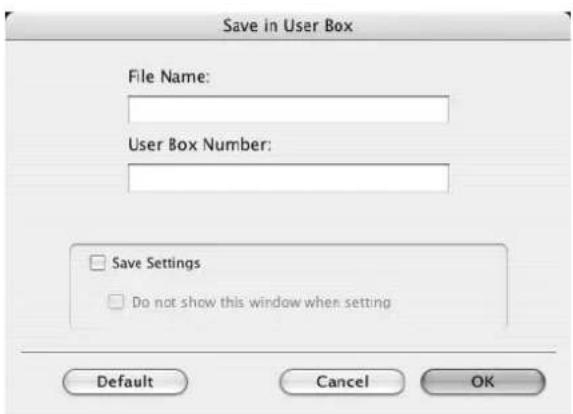
Door het selectievakje "Save Settings" in te schakelen, worden de opgegeven instellingen opgeslagen. Als het selectievakje "Do not show this window when setting" is ingeschakeld, wordt het dialoogvenster niet weergegeven wanneer de functie is opgegeven.
Het dialoogvenster kan worden weergegeven door te klikken op de knop [Detail Settings]. Raadpleeg "De insteldetails van de uitvoermethode controleren" op pagina 3-60 voor meer informatie.
Zorg ervoor dat u de box voor de opslaglocatie vooraf maakt met de boxfunctie van deze machine.
Wanneer de wachtwoordregels zijn ingeschakeld op deze machine, geeft u de box op die op de machine is gemaakt.
Testafdruk
Wanneer een afdrukopdracht wordt verzonden, stopt deze machine tijdelijk het afdrukken nadat een deel van het document is afgedrukt. Het resterende gedeelte van de afdrukopdracht wordt op deze machine opgeslagen als een afdrukopdracht. Wanneer u meerdere kopieën afdrukt, kunt u het resterende gedeelte van de afdrukopdracht afdrukken nadat u de afdrukresultaten hebt gecontroleerd.

Opmerking
Om het document af te drukken, geeft u het vastgehouden document op via de opdrachtfunctie van het bedieningspaneel van deze machine.
De instellingen voor de gebruikersauthenticatie opgeven
Als de instellingen werden opgegeven voor de gebruikersauthenticatie, moet u een gebruikersnaam en een wachtwoord opgeven.

Let op
Als een opdracht wordt afgedrukt met een gebruikersnaam of wachtwoord die geen geregistreerde account op deze machine is of als een opdracht wordt afgedrukt zonder een gebruiker te selecteren onder "User Authentication", wordt de bewerking niet geverifieerd door deze machine en wordt de opdracht geannuleerd.
Wanneer de instellingen voor de gebruikersauthenticatie zijn opgegeven op deze machine, is de functie voor de beperking van de authenticatiebewerking in modus 2 en worden de authenticatiegegevens niet correct ingevoerd, wordt de toepasselijke gebruiker vergrendeld en is de machine niet toegankelijk.
1 Schakel het selectievakje "User Authentication" in.
Het dialoogvenster User Authentication wordt weergegeven.
2 Selecteer "Recipient User" en voer vervolgens de gebruikersnaam en het wachtwoord in.

Als deze machine werd ingesteld om openbare gebruikers toe te laten, kan de machine worden gebruikt zonder een gebruikersnaam en wachtwoord in te voeren.
Als u de gebruikersauthenticatie op een server uitvoert, moeten de serverinstellingen zijn opgegeven. Klik op de knop [User Authentication Server Setting] om de server te selecteren.
Door het selectievakje "Save Settings" in te schakelen, worden de opgegeven instellingen opgeslagen. Als het selectievakje "Do not show this window when setting" is ingeschakeld, wordt het dialoogvenster niet weergegeven wanneer de functie is opgegeven.
Het dialoogvenster kan worden weergegeven door te klikken op de knop [Detail Settings]. Raadpleeg "De insteldetails van de uitvoermethode controleren" op pagina 3-60 voor meer informatie.
Als het afdrukken niet is toegestaan, kan er niet worden afgedrukt, zelfs niet wanneer de machine door een geregistreerde gebruiker wordt gebruikt. Raadpleeg de machinebeheerder voor details over de gebruikersauthenticatiefunctie.
Als de gebruikersauthenticatie wordt uitgevoerd met een optionele authenticatie-eenheid, geeft u de gebruikersnaam en het wachtwoord op in stap 2. Raadpleeg de handleiding van de authenticatie-eenheid voor meer informatie.
De instellingen voor de afdelingsregistratie opgeven
Als de instellingen werden opgegeven voor de gebruikersregistratie, moet u een afdelingsnaam en een wachtwoord opgeven.

...
Let op
Als een opdracht wordt afgedrukt met een afdelingsnaam of wachtwoord die geen geregistreerde account op deze machine is of als een opdracht wordt afgedrukt zonder een gebruiker te selecteren "Account Track", wordt de bewerking niet geverifieerd door deze machine en wordt de opdracht geannuleerd.
Wanneer de instellingen voor de gebruikersregistratie zijn opgegeven op deze machine, is de functie voor de beperking van de authenticatiebewerking in modus 2 en worden de authenticatiegegevens niet correct ingevoerd, wordt de toepasselijke account vergrendeld en is de machine niet toegankelijk.
1 Schakel het selectievakje "Account Track" in.
Het dialoogvenster Account Track wordt weergegeven.
2 Voer de afdelingsnaam en het wachtwoord in.

Door het selectievakje "Save Settings" in te schakelen, worden de opgegeven instellingen opgeslagen. Als het selectievakje "Do not show this window when setting" is ingeschakeld, wordt het dialoogvenster niet weergegeven wanneer de functie is opgegeven.
Het dialoogvenster kan worden weergegeven door te klikken op de knop [Detail Settings]. Raadpleeg "De insteldetails van de uitvoermethode controleren" op pagina 3-60 voor meer informatie.
Als het afdrukken niet is toegestaan, kan er niet worden afgedrukt, zelfs niet wanneer de machine door een geregistreerde account wordt gebruikt. Raadpleeg de machinebeheerder voor details over de gebruikersregistratiefunctie.
De insteldetails van de uitvoermethode controleren
Door op de knop [Detail Settings] te klikken, worden de functies voor "Output Method" waarvoor gedetailleerde instellingen werden opgegeven, weergegeven.
De instellingen kunnen worden weergegeven door op de knop [Expand All] te klikken.
Door een functie te selecteren en te klikken op de knop [Settings], wordt het dialoogvenster voor het opgeven van gedetailleerde instellingen voor de geselecteerde functie weergegeven.

Secure Print: toont het dialoogvenster Secure Print voor het invoeren van de ID en het wachtwoord. Dit is hetzelfde dialoogvenster dat verschijnt wanneer "Secure Print" is opgegeven via de vervolgkeuzelijst "Output Method".
Save in User Box: toont het dialoogvenster Save in User Box voor het invoeren van een bestandsnaam en boxnummer. Dit is hetzelfde dialoogvenster dat verschijnt wanneer "Save in User Box" of "Save in User Box and Print" is opgegeven via de vervolgkeuzelijst "Output Method".
User Authentication: toont het dialoogvenster User Authentication voor het invoeren van een gebruikersnaam en wachtwoord. Dit is hetzelfde dialoogvenster dat verschijnt wanneer het selectievakje "User Authentication" is ingeschakeld.
Account Track: toont het dialoogvenster Account Track voor het invoeren van een afdelingsnaam en wachtwoord. Dit is hetzelfde dialoogvenster dat verschijnt wanneer het selectievakje "Account Track" is ingeschakeld.
Administrator Settings: toont het dialoogvenster waarin u de weergave van het dialoogvenster Authenticatie instelling kunt wijzigen of het codeerwachtwoord kunt wijzigen.
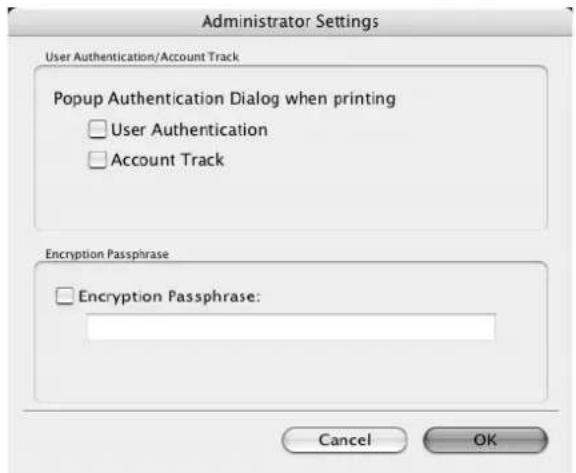
Popup Authentication Dialog when printing: toont het dialoogvenster User Authentication of Account Track wanneer een afdrukopdracht is opgegeven om een gebruikersnaam of afdelingsnaam op te geven.
Encryption Passphrase: definieert een codeerwachtwoord wanneer dit door de gebruiker is gedefinieerd door met deze machine te communiceren. De codeersleutel wordt automatisch gegenereerd volgens de ingevoerde tekens en wordt gebruikt om te communiceren met deze machine.

Let op
Geef "Encryption Passphrase" op volgens het codeerwachtwoord dat is opgegeven in de "Instelling wachtwoordcodering stuurprogramma" van deze machine.
3.17 Layout/Finish (PPD-stuurprogramma voor Mac OS X)
U kunt schakelen tussen het dialoogvenster Layout en het dialoogvenster Finish.

Print Type: bepaalt dubbelzijdig afdrukken of boekje afdrukken.
Binding Direction: definieert de inbindpositie.
Poster Mode: print één pagina van een origineel document af, verspreid over meerdere pagina's.
Overlap width line: drukt een overlapbreedtelijn op gesplitste pagina's. Deze instellingen kan worden opgegeven wanneer "Poster Mode" is opgegeven.
Rotated 180: drukt de afbeelding af met een rotatie van 180°.
Image Shift: drukt af door de volledige afbeeldingspagina te verschuiven. Raadpleeg "Afbeeldingen verschuiven" op pagina 3-63 voor meer informatie.
Chapter: geeft de pagina op die op de voorzijde moet worden afgedrukt. Raadpleeg "Hoofdstuk" op pagina 3-64 voor meer informatie.
Staple: voert het nieten uit. Schakel het selectievakje "Staple" in en geef vervolgens het aantal nieten en de nietpositie op via de vervolgkeuzelijst.
Punch: definieert het perforeren. Schakel het selectievakje "Punch" in en geef vervolgens het aantal perforatiegaten op via de vervolgkeuzelijst.
Saddle Stitch/Fold: definieert om een afgedrukt document te rugnieten of te vouwen.
Paper Arrangement: definieert de methode voor het aanpassen van de inbindpositie. Als "Prioritize Arranging Papers" is geselecteerd, kunnen alle pagina's door deze machine worden verwerkt naar een geschikte kwaliteit omdat de inbindpositie wordt aangepast nadat alle afdrukgegevens zijn ontvangen. Als "Prioritize Productivity" is geselecteerd, wordt het afdrukproces efficiënt uitgevoerd omdat de inbindpositie wordt aangepast terwijl de gegevens tegelijk worden afgedrukt wanneer ze worden ontvangen.
Detail Settings: toont de functies waarvoor de details van de instellingen werden opgegeven.

Let op
Wanneer u een opdracht afdrukt die pagina's van verschillende formaten en met verschillende afdrukrichtingen bevat, waarbij de instelling "Poster Mode" is opgegeven, kunnen de afbeeldingen ontbreken of elkaar overlappen wanneer het document wordt afgedrukt.
De nietfunctie is alleen beschikbaar wanneer de optionele afwerkingseenheid is geïnstalleerd.
De perforeerfunctie is alleen beschikbaar wanneer de optionele perforeereenheid is geïnstalleerd op de optionele afwerkingseenheid.
De rugnietfunctie en de vouwfunctie zijn alleen beschikbaar wanneer de optionele afwerkingseenheid of rugnieteenheid is geïnstalleerd op de afwerkingseenheid.

Opmerking
De niet- en perforeerpositie wijzigt volgens de inbindpositie die is opgegeven onder "Binding Direction".
De vouwfunctie kan niet worden opgegeven wanneer de functie nieten, perforeren of rugnieten is opgegeven.
Afbeeldingen verschuiven
De volledige afdrukafbeelding van een document wordt verplaatst en het document wordt vervolgens afgedrukt. U kunt deze functie gebruiken wanneer u de afdrukpositie wilt aanpassen.
1 Schakel het selectievakje "Image Shift" in.
2 Selecteer de richting voor de verschuiving en stel de waarden in.
Wanneer u het selectievakje "Same value for Front and Back sides" uitschakelt, kunt u afzonderlijke waarden opgeven voor de voor- en achterzijde.

Door het selectievakje "Save Settings" in te schakelen, worden de opgegeven instellingen opgeslagen. Als het selectievakje "Do not show this window when setting" is ingeschakeld, wordt het dialoogvenster niet weergegeven wanneer de functie is opgegeven.
Het dialoogvenster kan worden weergegeven door te klikken op de knop [Detail Settings]. Raadpleeg "De instellingsdetails voor de lay-out/afwerking controleren" op pagina 3-65 voor meer informatie.
Hoofdstuk
U kunt de pagina opgeven die u op de voorzijde wilt afdrukken wanneer u dubbelzijdig of een boekje afdrukt. Zelfs als een opgegeven pagina verschijnt die op de achterzijde moet worden afgedrukt bij dubbelzijdig afdrukken of bij boekje afdrukken, wordt de opgegeven pagina verplaatst en op de voorzijde afgedrukt.
1 Schakel het selectievakje "Chapter" in.
Het dialoogvenster voor het instellen van gedetailleerde instellingen wordt weergegeven.
2 Voer het paginanummer in van de pagina die u op de voorzijde wilt afdrukken.
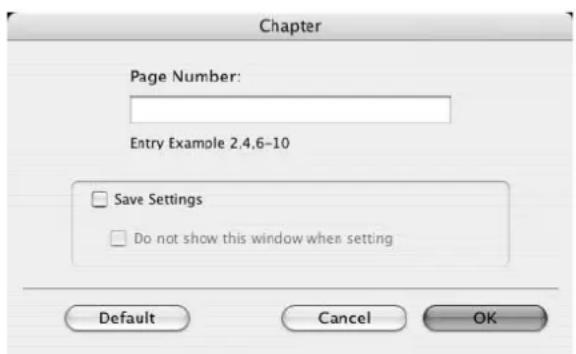
Wanneer u meerdere paginanummers invoert, moet u ze scheiden door komma's, zoals "2, 4, 6". U kunt ook een paginabereik invoeren met een koppelteken, zoals "6-10".
Het selectievakje "Chapter" kan alleen worden ingeschakeld wanneer de instelling voor dubbelzijdig afdrukken of boekje afdrukken is ingeschakeld.
Door het selectievakje "Save Settings" in te schakelen, worden de opgegeven instellingen opgeslagen. Als het selectievakje "Do not show this window when setting" is ingeschakeld, wordt het dialoogvenster niet weergegeven wanneer de functie is opgegeven.
Het dialoogvenster kan worden weergegeven door te klikken op de knop [Detail Settings]. Raadpleeg "De instellingsdetails voor de lay-out/afwerking controleren" op pagina 3-65 voor meer informatie.
De instellingsdetails voor de lay-out/afwerking controleren
Door op de knop [Detail Settings] te klikken, worden de functies voor "Layout/Finish" waarvoor gedetailleerde instellingen werden opgegeven, weergegeven.
De instellingen kunnen worden weergegeven door op de knop [Expand All] te klikken.
Door een functie te selecteren en te klikken op de knop [Settings], wordt het dialoogvenster voor het opgeven van gedetailleerde instellingen voor de geselecteerde functie weergegeven.

Image Shift: toont het dialoogvenster Image Shift. Dit is hetzelfde dialoogvenster dat verschijnt wanneer het selectievakje "Image Shift" is ingeschakeld.
Chapter: toont het dialoogvenster Chapter. Dit is hetzelfde dialoogvenster dat verschijnt wanneer het selectievakje "Chapter" is ingeschakeld.
3.18 Paper tray/Output tray (PPD-stuurprogramma voor Mac OS X)

Paper Tray: selecteert de papierlade voor de afdruk.
Paper Type: selecteert het papiertype voor de afdruk. Deze instelling kan worden opgegeven wanneer de papierlade-instelling is ingesteld op "Auto".
Paper Settings for Each Tray: definieert het papiertype voor elke papierlade. Raadpleeg "De papiersoort opgeven voor een papierlade" op pagina 3-67 voor meer informatie.
Output Tray: definieert de lade voor het uitvoeren van afgedrukte pagina's.

Opmerking
Als "Auto" is opgegeven als de papierlade, kunt u de papiersoort selecteren. Als de papierlade-instelling is gewijzigd naar een andere instelling dan "Auto", wordt de papiersoort vastgelegd op zijn vooraf opgeslagen instelling. Geef een papiersoort op door te klikken op de knop [Paper Settings for Each Tray].
De papiersoort opgeven voor een papierlade
U kunt de papiersoort opgeven voor een papierlade.
1 Klik op de knop [Paper Settings for Each Tray].
Het dialoogvenster voor het instellen van gedetailleerde instellingen wordt weergegeven.
2 Selecteer de gewenste papierlade en selecteer het gewenste papiertype dat moet worden opgegeven in de vervolgkeuzelijst "Paper Type".

Klik op de knop [Restore Device Status] om met deze machine te communiceren en de status van de instellingen die op deze machine zijn opgegeven, af te lezen. U kunt deze functie niet gebruiken als u niet verbonden bent of niet in staat bent met deze machine te communiceren.
Door het selectievakje "Save Settings" in te schakelen, worden de opgegeven instellingen opgeslagen.
Geef "Duplex Side 2" om af te drukken op de achterkant van de pagina.
3.19 Cover mode/Transparency interleave (PPD-stuurprogramma voor Mac OS X)
U kunt schakelen tussen het dialoogvenster Cover Mode en het dialoogvenster Transparency Interleave.

Front Cover: bevestigt een voorblad. Schakel dit selectievakje in, selecteer de afdrukvoorwaarden in de bovenste vervolgkeuzelijst en selecteer de papierlade die het papier bevat dat moet worden gebruikt in de onderste vervolgkeuzelijst.
Back Cover: bevestigt een achterblad. Schakel dit selectievakje in, selecteer de afdrukvoorwaarden in de bovenste vervolgkeuzelijst en selecteer de papierlade die het papier bevat dat moet worden gebruikt in de onderste vervolgkeuzelijst.
PI Front Cover: bevestigt een voorblad vanaf de omslaginvoegeenheid. Schakel dit selectievakje in en selecteer vervolgens de PI-lade die het papier bevat dat moet worden gebruikt in de vervolgkeuzelijst.
PI Back Cover: bevestigt een achterblad vanaf de omslaginvoegeenheid. Schakel dit selectievakje in en selecteer vervolgens de PI-lade die het papier bevat dat moet worden gebruikt in de vervolgkeuzelijst.
Transparency Interleave: voert schutbladen uit en voegt ze in wanneer u OHP-transparanten afdrukt. Schakel dit selectievakje in en selecteer vervolgens de papierlade die het papier bevat dat moet worden gebruikt in de onderste vervolgkeuzelijst.

Opmerking
Om een voorblad en achterblad af te drukken, selecteert u "Print". Om slechts een lege pagina toe te voegen, selecteert u "Blank".
De functie PI Voorblad en de functie PI Achterblad zijn alleen beschikbaar wanneer een optionele omslaginvoegeenheid is geïnstalleerd.
De functie PI Voorblad en de functie PI Achterblad kunnen niet worden opgegeven wanneer de functie Voorblad en de functie Achterblad zijn opgegeven.
De instelling "Transparency Interleave" kan worden opgegeven als "Transparency" is geselecteerd als het papiertype.
3.20 Per page setting (PPD-stuurprogramma voor Mac OS X)
U kunt het afdruktype en de papierlade voor elke pagina opgeven. Dit is handig wanneer u de papierlade wilt wijzigen tijdens een afdrukopdracht wanneer u meerdere pagina's afdrukt. De instellingen worden toegevoegd aan de lijst met instellingen per pagina en kunnen worden gebruikt zoals nodig.

Per Page Setting: hiermee kan de functie voor het instellen per pagina worden gebruikt.
List: toont de lijst van de instellingen die werden toegevoegd aan Per Page Setting.
Add: voegt instellingen toe aan Per Page Setting. Raadpleeg "De instellingen in Per page setting toevoegen en bewerken" op pagina 3-71 voor meer informatie.
Edit: bewerkt de instellingen van Per Page Setting. Raadpleeg "De instellingen in Per page setting toevoegen en bewerken" op pagina 3-71 voor meer informatie.
Delete: verwijdert de instellingen van Per Page Setting.
▲/▼: Wijzigt de volgorde van de lijst met de instellingen per pagina.
De instellingen in Per page setting toevoegen en bewerken
1 Schakel het selectievakje "Per Page Settings" in.
2 Klik op de knop [Add] om een nieuwe instelling toe te voegen aan de lijst.
Om de lijst te bewerken, selecteert u de gewenste naam in de lijst en klikt u vervolgens op de knop [Edit].
Het dialoogvenster Per Page Settings voor het opgeven van de afdrukinstellingen, wordt weergegeven.
3 Klik op de knop [Add] om de instelling toe te voegen aan de lijst.
Een nieuwe rij voor het opgeven van de instellingen wordt toegevoegd aan de instellingenlijst.

4 Selecteer de rij die werd toegevoegd aan de lijst en geef vervolgens de afdrukinstellingen op in "Add/Edit".
- Page Number: hiermee voert u het paginanummer in. Wanneer u meerdere paginanummers invoert, moet u ze scheiden door komma's, zoals "2, 4, 6". U kunt ook een paginabereik invoeren met een koppelteken, zoals "6-10".
- Print Type: hiermee geeft u Print Insert, Insert Blank Sheet, Print (1-Sided), and Print (2-Sided).
– Paper Tray: hiermee geeft u de papierlade op. - Staple: hiermee geeft u het aantal nieten en de nietpositie op.
5 Klik op [OK].

Opmerking
Om de bestaande afdrukinstellingen te wijzigen, selecteert u de gewenste rij en wijzigt u de instellingen. Om bestaande afdrukinstellingen te verwijderen, selecteert u de gewenste rij en klikt u vervolgens op de knop [Delete].
Klik op de knop [▲] of [▼] om het paginanummer te wijzigen, te beginnen vanaf het kleinste paginanummer.
De naam van de lijst kan worden gewijzigd in het tekstvak "List Name:".
3.21 Stamp/Composition (PPD-stuurprogramma voor Mac OS X)

Copy Protect: drukt een speciaal patroon af om kopieren te verhinderen.
Date/Time: drukt de datum en tijd af.
Page Number: drukt het paginanummer af.
Header/Footer: Drukt een koptekst en voettekst af.
Afdrukken met kopieerbeveiliging.
Tijdens de afdruk kunt u een speciaal patroon afdrukken op een volledige pagina.
Wanneer een afgedrukte pagina wordt gekopieerd, verhinderen de in het patroon geïntegreerde tekens illegale kopieën.
1 Schakel het selectievakje "Copy Protect" in.
Het dialoogvenster Copy Protect wordt weergegeven.
2 Geef het type en de positie van de kopieerbeveiliging op. Er kunnen meerdere afdrukitems worden opgegeven.
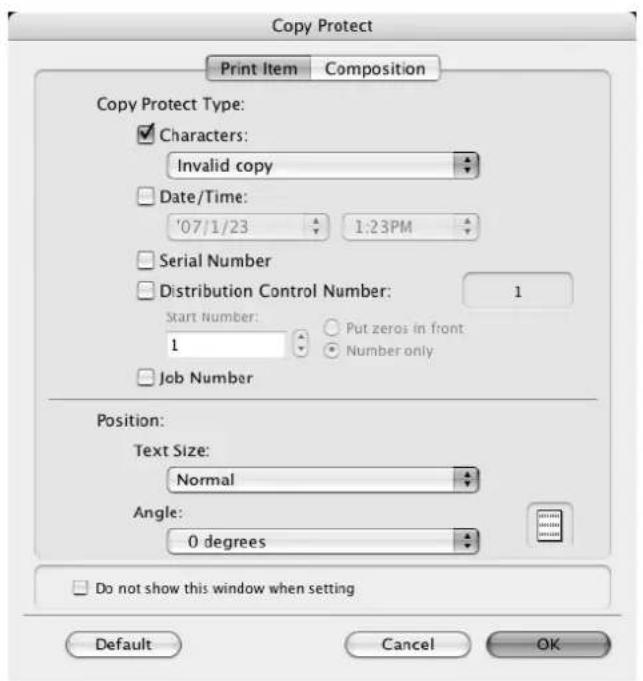
- Characters: integreert de geselecteerde tekenreeks in een patroon. U kunt een vooraf geregistreerde tekenreeks (algemene stempel) opgeven of een tekenreeks die op deze machine is geregistreerd (geregistreerde stempel).
- Date/Time: integreert de geselecteerde datum en tijd in een patroon.
- Serial Number: integreert het serienummer van deze machine in een patroon.
- Distribution Control Number: integreert het aantal kopieën in een patroon wanneer meerdere kopieën worden afgedrukt. Het startnummer of het aantal cijfers dat wordt weergegeven, kan worden opgegeven.
- Job Number: integreert het nummer van de afdrukopdracht in een patroon voor documenten die automatisch worden gepagineerd.
- Text Size: bepaalt het tekstformaat van een patroon.
- Angle: bepaalt de hoek van het patroon.
3 Selecteer de compositiemethode voor de kopieerbeveiliging.
Selecteer "Copy Protect" om de gewenste resultaten op te geven wanneer u kopieert of selecteer gewoon "Repeatable Stamp". Daarnaast kunt u de voorwaarden voor het integreren selecteren.
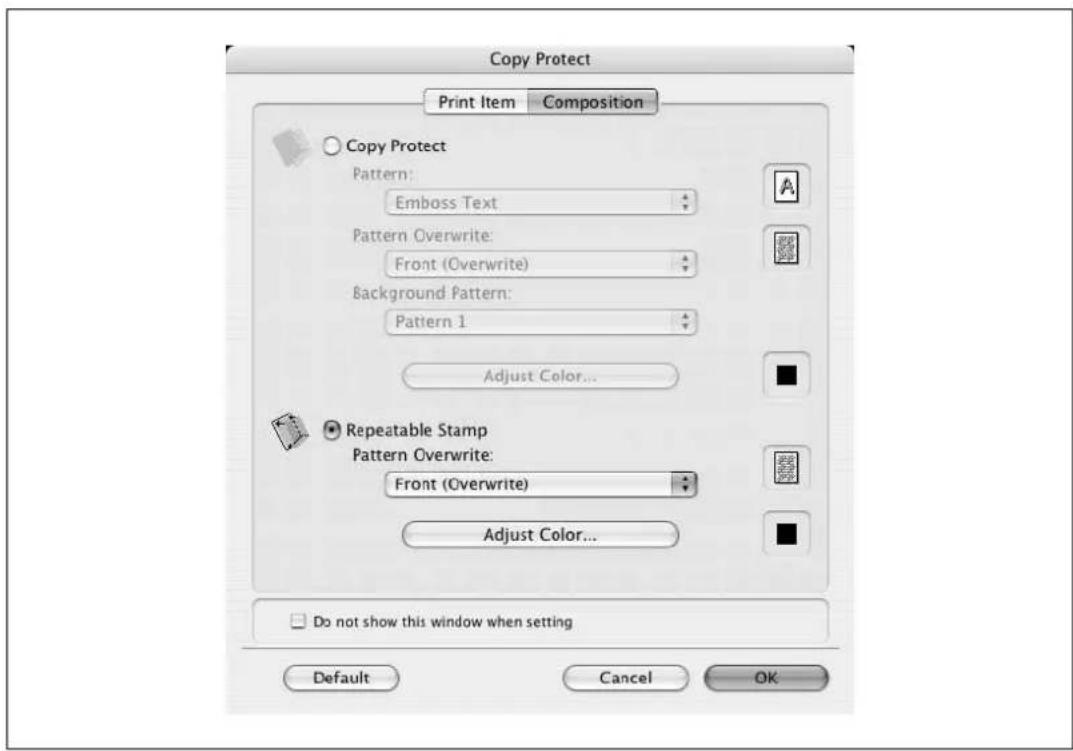
- Pattern: definieert de integratiemethode van een patroon.
- Pattern Overwrite: definieert de volgorde voor de afdruk van een patroon op het originele document.
- Background Pattern: definieert het patroon op de achtergrond.
- Adjust Color: definieert de kleur van het patroon.
4 Klik op [OK].
![Océ CS231 - Klik op [OK]. - 1](/content/2026/06/1156051/images/1575bca94870e3c107a59835ead986ab81ba8eef424119985024f754d97ee97f.jpg)
Opmerking
Als het selectievakje "Do not show this window when setting" is ingeschakeld, wordt het dialoogvenster niet weergegeven wanneer deze functie is opgegeven. Het dialoogvenster kan worden weergegeven door te klikken op de knop [Settings].
De datum en tijd afdrukken
U kunt de datum en tijd op een document afdrukken.
1 Schakel het selectievakje "Date/Time" in.
Het dialoogvenster Date/Time wordt weergegeven.
2 Geef de notatie en de afdrukpositie voor de datum en tijd op.

- Format: toont de notatie voor de datum en tijd die moeten worden afgedrukt.
- Pages to Print: definieert de pagina's waarop de datum en tijd moeten worden afgedrukt.
- Text Color: definieert de kleur van de tekst die moet worden afgedrukt.
- Print Position: definieert de afdrukpositie.
3 Klik op [OK].

...
Opmerking
Als het selectievakje "Do not show this window when setting" is ingeschakeld, wordt het dialoogvenster niet weergegeven wanneer deze functie is opgegeven. Het dialoogvenster kan worden weergegeven door te klikken op de knop [Settings].
De paginanummers afdrukken
U kunt de paginanummers op een document afdrukken.
1 Schakel het selectievakje "Page Number" in.
Het dialoogvenster Page Number wordt geopend.
2 Geef de notatie en de afdrukpositie op voor het afdrukken van het paginanummer.

- Starting Page: definieert de pagina waarop het afdrukken van de paginanummers moet worden gestart.
- Starting Page Number: definieert het startnummer voor het afdrukken van het paginanummer.
- Cover Mode: als omslagvellen zijn toegevoegd, definieert deze functie of het paginanummer op het voorblad of achterblad moet worden afgedrukt.
- Text Color: definieert de kleur van de tekst die moet worden afgedrukt.
- Print Position: definieert de afdrukpositie.
3 Klik op [OK].

Opmerking
Als het selectievakje "Do not show this window when setting" is ingeschakeld, wordt het dialoogvenster niet weergegeven wanneer deze functie is opgegeven. Het dialoogvenster kan worden weergegeven door te klikken op de knop [Settings].
Een koptekst en voettekst afdrukken.
U kunt een koptekst en een voettekst op een document afdrukken.
1 Schakel het selectievakje "Header/Footer" in.
Het dialoogvenster Header/Footer verschijnt.
2 Geef de afdrukinstellingen en de pagina's op voor de koptekst en de voettekst.
- Recall Header/Footer: selecteer de koptekst- en voettekstinstellingen die in deze machine zijn geregistreerd.
- Distribution Control Number: toont het nummer van de kopie in de koptekst of voettekst wanneer u meerdere kopieën afdrukt. Het startnummer of het aantal cijfers dat wordt weergegeven, kan worden opgegeven.
- Pages: definieert de pagina's waarop de koptekst of voettekst moet worden afgedrukt.
- Text Color: definieert de kleur van de tekst voor afdruk.
3 Klik op [OK].

Opmerking
Als het selectievakje "Do not show this window when setting" is ingeschakeld, wordt het dialoogvenster niet weergegeven wanneer deze functie is opgegeven. Het dialoogvenster kan worden weergegeven door te klikken op de knop [Settings].
3.22 Quality (PPD-stuurprogramma voor Mac OS X)

Select Color: bepaalt of moet worden afgedrukt in kleur of in grijswaarden.
Glossy Mode: drukt af met een glanzende afwerking.
Color Settings: drukt af met een kwaliteit die geschikt is voor het geselecteerde originele document.
Document: drukt af met een kwaliteit die geschikt is voor documenten met veel tekens.
Photo: drukt af met een kwaliteit die geschikt is voor foto's.
DTP: drukt af met een kwaliteit die geschikt is voor documenten die zijn gemaakt met DTP.
Web: drukt af met een kwaliteit die geschikt is voor het afdrukken van webpagina's.
CAD: drukt af met een kwaliteit die geschikt is voor het afdrukken van CAD-gegevens.
Quality Adjustment: Past de afbeeldingskwaliteit aan. Definieert de kleuraanpassing en het profiel voor de tekst, foto's en grafieken van elk object in een document.
3.23 Een fax verzenden
Faxbewerkingen

...
Let op
Om de faxfunctie te gebruiken, moet u de optionele faxkit op deze machine installeren. Daarnaast moet u na de installatie, de faxkit inschakelen op het tabblad Configureren.
1 Maak de gegevens die u wilt verzenden met een willekeurige toepassing.
2 Selecteer in het menu [Bestand] de opdracht "Afdrukken".
3 Onder "Printernaam" selecteert u "CS231 FAX"/"CS240 FAX"/"CS250 FAX".
4 Klik op de knop [Voorkeursinstellingen] of de knop [Eigenschappen] om de instellingen van het faxstuurprogramma, indien nodig, te wijzigen.
- Wanneer u in het dialoogvenster Afdrukken op de knop [Voorkeursinstellingen] of op de knop [Eigenschappen] klikt, kunt u de instellingen opgeven voor elk model in het dialoogvenster met de voorkeursinstellingen van de fax voor het afdrukken. Raadpleeg "Het faxstuurprogramma voor Windows instellen" op pagina 3-86 voor meer informatie.
5 Klik op de knop [Afdrukken].
Het dialoogvenster Pop-up fax-verzending wordt weergegeven.
6 Geef de naam en het faxnummer van de ontvanger op in de tekstvakken "Naam" en "Fax nummer".
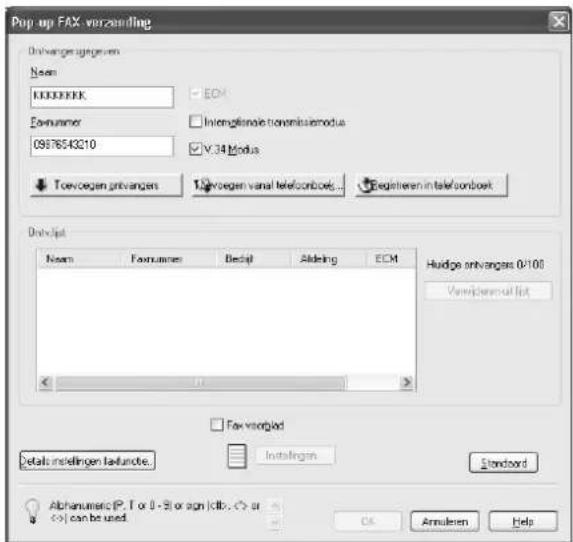
7 Klik op de knop [Toevoegen ontvangers].
- Herhaal stappen 6 en 7 om meerdere ontvangers toe te voegen. U kunt tot 100 ontvangers toevoegen.
- Om een ontvanger uit de lijst te verwijderen, klikt u op de knop [Verwijderen uit lijst].
8 Klik indien nodig op [Details instellingen faxfunctie] om de details op te geven voor de instellingen van de faxfunctie of schakel het selectievakje "Fax voorblad" in om een faxvoorblad te maken.
- Raadpleeg "De verzendinstellingen opgeven" op pagina 3-82, of "Een faxvoorblad maken" op pagina 3-83 voor meer informatie.
9 Klik op [OK].
De faxgegevens worden via deze machine verzonden.

![Océ CS231 - Klik op [OK]. - 2](/content/2026/06/1156051/images/4e5f6e00d5d93cf89bdc2eff16c85c13c7dac2160787fff7d34f6a4c467c94bf.jpg)
Opmerking
U kunt maximaal 80 tekens invoeren in het tekstvak "Naam".
U kunt maximaal 38 tekens (nummers van 0 tot 9, koppeltekens (-), #, *, P en T) invoeren in het tekstvak "Faxnummer". Om een fax naar het buitenland te verzenden, moet u eerst de landcode invoeren.
Wijzig de verzendmodus zoals vereist.
ECM: definieert de ECM (Error Correction Mode = foutcorrectiemodus). Als het selectievakje "V.34 Modus" is ingeschakeld, kan het selectievakje "ECM" niet worden uitgeschakeld. Internationale transmissiemodus: vertraagt de snelheid wanneer faxen naar het buitenland worden verzonden. Selecteer dit selectievakje als er fouten optreden wanneer de faxen naar het buitenland worden verzonden.
V.34 Modus: definieert de Super G3-faxmodus. Laat dit selectievakje ingeschakeld voor normale faxbewerkingen. Schakel het alleen uit als het niet mogelijk is te verzenden in de ontvangermodus.
De faxnummers die in het telefoonboek zijn geregistreerd, kunnen worden opgegeven door te klikken op de knop [Toevoegen vanaf telefoonboek]. Raadpleeg "Een ontvanger in het telefoonboek selecteren" op pagina 3-81 voor meer informatie.
De namen en faxnummers die werden ingevoerd, kunnen worden toegevoegd aan de map "Eenvoudig invoer" van het telefoonboek door te klikken op de knop [Registreren in telefoonboek].
Een ontvanger in het telefoonboek selecteren

...
Opmerking
Om het telefoonboek te gebruiken, moeten de namen en faxnummers van de ontvangers eerst aan het telefoonboek worden toegevoegd. Raadpleeg "Een ontvanger toevoegen aan het telefoonboek" op pagina 3-89 voor meer informatie.
1 Wanneer u een fax verzendt, klik dan op de knop [Toevoegen vanaf telefoonboek] in het dialoogvenster Pop-up FAX-verzending.
- Om het dialoogvenster Fax verzending pop-up te openen, volgt u stappen 1 tot 5 onder "Faxbewerkingen". Raadpleeg "Faxbewerkingen" op pagina 3-79 voor meer informatie.
2 Selecteer "Personallist" of "Group" in de lijst aan de linkerzijde van het dialoogvenster om de gewenste ontvanger weer te geven onder "Personal Information".
- Klik op de knop [Find] om de voorwaarden op te geven voor het zoeken van een ontvanger.

3 Selecteer de naam van de ontvanger naar wie u een fax wilt verzenden en klik vervolgens op de knop [Add recipients].
- U kunt meerdere ontvangers op dezelfde manier toevoegen. U kunt tot 100 ontvangers toevoegen. - Klik op de knop [Delete] om een ontvanger te verwijderen.
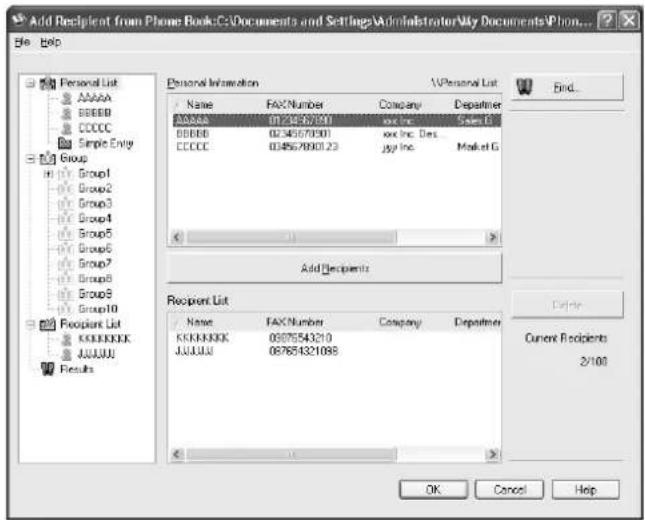
- Als er ontvangers werden toegevoegd aan een groep, kunnen alle leden van de groep worden toegevoegd aan de "Recipient List" (groepsverzending) door een groepsnaam te selecteren en vervolgens op de knop [Toevoegen ontvangers] te klikken.
4 Klik op [OK].
De namen die werden opgegeven, worden toegevoegd aan de "Recipient List" en het dialoogvenster Pop-up FAX-verzending wordt opnieuw weergegeven.
De verzendinstellingen opgeven
Wanneer u een fax verzendt, kunt u de verzendinstellingen opgeven in het dialoogvenster Gegevens fax modus dat verschijnt wanneer u in het dialoogvenster Pop-up FAX-verzending de knop [Details instellingen faxfunctie] hebt geklikt.

Printen ontvangstbestand: drukt het document af nadat een fax is verzonden.
Timer verzenden: stelt de verzendtijd in. Wanneer u op [Toon actuele tijd] klikt, wordt de huidige tijd die op de computer is ingesteld, weergegeven in de vakken "Verzendtijd".
SUB-adres: definieert het subadres voor het verzenden van vertrouwelijke faxen met F-codes.
Afzender-ID: definieert de afzender-ID voor het verzenden van vertrouwelijke faxen met F-codes.

Opmerking
Wanneer u Timer verzenden gebruikt, moet u controleren of de tijd die op de computer is ingesteld met het tijdstip van deze machine is gesynchroniseerd. Als de verzendtijd vroeger is dan de huidige tijd van deze machine, wordt de fax de volgende dag verzonden.
Als u vertrouwelijke faxen naar een ander faxmodel verzendt met F-codes, geef dan het subadres en de afzender-ID op in de tekstvakken "SUB adres" en "Afzender ID". U kunt maximaal 20 tekens (nummers 0 tot 9) invoeren in het tekstvak "Sub adres". U kunt maximaal 20 tekens (nummers 0 tot 9, # en *) invoeren in het tekstvak "Afzender ID".
Een faxvoorblad maken
Wanneer u een fax verzendt, kunt u een voorblad toevoegen aan het faxbericht door het selectievakje "Fax voorblad" in te schakelen in het dialoogvenster Pop-up FAX-verzending. U kunt de voorbladen bewerken via het dialoogvenster Fax-voorbladinstellingen dat verschijnt door te klikken op de knop [Instellingen] in het dialoogvenster Pop-up FAX-verzending.
In het dialoogvenster Instelling Fax voorblad kunt u de instellingen wijzigen op het tabblad Std, Ontvanger, Afzender of Afbeelding door tussen elk scherm te schakelen.
1 Schakel het selectievakje "Fax-voorblad" in het dialoogvenster Pop-up FAX-verzending in.
2 Klik op de knop [Instellingen].
Het dialoogvenster Instelling FAX voorblad wordt weergegeven.
3 Selecteer het formaat van het voorblad in via de vervolgkeuzelijst "Formaat omslag".

4 Voer het formaat van het omslagvel en het onderwerp van de fax in op het tabblad Basis.
- Stijl: selecteert het formaatontwerp van het omslagvel.
- Onderwerp: voer het onderwerp in van de fax die moet worden verzonden. U kunt maximaal 64 tekens invoeren in het tekstvak "Onderwerp".
– Datum: definieert de datum. Selecteer een notatie of voer een willekeurige notatie in. Wanneer u een notatie invoert, kunnen 20 tekens worden ingevoerd in het tekstvak "Willekeurig invoeren".
- Pagina's: definieert het aantal te verzenden pagina's.
- Commentaar: voert de tekst in die wordt weergegeven in het vak Commentaar. U kunt tot 640 tekens invoeren in het tekstvak "Commentaar". Regeleinden worden geconverteerd naar twee tekens.
5 Voer de ontvangergegevens in op het tabblad Ontvanger.
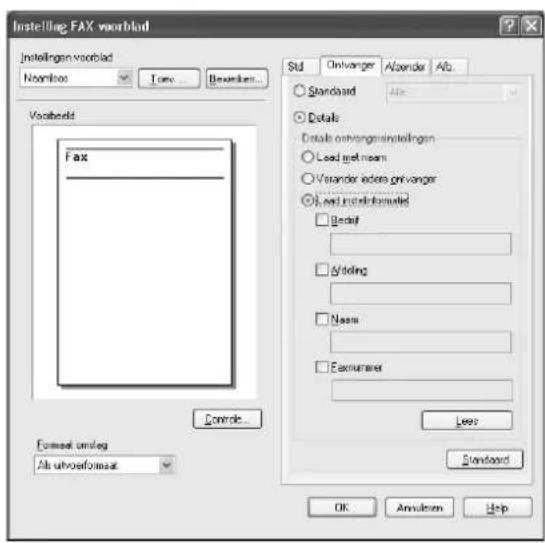
- Standaard: definieert de standaard tekst.
- Details: definieert de details die beschreven zijn onder "Details ontvangerinstellingen".
- Laden met naam: toont de ontvanger met gemeenschappelijke namen. De items die worden weergegeven onder "Ontv.lijst" in het dialoogvenster Pop-up FAX-verzending.
- Verander iedere ontvanger: wijzigt de beschrijving voor elke ontvanger. De items die worden weergegeven onder "Ontv.lijst" in het dialoogvenster Pop-up FAX-verzending.
- Laad instelinformatie: toont de informatie die is ingevoerd in de tekstvakken "Bedrijf", "Afdeling", "Naam" en "Fax nummer".
- Lees: leest de informatie van de eerste ontvanger in het informatievak.
- Als "Verander iedere ontvanger" is geselecteerd, kunt u maximaal 40 individuele voorbladen maken.
- Zelfs als "Verander iedere ontvanger" is geselecteerd, wordt de eerste ontvanger weergegeven als een voorbeeld in "Voorbeeld".
- Als "Laden met naam" en "Verander iedere ontvanger" zijn geselecteerd, worden de namen die werden toegevoegd, ingevoerd, maar de titels kunnen niet worden toegevoegd.
- Als er geen ontvanger is opgegeven in het dialoogvenster Pop-up FAX-verzending, kan "Laad instelinformatie" niet worden geselecteerd. Daarnaast kan dit evenmin worden geselecteerd op het tabblad Fax in het dialoogvenster Fax-afdrukvoorkeuren.
6 Voer de afzendergegevens in op het tabblad Afzender.
Schakel het selectievakje van de informatie die moet worden weergegeven in en voer vervolgens de informatie in.

7 Om afbeeldingen, zoals een bedrijfslogo of een kaart op een voorblad te plaatsen, moet u het afbeeldingsbestand opgeven op het tabblad Afb.
Schakel het selectievakje "Zoom" in om het formaat op te geven en stel de positie in met de waarden in de vakken "X" en "Y".
![Instelling FAX voorblad Instelling van voorblad Narmlos Toxv... Beveken Voorberid Fax Fax Standard Format smedg Als uitvoistmaat Endoic Standard OK Annulsen Help Std Contrangsi Alzandu Ab. Bestanderaam Blodown 200% 100% Position X 1 [1..100] Y 1 [1..100] Standard](/content/2026/06/1156051/images/40eb5dbd342ecb60d8219d4f564df79647f8f873cc423a63809b3276566cee8c.jpg)
8 Controleer de opgegeven instellingen.
Klik op de knop [Controle] om een vergrote voorbeeldafbeeldingen te controleren.
- Klik op de knop [Toev.] om de voorbladinstellingen op te slaan. De instellingen kunnen vervolgens worden opgevraagd in de vervolgkeuzelijst "Instellingen voorblad" wanneer u de volgende keer een voorblad wilt gebruiken.
9 Klik op [OK].
3.24 Het faxstuurprogramma voor Windows instellen
Algemene instellingen
Hieronder vindt u de beschrijving van de algemene instellingen en de knoppen die op alle tabbladen worden weergegeven.
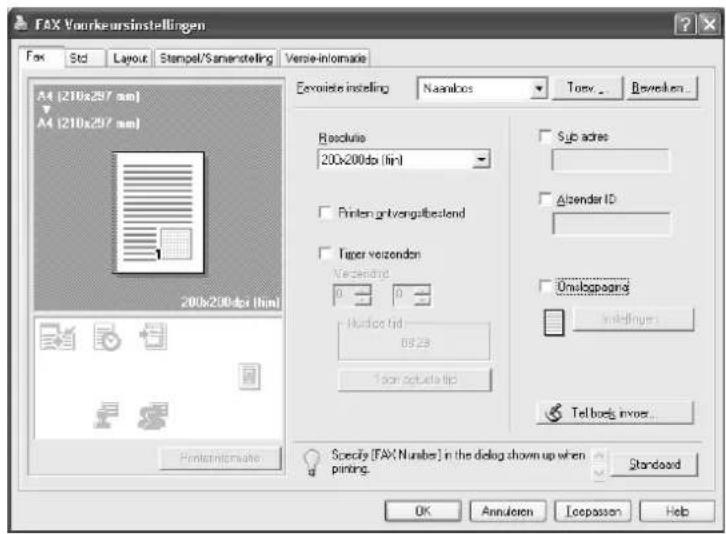
| Knop Functie | |
| OK Klik op deze knop om het dia | oogvenster te sluiten en eventueel gewijzigde instel-lingen toe te passen. |
| Annuleren | Klik op deze knop om eventueel gewijzigde instellingen te annuleren en het dialoog-venster af te sluiten. |
| Help Klik op deze knop om het help | pbestand weer te geven voor elk item van het momen-teel weergegeven dialoogvenster. |
| Toevoegen (Favoriete instel-ling) | Klik op deze knop om de huidige instellingen op te slaan en ze op een later tijdstip te bekijken. |
| Bewerken (Favoriete instelling) | Klik op deze knop om de opgeslagen instellingen te wijzigen. |
| Standaard Klik op deze knop om | de instellingen te herstellen naar de standaardwaarden die werden geselecteerd op het ogenblik dat het stuurprogramma werd geïnstalleerd. |
| Bekijk Een voorbeeld van de pagina | naopmaak wordt weergegeven zoals gedefinieerd in de huidige instellingen en u kunt een voorbeeldweergave van de afdrukopdracht con-troleren. |

Let op
Om geïnstalleerde opties in te schakelen, moet u de instellingen voor Apparaatoptie definiëren.
Tabblad Fax
| Item Functie | |
| Resolutie Definieert de faxresolutie. | |
| Printen ontvangstbestand Drukt het document af nadat de fax is verzonden. | |
| Timer verzenden Stelt de verzendtijd in. Wanneer u op [Toon actuele tijd] klikt, wordt de huidige tijd die op de computer is ingesteld, weergegeven in de vakken "Verzendtijd". | |
| Sub adres definieert het subadres voor het verzenden van vertrouwelijke faxen met F-codes. | |
| Afzender ID definieert de afzender-ID voor het verzenden van vertrouwelijke faxen met F-codes. | |
| Omslagpagina Definieert het voorblad van de fax. | |
| Tel. boek invoer Bewerkt het telefoonboek. | |
Tabblad Std
| Item Functie | |
| Origineel richting Bepaalt de richting van het originele document. | |
| Origineel formaat Vastleggen van het formaat van het originele document. | |
| Papierformaat Definieert het uitvoerpapierformaat van de ontvanger. Vergroot of verkleint automatisch wanneer de instelling Origineel formaat is gewijzigd. | |
| Zoom Definieert de vergrotings- en verkleiningsfactor. | |
| [Authenticatie/Gebr.registratie] | Bepaalt de gebruikersnaam en het wachtwoord wanneer u de gebruikersauthenticatie uitvoert en de afdelingsnaam en het wachtwoord wanneer u de gebruikersregistratie uitvoert op deze machine. |
Tabblad Layout
| Item Functie | |
| Combinatie Drukt meerdere pagina's af op één pagina of drukt één vel van een origineel document opgesplitst over meerdere pagina's af. Details kunnen worden opgegeven door op [Combinatiedetails] te klikken. | |
| Lege pagina's overslaan Drukt geen lege pagina's in de gegevens af. | |
Tabblad Stempel/Samenstelling
| Item Functie | |
| Watermerk | Drukt een watermerk (tekststempel) af op de pagina die wordt afgedrukt. U kunt watermerken toevoegen, wijzigen of verwijderen door te klikken op de knop [Bewerken]. |
Tabblad Configureren
| Item Functie | |
| Apparaatoptie Definieert de status | van de opties die op deze machine zijn geïnstalleerd en de sta- tus van de gebruikersauthenticatie- en de afdelingsregistratiefuncties. Geef de sta- tus op van elk item via de vervolgkeuzelijst "Instelling". |
| Apparaatinformatie ophalen | Communiceert met deze machine om de status van de geïnstalleerde opties te lezen. |
| Instellingen ophalen | Definieert de status van de verbinding die de optie-informatie ophaalt. |

Opmerking
Om het tabblad Configureren weer te geven in Windows 2000/NT 4.0/Server 2003, klikt u met de rechtermuisknop op het pictogram "CS231 FAX"/"CS240 FAX"/"CS250 FAX" en klikt u vervolgens op "Eigenschappen".
U kunt de functie [Apparaatinformatie ophalen] niet gebruiken als u niet verbonden bent of niet in staat bent met deze machine te communiceren.
Tabblad Instellingen
| Item Functie | |
| Display beperkingsmelding Toont | een bericht wanneer functies die niet tegelijk kunnen worden opgegeven, zijn ingeschakeld via het printerstuurprogramma. |
| Papierset weergeven afdruk-servereigenschappen. | Gebruik het papier dat werd toegevoegd in [Servereigenschappen] van de printermap. |
| Inst. authenticatie controleren voor afdruk | Controleert de authenticatie-instellingen voor deze machine voordat het afdrukken wordt gestart en toont een bericht als de instellingen niet compatibel zijn. |
| Pop-up Authenticatiedialoogvenster bij afdruk | Toont het dialoogvenster Gebruikers authenticatie/Gebruikersregistratie wanneer een afdrukopdracht wordt opgegeven om de gebruikersnaam dialog en de afdelingsnaam in te voeren. |

Opmerking
Om het tabblad Settings weer te geven in Windows 2000/NT 4.0/Server 2003, klikt u met de rechtermuisknop op het pictogram "CS231 FAX"/"CS240 FAX"/"CS250 FAX" en klikt u vervolgens op "Eigenschappen".
3.25 Een telefoonboek gebruiken
Een ontvanger toevoegen aan het telefoonboek
Wanneer u een fax verzendt, kunt u de faxnummers die vaak worden gebruikt oproepen door ze toe te voegen aan een telefoonboek. Een telefoonboek kan worden toegevoegd vanaf het tabblad Fax in het dialoogvenster FAX-afdrukvoorkeuren.
1 Klik in het dialoogvenster FAX-afdrukvoorkeuren op de knop [Tel.boek.invoer] op het tabblad Fax. Het dialoogvenster Phone Book Entry wordt weergegeven.
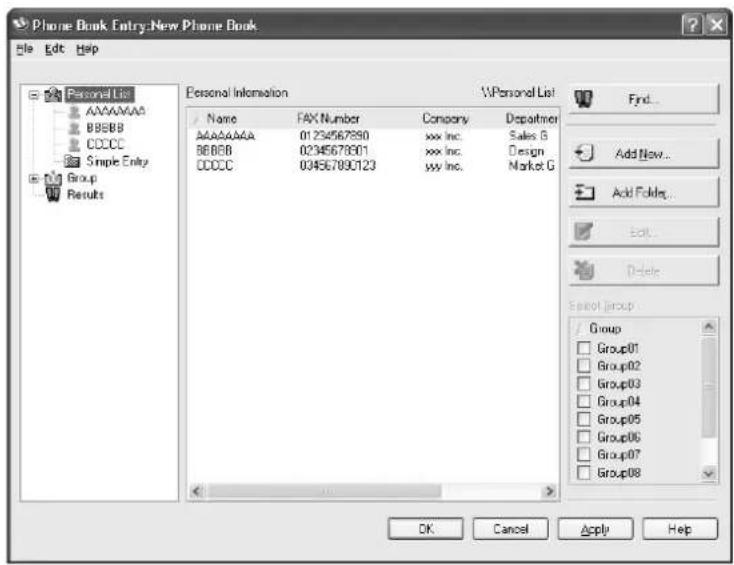
2 Selecteer "Personal List" aan de linkerzijde van het dialoogvenster en klik vervolgens op de knop [Add new].
Het dialoogvenster Personal Information\Personal List wordt weergegeven.
3 Geef de juiste informatie op in de tekstvakken "Name", "Fax number", "Company" en "Department".
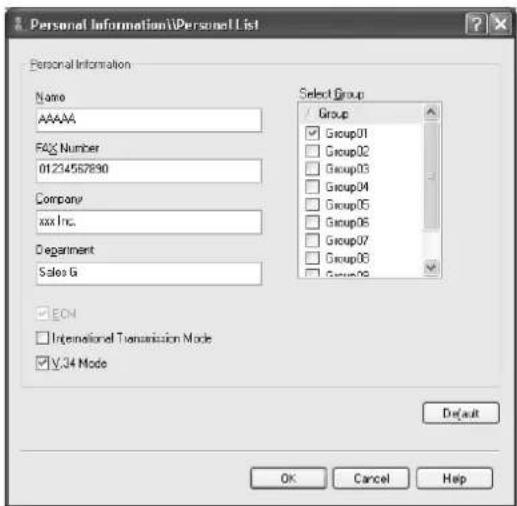
- Als u een naam invoert voor een faxvoorblad, kunnen er geen titels worden toegevoegd. Om een titel toe te voegen aan een faxvoorblad, voegt u de titel toe in het tekstvak "Naam".
- U kunt maximaal 80 tekens invoeren in de tekstvakken "Name", "Company" en "Department".
- U kunt maximaal 38 tekens (cijfers van 0 tot 9, koppeltekens (-), spaties, #, *, E, P en T) invoeren in het tekstvak "Fax number". Om een fax naar het buitenland te verzenden, moet u eerst de landcode invoeren.
- Wijzig de verzendmodus zoals vereist.
ECM: definieert de ECM (Error Correction Mode = foutcorrectiemodus). Als het selectievakje
"V.34 Mode" is ingeschakeld, kan het selectievakje "ECM" niet worden uitgeschakeld.
International Transmission Mode: vertraagt de snelheid wanneer faxen naar het buitenland worden verzonden. Selecteer dit selectievakje als er fouten optreden wanneer de faxen naar het buitenland worden verzonden.
V.34 Mode: definieert de Super G3-faxmodus. Laat dit selectievakje ingeschakeld voor normale faxbewerkingen. Schakel het alleen uit als het niet mogelijk is te verzenden in de ontvangermodus.
4 Om een ontvanger toe te voegen aan een groep, schakelt u het selectievakje in van de groep die moet worden toegevoegd.
- Als u een ontvanger toevoegt aan een groep, kunt u de ontvanger opgeven in de groep (groepsverzending). Om faxen naar specifieke leden te verzenden, is dit een handige functie om ze toe te voegen aan een groep.
- U kunt meerdere groepen selecteren en toevoegen.
- De groepsnaam kan worden gewijzigd.
5 Klik op [OK].
De informatie van de ontvanger wordt geregistreerd en toegevoegd aan "Personal Information".
Als een groep is opgegeven, verschijnt de toegevoegde groep ook in "Group".
6 Klik op de knop [OK].
Nadat de naam is toegevoegd, is de bewerking van het telefoonboek voltooid.
Wanneer u een telefoonboek de eerste keer registreert, verschijnt een dialoogvenster om te bevestigen of u het telefoonboek wilt opslaan.
7 Klik op [Ja].
Het dialoogvenster Opslaan als wordt weergegeven.

8 Geef de opslaglocatie op, voer de bestandsnaam in en klik vervolgens op de knop [Opslaan]. Het telefoonboek wordt opgeslagen als een bestand.
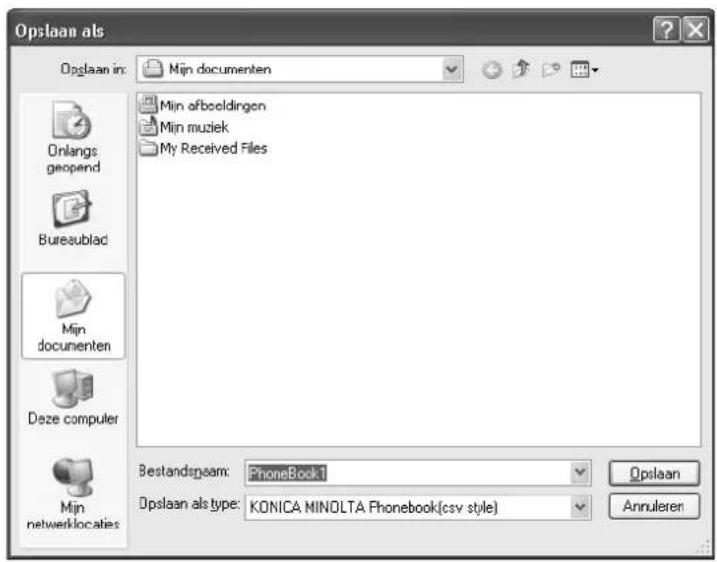

...
Opmerking
Het dialoogvenster Opslaan als verschijnt wanneer een telefoonboek voor de eerste keer wordt geregistreerd. Het dialoogvenster Opslaan als verschijnt niet vanaf de tweede keer dat het telefoonboek wordt gewijzigd. Daarna wordt het telefoonboekbestand automatisch overschreven.
Het opgeslagen telefoonboekbestand verschijnt automatisch wanneer u het telefoonboek de volgende keer opent. Om een ander telefoonboek te openen, selecteer u "Openen" in het menu "Bestand" in het dialoogvenster Telefoonboekgegeven. Als er meerdere telefoonboeken zijn opgeslagen, kunt u de verschillende telefoonboeken gebruiken door ertussen te schakelen.
Een nieuw telefoonboek kan worden gemaakt door te klikken op "Nieuw" in het menu "Bestand" van het dialoogvenster Telefoonboekgegeven. U kunt een bestand opslaan onder een andere naam door te klikken op "Opslaan als" in het menu "Bestand".
De bestandsextensie voor telefoonboekbestanden is ".csv".
Een telefoonboek bewerken
U kunt de persoonlijke informatie die werd geregistreerd, gemakkelijk wijzigen, de groepsnamen wijzigen, bewerken of de telefoonboeken organiseren.
De persoonlijke informatie wijzigen:
Selecteer de naam die u wilt wijzigen onder "Personal List" aan de linkerzijde van het dialoogvenster en klik vervolgens op de konp [Bewerken] aan de rechterzijde. Hetzelfde dialoogvenster Personal Information\Personal List dat werd weergegeven op het ogenblik dat het telefoonboek werd geregistreerd, wordt weergegeven. Hier kunt u de informatie wijzigen.
U kunt de naam selecteren die u wilt wijzigen onder "Personal List" aan de linkerzijde van het dialoogvenster. Daarna kunt u een ontvanger verwijderen door te klikken op de knop [Delete] aan de rechterzijde. Als een ontvanger wordt verwijderd, wordt deze ook verwijderd uit de geregistreerde groep.

Wanneer u een fax verzendt, verschijnen de namen en faxnummers die handmatig werden ingevoerd en geregistreerd door te klikken op de knop [Register to Phone Book] in de map "Simple Entry" van het telefoonboek.
Een geregistreerde ontvanger opslaan in een groep
→ Selecteer de naam die u wilt wijzigen in de "Personal List" aan de linkerzijde van het dialoogvenster en selecteer of wis het selectievakje van de groep in de vervolgkeuzelijst "Select Group".
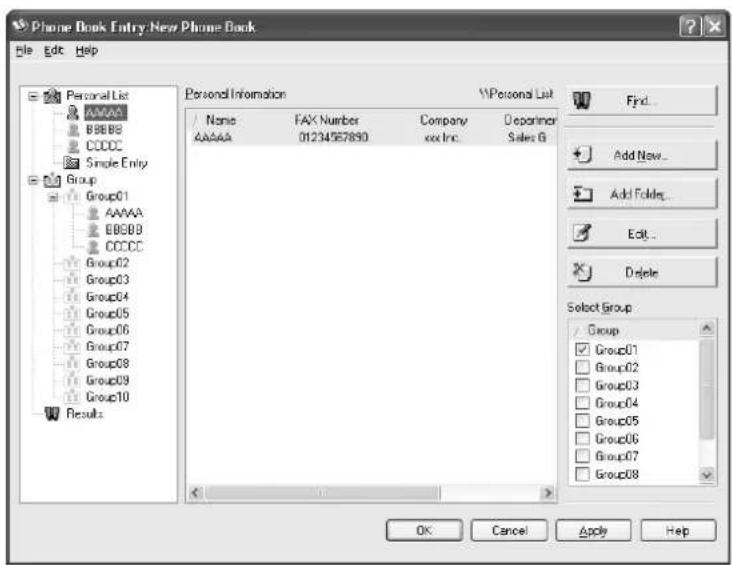
Een ontvanger kan zelfs worden toegevoegd aan een groep door de naam van de ontvanger te slepen van de "Personal List" aan de linkerzijde van het dialoogvenster naar de gewenste groep. De naam kan echter niet uit de groep worden gesleept.
U kunt tot 100 ontvangers toevoegen aan een groep.
Een groepsnaam wijzigen
→ Selecteer de groep die u wilt wijzigen onder "Group" aan de linkerzijde van het dialoogvenster en geef vervolgens "Change Group Name" op in het menu "Edit".
Een map maken
→ Selecteer "Personal List" aan de linkerzijde van het dialoogvenster en geef vervolgens "Add Folder" op in het menu "Edit".
U kunt namen verplaatsen van "Personal List" door ze naar een map te slepen.

...
Opmerking
De namen kunnen ook worden verplaatst naar de gewenste map door met de rechtermuisknop op een naam te klikken en "Copy" of "Cut" te selecteren en vervolgens in de doelmap de opdracht "Paste" te selecteren.
U kunt maximaal 40 tekens invoeren voor de mapnaam.
Een map kan tot drie lagen diep zijn.
Om een map te bewerken, selecteert u de gewenste map en klikt u vervolgens op de knop [Edit].
Om een map te verwijderen, selecteert u de gewenste map en klikt u vervolgens op de knop [Delete].
Persoonlijke informatie zoeken
Klik op de knop [Find] aan de linkerzijde van het dialoogvenster om het dialoogvenster Find weer te geven waarin de zoekvoorwaarden kunnen worden opgegeven.
4
Mapbewerkingen
4 Mapbewerkingen
4.1 Kopieën opslaan in gebruikersboxen
Instellingen die u kunt opslaan en wijzigen
De verschillende functies die u kunt opgeven voordat u kopieën maakt, bevatten functies waarvan de instellingen kunnen worden opgeslagen en functies die niet kunnen worden opgeslagen, maar wel kunnen worden ingesteld tijdens het afdrukken. Hieronder vindt u een lijst van de functies waarvan de instellingen kunnen worden opgeslagen en de functies waarvan de instellingen kunnen worden gewijzigd.
| Functietype Functie Kan worden | opgeslagen | Kan worden ingesteld tijdens afdrukken | |
| Aantal kopieën × | ○ | ||
| Papierladeselectie ○ | × | ||
| Selectie uitvoerlade ○ | × | ||
| Standaard scherm-instellingen | Kleur ○ × | ||
| Papier ○ × | |||
| Zoom ○ × | |||
| Origineel > Kopie ○ | ○ | ||
| CS231: Midden nieten/vouwen | ○ | ○ | |
| CS240/CS250: Vouwen/Inbinden | ○ | ○ | |
| Sorteren/Groep ○ | ○ | ||
| Perforeren ○ | ○ | ||
| Nieten ○ ○ | |||
| Dubbelzijdig/Combineren | Combineren | ○ | × |
| Kwaliteit/dichtheid | Origineel Type | ○ | × |
| Densiteit | ○ | × | |
| Achtergrond aanpassing | ○ | × | |
| Toepassing | Vel/Omslag/Hoofdstukschutblad | ○ | ○ |
| Kleur bewerken ○ | × | ||
| Paginamarge | ○ | ○ | |
| Stempel/compositie | ○ | ○ | |
○ beschikbaar
× niet beschikbaar

Detail
De instellingen Vouwen/ Inbinden en Midden nieten/vouwen zijn alleen beschikbaar als de optionele afwerkingseenheid is geïnstalleerd.
De perforeerinstellingen zijn alleen beschikbaar als de optionele afwerkingseenheid en perforeereenheid zijn geïnstalleerd.
Gekopieerde documenten opslaan
Kopiedocumenten kunnen worden opgeslagen in gebruikersboxen. Geef de volgende informatie op wanneer u kopiedocumenten opslaat.
| Parameter Omschrijving | |
| Gebruikersbox Geef de gebruikers | sbox op waar de gegevens moeten worden opgeslagen. |
| Bestandsnaam Voer 30 tekens of minder in voor de naam van het document dat moet worden opgeslagen. | |
| Pagina afdrukken Om kopieën te maken van het document terwijl u het opslaat, drukt u op [Ja]. | |

Detail
Het document kan worden opgeslagen in de volgende types gebruikersboxen.
Openbare gebruikersboxen
Persoonlijke gebruikersboxen (wanneer de gebruikersinstellingen zijn opgegeven)
Groepsgebruikersboxen (wanneer de gebruikersregistratie-instellingen zijn opgegeven)
Annotatie gebruikersbox
1 Druk op het bedieningspaneel op de toets [Kopie].
2 Druk op [Toepassing].
3 Druk op [Opslaan in mailbox].

Het scherm Gebruikersbox verschijnt.
4 Selecteer de gebruikersbox op waar de gegevens moeten worden opgeslagen. Druk op [Gebruikersbox].

5 Druk op het tabblad voor de gewenste gebruikersbox en druk vervolgens op de knop voor de gebruikersbox om deze te selecteren.
- Druk op [Gebruikersboxnummer instellen] om een gebruikersboxnummer te typen om de gebruikersbox op te geven.
- Om het document op te slaan in de Annotatie gebruikersbox, drukt u op [Systeem] en vervolgens op [Annotatie gebruikersbox] om de gebruikersbox te selecteren.
De knop voor de geselecteerde gebruikersbox wordt gemarkeerd.
![Select box waarin doc wordt opse1. Drak op [door.boonr. ops.] A voor door.boonr. is. Openbaar Personnel Lik System Group Box zoeken 00000001 box01 00000002 test1 00000003 test2 00000004 box02 1/ 1 Sub-ter wooner TOMO TOK 04/24/2007 11:14 Gelegen 0% Amaieron OK](/content/2026/06/1156051/images/cc93a491566a9e00a26be1d695eaf34517af7c1e5829be9c1bdb01d2e9319a13.jpg)
? Is een wachtwoord vereist wanneer u gegevens opslaat?
→ U hoeft geen wachtwoord in te voeren wanneer u gegevens opslaat, zelfs niet als een wachtwoord werd opgegeven voor de gebruikersbox.
6 Druk op [OK].
7 Geef de naam op van het document dat u wilt opslaan. Om de automatisch opgegeven naam te wijzigen, drukt u op [Bestandsnaam].
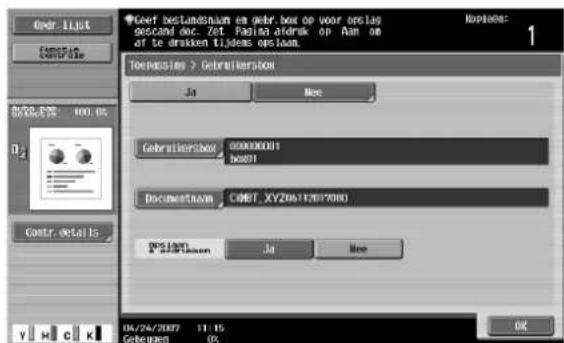
8 Druk op [OK] nadat u de naam hebt ingevoerd.
- Als u de naam wilt wijzigen, drukt u op [Verwdr.] tot alle tekens verwijderd zijn en typt u vervolgens de nieuwe naam.
- Druk op de toets [C] (wissen) om de volledige tekst te wissen.
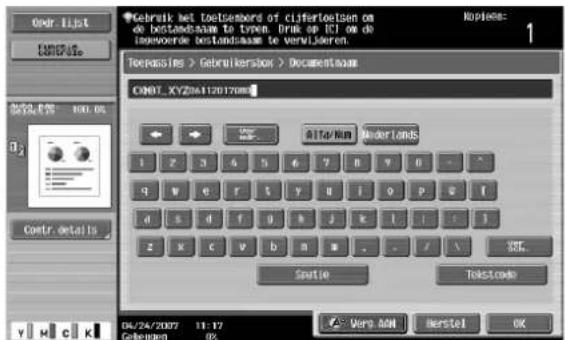
9 Selecteer of er ook al dan niet een kopie moet worden afgedrukt wanneer de gegevens worden opgeslagen. Om een kopie af te drukken, drukt u op [Ja].
10 Druk op [OK].
11 Geef de noodzakelijke kopie-instellingen op.
- Als een gebruikersboxfunctie is ingesteld, wordt [Opslaan in mailbox] gemarkeerd weergegeven.
12 Plaats het document in de ADF of plaats het op de glasplaat.
13 Druk op het bedieningspaneel op de knop [Start].
- Als "Ja" is geselecteerd naast "Pagina afdrukken", wordt het gescande document gekopieerd en worden de documentgegevens opgeslagen in de opgegeven gebruikersbox.
- Als "Nee" werd geselecteerd naast "Pagina afdrukken", worden de gescande documentgegevens opgeslagen in de opgegeven gebruikersbox.

Detail
Zie "Overzicht van de afdruk van documenten" op pagina 4-34 voor details over het afdrukken van het document dat in een gebruikersbox is opgeslagen.
4.2 Scans opslaan in gebruikersboxen
Gescande afbeeldingen kunnen in gebruikersboxen worden opgeslagen. U kunt gebruikersboxbestemmingen in het adresboek registreren of u kunt rechtstreeks een gebruikersboxbestemming opgeven.
De volgende procedures beschrijven de manier waarop u een gebruikersboxbestemming kunt selecteren of rechtstreeks kunt opgeven en hoe u kunt opslaan via de gebruikersboxfunctie.

Detail
Het document kan worden opgeslagen in de volgende types gebruikersboxen.
Openbare gebruikersboxen
Persoonlijke gebruikersboxen (wanneer de gebruikersauthenticatie-instellingen zijn opgegeven)
Groepsgebruikersboxen (wanneer de gebruikersregistratie-instellingen worden opgegeven)
Annotatie gebruikersbox (alleen wanneer rechtstreeks ingevoerd)
Een gebruikersboxbestemming gebruiken
Een bestemming waarop een gebruikersbox werd geregistreerd, wordt een "gebruikersboxbestemming" genoemd.
Gebruikersboxbestemmingen worden opgeslagen op het tabblad Van geregis. adressen en worden aangegeven door "Gebruikersbox" als het bestemmingstype. De volgende procedure beschrijft hoe u een eerder geregistreerde gebruikersboxbestemming kunt selecteren voor het opslaan van gegevens.

...
Opmerking
Als een gebruikersboxbestemming wordt gebruikt, wordt het document automatisch opgeslagen met de standaardnaam.
1 Druk op het bedieningspaneel op de knop [Fax/Scan].
Het scherm voor de Fax/scanfunctie wordt weergegeven.
2 Druk op [Van geregis. adressen].
De geregistreerde bestemmingen worden weergegeven.
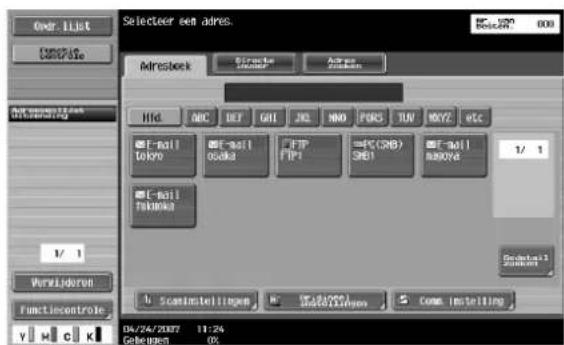
3 Druk op de knop voor de gebruikersboxbestemming om deze te selecteren.
![Gered om te scannen. Addressbook 000000001 Hfd. NBC DEF GH JKL HNO PORS TUV MDYZ WSC [ - Wall ] [ - Wall ] [ - FTP ] [ - SCS (2KB) ] [ - Wall ] 1/ 1 Tokyo osaka [ FPI ] SHN BHOYA [ - Wall ] [ - FQO] [ - FQO ] Verwijderen Functiscontrole V C K Scaninstellungen V W34589999 S Comm Instelling 04/24/2007…](/content/2026/06/1156051/images/0c252d84f6f873f46aa38ad46e88da0f12ac890604a3165557ddee528253c15b.jpg)
4 Geef de noodzakelijke scaninstellingen op.
5 Plaats het document in de ADF of plaats het op de glasplaat.
6 Druk op het bedieningspaneel op de knop [Start].
Het document wordt gescand en de gegevens worden opgeslagen.
Bestemmingen rechtstreeks invoeren
Het gebruik van het bedieningspaneel om de gebruikersboxbestemming rechtstreeks in te voeren, wordt "Directe invoer" genoemd.

Opmerking
Als "Handmatig bestemming invoeren" (wordt weergegeven door op [Beveiligingsinstellingen] te drukken op het scherm Beheerderinstelling en vervolgens op [Beveiligingsdetails]) is ingesteld op "Beperken", verschijnt [Directe invoer] niet.
1 Druk op het bedieningspaneel op de knop [Fax/Scan].
Het scherm voor de Fax/scanfunctie wordt weergegeven.
2 Druk op [Directe invoer].
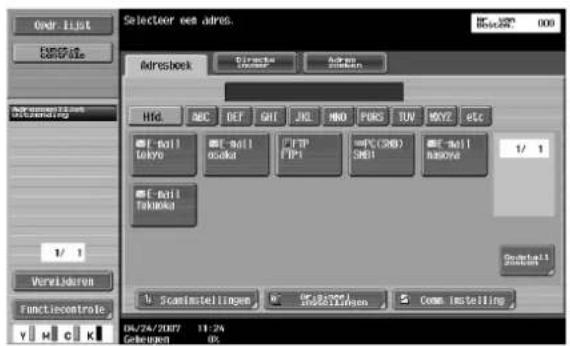
3 Druk op [Gebruikersbox].
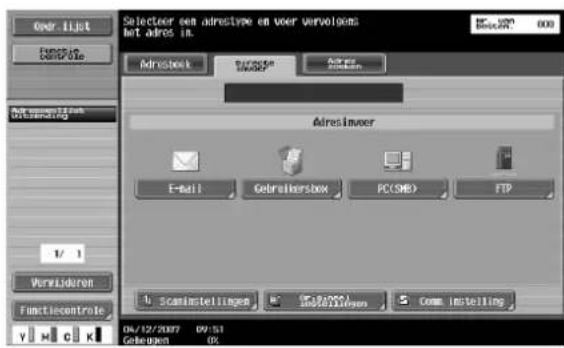
Het scherm Opslaan in gebruikersbox wordt weergegeven.
4 Selecteer de gebruikersbox op waar de gegevens moeten worden opgeslagen. Druk op [Gebruikersbox].
- Om het document op te slaan in de Annotatie gebruikersbox, drukt u op [Scaninstellingen], daarna op [Applicatie] en vervolgens op [Annotatie] om de gebruikersbox te selecteren.

5 Druk op het tabblad voor de gewenste gebruikersbox en selecteer vervolgens de gebruikersbox.
- Druk op [Gebruikersbox instellen] om een gebruikersboxnummer te typen om de gebruikersbox op te geven.
De knop voor de geselecteerde gebruikersbox wordt gemarkeerd.
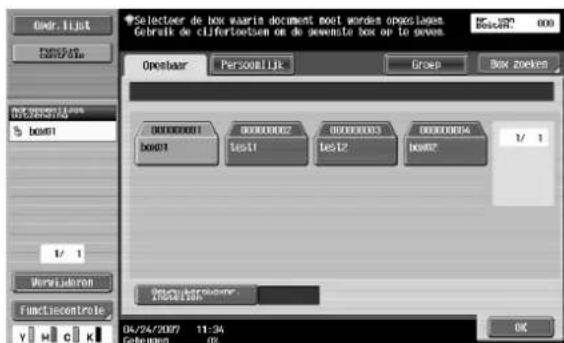
6 Controleer de naam van het document dat u wilt opslaan. Druk op [Documentnaam].
- De standaardnaam verschijnt naast "Documentnaam". Als u de naam wilt wijzigen, drukt u op [Verwijderen] tot alle tekens verwijderd zijn en typt u vervolgens de nieuwe naam.
- Druk op de toets [C] (wissen) om de volledige tekst te wissen.

7 Voer de documentnaam in en druk op [OK].
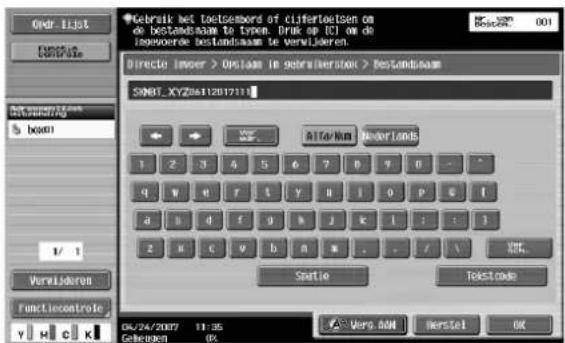
8 Druk op [OK].
Het tabblad Directe invoer verschijnt opnieuw. Het nummer van de opgegeven gebruikersbox verschijnt onder "Adressenlijst uitzending".
9 Geef de noodzakelijke scaninstellingen op.
10 Plaats het document in de ADF of plaats het op de glasplaat.
11 Druk op het bedieningspaneel op de knop [Start].

Opmerking
Er kan slechts één gebruikersboxbestemming worden opgegeven bij één verzending, maar er kunnen meerdere e-mail- en faxbestemmingen worden opgegeven.
Functie Opslaan in gebruikersbox
Druk op de toets [Box] op het bedieningspaneel en voer vervolgens de gebruikersboxbestemming rechtstreeks in. Documenten die moeten worden opgeslagen, kunnen op dezelfde manier worden gebruikt als opgeslagen scangegevens.
1 Druk op het bedieningspaneel op de toets [Box].
Het venster Menu Boxbewerkingen verschijnt.
2 Druk op [Document opslaan].
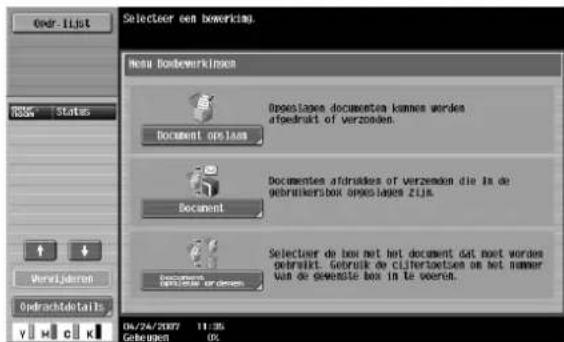
3 Druk op het tabblad voor de gewenste gebruikersbox en selecteer vervolgens de gebruikersbox.
- Om het document op te slaan in de Annotatie gebruikersbox, drukt u op [Systeem] en vervolgens op [Annotatie gebruikersbox] om de gebruikersbox te selecteren.
- Druk op [Gebruikersbox instellen] om een gebruikersboxnummer te typen om de gebruikersbox op te geven.
De knop voor de geselecteerde gebruikersbox wordt gemarkeerd.
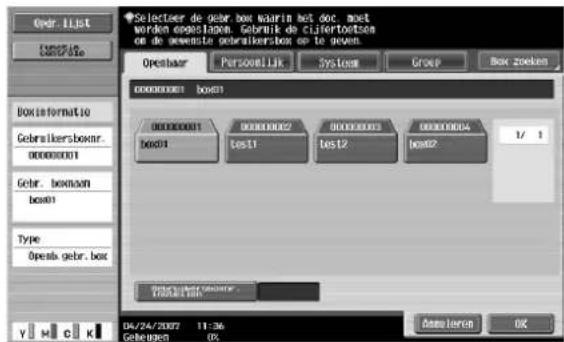
4 Druk op [OK].
Het scherm Document opslaan wordt weergegeven.
5 Controleer de naam van het document dat u wilt opslaan. Druk op [Documentnaam].
- De standaardnaam verschijnt naast "Documentnaam". Als u de naam wilt wijzigen, drukt u op [Verwdr.] tot alle tekens verwijderd zijn en typt u vervolgens de nieuwe naam.
- Druk op de toets [C] (wissen) om de volledige tekst te wissen.
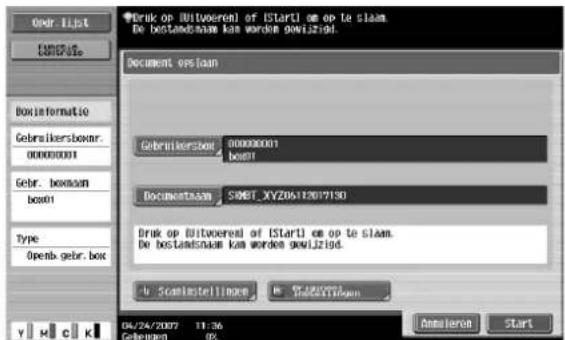
6 Voer de documentnaam in en druk op [OK].

7 Druk op [OK].
8 Geef de noodzakelijke scaninstellingen op.
9 Plaats het document in de ADF of plaats het op de glasplaat.
10 Druk op [Start] of druk op het bedieningspaneel op de toets [Start].

Opmerking
Er kan slechts één gebruikersboxbestemming worden opgegeven bij één verzending.
4.3 Afdrukken opslaan in gebruikersboxen
Als het printerstuurprogramma voor deze machine is geïnstalleerd op een computer op het netwerk, kan het document worden opgeslagen in een gebruikersbox met dezelfde bewerking als deze voor het afdrukken.

Detail
Het document kan worden opgeslagen in de volgende types gebruikersboxen. Het gebruikersboxnummer moet worden ingevoerd om het document op te slaan.
Openbare gebruikersboxen
Persoonlijke gebruikersboxen (wanneer de gebruikersauthenticatie-instellingen zijn opgegeven) Groepsgebruikersboxen (wanneer de gebruikersregistratie-instellingen worden opgegeven) Annotatie gebruikersbox
Gegevens opslaan in een gebruikersbox
1 Klik in de toepassing op "Afdrukken" in het menu "Bestand".
2 Klik op de knop [Eigenschappen] naast de printernaam.
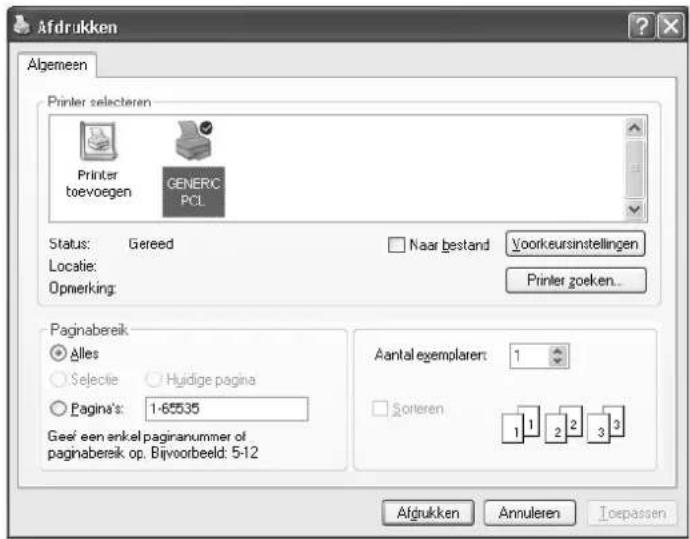
3 Selecteer in de lijst "Uitvoermethode" de optie "Opslaan in gebr. mailbox" of "Opslaan in gebr.box/Afdr.".
![Voorkeursinstellingen Std Layout Afveken Ondagfuncte Stempe/Samencieling Kvalitik Overige A4 [210a297 mm] A4 [210a297 mm] Covoste insteling Standaard instell Diagnel nichting Staard Liggend Diagnel formact A4 Paperlormax Hebelde als digneel formact Zoom [25, 400%] Auto 100 % Handm. Papierlado Auto P…](/content/2026/06/1156051/images/6b523cd69c825b211b7067019c99eab1a55ca0f0c4d0a11b8060e518678c1ff8.jpg)
4 Typ de bestandsnaam en het boxnummer in het dialoogvenster Gebruikersinstellingen en klik vervolgens op de knop [OK].

6 Klik op [OK] om het afdrukken te starten.
![Océ CS231 - Klik op [OK] om het afdrukken te starten. - 1](/content/2026/06/1156051/images/90dd03b79cbb3275e4ac75fd8aa54ecb72d43fa66dbb1036c0ad8dd99a2728a3.jpg)
Detail
Als de instellingen voor de gebruikersauthenticatie en gebruikersregistratie zijn opgegeven, klikt u op de knop [Authenticatie/Gebr.registratie] en voert u de gebruikersnaam voor het aanmelden en de gebruikersinformatie in.
Gegevens opslaan in de gebruikersbox voor beveiligd afdrukken
1 Klik in de toepassing op "Afdrukken" in het menu "Bestand".
2 Klik op de knop [Eigenschappen] naast de printernaam.

3 Selecteer in de lijst "Uitvoermethode" de optie "Afdruk beveiligen".
![Voorkeursinstellingen Std Layout Afverken Oindagfunche Stempe/S amenteling Kwaltek Oveige A4 (210x297 mm) A4 (210x297 mm) Evoiste insteling Namabos Originel richting Staard Liggend Originel formact A4 Papierlormact Hebelde als originel formact Zoom: [25..400%] Auto Handn 100 % Paperlade Auto Papiero…](/content/2026/06/1156051/images/5e99895751133d7aa0fe489964bfbaabcad428eb14a9e540370453eadc251e68.jpg)
4 Typ de ID en het wachtwoord voor het vertrouwelijke document in het dialoogvenster Gebruikersinstellingen en klik vervolgenvervolgenss op de knop [OK].
![Gebruikersinstellingen Aldruk beveligen ID beveiligd afdrukken Wachtwood Alfanumeriek max. 16 Alfanumeriek max. 8 Operate the followings on the printer's control panel in order to use the documents which is printed by "secure print". [User Box] -> [System User Box] -> [Secure Print] Opslaan in gebr.…](/content/2026/06/1156051/images/6a06a4371e7f382cd29aff777b2551ac2f1225d52ffc113109dde7c24162b60d.jpg)
5 Klik op [OK].
![Voorkeursinstellingen Sid Layout Mverken Oindagfuncte Stempe/S amensieling Kwalteit Overige A4 (210x297 mm) A4 (210x297 mm) Cerviste instelling Namalos Tagv Beveken Originel richting Staard Luggend Originel formact A4 Papierlormaat Heizelde als originel formact Zoom [25...400%] Auto 100 % Papierlade…](/content/2026/06/1156051/images/73d6395b30bff334238b17e420ffa616e2d2841c8b7c6fdd371b866c99248452.jpg)
6 Klik op [OK] om het afdrukken te starten.
![Océ CS231 - Klik op [OK] om het afdrukken te starten. - 1](/content/2026/06/1156051/images/f9abdc6fd7d9a73ae89c7336c499529615f50e4246e532ce1933be676f89d90a.jpg)
Detail
Als de instellingen voor de gebruikersauthenticatie en gebruikersregistratie zijn opgegeven, klikt u op de knop [Authenticatie/Gebr.registratie] en voert u de gebruikersnaam voor het aanmelden en de gebruikersinformatie in.
Gegevens opslaan in de gebruikersbox gecodeerde PDF
Een opdracht voor het opslaan van een bestand in een gebruikersbox, kan niet worden opgegeven via het dialoogvenster Eigenschappen van een PDF-bestand waarvoor een wachtwoord moet worden ingevoerd om het te openen. Om vanaf deze machine af te drukken, moet het bestand worden opgeslagen in de Gebruikersbox gecodeerde PDF.
Het bestand kan op een van de twee volgende manieren in de Gebruikersbox gecodeerde PDF worden opgeslagen:
• Opslaan vanaf Direct Print
- Opslaan met directe afdruk vanaf Web Connection

Detail
Raadpleeg het overeenkomende materiaal voor details over Direct Print.
Zie "Gebruikersbox gecodeerde PDF" op pagina 4-57 voor details over het afdrukken van het document dat in een de gebruikersbox gecodeerde PDF is opgeslagen.
4.4 Overzicht van de documentorganisatie
Beschikbare bewerkingen in het scherm Document archiveren
De volgende bewerkingen kunnen worden uitgevoerd vanaf het scherm Document klasseren.
| Bewerking Omschrijving | Pagina- | verwijzing |
| Verwijderen Gegevens die niet langer nodig zijn, bijvoorbeeld documenten die al zijn afgedrukt of verzonden, kunnen worden verwijderd. | p. 4-23 | |
| Wijzig naam U kunt de naam van een opgeslagen document wijzigen. p. 4-24 | ||
| Verpl. doc. Documentgegevens die momenteel zijn opgeslagen in een gebruikersbox kunnen worden verplaatst naar een andere openbare gebruikersbox/per-soonlijke gebruikersbox/groepsgebruikersbox. | p. 4-26 | |
| Dupliceren Documentgegevens die momenteel zijn opgeslagen in een gebruikersbox kunnen worden gekopieerd naar een andere openbare gebruikersbox/per-soonlijke gebruikersbox/groepsgebruikersbox. | p. 4-28 | |
| Doc. details U kunt de datum en het tijdstip waarop het document werd opgeslagen en een voorbeeldafbeelding controleren. | p. 4-30 | |
Via het scherm Document opnieuw ordenen kunnen documenten in de volgende gebruikersboxen worden georganiseerd. De bewerkingen die met sommige gebruikersboxen kunnen worden uitgevoerd, kunnen beperkt zijn. De beperkingen op de bewerkingen worden hieronder weergegeven.
| Bewerking Openbare/persoonlijke/groepsgebruikersboxen | Annotatie gebruikersbox Beveiligd afdrukken gebruikersbox | ||
| Verwijderen ○ | ○ | ○ | |
| Wijzig naam ○ | ○ | ○ | |
| Verpl. doc. ○ | × | × | |
| Dupliceren ○ | × | × | |
| Doc. details ○ | ○ | ○ | |
○ beschikbaar
× niet beschikbaar

Detail
Documenten kunnen worden verplaatst of gekopieerd tussen openbare gebruikersboxen, persoonlijke gebruikersboxen en groepsgebruikersboxen.
Wanneer documenten in de Beveiligd afdrukken gebruikersbox worden georganiseerd, moeten de ID en het wachtwoord voor het vertrouwelijke document worden ingevoerd.
Documenten die in gebruikersboxen zijn opgeslagen, controleren
In de volgende procedure wordt beschreven hoe u de lijst met documenten die in gebruikersboxen zijn opgeslagen, kunt controleren.
1 Druk op het bedieningspaneel op de toets [Box].
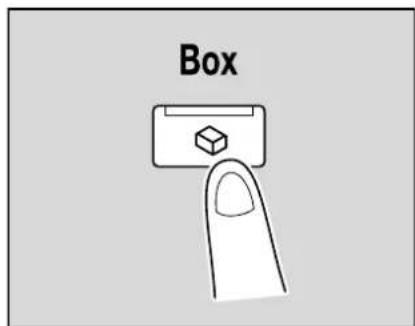
2 Druk op [Document opnieuw ordenen].
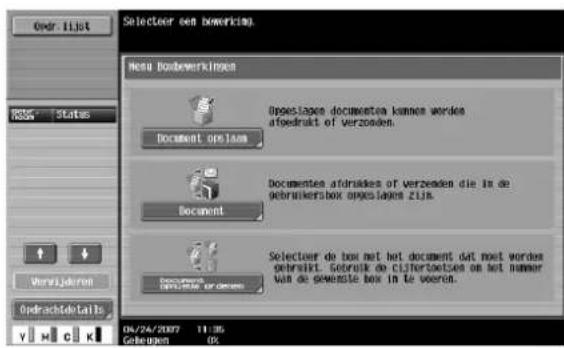
3 Druk op het tabblad Openbare, Persoonlijke of Groepsgebruikersbox op de knop voor de gewenste gebruikersbox.
- Het tabblad Persoonlijk toont alleen gebruikersboxen die zijn geregistreerd voor de gebruiker die is aangemeld met gebruikersauthenticatie.
- Het tabblad Groep toont alleen gebruikersboxen voor de account waarbij de gebruiker hoort wanneer de gebruikersregistratie-instellingen zijn opgegeven.

4 Druk op [OK].
5 Als een wachtwoord is ingesteld voor deze gebruikersbox, typt u het wachtwoord en drukt u vervolgens op [OK].
![Typ het wachkoord voor Veilig afrikaaten. [Get op ICI] ook het inewoorde wachwa. to verv. 2 BOSKADSK 1 1 2 3 4 5 e 7 8 9 0 - * q w e r t y u i o p e f a s d r g h j k l : r t z w c w b m w . . . / \ SLS. Sortie OK/24/2007 12:12 Gelegeven OK Vers.AON Consleren OK](/content/2026/06/1156051/images/59893c053a601f20680559a05a07385df462a7806550d9ded72017be2cc95b22.jpg)
De lijst met documenten die in de gebruikersbox zijn opgeslagen, wordt weergegeven.
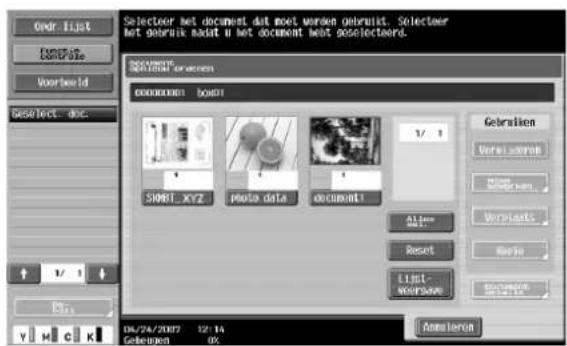
![Océ CS231 - Als een wachtwoord is ingesteld voor deze gebruikersbox, typt u het wachtwoord en drukt u vervolgens op [OK]. - 3](/content/2026/06/1156051/images/d7bc0e07890a379869da83a0bbbbdbf8ef686ca14083672d65f8570bc04dae29.jpg)
Opmerking
Als "Functies verbieden bij authenticatiefout" in de Beheerdermodus is ingesteld op "Modus 2" en als een gebruiker een bepaald aantal keer een verkeerd boxwachtwoord gebruikt, wordt deze box geblokkeerd en kan deze niet langer worden gebruikt Neem contact op met de beheerder om de gebruiksbeperkingen te annuleren.
Beschrijving van het scherm Document archiveren
Standaard worden miniaturen van de opgeslagen documenten en de documentnamen weergegeven. De volgende informatie wordt weergegeven.
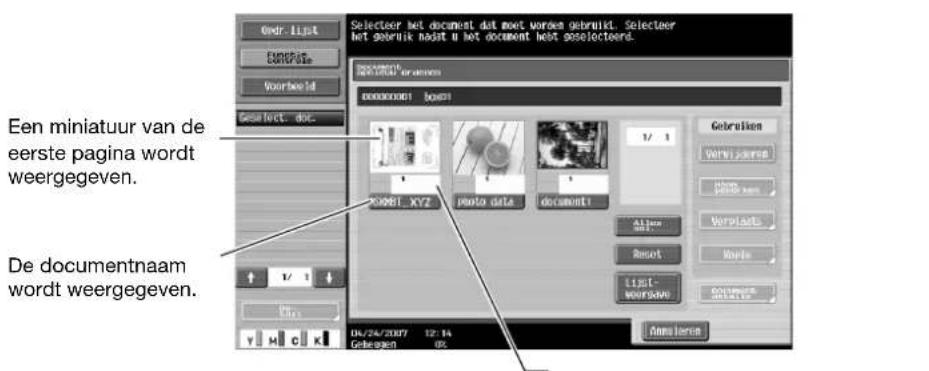
Het aantal pagina's wordt weergegeven.
Om verschillende gegevens, zoals de datum en het tijdstip waarop het document is opgeslagen en de documentnaam, te controleren, drukt u op [Lijstweergave].

De datum en het tijdstip waarom het document werd opgeslagen, wordt weergegeven. Indrukken om de lijst in oplopende of aflopende volgorde weer te geven.
Een gebruikersboxnaam zoeken
U kunt de gewenste gebruikersbox zoeken op zijn naam.
1 Druk in het scherm dat een lijst van de gebruikersboxen bevat op [Box zoeken].

2 De gebruikersboxen voor elk indexteken worden weergegeven.
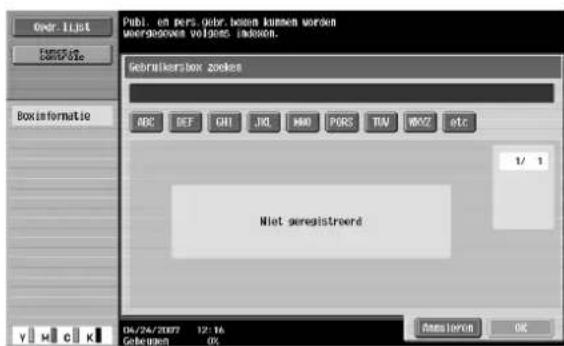
3 Druk op de knop voor een indexteken om de lijst weer te geven van de gebruikersboxen die met dat indexteken zijn geregistreerd.
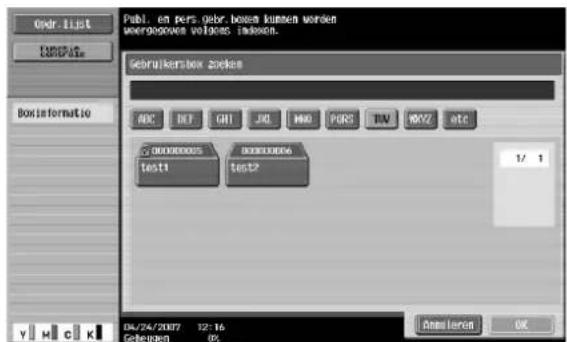

Detail
U kunt een gebruikersboxnaam zoeken via het scherm Document opslaan, het scherm Document of het scherm Document opnieuw ordenen.
De persoonlijke gebruikersboxen en groepsgebruikersboxen die toegankelijk zijn wanneer een gebruiker is aangemeld, worden eveneens weergegeven.
4.5 Een document verwijderen
Documenten die niet langer nodig zijn, zoals documenten die al zijn afgedrukt, kunnen worden verwijderd via het scherm Document archiveren.
1 Selecteer het document dat moet worden verwijderd via het scherm Document opnieuw ordenen.
- Er kunnen meerdere documenten worden geselecteerd.
- Druk op [Alles sel.] om alle documenten te selecteren.
- Om de selectie van alle documenten te annuleren, drukt u op [Reset].

2 Druk op [Verwijderen].

3 Controleer de documentgegevens die verschijnen, druk op [Ja] en druk vervolgens op [OK] om het document te verwijderen.
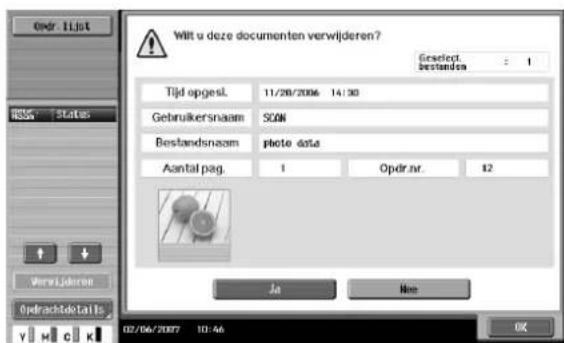
De documenten worden verwijderd.
4.6 De documentnaam wijzigen
U kunt de naam van een opgeslagen document wijzigen.
1 Selecteer het document waarvan de naam moet worden gewijzigd via het scherm Document opnieuw ordenen.
- U kunt geen naam wijzigen als u meerdere documenten hebt geselecteerd.

2 Druk op [Naam bewerken].
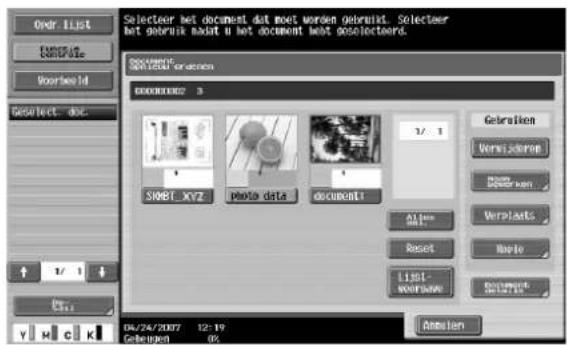
De huidige naam verschijnt.
3 Typ de nieuwe naam.
![Gebruik teetsenbord of cijfertoetsen om de bestandsneem te typen. Druk op [Start] om de geselecteerde bestandsnaam te wijpgen. Document opnieuw schakken > Naam bewerken photo_data 1 2 3 4 5 6 7 8 9 0 q w e r f l y u i o p v t d s d f j k j k l : : : : : z x c v b n w . . . / \ STL Sertie 04/24/2007…](/content/2026/06/1156051/images/c8d9412f2ad05921f04be3403423c5947a8c4d0ba4f7398b143f9aee14692c33.jpg)
4 Druk op [Start].
![Gebruik toetsenbord of cijfertoetsen om de bestandsneem te typen. Druk op [Start] om de geselecteerde bestandanaam te wijpen. Document opnieuw schikken > Naam bewerken photo data 1 2 3 4 5 6 7 8 9 0 - - q w u r s t y u l o p e f a s d f g h j k l i : i z w c v b n w . . . / \ SRL Saitie 04/24/2007 1…](/content/2026/06/1156051/images/e16ee583b977619a6b2356534311e853b61d51b2ce5570de011821b9c69c5b02.jpg)
![Océ CS231 - Druk op [Start]. - 2](/content/2026/06/1156051/images/db1a211fbd34fa589dad99a3d6f7e9185f40130a79fee56d9ff87c498f4d50d5.jpg)
...
Opmerking
De documentnaam is de naam van het bestand dat u via e-mail of naar een FTP- of SMB-server hebt verzonden. Geef een documentnaam op volgens de voorwaarden van de bestemmingsserver tijdens het verzenden.
De documentnaam kan ook worden gewijzigd wanneer het document wordt verzonden.
4.7 Een document verplaatsen
Documentgegevens die momenteel zijn opgeslagen in een gebruikersbox kunnen worden verplaatst naar een andere openbare gebruikersbox/persoonlijke gebruikersbox/groepsgebruikersbox.

Opmerking
U kunt geen document verplaatsen als u meerdere documenten hebt geselecteerd.
1 Selecteer het document dat moet worden verplaatst via het scherm Document opnieuw ordenen.
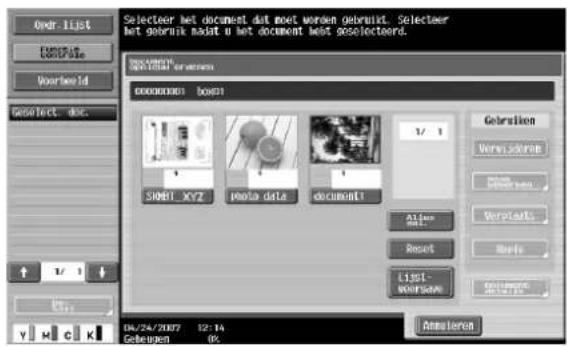
2 Druk op [Verplaats].

3 Geef de gebruikersbox op waarnaar het document moet worden verplaatst.
![Selectover de box-waarnaar document moet worden verplaatsst. Voor het ar van de gewerste box in met de cijfertsetes. Druk op [Uikvoeren] of [Start] om document to verplaatsen. Document oplesuw ordenen > Bestemmingsbox selecteren OpenUser Firs. gelbr. box Group Box zoolies 00000001 00000002 00000003…](/content/2026/06/1156051/images/510e27a87eaf19f77ef2034d3960182b62219465461967efb8dc6a6b55b1bc6a.jpg)
Is een wachtwoord vereist voor het verplaatsen van gegevens naar een andere gebruikersbox?
→ U hoeft geen wachtwoord in te voeren wanneer u gegevens naar een andere gebruikersbox verplaatst, zelfs niet als voor deze box een wachtwoord werd ingesteld.
4 Controleer de informatie en druk vervolgens op [Start].
De gegevens worden verplaatst en een bericht verschijnt met de melding dat de bewerking is voltooid.

5 Druk op [OK].
![Océ CS231 - Druk op [OK]. - 1](/content/2026/06/1156051/images/364a0c01010f237f7994e4ef792eb70551469a69616fa3d79d082336a1693478.jpg)
Opmerking
De datum en het tijdstip waarop het document werd verplaatst, worden opgeslagen onder "Tijd opgeslagen".
4.8 Een document dupliceren
Documentgegevens die momenteel zijn opgeslagen in een gebruikersbox kunnen worden gekopieerd naar een andere openbare gebruikersbox/persoonlijke gebruikersbox/groepsgebruikersbox.

Opmerking
U kunt geen document kopieren als u meerdere documenten hebt geselecteerd.
1 Selecteer het document dat moet worden gekopieerd via het scherm Document opnieuw ordenen.

2 Druk op [Kopie].
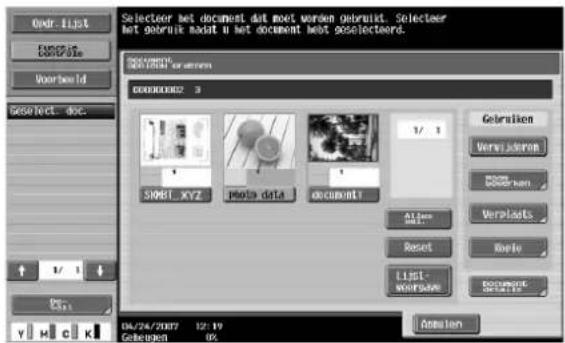
3 Geef de gebruikersbox op waarnaar het document moet worden gekopieerd.
![Selectover de box-waarnaar document moet worden verplaatsst. Voor het ar van de gewerste box in met de cijfertsetes. Druk op [Uikvoeren] of [Start] om document to verplaatsen. Document oplesuw ordenen > Bestemmingsbox selecteren OpenUser Firs. gelbr. box Group Box zoolies 00000001 00000002 00000003…](/content/2026/06/1156051/images/1850f6e111025dba2c1cac95737dd988b28b1415bb5e446273050a736f27e484.jpg)
Is een wachtwoord vereist voor het kopieren van gegevens naar een andere gebruikersbox?
→ U hoeft geen wachtwoord in te voeren wanneer u gegevens naar een andere gebruikersbox kopieert, zelfs niet als voor deze box een wachtwoord werd ingesteld.
4 Controleer de informatie en druk vervolgens op [Start].
De gegevens worden gekopieerd en een bericht verschijnt met de melding dat de bewerking is voltooid.

5 Druk op [OK].
![Océ CS231 - Druk op [OK]. - 1](/content/2026/06/1156051/images/69540cc9e3c3e56dff9de2c093ad47f99e9fe847cbd70eec4e283e91fe955976.jpg)
Opmerking
De datum en het tijdstip waarop het document werd gekopieerd, worden opgeslagen onder "Tijd opgeslagen".
4.9 Documentdetails controlleren
De details van de opgeslagen documenten kunnen worden gecontroleerd via het tiptoetsscherm.
De volgende informatie kan worden gecontroleerd vanaf het scherm Documentdetails.
| Item Omschrijving | |
| Tij opgesl. Toont de datum en het tijdstip waarop het document werd opgeslagen. | |
| Gebruikersnaam Toont de modus (scannen, kopieren of afdrukken) en de naam van de gebruiker die het docu-ment heeft opgeslagen. | |
| Bestandsnaam Toont de naam van het document. | |
| Aantal pagina's Toont het aantal pagina's in het document. | |
| Opdrachtnummer Toont het opdrachtnummer wanneer het document is opgeslagen. | |
| Knop [Voorbeeld] Druk op deze knop om het scherm Vergrote miniatuurweergave. Raadpleeg "Bewerkingen Voorbeeldscherm" op pagina 4-32 voor meer informatie. | |

Detail
Het voorbeeldscherm kan worden weergegeven door op een knop in het subweergavegebied te drukken of op een knop in het scherm Documentdetails.
Controleer de details

Opmerking
Er kunnen meerdere documenten worden geselecteerd.
1 Selecteer het document dat moet worden gecontroleerd via het scherm Document opnieuw ordenen.
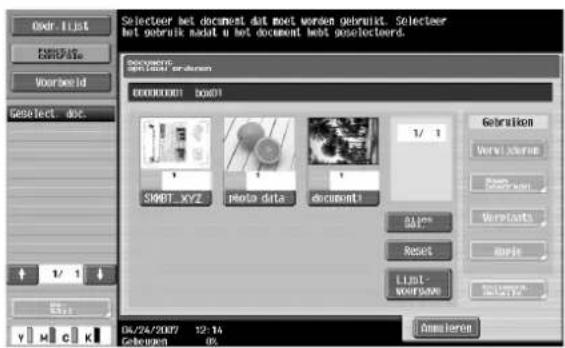
2 Druk op [Document details].

Het scherm Documentdetails wordt weergegeven.
3 Controleer de details van het document.
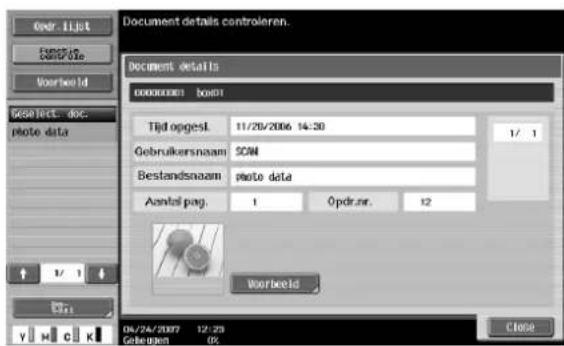
- Om meerdere documenten te selecteren, drukt u op en om verschillende schermen weer te geven.
- Om het voorbeeld weer te geven, drukt u op [Voorbeeld].
- Om de bewerking uit te voeren vanaf het subweergavegebied, drukt u op [Voorbeeld] in het subweergavegebied en druk vervolgens op [Detail].
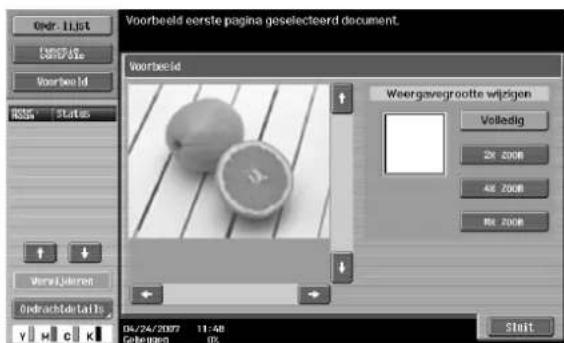
4 Druk op [Sluit] nadat u het document hebt gecontroleerd.
Bewerkingen Voorbeeldscherm
Wanneer u op [Voorbeeld] drukt in het scherm Documentdetails, wordt het scherm Vergrote miniatuurweergave weergegeven. De afbeelding kan op volledig formaat worden weergegeven of op een formaat dat 2, 4 of 8 keer groter is dan het normale formaat. De procedure voor het controleren van de afbeelding die 4 keer groter is dan het normale formaat, wordt hieronder beschreven.

Detail
Bij documenten die meerdere pagina's bevatten, kan alleen de afbeelding van de eerste pagina worden gecontroleerd.
De inhoud van een document dat is opgeslagen met een codering, kan niet worden weergegeven.
1 De afbeelding wordt weergegeven op volledig formaat in het scherm Voorbeeld. Druk op [4× Zoom].

De afbeelding wordt weergegeven op een formaat dat 4 keer groter is dan het normale formaat en het vergrote gebied wordt aangegeven met een groen kader.
2 Om een ander gebied te selecteren voor de vergroting, drukt u op de pijlen van de schuifbalk rechts van en onder de afbeelding.
- Wanneer de selectie naar rechts wordt verplaatst:
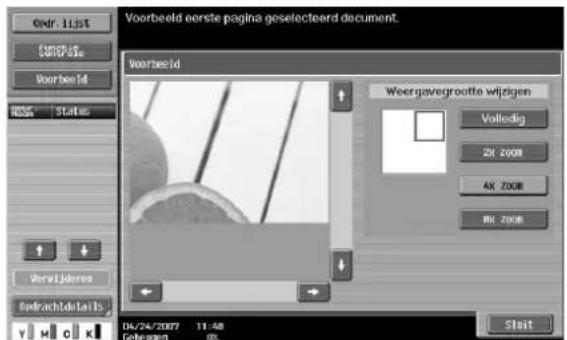
- Wanneer de selectie naar beneden wordt verplaatst:

3 Druk op [Sluit] nadat u de afbeelding hebt gecontroleerd.
4.10 Overzicht van de afdruk van documenten
Beschikbare bewerkingen in het scherm Document gebruiken
De volgende bewerkingen kunnen worden uitgevoerd vanaf het scherm Document gebruiken.
| Bewerking Omschrijving | Paginaverwijzing | |
| Afdrukinstelling Documenten | die in de modus Kopie, Fax/Scan of Afdrukken in gebruikersboxen zijn opgeslagen, kunnen worden afgedrukt. Afwerkingsinstellingen, zoals het aantal kopieën en dubbelzijdig afdrukken, kunnen worden toegevoegd wanneer het document wordt afgedrukt. | p. 4-37 |
| Zend Documenten die in de | modus Fax/Scan of Afdrukken in gebruikersboxen zijn opgeslagen, kunnen via e-mail worden verzonden. Er kunnen afwerkings- en verzendinstellingen worden toegevoegd wanneer het document wordt verzonden. | |
| Comb. inst. Meerdere documenten | binnen dezelfde gebruikersbox kunnen worden gecombineerd en afgedrukt. Afwerkingsinstellingen, zoals het aantal kopieën en dubbelzijdig afdrukken, kunnen worden toegevoegd wanneer het document wordt afgedrukt. | p. 4-44 |
| Inbinden TX Meerdere documenten | binnen dezelfde gebruikersbox kunnen worden gecombineerd en verzonden. Er kunnen afwerkings- en verzendinstellingen worden toegevoegd wanneer het document wordt verzonden. | |
| Documentdetails U kunt de datum en het tijdstip waarop het document werd opgeslagen en een voorbeeldafbeelding controleren. | p. 4-30 | |
Via het scherm Document kunnen documenten in de volgende gebruikersboxen worden afgedrukt en verzonden. De bewerkingen die met sommige gebruikersboxen kunnen worden uitgevoerd, kunnen beperkt zijn. De beperkingen op de bewerkingen worden hieronder weergegeven.
| Bewerking Openbare/ | persoonlijke/groepsgebruikers-boxen | Annotatie gebruikersbox | Beveiligd afdrukken gebruikersbox | Gebruikersbox gecodeerde PDF |
| Print ○ | ○ | ○ | ○ | |
| Verzenden ○ | ○ | × | × | |
| Combineren | ○ | × | × | |
| Inbinden TX | ○ | × | × | |
| Documentdetails | ○ | ○ | ○ | ○ |
○ beschikbaar
× niet beschikbaar
Documenten die in gebruikersboxen zijn opgeslagen, controleren
In de volgende procedure wordt beschreven hoe u de lijst met documenten die in gebruikersboxen zijn opgeslagen, kunt controleren.
1 Druk op het bedieningspaneel op de toets [Box].

2 Druk op [Document].

3 Druk op het tabblad Openbare, Persoonlijke of Groepsgebruikersbox op de knop voor de gewenste gebruikersbox.
- Het tabblad Persoonlijk toont alleen gebruikersboxen die zijn geregistreerd voor de gebruiker die is aangemeld met gebruikersauthenticatie.
- Het tabblad Groep toont alleen gebruikersboxen voor de account waarbij de gebruiker hoort wanneer de gebruikersregistratie-instellingen zijn opgegeven.

4 Druk op [OK].
5 Als een wachtwoord is ingesteld voor deze gebruikersbox, typt u het wachtwoord en drukt u vervolgens op [OK].
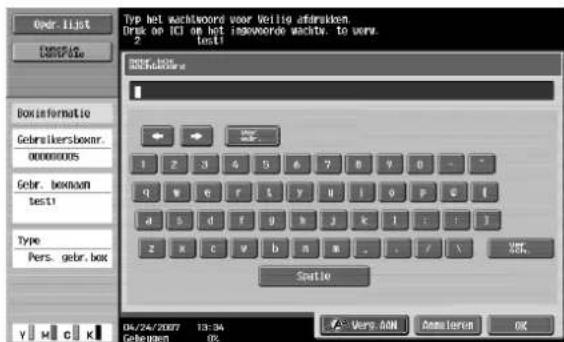
De lijst met documenten die in de gebruikersbox zijn opgeslagen, wordt weergegeven.
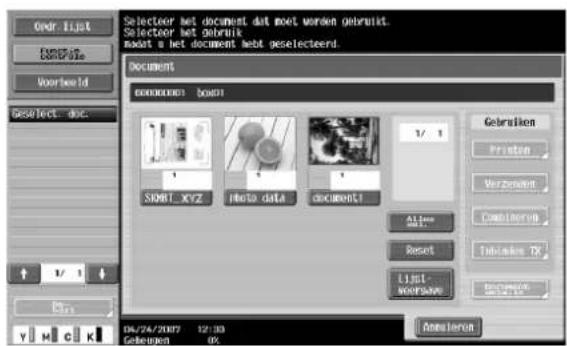
![Océ CS231 - Als een wachtwoord is ingesteld voor deze gebruikersbox, typt u het wachtwoord en drukt u vervolgens op [OK]. - 3](/content/2026/06/1156051/images/55a022f5ad6d7bd0cd9a07a084c4c5d2af8e55fd7d5f50ee981570e967e6ed20.jpg)
Opmerking
Als "Functies verbieden bij authenticatiefout" in de Beheerdermodus is ingesteld op "Modus 2" en als een gebruiker een bepaald aantal keer een verkeerd boxwachtwoord gebruikt, wordt deze box geblokkeerd en kan deze niet langer worden gebruikt Neem contact op met de beheerder om de gebruiksbeperkingen te annuleren.
Beschrijving van het scherm Document
De documenten worden op het scherm Document op dezelfde manier weergegeven als op het scherm Document opnieuw ordenen. Raadpleeg "Beschrijving van het scherm Document archiveren" op pagina 4-20 voor meer informatie.
Een gebruikersboxnaam zoeken
Raadpleeg "Een gebruikersboxnaam zoeken" op pagina 4-21 voor meer informatie over het zoeken van een gebruikersboxnaam.
4.11 Afdrukken
Beschikbare afdrukinstellingen
De instellingen voor het volgende kunnen worden opgegeven wanneer een document wordt afgedrukt.
| Beschikbare parameters Omschrijving Paginaverwijzing | ||
| Aantal sets Bepaal het aantal | exemplaren dat moet worden afgedrukt. p. 4-39 | |
| Printen Selecteer of u enkel- of | dubbelzijdig wilt afdrukken. p. 4-39 | |
| Afwerking Geef de instellingen | op voor het sorteren, groeperen, nieten,perforeren, vouwen/inbinden of midden nieten/vouwen. | p. 4-40 |
| Paginamarge Druk het document af met een toegevoegde inbindmarge. | ||
| Vel/Omslag/Hoofdstuk-schutblad | Druk het document af met ander papier dat is toegevoegd alsomslagvellen, invoegvellen of hoofdstuktitelpagina's. | |
| Stempel/Compos. Druk het document af waarbij de datum/tijd, het paginanummer of een stempel wordt toegevoegd. | ||

Detail
De instellingen Vouwen/ Inbinden en Midden nieten/vouwen zijn alleen beschikbaar als de optionele afwerkingseenheid is geïnstalleerd.
De perforeerinstellingen zijn alleen beschikbaar als de perforeereenheid is geïnstalleerd op de optionele afwerkingseenheid.
Zie "Gecombineerd afdrukken" op pagina 4-44 voor details over het combineren van meerdere documenten en het afdrukken.
Een document afdrukken
1 Selecteer het document dat moet worden afgedrukt via het scherm Document.

2 Druk onder "Gebruiken" op [Printen].
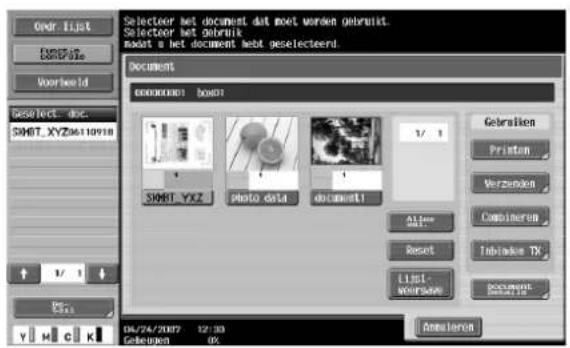
3 Selecteer de afdrukinstellingen.
![Om de afdrukinstel. te wijzig kies uit de voig, opties. Als u klaar bent om af de drukken, druk op [Start]. Document > Afdrukinstelling Basis Toespassing Kopies: 1 Printen 1-2Lfd19 2-2Lfd19 Afterking 06/24/2007 12:55 Gettighem 0% Papinamarge M3.1.000100 M3.1.000100 Sampere C2.000100 Annulieren Start](/content/2026/06/1156051/images/a202cbc754127ccb6ce2d9d9c4659db07e0cece2305e566e3aec2068ca9ee272.jpg)
4 Druk op [Start] of druk op het bedieningspaneel op de toets [Start].
![Océ CS231 - Druk op [Start] of druk op het bedieningspaneel op de toets [Start]. - 1](/content/2026/06/1156051/images/d3cc2c782762797627bfa54f83e8aa9a09f3c87219f7b820831f2b1718196bf1.jpg)
Detail
Raadpleeg de beschrijvingen die starten met pagina 4-39 voor details over het wijzigen van de instellingen.
Het aantal exemplaren wijzigen
Bepaal het aantal exemplaren dat moet worden afgedrukt.
→ Gebruik de cijfertoetsen in het scherm Afdrukinstelling om het gewenste aantal kopieën in te voeren.
![Om de afdrukanstel, te wijzig, kies uit de voig opties. Als u kleer bent om af te drukken, druk op [Start]. Document > Afdrukinstelling Basis Kapies: 5666 Printen 1-21Jd19 2-21Jd19 Afterking Toepassing Pro finanzen R300000000000000000000000000000000000000000000000000000000000000000000000000 V H C K…](/content/2026/06/1156051/images/fa46fb84c9874c4e1f9ffe040f08d63526d481da6a011eadbb0342c3a0fecb68.jpg)
- Het aantal exemplaren kan worden ingesteld tussen 1 en 9.999.
- Om het aantal exemplaren opnieuw in te stellen op "1", drukt u op de toets [C] (wissen).
Enkelzijdig/dubbelzijdig afdrukken opgeven
Bepaal of een enkelzijdige of dubbelzijdige kopie van het document moet worden gemaakt.
→ Druk op [1-zijdig] of [2-zijdig].
![Om de afdrukinstel, te wijzig, ises uit de voig opties. Als u klaar bent om af te drukken, druk op [Start]. Document > Afdrukinstelling Basis Koptera: 1 Printer 1-21.019 2-21.019 Afterking Toepassing Post in charge Mooda®/Risikopen Mooda®/Risikopen Davonleren Start](/content/2026/06/1156051/images/bedeea7531f553c18827f07d52d5ef3df988d65ce5b7632d9f1feb895f124ed6.jpg)
Afwerkingsinstellingen definiëren
Geef de instellingen op voor het sorteren, groeperen, nieten, perforeren, vouwen/inbinden of midden nieten/vouwen.
| Parameter Omschrijving | |
| Sorteren Selecteer deze instelling om kopieën van het documenten per set uit te voeren. | |
| Groep Selecteer deze instelling om kopieën van het documenten per pagina uit te voeren. | |
| Offset Selecteer deze instelling om de sets of pagina's van de kopieën te scheiden.Als een afwerkingseenheid is geïnstalleerd, worden de afgedrukte pagina's uitgevoerd waarbij elke set wordt verschoven om deze te scheiden.Als er geen afwerkingseenheid is geïnstalleerd, worden de afgedrukte pagina's uitgevoerd waarbij ze in een afwisselend kruislings patroon worden gesorteerd. | |
| Nieten Selecteer een van deze instellingen om de kopieën te binden met één nietje in de hoek (bovenaan links of bovenaan rechts) of met twee nietjes. U kunt ook de nietpositie selecteren. | |
| Perforeren Selecteer een instelling om gaten te perforeren in kopieën. U kunt ook de positie van de perforatiegaten selecteren. | |
| Half-vouw(Vouwen/inbinden) | Selecteer deze instelling om kopieën in twee te vouwen voordat ze worden uitgevoerd.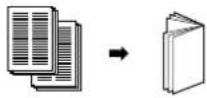 |
| Half-vouw(Midden nieten/vouwen) | |
| Midden nieten & vouwen(Vouwen/inbinden) | Selecteer deze instelling om kopieën om twee plaatsen in het midden te nieten en vouw vervolgens de kopieën in twee voordat u ze uitvoert. |
| Midden nieten(Midden nieten/vouwen) | Selecteer deze instelling om kopieën om twee plaatsen in het midden te nieten u ze uitvoert.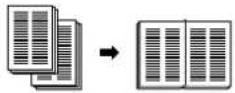 |
| Midden nieten & vouwen(Vouwen/inbinden) | |
| 3-vouw(Vouwen/inbinden) | Selecteer deze instelling om kopieën in drie te vouwen voordat ze worden uitgevoerd.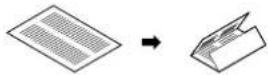 |

Detail
De toevoermethode wanneer een afwerkingseenheid is geïnstalleerd, kan worden gewijzigd via de Beheerdermodus.
Wanneer een instelling voor Vouwen/Inbinden of Midden nieten / Vouwen is geselecteerd, wordt automatisch de functie "Sorteren" geselecteerd en worden de instellingen "Groep", Offset, Nieten en Perforeren geannuleerd.

Let op
Om een instelling voor Vouwen/Inbinden of Midden nieten/Vouwen te selecteren, moet aan alle volgende voorwaarden worden voldaan.
De papierbreedte moet tussen 182 en 314 mm liggen.
De papierlengte moet tussen 257 en 458 mm liggen.
Om een instelling Vouwen/ Inbinden of Midden binden/vouwen te gebruiken, moet een optionele afwerkingseenheid worden geïnstalleerd.
1 Druk in het scherm Afdrukinstelling op [Afwerking].
![Om de afdrukinstel, te wijzig, pies uit de voig, opties. Als u Haar bent om af te drukken, druk op [Start] Document > Afdrukinstelling Dasis Toepassing Kupless: 1 Printee 1-21.3d19 2-21.3d19 Afterking 04/24/2007 12:55 Get down 0%](/content/2026/06/1156051/images/c0a3987e92326d01455d29478bcac193a5da42a854d6dfff633266782e258f68.jpg)
2 Druk op [Sorteren] of [Groep]. Druk op [Ja] onder "Offset" om de kopieën te scheiden.
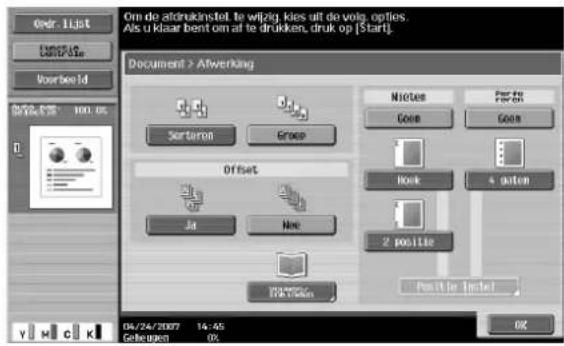
3 Selecteer de gewenste instellingen voor het nieten en perforeren.
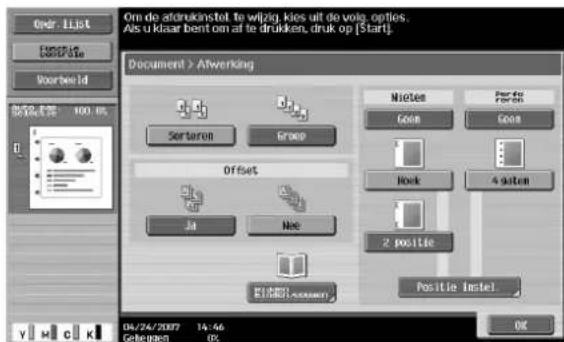
4 Druk op [Positie] om de positie van de nietjes en de perforatiegaten te definiëren.
5 Druk op de knop voor de gewenste positie en druk vervolgens op [OK].
- Wanneer de nieten instelling "Hoek" is geselecteerd:
![Oder. List OM de atdrukinstel, te wijzig, kies uit de volg, opties. Als u klaar bent om af te drukken, druk op [Start] Document > Afterkking > Positie Auto Hook station: boven link Hook station: boven recalls 04/24/2007 13:03 Gelegegen 0% OK](/content/2026/06/1156051/images/5f83a72a2c247657013dec5047f4547782347bd979f99f1d79a4b1f40143c68a.jpg)
- Wanneer de nieten instelling "2 positie" is geselecteerd:
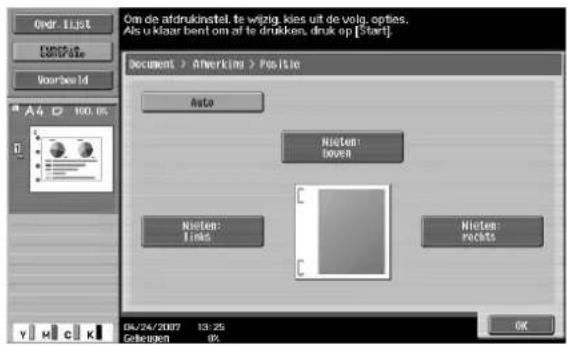
- Wanneer een perforeerinstelling is geselecteerd:
![Omr. de aldrukinstel: te wijzig, kles uit de volg, opfies. Als u klaar bent om af te drukken, druk op [Start]. Document > Afwerking > Positie Auto Nietes/per foreres: links Nietes/per foreres: links Nietes/per foreres: results OK/24/2007 14-44 Gelegpen 0%](/content/2026/06/1156051/images/dc67b31d2efa4f172c3c58c6f8908fff4e149ca314cbd64417020a292c431776.jpg)
6 Als de afwerkingseenheid FS-519 is geïnstalleerd, drukt u op [Midden nieten/vouwen]. Als de afwerkingseenheid FS-608 is geïnstalleerd, drukt u op [Vouwen/Inbinden].
7 Als u op [Vouwen/ Inbinden] hebt gedrukt, drukt u op [Ja] en selecteert u vervolgens de gewenste vouwmethode.
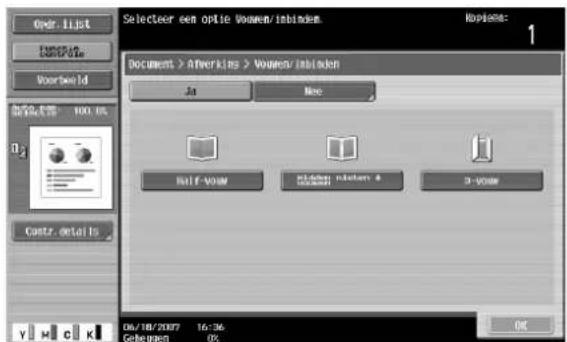
8 Als u op [Midden binden/vouwen] hebt gedrukt, drukt u op [Ja] en selecteert u vervolgens de gewenste vouwmethode.

- Om de positie van het midden nieten en midden vouwen aan te passen, drukt u op [Positie aanpassen] en geeft u vervolgens een aanpassing op tussen -10 en +10.
![Gebruik [+/-] om aanpassing positie op le geven. Document > Midden inbinden/vouwen > Positie aanpassen Positie aanpassen midden nieten Half-vouw positie aanpassen g -10 - +10 - + - + - - + - 01/09/2007 14:45 NBERY 99%](/content/2026/06/1156051/images/e3ef886f04c27e96a548e5a35e6850bcea7f125fa9802893ee2091adfa8d6e40.jpg)
9 Druk op [OK] en druk vervolgens op [OK] in het volgende scherm dat wordt weergegeven.
4.12 Gecombineerd afdrukken
Beschikbare gecombineerde afdrukparameters
U kunt meerdere documenten tegelijkertijd afdrukken. U kunt maximaal 10 documenten selecteren voor een gelijktijdige afdruk.
U kunt extra instellingen, zoals het aantal kopieën, opgeven voor het geselecteerde document. U kunt de instellingen voor de volgende items definiëren.
| Beschikbare parameters Omschrijving Paginaverwijzing | |
| Aantal sets Bepaal het aantal exemplaren dat moet worden afgedrukt. p. 4-39 | |
| Printen Selecteer of u enkel- of dubbelzijdig wilt afdrukken. p. 4-39 | |
| Afwerking Geef de instellingen op voor de offset, nieten, perforeren, vouwen/inbinden of midden nieten/vouwen. | p. 4-40 |
| Paginamarge Druk het document af met een toegevoegde inbindmarge. | |
| Stempel/Compos. Druk het document af waarbij de datum/tijd, het paginanummer of een stempel wordt toegevoegd. |

Opmerking
Documenten die in een box zijn opgeslagen en waarvoor u een voorblad, achterblad en blanco invoegvel hebt opgegeven naast de instellingen Afbeelding herhalen en OHP-tussenbladinstellingen, kunnen niet worden gecombineerd en afgedrukt.
"Sorteren", "Groep" en "3-vouw" kunnen niet worden opgegeven met gecombineerd afdrukken.

Detail
De instellingen Vouwen/ Inbinden en Midden nieten/vouwen zijn alleen beschikbaar als de optionele afwerkingseenheid is geïnstalleerd.
De perforeerinstellingen zijn alleen beschikbaar als de perforeereenheid is geïnstalleerd op de optionele afwerkingseenheid.
Een document afdrukken
1 Selecteer het document dat moet worden afgedrukt via het scherm Document.
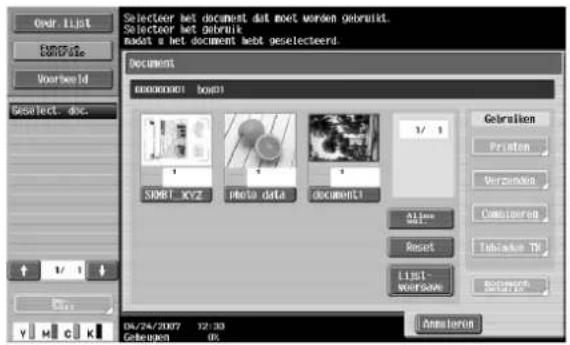
2 Druk onder "Gebruik" op [Comb. inst.].

3 Geef de combinatievolgorde op.
- Selecteer de twee documenten waarvan de volgorde moet worden verwisseld.
- De documenten worden gecombineerd en in de hier opgegeven volgorde afgedrukt.
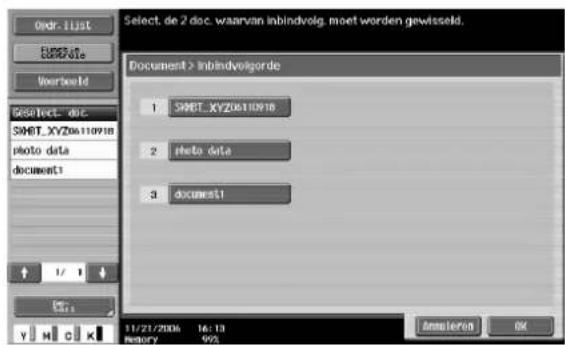
4 Druk op [OK].

5 Selecteer de afdrukinstellingen.
![Om de afdrukinstel, te wijzig, kies uit de voig, opties. Als u kleer bennt om af de drukken, druk op [Start]. Document > Afdrukinstelling Basis Toppassing Rapiere: 1 Printen 1-2L019 2-2L019 Afterking 04/24/2007 12:56 Gelegemen 0% Remiemen Start](/content/2026/06/1156051/images/826d22e23c2a19d7c9e69ab545bb33b91f61d9fee5c0c980a778db15d257c8c0.jpg)
6 Druk op [Start] of druk op het bedieningspaneel op de toets [Start].
![Océ CS231 - Druk op [Start] of druk op het bedieningspaneel op de toets [Start]. - 1](/content/2026/06/1156051/images/03f0c111bb657b328e4f252e5d072280d013414849d4bd556be94088107a2014.jpg)
Detail
Raadpleeg de beschrijvingen die starten met pagina 4-39 voor details over het wijzigen van de instellingen.
4.13 Overzicht van documentverzendingen
Beschikbare bewerkingen voor het verzenden van documenten
Documentgegevens die in een gebruikersbox zijn opgeslagen, kunnen met drie verschillende methoden worden verzonden. De gegevens kunnen eenvoudig worden gerouteerd door met deze machine een bestemming te registreren in plaats van de gegevens via verschillende computers te verzenden.
| Methode Omschrijving | |
| E-mail De documentgegevens | s kunnen als bijlage bij een e-mail worden verzonden. |
| PC (SMB) De documentgegevens | worden verzonden naar een gedeelde box op de opgegeven computer. |
| FTP De documentgegevens | worden opgeladen naar de opgegeven FTP-server. |

...
Opmerking
Documenten die vanaf de Kopiefunctie zijn opgeslagen, kunnen niet worden verzonden.
Verzendingsmethoden
Geef de bestemming op via een van de volgende vier methoden, afhankelijk van het gewenste doel en gebruik van de verzending. U kunt elk van deze methoden combineren om bestemmingen op te geven.
| Methode Omschrijving | |
| Van geregis. adressen Selecteer verschillende bestemmingen uit de lijst die in het adresboek is geregistreerd. | |
| Groepsbestemmingen Met deze methode kunnen meerdere bestemmingen samen worden geregistreerd. Dit is handig wanneer u de documenten altijd naar dezelfde bestemmingen verzendt. | |
| Directe Invoer Met deze methode worden bestemmingen voor e-mail-, FTP- en SMB-verzndingen direct via het bedieningspaneel ingevoerd. Dit wordt gebruikt wanneer u gegevens verzendt naar een bestemming die nog niet werd geregistreerd. | |
| LDAP zoeken Selecteer deze methode wanneer een LDAP-server wordt gebruikt. U kunt zoeken in de adressen die op de LDAP-server zijn geregistreerd, naar het adres dat overeenkomt met de opgegeven voorwaarden. | |

Detail
U kunt tot 500 bestemmingen opgeven vanaf het adresboek en met de functie Adres zoeken.
U kunt tot vijf bestemmingen rechtstreeks invoeren bij elke e-mail-, SMB- en FTP-verzending.
Documenten die in gebruikersboxen zijn opgeslagen, controleren
In de volgende procedure wordt beschreven hoe u de lijst met documenten die in gebruikersboxen zijn opgeslagen, kunt controleren.
1 Druk op het bedieningspaneel op de toets [Box].

2 Druk op [Document].

3 Druk op het tabblad Openbare, Persoonlijke of Groepsgebruikersbox op de knop voor de gewenste gebruikersbox.
- Het tabblad Persoonlijk toont alleen gebruikersboxen die zijn geregistreerd voor de gebruiker die is aangemeld met gebruikersauthenticatie.
- Het tabblad Groep toont alleen gebruikersboxen voor de account waarbij de gebruiker hoort wanneer de gebruikersregistratie-instellingen zijn opgegeven.

4 Druk op [OK].
5 Als een wachtwoord is ingesteld voor deze gebruikersbox, typt u het wachtwoord en drukt u vervolgens op [OK].
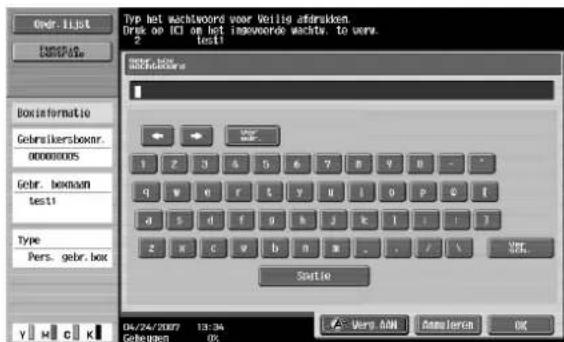
De lijst met documenten die in de gebruikersbox zijn opgeslagen, wordt weergegeven.
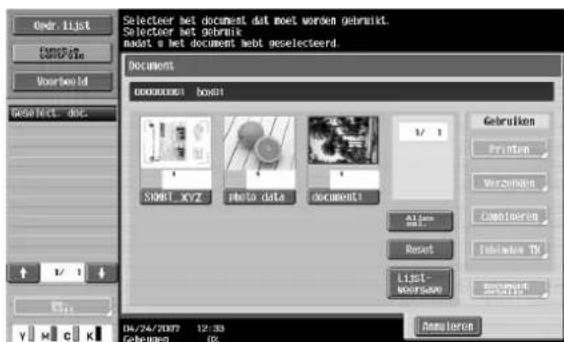

Opmerking
Als "Functies verbieden bij authenticatiefout" in de Beheerdermodus is ingesteld op "Modus 2" en als een gebruiker een bepaald aantal keer een verkeerd boxwachtwoord gebruikt, wordt deze box geblokkeerd en kan deze niet langer worden gebruikt Neem contact op met de beheerder om de gebruiksbeperkingen te annuleren.
Beschrijving van het scherm Document gebruiken
De documenten worden op het scherm Document op dezelfde manier weergegeven als op het scherm Document archiveren. Raadpleeg "Beschrijving van het scherm Document archiveren" op pagina 4-20 voor meer informatie.
Een gebruikersboxnaam zoeken
Raadpleeg "Een gebruikersboxnaam zoeken" op pagina 4-21 voor meer informatie over het zoeken van een gebruikersboxnaam.
Een document verzenden
1 Selecteer het document dat moet worden verzonden via het scherm Document.

2 Druk onder "Gebruiken" op [Verzenden].
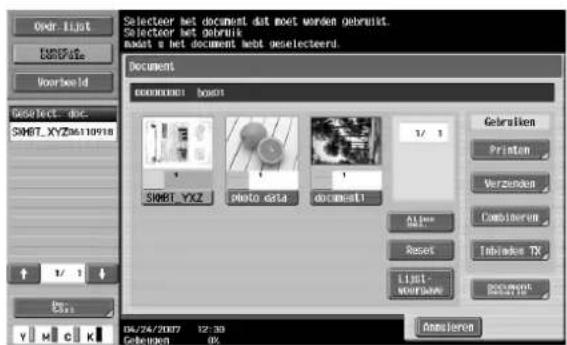
3 Geef de bestemming en de verzendinstellingen op.
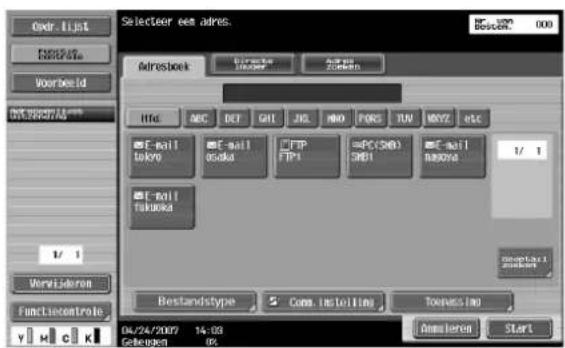
4 Druk op [Start] of druk op het bedieningspaneel op de toets [Start].

Opmerking
Als er beperkingen zijn op de documentnaam volgens de voorwaarden van de doelserver, is het mogelijk dat u de verzending niet zult kunnen uitvoeren. Omdat de documentnaam de bestandsnaam wordt tijdens de verzending, moet u uw netwerkbeheerder raadplegen wanneer u de documentnaam opgeeft.
4.14 Beveiligd printen gebruikersbox
Beschikbare afdrukparameters
De instellingen voor het volgende kunnen worden opgegeven wanneer een document wordt afgedrukt.
| Beschikbare parameters Omschrijving Paginaverwijzing | |
| Kopien Bepaal het aantal exemplaren dat moet worden afgedrukt. p. 4-39 | |
| Printen Selecteer of u enkel- of dubbelzijdig wilt afdrukken. p. 4-39 | |
| Afwerking Geef de instellingen op voor het sorteren, groeperen, nieten, perforeren, vouwen/inbinden of midden nieten/vouwen. | p. 4-40 |
| Vel/Omslag/Hoofdstuk-schutblad | Druk het document af met ander papier dat is toegevoegd als omslagvellen, invoegvellen of hoofdstuktitelpagina's. |
| Stempel/Compositie Druk het document af waarbij de datum/tijd, het paginanummer of een stempel wordt toegevoegd. |

Detail
De instellingen Vouwen/ Inbinden en Midden nieten/vouwen zijn alleen beschikbaar als de optionele afwerkingseenheid is geïnstalleerd.
De perforeerinstellingen zijn alleen beschikbaar als de perforeereenheid is geïnstalleerd op de optionele afwerkingseenheid.
Een document afdrukken (Modus 1)
Volg de hieronder beschreven procedure wanneer "Functies verbieden bij authenticatiefout" (wordt weergegeven door op [Beveiligingsinstellingen] te drukken in het scherm Beheerderinstellingen, en vervolgens op [Beveiligingsdetails]) is ingesteld op "Modus 1".
1 Druk op [Document].
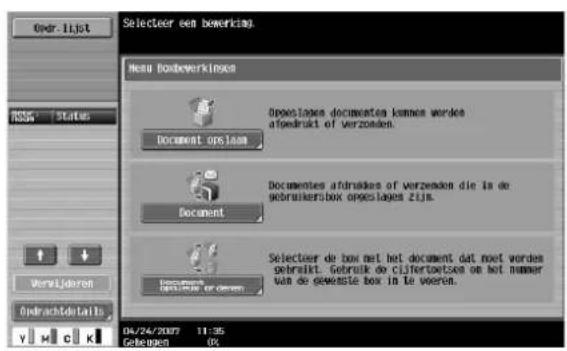
2 Druk op [Systeem].
![Océ CS231 - Druk op [Systeem]. - 1](/content/2026/06/1156051/images/10fe6979350dc3a9049ae44122517e65a5d67d98ebaa2dca074ec7270aa416e5.jpg)
3 Druk op [Beveiligd afdrukken Gebruikersbox] en druk vervolgens op [OK].
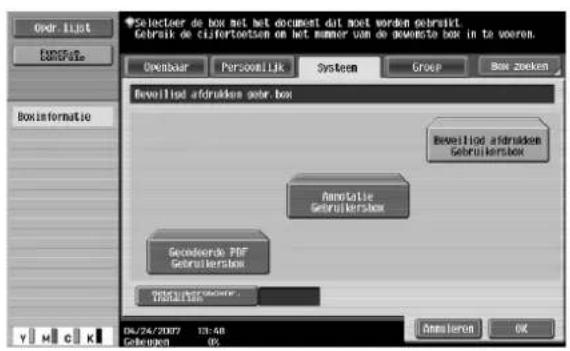
4 Geef de ID op voor de vertrouwelijke box en druk vervolgens op [OK].
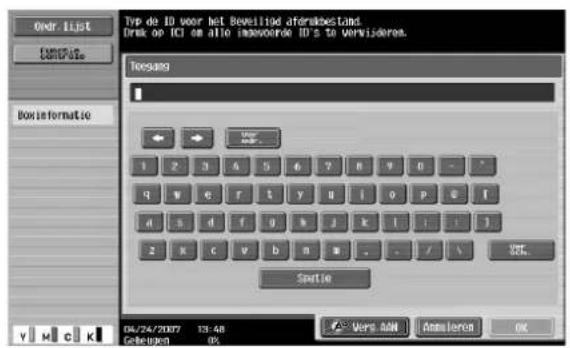
5 Geef het wachtwoord op voor de vertrouwelijke box en druk vervolgens op [OK]. Een lijst van de documenten die kunnen worden afgedrukt, worden weergegeven.
6 Selecteer het document dat u wilt afdrukken.

7 Druk onder "Gebruiken" op [Printen].

8 Selecteer de afdrukinstellingen.
![Om de afdrukinstel, te wijzig, ises uit de volg, opties. Als u klaar bent om af te draken, druk op [Start] Document > Afdrukinstelling Basis Toviness Ind Kapies: 1 Printes 1-21.019 2-21.019 Afterking 04/24/2007 12:55 Gebegeven 0% Anscherrin Start](/content/2026/06/1156051/images/b190935bbe7c8f13f649a014c6d0657698cd42656e6750f386fee9e59ff135f5.jpg)
9 Druk op [Start] of druk op het bedieningspaneel op de toets [Start].
![Océ CS231 - Geef het wachtwoord op voor de vertrouwelijke box en druk vervolgens op [OK]. Een lijst van de documenten die kunnen worden afgedrukt, worden weergegeven. - 4](/content/2026/06/1156051/images/db376fa5d7680f5f9d513ff9350aa3e22fa60bf6d78013c77912be11d72c79d0.jpg)
Detail
Raadpleeg de beschrijvingen die starten met pagina 4-39 voor details over het wijzigen van de instellingen.
Een document afdrukken (Modus 2)
Volg de hieronder beschreven procedure wanneer "Functies verbieden bij authenticatiefout" (wordt weergegeven door op [Beveiligingsinstellingen] te drukken in het scherm Beheerderinstellingen, en vervolgens op [Beveiligingsdetails]) is ingesteld op "Modus 2".
1 Druk op [Document].
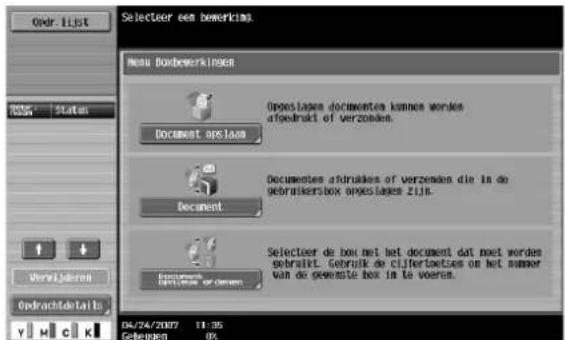
2 Druk op [Systeem].

3 Druk op [Beveiligd afdrukken gebruikersbox] en druk vervolgens op [OK].

4 Geef de ID op voor het beveiligde document en druk vervolgens op [OK].
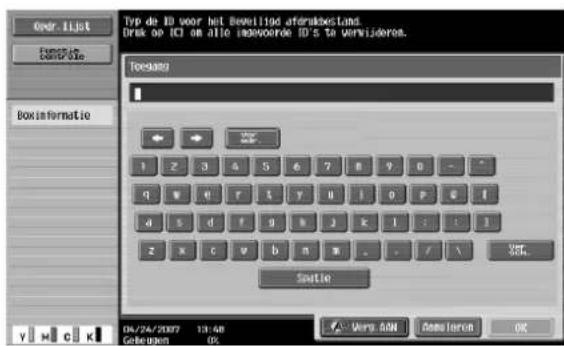
Een lijst van de documenten die kunnen worden afgedrukt, worden weergegeven.
5 Selecteer het document dat u wilt afdrukken en druk vervolgens op [Wachtwoord invoeren].

6 Geef het wachtwoord op voor het beveiligde document en druk vervolgens op [OK].
7 Druk onder "Gebruik" op [Afdrukinstelling].
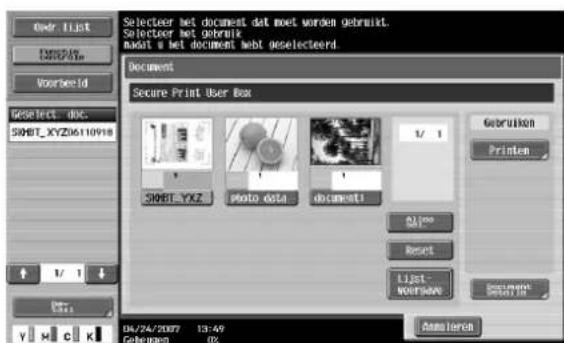
8 Selecteer de afdrukinstellingen.
![Om de atdrukinstel, te wijzig, kies uit de voig, opties. Als u klaar bent om af te drukken, druk op [Start]. Document > Andrukinstelling Basis Toepass ring Kopies: 1 Printes 1-2Lfd19 2-2Lfd19 Afterking 04/24/2007 12:55 Gelegegen 0% Remeeren Start](/content/2026/06/1156051/images/60659c3adcdc7e49e6e4f377ddbe9259f3a6d58a85b7b6a12a91caa204bd1a4f.jpg)
- Zie "Een document afdrukken" op pagina 4-37 voor details over het wijzigen van de instellingen.
9 Druk op [Start] of druk op het bedieningspaneel op de toets [Start].
4.15 Gebruikersbox gecodeerde PDF
Om een document dat in de Gebruikersbox gecodeerde PDF is opgeslagen, moet het wachtwoord dat werd opgegeven op het ogenblik dat het document werd opgeslagen, worden ingevoerd.

Detail
De documenten worden opgeslagen in de gecodeerde PDF gebruikersbox door gebruik te maken van Web Connection of Direct Print. Raadpleeg de handleiding van de overeenkomende software voor details over het opslaan van documenten.
Afdrukken
1 Druk op [Document].
2 Druk op [Systeem].
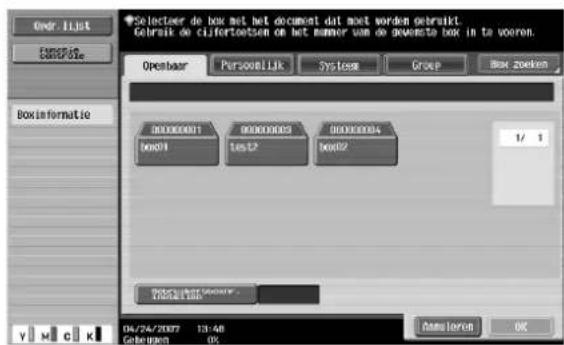
3 Druk op [Gecodeerde PDF Gebruikersbox] en vervolgens op [OK].
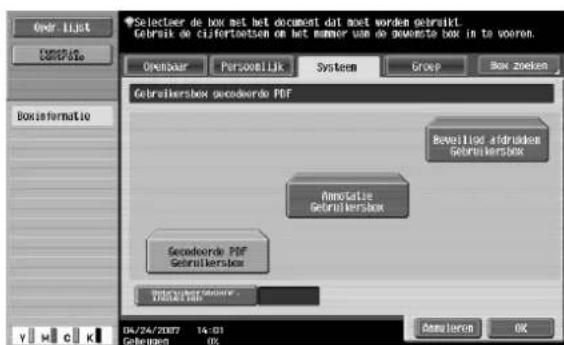
Een lijst van documenten wordt weergegeven.
4 Selecteer het document dat u wilt afdrukken.
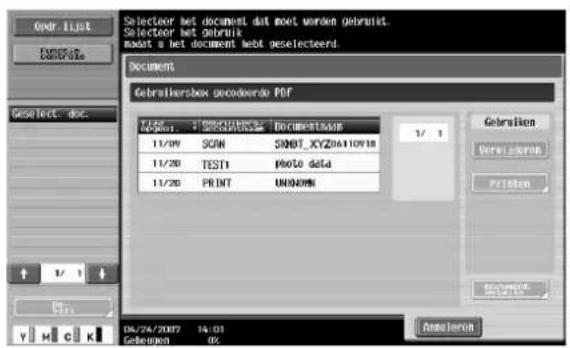
5 Druk onder "Gebruiken" op [Printen].

6 Voer het wachtwoord in en druk op [OK].
![Typ het wachtw. voor het af te drukken doc. Druk op [C] om het ingev. wachtw. te verwijd. Wachtwood 1 2 3 4 5 6 7 8 9 0 - - R Q W e r t y g i o p o f d s d f o k j k l : : : / 2 x c v b n m . . / V S. Spotie 04/24/2007 13:46 Gelegpen 0% Vers. AM Annulien OK](/content/2026/06/1156051/images/3c5fe13eec85b7bdd06942d6d19752c239d6e1559b74e572f814d22851eb53c2.jpg)
Verwijderen
1 Druk op [Document].
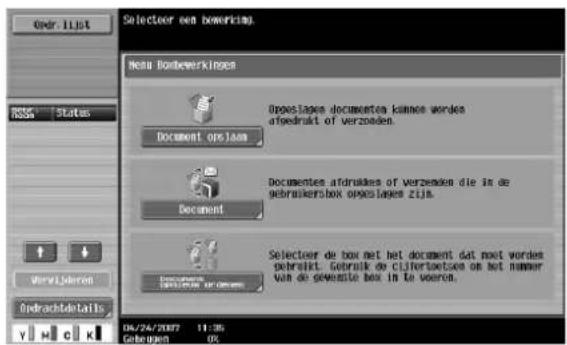
2 Druk op [Systeem].

3 Druk op [Gecodeerde PDF Gebruikersbox] en vervolgens op [OK].

4 Selecteer het document dat u wilt verwijderen.
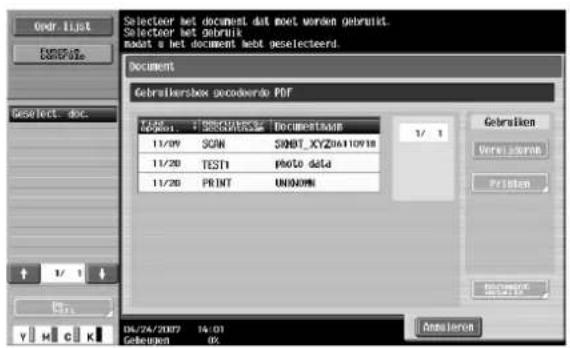
5 Druk onder "Gebruiken" op [Verwijderen].
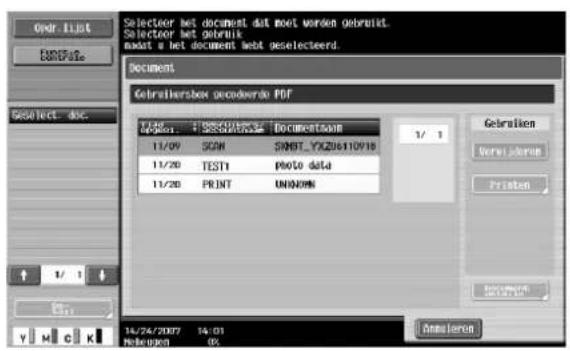
6 Controleer het bericht, druk op [Ja] om het document te verwijderen en druk op [OK].
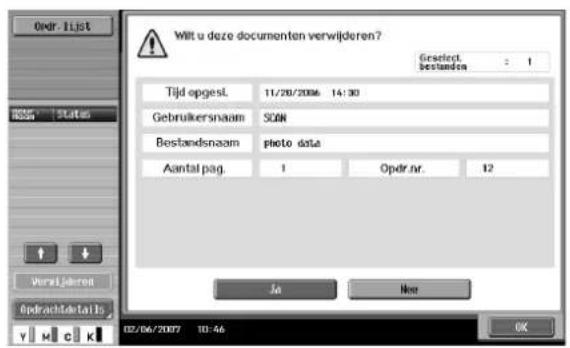
5
Netwerkscannerbewerkingen
5 Netwerkscannerbewerkingen
5.1 Scan/faxprogramma's gebruiken
Een reeks scaninstellingen en ontvangergegevens kunnen samen worden geregistreerd als een programma. Deze functie is handig wanneer u vaak documenten scant en gegevens verzendt onder dezelfde omstandigheden. Volg de onderstaande procedure om een scan/faxprogramma te registreren en op te roepen.

Detail
U kunt tot 400 normale programma's en 12 tijdelijke programma's, die tijdelijk beschikbaar zijn, registreren.
Als u reeds 412 programma's hebt geregistreerd, moet u een programma verwijderen dat u niet langer nodig hebt. Raadpleeg "Scan/faxprogramma's bewerken en verwijderen" op pagina 5-10 voor meer informatie over het verwijderen van programma's.
Een scan/faxprogramma oproepen
Wanneer een scan/faxprogramma is opgeroepen, kunnen de geregistreerde instellingen worden gecontroleerd.
1 Druk op het bedieningspaneel op de knop [Fax/Scan]. Het scherm voor de Fax/scanfunctie wordt weergegeven.

2 Druk op de toets [Geheugenfunctie]. Het scherm Scan/Faxprogramma oproepen wordt weergegeven.
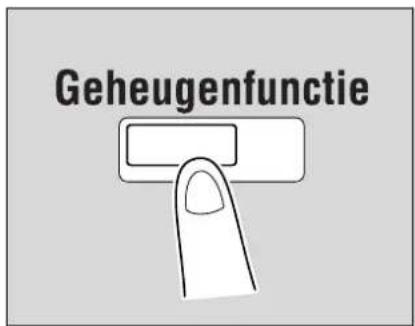
3 Druk op de knop voor het programma dat moet worden opgeroepen.
- Ga naar stap 7 om door te gaan zonder de instellingen die bij het geselecteerde programma zijn geregistreerd, te controleren.
- Om het oproepen van een programma te stoppen, drukt u op [Reset] of op de toets [Geheugenfunctie].
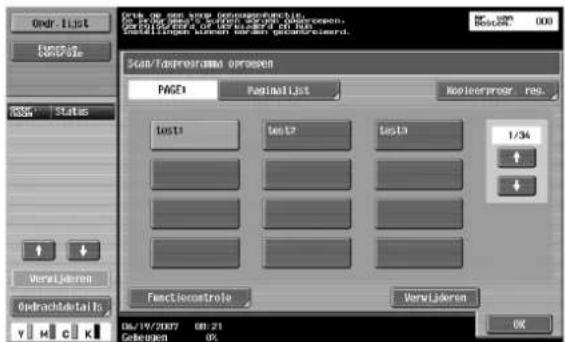
4 Druk op [Functiecontrole].
Het scherm Instellingen scan/faxprogramma's controlleren wordt weergegeven.
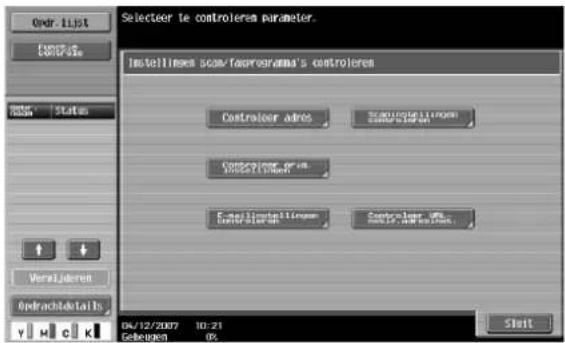
5 Druk op de knop voor de instelling die moet worden gecontroleerd.
- Druk op [Controleer adres] om de lijst met opgegeven bestemmingen te controleren.
- De instellingen kunnen niet worden gewijzigd vanaf het scherm Instellingen scan/faxprogramma's controleren.
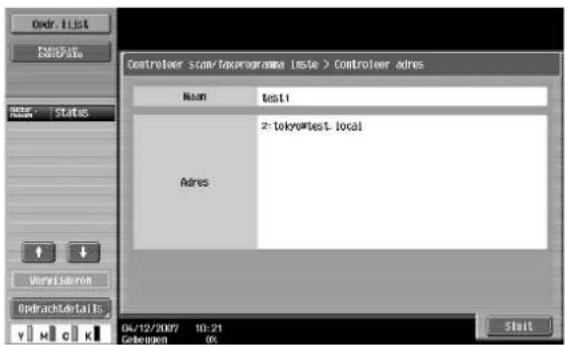
- Om de scaninstellingen te controleren voor het document, zoals de documentkwaliteit, de bevestigen en de grootte van het scangebied, drukt u op [Scaninstellingen controleren].
- Er zijn drie schermen Scaninstellingen controleren. Het nummer van het momenteel weergegeven scherm verschijnt rechts van de schermtitel.
- Druk op [ Achter] om het vorige scherm weer te geven. Druk op [Doorst ] om het volgende scherm weer te geven.

- Druk op [Controleer orig. instellingen] om de instellingen zoals de documentrichting en de inbindpositie te controleren.
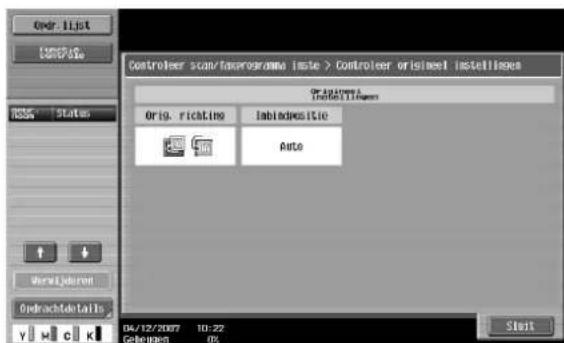
- Druk op [E-mailinstellingen controleren] om instellingen, zoals het e-mailonderwerp en de berichttekst voor Scan naar E-mail-bewerkingen, te controleren.
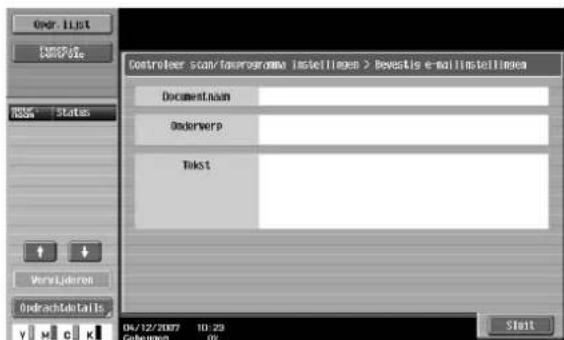
- Om de e-mailbestemming voor de notificatie van het voltooien van opdrachten te controleren, druk dan op [Controleer URLnotif.adresinst.].
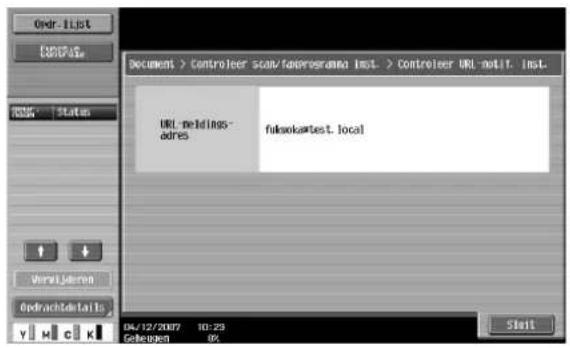
6 Druk op [Sluit] nadat u de instellingen hebt gecontroleerd.
Het scherm Scan/Faxprogramma oproepen wordt opnieuw weergegeven.
7 Druk op [OK].
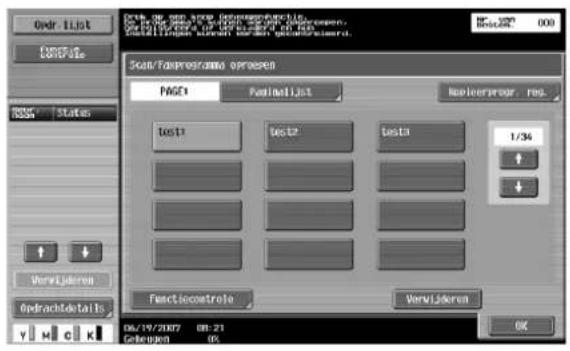
Scan/faxprogramma's registreren
1 Druk op het bedieningspaneel op de knop [Fax/Scan]. Het scherm voor de Fax/scanfunctie wordt weergegeven.

2 Druk op [Scaninstellingen], [Orig. instel.] of [Comm. instelling], en geef vervolgens de gewenste scaninstellingen op.
3 Druk op de toets [Geheugenfunctie]. Het scherm Scan/Faxprogramma oproepen wordt weergegeven.

4 Druk op de knop waar het programma moet worden opgeslagen.
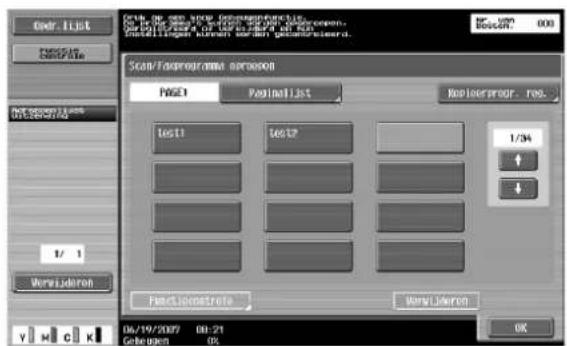
5 Druk op [Kopieerprogr. reg.]. Het scherm Scan/Faxprogramma registreren wordt weergegeven.
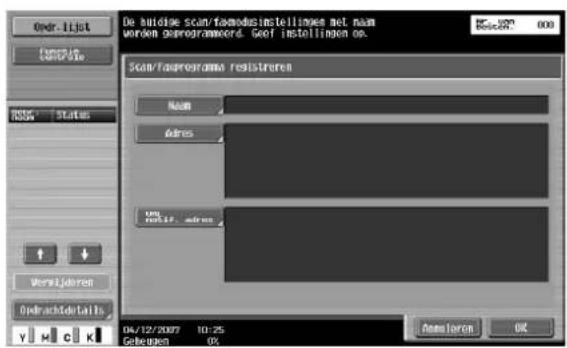
6 Druk op [Naam] en gebruik vervolgens het bedieningspaneel en het toetsenbord dat op het tiptoetsscherm verschijnt om de naam van het programma in te voeren.
- De programmanaam kan maximaal 24 tekens bevatten.

- Om het registreren van een programma te stoppen, drukt u op [Reset] of op de toets [Geheugenfunctie].
- Raadpleeg "Tekst invoeren" op pagina 9-3 voor meer informatie over het typen van tekst.
7 Druk op [OK].
8 Druk op [Adres] en selecteer vervolgens de bestemming.
- Wanneer u bestemmingen selecteert die in het adresboek zijn geregistreerd, kunnen bestemmingen van elk bestemmingstype worden gekozen.
- Bestemmingen kunnen worden opgegeven door geregistreerde bestemmingen in het adresboek te selecteren of door ze rechtstreeks in te voeren.
- Bestemmingen die niet kunnen worden opgegeven, zoals faxbestemmingen, worden niet weergegeven.
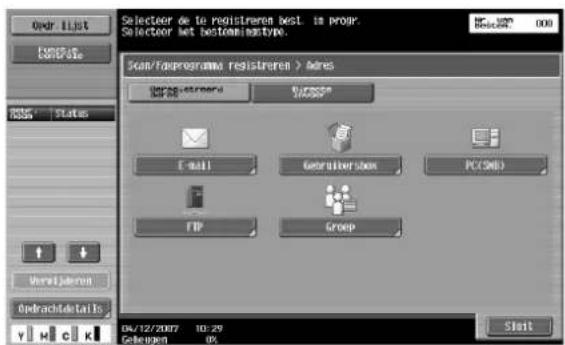
- Om de bestemming rechtstreeks in te voeren, selecteert u het bestemmingstype en voert u vervolgens de bestemmingsinformatie in. Selecteer voor een gebruikersboxbestemming een eerder gemaakte gebruikersbox.

9 Druk op [Sluiten].
10 Om e-mailnotificaties te verzenden over het voltooien van opdrachten, druk dan op [Controleer URLnotif.adresinst.].
- De bestemmingen die kunnen worden opgegeven voor URL-notificaties zijn FTP-, SMB- of gebruikersboxbestemmingen.
- Deze functie is niet beschikbaar met Scan naar E-mail-bewerkingen.
11 Druk op [AAN] en geef vervolgens het e-mailadres op voor de bestemming van de URL-notificaties.
- Ontvangers kunnen worden opgegeven door geregistreerde bestemmingen in het adresboek te selecteren of door ze rechtstreeks in te voeren.
- Er kan één bestemming worden opgegeven.
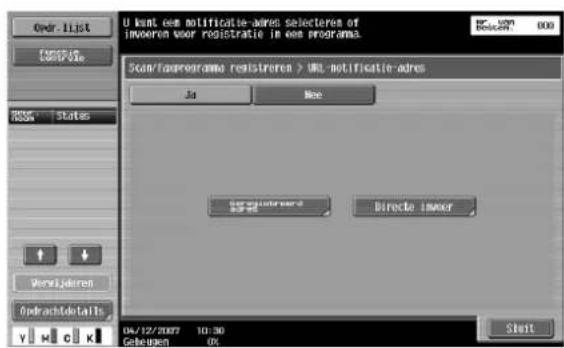
12 Druk op [Sluit].
13 Druk op [OK].
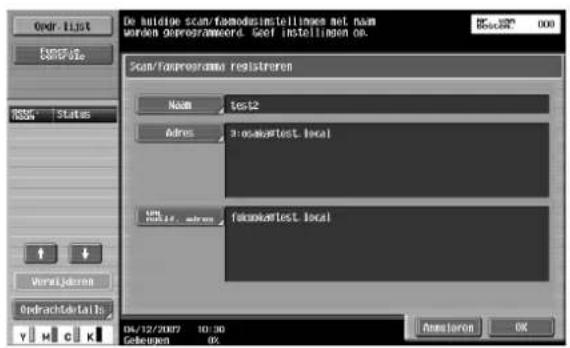
Het scherm Scan/Faxprogramma oproepen wordt opnieuw weergegeven. Het programma wordt geregistreerd en een knop met de opgegeven naam van het programma verschijnt.
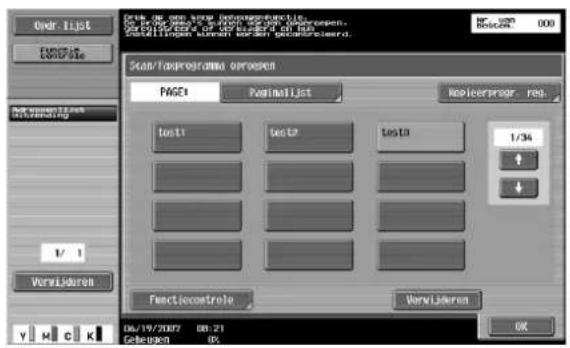
14 Druk op [OK].
Scan/faxprogramma's bewerken en verwijderen
De namen van geregistreerde scan/faxprogramma's kunnen worden bewerkt of het programma kan worden verwijderd.
1 Druk op het bedieningspaneel op de knop [Fax/Scan]. Het scherm voor de Fax/scanfunctie wordt weergegeven.
2 Druk op de toets [Geheugenfunctie].
Het scherm Scan/Faxprogramma oproepen wordt weergegeven.
3 Druk op de knop voor het programma dat moet worden bewerkt of verwijderd.
- Om de instellingen van het geselecteerde programma te controleren, drukt u op [Functiecontrole]. Selecteer de items die moeten worden gecontroleerd in het scherm Instellingen scan/faxprogramma's controleren.
- Om het bewerken of controleren van een programma te stoppen, drukt u op [Reset] of op de toets [Geheugenfunctie].
- Om een lijst van de pagina's weer te geven, drukt u op [Paginalijst]. De naam van de pagina kan worden gewijzigd vanaf het scherm Paginalijst.
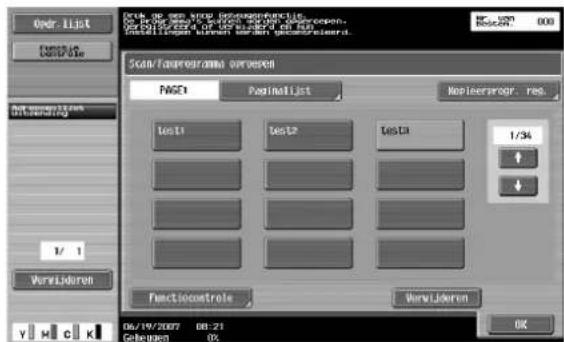
- Om de naam van het geselecteerde programma te wijzigen, drukt u op [Kopieerprogr. reg.] en drukt u vervolgens op [Naam]. Gebruik de cijfertoetsen van het bedieningspaneel en het toetsenbord dat op het tiptoetsscherm verschijnt om de naam van het programma in te voeren.
- De programmanaam kan maximaal 24 tekens bevatten.
- Raadpleeg "Tekst invoeren" op pagina 9-3 voor meer informatie over het typen van tekst.

- Druk op [Verwijderen] om het geselecteerde programma te verwijderen. Druk vervolgens op [Ja] en op [OK].
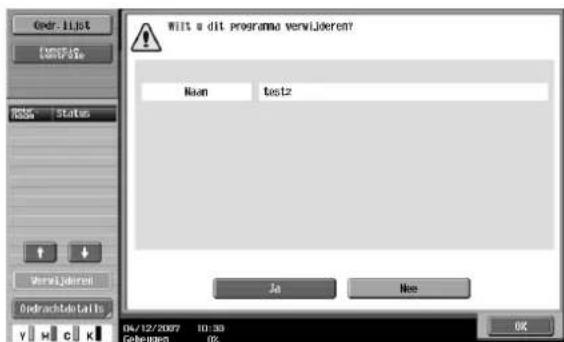
4 Druk op [OK].
5.2 Gegevens verzenden in een e-mailbericht (scan naar e-mail)
Scan naar e-mail
De bewerking Scan naar E-mail wordt gebruikt om scangegevens als bestandsbijlage te verzenden naar een opgegeven e-mailadres.
Ontvangers kunnen worden geselecteerd uit bestemmingen die in het adresboek zijn geregistreerd of kunnen rechtstreeks worden ingevoerd. U kunt deze methoden combineren door bijvoorbeeld een ontvanger van een groepsbestemming te selecteren en vervolgens andere bestemmingen toe te voegen via Directe invoer.
U kunt de volgende methoden gebruiken om bestemmingen te selecteren. Raadpleeg de overeenkomende sectie voor meer informatie.
| Selectiemethode Paginaverwijzing | |
| Selecteren in het adresboek p. 5-12 | |
| Adressen direct invoeren p. 5-15 | |
| Een groepsbestemming selecteren p. 5-14 | |
| Een geregistreerde bestemming zoeken p. 5-17 | |
| Een LDAP-serveradres zoeken p. 5-19 |
Een bestemming uit het adresboek selecteren
Volg de hieronder beschreven procedure om gegevens te verzenden door een ontvanger te selecteren uit de reeds geregistreerde bestemmingen.
Raadpleeg "Een adresboekbestemming registreren" op pagina 5-72 voor meer informatie over het registreren van bestemmingen.
1 Druk op het bedieningspaneel op de knop [Fax/Scan]. Het scherm voor de Fax/scanfunctie wordt weergegeven.
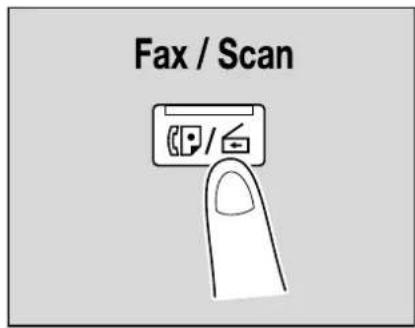
2 Druk op [Adresboek].
- De index verschijnt als "Standaard adresboek" (wordt weergegeven door op [Aangepaste weergave inst.] te drukken in het scherm Gebruikersinstellingen en vervolgens op [Fax/Scaninstellingen] te drukken) is ingesteld op "Index". Als "Adrestype" is geselecteerd, wordt de index van de bestemmingstypes weergegeven.
- Het overeenkomende adres verschijnt als de naam van de geregistreerde bestemming wanneer op een indexknop wordt gedrukt.
- U kunt de gewenste bestemming zoeken. Raadpleeg "Een bestemming die u zoekt, selecteren" op pagina 5-17 voor meer informatie.
Een lijst met de geregistreerde bestemmingen wordt weergegeven.
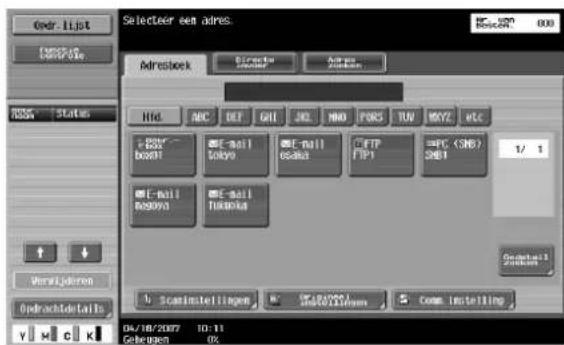
3 Druk op een bestemmingsknop om het adres te selecteren.
- Er kunnen meerdere bestemmingen tegelijk worden opgegeven.
- Er kunnen extra bestemmingen worden toegevoegd door het adres rechtstreeks in te voeren.
De knop wordt gemarkeerd weergegeven en de bestemming verschijnt onder "Adressenlijst uitzending".
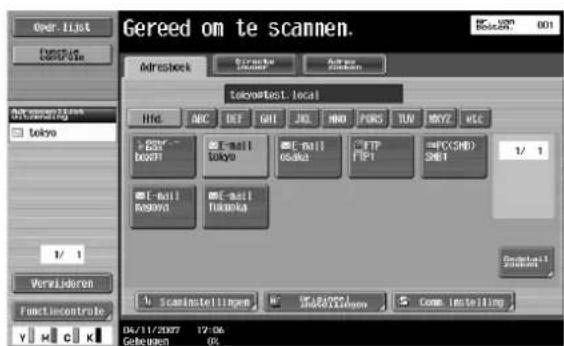
4 Druk op [Scaninstellingen], [Origineel instellingen] of [Comm. instelling], en geef vervolgens de gewenste scaninstellingen op.
- Raadpleeg "Scan- en verzendinstellingen opgeven (Scaninstellingen/Origineelinstellingen/Communicatie-instellingen)" op pagina 5-30 voor meer informatie over de scaninstellingen.
5 Plaats het document in de ADF of plaats het op de glasplaat.
6 Druk op het bedieningspaneel op de knop [Start].
Het scannen van het document wordt gestart en de gegevens worden verzonden.
![Océ CS231 - Druk op het bedieningspaneel op de knop [Start]. - 1](/content/2026/06/1156051/images/42eac098050c5b5ed758acdd76a58a373d5d5b2614b9c255e03c9fd80afbbd96.jpg)
Opmerking
Schakel de machine niet uit tot de scanopdracht is verwijderd uit het scherm Opdrachtlijst.
Een groepsbestemming selecteren
"Groep" verwijst naar meerdere bestemmingen die samen zijn geregistreerd. Volg de hieronder beschreven procedure om gegevens te verzenden door een groep te selecteren die vooraf werd geregistreerd.
Raadpleeg "Een groepsbestemming registreren" op pagina 5-82 voor meer informatie over het registreren van groepsbestemmingen.

Detail
Om een groepsbestemming te selecteren, moet "Standaard adresboek" (wordt weergegeven door op [Aangepaste weergave inst.] te drukken in het scherm Gebruikers instellingen en vervolgens op [Fax/Scaninstellingen] te drukken) zijn ingesteld op "Adrestype"
Als de bestemmingstypes niet zijn weergegeven in de index, drukt u op [Zoeken] en zoekt u vervolgens bestemmingen in het groepsbestemmingstype.
1 Druk op het bedieningspaneel op de knop [Fax/Scan]. Het scherm voor de Fax/scanfunctie wordt weergegeven.
2 Druk op [Groep].
De bestemmingen die als groepen zijn geregistreerd, worden weergegeven.
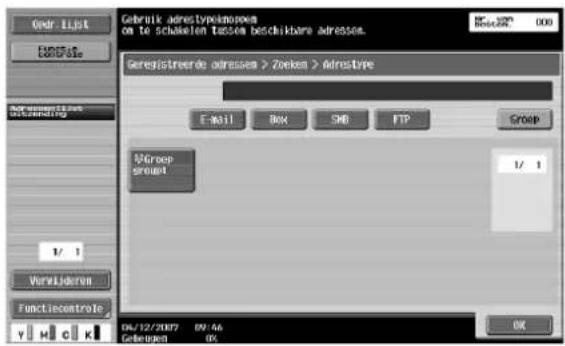
3 Druk op de knop voor de groepsbestemming.
Een lijst met bestemmingen die in de groep zijn geregistreerd, wordt weergegeven.
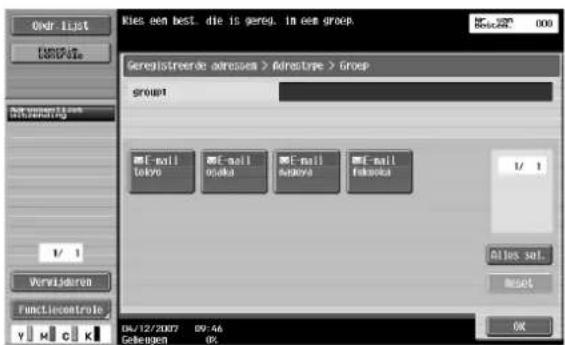
4 Selecteer de bestemming waarnaar de gegevens moeten worden verzonden en druk vervolgens op [OK].
- Druk op [Alles sel.] om alle bestemmingen te selecteren.
- Om de selectie van alle bestemmingen op te heffen, drukt u op [Reset].
- Er kunnen extra bestemmingen worden toegevoegd door het adres rechtstreeks in te voeren.
De knop wordt gemarkeerd weergegeven en de bestemming verschijnt onder "Adressenlijst uitzending".
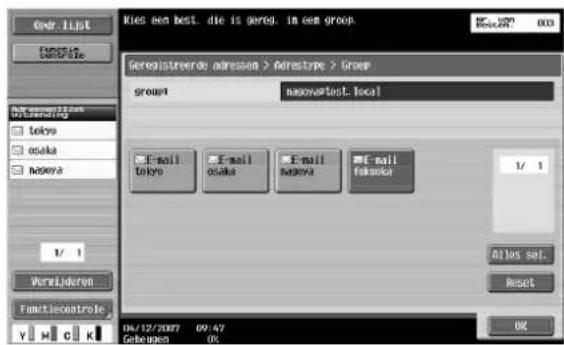
5 Druk op [Scaninstellingen], [Origineel instellingen] of [Comm. instelling], en geef vervolgens de gewenste scaninstellingen op.
- Raadpleeg "Scan- en verzendinstellingen opgeven (Scaninstellingen/Origineelinstellingen/Communicatie-instellingen)" op pagina 5-30 voor meer informatie over de scaninstellingen.
6 Plaats het document in de ADF of plaats het op de glasplaat.
7 Druk op het bedieningspaneel op de knop [Start].
Het scannen van het document wordt gestart en de gegevens worden verzonden.

Opmerking
Schakel de machine niet uit tot de scanopdracht is verwijderd uit het scherm Opdrachtlijst.
Adressen direct invoeren
Het gebruik van het bedieningspaneel om het bestemmingsadres rechtstreeks in te voeren tijdens het scannen, wordt "Directe invoer" genoemd.
1 Druk op het bedieningspaneel op de knop [Fax/Scan]. Het scherm voor de Fax/scanfunctie wordt weergegeven.

2 Druk op [E-mail] op het scherm Directe invoer
Een scherm waarin u het adres van de bestemming kunt invoeren verschijnt.

? Waarom wordt het tabblad Directe invoer niet weergegeven?
→ Als "Handmatig bestemming invoeren" (wordt weergegeven door op [Beveiligingsinstellingen] te drukken op het scherm Beheerderinstelling en vervolgens op [Beveiligingsdetails]) is ingesteld op "Beperken", verschijnt het tabblad Directe inv. niet.
3 Voer het adres van de bestemming in en druk vervolgens op [OK].
- Herhaal stappen 2 en 3 om extra bestemmingen op te geven.
- U kunt vaak ingevoerde gebruikers- en domeinnamen registreren om ze later opnieuw op te roepen en te gebruiken. In de beheerdersfunctie moeten eerst voorvoegsels en achtervoegsels worden geregistreerd.
De ingevoerde adressen verschijnen onder "Adressenlijst uitzending".
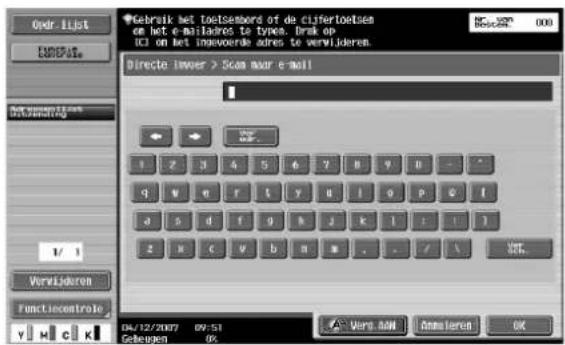
4 Druk op [Scaninstellingen], [Origineel instellingen] of [Comm. instelling], en geef vervolgens de gewenste scaninstellingen op.
- Raadpleeg "Scan- en verzendinstellingen opgeven (Scaninstellingen/Origineelinstellingen/Communicatie-instellingen)" op pagina 5-30 voor meer informatie over de scaninstellingen.
5 Plaats het document in de ADF of plaats het op de glasplaat.
6 Druk op het bedieningspaneel op de knop [Start].
Het scannen van het document wordt gestart en de gegevens worden verzonden.
![Océ CS231 - Druk op het bedieningspaneel op de knop [Start]. - 1](/content/2026/06/1156051/images/32f0cd68241fba512c31d8d55b93e851264e64ca2a6f54aeb8bdb8cd5f194aaf.jpg)
Opmerking
Schakel de machine niet uit tot de scanopdracht is verwijderd uit het scherm Opdrachtlijst.
Een bestemming die u zoekt, selecteren
Volg de onderstaande procedure om de gewenste bestemming te zoeken. Deze procedure beschrijft een geavanceerde zoekactie.
| Parameter Omschrijving | |
| Index Deze knop verschijnt als "Standaard adresboek" (wordt weergegeven door op [Aangepaste weergave inst.] te drukken in het scherm Gebruikers instellingen en vervolgens op [Fax/Scaninstellingen] te drukken) is ingesteld op "Adrestype". De indextekens kunnen worden gezocht op basis van het teken dat werd opgegeven op het ogenblik dat de bestemming werd geregistreerd. | |
| Adrestype Deze knop verschijnt als "Standaard adresboek" (wordt weergegeven door op [Aangepaste weergave inst.] te drukken in het scherm Gebruikersinstellingen en vervolgens op [Fax/Scaninstellingen] te drukken) is ingesteld op "Index". De bestemmingstypen kunnen gezocht op basis van het type dat werd opgegeven op het ogenblik dat de bestemming werd geregistreerd. | |
| Detail zoeken | Typ de naam van de bestemming of een gedeelte van het adres om naar het desbetreffende adres te zoeken. |
| LDAP zoeken Een LDAP-zoekactie kan worden uitgevoerd wanneer een LDAP-server wordt gebruikt, bijvoorbeeld voor het gebruikersbeheer. Zoek in de adressen die op de LDAP-server zijn geregistreerd, naar het adres dat overeenkomt met de voorwaarden. U hebt de keuze tussen een basiszoekopdracht, waarbij een trefwoord wordt ingevoerd, en een geavanceerde zoekactie, waarbij meerdere voorwaarden worden gebruikt om de zoekopdracht te verfijnen. | |

Detail
Om een adres te zoeken, moeten de instellingen voor de LDAP-server worden opgegeven via de beheerdersmodus.
Raadpleeg "Een bestemming selecteren met een adreszoekactie" op pagina 5-19 voor meer informatie over het zoeken van adressen.
1 Druk op [Van geregis. adressen] in het scherm van de fax/scanfunctie en druk vervolgens op [Zoeken].
2 Druk op [Detail zoeken].

3 Druk op [Naam] of [Adres] om de uit te voeren zoekactie te selecteren.

4 Voer de tekst in die u wilt zoeken en druk vervolgens op [OK].
Het scherm Detail zoeken verschijnt opnieuw en de zoekresultaten worden weergegeven.
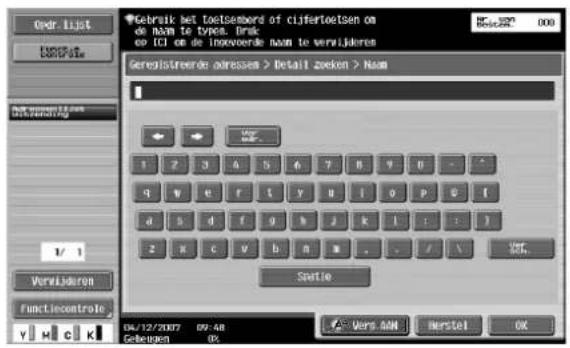
5 Selecteer de gewenste bestemming en druk vervolgens op [OK].
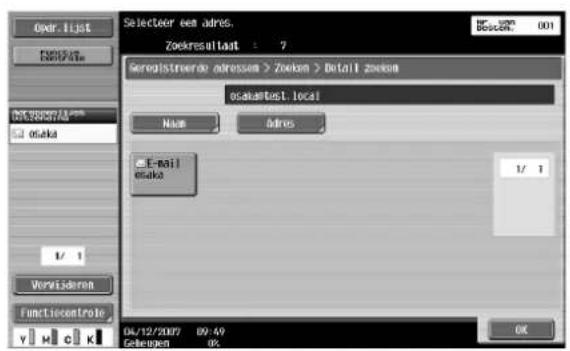
Een bestemming selecteren met een adreszoekactie
Als de LDAP-serverinstellingen zijn opgegeven in de Beheerdersmodus, verschijnt [LDAP zoeken] in het scherm van de fax/scanfunctie.

Detail
Als "Handmatig bestemming invoeren" (wordt weergegeven door op [Beveiligingsinstellingen] te drukken op het scherm Beheerderinstelling en vervolgens op [Beveiligingsdetails]) is ingesteld op "Beperken", verschijnt [LDAP zoeken] niet.
De positie van [LDAP zoeken] kan worden gewijzigd via het scherm Gebruikersinstellingen.
1 Druk op [LDAP zoeken] in het scherm van de fax/scanfunctie.
2 Als meerdere LDAP-servers zijn opgegeven, selecteert u de server die moet worden gezocht en drukt u vervolgens op [OK].

3 Selecteer het gewenste zoektype.
- Afhankelijk van de LDAP-server die is opgegeven, kan authenticatie nodig zijn.
- Wanneer er slechts één LDAP-server is

- Wanneer er meerdere LDAP-servers zijn

4 Geef de zoekvoorwaarden op.
- Als "Basis zoeken" is geselecteerd, typt u het trefwoord in dat u wilt zoeken en drukt u vervolgens op [Zoeken starten].
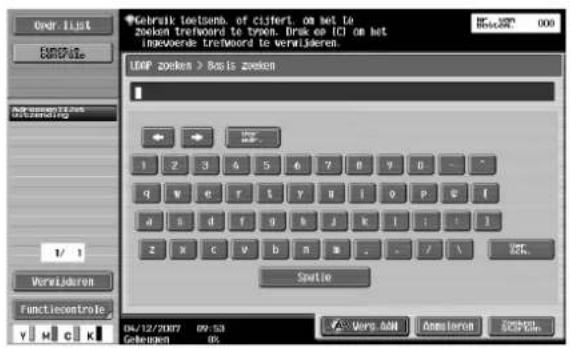
- Als "Geavanc. zoeken" is geselecteerd, kiest u de zoekvoorwaardetypes en typt u de tekst die u wilt zoeken. Druk vervolgens op [Zoeken starten].

5 Selecteer de gewenste bestemming en druk vervolgens op [OK].
5.3 Gegevens verzenden naar een computer op het netwerk (Scan naar SMB)
Scan naar SMB
De scangegevens kunnen rechtstreeks naar een specifieke op het netwerk aangesloten computer worden verzonden.
Om een bewerkte Scan naar SMB uit te voeren, moet u eerst de instellingen voor gedeelde bestanden in Windows opgeven op de computer die de gegevens ontvangt.
U kunt bestemmingen selecteren voor Scan naar SMB-bewerkingen met een van de volgende methoden. Raadpleeg de overeenkomende sectie voor meer informatie.
| Selectiemethode Paginaverwijzing | |
| Selecteren in het adresboek p. 5-22 | |
| Adressen direct invoeren p. 5-23 | |
| Een groepsbestemming selecteren p. 5-14 | |
| Een geregistreerde bestemming zoeken p. 5-17 |

...
Let op
Wanneer u een bestemming registreert voor het verzenden naar een gedeelde Windows-map, voert u de hostnaam en de mapnaam in hoofdletters in.
Scan naar SMB-bewerkingen met Windows bestandsdeling (Mac OS X)/Samba (Linux/Unix)
Wanneer Scan naar SMB-verzendingen met Mac OS X, Linux of Unix worden uitgevoerd, moet aan de onderstaande voorwaarden worden voldaan voor de netwerkinstellingen en de gebruikersnamen. Wijzig de instellingen volgens de omgeving die wordt gebruikt met de verzending.
Machine-instellingen
- Stel "NTLM-instellingen" (wordt weergegeven door op [Netwerkinstelling] te drukken in het scherm Beheerderinstellingen en vervolgens op [SMB-instellingen] en daarna op [Client-instellingen] te drukken) in op "v1".
Serverinstellingen
- De gebruikersnamen en gedeelde mapnamen mogen maximaal 12 tekens bevatten.
- Wanneer u bestemmingen opzoekt, wordt de gedeelde mapnaam alleen in alfanumerieke tekens weergegeven. Namen van submappen kunnen worden weergegeven in andere tekens dan alfanumerieke tekens.
- Voer eerst de gebruikers-ID en het wachtwoord in wanneer u een bestemming opzoekt.

...
Opmerking
Samba is een programma dat SMB-services levert voor Unix of Linux. In Mac OS X, wordt Samba "Windows File Sharing" genoemd.
CIFS wordt niet ondersteund.
Scan naar SMB-bewerkingen met Windows 98 SE en Windows Me
Wanneer u Scan naar SMB-bewerkingen uitvoert met Windows 98 SE/Windows Me, moeten de netwerkinstellingen aan de volgende voorwaarden voldoen.
Machine-instellingen
- Stel "NTLM-instelling" (wordt weergegeven door op [Netwerkinstelling] te drukken in het scherm Beheerderinstellingen en vervolgens op [SMB instelling] en daarna op [Client-instellingen] te drukken) in op "v1/v2" of "v1".
Een bestemming uit het adresboek selecteren
Volg de hieronder beschreven procedure om gegevens te verzenden door een ontvanger te selecteren uit de reeds geregistreerde bestemmingen.
Raadpleeg "Een adresboekbestemming registreren" op pagina 5-72 voor meer informatie over het registreren van bestemmingen.
1 Druk op het bedieningspaneel op de knop [Fax/Scan]. Het scherm voor de Fax/scanfunctie wordt weergegeven.

2 Druk op [Adresboek].
- De index verschijnt als "Standaard adresboek" (wordt weergegeven door op [Aangepaste weergave inst.] te drukken in het scherm Gebruikersinstellingen en vervolgens op [Fax/Scaninstellingen] te drukken) is ingesteld op "Index". Als "Adrestype" is geselecteerd, wordt de index van de bestemmingstypes weergegeven.
- Het overeenkomende adres verschijnt als de naam van de geregistreerde bestemming wanneer op een indexknop wordt gedrukt.
- U kunt de gewenste bestemming zoeken. Raadpleeg "Een bestemming die u zoekt, selecteren" op pagina 5-17 voor meer informatie.
Een lijst met de geregistreerde bestemmingen wordt weergegeven.
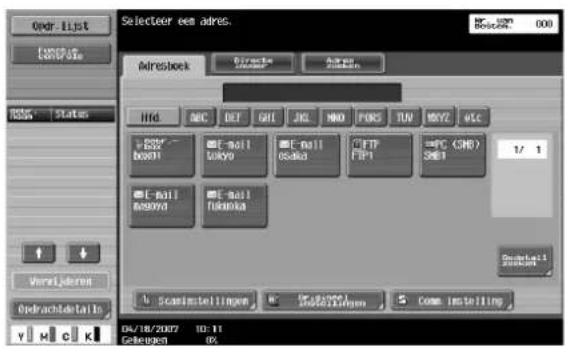
3 Druk op een bestemmingsknop om het adres te selecteren.
- Er kunnen meerdere bestemmingen tegelijk worden opgegeven.
- Er kunnen extra bestemmingen worden toegevoegd door het adres rechtstreeks in te voeren.
De knop wordt gemarkeerd weergegeven en de bestemming verschijnt onder "Adressenlijst uitzending".

4 Druk op [Scaninstellingen], [Origineel instellingen] of [Comm. instelling], en geef vervolgens de gewenste scaninstellingen op.
- Raadpleeg "Scan- en verzendinstellingen opgeven (Scaninstellingen/Origineelinstellingen/Communicatie-instellingen)" op pagina 5-30 voor meer informatie over de scaninstellingen.
5 Plaats het document in de ADF of plaats het op de glasplaat.
6 Druk op het bedieningspaneel op de knop [Start].
Het scannen van het document wordt gestart en de gegevens worden verzonden.

...
Opmerking
Schakel de machine niet uit tot de scanopdracht is verwijderd uit het scherm Opdrachtlijst.
Adressen direct invoeren
Het gebruik van het bedieningspaneel om het bestemmingsadres rechtstreeks in te voeren tijdens het scannen, wordt "Directe invoer" genoemd.
U kunt de instellingen voor de volgende items definiëren.
| Parameter Omschrijving | |
| Hostnaam Geef de hostnaam (in hoofdletters) of het IP-adres op voor de bestemming. Gebruik het toetsenbord dat verschijnt om te typen en druk vervolgens op [OK]. | |
| Bestandspad Voer het pad in naar de bestemmingsmap in hoofdletters. | |
| Gebruikersnaam Voer de gebruikersnaam in die wordt gebruikt om aan te melden en druk vervolgens op [OK]. | |
| Wachtwoord Geef het wachtwoord op. Gebruik het toetsenbord dat verschijnt om te typen en druk vervolgens op [OK]. | |
| Referentie | Controleer de structuur van de mappen op de doelcomputer. Deze functie kan worden gebruikt om de doelbox direct op te geven. |
1 Druk op het bedieningspaneel op de knop [Fax/Scan]. Het scherm voor de Fax/scanfunctie wordt weergegeven.
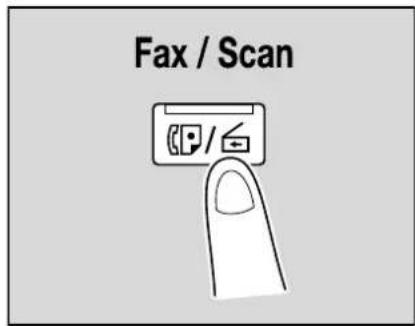
2 Druk op [PC (SMB)] op het scherm Directe invoer.
Een scherm verschijnt waarin u de hostnaam voor de bestemming en het bestandspad kunt opgeven.

? Waarom wordt het tabblad Directe invoer niet weergegeven?
→ Als "Handmatig bestemming invoeren" (wordt weergegeven door op [Beveiligingsinstellingen] te drukken op het scherm Beheerderinstelling en vervolgens op [Beveiligingsdetails]) is ingesteld op "Beperken", verschijnt het tabblad Directe invoer niet.
3 Voer de informatie voor de bestemming in en druk vervolgens op [OK].
- Druk vervolgens op [Referentie] om de inhoud van de gedeelde mappen te controleren.
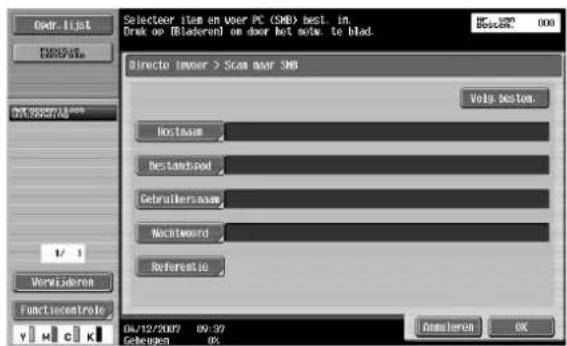
- Druk op [Volg. bestem.] om een extra adres op te geven en voer vervolgens de informatie in. De ingevoerde adressen verschijnen onder "Adressenlijst uitzending".
4 Druk op [Scaninstellingen], [Origineel instellingen] of [Comm. instelling], en geef vervolgens de gewenste scaninstellingen op.
- Raadpleeg "Scan- en verzendinstellingen opgeven (Scaninstellingen/Origineelinstellingen/Communicatie-instellingen)" op pagina 5-30 voor meer informatie over de scaninstellingen.
5 Plaats het document in de ADF of plaats het op de glasplaat.
6 Druk op het bedieningspaneel op de knop [Start]. Het scannen van het document wordt gestart en de gegevens worden verzonden.

Opmerking
Schakel de machine niet uit tot de scanopdracht is verwijderd uit het scherm Opdrachtlijst.

Detail
Als het aantal computers of werkgroepen op het netwerk (subnet) waarbij deze machine hoort, groter is dan het hieronder weergegeven aantal, zal het zoeken via het netwerk mogelijk niet correct worden uitgevoerd.
Werkgroepen: 128
Computers: 128
5.4 Gegevens verzenden naar een server (Scan naar FTP)
Scan naar FTP
De bewerking Scan naar FTP kan worden gebruikt in een netwerkomgeving met een FTP-server. De scangegevens kunnen worden verzonden naar een opgegeven map op een FTP-server op het netwerk.
Dit is geschikt voor het verzenden van grote gegevens, zoals gegevens met een hoge resolutie.
U kunt de volgende methoden gebruiken om bestemmingen te selecteren. Daarnaast kunt u deze methoden combineren door bijvoorbeeld een ontvanger van een groepsbestemming te selecteren en vervolgens andere bestemmingen toe te voegen via Directe invoer.
Als er beperkingen zijn op de documentnaam volgens de voorwaarden van de doelserver, is het mogelijk dat u de verzending niet zult kunnen uitvoeren. Omdat de scaninstellingen worden gebruikt, moet u de netwerkbeheerder raadplegen wanneer u de documentnaam opgeeft.
U kunt bestemmingen selecteren voor Scan naar FTP-bewerkingen met een van de volgende methoden. Raadpleeg de overeenkomende sectie voor meer informatie.
| Selectiemethode Paginaverwijzing | |
| Selecteren in het adresboek p. 5-26 | |
| Adressen direct invoeren p. 5-28 | |
| Een groepsbestemming selecteren p. 5-14 | |
| Een geregistreerde bestemming zoeken p. 5-17 |

Detail
Als er een e-mailserver beschikbaar is in de netwerkomgeving, kan de e-mailmeldingsfunctie worden gebruikt om meldingen te sturen dat opdrachten zijn voltooid. Raadpleeg "E-Mail instelling" op pagina 5-67 voor meer informatie over de functie E-mailnotificatie.
Als er een proxyserver beschikbaar is in de netwerkomgeving, kunt u via een proxyserver toegang krijgen tot een FTP-server op het Internet.
Een bestemming uit het adresboek selecteren
Volg de hieronder beschreven procedure om gegevens te verzenden door een ontvanger te selecteren uit de reeds geregistreerde bestemmingen.
Raadpleeg "Een adresboekbestemming registreren" op pagina 5-72 voor meer informatie over het registreren van bestemmingen.
1 Druk op het bedieningspaneel op de knop [Fax/Scan]. Het scherm voor de Fax/scanfunctie wordt weergegeven.

2 Druk op [Adresboek].
- De index verschijnt als "Standaard adresboek" (wordt weergegeven door op [Aangepaste weergave inst.] te drukken in het scherm Gebruikersinstellingen en vervolgens op [Fax/Scaninstellingen] te drukken) is ingesteld op "Index". Als "Adrestype" is geselecteerd, wordt de index van de bestemmingstypes weergegeven.
- Het overeenkomende adres verschijnt als de naam van de geregistreerde bestemming wanneer op een indexknop wordt gedrukt.
- U kunt de gewenste bestemming zoeken. Raadpleeg "Een bestemming die u zoekt, selecteren" op pagina 5-17 voor meer informatie.
Een lijst met de geregistreerde bestemmingen wordt weergegeven.

3 Druk op een bestemmingsknop om het adres te selecteren.
- Er kunnen meerdere bestemmingen tegelijk worden opgegeven.
- Er kunnen extra bestemmingen worden toegevoegd door het adres rechtstreeks in te voeren.
De knop wordt gemarkeerd weergegeven en de bestemming verschijnt onder "Adressenlijst uitzending".
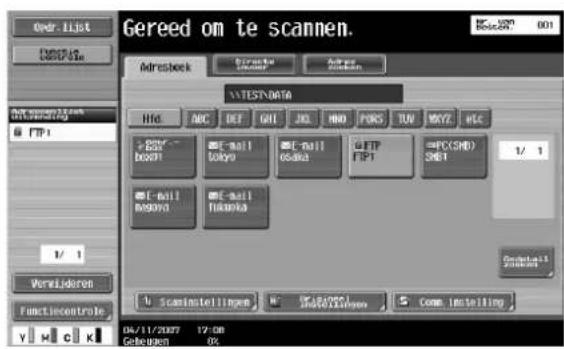
4 Druk op [Scaninstellingen], [Origineel instellingen] of [Comm. instelling], en geef vervolgens de gewenste scaninstellingen op.
- Raadpleeg "Scan- en verzendinstellingen opgeven (Scaninstellingen/Origineelinstellingen/Communicatie-instellingen)" op pagina 5-30 voor meer informatie over de scaninstellingen.
5 Plaats het document in de ADF of plaats het op de glasplaat.
6 Druk op het bedieningspaneel op de knop [Start].
Het scannen van het document wordt gestart en de gegevens worden verzonden.
![Océ CS231 - Druk op het bedieningspaneel op de knop [Start]. - 1](/content/2026/06/1156051/images/ffd4db0a74fdee856893fb527369aafafee3357c93608ce22422920b574e2542.jpg)
Opmerking
Schakel de machine niet uit tot de scanopdracht is verwijderd uit het scherm Opdrachtlijst.
Adressen direct invoeren
Het gebruik van het bedieningspaneel om het bestemmingsadres rechtstreeks in te voeren tijdens het scannen, wordt "Directe invoer" genoemd.
U kunt de instellingen voor de volgende items definiëren.
| Parameter Omschrijving | |
| Hostnaam Geef de hostnaam of | het IP-adres voor de bestemming op. Gebruik het toetsenbord dat verschijnt om te typen en druk vervolgens op [OK]. |
| Bestandspad Geef het pad naar | de bestemmingsmap op. Gebruik het toetsenbord dat verschijnt om te typen en druk vervolgens op [OK]. |
| Gebruikersnaam | Voer de gebruikersnaam in die wordt gebruikt om aan te melden en druk vervolgens op [OK]. |
| Wachtwoord Geef het wachtwoord | op. Gebruik het toetsenbord dat verschijnt om te typen en druk vervolgens op [OK]. |
Gedetailleerde instellingen
| Parameter Omschrijving | |
| Poortnummer Voer het poortnummer in. | |
| PASV modus Selecteer of u de P | ASV- (passieve) functie al dan niet wilt gebruiken. Druk op [Ja] of [Nee] |
| Proxy Selecteer of u al dan niet een proxyserver wilt gebruiken. Druk op [Ja] of [Nee] | |
1 Druk op het bedieningspaneel op de knop [Fax/Scan]. Het scherm voor de Fax/scanfunctie wordt weergegeven.
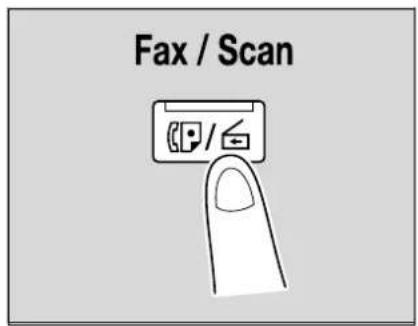
2 Druk op [FTP] op het scherm Directe invoer.
Een scherm verschijnt waarin u de hostnaam voor de bestemming en het bestandspad kunt opgeven.
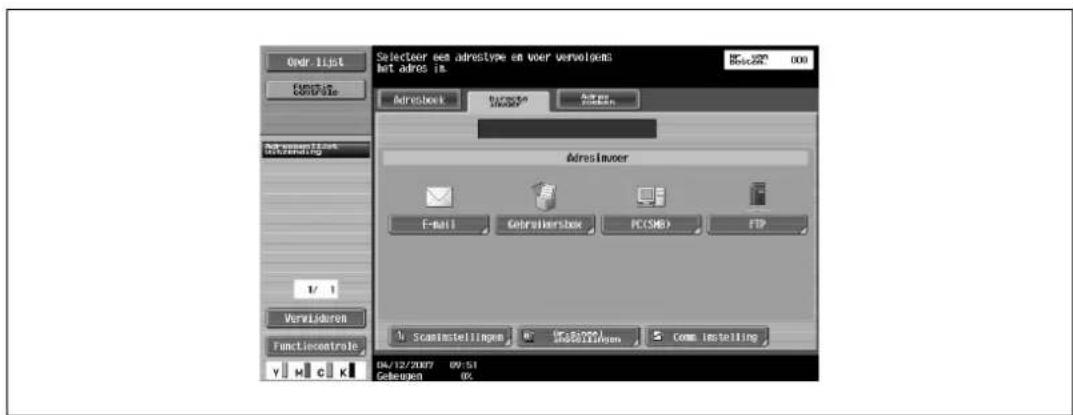
? Waarom wordt het tabblad Directe invoer niet weergegeven?
→ Als "Handmatig bestemming invoeren" (wordt weergegeven door op [Beveiligingsinstellingen] te drukken op het scherm Beheerderinstelling en vervolgens op [Beveiligingsdetails]) is ingesteld op "Beperken", verschijnt het tabblad Directe invoer niet.
3 Voer de bestemmingsinformatie in.

- Druk op [Volg bestem.] om een extra adres op te geven en voer vervolgens de informatie in. De ingevoerde adressen verschijnen onder "Adressenlijst uitzending".
4 Om geavanceerde instellingen op te geven, drukt u op [Gedetaill. instellingen] en geeft u de instellingen op.
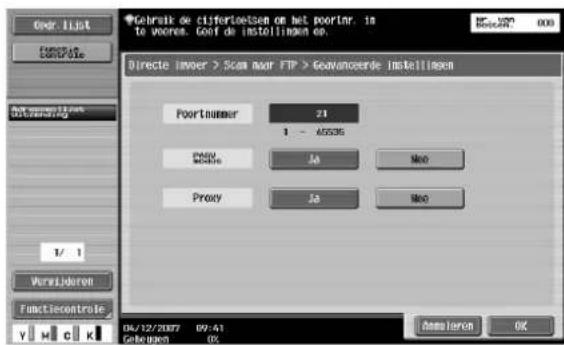
5 Druk op [OK] en druk vervolgens op [OK] in het volgende scherm dat wordt weergegeven.
6 Druk op [Scaninstellingen], [Origineel inst.] of [Comm. instelling], en geef vervolgens de gewenste scaninstellingen op.
- Raadpleeg "Scan- en verzendinstellingen opgeven (Scaninstellingen/Origineelinstellingen/Communicatie-instellingen)" op pagina 5-30 voor meer informatie over de scaninstellingen.
7 Plaats het document in de ADF of plaats het op de glasplaat.
8 Druk op het bedieningspaneel op de knop [Start]. Het scannen van het document wordt gestart en de gegevens worden verzonden.
![Océ CS231 - Om geavanceerde instellingen op te geven, drukt u op [Gedetaill. instellingen] en geeft u de instellingen op. - 2](/content/2026/06/1156051/images/542664a0cc857d8810ce58944e67d24b9c2110aac0144542c57ed7f7275f09d6.jpg)
Opmerking
Schakel de machine niet uit tot de scanopdracht is verwijderd uit het scherm Opdrachtlijst.
5.5 Scan- en verzendinstellingen opgeven
(Scaninstellingen/Origineelinstellingen/Communicatie-instellingen)
Instellingen die kunnen worden opgegeven
Druk in het scherm van de fax/scanfunctie op [Scaninstellingen], [Orig. instel.] of [Communicatie-instelling] om gedetailleerde instellingen op te geven voor het scannen en verzenden. U kunt de instellingen voor de volgende items definiëren.

Scaninstellingen
| Parameter Omschrijving | Paginaverwijzing | |
| Origineeltype Selecteer de kwaliteit van het document dat moet worden gescand. | p. 5-32 | |
| Enkelz./Dubbelz. Selecteer of u een enkel- of dubbelzijdig document wilt scannen. | p. 5-33 | |
| Resolutie Selecteer de resolutie voor het scannen. p. 5-34 | ||
| Bestandstype Selecteer de bestandsindeling voor de scangegevens die moeten worden opgeslagen. | p. 5-35 | |
| Densiteit Selecteer de densiteit voor het scannen. p. 5-38 | ||
| Afzonderlijk scannen De scanbewerking kan worden opgesplitst in meerdere ses-sies wanneer niet alle pagina's van een document in de ADF kunnen worden geplaatst of wanneer u het document op de glasplaat legt. | p. 5-39 | |
| Afb. aanpassen Pas de beeldkwaliteit, zoals de achtergrond, kleur en scherp-te aan. | p. 5-39 | |
| Wissen Geef de instellingen op voor de functie "Wissen". p. 5-43 | ||
| Boek scannen | Stel de functie "Boek scannen" in. | p. 5-44 |
| Toepassing | Geef de instellingen op voor het scanformaat, de klasseer-nummers, enz. | p. 5-48 |
| Documentnaam | Geef de naam op waarmee het document is opgeslagen. | p. 5-64 |

Instellingen voor originelen
| Parameter Omschrijving Paginaverwijzing | |
| Gemengd origineel Selecteer deze instelling wanneer u een document plaatst dat verschillende paginaformaten bevat. | p. 5-65 |
| Z-vouw origineel Selecteer deze instelling wanneer u een zigzag-gevouwen document plaatst. | p. 5-65 |
| Lang origineel Selecteer deze instelling voor documenten die langer zijn dan het standaardformaat. | p. 5-65 |
| Origineelrichting Selecteer de richting van het geplaatste document. p. 5-65 | |
| Inbindpositie Selecteer de inbindpositie voor het document. p. 5-65 | |
| Ontvlekken Selecteer deze instelling, om het effect dat stof op het linker-gedeelte van het glas heeft op afbeelding te beperken wan-neer het document in de ADF is geplaatst. | p. 5-65 |
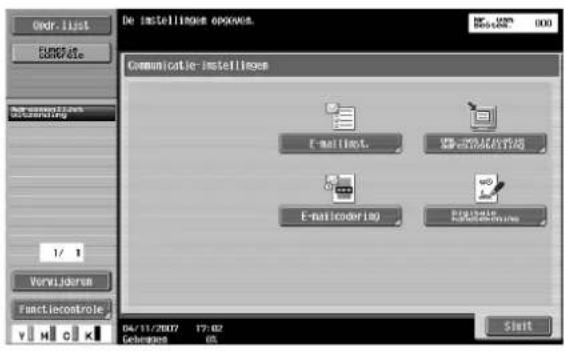
Communicatie-instellingen
| Parameter Omschrijving Paginaverwijzing | ||
| E-Mailinstelling Geef de documentnaam, het onderwerp, het Van-adres en de inhoud van het bericht op voor het verzenden van e-mailberichten. | p. 5-67 | |
| URL-notificatie adresinstelling | Geef het e-mailadres op waarnaar de notificaties over het voltooien van de opdracht moeten worden verzonden. | p. 5-69 |
| E-mailcodering Deze parameter verschijnt wanneer "S/MIME communicatie-instellingen" is ingesteld op "AAN". Selecteer of de e-mailberichten die worden verzonden al dan niet moeten worden gecodeerd. | p. 5-70 | |
| Digitale handtekening Deze parameter verschijnt wanneer "S/MIME communicatie-instellingen" is ingesteld op "AAN". Selecteer of er al dan niet een digitale handtekening moet worden toegevoegd aan de e-mailberichten die worden verzonden. | p. 5-70 | |

Detail
De parameter "Digitale handtekening" zal mogelijk niet beschikbaar zijn of kan worden ingesteld op Normaal tekenen, afhankelijk van de opgegeven S/MIME communicatie-instellingen.
Original Type
Selecteer de geschikte instelling uit de volgende vijf instellingen voor de afbeeldingskwaliteit volgens het type document dat wordt gescand.
| Instelling Omschrijving | |
| Tekst Selecteer deze instelling | voor documenten die alleen uit tekst bestaan. |
| Tekst/foto Selecteer deze instelling | voor documenten die zowel uit tekst als uit foto's bestaan (halftoon). |
| Foto | Selecteer deze instelling voor documenten die alleen uit foto's bestaan (halftoon). |
| Dot matrix origineel | Selecteer deze instelling voor documenten die bestaan uit tekst die onduidelijk is. |
| Gekopieerd origineel | Selecteer deze instelling voor documenten met een gelijkmatige densiteit die wordt ge-produceerd wanneer een kopieerapparaat of printer wordt gebruikt. |
Als "Tekst/foto" of "Foto" is geselecteerd, kan ook het fototype worden geselecteerd.
| Instelling Omschrijving | |
| Foto papier Selecteer deze instelling voor foto's die op foto papier zijn afgedrukt. | |
| Gedrukte foto | Selecteer deze instelling voor gedrukte foto's, zoals in boeken of tijdschriften. |
1 Druk op [Scaninstellingen] in het scherm van de fax/scanfunctie.
2 Druk op [Origineel type].

3 Druk op de knop voor de afbeeldingskwaliteit.
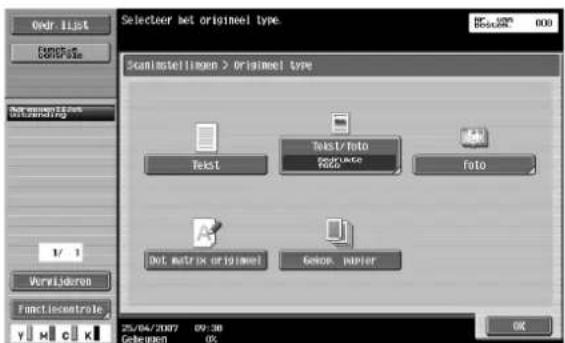
4 Als "Tekst/foto" of "Foto" is geselecteerd, selecteert u het fototype en drukt u vervolgens op [OK].

5 Druk op [OK] en druk vervolgens op [OK] in het volgende scherm dat wordt weergegeven.
Simplex/Duplex
Selecteer of u een enkel- of dubbelzijdig document wilt scannen.
| Instelling Omschrijving | |
| 1-zijdig Selecteer deze instelling om een enkelzijdig document te scannen. | |
| 2-zijdig Selecteer deze instelling om een dubbelzijdig document te scannen. | |
| Omslag + 2-zijdig Selecteer deze instelling om de eerste pagina van het document als een enkelzijdige omslagpagina te scannen en vervolgens de resterende pagina's als dubbelzijdig te scannen. | |
1 Druk op [Scaninstellingen] in het scherm van de fax/scanfunctie.
2 Druk op Enkelz./Dubbelz..
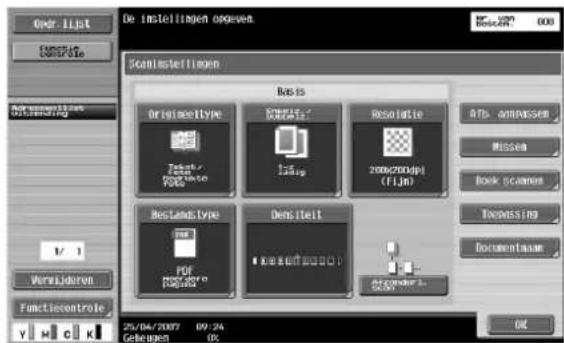
3 Selecteer het scantype.
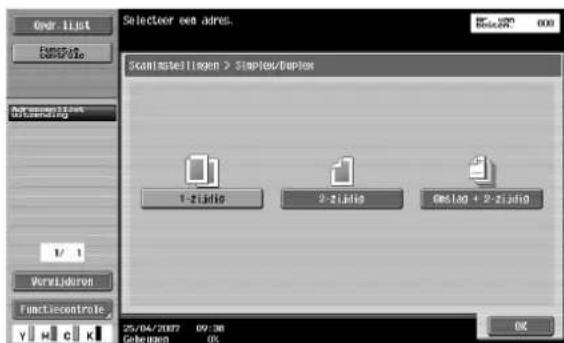
4 Druk op [OK] en druk vervolgens op [OK] in het volgende scherm dat wordt weergegeven.
Resolutie
Selecteer de resolutie voor het scannen.
1 Druk op [Scaninstellingen] in het scherm van de fax/scanfunctie.
2 Druk op Resolutie.
3 Selecteer de resolutie.
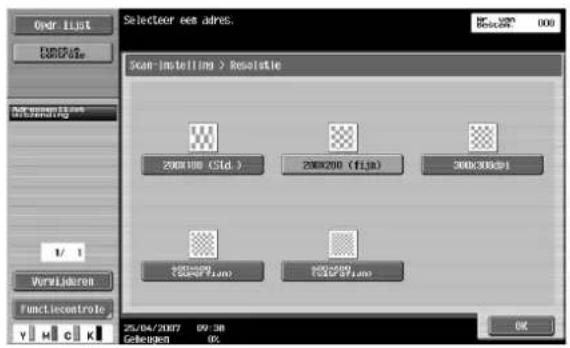
4 Druk op [OK] en druk vervolgens op [OK] in het volgende scherm dat wordt weergegeven.
Bestandstype
Selecteer de bestandindeling voor het opslaan van de scangegevens. De volgende vier bestandsindelingen zijn beschikbaar.
Bestandstype
| Instelling Omschrijving | |
| PDF Selecteer deze instelling om de gegevens in PDF-indeling op te slaan. | |
| Compact PDF | Selecteer deze instelling om de gegevens in een sterk gecomprimeerde PDF-indeling op te slaan. |
| TIFF Selecteer deze instelling om de gegevens in TIFF-indeling op te slaan. | |
| JPEG Selecteer deze instelling om de gegevens in JPEG-indeling op te slaan. | |
Afhankelijk van de geselecteerde kleurinstelling, zijn sommige bestandstype-instellingen mogelijk niet beschikbaar. De mogelijke combinaties van de bestandstype- en kleurinstellingen worden hieronder weergegeven.
| Auto kleur Kleur Grijswaarden Zwart | |||||
| Compact PDF | × | ||||
| TIFF | |||||
| JPEG | × | ||||
○ beschikbaar
× niet beschikbaar
Als de bestandstype-instelling "PDF" of "Compact PDF" is geselecteerd, kunt u het codeerniveau en de stempelcombinatiemethode opgeven.
Codeerinstellingen
| Parameter Omschrijving | |
| Coderingsniveau Selecteer het | coderingsniveau. |
| Wachtwoord Voer het wachtwoord in dat nodig is om de gecodeerde gegevens te openen. Voer een toegangscode in van 32 karakters of minder. Voer het wachtwoord opnieuw in als bevestiging. | |
| Documentmachtigingen Voer het wachtwoord in dat nodig is om de documentbevoegdheden te wijzigen. Voer een toegangscode in van 32 karakters of minder. Voer het wachtwoord opnieuw in als bevestiging. | |
Stempelcompositie
| Instelling Omschrijving | |
| Afbeelding | Selecteer deze instelling om tekst in te voegen als een afbeelding. |
| Tekst | Selecteer deze instelling om tekst in te voegen als tekst. |

Opmerking
Datum/tijd, Paginanummer en Koptekst/voettekst kunnen worden gecombineerd als tekst.
Stempels worden gecombineerd als afbeeldingen.
Daarnaast kan het groeperen van opgeslagen gegevens worden opgegeven.
Scaninstelling
| Instelling Omschrijving | |
| Iedere pagina Selecteer deze | instelling om één bestand te maken voor elke pagina van het document. |
| Meerdere pagina Selecteer deze | ste instelling om één bestand te maken van het volledige gescande document. Deze instelling kan niet worden geselecteerd als de bestandstype-instelling "JPEG" is geselecteerd. |

Detail
Raadpleeg "Kleur (kwaliteitsaanpassing)" op pagina 5-39 voor meer informatie over het opgeven van de kleurinstelling.
1 Druk op [Scaninstellingen] in het scherm van de fax/scanfunctie.
2 Druk op [Bestandstype].
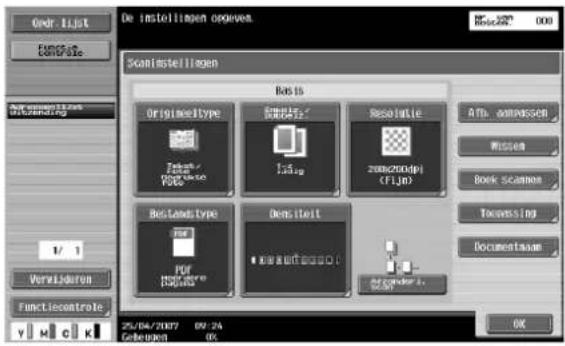
3 Selecteer de bestandsindeling.
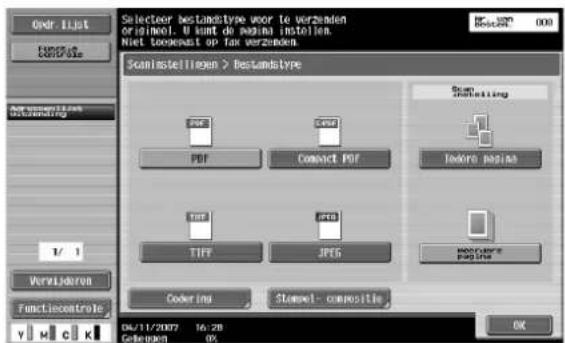
4 Als "PDF" of "Compact PDF" is geselecteerd, drukt u op [Codering], indien nodig.
5 Geef de codeerinstellingen op.
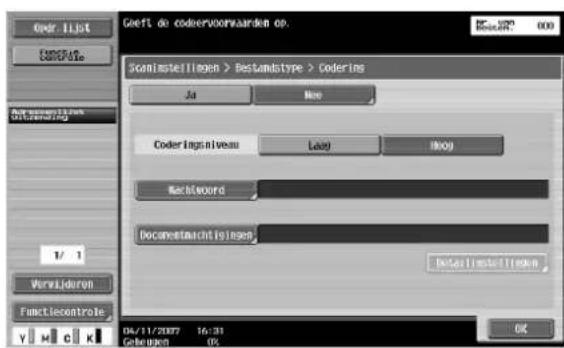
6 Om de stempelcombinatiemethode op te geven, drukt u op [Stempel/compositie].
7 Selecteer de gewenste stempelcompositie.
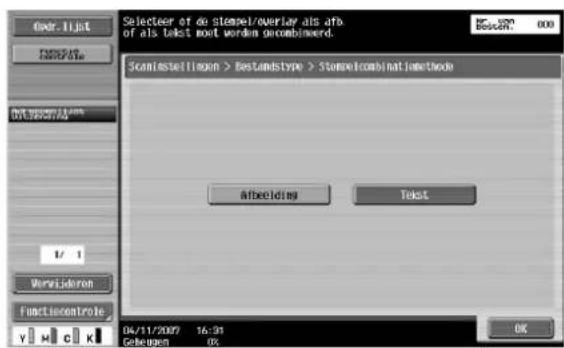
8 Druk op [OK].
9 Selecteer de scaninstelling.
10 Druk op [OK] en druk vervolgens op [OK] in het volgende scherm dat wordt weergegeven.
Densiteit
Pas de densiteit voor het scannen aan.
1 Druk op [Scaninstellingen] in het scherm van de fax/scanfunctie.
2 Druk op Densiteit.
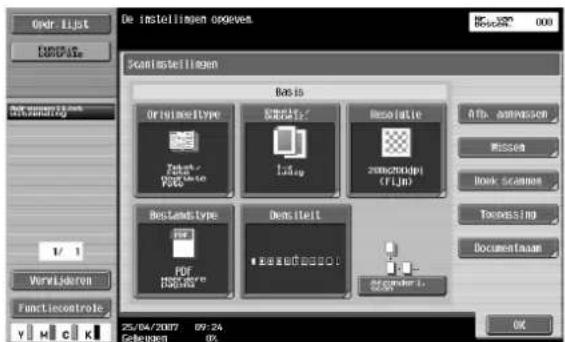
3 Selecteer de densiteit.
- Druk op [Licht] of [Donker] om de densiteit aan te passen.
- Om de standaardinstelling te selecteren, drukt u op [Standaard].

4 Druk op [OK] en druk vervolgens op [OK] in het volgende scherm dat wordt weergegeven.
Afzonderlijk scannen
De scanbewerking kan worden opgesplitst in meerdere sessies voor verschillende typen documenten, bijvoorbeeld wanneer niet alle pagina's van een document in de ADF kunnen worden geladen, wanneer u het document op de glasplaat legt of wanneer enkelzijdige documenten zijn gecombineerd met dubbelzijdige documenten.
Druk op [Afzonderl. scan] in het scherm van de fax/scanfunctie. De instelling is geselecteerd wanneer de knop gemarkeerd wordt weergegeven.
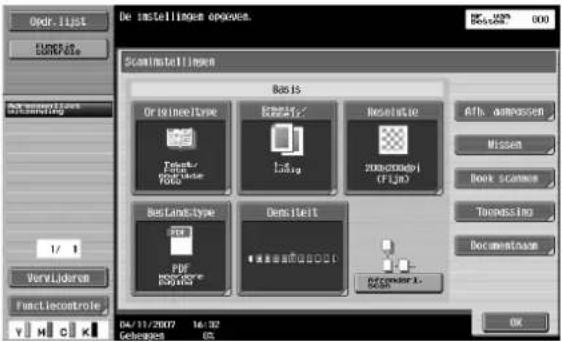
Kleur (kwaliteitsaanpassing)
Selecteer of het document in kleur of in zwart en wit zal worden gescand.
De volgende vier instellingen zijn beschikbaar.
| Instelling Omschrijving | |
| Auto kleur | Selecteer deze instelling om de kleur van het document te detecteren en het te scannen met de overeenkomende instelling. |
| Full color Selecteer deze instelling om in 4 kleuren te scannen. | |
| Grijswaarden Selecteer deze instelling voor documenten met veel halftonen, zoals in zwart-witfoto's. | |
| Zwart | Selecteer deze instelling voor documenten met afzonderlijke zwarte en witte gebieden, zoals in lijntekeningen. |
Afhankelijk van de geselecteerde bestandstype-instelling, zijn sommige kleurinstellingen mogelijk niet beschikbaar. De mogelijke combinaties van de kleur- en bestandstype-instellingen worden hieronder weergegeven.

Detail
Raadpleeg "Bestandstype" op pagina 5-35 voor meer informatie over het opgeven van de bestandstype-instelling.
| Auto Kleur Grijswaarden Zwart | |||||
| Compact PDF | × | ||||
| TIFF | |||||
| JPEG | × | ||||
○ beschikbaar
× niet beschikbaar
1 Druk op [Scaninstellingen] in het scherm van de fax/scanfunctie.
2 Druk op [Afb. aanpassen].
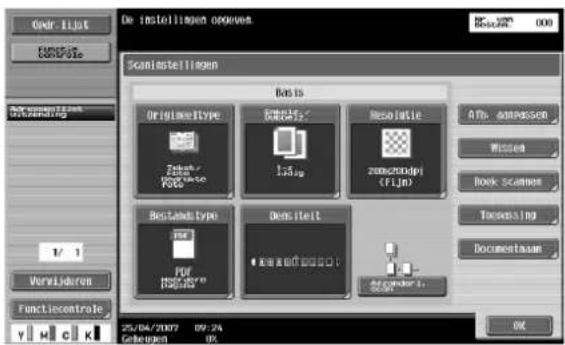
3 Selecteer het kleurtype.
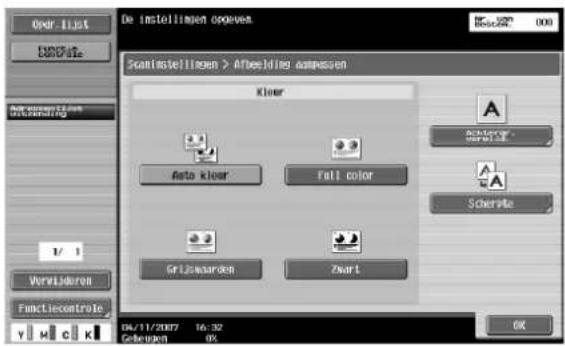
4 Druk op [OK] en druk vervolgens op [OK] in het volgende scherm dat wordt weergegeven.
Achtergrond verwijderen (Afb. aanpassen)
De scandensiteit van de documentachtergrond kan worden aangepast. Wanneer documenten die op gekleurd papier zijn gedrukt, in kleur worden gescand, kan de achtergrond zwart worden. In dat geval kan de densiteit van de achtergrond worden aangepast.
1 Druk op [Scaninstellingen] in het scherm van de fax/scanfunctie.
2 Druk op [Afb. aanpassen].

3 Druk op [Achtergr. verwijd.].

4 Pas de densiteit van de achtergrond aan.
- Om de densiteit automatisch aan te passen, drukt u op [Auto].
- Druk op [Licht] of [Donker] om de densiteit aan te passen.
- Om de standaardinstelling te selecteren, drukt u op [Standaard].

5 Druk op [OK] en druk vervolgens op [OK] in het volgende scherm dat wordt weergegeven.
Scherpte (kwaliteitsaanpassing)
Omtreklijnen, zoals de randen van tekst, kunnen worden benadrukt bij het scannen.
1 Druk op [Scaninstellingen] in het scherm van de fax/scanfunctie.
2 Druk op [Afb. aanpassen].
3 Druk op [Scherpte].
4 Pas de scherpte aan.
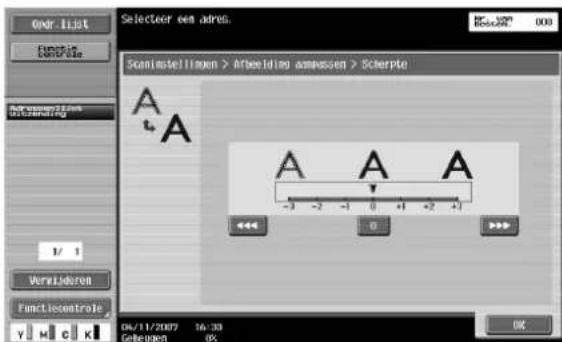
5 Druk op [OK] en druk vervolgens op [OK] in het volgende scherm dat wordt weergegeven.
Een gebied rond de rand van het document kan worden gewist. U kunt afzonderlijke gebieden met een breedte tussen 0,1 en 50 mm opgeven voor de linker- en rechterzijde en voor de bovenkant en onderkant.

...
Opmerking
Als een breedte die rond het document moet worden gewist, is opgegeven met "Kader wissen" met de functie "Boek scannen", worden dezelfde toepassingen ook toegepast op het scherm Kader wissen (weergegeven vanaf het scherm Wissen).
1 Druk op [Scaninstellingen] in het scherm van de fax/scanfunctie.
2 Druk op [Kader wissen].
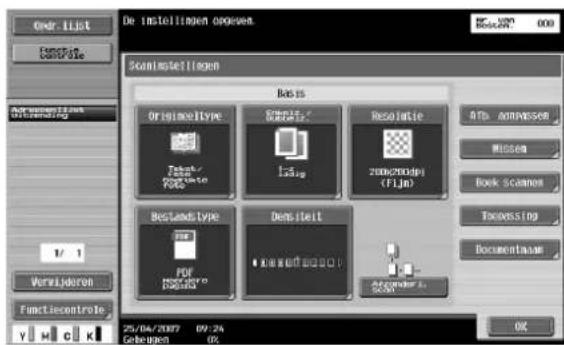
3 Druk op [Kader wissen].
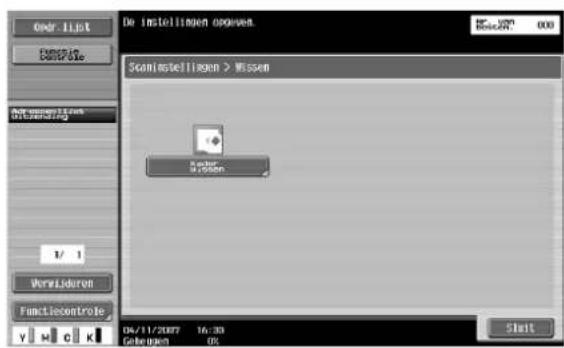
4 Selecteer de breedte van het gebied dat moet worden gewist.
- Om een kader te wissen, drukt u op [Ja].
- Om dezelfde breedte aan alle zijden te wissen, drukt u op [Kader] en geeft u vervolgens een waarde op.
- Om verschillende breedten op te geven voor boven, links, rechts en onder, drukt u op de knop voor de gewenste locatie en geeft u vervolgens een waarde op. Om het wissen van een kader te annuleren, drukt u op [Geen].)

5 Druk op [OK] en druk vervolgens opnieuw op [OK] op de twee schermen die worden weergegeven.
Boek kopie (Boek scannen)
Selecteer de methode voor het scannen van opengespreide pagina's. De volgende vier scanmethods zijn beschikbaar. Daarnaast kunnen de instellingen voor de inbindpositie en het wissen worden opgegeven.
| Instelling Omschrijving | |
| Boek open | Selecteer deze instelling om een opengespreide pagina te scannen als één pagina. |
| Separeren Selecteer deze instelling om een opengespreide pagina te scannen als twee afzonderlijke pagina's (links en rechts). | |
| Voorblad Selecteer deze instelling om de eerste pagina te scannen als het voorblad. | |
| Voor + Rugblad Selecteer deze instelling om de eerste pagina als voorblad te scannen, de tweede pagina als achterblad en de resterende pagina's als de inhoud. | |
Het document kan worden gescand terwijl de schaduwen die typisch zijn voor opengespreide pagina's, worden gewist.
| Parameter Omschrijving | |
| Kader wissen Een gebied rond | de rand van het document kan worden gewist. U kunt afzonderlijke gebieden met een breedte tussen 0,1 en 50 mm opgeven voor de linker- en rechterzijde en voor de bovenkant en onderkant. |
| Midden wissen Een gebied langs | het midden van het document kan worden gewist. U kunt gebieden opgeven met een breedte tussen 0,1 en 30 mm. |

Opmerking
Geef het formaat van de opengespreide pagina op als het scanformaat.
Als een breedte die rond het document moet worden gewist, is opgegeven met "Kader wissen" met de functie "Boek kopie", worden dezelfde toepassingen ook toegepast op het scherm Kader wissen (weergegeven vanaf het scherm Wissen).
1 Druk op [Scaninstellingen] in het scherm van de fax/scanfunctie.
2 Druk op [Boek scannen].

3 Druk op [Boek kopie].

4 Geef de instellingen op voor de functie "Boek kopie".

- Als "Separeren", "Voor + Rugblad" of "Voorblad" is geselecteerd, drukt u op [Inbindpositie] en selecteer de inbindpositie.
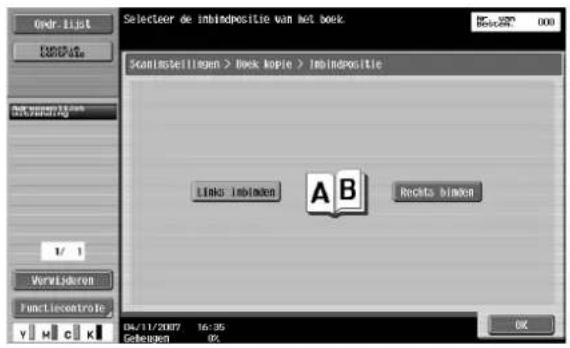
5 Druk op [OK] en druk vervolgens opnieuw op [OK] op de twee schermen die worden weergegeven.
Scanformaat (Toepassing)
Selecteer het formaat van het papier dat moet worden gescand.
De volgende Scanformaat-instellingen zijn beschikbaar.
| Instelling Omschrijving | |
| Auto Selecteer deze instelling om het formaat van de eerste pagina in het geplaatste document te detecteren. Wanneer de instelling "Gemengd orig." niet is geselecteerd. | |
| Standaardformaten | Selecteer vooraf ingesteld papierformaat (zoals letter of 11 x 17 (A4 of B5)) en richting. |
| Aangepasst formaat Voer de afmetingen in van een aangepast formaat dat niet beschikbaar is als vooraf ingesteld formaat. Het formaat in de X-richting kan worden ingesteld tussen 30 en 432 mm en het formaat in de Y-richting kan worden ingesteld tussen 30 en 297 mm. | |
| Fotoformaat | De formaten 9 x 13 en 13 x 18 mm kunnen worden geselecteerd. |

Opmerking
Als de functie "Boek scannen" is ingesteld, moet u het formaat opgeven van de opengespreide pagina.
1 Druk op [Scaninstellingen] in het scherm van de fax/scanfunctie.
2 Druk op [Toepassing].

3 Druk op [Scanformaat].
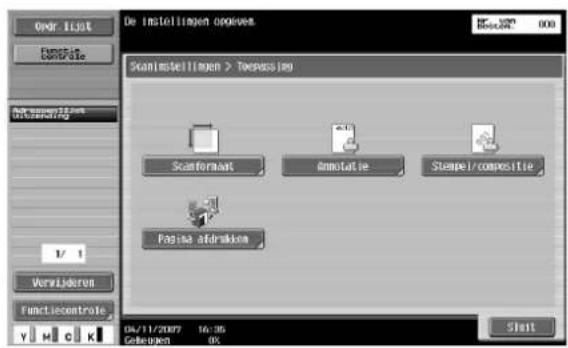
4 Selecteer het formaat en de richting.
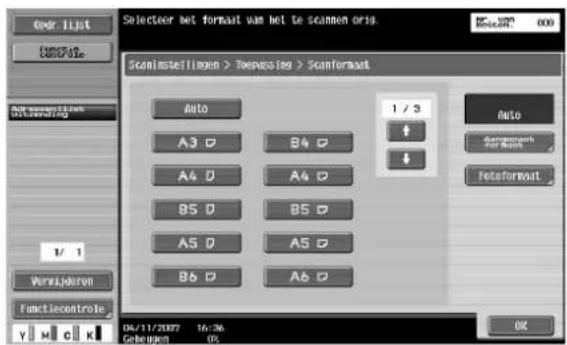
- Selecteer de richting en het formaat van het papier dat moet worden gescand.
- Wanneer u op [Aangepasst formaat] drukt, wordt het scherm Aangepast formaat weergegeven. Gebruik de cijfertoetsen om het formaat in te voeren en druk vervolgens op [OK].
- De waarden kunnen worden opgegeven in stappen van 0,1 mm.
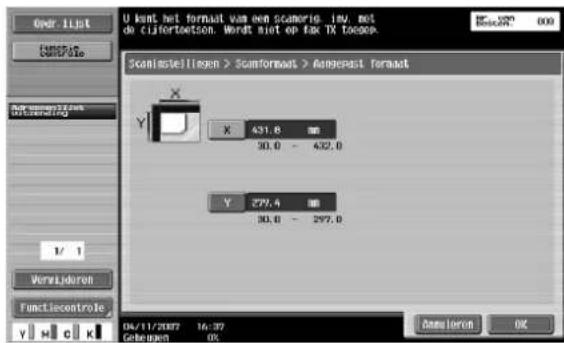
- Wanneer u op [Fotoformaat] drukt, wordt het scherm Fotoformaat weergegeven. Selecteer de richting en het formaat van de foto die moet worden gescand en druk vervolgens op [OK].
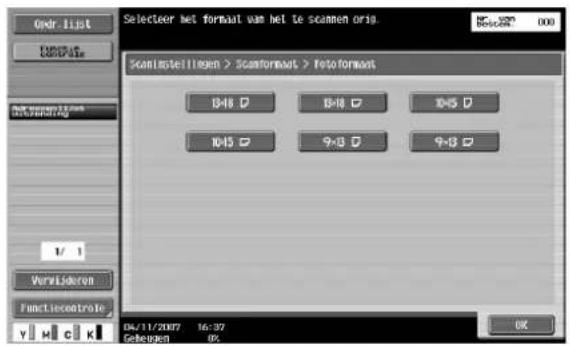
5 Druk op [OK] en druk vervolgens opnieuw op [OK] op de twee schermen die worden weergegeven.
Notitie (toepassing)
Eerder opgegeven tekst, een nummer of de datum/tijd kan worden toegevoegd aan een document wanneer het wordt gescand en in een gebruikersbox wordt opgeslagen.
Datum/tijd (Toepassing)
De scandatum en -tijd kunnen aan alle pagina's van een document worden toegevoegd.
U kunt de instellingen voor de volgende items definiëren.
| Parameter Omschrijving | |
| Datumtype Selecteer de notatie voor de datum. | |
| Tijdtype Selecteer of de tijd moet worden toegevoegd en kies de notatie. | |
| Pagina Selecteer de pagina's waarop moet worden afgedrukt (alle pagina's of alleen de 1ste pagina). | |
| Tekstkleur Selecteer de afdrukkleur (zwart, rood, blauw, groen, geel, cyaan en magenta). | |
| Tekstformaat Selecteer het formaat (minimaal of standaard) voor de tekst die wordt afgedrukt. | |
| Afdrukpositie Selecteer de positie binnen de pagina waar de afbeelding wordt afgedrukt. Nadat u een positie hebt geselecteerd, kunt u deze fijner aanpassen. | |
1 Druk op [Scaninstellingen] in het scherm van de fax/scanfunctie.
2 Druk op [Toepassing].

3 Druk op [Stempel/compositie].

4 Druk op [Datum/tijd].

5 Om de datum en tijd op te geven, drukt u op [Ja] en geeft u vervolgens de datum- en tijdinstellingen op.

- Wanneer u op [Tekstkleur] drukt, wordt een scherm weergegeven voor het opgeven van de kleur. Druk op de knop voor de gewenste kleur en druk vervolgens op [OK].
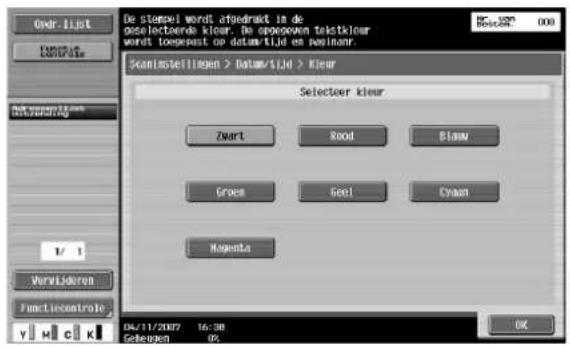
- Wanneer u op [Tekstformaat] drukt, wordt een scherm weergegeven voor het opgeven van het tekstformaat. Druk op de knop voor het gewenste formaat en druk vervolgens op [OK].
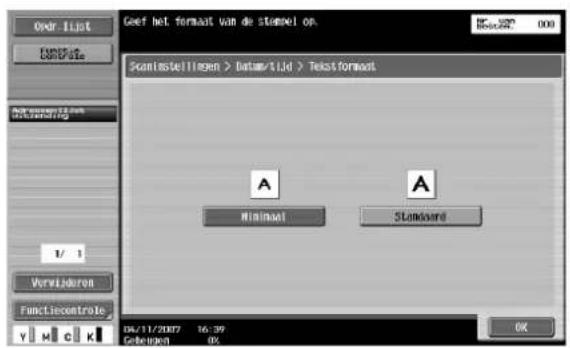
- Wanneer u op [Afdrukpositie] drukt, wordt een scherm weergegeven voor het opgeven van de afdrukpositie. Druk op de knop voor de gewenste afdrukpositie en maak vervolgens desgewenst fijne aanpassingen. Druk op [OK] nadat u de instellingen hebt opgegeven.
- Om fijne aanpassingen te maken, drukt u op [Positie aanpassen]. De positie kan worden aangepast tussen 0,1 en 50 mm naar links/rechts en omhoog/omlaag.
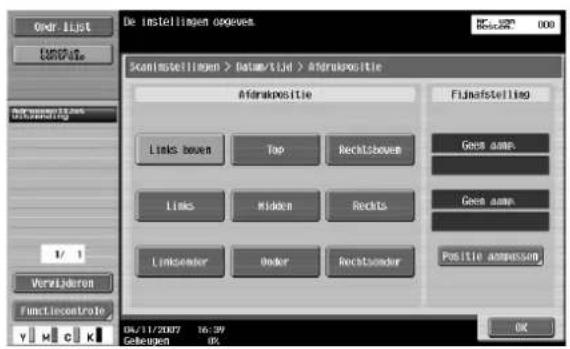
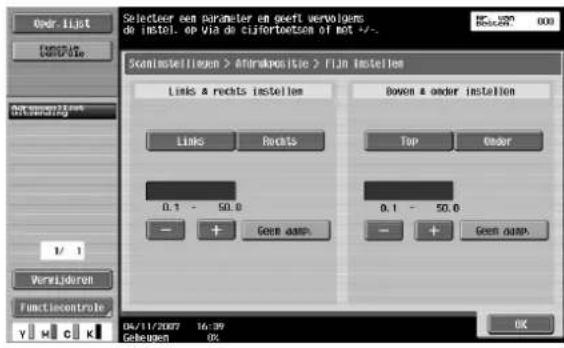
6 Druk op [OK] en druk vervolgens op [OK] in de volgende 3 schermen die worden weergegeven.
Paginanummer (Toepassing)
De paginanummers kunnen aan alle pagina's van het document worden toegevoegd. U kunt de instellingen voor de volgende items definiëren.
| Parameter Omschrijving | |
| Startpaginanummer Geef het startpaginanummer op. | |
| Starthoofdstuknr. Geef het starthoofdstuknummer op. | |
| Paginanummertype Selecteer de notatie voor het paginanummer. | |
| Tekstkleur Selecteer de afdrukkleur (zwart, rood, blauw, groen, geel, cyaan en magenta). | |
| Tekstformaat Selecteer het formaat (minimaal of standaard) voor de tekst die wordt afgedrukt. | |
| Afdrukpositie | Selecteer de positie binnen de pagina waar de afbeelding wordt afgedrukt. Nadat u een positie hebt geselecteerd, kunt u deze fijner aanpassen. |
1 Druk op [Scaninstellingen] in het scherm van de fax/scanfunctie.
2 Druk op [Toepassing].

3 Druk op [Stempel/compositie].
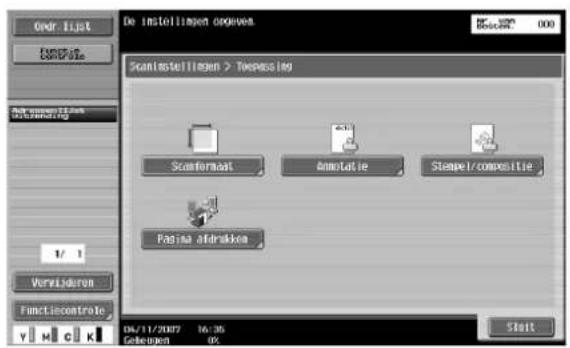
4 Druk op [Paginanummer].

5 Druk op [Ja] om paginanummers op te geven en geef vervolgens de instellingen voor de paginanummers op.
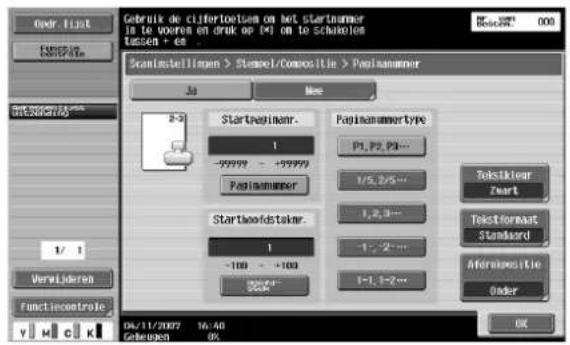
- Wanneer u op [Tekstkleur] drukt, wordt een scherm weergegeven voor het opgeven van de kleur. Druk op de knop voor de gewenste kleur en druk vervolgens op [OK].
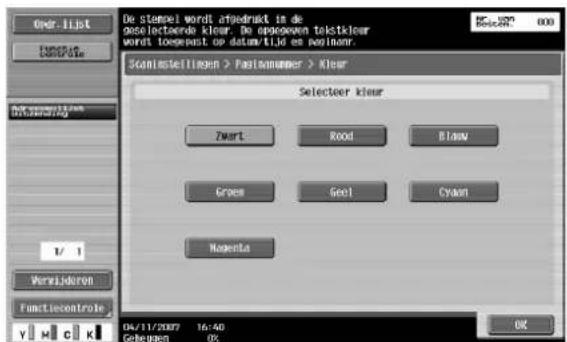
- Wanneer u op [Tekstformaat] drukt, wordt een scherm weergegeven voor het opgeven van het tekstformaat. Druk op de knop voor het gewenste formaat en druk vervolgens op [OK].

- Wanneer u op [Afdrukpositie] drukt, wordt een scherm weergegeven voor het opgeven van de afdrukpositie. Druk op de knop voor de gewenste afdrukpositie en maak vervolgens desgewenst fijne aanpassingen. Druk op [OK] nadat u de instellingen hebt opgegeven.
- Om fijne aanpassingen uit te voeren, drukt u op [Positie aanpassen]. De positie kan worden aangepast tussen 0,1 en 50 mm naar links/rechts en omhoog/omlaag.

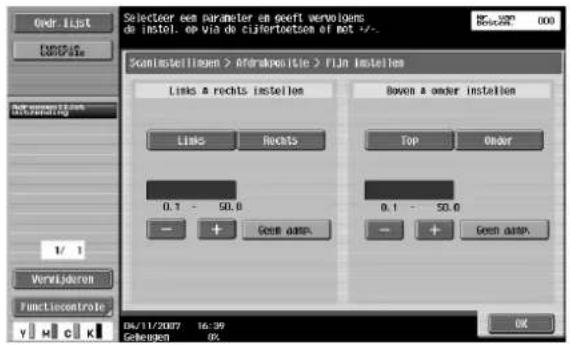
6 Druk op [OK] en druk vervolgens op [OK] in de volgende 3 schermen die worden weergegeven.
Stempel (Applicatie)
Vooraf ingesteld tekst, zoals "DRINGEND", kan worden toegevoegd aan alle pagina's van een document.

Opmerking
Als "Bestandstype" is ingesteld op "PDF" of "Compact PDF", worden de stempels toegevoegd als afbeeldingen. Ze kunnen niet worden toegevoegd als tekst.
U kunt de instellingen voor de volgende items definiëren.
| Parameter Omschrijving | |
| Stempeltype/Vooringestelde stempels | Selecteer een stempel, zoals "DRINGEND", "CIRCULAIRE" of "GEEN REPRODUKTIE". |
| Pagina Selecteer de pagina's waarop moet worden afgedrukt (alle pagina's of alleen de 1ste pagina). | |
| Tekstkleur Selecteer de afdrukkleur (zwart, rood, blauw, groen, geel, cyaan en magenta). | |
| Tekstformaat Selecteer het formaat (minimaal of standaard) voor de tekst die wordt afgedrukt. | |
| Afdrukpositie Selecteer de positie binnen de pagina waar de afbeelding wordt afgedrukt. Nadat u een positie hebt geselecteerd, kunt u deze fijner aanpassen. | |
1 Druk op [Scaninstellingen] in het scherm van de fax/scanfunctie.
2 Druk op [Toepassing].

3 Druk op [Stempel/compositie].
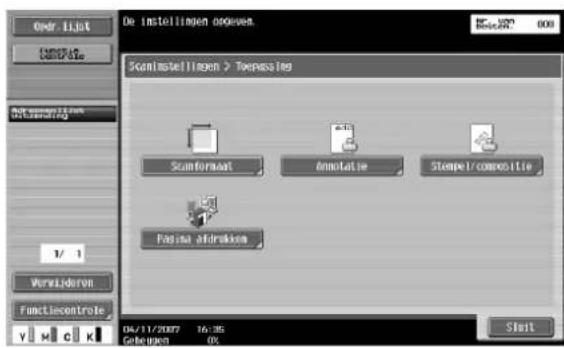
4 Druk op [Stempel].
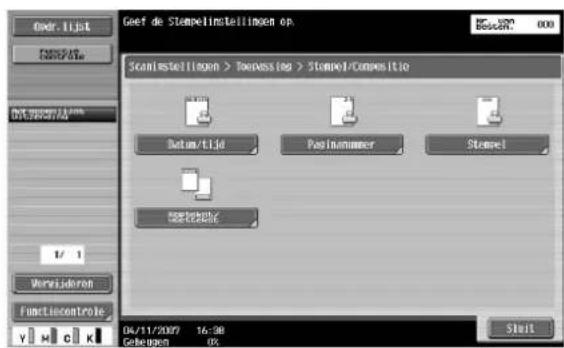
5 Druk op [Ja] om een stempel op te geven en geef vervolgens de stempelinstellingen op.

- Wanneer u op [Tekstkleur] drukt, wordt een scherm weergegeven voor het opgeven van de kleur. Druk op de knop voor de gewenste kleur en druk vervolgens op [OK].
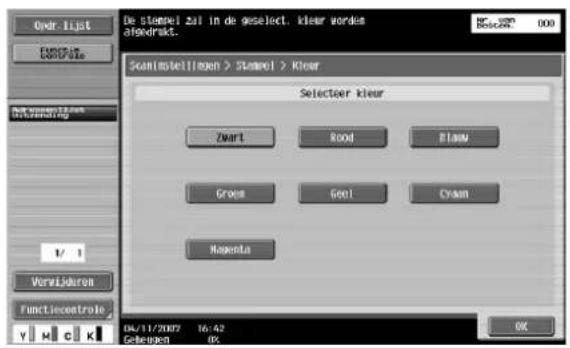
- Wanneer u op [Tekstformaat] drukt, wordt een scherm weergegeven voor het opgeven van het tekstformaat. Druk op de knop voor het gewenste formaat en druk vervolgens op [OK].
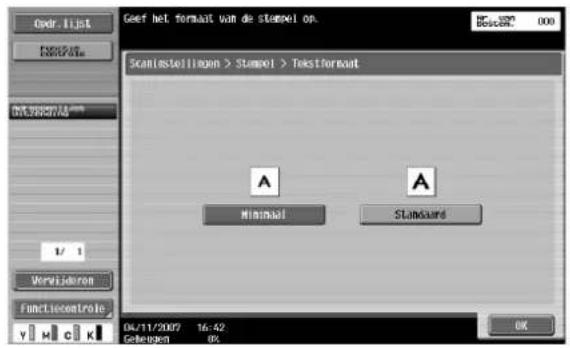
- Wanneer u op [Afdrukpositie] drukt, wordt een scherm weergegeven voor het opgeven van de afdrukpositie. Druk op de knop voor de gewenste afdrukpositie en maak vervolgens desgewenst fijne aanpassingen. Druk op [OK] nadat u de instellingen hebt opgegeven.
- Om fijne aanpassingen te maken, drukt u op [Positie aanpassen].
De positie kan worden aangepast tussen 0,1 en 50 mm naar links/rechts en omhoog/omlaag.
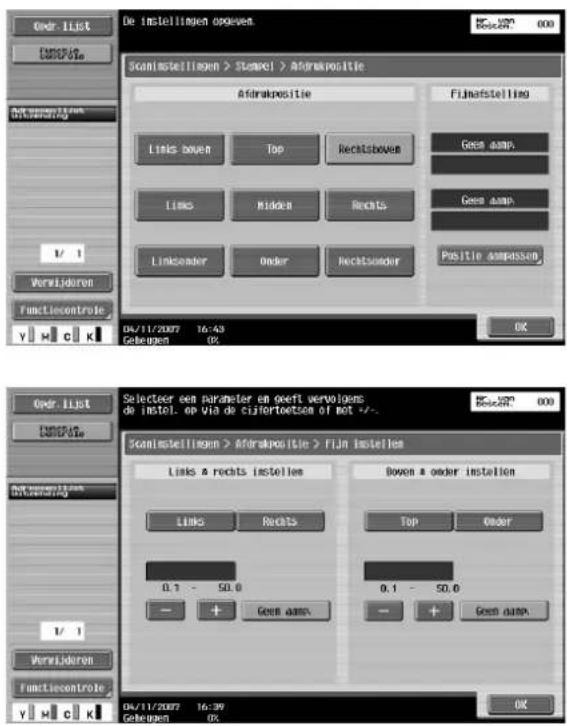
6 Druk op [OK] en druk vervolgens op [OK] in de volgende 3 schermen die worden weergegeven.
Koptekst/voettekst (Toepassing)
Kopteksten of voetteksten kunnen op alle pagina's worden ingevoegd. De inhoud van de koptekst/voettekst moet vooraf zijn geregistreerd in de beheerdersmodus.

Detail
Kopteksten/voetteksten maken gebruik van geregistreerde informatie die wordt opgeroepen. De informatie kan echter tijdens het scannen worden gecontroleerd of gewijzigd. U kunt de instellingen voor de volgende items definiëren.
| Parameter Omschrijving | |
| Koptekstinstellingen | Selecteer of er al dan niet een koptekst moet worden ingevoegd. Als een koptekst moet worden ingevoegd, bepaalt u of er tekst, de datum/tijd of andere informatie (distributienummer, opdrachtnummer of serienummer) moet worden ingevoegd. |
| Voettekstinstellingen Selecteer | of er al dan niet een voettekst moet worden ingevoegd. Als een voettekst moet worden ingevoegd, bepaalt u of er tekst, de datum/tijd of andere informatie (distributienummer, opdrachtnummer of serienummer) moet worden ingevoegd. |
| Pagina Selecteer de pagina's | waarin de koptekst/voettekst moet worden ingevoegd (alle pagina's of alleen 1ste pagina). |
| Tekstkleur Selecteer de tekstkeur | (zwart, rood, blauw, groen, geel, cyaan en magenta). |
| Tekstformaat Selecteer het formaat | (minimum of standaard) voor de tekst die wordt afgedrukt. |
1 Druk op [Scaninstellingen] in het scherm van de fax/scanfunctie.
2 Druk op [Toepassing].
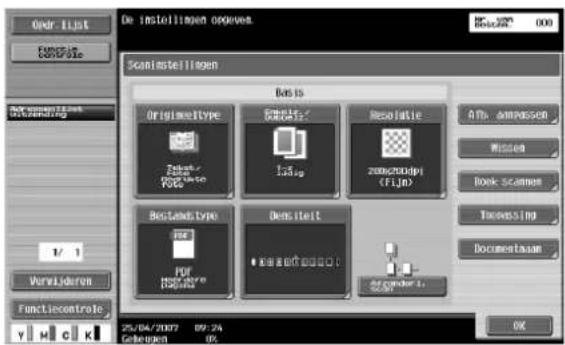
3 Druk op [Stempel/compositie].

4 Druk op [Koptekst/voettekst].

5 Druk op touch [Ja] om een koptekst/voettekst af te drukken en selecteer vervolgens het type koptekst/voettekst dat moet worden opgeroepen.
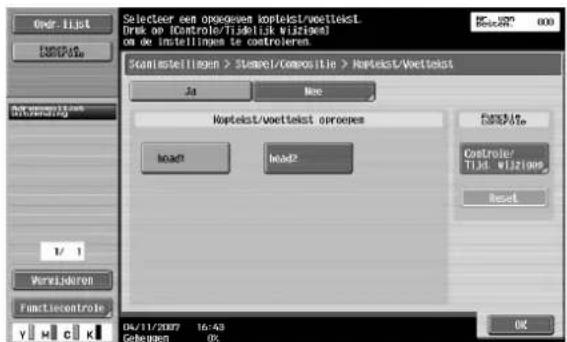
6 Om de geselecteerde items te controleren of tijdelijk te wijzigen, drukt u op [Controle/Tijd. wijzigen]. Het scherm Controle/Tijdelijk wijzigen word weergegeven.

7 Druk op "Koptekstinstellingen" of "Voettekstinstellingen" en geef vervolgens de instellingen voor de koptekst/voettekst op.

- T e k s t

- Datum / tijd
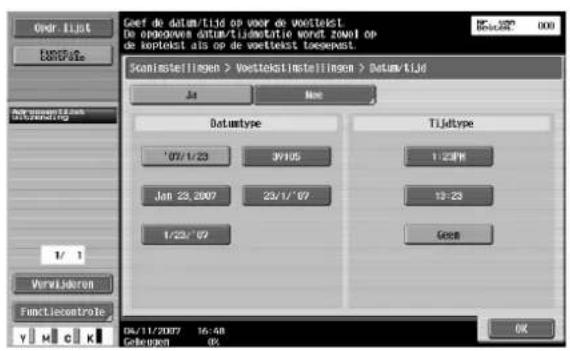
- O v e r i g e
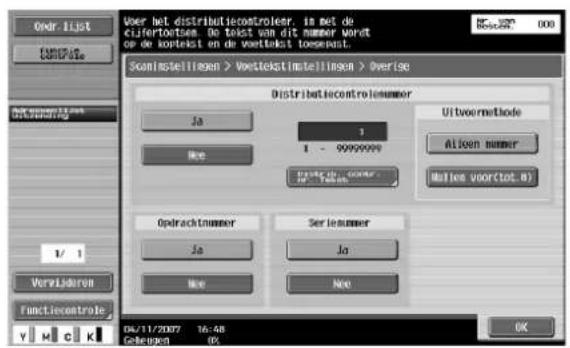
8 Definieer de instellingen voor de pagina's waarop moet worden afgedrukt, de tekstkleur en het tekstformaat.
- Tekstkleur
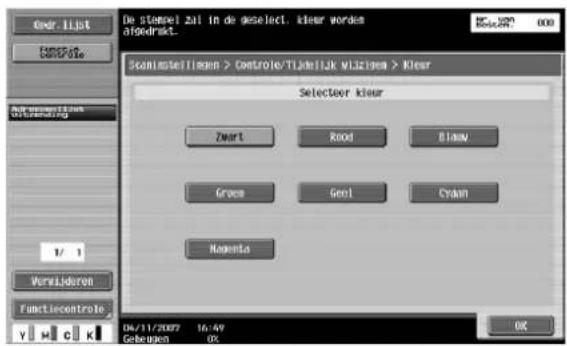
- Tekstformaat
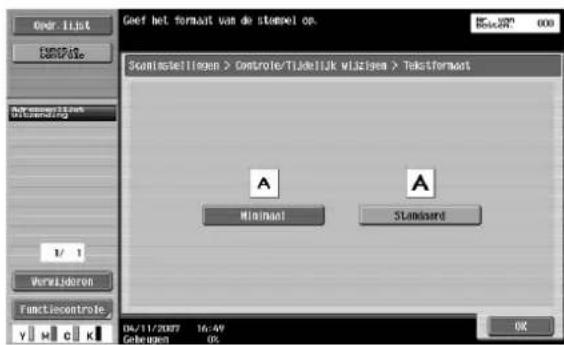
- Druk op [Reset] om de tijdelijk gewijzigde instellingen te annuleren.
9 Druk op [OK] en druk vervolgens op [OK] in het volgende scherm dat wordt weergegeven.
10 Druk op [Sluit] en druk vervolgens op [Sluit] in het volgende scherm dat wordt weergegeven.
Verzenden & afdrukken (Toepassing)
De instellingen kunnen worden opgegeven om af te drukken tijdens het scannen. Er kunnen verschillende afdrukinstellingen worden opgegeven.
U kunt de instellingen voor de volgende items definiëren.
| Parameter Omschrijving | |
| Kopieën Gebruik de cijfertoetsen om het aantal af te drukken kopieën in te voeren. Er kan een aantal tussen 1 en 9999 worden opgegeven. | |
| 1-zijdig/2-zijdig afdrukken Selecteer of u enkel- of dubbelzijdig wilt afdrukken. | |
| Nieten Selecteer of de afdrukken moeten worden geniet. Als ze moeten worden geniet, moet u ook het aantal nietjes en de nietpositie selecteren. | |
1 Druk op [Scaninstellingen] in het scherm van de fax/scanfunctie.
2 Druk op [Toepassing].
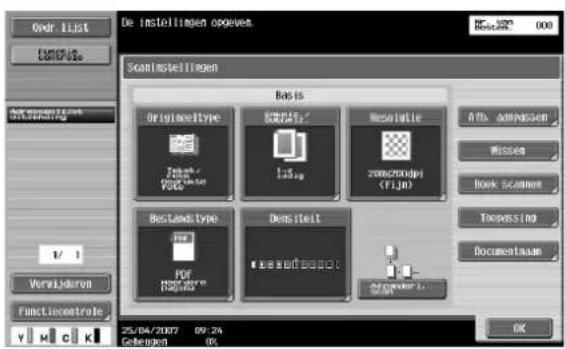
3 Druk op [Pagina afdrukken].

4 Druk op [Ja] om af te drukken tijdens het scannen en geef vervolgens de gewenste instellingen op.

5 Om de nietpositie te selecteren, drukt u op [Hoek] of [2 positie] en drukt u vervolgens op [Positie-instelling].
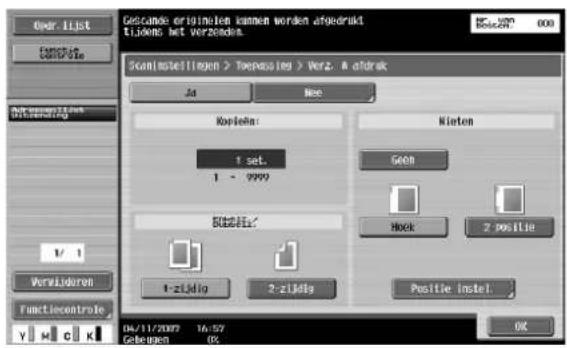
6 Druk op de knop voor de gewenste positie en druk vervolgens op [OK].

7 Druk op [OK] en druk vervolgens opnieuw op [OK] op de twee schermen die worden weergegeven.
Documentnaam
Geef de naam op van de scangegevens. Als er geen documentnaam is opgegeven, wordt de naam automatisch ingesteld op basis van de volgende informatie.
Als voorbeeld wordt de naam "SKMBT_C55006102315230" hieronder toegelicht.
| Sectie Omschrijving | |
| S Deze letter geeft de functie aan op het ogenblik dat het document werd opgeslagen.C: KopieS: Fax/ScanP: AfdrukkenOpmerking"S" verschijnt voor documenten die zijn opgeslagen in het scherm van de Fax/Scan-functie of het scherm Gebruikersbox. | |
| KMBT_C550 Dit stelt de naam voor van het apparaat dat de gegevens heeft gescand. De standaardinstelling is "KMBT_C550" ("KMBT_C451" op CS231, "KMBT_C650" op CS250). Deze naam kan worden gewijzigd met de parameter "Machineadres invoeren" in het scherm beheerder/machine-instelling in de beheerderfunctie. U kunt een naam met maximaal 10 tekens opgeven. | |
| 06102315231 | Dit getal geeft het jaar (laatste twee cijfers), de maand, de dag, het uur en de minuten aan van het tijdstip waarop de gegevens zijn gescand. Als het document deel uitmaakt van een reeks scans, is het laatste cijfer een volgnummer. |
| _0001 | Dit cijfer geeft de pagina aan wanneer gegevens met meerdere pagina's zijn gescand. Dit cijfer verschijnt niet op het scherm voor de documentnaam, maar als het document wordt rondgestuurd, wordt het cijfer automatisch toegevoegd als onderdeel van de naam. Voeg dit gedeelte toe aan de naam volgens de naamgevingsvoorwaarden van de server die de bestanden ontvangt, bijvoorbeeld wanneer u gegevens via FTP verzendt. |
| .(bestands-extensie) | Dit is de extensie voor de opgegeven gegevensindeling. Deze tekens verschijnen niet op het scherm voor de documentnaam, maar als het document wordt rondgestuurd, worden ze automatisch toegevoegd als onderdeel van de naam. |
1 Druk op [Scaninstellingen] in het scherm van de fax/scanfunctie.
2 Druk op [Documentnaam].

3 Gebruik het toetsenbord dat op het tiptoetsscherm verschijnt om de documentnaam in te voeren.
- De documentnaam kan maximaal 30 tekens bevatten.
- Om het registreren van de documentnaam te stoppen, drukt u op de toets [Reset].
- Raadpleeg "Tekst invoeren" op pagina 9-3 voor meer informatie over het typen van tekst.

4 Druk op [OK].
Origineelinstellingen
Geef het type document op dat moet worden geladen, zoals wanneer het gemengde paginaformaten bevat of in zigzag is gevouwen.
| Parameter Omschrijving | |
| Gemengd origineel | Selecteer deze instelling wanneer documenten van verschillende formaten in de ADF (optioneel) worden geplaatst. De scansnelheid verlaagt omdat het formaat van elk pagina wordt gedetecteerd voordat de pagina wordt gescand. |
| Z-vouw origineel Selecteer deze instelling om het formaat van een zigzag-gevouwen document te detecteren volgens de lengte die door de ADF wordt gevoerd. | |
| Lang origineel Selecteer deze instelling voor documenten die langer zijn dan het standaardformaat. | |
| Origineel richting | Selecteer de richting van het document. Nadat het document is gescand, worden de gegevens verwerkt zodat het document in de juiste richting wordt geplaatst. |
| Inbindpositie | Selecteer de inbindposities, bijvoorbeeld wanneer gaten in het document worden ge-perforeerd of als het document wordt geniet. Geef ook de inbindpositie op wanneer een dubbelzijdig document is geplaatst.Hiermee wordt het scannen van dubbelzijdige documenten aangepast zodat de in-bindpositie niet wordt omgekeerd.Links Selecteer deze instelling voor een document dat aan de linkerzijde is gebonden.Boven Selecteer deze instelling voor een document dat bovenaan is gebonden.Auto de binding bevindt zich langs de lange zijde als de pagina 297 mm of minder hoog is, of aan de korte zijde als de pagina hoger dan 297 mm is. |
| Ontvlekken Selecteer deze instelling, om het effect dat stof op het linkergedeelte van het glas heeft op afbeelding te beperken wanneer het document in de ADF is geplaatst. | |

...
Opmerking
Deze functies kunnen samen worden gebruikt.
1 Druk op [Origineelinstellingen] in het scherm van de fax/scanfunctie.
2 Selecteer de instellingen voor de functies Origineel instellingen.
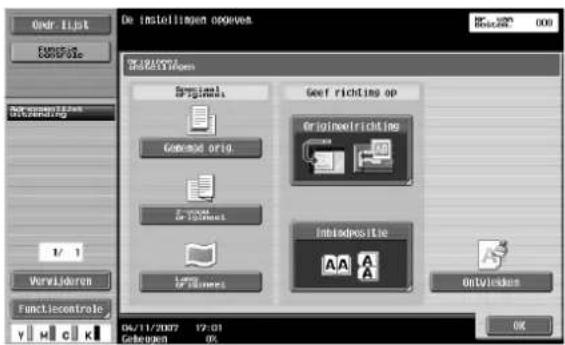
- Wanneer u op [Origineelrichting] drukt, wordt het scherm Origineel richting weergegeven. Druk op de knop voor de gewenste richting en druk vervolgens op [OK].
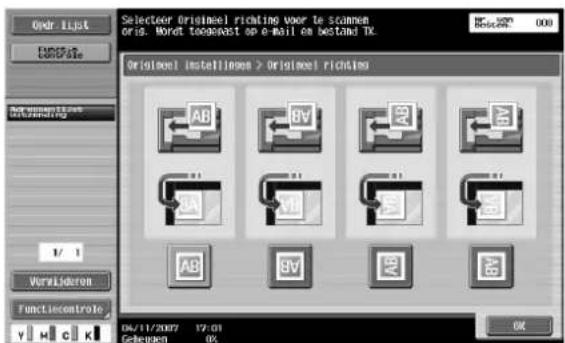
- Wanneer u op [Inbindpositie] drukt, wordt het scherm Inbindmarge weergegeven. Druk op de knop voor de inbindpositie en druk vervolgens op [OK].
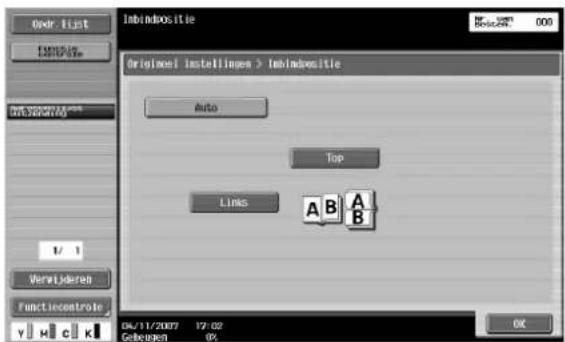
- Om de instelling "Ontvlekken" toe te passen, drukt u op [Ontvlekken] om de optie te selecteren.
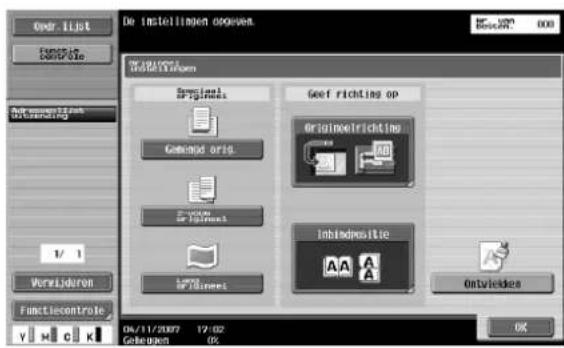
3 Druk op [OK] en druk vervolgens op [OK] in het volgende scherm dat wordt weergegeven.

Detail
De scansnelheid zal afnemen als de instelling "Ontvlekken" is geselecteerd.
Reinig het linkergedeelte van de glasplaat wanneer deze bijzonder vuil wordt.
E-Mail instelling
Wanneer gegevens worden verzonden, kan ook een e-mailbericht met de documentnaam naar het opgegeven e-mailadres worden verzonden.

Detail
De informatie die is opgegeven als de documentnaam, wordt gebruikt met de bewerkingen Scan naar FTP en Scan naar SMB.
Als "Wijzig het adres "Van" (wordt weergegeven door te drukken op [Systeeminstelling] in het scherm Beheerderinstelling, daarna op [Beperkte gebruikerstoegang] en vervolgens op [Bediening beperken]) is ingesteld op "Beperken", kan het Van-adres niet rechtstreeks worden ingevoerd.
| Parameter Omschrijving | |
| Documentnaam De naam van | het opgeslagen bestand wordt weergegeven. De documentnaam die later is opgegeven, verschijnt als de documentnaam, zelfs als de documentnaam was opge- geven met "Bestandsnaam" in het scherm Scaninstellingen. Als er geen documentnaam is opgegeven, wordt de naam die automatisch wordt gedefinieerd op basis van de instel- lingen in het scherm Beheerderinstelling, weergegeven. Er kunnen maximaal 30 tekens worden ingevoerd. |
| Onderwerp De tekst die is opgegeven via de toepassingsmodus, wordt automatisch weergegeven.Druk op [Directe invoer] om de tekst te wijzigen. Er kunnen maximaal 64 tekens worden ingevoerd. | |
| Van Het e-mailadres dat is opgegeven via de modus Hulpprogramma, wordt automatisch weergegeven. | |
| Tekst De tekst die is opgegeven via de modus Hulpprogramma, wordt weergegeven. Druk op [Directe invoer] om de tekst te wijzigen. Er kunnen maximaal 256 tekens worden ingevoerd. | |
1 Druk op [Comm. instelling] in het scherm van de fax/scanfunctie.
2 Druk op [E-mailinstelling].

3 Geef de e-mailverzendinstellingen op.
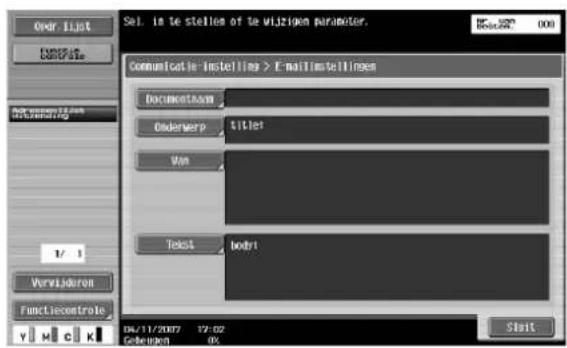
4 Druk op [Sluit] en druk vervolgens op [Sluit] in het volgende scherm dat wordt weergegeven.
URL-notificatie-instelling
Geef het e-mailadres op waarnaar de notificaties over het voltooien van de opdracht moeten worden verzonden.

Detail
De bestemmingen die kunnen worden opgegeven voor "URL-notificatie-adresinstelling" omvatten FTP-servers, SMB-servers of gebruikersboxen.
Deze functie werkt niet tijdens de e-mailverzendingen, zelfs als een instelling is opgegeven.
1 Druk op [Comm. instelling] in het scherm van de fax/scanfunctie.
2 Druk op [URL-notificatie-adresinstelling].

3 Geef het e-mailadres op waarnaar de notificaties zullen worden verzonden.
- Selecteer een geregistreerd e-mailadres.
- Druk op [Directe invoer] en geef vervolgens het e-mailadres op voor de bestemming van de URL-notificaties.
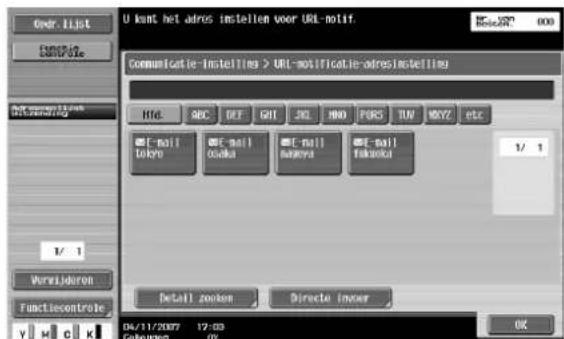
4 Druk op [Sluit] en druk vervolgens op [Sluit] in het volgende scherm dat wordt weergegeven.
E-mailcodering
U kunt een instelling opgeven voor deze parameter wanneer "S/MIME Communicatie-instellingen" is ingesteld op "AAN". Selecteer of de e-mailberichten die worden verzonden al dan niet moeten worden gecodeerd.
1 Druk op [Comm. instelling] in het scherm van de fax/scanfunctie.
2 Druk op [E-mailcodering].
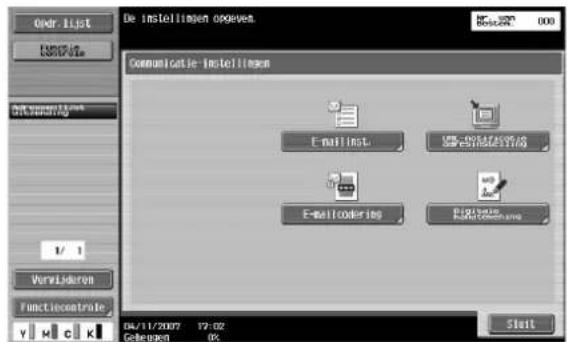
3 Druk op [Sluiten] en druk vervolgens op [Sluiten] in het volgende scherm dat wordt weergegeven.
Digitale handtekening
Deze parameter verschijnt wanneer "S/MIME communicatie-instellingen" is ingesteld op "AAN". Selecteer of er al dan niet een digitale handtekening moet worden toegevoegd aan de e-mailberichten die worden verzonden.

Opmerking
Deze parameter zal mogelijk niet beschikbaar zijn of kan worden ingesteld op Normaal tekenen, afhankelijk van de opgegeven S/MIME communicatie-instellingen.
1 Druk op [Comm. instelling] in het scherm van de fax/scanfunctie.
2 Druk op [Digitale handtekening] om een digitale handtekening toe te voegen.
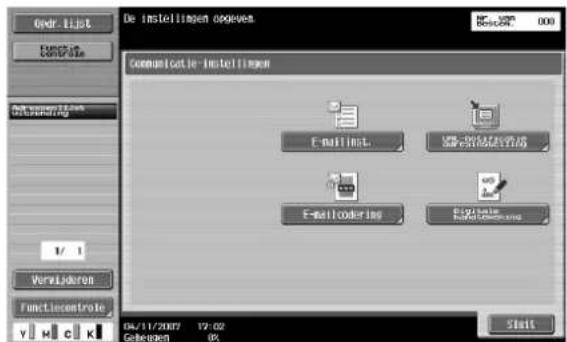
3 Druk op [Sluit] en druk vervolgens op [Sluit] in het volgende scherm dat wordt weergegeven.
5.6 De instellingen kunnen worden opgegeven via de functie Hulpprogramma
Via de functie Gebruikersprogramma kunt u verschillende basisinstellingen en geavanceerde parameters opgeven voor het gebruik van deze machine. In dit hoofdstuk worden de procedures beschreven voor het instellen van de parameters van de functie Hulpprogramma voor de scanfuncties en de schermen.
Parameters Hulpprogramma
De volgende parameters voor de functie Hulpprogramma worden in deze handleiding beschreven.
| Parameter Omschrijving | |
| Adres/gebruikersbox Instellingen opgeven voor scanbestemmingen. Bestemmingen kunnen worden geregistreerd als programma's, groepen of in het adresboek.Raadpleeg "Een adresboekbestemming registreren" op pagina 5-72 en "Een groepsbestemming registreren" op pagina 5-82 voor meer gedetailleerde informatie. | |
| Gebruikersinstelling Geef de standaardinstellingen op voor het scherm van de Fax/Scanfunctie en de instellingen voor het opslaan van gegevens. | |
| Beheerderinstelling Instellingen koptekst/ voettekst registreren. | |
Andere verwante parameters
In deze handleiding zijn geen instelparameters voorzien. Sommige parameters kunnen echter wel de scanfuncties en de netwerkverbinding beheren.
| Parameter Omschrijving | |
| Beheerder registratie | Scangegevens kunnen niet via e-mail worden verzonden als het e-mailadres van de beheerder niet is opgegeven. |
| Gebruikersauthenticatie-instellingen | Als "Gebruikersregistratie" zo is ingesteld, dat er geen scanbewerkingen zijn toegelaten, kunnen de scanbewerkingen niet worden uitgevoerd. |
Web Connection
Web Connection is een gebruikersprogramma voor apparaatbeheer dat wordt ondersteund door de HTTP-server die in het apparaat is geïntegreerd. Als u een webbrowser gebruikt op een computer die met het netwerk is verbonden, kunt u de machine-instellingen via Web Connection opgeven.
Het opgeven van instellingen met het Hulpprogramma is handig omdat tekst gemakkelijk kan worden ingevoerd via uw computer in plaats van via het bedieningspaneel van de machine.
5.7 Een adresboekbestemming registreren
Er kunnen maximaal 2.000 bestemmingen worden geregistreerd.
E-mailbestemming
U kunt de volgende instellingen opgeven voor de e-mailbestemming die moet worden geregistreerd.
| Parameter Omschrijving | |
| Nr. Voer het registratienummer (tussen 1 en 2000) in voor de adres-boekbestemming.Wanneer het scherm verschijnt, is het weergegeven nummer het laagst beschikbare nummer. | |
| Name Voer een naam in van maximum 24 tekens voor de geregistreerde bestemming. | |
| Index Selecteer de indextekens. | Druk voor vaak gebruikte bestemmingen op [Favorieten]zodat u de bestemming gemakkelijker kunt vinden. |
| E-mail Voer het adres in waarnaar de e-mail moet worden verzonden. | |

Detail
Als "Adres registreren en wijzigen" in de beheerdersfunctie is ingesteld op "Beperk", geeft u deze instellingen op met "Sneltoets/Gebruikersboxregistratie" op het scherm Beheerderinstelling.
1 Druk op [1 Scan/Faxadres registreren (Adresboek)] in het scherm Scan/Faxadres registreren.
2 Druk op [1 E-mail].
Het scherm Scan naar e-mail wordt weergegeven.
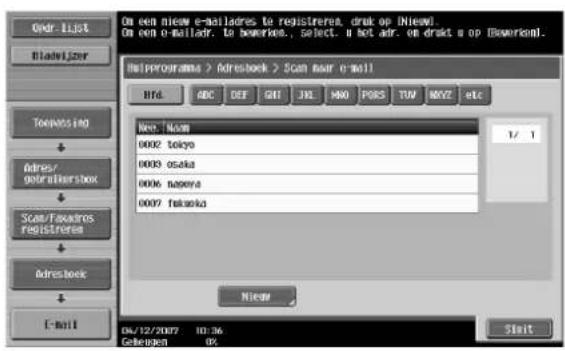
3 Druk op [Nieuw].
Het scherm Nieuw wordt weergegeven.

4 Om het registratienummer op te geven, drukt u [Nr.] gebruikt u vervolgens de cijfertoetsen om het nummer in te voeren.
5 Druk op [Naam] en typ vervolgens de registratienaam met behulp van het toetsenbord dat op het scherm verschijnt.
- Raadpleeg "Tekst invoeren" op pagina 9-3 voor meer informatie over het typen van tekst.
6 Druk op [OK].
7 Druk op [Index] en selecteer vervolgens de indextekens.

8 Druk op [OK].
9 Druk op [E-mail] en typ vervolgens het e-mailadres met behulp van het toetsenbord dat op het scherm verschijnt.
10 Druk op [OK] en druk vervolgens op [OK] in het volgende scherm dat wordt weergegeven.
De e-mailbestemming wordt geregistreerd.

Detail
Om een geregistreerde bestemming te controleren, selecteert u de bestemming en drukt u vervolgens op [Opdrachtinstellingen controleren].
Om de instellingen voor een geregistreerde bestemming te wijzigen, selecteert u de bestemming en drukt u vervolgens op [Bewerken].
Het registratienummer kan niet worden gewijzigd in het scherm Bewerken.
Om een geregistreerde bestemming te verwijderen, selecteert u de bestemming en drukt u vervolgens op [Verwdr.].

Opmerking
De registratie kan niet worden voltooid als er geen instellingen zijn opgegeven voor "Naam" en "E-mail".
Om de registratie te annuleren, drukt u op [Annuleren].
Om het opgeven van instellingen in de functie Hulpprogramma te stoppen, drukt u op de toets [Hulpprogramma/teller]. U kunt de Hulpprogrammamodus ook afsluiten door in elke scherm te drukken op [Sluit] tot het scherm voor de modus Kopie, Fax, Scan of Box opnieuw verschijnt.
Gebruikersbox
U kunt de volgende instellingen opgeven voor de gebruikersboxbestemming die moet worden geregistreerd.
| Parameter Omschrijving | |
| Nr. Voer het registratienummer (tussen 1 en 2000) in voor de adres-boekbestemming.Wanneer het scherm verschijnt, is het weergegeven nummer het laagst beschikbare nummer. | |
| Naam Voer een naam in van maximum 24 tekens voor de geregistreerde bestemming. | |
| Index Selecteer de indextekens. | Druk voor vaak gebruikte bestemmingen op [Favorieten]zodat u de bestemming gemakkelijker kunt vinden. |
| Gebruikersbox Selecteer één gebruikersbox waar de gegevens moeten worden opgeslagen. | |

Detail
Om een gebruikersbox te registreren als een bestemming, moet de gebruikersbox eerst worden geregistreerd.
1 Druk op [1 Scan/Faxadres registreren (Adresboek)] in het scherm Scan/Faxadres registreren.
2 Druk op [2 Gebruikersbox].
Het scherm Opslaan in mailbox wordt weergegeven.
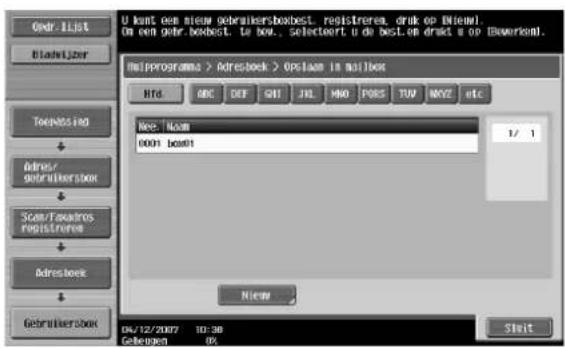
3 Druk op [Nieuw].
Het scherm Nieuw wordt weergegeven.
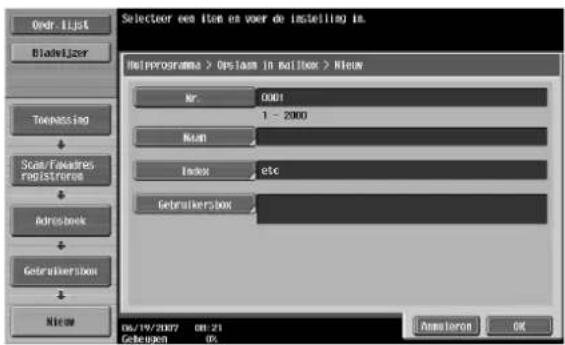
4 Om het registratienummer op te geven, drukt u [Nr.] gebruikt u vervolgens de cijfertoetsen om het nummer in te voeren.
5 Druk op [Naam] en typ vervolgens de registratienaam met behulp van het toetsenbord dat op het scherm verschijnt.
- Raadpleeg "Tekst invoeren" op pagina 9-3 voor meer informatie over het typen van tekst.
6 Druk op [OK].
7 Druk op [Index] en selecteer vervolgens de indextekens.
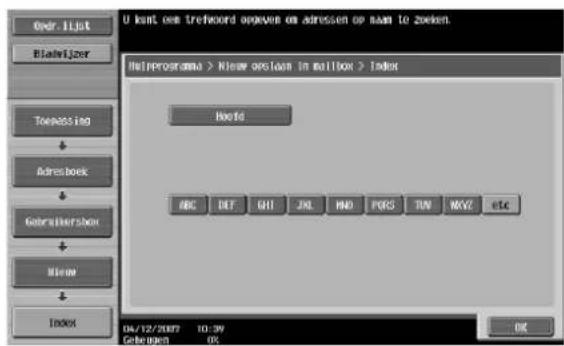
8 Druk op [OK].
9 Druk op [Opslaan in gebr. box] en selecteer vervolgens een gebruikersbox.
10 Druk op [OK] en druk vervolgens op [OK] in het volgende scherm dat wordt weergegeven. De gebruikersboxbestemming is geregistreerd.

Detail
Om een geregistreerde bestemming te controleren, selecteert u de bestemming en drukt u vervolgens op [Opdrachtinstellingen controleren].
Om de instellingen voor een geregistreerde bestemming te wijzigen, selecteert u de bestemming en drukt u vervolgens op [Bewerken].
Het registratienummer kan niet worden gewijzigd in het scherm Bewerken.
Om een geregistreerde bestemming te verwijderen, selecteert u de bestemming en drukt u vervolgens op [Verwdr.].

Opmerking
De registratie kan niet worden voltooid als er geen instellingen zijn opgegeven voor "Naam" en "Gebruikersbox".
Om de registratie te annuleren, drukt u op [Annuleren].
Om het opgeven van instellingen in de functie Hulpprogramma te stoppen, drukt u op de toets [Hulpprogramma/teller]. U kunt de Hulpprogrammamodus ook afsluiten door in elke scherm te drukken op [Sluit] tot het scherm voor de modus Kopie, Fax, Scan of Box opnieuw verschijnt.
PC (SMB)
U kunt de volgende instellingen opgeven voor de SMB-bestemming die moet worden geregistreerd.
| Parameter Omschrijving | |
| Nr. Voer het registratienummer (tussen 1 en 2000) in voor de adres-boekbestemming.Wanneer het scherm verschijnt, is het weergegeven nummer het laagst beschikbare nummer. | |
| Naam Voer een naam in van maxiimum 24 tekens voor de geregistreerde bestemming. | |
| Index Selecteer de indextekens. | Druk voor vaak gebruikte bestemmingen op [Favorieten]zodat u de bestemming gemakkelijker kunt vinden. |
| Gebruikers-ID Voer maximum 127 | tekens in voor de gebruikers-ID voor het aanmelden op de doel-computer. |
| Wachtwoord Voer maximum 14 | tekens in voor het wachtwoord voor het aanmelden op de doel-computer. |
| Hostadres Voer het hostadres in | voor de doelcomputer in het formaat van een hostnaam,IPv4-adres of IPv6-adres.Voer maximaal 255 tekens in voor een hostnaam. |
| Bestandspad Voer maximaal 255 | tekens in voor het pad naar het opgeslagen bestand. |
1 Druk op [1 Scan/Faxadres registreren (Adresboek)] in het scherm Scan/Faxadres registreren.
2 Druk op [4 Scan naar (SMB)].
Het scherm Scan naar (SMB) wordt weergegeven.

3 Druk op [Nieuw].
Nieuw scherm 1/2 verschijnt.
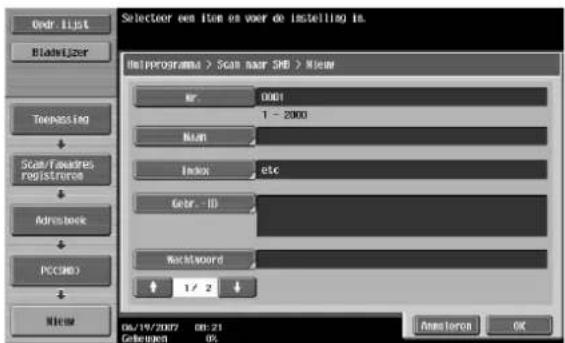
4 Om het registratienummer op te geven, drukt u [Nr.] gebruikt u vervolgens de cijfertoetsen om het nummer in te voeren.
5 Druk op [Naam] en typ vervolgens de registratienaam met behulp van het toetsenbord dat op het scherm verschijnt.
- Raadpleeg "Tekst invoeren" op pagina 9-3 voor meer informatie over het typen van tekst.
6 Druk op [OK].
7 Druk op [Index] en selecteer vervolgens de indextekens.
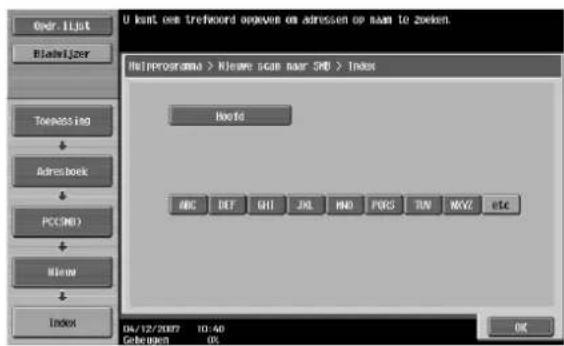
8 Druk op [OK].
9 Druk op [Gebr.-ID] en typ vervolgens de gebruikers-ID met behulp van het toetsenbord dat op het scherm verschijnt.
10 Druk op [OK].
11 Druk op [Wachtwoord] en typ vervolgens het wachtwoord met behulp van het toetsenbord dat op het scherm verschijnt.
12 Druk op [OK].
13 Druk op of.
Nieuw scherm 2/2 verschijnt.
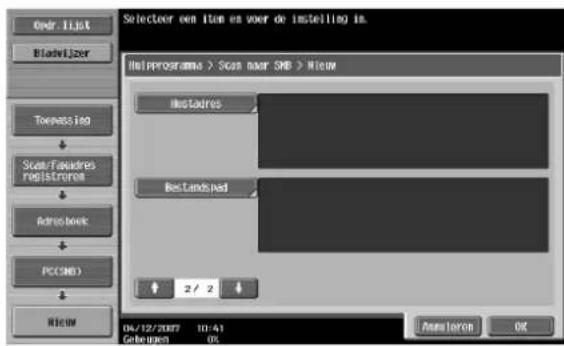
14 Druk op [Hostadres] en typ vervolgens het IP-adres of de hostnaam.
- Om een hostnaam in te voeren, drukt u op [Hostnaam invoer] en typt u vervolgens de hostnaam met behulp van het toetsenbord dat op het scherm verschijnt.
- Om een IP-adres in te voeren, drukt u op [IPv4-adresinvoer] of [IPv6-adresinvoer]. Voer vervolgens het adres in met de cijfertoetsen of het toetsenbord dat verschijnt. Druk op [of om de cursor naar de gewenste positie te verplaatsen en typ vervolgens de nummers.
- Wanneer het invoerformaat wordt geschakeld om een IP-adres in te voeren nadat de hostnaam is opgegeven, wordt de hostnaam gewist.
- Wanneer u op [Hostnaam invoer] drukt nadat het IP-adres is ingevoerd, wordt het ingevoerde IP-adres opgeslagen en verschijnt het invoerscherm.
- Voer de hostnaam en het bestandspad in hoofdletters in.
15 Druk op [OK].
16 Druk op [Bestandspad] en typ vervolgens het bestandpad met de hulp van het toetsenbord dat verschijnt.
- Om de inhoud van gedeelde mappen te controleren, drukt u op [Referentie].
17 Druk op [OK] en druk vervolgens op [OK] in het volgende scherm dat wordt weergegeven.
De SMB-bestemming wordt geregistreerd.

Detail
Om een geregistreerde bestemming te controleren, selecteert u de bestemming en drukt u vervolgens op [Opdrachtinstellingen controleren].
Om de instellingen voor een geregistreerde bestemming te wijzigen, selecteert u de bestemming en drukt u vervolgens op [Bewerken].
Het registratienummer kan niet worden gewijzigd in het scherm Bewerken.
Om een geregistreerde bestemming te verwijderen, selecteert u de bestemming en drukt u vervolgens op [Verwdr.].
Als het aantal computers of werkgroepen op het netwerk (subnet) waarbij deze machine hoort, groter is dan het hieronder weergegeven aantal, zal het zoeken via het netwerk mogelijk niet correct worden uitgevoerd.
Werkgroepen: 128
Computers: 128

Opmerking
De registratie kan niet worden voltooid als er geen instellingen zijn opgegeven voor "Naam", "Hostadres" en "Bestandspad".
Om de registratie te annuleren, drukt u op [Annuleren].
Om het opgeven van instellingen in de functie Hulpprogramma te stoppen, drukt u op de toets [Hulpprogramma]. U kunt de Hulpprogrammamodus ook afsluiten door in elke scherm te drukken op [Sluit] tot het scherm voor de modus Kopie, Fax, Scan of Box opnieuw verschijnt.
FTP
U kunt de volgende instellingen opgeven voor de FTP-bestemming die moet worden geregistreerd.
| Parameter Omschrijving | |
| Nr. | Voer het registratienummer (tussen 1 en 2000) in voor de adres-boekbestemming. Wanneer het scherm verschijnt, is het weergegeven nummer het laagst beschikbare nummer. |
| Naam Voer een naam in van maximum 24 tekens voor de geregistreerde bestemming. | |
| Index Selecteer de indextekens. Druk voor vaak gebruikte bestemmingen op [Favorieten] zodat u de bestemming gemakkelijker kunt vinden. | |
| Hostadres Typ het hostadres in het formaat van een hostnaam, IPv4-adres of IPv6-adres.Voer maximaal 63 tekens in voor een hostnaam. | |
| Bestandspad Voer maximaal 96 tekens in voor het pad naar het opgeslagen bestand. | |
| Gebruikers-ID Voer maximum 47 tekens in voor de gebruikers-ID voor het aanmelden op de hostcomputer. | |
| Wachtwoord Voer maximum 31 tekens in voor het wachtwoord voor het aanmelden op de hostcomputer. | |
| Anoniem | Om geen gebruikers-ID op te geven voor het aanmelden op de hostcomputer, drukt u op [AAN]. |
| PASV modus Bepaal of de PASV-functie moet worden gebruikt. | |
| Proxy Selecteer of u al dan niet een proxyserver wilt gebruiken. | |
| Poortnummer Voer het poortnummer in. (Bereik: 1 tot 65535) | |
1 Druk op [1 Scan/Faxadres registreren (Adresboek)] in het scherm Scan/Faxadres registreren.
2 Druk op [5 Scan naar FTP].
Het scherm Scan naar FTP wordt weergegeven.

3 Druk op [Nieuw].
Het scherm Nieuw wordt weergegeven.
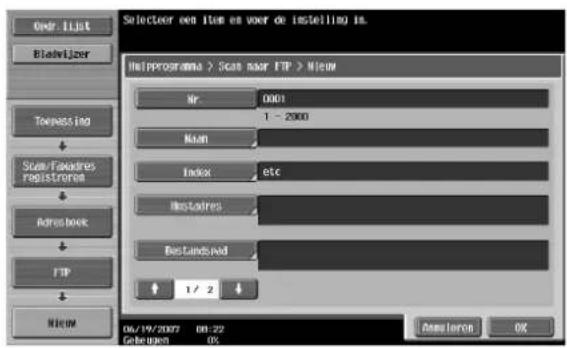
4 Om het registratienummer op te geven, drukt u [Nr.] gebruikt u vervolgens de cijfertoetsen om het nummer in te voeren.
5 Druk op [Naam] en typ vervolgens de registratienaam met behulp van het toetsenbord dat op het scherm verschijnt.
- Raadpleeg "Tekst invoeren" op pagina 9-3 voor meer informatie over het typen van tekst.
6 Druk op [OK].
7 Druk op [Index] en selecteer vervolgens de indextekens.

8 Druk op [OK].
9 Druk op [Hostadres] en typ vervolgens het IP-adres of de hostnaam.
- Om een hostnaam in te voeren, drukt u op [Hostnaam invoer] en typt u vervolgens de hostnaam met behulp van het toetsenbord dat op het scherm verschijnt.
- Om een IP-adres in te voeren, drukt u op [IPv4-adresinvoer] of [IPv6-adresinvoer]. Voer vervolgens het adres in met de cijfertoetsen of het toetsenbord dat verschijnt. Druk op om de cursor naar de gewenste positie te verplaatsen en typ vervolgens de nummers.
- Wanneer het invoerformaat wordt geschakeld om een IP-adres in te voeren nadat de hostnaam is opgegeven, wordt de hostnaam gewist.
- Wanneer u op [Hostnaam invoer] drukt nadat het IP-adres is ingevoerd, wordt het ingevoerde IP-adres opgeslagen en verschijnt het invoerscherm.
- Wanneer u op [Hostnaam invoer] drukt, moet u controleren of de DNS-instelling correct is opgegeven.
10 Druk op [OK].
11 Druk op [Bestandspad] en typ vervolgens het bestandpad met de hulp van het toetsenbord dat verschijnt.
12 Druk op [OK].
13 Druk op of.
Nieuw scherm 2/2 verschijnt.

14 Druk op [Gebr.-ID] en typ vervolgens de gebruikers-ID met behulp van het toetsenbord dat op het scherm verschijnt.
- Om de registratie van de gebruikers-ID te annuleren, drukt u op [AAN] naast "Anoniem".
15 Druk op [OK].
16 Druk op [Wachtwoord] en typ vervolgens het wachtwoord met behulp van het toetsenbord dat op het scherm verschijnt.
17 Druk op [OK].
18 Geef, indien nodig, de instellingen op voor "Anoniem", "PASV modus", "Proxy" en "Poortnummer".
- Druk op de toets [C] (wissen) om de huidige waarde te wissen en gebruik vervolgens de cijfertoetsen om het poortnummer op te geven.
- Als een waarde buiten het toegelaten bereik is opgegeven, verschijnt het bericht "Invoerfout". Voer een waarde binnen het toegelaten bereik in.
19 Druk op [OK].
De FTP-bestemming wordt geregistreerd.

Detail
Om een geregistreerde bestemming te controleren, selecteert u de bestemming en drukt u vervolgens op [Opdrachtinstellingen controleren].
Om de instellingen voor een geregistreerde bestemming te wijzigen, selecteert u de bestemming en drukt u vervolgens op [Bewerken].
Het registratienummer kan niet worden gewijzigd in het scherm Bewerken.
Om een geregistreerde bestemming te verwijderen, selecteert u de bestemming en drukt u vervolgens op [Verwdr.].

Opmerking
De registratie kan niet worden voltooid als er geen instellingen zijn opgegeven voor "Naam", "Hostadres", "Bestandspad", "Gebruikers ID" en "Wachtwoord".
Om de registratie te annuleren, drukt u op [Annuleren].
Om het opgeven van instellingen in de functie Hulpprogramma te stoppen, drukt u op de toets [Hulpprogramma]. U kunt de Hulpprogrammamodus ook afsluiten door in elke scherm te drukken op [Sluit] tot het scherm voor de modus Kopie, Fax, Scan of Box opnieuw verschijnt.
5.8 Een groepsbestemming registreren
Een groepsbestemming kan worden geregistreerd.

Detail
U kunt tot 100 groepen registreren en er kunnen tot 500 bestemmingen in één groep worden geregistreerd.
1 Druk op [2 Groep] in het scherm Scan/Faxadres registreren.
Het scherm Groep wordt weergegeven.

2 Druk op [Nieuw].
Het scherm Nieuw wordt weergegeven.
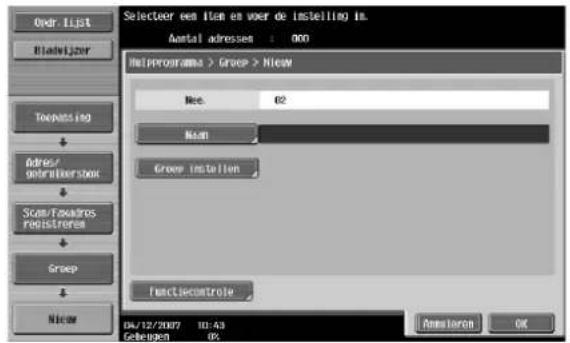
3 Druk op [Naam] en typ vervolgens de registratienaam met behulp van het toetsenbord dat op het scherm verschijnt.
- Raadpleeg "Tekst invoeren" op pagina 9-3 voor meer informatie over het typen van tekst.
4 Druk op [OK].
5 Druk op [Groep instellen].
6 Selecteer een bestemmingstype en selecteer vervolgens de bestemming die moet worden geregistreerd.

7 Druk op [OK].
8 Druk op [Sluit].
9 Druk op [OK].
De groepsbestemming wordt geregistreerd.

Detail
Om een geregistreerde bestemming te controleren, selecteert u de bestemming en drukt u vervolgens op [Opdrachtinstellingen controleren].
Om de instellingen voor een geregistreerde bestemming te wijzigen, selecteert u de bestemming en drukt u vervolgens op [Bewerken].
Om een geregistreerde bestemming te verwijderen, selecteert u de bestemming en drukt u vervolgens op [Verwdr.].

Opmerking
De registratie kan niet worden voltooid als er geen instellingen zijn opgegeven voor "Naam" en "Bestemming".
Om de registratie te annuleren, drukt u op [Annuleren].
Om het opgeven van instellingen in de functie Hulpprogramma te stoppen, drukt u op de toets [Hulpprogramma/teller]. U kunt de Hulpprogrammamodus ook afsluiten door in elke scherm te drukken op [Sluit] tot het scherm voor de modus Kopie, Fax, Scan of Box opnieuw verschijnt.
6
Bewerkingen Web Connection
6 Bewerkingen Web Connection
De gebruikersmodus biedt functies voor het controleren en bedienen van de machine op gebruikersniveau. U kunt vijf tabbladen selecteren (Information, Job, Box, Direct Print en Store Address). Deze sectie bevat beschrijvingen van de items in het menu dat verschijnt aan de linkerzijde van de pagina wanneer op elk tabblad van de gebruikersmodus wordt geklikt.
6.1 Tabblad Information
Op het tabblad Information worden informatie en instellingen met betrekking tot de systeemconfiguratie van de machine weergegeven.
Device Information – Configuration Summary
De systeemconfiguratie en status van de machine worden weergegeven. Dit is de eerste pagina die verschijnt wanneer de machine wordt gebruikt met Web Connection.
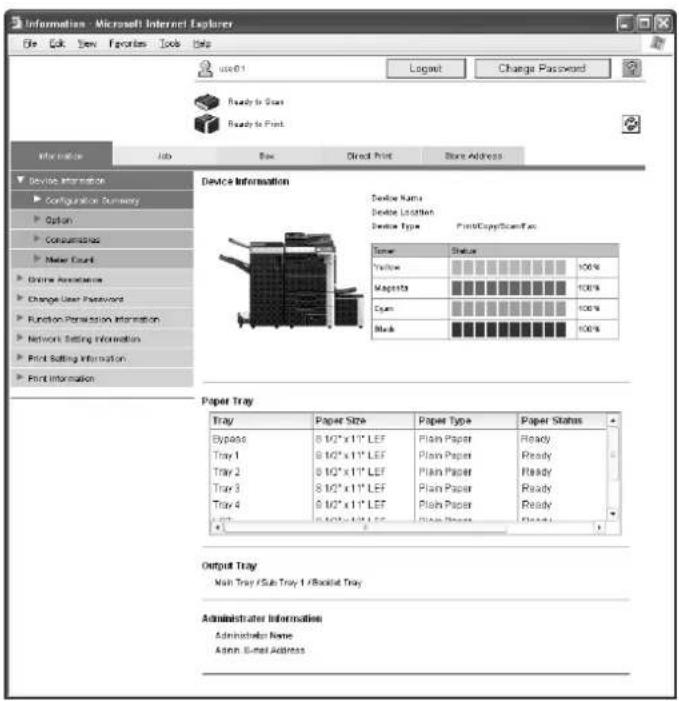
| Item Omschrijving | |
| Device Information Toont apparaatinformatie en de tonerstatus. | |
| Paper Tray Toont de naam van elke geïnstalleerde papierlade, het formaat en het type van het geladen papier, de resterende papierhoeveelheden en de papiercapaciteiten. | |
| Output Tray Toont de naam van elke geïnstalleerde uitvoerlade. | |
| Administrator Information Toont de beheerdergegevens. | |
| Unavailable Information | Toont de informatie over papierladen en functies die niet kunnen worden gebruikt. |

Detail
Als "HTML" tijdens het aanmelden werd geselecteerd als het weergaveformaat, selecteert u een papierlade onder "Paper Tray" en klikt u vervolgens op de knop [Detail] om gedetailleerde informatie weer te geven.
Neem contact op met uw leverancier voor meer informatie over het weergeven van informatie over niet-beschikbare functies.
Device Information – Option
U kunt de grootte van het machinegeheugen, de status van de harde schijf en de installatiestatus van de opties weergeven.
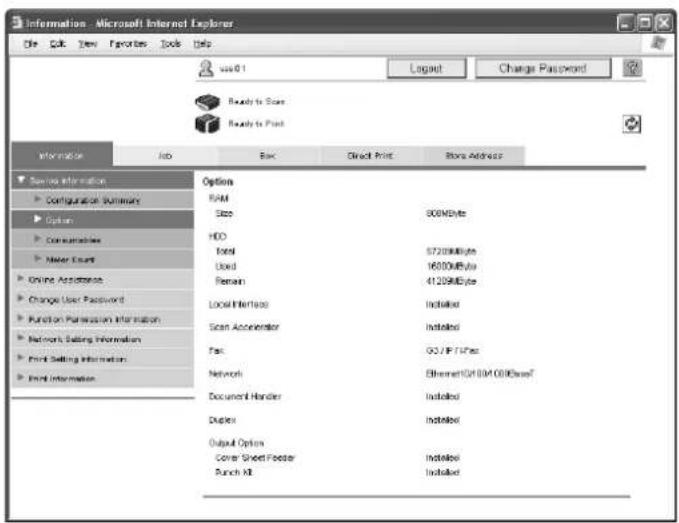
| Item Omschrijving | |
| RAM, HDD, Network Toont informatie over het geheugen, de harde schijf en het netwerk. | |
De geïnstalleerde opties worden weergegeven.
Device Information – Consumables
Informatie over de verbruiksartikelen voor de machine wordt weergegeven.
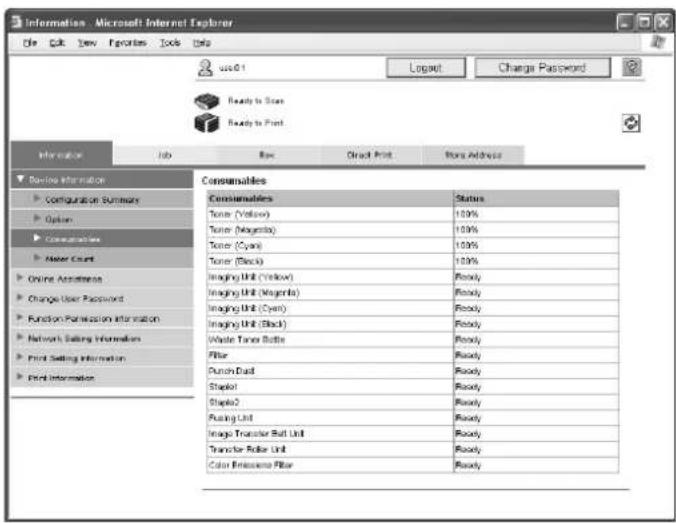
De informatie die wordt weergegeven, verschilt afhankelijk van de opties die zijn geïnstalleerd.
De tellers die door de machine worden beheerd, kunnen worden weergegeven.

| Item Omschrijving | |
| Total Counter Toont de totalen voor de uitvoertellers (Copy, Print, Scan/Fax). | |
| Copy Counter Toont de verschillende tellers. | |
| Print Counter | |
| Scan Counter (verschijnt als Scan/Fax Counter als de optionele faxkit is geïnstalleerd.) | |
| Total (Copy + Print) Toont de tellers voor de kleurinstellingen. | |
Online Assistance
De ondersteuningsinformatie voor de machine kan worden weergegeven.
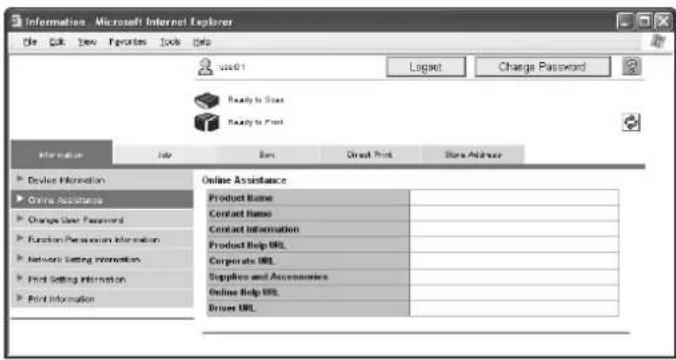
| Item Omschrijving | |
| Product name Toont de naam van het product. | |
| Contact Name Toont de informatie die is ingevoerd op de pagina die verschijnt nadat u op "Online Assistance" hebt geklikt in het menu op het tabblad Maintenance in de beheerdersmodus. | |
| Contact Information | |
| Product Help URL | |
| Corporate URL | |
| Supplies and Accessories | |
| Online Help URL | |
| Driver URL | |
Het wachtwoord voor de gebruiker die is aangemeld, kan worden gewijzigd.
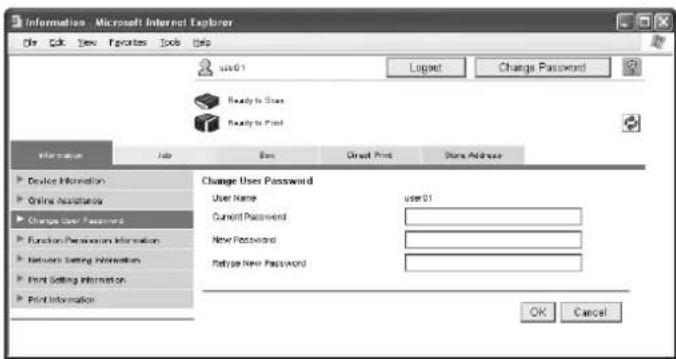
| Item Omschrijving | |
| User name Toont de naam van de gebruiker die is aangemeld. | |
| Current Password Voer het huidige wachtwoord in. | |
| New Password Voer het nieuwe wachtwoord in (tot 64 tekens, behalve " en +). | |
| Retype New Password Voer het nieuwe wachtwoord opnieuw in als bevestiging. | |

Detail
Als de gebruikersauthenticatie-instellingen werden opgegeven in de machine, verschijnt "Change User Password" in het menu.
Het gebruikerswachtwoord kan worden gewijzigd wanneer "User Authentication" is ingesteld op "ON (MFP)".

Let op
Als "Password Rules" is ingesteld op "Enable", kan alleen een wachtwoord van 8 tekens worden opgegeven.
Als er reeds een gebruikersboxwachtwoord van minder dan 8 tekens is geregistreerd, moet u het wachtwoord wijzigen zodat het 8 tekens bevat voordat u "Password Rules" instelt op "Enable".
Function Permission Information
U kunt Informatie weergeven over bewerkingen die zijn toegestaan door gebruikers en accounts.
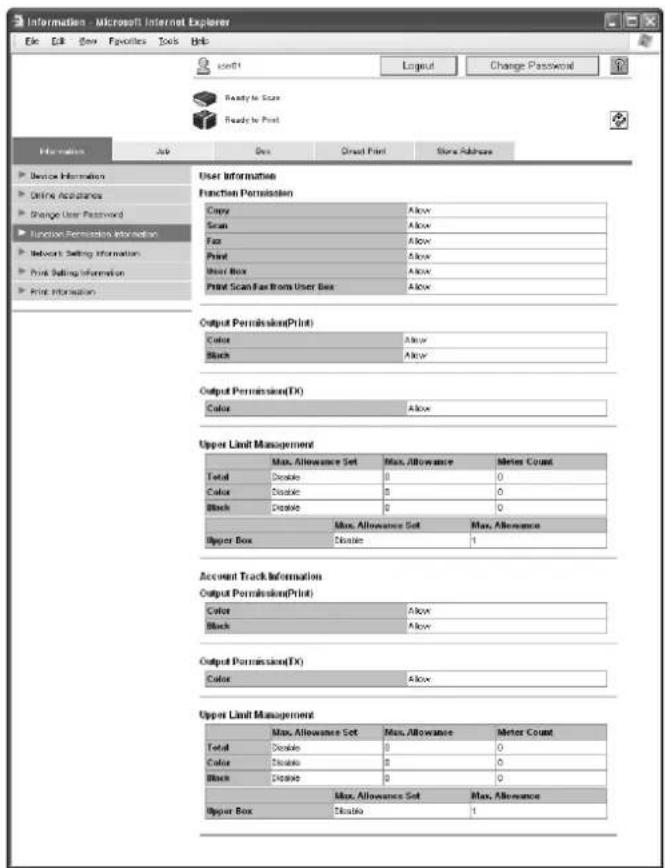
| Item Omschrijving | |
| Function Permission* Geeft aan of elke bewerking van deze machine kan worden gebruikt. | |
| Output Permission (Print/TX) Geeft aan of elke uitvoerbewerking van deze machine kan worden gebruikt. | |
| Upper Limit Management Toont de maximale limieten en waarden van de huidige teller. | |
* Dit wordt alleen weergegeven in de gebruikersregistratiegegevens.

Detail
Als de instellingen voor de gebruikersauthenticatie en gebruikersregistratie werden opgegeven op de machine, verschijnt "Function Permission Information" in het menu. Als de instellingen voor de gebruikersauthenticatie en gebruikersregistratie niet werden opgegeven, worden alleen de opgegeven functiemachtigingen weergegeven.
Network Setting Information
De netwerkinstellingen voor de machine kunnen worden weergegeven.

Protocol Information Toont de gebruiksstatus voor elk protocol.
Network Information Toont informatie over het netwerk.
Print Setting Information
De instellingen voor de printercontroller van de machine kunnen worden weergegeven. Een afdrukopdracht die wordt verzonden zonder dat er instellingen zijn opgegeven, wordt met deze instellingen afgedrukt.
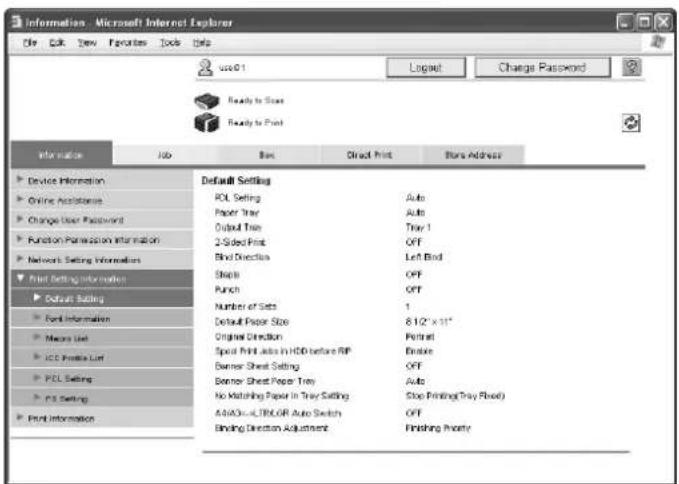
De volgende informatie kan in het submenu worden geselecteerd.
| Item Omschrijving | |
| Default Setting Toont informatie over elk van deze items. | |
| Font Information | |
| Macro List | |
| ICC Profile List | |
| PCL Setting | |
| PS Setting | |
Print Information
De informatie over het lettertype en de instellingen kan worden afgedrukt. Selecteer het rapport dat moet worden afgedrukt, selecteer een papierlade in de lijst "Paper Tray" en klik vervolgens op de knop [OK].
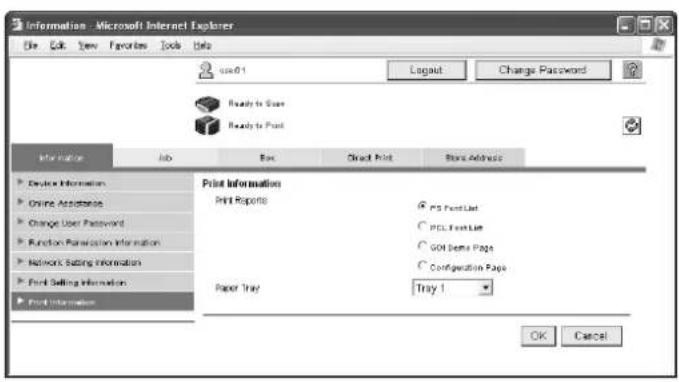
| Item Omschrijving | |
| PS Font List Drukt de lijst af met de lettertypen die kunnen worden gebruikt met PostScript. | |
| PCL Font List Drukt de lijst af met de lettertypen die kunnen worden gebruikt met PCL. | |
| GDI Demo Page Drukt de GDI-demopagina af. | |
| Configuration Page Drukt de lijst af met de afdrukinstellingen die voor de machine zijn opgegeven. | |
| Paper Tray Selecteer de papierlade waarin het papier is geladen dat voor het afdrukken van rapporten wordt gebruikt. | |

Opmerking
Het is mogelijk dat u geen rapporten zult kunnen afdrukken terwijl de machine bezig is met de verwerking van een opdracht.
6.2 Tabblad Job
Op het tabblad Job worden de opdrachten weergegeven die door de machine worden beheerd. De weergave van het tabblad Job verschilt afhankelijk van het weergaveformaat dat tijdens het aanmelden werd geselecteerd.
Huidige opdrachten
De opdrachten die worden uitgevoerd en de opdrachten die in wachtrij zijn geplaatst om te worden uitgevoerd, kunnen worden weergegeven. Selecteer een opdrachttype en klik vervolgens op de knop [Go].
Maak uw keuze uit de volgende opdrachttypen.
| Item Omschrijving | |
| Print Toont een lijst van de afdrukopdrachten en hun details. | |
| TX Toont een lijst van de verzendopdrachten en hun details. | |
| RX* Toont een lijst van de faxontvangstopdrachten en hun details. | |
| Save Toont een lijst van de gebruikersboxopdrachten en hun details. | |
* Verschijnt als er faxbewerkingen beschikbaar zijn.
Voorbeeldpagina van afdrukopdrachten

- Het nummer dat werd toegewezen wanneer de opdracht op deze machine in wachtrij werd geplaatst, verschijnt als het opdrachtnummer.
- Om een opdracht eerder uit te voeren, selecteert u de opdracht en klikt u vervolgens op de knop [Increase Priority] (bij afdrukopdrachten). De instelling voor de uitvoerprioriteit is niet beschikbaar wanneer een beheerdergebruiker is aangemeld.
- Om de lijst met bestemmingen weer te geven, selecteert u de opdracht en klikt u vervolgens op de knop [Display Broadcast Destinations] (bij verzendopdrachten).
- Om een opdracht te verwijderen, selecteert u de opdracht en klikt u vervolgens op de knop [Delete].

Detail
Als "HTML" tijdens het aanmelden werd geselecteerd als het weergaveformaat, kunt u de pagina selecteren die moet worden weergegeven.
Als een beheerder of een gebruikersboxbeheerder is aangemeld, kunnen opdrachten van geregistreerde gebruikers worden verwijderd.
Opdrachthistorie
De voltooide opdrachten kunnen worden weergegeven. Selecteer een opdrachttype en klik vervolgens op de knop [Go].
Maak uw keuze uit de volgende opdrachttypen.
| Item Omschrijving | |
| Print Toont een lijst van de afdrukopdrachten en hun details. | |
| TX Toont een lijst van de verzendopdrachten en hun details. | |
| RX* Toont een lijst van de faxontvangstopdrachten en hun details. | |
| Opslaan Toont een lijst van de gebruikersboxopdrachten en hun details. | |
* Verschijnt als er faxbewerkingen beschikbaar zijn.
Voorbeeldpagina van afdrukopdrachten
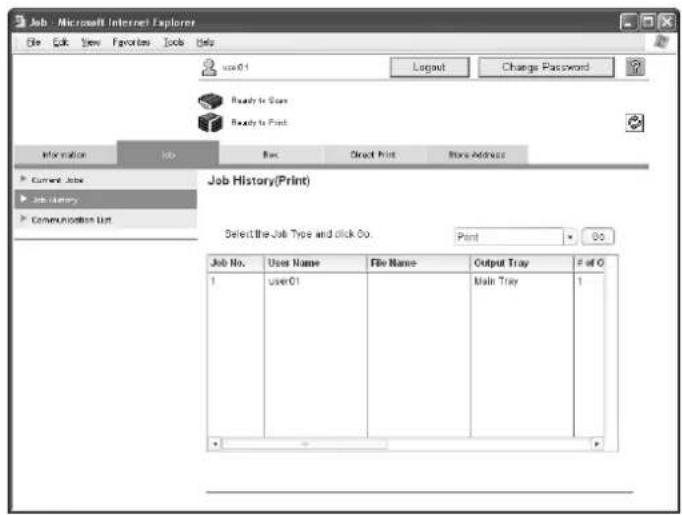
Het nummer dat werd toegewezen wanneer de opdracht op deze machine in wachtrij werd geplaatst, verschijnt als het opdrachtnummer.

Detail
Als "HTML" tijdens het aanmelden werd geselecteerd als het weergaveformaat, kunt u de pagina selecteren die moet worden weergegeven.
Als "HTML" tijdens het aanmelden werd geselecteerd als het weergaveformaat, selecteert u een opdracht en klikt u vervolgens op de knop [Detail] om gedetailleerde informatie weer te geven.
Communication List
De voltooide verzend- en ontvangstopdrachten kunnen worden weergegeven. Selecteer een opdrachttype en klik vervolgens op de knop [Go].
Maak uw keuze uit de volgende opdrachttypen.
| Item Omschrijving | |
| Scan to E-mail | Toont een lijst van scanverzendopdrachten (e-mail, FTP en SMB) en hun details. |
| Fax TX* Toont een lijst van de fax | verzendopdrachten en hun details. |
| Fax RX* Toont een lijst van de fax | ontvangstopdrachten en hun details. |
* Verschijnt als er faxbewerkingen beschikbaar zijn.
Voorbeeldpagina wanneer "Scan to E-mail" is geselecteerd
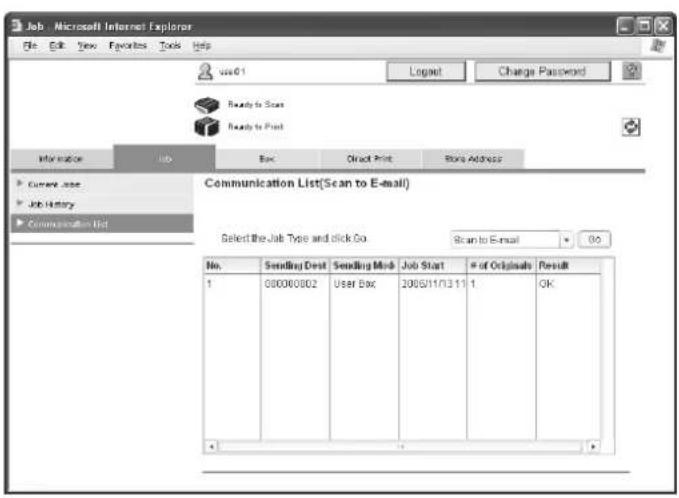
Als "HTML" tijdens het aanmelden werd geselecteerd als het weergaveformaat, selecteert u een opdracht en klikt u vervolgens op de knop [Detail] om gedetailleerde informatie weer te geven.
6.3 Tabblad Box
Vanaf het tabblad Box kunt u gebruikersboxen maken en documenten in gebruikersboxen kunnen worden weergegeven en gedownload.

Opmerking
Als een beheerder of een gebruikersboxbeheerder is aangemeld, kunnen de instellingen voor gebruikersboxen worden gewijzigd of verwijderd zonder dat hiervoor een wachtwoord moet worden ingevoerd.
Open User Box
Een lijst van alle momenteel gemaakte gebruikersboxen (openbare gebruikersboxen, persoonlijke gebruikersboxen en groepsgebruikersboxen) kunnen worden weergegeven en de gebruikersbox die moet worden geopend, kan worden opgegeven.
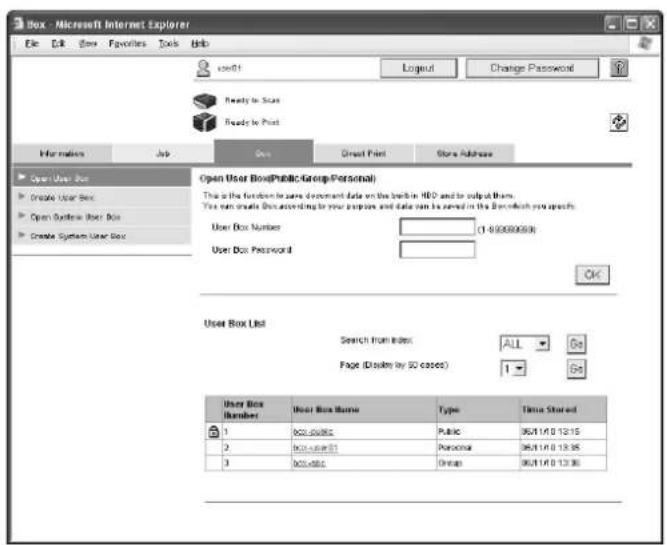
| Item Omschrijving | |
| User Box Number Voer het nummer in van de gebruikersbox die moet worden geopend. | |
| User Box Password Voer het wachtwoord in als er een wachtwoord werd opgegeven voor de gebruikersbox. | |
User Box List
| Item Omschrijving | |
| Search from Index Toont de lijst gebruikersboxen volgens de indexzoektekens die werden geselecteerd wanner de box werd gemaakt. | |
| Page (Display by 50 cases) | Als er meer dan 50 gebruikersboxen zijn, geeft u de pagina op die moet worden weergegeven. |
| User Box List Toont het gebruikersboxnummer, de gebruikersboxnaam, het gebruikersboxtype en de datum/tijd waarop de box werd gemaakt. Perschijnt naast gebruikersboxen waarvoor een wachtwoord werd opgegeven. | |
→ Klik in de lijst van gebruikersboxen op de gewenste gebruikersbox. Voer anders het gebruikersboxnummer en -wachtwoord in en klik vervolgens op de knop [OK]. De basisinformatie van de gebruikersbox en de lijst van documenten die in de gebruikersbox zijn opgeslagen, worden weergegeven.

...
Let op
Als "Functies verbieden bij authenticatiefout" in de Beheerdermodus is ingesteld op "Modus 2" en als een gebruiker een bepaald aantal keer een verkeerd gebruikersboxwachtwoord gebruikt, wordt deze box geblokkeerd en kan deze niet langer worden gebruikt Neem contact op met de beheerder om de gebruiksbeperkingen te annuleren.

Detail
Wanneer u op de naam van een gebruikersbox klikt, verschijnt een pagina voor het invoeren van het wachtwoord als er voor deze box een wachtwoord werd opgegeven.
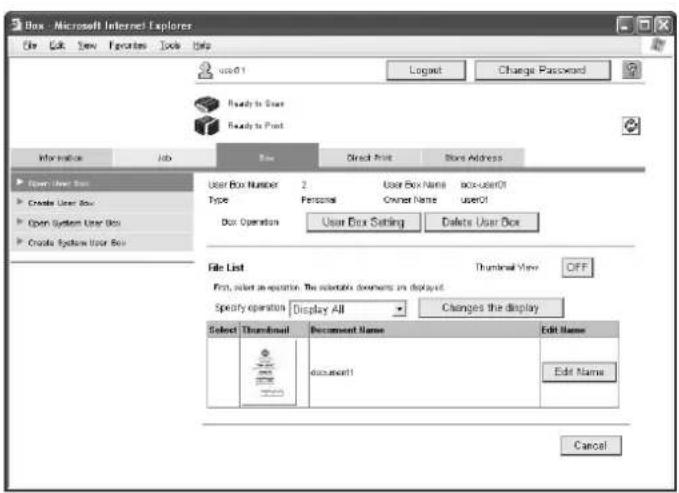
| Item Omschrijving | |
| Knop [User Box Setting] Klik op deze knop om de opgeslagen gebruikersboxinstellingen te wijzigen. Raadpleeg "Changing user box settings" op pagina 6-20 voor meer informatie. | |
| De knop [Delete User Box] Klik op deze knop om een pagina weer te geven voor het verwijderen van de gebruikersbox. | |
| Thumbnail View Selecteer of de miniaturen moeten worden weergegeven in de lijst van de documenten. | |
| Specify operation Selecteer de bewerking die moet worden uitgevoerd met het document. Raadpleeg "Documentbewerkingen" op pagina 6-16 voor meer informatie. | |
| De knop [Changes the display] | Klik op deze knop om het selectievakje "Select" weer te geven naast alle documenten waarmee de geselecteerde bewerking kan worden uitgevoerd. |
| Select Een selectievakje verschijnt naast alle documenten waarmee de geselecteerde bewerking kan worden uitgevoerd. | |
| Thumbnail | Wanneer Thumbnail view is ingeschakeld, wordt een miniatuur weergegeven. |
| Document Name | Toont de naam van het document. Klik op de naam om details over het document weer te geven. |
| Knop [Edit Name] Klik op deze knop op om de documentnaam te wijzigen. | |
| Knop [Cancel] Klik op deze knop om terug te keren naar de pagina User Box List | |

...
Opmerking
Als een beheerder is aangemeld, wordt File List niet weergegeven.
Documentbewerkingen
Maak uw keuze uit de volgende documentbewerkingen.
"Send to other device" and "Download to PC" kunnen worden gebruikt met documenten die zijn opgeslagen in de Fax/Scanmodus.
Sommige bewerkingen en documenten zijn mogelijk niet beschikbaar, afhankelijk van de functiebeperking en de instellingen voor de uitvoermachtigingen die zijn opgegeven voor de account of gebruiker die is aangemeld.
1 Selecteer de bewerking in de lijst "Specify operation" en klik vervolgens op de knop [Changes the display].
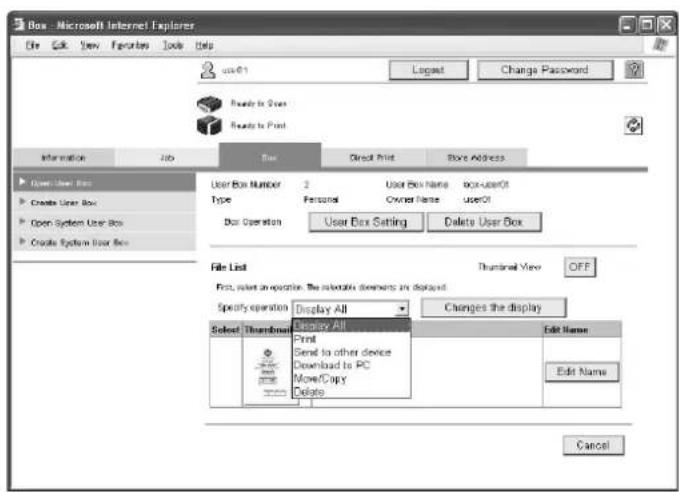
Een selectievakje verschijnt naast alle documenten waarmee de geselecteerde bewerking kan worden uitgevoerd.
2 Schakel het selectievakje in naast de documenten waarmee de bewerking moet worden uitgevoerd en klik vervolgens op de knop voor de instellingen.
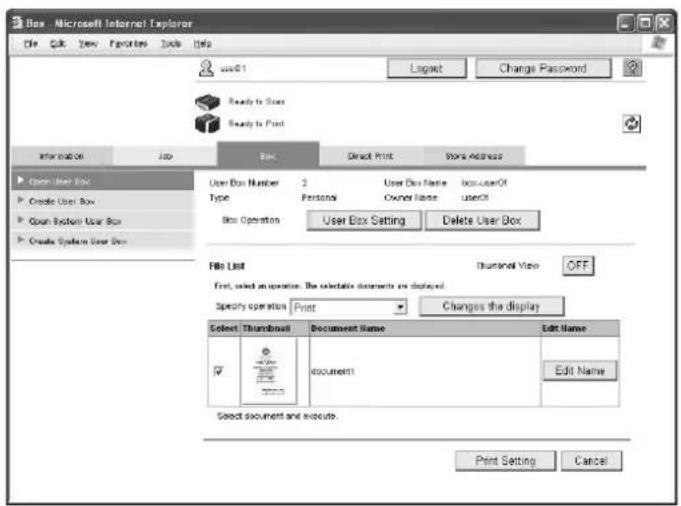
De pagina die overeenkomt met de instellingen, wordt weergegeven.
3 Geef de gewenste instellingen op en klik vervolgens op de knop [OK]. Wanneer u op de knop [Print Setting] klikt
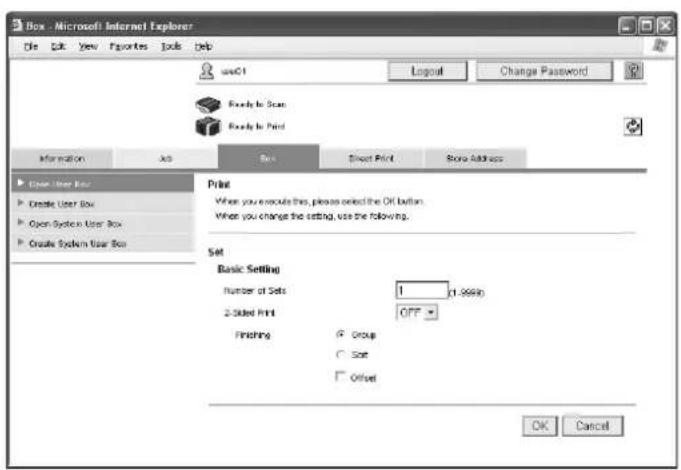
- Klik op de knop [Cancel] om terug te keren naar de pagina File List.
Instellingen die beschikbaar zijn met de knop [Print Setting]
| Item Omschrijving | |
| Combine Deze instelling verschijnt | wanneer meerdere documenten zijn geselecteerd. Schakel dit selectievakje in om meerdere documenten samen af te drukken. Deze instelling is niet beschikbaar als er 11 of meer documenten zijn geselecteerd. |
| Number of sets Voer het aantal exemplaren in dat moet worden afgedrukt. (Bereik: 1 tot 9999) | |
| 2-sided Print Selecteer of dubbelzijdig afdrukken moet worden uitgevoerd. | |
| Finishing | Als "Group" of "Sort" is geselecteerd, is het selectievakje "Offset" beschikbaar. Als er meerdere documenten zijn geselecteerd, zijn de bewerkingen "Group" en "Sort" niet beschikbaar. |
| Change order Dit verschijnt wanneer meerdere documenten zijn geselecteerd. Selecteer een document en klik vervolgens op de knop [Top], [Up], [Down] of [Bottom] om de documentvolgorde te wijzigen. Om de documenten opnieuw hun originele volgorde te plaatsen, klikt u op de knop [Undo]. Om documenten weer te geven als miniaturen, klikt u op de knop [Thumbnail]. | |
Instellingen die beschikbaar zijn met de knop [TX Setting]
| Item Omschrijving | |
| Specify destination Om een keuze | te maken uit de lijst met bestemmingen, klikt u op de knop [Select from List]. U kunt een bestemming ook zoeken volgens het nummer, de indextekens of het type. Om de verzendbestemmingen te controleren, klikt u op de knop [Check Destination]. |
| Bind TX Deze instelling verschijnt | wanneer meerdere documenten zijn geselecteerd. Schakel dit selectievakje in om meerdere documenten samen te verzenden. Deze instelling is niet beschikbaar als er 11 of meer documenten zijn geselecteerd. |
| File Type | Selecteer de bestandsindeling ("PDF", "JPEG", "TIFF" of "Compact PDF"). De "JPEG"-instelling kan niet worden geselecteerd voor een ontvangen fax die in een gebruikersbox is opgeslagen. |
| Page Setting | Selecteer de pagina-instelling ("Multi Page" of "Single Page"). |
| Change order Dit verschijnt wanneer meerdere documenten zijn geselecteerd. Selecteer een document en klik vervolgens op de knop [Top], [Up], [Down] of [Bottom] om de documentvolgorde te wijzigen. Om de documenten opnieuw hun originele volgorde te plaatsen, klikt u op de knop [Undo]. Om de documentenlijst weer te geven als miniaturen, klikt u op de knop [Thumbnail]. | |
Instellingen die beschikbaar zijn met de knop [Download Setting]
| Item Omschrijving | |
| Number of Originals Toont het aantal pagina's in het origineel. | |
| Color Type Toont het kleurtype. | |
| File Format | Selecteer de bestandsindeling ("PDF", "JPEG", "TIFF" of "Compact PDF"). |
| Page Range Geef de pagina's op | die moeten worden gedownload. Als "Page" is geselecteerd,geef dan de begin- en eindpagina's op. Als er meerdere documenten zijn geselecteerd, is "ALL" geselecteerd. Als "JPEG" is geselecteerd als de bestandsindeling,is "Page" geselecteerd. |
| Change order Dit verschijnt wanneer | meer meerdere documenten zijn geselecteerd. Selecteer een document en klik vervolgens op de knop [Top], [Up], [Down] of [Bottom] om de documentvolgorde te wijzigen. Om de documenten opnieuw hun originele volgorde te plaatsen, klikt u op de knop [Undo]. Om de documentenlijst weer te geven als miniaturen, klikt u op de knop [Thumbnail]. |
Instellingen die beschikbaar zijn met de knop [Move/Copy Setting]
| Item Omschrijving | |
| User Box Number Om een bestemming te selecteren in de lijst gebruikersboxen, klikt u op de knop [Search from List]. U kunt een bestemming ook zoeken volgens het paginanummer of de indextekens. | |
| Kopie Schakel dit selectievakje in om het document te kopieren. | |
| Document Selection Dit verschijnt | wanneer meerdere documenten zijn geselecteerd.Toont de namen van de geselecteerde documenten. Om documenten weer te ge-ven als miniaturen, klikt u op de knop [Thumbnail]. |
Instellingen die beschikbaar zijn met de knop [Delete]
| Item Omschrijving | |
| Document Selection Toont de namen van de geselecteerde documenten. Om documenten weer te ge-ven als miniaturen, klikt u op de knop [Thumbnail]. | |
| Item Omschrijving | |
| User Box Number Toont het gebruikersboxnummer. Dit kan niet worden gewijzigd. | |
| User Box Name Voer een naam van maximaal 20 tekens in voor de gebruikersbox. | |
| Index Selecteer de tekens voor de index. | |
| Auto Delete Document | Selecteer hoe lang ("Save", "12 hours", "1 day", "2 days", "3 days", "7 days" of "30 days") een document in een gebruikersbox opgeslagen blijft. |
| User Box Expansion Function is changed. | Deze instelling verschijnt wanneer de optionele faxkit is geïnstalleerd. Schakel het selectievakje in om de functie voor de vertrouwelijke ontvangst te wijzigen. Selecteer "ON" of "OFF" en geef vervolgens het wachtwoord op (tot 8 tekens, alleen cijfers, * en #). |
| User Box Password is changed. | Schakel het selectievakje in om het gebruikersboxwachtwoord te wijzigen. Voer het huidige en het nieuwe wachtwoord in (tot 8 tekens, behalve " en +). |
| User Box Owner is changed. Selecteer deze optie wanneer u de eigenaar van de gebruikersbox wijzigt en selecteer het boxtype.Om de eigenaar van de gebruikersbox te wijzigen, schakelt u het selectievakje in en selecteert u vervolgens het gebruikersboxtype. Als "Personal" of "Group" is geselecteerd, geef dan de eigenaar van de gebruikersbox op. Om een eigenaar van een gebruikersbox in een lijst te selecteren, klikt u op de knop [User List] of [Account List]. | |
Gebruikersbox
Er kunnen nieuwe gebruikersboxen worden gemaakt.

| Item Omschrijving | |
| User Box Number Selecteer hoe het registratienummer moet worden opgegeven ("Use opening num-ber" of "Input directly"). Voer het nummer in als "Input directly" geselecteerd. Als "0" is opgegeven, wordt de gebruikerbox automatisch geregistreerd met het vol-gende beschikbare nummer. (Bereik: 1 tot 999999999) | |
| User Box Name Typ de gebruikersboxnaam (tot 20 tekens). Als een gebruikersboxwachtwoord moet worden opgegeven, schakelt u het selectievakje "Use Box Password" in en voert u vervolgens het wachtwoord in (tot 8 tekens, behalve "en +). | |
| Index Selecteer de tekens voor de index. | |
| Type Selecteer het gebruikersboxtype. Als "Personal" of "Group" is geselecteerd, geef dan de eigenaar van de gebruikersbox op. Om een eigenaar van een gebruikersbox in een lijst te selecteren, klikt u op de knop [User List] of [Account List]. | |
| Auto Delete Document | Selecteer hoe lang ("Save", "12 hours", "1 day", "2 days", "3 days", "7 days" of "30 days") een document in een gebruikersbox opgeslagen blijft. |
| User Box Expansion Function | Deze instelling verschijnt wanneer de optionele faxkit is geinstalleerd. Om de instel-ling voor de vertrouwelijke ontvangst op te geven, klikt u op de knop [Display]. Schakel het selectievakje in en geef vervolgens het communicatiewachtwoord op (tot 8 tekens, alleen cijfers, * en #). |

Let op
Als "Password Rules" is ingesteld op "Enable", kan alleen een wachtwoord van 8 tekens worden opgegeven.
Als er reeds een gebruikersboxwachtwoord van minder dan 8 tekens is geregistreerd, moet u het wachtwoord wijzigen zodat het 8 tekens bevat voordat u "Wachtwoordregels" instelt op "Activeren".

Opmerking
Als een beheerder is aangemeld, kunnen alleen openbare gebruikersboxen worden gemaakt en kunnen ze niet worden gewijzigd.
Open System User Box
"Open System User Box" verschijnt wanneer de optionele faxkit is geïnstalleerd. Systeemgebruikersboxen (Bulletin Board User Box, Polling TX User Box, Memory RX User Box, Relay User Box) kunnen worden geopend en basisinformatie over de gebruikersbox en de lijst van documenten die in de gebruikersbox zijn opgeslagen, kunnen worden weergegeven.

Opmerking
Als een beheerder is aangemeld, worden systeemgebruikersboxen op dezelfde manier weergegeven als in de beheerdersmodus.
→ Selecteer het type systeemgebruikersbox en klik vervolgens op [OK].
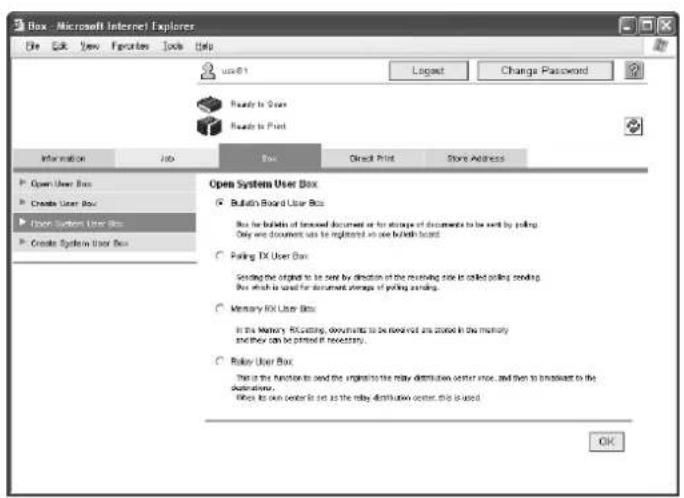
- Als "Bulletin Board User Box" of "Relay User Box" is geselecteerd, verschijnt een lijst van de momenteel beschikbare gebruikersboxen. Voer het gebruikersboxnummer en -wachtwoord in en klik vervolgens op de knop [OK]. Klik anders in de lijst op de naam van de gewenste gebruikersbox. Als een gebruikersboxwachtwoord is opgegeven, typt u het wachtwoord en klikt u vervolgens op [OK].
- Als "Memory RX User Box" is geselecteerd, typt u het wachtwoord en klikt u vervolgens op [OK]. De gebruikersboxinformatie wordt weergegeven.
Voor een Bulletin Board gebruikersbox
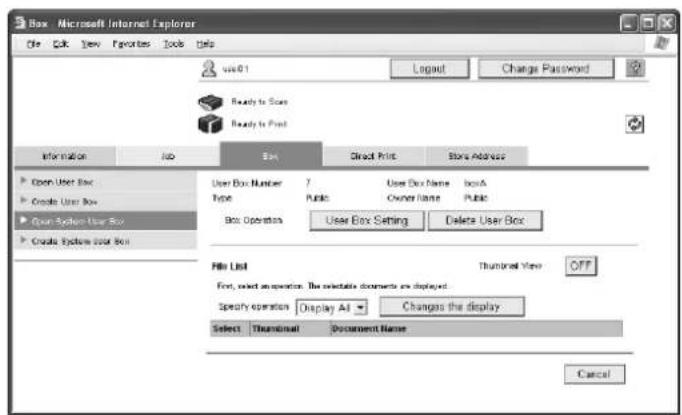
Afhankelijk van het gebruikersboxtype zullen sommige weergaven en bewerkingen mogelijk niet beschikbaar zijn.
Raadpleeg "Documentbewerkingen" op pagina 6-16 voor meer informatie over documentbewerkingen.
Klik voor Bulletin Board gebruikersboxen en Relay gebruikersboxen, klikt u op de knop [User Box Setting] om de gebruikersboxinstellingen te wijzigen.
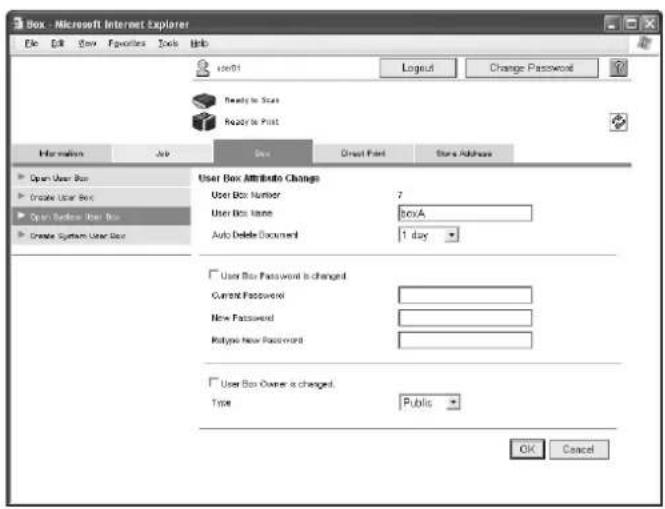
Wijzigingsinstellingen van de bulletin board gebruikersbox
| Item Omschrijving | |
| User Box Number Toont het gebruikersboxnummer. Dit kan niet worden gewijzigd. | |
| User Box Name Typ een gebruikersboxnaam (tot 20 tekens). | |
| Auto Delete Document | Selecteer hoe lang ("Save", "12 hours", "1 day", "2 days", "3 days", "7 days" of "30 days") een document in een gebruikersbox opgeslagen blijft. |
| User Box Password is changed. | Schakel het selectievakje in om het gebruikersboxwachtwoord te wijzigen. Voer het huidige en het nieuwe wachtwoord in (tot 8 tekens, alleen cijfers, * en #). |
| User Box Owner is changed. | Om de eigenaar van de gebruikersbox te wijzigen, schakelt u het selectievakje in en selecteert u vervolgens het gebruikersboxtype.Als "Personal" of "Group" is geselecteerd, geef dan de eigenaar van de gebruikersbox op. Om een eigenaar van een gebruikersbox in een lijst te selecteren, klikt u op de knop [User List] of [Account List]. |
Wijzigingsinstellingen van de relay gebruikersbox
| Item Omschrijving | |
| User Box Number Toont het gebruikersboxnummer. Dit kan niet worden gewijzigd. | |
| User Box Name Typ een gebruikersboxnaam (tot 20 tekens). | |
| Relay Address Geef het relay-adres op. Klik op de knop [Search from List] en selecteer vervolgens een adres in de lijst. | |
| Relay TX Password is changed. | Schakel het selectievakje in om het gebruikersboxwachtwoord te wijzigen. Voer het huidige en het nieuwe wachtwoord in (tot 8 tekens, alleen cijfers, * en #). |
"Create System User Box" verschijnt wanneer de optionele faxkit is geïnstalleerd. Er kunnen nieuwe bulletin board gebruikersboxen en relay gebruikersboxen worden gemaakt.
→ Selecteer het gebruikersboxtype en klik vervolgens op [OK].

Opmerking
Als een beheerder is aangemeld, worden systeemgebruikersboxen op dezelfde manier gemaakt als in de beheerdersmodus.
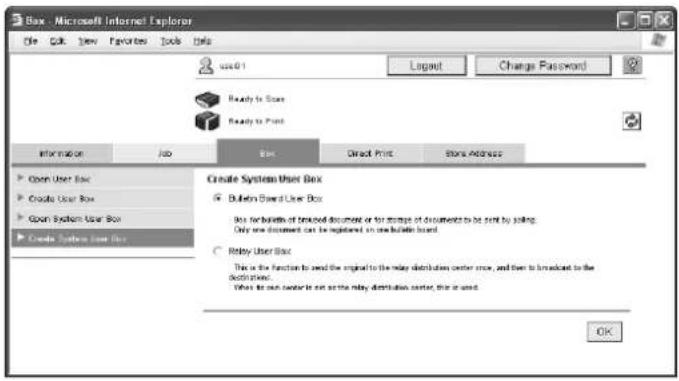
Voor een Bulletin Board gebruikersbox

| Item Omschrijving | |
| User Box Number Selecteer hoe het registratienummer moet worden opgegeven ("Use opening number" of "Input directly"). Voer het nummer in als "Input directly" geselecteerd. Als "0" is opgegeven, wordt de gebruikerbox automatisch geregistreerd met het volgende beschikbare nummer. (Bereik: 1 tot 999999999). | |
| User Box Name Typ de gebruikersboxnaam (tot 20 tekens). Als een gebruikersboxwachtwoord moet worden opgegeven, schakelt u het selectievakje "Use Box Password" in en voert u vervolgens het wachtwoord in (tot 8 tekens, behalve "en +). | |
| Type Selecteer het gebruikersboxtype. Als "Personal" of "Group" is geselecteerd, geef dan de eigenaar van de gebruikersbox op. Om een eigenaar van een gebruikersbox in een lijst te selecteren, klikt u op de knop [User List] of [Account List]. | |
| Auto Delete Document | Selecteer hoe lang ("Save", "12 hours", "1 day", "2 days", "3 days", "7 days" of "30 days") een document in een gebruikersbox opgeslagen blijft. |
Voor een relay gebruikersbox
| Item Omschrijving | |
| User Box Number Selecteer hoe het registratienummer moet worden opgegeven ("Use opening num-ber" of "Input directly"). Voer het nummer in als "Input directly" geselecteerd. Als "0" is opgegeven, wordt de gebruikerbox automatisch geregistreerd met het vol-gende beschikbare nummer. (Bereik: 1 tot 999999999). | |
| User Box Name Typ de gebruikers boxnaam (tot 20 tekens). | |
| Relay Address Klik op de knop [Search from List] en selecteer vervolgens een adres in de lijst. | |
| Relay TX Password Voer het relay-wachtwoord in (tot 8 tekens, alleen cijfers, * en #). | |
| Retype Relay TX Password Voer het relay-wachtwoord opnieuw in (tot 8 tekens, alleen cijfers, * en #). | |

...
Let op
Als "Password Rules" is ingesteld op "Enable", kan alleen een wachtwoord van 8 tekens worden opgegeven.
Als er reeds een gebruikersboxwachtwoord van minder dan 8 tekens is geregistreerd, moet u het wachtwoord wijzigen zodat het 8 tekens bevat voordat u "Wachtwoordregels" instelt op "Activeren".
6.4 Tabblad Direct Print
Vanaf het tabblad Direct Print kunt u bestanden opgeven en afdrukken.
Direct Print
→ Klik op de knop [Browse] om het bestand te selecteren en klik vervolgens op de knop [Print].
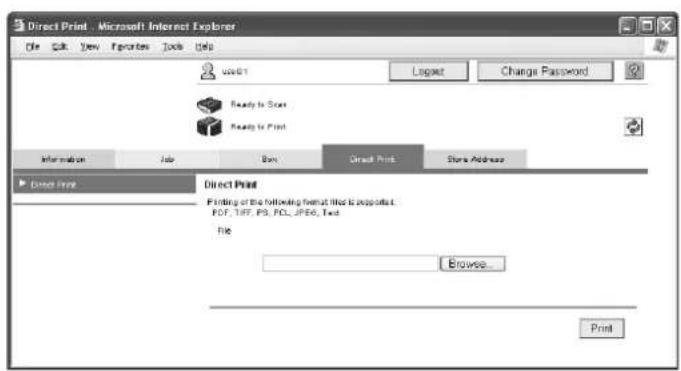

Opmerking
Als er authenticatie-instellingen zijn opgegeven en "Print without Authentication" is ingesteld op "Allow", kan directe afdruk worden gebruikt. Geef de instelling op voor "Print without Authentication" via het bedieningspaneel.
Afhankelijk van de bestandsindeling, kunnen sommige bestanden niet worden afgedrukt. Bestanden in de volgende bestandsindelingen kunnen worden afgedrukt: PDF/TIFF/PS/PCL/JPEG/TXT/XPS
6.5 Tabblad Store Address
Vanaf het tabblad Store Address kunnen de verzendbestemmingen en gebruikersboxbewerkingen voor het opslaan van gegevens worden geregistreerd en kunnen hun instellingen worden gewijzigd.

Detail
Dit menu verschijnt als de gebruiker de toestemming heeft om geregistreerde bestemmingen te wijzigen.
Als een geregistreerde gebruiker is aangemeld, kunnen geen nieuwe bestemmingen worden gemaakt tenzij de gebruiker toegang krijgt tot de bestemmingen.
De weergave van de lijst geregistreerde bestemmingen en het opgeven van "Reference Allowed Setting" voor geregistreerde bestemmingen, kunnen beperkt zijn, afhankelijk van het toegangsmachtigingsniveau van de gebruiker die is aangemeld.
Adresboek
De lijst van de bestemmingen die momenteel in het adresboek is geregistreerd, kan worden weergegeven. Daarnaast kunnen bestemmingen worden geregistreerd of kunnen hun instellingen worden gewijzigd.

| Item Omschrijving | |
| Knop [New Registration] Klik op de | eze knop om een nieuwe bestemming te registreren. Raadpleeg "Een bestemming registreren" op pagina 6-28 voor meer informatie. |
| Search from Number Selecteer een bereik van registratienummers en klik vervolgens op de knop [Go] om de lijst van bestemmingen met de weergegeven nummers te tonen. | |
| Search from Index Selecteer de in | dextekens en klik vervolgens op de knop [Go] om de lijst van bestemmingen met de weergegeven indextekens te tonen. |
| No. Toont het registratienummer. | |
| Function Toont het opgegeven verzendtype. | |
| Name Toont de naam van de geregistreerde bestemming. | |
| S/MIME Toont of een certificaat aan de e-mailbestemming is gekoppeld. | |
| Knop [Edit] Klik op deze knop om | een pagina weer te geven voor het wijzigen van de instellingen en het bewerken van de geregistreerde bestemming. De instellingen zijn dezelfde die beschikbaar zijn tijdens de registratie.Kan het registratienummer niet wijzigen. |
| Knop [Delete] Klik op deze knop om | een pagina weer te geven voor het verwijderen van de geregistreerde bestemming. |
Een bestemming registreren
1 Klik op de pagina Address Book List op de knop [New Registration].
2 Selecteer het type verzending en klik vervolgens op [OK].
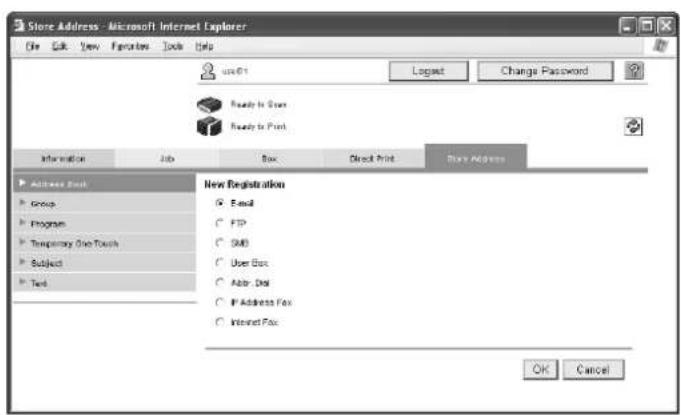
Een pagina voor het registreren van een bestemming wordt weergegeven.
Voor een e-mailadres
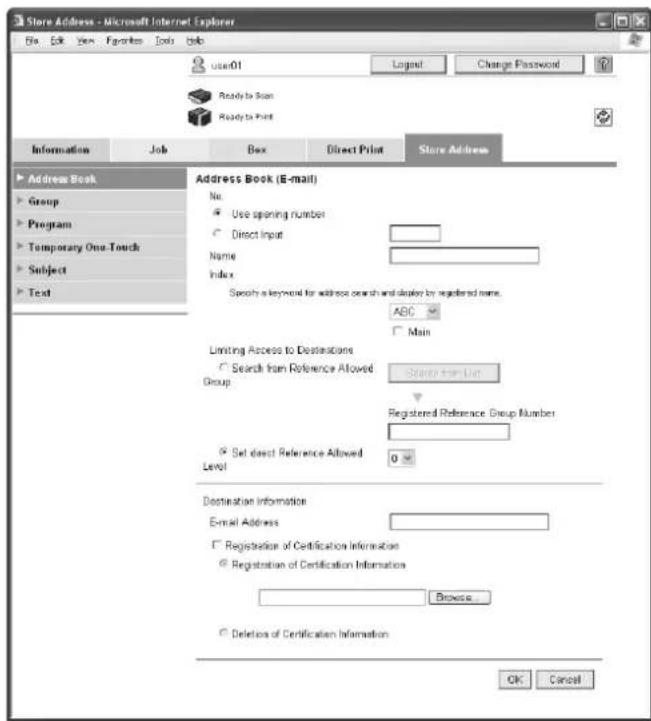
Als "E-mail" is geselecteerd
| Item Omschrijving | |
| No. Geef het registratienummer op. | Selecteer "Use opening number" of "Direct Input". Als "Direct Input" is geselecteerd, voert u het nummer in. Als "0" is opgegeven, wordt de gebruikersbox automatisch geregistreerd met het volgende beschikbare nummer. |
| Name Geef de naam op van de bestemming (tot 24 tekens). | |
| Index Selecteer de indextekens voor de bestemming. Om de bestemming normaal weer te geven op het tiptoetsscherm, schakelt u het selectievakje "Main" in. | |
| Limiting Access to Destinations Selecteer het weergaveniveau voor de bestemming.Als "Search from Reference Allowed Group" is geselecteerd, klikt u op de knop [Search from List] en selecteert u vervolgens een toegangsmachtigingsgroep in de lijst. Als "Set direct Reference Allowed Level" is geselecteerd, selecteer dan een niveau. | |
| E-mail Address Geef het e-mailacres op van de bestemming (tot 320 tekens). | |
| Registration of Certification Information | Schakel dit selectievakje in om certificaatgegevens te registreren.Selecteer "Registration of Certification Information". Klik op de knop [Browse] en geef vervolgens de certificaatgegevens op. Alleen bestanden in het DER-formaat (Distinguished Encoding Rules) worden ondersteund voor certificaatgegevens.Om de certificaatgegevens te verwijderen, selecteert u "Deletion of Certification Information". |
Als "FTP" is geselecteerd.
| Item Omschrijving | |
| No. Geef het registratienummer op. | Selecteer "Use opening number" of "Direct Input". Als "Direct Input" is geselecteerd, voert u het nummer in. Als "0" is opgegeven, wordt de gebruikersbox automatisch geregistreerd met het volgende beschikbare nummer. |
| Name Geef de naam op van de bestemming (tot 24 tekens). | |
| Index Selecteer de indextekens voor de bestemming. Om de bestemming normaal weer te geven op het tiptoetsscherm, schakelt u het selectievakje "Main" in. | |
| Limiting Access to Destinations Selecteer het weergaveniveau voor de bestemming.Als "Search from Reference Allowed Group" is geselecteerd, klikt u op de knop [Search from List] en selecteert u vervolgens een toegangsmachtigingsgroep in de lijst. Als "Set direct Reference Allowed Level" is geselecteerd, selecteer dan een niveau. | |
| Host Address Voer het IP-adres of de hostnaam in van de FTP-server die moet worden gebruikt voor het verzenden (tot 63 tekens). Om de hostnaam in te voeren, schakelt u het selectievakje "Please check to enter host name." in. Als de machine is ingesteld om IPv6 te gebruiken, kan ook een IPv6-adres worden opgegeven. | |
| File Path Typ het doelbestandspad in (tot 96 tekens). | |
| User ID Geef de gebruikers-ID op (tot 47 tekens). | |
| Password Geef de toegangscode op (tot 31 tekens). | |
| anonymous Selecteer "ON" of "OFF". | |
| PASV Mode Selecteer "ON" of "OFF". | |
| Proxy Selecteer "ON" of "OFF". | |
| Port No. | Voer het poortnummer in. (Bereik: 1 tot 65535; Standaard: 21) |
Als "SMB" is geselecteerd.
| Item Omschrijving | |
| No. Geef het registratienummer op. | Selecteer "Use opening number" of "Direct Input". Als "Direct Input" is geselecteerd, voert u het nummer in. Als "0" is opgegeven, wordt de gebruikersbox automatisch geregistreerd met het volgende beschikbare nummer. |
| Name Geef de naam op van de bestemming (tot 24 tekens). | |
| Index Selecteer de indextekens voor de bestemming. Om de bestemming normaal weer te geven op het tiptoetsscherm, schakelt u het selectievakje "Main" in. | |
| Limiting Access to Destinations Selecteer het weergaveniveau voor de bestemming.Als "Search from Reference Allowed Group" is geselecteerd, klikt u op de knop [Search from List] en selecteert u vervolgens een toegangsmachtigingsgroep in de lijst. Als "Set direct Reference Allowed Level" is geselecteerd, selecteer dan een niveau. | |
| Host Address | Voer het IP-adres of de hostnaam in voor de doelcomputer (tot 255 tekens, host- naam in hoofdletters). Om de hostnaam in te voeren, schakelt u het selectievakje "Please check to enter host name." in. Als de machine is ingesteld om IPv6 te ge-bruiken, kan ook een IPv6-adres worden opgegeven. |
| File Path Typ het doelbestandspad in (tot 255 tekens, hoofdletters). | |
| User ID Voer de gebruikers-ID in van de bestemmingscomputer (tot 127 tekens). | |
| Password Voer het wachtwoord in voor de bestemmingscomputer (tot 14 tekens). | |
Als "User Box" is geselecteerd
| Item Omschrijving | |
| No. Geef het registratienummer op. | Selecteer "Use opening number" of "Direct Input". Als "Direct Input" is geselecteerd, voert u het nummer in. Als "0" is opgegeven, wordt de gebruikersbox automatisch geregistreerd met het volgende beschikbare nummer. |
| Name Geef de naam op van de bestemming (tot 24 tekens). | |
| Index Selecteer de indextekens voor de bestemming. Om de bestemming normaal weer te geven op het tiptoetsscherm, schakelt u het selectievakje "Main" in. | |
| Limiting Access to Destinations Selecteer het weergaveniveau voor de bestemming.Als "Search from Reference Allowed Group" is geselecteerd, klikt u op de knop [Search from List] en selecteert u vervolgens een toegangsmachtigingsgroep in de lijst. Als "Set direct Reference Allowed Level" is geselecteerd, selecteer dan een niveau. | |
| User Box No. Voer het nummer in voor de bestemmingsgebruikersbox. (Bereik: 1 tot 999999999)U kunt ook een gebruikersbox selecteren in een lijst door te klikken op de knop [Search from List]. | |
Als "Abbr. Dial" is geselecteerd

Opmerking
"Abbr. Dial" verschijnt als de optionele faxkit is geïnstalleerd.
| Item Omschrijving | |
| No. Geef het registratienummer op. | Selecteer "Use opening number" of "Direct Input". Als "Direct Input" is geselecteerd, voert u het nummer in. Als "0" is opgegeven, wordt de gebruikersbox automatisch geregistreerd met het volgende beschikbare nummer. |
| Name Geef de naam op van de bestemming (tot 24 tekens). | |
| Index Selecteer de indextekens voor de bestemming. Om de bestemming normaal weer te geven op het tiptoetsscherm, schakelt u het selectievakje "Main" in. | |
| Limiting Access to Destinations Selecteer het weergaveniveau voor de bestemming.Als "Search from Reference Allowed Group" is geselecteerd, klikt u op de knop [Search from List] en selecteert u vervolgens een toegangsmachtigingsgroep in de lijst. Als "Set direct Reference Allowed Level" is geselecteerd, selecteer dan een niveau. | |
| Destination | Voer het faxnummer van de bestemming in (tot 38 tekens, alleen cijfers, #, *, -, T, P en E). |
| Line Setting | Selecteer de lijn die moet worden gebruikt ("No Selection", "Line 1" of "Line 2"). Er kan een instelling worden geselecteerd als de optionele fax-multilijn is geinstalleerd. |
| Communication Setting | Klik op de knop [Display] en schakel vervolgens het selectievakje in voor een weer-gegeven instelling ("V34 off", "ECM Off", "International Communication" of "Check Destination"). |
Als "IP Address Fax" is geselecteerd

Opmerking
"IP Address Fax" verschijnt als de bewerking IP-adresfax beschikbaar is.
| Item Omschrijving | |
| No. Geef het registratienummer op. | Selecteer "Use opening number" of "Direct Input". Als "Direct Input" is geselecteerd, voert u het nummer in. Als "0" is opgegeven, wordt de gebruikersbox automatisch geregistreerd met het volgende beschikbare nummer. |
| Name Geef de naam op van de bestemming (tot 24 tekens). | |
| Index Selecteer de indextekens voor de bestemming. Om de bestemming normaal weer te geven op het tiptoetsscherm, schakelt u het selectievakje "Main" in. | |
| Limiting Access to Destinations Selecteer het weergaveniveau voor de bestemming.Als "Search from Reference Allowed Group" is geselecteerd, klikt u op de knop [Search from List] en selecteert u vervolgens een toegangsmachtigingsgroep in de lijst. Als "Set direct Reference Allowed Level" is geselecteerd, selecteer dan een niveau. | |
| Host Address | Geef het IP-adres of hostnaam op van de bestemmingsfax (tot 63 tekens). Om de hostnaam in te voeren, schakelt u het selectievakje "Please check to enter host name." in. Als de machine is ingesteld om IPv6 te gebruiken, kan ook een IPv6-adres worden opgegeven. |
| Port No. Voer het poortnummer in. (Bereik: 1 tot 65535; Standaard: 25) | |
| Destination Machine Type Selecteer of de bestemming een kleur- of zwartwit-machine is. | |
Als "Internet Fax" is geselecteerd

Opmerking
"Internet Fax" verschijnt als de bewerking IP-internetfax beschikbaar is.
| Item Omschrijving | |
| No. Geef het registratienummer op. | Selecteer "Use opening number" of "Direct Input". Als "Direct Input" is geselecteerd, voert u het nummer in. Als "0" is opgegeven, wordt de gebruikersbox automatisch geregistreerd met het volgende beschikbare nummer. |
| Name Geef de naam op van de bestemming (tot 24 tekens). | |
| Index Selecteer de indextekens voor de bestemming. Om de bestemming normaal weer te geven op het tiptoetsscherm, schakelt u het selectievakje "Main" in. | |
| Limiting Access to Destinations Selecteer het weergaveniveau voor de bestemming.Als "Search from Reference Allowed Group" is geselecteerd, klikt u op de knop [Search from List] en selecteert u vervolgens een toegangsmachtigingsgroep in de lijst. Als "Set direct Reference Allowed Level" is geselecteerd, selecteer dan een niveau. | |
| E-Mail Address Geef het adres op van de bestemming (tot 320 tekens). | |
| Resolution Selecteer de resolutie. | |
| Paper Size Selecteer het papierformaat. | |
| Compression Type Selecteer de compressiemethode. | |
Groep
De lijst van de groepsbestemmingen die momenteel is geregistreerd, kan worden weergegeven. Daarnaast kunnen bestemmingen worden geregistreerd of kunnen hun instellingen worden gewijzigd.
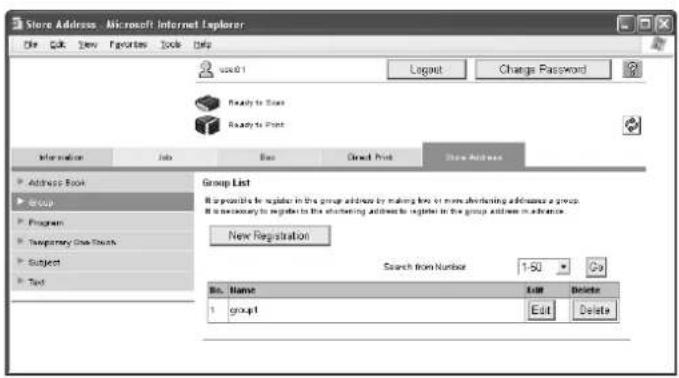
| Item Omschrijving | |
| Knop [New Registration] | Klik op deze knop om een nieuwe bestemming te registreren. Raadpleeg "Een groepsbestemming registreren" op pagina 6-33 voor meer informatie. |
| Search from Number Selecteer een bereik van registratienummers en klik vervolgens op de knop [Go] om de lijst van bestemmingen met de weergegeven nummers te tonen. | |
| No. Toont het registratienummer. | |
| Name Toont de naam van de geregistreerde bestemming. | |
| Knop [Edit] Klik op deze knop om een pagina weer te geven voor het wijzigen van de instellingen en het bewerken van de geregistreerde bestemming. De instellingen zijn dezelfde die beschikbaar zijn tijdens de registratie. | |
| Knop [Delete] | Klik op deze knop om een pagina weer te geven voor het verwijderen van de geregistreerde bestemming. |
Een groepsbestemming registreren
→ Klik op de pagina Group List op de knop [New Registration].
Een pagina voor het registreren van een bestemming wordt weergegeven.
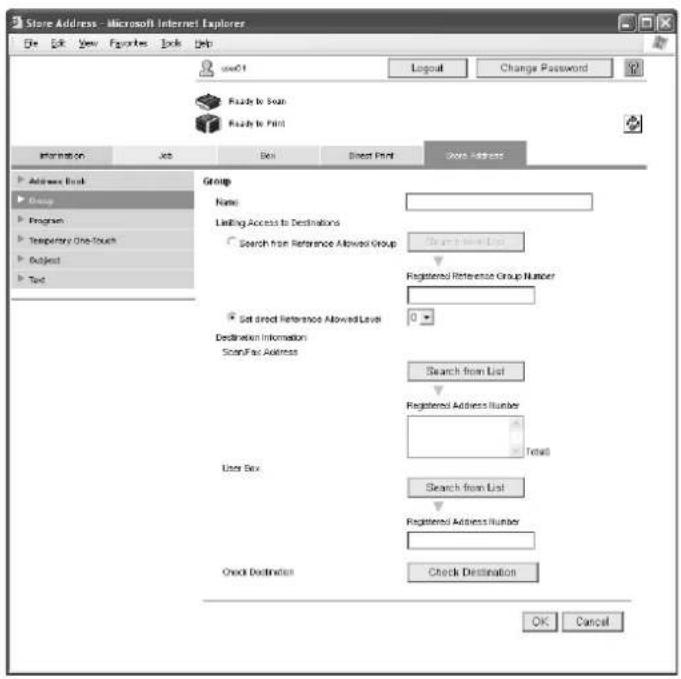
| Item Omschrijving | |
| Name Geef de naam op van de bestemming (tot 24 tekens). | |
| Limiting Access to Destinations Selecteer het weergaveniveau voor de bestemming.Als "Search from Reference Allowed Group" is geselecteerd, klikt u op de knop [Search from List] en selecteert u vervolgens een toegangsmachtigingsgroep in de lijst. Als "Set direct Reference Allowed Level" is geselecteerd, selecteer dan een niveau. | |
| Scan/Fax Address Om een bestemmingsnummer te selecteren in een lijst met adresboekbestemmin-gen, klikt u op de knop [Search from List]. U kunt een adresboekbestemming ook zoeken volgens het nummer, de indextekens of het type. | |
| User Box Om een bestemmingsnummer te selecteren in een lijst met adresboekbestemmin-gen, klikt u op de knop [Search from List]. U kunt een adresboekbestemming ook zoeken volgens het nummer of de indextekens. | |
| Knop [Check Destination] | Een pagina voor het controleren van de bestemmingen wordt weergegeven. |

Program
De lijst van de geprogrammeerde bestemmingen die momenteel is geregistreerd, kan worden weergegeven. Daarnaast kunnen bestemmingen worden geregistreerd of kunnen hun instellingen worden gewijzigd.

| Item Omschrijving | |
| Knop [New Registration] Klik op deze knop om een nieuwe bestemming te registreren. Raadpleeg "Een programmabestemming registreren" op pagina 6-35 voor meer informatie. | |
| Search from Number Selecteer een bereik van registratienummers en klik vervolgens op de knop [Go] om de lijst van bestemmingen met de weergegeven nummers te tonen. | |
| No. Toont het registratienummer. | |
| Name Toont de naam van de geregistreerde bestemming. | |
| Knop [Edit] Klik op deze knop om een pagina weer te geven voor het wijzigen van de instellingen en het bewerken van de geregistreerde bestemming. De instellingen zijn dezelfde die beschikbaar zijn tijdens de registratie.Kan het registratienummer niet wijzigen. | |
| Knop [Delete] Klik op deze knop om een pagina weer te geven voor het verwijderen van de geregistreerde bestemming. | |
Een programmabestemming registreren
1 Klik op de pagina Program List op de knop [New Registration].
2 Selecteer het type verzending en klik vervolgens op [OK].

Een pagina voor het registreren van een bestemming wordt weergegeven.
Voor een e-mailadres
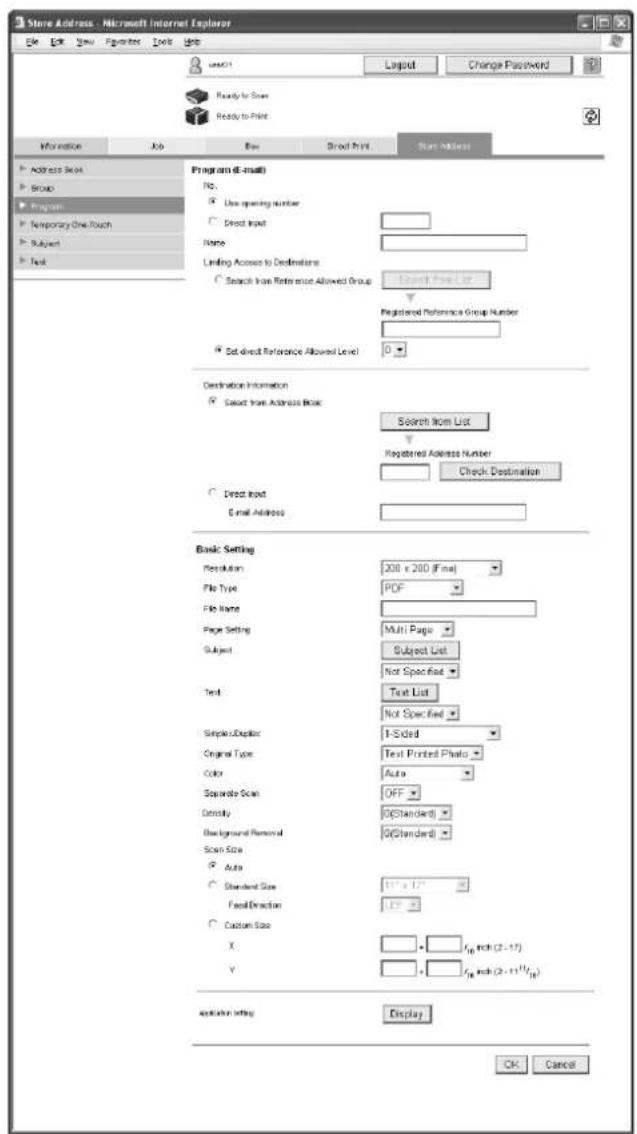
Om een geregistreerde programmabestemming van de machine te selecteren, drukt u op de toets [Mode Memory] op het bedieningspaneel.
Als "E-mail" is geselecteerd
| Item Omschrijving | |
| No. Geef het registratienummer op. | Selecteer "Use opening number" of "Direct Input". Voer het nummer in als "Direct Input" is geselecteerd. Als "0" is opgegeven, wordt de gebruikerbox automatisch geregistreerd met het volgende beschikbare nummer. |
| Name Geef de naam op van het programma (tot 24 tekens). | |
| Limiting Access to Destinations Selecteer het weergaveniveau voor de bestemming.Als "Search from Reference Allowed Group" is geselecteerd, klikt u op de knop [Search from List] en selecteert u vervolgens een toegangsmachtigingsgroep in de lijst. Als "Set direct Reference Allowed Level" is geselecteerd, selecteer dan een niveau. | |
| Destination Information Geef de bestemming op.Selecteer "Select from Address Book" of "Direct Input". Om een bestemming in het adresboek te selecteren, klikt u op de knop [Search from List] en maakt u vervolgens uw keuze uit de lijst met de adresboekbestemmingen. U kunt een adresboekbestemming ook zoeken volgens het nummer of de indextekens. Om de verzendbestemmingen te controleren, klikt u op de knop [Check Destination]. Als "Direct Input" is geselecteerd, voert u het e-mailadres in (tot 320 tekens). | |
| Resolution Selecteer de resolutie. | |
| File Type Selecteer de bestandsindeling. | |
| File Name Typ de bestandsnaam (tot 30 tekens). | |
| Page Setting Selecteer de manier waarop de gegevens moeten worden opgeslagen. | |
| Subject Geef het e-mailonderwerp op ("Not Specified" of 1 tot 10). Als "Not Specified" is geselecteerd, wordt het standaardonderwerp gebruikt. Om de inhoud van het onderwerp te controleren, klikt u op de knop [Subject List]. | |
| Text Geef de e-mailtekst op ("Not Specified" of 1 tot 10). Als "Not Specified" is geselecteerd, wordt de standaardtekst gebruikt. Om de inhoud van de tekst te controleren, klikt u op de knop [Text List]. | |
| Simplex/Duplex Selecteer "1-Sided", "2-Sided" of "Cover Sheet + 2-Sided". | |
| Original Type Selecteer de kwaliteit van het document, zoals de tekst of de foto. | |
| Color | Selecteer de kleurmodus. De bestandsindelingen die kunnen worden opgeslagen, kunnen beperkt zijn afhankelijk van de kleurinstellingen. |
| Separate Scan | Selecteer "ON" of "OFF". |
| Density | Selecteer de densiteit. |
| Background Removal | Pas de densiteit van de achtergrond aan. |
| Scan Size Selecteer het documentformaat ("Auto", "Standard Size" of "Custom Size").Als "Standard Size" is geselecteerd, selecteer dan het formaat en de toevoerrichting.Als "Custom Size" is geselecteerd, geef dan de hoogte en breedte op. | |
| Application Setting | Klik op de knop [Display] en geef vervolgens de instellingen op voor de functies die worden weergegeven. |
| Original Direction | Selecteer de documentrichting. |
| 2-Sided Binding Direction | Selecteer de positie voor de inbindmarge van het document. |
| Special Original | Selecteer "Normal", "Mixed Original", "Z-Folded Original" of "Long Original" als de instelling voor het geladen document. |
| Book Scan | Selecteer of de functie voor het scannen van een boek al dan niet moet worden ingeschakeld.Als "ON" is geselecteerd, selecteert u de instellingen voor de scanmethode een voor midden wissen. Als een andere instelling dan "Book Spread" is geselecteerd voor de scanmethode, selecteer dan de inbindpositie. |
| Erase | Selecteer of de functie voor midden wissen al dan niet moet worden ingeschakeld.Als "ON" is geselecteerd, geef dan de breedte op die moet worden gewist aan alle zijden van het document ("Top", "Bottom", "Left" en "Right"). |
| Compose (Date/Time) Selecteer of de | datum/tijd moet worden afgedrukt.Als "ON" is geselecteerd, geeft u de instellingen op voor het volgende:Date TypeTime e TypePrint t PositionFine-Tune (voor het maken van fijne aanpassingen aan de afdrukpositie)ColorPagesSize |
| Compose (Page) Selecteer of het pag | nanummer moet worden afgedrukt.Als "ON" is geselecteerd, geeft u de instellingen op voor het volgende:Page Number (Bereik: -99999 tot 99999)Chapter (Bereik: -100 tot 100)Page Print Position TypeAfdrukpositieFine-Tune (voor het maken van fijne aanpassingen aan de afdrukpositie)ColorSize |
| Compose (HeaderFooter) Selecteer of | de koptekst/voettekst moet worden afgedrukt.Als "ON" is geselecteerd, geef dan het registratienummer op van de kop-tekst/voettekst. Om de geregistreerde koptekst/voettekst te controleren, kliktu op de knop [Confirm Registered Contents]. |
| Compose (Stamp) Selecteer of de stempel | moet worden afgedrukt.Als "ON" is geselecteerd, geeft u de instellingen op voor het volgende:Preset Stamp of Registered StampPrint t PositionFine-Tune (voor het maken van fijne aanpassingen aan de afdrukpositie)KleurPagina'sSizeOm een geregistreerde stempel te controleren, kliktu op de knop [Confirm Reg-zistered Contents]. Een geregistreerde stempel moet eerst via het bedieningspaneel worden geregistreerd. |
| Stamp Combine Method Selecteer "Image" of "Text". | |
| Knop [Return to Defaults] | Klik op deze knop om de instellingen op de pagina Application Setting opnieuw in te stellen naar de standaardinstellingen. |
Als "FTP" is geselecteerd.
| Item Omschrijving | |
| No. Geef het registratienummer op. | Selecteer "Use opening number" of "Direct Input". Voer het nummer in als "Direct Input" is geselecteerd. Als "0" is opgegeven, wordt de gebruikerbox automatisch geregistreerd met het volgende beschikbare nummer. |
| Name Geef de naam op van het programma (tot 24 tekens). | |
| Limiting Access to Destinations Selecteer het weergaveniveau voor de bestemming.Als "Search from Reference Allowed Group" is geselecteerd, klikt u op de knop [Search from List] en selecteert u vervolgens een toegangsmachtigingsgroep in de lijst. Als "Set direct Reference Allowed Level" is geselecteerd, selecteer dan een niveau. | |
| Destination Information Geef de bestemming op.Selecteer "Select from Address Book" of "Direct Input". Om een bestemming in het adresboek te selecteren, klikt u op de knop [Search from List] en maakt u vervolgens uw keuze uit de lijst met de adresboekbestemmingen. U kunt een adresboekbestemming ook zoeken volgens het nummer of de indextekens. Om de verzendbestemmingen te controleren, klikt u op de knop [Check Destination]. Als "Direct Input" is geselecteerd, geeft u de instellingen op voor het volgende:• H o s t A d d r e s s• F i l e P a t h• U s e r I D• Password• anonymous• PASV Mode• P r o x y• P o r t N o .Om het hostadres en de hostnaam in te voeren, schakelt u het selectievakje "Please check to enter host name." in. Als de machine is ingesteld om IPv6 te gebruiken, kan ook een IPv6-adres worden opgegeven. | |
| Resolution Selecteer de resolutie. | |
| File Type Selecteer de bestandsindeling. | |
| File Name Typ de bestandsnaam (tot 30 tekens). | |
| Page Setting Selecteer de manier waarop de gegevens moeten worden opgeslagen. | |
| Simplex/Duplex Selecteer "1-Sided", "2-Sided" of "Cover Sheet + 2-Sided". | |
| Original Type Selecteer de kwaliteit van het document, zoals de tekst of de foto. | |
| Color | Selecteer de kleurmodus. De bestandsindelingen die kunnen worden opgeslagen, kunnen beperkt zijn afhankelijk van de kleurinstellingen. |
| Separate Scan | Selecteer "ON" of "OFF". |
| Density | Selecteer de densiteit. |
| Background Removal | Pas de densiteit van de achtergrond aan. |
| Scan Size Selecteer het documentformaat ("Auto", "Standard Size" of "Custom Size").Als "Standard Size" is geselecteerd, selecteer dan het formaat en de toevoerrichting.Als "Custom Size" is geselecteerd, geef dan de hoogte en breedte op. | |
| Application Setting | Klik op de knop [Display] en geef vervolgens de instellingen op voor de functies die worden weergegeven. |
| E-mail Notification | Selecteer of e-mailnotificatie al dan niet moet worden ingeschakeld.Als "ON" is geselecteerd, geef dan het bestemmingsadres op in het vak "Address". Om een bestemming in een lijst te selecteren, klikt u op de knop [Search from List]. |
| Original Direction | Selecteer de documentrichting. |
| 2-Sided Binding Direction | Selecteer de positie voor de inbindmarge van het document. |
| Special Original | Selecteer "Normal", "Mixed Original", "Z-Folded Original" of "Long Original" als de instelling voor het geladen document. |
| Book Scan | Selecteer of de functie voor het scannen van een boek al dan niet moet worden ingeschakeld.Als "ON" is geselecteerd, selecteert u de instellingen voor de scanmethode een voor midden wissen. Als een andere instelling dan "Book Spread" is geselecteerd voor de scanmethode, selecteer dan de inbindpositie. |
| Erase Selecteer of de functie voor midden wissen al dan niet moet worden ingeschakeld.Als "ON" is geselecteerd, geef dan de breedte op die moet worden gewist aan alle zijden van het document ("Top", "Bottom", "Left" en "Right"). | |
| Compose (Date/Time) Selecteer of de datum/tijd moet worden afgedrukt.Als "ON" is geselecteerd, geeft u de instellingen op voor het volgende:Date TypeTime e TypePrint t PositionFine-Tune (voor het maken van fijne aanpassingen aan de afdrukpositie)ColorPagesSize | |
| Compose (Page) Selecteer of het paginanummer moet worden afgedrukt.Als "ON" is geselecteerd, geeft u de instellingen op voor het volgende:Page Number (Bereik: -99999 tot 99999)Chapter (Bereik: -100 tot 100)Page Number TypePrint t PositionFine-Tune (voor het maken van fijne aanpassingen aan de afdrukpositie)ColorSize | |
| Compose (Header/footer) Selecteer of de koptekst/voettekst moet worden afgedrukt.Als "ON" is geselecteerd, geef dan het registratienummer op van de kop-tekst/voettekst. Om de geregistreerde koptekst/voettekst te controleren, kliktu op de knop [Confirm Registered Contents]. | |
| Compose (Stamp) Selecteer of destempel moet worden afgedrukt.Als "ON" is geselecteerd, geeft u de instellingen op voor het volgende:Preset Stamp of Registered StampPrint t PositionFine-Tune (voor het maken van fijne aanpassingen aan de afdrukpositie)ColorPagesSizeOm een geregistreerde stempel te controleren, kliktu op de knop [Confirm Reg-zistered Contents]. Een geregistreerde stempel moet eerst via het bedieningspaneel worden geregistreerd. | |
| Stamp Combine Method Selecteer "Image" of "Text". | |
| Knop [Return to Defaults] | Klik op deze knop om de instellingen op de pagina Application Setting opnieuw in te stellen naar de standaardinstellingen. |
Als "SMB" is geselecteerd
| Item Omschrijving | |
| No. Geef het registratienummer op. | Selecteer "Use opening number" of "Direct Input". Voer het nummer in als "Direct Input" is geselecteerd. Als "0" is opgegeven, wordt de gebruikerbox automatisch geregistreerd met het volgende beschikbare nummer. |
| Name Geef de naam op van het programma (tot 24 tekens). | |
| Limiting Access to Destinations Selecteer het weergaveniveau voor de bestemming.Als "Search from Reference Allowed Group" is geselecteerd, klikt u op de knop [Search from List] en selecteert u vervolgens een toegangsmachtigingsgroep in de lijst. Als "Set direct Reference Allowed Level" is geselecteerd, selecteer dan een niveau. | |
| Destination Information Geef de bestemming op.Selecteer "Select from Address Book" of "Direct Input". Om een bestemming in het adresboek te selecteren, klikt u op de knop [Search from List] en maakt u vervolgens uw keuze uit de lijst met de adresboekbestemmingen. U kunt een adresboekbestemming ook zoeken volgens het nummer of de indextekens. Om de verzendbestemmingen te controleren, klikt u op de knop [Check Destination]. Als "Direct Input" is geselecteerd, geeft u de instellingen op voor het volgende:Host Address (voer de hostnaam in hoofdletters in.)File Path (typ in hoofdletters.)Gebruikers-IDWachtwoordOm het hostadres en de hostnaam in te voeren, schakelt u het selectievakje "Please check to enter host name." in. Als de machine is ingesteld om IPv6 te gebruiken, kan ook een IPv6-adres worden opgegeven. | |
| Resolution Selecteer de resolutie. | |
| File Type Selecteer de bestandsindeling. | |
| File Name Typ de bestandsnaam (tot 30 tekens). | |
| Page Setting Selecteer de manier waarop de gegevens moeten worden opgeslagen. | |
| Simplex/Duplex Selecteer "1-Sided", "2-Sided" of "Cover Sheet + 2-Sided". | |
| Original Type Selecteer de kwaliteit van het document, zoals de tekst of de foto. | |
| Color Selecteer de kleurmodus. De bestandsindelingen die kunnen worden opgeslagen, kunnen beperkt zijn afhankelijk van de kleurinstellingen. | |
| Separate Scan | Selecteer "ON" of "OFF". |
| Density | Selecteer de densiteit. |
| Background Removal | Pas de densiteit van de achtergrond aan. |
| Scan Size Selecteer het documentformaat ("Auto", "Standard Size" of "Custom Size").Als "Standard Size" is geselecteerd, selecteer dan het formaat en de toevoerrichting.Als "Custom Size" is geselecteerd, geef dan de hoogte en breedte op. | |
| Application Setting | Klik op de knop [Display] en geef vervolgens de instellingen op voor de functies die worden weergegeven. |
| E-Mail Notification | Selecteer of de e-mailnotificatie al dan niet moet worden ingeschakeld.Als "ON" is geselecteerd, geef dan het bestemmingsadres op in het vak "Address". Om een bestemming in een lijst te selecteren, klikt u op de knop [Search from List]. |
| Original Direction | Selecteer de documentrichting. |
| 2-Sided Binding Direction | Selecteer de positie voor de inbindmarge van het document. |
| Special Original | Selecteer "Normal", "Mixed Original", "Z-Folded Original" of "Long Original" als de instelling voor het geladen document. |
| Book Scan | Selecteer of de functie voor het scannen van een boek al dan niet moet worden ingeschakeld.Als "ON" is geselecteerd, selecteert u de instellingen voor de scanmethode een voor midden wissen. Als een andere instelling dan "Book Spread" is geselecteerd voor de scanmethode, selecteer dan de inbindpositie. |
| Erase | Selecteer of de functie voor midden wissen al dan niet moet worden ingeschakeld.Als "ON" is geselecteerd, geef dan de breedte op die moet worden gewist aan alle zijden van het document ("Top", "Bottom", "Left" en "Right"). |
| Compose (Date/Time) Selecteer of de | datum/tijd moet worden afgedrukt.Als "ON" is geselecteerd, geeft u de instellingen op voor het volgende:Date TypeTime T y pePrint P os it i onFine-Tune (voor het maken van fijne aanpassingen aan de afdrukpositie)ColorPagesSize |
| Compose (Page) Selecteer of het pag | nanummer moet worden afgedrukt.Als "ON" is geselecteerd, geeft u de instellingen op voor het volgende:Page Number (Bereik: -99999 tot 99999)Chapter (Bereik: -100 tot 100)Page Number TypePrint P os it i onFine-Tune (voor het maken van fijne aanpassingen aan de afdrukpositie)ColorSize |
| Compose (HeaderFooter) Selecteer of | de koptekst/voettekst moet worden afgedrukt.Als "ON" is geselecteerd, geef dan het registratienummer op van de kop-tekst/voettekst. Om de geregistreerde koptekst/voettekst te controleren, kliktu op de knop [Confirm Registered Contents]. |
| Compose (Stamp) Selecteer of de stempel | moet worden afgedrukt.Als "ON" is geselecteerd, geeft u de instellingen op voor het volgende:Preset Stamp of Registered StampPrint P os it i onFine-Tune (voor het maken van fijne aanpassingen aan de afdrukpositie)ColorPagesSizeOm een geregistreerde stempel te controleren, kliktu op de knop [Confirm Reg-zistered Contents]. Een geregistreerde stempel moet eerst via het bedieningspaneel worden geregistreerd. |
| Stamp Combine Method Selecteer "Image" of "Text". | |
| Knop [Return to Defaults] | Klik op deze knop om de instellingen op de pagina Application Setting opnieuw in te stellen naar de standaardinstellingen. |
Als "User Box" is geselecteerd
| Item Omschrijving | |
| No. Geef het registratienummer op. | Selecteer "Use opening number" of "Direct Input". Voer het nummer in als "Direct Input" is geselecteerd. Als "0" is opgegeven, wordt de gebruikerbox automatisch geregistreerd met het volgende beschikbare nummer. |
| Name Geef de naam op van het programma (tot 24 tekens). | |
| Limiting Access to Destinations Selecteer het weergaveniveau voor de bestemming.Als "Search from Reference Allowed Group" is geselecteerd, klikt u op de knop [Search from List] en selecteert u vervolgens een toegangsmachtigingsgroep in de lijst. Als "Set direct Reference Allowed Level" is geselecteerd, selecteer dan een niveau. | |
| Destination Information Geef de bestemming op.Selecteer "Select from Address Book" of "Direct Input". Om een bestemming in het adresboek te selecteren, klikt u op de knop [Search from List] en maakt u vervolgens uw keuze uit de lijst met de adresboekbestemmingen. U kunt een adresboekbestemming ook zoeken volgens het nummer of de indextekens. Om de verzendbestemmingen te controleren, klikt u op de knop [Check Destination]. Als "Direct Input" is geselecteerd, voert u het nummer voor de gebruikersboxbestemming in of klikt u op de knop [Select from List] en maakt u uw keuze uit de lijst (1 tot 999999999). | |
| Resolution Selecteer de resolutie. | |
| File Type Selecteer de bestandsindeling. | |
| File Name Typ de bestandsnaam (tot 30 tekens). | |
| Page Setting Selecteer de manier waarop de gegevens moeten worden opgeslagen. | |
| Simplex/Duplex Selecteer "1-Sided", "2-Sided" of "Cover Sheet + 2-Sided". | |
| Original Type Selecteer de kwaliteit van het document, zoals de tekst of de foto. | |
| Color Selecteer de kleurmodus. De bestandsindelingen die kunnen worden opgeslagen, kunnen beperkt zijn afhankelijk van de kleurinstellingen. | |
| Separate Scan Selecteer "ON" of "OFF". | |
| Density | Selecteer de densiteit. |
| Background Removal | Pas de densiteit van de achtergrond aan. |
| Scan Size Selecteer het documentformaat ("Auto", "Standard Size" of "Custom Size").Als "Standard Size" is geselecteerd, selecteer dan het formaat en de toevoerrichting.Als "Custom Size" is geselecteerd, geef dan de hoogte en breedte op. | |
| Application Setting | Klik op de knop [Display] en geef vervolgens de instellingen op voor de functies die worden weergegeven. |
| E-mail Notification | Selecteer of de e-mailnotificatie al dan niet moet worden ingeschakeld.Als "ON" is geselecteerd, geef dan het bestemmingsadres op in het vak "Address". Om een bestemming in een lijst te selecteren, klikt u op de knop [Search from List]. |
| Original Direction | Selecteer de documentrichting. |
| 2-Sided Binding Direction | Selecteer de positie voor de inbindmarge van het document. |
| Special Original | Selecteer "Normal", "Mixed Original", "Z-Folded Original" of "Long Original" als de instelling voor het geladen document. |
| Book Scan | Selecteer of de functie voor het scannen van een boek al dan niet moet worden ingeschakeld.Als "ON" is geselecteerd, selecteert u de instellingen voor de scanmethode een voor midden wissen. Als een andere instelling dan "Book Spread" is geselecteerd voor de scanmethode, selecteer dan de inbindpositie. |
| Erase | Selecteer of de functie voor midden wissen al dan niet moet worden ingeschakeld.Als "ON" is geselecteerd, geef dan de breedte op die moet worden gewist aan alle zijden van het document ("Top", "Bottom", "Left" en "Right"). |
| Compose (Date/Time) Selecteer of de | datum/tijd moet worden afgedrukt.Als "ON" is geselecteerd, geeft u de instellingen op voor het volgende:Date TypeTime T y pePrint P os it i onFine-Tune (voor het maken van fijne aanpassingen aan de afdrukpositie)ColorPagesSize |
| Compose (Page) Selecteer of het pag | nanummer moet worden afgedrukt.Als "ON" is geselecteerd, geeft u de instellingen op voor het volgende:Page Number (Bereik: -99999 tot 99999)Chapter (Bereik: -100 tot 100)Page Number TypePrint P os it i onFine-Tune (voor het maken van fijne aanpassingen aan de afdrukpositie)ColorSize |
| Compose (HeaderFooter) Selecteer of | de koptekst/voettekst moet worden afgedrukt.Als "ON" is geselecteerd, geef dan het registratienummer op van de kop-tekst/voettekst. Om de geregistreerde koptekst/voettekst te controleren, kliktu op de knop [Confirm Registered Contents]. |
| Compose (Stamp) Selecteer of de stempel | moet worden afgedrukt.Als "ON" is geselecteerd, geeft u de instellingen op voor het volgende:Preset Stamp of Registered StampPrint P os it i onFine-Tune (voor het maken van fijne aanpassingen aan de afdrukpositie)ColorPagesSizeOm een geregistreerde stempel te controleren, kliktu op de knop [Confirm Reg-zistered Contents]. Een geregistreerde stempel moet eerst via het bedieningspaneel worden geregistreerd. |
| Stamp Combine Method Selecteer "Image" of "Text". | |
| Knop [Return to Defaults] | Klik op deze knop om de instellingen op de pagina Application Setting opnieuw in te stellen naar de standaardinstellingen. |
Als "Abbr. Dial" is geselecteerd
| Item Omschrijving | |
| No. Geef het registratienummer op. | Selecteer "Use opening number" of "Direct Input".Voer het nummer in als "Direct Input" is geselecteerd. Als "0" is opgegeven,wordt de gebruikerbox automatisch geregistreerd met het volgende beschikbare nummer. |
| Name Geef de naam op van het programma (tot 24 tekens). | |
| Limiting Access to Destinations Selecteer het weergaveniveau voor de bestemming.Als "Search from Reference Allowed Group" is geselecteerd, klikt u op de knop [Search from List] en selecteert u vervolgens een toegangsmachtigingsgroep in de lijst. Als "Set direct Reference Allowed Level" is geselecteerd, selecteer dan een niveau. | |
| Destination Information Geef de bestemming op.Selecteer "Select from Address Book" of "Direct Input". Om een bestemming in het adresboek te selecteren, klikt u op de knop [Search from List] en maakt u vervolgens uw keuze uit de lijst met de adresboekbestemmingen. U kunt een adresboekbestemming ook zoeken volgens het nummer of de indextekens.Om de verzendbestemmingen te controleren, klikt u op de knop [Check Destination].Als "Direct Input" is geselecteerd, voert u het adres in (tot 38 tekens, alleen cijfers, #, *, T, P en E). Klik op de knop [Display] naast "Communication Setting" en selecteer vervolgens de communicatie-instelling ("V34 Off", "ECM Off", "International Communication", "Check Destination"). Er kan een lijn worden geselecteerd als de optionele fax-multilijn is geinstalleerd. | |
| Resolution Selecteer de resolutie. | |
| File Type Selecteer de bestandsindeling. | |
| Simplex/Duplex Selecteer "1-Sided", "2-Sided" of "Cover Sheet + 2-Sided". | |
| Original Type Selecteer de kwaliteit van het document, zoals de tekst of de foto. | |
| Separate Scan Selecteer "ON" of "OFF". | |
| Density Selecteer de densiteit. | |
| Background Removal Pas de densiteit van de achtergrond aan. | |
| Scan Size Selecteer het documentformaat ("Auto" of "Standard Size").Als "Standard Size" is geselecteerd, selecteer dan het formaat en de toevoerrichting. | |
| Application Setting | Klik op de knop [Display] en geef vervolgens de instellingen op voor de functies die worden weergegeven. |
| Timer TX | Selecteer of de timertransmissie al dan niet moet worden ingeschakeld. Geef de tijd op als "ON" is geselecteerd. |
| Password TX | Selecteer of de wachtwoordtransmissie al dan niet moet worden ingeschakeld.Geef het wachtwoord op als "ON" is geselecteerd. |
| F-Code Selecteer of de F-codes al dan niet moeten worden ingeschakeld. Als "Enable"is geselecteerd, voert u het subadres en het wachtwoord in. | |
| 2-Sided Binding Direction | Selecteer de positie voor de inbindmarge van het document. |
| Special Original | Selecteer "Normal", "Mixed Original", "Z-Folded Original" of "Long Original"als de instelling voor het geladen document. |
| Erase | Selecteer of de functie voor midden wissen al dan niet moet worden ingeschakeld.Als "ON" is geselecteerd, geef dan de breedte op die moet worden gewist aan alle zijden van het document ("Top", "Bottom", "Left" en "Right"). |
| Compose (Date/Time) | Selecteer of de datum/tijd moet worden afgedrukt.Als "ON" is geselecteerd, geeft u de instellingen op voor het volgende:Date TypeTime TypePrint PositionFine-Tune (voor het maken van fijne aanpassingen aan de afdrukpositie)ColorPagesSize |
| Compose (Page) Selecteer of het pag | nanummer moet worden afgedrukt.Als "ON" is geselecteerd, geeft u de instellingen op voor het volgende:Page Number (Bereik: -99999 tot 99999)Chapter (Bereik: -100 tot 100)Page Number TypeP r i n t P o s i t i o nFine-Tune (voor het maken van fijne aanpassingen aan de afdrukpositie)C o l o rS i z e |
| Compose (Header/Footer) Selecteer of | de koptekst/voettekst moet worden afgedrukt.Als "ON" is geselecteerd, geef dan het registratienummer op van de kop-tekst/voettekst. Om de geregistreerde koptekst/voettekst te controleren, kliktu op de knop [Confirm Registered Contents]. |
| Compose (Stamp) Selecteer of de stempel moet worden afgedrukt.Als "ON" is geselecteerd, geeft u de instellingen op voor het volgende:Preset Stamp of Registered StampP r i n t P o s i t i o nFine-Tune (voor het maken van fijne aanpassingen aan de afdrukpositie)C o l o rPagesS i z eOm een geregistreerde stempel te controleren, kliktu op de knop [Confirm Reg-zistered Contents]. Een geregistreerde stempel moet eerst via het bedienings-paneel worden geregistreerd. | |
| Stamp Combine Method Selecteer "Image" of "Text". | |
| Knop [Return to Defaults] | Klik op deze knop om de instellingen op de pagina Application Setting opnieuw in te stellen naar de standaardinstellingen. |
Als "IP Address Fax" is geselecteerd
| Item Omschrijving | |
| No. Geef het registratienummer op. | Selecteer "Use opening number" of "Direct Input".Voer het nummer in als "Direct Input" is geselecteerd. Als "0" is opgegeven,wordt de gebruikerbox automatisch geregistreerd met het volgende beschikbare nummer. |
| Name Geef de naam op van het programma (tot 24 tekens). | |
| Limiting Access to Destinations Selecteer het weergaveniveau voor de bestemming.Als "Search from Reference Allowed Group" is geselecteerd, klikt u op de knop [Search from List] en selecteert u vervolgens een toegangsmachtigingsgroep in de lijst. Als "Set direct Reference Allowed Level" is geselecteerd, selecteer dan een niveau. | |
| Destination Information Geef de bestemming op.Selecteer "Select from Address Book" of "Direct Input". Om een bestemming in het adresboek te selecteren, klikt u op de knop [Search from List] en maakt u vervolgens uw keuze uit de lijst met de adresboekbestemmingen. U kunt een adresboekbestemming ook zoeken volgens het nummer of de indextekens.Om de verzendbestemmingen te controleren, klikt u op de knop [Check Destination].Voer het hostadres in als "Direct Input" is geselecteerd. Om de hostnaam in te voeren, schakelt u het selectievakje "Please check to enter host name." in. Als de machine is ingesteld om IPv6 te gebruiken, kan ook een IPv6-adres worden opgegeven. Voer het poortnummer in en selecteer vervolgens het bestemmingstype. | |
| Resolution Selecteer de resolutie. | |
| File Type Selecteer de bestandsindeling. | |
| Simplex/Duplex Selecteer "1-Sided", "2-Sided" of "Cover Sheet + 2-Sided". | |
| Original Type Selecteer de kwaliteit van het document, zoals de tekst of de foto. | |
| Color Selecteer de kleurmodus. De bestandsindelingen die kunnen worden opgeslagen, kunnen beperkt zijn afhankelijk van de kleurinstellingen. | |
| Separate Scan Selecteer "ON" of "OFF". | |
| Density Selecteer de densiteit. | |
| Background Removal Pas de densiteit van de achtergrond aan. | |
| Scan Size | Selecteer het documentformaat ("Auto" of "Standard Size").Als "Standard Size" is geselecteerd, selecteer dan het formaat en de toevoerrichting. |
| Application Setting | Klik op de knop [Display] en geef vervolgens de instellingen op voor de functies die worden weergegeven. |
| Password TX | Selecteer of de wachtwoordtransmissie al dan niet moet worden ingeschakeld.Geef het wachtwoord op als "ON" is geselecteerd. |
| F-Code Selecteer of de F-codes al dan niet moeten worden ingeschakeld. Als "Enable" is geselecteerd, voert u het subadres en het wachtwoord in. | |
| 2-Sided Binding Direction | Selecteer de positie voor de inbindmarge van het document. |
| Special Original | Selecteer "Normal", "Mixed Original", "Z-Folded Original" of "Long Original" als de instelling voor het geladen document. |
| Erase | Selecteer of de functie voor midden wissen al dan niet moet worden ingeschakeld.Als "ON" is geselecteerd, geef dan de breedte op die moet worden gewist aan alle zijden van het document ("Top", "Bottom", "Left" en "Right"). |
| Compose (Date/Time) | Selecteer of de datum/tijd moet worden afgedrukt.Als "ON" is geselecteerd, geeft u de instellingen op voor het volgende:Date TypeTime TypePrint PositionFine-Tune (voor het maken van fijne aanpassingen aan de afdrukpositie)ColorPagesSize |
| Compose (Page) Selecteer of het pag | nanummer moet worden afgedrukt.Als "ON" is geselecteerd, geeft u de instellingen op voor het volgende:Page Number (Bereik: -99999 tot 99999)Chapter (Bereik: -100 tot 100)Page Number TypeP r i n t P o s i t i o nFine-Tune (voor het maken van fijne aanpassingen aan de afdrukpositie)C o l o rS i z e |
| Compose (Header/Footer) Selecteer of | de koptekst/voettekst moet worden afgedrukt.Als "ON" is geselecteerd, geef dan het registratienummer op van de kop-tekst/voettekst. Om de geregistreerde koptekst/voettekst te controleren, kliktu op de knop [Confirm Registered Contents]. |
| Compose (Stamp) Selecteer of de stempel moet worden afgedrukt.Als "ON" is geselecteerd, geeft u de instellingen op voor het volgende:Preset Stamp of Registered StampP r i n t P o s i t i o nFine-Tune (voor het maken van fijne aanpassingen aan de afdrukpositie)C o l o rPagesS i z eOm een geregistreerde stempel te controleren, kliktu op de knop [Confirm Reg-zistered Contents]. Een geregistreerde stempel moet eerst via het bedienings-paneel worden geregistreerd. | |
| Stamp Combine Method Selecteer "Image" of "Text". | |
| Knop [Return to Defaults] | Klik op deze knop om de instellingen op de pagina Application Setting opnieuw in te stellen naar de standaardinstellingen. |
Als "Internet Fax" is geselecteerd
| Item Omschrijving | |
| No. Geef het registratienummer op. | Selecteer "Use opening number" of "Direct Input".Voer het nummer in als "Direct Input" is geselecteerd. Als "0" is opgegeven, wordt de gebruikerbox automatisch geregistreerd met het volgende beschikbare nummer. |
| Name Geef de naam op van het programma (tot 24 tekens). | |
| Limiting Access to Destinations Selecteer het weergaveniveau voor de bestemming.Als "Search from Reference Allowed Group" is geselecteerd, klikt u op de knop [Search from List] en selecteert u vervolgens een toegangsmachtigingsgroep in de lijst. Als "Set direct Reference Allowed Level" is geselecteerd, selecteer dan een niveau. | |
| Destination Information Geef de bestemming op.Selecteer "Select from Address Book" of "Direct Input". Om een bestemming in het adresboek te selecteren, klikt u op de knop [Search from List] en maakt u vervolgens uw keuze uit de lijst met de adresboekbestemmingen. U kunt een adresboekbestemming ook zoeken volgens het nummer of de indextekens. Om de verzendbestemmingen te controleren, klikt u op de knop [Check Destination].Voer de e-mailbestemming in als "Direct Input" is geselecteerd. Selecteer de instellingen voor de resolutie, het papierformaat en de compressiemethode. | |
| Resolution Selecteer de resolutie. | |
| Subject Geef het e-mailonderwerp op ("Not Specified" of 1 tot 10). Als "Not Specified" is geselecteerd, wordt het standaardonderwerp gebruikt. Om de inhoud van het onderwerp te controleren, klikt u op de knop [Subject List]. | |
| Text Geef de e-mailtekst op ("Not Specified" of 1 tot 10). Als "Not Specified" is ge-selecteerd, wordt de standaardtekst gebruikt. Om de inhoud van de tekst te controleren, klikt u op de knop [Text List]. | |
| Simplex/Duplex Selecteer "1-Sided", "2-Sided" of "Cover Sheet + 2-Sided". | |
| Original Type Selecteer de kwaliteit van het document, zoals de tekst of de foto. | |
| Separate Scan Selecteer "ON" of "OFF". | |
| Density Selecteer de densiteit. | |
| Background Removal Pas de densiteit van de achtergrond aan. | |
| Scan Size | Selecteer het documentformaat ("Auto" of "Standard Size").Als "Standard Size" is geselecteerd, selecteer dan het formaat en de toevoerrichting. |
| Application Setting | Klik op de knop [Display] en geef vervolgens de instellingen op voor de functies die worden weergegeven. |
| 2-Sided Binding Direction | Selecteer de positie voor de inbindmarge van het document. |
| Special Original | Selecteer "Normal", "Mixed Original", "Z-Folded Original" of "Long Original" als de instelling voor het geladen document. |
| Erase | Selecteer of de functie voor midden wissen al dan niet moet worden ingeschakeld.Als "ON" is geselecteerd, geef dan de breedte op die moet worden gewist aan alle zijden van het document ("Top", "Bottom", "Left" en "Right"). |
| Compose (Date/Time) | Selecteer of de datum/tijd moet worden afgedrukt.Als "ON" is geselecteerd, geeft u de instellingen op voor het volgende:Date TypeTime TypePrint PositionFine-Tune (voor het maken van fijne aanpassingen aan de afdrukpositie)ColorPagesSize |
| Compose (Page) | Selecteer of het paginanummer moet worden afgedrukt.Als "ON" is geselecteerd, geeft u de instellingen op voor het volgende:Page Number (Bereik: -99999 tot 99999)Chapter (Bereik: -100 tot 100)Page Number TypePrint PositionFine-Tune (voor het maken van fijne aanpassingen aan de afdrukpositie)ColorSize |
| Compose (Header/Footer) Selecteer of de koptekst/voettekst moet worden afgedrukt.Als "ON" is geselecteerd, geef dan het registratienummer op van de kop-tekst/voettekst. Om de geregistreerde koptekst/voettekst te controleren, kliktu op de knop [Confirm Registered Contents]. | |
| Compose (Stamp) Selecteer of de stempel moet worden afgedrukt.Als "ON" is geselecteerd, geeft u de instellingen op voor het volgende:• Preset Stamp of Registered Stamp• Print Position• Fine-Tune (voor het maken van fijne aanpassingen aan de afdrukpositie)• Color• Pages• S i z eOm een geregistreerde stempel te controleren, kliktu op de knop [Confirm Reg-zistered Contents]. Een geregistreerde stempel moet eerst via het bedieningspaneel worden geregistreerd. | |
| Stamp Combine Method Selecteer "Image" of "Text". | |
| Knop [Return to Defaults] | Klik op deze knop om de instellingen op de pagina Application Setting opnieuw in te stellen naar de standaardinstellingen. |
Als "Group" is geselecteerd
| Item Omschrijving | |
| No. Geef het registratienummer op. | Selecteer "Use opening number" of "Direct Input".Voer het nummer in als "Direct Input" is geselecteerd. Als "0" is opgegeven, wordt de gebruikerbox automatisch geregistreerd met het volgende beschikbare nummer. |
| Name Geef de naam op van het programma (tot 24 tekens). | |
| Limiting Access to Destinations Selecteer het weergaveniveau voor de bestemming.Als "Search from Reference Allowed Group" is geselecteerd, klikt u op de knop [Search from List] en selecteert u vervolgens een toegangsmachtigingsgroep in de lijst. Als "Set direct Reference Allowed Level" is geselecteerd, selecteer dan een niveau. | |
| Destination Information Geef de bestemming op.Om een keuze te maken uit de lijst met groepsbestemmingen, klikt u op de knop [Search from List]. U kunt een groepsbestemming ook zoeken volgens zijn nummer. Om de verzendbestemmingen te controleren, klikt u op de knop [Check Destination]. | |
| Resolution Selecteer de resolutie. | |
| File Type Selecteer de bestandsindeling. | |
| File Name Typ de bestandsnaam (tot 30 tekens). | |
| Page Setting Selecteer de manier waarop de gegevens moeten worden opgeslagen. | |
| Subject Geef het e-mailonderwerp op ("Not Specified" of 1 tot 10). Als "Not Specified" is geselecteerd, wordt het standaardonderwerp gebruikt. Om de inhoud van het onderwerp te controleren, klikt u op de knop [Subject List]. | |
| Text Geef de e-mailtekst op ("Not Specified" of 1 tot 10). Als "Not Specified" is geselecteerd, wordt de standaardtekst gebruikt. Om de inhoud van de tekst te controleren, klikt u op de knop [Text List]. | |
| Simplex/Duplex Selecteer "1-Sided", "2-Sided" of "Cover Sheet + 2-Sided". | |
| Original Type Selecteer de kwaliteit van het document, zoals de tekst of de foto. | |
| Color | Selecteer de kleurmodus. De bestandsindelingen die kunnen worden opgeslagen, kunnen beperkt zijn afhankelijk van de kleurinstellingen. |
| Separate Scan | Selecteer "ON" of "OFF". |
| Density | Selecteer de densiteit. |
| Background Removal | Pas de densiteit van de achtergrond aan. |
| Scan Size Selecteer het documentformaat ("Auto", "Standard Size" of "Custom Size").Als "Standard Size" is geselecteerd, selecteer dan het formaat en de toevoerrichting.Als "Custom Size" is geselecteerd, geef dan de hoogte en breedte op. | |
| Application Setting | Klik op de knop [Display] en geef vervolgens de instellingen op voor de functies die worden weergegeven. |
| E-Mail Notification | Selecteer of de e-mailnotificatie al dan niet moet worden ingeschakeld.Als "ON" is geselecteerd, geef dan het bestemmingsadres op in het vak "Address". Om een bestemming in een lijst te selecteren, klikt u op de knop [Search from List]. |
| Timer TX | Selecteer of de timertransmissie al dan niet moet worden ingeschakeld.Geef de tijd op als "ON" is geselecteerd. |
| Password TX Selecteer of de wachtwordtransmissie al dan niet moet worden ingeschakeld.Geef het wachtwoord op als "ON" is geselecteerd. | |
| F-Code Selecteer of de F-codes al dan niet moeten worden ingeschakeld.Als "Enable" is geselecteerd, voert u het subadres en het wachtwoord in. | |
| Original Direction | Selecteer de documentrichting. |
| 2-Sided Binding Direction | Selecteer de positie voor de inbindmarge van het document. |
| Special Original | Selecteer "Normal", "Mixed Original", "Z-Folded Original" of "Long Original" als de instelling voor het geladen document. |
| Book Scan | Selecteer of de functie voor het scannen van een boek al dan niet moet worden ingeschakeld.Als "ON" is geselecteerd, selecteert u de instellingen voor de scanmethode een voor midden wissen. Als een andere instelling dan "Book Spread" is geselecteerd voor de scanmethode, selecteer dan de inbindpositie. |
| Erase Selecteer of de functie voor midden wissen al dan niet moet worden ingeschakeld.Als "ON" is geselecteerd, geef dan de breedte op die moet worden gewist aan alle zijden van het document ("Top", "Bottom", "Left" en "Right"). | |
| Compose (Date/Time) Selecteer of de datum/tijd moet worden afgedrukt.Als "ON" is geselecteerd, geeft u de instellingen op voor het volgende:Date TypeTime e TypePrint t PositionFine-Tune (voor het maken van fijne aanpassingen aan de afdrukpositie)ColorPagesSize | |
| Compose (Page) Selecteer of het paginanummer moet worden afgedrukt.Als "ON" is geselecteerd, geeft u de instellingen op voor het volgende:Page Number (Bereik: -99999 tot 99999)Chapter (Bereik: -100 tot 100)Page Number TypePrint t PositionFine-Tune (voor het maken van fijne aanpassingen aan de afdrukpositie)ColorSize | |
| Compose (Header/footer) Selecteer of de koptekst/voettekst moet worden afgedrukt.Als "ON" is geselecteerd, geef dan het registratienummer op van de kop-tekst/voettekst. Om de geregistreerde koptekst/voettekst te controleren, kliktu op de knop [Confirm Registered Contents]. | |
| Compose (Stamp) Selecteer of destempel moet worden afgedrukt.Als "ON" is geselecteerd, geeft u de instellingen op voor het volgende:Preset Stamp of Registered StampPrint t PositionFine-Tune (voor het maken van fijne aanpassingen aan de afdrukpositie)ColorPagesSizeOm een geregistreerde stempel te controleren, kliktu op de knop [Confirm Reg-zistered Contents]. Een geregistreerde stempel moet eerst via het bedieningspaneel worden geregistreerd. | |
| Stamp Combine Method Selecteer "Image" of "Text". | |
| Knop [Return to Defaults] | Klik op deze knop om de instellingen op de pagina Application Setting opnieuw in te stellen naar de standaardinstellingen. |
Als "No Destination" is geselecteerd.
| Item Omschrijving | |
| No. Geef het registratienummer op. | Selecteer "Use opening number" of "Direct Input". Voer het nummer in als "Direct Input" is geselecteerd. Als "0" is opgegeven, wordt de gebruikerbox automatisch geregistreerd met het volgende beschikbare nummer. |
| Name Geef de naam op van het programma (tot 24 tekens). | |
| Limiting Access to Destinations Selecteer het weergaveniveau voor de bestemming.Als "Search from Reference Allowed Group" is geselecteerd, klikt u op de knop [Search from List] en selecteert u vervolgens een toegangsmachtigingsgroep in de lijst. Als "Set direct Reference Allowed Level" is geselecteerd, selecteer dan een niveau. | |
| Resolution Selecteer de resolutie. | |
| File Type Selecteer de bestandsindeling. | |
| File Name Typ de bestandsnaam (tot 30 tekens). | |
| Page Setting Selecteer de manier waarop de gegevens moeten worden opgeslagen. | |
| Subject Geef het e-mailonderwerp op ("Not Specified" of 1 tot 10). Als "Not Specified" is geselecteerd, wordt het standaardonderwerp gebruikt. Om de inhoud van het onderwerp te controleren, klikt u op de knop [Subject List]. | |
| Text Geef de e-mailtekst op ("Not Specified" of 1 tot 10). Als "Not Specified" is geselecteerd, wordt de standaardtekst gebruikt. Om de inhoud van de tekst te controleren, klikt u op de knop [Text List]. | |
| Simplex/Duplex Selecteer "1-Sided", "2-Sided" of "Cover Sheet + 2-Sided". | |
| Original Type Selecteer de kwaliteit van het document, zoals de tekst of de foto. | |
| Color Selecteer de kleurmodus. De bestandsindelingen die kunnen worden opgeslagen, kunnen beperkt zijn afhankelijk van de kleurinstellingen. | |
| Separate Scan | Selecteer "ON" of "OFF". |
| Density | Selecteer de densiteit. |
| Background Removal | Pas de densiteit van de achtergrond aan. |
| Scan Size Selecteer het documentformaat ("Auto", "Standard Size" of "Custom Size").Als "Standard Size" is geselecteerd, selecteer dan het formaat en de toevoerrichting.Als "Custom Size" is geselecteerd, geef dan de hoogte en breedte op. | |
| Application Setting | Klik op de knop [Display] en geef vervolgens de instellingen op voor de functies die worden weergegeven. |
| E-mail Notification | Selecteer of de e-mailnotificatie al dan niet moet worden ingeschakeld.Als "ON" is geselecteerd, geef dan het bestemmingsadres op in het vak "Address". Om een bestemming in een lijst te selecteren, klikt u op de knop [Search from List]. |
| Timer TX | Selecteer of de timertransmissie al dan niet moet worden ingeschakeld.Geef de tijd op als "ON" is geselecteerd. |
| Password TX Selecteer of de wachtwoordtransmissie al dan niet moet worden ingeschakeld.Geef het wachtwoord op als "ON" is geselecteerd. | |
| F-Code Selecteer of de F-codes al dan niet moeten worden ingeschakeld.Als "Enabled" is geselecteerd, voert u het subadres en het wachtwoord in. | |
| Original Direction | Selecteer de documentrichting. |
| 2-Sided Binding Direction | Selecteer de positie voor de inbindmarge van het document. |
| Special Original | Selecteer "Normal", "Mixed Original", "Z-Folded Original" of "Long Original" als de instelling voor het geladen document. |
| Book Scan | Selecteer of de functie voor het scannen van een boek al dan niet moet worden ingeschakeld.Als "ON" is geselecteerd, selecteert u de instellingen voor de scanmethode een voor midden wissen. Als een andere instelling dan "Book Spread" is geselecteerd voor de scanmethode, selecteer dan de inbindpositie. |
| Erase | Selecteer of de functie voor midden wissen al dan niet moet worden ingeschakeld.Als "ON" is geselecteerd, geef dan de breedte op die moet worden gewist aan alle zijden van het document ("Top", "Bottom", "Left" en "Right"). |
| Compose (Date/Time) Selecteer of de | datum/tijd moet worden afgedrukt.Als "ON" is geselecteerd, geeft u de instellingen op voor het volgende:Date TypeTime T y pePrint P os it i onFine-Tune (voor het maken van fijne aanpassingen aan de afdrukpositie)ColorPagesSize |
| Compose (Page) Selecteer of het pag | nanummer moet worden afgedrukt.Als "ON" is geselecteerd, geeft u de instellingen op voor het volgende:Page Number (Bereik: -99999 tot 99999)Chapter (Bereik: -100 tot 100)Page Number TypePrint P os it i onFine-Tune (voor het maken van fijne aanpassingen aan de afdrukpositie)ColorSize |
| Compose (HeaderFooter) Selecteer of | de koptekst/voettekst moet worden afgedrukt.Als "ON" is geselecteerd, geeft dan het registratienummer op van de kop-tekst/voettekst. Om de geregistreerde koptekst/voettekst te controleren, kliktu op de knop [Confirm Registered Contents]. |
| Compose (Stamp) Selecteer of de stempel | moet worden afgedrukt.Als "ON" is geselecteerd, geeft u de instellingen op voor het volgende:Preset Stamp of Registered StampPrint P os it i onFine-Tune (voor het maken van fijne aanpassingen aan de afdrukpositie)ColorPagesSizeOm een geregistreerde stempel te controleren, kliktu op de knop [Confirm Reg-zistered Contents]. Een geregistreerde stempel moet eerst via het bedienings-paneel worden geregistreerd. |
| Stamp Combine Method Selecteer "Image" of "Text". | |
| Knop [Return to Defaults] | Klik op deze knop om de instellingen op de pagina Application Setting opnieuw in te stellen naar de standaardinstellingen. |
Temporary One Touch
U kunt bestemmingen registreren die tijdelijk zullen worden gebruikt.
De lijst van de tijdelijke programma's die momenteel is geregistreerd, kan worden weergegeven. Daarnaast kunnen nieuwe bestemmingen worden geregistreerd of kunnen hun instellingen worden gewijzigd.

Opmerking
"Temporary One-Touch" verschijnt wanneer "Manual Destination Input" in de beheerdersmodus is ingesteld op "Allow". Geef de instelling op voor "Manual Destination Input" via het bedieningspaneel.

| Item Omschrijving | |
| Knop [New Registration] Klik op deze knop om een nieuwe bestemming te registreren. | |
| No. Toont het registratienummer. | |
| Name Toont de geregistreerde naam. | |
| Knop [Edit] Klik op deze knop om een pagina weer te geven voor het wijzigen van de instellingen voor het geregistreerde tijdelijke programma. | |
| Knop [Delete] | Klik op deze knop om een pagina weer te geven voor het verwijderen van het geregistreerde tijdelijke programma. |
Klik in de pagina Temporary One-Touch List op de knop [New Registration], selecteer het verzendtype en klik vervolgens op [OK] om een pagina weer te geven om een nieuw tijdelijk programma te registreren. De instellingen zijn dezelfde als de instellingen die beschikbaar zijn tijdens het registreren van een programma. Raadpleeg "Program" op pagina 6-34 voor meer informatie.

Detail
Het registratienummer en Limiting Access to Destinations Settings verschijnen niet voor Temporary One-Touch.
Om een geregistreerd tijdelijk programma van de machine te selecteren, drukt u op de toets [Geheugenfunctie] op het bedieningspaneel. Druk daarna op [Page List] en vervolgens op [Temporary One-Touch].
Subject
U kunt maximaal 10 onderwerpen registreren voor het verzenden van e-mailberichten.

| Item Omschrijving | |
| E-mail Default Selecteer het onderwerp dat moet worden gebruikt als er geen onderwerp wordt opgegeven bij het verzenden van de e-mail. | |
| Subject Toont het geregistreerde e-mailonderwerp. | |
| Knop [Edit] Klik op deze knop om een pagina weer te geven voor het registreren en bewerken van e-mailonderwerpen. | |
| Knop [Delete] Klik op deze knop om een pagina weer te geven voor het verwijderen van het geregistreerde e-mailonderwerp. | |
Pagina Registration

U kunt maximaal 10 teksten registreren voor het verzenden van e-mailberichten.

| Item Omschrijving | |
| E-mail Default Selecteer de tekst | die moet worden gebruikt als er geen onderwerp wordt opgegeven bij het verzenden van de e-mail. |
| Text Toont de geregistreerde e-mailtekst. | |
| Knop [Edit] Klik op deze knop om | een pagina weer te geven voor het registreren en bewerken van teksten. |
| Knop [Delete] Klik op deze knop om | een pagina weer te geven voor het verwijderen van de geregistreerde e-mailtekst. |
Pagina Registration

Faxbewerkingen (optioneel)
7 Faxbewerkingen (optioneel)
7.1 Algemene faxbediening
In dit gedeelte wordt informatie gegeven over de algemene stappen voor het verzenden van een fax.

Detail
Kleurenfaxen kunnen niet worden verzonden of ontvangen. Gebruik de scanfuncties als u een kleurenfax wilt verzenden.
Een fax verzenden

Detail
Hier wordt uitgelegd hoe u een enkelzijdig origineel verzendt volgens de basisprocedure. Dit apparaat is voorzien van verschillende functies, waarmee faxen makkelijker kunnen worden verstuurd.
1 Druk op de toets [Fax/Scan] om het fax/scanscherm weer te geven.
2 Plaats het origineel dat u wilt faxen.
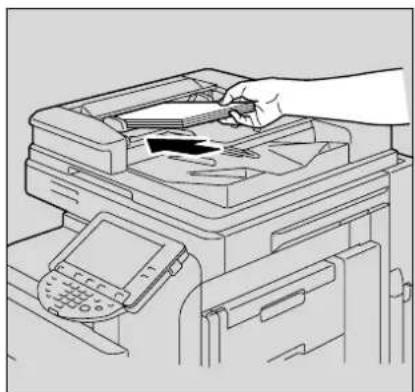
- Voor informatie over de plaatsing van het origineel, zie "Het origineel plaatsen" op pagina 7-6.

3 Druk op [Scaninstellingen], geef de gewenste functie op en druk op [OK].
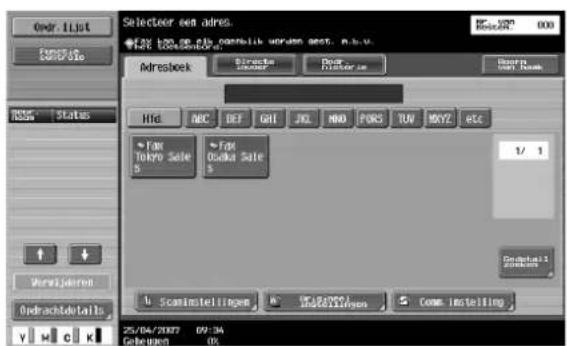
- Scanfuncties zijn bij aanschaf als volgt ingesteld:
- [Bestandstype] is niet beschikbaar in faxmodus.
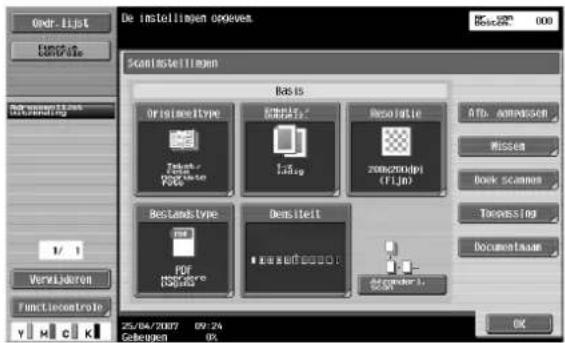
- Zie "Scaninstellingen opgeven" op pagina 7-9 voor meer informatie over het opgeven van de basisinstellingen voor scannen.
4 Druk op [Origineel inst.], geef de gewenste functie op en druk op [OK].
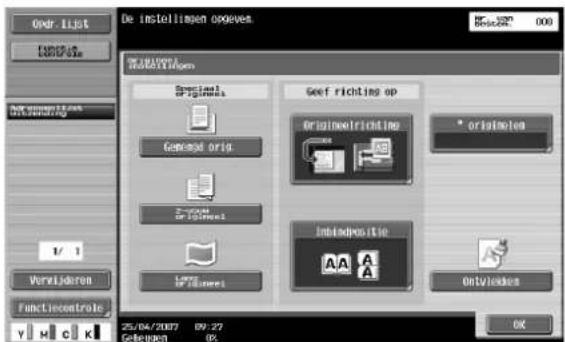
5 Druk op [Comm. instelling], geef de gewenste functie op en druk op [Sluit].

6 Geef het faxnummer van de ontvanger op.
- Zie "Slechts één adres opgeven" op pagina 7-14 en "Meerdere adressen opgeven (sequentiële verzending of broadcast-verzending)" op pagina 7-19 voor de procedures voor het invoeren van een faxnummer.
- Voor het opgeven van het adres kan een van de volgende methoden worden gebruikt: Van geregistreerde adressen
Directe invoer
Groepsbestemmingen
Programma-adres
- Als u een geselecteerd adres wilt annuleren, selecteert u het betreffende adres opnieuw.
- De ingevoerde nummers en geselecteerde instellingen worden gewist door op de toets [Reset] te drukken.
- Als [Handmatige adresinvoer] niet is toegestaan, wordt het tabblad [Directe invoer] niet weergegeven.
- De faxnummers van ontvangers kunnen eenvoudiger worden opgegeven door de nummers in het Adresboek, Groepsbestemmingen of Programma-adressen te registreren.
De ingevoerde adressen worden weergegeven in het vak Adressenlijst uitzending, links in het scherm.
7 Druk op de toets [Start].
- Als het scherm TX resultaat rapport controle is ingesteld om te worden weergegeven, verschijnt het volgende scherm. Het TX rapport wordt afgedrukt door op [Ja] te drukken.
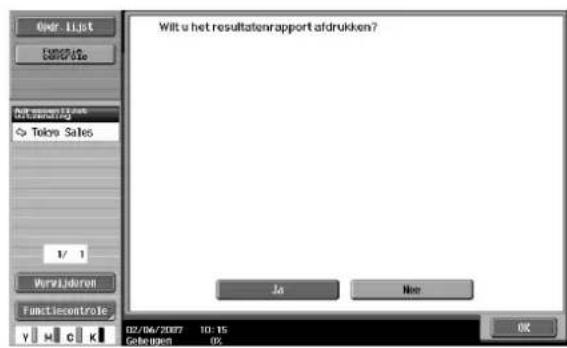
- Wanneer de Bestem. controle weergavefunctie is ingesteld, wordt het scherm Controleer adres weergegeven. Controleer of het adres juist is en druk dan op [Zend].
- Druk op de toets [Stop] als u de faxverzending wilt afbreken.
- Als de fax niet kon worden verzonden, wordt een TX rapport afgedrukt (als het apparaat is ingesteld op een TX rapport af te drukken). U kunt instellen dat het scherm Contr. TX result.rapport wordt weergegeven, zodat u per verzending kunt selecteren of u dit verzendresultatenrapport wilt afdrukken.
Het scannen van het origineel begint en het origineel wordt verzonden.
7.2 Het origineel plaatsen
Het origineel kan in de ADF worden geplaatst, of kan op de glasplaat van het apparaat worden gelegd. Als het origineel in de ADF is geplaatst, wordt dit automatisch vanuit de ADF gescand.
Het origineel in de ADF plaatsen
Vanuit de ADF kunnen originelen met meerdere pagina's automatisch worden gescand. Bovendien kunt u dubbelzijdige originelen faxen.
1 Sluit de ADF.
2 Leg het origineel in de juiste volgorde vanaf de eerste pagina.
3 Plaats het origineel met de beeldzijde omhoog in de ADF.
- Als u de broninformatie juist wilt vastleggen, steekt u de voorrand van het origineel in de ADF.

4 Stel de zijgeleiders in.
- Voor gemengde originelen worden de zijgeleiders ingesteld op de maximale stand, en het origineel wordt uitgelijnd op de binnenste zijde.

Het origineel op de glasplaat plaatsen
Originelen die niet in de ADF kunnen worden geplaatst (bijv. dikke originelen zoals boeken, en dunne originelen), worden op de glasplaat gelegd.
1 Open de ADF.
2 Plaats het origineel met de beeldzijde naar beneden tegen de binnenste linkerzijde, zodat de pagina's in lijn met de linkerkant van de schaalkaart liggen.
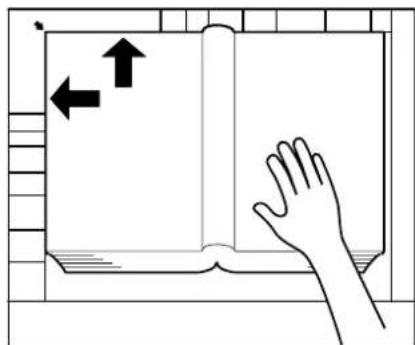
3 Sluit de ADF langzaam.
Een origineel van meerdere pagina's faxen via de glasplaat
Alle pagina's van een origineel met meerdere pagina's die niet in de ADF kunnen worden geplaatst, kunnen tezamen via de glasplaat worden gefaxt.
1 Druk op de toets [Fax/Scan] om het fax/scanscherm weer te geven.
2 Geef het adres op.
3 Geef de benodigde functies op.
4 Plaats het origineel op de glasplaat en druk op [Scaninstellingen], [Afzonderl. scan], [OK] en druk dan op de toets [Start].
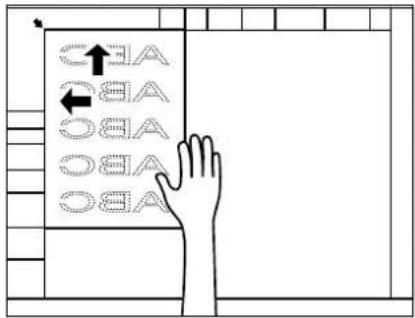
5 Plaats ieder blad van het origineel in de gewenste volgorde op de glasplaat en druk op de toets [Start].
- Druk op [Instelling wijzigen] als u de instellingen voor Enkelz./Dubbelz.en de instellingen voor Kader wissen wilt wijzigen.
- Herhaal deze handeling totdat het hele origineel dat u wilt verzenden, is gescand.
Het gescande origineel wordt opgeslagen in het geheugen.
6 Druk op [Einde].
7 Druk op [Start].
De fax wordt verzonden.

Originelen verzenden via de ADF en de glasplaat
Originelen kunnen via zowel de ADF als de glasplaat worden gescand. Grote hoeveelheden originelen kunnen in delen worden opgesplitst, in de ADF worden geplaatst en worden gescand.
1 Druk op de toets [Fax/Scan] om het fax/scanscherm weer te geven.
2 Geef het adres op.
3 Geef de benodigde functies op.
4 Plaats het origineel op de glasplaat of in de ADF en druk op [Scaninstellingen], [Afzonderl. scan], [OK] en druk dan op de toets [Start].
- Wanneer de glasplaat en de ADF worden gebruikt, krijgt de ADF voorrang.
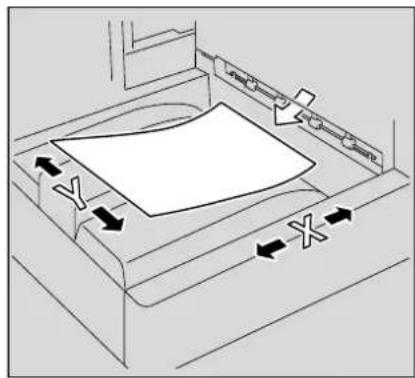
- Zie "Het origineel in de ADF plaatsen" op pagina 7-6 voor informatie over het plaatsen van originelen in de ADF, en zie "Het origineel op de glasplaat plaatsen" op pagina 7-6 voor informatie over het plaatsen van originelen op de glasplaat.

5 Plaats de originelen in de juiste volgorde in de ADF of op de glasplaat en druk op de toets [Start].
- Druk op [Instelling wijzigen] als u de instellingen voor Enkelz./Dubbelz.en de instellingen voor Kader wissen wilt wijzigen.
- Herhaal deze handeling totdat het hele origineel dat u wilt verzenden, is gescand.
Het gescande origineel wordt opgeslagen in het geheugen.
6 Druk op [Einde].
7 Druk op [Start].
De fax wordt verzonden.
7.3 Scaninstellingen opgeven
Als op [Scaninstellingen] in het scherm Fax/Scan wordt gedrukt, worden Origineeltype, Enkelz./Dubbelz., Resolutie en Densiteit weergegeven, zodat u de kunt instellen hoe het origineel moet worden gescand.

Opmerking
[Bestandstype] is niet beschikbaar in faxmodus.
Scaninstellingen opgeven

Opmerking
Voor de verschillende pagina's van een origineel kunnen geen verschillende verzendinstellingen worden opgegeven.
1 Druk op [Scaninstellingen] in het scherm Fax/Scan.
2 Druk op de toets van de functie die u wilt instellen.
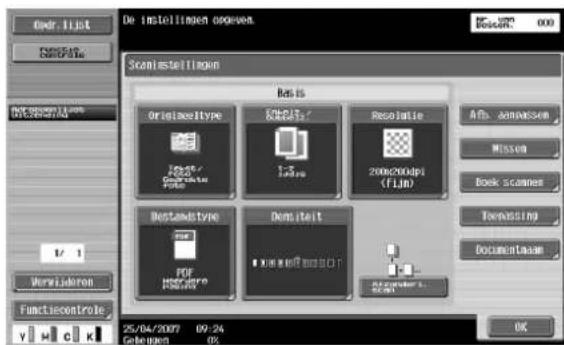
Origineeltype
Stel het origineeltype in overeenkomstig de inhoud van het origineel.
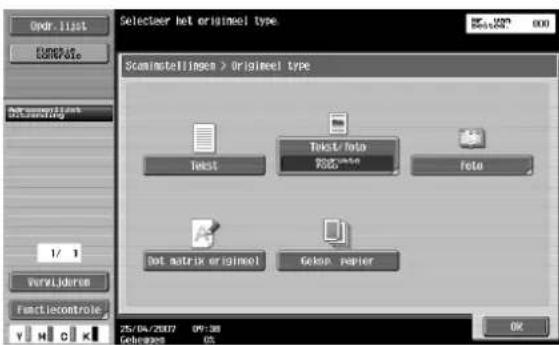
Er zijn vijf instellingen voor origineeltype.
Het origineeltype is standaard ingesteld op [Tekst/Foto].
• [Tekst]:
Selecteer deze optie wanneer originelen met alleen tekst worden gescand. Als deze optie wordt geselecteerd voor originelen met foto's, worden geen van de tussenkleuren van de afbeelding gereproduceerd en wordt de afbeelding donkerder.
• [Tekst/Foto]:
Selecteer deze optie wanneer originelen met tekst en foto's (halftoon) worden gescand. Selecteer deze optie als tekst en foto's samen op een pagina zijn gebruikt, of als een document met meerdere pagina's tekst en foto's bevat.
• [Foto]:
Selecteer deze optie voor het scannen van originelen met alleen foto's (halftoon).
• [Dot Matrix origineel]:
Selecteer deze optie als de te scannen tekst licht is, bijvoorbeeld met potlood geschreven, enz.
• [Gekopieerd origineel]:
Selecteer deze optie als er een kopie van een origineel moet worden gescand.
Enkelzijdig/dubbelzijdig
Selecteer een scanmethode voor de ADF die overeenkomt met het origineel.

Er zijn drie verschillende scaninstellingen.
Het apparaat is standaard ingesteld op [1-zijdig].
• [1-zijdig]: Selecteer deze optie voor enkelzijdige originelen.
• [2-zijdig]: Selecteer deze optie voor dubbelzijdige originelen.
- [Omslag + 2-zijdig]: Selecteer deze optie om dubbelzijdige originelen met een omslag te scannen. Hiermee wordt de eerste pagina van het origineel als de omslag gescand en de rest van het document als dubbelzijdige pagina's.
Resolutie
Hiermee wordt de scanresolutie voor het origineel ingesteld.

Er zijn vijf instellingen voor de resolutie.
De resolutie is standaard ingesteld op [Fijn].
• [200×100 (Std.)]:
Selecteer deze optie om de verzendtijd te versnellen.
• [200×200 (fijn)]:
Selecteer deze optie om originelen op normale wijze te scannen.
- [300×300 dpi]:
Selecteer deze optie om normale originelen met een hogere resolutie te scannen.
• [400×400 (superfijn)]:
Selecteer deze optie voor originelen met kleine tekst en afbeeldingen.
• [600×600 (ultrafijn)]:
Selecteer deze optie voor originelen met zeer kleine tekst en (lijn)tekeningen.

Detail
Als een hogere resolutie wordt geselecteerd voor het scannen, worden er meer gegevens verzonden en duurt de verzendtijd langer.
Als [superfijn] of [ultrafijn] wordt geselecteerd en het apparaat van de ontvanger geen faxen met deze resolutie kan ontvangen, wordt de fax verzonden in een resolutie die compatibel is met het apparaat van de ontvanger.
Densiteit
Stel de densiteit in overeenkomstig de inhoud van het origineel.
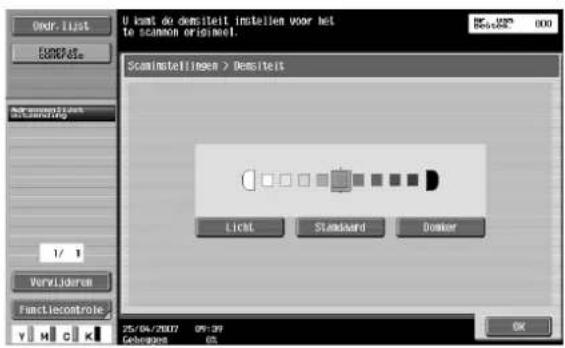
De densiteit kan op negen niveaus worden ingesteld.
De densiteit is standaard ingesteld op [Standaard].
• [Licht]:
Selecteer deze optie om een origineel met lichte densiteit te scannen.
- [Standaard]:
Selecteer deze optie voor het scannen van een origineel met een normale densiteit.
- [Donker]:
Selecteer deze optie om een origineel met donkerdere densiteit te scannen.
7.4 Slechts één adres opgeven
De volgende methoden zijn alleen geschikt als er een enkel adres wordt opgegeven.
• Geregistreerde adressen selecteren
• Opgeven via directe invoer
- Selecteren uit Recent gekozen nr. (opdrachtlogboek)
- Selecteren uit programma-adressen

Detail
Raadpleeg "Selecteren uit geregistreerde adressen" op pagina 7-14 voor informatie over het selecteren van een adres uit geregistreerde adressen.
Raadpleeg "Opgeven door directe invoer" op pagina 7-17 voor informatie over het invoeren van een adres via directe invoer.
Raadpleeg "Opgeven vanuit de recent gekozen nummers (opdrachtlogboek)" op pagina 7-18 voor informatie over het selecteren van een adres uit het opdrachtlogboek.
Raadpleeg "Fax verzenden via een programma-adres" op pagina 7-21 voor informatie over het selecteren van een adres uit programma-adressen.
Selecteren uit geregistreerde adressen
Als een adres is ingevoerd in een geregistreerd adresboek, kan het gewenste adres worden opgezocht door het geregistreerde indexteken op te geven en het adres op te zoeken, waarna het nummer kan worden gekozen.

Detail
Raadpleeg "Een geregistreerd adres zoeken (toets Index)" op pagina 7-15 voor informatie over zoekmethoden met gebruik van de toets Index.
Raadpleeg "Zoeken naar een geregistreerd adres (adrestype)" op pagina 7-15 voor informatie over zoeken op adrestype.
Raadpleeg "Zoeken naar een geregistreerd adres (Detail zoeken)" op pagina 7-16 voor informatie over het invoeren van gegevens voor zoekbewerkingen.
→ Druk op de gewenste adrestoets in het tabblad [Adresboek].
- Als u een geselecteerd adres wilt annuleren, selecteert u het betreffende adres opnieuw.
- Het geselecteerde adres en de instelling worden gewist door op de toets [Reset] te drukken.
- Als de gewenste adrestoets niet wordt weergegeven, kan deze met gebruik van de volgende methoden worden opgezocht:
Drukken op de toets Index
Zoeken op adrestype
De gegevens invoeren en een zoekbewerking uitvoeren
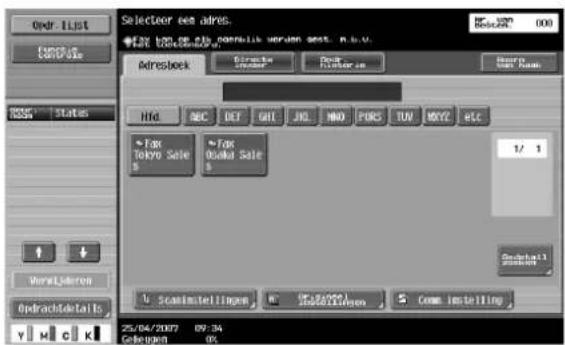
Het adres is opgegeven.
Een geregistreerd adres zoeken (toets Index)
Adressen kunnen worden opgezocht aan de hand van een indexteken, dat wordt opgegeven wanneer het adres wordt geregistreerd.

Detail
De standaardweergave van de index kan worden gewijzigd in Adresboek standaard index.
→ Druk op de indextoetsen ([Hfd. (vaak gebruikte adressen)], [ABC] - [WXYZ], [etc]) die in het tabblad [Adresboek] worden weergegeven.

De knop voor het gewenste adres wordt weergegeven.
Zoeken naar een geregistreerd adres (adrestype)
Adressen kunnen op adrestype (fax, e-mail, enz.) worden gezocht.
1 Druk op [Gedetail zoeken] in het tabblad [Adresboek].

2 Druk op [Adrestype].
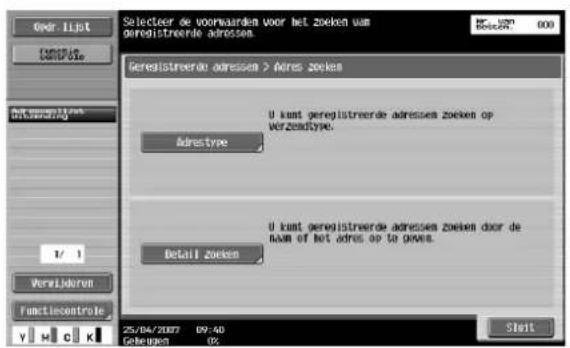
3 Selecteer het gewenste adrestype.
- De instelling voor de standaardweergave van het tabblad [Adresboek] kan in een ander adrestype worden gewijzigd met gebruik van Standaard adresboek.
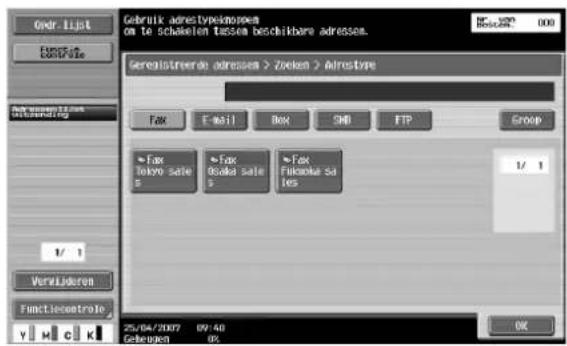
De knop voor het gewenste adres wordt weergegeven.
Zoeken naar een geregistreerd adres (Detail zoeken)
U kunt een adres zoeken door een deel van de naam of het faxnummer van het adres in te voeren.
1 Druk op [Gedetail zoeken] in het tabblad [Adresboek].

2 Druk op [Detail zoeken].
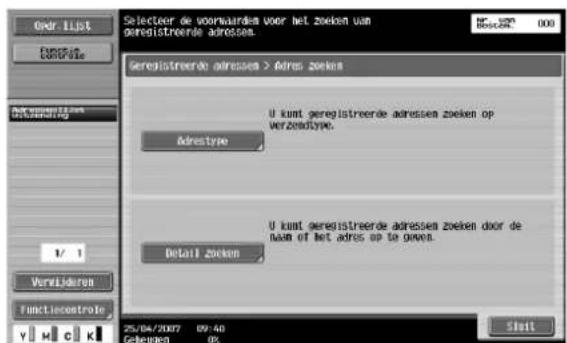
- Als er geen adres wordt gevonden dat overeenkomt met de ingevoerde informatie, verschijnt "Zoekresultaat: 0" en wordt er geen toets op het scherm weergegeven.
3 Druk op [Naam] of [Adres].
- Voer de naam of het faxnummer in via het toetsenbord op het scherm en druk op [OK].
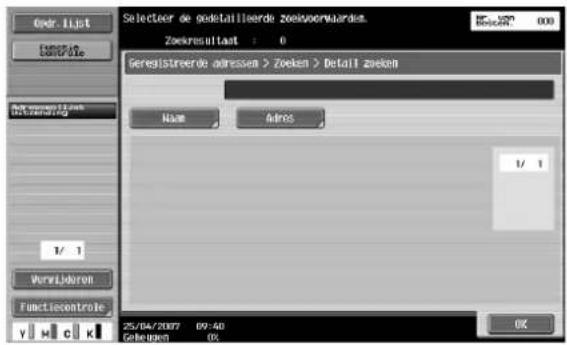
De knop voor het gewenste adres wordt weergegeven.
Opgeven door directe invoer
Adressen kunnen direct worden ingevoerd, ook als het adres niet in het adresboek is geregistreerd.

Opmerking
Als [Handmatige adresinvoer] niet is toegestaan, wordt het tabblad [Directe invoer] niet weergegeven.
→ Voer het faxnummer van de ontvanger in.
- Voer het faxnummer van de ontvanger in via het toetsenbord.
- De ingevoerde nummers worden gewist door op de toets [C] (wissen) te drukken.
- Om een geregistreerde adresboekbestemming op te roepen, drukt u op [Geregistreerd nr. invoeren]. Voer het registratienummer in voor een adresboekbestemming en druk vervolgens op [Toepassen].
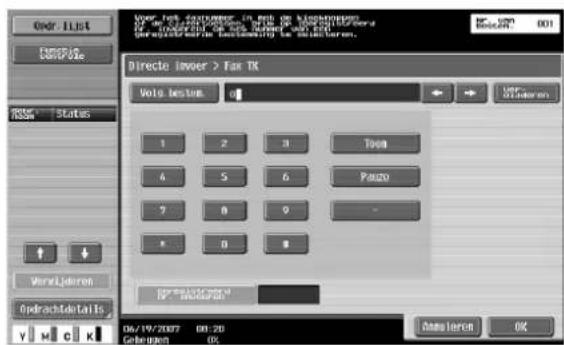
- Speciale kiessymbolen, zoals toon, pauze, -, enz., kunnen waar nodig worden ingevoerd. [Toon]: Indien pulssignalen worden gebruikt, drukt u op deze toets om een toetstoon te verzenden. Toon wordt gebruikt bij gebruik van faxgegevensdiensten, enz. "T" verschijnt op het scherm. [Pauze]: Druk op deze toets om een pauze in het kiesnummer in te voeren. Druk eenmaal op [Pauze] om een pauze van 1 seconde in te voeren; u kunt meerdere pauzes invoeren. "P" verschijnt op het scherm.
[-]: Wordt ingevoerd als een scheidingsteken in het kiesnummer. Dit teken heeft verder geen invloed op het kiezen zelf. "-" verschijnt op het scherm.
- Een faxnummer kan ook worden ingevoerd met de cijfertoetsen op het scherm die verschijnen nadat u op [Directe invoer] en vervolgens op [Fax] hebt gedrukt.
- Als het toetsenbord wordt gebruikt, kan het faxnummer rechtstreeks worden ingevoerd, ook als het tabblad [Adresboek] of het tabblad [Opdr. historie] wordt weergegeven.
- Bij gebruik van een kieslijn (puls), kan worden omgeschakeld in toonsignalen door op [*] te drukken.
Het adres is opgegeven.

Detail
Als een PBX (privé-telefooncentrale) is geactiveerd en u wilt een fax sturen van een interne lijn naar een buitenlijn, drukt u op [Pauze] nadat "0" of het nummer van de externe lijn is gekozen, om te zorgen dat het nummer goed wordt gekozen. "P" verschijnt op het scherm.
Opgeven vanuit de recent gekozen nummers (opdrachtlogboek)
Nummers kunnen worden geselecteerd uit het opdrachtlogboek, waarin de (laatste vijf) nummers waarnaar faxen zijn verstuurd worden bewaard.
1 Druk op [Opdr. historie] in het scherm Fax/Scan.

2 Selecteer het gewenste nummer in de lijst.
- Als u een geselecteerd adres wilt annuleren, selecteert u het betreffende adres opnieuw.
- Het geselecteerde adres en de instellingen worden gewist door op de toets [Reset] te drukken.
- Druk op [Best], weergegeven aan de zijkant van het opdrachtlogboek, om de kolom met adresnamen te veranderen in de faxnummers.
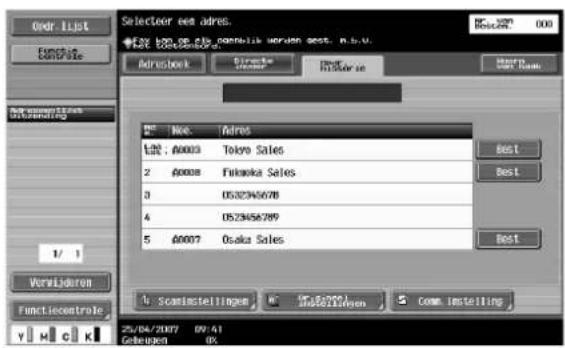
Het adres is opgegeven.
7.5 Meerdere adressen opgeven (sequentiële verzending of broadcast-verzending)
Een origineel kan met één handeling naar meerdere adressen worden gestuurd. Dit wordt een sequentiële verzending of broadcast-verzending genoemd.
Hieronder wordt beschreven hoe u meerdere adressen opgeeft.
• Geregistreerde adressen selecteren
• Opgeven via directe invoer
- Opgeven vanuit het opdrachtlogboek
- Opgeven met gebruik van de toets Groep
- Selecteren uit programma-adressen
- Bestemmingen kunnen worden opgegeven met gebruik van een combinatie van de bovengenoemde methoden.

Detail
Raadpleeg "Meerdere adressen opgeven (via geregistreerde bestemmingen, directe invoer of het opdrachtlogboek)" op pagina 7-19 voor informatie over het selecteren van een adres uit geregistreerde bestemmingen, directe invoer en het opdrachtlogboek.
Raadpleeg "Meerdere bestemmingen opgeven (met de toets Groep)" op pagina 7-19 voor informatie over het opgeven van bestemmingen met gebruik van de toets Groep.
Raadpleeg "Fax verzenden via een programma-adres" op pagina 7-21 voor informatie over het opgeven van een programma-adres.
Meerdere adressen opgeven (via geregistreerde bestemmingen, directe invoer of het opdrachtlogboek)
→ Raadpleeg "Slechts één adres opgeven" op pagina 7-14 en geef alleen de adressen op waarnaar u een fax wilt verzenden.
- Als u meerdere geregistreerde bestemmingen of bestemmingen uit het opdrachtlogboek wilt selecteren, drukt u stuk voor stuk op de gewenste bestemming.
- Als u via directe invoer meerdere bestemmingen wilt opgeven, drukt u na het invoeren van de eerste bestemming op [Volgende bestemming] om de volgende bestemming op te geven.
- Als u een geselecteerd geregistreerd adres of een nummer uit het opdrachtlogboek wilt annuleren, selecteert u het betreffende adres opnieuw.
- Het geselecteerde adres en de instellingen worden gewist door op de toets [Reset] te drukken.
U hebt meerdere adressen opgegeven.
Meerdere bestemmingen opgeven (met de toets Groep)
1 Druk op [Gedetail zoeken] in het tabblad [Adresboek].

2 Druk op [Adrestype].
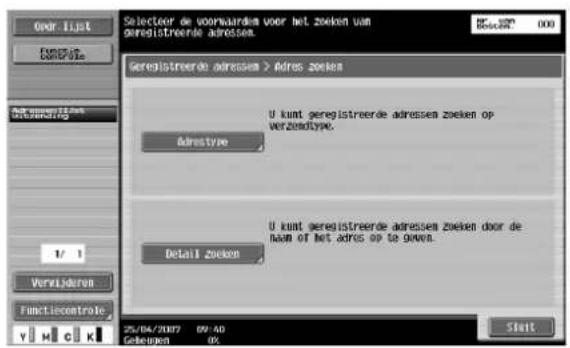
3 Druk op [Groep].
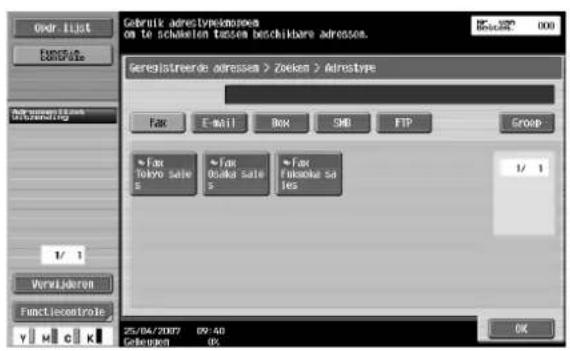
4 Druk op de gewenste groepstoets.
U hebt meerdere adressen opgegeven.

Detail
De instelling voor de standaardweergave van het tabblad [Adresboek] kan in een ander adrestype worden gewijzigd met gebruik van Standaard adresboek.
Er kunnen maximaal 605 bestemmingen (500 adressen uit het adresboek, 100 adressen via directe invoer en 5 e-mailadressen via directe invoer) worden opgegeven.
7.6 Fax verzenden via een programma-adres
Als u een programma-adres hebt geregistreerd, kan een fax worden verzonden met gebruik van de toets van het geregistreerde programma-adres.
Als verzendinstellingen in een programmatoets zijn geregistreerd (origineeltype, specificatie van origineel, enz.), kan met een druk op de betreffende toets een fax worden verzonden zonder dat de instellingen iedere keer opnieuw moeten worden opgegeven.
U kunt ook een groepstoets in een programmatoets registreren, zodat een fax eenmaal kan worden verstuurd, of u kunt een tijd opgeven zodat iedere dag op hetzelfde tijdstip faxen worden verstuurd.
Een programma-adres opgeven en een fax verzenden
1 Druk op de toets [Fax/Scan] om het scherm Fax/Scan weer te geven.
2 Plaats het origineel dat u wilt faxen.
- Zie "Het origineel plaatsen" op pagina 7-6 voor meer informatie over het plaatsen van originelen.
3 Druk op de toets [Geheugenfunctie].

4 Druk op [Paginalijst].

5 Druk op de toets van de pagina waar het gewenste programma-adres is ondergebracht en druk dan op [OK].
- Druk op of om het vorige of volgende scherm met indextoetsen weer te geven.
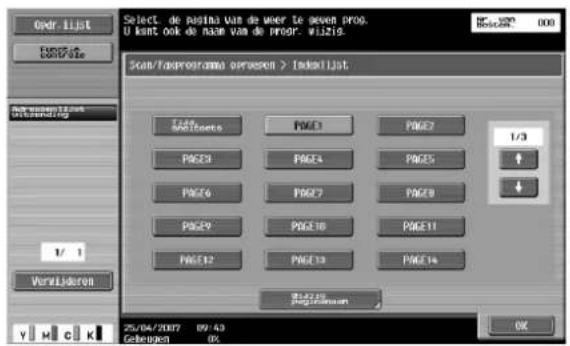
6 Druk op de gewenste programmatoets en vervolgens op [OK].
- Er kan slechts één programma-adres worden opgegeven.
- Druk op of om het vorige of volgende scherm met programmatoetsen weer te geven.
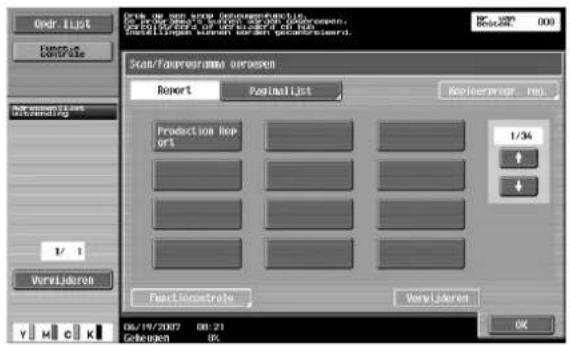
De instellingen en adressen worden binnengehaald.
7 Druk op de toets [Start].
Het scannen van het origineel begint en het origineel wordt verzonden.
7.7 Bewerkingen tijdens het scannen
Als het origineelformaat niet kan worden gedetecteerd
Als het origineelformaat niet kan worden gedetecteerd, verschijnt het scherm Scanformaat. Stel hier het formaat van het origineel in.
1 Druk op de toets Origineelform. en druk dan op [OK].
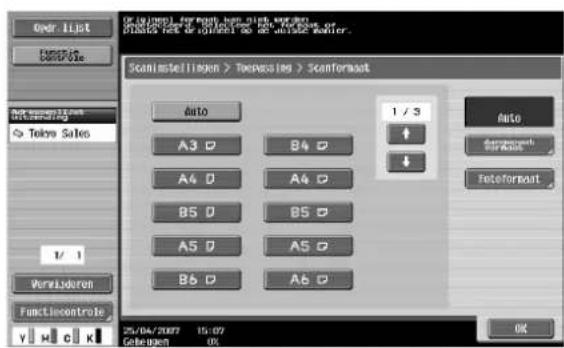
2 Druk op [Sluit] en druk dan op [OK].
Het fax/scanscherm verschijnt.
3 Druk op de toets [Start].
De fax wordt verzonden.
Als er geheugenoverloop optreedt
Wanneer bij een geheugenverzending een origineel wordt gebruikt met veel pagina's, of een origineel met veel gedetailleerde afbeeldingen, kan het geheugen door het grote volume gegevens vol raken.
Stel in dit geval het apparaat in op Snel geheugen TX om de fax te verzenden (Snel geheugen TX wordt via de optie Communicatiemethode-instelling in het scherm Communicatie-instelling ingesteld).
Auto-rotatie origineel
Een origineel van formaat A4 of 8-1/2 e 11 dat in de richting is geplaatst, wordt automatisch geroteerd en verzonden in de richting.
Als pagina's van formaat A4 of 8-1/2 e 11 in de richting ☐ zijn geplaatst en tegelijk met langere pagina's moeten worden verzonden, worden de A4 of 8-1/2 e 11 pagina's verzonden zonder eerst in de richting ☐ te worden geroteerd.
In dit geval kan het origineel worden geroteerd en verzonden door het apparaat in te stellen op gemengde origineelformaten.

Opmerking
Neem contact op met uw technische vertegenwoordiger als u niet wilt dat automatische rotatie wordt uitgevoerd.
7.8 Problemen met verzenden
Als de fax niet kan worden verzonden omdat de lijn van de ontvanger in gesprek is, kunt u de fax nogmaals verzenden met de functie Opnieuw kiezen.
Met de functie voor opnieuw kiezen op dit apparaat kan automatisch en handmatig opnieuw worden gekozen en opnieuw worden verzonden.

Opmerking
Als automatisch of handmatig opnieuw wordt gekozen, kan de bestemming niet in de lijst Huidige opdrachten worden gewijzigd.
Opnieuw kiezen
"Opnieuw kiezen" is de functie die wordt gebruikt om een nummer opnieuw te kiezen.
Als een fax niet kan worden verzonden omdat de lijn van de ontvanger in gesprek is, wordt het nummer na een bepaalde periode opnieuw gekozen. Totdat het nummer opnieuw is gekozen, wordt de opdracht die moet worden verzonden behandeld als een gereserveerde opdracht, waarvoor het nummer opnieuw moet worden gekozen.
Automatisch opnieuw kiezen
Als een fax niet kan worden verzonden omdat de lijn van de ontvanger in gesprek is, wordt het nummer automatisch het aantal keer opnieuw gekozen dat is ingesteld via Telefoonlijninstellingen.

Detail
De functie voor automatisch opnieuw kiezen is standaard ingesteld op 3 keer, met een interval van drie minuten.
Handmatig opnieuw kiezen (lijst Huidige opdrachten)
Met deze handeling kunt u faxnummers die opnieuw moeten worden gekozen, handmatig opnieuw laten kiezen.
1 Druk op [Opdr. lijst] en vervolgens op [Opdrachtdetails].
2 Druk op [Verzenden].
3 Selecteer een opdracht met de status [Wachten opn. kiezen] en selecteer dan [Opnieuw kiezen].
- Als er geen fax multi-lijn is geïnstalleerd
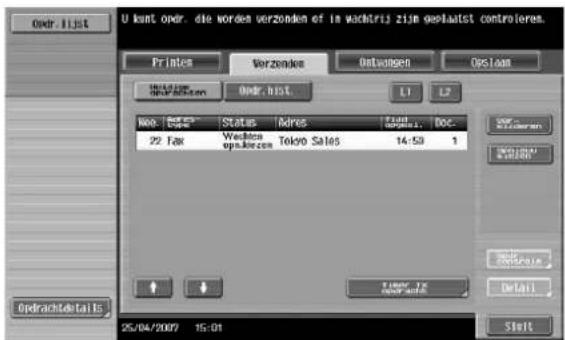
- Als fax multi-lijn is geïnstalleerd

Het scherm voor opnieuw kiezen wordt weergegeven.
4 Druk op [OK].
Het nummer van de geselecteerde opdracht wordt opnieuw gekozen.
Handmatig opnieuw kiezen (gebruikersbox Fax opnieuw verzenden)
Als opdrachten die automatisch opnieuw worden verzonden, na het aantal keer opnieuw kiezen dat is in gesteld in Telefoonlijninstellingen nog steeds niet kunnen worden verzonden, worden ze opgeslagen in de gebruikersbox Fax opnieuw verzenden. Opdrachten in de gebruikersbox Fax opnieuw verzenden kunnen handmatig opnieuw worden gekozen.

Detail
De instelling voor Inst. bestand opnieuw verzenden in Hulpprogramma moet hiervoor worden ingesteld op "Ja".
1 Druk op de toets [Gebruikersbox].
2 Druk op [Document].
3 Druk op [Systeem].
4 Druk op [Bestand opnieuw verzenden Gebruikersbox] en vervolgens op [OK].
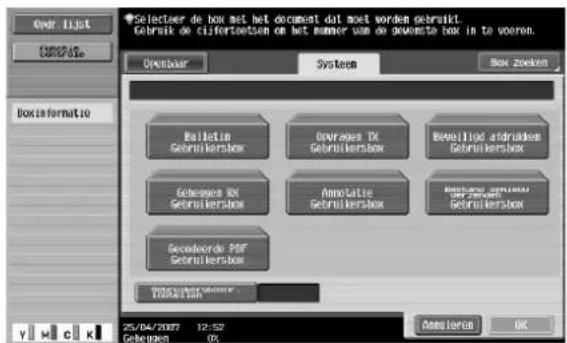
5 Selecteer de opdracht die u opnieuw wilt verzenden en druk op [Fax TX].
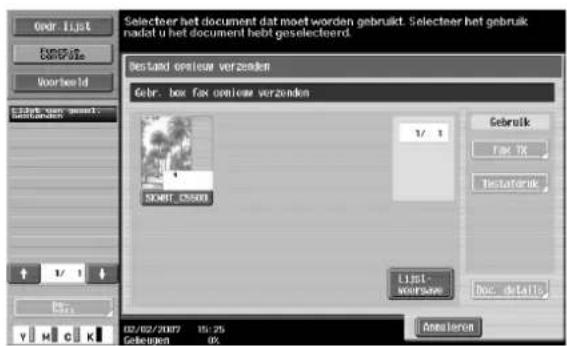
6 Controleer de bestemming die wordt weergegeven in de broadcast-adressen en druk op [Start], of druk op de toets [Start].
De opdracht wordt opnieuw verzonden.

Opmerking
Het is ook mogelijk de bestemming te wijzigen.
Na verzending wordt de opdracht automatisch verwijderd uit de gebruikersbox Fax opnieuw verzenden.
7.9 Verzending reserveren
Als het apparaat bezig is met een communicatie of met afdrukken, kan de volgende verzending worden 'gereserveerd'. Dit wordt een gereserveerde verzending genoemd.

Opmerking
U kunt [Hoorn van haak] niet gebruiken voor gereserveerde verzending.
1 Druk op [Wachtrij scan/fax].
- Als [TX weergave] of [Kopieerbedieningsscherm] niet is ingesteld op [Ja], verschijnt het scherm [Wachtrij scan/fax] niet.
2 Plaats het origineel dat u wilt faxen.
- Zie "Het origineel plaatsen" op pagina 7-6 voor meer informatie over het plaatsen van originelen.
- Druk op [Opdr.lijst] en vervolgens op [Verwijderen] als u een gereserveerde verzending wilt annuleren.
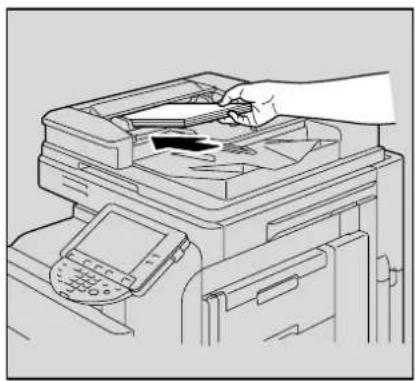
3 Geef de benodigde functies op.
4 Geef het adres op.
5 Druk op de toets [Start].
7.10 Verzending afbreken
De bewerkingen voor het afbreken van een verzending wanneer de opdracht reeds wordt uitgevoerd (inclusief gereserveerde opdrachten) is anders dan wanneer de verzending via een timer is gereserveerd.

Opmerking
Opdrachten die verzonden moeten worden en in het apparaat zijn opgeslagen, worden gereserveerde opdrachten genoemd.
Verzending van een opdracht afbreken
Met gebruik van de volgende procedure kan de verzending van opdrachten (inclusief gereserveerde opdrachten) worden afgebroken.
1 Druk op [Opdr.lijst].
2 Druk op [Opdrachtdetails].
3 Druk op [Verzenden].
4 Controleer dat [Huidige opdrachten] is geselecteerd.
5 Selecteer de opdracht die u wilt afbreken en druk op [Verwijderen].
6 Druk op [Ja] en vervolgens op [OK].

De opdracht wordt verwijderd.
7 Druk op [Sluit].
Het scherm keert weer terug naar het scherm Fax/Scan.
Timer-verzending van gereserveerde opdrachten annuleren
Een verzending kan worden geannuleerd door de timer-verzending van gereserveerde opdrachten te verwijderen.
1 Druk op [Opdr.lijst].
2 Druk op [Opdrachtdetails].
3 Druk op [Verzenden].
4 Controleer dat [Huidige opdrachten] is geselecteerd en druk op [Timer TX-opdracht].
5 Selecteer de opdracht die u wilt afbreken en druk op [Verwijderen].
- Druk op of om het volgende of vorige scherm weer te geven.

6 Druk op [Ja] en vervolgens op [OK].

De opdracht wordt verwijderd.
7 Druk op [Sluit].
Het scherm keert weer terug naar het scherm Fax/Scan.
7.11 Faxen verzenden op een ingesteld tijdstip (Timer TX)
Timer TX is een functie waarmee de verzendtijd voor een fax kan worden ingesteld.
Het is voordeliger om faxen te verzenden op tijden met een laag tarief, bijvoorbeeld 's nachts of vroeg 's ochtends.

Opmerking
De volgende functies kunnen niet tegelijk met deze functie worden gebruikt:
Aantal originelen, Polling TX, Bulletin Board en Snel Geheugen TX.

Detail
Alleen de tijd kan worden opgegeven. Datums kunnen niet worden opgegeven.
Geef de tijd op in uren en minuten.
Timer TX kan voor 21 originelen worden opgegeven, inclusief normale overdracht van 20 originelen en Polling RX van 1 origineel.
Timer TX gebruiken
1 Druk op de toets [Fax/Scan] om het scherm Fax/Scan weer te geven.
2 Plaats het origineel dat u wilt faxen.
- Zie "Het origineel plaatsen" op pagina 7-6 voor meer informatie over het plaatsen van originelen.
3 Druk op [Communicatie-instellingen].
4 Druk op [Communicatie-instellingen].
5 Druk op [Timer TX].

6 Voer de verzendtijd in via het toetsenbord.
- Voer de begintijd van de verzending in en gebruik hiervoor de 24-uurs klok. Voorbeeld:
Voer "21" en "07" in als de verzending om 21.07 uur moet beginnen. - Druk op [Nee] om de instelling van de timer te annuleren.

7 Druk twee keer op [OK] en druk vervolgens op [Sluit].
Timer TX is nu ingesteld en het scherm keert terug naar het scherm Fax/Scan.
8 Geef zo nodig andere functies op.
- Zie "Scaninstellingen opgeven" op pagina 7-9 voor meer informatie over scaninstellingen.
9 Geef het adres op.
- Zie "Slechts één adres opgeven" op pagina 7-14 voor informatie over het opgeven van adressen.
10 Druk op de toets [Start].
- Als de fax niet kan worden verzonden omdat de lijn van de geadresseerde bezet is, wordt het nummer van de geadresseerde opnieuw gekozen. Zie "Problemen met verzenden" op pagina 7-24 voor meer informatie over opnieuw kiezen.
- Zie "Verzending afbreken" op pagina 7-28 voor informatie over het afbreken van een verzending.
Het gescande origineel wordt opgeslagen in het geheugen als een gereserveerd origineel en de verzending begint op de ingevoerde tijd.
8
Netwerkfaxbediening (optie)
8 N e t w e r k f a x
8.1 Algemene faxbediening (internetfax)
In dit gedeelte wordt informatie gegeven over de algemene stappen voor het verzenden van een fax.
Een internetfax verzenden

Detail
Hier wordt uitgelegd hoe u een enkelzijdig origineel verzendt volgens de basisprocedure. Dit apparaat biedt diverse functies om het faxen makkelijker te maken.
1 Druk op de toets [Fax/Scan] om het fax/scanscherm weer te geven.
2 Plaats het origineel.

- Zie "Het document invoeren" op pagina 2-27 voor informatie over het plaatsen van originelen.
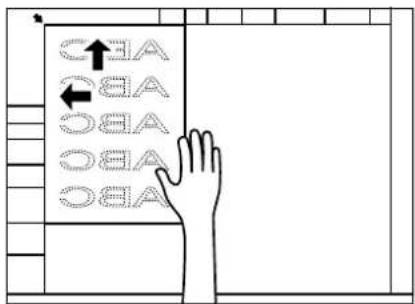
3 Druk op [Scaninstellingen], geef de gewenste functie op en druk op [OK].

- De functies van Scaninstellingen zijn bij aanschaf als volgt ingesteld:
- [Bestandstype] is niet beschikbaar in internetfaxmodus.
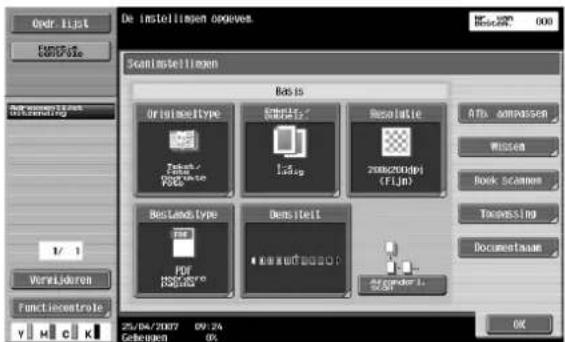
- Zie "De scaninstellingen opgeven" op pagina 8-11 voor informatie over het opgeven van basisscaninstellingen.
4 Druk op [Origineel inst.], geef de gewenste functie op en druk op [OK].
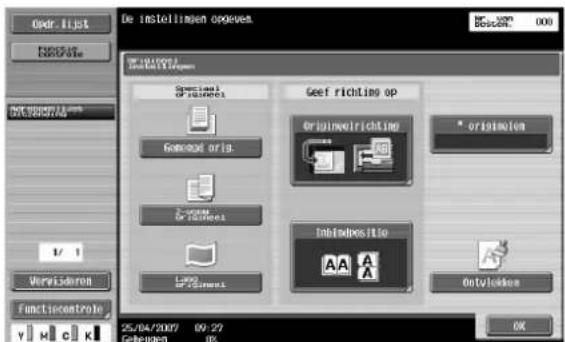
5 Druk op [Communicatiemethode instellingen], geef de gewenste functie op en druk op [Sluit]
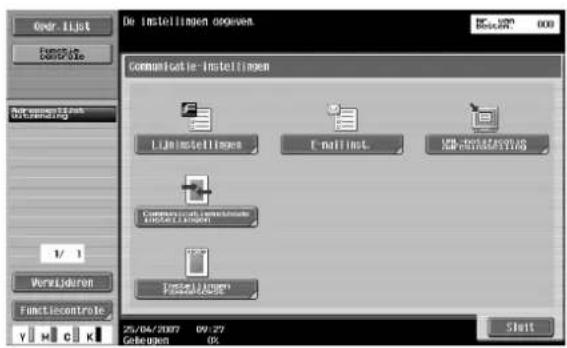
6 Geef het e-mailadres van de geadresseerde op.
- A d r e s b o e k
Directe invoer
Groep
Programma-adres
- Ga verder met stap 10 om een bestemming op te geven via adresboek, groep of programma-adres.
- Ga verder met stap 7 om een bestemming op te geven via Directe invoer.
- Voor bijzonderheden over het opgeven van een e-mailadres, zie "Slechts één adres opgeven" op pagina 8-14 en "Meerdere bestemmingen opgeven (rondsturen)" op pagina 8-19.
- Als u een geselecteerd adres wilt annuleren, selecteert u dit opnieuw.
- Alle ingevoerde waarden en geselecteerde instellingen worden gewist als u op de toets [Reset] drukt.
- Wanneer [Handmatige adresinvoer] is verboden, wordt de tab [Directe invoer] niet weergegeven.
- E-mailadressen van geadresseerden kunt u gemakkelijker opgeven door ze te registreren in een adresboek, groep of programma-adres.
De ingevoerde bestemming wordt weergegeven in het linker deelvenster Adressenlijst uitzending.
7 Bij directe invoer geeft u de e-mailadressen van de verzendbestemming op en vervolgens drukt u op [RX-capaciteit (bestemming)].

8 Selecteer een type compressie, papierformaat en resolutie naargelang de ontvangstmogelijkheid, in het scherm waarin de ontvangstmogelijkheden van de ontvanger worden weergegeven.
- De functies van Scaninstellingen zijn standaard als volgt ingesteld:
Type compressie: MH
Papierformaat: A4
Resolutie: 200×200dpi (fijn) /200×100dpi (standaard)
9 Druk op [OK] tot het fax/scanscherm weer wordt weergegeven.
10 Druk op de toets [Start].
- Het volgende scherm wordt weergegeven wanneer het scherm Contr. TX result.rapport is ingesteld als weergave. Het TX resultaatrapport wordt afgedrukt wanneer u op [Ja] drukt.
- Wanneer de Bestem. controle weergavefunctie is ingesteld, wordt het scherm Controleer adres weergegeven. Controleer of het adres juist is en druk dan op [Verzenden].
- Druk op de toets [Stop] wanneer het verzenden van de fax is afgebroken.
Het scannen van het origineel begint en het origineel wordt verzonden.
![Océ CS231 - Druk op de toets [Start]. - 2](/content/2026/06/1156051/images/c1583a0a625a2730067fc3a9de24632a69ed8e91efa72f899a02dde8365c5b15.jpg)
Detail
Als de fax niet kon worden verzonden, wordt een TX resultaatrapport afgedrukt (wanneer u hebt opgegeven dat een TX resultaatrapport moet worden afgedrukt). U kunt echter ook instellen dat het scherm Contr. TX result.rapport wordt weergegeven, zodat u per verzending kunt selecteren of u dit verzendresultatenrapport wilt afdrukken.

-
Let op
Wanneer de SMTP-servercapaciteit ingesteld in de E-Mail TX (SMTP)-instellingen van de gebruikersfunctie, zal er een fout optreden als het formaat groter is dan het ingestelde formaat en zal het verzenden niet mogelijk zijn.
8.2 Algemene faxbediening (IP-adresfax)
Dit gedeelte bevat informatie over de algemene bewerkingen voor het verzenden van een IP-adresfax.
Een IP-adresfax verzenden
1 Druk op de toets [Fax/Scan] om het fax/scanscherm weer te geven.
2 Plaats het origineel.

- Zie "Het document invoeren" op pagina 2-27 voor informatie over het plaatsen van originelen.
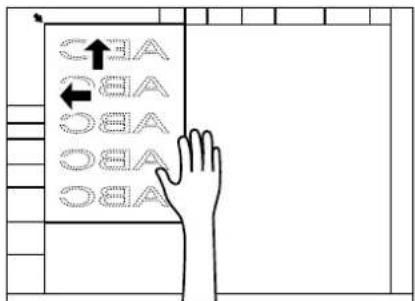
3 Druk op [Scaninstellingen], geef de gewenste functies op en druk op [OK].
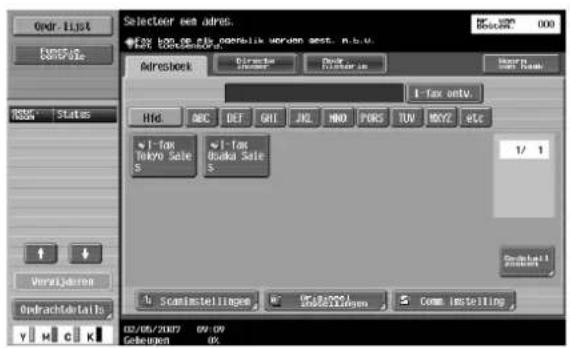
- De functies van Scaninstellingen zijn bij aanschaf als volgt ingesteld:
- [Bestandstype] is bij verzending van IP-adresfaxen als volgt.
In kleur: PDF
In monochroom: TIFF

- Zie "De scaninstellingen opgeven" op pagina 8-11 voor informatie over het opgeven van basisscaninstellingen.
4 Druk op [Origineel instellingen], geef de gewenste functie op en druk op [OK].
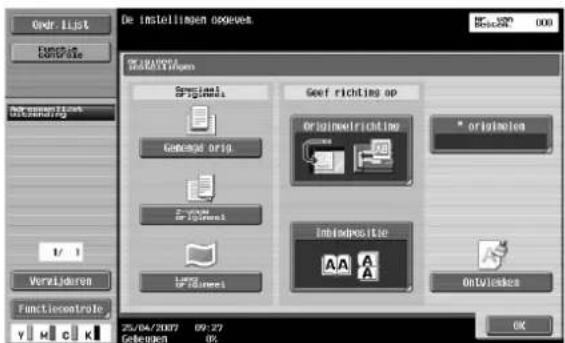
5 Druk op [Communicatiemethode instellingen], geef de gewenste functie op en druk op [Sluit].
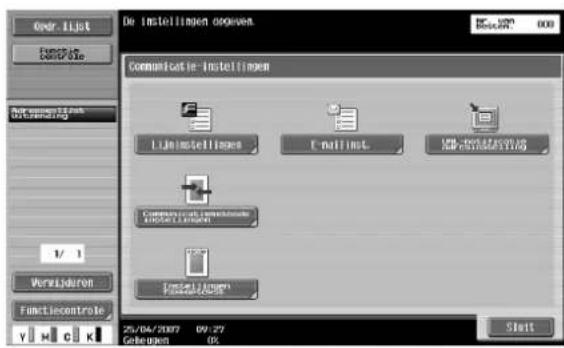
6 Geef het IP-adres van de geadresseerde op.
- A d r e s o e k
Directe invoer
Groep
Programma-adres
- Voor bijzonderheden over het opgeven van het IP-adres, zie "Slechts één adres opgeven" op pagina 8-14 en "Meerdere bestemmingen opgeven (rondsturen)" op pagina 8-19.
- Als u een geselecteerd adres wilt annuleren, selecteert u dit opnieuw.
- Alle ingevoerde waarden en geselecteerde instellingen worden gewist als u op de toets [Reset] drukt.
- Wanneer [Handmatige adresinvoer] is verboden, wordt de tab [Directe invoer] niet weergegeven.
- Druk op [Kleur] in het scherm IP-adresfax om een kleurenfax te verzenden.
- U kunt het adres van een geadresseerde gemakkelijk opgeven door dit te registreren in het adresboek, een groep of een programma-adres.
De ingevoerde bestemming wordt weergegeven in het linker deelvenster van de Adressenlijst uitzending.
7 Druk op de toets [Start].
- Wanneer de Bestem. controle weergavefunctie is ingesteld, wordt het scherm Controleer adres weergegeven. Controleer of het adres juist is en druk dan op [Verzenden].
- Druk op de toets [Stop] wanneer het verzenden van de fax is afgebroken.
Het scannen van het origineel begint en het origineel wordt verzonden.

Detail
Als de fax niet kon worden verzonden, wordt een TX resultaatrapport afgedrukt (wanneer u hebt opgegeven dat een TX resultaatrapport moet worden afgedrukt).
8.3 Kleurinstellingen voor verzenden opgeven (IP-adresfax)
Hier stelt u in of het origineel wordt verzonden in kleur of zwart-wit.

Let op
Alleen wanneer IP-adresfax wordt gebruikt, kunnen kleurenfaxen worden verzonden en ontvangen. In Internetfax kunnen geen kleurenfaxen worden verzonden of ontvangen. IP-adresfax dient overeen te komen met het faxapparaat van de ontvanger.
Verzendkleurinstellingen opgeven
1 Druk op de toets [Fax/Scan] om het fax/scanscherm weer te geven.
2 Druk op [Scaninstellingen].
3 Druk op [Afb. aanpassen].
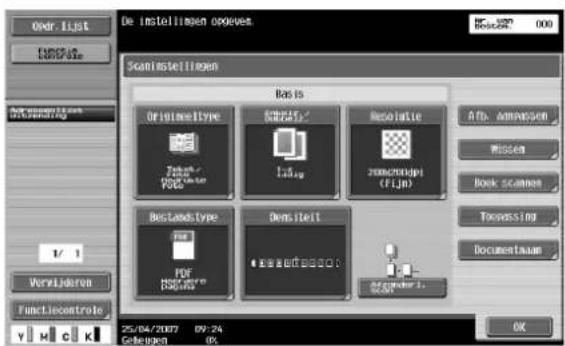
4 Selecteer de gewenste modus in "Kleur".
- [Auto kleur]: De kleur van het origineel wordt automatisch gedetecteerd en gescand.
- [Full Color]: Het origineel wordt in full color gescand.
- [Grijswaarden]: Selecteer deze instelling als het origineel veel halftinten bevat, zoals een zwart-witfoto.
- [Zwart]: Selecteer deze instelling als het origineel uitsluitend zwart-wit is, zonder grijs.
- Voor kleurverzending is PDF het vaste bestandstype.
- Als u grijswaarden selecteert, wordt de afbeelding monochroom verzonden.
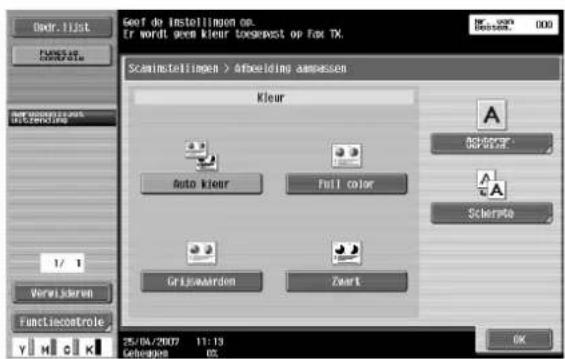
5 Druk op [OK].
Het scherm Scaninstellingen verschijnt weer.
6 Druk op [OK].
Het fax/scanscherm verschijnt weer.
7 Stel zo nodig overige functies in.
8.4 De scaninstellingen opgeven
Wanneer u op [Scaninstellingen] drukt, verschijnen de opties Origineeltype, Enkelz./dubbelz., Resolutie, [Bestandstype], Densiteit weergeven en kunt u verzendkleuren opgeven conform het te verzenden origineel.
Scaninstellingen opgeven
1 Druk op [Scaninstellingen] in het fax/scanscherm.
2 Druk op toets die u wilt opgeven.
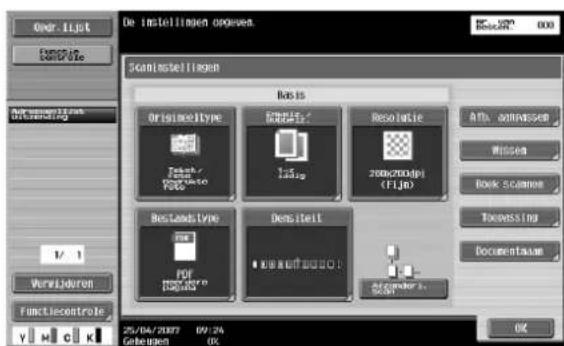

Opmerking
U kunt de verzendinstellingen niet voor elke pagina afzonderlijk opgeven.
Origineeltype
Stel het Origineel type in naargelang de inhoud van het origineel.
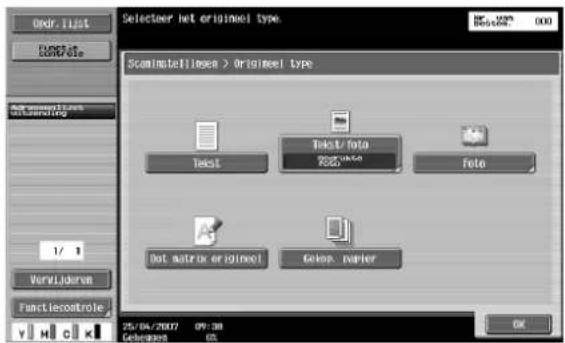
Er zijn de volgende vijf typen origineel.
Bij aanschaf is Origineel type ingesteld op [Tekst/foto].
- [Tekst]: Druk alleen hierop wanneer u een origineel met tekst wilt scannen. Een foto-origineel wordt donker als u deze modus selecteert zonder de neutrale kleur van de foto te herhalen.
- [Tekst/Foto]:
Selecteer deze optie wanneer originelen met tekst en foto's (halftoon) worden gescand. Selecteer deze modus wanneer op één pagina of op meerdere pagina's zowel tekst als foto's voorkomen.
• [Foto]: Druk hierop alleen wanneer u een fotoorigineel (halftinten) wilt scannen. - [Dot matrix origineel]:
Druk hierop wanneer u originelen met lichte tekst, bijvoorbeeld geschreven met potlood, wilt scannen.
• [Gekop. papier]: Druk hierop wanneer een gekopieerde afbeelding wordt gescand als origineel.
Enkelzijdig/dubbelzijdig
Stel de scanmodus op de ADF in conform het origineel.
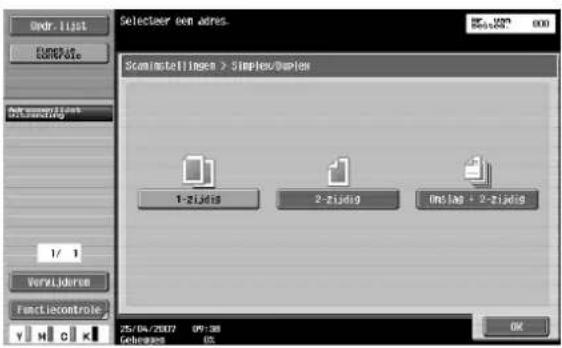
Er zijn drie soorten scanmodi.
Bij aanschaf is de modus ingesteld op [1-zijdig].
- [1-zijdig]: Druk hierop in een enkelzijdig origineel te scannen.
• [2-zijdig]: Druk hierop om een dubbelzijdig origineel te scannen.
- [Omslag + 2-zijdig]: Druk hierop om een omslag plus tweezijdig origineel te scannen. Van de omslag wordt alleen de voorkant gescand, vanaf de tweede pagina wordt ook de achterkant gescand.
Resolutie
Stel de resolutie zo in dat het origineel goed wordt gescand.
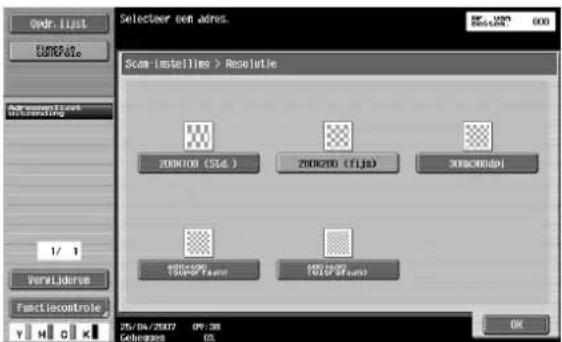
Er zijn vijf instellingen voor de resolutie.
De resolutie is standaard ingesteld op [fijn].
- [200×100 (Std.)]:
Druk hierop wanneer u de verzendtijd wilt bekorten.
• [200×200 (fijn)]:
Druk hierop om het origineel normaal te scannen.
• [300×300dpi]:
Druk hierop om een normaal origineel van een hogere resolutie te scannen.
• [400×400 (superfijn)]:
Druk hierop om een origineel met kleine tekst en figuren te scannen.
• [600×600 (ultrafijn)]:
Druk hierop om bijzonder fijne originelen met fijne tekeningen en tekst te scannen.

Opmerking
Wanneer [300 × 300dpi] is geselecteerd, wordt dit omgezet in 400 × 400dpi en verzonden. Maar wanneer Compact PDF is geselecteerd bij het verzenden van een IP-adresfax, wordt deze verzonden op 300 × 300dpi.
De communicatie duurt langer, naarmate u fijner scant en meer informatie moet worden verzonden.
Densiteit
Stel de densiteit in naargelang de inhoud van het origineel.
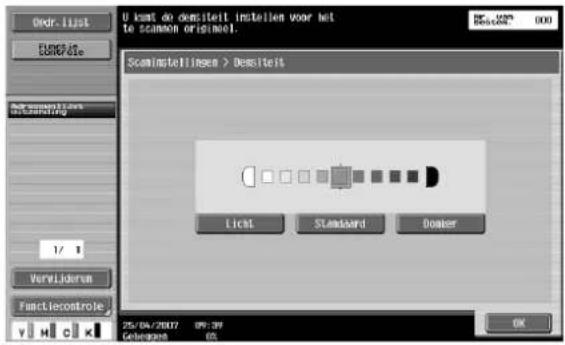
U kunt de densiteit instellen in 9 gradaties.
De densiteit is standaard ingesteld op [Standaard].
• [Licht]:
Druk hierop om licht te scannen.
• [Standaard]:
Druk hierop om normaal te scannen.
• [Donker]:
Druk hierop om donker te scannen.
8.5 Slechts één adres opgeven
Eén adres kunt u in internetfax op de volgende manieren opgeven.
- Opgeven vanuit een geregistreerd adres
• Opgeven via directe invoer - Opgeven vanuit een programma-adres

Detail
Voor bijzonderheden over het opgeven vanuit een geregistreerd adres, zie "Opgeven vanuit een geregistreerd adres" op pagina 8-14.
Zie "Opgeven door directe invoer" op pagina 8-17 voor het opgeven via directe invoer.
Zie "Fax verzenden met een programma-adres" op pagina 8-21 voor het opgeven via het programma-adres.
Opgeven vanuit een geregistreerd adres
Als het adresboek is geregistreerd, kunt u het adres opgeven door te zoeken in de geregistreerde zoektekst.
→ Druk op toets voor het gewenste adres in het tabblad [Adresboek].
- Wanneer de knop voor het gewenste adres niet verschijnt, kunt u deze als volgt zoeken.
Zoekknop in aanraakscherm
Zoeken op soort adres
Gegevens invoeren en zoeken
- Als u een geselecteerd adres wilt annuleren, selecteert u dit opnieuw.
- Als u op de toets [Reset] drukt, worden het geselecteerde adres en de instellingen gewist.
- Zie "Het geregistreerde adres zoeken (knop Zoeken)" op pagina 8-15 als u wilt weten hoe u het geregistreerde adres zoekt met een letterknop.
- Voor bijzonderheden over het zoeken op adrestype, zie "Zoeken naar het gewenste adres (Adrestype)" op pagina 8-15.
- Voor bijzonderheden over het zoeken na het opgeven van details, zie "Zoeken naar het gewenste adres (Gedetailleerd zoeken)" op pagina 8-16.
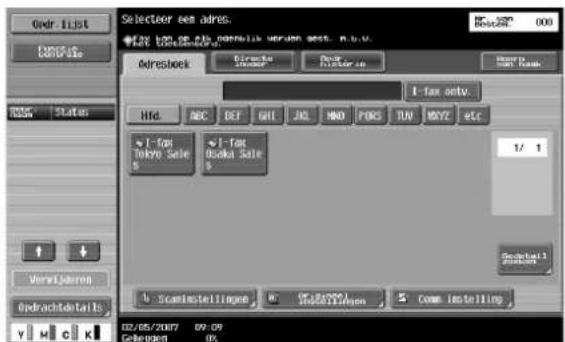
Het adres is opgegeven.
Het geregistreerde adres zoeken (knop Zoeken)
U kunt een adres zoeken aan de hand van de opgegeven zoektekst, wanneer het adres is geregistreerd.
→ Indexknoppen ([Hfd.], [ABC] - [WXYZ], [etc]) weergegeven op het tabblad [Adresboek].
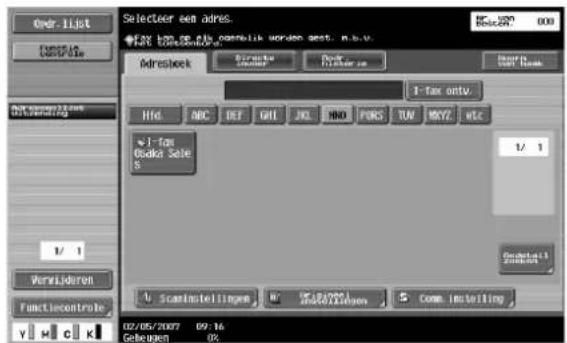
De knop voor het gewenste adres wordt weergegeven.
Zoeken naar het gewenste adres (Adrestype)
De bestemming kan worden gezocht vanaf het adrestype (Internetfax, IP-adres fax, enz.).
1 Druk op [Gedetail zoeken] in het tabblad [Adresboek].

2 Druk op [Adrestype].
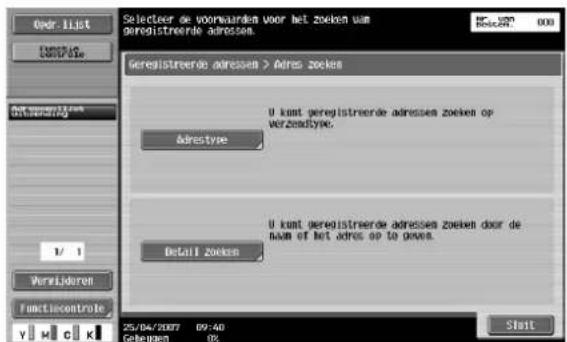
3 Selecteer het type adres.
- Wanneer de SMTP-servercapaciteit ingesteld in de E-Mail TX (SMTP)-instellingen van de gebruikersfunctie, zal er een fout optreden als het formaat groter is dan het ingestelde formaat en zal het verzenden niet mogelijk zijn.
- De weergave van standaardinstellingen van het tabblad [Adresboek] kan worden gewijzigd in adrestype door de instelling Standaard adresboek.
![Gebruik aerostypickmessen on le schakelen küssen beschikbare adressen. Geregistreerde adressen > Zoeken > Aerostype Fak [e-mail] SNR SHB FTP FPT IP I-FAX Gramp +1 - Far Tokyo Sate +1 - Far Guoka Sate +1 - Far Fujitsu Sate 1/ 1 Vervilderten Functiecontrole 02/05/2007 09:17 Geleuigen 0x OK](/content/2026/06/1156051/images/a0cf3a8a48bb6ef0a95968e67964b9b03090ef2eb7becc193aa860479de7db11.jpg)
De knop voor het gewenste adres wordt weergegeven.
Zoeken naar het gewenste adres (Gedetailleerd zoeken)
U kunt een adres zoeken op adresnaam of e-mailadres of een deel van een IP-adres.
1 Druk op [Gedetail zoeken] in het tabblad [Adresboek].
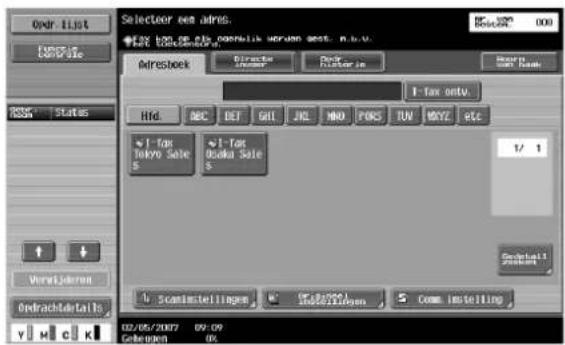
2 Druk op [Detail zoeken].
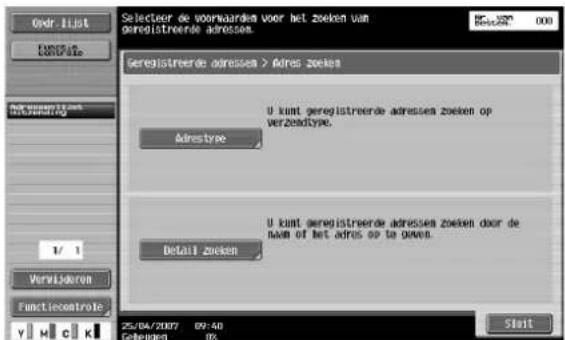
- Wanneer de ingevoerde informatie geen adres oplevert, verschijnt "Zoekresultaat: 0" en verschijnt geen adresknop op het scherm.
3 Druk op [Naam] of op [Adres].
- Geef de naam of het e-mailadres, IP-adres op via het schermtoetsenbord en druk op [OK].

De knop voor het gewenste adres wordt weergegeven.
Opgeven door directe invoer
U kunt het adres opgeven via directe invoer, als het adres niet is geregistreerd in het adresboek.

Opmerking
Wanneer [Handmatige adresinvoer] is verboden, wordt de tab [Directe invoer] niet weergegeven.
1 Druk op [Directe invoer] in het fax/scanscherm.
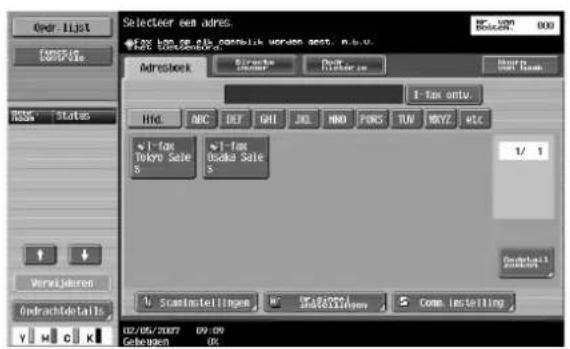
2 Selecteer het type adres.
- Druk op [Internetfax] om de internetfax te verzenden.
- Druk op [IP-adres fax] om de IP-adresfax te verzenden.
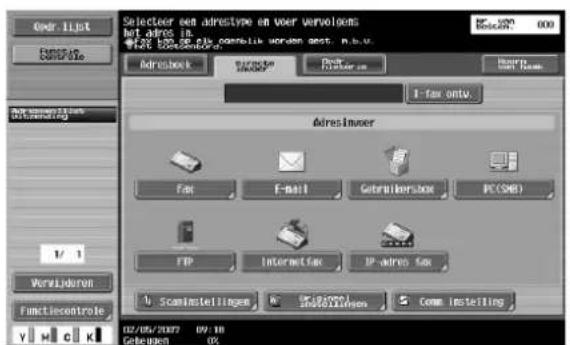
3 Voer het adres in en klik op [OK].
- Bij internetfax geeft u e-mailadressen van de geadresseerde op met het schermtoetsenbord.

- Bij IP-adresfax drukt u op [IP-adres] en geeft u het IP-adres of de hostnaam op met het toetsenbord of het schermtoetsenbord. Vervolgens druk u op [OK]. Als u het poortnummer wilt wijzigen, drukt u op de toets [C] (wissen) om het nummer te wissen. Vervolgens geeft u het gewenste poortnummer op met het toetsenbord.
- Als de geadresseerde een kleurenapparaat heeft en u wilt een kleurenorigineel zenden, dan drukt u op [Kleur].
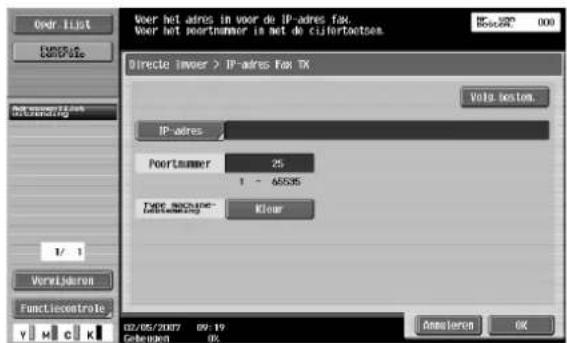
- Wanneer u op de toets [C] (wissen) drukt, worden alle opgegeven adressen of nummers gewist. Het adres is opgegeven.
8.6 Meerdere bestemmingen opgeven (rondsturen)
U kunt een fax naar meerdere adressen tegelijk verzenden. Deze functie heet rondsturen.
| Methode Beschrijving | |
| Rondsturen alleen van internetfax | Totaal 505 faxen, waarvan 500 geregistreerde adressen en 5 via directe invoer. |
| Gecombineerd rondsturen van internetfax/ G3-fax | Totaal 605 faxen waarvan 500 geregistreerde adressen en 105 via directe invoer (internetfaxadressen 5, G3-faxadressen 100). |
| Rondsturen van IP-adresfax | Totaal 505 faxen, waarvan 500 geregistreerde adressen en 5 via directe invoer. Het is echter niet mogelijk kleur en monochroom te combineren. |
| Gecombineerd rondsturen IP-adresfax/G3-fax | Totaal 605 faxen waarvan 500 geregistreerde adressen en 105 via directe invoer (IP-faxadressen 5, G3-faxadressen 100). Alleen monochroommodus. |
| Bij gecombineerd rondsturen van internetfax/ G3-fax | Totaal 605 faxen waarvan 500 geregistreerde adressen en 105 via directe invoer (G3-faxadressen 100, internetfaxadressen 5). Alleen monochroommodus. |
| Bij gecombineerd rondsturen van internetfax/ IP-adresfax/G3-fax | Totaal 605 faxen waarvan 500 geregistreerde adressen en 105 via directe invoer (G3-faxadressen 100, IP-faxadressen 5). Alleen monochroommodus. |
Hieronder wordt beschreven hoe u meerdere adressen opgeeft.
- Opgeven vanuit een geregistreerd adres
- Opgeven via directe invoer
- Opgeven door de groeptoets
- Opgeven vanuit een programma-adres
U kunt adressen opgeven met een combinatie van bovengenoemde methoden.

Let op
Als bij IP-adresfax het apparaat van de geadresseerde is ingesteld op [Kleur] en het adres is gespecificeerd als [Monochrome], geschiedt de verzending in monochroommodus.
Wanneer internetfax wordt rondgestuurd, wordt geen MDN/DSN-verzoek verzonden.

Detail
Voor bijzonderheden over het specificeren van geregistreerde adressen of directe invoer, zie "Meerdere adressen opgeven (met geregistreerd adres en directe invoer)" op pagina 8-19.
Voor bijzonderheden over het opgeven met de groepknop, zie "Meerdere bestemmingen opgeven (met de groepknop)" op pagina 8-20.
Zie "Fax verzenden met een programma-adres" op pagina 8-21 voor het opgeven via het programma.
Meerdere adressen opgeven (met geregistreerd adres en directe invoer)
→ Voor het specificeren van een adres dat afzonderlijk wordt opgegeven, zie "Slechts één adres opgeven" op pagina 8-14.
- Druk achtereenvolgens op de vereiste adressen om meerdere adressen te selecteren.
- Wanneer u meerdere adressen moet opgeven via directe invoer, drukt u na het invoeren van elk adres op [Volg.bestem] om het volgende adres in te voeren.
- Als u een geregistreerde bestemming wilt annuleren, selecteert u deze opnieuw.
- Als u op de toets [Reset] drukt, worden het geselecteerde adres en de instellingen gewist.
U hebt meerdere adressen opgegeven.
Meerdere bestemmingen opgeven (met de groepknop)
1 Druk op [Gedetail zoeken] in het tabblad [Adresboek].

2 Druk op [Adrestype].

3 Druk op [Groep].

4 Druk op de betreffende groepknop.
U hebt meerdere adressen opgegeven.

Detail
De weergave van standaardinstellingen van het tabblad [Adresboek] kan worden gewijzigd in adrestype door de instelling Standaard adresboek.
8.7 Fax verzenden met een programma-adres
Wanneer u een programma-adres hebt geregistreerd, kunt u een fax zenden door op de knop voor het geregistreerde programma te drukken.
Als verzendinstellingen (Origineel type en origineel specificatie) zijn geregistreerd in een programmatoets, kunt u een fax sturen door op die knop te drukken. U hoeft de functie-instellingen niet elke keer op te geven.
Verzending is mogelijk nadat u de groepknop hebt geregistreerd in 1 programmaknop.
Fax verzenden via een programma-adres
1 Druk op de toets [Fax/Scan] om het fax/scanscherm weer te geven.
2 Plaats het origineel.
- Zie "Het document invoeren" op pagina 2-27 voor informatie over het plaatsen van originelen.
3 Druk op de toets [Geheugenfunctie].
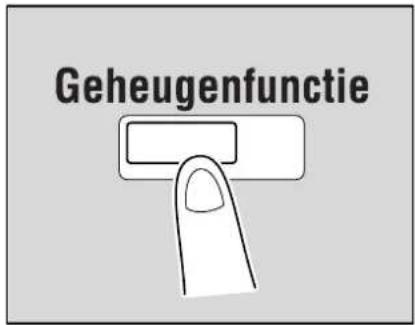
4 Druk op [Paginalijst].
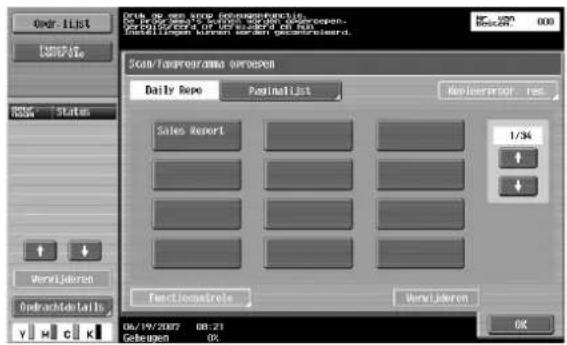
5 Druk op de paginatoets die is geregistreerd met het betreffende programma en druk vervolgens op [OK].
- De paginaknop wordt weergegeven wanneer u drukt op en.
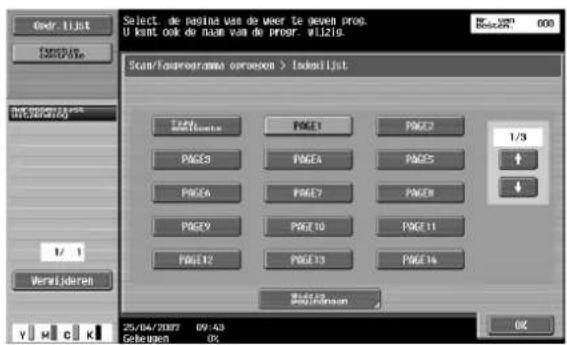
6 Druk op de betreffende programmaknop en vervolgens op [OK].
- De programmaknop wordt weergegeven wanneer u drukt op - U kunt slechts één programma-adres opgeven.


De instellingen en het adres worden opgeroepen.
7 Druk op de toets [Start].
Het origineel wordt gescand en vervolgens verzonden.
8.8 Problemen met verzenden
Wanneer u IP-adresfax gebruikt, en de lijn van de geadresseerde bezet was, kunt u de fax opnieuw verzenden met de functie opnieuw kiezen.
Deze functie opnieuw kiezen heeft de mogelijkheden automatisch en handmatig.

Opmerking
Bij automatisch of handmatig opnieuw kiezen kunt u het adres niet wijzigen.
Internetfax heeft geen functie om e-mail opnieuw te verzenden.
Opnieuw kiezen
Hetzelfde adres nogmaals kiezen heet opnieuw kiezen.
Wanneer u een fax niet kunt verzenden omdat het faxapparaat van de geadresseerde bezet is, wordt het nummer na een bepaalde tijd opnieuw gekozen. Tot dan wordt de opdracht behandeld als een opdracht in wachtrij van de stand-by-functie van opnieuw kiezen.
Automatisch opnieuw kiezen
Wanneer de fax niet kan worden verzonden, omdat de lijn van de geadresseerde bezet is, wordt automatisch opnieuw gekozen. Deze functie wordt ingesteld via Telefoonlijninstellingen.

Detail
Het aantal keer voor automatisch opnieuw kiezen is standaard ingesteld op 3 keer voor 3 minuten.
Bevestigingsscherm voor opnieuw kiezen
Wanneer de fax niet kan worden verzonden vanwege een probleem in het faxapparaat van de geadresseerde, verschijnt het bevestigingsscherm voor opnieuw kiezen.
1 Druk op [OK].

Opnieuw kiezen begint na de ingestelde tijd.
Wanneer ook met opnieuw kiezen de opdracht niet wordt verzonden, verschijnt het bevestigingsscherm dat de opdracht niet normaal kan worden afgerond.
2 Druk op [OK].
De resultaten van opdrachten die zijn verzonden, kunnen worden bekeken door op [Opdrachtlogboek] te drukken.
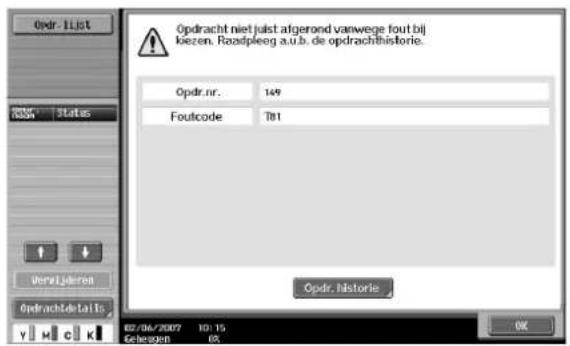
Handmatig opnieuw kiezen (lijst Huidige opdrachten)
De opnieuw te kiezen opdracht wordt handmatig opnieuw gekozen.
1 Druk op [Opdr.lijst] en vervolgens op de toets [Opdrachtdetails].
2 Druk op [Verzenden].
3 Selecteer [Wachten opn.kiezen] en selecteer vervolgens de toets [Opnieuw kiezen].
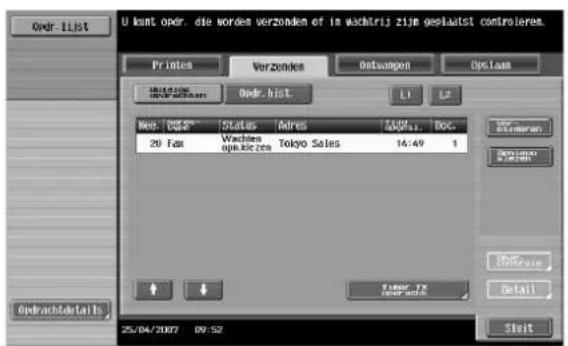
Het scherm voor opnieuw kiezen verschijnt.
4 Druk op [OK].
De geselecteerde opdracht wordt opnieuw gekozen.
8.9 Verzending reserveren
Met deze functie wordt de volgende verzending in de wachtrij geplaatst terwijl een fax wordt afgedrukt of verzonden.
Dit wordt een gereserveerde verzending genoemd.
1 Druk op [Wachtrij scan/fax].
- Alleen wanneer [TX weergave] of [RX weergave] niet is ingesteld op "Ja", wordt [Volg. scan/faxopd] niet weergegeven.
2 Plaats het origineel.
- Zie "Het document invoeren" op pagina 2-27 voor informatie over het plaatsen van originelen.
- Wanneer de gereserveerde verzending moet worden geannuleerd, drukt u op [Opdr.lijst] en vervolgens op [Verwijderen].
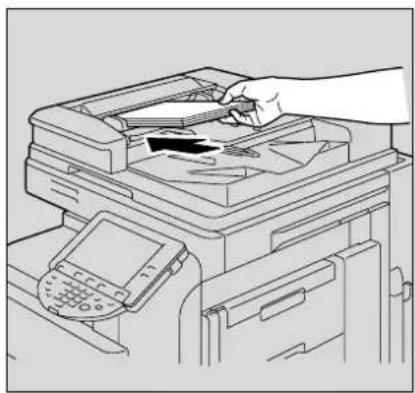
3 Geef zo nodig de functies op.
- Zie "De scaninstellingen opgeven" op pagina 8-11 voor meer informatie over scaninstellingen.
4 Geef het adres op.
5 Druk op de toets [Start].
8.10 De verzending stoppen
Stoppen tijdens de verzending
Hebt u tijdens een verzending een andere opdracht, dan kunt u de verzending stoppen vanuit de volgende bewerking.

Opmerking
De betreffende fax wordt in de wachtrij van het apparaat geplaatst.
1 Druk op [Opdr.lijst].
2 Druk op [Opdrachtdetails].
3 Druk op [Verzenden].
4 Controleer of [Huidige opdrachten] geselecteerd is.
5 Druk op [Verwdr.] om de te annuleren opdracht te verwijderen.
6 Druk op [Ja] en vervolgens op [OK].
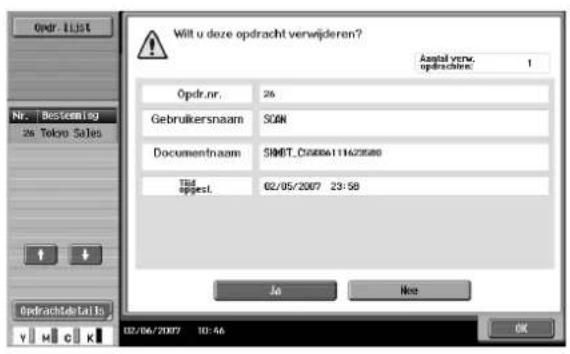
De opdracht wordt verwijderd.
7 Druk op [Sluit].
Het fax/scanscherm verschijnt weer.

Bijlage
9 B i j l a g e
9.1 Tekst invoeren
In de volgende procedure wordt beschreven hoe u het toetsenbord dat op het tiptoetsscherm verschijnt, kunt gebruiken voor het typen van namen voor geregistreerde accounts en aangepaste papierformaten. U kunt het numerieke toetsenblok ook gebruiken voor het invoeren van getallen.
Een van de volgende toetsenborden wordt mogelijk weergegeven.
Voorbeeld
Het scherm Wachtwoord invoeren:
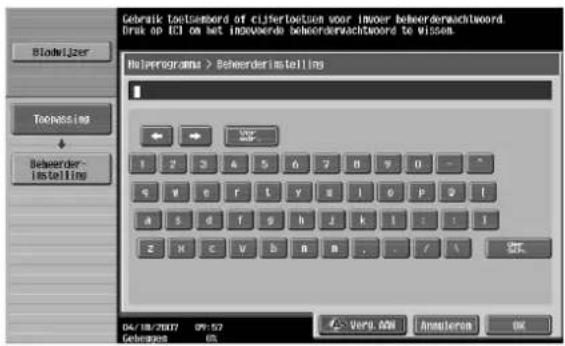
Scherm voor het invoeren van de naam van een aangepast papierformaat:

Wanneer u drukt op [Shift], schakelt de weergave van het toetsenbord tussen kleine letters (cijfers) en hoofdletters (symbolen).

Het toetsenbord vergroten
Het toetsenbord kan groter worden weergegeven zodat het beter leesbaar is.
1 Druk, terwijl het toetsenbord wordt weergegeven, op [Vergr. AAN].
Het toetsenbord wordt vergroot weergegeven.
![memory1 ← → Var Wdr. 1 2 3 4 5 6 7 8 9 0 - ^ q w e r t y u i o p @ [ a s d f g h j k l ; : ] z x c v b n m . . / \ Spatie Ver Sch. Vergr. UIT Herstel OK](/content/2026/06/1156051/images/c21a676182b1f9d5415dca7b16ea421eec43284a13027cdb53505f18ad28b6f6.jpg)
2 Om het vergroot display te annuleren en het toetsenbord opnieuw op normaal formaat weer te geven, drukt u op [Vergr. UIT] terwijl het toetsenbord vergroot wordt weergegeven.

Opmerking
Het toetsenbord wordt op dezelfde manier gebruikt, zelfs wanneer het vergroot wordt weergegeven.
Tekst typen
→ Druk op de knop voor het gewenste teken van het toetsenbord dat is weergegeven.
- Druk op [Shift] om hoofdletters of symbolen te typen.
- U kunt ook getallen typen met de cijfertoetsen.
De ingevoerde tekens worden weergegeven in het tekstvak.

Om de instellingen ongedaan te maken wanneer het toetsenbord wordt weergegeven, drukt u op [Annuleren].
Druk op de toets [C] (wissen) om alle ingevoerde tekst te wissen.
Sommige knoppen zullen mogelijk niet worden weergegeven, afhankelijk van de tekens die worden ingevoerd.

Detail
Als u een teken in de ingevoerde tekst wijzigt, drukt u op en m de cursor te verplaatsen naar het teken dat moet worden gewijzigd. Druk vervolgens op [Verwdr.] en typ de gewenste letter of het gewenste cijfer.
Lijst van beschikbare tekens
| Type Tekens | |
| Alfanumerieke teksten/symbolen | ABCDEFGHIJKLMNOPQRSTUVWXYZabcdefghijklmnopqrstuvwxyz \ "#$%&'()+,-./;<=>?@[ ]^_^{}~*0123456789 |
10
Index
10 Index
2-in-1 2-44
3-vouw 2-62, 2-68
4-in-1 2-44
8-in-1 2-44
A
Algemene faxbediening 7-3, 8-3, 8-7
Afbeelding aanpassing 2-134
Afbeelding herhalen 2-124
Afbeelding invoegen 2-110
Afbeeldingen verschuiven 3-16, 3-63
Afbeeldingscompressie 3-31
Aangepaste paginaformaten 3-8
Afbreken 7-28
Achterblad 3-19
Achtergrond verwijderen 5-41
Afdrukken en opslaan 4-13
Afdrukinstellingen 4-37
Afdruktype 3-15, 3-45, 3-62
Accountspoor 3-59
Adres opgeven 8-14
Adresinstellingen 7-14
Adresboek 5-72, 6-27
Adrestype 7-15
Adrestypen 8-15
Afzonderlijk scannen 2-29, 5-39
Auto papierinstelling 2-37
Auto-rotatie origineel 7-23
ADF 2-27, 2-99, 7-6
B
Benodigde ruimte 1-21
Bedrijfsomstandigheden 1-23
Beveiligd afdrukken 3-10, 3-55
Beveiligd afdrukken
gebruikersbox 4-15, 4-51
Basisscherm 2-5
Bestandstype 5-35
Boekje 2-137, 3-15, 3-62
Boekje origineel 2-132
Boekkopie 2-120, 5-44
C
Chapter 3-64
Digitale handtekening 5-70
Dichtheid 5-38
Densiteit 7-13, 8-13
Date 3-30, 3-75
Detail zoeken 7-16, 8-16
Dubbelzijdig/Combineren 2-43
Document gebruiken 4-34
Documenten 2-99
Documenten dupliceren 4-28
Documenten verwijderen 4-23
Documenten verplaatsen 4-26
Documentnaam 5-64
Documentdetails 4-30
Documentinvoer 2-27
Documentrichting 1-6
Duplex 3-15, 3-45, 3-62
E
Een gebruikersboxnaam zoeken 4-21
Een documentnaam wijzigen 4-24
Een watermerk bewerken 3-22
E-mailbestemming 5-72
E-mailcodering 5-70
Enkelz./Dubbelz. 5-33
Enkelzijdig 7-11, 8-12
Enkelzijdig/Dub.zijdig 4-39
Enkelzijdig/Dubbelzijdig 7-11, 8-12
E-Mail instelling 5-67
F
Finish 3-62
Fax kan niet worden verzonden 7-24, 8-23
Functie Hulpprogramma 5-71
Functie Opslaan in gebruikersbox 4-11
Geheugenfunctie 2-72
Geheugenoverloop 7-23
Glansmodus 3-31, 3-45, 3-78
Gecombineerd
afdrukken 4-44
Gecombineerde pagina's 2-44
Glasplaat 2-28, 2-100, 7-6
Gekopieerde documenten opslaan 4-4
Gebruikersbox 5-74
Gebruikersbox gecodeerde PDF 4-17, 4-57
Gebruikersauthenticatie 2-12, 3-12, 3-57
Gebruikersboxbestemmingen 4-7
Gebruikersregistratie 2-15, 3-13
Gescande gegevens opslaan 4-7
Geregistreerd adres 7-14, 8-14
Geregistreerde bestemming 5-12, 5-22, 5-26
Gereserveerd 7-27, 8-25
Groepen adressen 7-19, 8-20
Groeperen 2-50, 2-54, 6-32
Groepsbestemmingen 5-14, 5-82
Groot volume cassette 2-22
H
Handinvoer 2-23
Half-vouw 2-62
Help 2-77
Het origineel plaatsen 7-6
Hole punching 3-18, 3-45, 3-62
Hoofdvoedingsschakelaar 2-8
Hoofdstuk 3-15
Hoofdstukken 2-113
|
Inbindmarge 3-15
Inbindrichting 3-15, 3-45, 3-62
Inbindpositie 3-45
Idextekentoets 7-15
Informatie over wetgeving
en reglementeringen 1-15
Instelling Auto zoom 2-39
Instellingen per pagina 3-20, 3-70
Instellingen voor
originelen 5-30, 5-65
Instellingen Origineel > Kopie 2-43
Instellingen Perforeren 2-50, 2-59
Instellingen Vergroten/Verkleinen 2-42
J
Juridische beperkingen m.b.t. kopiëren 1-7
K
Kader wissen 5-43
Kleur 5-39
Kleurinstellingen 3-31, 3-45, 3-78
Knop Zoeken 8-15
Kopieën 3-44, 3-54, 4-39
Kopieerbeveiliging 3-27, 3-72
Koptekst/voettekst 5-57
L
Lang origineel 5-65
Lettertype-instellingen 3-32
Layout 3-45, 3-62
LDAP zoeken 5-19
M
Midden inbinden 2-65
Midden nieten & vouwen 2-62
Minimaal 2-41
Miniatuur 6-14
N
N op 1 3-14
Nietinstellingen 2-50, 2-56
Netspanning 1-23
Notitie 5-48
O
Onderbreken 2-71
Offset 3-45, 3-55
Omslagvel 2-103
Omslagpagina 3-83
Origineel formaat 3-7
Origineel van meerdere pagina's 7-7
Origineel type 7-10, 8-11
Originelen
met meerdere formaten 5-65
Origineelformaat detecteren 7-23
Orientation 3-41, 3-52
Opnieuw kiezen 7-24, 8-24
Opdrachten programmeren 2-116
Overlay 3-24
Opslaan in gebruikersbox 2-140, 3-10, 3-55
Opties 3-47
Opwarmen 2-10
Output Method 3-10, 3-45, 3-55
P
Page Attributes 3-41, 3-52
Papier met aangepast formaat 2-89
Papier plaatsen 2-18, 2-20, 2-21, 2-22, 2-23
Papierlade 3-8, 3-66
Papiercapaciteit 2-83
Papierinstellingen 2-86
Papierbron 3-44
Papierformaat 2-82, 3-7, 3-8, 3-52
Papiersoort 2-83, 3-66
Posterfunctie 2-128, 3-14
PostScript Options 3-43
PC(SMB) 5-21, 5-76
Q
Quality 3-78
Rugnieten 3-17, 3-62
Rondsturen 7-19, 8-19
Roep kopieerprogramma op. 2-75
S
S/MIME 6-27
Scan naar e-mail 5-12
Scan/Fax-programma's 5-3
Scale 3-41, 3-52
Scaninstellingen 5-30, 7-3
Scaninstellingen opgeven 7-9, 8-11
Scanformaat 5-46
Scherm Document 4-35
Scherm Document opnieuw ordenen 4-19
Scherm Snelkopie 2-5
Scherpte 5-42
Schutblad transparant 2-101, 3-21, 3-45, 3-68
Speciaal papier 2-84, 2-95
Standaardprocedures m.b.t. de handleiding 1-4
Subject 6-56
Tabblad Afwerking 3-17
Tabblad Basis 3-7
Tabblad Kwaliteit 3-31
Tabblad Layout 3-14
Tabblad Omslagfunctie 3-19
Tabblad Stempel/compositie 3-22
Tijdelijk stoppen 2-70
Telefoonboek 3-81, 3-89
Timer TX 7-30
Tekst invoeren 9-3
Tekstinvoer 9-3
Veiligheidsinformatie 1-8
Verzenden & afdrukken 5-62
Verzendkleur 8-10
Verzendinstellingen 3-82
Volledig formaat 2-40
Voedings-knop (hulpvoeding) 2-8
Vouwen 2-62, 3-18, 3-45, 3-62
Voorbeeld weergeven 4-32
W
Waarschuwingsnota's en labels 1-20
Watermerk 3-22
Z
Zoom 3-7
Z-vouw origineel 5-65
Commentaarformulier voor de lezer
Vragen
Vindt u deze handleiding nauwkeurig?
O Ja
O Nee
Kon u na het lezen van deze handleiding het product bedienen?
O Ja
O Nee
Geeft deze handleiding voldoende achtergrondinformatie?
O Ja
O Nee
Is deze handleiding geschikt wat het formaat, de leesbaarheid en de structuur (layout, volgorde van de hoofdstukken, enzovoort) betreft?
O Ja
O Nee
Kon u de informatie vinden die u nodig had?
O Altijd
O Meestal
O Soms
O Nooit
Wat hebt u gebruikt om de benodigde informatie te vinden?
O Inhoudsopgave
O Index
Bent u tevreden over deze handleiding?
O Ja
O Nee
Dank u voor uw beoordeling van deze handleiding.
Als u andere op- of aanmerkingen hebt, kunt u deze aan de ommezijde of op een apart vel vermelden.
Opmerkingen:
Datum:
Dit commentaarformulier is ingevuld door:
(Indien u anoniem wenst te blijven, vul dan wel graag uw beroep in.)
Naam:
Beroep:
Bedrijf:
Telefoonnummer:
Adres:
Plaats:
Land:
Stuur dit formulier op naar:
Océ-Technologies B.V.
Ter attentie van ITC-gebruikersdocumentatie.
Postbus 101
5900 MA Venlo
Nederland
E-mailadres: itc-userdoc@oce.com
Kijk voor adressen van lokale Océ-organisaties op: http://www.oce.com
Adressen van Océ-vestigingen
| Océ-Australia Ltd.P.O. Box 363Ferntree Gully MDCVic 3165Australiahttp://www.oce.com.au/ | Océ-Österreich GmbHPostfach 951233 WenenAustriahttp://www.oce.at/ |
| Océ-Belgium N.V./S.A.J. Bordetlaan 321140 BrusselBelgiumhttp://www.oce.be/ | Océ-Brasil Comércio e Indústria Ltda.Av. das Nações Unidas, 11.857Brooklin NovoSão Paulo-SP 04578-000Brasilhttp://www.oce-brasil.com.br/ |
| Océ-Canada Inc.4711 Yonge Street, Suite 1100Toronto, Ontario M2N 6K8Canadahttp://www.oce.ca/ | Océ Office Equipment (Beijing) Co., Ltd.Xu Mu ChengChaoyang DistrictBeijing 100028Chinahttp://www.oce.com.cn/ |
| Océ-Czech Republic ltd.Hanusova 18140 21 Praha 4Czech Republichttp://www.oce.cz/ | Océ-Danmark a/sVallensbækvej 452605 BrøndbyDenmarkhttp://www.oce.dk/ |
| Océ Finland OYValkjärventie 7 D, PL 302130 EspooFinlandhttp://www.oce.fi/ | Océ-France S.A.32, Avenue du Pavé Neuf93161 Noisy-le-grand, CedexFrancehttp://www.oce.fr/ |
| Océ-Deutschland GmbHSolinger Straße 5-745481 Mülheim/RuhrGermanyhttp://www.oce.de/ | Océ-Hong Kong and China head office12/F 1202 The Lee Gardens33 Hysan AvenueCauseway BayHong Konghttp://www.oce.com.hk/ |
| Océ-Hungaria Kft.1241 BudapestPf.: 237Hungaryhttp://www.oce.hu/ | Océ Ireland Ltd.3006 Lake DriveCitywest Business CampusSaggartCo. DublinIrelandhttp://www.oce.ie/ |
| Océ-Italia S.p.A.Strada Padana Superiore 2/B20063 Cernusco sul Naviglio (MI)Italiahttp://www.oce.it/ | Océ Japan Corporation3-25-1, Nishi ShinbashiMinato-KuTokio 105-0003Japanhttp://www.ocejapan.co.jp/ |
| Océ-Belgium S.A.Rue Astrid 2/A1143 Luxembourg-Belairhttp://www.oce.lu/ | Océ Malaysia Sdn. Bhd.#3.01, Level 3, Wisma AcademyLot 4A, Jalan 19/146300 Petalig JayaSelangor Darul EhsanMalaysiahttp://www.ocemal.com.my/ |
| Océ-Mexico S.A. de C.V.Prolongación Reforma 1236,4to PisoCol. Santa Fé, Del. CuajimalpaC.P. 05348México, D.F.Méxicohttp://www.oceusa.com/ | Océ-Norge A.S.Postboks 4434 NydalenGjerdrums vei 80403 OsloNorwayhttp://www.oce.no/ |
| Océ-Poland Ltd. Sp.z o.o.ul. Bitwy Warszawskiej 1920 r. nr. 702-366 WarszawaPolandhttp://www.oce.com.pl/ | Océ-Lima Mayer, S.A.Av. José Gomes Ferreira, 11 Piso 2 - Miraflores1497-139 AlgésPortugalhttp://www.oce.pt/ |
| Océ Singapore Pte Ltd.190 MacPherson Road#03-00 Wisma GulabSingapore 348548 | Océ Printing Systems (PTY) Ltd.Postbus 629Rivonia 2128South Africa |
| Océ España SABusiness Park Mas BlauOsona, 2 08820 El Prat de LlobregatBarcelonaSpainhttp://www.oce.es/ | Océ-Svenska ABSollentunavägen 84191 27 SollentunaSwedenhttp://www.oce.se/ |
| Océ-Schweiz AGSägereistrasse 10CH8152 GlattbruggSchweizhttp://www.oce.ch/ | Océ (Thailand) Ltd.B.B. Building 16/Floor54 Asoke RoadSukhumvit 21Bangkok 10110Thailand |
| Océ-Nederland B.V.Postbus 8005201 AV 's-HertogenboschThe Netherlandshttp://www.oce.nl/ | Océ (UK) LimitedOcé HouseChatham WayBrentwood, Essex CM14 4DZUnited Kingdomhttp://www.oce.co.uk/ |
| Océ North America Inc.5450 North Cumberland AvenueChicago, IL 60656USAhttp://www.oceusa.com/ |

Opmerking: Op http://www.oce.com vindt u de huidige adressen van de lokale Océ-vestigingen en leveranciers.

Opmerking: De adressen van de lokale Océ-vestigingen waar u terecht kunt voor informatie over grootformaat- en productieafdruksystemen wijken mogelijk af van de hierboven vermelde adressen. Raadpleeg http://www.oce.com voor deze adressen.
- OCÉ|GEBRUIKERSHANDLEIDING
- OCÉ-TECHNOLOGIES B.V
- COPYRIGHT
- HANDELSMERKEN
- INHOUD
- 1 INLEIDING
- 2 KOPIEERBEWERKINGEN
- 3 AFDRUKBEWERKINGEN
- 3.3 DE INSTELLINGEN VOOR HET TABBLAD LAYOUT OPGEVEN
- 3.4 DE INSTELLINGEN VOOR HET TABBLAD AFWERKEN OPGEVEN
- 3.5 DE INSTELLINGEN VOOR HET TABBLAD OMSLAGFUNCTIE OPGEVEN
- 3.6 DE INSTELLINGEN VOOR HET TABBLAD STEMPEL/SAMENSTELLING OPGEVEN
- 3.7 DE INSTELLINGEN VOOR HET TABBLAD KWALITEIT OPGEVEN
- 3.8 HET POSTSCRIPT-STUURPROGRAMMA VOOR WINDOWS INSTELLEN.... 3-33
- 3.9 HET PPD-STUURPROGRAMMA VOOR MAC OS 9.2 INSTELLEN 3-38
- 3.10 PAGINA-INSTELLING (PPD-STUURPROGRAMMA VOOR MAC OS 9.2).... 3-41
- 3.11 AFDRUKKEN (PPD-STUURPROGRAMMA VOOR MAC OS 9.2).... 3-44
- 3.12 INSTELOPTIES (PPD-STUURPROGRAMMA VOOR MAC OS 9.2).... 3-47
- 4 MAPBEWERKINGEN
- 5 NETWERKSCANNERBEWERKINGEN
- 5.3 GEGEVENS VERZENDEN NAAR EEN COMPUTER OP HET NETWERK (SCAN NAAR SMB).... 5-21
- 5.4 GEGEVENS VERZENDEN NAAR EEN SERVER (SCAN NAAR FTP).... 5-26
- 5.5 SCAN- EN VERZENDINSTELLINGEN OPGEVEN (SCANINSTELLINGEN/ORIGINEELINSTELLINGEN
- 5.6 DE INSTELLINGEN KUNNEN WORDEN OPGEGEVEN VIA DE FUNCTIE HULPPROGRAMMA.... 5-71
- 5.7 EEN ADRESBOEKBESTEMMING REGISTREREN.... 5-72
- 5.8 EEN GROEPSBESTEMMING REGISTREREN 5-82
- 6 BEWERKINGEN WEB CONNECTION
- 6.1 TABBLAD INFORMATION.... 6-3
- 7 FAXBEWERKINGEN (OPTIONEEL)
- 8 NETWERKFAXBEDIENING (OPTIE)
- 9 BIJLAGE
- 10 INDEX
- 1
- INLEIDING
- 1.1 ENERGY STAR®
- WAT IS EEN ENERGY STAR® PRODUCT
- 1.2 TOELICHTING BIJ DE STANDAARDPROCEDURES M.B.T. DE HANDLEIDING
- GEVAAR
- WAARSCHUWING
- VOORZICHTIG
- VOLGORDE VAN DE ACTIES
- TIPS
- OPMERKING
- LET OP
- DETAIL
- SPECIALE TEKSTMARKERINGEN
- MACHINE-INSTELLING
- 1.3 BESCHRIJVINGEN EN SYMBOLEN VOOR ORIGINELEN EN PAPIER
- BREEDTE" EN "LENGTE
- 1.4 JURIDISCHE BEPERKINGEN M.B.T. KOPIEREN
- 1.5 VEILIGHEIDSINFORMATIE
- WAARSCHUWINGS- EN AANWIJZINGSSYMBOLEN
- NETSPANNING
- VOEDINGSSTEKKER
- AARDING
- INSTALLATIE
- VENTILATIE
- ACTIES BIJ PROBLEMEN
- VOORZICHTIG SYMBOOL
- VERBRUIKSARTIKELEN
- WANNEER U HET TOESTEL VERPLAATST
- VÓÓR LANGERE VAKANTIEPERIODEN
- 1.6 INFORMATIE OVER WETGEVING EN REGLEMENTERINGEN
- STORING IN RADIOCOMMUNICATIE
- LASERVEILIGHEID
- INTERNE LASERSTRALING
- CDRH REGULATIONS
- VOOR EUROPESE GEBRUIKERS
- VOOR GEBRUIKERS IN DENEMARKEN
- ADVARSEL
- VOOR GEBRUIKERS IN FINLAND, ZWEDEN
- VOOR GEBRUIKERS IN NOORWEGEN
- DETTE EN HALVLEDER LASER
- LASERVEILIGHEIDSLABEL
- PLAATS DE MACHINE IN EEN GOED GEVENTILEERDE RUIMTE
- ATTENTION
- GELUIDSNIVEAU (ALLEEN VOOR GEBRUIKERS IN EUROPA)
- ALLEEN VOOR EU-LIDSTATEN
- 1.7 WAARSCHUWINGSNOTA'S EN LABELS
- 1.8 BENODIGDE RUIMTE
- 1.9 OPTIES
- 1.10 VOORZORGSMAATREGELEN BIJ GEBRUIK
- BEDRIJFSOMSTANDIGHEDEN
- BEWAREN VAN KOPIEËN
- 1.11 OPENSSL-VERKLARING
- OPENSSL-LICENTIE
- ORIGINELE SSLEAY-LICENTIE
- 1.12 GEBRUIKSRECHTOVEREENKOMST SOFTWARE
- 2
- KOPIEERBEWERKINGEN
- 2.1 BEDIENINGSPANEEL
- 2.2 SCHERMEN BASISINSTELLINGEN
- 2.3 PICTOGRAMMEN DIE OP HET SCHERM VERSCHIJNEN
- 2.4 DE HOOFDVOEDING EN HULPVOEDING INSCHAKELEN
- DE MACHINE INSCHAKELEN
- SCANNEN TIJDENS HET OPWARMEN
- DE MACHINE UITSCHAKELEN
- HANDMATIG ENERGIE BESPAREN
- HET GEBRUIK DOOR ELKE GEBRUIKER VAN DEZE MACHINE CONTROLEREN (GEBRUIKERSAUTHENTICATIE)
- 1 DRUK OP [GEBRUIKERSNAAM]
- HET GEBRUIK DOOR ELKE ACCOUNT VAN DEZE MACHINE CONTROLEREN (GEBRUIKERSREGISTRATIE)
- 3 DRUK OP [WACHTWOORD]
- 4 VOER HET WACHTWOORD IN EN DRUK OP [OK]
- 5 DRUK OP [AANMELDEN] OF DRUK OP DE TOETS [TOEGANG]. HET BASISSCHERM WORDT WEERGEGEVEN
- 6 MAAK DE KOPIEËN MET DE GEWENSTE KOPIEERINSTELLINGEN
- 7 DRUK OP DE TOETS [TOEGANG] WANNEER U KLAAR BENT MET AFDRUKKEN. EEN BERICHT WAARIN U WORDT GEVRAAGD HET AFMELDEN TE BEVESTIGEN, WORDT WEERGEGEVEN
- 2.5 PAPIER PLAATSEN IN LADE 1 EN LADE 2
- 1 TREK LADE 1 OF LADE 2 UIT
- 2 PAS DE ZIJGELEIDERS AAN HET GEPLAATSTE PAPIERFORMAAT AAN
- 3 PLAATS HET PAPIER ZO IN DE LADE DAT DE ZIJDE VAN HET PAPIER WAAROP MOET WORDEN AFGEDRUKT (DE KANT DIE BOVEN LIGT BIJ HET UITPAKKEN) NAAR BOVEN LIGT
- 2.6 PAPIER LADEN IN LADE 3
- 2.7 PAPIER LADEN IN LADE 4
- 2.8 PAPIER PLAATSEN IN DE GROOT VOLUME CASSETTE
- 2.9 PAPIER PLAATSEN IN DE HANDINVOER
- 2.10 HET DOCUMENT INVOEREN
- HET DOCUMENT IN DE ADF PLAATSEN
- HET DOCUMENT OP DE GLASPLAAT PLAATSEN
- HET DOCUMENT IN AFZONDERLIJKE STAPELS SCANNEN (INSTELLING "AFZONDERLIJK SCANNEN")
- 5 DRUK OP DE TOETS [START]
- EEN DOCUMENT MET MEERDERE PAGINA'S SCANNEN VANAF DE GLASPLAAT
- 2.11 EEN PAPIERINSTELLING SELECTEREN
- HET PAPIERFORMAAT AUTOMATISCH SELECTEREN (INSTELLING "AUTO" PAPIERINSTELLING)
- 2 DRUK OP [AUTO]
- 3 DRUK OP [OK]
- HET GEWENSTE PAPIERFORMAAT HANDMATIG SELECTEREN
- 1 DRUK OP HET BASISSCHERM OP [PAPIER]
- 2 SELECTEER DE PAPIERLADE DIE MET HET GEWENSTE PAPIER IS GELADEN
- 2.12 EEN ZOOMINSTELLING OPGEVEN
- DE ZOOMFACTOR AUTOMATISCH SELECTEREN (INSTELLING "AUTO" ZOOM)
- DE ZOOMFACTOR VAN HET DOCUMENT OPGEVEN (INSTELLING "VOLLEDIG FORMAAT")
- DE KOPIE EEN WEINIG VERKLEINEN (INSTELLING "MINIMAAL")
- EEN VOORAF INGESTELDE ZOOMFACTOR SELECTEREN (INSTELLINGEN "VERGROTEN EN VERKLEINEN")
- 2.13 EEN ORIGINEEL SELECTEREN > KOPIE-INSTELLING (DUBBELZIJDIG/N-IN-1)
- INSTELLINGEN ORIGINEEL > KOPIE OMSCHRIJVING
- 2.14 EEN GECOMBINEERDE KOPIE-INSTELLING SELECTEREN
- INSTELLING OMSCHRIJVING
- MEERDERE DOCUMENTPAGINA'S OP ÉÉN PAGINA KOPIIËREN (INSTELLINGEN "GECOMBINEERDE KOPIE")
- 2.15 DE KWALITEIT VAN HET DOCUMENT SELECTEREN
- EEN INSTELLING VOOR ORIGINEEL TYPE SELECTEREN
- 2.16 AFWERKINGSINSTELLINGEN SELECTEREN
- KOPIEËN SCHEIDEN VOLGENS SET (INSTELLING "SORTEREN")
- KOPIEËN SCHEIDEN VOLGENS PAGINA'S (INSTELLING "GROEP")
- 1 DRUK OP HET BASISSCHERM OP [AFWERKING]
- 2 DRUK OP [GROEP]
- DE UITVOERLADE SELECTEREN
- KOPIEËN NIETEN (INSTELLINGEN "NIETEN")
- AANTAL GEBONDEN PAGINA'S
- 3 DRUK OP [POSITIE]
- 2.17 EEN VOUWINSTELLING SELECTEREN
- KOPIEËN IN TWEE VOUWEN (INSTELLING "HALF-VOUW")
- 2 DRUK OP [VOUWEN/INBINDEN]
- 3 DRUK OP [MIDDEN NIETEN & VOUWEN]
- 4 DRUK OP [OK] EN DRUK VERVOLGENS OPNIEUW OP [OK]
- KOPIEËN IN DRIE VOUWEN (INSTELLING "3-VOUW")
- 2.18 SCANNEN/AFDRUKKEN TIJDELIJK STOPPEN
- 2.19 EEN KOPIEERTAAK ONDERBREKEN (INTERRUPTIEMODUS)
- 2.20 KOPIEERPROGRAMMA'S REGISTREREN (GEHEUGENFUNCTIE)
- 2.21 KOPIËREN MET GEPROGRAMMEERDE KOPIE-INSTELLINGEN (GEHEUGENFUNCTIE)
- 2.22 FUNCTIEBESCHRIJVINGEN WEERGEVEN (HELP)
- OVERZICHT VAN DE HELP-SCHERMEN
- SCHERM FUNCTIEMAP (BIJVOORBEELD: KOPIE)
- DE HOOFDSCHERMEN VAN DE HELPFUNCTIE WEERGEVEN
- 2.23 KOPIEERPAPIER
- MOGELIJKE PAPIERFORMATEN
- SPECIAAL PAPIER
- 2.24 DE PAPIERINSTELLINGEN SELECTEREN
- HET PAPIERFORMAAT AUTOMATISCH DETECTEREN (INSTELLING "AUTO DETECTIE")
- 2 DRUK OP DE KNOP VOOR LADE 1
- 3 DRUK OP [WIJZIG LADE-INSTELLINGEN]
- 4 DRUK OP [AUTO DETECTIE]
- EEN PAPIERFORMAATINSTELLING SELECTEREN (INSTELLING "FORMAAT")
- EEN AANGEPAST PAPIERFORMAAT OPGEVEN (INSTELLINGEN "AANGEPAST FORMAAT")
- 4 DRUK OP [AANGEPAST FORMAAT]
- 5 GEEF DE LENGTE (X) EN BREEDTE (Y) VAN HET PAPIER OP
- 6 DRUK OP [OK] EN DRUK VERVOLGENS OPNIEUW OP [OK] OP DE TWEE SCHERMEN DIE WORDEN WEERGEGEVEN. HET BASISSCHERM WORDT OPNIEUW WEERGEGEVEN
- EEN AANGEPAST PAPIERFORMAAT OPSLAAN (INSTELLINGEN "AANGEPAST FORMAT")
- EEN INSTELLING VOOR OVERSIZED PAPIER SELECTEREN (INSTELLINGEN "OVERSIZED PAPIER")
- 2 DRUK OP DE KNOP VOOR DE HANDINVOER
- 3 DRUK OP [WIJZIG LADEN-INSTELLINGEN]
- 4 DRUK OP [BREED PAPIER]
- 5 SELECTEER HET FORMAAT VAN HET PAPIER DAT GEPLAATST MOET WORDEN
- 6 DRUK OP [WIJZIG FORMAAT] OM HET FORMAAT TE WIJZIGEN
- EEN INSTELLING VOOR SPECIAAL PAPIER OPGEVEN
- 4 SELECTEER DE GESCHIKTE INSTELLING VOOR HET TYPE SPECIAAL PAPIER DAT IS GEPLAATST
- 5 DRUK OP [OK] EN DRUK VERVOLGENS OP [OK] IN HET VOLGENDE SCHERM DAT WORDT WEERGEGEVEN
- DUBBELZIJDIGE KOPIEËN HANDMATIG AFDRUKKEN
- 2.25 ORIGINELE DOCUMENTEN
- DOCUMENTEN DIE IN DE ADF KUNNEN WORDEN GEPLAATST
- VOORZORGSMAATREGELEN VOOR HET PLAATSEN VAN DOCUMENTEN IN DE ADF
- DOCUMENTEN DIE OP DE GLASPLAAT KUNNEN WORDEN GEPLAATST
- VOORZORGSMAATREGELEN VOOR HET PLAATSEN VAN DOCUMENTEN OP DE GLASPLAAT
- 2.26 PAPIER TUSSEN OHP-TRANSPARANTEN INVOEGEN (FUNCTIE "SCHUTBLAD TRANSPARANT")
- 2.27 OMSLAGPAGINA'S TOEVOEGEN (FUNCTIE "OMSLAGFUNCTIE")
- 2.28 VERSCHILLENDE SOORTEN PAPIER INVOEGEN IN KOPIEËN (FUNCTIE "VEL INVOEGEN")
- 4 DRUK OP [VEL INVOEGEN]
- 5 DRUK OP EEN KNOP VOOR EEN PAGINANUMMER EN GEBRUIK VERVOLGENS DE CIJFERTOETSEN OM HET NUMMER VAN DE PAGINA TE TYPEN WAAR HET PAPIER MOET WORDEN INGEVOEGD
- 6 DRUK ONDER "INV. TYPE" OP [KOPIE] OF [BLANCO]
- 7 DRUK OP [INVOEGPAPIER]
- 2.29 KOPIEËN VAN EEN ANDER DOCUMENT INVOEGEN VOOR EEN OPGEGEVEN PAGINA (FUNCTIE "AFBEELDING INVOEGEN")
- 3 DRUK OP [AFBEELDING INVOEGEN]
- 4 GEBRUIK DE CIJFERTOETSEN OM DE PAGINA'S OP TE GEVEN WAAR DE AFBEELDING MOET WORDEN INGEVOEGD
- 6 GEEF ANDERE GEWENSTE KOPIEERINSTELLINGEN OP
- 7 GEEF MET BEHULP VAN DE CIJFERTOETSEN HET AANTAL GEWENSTE KOPIEËN OP
- 8 DRUK OP DE TOETS [START]
- 9 PLAATS HET IN TE VOEGEN DOCUMENT OP DE GLASPLAAT
- 10 DRUK OP DE TOETS [START]
- 11 DRUK OP [EINDE]
- 12 DRUK OP DE TOETS [START]
- 2.30 PAGINA'S DIE OP DE VOORZIJDE MOETEN WORDEN AFGEDRUKT, OPGEVEN (FUNCTIE "HOOFDSTUK")
- 2.31 TEGELIJKERTIJD DOCUMENTEN MET VERSCHILLENDE INSTELLINGEN SCANNEN EN KOPIEËN AFDRUKKEN (FUNCTIE "OPDRACHTEN PROGRAMMEREN")
- 2.32 AFZONDERLIJKE KOPIEËN VAN ELKE PAGINA IN EEN OPENGESPREIDE PAGINA MAKEN (FUNCTIE "BOEK KOPIE")
- 3 DRUK OP [TOEPASSING] EN DRUK VERVOLGENS OP [BOEK KOPIE/HERHAAL]
- 4 DRUK OP [BOEK KOPIE]
- 5 DRUK OP DE KNOP VOOR DE GEWENSTE INSTELLING
- 2.33 KOPIEAFBEELDINGEN VERDELEN (FUNCTIE "AFBEELDING HERHALEN")
- 4 DRUK OP [AFBEELDING HERH.]
- 5 DRUK ONDER "RICHTING" OP [MET MARGE] OF [ZONDER MARGE] OF DRUK OP [2/4/8 HERHAAL]
- 6
- 2.34 EEN VERGROTE AFBEELDING OP MEERDERE PAGINA'S KOPIEREN ("POSTERFUNCTIE")
- 2.35 BOEKJES KOPIËREN (FUNCTIE "BOEKJE ORIGINEEL")
- 2.36 DE AFBEELDING AANPASSEN AAN HET PAPIER (INSTELLINGEN "AFBEELDING AANPASSEN")
- 3 DRUK OP DE KNOP VOOR DE GEWENSTE INSTELLING
- 4 CONTROLEER HET DOCUMENTFORMAAT EN DRUK VERVOLGENS OP [OK]
- 2.37 KOPIËREN MET DE PAGINA-OPMAAK VAN EEN BOEKJE (FUNCTIE "BOEKJE")
- 2.38 DE DATUM/TIJD OF HET PAGINANUMMER AFDRUKKEN OP DE KOPIEËN (FUNCTIES "STEMPEL/COMPOSITIE")
- 2.39 HET GESCANDE DOCUMENT OPSLAAN IN EEN GEBRUIKERSBOX (FUNCTIE "OPSLAAN IN MAILBOX")
- 2.40 OVERZICHT VAN DE PARAMETERS IN DE MODUS HULPPROGRAMMA
- 3
- AFDRUKBEWERKINGEN
- 3.1 HET PCL-STUURPROGRAMMA VOOR WINDOWS INSTELLEN
- ALGEMENE INSTELLINGEN
- 3.2 DE INSTELLINGEN VOOR HET TABBLAD STD OPGEVEN (PCL-STUURPROGRAMMA VOOR WINDOWS)
- AANGEPAST AAN HET PAPIERFORMAAT AFDRUKKEN
- EEN AANGEPAST FORMAAT OPGEVEN
- DE PAPIERLADE SELECTEREN
- DE PAPIERSOORT OPGEVEN VOOR EEN PAPIERLADE
- DE UITVOERMETHODE SELECTEREN
- PROEFAFDRUK
- DE INSTELLINGEN VOOR DE GEBRUIKERSAUTHENTICATIE OPGEVEN
- DE INSTELLINGEN VOOR DE AFDELINGSREGISTRATIE OPGEVEN
- 3.3 DE INSTELLINGEN VOOR HET TABBLAD LAYOUT OPGEVEN (PCL-STUURPROGRAMMA VOOR WINDOWS)
- MEERDERE PAGINA'S OP ÉÉN PAGINA AFDRUKKEN (N IN 1, POSTERFUNCTIE)
- HOOFDSTUK
- DUBBELZIJDIG/BOEKJE AFDRUKKEN OPGEVEN
- DE INBINDMARGE INSTELLEN
- AFBEELDINGEN VERSCHUIVEN
- 3.4 DE INSTELLINGEN VOOR HET TABBLAD AFWERKEN OPGEVEN (PCL-STUURPROGRAMMA VOOR WINDOWS)
- NIETEN
- DE RUGNIETINSTELLING OPGEVEN
- PERFORE'REN
- VOUWEN
- DE UITVOERLADE OPGEVEN
- DE PROCEDURE VOOR HET AANPASSEN VAN DE INBINDPOSITIE OPGEVEN
- 3.5 DE INSTELLINGEN VOOR HET TABBLAD OMSLAGFUNCTIE OPGEVEN (PCL-STUURPROGRAMMA VOOR WINDOWS)
- DOCUMENTEN AFDRUKKEN MET EEN VOORBLAD EN ACHTERBLAD
- DOCUMENTEN AFDRUKKEN MET EEN VOORBLAD/ACHTERBLAD VANAF DE OMSLAGINVOEGEENHEID
- MEERDERE PAGINA'S AFDRUKKEN
- AFDRUKKEN MET TRANSPARANTE SCHUTBLADEN
- 3.6 DE INSTELLINGEN VOOR HET TABBLAD STEMPEL/SAMENSTELLING OPGEVEN (PCL-STUURPROGRAMMA VOOR WINDOWS)
- EEN WATERMERK AFDRUKKEN
- EEN WATERMERK BEWERKEN
- 5 GEEF DE INSTELLINGEN OP VOOR HET VOLGENDE
- 6 KLIK OP [OK]
- VERSCHILLENDE ORIGINELE DOCUMENTEN SAMEN AFDRUKKEN (OVERLAY)
- EEN OVERLAYBESTAND BEWERKEN
- EEN OVERLAYBESTAND MAKEN
- EEN OVERLAYBESTAND REGISTREREN
- AFDRUKKEN MET KOPIEERBEVEILIGING
- 5 SELECTEER DE COMPOSITIEMETHODE VOOR DE KOPIEERBEVEILIGING
- DE DATUM EN PAGINANUMMERS AFDRUKKEN
- EEN KOPTEKST EN VOETTEKST AFDRUKKEN
- 3.7 DE INSTELLINGEN VOOR HET TABBLAD KWALITEIT OPGEVEN (PCL-STUURPROGRAMMA VOOR WINDOWS)
- DE KLEUR EN KWALITEIT AANPASSEN
- LETTERTYPE-INSTELLINGEN
- 3.8 HET POSTSCRIPT-STUURPROGRAMMA VOOR WINDOWS INSTELLEN
- 3.9 HET PPD-STUURPROGRAMMA VOOR MAC OS 9.2 INSTELLEN
- DIALOOGVENSTER PRINT
- 3.10 PAGINA-INSTELLING (PPD-STUURPROGRAMMA VOOR MAC OS 9.2)
- PAGE ATTRIBUTES (BASISINSTELLINGEN)
- CUSTOM PAGE SIZES
- POSTSCRIPT OPTIONS
- 3.11 AFDRUKKEN (PPD-STUURPROGRAMMA VOOR MAC OS 9.2)
- GENERAL (BASISINSTELLINGEN)
- LAYOUT (MEERDERE PAGINA'S OP ÉÉN PAGINA AFDRUKKEN)
- PRINTERSPECIFIEKE OPTIES (FINISHING OPTIONS)
- 3.12 INSTELOPTIES (PPD-STUURPROGRAMMA VOOR MAC OS 9.2)
- 3.13 HET PPD-STUURPROGRAMMA VOOR MAC OS X INSTELLEN
- ALGEMENE INSTELLINGEN IN HET DIALOOGVENSTER PRINT
- 3.14 PAGINA-INSTELLING (PPD-STUURPROGRAMMA VOOR MAC OS X)
- 3.15 AFDRUKKEN (PPD-STUURPROGRAMMA VOOR MAC OS X)
- 3.16 UITVOERMETHODE (PPD-STUURPROGRAMMA VOOR MAC OS X)
- SECURE PRINT
- SAVE IN USER BOX
- TESTAFDRUK
- DE INSTELDETAILS VAN DE UITVOERMETHODE CONTROLEREN
- 3.17 LAYOUT/FINISH (PPD-STUURPROGRAMMA VOOR MAC OS X)
- DE INSTELLINGSDETAILS VOOR DE LAY-OUT/AFWERKING CONTROLEREN
- 3.18 PAPER TRAY/OUTPUT TRAY (PPD-STUURPROGRAMMA VOOR MAC OS X)
- 3.19 COVER MODE/TRANSPARENCY INTERLEAVE (PPD-STUURPROGRAMMA VOOR MAC OS X)
- 3.20 PER PAGE SETTING (PPD-STUURPROGRAMMA VOOR MAC OS X)
- DE INSTELLINGEN IN PER PAGE SETTING TOEVOEGEN EN BEWERKEN
- 3.21 STAMP/COMPOSITION (PPD-STUURPROGRAMMA VOOR MAC OS X)
- 3 SELECTEER DE COMPOSITIEMETHODE VOOR DE KOPIEERBEVEILIGING
- 4 KLIK OP [OK]
- DE DATUM EN TIJD AFDRUKKEN
- DE PAGINANUMMERS AFDRUKKEN
- 3.22 QUALITY (PPD-STUURPROGRAMMA VOOR MAC OS X)
- 3.23 EEN FAX VERZENDEN
- FAXBEWERKINGEN
- 9 KLIK OP [OK]
- EEN ONTVANGER IN HET TELEFOONBOEK SELECTEREN
- DE VERZENDINSTELLINGEN OPGEVEN
- EEN FAXVOORBLAD MAKEN
- 6 VOER DE AFZENDERGEGEVENS IN OP HET TABBLAD AFZENDER
- 7 OM AFBEELDINGEN, ZOALS EEN BEDRIJFSLOGO OF EEN KAART OP EEN VOORBLAD TE PLAATSEN, MOET U HET AFBEELDINGSBESTAND OPGEVEN OP HET TABBLAD AFB
- 8 CONTROLEER DE OPGEGEVEN INSTELLINGEN
- 3.24 HET FAXSTUURPROGRAMMA VOOR WINDOWS INSTELLEN
- 3.25 EEN TELEFOONBOEK GEBRUIKEN
- EEN ONTVANGER TOEVOEGEN AAN HET TELEFOONBOEK
- EEN TELEFOONBOEK BEWERKEN
- EEN GEREGISTREERDE ONTVANGER OPSLAAN IN EEN GROEP
- EEN GROEPSNAAM WIJZIGEN
- EEN MAP MAKEN
- PERSOONLIJKE INFORMATIE ZOEKEN
- 4
- MAPBEWERKINGEN
- 4.1 KOPIEËN OPSLAAN IN GEBRUIKERSBOXEN
- INSTELLINGEN DIE U KUNT OPSLAAN EN WIJZIGEN
- GEKOPIEERDE DOCUMENTEN OPSLAAN
- 4.2 SCANS OPSLAAN IN GEBRUIKERSBOXEN
- EEN GEBRUIKERSBOXBESTEMMING GEBRUIKEN
- BESTEMMINGEN RECHTSTREEKS INVOEREN
- 3 DRUK OP [GEBRUIKERSBOX]
- 4 SELECTEER DE GEBRUIKERSBOX OP WAAR DE GEGEVENS MOETEN WORDEN OPGESLAGEN. DRUK OP [GEBRUIKERSBOX]
- 5 DRUK OP HET TABBLAD VOOR DE GEWENSTE GEBRUIKERSBOX EN SELECTEER VERVOLGENS DE GEBRUIKERSBOX
- FUNCTIE OPSLAAN IN GEBRUIKERSBOX
- 4.3 AFDRUKKEN OPSLAAN IN GEBRUIKERSBOXEN
- GEGEVENS OPSLAAN IN EEN GEBRUIKERSBOX
- 6 KLIK OP [OK] OM HET AFDRUKKEN TE STARTEN
- GEGEVENS OPSLAAN IN DE GEBRUIKERSBOX VOOR BEVEILIGD AFDRUKKEN
- 5 KLIK OP [OK]
- GEGEVENS OPSLAAN IN DE GEBRUIKERSBOX GECODEERDE PDF
- 4.4 OVERZICHT VAN DE DOCUMENTORGANISATIE
- DOCUMENTEN DIE IN GEBRUIKERSBOXEN ZIJN OPGESLAGEN, CONTROLEREN
- 2 DRUK OP [DOCUMENT OPNIEUW ORDENEN]
- 3 DRUK OP HET TABBLAD OPENBARE, PERSOONLIJKE OF GROEPSGEBRUIKERSBOX OP DE KNOP VOOR DE GEWENSTE GEBRUIKERSBOX
- 4 DRUK OP [OK]
- 5 ALS EEN WACHTWOORD IS INGESTELD VOOR DEZE GEBRUIKERSBOX, TYPT U HET WACHTWOORD EN DRUKT U VERVOLGENS OP [OK]
- BESCHRIJVING VAN HET SCHERM DOCUMENT ARCHIVEREN
- EEN GEBRUIKERSBOXNAAM ZOEKEN
- 4.5 EEN DOCUMENT VERWIJDEREN
- 4.6 DE DOCUMENTNAAM WIJZIGEN
- 4 DRUK OP [START]
- 4.7 EEN DOCUMENT VERPLAATSEN
- 4 CONTROLEER DE INFORMATIE EN DRUK VERVOLGENS OP [START]
- 5 DRUK OP [OK]
- 4.8 EEN DOCUMENT DUPLICEREN
- 4.9 DOCUMENTDETAILS CONTROLLEREN
- CONTROLEER DE DETAILS
- 3 CONTROLEER DE DETAILS VAN HET DOCUMENT
- 4 DRUK OP [SLUIT] NADAT U HET DOCUMENT HEBT GECONTROLEERD
- BEWERKINGEN VOORBEELDSCHERM
- 4.10 OVERZICHT VAN DE AFDRUK VAN DOCUMENTEN
- BESCHIKBARE BEWERKINGEN IN HET SCHERM DOCUMENT GEBRUIKEN
- 2 DRUK OP [DOCUMENT]
- BESCHRIJVING VAN HET SCHERM DOCUMENT
- 4.11 AFDRUKKEN
- BESCHIKBARE AFDRUKINSTELLINGEN
- EEN DOCUMENT AFDRUKKEN
- 2 DRUK ONDER "GEBRUIKEN" OP [PRINTEN]
- 3 SELECTEER DE AFDRUKINSTELLINGEN
- 4 DRUK OP [START] OF DRUK OP HET BEDIENINGSPANEEL OP DE TOETS [START]
- HET AANTAL EXEMPLAREN WIJZIGEN
- ENKELZIJDIG/DUBBELZIJDIG AFDRUKKEN OPGEVEN
- AFWERKINGSINSTELLINGEN DEFINIËREN
- 4.12 GECOMBINEERD AFDRUKKEN
- BESCHIKBARE GECOMBINEERDE AFDRUKPARAMETERS
- 5 SELECTEER DE AFDRUKINSTELLINGEN
- 6 DRUK OP [START] OF DRUK OP HET BEDIENINGSPANEEL OP DE TOETS [START]
- 4.13 OVERZICHT VAN DOCUMENTVERZENDINGEN
- BESCHIKBARE BEWERKINGEN VOOR HET VERZENDEN VAN DOCUMENTEN
- VERZENDINGSMETHODEN
- BESCHRIJVING VAN HET SCHERM DOCUMENT GEBRUIKEN
- EEN DOCUMENT VERZENDEN
- 4.14 BEVEILIGD PRINTEN GEBRUIKERSBOX
- BESCHIKBARE AFDRUKPARAMETERS
- EEN DOCUMENT AFDRUKKEN (MODUS 1)
- 2 DRUK OP [SYSTEEM]
- 3 DRUK OP [BEVEILIGD AFDRUKKEN GEBRUIKERSBOX] EN DRUK VERVOLGENS OP [OK]
- 4 GEEF DE ID OP VOOR DE VERTROUWELIJKE BOX EN DRUK VERVOLGENS OP [OK]
- 5 GEEF HET WACHTWOORD OP VOOR DE VERTROUWELIJKE BOX EN DRUK VERVOLGENS OP [OK]. EEN LIJST VAN DE DOCUMENTEN DIE KUNNEN WORDEN AFGEDRUKT, WORDEN WEERGEGEVEN
- EEN DOCUMENT AFDRUKKEN (MODUS 2)
- 1 DRUK OP [DOCUMENT]
- 8 SELECTEER DE AFDRUKINSTELLINGEN
- 4.15 GEBRUIKERSBOX GECODEERDE PDF
- AFDRUKKEN
- VERWIJDEREN
- 5
- NETWERKSCANNERBEWERKINGEN
- 5.1 SCAN/FAXPROGRAMMA'S GEBRUIKEN
- EEN SCAN/FAXPROGRAMMA OPROEPEN
- SCAN/FAXPROGRAMMA'S REGISTREREN
- 13 DRUK OP [OK]
- 14 DRUK OP [OK]
- SCAN/FAXPROGRAMMA'S BEWERKEN EN VERWIJDEREN
- 5.2 GEGEVENS VERZENDEN IN EEN E-MAILBERICHT (SCAN NAAR E-MAIL)
- SCAN NAAR E-MAIL
- EEN BESTEMMING UIT HET ADRESBOEK SELECTEREN
- 2 DRUK OP [ADRESBOEK]
- 3 DRUK OP EEN BESTEMMINGSKNOP OM HET ADRES TE SELECTEREN
- 4 DRUK OP [SCANINSTELLINGEN], [ORIGINEEL INSTELLINGEN] OF [COMM. INSTELLING], EN GEEF VERVOLGENS DE GEWENSTE SCANINSTELLINGEN OP
- 5 PLAATS HET DOCUMENT IN DE ADF OF PLAATS HET OP DE GLASPLAAT
- 6 DRUK OP HET BEDIENINGSPANEEL OP DE KNOP [START]
- EEN GROEPSBESTEMMING SELECTEREN
- 3 DRUK OP DE KNOP VOOR DE GROEPSBESTEMMING
- ADRESSEN DIRECT INVOEREN
- 2 DRUK OP [E-MAIL] OP HET SCHERM DIRECTE INVOER
- WAAROM WORDT HET TABBLAD DIRECTE INVOER NIET WEERGEGEVEN
- 3 VOER HET ADRES VAN DE BESTEMMING IN EN DRUK VERVOLGENS OP [OK]
- EEN BESTEMMING DIE U ZOEKT, SELECTEREN
- EEN BESTEMMING SELECTEREN MET EEN ADRESZOEKACTIE
- 5.3 GEGEVENS VERZENDEN NAAR EEN COMPUTER OP HET NETWERK (SCAN NAAR SMB)
- SCAN NAAR SMB
- SCAN NAAR SMB-BEWERKINGEN MET WINDOWS BESTANDSDELING (MAC OS X)/SAMBA (LINUX/UNIX)
- MACHINE-INSTELLINGEN
- SERVERINSTELLINGEN
- SCAN NAAR SMB-BEWERKINGEN MET WINDOWS 98 SE EN WINDOWS ME
- 5.4 GEGEVENS VERZENDEN NAAR EEN SERVER (SCAN NAAR FTP)
- SCAN NAAR FTP
- 3 VOER DE BESTEMMINGSINFORMATIE IN
- 4 OM GEAVANCEERDE INSTELLINGEN OP TE GEVEN, DRUKT U OP [GEDETAILL. INSTELLINGEN] EN GEEFT U DE INSTELLINGEN OP
- 5.5 SCAN- EN VERZENDINSTELLINGEN OPGEVEN
- (SCANINSTELLINGEN/ORIGINEELINSTELLINGEN/COMMUNICATIE-INSTELLINGEN)
- ORIGINAL TYPE
- SIMPLEX/DUPLEX
- RESOLUTIE
- BESTANDSTYPE
- SCANINSTELLING
- DENSITEIT
- 3 SELECTEER DE DENSITEIT
- AFZONDERLIJK SCANNEN
- KLEUR (KWALITEITSAANPASSING)
- ACHTERGROND VERWIJDEREN (AFB. AANPASSEN)
- SCHERPTE (KWALITEITSAANPASSING)
- BOEK KOPIE (BOEK SCANNEN)
- SCANFORMAAT (TOEPASSING)
- 3 DRUK OP [SCANFORMAAT]
- 4 SELECTEER HET FORMAAT EN DE RICHTING
- NOTITIE (TOEPASSING)
- DATUM/TIJD (TOEPASSING)
- 3 DRUK OP [STEMPEL/COMPOSITIE]
- 4 DRUK OP [DATUM/TIJD]
- 5 OM DE DATUM EN TIJD OP TE GEVEN, DRUKT U OP [JA] EN GEEFT U VERVOLGENS DE DATUM- EN TIJDINSTELLINGEN OP
- PAGINANUMMER (TOEPASSING)
- 4 DRUK OP [PAGINANUMMER]
- 5 DRUK OP [JA] OM PAGINANUMMERS OP TE GEVEN EN GEEF VERVOLGENS DE INSTELLINGEN VOOR DE PAGINANUMMERS OP
- STEMPEL (APPLICATIE)
- KOPTEKST/VOETTEKST (TOEPASSING)
- VERZENDEN & AFDRUKKEN (TOEPASSING)
- DOCUMENTNAAM
- ORIGINEELINSTELLINGEN
- E-MAIL INSTELLING
- URL-NOTIFICATIE-INSTELLING
- E-MAILCODERING
- DIGITALE HANDTEKENING
- 5.6 DE INSTELLINGEN KUNNEN WORDEN OPGEGEVEN VIA DE FUNCTIE HULPPROGRAMMA
- PARAMETERS HULPPROGRAMMA
- ANDERE VERWANTE PARAMETERS
- WEB CONNECTION
- 5.7 EEN ADRESBOEKBESTEMMING REGISTREREN
- E-MAILBESTEMMING
- GEBRUIKERSBOX
- PC (SMB)
- FTP
- 5.8 EEN GROEPSBESTEMMING REGISTREREN
- BEWERKINGEN WEB CONNECTION
- 6.1 TABBLAD INFORMATION
- DEVICE INFORMATION – CONFIGURATION SUMMARY
- DEVICE INFORMATION – OPTION
- DEVICE INFORMATION – CONSUMABLES
- ONLINE ASSISTANCE
- FUNCTION PERMISSION INFORMATION
- NETWORK SETTING INFORMATION
- PRINT SETTING INFORMATION
- PRINT INFORMATION
- 6.2 TABBLAD JOB
- HUIDIGE OPDRACHTEN
- OPDRACHTHISTORIE
- COMMUNICATION LIST
- 6.3 TABBLAD BOX
- OPEN USER BOX
- DOCUMENTBEWERKINGEN
- OPEN SYSTEM USER BOX
- 6.4 TABBLAD DIRECT PRINT
- DIRECT PRINT
- 6.5 TABBLAD STORE ADDRESS
- ADRESBOEK
- EEN BESTEMMING REGISTREREN
- GROEP
- EEN GROEPSBESTEMMING REGISTREREN
- PROGRAM
- EEN PROGRAMMABESTEMMING REGISTREREN
- TEMPORARY ONE TOUCH
- SUBJECT
- PAGINA REGISTRATION
- FAXBEWERKINGEN (OPTIONEEL)
- 7.1 ALGEMENE FAXBEDIENING
- EEN FAX VERZENDEN
- 7.2 HET ORIGINEEL PLAATSEN
- HET ORIGINEEL IN DE ADF PLAATSEN
- HET ORIGINEEL OP DE GLASPLAAT PLAATSEN
- EEN ORIGINEEL VAN MEERDERE PAGINA'S FAXEN VIA DE GLASPLAAT
- ORIGINELEN VERZENDEN VIA DE ADF EN DE GLASPLAAT
- 7.3 SCANINSTELLINGEN OPGEVEN
- SCANINSTELLINGEN OPGEVEN
- ORIGINEELTYPE
- ENKELZIJDIG/DUBBELZIJDIG
- 7.4 SLECHTS ÉÉN ADRES OPGEVEN
- SELECTEREN UIT GEREGISTREERDE ADRESSEN
- EEN GEREGISTREERD ADRES ZOEKEN (TOETS INDEX)
- ZOEKEN NAAR EEN GEREGISTREERD ADRES (ADRESTYPE)
- 3 SELECTEER HET GEWENSTE ADRESTYPE
- ZOEKEN NAAR EEN GEREGISTREERD ADRES (DETAIL ZOEKEN)
- 1 DRUK OP [GEDETAIL ZOEKEN] IN HET TABBLAD [ADRESBOEK]
- 2 DRUK OP [DETAIL ZOEKEN]
- 3 DRUK OP [NAAM] OF [ADRES]
- OPGEVEN DOOR DIRECTE INVOER
- OPGEVEN VANUIT DE RECENT GEKOZEN NUMMERS (OPDRACHTLOGBOEK)
- 7.5 MEERDERE ADRESSEN OPGEVEN (SEQUENTIËLE VERZENDING OF BROADCAST-VERZENDING)
- MEERDERE ADRESSEN OPGEVEN (VIA GEREGISTREERDE BESTEMMINGEN, DIRECTE INVOER OF HET OPDRACHTLOGBOEK)
- MEERDERE BESTEMMINGEN OPGEVEN (MET DE TOETS GROEP)
- 2 DRUK OP [ADRESTYPE]
- 3 DRUK OP [GROEP]
- 4 DRUK OP DE GEWENSTE GROEPSTOETS
- 7.6 FAX VERZENDEN VIA EEN PROGRAMMA-ADRES
- EEN PROGRAMMA-ADRES OPGEVEN EN EEN FAX VERZENDEN
- 7.7 BEWERKINGEN TIJDENS HET SCANNEN
- ALS HET ORIGINEELFORMAAT NIET KAN WORDEN GEDETECTEERD
- ALS ER GEHEUGENOVERLOOP OPTREEDT
- AUTO-ROTATIE ORIGINEEL
- 7.8 PROBLEMEN MET VERZENDEN
- OPNIEUW KIEZEN
- AUTOMATISCH OPNIEUW KIEZEN
- HANDMATIG OPNIEUW KIEZEN (LIJST HUIDIGE OPDRACHTEN)
- HANDMATIG OPNIEUW KIEZEN (GEBRUIKERSBOX FAX OPNIEUW VERZENDEN)
- 7.9 VERZENDING RESERVEREN
- 7.10 VERZENDING AFBREKEN
- VERZENDING VAN EEN OPDRACHT AFBREKEN
- TIMER-VERZENDING VAN GERESERVEERDE OPDRACHTEN ANNULEREN
- 7.11 FAXEN VERZENDEN OP EEN INGESTELD TIJDSTIP (TIMER TX)
- TIMER TX GEBRUIKEN
- 6 VOER DE VERZENDTIJD IN VIA HET TOETSENBORD
- 7 DRUK TWEE KEER OP [OK] EN DRUK VERVOLGENS OP [SLUIT]
- 8 GEEF ZO NODIG ANDERE FUNCTIES OP
- 9 GEEF HET ADRES OP
- 8
- NETWERKFAXBEDIENING (OPTIE)
- 8 N E T W E R K F A X
- 8.1 ALGEMENE FAXBEDIENING (INTERNETFAX)
- EEN INTERNETFAX VERZENDEN
- 8.2 ALGEMENE FAXBEDIENING (IP-ADRESFAX)
- EEN IP-ADRESFAX VERZENDEN
- 8.3 KLEURINSTELLINGEN VOOR VERZENDEN OPGEVEN (IP-ADRESFAX)
- VERZENDKLEURINSTELLINGEN OPGEVEN
- 8.4 DE SCANINSTELLINGEN OPGEVEN
- 8.5 SLECHTS ÉÉN ADRES OPGEVEN
- OPGEVEN VANUIT EEN GEREGISTREERD ADRES
- HET GEREGISTREERDE ADRES ZOEKEN (KNOP ZOEKEN)
- ZOEKEN NAAR HET GEWENSTE ADRES (ADRESTYPE)
- 3 SELECTEER HET TYPE ADRES
- ZOEKEN NAAR HET GEWENSTE ADRES (GEDETAILLEERD ZOEKEN)
- 3 DRUK OP [NAAM] OF OP [ADRES]
- 1 DRUK OP [DIRECTE INVOER] IN HET FAX/SCANSCHERM
- 2 SELECTEER HET TYPE ADRES
- 3 VOER HET ADRES IN EN KLIK OP [OK]
- 8.6 MEERDERE BESTEMMINGEN OPGEVEN (RONDSTUREN)
- MEERDERE ADRESSEN OPGEVEN (MET GEREGISTREERD ADRES EN DIRECTE INVOER)
- MEERDERE BESTEMMINGEN OPGEVEN (MET DE GROEPKNOP)
- 4 DRUK OP DE BETREFFENDE GROEPKNOP
- 8.7 FAX VERZENDEN MET EEN PROGRAMMA-ADRES
- FAX VERZENDEN VIA EEN PROGRAMMA-ADRES
- 8.8 PROBLEMEN MET VERZENDEN
- BEVESTIGINGSSCHERM VOOR OPNIEUW KIEZEN
- 2 DRUK OP [OK]
- 8.9 VERZENDING RESERVEREN
- 8.10 DE VERZENDING STOPPEN
- STOPPEN TIJDENS DE VERZENDING
- 9 B I J L A G E
- 9.1 TEKST INVOEREN
- HET TOETSENBORD VERGROTEN
- TEKST TYPEN
- 10
- A
- B
- C
- E
- F
- H
- J
- K
- L
- M
- N
- O
- P
- Q
- S
- W
- Z
- COMMENTAARFORMULIER VOOR DE LEZER
- VRAGEN
- OPMERKINGEN
- DATUM
- NAAM
- BEROEP
- BEDRIJF
- TELEFOONNUMMER
- ADRES
- PLAATS
- LAND
Merk : Océ
Model : CS231
Categorie : Printer