Pro 4733 - GPS BECKER - Gratis gebruiksaanwijzing en handleiding
Vind de handleiding van het apparaat gratis Pro 4733 BECKER in PDF-formaat.


Gebruikersvragen over Pro 4733 BECKER
0 vraag over dit apparaat. Beantwoord die u kent of stel uw eigen vraag.
Stel een nieuwe vraag over dit apparaat
Download de handleiding voor uw GPS in PDF-formaat gratis! Vind uw handleiding Pro 4733 - BECKER en neem uw elektronisch apparaat weer in handen. Op deze pagina staan alle documenten die nodig zijn voor het gebruik van uw apparaat. Pro 4733 van het merk BECKER.
GEBRUIKSAANWIJZING Pro 4733 BECKER
Let op! Aanwijzingen m.b.t. veiligheid
Het navigatieapparaat mag alleen worden bediend als de verkeerssituatie dit toelaat en u er geheel zeker van bent dat u zelf, uw medepassagiers of andere verkeersdeelnemers geen gevaar lopen, worden gehinderd of worden gestoord.
In elk geval zijn de voorschriften van de Wegenverkeerswet van toepassing. De plaats van bestemming mag alleen worden ingevoerd als de auto stilstaat.
Het navigatiesysteem is niet meer dan een hulpmiddel bij het reizen. De bestuurder wordt door dit apparaat niet van zijn plicht ontslagen om de geboden zorgvuldigheid in het verkeer te betrachten. Evenmin kan het apparaat in plaats van de bestuurder situaties beoordelen. Gezien het feit dat verkeerssituaties aan veranderingen onderhevig zijn of gegevens veranderen kan het voorkomen dat de gegeven aanwijzingen niet geheel of niet correct zijn. Derhalve moet altijd rekening worden gehouden met de verkeersborden en de verkeerssituatie ter plaatse. Het navigatiesysteem is met name niet bedoeld als hulpmiddel ter oriëntatie bij slechte weersomstandigheden.
Het apparaat mag alleen voor de doeleinden waarvoor het is bedoeld worden gebruikt. Het volume van de autoradio/navigatiesysteem moet zo worden ingesteld dat de bestuurder nog geluiden van buiten kan waarnemen.
Bij storingen (bijv. ontwikkeling van rook of geurtjes) moet het apparaat meteen worden uitgeschakeld.
Om veiligheidsredenen mag het apparaat alleen door een vakman worden geopend. Voor reparaties wordt u verzocht met uw dealer contact op te nemen.
Inhoudsopgave
Inhoudsopgave 76
Overzicht toetsen 78
Beveiliging tegen diefstal 79
Codenummers invoeren 79
Mobiel voorpaneel verwijderen 80
Mobiel voorpaneel plaatsen 80
Algemene bediening 81
In-/uitschakelen 81
Volume instellen 81
Geluidsmenu activeren 81
Lineair afstellen 82
Loudness in-/uitschakelen 82
Volume subwoofer resp. centerspeaker instellen 82
Gebruik van het navigatiesysteem 83
Wat is navigatie? 83
Aanwijzingen m.b.t. veiligheid 83
Gedigitaliseerd gebied 83
Algemene aanwijzingen 84
Navigatie selecteren 85
Basismenu navigatiesysteem 85
Bestemming 86
Routemenu 92
Ingevoerde bestemming in het
bestemmingsgeheugen opslaan 94
Route naar de bestemming berekenen 95
Tussenstop 96
Filefunctie 97
Navigatie afbreken 98
Toelichtingen bij de navigatie 99
Dynamische navigatie met TMC 101
Informatie tijdens de navigatie 104
Bestemmingsgeheugen 107
Bijzondere bestemmingen 107
Bijzondere bestemming - P.O.I. - cd 110
Systeeminstellingen 112
Radioweergave 118
Radioweergave inschakelen 118
Modus radiomenu inschakelen 118
FM-golfbereik instellen 118
AM-golfbereik instellen 118
Instelmogelijkheden voor de
selectie van de zenders 118
Zenderzoekfunctie FM - DAS 119
Zenderzoekfunctie MW, LW, SW 119
Scan-zoekfunctie 120
Zenders filteren bij FM-DAS 120
Programmatype selecteren (PTY) 120
Weergave van PTY in-/uitschakelen 121
Zender oproepen/opslaan bij FM 121
Zenders opvragen/opslaan MW, LW, SW 121
Autostore MW, LW 122
Handmatig instellen FM 122
Handmatig afstemmen MW, LW, SW 122
Regio's 123
Regionale programmafunctie in-/uitschakelen 123
Weergave frequentie in-/uitschakelen 123
Radiotekst in - /uitschakelen 124
Verkeersinformatie TP (Traffic Program) 124
Inhoudsopgave
TP-menu activeren/verlaten 125
TP in-/uitschakelen 125
Automatisch volgen instellen 126
Rechtstreeks programmeren
instellen/ongedaan maken 126
MUTE-stand in-/uitschakelen 126
TP-berichten afbreken 127
Volume van TP-berichten 127
TMC in-/uitschakelen 127
Weergave voor TMC-zender 128
MUTE-functie telefoon 128
Gebruik van de cd-speler 129
Aanwijzingen voor de compactdisc (cd) 129
Cd's plaatsen/uitwerpen 129
Nummer vooruit/achteruit springen 130
Scan-zoekfunctie 130
Versneld vooruit- / terugspoelen 130
Toevalsfunctie (Random Play) 130
Herhalen van nummers (Repeat) 131
Aantal nummers en totale speelduur 131
Schakelinrichting om tegen te hoge
temperaturen te beschermen 131
Gebruik van de cd-wisselaar
Cd-wisselaar gebruiksklaar 132
Cd-magazijn vullen/leegmaken 132
Cd's afspelen 132
Cd's van namen voorzien 133
Filterfunctie bij cd's 134
Gebruikersmenu 135
Gebruikersmenu oproepen/verlaten 135
GAL instellen 135
Functies bij MUTE-instelling telefoon (Tel) 136
Kleur van het display instellen (Col) 136
Display instellen (Lcd) 136
Optimale ontvangst instellen (M/S) 137
Knipperlicht instellen (Led) 137
Instelling navigatie-aanwijzing (Nav) 137
Servicemenu oproepen/verlaten 140
Activeren van reset 140
Aanwijzingen voor het aansluiten 141
In-/ uitbouwhandleiding 142
Algemene uitleg 144
RDS-SYSTEEM 144
Niveau DAS Seek Qual. 144
Niveau DAS Seek Name 144
Niveau Stations RDS 144
Niveau Stations Fix 144
PTY (programmatype) 145
1 Linkarchalkopp(fo)
2 Aan-/uitschakelaar () ON
3 K I a n P to e t s ( )
4 Verkeersinformatietoets () TP
5 Naar cd () CD
6 Naar radio ()Rad
7 Naar navigatie () Nav
8 Eject-knop voor cd ()
9 Rechterdraaiknop (●)
10 Multifunctionele toetsen
11 Display
Beveiliging tegen diefstal
Codenummers invoeren
Als de autoradio van de stroomvoorziening wordt afgehaald, is de radio bij een volgende aansluiting beveiligd tegen diefstal. Nadat de radio is aangezet met de toets ONrschijnt de tekst Enter Code Number, op het display.
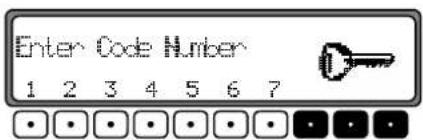
Gebruik de multifunctionele toetsen "1 - 7" om het vijfcijferige codenummer in te voeren.
Voorbeeld : Codenummer 15372 (het codenummer staat op de bijgevoegde CODE CARD).
Codenummer met behulp van de multifunctionele toetsen invoeren.
Als het 5e getal is ingevoerd en alle andere getallen correct zijn ingevoerd, gaat het apparaat automatisch aan.
Aanwijzing: De CODE CARD moet buiten de auto op een veilige plaats worden bewaard. De kaart kan zodoende niet onrechtmatig gebruikt worden. De bijgeleverde ruitenstickers moet u op de binnenkant van uw ruiten plakken.
Als u een verkeerd codenummer heeft ingevoerd, wordt de melding CODE weergegeven. Als u de code drie keer verkeerd heeft ingevoerd, wordt WAIT weergegeven. Het apparaat kan gedurende ca. 60 minuten niet gebruikt worden.
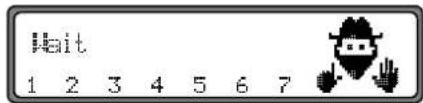
Als u vervolgens de code nogmaals drie keer verkeerd invoert, kan de radio wederom gedurende 60 minuten niet gebruikt worden.
Let op : De wachttijd geldt alleen als de radio is ingeschakeld.
Beveiliging tegen diefstal
Mobiel voorpaneel verwijderen
U kunt het mobiele voorpaneel (A) verwijderen. Dit is een effectieve beveiliging tegen diefstal.
Houd hiervoor toets sort ingedrukt (gegevensdrager blijft in het apparaat). Het display klapt naar voren.
U kunt het mobiele voorpaneel verwijderen.
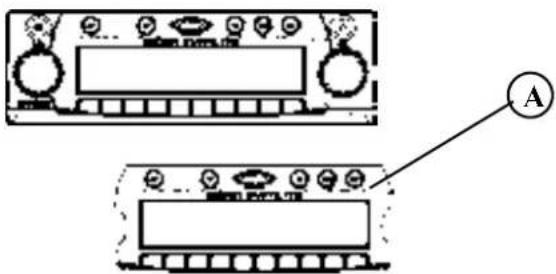
Na het wegklappen van het display wordt het geluidsvolume begrensd. Na 20 seconden hoort u een pieptoon als teken dat het bedieningsgedeelte is weggeklapt. Daarna wordt het apparaat uitgeschakeld.
Aanwijzing: Uit veiligheidsoogpunt mag het mobiele voorpaneel tijdens het rijden niet geopend blijven.
Let op : Plaats het mobiele voorpaneel na het verwijderen in de bijgeleverde beschermhoes.
Raak de metalen contactpunten op het mobiele voorpaneel of op de radio niet aan.
Mobiel voorpaneel plaatsen
Steek het mobiele voorpaneel in de vergrendeling linksonder en daarna in de vergrendeling rechtsonder. Vervolgens het mobiele voorpaneel naar boven klappen totdat het in de bovenste vergrendelingen vastklikt.
Het mobiele voorpaneel kan ook vlak worden geplaatst en worden vastgedrukt.
Om er zeker van te zijn dat het juist functioneert, moet u erop letten dat het mobiele voorpaneel volledig is vastgeklikt in de vier vergrendelpunten.
Als u een nieuw voorpaneel of een voorpaneel van een ander apparaat gebruikt, moet u het codenummer zoals beschreven invoeren, zodat de radio geactiveerd wordt.
Algemene bediening
In- / uitschakelen
Druk toets ON
Andere in-/uitschakelmogelijkheid: via de ontsteking. Als u de radio via de ontsteking inschakelt, moet het apparaat vooraf ook via de ontsteking zijn uitgeschakeld. Na het afzetten van het contact kunt u voorkomen dat het apparaat wordt uitschakeld door de toets ON nmen 3 seconden in te drukken.
Aanwijzing: Het apparaat kan ook zonder het contact worden ingeschakeld met de toets ONt schakelt zichzelf echter na 1 uur uit.
Volume instellen
Draai aan de linkerdraaiknop ● let volume wordt hoger of lager.
Geluidsmenu activeren
Druk op de toets 📌et geluidsmenu wordt geactiveerd. U kunt de volgende functies oproepen: Bas (lage tonen), Trb (hoge tonen), Fad (fader), Bal (balans), Flt (Lineair afstellen) Sub (subwoofer) en Ldn (loudness).
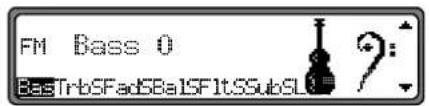
De instellingen van de bas, de hoge tonen, de fader, de balans en de loudness worden afzonderlijk opgeslagen voor de golfbereiken MW, LW, SW, FM, de verkeersinformatie, de navigatie-aanwijzingen, de telefoon, de CD - en de CDC/AUX - weergave.
Druk op toets Jvervolgens op de multifunctionele knop Bas in.
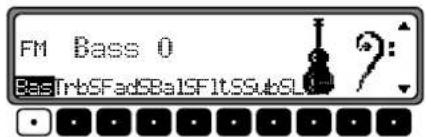
Stel vervolgens met de rechterdraaiknop ♦ gewenste lage tonen in.
Hoge tonen (treble) instellen
Druk op toets ♦ vervolgens op de multifunctionele knop Trb in.
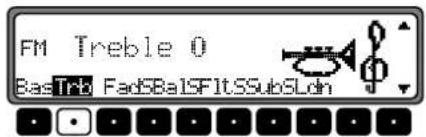
Stel vervolgens met de rechterdraaiknop ● gewenste hoge tonen in.
Algemene bediening
Fader
Druk op toets ⚫ vervolgens op de multifunctionele knop Fad in.
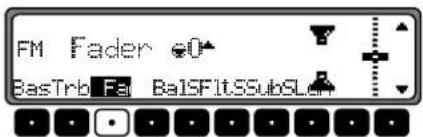
Stel vervolgens met de rechterdraaiknop de gewenste waarde voor de fader in.
Balans instellen
Druk op toets ⚡ vervolgens op de multifunctionele knop Bal in.
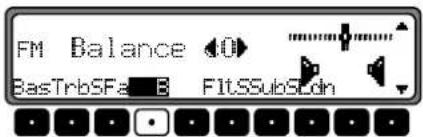
Stel vervolgens met de rechterdraaiknop gewenste balans in.
Lineair afstellen
Druk kort op de toets
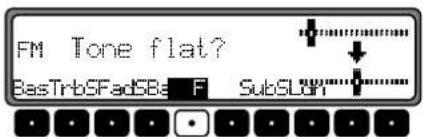
Druk de multifunctionele toets Rbrt in - er verschijnt Tone Sflat. Door de multifunctionele knop opnieuw in te drukken Worden de klankinstellingen van de op dat moment afgestelde signaalbron (bijv. FM) op een gemiddelde waarde afgesteld.
Loudness in-/uitschakelen
Druk op toets ♦ vervolgens op de multifunctionele knop Ldn in.
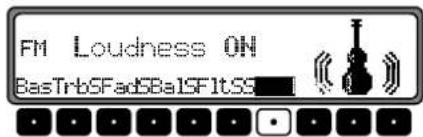
Kies met de multifunctionele toets Lousen Loudness aan (ON) resp. Loudness uit (OFF) selecteren. In de golfbereiken MW, LW, SW is loudness uitgeschakeld.
Volume subwoofer resp. centerspeaker instellen
Druk de multifunctionele toets Sub
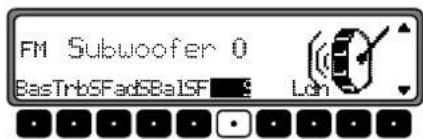
Stel vervolgens met de rechterdraaiknop ●et gewenste volume voor de subwoofer in.
Wat is navigatie?
Onder navigatie (lat. navigare = op zee varen) verstaat men in het algemeen de plaatsbepaling van een voertuig, de bepaling van de richting en de afstand tot de bestemming en het uitzetten van de route ernaar toe. Als hulpmiddelen bij het navigeren worden o.a. sterren, markante punten, kompas en satellieten gebruikt.
Bij Becker TrafficPro vindt het bepalen van de positie plaats via de GPS-ontvanger (GPS = Global Positioning System). De richting en de afstand tot de bestemming worden o.a. met behulp van een digitale wegenkaart, een navigatiecomputer en sensoren bepaald. Voor de routebepaling worden ook het signaal van de snelheidsmeter en de achteruitversnelling gebruikt.
Om veiligheidsredenen vindt de navigatiemet name door verbale aanwijzingen plaats, ondersteund door richtingspijlen op het display.
Aanwijzingen m.b.t. veiligheid
- Neem in elk geval de voorschriften van het wegenverkeersreglement in acht.
- Verkeersborden en plaatselijke verkeersvoorschriften hebben altijd prioriteit.
- De route naar de bestemming geldt alleen voor personen-auto's. Er is geen rekening gehouden met specifieke aanbevelingen over de route en voorschriften voor andere voertuigen (bijv. bedrijfswagens).
- De plaats van bestemming mag alleen worden ingevoerd als de auto stilstaat.
Gedigitaliseerd gebied
Op de bijgeleverde navigatie-cd bevindt zich een gedigitaliseerde wegenkaart. Op deze wegenkaart zijn de snelwegen, provinciale, regionale wegen en plaatselijke wegen opgeslagen. Grotere steden en gemeentes zijn volledig ingevocerd. Bij kleinere steden en gemeentes staan de regionale en plaatselijke wegen of doorgaande wegen alsmede het centrum van de bebouwde kom vermeld.
Er is zoveel mogelijk rekening gehouden met eenrichtingswegen, voetgangersgebieden, plaatsen waar een verbod geldt om af te slaan en andere verkeersregelingen. Vanwege het feit dat het wegennet en de bijbehorende verkeersregelingen doorlopend worden gewijzigd, kan het voorkomen dat de gegevens op de navigatie-cd en de plaatselijke situatie niet geheel overeenkomen.
Gebruik van het navigatiesysteem
Algemene aanwijzingen
- Tijdens het gebruik van het navigatiesysteem kan de radio of cd-speler worden beluisterd. Rechts op het display worden de afstand tot de volgende melding en naargelang de instelling onder “Weergave van de tijd instellen” op pagina 117 de vermoedelijke aankomsttijd, de actuele tijd of de resterende rijtijd getoond.
- Tijdens de actieve navigatie kunt u op de toets dRadken om naar de radio over te schakelen. Door op de toets CD drukken, wordt er naar de cd-speler overgeschakeld. Bij aanwijzingen van het navigatiesysteem, verschijnt vervolgens automatisch het navigatiemenu.
- Bij het invoeren van het adres worden alleen de letters, cijfers en tekens weergegeven die hiervoor nodig zijn. De invoer wordt automatisch aangevuld. Een spatie (bijv. in Bad Abbach) moet met een onderliggend verbindingsstreepje worden ingevoerd. Letters, cijfers en tekens kunnen via de multifunctionele toetsen t/m worden gekozen. Alle tekens die boven de multifunctionele knop staan kunnen worden gekozen door één of meerdere keren op de toets te drukken. Verderop wordt beschreven hoe u tekens kunt kiezen met behulp van de rechterdraaiknop
-
vNavat u het huidige menu, waarna het vorige menu verschijnt.
-
Bij een afwijking van de route wordt de route naar de bestemming opnieuw door het systeem berekend.
- Druk voor het weergeven van de huidige aanwijzing van het navigatiesysteem op de linkerdraaiknop
- Tijdens de aanwijzingen kan het volume met de linkerdraaiknop ▪orden gewijzigd; de klank kan worden geregeld door op de toets ▶drukken (zie pagina 81).
- Door even op de linkerdraaiknop terukken, wordt tijdens de navigatie aanvullende informatie opgeroepen; wanneer de navigatie uitstaat verschijnt de actuele positie. Zie “Informatie tijdens de navigatie” op pagina 104.
- Een lopende navigatie-aanwijzing kan worden onderbroken door de linkerdraaiknop te drukken.
- Wanneer u de linkerdraaiknop tijlens een navigatie-aanwijzing langer dan 2 seconden indrukt, worden de aanwijzingen gestopt en wordt de navigatie voortgezet op het display. Als u kort op de linkerdraaiknop tijukt, worden de aanwijzingen van het navigatiesysteem weer ingeschakeld.
- De schuifpijlen - en geven een keuzelijst aan, waarin met de rechterdraaiknop • an worden gebladerd. Door de rechterdraaiknop • te drukken, kunt u de met hoofdletters weergegeven ingang uit de lijst kiezen.
Navigatie selecteren
Druk toetsNav
NAVIGATIE WORDT GEACTIVEERD! VOLG DE VERKEERSREGELS
Als dit wordt weergegeven, verschijnt het basismenu van het navigatiesysteem.
Aanwijzing: Als het navigatiesysteem voor het eerst wordt opgestart, moet de navigatie-cd worden geladen.
Wanneer de kalibrering van het navigatiesysteem nog niet is voltooid, vraagt het systeem om een kalibreringsrit (zie inbouwinstructie).
Om het navigatiesysteem in gebruik te nemen, heeft u een navigatie-cd nodig waarop de gegevens staan van het land waarin u woont.
Voor het starten van een routeberekening, plaatst u de navigatie-cd in het systeem. Tijdens de bepa- ling knippert op het display de melding CD. Als de berekening afgerond is, verdwijnt de melding CD. U kunt de navigatie-cd verwijderen en vervolgens een audio-cd in het systeem plaatsen.
Bij het invoeren van verre bestemmingen is het zinvol pas weg te rijden wanneer de melding CD is verdwenen.
Basismenu navigatiesysteem
BEST. GEHEUGEN
BESTENNING
BIJZONDERE BEST.


Keuze uit
BESTEMMING,
BEST. GEHEUGEN.
BIJZONDERE BEST.,
VORIGE BEST.,
door te draaien, bevestigen door op de rechterdraaiknop drukken.
- BESTEMMING
Brengt u naar het invoermenu voor het bestemmingsadres. Zie "Bestemming" op pagina 86.
- BEST. GEHEUGEN
Bevat bestemmingen die eerder zijn opgeslagen. Zie "Bestemmingsgeheugen" op pagina 107.
• BIJZONDERE BEST.
Menu voor het selecteren van plaatselijke of nationale bijzondere bestemmingen en van bijzondere bestemmingen in de omgeving. Bijzondere bestemmingen zijn bijv. tankstations, vliegvelden of ziekenhuizen. Zie "Bijzondere bestemmingen" op pagina 107.
Gebruik van het navigatiesysteem
• VORIGE BEST.
Er wordt een lijst met de laatste 50 bereikte bestemmingen weergegeven. Selecteer met de rechterdraaiknop de gewenste bestemming. Voor de bevestiging met de rechterdraaiknop kunt op de linkerdraaiknop draken om bestemmingsinformatie op te vragen. Een tussenstop wordt niet als laatste bestemming opgeslagen.
Bestemming
In het basismenu van het navigatiesysteem met de rechterdraaiknop ● BESTEMMING kiezen en bevestigen door de knop in te drukken.
Land selecteren
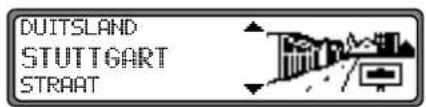
Wanneer uw bestemming in een ander land ligt, DUITSLAND met de rechterdraaiknop ●kiezen en bevestigen door de knop in te drukken.
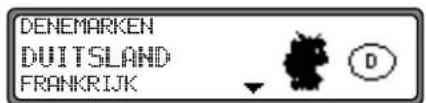
Selecteer het land met de rechterdraaiknop ●n bevestig dit door op de knop te drukken.
Aanwijzing: Bij het selecteren van een verre bestemming is het raadzaam om halverwege een tussenstop te kiezen (pagina 96).
Gebruik van het navigatiesysteem
Plaats van bestemming invoeren
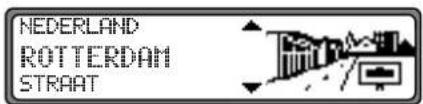
De plaats die het laatst werd ingevocerd, wordt weergegeven. Wanneer u een bestemming in de aangegeven plaats wilt invoeren, kunt u meteen STRAAT of CENTRUM kiezen.
Wanneer uw bestemming in een andere plaats ligt, moet u de plaats met de rechterdraaiknop -ezen en met een druk op de knop bevestigen.
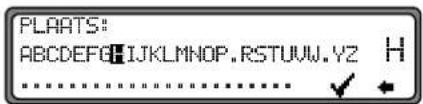
Kies de achtereenvolgende letters door aan de rechterdraaiknop e draaien en bevestig dit door op de knop te drukken. De gekozen letter wordt rechts uitvergroot weergegeven.
Kies met de multifunctionele toets wordt de letter die het laatst bevestigd werd, gewist.
De complete invoer wordt gewist door kanger dan 2 seconden op de multifunctionele knop te drukken.
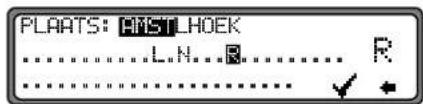
De reeds ingevoerde letters worden invers weergegeven. Als hulpmiddel wordt de plaatsnaam getoond die het meest lijkt op de reeds ingevoerde tekst. Het systeem laat u alleen nog uit de mogelijke letters kiezen. Wanneer er geen andere mogelijkheden meer zijn, vult het systeem de plaatsnaam vanzelf aan.
Om de ingevoerde naam over te nemen, houdt u de rechterdraaiknopanger dan 2 seconden ingedrukt of u kiest de kleine haak in u drukt de rechterdraaiknop koi in.
Wanneer de complete plaatsnaam reeds is ingevoerd of automatisch is aangevuld, dan wordt er doorgeschakeld naar de lijst met plaatsen die erop lijken of naar de invoer van de straat of het centrum.
Wanneer de ingevoerde plaats geen straten heeft of wanneer alleen het centrum kan worden gekozen, wordt meteen naar het routemenu doorgeschakeld.
Wanneer een onvolledige plaatsnaam is bevestigd, wordt de plaatskeuzelijst getoond.
Gebruik van het navigatiesysteem
AMSTENRADE

AMSTERDAM

AMSTERDAM-ZUIDOOST
De plaatsnaam die het meest op de ingevoerde plaats lijkt, verschijnt in hoofdletters in de keuzelijst.
De schuifpijlen geven aan dat er nog meer plaatsen op alfabetische volgorde kunnen worden gekozen.
Selecteren door de rechterdraaiknop draaien, bevestigen door de knop in te drukken. (Zie "Algemene aanwijzingen" op pagina 84.)
Wanneer de ingevoerde plaats duidelijk is, wordt naar de invoer van de straat of het centrum doorgeschakeld. Wanneer de ingevoerde plaats geen straten heeft of wanneer alleen het centrum kan worden gekozen, wordt er direct naar het routemenu doorgeschakeld.
Wanneer de ingevoerde plaatsnaam niet eenduidig is, dan verschijnt de lijst met plaatsen die erop lijken.
AMSTENRADE

AMSTERDAM

AMSTERDAM-ZUIDOOST
Selecteer de plaats met de rechterdraaiknop ●en bevestig deze door op de knop te drukken.
Er wordt doorgeschakeld naar de invoer van de plaats of het centrum. Wanneer de ingevoerde plaats geen straten heeft of wanneer alleen het centrum kan worden gekozen, wordt meteen naar het routemenu doorgeschakeld.
Plaats van bestemming via postcode selecteren
De plaats van bestemming kan ook via de postcode van de plaats worden geselecteerd.
CENTRUM
POSTCODE
NEDERLAND

Om de postcode van de plaats van bestemming POSTCODE te selecteren, draait u de rechter draaiknop ●n bevestigt u uw keuze door hier op te drukken.
POSTCODE:
...... 2
... 0123456789..... √
Voer met behulp van de rechter draaiknop •e postcode van de plaats van bestemming in en bevestig de invoer door langer dan 2 seconden op de draaiknop te drukken. Ter bevestiging kan ook de kleine haak √ worden gekozen, waarna u de rechter draaiknop ⊕ort indrukt.
GERTRUIDENBERG
RAAMSDONKSVEER
Vervolgens wordt de bij de postcode behorende plaats weergegeven of als meerdere plaatsen onder de postcode zijn ingedeeld, wordt een lijst met deze plaatsen weergegeven.
Selecteer de gewenste plaats met de rechter draaiknop ●n
Gebruik van het navigatiesysteem
bevestig deze door op de knop te drukken.
Zijn meer dan 20 plaatsen met dezelfde postcode ingedeeld, dan wordt i.p.v. de hierboven beschreven lijst een menu voor het invoeren van de plaats weergegeven. De plaatsnaam moet u dan zoals onder "Plaats van bestemming invoeren" op pagina 87 wordt beschreven zelf invullen.
Er wordt doorgeschakeld naar de invoer van de straat of het centrum. Wanneer de geselecteerde plaats geen straten heeft of wanneer alleen het centrum kan worden gekozen, wordt meteen naar het routemenu doorgeschakeld.
Straat van de plaats van bestemming invoeren

Selecteer met de rechterdraaiknop ● SSTRAAT en bevestig deze door op de knop te drukken.
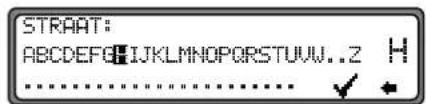
Selecteer achtereenvolgens de letters door de rechterdraai-knop de draaien en bevestig deze door op de knop te drukken. De geselecteerde letter wordt rechts vergroot weergegeven.
Kies met de multifunctionele toets wordt de letter die het laatst bevestigd werd, gewist.
De complete invoer wordt gewist door kanger dan 2 seconden op de multifunctionele knop te drukken.
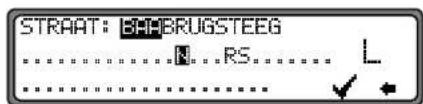
De reeds ingevoerde letters worden invers weergegeven. Als hulpmiddel wordt de straatnaam getoond die het meest lijkt op de reeds ingevoerde tekst. Het systeem laat u alleen nog uit de mogelijke letters kiezen.
Wanneer er geen andere mogelijkheden meer zijn, vult het systeem de straatnaam vanzelf aan.
Om de ingevoerde naam over te nemen, houdt u de rechterdraaiknop inger dan 2 seconden ingedrukt of u kiest de kleine haak van u drukt de rechterdraaiknop ko- in.
Wanneer de complete straatnaam reeds is ingevoerd of automatisch is aangevuld, dan wordt er doorgeschakeld naar de straatkeuzelijst of naar het routemenu.
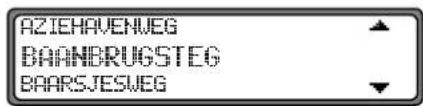
Wanneer een onvolledige straatnaam is bevestigd, wordt de stratenlijst getoond.
Gebruik van het navigatiesysteem
De straatnaam die het meest op de ingevoerde straat lijkt, verschijnt in hoofdletters in de keuzelijst.
De schuifpijlen geven aan dat er nog meer straten op alfabetische volgorde kunnen worden gekozen.
Selecteer de straat door de rechterdraaiknop ▼verder te draaien en bevestig deze door op de knop te drukken.
Wanneer de keuze duidelijk is, wordt er naar het routemenu doorgeschakeld.
Wordt de straat niet duidelijk herkend, dan verschijnt de lijst met straten die erop lijken.

Selecteer de wijk met de rechterdraaiknop ●en bevestig deze door op de knop te drukken.
Het routemenu wordt geopend.
Centrum van de plaats van bestemming invoeren
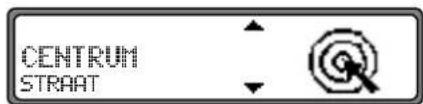
Selecteer met de rechterdraaiknop ● CENTRUM en bevestig dit door op de knop te drukken.
Wanneer de eerder gekozen plaats slechts één centrum heeft, wordt er meteen naar het routemenu doorgeschakeld.
Wanneer het aantal centra lager is dan 10, wordt de centrumlijst getoond.

Selecteer het centrum door de rechterdraaiknop de draaien en bevestig dit door op de knop te drukken.
Wanneer het aantal centra meer is dan 9, wordt naar de invoer van het centrum doorgeschakeld.
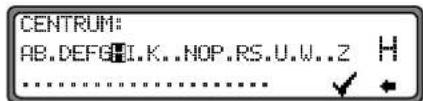
Selecteer achtereenvolgens de letters door de rechterdraaiknop te draaien en bevestig deze door op de knop te drukken. De geselecteerde letter wordt rechts vergroot weergegeven.
Gebruik van het navigatiesysteem
Kies met de multifunctionele toets wordt de letter die het laatst bevestigd werd, gewist.
De complete invoer wordt gewist door kanger dan 2 seconden op de multifunctionele knop te drukken.
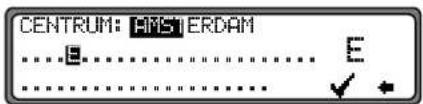
De reeds ingevoerde letters worden invers weergegeven. Als hulpmiddel wordt het centrum getoond dat het meest lijkt op de reeds ingevoerde tekst. Het systeem laat u alleen nog uit de mogelijke letters kiezen. Wanneer er geen andere mogelijkheden meer zijn, vult het systeem de naam van het centrum vanzelf aan.
Om de ingevoerde naam over te nemen, houdt u de rechterdraaiknop zanger dan 2 seconden ingedrukt of u kiest de kleine haak v in u drukt de rechterdraaiknop ko in.
Wanneer de complete naam van het centrum reeds is ingevoerd of automatisch is aangevuld, dan wordt er doorgeschakeld naar het routmenu.
Wanneer de ingevoerde naam niet duidelijk is, wordt er doorgeschakeld naar de centrumlijst.
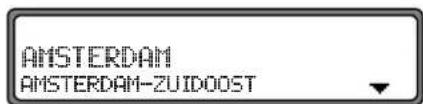
Het centrum dat het meest lijkt op het ingevoerde centrum, verschijnt in hoofdletters in de lijst.
De schuifpijl geeft aan, dat er meerdere centra op alfabetische volgorde kunnen worden geselecteerd.
Selecteer het centrum door de rechterdraaiknop ♦e draaien en bevestig dit door op de knop te drukken.
Het routemenu wordt geopend.
Aanwijzing: Als u langer dan 2 seconden op de rechterdraai-knop ●rukt, zonder van tevoren een letter te hebben geselecteerd, verschijnt onmiddellijk de lijst met mogelijke centra.
Gebruik van het navigatiesysteem
Routemenu
BEST. IN GEHEUGEN START-SNELLE R. HUISNUMMER
Keuze uit
BEST. IN GEHEUGEN, START-SNELLE R. (START-KORTE R. of START-DYN.RTE.), HUISNUMMER, KRUISING ROUTEOPTIES
door te draaien, bevestigen door op de rechterdraaiknop drukken.
• BEST. IN GEHEUGEN
Brengt u naar het invoermenu voor het bestemmingsgeheugen (pagina 94).
- START-SNELLE R., START-KORTE R. resp. START-DYN.RTE.
Start de navigatie. Tegelijkertijd verschijnt informatie over de momenteel ingestelde routekeuze (-KORTE SR. voor een korte route, -SNELLE R. E voor een snelle route en -DYN.RTE. voor een dynamische route).
• HUISNUMMER
Hier kan het huisnummer in de aangegeven straat worden ingevoerd.
Deze functie is alleen aanwezig, als deze informatie op de navigatie-cd is opgeslagen.
- KRUISING
Hier kan er een kruisende straat als het punt van de bestemming worden gedefinieerd.
Deze functie is alleen aanwezig, als deze informatie op de navigatie-cd is opgeslagen.
- ROUTEOPTIES
Hier kunt u kiezen uit kenmerken als een snelle route, een korte route, dynamische route snelweg, veerboten en tolwegen.
Huisnummer van de straat van bestemming invoeren
Selecteer in het routemenu met de rechterdraaiknop HUISNUMMER en bevestig dit door op de knop te drukken.
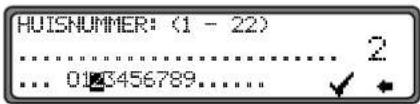
Voer met behulp van de rechterdraaiknop het huisnummer van de straat van bestemming in en druk vervolgens langer dan 2 seconden op de draaiknop om de invoer te bevestigen. Ter bevestiging kan ook de kleine haak worden gekozen, waarna u de rechterdraaiknoport indrukt.
Het systeem brengt u slechts in de buurt van het ingevoerde huisnummer.
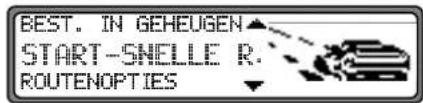
Na de keuze START-- begint de navigatie.
Als u BEST. IN GEHEUGEN selecteert, gaat u naar het menu van het bestemmingsgeheugen.
Als u ROUTEOPTIES kiest, kunt de routenopties kiezen.
Selecteer dit door de rechterdraaiknop de draaien en bevestig uw keuze door op de draaiknop te drukken.
Kruising in de straat van bestemming selecteren
Selecteer in het routemenu met de rechterdraaiknop KRUISING en bevestig dit door op de knop te drukken.
BROUWERSGRACHT HAARLEMMERDIJK
Selecteer de kruising in de straat van bestemming door de rechterdraaiknop •de draaien en bevestig dit door op de knop te drukken.
BEST. IN GEHEUGEN START-SNELLE R. ROUTEOPTIES
Na de keuze START - begint de navigatie.
Als u BEST. IN GEHEUGEN selecteert, gaat u naar het menu van het bestemmingsgeheugen.
Als u ROUTEOPTIES kiest, kunt de routenopties kiezen.
Selecteer dit door de rechterdraaiknop de draaien en bevestig uw keuze door op de draaiknop te drukken.
Routenopties instellen
Selecteer in het routemenu met de rechterdraaiknop ⚙ ROUTEOPTIES kiezen en ter bevestiging indrukken.
KORTE ROUTE DYNAM. ROUTE SNELLE ROUTE
- SNELLE ROUTE
Deze optie berekent een zo kort mogelijke reistijd.
- KORTE ROUTE
Deze optie berekent een zo kort mogelijke afstand.
Aanwijzing: In grotere steden of stedelijke gebieden is het vaak raadzaam om de instelling "KORTE ROUTE" te kiezen.
• DYNAM. ROUTE
Met dynamische navigatie wordt de route berekend, rekening houdend met de actuele verkeersberichten.
Aanwijzing: Kan alleen worden gekozen, als TMC werd ingeschakeld resp. ingeschakeld is. Zie “TMC in-/uitschakelen” op pagina 127. Bij een actieve dynamische navigatie worden de routes met de route-optie “Snelle route” berekend.
Gebruik van het navigatiesysteem
Meer informatie vindt u onder “Dynamische navigatie met TMC” op pagina 101.
- RESTRIKTIES
Biedt u keuze om snelwegen, veerboten of tolwegen te vermijden.
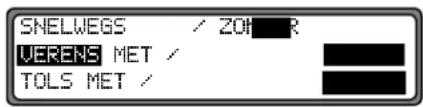
Selecteer dit door te draaien en bevestig de instellingen door op de rechterdraaiknop ● drukken.
Als u langer dan 2 seconden op de draaiknop drukt, worden alle instellingen overgenomen. Vervolgens verlaat u het menu.
Aanwijzing: Routen zonder snelweg kunnen alleen binnen een gebied tot ca. 200 km worden berekend.
Ingevoerde bestemming in het bestemmingsgeheugen opslaan
Het opslaan van een bestemming in het bestemmingsgeheugen is voor de navigatie niet dringend noodzakelijk. Hierdoor hoeft u de handmatige invoer niet nog eens te herhalen als u op een later tijdstip nogmaals naar de bestemming moet rijden.
Kies onder het routemenu BEST. IN GEHEUGEN en druk ter bevestiging op de rechterdraaiknop
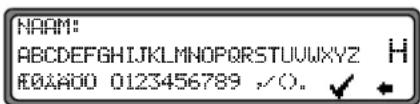
U kunt aan de ingevoerde bestemming een willekeurige naam van 20 tekens geven die vervolgens automatisch in het bestemmingsgeheugen wordt opgeslagen
Zie "Bestemmingsgeheugen" op pagina 107., als u langer dan 2 seconden op de rechterdraaiknop ●ukt.
Voor het opslaan kunt u ook de kleine haak klezen en kort op de rechterdraaiknop duken.
Als u aan de bestemming geen willekeurige naam wilt geven, houdt u de rechterdraaiknop nnger dan 2 seconden ingedrukt.
Vervolgens wordt het vooraf ingevoerde adres in het bestemmingsgeheugen opgeslagen.
De laatst ingevoerde bestemming kan ook op een willekeurige plaats worden ingevoegd door aan de rechterdraaiknop die draaien. Als u kort op de rechterdraaiknop ukt, wordt de geheugenplaats bevestigd.
Er kunnen in totaal 50 bestemmingen worden opgeslagen.
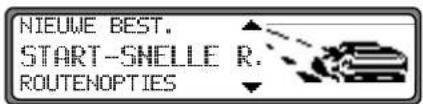
Voor de definitieve opslag in het bestemmingsgeheugen moet de navigatie worden gestart of er moet naar een nieuw in te voeren bestemming worden overgeschakeld door voor NIEU WE BEST. te kiezen.
Opgeslagen bestemmingen wissen
Bestemmingsgeheugen selecteren (zie pagina 107).
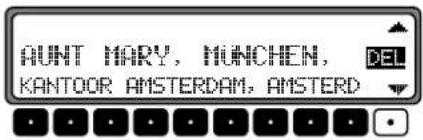
Selecteer de te wissen bestemming met de rechterdraaiknop
en druk de multifunctionele knop DEL
Bestemmingsgeheugen vol
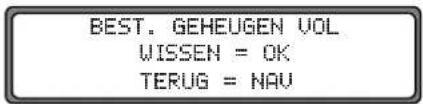
Wordt uitgevoerd als het bestemmingsgeheugen vol is.
Kies WISSEN (springt naar bestemmingsgeheugen om een bestemming te wissen) of TERUG (opslaan afbreken).
Route naar de bestemming berekenen
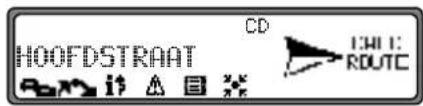
De mededeling "De route wordt berekend" kondigt aan dat de route wordt berekend, wat enkele seconden kan duren.
Na de navigatie-aanwijzing knippert op het display de melding CD; net zolang tot de complete route is berekend. Bij het invoeren van verre bestemmingen is het zinvol pas weg te rijden wanneer de melding CD niet meer knippert.
Navigatie opnieuw berekenen
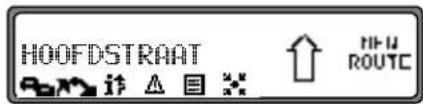
Als de huidige route naar de bestemming niet wordt gevolgd vanwege een wegafsluiting, een omleiding, door per ongeluk verkeerd rijden of omdat u de route-aanwijzing niet hebt gevolgd, berekent het systeem onmiddellijk een nieuwe route. Tijdens deze nieuwe berekening wordt de melding HEU ROUTE getoond.
Gebruik van het navigatiesysteem
Tussenstop
De optie tussenstop biedt u de mogelijkheid om in de actieve route een tussenstop in te voeren.
Tussenstop invoeren
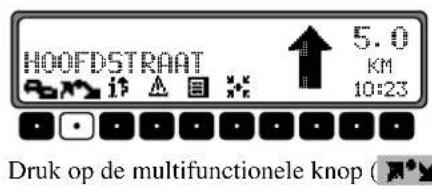
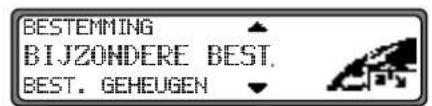
Maak met de rechterdraaiknop ●en keuze en bevestig deze door op de draaiknop te drukken.
- BEST. GEHEUGEN
(zie pagina 107) Selecteer een tussenstop uit het bestemmingsgeheugen.
- BESTEMMING
(zie pagina 86) hiermee kunt u een tussenstop met de pre- cieze aanduiding van het adres.
• BIJZONDERE BEST.
(zie pagina 107) hiermee kunt u bijzondere bestemmingen als tussenstoppen selecteren via OMGEVING, NABIJ OM GEVING en PLAATS/LAND. Dit zijn bijv. tankstations of vliegvelden.
Navigatie naar tussenstop starten
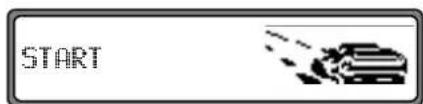
Druk op de rechterdraaiknop ●m de navigatie naar de tussenstop te starten.
De route wordt berekend waarna de navigatie wordt gestart.
Aanwijzing: Tijdens de navigatie naar een tussenstop wordt invers weergegeven.
Gebruik van het navigatiesysteem
Tussenstop wissen
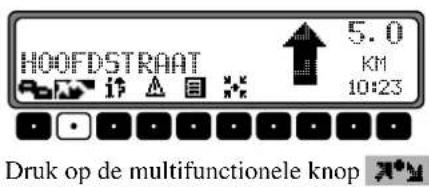
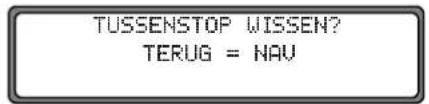
Druk binnen 8 seconden op de rechterdraaiknop●om de tussenstop te wissen.
Tussenstop bereikt
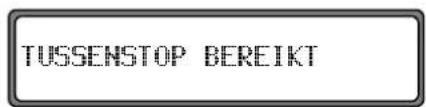
Na de melding TUSSENSTOP BEREIKT, wordt automatisch de navigatie naar de eigenlijke bestemming gestart.
Filefunctie
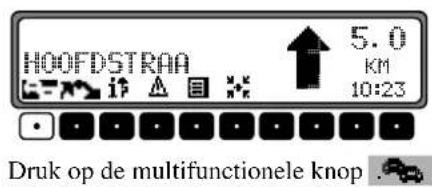
Met deze functie kunt u de vanaf de volgende splitsing nog voor u liggende delen van het traject blokkeren en een omleidingsroute berekenen als u op een file of een wegafsluiting afrijdt.
Lengte van de file invoeren
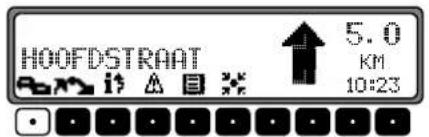
Druk op de multifunctionele knop
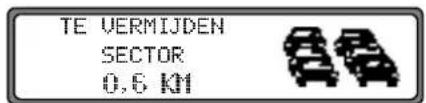
Stel met de rechterdraaiknop ♦e lengte van de file in en bevestig de invoer door op de draaiknop te drukken.
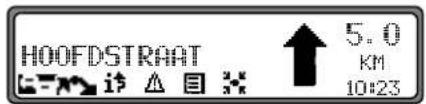
Op het display wordt M invers weergegeven, de route wordt opnieuw berekend.
Gebruik van het navigatiesysteem
Blokkade wissen
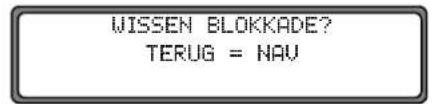
Druk binnen 8 seconden op de rechterdraaiknop ●om een wegafsluiting te wissen.
Navigatie afbreken
druk toets Nav
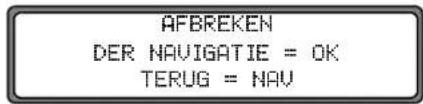
De navigatie stopt wanneer de rechterdraaiknop ●innen 8 seconden wordt ingedrukt.
Anders gaat het programma door met de navigatie naar de bestemming.
Gebruik van het navigatiesysteem
Toelichtingen bij de navigatie
Na de invoer van de bestemming (adres) berekent het systeem de route en het zegt:
"Klaar voor vertrek".
De navigatie-aanwijzingen worden door gesproken teksten en meldingen op het display aan u doorgegeven.
Door op de linkerdraaiknop de drukken, wordt de laatste aanwijzing herhaald.
Door op de rechterdraaiknop ● drukken, kan de rijrichting worden aangegeven ingeval van een onduidelijke aanwijzing, bijv. op een kruising zonder een aangegeven richtingsverandering.
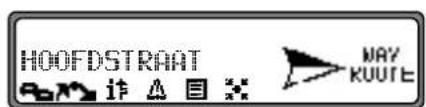
Volgt u vervolgens de richtingspijl in de aangegeven richting. Als u op de rechterdraaiknop ●rukt, blijft deze weergave gedurende 8 seconden zichtbaar.

Gevaar voor ongevallen!
Wanneer de aanwijzing niet overeenkomt met de verkeersregels, gaan de verkeersregels altijd voor!
Ter illustratie geven wij u een aantal voorbeelden van mogelijke aanwijzingen voor een te rijden traject:
• "Zo mogelijk keren".
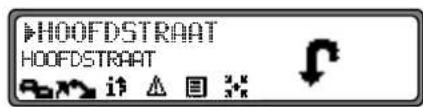
U bevindt zich in de verkeerde rijrichting en u moet keren zodra dit mogelijk is.
- "Na 300 meter rechts afslaan".
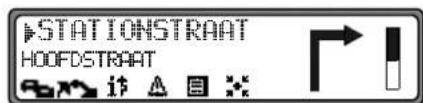
De markeringspijl ▶ geeft de straat weer, waar u moet af- slaan.
De statusbalk rechts visualiseert de afstand. Het zwarte gedeelte van de statusbalk wordt steeds korter, naarmate u de kruising nadert.
Gebruik van het navigatiesysteem
- "Weg vervolgen".
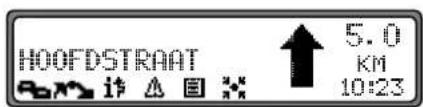
Deze weergave geeft aan, dat u het verloop van de straat moet volgen.
- "Vervolgens links afslaan" of "Links voorsorteren".
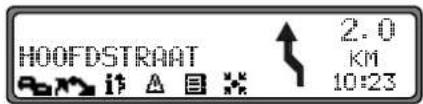
Deze aanbeveling komt voordat u gaat afslaan.
"Links voorsorteren" betekent echter niet dat u meteen op het linker voorsorteervak moet gaan rijden!
Aanwijzing: Op kruisingen en rotondes wordt van de straten die u voorbij moet rijden slechts een klein gedeelte weergegeven.
- "Verlaat de rotonde via de derde afslag".
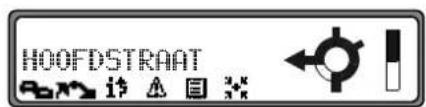
Deze weergave laat u zien welke afslag (met pijl aangegeven) u op de rotonde moet nemen.
- "Nu rechtdoor rijden".
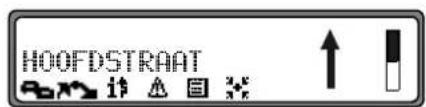
Hier moet u rechtdoor rijden.
• "Volg de richtingspijlen".
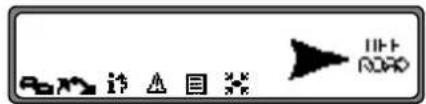
Dit duidt aan, dat u zich op een niet-gedigitaliseerde straat bevindt (bijv. parkeerplaats, garage, parkeergarage) die geen deel uitmaakt van de digitale wegenkaart. De pijl geeft de richting (hemelsbreed) naar de bestemming aan.
- "Na 2 kilometer rechts aanhouden".
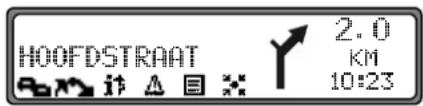
Rechts aanhouden betekent, dat de straat zich splitst en dat u de betreffende rijrichting moet volgen.
- "U hebt uw bestemming bereikt".

U hebt de ingevoerde bestemming bereikt en de navigatie is beeindigd.
Dynamische navigatie met TMC
Aanwijzing: Dynamische navigatie is niet in alle landen mogelijk.
Om de dynamische navigatie resp. de onderstaande functies te kunnen toepassen, moet TMC worden ingeschakeld zoals beschreven onder Zie "TMC in-/uitschakelen" op pagina 127.
Door de eventuele nieuwe berekening van de route bij actieve dynamische navigatie kan het voorkomen, dat het navigatiesysteem om de navigatie-cd vraagt (als de navigatie-cd niet in het station is geplaatst).
Wat is dynamische navigatie?
Met dynamische navigatie wordt de route berekend, rekening houdend met de actuele verkeersberichten.
De verkeersberichten worden door een TMC-radiozender naast het normale radioprogramma uitgezonden en door het navigatiesysteem ontvangen en verwerkt. De ontvangst van deze verkeersberichten is vrij van kosten.
Aanwijzing: Omdat de verkeersberichten door radiozenders worden uitgezonden, kunnen wij de volledigheid en juistheid van de berichten niet garanderen.
Gebruik van het navigatiesysteem
Dynamische navigatie
In het routemenu kan door het kiezen van START-DYN.RTE. de dynamische navigatie worden gestart.
Is de dynamische navigatie actief, dan wordt voortdurend gecontroleerd of er relevante verkeersberichten voor de ingestelde route zijn. Met de optie „Snelle route“ wordt de route berekend, hierbij rekening houdend met de actuele verkeersberichten. Wordt bij de controle geconstateerd, dat een verkeersbericht voor de navigatie van belang is, dan berekent het apparaat automatisch een nieuwe route naar de bestemming.
Op het display verschijnt NEW SROUTE. Bovendien wordt de volgende tekst gesproken: „De route wordt op basis van actuele verkeersberichten opnieuw berekend“.
Op het display verschijnt iavers.
Aanwijzing: Indien geen TMC-zender werd gevonden, verschijnt O'PT SOGENBLIK TMC-ONTVANG IS NIET SMOGELIJK Na korte tijd schakelt het display terug naar het navigatiedisplay. Ook als gedurende 10 minuten geen TMC-zenders konden worden ontvangen, verschijnt O'PT SOGENBLIK STMC-ONTVANG SIS SNIET MOGELIJK. Bovendien klinkt een kort akoestisch signaal.
Uw navigatiesysteem kan bij een ingestelde of bij een niet ingestelde TMC-zender TMC-informatie ontvangen. Om TMC-informatie optimaal te kunnen ontvangen, raden wij u echter aan om een TMC-zender in te stellen. U herkent een ingestelde TMC-zender tijdens de radioweergave (FM) aan de afkorting TMC. Zie "Weergave voor TMC-zender" op pagina 128.
Verkeersinformatie weergeven
Actuele verkeersberichten kunnen in niet-gecodeerde tekst worden weergegeven. Actuele verkeersinformatie kan op verschillende manieren worden opgeroepen.
Verkeersinformatie kan met de multifunctionele knop en ophet navigatiedisplay en bij niet actieve navigatie in het informatiemenu met de multifunctionele knop worden opgeroepen.
Navigatiedisplay:
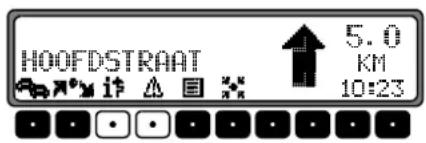
Door op de multifunctionele knop te&drukken, wordt een lijst met alle momenteel beschikbare actuele verkeersberichten weergegeven.
Door op de multifunctionele knop teplrukken, wordt de lijst met de voor de berekende route relevante actuele verkeersberichten weergegeven.
Aanwijzing: Als er geen actuele verkeersberichten zijn, wordt VERKEERSMELDINGEN SNIET SONT VANGEN weergegeven.
Gebruik van het navigatiesysteem
Informatiemenu:
Het informatiemenu kan, bij niet actieve navigatie, worden opgeroepen door op de linkerdraaiknop ● drukken.
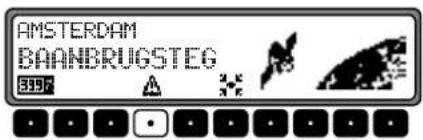
Druk op de multifunctionele knop.
Er verschijnt een lijst met de momenteel beschikbare actuele verkeersberichten.
In de lijst met de actuele verkeersinformatie kan gedetailleerde informatie over de afzonderlijke meldingen worden opgeroepen.
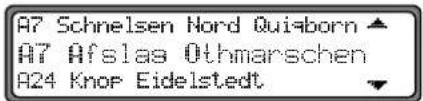
De schuifpijlen aan de rechterkant van het display geven aan dat er nog meer verkeersinformatie beschikbaar is.
Selecteren door de rechterdraaiknop ● draaien, bevestigen door de knop in te drukken.
Na het bevestigen van de gewenste verkeersinformatie wordt deze volledig weergegeven. Een typisch verkeersbericht bestaat uit de volgende elementen.
- het nummer van een snelweg of een rijksweg
- een grove richtingsaanduiding
- een gedetailleerde plaats- en richtingsaanduiding
- het voorval
- indien bekend de oorzaak
A7 Afslas Othmarschen - Afslas Heinfeld 12 Km stremmend verkeer
Indien er schuifpijlen te zien zijn aan de rechterkant van het display, bestaat de verkeersinformatie uit meer dan 3 regels. Door op de toets Nav drukken, keert u terug naar de lijst met actuele verkeersinformatie.
Gebruik van het navigatiesysteem
Informatie tijdens de navigatie
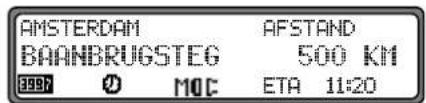
Druk op de linkerdraaiknop
De bestemming, de reisafstand en de vermoedelijke aankomsttijd worden getoond.
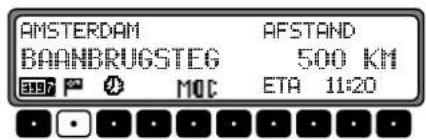
Wanneer er een tussenstop is opgegeven, dan wordt deze met de reistijd en de vermoedelijke aankomsttijd aangegeven. Met de multifunctionele knop kæn de eindbestemming worden weergegeven.
U keert terug naar de route naar de navigatie door nogmaals op de linkerdraaiknop drukken; het systeem keert ook terug wanneer het 8 seconden lang niet wordt bediend.
Reistijd en afgelegde afstand oproepen Druk op de linker draaiknop
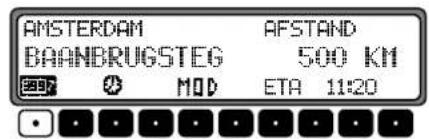
Druk op de multifunctionele knop .
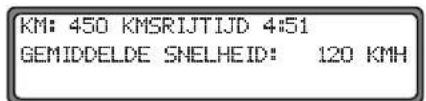
De reistijd, de afgelegde afstand en de gemiddelde snelheid worden weergegeven.
Als de navigatie uitstaat, worden de waarden van de laatste rit weergegeven.
Door langer dan 2 seconden op de rechter draaiknop de drukken, kunnen de waarden op nul worden gezet.
Door op de toets Navdrukken, keert u bij een geactiveerde navigatie terug naar het navigatiedisplay. Als de navigatie uitstaat, wordt het informatiemenu weergegeven.
Gebruik van het navigatiesysteem
Instellingen weergeven
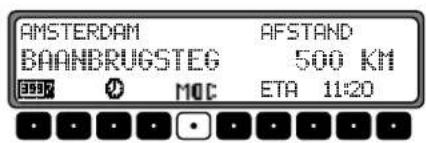
Druk tijdens de navigatie op de linker draaiknop ● Druk de multifunctionele toets 📄
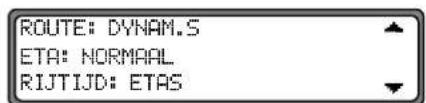
De instellingen worden in een lijst weergegeven.
Door de rechter draaiknop ● draaien, kan in de lijst worden gescrolld.
Na 8 seconden springt het programma terug naar het navigatiedisplay.
De juiste tijd oproepen
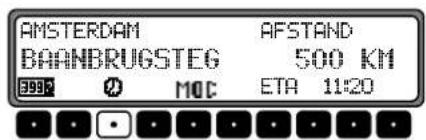
Druk tijdens de navigatie op de linkerdraaiknop Multifunctionele toets ikdrukken.
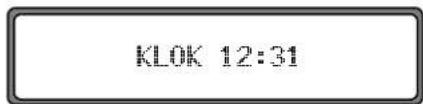
De juiste tijd wordt weergegeven. Na 8 seconden keert het programma terug naar de weergave van de navigatie.
Huidige positie oproepen
Tijdens de navigatie kan de momentele positie worden opge-roepen.
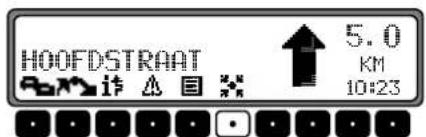
Druk op de multifunctionele knop .
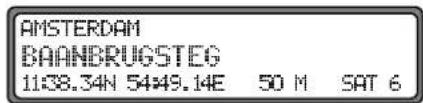
De momentele positie met de naam van de straat (voorzover deze aanwezig is), de lengte- en breedtegraad, de hoogte boven de zeespiegel en het aantal te ontvangen satellieten worden weergegeven.
Door de rechter draaiknop ● draaien, gaat u terug naar het navigatiedisplay.
Gebruik van het navigatiesysteem
Roep bij niet actieve navigatie het informatiemenu op door op de linkerdraaiknop ● drukken.
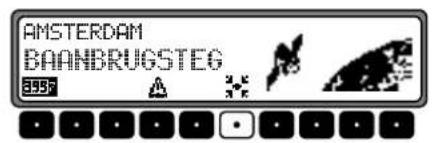
Druk op de multifunctionele knop
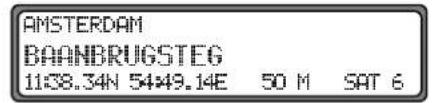
De momentele positie met de naam van de straat (voorzover deze aanwezig is), de lengte- en breedtegraad, de hoogte boven de zeespiegel en het aantal te ontvangen satellieten worden weergegeven.
Door op de rechterdraaiknop sp. de toets te Navkken, keert u terug naar het informatiemenu.
Stratenlijst oproepen
Tijdens de navigatie kan de geplande routelijst worden opgevraagd.
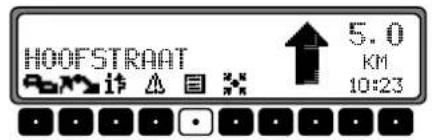
Druk op de multifunctionele knop .
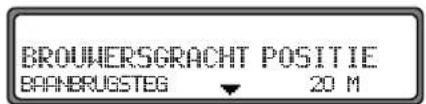
De huidige straat en de straatnamen tot aan de bestemming worden weergegeven. U kunt door de routelijst bladeren door aan de rechterdraaiknop ● draaien.
U keert terug naar het navigatiescherm door op de rechterdraaiknop ● drukken.
Aanwijzing: Nadat de bestemming is ingevoerd, duurt het nog even voordat de routelijst is samengesteld. Wanneer de auto tijdens het invoeren van de bestemming in een "Off Road"-gebied staat, kan er geen routelijst worden opgebouwd voor- dat een straat wordt bereikt die in het geheugen staat.
Gebruik van het navigatiesysteem
Bestemmingsgeheugen
Selecteer met de rechterdraaiknop BEST. GEHEUGEN en bevestig dit door op de draaiknop te drukken.
VORIGE BEST.
BEST. GEHEUGEN
BESTEMMING


Het bestemmingsgeheugen bevat door u opgeslagen bestemmingen.
Als deze eenmaal zijn opgeslagen, hoeft u deze bestemmingen niet steeds handmatig in te voeren.
AUNT MARY, MÜNCHEN,
KANTOOR AMSTERDAM, AMSTERD

Selecteer de bestemming met de rechterdraaiknop en bevestig uw keuze door op de draaiknop te drukken.
Start vervolgens de navigatie.
Bijzondere bestemmingen
Menu voor het selecteren van bijzondere bestemmingen uit een bestaande lijst. Bijzondere bestemmingen zijn bijv. benzinestations, vliegvelden of ziekenhuizen.
BESTEMMING
BIJZONDER BES
VORIGE BEST.


Selecteer in het basismenu van het navigatiesysteem met de rechterdraaiknop BIJZONDERE SBEST. en bevestig dit door op de draaiknop te drukken.
OMGEVING
NABIJ BESTEMMI
PLAATS / LAND


Maak met de rechterdraaiknop ● on keuze en bevestig deze.
• Bijzondere bestemmingen BESTEMMING
OMGEVING / NABIJ
U hebt de mogelijkheid bijzondere bestemmingen uit de huidige omgeving van de auto resp. bijzondere bestemmingen in de buurt van de bestemming te selecteren.
ADMINISTRATIE
AUTO VERHUUR


Selecteer met de rechterdraaiknop ● in categorie en bevestig uw keuze door op de draaiknop te drukken.
Gebruik van het navigatiesysteem
BOVEN-IJ ZIEKE 3,3 KM+ SINT LUCAS ZIEKEN 3,1 KM+
Afhankelijk van de afstand worden hier bestemmingen opgesomd. Het aangegeven aantal kilometers komt overeen met de directe afstand (hemelsbreed) tussen de bijzondere bestemming en de huidige positie.
De pijlen achter de afstanden geven de richting naar de bijzondere bestemming aan (bijv. te spec. bestemming ligt in de rijrichting of tegen de rijrichting in).
Selecteer de gewenste bestemming met de rechterdraaiknop
Wanneer u op de linkerdraaiknop •rukt, wordt de informatie over de gekozen bestemming weergegeven (bijv. een ziekenhuis).
BOVEN-IJ ZIEKENHUIS 1034 AMSTERDAM STATENJACHTST TEL.: <31>-XXXXXX
Bevestig uw keuze met de rechterdraaiknop ● Het routemenu wordt geopend.
- Bijzondere bestemmingen PLAATS / LAND
Nu kunt u zelf een bijzondere bestemming kiezen in de landen die op de navigatie-cd staan.
DUITSLAND PLAATS NATIONAL
Kies met de rechterdraaiknop •oor DUITSLAND (zie pagina 86), FLAATS of IN'T GEHELE LAND en druk de knop in ter bevestiging.
Selectie PLAATS
Binnen een in te voeren plaats kunnen bijzondere bestemmingen worden geselecteerd.
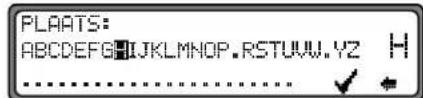
Voer met de rechterdraaiknop "naam van de plaats in en bevestig deze door op de draaiknop te drukken.
Selecteer vervolgens uit de keuzelijst met plaatsen de ingevoerde plaats met de rechterdraaiknop on bevestig dit door nogmaals op de draaiknop te drukken.
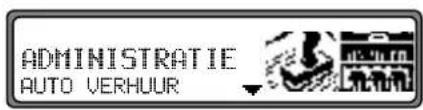
Hier worden bijzondere bestemmingen van de geselecteerde plaats weergegeven.
Selecteer met de rechterdraaiknop ●en categorie en bevestig uw keuze door op de draaiknop te drukken.
Er wordt een lijst met bijzondere bestemmingen weergegeven. Bij meer dan 9 bestemmingen op de lijst wordt u gevraagd om een bestemming in te typen.
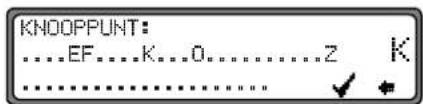
Bijzondere bestemming invoeren en bevestigen. Bevestig de bijzondere bestemming in de weergegeven lijst door op de rechterdraaiknop ● drukken.
Het routemenu wordt geopend.
Aanwijzing: Als u langer dan 2 seconden op de rechterdraaiknop ●drukt, zonder van tevoren een letter te hebben geselecteerd, verschijnt onmiddellijk de lijst met mogelijke bijzondere bestemmingen.
Selectie IN'T GEHELE LAND
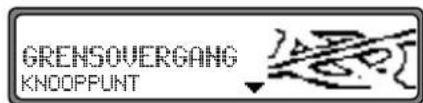
Selecteer met de rechterdraaiknop ♦n categorie en bevestig uw keuze door op de draaiknop te drukken.
Er wordt een lijst met bijzondere bestemmingen weergegeven. Bij meer dan 9 bestemmingen op de lijst wordt u gevraagd om een bestemming in te typen.
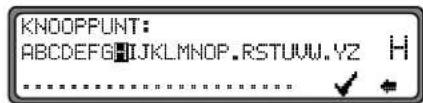
Bijzondere bestemming invoeren en bevestigen. Bevestig de bijzondere bestemming in de weergegeven lijst door op de rechterdraaiknop ● drukken.
Het routemenu wordt geopend.
Aanwijzing: Als u langer dan 2 seconden op de rechterdraaiknop ●drukt, zonder van tevoren een letter te hebben geselecteerd, verschijnt onmiddellijk de lijst met mogelijke bijzondere bestemmingen.
Gebruik van het navigatiesysteem
Bijzondere bestemming - P.O.I. - cd
Hieronder vindt u de algemene beschrijving van de bij het toestel geleverde cd's met bijzondere bestemmingen resp. P.O.I. (places of interest).
Er zijn twee mogelijkheden voor de keuze van een bijzondere bestemming van één van de cd's met bijzondere bestemmingen resp. P.O.I.:
- u kunt tijdens een geactiveerde navigatie een bijzondere bestemming in de omgeving van u huidige positie of in de buurt van de ingevoerde bestemming selecteren.
- Als er geen navigatie is geactiveerd, kunt u de bijzondere bestemmingen in de huidige omgeving van uw positie selecteren.
Plaats de gewenste cd met bijzondere bestemmingen in de cd-sleuf. Na korte tijd verschijnt het volgende scherm.
BIJZONDRE BESTEMMING KI
AFBREKEN = CD ONTNEMEN
Druk op de rechter draaiknop
Vervolgens worden de voor de actuele cd met bijzondere bestemmingen geldende categorieën weergegeven.
D_HOTEL&MOTEL
F-HOTEL&MOTEL
De hier in de afbeeldingen weergegeven categorieën en bijzondere bestemmingen zijn voorbeelden. De werkelijke weergave hangt af van de geplaatste cd.
Selecteer met de rechter draaiknop ♦e gewenste categorie.
Druk op de rechter draaiknop om de categorie te bevestigen.
Aanwijzing: Als de ingestelde taal voor de bediening met één van de talen die op de cd staan overeenkomen, worden de categorieën in deze taal weergegeven. Als de taal niet op de cd staat, worden de categorieën in alle beschikbare talen weergegeven. U herkent dit aan de afkortingen voor de landen van de categorie.
Als u de cd met bijzondere bestemmingen tijdens een actieve navigatie hebt geplaatst, volgt nu de oproep of de bijzondere bestemming in de buurt van de bestemming of in de actuele omgeving moet liggen.
Als de navigatie uitstaat, wordt deze keuze overgeslagen.
OMGEVING
NABIJ BESTEMMING
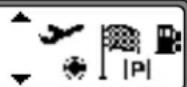
Selecteer met de rechter draaiknop tussen OMGEVING en NABIJ BESTEMMING.
HARHEIMER HOF
TRAVEL INNS
3,1 KM+
3,1 KM+
Na korte tijd worden de beschikbare bijzondere bestemmingen van de geselecteerde categorie weergegeven.
De pijlen achter de afstanden geven de richting naar de betreffende bijzondere bestemming aan (bijv. ◆de bijzondere bestemming ligt in de rijrichting, ◆de bijzondere bestemming ligt tegen de rijrichting in).
Selecteer vervolgens de gewenste bijzondere bestemming door de rechter draaiknop te draaien. Door de rechter draaiknop te draaien, wordt de bijzondere bestemming overgenomen.
Vóór de bevestiging van de bijzondere bestemming kunt u, door op de toets Navdrukken, de keuze van de categorieën terugzetten om eventueel een andere bijzondere bestemming te selecteren.
Door op de linker draaiknop ♦e drukken, kunt u de gegevens van de bijzondere bestemming laten weergeven. Deze gegevens kunnen prijzen, beschrijvingen van de omgeving, algemene criteria enz. voor deze bijzondere bestemming bevatten.
HARHEIMER HOF
60437 FRANKFURT
ALT HARHEIM 11
Door op de toets Navop de linker draaiknop te uukken, gaat u weer terug naar de lijst van bijzondere bestemmingen. Na de keuze van de bijzondere bestemming wordt u gevraagd de navigatie-cd voor de routeberekening te plaatsen.
Wanneer u de bijzondere bestemming tijdens een geactiveerde navigatie hebt gekozen, dan wordt de bijzonder bestemming als tussenstop aangegeven.
Na korte tijd volgt de routeberekening voor de geselecteerde bijzondere bestemming.
Aanwijzing: Als u al een tussenstop hebt ingevoerd, wordt deze bijzondere bestemming door de nieuwe bijzondere bestemming vervangen.
Om de navigatie naar de geselecteerde bijzondere bestemming af te breken, moet u zoals in de complete gebruiksaanwijzing wordt beschreven, de navigatie afbreken of de navigatie naar de tussenstop afbreken.
Om de invoer van een bestemming van de cd met bijzondere bestemmingen of de P.O.I.-cd af te breken, moet de betreffende cd worden verwijderd door op de toets indrukken.
Licentievoorwaarden
Wij verstrekken u een niet-exclusieve licentie waarmee u de database voor privé gebruik of voor zover toepasselijk voor intern gebruik in uw bedrijf kunt toepassen. Deze licentie geeft niet het recht op het verstrekken van sublicenties. De gegevens mogen alleen in dit specifieke Becker-systeem worden gebruikt. Het is niet toegestaan essentiële delen uit de database te extraheren of verder te gebruiken of delen van de database te verveelvuldigen, te kopieren, te wijzigen, aan te passen, te vertalen, te splitsen, te decompileren of terug te zetten (reverse engineering). Deze cd's hebben wij uiterst zorgvuldig samengesteld. Desondanks kunnen gegevens fout of verouderd zijn. Wij kunnen in geen geval aansprakelijk worden gesteld.
Gebruik van het navigatiesysteem
Systeeminstellingen
In het basismenu van het navigatiesysteem de toets Nav Het menu voor systeeminstellingen wordt opgeroepen.
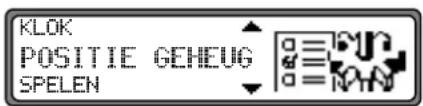
Keuze uit
KLOK, POSITIE GEHEUGEN, SPELEN, TAAL*, ANIMATIES, MAATGEGEVENS, AANKONDIGING ETA, ETA BEREKENING, RIJTID
door te draaien, bevestigen door op de rechterdraaiknop ● drukken.
• KLOK
De interne klok van het systeem kan op de plaatselijke tijd worden afgesteld.
• POSITIE GEHEUGEN
De huidige positie kan worden opgeslagen en aan het bestemmingsgeheugen worden toegevoegd.
- SPELEN
U kunt verschillende spellen kiezen.
• TAAL*
Taal van het navigatiesysteem instellen.
Met behulp van de ster kunt u ook als er een onbekende taal werd ingesteld, herkennen met welke invoer de taal kan worden ingesteld.
• ANIMATIES
De animaties op het display kunnen worden aan- of uitgezet.
• MAATGEGEVENS
De maateenheid kan van meters in yards worden omgezet.
• AANKONDIGING ETA
De melding van de vermoedelijke aankomsttijd kan worden aan- en uitgezet.
• ETA BEREKENING
De berekening van de vermoedelijke aankomsttijd kan worden beïnvloed.
- RIJTID
U kunt instellen of tijdens de navigatie de vermoedelijke aankomsttijd, de actuele tijd of de resterende rijtijd rechts op het display moet worden weergegeven.
Gebruik van het navigatiesysteem
Tijd instellen
Om een correcte navigatie mogelijk te maken op trajecten met een tijdsafhankelijke verkeersgeleiding en om de vermoedelijke aankomsttijd te berekenen, moet het GMT-signaal van de satelliet op de huidige tijdzone worden ingesteld.
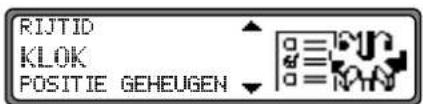
Stel in het menu voor de systeeminstellingen KLOK in en bevestig dit.
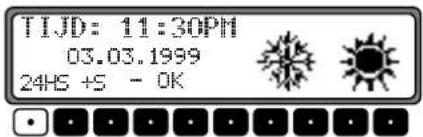
Kies met de multifunctionele toets 240dt de weergave van de tijd veranderd van 24 uren in 12 uren.
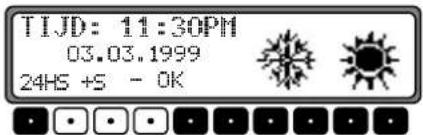
Met de multifunctionele toetsen of- wordt de tijd elk half uur veranderd.
Door de rechterdraaiknop •esp. de multifunctionele knop OK te drukken, wordt de ingestelde tijd overgenomen. U keert terug naar het menu voor systeeminstellingen.
Positie opslaan
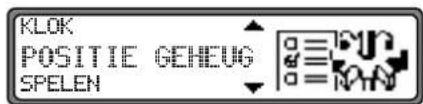
Stel in het menu voor de systeeminstellingen POSITIE GE HEUGEN in en bevestig dit.
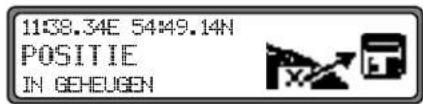
Op het display worden de huidige coördinaten (lengte- en breedtegraden) van de positie weergegeven.
Bevestig deze gegevens door op de rechterdraaiknop ●e drukken.
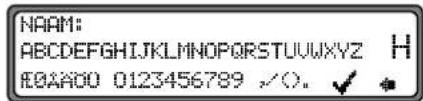
Naam van de positie invoeren.
Houd de rechterdraaiknop 🟢anger dan 2 seconden ingedrukt om de ingevoerde naam te bevestigen. U kunt ter bevestiging ook de kleine haak √ markeren en de rechterdraaiknop 🟢ort indrukken.
Hierna wordt automatisch het bestemmingsgeheugen opgeroepen (zie pagina 107).
Gebruik van het navigatiesysteem
Selecteer met de rechterdraaiknop ♦le gewenste positie in het bestemmingsgeheugen en bevestig uw keuze door op de draaiknop te drukken.
Huidige positie oproepen
Roep het bestemmingsgeheugen (zie pagina 107) op en selecteer de bestemming met de rechterdraaiknop
Als de positie buiten een gedigitaliseerd gebied ligt, wordt u op de gedigitaliseerde route in de buurt van de bestemming geleid. Het systeem meldt: "De bestemming ligt in de buurt". Om de bestemming te bereiken, moet u de richtingspijlen volgen.
Spel selecteren
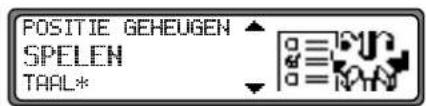
Stel in het menu voor de systeeminstellingen SPELEN in en bevestig dit.
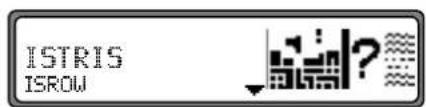
Selecteer met de rechterdraaiknop een spel.
Taal instellen
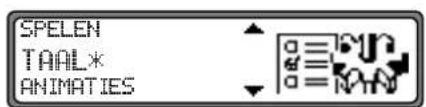
Stel in het menu voor de systeeminstellingen THAL* in en bevestig dit.

Selecteer met de rechterdraaiknop ♦ gewenste taal. Door de knop in te drukken, wordt de gekozen taal overgenomen en geïnstalleerd.
Bij sommige talen kan uit mannelijke en vrouwelijke stemmen worden gekozen.
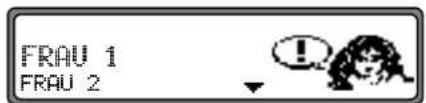
Selecteer de gewenste stem met behulp van de rechterdraaiknop Door de knop in te drukken, wordt de stem overgenomen en geïnstalleerd.
Na het installeren keert u terug naar het menu voor de systeeminstellingen.
Gebruik van het navigatiesysteem
Animaties

Stel in het menu voor de systeeminstellingen ANIMATIES in en bevestig dit.

Door kort op de rechterdraaiknop ● drukken, tussen animaties HAN of UIT te kiezen.
Door lang op de rechterdraaiknop ● drukken, wordt de afstelling overgenomen.
U keert terug naar het menu voor de systeeminstellingen.
Melding over vermoedelijke aankomsttijd aan- of uitzetten
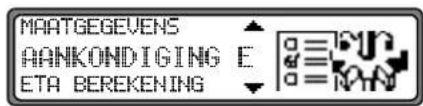
Onder het menu systeeminstellingen AANKONDIGING SETA instellen en bevestigen.
ETA staat voor Estimated Time of Arrival - vermoedelijke aankomsttijd.
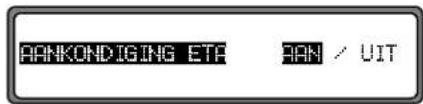
Druk kort op de rechterdraaiknop ● om voor aanzegging ETA AAN of UIT te kiezen.
Door lang op de rechterdraaiknop ⚙drukken, wordt de afstelling overgenomen.
U keert terug naar het menu voor de systeeminstellingen.
Gebruik van het navigatiesysteem
Selectie van de maatgegevens
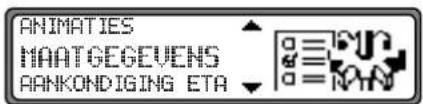
Onder het menu systeeminstellingen MAATGEGEVENS instellen en bevestigen.

Kies de maatgegevens met de rechterdraaiknop Door de knop in te drukken, wordt de maatgegevens overgenomen. U keert terug naar het menu voor de systeeminstellingen.
Aanwijzing: METRISCH staat voor de berekening in meters. IMPERIALE MAAT staat voor de berekening in yards.
Berekening van de vermoedelijke aankomsttijd beïnvloeden
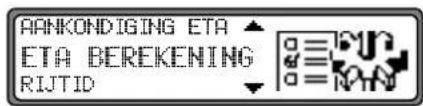
Onder het menu systeeminstellingen ETA SBEREKENING instellen en bevestigen.
ETA staat voor Estimated Time of Arrival - verwachte aankomsttijd.
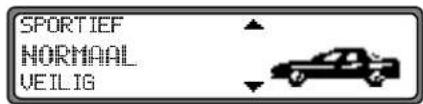
Selecteer de gewenste instelling met behulp van de rechter draaiknop
- SPORTIEF
Bij deze instelling neemt het apparaat aan dat u een iets vlottere rijstijl hebt. Er wordt een vroegere aankomsttijd berekend.
• NORMAAL
Deze instelling is de basisinstelling. Voor de meeste automobilisten is de ETA-berekening nauwkeurig genoeg.
Gebruik van het navigatiesysteem
• VEILIG
Bij deze instelling neemt het apparaat aan dat u iets meer tijd nodig hebt voor de geplande route. Deze instelling kan bijvoorbeeld bij een grote verkeersdrukte worden gebruikt.
Door de knop in te drukken, wordt de keuze overgenomen. U keert terug naar het menu voor de systeeminstellingen.
Weergave van de tijd instellen
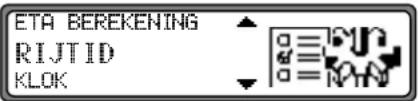
Stel in het menu voor de systeeminstellingen RIJTID in en bevestig dit.
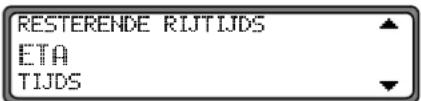
Selecteer de gewenste instelling met behulp van de rechter draaiknop
• RESTERENDE RIJTIJD
De resterende rijtijd wordt weergegeven.
• ETA
De vermoedelijke aankomsttijd wordt weergegeven.
• TIJD
De tijd wordt weergegeven.
Door de knop in te drukken, wordt de keuze overgenomen. U keert terug naar het menu voor de systeeminstellingen.
Radioweergave
Radioweergave inschakelen
druk toets Rad
Het laatst ingestelde golfbereik wordt ingesteld.
Modus radiomenu inschakelen
Tijdens de radioweergave de toets Rad
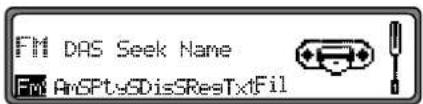
De modus radiomenu wordt ingeschakeld en weergegeven. Als u binnen de daaropvolgende 8 seconden niet op een knop drukt, schakelt de radio over op radioweergave.
FM-golfbereik instellen
Druk in de modus radiomenu de multifunctionele knop Fm in.
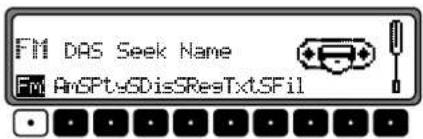
De laatst geselecteerde zender wordt ingesteld en het laatst geselecteerde niveau wordt weergegeven.
Als u meermaals op de draaiknop drukt, kunt u de niveaus DAS Seek Qual., DAS Seek Name, Stations RDS en Stations Fix selecteren.
• DAS Seek Name. (zie ook pagina 144).
• DAS Seek Name (zie ook pagina 144)
• Stations RDS (zie ook pagina 144)
• Stations Fix (zie ook pagina 144)
AM-golfbereik instellen
Druk in de modus radiomenu de multifunctionele knop
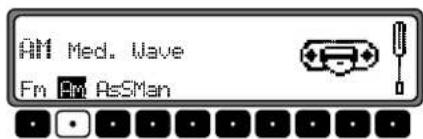
Vervolgens wordt het laatste geselecteerde golfbereik en de zender ingesteld.
Om de golfbereiken MW (Med. Wave), LW (Long Wave) en SW (Short Wave) te selecteren, drukt u de multifunctionele knop aanwaak in tot het gewenste golfbereik is ingesteld.
Instelmogelijkheden voor de selectie van de zenders
De gewenste zender kan met Dynamische Auto Store (FM), Autostore (MW, LW), de zenderzoekfunctie, de scanzoekfunctie, handmatig afstemmen en de zendertoetsen worden ingesteld.
Druk in de modus radiomenu de multifunctionele knop Fn zo lang in tot DAS Seek Qual. of. DAS Seek Name wordt weergegeven.
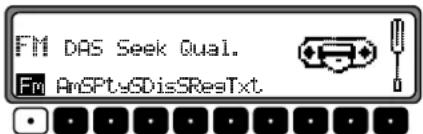
Tijdens het FM SDAS gebruik worden de zenders die kunnen worden ontvangen naargelang de instelling via de multifunctionele toetsen weergegeven.
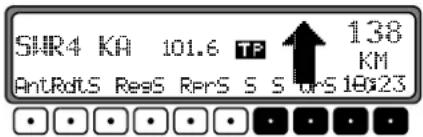
De gewenste zender kan worden ingesteld door op de toets onder de afkorting van de zender te drukken. Als de geselecteerde zender meerdere programma's/regionale programma's tegelijkertijd uitzendt, kunt u het gewenste programma in een automatisch aangegeven submenu selecteren.
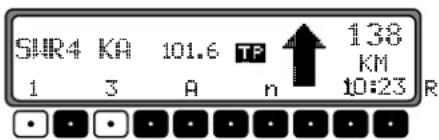
Als al eerder een zender uit deze zendergroep was geselecteerd, wordt de laatst gekozen zender overgenomen zonder dat er nog een zender hoeft te worden ingevoerd.
De multifunctionele knop geeft aan dat er nog meer zenders kunnen worden weergegeven en geselecteerd door op deze toetsen te drukken.
Als namen van zenders worden misbruikt voor reclamedoel-einden of berichten, dan wordt deze zender niet met de afkorting van de naam maar met L-1... L-Z (L = Local) aangeduid. Dit voorkomt dat in het onderste gedeelte van de displaybalk vaak moet worden gewisseld. Als een zender wordt geselecteerd, wordt deze via een sterretje (bijv. L*1) aangegeven.
Bij de eerste keer in bedrijf nemen en na onderbreking van de stroomvoorziening heeft de ontvanger korte tijd nodig om de signalen van de zenders te analyseren. Stap voor stap verschijnen de gegevens op het display.
Zenderzoekfunctie FM - DAS
Draai de rechterdraaiknop lar links/rechts. De radio geeft de ontvangen en herkende zenders alfabetisch weer in oplopende/aflopende richting.
Zenderzoekfunctie MW, LW, SW
Draai in het gewenste golfbereik (Mj, Lj, Sj) de rechterdraaiknop naar links/rechts. De radio zoekt in oplopende/aflopende richting naar ontvangstfrequencies.
Radioweergave
Scan-zoekfunctie
Druk in het gewenste golfbereik (FM, MW, LW, SW) op de rechterdraaiknop vervolgens wordt SC weergegeven.
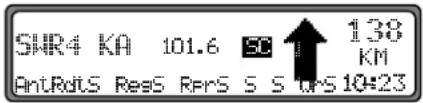
Het apparaat zoekt automatisch op zender. Het apparaat zoekt eerst naar een niveau dat niet gevoelig is en vervolgens naar steeds gevoeligere niveaus. Zenders die kunnen worden ontvangen, zijn 8 seconden lang te horen. Wanneer u het ontvangen programma wilt vasthouden, moet u de rechterdraaiknop drukken.
Aanwijzing: Bij FM DAS wordt de Scan-zoekfunctie in alfabetische volgorde uitgevoerd.
Zenders filteren bij FM-DAS
Het is mogelijk om diverse zenders uit de FM-DAS zenderlijst te selecteren.
Druk in de modus radiomenu de multifunctionele knop Fil in.
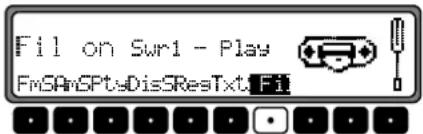
Selecteer met de rechterdraaiknop ♦e afzonderlijke programma's. Door de rechterdraaiknop ♦te drukken, kunt u
kiezen voor Play (ongefilterd programma) of Skip (gefilterd programma).
Om de filterfunctie in of uit te schakelen, moet door meermaals op de multifunctionele knop Födlrukken, de filterfunctie worden in- (Fil on) of uitgeschakeld (No Fil).
Programmatype selecteren (PTY)
Druk in de modus radiomenu de multifunctionele knop Pty in.
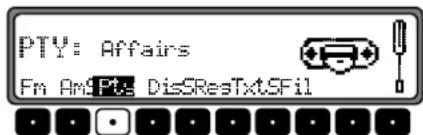
Daarna met de multifunctionele knop Fde gewenste PTY (zie ook pagina 145) selecteren.
Aanwijzing: Er kan alleen uit de momenteel beschikbare PTY's worden gekozen.
Als een PTY is geselecteerd, dan kunnen bij FM-DAS alleen nog zenders die van deze PTY zijn voorzien worden geselecteerd.
Door NO SPTY te selecteren worden in de modus FM-DAS weer alle zenders weergegeven.
Radioweergave
Weergave van PTY in-/uitschakelen
Modus radiomenu instellen
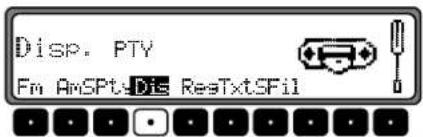
Kies met de multifunctionele toets Rent u kiezen voor PTY (PTY-weergave Aan) of Frequency (PTY-weergave Uit).
Zender oproepen/opslaan bij FM
In de modus radiomenu met de multifunctionele knop Fn het niveau Stations RDS of Stations Fix selecteren.
• Stations RDS (zie ook pagina 144)
• Stations Fix (zie ook pagina 144)
Opslaan: u kunt 12 frequenties of programma's opslaan.
Om de gewenste zender of het gewenste programma op te slaan, drukt u zo lang op de multifunctionele knop -1 6 resp. -7 tot er een signaaltoon klinkt.
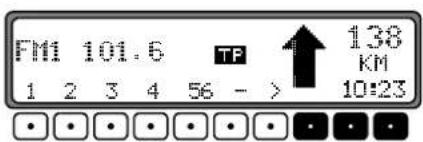
Om de geheugenplaatsen 7 - 12 te bereiken, drukt u de multifunctionele knop in>
Opvragen: Druk de multifunctionele toets -1 6 resp. - 7n. De døgeslagen zender wordt opgeroepen.
Zenders opvragen/opslaan MW, LW, SW
Opslaan: U kunt steeds 12 zenders onder zendertoetsen opslaan. Zoek de gewenste zender en druk op de gewenste multifunctionele knop totdat er een signaaltoon klinkt.
Om de geheugenplaatsen 7 - 12 te bereiken, drukt u de multifunctionele knop in>
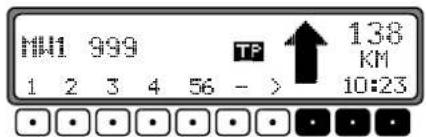
Opvragen: Druk de multifunctionele toets -1 6 resp. - An. De opgeslagen zender wordt opgeroepen.
Radioweergave
Autostore MW, LW
Druk in het gewenste zenderbereik de toets (Rad)
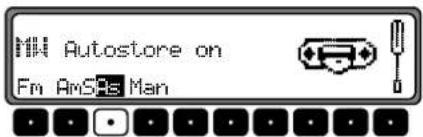
Druk de multifunctionele toets Aelang in tot Autostore on wordt weergegeven.
Druk de multifunctionele toets ♦e lang in tot SSeek Autostore wordt weergegeven.
De 6 zenders die het best ontvangen kunnen worden, worden op volgorde van de kwaliteit onder de zendertoetsen opgeslagen.
Om het geheugenniveau Autostore te verlaten, schakelt u met de multifunctionele knop het geheugenniveau Autostore uit (off'). De radio schakelt over op de zendertoetsen.
Handmatig instellen FM
In de modus radiomenu met de multifunctionele knop FM het niveau Stations Fix selecteren.
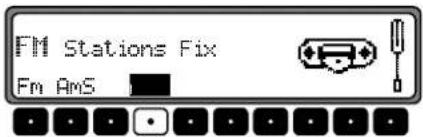
Draai nu aan de rechterdraaiknop
Afstemming vindt plaats in stappen van 100 kHz.
Op het display verschijnt MAN om erop te wijzen dat de handmatige afstemming is ingeschakeld. Wanneer de rechterdraaiknop ●et snel wordt verdraaid, verdwijnt MAN en wordt de handmatige afstemming uitgeschakeld.
Handmatig afstemmen MW, LW, SW
Druk in het gewenste golfbereik de toets Rad
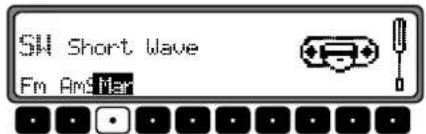
Druk de multifunctionele toets 0anaal in.
Draai nu aan de rechterdraaiknop
Er wordt afgestemd in stappen van 9kHz (MW), 3kHz (LW) of 5kHz (SW).
Op het display verschijnt MAN om erop te wijzen dat de handmatige afstemming is ingeschakeld. Wanneer de rechterdraaiknop 5et snel wordt verdraaid, verdwijnt MAN en wordt de handmatige afstemming uitgeschakeld.
Regio's
RDS - diversity werkt als overkoepeling voor alle regio's. Daarom kan het gebeuren, dat er door RDS-diversity tussen verschillende regionale zenders met verschillende programma's wordt overgeschakeld. Als dit het geval is, dan moet u het specifieke regionale programma direct selecteren.
Als er meerdere regionale programma's door één zender worden uitgezonden, is dit pas te zien bij het selecteren van de desbetreffende zender.
De zenders met aanvullende regionale zenders worden gekenmerkt met een ster (bijv. 4*).
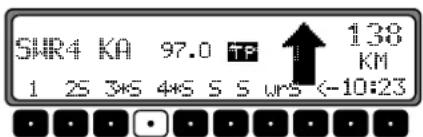
Bij het selecteren van een dergelijke zender (bijv. 4*) worden alle regionale programma's getoond die kunnen worden ontvangen.
Vervolgens selecteert u het gewenste regionale programma (bijv. Ka).
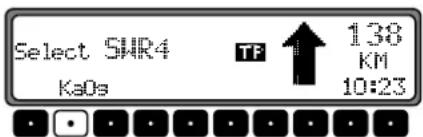
Als de ontvangstkwaliteit van een regionaal programma ondanks het feit dat de RDS - diversity-functie is ingeschakeld afneemt, moet u er rekening mee houden dat regionale programma's meestal op maar weinig frequenties worden uitgezonden. Het apparaat heeft dus minder mogelijkheden om naar frequenties met een betere ontvangstkwaliteit uit te wijken.
Regionale programmafunctie in-/uitschakelen
Modus radiomenu instellen
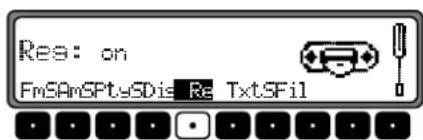
Kies met de multifunctionele toets Bior Frequency (frequentieweergave Aan) of PTY (frequentieweergave Uit) kiezen.
Radioweergave
Radiotekst in - /uitschakelen
FM modus radiomenu instellen. Kies met de multifunctionele toets de radiotekst inschakelen.
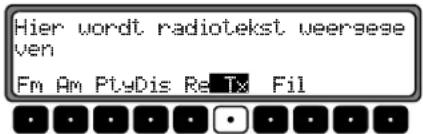
De autoradio genereert via een filter vanuit de door de zender aangeboden gegevens radiotekstinformatie en geeft deze weer.
Er kan alleen radiotekst worden weergegeven als de geselecteerde zender ook radiotekst uitzendt.
Door ongunstige omstandigheden of storingen is het mogelijk dat radiotekst slechts in verminkte vorm of helemaal niet wordt weergegeven.
Om het niveau van de radiotekst te verlaten, drukt u de toets Rad in.
Aanwijzing: Omdat de informatie die via radiotekst wordt overgedragen nogal eens wisselt, raden wij u uitdrukkelijk aan om de radiotekst alleen in een stilstaand voertuig te activeren, zodat de bestuurder zo min mogelijk wordt afgeleid. Alleen op deze wijze kan het daaruit voortvloeiende ongevalrisico worden voorkomen.
Verkeersinformatie TP (Traffic Program)
Als een RDS-Diversity-zender TP-berichten uitzendt, is er de mogelijkheid om de weergave van CD, CDC/AUX, MW, LW, SW of de MUTE-stand te onderbreken en de uitgezonden TP-berichten door te schakelen. Bovendien is het mogelijk om naar een FM-zender te luisteren en de TP-berichten van een andere FM-zender door te schakelen.
De werking van de functies voor de verkeersinformatie hangt af van de TMC-instelling -TMC in- of uitgeschakeld- ("TMC in-/uitschakelen" auf Seite 127).
Voor TMC uitgeschakeld geldt:
- Er zijn twee mogelijkheden om een TP-zender in te stellen:
- automatisch volgen
- rechtstreeks programmeren
Bij automatisch volgen wordt steeds de FM-zender die op dat moment wordt beluisterd als TP-zender genomen. Als de ontvangst van de ingestelde FM-zender niet goed meer is of als dit geen TP-zender is, zoekt het apparaat volgens bepaalde criteria een andere TP-zender.
Bij rechtstreeks programmeren kunt u een TP-zender programmeren die niet de FM-zender is die u op dat moment beluistert. Zo is het bijvoorbeeld mogelijk om naar een bepaalde FM-zender te luisteren en de TP-berichten van een andere FM-zender door te schakelen.
Als de ontvangst van de geprogrammeerde TP-zender niet goed meer is, wordt omgeschakeld op automatisch volgen totdat de geprogrammeerde TP-zender weer kan worden ontvangen.
Radioweergave
Voor TMC ingeschakeld geldt:
- Met TMC is het toestel in staat om zelfstandig een geschikte zender in te stellen die verkeersinformatie uitzendt. Voor zover mogelijk wordt hierbij een TMC-zender met verkeersinformatie ingesteld. De ingestelde TMC-zender biedt normaal gesproken de beste verkeersinformatie voor de regio waarin u zich bevindt. Indien geen TMC-zender beschikbaar is, wordt de sterkste zender met verkeersinformatie ingesteld.
Als een RDS-zender verkeersberichten uitzendt, wordt dit op het display met TP aangegeven.
Als TP is geactiveerd, verschijnt op het display een invers TF om op de geactiveerde functie voor het ontvangen van verkeersberichten te wijzen.
TP-menu activeren/verlaten
Activeren: druk de toets TP (er mag geen verkeersbericht worden uitgezonden).
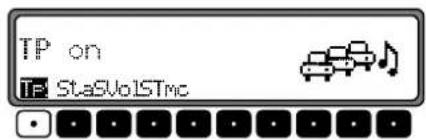
Druk de multifunctionele toets ihe
Verlaten: druk de toets TP het TP-menu sluit bovendien automatisch na 8 seconden als geen toets wordt ingedrukt.
TP in-/uitschakelen
TP kan in alle gebruiksmodi en golfbereiken worden uitgeschakeld door de toets TP nger dan 2 seconden in of uit te drukken.
TP kan ook in het menu TP worden in-/uitgeschakeld.
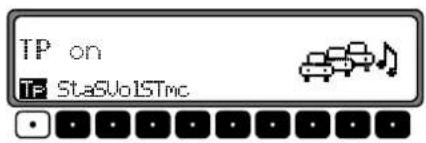
Inschakelen: om TP in het TP-menu in te schakelen, drukt u de multifunctionele toets Herhaaldelijk in tot TP Son verschijnt.
Uitschakelen: om TP in het TP-menu uit te schakelen, drukt u de multifunctionele toets hëhaaldelijk in tot TP off verschijnt.
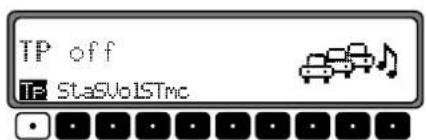
Na het omschakelen op normale weergave is TP uitgeschakeld.
Radioweergave
Automatisch volgen instellen
Geldt alleen bij uitgeschakelde TMC.
Het automatisch volgen kan in alle gebruiksmodi en golfbereiken worden ingeschakeld door de toets TP nger dan 2 seconden in te drukken.
Om het automatisch volgen onder het TP-menu aan te zetten, drukt u de multifunctionele toets herhaaldelijk in tot TP on verschijnt.
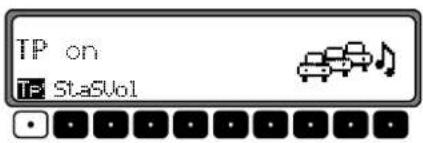
Let op: Werd van tevoren een TP-zender rechtstreeks geprogrammeerd, dan wordt deze opnieuw als TP-zender ingesteld.
Rechtstreeks programmeren instellen/ongedaan maken
Geldt alleen bij uitgeschakelde TMC.
Activeer het TP-menu.
Instellen: druk de multifunctionele toets fita
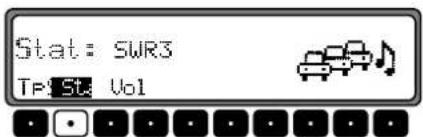
Selecteer de gewenste TP-zender met de rechterdraaiknop
Als geen toets wordt bediend, wordt na korte tijd de ingestelde zender overgenomen.
Ongedaan maken: druk de multifunctionele toets
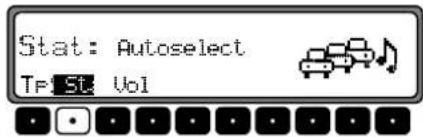
Selecteer met de rechterdraaiknop ● Autoselect en bevestig dit door op de draaiknop te drukken. Als geen toets wordt bediend, wordt na korte tijd de rechtstreekse programmering gewist. Verlaat het TP-menu.
MUTE-stand in-/uitschakelen
Na het instellen van een TP- of EON-zender kan de MUTE-stand worden geactiveerd, door kort op de toets drukken.
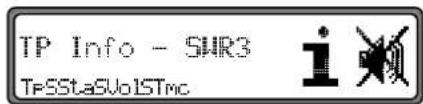
Daarna worden er alleen verkeersberichten en navigatie-aanwijzingen doorgeschakeld. Wanneer u nogmaals op de toets TPukt, wordt MUTE uitgeschakeld.
TP-berichten afbreken
Druk tijdens het TP-bericht de toets TP rt in.
De berichten die op dat moment worden uitgezonden, worden onderbroken en het toestel schakelt terug op de daarvoor ingestelde modus.
Volume van TP-berichten
Activeer het TP-menu. Druk de multifunctionele toets Vol in.
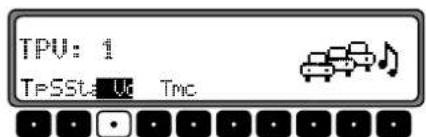
Met de rechterdraaiknop ● kunnen vier verschillende instellingen (0 - 3) worden geselecteerd. Dit betekent dat het volume naargelang de instelling met een vaste waarde wordt verhoogd.
- Instelling ☐ - volume wordt niet verhoogd
- Instelling 1 - volume wordt gering verhoogd
- Instelling 2 - volume wordt middelmatig verhoogd
- Instelling 3 - volume wordt sterk verhoogd
TMC in-/uitschakelen
Aanwijzing: Meer informatie over TMC vindt u onder "Dynamische navigatie met TMC" auf Seite 101.
Activeer het TP-menu.
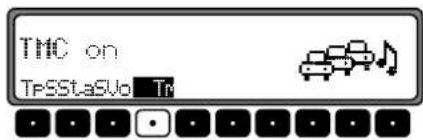
Druk de multifunctionele toets Therhaaldelijk in, tot TMC on verschijnt.
Is TMC ingeschakeld, dan kunt u zelf geen zender met verkeersinformatie kiezen. Het toestel stelt automatisch een TMC-zender in, voor zover deze te ontvangen is. Deze zender zendt tevens verkeersinformatie uit.
Uitschakelen:
Druk de multifunctionele toets Therhaaldelijk in, tot TMC off verschijnt.
Is TMC uitgeschakeld, dan kunt u zelf een zender met verkeersinformatie kiezen.
Aanwijzing: Er kunnen geen dynamische navigatiefuncties (dynamische route, verkeersinformatie) worden geselecteerd of opgeroepen.
Radioweergave
Weergave voor TMC-zender
Als een radiozender naast het normale radioprogramma ook TMC-informatie uitzendt, wordt dit op het display weergegeven door de afkorting TMC. De TMC-informatie wordt door het navigatiesysteem ontvangen en verwerkt. De ontvangst van deze verkeersberichten is kosteloos.
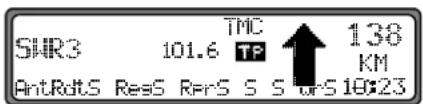
TMC wordt normaal weergegeven:
De op dit moment ingestelde zender is een TMC-zender. TMC is uitgeschakeld.
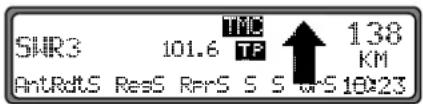
TMC wordt invers weergegeven:
De op dit moment ingestelde zender is een TMC-zender. TMC is ingeschakeld.
MUTE-functie telefoon
Als er in de auto een telefoonsysteem is geïnstalleerd en als de MUTE-leiding van de autotelefoon op de autoradio is aangesloten, kunt u in het gebruikersmenu Pagina 136 de functies van de telefoon instellen.
Bij de instelling mute wordt het geluid van de radio weggedraaid als er wordt opgebeld.
Bij de instelling audio signal klinkt het telefoongeluid via de radio (het contact moet aanstaan).
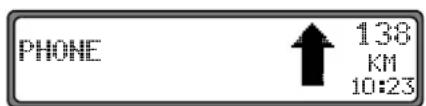
Dit kan alleen maar gebeuren indien er een handsfree systeem met luidsprekeruitgang op de telefoon is geïnstalleerd en op de radio is aangesloten. In beide gevallen wordt PHONE op het display weergegeven.
Aanwijzingen voor de compactdisc (cd)
Als er zich vuil op de cd bevindt, kan dat gevolgen hebben voor het geluid. Let op de volgende aspecten om een optimaal geluid te verkrijgen:
- pak de cd's altijd alleen bij de randen vast. Raak cd's nooit aan de oppervlakken aan en zorg ervoor dat cd's niet vuil worden.
- Plak niets op cd's.
- Bescherm de cd's tegen fel zonlicht en tegen warmtebronnen, zoals verwarmingen etc.
- Maak cd's voordat ze worden afgespeeld van binnen naar buiten schoon met een normaal in de handel verkrijgbare schoonmaakdoek. Veeg de cd's van binnen naar buiten af. Oplosmiddelen zoals benzine, verdunners of andere normaal in de handel verkrijgbare schoonmaakmiddelen en antistatische sprays mogen niet worden gebruikt.
| Goed |  Fout Fout |
| Fout |  Goed Goed |
Cd's plaatsen/uitwerpen
Druk lang op knop het display klapt vervolgens naar beneden en de cd-opening wordt zichtbaar. Schuif de cd met het opschrift naar boven in de cd-opening. Het apparaat haalt de cd automatisch binnen en begint vanaf het eerste nummer met afspelen. Klap het display vervolgens weer naar boven.
Als het laatste nummer is afgespeeld, begint het apparaat automatisch weer van voren af aan.
Wanneer er reeds een cd in de cd-opening zit moet u op toets in. Wanneer de cd-wisselaar/AUX-functie als laatste in gebruik was, moet met de multifunctionele knop Sopd cd-weergave worden overgeschakeld.
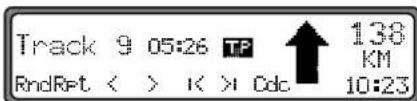
Om een cd te verwijderen, moet u lang op knop uitken. Het display klapt vervolgens naar beneden en de cd wordt uitgeworpen. Verwijder vervolgens de cd. Klap het display daarna weer naar boven.
Let op : Als u de radio uitschakelt, wordt de cd niet uitgeworpen en blijft de cd in de cd-opening.
Gebruik van de cd-speler
Nummer vooruit/achteruit springen
Druk de multifunctionele toets (voorwaarts) resp.
1 < (achterwaarts) in
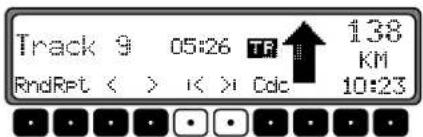
Als u meermaals op de multifunctionale knop drukt, kunt u verscheidene nummers in voorwaartse of achterwaartse richting overslaan. Als u bij het laatste nummer bent gekomen, wordt automatisch naar het eerste nummer teruggeschakeld. Analoog vindt eveneens een wisseling plaats van het eerste naar het laatste nummer.
Wanneer de titel bij de titelsprong langer dan 10 seconden is afgespeeld, springt de cd-speler terug naar het begin van het nummer.
Scan-zoekfunctie
Druk de rechterdraaiknop ● in, vervolgens verschijnt SC op het display.
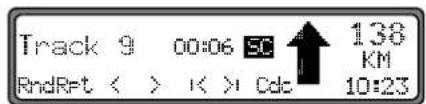
Alle onderstaande nummers van de cd worden steeds 10 seconden afgespeeld. Druk nogmaals op de rechterdraaiknop om de scan-zoekfunctie te beeindigen.
Versneld vooruit- / terugspoelen
Druk op de multifunctionele toets wordt het versneld vooruitspoelen (hoorbaar) of door op de multifunctionele knop te drukken het versneld terugspoelen (hoorbaar) geactiveerd.
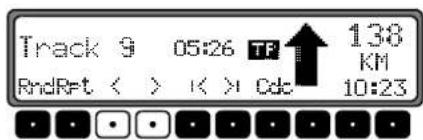
Als u de multifunctionele knop loslaat, wordt het versneld vooruit-/terugspoelen beëindigd.
Toevalsfunctie (Random Play)
Druk op de multifunctionele toets Rnd drukken, wordt de toevalsfunctie geactiveerd. Vervolgens worden de nummers van de huidige cd in willekeurige volgorde afgespeeld. De melding Rnd wordt invers weergegeven.
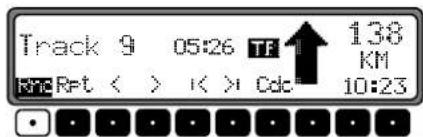
Door de multifunctionele knop nogmaals in te drukken Rnd wordt de toevalsfunctie geannuleerd.
Herhalen van nummers (Repeat)
Druk op de multifunctionele toets Rørdt het herhalen van nummers ingeschakeld. De melding Rpt wordt invers weergegeven.
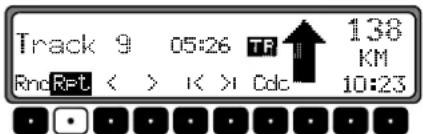
Door de multifunctionele knop nogmaals in te drukken RPT wordt de functie "herhalen van nummers" uitgeschakeld.
Aantal nummers en totale speelduur
Druk tijdens het gebruik van de cd-speler op toets CD. Door de multifunctionele knop Trkte drukken, worden de verstreken speelduur en de reeds afgespeelde nummers kort getoond.
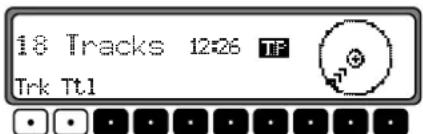
Door de multifunctionele knop Tâle drukken, worden het aantal nummers en de totale speelduur van de huidige cd kort getoond.
Schakelinrichting om tegen te hoge temperaturen te beschermen
Dit apparaat is voorzien van een schakelinrichting om de laserdiode tegen te hoge temperaturen te beschermen.
Als u deze schakelinrichting activeert, verschijnt er gedurende 8 seconden CD TEMP op het display en schakelt het apparaat terug op radio.
Na een afkoelperiode kan de cd-speler met één cd weer worden gebruikt. Als de temperatuur echter nog steeds te hoog is, wordt weer teruggeschakeld naar de eerder ingestelde signaalbron.
Gebruik van de cd-wisselaar
Cd-wisselaar gebruiksklaar
Als er een cd-wisselaar op de autoradio is aangesloten, kan deze worden gebruikt zodra het gevulde cd-magazijn is geladen. Sluit na het laden de klep. U kunt het apparaat verder bedienen via het bedieningspaneel op de voorkant van de autoradio.
Cd-magazijn vullen/leegmaken
Open de klep van de wisselaar en druk op de eject-knop om het cd-magazijn te verwijderen. Het magazijn wordt uitgeworpen en kan worden verwijderd.
Let op de opdruk van het magazijn, als u de cd's in het magazijn plaatst.
Let op: Onjuist geplaatste cd's worden niet afgespeeld.
Aanwijzing: Om ervoor te zorgen dat er zo snel mogelijk van cd's gewisseld wordt, moet u het magazijn vanaf vak 1 geheel met cd's zijn gevuld.
Cd's afspelen
Druk toets CD Wanneer de cd-wisselaar voordien in gebruik was of wanneer er geen cd of navigatie-CD in het cd-station zit, bent u nu in het menu van de cd-wisselaar.
Als de weergave van de cd als laatste was geselecteerd, schakelt u met de multifunctionele knop op weergave van de cd-wisselaar.
De cd die u het laatst beluisterd heeft, wordt op de plaats af-
gespeeld waarop u de wisselaar de laatste keer heeft uitgeschakeld.
U kunt de cd's die in het magazijn zijn teruggezet weer selecteren, door de rechterdraaiknop erder te draaien. Tijdens het selecteren verschijnt de melding "Loading CD X". Vervolgens wordt het vaknummer resp. de naam van de cd en het huidige nummer van de geselecteerde cd weergegeven.
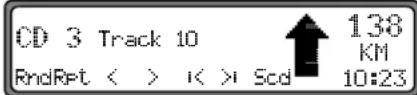
Als u in het betreffende vak (bijv. vak 2) geen cd heeft geplaatst, verschijnt er op het display even "NO CD 2".
Nadat het laatste nummer van een cd is afgespeeld, wordt automatisch de volgende cd in het magazijn geselecteerd en afgespeeld.
Zie de tekst bij cd-weergave voor meer mogelijkheden (pagina 129)
- "Aanwijzingen voor de compactdisc (cd)" op pagina 129
- "Nummer vooruit/achteruit springen" op pagina 130
- "Scan-zoekfunctie" op pagina 130
- "Versneld vooruit-/terugspoelen" op pagina 130
- "Toevalsfunctie (Random Play)" op pagina 130
- "Herhalen van nummers (Repeat)" op pagina 131
- "Aantal nummers en totale speelduur" op pagina 131
Gebruik van de cd-wisselaar
Cd's van namen voorzien
Druk tijdens het gebruik van de cd-wisselaar toets CD. Druk daarna de multifunctionele knop film
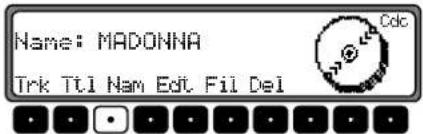
Voor het geven van een naam resp. een bestaande naam te wijzigen, drukt u de multifunctionele knop Edit.
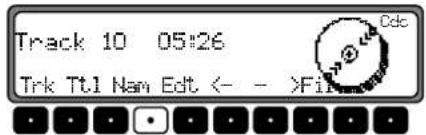
Met de multifunctionele toetsen ein de gewenste positie (invers knipperende cursor).
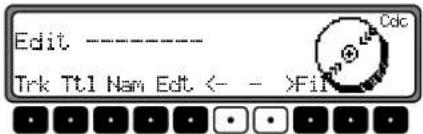
Selecteer met de rechterdraaiknop •e gewenste letters en bevestig dit door op de knop te drukken.
Door op de rechterdraaiknop ♦e drukken, gaat de cursor één spatie verder.
Er kunnen maximaal 8 posities worden ingevoerd.
Na het verlaten van het CDC-menu is de naam opgeslagen.
Druk om een bestaande naam te wissen de multifunctionele toets Nam in.
Selecteer met de rechterdraaiknop te wissen naam.
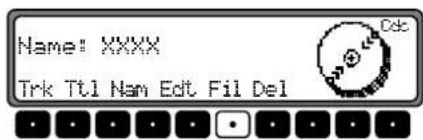
Nu kunt u door op de multifunctionele knop te drukken Del de naam wissen.
Gebruik van de cd-wisselaar
Filterfunctie bij cd's
Druk tijdens het gebruik van de cd-wisselaar toets CD.
Druk daarna de multifunctionele knop fini
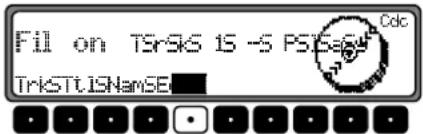
Bij de cd-wisselaar Silverstone 2660 kunt u met de rechterdraaiknop •e afzonderlijke nummers kiezen die op de beluisterde cd staan. Door op de rechterdraaiknop •e drukken kunt u tussen Play (nummer ongefilterd) en skip (nummer uitgefilterd) selecteren.
Om de filterfunctie in of uit te schakelen, moet door meermaals op de multifunctionele knop fäldrukken, de filterfunctie worden in- (Fil on) of uitgeschakeld (No Fil).
Bij de cd-wisselaars Silverstone 2630 en 2640 kan de rechterdraaiknop ▪orden gebruikt om tijdens het afspelen van een titel voor Play (titel ongefilterd) of SkIF (titel gefilterd) te kiezen.
Let op : De filterfunctie kan alleen worden geactiveerd wanneer aan de gekozen cd een naam is toegekend.
Gebruikersmenu oproepen/verlaten
Na het oproepen van het gebruikersmenu, krijgt u twee niveaus met de onderstaande basisinstellingen om het systeem naar wens in te richten.
Eerste niveau:
• Gal - Snelheidsafhankelijke volumeregeling
- Tel - Telefoonfuncties
• Col - Instelling van kleur display
- Lcd - Instelling display
• Led - Instelling knipperlicht
• M/S - Instelling optimalisering ontvangst
Tweede niveau:
• Nau - Instelling navigatie-aanwijzing
• Flux - Instelling AUX - ingang
• Cmp - Instelling kompasweergave
- BeV - Instelling volume signaaltoon
U kunt het gebruikersmenu oproepen door langer dan 2 seconden op toets i drukken.
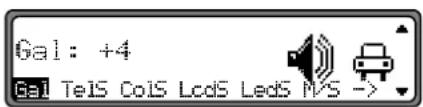
Om in het tweede niveau van het gebruikersmenu te komen, moet u op de multifunctionele toets in>
Druk nogmaals op toets in het gebruikersmenu te beëindigen.
GAL instellen (Gal)
GAL is een instelschakeling van de autoradio waarbij het volume van de autoradio afhankelijk van de snelheid van de auto automatisch hoger wordt. Hierdoor worden de geluiden die bij hogere snelheden ontstaan gecompenseerd.
Gebruikersmenu oproepen. Druk de multifunctionele toets Gal in. Kies met de rechterdraaiknop door 0 of +15.
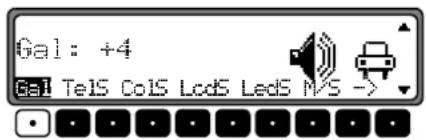
Met de GAL-instellingen kan het begin van de verhoging van het volume naargelang de rijsnelheid worden vastgelegd.
De instelling wordt automatisch opgeslagen.
Het gaat hierbij om:
- Geen volumetoename
• +1 - Volumetoename bij lage snelheid
• +15 - Volumetoename bij hoge snelheid.
Gebruikersmenu
Functies bij MUTE-instelling telefoon (Tel)
Als er een telefoonsysteem met een handsfree systeem geïnstalleerd is, kan het telefoongesprek via het systeem van de autoradio worden gevoerd. Zodoende hoeft er geen extra luidspreker gemonteerd te worden. De signaalleidingen (NF - telefooningang en massa - telefooningang) moeten hiervoor op de autoradio zijn aangesloten(zie pagina 146).
Roep het gebruikersmenu op voor het instellen. Druk op de multifunctionele toets Selecteer audio Ssignal of mute.
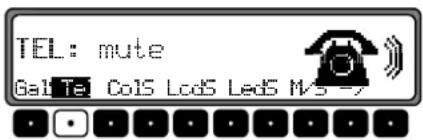
- mute - Mute-schakeling telefoon
• audio signal - Telefoongesprek via autoradio
Kleur van het display instellen (Col)
Met deze instelling kunt u uit twee verlichtingskleuren kiezen (geldt niet voor alle uitvoeringen van het toestel).
Roep het gebruikersmenu op voor het instellen. Druk op de multifunctionele toets Gole drukken, selecteert u red (rood) en yellow (geel).
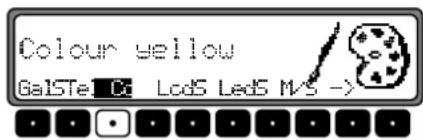
De instelling wordt automatisch opgeslagen.
Display instellen (Lcd)
Bij het instellen van het display kunnen drie verschillende varianten worden gekozen.
- Negatieve weergave van het display (negativ)
- Positieve weergave van het display ( positiv)
- Automatisch instellen van het display ( automatic) - dit houdt in dat het display naargelang de stand van de interieurverlichting positief of negatief wordt weergegeven.
Roep het gebruikersmenu op voor het instellen. Druk op de multifunctionele toets in de drukken, selecteert u negativ, positiv of automatic.
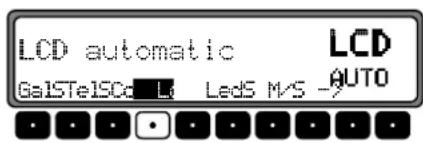
De instelling wordt automatisch opgeslagen.
Optimale ontvangst instellen (M/S)
Om storingen en terugkaatsing bij de ontvangst te onderdrukken, kunt u drie verschillende instellingen voor een optimale ontvangst instellen.
Gebruikersmenu oproepen. Druk op de multifunctionele toets M/S om Stereo, Mono of Auto te selecteren.
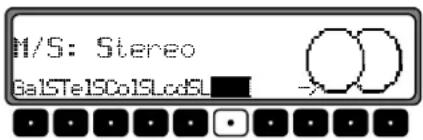
- Auto: Instelling voor normaal gebruik, dat wil zeggen dat de radio naargelang de ontvangststerkte van stereo op mono overschakelt (deze instelling biedt voor bijna alle ontvangstgebieden de optimale instelling).
- Stereo: Instelling voor bijzondere ontvangstsituaties. Het apparaat is steeds op stereo ingesteld.
- Mono: Instelling voor ontvangstsituaties waarbij standaard sprake is van terugkaatsing. Het apparaat is steeds op mono ingesteld.
De instelling werkt meteen en blijft ook bij het uitschakelen behouden.
Knipperlicht instellen (Led)
Met behulp van deze functie kan het knipperlicht (dat gaat knipperen als het apparaat is uitgeschakeld) in- of uitgeschakeld worden.
Gebruikersmenu oproepen. Druk op de multifunctionele toets Led om blinkins (LED ingeschakeld) of off (LED uitgeschakeld) te selecteren.
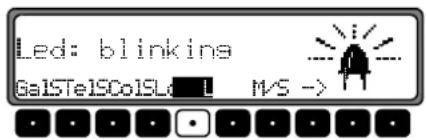
De instelling wordt automatisch opgeslagen.
Instelling navigatie-aanwijzing (Nav)
Met deze functie kunt u de weergave van navigatie-aanwijzingen instellen.
- only - De audioweergave wordt uitgezet en alleen de navigatie-aanwijzing is te horen.
- mixed - De audioweergave die u beluistert, wordt zachter gezet. De navigatie-aanwijzing is ingesteld op hetzelfde volume als de oorspronkelijke audioweergave, maar kan binnen een bandbreedte van +/-6 dB worden geregeld. Wanneer het volume van de audioweergave vervolgens wordt veranderd, dan wordt ook het volume van de navigatie-aanwijzing veranderd.
Gebruikersmenu
- independ - De audioweergave die u beluistert en de navigatie-aanwijzing kunnen op verschillende waarden worden ingesteld.
Roep het gebruikersmenu op voor het instellen. Druk op de multifunctionele toets om het tweede niveau van het gebruikersmenu op te roepen. Kies met de multifunctionele toets Nav ondern mixed of independte selecteren.
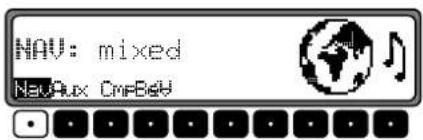
De instelling wordt automatisch opgeslagen.
AUX-ingang (Aux)
Wanneer er geen cd-wisselaar is aangesloten, kunt u hier de NF-aansluitingen van de cd-wisselaar inschakelen. Nu kunt u op deze aansluitingen een extern toestel (Discman, Walkman etc.) aansluiten.
Roep het gebruikersmenu op voor het instellen. Druk op de multifunctionele toets om het tweede niveau van het gebruik-
kersmenu op te roepen. Kies met de multifunctionele toets Aux voor AUX Mode on (aan) of Aux Mode off (uit).
De instelling wordt automatisch opgeslagen.
Bij het afspelen van een cd moet u de multifunctionele toets Aux indrukken om de AUX-functie te selecteren.
Kompasweergave (Cmp)
Wanneer de navigatie uitstaat, kan op het rechterdeel van het display een kompas en de actuele tijd worden weergegeven.
Roep het gebruikersmenu op voor het instellen. Druk op de multifunctionele toets om het tweede niveau van het gebruikersmenu op te roepen. Kies met de multifunctionele toets CFP sham compass (kompas wordt weergegeven) of hide compass (kompas wordt niet weergegeven) te selecteren.
Wanneer het kompas en de navigatie zijn uitgeschakeld, worden tijdens de FM - DAS-weergave zenderafkortingen aan de 9 multifunctionele toetsen toegekend.
De instelling wordt automatisch opgeslagen.
Volume signaaltoon (BeV)
Met deze functie kunt u het volume van de signaaltonen instellen (bijv. ter bevestiging van opslag in het geheugen).
Roep het gebruikersmenu op voor het instellen. Druk op de multifunctionele toets om het tweede niveau van het gebruikersmenu op te roepen. Druk de multifunctionele toets
BeV in. Kies met de rechterdraaiknop ☐ bor 0 (zacht) of +5 (hard).
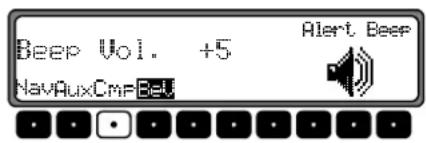
De instelling wordt automatisch opgeslagen.
Servicemenu
Servicemenu oproepen/verlaten
In het servicemenu kunnen de onderstaande gegevens worden opgevraagd.
- Model-No.: - Weergave van het modelnummer
- Serial-No.: - Weergave van het serienummer
- Changer Reset - Activeren van reset voor CDC (indien aanwezig) met multifunctionele Reset-toets Res
• GAL - Weergave huidige GAL volumeregeling
• Radio Software - Weergave software-editie radio
• Radio Bolo - Weergave Bolo-editie radio
• Navi Rom - Weergave Navi Rom/Lib-editie
• Navi Flash - Weergave Navi Flash-editie
• RTC Value - Weergave RTC-waarde
Om in het servicemenu te komen, drukt u met de radio aan op de toets Navrwijl u tegelijkertijd de multifuctionele knop 10 indrukt.
Met de multifunctionele toetsen et. of door aan de rechterdraaiknop de draaien, kunnen afzonderlijke op- ties worden geselecteerd.
Voor het verlaten van het servicemenu drukt u de multifunctionele knop End
Activeren van reset
Wanneer het toestel door een storing niet meer bruikbaar is of wanneer er een andere fout is opgetreden, kunt u de interne besturingsssoftware opnieuw opstarten met de volgende toetsencombinatie (reset activeren).
Om het toestel opnieuw op te starten, moet u de multifunctionele knop, de multifunctionele knop en de toëts
TP tegelijkertijd indrukken.
Hinweis: Na het opnieuw opstarten van de besturingsoftware moet de navigatie-cd worden geplaatst.
Aanwijzingen voor het aansluiten
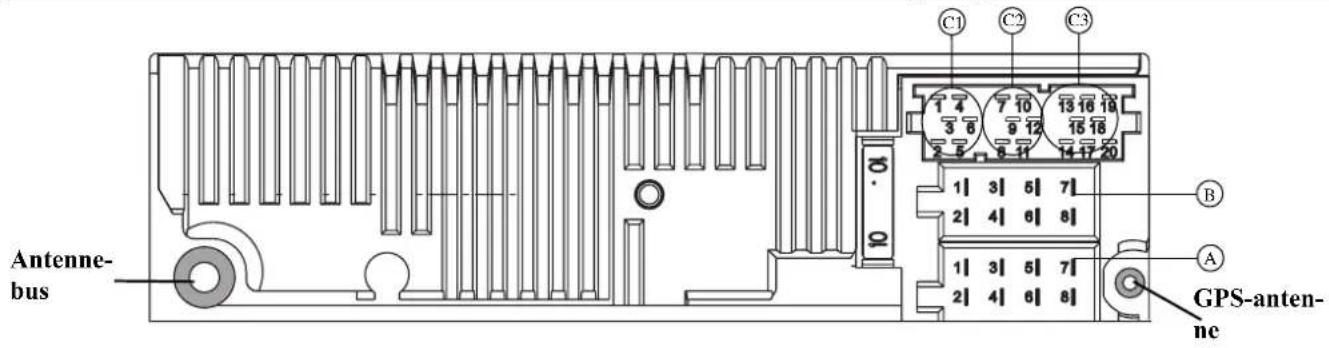
Let op! Klem 30 en klem 15 moeten altijd afzonderlijk worden aangesloten, omdat bij een uitgeschakelde radio het stroomverbruik anders hoger wordt. Aansluitklem A is niet in alle auto's hetzelfde. Meet derhalve voor de inbouw in elk geval de spanningen.
Kamer A
1 Snelheidssignaal (GAL)
2 Signaal van achteruitrijlampen
3 Telefoon - Mute / - vrijschakeling
4 Duurplus (klem 30)
5 Besturingsuitgang voor automatische antenne/versterker
6 Verlichting (klem 58)
7 Geschakelde plus (klem 15)
8 Massa (klem 31)
Kamer B
1 Luidspreker achter rechts +
2 Luidspreker achter rechts -
3 Luidspreker voor rechts +
4 Luidspreker voor rechts
5 Luidspreker voor links +
6 Luidspreker voor links -
7 Luidspreker achter links +
8 Luidspreker achter links -
Kamer C1
1 LineOut achter links
2 LineOut achter rechts
3 L F - m a s s a
4 LineOut voor links
5 LineOut voor rechts
6 LineOut subwoofer
Kamer C2
7-12 Speciale aansluiting voor Becker cd-wisselaar
Kamer C3
13 LF - telefooningang
14 Massa - telefooningang
15-17 Speciale aansluiting voor Becker cd-wisselaar
18 Cd NF-massa (AUX)
19 Cd NF links (AUX)
20 Cd NF rechts (AUX)
In-/ uitbouwhandleiding
In deze autoradio is een universele houder voor inbouwschachten geïntegreerd. Een inbouwframe is niet noodzakelijk. Het apparaat moet in de inbouwschacht worden geschoven en met de bijgeleverde montagehulpstukken worden bevestigd.
Voor de inbouw moeten elektrische aansluitingen worden gelegd. Schuif het apparaat in de inbouwschacht. Schuif vervolgens de montagehulpstukken tot aan de eerste klik in de openingen op de voorkant van het apparaat (afbeelding A). Vergrendel de radio door de montagehulpstukken naar buiten te trekken, zoals wordt weergegeven in afbeelding B. Verwijder vervolgens montagehulpstukken.
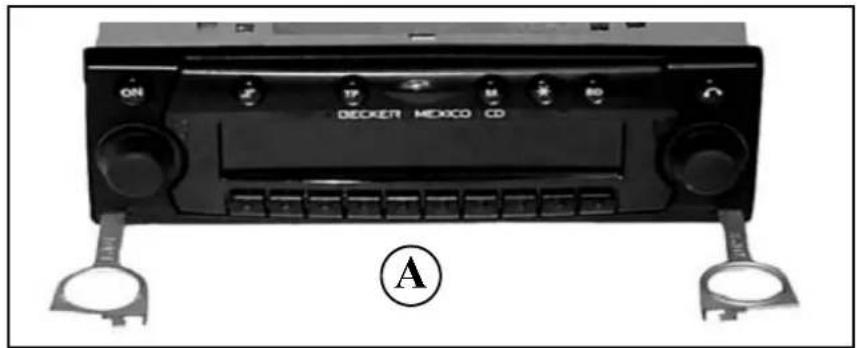
In-/ uitbouwhandleiding
Voor de uitbouw moet het apparaat eerst ontgrendeld worden. Daartoe de montagehulpstukken tot aan de tweede klik inschuiven, zoals in afbeelding A is weergegeven. Apparaat met behulp van de montagehulpstukken verwijderen (afbeelding C). Vervolgens de montagehulpstukken verwijderen door op de veren rechts en links van het apparaat te drukken.
Als de radio al eens in een andere auto was ingebouwd, moeten eventueel voor de inbouw de veren van de radio opnieuw worden afgesteld. Voor het verstellen van de veren de montagehulpstukken, zoals in afbeelding D wordt weergegeven, inschuiven en vervolgens, zoals in afbeelding E wordt weergegeven, afstellen (montagehulpstukken iets in richting 1 drukken en de montagehulpstukken tegelijkertijd in richting 2 bewegen).
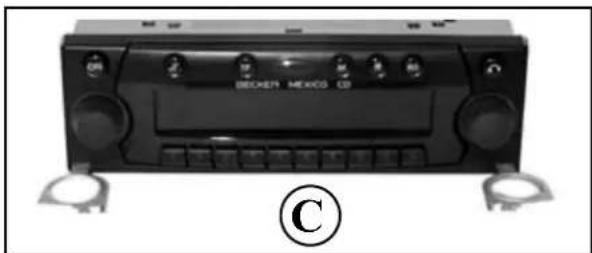
Deze autoradio biedt de mogelijkheid in het kortegolfbereik RDS-signalen (RDS = Radio Data System) te ontvangen. RDS zorgt ervoor, dat er onhoorbare extra informatie in het kortegolfbereik kan worden verzonden. Dit betekent, dat de radiozender informaties uitzendt die door de autoradio kan worden herkend.
Niveau DAS Seek Qual.
Op het niveau DAS Seek Qual. worden alle ontvang- en identificeerbare RDS-programma's naargelang de kwaliteit in een lijst opgeslagen. De functie dynamische autostore, de zoekfunctie en de scan-zoekfunctie verwijzen naar deze lijst terug.
Niveau DAS Seek Name
Op het niveau DAS Seek Name worden alle ontvang- en identificeerbare RDS-programma's op alfabetisch volgorde in een lijst opgeslagen. De functie dynamische autostore, de zoekfunctie en de scan-zoekfunctie verwijzen naar deze lijst terug.
Niveau Stations RDS
Op het niveau Stations RDS kunnen alleen geïdentificeerde RDS-zenders worden opgeslagen. Er wordt steeds op de best te ontvangen frequentie van de zender geschakeld. Bij het zoeken naar Stations SRDS wordt alleen op de indentificeerbare zenders gestopt.
Niveau Stations Fix
Op het niveau Stations Fix kunt u onder de zendertoetsen frequenties opslaan. RDS is niet actief. Het zoeken op Stations SFixkomt overeen met de handmatige afstemming van FM (pagina 122).
PTY (programmatype)
Met PTY kunt u bepaalde programmatypes zoals bijv. sport, popmuziek, klassiek etc. uitkiezen.
De PTY wordt uitgezonden via de RDS-zender, voor zover deze functie bij de radiozender is geïnstalleerd. Het programmatype van de ingestelde zender kan worden weergegeven of er kan een bepaalde PTY-zender worden opgespoord.
Voorbeelden van programmatypes zijn:
NEWSSNieuws
POP MSPopmuziek
AFFAIRSSPolitiek en opinie
ROCK MSRockmuziek
INFOSSpeciale praatprogramma's
SCIENCESWetenschap
EDUCATES Educatief
LIGHT MSLichte muziek
DRAMASHoorspel en literatuur
CLASSICSSKlassieke muziek
CULTURES Cultuur, kerk en maatschappij
EASY MSOntspanningsmuziek
VARIEDSInfotainment
SPORTSSport
OTHER MSSpeciale muziekprogramma's
WEATHERSWeerberichten
FINANCES Financiële informaties
CHILDPRGS Kinderprogramma's
SOCIALSSociaal nieuws
RELIGIONSReligie
PHONE INSInterviews
TRAVELSReisprogramma's
LEISURESVrije tijd
JAZZSJazzmuziek
COUNTRYS Countrymuziek
NATION MSNederlandstalige muziek
OLDIESSGouwe-ouwe
FOLKS Volksmuziek
DOCUMENTSDocumentaires
NO PTYSGeen PTY-kenmerk
Technische gegevens
Golfbereiken : FM 87,5:MHFM 808 MHz
MW 531 kHz - 1620 kHz
LW 153 kHz - 282 kHz
SW 5800 kHz - 6250 kHz
Frequentiebereik : 20 Hz - 20 kHz bij gebruiksmodus cd
30 Hz - 15 kHz bij FM
50 Hz - 2,5 kHz bij MW, LW, SW
Uitgangsvermogen : 4 x 1 8 w a t t
Diameter leiding : min. 0,75 mm ^4
Impedantie luidspreker: m i n . 4 Ω
Line out : 4 x analoog Line Out (Ua max 3Veff bij 10 kΩ)
GAL : Om de snelheidsafhankelijke volumeregeling te kunnen gebruiken, moet van de elektrische snelheidsmeter van de auto een rechthoekspanning met een massaspanning van +4 V - +12 V afgelezen kunnen worden. De stijging van het volume vindt plaats in 7 fases van 2,5 dB.
NF-telefooningang : Maximale ingangsspanning 8 V (bij storingen moet een normaal in de handel verkrijgbare 1 : 1 duplexspoel in de signaalleiding worden geplaatst).
AUX -ingang : 16 KΩ ingangsweerstand, max. ingangsspanning 1,7 Veff
Mute telefoon : Laagste actieve geluidsniveau< 2 volt
Bedrijfsspanning : 12 volt
Cd-aansluiting : hier kunnen de Becker cd-wisselaars Silverstone 2630 en Silverstone 2660 worden aangesloten.
Afspeelbare cd's : Er kunnen alleen cd's worden gebruikt die aan de norm DIN EN 60908 voldoen. Het gebruik van 8 cm cd's met een adapter wordt afgeraden
AANHANGSEL
Geachte klant,
Deze radio mag volgens de geldende EU-richtlijnen door iedereen worden gebruikt.
Dit apparaat voldoet aan de richtlijnen die op dit moment op landelijk en Europees niveau gelden. Het kenmerk biedt u de garantie, dat aan de voor het apparaat geldende specificaties m.b.t. elektromagnetische compatibiliteit is voldaan. Dat betekent, dat storingen bij andere elektrische/elektronische apparaten door uw radio, alsmede storende invloeden op uw radio door andere elektrische/elektronische apparaten zoveel mogelijk worden voorkomen.
Van toepassing zijnde kenmerken:
- C E - k e n m e r k om aan te geven dat het product overeenkomstig de Europese richtlijn 89/336/EEG onder toepassing van de volgende Europese normen is uitgevoerd: EN 55013 EN 55020
-e-symbol conform de Europese richtlijn 95/54/EU voor "elektromagnetische compatibiliteit bij personenauto's" waarbij het gebruik ervan in voertuigen (categorieën M,N, en O) die na 1 januari 1996 voor het eerst op de weg zijn toegelaten, is goedgekeurd