Traffic Assist Z 107 - Browser BECKER - Gratis gebruiksaanwijzing en handleiding
Vind de handleiding van het apparaat gratis Traffic Assist Z 107 BECKER in PDF-formaat.


| Type product | Navigatiesysteem |
| Merk | Becker |
| Model | Traffic Assist Z 107 |
| Schermdiagonaal | 4,3 inch |
| Schermresolutie | 480 x 272 pixels |
| Touchscreen | Ja |
| GPS-ontvanger | SiRFstar III |
| Geheugen | 128 MB RAM, 2 GB intern |
| Kaartmateriaal | Navteq (Tele Atlas) |
| Actuele verkeersinformatie | TMC-ontvanger |
| Stembegeleiding | Ja, in meerdere talen |
| Bluetooth | Ja (handsfree) |
| Voeding | 12–24 V DC via sigarettenaansteker |
| Accu | Oplaadbare lithium-ion, ca. 2 uur gebruik |
| Afmetingen (B x H x D) | 124 x 82 x 18 mm |
| Gewicht | 165 g |
| Bevestiging | Zuignap op voorruit |
| Onderhoud | Reinig met zachte, droge doek; geen vloeistoffen gebruiken |
| Veiligheid | Gebruik niet tijdens het rijden; bevestig stevig |
| Reparatie | Neem contact op met Becker-servicecenter |
Veelgestelde vragen - Traffic Assist Z 107 BECKER
Gebruikersvragen over Traffic Assist Z 107 BECKER
0 vraag over dit apparaat. Beantwoord die u kent of stel uw eigen vraag.
Stel een nieuwe vraag over dit apparaat
Download de handleiding voor uw Browser in PDF-formaat gratis! Vind uw handleiding Traffic Assist Z 107 - BECKER en neem uw elektronisch apparaat weer in handen. Op deze pagina staan alle documenten die nodig zijn voor het gebruik van uw apparaat. Traffic Assist Z 107 van het merk BECKER.
GEBRUIKSAANWIJZING Traffic Assist Z 107 BECKER
Bedieningshandleiding

NHOUDSOPGAVE
→D
→ GB
→ F
→ |
→ E
→ P
→ NL
→ DK
→ S
→ N
→ FIN
→ TR
→ GR
→ PL
→ CZ
→ H
→ SK
Inhoudsopgave 2
Veiligheidsvoorschriften 5
De Traffic Assist 7
Gebruik 7
Navigatie 7
De Traffic Assist uitpakken 7
Levering controleren 7
Levering 8
Bij reclamaties 8
Behandeling van de
verpakking 8
Beschrijving van het apparaat 8
Traffic Assist - basisapparaat 9
Kabel voor voedingsspanning via
sigarettenaansteker 9
Accu 9
Aanwijzingen ten aanzien van
de documentatie 10
Quick Start Guide 10
Bedieningshandleiding 10
Registratie 11
Reparatie 11
Emissie en afvoer 11
Overzicht Traffic Assist
Algemene bediening
Onderhoud en verzorging
Accukwaliteit
Displaykwaliteit
Ingebruikname
Voedingsspanning
Voeding via accu's
Aansluiten op de sigarettenaansteker
Aansluiten op het stopcontact
Stroomvoorziening tot stand brengen
TMC-antenne
GPS-Antenne
Apparaatantenne 18
Externe antenne aansluiten 19
Geheugenkaart
Geheugenkaart plaatsen
De geheugenkaart verwijderen
Apparaathouder
De apparaathouder aanbrengen
Op de voorruit
Apparaathouder verstellen
Traffic Assist opstellen
Traffic Assist afnemen
Traffic Assist in-/uitschakelen
Inschakelen
Uitschakelen
12 Het touchscreen 23
Bediening 23
Kalibrering 23
De menu's 23
Het hoofdmenu 23
Invoeren met behulp van het
invoermenu 24
Tekens invoeren 24
Voorstellen overnemen 25
In de lijsten bladeren 25
Speciale tekens en trema's 25
Andere tekensets 26
Cijfers invoeren 26
Omschakeling hoofdletters/kleine
letters 27
Tekens wissen 27
Spatie invoegen 27
De Becker-toets 27
Content Manager 28
Content Manager installeren 28
Content Manager starten 29
Bij storingen 30
INHOUDSOPGAVE

Gebruiksmodus Navigatie 31
Wat is navigatie? 31
Navigatie kiezen 32
De snelkoppeling 32
Snelkoppeling opvragen 32
Het overzicht bestemmingen 32
Gebruikte pictogrammen 33
Snelkoppeling bedienen 33
Met aanwezige bestemming starten 33
In het bestemmingsgeheugen
bladeren 33
Bestemming weergeven of bewerken 33
Huisadres 34
Menu Bestemming invoeren oproepen 34
Het menu Bestemmingen invoeren 34
Structuur van het menu
Bestemming invoeren 35
Adres invoeren 35
POI selecteren 35
Op kaart selecteren 35
Geo-coördinaten invoeren 35
Route plannen 35
Bestemming invoeren 35
Land kiezen 36
Adres kiezen en routebegeleiding starten 36
Bijzondere bestemmingen 40
Bijzondere bestemming in de omgeving 41
Bijzondere bestemming bij een adres 42
Bijzondere bestemming in de omgeving van de bestemming 42
Bijzondere bestemming rechtstreeks invoeren 43
Bestemming vanuit de kaart
selecteren 43
Coördinaten invoeren 44
Route plannen 45
Nieuwe route aanmaken 47
Route bewerken 47
Route optimaliseren 48
Navigatie-instellingen 48
De toets Reisinfo 49
De toets Routeopties 49
De toets Afslaginfo 51
De toets TMC 52
De toets Kaartinfo 52
De toets Snelheidsinfo 53
De toets Stem 54
De toets Volume 55
De toets Formaat 55
De toets Tijd 55
De toets Resetten 56
Verkeersberichten via TMC 56
Weergave van TMC-berichten op
de wegenkaart 57
TMC gebruiken 57
Melding lezen 58
Betreffende straat in de kaart weergeven 58
Rekening houden met berichten
voor de routeberekening 59
Automatisch een nieuwe route berekenen 59
Handmatig een nieuwe route berekenen 59
De kaartweergave 60
Kaartweergave oproepen 60
Opbouw van kaartweergave 60
Kaartweergave zonder navigatie 60
Kaartweergave met navigatie 60
Gedeeld beeldscherm met navigatie 62
Navigatie met pijlen 63
Kaartweergave bedienen 64
Laatste aankondiging herhalen 64
Volume van aankondigingen veranderen 64
Kaart in-/uitzoomen 64
Kaart verschuiven 65
Opties voor de kaartweergave 65
Navigatie afbreken 66
Tussenstop invoeren/wissen. 66 Gehele route weergeven 67
Overzicht bestemmingen weergeven 68
Bestemming overslaan 68
Weergave omschakelen 69
Zoompercentages en kaarthoek wijzigen 70
Oriëntatie van de kaart (2D) wijzigen 71
Bijzondere bestemming op de route 72
TMC op de route 73
Traject blokkeren 73
Routeopties wijzigen 73
→ D
→ GB
→ F
→ |
→ E
→ P
→ NL
→ DK
→ S
→ N
→ FIN
→ TR
→ GR
→ PL
→ CZ
→ H
→ SK

NHOUDSOPGAVE
→D
→ GB
→ F
→ |
→ E
→ P
→ NL
→DK
→ S
→ N
→ FIN
→ TR
→ GR
→ PL
→ CZ
→ H
→ SK
Instellingen 74
Systeeminstellingen selecteren 74
Het menu Systeeminstellingen 74
Bediening 74
Keuzemogelijkheden 74
Menu instellingen sluiten 74
De afzonderlijke menuopties 75
Accu 75
Dag-/nachtmodus 75
Kalibrering 76
Helderheid 76
Taal 76
Automatisch aan/uit 77
Tonen 77
Fabrieksinstellingen 78
Informatie 78
Terminologie 79
Trefworden 80
Technische specificaties 82
EG-conformiteitsverklaring 83
Afvoer van het apparaat 84
Afvoer van de accu 85
Informatieplicht conform het
Besluit verwijdering batterijen 85
Accu uitbouwen 85
De specificaties en gegevens in deze documentatie kunnen niet zonder voorafgaande aankondiging worden gewijzigd.
Zonder de uitdrukkelijke schriftelijke goedkeuring van HARMAN/BECKER Automotive Systems GmbH mag geen enkel onderdeel van deze documentatie voor ongeacht welk doel worden verveelvoudigd of overgedragen. Alle technische specificaties, tekeningen enz. worden beschermd door het auteursrecht.
Alle rechten voorbehouden.
⚠️ Veiligheidsvoorschriften
- Het apparaat mag alleen dan worden bediend wanneer de verkeerssituatie dat toelaat en u er absoluut zeker van bent, dat u uwzelf, uw medeweggebruikers of andere verkeersdeelnemers niet in gevaar kunt brengen, kunt hinderen of tot last zult zijn.
- In ieder geval gelden de voorschriften van de wegenverkeerswet. Alleen wanneer de auto stilstaat mag een bestemming worden ingevoerd.
- Het navigatiesysteem is slechts een hulpmiddel, in afzonderlijke gevallen kunnen de gegevens/aanwijzingen onjuist zijn. De bestuurder moet in iedere situatie zelf beslissen, of hij of zij de aanwijzingen wel of niet opvolgt. De aansprakelijkheid voor onjuiste aanwijzingen door het navigatiesysteem is uitgesloten. Op grond van gewijzigde verkeerssituaties of afwijkende gegevens kan het gebeuren, dat onnauwkeurige of onjuiste aanwijzingen worden gegeven. Daarbij moeten altijd de concrete verkeerstekens en verkeersregels worden opgevolgd. Het navigatiesysteem mag in het bijzonder bij slechte zichtomstandigheden niet als oriëntatiehulp worden gebruikt.
- Het apparaat mag alleen overeenkomstig de reglementaire bestemming worden gebruikt. Het volume van het navigatiesysteem moet zodanig worden ingesteld, dat geluiden van buiten het voertuig nog kunnen worden waargenomen.
- In geval van een storing (bijv. rook- of stankontwikkeling) moet het apparaat onmiddellijk worden uitgeschakeld.
- Uit veiligheidsoverwegingen mag het apparaat alleen door een technicus worden geopend. Neem wanneer reparatie noodzakelijk is, contact op met uw leverancier.
→→→ VEILIGHEIDSVOORSCHRIFTEN
- De spanningswaarden (volt) op de voeding, de voertuiglaadadapter en het toestel mogen niet worden overschreden. Als u dat toch doet, kunnen het toestel en het laadapparaat onherstelbaar worden beschadigd en kan de accu exploderen.
- Open het toestel en de accu onder geen beding. Elke andere wijziging aan het toestel is niet toegestaan en leidt tot verlies van de vergunning.
- Gebruik uitsluitend originele accessoires van BECKER. Zo zorgt u ervoor dat alle geldende bepalingen worden aangehouden en voorkomt u letsel en materiële schade. Voer onbruikbare toestellen of de accu volgens de geldende wettelijke bepalingen af.
- Door ondeskundig gebruik komt elke aanspraak op garantie te vervallen! Deze veiligheidsvoorschriften gelden ook voor de originele BECKER-accessoires.
Gebruik
Met de Traffic Assist beschikt u over een krachtige PND (Personal Navigation Device) voor het gebruik in voertuigen en binnenshuis. Het apparaat en de accessoires beschermen tegen vocht en vuil.
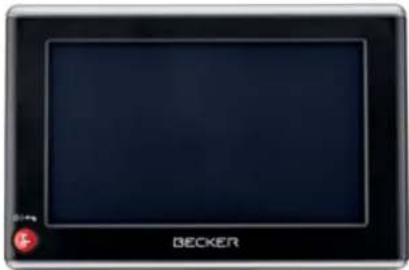
Door het GPS = Global Positioning System vervalt het moeizame zoeken in wegenkaarten.
Door de in het apparaat geïntegreerde ontvangstantenne heeft u buiten gebouwen een permanente toegang tot de navigatiemogelijkheden. In gebouwen kan de navigatiefunctie, afhankelijk van de ontvangst, niet worden gebruikt. Bij het gebruik in voertuigen kan het afhankelijk van de inbouwpositie van de Traffic Assist gebeuren dat er onvoldoende ontvangst van de GPS-gegevens mogelijk is. Voor dit geval kan een externe antenne worden aangesloten (wordt niet meegeleverd).
Uw Traffic Assist beschikt over TMC. Met TMC kunt u verkeersinformatie ontvangen. Zo krijgt u informatie over mogelijke verkeersproblemen. Afhankelijk van de instellingen wordt u automatisch of op aanvraag geïnformeerd over verkeersproblemen.
De Traffic Assist uitpakken
Opmerking:
Uw Traffic Assist wordt in een stevige verpakking geleverd. Wanneer de verpakking of de inhoud van de verpakking ernstig beschadigd is, mag het apparaat niet verder worden uitgepakt. Neem in dat geval contact op met uw leverancier.
Levering controleren
Voordat de Traffic Assist in gebruik wordt genomen, moet de volledigheid en de toestand van de levering worden gecontroleerd (zie ook pagina 12).
→ Pak de inhoud van de verpakking voorzichtig uit en controleer deze.

DE TRAFFIC ASSIST
→D
→ GB
→F
→1
→E
→P
→NL
→DK
→ S
→ N
→FIN
→TR
→GR
→ PL
→ CZ
→H
→ SK
Levering
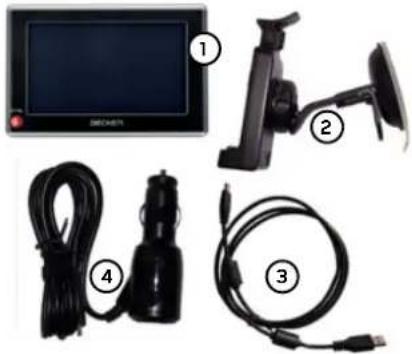
① Traffic Assist, het mobiele navigatiesysteem
② Apparaathouder
③ USB-kabel
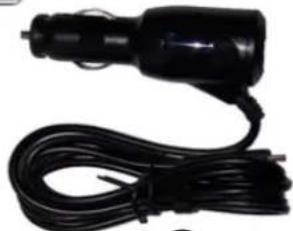
④ Autoadapter 12/24 V sigarettenaansteker met ingebouwde TMC-antenne.
⑤ DVD met Content Manager en handleidingen (niet afgebeeld)
Bij reclamaties
Neem in geval van reclamaties contact op met uw leverancier. Het apparaat kan ook in de originale verpakking rechtstreeks aan Harman/Becker worden gestuurd.
Behandeling van de verpakking
De originele verpakking moet minimaal gedurende de garantietijd op een droge plaats worden bewaard.
Opmerking:
De verpakking moet overeenkomstig de landspecifieke voorschriften als afval worden behandeld. De verpakking mag niet worden verbrand. Afhankelijk van het land waar het product wordt or geleverd kan de verpakking bij de leverancier worden ingeleverd.
Beschrijving van het apparaat
De Traffic Assist bestaat uit het basisapparaat Traffic Assist en de accessoires die worden meegeleverd.
De afzonderlijke onderdelen worden weergegeven onder:
• "Overzicht Traffic Assist" op pagina 12
Opmerking:
Het basisapparaat en de accessoires mo- gen niet worden geopend en op geen en- kele wijze worden gewijzigd.
Traffic Assist - basisapparaat
Het basisapparaat is uitgerust met de complete electronica:
- een geïntegreerde antenne,
- een TMC-ontvanger voor de ontvangst van verkeersberichten,
- een aanraakscherm,
- een geïntegreerde luidspreker voor navigatieaanwijzingen.
Bovendien bevinden zich aan de zijkant van het apparaat diverse aansluitingen en interfaces.
Zie voor aanvullende gegevens:
• "Technische specificaties" op pagina 82
Kabel voor voedingsspanning via sigarettenaansteker
Deze kabel maakt het mogelijk om het apparaat op de sigarettenaansteker van het voertuig aan te sluiten.
Bovendien worden via deze kabel ook de TMC-meldingen ontvangen.
Eisen die aan de voedingsspanning worden gesteld zijn:
• gelijkstroom 12/24 volt 0,5 ampère
Accu
Na het ontladen van de geïntegreerde accu kan deze door het aansluiten van de Traffic Assist op de voeding weer worden opgeladen.
Daartoe sluit u het toestel via de auto-adapter op een 12/24 V-bus in de auto aan of via de optioneel verkrijgbare netsteker op het 230V-net aan.
Opmerking:
U kunt uw Traffic Assist via de meegeleverde laadkabel voor in de auto of via de optioneel verkrijgbare netsteker voor het stopcontact opladen.
Terwijl uw Traffic Assist met een pc ver- bonden is, wordt het toestel via de pc van stroom voorzien en verbruikt het toestel geen stroom van de accu.
Via de meegeleverde USB-verbindingskabel kan de Traffic Assist worden aangesloten op een pc met USB-interface. De 2GB-flashgeheugens van de Traffic Assist en een eventueel geplaatste micro-SD-kaart kunnen dan via de pc als een mobiele gegevensdrager worden gebruikt.
Apparaathouder
De Traffic Assist kan met behulp van de apparaathouder in het voertuig worden bevestigd.

DE TRAFFIC ASSIST
→D
→ GB
→ F
→ |
→ E
→ P
→ NL
→ DK
→ S
→ N
→FIN
→ TR
→ GR
→ PL
→ CZ
→ H
→ SK
Accessoires
Voeding stopcontact
Met deze voeding kunt u de Traffic Assist op een stopcontact aansluiten.
De eisen m.b.t. de voeding zijn:
- Wisselstroom
100-240 volt
0,2 ampère
50-60 hertz
Externe GPS-antenne
Met behulp van een externe antenne kunt u in voertuigen, waar slechts een beperkte GPS-ontvangst mogelijk is, een verbetering in de ontvangst realiseren (wordt niet meegeleverd). Vraag hiertoe informatie bij uw leverancier.
De aansluiting wordt nader beschreven onder "Externe antenne aansluiten" op pagina 19.
Hoofdtelefoon
Tijdens het gebruik van de Traffic Assist kan een in de handel verkrijgbare hoofdtelefoon met 3,5mm-steker of geschikte adapter worden aangesloten (niet meegeleverd).

Gevaar!
Gehoorschade vermijden

Het gebruik van hoofdtelefoons en oortelefoons gedurende een lange periode met
een hoog volume kan permanente gehoorbeschadiging veroorzaken.
De conformiteit met de grenswaarden voor geluidsdruk volgens de norm NF EN 50332-1:2000 overeenkomstig French Article L. 5232-1 wordt gegarandeerd.
Opmerking:
Tijdens het rijden is het gebruik van hoofdtelefoons niet toegestaan. Neem hiervoor de wettelijke voorschriften en bepalingen voor het betreffende land in acht.
Aanwijzingen ten aanzien van de documentatie
Quick Start Guide
Voor een snelle inleiding tot de bedieningsopties van uw Traffic Assist verwijzen wij u naar de Quick Start Guide. In de Quick Start Guide vindt u nadere uitleg over de meest belangrijke basisfuncties van de Traffic Assist.
Bedieningshandleiding
Een uitvoerige beschrijving van de werking van de Traffic Assist vindt u in deze handleiding.
DE TRAFFIC ASSIST

Registratie
U kunt zich laten registreren bij onze software-service.
U krijgt dan informatie over updates en ander nieuws.
U kunt zich laten registreren op de Becker-homepage www.mybecker.com.
„Software update“ vindt u op de pagina „SERVICE/SUPPORT“.
Reparatie
In geval van storingen mag het apparaat niet worden geopend. Neem contact op met uw leverancier.
Emissie en afvoer
Gegevens over emissies, elektromagnetische compatibiliteit en afvoer vindt u in "NORMEN EN RICHTLIJNEN" op pagina 83.
→ D
→ GB
→ F
→ |
→ E
→ P
→ NL
→ DK
→ S
→ N
→FIN
→ TR
→ GR
→ PL
→ CZ
→ H
→ SK
→→→ OVERZICHT TRAFFIC ASSIST
→D
→ GB
→F
→1
→E
→P
→NL
→DK
→ S
→ N
→FIN
→TR
→GR
→ PL
→ CZ
→H
→ SK
1 Traffic Assist - PND (Personal Navigation Device)
2 USB-verbindingskabel
3 Apparaathouder
4 Kabel voor voeding via de sigarettenaansteker (12/24 volt) met ingebouwde TMC-antenne
OVERZICHT TRAFFIC ASSIST
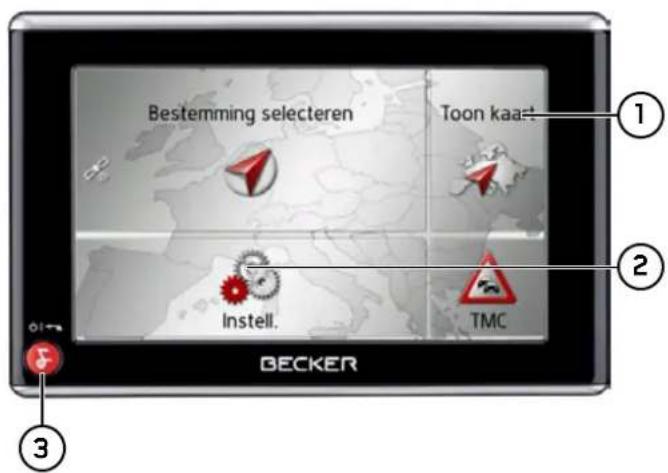
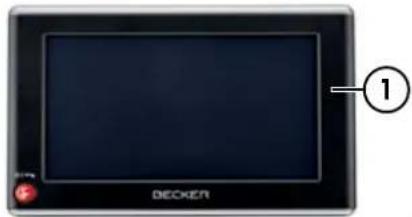
Apparaatfront met bedienings- en weergave-elementen
1 Touchscreen met gekozen hoofdmenu
2 Touchscreen-toets
indrukken = activeren van het desbetreffende
toetscommando
3 Becker-toets ( )
Drukken = in de meeste toepassingen de functie Terug
Lang indrukken = in- en uitschakelen van de Traffic Assist
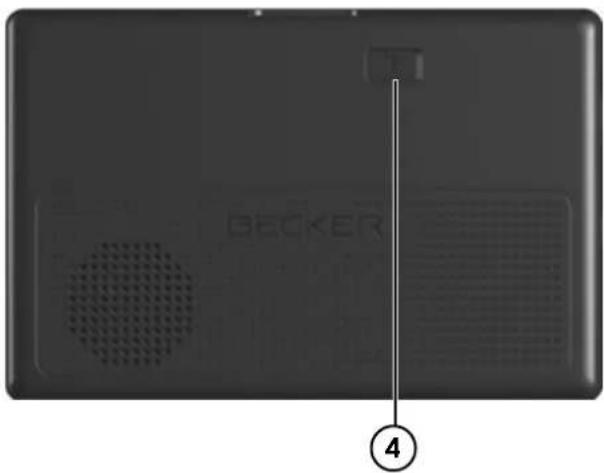
Achterkant apparaat
4 Aansluitmogelijkheid voor externe antenne (externe antenne wordt niet meegeleverd)
→→→ OVERZICHT TRAFFIC ASSIST
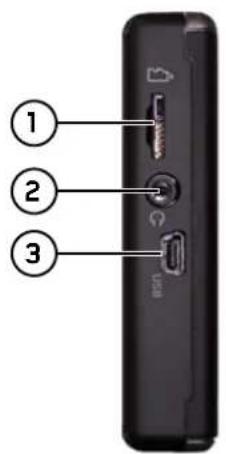
1 Sleuf voor SD-kaart
2 3,5 mm-aansluiting voor hoofdtelefoon (hoofdtelefoon niet meegeleverd)
3 Mini-USB-aansluiting
Bovenkant van het apparaat
4 Reset-toets
Onderkant van het apparaat
5 Contacten voor de verbinding met de draagplaat
ALGEMENE BEDIENING
Onderhoud en verzorging
Het toestel is onderhoudsvrij.
Ter verzorging kan een standaard reinigingsmiddel voor elektronische apparatuur met een vochtige, zachte doek worden aangebracht.
⚠ Gevaar!
Levensgevaar door elektrische schokken.
Schakel het toestel vóór het verzorgen van het toestel, de meegeleverde onderdelen en de accessoires altijd uit en verwijder de voeding.
Opmerkingen:
gebruik geen agressieve of schurende middelen of wislappen die het oppervlak bekrassen.
Het toestel mag niet met water in aanraking komen.
Uw mobiele navigatietoestel is met grote zorgvuldigheid ontwikkeld en moet ook zorgvuldig worden behandeld. Neem de onderstaande aanbevelingen in acht om zo veel mogelijk plezier aan uw mobiele navigatietoestel te beleven:
- Bescherm uw mobiel navigatiesysteem en de accessoires tegen vocht! Als het apparaat blootgesteld werd aan vocht, moet u het uitschakelen en de stekker uit het stopcontact trekken. Laat het apparaat bij kamertemperatuur opdrogen.
- Gebruik en bewaar uw navigatietoestel niet in een stoffige of vuile omgeving.
-
Bewaar uw mobiele navigatietoestel niet in warme omgevingen. Hoge temperaturen kunnen de levensduur van elektronische onderdelen in uw toestel verkorten, accu's beschadigen en bepaalde kunststoffen vervormen of doen smelten.
-
Bewaar uw mobiele navigatietoestel niet in koude omgevingen. Wanneer het bij gebruik weer tot bedrijfstemperatuur opwarmt, kan er sprake zijn van interne condensvorming die schade aan de elektronische componenten toebrengt.
- Laat uw mobiele navigatietoestel niet vallen, stel het niet bloot aan schokken en schud het niet. Door ondeskundig behandelen kunt u componenten in het toestel beschadigen.
- Gebruik voor het reinigen nooit bijtende chemicaliën, reinigingsoplossingen of scherpe reinigingsmiddelen.
Alle instructies gelden navenant voor het mobiele navigatietoestel, de accu, de neten voertuiglaadadapter en alle accessoires. Neem contact op met uw dealer wanneer één van deze onderdelen niet goed functioneert.

ALGEMENE BEDIENING
→D
→ GB
→ F
→ |
→ E
→ P
→ NL
→ DK
→ S
→ N
→ FIN
→ TR
→ GR
→ PL
→ CZ
→ H
→ SK
Accukwaliteit
De capaciteit van de accu van uw mobiele navigatietoestel neemt bij elke laad-/ontlaadcyclus af. Ook kan de capaciteit als gevolg van ondeskundige opslag bij een te hoge of lage temperatuur langzamerhand afnemen. Op deze wijze kan de bedrijfstijd ook bij een volle accu aanzienlijk worden verkort.
In elk geval is de constructie van de accu zodanig dat deze ook na gebruik geduren- de 6 maanden na aankoop van uw mobiele navigatietoestel nog kan worden geladen en ontladen.
Displaykwaliteit
Bij uitzondering kunnen er door de specifieke technologie een paar puntjes (pixels) met een andere kleur op het display verschijnen. Ook kunnen sommige scherm-puntjes een lichter of donkerder kleur hebben. In deze gevallen is er echter geen sprake van gebreken.
Ingebruikname
Wanneer de Traffic Assist is uitgepakt en is gecontroleerd of het geheel vrij van schade is, kan het apparaat in gebruik worden genomen. De afzonderlijke stappen zijn:
• Voedingsspanning aansluiten
• Toestel inschakelen
- Voor antenneontvangst zorgen (indien navigatie gewenst)
Voedingsspanning
Opmerking:
U kunt uw Traffic Assist via de meegeleverde laadkabel voor in de auto of via de optioneel verkrijgbare netsteker voor het stopcontact opladen.
Terwijl uw Traffic Assist met een pc verbonden is, wordt het toestel via de pc van stroom voorzien en verbruikt het toestel geen stroom van de accu.
ALGEMENE BEDIENING
Voeding via accu's
De interne voeding wordt verzorgd via een ingebouwde accu. De accu is onderhoudsvrij en behoeft geen bijzondere verzorging.
Opmerking:
Bij een volledig ontladen accu kan het tot een minuut duren voordat het toestel weer kan worden ingeschakeld.
Opmerking:
Neem bij een defecte accu contact op met de dealer. Probeer de accu niet zelf uit te bouwen.
Aansluiten op de sigaretten- aansteker
Opmerking:
Als de sigarettenaansteker kort daarvoor gebruikt is en dus nog heet is, wacht u tot deze in zijn houder is afgekoeld.
De stroomvoorziening vanuit de auto-accu via de bijgeleverde kabel voor de sigarettenaansteker komt als volgt tot stand:
→ Pak de USB-aansluiting bij het geribbelde gedeelte en schuif deze tot aan de aanslag zonder veel kracht in de aansluitbus van de Traffic Assist of in de aansluitbus op de draagplaat.
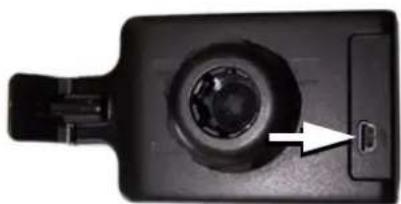
Door stroomvoorziening via de sigaret-tenaansteker wordt de accu van de auto bij uitgeschakelde motor langzaam ontladen.
Gebruik de Traffic Assist daarom niet gedurende langere tijd bij uitgeschakelde motor.
Opmerking:
Via de kabel voor de sigarettenaansteker worden de TMC-meldingen ontvangen. Verkeersinformatie kan dus enkel worden ontvangen wanneer deze kabel is aangesloten.

ALGEMENE BEDIENING
→D
→ GB
→ F
→ |
→ E
→ P
→ NL
→ DK
→ S
→ N
→ FIN
→ TR
→ GR
→ PL
→ CZ
→ H
→ SK
Aansluiten op het stopcontact
⚠ Levensgevaar!
Let crop dat u geen natte handen hebt en dat de voedingseenheid droog is. Sluit de voedingseenheid alleen op een hiervoor goedgekeurd stroomnet aan.
Stroomvoorziening tot stand brengen
Het toestel wordt via een netsteker als volgt op het openbare stroomnet aangesloten:
→ Open het klepje aan de linkerkant van de Traffic Assist.
→ Pak de USB-steker bij het geribbelde gedeelte en schuif deze zonder al te veel druk tot aan de aanslag in de contact-doos van de 'Traffic Assist.
→ Steek de netsteker in het stopcontact.
Opmerking:
Trek de netsteker uit het stopcontact als u de Traffic Assist lange tijd niet gebruik.
TMC-antenne
De meegeleverde TMC-antenne is in de voedingskabel geïntegreerd.
De TMC-antenne loopt bij levering parallel met de kabel voor de sigarettenaansteker.
Als het TMC-ontvangst niet voldoet, dient u de kabel van de TMC-antenne van de kabel voor de sigarettenaansteker te verwijderen. Met de meegeleverde zuignap kunt u de TMC-antenne dan aan de voorruit bevestigen.
Opmerking:
de TMC-antenne moet zo worden gelegd dat deze u tijdens het rijden niet hindert.
GPS-Antenne
Apparaatantenne
De GPS-antenne is in de behuizing geïntegreerd.
Opmerking:
De geïntegreerde GPS-antenne is niet bruikbaar in auto's met zonwerende ruiten (opgedampt metaal of metaalfolie, te herkennen aan de opdruk SIGLA SOL, SIGLA CHROM, SIGLA, KOOL-OF, SUNGATE o. a.) en in auto's met fijnmazige verwarmingsdraden in de ruiten. Gebruik in die gevallen een externe GPS-antenne. Informeer daarnaar bij uw dealer.
ALGEMENE BEDIENING
Externe antenne aansluiten
Voor ontvangst onder slechte omstandigheden kan een externe GPS-antenne worden aangesloten (niet meegeleverd). Hiervoor bevindt er zich op de achterkant van de behuizing een afsluitbare aansluitbus. Sluit deze aansluiting altijd af als er geen externe antenne wordt aangesloten.
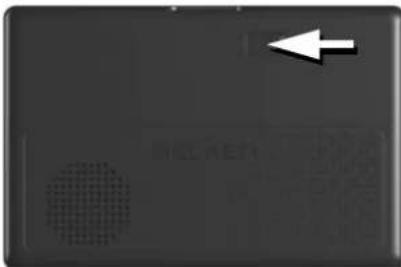
→ Open het kapje door voorzichtig aan de bovenkant ervan te trekken.
→ Sluit de externe antenne met de als optie verkrijgbare adapter aan.
Geheugenkaart
Uw Traffic Assist beschikt over een sleuf voor een micro-SD-geheugenkaart.
Omdat bij de Traffic Assist de kaartgegevens in een intern geheugen opgeslagen zijn, wordt de sleuf voor een micro-SD-geheugenkaart alleen voor updates gebruikt.
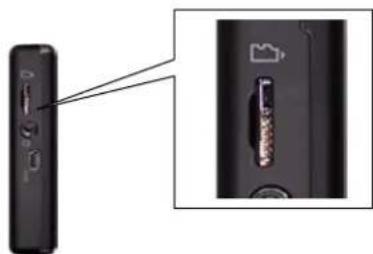
Aan de linkerkant van het toestel bevindt zich de kaartsleuf. Het kaartvak is voorzien van een verbediend vastklik- en uitwerpmechanisme.
Geheugenkaart plaatsen
→ Haal de Memory Card uit de verpakking zonder de contacten aan te raken en vuil te laten worden.
→ Pak de geheugenkaart zo vast dat de contacten in de richting van de voorkant van het apparaat wijzen.
→ Schuif de geheugenkaart in het kaart-
vak.
→ Schuif de geheugenkaart met lichte druk in het kaartvak, waarna de kaart automatisch wordt vergrendeld.
De geheugenkaart verwijderen
Het kaartvak schuift de kaart zover naar buiten, dat u deze met twee vingers kunt beetpakken.
→ Druk met de vinger lichtjes tegen de veerdruk in tegen de geheugenkaart en laat gelijk los.
De kaart wordt naar buiten geschoven.
→ Trek de Memory Card eruit en leg deze in de verpakking zonder de contacten aan te raken.
→→→ ALGEMENE BEDIENING
Apparaathouder
De Traffic Assist kan met de apparaathouder rechtstreeks op de voorruit worden bevestigd.
Opmerking:
De Traffic Assist en de apparaathouder mogen niet gedurende langere tijd worden blootgesteld aan de rechtstreekse inwerking van zonnestralen. Binnentemperaturen van +70 C en hoger kunnen de onderdelen van de houder beschadigen.
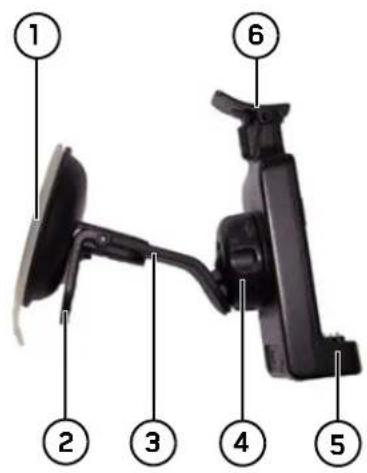
① Zuignap
② Hendel
③ Voet
④ Klemschroef
⑤ Draagplaat
⑥ Beugel
De apparaathouder aanbren-gen
Opmerking:
Bevestig de toestelhouder zodanig dat deze uw zicht met gemonteerde Traffic Assist niet inperkt en zich niet in het activeringsgebied van de airbag bevindt.
U moet er op letten dat de elektrische aansluitkabel geen hinder oplevert voor het gebruik van de bedieningselementen van het voertuig.
Let er tevens op dat er voldoende ruimte overblijft om de Traffic Assist zonder problemen uit de houder te kunnen schuiven.
Reinig het bevestigingsvlak op de voorruit zodat het vetvrij en schoon is. Gebruik geen smerende, zeephoudende reinigingsmiddelen.
ALGEMENE BEDIENING
→→
Op de voorruit
Met de zuignap kan de apparaathouder direct op de voorruit worden gemonteerd.
→ Zoek een geschikte plaats.
→ Druk de voet met de zuignap te-1 gen de voorruit. Draai de apparaathouder zodanig dat de draagplaat ongeveer in de gewenste kijkrichting staat.
→ Druk de hendel naar onderen.
De houder heeft zich aan de voorruit vastgezogen. U kunt deze vervolgens precies afstellen. Om te verwijderen moet u de hendel weer gebruiken
Apparaathouder verstellen
→ Draai de klemschroef los ④ tot de draagplaat ⑤ zonder veel kracht kan worden bewogen.
→ Zet de draagplaat ⑤ in de gewenste positie en houd de draagplaat in deze positie vast.
→ Draai de klemschroef 4weer zodanig vast dat de Traffic Assist tijdens het rijden veilig vast blijft zitten.
Traffic Assist opstellen
→ Zet de Traffic Assist met de bevestigingspunten op de onderkant van de behuizing op de draagplaat ⑤
→ Druk de Traffic Assist zonder al te veel krachtsinspanning op de draagplaat ⑤ totdat de beu ① In de bev ging vastklikt.
Traffic Assist afnemen
Druk met een vinger op de beugel 60n de apparaathouder en haal het apparaat met de vrije hand uit de apparaathouder.
Traffic Assist in-/uitschake- len
Met behulp van de toets wordt het apparaat in- en uitgeschakeld.
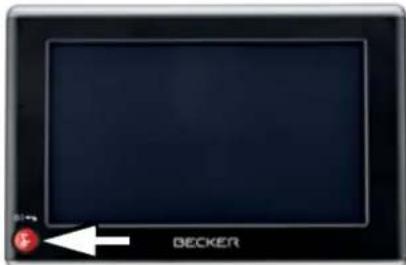
Inschakelen
- Druk enkele tellen op de toets Het apparaat wordt ingeschakeld. Op het touchscreen verschijnt het fabriekslogo.


ALGEMENE BEDIENING
→D
→ GB
→F
→1
→ E
→P
→NL
→DK
→ S
→ N
→FIN
→TR
→GR
→ PL
→ CZ
→H
→ SK
Als u de Traffic Assist voor de eerste keer start, wordt automatisch de taalkeuze weergeven.
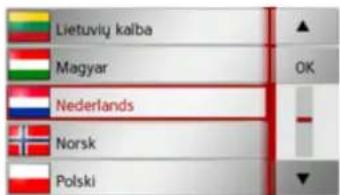
Met de toetsen kunt u in de desbetreffende pijlrichting in de lijstweergave bladeren.
→ Druk op het keuzeveld van de gewenste taal.
→ Bevestig uw keuze door de knop OK in te drukken.
Kort daarop verschijnt de volgende bood- schap:
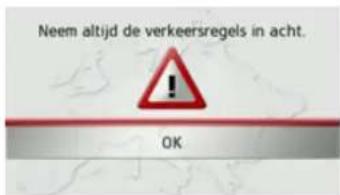
→ Als u deze boodschap accepteert, drukt u op de knop OK
Opmerking:
De Traffic Assist mag uitsluitend volgens de desbetreffende nationale verkeerswetgeving worden gebruikt!
Uitschakelen
U kunt het apparaat op elk gewenst moment uitschakelen.
→ Druk enkele seconden op de toets
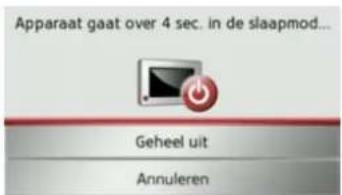
Als u niets indrukt, schakelt de Traffic Assist na 5 seconden in de slaapstand.
Opmerking:
Gedurende 5 seconden kan het uitschakelen worden afgebroken door de toets Annuleren of de toers in te drukken.
→ Druk op de tGeheel uit om de Traffic Assist helemaal uit te schakelen.
Opmerking:
Bij korte onderbrekingen (tot een week) in het gebruik raden wij u aan de Traffic Assist alleen in de slaapstand te zetten. De inschakeltijd wordt hierdoor aanzienlijk korter en de Traffic Assist satellieten die voor de navigatie noodzakelijk zijn, worden veel sneller gevonden.
ALGEMENE BEDIENING
Het touchscreen
De Traffic Assist is voorzien van een tou- chscreen.
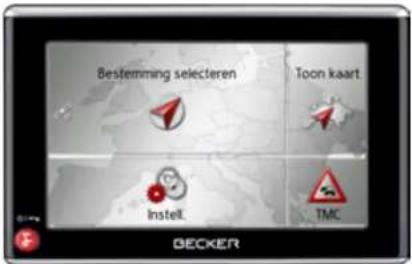
Opmerking:
Om het oppervlak van het display niet te beschadigen, mag dit alleen met de vingers of een stomp, niet smerend voorwerp worden aangeraakt.
Bediening
Als u een keuzeveld van het touchscreen aanraakt, verschijnt ter bevestiging van uw keuze kort een rood kader om dit keuzeveld.
Als een keuzeveld aanraakt dat momenteel niet actief is, klinkt een kort signaal.
Kalibrering
Indien het touchscreen onnauwkeurig reageert, bijv. wanneer de button alleen buiten het midden van de button op het indrukken met de vinger reageert, moet een kalibrering worden uitgevoerd. De kalibratiefunctie wordt vanuit het menu Instellingen gestart (zie ook pagina 76).
De menu's
Bij de bediening wordt u geholpen door middel van de verschillende menu's en het invoerscherm.
Het hoofdmenu
Het bovenste menuniveau is het hoofd- menu. Vanuit het hoofdmenu worden de afzonderlijke toepassingen opgestart.
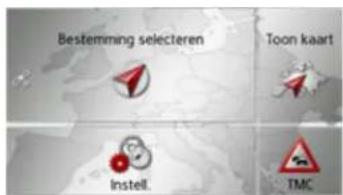
In de desbetreffende hoofdstukken staat informatie ten aanzien van de afzonderlijke toepassingen.
Naast het opyragen van de diverse toepassingen ziet u in het hoofdmenu nadere informatie of nog meer bedieningsopties.

ALGEMENE BEDIENING
Links op de knop Bestemming selecteren geeft een satellietsymbool aan of er momenteel GPS-ontvangst is.

①

②
① GPS-ontvangst beschikbaar ② GPS-ontvangst niet beschikbaar
Als er al een navigatie actief is, verschijnt tussen de beide knoppenrijen het huidige bestemmingsadres en een knop voor het afbreken van de navigatie.
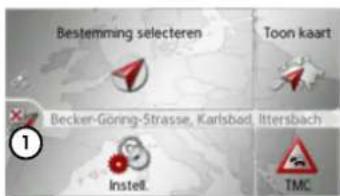
Druk op de toets 1om rechtstreeks in het hoofdmenu de navigatie naar de getoonde bestemming af te breken.
Invoeren met behulp van het invoermenu
In enkele toepassingen is het invoeren met behulp van het invoermenu noodzakelijk. Het invoermenu wordt net als een toetsenbord bediend.
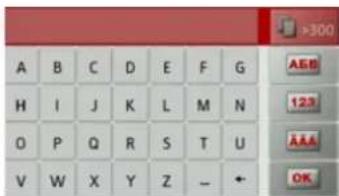
In de bovenste schrijfregel geeft het invoermenu de via het toetsenbord ingevoerde tekens aan. Het middengebied dient voor het invoeren van de tekens. In de onderste regel worden de hulpfuncties aangegeven. Hieronder wordt het gebruik beschreven.
Tekens invoeren
De tekens worden door het indrukken van de toetsen in het middengebied ingevoerd.
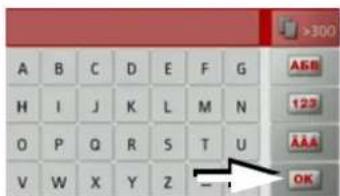
Nadat de invoer is beeindigd, wordt deze met behulp van de toets opgesloten en voor bewerking aan de Traffic Assist doorgegeven.
ALGEMENE BEDIENING
→→
Voorstellen overnemen
Bij de invoer worden doo Assist in de bovenste regel voorstellen gedaan.
Bij de voorstellen wordt rekening gehouden met uw gebruiksgewoonten. Als u bijvoorbeeld vaker de stad Hamburg invoert, verschijnt na invoer van de letter 'H' automatisch het voorstel 'Hamburg'. Als u niet eerder een stad met de ingevoerde letter hebt gebruikt, worden steden/plaatsen die overeenkomen met de invoer als voorstel weergegeven.
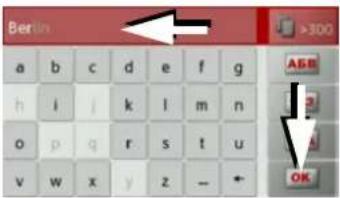
→ Druk naar keuze op het invoerveld of op de toets on het voorstel over te nemen.
In de lijsten bladeren
Indien AT enkelf iletters van de gewenste keuze zijn ingevoerd, kunt u met behulp van de keuzelijst alle bestemmingen met de in aanmerking komende lettercombinaties laten weergeven.
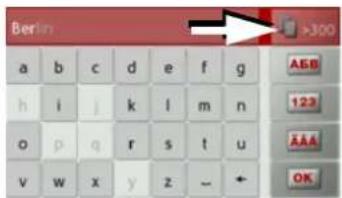
→ Om de keuzelijst te kunnen openen moet u de toets indrukken.
Opmerking:
Het aantal keuzemogelijkheden wordt door het getal op de knop weergegeven. Bij meer dan 300 mogelijkheden worden het precieze aantal niet weergegeven. Alleen de vermeldingen die de al ingevoerde letters bevatten, worden weergegeven. De ingevoerde letters zijn bij de aparte vermeldingen rood gekleurd.
De keuzelijst verschijnt.
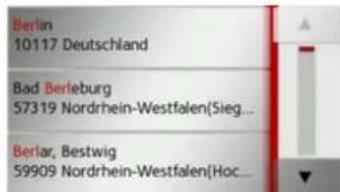
→ Druk op de pijltjestoetsen op de rechter beeldschermrand om door de lijst te bladeren.
→ Klik de gewenste bestemming aan.
De bestemming wordt overgenomen en
de keuzelijst wordt gesloten.
Speciale tekens en trema's
Tijdens het invoeren van plaats- of straatnamen hoeft u geen speciale tekens en trema's in te voeren. De Traffic Assist wijzigt indien nodig de invoer in AE, OE en UE.
→ Als u bijvoorbeeld de plaats 'Würzburg' zoekt, typt u 'WUERZBURG' of 'WURZBURG'.
Speciale tekens kunnen bij het benoemen van bestemmingen en routes nuttig zijn.

ALGEMENE BEDIENING
→D
→ GB
→F
→1
→ E
→P
→NL
→DK
→ S
→ N
→FIN
→TR
→GR
→ PL
→ CZ
→H
→ SK
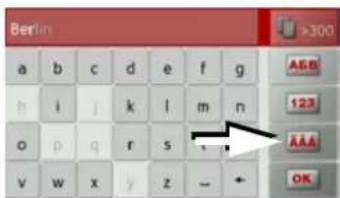
→ Druk op de knop met het pijltje om naar het toetsenbord voor speciale tekens te gaan.
Het toetsenbord voor speciale tekens verschijnt.
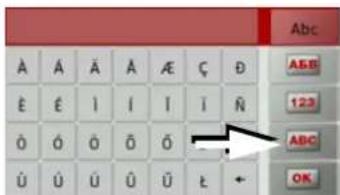
→ Voer het gewenste speciale teken in.
Na het invoeren van een teken verschijnt automatisch het normale invoermenu op de Traffic Assist.
Druk op de toets met het pijltje om het toetsenbord voor speciale tekens af te sluiten zonder een teken in te voeren.
Andere tekensets
Voor het toetsenbord van de Traffic Assist kunnen diverse tekensets worden ingesteld.
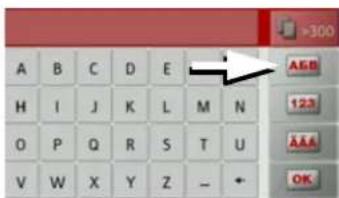
→ Druk steeds op de knop met het pijltje totdat de gewenste tekenset is ingesteld.
Cijfers invoeren
Ga voor het invoeren van cijfers naar het cijfertoetsenbord.
→ Druk op de toets .123
Het cijfertoetsenbord verschijnt.
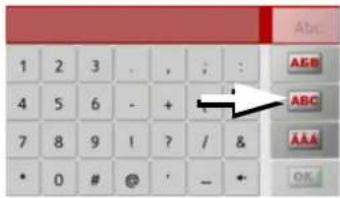
→ Druk op de knop met het pijltje om weer letters te kunnen invoeren.
ALGEMENE BEDIENING
Omschakeling hoofdletters/kleine let- ters
Bij het invoeren van vrije tekst kan tussen hoofdletters, kleine letters en de automatische functie worden geschakeld.
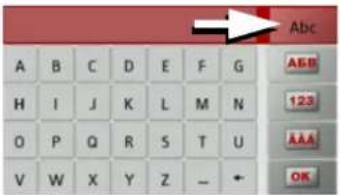
→ Druk steeds rechtsboven op het display totdat de gewenste invoerwijze geactiveerd is.
Het opschrift van de knop geeft de invoerwijze aan.
- De knop staat voor de automatische modus. Dit betekent dat de eerste letter automatisch een hoofdletter wordt en alle letters erna kleine letters worden.
- De toets staat voor het invoeren van hoofdletters.
- De toets staat voor het invoeren van kleine letters.
Tekens wissen
Om het laatst ingevoerde teken te kunnen wissen moet de backspace-toets worden ingedrukt.
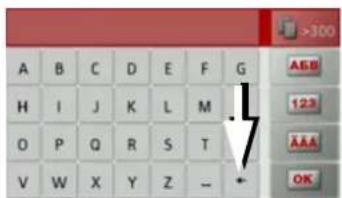
→ Om het teken links van de cursor te kunnen wissen, moet u de toets -indrukken.
Spatie invoegen
Wanneer twee woorden, bijv. bij namen van steden, moeten worden ingevoerd, moeten deze door middel van een spatie van elkaar worden gescheiden.
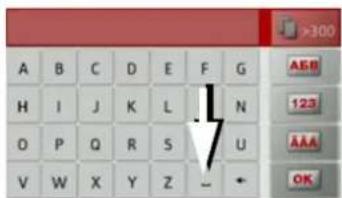
→ Om een spatie in te kunnen voegen moet u de toets indrukken.
De Becker-toets
De toets is in de hoek linksonder van de behuizing geïntegreerd.
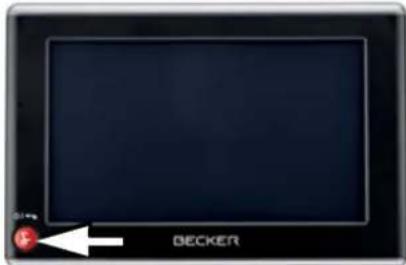
Deze heeft verschillende functies:
- Door lang drukken wordt de Traffic Assist in- of uitgeschakeld.
- Afhankelijk van de menucontext zorgt de toets bij kortstondig indrukken voor de terugkeer naar een voorgaand invoerscherm.

ALGEMENE BEDIENING
→D
→ GB
→ F
→ |
→ E
→ P
→ NL
→ DK
→ S
→ N
→FIN
→ TR
→ GR
→ PL
→ CZ
→ H
→ SK
Content Manager
De Content Manager is een pc-toepassing die een aantal belangrijke functies biedt om de content te beheren op uw Traffic Assist.
Met de Content Manager kunt u:
- Op de Traffic Assist opgeslagen content back-uppen op uw pc en later op uw Traffic Assist herstellen,
- Content die op de DVD is opgeslagen, installeren,
- Actuele content van het internet downloaden en op de Traffic Assist installeren.
Om de Content Manager te gebruiken hebt u de bijgeleverde USB-kabel nodig en een pc die voldoet aan deze minimumvereisten.
| Minimum | |
| Besturingssysteem Windows XP | |
| Processor 300 MHz | klokfrequentie |
| RAM-geheugen 256 MB | |
| Vrij geheugen 2 G B | |
Content Manager installeren
Volg onderstaande stappen om de Content Manager op uw pc te installeren:
→ Plaats de DVD met de Content Manager in het DVD-station van uw pc.
→ Als de DVD niet automatisch wordt gestart, gaat u naar de map „CONTENTMANAGER“ en start u het bestand „BECKERCMSSETUP.EXE“.
→ Selecteer een taal uit de lijst en klik vervolgens op OK.
→ Lees de welkomsttekst en klik op Vol-gende om door te gaan.
→ Selecteer de installatiemap. Een standaard installatiemap wordt voorgesteld. Om een andere map te selecteren geeft u het pad in of klikt u op Bladeren en bepaalt u een andere map.
→ Klik op Installeren om het kopieerproces te starten. Klik op Details weergeven om tijdens het kopieerproces de details te bekijken.
De Content Manager wordt meteen na het installeren automatisch gestart. Verwijder het vinkje uit het aankruisvakje als u dit niet wilt.
Het installatieproces is voltooid.
→ Klik op Voltooien om het installatieproces te beeindigen.
ALGEMENE BEDIENING
Content Manager starten
Voer deze stappen uit om de Content Manager te starten:
→ Sluit de bijgeleverde USB-kabel aan op de USB-poort van de Traffic Assist en op een USB-aansluiting van de computer.
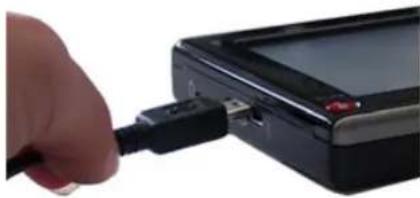
→ Zet de Traffic Assist aan met de toets

Opmerking:
Wanneer u de Becker Traffic Assist de eerste keer aansluit op de pc, worden de nodige stuurprogramma's geïnstalleerd. Daarna verschijnt het bericht dat uw apparaat gebruiksklaar is.
Even later wordt de Traffic Assist als mobiele gegevensdrager op de computer weergegeven.
→ Klik op de computer op Start > Alle programma's.
→ Selecteer Becker.
→ Klik op Content Manager.
Wanneer de Content Manager wordt gestart, voert het programma enkele stappen uit voordat u de content van de navigatiesoftware kunt beheren.
Bij iedere oproep wordt verbinding gemaakt met het internet om na te gaan of een recentere versie van de Content Manager beschikbaar is. Wanneer een nieuwe softwareversie wordt gevonden, stelt de Contant Manager voor deze te installeren. Wij adviseren de upgrades te installeren zodra deze beschikbaar zijn. Wanneer een nieuwe softwareversie wordt gevonden, kunt u een van deze opties kiezen:
- Klik op Ja om de nieuwe softwareversie te accepteren. De nieuwe versie wordt gedownload en geïnstalleerd voordat u de Content Manager kunt gebruiken.
- K l i kNeepm de Content Manager te starten met de geïnstalleerde oudere versie.
- Wanneer de nieuwe versie een belangrijke upgrade bevat, wordt in plaats van Nee de optie Sluiten weergegeven. U moet dus ofwel de nieuwe versie installeren ofwel de toepassing afsluiten.
Wanneer u de DVD in het DVD-station van uw pc plaatst, leest en catalogiseert de Content Manager automatisch de content van de DVD voor zover deze nog niet werd toegevoegd aan de lijst van contents. Als u nog geen back-up hebt gemaakt van het navigatieapparaat, vraagt de Content Manager bij iedere start of u een volledige of gedeeltelijke back-up wilt maken.
Opmerking:
We adviseren in ieder geval een back-up te maken. Alleen dan kunt u de content herstellen als er gegevens zijn verloren.

ALGEMENE BEDIENING
→D
→ GB
→ F
→ |
→ E
→ P
→ NL
→ DK
→ S
→ N
→ FIN
→ TR
→ GR
→ PL
→ CZ
→ H
→ SK
Bij storingen
Storingen in het besturingssysteem of in het apparaat worden overeenkomstig weergegeven. Als de gewenste functie vervolgens niet kan worden uitgevoerd, moet u de Traffic Assist met de reset-toets opnieuw starten.
Indien de meldingen terugkeren of het apparaat door andere oorzaken niet goed werkt, verzoeken wij u om contact op te nemen met uw leverancier.
U kunt ook op de homepage van Becker op www.mybecker.com onder Support bij de veelgestelde vragen een oplossing voor uw probleem proberen te vinden.
Opmerking:
Probeer nooit het toestel zelf te openen. Neem contact op met uw dealer wanneer u de opgetreden storingen niet zelf kunt verhelpen.
GEBRUIKSMODUS NAVIGATIE
Wat is navigatie?
Onder navigatie (lat. navigare = op zee varen) verstaat men in het algemeen de plaatsbepaling van een voer- of vaartuig, de bepaling van richting en afstand ten opzichte van de gewenste bestemming, en het vaststellen van de route en het begeleiden naar de bestemming. Als navigatie-hulpmiddelen worden o. a. sterren, markante punten, kompas en satellieten gebruikt.
Bij de Traffic Assist zorgt de GPS-ontvanger voor de plaatsbepaling. Het Global Positioning System (GPS) is in de jaren 70 ontwikkeld door het Amerikaanse leger als wapenrichtmiddel.
GPS is gebaseerd op de ontvangst van signalen van in totaal 24 satellieten die de aarde banen omcirkelen en daarbij signalen uitzenden. De GPS-ontvanger vangt de signalen op en berekent uit de looptijden de afstand tot iedere satelliet afzonderlijk. Daaruit is dan weer de actuele geografische positie te bepalen.
Voor de positiebepaling zijn de signalen van ten minste drie satellieten nodig. Als er vier signalen beschikbaar zijn, kan ook de hoogte boven de zeespiegel worden vastgesteld.
De Traffic Assist bepaalt de richting en afstand tot de bestemming met behulp van de navigatiecomputer en een digitale wegenkaart in het interne geheugen.
Om veiligheidsredenen vindt de navigatievoornamelijk door verbale aanwijzingen plaats. Ter ondersteuning dienen de richtingspijl en de kaartweergave op het touchscreen.
⚠️ Veiligheidsvoorschriften
- De geldende verkeersregels zijn te allen tijde bepalend. Het navigatiesysteem is maar een hulpmiddel, in sommige gevallen kunnen de gegevens onjuist zijn. De bestuurder moet in elke situatie zelf besluiten of hij de gegevens betrouwbaar vindt.
Wij zijn in geen geval aansprakelijk voor onjuiste gegevens in het navigatie-systeem. - Bij de eerste inbedrijfstelling kan het bepalen van een positie zo'n 30 minu- ten in beslag nemen.
- Verkeersborden en plaatselijke verkeersvoorschriften hebben altijd prioriteit.
- De verkeersgeleiding geldt alleen voor personenauto's. Er is geen rekening gehouden met specifieke aanbevelingen over de route en voorschriften voor andere voertuigen (b. v. bedrijfswagens).
- De plaats van bestemming mag alleen worden ingevoerd als de wagen stilstaat.
→→→ GEBRUIKSMODUS NAVIGATIE
Navigatie kiezen
De navigatiemodus wordt uit het hoofd- menu opgeroepen.
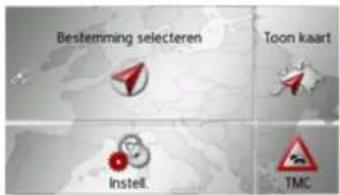
→ Druk in het hoofdmenu op Bestemming selecteren.
De snelkoppeling Telefoon verschijnt.
Opmerking:
Wanneer tussen de beide rijen toetsen een adres wordt weergegeven, betekent dit dat voordien reeds een navigatie naar het vermelde adres werd gestart.
De snelkoppeling
In de snelkoppeling worden de laatste bestemmingen en de opgeslagen bestemmingen weergegeven en kunt u deze rechtstreeks kiezen. Ook vraagt u via de snelkoppeling het menu Bestemmingen invoeren op.
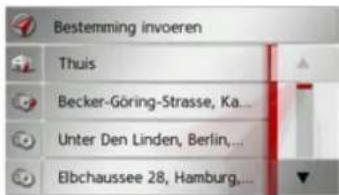
Snelkoppeling opvragen
In de snelle toegang wordt op de bovenste regel de toets Bestemming invoeren voor het opvragen van het menu Bestemming invoeren weergegeven.
Op de tweede regel kunt u de navigatie naar het thuisadres starten, als u deze al hebt ingevoerd.
Het overzicht bestemmingen met de laatst bereikte en opgeslagen bestemmingen verschijnt in de onderliggende regels.
Het overzicht bestemmingen
Het overzicht bestemmingen bevat regelsgewijs alle beschikbare bestemmingen die u snel kunt kiezen. Op de eerste regel kunt u de navigatie naar het thuisadres starten, als u deze al hebt ingevoerd.
Elke regel van het overzicht bestemmingen is in twee velden opgedeeld. Elk lijstveld is als toets weergegeven. Op de rechtertoets wordt de bestemming weergegeven en met het linkerpictogram worden de eigenschappen ervan weergegeven.
Opmerking:
In de bestemmingenlijst worden automatisch de max. laatste 200 bestemmingen opgeslagen. Als het geheugen vol is, wordt voor een nieuwe bestemming de oudste automatisch gewist. Echter, belangrijke bestemmingen kunnen worden beveiligd.
Als u het thuisadres selecteert en deze nog niet werd gedefinieerd, wordt u gevraagd het adres in te voeren.
GEBRUIKSMODUS NAVIGATIE
Gebruikte pictogrammen
In het overzicht bestemmingen worden de volgende pictogrammen gebruikt.
| Pictogram | Betekenis |
 | Deze bestemming is een standaardbestemming zonder bijzonderheden. |
 | Deze bestemming is beveiligd. Als het bestemmingengeheugen vol is, wordt deze bestemming niet automatisch gewist. U kunt dit indien gewenst handmatig doen.Bij een beveiligde vermelding kunt u de positie ook in de snelkoppeling vastleggen. |
 | Deze bestemming is het huidige thuisadres. |
Snelkoppeling bedienen
Met aanwezige bestemming starten
De bestemmingen in de snelkoppeling verschijnen in de bestemmingenlijst.
→ Druk op de toets met de gewenste bestemming om de routeberekening te starten.
De berekening wordt gestart.
Na het berekenen verschijnt de kaartweergave en begint de navigatie.
In het bestemmingsgeheugen bladeren
Met de toets en kunt in de desbetreffende pijlrichting in de lijstweergave bladeren.
Bestemming weergeven of bewerken
Elke bestemming in de snelkoppeling kan worden weergegeven of bewerkt.
→ Druk op het toets enpaneel links naast de gewenste bestemming.
→ Op het display verschijnt een keuzemenu.
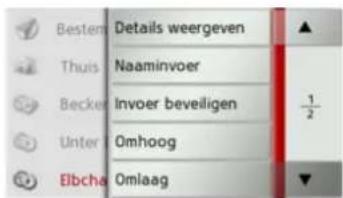
| Keuze Betekenis | |
| Details weergeven | De gegevens m.b.t. de bestemming worden weergegeven. Via dit scherm kunt u de bestemming op de kaart weergeven, de route weergeven of de navigatie starten. |
| Naaminvoer | De naam van de bestemming kan worden gewijzigd. De bestemming wordt automatisch beveiligd als deze een naam hccft. |
| Invoer wissen | De bestemming wordt uit de snelkoppeling gewist. |
| Invoer beveiligen | De bestemming wordt tegen automatisch wissen beveiligd. Deze functie is alleen bij onbeveiligde bestemmingen beschikbaar. |
→→→ GEBRUIKSMODUS NAVIGATIE
| Keuze Betekenis | |
| Beveil. opheffen | De beveiliging van de bestemming wordt ongedaan gemaakt. Deze functie is alleen bij beveiligde bestemmingen beschikbaar. |
| Omhoog De bestemming wordt een positie naar voren verschoven. De bestemming wordt automatisch beveiligd als deze wordt verplaatst. | |
| Omlaag De bestemming wordt een positie naar achteren verschoven. De bestemming wordt automatisch beveiligd als deze wordt verplaatst. | |
| Alle invoer wissen | Alle bestemmingen (ook de beveiligde en het huisadres) worden uit de lijst gewist. |
Huisadres
Als u de knop Thuis indrukt, wordt u, als er nog geen huisadres is ingevoerd, verzocht een adres in te voeren.
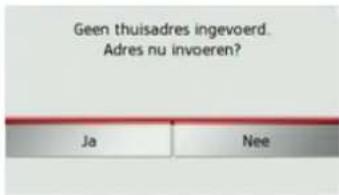
→ Druk Ja lang in om het adres in te voeren.
U kunt dan, zoals onder 'Het menu Bestemmingen invoeren' op pagina 34 beschreven een bestemming invoeren.
Opmerking:
Ook kunt u gebruikmaken van de menuopties Huidige positie instellen en Uit laatste best. selecteren (snelkoppeling) om de bestemming te kiezen.
Menu Bestemming invoeren oproepen
Met de toets Bestemming invoeren kunt u het menu voor het invoeren van de bestemming oproepen.
- Zie 'Het menu Bestemmingen invoeren' op pagina 34.
Het menu Bestemmingen in- voeren
Als geen snelkeuze van een bestemming gewenst is of de geplande bestemming nog niet in de snelkoppeling staat, kunt u via het menu Bestemmingen invoeren een nieuwe bestemming bepalen.
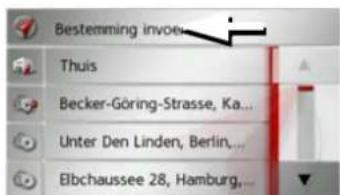
→ Druk in de snelle toegang op de toe Bestemming invoeren op de bovenste beeldschermrand.
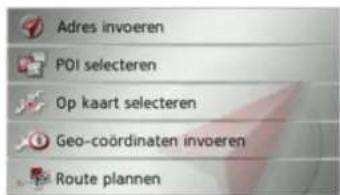
Op het display verschijnt het menu Bestemming invoeren.
GEBRUIKSMODUS NAVIGATIE
Structuur van het menu Bestemming invoeren
Adres invoeren
Met de toets Adres invoeren worden de verschillende stappen van het kiezen van een adres tot aan het starten van de navigatie mogelijk gemaakt.
• Zie 'Bestemming invoeren' op pagina 35.
POI selecteren
Met de toets POI selecteren kunt u een bijzondere bestemming als b. v. vliegvelden en veerhavens, restaurants, hotels, tankstations of openbare instellingen selecteren en een navigatie erheen starten.
• Zie 'Bijzondere bestemmingen' op pagina 40.
Op kaart selecteren
Met de toets Op kaart selecteren kunt u direct op de kaart een bestemming kiezen en een navigatie erheen starten.
- Zie 'Bestemming vanuit de kaart selecteren' op pagina 43.
Geo-coördinaten invoeren
Via de toets Geo-coördinaten invoeren kunt u de geografische coördinaten voor een bestemming invoeren en de navigatie naar deze bestemming starten.
• Zie 'Coördinaten invoeren' op pagina 44.
Route plannen
Met de toets Route plannen kunt u een route met meerdere tussenstops plannen.
• Zie 'Route plannen' op pagina 45.
Bestemming invoeren
Vanuit het menu Bestemming invoeren wordt met de toets Adres invoeren het menu voor het invoeren van een adres geopend.
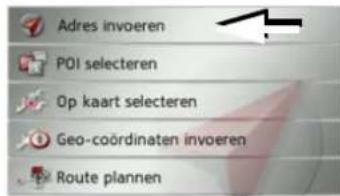
→ Druk in het menu Bestemmingen invoeren op het keuzeveld Adres invoeren.
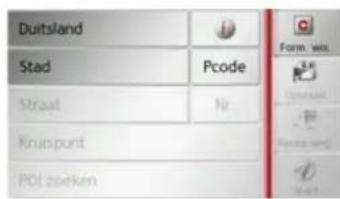
Het menu voor het invoeren van adressen verschijnt.
Opmerking:
Door het indrukken van toets Form. wis. (rechtsboven) kunt u alle ingevoerde gegevens tot en met het land wissen.
→→→ GEBRUIKSMODUS NAVIGATIE
Land kiezen
Met het veld voor het land van bestemming kunt u de beschikbare landen kiezen. Na het kiezen van een land wordt dit automatisch in het menu voor het invoeren van adressen overgenomen. Als er al een land van bestemming is opgegeven, blijft dit behouden totdat u een ander land kiest.
Opmerking:
Door indrukken van de toets naast het land kunt u landspecifieke informatie, zoals bijv. de toegestane maximumsnelheid, voor het ingestelde land weergeven.
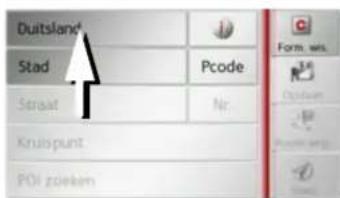
→ Druk op de toets met het land van bestemming om naar het landenoverzicht te gaan.
De keuzelijst verschijnt.
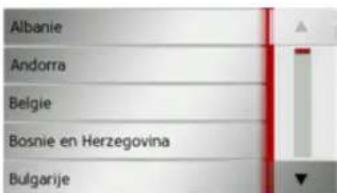
→ Druk op de toets van het gewenste land.
Opmerking:
Druk indien gewenst op de pijltoets en rechts om door alle beschikbare landen te bladeren.
Adres kiezen en routebegeleiding starten
In het menu Adres invoeren kunt u het precieze adres van bestemming invoeren.
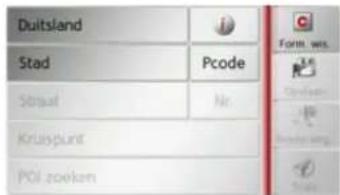
In het menu Adres invoeren kunt u het volgende instellen:
-plaats
- postcode
- straat en huisnummer
- dwarsstraten ter oriëntatie
Ook kunt u:
- Een bijzondere bestemming in de omgeving van het ingevoerde adres zoeken (POI zoeken). Het invoeren verloopt zoals onder 'Bijzondere bestemming bij een adres' op pagina 42 beschreven.
- De bestemming in de snelkoppeling opslaan.
- De route op de kaart laten weergeven.
- Direct met de navigatie starten.
GEBRUIKSMODUS NAVIGATIE
Plaats selecteren
De opgave van de plaats van bestemming kan plaatsvinden via de naam of via de postcode.
Tijdens het invoeren van de letters van een plaats geeft de Traffic Assist voorstellen weer (zie 'Voorstellen overnemen' op pagina 25). Als u het voorstel niet wilt overnemen, voert u simpelweg de andere letters van de gewenste plaatsnaam in.
De Traffic Assist verbiedt alle onmogelijke lettercombinaties en postcodes en activeert alleen letters resp. cijfers die behoren bij een bestaande plaatsnaam resp. postcode.
→ Kies tussen het invoeren van de plaatsnaam of de postcode.
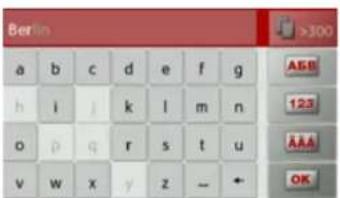
→ Voer achter elkaar de letters van de plaatsnaam van bestemming of de cijfers van de postcode in.
Opmerking:
Scheid twee in te voeren woorden met het teken -
Na het invoeren van voldoende letters verschijnt er automatisch een lijst waarin u de plaatsnaam kunt kiezen. U kunt echter ook al eerder naar de lijst gaan door op de toets te drukken.
Opmerking:
Na het invoeren van een postcode verdwijnt in het invoermenu eerst de naam van de plaats. Voer vervolgens de straatnaam in. Vervolgens verschijnt dan ook de plaatsnaam.
De lijst met plaatsnamen gebruiken
Als er al een paar letters van de gewenste plaatsnaam zijn ingevoerd, kunt u via een lijst alle plaatsnamen met de desbetreffende lettercombinaties laten weergeven of verschijnt deze lijst automatisch.
→ Druk op de toets >rechts om de lijst op te vragen.
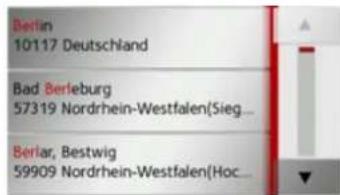
Met de toets en kunt in de lijst op het scherm bladeren.
→ Druk op het keuzeveld van de gewenste plaatsnaam.
→→→ GEBRUIKSMODUS NAVIGATIE
Straat selecteren
In de menuoptie Straat kunnen, via een letter- en cijferveld, de straatnaam en het huisnummer afzonderlijk worden ingevoerd.
De Traffic Assist verbiedt alle onmogelijke lettercombinaties en activeert alleen nog lettervelden die behoren bij een bestaande straatnaam.
Een huisnummer kunt u pas na het kiezen van de straatnaam selecteren en als de gegevens huisnummers bevatten.
→ Druk achtereenvolgens op de letters van de straatnaam van bestemming.
Na het invoeren van voldoende letters verschijnt er automatisch een lijst waarin u de straatnaam kunt kiezen. U kunt echter ook al eerder naar de lijst gaan door op de toets >300 te drukken.
De lijst met straatnamen gebruiken
Als er al een paar letters van de gewenste straatnaam zijn ingevoerd, kunt u via een lijst alle straatnamen met de desbetreffende lettercombinaties laten weergeven of verschijnt deze lijst automatisch.
→ Druk op de toets rechts om het straatnamenoverzicht op te vragen.
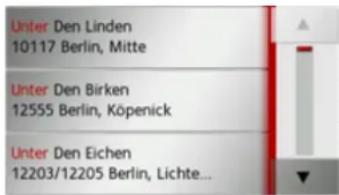
Met de toets en kunt u in de lijst op het scherm bladeren.
→ Druk op het keuzeveld met de gewenste straatnaam.
Kruispunt kiezen
Nadat u de plaats en straat van bestemming hebt ingevoerd, kunt u ter verdere aanvulling een dwarsstraat invoeren.
Opmerking:
In plaats van de dwarsstraat kunt u ook een huisnummer invoeren, maar beide tegelijkertijd is niet mogelijk.
→ Druk op de toets Kruispunt.
Het invoermenu voor de naam van de dwarsstraat verschijnt.
→ Voer de gewenste naam van de dwars- straat in.
Na het invoeren van de eerste letters van de straatnaam verschijnt er automatisch een lijst.
→ Druk op het keuzeveld met de gewenste straatnaam.
GEBRUIKSMODUS NAVIGATIE
Het huisnummer kiezen
Nadat u de plaats en straatnaam van bestemming hebt ingevoerd, kunt u ter verdere aanvulling een huisnummer invoeren.
Opmerking:
In plaats van het huisnummer kunt u ook een dwarsstraat invoeren, maar beide tegelijkertijd is niet mogelijk.
→ Druk op de toets Nr.
Het invoermenu voor het huisnummer
verschijnt.
→ Voer het huisnummer in en druk ver-
volgens op .OK
Route weergeven
Na het invoeren va het adres kunt u in het menu Adres invoeren de route naar de bestemming op de kaart laten verschijnen.
→ Druk op toets Route wrg. om de route op de kaart weer te geven.
De route wordt berekend.
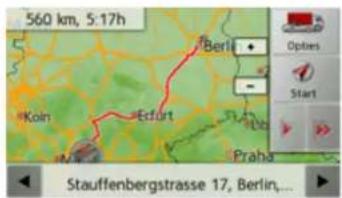
Via de toets Start kunt u de navigatie ook rechtstreeks vanuit dit scherm starten.
Voor de andere bedieningsopties voor dit scherm verwijzen wij u naar 'Gehele route weergeven' op pagina 67.
Bestemming opslaan
In het menu Adres invoeren opent u via het veld Opslaan een invoermenu om een naam voor de ingevoerde bestemming in te voeren.
Als de gewenste naam is opgegeven en met is overgenomen, wordt deze bestemming overgebracht naar de snelkoppeling en daar beveiligd.
Navigatie starten
Met de toets Start kunt u de navigatie starten.
Alle tot nu toe ingevoerde gegevens worden bij het berekenen van de route verwerkt.
→ Druk op de toets Start om de navigatie te starten.
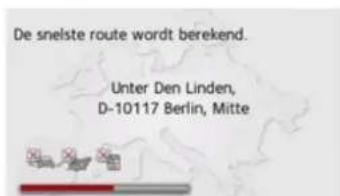
De route wordt berekend. Vervolgens verschijnt de kaartweergave en begint de navigatie.
→→→ GEBRUIKSMODUS NAVIGATIE
Als er al een navigatie wordt uitgevoerd wordt u gevraagd of de nieuwe bestemming de oude bestemming moet vervangen of dat de nieuwe bestemming als tussenstop moet worden gebruikt.
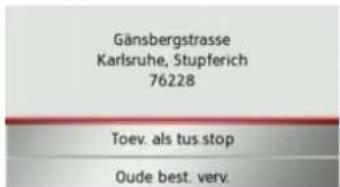
→ Kies tussen Toev. als tus.stop of Oude best. verv..
Als er al een navigatie wordt uitgevoerd en als er ook al een tussenstop is ingevoerd, wordt u gevraagd of de nieuwe bestemming de oude bestemming moet vervangen.
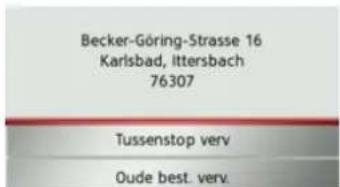
→ Kies tussen Tussenstop verv of Oude best. verv..
Opmerking:
Als er ten tijde van de routeberekening geen GPS-signaal beschikbaar is, verschijnt de volgende melding.
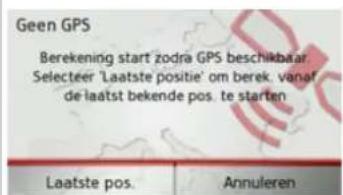
Als het GPS-signaal beschikbaar is, wordt de routeberekening automatisch gestart. Door het indrukken van Laatste pos. wordt de laatst bekende positie gebruikt en wordt de route vanaf deze positie berekend.
Bijzondere bestemmingen
Bijzondere bestemmingen, of kortweg ook POI (Point of Interest) genannt, staan op de kaart en kunnen daar worden weergegeven. Bijzondere bestemmingen zijn o.a. vliegvelden en veerhavens, restaurants, hotels, tankstations of openbare instellingen. U kunt bijzondere bestemmingen als bestemming voor navigatie invoeren.
Opmerking:
Bijzondere bestemmingen uit de huidige omgeving zijn alleen een optie als er voldoende GPS-ontvangst voor de positiebepaling is. Anders wordt de laatst opgeslagen positie gebruikt.
→ D r u k i n d e s n Bestemming invoeren.
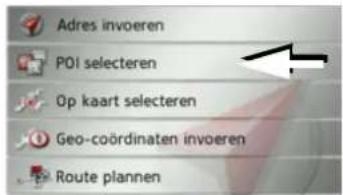
→ Druk op de toets POI selecteren.
GEBRUIKSMODUS NAVIGATIE
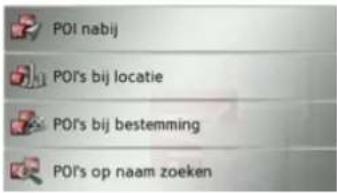
U kunt kiezen tussen:
- een bijzondere bestemming in de omgeving,:
- een bijzondere bestemming bij een adres,
- een bijzondere bestemming bij de bestemming en
- rechtstreeks een bijzondere bestemming invoeren.
Bijzondere bestemming in de omgeving → Druk op POI nabij.
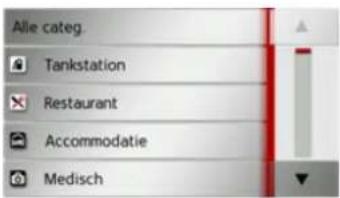
Met de pijltjestoets en kunt u in de lijst op het scherm bladeren.
→ Kies een van de beschikbare categoreen.
Opmerking:
U kunt ook op Alle categ. drukken. Daarna verschijnt er een invoermenu en u kunt rechtstreeks de naam van een bijzondere bestemming invoeren en bevestigen.
Bij sommige categorieën, bijv. tankstation, verschijnt er nog een keuzemenu waarin u een nadere inperking, bijv. op merk, kunt invoeren.
Na het kiezen van de categorie verschijnen nu de in de huidige omgeving beschikbare bijzondere bestemmingen van de desbetreffende categorie.
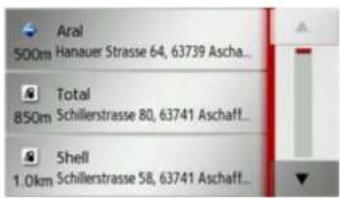
Voor elke vermelding verschijnen de aan- duiding, de hemelsbrede afstand en het adres.
→ Selecteer de gewenste bijzondere bestemming.
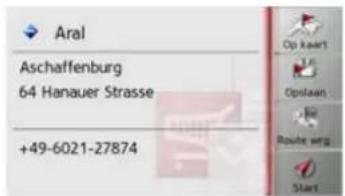
Er verschijnt nu informatie m.b.t. de ge- kozen bestemming.
→ Druk op de toets Start om de navigatie naar de bijzondere bestemming meteen te starten.
U kunt de gekozen bijzondere bestemming echter ook op de kaart laten verschijnen (Op kaart), in de snelkoppeling opslaan (Opslaan) of de route naar de bijzondere bestemming laten weergeven (Route wrg.).
→→→ GEBRUIKSMODUS NAVIGATIE
Bijzondere bestemming bij een adres → Druk op POI's bij locatie.
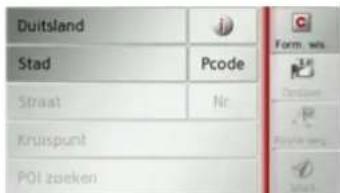
→ Selecteer het gewenste land.
→ Geef in het veld Stad of Pcode de plaatsnaam op waarin u naar een bijzondere bestemming wilt zoeken.
Opmerking:
Als u al eerdere een adres hebt ingevoerd, verschijnt dit adres al meteen.
→ Druk op POI zoeken.
→ Druk op Categorie selecteren.
Opmerking:
U kunt ook op POI selecteren drukken. Daarna verschijnt er een invoermenu en u kunt rechtstreeks de naam van een bijzondere bestemming invoeren en bevestigen.
De beschikbare categorieën bijzondere bestemmingen voor de ingevoerde plaatsnaam verschijnen.
→ Kies zoals onder 'Bijzondere bestemming in de omgeving' op pagina 41 beschreven de gewenste bijzondere bestemming.
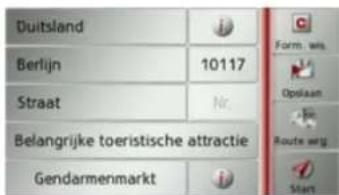
→ Druk op de toetsStart om de navigatie naar de bijzondere bestemming meteen te starten.
U kunt de gekozen bijzondere bestemming echter ook in de snelkoppeling opslaan (Opslaan) of de route naar de bijzondere bestemming laten weergeven (Route wrg.).
Door indrukken van de toets naast de gewenste bijzondere bestemming kunt u de extra beschikbare informatie m.b.t. de bestemming weergeven.
Bijzondere bestemming in de omgeving van de bestemming
→ Druk op POI nabij.
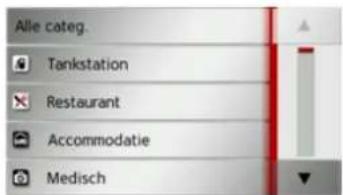
De beschikbare categorieën bij de bestemming verschijnen.
→ Kies zoals onder 'Bijzondere bestemming in de omgeving' op pagina 41 beschreven de gewenste bijzondere bestemming.
GEBRUIKSMODUS NAVIGATIE
Bijzondere bestemming rechtstreeks invoeren
→ Druk op POI's op naam zoeken.
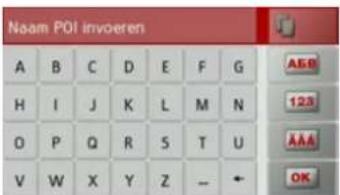
→ Voer de gewenste bijzondere bestemming of een deel van de naam in.
→ Druk op de toets OK
De Traffic Assist toont in een lijst alle bijzondere bestemmingen die met de ingevoerde naam overeenkomen in een lijst.
Opmerking:
De zoekradius is beperkt tot 200 kilometer rondom de huidige positie.
→ Selecteer de gewenste bestemming in de lijst.
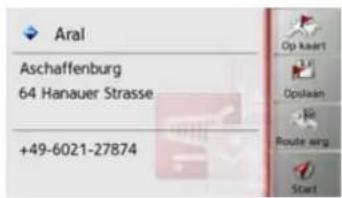
Er verschijnt nu nadere informatie m.b.t. de gekozen bestemming.
→ Druk op de toetsStart om de navigatie naar de bijzondere bestemming meteen te starten.
U kunt de gekozen bijzondere bestemming echter ook op de kaart laten verschijnen (Op kaart), in de snelkoppeling opslaan (Opslaan) of de route naar de bijzondere bestemming laten weergeven (Route wrg.).
Bestemming vanuit de kaart selecteren
U kunt een bestemming rechtstreeks in de kaartweergave selecteren.
→D r u k i n d e s Bestemming invoeren.
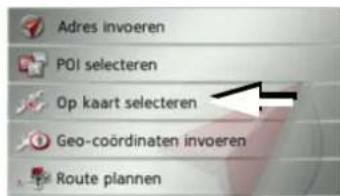
→ Druk op de toets Op kaart selecteren. Op het display verschijnt de kaartweergave.
Opmerking:
Met de zoomtoets en - moet u evt. nog het bereik vergroten om het gewenste punt te vinden. U kunt de kaart ook door verplaatsen op het gewenste punt zetten.
→→→ GEBRUIKSMODUS NAVIGATIE
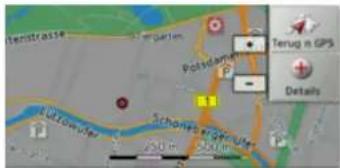
17 Stauffenbergstrasse, Berlin, Tiergarten
→ Druk op het scherm licht op het ge- wenste punt.
Op deze plek verschijnt een pulserende rode cirkel.
Opmerking:
Door indrukken van de toets Terug n GPS kunt u weer uw huidige positie laten verschijnen.
→ Druk op de toets Details.
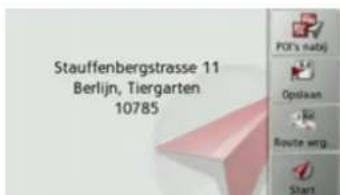
Er verschijnt nu voorzover beschikbaar het adres van het gekozen punt.
→ Druk op de toetsStart om de navigatie naar de gekozen bestemming meteen te starten.
U kunt ook in de omgeving van het gekozen punt met de toets POI's nabij naar bijzondere bestemmingen zoeken.
U kunt het gekozen punt echter ook in de snelkoppeling opslaan (Opslaan) of de route naar de bijzondere bestemming laten weergeven (Route wrg.).
Coördinaten invoeren
U kunt uw bestemming ook invoeren met geografische coördinaten.
→ D r u k i n d e s n Bestemming invoeren.
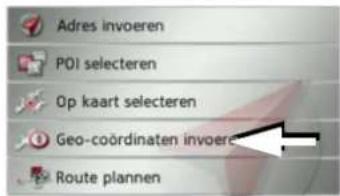
→ Druk in het navigatiemenu op de toets Geo-coördinaten invoeren.
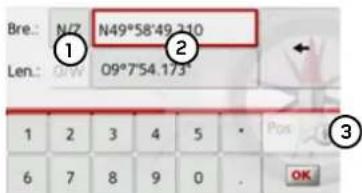
→ Kies met behulp van de toets en ate betreffende waarde die u wilt wijzigen. → Kies met behulp van de beide toets en bij de gewenste richting van de geografische lengte en breedte (oost/west resp. noord/zuid).
GEBRUIKSMODUS NAVIGATIE
→ Voer daarna de gewenste waarden met de toets en tot en met in. 0
U kunt coördinaten op drie verschillende schrijfwijzen invoeren.
De volgende schrijfwijzen zijn mogelijk:
- Graad Minuut Seconde Decimaalseconde, bijv. 42°52'46.801"
• Graad Minuut.Decimaalminuut, bijv. 48° 53.56667'
• Graad Decimaal, bijv. 48,89277778
Aanwijzingen:
- De ingevoerde coördinaten moeten overeenkomen met WGS84 (World Geodetic System 1984).
- Door op de toets wordt uw huidige geografische positie in de velden ingevoerd.
→ Druk op de toets OK Voor zover mogelijk verschijnt er een adres met de desbetreffende coördinaten. U kunt de bestemming op de kaart bekijken, de route naar de bestemming weergeven of de navigatie meteen starten.
Route plannen
Het menu Route plannen biedt de mogelijkheid individuele routes samen te stellen en te kiezen. Voer hiertoe de afzonderlijke bestemmingen van de gewenste route in. Deze punten kunnen achter elkaar zonder invoer van verdere gegevens worden bereikt. Ook kunt u de ingevoerde bestemmingen optimaliseren en daardoor de volgorde wijzigen.
→D r u k i n d e
Bestemming invoeren.
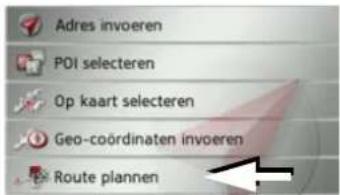
→ Druk op de toets Route plannen.
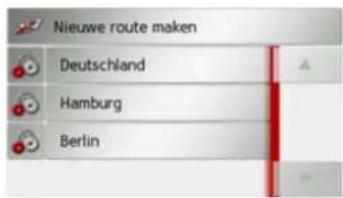
In het routemenu kunt u met de toets Nieuwe route maken een nieuwe route aanmaken. In de onderliggende lijst worden de tot nu tot opgeslagen routes weergegeven.
Opmerking:
Als er nog geen route is opgeslagen, is het routemenu leeg.
s n e l k o p p e l i n g
Opgeslagen routes doorbladeren
→ Druk op de pijltoets en rechts om door de opgeslagen routes te bladeren.
Opgeslagen routes bewerken
U kunt aan een opgeslagen route nog meer etappes toevoegen, de naam van de route wijzigen of een route wissen.
→ Druk op de toets voor de route die u wilt bewerken.
→→→ GEBRUIKSMODUS NAVIGATIE
U kunt nu door te drukken op Plaats toevoegen een etappe aan de route toevoegen.
Na het indrukken van Route hernoemen kunt u een nieuwe naam aan de route toe- kennen.
Door te drukken op Route wissen kunt u de route uit de opgeslagen routes wissen.
Route selecteren en starten
→ Door op het desbetreffende keuzevlak te drukken kiest u een route.
De route wordt geladen en in het etappe- menu weergegeven.
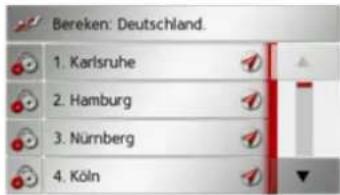
→ Druk op de bovenste knop.
Opmerking:
U kunt ook een etappe van de route kiezen. De route wordt dan vanaf deze etappe gestart.
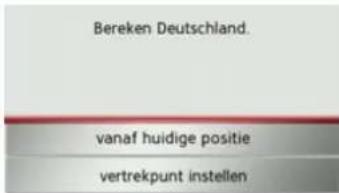
→ Kies het startpunt of de huidige positie als startpunt voor de navigatie.
Opmerking:
Als een startpunt wordt gekozen, dient dit alleen om een route te bekijken.
De afzonderlijke etappes worden bere- kend.
Vervolgens verschijnt een kaart met de etappes.
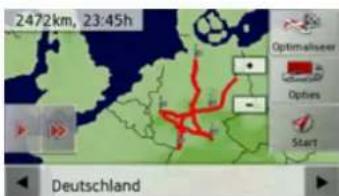
→ Druk op de toetsStart om de navigatie van de route te starten.
Met de toets Opties kunt u de routeopties oproepen.
Met de toets Optimaliseer kunt u de volgorde van de diverse etappes optimaliseren.
Met de toets of kunt u de gehele route langzamer of sneller simuleren. Door aantippen van het scherm kunt u de simulatie beëindigen.
Op de onderste regel kunt u met de toets en ◆en ◆afzonderlijke etappes van de route doorbladeren. Bij het blade- ren verschijnt dan de desbetreffende etappe.
GEBRUIKSMODUS NAVIGATIE
Nieuwe route aanmaken
→ Druk in het routemenu op Nieuwe route maken.
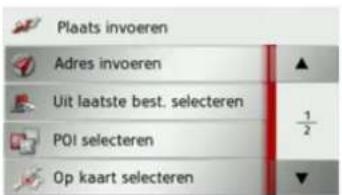
U kunt dan, zoals onder 'Het menu Bestemmingen invoeren' op pagina 34 beschreven (Adres invoeren, POI selecteren, Op kaart selecteren of Geocoördinaten invoeren), beschreven een tussenstop invoeren. Ook kunt u met de toets Uit laatste best. selecteren een bestemming in de snelkoppeling kiezen.
→ Druk in de invoermenu's op de toets Toevoegen om de desbetreffende etappe over te nemen.
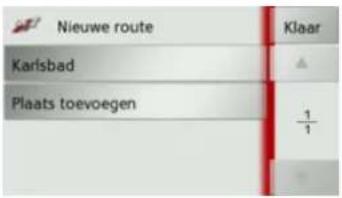
→ Druk op de toetsPlaats toevoegen om nog meer etappes, zoals bovenstaand omschreven over te nemen.
→ Druk op de toets Klaar als u alle etappes hebt ingevoerd.
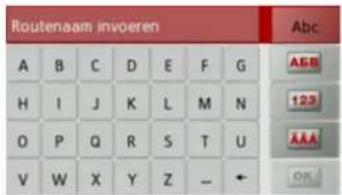
→ Voer een zelfgekozen naam voor de route in.
Het etappemenu van de nieuwe route verschijnt.
Route bewerken
→ Kies de te bewerken route.
→ Druk op de toets voor de etappe die u wilt bewerken.
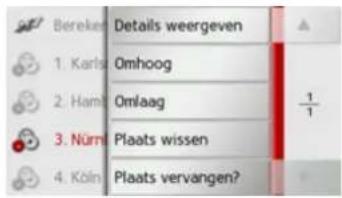
Op het display verschijnt het menu voor het bewerken. U hebt de volgende mogelijkheden:
| Keuze Betekenis | |
| Detailsweergeven | De gegevens m.b.t. de etappe worden weergegeven. Vanuit dit scherm kunt u de etappe op de kaart weergeven. |
| Omhoog De etappe wordt een positie naar voren verschoven. | |
| Omlaag De etappe wordt een positie naar achteren verschoven. | |
| Plaats wissen | De etappe wordt uit de route gewist. |
| Plaats vervangen? | U kunt de gekozen etappe door een andere etappe vervangen. |
→→→ GEBRUIKSMODUS NAVIGATIE
Route optimaliseren
Na het invoeren van meerdere bestemmingen van een route kunt u de Traffic Assist opdracht geven de bestemmingen op het traject te optimaliseren. De opgeslagen route blijft echter ook na het optimaliseren behouden.
Roep de kaartweergave van de etappes op.
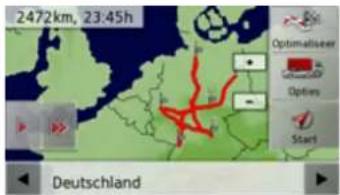
→ Druk op de toets Optimaliseer.
De route wordt geoptimaliseerd en opnieuw berekend.
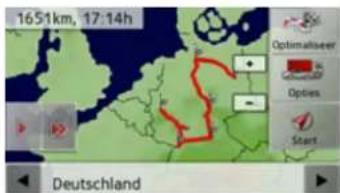
De geoptimaliseerde route verschijnt.
Navigatie-instellingen
In de navigatie-instellingen bevinden zich alle voor de navigatiefuncties relevante instellingen.
Opmerking:
Alle instellingen moeten worden bevestigd door op de toets OK te drukken. Met de toets kunt u op elk gewenst moment het huidige menu verlaten zonder iets te hebben gewijzigd.
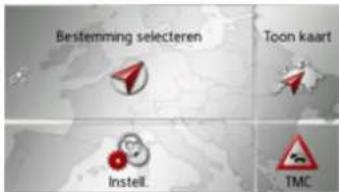
→ Druk in het hoofdmenu op Instell..
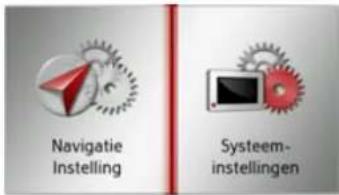
→ Druk op de toets Navigatie-inst..
U komt in het menu voor de navigatie-in-stellingen:
Structuur
In het menu staan u verschillende pagina's met de functies ter beschikking:
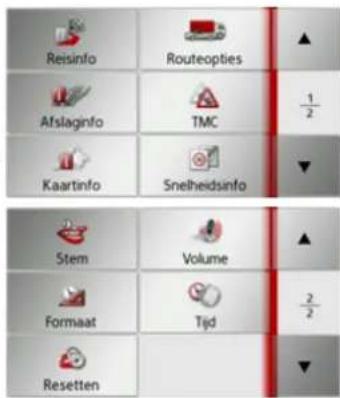
U komt op de volgende cq. Vorige pagina van de instellingen met de toets en ▲ en ▼.
GEBRUIKSMODUS NAVIGATIE
De toets Reisinfo
In het venster Reisinfo kunt u instellen, welke extra informatie tijdens de navigatie wordt weergegeven.
→ Druk in het instellingenmenu op de toets Reisinfo.
Het venster Reisinfo wordt weergegeven.
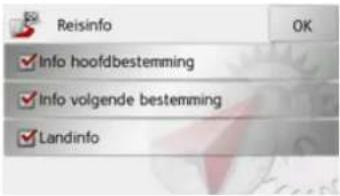
De volgende instellingen zijn mogelijk:
- Info hoofdbestemming
Tonen van de vermoedelijke aankomstijd (ETA) de resterende afstand en tijdsduur tot aan de aankomst op de hoofdbestemming.
• Info volgende bestemming
Tonen van de vermoedelijke aankomst- tijd (ETA) de resterende afstand en tijdsduur tot aan de aankomst op de tussenstop.
- Landinfo
na het activeren van deze functie ontvangt u automatisch algemeen geldende verkeersinformatie over het desbetreffende land, bij het passeren van de landsgrens (b. v. snelheidslimieten).
→ Schakel de gewenste functie door te drukken op het desbetreffende veld in
→ Bevestig uw keuze door het indrukken van de toets OK.
De toets Routeopties
In het instellingenmenu Routeopties kunt u uw rijprofiel instellen. De hier gemaakte instellingen hebben invloed op de routekeuze en de berekening van de vermoedelijke rittijden.
→ Druk in het instellingenmenu op de toets Routeopties.
Het venster Routeopties wordt weergegeven.
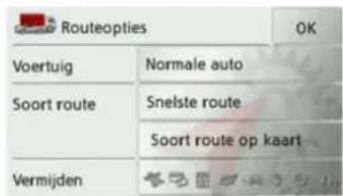
→ Kies na het drukken op het veld naast Voertuig de manier waarop u zich verplaatst.
Deze instelling beïnvloedt de berekening van de vermoedelijke aankomsttijd en blokkeert bijv. voor de fiets de snelwegen.

GEBRUIKSMODUS NAVIGATIE
→ Kies na het drukken op het veld naast Soort route één van de volgende opties:
| Optie Betekenis | |
| Optimale route | Bij deze optie wordt de met het oog op de benodigde tijd en de af te leggen afstandoptimale route berekend. |
| Snelste route | Bij deze optie wordt de, met het oog op de benodigde tijd, snelste route berekend. |
| Kortste route | Bij deze optie wordt de, met het oog op de benodigde tijd en de af te leggen afstand, kortste route berekend. |
| Gemakkelijks te route | Bij deze optie wordt een route met zo min mogelijk manocuvres berekend. Dit heeft eventueel grotere omwegen tot gevolg. |
Verschillende routetypes weergeven
U kunt door de Traffic Assist de omschreven routes op een scherm laten weergeven.
Opmerking:
Deze functie is alleen beschikbaar als er al een navigatie actief is of de instelling van de routeopties vanuit een venster voor het invoceren van bestemmingen is opgevraagd.
→ Druk op Soort route op kaart.
Na korte tijd verschijnt de kaart. zonderlijke routes worden achter elkaar berekend en op de kaart ingetekend.
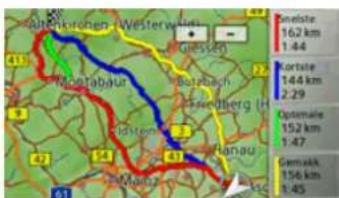
Rechts ziet u de verschillende kleuren voor de diverse routes, van elk het af te leggen traject en de vermoedelijke duur van de reis.
Opmerking:
Bedenk dat in veel gevallen een eenvoudige of optimale route door de snelste route wordt verborgen.
Kies de gewenste route door op een van de toets en te drukken.
Mijden van soorten wegen
Na het drukken op het veld naast Vermijden kunt u verschillende soorten wegen (bijv. snelwegen, veren en tolwegen van de routeberekening uitsluiten.
U kunt voor deze types een van de volgen- de opties instellen.
| Optie Betekenis | |
| Toegestaan Bij | deze optie wordt het desbetreffende type weg in de berekening van de route opgenomen. |
| Vermijden Bij | deze optie wordt het desbetreffende type weg zo mogelijk vermeden. |
GEBRUIKSMODUS NAVIGATIE
Optie Betekenis
Verboden Bij

desbetreffende type weg niet in de berekening van de route opgenomen.
→ Bevestig uw keuze door het indrukken van de toets OK.
De toets Afslaginfo
In het instellingenvenster Afslaginfo kunt u de beschikbare hulpmiddelen voor complexe richtingswijzigingen in- of uitschakelen, zoals bij snelwegverkeerspleinen of bepaalde wegen met meer dan een rijbaan.
→ Druk in het instellingenmenu op de toets Afslaginfo.
Het venster Afslaginfo wordt weergegeven.
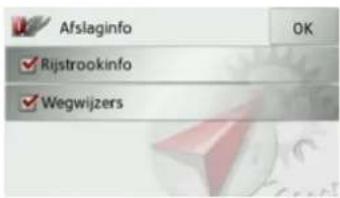
Instelling Betekenis
Rijstrookinfo
Bij gactiveerde functie wordt u, bij wegen met meerdere rijstroken door een kleine pijl, gadeviseerd over de te volgen rijstrook.
Instelling Betekenis
Wegwijzers
j geactiveerde functie krijgt u informatie over de borden die u moet volgen.
Opmerking:
De informatie kan alleen worden weergegeven als deze in het kaartmateriaal aanwezig is.
→ Druk op de gewenste vermelding op de desbetreffende functie in of uit te schakelen.
→ Bevestig uw keuze door het indrukken van de toets OK.
→→→ GEBRUIKSMODUS NAVIGATIE
De toets TMC
In het instellingenvenster TMC kunt u de ontvangst van de verkeersmeldingen in- stellen.
→ Druk in het instellingenmenu op de tocts TMC.

Het venster TMC wordt weergegeven.
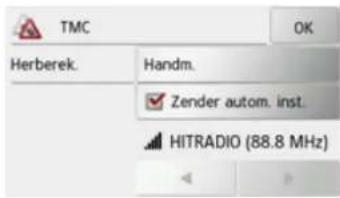
| Instelling Betekenis | |
| Zender autom. inst. | Geef aan of automatisch de zender met de beste ontvangst moet worden gezocht (functie ingeschakeld √). |
Instelling Betekenis
| Door | drukken op de pijl-toets en wordt de automatische zenderzoek-functie geactiveerd. De TMC-zender die nu wordt ontvangen, wordt in het veld daarnaast getoond. Het instellen is alleen mogelijk als de functie Zender autom. inst. uitgeschakeld is. | |
| Herberek. Met dit keuzevlak kunt u kiezen of een routeverandering Nooit, Automatisch of Handm. plaatsvindt. (Zie 'Rekening houden met berichten voor de routeberekening' op pagina 59.) De instelling Nooit komt overeen met het uitschakelen van de TMC-functionaliteit. | ||
→ Bevestig uw instellingen door op de toets OK te drukken.
De toets Kaartinfo
In het instellingenvenster Kaartinfo kunt u de extra informatie in de kaartweergave instellen.
→ Druk in het instellingenmenu op de toets Kaartinfo.
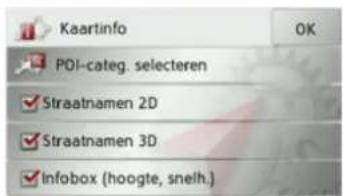
Het venster Kaartinfo wordt weergegeven.
GEBRUIKSMODUS NAVIGATIE
| Instelling Betekenis | |
| Straatnamen 2D | Bij het inschakelen van de vermelding verschijnen op de kaart alle straatnamen in de tweedimensionale modus. |
| Straatnamen 3D | Na het inschakelen van de vermelding verschijnen op de kaart alle straatnamen in de driedimensionale modus. |
| Infobox (hoogte, snelh.) | Na het inschakelen van de vermelding verschijnen op de kaart de snelheid, een kompas en de hoogte boven zeeniveau. |
→ Druk op de gewenste vermelding op de desbetreffende functie in √ of uit te schakelen □.
U kunt ook vastleggen of en welke symbolen voor bijzondere bestemmingen op de kaart moeten worden weergegeven.
→ Druk op de toets POI-categ. selecteren.
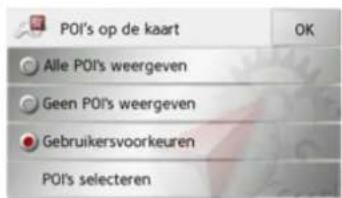
Door selectie van Alle POI's weergeven verschijnen alle bijzondere bestemmingen op de kaart.
Door selectie van Geen POI's weergeven verschijnen er geen bijzondere bestemmingen.
Door selectie van Gebruikersvoorkeuren en het vervolgens indrukken van de toets POI's selecteren kunt u in het daaropvolgende menu voor elke categorie bijzondere bestemmingen zelf bepalen of bijzondere bestemmingen van deze categorie wel of niet op de kaart moeten verschijnen.
→ Bevestig al uw instellingen door op de toets OK te drukken.
De toets Snelheidsinfo
In het instellingenvenster Snelheidsinfo kunt u parallel aan de navigatie snelheidsbeperkingen laten weergeven. Bovendien kunt u bij het overschrijden van de snelheid een akoestische waarschuwing instellen.
Opmerking:
Deze informatie kan alleen worden weergegeven als deze in het kaartmateriaal aanwezig is.
⚠ Gevaar voor ongevallen!
De informatie op het kaartmateriaal kan vanwege kortstondige wijzigingen (bijvoorbeeld wegwerkzaamheden) onjuist zijn.
De verkeerssituatie en de borden ter plaatse hebben prioriteit boven de informatie van het navigatiesysteem.
→ Druk in het instellingenmenu op de toets Snelheidsinfo.
Het venster Snelheidsinfo wordt weergegeven.
→→→ GEBRUIKSMODUS NAVIGATIE
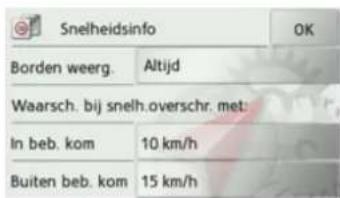
De volgende instellingen zijn mogelijk.
Druk voor de instelling altijd op het veld naast de instelling die u wilt wijzigen.
| Instelling Betekenis | |
| Borden weerg. | Geef aan of snelheidsbeperkingen nooit, altijd of alleen bij een snelheidsoverschrijding moeten worden weergegeven. |
| In beb. kom Kies vanaf welke snelheidsoverschrijding u binnen de bebouwde kom akoestisch wilt worden gewaarschuwd. | |
| Buiten beb. kom | Kies vanaf welke snelheidsoverschrijding u buiten de bebouwde kom akoestisch wilt worden gewaarschuwd. |
→ Bevestig uw keuze door het indrukken van de toets OK.
De toets Stem
In het instellingenvenster Stem kunt u instellen welke spreker voor de ingestelde taal de navigatieaanwijzingen moet uitspreken.
→ Druk in het instellingenmenu op de toets Stem.

Het venster Stem wordt weergegeven.
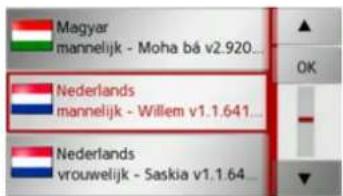
→ Selecteer de gewenste spreker. Er klinkt een korte voorbeeldaanwijzing. → Bevestig uw keuze door het indrukken van de toets OK.
GEBRUIKSMODUS NAVIGATIE
De toets Volume
Met het instellingenvenster Volume kunt u het volume van de verbale aanwijzingen standaard voor elke start van Traffic Assist instellen of de verbale aanwijzingen helemaal uitschakelen. Afhankelijk van de situatie kunt u deze instelling in de kaartweergave aanpassen.
→ Druk in het instellingenmenu op de toets Volume.
Het venster Volume wordt weergegeven.
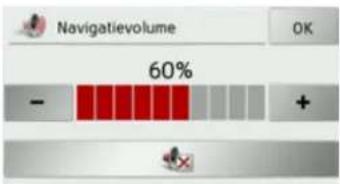
→ Kies met de toets en
het gewenste volume.
→ Druk op de toets -om de verbale aanwijzingen helemaal uit te schakelen.
→ Bevestig uw instellingen door op de toets OK te drukken.


De toets Formaat
In het instellingenvenster Formaat kunt u instellen welke welk formaat en welke maateenheden voor tijdstippen en afstanden moeten worden gebruikt.
→ Druk in het instellingenmenu op de toets Formaat.
Het venster Formaat wordt weergegeven.
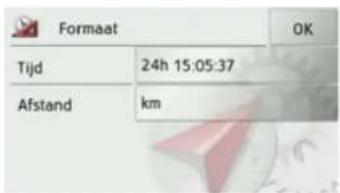
Druk op het veld naast Tijd om tussen de 12-uurs- en de 24-uurs-weergave om te schakelen.
Druk op het veld naast Afstand om tussen kilometers en miles om te schakelen.
→ Bevestig uw instellingen door op de toets OK te drukken.
De toets Tijd
In het instellingenvenster Tijd kunt u de voor uw woonplaats geldende tijdzone instellen. Deze instelling is belangrijk voor het juist berekenen van vermoedelijke aankomsttijden.
→ Druk in het instellingenmenu op de toets Tijd.

Het venster Tijd wordt weergegeven.
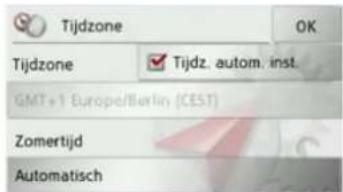
Met de toets naast Tijdzone kunt u instellen of de tijdzone wel of niet automatisch door de Traffic Assist moet worden ingesteld (automatisch aan automatisch uit).
→→→ GEBRUIKSMODUS NAVIGATIE
Na het uitschakelen van de automatische functie kunt u door te drukken op de toets onder Tijdzone de gewenste tijdzone kiezen.
Door te drukken op de knop onder Zomertijd kunt u aangeven of de zomertijd automatisch door de Traffic Assist moet worden ingesteld of dat u de zomertijd zelf in- of uitschakelt.
De toets Resetten
U kunt alle navigatie-instellingen op de fabrieksinstellingen terugzetten.
Hierbij worden de instellingen teruggezet.
De gegevens van de snelkoppeling, opgeslagen routes en het huisadres blijven behouden.

→ Druk op de toets Resetten.
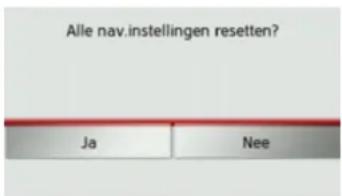
→ Druk op de toets Ja.
De navigatie-instellingen worden op de fabrieksinstellingen teruggezet.
Verkeersberichten via TMC
Uw Traffic Assist kan, wanneer de laadkabel voor de sigarettenaansteker met geïntegreerde TMC-antenne is aangesloten, verkeersinformatie (TMC-meldingen) ontvangen van radiostations.
Opmerking:
TMC is niet in alle landen beschikbaar (op het ogenblik alleen in België, Duitsland, Denemarken, Frankrijk, Italië, Nederland, Oostenrijk, Zweden, Zwitserland en Spanje).
De verkeersberichten worden via het TMC-kanaal (Traffic Message Channel) van radiozenders tegelijk met het radioprogramma uitgezonden en door het navigatiesysteem ontvangen en verwerkt. De ontvangst van deze verkeersberichten is kosteloos.
GEBRUIKSMODUS NAVIGATIE
Opmerking:
Omdat de verkeersinformatie door radiozenders wordt uitgezonden, kunnen wij de volledigheid en juistheid van deze berichten niet garanderen.
Oostenrijk: De locatie- en eventcode wordt door de ASFINAG en de BMVIT ter beschikking gesteld.
Door Traffic Assist wordt voortdurend gecontroleerd of er relevante verkeersberichten voor de ingestelde route zijn. Op de kaartweergave worden alle ontvangen verkeersopstoppingen weergegeven.
Wordt daarbij geconstateerd dat een verkeersbericht voor de navigatie van belang is, dan kan door het apparaat automatisch een nieuwe route naar de bestemming worden berekend (zie 'De toets TMC' op pagina 52).
Weergave van TMC-berichten op de wegenkaart
Actuele TMC-meldingen worden op de kaart grafisch weergegeven. Zo worden weggedeelten waarop zich een verkeersbelemmering bevindt, blauw gemarkeerd. Verder geven pijlen de richting van de rijstrook met de verkeersopstopping aan.
De kleurmarkering wordt aangevuld met een gevaarteken bij het desbetreffende weggedeelte.
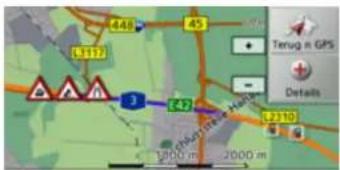
49 Salisweg, Hanau, Kesselstadt
TMC gebruiken
Als u de TMC-antenne hebt aangesloten, ontvangt uw Traffic Assist actuele verkeersberichten, waardoor het mogelijk wordt een dynamische route (filevermijding) te berekenen. U kunt ook verkeersberichten direct bekijken.
Instellingen voor 'TMC kunt u, zoals onder 'De toets TMC' op pagina 52 beschreven configureren.
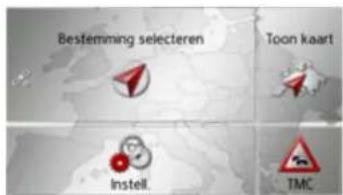
→ Druk in het hoofdmenu op TMC.
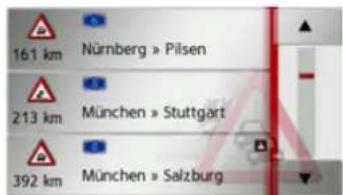
De lijst met meldingen verschijnt.
→→→ GEBRUIKSMODUS NAVIGATIE
Met de pijltjestoets en aan de rechterkant van het beeldscherm kunt u door de lijst bladeren.
Bij ieder verkeersbericht wordt het wegnummer (snelweg, autoweg of lokale weg), de afstand hemelsbreed van de huidige positie berekend, eventueel het weggedeelte met de rijrichting alsmede de aard van de belemmering aangegeven.
Bij een TMC-melding op uw route wordt de melding door het teken aangegeven.
Melding lezen
→ Druk op de gewenste melding in de lijst.
De melding wordt weergegeven.
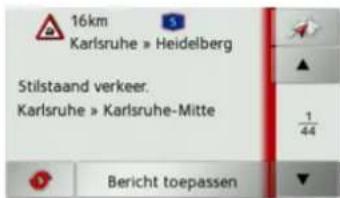
→ Druk op de pijltoets en [●m] ▼ door de meldingen te bladeren.
→ Druk op de toets som terug te gaan naar de lijst met meldingen.
Om het meldingenscherm te actualiseren drukt u op toets.
Als er zoals in dit voorbeeld een melding op uw route ligt, kunt u door indrukken van Bericht toepassen aangeven hoe het systeem de melding moet verwerken.
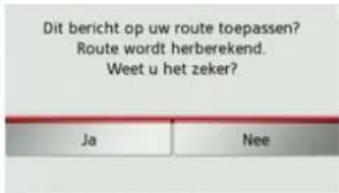
Als u de route opnieuw wilt berekenen, drukt u op de toets Ja.
De route wordt opnieuw berekend en indien van toepassing een omleiding berekend.
Als u de wijziging eventueel weer ongedaan wilt maken, kunt u de bijbehorende melding weer opvragen en vervolgens op de knop Bericht negeren drukken.
Er volgt dan weer een vraag die u met Ja moet beantwoorden. De route wordt dan zonder met de bijbehorende melding rekening te houden opnieuw berekend.
Betreffende straat in de kaart weergeven
→ Druk in de melding op de toets . De betreffende straat verschijnt op de kaart.
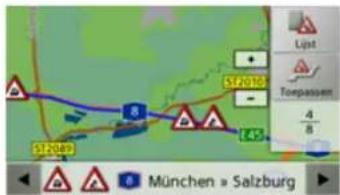
Door op de toets Lijst te drukken kunt u weer naar het meldingenscherm gaan.
Op de onderste regel kunt u met de toets en ◀n alle meldingen in het meldingenoverzicht doorbladeren en op de kaart weergeven.
Met de toets Toepassen kunt u voor elke melding vastleggen of het gemelde traject bij een routeberekening moet worden vermeden.
Als u een traject hebt geblokkeerd, (Toepassen) kunt u met de toets Negeren deze blokkering ongedaan maken.
GEBRUIKSMODUS NAVIGATIE
Rekening houden met berichten voor de routeberekening
Uw Traffic Assist kan bij het berekenen van een route rekening houden met verkeersmeldingen. Of dat automatisch, handmatig of nooit gebeurt, kunt u met 'De toets TMC' op pagina 52 instellen.
Automatisch een nieuwe route berekenen
Als er een verkeersopstopping op uw route is, wordt door de Traffic Assist gecontroleerd of de opstopping via een zinvolle omleiding kan worden omzeild. Als dit het geval is, wordt een uitwijkroute berekend en wordt u via deze uitwijkroute geleid.
Handmatig een nieuwe route berekenen
Als een verkeersbericht uw route betreft, verschijnt er een venster met gedetailleerde informatie over de melding.
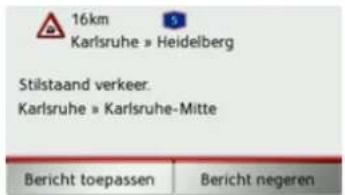
Als u een omleiding van de verkeersbelemmering wilt berekenen, drukt u op Bericht toepassen, zo niet, dan op Bericht negeren.
Opmerking:
Bij de keuze Bericht toepassen wordt niet altijd een uitwijkroute berekend. Dit gebeurt alleen als dit tijdwinst oplevert en het te rijden traject zinvol is.
U kunt de gekozen instelling te allen tijde weer in het meldingenoverzicht wijzigen.
Als de Traffic Assist na het kiezen van Bericht toepassen heeft vastgesteld dat een zinvolle uitwijkroute mogelijk is, verschijnt het volgende scherm.
Opmerking:
Dit scherm kan ook worden weergegeven als bijvoorbeeld een traject met een eerdere verkeersopstopping nu weer vrij is.
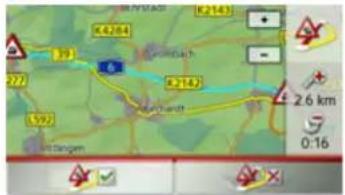
Het scherm geeft een overzicht van de berekende uitwijkroute.
Het rood of bij een opstopping blauw gemarkeerde traject toont de oorspronkelijke route. Het geel gemarkeerde traject toont de berekende uitwijkroute.
In het rechtergedeelte van het display wordt aangegeven in hoeverre de nieuwe route gewijzigd is ten opzichte van de oorspronkelijke route en hoeveel tijdwinst u naar verwachting behaalt door de uitwijkroute te nemen.
→ Druk nu op de toets om de uitwijkroute te gebruiken of op de toets om toch de oorspronkelijke route te volgen.

GEBRUIKSMODUS NAVIGATIE
De kaartweergave
De kaartweergave wordt op de eerste plaats voor de navigatie gebruikt. U kunt via de kaartweergave echter ook zonder navigatie altijd uw huidige positie nagaan en bijv. bij snelheidsovertredingen een waarschuwing doen uitgaan.
Kaartweergave oproepen
Bij het starten van een navigatie wordt de kaartweergave automatisch opgeroepen. Zonder navigatie kunt u de kaartweergave via het hoofdmenu oproepen.
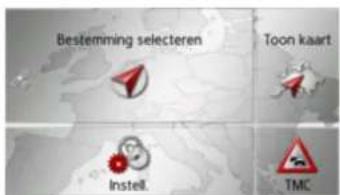
→ Druk in het hoofdmenu op Toon kaart.
Nu verschijnt de kaartweergave en geeft deze, voor zover er GPS-ontvangst aanwezig is, de huidige positie aan.
Als er reeds een navigatie actief is, verschijnt de kaart met navigatiefunctie.
Opbouw van kaartweergave
De opbouw verschilt al naar gelang de instellingen onder 'Weergave omschakelen' op pagina 69 en of er wel of geen navigatie actief is.
Kaartweergave zonder navigatie
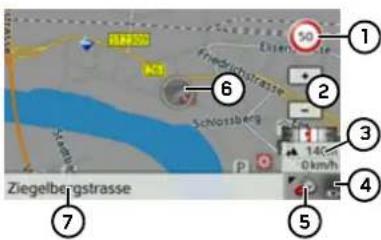
Als de navigatie niet actief is, neemt de kaart bijna het gehele oppervlak van het touchscreen in.
① Maximumsnelheid voor de straat waarop u nu rijdt (aanduiding niet voor alle straten beschikbaar)
② Zoomknoppen
③ Infobox met kompas, snelheid en hoogte boven zeeniveau van de auto
④ Indicator laadtoestand
⑤ Knop voor het opvragen van de opties
⑥ Positie van auto
⑦ Huidige straat
Kaartweergave met navigatie
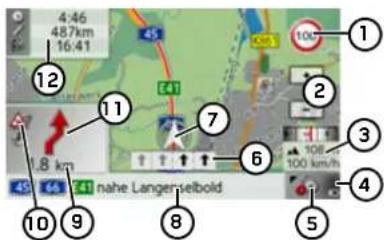
① Maximumsnelheid voor de straat waarop u nu rijdt (aanduiding niet voor alle straten beschikbaar)
② Zoomknoppen
③ Infobox met kompas, snelheid en hoogte boven zeeniveau van de auto
④ Indicator laadtoestand
⑤ Knop voor het opvragen van de opties
GEBRUIKSMODUS NAVIGATIE
⑥ Rijstrookadvies (alleen bij bepaalde wegen met meerdere rijstroken te zien, zwarte pijlen = aanbevolen rijstroken)
Opmerking:
Als u het rijstrookadvies opvolgt, kunt u de volgende rijmanoeuvre uitvoeren zonder van rijstrook te hoeven wisselen.
⑦ Positie van auto
⑧ Huidige straat of straat waar de volgende rijmanoeuvre naartoe leidt
⑨ Afstand tot de volgende rijmanoeuvre
⑩ Indicator TMC-status
⑪ Volgende rijmanoeuvre
⑫ Verwachte aankomsttijd, resterende reistijd en resterende afstand tot aan de bestemming
Als de navigatie actief is, toont de kaart via het pictogram Positie de actuele positie.
Links op het scherm ziet u de informatie (vermoedelijke aankomsttijd, resterende reistijd en resterende afstand tot de bestemming/tussenstop) m.b.t. de hoofdbestemming ① en naar de tussenstop ② Weergeven of verbergen. De verborgen informatie staat links op het scherm.
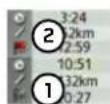
De infobox rechts op het scherm toont een kompas, uw huidige snelheid en hoogte van de positie van de auto boven zeeniveau. Het weergaven van de infobox kan in de instellingen, zoals onder 'De toets Kaartinfo' op pagina 52 beschreven, worden in-/uitgeschakeld.
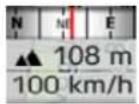
Verder wordt in de hoek linksonder de vooraankondiging met bijbehorende informatie getoond.
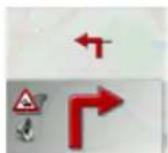
Daarbij wordt het verdere verloop van de reis via een pijl, met daaronder de resterende afstand, getoond. Bij twee aanstaande rijmanoeuvres korte tijd achter elkaar verschijnt boven de eerste nog een kleinere pijl voor de tweede rijmanoeuvre.
Als u de preview inschakelt, kunt u het volume voor de navigatie aanwijzingen instellen (zie 'Volume van aankondigingen veranderen' op pagina 64). Ook kunt u van de navigatie met kaartweergave op de pijlweergave omschakelen.

GEBRUIKSMODUS NAVIGATIE
→D
→GB
→F
→1
→ E
→P
→NL
→ DK
→S
→ N
→FIN
→TR
→GR
→ PL
→ CZ
→H
→ SK
Als een TMC-melding zich op uw route bevindt, wordt in het vooraankondigingsgedeelte aan de linkerrand het volgende symbool weergegeven.

Gedeeld beeldscherm met navigatie
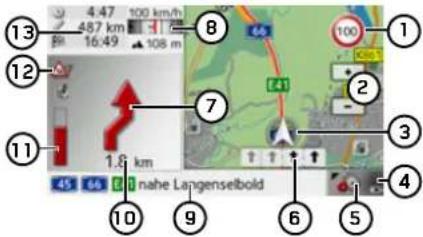
① Maximumsnelheid voor de straat waarop u nu rijdt (aanduiding niet voor alle straten beschikbaar)
② Zoomknoppen
③ Positie van auto
④ Indicator laadtoestand
⑤ Knop voor het opvragen van de opties
⑥ Rijstrookadvies (alleen bij bepaalde wegen met meerdere rijstroken te zien, zwarte pijlen = aanbevolen rijstroken)
Opmerking:
Als u het rijstrookadvies opvolgt, kunt u de volgende rijmanoeuvre uitvoeren zonder van rijstrook te hoeven wisselen.
⑦ Volgende rijmanoeuvre
⑧ Infobox met kompas, snelheid en hoogte boven zeeniveau van de auto
⑨ Huidige straat of straat waar de volgende rijmanoeuvre naartoe leidt
⑩ Afstand tot de volgende rijmanoeuvre
⑪ Balk voor visualisatie van de afstand tot aan de volgende rijmanoeuvre
⑫ Indicator TMC-status
⑬ Verwachte aankomsttijd, resterende reistijd en resterende afstand tot aan de volgende bestemming
GEBRUIKSMODUS NAVIGATIE
Navigatie met pijlen
Vanuit de navigatie met kaartweergave kunt u de navigatie met pijlen starten.
Opmerking:
De navigatie met pijlen kan ook worden ingeschakeld zoals onder 'Weergave omschakelen' op pagina 69 wordt beschreven.

→ Druk op de previewoptie.
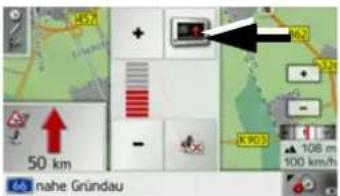
→ Druk op de toets met het pijltje erop. Het display schakelt over naar de pijlweergave.
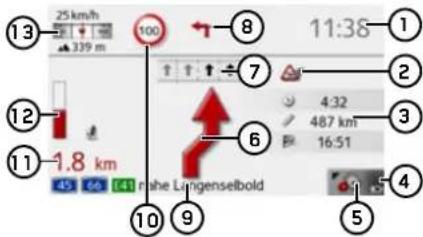
① Huidige tijd
② Indicator TMC-status
③ Verwachte aankomsttijd, resterende reistijd en resterende afstand tot aan de volgende bestemming
④ Indicator laadtoestand
⑤ Overschakelen op kaartweergave
⑥ Volgende rijmanoeuvre
⑦ Rijstrookadvies (alleen bij bepaalde wegen met meerdere rijstroken te zien, zwarte pijlen = aanbevolen rijstroken)
Opmerking:
Als u het rijstrookadvies opvolgt, kunt u de volgende rijmanoeuvre uitvoeren zonder van rijstrook te hoeven wisselen.
⑧ Rijmanoeuvre na volgende rijmanoeuvre
⑨ Huidige straat of straat waar de volgende rijmanoeuvre naartoe leidt
⑩ Maximumsnelheid voor de straat waarop u nu rijdt (aanduiding niet voor alle straten beschikbaar)
⑪ Afstand tot de volgende rijmanoeuvre
⑫ Balk voor visualisatie van de afstand tot aan de volgende rijmanoeuvre
⑬ Infobox met kompas, snelheid en hoogte boven zeeniveau van de auto
Door te drukken op de toets of kunt u de pijlweergave weer verlaten.
→→→ GEBRUIKSMODUS NAVIGATIE
Kaartweergave bedienen
Laatste aankondiging herhalen
Tijdens de navigatie ontvangt u belangrijke informatie, b. v.de volgende afslag. De laatste aankondiging kan met geactualiseerde gegevens worden herhaald.

→ Druk tijdens actieve navigatie op het veld met de vooraankondiging. De laatste aankondiging wordt herhaald met geactualiseerde gegevens. Bovendien wordt het geluidsvolume getoond.
Volume van aankondigingen veranderen
Het volume van de aankondigingen kan worden veranderd.

→ Druk tijdens actieve navigatie en gede- activeerde toolbar op het veld met de vooraankondiging.
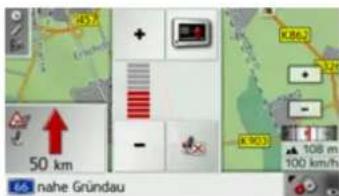
Balken visualiseren het volume.
→ Druk op de toets of om het volume te verhogen of te verlagen.
→ Druk op toets om het geluid voor aankondigingen te onderdrukken.
De toets is nu rood omkaderd.
→ Druk opnieuw op de toets om
de geluidsonderdrukking op te heffen
⚠️ Let op!
Stel het geluidsvolume zo in dat u de omgevingsgeluiden goed kunt waarnemen.
Als er geen toets wordt ingedrukt, verdwijnen de balken na korte tijd van het scherm.
Kaart in-/uitzoomen
Met de zoomtoets en kunt u stapsgewijs op de kaart in- of uitzoomen.
→ Druk op Inzoomen ☐ om op de kaart in te zoomen en meer details te zien.
→ Druk op Uitzoomen ☐m op de kaart uit te zoomen voor een beter overzicht.
GEBRUIKSMODUS NAVIGATIE
Kaart verschuiven
U kunt de kaart op een willekeurig punt verschuiven.
→ Druk hiervoor kort op de kaart.
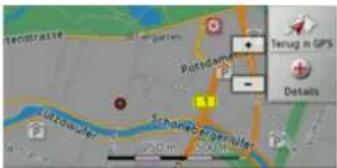
17 Stauffenbergstrasse, Berlin, Tiergarten
→ Druk op een willekeurig punt op de kaart en verschuif deze onmiddellijk in de gewenste richting.
De kaart wordt nu ook in dezelfde richting verschoven.
Opmerking:
Door indrukken van de toets Terug n GPS kunt u weer uw huidige positie laten verschijnen.
U kunt ook zoals onder 'Bestemming vanuit de kaart selecteren' op pagina 43 beschreven een punt als bestemming kiezen.
Opties voor de kaartweergave
In de opties voor de kaartweergave kunt u instellingenvenster voor de navigatie, voor het weergeven van de kaart en voor de route configureren.
Druk in de kaartweergave op de knop rechtsonder.
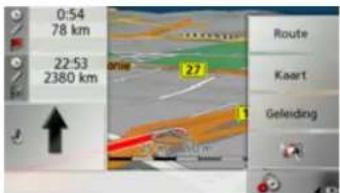
Het menu Opties voor de kaartweergave verschijnt.
U kunt nu tussen de knoppen Geleiding, Kaart en Route kiezen. Door het keizen van deze menuopties verschijnen er meer knoppen waarmee u de verschillende instellingen kunt opvragen.
Ook kunt u met de knop het display in de nachtmodus en weer terug zetten.
toets Geleiding:
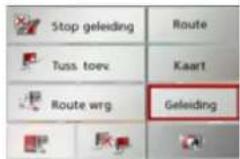
U kunt kiezen uit de volgende mogelijkheden:
- De navigatie afbreken.
- Een tussenstop invoeren/wissen.
- De gehele route weergeven.
- Bij meerdere bestemmingen (route-planning) een overzicht bestemmingen weergeven of de volgende bestemming overslaan.
toets Kaart:
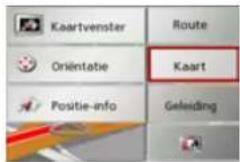
U kunt kiezen uit de volgende mogelijkheden:
- Op de kaart tussen 2D- en 3D-weergave omschakelen.
- De zoompercentages en de kaarthoek in de 3D-modus wijzigen.
→→→ GEBRUIKSMODUS NAVIGATIE
- Oriëntatie van de kaart en de zoompercentages in de 2D-modus wijzigen.
- De huidige positie weergeven.
toets Route:
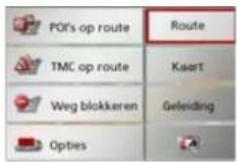
U kunt kiezen uit de volgende mogelijkheden:
- Een bijzondere bestemming op de route kiezen.
- TMC-meldingen op de route weergeven.
- Een vóór u liggend deel van het traject blokkeren.
- De routeopties wijzigen.
Navigatie afbreken
U kunt een actieve navigatie afbreken.
→ Roep het optiemenu voor de kaartweergave op.
→ Druk op de toets Geleiding.
→ Druk op de toets Stop geleiding.
De navigatie naar alle bestemmingen wordt afgebroken.
Opmerking:
Zo nodig kunt u de navigatie zoals beschreven onder 'Het hoofdmenu' op pagina 23 afbreken.
Tussenstop invoeren/wissen.
U kunt met deze functie een tussenstop invoeren of een ingevoerde tussenstop weer wissen.
→ Roep het optiemenu voor de kaartweergave op.
→ Druk op de toets Geleiding.
→ Druk op de toets Tuss. toev..
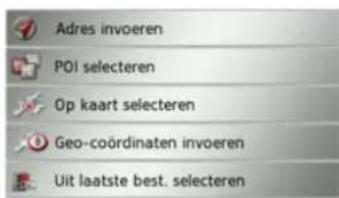
U kunt dan, zoals onder 'Het menu Bestemmingen invoeren' op pagina 34 beschreven (Adres invoeren, POI selecteren, Op kaart selecteren of Geocoördinaten invoeren), beschreven een bestemming als tussenstop invoeren. Ook kunt u met de toets Uit laatste best. selecteren een bestemming in de snelkoppeling kiezen. Na het invoeren van de gewenste tussentop wordt de route opnieuw berekend.
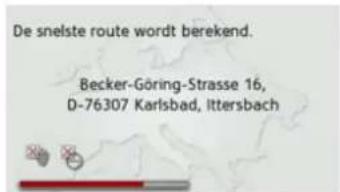
De ingevoerde tussenstop wordt op de kaart met een geel vlaggetje aangegeven.
Tussenstop wissen
→ Roep het optiemenu voor de kaartweergave op.
→ Druk op de toetsGeleiding.
→ Druk op de toets Tuss. wissen.
GEBRUIKSMODUS NAVIGATIE
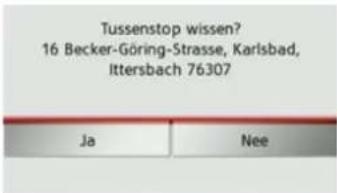
→ Druk op de toets Ja.
De tussenstop wordt gewist.
Gehele route weergeven
U kunt de gehele route naar de bestemming op de kaart laten weergeven. Ook kunt u een complete routebeschrijving bekijken.
→ Roep het optiemenu voor de kaartweergave op.
→ Druk op de toetsGeleiding.
→ Druk op de toets Route wrg..
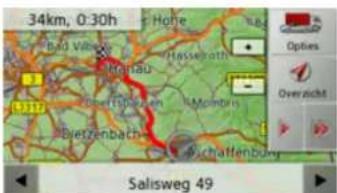
De gehele route wordt weergegeven.
Door indrukken van de toets Opties kunt u de routeopties instellen.
Met de toets of kunt u de gehele route langzamer of sneller simuleren. Door aantippen van het scherm kunt u de simulatie beëindigen.
Op de onderste regel kunt u met de toets en en de gehele routebeschrijving doorbladeren.
Routebeschrijving
→ Druk met de gehele route op het scherm op de toets .
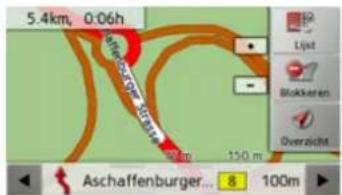
Het eerste punt van de routebeschrijving verschijnt op de kaart.
Met de toets en •en kunt u door de gehele routebeschrijving heen blade- ren.
Door het kiezen van Blokkeren kunt u afzonderlijke delen van het traject laten blokkeren. De Traffic Assist berekent dan een nieuwe zinvolle omleiding om het geblokkeerde weggedeelte heen.
Opmerking:
Bij een traject van meer dan 10 km kunt u in een submenu aangeven of het gehele traject of slechts een deel van het traject moet worden geblokkeerd.
U kunt de routebeschrijving ook als lijst opvragen. Druk hiervoor op de toets Lijst.
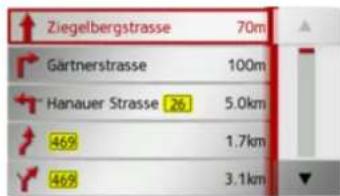
→ Druk op de pijltoets en rechts op het scherm om in de lijst te bladeren.
Als u op een vermelding in de routebeschrijving drukt, verschijnt deze op de kaart.
→→→ GEBRUIKSMODUS NAVIGATIE
Overzicht bestemmingen weergeven
Als er een geplande route met meerdere bestemmingen actief is, kunt u het gehele traject met alle bestemmingen op de kaart als een lijst laten verschijnen.
→ Roep het optiemenu voor de kaartweergave op.
→ Druk op de toets Geleiding.
→ Druk op de toets
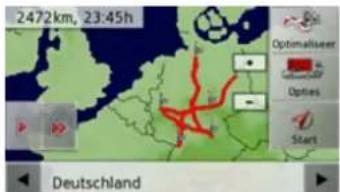
De geplande route verschijnt op de kaart. Met de toets of kunt ude gehele route langzamer of sneller simuleren. Door aantippen van het scherm kunt u de simulatie beëindigen.
Op de onderste regel kunt u met de toets en -en -dafzonderlijke etappes van de route doorbladeren. Bij het blade- ren verschijnt dan de desbetreffende etappe.
Door het kiezen van Form. wis. kunt u de desbetreffende etappe laten blokkeren.
Druk op Lijst om de etappes van de route als een lijst weer te geven.
De afzonderlijke etappes van de route verschijnen in de vorm van een lijst. Met de bovenste de toets kunt u weer naar navigatie van de route terugkeren.
Als u een van de etappes wilt bewerken, drukt u op de toets óór de desbetreffende etappe.
U hebt dan de volgende opties:
• M eDetails weergeven informatie m.b.t. de gekozen etappe weergeven.
- M e Qmhoog en Omlaag de volgorde van de etappes wijzigen.
- M ePlaats wissen de gekozen etappe wissen.
- Met Geleiding starten die navigatie voor de gekozen etappe starten.
Bestemming overslaan
Als er een geplande route met meerdere bestemmingen actief is, kunt u de actuele bestemming van de route wissen. Vervolgens wordt de navigatie naar de volgende bestemming gestart.
Dit kan noodzakelijk worden wanneer u niet rechtstreeks naar een bestemming bent gereden. De Traffic Assist probeert u anders nog steeds naar de huidige bestemming te leiden.
→ Roep het optiemenu voor de kaartweergave op.
→ Druk op de toetsGeleiding.
→ Druk op de toets
De navigatie naar de volgende bestemming wordt gestart.
GEBRUIKSMODUS NAVIGATIE
Weergave omschakelen
U kunt de kaartweergave tussen 3D- of 2D-weergave, een gedeeld beeldscherm met 3D- of 2D-weergave of de pijlweergave omschakelen.
→ Roep het optiemenu voor de kaartweergave op.
→ Druk op de toets Kaart.
→ Druk op de toets Kaartvenster.
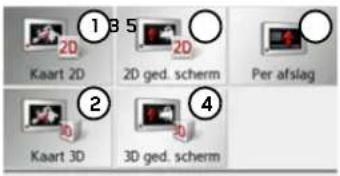
→ Selecteer de gewenste weergave. De volgende afbeeldingen tonen voor elke keuze het bijbehorende resultaat.
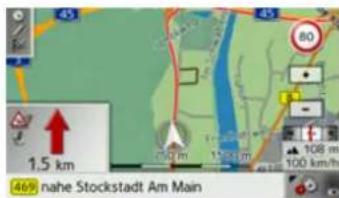
①
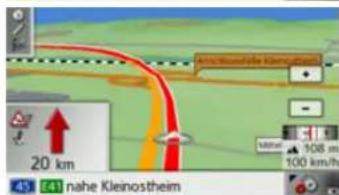
②
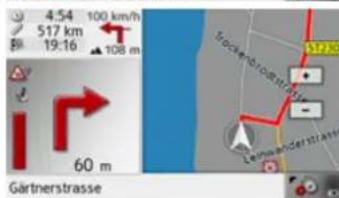
③
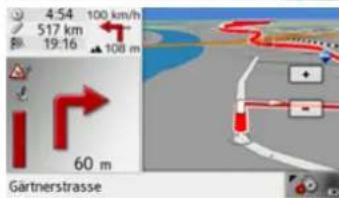
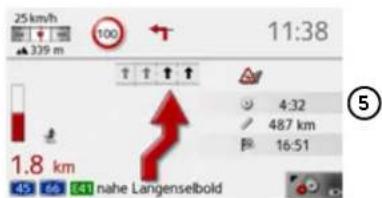
→→→ GEBRUIKSMODUS NAVIGATIE
Zoompercentages en kaarthoek wijzigen
U kunt instellen op welke zoompercentages de kaart bij het naderen van een manoeuvre moet overgaan. Ook kunt u de kaarthock bij 3D-weergave instellen.
→ Roep het optiemenu voor de kaartweergave op.
→ Druk op de toets Kaart.
→ Druk op de toets Oriëntatie.
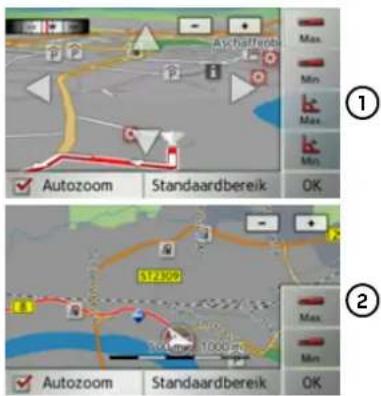
Afhankelijk van de huidige weergave (3D ① of 2D ② zijn er verschillende inste-lopties.
Na het configureren van instellingen worden deze door het indrukken van toets OK opgeslagen.
Door op de toets Standaardbereik te drukken kunt u de geconfigureerde instellingen weer op de basisinstelling terugzetten.
Druk op de toets om het instellingen- menu zonder wijzigingen af te sluiten.
Instelopties
U kunt instellen naar welke gebieden u op de getoonde kaart wilt inzoomen. Het instellen is alleen mogelijk als de functie Autozoom ☑ ingeschakeld is.
→ Stel door het indrukken van toets
+ het laagste gewenste zoompercentage in.
→ Druk op de toets om de instelling op te slaan.
→ Stel door het indrukken van toets - het hoogste gewenste zoompercentage in.
→ Druk op de toets om de instelling op te slaan.
In de 3D-weergave kunt u de hellingshoek van de kaartweergave instellen. Het instellen is alleen mogelijk als de functie Autozoom ingeschakeld is.
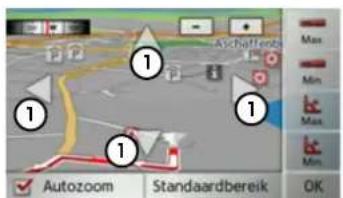
→ Stel met de pijltoets en ①de gewenste maximale hellingshoek in.
→ Druk op de toets om de instelling op te slaan.
→ Stel met de pijltoets en 1de gewenste minimale hellingshoek in.
→ Druk op de toets om de instelling op te slaan.
GEBRUIKSMODUS NAVIGATIE
Oriëntatie van de kaart (2D) wijzigen
U kunt kiezen of de kaart altijd in de rijrichting moet wijzen of op het noorden moet worden weergegeven.
Opmerking:
Deze instelling is alleen bij 2D-weergave beschikbaar.
→ Roep het optiemenu voor de kaartweergave op.
→ Druk op de toets Kaart.
→ Druk op de toets Noorden boven of op Rijricht. boven.
De kaart verandert navenant aan de gekozen instelling.
U kunt uw huidige positie laten weergeven en deze positie opslaan. Ook kunt u informatie over de huidige GPS-ontvangst en het huidige land laten weergeven.
→ Roep het optiemenu voor de kaartweergave op.
→ Druk op de toets Kaart.
→ Druk op de toets Positie-info.
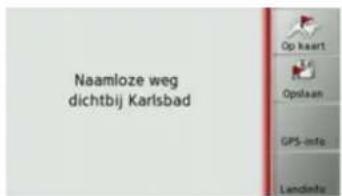
De huidige positie wordt weergegeven. Indien mogelijk verschijnt er een adres bij. Als er voor de huidige positie geen adres beschikbaar is, verschijnen de geografische coördinaten.
Met de toets Op kaart kunt u weer naar de kaart gaan.
Na het kiezen van Opslaan kunt u de huidige positie in de snelkoppeling opslaan.
Na het indrukken van Landinfo kunt u landspecifieke informatie, zoals bijv. de toegestane maximumsnelheid voor het land waar u zich op dat moment bevindt laten weergeven.
Na het indrukken van GPS-info verschijnt er informatie over de GPS-ontvangst.
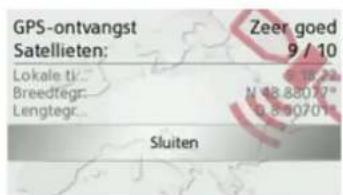
U kunt nagaan hoeveel satellieten er worden ontvangen en of er voldoende satellieten voor de navigatie worden ontvangen. Ook verschijnen de actuele tijd en de geografische positie.
→→→ GEBRUIKSMODUS NAVIGATIE
Bijzondere bestemming op de route
Tijdens de navigatie kunt u bijzondere bestemmingen die op de route liggen laten weergeven. U kunt hierbij de categorieën bijzondere bestemmingen vastleggen. Ook kunt u kiezen of u alleen de onmiddellijk volgende bijzondere bestemmingen, de bijzondere bestemmingen van de gehele route of alleen bijzondere bestemmingen in de buurt van de bestemming wilt bekijken.
→ Roep het optiemenu voor de kaartweergave op.
→ Druk op de toets Route.
→ Druk op de toets POI's op route.
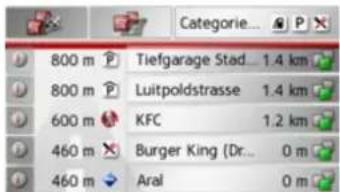
De volgende bijzondere bestemmingen van de drie ingestelde categorieën verschijnen. De eerste kilometeraanduiding geeft de afstand tot de bijzondere bestemming aan. De gegevens aan de rechterkant toont de omweg die ontstaat als u naar de bijzondere bestemming begint te rijden.
Aan de hand van de symbolen aan de rechterrand kunt u in één oogopslag zien of de omleiding naar de betreffende bijzondere bestemming klein ( ), gemiddeld () of groot () is. Door op een van de bijzondere bestemmingen te drukken wordt de navigatie erheen gestart. Door te drukken op de knop bij een bijzondere bestemming kunt u informatie over de bijzondere bestemming laten weergeven.
Categorieën vastleggen
→ Druk op de toets Categorieën:.
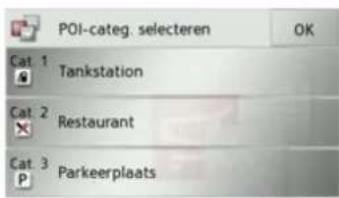
→ Druk op de toets met de te wijzigen categorie.
→ Selecteer vervolgens de gewenste categorie.
→ Bevestig uw wijzigingen keuze door het indrukken van de toets OK.
Bijzondere bestemming in de buurt van de bestemming/op de gehele route
→ Druk in het menu Bijzondere bestemmingen op de route voor bijzondere bestemmingen in de buurt van de bestemming op toets of voor bijzondere bestemmingen op de gehele route op toets.
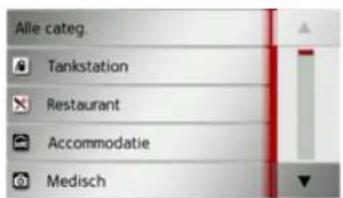
→ Selecteer de gewenste categorie.
→ Selecteer vervolgens de gewenste bijzondere bestemming.
De navigatie naar de gekozen bijzondere bestemming wordt gestart.
GEBRUIKSMODUS NAVIGATIE
TMC op de route
U kunt TMC-meldingen die op uw route liggen bekijken en bewerken.
Opmerking:
Ook de TMC-meldingen die tot een wijziging van de route hebben geleid worden weergegeven.
→ Roep het optiemenu voor de kaartweergave op.
→ Druk op de toets Route.
→ Druk op de toets TMC op route.
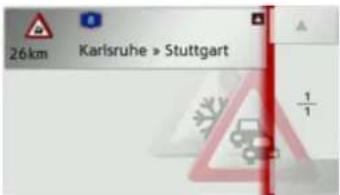
De TMC-meldingen die op uw route liggen, verschijnen.
Na het kiezen van een melding kunt u bijv. beïnvloeden of u wel of niet om de verkeersopstopping heen wordt geleid. Neem hiervoor de beschrijvingen onder 'Verkeersberichten via TMC' op pagina 56 in acht.
Traject blokkeren
U kunt een vóór u liggend deel van het traject blokkeren. U legt hierbij een be- paald traject vast waar u niet wilt rijden. De Traffic Assist probeert daarna een om- leiding te berekenen.
→ Roep het optiemenu voor de kaartweergave op.
→ Druk op de toets Route.
→ Druk op de toets Blokkeren.
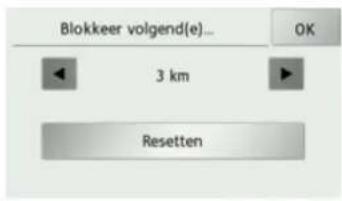
→ Kies met de toets en en het ge- wenste te blokkeren traject.
Door indrukken van Resetten kunt u het blokkeren weer uitschakelen.
→ Bevestig uw keuze door het indrukken van de toets OK.
De route wordt opnieuw berekend.
Routeopties wijzigen
U kunt de routeopties (o.a. keuze van de route) tijdens de navigatie beïnvloeden..
→ Roep het optiemenu voor de kaartweergave op.
→ Druk op de toets Route.
→ Druk op de toets Opties.
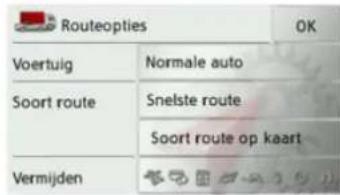
→ Stel, zoals onder 'De toets Routeopties' op pagina 49 beschreven de routeopties in.
Na een wijziging wordt de route opnieuw berekend.
Systeeminstellingen selecteren
U kunt verschillende elementaire instellingen voor alle toepassingen van de Traffic Assist configureren.
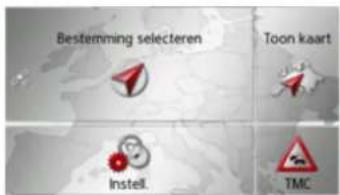
→ Druk in het hoofdmenu op Instell..
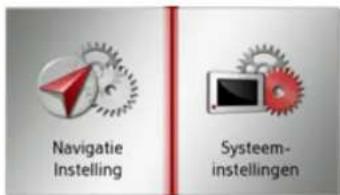
→ Druk op de toets Systeeminst.. Het menu van de systeeminstellingen wordt opgeroepen.
Het menu Systeeminstellingen
Het menu Systeeminstellingen biedt de keuze uit de verschillende instelopties.
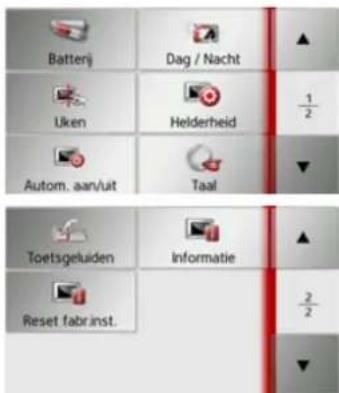
Bediening
Keuzemogelijkheden
De gewenste keus volgt door indrukken van de desbetreffende toets. De functie van de toets en is - afhankelijk van de keuze - verschillend en wordt onder 'De afzonderlijke menuopties' op pagina 75 beschreven.
U komt op de volgende cq. Vorige pagina van de instellingen met de toets en en

Menu instellingen sluiten
Door te drukken op wordt het menu Instellingen afgesloten.
De afzonderlijke menuopties
Accu
Uw Traffic Assist kan met een externe stroomvoorziening of met de ingebouwde accu werken.
Opmerking:
Bij het werken met accu is de actuele ladingstoestand belangrijk. Als er nog maar weinig energie ter beschikking staat, kan. B. de navigatie niet meer tot aan de bestemming worden volgehouden.
U kunt de energievoorziening en de toestand ervan op een statusscherm bekijken.
Voedingsniveau weergeven
Met de volgende toets kunt u het status- scherm opvragen:
→ Druk op de toets Batterij.
De het statuscherm verschijnt en u ziet het voedingsniveau.
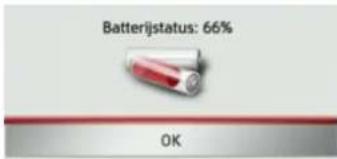
Het laadniveau verschijnt op basis van de peilindicator. In dit voorbeeld is de accu nog voor ca. twee derde geladen. Het opladen wordt door een steker op het statusscherm aangegeven.
Statusscherm afsluiten
Door indrukken van de toets OK wordt het statuscherm afgesloten en verschijnt het menu Instellingen.
Dag-/nachtmodus
U kunt het scherm van de Traffic Assist op de dagmodus, de nachtmodus of op automatisch instellen.
Bij de instelling Automatisch wordt al naar gelang het tijdstip, de huidige positie en het seizoen automatisch tussen de dagen de nachtmodus overgeschakeld.
Met de volgende toets kunt u de instelling opvragen:
→ Druk op de toets Dag / Nacht.
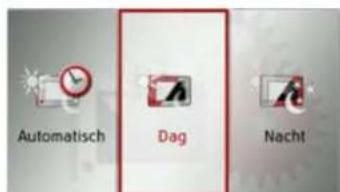
→ Kies tussen Automatisch, Dag en Nacht.
De gewenste functie is geactiveerd en de systeeminstellingen worden op het beeldscherm weergegeven.

INSTELLINGEN
Kalibrering
Als het touchscreen niet goed op het aan- tippen van velden reageert, moet u het sys- teem kalibreren.
Kalibreren starten
Met de volgende toets kunt u het kalibre- ren starten:

→ Druk op de toets IJken.
Het kalibreren wordt gestart. Aanwijzingen op het scherm leiden u door de procedure.
Helderheid
U kunt de helderheid van het display voor de dag- en nachtweergave apart instellen. Met de volgende toets kunt u de instelling opvragen:
→ Druk op de toets Helderheid.
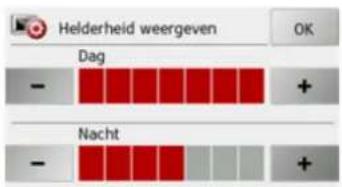
→ Stel met de toetsen en de + gewenste helderheid voor de dag- en nachtweergave in.
→ Bevestig uw instellingen door op de toets OK te drukken.
Taal
De teksten op het touchscreen kunnen in verschillende talen worden weergegeven.
Taalkeuze oproepen
Met de volgende toets kunt u tussen verschillende talen kiezen:
→ Druk op de toets Taal.
Op het display verschijnt de taalkeuze.
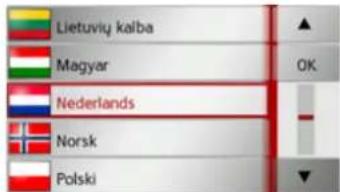
De taalkeuze toont de beschikbare talen als een lijst met meerdere pagina's. Elk lijstveld is als veld weergegeven. Op de afzonderlijke velden staan de taalcode en de bijbehorende nationale vlag.
INSTELLINGEN

Bladeren
Met de toets en kunt in de desbetreffende pijlrichting in de lijstweergave bladeren.
Taal selecteren
→ Druk op het keuzeveld van de gewenste taal.
→ Bevestig uw keuze door de knop OK in te drukken.
Er verschijnt een melding dat de software opnieuw wordt gestart en de vraag of u de taal inderdaad wenst te wijzigen.
→ Bevestig de boodschap met Ja.
Taalkeuze afbreken
Door indrukken van de toets wordt de taalkeuze afgebroken en verschijnt het menu Instellingen.
Automatisch aan/uit
Traffic Assist kan automatisch in de slaapstand schakelen als het contact van de auto wordt uitgeschakeld.
Voorwaarden hiervoor:
- Traffic Assist is op de sigarettenaansteker van de auto aangesloten (zie ook pagina 17).
- De sigarettenaansteker is na het uitschakelen van het contact stroomloos.
- De desbetreffende functie is op Traffic Assist ingeschakeld.
Functie in- en uitschakelen
→ Druk op de toets Autom. aan/uit.
Naargelang de vorige instelling schakelt u de functie in of uit. De huidige instelling wordt weergegeven door het pictogram.
- Linker pictogram: de functie is ingeschakeld, Traffic Assist schakelt automatisch uit.
- Rechter pictogram: de functie is uitgeschakeld, Traffic Assist schakelt niet automatisch uit.
Tonen
U kunt de signaaltonen van de Traffic Assist in- en uitschakelen. Daaronder valt ook het aanklikken van de schermknoppen.
→ Druk op Toetsgeluiden.
Naargelang de vorige instelling schakelt u de signaaltonen in of uit.

- Linker pictogram: tonen ingeschakeld
- Rechter pictogram: tonen uitgeschakeld
Fabrieksinstellingen
U kunt de fabrieksinstellingen voor de Traffic Assist herstellen.
Hierbij worden de volgende gewijzigde gegevens gewist: opgeslagen bestemmingen, opgeslagen routes en het thuisadres.
→ Druk op de toets Reset fabr.inst..
| Doorgaan met reset fabrieksinst.? Alle gegevens worden gewist | |
| Ja | Nee |
→ Druk op de toets Ja.
De fabrieksinstellingen van de Traffic Assist worden hersteld.
Informatie
Via de volgende knop kunt u informatie over de Traffic Assist bekijken.
→ Druk op de toets Informatie.
Op het display verschijnt het informatiescherm.
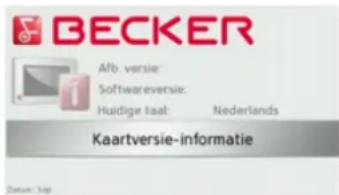
Let met name op de productaanduiding en de specificaties van de softwareversie. Vermeld bij verzoeken aan de serviceafdeling van Harman/Becker steeds deze specificaties.
Via de toets Kaartversie-informatie kunt u informatie m.b.t. de geïnstalleerde kaartgegevens bekijken.
TERMINOLOGIE

GMT
Midden-Europese tijd
De tijd op de lengtegraad 0 (de lengtegraad die over Greenwich, Groot-Brittannie loopt). Deze tijd wordt wereldwijd als standaardtijd voor de synchronisatie van dataregistratie gebruikt.
GPS
(Global Positioning System)
GPS bepaalt m.b.v. van satellieten uw actuele geografische positie. Dit wordt gedaan d.m.v. 24 satellieten, die rond de aarde cirkelen en daarbij een signaal uitzenden. De GPS-ontvanger ontvangt deze signalen en berekent aan de hand van de tijdsverschillen die de signalen nodig hebben, de afstand tot de afzonderlijke satellieten en daarmee de actuele positie in geografische lengte en breedte. Voor de positiebepaling zijn de signalen van minimaal drie satellieten nodig, vanaf de vierde satelliet kan tevens de hoogte waarop de satellietontvanger zich bevindt worden bepaald.
SD-kaart
(Secure Digital)
De SecureDigital-kaart is in 2001 door SanDisk op basis van een oudere MMC-standaard ontwikkeld. Een SD-kaart is een herschrijfbare wisselgeheugenkaart.
Stylus
Een stylus is een invoerstift, die voor de bediening van touchscreens, mobiele telefoons of PDA's wordt gebruikt.
De stylus is meestal een kunststof stift met een zachtere kunststof kern. Het omhulsel is hard en ligt gemakkelijk in de hand, de zachte kern mondt uit in een punt en is bedoeld, om het scherm zo voorzichtig mogelijk (dus zonder gevaar voor krassen) aan te raken.
De stylus is nauwkeuriger dan de vingers, omdat alleen de dunne punt het scherm aanraakt. Bovendien wordt zodoende de verontreiniging van het scherm door vingerafdrukken voorkomen.
TMC
Verkeersberichten die door sommige FM-zenders via RDS worden ovegebracht. Basis voor de dynamische navigatie.
USB
(Universal Serial Bus)
De Universal Serial Bus (USB) is een bus-systeem om een computer aan te sluiten op externe USB-randapparatuur, voor het uitwisselen van data.
→ D
→ GB
→ F
→ |
→ E
→ P
→ NL
→ DK
→ S
→ N
→FIN
→ TR
→ GR
→ PL
→ CZ
→H
→ SK
→→→ TREFWORDEN
→D
→ GB
→ F
→ |
→ E
→ P
→ NL
→ DK
→ S
→ N
→ FIN
→ TR
→ GR
→ PL
→ CZ
→ H
→ SK
A
Aankomsttijd 61
Adres invoeren 36
B
Beperkingen Snelwegen .... 50 Tolwegen .... 50 Veerboten .... 50
Bestemming invoeren 34
Bestemming kiezen Adres invoeren 36
Bestemming vanuit kaart 43
Bestemmingen beveiligde .... 33 invoeren .... 35 opslaan .... 39 Standaard- .... 33
Bestemmingsgeheugen doorbladeren .... 33 wijzigen .... 33
Bijzondere bestemmingen bij een adres .... 42 in de omgeving .... 41 in de omgeving van de bestemming .... 42 op de route .... 72 rechtstreeks invoeren .... 43
Blokkering 73
C
Content Manager 28
Installeren 28
Starten 29
Coördinaten invoeren 44
D
Dwarsstraat 38
E
Eenvoudige route 50
F
Fabrieksinstellingen 56
G
Geheugenkaart .... 19 Geografische coördinaten .... 44 GMT .... 79 GPS .... 79 GPS-ontvangst .... 71
H
Hoofdmenu 23
Huidige positie 71
Huisadres 34
Huisnummer 39
|
Instellingen Navigatie .... 48 Systeem .... 74
K
Kaart vergroten ....43, 64 verkleinen ....43, 64 weergeven ....60
Kaarthoek 70 Kaartscherm 52 Kaartweergave 60 Korte route 50
L
Laatste aankondiging .... 64 Land kiezen .... 36 Landspecifieke informatie .... 49 Lijsten Lijst met steden .... 37 Overzicht bestemmingen .... 32 Stratenlijst .... 38
M
Maateenheden .... 55 Menu Bestemming invoeren: .... 34 Structuur .... 35
TREFWORDEN

N
Navigatie ....31
afbreken 24,66
starten 39
Nieuwe bestemming 34
0
Optimale route 50
Oriëntatie van de kaart .....71
Overzicht bestemmingen .....32
P
Pijlweergave ....63
Plaats selecteren ....37
Positie weergeven ....44
R
Reglementair gebruik ....5
Reistijd 61
Routebeschrijving 67
Routeopties .....49, 73
Routetypes 50
S
Satellieten ....71
SD-kaart 19
Snelheidsbeperking ....53
Snelheidslimiet 53
Snelkoppeling 33
Pictogrammen ....33
Snelle route ....50
Snelwegen 50
Spreker 54
Stad invoeren 37
Straat selecteren 38
Straatnamen 53
Stylus 79
Systeeminstellingen .....74
T
Tijdformaat ....55
Tijdzone 55
TMC 52,56
Berekening van een nieuwe route ....59
op de route .....73
Weergave op de kaart .....57
TMC-antenne .....18
Tolwegen 50
Tussenstop ....66 verwijderen ....66
U
USB 79
V
Veerboten 50
Veiligheidsvoorschriften ..... 5, 31
Verkeersinformatie ....49
Volume instellen 64
W
Waarschuwingen Snelheidslimiet ....53
Z
Zomertijd 56
Zoompercentages 70
→ D
→ GB
→ F
→ |
→ E
→ P
→ NL
→ DK
→ S
→ N
→FIN
→TR
→ GR
→ PL
→ CZ
→ H
→ SK
400 MHz-processor CISC-architectuur
- Beeldscherm:
10,92 Centimeter 16:9
touchscreen met 24 bit kleuren
16,7 Mio Kleuren
Reflectie-arm
- Geheugen:
2 GB Flash-geheugen
64 MB SD-RAM
- Micro SD-kaartlezer:
Ondersteuning tot 4 GB
FAT 32 formatteerd
- USB-interface:
USB Client 2.0
MINI USB
• Hoofdtelefoonuitgang:
3,5 mm stereobus
• 1 Interne luidsprekers:
2 watt max.
• Voedingsspanning:
• AC-adapter (niet meegeleverd):
110 - 240 volt
0,2 ampère
50 - 60 Hz
Uitgangsspanning 5 volt
Dit apparaat mag volgens de geldende EG-richtlijn door iedereen worden gebruikt. Dit toestel voldoet aan de op dit moment geldende Europese en geharmoniseerde nationale richtlijnen. Het kenmerk biedt u de garantie, dat aan de voor het apparaat geldende specificaties m.b.t. elektromagnetische compatibiliteit is voldaan. Dat betekent, dat storingen bij andere elektrische/elektronische apparaten door uw radio, alsmede storende invloeden op uw radio door andere elektrische/elektronische apparaten zo veel mogelijk worden voorkomen.
De door Luxemburg verleende EG-typegoedkeuring (E13) conform de Europese EMC-richtlijn inzake motorvoertuigen, zoals laatstelijk gewijzigd in ECE-R10, staat inbouw en gebruik in voertuigen (categorie L, M, N en O) toe.
EG-conformiteitsverklaring
Harman/Becker Automotive Systems GmbH verklaart dat Traffic Assist voldoet aan de fundamentele vereisten van de toepasselijke EG-richtlijnen en in het bijzonder aan de fundamentele vereisten en de andere relevante voorschriften van de R&TTE-richtlijn 1999/5/EG.
Een uitgebreide EG-conformiteitsverklaring vindt u op de website http://www.mybecker.com bij het betreffende product onder 'Downloads'.

Z107/Z108/Z109

10 R - 03 9921
Z905

10 R - 03 9919
→D
→ GB
→ F
→1
→ E
→P
→ NL
→DK
→ S
→ N
→FIN
→TR
→ GR
→ PL
→ CZ
→H
→ SK

Afvoer van het apparaat
Informatie voor de klant m.b.t. de afvoer van elektrische en elektronische apparatuur (privéhuishoudens)
Overeenkomstig de zelf voorgeschreven bedrijfsprincipes van Harman/Becker Automotive Systems GmbH werd dit product uit hoogwaardige en recyclebare materialen en componenten ontwikkeld en vervaardigd.
Dit symbool op het product en/of de begeleidende documenten betekent, dat elektrische en elektronische producten aan het eind van hun levensduur gescheiden van het huisvuil moeten worden afgevoerd. Lever deze producten voor verdere verwerking of recycling kosteloos in bij de gemeentelijke inzamelpunten of milieuparken.
Door een juiste afvoer van het product wordt het milieu ontzien en worden mogelijk schadelijke gevolgen voor de volksgezondheid en het milieu verhinderd.
Voor meer informatie over het dichtstbijzijnde inzamelpunt kunt u contact opnemen met het gemeentehuis in uw woonplaats.
Voor zakelijke klanten binnen de Europese Unie
Neem contact op met de dealer of leverancier als u deze elektrische/elektronische apparatuur wilt afvoeren.
Informatie over de afvoer in landen buiten de Europese Unie
Dit symbool geldt alleen binnen de Europese Unie.


Afvoer van de accu
Informatieplicht conform het Besluit verwijdering batterijen
Batterijen en accu's horen niet in de vuilnisbak. De consument is wettelijk verplicht afgedankte batterijen en accu's in te leveren. U kunt deze op alle plaatsen waar batterijen worden verkocht en bij de verzamelpunten van uw gemeente inleveren. Hiermee levert u een concrete bijdrage aan de bescherming van het milieu. De leveranciers en fabrikanten zijn wettelijk verplicht deze batterijen en accu's kosteloos in te nemen en volgens de voorschriften te recyclen of als chemisch afval af te voeren. Uw batterijen en accu's kunt u bij ons inleveren door deze voldoende gefrankeerd naar het volgende adres te sturen:
Fa.
Harman/Becker Automotive Systems GmbH
Op de ingebouwde lithium-ion-accu van de Traffic Assist staat het hiernaast afgebeelde symbool van een afvalcontainer met een kruis erdoor en het soort accu.

Li-ion
Accu uitbouwen
Voordat u uw afgedankte apparaat weggooit, moet de accu uit het apparaat worden verwijderd.
Opmerking:
Bij de hier beschreven instructies voor het uitbouwen van de accu kan uw apparaat onherstelbaar beschadigd raken.
Bouw de accu alleen uit als u het apparaat daarna wilt weggooien.
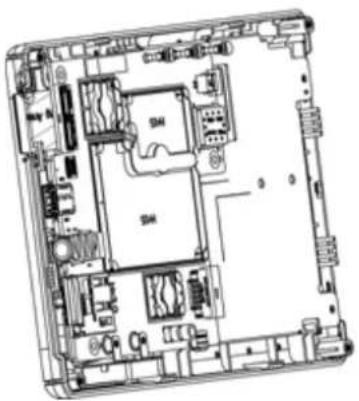
→Zorg ervoor dat de accu helemaal ontladen is (apparaat zonder externe voeding ingeschakeld laten tot het vanzelf uitschakelt).
→ Draai de 4 schroeven ① met een kleine kruiskopschroevendraaier uit de behuizing.
→ Wip met een sleufschroevendraaier (bij de sleuven aan de zijkanten van de behuizing) de achterkant van de behuizing ② eraf.
→ Wip met een sleufschroevendraaier de op de printplaat gelijmde accu ③raf.
→ Trek de stekker van de aansluitkabel van de accu eruit.
Opmerking:
Sluit het door u geopende apparaat niet opnieuw op de voeding aan.