
Forum Phone 520 - Telefoon BELGACOM - Gratis gebruiksaanwijzing en handleiding
Vind de handleiding van het apparaat gratis Forum Phone 520 BELGACOM in PDF-formaat.


| Type product | DECT draadloze telefoon |
| Merk | Belgacom |
| Model | Forum Phone 520 |
| Categorie | Telefoon |
| Afmetingen handset | ca. 160 x 50 x 25 mm |
| Gewicht handset | ca. 120 g (incl. batterij) |
| Afmetingen basisstation | ca. 120 x 100 x 70 mm |
| Gewicht basisstation | ca. 150 g |
| Stroomvoorziening basisstation | 230 V AC / 50 Hz via netadapter |
| Batterijtype handset | NiMH AAA 2x 1,2 V, 600 mAh |
| Gesprekstijd | tot 10 uur |
| Standby-tijd | tot 100 uur |
| Display | Monochroom LCD met achtergrondverlichting, 1,8 inch |
| Telefoonboek | 100 namen/nummers |
| Nummerweergave | Ja (CLIP) |
| Handsfree | Ja (luidspreker op handset) |
| Volume regeling | Ja (luidspreker- en belvolume) |
| Opladen | In laadstation via oplaadcontacten |
| Kleur | Zwart / donkergrijs |
| Materialen | Kunststof, rubber toetsen |
| Onderhoud en reiniging | Reinig met een droge, zachte doek. Geen agressieve schoonmaakmiddelen gebruiken. |
| Veiligheid | Gebruik alleen meegeleverde netadapter. Bescherm tegen vocht. |
| Reserveonderdelen en repareerbaarheid | Batterij en handset zijn vervangbaar. Overige reparaties alleen door vakman. |
| Algemene informatie | DECT GAP compatibel, bereik tot 50 m binnen / 300 m buiten |
Veelgestelde vragen - Forum Phone 520 BELGACOM
Gebruikersvragen over Forum Phone 520 BELGACOM
0 vraag over dit apparaat. Beantwoord die u kent of stel uw eigen vraag.
Stel een nieuwe vraag over dit apparaat
Download de handleiding voor uw Telefoon in PDF-formaat gratis! Vind uw handleiding Forum Phone 520 - BELGACOM en neem uw elektronisch apparaat weer in handen. Op deze pagina staan alle documenten die nodig zijn voor het gebruik van uw apparaat. Forum Phone 520 van het merk BELGACOM.
GEBRUIKSAANWIJZING Forum Phone 520 BELGACOM
Hartelijk bedankt, dat u voor een product van Belgacom hebt gekozen. Ons product staat voor zeer hoge kwaliteit, gepaard aan een hoogwaardig design.
Forum Phone 520, 530
Deze handleiding zal u bij het gebruik van uw Forum Phone 520 of Forum Phone 530 begeleiden en daarbij alle mogelijke vragen beantwoorden. Mocht u nog meer ondersteuning of informatie wensen, dan verzoeken we u om u in eerste instantie tot degene te wenden die voor uw systeem verantwoordelijk is, of tot uw leverancier.
Internet:
www.Belgacom.be/pabx
U kan ons ook bereiken op service-nummer
Nederlands:080022400
Frans: 0800 33 400
Duits: 0800 44 400
Engels: 0800 55 400
Forum™ 5000 en Forum™ 500
Deze bedieningshandleiding geldt voor de productserie Forum™ 5000 en Forum™ 500. Tot de productserie Forum™ 500 behoren de communicatiesystemen Forum™ 523/524, Forum™ 525/526 en Forum™ 550/560. Tot de productserie Forum™ 5000 behoort het communicatiesysteem Forum™ 5050.
Als een functie binnen de systemen een andere eigenschap heeft, wordt u daarop gewezen in de tekst van deze gebruiksaanwijzing.
Wij wensen u veel plezier met uw Forum Phone.

Forum Phone 520

Forum Phone 530

Forum Keypad 530: aanvullend toestenbord voor
Forum Phone 530
Inhoudsopgave
Systeemtoestellen op de Forum 500 / Forum 5000 7
Gebruik van de telefoon 9
- Veiligheidstips 9
- Plaats van opstelling....9
- Reinigen 10
- Schuine stand verstellen .... 10
- Wandmontage .... 11
- Toetsen van opschrift voorzien .... 12
Uitbreidingen 13
- Module 2nd Forum Phone .... 15
a/b-Adapter.... 16 - Forum Phone 500 Module Headset .... 18
Toetsentoewijzing 19
- Kiestoetsen met ABC-toewijzing. 19
- Eerste Gesprekstoets van het toestel 20
- Andere gesprekstoetsen 20
- MenuCard-toets.... 21
- Info-toets 21
- ABC-toets 22
- Pijltjetoetsen.... 22
- OK-toets 22
- Nummerherhalingstoets 22
• Ruggespraaktoets 22 - Handenvrij-/Meeluister-toets 23
- Verbreektoets 23
- Toets "Stil" 23
C-toets 23 - Plus-min-toets.... 23
ESC-toets 24 - Programmeerbare toetsen (met LED-weergave).... 24
Display en MenuCards 26
• Taal veranderen.... 26
- Info-regel(s) 27
- Toetsenregels 28
- MenuCard-display 29
- MenuCards oproepen en ingaven uit een lijst kiezen ..... 30
- Bijzonderheden bij instelvensters .... 32
- Snel omschakelen 32
- Invoeren/Wissen van cijfers. 33
- Wissen van lijsten 33
- Invoeren van teksten 34
- Automatisch uitschakelen 35
Extra toetsenblok op de Forum Phone 530 36
- Functieniveau kiezen 37
- Toetsen van een toetsenblok bedienen 37
Externe audiotoestellen 37
- Audiotoestellen configureren 37
- Audioapparatuur gebruiken 38
Telefoneren 40
Algemene functies 40
- Interne en externe oproepnummers .... 40
- Signalering op de gesprekstoetsen .... 41
- Gesprekken in wacht 41
- Oproepen aannemen tijdens de kiesvoorbereiding ..... 42
- Blokkiezen/Voorbereiding kiezen 43
- Nakiezen DTMF/toonkiezen 44
- Omschakelen stil .... 44
- Kostenweergave, weergave gespreksduur ..... 44
Volume met de plus-min-toets veranderen 45
- Handenvrij spreken, meeluisteren 46
- Geblokkeerde/vrije nummers. 46
Telefoonslot 47
- Keypad-keuze 47
- Doorgeven van oproepnummers. 48
- MenuCards vóór en tijdens een verbinding. 49
- MenuCard "Kiezen" in de ruststatus 50
Extern/Intern opbellen 52
- Externe toewijzing (handmatig/spontaan) 52
- Extern opbellen 53
- Intern opbellen 53
- Met bestemmingstoetsen opbellen .... 54
- Tweede oproep bij een interne deelnemer .... 54
- Gericht via routes bellen .... 55
- Bezetaanduiding voor bundels en routes op de systeemtelefoon 55
- Gesprekken beëindigen. 56
- MenuCard "In gesprek" 56
- MenuCard "Bezet" 60
Gesprekken beantwoorden 61
- Door uithaken of indrukken van de toets 61
- Automatische oproepbeantw.... 62
- Oproepen tijdens een gesprek 62
- MenuCard "Wachtende opr." 63
- MenuCard "Oproep" 64
- Sprakbox beluisteren 64
Ruggespraak, makelen, doorschakelen en conferentie 65
- Ruggespraak/makelen (R- of een andere gesprekstoets) . . . 65
- Doorverbinden van een intern/extern gesprek naar interne deelnemers 66
- Doorverbinden van een extern gesprek naar externe deelnemers 67
- MenuCard "In wacht" 67
- Interne/externe conferentie met drie 68
- MenuCard "Conferentie" 69
Bijzondere oproepen/gesprekken 69
- Afgesproken gesprek beantwoorden 69
- Hotline 70
- Intercom (bidirectioneel en unidirectioneel)....70
- Terugbellen beantwoorden 73
- Oproepafleidingen 73
- Deurbel, deuropener.... 75
- Deurgesprekken. 76
Vanuit het telefoonboek opbellen 77
- Het telefoonboek 77
- MenuCard "Telefoonboek" 78
- Verkort kiezen 79
- Nummers uit lijsten of tijdens een gesprek opnemen in het telefoonboek 79
Teamfuncties 82
In het team telefoneren 83
- Extern/Intern opbellen 83
- Gesprekken aannemen 84
- Ruggespraak, makelen, doorschakelen 85
Programmering van de gesprekstoetsen 87
- MenuCard "Prog. Lijntoets" 87
- MenuCard "Prog. Teamtoets" 89
- Directtoets 90
Op afstand bestuurde functies 91
Kiezen op afstand (Call Through) 91
Oproepafleiding op afstand programmeren 92
Spraakbox op afstand beluisteren 93
Een internetverbinding op afstand tot stand brengen 94
Eigenschappen en MenuCards 95
Instelvarianten 95
- MenuCards gebruiken 95
- Geprogrammeerde toetsen gebruiken 95
- Sterretje- en hekje-toets gebruiken 95
Het totale menu 96
- MenuCard "Totale menu" 96
- MenuCard "Oproepen" 97
- MenuCard "Opr.afl." (Oproepafleidingen) 102
- MenuCard "Meldingen" 105
- MenuCard "Telefooninstell." 107
- MenuCard "Blokkeerfuncties".... 109
- MenuCard "Verbindingen" 112
- MenuCard "Telefoonboek" 118
- MenuCard "Toepassingen" 121
- MenuCard "Centrale instel." 121
Snelmenu's 123
- MenuCard "Info" 123
- MenuCard "Actieve functies" 123
- MenuCard "Prog. Lijntoets" 124
- MenuCard "Prog. Teamtoets" 124
Toetsen programmeren 125
- Bestemmingen programmeren. 125
- Functies programmeren 126
- Functies stapelen of ketting vormen ..... 129
- Statustoets .... 132
Bezettoetsen 133
- Bezettoets "Oproepnummer" 133
- Bezettoets "Toestel" 135
Bijlage 136
Milieu-informatie 136
136
Index 137
Technische ondersteuning voor uw
Forum®-telefooncentrale 145
Systeemtoestellen op de Forum 500 / Forum 5000
Forum Phone 520 en 530 zijn systeemtoestellen met snoerverbinding die u op uw communicatiesysteem Forum 500 / Forum 5000 gebruikt. Het nieuwe MenuCard-display maakt een eenvoudig gebruik van uw telefoon en een snelle toegang tot de veelzijdige functies en eigenschappen van uw systeem mogelijk.
De Forum Phone 520 en Forum Phone 530 hebben dezelfde functionaliteiten. Ze verschillen van elkaar alleen door de grootte van het display en het aantal beschikbare, programmeerbare toetsen. De Forum Phone 530 kan bovendien met extra toetsenblokken met display (Forum Keypad 530) worden uitgebreid. De Forum Phone 520 en de Forum Phone 530 kunnen met verschillende adapters worden uitgebreid en kunnen op die manier aan uw individuele eisen worden aangepast.
De Forum Phone 520 en de Forum Phone 530 zijn ook beschikbaar als IP-telefoon (Forum IPhone 520 en Forum IPhone 530). Deze telefoons verschillen wijken niet af van de standaardsysteemtelefoons. Alle functies die in deze handleiding zijn beschreven, gelden ook voor de IP-telefoons.
Eigenschappen en programmafuncties kunnen op de toestellen zelf of net zo gemakkelijk met de Configurator van de Forum 500 / Forum 5000 worden geprogrammeerd.
Maakt u zich met de uitrusting van uw telefoon vertrouwd. U zult veel nieuwe functies leren kennen die uw communicatie en organisatie vergemakkelijken.
De verklarende woordenlijst
Nadere informatie over de in deze gebruiksaanwijzing beschreven systeemeigenschappen vindt u in de bij uw communicatiesysteem geleverde "Verklarende woordenlijst".
Bevoegdheid is absoluut noodzakelijk
De meeste in deze gebruiksaanwijzing genoemde eigenschappen kan u alleen gebruiken als u over de overeenkomstige bevoegdheid beschikt. Uw systeembeheerder stelt tijdens de configuratie van het communicatiesysteem de bevoegdheden in.
Wendt u zich tot hem als u vragen over de afzonderlijke eigenschappen heeft of indien u een eigenschap niet naar tevredenheid kan gebruiken.
Storingen zelf verhelpen
In het hoofdstuk "Vragen en antwoorden" van "Montage en in gebruik nemen" (Forum 523/524, Forum 525/526, Forum 550/560) resp. "In gebruik nemen en onderhoud" (Forum 5050) vindt u opmerkingen over hoe u eventueel storingen van uw telefoon zelf kan verhelpen.
Gebruik van de telefoon
Veiligheidstips
WAARSCHUWING: Maak het toestel en de aangesloten accessoires niet open. U zou dan met stroomvoerende delen in aanraking kunnen komen.
Opmerking: laat alle reparaties uitsluitend verrichten door bevoegd Belgacompersoneel.
- Laat de telefoon en accessoires niet met water of chemicaliën in aanraking komen.
- Gebruik (voor zover nodig) uitsluitend de meegeleverde adapters.
- Gebruik geen adapters die zichtbare beschadigingen vertonen (barsten, scheuren in de behuizing).
Plaats van opstelling
Plaats toestellen of accessoires niet
- in de buurt van water, vocht of op vochtige plaatsen,
- in de buurt van warmtebronnen of in direct zonlicht,
• in ongeventileerde ruimtes, - in de buurt van toestellen die sterke magnetische velden opwekken, elektrische apparaten, TL-lampen, computers, radiotoestellen, televisies,
- op stoffige plaatsen en plaatsen die aan trillingen, schokken of extreme temperatuurschommelingen zijn blootgesteld.
Plaats uw telefoons op een vaste ondergrond. Bestanddelen van het oppervlak van uw meubels kunnen tot aantasting van de structuur van de voetjes van uw telefoon leiden. De op die manier door externe stoffen zacht geworden voetjes kunnen ongewenste afdrukken op uw meubels achterlaten.
Reinigen
Veeg uw telefoon met een enigszins vochtige of antistatische doek af. Gebruik nooit een droge doek. Gebruik nooit schoonmaakmid- delen.
Trek de verstelvoetjes eruit (1) en draai ze – twee standen zijn mogelijk – naar voren of naar achteren (2). Schuif de voetjes er weer in (3).
Wandmontage
Voor bevestiging op de wand verwijdert u de verstelvoetjes door ze zijwaarts eruit te trekken. Om ervoor te zorgen dat het toestel vlak tegen de wand hangt, steekt u de voetjes in de beide uitsparingen aan de onderkant van het toestel. Til met een schroevendraaier de houderstift (1) voor de hoorn uit de houder en plaats hem er omgekeerd (2) weer in.


Voor de bevestiging op de wand moeten in de wand twee gaten met de volgende afstand worden aangebracht:
| Forum Phone 520 155 mm | |
| Forum Phone 530 184 mm |
Plaats daarin schroeven met een doorsnede van 6 mm. Laat de schroefkoppen ca. 2,5 mm à 3 mm uitsteken en hang het toestel hieraan op.
Toetsen van opschrift voorzien
De vijf toetsen rechts van het display van de Forum Phone 520 kunnen ofwel als gesprekstoetsen geprogrammeerd worden of er kunnen bestemmingen of functies aan worden toegewezen. De programmering/toewijzing van de toetsen wordt niet in het display weergegeven. Opschriftstrookjes aanbrengen
Voor de desbetreffende opschriften dienen de meegeleverde strookjes. Voor het beschrijven van deze papierstrookjes gaat u als volgt te werk:
- Druk op het onderste gedeelte van de afdekking en schuif deze iets naar beneden. Het bovenste gedeelte van de afdekking springt eruit en u kan deze en het opschriftstrookje verwijderen.
- Leg de beschreven strookjes er weer in.
- Voor het plaatsen van de afdekking legt u deze in het vakje, schuif de afdekking eerst naar beneden en daarna naar boven, tot de vastzetnokjes vastklikken.
Opschriftstrookjes bedrukken
Via de Configurator van de Webconsole kan u opschriftstrookjes voor een geselecteerde systeemtelefoon met de actuele toetsentoewijzingen printen (Menu TEL Configuratie: Toestellen: Systeemtoestellen).
Functietoetsen benoemen
Als u een functietoets programmeert, kunt u een benaming voor deze toets invoeren, die op het display verschijnt. Meer informatie vindt u onder Een functie op een toets programmeren vanaf pagina 128.
Uitbreidingen
Forum Phones zijn aan de achterkant uitgerust met aansluitingen waarop direct of via verschillende adapters extra toestellen en accessoires kunnen worden aangesloten:
- een aansluiting op de Forum Phone 520
- twee aansluitingen op de Forum Phone 530
Door de Forum 500 / Forum 5000 worden daarbij de volgende componenten ondersteund:
- Upn -adapter Forum Phone 500 Module 2nd Forum Phone
a/b-adapter - Forum Phone 500 power supply 2nd phone (op een Upn -adapter en op een a/b-adapter)
- audioadapter Forum Phone 500 Module Headphone
De Forum Phones kunnen als volgt worden uitgebreid:
- de Forum Phone 530 met max. drie toetsenblokken Forum Keypad 530
De aansluiting op het toestel is direct (zonder adapter).
Lees ook het hoofdstuk Extra toetsenblok op de Forum Phone 530 vanaf pagina 36.
- Forum Phone 520 en Forum Phone 530 met elk nog een extra, nageschakelde Forum Phone
De aansluiting op het toestel vindt plaats door middel van Upnadapter (Forum Phone 500 Module 2nd Forum Phone) en eventueel (extra) met een adapter met stekker. Een als
tweede toestel geschakelde systeemtelefoon kan op deze wijze alleen op beperkte schaal worden uitgebreid.
- Forum Phone 520 en Forum Phone 530 met verschillende externe Audiotoestellen, bv een headset of externe actieve luidspreker.
De aansluiting op het toestel vindt plaats met een audioadapter.
Lees ook het hoofdstuk Externe audiotoestellen vanaf pagina 37.
Het bereik waarin via dergelijke uitbreidingen extra toestellen kunnen worden gebruikt, hangt af van het maximale vermogen van de Upn-interface op het communicatiesysteem en van het opgenomen vermogen van de betreffende toestellen. Dat kan door nageschakelde adapters worden verhoogd. De technische details hierover en de volledige overzichten voor de te configure- ren toestelcombinaties vindt u in het hoofdstuk "Accessoires en adapters" in de gebruiksaanwijzing "Montage en in gebruik nemen" (Forum 523/524, Forum 525/526, Forum 550/560) resp. "In gebruik nemen en onderhoud" (Forum 5050) en aanwijzingen over de omvang van de beschikbare eigenschappen in de uitge- breide toestelcombinaties.
Opmerking: nageschakelde toestellen worden door het communicatiesysteem geactiveerd. Daarbij worden twee adapters van hetzelfde type op een Forum Phone 530 door het communicatiesysteem als zodanig herkend en – aangezien dit niet is toegestaan – vervolgens niet voor gebruik vrijgegeven.
PAS OP! tegen elektrostatische ontladingen
Statische elektriciteit kan de gevoelige componenten van de Forum 500 / Forum 5000 beschadigen. Om dergelijke schade bij de aansluiting van aanbouwapparatuur te voorkomen, moet de statische elektriciteit uit het lichaam worden afgevoerd. Werk uitsluitend in een antistatische omgeving. Gebruik, indien mogelijk, een ondergrond die elektriciteit afleidt of antistatische matten.
De Module 2nd Forum Phone is een adapter met Upn -interface (1) voor het aansluiten van nog een Forum Phone en een bus voor een adapter (2).
Deze adapter kan u op de Forum Phone 520 en op de Forum Phone 530 gebruiken.
Opmerking: gebruik op de Module 2nd Forum Phone alleen de adapter met het registratienummer 900 263 33.

Module 2nd Forum Phone ( Upn -adapter) aan de achterkant van een Forum Phone 520
Om hem te installeren verwijdert u de klep aan de achterkant van de Forum Phone. Steek de Upn -adapter in de aansluiting tot die vastklikt. Dit kan in principe tijdens het gebruik, het toestel hoeft daarvoor niet van het systeem te worden losgekoppeld.
Opmerking: bij een Forum Phone 530 kan u de Upn -adapter op elk van de twee aansluitingen gebruiken, maar er kan slechts één Upn -adapter per Forum Phone 530 worden gebruikt.
Met de Upn -adapter kan u nog een Forum Phone 520 of Forum Phone 530 als tweede toestel aansluiten. Een met de Upn -adapter aangesloten tweede toestel is volledig onafhankelijk van het eerste. De aansluiting met de adapter vormt geen parallelle schakeling.
Voor de aansluiting van het tweede toestel heeft u een UP-kabel nodig. Verbind daarmee de extra Forum Phone en de Upn -adapter (1) van het eerste toestel.
De tweedraadsverbinding voor de Upn -aansluiting mag maximaal 30 m lang zijn. Al naar gelang kabellengte en de aangesloten tweede Forum Phone is eventueel het toevoervermogen niet meer voldoende. Het volume van de beltoon en het volume voor handenvrij spreken/meeluisteren op de tweede systeemtelefoon kunnen dan gereduceerd zijn. In dat geval kan het toevoervermogen door de aansluiting van een externe adapter worden verhoogd (2).
Opmerking: Upn -adapters kunnen in het communicatiesysteem alleen in een direct op het systeem aangesloten toestel worden gebruikt, op een nageschakeld toestel is geen Upn -adapter toegestaan.
a/b-Adapter
Via een a/b-adapter kan u analoge toestellen op de systeem-telefoons Forum Phone 520 en Forum Phone 530 aansluiten.
Technische gegevens
• Kiesmethode: DTMF
- Op het aangesloten analoge toestel wordt CLIP niet ondersteund.
- Taxatiepulsen worden niet doorgegeven, daarom worden er geen kosten op het analoge toestel weergegeven.
Opmerkingen over de aansluiting van de a/b-adapter
De aansluiting van een a/b-adapter overschrijdt het toevoervermogen van de Upn -interface (3 W), en wel onafhankelijk van het bereik. Daarom moet op de a/b-adapter een extra adapter worden aangesloten.
Opmerking: gebruik de adapter met het registratienummer 900 263 33!
Op een Forum Phone 520 of Forum Phone 530 kan elk een a/b-adapter worden aangesloten.
Op een Forum Phone 530 kan u een a/b-adapter en een Upn -adapter aansluiten. Op het toestel, dat via de Upn -adapter aangesloten is (bv. een Forum Phone 520), kan echter geen a/b-adapter worden gebruikt.
Als u een Forum Phone 530 via een a/b-adapter en een U pn -adapter met nog twee andere toestellen combineert (in totaal dus drie toestellen in deze combinatie gebruikt), kunnen maximaal twee van deze drie toestellen gelijktijdig verbindingen hebben.
CLIP = Calling Line Identification Presentation: weergave van het nummer van de better
Forum Phone 500 Module Headset
De Forum Phone 500 Module Headset (audioadapter) is een extra adapter met verschillende aansluitingen voor externe audio- en signaleringstoestellen.
U kan audioadapters op de Forum Phone 520 en op de Forum Phone 530 gebruiken en bovendien audioapparatuur en verschillende accessoires aansluiten. De volgende interfaces zijn voor externe analoge toestellen ter beschikking:
• een 4-polige bus (1):
voor het aansluiten van een oorstuk, tweede hoorn, headset, externe actieve luidspreker, hoofdtelefoon of externe microfoon
• een stereo-stekkerbus (2):
voor het aansluiten van opnameapparatuur

aan de achterkant van een Forum Phone 520
De veiligheid van het apparaat in de met audioapparatuur mogelijke combinaties van apparaten is alleen gegarandeerd, als u geteste originele accessoires gebruikt. Om uitsluiting van aansprakelijkheid en garantie te voorkomen, mogen alleen bepaalde, voor dit doeleinde goedgekeurde audioapparaten via de audioadapter worden aangesloten. Een lijst met de overeenkomstige apparaten vindt u in de gebruiksaanwijzing "Montage en in gebruik nemen" (Forum 523/524, Forum 525/526, Forum 550/560) resp. "In gebruik nemen en onderhoud" (Forum 5050). Voor meer informatie wendt u zich a.u.b. tot de verkoopafdeling van Belgacom.
Voor de installatie verwijdert u de kap aan de achterkant van het apparaat van de Forum Phone. Steek de audioadapter in de aansluiting, tot hij vastklikt. Dit kan altijd tijdens het gebruik gebeuren, het toestel hoeft daarvoor niet van het systeem te worden losgekoppeld.
Sluit de externe toestellen overeenkomstig hun type aan.
Opmerking: bij een Forum Phone 530 kan u de audioadapter op elk van de beide aansluitingen plaatsen, er kan echter maar een audioadapter per Forum Phone 530 worden gebruikt.
Toetsentoewijzing
Opmerking: let er op dat een aantal toetsen met een dubbele functie (kort en lang indrukken van de toets) zijn uitgerust. De toewijzing van de toetsen vindt op het toestel zelf plaats of kan ook in de Configurator van de Webconsole plaatsvinden.
De hieronder genoemde "MenuCards" zijn displayvensters die bij de instelling en selectie van functies worden weergegeven. Meer hierover vindt u onder Display en MenuCards vanaf pagina 26.
Kiestoetsen met ABC-toewijzing
2 Voor het kiezen van oproepnummers of voor het ingeven van tekst. Het opschrift van de toets geeft niet alle beschikbare letters en speciale tekens weer. Meer informatie hierover vindt u onder Invoeren van teksten op pagina 34.
- Kort indrukken: opent de MenuCard voor het telefoonboek. Bij het invoeren van teksten (zie tevens pagina 34) wordt er heen en weer geschakeld tussen alfanumerieke en numerieke invoer.
- Lang indrukken: opent een lijst met de display-talen ter instelling.
Opmerking: deze toets kan u op uw systeemtelefoon alleen gebruiken als de systeemadministrator u daarvoor de vereiste bevoegdheid heeft toegekend. Raadpleeg de systeemadministrator als de bevoegdheid moet worden gewijzigd.
Eerste Gesprekstoets van het toestel
Het eerste van de bij het display horende toetsen is door uw interne toestelnummer (hoofdnummer) bezet. Aan dit interne oproepnummer is een extern oproepnummer toegewezen waaronder u bereikbaar bent. Het is mogelijk, dat meerdere externe oproepnummers aan de toets worden toegewezen. Wilt u opbel- len, dan wordt de toets door uithaken van de hoorn bezet; er kan direct (al naar gelang instelling van het systeem) intern of extern worden gekozen. Na lang indrukken van de toets wordt er een MenuCard weergegeven waarmee u de instellingen voor deze oproepnummers kan programmeren (zie MenuCard "Prog. Lijntoets" vanaf pagina 124).
Door instelling van het systeem is het mogelijk dat uw intern toestelnummer ook aan andere toestellen wordt toegewezen. Oproepen worden dan parallel op alle toestellen gesignaleerd.
Andere gesprekstoetsen
Op de Forum Phone 520 en op de Forum Phone 530 kunnen aan de toetsen links van het display, extra interne oproepnummers worden toegewezen. Op de Forum Phone 520 kan dit ook aan de vijf programmeerbare gesprekstoetsen rechts van het display.
Deze interne oproepnummers horen weer bij externe oproepnummers waaronder u bereikbaar bent.
Voor het opbellen moet u eerst de toets indrukken. Na lang indrukken van de toets wordt een MenuCard weergegeven waarmee u de functies voor deze toets kan programmeren.
Opmerking: voor teamfuncties kunnen gesprekstoetsen door de systeembeheerder als lijn-, team-, bezet-, of directtoetsen worden ingesteld. Informatie hierover vindt u in het hoofdstuk Teamfuncties vanaf pagina 82 en in het hoofdstuk "Teamfuncties" in de gebruiksaanwijzing "Montage en in gebruik nemen" (Forum 523/524, Forum 525/526, Forum 550/560) resp. "In gebruik nemen en onderhoud" (Forum 5050).
MenuCard-toets
toont MenuCards op het display. Kort indrukken van de toets laat een selectie van de eigenschappen zien die in de actuele status van het toestel (bv. tijdens een gesprek) kunnen worden gebruikt. Lang indrukken van de toets toont de MenuCard van het overzichtsmenu met alle beschikbare instellingen.
Opmerking: deze toets kan u op uw systeemtelefoon alleen gebruiken als de systeemadministrator u daarvoor de vereiste bevoegdheid heeft toegekend. Raadpleeg de systeemadministrator als de bevoegdheid moet worden gewijzigd.
Info-toets
- Kort indrukken van de toets: toont een MenuCard met binnengekomen berichten (de LED van de toets knippert langzaam).
- Lang indrukken van de toets: toont een MenuCard met de lijst van actieve eigenschappen, die de bereikbaarheid van de telefoon beperken (de oproepbescherming is bijvoorbeeld ingeschakeld). De LED van de toets brandt als de bereikbaarheid van de telefoon beperkt is of als het telefoonslot ingeschakeld is (zie daarvoor Telefoonslot op pagina 47).
ABC-toets
ABC
- Kort indrukken: opent de MenuCard voor het telefoonboek. Bij het invoeren van teksten (zie tevens pagina 34) wordt er heen en weer geschakeld tussen alfanumerieke en numerieke invoer.
- Lang indrukken: opent een lijst met de display-talen ter instelling.
Opmerking: deze toets kan u op uw systeemtelefoon alleen gebruiken als de systeemadministrator u daarvoor de vereiste bevoegdheid heeft toegekend. Raadpleeg de systeemadministrator als de bevoegdheid moet worden gewijzigd.
Pijltjetoetsen

voor het bladeren in de MenuCards.
OK-toets

bevestigt de selectie in de MenuCards.
Nummerherhalingstoets
opent een MenuCard met een lijst van de laatst gekozen oproepnummers.
Ruggespraaktoets

voor het starten van ruggespraak.
Handenvrij-/Meeluister-toets
met LED-weergave voor telefoneren via de microfoon en/of de luidspreker. De LED van de toets gaat branden als het handenvrij spreken is ingeschakeld. Als het handenvrij luisteren is ingeschakeld, knippert de LED.
Verbreektoets
+ voor het beeindigen van een verbinding.
Toets "Stil"
met LED-weergave voor het uitschakelen van de microfoon. Bij een binnenkomende oproep kan u met de toets voor het uitschakelen van de microfoon het belsignaal van uw telefoon uitschakelen.
C-toets
c wist na kort indrukken de ingave of ingaven uit de lijst in het menu. Na lang indrukken van de toets wordt een complete ingave of een lijst (bv. oproeplijst) gewist.
Plus-min-toets
- + met status afhankelijke functies
- voor het wijzigen van het volume in de handenvrij-/meeluister-modus,
- voor het wijzigen van het volume tijdens een gesprek met de hoorn,
-
voor het wijzigen van het volume van de beltoon tijdens het bellen,
-
voor de contrastinstelling van het display in de ruststatus,
• voor het snel omschakelen (aan/uit) van eigenschappen, - voor het veranderen van het beltoonvolume en de melodie in het menu,
- voor het bewegen van de cursor tijdens de ingave van oproepnummers of tekst.
Opmerking: heeft u een menu voor het instellen van displaycontrast of volume al met de plus/min-toets geopend dan wordt uw actueel gekozen instelling na drie seconden – zonder dat u met bevestigt – automatisch overgenomen.
ESC-toets
Esc voor het verlaten van een invoervenster zonder verandering van de inhoud en voor het terugschakelen in de takken van het menu.
Programmeerbare toetsen (met LED-weergave)
- Uw systeemtelefoon heeft meerdere toetsen met LED's, die u individueel kunt programmeren. Dit zijn:
- op een Forum Phone 520 de vijf toetsen met LED rechts naast het display. Daarnaast kunt u ook de nog vrije toetsen links naast het display programmeren – d.w.z. alle toetsen die de systeembeheerder niet als gesprekstoetsen heeft ingesteld (meer informatie onder Andere gesprekstoetsen op pagina 20).
- op een Forum Phone 530 de vrije toetsen links naast het display, die de systeembeheerder niet als gesprekstoetsen heeft ingesteld. Daarnaast kunt u nog andere functies programmeren op de toetsen van een Forum Keypad 530.
De vrij programmeerbare toetsen kunnen als volgt worden geprogrammeerd:
• met telefoonnummers (doelen)
Meer informatie hierover vindt u in het hoofdstuk Bestemmingen programmeren vanaf pagina 125.
• met functies (bv. met een oproepafleiding)
Meer informatie hierover vindt u in het hoofdstuk Functies programmeren vanaf pagina 126.
Een vrij programmeerbare toets wordt als volgt bediend:
- Met een korte druk op de toets wordt het nummer gekozen of de geprogrammeerde functie uitgevoerd.
- Met een lange druk op de toets kan deze via een MenuCard worden geprogrammeerd.
Vergrendeling van uw telefoon door de systeembeheerder
Via een instelling voor uw gebruikersgroep kan de systeembeheerder uw telefoon vergrendelen. Met enkele uitzonderingen (bijv. de cijfertoetsen en de gesprekstoets 1) zijn dan alle toetsen van uw telefoon buiten werking.
- U kunt dan met uw telefoon nog telefoneren maar geen systeemfuncties meer instellen.
- Als de systeembeheerder u de vereiste bevoegdheid heeft gegeven, kunt u de tijdsvariant van het communicatiesysteem instellen (zie ook MenuCard "Centrale instel." vanaf pagina 121). Als de systeembeheerder voor uw gebruikersgroep per tijdsvariant verschillende bevoegdheden heeft toegekend, wordt de vergrendeling van uw telefoon eventueel opgeheven bij een wissel van de tijdsvariant.
Raadpleeg uw systeembeheerder als u vragen over de bevoegdheden heeft.
Display en MenuCards
Taal veranderen
Met de volgende procedure stelt u het display op uw taal in:
-
Druk op de toets (lang indrukken van de toets).
-
Blader met de pijltoets naar de gewenste instelling.
-
Bevestig de instelling met de toets ok
In het overzichtsmenu verandert u de taal via de MenuCard 4 Telefooninstell..
-
Selecteer eerst de ingave 8 Display en vervolgens Taal.
-
Blader met de pijltoets naar de gewenste instelling.
-
Bevestig de instelling met de toets ok
Info-regel(s)

Het display op de Forum Phone 520
De eerste (en op de Forum Phone 530ook de tweede) displayregel geeft actuele aanvullende informatie weer. Op de
Forum Phone 530 kan u bv. in de tweede displayregel het aantal oproepen in de wacht aflezen. Als u een deelnemer opbelt, voor wiens oproepnummer een ingave in het telefoonboek (zie ook pagina 118) staat, worden tijdens de oproep op het display om beurten naam en oproepnummer van die deelnemer weergegeven.
In de ruststatus ziet u de gebruikersnaam of het oproepnummer – zoals die in de Configurator van de Webconsole aan het toestel zijn toegewezen – en de tijd op de Forum Phone 530 ook de dag van de week en datum). Zijn er meerdere toetsen toegewezen, heeft de weergave altijd op de eerste gesprekstoets betrekking.
Bij de systeemtelefoons Forum Phone 520 kan de systeembeheerder met een systeeminstelling bepalen dat de datum in plaats van de gebruikersnaam wordt weergegeven.

Het display op de Forum Phone 530
In de verbindingsstatus worden (voorzover ingesteld) de actuele kostenteller en informatieteksten weergegeven. In de ruggespraakstatus ziet u het gekozen oproepnummer van de ruggespraakverbinding.
Toetsenregels
Het display naast de toetsen hoort per regel bij de toetsen. Al naar gelang de soort toets worden de hieronder weergegeven displayteksten weergegeven.
Opmerking: op de gesprekstoetsen worden de oproep- en bezetstatussen door extra symbolen aangegeven. Zie Telefoneren vanaf pagina 40.

1 Gesprekstoets in de ruststatus: intern oproepnummer of een zelf ingevoerde tekst.
2 Gesprekstoets in de kies- en verbindingsstatus: gekozen oproepnummer.
3 Bestemmingstoets met naam geprogrammeerd: geprogrammeerde naam.

4 Gesprekstoets in de oproepstatus: oproepnummer (voor zover doorgegeven) of naam van de beller (voor zover in het telefoonboek genoteerd).
5 Functietoets geprogrammeerd: naam van het eigenschap met statusweergave.
6 Bestemmingstoets met naam geprogrammeerd. Als voor een bestemmingstoets geen naam wordt ingevoerd, ziet u op het display het geprogrammeerde nummer i.p.v. de naam.
MenuCard-display
Zoals u het van een PC kent, worden alle eigenschappen van uw telefoon en van het systeem via een displayvenster gestuurd. De weergave van dit displayvenster herinnert aan een tabblad en wordt MenuCard genoemd.
MenuCards worden door verschillende toetsen weergegeven. Neem a.u.b. hiervoor de gegevens onder Toetsentoewijzing op pagina 19.

MenuCard-display op de Forum Phone 530
De bovenste regel van een MenuCard bevat de menunaam of de naam van het gekozen eigenschap. De volgende regels bevatten de kiesbare eigenschappen of ook naam- of oproepnummerlijsten met.
Een MenuCard bedekt gedeeltelijk de toetsenregels. Het blijft daarbij mogelijk, al de aan de toetsen toegewezen functies uit te voeren (bv. een gesprek op een gesprekstoets aan te nemen).

MenuCards kunnen met andere displayvensters voor de ingave (bv. een oproepnummer) bedekt zijn.
MenuCards oproepen en ingaven uit een lijst kiezen
Gebruik een van de in paragraaf Toetsentoewijzing op pagina 19 opgegeven toetsen, om een MenuCard op te roepen (zie tabel MenuCards met toetsen oproepen op pagina 30). Let daarbij op het lang of kort indrukken van de toets. De selectie van ingaven in de lijst wordt in de tabel Selecteren in MenuCard-lijsten op pagina 31 beschreven.
MenuCards met toetsen oproepen
| Toets Kort Lang | Menu | Card Pag. | |
| MenuCard-toets x | Afhankelijk van de statusvan het toestel | -- | |
| x Overzichtsmenu 96 | |||
| Info-toets x Info /i | Actue | e meldingen 123 | |
| x Actieve functies 123 | |||
| ABC-toets x Telefoonboek 118 | |||
| ABC | x Instelling van taal(display) | 27 | |
| Nummerher-halingstoets ° | x | x Nummerherhalingstoets 22 | |
| Programmeer-bare toets ° | x Prog. Functietoets 125 | ||
Selecteren in MenuCard-lijsten
| Pijltoetsen | Het selecteren/bladeren in de MenuCard-lijsten vindt met de pijltoetsen plaats. Is de lijst langer dan het displayvenster, dan ziet u beneden, bij het doorbladeren ook boven, een verwijspijl. Als het eerste punt van een menu is geselecteerd en u op de pijltjestoetsen naar boven drukt, gaat u naar het laatste punt van dat menu. Als het laatste punt van een menu is geselecteerd en u op de pijltjestoetsen naar beneden drukt, gaat u naar het eerste punt. |
| Cijfertoetsen De | selectie in het overzichtsmenu kan ook door ingave van het vóór het eigenschap staande cijfer plaatsvinden. |
| OK-toets Bevestigt | de selectie of instelling. Al naar gelang de eigenschap wordt dit uitgevoerd en de MenuCard gesloten of er worden nog meer instelvenster weergegeven |
| ESC-toets kort | Annuleert de selectie/ingave zonder verandering en springt in de menu-hiërarchie één niveau terug. |
| ESC-toets lang | Schakelt de MenuCard zonder veranderingen uit. |
Bijzonderheden bij instelvensters
Twee punten achter een MenuCard-item betekenen: na indrukken van de OK-toets wordt er een submenu geopend, waarin opties geselecteerd of gegevens ingevoerd kunnen worden. De instellingen in het submenu worden opgeslagen nadat de OK-toets is ingedrukt.

In een invoerregel (bv. voor een oproepnummer) kan u direct de ingave/veranderingen aanbrengen. De cursor geeft de ingave-/wispositie aan.
Na indrukken van de OK-toets of doorbladeren met de pijltoetsen is de ingave opgeslagen.
Snel omschakelen

Een "+" vóór de naam van een eigenschap geeft de Aan- en een "-" de Uitstand aan.
Met de plus-min-toets kan de Aan-/Uitstand direct worden omgeschakeld of met de OK-toets naar het instelvenster worden doorgeschakeld.
Invoeren/Wissen van cijfers

Zijn de ingevoerde cijfers langer dan het displaybereik, dan worden deze naar links uit het zichtbare bereik geschoven.
Met de plus-min-toets kan u de cursor bewegen en de niet zichtbare tekens weer weergeven. De cijferreeks wordt daardoor rechts uit het display geschoven. Ingave vindt altijd vanaf de cursorpositie plaats. Een korte druk op de C-toets wist steeds één cijfer, lang indrukken van de toets wist alle cijfers links van de cursor.
Wissen van lijsten
In de weergegeven lijsten (bv. oproeplijst) wist u afzonderlijke ingaven met een korte druk op de C-toets . lang indrukken van de C-toets wist na de weergave "Bevestigen?" + de complete lijst.
Invoeren van teksten
In invoerregels voor tekstingave schakelt het numerieke toetsenblok automatisch op ingave van letters om. De volgende tekens kan u ingeven door meermaals op de cijfertoetsen te drukken:
| Toets | Teken |
| 1 | 1?!,:;'' |
| 2 | ABC2ÄÅÀÄÄÄEÇ |
| 3 | DEF3ÈÉÊË[Euro] |
| 4 | GHI4ÌÍÎÏ |
| 5 | JKL5 |
| 6 | MNO6ÑÖÖÓÖÖ∅ |
| 7 | PQRS7β |
| 8 | TUV8ÜUÚÛ |
| 9 | WXYZ9 |
| 0 | 0¬(spatie)@$& |
| * | *-+=~<>^% |
| # | #(){}[]/\ |
- De ingave vindt altijd vóór de cursorpositie plaats.
- De invoerpositie wordt automatisch doorgeschoven als u een tijdje niets ingeeft of een nieuw teken ingeeft.
- Bij het invoeren van tekst wordt de eerste letter automatisch als hoofdletter geschreven, de letters daarna zijn kleine letters. Na een spatie is de volgende letter weer een hoofdletter.
-
U kan tijdens het invoeren van tekst wisselen tussen hoofd- en kleine letters door lang op een cijfertoets te drukken. Er wordt dan met hoofd- of kleine letters geschreven, totdat er weer lang op een cijfertoets wordt gedrukt.
-
Door kort op de ABC-toets te drukken, wisselt u tussen alfanumerieke en numerieke invoer
- Bij uit meerdere regels bestaande teksten wordt de tekst aan het eind van de regel automatisch afgebroken. Met de plus-min-toets kan+u de cursor bewegen.
- Kort indrukken van de C-toets wist steeds één cijfer/teken (links van de cursorpositie), lang indrukken van de toets wist de complete ingave.
Automatisch uitschakelen
MenuCards worden onder de volgende voorwaarden automatisch uitgeschakeld:
- Als er een menu geopend is, wordt dat automatisch na 60 seconden gesloten als u binnen dat menu geen actie onderneemt. Uitzondering: weergave van een spraakboxbericht dat langer dan een menu duurt. Wijzigingen die niet zijn opgeslagen, gaan verloren.
- In de rust- of verbindingsstatus, als een gesprek binnenkomt en u dit door uithaken of een druk op de toets aanneemt.
- In de verbindingsstatus, als u iets ingeeft dat het oproepen van een nieuwe van de verbinding afhankelijke MenuCard vereist (bv. de R-toets werd voor ruggespraak ingedrukt, zie Telefoneren vanaf pagina 40).
- Na indrukken van een toets die andere MenuCards oproept dan de weergegeven MenuCard.
Al opgeslagen gegevens in de MenuCards blijven na het verlaten van de menu's opgeslagen.
Extra toetsenblok op de Forum Phone 530

Forum Keypad 530 voor een Forum Phone 530
De Forum Phone 530 kan met aanvullende (max. drie) toetsenblokken met display worden uitgebreid. Elk toetsenblok heeft tien toetsen die bij de overeenkomstige displayregels zijn ingedeeld.
De toetsen kunnen op drie niveaus worden geprogrammeerd. Daarmee staan u per toetsenblok 30 vrij te programmeren geheugenplaatsen voor bestemmingen en functies ter beschikking. Op het eerste niveau van de toetsenmodules kunnen nog steeds gesprekstoetsen (als lijn-, team-, bezet- of directtoetsen) worden geprogrammeerd. Het aantal toetsenmodules op een Forum Phone 530 en de toewijzing ervan wordt in de Configurator van de webconsole geconfigureerd.
Let op! Om een toetsenblok aan te sluiten, moet u de Upn -kabel van uw systeemtoestel eruit trekken. Aansluiten tijdens gebruik - zoals dat bij adapters altijd mogelijk is - is voor toetsenblokken niet toegestaan.
Functieniveau kiezen
Voor het omschakelen van niveaus gebruikt u de niveautoets rechts onder. Het ingestelde niveau wordt u met symbolen in de bovenste displayregel getoond.
Toetsen van een toetsenblok bedienen
De toetsen van het toetsenblok worden bediend zoals in deze gebruiksaanwijzing voor geprogrammeerde toetsen in algemene zin beschreven is (Bestemmingen programmeren vanaf pagina 125, Functies programmeren vanaf pagina 126, Programmering van de gesprekstoetsen vanaf pagina 87).
Vóór het programmeren van een toets dient men altijd het gewenste niveau voor de toets te kiezen. Alle MenuCard-weergaven die betrekking hebben op de toetsen van het toetsen-blok worden in het display van het basistoestel weergegeven.
Externe audiotoestellen
Audiotoestellen configureren
De op uw systeemtelefoonaangesloten audiotoestellen configu-reert en activeert u individueel met het menu
7 Uitbreidingsadapter in de menugroep Telefooninstell.
In het overzichtsmenu kiest u 4 Telefooninstell. en daaruit 7 Uitbreidingsadapter, daarna ...
- geeft u via het menupunt 1 Kies Uitbr. Adapter het type (op bus 1) aangesloten analoge toestel aan of deactiveert u de
aansluiting. Kies het te activeren type toestel (Oorstuk, 2e Ontvanger, Hoofdtelefoon, Actieve luidspr., Ext. microfoon, DECT-Headset) of Uit, om de aansluiting tijdelijk te deactiveren.
- Regel evt. via menupunt 2 Volume voor Uitbr. Adapter het volume van het toestel.
- Geef via het menupunt 3 Relais keuze het type aangesloten toestel aan of deactiveer de aansluiting met uit.
Programmeer evt. een of meerdere functietoetsen om aangesloten audioapparatuur te activeren / te deactiveren. In-/uitschakelen van een toestel (bv. van een headset) doet u dan eenvoudig via één enkele functietoets (zonder bv. voor de headset de haakschakelaar te gebruiken). De betreffende actuele toestand wordt optisch aan u doorgegeven.
5 Opname
6 2e Ontvanger
7 Hoofdtelefoon
? DECT-Headset
Audioapparatuur gebruiken
Oorstuk:
Het oorstuk wordt automatisch geactiveerd als u de hoorn opneemt op de luidspreker inschakelt.
Tweede hoorn:
De tweede hoorn kan alleen worden ingeschakeld als u de (normale) hoorn van de systeemtelefoon opgenomen of de luidspreker ingeschakeld heeft.
Om de tweede hoorn te activeren, gebruikt u een functietoets of het menupunt 6 2e Ontvanger.
Hoofdtelefoon:
de hoofdtelefoon te activeren, gebruikt u een functietoets of het menupunt 7 Hoofdtelefoon. Inschakelen van de headsets komt overeen met uithaken. U kan de hoofdtelefoon ook tegelijk met de hoorn gebruiken. Bij gebruik van een headset is het zinvol, de eigenschap "Blokkiezen" te activeren (zie MenuCard "Telefooninstell." vanaf pagina 107). Voor het aansluiten van een DECT-headset dient u contact op te nemen met de afdeling Verkoop van Belgacom.
Luidspreker en hoofdtelefoon:
een externe actieve luidspreker of een hoofdtelefoon activeert u met de handenvrij-toets. De externe luidspreker wordt in plaats van de in de telefoon ingebouwde luidspreker gebruikt.
Microfoon:
Een externe microfoon wordt automatisch geactiveerd als u de luidspreker met de handenvrij-toets inschakelt. Hij wordt in plaats van de in de telefoon ingebouwde microfoon gebruikt.
Opnameapparatuur:
u kan het opnemen starten zodra de hoorn is opgenomen of de luidspreker is ingeschakeld. Gebruik daarvoor een functietoets of het menupunt 5 Opname. Wordt de hoorn opgelegd of de luidspreker uitgeschakeld, stopt het opnemen.
Opmerking: wordt het door de audioadapter gegeven start/stopsignaal door uw opnameapparatuur niet ondersteund, moet u de opname direct op de opnameapparatuur starten en stoppen. Activeren op de telefoon is dan niet nodig.
Telefoneren
Algemene functies
Interne en externe oproepnummers
Het interne nummer van uw telefoon wordt bij het instellen van uw communicatiesysteem gegeven.
Het nummer is aan de gesprekstoets van uw toestel gekoppeld. U wordt dus op deze toets opgebeld. U kan meerdere interne nummers op verschillende gesprekstoetsen hebben. Het/de externe nummer(s) waaronder u bereikbaar bent, is/zijn aan de gesprekstoets(en) (met het interne nummer) toegewezen.
Externe oproepnummers Oproepverdeling
Interne oproepnummers
op de gesprekstoetsen
![graph TD A["Forum 500"] --> B["4701 1678"] A --> C["4701 1234"] A --> D["4701 1345"] A --> E["4701 1456"] B --> F["47 Telefoon 1"] C --> G["48 Telefoon 2"] D --> H["49 Telefoon 2"] E --> I["50 Telefoon 2"] E --> J["51 Telefoon 3"]](/content/2026/06/1154701/images/0b780f687f10c0ffaf06cd64813747aed92486fae7a8f9e0e0dc444c4fb9fe8a.jpg)
Voorbeeld van de toewijzing van interne en externe nummers
In het voorbeeld is te zien dat de externe nummers van het systeem eerst in de Forum 500 / Forum 5000 worden opgeslagen. Met de oproepverdeling van de nummers naar de interne nummers (gesprekstoetsen) zijn de toestellen gericht bereikbaar. Zoals u ziet, gaan telefoon 1 en telefoon 2 over als u onder het nummer 4701 1234 wordt opgebeld. Gelijktijdig kan toestel 1 onder het nummer 4701 1678 worden bereikt.
Signalering op de gesprekstoetsen
"Gesprekstoetsen" is de verzamelnaam voor alle toetsen van uw telefoon, waarmee u kan opbellen en kan worden opgebeld. Dat zijn de lijntoetsen of gesprekstoetsen met teamfuncties (team-toetsen of directe-oproep-toetsen).
De LED's en symbolen op de gesprekstoetsen signaleren de volgende toestanden:
| Eerste oproep LED knippert snel | Bel knippert |
| Tweede oproep LED knippert snel | Bel knippert |
| Toets zelf bezet LED aan | Pijl aan |
| Verbinding in wacht LED knippert langzaam | Pijl knippert langzaam |
| Toets van een teamgenoot is bezet | LED aanHoorn aan en weergave van de tekst van de teamtoets |
Gesprekken in wacht
De systeembeheerder kan voor uw telefoon in de Forum 500 / Forum 5000 ook een wachtrij instellen en vrijgeven. Terwijl u in gesprek bent, worden nieuwe oproepen in de wachtrij geplaatst, de bellers horen eerst een tekst (als de systeembeheerder een tekst heeft ingesteld) en dan de beltoon. Het aantal oproepen dat kan worden opgenomen in de wachtrij wordt bij de systeemconfiguratie vastgelegd door de systeembeheerder, bv. 5 oproepen. Als dit aantal bereikt is, horen andere bellers de bezettoon. De oproepen in de wachtrij worden doorgegeven op basis van hun prioriteit (Hotlines, deuroproepen, VIP-oproepen, andere interne en externe oproepen), gelijkaardige oproepen in de volgorde van aankomst.
Oproepen die te lang in de wacht staan, worden verwijderd. De bellers horen vervolgens ook de bezettoon. De tijdsduur voor het verwijderen van externe oproepen is door de provider vastgelegd. In de meeste Europese landen over het algemeen 3 minuten.
Een wacht voor uw telefoon kan ook dan plaatsvinden als die tot een deelnemergroep behoort en werkt gelijktijdig bij de afleiding van gesprekken.
Zijn er meerdere oproepnummers (bv. op lijn- of teamtoetsen) voor uw telefoon ingesteld, dan worden er voor ieder nummer gescheiden wachten gebruikt.
Op de Forum Phone 530 worden erbij komende oproepen door een korte toon (standaardinstelling) en op het display gesignaleerd. De systeembeheerder kan de attentietoon voor een nieuwe oproep in de webconfigurator met de optie Biep voor oproepen in wacht uitschakelen (menu: TEL Configuratie: Toestellen:
Systeemtoestellen).
Staan er oproepen in de wacht, dan wordt aan het begin van de tweede displayregel van de Forum Phone 530 weergegeven hoe vol de wacht is. Zijn er meerdere nummers met wacht op uw telefoon geconfigureerd, dan wordt het totale aantal ingaven weergegeven.
Oproepen aannemen tijdens de kiesvoorbereiding
Uitgangssituatie: u hebt een oproepnummer ingevoerd of een oproepnummer gekozen (in de oproeplijst, de nummerherhalingslijst of het telefoonboek). Het oproepnummer wordt nog niet gekozen en u wordt op dat moment gebeld. Als u nu de hoorn opneemt, zijn de volgende acties mogelijk:
- Het oproepnummer dat u hebt ingevoerd, wordt gekozen.
• U neemt de oproep aan.
Welke actie er wordt uitgevoerd, hangt af van de systeeminstelling voor de optie Geef voorrang aan inkomende verbindingen. Deze optie wordt door de systeembeheerder in de webconfigurator geconfigureerd, menu TEL Configuratie: Instellingen.
Blokkiezen/Voorbereiding kiezen
Heeft u in de MenuCard Telefooninstell. het menupunt 5 Blokkiezen ingeschakeld, dan kan u alle nummers met inge-haakte hoorn ingeven (en evt. corrigeren/aanvullen). De weergave vindt in de Info-regel plaats. Ingaven van de nummerherhalingslijst, de oproeplijst en het telefoonboek die met ok moeten worden gekozen, worden ook in eerste instantie in de Info-regel geschreven. Na het uithaken of na drukken op de handenvrij-toets wordt er gekozen. Het is zinvol om de eigenschap "Blokkiezen" bij gebruik van een headset te activeren (zie MenuCard "Telefooninstell." vanaf pagina 107).
Is blokkiezen uitgeschakeld, dan wordt tijdens de nummeringave direct in de handenvrij-modus resp. de luidsprekermodus geschakeld en gekozen.
Blokkiezen en headset-modus
Het verdient aanbeveling om de eigenschap "Blokkiezen" in te schakelen, als u een headset gebruikt. Als blokkiezen is uitgeschakeld en de headset ingeschakeld, wordt bij het invoeren van oproepnummers de telefoon onmiddellijk op de headset-modus gezet en wordt het oproepnummer gekozen.
Kiezen voor een andere deelnemer of een ander toestel
In combinatie met een headset kan u uw systeemtelefoon ook voor kiesvoorbereiding gebruiken. Daarvoor slaat u op uw systeemtelefoon een bestemmingsoproepnummer op (via de MenuCard Verbindingen, menupunt 2 Kiezen: 0 Kiezen voor..., zie daarvoor ook pagina 114). Het opgeslagen oproep-nummer wordt automatisch gekozen, als u binnen 30 seconden de spreektoets van uw headset indrukt. Na 30 seconden wordt de kiesvoorbereiding weer automatisch uitgeschakeld.
Deze eigenschap kan bij alle toestellen worden gebruikt, waarvoor de systeembeheerder een toestel-ID heeft gecreëerd. Dat houdt in dat u een kiesvoorbereiding ook voor een andere deelnemer, die bijvoorbeeld een systeemtelefoon heeft, kunt opslaan.
Nakiezen DTMF/toonkiezen
Afhankelijk van de systeemconfiguratie is uw telefoon in de verbindingstoestand automatisch ingesteld op toonkiezen. Met de toonkiesfunctie kan u bv. een antwoordapparaat of een mailbox beluisteren. Raadpleeg uw systeembeheerder als u vragen hebt over deze functie.
Bij de Forum IPhone 520- en Forum IPhone 530-toestellen wordt nakiezen per DTMF naar ISDN- of SIP-lijnen niet ondersteund.
Omschakelen stil
Door op de toets "Stil" te drukken, schakelt u tijdens een verbinding de microfoon uit; uw gesprekspartner kan u niet meer horen. Opnieuw indrukken van de toets schakelt de microfoon weer in.
Kostenweergave, weergave gespreksduur
Voor zover uw provider kosteninformatie doorgeeft, ziet u – bij een door uzelf gekozen externe gesprek – het actuele bedrag tijdens of na het gesprek in de Info-regel. Met het menupunt Kosten gegevens in de MenuCard Telefooninstell. kan u deze weergave uitschakelen of op weergave gespreksduur omschakelen.
Volume met de plus-min-toets veranderen
Luidspreker 00 14:30
In de meeluister-/handenvrij-modus verandert u met de plus-min-toets het volume van de luidspreker, tijdens een gesprek met de hoorn het volume daarvan en tijdens het opbellen het volume van de beltoon.
Opmerking: is het toestel weer in de ruststatus, dan wordt opnieuw de basisinstelling van het menu actief.
Nummerherhaling
Na drukken op de nummerherhalingstoets knijgt u een MenuCard met de laatste gekozen nummers (laatste ingave bovenaan). Is een nummer ook in het telefoonboek/de naamlijst van uw systeem opgeslagen, dan ziet u de naam.
Selecteer een ingave (oproepnummer of naam). Als u op de toets ABC drukt, opent u het Telefoonboek (verklaring zie lager).
Als u de hoorn voor het oproepen van de nummerherhalingslijst had uitgehaakt, wordt het nummer nu automatisch gekozen.
Als u met ingehaakte hoorn op de toets ok drukt, kan u de volgende handelingen uitvoeren:
- Kiezen: druk op de toets of haak de hoorn uit. Het oproepnummer wordt gekozen.
- Telefoonboek: u kan de ingave opnemen in een telefoonboek (1 Nieuwe invoer) of toevoegen aan een bestaande ingave (2 Toevoegen). Zie: Nummers uit lijsten of tijdens een gesprek opnemen in het telefoonboek vanaf pagina 79.
- Info: u krijgt informatie over de opgeroepen deelnemer (bv. zijn telefoonnummer, als zijn naam wordt aangegeven in de nummerherhalingslijst). U ziet wanneer dit nummer voor het
laatst werd gekozen en hoe vaak u geprobeerd heeft deze deelnemer te bereiken. Als er op uw telefoon meerdere lijntoetsen zijn ingesteld, wordt weergegeven via welke lijntoets u hebt gebeld.
Opmerking: als uw interne telefoonnummer (bv. de "30") op meerdere toestellen is ingesteld, kan u de nummerherhalingslijst voor het oproepnummer op elk van deze toestellen inkijken en bewerken. Als u bv. de nummerherhalingslijst op één toestel wist, is ze ook op de andere toestellen verdwenen.
Handenvrij spreken, meeluisteren
Tijdens het handenvrij spreken ligt de hoorn op het toestel. U hoort via de luidspreker en spreekt via de microfoon van de hoorn (hoewel deze op het toestel ligt). Tijdens het meeluisteren wordt naast uw hoorn ook de luidspreker ingeschakeld.
Gesprek met de hoorn
Om het meeluisteren in-/uit te schakelen, drukt u op de handenvrij-toets. Om op handenvrij spreken om te schakelen, houdt u de handenvrij-toets ingedrukt en legt u de hoorn op.
Gesprek met handenvrij spreken starten
Haak de hoorn niet uit, maar druk op de handenvrij-toets. Het gesprek beëindigt u door opnieuw indrukken van de handenvrij-toets.
Geblokkeerde/vrije nummers
Opmerking: uw telefoon kan voor het kiezen van alle of bepaalde externe nummers worden geblokkeerd. Noodnummers kunnen echter – onafhankelijk van uw externe bevoegdheid – in een speciale lijst opgeslagen en ze kunnen daardoor altijd worden gekozen. Voor meer informatie richt u zich tot uw systeembeheerder.
Telefoonslot
Als u telefoon tijdelijk door iemand anders wilt laten gebruiken, kan u via het menupunt 5 Blokkeerfuncties: 3 Toestel blokkeeren het telefoonslot inschakelen (zie pagina 110). Als het telefoonslot is ingeschakeld, heeft de telefoon (al naar gelang de systeemconfiguratie) een beperkt aantal functies en eventueel een beperkt kiesbevoegdheid.
Als het telefoonslot is ingeschakeld, brandt de LED van de info-toets, de info-toets zelf heeft in dat geval geen functie. U kan het telefoonslot uitschakelen door op de MenuCard-toets te-rukken en vervolgens uw gebruikers-PIN in te voeren.
Keypad-keuze
Sommige Europese providers hebben het keypad-protocol nodig om functies te kunnen instellen. Afhankelijk van de systeemconfiguratie is uw telefoon in de verbindingstoestand automatisch ingesteld op keypad. Indien niet moet u – voor het kiezen – uw toestel omschakelen en de door de provider meegedeelde kencijfers invoeren. Deze worden dan direct doorgegeven aan de centrale en daar geëvalueerd. In de regel hoort u een gesproken melding als bevestiging. Raadpleeg uw systeembeheerder als u vragen heeft over deze functie.

Haak de hoorn uit en kies de sterretje-toets en de cijfers 1 en 2. Uw telefoon is daardoor op het keypad-protocol omgeschakeld. U kan nu de keypad-netnummers ingeven.
Opmerking: in de oproepstatus is het keypad kiezen automatisch actief. Nadat de opgebelde deelnemer de verbinding heeft aangenomen (dit kan bv. een extern antwoordapparaat zijn), kan u door indrukken van de cijfertoetsen de gewenste functies uitvoeren.
Bij elke uitgaande externe verbinding brengt uw systeem via LCR automatisch een verbinding met een door uw systeembeheerder ingestelde provider tot stand. Mocht u deze voorkeurverbinding niet willen gebruiken, kies dan vóór een afzonderlijk gesprek een provider willen kiezen (call by call), dan schakelt u voor het gesprek in de in de paragraaf MenuCard "Kiezen" in de ruststatus beschreven MenuCard LCR uit.
Dit is alleen dan nodig als LCR in de Forum 500 / Forum 5000 voor u is ingesteld. Vraag ernaar bij uw systeembeheerder.
Opmerking: Hotline en externe oproepafleidingen worden niet automatisch via voorkeurverbindingen geschakeld. Hier kan u, bij afwijkingen ten opzichte van de norm-provider, de kengetallen van de gewenste provider vóór het oproepnummer ingeven.
Doorgeven van oproepnummers
In het ISDN-net bestaan er verschillende diensten die het doorgeven van de (externe) nummers tussen deelnemers toelaten of verhinderen.
Dienst CLIP
De afkorting CLIP staat voor "Calling Line Identification Presentation". Het oproepnummer van de better wordt (voor zover doorgegeven) op de overeenkomstige gesprekstoets weergegeven. Is dit oproepnummer ook in uw telefoonboek opgeslagen, dan wordt de naam weergegeven.
Dienst "CLIP no screening"
Bij "CLIP no screening" kan bij gaande verbindingen i.p.v. het werkelijke nummer van de beller een willekeurig nummer worden gezonden. Op die manier verschijnt i.p.v. uw eigen telefoonnummer bv. een servicenummer op de telefoon van de deelnemer die u opbelt. De functie "CLIP no screening" moet bij de provider besteld en door de systeembeheerder in de systeemconfiguratie
worden vrijgegeven. Als u een externe oproep krijgt, waarbij de beller een ander oproepnummer aangeeft dan daadwerkelijk overdrachtstechnisch wordt gezonden, ziet u op het display voor het oproepnummer een “?”. Als het aangegeven oproepnummer bij een telefoonboekinvoer is opgeslagen, wordt zoals gebruikelijk de naam weergegeven en aangevuld met een vraagteken.
Opmerking: als er een vraagteken "?" wordt weergegven, is dat de defaultinstelling van het systeem. De systeembeheerder kan deze defaultinstelling in de webconfigurator met de optie
Ongecontroleerd nummer met ? markeren uitschakelen (menu: TEL Configuratie: Instellingen).
Dienst CNIP
De afkorting CNIP staat voor "Calling Name Identification Presentation". Naast het telefoonnummer van een better verschijnt een door hem gekozen naam op de desbetreffende gesprekstoets. Als het telefoonnummer van de better ook opgeslagen is in het telefoonboek van de Forum 500 / Forum 5000, geniet deze - lokale - ingave bij de weergave de voorkeur.
Dienst CLIR
De afkorting CLIR staat voor "Calling Line Identification Restriction". U kan vóór het kiezen van een oproepnummer bepalen of het doorgeven van uw oproepnummer naar de opgebelde persoon geblokkeerd moet worden of niet. Kies daarvoor vóór het gesprek uit de in de volgende paragraaf beschreven MenuCard
Nr. onderdrukken.
Wordt het eigenschap niet aangeboden, dan wordt al naar gelang systeeminstelling uw oproepnummer altijd doorgegeven of niet doorgegeven. Raadpleeg uw systeembeheerder.
MenuCards vóór en tijdens een verbinding
In de rust- of verbindingsstatus krijgt u door kort indrukken van de MenuCard-toets van de status afhankelijke MenuCards aangeboden. U krijgt vaak gebruikte eigenschappen te zien, die u kan activeren.
Voorbeeld:
Een andere telefoon van uw overnamegroep belt en u wil het gesprek beantwoorden. Neem de hoorn op, druk op de MenuCardtoets □, Picksp en bevestig met . ◎ bent met de better verbonden.
Of een deelnemer is in gesprek en u wil dat hij terugbelt. Druk, terwijl u de bezettoon hoort, op de MenuCard-toets en bevestig
Terugbellen met . ok
De van de status afhankelijke MenuCards worden aan het eind van de volgende paragrafen weergegeven.
Opmerking: de eigenschappen worden in de regel alleen aangeboden als ze ook daadwerkelijk uitvoerbaar zijn.
MenuCard "Kiezen" in de ruststatus
MenuCard-toets □ kort indrukken (gaat ook, als u al de hoorn heeft opgenomen), kies dan ...
Uit parkeerstand halen: u kan één of meer verbindingen na elkaar "uitparken", die u bv. had geparkeerd in het kader van ruggespraakverbindingen of om oproepen door te verbinden (zie ook MenuCard "In gesprek" vanaf pagina 56). Kies de gewenste geparkeerde oproep uit de weergegeven lijst. Bevestig uw keuze met de toets ok
Pickup: u neemt de oproep voor een andere telefoon van uw overnamegroep aan.
Pickup gericht: u neemt een gesprek voor een willekeurig andere telefoon aan. Geef daarvoor het nummer van de andere telefoon in. Is de andere telefoon al in de gespreksstatus (bv. een antwoordapparaat neemt het gesprek aan), dan neemt u het gesprek over. De gebruiker van de telefoon, voor wie u de oproep aanneemt, moet bij een gebruikersgroep horen waarvoor de
bevoegdheid "Gesprekswegname" is geactiveerd, anders is er geen "Pickup gericht" mogelijk.
Opmerking: "Pickup" en "Pickup gericht" zijn niet mogelijk als de opgeroepen deelnemer bij een gebruikersgroep hoort waarvoor de Pickup-bescherming geactiveerd is.
Take: U neemt een actueel gesprek over van een ander toestel op uw telefoon en zet het gesprek voort op de telefoon. Voorwaarde is dat uw telefoon en het andere toestel hetzelfde interne oproep-nummer hebben. U kan de functie "Take" ook op een functietoets programmeren (zie daarvoor Functies programmeren vanaf pagina 126).
Intercom...: na ingeven van het oproepnummer kan u een intercom-oproep aan een andere systeemtelefoon (of aan een groep systeemtelefoons) starten.
Bidirectionele intercom: Na het invoeren van de toestel-ID kan u een intercom-oproep aan een afzonderlijk systeemtoestel starten. Op het opgebelde toestel wordt de microfoon ingeschakeld; uw gesprekspartner kan direct uw oproep beantwoorden. De functie "intercom" kan niet worden gebruikt voor oproepen aan een groep toestellen.
Kosten: u ziet per lijntoets de kosten van het laatste gesprek en het totaalbedrag.
Deuropener: u bedient de deuropener.
Notities: noteer een nummer en een naam of kies een geno- teerd nummer.
Nr. onderdrukken: uw nummer wordt voor het volgende (externe of interne) gesprek niet doorgegeven aan de opgebelde deelnemer. Dit menupunt is afhankelijk van de systeeminstelling.
Nr. weergeven: uw nummer voor het volgende gesprek wordt aan de opgebelde persoon doorgegeven. Dit menupunt is afhankelijk van de systeeminstelling.
LCR uit: u schakelt LCR uit.
VIP-oproep: uw volgende interne oproep wordt als VIP-oproep uitgevoerd.
Totale menu: het totale menu wordt opgeroepen, zie Het totale menu vanaf pagina 96. Dit kan u ook door lang indrukken van de MenuCard-toets openen.
Extern/Intern opbellen
Externe toewijzing (handmatig/spontaan)
Als uw telefoon op handmatige externe toewijzing is ingesteld, bezetten alle gesprekstoetsen van uw telefoon in eerste instantie een interne lijn. U kan direct een intern oproepnummer kiezen. Bij externe oproepnummers moet u eerst het kengetal voor de externe lijn kiezen (standaard is het cijfer ingesteld).
Opmerking: dit geldt ook voor alle vragen en oproepafleidingen naar extern (maar niet voor "MSN afleiden").
Uw systeembeheerder configureert het kengetal voor alle deelnemers in de Forum 500 / Forum 5000 en informeert u over de waarde die is ingesteld.
Als uw telefoon op spontane toewijzing van de externe lijn is ingesteld, bezetten alle gesprekstoetsen van uw telefoon een externe lijn. U kan direct een extern oproepnummer kiezen. Om interne deelnemers te bereiken, kiest u (voor het interne oproepnummer) twee keer de sterretje-toets * *
Extern opbellen
met spontane lijntoewijzing
Hoorn uithaken (uw gesprekstoets wordt bezet)
en/of
gewenste gesprekstoets indrukken (handenvrij spreken.
Het externe nummer kiezen.
bij handmatige lijntoewijzing
Hoorn uithaken (uw gesprekstoets wordt bezet)
en/of
gewenste gesprekstoets indrukken (handenvrij spreken.
Het kengetal voor de externe leiding (default: ) en het externe oproepnummer kiezen.
Intern opbellen
met spontane lijntoewijzing
Hoorn uithaken (uw gesprekstoets wordt bezet)
en/of
gewenste gesprekstoets indrukken (handenvrij spreken.
* Tweemaal de sterretje-toets indrukken.
Het interne oproepnummer kiezen.
bij handmatige lijntoewijzing
Hoorn uithaken (uw gesprekstoets wordt toegewezen)
en/of
gewenste gesprekstoets indrukken (handenvrij spreken.
Het interne oproepnummer kiezen.
Met bestemmingstoetsen opbellen
Op programmeerbare toetsen kan u oproepnummers opslaan. Voor het kiezen drukt u op de bestemmingstoets.
/ Neem de hoorn op of druk op de gewenste gesprekstoets of de handenvrij-/meeluister-toets. Uw gesprekstoets wordt toegewezen. / uw gesprekstoets wordt toegewezen.
Tweede oproep bij een interne deelnemer
Als u een interne deelnemer opbelt die in gesprek is, wordt uw oproep op diens display weergegeven en gesignaliseerd met een maantoon. U hoort zelf de beltoon. De systeembeheerder kan instellen dat tweede oproepen door middel van een speciale beltoon worden gesignaliseerd. U kunt aan de hand van die speciale beltoon beslissen of u de verbinding al of niet wilt verbreken.
Als de deelnemer die wordt opgebeld de bescherming tweede oproep heeft ingeschakeld (zie pagina 111), hoort u de bezettoon. U kunt de bescherming tweede oproep van een deelnemer omzeilen door middel van een VIP-oproep (zie pagina 60).
Gericht via routes bellen
(routekengetal, nr)
bij vraag:
← R : (routekengetal, nr)
De verbinding met een gewenste deelnemer wordt in de Forum 500 / Forum 5000 automatisch of gericht via routes tot stand gebracht. Uw systeembeheerder stelt deze routes in de Forum 500 / Forum 5000 in en legt voor iedere route vast hoe die wordt bezet. Met het vooraf kiezen van het kengetal vóór het (interne of externe) oproepnummer kiest u handmatig gericht een route voor een gewenste verbinding uit. Met gerichte oproepen via routes kan u zo bv. snel de deelnemers in de filialen van een groot firmanetwerk bereiken Ook is het met de handmatige ingave van een route-kengetal mogelijk om de gegevens voor de kostenafrekening van uw privé en zakelijke externe gesprekken afzonderlijk vast te leggen.
De standaard route "Externe lijn" is daarbij altijd aanwezig en kan niet worden gewist.
Bij spontaan netlijn kiezen wordt voor externe verbindingen automatisch het externe kengetal van de Forum 500 / Forum 5000 voor deze standaardroute gebruikt.
Over de actuele routes en hun kengetallen informeert de systeembeheerder u.
Bezetaanduiding voor bundels en routes op de systeemtelefoon
Op de systeemtelefoons kan worden weergegeven, of alle lijnen van een bundel of van een route bezet zijn.
Daarvoor moet in de Configurator voor de systeemtelefoon een functietoets worden geprogrammeerd (in het menu
TEL Configuratie: Toestellen: Systeemtoestellen, functie "Bundelstatus" of "Routestatus"). Op de systeemtelefoon zelf kan deze functie niet worden geprogrammeerd. Richt u zich evt. tot
uw systeembeheerder, zodat hij een dergelijke functietoets voor uw telefoon instelt.
Op het display verschijnt de naam van de bundel resp. de route en het aantal bezette kanalen. Deze aanduiding wordt permanent geactualiseerd.
Als de functie "routestatus" geprogrammeerd is en u even op deze geprogrammeerde toets drukt, wordt de bijbehorende routekengetal gekozen (bv. "0").
Zijn alle lijnen van de bundel of van de route bezet, dan brandt de LED op de geprogrammeerde functietoets.
Gesprekken beëindigen
Gesprekken beëindigt u door de hoorn in te haken of op de verbreektoets te-drukken, in de handenvrij-modus drukt u op de handenvrij-toets. Als uw gesprekspartner het gesprek beëindigt, wordt de bezettoon op uw toestel in de handenvrijmodus na enkele seconden uitgeschakeld. Daarna bent u opnieuw bereikbaar. Dit geldt ook als u via uw headset verbonden was. De duur van de bezettoon wordt geconfigureerd door de systeembeheerder. Alle andere verbindingen worden bij niet neergelegde hoorn na 20 seconden beëindigd.
MenuCard "In gesprek"
MenuCard-toets ■ kort indrukken, kies dan ...
Telefoonboek: u kan het nummer van uw gesprekspartner als nieuwe invoer opnemen in een telefoonboek (1 Nieuwe invoer) of toevoegen aan een bestaande ingave (2 Toevoegen). Zie: Nummers uit lijsten of tijdens een gesprek opnemen in het telefoonboek vanaf pagina 79.
Boekingsnummer: aan de hand van een boekingsnummer kan u de gespreksgegevens van een verbinding met een externe deelnemer registreren en voor verdere evaluatie opslaan in de
Forum 500 / Forum 5000. Boekingsnummers zijn bv. geschikt om de kosten (telefoonkosten en tijd) af te rekenen voor cliënten van een advocatenkantoor. Selecteer het menupunt. Voer onderNr. het boekingsnummer in (max. 8 cijfers) en bevestig met de toets ok.
Informatie over boekingsnummers
- Het invoeren van een boekingsnummer tijdens een gesprek is alleen mogelijk als de systeemadministrator de functie voor uw gebruikersgroep heeft vrijgegeven. Alleen in dat geval verschijnt het menupunt Boekingsnummer.
- Voor externe verbindingen die u zelf opbouwt is het belangrijk hoe de systeemadministrator de route heeft geconfigureerd die u voor de verbinding gebruikt. De systeembeheerder legt bij de configuratie o.a. vast of een boekingsnummer via het menu op de systeemtelefoon (en dus tijdens het gesprek) wordt ingevoerd. Hij kan echter ook vastleggen dat het boekingsnummer met een kengetalprocedure wordt ingevoerd. Het boekingsnummer moet dan worden ingevoerd voor het begin van het gesprek, d.w.z. voor de verbinding wordt opgebouwd. Het boekingsnummer wordt na het routekengetal en voor het eigenlijke oproepnummer ingevoerd. Het invoeren van een boekingsnummer tijdens het gesprek is in dit geval niet mogelijk.
- U kunt de functie "Boekingsnummer invoeren" ook op een functietoets programmeren (zie Functies programmeren vanaf pagina 126). Met deze functie kunt u het boekingsnummer dan invoeren terwijl u het gesprek voert. Om het nummer te programmeren, kiest u in Totale menu het punt Verbindingen: Kiezen: Boekingsnummer. U kunt een boekingsnummer vastleggen, dat dan wordt opgeslagen onder de functietoets. Als u geen boekingsnummer vastlegt, kunt u - nadat u de functietoets heeft ingedrukt - een "willekeurig" boekingsnummer invoeren. Vraag uw systeembeheerder hoe lang boekingsnummers mogen zijn (dit is afhankelijk van de systeemconfiguratie) en welke boekingsnummers eventueel reeds bestaan.
- De met een boekingsnummer gevoerde gesprekken kunnen worden geëvalueerd met de web-toepassing Forum Count van de Forum 500 / Forum 5000.
Parkeren: de gebruikers kunnen (één of meerdere) bellers gedurende een tijd "parkeren" en ondertussen andere telefoongesprekken voeren of de hoorn neerleggen en andere dingen doen. (Dit is een principieel verschil met de functie "Gesprek in de wacht plaatsen"; bij deze functie wordt de verbinding met de beller gescheiden zodra de opgebelde deelnemer de hoorn neerlegt.) Geparkeerde oproepen worden bijgehouden in een lijst op het systeemtoestel. Het systeem biedt de volgende vrije parkeerplaats aan (0-9, * of #). De gebruiker kan de oproepen in willekeurige volgorde uit de lijst aannemen, zodat op die manier een oproep doelgericht weer kan worden "uitgeparkt". Tot zijn oproep opnieuw wordt "uitgeparkt", hoort de beller wachtmuziek (Music on Hold) – indien wachtmuziek werd geconfigureerd. Als de beller na een bepaalde tijd niet wordt "uitgeparkt", wordt de oproep automatisch opnieuw gesignaleerd bij de gebruiker zodra deze de hoorn heeft neergelegd (op het display staat informatie over de heroproep). De beller is daardoor automatisch "uitgeparkt". Als de gebruiker echter nog een ander telefoongesprek voert en de hoorn niet heeft neergelegd, hoort de beller de bezettoon en is dan eveneens "uitgeparkt".
De bevoegdheid voor het parkeren van verbindingen en de wacht- tijd die verstrijkt voor de heroproep wordt uitgevoerd, stelt de systeemadministrator in bij de systeemconfigurator.
Pickup: * u neemt het gesprek voor een andere telefoon van uw overnamegroep aan. Uw eerste gesprek wordt in de wacht gezet. (* niet mogelijk als er al twee verbindingen bestaan.)
Opmerking: indien de gebelde deelnemer tot een - andere - gebruikersgroep behoort waarvoor de oproepovernamebescherming is geactiveerd, kan u oproepen voor zijn oproepnummer niet ophalen.
Pickup gericht:* u neemt een gesprek voor een willekeurig andere telefoon aan. Geef daarvoor het nummer van de andere telefoon in. Is de andere telefoon al in de gespreksstatus (bv. een antwoordapparaat neemt het gesprek aan), dan neemt u het
gesprek over. De gebruiker van de telefoon, voor wie u de oproep aanneemt, moet bij een gebruikersgroep horen waarvoor de bevoegdheid "Gesprekswegname" is geactiveerd, anders is er geen "Pickup gericht" mogelijk.
(*: niet mogelijk als er al twee verbindingen bestaan.)
Opmerking: indien de gebelde deelnemer tot een
gebruikersgroep behoort waarvoor de
oproepovernamebescherming is geactiveerd, kan u oproepen voor zijn oproepnummer niet gericht ophalen.
Take: u neemt een actueel gesprek van een ander toestel over op uw telefoon en zet het gesprek voort op de telefoon. Voorwaarde is dat uw telefoon en het andere toestel hetzelfde interne oproep-nummer hebben. Uw eerste gesprek wordt in de wacht geplaatst.
U kan de functie "Take" ook op een functietoets programmeren (zie daarvoor Functies programmeren vanaf pagina 126).
In wacht: wachten is een teamfunctie. U plaatst het gesprek in de wacht, het gesprek kan nu door een ander lid van uw team worden overgenomen (zie hiervoor ook de paragraaf Verbinding in de wacht zetten en via functietoets doorschakelen vanaf pagina 86).
Deuropener: u bedient de deuropener.
Notities: u kan tijdens een gesprek een nummer noteren. Geef onder Naar, het nummer in en evt. een Tekst. Sla het nummer op. Via Kiezen kan u het genoteerde nummer oproepen.
Onderscheppen (Kwaadwillige oproep): de oproepnummers van "kwaadwillige bellers" kunnen in de centrale van de provider worden opgeslagen (voor zover de dienst werd geactiveerd). Deze functie is ook mogelijk als de beller al heeft ingehaakt!
MenuCard "Bezet"
MenuCard-toets ■ kort indrukken, kies dan ...
Terugbellen: u laat uw terugbelverzoek achter bij een deelnemer de in gesprek is (uitzondering: bestemming is een groepsnummer).
Pickup gericht:* u neemt de oproep van een willekeurig andere telefoon aan. Geef daarvoor het oproepnummer van de andere telefoon in. Is de andere telefoon al in de gespreksstatus (bv. een antwoordapparaat neemt het gesprek aan), dan neemt u de oproep over. De gebruiker van de telefoon waarvoor u de oproep aanneemt, moet bij een gebruikersgroep horen waarvoor de bevoegdheid "Gesprekswegname" is geactiveerd, anders is er geen "Pickup gericht" mogelijk. (*: niet mogelijk als er al twee verbindingen bestaan.)
Opmerking: indien de gebelde deelnemer tot een
gebruikersgroep behoort waarvoor de
oproepovernamebescherming is geactiveerd, kan u oproepen voor zijn oproepnummer niet gericht ophalen.
VIP-oproep:* ook als de opgebelde interne deelnemer (met een systeemtelefoon) zijn "bescherming 2de oproep", oproepbescherming of oproepafleiding heeft ingeschakeld, wordt uw oproep op zijn telefoon akoestisch gesignaleerd.
(*: niet mogelijk als er al twee verbindingen bestaan).
Gesprekken beantwoorden
Door uithaken of indrukken van de toets
Normale oproep
/ Haak de hoorn uit of druk op een gesprekstoets waarop het gesprek wordt gesignaleerd (handenvrij spreken).
Door uithaken wordt altijd de langst wachtende beller aangenomen (let daarvoor op het belsymbool ♣ in het display), zie ook pagina 41).
VIP-oproep
Deze oproepen van geautoriseerde deelnemers worden zelfs met ingeschakelde oproepbescherming of bescherming 2de oproep en bij oproepafleidingen aan u gesignaleerd. U hoort de beltoon:
/ Haak de hoorn uit of druk op de overeenkomstige gesprekstoets (handenvrij spreken).
Oproep voor een virtueel oproepnummer (Tele Secretary)
In de Forum 500 / Forum 5000 kunnen oproepnummers zijn ingesteld waaraan geen telefoon – en geen gebruiker – is toegewezen (virtuele oproepnummers). De systeembeheerder kan een virtueel oproepnummer naar een ander intern oproepnummer afleiden, bv. het oproepnummer van uw telefoon.
Een afgeleide oproep wordt op de overeenkomstige gesprekstoets van uw telefoon gesignaleerd. Als informatie wordt het virtuele oproepnummer weergegeven waaraan de oproep oorspronkelijk was gericht. De systeembeheerder kan aan een virtueel oproep-nummer ook een naam toewijzen. Heeft hij dit gedaan, dan wordt deze naam in het display van uw telefoon weergegeven.
/ Haak de hoorn uit of druk op de gesprekstoets waarop een oproep wordt gesignaleerd (handenvrij spreken ).
Externe oproepen met onbekend oproepnummer
Als u een externe oproep krijgt, waarbij de beller een ander oproepnummer aangeeft dan daadwerkelijk overdrachtstechnisch wordt gezonden (CLIP no screening), ziet u op het display voor het oproepnummer een “?”. Als het aangegeven oproepnummer bij een telefoonboekinvoer is opgeslagen, wordt zoals gebruikelijk de naam weergegeven en aangevuld met een vraagteken. Opmerking: de weergave van het “?” kan door de systeembeheerder worden uitgeschakeld.
Automatische oproepbeantw.
Bij bepaalde modi (bij het handenvrij spreken, in de headsetmodus) kan het voor u zinvol zijn om de volgende oproepen automatisch aan te nemen. Op uw systeemtelefoon stelt u in menu 1 Oproepen in het submenu 5 Automat. oproepbeantw. de tijdsduur in waarna oproepen automatisch aangenomen moeten worden.
Oproepen tijdens een gesprek
Op dezelfde gesprekstoets
U voert een gesprek, hoort de aankloptoon en ziet de oproep op het display.
Druk op de gesprekstoets waarmee u spreekt. Uw eerste verbinding wordt in wacht gezet. U spreekt met de beller.
/ Druk op de verbreektoets, om de actuele verbinding te beëindigen.
Druk opnieuw op uw gesprekstoets.
U bent met de wachtende eerste deelnemer verbonden.
Op een andere gesprekstoets
U voert een gesprek, hoort een attentietoon (standaardinstelling) en ziet de oproep op het display.
Druk op de knipperende gesprekstoets, uw eerste verbinding wordt in wacht gezet. U spreekt met de beller.
/ Om de actuele verbinding te beëindigen, haakt u de hoorn in of drukt u op de verbreektoets.
Druk dan op de gesprekstoets van de wachtende deelnemer. (LED en pijlsymbool knipperen langzaam.)
U spreekt weer met de eerste deelnemer.
Opmerking: de systeembeheerder kan de attentietoon voor een oproep op een andere gesprekstoets in de webconfigurator uitschakelen met de optie Biep voor oproepen op de 2de lijn (menu: TEL Configuratie: Toestellen: Systeemtoestellen).
VIP-oproep
U hoort de aankloptoon. Druk tijdens een gesprek op de gesprekstoets die de oproep signaleert.
MenuCard "Wachtende opr."
U hoort de aankloptoon. MenuCard-toets kort indrukken, kies dan ...
Aannemen: u neemt het verzoek tot een gesprek aan. De eerder met u verbonden deelnemer wordt in de wacht gezet.
Afwijzen: de beller hoort de bezettoon.
Opr. deflecteren: u neemt het verzoek tot een gesprek niet aan maar verwijst de oproep naar een andere deelnemer door, nadat u het nummer van die deelnemer als Naar heeft ingegeven.
U kan de functie "Opr. deflecteren" alleen dan gebruiken als uw gebruikersgroep bevoegd is om oproepen naar interne en/of externe bestemmingen om te leiden.
MenuCard "Oproep"
MenuCard-toets ■ kort indrukken, kies dan ...
Gesprek afwijzen: daarmee wijst u de oproep af. De better hoort de bezettoon.
Opr. deflecteren: u neemt het verzoek tot een gesprek niet aan maar verwijst de oproep naar een andere deelnemer door, nadat u het nummer van die deelnemer als Naar heeft ingegeven. U kan de functie "Opr. deflecteren" alleen dan gebruiken als uw gebruikersgroep bevoegd is om gesprekken naar interne en/of externe bestemmingen om te leiden.
Deuropener: u bedient de deuropener.
Spraakbox beluisteren
Om berichten te beluisteren die in uw spraakbox zijn binnengekomen, heeft u meerdere mogelijkheden:
- met Forum Voicemail (vanaf een telefoon waarvan het nummer niet aan uw spraakbox is toegewezen)
- door de sprakbox direct op te bellen (vanaf een telefoon waarvan het nummer aan uw sprakbox is toegewezen)
- als alternatief via het extra menu 9 Toepassingen in het totale menu (zie MenuCard "Toepassingen" vanaf pagina 121).
Opmerking: uitvoerige informatie over het gebruik en de bediening van Forum Voicemail vindt u in de gebruiksaanwijzing voor de extra componenten "Forum Voicemail".
Ruggespraak, makelen, doorschakelen en conferentie
Ruggespraak/makelen (R- of een andere gesprekstoets)
R Druk tijdens het gesprek de R-toets (weergave in de info-regel) en kies het interne of externe oproepnummer (bij handmatige externe toewijzing met extern kengetal, bv. , zie pagina 52)
of
- drukt u op een andere gesprekstoets, om met een teamgenoot ruggespraak te houden.
U spreekt met de opgebelde deelnemer. Uw eerste verbinding wordt in de wacht gezet.
- Voor het makelen (heen- en weerschakelen tussen de gesprekspartners) drukt u op de toets van de wachtende deelnemer (LED en pijlsymbool knipperen op deze toets langzaam).
/ De ruggespraak/het makelen beëindigt u door inhaken of met de verbreektoets.
© / Druk dan op de toets met de verbinding in de wacht.
U spreekt weer met de wachtende deelnemer.
Doorverbinden van een intern/extern gesprek naar interne deelnemers
U heeft een interne ruggespraakverbinding gekozen (zie Ruggespraak/makelen (R- of een andere gesprekstoets) op pagina 65). Meldt zich de deelnemer,
dan kondigt u het doorverbinden van het gesprek aan, en legt u de hoorn erop.
Als de andere deelnemer niet opneemt of in gesprek is,
legt u de hoorn op en wordt de andere deelnemer opgebeld.
Neemt de opgebelde deelnemer op, dan krijgt hij de wachtende verbinding. Wordt de aangeboden verbinding niet binnen een bepaalde tijd aangenomen (standaard zijn 45 seconden ingesteld), dan wordt u opnieuw opgebeld en bent na het uithaken of na indrukken van de gesprekstoets weer met de oorspronkelijke gesprekspartner verbonden (het display bevat informatie over de heroproep).
De tijd kan door uw systeembeheerder in de Forum 500 / Forum 5000 op een andere waarde worden ingesteld. Vraag hem naar de actuele waarde.
Terwijl de oproep aan een andere interne deelnemer wordt doorgegeven, hoort de beller "wachtmuziek". De instelling Wachtmuziek tijdens doorschakeling in de Configurator van de Webconsole bepaalt of de beller ook bij het opnieuw oproepen weer "wachtmuziek" hoort of opnieuw een vrijtoon.
Met de volgende procedure kunt u een ruggespraakverbinding verbreken (bijv. als de deelnemer die wordt gebeld in gesprek is):
Druk op de verbreektoets en druk vervolgens op
- / de gesprekstoets of ruggespraaktoets waarop uw oorspronkelijke gesprekspartner wacht
Doorverbinden van een extern gesprek naar externe deelnemers
Het doorverbinden van een extern gesprek naar een externe deelnemer kan alleen via de MenuCard In wacht plaatsvinden.
Druk daarvoor kort op de MenuCard-toets en bevestig Doorschakelen met de OK-toets . ok
Al naar gelang de instelling van uw telefooninstallatie worden daarbij de externe verbindingen in uw telefooninstallatie met elkaar verbonden.
Opmerking: als u iemand extern hebt opgebeld en u dit gesprek aan een andere externe deelnemer wilt doorgeven, worden de kosten van het gesprek tussen deze twee personen op uw telefoonrekening geboekt. U heeft daarbij geen controle over hoe lang het doorverbonden gesprek duurt. De verbinding loopt via de Forum 500 / Forum 5000 en houdt daarbij twee gesprekskanalen bezet (nuttige ISDN-kanalen).
MenuCard "In wacht"
R U bevindt zich in een interne of externe ruggespraakverbinding ...
Druk kort op de MenuCard-toets □ en kies uit de MenuCard In wacht ...
Doorschakelen: u verbindt de deelnemer in wacht met de huidige gesprekspartner.
Conferentie: u start een conferentie met drie.
Makelen: u wisselt tussen de huidige en de laatst gesproken gesprekspartner.
Parkeren: u kan één of meerdere bellers "parkeren" en ondertussen andere telefoongesprekken voeren (zie MenuCard "In gesprek" vanaf pagina 56). Het systeem beidt de volgende vrije parkeerplaats aan (0-9, * of #). Bevestigt u met de toets ok
Deuropener: u bedient de deuropener.
Interne/externe conferentie met drie
U heeft een interne of externe ruggespraakverbinding gekozen (zie Ruggespraak/makelen (R- of een andere gesprekstoets) vanaf pagina 65).
Meldt zich de deelnemer, dan kondigt u de vergadering aan en kiest uit de MenuCard In wacht het menupunt Conferentie. De conferentie is gestart.
/ De conferentie beëindigt u door inhaken of door indrukken van de verbreektoets.
Opmerking: een met elkaar verbinden van de beide conferentiedeelnemers of een gericht verwijderen van een deelnemer is alleen via het overeenkomstige menupunt van de MenuCard mogelijk. Verbinden van conferenties met drie is niet mogelijk.
Wil u tijdens een vergadering de conferentiedeelnemers weer apart spreken of afzonderlijk verwijderen,
- drukt u dan op een toets waarop zich een gesprekspartner bevindt. U spreekt met deze deelnemer, de andere gesprekspartner wordt in de wacht gezet. U kan nu opnieuw "makelen".
Beëindig dit gesprek met de verbreektoets en druk op de toets van de deelnemer in de wacht.
MenuCard "Conferentie"
MenuCard-toets
kort indrukken, kies dan ...
Verbreken: 34565483: u verwijdert een externe deelnemer uit de conferentie.
Verbreken: 1234: u verwijdert een interne deelnemer uit de conferentie.
Doorschakelen: u schakelt zichzelf uit de conferentie. De andere deelnemers blijven met elkaar verbonden.
Beëindigen: u beëindigt de conferentie.
Makelen: u heft de conferentie op en kan nu afwisselend met de deelnemers spreken.
Deuropener: u bedient de deuropener.
Bijzondere oproepen/ gesprekken
Afgesproken gesprek beantwoorden
Met het menupunt 3 Afspraken in de MenuCard Meldingen kan u afspraken opslaan.
Is een afspraak verstreken, dan ziet u op het display de meldings- tekst en uw telefoon belt één minuut met stijgend volume. Als u de OK-toets één keer indrukt, wordt de beltoon uitgeschakeld, nogmaals indrukken van bevestigt de displayweergave. Mocht u tijdens het signaleren van een afspraak de hoorn uithaken, dan signaleert een speciale toon, dat een afgesproken gesprek de telefoon liet bellen.
U kan het afgesproken gesprek ook met de toets of door uithaken uitschakelen. In de MenuCard Info ziet u verstreken en actieve afgesproken gesprekken.
Hotline
In het menupunt 4 Hotline in de MenuCard Blokkeerfuncties kan u een intern of extern nummer opslaan. Is het menupunt ingeschakeld, dan wordt met het aflopen van een bepaalde periode (default is 5 seconden) na uithaken dit geprogrammeerde nummer gekozen. Wordt binnen vastgelegde periode met het kiezen van een ander nummer begonnen, dan is de Hotline niet actief. De Hotline wordt ook door indrukken van de handenvrijtoets of een gesprekstoets geactiveerd.
De tijdsduur wordt op de Forum 500 / Forum 5000 op een waarde tussen 0 en 20 seconden ingesteld. Deze geldt voor alle deelnemers. Vraag uw systeembeheerder naar de actuele waarde.
Intercom (bidirectioneel en unidirectioneel)
Intercom-oproepen kunnen alleen naar systeemtoestellen worden gezonden. Om ervoor te zorgen dat u de functie kan gebruiken, moet de systeembeheerder voor u de bijbehorende bevoegdheid creëren. Intercom-oproepen kunnen aan afzonderlijke of meerdere systeemtoestellen worden gericht. De functie "intercom" is in twee varianten beschikbaar.
- Bidirectionele intercom: Op het bedoelde toestel wordt de microfoon ingeschakeld (handenvrij-modus) en uw gesprekspartner kan uw oproep direct beantwoorden. Een bidirectionele oproep kan alleen aan een afzonderlijk systeemtoestel en niet aan een groep toestellen worden gerichtet.
- Unidirectionele intercom: De bedoelde deelnemer hoort een waarschuwingstoon en uw intercom-oproep. Om uw oproep te beantwoorden, moet hij de intercom-oproep net als een
normale oproep aannemen (zie daarvoor de paragraaf Op een intercom-oproep antwoorden op pagina 71).
Een unidirectionele intercom-oproep kan ook aan een groep systeemtoestellen gericht zijn (bijvoorbeeld aan een groepsoproepnummer, waaraan een oproep parallel wordt gesignaliseerd). In dat geval horen alle opgeroepen deelnemers tegelijkertijd de intercom-oproep. Degene die de oproep heeft gezonden, hoort op zijn telefoon een waarschuwingstoon als de (intercom-oproep-)verbinding met alle opgeroepen deelnemers tot stand is gebracht. Als een van de deelnemers op de intercom-oproep antwoordt, wordt de verbinding met de andere systeemtoestellen beëindigd.
Als een opgeroepen deelnemer op zijn toestel de intercombescherming of bidirectionele intercombescherming heeft ingeschakeld, worden intercom-oproepen naar diens oproepnummer niet uitgevoerd.
Een unidirectionele intercom-oproep verrichten
Druk de MenuCard-toets kort in en kies Intercom. Voer bij Naar: het oproepnummer (van een afzonderlijk toestel of een groep toestellen) in. Spreek uw intercom-oproep uit.
Een bidirectionele intercom-oproep verrichten
Druk de MenuCard-toets kort in en kies Bidir. intercom. Voer bij Toestel-ID: de toestel-ID van het toestel in. U kan de toestel-ID bij de systeembeheerder opvragen. Spreek uw intercom-oproep uit.
Op een intercom-oproep antwoorden
Als u een intercom-oproep ontvangt, hoort u een waarschuwingstoon.
... bij een unidirectionele intercom-oproep
Voorwaarde voor deze functie is dat de systeembeheerder de bevoegdheid "Intercom aanvaarden" aan uw gebruikersgroep heeft toegewezen.
/ ☐ Om te beantwoorden neemt u de hoorn op of drukt u op de handenvrij-toets,
of
druk op de MenuCard-toets kort. Kies in de MenuCard Intercom het punt Aannemen.
... bij een bidirectionele intercom-oproep
Uw telefoon wordt bij ontvangst van de intercom-oproep op de handenvrij-modus gezet. U kunt meteen met de beller spreken.
Opmerking: Als u op uw systeemtelefoon de intercombescherming (zie pagina 110) en/of de bidirectionele intercombescherming (zie pagina 112) hebt ingeschakeld, worden intercomoproepen naar uw oproepnummer niet uitgevoerd.
Een intercom-oproep afwijzen
Kies in de MenuCard Intercom het punt Afwijzen. Degene die de intercom-oproep heeft gedaan krijgt de bezettoon te horen. U kan een intercom-oproep ook afwijzen, door op te verbreektoets te drukken of op een functietoets te drukken waarop u de functie Afwijzen heeft geprogrammeerd. Bij een bidirectionele intercom-oproep kan u de verbinding ook verbreken door op de handenvrij-/meeluister-toets te drukken of (als u een headset gebruik) op de headset-toets te drukken.
Terugbellen beantwoorden
Een verzoek tot terugbellen wordt uitgevoerd als de andere deelnemer weer vrij is. Als uw telefoon belt, dan...
haakt u de hoorn uit en de andere deelnemer wordt gebeld.
Oproepafleidingen
Soorten afleiding
U kan bepaalde oproepen afleiden naar een ander intern of – indien bevoegd – ook naar een extern nummer. Oproepafleidingen kunnen direct na het verstrijken van een instelbare tijd of bij een bezet toestel plaatsvinden. U kan meerdere manieren van afleiden (Direct, Na bepaalde tijd of Bezet) gelijktijdig instellen. U kan bv. een afleiding Direct voor externe bellers op een nummer en een afleiding Na bepaalde tijd voor interne bellers op een ander nummer programmeren. Voor de oproepafleiding Na bepaalde tijd legt de systeembeheerder bij de configuratie een tijdspanne in seconden vast. Deze instelling kan u bij het programmeren van een oproepafleiding Na bepaalde tijd vervangen door een zelfgekozen waarde. Zijn meerdere manieren van afleiden gelijktijdig geactiveerd, dan heeft de oproepafleiding Direct voorrang.
Oproepafleiding naar de spraakbox
Als Forum Voicemail, het geïntegreerde voice-mailsysteem van de Forum 500 / Forum 5000, is geïnstalleerd, kunnen oproepen ook naar een voor u ingestelde spraakbox worden afgeleid.
Daarnaast kan de systeembeheerder oproepafleidingen programmeren waarbij het telefoonnummer van de oproeper wordt geëvalueerd ("SCF: Selective Call Forwarding"). Eventueel bereiken bepaalde bellers u daardoor niet. Raadpleeg uw systeembeheerder als u vragen heeft over deze functie.
Least Cost Routing
De Least Cost Routing (LCR) kan bij oproepafleidingen op externe oproepnummers worden geëvalueerd – voor zover uw systeembeheerder de LCR en de toepassing ervan in de Forum 500 / Forum 5000 overeenkomstig heeft geconfigureerd. Vraag hem naar de voor u geldige configuratie.
Groepsoproepnummers
Voor groepsoproepnummers kan de systeembeheerder bij de systeemconfiguratie oproepomleidingsbestemmingen instellen. Deze bestemmingen worden opgeroepen als alle deelnemers van een groepsoproepgroep in gesprek zijn en/of een oproep binnen een bepaalde tijd niet door een lid van de groep is aangenomen. Deze oproepafleidingen kan u op uw toestel niet bekijken of wijzigen.
Daarnaast kan de systeembeheerder bepalen of u oproepen, die via het groepsoproepnummer binnenkomen, al of niet kan omleiden. Als hij de oproepomleiding voor uw groepsoproepnummer niet toestaat, wordt bij een groepsoproep een oproepomleiding, die u op uw toestel hebt geprogrammeerd, niet uitgevoerd.
Oproepomleidingsketens
De systeembeheerder kan het systeem zodanig configureren dat meerdere oproepomleidingen tot een keten verbonden samengevoegd kunnen worden. Een eenvoudig voorbeeld: deelnemer A leidt om naar deelnemer B, die wederom naar deelnemer C. Een oproep voor deelnemer A wordt dan direct bij deelnemer C gesignaliseerd.
Een instelling in uw gebruikersgroep regelt welk oproepnummer op uw toestel wordt weergegeven als een meervoudig afgeleide oproep bij u wordt gemeld: u ziet ofwel het oproepnummer van de laatste deelnemer die de laatste oproepafleiding in de keten heeft geprogrammeerd ofwel het oproepnummer van de eerste deelnemer. Op uw toestel wordt deze weergave ook in de oproeplijst voor gemiste oproepen opgeslagen.
Het systeem voorkomt dat tot een keten samengevoegde oproepomleidingen een lus vormen, bijvoorbeeld als de omleidingsbestemming weer verwijst naar de oproepomleidingsbron. Als het systeem een oproepomleidingslus herkent, worden verdere oproepomleidingen niet uitgevoerd. Dat kan ertoe leiden dat op uw toestel – alhoewel er een oproepomleiding is geprogrammeerd – toch oproepen worden gesignaliseerd.
Een lus wordt ook bij de oproepafleiding herkend. Als u via een oproepafleidingsketen een oproep krijgt en die wilt afleiden naar een bestemmingsnummer dat al deel uitmaakt van de oproepafleidingsketen, vindt er een negatieve reactie plaats en wordt de oproepsignalisering op uw toestel voortgezet.
Neem contact op met uw systeembeheerder als oproepomleidingen op uw toestel niet naar verwachting werken. Hij kan oproepomleidingsketens analyseren en eventuele conflicten verhelpen.
Deurbel, deuropener
Een deurbel wordt op uw gesprekstoets gesignaleerd en op het display weergegeven. Als er voor het oproepnummer van de deur een ingave in het telefoonboek staat, wordt de naam van de deurbel weergegeven.
... bij ingehaakte hoorn openen
Haak uit.

Voor het openen van de deur kiest u uit de weergegeven MenuCard het menupunt Deuropener.
... tijdens een gesprek openen
Als de deurbelmelding tijdens een gesprek plaatsvindt, hoort u de aankloptoon.
Druk op de gesprekstoets, waarop de deurbelmelding gesigna- liseerd wordt. Uw eerste verbinding blijft aan de lijn. U spreekt met de bezoeker die voor de deur staat.

Voor het openen van de deur kiest u uit de weergegeven
MenuCard het menupunt Deuropener.
◦ Druk nog een keer op de gesprekstoets.
U bent verbonden met de wachtende eerste deelnemer.
Deurgesprekken
Intercom oproepen
Als uw systeem met een deurpostintercom (bv. van het type "Doorphone") is verbonden, dan kunt u zo met een bezoeker spreken.

in ruggespraak:

Signaal bij ingehaakte hoorn ...
Haak de hoorn uit.
- Als uw systeem met een intercom is verbonden, spreekt u met de bezoeker.
- Anders hoort u na het uithaken van de hoorn een speciale deurtoon.
Signaal tijdens een gesprek ...
Als de deurbelmelding tijdens een gesprek plaatsvindt, hoort u de aankloptoon. Ga dan te werk zoals in hoofdstuk Deurbel, deuropener in de paragraaf ... tijdens een gesprek openen vanaf pagina 75 is beschreven.
Deuroproep afleiden
U kan door de deurbel gesignaleerde gesprekken naar een ander (intern of extern) nummer afleiden (zogenaamde ""apothekers-
schakeling"). Dit is via het menu Oproepafleiding. (zie MenuCard "Opr.afl." (Oproepafleidingen) vanaf pagina 102) mogelijk.
Gespreksduur
Alle deurgesprekken worden van een bepaalde periode automatisch beëindigd. Daarmee wordt veiliggesteld dat afleidingen van deuroproepen niet per ongeluk tot onafgebroken verbindingen (bv. met een mailbox) leiden.
De periode kan in de Forum 500 / Forum 5000 door uw systeem-beheerder op een waarde tussen 30 en 300 seconden worden ingesteld. Vraag hem naar de actuele waarde.
Vanuit het telefoonboek opbellen
Het telefoonboek
In het telefoonboek van uw communicatiesysteem kunnen max. 2000 ingaven worden opgeslagen.
Dit aantal omvat het centraal beheerde telefoonboek, de persoonlijke ingaven van alle gebruikers en - voor zover u de variant voor meerdere firma's van de Forum 500 / Forum 5000 gebruikt - de ingaven in de firmatelefoonboeken.
Hoeveel ingaven u in uw persoonlijke telefoonboek kan opslaan, bepaalt uw systeembeheerder tijdens de configuratie van de Forum 500 / Forum 5000. Uw persoonlijke ingaven worden automatisch in het hoofdregister geplaatst, ze zijn echter alleen op uw telefoon zichtbaar en kunnen alleen door uzelf worden bekeken. (De systeembeheerder of een dienovereenkomstig bevoegde gebruiker kan uw telefoonboek echter volledig wissen.)
Voor gebruik van het telefoonboek zie MenuCard "Telefoonboek" vanaf pagina 118.
MenuCard "Telefoonboek"
De vermeldingen in de telefoonboeken van het communicatiesysteem kunnen in het systeem zelf of in een externe adressenlijst (LDAP-server) zijn opgeslagen (dit wordt geconfigureerd door de systeembeheerder). Een combinatie van de beide opslaglocaties is ook mogelijk. De opslaglocaties van de telefoonboekvermeldingen hebben invloed op het zoeken in het telefoonboek (zie de volgende beschrijving).
ABC
De ABC-toets kort indrukken.U ziet het invoerveldNaam: op de bovenste displayregel.
Als u nu op de toets ok drukt, wordt de volledige lijst weergegeven met alle telefoonboekvermeldingen die in het communicatiesysteem zijn opgeslagen. De lijst is alfabetisch gesorteerd en u kunt naar de gewenste vermelding bladeren.

OK
Alternatief: voer de beginletter in van de vermelding die u zoekt en druk op de toets OK.
U ziet de lijst met gevonden telefoonboekvermeldingen. Alle passende zoekresultaten worden weergegeven, onafhankelijk van de opslaglocatie.

Blader desgewenst met de pijltjestoets verder in de lijst.

Als u uithaakt, wordt de ingave gekozen, bij meerdere oproepnummers het voorkeurs- nummer.


Zijn er bij de invoer meerdere oproepnummers aanwezig, dan kan u een daarvan ook gericht kiezen. Druk op de OK-toets en selecteer Bureau, Mobiel of Prive. Bevestigd de selectie met de OK-toets en Kiezen (of door uit te haken). Met Info kan u de oproepnummers van deze invoer bekijken.
Verkort kiezen
Als deze functie ingesteld is, kunt u ingaven uit het centrale telefoonboek ook kiezen met verkorte kiesnummers, die uit 2 of 3 cijfers bestaan. De verkorte kiesnummers met 2 cijfers liggen tussen 00...99, die met 3 cijfers tussen 000...999. Raadpleeg uw systeembeheerder voor meer informatie.
Verkort kiesnummer kiezen


(verkort nr)
als alternatief:


(verkort nr)

Opmerking: heeft u het telefoonboek geopend, dan kan u in plaats van het ingeven van de naam ook op de sterretje-toets * drukken en het verkorte kiesnummer ingeven om de naam te vinden.
Nummers uit lijsten of tijdens een gesprek opnemen in het telefoonboek
U kan oproepnummers die opgeslagen zijn in uw oproeplijst of uw nummerherhalingslijst opnemen in een telefoonboek (zie MenuCard "Oproepen" vanaf pagina 97 en Nummerherhaling vanaf pagina 45). Ook tijdens het telefoneren kan u het telefoonnummer van uw gesprekspartner opnemen in het telefoonboek (zie MenuCard "In gesprek" vanaf pagina 56).
Kies het menupunt Telefoonboek:
- 1 Nieuwe invoer: u kan het nummer opnemen in een telefoonboek.
- 2 Toevoegen: u kan het nummer toevoegen aan een bestaande telefoonboekingave.
Nummer opnemen als nieuwe telefoonboekingave
Kies 1 Nieuwe invoer en druk op de toets. ok
Prive, Centraal, Bedrijf:
U kan het nummer opnemen in uw persoonlijke telefoonboek. Als uw systeemadministrator u (resp. de gebruikersgroep waartoe u behoort) de passende bevoegdheid heeft toegekend, kan u ook het centrale telefoonboek en het telefoonboek van uw firma bewerken. Kies het gewenste telefoonboek en druk op de toets ok
Bepaal de aard van het nummer dat u wenst op te slaan. Bevestig de selectie met de toets ok
Voer Naam en Voornaam in. Bevestig telkens met de toets .ok
U kan de telefoonboekingave uitbreiden door verdere nummers in te voeren.
Als u de ingave wil opnemen in het centrale telefoonboek, kan u een verkort kiesnummer toekennen. Kies Verkort nummer en druk op de toets. Het systeem biedt een verkort kiesnummer aan dat nog niet bezet is. U kan dit nummer nemen of een ander nog niet bezet verkort kiesnummer invoeren.
Als het nieuwe nummer automatisch moet worden gekozen als u de deelnemer (vanuit het telefoonboek) opbelt, kan u dit nummer als voorkeurnummer opslaan. Daarvoor kiest u in de lijst het punt Standaard en drukt u op de toets ok
U kan uw eigen nummer (automatisch) onderdrukken als u het nieuwe nummer vanuit het telefoonboek kiest. Daarvoor kiest u in de lijst het punt Nr. onderdrukken en drukt u op de toets.
Ingave Opslaan.
Nummer toevoegen aan een telefoonboekingave
Kies 2 Toevoegen en druk op de toets. ok
Prive, Centraal, Bedrijf:
U kan het nummer opnemen in uw persoonlijke telefoonboek. Als uw systeemadministrator u (resp. de gebruikersgroep waartoe u behoort) de passende bevoegdheid heeft toegekend, kan u ook het centrale telefoonboek en het telefoonboek van uw firma bewerken. Kies het gewenste telefoonboek en druk op de toets .ok
Kies in het telefoonboek de ingave die u wil bewerken (zie ook de verklaringen onder "Naam zoeken" in de paragraaf MenuCard "Telefoonboek" vanaf pagina 78).
Bepaal de aard van het nummer dat u wenst op te slaan. Bevestig de selectie met de toets ok
Voer evt. nog bijkomende informatie toe aan de ingave, zoals beschreven onder Nummer opnemen als nieuwe telefoonboe-kingave op pagina 80.
Ingave Opslaan.
Teamfuncties
De systeembeheerder kan meerdere telefoons tot een team met elkaar verbinden en de gesprekstoetsen op deze telefoons met teamfuncties programmeren. Daarvoor wijst hij deze toetsen aan interne oproepnummers toe. Hij bepaalt voor elke geprogram- meerde gesprekstoets, of u via deze toets gesprekken kan aannemen en verbindingen kan opbouwen of dat u andere teamgenoten alleen kan oproepen.
Als lid van een team ziet u op het display van uw telefoon, welke teamgenoten op dat moment telefoneren. Teamgenoten kunnen gesprekken voor elkaar aannemen, aan elkaar doorgeven en voor elkaar inspringen.
Een overzicht van de teamfuncties en enkele toepassingsvoor-beelden vindt u in de "Montage en in gebruik nemen" (Forum 523/524, Forum 525/526, Forum 550/560) resp. "In gebruik nemen en onderhoud" (Forum 5050) in het hoofdstuk "Teamfuncties".
Opmerkingen over de displayweergave vindt u in het hoofdstuk Display en MenuCards vanaf pagina 26; opmerkingen over de gesprekstoetsen vindt u in het hoofdstuk Toetsentoewijzing vanaf pagina 19.
In het team telefoneren
De bediening van de gesprekstoetsen in teamconfiguratie verschillen bijna niet van de basisbediening, die in de vorige hoofdstukken van deze gebruiksaanwijzing staat beschreven.
In dit hoofdstuk wordt de bediening van de telefoon in het team kort toegelicht en wordt er naar de overeenkomstige hoofdstukken verwezen.
Extern/Intern opbellen
Voor de bediening van deze functies leest u a.u.b. ook het hoofdstuk Extern/Intern opbellen vanaf pagina 52.
Met lijntoetsen
/ Door uithaken of indrukken van de handenvrij-toets wordt automatisch de lijntoets 1 bezet. U kan intern en extern opbellen.
Als op uw systeemtelefoon meerdere lijntoetsen zijn ingesteld, kan u deze gericht toewijzen.
Met teamtoetsen
- Om een teamgenoot te bereiken, hoeft u alleen zijn teamtoets in te drukken.
Met directtoetsen
- Via de directtoets kan u ook teamgenoten bereiken die een vervanging hebben geprogrammeerd.
Gesprekken aannemen
Voor de bediening van deze functie leest u a.u.b. ook het hoofdstuk Gesprekken beantwoorden vanaf pagina 61.
Op lijntoetsen
Gesprekken worden op de overeenkomstige lijntoets optisch en (indien ingesteld) ook akoestisch gesignaleerd. U neemt het gesprek aan, door
uithaken of
© de lijntoets in te drukken of
de handenvrij-toets in te drukken.
Op lijntoetsen kan u uw telefoon in de ruststatus schakelen, door een oproepbescherming, een oproepafleiding of een vervanger-schakeling programmeren. Bovendien kan u op lijntoetsen de oproepsignalering veranderen (zie MenuCard "Prog. Lijntoets" op pagina 87).
Op teamtoetsen
Bij een oproep voor een ander lid van het team verschijnen afwisselend het telefoonnummer van de beller (evt. de naam, als deze in het telefoonboek opgeslagen is) en de naam van het teamlid op het display. U neemt de oproep aan door op uw telefoon op de desbetreffende teamtoets te drukken. U kunt de aangenomen oproep met de teamtoets doorverbinden met het andere lid van het team.
U kan de oproepsignalering op teamtoetsen veranderen (zie MenuCard "Prog. Teamtoets" vanaf pagina 89).
Op directtoetsen
- Op directtoetsen kunnen alleen uitgaande verbindingen naar team- en lijntoetsen die hetzelfde oproepnummer toegewezen hebben gekregen, worden opgebouwd. Oproepen worden op directtoetsen niet gesignaleerd.
Ruggespraak, makelen, doorschakelen
Voor de bediening van deze functies leest u a.u.b. ook het hoofdstuk Ruggespraak/makelen (R- of een andere gesprekstoets) vanaf pagina 65.
Binnen een team kan u voor ruggespraak en doorschakelen een verbinding in de wacht zetten. Verbindingen in de wacht worden op de toets van uw telefoon door de langzaam knipperende LED weergegeven.
U kan in de tussentijd een ruggespraakgesprek met een ander lid van het team opbouwen en de verbinding in de wacht doorverbinden.
De volgende korte beschrijving geldt voor alle gesprekstoetsen (lijn-, team-, bezet- en directtoets).
Ruggespraak
Druk op de gesprekstoets van de teamgenoot met wie u ruggespraak wil houden. De eerste verbinding wordt in wacht gezet.
Makelen
- Voor het makelen (heen- en weer wisselen tussen de gesprekspartners) drukt u op de toets van de deelnemer in de wacht.
Doorschakelen
Kondig bij uw teamgenoot het doorschakelen van het gesprek aan en leg de hoorn op. De verbinding in wacht is nu naar de teamgenoot doorgeschakeld.
Verbinding in de wacht zetten en via functietoets doorschakelen
Met de functie "In wacht" kunnen leden van een team een gesprek overnemen dat door een lid van het team is geparkeerd. Hiervoor wordt de functie "In wacht" op de telefoons van de teamgenoten op een vrije functietoets geprogrammeerd.
U telefoneert via een gesprekstoets, bv. lijntoets met het oproepnummer 11.
- Druk op de functietoets "In wacht" om de verbinding te parkeren. Haak in.
Op de teamtelefoons waarop het oproepnummer 11 op een lijn-toets of een teamtoets is geprogrammeerd, knippert de LED naast de desbetreffende toets. Op het display wordt weergegeven dat een oproep voor oproepnummer 11 in de wacht staat (geparkeerd is).
Overnemen op een teamtoets: Een andere teamgenoot haakt uit en drukt op de teamtoets die aan het oproepnummer 11 is toegewezen.
Overnemen op een lijntoets: Een andere teamgenoot drukt op de lijntoets die aan het oproepnummer 11 is toegewezen.
Voor het programmeren van de functietoetsen leest u het hoofdstuk Functies programmeren vanaf pagina 126.
Programmering van de gesprekstoetsen
De gesprekstoetsen worden in de Configurator op de Webconsole van de Forum 500 / Forum 5000 geconfigureerd. Voor Systeemtoestellen wordt daar ingesteld:
- het toetstype (lijn-, team-, bezet- of directtoets),
- het toegewezen oproepnummer en de tekst waarmee de toets op het moment gemarkeerd is,
- de signalering van oproepen op deze toets.
De voorinstellingen voor de tekst en de oproepsignalering kan u ook direct op uw toestel in de MenuCard van de desbetreffende toets veranderen (zie MenuCard "Prog. Lijntoets" op pagina 87 en MenuCard "Prog. Teamtoets" op pagina 89), evenals de meeste instellingen voor de desbetreffende ondersteunde eigenschappen.
Wordt de configuratie van een gesprekstoets in de Configurator gewijzigd, dan laadt het toestel de nieuwe instellingen en is even buiten werking. Opmerkingen over configuratie vindt u in de online-help van de Forum 500 / Forum 5000.
MenuCard "Prog. Lijntoets"
De lijntoets Ⓤang indrukken, kies dan ...
1 Tekst wijzigen: u ziet de tekst waarmee de toets op het moment gemarkeerd is. Deze tekst wordt op het display van uw telefoon weergegeven. Om de tekst te veranderen, drukt u op ok. Wis de bestaande tekst met de toets en geef evt. een nieuwe tekst in. Druk op en bevestig met Opslaan. Als u de tekst wist, wordt in plaats daarvan alleen nog het oproep-nummer van de toets weergegeven.
2 Oproepafleiding: u kan voor de lijntoets een of meerdere oproepafleidingen instellen (Direct, Na bepaalde tijd, Bezet),
zie daarvoor het hoofdstuk MenuCard "Opr.afl." (Oproepafleidingen) vanaf pagina 102. De oproepafleiding van een lijntoets geldt alleen voor de toets, niet voor het toestel.
3 Vervanging: u kan oproepen voor deze lijntoets naar een andere teamgenoot afleiden. Kies vervanger en selecteer uit de lijst de gewenste teamgenoot. Druk op . Met Aan / Uit schakelt u de vervanging aan of uit.
Opmerking: de menu-ingave vervanging wordt alleen weergegeven als het toegewezen oproepnummer op een lijn- of teamtoets van een andere teamgenoot is ingesteld.
Oproepen voor deze lijntoets worden nu op uw telefoon alleen nog optisch gesignaleerd. Op de telefoon van de vervanger worden de oproepen optisch en akoestisch gesignaleerd, ook als daar voor deze toets een andere oproepsignalering is geprogrammeerd. De akoestische signalering op de telefoon van de vervanger klinkt in het volume dat op deze telefoon is ingesteld (zie MenuCard "Telefooninstell." op pagina 107).
Oproepen van directtoetsen worden ook dan akoestisch op uw telefoon gesignaleerd, als u een vervanging heeft ingesteld (uitzondering: u heeft een oproepbescherming voor deze lijntoets geprogrammeerd).
4 Oproepsignalisatie: kies, of oproepen op deze toets Optisch & akoestisch, Alleen optisch of Akoestisch na tijd gesignaleerd moeten worden. Bij Akoestisch na tijd voert u in het menupunt Duur in, na hoeveel seconden uw telefoon moet overgaan.
5 Oproepblokker.: schakel de oproepblokkering voor alle oproepen of gescheiden (alleen voor interne of alleen voor externe) oproepen Aan of Uit. Is de oproepbescherming ingeschakeld, dan worden ook oproepen van directtoetsen op deze lijntoets alleen nog optisch gesignaleerd.
6 Beltoon: u kan voor elke lijntoets voor verschillende soorten binnenkomende oproepen (1 Externe oproepen, 2 Interne oproepen, 3 VIP-oproep, 4 Deuroproep) het Volume en een
Melodie instellen. Ga te werk zoals beschreven in paragraaf "2 Beltoon" op pagina 107.
7 Kosten: U kan per lijntoets de kosten van het laatste gesprek en het totaalbedrag aflezen.
8 Bescherm. 2de opr.: Terwijl u telefoneert, worden andere oproepen voor het oproepnummer van deze lijntoets niet door een aankloptoon gesignaleerd; de better krijgt de bezettoon te horen.
Opmerking: is het interne oproepnummer van deze lijntoets op meerdere toestellen ingesteld, dan wordt de bescherming 2de oproep ook op de andere toestellen actief.
9 Blok. intercom: inschakelen (Aan) resp. uitschakelen (Uit) van de intercomblokkering voor deze lijntoets. Als de intercomblokkering is ingeschakeld, zijn intercomoproepen naar dit oproepnummer niet meer mogelijk (zie ook pagina 112).
0 Lijsten: u kan instellen of voor het oproepnummer van deze lijntoets de oproeplijsten (gemiste oproepen en aangenomen oproepen, spraakboxberichten) en de nummerherhalingslijst worden bijgehouden. Met Aan / Uit schakelt u deze lijsten voor de lijntoets in/uit.
MenuCard "Prog. Teamtoets"
De teamtoets lang indrukken, kies dan ...
1 Tekst wijzigen: u ziet de tekst waarmee de toets op het moment gemarkeerd is. Deze tekst wordt op het display van uw telefoon weergegeven. Om de tekst te veranderen, drukt u op ok. Wis de bestaande tekst met de toets en geef evt. een nieuwe tekst in. Druk op en bevestig met Opslaan. Als u de tekst wist, wordt in plaats daarvan alleen nog het oproep-nummer van de toets weergegeven.
2 Oproepsignalisatie: kies, of oproepen op deze toets Optisch & akoestisch, Alleen optisch of Akoestisch na tijd gesignaleerd moeten worden. Bij Akoestisch na tijd voert u in het
menupunt Duur in, na hoeveel seconden uw telefoon moet overgaan.
3 Oproepblokker.: schakel de oproepblokkering voor alle oproepen of gescheiden (alleen voor interne of alleen voor externe) oproepen Aan of Uit. Is de oproepbescherming ingeschakeld, dan worden ook oproepen van directtoetsen op deze teamtoets alleen nog optisch gesignaleerd.
4 Beltoon: u kan voor elke teamtoets voor verschillende soorten binnenkomende oproepen (1 Externe oproepen, 2 Interne oproepen, 3 VIP-oproep, 4 Deuroproep) het Volume en een Melodie instellen. Ga te werk zoals beschreven in paragraaf "2 Beltoon" op pagina 107.
5 Bescherm. 2de opr.: terwijl u telefoneert worden andere oproepen op het nummer van deze teamtoets op uw toestel niet gesignaleerd met de aankloptoon (op de teamtoetsen van andere toestellen echter wel, voorzover op die toestellen niet ook de bescherming 2de oproep is geprogrammeerd).
6 Lijsten: u kan instellen of voor het oproepnummer van deze teamtoets de oproeplijsten (gemiste oproepen en aangenomen oproepen, spraakboxberichten) en de nummerherhalingslijst worden bijgehouden. Met Aan / Uit schakelt u deze lijsten voor de teamtoets in/uit.
Directtoets
Op een directtoets wordt ook na lang indrukken van de toets geen MenuCard weergegeven. Een directtoets wordt uitsluitend via de Configurator van de Webconsole van de Forum 500 / Forum 5000 geprogrammeerd.
Op afstand bestuurde functies
De Forum 500 / Forum 5000 maakt op afstand bestuurde oproepen en op afstand programmeerbare oproepafleidingen mogelijk. Deze eigenschappen worden door de systeembeheerder tijdens de configuratie van het systeem ingesteld en vereisen de ingave van de systeem-PIN.
De systeem-PIN wordt door de systeembeheerder gegeven. De PIN moet hiervoor van de standaardinstelling ("0000") op een andere waarde zijn ingesteld.
Bovendien kan elke (daartoe bevoegde) eigenaar van een spraak-box box zijn spraakbox van extern oproepen om zijn berichten op afstand op te vragen en te bewerken en centrale instellingen van zijn spraakbox te veranderen.
Kiezen op afstand (Call Through)
zonder interne toewijzing
(gereserveerd nr.) (systeem-PIN)

(extern kengetal, bv..)
(extern nr.) #
met interne toewijzing
(gereserveerd nr.) (systeem-PIN) *
(extern kengetal, bv. )
(extern nr.) *
(intern nr.) #
U kan van extern (bv. van thuis) de Forum 500 / Forum 5000 oproepen, vervolgens een extern oproepnummer kiezen en dan op kosten van de Forum 500 / Forum 5000-aansluiting verder telefoneren. Daardoor kan u bv. het voordeel van verschillende tariefzones profiteren.
Voor deze eigenschap moet de systeembeheerder een oproep-nummer (voor bediening op afstand) in de Forum 500 / Forum 5000 hebben ingesteld. Aan het in de Forum 500 / Forum 5000 gereserveerde oproepnummer kan hiervoor aanvullend een interne oproepnummer worden toegewezen via welke het kiezen moet worden uitgevoerd. Bij het op afstand kiezen wordt er geen controle van de bevoegdheid uitgevoerd.
De Least Cost Routing (LCR) wordt bij het op afstand kiezen gebruikt – voor zover uw systeembeheerder de LCR en de toepassing ervan in de Forum 500 / Forum 5000 overeenkomstig heeft geconfigureerd. Vraag hem naar de voor u geldige configuratie.
Oproepafleiding op afstand programmeren
instellen
(gereserveerde nr) (systeem-PIN)
(uw interne nr) *
(externe kengetal, bv. )
(bestem.nr) #

wissen
(gereserveerde nr) (systeem-PIN)
(uw interne nr)


Via een in de Forum 500 / Forum 5000 gereserveerd oproepnummer kan u op afstand een "oproepafleiding onmiddellijk" voor uw eigen oproepnummer instellen en ook weer wissen. Deze op afstand geprogrammeerde afleiding overschrijft een eventueel al aanwezige oproepafleiding. Voor oproepafleidingen "bij bezet" en "na tijd" geldt dit niet. Verkeerde of niet aanwezige oproepnummers worden afgewezen. Uw bevoegdheid wordt zoals bij oproepafleidingen binnen de Forum 500 / Forum 5000 gecontroleerd.
De juiste ingave wordt met positieve bevestigingssignalen beantwoordt, voor zover de systeembeheerder deze functie niet heeft gedeactiveerd (in de Configurator, Menu TEL Configuratie:
Instellingen). De externe verbinding wordt vervolgens afgesloten.
Opmerking: de procedure wordt geannuleerd als tussen de ingave van twee tekens meer dan 60 seconden pauze optreden.
Met deze tijd zijn op afstand bestuurde functies ook met mobiele GSM-telefoons realiseerbaar.
Spraakbox op afstand beluisteren
Als de systeembeheerder uw spraakbox met de bevoegdheid tot het op afstand beluisteren heeft ingesteld, kan u de box ook van buitenaf beluisteren en configureren:
- Met het oproepnummer van de Forum Voicemail (dit oproepnummer is in de komende oproepverdeling opgenomen) ...
Kies het MSN of het oproepnummer van de installatie, dat uw systeembeheerder aan het interne oproepnummer van de Forum Voicemail heeft toegekend.
- Met het oproepnummer van uw telefoon (het oproepnummer van uw telefoon is in de komende oproepverdeling opgenomen, u heeft de telefoon naar de spraakbox afgeleid) ...
Kies het MSN of het installatie-doorkiesnummer, waaronder u voor externe bellers bereikbaar bent.
Opmerking: uitvoerige informatie over het gebruik en de bediening van de Forum Voicemail vindt u in de handleiding voor de extra componenten "Forum Voicemail".
Een internetverbinding op afstand tot stand brengen
(gereserveerd nr) (systeem-PIN)

Als het communicatiesysteem via een dialup-verbinding met het internet is verbonden, kan een medewerker van buitenaf door het systeem een internetverbinding laten opbouwen (ISP-trigger-oproep). Daarmee wordt het systeem via het internet bereikbaar en kan er bijvoorbeeld een verbinding voor een RAS-VPN-verbinding tot stand worden gebracht.
Opmerking: De functie "ISP-trigger-oproep" staat alleen op het communicatiesysteem Forum 523/524 ter beschikking.
Eigenschappen en MenuCards
Instelvarianten
Er zijn drie mogelijkheden om de eigenschappen van uw telefoon en van het systeem in te stellen:
MenuCards gebruiken
Roep, zoals al onder Display en MenuCards vanaf pagina 26 beschreven, de MenuCards met de overeenkomstige toets op en verricht de instellingen. Gebruik voor de selectie daarbij de pijltoetsen en de toets en het snel omschakelen met de toets - + .
In de hoofdgroepen van de MenuCards kan u de eigenschappen ook door het invoeren van cijfers direct oproepen. Druk daarvoor op het vóór het eigenschap staande cijfer.
Geprogrammeerde toetsen gebruiken
Bijna alle eigenschappen kunnen op uw vrije toetsen (functietoetsen) worden opgeslagen en per druk op de toets worden opgeroe-pen of omgeschakeld (zie Toetsen programmeren vanaf pagina 125).
Sterretje- en hekje-toets gebruiken
Veel eigenschappen kunnen ook door het ingeven van een kengetal worden ingesteld. Het ingeven van een kengetal vindt met de toetsen of plaats in combinatie met een bepaalde cijferreeks.
Het ingeven van kengetallen is voor analoge toestellen in uw systeem bestemd. De kengetallen kunnen ook op uw systeemtelefoon worden gebruikt en staan in de gebruiksaanwijzing "Forum 500 / Forum 5000 - Standaardtoestellen" beschreven (is bij het systeem bijgevoegd). Een actueel online-overzicht krijgt u te allen tijde via de ingave Kengetallen in het Systeeminfo-menu van de Webconsole van uw communicatiesysteem.
Het totale menu
MenuCard "Totale menu"
Deze MenuCard bevat alle ter beschikking staande eigenschappen. Een aantal menupunten vindt u parallel ook in andere MenuCards terug. Bijvoorbeeld zijn binnengekomen e-mails in het totale menu onder Meldingen te vinden en gelijktijdig ook met de Info-toets oproepbaar (indien zo geconfigureerd). Eigen-schappen die de bereikbaarheid van uw telefoon beenvloeden (bv. oproepblokkering ingeschakeld) vindt u in het totale menu en ook in de MenuCard Actieve opties, die u met een lange druk op de Info-toets kan oproepen.
Op het totale menu wordt ook teruggegrepen, als u eigenschappen op een toets wil programmeren.
MenuCard-toets lang indrukken of in de ruststatus MenuCard-toets kort indrukken en mentpuate menu selecteren. U ziet de hoofdgroepen van het menu ...
1 Oproepen: hier staan de belangrijkste eigenschappen vermeld die verband houden met een oproep.
2 Oproepafleiding.: in deze menugroep zijn alle mogelijke oproepafleidingen samengevat die u op uw telefoon kan programmeren. Houd ook rekening met de toelichting in het hoofdstuk Oproepafleidingen vanaf pagina 73
3 Meldingen: in deze menugroep vindt u informatie over berichten en e-mails die u ontvangen of verstuurd hebt. Bovendien kan u afspraken programmeren en voorbereide tekstberichten (Functie "Berichten") activeren.
4 Telefooninstell.: u kan in deze menugroep de telefoon aan uw persoonlijke eisen aanpassen, bv. volume, beltooninstellingen, displaycontrast.
5 Blokkeerfuncties: u kan hier o.a. uw oproepblokkering activeren of het toestel blokkeren.
6 Verbindingen: alle eigenschappen, die op een verbinding invloed hebben, worden hier aangeboden. Deze eigenschappen worden ook in de MenuCards, die u tijdens een verbinding kan oproepen, van de status afhankelijk weergegeven.
7 Telefoonboek: u kan in deze menugroep de telefoonboeken van het systeem bewerken.
9 Toepassingen: In deze menugroep zijn alle functies samengebracht die uw systeemtelefoon in combinatie met aanvullende programmapakketten van uw communicatiesysteem aanbiedt. Als de systeembeheerder er voor u bijvoorbeeld met het aanvullende programma Forum Voicemail een heeft ingesteld, wordt er hier een menu aangeboden, waarmee u uw spraakbox kan opvragen en configureren.
0 Centrale instel.: hier kunnen instellingen voor het systeem worden verricht.
MenuCard "Oproepen"

1 Oproepen selecteren, kies dan ...
1 Oproeplijsten selecteren, kies dan ...
- 1 Gemiste oproepen: u ziet de nummers van de laatste bellers die geprobeerd hebben u te bereiken. Dat geldt ook voor oproepen die door interne deelnemers naar u zijn
doorgeschakeld of afgeleid. Een ingave wordt automatisch verwijderd nadat u de beller hebt teruggebeld. Bijzonderheid bij gemiste oproepen voor een groepsoproepnummer: als een lid van de groepsoproepgroep de beller heeft teruggebeld, wordt de ingave van de gemiste oproep verwijderd uit de oproeplijsten van alle leden van de groepsoproepgroep.
- Welke oproepen in de oproeplijst worden geregistreerd, wordt bepaald door de bevoegdheden die uw gebruikersgroep heeft. De systeembeheerder kan instellen dat interne oproepen, externe oproepen, oproepen bij bezet en deuroproepen worden opgenomen in uw oproeplijst. Als de oproeper in het telefoonboek van het systeem staat, verschijnt i.p.v. het nummer de naam.
- Een oproep bij bezet wordt gekenmerkt met een hoorn-symbool
- Een oproep die naar u is afgeleid, wordt gekenmerkt met een oproepafleidingssymbool
- Als u een externe oproep krijgt waarbij de beller een ander oproepnummer opgeeft dan daadwerkelijk overdrachtstechnisch wordt verzonden, staat er voor het oproepnummer een “?”. Als het opgegeven oproepnummer bij een telefoonboekinvoer is opgeslagen, wordt zoals gebruikelijk de naam weergegeven en door een vraagteken aangevuld.Opmerking: de weergave van het “?” kan door de systeembeheerder worden uitgeschakeld.
- Bij een deuroproep verschijnt - afhankelijk van de aangesloten deurpostintercom - het telefoonnummer of de benaming van de deurbel.
- Ook als een beller de indicatie van zijn nummer met CLIR heeft onderdrukt, wordt zijn oproep opgenomen in de oproeplijst. Meerdere oproepen met een onbekend nummer worden samengevat in één ingave. De systeembeheerder kan bij de systeemconfiguratie echter bepalen dat oproepen met een onbekend oproepnummer niet in uw oproeplijst worden opgenomen.
Opmerking: als uw interne telefoonnummer (bv. de "30") op meerdere toestellen is ingesteld, kan u de oproeplijst voor het nummer 30 op elk van deze toestellen inkijken en bewerken. Als u bv. de oproeplijst op één toestel wist, is ze ook op de andere toestellen verdwenen.
Beller terugbellen
Selecteer een invoer (oproepnummer of naam) en druk op de OK-toets.
Als u bij ingehaakte hoorn op de ABC-toets ABC drukt, wordt het telefoonboek geopend (meer informatie daarover vindt u hieronder).
Als u bij ingehaakte hoorn op de OK-toets ok drukt, kan u de volgende acties uitvoeren:
- Kiezen: U belt de better terug. Druk op de OK-toets of neem de hoorn op.
- Telefoonboek: U kunt de invoer in een telefoonboek opslaan (1 Nieuwe invoer) of aan een reeds aanwezige invoer toevoegen (2 Toevoegen). Zie hiervoor: Nummers uit lijsten of tijdens een gesprek opnemen in het telefoonboek vanaf pagina 79.
- Info: U krijgt informatie over de beller (bijvoorbeeld diens oproepnummer, als diens naam in de oproeplijst wordt weergegeven), het tijdstip van de oproep en het aantal oproepen. Als er op uw telefoon meerdere lijntoetsen zijn ingesteld, wordt weergegeven via welke lijntoets u de oproep hebt ontvangen.
- 2 Aangenomen oprn.: u ziet de nummers of de namen van de bellers met wie u het laatst hebt gesproken. U kan deze lijst op dezelfde manier bewerken als de "Oproeplijst gemiste oproepen" (zie pagina 97).
Opmerking: oproepen, die op de teamtoetsen van uw telefoon werden gesignaleerd, worden niet in uw oproeplijst genoteerd.
- 3 Sprakbox bericht: u ziet de lijst met ontvangen berichten en kan deze bewerken.
- Weergave: U hoort het bericht dat de better heeft achtergelaten. Bovendien kan u de weergave sturen met de cijfertoetsen 4 (terugspoelen), 5 (pauze) en 6 (vooruitspoelen).
- Verwijderen: het bericht wordt gewist nadat u de toets ok heeft ingedrukt.
- Kiezen: u kan de beller terugbellen. Druk op de toets ok of haak de hoorn uit.
- Telefoonboek: u kan het nummer opnemen in een telefoonboek (1 Nieuwe invoer) of toevoegen aan een bestaande ingave (2 Toevoegen). Zie: Nummers uit lijsten of tijdens een gesprek opnemen in het telefoonboek vanaf pagina 79.
- Doorsturen: u kan het bericht met of zonder commentaar doorsturen naar een andere spraakbox. Onder Naar: geeft u het nummer van de andere spraakbox aan, een ingesproken commentaar beëindigt u met de toets *
- Als nieuw aand.: als het bericht voor iemand anders is bestemd en u het per ongeluk hebt beluisterd, kan u het bericht met deze optie weer terugzetten op de status "nieuw".
- Info: via Info krijgt u het oproepnummer van de beller (eventueel diens naam, als er een invoer in het telefoonboek aanwezig is) alsmede datum, tijd en duur van een geselecteerd bericht te zien. Als er op uw telefoon meerdere lijntoetsen zijn ingesteld, wordt weergegeven via welke lijntoets u het bericht hebt ontvangen.
2 Kosten: u ziet per lijntoets de kosten van het laatste gesprek en het totaalbedrag.
3 Kosten voor: u kunt de kosten voor andere gebruikers van de Forum 500 / Forum 5000 aflezen. Daarvoor voert u het interne
nummer van de andere gebruiker in. U kan ook een oproepnummer uit het telefoonboek selecteren.
Opmerking: Deze functie stelt voorop dat de systeembeheerder uw gebruikersgroep de bevoegdheid "Kosten" heeft toegekend.
4 Groepsaansluit.: zijn voor uw telefoon groepsnummers ingesteld, dan schakelt u met Aan / Uit het signaleren van groepsoproepen in of uit (voor afzonderlijke groepsoproepnummers). Als u lid van meerdere groepsoproepgroepen bent, kan u met de optie Alle de signalisatie van alle groepsoproepen in- en uitschakelen.
Als meerdere lijn- of teamtoetsen van uw toestel toegewezen zijn aan een groepsnummer, ziet u bij het oproepen van dit menupunt eerst de lijst van deze toetsen (de interne nummers van deze toetsen). Kies de toets (intern nummer) waarvoor u de groepsop-roep wenst in of uit te schakelen. Als deze toets aan meerdere groepsnummers is toegewezen, kiest u een bepaald groepsnummer of u selecteert de optie Alle als de instelling moet gelden voor alle groepsnummers die aan deze toets zijn toegewezen.
Opmerking: als u het laatste bereikbare lid van een groep met groepsoproepnummer bent en u zich afmeldt, horen de oproepers een bezettoon. Afhankelijk van de systeemconfiguratie kunnen verdere bellers ook worden omgeleid naar de centrale.
Tip: Als u een groepsnummer op een functietoets programmeert, kan u zich met één druk op de toets bij de groep afmelden resp. opnieuw aanmelden. Op het display verschijnt het groepsnummer dat op de functietoets geprogrammeerd is. Dat is bijzonder praktisch als u lid bent van meerdere oproepgroepen (zie ook Functies programmeren vanaf pagina 126).
5 Automat. oproepb...: u kan een tijd instellen waarna de oproepen op uw telefoon automatisch moeten worden aangenomen. Geef onder Duur: de tijd in seconden in (een waarde tussen 0 en 99 seconden is mogelijk). Bepaal daarna of de automatische oproepbeantwoording voor Interne oproepen, Externe oproepen of Int./Ext. opr moet gelden. Activeer de functie met Aan, deactiveer de automatische oproepbeantw. met Uit.
6 Toestel bezet: als er op uw telefoon meerdere lijntoetsen zijn geconfigureerd, kunt u instellen dat uw toestel als bezet geldt zodra er een van de lijntoetsen in gebruik is. Verdere bellers krijgen de bezettoon. Activeer de functie met Aan, deactiveer de functie met Uit. Als de functie is ingeschakeld, wordt dat aangegeven met een "+".
MenuCard "Opr.afl." (Oproepafleidingen)

2 Oproepafleiding. selecteren, kies dan ...
1 Oproepafleiding: Als er op uw telefoon meerdere lijntoetsen zijn ingesteld, kan u de oproepafleidingen voor elk van die toetsen afzonderlijk programmeren. Kies daarvoor de gewenste toets uit de lijst die is weergegeven en druk op. Als u de oproepafleiding voor alle ingestelde lijntoetsen wilt laten gelden, kiest u het menupunt Toestel en drukt u op. ok
Kies Direct, Na bepaalde tijd of Bezet voor het afleidingstype en druk op Voer vervolgens de bestemming in onder Naar (meer informatie over het invoeren van telefoonnummers in het hoofdstuk Externe toewijzing (handmatig/spontaan) op pagina 52). Duur: bij het programmeren van een oproepafleiding na bepaalde tijd voert u de tijd in seconden in, waarna de oproep moet worden afgeleid (10 ... 120 seconden). Als u geen waarde invoert, wordt de door de systeembeheerder bij de systeemconfiguratie bepaalde tijdspanne gebruikte (defaultinstelling: 20 seconden).
Kies daarna, of Interne oproepen, Externe oproepen of Int. & Ext. oprn. naar de bestemming Naar: moeten worden afgeleid. Als u de functie "Oproepafleiding" op een functietoets programmeert (zie ook Functies programmeren vanaf pagina 126), dan kan u bovendien een Tekst ingeven, waarmee de toets moet worden gemarkeerd. Het opschrift wordt bv. in de Configurator van de Forum 500 / Forum 5000 als informatie weergegeven.
Activeer de oproepafleiding met Aan. Een actieve oproepafleiding (Direct, Na bepaalde tijd, Bezet) wordt met een "+" weergegeven, daarachter wordt de bestemming van de oproepafleiding
weergegeven. Met de plus-/min-toets schakelt u deze afleiding uit of weer aan.
Opmerking: afgeleid worden alle oproepen naar oproepnummers van uw toestel. Is een oproepnummer meermaals, dus ook op een ander toestel aanwezig, dan worden ook de oproepen op het andere toestel afgeleid.
3 MSN afleiden: Voor ISDN-point-to-multipoints is de "MSN afleiden" beschikbaar. Met deze afleiding kan u per MSN inkomende externe gesprekken naar een externe bestemming afleiden. Selecteer het MSN (oproepnummer op de point-to-multi-point) dat u wil afleiden. Meerdere MSN's kunnen tot een groep worden samengevat (dit configureert de systeembeheerder) en naar een gemeenschappelijk bestemmingsnummer worden afgeleid. De lijstingave Alle biedt de mogelijkheid om alle ingestelde MSN's naar hetzelfde bestemmingsnummer af te leiden.
Voor het afleiden van MSN-groepen en van alle MSN's heeft u een overeenkomstige bevoegdheid nodig, alleen dan krijgt u de overeenkomstige lijstingaven in het menu aangeboden. Wendt u zich tot uw systeembeheerder, als u vragen over uw bevoegdheid en over de actuele configuratie van de MSN-groepen heeft.
Nadat u een MSN, een MSN-groep of alle MSN's heeft geselecteerd, kiest u de manier van afleiden (Direct, Na bepaalde tijd of Bezet). Geef vervolgens de externe bestemming in onder Naar.
Opmerking: bij deze manier van afleiden wordt het (externe) bestemmingsnummer altijd zonder kengetal ingevoerd.
Als u de functie MSN afleiden op een functietoets programmeert (zie ook Functies programmeren vanaf pagina 126), dan kan u bovendien een Tekst ingeven, waarmee de toets moet worden gemarkeerd. Het opschrift wordt bv. in de Configurator van de Forum 500 / Forum 5000 als informatie weergegeven.
Activeer de functie met Aan. In de keuzelijst van de MSN's wordt een actieve oproepafleiding (Direct, Na bepaalde tijd, Bezet) met een "+" voor het oproepnummer weergegeven. Een "?" voor
een ingave (bv. ? MSN groep 1) betekent, dat in deze groep verschillende oproepafleidingen zijn geactiveerd. Met de plus/min-toets schakelt u een afleiding uit.
Opmerking: als de functie "MSN afleiden" in de centrale wordt uitgevoerd (= externe afleiding, deze configureert de systeembeheerder), kan het na het programmeren enkele seconden duren, tot de oproepafleiding in de centrale wordt geactiveerd.
4 Deuropr. afleiden: voor deuroproepen is de "Deuroproep afleiden" beschikbaar. Met deze afleiding kan u - op voorwaarde van de daartoe noodzakelijke bevoegdheid - door de deurbel op uw toestel gesignaleerd gesprekken naar een ander (intern of extern) oproepnummer afleiden (zogenaamde "apothekersschakeling"). Als er meerdere deurbellen op het communicatiesysteem ingesteld zijn, kiest u eerst de deurbel waarvan de oproepen moeten worden afgeleid. Voer vervolgens de bestemming van de oproepafleiding in (meer informatie over het invoeren van nummers vindt u in hoofdstuk Externe toewijzing (handmatig/spontaan) vanaf pagina 52).Activeer de functie met Aan, deactiveer de afleiding met Uit. Het aantal ingestelde deurbellen en de namen waarmee deze in het menu verschijnen, is afhankelijk van het type van de aangesloten deurpostintercom.Raadpleeg uw systeembeheerder als u vragen hebt over de configuratie van de deurbellen.
5 Ander toestel afleiden...: Met deze functie kan u oproepafleidingen programmeren voor de nummers van andere gebruikers. Programmeren van een oproepafleiding voor een virtueel oproepnummer is ook mogelijk (zie daarvoor ook Oproep voor een virtueel oproepnummer (Tele Secretary) vanaf pagina 61). Daarvoor heeft u de bevoegdheid "Oproepafleidingen voor andere gebruikers" nodig, anders verschijnt dit menupunt niet op uw systeemtoestel. U kan bovendien alleen oproepafleidingen programmeren voor gebruikers wiens toestel voor deze functie niet geblokkeerd zijn. (Zulke gebruikers hebben op hun beurt de bevoegdheid "Oproepafleiding door andere gebruikers verhinderen").
Neem indien nodig contact op met uw systeemadministrator als u vragen heeft over deze bevoegdheden.
Voer het interne oproepnummer in dat u wenst om te leiden. U kan ook een oproepnummer uit het telefoonboek selecteren. Voor het overige stemt de procedure overeen met het programmeren van de functie "Oproepafleiding" (zie pagina 102).
6 Follow me instel.: deze manier van afleiden wordt op een extern toestel ingesteld. Voor het gebruik van deze functie moet u de gebruiker-PIN van de bron weten (zie pagina 111). Kies op het externe toestel uit de MenuCard Oproepafleiding de invoer 6 Follow me. Geef als Bron: het interne oproepnummer in van- waar de oproepen naar deze telefoon moeten worden afgeleid. Geef dan de PIN: van de bron in. Met Aan / Uit schakelt u de functie "Follow me" in of uit.
Op de andere telefoon (bron) wordt de functie "Follow me" door uitschakelen van de functie "Oproepafleiding" gedeactiveerd. Is de functie "Follow me" geactiveerd, dan worden alle oproepnummers van het andere toestel direct afgeleid.
MenuCard "Meldingen"

3 Meldingen selecteren, kies dan ...
1 Korte berichten: korte berichten kunnen worden uitgewisseld tussen de gebruikers die over een systeemtoestel beschikken. Als er een bericht aankomt, verschijnt er (op het display van de systeemtoestellen) op het display gedurende vier seconden een extra venster met aanduiding van de afzender.
- 1 Ontvangen mail: er verschijnt een lijst van de afzenders van berichten.
- Tonen: kies een ingave en druk op . 1 z let het "Onderwerp" van het bericht, de afzender en de datum.
- Doorsturen: kies een ingave. Nu kunt u de tekst van het bericht bewerken. Druk op ok Voer het interne nummer van de gebruiker in naar wie u het bericht wilt doorsturen. U kunt ook een telefoonnummer uit het telefoonboek kiezen. Bevestig uw keuze met ok
- 2 Uitgaande mail: er verschijnt een lijst van de door u verstuurde berichten. Ook deze berichten kunt u zoals hierboven beschreven doorsturen of oproepen.
- 3 Nieuw bericht: u kunt een bericht naar een andere gebruiker sturen. Voer eerst de tekst in (max. 160 tekens) en druk vervolgens op .ok Voer het interne nummer van de gebruiker in naar wie u het bericht wilt sturen. U kunt ook een telefoonnummer uit het telefoonboek kiezen. Bevestig uw keuze met .ok
Berichten kunnen ook via de web-toepassing Forum CTI naar systeemtoestellen worden gestuurd. Meer informatie hierover vindt u in de online-help van de Forum 500 / Forum 5000.
2 E-Mail: u ziet de lijst (afzenders) met ontvangen e-mails. Kies een item: u ziet de "onderwerp"-tekst van de e-mail (max. 64 tekens).
In de Forum 500 / Forum 5000 is ingesteld, of u over voor u ontvangen e-mails op de hoogte wordt gesteld. Tijdens de ontvangst van een e-mail wordt (in het display van de systeemtoestellen) vier seconden lang een extra venster met opgave van de afzender weergegeven.
3 Afspraken: kies dan Afspraak 1 of Afspraak 2. Geef bij Tijd: de tijd in. Bij Reden: kan u een meldtekst (32 tekens) ingeven. Kies de manier van herhaling: Eenmalig, Datum (geef de concrete datum in) Ma - Vr, Za - Zo of Elke dag. Activeer de afspraak met Aan.
Bij een inkomend afgesproken gesprek gaat uw telefoon een minuut lang bellen met een stijgend volume. In het meldingsvenster is het afspraaknummer zichtbaar. Druk op , om de reden van de afspraak op te vragen.
4 Berichten: u kan andere gebruikers van het communicatiesysteem informeren over de status van uw aanwezigheid, bv. dat u momenteel niet op kantoor bent. De tekst wordt bij een interne oproep op het display van de beller weergegeven, onder voorwaarde dat diens telefoon een systeemtoestel is. Er zijn reeds
voorbereide berichtteksten beschikbaar. Kies de gewenste tekst en druk op de toets. Als u wilt dat er geen bericht wordt weergegeven, kiest u de tekst Beschikbaar.
Bovendien kunt u een andere berichttekst vrij formuleren (lengte maximaal 23 tekens). Kies het menupunt Tekst:, voer de tekst in en druk op de toets. De tekst is nu opgeslagen in de Berichten-lijst en geselecteerd. U kunt deze tekst altijd overschrijven.
U kunt de tekst ook via de web-toepassing Forum CTI invoeren en selecteren.
Opmerking: de instellingen van het menupunt Berichten worden opgeslagen in het communicatiesysteem en zijn ook na het opnieuw opstarten beschikbaar.
MenuCard "Telefooninstell."


4 Telefooninstell. selecteren, kies dan ...
1 Volume: kies 1 Luidspreker of 2 Hoorn. Verander het basisvolume met de toets of geef een cijfer tot in. 0 5
2 Beltoon: Voor inkomende oproepen op uw telefoon kan u de belsignalen algemeen of individueel instellen. U kan bepalen of een beltoon voor het gehele toestel moet gelden of dat oproepen op de afzonderlijke gesprekstoetsen op verschillende wijze gemeld moeten worden.
Als er meerdere gesprekstoetsen op uw telefoon zijn toegewezen, kiest u Toestel of - voor individuele instellingen - een toets uit de lijst van de actueel ingestelde gesprekstoetsen.
U kan vier types inkomende oproepen met verschillende volumes en melodieën aanduiden:
- 1 Externe oproepen
- 2 Interne oproepen
- 3 VIP-oproep
- 4 Deuroproep
Voor elk type kan u 1 Volume en 2 Melodie individueel instellen. U kiest een instelling met de toets - +
Opmerking: in de Configurator van de Webconsole wordt - met de optie Beltonen als ritmes - voor het hele systeem ingesteld of de melodieën helemaal afgespeeld of dat ze allemaal tot dezelfde lengte "gesneden" (als ritmes gespeeld) moeten worden. De instelling in de Configurator is ook bij de keuze van melodieën op het systeemtoestel actief, d.w.z. u hoort evt. maar een paar maten van de melodie.
4 Beltoon bericht: meldingen op uw systeemtelefoon of oproepen voor leden van uw overnamegroep kunnen met aparte tonen worden gesignaleerd en daarmee van elkaar onderscheiden worden.
Kies 1 Korte berichten, 2 E-Mail, 3 Pickup of 4 Spraakbox. Voor elke soort melding kan u 1 Volume en 2 Melodie of - in plaats van een melodie - ook een korte toon ("piep") vastleggen. De korte "pieptoon" is voor alle meldingen vooraf ingesteld. U kiest een (andere) instelling met de toets
Opmerking: tijdens het instellen van overnamegroepen in de Configurator van de Forum 500 / Forum 5000 kan uw systeembeheerder bovendien vastleggen, dat oproepen voor leden van uw overnamegroep op uw systeemtelefoon ook in het display worden weergegeven.
5 Blokkiezen: schakelt uw telefoon op Voorbereiding kiezen (Aan) of direct kiezen (Uit) om.
6 Kosten gegevens: u kan de kosteninformatie, als deze door uw provider worden doorgegeven, inschakelen (Kosten) op Tijd (weergave gespreksduur) omschakelen of uitschakelen (Uit).
7 Uitbreidingsadapter: Voor externe audio-apparaten op uw systeemtelefoon kiest u via 1 Kies Uitbr. Adapter het type van het (op bus 1) aangesloten analoge apparaat (Oorstuk, 2e Ontvanger, Hoofdtelefoon, Actieve luidspr., Ext. microfoon, DECT-Headset) of u deactiveert deze aansluiting met Uit. Via 2 Volume voor Uitbr. Adapter regelt u het volume van het apparaat. Via 3 Relais keuze kiest u het type van het (via een
relais op bus 2 of bus 4) aangesloten apparaat: Opname (opname-apparatuur op bus 2) of Deur display ("deur bezet"-weergave op bus 4) of u deactiveert deze aansluiting met Uit.
Enkele externe audio-apparaten activeert of deactiveert u direct via de volgende menupunten (telkens met de optie Aan of Uit):
5 Opname
6 2e Ontvanger
7 Hoofdtelefoon
8 DECT-Headset
8 Display: kies 1 Contrast of 2 Taal. Bij Contrast verandert u het displaycontrast met de toets (of-door ingeven van een van de o cijfers ...Taal ki'est u de dijsplay-taal direct uit de lijst met beschikbare talen.
Is uw Forum Phone 530 met een of meerdere toetsmodules uitgebreid, kan het display-contrast voor elke toetsenmodule apart worden ingesteld. Kies 1 Contrast en in het volgende menu de gewenste Keypad. Stel het display-contrast trapsgewijs met de toets in of voer een van de cijfers ... in.
MenuCard "Blokkeerfuncties"

5 Blokkeerfuncties selecteren, kies dan ...
1 Oproepblokker.: schakelt de signalering van oproepen op uw toestel voor alle oproepen of alleen voor interne of alleen voor externe oproepen Aan/Uit (uitzonderingen: VIP-oproep en groepsoproep). Als er op uw telefoon meerdere lijntoetsen zijn ingesteld, kan u de oproepblokkering voor elk van die toetsen afzonderlijk programmeren. Kies daarvoor de gewenste toets uit de lijst die is weergegeven en druk op. Als u de oproepblokkering voor alle ingestelde lijntoetsen wilt laten gelden, kiest u het menupunt Toestel en drukt u op. De eerste regel geeft de laatst geactiveerde oproepblokkering weer. Om deze instelling te veranderen, kiest u na de gewenste bescherming (Interne oproepen, externe oproepen of Int. / Ext. opr.). Bevestig de instelling met ok en activeer de functie met
Aan. Met de plus-/min-toets kan+u de oproepblokkering weer uit- en inschakelen.
Een beller hoort bij een geactiveerde oproepblokkering ofwel een vrijtoon of een bezettoon (dit stelt de systeembeheerder tijdens de configuratie van gebruikersgroepen in).
U kan de oproepblokkering voor een lijntoets ook instellen door lang op de desbetreffende toets te drukken en daarna het menu 5 Oproepblokker. te kiezen.
Een better hoort met een geactiveerde oproepblokkering ofwel een vrijtoon of een bezettoon (dit stelt de systeembeheerder tijdens de configuratie van gebruikersgroepen in). Oproepen van direct-toetsen worden op deze lijntoets alleen nog optisch gesignaleerd.
Opmerking: de oproepblokkering wordt alleen op het toestel actief waarop de oproepblokkering werd ingesteld. Is uw interne oproepnummer ook op de lijn- of teamtoetsen van andere toestellen ingesteld, dan wordt de oproepblokkering daar niet automatisch ook geactiveerd.
2 Blok. intercom: inschakelen (Aan) resp. uitschakelen (Uit) van de intercomblokkering voor uw toestel. Als de intercomblok-kering in ingeschakeld, zijn er geen intercomoproepen naar uw telefoon meer mogelijk (zie ook pagina 70).
Als er op uw telefoon meerdere lijntoetsen zijn ingesteld, kan u de intercomblokkering voor elk van die toetsen in-/uitschakelen. Kies daarvoor de gewenste toets en druk vervolgens op ok
3 Toestel blokkeren: als u uw telefoon tijdelijk door iemand anders wilt laten gebruiken, kan u het telefoonslot inschakelen. Daardoor krijgt uw telefoon de bevoegdheden van de gebruikersgroep "Guests" (gasten). Deze gebruikersgroep wordt door de systeembeheerder geconfigureerd en zorgt ervoor dat op uw telefoon de toegang tot de menu's en lijsten van de telefoon geblokkeerd is en dat deze niet door onbevoegden gelezen of gewijzigd kunnen worden. Ook de kiesbevoegdheid kan worden beperkt. Alarmnummers kunnen worden opgenomen in een speciale lijst voor uw gebruikersgroep. Deze kunnen onafhankelijk van de externe bevoegdheid altijd worden gekozen. Raadpleeg uw
systeembeheerder wat betreft de gewijzigde functiemogelijkheden als het telefoonslot is ingeschakeld. De toegang tot het telefoonslot is beveiligd met uw gebruikers-PIN. Nadat u de PIN (PIN:) hebt ingevoerd, schakelt u de functie in met de optie Aan.
Als het telefoonslot is ingeschakeld, brandt de LED van de info-toets, de info-toets zelf heeft in dat geval geen functie.
4 Hotline: geef de bestemming in onder Naar: in. Activeer de hotline met Aan.
5 PIN wijzigen: geef uw huidige gebruiker-PIN in en vervolgens twee keer de nieuwe PIN. Als u uw gebruiker-PIN kwijt bent, wendt u zich a.u.b. tot uw systeembeheerder. De gebruiker-PIN kan uit zes tekens bestaan.
6 Verwijderen toetsen: na ingave van uw gebruiker-PIN (PIN) zijn alle functies die u op toetsen heeft geprogrammeerd, gewist.
7 Bereikbaarheid: alle actieve eigenschappen (oproepblokke- ring, oproepafleiding, bescherming 2de oproep) die uw bereik- baarheid beperken, worden gewist.
8 Bescherm.2de opr.: terwijl u telefoneert, worden verdere oproepen niet door de aankloptoon gesignaleerd; de beller hoort de bezettoon. Activeer de functie met Aan. Als er op uw telefoon meerdere lijntoetsen zijn ingesteld, kan u de oproepblokkering voor elk van die toetsen afzonderlijk programmeren. Kies daarvoor de gewenste toets uit de weergegeven lijst en druk op. Als u de oproepblokkering voor alle ingestelde lijntoetsen wilt laten gelden, kiest u het menupunt Toestel en drukt u op. Met de plus-/min-toets schakelt u de oproepbescherming weer uit en in.
Opmerking: de bescherming 2de oproep wordt uitsluiten op het toestel actief waarop de bescherming werd ingesteld. Is uw interne oproepnummer ook op de lijn- of teamtoetsen van andere toestellen ingesteld, dan wordt de bescherming 2de oproep daar niet automatisch ook geactiveerd.
9 Blok bidir int (blokkering bidirectionele intercom): inschakelen (Aan) resp. uitschakelen (Uit) van de blokkering bidirectionele intercom. Als de blokkering bidirectionele intercom is ingeschakeld, zijn bidirectionele intercomoproepen naar uw telefoon niet mogelijk (zie ook pagina 70).
MenuCard "Verbindingen"
Opmerking: De volgende functies worden uitgevoerd indien de actuele verbindingstoestand van uw telefoon het toetstaat. Deze eigenschappen vindt u ook in de van de verbinding afhankelijke MenuCards. Een aantal punten van de Menucard Verbindingen wordt alleen weergegeven als u de functie op een functietoets programmeerd (zie daarvoor ook het hoofdstuk Functies programmeren vanaf pagina 126).

6 Verbindingen selecteren, kies dan ...
- 1 Pickup: u neemt de oproep voor een andere telefoon van uw overnamegroep aan.
Indien de opgebelde deelnemer tot een gebruikersgroep behoort waarvoor de pickupbescherming is geactiveerd, kan u oproepen voor zijn oproepnummer niet ophalen.
- 2 Pickup gericht: u neemt een oproep voor een willekeurige andere telefoon aan. Geef daarvoor het oproepnummer van de andere telefoon in. Is de andere telefoon al in de gespreksstatus (bv. een antwoordapparaat dat een oproep aanneemt) dan neemt u de oproep over. De gebruiker van de telefoon waarvoor u de oproep aanneemt, moet tot een gebruikersgroep behoren waarvoor de bevoegdheid "Gesprekswegname" is geactiveerd, anders is er geen "Pickup gericht" mogelijk.
Behoort de opgebelde deelnemer tot een gebruikersgroep waarvoor de oproepovernamebescherming is geactiveerd, dan kan u oproepen voor zijn oproepnummer niet ophalen.
- 3 Take: u neemt een actueel gesprek over van een ander toestel op uw systeemtelefoon en zet het gesprek op de systeemtelefoon voort. Voorwaarde is dat uw systeemtelefoon en het andere toestel hetzelfde interne oproepnummer hebben.
- 4 Uit parkeerstand halen: u kan een eerder "geparkeerde" better "Uit parkeerstand halen" (zie ook MenuCard "In gesprek" vanaf pagina 56).
- 1 Intercom.: u richt een intercomoproep aan andere systeemtoestellen (zie daarvoor pagina 70). Voer bij Naar: het oproepnummer in. Intercomoproepen kunne ook worden gericht aan een oproepnummer waarop meerdere deelnemers bereikbaar zijn (bijv. een groepsoproepnummer).
Opmerking: als de opgeroepen deelnemer de intercomblokkering (zie pagina 110) heeft ingeschakeld, wordt de functie niet uitgevoerd.
- 2 Bidir. intercom: Met deze functie start u een bidirectionele intercom-oproep aan een afzonderlijke systeemtoestel, waarbij op het opgebelde systeemtoestel de microfoon wordt ingeschakeld (zie ook pagina 70). De deelnemer die wordt gebeld, kan u meteen antwoord geven en hoeft daarvoor geen toets in te drukken. Geef bij Toestel-ID: de toestel-ID van het toestel op. Informatie over de beschikbare toestel-ID's kan u van uw systeembeheerder krijgen.
Opmerking: als de opgeroepen deelnemer de bidirectionele intercomblokkering (zie pagina 112) heeft ingeschakeld, wordt de functie niet uitgevoerd.
3 Deuropener: u bedient de deuropener.
- 4 Telefoonboek: u opent het telefoonboek (zie pagina 78).
- 5 Notities: noteer een nummer en een naam of kies een genoteerd nummer.
- 6 Nr. onderdrukken: uw nummer wordt voor het volgende (externe of interne) gesprek niet doorgegeven aan de opgebelde deelnemer. Dit menupunt is afhankelijk van de systeeminstelling.
- 7 Nr. weergeven: uw nummer voor het volgende gesprek wordt aan de opgebelde persoon doorgegeven. Dit menupunt is afhankelijk van de systeeminstelling.
• 8 LCR uit: u schakelt LCR uit.
- 9 Boekingsnummer: aan de hand van een boekingsnummer kan u de gespreksgegevens van een verbinding met een externe deelnemer registreren en voor verdere evaluatie opslaan in de Forum 500 / Forum 5000. Boekingsnummers zijn bv. geschikt om de kosten (telefoonkosten en tijd) af te rekenen voor cliënten van een advocatenkantoor. Selecteer het menupunt. Voer onder Nr. het boekingsnummer in (max. 8 cijfers) en bevestig met de toets ok
- 0 Kiezen voor: U kan een kiesvoorbereiding voor een ander toestel uitvoeren. Voer het toestel-ID van het toestel in, waarvoor u het kiezen wilt uitvoeren. Voer bij Naar: het oproepnummer in dat gebeld moet worden. U kan het gewenste oproepnummer ook via het menupunt Telefoonboek selecteren. Kies de optie Aan om de kiesvoorbereiding op te slaan. De volgende keer dat de deelnemer, wiens toestel-ID u hebt ingevoerd, de hoorn opneemt (of, bij gebruik van een headset, de spreektoets van de headset indrukt), wordt het opgeslagen bestemmingsnummer automatisch gekozen. De programmering blijft 30 seconden opgeslagen. Daarna wordt de kiesvoorbereiding automatisch weer uitgeschakeld. Met de optie Uit kan u de kiesvoorbereiding al daarvoor handmatig uitschakelen.
Tip: U kan voor de kiesvoorbereiding als bestemmingsnummer ook een oproepnummer selecteren dat in het telefoonboek is opgeslagen of in een oproepnummerlijst is ingevoerd
(nummerherhalingslijst, oproeplijst gemiste oproepen, oproeplijst met aangenomen oproepen en spraakboxberichten). Sla daarvoor de eigenschap Kiezen voor... op een functietoets op (zie daarvoor ook Functies programmeren vanaf pagina 126). Voer bij het programmeren de toestel-ID van het andere toestel in, maar niet het bestemmingsnummer. U kan nu de kiesvoorbereiding voor dat toestel uitvoeren door eerst uit een van de lijsten of het telefoonboek een oproepnummer te selecteren en daarna op de functietoets te drukken. Uiteraard kan u ook andere bestemmingsnummers invoeren. Druk daartoe eerst op de functietoets en voer daarna bij Naar: het gewenste oproepnummer in.
3 Niet bereikbaar selecteren, dan ...
- 1 Terugbellen: u laat een terugbelverzoek achter bij een deelnemer die in gesprek is (uitzondering: bestemming is groepsnummer).
- 2 VIP-oproep: ook als de opgebelde interne deelnemer (alleen met systeemtelefoon) de bescherming 2de oproep, de oproepblokkering of de oproepafleiding ingeschakeld heeft, wordt uw oproep akoestisch gesignaleerd.
4 Gesprek selecteren, dan ...
- 1 Makelen: u wisselt tussen de huidige en als laatst gesproken gesprekspartner.
- 2 Doorschakelen: u verbindt de deelnemer met de huidige gesprekspartner.
3 Conferentie: u start een conferentie met drie. - 4 Stil: u schakelt de microfoon in de hoorn of op het toestel Aan/Uit.
- 5 In wacht: wachten is een teamfunctie. U plaatst het gesprek in de wacht, de oproep kan door een ander lid van uw team worden overgenomen (zie hiervoor ook de paragraaf Verbinding in de wacht zetten en via functietoets doorschakelen vanaf pagina 86).
- 6 Onderscheppen (kwaadwillige oproep): de oproepnummers van "kwaadwillige bellers" kunnen in de centrale van de provider worden opgeslagen (indien de dienst opdracht heeft gekregen). De functie is ook mogelijk als de beller reeds heeft ingehaakt.
- 7 Afwijzen: U wijst de oproep af (dit kan ook een intercom oproep zijn), de beller hoort de bezettoon.
- 8 Opr. deflecteren: U neemt de gesprekswens niet aan. Onder Naar: geeft u het oproepnummer van een andere deelnemer op, naar wie u na de oproep afleid. U kan de functie "Opr. deflecteren" alleen gebruiken als uw gebruikersgroep bevoegd is om oproepen naar interne en/of externe bestemmingen af te leiden.
- 9 Parkeren: u kan één of meerdere bellers "parkeren" en ondertussen andere telefoongesprekken voeren (zie MenuCard "In gesprek" vanaf pagina 56).
5 ISP-Verbinding: verbindingen met het Internet die via de Forum 500 / Forum 5000 werden opgebouwd, kan u - bij over-eenkomstige bevoegdheid van uw gebruikersgroep - op uw systeemtelefoon laten weergeven en bewerken. U programmeert daartoe eerst de functie ISP-Verbinding op een functietoets. De LED van de toets brandt, zodra en zolang vanaf de Forum 500 / Forum 5000 een verbinding met het Internet bestaat.
- 1 Verbreken: u verbreekt de op dat moment bestaande internetverbinding van de Forum 500 / Forum 5000. Daarmee worden gelijktijdig alle actieve gebruikers van het Internet gescheiden.
- 2 Toegelaten: u staat de opbouw van internetverbindingen via de Forum 500 / Forum 5000 toe. Met schakelt u de toestemming uit.
- 3 Verboden: u verbiedt het opbouwen van internetverbindingen via de Forum 500 / Forum 5000. Met ok schakelt u het verbod in.
6 Rechten wisselen: u schakelt een ander toestel over naar een door de systeembeheerder vastgelegde gebruikersgroep. Aan het wisselen van gebruikersgroep zijn andere bevoegdheden verbonden, bijv. de bevoegdheid om internationaal te kiezen. Het overschakelen geldt alleen voor de volgende oproep die vanaf dit toestel wordt verricht. Raadpleeg uw systeembeheerder omtrent de gewijzigde bevoegdheden bij het wisselen van gebruikersgroep.
Nr (Nummer): voer het interne oproepnummer in van het toestel waarvoor de bevoegdheid gewisseld moet worden. Met Aan / Uit schakelt u de wisseling in/uit.
Telefoonboek: u kan het gewenste oproepnummer in het telefoonboek van het communicatiesysteem opzoeken en selecteren (zie pagina 77). Met Aan / Uit schakelt u de wisseling in/uit.
Opmerking: als het te wisselen toestel momenteel in gesprekstoestand is, wordt het wisselen van de bevoegdheid pas verricht na afloop van het gesprek. Als er niet binnen 60 seconden met het volgende gesprek wordt begonnen, vervalt het omschakelen van de bevoegdheid automatisch. Aan het einde van het gesprek krijgt u – indien dat geconfigureerd is – op uw telefoon een kort bericht dat u informatie verstrekt over de duur van het gesprek en de daaraan verbonden kosten.
7 PIN kiezen: u schakelt uw telefoon voor de volgende oproep over naar een door de systeembeheerder vastgelegde gebruikersgroep. Aan het wisselen van gebruikersgroep zijn andere bevoegdheden verbonden (bijv. de bevoegdheid om internationaal te kiezen) en eventueel zijn er andere functie beschikbaar (bijv. voor het afrekenen en de gespreksdataregistratie van privégesprekken). Raadpleeg uw systeembeheerder omtrent de systeemconfiguratie en de voorziene toepassingen voor het PIN-kiezen. Voer eerst onder Nr (nummer) uw interne oproepnummer in en vervolgens onder PIN uw gebruikers-PIN. Daarna kan u het gewenste oproepnummer kiezen.
Opmerking: PIN-kiezen is mogelijk vanaf elk toestel dat bij een gebruikersgroep hoort waarvoor deze bevoegdheid is vrijgegeven. Het met PIN-kiezen gekozen oproepnummer wordt niet in een nummerherhalingslijst opslagen, niet bij het gebruikte toestel noch bij het eigen toestel.
MenuCard "Telefoonboek"
In deze MenuCard kan u uw persoonlijke telefoonboekingaven toevoegen, bewerken en wissen. Als uw systeembeheerder u (of de gebruikersgroep waartoe u behoort) de overeenkomstige bevoegdheid heeft gegeven, kan u ook het centrale telefoonboek en het telefoonboek van uw firma bewerken.
Informatie over firmatelefoonboeken vindt u in de handleiding "Montage en in gebruik nemen" (Forum 523/524, Forum 525/526, Forum 550/560) resp. "In gebruik nemen en onderhoud" (Forum 5050) in het hoofdstuk "Variant voor meerdere firma's" en in de Online help van de Forum 500 / Forum 5000.
U kan per ingave (per Naam) meerdere oproepnummers (Bureau, Mobiel en Prive) ingeven en een van deze nummers als voorkeursnummer instellen. Het voorkeursnummer wordt automatisch gekozen, wanneer voor de verbindingsopbouw geen ander nummer werd geselecteerd.
Een ingave in het telefoonboek van uw firma wordt net zo geprogrammeerd als een ingave in uw persoonlijke telefoonboek. Deze kan dan door alle medewerkers van uw firma worden gebruikt.
In het centrale telefoonboek kan u elk oproepnummer bovendien een verkort kiesnummer (Verkort nummer) toewijzen. Het systeem biedt u daarvoor het telkens volgende vrije verkorte kiesnummer aan.
Nieuwe telefoonboekinvoer aanmaken
Kies in de MenuCard Telefoonboek het menupunt 1 Nieuwe invoer.
In de MenuCard Nieuwe invoer kiest u het gewenste telefoonboek: Prive, Centraal of Bedrijf. Bevestig met ok
Geef Naam en Voornaam in. Bevestig de ingave steeds met .ok
U kan per ingave meerdere oproepnummers (Nr. Buro, Nr. mobiel en Nr. prive) ingeven. Bevestig de ingave van het oproepnummer steeds met .ok
In het centrale telefoonboek kan u een of meerdere oproepnummers van de telefoonboekingave een verkort kiesnummer toewijzen. Kies Verkort nr. en bevestig met . Kies in de MenuCard Verkort nummer het oproepnummer Bureau, Mobiel of Prive uit en bevestig met . Het systeem biedt het telkens volgende vrije verkorte kiesnummer aan. U kan dit aangeboden nummer accepteren of een ander, nog niet bezet verkort kiesnummer vastleggen. Herhaal de ingave om voor een ander oproepnummer van de telefoonboekingave een verkort kiesnummer te geven. U beëindigt de ingave van de verkorte kiesnummers door in de MenuCard Verkort nummer het menupunt OK te kiezen.
Kies vervolgens Standaard en bevestig met . Selecteer in de MenuCard Standaard het oproepnummer Bureau, Mobiel of Prive als voorkeursnummer en bevestig met . ok
Bij elk oproepnummer van de telefoonboekingave kan u vastleggen, of uw eigen oproepnummer automatisch onderdrukt wordt, als u dit oproepnummer (vanuit het telefoonboek) kiest. Kies Nr. onderdrukken en bevestig met . Kies in de MenuCard Nr. onderdrukken het oproepnummer (Bureau, Mobiel, Prive) en activeer de functie met Aan. Herhaal evt. de ingave om voor een ander oproepnummer van de telefoonboekingave de weergave van het eigen oproepnummer te onderdrukken. Beëindig de instelling door in de MenuCard Nr. onderdrukken het menupunt OK te kiezen. Met de plus-/min-toets kan u de onderdrukking van het oproepnummer uitschakelen of weer inschakelen.
Om de telefoonboekinvoer op te slaan, selecteert u het menupunt Opslaan en drukt u op de OK-toets.
Opmerking: als u de functie "Nr. onderdrukken" voor een in het telefoonboek opgeslagen oproepnummer niet activeert, kan u de weergave van uw eigen oproepnummer van geval tot geval – d.w.z. voordat u dit bestemmingsnummer kiest – onderdrukken.
Telefoonboekinvoer bewerken
Kies in de MenuCard Telefoonboek het menupunt 2 Bewerken.
In de MenuCard Bewerken kiest u het gewenste telefoonboek: Prive, Centraal of Bedrijf. Bevestig met . ok
Geef bij Naam de naam of (indien Centraal gekozen) bij Verkort nummer het verkorte kiesnummer in. Is er geen passende ingave bij uw zoekcriterium aanwezig, dan wordt de lijst met ingaven weergegeven. Selecteer de gewenste ingave.
Kies Verwijderen of Bewerken. Om de telefoonboekingave te wijzigen, overschrijft u gewoon de bestaande gegevens. Ga daarbij net zo te werk als in paragraaf Nieuwe telefoonboekinvoer aanma- ken vanaf pagina 119 beschreven.
MenuCard "Toepassingen"
Deze MenuCard wordt weergegeven als de systeembeheerder voor uw communicatiessysteem extra programmapakketten heeft ingesteld en u als gebruiker de bevoegdheid heeft gegeven om deze programma's te gebruiken.
1 Spraakbox: Dit menu wordt alleen aangeboden als in uw communicatiesysteem het programmapakket Forum Voicemail geïnstalleerd is en de systeembeheerder voor u een spraakbox heeft ingesteld. Meer informatie vindt u in de handleiding "Forum Voicemail".
2 Hotel: Dit menu wordt alleen aangeboden als in uw communicatiesysteem het programmapakket Forum Hotel geïnstalleerd is en als uw telefoon de receptietelefoon is. Meer informatie vindt u in de handleiding "Forum Hotel".
3 Server menu: Uw communicatiesysteem kan verder worden uitgebreid met programma's van andere fabrikanten. Met uw systeemtelefoon kan u eventueel afzonderlijke functies uit die programma's bedienen. In dat geval heeft u toegang tot menupunt 3 Server menu. Voor meer informatie kan u de bijbehorende programmadocumentatie raadplegen.
MenuCard "Centrale instel."
In dit menu kan u voorinstellingen en instellingen voor het tijdbeheer van uw systeem verrichten. U kan deze MenuCard alleen oproepen als de systeembeheerder voor uw gebruikersgroep de bevoegdheid "Tijdbeheer" of de bevoegdheid "Configurator - actief" heeft ingesteld.

0 Centrale Instel. selecteren, kies dan ...
1 Tijdsturing: in de Forum 500 / Forum 5000 kunnen meerdere tijdsvarianten worden geconfigureerd. Afhankelijk van de geactiveerde tijdsvariant worden inkomende oproepen op verschillende toestellen gesignaleerd. Tussen deze tijdsvarianten kan
automatisch – volgens een door de systeembeheerder ingesteld schema – of handmatig worden gewisseld.
U kan deze functies alleen programmeren, als de systeembeheerder voor uw gebruikersgroep de bevoegdheid "Tijdsturing" heeft vrijgegeven.
Kies de ingave Automatisch om de automatische tijdsturing te activeren. De geconfigureerde tijdsvarianten worden dan volgens het door de systeembeheerder opgestelde schema automatisch gewisseld. Deze instelling blijft zo lang bestaan, tot een van de aanwezige tijdsvarianten handmatig wordt ingesteld.
De systeembeheerder kan maximaal 10 tijdsvarianten instellen. De tijdsvarianten zijn genummerd (voorinstelling) of worden door de systeembeheerder van een naam voorzien. Als u een bepaalde tijdsvariant manueel kiest, wordt de automatische tijdbesturing gedeactiveerd.
Opmerking: de functie "MSN afleiden" is altijd – onafhankelijk van de actueel ingeschakelde tijdsvariant – actief.
2 Datum / Tijd: datum en tijd worden met de eerste externe uit-gaande verbinding uit de centrale overgenomen. Indien deze informatie niet door uw operator wordt verzonden, kan u hier de datum en tijd zelf instellen.
U kan deze functies alleen programmeren, als de systeembeheerder voor uw gebruikersgroep de bevoegdheid "Configurator – actief" heeft vrijgegeven.
Kies de gewenste ingave (tijd met uu:mm, datum met ddmmjj) en druk op . Overschrijf de actuele instelling en bevestig met ok .
Kies de gewenste ingave (tijd met uu:mm, datum met ddmmjj) en druk op Overschrijf de actuele instelling en bevestig met Umoet de instellingen Opslaan.
Snelmenu's
MenuCard "Info"
Deze MenuCard dient voor het snel vinden van binnengekomen of opgeslagen meldingen. Dezelfde menupunten kan u ook in het totale menu vinden. Zijn ingave in der Info-lijst aanwezig, dan knippert de LED van de toets langzaam.
Druk kort op de Info-toets, u ziet een of meerdere ingaven ...
1 Korte berichten: zie Totale menu, menugroep Meldingen.
2 E-Mail: zie Totale menu, menugroep Meldingen.
3 Gemiste oproepen: zie Totale menu, menugroep Oproepen.
4 Spraakbox: zie Totale menu, menugroep Toepassingen.
5 Afspraken: zie Totale menu, menugroep Meldingen.
6 Kosten: zie Totale menu, menugroep Telefooninstell.
7 Actieve opties: zie volgende MenuCard.
MenuCard "Actieve functies"
Deze MenuCard dient als overzicht van de actieve eigenschappen die uw bereikbaarheid beperken. Dezelfde menupunten kan u ook in het totale menu vinden. U kan eigenschappen direct deactive-ren. De eigenschappen worden dan uit deze MenuCard verwijderd. Ter aanduiding van actieve eigenschappen is de LED op de Info-toets ingeschakeld.
Druk lang op de Info-toets i, u ziet een of meerdere items ...
Oproepblok. Alle: zie Totale menu, menugroep Bescherming.
Alles afleiden: zie Totale menu, menugroep Opr.afl.
Beperkt kiezen: de telefoonbescherming van uw telefoon werd ingeschakeld. Om uw telefoon vrij te schakelen, drukt u op, ok geef uw gebruiker-PIN in en bevestig met . Zie Totale menu, menugroep Blokkeerfuncties.
Groepsaansluit.: voor uw telefoon zijn groepsnummers ingesteld. U kan het signaleren van groepsoproepen in- of uitschakelen.
Zie MenuCard Oproepen.
Tijdsturing: u krijgt evt. geen externe oproepen meer, omdat het systeem met een gewijzigde oproepverdeling wordt gebruikt. Vraag bij uw systeembeheerder na. Zie MenuCard Centrale inst..
MenuCard "Prog. Lijntoets"
Deze MenuCard dient voor het snel instellen van de eigenschappen van een gesprekstoets, die als lijntoets is geprogrammeerd. Meer opmerkingen vindt u onder MenuCard "Prog. Lijntoets" vanaf pagina 87.
MenuCard "Prog. Teamtoets"
Deze MenuCard dient voor het snel instellen van de eigenschappen van een gesprekstoets die als teamtoets is geprogrammeerd. Meer opmerkingen vindt u onder MenuCard "Prog. Teamtoets" vanaf pagina 89.
Toetsen programmeren
Uw systeemtelefoon heeft meerdere toetsen, die u individueel met bestemmingen of functies kan programmeren. Een overzicht van de programmeerbare toetsen op uw telefoon vindt u in het hoofdstuk Programmeerbare toetsen (met LED-weergave) vanaf pagina 24.
Opmerking: u kan deze toetsen alleen programmeren als de systeembeheerder u de vereiste bevoegdheid heeft toegekend. Raadpleeg de systeembeheerder als uw bevoegdheid moet worden gewijzigd.
Het programmeren van bestemmingen en functies kan ook in de configurator van de Web-console worden uitgevoerd (in het menu TEL Configuratie: Toestellen: Systeemtoestellen). Er is geen verschil tussen toetsen die geprogrammeerd worden op de systeemtelefoon of in de configurator. De instellingen zijn in beide gevallen geldig en vervangen – indien van toepassing – oude instellingen.
Bestemmingen programmeren
Op programmeerbare toetsen kan u oproepnummers opslaan, die u later met één druk op de toets kan kiezen.
Druk lang op de programmeerbare toets, kies dan ...
Bestemm.: geef de toets bij Tekst: een naam; bij Naar: vult u het oproepnummer in.
- Een extern oproepnummer geeft u bij spontane netlijn kiezen direct, bij manueel netlijn kiezen met het kengetal voor de externe lijn (vooraf ingesteld: ) in.
- Een intern oproepnummer geeft u bij manueel netlijn kiezen direct, bij spontaan netlijn kiezen na twee keer een sterretje in.
Daarna: OK-toets indrukken.
U kan ook een oproepnummer dat in het telefoonboek is opgeslagen op een bestemmingstoets programmeren. Voor- en achternaam uit de telefoonboekinvoer worden automatisch als tekst en het oproepnummer van de invoer als bestemmingsnummer overgenomen. Selecteer het menupunt Telefoonboek en vervolgens de gewenste invoer. Daarna: OK-toets indrukken. Als er bij deze invoer meerdere oproepnummers zijn opgeslagen, selecteert u het oproepnummer dat u op de bestemmingstoets wilt programmeren. Daarna: OK-toets indrukken.
Selecteer als afsluiting van de programmering het menupunt Opslaan. Daarna: OK-toets indrukken. De programmering is opgeslagen.
Geprogrammeerde bestemmingstoets wijzigen
Druk de geprogrammeerde toets lang in, vervolgens ...
Tekst: / Naar: Overschrijf de geprogrammeerde naam/het geprogrammeerde oproepnummer. Bevestig steeds met de OK-toets. Selecteer het menupunt Opslaan.
Daarna: Druk op de OK-toets. De programmering is opgeslagen.
Geprogrammeerde bestemmingstoets verwijderen
Druk de geprogrammeerde toets lang in, vervolgens ...
Toets verwijderen selecteren, OK-toets indrukken
Functies programmeren
Op programmeerbare toetsen kan u functies van het totale menu opslaan. Drukt u lang op de toets, dan ziet u op de eerste positie de naam van de functie (bv. oproepafleiding). Deze kan u indien nodig opnieuw instellen (bv. de bestemming van de oproepafleiding veranderen).
Functie in-/uitschakelen
Opgeslagen functies worden door kort indrukken van de toets uitgevoerd of door afwisselend drukken op de toets in- en uitgeschakeld (bv. een oproepafleiding). Als de LED van de toets brandt, is de daarop geprogrammeerde functie actief (ingeschakeld). Als de geprogrammeerde functie met de actuele instellingen van uw toestel in aanvaring komt, krijgt u (nadat u de desbetreffende functietoets heeft ingedrukt) een menu, waarmee u de functie weer kan in- of uitschakelen.
Als toelichting dienen de beide volgende voorbeelden.
Voorbeeld 1 "afleiding van MSN-groepen"
Als u de afleiding van een MSN-groep op een functietoets heeft geprogrammeerd, wordt de LED ingeschakeld, als alle MSN's van deze groep naar het ingestelde bestemmingsnummer zijn afgeleid. Is een afzonderlijk MSN naar een ander bestemmingsnummer of zelfs niet afgeleid, dan is de LED uit. Als u nu de functietoets indrukt, krijgt u het menu waarin u de functie kan in- of uitschakelen. Daarbij worden de individuele bestemmingsnummers voor de afzonderlijke MSN's van de groep overschreven en moeten deze indien nodig opnieuw worden geprogrammeerd. Met Aan leidt u alle MSN's van de groep weer naar het oorspronkelijk geprogrammeerde bestemmingsnummer af. Naar keuze kan u ook een nieuw bestemmingsnummer vastleggen. Met Uit deactiveert u alle oproepafleidingen voor alle MSN's van de groep.
Voorbeeld 2 "Bescherm. 2de opr."
Als u de "Bescherm. 2de opr." op een functietoets heeft geprogrammeerd, wordt de LED ingeschakeld, als de bescherming 2de oproep voor alle gesprekstoetsen van uw telefoon ingeschakeld is. Als u de bescherming 2de oproep voor een afzonderlijke gesprekstoets uitschakelt, is de LED uit. Als u nu de functietoets indrukt, krijgt u het menu waarin u de functie in- of uitschakelt. Daarbij wordt de bescherming tweede oproep voor de afzonderlijke toets gewist en moet indien nodig opnieuw worden geprogrammeerd.
Met Aan schakelt u de bescherming 2de oproep voor alle gesprekstoetsen weer in. Met Uit schakelt u de bescherming 2de oproep voor alle toetsen uit.
Een functie op een toets programmeren
Druk lang op de programmeerbare toets, kies dan ...
Functies en bevestig met de toets . Kies de gewenste functie uit de MenuCards en voer indien nodig de variabele informatie (bv. een telefoonnummer) in. Druk op de toets . Kies het menupunt Tekst om een opschrift voor de toets in te voeren. Als u geen tekst invoert, krijgt de toets de standaardbeschrijving. Bevestig de tekst met . Met Opslaan sluit u de programmering af.
De beschrijving van de functies in de afzonderlijke MenuCards vindt u in het hoofdstuk MenuCard "Totale menu" vanaf pagina 96.
U kunt ook meerdere functies samenvatten onder één toets. Informatie hierover vindt u in het hoofdstuk Functies stapelen of ketting vormen vanaf pagina 129.
Geprogrammeerde functietoets wijzigen
Druk de geprogrammeerde toets lang in, vervolgens ...
Wijzig de geprogrammeerde functie (bijvoorbeeld het oproepnummer van een oproepafleiding) of selecteer een andere functie. Bevestig de selectie met de OK-toets Het menupunt Opslaan is nu geselecteerd. Bevestig de selectie door op de OK-toets te-drukken. De programmering is nu opgeslagen.
Geprogrammeerde functietoets verwijderen
Druk de geprogrammeerde toets lang in, vervolgens ...
Toets verwijderen selecteren, OK-toets indrukken.
Functies stapelen of ketting vormen
U kunt onder een toets één of meerder functies programmeren. Voor het programmeren van meerdere functies heeft u de volgende mogelijkheden:
- Stapel: de in een stapel opgeslagen functies verschijnen op de systeemtelefoon in een MenuCard, die aan deze toets is toegewezen. In een stapel kunt u naast functies ook bestemmingen programmeren. U kunt dan op deze MenuCard het gewenste nummer of de gewenste functie gericht kiezen.
- Ketting: functies die met elkaar verbonden zijn, worden bij een druk op de toets na elkaar uitgevoerd. Daardoor is het mogelijk complexe instellingen voor de systeemtelefoon samen te vatten op één functietoets. In een keten kunnen geen bestemmingsnummers worden opgeslagen.
Een stapel of keten biedt telkens vijf vrije geheugenplaatsen.
Houd de programmeertoets ingedrukt en kies dan ...
Stapel of Ketting en bevestig met de toets. Opde MenuCard Stapel of Ketting ziet u nu de volgende punten:
- Tekst: u kunt een opschrift voor de toets invoeren. Als u geen tekst invoert, krijgt de toets de benaming "Stapel" of "Ketting". Bevestig de tekst met ok
- Toevoegen: om een menupunt op te nemen in de stapel of de keten, kiest u het menupunt Toevoegen en drukt u op de toets ok.
Stapel programmeren: kies uit de volgende MenuCard de het punt Bestemm. om een bestemmingstoets te programmeren (zie Bestemmingen programmeren vanaf pagina 125). Om een functietoets te programmeren, kiest u het punt Functies (zie Functies programmeren vanaf pagina 126).
Keten programmeren: kies uit de MenuCard Totale menu de gewenste functie (zie Functies programmeren vanaf pagina 126). In vergelijking met de programmering van een enkele functietoets biedt de programmering van een keten meer mogelijkheden. In een keten kunnen de toestand van een functie (aan/uit, bv. voor de oproepbescherming) en de waarden van een functie (bv. een concrete displaytaal) worden opgeslagen. Daardoor heeft een functie in een keten t.o.v. een afzonderlijke functie een precies gedefinieerde schakelfunctie.
- Nadat u het menupunt (Bestemm. of Functies) hebt geprogrammeerd, verschijnt opnieuw de MenuCard "Stapel" of "Ketting", waarop het nieuwe menupunt te zien is. U kunt nu zoals beschreven een nog een punt toevoegen. Zodra alle geheugenplaatsen bezet zijn, hoort u de negatieve bevestigingstoon.
- Opslaan: met dit menupunt wordt de stapel of de keten opgeslagen.
- Toets verwijderen: met dit menupunt wordt de stapel of de keten gewist.
Een met een stapel geprogrammeerde toets wordt als volgt bediend:
- Korte druk op de toets: de geprogrammeerde elementen verschijnen in een selectiemen. Kies het gewenste element en druk op de toets . Het geprogrammeerde nummer wordt gekozen of de geprogrammeerde functie wordt uitgevoerd.
- Lange druk op de toets: de MenuCard van de toets wordt geopend. U kunt nu de verschillende elementen van de stapel bewerken. Kies het gewenste element. Om het element te veranderen (bv. een geprogrammeerd nummer), drukt u op de toets . Om het element te wissen, drukt u op .
Een met een keten geprogrammeerde toets wordt als volgt bediend:
- Korte druk op de toets: de geprogrammeerde functies worden na elkaar uitgevoerd. Als alle functies correct werden uitgevoerd, hoort u een positieve bevestigingstoon.
- Lange druk op de toets: de MenuCard van de toets wordt geopend. Nu kunt u de functies van de keten bewerken. Kies de gewenste functie. Om de functie te veranderen, drukt u op de toets. Om de functie te wissen, drukt u op de toets.
De LED van een als stapel geprogrammeerde toets heeft geen functie. De brandende LED van een als keten geprogrammeerde toets geeft aan dat alle functies van de keten actief (ingeschakeld) zijn.
Statustoets
Als uw communicatiesysteem is uitgebreid met een programma van een andere fabrikant, kan u met de zogenoemde statustoetsen van uw systeemtelefoon afzonderlijke functies van het programma bedienen. Een statustoets is dus een speciale functietoets. Statustoetsen worden op een soortgelijke manier als functietoetsen geprogrammeerd.
Een statustoets programmeren
Druk de programmeerbare toets lang in, vervolgens ...
Statustoets selecteren, OK-toets indrukken
Selecteer uit de MenuCard Statustoets de invoer Toets-ID: Voer het cijfer (0 ... 9) in dat voor het aansturen van de programmafunctie is bestemd. Informatie daarover vindt u in de documentatie van het desbetreffende programma. Vervolgens:
OK-toets ok indrukken
Tekst:: Geeef een opschrift voor de toets op. Als u geen tekst invoert, wordt de toets automatisch van een tekst voorzien. Vervolgens: OK-toets indrukken
Het menupunt Opslaan is nu geselecteerd. Bevestigd de selectie door op de OK-toets te-drukken. De programmering is opgeslagen.
Geprogrammeerde statustoets verwijderen
Druk de geprogrammeerde toets lang in, vervolgens ...
Verwijderen toetsen selecteren, OK-toets indrukken
Bezettoetsen
De systeembeheerder kan voor uw telefoon bezettoetsen instellen. Op een bezettoets kunt u de bezettoestand van een andere interne deelnemer zien. Er zijn twee soorten bezettoetsen:
- Bezettoets "Oproepnummer": deze bezettoets geeft de bezetstatus van een afzonderlijk intern oproepnummer weer.
- Bezettoets "Toestel": met deze bezettoets worden alle lijntoetsen bewaakt die op een toestel zijn ingesteld. Als een van die lijntoetsen bezet is, geeft de bezettoets aan dat het toestel bezet is.
Opmerkingen voor de systeembeheerder
- Bezettoetsen kunnenn alleen in de Configurator van het communicatiesysteem Forum 500 / Forum 5000 geconfigureerd en van tekst voorzien worden (in het menu TEL Configuratie: Toestellen: Systeemtoestellen).
- Meer informatie over bezettoetsen vindt u in de online-help en in de handleiding "Montage en in gebruik nemen" (Forum 523/524, Forum 525/526, Forum 550/560) bzw. "In gebruik nemen en onderhoud" (Forum 5050).
Bezettoets "Oproepnummer"
Weergave bezet
De bezettoestand van een bewaakt oproepnummer wordt als volgt aangegeven:
- LED knippert: het oproepnummer wordt gebeld.
- LED brandt: het oproepnummer is bezet.
Een deelnemer opbellen via de bezettoets

(LED uit)
Druk – bij een niet-bezet oproepnummer, de LED is uit – op de bezettoets. De interne deelnemer aan wie het oproepnummer is toegewezen dat op de bezettoets is opgeslagen, wordt opgebeld.
Oproepen aannemen met de bezettoets (pickup)
Bij een binnenkomende oproep knippert de LED van de bezettoets. U kunt de oproep als volgt aannemen:

(LED uit)
Druk op de bezettoets en neem de hoorn op. Het opgeroepen oproepnummer blijft op die manier vrij.
Aangenomen oproep doorschakelen
U kunt de aangenomen oproep met de bezettoets doorschakelen naar de deelnemer die in eerste instantie is opgebeld.

(LED knip-pert)
Druk op de bezettoets. De beller wordt in de wacht gezet.

(LED brandt)
Als de deelnemer opneemt, kondigt u de doorschakeling van het gesprek aan en legt u de hoorn neer. De oproep is nu doorgeschakeld.
Alternatief:

(LED knip-pert)
Als u het gesprek zonder aankondiging wilt doorschakelen, legt u de hoorn neer. De deelnemer wordt opgeroepen.
Bezettoets "Toestel"
Weergave bezet
Op uw telefoon brandt de LED van de bezettoets als een van de lijntoetsen op het bewaakte toestel bezet is. Als het bewaakte toestel in de oproeptoestand is, wordt dat niet op de bezettoets gesignaliseerd.
Een deelnemer opbellen via de bezettoets

(LED uit)
Druk – bij een niet-bezet toestel, de LED is uit – op de bezettoets. De interne deelnemer wordt op een vrije lijntoets van diens toestel opgebeld.
Opmerking: pickup en doorschakelen van aangenomen oproepen is niet mogelijk met de bezettoets "Toestel".
Bijlage
Milieu-informatie
- Voor het produceren van de apparatuur die u hebt aangekocht, werden natuurlijke hulpbronnen aangeboord en benut. Deze apparatuur kan stoffen bevatten die gevaarlijk zijn voor de gezondheid en het milieu.
- Om te verhinderen dat deze stoffen in ons milieu terechtkomen en om tevens verspilling van de natuurlijke hulpbronnen tegen te gaan, verzoeken wij u de geschikte inleverings- en inzamelingssystemen te benutten. Die systemen zullen de meeste materialen waaruit uw opgebruikte apparatuur bestaat op afdoende wijze hergebruiken of recycleren.
- Het symbool met de doorkruiste vuilnisbak verzoekt u dergelijke systemen te gebruiken.
- Als u meer informatie wenst over de inzamelings-, hergebruiks- en recycleringssystemen, gelieve contact op te nemen met uw gemeentelijke of regionale dienst voor afvalverwerking.
- U kan ons ook altijd contacteren als u meer informatie wenst over de invloed van onze producten op het milieu.

Index
A
a/b-adapter 16
ABC-toets 22
Adapter 9, 15
Afgesproken gesprek 69
Afleiden
alle 124
Afspraken 106
Afwijzen 116
Apothekersschakeling 76
Audioadapter 18
B
Babyoproep 70, 111
Bellen
extern 53
Beltoon 88, 90
melding 108
toestel 107
Bereikbaarheid herstellen 111
Berichten 106
Bescherming 2de oproep 89, 90, 111
Bestemming
programmeren 125
Bezettoets
Oproepnummer 133
Toestel 135
Bezettoetsen 133
Bidirectionele intercom 51
Blok. intercom 89
Blokkering bidirectionele intercom 112
Blokkering intercom 110
Blokkiezen
gebruiken 43
in-/uitschakelen 108
C
Cijfers
invoeren 33
wissen 33
CLIP 48
Doorgeven van oproepnummers 48
Doorphone 76
Doorschakelen 65, 67, 69, 115, 134
DTMF 44
E
E-Mail 106
ESC-toets 24
F
Follow me 105
Forum Phone 500 Module Headset 18
Functietoetsen 126 ketting 129 stapel 129
G
Gebruiker-PIN wijzigen 111
Geprogrammeerde toetsen 125
bestemmingen 125
functies 126
Gesprek 115
aannemen 61
beëindigen 56
doorverbinden naar externe
deelnemers 67
doorverbinden naar interne
deelnemers 66
Gesprekstoets 20
signalering 41
Groepsaansluiting 101
H
Handenvrij spreken 46
Handenvrij-/Meeluister- toets 23
Headset
blokkiezen 43
Hotel 121
Hotline 70, 111
I
Info-regels 27
Info-toets 21
Ingaven uit een lijst kiezen 30
Instelvensters 32
Intercom 51, 70, 113
bidirectionele 113
ISP-verbinding 116
K
Ketting (Functietoetsen) 129
Keypad-keuze 47
Kiestoetsen met ABC-toewijzing 19
Kiezen 113
beperkt 124
Kiezen op afstand 91
Kiezen voor 114
Kiezen voor een andere deelnemer 43
Korte bericht 105
Kosten 89
instellingen 108
weergave 44
Kosten voor 100
L
LCR uit 52, 114
Actieve functies 123
Bezet 60
Blokkeerfuncties 97, 109
Centrale instellingen 97, 121
Conferentie 69
In wacht 67
Info 123
Kiezen (in ruststatus) 50
Meldingen 105
Oproep 64
Oproepafleidingen 102
Oproepen 96, 97
Prog. beltoets 87
Teamtoets 89
Telefoonboek 78, 97
Telefooninstellingen 97, 107
Tijdens gesprek 56
Toepassingen 121
Totale menu 96
Verbindingen 97, 112
Wachtende oproep 63
MenuCard-display 29
MenuCards
oproepen 30
uitschakelen 35
MenuCard-toets 21
Nakiezen (toonkiezen) 44
Niet bereikbaar 115
Notities 51, 59, 114
Nummer
onderdrukken 51, 114
Nummerherhaling 45
Nummerherhalingstoets 22
0
OK-toets 22
Omschakelen stil 44
Onderscheppen (kwaadwillige oproep) 59, 116
Op afstand programmeerbare oproepafleiding 92
Opbellen
extern 53
intern 53, 54
met
bestemmingstoetsen 54
via bezettoets 134, 135
Oproep
aannemen met
bezettoets 134
afwijzen 64
deflecteren 64, 116
Oproepafleiding 87, 102
ander toestel 104
deur 104
MSN 103
naar voice box 73
op afstand
programmeerbaar 92
Oproepblokkering 88, 90, 124
toestel 109
Oproeplijsten 97
oproepnummer
van de Forum Voicemail 93
Oproepovername 58, 112
gerichte 50, 58, 60, 112
Oproepsignalisatie 88, 89
Oproepverdeling 40
P
Parkeren 58, 68, 116
Pickup
met bezettoets 134
Pijltjestoetsen 22
PIN (zie Gebruiker-PIN) 111
PIN kiezen 118
Plaats van opstelling 9
Plus-min-toets 23
Programmeerbare toetsen
LED-weergave 24
R
Rechten wisselen 117
Reinigen 10
Ruggespraak 65
Ruggespraaktoets 22
S
op afstand beluisteren 93
Stapel (Functietoetsen) 129
Statustoets 132
Stil 115
T
Take 51, 59, 113
Tekst
invoeren 34
wijzigen 87, 89
Tele Secretary 61
Telefoonboek 77, 113
invoer bewerken 120
nieuwe invoer 119
Telefoonnummer
doorgeven 51, 114
extern 40
geblokkeerd 46
intern 40
vrije 46
Telefoonslot 47
Terugbellen 60, 115
beantwoorden 73, 77
Tijd 122
Tijdsturing 121, 124
Tijdsvarianten 121
Toestel bezet 102
Toestel blokkeren 110
Toets "Stil" 23
Toetsen
programmeren 125
Toetsen van opschrift
voorzien 12
Toetsenregels 28
Toetsentoewijzing 19
Toonkiezen 44, 47
Totale menu 52
U
Uit parkeerstand halen 50, 113
Uitbreidingsadapter 108
V
Veiligheidstips 9
Verbindingen
PIN kiezen 118
rechten wisselen 117
Verbreektoets 23
Verbreken 69
Verkort kiezen 79
Vervangen 88
Verwijderen toetsen 111
VIP-oproep 60, 61, 115
aannemen 63
starten 52
Voice-mailsysteem 73
Volume 45, 107
Voorbereiding
aan-/uitschakelen 108
Voorbereiding kiezen
gebruiken 43
W
Wachten 59
Wachtende oproep
aannemen 63
afwijzen 63
deflecteren 63
Wandmontage 11
Alle gebruiksaanwijzingen van onze Forum®-telefooncentrales zijn beschikbaar op een meegeleverde cd-rom en op onze internetsite via het volgende adres: www.belgacom.be/pabx.
Diagnose van het probleem:
Gelieve bij een panne of een technisch probleem steeds de hiernavolgende tests uit te voeren alvorens onze technische support te contacteren.
Wij verzoeken u het resultaat van de tests aan onze operator (1) mee te delen om de diagnose gemakkelijker te kunnen stellen.
In sommige gevallen kan onze helpdesk het probleem op afstand oplossen. Daardoor is een bezoek van een technicus niet nodig en wordt de herstellingstijd aanzienlijk ingekort.
Probleem met een telefoontoestel aangesloten op uw centrale:
- Een reset uitvoeren door het toestel te ontkoppelen en weer aan te koppelen.
- De verbindingen, kabels en diverse stekkers controleren. Tests uitvoeren met de kabels van een ander toestel dat wel correct functioneert.
- Het defecte toestel testen via een andere contactdoos of een toestel van hetzelfde type dat wel correct functioneert.
Probleem met een draadloos DECT-toestel:
- De batterijen verwijderen en terugplaatsen.
- De verbindingen van de lader controleren.
- Het DECT-toestel in de nabijheid van elk van de antennes testen.
Algemeen probleem met de externe of interne communicaties:
- Nagaan of de installatie nog steeds door de 230 V gevoed wordt.
- Een reset van de Forum centrale uitvoeren: De 230 V-voeding gedurende enkele seconden te onderbreken. Tevens de Forum UPS-noodvoeding ontkoppelen. Weer aankoppelen en enkele minuten wachten tot het systeem opnieuw start. Opgelet: het systeem zal gedurende die tijdsspanne onbruikbaar zijn (kan tot 30 min. oplopen).
Als het probleem blijft duren, kan u onze technische support contacteren.
(1) Onze technische support contacteren:
Als het probleem blijft duren na uitvoering van deze tests:
Onze website www.belgacom.be consulteren of onze technische support 24 uur per dag op de volgende nummers contacteren:
- particulieren en KMO's: 0800 22 700
- grote bedrijven: 0800 22 100
De configuratie wijzigen:
Om uw installatie te wijzigen, hardware wil bijvoegen of de programmering van uw Forum®-telefooncentrale wil aanpassen, onze klantendienst contacteren op de volgende nummers:
- particulieren en KMO's: 0800 22 800
- grote bedrijven: 0800 22 200

De genoemde tonen en oproepen gelden in België; in andere landen kunnen deze hiervan afwijken.
Voor meer informatie:
• belt u 0800 22 400
- bezoekt u in het Internet www.belgacom.be/pabx
- Wendt u zich tot uw Belgacom-verkooppunt

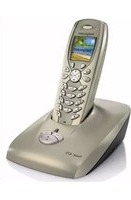
- FORUM PHONE 520, 530
- FORUM™ 5000 EN FORUM™ 500
- INHOUDSOPGAVE
- SYSTEEMTOESTELLEN OP DE FORUM 500 / FORUM 5000 7
- GEBRUIK VAN DE TELEFOON 9
- UITBREIDINGEN 13
- TOETSENTOEWIJZING 19
- DISPLAY EN MENUCARDS 26
- EXTRA TOETSENBLOK OP DE FORUM PHONE 530 36
- EXTERNE AUDIOTOESTELLEN 37
- TELEFONEREN 40
- ALGEMENE FUNCTIES 40
- EXTERN/INTERN OPBELLEN 52
- GESPREKKEN BEANTWOORDEN 61
- RUGGESPRAAK, MAKELEN, DOORSCHAKELEN EN CONFERENTIE 65
- BIJZONDERE OPROEPEN/GESPREKKEN 69
- VANUIT HET TELEFOONBOEK OPBELLEN 77
- TEAMFUNCTIES 82
- IN HET TEAM TELEFONEREN 83
- PROGRAMMERING VAN DE GESPREKSTOETSEN 87
- OP AFSTAND BESTUURDE FUNCTIES 91
- KIEZEN OP AFSTAND (CALL THROUGH) 91
- OPROEPAFLEIDING OP AFSTAND PROGRAMMEREN 92
- SPRAAKBOX OP AFSTAND BELUISTEREN 93
- EEN INTERNETVERBINDING OP AFSTAND TOT STAND BRENGEN 94
- EIGENSCHAPPEN EN MENUCARDS 95
- INSTELVARIANTEN 95
- HET TOTALE MENU 96
- SNELMENU'S 123
- TOETSEN PROGRAMMEREN 125
- BEZETTOETSEN 133
- BIJLAGE 136
- INDEX 137
- TECHNISCHE ONDERSTEUNING VOOR UW
- FORUM®-TELEFOONCENTRALE 145
- SYSTEEMTOESTELLEN OP DE FORUM 500 / FORUM 5000
- DE VERKLARENDE WOORDENLIJST
- BEVOEGDHEID IS ABSOLUUT NOODZAKELIJK
- STORINGEN ZELF VERHELPEN
- GEBRUIK VAN DE TELEFOON
- VEILIGHEIDSTIPS
- PLAATS VAN OPSTELLING
- REINIGEN
- WANDMONTAGE
- TOETSEN VAN OPSCHRIFT VOORZIEN
- OPSCHRIFTSTROOKJES BEDRUKKEN
- FUNCTIETOETSEN BENOEMEN
- UITBREIDINGEN
- PAS OP! TEGEN ELEKTROSTATISCHE ONTLADINGEN
- A/B-ADAPTER
- TECHNISCHE GEGEVENS
- OPMERKINGEN OVER DE AANSLUITING VAN DE A/B-ADAPTER
- FORUM PHONE 500 MODULE HEADSET
- TOETSENTOEWIJZING
- KIESTOETSEN MET ABC-TOEWIJZING
- EERSTE GESPREKSTOETS VAN HET TOESTEL
- ANDERE GESPREKSTOETSEN
- MENUCARD-TOETS
- INFO-TOETS
- ABC-TOETS
- ABC
- PIJLTJETOETSEN
- OK-TOETS
- NUMMERHERHALINGSTOETS
- RUGGESPRAAKTOETS
- HANDENVRIJ-/MEELUISTER-TOETS
- VERBREEKTOETS
- TOETS "STIL
- C-TOETS
- PLUS-MIN-TOETS
- ESC-TOETS
- PROGRAMMEERBARE TOETSEN (MET LED-WEERGAVE)
- VERGRENDELING VAN UW TELEFOON DOOR DE SYSTEEMBEHEERDER
- DISPLAY EN MENUCARDS
- TAAL VERANDEREN
- INFO-REGEL(S)
- 100
- TOETSENREGELS
- MENUCARD-DISPLAY
- MENUCARDS OPROEPEN EN INGAVEN UIT EEN LIJST KIEZEN
- BIJZONDERHEDEN BIJ INSTELVENSTERS
- SNEL OMSCHAKELEN
- INVOEREN/WISSEN VAN CIJFERS
- WISSEN VAN LIJSTEN
- INVOEREN VAN TEKSTEN
- AUTOMATISCH UITSCHAKELEN
- EXTRA TOETSENBLOK OP DE FORUM PHONE 530
- FUNCTIENIVEAU KIEZEN
- TOETSEN VAN EEN TOETSENBLOK BEDIENEN
- EXTERNE AUDIOTOESTELLEN
- AUDIOTOESTELLEN CONFIGUREREN
- AUDIOAPPARATUUR GEBRUIKEN
- OORSTUK
- TWEEDE HOORN
- HOOFDTELEFOON
- LUIDSPREKER EN HOOFDTELEFOON
- MICROFOON
- OPNAMEAPPARATUUR
- TELEFONEREN
- ALGEMENE FUNCTIES
- INTERNE EN EXTERNE OPROEPNUMMERS
- SIGNALERING OP DE GESPREKSTOETSEN
- GESPREKKEN IN WACHT
- OPROEPEN AANNEMEN TIJDENS DE KIESVOORBEREIDING
- BLOKKIEZEN/VOORBEREIDING KIEZEN
- BLOKKIEZEN EN HEADSET-MODUS
- KIEZEN VOOR EEN ANDERE DEELNEMER OF EEN ANDER TOESTEL
- NAKIEZEN DTMF/TOONKIEZEN
- OMSCHAKELEN STIL
- KOSTENWEERGAVE, WEERGAVE GESPREKSDUUR
- VOLUME MET DE PLUS-MIN-TOETS VERANDEREN
- LUIDSPREKER 00 14:30
- NUMMERHERHALING
- HANDENVRIJ SPREKEN, MEELUISTEREN
- GESPREK MET DE HOORN
- GESPREK MET HANDENVRIJ SPREKEN STARTEN
- GEBLOKKEERDE/VRIJE NUMMERS
- TELEFOONSLOT
- KEYPAD-KEUZE
- DOORGEVEN VAN OPROEPNUMMERS
- DIENST CLIP
- DIENST "CLIP NO SCREENING
- DIENST CNIP
- DIENST CLIR
- NR. ONDERDRUKKEN
- MENUCARDS VÓÓR EN TIJDENS EEN VERBINDING
- VOORBEELD
- MENUCARD "KIEZEN" IN DE RUSTSTATUS
- EXTERN/INTERN OPBELLEN
- EXTERNE TOEWIJZING (HANDMATIG/SPONTAAN)
- EXTERN OPBELLEN
- MET SPONTANE LIJNTOEWIJZING
- BIJ HANDMATIGE LIJNTOEWIJZING
- INTERN OPBELLEN
- MET BESTEMMINGSTOETSEN OPBELLEN
- TWEEDE OPROEP BIJ EEN INTERNE DEELNEMER
- GERICHT VIA ROUTES BELLEN
- BEZETAANDUIDING VOOR BUNDELS EN ROUTES OP DE SYSTEEMTELEFOON
- GESPREKKEN BEËINDIGEN
- MENUCARD "IN GESPREK
- INFORMATIE OVER BOEKINGSNUMMERS
- OPMERKING: INDIEN DE GEBELDE DEELNEMER TOT EEN
- MENUCARD "BEZET
- GESPREKKEN BEANTWOORDEN
- DOOR UITHAKEN OF INDRUKKEN VAN DE TOETS
- NORMALE OPROEP
- VIP-OPROEP
- OPROEP VOOR EEN VIRTUEEL OPROEPNUMMER (TELE SECRETARY)
- EXTERNE OPROEPEN MET ONBEKEND OPROEPNUMMER
- AUTOMATISCHE OPROEPBEANTW
- OPROEPEN TIJDENS EEN GESPREK
- OP DEZELFDE GESPREKSTOETS
- OP EEN ANDERE GESPREKSTOETS
- MENUCARD "WACHTENDE OPR
- MENUCARD "OPROEP
- SPRAAKBOX BELUISTEREN
- RUGGESPRAAK, MAKELEN, DOORSCHAKELEN EN CONFERENTIE
- RUGGESPRAAK/MAKELEN (R- OF EEN ANDERE GESPREKSTOETS)
- DOORVERBINDEN VAN EEN INTERN/EXTERN GESPREK NAAR INTERNE DEELNEMERS
- DOORVERBINDEN VAN EEN EXTERN GESPREK NAAR EXTERNE DEELNEMERS
- MENUCARD "IN WACHT
- INTERNE/EXTERNE CONFERENTIE MET DRIE
- MENUCARD "CONFERENTIE
- BIJZONDERE OPROEPEN/ GESPREKKEN
- AFGESPROKEN GESPREK BEANTWOORDEN
- HOTLINE
- INTERCOM (BIDIRECTIONEEL EN UNIDIRECTIONEEL)
- EEN UNIDIRECTIONELE INTERCOM-OPROEP VERRICHTEN
- EEN BIDIRECTIONELE INTERCOM-OPROEP VERRICHTEN
- OP EEN INTERCOM-OPROEP ANTWOORDEN
- BIJ EEN UNIDIRECTIONELE INTERCOM-OPROEP
- BIJ EEN BIDIRECTIONELE INTERCOM-OPROEP
- EEN INTERCOM-OPROEP AFWIJZEN
- TERUGBELLEN BEANTWOORDEN
- OPROEPAFLEIDINGEN
- SOORTEN AFLEIDING
- OPROEPAFLEIDING NAAR DE SPRAAKBOX
- LEAST COST ROUTING
- GROEPSOPROEPNUMMERS
- OPROEPOMLEIDINGSKETENS
- DEURBEL, DEUROPENER
- BIJ INGEHAAKTE HOORN OPENEN
- TIJDENS EEN GESPREK OPENEN
- DEURGESPREKKEN
- INTERCOM OPROEPEN
- SIGNAAL BIJ INGEHAAKTE HOORN
- SIGNAAL TIJDENS EEN GESPREK
- DEUROPROEP AFLEIDEN
- GESPREKSDUUR
- VANUIT HET TELEFOONBOEK OPBELLEN
- HET TELEFOONBOEK
- MENUCARD "TELEFOONBOEK
- VERKORT KIEZEN
- VERKORT KIESNUMMER KIEZEN
- NUMMERS UIT LIJSTEN OF TIJDENS EEN GESPREK OPNEMEN IN HET TELEFOONBOEK
- NUMMER OPNEMEN ALS NIEUWE TELEFOONBOEKINGAVE
- PRIVE, CENTRAAL, BEDRIJF
- NUMMER TOEVOEGEN AAN EEN TELEFOONBOEKINGAVE
- TEAMFUNCTIES
- IN HET TEAM TELEFONEREN
- MET LIJNTOETSEN
- MET TEAMTOETSEN
- MET DIRECTTOETSEN
- GESPREKKEN AANNEMEN
- OP LIJNTOETSEN
- OP TEAMTOETSEN
- OP DIRECTTOETSEN
- RUGGESPRAAK, MAKELEN, DOORSCHAKELEN
- RUGGESPRAAK
- MAKELEN
- DOORSCHAKELEN
- VERBINDING IN DE WACHT ZETTEN EN VIA FUNCTIETOETS DOORSCHAKELEN
- PROGRAMMERING VAN DE GESPREKSTOETSEN
- MENUCARD "PROG. LIJNTOETS
- MENUCARD "PROG. TEAMTOETS
- DIRECTTOETS
- OP AFSTAND BESTUURDE FUNCTIES
- KIEZEN OP AFSTAND (CALL THROUGH)
- MET INTERNE TOEWIJZING
- OPROEPAFLEIDING OP AFSTAND PROGRAMMEREN
- INSTELLEN
- WISSEN
- SPRAAKBOX OP AFSTAND BELUISTEREN
- EEN INTERNETVERBINDING OP AFSTAND TOT STAND BRENGEN
- EIGENSCHAPPEN EN MENUCARDS
- INSTELVARIANTEN
- MENUCARDS GEBRUIKEN
- GEPROGRAMMEERDE TOETSEN GEBRUIKEN
- STERRETJE- EN HEKJE-TOETS GEBRUIKEN
- HET TOTALE MENU
- MENUCARD "TOTALE MENU
- MENUCARD "OPROEPEN
- BELLER TERUGBELLEN
- MENUCARD "OPR.AFL." (OPROEPAFLEIDINGEN)
- MENUCARD "MELDINGEN
- MENUCARD "TELEFOONINSTELL
- MENUCARD "BLOKKEERFUNCTIES
- MENUCARD "VERBINDINGEN
- NIEUWE TELEFOONBOEKINVOER AANMAKEN
- TELEFOONBOEKINVOER BEWERKEN
- MENUCARD "TOEPASSINGEN
- MENUCARD "CENTRALE INSTEL
- SNELMENU'S
- MENUCARD "INFO
- MENUCARD "ACTIEVE FUNCTIES
- TOETSEN PROGRAMMEREN
- BESTEMMINGEN PROGRAMMEREN
- GEPROGRAMMEERDE BESTEMMINGSTOETS WIJZIGEN
- GEPROGRAMMEERDE BESTEMMINGSTOETS VERWIJDEREN
- FUNCTIES PROGRAMMEREN
- FUNCTIE IN-/UITSCHAKELEN
- VOORBEELD 1 "AFLEIDING VAN MSN-GROEPEN
- VOORBEELD 2 "BESCHERM. 2DE OPR
- EEN FUNCTIE OP EEN TOETS PROGRAMMEREN
- GEPROGRAMMEERDE FUNCTIETOETS WIJZIGEN
- GEPROGRAMMEERDE FUNCTIETOETS VERWIJDEREN
- FUNCTIES STAPELEN OF KETTING VORMEN
- STATUSTOETS
- EEN STATUSTOETS PROGRAMMEREN
- GEPROGRAMMEERDE STATUSTOETS VERWIJDEREN
- BEZETTOETSEN
- OPMERKINGEN VOOR DE SYSTEEMBEHEERDER
- BEZETTOETS "OPROEPNUMMER
- WEERGAVE BEZET
- EEN DEELNEMER OPBELLEN VIA DE BEZETTOETS
- OPROEPEN AANNEMEN MET DE BEZETTOETS (PICKUP)
- AANGENOMEN OPROEP DOORSCHAKELEN
- BEZETTOETS "TOESTEL
- BIJLAGE
- MILIEU-INFORMATIE
- INDEX
- A
- B
- C
- E
- F
- G
- H
- I
- K
- L
- 0
- P
- R
- S
- T
- U
- V
- W
- DIAGNOSE VAN HET PROBLEEM
- PROBLEEM MET EEN TELEFOONTOESTEL AANGESLOTEN OP UW CENTRALE
- PROBLEEM MET EEN DRAADLOOS DECT-TOESTEL
- ALGEMEEN PROBLEEM MET DE EXTERNE OF INTERNE COMMUNICATIES
- ONZE TECHNISCHE SUPPORT CONTACTEREN
- DE CONFIGURATIE WIJZIGEN
- VOOR MEER INFORMATIE
Merk : BELGACOM
Model : Forum Phone 520
Categorie : Telefoon