
ImageRUNNER ADVANCE C2230i - Printer CANON - Gratis gebruiksaanwijzing en handleiding
Vind de handleiding van het apparaat gratis ImageRUNNER ADVANCE C2230i CANON in PDF-formaat.


| Type product | Multifunctionele kleurenlaserprinter |
| Afmetingen (B x D x H) | 565 x 686 x 1000 mm |
| Gewicht | Ca. 100 kg |
| Voeding | 220-240 V, 50/60 Hz |
| Stroomverbruik (gemiddeld) | 1.5 kW |
| Functies | Afdrukken, kopiëren, scannen, faxen |
| Afdruksnelheid | 30 pagina's per minuut (A4) |
| Papierformaten | A3, A4, B4, enveloppen, etiketten |
| Scannen | Kleurenscanner, 600 x 600 dpi |
| Netwerk | Ethernet, USB 2.0, Wi-Fi optioneel |
| Onderhoud | Toner vervangen, afvaltoner legen, rollen reinigen |
| Veiligheid | CE-markering, stroomonderbreker, beveiligingsslot |
| Reserveonderdelen | Toner, drum, fuser-unit |
| Reparatie | Gecertificeerde servicecentra |
Veelgestelde vragen - ImageRUNNER ADVANCE C2230i CANON
Gebruikersvragen over ImageRUNNER ADVANCE C2230i CANON
0 vraag over dit apparaat. Beantwoord die u kent of stel uw eigen vraag.
Stel een nieuwe vraag over dit apparaat
Download de handleiding voor uw Printer in PDF-formaat gratis! Vind uw handleiding ImageRUNNER ADVANCE C2230i - CANON en neem uw elektronisch apparaat weer in handen. Op deze pagina staan alle documenten die nodig zijn voor het gebruik van uw apparaat. ImageRUNNER ADVANCE C2230i van het merk CANON.
GEBRUIKSAANWIJZING ImageRUNNER ADVANCE C2230i CANON
Gebruikershandleiding
imageRUNNER ADVANCE C2230i/C2225i/C2220i/C2220L Gebruikershandleiding
Handleidingen voor de machine
De handleidingen voor deze machine zijn als volgt ingedeeld. Raadpleeg de betreffende handleidingen voor gedetailleerde informatie.

Handleidingen met dit symbool zijn gedrukte handleidingen.

Handleidingen met dit symbool staan op de inbegrepen cd-rom.
Gebruikershandleiding (deze handleiding)
- Hierin worden de voorzorgsmaatregelen voor het gebruik van de machine beschreven.
- Hierin wordt een overzicht van functies en basishandelingen gegeven en wordt uiteengezet welke instellingen dienen te worden gedaan voor het gebruik van de functies.
- Hierin worden de onderhoudsprocedures voor de machine beschreven en wordt beschreven hoe u problemen op kunt lossen.
- Inclusief de technische gegevens van de machine.
- Bevat antwoorden op veelgestelde vragen.

e-Handleiding
HTML-handleiding
- Hierin worden alle functies van de machine beschreven. U vindt hier tevens een zoekfunctie die handig is voor het opzoeken en controleren van informatie.
- Bevat "Praktische workflows", waarin de procedure van praktische handelingen wordt beschreven voor functies van de machine.

Gids voor installatie van het stuurprogramma
- Bevat instructies voor het installeren van de printer, de fax en andere stuurprogramma's.
- Op dezelfde cd-rom als elk stuurprogramma.

* Uitsluitend verkrijgbaar in het Engels.
De bijgeleverde cd-roms/dvd's en gedrukte handleidingen zijn wellicht alleen beschikbaar in een paar talen. U kunt de handleiding in pdf-opmaak in uw taal downloaden via het Canon Download Centre: http://software.canon-europe.com/
Om de handleiding als PDF-bestand te kunnen bekijken, heeft u Adobe Reader/Adobe Acrobat Reader nodig. Als zich geen Adobe Reader/Adobe Acrobat Reader op uw computer bevindt, download dit programma dan vanaf de website van Adobe Systems.
1 Voorwoord
Hoe u deze handleiding kunt gebruiken....6
Symbolen in deze handleiding 6
Toetsen en knoppen in deze handleiding 6
Illustraties in deze handleiding 6
Afkortingen in deze handleiding....6
Handelsmerken....7
Hoe u deze handleiding (e-Handleiding) kunt gebruiken ....8
Hoe u de e-Handleiding installeert....8
Bovenste pagina van de e-Handleiding 9
Juridische informatie.... 10
Produktnaam 10
EMC-vereisten van EU-richtlijn....10
Laserveiligheid....10
Aanvullende informatie 10
Internationaal ENERGY STAR Programma....10
IPv6 Ready-logo....10
WEEE-richtlijn....11
R & TTE-richtlijn 11
Information Security Standard (IEEE 2600)....11
Copyright....11
Software van derden 11
De software die onder andere voorwaarden valt 12
Exoneratieclausule 12
Wettelijke beperkingen bij het gebruik van uw product en het gebruik van afbeeldingen ....12
Super G3....12
Belangrijke veiligheidsinstructies 13
Installatie....13
Elektrische aansluiting 13
Behandeling van de machine....14
Onderhoud en inspecties....15
Verbruiksmaterialen....16
Overige waarschuwingen 16
Plaats van installatie en behandeling.... 17
Voorzorgsmaatregelen bij de installatie....17
Vermijd installatie van de machine op de volgende plaatsen....17
Selecteer een betrouwbare wandcontactdoos....18
Verplaatsen van de machine 18
Zorg voor voldoende installatieruimte 18
Voorzorgsmaatregelen bij de behandeling....19
Back-up/Exporteren van gegevens 21
2 Volgorde van basishandelingen
Wat deze machine kan doen 24
Revolutionair documentatiewerk met een multitasking machine die altijd up-to-date is. 24
Overzicht van instellingen om de gewenste functies te kunnen gebruiken 26
Als beheerder inloggen 26
Netwerk/USB-verbinding....27
Scannen en opslaan/Toegang opgeslagen bestanden....28
Verzenden van faxen/Afdrukken....29
Verzenden/ontvangen van een faxbericht op afstand 29
Scannen en verzenden/Scan op afstand 30
UI op afstand/MEAP....31
Onderdelen en hun functies 32
Buitenaanzicht....32
Binnenaanzicht 34
Bedieningspaneel en touch panel display....35
Nuttige functies van het scherm Hoofdmenu en het touch panel display....37
Hoofdschakelaar- en energiebesparingstoets.... 38
Hoe u een kopie maakt 39
Verzenden van een fax 40
Verzenden van gescande gegevens (E-mail/I-fax/File servers).... 41
Opslaan van gescande gegevens 42
Toegang tot opgeslagen bestanden.... 44
Bediening van de machine vanaf een computer (UI op afstand) 45
Afdrukken vanaf een computer 46
3 Periodiek onderhoud
Bijvullen van papier 48
Het plaatsen van papier in een papierlade 48
Een papierlade aanpassen voor een ander papierformaat 49
Vervangen van de stempelinktpatroon (Color Image Reader Unit-G1) (Optioneel) 51
Vervangen van de tonercartridge/tonerafvalreservoir.... 52
Vervangen van de tonercartridge....52
Vervangen van het tonerafvalreservoir....53
Periodieke reiniging....55
Glasplaat en onderzijde van de aanvoer/het kopieerdeksel reinigen 55
Handmatig reinigen van de aanvoer 55
Verbruiksmaterialen....57
Wanneer er een foutmelding/foutcode wordt getoond.... 59
Wanneer er een fout wordt getoond....59
Wanneer er een foutcode wordt getoond ....59
Service-oproep 60
Neem contact op met uw Canon-dealer....60
Instellen van de Beperkte functies-modus via het scherm Service-oproep....61
Locatie van vastgelopen nietjes/papier.... 62
Locatie van het vastgelopen papier....62
Locatie van vastgelopen nietjes 64
4 Bijlage
Kopiekaartlezer-F1 73
Super G3 Faxkaart-AH2....73
Verzendfunctie....74
Netwerkomgeving....75
Printerinstellingen ....75
Veelgestelde vragen....76
Voorwoord
Bedankt voor uw aankoop van de Canon imageRUNNER ADVANCE C2230i/C2225i/C2220i/C2220L. Lees deze handleiding voor gebruik zorgvuldig door zodat u bekend raakt met de vele functies en deze optimaal kunt benutten.
Raadpleeg de e-Handleiding voor informatie over de gedetailleerde instellingen voor de functies die in deze handleiding worden beschreven. Bewaar deze handleiding na het lezen bij de machine zodat u de informatie later snel kunt raadplegen.
1
■ Hoe u deze handleiding kunt gebruiken ....6
Symbolen in deze handleiding 6
Toetsen en knoppen in deze handleiding 6
Illustraties in deze handleiding 6
Afkortingen in deze handleiding....6
Handelsmerken....7
■ Hoe u deze handleiding (e-Handleiding) kunt gebruiken ....8
Hoe u de e-Handleiding installeert....8
Bovenste pagina van de e-Handleiding 9
Juridische informatie 10
Produktnaam 10
EMC-vereisten van EU-richtlijn....10
Laserveiligheid....10
Aanvullende informatie 10
Internationaal ENERGY STAR Programma....10
IPv6 Ready-logo....10
WEEE-richtlijn....11
R & TTE-richtlijn 11
Information Security Standard (IEEE 2600)....11
Copyright....11
Software van derden....11
De software die onder andere voorwaarden valt 12
Exoneratieclausule....12
Wettelijke beperkingen bij het gebruik van uw product en het gebruik van afbeeldingen 12
Super G3....12
Belangrijke veiligheidsinstructies 13
Installatie....13
Elektrische aansluiting 13
Behandeling van de machine....14
Onderhoud en inspecties....15
Verbruiksmaterialen....16
Overige waarschuwingen 16
Plaats van installatie en behandeling.... 17
Voorzorgsmaatregelen bij de installatie....17
Vermijd installatie van de machine op de volgende plaatsen....17
Selecteer een betrouwbare wandcontactdoos....18
Verplaatsen van de machine 18
Zorg voor voldoende installatieruimte 18
Voorzorgsmaatregelen bij de behandeling....19
■ Back-up/Exporteren van gegevens 21
Hoe u deze handleiding kunt gebruiken
Symbolen in deze handleiding
In deze handleiding worden de volgende symbolen gebruikt voor het toelichten van procedures, beperkingen, voorzorgsmaatregelen bij de bediening en instructies die u om veiligheidsredenen in acht dient te nemen.

WAARSCHUWING
Verwijst naar een waarschuwing bij handelingen die kunnen resulteren in ernstig persoonlijk letsel als ze niet goed worden uitgevoerd. Om de machine veilig te kunnen gebruiken, dient u deze waarschuwingen altijd in acht te nemen.

VOORZICHTIG
Verwijst naar een waarschuwing bij handelingen die kunnen resulteren in persoonlijk letsel als deze niet goed worden uitgevoerd. Om deze machine veilig te kunnen gebruiken, dient u deze waarschuwingen altijd in acht te nemen.

BELANGRIJK
Verwijzen naar bedieningsinstructies en beperkingen. Lees deze tekst zorgvuldig door zodat u de machine op de juiste wijze gebruikt en schade aan de machine of eigendommen voorkomt.

OPMERKING
Bevat een verduidelijking van een bepaalde handeling of een aanvullende toelichting op een procedure. Het lezen van deze opmerkingen wordt sterk aanbevolen.

Geeft een handeling aan die niet moet worden uitgevoerd. Lees deze items zorgvuldig door en voer de beschreven handelingen niet uit.
Toetsen en knoppen in deze handleiding
De volgende symbolen en toets-/knopnamen zijn slechts enkele voorbeelden van de weergave van in te drukken toetsen en knoppen in deze handleiding:
- Toetsen op het touch panel display: [Toetsnaam] Voorbeeld: [Annuleren] [Sluiten]
- Toetsen op het bedieningspaneel: Toets pictogram Voorbeeld:
- Knoppen op computerschermen: [Knopnaam] Voorbeeld: [OK] [Toevoegen]
Illustraties in deze handleiding
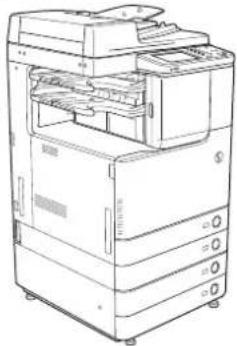
De illustraties in deze handleiding zijn van de imageRUNNER ADVANCE C2220L met de volgende aangesloten optionele apparaten:
• Color Image Reader Unit-G1
• Inner Finisher-F1
• Binnenste finisher extra blad-A1
• Cassette module-AF1
• 3-weg eenheid-C1
• Kopieerblad-J1
Afkortingen in deze handleiding
In deze handleiding worden productnamen en modelnamen als volgt afgekort:
• Microsoft Windows 2000 besturingssysteem: Windows 2000
- Microsoft Windows Server 2003 besturingssysteem: Windows Server 2003
- Microsoft Windows Server 2003 R2 besturingssysteem: Windows Server 2003 R2
- Microsoft Windows XP besturingssysteem: Windows XP
- Microsoft Windows Vista besturingssysteem: Windows Vista
- Microsoft Windows Server 2008 besturingssysteem: Windows Server 2008
- Microsoft Windows Server 2008 R2 besturingssysteem: Windows Server 2008 R2
• Microsoft Windows 7 besturingssysteem: Windows 7
• Microsoft Windows besturingssysteem: Windows
• Microsoft Internet Explorer: Internet Explorer
• Microsoft Windows Internet Explorer: Internet Explorer
• Novell NetWare: NetWare
• Apple Macintosh: Macintosh
• Apple Mac: Mac
Handelsmerken
MEAP en het MEAP-logo zijn handelsmerken van Canon Inc.
Dit product bevat de Universal Font Scaling Technology of UFST® onder licentie van Monotype Imaging, Inc. UFST® is een handelsmerk van Monotype Imaging, Inc., is geregistreerd bij het United States Patent and Trademark Office en kan ook in andere landen zijn geregistreerd. Apple, AppleTalk, EtherTalk, LocalTalk, Mac, Macintosh, Mac OS, en Safari zijn handelsmerken van Apple Inc. en zijn geregistreerd in de V.S. en andere landen. Microsoft, Windows, Windows Vista, Windows Server, Internet Explorer, Excel en PowerPoint zijn handelsmerken of geregistreerde handelsmerken van Microsoft Corporation in de Verenigde Staten en/of andere landen.

Adobe® PostScript® 3™
Adobe, PostScript en het PostScript-logo zijn handelsmerken of geregistreerde handelsmerken van Adobe Systems Incorporated in de Verenigde Staten en/ of andere landen.
Het PDF-logo is een handelsmerk of geregistreerd handelsmerk van Adobe Systems Incorporated in de Verenigde Staten en/of andere landen.
Andere product- en bedrijfsnamen zijn wellicht de handelsmerken van de betreffende ondernemingen.
Hoe u deze handleiding (e-Handleiding) kunt gebruiken
Hoe u de e-Handleiding installeert
Volg de onderstaande procedure om de e-Handleiding te installeren.
Windows
- Plaats de CD-ROM met de e-Handleiding in uw computer.
- Selecteer de taal voor de e-Handleiding.
- Selecteer [Installeer].
Als u [Handleiding weergeven] selecteert, wordt de e-Handleiding zonder installatie weergegeven.
- Lees de volgende licentieovereenkomst door en klik vervolgens op [Ja].
De e-Handleiding wordt opgerslagen in de map [Documenten]* op uw computer. Als u dubbelklikt op het snelkoppeling pictogram dat op het bureaublad is aangemaakt of op het bestand [index. html] dat in de map is opgeslagen, dan wordt de e-Handleiding weergegeven.
* De naam van de map is afhankelijk van het besturingssysteem dat u gebruikt. Bij Windows Vista/7 is de naam van de map [Documenten]. Bij Windows 2000/XP is de naam van de map [Mijn documenten].
Macintosh
- Plaats de CD-ROM met de e-Handleiding in uw computer.
- Verplaats de map [iRADV_C2230i_Manual_uk] of [iRADV_C2220L_Manual_uk] naar de locatie waar u deze wilt opslaan.
- Dubbelklik op [index.html] in de map [iRADV_C2230i_Manual_uk] of [iRADV_C2220L_Manual_uk] en de handleiding (e-Handleiding) wordt weergegeven.
- Afhankelijk van het besturingssysteem dat u gebruikt, wordt een beveiligingsmelding weergegeven. Geef in deze situatie toestemming voor het weergeven van de inhoud.
- Als de e-Handleiding (CD-ROM) niet opstart
De automatische startfunctie van de CD-ROM is mogelijk uitgeschakeld. Voer dan de volgende handelingen uit.
Windows 7
- Klik op [Starten] op de taakbalk → klik op [Computer].
- Dubbelklik op het pictogram van de e-Handleiding.
- Dubbelklik op [Maninst.exe].
Windows XP/Vista
- Klik op [Starten] op de taakbalk → klik op [Deze computer].
- Dubbelklik op het pictogram van de e-Handleiding.
- Dubbelklik op [Maninst.exe].
Windows 2000
- Dubbelklik op [Deze computer] op het bureaublad.
- Dubbelklik op het pictogram van de e-Handleiding.
- Dubbelklik op [Maninst.exe].
Bovenste pagina van de e-Handleiding
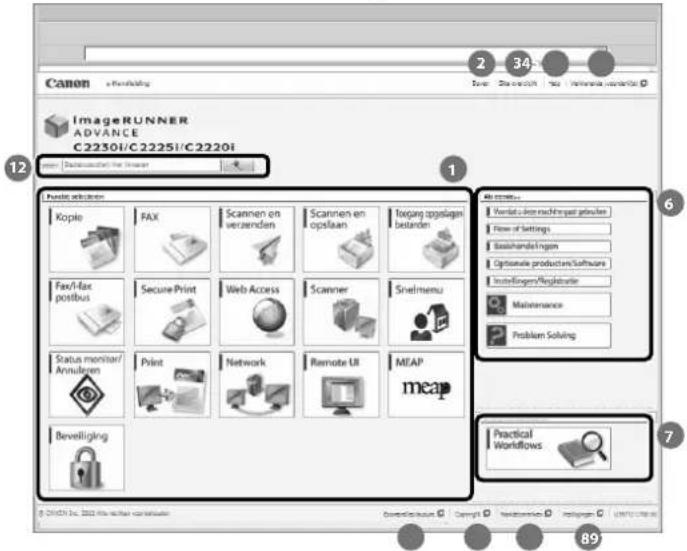
1 Functies selecteren
Dit gedeelte bevat instructies voor de functies en bedieningsmethoden.
2 [Boven]
De bovenste pagina van de e-Handleiding wordt getoond.
3 [Sitemap]
Het site-overzicht van de e-Handleiding wordt getoond.
4 [Help]
Het gebruik van de e-Handleiding wordt getoond.
5 [Verklarende woordenlijst]
De verklarende woordenlijst wordt getoond.
6 Ten eerste...
In dit gedeelte wordt de vereiste informatie gegeven voor het gebruik van de machine, de optionele producten en de software.
7 Doel selecteren
Dit gedeelte bevat een introductie van de functies van de machine voor de verschillende doeleinden.
8 [Vestigingen]
De contactgegevens worden getoond.
9 [Handelsmerken]
De handelsmerken worden getoond.
10 [Copyright]
De copyright informatie wordt getoond.
11 [Disclaimer]
De exoneratieclausules worden getoond.
12 Voer hier trefwoord(en) in
Voer een sleutelwoord in het dialoogvenster Zoeken in en druk op 📄. De pagina met zoekresultaten verschijnt.
- Zoekopdracht uitvoeren
Voer een sleutelwoord in in het invoerveld boven "Boven" of "Onderwerppagina", en klik dan op om de zoekresultaten weer te geven.
Onderwerppagina afdrukken
- Op een onderwerppagina kunt u per categorie of per onderwerp afdrukken.
- Afhankelijk van de instellingen van de webbrowser, worden mogelijk de achtergrondkleuren en afbeeldingen van de onderwerppagina niet afgedrukt.
Produktnaam
Veiligheidsvoorschriften verplichten tot registratie van de naam van het product. In sommige landen waar dit product wordt verkocht, kan (kunnen) de volgende naam (namen) zijn geregistreerd.
- imageRUNNER ADVANCE C2230i/C2225i/C2220i/C2220L (F163100)
EMC-vereisten van EU-richtlijn
Deze apparatuur voldoet aan de essentiële EMC-vereisten van de EU-richtlijn. Wij verklaren dat dit product voldoet aan de EMC-vereisten van de EU-richtlijn bij een nominale voedingsspanning van 230 V, 50Hz hoewel de toegestane voedingsspanning van het product 220 tot 240 V, 50/60 Hz bedraagt. Om te voldoen aan de technische voorschriften van de EMC-vereisten van de EU-richtlijn is een afgeschermde kabel noodzakelijk.
Laserveiligheid
Dit product is gecertificeerd als een Klasse 1 laserproduct conform IEC60825-1:2007 en EN60825-1:2007. Dit betekent dat het product geen gevaarlijke laserstraling produceert.
Omdat de straling in de machine volledig is afgesloten met beschermende behuizingen en extra deksels, kan de laserstraal tijdens gebruik nooit ontsnappen.
Verwijder nooit de beschermende afdichtingen of externe deksels, dit met uitzondering van de onderdelen die in de handleiding voor de machine zijn aangegeven.
Aanvullende informatie
Zorg tijdens het onderhouden of aanpassen van het optische systeem van het product dat u geen schroevendraaiers of andere glanzende voorwerpen in de baan van de laserstraal plaatst. Ook accessoires zoals horloges en ringen dienen te worden afgedaan voordat u werkzaamheden aan het product gaat uitvoeren. De gereflecteerde straal, zichtbaar of onzichtbaar, kan uw ogen permanent beschadigen.
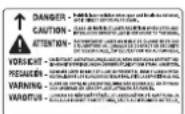
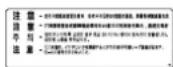
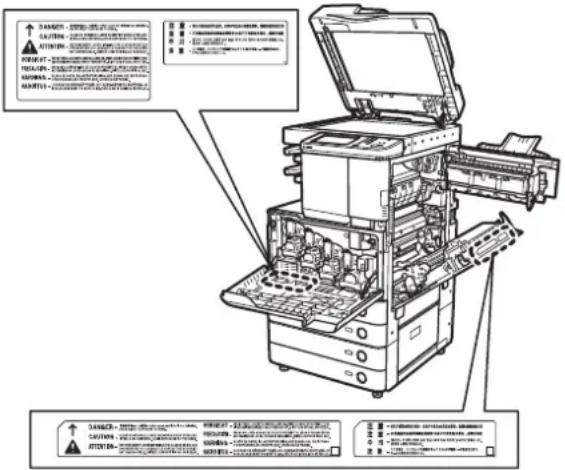
Het onderstaand getoonde etiket is aangebracht op de rechterdeur van de papierlade en het deksel van de tonerbijvulopening.

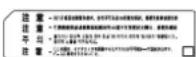
Dit product is geclassificeerd conform IEC60825-1:2007 en EN60825-1:2007 en voldoet aan de onderstaande klassen.
Het gebruik van toetsen, instellingen of procedures op een andere wijze dan in de handleidingen voor deze machine staat aangegeven, kan resulteren in blootstelling aan gevaarlijke straling.
Internationaal ENERGY STAR Programma

Als ENERGY STAR® Partner heeft Canon Inc. vastgesteld dat deze machine voldoet aan de eisen van het internationale ENERGY STAR Programma inzake efficiënt gebruik van energie. Het Internationale ENERGY STAR Programma voor kantoorapparatuur is een internationaal programma dat energiebesparing stimuleert door gebruik van energiezuinige computers en andere kantoorapparatuur. Het programma ondersteunt de ontwikkeling en toepassing van producten die een effectieve bijdrage leveren aan de verlaging van het energieverbruik. Dit is een open systeem waar producenten van deze apparatuur op vrijwillige basis aan kunnen deelnemen. De producten waar het ENERGY STAR® Programma zich op richt, zijn computers, beeldschermen, printers, faxapparaten en copiers. De deelnemende landen hanteren uniforme normen en logo's.
IPv6 Ready-logo

De protocolset in deze machine heeft het IPv6 Ready-logo Phase-2 ontvangen van het IPv6 Forum.
WEEE-richtlijn

Uitsluitend bestemd voor de Europese Unie (en EER).
Met deze symbolen wordt aangegeven dat dit product in overeenstemming met de AEEA-richtlijn (2002/96/EC), de richtlijn 2006/66/EC betreffende batterijen en accu's en/of de plaatselijk geldende wetgeving waarin deze richtlijnen zijn geïmplementeerd, niet bij het normale huisvuil mag worden weggegooid.
Indien onder het hierboven getoonde symbool een chemisch symbool gedrukt staat, geeft dit in overeenstemming met de richtlijn betreffende batterijen en accu's aan dat deze batterij of accu een zwaar metaal bevat (Hg = kwik, Cd = cadmium, Pb = lood) waarvan de concentratie de toepasselijke drempelwaarde in overeenstemming met de genoemde richtlijn overschrijdt.
Dit product dient te worden ingeleverd bij een hiervoor aangewezen inzamelpunt, bijv. door dit in te leveren bij een hiertoe erkend verkooppunt bij aankoop van een gelijksoortig product, of bij een officiële inzameldienst voor de recycling van elektrische en elektronische apparatuur (EEA) en batterijen en accu's. Door de potentieel gevaarlijke stoffen die gewoonlijk gepaard gaan met EEA, kan onjuiste verwerking van dit type afval mogelijk nadelige gevolgen hebben voor het milieu en de menselijke gezondheid.
Uw medewerking bij het op juiste wijze weggooien van dit product draagt bij tot effectief gebruik van natuurlijke bronnen.
Voor verdere informatie over recycling van dit product kunt u contact opnemen met uw plaatselijke gemeente, afvaldienst, officiële dienst voor klein chemisch afval of afvalstortplaats, of kunt u terecht op www.canon-europe.com/environment.
(EER: Noorwegen, IJsland en Liechtenstein)
R & TTE-richtlijn

Deze apparatuur (F163100) voldoet aan de essentiële voorwaarden van EU-richtlijn 1999/5/EC en kan worden gebruikt in de EU. (Alleen voor modellen met een faxfunctie.)
(Uitsluitend voor Europa) Canon Inc./Canon Europa N. V.
Information Security Standard (IEEE 2600)
Dit apparaat voldoet aan de voorwaarden van de IEEE Std 2600™ - 2008 (hierna IEEE 2600 genoemd), een wereldwijde beveiligingsstandaard voor multifunctionele randapparatuur en printers en voldoet aan de beveiligingsvoorwaarden gedefinieerd in IEEE 2600.* Voor informatie over hoe dit apparaat aan de beveiligingsvoorwaarden gedefinieerd in IEEE 2600 voldoet, raadpleegt u de e-Handleiding > Beveiliging > IEEE 2600 Beveiligingsstandaard.
* IEEE 2600.1 CC-authenticatie is niet voor dit apparaat verkregen.
Copyright
Copyright 2012 Canon Inc. Alle rechten voorbehouden. Zonder voorafgaande schriftelijke toestemming van Canon is het niet toegestaan de inhoud van deze handleiding geheel of gedeeltelijk te kopiëren of te dupliceren in welke vorm dan ook, elektronisch of mechanisch, inclusief fotokopiëren en scannen of door opslag in een documentbeheersysteem.
Dit product wordt geleverd met software en/of softwaremodules die door Canon Inc. of derden in licentie worden gegeven. Het gebruik en de distributie van deze software en/of software modules, zijn onderhevig aan de onderstaande voorwaarden (a) t/m (c).
(a)
Dit product bevat softwaremodules die door derden zijn aangeleverd.
Het gebruik en de distributie van deze softwaremodules, inclusief updates of softwaremodules (gezamenlijk de "SOFTWARE") is onderhevig aan de onderstaande voorwaarden (1) t/m (9).
(1) U verklaart zich akkoord met alle van toepassing zijnde exportwetgevingen, beperkingen of regelgevingen van de landen die betrokken zijn bij het verschepen, verzenden of exporteren van de SOFTWARE naar andere landen.
(2) De houders van de rechten op deze SOFTWARE blijven in alle opzichten eigenaar en behouden te allen tijde het intellectueel eigendomsrecht van de software. Behalve expliciet hierin omschreven, wordt hierbij geen licentie of recht, expliciet of impliciet, aan u overgedragen of toegekend door houders van de rechten op de SOFTWARE voor enige vorm van intellectueel eigendom van de houders van de rechten van de SOFTWARE.
(3) U mag de SOFTWARE uitsluitend gebruiken in combinatie met het Canon product dat u heeft aangeschaft (het "PRODUCT").
(4) U mag de SOFTWARE niet aan derden toewijzen, in licentie geven, verkopen, distribueren of overdragen zonder schriftelijke toestemming van de houders van de rechten van de SOFTWARE.
(5) Niettegenstaande het voorgaande, mag u de SOFTWARE alleen overdragen indien u (a) al uw rechten op het PRODUCT en alle rechten en verplichtingen die onder voorwaarden vallen aan de begunstigde overdraagt en (b) deze begunstigde zich akkoord verklaart met deze voorwaarden.
(6) U mag de SOFTWARE niet decompileren, ontleden, de-assembleren of op andere wijze de SOFTWARE code naar een leesbaar formaat herleiden.
(7) U mag de SOFTWARE niet modifieren, aanpassen, vertalen, huren, leasen of lenen, noch afgeleide versies van de SOFTWARE creëren.
(8) U bent niet gerechtigd om de SOFTWARE uit het PRODUCT te verwijderen, noch separate kopieën ervan te maken.
(9) De licentie geeft u geen recht op het leesbare deel (de broncode) van de SOFTWARE.
Onverlet de bovenstaande punten (1) tot en met (9) geldt dat indien andere condities gelden voor softwaremodules van derden, deze softwaremodules onderhevig zijn aan de andere condities.
De software die onder andere voorwaarden valt
Voor meer informatie en bijbehorende licentievoorwaarden raadpleegt u de e-Handleiding op een CD-ROM.
Als u een broncode nodig hebt van bepaalde software die onder de respectievelijke licenties valt, stuur dan in het Engels of in het Japans een e-mail naar:
Voor meer informatie en bijbehorende
licentievoorwaarden raadpleegt u de e-Handleiding op een CD-ROM.
Exoneratieclausule
De informatie in dit document kan zonder voorafgaande kennisgeving worden gewijzigd.
CANON INC. ACCEPTEERT GEEN ENKELE
AANSPRAKELIJKHEID MET BETREKKING TOT DIT
MATERIAAL, IMPLICIET NOCH EXPLICIET, TENZIJ ANDERS
IS AANGEGEVEN, DOCH NIET BEPERKT TOT GARANTIES
Wettelijke beperkingen bij het gebruik van uw product en het gebruik van afbeeldingen
Het gebruik van uw product voor het scannen, afdrukken of op andere wijze reproduceren van bepaalde documenten en het gebruik van dergelijke afbeeldingen als gescand, afgedrukt of op andere wijze door de machine gereproduceerd, kan wettelijk verboden zijn en kan resulteren in strafvervolging of civiele rechtszaken. Onderstaand treft u een onvolledige lijst met voorbeelden van deze documenten aan. Deze lijst is niet volledig en alleen ter informatie. Als u niet zeker weet of u de machine mag gebruiken voor het scannen, afdrukken of op andere wijze reproduceren van een bepaald document en/of het gebruik van gescande, afgedrukte of op andere wijze gereproduceerde documenten, dan dient u vooraf contact op te nemen met een jurist of advocaat.
• Bankbiljetten
- Reischeques
- Overboekingen
• Voedselbonnen
- Stortingsbewijzen
- Paspoorten
- Postzegels (gestempeld of ongestempeld)
- Immigratiedocumenten
• Naamplaatjes of insignes
- Belastingzegels (gestempeld of ongestempeld)
- Oproepkaarten voor militaire dienst
- Obligaties of andere schuldbekentenissen
- Cheques of tegoedbonnen uitgegeven door overheidsinstanties
• Aandelen
- Kentekenbewijzen en diploma's
- Werken vallend onder het auteursrecht/kunstwerken zonder toestemming van de houder van het auteursrecht
Super G3
SUPER

Super G3 is een uitdrukking die wordt gebruikt om de nieuwe generatie faxapparaten te beschrijven die de ITU-T V.34 standaard 33,6 Kbps* modems gebruiken. Super G3 faxapparaten verzenden met een snelheid van circa 3 seconden* per pagina. Dit resulteert in lagere telefoonkosten.
* De snelheid van circa 3 seconden per pagina is gebaseerd op de CCITT/ITU-T testkaart nr. 1, (JBIG, Standaardmodus) bij een modemsnelheid van 33,6 Kbps. Het openbare telefoonnet ondersteunt modemsnelheden van 28,8 Kbps, afhankelijk van de kwaliteit van de telefoonlijn.

OPMERKING
De faxfunctie is alleen beschikbaar indien de Faxkaart is geïnstalleerd.
Lees deze "Belangrijke veiligheidsinstructies" aandachtig voordat u de machine gaat gebruiken. Deze instructies zijn bedoeld om letsel bij de gebruiker of andere personen of beschadiging van eigendommen te voorkomen. Neem deze instructies daarom in acht. Voer ook geen handelingen uit die niet in deze handleiding zijn beschreven. Dit om ongelukken of letsel te voorkomen. Onjuiste bediening of gebruik van deze machine kan persoonlijk letsel en/of beschadigingen die kostbare reparaties vereisen tot gevolg hebben die niet onder de garantie vallen.
Installatie

WAARSCHUWING
- Blokkeer nooit de openingen of ventilatieroosters van de machine. Deze openingen zorgen voor een goede ventilatie van de onderdelen in de machine. Blokkering van deze openingen kan leiden tot oververhitting van de machine. Plaats de machine nooit op een zacht oppervlak, zoals een sofa of een tapijt.
-
Installeer de machine nooit op de volgende plaatsen:
-
Een vochtige of stoffige ruimte
- Een plaats vlakbij waterkranen of water
- Een plaats in direct zonlicht.
- In een omgeving met hoge temperaturen
-
Een plaats vlakbij open vuur.
-
Installeer de machine nooit in de buurt van alcohol, ververdunner of andere ontvlambare stoffen. Als ontvlambare middelen in contact komen met de elektrische onderdelen in de copier, dan kan dit resulteren in brand of een elektrische schok.
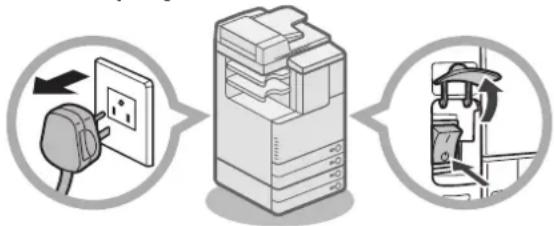
- Plaats nooit de volgende voorwerpen op de copier. Als deze voorwerpen in contact komen met een elektrisch onderdeel in de machine, dan kan dit resulteren in brand of een elektrische schok. Indien dergelijke voorwerpen in de machine terechtkomen, zet u de hoofdschakelaar van de machine onmiddellijk in de UIT-stand en verwijdert u het netsnoer uit de wandcontactdoos. Neem vervolgens contact op met uw Canon-dealer.
- Halskettingen en andere metalen voorwerpen
- Bekers, vazen, bloempotten en andere voorwerpen gevuld met water of vloeistoffen
- Installeer de machine niet op onstabiele plaatsen, zoals onstabiele platforms of hellende vloeren of plaatsen die blootstaan aan hevige trillingen. De machine kan hierdoor vallen of kantelen, hetgeen persoonlijk letsel tot gevolg kan hebben.
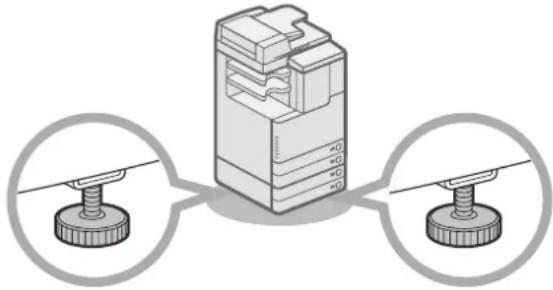
- Verwijder nooit de stelvoetjes van de machine nadat de machine is geïnstalleerd. U voorkomt hiermee dat de machine kan kantelen of omvallen, wat kan leiden tot persoonlijk letsel.
Elektrische aansluiting

WAARSCHUWING
- Beschadig of wijzig nooit het netsnoer. Plaats ook geen zware voorwerpen op het netsnoer, trek er niet aan en voorkom dat het netsnoer knikt. Dit kan de elektrische bedrading beschadigen, hetgeen kan resulteren in brand of een elektrische schok.
- Houd het netsnoer uit de buurt van een warmtebron; u voorkomt hiermee dat de mantel van het netsnoer kan gaan smelten - dit kan resulteren in brand of een elektrische schok.
- Sluit het netsnoer niet aan en verwijder het ook niet met natte handen, omdat dit een elektrische schok tot gevolg kan hebben.
- Sluit het netsnoer niet aan op een verzamelcontactdoos, omdat dit brand of een elektrische schok tot gevolg kan hebben.
- Rol het netsnoer nooit op en bind het nooit samen. U voorkomt hiermee de kans op een elektrische schok.
- Plaats de steker compleet in de wandcontactdoos. Doet u dit niet dan kan dit brand of een elektrische schok tot gevolg hebben.
- Gebruik geen andere netsnoeren dan het meegeleverde netsnoer. Anders kan dit brand of een elektrische schok tot gevolg hebben.
- Voorkom het gebruik van verlengsnoeren. Het gebruik van een verlengsnoer kan resulteren in brand of een elektrische schok.
- Gebruik geen andere verlengsnoeren dan hier zijn aangegeven. Anders kan dit brand of een elektrische schok tot gevolg hebben.
- Pak altijd de steker vast wanneer u het netsnoer uit de wandcontactdoos verwijdert. Trekt u aan het netsnoer, dan kan de kernbedrading breken of het netsnoer beschadigen. Indien het netsnoer is beschadigd, kan dit een stroomlekkage veroorzaken, hetgeen brand of een elektrische schok tot gevolg kan hebben.

BELANGRIJK
Zorg voor voldoende vrije ruimte bij de wandcontactdoos, zodat u de steker snel kunt verwijderen. Als voorwerpen rondom de wandcontactdoos zijn geplaatst, kunt u de steker in noodsituaties wellicht niet snel genoeg verwijderen.
Behandeling van de machine

WAARSCHUWING
- Probeer de machine nooit te demonteren of te modificeren. In de copier bevinden zich elektrische onderdelen die erg heet worden. Bij demontage kunnen deze onderdelen brand of een elektrische schok veroorzaken.
- Indien de machine vreemde geluiden maakt of rook, hitte of vreemde geuren produceert, zet u de hoofdschakelaar onmiddellijk in de UIT-stand en verwijdert u het netsnoer uit de wandcontactdoos. Neem vervolgens contact op met uw Canon-dealer. Blijft u de copier in zo'n situatie gebruiken, dan kan dit resulteren in brand of een elektrische schok.
- Gebruik geen spuitbussen bij de copier. Als de gassen in deze spuitbussen in contact komen met de elektrische onderdelen in de copier, dan kan dit resulteren in brand of een elektrische schok.
- Om beschadiging van het netsnoer en brandgevaar te voorkomen, dient u de hoofdschakelaar altijd in de UIT-stand te zetten en het netsnoer uit de wandcontactdoos te verwijderen wanneer u de machine gaat verplaatsen. Anders kan het netsnoer of de interfacekabel beschadigd raken, hetgeen brand of een elektrische schok tot gevolg kan hebben.
- Controleer of de steker goed op de wandcontactdoos is aangesloten als de machine is verplaatst. Gebruik de machine niet als de steker niet goed op de wandcontactdoos is aangesloten, omdat dit kan resulteren in brand.
- Laat geen paperclips, nietjes of andere metalen voorwerpen in de machine vallen. Mors ook geen water, vloeistoffen of ontvlambare middelen (alcohol, benzine, verfverdunner) in de machine. Als deze voorwerpen in contact komen met een elektrisch onderdeel in de machine, dan kan dit resulteren in brand of een elektrische schok. Indien dergelijke voorwerpen in de machine terechtkomen, zet u de hoofdschakelaar van de machine onmiddellijk in de UIT-stand en verwijdert u het netsnoer uit de wandcontactdoos. Neem vervolgens contact op met uw Canon-dealer.
- Dit product is uitsluitend bestemd voor gebruik als kleuren digitale multitasking machine.

VOORZICHTIG
- Plaats geen zware voorwerpen op de machine, deze voorwerpen kunnen vallen en persoonlijk letsel veroorzaken.
- Sluit de aanvoer/het kopieerdeksel voorzichtig om te voorkomen dat uw handen bekneld raken.
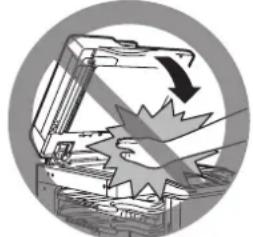
- Druk niet hard op het deksel van de aanvoer/ glasplaat wanneer u de glasplaat gebruikt voor het kopiëren van dikke boeken. U voorkomt hiermee beschadiging van de glasplaat en kans op persoonlijk letsel.
- Raak de finisher niet aan terwijl de machine bezig is met afdrukken, omdat dit persoonlijk letsel tot gevolg kan hebben.
- Papier dat net door de machine is uitgevoerd, kan heet zijn. Wees voorzichtig als u papier van het opvangblad verwijdert of het uitlijnt. Het aanraken van net uitgevoerd papier kan eerstegraads brandwonden veroorzaken.
- Houd uw handen, haar, kleding, enz. nooit in de buurt van de uitvoer- en invoerrollen. Zelfs als de machine niet wordt gebruikt, kunnen uw handen, haar of kleding in de rollen bekneld raken. Dit kan resulteren in persoonlijk letsel en beschadiging van de machine als de machine plotseling begint met afdrukken.
- Steek uw handen nooit in het gedeelte van het opvangblad waar het nieten plaatsvindt (in de buurt van de rollen) wanneer een finisher is aangesloten. U voorkomt hiermee de kans op persoonlijk letsel.

- Steek uw hand niet in de machine als de papierlade wordt verwijderd om letsel te voorkomen.
- De laserstraal kan schadelijk zijn voor het menselijk lichaam. Omdat de straling in de machine volledig is afgesloten met beschermende behuizingen en extra deksels, kan de laserstraal tijdens gebruik nooit ontsnappen. Lees de volgende opmerkingen en instructies met betrekking tot de veiligheid.
- Open alleen de deksels die in de handleidingen voor deze machine zijn aangegeven.
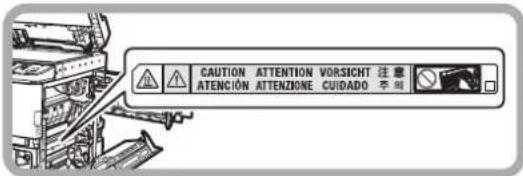
- Verwijder nooit het volgende etiket dat op de machine is aangebracht. Als het etiket is verwijderd, neem dan contact op met uw Canon-dealer.
- Als de laserstraal vrijkomt, kan dit ernstige beschadiging aan uw ogen veroorzaken.
- Het instellen, aanpassen of bedienen van de machine op manieren die niet in de handleidingen voor deze machine worden beschreven, kan er de oorzaak van zijn dat gevaarlijke straling vrijkomt uit de machine.

BELANGRIJK
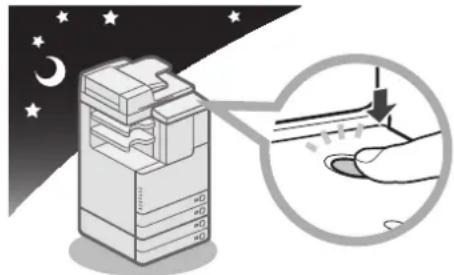
Druk om veiligheidsredenen op Wanneer u de machine gedurende een lange periode niet gebruikt, zoals 's nachts. Wanneer de machine gedurende een langere periode, zoals tijdens vakanties, niet wordt gebruikt, zet dan om veiligheidsredenen ook de hoofdschakelaar in de UIT-stand en verwijder het netsnoer uit de wandcontactdoos.
Onderhoud en inspecties

WAARSCHUWING
- Bij het reinigen van de machine dient u eerst de hoofdschakelaar in de UIT-stand te zetten en vervolgens het netsnoer uit de wandcontactdoos te verwijderen. Met deze handelingen voorkomt u de kans op brand of een elektrische schok.
- Verwijder het netsnoer regelmatig uit de wandcontactdoos om het gebied rond de metalen pinnen van de steker en de contactdoos met een droge doek te reinigen. Zorg dat al het stof en vuil is verwijderd. Indien het netsnoer gedurende aan lange periode in een vochtige, stoffige of rokerige omgeving is aangesloten, dan kan zich stof rond de steker verzamelen dat vochtig kan worden. Dit kan aanleiding zijn voor kortsluiting en resulteren in een brand.
- Reinig de machine met een doek die vochtig is gemaakt met een mengsel van water met een niet-agressief reinigingsmiddel. Gebruik geen alcohol, benzine, verfverdunner of andere ontvlambare vloeistoffen. Controleer of het reinigingsmiddel ontvlambaar is voordat u het gaat gebruiken. Als deze vloeistoffen in contact komen met een elektrisch onderdeel in de machine, dan kan dit resulteren in brand of een elektrische schok.
- Sommige onderdelen in de machine staan onder hoge elektrische spanning. Bij het verwijderen van vastgelopen papier of bij het controleren van de binnenzijde van de machine, dient u geen halskettingen, armbanden of andere metalen voorwerpen te dragen die in contact kunnen komen met de onderdelen in de machine. U voorkomt hiermee de kans op brandwonden of een elektrische schok.
- Verbrand geen tonercartridges en werp ze niet in open vuur. De resterende toner in de cartridges kan vlam vatten, hetgeen brandwonden of brand tot gevolg kan hebben.
- Controleer of de steker goed op de wandcontactdoos is aangesloten nadat de machine is gereinigd. Gebruik de machine niet als de steker niet goed op de wandcontactdoos is aangesloten, omdat dit kan resulteren in brand.
-
Controleer regelmatig het netsnoer en de steker. Als de volgende omstandigheden zich voordoen, neem dan contact op met uw Canon-dealer, omdat een dergelijke omstandigheid kan resulteren in een brand:
-
Er bevinden zich brandplekken op de steker.
- Een stift van de steker is vervormd of afgebroken.
- De machine gaat UIT en AAN wanneer het netsnoer heen en weer wordt bewogen.
- Er bevinden zich sneden, barsten of inkervingen in het netsnoer.
- Een deel van het netsnoer wordt heet.
- Controleer het netsnoer en de steker regelmatig om te zorgen dat zich geen van de volgende omstandigheden voordoet. U voorkomt hiermee de kans op brand of een elektrische schok:
- Het aansluitgedeelte van de steker zit los.
- Er wordt druk op het netsnoer uitgeoefend door een zwaar voorwerp of doordat het met nietjes is vastgezet.
- De steker zit los.
- Het netsnoer is opgerold en samengebonden.
- Het netsnoer ligt in een looppad.
- Het netsnoer ligt voor een verwarming.

VOORZICHTIG
- De fixeereenheid en de omliggende onderdelen worden tijdens gebruik erg heet. Bij het verwijderen van vastgelopen papier of bij het controleren van de binnenzijde van de machine, dient u de fixeereenheid en de omliggende onderdelen niet aan te raken. Anders kan dit brandwonden of een elektrische schok tot gevolg hebben.
- Bij het verwijderen van vastgelopen papier of bij het controleren van de binnenzijde van de machine, dient u de fixeereenheid en de omliggende onderdelen gedurende enige tijd niet aan te raken. Anders kan dit lage-temperatuur brandwonden tot gevolg hebben, zelf als u de fixeereenheid en de omliggende delen niet rechtstreeks aanraakt.
- Als er een papierstoring optreedt, volg dan de instructies op het touch panel display om het vastgelopen papier uit de machine te verwijderen. Steek geen vingers in onderdelen die niet op het touch panel display worden aangegeven. U voorkomt hiermee persoonlijk letsel of brandwonden.
- Zorg bij het verwijderen van vastgelopen papier of het vervangen van de tonercartridge dat er geen toner op uw handen of kleding terechtkomt. Toner veroorzaakt vlekken op uw handen of kleding. Is toner in contact gekomen met uw handen of kleding, spoel dan direct met koud water. Het wassen met warm water fixeert de toner, waardoor het niet mogelijk is de tonervlekken te verwijderen.
- Wanneer u papier verwijdert dat in de machine is vastgelopen, verwijder het dan voorzichtig om te voorkomen dat tonerpoeder op het papier in uw ogen of mond komt. Indien er toner in uw ogen of mond terechtkomt, was dan onmiddellijk met koud water en raadpleeg een arts.
- Wanneer u het vastgelopen papier verwijdert dat in de machine is vastgelopen, wees dan voorzichtig dat u uw handen niet snijdt aan het papier of aan de randen van de originelen. Als u het papier niet kunt verwijderen, neem dan contact op met uw Canon-dealer.
- Verwijder een gebruikte tonercartridge voorzichtig om te voorkomen dat u toner knoeit, waardoor de toner in uw ogen of mond terecht kan komen. Indien er toner in uw ogen of mond terechtkomt, was dan onmiddellijk met koud water en raadpleeg een arts.
- Demonteer nooit de tonercartridge. U voorkomt hiermee dat toner vrijkomt en in uw ogen of mond terecht kan komen. Indien er toner in uw ogen of mond terechtkomt, was dan onmiddellijk met koud water en raadpleeg een arts.
- Als toner uit de tonercartridge ontsnapt, zorg dan dat u geen toner inslikt en voorkom direct contact met uw huid. Als toner in contact komt met uw huid, spoel dan met zeep en water. Als uw huid na het afspoelen nog steeds geïrriteerd is of als u toner heeft ingeslikt, neem dan onmiddellijk contact op met een arts.
Verbruiksmaterialen

WAARSCHUWING
- Verbrand geen tonercartridges en werp ze niet in open vuur. De resterende toner in de cartridges kan vlam vatten, hetgeen brandwonden of brand tot gevolg kan hebben.
- Bewaar tonercartridges of papier niet in de buurt van open vuur. U voorkomt hiermee de kans dat de toner of het papier vlamvat, hetgeen kan resulteren in brandwonden of een brand.
- Als u per ongeluk toner knoeit of morst, veeg dan de tonerdeeltjes op of neem ze op met een zachte, vochtige doek, op een zodanige manier dat inademing ervan wordt voorkomen. Gebruik hiervoor nooit een stofzuiger die niet is beveiligd tegen stofexplosies om de geknoeide toner op te ruimen. Doet u dit wel, dan kan de stofzuiger defecten vertonen, of kan er stof ontploffen als gevolg van statische elektriciteit.

VOORZICHTIG
- Houd toner en overige verbruiksmaterialen buiten het bereik van kinderen. Als deze materialen zijn ingeslikt, neem dan direct contact op met een arts.
- Demonteer nooit de tonercartridge. U voorkomt hiermee dat toner vrijkomt en in uw ogen of mond terecht kan komen.
- Indien er toner in uw ogen of mond terechtkomt, was dan onmiddellijk met koud water en raadpleeg een arts.
- Als toner uit de tonercartridge ontsnapt, zorg dan dat u geen toner inslikt en voorkom direct contact met uw huid. Als toner in contact komt met uw huid, spoel dan met zeep en water. Als uw huid na het afspoelen nog steeds geïrriteerd is of als u toner heeft ingeslikt, neem dan onmiddellijk contact op met een arts.
- Plaats gebruikte tonercartridges in een doos of een zak om te voorkomen dat de resterende toner in de cartridges wordt verspreid en verwijder ze buiten bereik van open vuur en volgens de geldende milieuvoorschriften.
Overige waarschuwingen

WAARSCHUWING
Voor gebruikers van een pacemaker: Dit product produceert een zwak magnetisch veld. Als u een pacemaker gebruikt en zich niet goed voelt, neem dan afstand tot het product en neem contact op met uw arts.
Plaats van installatie en behandeling
Dit gedeelte beschrijft de voorzorgsmaatregelen voor installatie en behandeling van de copier. Wij raden u aan dit gedeelte te lezen voordat u met de machine gaat werken.
Voorzorgsmaatregelen bij de installatie
■Vermijd installatie van de machine op de volgende plaatsen
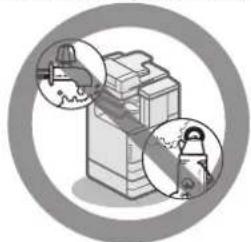
- Vermijd plaatsen met extreme temperatuur en luchtvochtigheid, zowel hoog als laag.
Vermijd bijvoorbeeld installatie van de machine vlakbij waterkranen, boilers, luchtbevochtigers, airconditioners, verwarmingen of kachels.
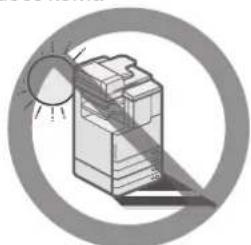
- Vermijd installatie van de machine in direct zonlicht.
Indien dit onvermijdelijk is, gebruik dan gordijnen om de machine af te schermen. Zorg dat de gordijnen nooit de ventilatie-openingen en -roosters van de machine blokkeren of tegen het netsnoer of de wandcontactdoos komt.
• Vermijd slecht geventileerde locaties.
Deze machine genereert tijdens normaal gebruik een kleine hoeveelheid ozon en dergelijke. De gevoeligheid voor ozon en dergelijke kan variëren, maar deze hoeveelheid ozon is niet schadelijk. Wanneer de machine lang achter elkaar wordt gebruikt, kan de ozon en dergelijke vooral in slecht geventileerde ruimten nadrukkelijker aanwezig zijn. Het is aanbevolen dat de ruimte waarin de machine wordt gebruikt goed wordt geventileerd, voldoende om een plezierige werkomgeving te handhaven.
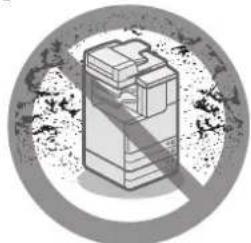
- Vermijd locaties waar zich veel stof kan verzamelen.
- Vermijd plaatsen waar ammoniak vrijkomt.
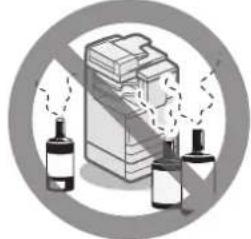
- Plaats de machine niet in de buurt van agressieve of ontvlambare materialen, zoals alcohol of verfverdunner.
- Vermijd plaatsen waar zich trillingen voordoen.
Vermijd bijvoorbeeld installatie van de machine op ongelijke vloeren of verhogingen.
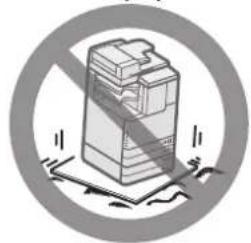
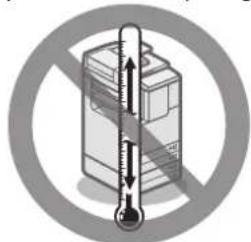
- Vermijd blootstelling van de machine aan snelle temperatuurschommelingen.
Indien de ruimte waarin de machine is geïnstalleerd koud is en snel wordt verwarmd, dan kan zich aan de binnenzijde van de machine condens vormen. Dit kan resulteren in een duidelijke afname van de kopieerkwaliteit, het niet kunnen scannen van een origineel of kopieën waar niets op is afgedrukt.
- Installeer de machine niet bij computers of andere gevoelige elektronische apparatuur.
De tijdens het afdrukken door de machine gegenereerde elektrische interferentie en trillingen kunnen een nadelige invloed hebben op de werking van dergelijke apparatuur.
- Vermijd installatie van de machine in de buurt van televisies, radio's of dergelijke elektronische apparatuur.
De machine kan interfereren met de ontvangst van geluids- en beeldsignalen.
Plaats de steker in een geschikte wandcontactdoos en bewaar zoveel mogelijk afstand tussen de machine en overige elektronische apparatuur.
- Neem bij storingen contact op met uw Canon-dealer.
Afhankelijk van uw plaatselijke omstandigheden of uw telefoonaansluiting, is het wellicht niet mogelijk om gegevens te verzenden of te ontvangen. Neem in dat geval contact op met uw lokale erkende Canon-dealer.
- Verwijder de stelvoeten van de machine niet. Verwijder de stelvoeten van de machine niet nadat de machine is geïnstalleerd.
Indien u druk uitoefent op de voorzijde van de machine met uitgetrokken laden of units, kan de machine voorover kantelen. Om dit te voorkomen, dient u te zorgen dat de stelvoetjes van de machine goed zijn aangebracht.
■Selecteer een betrouwbare wandcontactdoos
- Sluit de machine aan op een 220 - 240 V AC wandcontactdoos.
- Zorg dat u de machine aansluit op een betrouwbare wandcontactdoos die een gelijkmatige spanning levert.
- Sluit geen andere elektrische apparatuur op dezelfde wandcontactdoos aan als waarop de machine is aangesloten.
- Sluit het netsnoer niet aan op een verzamelcontactdoos, omdat dit brand of een elektrische schok tot gevolg kan hebben.
- Het netsnoer kan worden beschadigd wanneer u er op stapt, wanneer u het bevestigd met nietjes, of als er zware voorwerpen op worden geplaatst. Het blijven gebruiken van een beschadigd netsnoer kan een ongeval tot gevolg hebben, zoals brand of een elektrische schok.
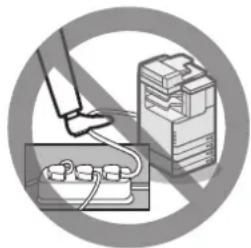
- Het netsnoer mag niet strak worden gespannen, dit kan tot een losse verbinding leiden en oververhitting veroorzaken. Met wellicht brand tot gevolg.
- Als veel kracht wordt uitgeoefend op het aansluitgedeelte, kan het netsnoer beschadigen of kunnen de draden in de machine losraken. Dit kan brand veroorzaken. Vermijd de volgende situaties:
- Het netsnoer vaak aansluiten en verwijderen.
- Struikelen over het netsnoer.
- Het netsnoer bij de aansluiting buigen en blijvend kracht uitoefenen op de wandcontactdoos of het aansluitgedeelte van de machine.
- Veel kracht uitoefenen op de steker.
■ Verplaatsen van de machine
- Als u van plan bent de machine te verplaatsen, ook al is het maar naar een andere plaats op dezelfde verdieping, neem dan eerst contact op met uw Canon-dealer. Probeer de machine nooit zelf te verplaatsen.
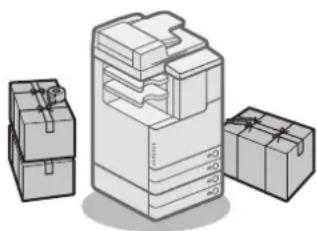
■ Zorg voor voldoende installatieruimte
Zorg voor voldoende ruimte rondom de machine, zodat deze probleemloos kan worden bediend. De volgende maatregelen zijn bedoeld voor de imageRUNNER ADVANCE C2220L.
- Als de Color Image Reader Unit-G1 is aangesloten
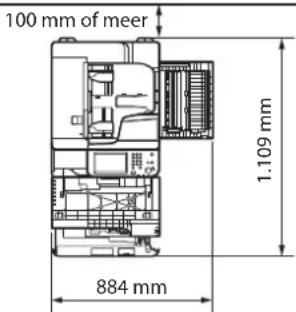
Indien uw machine de imageRUNNER ADVANCE C2230i/C2225i/C2220i is, wordt de breedte van de machine 1.139 mm.
- Wanneer de Color Image Reader Unit-G1, Inner Finisher-F1, 3-weg eenheid-C1 en Kopieerblad-J1 zijn aangesloten:
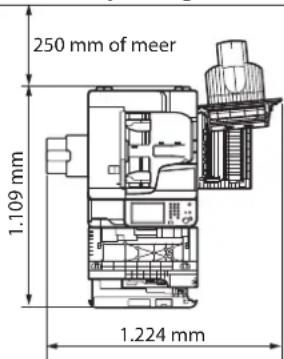
Indien uw machine de imageRUNNER ADVANCE C2230i/C2225i/C2220i is, wordt de breedte van de machine 1.139 mm.
- Wanneer de Color Image Reader Unit-G1, Booklet Finisher-M1, 3-weg eenheid-C1 en Doorvoereenheid-K1 zijn aangesloten:
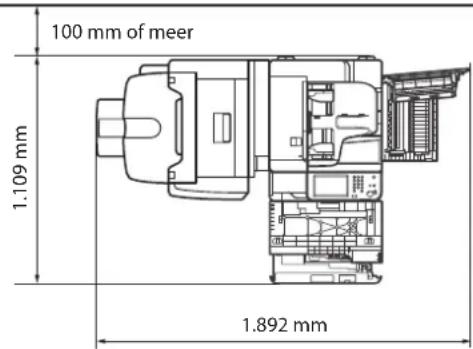
Indien uw machine de imageRUNNER ADVANCE C2230i/C2225i/C2220i is, wordt de breedte van de machine 1.139 mm.
Voorzorgsmaatregelen bij de behandeling
- Probeer de machine nooit te demonteren of te modificeren.
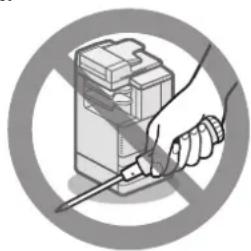
- Sommige delen in de machine staan bloot aan hoge spanningen en temperaturen. Neem passende voorzorgsmaatregelen wanneer u de binnenzijde van de machine gaat inspecteren. Voer geen inspecties uit die niet zijn beschreven in de handleidingen voor deze machine.
- Mors geen vloeistof en laat geen voorwerpen zoals paperclips of nietjes in de machine vallen. Als een vreemd voorwerp in contact komt met de elektrische onderdelen in de machine, kan dit kortsluiting veroorzaken en resulteren in een brand of elektrische schok.

- Ziet u rook of hoort u een vreemd geluid, zet dan direct de hoofdschakelaar in de UIT-stand. Haal de steker uit de wandcontactdoos en neem contact op met uw Canon-dealer. Indien u de machine in een dergelijke toestand gebruikt, kan dit brand of een elektrische schok tot gevolg hebben. Vermijd ook het plaatsen van voorwerpen in de buurt van de wandcontactdoos, zodat u het netsnoer indien nodig snel kunt verwijderen.
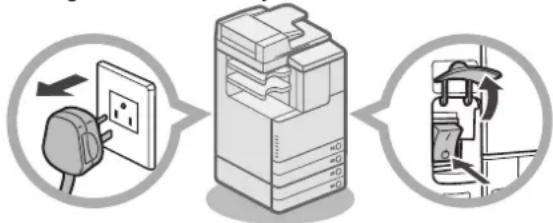
- Zet de hoofdschakelaar niet in de UIT-stand en open geen voordeuren terwijl de machine bezig is. Dit kan resulteren in papierstoringen.
- Gebruik geen spuitbussen, zoals spuitbussen met lijm, in de buurt van de machine. Er bestaat kans op een explosie.
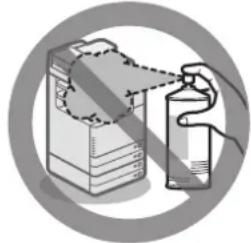
- Deze machine genereert tijdens normaal gebruik een kleine hoeveelheid ozon en dergelijke. De gevoeligheid voor ozon en dergelijke kan variëren, maar deze hoeveelheid ozon is niet schadelijk. Wanneer de machine lang achter elkaar wordt gebruikt, kan de ozon en dergelijke vooral in slecht geventileerde ruimten nadrukkelijker aanwezig zijn. Het is aanbevolen dat de ruimte waarin de machine wordt gebruikt goed wordt geventileerd, voldoende om een plezierige werkomgeving te handhaven.
- Druk om veiligheidsredenen op Wanneer u de machine gedurende een lange periode niet gebruikt, zoals 's nachts. Wanneer de machine gedurende een langere periode, zoals tijdens vakanties, niet wordt gebruikt, zet dan om veiligheidsredenen ook de hoofdschakelaar in de UIT-stand en verwijder het netsnoer uit de wandcontactdoos.
- Gebruik een kabel met een lengte van niet meer dan drie meter.
- Gebruik een USB-kabel met een lengte van niet meer dan drie meter.
Diverse gegevens, zoals de ontvangen gegevens, het adresboek en de instellingen bij Instellingen/Registratie worden opgeslagen in het interne geheugen van de machine.
Een storing in het geheugen kan leiden tot verlies van gegevens. Maak daarom regelmatig een back-up of exporteer uw belangrijkste gegevens.
Canon is niet verantwoordelijk voor schade als gevolg van het verlies van gegevens.
Om een back-up te maken/gegevens te exporteren gaat u als volgt te werk.
- Importeren/Alles exporteren
- Importeren/Individuel exporteren
Van de volgende gegevens kunt u een back-up maken of deze gegevens exporteren:
- Gegevens die u kunt exporteren/Alles exporteren
U kunt meerdere items tegelijk opslaan/laden. U kunt bovendien gegevens uitwisselen tussen deze machine en andere machines die de functie Importeren/Alles exporteren ondersteunen.

BELANGRIJK
U kunt de functie Alles importeren niet gebruiken, afhankelijk van het model van de machine van de ontvanger. Neem voor meer informatie contact op met uw Canon-dealer.
| GegevensVerwijzingen | |
| Settings/Registration Basic Information | e-Handleiding > UI op afstand |
| Paper Type Management Settings | |
| Forwarding Settings | |
| Box Settings | |
| Department ID Management Settings | |
| Main Menu Settings | |
| Web Access Settings*1 | |
| Favorite Settings | |
| Address Book | |
| Quick Menu Settings | |
| MEAP Application Setting Information | |
| User Setting Information |
*1 Deze functie kan niet worden gebruikt met de imageRUNNER ADVANCE C2220L.
- Gegevens die u kunt exporteren/Individuel exporteren
U kunt gegevens individueel opslaan/laden. U kunt bovendien gegevens uitwisselen tussen deze machine en andere machines die de functie Importeren/Alles exporteren niet ondersteunen.
| GegevensVerwijzingen | |
| Address Lists | e-Handleiding > UI op afstand |
| Device Settings (Forwarding Settings, Address Book, Send Function Favorite Settings) | |
| Printer Settings | |
| Paper Information | |
| Web Access Favorites ^41 | e-Handleiding > Web Access |
*1 Deze functie kan niet worden gebruikt met de imageRUNNER ADVANCE C2220L.
U kunt gegevens uitwisselen tussen deze machine en andere machines die de functie Importeren/Alles exporteren niet ondersteunen.
| GegevensVerwijzingen | ||
| Snelmenu-informatie e-Handleiding > Snelmenu | ||
| Gegevens met betrekking tot MEAP | Licentiebestanden voor MEAP-toepassingen | e-Handleiding > MEAP |
| Gegevens opgeslagen met MEAP-toepassingen*1 | Instructiehandleidingen voor elke MEAP-toepassing | |
| Gebruikersauthentificatie gegevens opgeslagen voor het Lokale Apparaat Authentificatiesysteem van SSO-H (Single Sign-On H) | e-Handleiding > MEAP | |
* 1 Afhankelijk van de toepassing kunt u wellicht een kopie maken van de gegevens die zijn opgeslagen door MEAP-toepassingen.

OPMERKING
- Er wordt tegelijkertijd een reservekopie gemaakt van de wachtwoorden en de PIN. Afhankelijk van het type wachtwoord kan van sommige wachtwoorden geen back-up worden gemaakt.
- Als uw machine niet op een netwerk is aangesloten, wordt geadviseerd dat u belangrijke gegevens, zoals het Adresboek, afdrukt en bewaart. (Raadpleeg e-Handleiding > Basishandelingen.)
Volgorde van basishandelingen
2
■ Wat deze machine kan doen 24
Revolutionair documentatiewerk met een multitasking machine die altijd up-to-date is. 24
Overzicht van instellingen om de gewenste functies te kunnen gebruiken.... 26
Als beheerder inloggen 26
Netwerk/USB-verbinding....27
Scannen en opslaan/Toegang opgeslagen bestanden....28
Verzenden van faxen/Afdrukken....29
Verzenden/ontvangen van een faxbericht op afstand 29
Scannen en verzenden/Scan op afstand 30
UI op afstand/MEAP....31
■ Onderdelen en hun functies .... 32
Buitenaanzicht....32
Binnenaanzicht 34
Bedieningspaneel en touch panel display....35
Nuttige functies van het scherm Hoofdmenu en het touch panel display....37
■ Hoofdschakelaar- en energiebesparingstoets 38
■ Hoe u een kopie maakt 39
Verzenden van een fax.... 40
Verzenden van gescande gegevens (E-mail/I-fax/File servers) 41
■ Opslaan van gescande gegevens 42
■ Toegang tot opgeslagen bestanden 44
Bediening van de machine vanaf een computer (UI op afstand) 45
Afdrukken vanaf een computer 46
Revolutionair documentatiewerk met een multitasking machine die altijd up-to-date is.
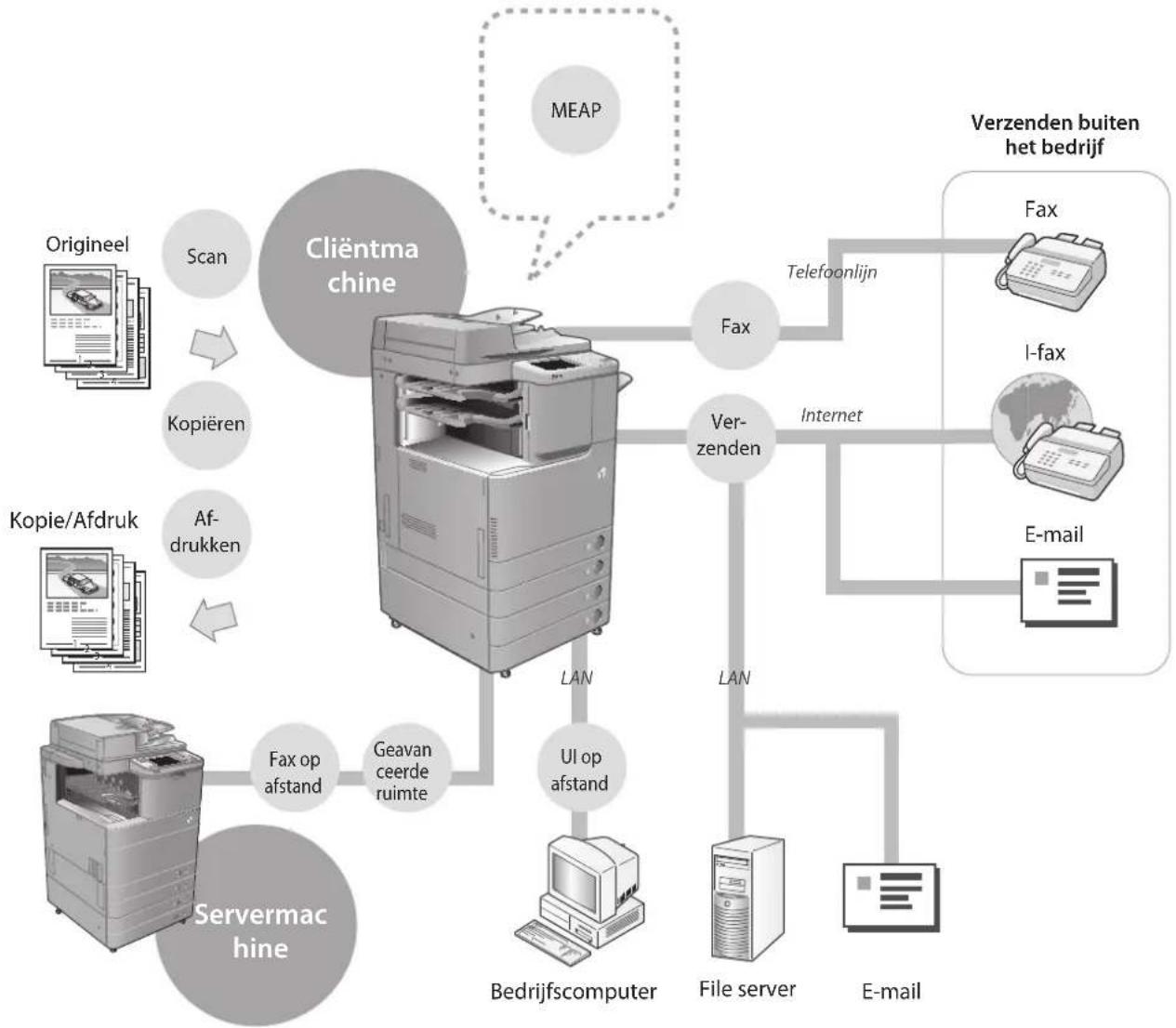
flowchart
graph TD
    A["Client machine"] -->|Scan| B["Origineel"]
    A -->|Kopieren| C["Kopie/Afdruk"]
    A -->|Af-drukken| D["Servermachine"]
    A -->|LAN| E["Bedrijfscomputer"]
    A -->|LAN| F["File server"]
    A -->|MeAP| G["Verzenden buiten het bedrijf"]
    A -->|Telefoonlijn| H["Fax"]
    A -->|Internet| I["Verzenden"]
    I --> J["I-fax"]
    I --> K["E-mail"]
    I --> L["E-mail"]
    A --> M["Fax op afstand"]
    A --> N["Geavan ceerde ruimte"]
    A --> O["UI op afstand"]
De imageRUNNER ADVANCE C2230i/C2225i/C2220i/C2220L biedt tal van in- en uitvoerfuncties waarmee u de efficiëntie aanzienlijk kunt verhogen. Met functies die zijn afgestemd op de werkzaamheden in het digitale kantoor, vormt de imageRUNNER ADVANCE C2230i/C2225i/C2220i/C2220L de absolute top onder de digitale multitasking machines.
Raadpleeg de volgende pagina's om de instellingsvolgorde weer te geven van het gebruik van de functies.
• Netwerk/USB-verbinding (pag. 27)
- Scannen en opslaan/Toegang opgeslagen bestanden (pag. 28)
• Verzenden van faxen/Afdrukken (pag. 29)
- Verzenden/ontvangen van een faxbericht op afstand (pag. 29)
- Scannen en verzenden/Scan op afstand (pag. 30)
• UI op afstand/MEAP (pag. 31)
Kopie
U kunt diverse kopieerfuncties gebruiken, naargelang uw behoefte. Voor meer informatie raadpleegt u de volgende referenties.
▶ "Hoe u een kopie maakt" op pag. 39
▶ s-Handleiding > Kopie
Verzenden
Via e-mail of l-fax kunt u documenten verzenden die u met de machine hebt gescand. Voor meer informatie raadpleegt u de volgende referenties.
▶ "Verzenden van gescande gegevens (E-mail/I-fax/File servers)" op pag. 41
▶ e-Handleiding > Scannen en verzenden
Netwerk
U kunt de Geavanceerde Ruimte (*) gebruiken van een andere imageRUNNER ADVANCE-machine die op het netwerk toegankelijk is om gescande originelen op te slaan en opgeslagen bestanden af te drukken. Voor meer informatie raadpleegt u de volgende referenties.
* Een opslagplaats waar bestandsindelingen kunnen worden verwerkt die ook op een computer kunnen worden gebruikt.
▶ "Toegang tot opgeslagen bestanden" op pag. 44
▶ e-Handleiding > Toegang opgeslagen bestanden
Afdrukken
Als u een printerstuurprogramma installeert op uw computer, kunt u documenten afdrukken vanaf uw computer. Voor meer informatie raadpleegt u de volgende referenties.
▶ "Afdrukken vanaf een computer" op pag. 46
▶ e-Handleiding > Afdrukken
Fax
Fax op afstand
Met deze machine kunt u gescande documenten per fax verzenden en faxdocumenten ontvangen. Voor meer informatie raadpleegt u de volgende referenties.
▶ "Verzenden van een fax" op pag. 40
▶ e-Handleiding > Fax
Scan
U kunt documenten scannen en opslaan op geheugenmedia die via de USB-poort van de machine zijn aangesloten. Voor meer informatie raadpleegt u de volgende referenties.
▶ "Opslaan van gescande gegevens" op pag. 42
▶ e-Handleiding > Scannen en opslaan
UI op afstand
Met een webbrowser hebt u toegang tot deze machine via een computer. Voor meer informatie raadpleegt u de volgende referenties.
▶ "Bediening van de machine vanaf een computer (UI op afstand)" op pag. 45
▶ e-Handleiding > UI op afstand
MEAP
U kunt MEAP-toepassingen installeren die overeenkomen met de machine om de functies uit te bereiden.
▶ e-Handleiding > MEAP
Voor meer informatie over de gedetailleerde procedure en andere functies raadpleegt u e-Handleiding.
Overzicht van instellingen om de gewenste functies te kunnen gebruiken
Als beheerder inloggen
Om de instellingen te kunnen opgeven, dient u als administrator (beheerder) in te loggen op de machine. U kunt op twee manieren inloggen; via het touch panel display van de machine en vanaf een computer via de UI op afstand.
Om als beheerder in te loggen, voert u het ID systeembeheerder en de pincode van het systeem als volgt in:
• ID-systeembeheerder: 7654321
• Systeem PIN: 7654321

BELANGRIJK
De standaard instelling voor zowel het ID-Systeembeheerder als de systeem PIN is '7654321'. Wij raden u aan om het wachtwoord te wijzigen als u bent ingelogd op de machine. In dit voorbeeld worden het standaard ID systeembeheerder en de standaard Systeem PIN gebruikt om in te loggen.

Inloggen vanaf de machine.
Om in te loggen als de beheerder met het touch panel display, voert u de volgende procedures uit.



Druk op [Inloggen].
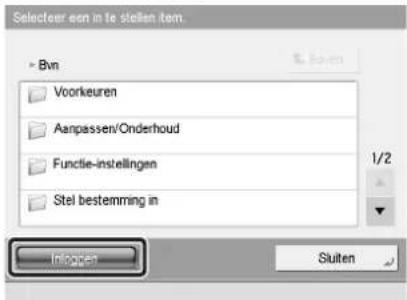

Voer het ID systeembeheerder en de systeem PIN in → druk op [Inloggen].
In de systeem PIN wordt het ingevoerde nummer met sterretjes aangegeven.
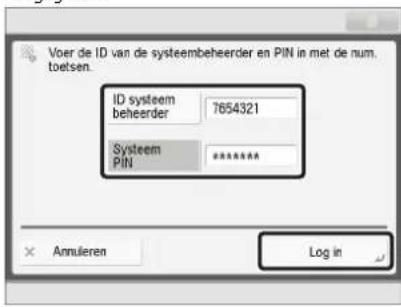
U bent nu ingelogd in de machine als beheerder. Als u klaar bent, drukt u op [Afmelden] of op (Inloggen/Uitloggen) op het bedieningspaneel om uit te loggen.
Om terug te keren naar het scherm Hoofdmenu drukt u op [Hoofdmenu].
![CANON ImageRUNNER ADVANCE C2230i - Voer het ID systeembeheerder en de systeem PIN in → druk op [Inloggen]. - 2](/content/2026/06/1152967/images/4a6891ed67d3dc656963a1b3ae1d36d969fb05cf1b91921aca46c74781608d4a.jpg)
Inloggen vanaf een computer
Om in te loggen als de beheerder vanaf een computer met de UI op afstand, voert u de volgende procedures uit.

OPMERKING
- Om via de UI op afstand in te loggen als beheerder, moet u van tevoren de instellingen voor de netwerkverbinding opgeven. Voor informatie over het opgeven van de instellingen voor de netwerkverbinding, raadpleeg "Netwerk/USBverbinding" op pag. 27.
- Als u een inlogservice gebruikt, raadpleegt u de e-Handleiding > MEAP.
- Voor informatie over de benodigde systeemomgeving en de voorbereidingen om de UI op afstand te starten, raadpleegt u de e-Handleiding > UI op afstand.

Start de webbrowser op uw computer.

Voer 'http://' in bij [Adres].
![CANON ImageRUNNER ADVANCE C2230i - Voer 'http://' in bij [Adres]. - 1](/content/2026/06/1152967/images/dd51e7e009b75ab6a06cafd54bebce98c0b163a9c4d4ecca3eeb106128f861f0.jpg)
Voer het ID systeembeheerder en de systeem PIN in → klik op [Beheerder login].
![CANON ImageRUNNER ADVANCE C2230i - Voer het ID systeembeheerder en de systeem PIN in → klik op [Beheerder login]. - 1](/content/2026/06/1152967/images/2e919dde8893e785e4dde429cc901a50fdb70f6422ef4ac6b16bbf7bac167969.jpg)
U bent nu ingelogd in de machine als beheerder.
Als u de instellingen hebt opgegeven en de betreffende handelingen hebt uitgevoerd, drukt u op [Log Out] om uit te loggen.
![CANON ImageRUNNER ADVANCE C2230i - Voer het ID systeembeheerder en de systeem PIN in → klik op [Beheerder login]. - 2](/content/2026/06/1152967/images/c6ba9a43485ccb441d9861334441bca8670ae119e8f0e5bda6ca65916948b01a.jpg)
flowchart
graph TD
    A["TCP/IP AppleTalk Netware USB-aansluiting"] --> B["Netwerkabel gebruiken"]
    A --> C["USB-kabel gebruiken"]
    D["Netwerkinstellingen"] --> E["Druk op → [Voorkeuren"] → [Netwerk]. Specificeer["Bevestig wijzigingen Inst. netwerkaansluiting"], [Instellingen Ethernet stuurprogramma], [SNMP instellingen], [Instellingen Speciale poort], [Gebruik spoolfunctie]. ▶ e-Handleiding > Netwerk]
    F["Instellingen voor het gebruik van de machine als een USB-apparaat"] --> G["Druk op → [Voorkeuren"] → [Externe interface]. Specificeer["USB-instellingen"] → [Aan]. ▶ e-Handleiding > Beveiliging]
    H["Protocolinstellingen (TCP/IP)"] --> I["Druk op → [Voorkeuren"] → [Netwerk]. Specificeer["IPv4 instellingen"], [IPv6 instellingen], [DNS instellingen]. ▶ e-Handleiding > Netwerk]
    J["Macintosh-netwerk instellen"] --> K["AppleTalk activeren op uw Macintosh."]
    L["Instellingen NetWare-afdrukservice"] --> M["U kunt de instellingen aangeven met de volgende software vanaf de computer. • NWADMIN of PCONSOLE (Novell-software geleverd bij NetWare) • Canon-hulpprogramma's"]
    N["Aansluiten op het TCP/IP-netwerk"] --> O["Protocolinstellingen (AppleTalk)"]
    P["Protocolinstellingen (Netware)"] --> Q["Druk op → [Voorkeuren"] → [Netwerk]. Specificeer["Instellingen NetWare"]. ▶ e-Handleiding > Netwerk]
    R["Aansluiten op het NetWare-netwerk"] --> S["..."]
    T["Ga verder met de volgende instellingen."] --> U
Scannen en opslaan/Toegang opgeslagen bestanden
- Als u gebruik maakt vanimageRUNNER ADVANCE C2230i/C2225i/C2220i
De PS Printerkit of Direct Print Kit (voor PDF/XPS) is vereist om PDF-bestanden af te drukken. (Als de PS Printerkit wordt gebruikt, is de Direct Print Kit (voor PDF/XPS) niet vereist.) - Als u gebruik maakt vanimageRUNNER ADVANCE C2220L
- De Kleuren Universele Verzendkit is vereist om een Geavanceerde Ruimte op het netwerk te gebruiken.
- U kunt alleen JPEG/TIFF-bestanden afdrukken.
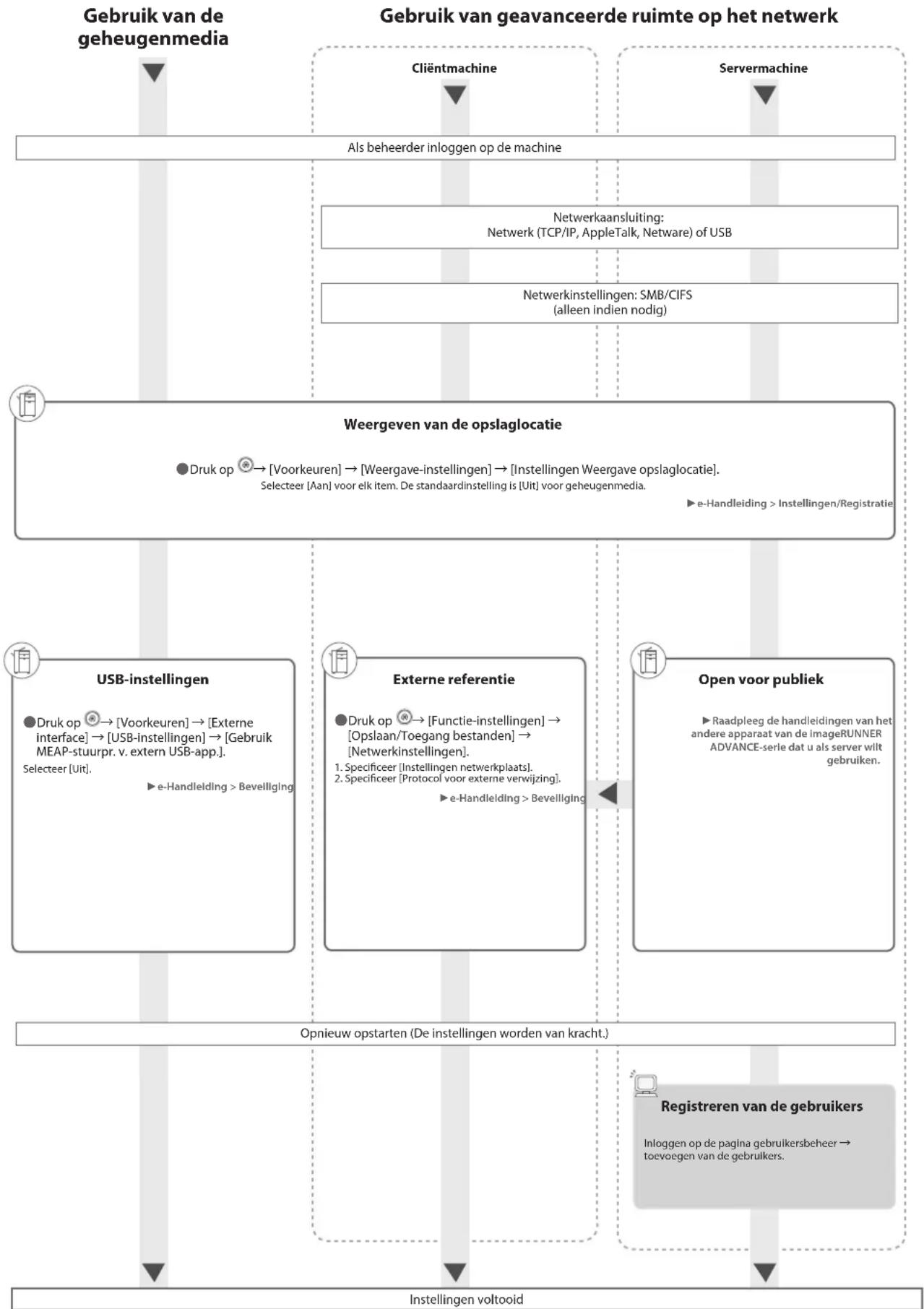
flowchart
graph TD
    A["Gebruik van de geheugenmedia"] --> B["Clientmachine"]
    A --> C["Servermachine"]
    B --> D["Als beheerder inloggen op de machine"]
    C --> E["Netwerkaansluiting: Netwerk (TCP/IP, AppleTalk, Netware) of USB"]
    C --> F["Netwerkinstellingen: SMB/CIFS (alleen indien nodig)"]
    G["Weergeven van de opslaglocatie"] --> H["Druk op → [Voorkeuren"] → [Weergave-instellingen] → [Instellingen Weergave opslaglocatie]. Selecteer["Aan"] voor elk item. De_standaardinstelling_is["Uit"] voor geheugenmedia. ▶ e-Handleiding > Instellingen/Registratie]
    I["USB-instellingen"] --> J["Druk op → [Voorkeuren"] → [Externe interface] → [USB-instellingen] → [Gebruik MEAP-stuurpr. v. extern USB-app.]. Selecteer["Uit"]. ▶ e-Handleiding > Beveiliging]
    K["Externe referentie"] --> L["Druk op → [Functie-instellingen"] → [Opslaan/Toegang bestanden] → [Netwerkinstellingen]. 1. Specificeer["Instellingen netwerkplaats"]. 2. Specificeer["Protocol voor externe verwijzing"]. ▶ e-Handleiding > Beveiliging]
    M["Open voor publiek"] --> N["Raadpleeg de handleidingen van het andere apparaat van de imageRUNNER ADVANCE-serle dat u als server wilt gebruiken."]
    O["Registreren van de gebruikers"] --> P["Inloggen op de pagina gebruikersbeheer → toevoegen van de gebruikers."]
    Q["Opnieuw opstarten (De instellingen worden van kracht.)"] --> R["Instellingen voltooid"]
Verzenden van faxen/Afdrukken
Vereiste opties: Faxkaart of Remote Fax Kit is vereist, afhankelijk van de faxfunctie. Afhankelijk van de afdrukfunctie is een optioneel product nodig.
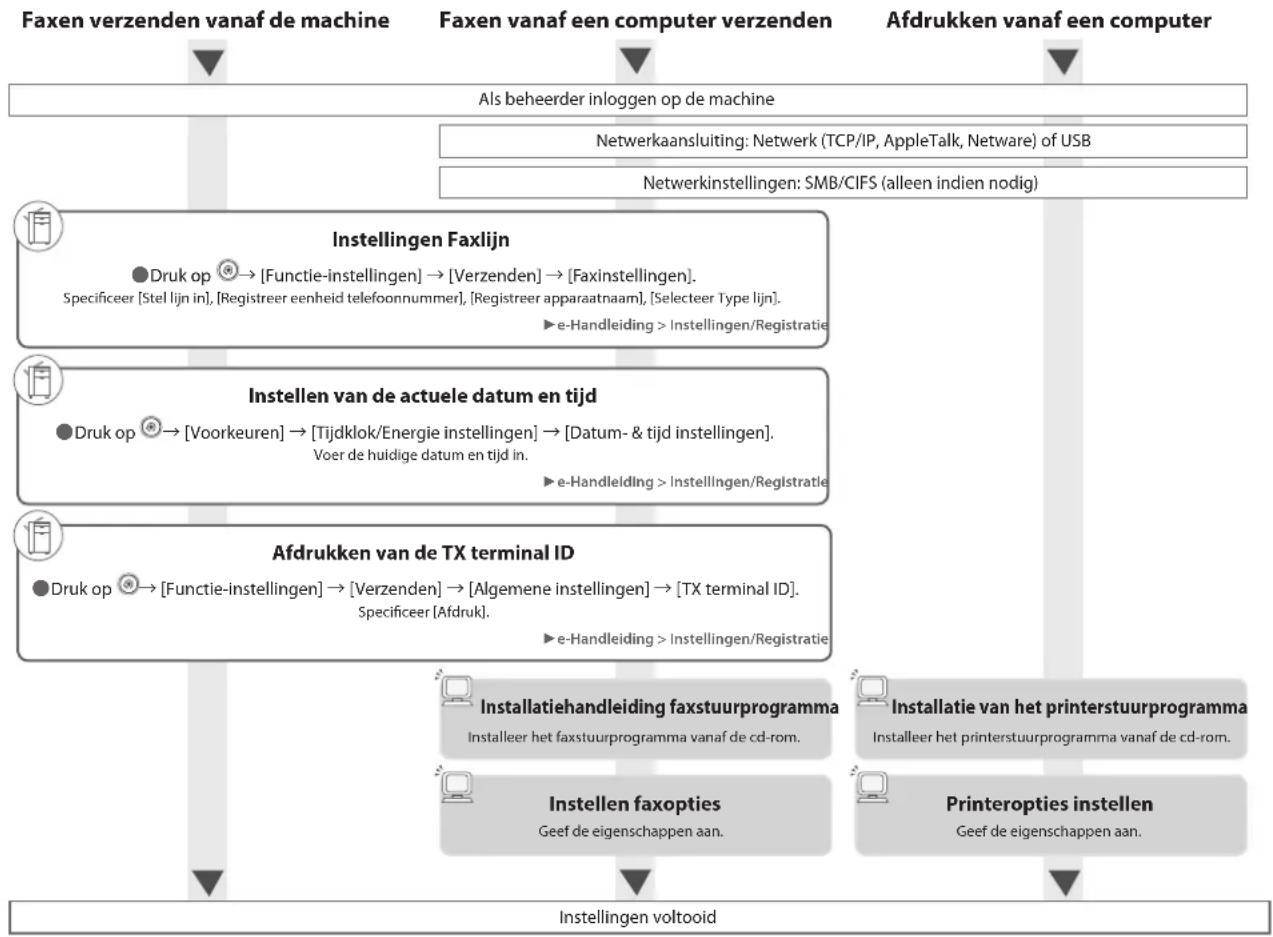
flowchart
graph TD
    A["Faxen verzenden vanaf de machine"] --> B["Als beheerder inloggen op de machine"]
    B --> C["Netwerkaansluiting: Netwerk (TCP/IP, AppleTalk, Netware) of USB"]
    B --> D["Netwerkinstellingen: SMB/CIFS (alleen indien nodig)"]
    E["Instellingen Faxlijn"] --> F["Druk op → [Functie-instellingen"] → [Verzenden] → [Faxinstellingen]. Specificeer["Stel lijn in"], [Registreer eenheid telefoonnummer], [Registreer apparaatnaam], [Selecteer Type lijn]. ►e-Handleiding > Instellingen/Registratie]
    G["Instellen van de actuele datum en tijd"] --> H["Druk op → [Voorkeuren"] → [Tijdklok/Energie instellingen] → [Datum- & tijd instellingen]. Voer de huidige datum en tijd in. ►e-Handleiding > Instellingen/Registratie]
    I["Afdrukken van de TX terminal ID"] --> J["Druk op → [Functie-instellingen"] → [Verzenden] → [Algemene instellingen] → [TX terminal ID]. Specificeer["Afdruk"]. ►e-Handleiding > Instellingen/Registratie]
    K["Installatiehandleiding faxstuurprogramma"] --> L["Insteller het faxstuurprogramma vanaf de cd-rom."]
    M["Instellen faxopties"] --> N["Geef de eigenschappen aan."]
    O["Printeropties instellen"] --> P["Geef de eigenschappen aan."]
    Q["Instellingen voltooid"] --> R["End"]
Verzenden/ontvangen van een faxbericht op afstand
Vereiste opties: Faxkaart of Remote Fax Kit is vereist, afhankelijk van de faxfunctie.
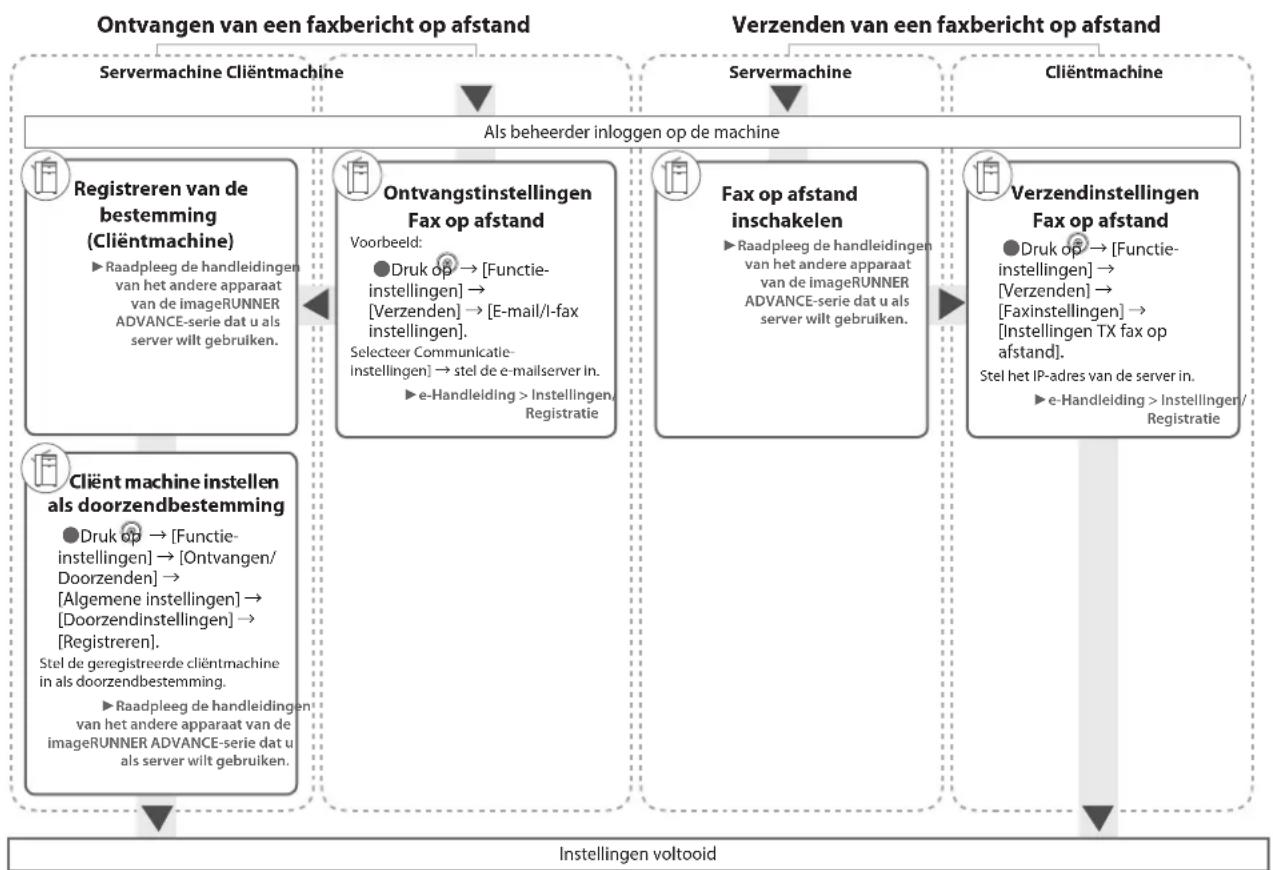
flowchart
graph TD
    A["Ontvangen van een faxbericht op afstand"] --> B["Servermachine Clientmachine"]
    B --> C["Registeren van de bestemming (Clientmachine)"]
    C --> D["Ontvangstinstellingen Fax op afstand"]
    D --> E["Client machine instellen als doorzendbestemming"]
    E --> F["Verzenden van een faxbericht op afstand"]

    subgraph Servermachine
        G["Servermachine Clientmachine"]
        H["Verzenden van een faxbericht op afstand"]
    end

    subgraph Fax op afstand
        I["Fax op afstand inschakelen"]
        J["Verzendinstellingen Fax op afstand"]
    end

    subgraph Verzenden van de bestemming
        K["Verzenden van een faxbericht op afstand"]
    end

    style Servermachine fill:#f9f,stroke:#333
    style Fax op afstand fill:#ccf,stroke:#333
    style Verzenden van de bestemming fill:#cfc,stroke:#333

    note1["Als beheerder inloggen op de machine"] --> A
    note2["Indstellingen voltooid"] --> E
Scannen en verzenden/Scan op afstand
Vereiste opties: Afhankelijk van de functie is een optioneel product nodig.
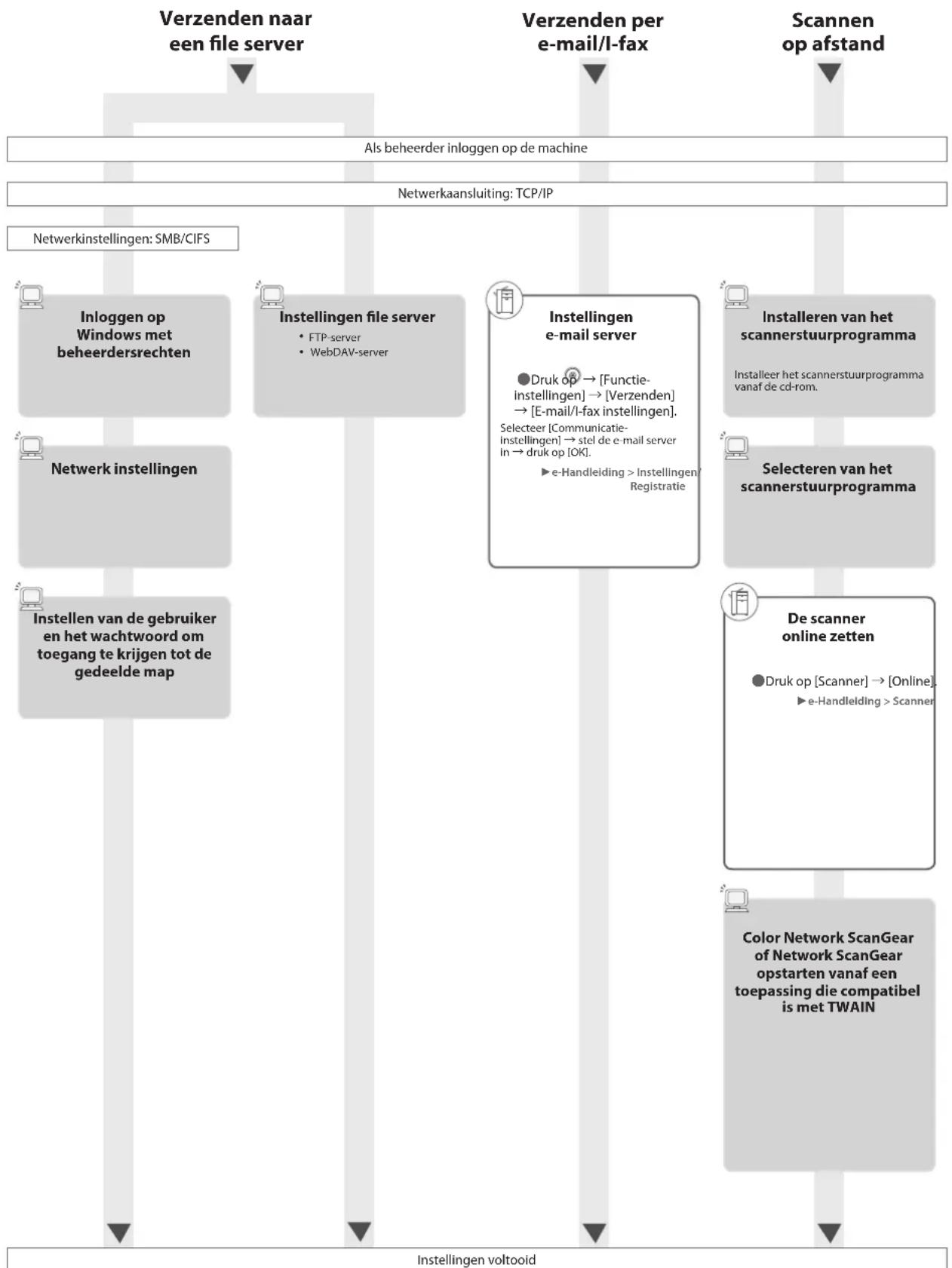
flowchart
graph TD
    A["Verzenden naar een file server"] --> B["Alis beheerder inloggen op de machine"]
    B --> C["Netwerkaansluiting: TCP/IP"]
    C --> D["Netwerkinstellingen: SMB/CIFS"]
    D --> E["Inloggen op Windows met beheerdersrechten"]
    D --> F["Instellingen file server<br>• FTP-server<br>• WebDAV-server"]
    D --> G["Instellingen e-mail server<br>● Druk op → [Functie-instellingen"] → [Verzenden] → [E-mail/l-fax instellingen]. Selecteer["Communicatie-instellingen"] → stel de e-mail server In → druk_op["OK"]. ▶ e-Handleiding > Instellingen/Registratie]
    D --> H["Installeren van het scannerstuurprogramma<br>Installeer het scannerstuurprogramma vanaf de cd-rom."]
    D --> I["Selecteren van het scannerstuurprogramma"]
    I --> J["De scanner online zetten<br>● Druk op [Scanner"] → [Online]. ▶ e-Handleiding > Scanner]
    J --> K["Color Network ScanGear of Network ScanGear opstarten vanaf een toepassing die compatibel is met TWAIN"]
    L["Instellingen voltooid"] --> M["Netwerk instellingen"]
    M --> N["Instellen van de gebruiker en het wachtwoord om toegang te krijgen tot de gedeelde map"]
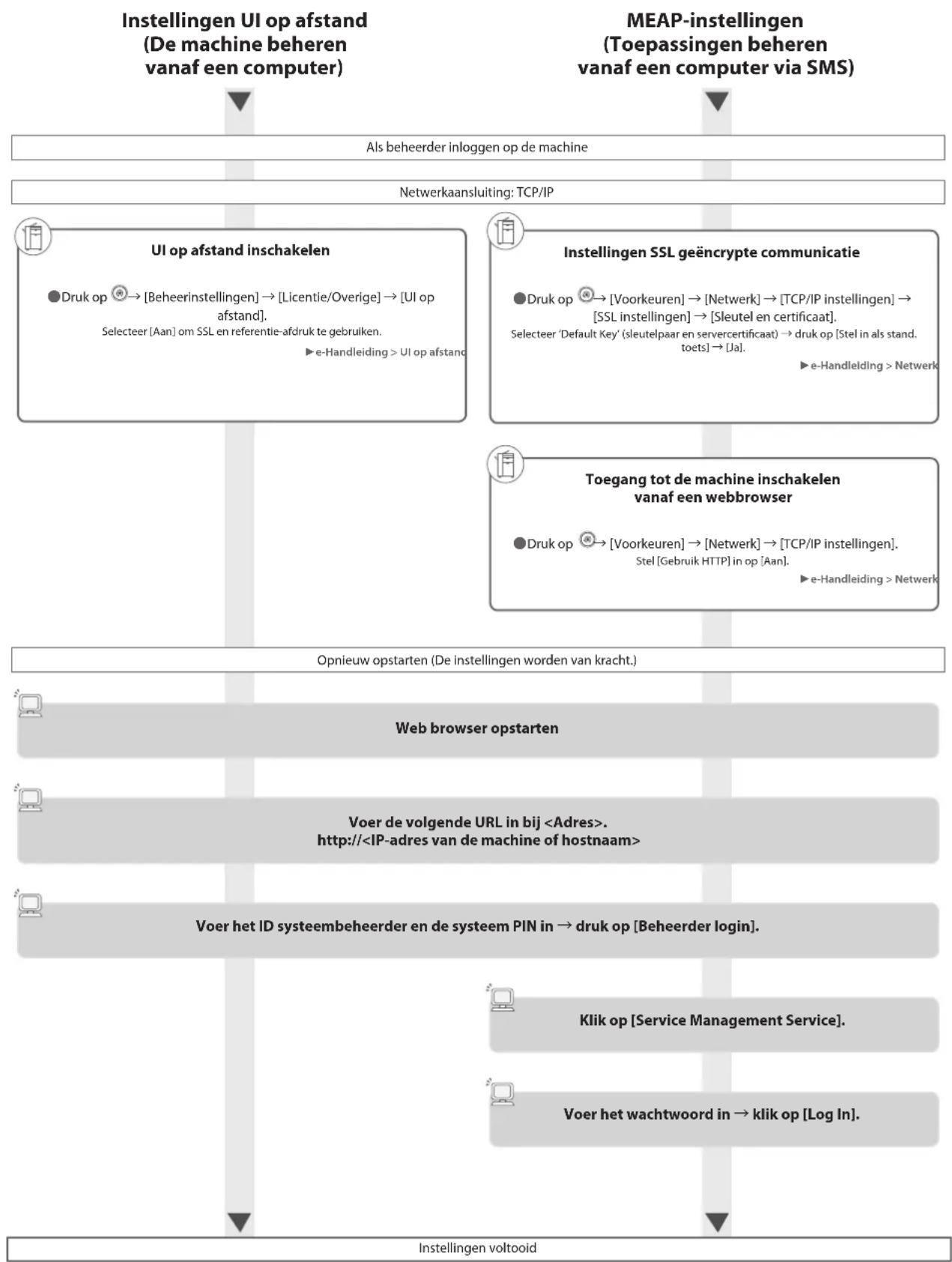
flowchart
graph TD
    A["Instellingen UI op afstand (De machine beheren vanaf een computer)"] --> B["Als beheerder inloggen op de machine"]
    C["MEAP-instellingen (Toepassingen beheren vanaf een computer via SMS)"] --> D["Netwerkaansluiting: TCP/IP"]
    E["UI op afstand inschakelen"] --> F["Druk op → [Beheerinstellingen"] → [Licentie/Overige] → [UI op afstand]. Selecteer["Aan"] om SSL en referentie-afdruk te gebruiken. ▶ e-Handleiding > UI op afstand]
    G["Instellingen SSL geïncrypte communicatie"] --> H["Druk op → [Voorkeuren"] → [Netwerk] → [TCP/IP instellingen] → [SSL instellingen] → [Sleutel en certificaat]. Selecteer 'Default Key' (sleutelpaar en servercertificaat) → druk_op["Stel in als stand. toets"] → [Ja]. ▶ e-Handleiding > Netwerk]
    I["Toegang tot de machine inschakelen vanaf een webbrowser"] --> J["Druk op → [Voorkeuren"] → [Netwerk] → [TCP/IP instellingen]. Stel["Gebruik HTTP"] in_op["Aan"]. ▶ e-Handleiding > Netwerk]
    K["Opnieuw opstarten (De instellingen worden van kracht.)"] --> L["Web browser opstarten"]
    M["Voer de volgende URL in bij <Adres>. http://<IP-adres van de machine of hostnaam>"] --> N["Voer het ID systeembeheerder en de systeem PIN in → druk op [Beheerder login"].]
    O["Instellingen voltooid"] --> P["Klik op [Service Management Service"].]
    O --> Q["Voer het wachtwoord in → klik op [Log In"].]
Onderdelen en hun functies
In dit gedeelte worden de namen en functies van alle onderdelen van de machine vermeld.
Voor meer informatie over optionele producten, onderdelen en hun functies, raadpleegt u de e-Handleiding >Optionele producten/software.
Buitenaanzicht
Dit gedeelte bevat een externe weergave van de imageRUNNER ADVANCE C2220L.
Wanneer de Color Image Reader Unit-G1, Cassette module-AF1, Inner Finisher-F1, 3-weg eenheid-C1*, Binnenste finisher extra blad-A1 en Kopieerblad-J1 zijn aangesloten
* Als u de imageRUNNER ADVANCE C2230i/C2225i/C2220i gebruikt, wordt de 3-weg eenheid-C1 standaard meegeleverd.
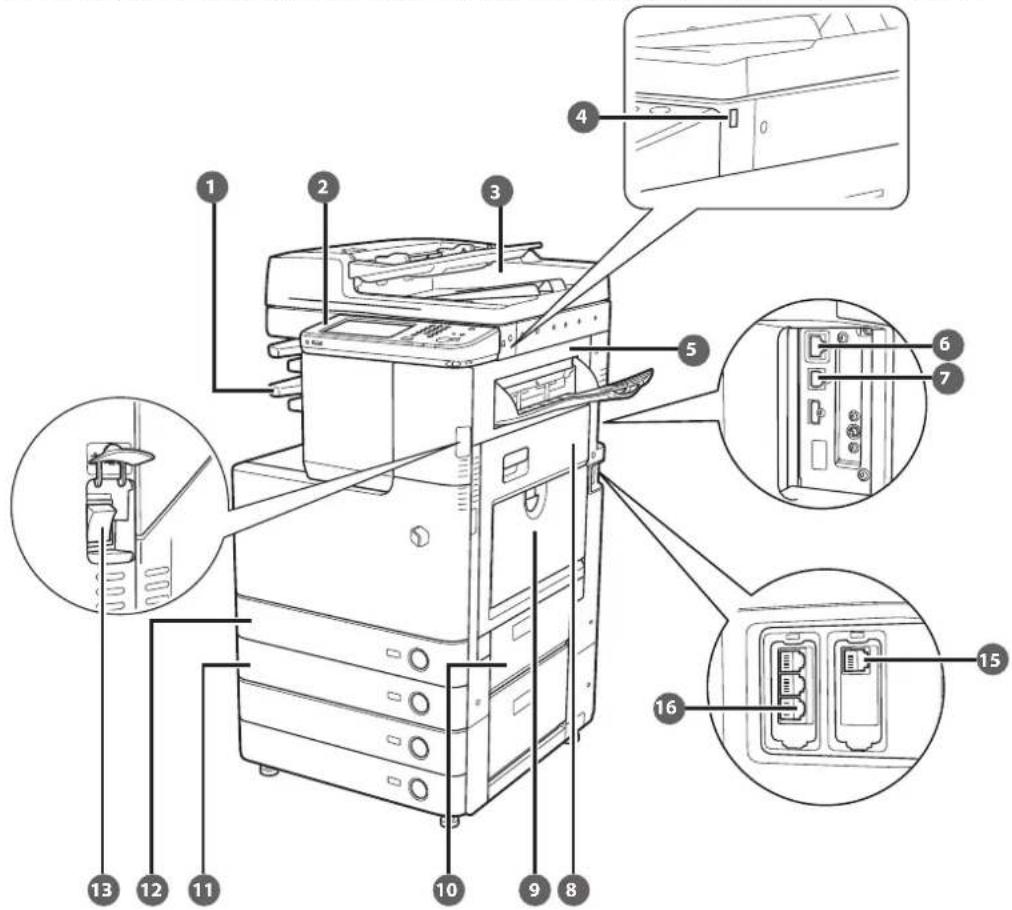
Afdrukken en kopieën worden uitgevoerd naar dit opvangblad.
2 Bedieningspaneel
Inclusief de voor de bediening van de machine vereiste toetsen, touch panel display en indicatoren.
3 Aanvoer (optioneel)
Originelen die hier zijn geplaatst, worden één voor één naar de glasplaat gevoerd en gescand.
4 USB-poort (1)
Gebruik de USB-poort om USB-geheugen, externe vaste schijven en andere apparatuur op de machine aan te sluiten.
5 Rechter bovendeur van de machine
Open deze deur om papier te verwijderen dat in de machine is vastgelopen.
6 LAN-poort
Gebruik een Ethernetkabel om de machine aan te sluiten op een netwerk.
7 USB-poort (2)
Gebruik de USB-poort om externe vaste schijven en andere apparatuur op de machine aan te sluiten. U kunt de machine ook op een computer aansluiten met een USB-kabel.
8 Rechter benedendeur van de machine
Open deze deur om papier te verwijderen dat in de machine is vastgelopen.
9 Papiertafel
Gebruik de papiertafel voor handmatige invoer van papier en voor het plaatsen van niet-standaard materiaal, zoals enveloppen.
10 Rechter bovendeur van papierlade
Open deze deur om papier te verwijderen dat in de machine is vastgelopen.
11 Papierlade 2
Voor 550 vel papier (80 g/m²).
12 Papierlade 1
Voor 520 vel papier (80 g/m²).
13 Hoofdschakelaar
Zet de schakelaar in de "I"-stand om de machine in te schakelen.
14 Container met afvaltoner
Afvaltoner wordt hier verzameld.
15 LIJN 2
Gebruik deze poort om de Super G3 2de lijn-faxkaart aan te sluiten op de machine.
16 LIJN 1
Gebruik deze poort om een faxlijn aan te sluiten op de machine.
Binnenaanzicht
Dit gedeelte bevat een interne weergave van de imageRUNNER ADVANCE C2220L.
Wanneer de Color Image Reader Unit-G1, Cassette module-AF1, 3-weg eenheid-C1*, Inner Finisher-F1, Binnenste finisher extra blad-A1 en Kopieerblad-J1 zijn aangesloten:
* Als u de imageRUNNER ADVANCE C2230i/C2225i/C2220i gebruikt, wordt de 3-weg eenheid-C1 standaard meegeleverd.
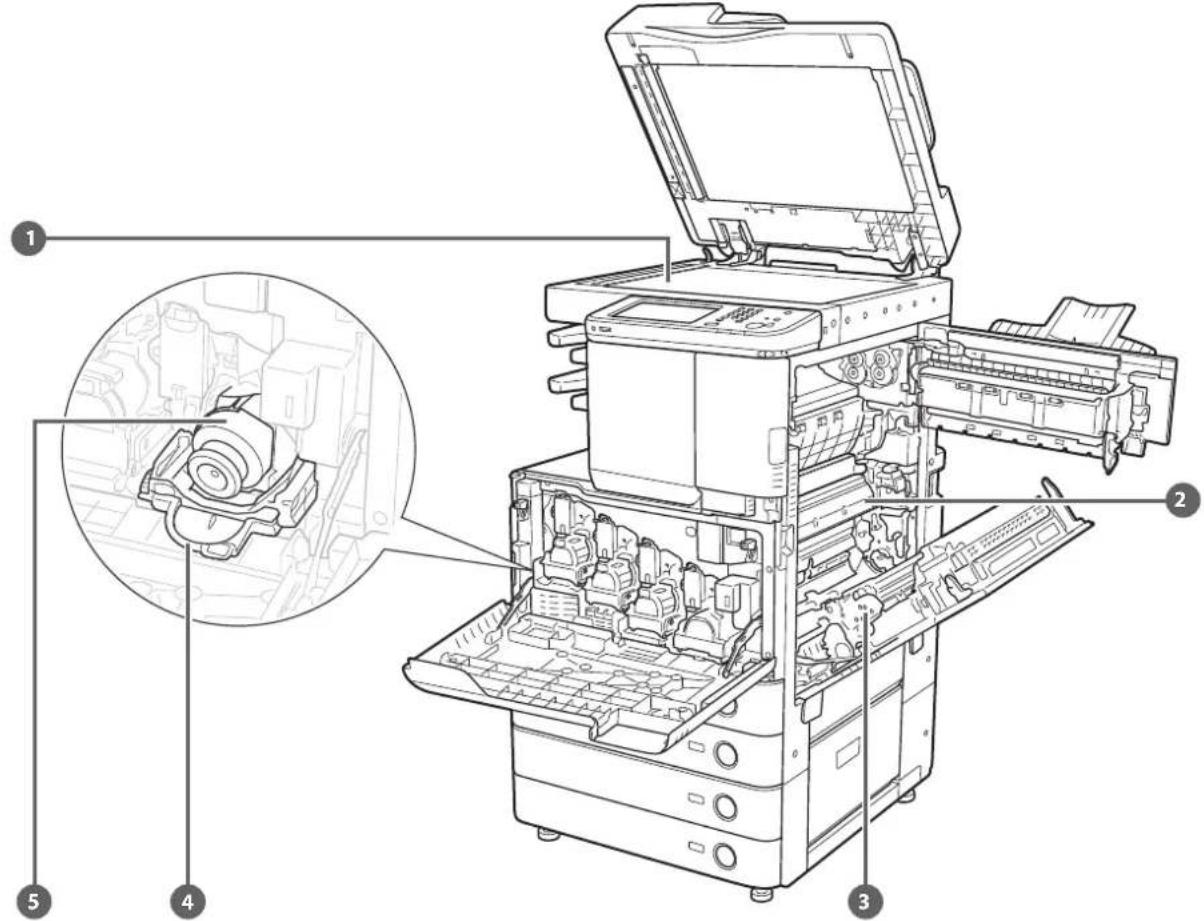
Gebruik de glasplaat voor het scannen van boeken, dikke originelen, dunne originelen, transparanten, enz.
2 Bovendeur van de fixeereenheid
Open dit deksel om papier te verwijderen dat in de fixeereenheid is vastgelopen.
3 Duplexeenheid
Trek de duplex naar buiten om vastgelopen papier te verwijderen.
4 Deksel van tonereenheid
Open dit deksel om de tonercartridge te vervangen.
5 Tonercartridge
Wanneer de toner op is, trekt u de tonercartridge naar buiten en vervangt u deze door een nieuwe.
Bedieningspaneel en touch panel display
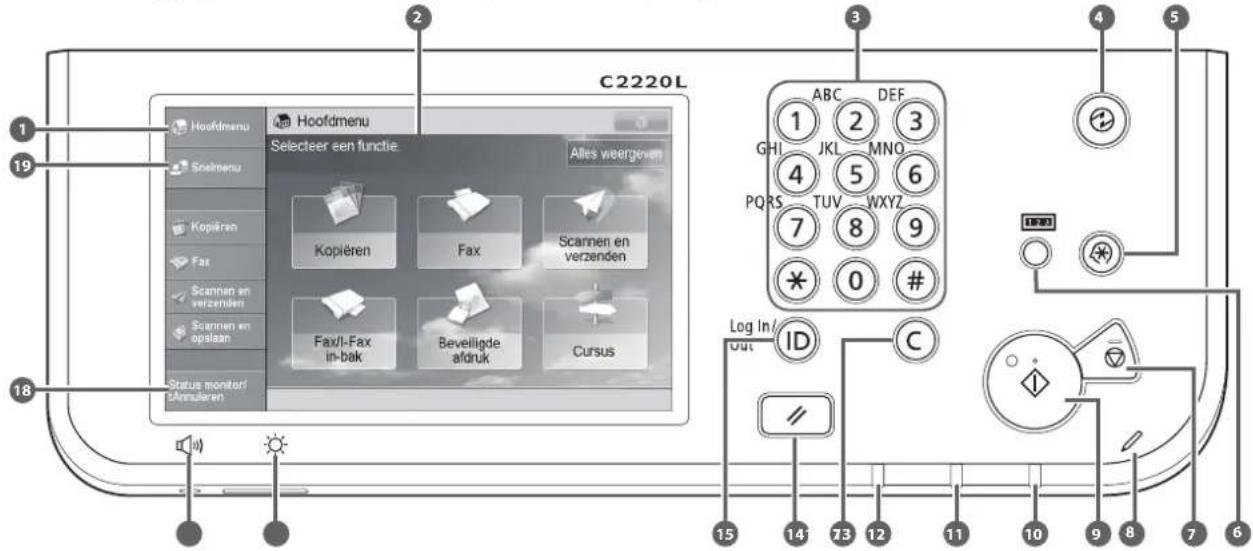
1 [Hoofdmenu]
Druk hierop om het scherm Hoofdmenu weer te geven. U kunt elke functie gebruiken door ze op het scherm Hoofdmenu te selecteren.
2 Touch panel display
Voor elke functie verschijnt op dit display een instelscherm. Er worden standaard zes functietoetsen getoond.
3 Numerieke toetsen
Druk op deze toets om numerieke waarden in te voeren.
4 Energiebesparing toets
Druk op deze toets om de Sluimermodus in te stellen of te annuleren. Licht op wanneer de machine naar de Sluimermodus gaat.
5 Instellingen/Registratie toets
Druk op deze toets om instellingen/registraties aan te geven.
6 Tellerstand toets
Druk op deze toets om de kopieer- en afdruktotalen op het touch panel display weer te geven.
7 Stop toets
Druk op deze toets om een opdracht te stoppen, zoals een scan-, kopieer- of faxopdracht (alleen scannen).
8 Editingpen
Gebruik deze om via het touch panel display bijvoorbeeld tekens in te voeren.
9 Start toets
Druk op deze toets om een activiteit te starten.
10 Hoofdschakelaarindicator
Licht op zodra de hoofdschakelaar in de AAN-stand wordt gezet.
11 Foutindicator
Knippert of licht op wanneer er in de machine een fout is opgetreden. Wanneer de foutindicator knippert, volg dan de instructies die op het touch panel display verschijnen. Wanneer de foutindicator continu rood oplicht, neem dan contact op met uw Canon-dealer.
12 Verwerken/Gegevens indicator
Knippert groen wanneer de machine bezig is met taken en blijft groen branden wanneer faxgegevens in het geheugen zijn opgeslagen.
13 Wissen toets
Druk op deze toets om ingevoerde waarden of tekens te wissen.
14 Reset toets
Druk op deze toets om de machine terug te zetten naar de standaardinstellingen.
Druk op deze toets als er een login-service zoals Afdelings-ID beheer of SSO-H is ingesteld.
16 Helderheidsaanpassing knop
Gebruik deze knop om de helderheid van het touch panel display aan te passen.
17 Volume-instellingen toets
Druk op deze toets om het scherm te laten verschijnen waar u aanpassingen kunt aangeven aan het volume van het verzendsignaal en het alarmvolume bij verzenden/ontvangen van een faxbericht.
Druk hierop om de status van opdrachten te controleren of om afdrukopdrachten te annuleren. U kunt ook de status van de machine controleren, zoals de hoeveelheid papier die zich nog in de papierbron bevindt.
19 [Snelmenu]
Druk hierop om functies weer te geven die in het Snelmenu zitten.
Gebruik van Snelmenu
Als veelgebruikte functies vooraf in het Snelmenu worden aangegeven, kunt u de functie oproepen door op [Snelmenu] te drukken.
Als u een login service gebruikt, verschijnt het voor elke gebruiker ingestelde Snelmenu. Om een functie te registreren in het Snelmenu stelt u deze functie in en drukt u op [Registreer bij snelmenu] vanaf
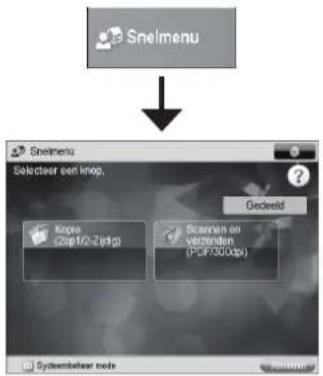
Als u de opdrachtstatus wilt controleren of wijzigen.
Druk op [Status Monitor/Annuleren] om de opdrachtstatus te controleren of om afdrukopdrachten te annuleren.
U kunt ook de status van de machine controleren, zoals de hoeveelheid papier die zich nog in de cassettes bevindt.
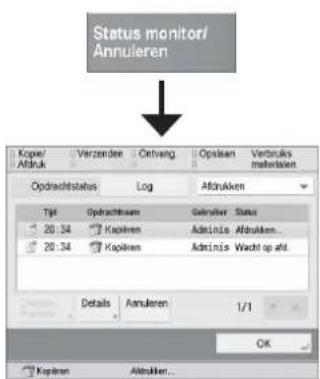
Selecteer elke functie
Indien op [Hoofdmenu] wordt gedrukt, verschijnt het scherm Hoofdmenu. Selecteer een functie op het scherm Hoofdmenu.

OPMERKING
U kunt op het scherm Hoofdmenu een sneltoets naar een functie laten weergeven. Voor meer informatie over het opslaan van een sneltoets naar een functie, raadpleegt u e-Handleiding > Basishandelingen.
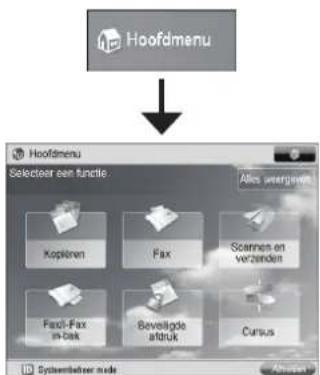
In-/uitloggen
Als u de machine beheert met een login service, zoals Afdelings-ID beheer of SSO-H (Single Sign-On H), verschijnt er een aanmeldscherm.
Als het aanmeldscherm wordt getoond, voert u het Afdelings-ID en wachtwoord of de gebruikersnaam en wachtwoord in → druk op (Inloggen/uitloggen) of [Inloggen] op het scherm. Druk op (Inloggen/uitloggen) of [Afmelden] nadat u gereed bent met gebruik van de machine om uit te loggen.
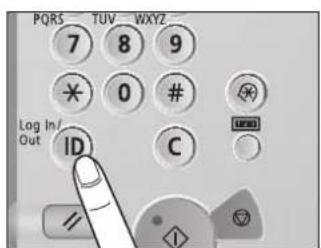
Nuttige functies van het scherm Hoofdmenu en het touch panel display
Als het touch panel display is uitgeschakeld
Als er niets op het touch panel display wordt weergegeven, zelfs niet wanneer de hoofdschakelaar in de Aan-stand staat, druk dan op
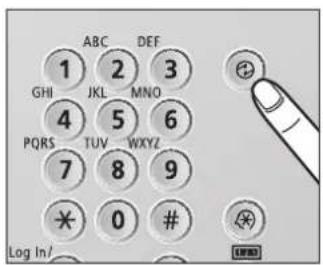
Aanpassen scherm Hoofdmenu
U kunt de weergave-instellingen voor de sneltoetsen opgeven met behulp van 1000 rechterbovenhoek van het scherm. Om deze procedure uit te voeren, dient u bij de machine aan te melden als administrator.
- Druk op
- Druk op [Instellingen sneltoets].
- Druk op de sneltoets die u wilt weergeven → selecteer de functie die u in de sneltoets wilt registreren.
OPMERKING
- De items die worden getoond wanneer op is gedrukt, kunnen verschillen en dit is afhankelijk van de functie.
- Als de authentificatiefunctie wordt gebruikt, kunnen de getoonde items verschillen of wellicht niet beschikbaar zijn. Dit is afhankelijk van de privileges van de ingelogde gebruiker.
- Voor meer informatie over het aanpassen, raadpleegt u e-Handleiding > Basishandelingen.
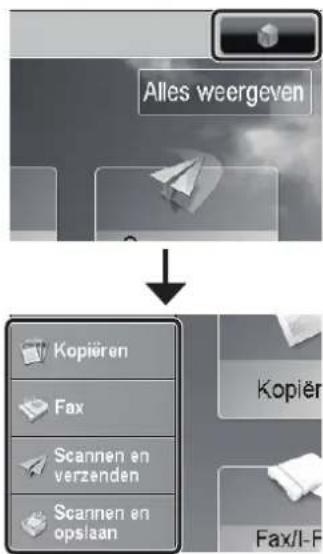
flowchart
graph TD
    A["Alles weergeven"] --> B["Kopiëren"]
    A --> C["Fax"]
    A --> D["Scannen en verzenden"]
    A --> E["Scannen en opslaan"]
- Gebruik van Help
Als (Help) wordt getoond in de rechter bovenhoek van het instelscherm, kunt u drukken op (Help) voor een toelichting op de functie of om te lezen hoe u instellingen aangeeft.
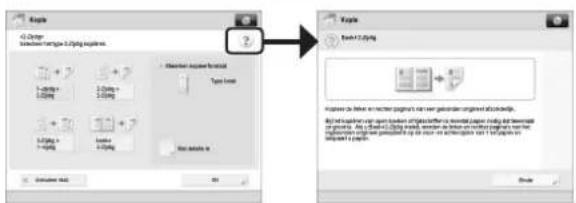
Hoofdschakelaar- en energiebesparingstoets
In dit onderdeel wordt het gebruik van de hoofdschakelaar en de Energiebesparing toets beschreven.

WAARSCHUWING
Sluit het netsnoer niet aan en verwijder het ook niet met natte handen, omdat dit een elektrische schok tot gevolg kan hebben.
Het inschakelen van de hoofdschakelaar
Zorg ervoor dat de stekker stevig in het stopcontact wordt gestoken en schakel vervolgens de hoofdschakelaar van de machine in volgens de onderstaande procedure.
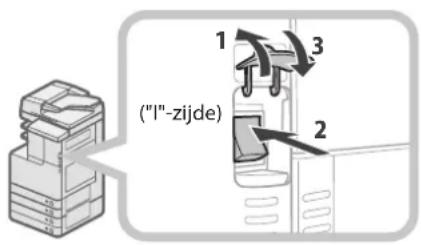
- Open het deksel van de hoofdschakelaar.
- Druk op de hoofdschakelaar om deze naar de "I" zijde te zetten.
- Sluit het deksel van de hoofdschakelaar.
- Als u een login service gebruikt, log dan in volgens de procedure voor de login service die u gebruikt.
- Als u de hoofdschakelaar UIT en weer AAN wilt zetten, wacht dan minstens 10 seconden na het uitschakelen tot u de hoofdschakelaar weer in de AAN-stand zet. Wanneer echter [Snelle opstartinstellingen voor hoofdschakelaar] ingeschakeld is, en u wacht niet meer dan 20 seconden nadat de hoofdschakelaar is uitgeschakeld, dan wordt de snelle opstart niet uitgevoerd.
Uitschakelen van de machine
Deze machine voert een procedure uit om het geheugen te beschermen als de machine wordt uitgeschakeld. Op deze manier kan de machine veilig worden uitgeschakeld, ook als er nog taken worden verwerkt of als er een MEAP-toepassing actief is.
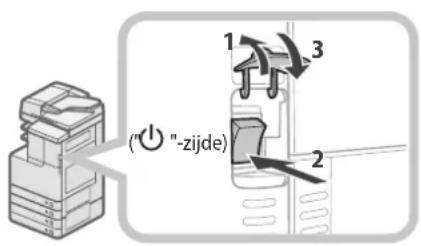
- Open het deksel van de hoofdschakelaar.
- Zet de hoofdschakelaar in de "○"-stand.
-
Sluit het deksel van de hoofdschakelaar.
-
Schakel de machine niet uit als de functie Fax/I-Fax in gebruik is. Verzenden of ontvangen van I-fax documenten kan niet plaatsvinden wanneer de machine is uitgeschakeld.
- Het kan even duren voordat de machine volledig is uitgeschakeld. Haal de steker pas uit de wandcontactdoos nadat de netvoedingsindicator van de machine uit is.
- Als de machine tijdens het scannen of afdrukken wordt uitgeschakeld, kan een papierstoring optreden.
Energiebesparingtoets
U kunt op Ⓔrukken om te zorgen dat de machine in de Sluimermodus overgaat om minder energie te verbruiken. Als de machine gedurende een bepaalde tijd niet wordt gebruikt, wordt de Automatische Sluimermodus ingeschakeld om energieverbruik te beperken. Druk op Ⓔ om de Sluimermodus te annuleren en de normale werking van de machine te hervatten.
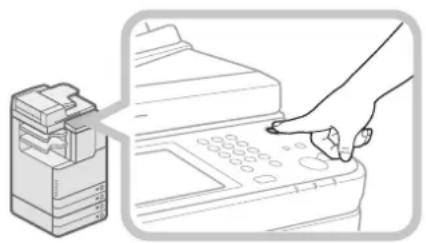
Hoe u een kopie maakt
Deze paragraaf beschrijft de procedures voor het uitvoeren van standaard kopieerfuncties. Voor het gebruik van de kopieerfunctie is een optioneel product nodig.
1 Plaatsen van originelen
Plaats het origineel in de aanvoer of op de glasplaat.
Originelen in de aanvoer plaatsen
- Stel de geleiders in op het formaat van uw originelen. Plaats uw originelen met de te kopieren zijde naar boven.
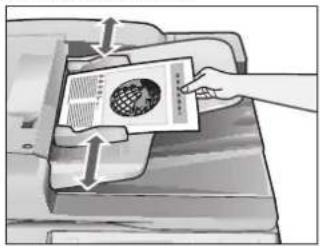
Originelen op de glasplaat plaatsen
- Open de aanvoer/het kopieerdeksel. - Plaats uw originelen met de tekstzijde naar beneden.
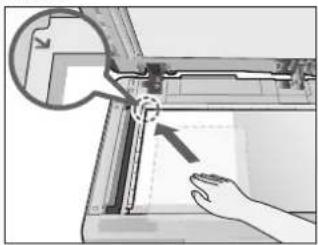
2 Selecteren van functie
Selecteer [Kopie] op het scherm Hoofdmenu.
• Druk op [Kopie].
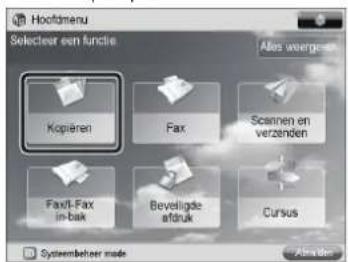
- Het scherm met basisfuncties voor kopieren wordt getoond.
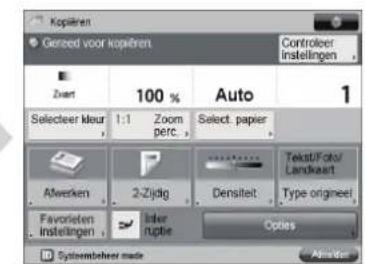
U kunt diverse kopieerfuncties instellen. Voor meer informatie raadpleegt u e-Handleiding > Kopiëren.
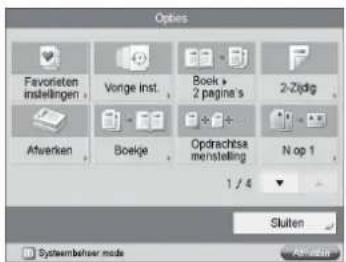
3 Instellen van het aantal kopieën
Voer het aantal kopieën in.
- Voer met de numerieke toetsen het gewenste aantal kopieën in (1- 999).
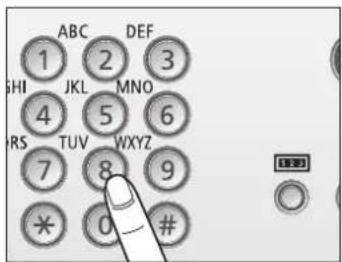
4 Start het kopieren
Na het selecteren van de instellingen, drukt u op ⚙.
• Druk op
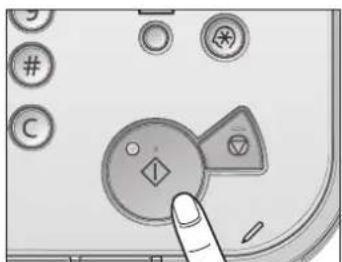
- Als er een aanmeldscherm voor Afdelings-ID beheer of SSO-H verschijnt, dient u de betreffende authentificatiegegevens (ID, wachtwoord/PIN) in te voeren. Als de Kopiekaartlezer-F1 is geïnstalleerd, plaatst u eerst een controlekaart.
- Als er een inlogservice zoals Afdelings-ID beheer of SSO-H is ingesteld, drukt u op ^ID (Inloggen/Uitloggen) om uit te loggen.
Verzenden van een fax
Dit gedeelte beschrijft de procedures voor het gebruik van de standaard faxfuncties. Voor het gebruik van de faxfunctie is een optioneel product nodig.
1 Plaatsen van originelen
Plaats het origineel in de aanvoer of op de glasplaat.
Originelen in de aanvoer plaatsen
- Stel de geleiders in op het formaat van uw originelen. Plaats uw originelen met de te scannen zijde naar boven.
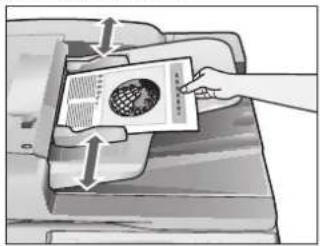
Originelen op de glasplaat plaatsen
- Open de aanvoer/het kopieerdeksel. - Plaats uw originelen met de tekstzijde naar beneden.
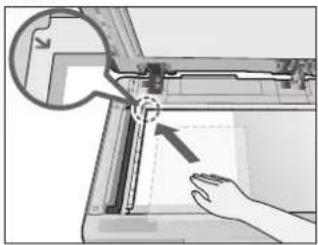
2 Selecteren van functie
Selecteer [Fax] op het scherm Hoofdmenu.
• Druk op [Fax].
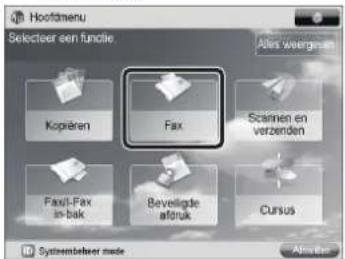
- Het scherm met basisfuncties voor faxen wordt getoond.
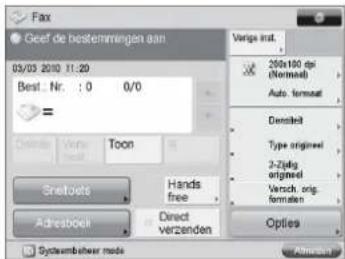
U kunt diverse faxfuncties instellen. Voor meer informatie raadpleegt u e-Handleiding > Faxen.
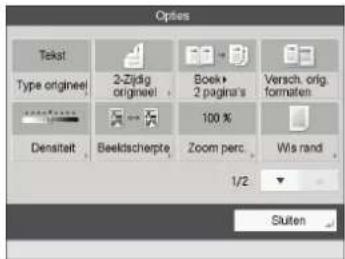
3 Geef de bestemming aan
Voer het faxnummer in.
- Voer met de numerieke toetsen het faxnummer in.
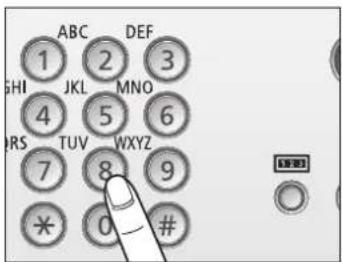
4 Start de faxverzending
Na het selecteren van de instellingen, drukt u op
• Druk op
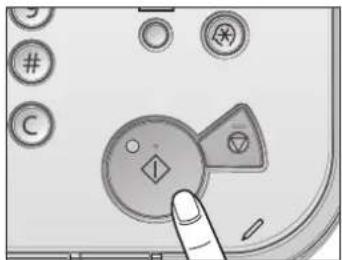
Nadat een opdracht is verzonden, kunnen de verzendinstellingen bewaard blijven, met uitzondering van de aangegeven bestemmingen.
- Om alle instellingen te annuleren, drukt u op
- Om andere opdrachten te verzenden met dezelfde instellingen, geeft u de bestemmingen aan voor de opdrachten omdat de bestemming die voor de vorige opdracht was aangegeven niet wordt bewaard.
- Als er een aanmeldscherm voor Afdelings-ID beheer of SSO-H verschijnt, dient u de betreffende authentificatiegegevens (ID, wachtwoord/PIN) in te voeren. Als de Kopiekaartlezer-F1 is geïnstalleerd, plaatst u eerst een controlekaart.
- Als er een inlogservice zoals Afdelings-ID beheer of SSO-H is ingesteld, drukt u op (Inloggen/Uitloggen) om uit te loggen.
- De verzendinstellingen voor de laatste verzendopdracht kunnen worden bewaard.
- Om alle instellingen te annuleren, drukt u op
- De aangegeven bestemmingen worden niet bewaard.
Verzenden van gescande gegevens (E-mail/I-fax/File servers)
Dit gedeelte beschrijft de basishandelingen voor scannen en verzenden. Voor het gebruik van de scanfunctie is een optioneel product nodig.
1 Plaatsen van originelen
Plaats het origineel in de aanvoer of op de glasplaat.
Originelen in de aanvoer plaatsen
- Stel de geleiders in op het formaat van uw originelen. Plaats uw originelen met de te scannen zijde naar boven.
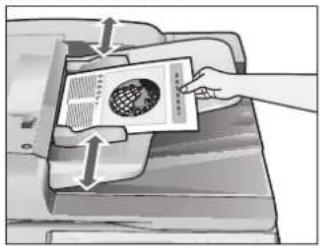
Originelen op de glasplaat plaatsen
- Open de aanvoer/het kopieerdeksel. - Plaats uw originelen met de tekstzijde naar beneden.
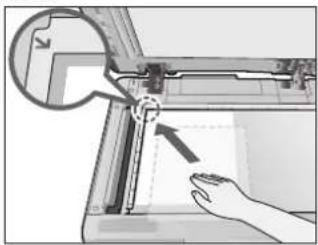
2 Selecteren van functie
Selecteer [Scannen en verzenden] op het scherm Hoofdmenu.
• Druk op [Scannen en verzenden].
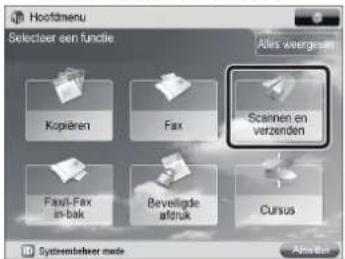
- Het scherm met basisfuncties voor scannen en verzenden wordt getoond.
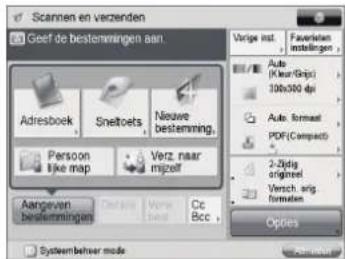
U kunt diverse verzendfuncties instellen. Voor meer informatie raadpleegt u e-Handleiding > Scannen en verzenden.
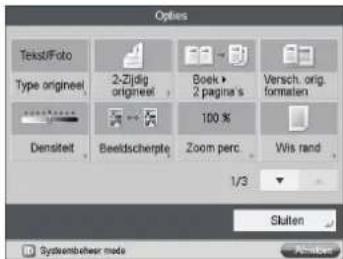
3 Geef de bestemming aan
Druk op [Adresboek] → selecteer de bestemming → druk op [OK].
• Druk op [Adresboek].
- Selecteer een bestemming of meerdere bestemmingen → druk op [OK].
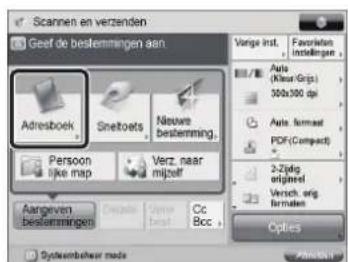
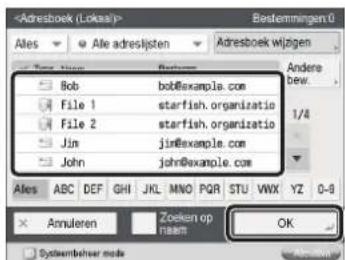
4 Start het verzenden
Na het selecteren van de instellingen, drukt u op
- Druk op Nadat een opdracht is verzonden, kunnen
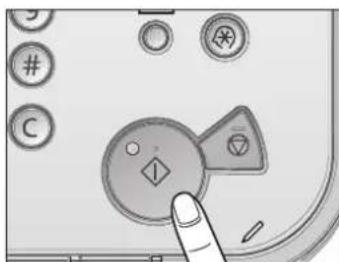
de verzendinstellingen bewaard blijven, met uitzondering van de aangegeven bestemmingen.
- Om alle instellingen te annuleren, drukt u op
- Om andere opdrachten te verzenden met dezelfde instellingen, geeft u de bestemmingen aan voor de opdrachten omdat de bestemming die voor de vorige opdracht was aangegeven niet wordt bewaard.
- Als er een aanmeldscherm voor Afdelings-ID beheer of SSO-H verschijnt, dient u de betreffende authentificatiegegevens (ID, wachtwoord/PIN) in te voeren. Als de Kopiekaartlezer-F1 is geïnstalleerd, plaatst u eerst een controlekaart.
- Als er een inlogservice zoals Afdelings-ID beheer of SSO-H is ingesteld, drukt u op (Inloggen/Uitloggen) om uit te loggen.
- De verzendinstellingen voor de laatste verzendopdracht kunnen worden bewaard.
Om alle instellingen te annuleren, drukt u op
- De aangegeven bestemmingen worden niet bewaard.
Opslaan van gescande gegevens
Dit gedeelte beschrijft de basishandelingen voor scannen en opslaan. Voor het gebruik van de scanfunctie is een optioneel product nodig. In dit gedeelte wordt tevens beschreven hoe gescande gegevens worden opgeslagen op geheugenmedia.
1 Plaatsen van originelen
Plaats het origineel in de aanvoer of op de glasplaat.
Originelen in de aanvoer plaatsen
- Stel de geleiders in op het formaat van uw originelen. Plaats uw originelen met de te scannen zijde naar boven.
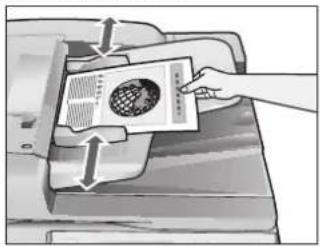
Originelen op de glasplaat plaatsen
- Open de aanvoer/het kopieerdeksel. - Plaats uw originelen met de tekstzijde naar beneden.
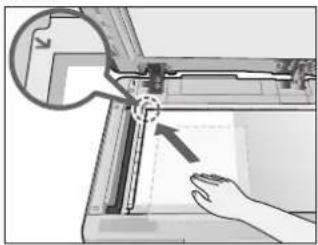
2 Selecteren van functie
Selecteer [Scannen en opslaan] op het scherm Hoofdmenu.
- Druk op [Scannen en opslaan].
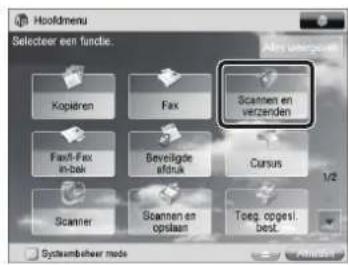
- Selecteer [Geheugenmedia] op het scherm waarin u het type opslaglocatie kunt selecteren. Bij deze procedure wordt bijvoorbeeld geheugenmedia gebruikt om gescande gegevens op te slaan.
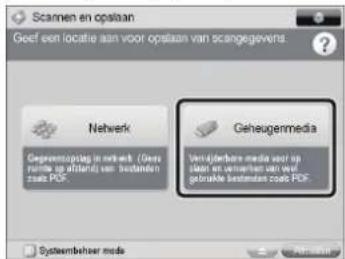
3 Selecteer opslaan
Geef de geheugenmedia aan waarop u het bestand wilt opslaan.
- Selecteer de geheugenmedia.
- Druk op [Scannen]. U kunt diverse scanfuncties instellen. Voor meer informatie raadpleegt u e-Handleiding > Scannen en opslaan.
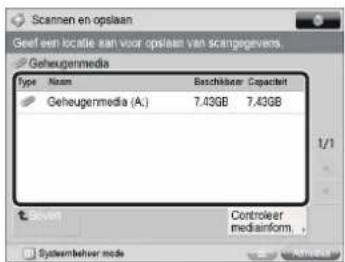
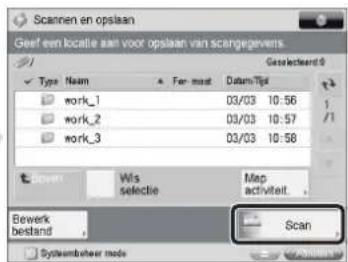
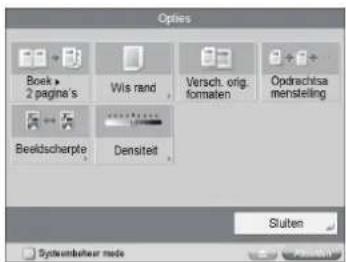
4 Start het scannen
Na het selecteren van de instellingen, drukt u op Ⓞ.
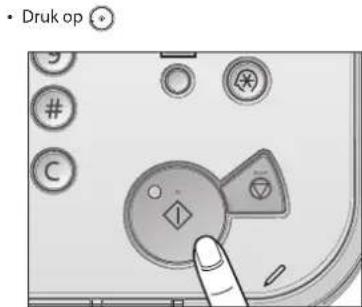
- Als er een aanmeldscherm voor Afdelings-ID beheer of SSO-H verschijnt, dient u de betreffende authentificatiegegevens (ID, wachtwoord/PIN) in te voeren. Als de Kopiekaartlezer-F1 is geïnstalleerd, plaatst u eerst een controlekaart.
- Als er een inlogservice zoals Afdelings-ID beheer of SSO-H is ingesteld, drukt u op (Inloggen/Uitloggen) om uit te loggen.
- Om geheugenmedia te gebruiken, geeft u de volgende instellingen op voorhand op.
- Druk op
- Druk op [Voorkeuren] → [Weergave-instellingen] → [Instellingen Weergave opslaglocatie].
- Selecteer [Aan] bij
. - Druk op [OK].
- Om de gescande gegevens op geheugenmedia op te slaan, sluit u een USB-geheugen aan op de USB-poort.
- Meer informatie over de ondersteunde geheugenmedia vindt u op e-Manual > Scannen en opslaan.
- Om toegang te krijgen tot het Netwerk (Geavanceerde ruimte), zie e-Manual > Scannen en opslaan.
Toegang tot opgeslagen bestanden
In dit gedeelte worden de basishandelingen beschreven voor toegang tot opgeslagen bestanden. De procedure voor het afdrukken van bestanden die op geheugenmedia zijn opgeslagen, wordt hier als voorbeeld gebruikt.
1 Selecteren van functie
Selecteer [Toeg. opgesl. best.] op het scherm Hoofdmenu.
• Druk op [Toeg. opgesl. best.].
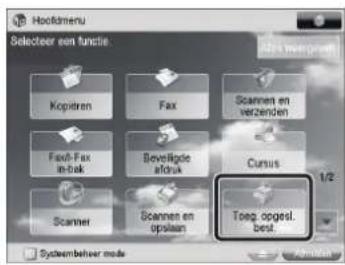
2 Selecteer opslaan
Geef de opslaglocatie voor het bestand aan.
- Selecteer [Geheugenmedia] op het scherm Opslagselectie. Als voorbeeld wordt in deze procedure beschreven hoe bestanden kunnen worden afgedrukt die op geheugenmedia zijn opgeslagen.
- Selecteer de gewenste geheugenmedia.
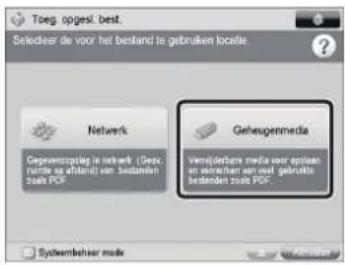
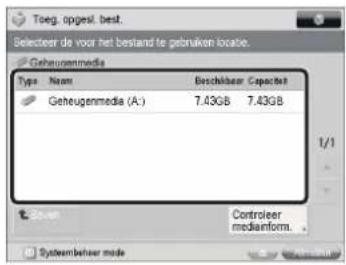
3 Selecteer bestand
Selecteer het bestand → druk op [Afdruk].
- Selecteer het bestand.
• Druk op [Afdruk].
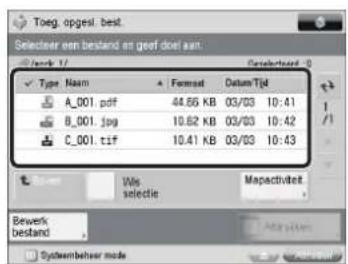
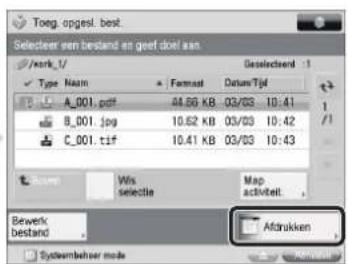
4 Start afdrukken
Druk op [Start afdruk.].
U kunt diverse afdrukinstellingen instellen. Voor meer informatie raadpleegt u de e-Handleiding > Toegang opgeslagen bestanden.
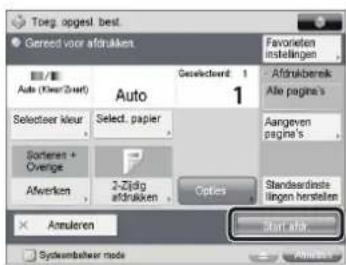
- Als er een aanmeldscherm voor Afdelings-ID beheer of SSO-H verschijnt, dient u de betreffende authentificatiegegevens (ID, wachtwoord/PIN) in te voeren. Als de Kopiekaartlezer-F1 is geïnstalleerd, plaatst u eerst een controlekaart.
- Als er een inlogservice zoals Afdelings-ID beheer of SSO-H is ingesteld, drukt u op ^ID (Inloggen/Uitloggen) om uit te loggen.
Bediening van de machine vanaf een computer (UI op afstand)
De UI op afstand (gebruikersinterface) is al in de machine geïnstalleerde software waarmee u toegang krijgt tot de functies van de machine met de webbrowser van uw computer. Zo hebt u met de UI op afstand bijvoorbeeld toegang tot de machine om de opdrachtstatus te controleren, opdrachten uit te voeren en diverse instellingen aan te geven.
De UI op afstand is handig voor het volgende.
- Het controleren van de opdrachtstatus.
- Het bewerken van het adresboek van uw computer
- Controleren van de resterende hoeveelheid papier of toner vanuit uw werkplek.
1 Toegang tot de UI op afstand via een web browser.
Toegang tot de UI op afstand via een web browser.
- Voer het IP-adres van de machine in de adresbalk van de web browser en druk op [ENTER] op het toetsenbord.
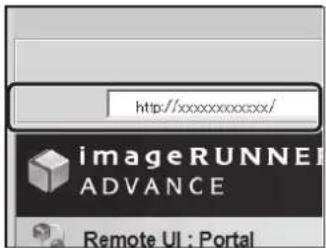
2 Controleren van de opdrachtstatus en aangeven van de instellingen.
Controleren van de opdrachtstatus en aangeven van de instellingen.
Controleren van de opdrachtstatus:
• Klik op [Status Monitor/Cancel].
De instellingen aangeven:
• Klik op [Settings/Registration].
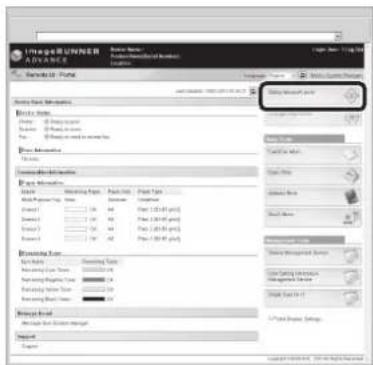
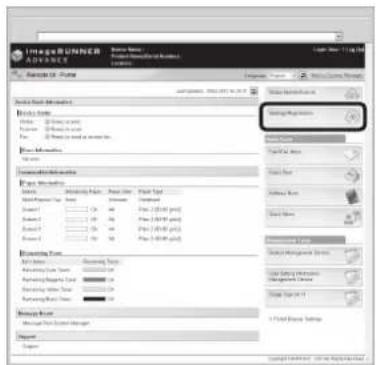
- Om u aan te melden als de beheerder, voert u het Systeembeheerder ID en de Systeem PIN in → klik op [Beheerder login].
- Om u aan te melden als algemene gebruiker, klik op [Algemene gebruiker login].
- Als het aanmeldscherm verschijnt, voert u de gebruikersnaam en het wachtwoord in→ klik op Inloggen].
- Als een login service zoals Afdelings-ID beheer of SSO-H is ingesteld, voert u de betreffende aanmeldinformatie in.
Afdrukken vanaf een computer
Als u een printerstuurprogramma op uw computer installeert, kunt u de machine gebruiken om gegevens af te drukken die werden aangemaakt met toepassingssoftware. In dit gedeelte worden de de basishandelingen beschreven voor het afdrukken van gegevens vanaf uw computer.
1 Scherm voor afdrukinstellingen weergeven
Selecteer [Afdrukken] in het menu [Bestand].
- Klik op [Afdrukken] in het menu [Bestand] in de toepassingssoftware.
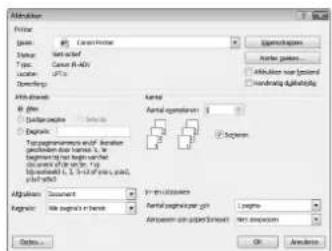
2 Eigenschappenscherm van printerstuurprogramma weergeven
Selecteer de te gebruiken printer.
- Selecteer de te gebruiken printer in [Printer] → klik op [Eigenschappen].
- Het eigenschappenscherm van het printerstuurprogramma verschijnt.
De standaard instelling voor [Afdrukstijl] is [s-Zijdig afdrukken]. Voor sommige versies van het stuurprogramma's is [1-Zijdig afdrukken] echter de standaard instelling.
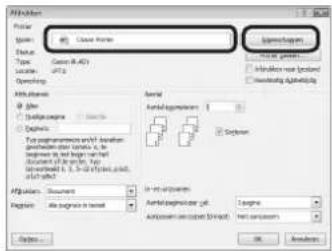

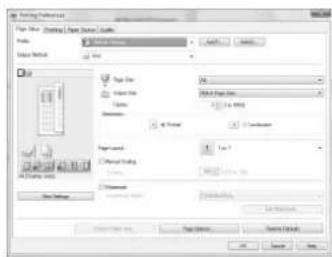
3 Aangeven van afdrukinstellingen
Aangeven van afdrukinstellingen
- Geef de gewenste instellingen aan → klik op [OK].
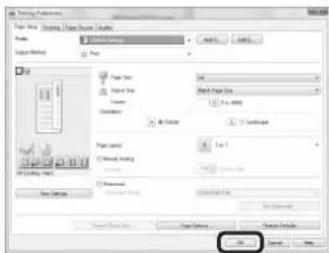
Na het selecteren van de instellingen, klik op [OK].
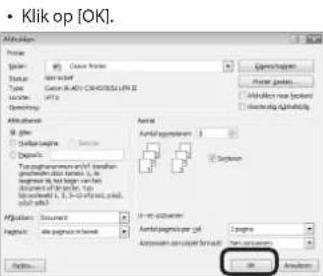
- De methoden voor afdrukken zijn afhankelijk van de toepassingsprogramma's die u gebruikt. Voor meer informatie raadpleegt u de handleidingen die zijn meegeleverd met het toepassingsprogramma.
- De getoonde schermen kunnen afwijken, afhankelijk van het besturingssysteem en het type en de versie van het gebruikte printerstuurprogramma.
Periodiek onderhoud
3
Bijvullen van papier 48
Het plaatsen van papier in een papierlade 48
Een papierlade aanpassen voor een ander papierformaat 49
Vervangen van de stempelinktpatroon (Color Image Reader Unit-G1) (Optioneel) 51
■ Vervangen van de tonercartridge/tonerafvalreservoir.... 52
Vervangen van de tonercartridge....52
Vervangen van het tonerafvalreservoir....53
Periodieke reiniging 55
Glasplaat en onderzijde van de aanvoer/het kopieerdeksel reinigen 55
Handmatig reinigen van de aanvoer ....55
■ Verbruiksmaterialen.... 57
■ Wanneer er een foutmelding/foutcode wordt getoond 59
Wanneer er een fout wordt getoond....59
Wanneer er een foutcode wordt getoond ....59
■ Service-oproep.... 60
Neem contact op met uw Canon-dealer....60
Instellen van de Beperkte functies-modus via het scherm Service-oproep....61
Locatie van vastgelopen nietjes/papier 62
Locatie van het vastgelopen papier....62
Locatie van vastgelopen nietjes 64
In dit gedeelte wordt beschreven hoe u papier kunt plaatsen.
Het plaatsen van papier in een papierlade
Indien het geselecteerde papier op is of wanneer de geselecteerde papierlade tijdens het afdrukken leegraakt, verschijnt er een scherm op het touch panel display waarop u wordt gevraagd papier bij te vullen.
Volg de onderstaande procedure om papier in de papierladen bij te vullen:

VOORZICHTIG
Wanneer u papier hanteert, dient u te voorkomen dat u uw handen snijdt aan de randen van het papier.

BELANGRIJK
- Er verschijnt ook een scherm waarop u wordt gevraagd papier bij te vullen wanneer de geselecteerde papierlade niet helemaal in de machine is geschoven. Zorg dat de papierlade correct is geplaatst.
- Vul de papierladen nooit bij met de volgende typen papier. U voorkomt hiermee de kans op een papierstoring.
- Erg gekruld of gekreukeld papier
- Dun papier
- Papier dat al bedrukt is door een thermische printer
- De achterzijde van papier dat al bedrukt is door een thermische printer
- Waaier het papier voordat u het plaatst. Vooral papiersoorten als dun papier, gerecycled papier, geponst papier, dik papier en transparanten dienen goed te worden gewaaierd voordat ze worden geplaatst.
- Plaats geen papier of andere voorwerpen in het lege deel van de lade naast de stapel papier. U voorkomt hiermee de kans op een papierstoring.
- Als u afdrukt in de modus Nieten, verwijder dan niet de uitgevoerde vellen papier die wachten om te worden geniet. (Afdrukken en nieten zal worden hervat nadat u het vastgelopen papier heeft verwijderd.)

OPMERKING
- Registreer het formaat en type van het geplaatste papier in [Papierinstellingen] bij [Voorkeuren] (Instellingen/Registratie).
- U kunt aangepaste papierformaten gebruiken. Voor meer informatie raadpleegt u e-Handleiding > Instellingen/Registratie > Opslaan/Bewerken/Verwijderen van gebruikersformaten.
- U kunt aangepaste papierformaten een naam geven, registreren en bewerken. Voor meer informatie raadpleegt u e-Handleiding > Instellingen/Registratie > Opslaan/Bewerken typen gebruikerspapier.
-
De volgende papierformaten kunnen in de papierladen 1, 2, 3 en 4 worden geplaatst:
-
Papierlade 1: A3 en A4
- Papierlade 2: A3, A4, A4R, A5R, enveloppen en aangepast formaat (139,7 mm x 182 mm t/m 304,8 mm x 457,2 mm)
- Papierladen 3 en 4: A3, A4, A4R, A5R en aangepast formaat (139,7 mm x 182 mm t/m 304,8 mm x 457,2 mm)
- Enveloppen kunnen alleen in papierlade 2 worden geplaatst als de Enveloppenaanvoer-D1 is aangesloten.
-
Papierladen 3 en 4 kunnen alleen worden gebruikt als de Cassette module-AF1 is aangesloten.
-
Voor meer informatie over de papiertypen die kunnen worden geplaatst in de Papierladen 1, 2, 3 en 4, raadpleegt u e-Handleiding > Basishandelingen.
- Indien tijdens het afdrukken een melding verschijnt waarin u wordt gevraagd papier bij te vullen, dan worden de resterende afdrukken automatisch gemaakt nadat u het juiste papier heeft bijgevuld. Indien u een andere papierbron selecteert, dan worden de resterende afdrukken gemaakt nadat u op [OK] heeft gedrukt.
- Druk op [Annuleren] om het afdrukken te annuleren.
1 Open de papierlade.
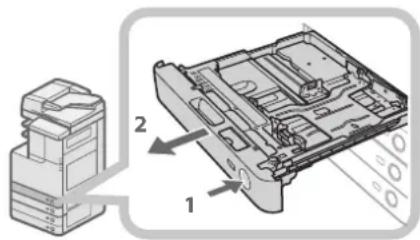
- Druk op de Openen-knop in de papierlade waarin u papier wilt plaatsen.
- Pak de greep vast en trek de papierlade zover mogelijk naar buiten.
2 Bereid het papier voor om in de machine te plaatsen.
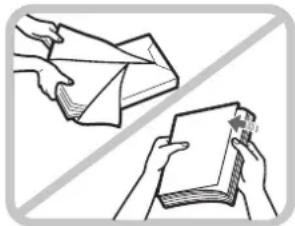
Open het pak papier en neem de stapel papier uit de verpakking.

OPMERKING
- Gebruik voor afdrukken met een hoge kwaliteit door Canon aanbevolen papier.
- Waaier het papier altijd uit voordat u het in de papierlade plaatst en maak er een nette stapel van.
3 Plaats de stapel papier in de papierlade.
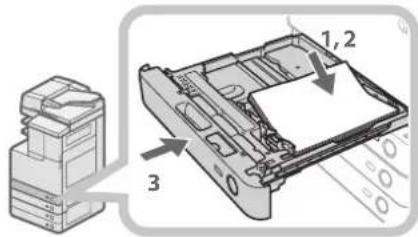
-
Zorg dat de formaatinstelling van de papierlade overeenkomt met het formaat papier dat in de lade wordt geplaatst.
-
Plaats de stapel papier tegen de rechter zijkant van de papierlade.
-
Schuif de papierlade voorzichtig terug in de machine totdat u een klik hoort.

VOORZICHTIG
Zorg bij het terugplaatsen van de papierlade dat uw vingers niet beklemd raken. U voorkomt hiermee persoonlijk letsel.

BELANGRIJK
- Papier dat gekruld is, moet recht worden gemaakt voordat het in de papierlade wordt gelegd.
- U kunt geen kopieën of afdrukken maken indien u zoveel papier plaatst dat de vullimiet (Wordt overschreden of wanneer de papierlade niet helemaal in de machine is geschoven.
- Zorg dat de stapel papier niet hoger is dan de vullimiet (***).
- Controleer altijd of de papierladen goed zijn geplaatst.

OPMERKING
- Wanneer u voor het eerst papier in de papierlade plaatst, stel dan de formaatplaat in op het papier dat u in de papierlade bijvult. (Raadpleeg "Een papierlade aanpassen voor een ander papierformaat" op pag. 49.)
- De volgende papierformaten en aantal vellen kunnen in Papierlade 1 en 2 worden geladen:
- Papierlade 1: 520 vel (80 g/m²)
- Papierlade 2: 550 vel (80 g/m²)
- Als op de verpakking van het papier instructies staan over welke zijde naar boven moet zijn gericht, volg dan die instructies.
- Wanneer papier in de papierlade is bijgevuld, wordt afgedrukt op de zijde die naar boven is gericht.
- Indien zich problemen, zoals een slechte afdrukkwaliteit of papierstoringen voordoen, draai de stapel papier dan om en probeer het opnieuw.
- Voor meer informatie over de afdrukrichting van voorbedrukt papier (papier waarop al logo's of andere informatie is afgedrukt), raadpleegt u de e-Handleiding > Kopieren.
- Bewaar de resterende hoeveelheid papier in de oorspronkelijke verpakking op een droge plaats en uit het directe zonlicht.
- Als het papier op is en het afdrukken wordt gestopt, plaatst u een nieuwe stapel papier. Het afdrukken wordt hervat nadat de nieuwe stapel papier is geplaatst.
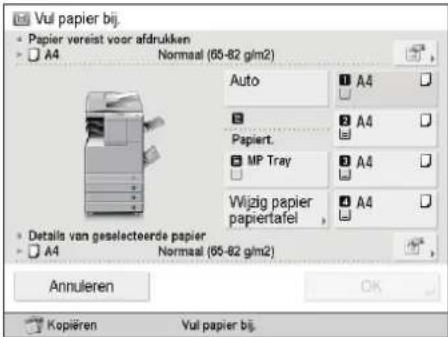
- Wanneer u afdrukt op papier dat veel vocht heeft geabsorbeerd, kan er stoom uit het uitvoergedeelte van de machine komen. Dit gebeurt omdat het vocht in het papier verdampt door de hoge temperatuur die nodig is voor het fixeren van een toner op het papier. Het betreft hier geen storing. (Dit kan vooral gebeuren in ruimten met lage temperaturen.)
Een papierlade aanpassen voor een ander papierformaat
Indien u een ander papierformaat in een papierlade wilt plaatsen, volg dan de hieronder beschreven procedure om de papiergeleiders aan te passen.

VOORZICHTIG
Wanneer u papier hanteert, dient u te voorkomen dat u uw handen snijdt aan de randen van het papier.
1 Verwijder het papier dat in de papierlade is geplaatst.
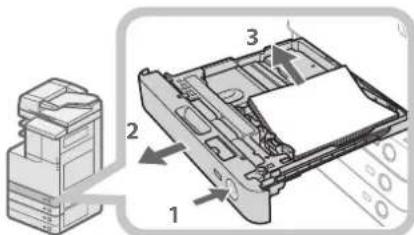
- Druk op de Openen-knop in de papierlade waarvoor u aanpassingen wilt doorvoeren.
- Pak de greep vast en trek de papierlade zover mogelijk naar buiten.
- Verwijder het resterende papier.
2 Pas de positie van de papiergeleiders aan.
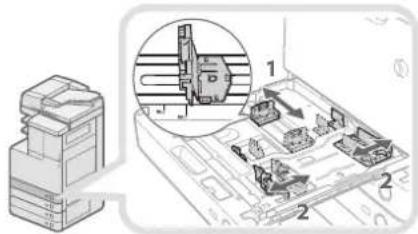
-
Knijp de linkergeleider in en verschuif de geleider naar de markering voor het gewenste papierformaat.
-
Knijp de voorste geleider in en verschuif de geleider naar de markering voor het gewenste papierformaat.
BELANGRIJK
Verschuif de geleiders tot u een klik hoort. Als de linker geleider en de voorste geleider niet juist worden ingesteld, zal het papierformaat niet juist op het touch panel display verschijnen. De geleiders dienen tevens juist te worden ingesteld om papierstoringen, verontreinigde afdrukken en of verontreiniging van de binnenzijde van de machine te voorkomen.
3 Plaats het juiste papierformaat in de papierlade.
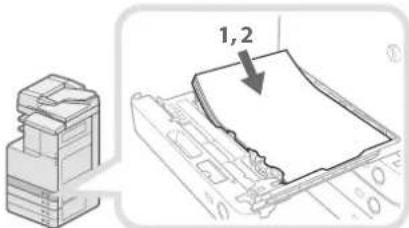
-
Zorg dat de formaatinstelling van de papierlade overeenkomt met het formaat papier dat in de lade wordt geplaatst.
-
Plaats de stapel papier tegen de rechter zijkant van de papierlade.
4 Wijzig het formaatkaartje van de papierlade zodat het nieuwe papierformaat wordt aangegeven.
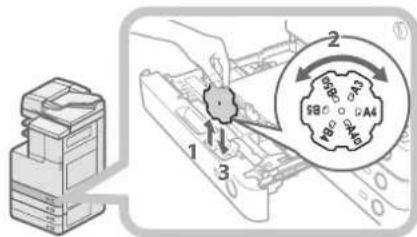
-
Open het binnendeksel van de papierlade en til de plaat op.
-
Draai de plaat zodat het nieuwe papierformaat rechts op de plaat wordt aangegeven.
-
Plaatst de plaat recht naar beneden en sluit het binnendeksel.
OPMERKING
Het papierformaat dat niet kan worden gebruikt, afhankelijk van het model en de instellingen, wordt tevens vermeld op de formaatplaat.
5 Schuif de papierlade voorzichtig terug in de machine totdat u een klik hoort.
VOORZICHTIG
Zorg bij het terugplaatsen van de papierlade dat uw vingers niet beklemd raken. U voorkomt hiermee persoonlijk letsel.
BELANGRIJK
U kunt alleen A4-transparanten gebruiken. Zorg dat de papiergeleiders in de laden zijn ingesteld op 'A4' wanneer u transparanten in een papierlade plaatst. Als transparanten van een ander formaat (anders dan A4) in een papierlade zijn geplaatst, zullen het papierformaat en de resterende hoeveelheid papier niet goed worden gedetecteerd.
Vervangen van de stempelinktpatroon (Color Image Reader Unit-G1) (Optioneel)
Originelen die via de aanvoer zijn verzonden, kunnen worden gestempeld om aan te geven dat ze zijn verzonden. Vervang de stempelinktpatroon wanneer de gestempelde markering onduidelijk of niet langer zichtbaar is.

VOORZICHTIG
Wanneer de stempelinktpatroon wordt vervangen, dient u te voorkomen dat inkt in contact komt met uw handen of uw kleding. Als u inkt op uw handen of kleding krijgt, spoel dan direct af met koud water.

OPMERKING
De aanvoer (Color Image Reader Unit-G1) is een optioneel product.
1 Open de deksels.
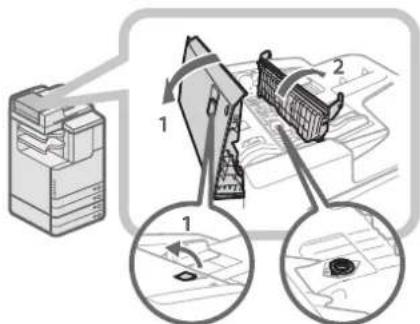
- Trek aan de hendel → open het deksel van de aanvoer.
- Open het binnendeksel door het bij de nok vast te houden.
2 Laad de stempelinktpatroon.
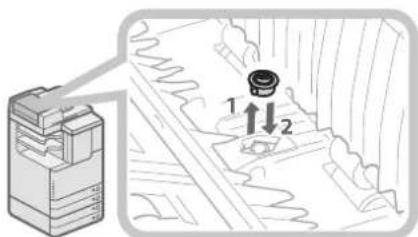
- Verwijder de oude stempelinktpatroon met behulp van een pincet.
- Druk de nieuwe stempelinktpatroon met een pincet naar binnen tot u een klik hoort.

BELANGRIJK
- Zorg dat de stempelinktpatroon niet uitsteekt boven het oppervlak.
- Plaats de stempelinktpatroon op de juiste wijze om papierstoringen te voorkomen.
- Sluit het binnendeksel.
- Sluit het deksel van de aanvoer.

VOORZICHTIG
Zorg bij het sluiten van de deksels dat uw vingers niet bekneld raken. U voorkomt hiermee persoonlijk letsel.
Vervangen van de tonercartridge/tonerafvalreservoir
Vervangen van de tonercartridge
Wanneer nog slechts een geringe hoeveelheid toner in de machine aanwezig is, verschijnt een melding op het touch panel display. U kunt doorgaan met afdrukken, maar dient nu wel een nieuwe tonercartridge te bestellen zodat deze tijdig beschikbaar is.
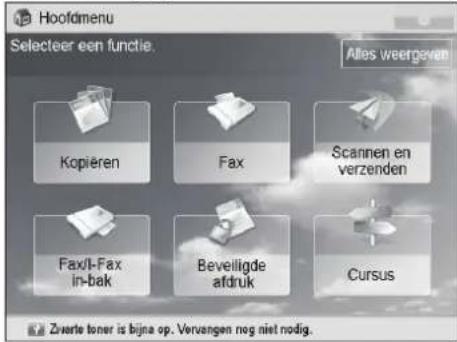
Wanneer de Zwarte toner of alle tonerkleuren werkelijk op is/zijn en er geen afdrukken meer kunnen worden gemaakt, dan verschijnt een scherm met instructies hoe u de tonercartridge kunt vervangen op het touch panel display. Volg de hieronder beschreven procedure voor het vervangen van de tonercartridge.
Als u op [Sluiten] drukt, kunt u doorgaan met handelingen zoals het aangeven van instellingen en scannen van originelen, ook als u de tonercartridge niet direct vervangt.
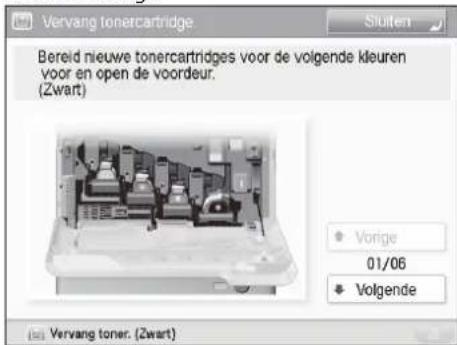

WAARSCHUWING
- Verbrand geen tonercartridges en werp ze niet in open vuur. De toner in de cartridges kan namelijk vlam vatten, hetgeen brandwonden of brand tot gevolg kan hebben.
- Als u per ongeluk toner knoeit of morst, veeg dan de tonerdeeltjes op of neem ze op met een zachte, vochtige doek, op een zodanige manier dat inademing ervan wordt voorkomen. Gebruik hiervoor nooit een stofzuiger die niet is beveiligd tegen stofexplosies om de geknoeide toner op te ruimen. Doet u dit wel, dan kan de stofzuiger defecten vertonen, of kan er stof ontploffen als gevolg van statische elektriciteit.

VOORZICHTIG
- Bewaar toner buiten bereik van kleine kinderen.
- Als toner is ingeslikt, neem dan direct contact op met een arts.
- Indien u toner op uw handen of kleding krijgt, spoel dan onmiddellijk met koud water. Het wassen met warm water zal de toner doen vastechten, waardoor het niet mogelijk is de tonervlekken te verwijderen.

BELANGRIJK
- Gebruik alleen tonercartridges die voor deze machine bedoeld zijn.
- Voor informatie over de ondersteunde originele toner van Canon: raadpleeg "Verbruiksmaterialen" op pag. 57.
- Vervang geen tonercartridges totdat de melding waarin u wordt gevraagd dit te doen verschijnt.
- Probeer nooit de tonercartridge te vervangen terwijl de machine bezig is met afdrukken.
- De kleur van de te vervangen toner wordt aangegeven op het touch panel display. Als er meerdere tonercartridges vervangen moeten worden, vervang ze dan in de volgende volgorde: Zwart, Geel, Magenta, Cyaan.
- Als u doorgaat met kopieren of afdrukken in zwart/wit nadat de cyaan, magenta of gele toner op is, dient u de lege tonercartridges niet uit de machine te verwijderen.
- U kunt de machine instellen om een bericht weer te geven dat de resterende hoeveelheid toner bijna op is. (Raadpleeg e-Handleiding > Instellingen/Registratie.)

OPMERKING
- Wanneer de melding
verschijnt, is er nog ongeveer 10% toner over. Het wordt aanbevolen dat u een nieuwe tonercartridge gereed houdt voor vervanging voordat de weergegeven tonerkleur op is. - Complete instructies met betrekking tot het vervangen van de tonercartridge kunnen worden opgeroepen door op het touch panel display op [Vorige] of [Volgende] te drukken.
- Indien de toner tijdens een afdrukopdracht oprakt, worden de resterende afdrukken gemaakt nadat de tonercartridge is vervangen.
- Indien er nog wel zwarte toner aanwezig is, dan kunt u doorgaan met kopieren en afdrukken in zwart/wit.
- Als de afgedrukte kleuren na het vervangen van tonercartridges afwijken van de kleuren zoals die werden afgedrukt voordat u de tonercartridges verving, voert u [Autom. gradatie-\naanpassing] uit in [Aanpassen/Onderhoud]. (Raadpleeg e-Handleiding > Instellingen/Registratie.)

Druk op []
![CANON ImageRUNNER ADVANCE C2230i - Druk op [] - 1](/content/2026/06/1152967/images/9d758397540c89512409b3e1cda7c7d8276e8a39c08ea222d8fc1d26195b6355.jpg)
OPMERKING
Indien de Zwarte toner of alle andere tonerkleuren opraken, is deze stap niet nodig.

Verwijder de tonercartridge voor de aangegeven kleur.
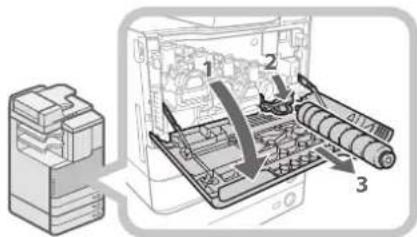
- Open de voordeur van de hoofdeenheid.
- Open het deurtje van de te vervangen tonercartridge volledig.
- Trek de tonercartridge naar buiten.
Trek de tonercartridge half naar buiten en verwijder de cartridge vervolgens terwijl u deze met uw andere hand ondersteunt en recht houdt.

WAARSCHUWING
Verbrand geen tonercartridges en werp ze niet in open vuur. De resterende toner in de cartridges kan vlam vatten, hetgeen brandwonden of brand tot gevolg kan hebben.

BELANGRIJK
Raak de bovenzijde van de cartridge niet aan en stoot de cartridge nergens tegen aan. Doet u dit wel, dan kan de tonercartridge gaan lekken.
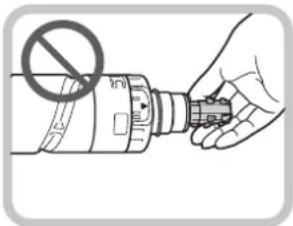
3 Maak de nieuwe tonercartridge gereed.
- Open een verpakking van de tonercartridge van de aangeduide kleur en haal de tonercartridge eruit.
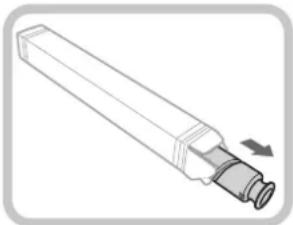
- Houd de nieuwe tonercartridge vast met beide handen, zoals links getoond, en kantel hem verschillende keren lichtjes.
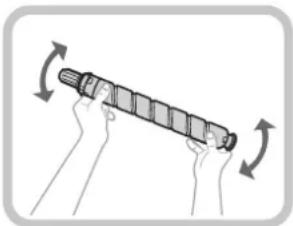
- Verwijder het beschermkapje van de nieuwe tonercartridge.
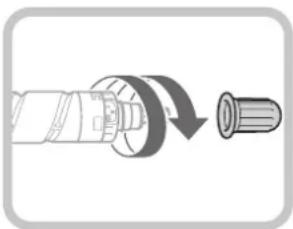
Draai het beschermkapje van de nieuwe tonercartridge in de richting van de pijl om het te verwijderen.

Plaats de nieuwe tonercartridge.
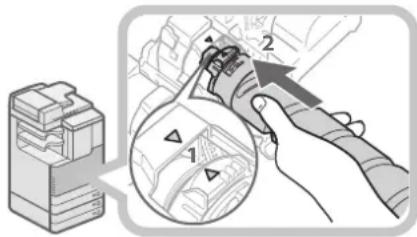
-
Leg de pijl op de ring aan het uiteinde van de nieuwe tonercartridge op dezelfde hoogte als de pijl op de toneringang van de machine, zoals aangeduid in het diagram.
-
Duw de nieuwe tonercartridge zover mogelijk naar binnen.

OPMERKING
Ondersteun de nieuwe tonercartridge aan de onderzijde met uw hand terwijl u de cartridge met uw andere hand in de machine schuift.

Sluit alle deuren.
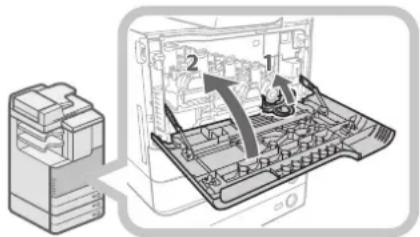
- Sluit het deurtje van de tonercartridge die u hebt vervangen.
- Sluit de voordeur van de hoofdeenheid.

VOORZICHTIG
Zorg bij het sluiten van de deksels dat uw vingers niet bekneld raken. U voorkomt hiermee persoonlijk letsel.
Vervangen van het tonerafvalreservoir
Wanneer het tonerafvalreservoir bijna vol is, wordt er een melding op het touch panel display weergegeven. Wanneer dit gebeurt, dient u een nieuwe tonerafvalreservoir gereed te maken.
Wanneer het tonerafvalreservoir vol is, verschijnt er een scherm met instructies voor het vervangen van het tonerafvalreservoir op het touch panel display. Volg de hieronder beschreven procedure voor het vervangen van het tonerafvalreservoir.
Zelfs als u het tonerafvalreservoir niet onmiddellijk vervangt, kunt u nog een tijdje blijven afdrukken. Het aantal afdrukken dat u kunt maken hangt af van de inhoud die u afdrukt.
Als u echter blijft afdrukken, zal er een storing optreden en zal het niet meer mogelijk zijn om afdrukken te maken.

WAARSCHUWING
- Verbrand gebruikte tonerafvalreservoirs niet en gooi ze niet in open vuur. Bewaar tonerafvalreservoirs ook niet op plaatsen in de buurt van open vuur. De resterende toner kan ontbranden, hetgeen brandwonden of brandschade kan veroorzaken.
- Als u per ongeluk toner knoeit of morst, veeg dan de tonerdeeltjes op of neem ze op met een zachte, vochtige doek, op een zodanige manier dat inademing ervan wordt voorkomen. Gebruik hiervoor nooit een stofzuiger die niet is beveiligd tegen stofexplosies om de geknoeide toner op te ruimen. Doet u dit wel, dan kan de stofzuiger defecten vertonen, of kan er stof ontploffen als gevolg van statische elektriciteit.

VOORZICHTIG
- Als toner is ingeslikt, neem dan direct contact op met een arts.
- Indien u toner op uw handen of kleding krijgt, spoel dan onmiddellijk met koud water. Het wassen met warm water fixeert de toner, waardoor het niet mogelijk is de tonervlekken te verwijderen.

BELANGRIJK
- Uw Canon-dealer zal gebruikte tonerafvalreservoirs innemen. Gebruik het meegeleverde kapje om de opening van het tonerafvalreservoir af te sluiten.
- Gebruikte toner kan niet opnieuw worden gebruikt. Meng nieuwe en gebruikte toner niet door elkaar.
- Gebruik alleen tonerafvalreservoirs die voor deze machine zijn bedoeld.
- Vervang het tonerafvalreservoir niet voordat de melding waarin u wordt gevraagd dit te doen op het touch panel display verschijnt.

OPMERKING
- Complete instructies met betrekking tot het vervangen van het tonerafvalreservoir kunnen worden opgeroepen door te drukken op [Vorige] of [Volgende] op het touch panel display.
- Als het tonerafvalreservoir tijden een afdrukopdracht moet worden vervangen, worden de resterende afdrukken gemaakt nadat het nieuwe tonerafvalreservoir is geïnstalleerd.

Trek het tonerafvalreservoir in de linkerachterzijde uit de machine.
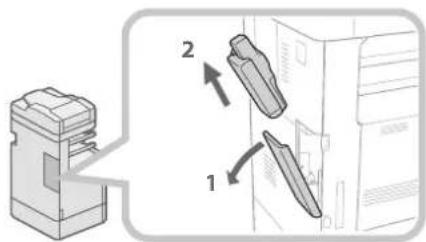
Linkerachterzijde van de machine
- Open het deurtje van het tonerafvalreservoir.
- Trek het tonerafvalreservoir naar buiten.

Zet het meegeleverde klepje op het tonerafvalreservoir.
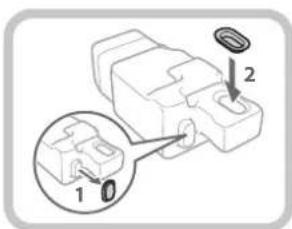
- Verwijder het klepje van het tonerafvalreservoir.
- Sluit de opening van het tonerafvalreservoir af met het klepje dat u in stap 1 hebt verwijderd.

VOORZICHTIG
Zorg dat u het tonerafvalreservoir niet kantelt wanneer u dit verwijdert. Anders kunt u toner op uw handen en kleding morsen.

Plaats gebruikte tonercartridges in een doos of een zak en knoop deze dicht om te voorkomen dat de resterende toner in de cartridges wordt verspreid
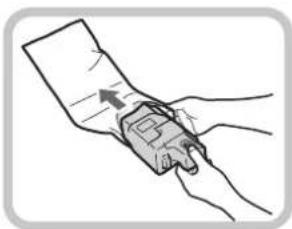
Gebruik een zak in de doos waarin het nieuwe afvaltonerreservoir is verpakt.

Stop de zak met het tonerafvalreservoir in de doos.
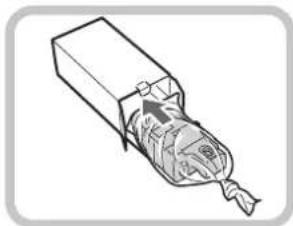
Plaats het nieuwe tonerafvalreservoir.
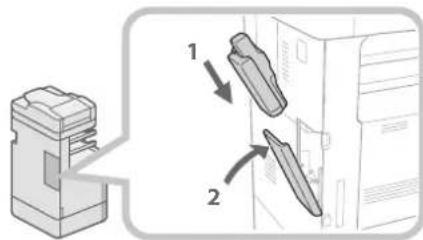
- Plaats het nieuwe tonerafvalreservoir.
- Sluit het deurtje van het tonerafvalreservoir.

VOORZICHTIG
Zorg bij het sluiten van het klepje van het tonerafvalreservoir dat uw vingers niet beklemd raken. U voorkomt hiermee persoonlijk letsel.
Als het origineel niet goed wordt gekopieerd, reinig dan de volgende onderdelen van de machine.
Voor hoogwaardige afdrukken raden wij aan deze onderdelen één- of tweemaal per maand te reinigen.
Glasplaat
Onderzijde van de aanvoer/het kopieerdeksel
- Rollen van de aanvoer

WAARSCHUWING
- Bij het reinigen van de machine dient u eerst de hoofdschakelaar in de UIT-stand te zetten en vervolgens het netsnoer uit de wandcontactdoos te verwijderen. Met deze handelingen voorkomt u de kans op brand of een elektrische schok.
- Verwijder het netsnoer regelmatig uit de wandcontactdoos om het gebied rond de metalen pinnen van de steker en de contactdoos met een droge doek te reinigen. Zorg dat al het stof en vuil is verwijderd. Indien het netsnoer gedurende aan lange periode in een vochtige, stoffige of rokerige omgeving is aangesloten, dan kan zich stof rond de steker verzamelen dat vochtig kan worden. Dit kan aanleiding zijn voor kortsluiting en resulteren in een brand.

BELANGRIJK
- Maak de doek niet te nat wanneer u de rollen reinigt met een doek, omdat dit het origineel of de machine kan beschadigen.
- Gebruik voor het reinigen geen alcohol, benzine, verfverdunner of andere ontvlambare vloeistoffen. U voorkomt hiermee beschadiging van de kunststof delen.

OPMERKING
De aanvoer (Color Image Reader Unit-G1) is een optioneel product.
Glasplaat en onderzijde van de aanvoer/het kopieerdeksel reinigen
Indien de glasplaat of de onderzijde van de aanvoer/het kopieerdeksel vies is, dan kan het origineel wellicht niet goed worden gescand of wordt het formaat van het origineel wellicht niet goed gedetecteerd. Reinig de glasplaat en de onderzijde van de aanvoer/het kopieerdeksel volgens de onderstaande procedure.
1
Reinig de glasplaat en de onderzijde van de aanvoer/het kopieerdeksel met een licht vochtige doek die met water is natgemaakt en daarna is uitgeknepen en veeg deze daarna droog met een zachte, droge doek.
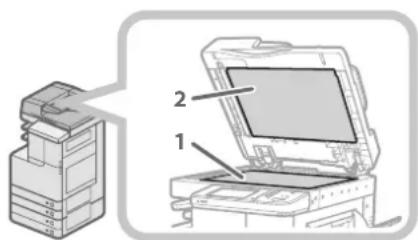
- Reinig de glasplaat.
- Reinig de onderzijde van de aanvoer/het kopieerdeksel.

OPMERKING
Als de vlekken niet kunnen worden verwijderd, reinig dan de glasplaat en de onderzijde van de aanvoer/het kopieerdeksel met een licht vochtige doek die met een schoonmaakmiddel is natgemaakt en daarna is uitgeknepen en veeg deze daarna droog met een zachte, droge doek.
Handmatig reinigen van de aanvoer
Als originelen die via de aanvoer zijn verwerkt strepen of vlekken vertonen, reinig dan de rollen van de aanvoer. Reinig de rollen van de aanvoer met een doek die licht met water is bevochtigd en neem ze daarna af met een doek die is natgemaakt met water en die daarna is uitgeknepen en veeg ze vervolgens droog met een zachte, droge doek.

BELANGRIJK
- Draai de rollen terwijl u ze reinigt.
- Als het scangedeelte van de aanvoer is verontreinigd, kunnen documenten wellicht niet duidelijk worden gescand of is het formaat van het document wellicht niet duidelijk te detecteren.
1
Reinig de rollen van de aanvoer.
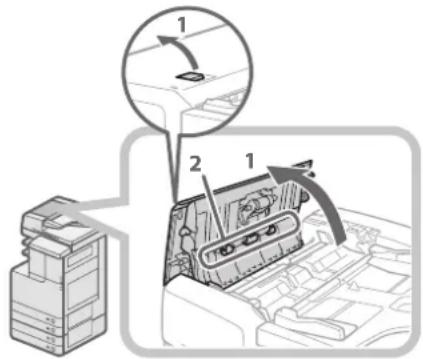
- Trek aan de hendel en open het deksel van de aanvoer.
- Reinig de rollen (op drie plaatsen) in de aanvoer.
2
Reinig de rollen in het binnendeksel.
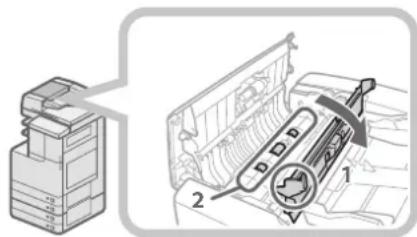
- Open het binnendeksel door het bij de nok vast te houden.
- Reinig de rollen (op drie plaatsen) in het binnendeksel.
3 Reinig het transparante kunststof gedeelte boven het binnendeksel.
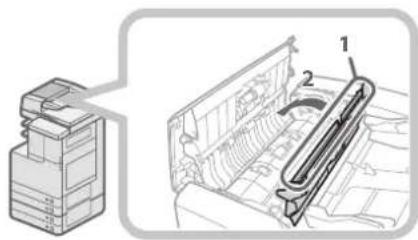
- Reinig het kunststof gedeelte.
- Sluit het binnendeksel.

VOORZICHTIG
Zorg bij sluiten van de deur dat uw vingers niet bekneld raken. U voorkomt hiermee persoonlijk letsel.
4 Reinig het scangedeelte van de aanvoer.
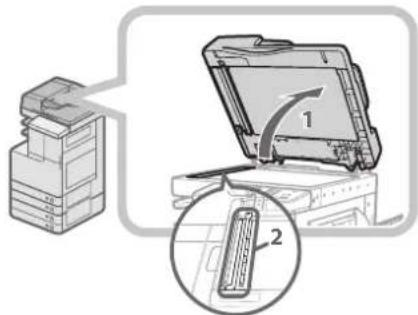
- Open de aanvoer.
- Reinig het scangedeelte van de aanvoer.
5 Reinig de roller en het gedeelte eromheen.
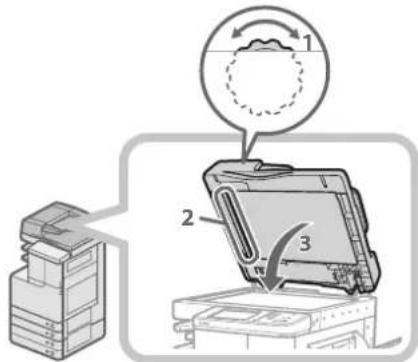
- Draai aan de roller terwijl u aan de aanvoerknop draait.
- Reinig het gedeelte terwijl u aan de roller draait.
- Sluit de aanvoer.

VOORZICHTIG
Zorg bij het sluiten van de aanvoer dat uw vingers niet bekneld raken. U voorkomt hiermee persoonlijk letsel.
6 Sluit het deksel van de aanvoer.
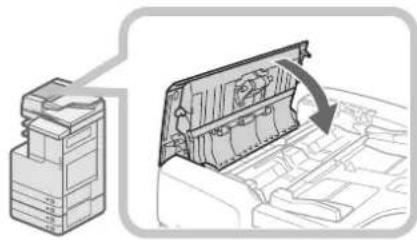
Zorg bij sluiten van de deur dat uw vingers niet bekneld raken. U voorkomt hiermee persoonlijk letsel.
De volgende verbruiksmaterialen zijn bij Canon verkrijgbaar. Neem voor meer informatie contact op met uw Canon-dealer.
Wij raden aan papier en toner bij uw Canon-dealer te bestellen voordat dit oprakt.
Aanbevolen papier
Naast normaal papier (A3, A4 en A5-formaat) kunt u voor deze machine ook gerecycled papier, gekleurd papier, transparanten (het type dat voor deze machine is aanbevolen), calqueerpapier, etiketten en andere afdrukmaterialen gebruiken.

VOORZICHTIG
Bewaar geen papier in de buurt van open vuur. Het papier kan vlam vatten, hetgeen brandwonden of brandschade kan veroorzaken.

BELANGRIJK
- Sommige in de handel verkrijgbare typen papier zijn niet geschikt voor deze machine. Neem contact op met uw Canon-dealer wanneer u papier wilt bestellen.
- Bewaar het resterende papier goed ingepakt in de oorspronkelijke verpakking om te voorkomen dat het vochtig wordt.

OPMERKING
Gebruik voor afdrukken met een hoge kwaliteit door Canon aanbevolen papier.
Toner
Als op het touch panel display een melding verschijnt dat u de tonercartridge dient te vervangen, vervang de huidige tonercartridge dan door een nieuwe. Toner is beschikbaar in vier kleuren: zwart, cyaan, magenta en geel.
Controleer voordat u toner bij uw Canon-dealer bestelt welke kleur u dient te vervangen. Zorg dat u de tonercartridge met de juiste kleur vervangt. Gebruik alleen tonercartridges die voor deze machine bedoeld zijn.
Het gebruik van originele toner van Canon wordt aanbevolen voor een optimale afdrukkwaliteit.
| Produktnaam Ondersteunde originele toner van Canon | |
| imageRUNNERADVANCE C2230i/C2225i/C2220i/C2220L | Canon C-EXV 34 Black TonerCanon C-EXV 34 Cyan TonerCanon C-EXV 34 Magenta TonerCanon C-EXV 34 Yellow Toner |
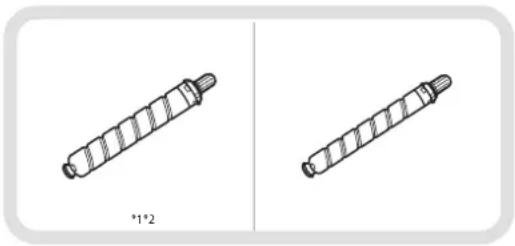
- Verbrand geen tonercartridges en werp ze niet in open vuur. De resterende toner in de cartridges kan vlam vatten, hetgeen brandwonden of brand tot gevolg kan hebben.
- Bewaar geen tonercartridges in de buurt van open vuur. De cartridges kunnen ontbranden, hetgeen brandwonden of brandschade kan veroorzaken.
- Als u per ongeluk toner knoeit of morst, veeg dan de tonerdeeltjes op of neem ze op met een zachte, vochtige doek, op een zodanige manier dat inademing ervan wordt voorkomen. Gebruik hiervoor nooit een stofzuiger die niet is beveiligd tegen stofexplosies om de geknoeide toner op te ruimen. Doet u dit wel, dan kan de stofzuiger defecten vertonen, of kan er stof ontploffen als gevolg van statische elektriciteit.

VOORZICHTIG
Bewaar toner buiten bereik van kleine kinderen. Als toner is ingeslikt, neem dan direct contact op met een arts.
BELANGRIJK
- Bewaar tonercartridges op een koele plaats, uit de buurt van direct zonlicht. (De aanbevolen opslagcondities zijn: temperatuur maximaal 30°C en een luchtvochtigheid lager dan 80%).
• [Wees voorzichtig met namaak tonercartridges] Houd er rekening mee dat er namaak Canon tonercartridges in omloop zijn. Het gebruik van namaak tonercartridges kan leiden tot een slechte afdrukkwaliteit of slechte machineprestaties. Canon is niet verantwoordelijk voor storingen, ongelukken of schade als gevolg van het gebruik van namaak toner. Voor meer informatie raadpleegt u http://www.canon.com/counterfeit.
Stempelinktpatroon
Dit stempelinktpatroon wordt gebruikt om de originelen te stempelen. Gebruik het meegeleverde pincet om de stempelinktpatroon te verwijderen en te vervangen.
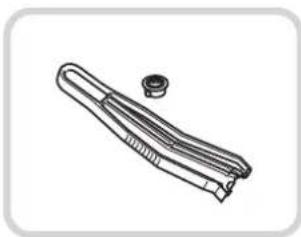
Originele verbruiksmaterialen
Canon ontwikkelt voortdurend technologische innovaties op het gebied van toners, drums en cartridges, die speciaal zijn ontworpen voor gebruik in Canon multifunctionele machines. Ervaar de voordelen van optimale afdrukprestaties, afdrukvolume en afdrukkwaliteit dankzij Canons geavanceerde technologieën. Daarom adviseren wij u voor uw Canon MFP originele Canon verbruiksmaterialen te gebruiken. Ga naar http://www.canon-europe.com/consumables/ voor meer informatie over het geheim achter de Canon verbruiksmaterialen.

Wanneer er een foutmelding/foutcode wordt getoond
Wanneer er een fout wordt getoond
Er kunnen foutmeldingen op het touch panel display van de machine of de web browser worden getoond. In de volgende gevallen zal er een zelfdiagnose foutmelding verschijnen.
- Wanneer geen scannen of afdrukken kan worden uitgevoerd als gevolg van een bedieningsfout
- Wanneer u tijdens het scannen of afdrukken een beslissing dient te nemen of een handeling dient uit te voeren
- Wanneer u tijdens het doorzoeken van het netwerk een beslissing dient te nemen of een handeling dient uit te voeren
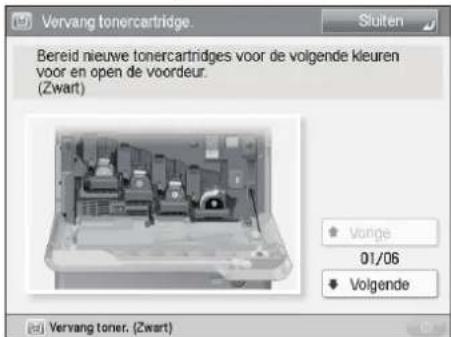
Voorbeeld van een foutmelding op het touch panel display
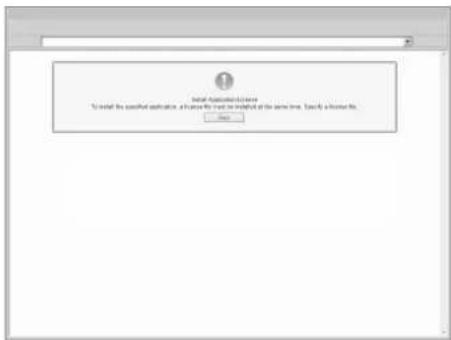
Voorbeeld van een foutmelding op de web browser
Voor informatie over foutmeldingen en instructies voor het oplossen van problemen, raadpleegt u e-Handleiding > Oplossen van problemen.
Wanneer er een foutcode wordt getoond
Als een opdracht of handeling niet succesvol is voltooid wordt de foutmelding weergegeven op het scherm Details bij Log op het scherm Status monitor/Annuleren. U kunt de foutcode controleren in de volgende locaties.
- Het scherm Details bij Log op het scherm Status monitor/Annuleren:
Wanneer een opdracht of handeling niet normaal wordt voltooid:
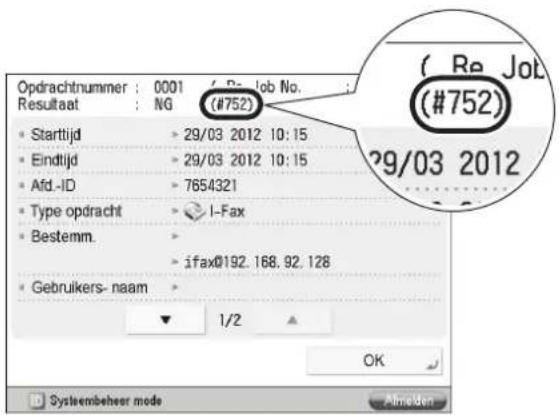
Resultatenrij van het communicatiebeheerrapport:
Als er zich tijdens het verzenden, ontvangen of faxen een fout voordoet, wordt de foutcode afgedrukt.
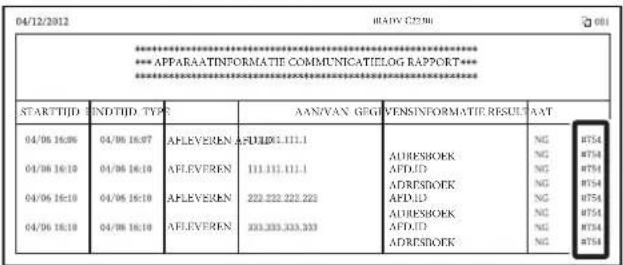
Voor informatie over foutcodes en instructies voor het oplossen van problemen, raadpleegt u e-Handleiding > Oplossen van problemen.
Service-oproep
Indien er een storing optreedt en de machine niet goed functioneert, verschijnt een scherm waarop u wordt gevraagd contact op te nemen met uw Canon dealer.
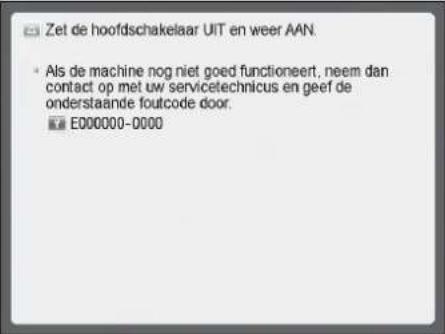
Neem contact op met uw Canon-dealer als er een scherm zoals het bovenstaande scherm wordt weergegeven. (Raadpleeg "Neem contact op met uw Canon-dealer." op pag. 60.)
Als er een scherm zoals het onderstaande scherm verschijnt, en de afdruk- of scanfunctie niet normaal werkt, zijn sommige functies mogelijk niet beschikbaar.
- Wanneer [Bep. functies-modus] wordt weergegeven:
![Zet de hoofdschakelaar UIT en weer AAN. • Als de machine nog niet goed functioneert, neem dan contact op met uw servicetechnicus en geef de onderstaande foutcode door. E000540-8001 Het opvangblad van de finisher kan niet omhoog en omlaag bewegen. Controleer of zich voorwerpen in de baan van het opvangblad bevinden. • Druk op [Bepertke functies] om door te gaan wanneer beperkte functies wordt gebruikt wanneer het app. niet goed functioneert, zelfs niet nadat hoofdsch. (aan r.kant van de machine) UIT en weer AAN is gezet. Beperkte functies](/content/2026/06/1152967/images/d61d49e34996469ca7fb10daea3b040bc5c7ca6383ccba500d10fde987a3666f.jpg)
Als [Bep. functies-modus] wordt weergegeven, kunt u de modus Beperkte functies instellen om door te gaan met het gebruik van de machine totdat de oorzaak van de storing is verholpen. Voor meer informatie, raadpleeg "Instellen van de Beperkte functies-modus via het scherm Service-oproep" op pag. 61.
- Wanneer er een servicemelding wordt weergegeven onder op het scherm:
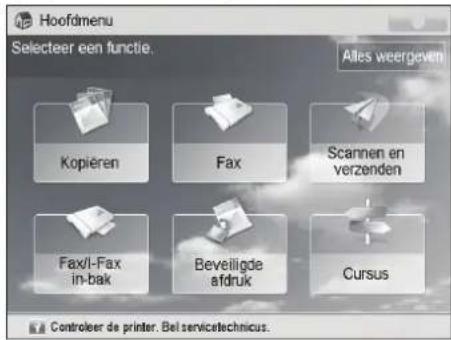
Zelfs als er onder op het scherm een melding verschijnt dat u contact dient op te nemen met uw dealer, zijn sommige functies mogelijk nog beschikbaar. Voor meer informatie over de beschikbare functies, raadpleegt u de e-Handleiding > Oplossen van problemen.
Neem contact op met uw Canon-dealer.
Indien er een scherm verschijnt waarop u wordt gevraagd contact met uw Canon-dealer op te nemen, volg dan de hieronder beschreven procedure.
1 Schakel de hoofdschakelaar van de hoofdeenheid UIT.
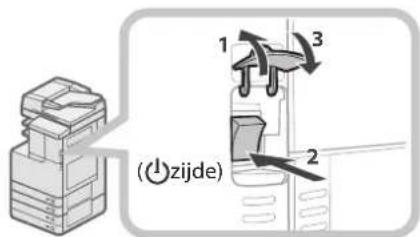
- Open het deksel van de hoofdschakelaar.
- Zet de hoofdschakelaar in de "○"-stand.
- Sluit het deksel van de hoofdschakelaar.
BELANGRIJK
Indien u de hoofdschakelaar in de UIT-stand zet terwijl er een opdracht wacht om te worden afgedrukt, dan wordt die opdracht gewist.
2 Wacht tenminste 10 seconden nadat de indicator van de hoofdschakelaar is uitgeschakeld en zet de hoofdschakelaar daarna terug in de AAN-stand.
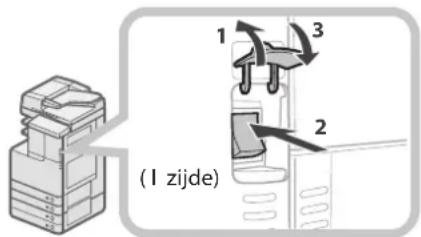
- Open het deksel van de hoofdschakelaar.
- Druk op de hoofdschakelaar om deze naar de "I" zijde te zetten.
- Sluit het deksel van de hoofdschakelaar.
3 Als de machine nog steeds niet goed functioneert, volgt u de onderstaande procedure en neemt u vervolgens contact op met uw Canon-dealer.
- Zet de hoofdschakelaar in de UIT-stand.
- Haal de stekker uit de wandcontactdoos.
WAARSCHUWING
Sluit het netsnoer niet aan en verwijder het ook niet met natte handen, omdat dit een elektrische schok tot gevolg kan hebben.
VOORZICHTIG
Pak altijd de stekker vast wanneer u het netsnoer uit de wandcontactdoos verwijdert. Trekt u aan het netsnoer, dan kan de kernbedrading breken of het netsnoer beschadigen. Indien het netsnoer is beschadigd, kan dit een stroomlekkage veroorzaken, hetgeen brand of een elektrische schok tot gevolg kan hebben.
OPMERKING
Wanneer u contact opneemt met uw Canon-dealer, dient u de volgende informatie gereed te houden:
- Productnaam
- Informatie over de storing
- De storingscode die op het touch panel display staat
Instellen van de Beperkte functiesmodus via het scherm Serviceoproep
Wanneer [Bep. functies-modus] wordt getoond, volgt u de onderstaande procedures.
BELANGRIJK
Indien u de hoofdschakelaar in de UIT-stand zet terwijl er een opdracht wacht om te worden afgedrukt, dan wordt die opdracht gewist.
OPMERKING
Als u via het scherm Service oproep de Beperkte functiesmodus inschakelt, wordt [Beperkte functies mode] bij [Beheerinstellingen] (Instellingen/Registratie) ook ingeschakeld. (Raadpleeg e-Handleiding > Beveiliging.)
1 Druk op [Bep. functies-modus] → [Ja].
Er verschijnt een melding waarin u wordt gevraagd om de machine opnieuw op te starten (de hoofdschakelaar in de UIT- en vervolgens in de AAN-stand te zetten).
2 Schakel de hoofdschakelaar van de hoofdeenheid UIT.
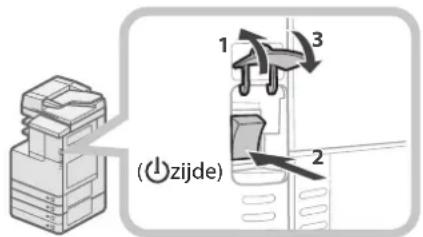
- Open het deksel van de hoofdschakelaar.
- Zet de hoofdschakelaar in de "○"-stand.
- Sluit het deksel van de hoofdschakelaar.
3 Wacht tenminste 10 seconden nadat de hoofdschakelaarindicator is uitgeschakeld en zet de hoofdschakelaar daarna terug in de "I"-stand.
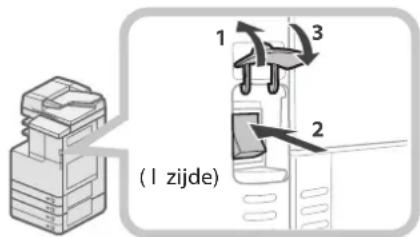
- Open het deksel van de hoofdschakelaar.
- Druk op de hoofdschakelaar om deze naar de "I" zijde te zetten.
- Sluit het deksel van de hoofdschakelaar.
De machine start in de modus Beperkte functies.
Locatie van vastgelopen nietjes/papier
Op de volgende plaatsen in de machine kunnen er papier en nietjes vastlopen. Raadpleeg het betreffende onderdeel om het vastgelopen papier te verwijderen. Voor meer informatie over de procedure raadpleegt u de e-Handleiding.
Locatie van het vastgelopen papier

e-Handleiding
Oplossen van problemen > Locaties van vastgelopen papier
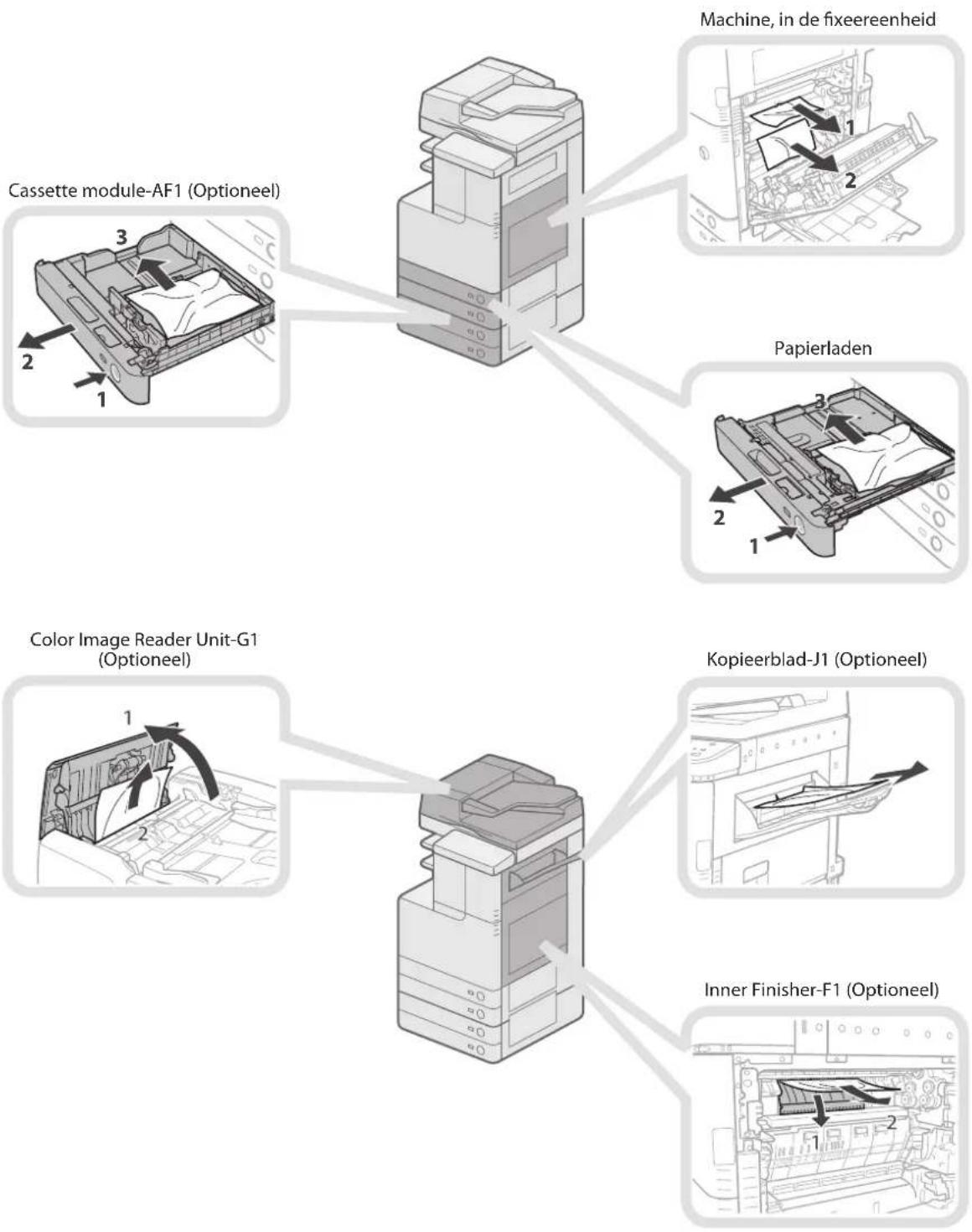
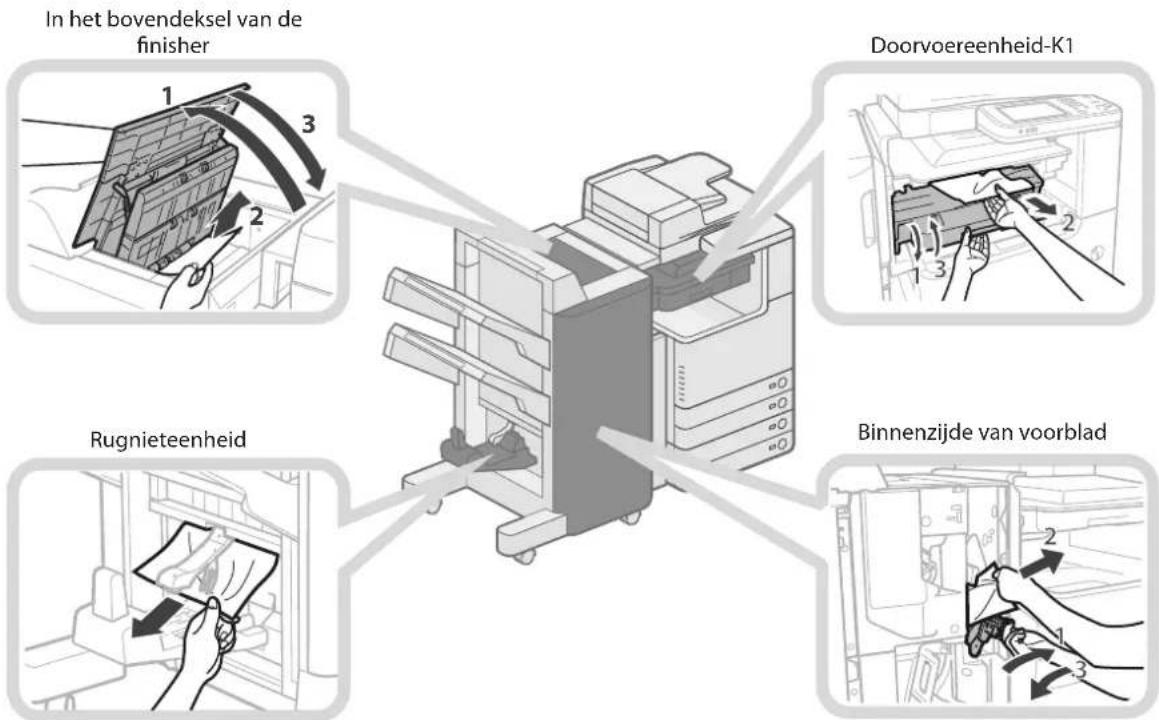
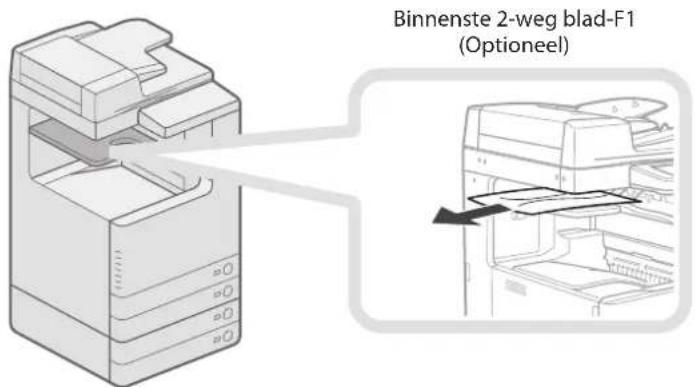
Locatie van vastgelopen nietjes

e-Handleiding
Oplossen van problemen > Locaties van vastgelopen nietjes
Staple Finisher-M1/Booklet Finisher-M1 (Optioneel)
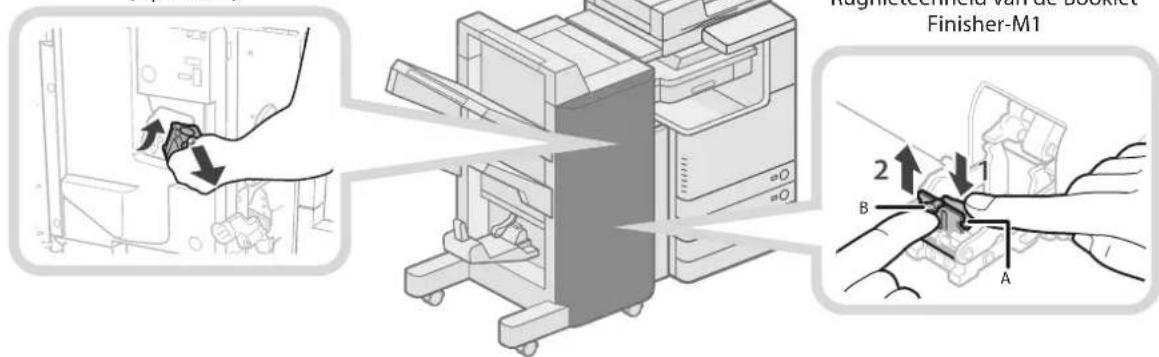
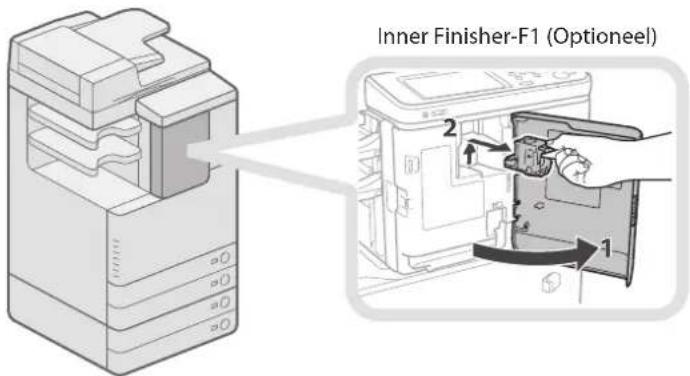
Bijlage
4
Kopiekaartlezer-F1 73
Super G3 Faxkaart-AH2....73
Verzendfunctie....74
Netwerkomgeving....75
Printerinstellingen....75
■ Veelgestelde vragen....76
De technische gegevens kunnen zonder voorafgaande kennisgeving worden gewijzigd i.v.m. productverbeteringen en toekomstige introducties.
Machine
| Item Technische gegevens | |
| Naam Canon imageRUNNER ADVANCE C2230i/C2225i/C2220i/C2220L | |
| Type Lezer-Printer gescheiden | |
| Ondersteuning van kleur Full Colour | |
| Afdrukresolutie 1.200 x 1.200 dpi | |
| Beschikbaar papier | Papierladen:Gewicht:Papierlade 1:64 t/m 120 g/m2Papierlade 2:64 t/m 163 g/m2Type:Papierlade 1:Dun, Normaal 1 (65 t/m 82 g/m2), Normaal 2 (83 t/m 99 g/m2), Normaal 3 (100 t/m 105 g/m2), Gerecycled, Kleur, Geponst, Bond en Dik 1 (106 t/m 120 g/m2)Papierlade 2:Dun, Normaal 1 (65 t/m 82 g/m2), Normaal 2 (83 t/m 99 g/m2), Normaal 3 (100 t/m 105 g/m2), Gerecycled, Kleur, Geponst, Bond en Dik 1 (106 t/m 120 g/m2), Dik 2 (121 t/m 163 g/m2), Transparanten en EnveloppenPapiertafel:Gewicht:64 t/m 220 g/m2Type:Dun, Normaal 1 (65 t/m 82 g/m2), Normaal 2 (83 t/m 99 g/m2), Normaal 3 (100 t/m 105 g/m2), Gerecycled, Kleur, Geponst, Bond, Dik 1 (106 t/m 120 g/m2), Dik 2 (121 t/m 163 g/m2), Dik 3 (164 t/m 220 g/m2), Calqueer, Gecoat, Etiketten, Transparanten en Enveloppen |
| Papierformaten | Papierlade 1:A3 en A4Papierlade 2:A3, A4, A4R, A5R, Gebruikersformaat (139,7 x 182 mm t/m 304,8 x 457,2 mm) en EnveloppenPapiertafel:305 x 457 mm, 320 x 450 mm (SRA3), A3, A4, A4R, A5, A5R, Gebruikersformaat (99 x 139,7 mm t/m 320 x 457,2 mm) en Enveloppen** Kakugata 2-enveloppen kunnen alleen horizontaal worden geladen. |
| Opwarmtijd* | Na het inschakelen (wanneer [Inst. voor snelle opstart vr hoofdschakelaar] is ingesteld op 'Uit'): 34 secondenNa het inschakelen (wanneer [Inst. voor snelle opstart vr hoofdschakelaar] is ingesteld op 'Aan'): 10 secondenDe tijd tot wanneer toetsbewerkingen op het touch panel display kunnen worden uitgevoerd, bedraagt 7 seconden of minder.Zelfs als [Inst. voor snelle opstart vr hoofdschakelaar] is ingeschakeld, start de machine niet snel op, afhankelijk van de situatie.Terugzetten uit de Sluimermodus: 10 seconden* De activeringstijd is afhankelijk van de omgeving en de condities waaronder de machine wordt gebruikt.(In alle situaties bij een kamertemperatuur van 20 °C.) |
| Eerste kopie | Full Colour: 8,9 secondenZwart-wit: 5,9 seconden |
| Kopieersnelheid* | 1:1 (vel/minuut)imageRUNNER ADVANCE imageRUNNER ADVANCE imageRUNNER ADVANCE C2230i C2225i C2220i/C2220LA3 15 15 15A4 30 25 20A4R 20 20 20A5R 30 25 20* Behalve wanneer het papier vanaf de papiertafel wordt ingevoerd.De kopieersnelheid kan variëren en is afhankelijk van het papiertype, het papierformaat en de verzendmethode. Bij continue kopieren kan de machine even ophouden met werken, of kan het afdrukken langzamer worden om de temperatuur van de machine of de beeldkwaliteit aan te passen. |
| Marge | Boven: 4,0 mmLinks en rechts: 2,5 mmOnder: 2,5 mm |
| Capaciteit invoersysteem | Papierladen:Papierlade 1:640 vellen (64 g/m2), 520 vellen (80 g/m2)Papierlade 2:680 vel (64 g/m2), 550 vel (80 g/m2)Papiertafel:100 vel (80 g/m2) |
| Geheugencapaciteit 2 GB | |
| Capaciteit harde schijf*1*2 | 160 GB (gebruikte ruimte: 80 GB)*1 De capaciteit van de harde schijf kan worden gewijzigd in toekomstige introducties.*2 De harde schijf is niet beschikbaar voor imageRUNNER ADVANCE C2220L. |
| Elektrische aansluiting 220 - 240 V | AC, 50/60 Hz, 4,0 A |
| Opgenomen vermogen | Max. opgenomen vermogen:1,5 KWWanneer de machine in de Sluimermodus staat*:0,8 WWanneer de hoofdschakelaar is uitgeschakeld:Wanneer [Inst. voor snelle opstart vr hoofdschakelaar] is ingesteld op ‘Aan’: 0,45 WWanneer [Inst. voor snelle opstart vr hoofdschakelaar] is ingesteld op ‘Uit’: 0,19 W* Deze waarden kunnen verschillen afhankelijk van het systeem en de gebruiksvoorwaarden. |
| Afmetingen (H x B x D) | Alleen machineimageRUNNER ADVANCE C2230i/C2225i/C2220i:756 mm x 565 mm x 680 mmimageRUNNER ADVANCE C2220L:756 mm x 565 mm x 650 mmMet de Color Image Reader Unit-G1imageRUNNER ADVANCE C2230i/C2225i/C2220i:928 mm x 565 mm x 680 mmimageRUNNER ADVANCE C2220L:928 mm x 565 mm x 650 mmMet de Color Image Reader Unit-G2imageRUNNER ADVANCE C2230i/C2225i/C2220i:828 mm x 565 mm x 680 mmimageRUNNER ADVANCE C2220L:828 mm x 565 mm x 650 mm |
| Gewicht | imageRUNNER ADVANCE C2230i/C2225i/C2220i:Ca. 74 kgimageRUNNER ADVANCE C2220L:Ca. 70 kg |
| Installatieruimte (B x D) | imageRUNNER ADVANCE C2230i/C2225i/C2220i:846 mm x 680 mm (wanneer de papiertafel is uitgetrokken)imageRUNNER ADVANCE C2220L:846 mm x 650 mm (wanneer de papiertafel is uitgetrokken) |
Color Image Reader Unit-G1
| Item Technische gegevens | |
| Mechanisme voor aanvoer van originelen | Automatische documentenaanvoer |
| Formaat en gewicht van originelen | Formaat:A3, A4, A4R, A5 en A5R.Gewicht:1-zijdig scannen: 42 t/m 128 g/m ^2 2-zijdig scannen: 50 t/m 128 g/m ^2 |
| Capaciteit originelenblad 50 vel (80 g/m ^2 ) | |
| Scansnelheid van originelen | Koplëren:1-zijdig scannen: 30 vel/minuut (A4 in zwart-wit/Full Colour bij 600 dpi)Scannen:1-zijdig scannen: 51 vel/minuut (A4 in zwart-wit/Full Colour bij 300 dpi) |
| Scanresolutie 600 x 600 dpi | |
| Aantal grijstinten 256 | |
| Geschikte originelen Vellen, boeke | , 3-D voorwerpen (max. 2 kg) |
| Schaalinstellingen | Standaard Zelfde verhoudingpapierformaat: 1:1Verkleinen1:0,70 (A3 → A4R)1:0,50 (A3 → A5R)1:0,25Vergroten1:1,41 (A4R → A3)1:2,00 (A5R → A3)1:4,00Zoom: 25% t/m 400% (in stappen van 1%) |
| Meerdere kopieën 1 t/m 999 vellen | |
| Voeding/Energieverbruik | Documentenaanvoer: Vanaf de machine/Ca. 30 WScanner (glasplaat): Vanaf de machine/Ca. 20 W |
| Afmetingen (H x B x D) | Documentenaanvoer: 138 mm x 565 mm x 540 mmScanner (glasplaat): 72 mm x 565 mm x 511 mm |
| Gewicht | Documentenaanvoer: Ca. 7,9 kgScanner (glasplaat): Ca. 7,5 kg |
Color Image Reader Unit-G2
| Item Technische gegevens | |
| Scanresolutie 600 x 600 dpi | |
| Aantal grijstinten 256 | |
| Geschikte originelen Vellen, boeken, 3-D voorwerpen (max. 2 kg) | |
| Schaalinstellingen | Standaard Zelfde verhoudingpapierformaat: 1:1Verkleinen1:0,70 (A3 → A4R)1:0,50 (A3 → A5R)1:0,25Vergroten1:1,41 (A4R → A3)1:2,00 (A5R → A3)1:4,00Zoom: 25% t/m 400% (in stappen van 1%) |
| Voeding/Energieverbruik Vanaf de machine/Ca. 20 W | |
| Afmetingen (H x B x D) | Kopieerdeksel: 37 mm x 563 mm x 507 mmScanner (glasplaat): 72 mm x 565 mm x 511 mm |
| Gewicht | Kopieerdeksel: Ca. 1,7 kgScanner (glasplaat): Ca. 7,5 kg |
Cassette module-AF1
| Item Technische gegevens | |
| Papierformaten A3, A4, A4R, A5R en aangepast formaat (139,7 mm x 182 mm t/m 304,8 mm x 457,2 mm) | |
| Capaciteit papierladen | 550 vel x 2 cassettes (80 g/m2)680 vel x 2 cassettes (64 g/m2) |
| Voedingsspanning/Maximaal energieverbruik | Vanaf de machine/Ca. 30 W |
| Afmetingen (H x B x D) 248 mm x 565 mm x 650 mm | |
| Gewicht Ca. 27,5 kg | |
Enveloppenaanvoer-D1
| Item Technische gegevens | |
| Geschikte enveloppen COM10 No. | 0, Monarch, DL en ISO-C5 |
| Capaciteit | 50 vel (of 30 mm in hoogte) |
| Invoersnelheid | Monarch, DL en ISO-C5: 12 ppmCOM10 No.10: 10 cpm |
| Afmetingen (H x B x D) 81 mm x 439 mm x 307 mm | |
| Gewicht Ca. 1,2 kg | |
Staple Finisher-M1
| Item Technische gegevens | |
| Papierformaat/Gewicht/Type | Formaat:305 mm x 457 mm, 320 mm x 450 mm (SRA3), A3, A4, A4R, A5, A5R, Gebruikersformaat (99 mm x 139,7 mm t/m 320 mm x 457,2 mm) en EnveloppenGewicht:64 g/m2t/m 220 g/m2Type:Dun, Normaal 1 (65 t/m 82 g/m2), Normaal 2 (83 t/m 99 g/m2), Normaal 3 (100 t/m 105 g/m2), Gerecycled, Kleur, Geponst, Bond, Dik 1 (106 t/m 120 g/m2), Dik 2 (121 t/m 163 g/m2), Dik 3 (164 t/m 220 g/m2), Calqueer, Gecoat, Etiketten, Transparanten en Enveloppen** Indien een enveloppe verticaal wordt geladen, kan hij niet worden uitgevoerd via de Staple Finisher-M1. |
| Capaciteit per lade (bovenste blad) | Zonder finishing, Sorteren, Groeperen:A4, A5 en A5R:1.300 vel (of 188 mm hoog)305 x 457 mm, 320 x 450 mm (SRA3), A3 en A4R:650 vel (of 96 mm hoog)Sorteren + Verschuiven, Groeperen + Verschuiven:A4:1.300 vel (of 188 mm hoog)A3 en A4R:650 vel (of 96 mm hoog)Nieten:A4:1.300 vel/30 sets (of 188 mm hoog)A3 en A4R:650 vel/30 sets (of 96 mm hoog)Zonder finishing, Sorteren, Groeperen met verschillende papierformaten:650 vel (of 96 mm hoog)Nieten met verschillende papierformaten:650 vel/30 sets (of 96 mm hoog) |
| Capaciteit per lade (onderste blad) | Zonder finishing, Sorteren, Groeperen:A4, A5 en A5R:1.700 vel (of 243 mm hoog)305 x 457 mm, 320 x 450 mm (SRA3), A3 en A4R:650 vel (of 96 mm hoog)Sorteren + Verschuiven, Groeperen + Verschuiven:A4:1.700 vel (of 243 mm hoog)A3 en A4R:650 vel (of 96 mm hoog)Nieten:A4:1.700 vel/30 sets (of 243 mm hoog)A3 en A4R:650 vel/30 sets (of 96 mm hoog)Zonder finishing, Sorteren, Groeperen met verschillende papierformaten:650 vel (of 96 mm hoog)Nieten met verschillende papierformaten:650 vel/30 sets (of 96 mm hoog) |
| Max. nietcapaciteit/Beschikbaar nietformaat | Modes Hoeknieten/Dubbelnieten:A4:50 vel (64 t/m 82 g/m2)30 vel (83 t/m 105 g/m2)2 vellen (106 t/m 220 g/m2)A3 en A4R:30 vel (64 t/m 82 g/m2)20 vel (83 t/m 105 g/m2)2 vellen (106 t/m 220 g/m2) |
| Voedingsspanning/Maximaal energieverbruik | Vanaf de machine/Ca. 84 W |
| Afmetingen (H x B x D) | 1.097 mm x 673 mm x 647 mm(wanneer het hulpblad is uitgetrokken) |
| Gewicht Ca. 46 kg | |
| Installatieruimte inclusief machine (B x D) | imageRUNNER ADVANCE C2230i/C2225i/C2220i:1.577 mm x 680 mmimageRUNNER ADVANCE C2220L:1.577 mm x 650 mm(wanneer de papiertafel en het hulpblad zijn uitgetrokken) |
Booklet Finisher-M1
| Item Technische gegevens | |
| Papierformaat/Gewicht/Type | Formaat:305 mm x 457 mm, 320 mm x 450 mm (SRA3), A3, A4, A4R, A5, A5R, Gebruikersformaat (99 mm x 139,7 mm t/m 320 mm x 457,2 mm) en EnveloppenGewicht:64 t/m 220 g/m2Type:Dun, Normaal 1 (65 t/m 82 g/m2), Normaal 2 (83 t/m 99 g/m2), Normaal 3 (100 t/m 105 g/m2), Gerecycled, Kleur, Geponst, Bond, Dik 1 (106 t/m 120 g/m2), Dik 2 (121 t/m 163 g/m2), Dik 3 (164 t/m 220 g/m2), Calqueer, Gecoat, Etiketten, Transparanten en Enveloppen** Indien een enveloppe verticaal wordt geladen, kan hij niet worden uitgevoerd via de Booklet Finisher-M1. |
| Capaciteit per lade (bovenste blad) | Zonder finishing, Sorteren, Groeperen:A4, A5 en A5R:1.300 vel (of 188 mm hoog)305 x 457 mm, 320 x 450 mm (SRA3), A3 en A4R:650 vel (of 96 mm hoog)Sorteren + Verschuiven, Groeperen + Verschuiven:A4:1.300 vel (of 188 mm hoog)A3 en A4R:650 vel (of 96 mm hoog)Nieten:A4:1.300 vel/30 sets (of 188 mm hoog)A3 en A4R:650 vel/30 sets (of 96 mm hoog)Zonder finishing, Sorteren, Groeperen met verschillende papierformaten:650 vel (of 96 mm hoog)Nieten met verschillende papierformaten:650 vel/30 sets (of 96 mm hoog) |
| Capaciteit per lade (onderste blad) | Zonder finishing, Sorteren, Groeperen:A4, A5 en A5R:1.700 vel (of 243 mm hoog)305 x 457 mm, 320 x 450 mm (SRA3), A3 en A4R:650 vel (of 96 mm hoog)Sorteren + Verschuiven, Groeperen + Verschuiven:A4:1.700 vel (of 243 mm hoog)A3 en A4R:650 vel (of 96 mm hoog)Nieten:A4:1.700 vel/30 sets (of 243 mm hoog)A3 en A4R:650 vel/30 sets (of 96 mm hoog)Zonder finishing, Sorteren, Groeperen met verschillende papierformaten:650 vel (of 96 mm hoog)Nieten met verschillende papierformaten:650 vel/30 sets (of 96 mm hoog) |
| Max. nietcapaciteit/Beschikbaar nietformaat | Modes Hoeknieten/Dubbelnieten:A4:50 vel (64 t/m 82 g/m2)30 vel (83 t/m 105 g/m2)2 vellen (106 t/m 220 g/m2)A3 en A4R:30 vel (64 t/m 82 g/m2)20 vel (83 t/m 105 g/m2)2 vellen (106 t/m 220 g/m2) |
| Max. rugnietcapaciteit/Beschikbare formaten voor rugnieten | Rugnieten:11 tot 16 vel (64 t/m 82 g/m2)6 tot 10 vel (83 t/m 105 g/m2)1 tot 5 vel (106 t/m 120 g/m2)Rugvouw:1 vel (64 t/m 209 g/m2)Formaat:305 x 457 mm, A3 en A4R |
| Voedingsspanning/Maximaal energieverbruik | Vanaf de machine/Ca. 118 W |
| Afmetingen (H x B x D)Gewicht Ca. 75 kg | 1.097 mm x 786 mm x 656 mm(wanneer het hulpblad is uitgetrokken) |
| Installatieruimte inclusief machine (B x D) | imageRUNNER ADVANCE C2230i/C2225i/C2220i:1.689 mm x 680 mmimageRUNNER ADVANCE C2220L:1.689 mm x 650 mm(wanneer de papiertafel en het hulpblad zijn uitgetrokken) |
Inner Finisher-F1
| Item Technische gegevens | |
| Papierformaat/Gewicht/Type | Formaat:305 x 457 mm, 320 x 450 mm (SRA3), A3, A4, A4R, A5, A5R, Gebruikersformaat (99 mm x 139,7 mm t/m 320 mm x 457,2 mm) en EnveloppenGewicht:64 t/m 220 g/m2Type:Dun, Normaal 1 (65 t/m 82 g/m2), Normaal 2 (83 t/m 99 g/m2), Normaal 3 (100 t/m 105 g/m2), Gerecycled, Kleur, Geponst, Bond, Dik 1 (106 t/m 120 g/m2), Dik 2 (121 t/m 163 g/m2), Dik 3 (164 t/m 220 g/m2), Calqueer, Gecoat, Etiketten, Transparanten en Enveloppen** Indien een enveloppe verticaal wordt geladen, kan hij niet worden uitgevoerd via de Inner Finisher-F1. |
| Capaciteit per lade (standaardlade)* | Zonder finishing, Sorteren, Groeperen:A4, A5 en A5R750 vel (of 94 mm hoog)305 x 457 mm, 320 x 450 mm (SRA3), A3 en A4R:500 vel (62,5 mm hoog)Sorteren + Verschuiven, Groeperen + Verschuiven:A4:750 vel (of 94 mm hoog)A3 en A4R:350 vel (of 44 mm hoog)Nieten:A4:30 sets (of 94 mm hoogte)A3 en A4R:30 sets (of 44 mm hoogte)Zonder finishing, Sorteren, Groeperen met verschillende papierformaten:350 vel (of 44 mm hoog)Nieten met verschillende papierformaten:30 sets (of 44 mm hoogte)* Het aantal vellen of sets die op het blad passen, hangt af van de uitvoerinstellingen. |
| Capaciteit per bladBinnenste finisher extra blad-A1 | Zonder finishing, Sorteren, Groeperen, Verschuiven + Sorteren, Verschuiven + Groeperen modi305 mm x 457 mm, 320 mm x 450 mm (SRA3), A3, A4, A4R, A5, en A5R:100 vel (of 12,5 mm hoog)Nieten:A3, A4 en A4R:15 sets (of 8,1 mm hoogte)Zonder finishing, Sorteren, Groeperen met verschillende papierformaten:100 vel (of 12,5 mm hoog)Nieten met verschillende papierformaten:15 sets (of 8,1 mm hoogte) |
| Max. nietcapaciteit/Beschikbaar nietformaat | Modes Hoeknieten/Dubbelnieten:A4:50 vel (64 t/m 82 g/m2)30 vel (83 t/m 105 g/m2)2 vellen (106 t/m 220 g/m2)A3 en A4R:30 vel (64 t/m 82 g/m2)20 vel (83 t/m 105 g/m2)2 vellen (106 t/m 220 g/m2) |
| Voedingsspanning/Maximaal energieverbruik | Vanaf de machine/Ca. 39 W |
| Afmetingen (H x B x D) | 260 mm x 590 mm x 550 mm(wanneer het hulpblad is uitgetrokken) |
| Gewicht | Ca. 14,0 kg(als de Binnenste finisher extra blad-A1 is aangesloten) |
| Installatieruimte inclusief machine (B x D) | imageRUNNER ADVANCE C2230i/C2225i/C2220i:1.021 mm x 680 mmimageRUNNER ADVANCE C2220L:1.021 mm x 650 mm(wanneer de papiertafel en het hulpblad zijn uitgetrokken) |
Binnenste finisher extra blad-A1
| Item Technische gegevens | |
| Papierformaat/Gewicht/Type Raadpleeg de technische gegevens van “Papierformaat/Gewicht/Type” in Inner Finisher-F1. | |
| Capaciteit per blad | Raadpleeg de technische gegevens van “Capaciteit per bladBinnenste finisher extra blad-A1” in Inner Finisher-F1. |
| Afmetingen (H x B x D) 70 mm x 382 mm x 450 mm | |
| Gewicht Ca. 1,4 kg | |
Binnenste 2-weg blad-F1
| Item Technische gegevens | |
| Papierformaat/Gewicht/Type | Formaat:305 mm x 457 mm, 320 mm x 450 mm (SRA3), A3, A4, A4R, A5, A5R, Gebruikersformaat (99 mm x 139,7 mm t/m 320 mm x 457,2 mm) en EnveloppenGewicht:64 t/m 220 g/m2Type:Dun, Normaal 1 (65 t/m 82 g/m2), Normaal 2 (83 t/m 99 g/m2), Normaal 3 (100 t/m 105 g/m2), Gerecycled, Kleur, Geponst, Bond, Dik 1 (106 t/m 120 g/m2), Dik 2 (121 t/m 163 g/m2), Dik 3 (164 t/m 220 g/m2), Calqueer, Gecoat, Etiketten, Transparanten en Enveloppen |
| Capaciteit | Blad A:A4, A5 en Enveloppen250 vel (80 g/m2)A5R150 vel (80 g/m2)305 x 457 mm, 320 x 450 mm (SRA3), A3, A4R en Gebruikersformaat (99 mm x 139,7 mm t/m 320 mm x 457,2 mm)100 vel (80 g/m2)Blad B:305 x 457 mm, 320 x 450 mm (SRA3), A3, A4, A4R, A5, A5R, Gebruikersformaat (99 mm x 139,7 mm t/m 320 mm x 457,2 mm) en Enveloppen*100 vel (80 g/m2)* Indien een enveloppe verticaal wordt geladen, kan hij niet worden uitgevoerd via Blad B. |
| Afmetingen (H x B x D) 76 mm x 426 mm x 407 mm | |
| Gewicht Ca. 574 g | |
| Installatieruimte inclusief machine (B x D) | imageRUNNER ADVANCE C2230i/C2225i/C2220i:846 mm x 680 mmimageRUNNER ADVANCE C2220L:846 mm x 650 mm(wanneer de papiertafel en het hulpblad zijn uitgetrokken) |
Kopieerblad-J1
| Item Technische gegevens | |
| Papierformaat/Gewicht/Type | Formaat:A3, A4, A4R en A5RGewicht:64 t/m 120 g/m2Type:Dun, Normaal 1 (65 t/m 82 g/m2), Normaal 2 (83 t/m 99 g/m2), Normaal 3 (100 t/m 105 g/m2), Gerecycled, Kleur, Geponst, Bond en Dik 1 (106 t/m 120 g/m2) |
| Capaciteit | A4 en A5R:100 vel (80 g/m2)A3 en A4R:75 vel (80 g/m2) |
| Afmetingen (H x B x D) | 124 mm x 365 mm x 373 mm(wanneer het hulpblad is uitgetrokken)87 mm x 243 mm x 373 mm(wanneer het hulpblad niet is uitgetrokken) |
| Gewicht Ca. 438 g | |
| Installatieruimte inclusief machine (B x D) | imageRUNNER ADVANCE C2230i/C2225i/C2220i:912 mm x 680 mmimageRUNNER ADVANCE C2220L:912 mm x 650 mm(wanneer het hulpblad is uitgetrokken) |
Kopiekaartlezer-F1
| Item Technische gegevens | |
| Verkrijgbare kaarten Magnetisch | |
| Kaartleesmethode Magnetische uitlezing | |
| Leesrichting magneetkaart Omhoog | |
| Opslaan/Weergave Weergave | |
| Elektrische aansluiting Vanaf de hoofdeenheid | |
| Afmetingen (H x B x D) | 40 mm x 88 mm x 96 mm(exclusief de aansluitset en kabel) |
| Gewicht | Ca. 200 g(inclusief de aansluitset en kabel) |
Super G3 Faxkaart-AH2

OPMERKING
De technische gegevens blijven hetzelfde, zelfs wanneer de Super G3 2de lijn-faxkaart is geïnstalleerd.
| Item Technische gegevens | |
| Gebruikte telefoonlijn*1 | Openbaar telefoonnet |
| Scanlijn densiteit(Scannen, Verzenden) | Normaal: 8 pxls ^2/mm × 3,85 lijn/mmFijn: 8 pxls ^2/mm × 7,7 lijnen/mmSuperfijn: 8 pxls ^2/mm × 15,4 lijnen/mmUltrafijn: 16 pxls ^2/mm × 15,4 lijnen/mm |
| Zendsnelheid Super G3: 33,6 kbps, | G3: 14,4 kbps |
| Compressiemethode | MH, MR, MMR, JBIG |
| Type verzending | Super G3, G3 |
| Origineelformaten bij verzending | A3, A4, A4R, A5 ^-3 , A5R ^-3 |
| Papierformaten bij ontvangst | A3, A4, A4R, A5, A5R |
| Duur van verzending | JBIG: Ca. 2,6 seconden |
| Automatische kiesfunctie | Adresboek: 1.800 bestemmingen(inclusief bestemmingen opgeslagen onder snelkiestoetsen) |
| Beeldgeheugen | Ca. 6.000 pagina's |
*1 Bij gebruik van een IP-telefoonservice vindt de faxcommunicatie wellicht niet standaard via een IP-telefoonlijn plaats. Het wordt aangeraden de faxcommunicatie via een algemene telefoonlijn (openbaar telefoonnet) te laten lopen.
*2 Pxl is de afkorting voor beeldelementen (pixels).
*3 Verzonden als A4
Verzendfunctie
Scanfuncties
| Item Technische gegevens | ||
| Communicatie-protocol FTP (TCP/IP), SMB (TCP/IP), WebDAV | ||
| Bestandsindeling TIFF, JPEG, PDF, XPS, OOXML (Power Point) | ||
| Resolutie | 100 x 100 dpi, 150 x 150 dpi, 200 x 100 dpi, 200 x 200 dpi, 200 x 400 dpi, 300 x 300 dpi, 400 x 400 dpi, 600 x 600 dpi | |
| Besturingssystemen | Windows 2000 Server SP4, Windows XP Professional SP3, Windows Server 2003 R2 SP2, Windows Vista SP2, Windows Server 2008 SP2, Windows Server 2008 R2 SP2, Windows 7, Solaris 10, MacOS X 10.4.x/10.5.x/10.6.x, RedhatLinux 9 | |
| Interface 1000BASE-T, 100BASE-TX | 10BASE-T | |
| Kleurmodus | Automatische kleurselectie (Full colour/Grijstint), Automatische kleurselectie (Full colour/Zwart-wit), Full colour, Grijstint, Zwart-wit | |
| Type origineel Tekst, Tekst/Foto, Foto | ||
| Overige Voorbeeld, Bladeren Windows (SMB) File Server | ||
| Optionele PDF/XPS/OOXML functies | Compact, Overtrekken & Gladmaken, Encryptie, OCR, Apparaathandtekening, Gebruikershandtekening, Optimalisatie voor Web ^1 , PDF/A-1b, Reader Extensies | |
| XPS Compact, OCR, Apparaathandtekening, Gebruikershandtekening | ||
| OOXML Power Point, OCR | ||
*1 PDF-bestanden geoptimaliseerd voor weergave via internet
E-mail- en I-Faxfuncties
| Item Technische gegevens | ||
| Communicatie-protocol SMTP, POP3 | ||
| I-fax Communicatie-modus | Eenvoudig, Volledig | |
| Resolutie | Voor het verzenden van e-mail | 100 x 100 dpi, 150 x 150 dpi, 200 x 100 dpi, 200 x 200 dpi, 200 x 400 dpi, 300 x 300 dpi, 400 x 400 dpi, 600 x 600 dpi |
| Voor het verzenden van I-fax (Zwart-wit) | 200 x 100 dpi, 200 x 200 dpi, 200 x 400 dpi*, 300 x 300 dpi*, 400 x 400 dpi*, 600 x 600 dpi*1 | |
| Voor het verzenden van I-fax (Kleur) | 100 x 100 dpi*, 200 x 200 dpi*, 300 x 300 dpi*, 400 x 400 dpi*, 600 x 600 dpi*1 | |
| Indeling | TIFF, JPEG, PDF, XPS, OOXML (Power Point) | |
| I-fax (Zwart-wit) | TIFF (MH, MR *1, MMR*) | |
| I-fax (Kleur) | TIFF (Profile-C)*1 | |
| Origineel- formaat | A3, A4, A4R, A5, A5R | |
| I-fax | A3, A4, A4R, A5*, A5R*2 | |
| Server software | Microsoft Exchange 2003 SP2, Microsoft Exchange 2007 SP2, Sendmail 8.14.4, Lotus Domino R7.0 | |
| Overige Bereikt een bestemming via de LDAP Server, Voorbeeld | ||
| Optionele PDF/XPS/OOXML functies (alleen e-mail) | Compact, Overtrekken & Gladmaken, Encryptie, OCR, Apparaathandtekening, Gebruikershandtekening, Optimalisatie voor Web*, PDF/A-1b, Reader Extensies | |
| XPS Compact, OCR, Apparaathandtekening, Gebruikershandtekening | ||
| OOXML Power Point, OCR | ||
*1 Beschikbaar na het instellen van de RX condities van de bestemming.
*2 Verzonden als A4
*3 PDF-bestanden geoptimaliseerd voor weergave via internet
Netwerkomgeving
| Paginabeschrijvingstaal P | PCL5c, PCL6, PostScript 3 |
| Geïntegreerde fonts | PCL: 93 schaalbare fonts, 2 OCR fonts en 10 bitmap fontsPS: 136 schaalbare fonts |
| Afdrukbaar vlak | PCL5c, PCL6: Verkleind tot 4,23 mm vanaf de boven-, onder-, linker- en rechterrand van het papier.PostScript 3: Verkleind tot 4 mm vanaf de boven-, onder-, linker- en rechterrand van het papier.Met papier van het formaat 320 x 450 mm (SRA3) kunt u niet afdrukken in het gebied 4 mm vanaf de boven- en onderrand van het papier en 7,5 mm vanaf de linker- en rechterzijde van het papier.Wanneer u afdrukt in de modus 0 mm (behalve 320 mm x 450 mm (SRA3)), wordt de bovenmarge 4 mm, de ondermarge 2,5 mm en de zijmarges 2,5 mm. Het afdrukbaar gebied wordt vergroot.Wanneer u afdrukt in de modus 0 mm (320 mm x 450 mm (SRA3)), wordt de bovenmarge 4 mm, de ondermarge 2,5 mm en de zijmarges 7,5 mm. Het afdrukbaar gebied wordt vergroot. |
| V1 Ik wil een spoedkopie maken, maar dat lukt niet vanwege een lange kopieeropdracht. | |
| A | U kunt een huidige kopieeropdracht tijdelijk stoppen en prioriteit geven aan een spoedkopie door gebruik te maken van de modus Interruptie.Druk in het Hoofdscherm op [Kopie] → [Inter-\nruptie] → stel de gewenste kopieermodus in. |
| V2 Hoe wijzig ik de standaardinstellingen voor het kopieerscherm van de modus Kleur in de modus Zwart? | |
| A | U kunt de huidige instellingen opslaan als standaardinstellingen met behulp van de volgende methode.1. Druk in het Hoofdmenuscherm op [Kopie] → [Selecteer\nkleur] → [Zwart].2. Druk op ➔ ➔ ➔ [Wijzig standaard instellingen] → [Registreren] → [Ja]. |
| V3 Kan ik een fax naar meerdere bestemmingen verzenden? | |
| A | Geef de bestemmingen op met de volgende methode.Druk in het Hoofdmenuscherm op [Fax] → voer een faxnummer in met Ⓞ - (kumerieke toetsen), of ➔ ➔ druk op [OK] → geef de volgende faxnummers in → druk op [OK]. |
| V4 Kunt u mij informatie geven over het verzenden naar een SMB-server en het opgeven van de benodigde instellingen? | |
| A | U kunt de instellingen als volgt aangeven.Instellen van de gedeelde map aan de computerzijde (met Windows 7):1. Klik met de rechtermuisknop op een nieuwe map → klik op [Eigenschappen] → [Delen].2. Klik op [Delen] → selecteer de gebruikers die u toegang wilt verschaffen → klik op [Toevoegen] → selecteer [Lezen/Schrijven] bijvoor de toegevoegde gebruikers.3. Klik op [Delen] → [Einde] → [Geavanceerd delen] → selecteer [Deze map delen].4. Klik op [Permissie] → selecteer de gebruikers die u toegang wilt verschaffen → selecteer [Toestaan] bij [Volledige toegang].5. Klik op [OK] → [OK] → [Afsluiten].Bestandserver op het touch panel display aangeven:1. Druk in het Hoofdmenuscherm op [Scannen en verzenden] → [Nieuwe bestemming] → [Bestand].2. Selecteer uit de keuzelijst met protocollen [Windows (SMB)].● Bestandserver via Te zoeken hostnaam aangeven:Druk op [Zoek host] → in het scherm met zoekcriteria, voer het IP-adres in van de computer die u gebruikt→ druk op [Start zoeken].□ Geef de bestandsserver op → bevestig de instellingen.● Bestandserver via bladeren aangeven:Druk op [Bladeren] → selecteer de werkgroepnaam en de bestandsserver → geef elke instelling op. |
| V5 Kan ik het adresboek dat op een andere Canon-machine is geregistreerd naar deze machine verplaatsen? | |
| A | U kunt de modi import en export van de UI op afstand gebruiken om het adresboek te verplaatsen.Vanaf het scherm van de UI op afstand:1. Klik op [Settings/Registration] → selecteer [Data Management] bij.<Management Settings>.2. Klik op [Address Lists] bij<Import/Export Individually>.Adresboek exporteren vanaf een andere Canon machine:1. Klik op [Export...] → selecteer de Adreslijst en de indeling van het bestand. → klik op [Start Exporting].2. Geef op waar het bestand moet worden opgeslagen → klik op [Store].Het Adresboek in de machine importeren:1. Klik op [Import...] → selecteer de Adreslijst en de indeling van het bestand.2. Geef de gewenste instellingen aan → klik op [Start Importing]. |
| V6 Kan ik ontvangen gegevens doorzenden via fax/l-fax? | |
| A | Als u doorzendinstellingen aangeeft, kunt u ontvangen documenten die overeenkomen met de eerder ingestelde condities naar de vertrouwelijke faxpostbus van deze machine, andere machines of de bestandsserver doorzenden.1. Klik op het bedieningspaneel op ➔ ➔ [Functie-instellingen] → [Ontvangen/Doorzenden] → [Algemene instellingen].2. Druk op [Doorzendinstellingen] → [Registreren] → voer de doorzendcondities in. |
| V7 | Hoe wijzig ik de standaardinstellingen (scaninstellingen en bestandsindeling) van het scherm met basisfuncties voor scannen en verzenden? |
| A | U kunt de huidige instellingen opslaan als standaardinstellingen met behulp van de volgende methode.1. Druk in het Hoofdmenuscherm op [Scannen en verzenden] → geef de scaninstellingen en de bestandsindeling op.2. Druk op ➔ ➔ ➔ [Wijzig standaard instellingen] → [Ja]. |
| V8 Kan ik een eigen onderwerp toevoegen wanneer ik e-mail verstuur? | |
| A | U kunt een onderwerp voor uw e-mail invoeren bij [Onderwerp/Bericht] in [Opties].1. Druk in het Hoofdmenuscherm op [Scannen en verzenden] → geef de bestemming op → druk op [Opties].2. Druk op [Onderwerp/Bericht] → geef het onderwerp op → druk op [OK]. |
| V9 Ik kan geen PDF-bestanden afdrukken. Zijn er optionele producten vereist? | |
| A | Voor het afdrukken van PDF-bestanden hebt u de volgende optionele producten nodig:PS Printerkit of Direct Print Kit (voor PDF/XPS). Als u de PS Printerkit gebruikt, is de Direct Print Kit (voor PDF/XPS) niet nodig. |
| V10 De inhoud van de achterzijde van het origineel verschijnt op de kopieën. | |
| A | U kunt de achtergrondkleur van het origineel wissen en voorkomen dat de afbeelding op de achterzijde van dunne originelen op de kopieën verschijnt door gebruik te maken van [Achtergronddensiteit].1. Druk in het Hoofdmenuscherm op [Kopie] → [Opties] → [Densiteit].2. Druk op [Achtergronddensiteit] → [Auto] of [Aanpassen]. |
| V11 Kan ik een origineel scannen dat in de machine geladen is en het in een computer opslaan? | |
| A | Dit is mogelijk wanneer u Windows gebruikt. Installeer het stuurprogramma Network ScanGear op uw computer en zet dan de netwerkscanfunctie online.Het stuurprogramma installeren:Installeer het stuurprogramma met behulp van de CD-ROM UFR II-gebruikerssoftware die bij de machine is geleverd.Om de Netwerk scanfunctie online te schakelen:Druk in het Hoofdmenuscherm op [Scanner] → [Online]. |
| V12 Kan ik gelijktijdig kopieën maken of een fax verzenden van originelen met verschillende formaten? | |
| A | Gebruik de modus Verschillende origineelformaten.Druk in het Hoofdmenuscherm op [Kopie] of [Fax] → [Opties] → [Versch. orig. formaten]. |
| V13 Kan ik papier naar een andere lade laten uitvoeren aan de hand van de functie? | |
| A | U kunt het uitvoerblad voor elke functie instellen en prioriteiten instellen voor de uitvoer van papier.1. Klik op het bedieningspaneel op ➕ → [Functie-instellingen] → [Algemeen] → [Instellingen Papieruitvoer].2. Druk op [Instellingen opvangblad] → stel de uitvoer in en geef de prioriteitsinstellingen voor blad A/B/C aan → druk op [OK]. |
| V14 Wat kan ik doen met documenten waarvan het doorzenden is mislukt? | |
| A | U kunt met de volgende methode opgeven hoe taken moeten worden verwerkt als de documenten niet konden worden doorgezonden.1. Druk op het bedieningspaneel op ➕ → [Functie-instellingen] → [Ontvangen/Doorzenden] → [Algemene instellingen].2. Druk op [Verwerk bestanden met doorzendfouten] → selecteer hoe de doorzendfouten moeten worden verwerkt → druk op [OK]. |
| V15 Hoe druk ik alleen de gegevens af die ik van specifieke bestemmingen heb ontvangen? | |
| A | U kunt de modus Ontvangen bestand opslaan/afdrukken in de Doorzendinstellingen instellen zodat alleen gegevens ontvangen van bepaalde bestemmingen worden afgedrukt.1. Druk op het bedieningspaneel op ➕ → [Functie-instellingen] → [Ontvangen/Doorzenden] → [Algemene instellingen].2. Druk op [Doorzendinstellingen] → [Registreren] → geef de bestemmingen op in [Condities].3. Stel <Opslaan/Afdrukken ontv. best.> in op 'Aan' → druk op [OK]. |
| V16 Wat is het modelnummer van de nietpatroon voor de finisher of de stempelinktpatroon voor de aanvoer? | |
| A | De modelnummers van de verbruiksmaterialen voor de aanvoer en finisher zijn:Stempelinktpatroon-C1 (voor de Color Image Reader Unit-G1) / Nietapparaat-J1 (voor de Staple Finisher-M1, Booklet Finisher-M1 en Inner Finisher-F1) / Nietpatroon-D2, Nietpatroon-D3 (voor de Booklet Finisher-M1) |
| V17 Het touch panel display is helemaal zwart geworden. | |
| A | De hoofdschakelaar is niet ingeschakeld of de machine is overgegaan in de Automatische sluimermodus om energie te sparen.Volg de onderstaande procedure.De netspanning inschakelen:1. Controleer of de stekker stevig in het stopcontact zit.2. Open het deksel van de hoofdschakelaar aan de rechterzijde van de machine en zet de schakelaar naar de "I"-kant om de stroom in te schakelen.Herstellen uit de Automatische sluimermodus:Druk op het bedieningspaneel op ➕. |
| V18 Ik heb zojuist een belangrijk document via fax verzonden. Kan ik controleren of het juist is verzonden? | |
| A | U kunt de status van verzending van de taak controleren via het scherm Status monitor/AnnulerenDruk in het Hoofdmenuscherm op [Status Monitor/Annuleren] → [Verzenden] → [Log]. |
| V19 Kan ik het aantal kleuren kopieën/afdrukken beperken? | |
| A | Indien Afdelings-ID beheer is ingesteld, kunt u de kleurenafdrukken binnen een groep beperken.1. Druk op het bedieningspaneel op ➕ → [Beheerinstellingen] → [Gebruikersbeheer] → [Afdeling ID beheer].2. Druk op [Aan] → [Registreer PIN] → [Registreren].3. Voer het Afdeling-ID en de PIN in → druk op [OK].4. Druk op [Zet limiet Aan/Uit en stel pag.limieten in] → geef de paginalimietinstellingen op → druk op [OK]. |
| V20 Kan ik de weergavetaal voor het touch panel display wijzigen? | |
| A | U kunt de weergegeven taal als volgt wijzigen.1. Druk op het bedieningspaneel op ➕ → [Voorkeuren] → [Weergave-instellingen] → [Taal/Toetsenbord schakelaar Aan/Uit].2. Druk op [Aan] → [OK] → [Taal/Toetsenbord schakelaar].3. Selecteer de weer te geven taal → druk op [OK]. |
| V21 | Kan ik het scherm wijzigen of de volgorde waarin de functies op het touch panel display worden weergegeven zodra de machine wordt ingeschakeld? |
| A | U kunt het standaardscherm dat verschijnt nadat de machine wordt ingeschakeld op de volgende manier wijzigen. U kunt ook de volgorde wijzigen waarin de functies worden weergegeven, of de lay-out.Instellen van het standaardscherm dat verschijnt nadat de machine is ingeschakeld:1. Druk op het bedieningspaneel op → [Voorkeuren] → [Weergave-instellingen] → [Standaardscherm bij opstarten/herstel].2. Selecteer de instellingen → druk op [OK].Weergegeven functies wijzigen:Druk in het Hoofdmenuscherm op → [Instellingen Knopweergave hoofdmenu] → selecteer de lay-out of de volgorde waarin de functietoetsen moeten worden weergegeven → druk op [OK]. |
| V22 | Ik wil het IP-adres van deze machine controleren om de UI op afstand te starten, maar ik weet niet hoe ik dit moet doen. |
| A | U kunt het IP-adres via het touch panel display van deze machine controleren.1. Druk op het bedieningspaneel op → [Voorkeuren] → [Netwerk] → [TCP/IP instellingen].2. Selecteer [IPv4 instellingen] of [IPv6 instellingen] → [Gebruik IPv4] of [Gebruik IPv6] → [OK].3. Druk op [Instellingen IP adres] of [Instellingen Handmatig adres]. |
| V23 | Is er een manier om het geluid aan te passen dat weerklinkt wanneer de fax volledig is verzonden/ontvangen? |
| A | U kunt met op het bedieningspaneel het volume aanpassen.Druk op het bedieningspaneel op → of om het alarmvolume en het monitorvolume aan te passen → druk op [OK]. |
Canon
Canon Inc.
30-2, Shimomaruko 3-chome,
1180 EG Amstelveen, Nederland
Nederland:
Canon Nederland NV
Hoofdkantoor:
Bovenkerkerweg 59-61
1185 XB Amstelveen
Tel. 023 - 5670123
Fax 023 - 5670124
België:
Canon Belgium NV/SA
Berkenlaan 3
B-1831 Diegem
Belgium
Tel. +32 2 722 04 11
Fax +32 2 721 32 74
Groot-Hertogdom-Luxemburg:
Canon Luxembourg SA
21, Rue des Joncs
1818 Howald
Tel. 352/48 47 96 222
Fax. 352/48 99 76
E-mail: duchenec@Canon-Benelux.com
- Gebruikershandleiding
- imageRUNNER ADVANCE C2230i/C2225i/C2220i/C2220L Gebruikershandleiding
- Handleidingen voor de machine
- Gebruikershandleiding (deze handleiding)
- e-Handleiding
- Gids voor installatie van het stuurprogramma
- Voorwoord
- Volgorde van basishandelingen
- Periodiek onderhoud
- Bijlage
- Voorwoord
- 1
- ■ Hoe u deze handleiding kunt gebruiken ....6
- ■ Hoe u deze handleiding (e-Handleiding) kunt gebruiken ....8
- Juridische informatie 10
- Belangrijke veiligheidsinstructies 13
- Plaats van installatie en behandeling.... 17
- ■ Back-up/Exporteren van gegevens 21
- Hoe u deze handleiding kunt gebruiken
- Symbolen in deze handleiding
- WAARSCHUWING
- VOORZICHTIG
- BELANGRIJK
- OPMERKING
- Toetsen en knoppen in deze handleiding
- Illustraties in deze handleiding
- Afkortingen in deze handleiding
- Handelsmerken
- Adobe® PostScript® 3™
- Hoe u deze handleiding (e-Handleiding) kunt gebruiken
- Hoe u de e-Handleiding installeert
- Volg de onderstaande procedure om de e-Handleiding te installeren.
- Windows
- Macintosh
- - Als de e-Handleiding (CD-ROM) niet opstart
- Windows 7
- Windows XP/Vista
- Windows 2000
- Bovenste pagina van de e-Handleiding
- Functies selecteren
- [Boven]
- [Sitemap]
- [Help]
- [Verklarende woordenlijst]
- Ten eerste...
- Doel selecteren
- [Vestigingen]
- [Handelsmerken]
- [Copyright]
- [Disclaimer]
- Voer hier trefwoord(en) in
- - Zoekopdracht uitvoeren
- Onderwerppagina afdrukken
- Produktnaam
- EMC-vereisten van EU-richtlijn
- Laserveiligheid
- Aanvullende informatie
- Internationaal ENERGY STAR Programma
- IPv6 Ready-logo
- WEEE-richtlijn
- R & TTE-richtlijn
- Information Security Standard (IEEE 2600)
- Copyright
- (a)
- De software die onder andere voorwaarden valt
- Exoneratieclausule
- Wettelijke beperkingen bij het gebruik van uw product en het gebruik van afbeeldingen
- Super G3
- Installatie
- Elektrische aansluiting
- Behandeling van de machine
- Onderhoud en inspecties
- Verbruiksmaterialen
- Overige waarschuwingen
- Plaats van installatie en behandeling
- Voorzorgsmaatregelen bij de installatie
- ■Vermijd installatie van de machine op de volgende plaatsen
- ■Selecteer een betrouwbare wandcontactdoos
- ■ Verplaatsen van de machine
- ■ Zorg voor voldoende installatieruimte
- Voorzorgsmaatregelen bij de behandeling
- - Gegevens die u kunt exporteren/Alles exporteren
- - Gegevens die u kunt exporteren/Individuel exporteren
- Volgorde van basishandelingen
- 2
- Revolutionair documentatiewerk met een multitasking machine die altijd up-to-date is.
- Raadpleeg de volgende pagina's om de instellingsvolgorde weer te geven van het gebruik van de functies.
- Kopie
- Verzenden
- Netwerk
- Afdrukken
- Fax
- Fax op afstand
- Scan
- UI op afstand
- MEAP
- Overzicht van instellingen om de gewenste functies te kunnen gebruiken
- Als beheerder inloggen
- Inloggen vanaf de machine.
- Voer het ID systeembeheerder en de systeem PIN in → druk op [Inloggen].
- Inloggen vanaf een computer
- Start de webbrowser op uw computer.
- Voer 'http://' in bij [Adres].
- Voer het ID systeembeheerder en de systeem PIN in → klik op [Beheerder login].
- Scannen en opslaan/Toegang opgeslagen bestanden
- Verzenden van faxen/Afdrukken
- Verzenden/ontvangen van een faxbericht op afstand
- Scannen en verzenden/Scan op afstand
- Onderdelen en hun functies
- Buitenaanzicht
- Binnenaanzicht
- [Hoofdmenu]
- Touch panel display
- Numerieke toetsen
- Energiebesparing toets
- Instellingen/Registratie toets
- Tellerstand toets
- Stop toets
- Editingpen
- Start toets
- Hoofdschakelaarindicator
- Foutindicator
- Verwerken/Gegevens indicator
- Wissen toets
- Reset toets
- Helderheidsaanpassing knop
- Volume-instellingen toets
- [Snelmenu]
- Gebruik van Snelmenu
- Als u de opdrachtstatus wilt controleren of wijzigen.
- Selecteer elke functie
- In-/uitloggen
- Nuttige functies van het scherm Hoofdmenu en het touch panel display
- Als het touch panel display is uitgeschakeld
- Aanpassen scherm Hoofdmenu
- - Gebruik van Help
- Hoofdschakelaar- en energiebesparingstoets
- Het inschakelen van de hoofdschakelaar
- Uitschakelen van de machine
- Energiebesparingtoets
- Hoe u een kopie maakt
- Plaatsen van originelen
- Originelen in de aanvoer plaatsen
- Originelen op de glasplaat plaatsen
- Selecteren van functie
- Instellen van het aantal kopieën
- Start het kopieren
- Verzenden van een fax
- Geef de bestemming aan
- Start de faxverzending
- Verzenden van gescande gegevens (E-mail/I-fax/File servers)
- Start het verzenden
- Opslaan van gescande gegevens
- Selecteer opslaan
- Start het scannen
- C
- Toegang tot opgeslagen bestanden
- Selecteren van functie
- Selecteer opslaan
- Selecteer bestand
- Start afdrukken
- Bediening van de machine vanaf een computer (UI op afstand)
- De UI op afstand is handig voor het volgende.
- Toegang tot de UI op afstand via een web browser.
- Controleren van de opdrachtstatus en aangeven van de instellingen.
- Controleren van de opdrachtstatus:
- De instellingen aangeven:
- Afdrukken vanaf een computer
- Scherm voor afdrukinstellingen weergeven
- Eigenschappenscherm van printerstuurprogramma weergeven
- Aangeven van afdrukinstellingen
- Periodiek onderhoud
- 3
- Het plaatsen van papier in een papierlade
- Open de papierlade.
- Bereid het papier voor om in de machine te plaatsen.
- Plaats de stapel papier in de papierlade.
- Een papierlade aanpassen voor een ander papierformaat
- Verwijder het papier dat in de papierlade is geplaatst.
- Pas de positie van de papiergeleiders aan.
- Plaats het juiste papierformaat in de papierlade.
- Wijzig het formaatkaartje van de papierlade zodat het nieuwe papierformaat wordt aangegeven.
- Schuif de papierlade voorzichtig terug in de machine totdat u een klik hoort.
- Vervangen van de stempelinktpatroon (Color Image Reader Unit-G1) (Optioneel)
- Open de deksels.
- Laad de stempelinktpatroon.
- Vervangen van de tonercartridge/tonerafvalreservoir
- Vervangen van de tonercartridge
- Druk op []
- Verwijder de tonercartridge voor de aangegeven kleur.
- Maak de nieuwe tonercartridge gereed.
- Plaats de nieuwe tonercartridge.
- Sluit alle deuren.
- Vervangen van het tonerafvalreservoir
- Trek het tonerafvalreservoir in de linkerachterzijde uit de machine.
- Zet het meegeleverde klepje op het tonerafvalreservoir.
- Plaats gebruikte tonercartridges in een doos of een zak en knoop deze dicht om te voorkomen dat de resterende toner in de cartridges wordt verspreid
- Stop de zak met het tonerafvalreservoir in de doos.
- Plaats het nieuwe tonerafvalreservoir.
- Glasplaat en onderzijde van de aanvoer/het kopieerdeksel reinigen
- Handmatig reinigen van de aanvoer
- Reinig de rollen van de aanvoer.
- Reinig de rollen in het binnendeksel.
- Reinig het transparante kunststof gedeelte boven het binnendeksel.
- Reinig het scangedeelte van de aanvoer.
- Reinig de roller en het gedeelte eromheen.
- Sluit het deksel van de aanvoer.
- Aanbevolen papier
- Toner
- Stempelinktpatroon
- Originele verbruiksmaterialen
- Wanneer er een foutmelding/foutcode wordt getoond
- Wanneer er een fout wordt getoond
- Wanneer er een foutcode wordt getoond
- - Het scherm Details bij Log op het scherm Status monitor/Annuleren:
- Resultatenrij van het communicatiebeheerrapport:
- Service-oproep
- - Wanneer [Bep. functies-modus] wordt weergegeven:
- - Wanneer er een servicemelding wordt weergegeven onder op het scherm:
- Neem contact op met uw Canon-dealer.
- Schakel de hoofdschakelaar van de hoofdeenheid UIT.
- Wacht tenminste 10 seconden nadat de indicator van de hoofdschakelaar is uitgeschakeld en zet de hoofdschakelaar daarna terug in de AAN-stand.
- Als de machine nog steeds niet goed functioneert, volgt u de onderstaande procedure en neemt u vervolgens contact op met uw Canon-dealer.
- Instellen van de Beperkte functiesmodus via het scherm Serviceoproep
- Druk op [Bep. functies-modus] → [Ja].
- Schakel de hoofdschakelaar van de hoofdeenheid UIT.
- Wacht tenminste 10 seconden nadat de hoofdschakelaarindicator is uitgeschakeld en zet de hoofdschakelaar daarna terug in de "I"-stand.
- Locatie van vastgelopen nietjes/papier
- Locatie van het vastgelopen papier
- Locatie van vastgelopen nietjes
- Bijlage
- 4
- ■ Veelgestelde vragen....76
- Color Image Reader Unit-G2
- Cassette module-AF1
- Enveloppenaanvoer-D1
- Super G3 Faxkaart-AH2
- Verzendfunctie
- Scanfuncties
- E-mail- en I-Faxfuncties
- Netwerkomgeving
- Canon
Merk : CANON
Model : ImageRUNNER ADVANCE C2230i
Categorie : Printer