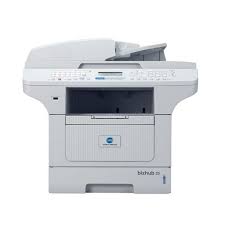
PagePro 4650EN - Printer KONICA MINOLTA - Gratis gebruiksaanwijzing en handleiding
Vind de handleiding van het apparaat gratis PagePro 4650EN KONICA MINOLTA in PDF-formaat.


| Producttype | Monochrome laserprinter |
| Afdruksnelheid | 28 pagina's per minuut (A4) |
| Afdrukresolutie | 1200 x 1200 dpi |
| Processor | 300 MHz |
| Geheugen | 64 MB (uitbreidbaar tot 320 MB) |
| Papierformaten | A4, A5, B5, Letter, Legal |
| Papiercapaciteit standaard | 250 vel (lade) + 50 vel (multifunctionele lade) |
| Netwerk | Ethernet 10/100 Base-TX |
| Connectiviteit | USB 2.0, parallel (IEEE 1284) |
| Afmetingen (B x D x H) | 390 x 400 x 330 mm |
| Gewicht | 13,5 kg |
| Stroomverbruik (actief) | 480 W |
| Stroomverbruik (standby) | 65 W |
| Geluidsniveau (actief) | < 50 dB |
| Geluidsniveau (standby) | < 30 dB |
| Inclusief accessoires | Starttonercartridge, stroomkabel, handleiding |
| Onderdelen | Toner, drum, fuser |
| Onderhoud | Regelmatig reinigen, toner- en drumvervanging |
| Beveiliging | Wachtwoordbeveiliging, netwerkbeveiliging |
| Geschikt voor | Kantoor, werkplek |
Veelgestelde vragen - PagePro 4650EN KONICA MINOLTA
Gebruikersvragen over PagePro 4650EN KONICA MINOLTA
0 vraag over dit apparaat. Beantwoord die u kent of stel uw eigen vraag.
Stel een nieuwe vraag over dit apparaat
Download de handleiding voor uw Printer in PDF-formaat gratis! Vind uw handleiding PagePro 4650EN - KONICA MINOLTA en neem uw elektronisch apparaat weer in handen. Op deze pagina staan alle documenten die nodig zijn voor het gebruik van uw apparaat. PagePro 4650EN van het merk KONICA MINOLTA.
GEBRUIKSAANWIJZING PagePro 4650EN KONICA MINOLTA
pagepro 4650EN/5650EN Gebruikers- handboek
A0DX-9561-03Q
1800850-013D
Dank u
Wij danken u voor de aanschaf van een pagepro 4650EN/5650EN. U hebt een zeer goede keuze gemaakt.
Uw pagepro 4650EN/5650EN is speciaal ontworpen voor Windows, Macintosh en Linux.
Handelsmerk
KONICA MINOLTA en het KONICA MINOLTA logo zijn handelsmerken of geregistreerde handelsmerken van KONICA MINOLTA HOLDINGS, INC.
bizhub and PageScope zijn handelsmerken of geregistreerde handelsmerken van KONICA MINOLTA BUSINESS TECHNOLOGIES, INC.
Alle handelsmerken en geregistreerde handelsmerken zijn eigendom van de betreffende eigenaars.
Mededeling betreffende Copyright
Dit handboek is auteursrechtelijk beschermd © 2007 door KONICA MINOLTA BUSINESS TECHNOLOGIES, INC., Marunouchi Center Building, 1-6-1 Marunouchi, Chiyoda-ku, Tokyo, 100-0005, Japan. Alle rechten voorbehouden. Dit document mag zonder uitdrukkelijke schriftelijke toestemming van KONICA MINOLTA BUSINESS TECHNOLOGIES, INC. noch geheel, noch als uittreksel in één of andere vorm of op één of ander medium of in één of andere taal worden overgenomen.
Mededeling
KONICA MINOLTA BUSINESS TECHNOLOGIES, INC. behoudt zich het recht voor, de inhoud van dit handboek en ook het daarin beschreven apparaat zonder vooraankondiging te wijzigen. Onnauwkeurigheden en fouten werden zoveel mogelijk vermeden. KONICA MINOLTA BUSINESS TECHNOLOGIES, INC. aanvaardt echter voor dit handboek geen aansprakelijkheid, met inbegrip van, echter niet beperkt tot stilzwijgende garanties betreffende verkoopbaarheid of de geschiktheid voor een bepaald doel. KONICA MINOLTA BUSINESS TECHNOLOGIES, INC. aanvaardt verder geen verantwoording resp.
aansprakelijkheid voor in dit handboek aanwezige fouten resp. voor bijkomstig ontstane, concrete of gevolgschade, die voortvloeien uit de beschikbaarstelling van dit handboek resp. het gebruik van dit handboek bij de werking van het systeem resp. samen met de systeemuitvoering bij werking van het systeem volgens het handboek.
SOFTWARE LICENTIE CONTRACT
Dit pakket bestaat uit de volgende inhoud en wordt door Konica Minolta Business Technologies, Inc. (KMBT) beschikbaar gesteld: Software als bestanddeel van het printersysteem, de digitaal gecodeerde machinaal-leesbare outline-gegevens, gecodeerd in een speciaal formaat en versleuteld ("letterprogramma's"), andere software die op een computersysteem zijn geïnstalleerd en in combinatie met de printersoftware ("Host Software") wordt gebruikt, en ook verklarend schriftelijke materiaal ("Documentation"). De term "Software" betekent de printer-software de letterprogramma's en/of de Host Software, met inbegrip van eventuele actualiseringen, gemodificeerde versies, aanvullingen en kopieën van de software. De software wordt u overeenkomstige de voorwaarden van dit betreffende contract in licentie beschikbaar gesteld.
KMBT stelt u een eenvoudige sublicentie ter beschikking voor het gebruik van de software en documentatie, voor zover u akkoord gaat met de volgende voorwaarden:
- U mag de printsoftware en de erbij behorende letterprogramma's uitsluitend voor uw eigen, interne, zakelijke doeleinden voor de printeruitvoering op de u in licentie verschafte uitvoer-apparaat/apparaten gebruiken.
- Als aanvulling op de licentie voor letterprogramma's volgens alinea 1 ("Printsoftware") hierboven mag u met Roman letterprogramma's alfanumerieke tekens en symbolen in verschillende dikten, stijlen en versies ("Lettertypes") voor uw eigen interne zakelijke doeleinden op het beeldscherm resp. monitor aangeven.
- U mag een veiligheidskopie van de host-software maken, mits deze veiligheidskopie niet op een computer geïnstalleerd resp. gebruikt wordt. Ondanks de hierboven staande beperkingen mag u de host-software op een willekeurig aantal computers installeren, waar deze uitsluitend voor het gebruik met één of meer printsystemen wordt gebruikt, waarop de printsoftware is geïnstalleerd.
- U mag de u als licentienemer volgens dit contract geoorloofde eigendoms- en andere rechten op de software en documentatie aan een rechtsopvolger ("Cessionaris") overdragen, voor zover u alle kopieën van dergelijke software en documentatie aan de cessionaris overdraagt en deze zich verplicht zich te houden aan dit contract.
- U verplicht zich de software en de documentatie noch te modificeren noch aan te passen of te vertalen.
- U verplicht zich geen poging te ondernemen, de software te wijzigen, te disassembleren, te decoderen, terug te ontwikkelen of de decompileren.
- Het eigendom van de software en de documentatie en ook bij daarvan gemaakte reproducties blijft bij KMBT.
- Handelsmerken dienen te worden gebruikt overeenkomstig de geldende praktijk daarvoor die onder andere voorziet in de aanduiding met de naam van de bezitter van het handelsmerk. Handelsmerken mogen alleen voor de identificatie van printresultaten worden gebruikt, die met de software werden vervaardigd. Een dergelijk gebruik van handelsmerken verschaft u uiteraard geen eigendomsrechten op deze handelsmerken.
-
U mag geen versies op kopieën van de software die de licentienemer niet nodig heeft resp. software die zich op een niet gebruikte gegevensdrager bevindt verhuren, leasen resp. subleasen, verhuren of versturen, tenzij in het kader van een definitieve overdracht van alle software en documentatie zoals hierboven is beschreven.
-
In geen enkele situatie is KMBT of zijn licentiegever aansprakelijk te stellen ten opzichte van u voor de gevolg-, terloops onstane-, indirecte- of concrete schade rep. schade-vergoeding met straf inclusief verloren winsten of besparingen zelfs wanneer KMBT over de mogelijkheid van dergelijke schade werd geïnformeerd. Deze uitsluiting van aansprakelijkheid geldt ook voor aanspraken die door derden werden gemaakt. KMBT resp. zijn licentiegever sluiten hierbij elke aansprakelijkheid die uitdrukkelijk of stilzwijgend van aard is m.b.t. de software uit, inclusief maar niet beperkt tot de aanspraak op goede verkoopbaarheid. Geschiktheid voor een bepaald doel, rechtsgebreken en niet-schending van de rechten van derden. In enige staten resp. jurisdicties is de uitsluiting rep. de beperking van terloops ontstane gevolg- of concrete schade nicht toegestaan, zodat de bovenstaande beperkingen mogelijkerwijs op u niet van toepassing zijn.
- Informatie voor de eindgebruiker op regeringsposities; de software is een "product" overeenkomstig de definitie van dit begrip in 48 C.F.R.2.101, bestaande uit "commerciële computersoftware" en "commerciële computersoftware-documentatie" overeenkomstig het gebruik van deze begrippen in 48 C.F.R. 12.212. Overeenkomstig 48 C.F.R. 12.212 en 48 C.F.R. 227.7202-1 tot 227.7202-4, verkrijgen alle eindgebruikers van de US-regering de software alleen met de rechten die in dit contract zijn vastgelegd.
- U verplicht zich de software in welke vorm ook, geenszins door overtreding van de van toe-passing zijnde exportcontrolewetten en -bepalingen van een land te exporteren.
Alleen voor lidstaten van de Europese Unie
Dit symbool betekent: Het product nooit met het gewone huisvuil verwijderen!
Bij de lokaal verantwoordelijke autoriteit krijgt u infor- maties m.b.t. een milieuvriendelijke verwijdering. Bij de aankoop van een nieuw apparaat neemt uw dealer het oude apparaat voor een vakkundige verwijdering in. De recycling van dit product reduceert het verbruik van natuurlijke grondstoffen en vermijdt potentieel negatieve gevolgen voor het milieu en de menselijke gezondheid door ondeskundige afvalverwijdering.

Dit product voldoet aan de eisen betreffende de RoHS (2002/95/EC) richtlijn.
Inhoud
1 Introductie .... 1
Functies en onderdelen van het apparaat 2
Ruimte die nodig is voor plaatsing 2
Printeronderdelen 4
Vooraanzicht 4
Achterkant 4
Binnenkant 5
Voorkant met opties 6
2 De software 7
Printer Driver CD-ROM 8
PostScript stuurprogramma's 8
PCL stuurprogramma's 8
XPS stuurprogramma's 9
PPD-bestanden 9
Utilities and Documentation CD-ROM (hulpmiddelen en documentatie) 10
Hulpmiddelen 10
Systeemvereisten 12
Driveropties/standaardwaarden selecteren (voor Windows) 13
Windows Vista/XP/Server 2003/2000
(KONICA MINOLTA pagepro 4650(5650) PCL, KONICA MINOLTA
pagepro 4650(5650) PS) 13
Printerstuurprogramma verwijderen (voor Windows) 15
Windows Vista/XP/Server 2003/2000
(KONICA MINOLTA pagepro 4650(5650) PCL, KONICA MINOLTA
pagepro 4650(5650) PS) 15
Instellingen van het printerstuurprogramma weergeven (voor Windows) 16
Windows Vista 16
Windows XP/Server 2003 16
Windows 2000 16
Het Postscript en PCL printerstuurprogrammar 17
Knoppen Algemeen 17
OK 17
Annuleer 17
Pas toe 17
Help 17
Favorite instelling 17
Papierbeelding 18
Printerafbeelding 18
Kwaliteitbeelding 18
Default 18
Tabblad Uitgebreid (uitsluitend PostScript printerstuurprogramma) 18
Tabblad Algemeen 19
Tabblad Layout 19
Tabblad Afwerken 20
Tabblad Omslagpagina 20
Tabblad Watermerk / Overlay 20
Tabblad Kwaliteit 21
Tablad Overig 21
Beperkingen op printerstuurprogramma-functies die zijn geïnstalleerd met
Point and Print 22
3 De Status Monitor gebruiken (uitsluitend Windows) ......23
Werken met de Status Monitor 24
Inleiding 24
Werkomgeving 24
De Status Monitor openen 24
De Status Monitor gebruiken 24
Status Monitor waarschuwingen herkennen 25
Herstellen vanuit een Status Monitor waarschuwing 25
De Status Monitor sluiten 25
4 Printer Bedieningspaneel en Configuratiemenu 27
Het bedieningspaneel 28
Bedieningspaneeltoetsen en poort 28
Berichtvenster 30
Helpvensters 31
Een overzicht van het configuratiemenu 32
Hoofdmenu 32
TEST/AFDRUK-MENU 33
Een opgeslagen taak afdrukken / wissen 33
Het wachtwoord invoeren 35
AFDRUKMENU 36
PAPIERMENU 38
KWALITEITSMENU 53
DIRECT GEHEUGEN 56
INTERFACE-MENU 59
SYS DEFAULT MENU 67
ONDERHOUDSMENU 79
SERVICEMENU 83
5 Direct geheugen 85
Direct geheugen 86
Afdrukken vanaf een aangesloten USB geheugenapparaat 86
6 Media gebruiken 89
Mediaspecificaties 90
Mediatypen 92
Gewoon papier (gerecycled papier) 92
Dik papier (karton) 94
Enveloppen 94
Etiketten 95
Briefkaarten 97
Dun papier 97
Transparante folies 98
Wat is het gegarandeerde beeldbereik (afdrukbaar gedeelte)? 99
Bedrukbaar gebied—enveloppen 99
Marges 100
Media plaatsen 101
Media laden (lade 1/2/3/4) 102
Normaal papier plaatsen 102
Andere media 104
Enveloppes laden 104
Etikettenvellen / briefkaarten / dik papier / dun papier / transparante folies laden 108
Papier groter dan A4 laden 111
Bannerpapier laden in lade 1 114
Dubbelzijdig afdrukken 117
Uitvoerlade 118
Afwerken 119
Afdrukken met taakscheiding 119
Verschoven afdrukken 120
Media opslaan 121
7 Verbruiksmaterialen vervangen 123
Verbruiksmaterialen vervangen 124
De tonercartridge 124
Vervangen van een tonercartridge 127
De fixeereenheid vervangen 129
De overdrachtrol vervangen 135
De toevoerrol vervangen 137
De toevoerrol (in de lade) vervangen 138
De toevoerrol (binnen in de printer) vervangen 141
De reservebatterij vervangen 143
8 De printer onderhouden ....147
De printer onderhouden 148
De printer reinigen 151
Buitenkant 151
De toevoerrol (in de lade) reinigen 152
De toevoerrol (binnen in de printer) reinigen 154
De duplex toevoerrollen reinigen 156
De toevoerrollen van de offsetlade reinigen 157
De laserlens reinigen 158
9 Opheffen van storingen 161
Inleiding 162
Een configuratiepagina afdrukken 162
Het vastlopen van papier voorkomen 164
De papierdoorvoer begrijpen 165
Vastgelopen papier verwijderen 166
Meldingen van vastgelopen papier en het oplossen daarvan 167
Een media-toevoerfout bij de lade verhelpen 168
Een media-toevoerfout bij de Duplex verhelpen 171
Een verkeerde mediatoevoer bij de fixeereenheid verhelpen 173
Vastgelopen media bij de overdrachtrol verhelpen 176
Vastgelopen media bij de offsetlade verwijderen 179
Problemen bij het vastlopen van papier oplossen 182
Andere problemen oplossen 185
Problemen met de printkwaliteit oplossen 192
Status-, storings- en servicemeldingen 197
Standaard statusberichten 197
Foutmeldingen (Waarschuwing: )198
Foutmeldingen (Bediener-oproep: )202
Servicemeldingen: 206
10 Installatie Accessoires 207
Inleiding 208
Een DIMM installeren 210
Vaste-schijfkit 214
De vaste-schijfkit installeren 214
CompactFlash 218
De CompactFlash kaart installeren 218
Duplex 223
Duplex-unit installeren 223
Onderste toevoereenheid 226
Inhoud van de kit 226
De onderste toevoereenheid installeren 227
Offsetlade 232
De offsetlade installeren 232
De faceuplade installeren 235
A Appendix 237
Technische specificaties 238
Printer 238
Vermoedelijke levensduur van het verbruiksmateriaal 243
Onze bijdrage aan de bescherming van het milieu 244
Wat is een ENERGY STAR product? 244
Introductie
1
Functies en onderdelen van het apparaat
Ruimte die nodig is voor plaatsing
Houd u zich aan de hierna weergegeven afstanden om het multifunctionele apparaat probleemloos te bedienen en te onderhouden.
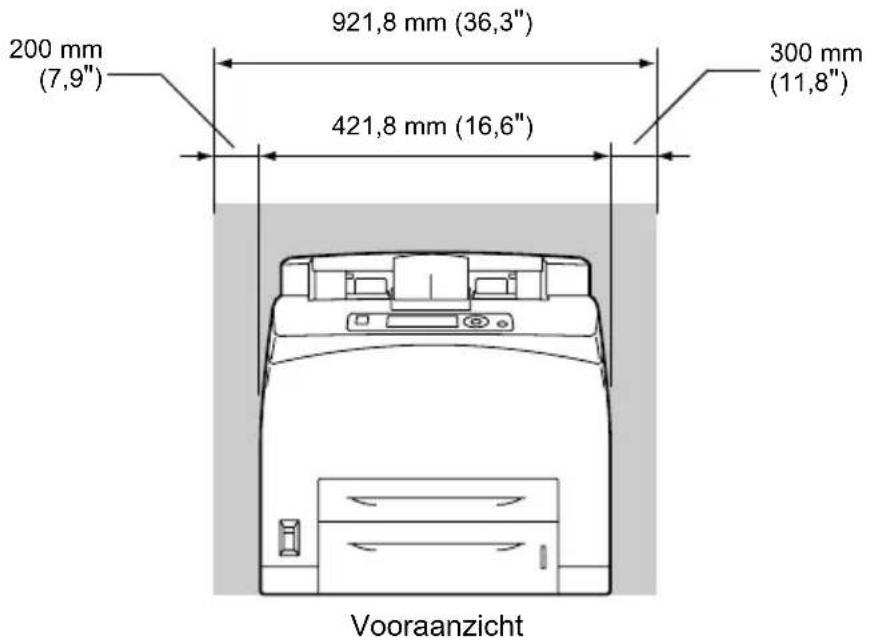
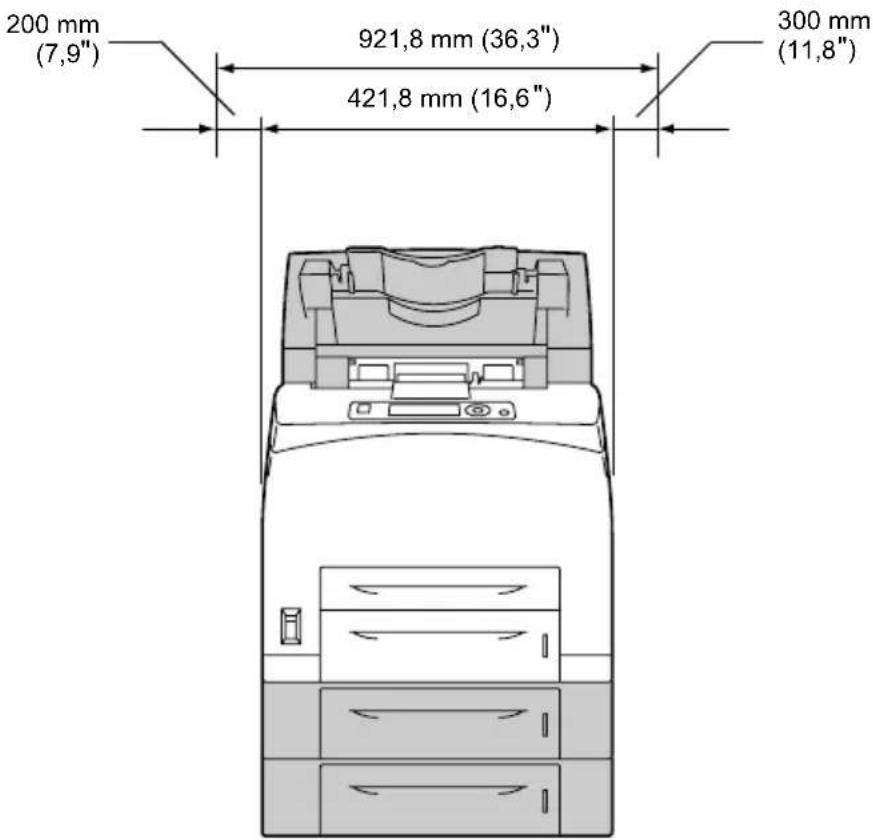
Voorkant met opties
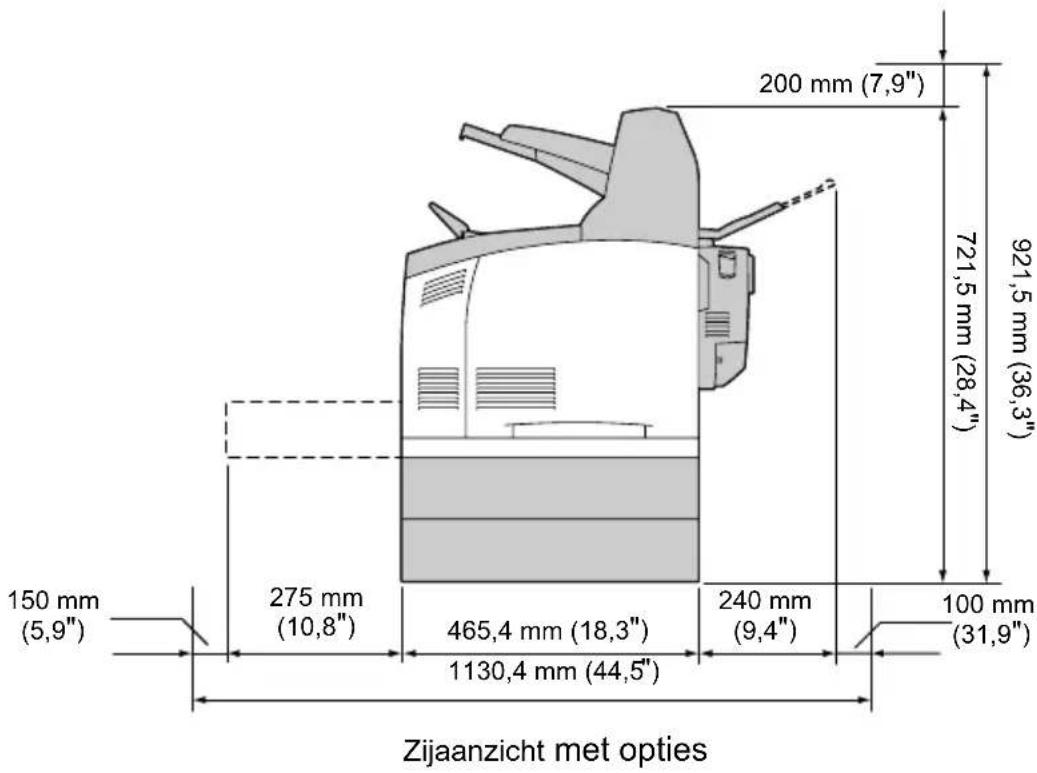

De opties zijn in de bovenstaande illustraties in grijs weergegeven.
Printeronderdelen
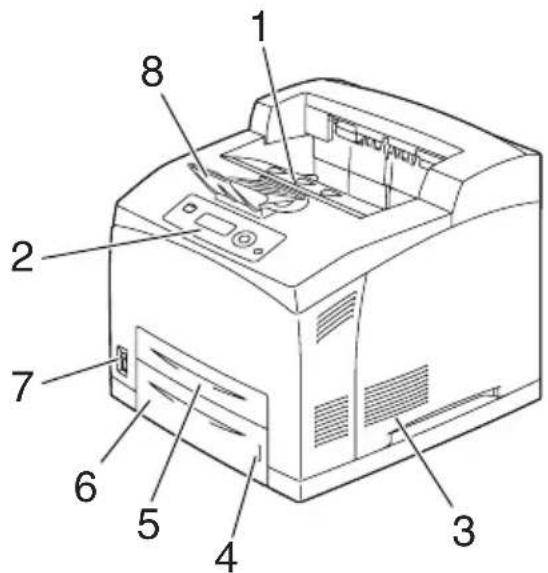
De bestaande afbeeldingen geven de belangrijkste onderdelen weer van uw printer. De hier gebruikte aanduidingen worden in het gehele handboek gebruikt. Zorg dat u ermee vertrouwd raakt.
Vooraanzicht
1—Middelste uitvoerlade
2—Bedieningspaneel
3—Ventilatiesleuven
4—Papiermeter
5—Cassette1 (A4/150 vellen)
6—Cassette 2 (A4/550 vellen)
7—Netschakelaar
8—Papieraanslag
Achterkant
1—Uitvoerpoort
2—Connector voor dubbelzijdig afdrukken
3—Netaansluiting
4—USB interface
5—10Base-T/100Base-TX/
1000Base-T Ethernet Interface
poort
6—Parallelle poort
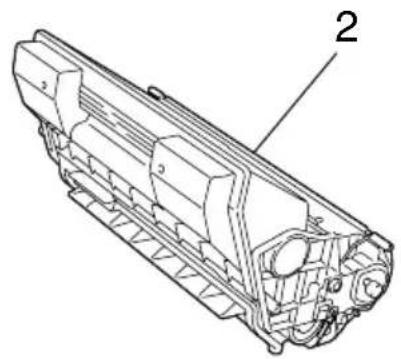
1—Papieraanslag
2—Toner cartridge
3—Bovendeksel
4—Fixeerunit
5—Overbrengrol
1—Dubbelzijdig afdrukken
2—Onderste toevoerlades (lade 3 en lade 4)
3—Hulplade
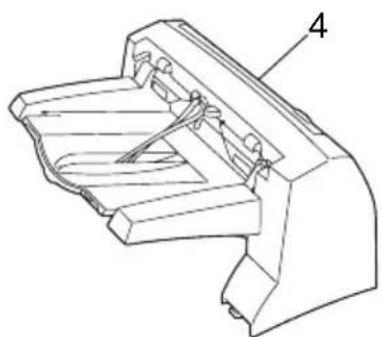
4—Verplaatsingslade
5—Lade voor werk met de bedrukte zijde naar boven (pagepro 5650EN: standaard, pagepro 4650EN: optie)
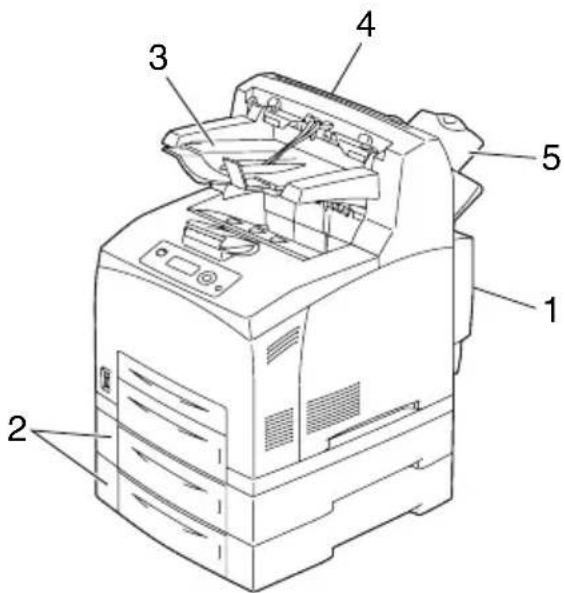
Voor pagepro 5650EN Voor pagepro 4650EN
| Besturingssysteem Inzet/gebruik | |
| Windows Vista/XP/Server 2003/2000 | Met deze drivers kunt u alle printer-functies oproepen onder andere voor de eindbewerking en om met geavan-ceerde layoutfuncties te werken. Zie ook “Instellingen van het printerstuur-programma weergeven (voor Windows)” op pagina 16. |
| Windows Vista/XP/Server 2003 voor 64bit |


Een specifiek PPD-bestand is opgesteld voor toepassingen (zoals PageMaker en Corel Draw) die vereisen dat u een PPD-bestand specificeert bij het afdrukken.
Wanneer u een PPD-bestand wilt specifceren voor het afdrukken onder Windows Vista, XP, Server 2003 en 2000, gebruikt u het gespecificeerde PPD-bestand op de Printer Driver CD-ROM.
PCL stuurprogramma's
| Besturingssysteem Inzet/gebruik | |
| Windows Vista/XP/Server 2003/2000 | Met deze drivers kunt u alle printer-functies oproepen onder andere voor de eindbewerking en om met geavan-ceerde layoutfuncties te werken. Zie ook “Instellingen van het printerstuur-programma weergeven (voor Windows)” op pagina 16. |
| Windows Vista/XP/Server 2003 voor 64bit |
XPS stuurprogramma's
| Besturingssysteem Inzet/gebruik | |
| Windows Vista Deze mini-stuurprogramma's voor Windows Vista zijn gebaseerd op de Windows-kern. Voor details van installatiemethode en functies raadpleegt u het naslagwerk op de Utilities and Documentation CD-ROM. | |
| Windows Vista voor 64bit | |

U kunt het XPS-stuurprogramma niet installeren met behulp van het automatische installatieprogramma van de Printer Driver CD-ROM. Voor meer details raadpleegt u het naslagwerk op de Utilities and Documentation CD-ROM.
PPD-bestanden
| Besturingssysteem Inzet/gebruik | |
| Windows Vista/XP/Server 2003/2000 | Met behulp van deze PPD-bestanden kunt u de printer installeren voor een scala aan platforms, stuurprogramma's, en toepassingen. |
| Macintosh OS X Deze bestanden zijn | vereist wanneeru het printerstuurprogramma onder ieder besturingssysteem wilt gebruiken.Voor details over Macintosh en Linux printerstuurprogramma's raadpleegt u het naslagwerk op de Utilities and Documentation CD-ROM . |
| Linux |

Voor installatiedetails van de Windows printerstuurprogramma's raadpleegt u de installatiehandleiding op de Utilities and Documentation CD-ROM.
Utilities and Documentation CD-ROM (hulpmiddelen en documentatie)
Hulpmiddelen
| Hulpmiddel Inzet/gebruik | |
| Download Manager(Windows Vista/XP/Server 2003/2000, Macintosh OS 10.2.x of nieu-wer) | U kunt dit hulpmiddel uitsluitend gebruiken wanneer u een optioneel pakket voor de vaste schijf hebt geïnstalleerd. Met dit hulpmiddel kunt u let-tertypen en overlaygegevens op de vaste schijf plaatsen.Voor details raadpleegt u de inter-net-Help voor het Download Manager voor alle functies. |
| Status Monitor (alleen Windows) Naast de storingsinformatie en de sta-tus van verbruiksmaterialen kunt u de huidige status van de printer bekijken.Voor details raadpleegt u “De Status Monitor gebruiken (uitsluitend Win-dows)” op pagina 23. | |
| PageScope Net Care Maakt gebruik | mogelijk van printerma-nagementfuncties zoals statuscontrole en netwerkinstellingen.Verdere informaties vindt u in de PageScope Net Care Quick Guide op de Utilities and Documentation CD-ROM. |
| PageScope Web Connection Met de | web browser kunt u de status van de printer controleren. Elke instel-ling kan gewijzigd worden.Voor details raadpleegt u het Refe-rence Guide op de Utilities and Docu-mentation CD-ROM. |
| PageScope Network Setup Via de protocollen TCP/IP en IPX zijn algemene instellingen voor netwerk-printers in te stellen.Voor details raadpleegt u PageScope Network Setup User Manual op de Utilities and Documentation CD-ROM. | |
| PageScope Plug and Print Dit hulpmiddel detecteer automatisch of een nieuwe printer op het netwerk is aangesloten, en maakt een printobject op de Windows printserver. Voor details raadpleegt u PageScope Plug and Print Quick Guide op de Utilities and Documentation CD-ROM. | |
| PageScope NDPS Gateway Met behulp van dit hulpmiddel kunt u printers en multifunctionele KONICA MINOLTA producten gebruiken in een NDPS-omgeving. Voor details raadpleegt u PageScope NDPS Gateway User Manual op de Utilities and Documentation CD-ROM. | |
| PageScope Direct Print Deze toepassing biedt functies waar-mee u PDF en TIFF bestanden recht-streeks naar de printer kunt zenden en afdrukken. Voor details raadpleegt u PageScope Direct Print User's Guide op de Utilities and Documentation CD-ROM. | |
Systeemvereisten
■ Personal computer
- Pentium 2: 400 MHz (Pentium 3: 500 MHz of hoger wordt aanbevolen)
- Power Mac G3 of later (G4 of later wordt aanbevolen)
— Macintosh met een Intel processor
■ Besturingssysteem
- Microsoft Windows Vista Home Basic/Home Premium/Ultimate/Business/Enterprise, Windows Vista Home Basic/Home Premium/Ultimate/Business/Enterprise x64 Edition, Microsoft Windows XP Home Edition/Professional (Service Pack 2 or later is recommended), Windows XP Professional x64 Edition, Windows Server 2003, Windows Server 2003 x64 Edition, Windows 2000 (Service Pack 4 or later)
- Mac OS X (10.2 of later; we adviseren de nieuwste patch te installeren), Mac OS X Server (10.2 of later)
— Red Hat Linux 9.0, SuSE Linux 8.2
■ Vrije ruimte hard disk
- Circa 20 MB vrije ruimte op de vaste schijf voor het printerstuurprogramma en de Status Monitor
- Circa 128 MB vrije ruimte op de vaste schijf voor beeldbewerking
RAM
128 MB of meer
■ CD/DVD-ROM drive
I/O interface
- 10Base-T/100Base-TX/1000Base-T Ethernet interface aansluiting
- USB Revision 2.0 compatibel interface
- Parallelle poort (IEEE 1284)

Voor details van de XPS, Macintosh en Linux printerstuurprogramma's raadpleegt u het naslagwerk op de Utilities and Documentation CD-ROM.
Driveropties/standaardwaarden selecteren (voor Windows)
Voor u aan het werk gaat met uw printer dient u de standaardinstellingen van de printerdriver te controleren/wijzigen. Wanneer u bovendien opties in de printer hebt geïnstalleerd, moet u deze opties in de driver "invoeren".
Windows Vista/XP/Server 2003/2000
(KONICA MINOLTA pagepro 4650(5650) PCL, KONICA MINOLTA pagepro 4650(5650) PS)
1 Kies de drivereigenschappen als volgt:
- (Windows Vista)
Kies in het menu Start de optie Systeembesturing en klik daarna op Hardware en Sound, en klik op Printers om de directory Printers te openen. Klik met de rechter muisknop op het printersymbool van de KONICA MINOLTA pagepro 4650(5650) PCL of KONICA MINOLTA pagepro 4650(5650) PS en klik dan op Eigenschappen. - (Windows XP/Server 2003)
Kies in het menu Start de optie Systeembesturing en daarna Printers en Faxapparatuur zodat het venster Printers en Faxapparatuur opent. Klik met de rechter muistoets op het printersymbool van de KONICA MINOLTA pagepro 4650(5650) PCL of KONICA MINOLTA pagepro 4650(5650) PS en kies Printerinstellingen. - (Windows 2000)
Kies in het menu Start de optie Instellingen en daarna Printers, zodat het venster Printers opent. Klik met de rechter muisknop op het printersymbool van de KONICA MINOLTA pagepro 4650(5650) PCL of KONICA MINOLTA pagepro 4650(5650) PS en kies Printerinstellingen.
2 Wanneer u opties hebt geïnstalleerd, gaat u met de volgende stap door. Anders gaat u naar stap 9.
3 Selecteer het tabblad Configureren.
4 Controleer of de geïnstalleerde opties correct in de lijst staan. Wanneer ze er niet correct in staan, gaat u verder met de volgende stap. Anders gaat u verder met stap 8.
5 Klik op de knop Vernieuwen om geïnstalleerde opties automatisch te configureren.

De knop Vernieuwen is uitsluitend beschikbaar wanneer printer-communicatie in twee richtingen mogelijk; Anders is hij grijs.
6 In de lijst Apparaatopties selecteert u steeds een optie, en selecteert u Activeren of Deactiveren in het menu Instellingen.

Wanneer u Printergeheugen hebt geselecteerd, selecteert u 128 MB, 256 MB of 384 MB, afhankelijk van het geïnstalleerde geheugen. De standaard instelling is 128 MB.

Wanneer u Geheugenkaart hebt geselecteerd, selecteert u Deactiveren, Activeren (minder dan 1 GB), of Activeren (meer dan 1 GB), afhankelijk van de geïnstalleerde CompactFlash kaart.
7 Klik op Toepassen.

Al naar gelang de versie van het bedrijfsysteem wordt Toepassen soms niet aangegeven. Ga in dit geval met de volgende stap door.
8 Selecteer het taablad Algemeen.
9 Klik op Afdrukvoorkeuren.
Het dialoogvenster Afdrukvoorkeuren verschijnt.
10 Selecteer de standaard instelling voor uw printer, zoals het standaard mediaformaat dat u gebruikt, in de betreffende tabbladen.
11 Klik op Toepassen.
12 Klik op OK om het eigenschapsvenster te sluiten.
13 Klik op OK om het dialoogvenster Eigenschappen te verlaten.
Printerstuurprogramma verwijderen (voor Windows)
Dit gedeelte beschrijft hoe de printerstuurprogramma van de KONICA MINOLTA pagepro 4650 of de KONICA MINOLTA pagepro 5650 gedeinstalleerd moet worden.
Windows Vista/XP/Server 2003/2000 (KONICA MINOLTA pagepro 4650(5650) PCL, KONICA MINOLTA pagepro 4650(5650) PS)
1 Sluit alle toepassingen.
2 Kies als volgt het universele programma voor het verwijderen.
- (Windows Vista/XP/Server 2003)
In het menu Start kiest u Alle programma's, KONICA MINOLTA, pagepro 4650(5650), en dan Printerstuurprogramma verwijderen.
- (Windows 2000)
In het menu Start kiest u Programma's, KONICA MINOLTA, pagepro 4650(5650), en dan Printerstuurprogramma verwijderen.
3 In het dialoogvenster voor het verwijderen van de software selecteert u de naam van het stuurprogramma dat u wilt verwijderen en klikt u op de knop Verwijderen.
4 Klik op Verwijderen.
5 Klik op OK en start de computer opnieuw.
6 De computer verwijdert het stuurprogramma KONICA MINOLTA pagepro 4650 of het stuurprogramma pagepro 5650.
Instellingen van het printerstuurprogramma weergeven (voor Windows)
Windows Vista
1 Kies in het menu Start de optie Systeembesturing en klik daarna op Hardware en Sound, en klik dan op Printers om de directory Printers te openen.
2 Klik met de rechter muistoets op het printersymbool van de KONICA MINOLTA pagepro 4650(5650) PCL of KONICA MINOLTA pagepro 4650(5650) PS en kies Printerinstellingen.
Windows XP/Server 2003
1 Kies in het menu Start, de opties Printers en Faxen, zodat het venster Printers en Faxen open gaat.
2 Klik met de rechter muistoets op het symbool van de KONICA MINOLTA pagepro 4650(5650) PCL of KONICA MINOLTA pagepro 4650(5650) PS en kies Printerinstellingen.
Windows 2000
1 Kies uit het menu Start, de optie Instellingen en daarna Printers zodat het venster Printer open gaat.
2 Klik met de rechter muistoets op het symbool van KONICA MINOLTA pagepro 4650(5650) PCL of KONICA MINOLTA pagepro 4650(5650) PS en kies Printereigenschappen.
Het Postscript en PCL printerstuurprogrammar
Knoppen Algemeen
De buttons zijn bij alle registerkaarten hetzelfde.
OK
Aanklikken om het eigenschappen-dialoogvenster te verlaten en daarbij alle wijzigingen op te slaan.
Annuleer
Aanklikken om het eigenschappen-dialoogvenster te verlaten, zonder daarbij de wijzigingen op te slaan.
Pas toe
Aanklikken om de wijzigingen op te slaan, zonder het eigenschappen-dialoogvenster te verlaten.
Help
Aanklikken om online help op te roepen.
Favorite instelling
Hiermee kunt u de huidige instellingen opslaan. Wanneer u de huidige instellingen wilt opslaan, specificeert u de gewenste instellingen, en klikt u op Toevoegen. Specificeer de hieronder beschreven instellingen, en klik op OK.
■ Name: Geef de naam van de instellingen aan die worden opgeslagen.
■ Commentaar: Voeg een kort commentaar toe aan de instellingen die worden opgeslagen.
■ Ikoon: Selecteer een pictogram uit de pictogramlijst zodat u de instellingen gemakkelijk kunt identificeren. Het geselecteerde pictogram verschijnt in de vervolgkeuzelijst.
■ Sharing: Specificeer of andere gebruikers die zijn aangemeld op de computer de instellingen kunnen gebruiken die u wilt opslaan.
De opgeslagen instellingen kunnen in de drop-down-lijst worden geselecteerd. Na het aanklikken van de button Bewerk kan de geregistreerde instelling worden gewijzigd.
Kies Default uit de drop-down lijst om de functies van alle registerkaarten naar de oorspronkelijke waarden terug te zetten.
Papierbeelding
Door het aanklikken van deze button kunt u in het beeldgebied een weergave van de gekozen pagina-layout tonen.

Deze button verschijnt niet op de registerkaarten Uitgebreid en Kwaliteit.
Printerafbeelding
Door het aanklikken van deze button kunt u in het beeldgebied een preview van de printer laten zien (met alle geïnstalleerde opties).

Deze button verschijnt niet op de registerkaart Uitgebreid.
Kwaliteitbeelding
Door het aanklikken van deze button kunt u in het beeldbereik een weergave van de op de registerkaart Kwaliteit geselecteerde instellingen laten zien.
Default
Klik op deze button om de instellingen naar de standaardwaarde terug te zetten

Deze button verschijnt niet op de registerkaart Uitgebreid.
Tabblad Uitgebreid (uitsluitend PostScript printerstuurprogramma)
Op het tabblad Uitgebreid kunt u
■ selecteren of u de instellingen voor uitgebreide afdrukfuncties wilt activeren of deactiveren (zoals boekjes afdrukken)
■ de PostScript-uitvoermethode specificeren
■ specificeren of de printer de foutmeldingen van een afdruktaak afdrukt
■ een spiegelbeeld afdrukken
■ specificeren of de toepassing PostScript-gegevens rechtstreeks kan uitvoeren
■ specificeren of de negatieve uitvoer plaatsvindt
Tabblad Algemeen
Op het tabblad Algemeen kunt u:
■ de oriëntatie van het medium bij de printuitvoer vastleggen
■ het formaat van het originele document aangeven
■ het materiaalformaat voor de printuitvoer kiezen
■ documenten zoomen (vergroten/verkleinen)
■ een papierbron definiëren
■ het soort printmateriaal kiezen
■ het aantal gewenste kopieën invoeren
■ het sorteren activeren/deactiveren
■ offset in- of uitschakelen
■ een afdruktaak op de printer opslaan en later afdrukken (taakretentie)
■ een vertrouwelijke taak op de printer opslaan, en beschermen met een wachtwoord
■ één afdruk maken voor controle
■ gebruikersverificatie en instellingen voor het volgen van accounts specifi-ceren
■ op de achterkant van een vel drukken waarvan de voorzijde reeds bedrukt is

Gebruik de volgende papiertypes niet.
- Papier dat is bedrukt met een inkjetprinter
- Papier dat is bedrukt met een zwart-wit/kleur laserprinter/kopieerapparaat
- Papier dat is bedrukt met enige andere printer of faxtoestel
Tabblad Layout
Op het tabblad Layout kunt u
- meer pagina's van een document op eenzelfde blad weergeven (N-per vel printing)
■ de druk van brochures specificieren
■ het printbeeld 180 graden draaien
■ duplex afdrukken (dubbelzijdig afdrukken) specificeren - specificeren of u wel of niet lege pagina's afdrukt (uitsluitend PCL printer-stuurprogramma)
■ de bindmarge instellen
■ de positie op het papier specificeren waar u het document wilt afdrukken
■ de afdrukpositie instellen (uitsluitend PCL printerstuurprogramma)
Tabblad Afwerken
Hier kunt u specificeren welke uitvoerlade u gebruikt.
Op het tabblad Omslagpagina kunt u
■ voorste en achterste omslagpagina en afzonderlijke pagina's bedrukken
de lade specificeren met het papier voor de voorste en achterste omslagpagina en afzonderlijke pagina's.
Tabblad Watermerk / Overlay

Let er bij het werken met overlays op, dat papierformaat en de positie bij de betreffende printopdracht en het overlayformulier identiek zijn.
Bovendien moet op het volgende worden gelet, Wanneer in de printer-driver "N-up" of "Booklet" werden aangegeven, kan het overlayformulier niet aan de gekozen instellingen worden aangepast.
Met behulp van de instellingen in de "Overlay" functie van het tabblad Watermerk / Overlay kunt u
■ selecteren welk formulier u wilt gebruiken
■ overlaybestanden toevoegen of verwijderen
■ het ophaalbeheerprogramma starten om een formulier op te halen (uitsluitend PostScript printerstuurprogramma)

De toepassing Download Manager moet reeds zijn geïnstalleerd.
■ een formulier maken (uitsluitend PCL printerstuurprogramma)
■ specificeren dat het document en formulier overlappend worden afgedrukt (uitsluitend PCL printerstuurprogramma)
■ de formulierinformatie weergeven (uitsluitend PCL printerstuurprogramma)
■ het formulier afdrukken op Alle pagina's, Eerste pagina's, Even pagina's en Oneven pagina's
■ het formulier achter in het document of vóór het afgedrukte document (uitsluitend PCL printerstuurprogramma) plaatsen
Met behulp van de instellingen in de functie "Watermerk" op het tabblad Watermerk / overlay kunt u
■ het watermerk kiezen dat moet worden gebruikt
■ watermerken maken, bewerken of wissen
■ de dichtheid van een watermerk verminderen
■ een kader rond watermerken afdrukken
■ transparente watermerken afdrukken (met schaduw)
■ het watermerk uitsluitend op de eerste pagina afdrukken
■ het watermerk herhaaldelijk op alle pagina's afdrukken
Tabblad Kwaliteit
Met de functies op de registerkaart Kwaliteit kunt u
■ de instellingen van de printer specificeren (snelle instellingen)
■ de resolutie voor de printuitvoer vastleggen
■ "economisch afdrukken" in- of uitschakelen
■ de indeling van de lettertypes specificeren die u wilt ophalen
■ afdrukken met behulp van de lettertypen van de printer
■ de tinten (contrast) van een afbeelding regelen (uitsluitend PCL printerstuurprogramma)
■ het contrast van een afbeelding bepalen (Brightness)
■ de hoeveelheid details in grafiche patronen bepalen (uitsluitend PCL printerstuurprogramma)
Tablad Overig
Op het tabblad overig kunt u
■ bepalen dat Microsoft Excel bladen niet worden opgesplitst bij het afdrukken
■ bepalen dat de witte achtergrond van Microsoft PowerPoint gegevens overlaybestanden niet verbergt (uitsluitend PCL printerstuurprogramma)
■ een kennisgevingsmail versturen wanneer het afdrukken is voltooid
■ de versie-informatie voor het printerstuurprogramma weergeven
■ verlies vermijden bij het afdrukken van dunne lijnen
Beperkingen op printerstuurprogramma-functies die zijn geïnstalleerd met Point and Print
Wanneer u Point and Print verricht met de volgende combinaties van server en client, zijn er beperkingen voor sommige printerstuurprogramma-functies.
■ Combinaties van server en client
Server: Windows Server 2003/Vista/XP/2000
Client: Windows Server 2003/Vista/XP/2000
■ Functies met toegepaste beperkingen
Boekje, Lege pagina's overslaan, Voorste omslagblad, Achterste omslagblad, Scheidingspagina, Overlay maken, Overlay afdrukken, Watermerk Uitvoer van *TAAKNAAM, GEBRUIKERSNAAM, en HOSTNAAM van PJL
De Status Monitor gebruiken (uitsluitend Windows)
3
Werken met de Status Monitor
Inleiding
De Status Monitor geeft informatie over de huidige status van de printer.
U kunt de Status Monitor installeren vanaf de CD-ROM Utilities and Documentation.
Voor installatiedetails raadpleegt u het naslagwerk op de CD-ROM Utilities and Documentation.
Werkomgeving
U kunt de Status Monitor op computers met Windows Vista/XP/Server 2003/2000 die met behulp van een Ethernet-verbinding zijn aangesloten op een printer.
De Status Monitor openen
Gebruik één van de volgende stappen om de Status Monitor te openen.
Windows Vista/XP/Server 2003: in het menu Start selecteert u Alle programma's, KONICA MINOLTA, en dan Status Monitor. Klik dubbel op het pictogram Status Monitor in de taakbalk.
Windows 2000: in het menu Start selecteert u Programma's, KONICA MINOLTA, en dan Status Monitor. Klik dubbel op het pictogram Status Monitor in de taakbalk.
De Status Monitor gebruiken
Tabblad Status
Kies printer: selecteert de printer waarvan de status wordt weergegeven. Bovendien worden de berichten weergegeven die in het berichtenvenster van de geselecteerde printer verschijnen.
■ Grafiek: toont een grafische weergave van de printer en geeft aan waar het probleem ligt. Wanneer de achtergrond van de printerafbeelding rood of geel is, is er een storing en is de afdruktaak onderbroken.
■ Geavanceerde opties: klik op Geavanceerde opties om het venster Geavanceerde opties te laten verschijnen. In het dialoogvenster Geavanceerde opties selecteert u of de Status Monitor automatisch start wanneer het besturingssysteem is gestart en of er foutberichten per e-mail worden verstuurd.
■ Bestel verbruiksmaterialen: klik op Bestel verbruiksmaterialen om automatisch de bestelpagina voor verbruiksmaterialen te opnen. Het
adres van de pagina die u opent, kunt u specificeren in het dialoogvenster Geavanceerde opties.
■ Printerwaarschuwingen: toont tekstberichten die u waarschuwen voor situaties zoals weinig toner.
■ Herstelaanwijzingen: verstrekt u informatie over wat u moet doen om problemen te corrigeren en foutcondities te herstellen.
Tabblad Verbruiksmaterialen
Toont de gebruiksstatus (gemiddeld resterend percentage) van alle verbruiksmaterialen.
■ Bestel verbruiksmaterialen: klik op Bestel verbruiksmaterialen om automatisch de bestelpagina voor verbruiksmaterialen te openen. Het adres van de pagina die u opent, kunt u specificeren in het dialoogvenster Geavanceerde opties.
■ Refresh: controleert de verbruiksmaterielen nogmaals en geeft hun status weer.

Klik op Help om vensters te opnenen met uitleg over de Status Monitor functies. Raadpleeg deze help voor gedetailleerde informatie.
Status Monitor waarschuwingen herkennen
Wanneer de Status Monitor een afdrukprobleem herkent, verandert de kleur van het pictogram in de Windows taakbalk van groen (normaal) naar geel (waarschuwing), magenta of rood (storing), afhankelijk van de ernst van het printerprobleem.
Herstellen vanuit een Status Monitor waarschuwing
Wanneer de Status Monitor u op de hoogte stelt van een afdrukprobleem, klikt u dubbel op diens pictogram op de Windows taakbalk om de Status Monitor te openen. De Status Monitor stelt vast welk type storing is opgetreden.
De Status Monitor sluiten
Klik op Sluit om het venster Status Monitor te sluiten. U verlaat de Status Monitor door met de rechter muisknop op het pictogram Status Monitor in de taakbalk te klikken, en dan op Einde te klikken.
Printer Bedienings- paneel en Configuratie- menu
4
Het bedieningspaneel
Met behulp van het bedieningspaneel, dat u aan de bovenzijde van de printer vindt, kunt u aandacht besteden aan de manier waarop de printer werkt. Bovendien geeft hij de huidige status van de printer weer, inclusief eventuele omstandigheden die uw aandacht vragen..
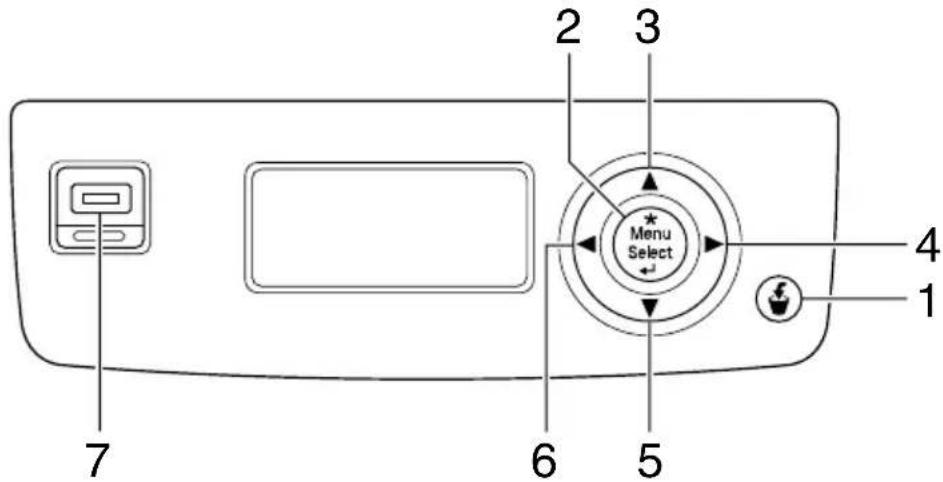
Bedieningspaneeltoetsen en poort
| Nr. Naam Functie | |
1 ■Annuleert het / de  | de momenteel weergegevenmenu of menukeuze■ Hiermee kunt u één of alle afdruktaken annule-ren die momenteel worden verwerkt of afge-drukt.1. Druk op de toets Cancel.2. Druk op de toetsen of om/of HUIDIGETAAK óf ALLE TAKEN te selecteren3. Druk op de toets Menu/Select.De afdruktaak (afdruktaken) wordt (worden) geannuleerd. |
| 2 ■Opent het menusystemMenu Select ← | systeem■ Gaat naar onderen in de menustructuur■ Past de geselecteerde instelling toe■ Menuhijnt in het berichtvenster |
| Nr. Naam Functie | ||
| 3 ■ | Verplaatst de cursor naar boven | ■ Gaat vanuit het hulpscherm terug naar het sta-tusscherm■ Binnen een menukeuze dat u karakter voor karakter kunt veranderen, bladert u naar bene-den door de beschikbare karakters■verschijnt in het berichtvenster |
| 4 ■ | Verplaatst de cursor naar rechts | ■ Geeft het volgende helpscherm weer■verschijnt in het berichtvenster |
| 5 ■ | Verplaatst de cursor naar onderen | ■ Geeft het volgende helpscherm weer wanneer een fout optreedt■ Binnen een menukeuze dat u karakter voor karakter kunt veranderen, bladert u naar bene-den door de beschikbare karakters■verschijnt in het berichtvenster |
| 6 ■ | Verplaatst de cursor naar links | ■ Geeft het vorige helpscherm weer■verschijnt in het berichtvenster |
| 7 Geheugen directe printpoort | Wordt gebruikt om het USB geheugenapparaat in deze poort te steken voor het afdrukken van PDF, XPS, JPEG, en TIFF bestanden die zijn opgeslagen op het geheugenapparaat. Voor details raadpleegt u “DIRECT GEHEUGEN” op pagina 56. | |
Berichtvenster
In dit berichtvenster kunt u de huidige status van de printer, de hoeveelheid resterende toner, en eventuele foutmeldingen bekijken.
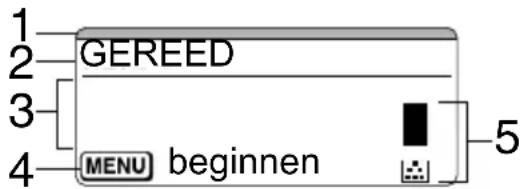
| Nr. Details | |
| 1 De indicatorkleur en het oplichten / knipperen van het berichtvenster geeft de printerstatus weer.■ GEREED: indicator licht blauw op en het venster licht op■ VERWERKEN of AFDRUKKEN: indicator knippert en venster licht op■ ENERGIE SPAREN: indicator licht blauw op en venster gaat uit■ FOUT: indicator licht rood op en venster gaat uit | |
| 2 De huidige status van de printer wordt weergegeven.■ Wanneer u de bediener of de servicevertegenwoordiger moet bel- len, verschijnen het symbool de foutstatus.■ Wanneer een waarschuwing optreedt, verschijnt het symbool .■ Wanneer een USB geheugenapparaat in de printerpoort direct geheugen is gestoken, verschijnt het symbool aan de rechter- zijde van het berichtvenster.■ Bij het ontvangen van een afdruktaak verschijnt het sym- bool aan de rechter zijde van het berichtvenster. | |
| 3 ■ Foutberichten worden weergegeven.■ Bij het ontvangen van een printtaak verschijnen de gebruikers- naam en de voortgang van het afdrukken.■ Bij het actualiseren van de firmware verschijnen het type firmware dat u actualiseert en de voortgang van het afdrukken. | |
| 4 Toets informatie verschijnt. | |
| 5 De hoeveelheid toner (bij benadering) verschijnt. |
Helpvensters
De helpvensters verschijnen wanneer er een fout is opgetreden (bijvoorbeeld verkeerde mediuminvoer) en u op de toets drukt, zodat u de fout kunt herstellen.
Een overzicht van het configuratiemenu
De menu's waarvan opties via het bedieningspaneel kunnen worden vastgelegd, zijn zoals onder aangegeven gestructureerd
Hoofdmenu
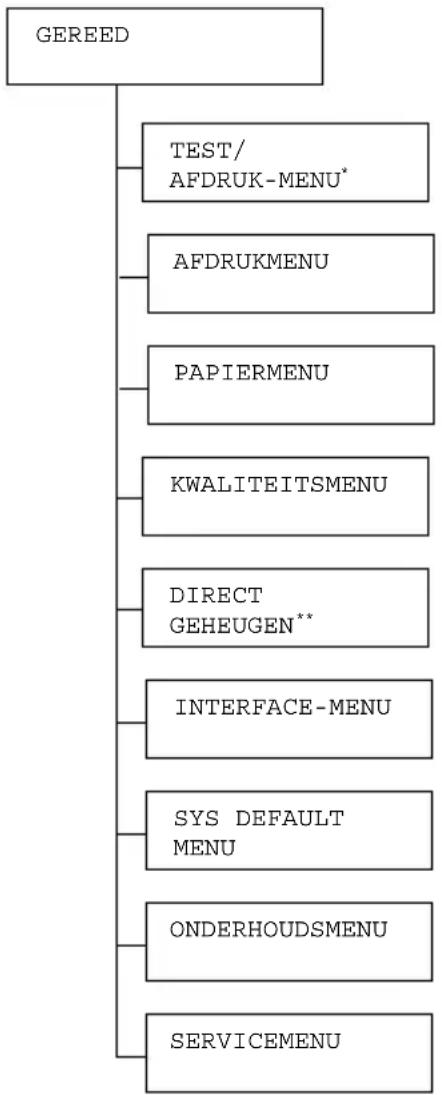
flowchart
graph TD
    A["GEREED"] --> B["TEST/AFDRUK-MENU*"]
    A --> C["AFDRUKMENU"]
    A --> D["PAPIERMENU"]
    A --> E["KWALITEITSMENU"]
    A --> F["DIRECT GEHEUGEN**"]
    A --> G["INTERFACE-MENU"]
    A --> H["SYS DEFAULT MENU"]
    A --> I["ONDERHOUDSMENU"]
    A --> J["SERVICEMENU"]

* Dit menuonderdeel verschijnt uitsluitend wanneer u een optioneel vaste-schijfkit hebt geïnstalleerd.
** Dit menuonderdeel verschijnt wanneer u een optioneel vaste-schijf-kit of een CompactFlash-kaart hebt geïnstalleerd, en INTERFACE-MENU/DIRECT GEHEUGEN is ingesteld op INSCHAKELEN.

DIRECT GEHEUGEN verschijnt niet wanneer verificatie-instellingen geen algemene gebruikerstoegang toestaan. Voor details over de verificatie-instellingen raadpleegt u de Reference Guide op de CD-ROM Utilities en Documentation.
TEST/AFDRUK-MENU

Dit menuonderdeel verschijnt uitsluitend wanneer u een optioneel vaste-schijfkit hebt geïnstalleerd.
Met dit menuonderdeel kunt u afdruktaken uitvoeren of annuleren die zijn ingesteld om op de vaste schijf te worden opgeslagen met behulp van Taakretentie op het tabblad Basic van het printerstuurprogramma.

Alle standaard fabrieksinstellingen verschijnen in vet lettertype.
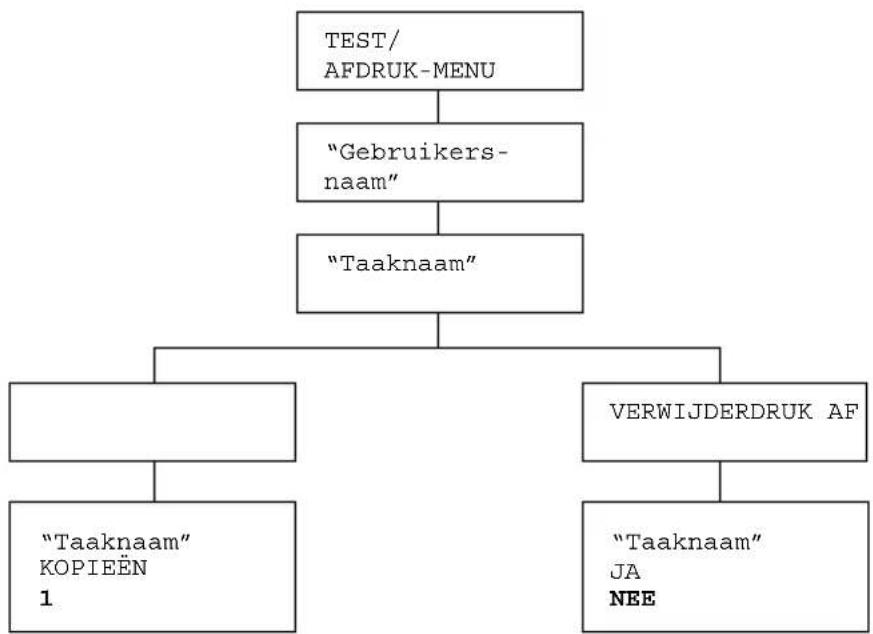
flowchart
graph TD
    A["TEST/AFDRUK-MENU"] --> B["Gebruikers-naam"]
    B --> C["Taaknaam"]
    C --> D["Taaknaam"]
    C --> E["VERWIJDERDRUK AF"]
    D --> F["Taaknaam"]
    D --> G["KA NEE"]
    E --> H["TAaknaam"]
    H --> I["KOPIEËN 1"]
Een opgeslagen taak afdrukken / wissen
1 Volg de procedure die hieronder is beschreven om een taak te selecteren.
| Druk toets in tot het venster weergeeft | |
 | TEST/AFDRUK-MENU |
 | “Gebruikersnaam”Wanneer u geen afdruktaken hebt opgeslagen op de vaste schijf, verschijnt GEEN OPGESL TK. |
| , Druk de knop in tot de gewenste gebruikersnaam verschijnt. | Gewenste gebruikersnaam |
 | “Taaknaam” |
| , Druk de knop in tot de gewenste taaknaam verschijnt. | Gewenste taaknaam |
 | DRUK AFVERWIJDERWanneer het printerstuurprogramma de geselecteerde afdruktaak heeft ingesteld als een beveiligde taak, verschijnt een scherm voor het invoeren van een wachtwoord. Voor details om het wachtwoord in te voeren raadpleegt u “Het wachtwoord invoeren” op pagina 35. |
2 Selecteer DRUK AF of VERWIJDER, en druk dan op de toets Menu / selecteren.

Wanneer u DRUK AF hebt geselecteerd, gaat u verder met stap 3.
Wanneer u VERWIJDER hebt geselecteerd, gaat u verder met stap 5.
3 Druk op de toetsen △ en ▽ om het aantal afdrukken te specificeren. (instellingen: 1 tot 999; standaard: 1)
4 Druk op de toets Menu / selecteren.
Het afdrukken begint.
5 Selecteer JA of NEE.
6 Druk op de toets Menu / selecteren.
Wanneer u JA hebt geselecteerd, wordt de afdruktaak geannuleerd. Wanneer u NEE hebt geselecteerd, verschijnt het selectiescherm DRUK AF/VERWIJDER weer.
Het wachtwoord invoeren
Wanneer de afdruktaak die u in het TEST/AFDRUK-MENU hebt geselecteerd een beveiligde taak is, verschijnt een scherm voor het invoeren van het wachtwoord. Volg de procedure die hieronder is beschreven om het viercijferige wachtwoord in te typen dat het printerstuurprogramma heeft gespificeerd.
1 Druk op △ om het eerste cijfer van het wachtwoord te verhogen, of op ▽ om het te verlagen.
2 Druk op de toets om de cursor naar het volgende cijfer te verplaatsen.
3 Druk op △ om het tweede cijfer van het wachtwoord te verhogen, of op ▽ om het te verlagen.
4 Ga hiermee verder tot u alle vier cijfers van het wachtwoord hebt ingevuld.
5 Druk op de toets Menu / selecteren.
Het selectiescherm DRUK AF/VERWIJDER verschijnt.

Wanneer u een onjuist wachtwoord hebt ingevoerd, verschijnt ONGELDIGE OPGAVE en verschijnt het scherm voor het invoeren van het wachtwoord opnieuw.
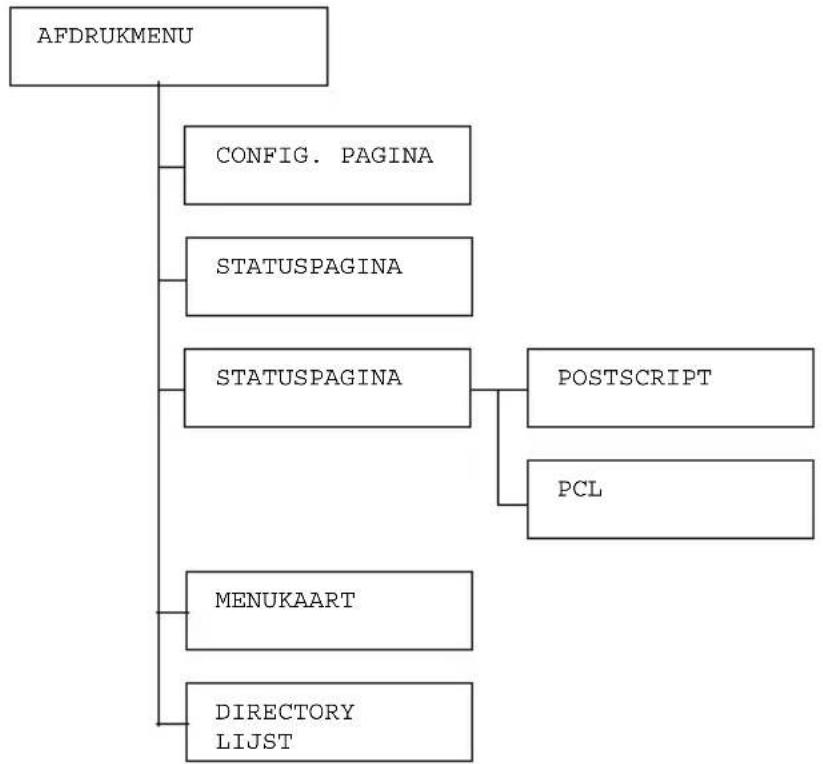
AFDRUKMENU
Met behulp van dit menu kunt u printerinformatie afdrukken, bijvoorbeeld de configuratiepagina en de demopagina.
flowchart
graph TD
    A["AFDRUKMENU"] --> B["CONFIG. PAGINA"]
    A --> C["STATUS PAGINA"]
    A --> D["STATUS PAGINA"]
    D --> E["POSTSCRIPT"]
    D --> F["PCL"]
    A --> G["MENUKAART"]
    A --> H["DIRECTORY LIJST"]

* Dit menuonderdeel verschijnt uitsluitend wanneer een optionele vaste-schijfkit of een CompactFlash-kaart is geïnstalleerd.

Alle standaard fabrieksinstellingen verschijnen in vet schrift.
| CONFIG.PAGINA | Instellingen | DRUK AF/ANNULEER | |
| Drukt de configuratiepagina af. | |||
| STATUS-PAGINA | Instellingen | DRUK AF/ANNULEER | |
| Drukt de statistiekenpagina af, zoals het aantal afgedrukte pagina's. | |||
| FONTLIJST POSTSCRIPT | Instellingen | DRUK AF/ANNULEER | |
| Drukt de lijst met PostScript lettertypen af. | |||
| PCL | Instellingen | ||
| Drukt de lijst met PCL lettertypen af. | |||
| MENUKAART | Instellingen | DRUK AF/ANNULEER |
| Drukt de menumap af. | ||
| DIRECTORY LIJST | Instellingen | DRUK AF/ANNULEER |
| Drukt de directorylijst van de vaste schijf of CompactFlash kaart af. | ||
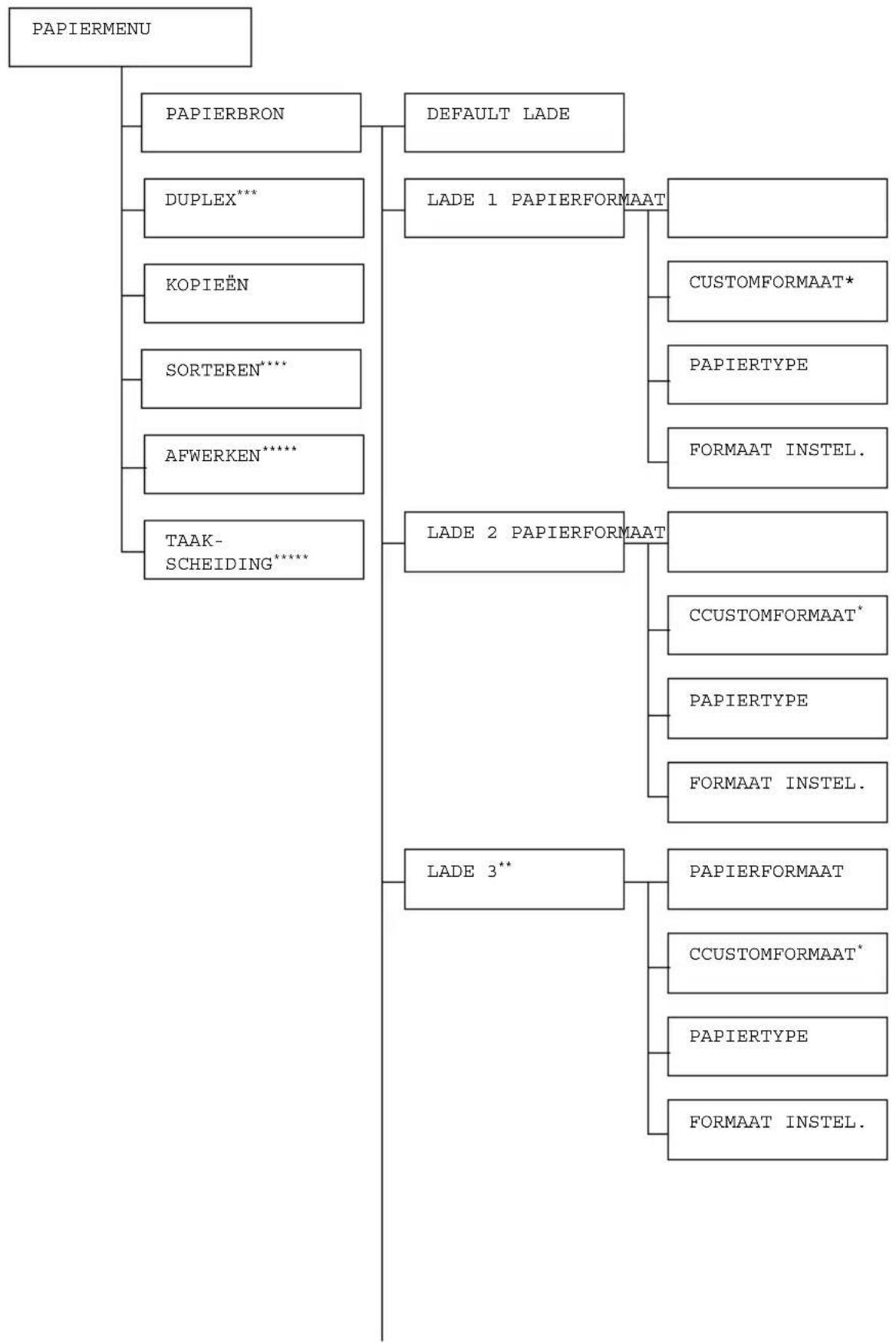
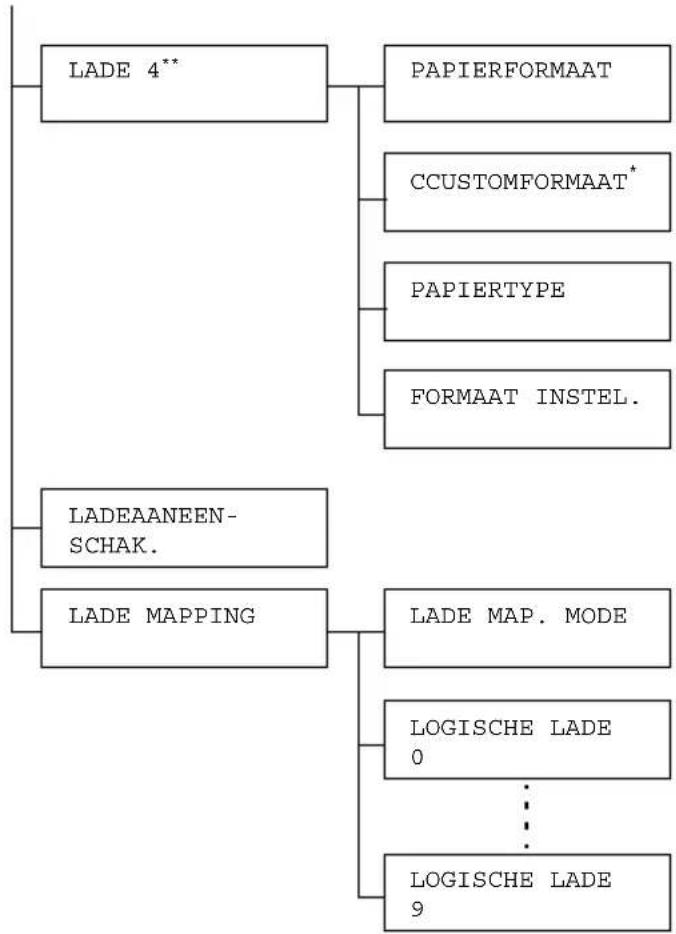
PAPIERMENU
Met behulp van dit menu kunt u het afdrukpapier beheren.
flowchart
graph TD
    A["PAPIERMENU"] --> B["PAPIERBRON"]
    A --> C["DUPLEX***"]
    A --> D["KOPIEËN"]
    A --> E["SORTEREN****"]
    A --> F["AFWERKEN*****"]
    A --> G["TAAK-SCHEIDING*****"]
    B --> H["DEFAULT LADE"]
    C --> I["LADE 1 PAPIERFORMAAT"]
    I --> J["CUSTOMFORMAAT*"]
    I --> K["PAPIERTYPE"]
    I --> L["FORMAAT INSTEL."]
    G --> M["LADE 2 PAPIERFORMAAT"]
    M --> N["CCUSTOMFORMAAT*"]
    M --> O["PAPIERTYPE"]
    M --> P["FORMAAT INSTEL."]
    G --> Q["LADE 3**"]
    Q --> R["PAPIERFORMAAT"]
    Q --> S["CCUSTOMFORMAAT*"]
    Q --> T["PAPIERTYPE"]
    Q --> U["FORMAAT INSTEL."]
flowchart
graph TD
    A["LADE 4**"] --> B["PAPIERFORMAAT"]
    A --> C["CCUSTOMFORMAAT*"]
    A --> D["PAPIERTYPE"]
    A --> E["FORMAAT INSTEL."]
    F["LADEAANEEN-SCHAK."] --> G
    H["LADE MAPPING"] --> I["LADE MAP. MODE"]
    H --> J["LOGISCHE LADE 0"]
    H --> K["LOGISCHE LADE 9"]

* Dit menuonderdeel verschijnt uitsluitend wanneer u CUSTOM selecteerde in het menu LADE X / PAPIERFORMAAT.
** Deze menuonderdelen verschijnen uitsluitend wanneer één of beide van de optionele onderste toevoereenheden is / zijn geïnstalleerd.
*** Dit menuonderdeel verschijnt uitsluitend wanneer een duplex is geïnstalleerd.
**** Dit menuonderdeel verschijnt uitsluitend wanneer een optionele vaste-schijfkit of een CompactFlash-kaart van 1 GB of meer is geïnstalleerd.
***** Dit menuonderdeel verschijnt uitsluitend wanneer de optionele offsetlade is geïnstalleerd.
| PAPIER BRON | DEFAULT LADE | Instellingen | LADE 1/LADE 2/LADE 3/LADE 4 | |
Selecteer de instellingen voor de standaard lade.  LADE 3 en LADE 4 verschijnen uitsluitend wanneer de optionele onderste toevoereenhe- den zijn geïnstalleerd. LADE 3 en LADE 4 verschijnen uitsluitend wanneer de optionele onderste toevoereenhe- den zijn geïnstalleerd. | ||||
| LADE 1 P | APIER FOR-MAAT | Instellin-gen | ELKE/LETTER/LEGAL/ EXECUTIVE/A4/A5/A6/B5 (JIS)/B6 (JIS)/GOVT LETTER/STATEMENT/FOLIO/SP FOLIO/UK QUARTO/FOOLSCAP/GOVT LEGAL/16K/KAI 16/KAI 32/ENV C5/ENV C6/ENV DL/ENV MONARCH/ENV CHOU#3/ENV CHOU#4/B5 (ISO)/ENV #10/ENV YOU#4/JPOST/JPOST-D/CUSTOM | |
Selecteer de instelling voor het papierfor- maat dat in lade 1 is geplaatst.  De standaard instelling voor Noord Amerika is LETTER. De standaard instelling voor alle andere regio's is A4. De standaard instelling voor Noord Amerika is LETTER. De standaard instelling voor alle andere regio's is A4.  Wanneer u AUTO hebt geselecteerd in het menu PAPIERMENU/PAPIERBRON/LADE 1/FOR-MAAT INSTEL., detecteert de printer automatich het papierfor- maat. Wanneer u AUTO hebt geselecteerd in het menu PAPIERMENU/PAPIERBRON/LADE 1/FOR-MAAT INSTEL., detecteert de printer automatich het papierfor- maat. | ||||
LADE 3 en LADE 4 verschijnen uitsluitend wanneer de optionele onderste toevoereenheden zijn geïnstalleerd.
De standaard instelling voor Noord
Amerika is LETTER. De standaard instelling voor alle andere regio's is A4.
| CUSTOM FOR-MAAT | Specificeer het papierformaat wanneer u een aangpast papierformaat in lade 1 hebt geplaatst.U kunt millimeters of inches kiezen in de instelling SYS DEFAULT MENU/PAPIER/MAATEENHEID.Instelbereik voor BREEDTE■ Voor MILLIMETERS: 76 tot 216 mm (standaard)– Noord Amerika: 216 mm– Alle andere regio's: 210 mm■ Voor INCHES: 3,00 tot 8,50 inch (standaard)– Noord Amerika: 8,50 inch– Alle andere regio's: 8,27 inchInstelbereik voor LENGTE■ Voor MILLIMETERS: 127 tot 900 mm (standaard)– Noord Amerika: 279 mm– Alle andere regio's: 297 mm■ Voor INCHES: 5,00 tot 35,43 inch (standaard)– Noord Amerika: 11,00 inch– Alle andere regio's: 11,69 inch[xxD]  Dit menuonderdeel verschijnt u tend wanneer PAPIERFORMAAT is ingesteld op CUSTOM. Dit menuonderdeel verschijnt u tend wanneer PAPIERFORMAAT is ingesteld op CUSTOM. |
| PAPIER TYPE | Instellin-gen | ELKE/NORMAAL PAPIER/GERECYCLED/DIK PAPIER 1/DIK PAPIER 2/DIK PAPIER 3/LABEL/TRANS-PARANT/ENVELOP/POST-KAART/DUN PAPIER | ||
| Selecteer de instelling voor het type papier dat u in lade 1 hebt geplaatst. DIK PAPIER 3 en DUN PAPIER zijn uitsluitend selecteer-baar voor pagepro 5650EN. | ||||
| FOR-MAAT IN-STEL. | Instellin-gen | AUTO/GEBR. SELECTIE | ||
| Wanneer AUTO is geselecteerd, detecteert de printer automatisch het papierformaat. Wanneer GEBR. SELECTIE is geselecteerd, kan de gebruiker het papierformaat selecteren. | ||||
| LADE 2 P | APIER FOR-MAAT | Instellin-gen | LETTER/LEGAL/EXECU-TIVE/A4/A5/A6/B5 (JIS)/B6 (JIS)/GOVT LETTER/STATEMENT/FOLIO/SP FOLIO/UK QUARTO/FOOLSCAP/GOVT LEGAL/16K/KAI 16/KAI 32/ENV C6/ENV DL/ENV MONARCH/ENV CHOU#3/B5 (ISO)/ENV #10/ENV YOU#4/JPOST/JPOST-D/CUSTOM | |
| CUSTOM FOR-MAAT | Selecteer de instelling voor het papierfor-maat dat is geladen in lade 2.   De standaard instelling voor Noord Amerika is LETTER. De standaard instelling voor alle andere regio's is A4. [D4C0] Wanneer AUTO is geselecteerd in het menu PAPIERMENU/ PAPIERBRON/LADE 2/FOR-MAAT INSTEL., detecteert de printer automatisch het papierfor-maat.De insteleenheden kunt u veranderen tussen millimeters en inches met de instelling SYS DEFAULT MENU/PAPIER/MAA-TEENHEID.Instelbereik voor BREEDTE■ Voor MILLIMETERS: 98 tot 216 mm (standaard)– Noord Amerika: 216 mm– Alle andere regio's: 210 mm■ Voor INCHES: 3,87 tot 8,50 inch (standaard)– Noord Amerika: 8,50 inch– Alle andere regio's: 8,27 inchInstelbereik voor LENGTE■ Voor MILLIMETERS: 148 tot 356 mm (standaard)– Noord Amerika: 279 mm– Alle andere regio's: 297 mm■ Voor INCHES: 5,83 tot 14,00 inch (standaard)– Noord Amerika: 11,00 inch– Alle andere regio's: 11,69 inchDit menuonderdeel verschijnt uitsluitend wanneer PAPIERFORMAAT is ingesteld op CUSTOM. De standaard instelling voor Noord Amerika is LETTER. De standaard instelling voor alle andere regio's is A4. [D4C0] Wanneer AUTO is geselecteerd in het menu PAPIERMENU/ PAPIERBRON/LADE 2/FOR-MAAT INSTEL., detecteert de printer automatisch het papierfor-maat.De insteleenheden kunt u veranderen tussen millimeters en inches met de instelling SYS DEFAULT MENU/PAPIER/MAA-TEENHEID.Instelbereik voor BREEDTE■ Voor MILLIMETERS: 98 tot 216 mm (standaard)– Noord Amerika: 216 mm– Alle andere regio's: 210 mm■ Voor INCHES: 3,87 tot 8,50 inch (standaard)– Noord Amerika: 8,50 inch– Alle andere regio's: 8,27 inchInstelbereik voor LENGTE■ Voor MILLIMETERS: 148 tot 356 mm (standaard)– Noord Amerika: 279 mm– Alle andere regio's: 297 mm■ Voor INCHES: 5,83 tot 14,00 inch (standaard)– Noord Amerika: 11,00 inch– Alle andere regio's: 11,69 inchDit menuonderdeel verschijnt uitsluitend wanneer PAPIERFORMAAT is ingesteld op CUSTOM. | |||
| PAPIER TYPE | Instellin-gen | ELKE/NORMAAL PAPIER/GERECYCLED/DIK PAPIER 1/DIK PAPIER 2/DIK PAPIER 3/LABEL/TRANS-PARANT/ENVELOP/POST-KAART/DUN PAPIER | ||
| Selecteer de instelling voor het type papier dat is geladen in lade 2. DIK PAPIER 3 en DUN PAPIER zijn uitsluitend selecteer-baar voor pagepro 5650EN. | ||||
| FOR-MAAT IN-STEL. | Instellin-gen | AUTO/GEBR. SELECTIE | ||
| Wanneer AUTO is geselecteerd, detecteert de printer automatisch het papierformaat.Wanneer GEBR. SELECTIE is geselecteerd, kan de gebruiker het papierformaat selecteren. | ||||
| LADE 3 PAPIER FOR-MAAT | Instellin-gen | LETTER/LEGAL/EXECU-TIVE/A4/A5/A6/B5 (JIS)/B6 (JIS)/GOVT LETTER/STATEMENT/FOLIO/SP FOLIO/UK QUARTO/FOOLSCAP/GOVT LEGAL/16K/KAI 16/KAI 32/ENV C6/ENV DL/ENV MONARCH/ENV CHOU#3/B5 (ISO)/ENV #10/ENV YOU#4/JPOST/JPOST-D/CUSTOM | ||
| Selecteer de instelling voor het papierfor-maat dat is geladen in lade 3. De standaard instelling voor Noord Amerika is LETTER. De standaard instelling voor alle andere regio's is A4. Wanneer AUTO is geselecteerd in het menu PAPEIRMENU/PAPIERBRON/LADE 3/FOR-MAAT INSTEL., detecteert de printer automatisch het papierfor-maat. | ||||
| CUSTOM FOR-MAAT | Specificeer het papierformaat wanneer u een aangepast formaat papier hebt gela-den in lade 3.De insteleenheden kunt u veranderen tus-sen millimeters en inches met de instelling SYS DEFAULT MENU/PAPEIR/MAA-TEENHEID.Instelbereik voor BREEDTE■ Voor MILLIMETERS: 98 tot 216 mm (standaard)– Noord Amerika: 216 mm– Alle andere regio's: 210 mm■ Voor INCHES: 3,87 tot 8,50 inch (standaard)– Noord Amerika: 8,50 inch– Alle andere regio's: 8,27 inchInstelbereik voor LENGTE■ Voor MILLIMETERS: 148 tot 356 mm (standaard)– Noord Amerika: 279 mm– Alle andere regio's: 297 mm■ Voor INCHES: 5,83 tot 14,00 inch (standaard)– Noord Amerika: 11,00 inch– Alle andere regio's: 11,69 inchDit menuonderdeel verschijnt uitsluitend wanneer PAPIERFORMAAT is ingesteld op CUSTOM. | |||
| PAPIER TYPE | Instellingen | ELKE/NORMAAL PAPIER/GERECYCLED/DIK PAPIER 1/DIK PAPIER 2/DIK PAPIER 3/LABEL/TRANS-PARANT/ENVELOP/POST-KAART/DUN PAPIER | ||
| Selecteer de instelling voor het type papier dat is geladen in lade 3. DIK 3 en DUN PAPIER zijn uitsluitend selecteerbaar voor pagepro 5650EN. | ||||
| FOR-MAAT IN-STEL. | Instellingen | AUTO/GEBR. SELECTIE | ||
| Wanneer AUTO is geselecteerd, detecteert de printer automatisch het papierformaat. Wanneer GEBR. SELECTIE is geselecteerd, kan de gebruiker het papierformaat selecteren. | ||||
| LADE 4 PAPIER FOR-MAAT | Instellingen | LETTER/LEGAL/EXECUTIVE/A4/A5/A6/B5 (JIS)/B6 (JIS)/GOVT LETTER/STATEMENT/FOLIO/SP FOLIO/UK QUARTO/FOOLSCAP/GOVT LEGAL/16K/KAI 16/KAI 32/ENV C6/ENV DL/ENV MONARCH/ENV CHOU#3/B5 (ISO)/ENV #10/ENV YOU#4/JPOST/JPOST-D/CUSTOM | ||
| Selecteer de instelling voor het papierformaat dat is geladen in lade 4. De standaard instelling voor No Amerika is LETTER. De standaard instelling voor alle andere regio's is A4. Wanneer AUTO is geselecteerd in het menu PAPIERMENU/PAPIERBRON/LADE 4/FOR-MAAT INSTEL., detecteert de printer automatisch het papierformaat. | ||||
| CUSTOM FOR-MAAT | Specificeer het papierformaat wanneer u een aangepast formaat papier hebt gela-den in lade 4.De insteleenheden kunt u veranderen tus-sen millimeters en inches met de instelling SYS DEFAULT MENU/PAPIER/MAA-TEENHEID.Instelbereik voor BREEDTE■ Voor MILLIMETERS: 98 tot 216 mm (standaard)– Noord Amerika: 216 mm– Alle andere regio's: 210 mm■ Voor INCHES: 3,87 tot 8,50 inch (standaard)– Noord Amerika: 8,50 inch– Alle andere regio's: 8,27 inchInstelbereik voor LENGTE■ Voor MILLIMETERS: 148 tot 356 mm (standaard)– Noord Amerika: 279 mm– Alle andere regio's: 297 mm■ Voor INCHES: 5,83 tot 14,00 inch (standaard)– Noord Amerika: 11,00 inch– Alle andere regio's: 11,69 inchDit menuonderdeel verschijnt uitsluitend wanneer PAPIERFORMAAT is ingesteld op CUSTOM. |
| PAPIER TYPE | Instellin-gen | ELKE/NORMAAL PAPIER/GERECYCLDED/DIK PAPIER 1/DIK PAPIER 2/DIK PAPIER 3/LABEL/TRANS-PARANT/ENVELOP/POST-KAART/DUN PAPIER | ||
| Selecteer de instelling voor het type papier dat is geladen in lade 4. DIK 3 en DUN PAPIER zijn uit-sluitend selecteerbaar voor page-pro 5650EN. | ||||
| FOR-MAAT IN-STEL. | Instellin-gen | AUTO/GEBR. SELECTIE | ||
| Wanneer AUTO is geselecteerd, detecteert de printer automatisch het papierformaat. Wanneer GEBR. SELECTIE is geselecteerd, kan de gebruiker het papierformaat selecteren. | ||||
| LADE-AANEEN-SCHAK. | Instellin-gen | AAN/UIT | ||
| Wanneer AAN is geselecteerd en de gespecificeerde lade raakt leeg onder het afdrukken, delecteert de printer automatisch een lade met hetzelfde papierfor-maat, zodat het afdrukken verder kan gaan. Wanneer UIT is geselecteerd en de gespecificeerde lade raakt leeg, stopt het afdrukken. | ||||
| LADE MAPPING | LADE MAP. MODE | Instellin-gen | AAN/UIT | |
| Selecteer of de functie Tray Mapping wordt gebruikt. | ||||
| LOGI-SCHE LADE 0-9 | Instellingen | FYSIEKE LADE 1/FYSIEKE LADE 2/FYSIEKE LADE 3/FYSIEKE LADE 4 | ||
| Selecteer de lade die voor het afdrukken wordt gebruikt wanneer de printer een afdruktaak ontvangt van een andere fabrikaat printerstuurprogramma.De standaard instelling voor LOGISCHE LADE 2 is FYSIEKE LADE 2. De standaard instellingen voor alle andere lades is FYSIEKE LADE 1.FYSIEKE LADE 3 en FYSIEKE LADE 4 verschijnt uitsluitend wan- neer u een optionele onderste toe- voereenheid hebt geïnstalleerd. | ||||
| DUPLEX | Instellingen | UIT/LANGE ZIJDE/KORTE ZIJDE | ||
| Wanneer LANGE ZIJDE is geselecteerd, worden de pagina's afgedrukt op beide zijden van het papier voor binding aan de lange zijde.Wanneer KORTE ZIJDE is geselecteerd, worden de pagina's afgedrukt op beide zijden van het papier voor binding aan de korte zijde.De instelling die u hebt gespecifieerd in het printerstuurpro-gramma, overtroeft deze menu-instelling. | ||||
| KOPI-EËN | Instellingen | 1-9999 | ||
| Specificeer het aantal afdrukken dat u wilt maken.De instelling die u hebt gespecifieerd in het printerstuurpro-gramma, overtroeft deze menu-instelling. | ||||
| SOR-TEREN | Instellingen | AAN/UIT |
Wanneer AAN is geselecteerd, worden alle pagina's van het document afgedrukt voordat de volgende afdruk wordt gemaakt.Wanneer UIT is geselecteerd, worden alle afdrukken van het document niet afzonderlijk afgedrukt.De instelling iin het printerstuurprogramma overtroeft deze menu-instelling. Dit menuonderdeel verschijnt uitsluitend wanneer een optionele vaste-schijfkit of een CompactFlash kaart van 1 GB of meer is geïnstalleerd. Dit menuonderdeel verschijnt uitsluitend wanneer een optionele vaste-schijfkit of een CompactFlash kaart van 1 GB of meer is geïnstalleerd. | ||
| AF-WERKEN | Instellingen | SUBLADE/HOOFDLADE/OFFSET |
Wanneer SUBLADE is geselecteerd, wordt het papier toegevoerd aan de sub-uitvoerlade.Wanneer HOOFDLADE is geselecteerd, wordt het papier toegevoerd aan de hoofd-uitvoerlade.Wanneer OFFSET is geselecteerd, wordt het papier toegevoerd aan de sub-uitvoerlade met iedere afdruk licht verschoven.De instelling in het printerstuurprogramma overtroeft deze menu-instelling. Het beschikbare papierformaat voor SUBLADE of OFFSET is als volgt.Breedte: 89 tot 216 mm (3,5 tot 8,5 inch)Lengte: 140 tot 356 mm (5,5 tot 14,0 inch) Het beschikbare papierformaat voor SUBLADE of OFFSET is als volgt.Breedte: 89 tot 216 mm (3,5 tot 8,5 inch)Lengte: 140 tot 356 mm (5,5 tot 14,0 inch) OFFSET kunt u uitsluitend instellen wanneer SORTEREN op AAN staat. OFFSET kunt u uitsluitend instellen wanneer SORTEREN op AAN staat. | ||
| TAAK-SCHEI-DING | Instellingen | AAN/UIT |
Het papier wordt toegevoerd aan de sub-uitvoerlade met iedere afdruktaak licht verschoven. Wanneer AFWERKEN is ingesteld op HOOFDLADE, worden de afdruktaken op elkaar gestapeld zonder te worden verschoven. Wanneer AFWERKEN is ingesteld op HOOFDLADE, worden de afdruktaken op elkaar gestapeld zonder te worden verschoven. | ||
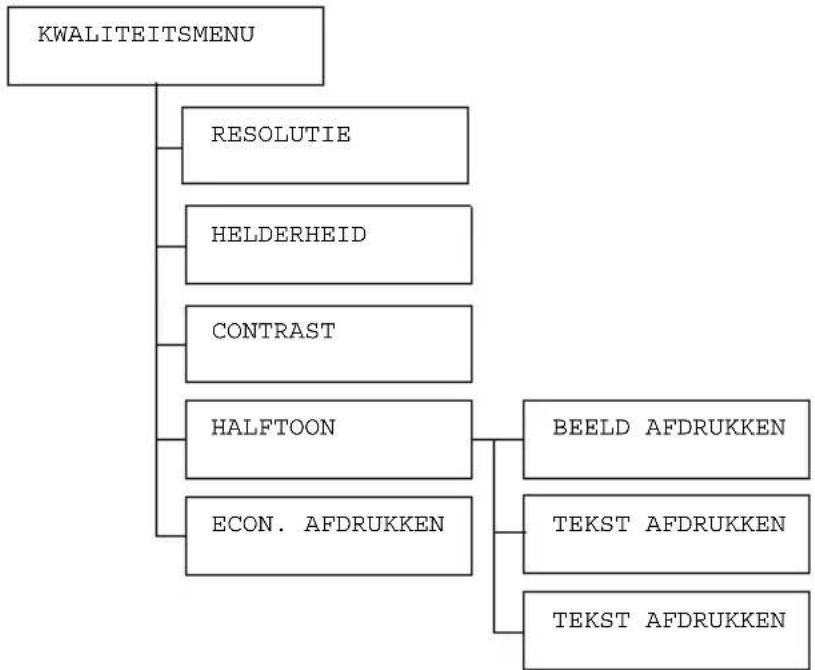
KWALITEITSMENU
Met behulp van dit menu kunt u instellingen voor de afdrukkwaliteit specifice- ren.
flowchart
graph TD
    A["KWALITEITSMENU"] --> B["RESOLUTIE"]
    A --> C["HELDERHEID"]
    A --> D["CONTRAST"]
    A --> E["HALFTOON"]
    A --> F["ECON. AFDRUKKEN"]
    E --> G["BEELD AFDRUKKEN"]
    E --> H["TEKST AFDRUKKEN"]
    E --> I["TEKST AFDRUKKEN"]

Alle standaard fabrieksinstellingen verschijnen in vet schrift.
| RESOLUTIE | Instellingen | 600/1200 |
| De resolutie van de afdrukafbeelding (600 dpi of 1200 dpi) kunt u specificeren. | ||
| HELDER-HEID | Instellingen | -15%/-10%/-5%/0%/+5%/+10%/+15% |
| U kunt de helderheid van de afgedrukte afbeelding bijstellen. | ||
| CONTRAST | Instellingen | -15%/-10%/-5%/0%/+5%/+10%/+15% |
| U kunt het contrast van de afgedrukte afbeelding bijstellen. | ||
| HALFTOON BEELD AFDRUKKEN | Instellingen | LIJNTEKENING/DETAIL/GLAD |
| Selecteer hoe halftinten in afbeeldingen worden gereproduceerd.Wanneer LIJNTEKENING is geselected, worden halftinten met hoge precisie gereproduceerd.Wanneer DETAIL is geselecteerd, worden halftinten met detail gereproduceerd.Wanneer GLAD is geselecteerd, worden gladde halftinten gereproduceerd. | ||
| TEKST AFDRUKKEN | Instellingen | |
| Selecteer hoe halftinten in tekst worden gereproduceerd.Wanneer LIJNTEKENING is geselected, worden halftinten met hoge precisie gereproduceerd.Wanneer DETAIL is geselecteerd, worden halftinten met detail gereproduceerd.Wanneer GLAD is geselecteerd, worden gladde halftinten gereproduceerd. | ||
| TEKST AFDRUKKEN | Instellingen | |
| Selecteer hoe halftinten in tekst worden gereproduceerd.Wanneer LIJNTEKENING is geselected, worden halftinten met hoge precisie gereproduceerd.Wanneer DETAIL is geselecteerd, worden halftinten met detail gereproduceerd.Wanneer GLAD is geselecteerd, worden gladde halftinten gereproduceerd | ||
| ECON.AFDRUKKEN | Instellingen | AAN/UIT |
| Selecteer of u afbeeldingen met lagere dichtheid wilt afdrukken door de hoeveelheid gebruikte toner te verminderen.Wanneer AAN is geselecteerd, drukt de printer af met minder toner.Wanneer UIT is geselecteerd, drukt de printer af met de gangbare hoeveelheid toner. | ||
DIRECT GEHEUGEN
Dit menuonderdeel verschijnt wanneer een optionele vaste-schijfkit of een CompactFlash-kaart is geïnstalleerd, en INTERFACE-MENU/DIRECT GEHEUGEN is ingesteld op INSCHAKELEN.
Bovendien verschijnt dit menuonderdeel niet wanneer de verificatie-instellingen geen algemene toegang toestaan. Voor details over de verificatie-instellingen raadpleegt u de Reference Guide op de CD-ROM Utilities en Documentation.
Met behulp van dit menu kunt u instellingen voor de functie "memory direct" specificeren.

Voor details over direct geheugen raadpleegt u "Direct geheugen" op pagina 86.
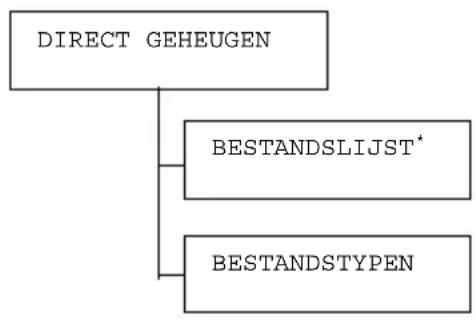
flowchart
graph TD
    A["DIRECT GEHEUGEN"] --> B["BESTANDSLIJST*"]
    A --> C["BESTANDSTYPEN"]

* Dit menuonderdeel verschijnt wanneer u een USB apparaat in de memory direct printpoort op het regelpaneel hebt gestoken.

Alle standaard fabrieksinstellingen verschijnen in vet schrift.
| BE- STAND- SLIJST | Selecteer het bestand dat u wilt uitvoeren, en druk dan op de toets Menu/Select. Wanneer het bestand dat u wilt afdrukken zich in een map bevindt, selecteert u de map, en drukt u op de toets Menu/ Select. | |
| Instellingen | DRUK AF | |
| Selecteer deze instelling om een bestand uit te voeren. | ||
| Instellingen | ANNULEER | |
| Selecteer deze instelling om het uitvoeren te stoppen en terug te keren naar de bestandslijst. | ||
| LETTER/A4 | Instellingen | LETTER/LEGAL/EXECUTIVE/A4/A5/A6/B5 (JIS)/B6 (JIS)/GOVT LETTER/STATEMENT/FOLIO/SP FOLIO/UK QUARTO/FOOLSCAP/ GOVT LEGAL/16K/KAI 16/KAI 32/ENV C5/ENV C6/ENV DL/ENV MONARCH/ENV CHOU#3/ENV CHOU#4/B5 (ISO)/ENV #10/ENV YOU#4/JPOST/JPOST-D/CUSTOM | |
Verander het papierformaat.  De geselecteerde waarde voor SYS DEFAULT MENU/DEFAULT PAPIER wordt weergegeven als de standaard waarde voor deze instelling. De geselecteerde waarde voor SYS DEFAULT MENU/DEFAULT PAPIER wordt weergegeven als de standaard waarde voor deze instelling.  Dit menuonderdeel verschijnt niet wanneer het geselecteerde bestand een PDF of een XPS bestand is. Dit menuonderdeel verschijnt niet wanneer het geselecteerde bestand een PDF of een XPS bestand is. | |||
| DUPLEX: UIT | Instellingen | LANGE ZIJDE/KORTE ZIJDE/UIT | |
Selecteer of u dubbelzijdig wilt afdrukken. Wanneer LANGE ZIJDE is geselecteerd, worden de pagina's afgedrukt op beide zijden van het papier voor binding aan de lange zijde. Wanneer KORTE ZIJDE is geselecteerd, worden de pagina's afgedrukt op beide zijden van het papier voor binding aan de korte zijde. Wanneer UIT is geselecteerd, vindt wordt niet dubbelzijdig afgedrukt.  Dit menuonderdeel verschijnt uitsluitend wan- neer a duplex is installed. Dit menuonderdeel verschijnt uitsluitend wan- neer a duplex is installed. | |||
| KOPIEËN: 1 | Instellingen | 1-9999 | |
| Specificeer het aantal afdrukken (tussen 1 en 9999). | |||
| SORTEREN | Instellingen | AAN/UIT | |
| Selecteer of u de afdrukken wilt sorteren.Wanneer AAN is geselecteerd, worden de afdrukken gesorteerd.Wanneer UIT is geselecteerd, worden de afdrukken niet gesorteerd. Dit menuonderdeel verschijnt uitsluitend neer een optionele vaste-schijfkit of een CompactFlash kaart van 1 GB of meer is geïnstalleerd. | |||
| HOOF-DLADE | Instellingen | SUBLADE/HOOFDLADE/OFFSET | |
| Selecteer de uitvoerlade en de afwerkinstellingen.Wanneer SUBLADE is geselecteerd, wordt het papier toegevoerd aan de sub-uitvoerlade.Wanneer HOOFDLADE is geselecteerd, wordt het papier toegevoerd aan de hoofd-uitvoerlade.Wanneer OFFSET is geselecteerd, wordt het papier toegevoerd aan de sub-uitvoerlade met iedere afdruk licht verschoven.Dit menuonderdeel verschijnt uitsluitend neer de optionele offsetlade is geïnstalleerd. | |||
| BE-STANDS TYPEN | Instellingen | PDF, XPS, JPEG, TIFF/PDF, XPS | |
| Selecteer het type bestanden dat u wilt weergeven. | |||
INTERFACE-MENU
Met behulp van dit menu kunt u interface-instellingen specificeren.

Start de printer opnieuw wanneer u instellingen hebt veranderd in het menu ETHERNET.
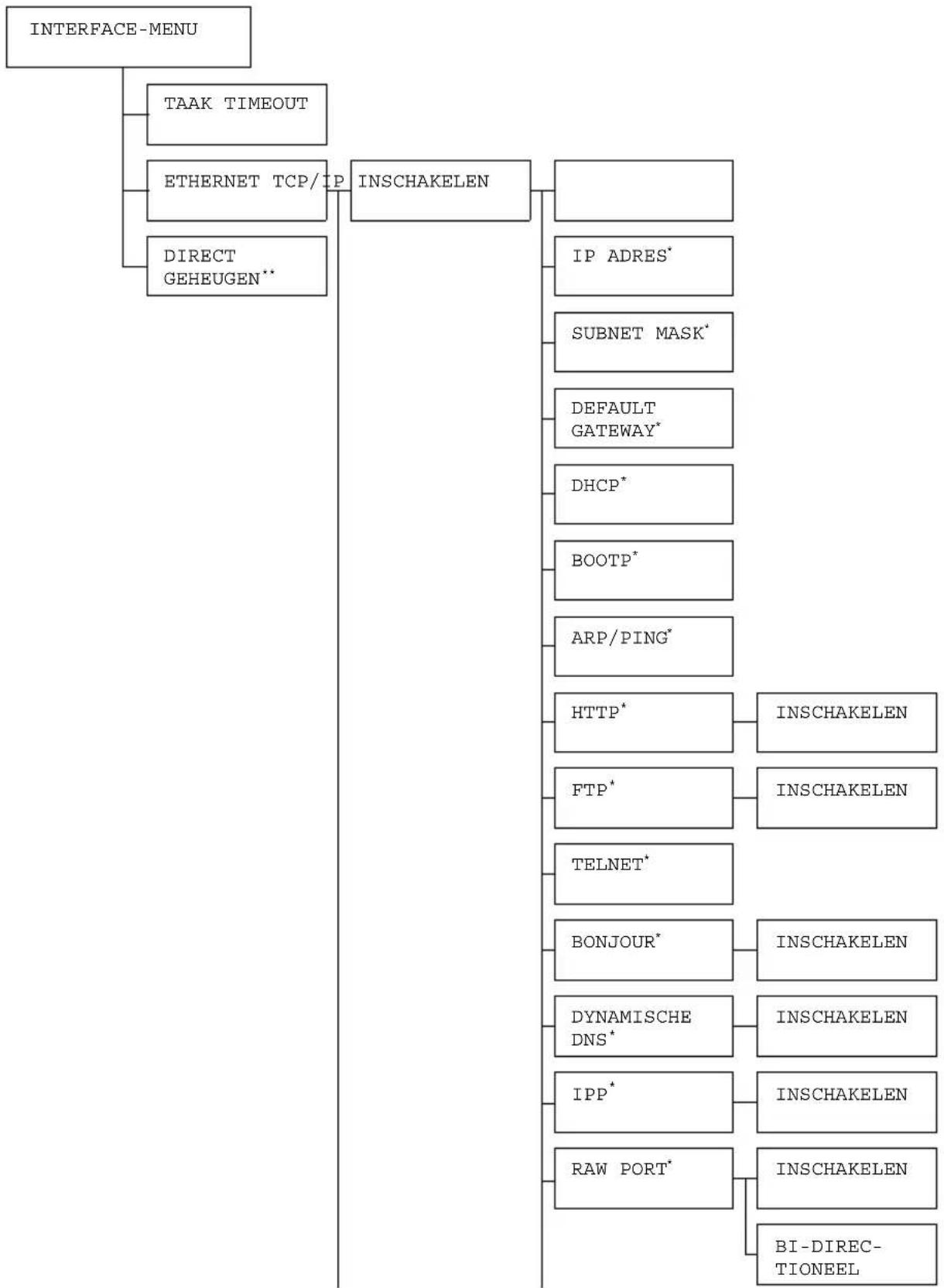
flowchart
graph TD
    A["INTERFACE-MENU"] --> B["TAAK TIMEOUT"]
    A --> C["ETHERNET TCP/IP"]
    A --> D["DIRECT GEHEUGEN**"]
    A --> E["INSCHAKELEN"]
    E --> F["IP ADRES*"]
    E --> G["SUBNET MASK*"]
    E --> H["DEFAULT GATEWAY*"]
    E --> I["DHCP*"]
    E --> J["BOOTP*"]
    E --> K["ARP/PING*"]
    E --> L["HTTP*"]
    E --> M["FTP*"]
    E --> N["TELNET*"]
    E --> O["BONJOUR*"]
    E --> P["DYNAMISCHE DNS*"]
    E --> Q["IPP*"]
    E --> R["RAW PORT*"]
    E --> S["INSCHAKELEN"]
    E --> T["BI-DIREC-TIONEEL"]
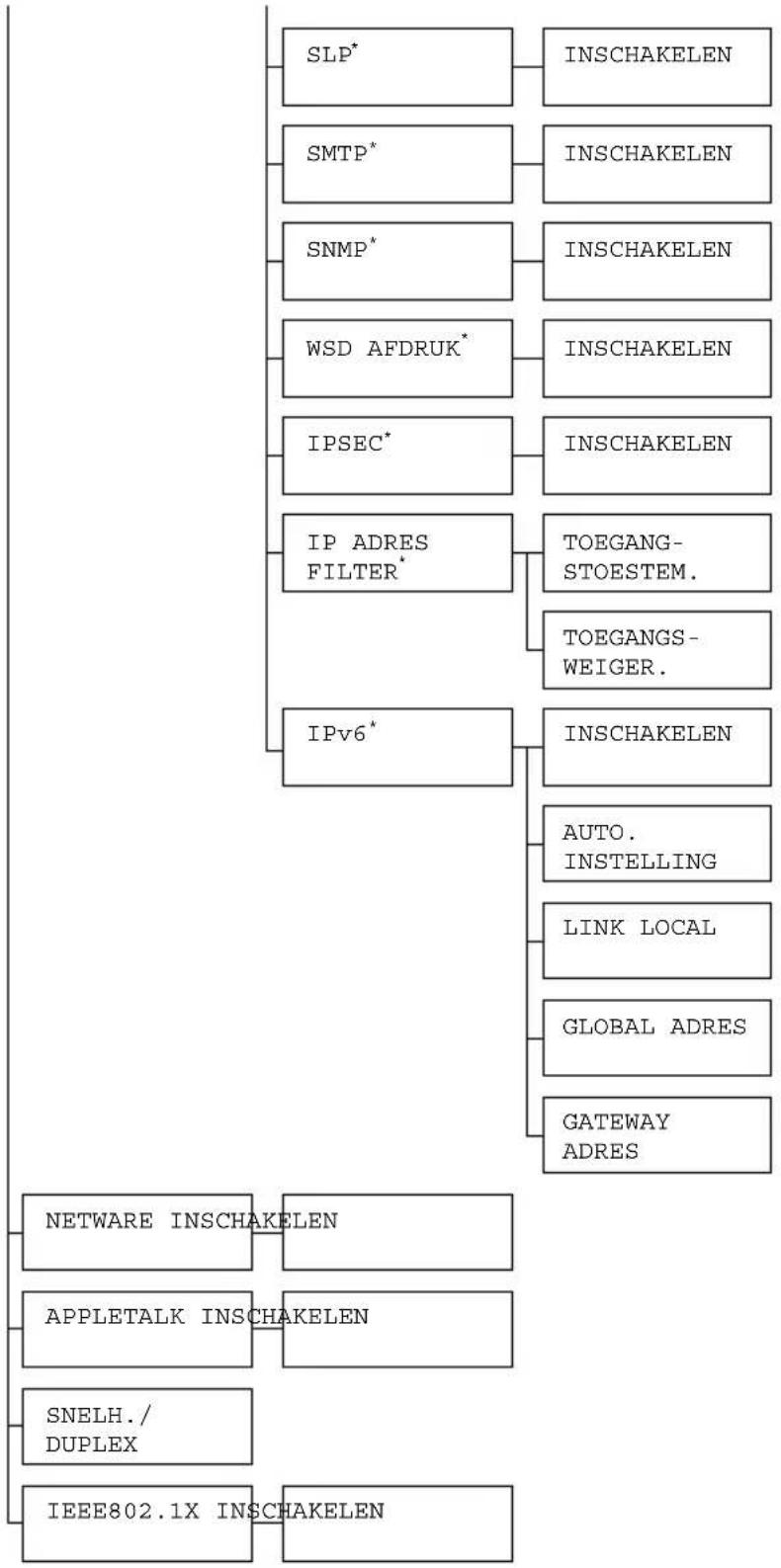
flowchart
graph TD
    A["SLP*"] --> B["INSCHAKELEN"]
    C["SMTP*"] --> D["INSCHAKELEN"]
    E["SNMP*"] --> F["INSCHAKELEN"]
    G["WSD AFDRUK*"] --> H["INSCHAKELEN"]
    I["IPSEC*"] --> J["INSCHAKELEN"]
    K["IP ADRES FILTER*"] --> L["TOEGANG-STOESTEM."]
    M["IPv6*"] --> N["INSCHAKELEN"]
    O["NETWORKS INSCHAKELEN"] --> P["APPLETALK INSCHAKELEN"]
    Q["SNELH./ DUPLEX"] --> R["IEEE802.1X INSCHAKELEN"]
    S["AUTO.INSTELLING"] --> T["LINK LOCAL"]
    U["GATEWAY ADRES"] --> V["GLOBAL ADRES"]


* Deze menuonderdelen verschijnen wanneer INTERFACE-MENU/ETHERNET/TCP/IP/INSCHAKELEN is ingesteld op JA.


* Dit menuonderdeel verschijnt uitsluitend wanneer een optionele vaste-schijfkit of een CompactFlash-kaart is geïnstalleerd.
| TAAKTIME-OUT | Instellingen | 5 seconden-15 seconden-300 sec-onden | ||
| Specificeer het pauze-interval voor een ontvangen afdruktaak. | ||||
| ETHER-NET | TCP/IP IN | INSCHAKELEN | Instellin-gen | JA/NEE |
| Wanneer JA is geselecteerd, is TCP/IPgeactiveerd.Wanneer NEE is geselecteerd, is TCP/IPgedeactiveerd. | ||||
| IPADRES | Instelling | 000.000.000.000 | ||
| Stel het IP-adres in voor deze printer ophet netwerk.Gebruik de toetsen △, ,▽en ◀ ▷om de waarde te specificeren.Wanneer het IP-adres handmatig isgespecificeerd, wordt DHCP/BOOTPAutomatisch ingesteld op UIT. | ||||
| SUB-NETMASK | Instelling | 255.255,000.000 | ||
| Specificeer het subnetmasker voor hetnetwerk. Gebruik de toetsen △, ,▽ ◀en ▷em de waarde te specificeren | ||||
| DEFAULTGATEWAY | Instelling | 000.000.000.000 | ||
| Specificeer het IP-adres van de routerwanneer er zich één in het netwerkbevindt. Gebruik de totsen △, ,▽ ◀en ▷em de waarde te specificeren | ||||
| DHCP | Instellin-gen | AAN/UIT | ||
| Selecteer of het IP-adres automatischwordt verkregen.Wanneer AAN is geselecteerd, wordt hetIP-adres automatisch verkregen.Wanneer UIT is geselecteerd, wordt hetIP-adres niet automatisch verkregen. | ||||
| BOOTP | Instellin-gen | AAN/UIT | |||
| Selecteer of het IP-adres automatisch wordt verkregen.Wanneer AAN is geselecteerd, wordt het IP-adres automatisch verkregen.Wanneer UIT is geselecteerd, wordt het IP-adres niet automatisch verkregen. | |||||
| ARP/PING | Instellin-gen | AAN/UIT | |||
| Selecteer of het IP-adres automatisch wordt verkregen.Wanneer AAN is geselecteerd, wordt het IP-adres automatisch verkregen.Wanneer UIT is geselecteerd, wordt het IP-adres niet automatisch verkregen. | |||||
| HTTP INSCHAKELEN | Instellin-gen | JA/NEE | |||
| Wanneer JA is geselecteerd, is HTTP geactiveerd.Wanneer NEE is geselecteerd, is HTTP gedeactiveerd | |||||
| FTP INSCHAKELEN | Instellin-gen | JA/NEE | |||
| Wanneer JA is geselecteerd, is FTP geactiveerd.Wanneer NEE is geselecteerd, is FTP gedeactiveerd | |||||
| TELNET | Instellin-gen | INSCHAKELEN/UITSCHAKELEN | |||
| Selecteer of u Telnet transmissies wilt activeren of deactiveren.Wanneer INSCHAKELEN is geselecteerd, zijn Telnet transmissies geactiveerd.Wanneer UITSCHAKELEN is geselecteerd, zijn Telnet transmissies gedeactiveerd. | |||||
| BON-JOUR | INSCHAKELEN | Instellingen | JA/NEE | ||
| Wanneer JA is geselecteerd, is BONJOUR geactiveerd.Wanneer NEE is geselecteerd, is BONJOUR gedeactiveerd. | |||||
| DYNA-MISCHEDNS | INSCHAKELEN | Instellingen | JA/NEE | ||
| Wanneer JA is geselecteerd, is DYNAMISCHE DNS geactiveerd.Wanneer NEE is geselecteerd, is DYNAMISCHE DNS gedeactiveerd. | |||||
| IPP INS | CHAKELEN | Instellingen | JA/NEE | ||
| Wanneer JA is geselecteerd, is IPP geactiveerd.Wanneer NEE is geselecteerd, is IPP gedeactiveerd. | |||||
| RAWPORT | INSCHAKELEN | Instellingen | JA/NEE | ||
| Wanneer JA is geselecteerd, is RAW PORT geactiveerd.Wanneer NEE is geselecteerd, is RAW PORT gedeactiveerd. | |||||
| BI-DIRECTIONEEL | Instellingen | AAN/UIT | |||
| Wanneer AAN is geselecteerd, is RAW PORT geactiveerd voor bidirectionele communicatie.Wanneer UIT is geselecteerd, is RAW PORT gedeactiveerd voor bidirectionele communicatie. | |||||
| SLP INSCHA KELEN | Instellin-gen | JA/NEE | |||
| Wanneer JA is geselecteerd, SLP geactiveerd.Wanneer NEE is geselecteerd, SLP gedeactiveerd | |||||
| SMTP INSCHA KELEN | Instellin-gen | JA/NEE | |||
| Wanneer JA is geselecteerd, is SMTP geactiveerd.Wanneer NEE is geselecteerd, SMTP gedeactiveerd | |||||
| SNMP INSCHA KELEN | Instellin-gen | JA/NEE | |||
| Wanneer JA is geselecteerd, is SNMP geactiveerd.Wanneer NEE is geselecteerd, is SNMP gedeactiveerd | |||||
| WSD INFDRUK | INSCHA KELEN | Instellin-gen | JA/NEE | ||
| Wanneer JA is geselecteerd, is WSD AFDRUK geactiveerd.Wanneer NEE is geselecteerd, is WSD AFDRUK gedeacti-veerd | |||||
| IPSEC | INSCHA KELEN | Instellin-gen | JA/NEE | ||
| Wanneer JA is geselecteerd, is IPSEC geactiveerd.Wanneer NEE is geselecteerd, is IPSEC gedeactiveerd | |||||
| IPADRESFILTER | TOE-GANG-STOES-TEM. | Instellingen | INSCHAKELEN/UITSCHAKELEN | ||
| Wanneer INSCHAKELEN is geselecteerd, is TOEGANG-STOESTEM.geactiveerd.Wanneer UITSCHAKELEN is geselecteerd, is TOEGANG-STOESTEM.gedeactiveerd | |||||
| TOE-GANGS-WEI-GER. | Instellingen | INSCHAKELEN/UITSCHAKELEN | |||
| Wanneer INSCHAKELEN is geselecteerd, is TOEGANGS-WEIGER.geactiveerd.Wanneer UITSCHAKELEN is geselecteerd, is TOEGANGS-WEIGER.gedeactiveerd | |||||
| IPv6 IN | SCHA KELEN | Instellingen | JA/NEE | ||
| Wanneer JA is geselecteerd, is IPv6 geactiveerd.Wanneer NEE is geselecteerd, is IPv6 gedeactiveerd | |||||
| AUTO.INSTELLING | Instellingen | JA/NEE | |||
| Wanneer JA is geselecteerd, wordt het IPv6-adres automa-tisch verkregen.Wanneer NEE is geselecteerd, is IPv6 autoconfiguratie gede-activeerd | |||||
| LINK LOCAL | Toont het link-plaatselijke adres van IPv6. | ||||
| GLOBAL ADRES | Toont het globale adres van IPv6. | ||||
| GATE-WAY ADRES | Toont het gateway-adres van IPv6. | ||||
| NETWARE | INSCHAKELEN | Instellingen | JA/NEE | ||
| Wanneer JA is geselecteerd, is NetWare geactiveerd.Wanneer NEE is geselecteerd, is Net-Ware gedeactiveerd | |||||
| APPLE TALK | INSCHAKELEN | Instellingen | JA/NEE | ||
| Wanneer JA is geselecteerd, is Apple-Talk geactiveerd.Wanneer NEE is geselecteerd, is Apple-Talk gedeactiveerd | |||||
| SNELH. / DUPLEX | Instellingen | AUTO/10BASE FULL/10BASE HALF/100BASE FULL/100BASE HALF/1000BASE FULL | |||
| Specificeer de transmissiesnelheid voor het netwerk en de transmissiemethode voor bi-directionele transmissie. | |||||
| IEEE802. 1X | INSCHAKELEN | Instellingen | JA/NEE | ||
| Wanneer JA is geselecteerd, IEEE802.1X geactiveerd.Wanneer NEE is geselecteerd, IEEE802.1X gedeactiveerd | |||||
| DIRECT GEHEU-GEN | Instellingen | INSCHAKELEN/UITSCHAKELEN | |||
| Selecteer of u direct uit het geheugen afdrukken wilt activeren of deactiveren.Wanneer INSCHAKELEN is geselecteerd, is direct uit het geheugen afdrukken geactiveerd.Wanneer UITSCHAKELEN is geselecteerd, is direct uit het geheugen afdrukken gedeactiveerd | |||||
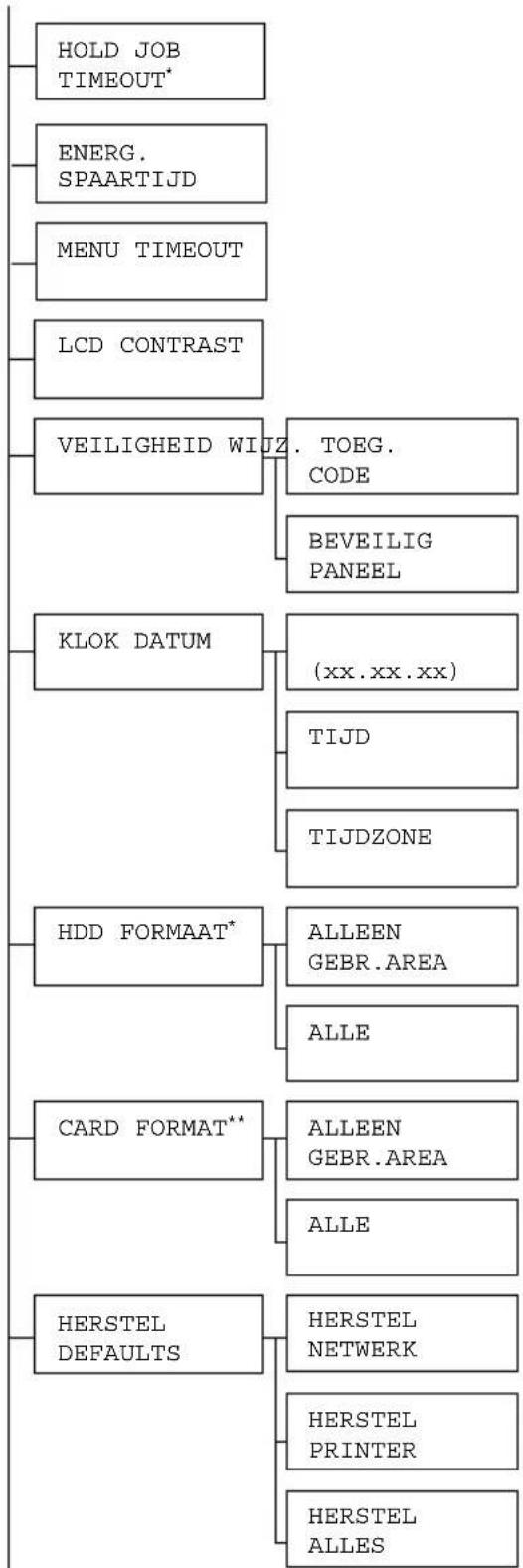
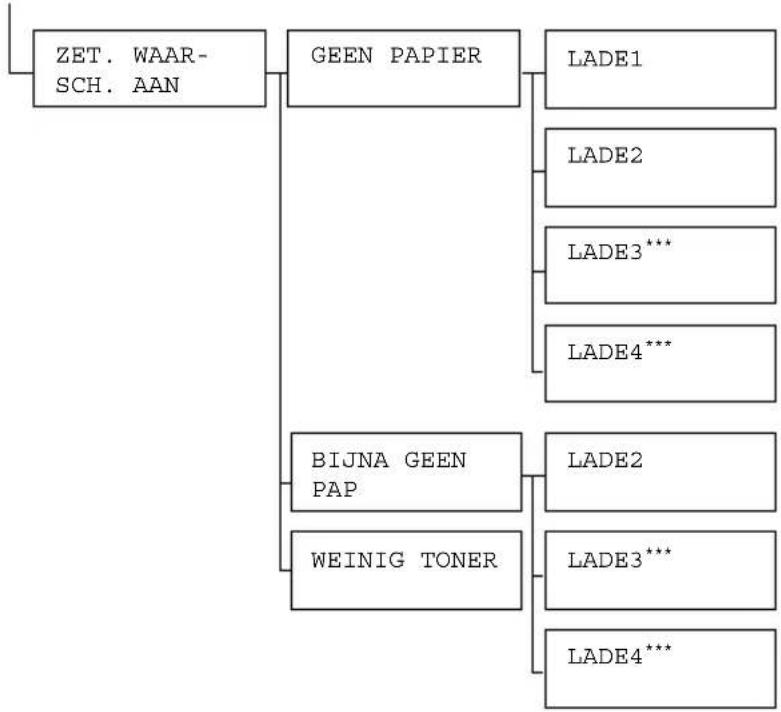
SYS DEFAULT MENU
Net behulp van dit menu kunt u instellingen specificeren voor het printerwerk, zoals de taal in het berichtvenster en de tijd voordat de machine naar de Energy Saver modus gaat.
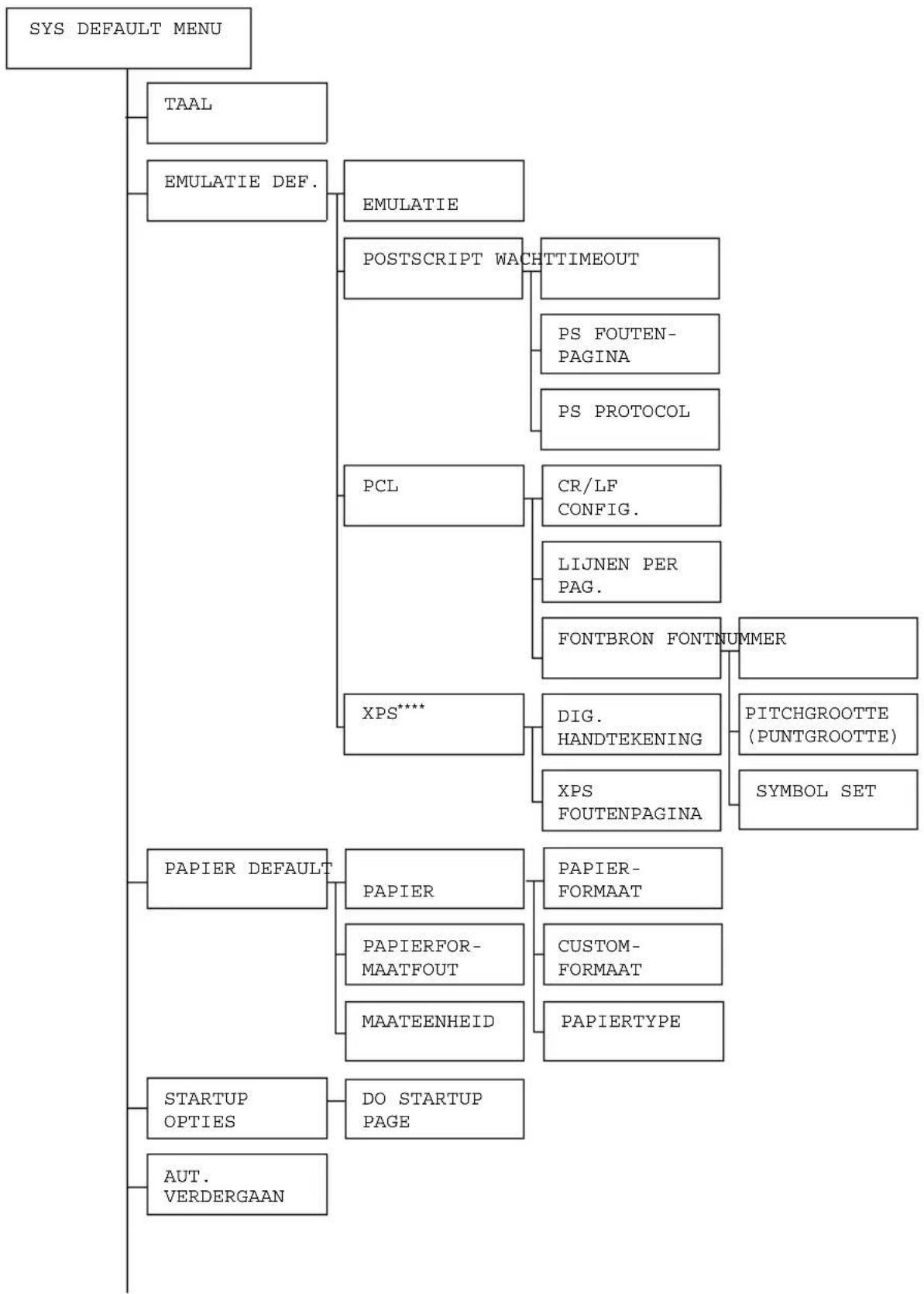
flowchart
graph TD
    A["SYS DEFAULT MENU"] --> B["TAAL"]
    A --> C["EMULATIE DEF."]
    C --> D["EMULATIE"]
    C --> E["POSTSCRIPT WACHTIMEOUT"]
    E --> F["PS FOUTEN-PAGINA"]
    E --> G["PS PROTOCOL"]
    C --> H["PCL"]
    H --> I["CR/LF CONFIG."]
    H --> J["LIJNEN PER PAG."]
    H --> K["FONTBRON FONTNUMMER"]
    C --> L["XPS****"]
    L --> M["DIG. HANDTEKENING"]
    L --> N["XPS FOUTENPAGINA"]
    M --> O["PITCHGROOTTE (PUNTGROOTTE)"]
    N --> P["SYMBOL SET"]
    Q["PAPIER DEFAULT"] --> R["PAPIER"]
    Q --> S["PAPIERFOR-MAATFOUT"]
    Q --> T["MAATEENHEID"]
    Q --> U["PAPIER-FORMAAT"]
    Q --> V["CUSTOM-FORMAAT"]
    Q --> W["PAPIERTYPE"]
    X["STARTUP OPTIES"] --> Y["DO STARTUP PAGE"]
    Z["AUT. VERDERGAAN"] --> AA
flowchart
graph TD
    A["HOLD JOB TIMEOUT*"] --> B["ENERG. SPAARTIJD"]
    B --> C["MENU TIMEOUT"]
    C --> D["LCD CONTRAST"]
    D --> E["VEILIGHEID WIJZ. TOEG.CODE"]
    E --> F["BEVEILIG PANEEL"]
    E --> G["KLOK DATUM"]
    G --> H["(xx.xx.xx)"]
    H --> I["TIJD"]
    I --> J["TIJDZONE"]
    G --> K["HDD FORMAAT*"]
    K --> L["ALLEEN GEBR.AREA"]
    K --> M["ALLE"]
    K --> N["CARD FORMAT**"]
    N --> O["ALLEEN GEBR.AREA"]
    N --> P["ALLE"]
    K --> Q["HERSTEL DEFAULTS"]
    Q --> R["HERSTEL NETWERK"]
    Q --> S["HERSTEL PRINTER"]
    Q --> T["HERSTEL ALLES"]
flowchart
graph TD
    A["ZET. WAAR-SCH. AAN"] --> B["GEEN PAPIER"]
    B --> C["LADE1"]
    B --> D["LADE2"]
    B --> E["LADE3***"]
    B --> F["LADE4***"]
    B --> G["BIJNA GEEN PAP"]
    B --> H["WEINIG TONER"]
    G --> I["LADE2"]
    G --> J["LADE3***"]
    G --> K["LADE4***"]

* Dit menuonderdeel verschijnt uitsluitend wanneer een optionele vaste-schijfkit is geïnstalleerd.
** Dit menuonderdeel verschijnt uitsluitend wanneer een optionele CompactFlash kaart is geïnstalleerd.
*** Deze menuonderdelen verschijnen uitsluitend wanneer de option-ele onderste toevoereenheid is geïnstalleerd.
**** Dit menuonderdeel verschijnt uitsluitend wanneer een optionele vaste-schijfkit of een CompactFlash-kaart is geïnstalleerd.
| TAAL | Instellin-gen | ENGLISH/FRENCH/GERMAN/SPANISH/ITALIAN/PORTUGUESE/CZECH/JAPANESE/KOREAN/SIMPLIFIED CHINESE/TRADI-TIONAL CHINESE/NEDERLANDS/RUSSIAN/POLISH | ||
| De taal van het berichtvenster kunt u veranderen in de gewenste taal.De taalselecties verschijnen in het berichtvenster in de betreffende taal. Voor het voorbeeld verschijnt DUTCH als NEDER-LANDS. | ||||
| EMU-LATIE | DEF. EMU-LATIE | Instellin-gen | AUTO/POSTSCRIPT/PCL | |
| Specificeer de emulatietaal van de printer.Wanneer AUTO is geselecteerd, selecteert de printer automatisch de emulatietaal van de printer uit de gegevensstroom. | ||||
| POST-SCRIPT | WACHT-TIME-OUT | Instellin-gen | 0-300 | |
| Specificeer de tijd tot een fout wordt gedefinieerd als een PostScript fout.Wanneer 0 is geselecteerd, is geen time-out ingesteld. | ||||
| PS FOUTEN PAGINA | Instellin-gen | AAN/UIT | ||
| Selecteer of de printer een foutpagina afdrukt wanneer een Postscript fout optreedt. | ||||
| PS PROTO-COL | Instellin-gen | AUTO/NORMAAL/BINARY | ||
| Specificeer het protocol voor gege-venstransmissies met een PostScript gegevensstroom.Wanneer AUTO is geselecteerd, selecteert de printer automatisch een toepasselijk protocol uit de gegevensstroom . | ||||
| PCL CR/ | LFCON-FIG. | Instellin-gen | CR=CR LF=LF/CR=CRLF LF=LF/CR=CRLF LF=LFCR/CR=CRLF LF=LFCR | ||
| Selecteer de definities van de CR/LF codes in de PCL taal. | |||||
| LIJNENPERPAG. | Instellin-gen | 5-60-128 | |||
| Specificeer het aantal regels per pagina in de PCL taal. | |||||
| FONT-BRON | FONT-NUMMER | Instellin-gen | 0-102 | ||
| Specificeer het standaard let-tertype in de PCL taal.De lettertypenummers die ver-schijnen, komen overeen met de PCL lettertypelijst. Voor details over het afdrukken van de lettertypelijst raadpleegt u "AFDRUKMENU" op pagina 36. | |||||
| PITCH-GROOT-TE(PUNT-GROOT-TE) | Instellin-gen | 0.44-10.00-99.99(4.00-12.00-999.75) | |||
| Specificeer het fontnummer in de PCL taal.Wanneer het geselecteerde FONTNUMMER voor een bit-map-lettertype is, verschijnt PITCHGROOTTE. Wanneer het geselecteerde FONTNUM-MER voor een outline lettertype is, verschijnt PUNTGROOTTE. | |||||
| SYM-BOLSET | Specificeer het tekenset dat wordt gebruikt bij de PCL taal.De standaard instelling is PC8. | ||||
| XPS DIG. HANDTE KENING | Instellin-gen | INSCHAKELEN/ UITSCHAKELEN | |
| Wanneer INSCHAKELEN is geselecteerd, is DIG. HANDTEKENING geactiveerd.Wanneer UITSCHAKELEN is geselecteerd, is DIG. HANDTEKENING gedeactiveerd | |||
| XPS FOUTEN PAGINA | Instellin-gen | AAN/UIT | |
| Wanneer AAN is geselecteerd, drukt de printer een XPS foutpagina af wanneer een XPS-fout optreedt.Wanneer UIT is geselecteerd, drukt de printer geen XPS foutpagina af wanneer een XPS-fout optreedt. | |||
| PAPIER | DEFAULT PAPIER | PAPIER FOR-MAAT | Instellin-gen |
| LETTER/LEGAL/EXECU-TIVE/A4/A5/A6/B5 (JIS)/B6 (JIS)/GOVT LETTER/STATEMENT/FOLIO/SP FOLIO/UK QUARTO/FOOLSCAP/GOVT LEGAL/16K/KAI 16/KAI 32/ENV C5/ENV C6/ENV DL/ENV MONARCH/ENV CHOU#3/ENV CHOU#4/B5 (ISO)/ENV #10/ENV YOU#4/JPOST/JPOST-D/CUSTOM | |||
| Selecteer de afmetingen van het medium dat u normaliter gebruikt.De standaard instelling voor No Amerika is LETTER. De standaard instelling voor alle andere regio's is A4. | |||
| CUSTOM FOR-MAAT | Specificeer de mediumafmetingen wan- neer PAPIERFORMAAT is ingesteld op CUSTOM.De insteleenheden kunt u veranderen tus- sen millimeters en inches met de instelling SYS DEFAULT MENU/PAPIER/MAA- TEENHEID.Instelbereik voor BREEDTE■ Voor MILLIMETERS: 76 tot 216 mm (standaard)– Noord Amerika: 216 mm– Alle andere regio's: 210 mm■ Voor INCHES: 3,00 tot 8,50 inch (standaard)– Noord Amerika: 8,50 inch– Alle andere regio's: 8,27 inchInstelbereik voor LENGTE■ Voor MILLIMETERS: 127 to 356 mm (standaard)– Noord Amerika: 279 mm– Alle andere regio's: 297 mm■ Voor INCHES: 5,00 tot 14,00 inch (standaard)– Noord Amerika: 11,00 inch– Alle andere regio's: 11,69 inch | ||
| PAPIER TYPE | Instellin-gen | NORMAAL PAPIER/GERE-CYCLED/DIK PAPIER 1/DIK PAPIER 2/DIK PAPIER 3/LABEL/TRANSPARANT/ENVELOP/POSTKAART/DUN PAPIER | ||
| Select het type medium dat u normaliter gebruikt. DIK PAPIER 3 en DUN PAPIER zijn uitsluitend selecteerbaar voor pagepro 5650EN. | ||||
| PAPIER FOR-MAAT-FOUT | Instellin-gen | INSCHAKELEN/UITSCHAKELEN | ||
| Wanneer INSCHAKELEN is geselecteerd, wordt een afwijkend papierformaat waargenomen.Wanneer UITSCHAKELEN is geselecteerd, wordt een afwijkend papierformaat niet waargenomen. | ||||
| MAA-TEEN-HEID | Instellin-gen | INCHES/MILLIMETERS | ||
| De eenheden voor het specificeren van het aang-paste medium kunt u veranderen tussen inches en millimeters.De standaard instelling voor Noord Amerika is INCHES. De standaard instelling voor alle andere regio's is MILLIMETERS. | ||||
| STAR-TUP OPTIES | DO START-UP PAGE | Instellin-gen | AAN/UIT | |
| Selecteer of een startpagina wordt afgedrukt bij het aanzetten van de printer. | ||||
| AUT. VERD-ERGAAN | Instellingen | AAN/UIT | ||
| Selecteer of het afdrukken wel of niet doorgaat wanneer de afmetingen van of het type medium in de lade afwijkt van wat u hebt geselecteerd voor de afdruktaak.Wanneer AUT. VERDERGAAN is ingesteld op AAN, gaat het afdrukken onder de volgende condities na circa 10 seconden automatisch verder. Nu vindt het afdrukken plaats, ook wanneer de afmetingen van het medium verschillen.Geen medium: GEEN PAPIER (Pagina 203)/LADE LEEG (Pagina 204)Ander type medium / ander formaat: PAPIERFOUT (Pagina 203)/LADE x PAP.FOUT (Pagina 205) | ||||
| HOLD JOB TIME-OUT | Instellingen | UITSCHAKELEN/1 uur/4 uren/1 dag/1 week | ||
| Specificeer de tijdsduur tot afdruktaken op de vaste schijf worden gewist. Wanneer UITSCHAKELEN is geselecteerd, worden afdruktaken niet gewist op een bepaald tijdstip. | ||||
| ENERG. SPAAR-TIJD | Instellingen | 5 minuten/6 minuten/7 minuten/8 minuten/9 minuten/10 minuten/11 minuten/12 minuten/13 minuten/14 minuten/15 minuten/30 minuten/1 uur | ||
| Specificeer de tijdsduur tot de machine in de Energy Saver modus gaat. | ||||
| MENU TIME OUT | Instellingen | UIT/1 minuut/2 minuten | ||
| Specificeer de tijdsduur tot het statusscherm verschijnt wanneer geen bewerking plaatsvindt terwijl een menu- of helpscherm aanwezig is in het berichtvenster. Wanneer UIT is geselecteerd, treedt geen pauze op. | ||||
| LCD CON-TRAST | Instellingen | -3/-2/-1/0/+1/+2/+3 | ||
| Stel het contrast van het berichtvenster in.De donkerste instelling is -3 en de lichste instelling is +3. | ||||
| VEILIG HEID | WIJZ. TOEG. CODE | Specificeer het wachtwoord voor het vergrendelen van het bedienpaneel.Wanneer het wachtwoord is ingesteld op 0000 (standaard), wordt het bedienpaneel niet vergrendeld. Voor het vergrendelen van het bedienpaneel moet u beslist een ander wachtwoord dan 0000 selecteren. | |
| BEVEI-LIG PANEEL | Instellingen | UIT/MINUMUM/AAN | |
| Specificeer hoe het bedienpaneel wordt vergrendeld.Wanneer UIT is geselecteerd, is het bedienpaneel niet vergrendeld.Wanneer MINUMUM is geselecteerd, worden INTERFACE-MENU en SYS DEFAULT MENU beschermd met een wachtwoord.Wanneer AAN is geselecteerd, worden alle menu's beschermd met een wachtwoord.Voor het vergrendelen van het bedienpaneel moet u beslist een ander wachtwoord dan 0000 selecteren. | |||
| KLOK DATUM (xx.xx.xx) | Specificeer de datum voor de interne klok van de printer.De datum voor Azië en China is ingesteld in de volgorde jaar, maand, dag (JJ.MM.DD).De datum voor de Amerika's is ingesteld in de volgorde maand, dag, jaar (MM.DD.JJ).De datum voor Europa is ingesteld in de volgorde dag, maand, jaar (DD.MM.JJ). | ||
| TIJD | Specificeer de tijd voor de interne klok van de printer. | ||
| TIJD-ZONE | Instellingen-12:00-00:00-+13:00 | ||
| Specificeer de tijdzone. | |||
| HDD FOR-MAAT | ALLEEN GEBR. AREA | Initialiseer het gebruikersgedeelte van de vaste schijf. Wanneer u dit menuonderdeel selecteert, wordt de printer automatisch opnieuw gestart. | |
| ALLE | Initialiseer de vaste schijf. Wanneer u dit menuonderdeel selecteert, wordt de printer automatisch opnieuw gestart. | ||
| KAART-FOR-MAAT | ALLEEN GEBR. AREA | Initialiseer het gebruikersgedeelte van de Compact-Flash kaart . Wanneer u dit menuonderdeel hebt geselecteerd, wordt de printer automatisch opnieuw gestart. | |
| ALLE | Initialiseer de CompactFlash kaart. Wanneer u dit menuonderdeel hebt geselecteerd, wordt de printer automatisch opnieuw gestart. | ||
| HERSTEL DEFAULTS | HER-STEL NETWERK | Stel de netwerkinstellingen terug op hun beginwaarden. Wanneer u dit menuonderdeel hebt geselecteerd, wordt de printer automatisch opnieuw gestart. | |
| HER-STEL PRINTER | Stel de printerinstellingen terug op hun beginwaarden. Wanneer u dit menuonderdeel hebt geselecteerd, wordt de printer automatisch opnieuw gestart. | ||
| HER-STEL ALLES | Stel alle instellingen terug op hun beginwaarden. Wanneer u dit menuonderdeel hebt geselecteerd, wordt de printer automatisch opnieuw gestart. | ||
| ZET.WAAR-SCH.AAN | GEENPAPIER | LADE1 | Instellin-gen | AAN/UIT |
| Selecteer of er een waarschuwing ver-schijnt wanneer lade 1 leeg is. | ||||
| LADE2 | Instellin-gen | AAN/UIT | ||
| Selecteer of er een waarschuwing ver-schijnt wanneer lade 2 leeg is. | ||||
| LADE3 | Instellin-gen | AAN/UIT | ||
| Selecteer of er een waarschuwing ver-schijnt wanneer lade 3 leeg is. | ||||
| LADE4 | Instellin-gen | AAN/UIT | ||
| Selecteer of er een waarschuwing ver-schijnt wanneer lade 4 leeg is. | ||||
| BIJNA GEEN PAP | LADE2 | Instellin-gen | AAN/UIT | |
| Selecteer of er een waarschuwing ver-schijnt wanneer lade 2 bijna leeg is. | ||||
| LADE3 | Instellin-gen | AAN/UIT | ||
| Selecteer of er een waarschuwing ver-schijnt wanneer lade 3 bijna leeg is. | ||||
| LADE4 | Instellin-gen | AAN/UIT | ||
| Selecteer of er een waarschuwing ver-schijnt wanneer lade 4 bijna leeg is. | ||||
| WEINIG TONER | Instellin-gen | AAN/UIT | ||
| Selecteer of er een waarschuwing ver-schijnt wanneer de toner bijna op is. | ||||
ONDERHOUDSMENU
Met behulp van dit menu kunt u onderhoud verrichten aan deze printer.
U moet het beheerderswachtwoord invoeren om dit menu te kunnen gebruiken..
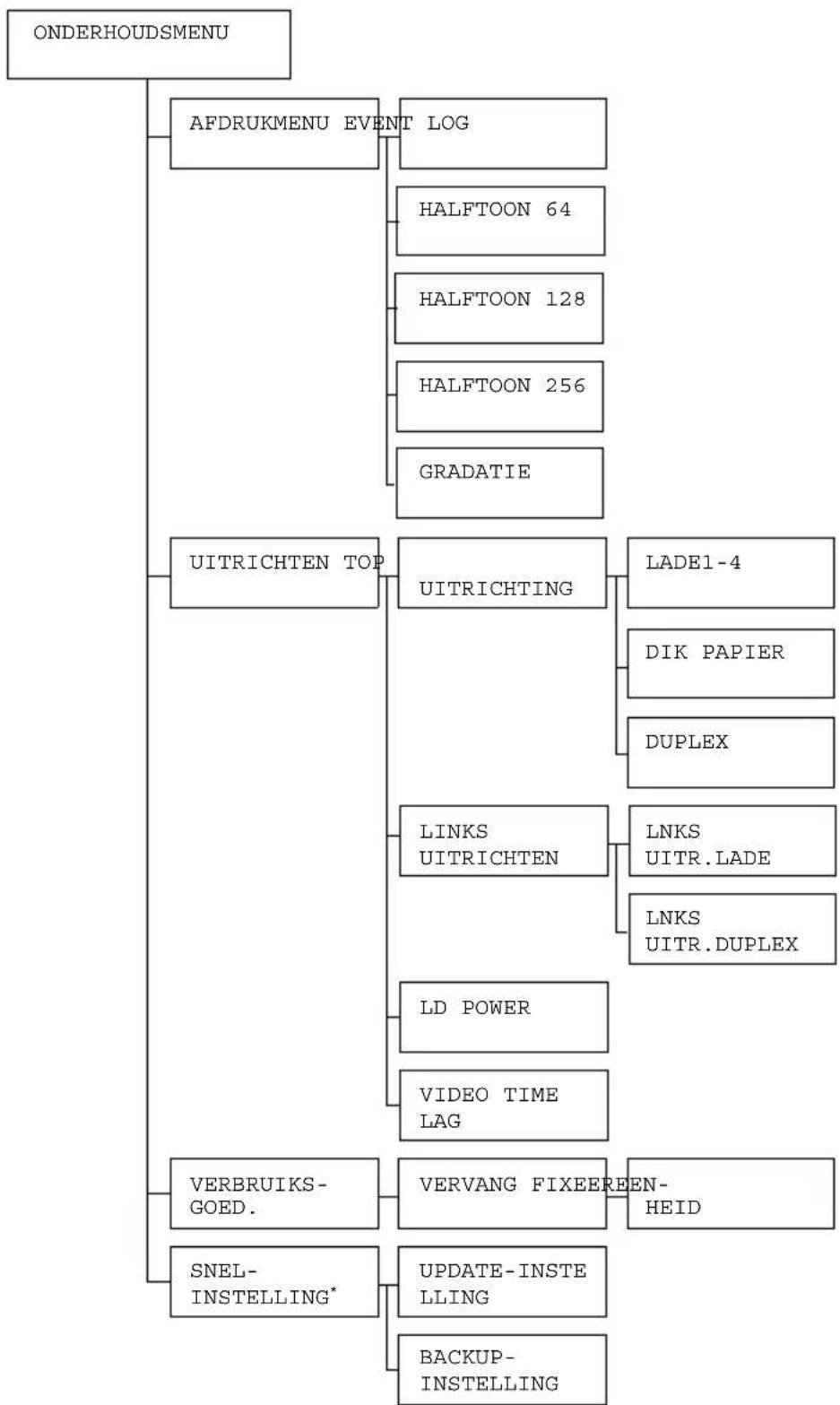
flowchart
graph TD
    A["ONDERHOUDSMENU"] --> B["AFDRUKMENU EVENT LOG"]
    B --> C["HALFTOON 64"]
    C --> D["HALFTOON 128"]
    D --> E["HALFTOON 256"]
    E --> F["GRADATIE"]
    A --> G["UITRICHTEN TOP"]
    G --> H["UITRICHTING"]
    H --> I["LADE1-4"]
    H --> J["DIK PAPIER"]
    H --> K["DUPLEX"]
    G --> L["LINKS UITRICHTEN"]
    L --> M["LNKS UITR.LADE"]
    L --> N["LNKS UITR.DUPLEX"]
    G --> O["LD POWER"]
    G --> P["VIDEO TIME LAG"]
    G --> Q["VERBRUIKS-GOED."]
    Q --> R["VERVANG FIXEEREN-HEID"]
    A --> S["SNEL-INSTELLING*"]
    S --> T["UPDATE-INSTELLING"]
    S --> U["BACKUP-INSTELLING"]
Alle standaard fabrieksinstellingen verschijnen in vet schrift.
| AFDRUK MENU | EVENT LOG | Instellin-gen | DRUK AF/ANNULEER |
| Drukt het gebeurtenissenlogboek af. | |||
| HALF-TOON 64 | Instellin-gen | DRUK AF/ANNULEER | |
| Druk halftonen af in 64 gradaties. | |||
| HALF-TOON 128 | Instellin-gen | DRUK AF/ANNULEER | |
| Druk halftonen af in 128 gradaties. | |||
| HALF-TOON 256 | Instellin-gen | DRUK AF/ANNULEER | |
| Druk halftonen af in 256 gradaties. | |||
| GRA-DATIE | Instellin-gen | DRUK AF/ANNULEER | |
| Drukt de gradatie af. | |||
| UIT-RICH-TEN | TOPUIT-RICHTING | LADE1 | Instellingen | -8-0-7 |
| Wanneer u afdrukt op het medium uit lade 1, specificeer dan de grootte van de bovenmarge. | ||||
| LADE2 | Instellingen | -8-0-7 | ||
| Wanneer u afdrukt op het medium uit lade 2, specificeer dan de grootte van de bovenmarge. | ||||
| LADE3 | Instellingen | -8-0-7 | ||
| Wanneer u afdrukt op het medium uit lade 3, specificeer dan de grootte van de bovenmarge. | ||||
| LADE4 | Instellingen | -8-0-7 | ||
| Wanneer u afdrukt op het medium uit lade 4, specificeer dan de grootte van de bovenmarge. | ||||
| DIKPAPIER | Instellingen | -8-0-7 | ||
| Wanneer u afdrukt op dik papier, specificeer dan de grootte van de bovenmarge. | ||||
| DUPLEX | Instellingen | -8-0-7 | ||
| Wanneer u afdrukt op een medium met behulp van duplex pass, specificeer dan de grootte van de bovenmarge. | ||||
| LINKS UIT-RICH-TEN | LNKS UITR. LADE1 | Instellin-gen | -8-0-7 | |
| Wanneer u afdrukt op het medium uit lade 1, specificeer dan de grootte van de linker marge. | ||||
| LNKS UITR. LADE2 | Instellin-gen | -8-0-7 | ||
| Wanneer u afdrukt op het medium uit lade 2, specificeer dan de grootte van de linker marge. | ||||
| LNKS UITR. LADE3 | Instellin-gen | -8-0-7 | ||
| Wanneer u afdrukt op het medium uit lade 3, specificeer dan de grootte van de linker marge. | ||||
| LNKS UITR. LADE4 | Instellin-gen | -8-0-7 | ||
| Wanneer u afdrukt op het medium uit lade 4, specificeer dan de grootte van de linker marge. | ||||
| LNKS UITR. DUPLEX | Instellin-gen | -8-0-7 | ||
| Wanneer u afdrukt op een medium met behulp van duplex pass, specificeer dan de grootte van de linker marge. | ||||
| LD POWER | Instellin-gen | 0-7 | ||
| Stel de intensiteit van de laseruitvoer in. | ||||
| VIDEO TIME LAG | Instellin-gen | 0-15 | ||
| Wanneer de resolutie is ingesteld op 1200 dpi, stel dan het startpunt voor de video-uitvoer in de even regels in. | ||||
| VER-BRUIKS GOED. | VER-VANG | FIXEER EEN-HEID | Instellin-gen | JA/NEE |
| Stel de serviceleven-teller voor de fixeer-eenheid terug op de beginwaarden. | ||||
| SNEL-IN-STEL-LING | UP-DATE-IN-STEL-LING | Setup | UITVOEREN/ANNULEER | |
| Selecteer of u de printerinstellingen wilt bijwerken van het definitiesbestand op het USB geheugenapparaat.Wanneer UITVOEREN is geselecteerd, worden de printerinstellingen bijgewerkt.Wanneer ANNULEER is geselecteerd, worden de instellingen niet bijgewerkt. | ||||
| BACKUP-INSTEL-LING | Setup | UITVOEREN/ANNULEER | ||
| Selecteer of u de informatie van de printerinstellingen wilt opslaan op een USB geheugenapparaat.Wanneer UITVOEREN is geselecteerd, worden de printerinstellingen opgeslagen op een USB geheugenapparaat.Wanneer ANNULEER is geselecteerd, worden de instellingen niet opgeslagen. | ||||
SERVICEMENU
Met behulp van dit menu kan de servicevertegenwoordiger de printer instellen en onderhoudsbewerkingen verrichten. De gebruiker kan dit menu niet gebruiken.
Direct geheugen
5
Direct geheugen
PDF, XPS, JPEG en TIFF bestanden op USB geheugenapparatuur kunt u afdrukken door het USB geheugenapparaat in de printer te steken.

Direct geheugen kunt u uitsluitend gebruiken wanneer er een optionele vaste-schijfkit of een CompactFlash kaart is geïnstalleerd.
Wanneer u gesorteerd wilt afdrukken vanuit een direct geheugen, moet een optionele vaste-schijfkit of een CompactFlash kaart van 1 GB of meer zijn geïnstalleerd.

Voor details over het specificeren van de instellingen op het bedienpaneel raadpleegt u "DIRECT GEHEUGEN" op pagina 56.
Afdrukken vanaf een aangesloten USB geheugenapparaat
1 Open de printpoortdeksel voor het direct geheugen.
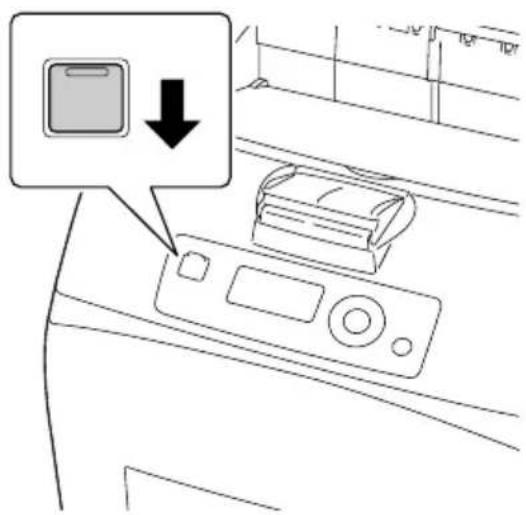
2 Steek het USB geheugenapparaat in de printpoort voor het direct geheugen. Het USB pictogram verschijnt in de linker bovenhoek van het berichtvenster, en het menu DIRECT GEHEUGEN verschijnt.
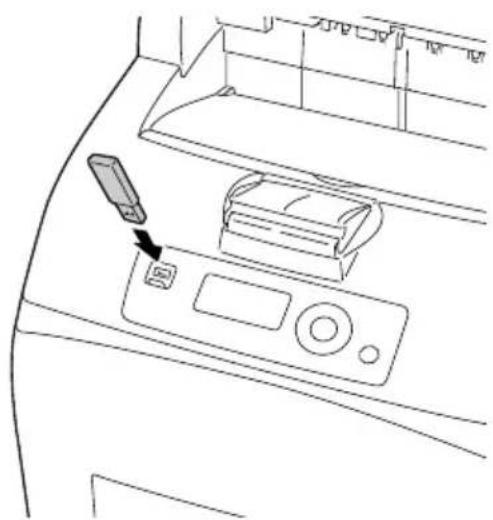
3 Selecteer BESTANDSTYPEN, en druk op de toets Menu / selecteren.

Wanneer alle bestanden (PDF, XPS, JPEG en TIFF) woren weergegeven, selecteert u BESTANDSTYPEN, en drukt u op de toets Menu / selecteren.
4 In de bestandslijst selecteert u het bestand dat u wilt afdrukken, en drukt u op de toets Menu / selecteren.
Wanneer het bestand dat u wilt afdrukken zich in een map bevindt, selecteert u de map en drukt u op de toets Menu / selecteren.

U kunt maximaal 99 mappen en bestanden weergeven.

U kunt maximaal 8 mapniveau's weergeven.
5 Selecteer DRUK AF, en druk op de toets Menu / selecteren.
Wanneer het afdrukken klaar is, verschijnt het statusscherm weer.

U kunt instellingen realiseren voor het papierformaat, dubbelzijdig afdrukken, het aantal afdrukken, sorteren, de uitvoerlade, en direct afdrukken vanuit het geheugen.

Tijdens het afdrukken mag u het USB geheugenapparaat niet uit de printpoort voor het direct geheugen trekken.
Media gebruiken
6
Mediaspecificaties
Ondersteunde mediatypen/-formaten
De volgende tabel toont de informatie over de mediatypes en -formaten die deze printer ondersteunt.
Voor de informatie over aangepast formaat raadpleegt u "Aangepast formaat" op pagina 91.
| Media Mediaformaten Lade* Duplex | (dubbelzijdig) | |||
| Inch Millimeter | ||||
| Letter, 8,5 x 11,0 215,9 x 279,4 1/2/3/4 JA | ||||
| Legal 8,5 x 14,0 215,9 x 355,6 1/2/3/4 JA | ||||
| Statement 5,5 x 8,5 139,7 x 215,9 1/2/3/4 JA | ||||
| Executive 7,25 x 10,5 | 184,2 x 267,0 | 1/2/3/4 JA | ||
| A4 | 8,2 x 11,7 210,0 x 297,0 1/2/3/4 JA | |||
| A5 | 5,9 x 8,3 148,0 x 210,0 | 1/2/3/4 JA | ||
| A6 | 4,1 x 5,8 105,0 x 148,0 | 1/2/3/4 JA | ||
| B5 (JIS) | 7,2 x 10,1 182,0 x 257,0 1/2/3/4 JA | |||
| B6 | 5,0 x 7,2 128,0 x 182,0 | 1/2/3/4 JA | ||
| Folio | 8,3 x 13,0 210,0 x 330,0 1/2/3/4 JA | |||
| SP Folio | 8,5 x 12,69 | 215,9 x 322,3 1/2/3/4 JA | ||
| Foolscap | 8,0 x 13,0 203,2 x 330,2 | 1/2/3/4 JA | ||
| UK Quarto | 8,0 x 10,0 203,2 x 254,0 | 1/2/3/4 JA | ||
| Government Letter | 8,0 x 10,5 203,2 x 266,7 1/2/3/4 JA | |||
| Government Legal | 8,5 x 13,0 | 215,9 x 330,2 | 1/2/3/4 | JA |
| 16 K | 7,7 x 10,6 195,0 x 270,0 1/2/3/4 JA | |||
| Kai 16 | 7,3 x 10,2 | 185,0 x 260,0 | 1/2/3/4 | JA |
| Kai 32 5,1 x 7,3 130,0 x 185,0 | 1/2/3/4 JA | |||
| Japanese briefkaart | 3,9 x 5,8 | 100,0 x 148,0 | 1/2/3/4 | JA** |
| Japanese briefkaart-D | 5,8 x 7,9 | 148,0 x 200,0 | 1/2/3/4 | JA** |
| B5 (ISO) | 6,9 x 9,8 176,0 x 250,0 1/2/3/4 JA | |||
| Envelop #10 | 4,125 x 9,5 | 104,8 x 241,3 | 1/2/3/4 | Nee |
| Envelop DL | 4,3 x 8,7 | 110,0 x 220,0 | 1/2/3/4 | Nee |
| Envelop C5 | 6,4 x 9,0 | 162,0 x 229,0 | 1 | Nee |
| Envelop C6 | 4,5 x 6,4 | 114,0 x 162,0 | 1/2/3/4 | Nee |
| Envelop Monarch | 3,875 x 7,5 | 98,4 x 190,5 | 1/2/3/4 | Nee |
| Envelop Chou #3 | 4,7 x 9,2 | 120,0 x 235,0 | 1/2/3/4 | Nee |
| Envelop Chou #4 | 3,5 x 8,1 | 90,0 x 205,0 | 1 | Nee |
| Envelop You #4 | 4,1 x 9,3 | 105,0 x 235,0 | 1/2/3/4 | Nee |
| Opmerkingen: * Lade 3 en 4 zijn de optionele onderste toevoereenheden. ** Afdrukkwaliteit is niet gegarandeerd. | ||||

Wanneer PAPIERMENU/PAPIERBRON/LADE1/2/3/4/FORMAAT INSTEL. is ingesteld op AUTO, detecteert de printer automatisch het papierformaat zoals Letter, Legal, Government Legal, Executive, A4, A5, en B5 (JIS).
Aangepast formaat
| Lade 1 Simplex Breedte: 76 | 2-215,9 mm (3,0 - 8,5 inch)Lengte: 127,0-900 mm (5,0 - 35,43 inch) | |
| Duplex Breedte: 88,9-215,9 mm (3,5 - 8,5 inch)Lengte: 139,7-355,6 mm (5,5 - 14,0 inch) | ||
| Lade 2/3/4 Simplex Breedte: 98,4-215,9 mm (3,87 - 8,5 inch)Lengte: 148,0-355,6 mm (5,83 - 14,0 inch) | ||

Voor een aangepast formaat kunt u zowel het printerstuurprogramma als het bedienpaeel gebruiken om de instellingen te specificeren binnen het bereik dat u in de tabel op de vorige pagina ziet.
Mediatypen
Voor de aankoop van grote hoeveelheden speciaal materiaal moet u beslist meer voorbeelden printen om te bepalen of de printkwaliteit aan uw verwachtingen voldoet. Onder printer.konicaminolta.com vindt u een lijst met de aanbevolen mediatypen.
Gewoon papier (gerecycled papier)
| Capaciteit Lade 1 Maximaal | 150 vel, afhankelijk van het papiergewicht. |
| Lade 2/3/4 Maximaal 550 vel, afhankelijk van het papiergewicht. | |
| Richting Lade 1 Voorkant boven | |
| Lade 2/3/4 Voorkant boven | |
| Mediatype voor driver | Gewoon papier (Gerecycled) |
| Gewicht | pagepro 5650EN: 68-105 g/m2(18-28 lb)pagepro 4650EN: 60-105 g/m2(16-28 lb) |
| Duplexprint | Zie pagina 90 voor ondersteunde formaten. |
Gebruik het volgende mediatypen
Elk voor normaal papier-laserprinter geschikt gewoon- of gerecycled papier.
Opmerking
Gebruik nooit de hieronder vermelde mediatypen. Met dit printmateriaal is de kans groot dat u slechte printresultaten krijgt, het papier kan er door vastlopen of het apparaat kan er door beschadigd raken.
GEBRUIK NOOIT volgende mediatypen
■ Materiaal met een speciaal behandeld oppervlak (bijv. carbonpapier of gekleurd papier, dat is behandeld)
■ Materiaal dat aan de achterkant uit carbonpapier bestaat.
■ Niet aanbevolen warmtegevoelig materiaal (zoals hittegevoelig papier, hitte- en drukgevoelig papier, hitte- en drukgevoelig transfermateriaal)
■ Koudwater-transferpapier
■ Drukgevoelig materiaal
■ Speciaal voor inkjetprinters ontwikkeld materiaal (zoals zeer fijn papier, hoogglanspapier, hoogglansfolie, briefkaarten)
■ Papier waarop reeds is afgedrukt
- Papier waarop reeds is afgedrukt met een inkjetprinter
- Papier waarop reeds is afgedrukt met een zwart-wit/kleuren laserprinter/-kopieerapparaat
- Papier waarop reeds is afgedrukt met een thermoprinter
- Papier waarop reeds is afgedrukt met een andere printer of faxapparaat
■ Verstoft materiaal
■ Nat (of vocht materiaal)

Bewaar printmateriaal bij een relatieve vochtigheid tussen 35% en 85%. Toner hecht slecht op vochtig of nat papier.
■ Materiaal dat uit meer lagen bestaat
■ Zelfklevend materiaal
■ Gevouwen, geknikt, gegolfd, ingedrukt, vervormd of gekreukt materiaal
■ Geperforeerd met 3 gaten, of gescheurd materiaal
■ Te glad, te grof, te sterk gestructureerd materiaal
■ Materiaal met een verschillende structuur (ruwheid) aan de voor- en achterkant
■ Te dun of te dik materiaal
■ Materiaal, dat vanwege statische elektriciteit aan elkaar plakt.
■ Printmateriaal dat met metaal gecacheerd of verguld is; te sterk glanzend materiaal
■ Materiaal dat te hittegevoelig is of de temperatuur binnen het fixeergebied (180°C [356°F]) niet kan verdragen.
■ Ongelijkmatig gevormd (niet rechthoekig of niet rechthoekig gesneden)
■ Materiaal dat gelijmd of gehecht is met lijm, tape, paper clips, nietjes, linten, haken of knopen
■ Zuurhoudend materiaal
■ Ander niet aanbevolen printmateriaal
Dik papier (karton)
Papier dat dikker is dan 106 g/m ^2 (28 lb ) wordt ook als karton beschouwd. Controleer van te voren of dik papier zonder problemen te gebruiken is en let erop, dat de printafbeelding niet verschuift.
| Capaciteit Lade 1 Maximaal | 60 dikke vellen op voorraad, afhankelijk van het papiergewicht. |
| Lade 2/3/4 Maximaal 160 dikke vellen op voorraad, afhankelijk van het papiergewicht. | |
| Richting Voorkant boven | |
| Mediatype voor driver | Dik 1 (106 - 159 g/m2 / 28-42 lb)Dik 2 (160 - 216 g/m2 / 43-57 lb)Dik 3* (106-216 g/m2 / 28-57 lb) |
| Gewicht | 106–216 g/m2 |
| Duplexprint | Dikte 1 en 2 worden ondersteund. Zie pagina 90 voor ondersteunde formaten. |

Bannerpapier
Lengte: 356 - 900 mm
Bannerpapier wordt niet ondersteund voor afdrukken bij 1200 dpi.
Beeldkwaliteit van het gebied van 356 tot 900 mm in lengte is niet gegarandeerd.

* Uitsluitend pagepro 5650EN ondersteunt dikte 3.
Gebruik GEEN dik papier dat
In de cassettes is gemengd met ander printmateriaal (omdat dit leidt tot een verkeerde aanvoer naar de printer)
Enveloppen
Print alleen maar op de voorkant (adreszijde) van een envelop. Bepaalde delen van de envelop bestaan uit drie lagen papier - voorkant, achterkant en afsluitende kant. Tekst die eventueel daar moet worden geprint, gaat soms verloren of wordt ongelijkmatig geprint..
| Capaciteit Lade 1 Maximaal | 15 enveloppes, afhankelijk van hun dikte. | |
| Richting Voorkant boven | ||
| Mediatype voor Driver | Envelop | |
| Duplex printen | Niet ondersteund | |
Gebruik de volgende enveloppen
- Gebruikelijke voor het laserprinten geschikte enveloppen met een diagonale klep, scherpe vouw en scherpe kanten en ook standaardmatige gegomde sluitingen.

Omdat de enveloppen door de verhitte rollers gaan, kan de klep van de envelop die voorzien is van lijm de envelop misschien voortijdig sluiten. Wanneer u enveloppen met lijm op emulsiebasis gebruikt doet dit probleem zich niet voor.
■ Voor de laserprinter geschikt
■ Droog
Gebruik GEEN enveloppen met
■ Zelfklevende kleppen
Kleefbanden, metalen klemmen, paperclips, een koordje of een aftrekbare strook over de lijmlaag.
■ Vensters
■ een ruw oppervlak
■ Materiaal dat gedurende het printproces smelt, verdampt, kromtrekt, verkleurt of gevaarlijke dampen verspreidt.
■ Enveloppen die reeds gesloten zijn
Etiketten
Een etiketblad bestaat uit een sticker (bovenkant wordt bedrukt) een lijmlaag en het bevestigingsblad.
■ De stikker moet voldoen aan de specificaties voor normaal papier.
■ De lijmlaag moet beslist geheel door stickers zijn bedekt, zodat er geen lijm uit kan lopen.
U kunt etiketmateriaal gedurende een continu proces verwerken. Al naar gelang de kwaliteit van het materiaal en de printomgeving zou dit echter de toevoer van het materiaal kunnen schaden. Wanneer zich bij de toevoer problemen voordoen, stop u het continu-proces en voert u de etikettenbladen één voor één in.
Print je gegevens eerst op een normale pagina om de positie van de printgegevens te controleren. Voor verdere gegevens voor de verwerking van zelfklevende etiketten kunt u in uw documentatie terecht.
| Capaciteit Lade 1 Maximaal | 100 etiketvellen, afhankelijk van hun dikte. |
| Lade 2/3/4 Maximaal 290 etiketvellen, afhankelijk van hun dikte. | |
| Richting Voorkant boven | |
| Mediatype voor drivers | Label |
| Duplex printen | Niet ondersteund |
Verwerk etikettenbladen die worden
■ Aanbevolen voor laserprinters
■ Formaat Letter of A4 (kleefetiketten op voorraad)
Gebruik GEEN etikettenbladen
■ Waarvan de etiketten makkelijk loslaten
■ Waarvan de achterkant eraf getrokken is, of waarbij de lijmstof eruit komt.

Etiketten kunnen in de fixeereenheid blijven hangen, van het ingpapier losgaan en verstoppingen veroorzaken.
■ Die voorgesneden of geperforeerd zijn
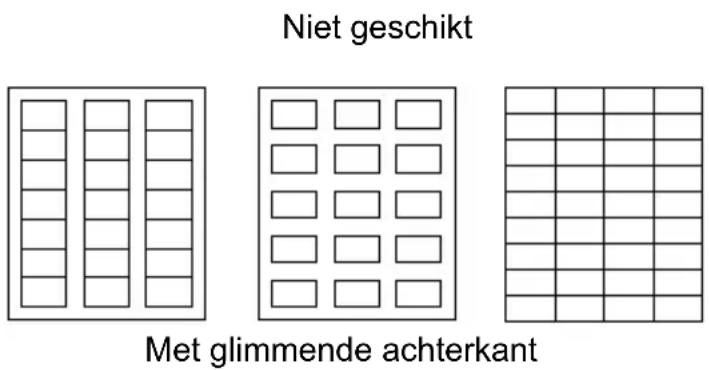
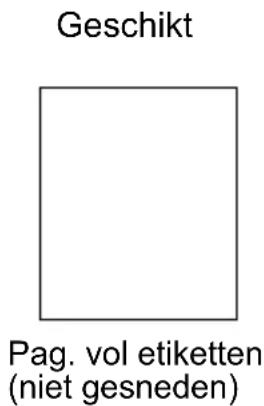
Briefkaarten
Print deze gegevens eerst op een blad normaal papier om de positie van de printgegevens te controleren.
| Capaciteit | Lade 1 Maximaal | 55 briefkaarten, afhankelijk van hun dikte. |
| Lade 2/3/4 Maximaal 200 briefkaarten, afhankelijk van hun dikte. | ||
| Richting Voorkant boven | ||
| Mediatype voor driver | briefkaart | |
| Duplexing Zie pagina 90 voor ondersteunde formaten. | ||
■ Geprint kunnen worden met de laserprinter
Gebruik GEEN briefkaarten die zijn
Gecoat
■ Ontwikkeld voor inkjetprinters
■ Voorgesneden of geperforeerd
■ Voorgedrukt of meer kleuren hebben

Wanneer de briefkaart een uitstulping heeft, druk dan op de uitstulping voordat u de kaart in de lade plaatst.
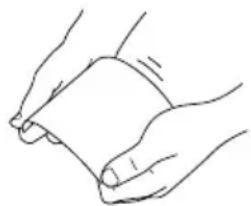
Test dunne papiersoorten altijd, om een acceptabel resultaat te garanderen.
| Capaciteit | Lade 1 Maximaal | 150 vel dun papier, afhankelijk van hun dikte. |
| Lade 2/3/4 Maximaal 550 vel dun papier, afhankelijk van hun dikte. | ||
| Richting Voorkant boven | ||
| Mediatype voor driver | Dun | |
| Gewicht | 64-67 g/m2(17-18 lb) | |
| Duplex printen | Zie pagina 90 voor ondersteunde formaten. | |

Uitsluitend pagepro 5650EN ondersteunt dun papier.
Transparante folies

Schik de transparante folies niet in waaiervorm voor u ze erin legt. Hierdoor kan een statische lading ontstaan die printproblemen veroorzaakt.

Raak het oppervlak van de folies niet met blote handen aan, omdat dit de printkwaliteit kan schaden.

Zorg ervoor, dat de weg die het papier moet afleggen schoon is. Folies zijn zeer gevoelig voor een vuile papierweg. Verschijnen boven of onder op de folies schaduwen, dient u het multifunctionele apparaat volgens de instructies in hoofdstuk 8, "Onderhoud" te reinigen.

Haal de transparante folies zo snel mogelijk uit het uitvoervak, om statische oplading te vermijden.
U kunt zonder onderbreking printen met transparante folies. Al naar gelang de kwaliteit van het materiaal, de statische lading en de printomgeving zou dit echter de toevoer van het materiaal kunnen schaden.
Print deze gegevens eerst op een blad normaal papier om de positie van de printgegevens te controleren.

Als zich bij het toevoeren van 100 folies problemen voordoen, legt u er slechts telkens 1-50 folies tegelijkertijd in. Bij het gelijktijdig erin leggen van grote foliestapels kan statische lading ontstaan, die invoerproblemen veroorzaakt.
| Capaciteit Lade 1 Maximaal | 100 transparante folies, afhankelijk van hun dikte. |
| Lade 2/3/4 Maximaal 100 transparante folies, afhankelijk van hun dikte. | |
| Richting Voorkant boven | |
| Mediatype voor Driver | Transparant |
| Duplex printen | Niet ondersteund |

Test altijd een geringe hoeveelheid van een bepaald type om te controleren of die geschikt is voor het apparaat.
Gebruik transparante folies die zijn
■ Goedgekeurd voor laserprinters
■ Die vanwege statische oplading aan elkaar kleven
■ Alleen voor inkjetprinters geschikt zijn
Wat is het gegarandeerde beeldbereik (afdrukbaar gedeelte)?
Aan alle zijden van het printmateriaal kan op een tot 4,2 mm (0,165") brede rand niet worden geprint.
Al het printmateriaal heeft een bepaald printbaar gebied, d.w.z. het maximale oppervlak, waarop het multifunctionele apparaat zonder storingen en zonder enige vorm van vervorming kan printen.
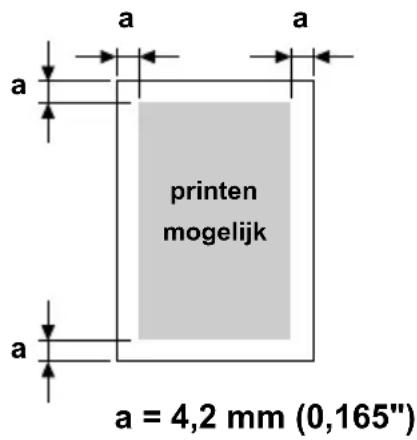
De precieze afmetingen van dit gebied worden zowel door de grenzen van de hardware (formaat van het fysieke printmateriaal en de door het apparaat benodigde randen) als ook door softwarebeperkingen (voor het beschikbare opslagmateriaal voor de gehele paginagrote beeldbuffer) bepaald. Het gega-randeerd te printen gebied voor alle printmateriaalformaten komt overeen met het paginaformaat min 4 mm (0.157") op alle hoeken van de pagina.

Bij het afdrukken op bannerpapier is de ondermarge 10 mm (0,393").

Bannerpapier
Lengte: 356 - 900 mm
Bedrukbaar gebied—enveloppen
Het oppervlak van enveloppen is voor een deel niet geschikt om erop te printen, dit is per enveloppensoort verschillend.

De instelling
voor het printen van de enve- loppe wordt bepaald door de gebruikte toepassing.
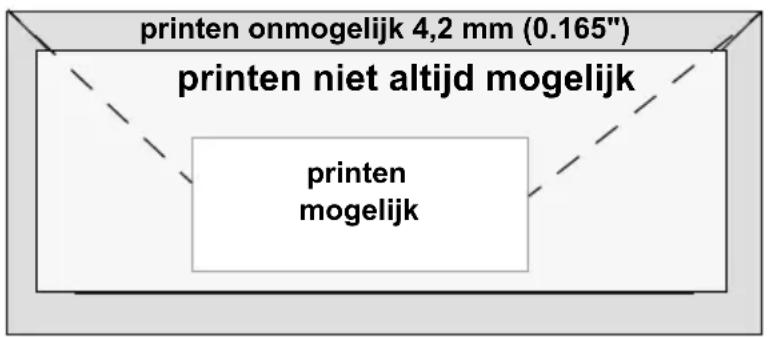
Marges
De instelling van de marges wordt door uw applicatie bepaald. Sommige applicaties maken het mogelijk om specifiek door de klant bepaalde paginaformaten en randen in te stellen, terwijl andere slechts verschillende standaardmatige paginaformaten resp. marge-instellingen mogelijk maken. Wanneer u een standaardformaat selecteert, kunnen (vanwege een beperkt gebied waarop kan worden geprint) soms delen van uw te printen beeld verloren gaan. Voor zover dit mogelijk is, dient u de afmetingen van een pagina in de applicatie individueel aan te geven, om een gebied te creëren, waarop optimaal kan worden geprint.
Media plaatsen
Hoe laad ik de media?
Verwijder het eerste en het laatste blad van een pak papier. Neem een stapel van ongeveer 100 pagina's en schik die waaiervormig, voor u het papier in de cassette legt, om het plakken van de pagina's door statische oplading te vermijden.
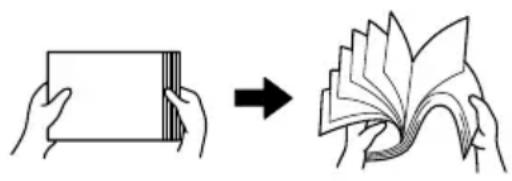
Transparante folies niet waaiervormig schikken.
Opmerking
Het multifunctionele apparaat verwerkt weliswaar allerlei mediatypen, het is echter - met uitzondering van normaal papier - niet ontworpen voor het uitsluitend verwerken van een apart soort printmateriaal. Het permanent verwerken van ander printmateriaal zoals normaal papier (bijvoorbeeld enveloppen, etiketten, karton of transparante folies) kan de afdrukkwaliteit schaden of de levensduur van de printunit verkorten.
Wanneer u het te printen materiaal bijvult, haalt u eerst het materiaal eruit dat zich nog in de cassette bevindt. Voeg het samen met het nieuwe materiaal, stapel het goed en leg het in de cassette.
Media laden (lade 1/2/3/4)
Zie voor details betreffende de mediatypen en formaten die kunnen worden geprint "Mediaspecificaties" op pagina 90.
Normaal papier plaatsen
1 Open de lade en leg hem op een plat oppervlak.
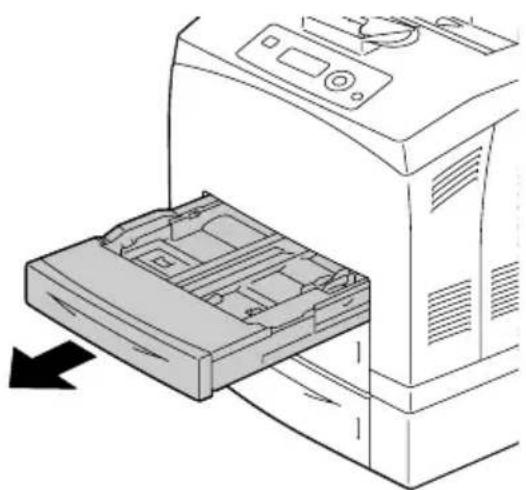
2 Verwijder de deksel van de lade.
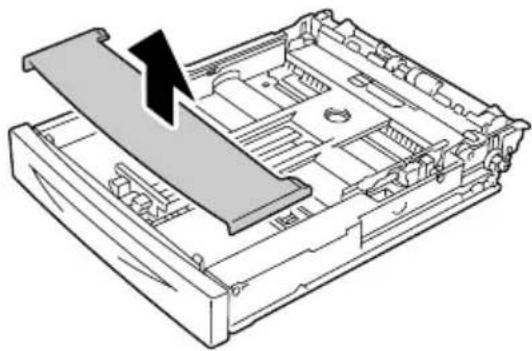
3 Wanneer de aandrukplaat voor de media omhoog staat, drukt u deze weer naar beneden zodat hij vastklikt in zijn plaats.
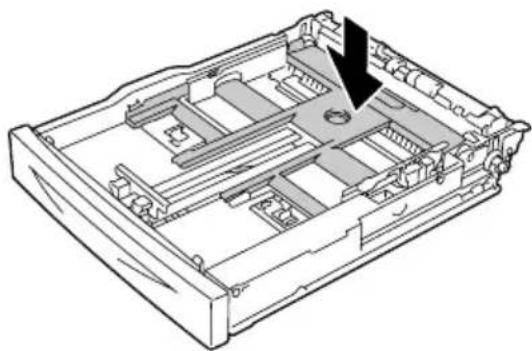
4 Druk de papiergeleider (lengte) in en schuif hem op de gewenste plaats
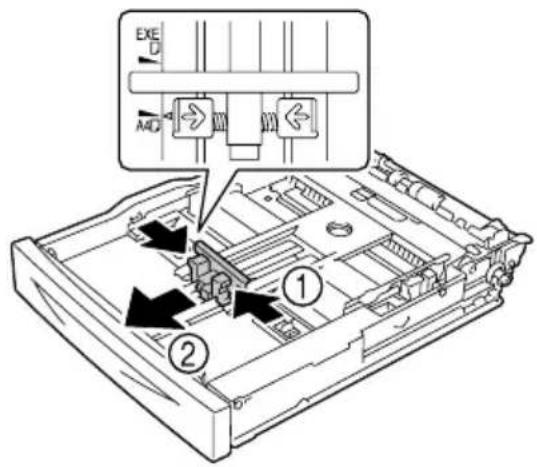
5 Druk de papiergeleider (breedte) in en schuif hem op de gewenste plaats.
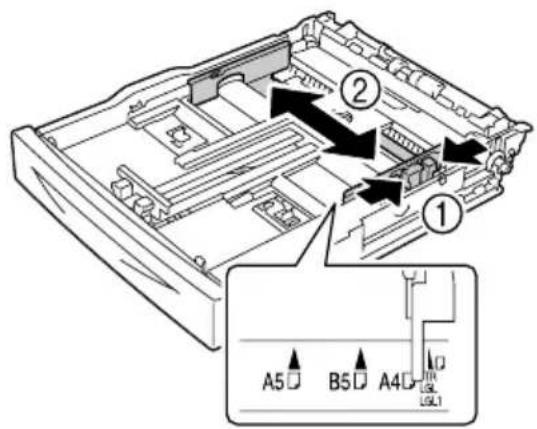
6 Laad het papier met de voorkant boven in de lade.


Laad het papier niet boven het ↑ teken. Voor informatie over de capaciteit van de lade voor ieder media raad- pleegt u "Mediatypen" op pagina 92".
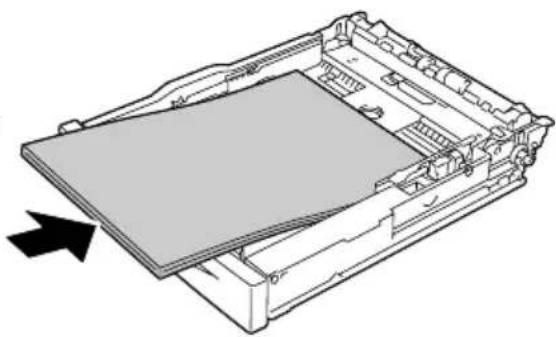
7 Bevestig de deksel van de lade weer.
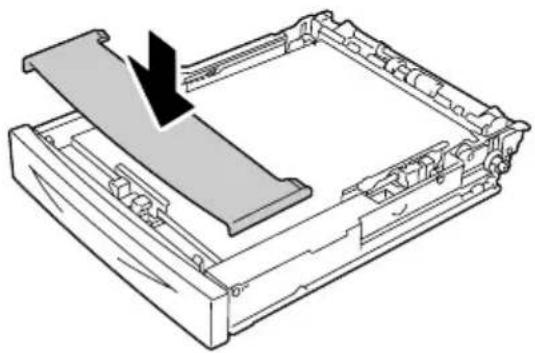
9 Selecteer PAPIERMENU/PAPIERBRON/LADE X (Lade 1/2/3/4) /PAPIERFORMAAT en PAPIERTYPE in het configuratiemenu, en selecteer de instelling voor het formaat en type medium dat u wilt laden. Zie ook "PAPIERMENU" op pagina 38.
Andere media
Wanneer u andere media dan gewoon papier laadt, stelt u de mediamodus (Enveloppe, Etiket, Dikte 1, Dikte 2, Dikte 3, briefkaart, Dun papier, of Transparante folie) in het stuurprogramma in voor optimale afdrukkwaliteit.
Enveloppes laden
De volgende procedure gebruikt Enveloppe nummer 10 als een voorbeeld.

Laad de enveloppe met diens flap naar beneden.
1 Open lade 1.
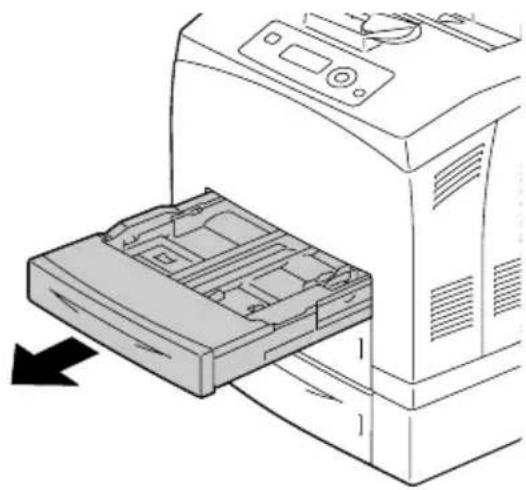
2 Verwijder de deksel van de lade.
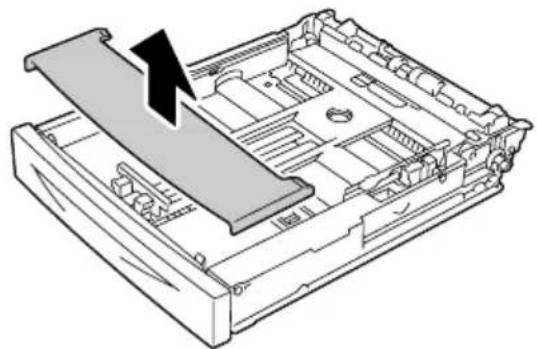
3 Wanneer de aandrukplaat voor de media omhoog staat, drukt u deze weer naar beneden zodat hij vastklikt in zijn plaats.
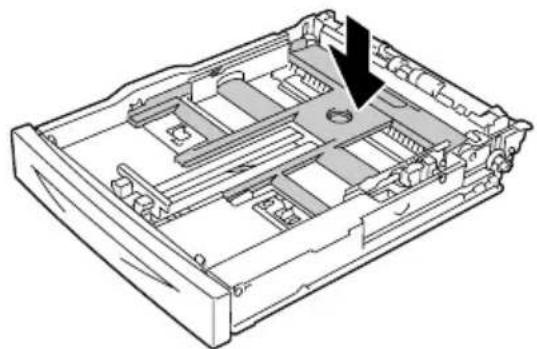
4 Laad de enveloppe met de flap naar rechts.

Laad het papier niet boven het ↑ teken. Voor informatie over de capaciteit van de lade voor ieder media raadpleegt u "Mediatypen" op pagina 92".
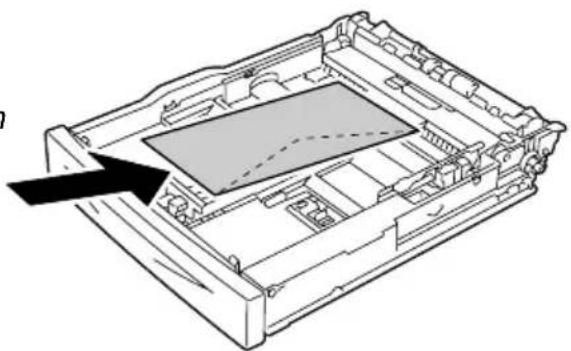
Enveloppen met de flap aan de korte zijde laad u met de flap naar beneden.
5 Druk de papiergeleider (lengte) in en schuif hem naar de gewenste plaats.
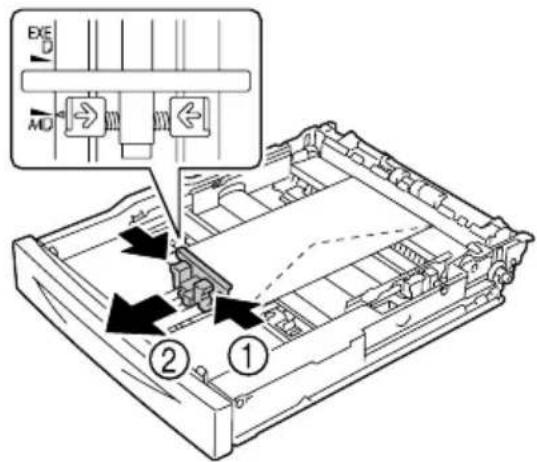
6 Druk de papiergeleider (breedte) in en schuif hem naar de gewenste plaats.
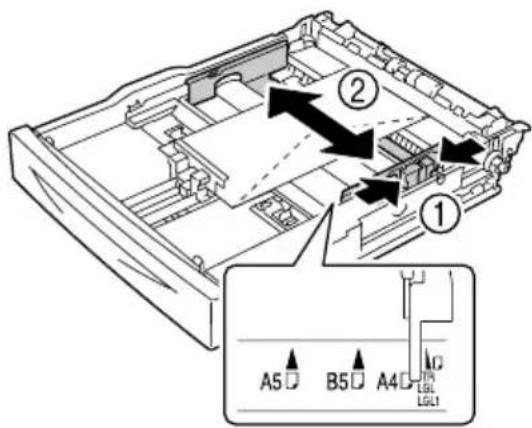
7 Bevestig de deksel van de lade opnieuw.
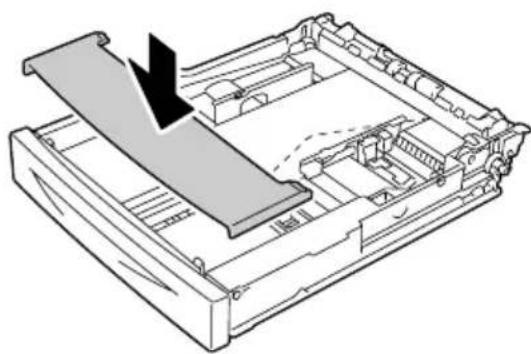
9 Selecteer PAPIERMENU/PAPIERBRON/LADE X (LADE 1/2/3/4) /PAPIERFORMAAT en PAPIERTYPE in het configuratiemenu, en selecteereer de instelling voor formaat en type medium dat u wilt laden. Zie ook "PAPIERMENU" op pagina 38.
Etikettenvellen / briefkaarten / dik papier / dun papier / transparante folies laden

Transparante folies kunt u niet gebruiken voor volkleurenafdrukken. Wanneer u ze laadt, werkt de printer niet goed.

Verwijder transparante folies zodra ze in de middelste uitvoerlade liggen, om te vermijden dat ze aan elkaar plakken.
1 Open de lade en leg hem op een plat oppervlak.
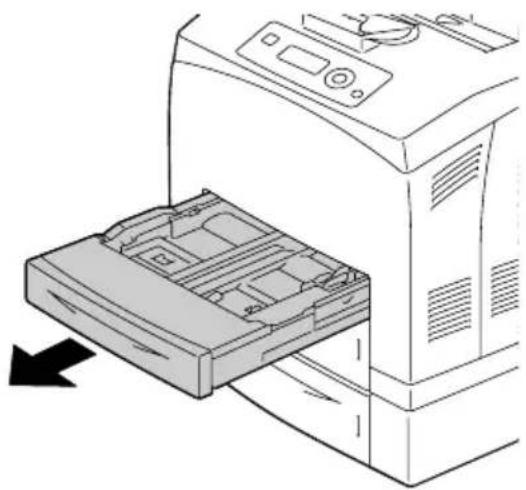
2 Verwijder de deksel van de lade.
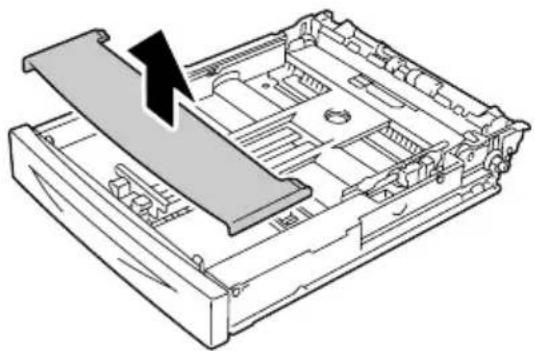
3 Wanneer de aandrukplaat voor de media omhoog staat, drukt u deze weer naar beneden zodat hij vastklikt in zijn plaats.
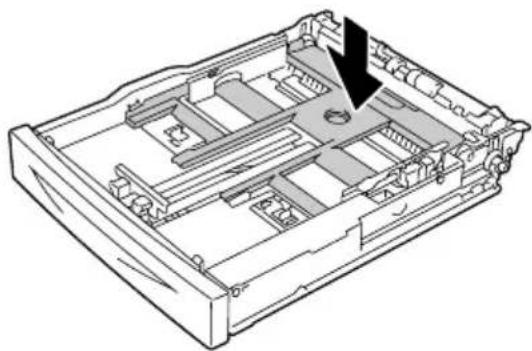
4 Druk de papiergeleider (lengte) in en schuif hem naar de gewenste plaats.
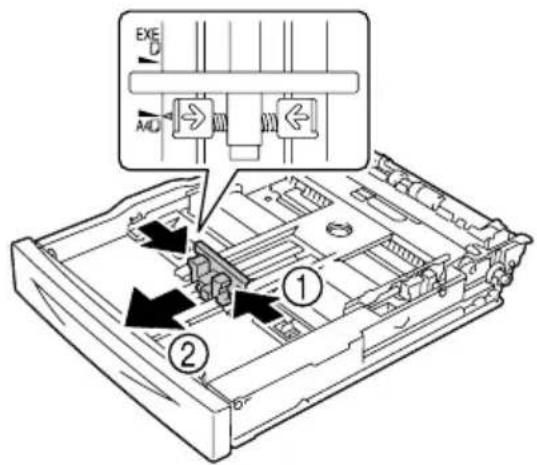
5 Druk de papiergeleider (breedte) in en schuif hem naar de gewenste plaats.
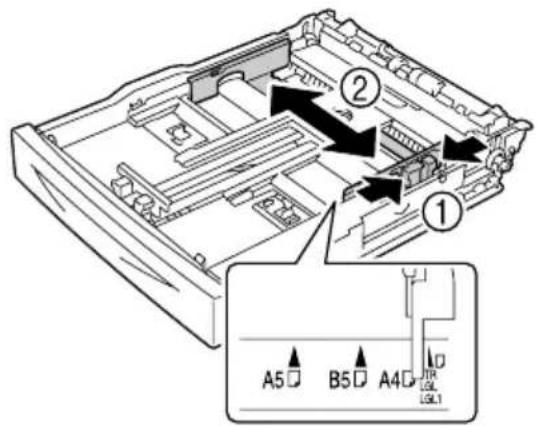
6 Laad het papier met de voorkant boven in de lade.

Laad het papier niet boven het ↑ teken. Voor informatie over de capaciteit van de lade voor ieder media raadpleegt u "Mediatypen" op pagina 92.
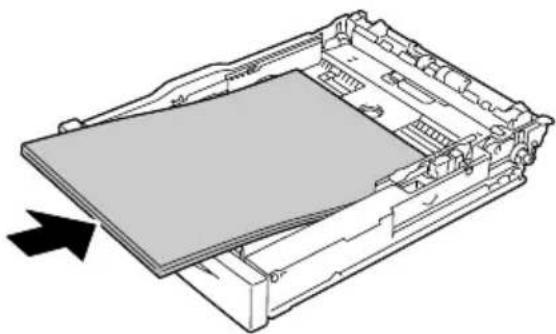
7 Bevestig de deksel van de lade opnieuw.
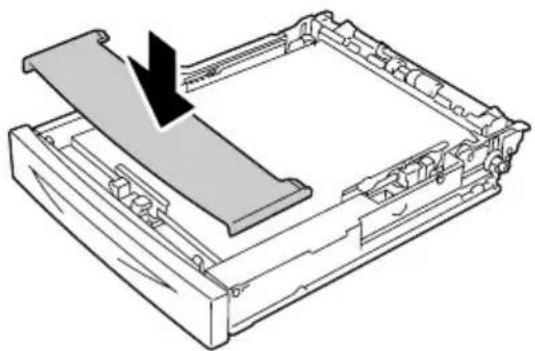
9 Selecteer PAPIERMENU/PAPIERBRON/LADE X (LADE 1/2/3/4)/PAPIERFORMAAT en PAPIERTYPE in het configuratiemenu, en selecteereer de instelling voor formaat en type medium dat u wilt laden. Zie ook "PAPIERMENU" op pagina 38.
Papier groter dan A4 laden
1 Open de lade en leg hem op een plat oppervlak.
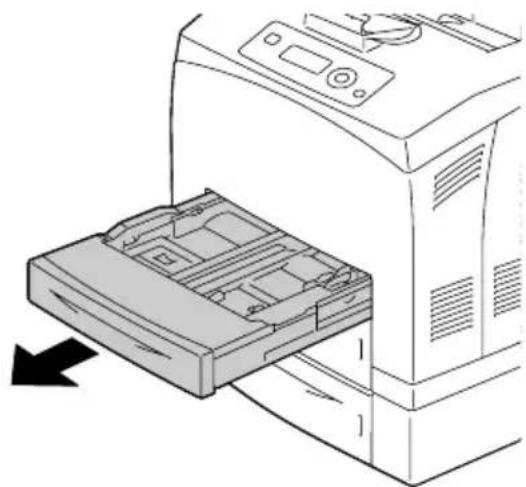
2 Verwijder de deksel van de lade.
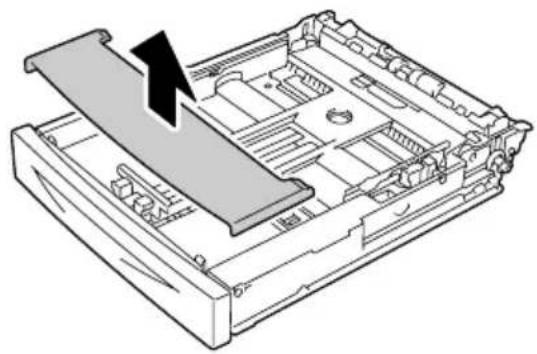
3 Schuif de rechter en linker vastzetlippen in de lade naar buiten om ze te ontgrendelen.
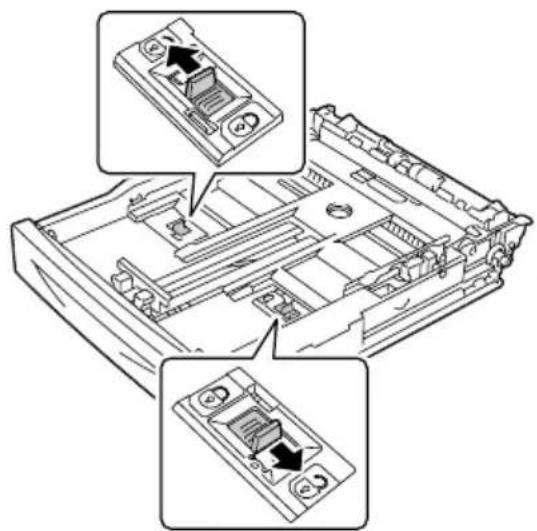
4 Houd de handgreep van de lade vast en trek het uitschuifbare gedeelte naar voren totdat het het gewenste papierformaat bereikt.
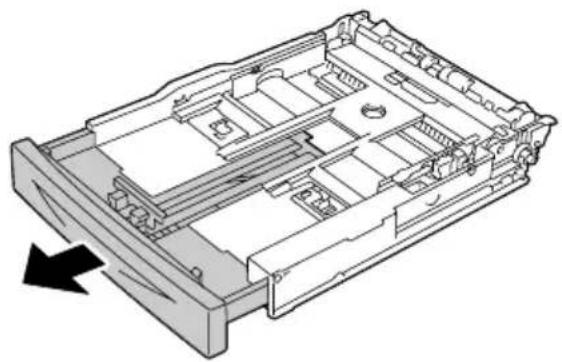
5 Druk de papiergeleider (lengte) in en schuif hem tot het gewenste papierformaat.
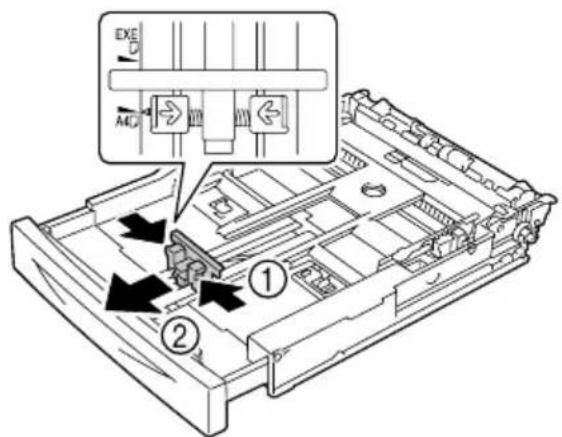
6 Druk de papiergeleider (breedte) in en schuif hem tot het gewenste papierformaat.
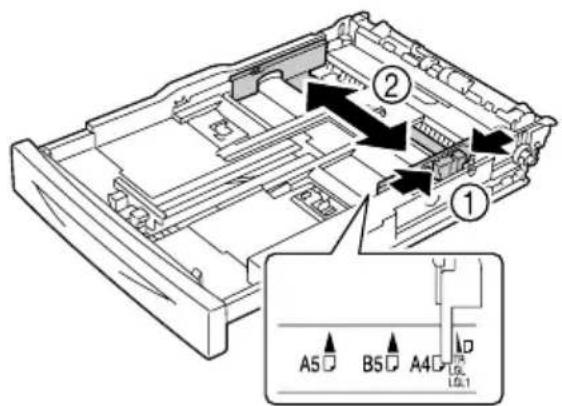
- Laad het papier niet boven het teken. Voor informatie over de capaciteit van de lade voor ieder media raadpleegt u "Media- typen" op pagina 92.
8 Bevestig de deksel van de lade opnieuw.
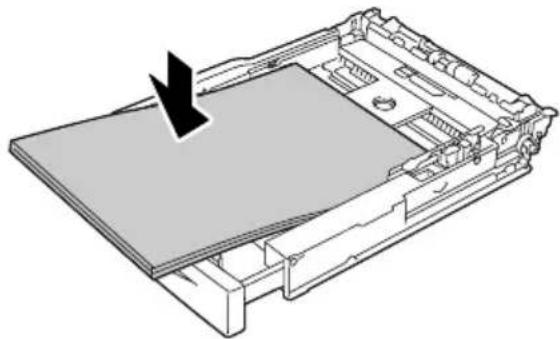
10 Selecteer PAPIERMENU/PAPIERBRON/LADE X (LADE 1/2/3/4) /PAPIERFORMAAT en PAPIERTYPE in het configuratiemenu, en selecteereer de instelling voor formaat en type medium dat u wilt laden. Zie ook "PAPIERMENU" op pagina 38.
Bannerpapier laden in lade 1
1 Open de lade en leg hem op een plat oppervlak.
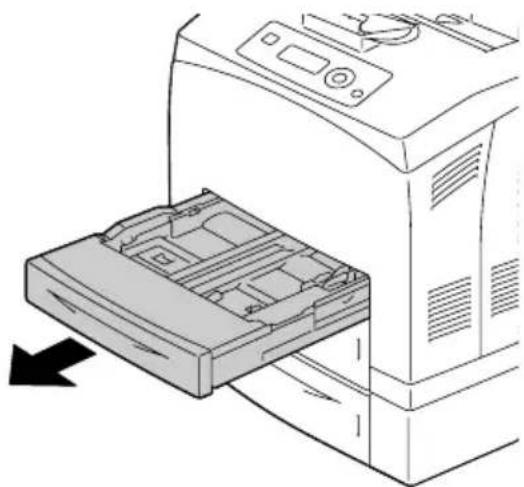
2 Verwijder de deksel van de lade.
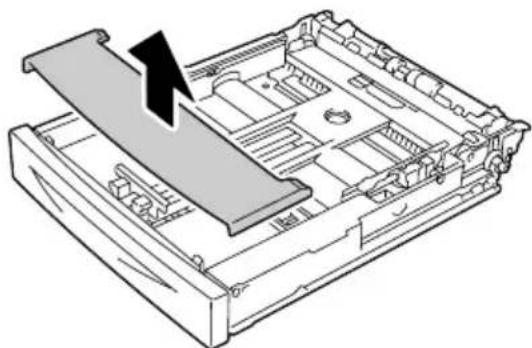
3 Schuif de rechter en linker vastzetlippen in de lade naar buiten om ze te ontgrendelen.
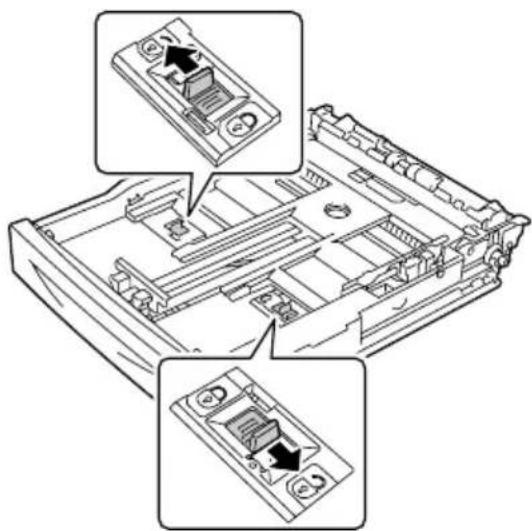
4 Houd de handgreep van de lade vast en trek het uitschuifbare gedeelte naar voren tot hij het einde bereikt.
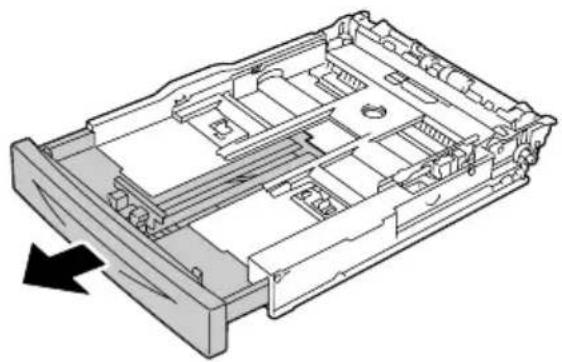
5 Druk de papiergeleider (lengte) in en schuif hem tot het gewenste papierformaat.
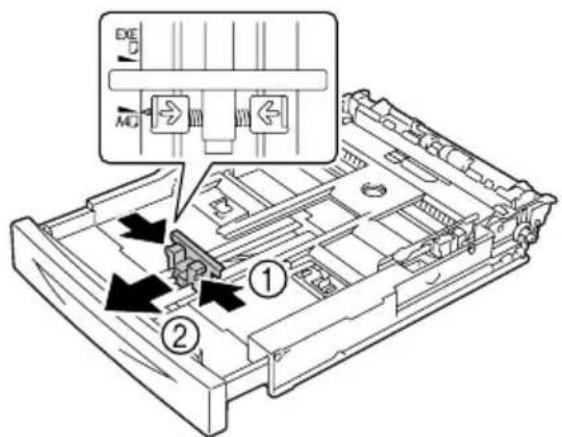
6 Druk de papiergeleider (breedte) in en schuif hem tot het gewenste papierformaat.
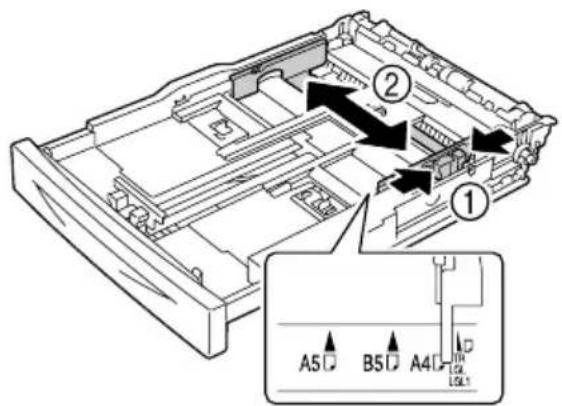
7 Laad het bannerpapier met de voorkant boven in de lade, en rol het einde van het papier zodanig op dat het niet uit de lade valt.
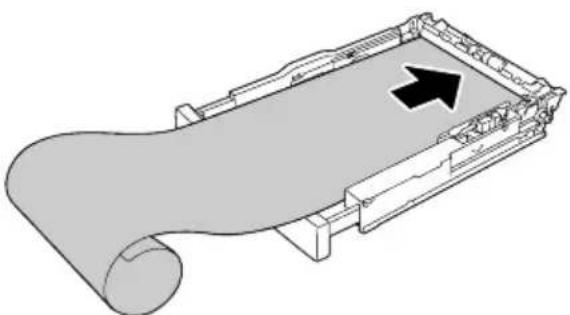
9 Selecteer PAPIERMENU/PAPIERBRON/LADE 1/PAPIERFORMAAT en PAPIERTYPE in het configuratiemenu, en selecteereer de instelling voor formaat en type medium dat u wilt laden. Zie ook "PAPIERMENU" op pagina 38.
Dubbelzijdig afdrukken
Voor duplex (dubbelzijdig) afdrukken selecteert u papier met een lage doorschijnendheid. Doorschijnendheid vertelt hoe effectief de opgedrukte tekst en afbeeldingen aan de andere zijde van het papier zijn te lezen. Wanneer het papier een lage doorschijnendheid heeft, komen de opgedrukte gegevens van ene zijde van het papier erg door aan de andere zijde van het papier. Controleer ook de margeverhoudingen van uw toepassingen. Voor de beste resultaten drukt u een klein stukje af, om te garanderen dat de doorschijnendheid acceptabel is.
Duplex (dubbelzijdig) afdrukken kunt u handmatig doen of automatsich, met de duplex optie geïnstalleerd en geselecteerd. Voor het installeren van de duplex raadpleegt u "Duplex-unit installeren" op pagina 223.
Opmerking
Voor details over ondersteunde mediatypes voor duplex afdrukken, zie "Mediaspecificaties" op pagina 90.
Duplex afdrukken op enveloppes, etiketten, dik papier 3 of transparante folies wordt niet ondersteund.

Duplex afdrukken kan plaatsvinden wanneer voldoende geheugen (256 MB of meer) is geïnstalleerd installed in de printer.
Hoe kan ik automatisch dubbelzijdig afdrukken?
U moet controleren dat de duplex fysiek aanwezig is op de printer, om de taak met succes in duplex (dubbelzijdig) te kunnen afdrukken.
Controleer hoe u bij uw toepassing marges instelt voor duplex (dubbelzijdig) afdrukken.
De volgende instelling voor de bindpositie zijn beschikbaar
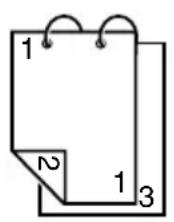 | Is “Korte zijde” geselecteerd, worden de pagina’s voor het binden aan de bovenkant geformatteerd. |
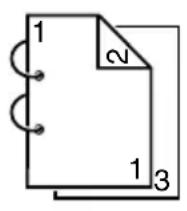 | Als “Lange zijde” is geselecteerd, worden de pagina’s voor het binden aan de zijden geformatteerd. |
Verder, als "N-op" is ingesteld op "Boekje", vindt autoduplex afdrukken plaats. De volgende instellingen voor de volgorde zijn beschikbaar wanneer u "Boekje" hebt geselecteerd.
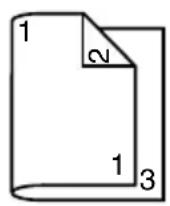
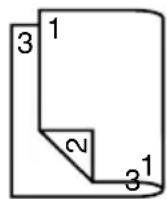
Is "Llinks binden" geselecteerd, kunnen de pagina's als een aan de linker rand gebonden brochure worden gevouwen.
Als “Rechts binden” is geselecteerd, kunnen de pagina’s als een aan de rechter kant gebonden brochure worden gevouwen.
1 Plaats gewoon papier in de lade.
2 In het printerstuurprogramma specificeert u duplex (dubbelzijdig) afdrukken (tabblad Opmaak in Windows).
3 Klik op OK.

Bij autoduplex bedrukt de printer eerst de achterzijde en dan de zijde.
Uitvoerlade
Alle bedrukte media worden uitgevoerd naar de gesloten uitvoerlade bovenop de printer. Deze lade heeft een capaciteit van circa 500 vel papier (A4 / Letter) van 80 g/m ^2 (22 lb).

Bevinden zich te veel bladen in het uitvoervak, zal het papier vaker vastlopen, de geprinte pagina's zullen erg bol staan of door statische lading aan elkaar kleven.

olies direct na het drukken uit het uitvoervak halen om statische opla- ding te vermijden.
Afwerken
Wanneer de optionele offsetlade is geïnstalleerd, kunt u taakscheiding en verschoven afdrukken toepassen. Voor de installatieprocedure raadpleegt u "Offsetlade" op pagina 232. Instellingen voor taakscheiding en verschoven afdrukken kunt u specificeren door TAAKSCHEIDING of FINISHING te selecteren in het PAPIERMENU.

Gebruik het volgende papier voor taakscheiding en verschoven afdrukken.
| Mediaformaat B | Breedte: 89 tot 216 mm (3,5 - 8,5 inch)Lengte: 140 tot 356 mm (5,5 - 14,0 inch) |

Bij taakscheiding en verschoven afdrukken wordt het papier uitgevoerd naar de sub-uitvoerlade.
Afdrukken met taakscheiding
Wanneer het papier wordt uitgevoerd naar de sub-uitvoerlade, worden de pagina's verschoven uitgevoerd, zoals hieronder weergegeven.

Informatie over het toepassen van taakscheiding vind u in SUBLADE in PAPIERMENU/FINISHING.
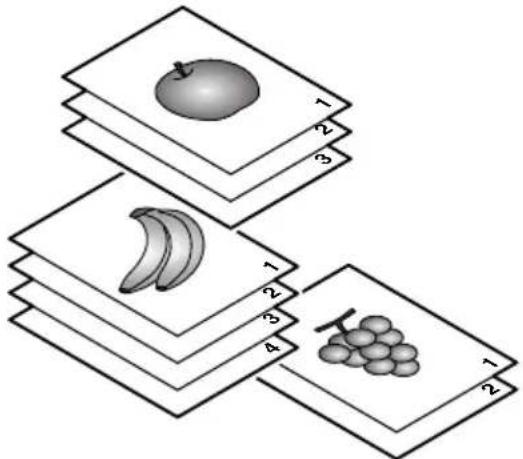
Verschoven afdrukken
Wanneer u er voor kiest verschoven af te drukken, voert de printer het papier verschoven uit, zoals hieronder weergegeven.

Wanneer PAPIERMENU/SORTEREN is ingesteld op AAN, worden de pagina's uitgevoerd zoals hieronder weergegeven.
- Wanneer SORTEREN is ingesteld op - Wanneer SORTEREN is ingesteld op AAN UIT
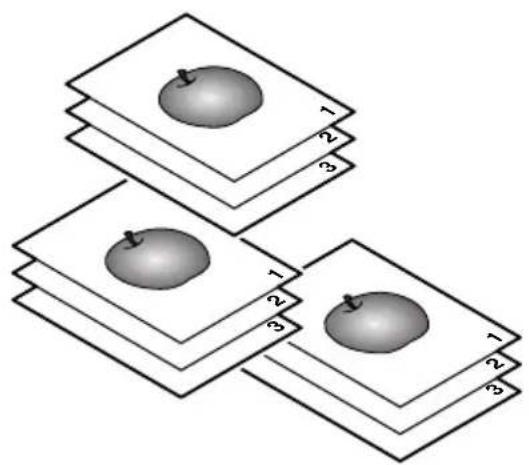
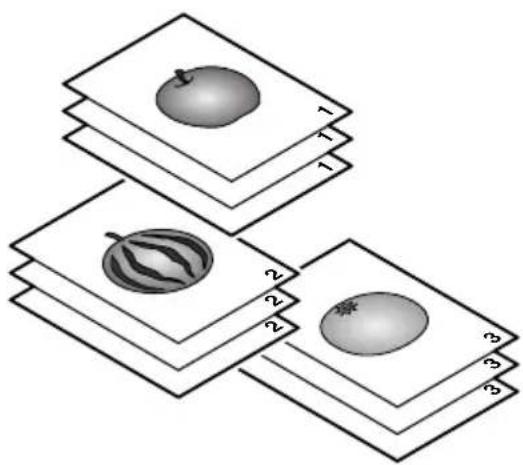
Hoe sla ik de media op?
■ Sla printmateriaal in de originele verpakking op een vlakke ondergrond op, tot u het in één van de cassettes legt.
Printmateriaal, dat gedurende langere tijd zonder verpakking wordt opgeslagen, kan uitdrogen en in de printer vastlopen.
■ Laat het printmateriaal indien mogelijk tot u het gebruikt ingepakt, en pak het, als u het niet gebruikt weer in de originele verpakking. Sla het op een koele donkere plaats op.
Vermijd bovenmatige luchtvochtigheid, direct zonne-instraling, bovenmatige inwerking van hitte (boven 35°C [95°F]), en een omgeving met veel stofontwikkeling.
■ Zet de papierpakketten niet tegen andere voorwerpen en sla ze vlak liggend op.
Voor het verwerken van opgeslagen printmateriaal moet u beslist meer voorbeelden printen en de drukkwaliteit controleren.
Verbruiks- materialen vervangen
7
Verbruiksmaterialen vervangen
Voordat u verbruiksmaterialen vervangt, moet u controleren of de voeding van de printer is uitgeschakeld.
Opmerking
Wanneer u zich niet houdt aan de instructies, zoals die in het gebruikershandboek zijn aangegeven zou het gevolg hiervan kunnen zijn, dat de garantie van uw multifunctionele apparaat vervalt.
Opmerking
Wanner een foutmelding (TONER OP, FIX. EENHEID EIND LEVENSD., et cetera) verschijnt, drukt u de configuratiepagina af, en controleert u de status van de verbruiksmaterialen. Voor details van de foutmeldingen raadpleegt u "Foutmeldingen (Waarschuwing:)” op pagina 198. Voor details over het afdrukken van de configuratiepagina raadpleegt u "Een configuratiepagina afdrukken" op pagina 162.
De tonercartridge
Deze printer gebruikt een tonercartridge die de toner en de lichtgevoelige trommel omvat. Wanneer de geproduceerde afbeelding licht of vaag is, is de tonercartridge misschien defect. In dat geval moet u hem vervangen door een nieuwe.

Behandel de tonercartridge voorzichtig opdat u geen toner in de printer of op uzelf most.

Installeer in deze printer alleen nieuwe tonercartridges. Wanneer een gebruikte tonercartridge wordt gebruikt, verdwijnt de aangegeven melding niet uit het display en wordt de verbruiksmaterialenstatus in de Status Monitor niet bijgewerkt.

De toner is niet giftig. Wanneer uw huid met toner in aanraking komt, kunt u die gewoon met koud water en zachte zeep afwassen. Wanneer er toner op uw kleding komt, probeer dit er dan zo goed mogelijk met een borstel af te borstelen. Eventueel nog aanwezige tonerresten kunt u dan met koud, nooit met warm water afwassen.

PAS OP
Mocht er toner in uw ogen komen, de ogen direct met koud water uitspoelen en een arts consulteren.
Opmerking
Gebruik geen opnieuw gevulde of niet-toegestane cartridges. Door schade aan het functionele apparaat of kwaliteitsproblemen die ontstaan zijn door een opnieuw gevulde of niet toegestane tonercartridge vervalt de garantie. Het herstellen van dergelijke problemen behoort niet tot de taak van de servicedienst.
Let bij het vervangen van tonercartridges op de hieronderstaande tabel. Om een betrouwbare, goede printkwaliteit en prestatie te krijgen dient u alleen de echte tonercartridges van KONICA MINOLTA voor uw printertype volgens de hieronderstaande lijst te gebruiken. Het apparaattype en de artikelnummers van de tonercartridges vindt u op de sticker voor de nabestelling van verbruiksmateriaal aan de binnenkant van de bovenste deksel.
| Printer-type | Artikelnummer in de printer | tonercartridge type tonercartridge | Onderdeelnummer |
| AM A0DX | 011(pagepro 4650EN) | Standaard-capaciteit tonercartridge - Zwart (K) A0FN 011 | |
| Hoge-capaciteit tonercartridge - Zwart (K) A0FN 012 | |||
| A0DX 012(pagepro 5650EN) | Standaard-capaciteit tonercartridge - Zwart (K) A0FP 011 | ||
| Hoge-capaciteit tonercartridge - Zwart (K) A0FP 012 | |||
| EU A0DX | 021(pagepro 4650EN) | Standaard-capaciteit tonercartridge - Zwart (K) A0FN 021 | |
| Hoge-capaciteit tonercartridge - Zwart (K) A0FN 022 | |||
| A0DX 022(pagepro 5650EN) | Standaard-capaciteit tonercartridge - Zwart (K) A0FP 021 | ||
| Hoge-capaciteit tonercartridge - Zwart (K) A0FP 022 | |||
| AP A0DX | 041(pagepro 4650EN) | Standaard-capaciteit tonercartridge - Zwart (K) A0FN 041 | |
| Hoge-capaciteit tonercartridge - Zwart (K) A0FN 042 | |||
| A0DX 042(pagepro 5650EN) | Standaard-capaciteit tonercartridge - Zwart (K) A0FP 041 | ||
| Hoge-capaciteit tonercartridge - Zwart (K) A0FP 042 | |||

Voor optimale afdrukkwaliteit en prestaties gebruikt u het betreffende TYPE originele KONICA MINOLTA tonercartridge.
Let bij het bewaren van tonercartridges op de volgende punten:
■ Haal de tonercartridge pas kort voor de installatie uit de verpakking.
■ Bewaar de tonercartridges op een koele droge plaats en vermijd direct straling van het zonlicht (vanwege hitteontwikkeling).
De maximale bewaartemperatuur bedraagt 35°C (95°F) en de maximale luchtvochtigheid is 85% (zonder condensvorming). Als een tonercartridge uit een koude ruimte naar een warme plaats met een hoge luchtvochtigheid wordt gebracht, kan er condensvocht ontstaan, waardoor de printkwaliteit achteruit gaat. Wacht na een dergelijke verandering van plaats ongeveer een uur, zodat de toner zich aan deze omgevingsomstandigheden kan aanpassen.
■ Bewaar de tonercartridge liggend horizontaal.
Plaats de cassette nooit op de kant of op de kop, houd hem niet verticaal en draai hem geen 180°. Daardoor kan de toner in de cartridges klonten vormen of ongelijkmatig worden verdeeld.
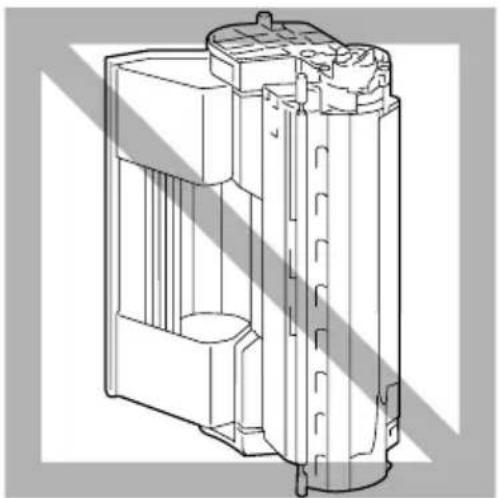
■ Bescherm de cartridges tegen zouthoudende lucht en bijtende gassen zoals bijvoorbeeld sprays.
Vervangen van een tonercartridge
Opmerking
Zorg ervoor dat u bij het vervangen van een tonercartridge geen toner morst. Als u toner morst, veeg het dan direct op met een zachte, droge doek.
Wanneer WEINIG TONER in het SYS DEFAULT MENU/ZET. WAARSCH. AAN is ingesteld op AAN, verschijnt het bericht WEINIG TONER wanneer de tonercartridge bijna leeg is. Volg de onderstaande stappen om de tonercartridge te vervangen.

Wanneer WEINIG TONER in het SYS DEFAULT MENU/ZET. WAARSCH. AAN is ingesteld op UIT, kunt u de tonercartridge het best vervangen wanneer het bericht TONER OP verschijnt.
1 Open de bovendeksel.
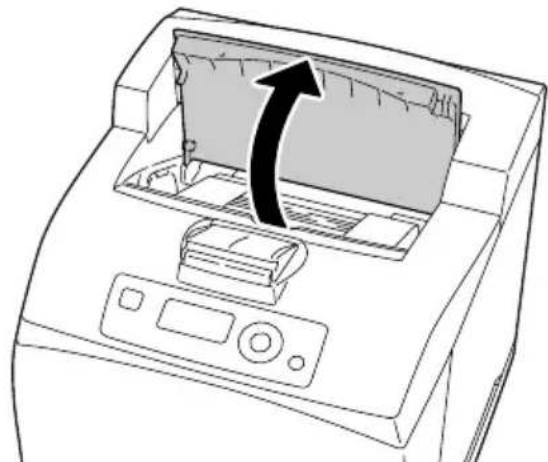
2 Houd de tonercartridge vast bij de handgreep en trek hem dan langzaam omhoog.
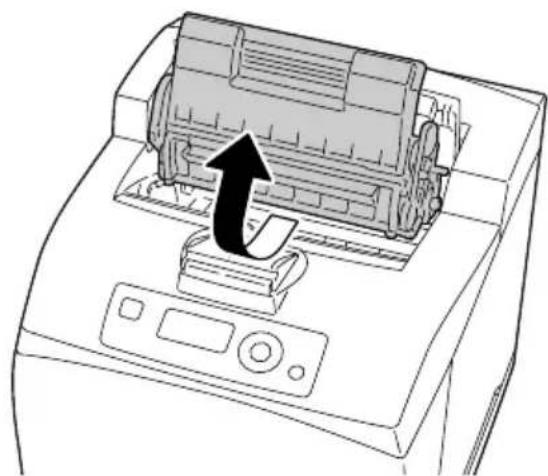
3 Neem de nieuwe tonercartridge uit de doos.
4 Houd hem stevig vast met twee handen, en schud de tonercartridge naar links en rechts en naar voren en achteren, om de toner gelijk te verdelen.


Raak de ontwikkelrol van de tonercartridge niet aan; anders kan de beeldkwaliteit afnemen.
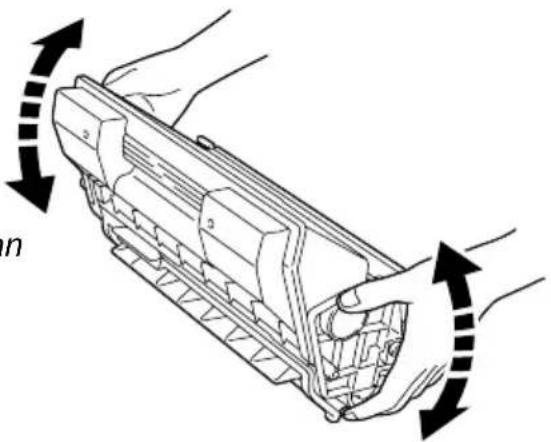
5 Plaats de tonercartridge op een plat vlak en trek de afdichting er horizontaal uit.
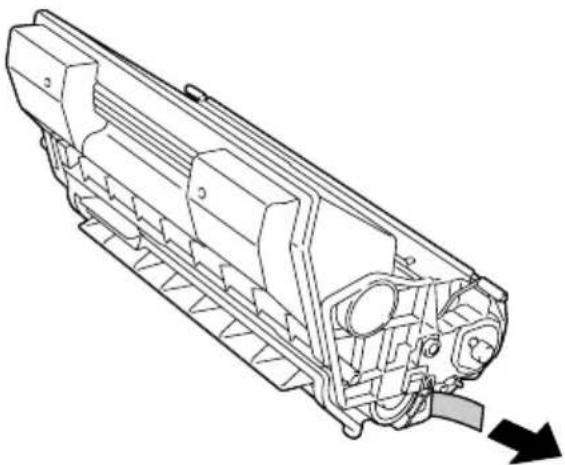
6 Houd de tonercartridge vast bij de handgreep en steek hem dan in de gleuf in de printer.
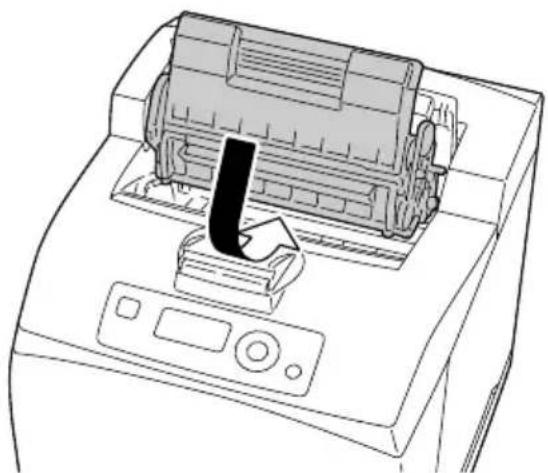
7 Sluit de bovendeksel zorgvuldig.
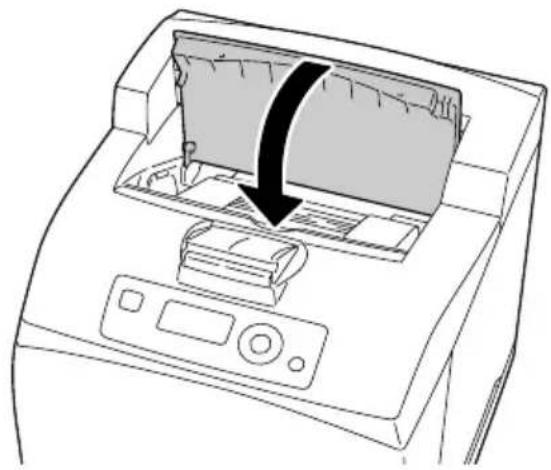
Voer de gebruikte tonercartridge af volgens de plaatselijke milieuvoorschriften. Verbrand de cartridge niet. Voor details raadpleegt u "De tonercartridge" op pagina 124.
De fixeereenheid vervangen
Wanneer het tijd is om de fixeereenheid te vervangen, verschijnt de melding FIX. EENHEID EIND LEVENSD.. Ook na deze melding kunt u nog wel verder gaan met afdrukken, maar de afdrukkwaliteit is minder. Daarom kunt u de eenheid beter direct vervangen.
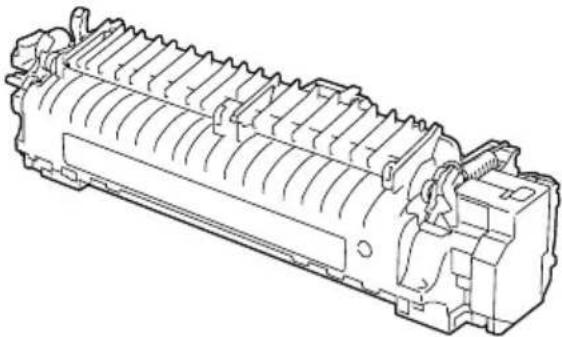
1 Zet de printer uit en trek de stekker uit het stopcontact.


Er bevinden zich uitzonderlijk hete onderdelen in de machine. Bij het vervangen van de fixeereenheid wacht u na het uitschakelen van de machine circa 30 minuten, en controleert u of het fixeergedeelte de kamertemperatuur heeft bereikt. Anders kunt u brandwonden oplopen.
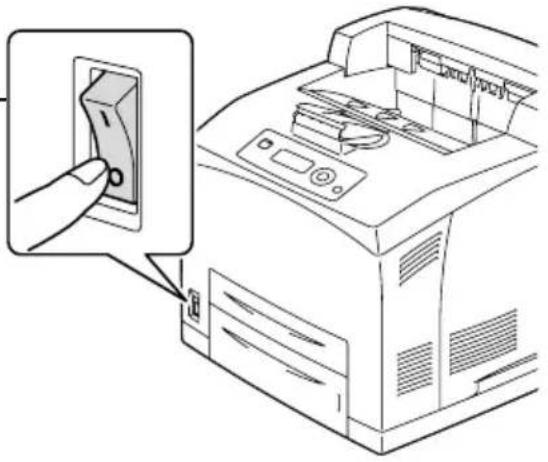
2 Til de hendel op, zoals weergegeven in de afbeelding.
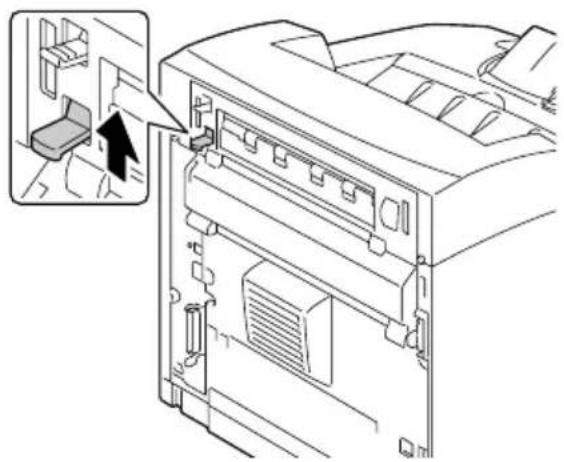
Raak geen onderdelen binnen de printer aan.
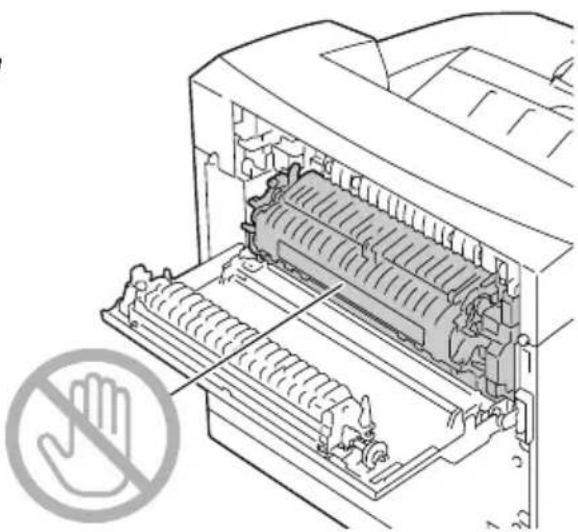
4 Trek de twee hendels aan de onderzijde van de fixeereenheid naar beneden.
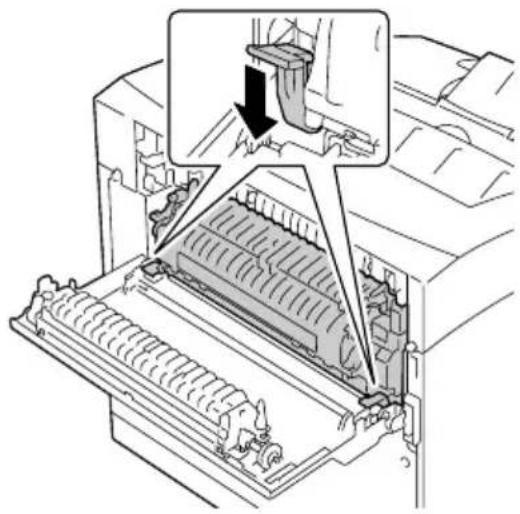
5 Verwijder de fixeereenheid langzaam.
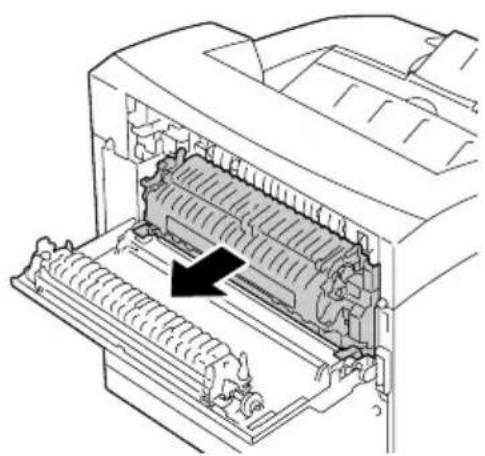
6 Bereid een nieuwe fixeereenheid voor.


Pas op dat u het oppervlak van de fixeerrol niet aanraakt.
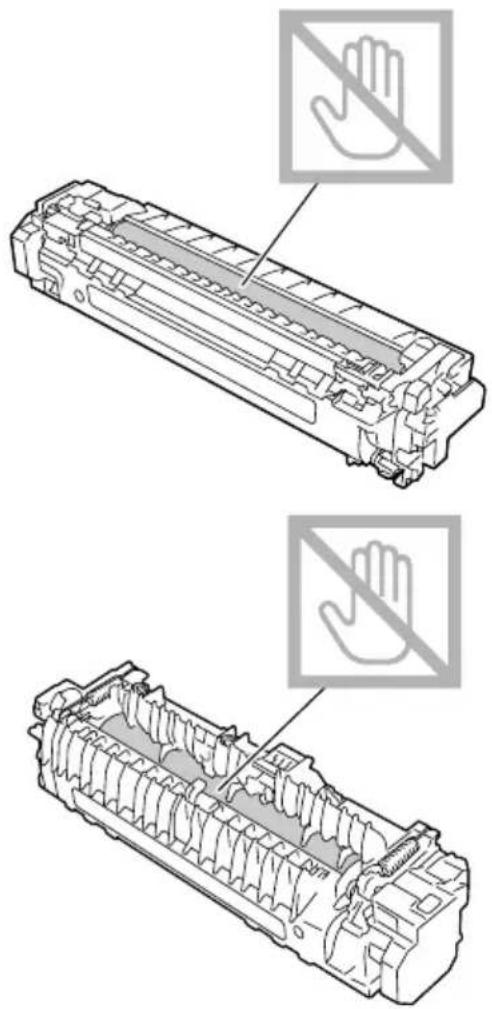
7 Steek de nieuwe fixeereenheid er langzaam in.
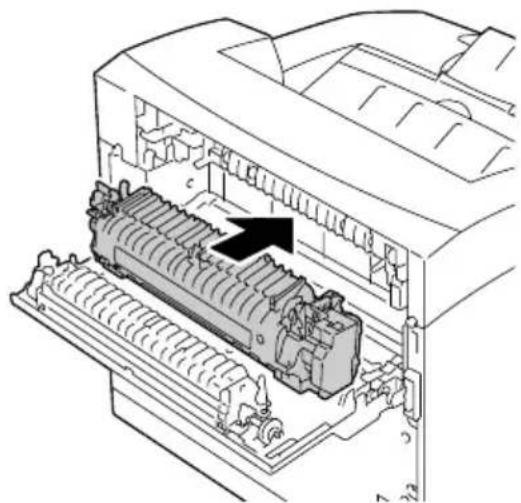
8 Til de twee hendels aan de onderzijde van de fixeereenheid op.
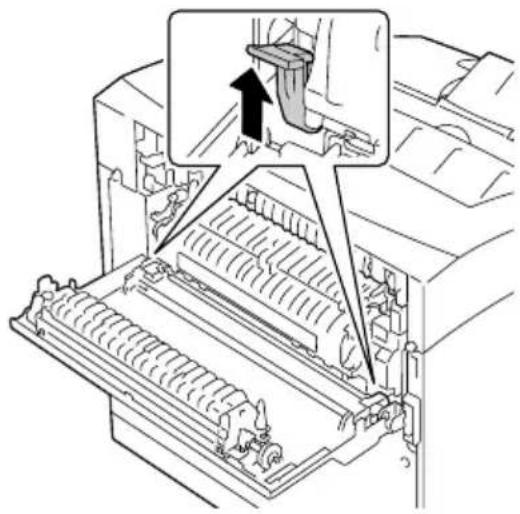
9 Druk de hendels aan beide einden van de fixeereenheid naar beneden om de eenheid te vergrendelen.
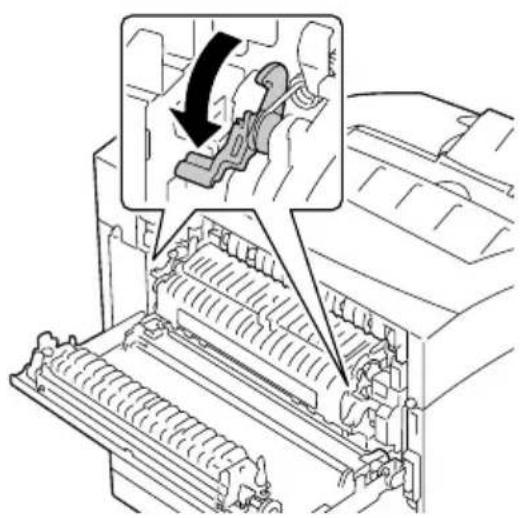
10 Sluit de achterdeksel.

Sluit de achterdeksel niet zonder dat u een fixeereenheid hebt geïnstalleerd. De achterdeksel geforceerd sluiten, kan de hendel of de deksel beschadigen.
11 Steek de stekker weer in het stopcontact, en zet de printer aan.
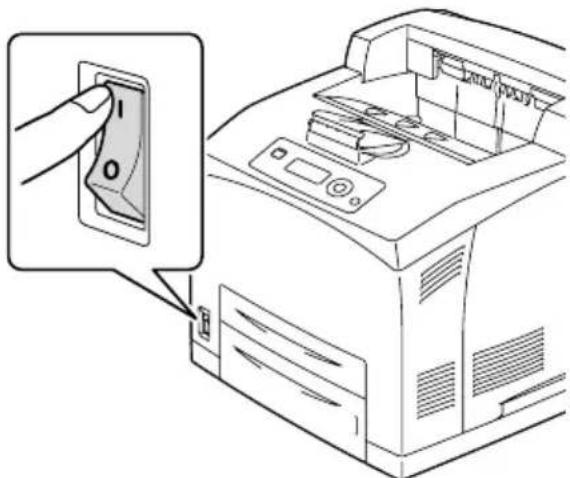
12 Stel de teller in het menu ONDERHOUDSMENU/VERBRUIKSGOED. / VERVANG/FIXEEREEENHEID terug op de beginwaarden.
De overdrachtrol vervangen
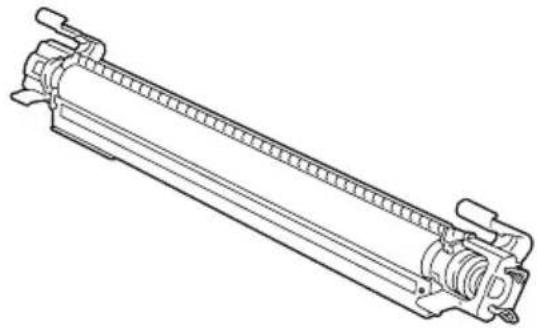
voor pagepro 5650EN voor pagepro 4650EN
1 Open de bovendeksel.

Raak geen onderdelen binnen de printer aan.
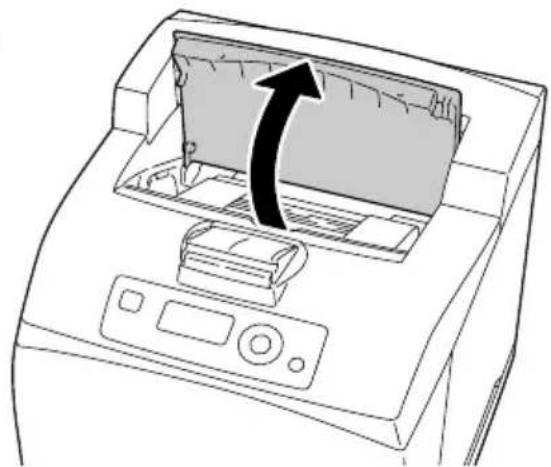
2 Houd de tonercartridge vast bij de handgreep om hem er langzaam uit te trekken.
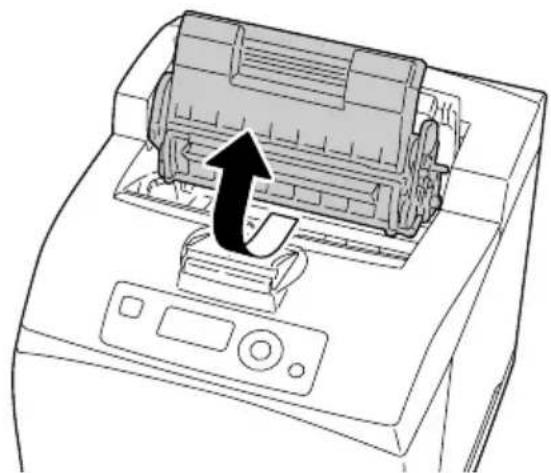
3 Trek aan de twee hendels aan de bovenzijde van de overdrachtrol, druk dan de twee hendels onder aan de overdrachtrol in en trek de rol langzaam naar u toe.
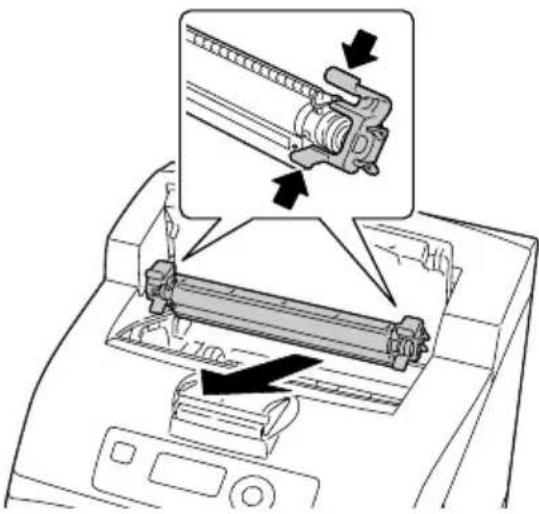
4 Pak de nieuwe overdrachtrol vast bij de hendels aan beide einden, en steek hem dan langzaam in de gleuf.
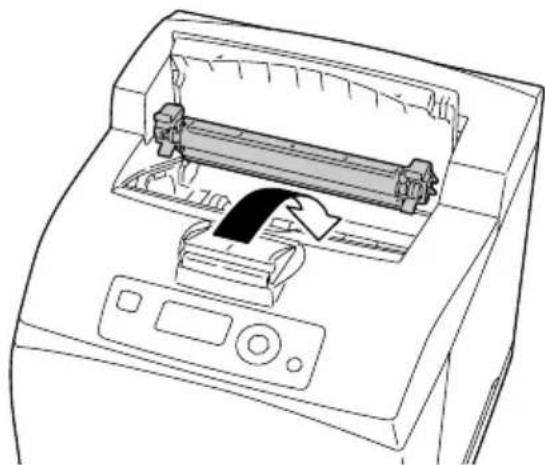
5 Houd de tonercartridge vast bij de handgreep, en steek hem dan in de gleuf in de printer.

Raak geen onderdelen en de printer aan.

Controleer of de toner- idge stevig vastzit.
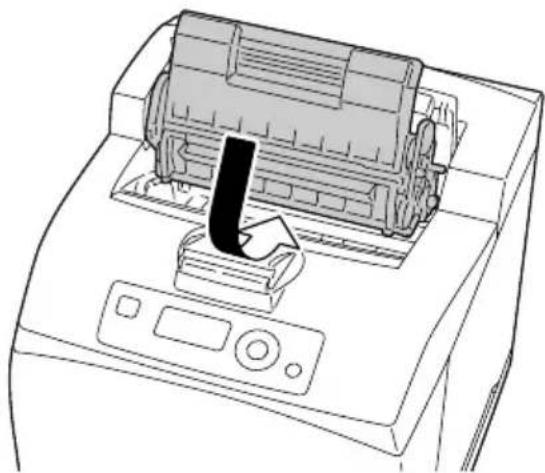
6 Sluit de bovendeksel zorgvuldig.
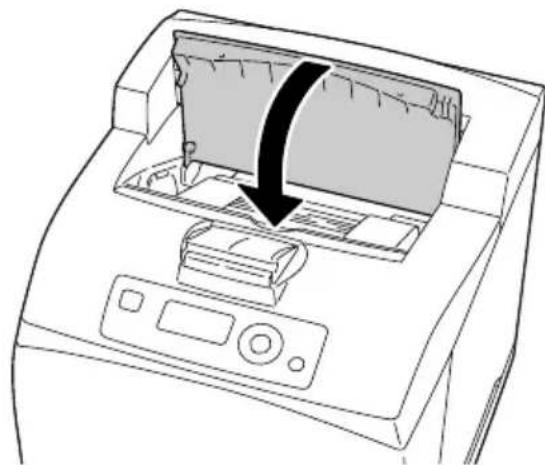
De toevoerrol vervangen
De toevoerrol is opgenomen als één van de gangbare verbruiksmaterialen. Er bevinden zich twee toevoerrollen in de machine en één in de lade. We adviseren u alle toevoerrollen regelmatig te vervangen.
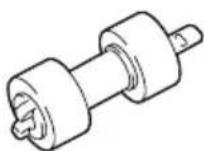
De toevoerrol (in de lade) vervangen
1 Trek de lade uit de printer.
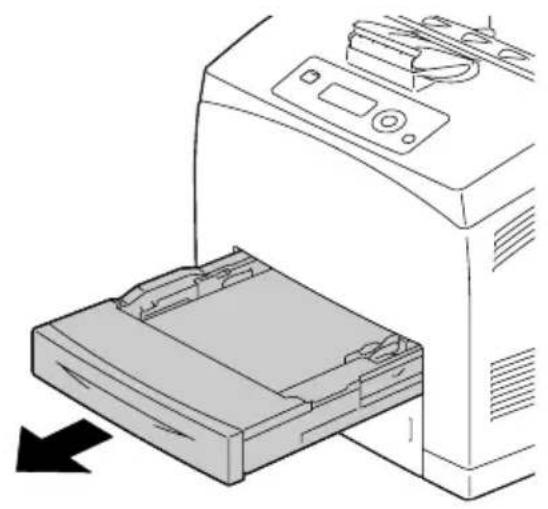
2 Verwijder de deksel van de lade.
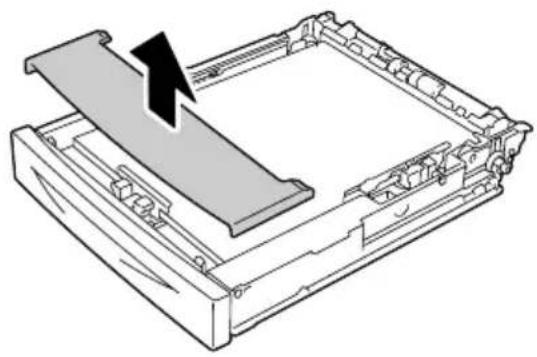
3 Verwijder eventueel papier uit de lade.
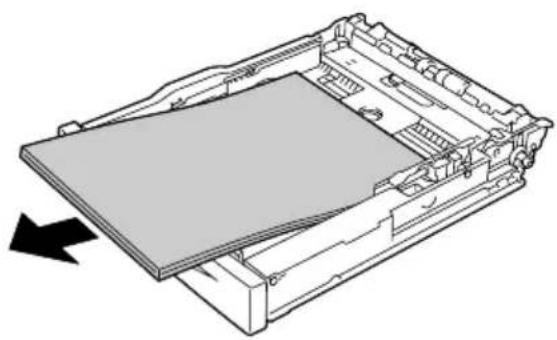
4 Druk de as op de toevoerrol naar beneden, duw het lipje van de toevoerrol naar buiten om deze los te maken (1) en verwijder de toevoerrol dan langzaam van de as op de lade (2).
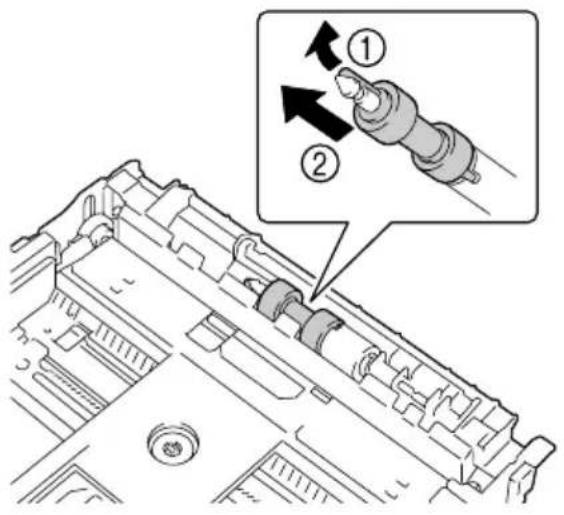
5 Houd het lipje op de nieuwe toevoerrol vast en duw de rol langzaam in de as op de lade.
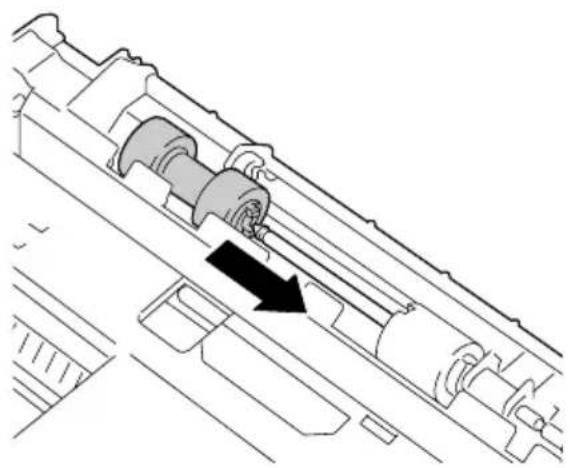
6 Lijn de kleine lippen op de toevoerrol uit met de gleuven op de as, en druk de toevoerrol volledig in zodat het lipje in de gleuf past.
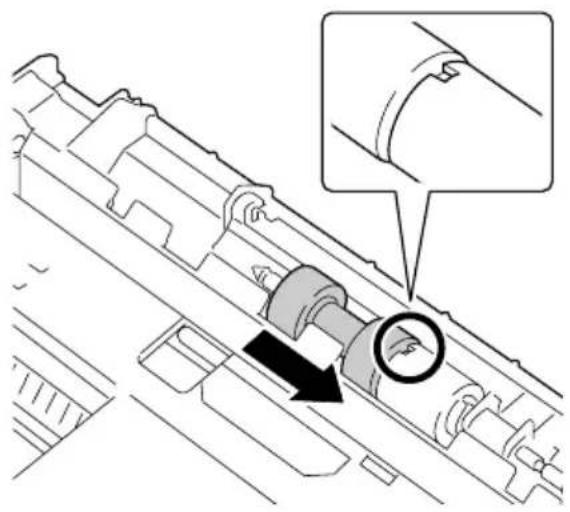
7 Laad het papier met de voorkant naar boven in de lade.

Laad het papier niet boven het ↑teken. Voor informatie over de capaciteit van de lade voor alle media raadpleegt u "Mediatypen" op pagina 92.
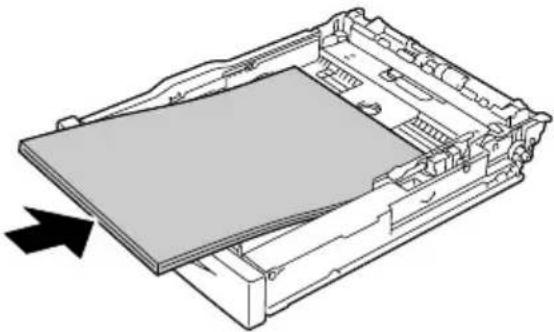
8 Bevestig de deksel van de lade weer.
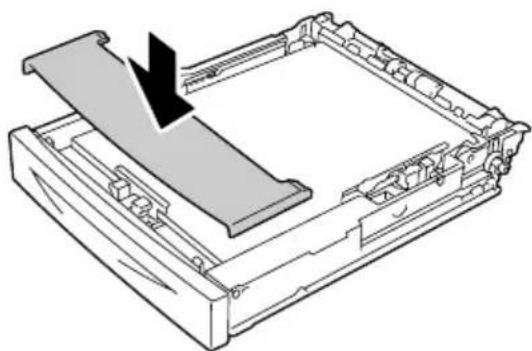
De toevoerrol (binnen in de printer) vervangen
1 Open de bovendeksel.

Raak geen onderdelen binnen de printer aan.
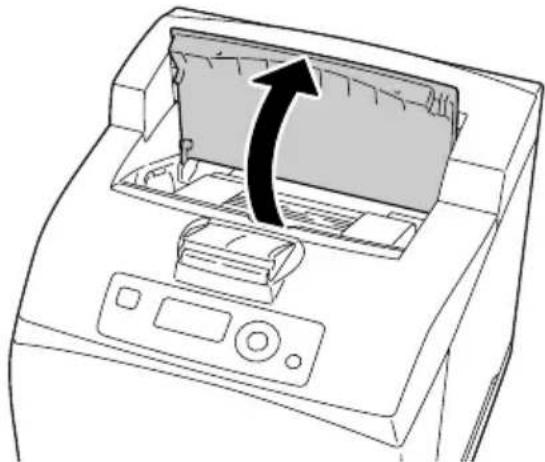
2 Houd de tonercartridge vast bij de handgreep, en trek hem er langzaam uit.
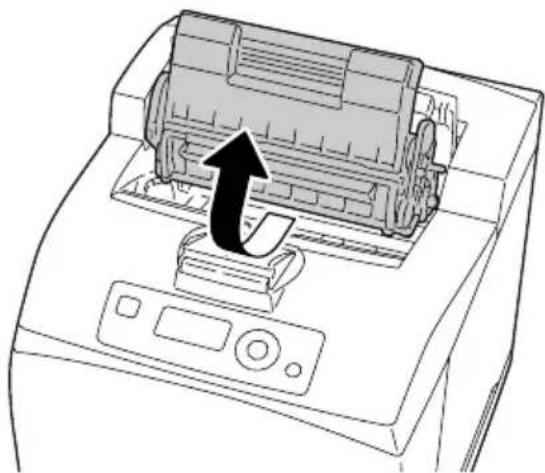
3 Druk de as van de toevoerrol naar beneden, duw het lipje van de toevoerrol naar buiten om hem los te maken (1) en vewijder de toevoerrol langzaam van de as op de lade (2).
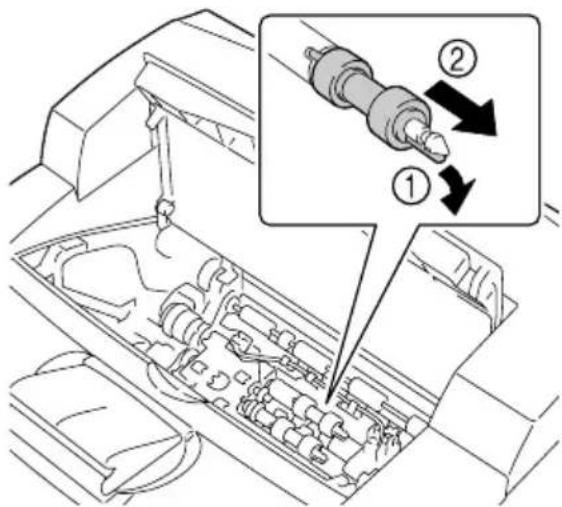
4 Houd het lipje op de nieuwe toeverrol vast en duw hem langzaam in de as op de lade.
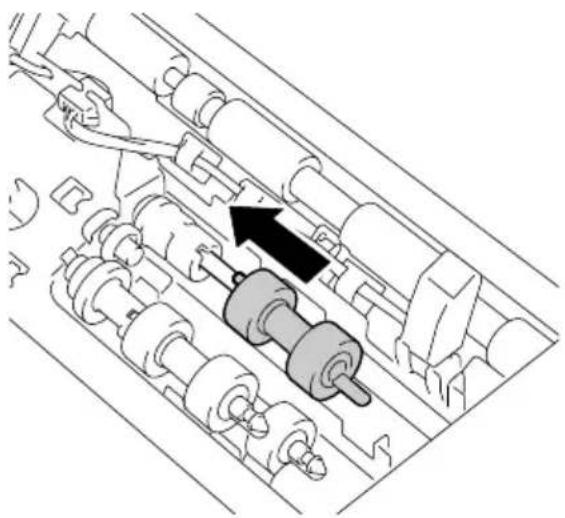
5 Lijn de kleine lippen op de toevoerrol uit met de gleuven op de as, en druk de toevoerrol volledig in zodat het lipje in de gleuf past.
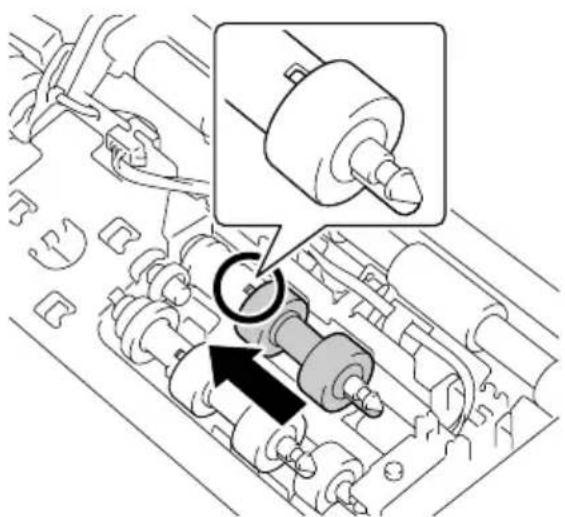
6 Houd de tonercartridge vast bij de handgreep, en steek hem dan in de gleuf in de printer.


Raak geen onderdelen en de printer aan.
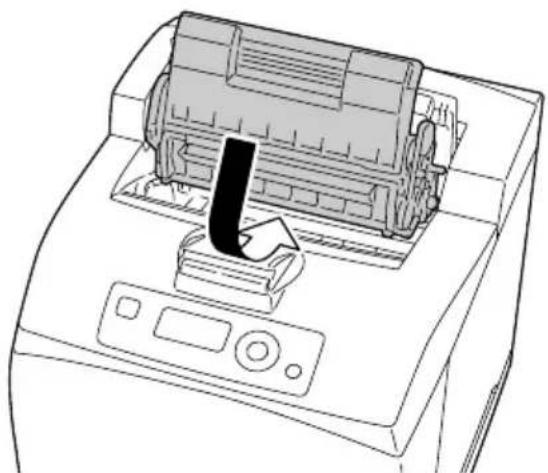
7 Sluit de bovendeksel zorgvuldig.
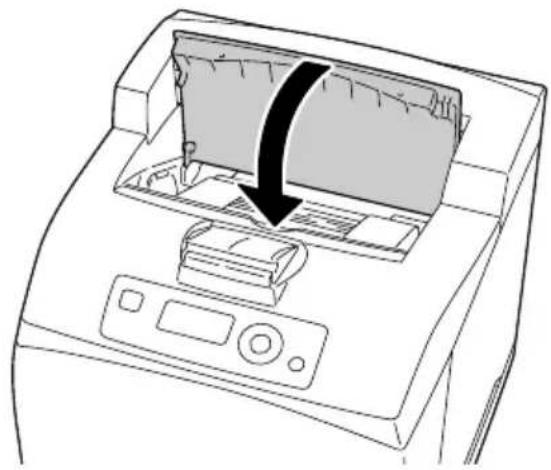
Wanneer de reservebatterij aan het einde van zijn levensduur is, kunt u de datum en tijd van de printer niet vastleggen. Volg de onderstaande procedure om de reservebatterij te vervangen.
Opmerking
Gebruik uitsluitend de muntvormige 3V lithium batterij CR2032. Het is heel belangrijk dat u het regelpaneel van de printer en bijbehorende printplaten beschermt tegen elektrostatische schade. Voordat u deze procedure uitvoert, leest u de antistatische waarschuwing op pagina 219. Verder moet u de printplaten altijd aan de randen vasthouden.
1 Zet de printer uit, trek de stekker uit het stopcontact en maak de interfacekabels los.
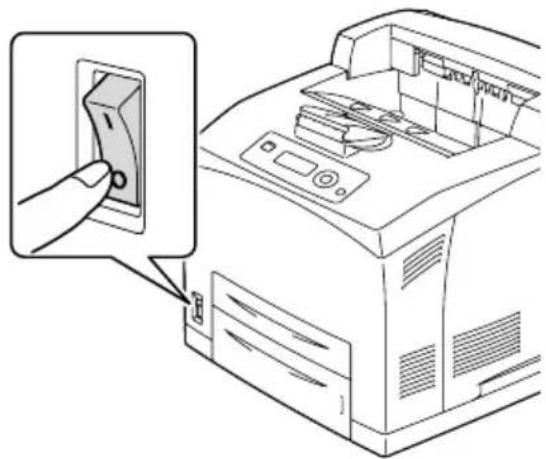
2 Met behulp van een schroevendraaier draait u de schroef van het rechter paneel aan de achterzijde los.

3 Verwijder het rechter zijpaneel.
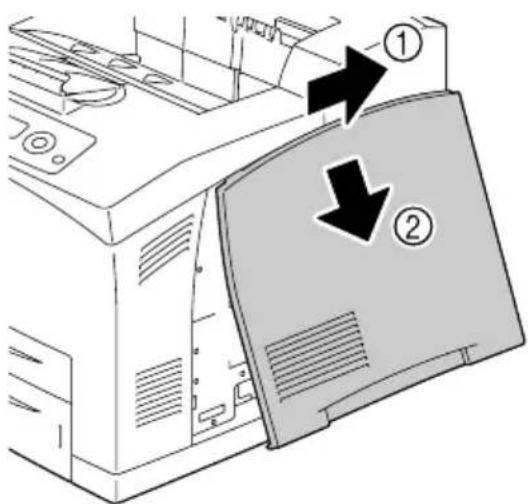
4 Draai de twee schroeven los met behulp van een schroeven-draaier. (Verwijder ze niet uit de printer.)
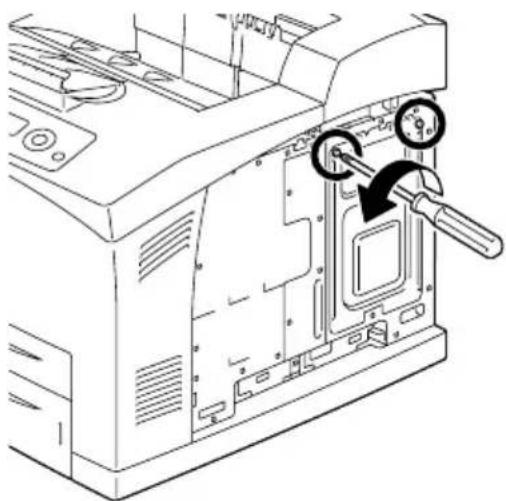
5 Verwijder het paneel.
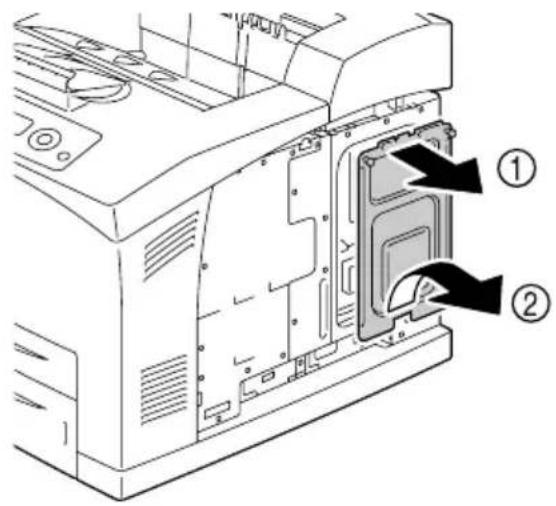
6 Verwijder de reservebatterij.
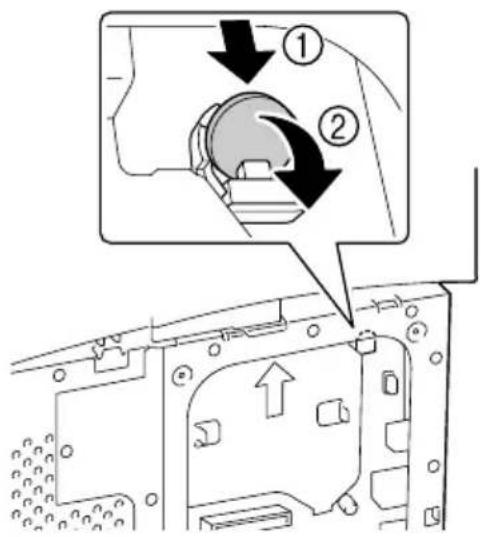
7 Plaats een nieuwe reservebatte- rij.

Wanneer u een nieuwe reservebatterij instal- leert, zorg er dan voor dat de + zijde naar voren steekt.

Er bestaat explosiegevaar wanneer u de batterij vervangt door een verkeerd type batterij. Voer de gebruikte batterijen af volgens de plaatselijk milieuvoorschriften. V
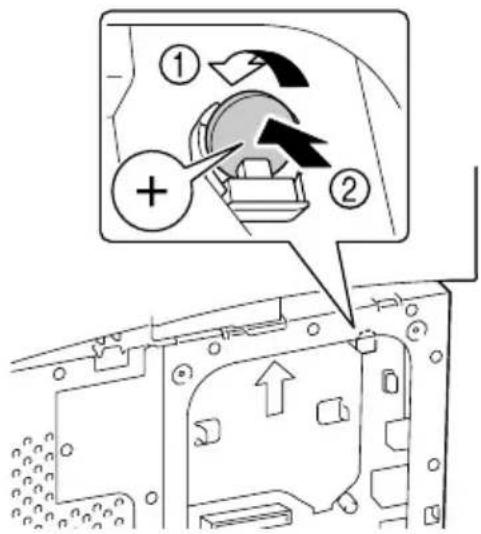
8 Installeer het paneel weer en draai de twee schroeven vast.
9 Bevestig het rechter zijpaneel.
10 Verbind alle interfacekabels weer .
11 Steek de stekker weer in het stopcontact, en zet de printer aan.
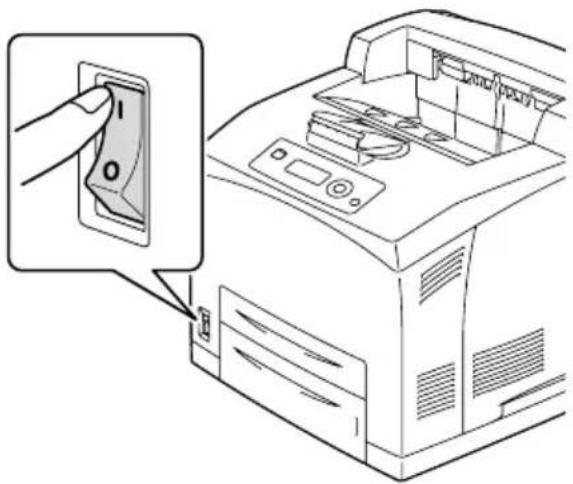
12 Gebruik DATUM in het SYS DEFAULT MENU/KLOK menu om de datum in te stellen, en gebruik TIJD in het SYS DEFAULT MENU/KLOK menu om de tijd in te stellen.
De printer onderhouden
8
De printer onderhouden

PAS OP
Lees zorgvuldig alle stickers met gevarenaanduidingen voorzichtig en volg de aanwijzingen die daarop staan beslist. Deze stickers bevinden zich aan de binnenkant van de kappen van de printer en het binnenste van de behuizing van de printer.
Behandel de printer voorzichtig, om de levensduur te verlengen en beschadigingen te vermijden. Het niet volgens de voorschriften omgaan met het apparaat kan ertoe leiden, dat de garantie vervalt. Wanneer zich op bepaalde delen van de printer in het binnenste van de printer of in de behuizing van de printer papier- en ander stof ophoopt, kan dit de printkwaliteit negatief beïnvloeden. Daarom dient de printer regelmatig te worden gereinigd. Let hiervoor op de volgende richtlijnen.

WAARSCHUWING!
Schakel de printer uit en trek aansluitend de net - en alle interfacekabels uit de printer, voor u met de reinigingswerkzaamheden begint. Let erop, dat noch water noch reinigingsmiddelen in het binnenste van de printer komen. U kunt de printer beschadigen en een elektrische schok krijgen.

PAS OP
De fixeerunit is heet. Wanneer de achterdeksel is geopend, zakt de temperatuur van de fixeerunit geleidelijk (een uur wachten).

■ Wees voorzichtig bij het reinigen van het binnenste van de printer en het verwijderen van vastgelopen papier. De fixeerunit en andere onderdelen in het binnenste van de printer kunnen zeer warm worden.
■ Zet geen voorwerpen boven op de printer.
■ Reinig de printer met een zachte doek.
■ Sproei het reinigingsmiddel nooit direct op het oppervlak van de behuizing. De sproeinevel zou door de ventilatie-openingen in het binnenste van de printer kunnen komen en daar de schakelcircuits kunnen beschadigen.
■ Gebruik geen schuurmiddelen of bijtende reinigingsmiddelen, die oplosmiddelen (bijv. alcohol of wasbenzine) bevatten.
■ Test de werking van een reinigingsmiddel (bijvoorbeeld een zacht reinigingsmiddel) altijd eerst op een niet opvallende plaats van de behuizing.
■ Gebruik nooit scherpe of ruwe hulpmiddelen zoals bijv. een draad of kunststof spons.
■ Sluit de kleppen van de printer steeds voorzichtig en vermijd sterke trillingen van het apparaat.
■ Schakel de printer uit en laat het afkoelen voor u het met een beschermingshoes afdekt.
■ Laat de printer - vooral op zeer warme plekken - niet gedurende een lange tijd open staan, omdat hierdoor de drum cartridge kan worden beschadigd.
■ Open de printer gedurende het printen niet.
■ Richt het papier niet tot een bundel op de printer uit.
■ Smeer of demonteer de printer niet.
■ Kantel de printer niet.
■ Raak de elektrische contacten en ook de tandwielen of de laserunit niet aan, omdat dit tot beschadigingen van de printer of tot een verminderde printkwaliteit kan leiden.
Pak dat wat geprint is regelmatig uit het bovenste uitvoervak. Bevinden zich te veel pagina's in het uitvoervak, dan kan het papier vaker vastlopen of kunnen de geprinte pagina's erg bol gaan staan.
■ Transporteer het apparaat altijd met twee personen.
Houd het apparaat daarbij horizontaal zodat er geen toner wordt gemorst.
■ Wanneer u de printer optilt, duwt u de lade 1/2 volledig in de printer en tilt u de printer op zoals weergegeven in de afbeelding rechts.
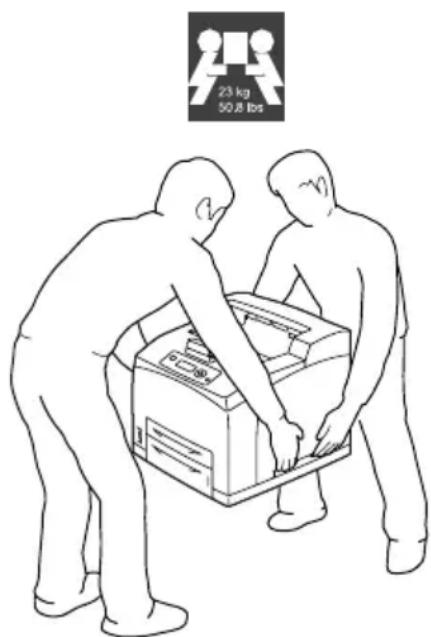
Wanneer een optionele onderste toevoereenheid is geïnstalleerd, verwijdert u deze voordat u de printer optilt.
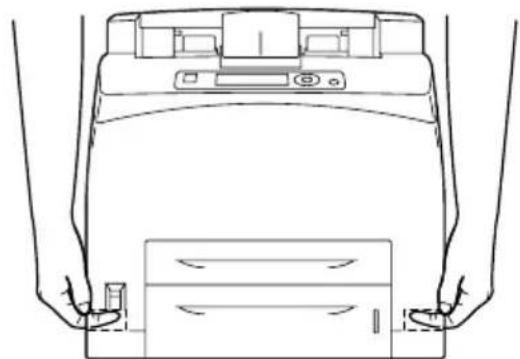
■ Als uw huid met toner in aanraking komt, kunt u die eenvoudig met koud water en een zachte zeep afwassen.

PAS OP
Als u toner in uw ogen krijgt, moet u die er direct uitwassen met koud water en een arts raadplegen.
■ Controleer zorgvuldig of alle gedurende de reiniging gedemonteerde onderdelen weer gemonteerd zijn, voor u de kabel er weer insteekt.
De printer reinigen

PAS OP
Schakel de printer beslist uit en trek daarna de stekker eruit voordat u met reinigingswerkzaamheden begint.
Buitenkant
Bedieningspaneel Ventilatiegleuven
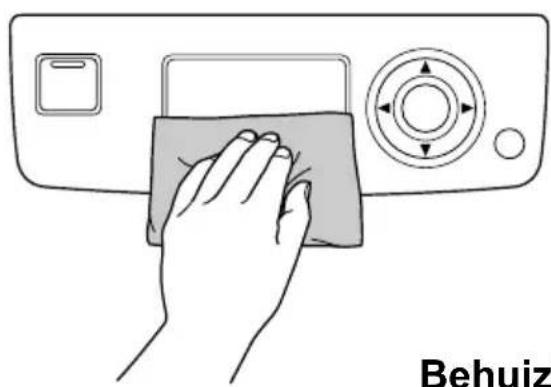
De toevoerrol (in de lade) reinigen
De ophoping van papierstof en ander gruis op de mediarollen kan problemen aan de mediatoeover veroorzaken.
1 Trek de lade uit de printer
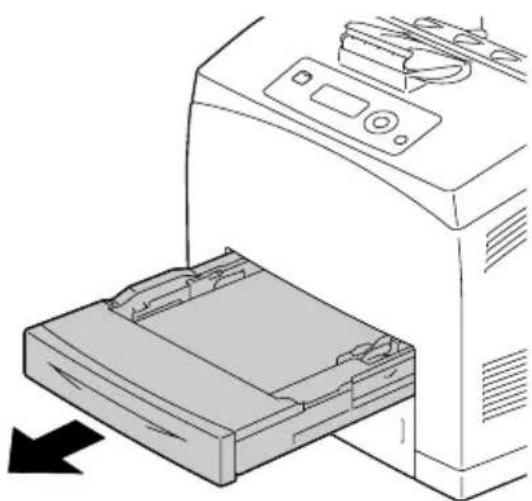
2 Druk de as op de toevoerrol naar beneden, duw het lipje van de toevoerrol naar buiten om deze los te maken (1) en verwijder de toevoerrol dan langzaam van de as op de lade (2).
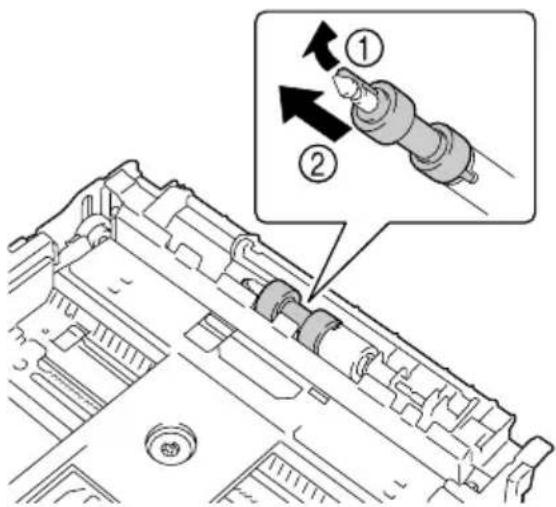
3 Reinig de toevoerrollen door ze af te vegen met een zachte, droge doek.
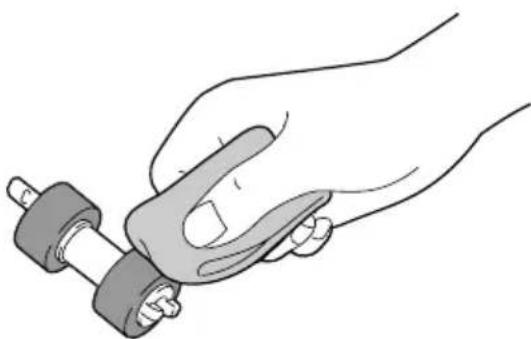
4 Houd het lipje op de nieuwe toevoerrol vast en duw hem langzaam in de as op de lade.
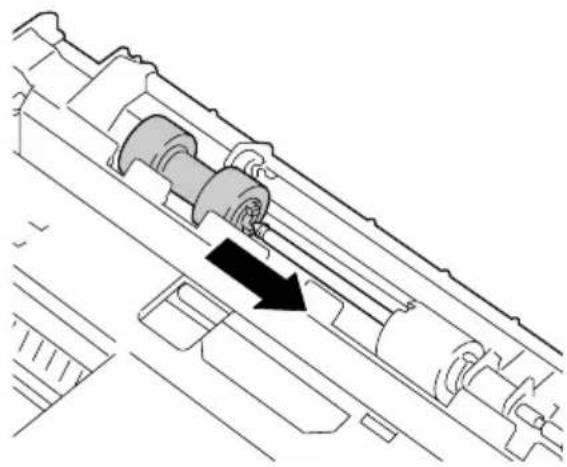
5 Lijn de kleine lippen op de toevoerrol uit met de gleuven op de as, en druk de toevoerrol volledig in zodat het lipje in de gleuf past.
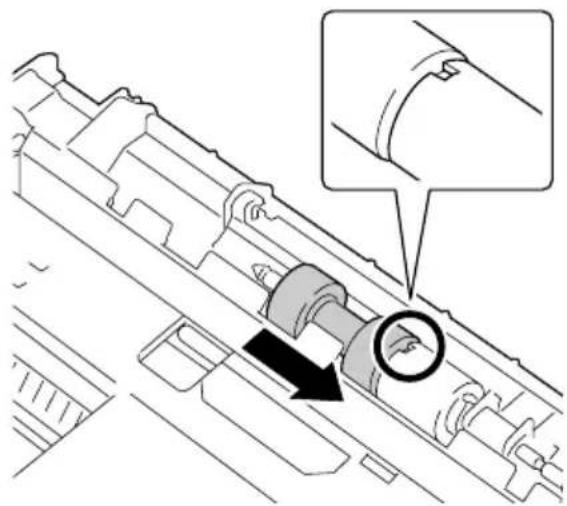
De toevoerrol (binnen in de printer) reinigen
1 Open de bovendeksel.

Raak geen onderdelen binnen de printer aan.
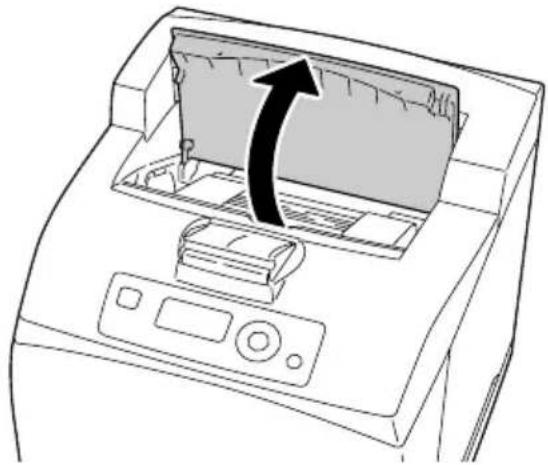
2 Houd de tonercartridge vast bij de handgreep, en trek hem er langzaam uit.
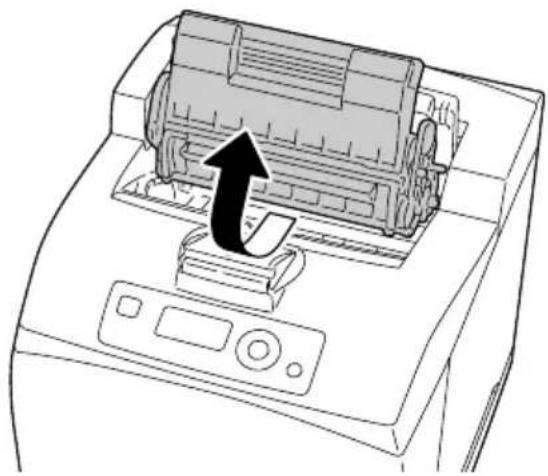
3 Reinig de toevoerrollen door ze af te vegen met een zachte, droge doek.
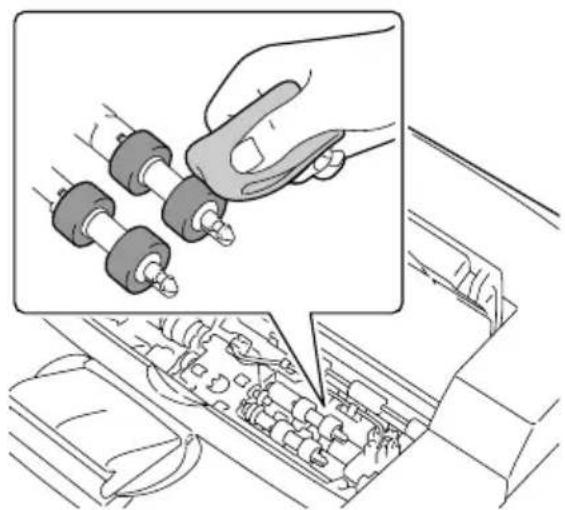
4 Houd de tonercartridge vast bij de handgreep, en steek hem dan in de gleuf in de printer.

Raak geen onderdelen en de printer aan.

Controleer of de toner-cartridge stevig vastzit.
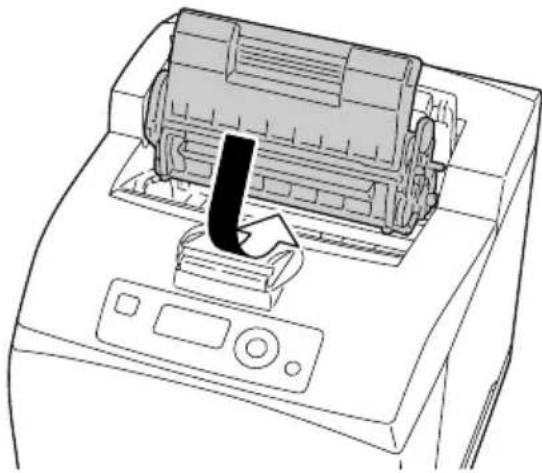
5 Sluit de bovendeksel zorgvuldig.
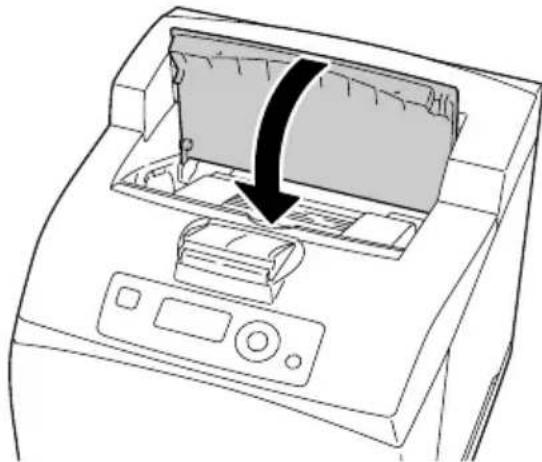
De duplex toevoerrollen reinigen
1 Til de hendel linksboven van de duplex om deze te ontgrendelen, en open de duplex deksel.
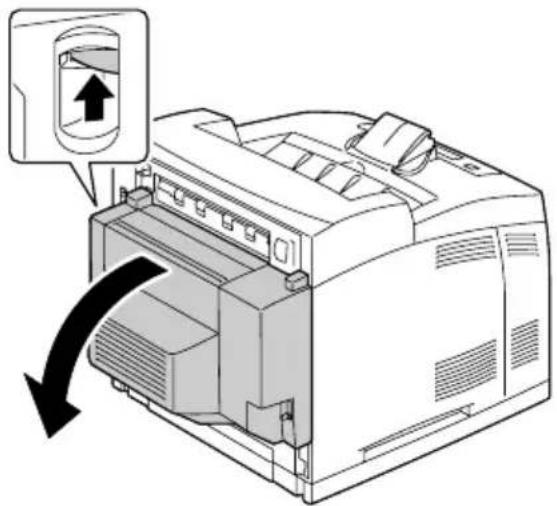
2 Reinig de media-toevoerrol door hem af te vegen met een zachte, droge doek.
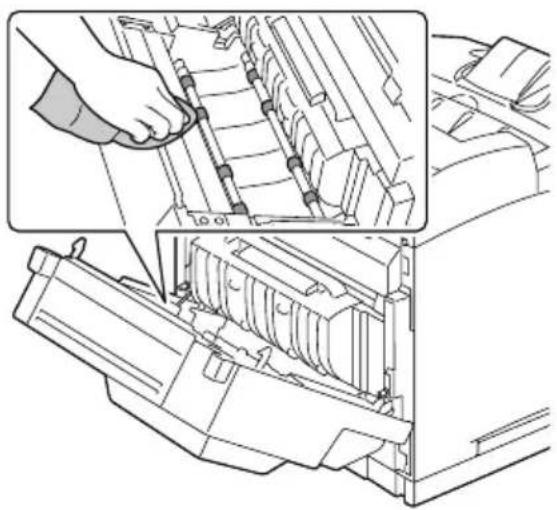
De toevoerrollen van de offsetlade reinigen
1 Trek aan het lipje linksboven op de deksel van de offsetlade om de deksel te openen.
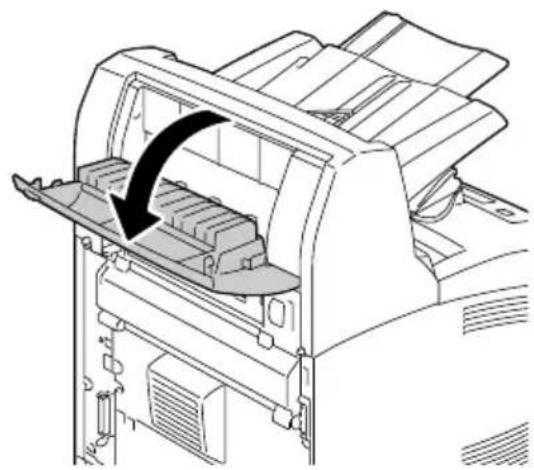
2 Reinig de media-toevoerrol door hem af te vegen met een zachte, droge doek.
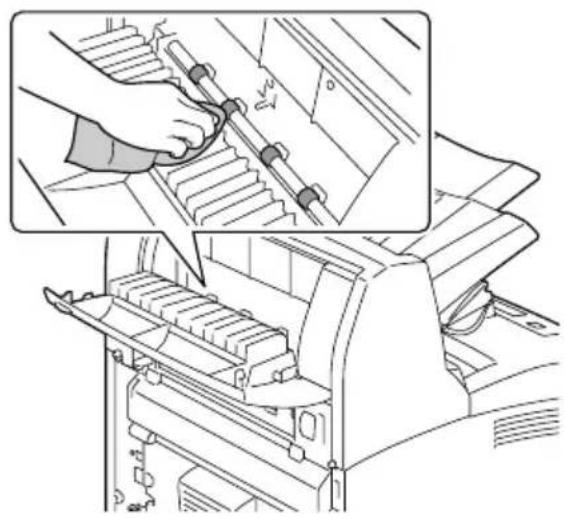
3 Sluit de deksel van de offset-lade.
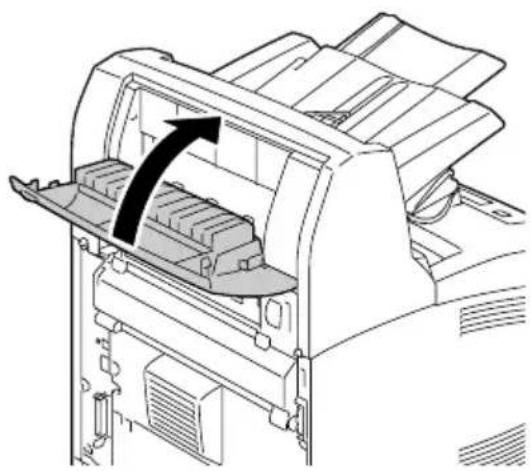
2 Houd de tonercartridge vast bij de handgreep, en trek hem er dan langzaam uit.
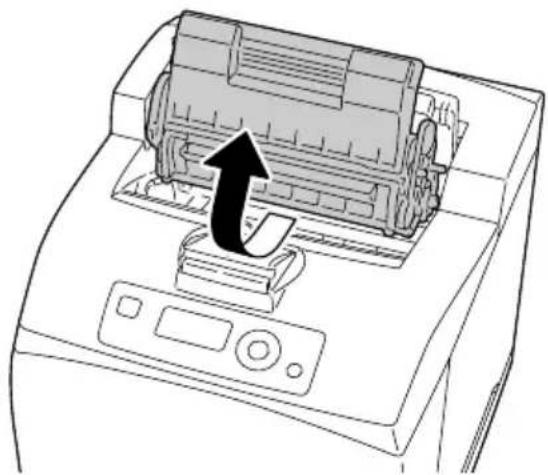
3 Reinig de laserlens door hem af te vegen met een zachte, droge doek.
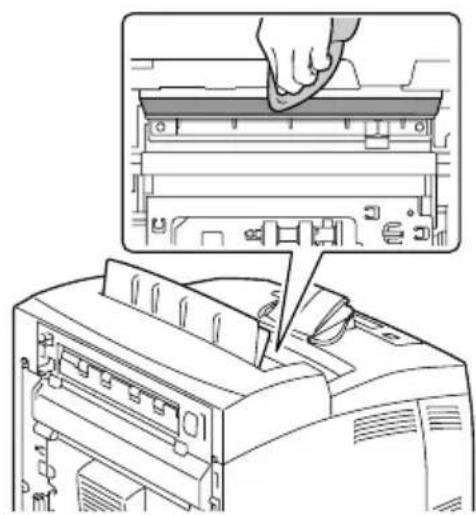
4 Houd de tonercartridge vast bij de handgreep, en steek hem dan in de gleuf in de printer.

Raak geen onderdelen en de printer aan.

Controleer of de toner-cartridge stevig vastzit.
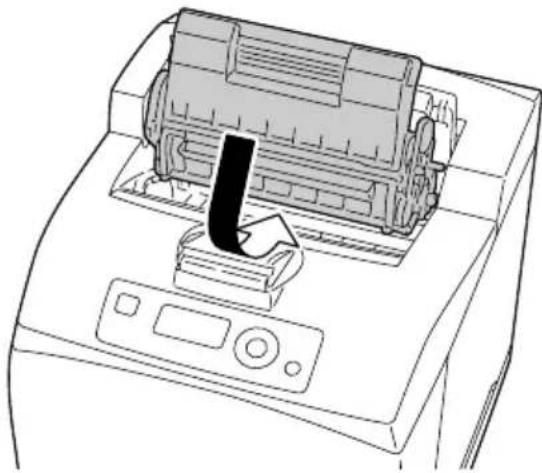
5 Sluit de bovendeksel zorgvuldig.
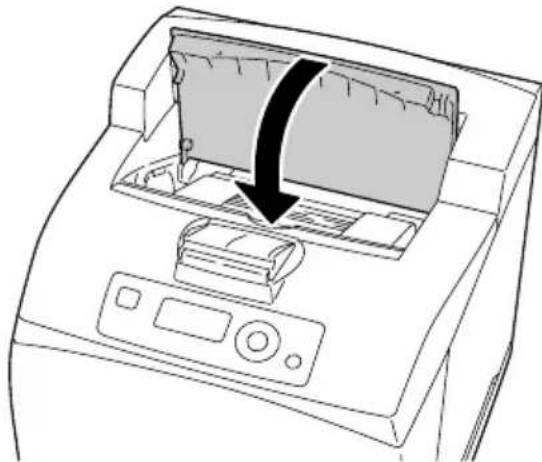
Opheffen van storingen
9
Inleiding
Dit hoofdstuk bevat informatie, waarmee u eventuele problemen die zich bij uw printer voordoen kunt verhelpen. In ieder geval zult u hier de geschikte informatie kunnen vinden.
| Een configuratiepagina afdrukken Pagina 162 | |
| Het vastlopen van papier voorkomen Pagina 164 | |
| De papierdoorvoer begrijpen Pagina 165 | |
| Vastgelopen papier verwijderen Pagina 166 | |
| Problemen bij het vastlopen van papier oplossen Pagina 182 | |
| Andere problemen oplossen Pagina 185 | |
| Problemen met de printkwaliteit oplossen Pagina 192 | |
| Status-, storings- en servicemeldingen Pagina 197 |
Een configuratiepagina afdrukken
Druk een configuratiepagina af om te controleren of de printer goed afdrukt, of om de configuratie van de printer te controleren.
| Druk op de toets (eenmaal) | Tot het venster toont |
| GEREED | |
 | AFDRUKMENUWanneer een optionele vaste-schijfkit is geïnstalleerd, verschijnt het menu TEST/AFDRUK-MENU bovenin het menu.Druk op de toets om het AFDRUKMENU te selecteren |
 | CONFIG. PAGINA |
 | DRUK AF |
 | De printer drukt de configuratiepagina af en de printer gaat terug naar GEREED. |
Het vastlopen van papier voorkomen
| Zorg ervoor dat... |
| het printmateriaal past bij de specificaties van de printer. |
| het printmateriaal glad is, vooral aan de voorkant. |
| de printer op een stabiele, vlakke en horizontale ondergrond staat. |
| u het printmateriaal op een droge plek bewaart, waar het niet aan vocht wordt blootgesteld. |
| folies direct na het printen uit het uitvoervak worden gehaald, om statische lading te vermijden. |
| de papiergeleiders in cassette 1 na het plaatsen van het printmateriaal steeds correct op het te verwerken materiaal zijn ingesteld. (een niet juist ingestelde papiergeleider kan slechte printkwaliteit, vastlopen van het papier of beschadigingen van de printer veroorzaken). |
| het printmateriaal met de bedrukte zijde naar boven in de papiercassette ligt (bij veel papiersoorten geeft een pijl op de verpakking aan, welke kant moet worden bedrukt). |
| Vermijd... |
| printmateriaal, dat gevouwen, gekreukeld of erg golft. |
| invoer van twee pagina's (neem het printmateriaal uit de papiercassette en schik de bladen waaiervormig - misschien plakken de bladen aan elkaar). |
| het waaiervormig schikken van folies, omdat hierdoor statische lading ont-staat. |
| het gelijktijdig plaatsen van verschillende soorten printmateriaal resp. print-materialen met een verschillend formaat en gewicht. |
| het overladen van de cassettes. |
| te veel papier in het uitvoervak (in het uitvoervak kunnen 100 pagina's - het vastlopen van het papier kan zich voordoen, wanneer u het uitvoervak niet tij-dig leeg maakt en zich daarin dan meer dan 100 pagina's bevinden). |
| de uitvoer van meer dan een paar transparante folies in het uitvoervak. Maak het vak af en toe leeg. |
De papierdoorvoer begrijpen
Voor het lokaliseren van vastgelopen papier is het belangrijk dat u weet hoe het printmateriaal door het apparaat loopt..
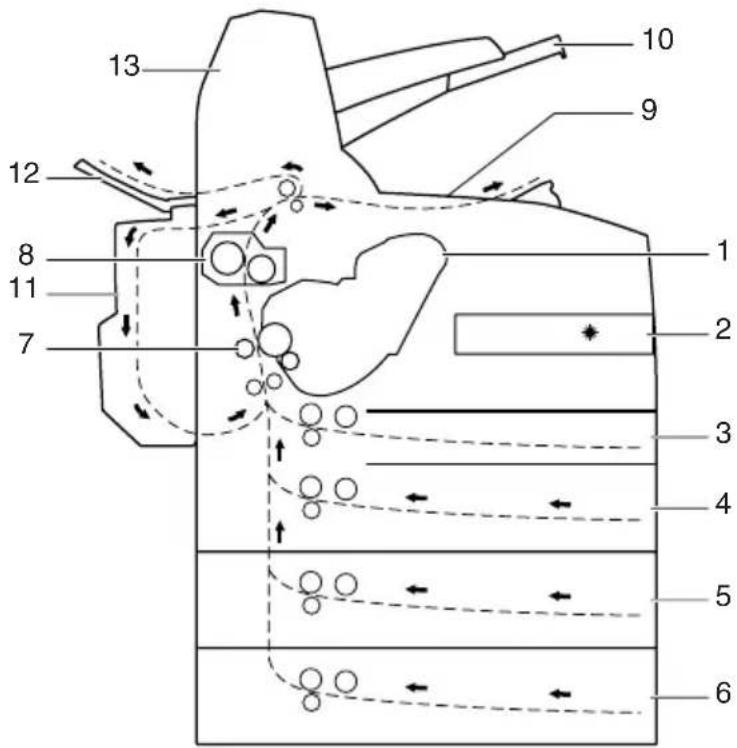
2 Laser 9 Hoofd-uitvoerlade
3 Lade 1 10 Sub-uitvoerlade
4 Lade 2 11 Duplex (optie)
5 Lade 3 (optie) 12 Faceup-lade (pagepro 5650EN: standaard, pagepro 4650EN: optioneel)
6 Lade 4 (optie) 13 Offsetlade (optioneel)
7 Overdrachtrol
Vastgelopen papier verwijderen
Om beschadigingen van de printer te vermijden, dient u vastgelopen papier steeds voorzichtig verwijderen, zonder het te scheuren. Achtergebleven papierresten in de printer - het doet er niet toe of het hier om grote of kleine resten gaat - kunnen deze papierweg versperren, zodat nog meer papier vastloopt. Gebruik papier dat is vastgelopen niet meer.
Opmerking
Het beeld hecht pas na de fixering definitief op het papier. Wanneer u de bedrukte zijde aanraakt, kan de toner aan uw handen blijven kleven. Daarom dient u bij het verwijderen van vastgelopen papier beslist te vermijden, met de zijde die bedrukt is in aanraking te komen. Let er bovendien op, dat in het binnenste van het apparaat geen toner wordt gemorst.

PAS OP
Niet gefixeerde toner kan uw handen, uw kleding en alle voorwerpen waarmee deze in aanraking komt vuil maken. Mocht er echter toner op uw kleding zijn gekomen, probeer die er dan eerst voorzichtig af te borstelen. Eventuele tonerresten kunt u met koud, nooit met warm water, uitwassen. Wanneer uw huid met toner in aanraking komt, kunt u die gewoon met water of een neutraal reinigingsmiddel afwassen.

PAS OP
Mocht er toner in uw ogen komen, de ogen beslist direct met koud water uitspoelen en een arts consulteren.
Verdwijnt de in het bedienpaneel-venster aangegeven melding dat het papier is vastgelopen, nadat u het papier hebt verwijderd niet, dan moet u de klep van de printunit openen en weer sluiten. Daarna moet de melding van het display zijn verdwenen.
Meldingen van vastgelopen papier en het oplossen daarvan
| Melding van vastgelopen papier | Zie pag. |
| VASTGEL. PAPIER LADE1/2/3/4 | Raadpleeg “Een media-toevoerfout bij de Duplex verhelpen” op pagina 171. |
| VASTGEL. PAPIER DUPLEX1/2 | Raadpleeg “Een media-toevoerfout bij de Duplex verhelpen” op pagina 171. |
| VASTGEL. PAPIER FIX./UITGANG | Raadpleeg “Een verkeerde mediato-evoer bij de fixeereenheid verhelpen” op pagina 173. |
| VASTGEL. PAPIER TRANSFER | Raadpleeg “Vastgelopen media bij de overdrachtrol verhelpen” op pagina 176. |
| VASTGEL. PAPIER SUB UITGANG | Raadpleeg “Vastgelopen media bij de offsetlade verwijderen” op pagina 179. |
Een media-toevoerfout bij de lade verhelpen
1 Trek de lade uit de printer.
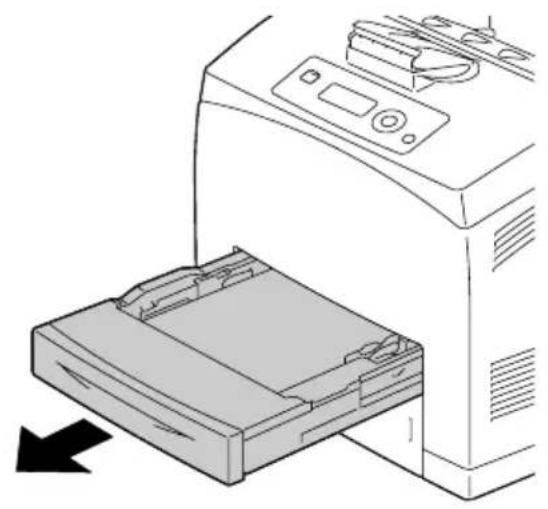
2 Verwijder de deksel, en neem eventueel verkreukelde media weg uit de lade.
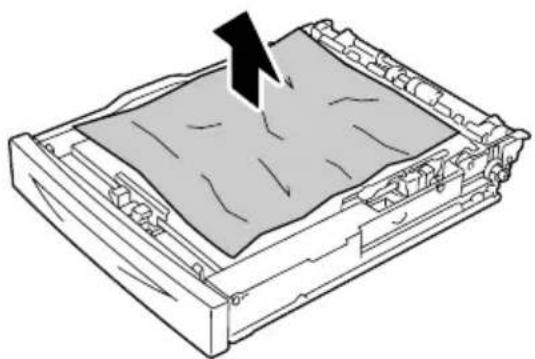
3 Verwijder eventueel verkeerd toegevoerde media.

Wanneer eventuele media is vastgelopen in de optionele onderste toevoereenheid (lade 3/4), controleer dan de binnenzijde van de lade.
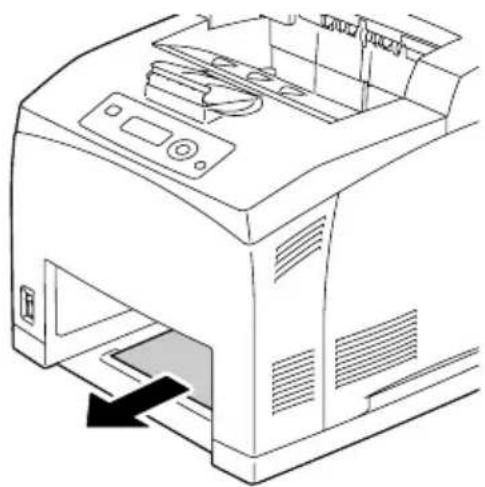
4 Verwijder alle media uit de lade.
5 Waaier de media, en lijn de ran- den uit.

Waaier geen transpa- rante folies.
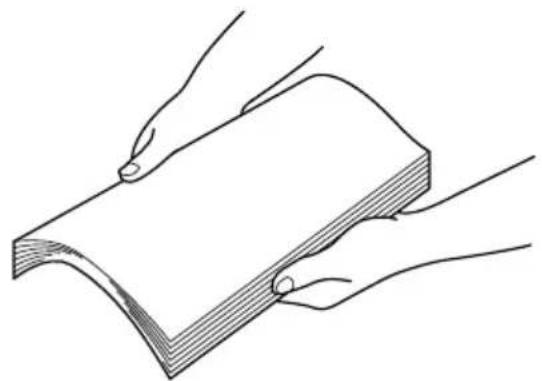
7 Bevestig de deksel van de lade.
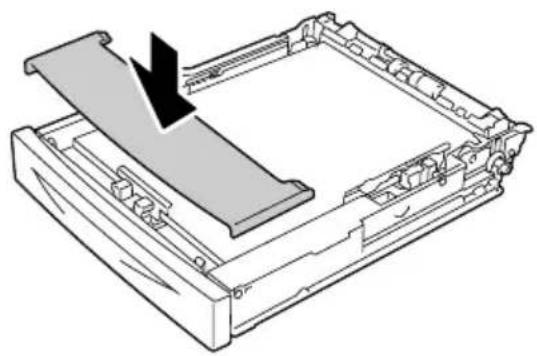
9 Open en sluit de bovendeksel van de printer.
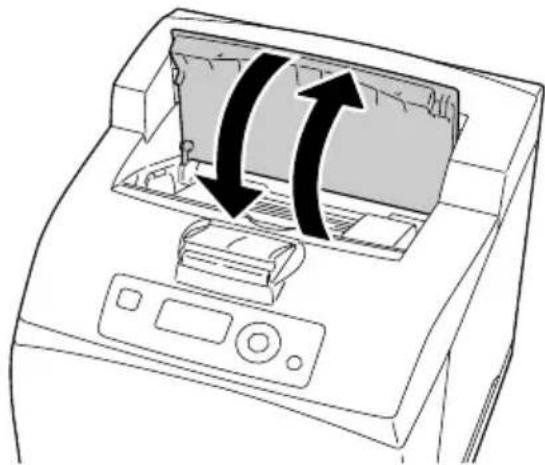
Een media-toevoerfout bij de Duplex verhelpen

VASTGEL. PAPIER DUPLEX1 in het venster meldt dat het papier is vastgelopen in de papieruitvoer.
VASTGEL. PAPIER DUPLEX2 in het venster meldt dat het papier is vastgelopen in de papieruitvoer, binnen in de printer, of in de bovendeksel van de duplex.
Bij de papieruitvoer
1 Controleer de middelste uitvoer-lade en verwijder eventuele belemmerende media.

Wanneer de media is gescheurd, controleer dan op eventuele media-resten.

Wanneer u het papier moeilijk kunt verwijde- ren, ga dan naar het vol- gende gedeelte "Bij de binnenzijde van de duplex deksel" om de binnenzijde van de duplex deksel te controleren en de media te verwijderen.
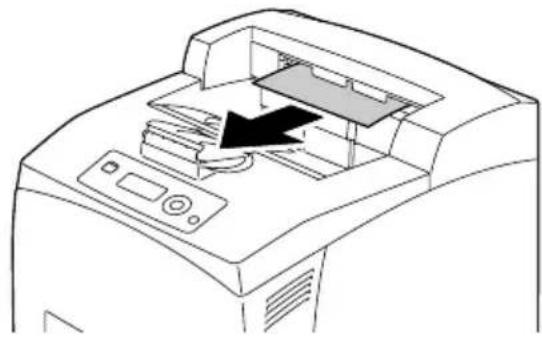
Bij de binnenzijde van de duplex deksel
1 Til de hendel linksboven op de duplex op om deze te ontgrendelen en de duplex deksel te openen.
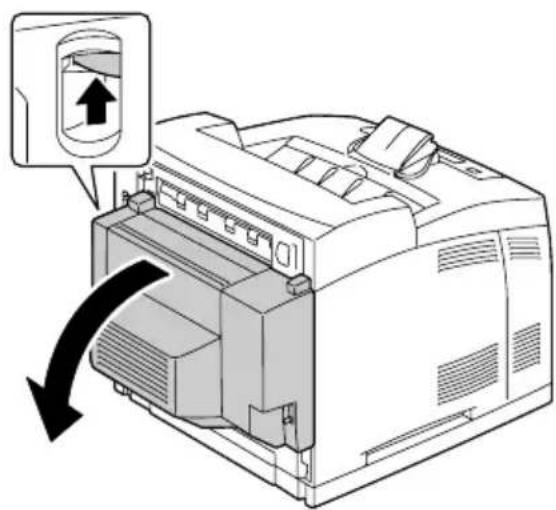
2 Controleer de binnenzijde van de duplex deksel en verwijder eventueel verkeerd toegevoerde media.

Wanneer media is gescheurd, controleer dan op mediaresten.
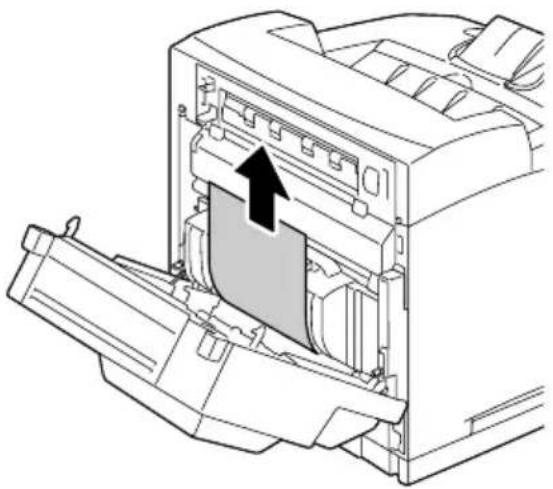
Een verkeerde mediatoevoer bij de fixeereenheid verhelpen
1 Verwijder eventuele media uit de middelste uitvoerlade.

Wanneer de duplex is geïnstalleerd, open dan eerst de deksel van de duplex. Raadpleeg "Een media-toevoerfout bij de Duplex verhelpen" op pagina 171.
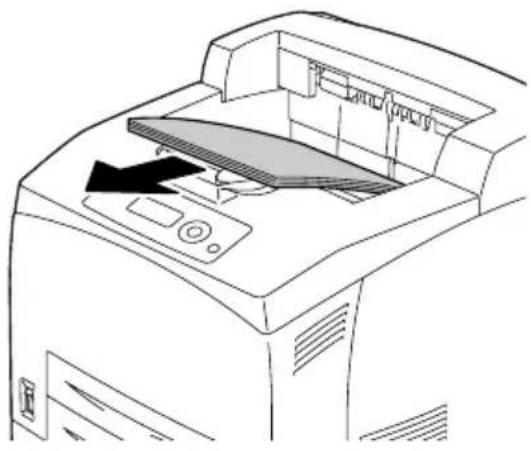
2 Til de tweede hendel van de linker bovenhoek van de achterzijde van de printer op.
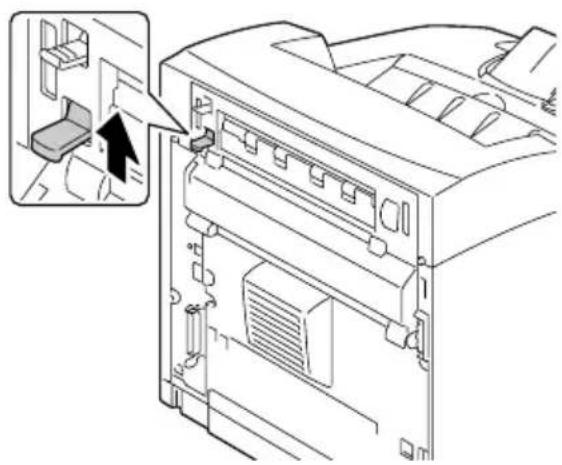
Raak geen onderdelen binnen de printer aan.
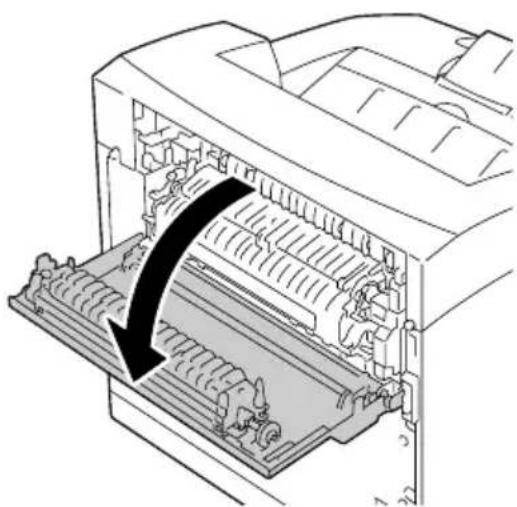
Open de deksel van de fixeer- eenheid en verwijder eventuele belemmerende media.


Wanneer media is theurd, controleer op mediaresten.


Controleer of de hendels aan beide einden van de fixeereenheid zijn teruggezet in de stand waarin ze stonden voordat u de opstopping verhielp.
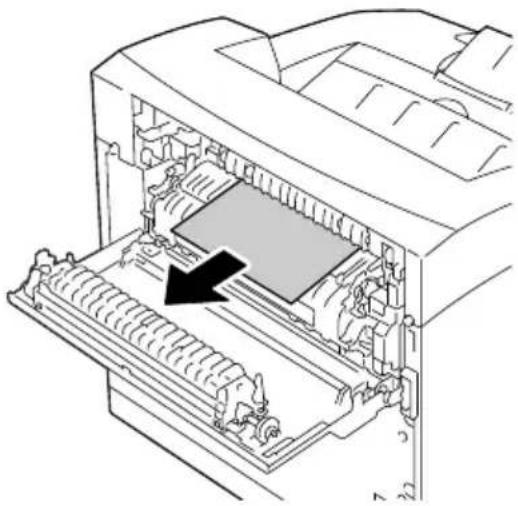
Het gedeelte rond de fixeereenheid is buitengewoon heet.
Wanneer u iets anders aanraakt dan de hendels, kunt u brandwonden oplopen. Wanneer u een brandwond oploopt, koelt u het lichaamsdeel onmiddellijk af onder koud water en zoekt u professionele medische hulp.
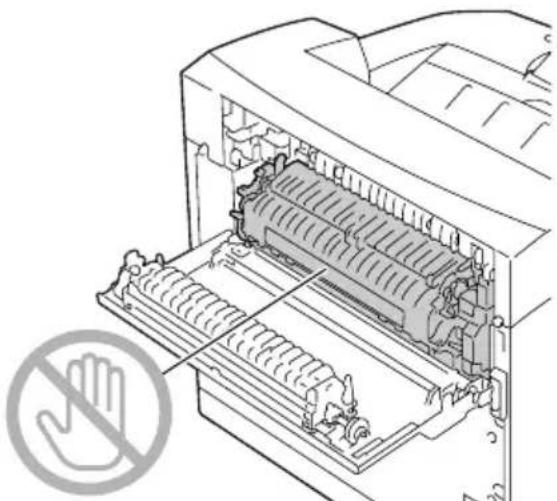
5 Sluit de achterdeksel.

Controleer of de hendels van de printer zijn teruggezet in de stand waarin ze stonden voordat het papier vastliep.
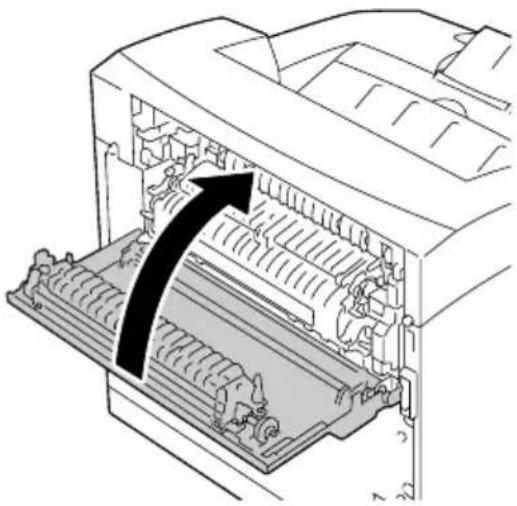
Vastgelopen media bij de overdrachtrol verhelpen
1 Verwijder eventuele media uit de middelste uitvoerlade.
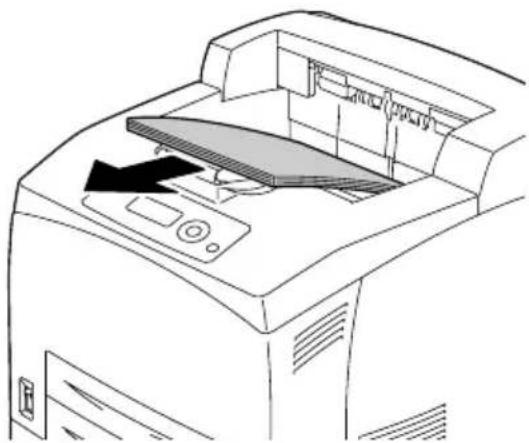
Raak geen onderdelen binnen de printer aan.
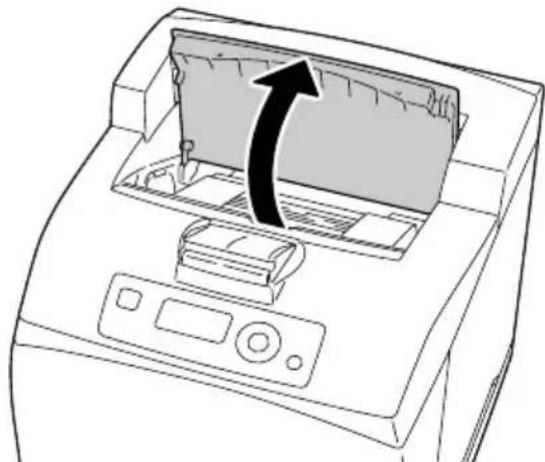
3 Houd de tonercartridge vast bij de handgreep en trek hem er langzaam uit.
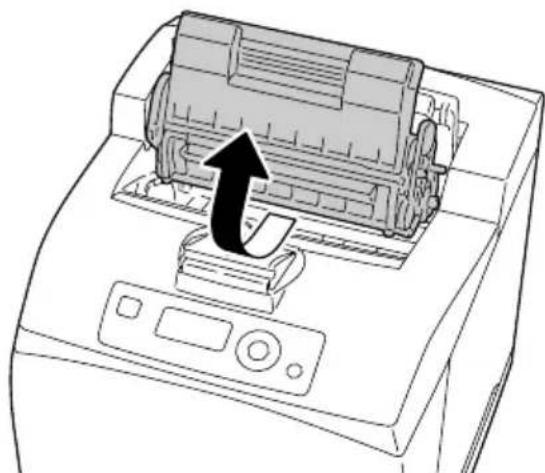
4 Controleer de binnenzijde nadat u de tonercartridge er hebt uitgenomen en verwijder eventuele belemmerende media.

De rol aan de linker kant ronddraaien helpt bij het verwijderen van de vast- gelopen media.

Wanneer media is gescheurd, controleer dan op mediaresten.

5 Houd de tonercartridge vast bij de handgreep en steek hem dan in de gleuf in de printer.

Raak geen onderdelen binnen de printer aan.

Controleer of de toner-cartridge stevig vastzit.
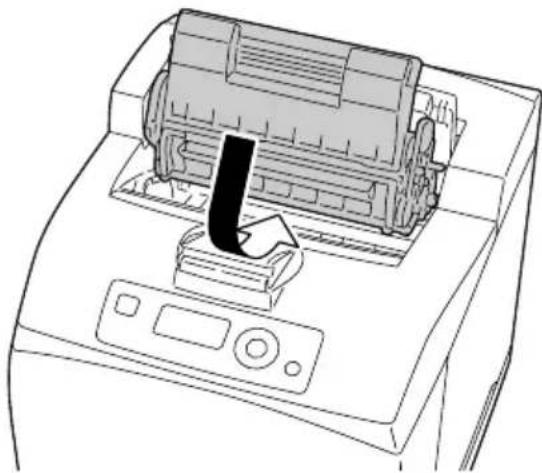
6 Sluit de bovendeksel zorgvuldig.
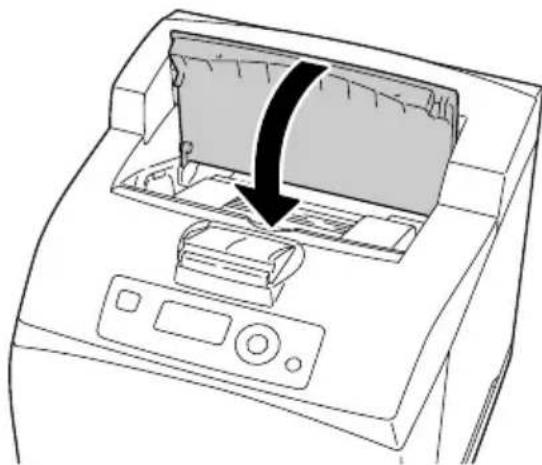
Raak het oppervlak van de overdrachtrol niet aan. Dat kan de afdrukkwaliteit verminderen.
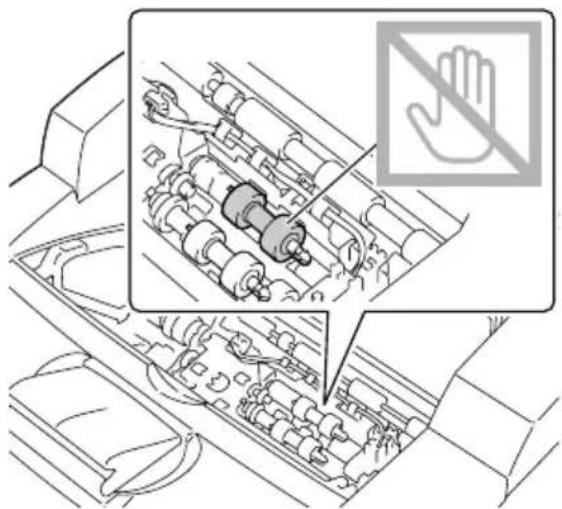
Vastgelopen media bij de offsetlade verwijderen
1 Open de offsetlade door aan het lipje aan de linker bovenzijde van de deksel te trekken.
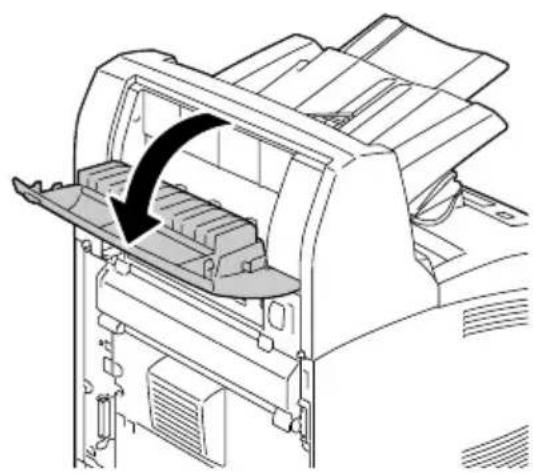
2 Verwijder eventuele belemmerende media.
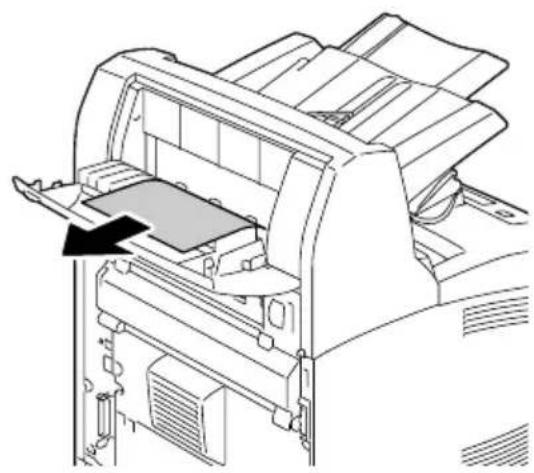
3 Sluit de deksel van de offset-lade.
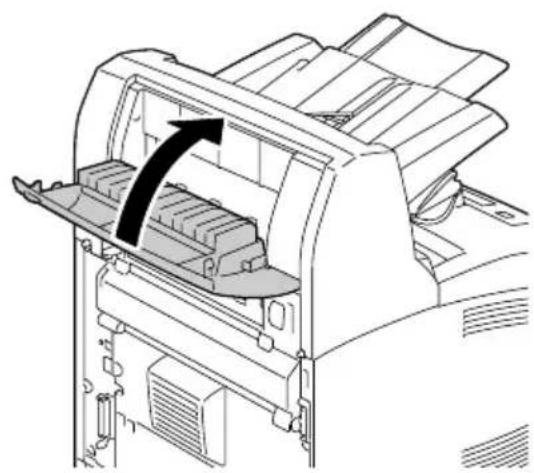
4 Til de tweede hendel aan de linker bovenhoek aan de achterkant van de printer op.
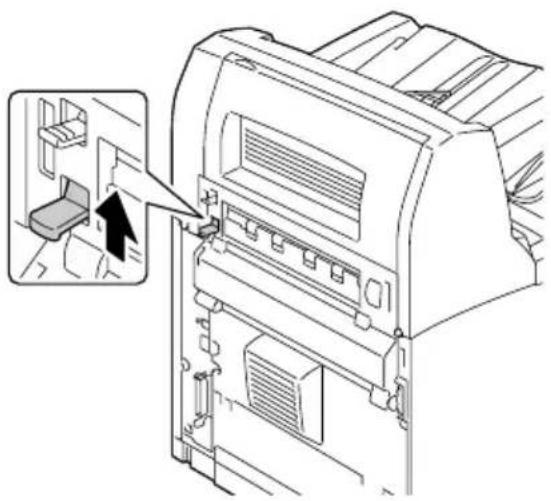
Raak geen onderdelen binnen de printer aan.
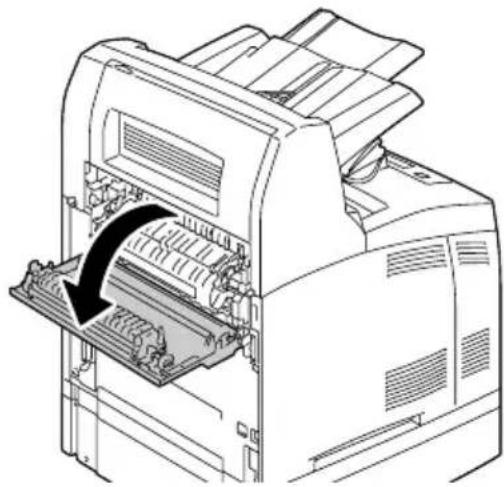
6 Verwijder eventuele belemmerende media.

Wanneer media is gescheurd, controleer dan op mediaresten.
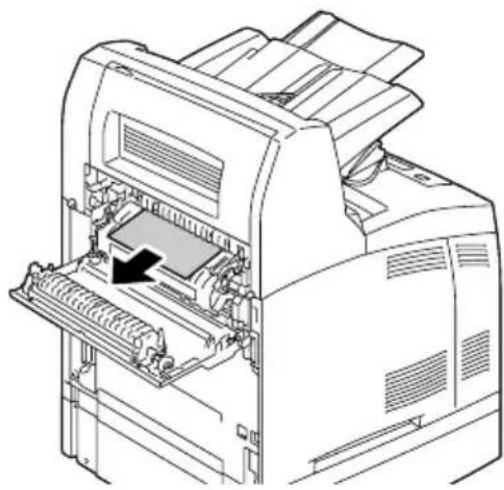
Het gedeelte rond de fixeereenheid is buitengewoon heet.
Wanneer u iets anders aanraakt dan de hendels, kunt u brandwonden oplopen. Wanneer u een brandwond oploopt, koelt u het lichaamsdeel onmiddellijk af onder koud water en zoekt u professionele medische hulp.

7 Sluit de achterdeksel.

Controleer of de hendels van de printer zijn teruggezet in de stand waarin ze stonden voordat het papier vastliep.
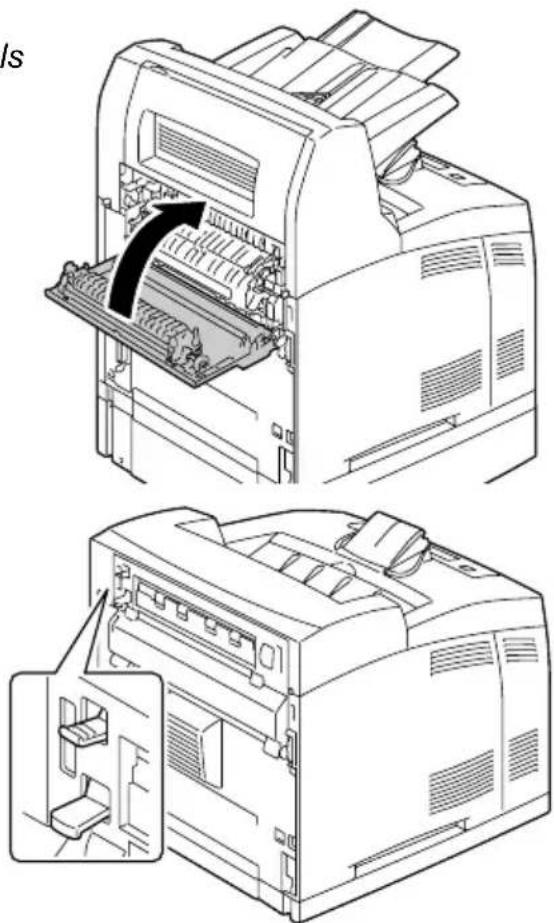
Problemen bij het vastlopen van papier oplossen

Loopt het papier vaak op een zelfde plaats vast, dan moet deze plaats gecontroleerd, gerepareerd of gereinigd worden. Ook bij het gebruik van niet ondersteunde soorten printmateriaal loopt het papier vaker vast
| Symptoom ∅orzaak Oplossing | ||
| Meer bladen worden gelijktijdig door het apparaat getranspor-teerd. | Er steken bladen uit de stapel aan de voorkant. | Het printmateriaal verwijderen en de voorkanten compact stapelen. Het materiaal er dan weer inleggen. |
| Het printmateriaal is vochtig. | Het vochtige printmateriaal eruit halen en door nieuw, droog materiaal vervan-gen. | |
| De statische lading is te hoog. | Transparant materiaal niet uitwaaieren. | |
| De melding dat het papier vast zit verdwijnt niet. | De klep van de prin-tunit moet geopend en weer worden gesloten om het apparaat te resetten. | De klep van de printunit openen en weer sluiten. |
| Er bevindt zich nog vastgelopen printma-teriaal in de printer. | De papierweg nog een keer controle-ren en kijken of al het vastgelopen materiaal is verwijderd. | |
| Symptoom | ∅orzaak Oplossing | |
| Vastgelopen papier in de duplexunit. | Er wordt niet ondersteund printmateriaal (verkeerd formaat, verkeerde dikte, verkeerde soort enz.) gebruikt. | Gebruik het door KONICA MINOLTA aanbevolen printmateriaal. Voor ondersteunde formaten zie “Mediaspecificaties” op pagina 90. |
| Uitsluitend normaal papier, 60-105 g/ m2 / 16-28 lb briefpapier (pagepro 4650EN) of 68-105 g/m2 / 18-28 lb briefpapier (pagepro 5650EN) kunt u autoduplexen. Zie “Mediaspecificaties” op pagina 90. | ||
| Controleer of u niet verschillende soorten media samen in één papierlade hebt gedaan. | ||
| Duplex (dubbelzijdig afdrukken) geen enveloppen, etiketten, dik papier, of transparante folies. | ||
| Het papier zit nog steeds vast. | De papierweg in de optionele duplexunit nog een keer controleren. Het vastgelopen materiaal moet geheel zijn verwijderd. | |
| Het printmateriaal loopt vast. | Het printmateriaal is niet correct in de cassette gelegd. | Het vastgelopen papier verwijderen en de papiercassette vullen zoals dat is aangegeven. |
| De papiercassette is te vol. | Het te veel aan bladen verwijderen en het correcte aantal bladen erin leggen. | |
| De papiergeleiders zijn niet correct op het te verwerken papierformaat ingesteld. | De papiergeleiders in de lade op het formaat van het te verwerken materiaal instellen. | |
| In de papiercassette bevindt zich gekreukeld of gevouwen papier. | Haal het papier eruit, maak het glad en leg het er weer in. Het papier niet weer gebruiken als het weer vastloopt. | |
| Het printmateriaal is vochtig. | Het vochtige printmateriaal eruit halen en door nieuw, droog materiaal vervangen. | |
| Symptoom Oorzaak Oplossing | ||
| Het printmateriaal loopt vast. | Folies laden zich in de cassette statisch op. | De folies uit de lade nemen en weer afzonderlijk plaatsen. Transparante folies mag u voor het plaatsen niet uit-waaieren. |
| Er wordt niet ondersteund printmateriaal (verkeerd formaat, verkeerde dikte, ver-keerde soort enz.) verwerkt. | Gebruik door KONICA MINOLTA goed-gekeurd printmateriaal.Zie “Mediaspecificaties” op pagina 90. | |
| De invoerrol is vuil. Reinig de invoerrol.Zie voor meer details “De toevoerrol (in de lade) reinigen” op pagina 152. | ||
Andere problemen oplossen

Voor details over verbruiksmaterialen raadpleegt u www.q-shop.com.
| Symptoom | ∅orzaak Oplossing | |
| De printer krijgt geen stroom. | De netkabel zit niet correct in de contactdoos. | Printer uitschakelen, controleren, of de netkabel goed in de contactdoos zit en de printer weer inschakelen. |
| Er zijn problemen met de contactdoos waarop de printer is aangesloten. | Verbind een ander elektrisch apparaat met de betreffende contactdoos en controleer of dit apparaat goed werkt. | |
| De netschakelaar is niet correct ingeschakeld (positie I ). | De netschakelaar eerst in de positie O (Uit) en daarna weer in de positie I (Aan) zetten. | |
| Het apparaat is met een contactdoos verbonden, waarvan de spanning of frequentie niet overeenkomt met de specificaties van de printer. | Gebruik een stroombron, die voldoet aan de gegevens zoals in bijlage A , “Technische Specificaties” zijn vermeld. | |
| De computer zendt gegevens naar de printer, maar deze drukt ze niet af. | In het berichtvenster verschijnt een foutmelding. | Ga te werk volgens het bericht dat wordt getoond. |
| Een taak kan worden geannuleerd wanneer de instellingen gebvruikersverificatie of account volgen zijn gespecificeerd. | Klik op de knop Gebruikersverificatie / account volgen in het printerstuurprogramma, en voer dan de nodige informatie in voor het afdrukken. | |
| In het bedie-ningspaneel verschijnt WEINIG TONER veel eerder dan verwacht. | De tonercartridge kan defect zijn. | Haal de Tonercartridge eruit en kijk of hij beschadigd is. Een beschadigde unit vervangen. |
| U drukte af met een zware tonerlaag. | Zie specificatie in bijlage A. | |
| Symptoom Oorzaak Oplossing | ||
| U kunt de configuratie-pagina niet afdrukken. | De cassette is leeg. | Controleer of tenminste cassette 1 gevuld, in het apparaat is geplaatst en vast zit. |
| U hebt de deksels van de printer niet goed gesloten. | Controleer of de deksels goed zijn gesloten. Sluit alle deksels zorgvuldig zodat er nergens kieren ontstaan. Controleer of de tonercartridge correct is geïnstalleerd wanneer u de uitvoerlade plaatst. | |
| Het papier zit vast. Verwijder vastgelopen printmateriaal. | ||
| Afdrukken vanuit een USB geheu-genapparaat is niet mogelijk. | Dit bestandsformaat (bestandsextensie) kunt u niet afdrukken. | Uitsluitend bestanden met de indeling (extensie) voor JPEG, TIFF, XPS, of PDF worden ondersteunf. |
| DIRECT GEHEU-GEN voor de printer is ingesteld op UITSCHAKELEN. | Verander de instelling voor het INTERFACEMENU/DIRECT GEHEUGEN in INSCHAKELEN. | |
| Een algemene gebruiker is niet gespecificeerd voor gebruikersverificatie. | Neem contact op met de printerbeheerder. | |
| Symptoom | ∅orzaak Oplossing | |
| Het printen duurt te lang. | In de printer is een langzame printmodus geactiveerd (bijv. voor het verwerken van karton of folies). | Het bedrukken van speciaal materiaal vereist meer tijd. Bij het verwerken van normaal papier controleren of het soort printmateriaal in de driver correct is ingesteld. |
| De energiespaarmodus is geactiveerd. | Bevindt zich de printer in de energiespaarmodus, dan duurt het tot de eerste afdruk enige ogenblikken. Wanneer u deze modus niet wilt gebruiken, moet u hem deactiveren. (menu SYS DEFAULT MENU/ENERGIE SPAREN) | |
| De printopdracht is zeer complex. | Wachten. Geen maatregel nodig. | |
| Het printergeheugen is onvoldoende. | Voeg meer geheugen toe. | |
| Een geïnstalleerde Tonercartridge is voor een andere gebied bestemd of niet aanbevolen originele toner. | Installeer een correcte KONICA MINOLTA Tonercartridge die voor uw apparaat is goedgekeurd. | |
| Tijdens het afdrukken komen er lege pagina's uit. | De tonercartridge kan defect of leeg zijn. | Controleer de tonercartridge. Wanneer deze leeg is, wordt de afbeelding niet afgedrukt. |
| Het verkeerde print-materiaal wordt gebruikt. | Controleer of het mediatype dat is ingesteld in het stuurprogramma overeen komt met het medium dat is geladen in de printer. | |
| Symptoom Oorzaak Oplossing | ||
| Niet alle pagina's worden bedrukt. | De printer heeft het verkeerde soort kabel, of de printer is niet geconfigureerd voor de juiste kabel en poort. | Controleer uw kabel. |
| De toets “Cancel” werd ingedrukt. | Controleer of gedurende het uitvoeren van de opdracht niemand toets “Cancel” heeft ingedrukt. | |
| De papiercassette is leeg. | Controleer of de papiercassette gevuld in de cassette is geplaatst en vast zit. | |
| Er is een document afgedrukt met een overlaybestand dat is gemaakt met behulp van een ongeschikt stuurprogramma. | Druk het overlaybestand af met een geschikt stuurprogramma. | |
| Printer wordt vaak gere-set of uitge-schakeld. | De netkabel is niet correct in de contact-doos gestopt. | Zet de printer uit en controleer of de netkabel goed in de wandcontactdoos zit. Printer weer inschakelen. |
| Er deed zich een sys-teemfout voor. | Meld de storing aan de servicedienst. | |
| Symptoom ∅orzaak Oplossing | ||
| Problemen bij het duplexprin-ten. | Niet ondersteund printmateriaal of ver-keerde instellingen. | De automatische duplexfunctie wordt alleen ondersteund, wanneer de optio-nele duplexunit is geïnstalleerd. |
| Controleer of het passende printmat-riaal wordt gebruikt.■ Zie “Mediaspecificaties” op pagina 90.■ Duplex (dubbelzijdig afdrukken) enveloppen, etiketten, briefkaarten, dik papier 3, of transparante folies.■ Controleer of u niet meer soorten papier in dezelfde lade hebt. | ||
| Verifieer of uw document meer dan één pagina heeft. | ||
| Controleer of de duplexunit is geïnstal-leerd en in de printerdriver is geregis-treerd. (Device Options Setting tab). | ||
| In het Windows printerstuurpro-gramma (Layout/Dubbelzijdig), kiest u “Dubbelzijdig.” | ||
| Bij N-per vel en duplexprinten kies Coll-late alleen in de registerkaart Papier van de printerdriver. In de toepassing Collation deactiveren. | ||
| N-per vel is bij een aan-tal kopieën gekozen en het printen gebeurt niet zoals het hoort. | Zowel in de printerdri-ver als ook in de toe-passing is Collation gedeactiveerd. | Bij N-up en duplexprinten alleen in de registerkaart Papier van de Windows printerdriver Collation aanklikken. In de toepassing Collation deactiveren. |
| Symptoom Oorzaak Oplossing | ||
| U hoort ongewone geluiden. | De printer staat niet horizontaal. | Plaats de printer op een vlak, stabiel oppervlak. |
| De cassette is niet goed geïnstalleerd. | Trek de cassette waaruit gedrukt wordt geheel uit de printer en druk hem er dan weer in. | |
| Er is een voorwerp in het binnenste van de machine gekomen. | Printer uitschakelen en het voorwerp verwijderen. Is dit niet mogelijk, de storing aan de servicedienst melden. | |
| Geen toe-gang tot het Web-pro-gramma. | Het password voor de PageScope Web Connection Administrator is verkeerd. | Het password voor de PageScope Web Connection Administrator bestaat ten-minste uit 6 en maximaal uit 16 tekens. Meer informatie betreffende het password voor de PageScope Web Connection administrator vindt u in het Reference Guide op de CD-ROM Utilities and Documentation . |
Het printma-teriaal is ver-kreukeld.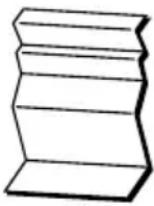 | Het printmateriaal is vanwege de omge-vingsvoorwaarden vochtig of er is water op gekomen. | Het vochtige printmateriaal eruit halen en door nieuw, droog materiaal vervan-gen. |
| De overdrachtrol of fixeereenheid is defect. | Rol en unit op beschadigingen contro-leren. Eventueel storingen aan de ser-vicedienst melden. | |
| Er wordt niet onder-steund printmateriaal (verkeerd formaat, verkeerde dikte, ver-keerde soort enz.) gebruikt. | Gebruik door KONICA MINOLTA aan-bevolen printmateriaal. Zie “Mediaspecificaties” op pagina 90. | |
| De datum en tijd op de printer zijn niet juist. | De reservebatterij heeft het einde van zijn levensduur bereikt. | Vervang de reservebatterij. Voor details raadpleegt u “De reservebatterij ver-vangen” op pagina 143. |
| Symptoom ∅orzaak Oplossing | ||
| De pagina's die werden uitgevoerd, waren niet uniform gela-den. | Er zitten grote krullen in het papier. | Verwijder het papier uit de papierlade, draai het om en plaats het weer in de lade. |
| Er bevinden zich hia- ten tussen de papier- geleidersvan de papierlade en de zij- kanten van het papier. | Slide the media guides of the paper tray against the sides of the paper so that there are no gaps. | |
Problemen met de printkwaliteit oplossen
| Symptoom ∅orzaak Oplossing | ||
Niets wordt geprint of de geprinte pagina heeft lege vlakken. | De tonercartridge kan defect of beschadigd zijn. | Haal de Tonercartridge eruit en kijk of hij beschadigd is. Een beschadigde unit vervangen. |
| Het printmateriaal is vochtig. | De luchtvochtigheid van de plek con- troleren waar het materiaal wordt opgeslagen. Het vochtige printma- riaal verwijderen en door nieuw droog materiaal vervangen. | |
| Het in de printerdriver ingestelde printmat- riaal komt niet met het in de printer geplaatste materiaal overeen. | Het correcte printmateriaal in de printer plaatsen. | |
| De contactdoos vol- doet niet aan de spe- cificaties van de printer. | Gebruik een contactdoos die aan de eisen voldoet. | |
| Verscheidene bladen worden gelijktijdig de printer ingetrokken. | Printmateriaal uit de cassette halen en controleren of de bladen statisch gela- den zijn. Normaal papier of ander print- materiaal (maar geen transparante folies) uitwaaieren en er weer inleg- gen. | |
| Het printmateriaal is verkeerd in de papier- cassette(s) gelegd. | Printmateriaal uit de cassette halen, de stapel netjes schudden, stapelen en weer in de cassette leggen. De papier- geleiders goed instellen. | |
De pagina is geheel zwart geprint. | De tonercartridge kan defect of beschadigd zijn. | Haal de Tonercartridge eruit en kijk of hij beschadigd is. Een beschadigde unit vervangen. |
| Symptoom Oorzaak Oplossing | ||
| Beeld is te licht, contrast is te gering. | Het printmateriaal is vochtig. | Het vochtige printmateriaal uit de papiercassette halen en door nieuw, droog materiaal vervangen. |
| De Tonercartridge is bijna leeg. | Vervang de Tonercartridge. | |
 | De tonercartridge kan defect of beschadigd zijn. | Haal de Tonercartridge eruit en kijk of hij beschadigd is. Een beschadigde unit vervangen. |
| Het printmateriaal is niet correct ingesteld. | Bij het bedrukken van enveloppen, etiketten, briefkaarten, karton en transparante folies moet het juiste soort printmateriaal in de printerdriver worden aangegeven. | |
| Het beeld is te donker. | De tonercartridge kan defect of beschadigd zijn. | Haal de Tonercartridge eruit en kijk of hij beschadigd is. Een beschadigde unit vervangen. |
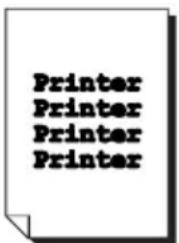 | ||
| Het beeld is vies, de achtergrond is een beetje vuil. | De tonercartridge kan defect of beschadigd zijn. | Haal de Tonercartridge eruit en kijk of hij beschadigd is. Een beschadigde unit vervangen. |
 | ||
| Symptoom ∅orzaak Oplossing | ||
Het print contrast is te ongelijk-matig.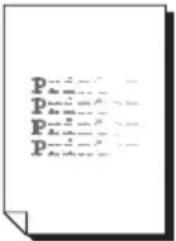 | De tonercartridge kan defect of beschadigd zijn. | Haal de Tonercartridge eruit en kijk of hij beschadigd is. Een beschadigde unit vervangen. |
| De printer staat niet horizontaal. | Zet de printer op een vlakke, stabiele ondergrond. | |
De afdruk is onregelmatig of zit vol vlekken.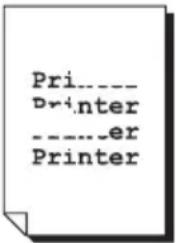 | Het printmateriaal is vochtig. | Ervoor zorgen dat in de bewaarplaats van het printmateriaal een luchtvoch-tigheid heerst die overeen- komt met de specificaties van de opslag van printmateriaal.Het vochtige materiaal eruit halen en door nieuw droog materiaal ver-vangen. |
| Er wordt niet-onder-steund materiaal (verkeerd formaat, verkeerde dikte, ver-keerde soort etc.) verwerkt. | Gebruik door KONICA MINOLTA aan-bevolen printmateriaal. Ondersteunde formaten zijn “Mediaspecificaties” op pagina 90. | |
| De tonercartridge kan defect of beschadigd zijn. | Remove the Tonercartridge and check for damage. If damaged, replace it. | |
Het beeld is onvol-doende gefixeerd of het kan er worden afge-wreven.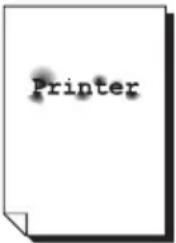 | Het printmateriaal is vochtig. | Het vochtige printmateriaal eruit halen en door nieuw droog materiaal ver-vangen. |
| Er wordt niet-onder-steund printmateriaal (verkeerd formaat, verkeerde dikte, ver-keerd soort etc.) gebruikt. | Gebruik door KONICA MINOLTA aan-bevolen printmateriaal. Ondersteunde formaten zijn “Mediaspecificaties” op pagina 90. | |
| Het soort printmat-riaal is niet correct ingesteld. | Bij het printen van enveloppen, etiketten, briefkaarten, karton en transpa-rante folies moet de juist soort printmateriaal in de printerdriver wor-den ingevoerd. | |
| Symptoom Oorzaak Oplossing | ||
Toner vlekken of resten van afbeeldingen.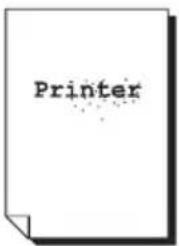 | De tonercartridge kan defect of beschadigd zijn. | Haal de Tonercartridge eruit en kijk of hij beschadigd is. Een beschadigde unit vervangen. |
Er zijn tonervlekken aan de achterkant van het blad (het doet er niet toe of het blad aan beide zijden bedrukt is). | De papierweg is door toner vervuild. | Print een aantal lege pagina's en het te veel aan toner moet verdwijnen. |
| De tonercartridge kan defect of beschadigd zijn. | Haal de Tonercartridge eruit en kijk of hij beschadigd is. Een beschadigde unit vervangen. | |
Abnormale stukken (wit, zwart of kleur) verschijnen in een regelmatig patroon.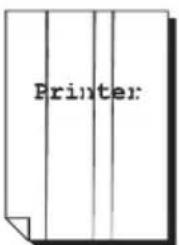 | De tonercartridge kan defect of beschadigd zijn. | Haal de Tonercartridge eruit en kijk of hij beschadigd is. Een beschadigde unit vervangen. |
| Beeldfouten. | Een Tonercartridge kan lekken. | Haal de Tonercartridge eruit en kijk of hij beschadigd is. Een beschadigde unit vervangen. |
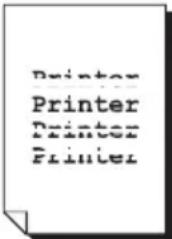 | De tonercartridge kan defect of beschadigd zijn. | Haal de Tonercartridge eruit en kijk of hij beschadigd is. Een beschadigde unit vervangen. |
| Horizontale lijnen of strepen op het beeld. | De printer staat niet horizontaal. | De printer op een vlakke stabiele ondergrond plaatsen. |
| De papierweg is door toner vervuild. | Meer lege pagina's printen, daardoor moet het te veel aan toner verdwijnen. | |
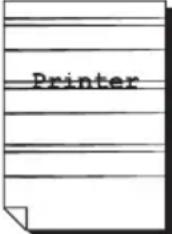 | De tonercartridge kan defect of beschadigd zijn. | Haal de Tonercartridge eruit en kijk of hij beschadigd is. Een beschadigde unit vervangen. |
Als het probleem niet kan worden opgelost, zelfs niet na alle hier boven aangegeven stappen dient u de storing aan de servicedienst te melden.
Voor contactinformatie raadpleegt u de bladzijde Hulp nodig.
Status-, storings- en servicemeldingen
Status, storing- en servicemeldingen worden in het display van het bedieningspaneel weergegeven. Deze meldingen bevatten informaties voor de status van uw apparaat en helpen u de oorzaak van vele problemen te lokaliseren. Wanneer de reden voor de melding is gecorrigeerd, verdwijnt de betreffende melding uit het display.
Standaard statusberichten
| Deze melding... betekent... doe dit... | |
| ANNULEREN | De printopdracht wordt afgebroken. |
| KOPIEËREN | De printer drukt af met de sorteerfunctie. |
| ENERGIE SPAREN | Het apparaat bevindt zich in de energiebesparende methode om het energieverbruik te verminderen, wan- neer geen data geprint, verwerkt of ontvangen wor-den. When a print job is received, the printer returns to normal power within 30 seconds. |
| FIRMWARE UPDATE | De firmware wordt geactualiseerd. |
| INITIALISEREN | De printer wordt geïinitialiseerd. |
| OFFLINE | De printer is offline. Als u via een net-werk wilt afdruk-ken, verandert u de instelling TELNET, zodat hij online is. |
| AFDRUKKEN | De printer drukt af. Geen maatregel nodig. |
| VERWERKEN | De printer verwerkt gegevens. |
| GEREED | De printer staat aan en kan gegevens ontvangen. |
| HERSTARTEN | De printer wordt opnieuw gestart. |
| OPWARMEN | De printer warmt op. |
Foutmeldingen (Waarschuwing: ⚠️)
| Deze melding... betekent... doe dit... | ||
| APPARAATNIET ONDERST. | Een niet-uitwisselbaar apparaat is aangesloten op de USB-poort van deze printer. | Gebruik een apparaat dat past bij de USB-poort van deze printer. |
| FIXEEREEENHEIDEIND LEVENSD. | De fixeereenheid heeft het einde van zijn levensduur bereikt. | Neem contact op met de technische dienst, en verstrek de foutinformatie. |
| HDDBIJNA VOL | De vaste schijf is bijna vol. | Verwijder afdruktaken die zijn opgeslagen op de vaste schijf. |
| HUBSNIET ONDERST. | Een niet-uitwisselbare USB-hub is aangesloten op de USB-poort van deze printer. | Gebruik een USB-hub die past bij de USB-poort van deze printer. |
| ONJUISTE HDD | De vaste schijf is geformatteerd met een andere machine, en daarom kan de vaste schijf niet worden gebruikt. | Vervang de vaste schijf door een exemplaar dat past bij deze machine, of selecteer HDD FORMAT in het SYS DEFAULT MENU en formatteer de vaste schijf. |
| ONJUISTEGEHEUGENKAART | De CompactFlash kaart is geformatteerd met een andere machine, en daarom kan de Compact-Flash kaart niet worden gebruikt. | Vervang de Compact-Flash kaart door een exemplaar dat bij deze machine past, of selecteer KAARTFORMAAT in het SYS DEFAULT MENU en formatteer de CompactFlash kaart. |
| GEHEUGEN KAARTBIJNA VOL | De CompactFlash kaart is bijna vol. | Verwijder bronnen (lettertypen, formulieren, et cetera) die zijn opgeslagen op de Compact-Flash kaart. Gebruik hierbij het ophaalbeheerprogramma of PSWC. |
| ONGELDIGEKAART | Er is een niet-uitwis-selbare Compact-Flash kaart in de geheugengleuf gesto-ken, en daarom kan de CompactFlash kaart niet worden gebruikt. | Gebruik een Compact-Flash kaart die bij deze printer past. |
| GEEN PAPIER IN LADE X | Lade x (lade 1, 2, 3 of 4) is leeg.(Verschijnt wanneer SYS DEFAULT MENU/ZET.WAARSCH. AAN/GEEN PAPIER IN/LADE X is inge-steld op AAN.) | Laad media in de gespe-cificeerde lade. |
| Lade x (lade 1, 2, 3 of 4) is niet correct geïn-stalleerd.(Verschijnt wanneer SYS DEFAULT MENU/ZET.WAARSCH. AAN/GEEN PAPIER IN/LADE X is inge-steld op AAN.) | Installeer de gespecifi-ceerde lade correct. | |
| BIJNA GEEN PAP X | Er is bijna geen papier meer in lade x (lade 2, 3 of 4).(Verschijnt wanneer SYS DEFAULT MENU/ZET. WAAR-SCH. AAN/BIJNA GEEN PAP/LADE X is ingesteld op AAN.) | Laad de media in de lade. |
| TONER OP | De tonercartridge is leeg. | Vervang de tonercar-tridge. |
| WEINIG TONER | De tonercartridge is bijna leeg en moet worden vervangen binnen 500 pagina's bij 5% dekking van letter / A4 pagina's. (Verschijnt wanneer SYS DEFAULT MENU/ZET.WAARSCH. AAN/ WEINIG TONER is ingesteld op AAN.) | Bereid de gespecificeerde tonercartridge voor. |
| NIET MOGELIJK TAAK TE SORT. | De vaste schijf is vol. Afdruktaken van meer dan 10.000 pagina's kunnen niet worden gesorteerd. | Maak steeds één volledige afdruk van het bestand. |
Foutmeldingen (Bediener-oproep:

| Deze melding... betekent.. doe dit... | ||
| CONTR. HENDELFACEUP-LADEIS GESELECT. | De faceuphendel staat omhoog wan- neer duplex afdruk- ken of afdrukken naar de sublade is gespe- cificeerd | Trek de faceuphendel naar beneden. |
| DEUR OPENDUPLEXDEUR | De duplex deksel is open. | Sluit de duplex deksel. |
| DEUR OPENDEURAFW.EENHEID | De deksel van de off- setlade is open. | Sluit de deksel van de offsetlade. |
| DEUR OPENACHTERDEUR | De achterdeksel van de printer is open. | Sluit de achterdeksel. |
| DEUR OPENTOPDEUR | De bovendeksel van de printer is open. | Sluit de bovendeksel. |
| HOLD JOB FOUTNIET MOGELIJKOPSLAAN TAAK | De gespecificeerde afdruktaak die is opgeslagen op de vaste schijf wordt ver- zonden, terwijl de vaste schijf niet is geïnstalleerd. | U kunt afdruktaken uit- sluitend opslaan wan- neer er een vaste schijf is geïnstalleerd. Instal- leer desnoods een vaste schijf. |
| HOLD JOB FOUT"OPTIONEEL"DRUK OP ANNUL. | Bij het afdrukken van een opgeslagen taak werd de printerconfi- guratie veranderd ter- wijl de taak was opgeslagen. | Verander de printerconfu- figuratie naar de confi- guratie toen de taak was opgeslagen. |
| ONJUISTE LADEDeze melding... betekent... doe dit... | De geïnstalleerde optielade is een niet-goedgekeurd type. (Uitsluitend pagepro 5650EN) | Zet de voeding van de printer uit, en verwijder dan de lade. |
| GEHEUGEN VOLDRUK OP CANCEL | De printer heeft meer gegevens ontvangen dan zijn interne geheugen kan ver-werken. | Druk op de toets Cancel om de afdruktaak te annuleren.Verminder de hoeveel-heid gegevens die u wilt afdrukken (bijvoorbeeld door de resolutie te ver-lagen), en probeer opnieuw af te drukken.Wanneer dat niet helpt, installeert u een optio-nele geheugenmodule. |
| UITVOERLADE VOLVERW. PAPIRYYYY | De uitvoerlade is vol met media. | Verwijder alle media uit de uitvoerlade. |
| GEEN PAPIER"FORMAAT""MEDIA" | De gespecificeerde lade is leeg. (Verschijnt wanneerPAPIERMENU/PAPIERBRON/LADEAANEEN-SCHAK. AAN is ingesteld.) | Laad de juiste media in de gespecificeerde lade. |
| PAPIERFOUT"FORMAAT""MEDIA"Deze melding... betekent.. | Het formaat / type media dat is inge-steld in het printer-stuurprogramma verschilt van het for-maat / type dat u hebt geladen (Verschijnt wanneer PAPIER-MENU/PAPIER-BRON/LADEAANEEN-SCHAK. AAN is ingesteld.)doe dit... | Laad het juiste formaat en type media. |
| VASTGEL. PAPIER DUPLEX1 | Media is vastgelopen in de duplex optie. | Druk op de toets ▽ voor het helpscherm. Volg de instructies in het helpscherm om de vast-gelopen media te verwij-deren. |
| VASTGEL. PAPIER DUPLEX2 | Media is vastgelopen in de duplex optie. | |
| VASTGEL. PAPIER FIX./UITGANG | Media is vastgelopen bij het verlaten van het fixeergedeelte. | |
| VASTGEL. PAPIER SUB UITGANG^ | Media is vastgelopen in het toevoerge-deelte van de sub-uit-voerlade. | |
| VASTGEL. PAPIER LADEX | Media is vastgelopen toen het uit de gespecificeerde lade werd getrokken (lade 1, 2, 3, of 4). | |
| VASTGEL. PAPIER TRANSFER | Media is vastgelopen in het overdrachtge-deelte. | |
| TONER OP VERVANG TONER | De tonercartridge is geheel leeg. | Vervang de tonercar-tridge. |
| GEEN TONER CONTROLEER | De tonercartridge is niet geïnstalleerd, of er is een niet-goedge-keurde tonercartridge geïnstalleerd. | Installeer een juiste KONICA MINOLTA tonercartridge. |
| LADE X LEEG "FORMAAT" "MEDIA"Deze melding... betekent... doe dit... | De lade x (lade 1, 2, 3 of 4) was met behulp van het printerstuur-programma gespecifi-ceerd voor het afdrukken, maar lade x is leeg. Dit bericht verschijnt wanneer het menu PAPIER-MENU/PAPIER-BRON/LADEAANEEN-SCHAK. is ingesteld op UIT. | Laad de juiste media in de gespecificeerde lade. |
| LADEX PAPIERFOUT"FORMAAT""MEDIA" | Het formaat / type media dat is ingesteld in het printer-stuurprogramma verschilt van het formaat / type dat u hebt geladen. Dit bericht verschijnt wanneer het menu PAPIER-MENU/PAPIER-BRON/LADEAANEEN-SCHAK. is ingesteld op UIT. | Laad het juiste formaat en type media. |
| LADEX FORM.FOUTVOEG TOE"FORMAAT" | Het mediaformaat dat is ingesteld in het printerstuurprogramma verschilt van het formaat media dat u hebt geladen. | Laad het juiste formaat media in de gespecificeerde lade. |
Servicemeldingen:

Door deze meldingen worden storingen aangegeven die alleen door een monteur van de servicedienst kunnen worden verholpen. Verschijnt een dergelijke melding, dan schakelt u het printer uit en weer aan. Blijft het probleem bestaan, neem dan contact op met de plaatselijke dealer of een geautori-seerde servicedienst.
| Deze servicemelding... | betekent... doe dit... | |
| SERVICEOPR. XXXX “Fout” | Er is een fout waargenomen voor het onderdeel dat wordt vermeld in het servicebericht “XXXX”. Informatie over fouten verschijnt onderin het berichtvenster. | Start de printer opnieuw. Dat verwijdert vaak het servicebericht, en dan kan het afdrukken verder gaan.Wanneer het probleem aanwezig blijft, neemt u contact op met de technische dienst. |
Installatie Accessoires
10
Opmerking
Gebruik van accessoires die KONICA MINOLTA niet produceert of ondersteunt, laten uw garantie vervallen.

Dit hoofdstuk bevat informaties m.b.t. de hieronder staande print- ties
| Optienaam Uitleg | |
| Dual In-Line Memory (DIMM) eenheid | 256 MB: 9J05 151128 MB: 9J05 152 |
| Duplex Auto duplexing | |
| Onderste toevoereenheid (lade 3/4) | inclusief lade voor 550 vel |
| Vaste-schijfkit 40 GB | vaste schijf |
| CompactFlash kaart | 256 MB, 512 MB, 1 GB, 2GB, 4 GB |
| CF adapter adapter voor CompactFlash kaart. | |
| Offsetlade verricht taakscheiding en verschoven afdrukken. | |
| Faceuplade (5650: standaard) | Papier wordt uitgevoerd met de bedrukte zijde boven. |

Gedetailleerde informaties betreffende de verkrijgbare opties vind u op internet onder printer.konicaminolta.com.
Opmerking
De vaste-schijfkit en een CF adapter kunt u niet installeren voor gelijktijdig gebruik.
Voor het installeren van accessoires moeten printer en accessoire altijd zijn uitgschakeld en de stekker moet uit het stopcotact zijn.
Het is heel belangrijk dat u bij het verrichten van werkzaamheden waar de regelprintplaat van de printer bij is betrokken, deze printplaat beschermt tegen elektrostatische lading.
Schakel eerst alle stroombronnen uit. wanneer uw printeroptiekit een antistatische polsband heeft, bevestig dan het ene einde aan uw pols en het andere einde aan het blanke metalen frame aan de achterzijde van uw printer. Raak de polsband nooit aan met enig stuk uitrusting wanneer een elektrische stroom aanwezig is. Plastic, rubber, hout, geverfde metalen oppervlakken, en telefoons zijn geen geschikte aardpunten.
Wanneer u geen antistatische polsband heeft, ontlaad de elektrische lading van uw lichaam dan dan door een geaard oppervlak aan te raken voordat u printplaten of onderdelen van de printer beetpakt. Loop na het ontladen van uzelf niet meer rond.
Dual In-Line Memory Module (DIMM)

U hebt misschien extra geheugen (DIMM) nodig voor complexe afbeeldingen en voor duplex (dubbelzijdig) afdrukken.

Deze printer detecteert slechts de helft van het geïnstalleerde geheugen.
Een dual in-line memory module (of DIMM) is een compacte printplaat met geheugenchips op het oppervlak.
Er is 128 MB geheugen in de printer en één beschikbaare gleuf voor uitbreiding. U kunt het geheugen uitbreiden tot maximaal 384 MB (128 MB + 256 MB).
Een DIMM installeren
Opmerking
Het is heel belangrijk dat u de regelprintplaat van de printer en eventuele geassocieerde printplaten beschermt tegen elektrostatische schade. Voordat u deze procedure verricht, moet u naar de antistatische waarschuwing kijken op pagina 209. Bovendien moet u printplaten altijd uitsluitend aan de randen beetpakken.
1 Schakel de printer uit, trek de stekker uit het stopcontact en maak de interfacekabels los.
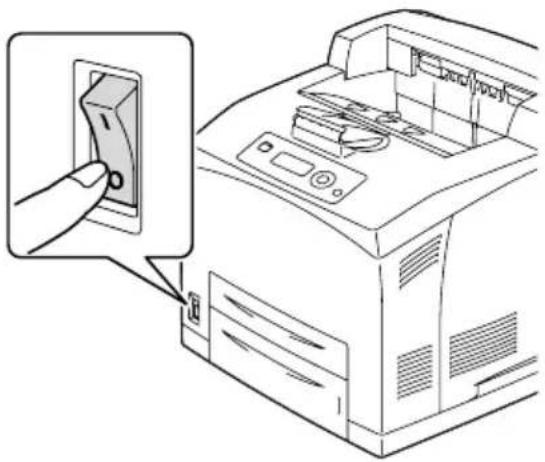
2 Met behulp van een schroeven-draaier draait u de schroef van het rechter paneel aan de achterzijde los.
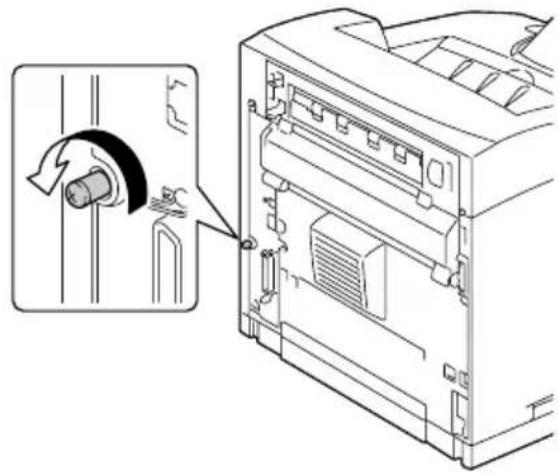
3 Verwijder het rechter zijpaneel.
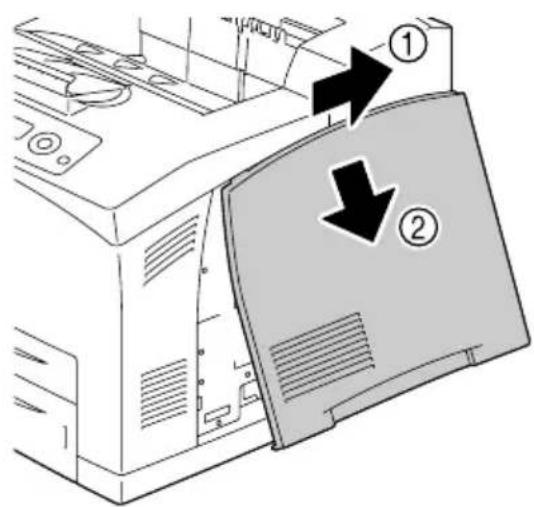
4 Draai de twee schroeven los met behulp van een schroeven-draaier. (Verwijder ze niet uit de printer.)
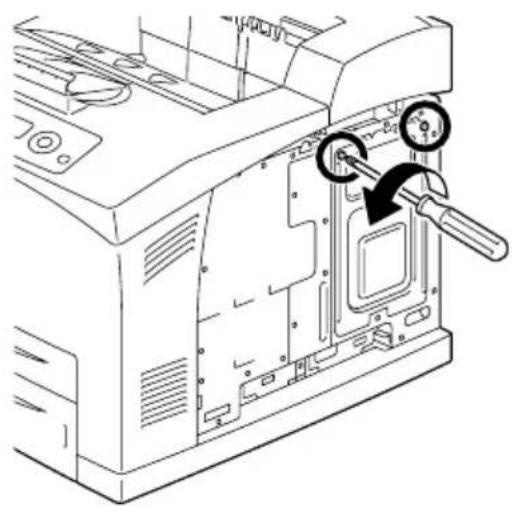
5 Verwijder het paneel.
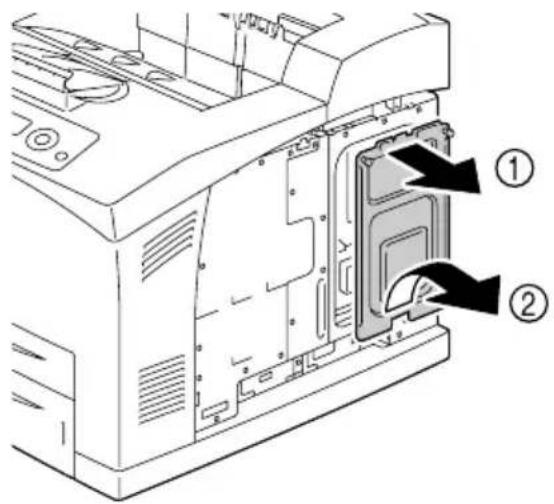
6 Steek de DIMM onder een hoek (circa 45°) in de connector, en zorg er daarbij voor dat de nok op de eenheid in lijn ligt met het lipje op de connector, en druk dan zorgvuldig aan totdat hij op zijn plaats vastklikt.


U moet de DIMM beslist uitsluitend bij de randen beetpakken.


U hoort een klik wannee de DIMM goed op zijn plek zit.
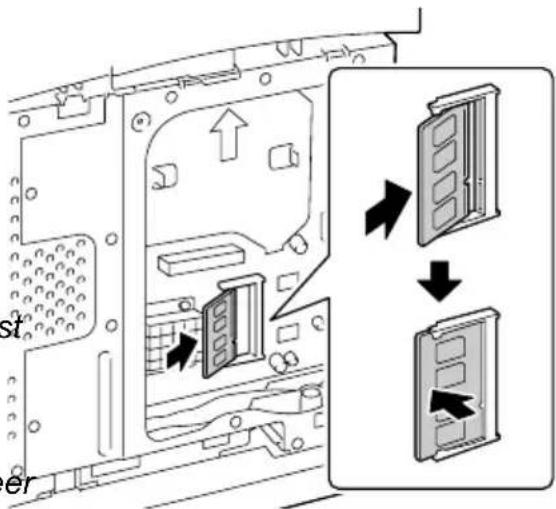
7 Installeer het paneel weer en draai de twee schroeven vast.
8 Bevestig het rechter zijpaneel.
9 Sluit alle interfacekabels weer aan.
10 Steek de stekker weer in het stopcontact, en zet de printer weer aan.
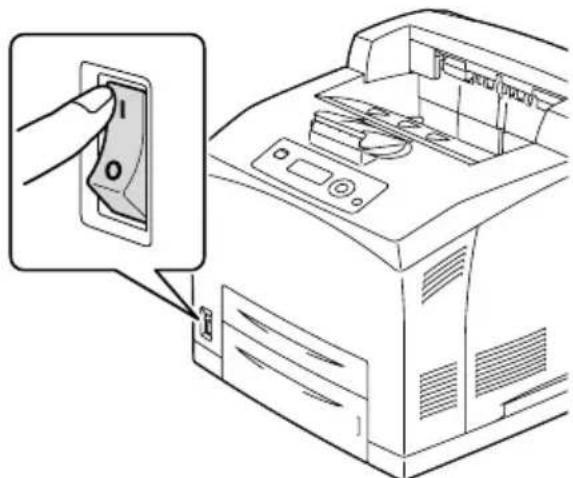
11 Voer het aanvullende printergeheugen in het printerstuurprogramma van Windows in (tabblad Eigenschappen / configureren).
12 Druk een configuratiepagina af (AFDRUKMENU/CONFIG. PAGINA) en verifieer dat de totale hoeveelheid RAM-geheugen van de printer in de lijst staat.
Vaste-schijfkit
Wanneer u een vaste-schijfkit installeert, kunt u het volgende verrichten.
- Sorteren
- Taak afdrukken / opslaan
— Lettertypen / formulieren ophalen - Gebruikersverificatie / account volgen
- Direct afdrukken

Een vaste-schijfkit en een CF adapter kunt u niet tegelijkerijd installeren.
De vaste-schijfkit installeren
Opmerking
Het is heel belangrijk dat u de regelprintplaat van de printer en eventuele geassocieerde printplaten beschermt tegen elektrostatische schade. Voordat u deze procedure verricht, moet u naar de antistatische waarschuwing kijken op pagina 209. Bovendien moet u printplaten altijd uitsluitend aan de randen beetpakken.
1 Schakel de printer uit, trek de stekker uit het stopcontact en maak de interfacekabels los.
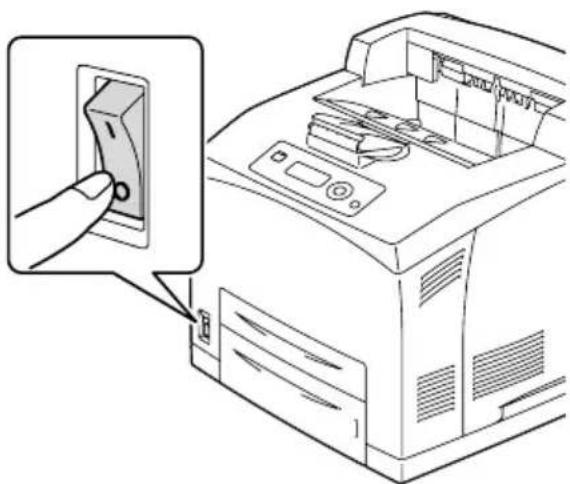
2 Met behulp van een schroeven-draaier draait u de schroef van het rechter paneel aan de achterzijde los.
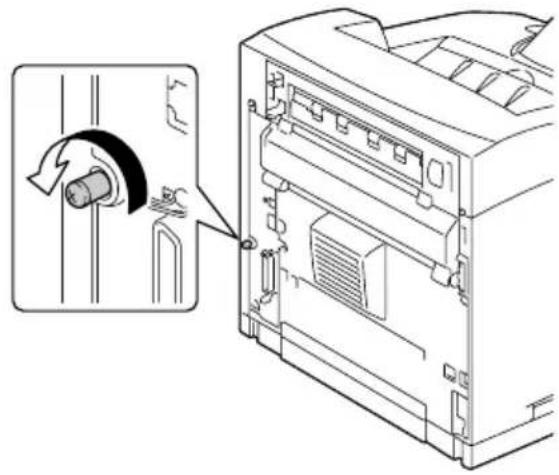
3 Verwijder het rechter zijpaneel.
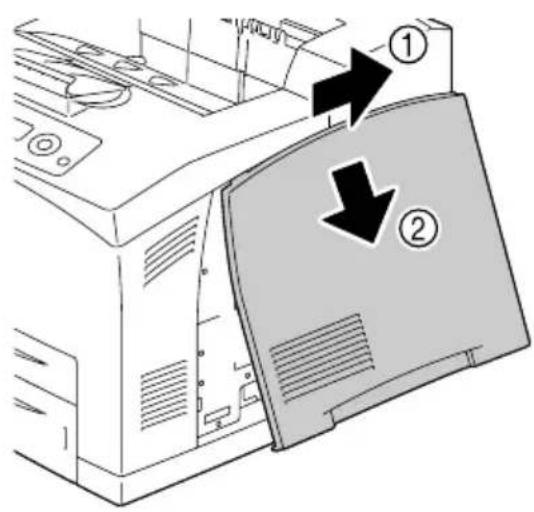
4 Draai de twee schroeven los met behulp van een schroeven-draaier. (Verwijder ze niet uit de printer.)
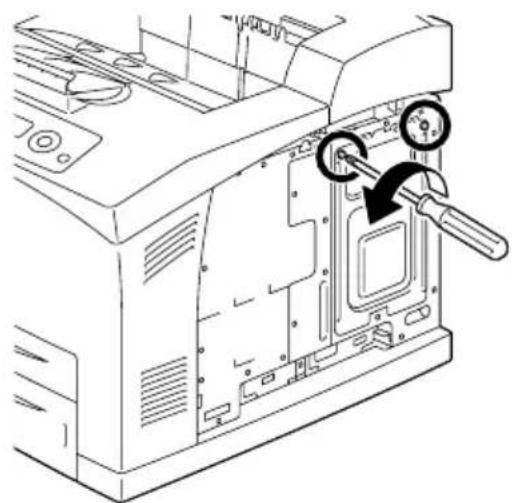
5 Verwijder het paneel.
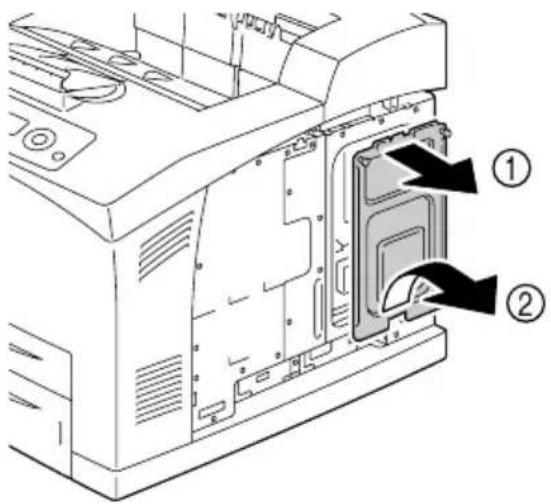
6 Verbind de kabel op de vaste-schijfkit in de connector op de regelprintplaat.
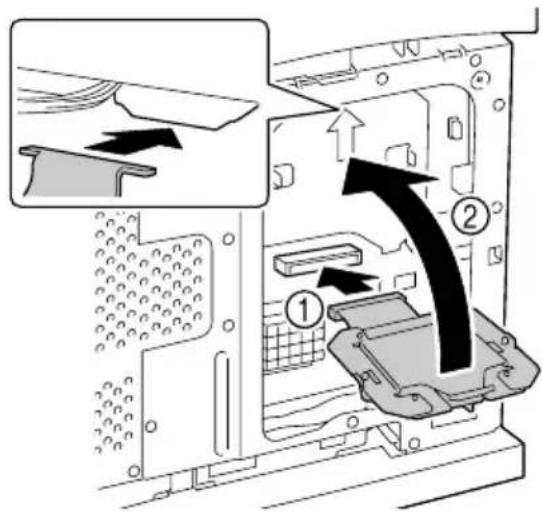
7 Monteer de vaste-schijfkit op de regelprintplaat zoals weergegeven in de afbeelding, en draai de twee schroeven vast.
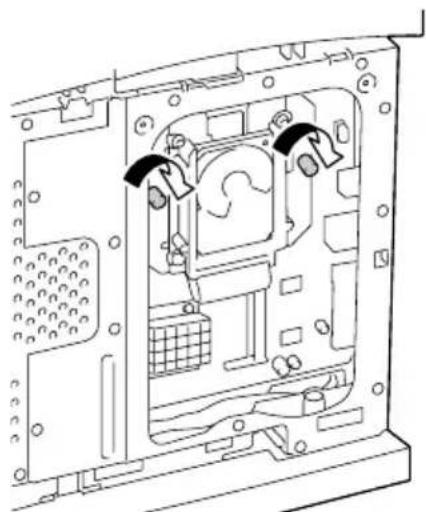
8 Installeer het paneel weer en draai de twee schroeven vast.
9 Bevestig het rechter zijpaneel.
10 Sluit alle interfacekabels weer aan.
11 Steek de stekker weer in het stopcontact, en zet de printer weer aan.
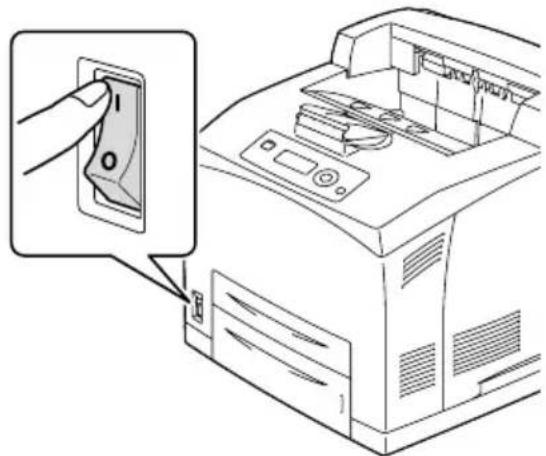
12 Voer de vaste schijf in het printerstuurprogramma van Windows in (tabblad Eigenschappen / configureren).
CompactFlash
Wanneer u een CF adapter en CompactFlash kaart installeert, kunt u het volgende verrichten.
— Gesorteerd afdrukken
— Lettertypen / formulieren ophalen
- Verificatie / account volgen
- Direct afdrukken (inclusief het gebruik van PageScope Direct Print)


U kunt uitsluitend CompactFlash kaarten gebruiken met een capaciteit van 256 MB, 512 MB, 1 GB, 2 GB of 4 GB.


De functie Taak afdrukken / opslaan is niet beschikbaar bij een CompactFlash kaart. Voor deze functie moet een optionele vaste-schijfkit zijn geïnstalleerd.

U kunt een vaste-schijfkit en een CF adapter niet tegelijkertijd installeren.
De CompactFlash kaart installeren
Opmerking
Wanneer u een CompactFlash kaart hebt gebruikt voor een ander apparaat dan deze printer, wordt de kaart tijdens de installatie op de regelprintplaat van de printer automatische geformatteerd en worden alle gegevens verwijderd.
Opmerking
Het is heel belangrijk dat u de regelprintplaat van de printer en eventuele geassocieerde printplaten beschermt tegen elektrostatische schade. Voordat u deze procedure verricht, moet u naar de antistatische waarschuwing kijken op pagina 209. Bovendien moet u printplaten altijd uitsluitend aan de randen beetpakken.
1 Schakel de printer uit, trek de stekker uit het stopcontact en maak de interfacekabels los.
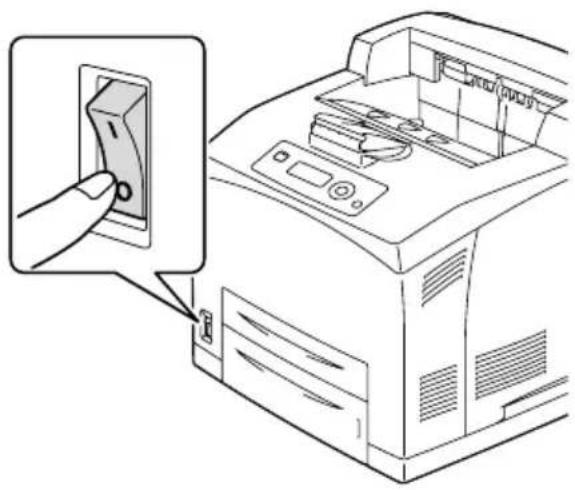
2 Met behulp van een schroevendraaier draait u de schroef van het rechter paneel aan de achterzijde los.
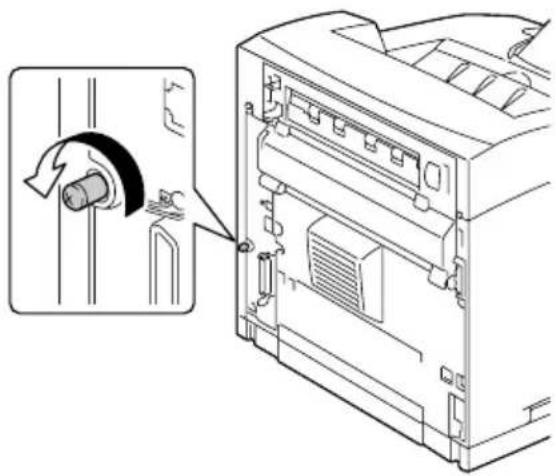
3 Verwijder het rechter zijpaneel.
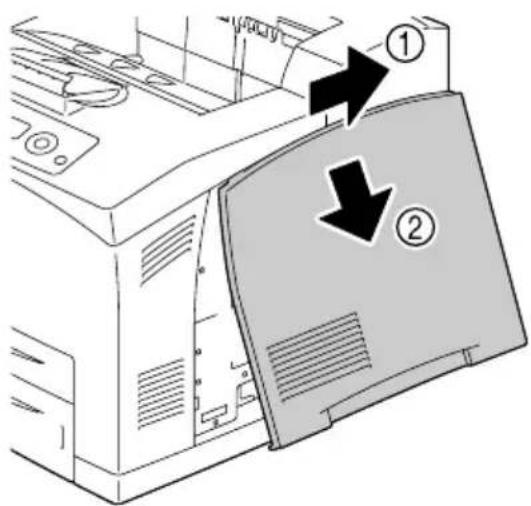
4 Draai de twee schroeven los met behulp van een schroeven-draaier. (Verwijder ze niet uit de printer.)
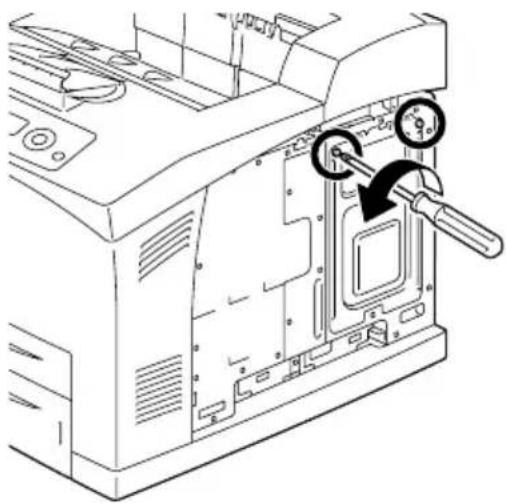
5 Verwijder het paneel.
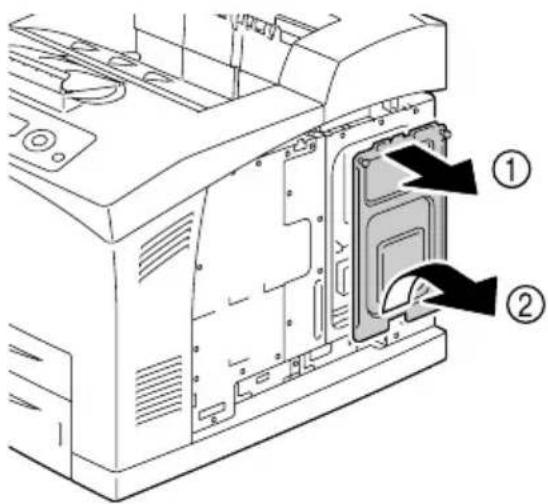
6 Sluit de kabel van de CF adapter in de connector op de regelprint- plaat.
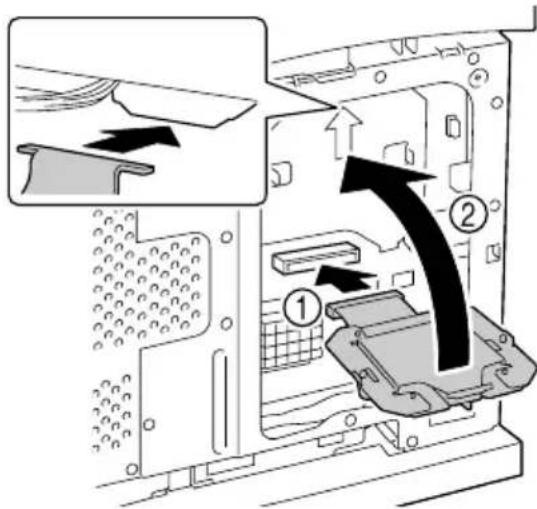
7 Monteer de CF adapter op de regelprintplaat, zoals de afbeelding aangeeft, en draai de schroeven vast.
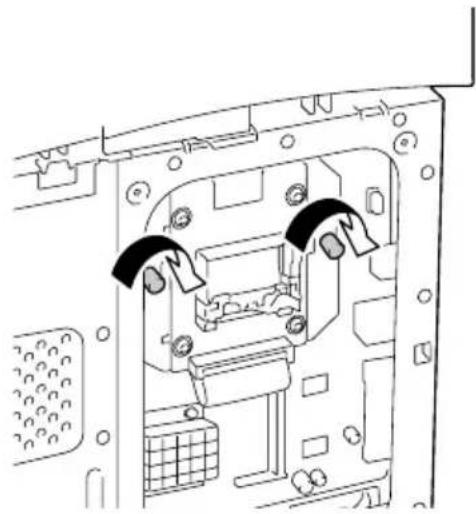
8 Steek de CompactFlash kaart geheel in de juiste gleuf. Wanneer de CompactFlash kaart juist is geplaatst, komt de knop aan de zijkant van de gleuf (omcirkeld in de afbeelding) enigszins omhoog.

Druk deze knop in voordat u de CompactFlash kaart plaatst.
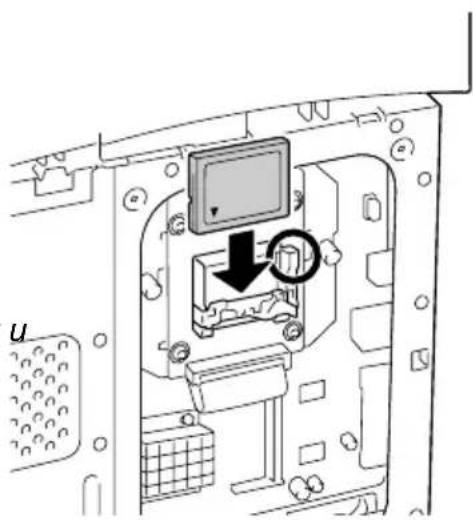
9 Installeer het paneel weer en draai de twee schroeven vast.
10 Bevestig het rechter zijpaneel.
11 Sluit alle interfacekabels weer aan.
12 Steek de stekker weer in het stopcontact, en zet de printer weer aan.
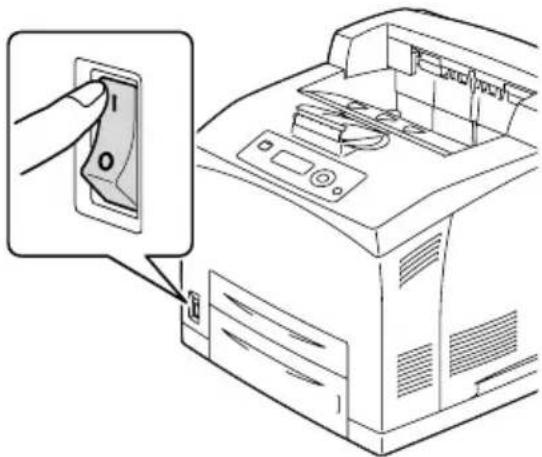
13 Voer de geheugenkaart in het printerstuurprogramma van Windows in (tabblad Eigenschappen / configureren).
Duplex
Duplex (dubbelzijdig) afdrukken kunt u automatisch verrichten wanneer de duplex en voldoende geheugen aanwezig zijn. Voor details raadpleegt u "Dubbelzijdig afdrukken" op pagina 117.
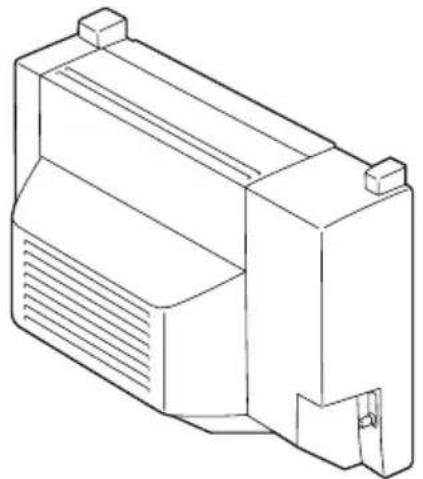
Voor pagepro 5650EN Voor pagepro 4650EN
Duplex-unit installeren
1 Schakel de printer uit en trek aansluitend de net- en de interfacekabels eruit.
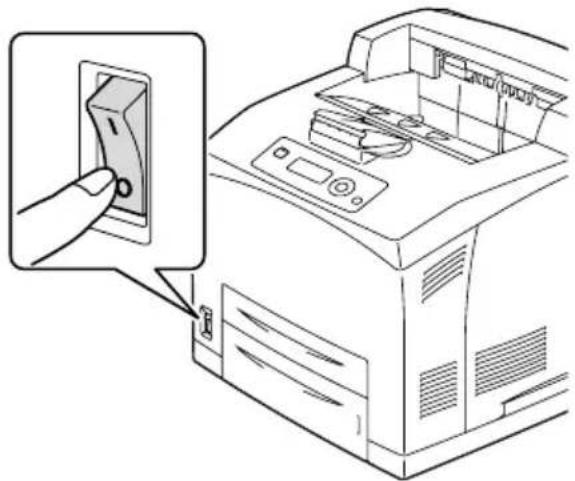
2 Druk de twee lipjes in zoals weergegeven in de afbeelding, en verwijder het achterpaneel van de printer.
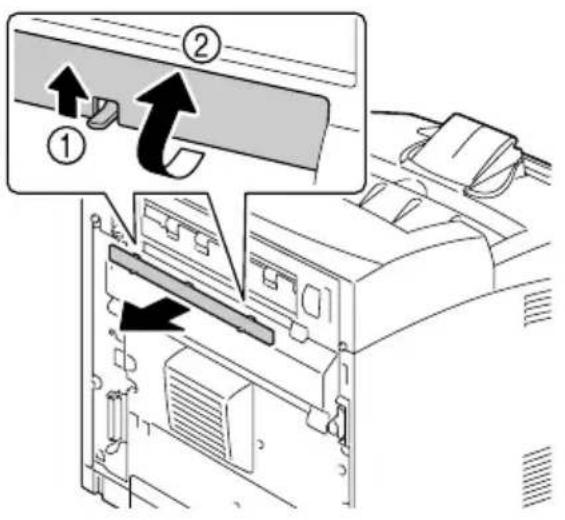
3 Verwijder de connector-afdekking van de printer, zoals weergegeven in de afbeelding.
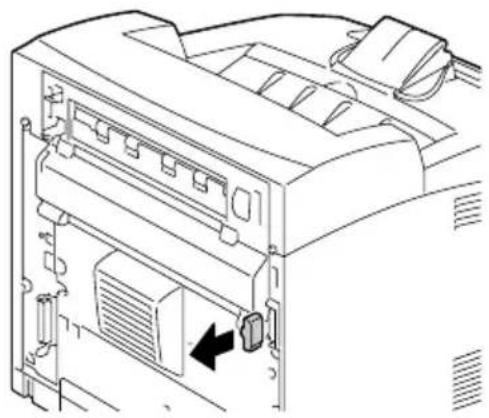
4 Steek de rechter en linker lipjes aan de onderzijde van de duplex in de gaten aan de achterzijde van de printer, en lijn de bovenzijde van de duplex dan uit met de printer.

Garandeer dat de connector van de duplex is aangesloten op de connector van de printer.
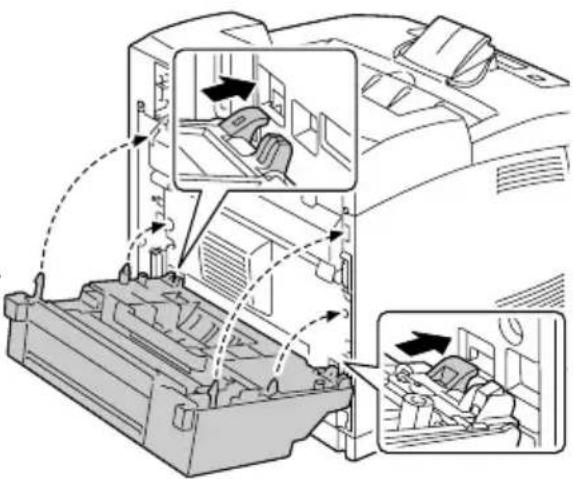
5 Draai de twee schroeven aan beide einden van de onderzijde van de duplex vast.
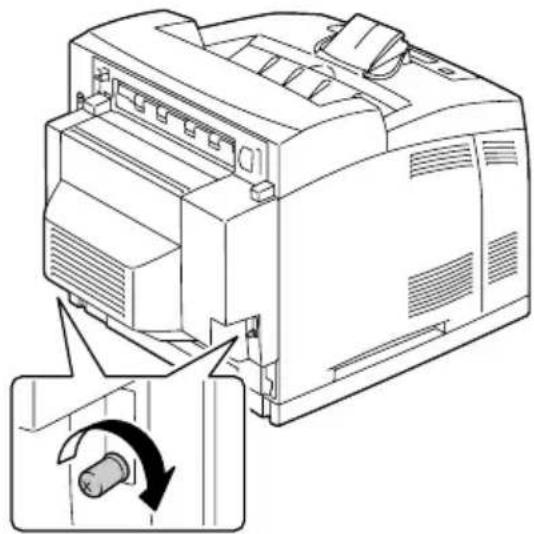
7 Steek de stekker weer in het stopcontact, en zet de printer weer aan.
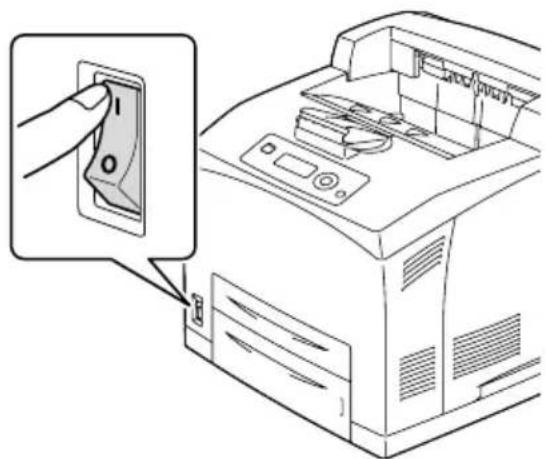
8 Voer de Duplex in het printerstuurprogramma van Windows in (tabblad Eigenschappen / configureren).
Onderste toevoereenheid
U kunt maximaal twee optionele onderste toevoereenheden installeren (lades 3 en 4). ledere onderste toevoereenheid verhoogt de media-toevoercapaciteit van de printer met 550 A4-vellen.
Inhoud van de kit
■ Onderste toevoereenheid met een lade (capaciteit 550 A4-velen)
■ Bevestiginsmaterialen (x 4)
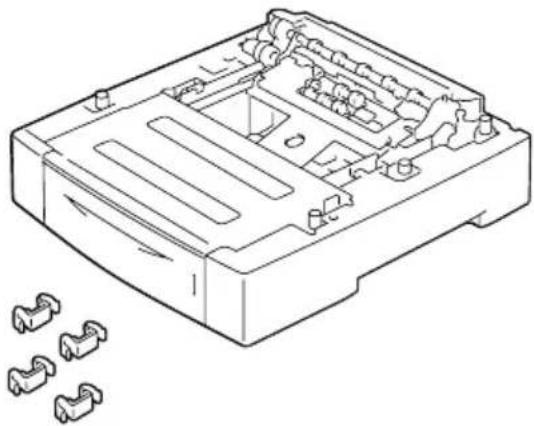
De onderste toevoereenheid installeren
Opmerking
Er bevinden zich verbruiksmaterialen in de printer, en daarom moet u de printer bij het verplaatsen horizontaal houden, opdat u geen verbruiksmaterialen morst.
1 Schakel de printer uit, trek de stekker uit het stopcontact en maak de interfacekabels los.
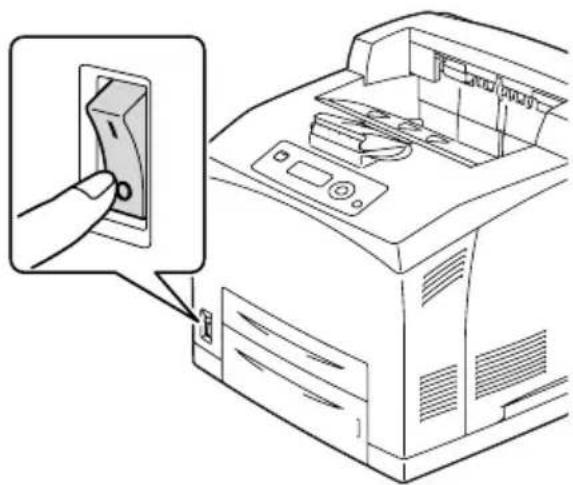
2 Plaats de toevoereenheid die u onderin wilt installeren op een vlakke locatie.

Wanneer u slechts de toevoereenheid onderin plaatst, ga dan verder met stap 6.
3 Til de toevoereenheid die u hoger wilt plaatsen op aan de onderdelen zoals weergegeven in de afbeelding.
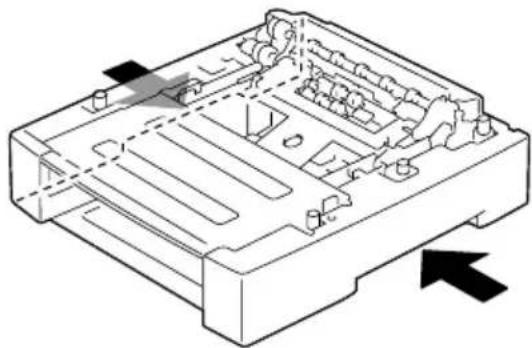
4 Lijn de voor- en achterhoeken van de boven- en onder-toevereenheden uit, en laat de bove-neenheid langzaam zakken zodat de geleidepennen op de vier hoeken van de ondereenheid in de gaten van de basisplaat van de boveneenheid passen.
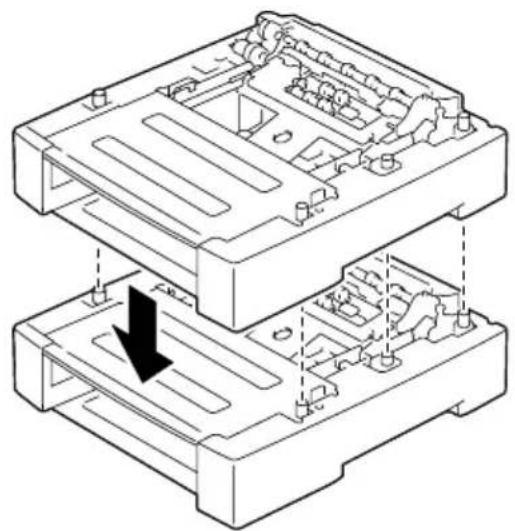
5 Steek de bevestiginsmaterialen voorzichtig in de twee locaties binnen de boven-toevoereenheid en twee locaties aan de achterzijde van de toevoereenheden.
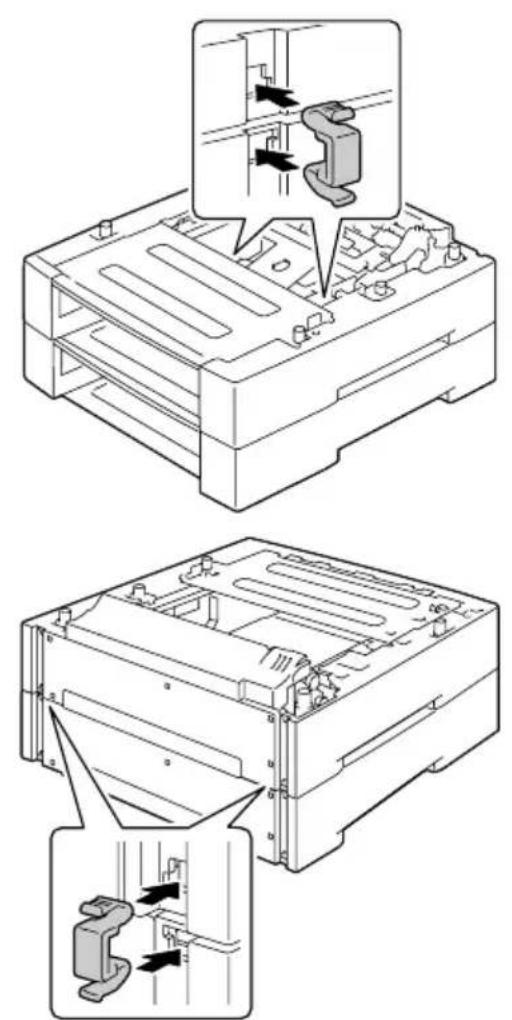
7 Til de printer op aan de uitsparingen aan beide zijden van de printer, zoals weergegeven in de afbeelding.
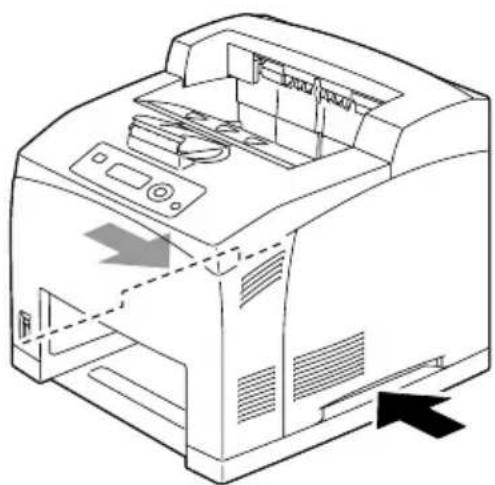
8 Met hulp van een andere persoon plaatst u de printer boven op de onderste toevoereenheid, waarbij u er voor zorgt dat de positiepennen op de onderste toevoereenheid precies in de gaten aan de onderzijde van de printer passen.

Laat de printer voorzichtig zakken. Anders kunnen inwendige delen beschadigd raken.
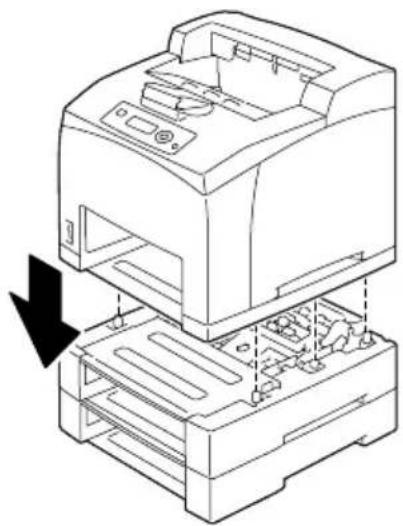
Deze printer weegt ongeveer 23 kg (50.8 lbs) wanneer hij volledig is gevuld met verbruiksmaterialen. U moet de printer optillen met twee personen.
9
Steek de bevestiginsmaterialen in de twee locaties binnen in de printer en in de twee locaties aan de achterzijde van de printer.
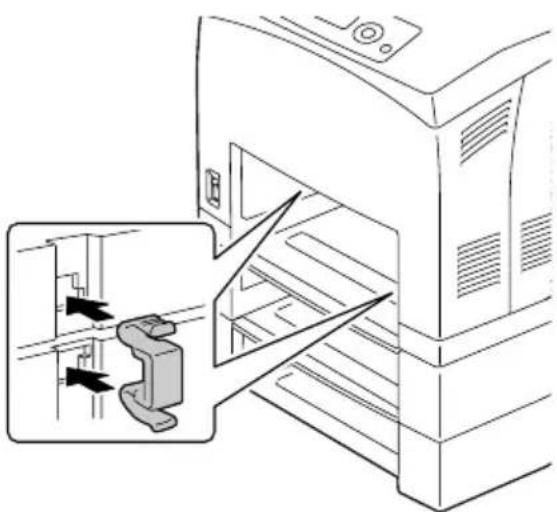
12 Steek de stekker weer in het stopcontact, en zet de printer weer aan.
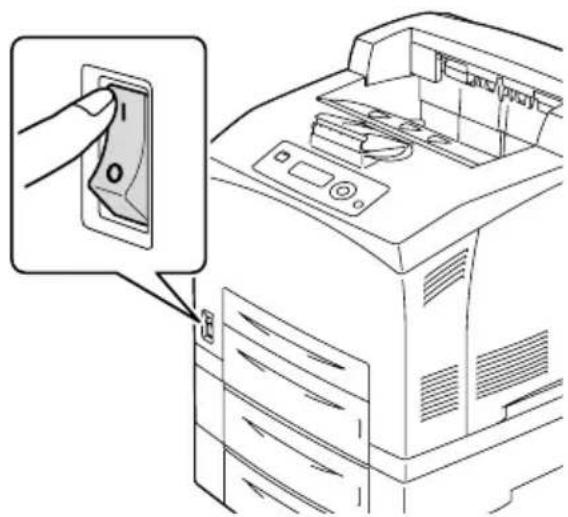
13 Voer de Paper Source Unit 3/4 in het printerstuurprogramma van Windows in (tabblad Eigenschappen / configureren).
Offsetlade
Wanneer de offsetlade is geïnstalleerd, kunt u taakscheiding en verschoven afdrukken verrichten.
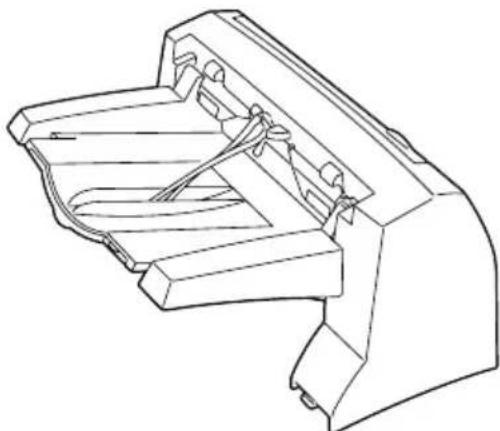
1 Schakel de printer uit, trek de stekker uit het stopcontact en maak de interfacekabels los.
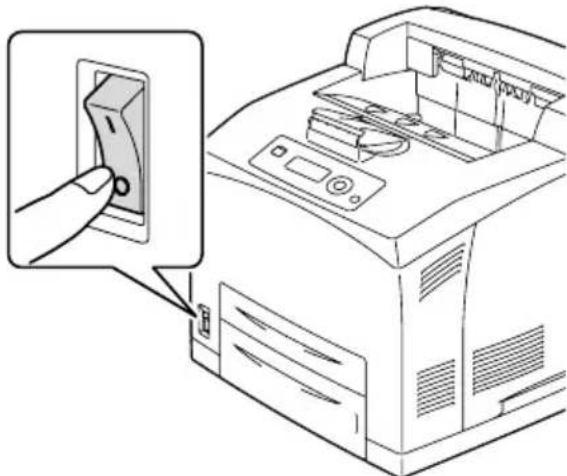
2 Draai de rechter en linker duimschroeven los (zoals weergegeven in de afbeelding) om de bovendeksel van de papieruitvoer te verwijderen.
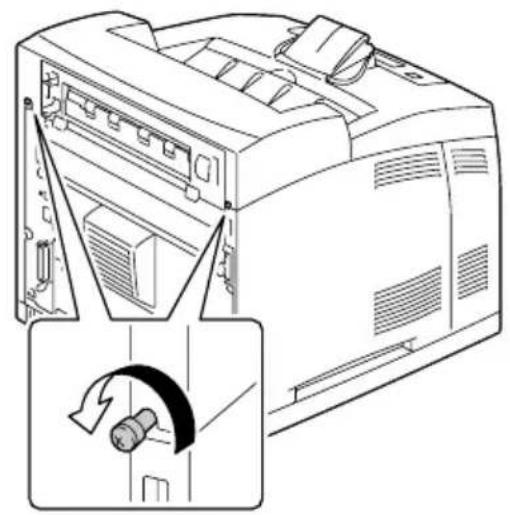
3 Steek de rechter en linker lipjes van de offsetlade in de gaten aan de bovenzijde van de printer en zet de offsetlade langzaam boven op de printer.
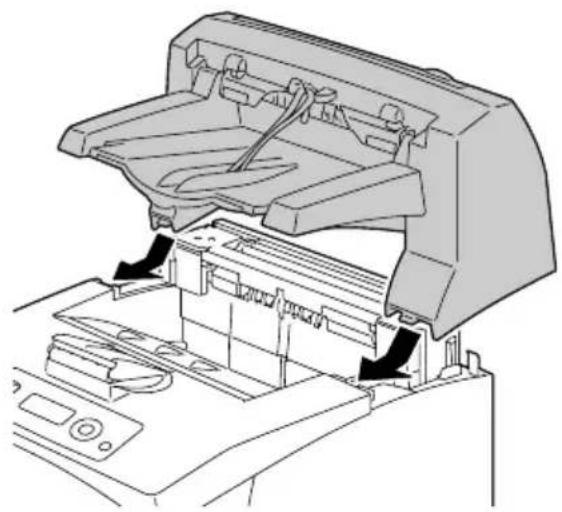
4 Draai de twee schroeven aan beide zijden van de onderzijde van de offsetlade vast.
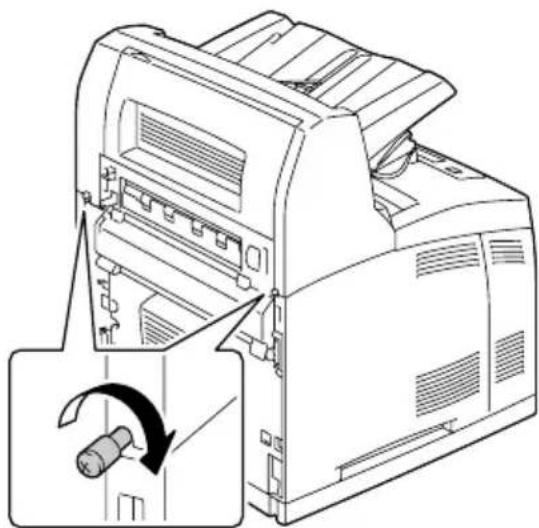
5 Trek de uitbreidingslade (1) eruit.

Bij het afdrukken op dik papier kunt u de stopper omklappen, zoals weergegeven in de onderstaande afbeelding (2).
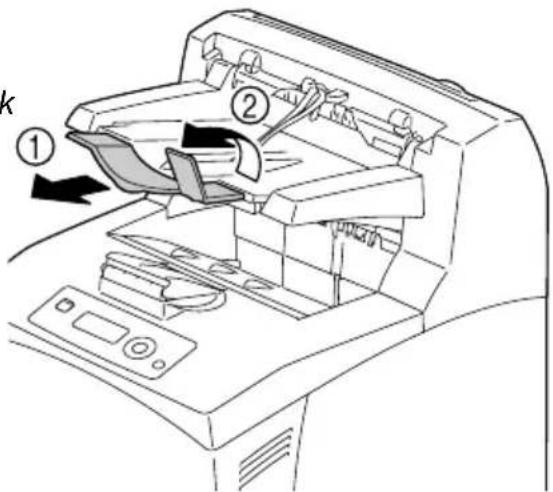
7 Steek de stekker weer in het stopcontact, en zet de printer weer aan.
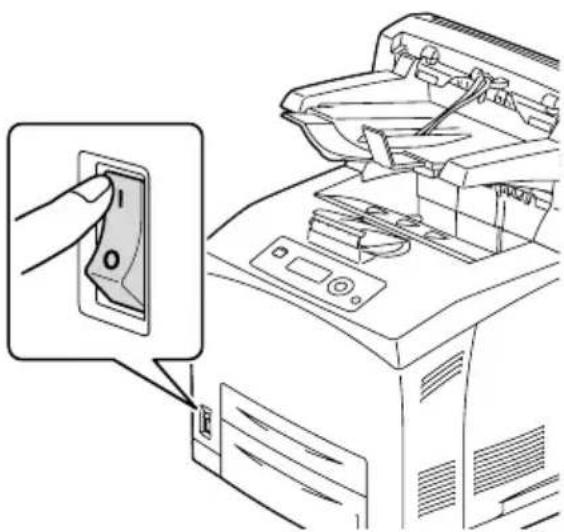
8 Declare Offset Tray in het printerstuurprogramma van Windows in (tabblad Eigenschappen / configureren).
De faceuplade installeren
1 Steek de rechter en linker lipjes van de faceuplade in de gaten aan de achterzijde van de printer.
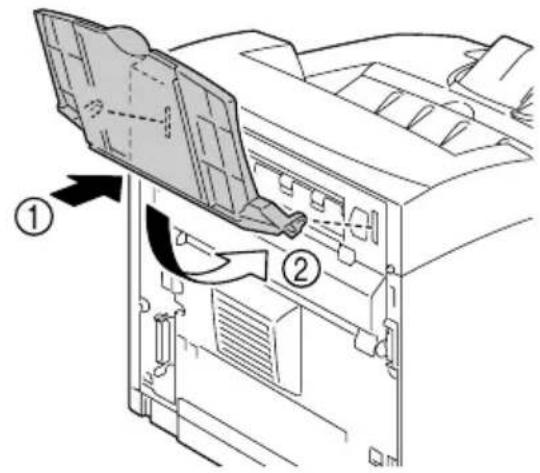
2 Til de hendel op zoals weergegeven in de afbeelding, en trek de uitbreidingslade er uit.
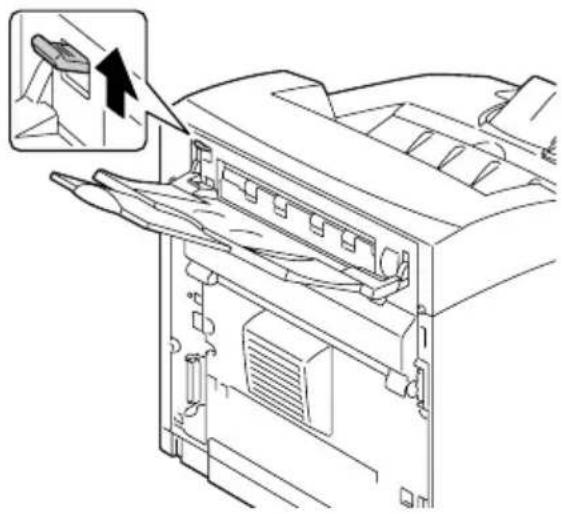
| Type Bureau-laserprinter A4 | |||
| Afdruksysteem Semiconductor | laserstraal scansysteem | ||
| Belichtingsysteem Laserdiode | en scannen met veelhoekspiegel | ||
| Ontwikkelsysteem Elektro-fotografisch systeem(rollader, magnetische tonerontwikkeling met één onderdeel) | |||
| Resolutie 600 dpi × 600 dpi × 1 bit1200 dpi × 1200 dpi × 1 bit | |||
| Uitvoertijd eerste afdruk pagepro4650EN | Simplex 10 | 2 seconden of minder voor A4 / Letter gewoon papier | |
| Duplex 14,2 | 2 seconden voor A4 gewoon papier14,0 seconden voor Letter gewoon papier | ||
| pagepro5650EN | Simplex 9,4 | 4 seconden voor A4/Letter gewoon papier | |
| Duplex 12,7 | 7 seconden voor A4 gewoon papier12,6 seconden voor Letter gewoon papier | ||
| Afdruksnelheid (eenheid: ppm (pagina's per minuut)) | pagepro 4650EN | Simplex 3 | 4 ppm voor A4 gewoon papier35,7 ppm voor Letter gewoon papier |
| Duplex 20 | 9 ppm voor A4 gewoon papier21,5 ppm voor Letter gewoon papier | ||
| pagepro 5650EN | Simplex 4 | 3 ppm voor A4 gewoon papier45,1 ppm voor Letter gewoon papier | |
| Duplex 26 | 4 ppm voor A4 gewoon papier27,2 ppm voor Letter gewoon papier | ||
| Printmateriaalformaten • Letter | ||
| • Legal | ||
| • Statement | ||
| • Executive | ||
| • A4 | ||
| • A5 | ||
| • A6 | ||
| • B 5 ( J I S ) | ||
| • B6 | ||
| • Folio | ||
| • SP Folio | ||
| • Foolscap | ||
| • UK Quarto | ||
| • Government Letter | ||
| • Government Legal | ||
| • 16K | ||
| • Kai 1 6 | ||
| • Kai 3 2 | ||
| • Japanese Postcard | ||
| • Japanese Postcard-D | ||
| • B 5 ( ISO ) | ||
| • Enveloppe #10 | ||
| • Enveloppe DL | ||
| • Enveloppe C5 | ||
| • Enveloppe C6 | ||
| • Enveloppe Chou #3 | ||
| • Enveloppe Monarch | ||
| • Enveloppe Chou #4 | ||
| • Enveloppe You #4 | ||
| • Aangepast formaat | ||
| Lade 1 | ||
| Breedte: 76,2-215,9 (3,87 - 8,5 inch) | ||
| Lengte: 127,0-900 (5,83 - 35,43 inch) | ||
| Lade 2/3/4 | ||
| Breedte: 98,4-215,9 (3,0 - 8,5 inch) | ||
| Lengte: 148,0-355,6 (5,0 - 14,0 inch) | ||
| Papier/printmateriaal • Normaal papierpagepro 5650EN: 68-105 g/m2(18-28 lb)pagepro 4650EN: 60-105 g/m2(16-28 lb)Gerecycled papierpagepro 5650EN: 68-105 g/m2(18-28 lb)pagepro 4650EN: 60-105 g/m2(16-28 lb)Transparant foliesEnveloppesEtikettenDik 1 (106-159 g/m2/28-42 lb )Dik 2 (160-216 g/m2/43-57 lb )Dik 3 (106-216 g/m2/28-57 lb , uitsluitend pagepro 5650EN)Post kaartDun papier (64-67 g/m2/17-18 lb , uitsluitend pagepro 5650EN) | ||
| Papiertoevoer Lade 1 Normal/Gerecycled papier: 150 vellenTransparant folies: 100 vellenEnveloppes: 15 vellenEtiketten: 100 vellenDik papier: 60 vellenPostkaart: 55 vellenDun Papier: 150 vellenBanner paper: 1 vel | ||
| Capaciteit uitvoerlade Standaard configu-ratie | Hoofduitvoerlade: 500 vellen(gewoon papier: 80 g/m2/22 lb)Faceuplade: 70 vellen(gewoon papier: 80 g/m2/22 lb) | |
| Bedrijfstemperatuur 10 tot 35°C (50 tot 95°F) | ||
| Luchtvochtigheid gedurende werking | 15 tot 85% | |
| Spanningsvoorziening 120 V, 50 tot 60 Hz220 tot 240 V, 50 tot 60 Hz | ||
| Opgenomen vermogen pagepro 4650EN 110 V: 1015W of minder220 V: 1015W of minderEnergiebesparingsmodus:110 V: 15W of minder230 V: 19W of minder | ||
| pagepro 5650EN 110 V: 1240W of minder220 V: 1300W of minderEnergiebesparingsmodus:120 V: 15W of minder230 V: 19W of minder | ||
| Stroomsterkte pagepro 4650EN 120 V: 9,8 A of minder220 - 240 V: 5,2 A of minder | ||
| pagepro 5650EN 120 V: 12.5 A of minder220 - 240 V: 6 A of minder | ||
| Geproduceerd geluid pagepro 4650EN Afdrukken: 53,6 dB of minderStandby: 27 dB of minder | ||
| pagepro 5650EN Afdrukken: 56,1 dB of minderStandby: 28 dB of minder | ||
| Afmetingen (standaard configuratie) | Hoogte: 404,3 mm (15,9")Breedte: 421,8 mm (16,6")Diepte: 465,4 mm (18,3") | |
| Gewicht Printer: | Circa 21 kg (46,4. lb) (zonder verbruiksmaterialen)Circa kg (50.8 lb) (met verbruiksmaterialen) | |
| Interface USB 2.0 (High Speed) compatibel, 10Base-T/100Base-TX/1000Base-T Ethernet, Parallel,host-USB (USB-apparaat afdrukken) | ||
| Standaard geheugen 128 MB | ||
Vermoedelijke levensduur van het verbruiksmateriaal
| Verbruiksmateriaal Gemiddelde levensduur | |
| Toner cartridge pagepro 4650ENStarter Cartridge: Gemiddelde Cartridge Print 6.000 standaard pagina's.Vervangende Cartridge (Standaard Capaciteit): Gemiddelde Cartridge Print 10.000 standaard pagina's.Vervangende Cartridge (Hoge Capaciteit): Gemiddelde Cartridge Print 18.000 standaard pagina's.pagepro 5650ENStarter Cartridge: Gemiddelde Cartridge Print 6.000 standaard pagina's.Vervangende Cartridge (Standaard Capaciteit): Gemiddelde Cartridge Print 11.000 standaard pagina's.Vervangende Cartridge (Hoge Capaciteit): Gemiddelde Cartridge Print 19.000 standaard pagina's.Aangegeven printwaarde overeenkomstig ISO/IEC 19752De levensduur van de toner cartridge is korter wanneer met tussenpozen wordt geprint. | |
| Hoofd-toevoerrol Circa 200.000 Pagina's(continu) | |
| Overdrachtrol | |
| Fixeerunit | |

De waarden voor de tonercartridge geven het aantal pagina's voor simplex afdrukken op media met formaat A4 / Letter-size met 5% dekking.
De werkelijke levensduur kan verschillen (korter zijn) vanwege de afdrukcondities (dekking, papierformaat, et cetera), verschillen in de afdrukmethode, zoals continu afdrukken of intermitterend afdrukken (wanneer afdruktaken van één pagina lengte vaak worden afgedrukt), of het type gebruikt papier, bijvoorbeeld dik papier. Bovendien kunnen de temperatuur en vochtigheid van de werkomgeving de levensduur beïnvloeden.
Onze bijdrage aan de bescherming van het milieu

Als ENERGY STAR® partner, hebben we er voor gezorgd, dat dit apparaat voldoet aan de richtlijnen van ENERGY STAR.

Het pagepro 5650EN 120 V model voldoet niet aan de richtlijnen van de ENERGY STAR.
Wat is een ENERGY STAR product?
Een ENERGY STAR product kan automatisch overschakelen naar de "laag-vermogen-modus" na een bepaalde periode zonder activiteiten. Een ENERGY STAR product maakt efficiënter gebruik van energie, bespaart geld en helpt het milieu beschermen.
Index
A
Accessoires
CompactFlash 218
DIMMs 210
Onderste toevoereenheid 226
Vaste-schijfkit 214
Afwerken 119
Dubbelzijdig afdrukken 117
Dun papier 97
E
Enveloppen 94
Etiketten 95
F
Foutmeldingen 198
G
Gewoon papier 92
M
Media
Beeldbereik 99
Papierdoorvoer 165
Plaatsen 101
Vastgelopen papier verwijderen 166
Vastlopen van papier voorkomen 164
Media opslaan 121
Mediatypen
Briefkaarten 97
Dik papier 94
Dun papier 97
Enveloppen 94
Etiketten 95
Gewoon papier 92
Transparante folies 98
Meldingen 197
0
Onderhoud 148
Onderste toevoereenheid 226
Opheffen van storingen 161
P
PageScope Web Verbinding 190
Papierdoorvoer 165
Plaatsen printmateriaal 101
Printeronderdelen 4
Printerstuurprogramma (Postscript, PCL) 17
Tabblad Algemeen 19
Tabblad Kwaliteit 21
Tabblad Layout 19
Tabblad Omslagpagina 20
Tabblad Overig 21
Tabblad Uitgebreid 18
Tabblad Watermerk/Overlay 20
Verwijderen 15
Weergeven 16
Printkwaliteit 192
S
Servicemeldingen 206
Software 7
Status Monitor 24
Gebruiken 24
Openen 24
T
Transparante folies 98
U
Uitvoerlade 118
V
Vaste-schijfkit 214
Vastgelopen papier
Duplex 171
Fixeereenheid 173
Lade 168
Overdrachtrol 176
Papierdoorvoer 165
Verwijderen 166
Vastlopen van papier voorkomen 164
Vastlopen van printmateriaal 182
Verbruiksmaterialen vervangen
Fixeereenheid 129
Overdrachtrol 135
Reservebatterij 143
Toevoerrol 137
Tonercartridge 127