Magicolor 5440DL - Printer KONICA MINOLTA - Gratis gebruiksaanwijzing en handleiding
Vind de handleiding van het apparaat gratis Magicolor 5440DL KONICA MINOLTA in PDF-formaat.


Gebruikersvragen over Magicolor 5440DL KONICA MINOLTA
0 vraag over dit apparaat. Beantwoord die u kent of stel uw eigen vraag.
Stel een nieuwe vraag over dit apparaat
Download de handleiding voor uw Printer in PDF-formaat gratis! Vind uw handleiding Magicolor 5440DL - KONICA MINOLTA en neem uw elektronisch apparaat weer in handen. Op deze pagina staan alle documenten die nodig zijn voor het gebruik van uw apparaat. Magicolor 5440DL van het merk KONICA MINOLTA.
GEBRUIKSAANWIJZING Magicolor 5440DL KONICA MINOLTA
magicolor® 5440 DL gebruiksaanwijzing
4138-7747-05Q
1800782-013E
Handelsmerken
KONICA MINOLTA en het KONICA MINOLTA logo zijn handelsmerken of geregistreerde handelsmerken van KONICA MINOLTA HOLDINGS, INC.
magicolor is een handelsmerk of geregistreerd handelsmerk van KONICA MINOLTA PRIN-TING SOLUTIONS U.S.A., INC.
Opmerking omtrent het copyright
Copyright © 2006 KONICA MINOLTA BUSINESS TECHNOLOGIES, INC., Marunouchi Center Building, 1-6-1 Marunouchi, Chiyoda-ku, Tokyo, 100-0005, Japan. Alle rechten voorbehouden. Dit document mag niet worden gekopieerd, geheel of gedeeltelijk, niet worden overgedragen op enig ander medium of worden vertaald in enige andere taal, zonder de schriftelijke toestemming van KONICA MINOLTA BUSINESS TECHNOLOGIES, INC.
Opmerking
KONICA MINOLTA BUSINESS TECHNOLOGIES, INC. behoudt zich het recht voor veranderingen in de gebruiksaanwijzing en aan de daarin beschreven apparatuur uit te voeren zonder aankondiging vooraf. Deze gebruiksaanwijzing is met de grootst mogelijke zorg samengesteld. Echter, KONICA MINOLTA BUSINESS TECHNOLOGIES, INC. geeft geen enkele garantie, inclusief, maar niet beperkt tot, enige geïmpliceerde garanties op verhandelbaarheid en geschiktheid voor een bepaald doel, m.b.t. deze gebruiksaanwijzing. KONICA MINOLTA BUSINESS TECHNOLOGIES, INC. is niet verantwoordelijk, of aansprakelijk voor, fouten in deze gebruiksaanwijzing of voor incidentele, speciale of gevolgschade die voortkomt uit de levering van deze gebruiksaanwijzing, of het gebruik van deze gebruiksaanwijzing bij het bedienen van de apparatuur, of in verband met de prestaties van de apparatuur wanneer zodanig bediend.
SOFTWARE LICENTIE-OVEREENKOMST
Dit pakket bevat de volgende materialen geleverd door Konica Minolta Business Technologies, Inc. (KMBT): software als onderdeel van het afdruksysteem, de digitaal gecodeerde machine-readable basisdate gecodeerd in het speciale formaat en in de gecodeerde vorm ("fontprogramma's", ander software die draait o een computersysteem voor gebruik in combinatie met de afdruksoftware ("Host software"), en bijbehorende verklarende materialen ("documentatie"). De term "Software" zal worden gebruikt voor het beschrijven van de afdruksoftware, fontprogramma's en/of Host software en ook omvatten upgrades, gemodificeerde versies en kopieën van de software.
De software is aan u gelicenseerd onder de voorwaarden van deze overeenkomst.
KMBT verleent u een niet-exclusieve sublicentie voor gebruik van de software en documentatie onder voorwaarde dat u akkoord gaat met het volgende:
- U mag de afdruksoftware en de bijbehorende fontprogramma's gebruiken voor afbeelden op de gelicenseerde uitvoerapparatuur, alleen voor uw eigen interne doeleinden.
- Naast de licentie voor de fontprogramma's genoemd in sectie 1 ("afdruksoftware"), mag u Roman Font programma's gebruiken voor het reproduceren van grootte, stijlen en versies van letters, nummers, karakters en symbolen ("typefaces") op het display of de monitor voor uw eigen interne doeleinden.
- U mag een backup-kopie maken van de Host software, mits deze backup-kopie niet wordt geïnstalleerd of gebruikt op een computer. Niettegenstaande de bovenstaande beperkingen, mag u de software installeren op ieder willekeurig aantal computers alleen voor gebruik met een of meer afdruksystemen waarop de afdruksoftware draait.
- U mag de rechten van deze licentie overdragen naar een gevolmachtigde of alle rechten en belangen aan een dergelijke software en documentatie ("Gevolmachtigde") vooropgesteld dat u aan de gevolmachtigde alle exemplaren van dergelijke software en documentatie overdraagt en dat de gevolmachtigde instemt zich te houden aan alle voorwaarden en condities van deze overeenkomst.
- U zult de software en documentatie niet wijzigen, aanpassen of vertalen.
- U zult niet proberen de software te veranderen, uit elkaar te halen, te decoderen, reverse te engineeren of de decompileren.
- Het eigendomsrecht en het eigendom van de software en documentatie en alle reproducties daarvan blijven van KMBT en zijn licentiehouder.
- Handelsmerken mogen worden gebruikt in overeenstemming met de geaccepteerde handelsmerkpraktijk, inclusief identificatie van de naam van de eigenaar van het handelsmerk. Handelsmerken kunnen alleen worden gebruikt om de afgedrukte uitvoer geproduceerd door de software te identificeren. Een dergelijke gebruik van handelsmerken verleent u geen rechten omtrent het eigendom van dat handelsmerk.
- U mag versies of kopieën, of software op enige ongebruikte media, die de software licentiehouder niet gebruikt, niet verhuren, leasen, sublicenseren uitlenen of overdragen behalve wanneer het gaat over de permanente overdracht van alle software en documentatie zoals hierboven omschreven.
- In geen geval zal KMBT of haar licentieverlener aansprakelijk zijn voor gevolgschade, incidentele, indirecte, zeer grote of speciale schade, inclusief winstderving of gederfde besparingen, zelfs wanneer KMBT is geadviseerd omtrent de mogelijkheid tot dergelijke schade, of voor claims van een willekeurige derde partij. KMBT of haar licentieverlener wijst alle garanties af met betrekking tot de software, direct of indirect, inclusief, zonder beperking, geïmpliceerde garanties met betrekking tot verhandelbaarheid, geschiktheid voor een bepaald doel, eigendom en inbreuk op rechten van derden. In bepaalde staten of jurisdic-
ties is uitsluiting of beperking van incidentele, gevolg- of speciale schade niet toegestaan, waardoor de voornoemde beperkingen voor u niet van toepassing kunnen zijn.
- Opmerking voor overheidseindgebruikers: de software is een "commercieel product", zoals gedefinieerd in 48 C.F.R.2.101, bestaan de uit "commerciële computer software" en" commerciële computersoftware documentatie", zoals termen worden gebruikt in 48 C.F.R.
12.212. Consistent met 48 C.F.R. 12.212 en 48 C.F.R. 227.7202-1 t/m 227.7202-4, verwerven alle U.S. overheidseindgebruikers de software alleen met de rechten daarin genoemd. - U komt overeen dat u de software in geen enkele vorm zult exporteren wanneer er dan sprake is van overtreding van van toepassing zijnde wetgeving en regelgeving m.b.t. exportbeperkingen van bepaalde landen.
Alleen voor EU landen
Dit symbool betekent: Verwijder dit product niet samen met uw huisafval.
Raadpleeg uw lokale authoriteit voor de juiste verwijderingsinstrukties. In geval van de aanschaf van een nieuw product, kan het gebruikte product ook aangeboden worden aan uw dealer, welke dan zorg zal dragen voor verwijdering. Hergebruik van uw product draagt mede bij tot behoud van natuurlijke bronnen en voorkomt mogelijke negatieve gevolgen voor uw omgeving en uw gezondheid, welke kunnen worden veroorzaakt door een verkeerde manier van afval verwijderen.

Opmerking omtrent het copyright 2
Opmerking 2
SOFTWARE LICENTIE-OVEREENKOMST 3
1 Inleiding .... 1
Eerste kennismaking met uw printer 2
Benodigde ruimte 2
Onderdelen printer 3
Vooraanzicht 3
Achteraanzicht 4
Toebehoren 4
Vooraanzicht met opties 4
2 Software-
installatie 5
Hulpprogramma's en documentatie CD-ROM 6
Drivers 6
Hulpprogramma's 6
Systeemeisen 7
Kiezen van driver-opties/standaard (voor Windows) 8 Deïnstalleren van de printer-driver (voor Windows) 9 Weergave van de printer-driver instellingen (voor Windows) 9 Windows XP/Server 2003 9 Windows 2000/Me/98SE/NT 4.0 10
Gebruik van de printer-driver 10
Algemene knoppen 10
OK 10
Annuleren 10
Toepassen 10
Help 10
Easy Set 11
Paginalayout 11
Printerafbeelding 11
Tabblad Setup 11
Tabblad Papier 11
Tabblad Kwaliteit 12
Met het tabblad kwaliteit kunt u 12
Tabblad Instelling apparaatopties 12
3 Gebruik van het Windows Statusdisplay en het Printer Status Monitor Center 13
Werken met het Statusdisplay 14
Inleiding 14
Openen van het Statusdisplay en weergeven van de voorraadstatus 14
Veranderen van de afmetingen van het Statusdisplay-venster 14
Gebruik van het Statusdisplay 14
Herkennen van Statusdisplay-signaleringen 15
Herstellen van een Statusdisplay-signalering 15
Sluiten van het Statusdisplay 15
Werken met het Printer Status Monitor Center 16
Inleiding 16
Systeemeisen 16
Openen van het Printer Status Monitor Center en weergeven van de
Voorraadstatus 16
Gebruik van het Printer Status Monitor Center 17
Herkennen van Printer Status Monitor Center-signaleringen 18
Sluiten van het Printer Status Monitor Center 18
4 Printer bedieningspaneel en configuratiemenu ....19
Over het bedieningspaneel 20
Indicatoren en toetsen van het bedieningspaneel 20
Indicatoren tonervoorraad 22
Configuratiemenu overzicht 22
Configuratiemenu 23
Special Pages menu 26
Language menu 26
Engine menu 26
Network menu 29
Consumable Usage menu 31
Direct Print menu 31
5 Direct afdrukken 35
Direct afdrukken 36
Afdrukken direct vanuit een digitale camera 36
6 Medium gebruiken 39
Mediumspecificaties 40
Media Types 41
Normaal papier (recycled papier) 41
Thick Stock 42
Enveloppen 43
Labels 44
Briefhoofd 45
Postkaarten 45
Transparenten 46
Glossy 47
Wat is het gegarandeerde afdrukbare gebied? 48
Afdrukbaar gebied—enveloppen 49
Paginamarges 49
Media vullen 50
Lade 1 50
Normaal papier vullen 50
Lade 2/3 (Optionele onderste invoereenheden) 53
Normaal papier vullen 53
Handmatige invoerlade 56
Normaal papier vullen 56
Andere media 58
Vullen van enveloppen 58
Labelvellen/postkaarten/Thick Stock/Glossy/transparanten vullen 63
Dubbelzijdig afdrukken 66
Uitvoerlade 67
Mediumopslag 68
7 Vervangen verbruiksartikelen 69
Vervangen verbruiksartikelen 70
Info tonercartridge 70
Vervangen van een tonercartridge 74
Vervangen van de resttonerfles 79
Vervangen van de transfer roller 81
Vervangen van de transfer roller 82
Vervangen van het ozonfilter 85
Vervangen van de transfer belt eenheid 86
8 Onderhoud van de printer 93
9 93
Onderhoud van de printer 94
Reinigen van de printer 96
Exterieur 96
Media rollers 97
Reinigen van de media toevoer rollers (alle lades) 97
Reinigen van de toevoer rollers duplex-optie 98
Reinigen van de media transfer rollers voor lade 2 en 3 99
Reinigen van de laserlens van de printer 100
10 Probleemoplossen ....101
Introduction 102
Afdrukken van de configuratiepagina 102
Voorkomen van storingen in het mediumtransport 103
Overzicht van de mediumroute 104
Oplossen van storingen in het mediumtransport 105
Berichten storing mediumtransport en oplossingsprocedures 106
Oplossen van een storing in het mediumtransport in lade 1 106
Oplossen van een storing in het mediumtransport in lade 2/3 110
Oplossen van een storing in het mediumtransport in de Duplex-optie 112
Oplossen van een storing in het mediumtransport in de fuser-eenheid 113
Oplossen van een storing in het mediumtransport bij de handmatige invoerlade en de transfer roller 116
Oplossen van problemen met storingen in het mediumtransport 119
Oplossen van andere problemen 122
Problemen met de afdrukkwaliteit oplossen 128
Status-, fout- en servicemeldingen 134
Standard Status Messages 134
Foutmeldingen (waarschuwing) 135
Installeren van een DIMM 145
Duplex-optie 148
Installeren van de duplex-optie 148
Onderste toevoereenheid 151
Inhoud 151
Installeren van de onderste toevoereenheid 151
A Appendix ...... 157
Veiligheidsspecificaties 158
Technische specificaties 158
Printer 158
Verwachte levensduur verbuiksartikelen 161
Onze inspanning voor milieubescherming 163
Wat is een ENERGY STAR product? 163
Inleiding
1
Eerste kennismaking met uw printer
Benodigde ruimte
Houd de hieronder aangegeven vrije ruimte rondom de printer aan, om gemakkelijke bediening, bijvullen en onderhoud te waarborgen.
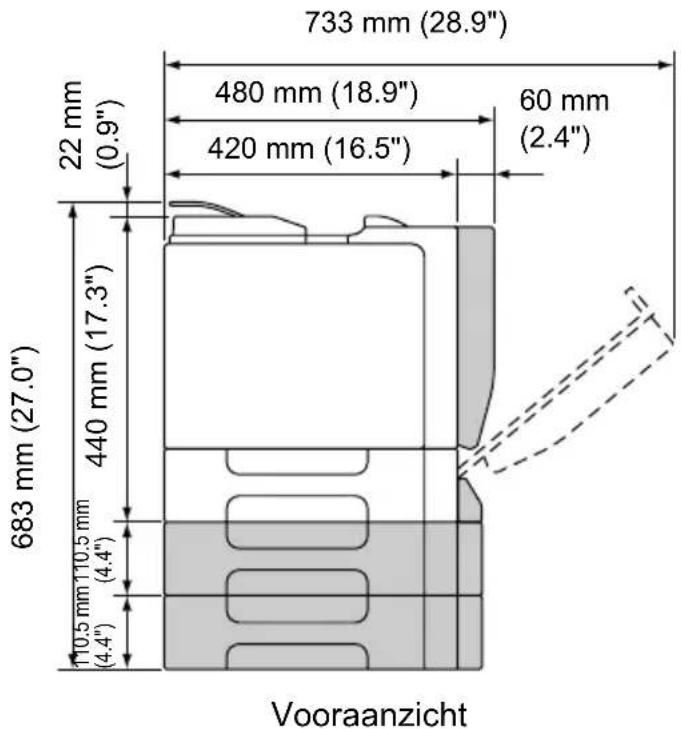
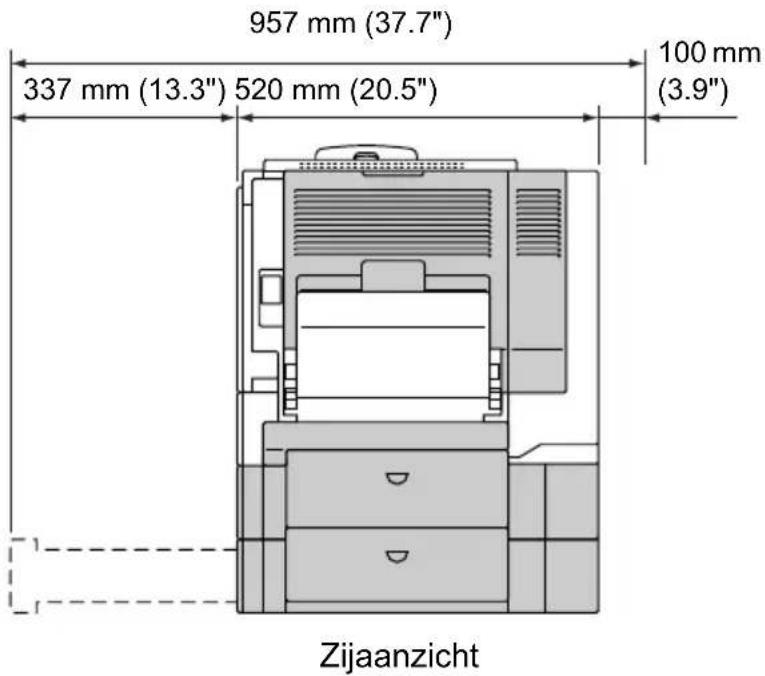

De mogelijke opties zijn grijs weergegeven in deze afbeelding.
Onderdelen printer
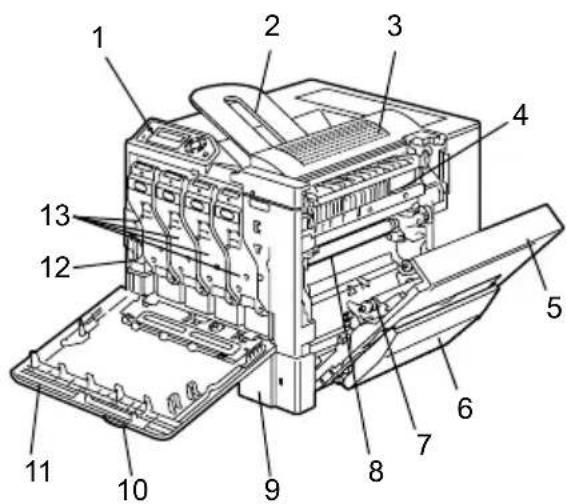
De afbeelding hierna toont de onderdelen van uw printer die in deze gebruiksaanwijzing regelmatig worden genoemd. Neem s.v.p. de tijd om deze te leren kennen.
Vooraanzicht
1—Bedieningspaneel
2—Uitvoerlade
3—Bovenklep
4—Fuser-eenheid
5—Rechter zijdeur
6—Handmatige invoerlade
7—Transfer roller
8—Transfer belt eenheid
9—Lade 1
10—Greep
11—Frontdeur
12—Resttonerfles
13—Toner cartridge
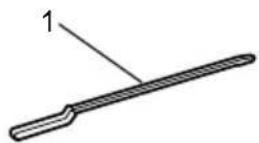
1—Reinigingshulpmiddel voor laser-lens
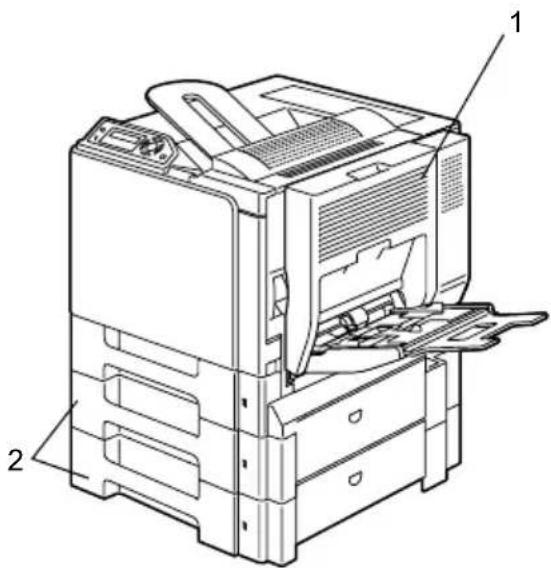
Vooraanzicht met opties
1—Duplex-optie
2—Onderste toevoereenheden (lade 2 en lade 3)
Software- installatie
2
Hulpprogramma's en documentatie
CD-ROM
Drivers
| Drivers Gebruik/voordeel | |
| Printer-driver voor Windows XP/Server 2003/2000 | Deze drivers geven u toegang tot alle printerfunctionaliteit, inclusief afwerken, geavanceerde layout. Zie ook “Weergave van de printer-driver instellingen (voor Windows)” op pagina 9. |
| Printer-driver voor Windows Me/98SE | |
| Printer-driver voor Windows NT 4.0 | |
| Printer-driver voor Macintosh OS X | |
| Printer-driver voor Linux |

Zie voor meer informatie omtrent de Macintosh en Linux printer-driver, de magicolor 5440 DL Reference Guide.

Zie voor meer informatie omtrent de Windows printer-driver, de magicolor 5440 DL Installatiegids.
Hulpprogramma's
| Hulpprogramma's Gebruik/voordeel | |
| Statusdisplay (alleen Windows) Met h | het statusdisplay kan de huidige status van de printer worden gecontroleerd, zoals bijv. status verbruiksartikelen en foutinformatie.Zie voor meer informatie “Werken met het Statusdisplay” op pagina 14. |
| Printer Status Monitor Center (alleen Windows) | De status van KONICA MINOLTA producten op een netwerk kan worden beheerd.Zie voor meer informatie “Werken met het Printer Status Monitor Center” op pagina 16. |
| PageScope web-aansluiting Met de w | web-browser, kan de status van printers worden beheerd, en kan de instelling worden veranderd.Zie voor meer informatie de magicolor 5440 DL Reference Guide |
Systeemeisen
■ Personal computer
- Pentium 2; 400 MHz (Pentium 3; 500 MHz of hoger verdient aanbeveling.)
— Power Mac G3 of later (G4 of later verdient aanbeveling)
■ Besturingssysteem
— Microsoft Windows XP Home Edition/Professional, Windows Server 2003, Windows 2000, Windows Me, Windows 98SE, Windows NT 4.0

De 64-bit driver ondersteunt x64 operating systems, welke op een AMD64 of Intel Pentium 4 met EM64T platform draaien.
Deze printer-driver kan ook worden gebruikt met andere Linux versie's dan bovengenoemde, indien CUPS 1.1.15 of later is geïnstalleerd.
■ Vrije ruimte harde schijf
- Ca. 20 MB vrije ruimte op de harde schijf voor de printer-driver en het Statusdisplay
- Ca. 128 MB vrije ruimte op de harde schijf voor beeldverwerking
RAM
128 MB of meer
■ CD-ROM/DVD drive
I/O interface
- 10Base-T/100Base-TX (IEEE 802.3) Ethernet interfacepoort
- USB revisie 2.0 compatibele poort

Zie voor meer informatie omtrent de Macintosh en Linux printer-drivers, de magicolor 5440 DL Reference Guide.
Kiezen van driver-opties/standaard (voor Windows)
Voordat u de printer gaat gebruiken, verdient het aanbeveling de standaard driver-instellingen te verifiëren/wijzigen. Ook moet u in geval van geïnstalleerde opties, deze "activeren" in de driver.
— (Windows XP/Server 2003)
Kies vanuit het Start menu, Printers en Faxen voor weergave van de directory Printers en faxen. Klik met de rechter muisknop op het KONICA MINOLTA magicolor 5440DL printer pictogram en kies Voorkeursinstellingen voor afdrukken.
- (Windows 2000)
Kies vanuit het Start menu, Instellingen en dan Printers voor weergave van de directory Printers. Klik met de rechter muisknop op het KONICA MINOLTA magicolor 5440DL printer pictogram en kies Voorkeursinstellingen voor afdrukken.
- (Windows Me/98SE)
Kies vanuit het Start menu, Instellingen en dan Printers voor weergave van de directory Printers. Klik met de rechter muisknop op het KONICA MINOLTA magicolor 5440DL printer pictogram en kies Eigenschappen. Kies de Printereigenschappen.
- (Windows NT 4.0)
Kies vanuit het Start menu, Instellingen en dan Printers voor weergave van de directory Printers. Klik met de rechter muisknop op het KONICA MINOLTA magicolor 5440DL printer pictogram en kies Document standaarden.
2 Wanneer u opties heeft geïnstalleerd, gaat u verder met de volgende stap. Anders gaat u verder met stap 8.
3 Kies het tabblad Instelling apparaatopties.
4 Controleer of de opties correct zijn geïdentificeerd.

Omdat Automatisch configureren is gekozen als standaard bij deze driver, worden de geïnstalleerde opties automatisch geïdentificeerd. Wanneer, om wat voor reden dan ook, de opties niet correct zijn geïdentificeerd, volgt dan de stappen 5 t/m 7.
5 De-activeer het selectievakje Automatisch configureren.
6 Kies een optie (één per keer) en klik op Toevoegen. De optie verplaatst naar de lijst Geïnstalleerde opties.

Wanneer u per abuis een niet geïnstalleerde optie toevoegt, kies deze optie dan weer in de lijst Geïnstalleerde opties en klik op Verwijderen.
7 Klik op Toepassen.

Afhankelijk van de versie van het besturingssysteem, kan Toepassen ook niet verschijnen. Ga in dat geval verder met de volgende stap.
8 Kies de papier tablijst. Kies de standaard instelling voor uw printer, zoals het standaard mediumformaat dat u gebruikt.
9 Klik op Toepassen.
10 Klik op OK om het dialoogvenster te verlaten.
Deïnstalleren van de printer-driver (voor Windows)
Deze paragraaf beschrijft hoe de magicolor 5440 DL printer-driver moet worden gedeïnstalleerd wanneer dit nodig mocht zijn.
1 Kies vanuit het Start menu, Programma's (Windows XP/Server 2003: Alle programma's), KONICA MINOLTA, magicolor 5440DL en dan Deïnstalleren.
2 In het deïnstallatievenster kiest u de KONICA MINOLTA magicolor 5440DL. Klik vervolgens op Deïnstalleren.
3 De magicolor 5440 DL driver wordt verwijderd van uw computer.

Herstart uw computer bij gebruik van Windows 98SE na het deïnstalleren van de printer-driver.
Weergave van de printer-driver instellingen (voor Windows)
Windows XP/Server 2003
1 Kies vanuit het Start menu, Printers en faxen voor weergave van de directory Printers en faxen.
2 Klik met de rechter muisknop op het KONICA MINOLTA magicolor 5440DL printer pictogram en kies Voorkeursinstellingen voor afdrukken.
Windows 2000/Me/98SE/NT 4.0
1 Kies het Start menu, wijs op Instellingen, en klik vervolgens op Printers voor weergave van de directory Printers.
2 Weergave van de instellingen van de printer-driver:
■ Windows 2000—Klik met de rechter muisknop op het KONICA MINOLTA magicolor 5440DL printer pictogram en kies Voorkeursinstellingen voor afdrukken.
■ Windows Me/98SE—Klik met de rechter muisknop op het magicolor 5440DL printer pictogram en kies Eigenschappen; kies daarna Apparaatopties
■ Windows NT 4.0—Klik met de rechter muisknop op het KONICA MINOLTA magicolor 5440DL printer pictogram en kies Document standaarden.
Gebruik van de printer-driver
Algemene knoppen
De hieronder beschreven knoppen verschijnen op ieder tabblad.
OK
Klik hierop om het dialoogvenster eigenschappen te verlaten en daarbij de uitgevoerde veranderingen op te slaan.
Annuleren
Klik hierop om het dialoogvenster eigenschappen te verlaten zonder de uitgevoerde veranderingen op te slaan.
Toepassen
Klik hierop om alle veranderingen op te slaan zonder dat het dialoogvenster eigenschappen wordt verlaten.

Afhankelijk van de versie van het besturingssysteem, kan Toepassen ook niet verschijnen.
Help
Klik hierop om de help te bekijken.
Easy Set
Om de huidige instellingen te bewaren, voert u een naam in en klikt u vervolgens op Opslaan. Daarna kunnen de opgeslagen instellingen worden gekozen uit de vervolgkeuzelijst.
Kies Standaard uit de vervolgkeuzelijst om de functies in alle tabbladen naar de standaard waarden te resetten.
Paginalayout
Met deze optieknop krijgt u een voorbeeld van de paginalayout in het afbeeldingsgebied.
Printerafbeelding
Kies deze optieknop om een afbeelding van de printer weer te geven (met alle geïnstalleerde opties) in het afbeeldingsgebied.
Tabblad Setup
Met het tabblad setup kunt u
■ Verschillende pagina's van een document op dezelfde pagina afdrukken (N-per-vel afdrukken)
■ Een watermerk toevoegen op afgedrukte documenten
■ Aangepaste watermerken ontwerpen
■ Dubbelzijdig en boekje afdrukken specificeren
■ De papierbron specificeren
■ Het mediumtype definiëren
■ Ander papier specificeren voor de eerste pagina van een document
Tabblad Papier
Met het tabblad papier kunt u
■ Het formaat van het originele document specificeren
■ Aangepaste papierformaten definiëren
■ Af te drukken documenten aanpassen op een gespecificeerd papierformaat
■ Het uitvoerpapierformaat kiezen
■ Documenten schalen (vergroten/verkleinen)
■ De afdrukstand specificeren
■ Het afdrukbeeld 180 graden roteren
■ Het aantal exemplaren specificeren
■ De sorteerfunctie van de printer in-/uitschakelen
■ De Eenmaal overdragen functie in-/uitschakelen
■ Afdrukken met gebruik van een formulier-afbeelding
■ Aanmaken/bewerken van een formulier-afbeelding
■ Het veranderen van de afdrukpositie (beeldverschuivend afdrukken)
Tabblad Kwaliteit
Met het tabblad kwaliteit kunt u
■ Omschakelen tussen kleur en monochroom afdrukken
■ Kleurvergelijking specificeren (afbeeldingen, grafische figuren en tekst)
■ De resolutie voor het afdrukken specificeren
■ De tonen van een afbeelding instellen (contrast)
■ De donkerte van een afbeelding instellen (helderheid)
■ De kleurzuiverheid van een afbeelding instellen (verzadiging)
■ De duidelijkheid van een afbeelding instellen (scherpte)
Tabblad Instelling apparaatopties
Met het tabblad Instelling apparaatopties kunt u
■ Automatisch geïnstalleerde opties identificeren
■ De optionele onderste toevoereenheden activeren (lade 2/3) en/of de duplex-optie
■ De gebruikersnaam invoeren die met de afdruktaken wordt meegestuurd
■ Informatie over de printer-driver bekijken
Gebruik van het Windows Statusdisplay en het Printer Status Monitor Center
3
Werken met het Statusdisplay
Inleiding
Het Statusdisplay toont informatie omtrent de momentele status van de printer.
Openen van het Statusdisplay en weergeven van de voorraadstatus
Ga op een van de volgende manieren te werk om het Statusdisplay te openen:
■ Windows XP/Server 2003—Kies vanuit het Start menu, Alle programma's, KONICA MINOLTA, magicolor 5440DL, en dan Status.
■ Windows 2000/Me/98SE/NT 4.0—Kies vanuit het Start menu, Programma's, KONICA MINOLTA, magicolor 5440DL, en dan Status.
Veranderen van de afmetingen van het Statusdisplay-venster
■ Kies vanuit het Display-menu, Status (verkleinen) om de afmetingen van het venster te verkleinen.
■ Kies vanuit het Display-menu, Status (vergroten) om de afmetingen van het venster te vergroten.
Gebruik van het Statusdisplay
■ Wanneer de achtergrond van de rechter printerafbeelding groen is, staat de printer in de standby-modus of wordt een taak normaal afgedrukt.
■ Wanneer de achtergrond van de rechter printerafbeelding rood of geel is, dan is er een fout opgetreden en is de taak onderbroken. De printerstatus en de foutmelding worden in de dialoogvensters aan de linkerkant getoond.
De functiegebieden omvatten:
■ Printerstatus—toont tekstmeldingen die de huidige bedrijfsstatus van de printer beschrijven.
■ Hoe te herstellen—geeft uitleg over wat u moet doen om problemen op te lossen en fouten te herstellen.
■ Waarschuwingsstatus—toont tekstmeldingen die wijzen op bepaalde condities zoals toner bijna op.
■ Printerstatus figuur—geeft een grafische weergave van de printer en geeft aan waar het probleem zit.
■ Afdrukstatus —toont de status van de huidige afdruktaak.
■ Kies popup-melding—hiermee kiest u welke melding(en) u op de voorgrond wilt laten verschijnen wanneer dit bepaalde situatie zich voordoet met de printer.
■ Printerinformatie—mogelijkheid tot controle van uiteenlopende informatie zoals het aantal afdrukken.
■ Voorraadstatus—toont de status (geschatte overblijvend percentage) van iedere tonercartridge
Herkennen van Statusdisplay-signaleringen
Wanneer het statusdisplay een afdrukprobleem onderkent, verandert het pictogram op de Windows-taakbalk van groen (normaal) naar geel (waarschuwing) of rood (fout), afhankelijk van de ernst van het probleem.
Herstellen van een Statusdisplay-signalering
Wanneer het statusdisplay een afdrukprobleem signaleert, dubbelklik dan op het pictogram op de Windows-taakbalk om het Statusdisplay te openen. Het Statusdisplay geeft aan welk type fout is opgetreden.
Sluiten van het Statusdisplay
Om het Statusdisplay te sluiten vanuit het Bestandsmenu kiest u Afsluiten.

Wanneer u op de X knop in de rechterbovenhoek van het Statusdisplay-venster klikt om het venster te sluiten, blijft het Statusdisplay daarna wel beschikbaar op de taakbalk rechtsonder. Dubbelklik op het pictogram op het Statusdisplay-venster weer te openen.
Werken met het Printer Status Monitor Center
Inleiding
Printer Status Monitor Center is een applicatie die de status van meerdere printers weergeeft die zijn aangesloten op de host via lokale poorten (USB) of netwerkpoorten. Het Printer Status Monitor Center lokaliseert netwerkprinters via het Service Location Protocol (SLP), en ondersteunt alleen printers die reageren op KONICA MINOLTA-specifieke SLP en PJL queries zoals de magicolor 2430 DL, de magicolor 5430 DL en de magicolor 5440 DL.

Wanneer een KONICA MINOLTA product niet compatibel is met zowel de SLP als KONICA MINOLTA-specifieke PJL, dan kan Printer Status Monitor Center niet worden gebruikt.
Systeemeisen
■ Besturingssysteem
Windows XP/Server 2003/2000/Me/98SE/NT 4.0
■ Printerpoorten die worden ondersteund door Printer Status Monitor Center
- Ethernet-poort
- USB-poort
Openen van het Printer Status Monitor Center en weergeven van de Voorraadstatus
Volgt de juiste onderstaande procedure om het Printer Status Monitor Center te openen.
■ Windows XP/Server 2003—Kies vanuit het Start menu, Alle programma's, KONICA MINOLTA, magicolor 5440DL, en dan Printer Status Monitor Center.
Windows 2000/Me/98SE/NT 4.0—Kies vanuit het Start menu, Programma's, KONICA MINOLTA, magicolor 5440DL, en dan Printer Status Monitor Center.
Gebruik van het Printer Status Monitor Center
■ Printernaam—toont de modelnaam van de lokale printer of de printer op het netwerk samen met een printerpictogram. Het printerpictogram verandert van kleur afhankelijk van de aansluiting en de printerstatus. Een rood pictogram betekent een storing, een geel pictogram een waarschuwing en een groen pictogram betekent normaal bedrijf. Afhankelijk van de instellingen in het dialoogvenster Opties, verschijnt Statusdisplay of PageScope web-aansluiting wanneer u dubbelklikt op de printernaam.

Wanneer de naam van de printer niet kan worden gevonden, verschijnt de tekst "Onbekend" naast de printernaam.

Wanneer de gekozen printer niet compatibel is met Statusdisplay of PageScope web-aansluiting, zal deze niet verschijnen wanneer u dubbelklikt op de printernaam.

Wanneer het apparaat op de USB-poort is aangesloten via een lokale aansluiting of wanneer "Aansluiten niet mogelijk" verschijnt onder Status, zullen Statusdisplay of PageScope web-aansluiting niet verschijnen, zelfs als u op de printernaam dubbelklikt.
■ Poort—toont de naam van de poort waarop de printer is aangesloten. Voor een lokale printer wordt het type (USB) getoond. Voor een netwerkprinter wordt het IP-adres getoond.
■ Status—toont de printerstatus. Dezelfde informatie voor de printerstatus wordt getoond in het Statusdisplay.
■ Voorraadstatus: C,M,Y,K % resterend—toont (in procenten) de geschatte hoeveelheid toner die nog aanwezig is in de cartridges. De opgesomde waarden zijn, vanaf links: C (cyaan), M (magenta), Y (geel) en K (zwart).

Klik op de kop van iedere kolom om de volgorde om te schakelen van afnemend naar toenemend.
Actiemenu
■ Update printers—zoekt opnieuw naar printers op het netwerk.
■ Netwerkprinters—maakt toevoegen of verwijderen van de IP-adressen van netwerkprinters mogelijk.
■ Opties
| Status Monitor toepassing voor netwerkprinters | Specificeer of Statusdisplay of PageScope web-aansluiting moet verschijnen wanneer u dubbelklikt op de printernaam op het scherm. De standaard instelling is Statusdisplay. Deze instelling is alleen van toepassing voor netwerkprinters. |
| Timeout Er kunnen twee timeout-intervallen worden gespecificeerd.■ Printerdetectie timeout■ Printerstatus query timeout | |
Herkennen van Printer Status Monitor Center-signaleringen
Wanneer een rood of geel pictogram verschijnt, open dan Statusdisplay of PageScope web-aansluiting, en controleer de gedetailleerde informatie. Zie voor meer informatie omtrent Statusdisplay "Werken met het Statusdisplay" on page 14. Voor meer informatie over PageScope web-aansluiting, zie de magicolor 5440 DL Reference Guide
Sluiten van het Printer Status Monitor Center
Kies Afsluiten uit het Bestandsmenu, of klik op de X-knop in de rechterbovenhoek van het Printer Status Monitor Center-venster om deze af te sluiten.
Printer bedieningspaneel en configuratiemenu
4
Over het bedieningspaneel
Het bedieningspaneel, dat zich aan de bovenzijde van de printer bevindt, maakt directe bediening van de printer mogelijk. Bovendien toont deze de momentele status van de printer, inclusief omstandigheden die speciale aan-dacht nodig hebben.
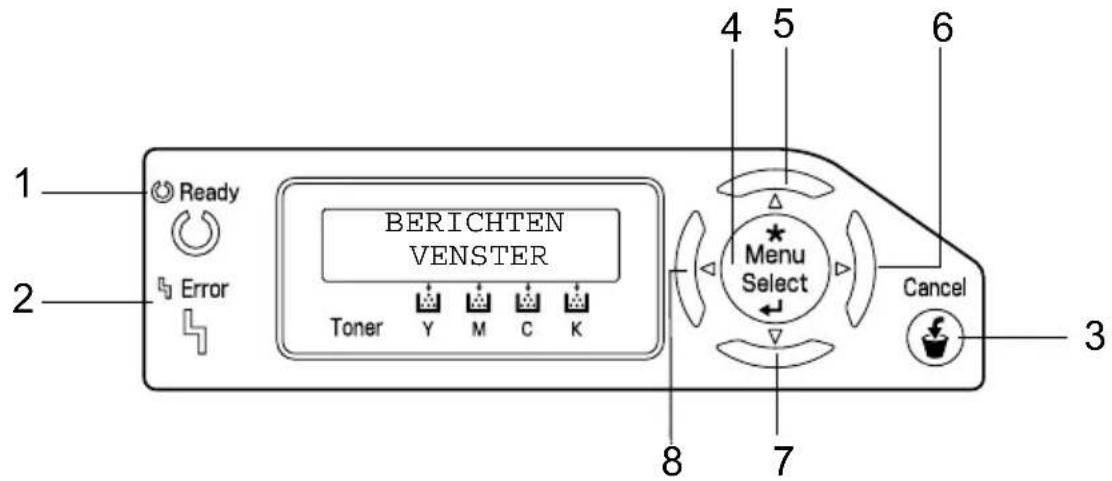
Indicatoren en toetsen van het bedieningspaneel
| No. | Indicator Off On | ||
| 1 | De printer is niet gereed  | eedom data te accepteren. | De printer is gereed om data te accepteren. |
| 2 | Geen probleem. Aandacht van deError | dacht van de | gebruiker is nodig (meestal verschijnt ook een statusmelding in het berichtenvenster.) |
| Nr. Toets Functie | ||
| 3 ■ | Annuleert het momancel | menteel getoonde menu of menukeuze■ Maakt annuleren van één of alle afdruktaken mogelijk die momenteel worden afgedrukt of verwerkt worden:1. Druk op de toets Cancel.2. Druk op de Rechts of Links toetsen om JOB CANCEL/CURRENT JOB of JOB CANCEL/ALL JOBS te kiezen.3. Druk op de toets Select.De afdruktaken worden geannuleerd. |
| 4 ■ | Toegang tot het *MenuSelect← | menusysteem■ Beweegt naar beneden door de menustructuur■ Selecteert de weergegeven menukeuze |
| 5 | Beweegt naar  | boven door de menustructuur■ Binnen een menukeuze die per karakter kan worden gewijzigd, wordt naar boven toe door de beschikbare karakters gestapt. |
| 6 | Beweegt naar ▷ | rechts door de menustructuur■ Beweegt naar rechts door de beschikbare menukeuzes |
| 7 | Beweegt naar  | beneden door de menustructuur■ Binnen een menukeuze die per karakter kan worden gewijzigd, wordt naar beneden toe door de beschikbare karakters gestapt. |
| 8 | Beweegt naar  | links door de menustructuur■ Beweegt naar links door de beschikbare menukeuzes |
Indicatoren tonervoorraad
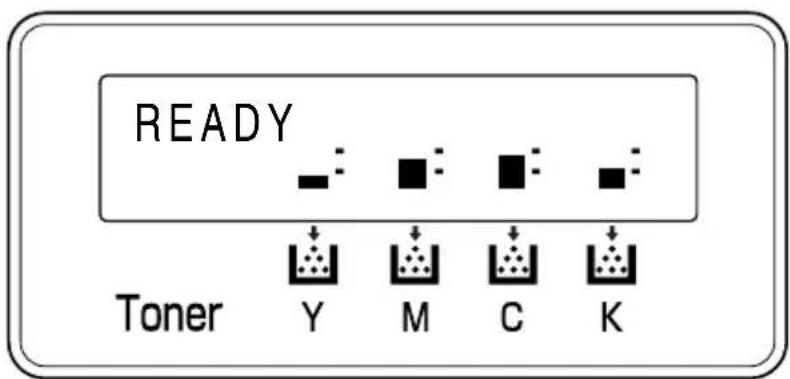
De indicatoren zoals hieronder getoond zullen verschijnen om de resterende hoeveelheid toner in de gele (Y), magenta (M), cyaan (C) en zwarte (K) toner-cartridges aan te geven.
Configuratiemenu overzicht
De menu's met instellingen die kunnen worden gewijzigd via het bedieningspaneel van de magicolor 5440 DL zijn gestructureerd zoals hierna getoond.
Configuratiemenu
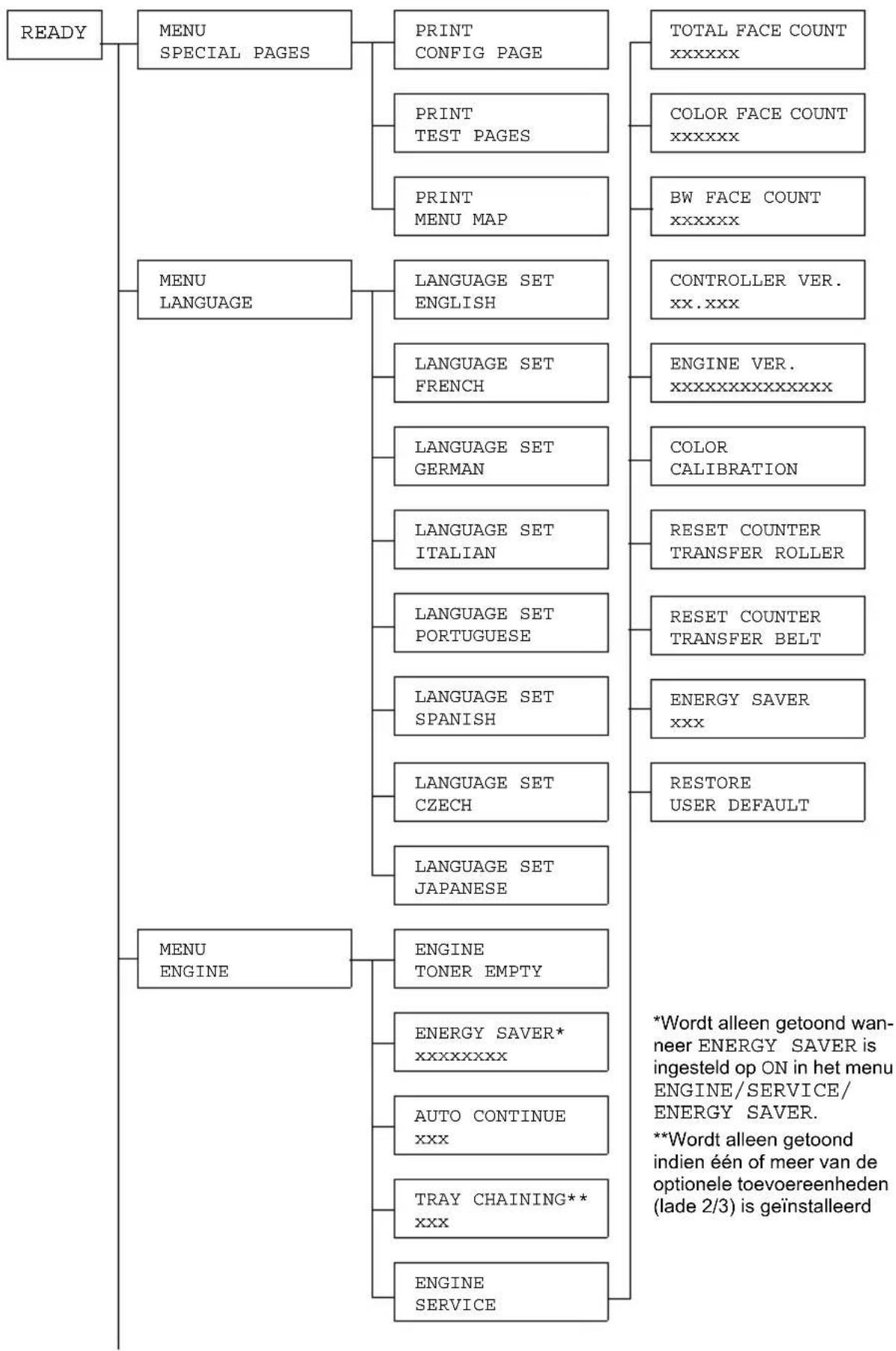
flowchart
graph TD
    A["READY"] --> B["MENU SPECIAL PAGES"]
    B --> C["PRINT CONFIG PAGE"]
    B --> D["PRINT TEST PAGES"]
    B --> E["PRINT MENU MAP"]
    B --> F["MENU LANGUAGE"]
    F --> G["LANGUAGE SET ENGLISH"]
    F --> H["LANGUAGE SET FRENCH"]
    F --> I["LANGUAGE SET GERMAN"]
    F --> J["LANGUAGE SET ITALIAN"]
    F --> K["LANGUAGE SET PORTUGUESE"]
    F --> L["LANGUAGE SET SPANISH"]
    F --> M["LANGUAGE SET CZECH"]
    F --> N["LANGUAGE SET JAPANESE"]
    B --> O["TOTAL FACE COUNT xxxxxx"]
    B --> P["COLOR FACE COUNT xxxxxx"]
    B --> Q["BW FACE COUNT xxxxxx"]
    F --> R["CONTROLLER VER. xx.xxx"]
    F --> S["ENGINE VER. xxxxxxxxxxxxxxxx"]
    F --> T["COLOR CALIBRATION"]
    F --> U["RESET COUNTER TRANSFER ROLLER"]
    F --> V["RESET COUNTER TRANSFER BELT"]
    F --> W["ENERGY SAVER xxx"]
    F --> X["RESTORE USER DEFAULT"]
    A --> Y["MENU ENGINE"]
    Y --> Z["ENGINE TONER EMPTY"]
    Y --> AA["ENERGY SAVER* xxxxxxxx"]
    Y --> AB["AUTO CONTINUE xxx"]
    Y --> AC["TRAY CHAINING** xxx"]
    Y --> AD["ENGINE SERVICE"]
    Z --> AE["*Wordt alleen getoond wanneer ENERGY SAVER is ingesteld op ON in het menu ENGINE/SERVICE/ENERGY SAVER. **Wordt alleen getoond indien één of meer van de optionele toevoereenheden (lade 2/3) is geïnstalleerd"]
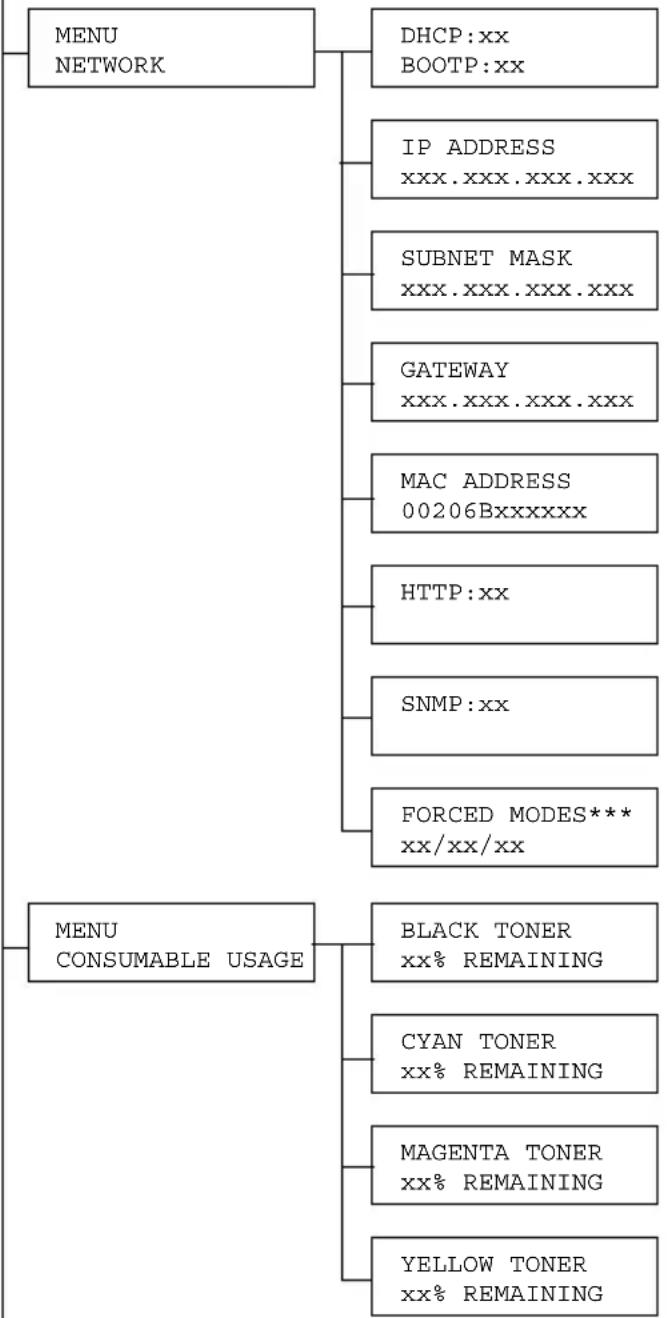
flowchart
graph TD
    A["MENU NETWORK"] --> B["DHCP: xx\nBOOTP: xx"]
    A --> C["IP ADDRESS\nxxx.xxx.xxx.xxx"]
    A --> D["SUBNET MASK\nxxx.xxx.xxx.xxx"]
    A --> E["GATEWAY\nxxx.xxx.xxx.xxx"]
    A --> F["MAC ADDRESS\n00206Bxxxxxxx"]
    A --> G["HTTP: xx"]
    A --> H["SNMP: xx"]
    A --> I["FORCED MODES***\nxx/xx/xx"]
    J["MENU CONSUMABLE USAGE"] --> K["BLACK TONER\nxx% REMAINING"]
    J --> L["CYAN TONER\nxx% REMAINING"]
    J --> M["MAGENTA TONER\nxx% REMAINING"]
    J --> N["YELLOW TONER\nxx% REMAINING"]
*** Sommige oudere typen netwerk-hubs met vaste communicatiemode, kunnen mogelijk niet goed werken met automatisch geconfigureerde apparaten. In zo'n geval kunt u beter het menu NETWORK/FORCED MODES gebruiken, om de printer voor de gebruikte hub te configureren en communicatie mogelijk te maken.
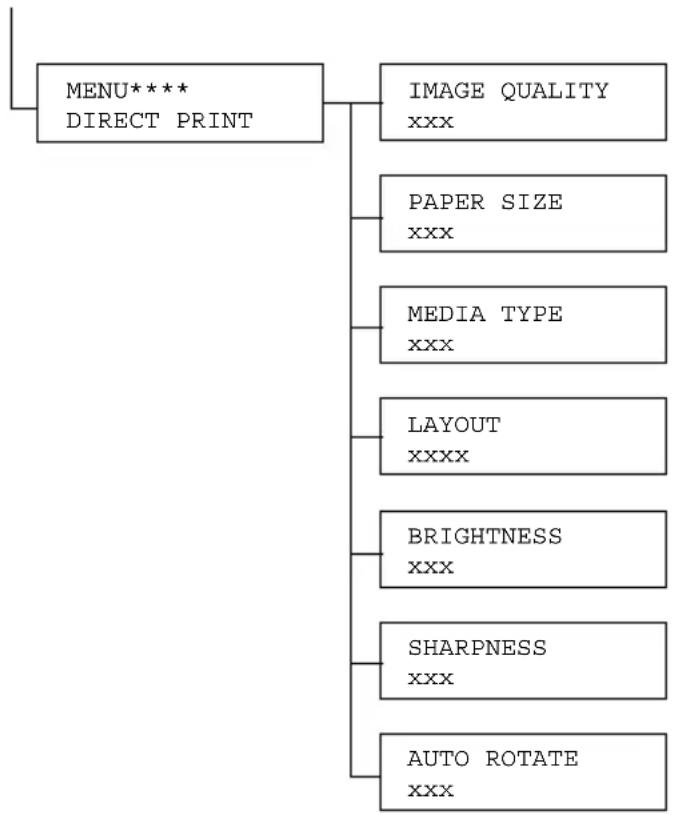
flowchart
graph TD
    A["MENU**** DIRECT PRINT"] --> B["IMAGE QUALITY XXX"]
    A --> C["PAPER SIZE XXX"]
    A --> D["MEDIA TYPE XXX"]
    A --> E["LAYOUT XXXX"]
    A --> F["BRIGHTNESS XXX"]
    A --> G["SHARPNESS XXX"]
    A --> H["AUTO ROTATE XXX"]
**** Wordt alleen getoond indien de Camera Direct Photo Print Card iis geïnstalleerd
Special Pages menu
| PRINT CONFIG PAGE | Print de configuratiepagina. |
| PRINT TEST PAGES | Print de testpagina's. |
| PRINT MENU MAP | Print het menu-overzicht. |
Language menu
| ENGLISH/FRENCH/GERMAN/ITALIAN/PORTUGUESE/SPANISH/CZECH/JAPANESE | De display-taal van het berichtenvenster kan worden veranderd in de gewenste taal.De standaard instelling is Engels. |
Engine menu


Alle fabrieksinstellingen zijn vet weergegeven.
| TONER EMPTY | Instellingen | STOP / CONTINUE |
| Bij instelling CONTINUE, wordt het afdrukken voortgezet zelfs als de tonercartridge leeg is.Bij instelling STOP, wordt het afdrukken gestopt wanneer de tonercartridge leeg is. | ||
| ENERGY SAVER | Instellingen | 15 MINUTES / 30 MINUTES / 60 MINUTES / 120 MIN-UTES |
| Instellen van de tijd waarna de printer overgaat in de Energy Saver modus nadat geen afdruktaken zijn ontvangen of bedieningen zijn uitgevoerd.De Energy Saver modus wordt automatisch opgeheven wanneer één van de volgende situaties optreedt:■ De printer wordt herstart.■ Er wordt een afdruktaak ontvangen.■ Een willekeurige toets op het bedieningspaneel wordt ingedrukt.■ De frontdeur of de rechter zijdeur wordt geopend en dan weer gesloten.■ Een lade is geopend en vervolgens gesloten. | ||
| AUTO CONTINUE | Instellingen | ON / OFF |
| Bij de instelling ON, gaat de printer verder met afdrukken wanneer het juiste formaat niet in de gespecificeerde lade aanwezig is.Bij de instelling OFF, stopt de printer en geeft een melding die aangeeft dat papier moet worden bijgevuld in de gespecificeerde lade wanneer deze lade leeg is. | ||
| TRAY CHAINING | Instellingen | ON / OFF |
| Bij instelling ON, schakelt de printer automatisch om naar een andere lade die papier van hetzelfde formaat en type bevat, wanneer de gespecificeerde lade leeg is.Bij de instelling OFF, stopt de printer en geeft een melding die aangeeft dat papier moet worden bijgevuld in de gespecificeerde lade wanneer deze lade leeg is. | ||
| ENGINE SERVICE | Gebruik dit submenu om informatie te bekijken betreffende de machine. | |
| TOTAL FACE COUNT | Het aantal pagina's afgedrukt tot nu toe. | |
| COLOR FACE COUNT | Het aantal kleuren pagina's afgedrukt tot nu toe. | |
| BW FACE COUNT | Het aantal monochrome pagina's afgedrukt tot nu toe. | |
| CONTROLLER VER. | De firmwareversie van de huidige controller. | |
| ENGINE VER. | De firmwareversie van de printermachine. | |
| COLOR CALIBRATION | Voert kleurkalibraties uit om de kleurverschuiving bij te stellen. | |
| RESET COUNTER TRANSFER ROLLER | Reset de teller wanneer de transfer roller is vervangen. | |
| RESET COUNTER TRANSFER BELT | Reset te teller wanneer de transfer belt eenheid is vervangen. | |
| ENERGY SAVER | Instellingen ON / OFF | |
| Bij instelling ON is de Energy Saver ingeschakeld.Bij instelling OFF, is de Energy Saveruitgeschakeld en wordt het menu ENGINE/ENERGY SAVER niet weergegeven. | ||
| RESTORE USER DEFAULT | Reset de menu's ENERGY SAVER, AUTO CONTINUE en TRAY CHAINING naar de standaard waarden. Bovendien wordt de toegangscode voor de beheerder gereset naar de standaard toegangscode. Zie de magicolor 5440 DL Reference Guide voor meer informatie omtrent PageScope Web Connection. | |
Network menu
Wanneer de printer is aangesloten op een netwerk, moeten de volgende instellingen worden gespecificeerd. Voor meer informatie omtrent iedere instelling, kunt u contact opnemen met uw netwerkbeheerder.

Alle fabrieksinstellingen zijn vet weergegeven.
| DHCP | Instellingen | DHCP SET:ONBOOTP SET:OFF |
| DHCP SET:OFFBOOTP SET:ON | ||
| DHCP SET:OFFBOOTP SET:OFF | ||
| BOOTP | Wanneer er een DHCP-server op het netwerk aanwezig is, specificeert dan of het IP-adres automatisch wordt toegekend door de DHCP-server en of andere netwerkinformatie wordt geladen. | |
| Specificeert of het IP-adres automatisch wordt toegekend door BOOTP en andere netwerkinformatie wordt geladen. | ||
| IP ADDRESS | Instellingen | 192.168.1.2 |
| Stelt het IP-adres in van deze printer op het netwerk. Gebruik de Op-, Neer-, Links- en Rechts-toetsen om de waarde in te voeren.Bij een handmatige instelling van het IP-adres, moet eerst DHCP en BOOTP worden ingesteld op OFF. | ||
| SUBNET MASK | Instellingen | 255.255.255.0 |
| Stelt de Subnet Mask-waarde in van het netwerk. Gebruik de Op-, Neer-, Links- en Rechts-toetsen om de waarde in te voeren. Bij een handmatige instelling van de Subnet Mask, moet eerst DHCP en BOOTP worden ingesteld op OFF. | ||
| GATEWAY | Instellingen | 192.168.1.1 |
| Voer het IP-adres van de router in, indien een router wordt gebruikt op het netwerk. Gebruik de Op-, Neer-, Links- en Rechts-toetsen om de waarde in te voeren. Bij een handmatige instelling van de Gateway, moet eerst DHCP en BOOTP worden ingesteld op OFF. | ||
| MAC ADDRESS | Toont het Ethernet-hardware-adres voor deze printer (kan niet worden gewijzigd). | |
| HTTP | Instellingen | ON / OFF |
| HTTP kan worden ingesteld op ON of OFF. ON activeert de interne webpagina in de printer, OFF schakelt deze uit. | ||
| SNMP | Instellingen | ON / OFF |
| SNMP is een schaalbare, distributed management suite voor het beheer van kleine tot grote netwerken. SNMP kan worden ingesteld op ON of OFF. | ||
| FORCED MODES | Instellingen | SPEED/DUP/NEG. : AUTO/AUTO/ON- AUTO/FULL/ON -AUTO/HALF/ON- 100M/AUTO/ON -100M/FULL/ON- 100M/FULL/OFF -100M/HALF/ON- 100M/HALF/OFF -10M/AUTO/ON- 10M/FULL/ON -10M/FULL/OFF- 10M/HALF/ON -10M/HALF/OFF |
| 'SPEED' staat voor de netwerk-transmissiesnelheid. U kunt kiezen uit: een 10Base-T (10M) verbinding, een 100Base-TX verbinding (100M) of automatische instelling (AUTO). Indien u heeft gekozen voor AUTO, hangt de transmissiesnelheid af van NEG. Daarom is er geen instelling indien NEG. op OFF staat.' DUP' staat voor de communicatiemethode voor bi-direction-ele verbinding. U kunt kiezen uit: tegelijkertijd zenden en ontvangen (FULL), zenden of ontvangen per keer (HALF), of automatische herkenning (AUTO). Indien u heeft gekozen voor AUTO, hangt de transmissiesnelheid af van NEG. Daarom is er geen instelling indien NEG. op OFF staat.' NEG.' staat voor 'negotiation setting' (beide apparaten zenden en ontvangen informatie betreffende transmissie-snelheid en instellingen). Dit geldt indien NEG. op ON staat. Indien NEG. op OFF staat, gelden de vast ingestelde instell-ingen. | ||
Consumable Usage menu
| BLACK TONER | Het geschatte percentage toner nog resterend in de zwarte tonercartridge. |
| CYAN TONER | Het geschatte percentage toner nog resterend in de cyaan tonercartridge. |
| YELLOW TONER | Het geschatte percentage toner nog resterend in de gele tonercartridge. |
| MAGENTA TONER | Het geschatte percentage toner nog resterend in de magenta tonercartridge. |
Direct Print menu
Deze instellingen worden overschreven door instellingen die in de digitale camera zijn ingesteld.
Voor details betreffende direct printen, zie "Direct afdrukken" op pagina 36.

Om direct printen te kunnen gebruiken, dient de optionele Camera Direct Photo Print Card geïnstalleerd te zijn. Voor details betreffende de installatie van de Camera Direct Photo Print Car, zie de Installatiegids die samen met de Camera Direct Photo Print Card wordt geleverd. Voor bestelinformatie van de Camera Direct Photo Print Card, vraag uw leverancier of ga naar printer.konicaminolta.com.

Alle fabrieksinstellingen zijn vet weergegeven.
| IMAGE QUALITY | Instellingen | DRAFT / NORMAL / FINE |
| Stelt de resolutie van de geprinte afbeelding in. Er zijn drie instellingen: DRAFT (600 x 600 dpi), NORMAL (1200 x 600 dpi), en FINE (2400 x 600 dpi).Opmerking : FINE (2400 x 600 dpi) is beschikbaar, indien een optioneel geheugen van 64 MB of meer is geïnstalleerd. | ||
| PAPERSIZE | Instellingen | LETTER / A4 / A5 / STATEMENT /J-POSTCARD/LTR 2UP SPL/A4 4UPSPL |
| Stelt het mediumformaat in waar de afbeelding op wordtafgedrukt.LETTER is de standaardinstelling voor modellen voor deAmerica's en A4 is de standaardinstelling voor alle anderemodellen.In geval LTR 2UP SPL of A4 4UP SPL is geselecteerd, wordttevens MEDIA TYPE naar GLOSSY en LAYOUT naar 2-UPrespectievelijk 4-UP gezet. | ||
| MEDIATYPE | Instellingen | PLAIN PAPER / THICK STOCK1/THICK STOCK2/ GLOSSY / POST-CARD / LABELS |
| Stelt het mediumtype in waarop de afbeelding wordtafgedrukt. | ||
| LAYOUT | Instellingen | 1-UP / 2-UP / 3-UP / 4-UP /6-UP / 8-UP |
| Stelt het aantal af te drukken afbeeldingen op een enkel vel in.Voor de instelling 1-UP wordt slechts één afbeelding op eenenkel vel afgedrukt. | ||
| BRIGHT-NESS | Instellingen | OFF / ON |
| Verandert de densiteit van kleuren.Voor de instelling ON worden de kleuren helderder | ||
| SHARP-NESS | Instellingen | OFF / ON |
| Stelt de sterkte van de tussenkleuren in.Voor de instelling ON worden de tussenkleuren sterkerafgedrukt. | ||
| AUTOROTATE | Instellingen | OFF / ON |
| Drukt af met de afbeelding geroteerd, zodat de afbeeldingenop het medium passen.Voor de instelling ON wordt het beeld 90 graden met de klokmee geroteerd alvorens af te drukken.Deze instelling is alleen beschikbaar indien in LAYOUT isgekozen voor 1-UP of 4-UP. | ||
Direct afdrukken
5
Direct afdrukken
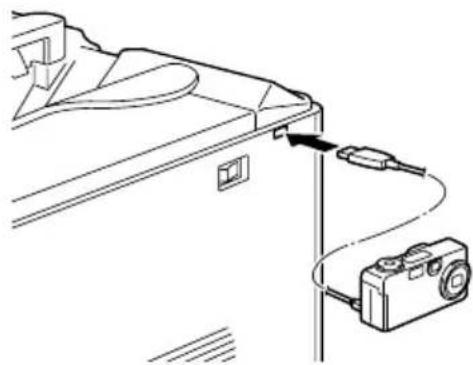
Wanneer een digitale camera met PictBridge (1.0 of later) is aangesloten op de printer via een USB-aansluiting, dan kunnen afbeeldingen die in de digitale camera zijn opgeslagen direct worden afgedrukt op de printer.

Om direct printen te kunnen gebruiken, dient de optionele Camera Direct Photo Print Card geïnstalleerd te zijn. Voor details betreffende de installatie van de Camera Direct Photo Print Car, zie de Installatiegids die samen met de Camera Direct Photo Print Card wordt geleverd. Voor bestelinformatie van de Camera Direct Photo Print Card, vraag uw leverancier of ga naar printer.konicaminolta.com.

FINE (24000 dpi) is beschikbaar, indien een optioneel geheugen van 64 MB of meer is geïnstalleerd.

Zonder additioneel geheugen van 64 MB of meer geïnstalleerd, kunnen 'Image Quality' en 'All Images Index Print' niet worden geselecteerd vanuit de digitale camera. Zie de camarahandleiding voor details over het gebruik van uw digitale camera.

De volgende eigenschappen worden met Direct Afdrukken niet ondersteund:
- Geknipt printen
- Printen met gefixeerde afmetingen
- Randloos
- DPOF printen
Afdrukken direct vanuit een digitale camera
1 Vanuit het Direct Print menu van de printer specificeert u de instellingen voor Image Quality, Paper Size, Media Type, Layout, Brightness, Sharpness en Auto Rotate.

De Media Type instelling kan alleen worden geselecteerd vanuit het printer menu Direct Print. De Media Type instelling kan niet worden geselecteerd vanuit de digitale camera.

Wanneer deze instellingen (uitgezonderd Media Type) vanuit de digitale camera kunnen worden uitgevoerd, hoeft dit niet meer op het bedieningspaneel te gebeuren. Deze instellingen worden over-schreven door instellingen gemaakt in de digitale camera.
Voor meer informatie omtrent instellingen op het bedieningspaneel, zie "Direct Print menu" op pagina 31.
2 Sluit de USB-kabel aan op de digitale camera en op de poort voor direct afdrukken van de printer

Een USB-kabel behoort niet tot de levering van de printer en dient apart te worden besteld, indien niet aanwezig bij uw digi-tale camera.
3 Specificeer vanuit de camera het beeld dat u wilt printen en het aantal afdrukken.
4 Start het printen vanuit de digitale camera.
Medium gebruiken
6
Welke typen en formaten kan ik gebruiken?
| Medium Mediumformaat Lade* Dubbel- | zijdig | |||
| A4 | 8.2 x 11.7 | 210.0 x 297.0 | 1/2/3/M | Ja |
| A5 | 5.9 x 8.3 | 148.0 x 210.0 | M | Nee |
| B5 (JIS) | 7.2 x 10.1 | 182.0 x 257.0 | 2/3/M | Ja |
| Executive | 7.25 x 10.5 | 184.0 x 267.0 | 2/3/M | Ja |
| Folio | 8.3 x 13.0 | 210.0 x 330.0 | 2/3/M | Ja |
| Foolscap | 8.0 x 13.0 | 203.2 x 330.2 | 2/3/M | Ja |
| Kai 16 | 7.3 x 10.2 | 185.0 x 260.0 | M | Ja |
| Kai 32 | 5.1 x 7.3 | 130.0 x 185.0 | M | Nee |
| 16 K | 7.7 x 10.6 | 195.0 x 270.0 | M | Ja |
| Legal | 8.5 x 14.0 | 215.9 x 355.6 | 2/3/M | Ja |
| Government Legal | 8.5 x 13.0 | 216.0 x 330.0 | 2/3/M | Ja |
| Letter | 8.5 x 11.0 | 215.9 x 279.4 | 1/2/3/M | Ja |
| Letter Plus | 8.5 x 12.7 | 215.9 x 322.3 | 2/3/M | Ja |
| Government letter | 8.0 x 10.5 | 203.2 x 266.7 | 2/3/M | Ja |
| Statement | 5.5 x 8.5 | 140.0 x 216.0 | M | Nee |
| UK Quarto | 8.0 x 10.0 | 203.2 x 254.0 | M | Nee |
| A4 Transparant | 8.2 x 11.7 | 210.0 x 297.0 | M | Nee |
| Letter Transparant | 8.5 x 11.0 | 215.9 x 279.4 | M | Nee |
| Japanese Postkaart | 3.9 x 5.8 | 100.0 x 148.0 | M | No |
| Dubbele Postkaart | 5.8 x 7.9 | 148.0 x 200.0 | M | No |
| Envelop B5 (ISO) | 6.9 x 9.8 | 176.0 x 250.0 | M | Nee |
| Envelop C5 | 6.4 x 9.0 | 162.0 x 229.0 | M | Nee |
| Envelop C6 | 4.5 x 6.4 | 114.0 x 162.0 | M | Nee |
| Envelop #10 | 4.125 x 9.5 | 104.7 x 241.3 | M | Nee |
| Envelop DL | 4.3 x 8.7 | 110.0 x 220.0 | M | Nee |
| Envelop Monarch | 3.875 x 7.5 | 98.4 x 190.5 | M | Nee |
| Envelop Chou #3 | 4.7 x 9.2 | 120.0 x 235.0 | M | Nee |
| Envelop Chou #4 | 3.5 x 8.1 | 90.0 x 205.0 | M | Nee |
| Envelop You #4 | 4.1 x 9.3 | 105.0 x 235.0 | M | Nee |
| Thick Stock 1, 2, Glossy Stock—alleen ondersteund voor Letter, A4, of kleinere media. | ||||
| Aangepast, minimum | 3.6 x 5.9 | 92.0 x 148.0 | M | Nee |
| Aangepast, maximum | 8.5 x 14.0 | 216.0 x 356.0 | M | Ja |
| Opmerkingen: *Tray 2/3 = Onderste invoerunit (optioneel)M = Handmatige invoerlade | ||||

Voor aangepaste formaten, moet de printer-driver worden gebruikt om de instellingen uit te voeren binnen de grenzen zoals in de bovenstaande tabel aangegeven.
Media Types
Voer een testafdruk uit voordat grote hoeveelheden speciaal medium worden aangeschaft en controleer de afdrukkwaliteit.
Bewaar het medium op een vlak, horizontaal oppervlak in de originele verpakking. Zie voor een lijst met goedgekeurde media printer.konicaminolta.com
Normaal papier (recycled papier)
| Capaciteit | Lade 1/2/3 | Maximaal 500 vel, capaciteiten voor andere gewichten wijken overeenkomstig af. |
| Handmatige invoerlade | Maximaal 100 vel, capaciteiten voor andere gewichten wijken overeenkomstig af. | |
| Afdrukstand | Tray 1/2/3 Te bedrukken zijde boven | |
| Handmatige invoerlade | Te bedrukken zijde beneden | |
| Medium-type driver | Normaal papier (recycled papier) | |
| Gewicht 60-90 g/m2(16–24 lb bond) | ||
| Dubbelzijdig | Zie pagina 40 voor ondersteunde formaten. | |
Gebruik media die:
geschikt is voor normaal papier laserprinters, zoals standaard of gerecycled kantoorpapier.
Opmerking
Gebruik geen van de hierna opgesomde media. Deze kunnen slechte afdrukkwaliteit, toevoerstoringen of schade aan de printer veroorzaken.
Gebruik geen medium dat
■ is gecoat (zoals carbonpapier, digitaal glossy gecoate media en gekleurd, behandeld papier)
■ is voorzien van een carbon achterkant
■ niet is goedgekeurd voor strijktoepassing (zoals hittegevoelig papier en hitte-pers overdrachtspapier)
■ bedoeld is voor koudwateroverdracht
■ drukgevoelig is
■ speciaal is ontworpen voor inkjet-printers (zoals superfine-papier, glossy papier, film en postkaarten)
■ al door een andere printer, fax of kopier is bedrukt.
Bewaar de media tussen 35% en 85% relatieve vochtigheid. De er hecht niet goed aan vochtig of nat papier.
■ gelaagd is
■ kleverig is
■ is gevouwen, gekruld of gekreukeld
■ is geperforeerd of gescheurd
■ te glad, te grof of te ruw is
■ verschilt qua ruwheid op achter- en voorzijde
■ te dun of te dik is
■ samenkleeft door statische elektriciteit
■ is samengesteld met folie, te reflecterend is.
■ warmtegevoelig is of niet bestand is tegen de fusingtemperatuur (180°C [356°F])
■ onregelmatig is gevormd (niet rechthoekig)
■ is voorzien van lijm, tape, paperclips, nietjes, linten, haken of knopen
■ zuur is
■ niet is goedgekeurd
Thick Stock
Papier dikker dan 90 g/m ^2 (24 lb bond) wordt Thick Stock genoemd. Test alle Thick Stock om een acceptabel resultaat te waarborgen en ervoor te zorgen dat de afbeelding niet verschuift.
| Capaciteit | Lade1/2/3 | Niet ondersteund |
| Handmatige invoerlade | Maximaal 20 Thick Stock-vellen, afhankelijk van de dikte. | |
| Afdrukstand | Te bedrukken zijde beneden | |
| Medium-type driver | Thick stock 1 (91-150 g/m2)Thick stock 2 (151-210 g/m2) | |
| Gewicht 91–210 g/m2(25–55.9 lb bond) | ||
| Dubbelzijdig | Niet ondersteund | |
Gebruik geen Thick Stock die is
■ gemengd met andere media in de lades (toevoerstoring zal ontstaan)
Enveloppen
Alleen op de voorkant (adreskant) afdrukken. Sommige delen van de envelop bestaan uit drie lagen papier—de voorkant, de achterkant en de flap. Afdrukken in deze gelaagde gebieden wordt afgeraden.
| Capaciteit | Lade 1/2/3 | Niet ondersteund |
| Handmatige invoerlade | Maximaal 10 enveloppen, afhankelijk van de dikte | |
| Afdrukstand | Te bedrukken zijde beneden | |
| Driver Media Type | Envelop | |
| Gewicht 91-163 g/m2 (25–43 lb bond) | ||
| Dubbelzijdig | Niet ondersteund | |
Gebruik enveloppen
■ die zijn goedgekeurd voor laserprinters met diagonale verbindingen, scherpe vouwen en randen en normale plakstroken op de flap

Omdat de enveloppen hete rollen passeren, kan de plakstrook de flap sluiten. Door gebruik te maken van enveloppen met lijm op emulsiebasis wordt dit probleem voorkomen.
■ die zijn goedgekeurd voor laserprinters
■ die droog zijn
Gebruik geen enveloppen die
■ kleverige flappen hebben
■ tape-afdichting, metalen klemmen, papierclips, nietjes of afneembare stroken hebben.
■ een venster hebben
■ een te ruw oppervlak hebben
■ materiaal bevatten dat kan smelten, verdampen, verkleuren of schadelijk emissie kan veroorzaken.
al dicht zijn
Labels
Een vel labels bestaat uit een afdrukbaar vel (het afdrukoppervlak), de hechtlaag en een draagvel:
■ Het afdrukbare vel moet voldoen aan de specificaties voor normaal papier.
■ Het afdrukbare vel moet het gehele draagvel bedekken en er mag geen hechtmiddel op het oppervlak aanwezig zijn.
U kunt continu afdrukken met labelvellen. Echter, dit kan de mediumtoevoer wel beïnvloeden afhankelijk van de mediumkwaliteit en de afdrukomgeving. Wanneer problemen ontstaan, stop dan het continue afdrukken en druk één vel per keer af.
Probeer eerst uw data af te drukken op een vel normaal papier om de plaatsing te controleren. Zie de documentatie van uw applicatie voor meer informatie over het afdrukken van labels.
| Capaciteit | Lade 1/2/3 | Niet ondersteund |
| Handmatige invoerlade | Maximaal 20 labelvellen, afhankelijk van de dikte | |
| Afdrukstand | Te bedrukken zijde beneden | |
| Medium-type driver | Labels | |
| Gewicht 60– | 163 g/m2 (16–43 lb bond) | |
| Dubbelzijdig | Niet ondersteund | |
■ zijn aanbevolen voor laserprinters
■ formaat letter of A4 hebben
Gebruik geen labelvellen die
■ labels bevatten die gemakkelijk zijn los te maken
■ met al (deels) verwijderd draagvel of met bloot liggend hechtmiddel.

Labels kunnen blijven plakken aan de fuser, daardoor loslaten en door toevoerstoringen veroorzaken.
■ zijn voorgesneden of geperforeerd
Niet gebruiken
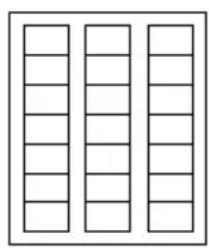
Full-page labels (niet voorgesneden)
Briefhoofd
Probeer eerst uw data af te drukken op een vel normaal papier om de plaatsing te controleren.
| Capaciteit Lade 1/2/3 Niet ondersteund | ||
| Afdrukstand | Te bedrukken zijde beneden | |
| Medium-type driver | Briefhoofd | |
| Gewicht 60-90 g/m2 (16–24 lb) | ||
| Dubbelzijdig | Zie pagina 40 voor ondersteunde formaten (bedrukte zijde beneden— bovenkant pagina eerst). | |
Postkaarten
Probeer eerst uw data af te drukken op een vel normaal papier om de plaatsing te controleren.
| Capaciteit | Lade 1/2/3 | Niet ondersteund |
| Handmatige invoerlade | Maximaal 20 postkaarten, afhankelijk van de dikte | |
| Orientation | Te bedrukken zijde beneden | |
| Driver Media Type | Postkaart | |
| Gewicht 60- | 163 g/m^2 (16–90 lb bond) | |
| Dubbelzijdig | Niet ondersteund | |
■ zijn aanbevolen voor laserprinters
Gebruik geen postkaarten die zijn
gecoat
■ ontworpen voor inkjet-printers
■ voorgesneden of geperforeerd
■ voorbedrukt of meerdere kleuren hebben (toevoerstoringen)

Wanneer de postkaart is vervormd, strijk deze dan glad voordat de postkaart in de handmatige invoerlade wordt geplaatst..
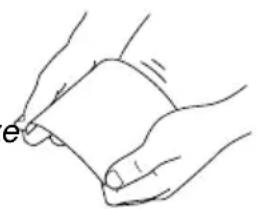
Waaier niet met de transparanten voordat deze worden geplaatst. De resulterende statische elektriciteit kan afdrukfouten veroorzaken.

Wanneer u de afdrukbare zijde van de transparanten met blote handen aanraakt kan de afdrukkwaliteit daardoor negatief worden beïnvloed.

Houdt de printer schoon. Transparanten zijn extra gevoelig voor een vuile mediumroute. Wanneer schaduwen ontstaan aan de boven- of onderzijde van de vellen, zie dan Hoofdstuk 8, "Onderhoud van de printer".

Verwijder transparanten zo snel mogelijk uit de uitvoerlade om opbouw van statische elektriciteit te voorkomen.
U kunt continu afdrukken met transparanten. Echter, dit kan de mediumtoevoer wel beïnvloeden afhankelijk van de mediumkwaliteit, de opbouw van statische elektriciteit en de afdrukomgeving.
Probeer eerst uw data af te drukken op een vel normaal papier om de plaatsing te controleren.

Wanneer u problemen heeft met de toevoer van 20 vellen, probeer dan slechts 1 - 10 vellen per keer. Plaatsen van een groot aantal transparanten in één keer kan opbouw van statische elektriciteit tot gevolg hebben, waardoor toevoerproblemen kunnen ontstaan.
| Capaciteit | Lade 1/2/3 | Niet ondersteund |
| Handmatige invoerlade | Maximaal 20 transparanten, afhankelijk van de dikte | |
| Afdrukstand | Te bedrukken zijde beneden | |
| Medium-type driver | Transparant | |
| Dubbelzijdig | Niet ondersteund |

Voer altijd eerst een test uit met een kleine hoeveelheid van een bepaalde soort transparant.
Gebruik transparanten
■ die zijn goedgekeurd voor laserprinters
Gebruik geen transparanten die
■ statisch elektrisch zijn waardoor deze aan elkaar plakken.
■ specifiek zijn voor alleen inkjet printers
Glossy
Test alle glossy om een acceptabel resultaat te waarborgen en ervoor te zorgen dat de afbeelding niet verschuift.
| Capaciteit | Lade 1/2/3 | Niet ondersteund |
| Handmatige invoerlade | Maximaal 20 glossy vellen, afhankelijk van de dikte | |
| Afdrukstand | Te bedrukken zijde beneden | |
| Medium-type driver | Glossy | |
| Gewicht 91- | -210 g/m^2 (25–55.9 lb bond) | |
| Dubbelzijdig | Niet ondersteund | |
■ gemengd is met andere media in de lades (toevoerstoring zal ontstaan)
Wat is het gegarandeerde afdrukbare gebied?
Het afdrukbare gebied op alle papier- formaten is maximaal 4 mm (0,157") vanaf de randen van het medium.
Ieder mediumformaat heeft een specifiek afdrukbaar gebied, het maximale gebied waarbinnen de printer duidelijk en zonder verstoring af kan drukken.
Dit gebied wordt beïnvloed door zowel hardwaregrenzen (het fysische mediumformaat en de marges nodig voor de printer) en de software-beperkin-
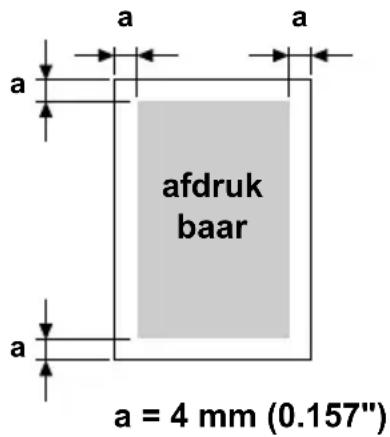
gen (hoeveelheid beschikbaar geheugen voor full-page frame buffer). Het gegarandeerde afdrukbare gebeid voor alle mediumformaten is het pagina-formaat minus 4 mm (0,157") vanaf alle randen.
Afdrukbaar gebied—enveloppen
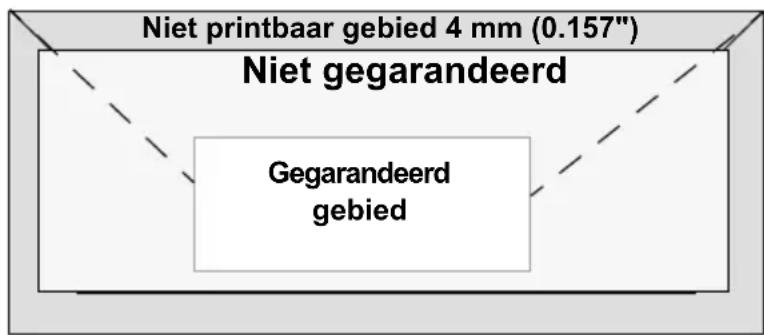
Enveloppen hebben een niet gegarandeerd afdrukbaar gebied dat afhankelijk is van het type envelop.

De afdruk- stand van de envelop wordt bepaald door uw applicatie.
Paginamarges
Marges worden in uw applicatie ingesteld. In bepaalde applicaties kunt u aangepaste papierformaten en marges instellen terwijl in andere applicaties alleen uit standaard paginaformaten en marges kan worden gekozen. Wanneer u een standaard formaat kiest, kunt u een deel van uw afbeelding verliezen (vanwege beperkingen van het afdrukbaar gebied). Indien u het formaat van uw pagina kunt aanpassen in uw applicatie, gebruik dan deze formaten voor het afdrukbare gebied voor een optimaal resultaat
Media vullen
Hoe vul ik media bij?
Verwijder het bovenste en onderste vel van een stapel papier. Neem een stapel van ca. 200 vel en waaier hiermee om opbouw van statische elektriciteit te voorkomen voordat deze in de lade wordt geplaatst.

Waaier niet met transparanten.
Opmerking
Alhoewel deze printer is ontworpen voor afdrukken op zeer veel verschillende mediatypen, is het niet de bedoeling uitsluitende op één bepaald mediumtype af te drukken met uitzondering van normaal papier. Continu afdrukken op andere media (zoals enveloppen, labels, Thick Stock of transparanten) kan de afdrukkwaliteit nadelig beïnvloeden of de levensduur van de machine reduceren.
Wanneer medium wordt bijgevuld, moet eerst de lade worden leeggemaakt. Stapel oud en nieuw medium zorgvuldig op, en plaats dan de gehele stapel in de lade.
Lade 1
Normaal papier vullen
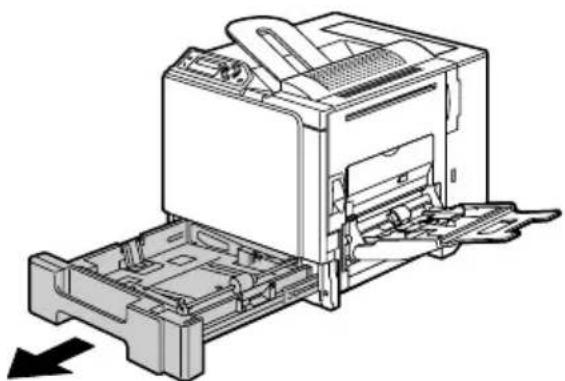
1 Trek lade 1 uit.
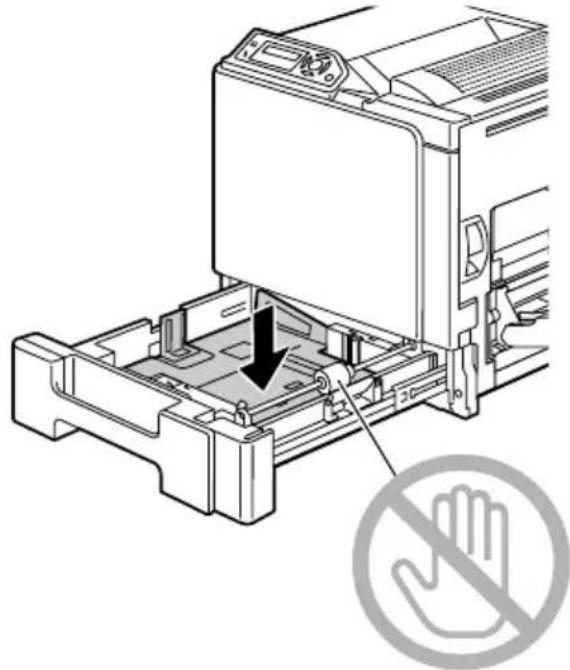
2 Druk de mediumaandrukplaat in, tot deze borgt.
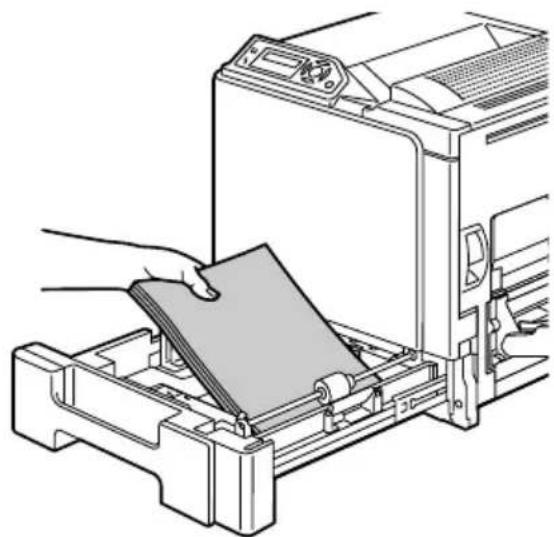
3 Plaats het papier met de bedrukbare zijde naar boven in de lade.
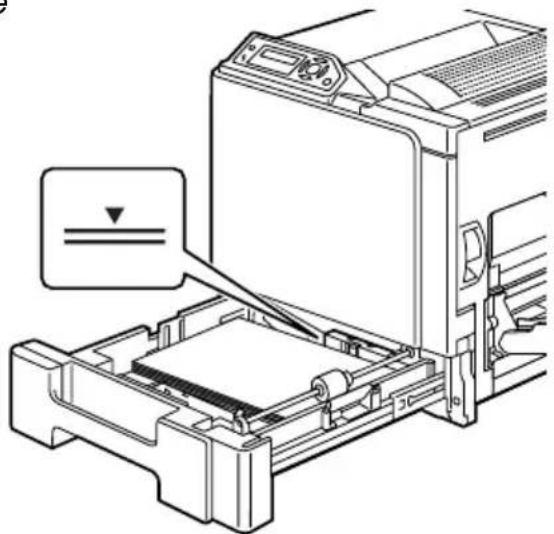
Niet vullen tot boven de
▼-markering. Maximaal 500 vel (80 g/m² [22 lb]) normaal papier kunnen in één keer in de lade worden geplaatst.
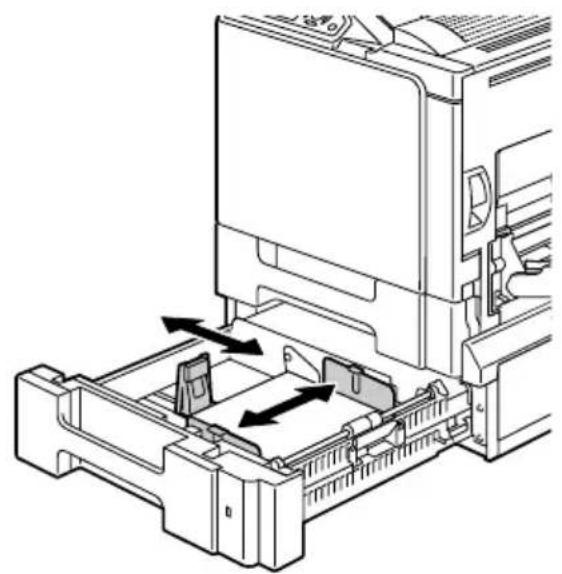
2 Druk de mediumaandrukplaat in, tot deze borgt.
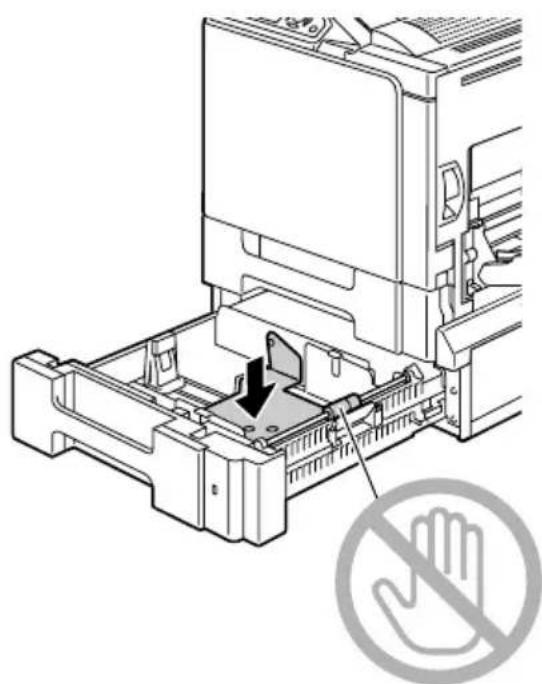
3 Schuif de geleiders uit elkaar voor meer ruimte.
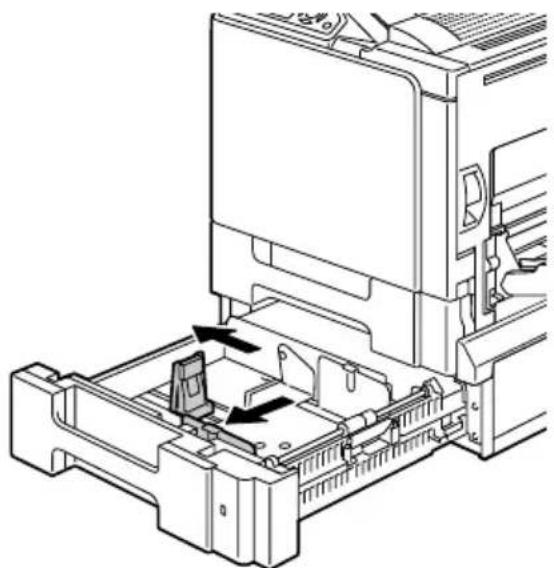
4 Plaats het papier met de bedrukbare zijde naar boven in de lade.
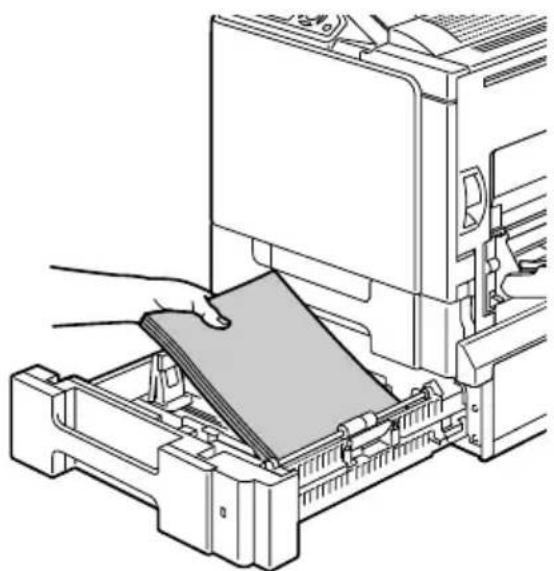
Niet vullen tot boven de
▼-markering. Maximaal 500 vel (80 g/m² [22 lb]) normaal papier kunnen in één keer in de lade worden geplaatst.
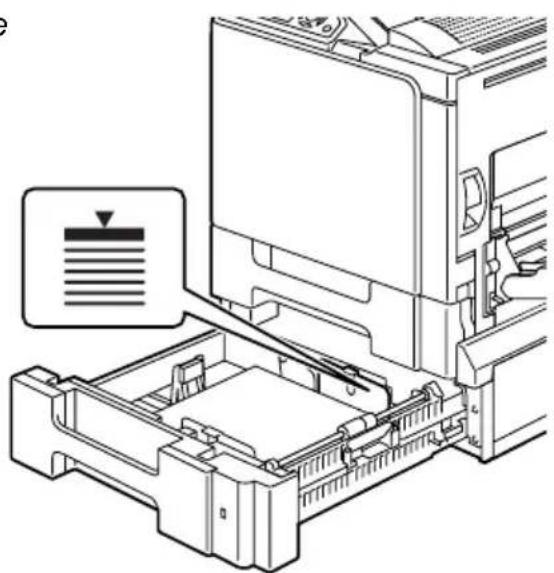
5 Schuif de geleiders terug tegen de randen van het papier.
Voor meer informatie betreffende het gebruik van mediatypen en soorten, zie "Mediumspecificaties" op pagina 40.
Normaal papier vullen
1 Open de handmatige invoerlade.
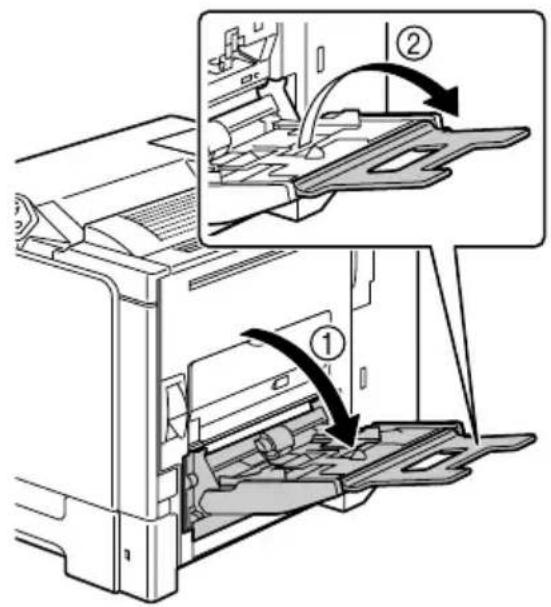
2 Schuif de geleiders uit elkaar voor meer ruimte.

3 Druk op het midden van de bodemplaat totdat de linker en rechter tabs (wit) ingeklikt zijn.
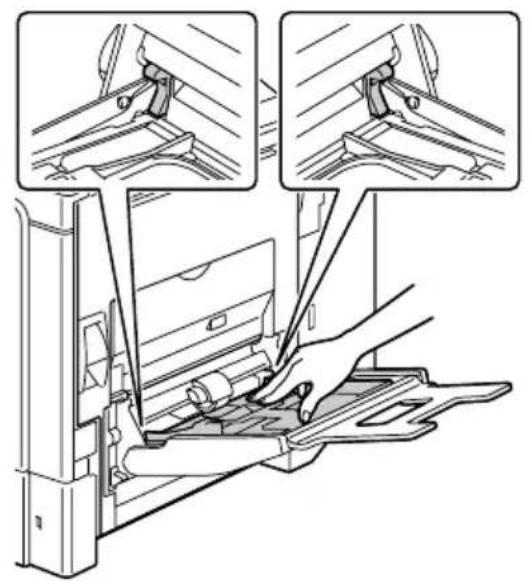
4 Plaats het papier met de te bedrukken zijde naar beneden in de lade.
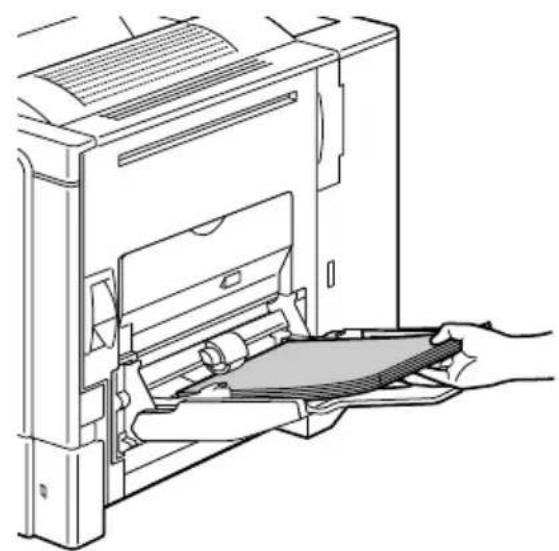
Niet vullen tot boven de markering. Maximaal 100 vel (80 g/m² [22 lb]) nor- maal papier kunnen in één keer in de lade wor- den geplaatst.
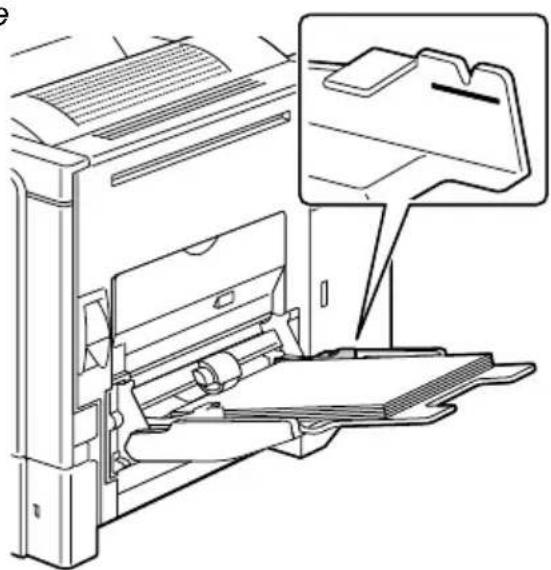
5 Schuif de geleiders terug tegen de randen van het papier.
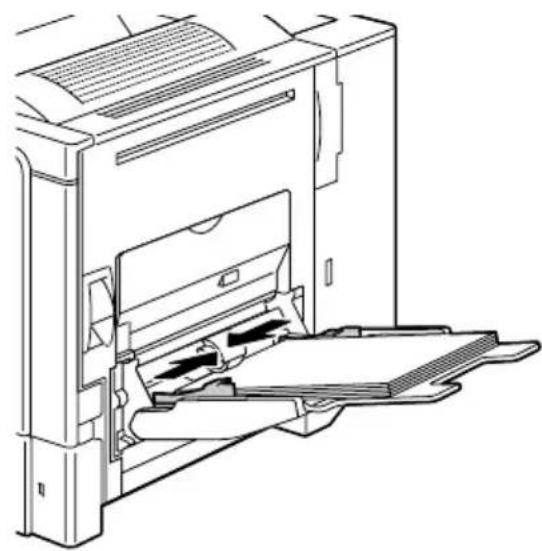
Bij het vullen met ander medium dan normaal papier, moet de mediummodus (Envelop, Label, Thick Stock 1, Thick Stock 2, Glossy of Transparant) in de driver worden ingesteld voor optimale afdrukkwaliteit.
Vullen van enveloppen
1 Trek de hendel naar boven en open de rechter zijdeur.

Voor het openen van de zijdeur dient de hand- matige invoerlade opge- klapt te worden.
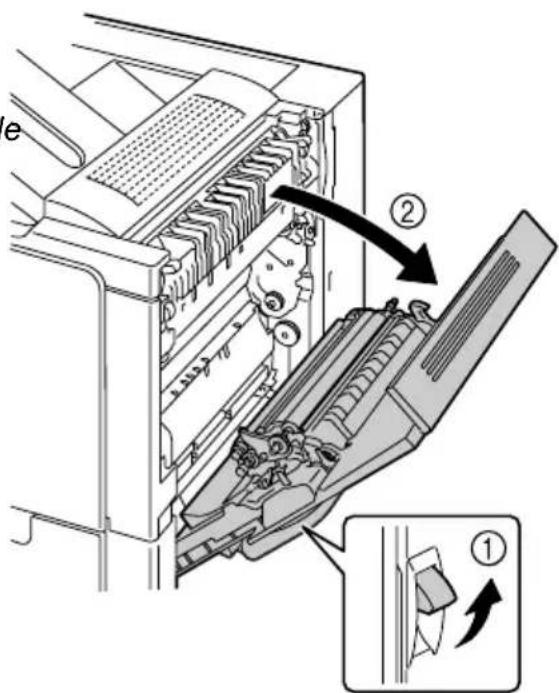
2 Open de deur aan de zijde van de rechter zijdeur.
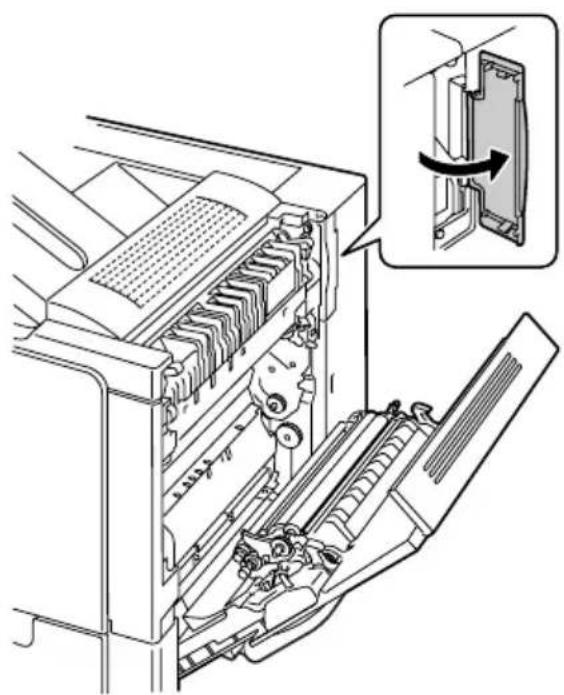
3 Verdraai de twee instellingen op de fuser-eenheid naar de envelopstand.
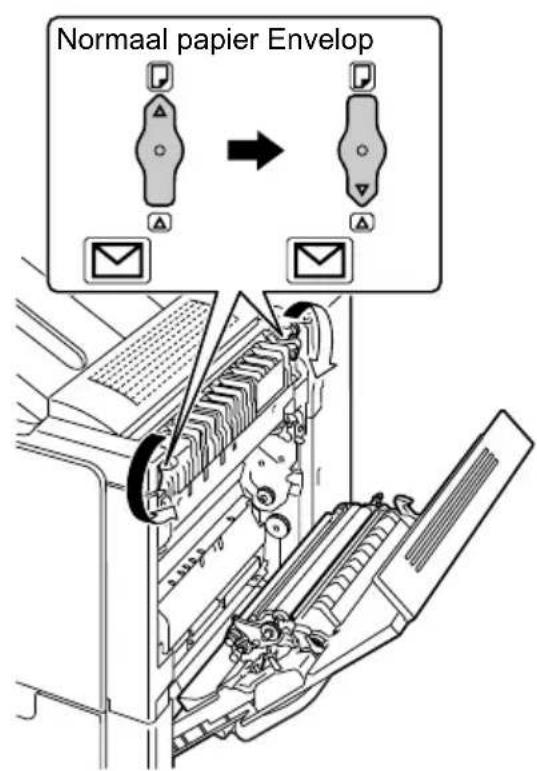
4 Sluit de deur aan de zijde van de rechter zijdeur.
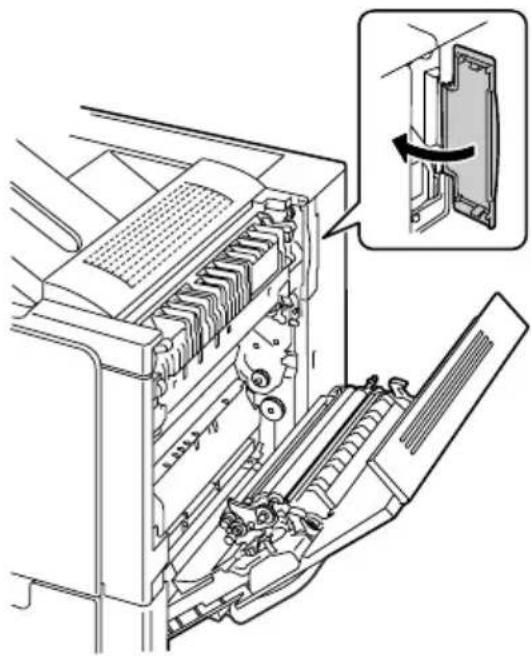
5 Sluit de rechter zijdeur.
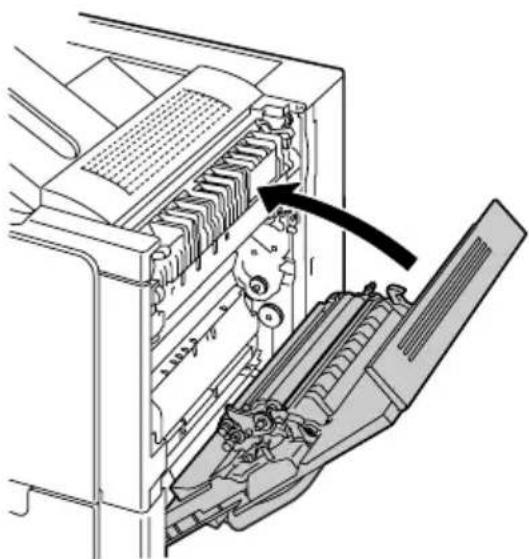
7 Schuif de geleiders uit elkaar voor meer ruimte.
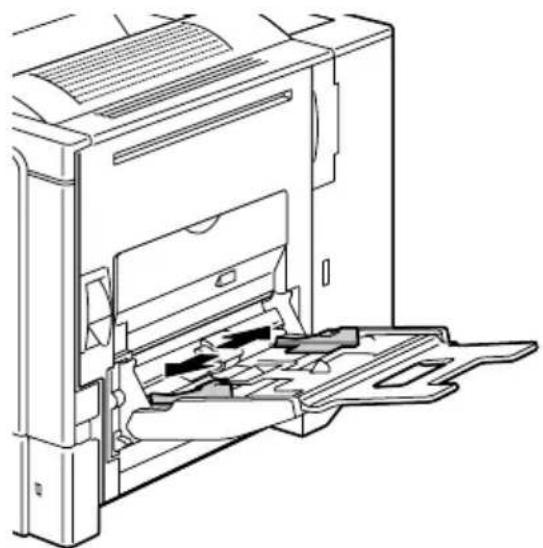
8 Druk op het midden van de bodemplaat totdat de linker en rechter tabs (wit) ingeklikt zijn.
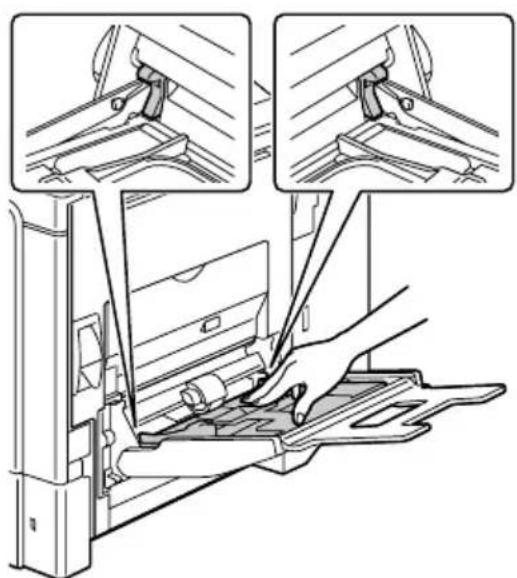
Plaats de enveloppen met de flap naar boven gericht in de lade.


Voordat de enveloppen worden geplaatst, moe- ten deze worden samen- gedrukt om te waarborgen dat alle lucht is verdwenen. Zorg er ook voor dat de vouwen van de flappen goed zijn aangedrukt omdat anders de enveloppen kunnen kreukelen en er storing in de toevoer kan
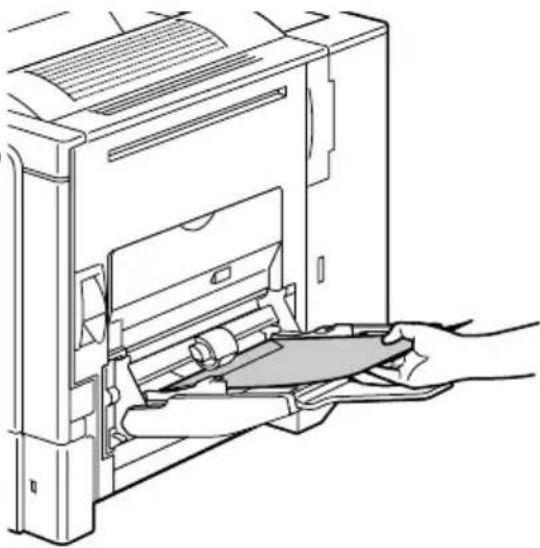
Maximaal 10 enveloppen kunnen in één keer in de lade worden aatst.


Voor enveloppen met de flap langs de lange zijde, dient u deze met de flap naar rechts in de hand- matige invoerlade te laden.
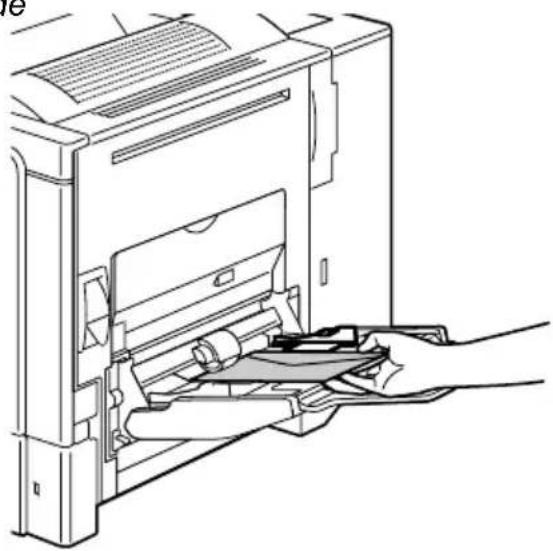
10 Schuif de geleiders terug tegen de randen van de enveloppen.

Waarborg dat de instellingen op de fuser-eenheid weer worden teruggezet wanneer weer op normaal papier moet worden afgedrukt.
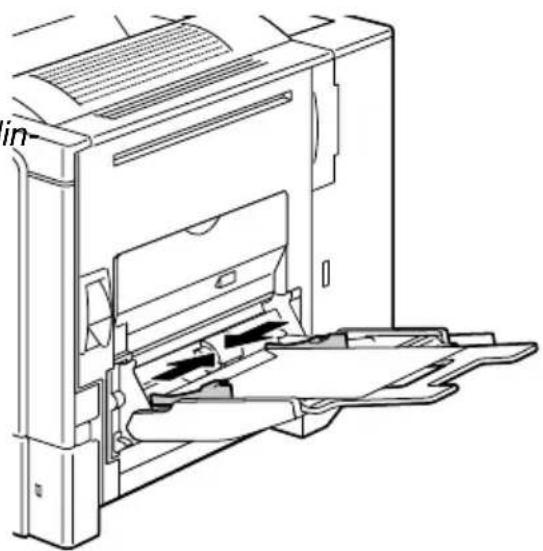
2 Schuif de geleiders uit elkaar voor meer ruimte.

3 Druk op het midden van de bodemplaat totdat de linker en rechter tabs (wit) ingeklikt zijn.
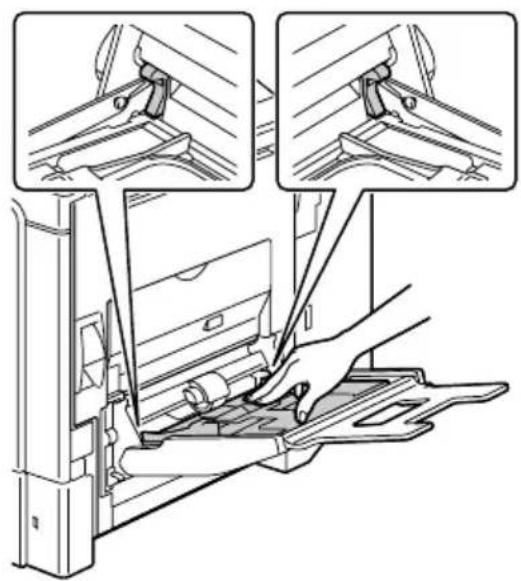
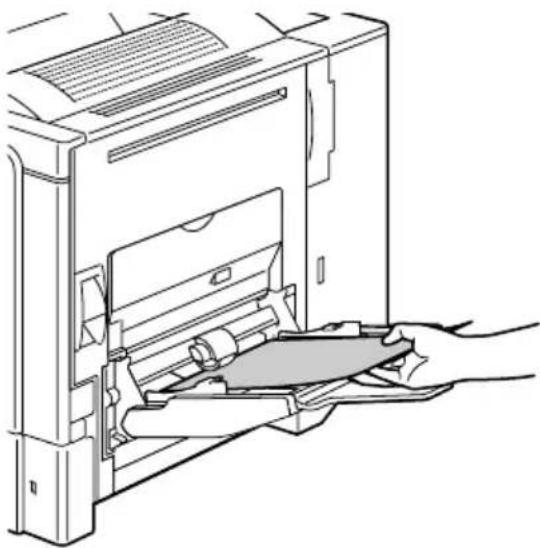
4 Plaats de media in de lade met de te bedrukken zijde naar beneden.

Maximaal 20 vel kan in één keer worden geladen.
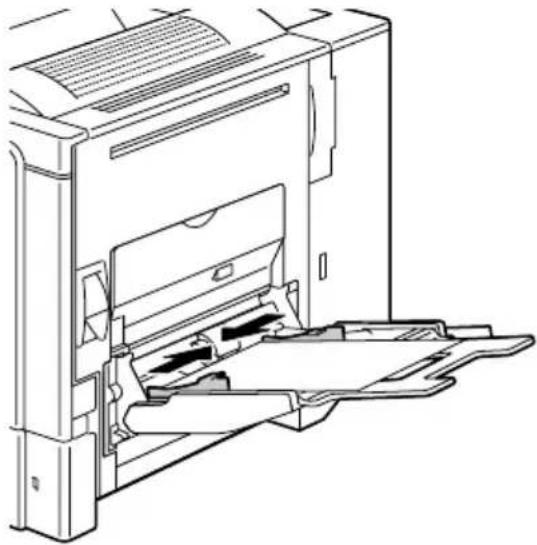
5 Schuif de geleiders terug tegen de randen van de media.
Dubbelzijdig afdrukken
Kies papier met een hoge ondoorschijnendheid voor dubbelzijdig (2-zijden) afdrukken. De mate van in hoeverre hetgeen op de achterzijde van papier is geschreven zichtbaar is op de voorzijde wordt ondoorschijnendheid genoemd. Wanneer papier een lage ondoorschijnendheid heeft dan zal de afgedrukte data aan de ene zijde ook zichtbaar zijn aan de andere zijde. Controleer in uw applicatie de marge-informatie. Voor de beste resultaten verdient het aanbeveling een kleine hoeveelheid af te drukken zodat kan worden gecontroleerd of de ondoorschijnendheid voldoende is.
Dubbelzijdig (2-zijdig) afdrukken kan handmatig worden uitgevoerd of automatisch wanneer de duplex-optie is geïnstalleerd en geselecteerd.
Opmerking
Alleen normaal papier, 60–90 g/m ^2 (16–24 lb) is geschikt voor automatische dubbelzijdig afdrukken. Zie “Mediumspecificaties” op pagina 40 voor ondersteunde formaten.
Dubbelzijdig printen van enveloppen, labels, postkaarten, thick stock, glossy of transparanten wordt niet ondersteund.
Hoe druk ik automatisch dubbelzijdig af?
U moet controleren of de duplex-optie fysiek is geïnstalleerd in de printer. Wanneer de duplex-optie niet is geïnstalleerd en een duplex taak wordt verzonden, zal op het bedieningspaneel verschijnen DUPLEX UNIT NOT ATTACHED (DUPLEX-EENHEID NIET AANWEZIG.).
Bepaal in uw applicatie hoe de marges voor dubbelzijdig afdrukken moeten worden ingesteld.
De volgende Dubbelzijdig/Boekje instellingen zijn beschikbaar.
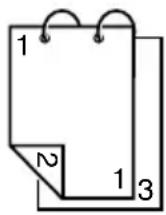 | Wanneer “Korte zijde binden” is geselecteerd, worden de pagina's zodanig afgedrukt dat deze omslaan aan de bovenkant. |
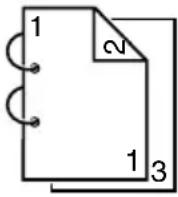 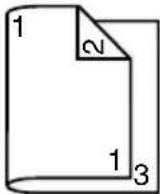 | Wanneer “Lange zijde binden” is geselecteerd, worden de pagina's zodanig afgedrukt dat deze omslaan aan de zijkanten.Wanneer “Boekje links binden” is geselecteerd, kunnen de pagina's worden gevouwen als een linksgebonden boekje. |
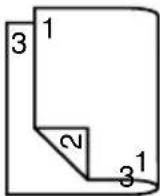 | Wanneer “Boekje rechts binden” is geselecteerd, kunnen de pagina's worden gevouwen als een rechtsgebonden boekje. |
1 Plaats normaal papier in de lade.
2 Specificeer de layout voor dubbelzijdig afdrukken in de printer-driver.
3 Klik op OK.

Bij automatisch dubbelzijdig, wordt de achterzijde eerst afgedrukt, en daarna de voorzijde.
Uitvoerlade
Alle media wordt uitgevoerd naar de uitvoerlade bovenop de printer. Deze lade heeft een capaciteit van 250 vel (A4/Letter) van 80 g/m² (22 lb) papier.

Wanneer het medium te hoog wordt gestapeld in de uitvoerlade, kunnen toevoerproblemen, schade aan het medium of opbouw van statische elektriciteit ontstaan.

Verwijder transparanten zo snel mogelijk uit de uitvoerlade om opbouw van statische elektriciteit te voorkomen.
Mediumopslag
Hoe sla ik media op?
■ Bewaar het medium op een vlak, horizontaal oppervlak in de originele verpakking.
Medium dat langere tijd buiten de verpakking is opgeslagen kan te veel zijn uitgedroogd waardoor toevoerproblemen kunnen ontstaan.
■ Wanneer medium uit de verpakking is gehaald, plaats dit dan weer terug in de originele verpakking en sla dit op in een koude, donkere ruimte op een vlak oppervlak.
■ Voorkom vocht, overmatige luchtvochtigheid, direct zonlicht, overmatige hitte (meer dan 35°C [95°F]) en stof.
■ Voorkom contact met andere objecten en plaats het medium niet verticaal.
Voer een testafdruk uit ter controle van afdrukkwaliteit voordat opgeslagen medium gaat worden gebruikt.
Vervangen verbruiksartikelen
7
Vervangen verbruiksartikelen
Opmerking
Door instructies in deze gebruiksaanwijzing niet aan te houden, kan de garantie komen te vervallen.
Opmerking
Wanneer een foutmelding (TONER EMPTY, TRANSFER END, etc.) verschijnt, print dan een configuratiepagina uit en controleer de status van de andere verbruiksartikelen. Voor meer informatie omtrent foutmeldingen, zie "Foutmeldingen (waarschuwing)" op pagina 133. Voor meer informatie omtrent de configuratiepagina, zie "Afdrukken van de configuratiepagina" op pagina 102.
Info tonercartridge
Uw printer gebruikt vier tonercartridges: zwart, geel, magenta en cyaan.
Behandel de tonercartridges voorzichtig om morsen van toner in de printer of daarbuiten te voorkomen.

Installeer uitsluitend nieuwe tonercartridges in uw printer. Indien u een gebruikte toner installeert, zal het indicatiebericht niet worden gereset en de verbruiksartikelenstatus in het Statusdisplay zal niet worden geupdated.

De toner is niet giftig. Wanneer u toner op de huid krijgt, was dit dan met koud water en een milde zeep af. Wanneer u toner op uw kleren krijgt, veeg deze dan zo goed mogelijk weg. Wanneer resten toner op uw kleren achterblijven, gebruik dan koud, geen heet, water om de toner af te spoelen.
CAUTION
Wanneer u toner in uw ogen krijgt, was dit dan direct uit met koud water en raadpleeg een arts.

Ga naar de volgende URL voor meer informatie.
Gebruik geen opnieuw gevulde tonercartridges. Schade aan de printer of kwaliteitsproblemen veroorzaakt door een hergebruikte tonercartridge vallen niet onder de garantie. Er wordt geen technische ondersteuning gegeven om deze problemen op te lossen.
Zie de volgende tabel wanneer een tonercartridge moet worden vervangen. Gebruik de tonercartridge zoals opgesomd voor uw specifieke printer. Het functioneren van de printer wordt nadelig beinvloed wanneer een niet gespecificeerde tonercartridge wordt gebruikt.
| Printertype | Printer onderdeel-nummer | Type tonercartridge Tonercartridge | onderdeelnummer |
| AM 5250224-100 | 4-100 | Tonercartridge standaard capaciteit -Black (K) 1 | 710580-001 |
| Tonercartridge standaard capaciteit -Yellow (Y) | 1710580-002 | ||
| Tonercartridge standaard capaciteit -Magenta (M) | 1710580-003 | ||
| Tonercartridge standaard capaciteit -Cyan (C) 1 | 710580-004 | ||
| Tonercartridge hoge capaciteit -Black (K) 17106 | 02-005 | ||
| Tonercartridge hoge capaciteit -Yellow (Y) 1710 | 602-006 | ||
| Tonercartridge hoge capaciteit -Magenta (M) 17 | 10602-007 | ||
| Tonercartridge hoge capaciteit -Cyan (C) 17106 | 02-008 | ||
| EU | 5250224-2005250218-400 | Tonercartridge standaard capaciteit -Black (K) 1 | 710604-001 |
| Tonercartridge standaard capaciteit -Yellow (Y) | 1710604-002 | ||
| Tonercartridge standaard capaciteit -Magenta (M) | 1710604-003 | ||
| Tonercartridge standaard capaciteit -Cyan (C) 1 | 710604-004 | ||
| Tonercartridge hoge capaciteit -Black (K) 17106 | 04-005 | ||
| Tonercartridge hoge capaciteit -Yellow (Y) 1710 | 604-006 | ||
| Tonercartridge hoge capaciteit -Magenta (M) 17 | 10604-007 | ||
| Tonercartridge hoge capaciteit -Cyan (C) 17106 | 04-008 | ||
| AP 5250224-350 | 4-350 | Tonercartridge standaard capaciteit -Black (K) 1 | 710583-001 |
| Tonercartridge standaard capaciteit -Yellow (Y) | 1710583-002 | ||
| Tonercartridge standaard capaciteit -Magenta (M) | 1710583-003 | ||
| Tonercartridge standaard capaciteit -Cyan (C) 1 | 710583-004 | ||
| Tonercartridge hoge capaciteit -Black (K) 17106 | 05-005 | ||
| Tonercartridge hoge capaciteit -Yellow (Y) 1710 | 605-006 | ||
| Tonercartridge hoge capaciteit -Magenta (M) 17 | 10605-007 | ||
| Tonercartridge hoge capaciteit -Cyan (C) 17106 | 05-008 | ||
| JP 5250224-300 | Tonercartridge standaard capaciteit -Black (K) 17 | 1710581-001 | |
| Tonercartridge standaard capaciteit -Yellow (Y) | 1710581-002 | ||
| Tonercartridge standaard capaciteit -Magenta (M) | 1710581-003 | ||
| Tonercartridge standaard capaciteit -Cyan (C) 17 | 1710581-004 | ||
| Tonercartridge hoge capaciteit -Black (K) 17106 | 03-005 | ||
| Tonercartridge hoge capaciteit -Yellow (Y) 1710 | 603-006 | ||
| Tonercartridge hoge capaciteit -Magenta (M) 17 | 10603-007 | ||
| Tonercartridge hoge capaciteit -Cyan (C) 17106 | 03-008 |
U kunt uw printertype en tonercartridge ordernummer vinden op het verbruiksmateriaalbestellijst binnen in de bovendeur van uw printer
Opmerking
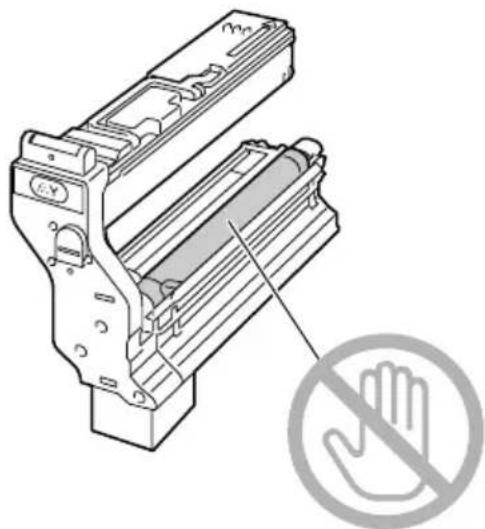
Raak het oppervlak van de OPC-drum niet aan. Hierdoor kan de afbeeldingskwaliteit verminderen.
Bewaar tonercartridges:
in de originele verpakking tot deze moeten worden geïnstalleerd.
■ op een koude, droge plaats niet in zonlicht (vanwege opwarming).
De maximale opslagtemperatuur is 35°C (95°F) en de maximale relatieve vochtigheid voor opslag is 85% (niet condenserend). Wanneer de tonercartridge wordt verplaats vanuit een koude naar een warme, vochtige locatie kan condensatie optreden waardoor de afdrukkwaliteit afneemt. Neem 1 uur de tijd zodat de toner zich aan de omgeving kan aanpassen voordat deze wordt gebruikt.
■ horizontaal tijdens opslag.
Plaats cartridges niet op de zijkant of ondersteboven; de toner in de cartridge kan gaan klonten en de verdeling kan worden verstoord.
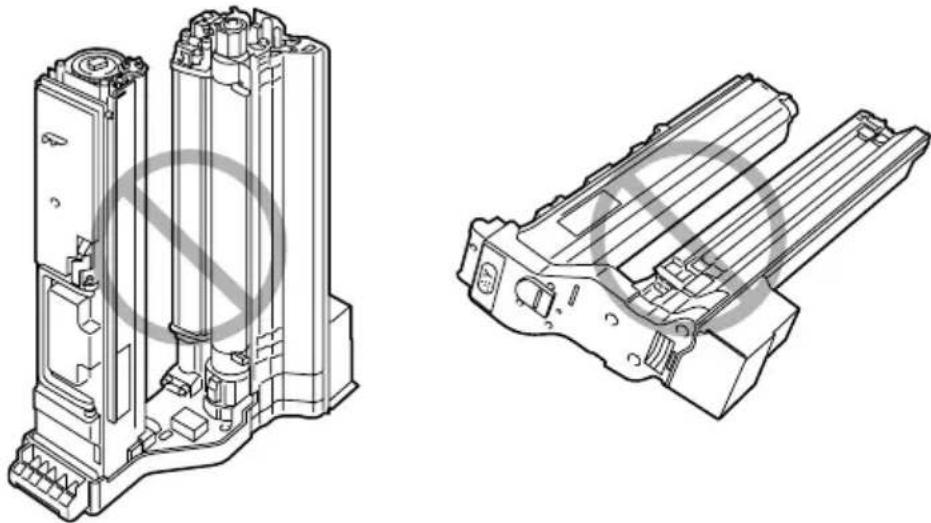
■ niet in de buurt van zoute lucht en corrosieve gassen zoals aërosolen.
Vervangen van een tonercartridge
Opmerking
Zorg ervoor dat geen toner wordt gemorst bij het vervangen van een tonercartridge. Wanneer toner wordt gemorst, veeg dit dan direct weg met een zachte, droge doek.
IndienTONER EMPTY in het ENGINE/TONER EMPTY menu op STOP is gezet, zal het bericht REPLACE TONER X ("X" betekent de kleur van de toner) verschijnen op het moment dat een tonercartridge leeg is. Volg de stappen hieronder beschreven om een tonercartridge te vervangen. De volgende procedure beschrijft als voorbeeld de handelingen voor een gele to-nercartridge.

Indien TONER EMPTY in het ENGINE/TONER EMPTY menu op CONTINUE staat, zal toch het bericht TONER EMPTY X verschijnen.
1 Controleer het berichtenvenster om te zien welke toner leeg is.
2 Open de frontdeur van de printer.
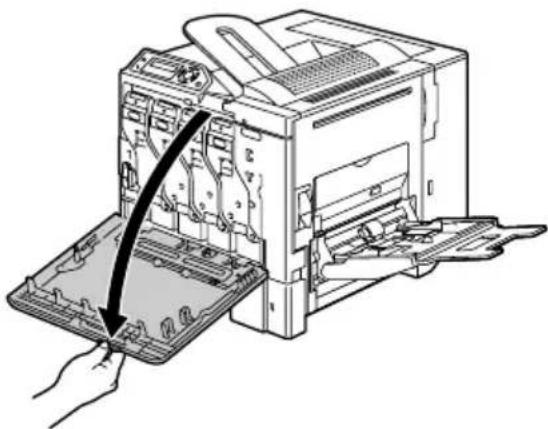
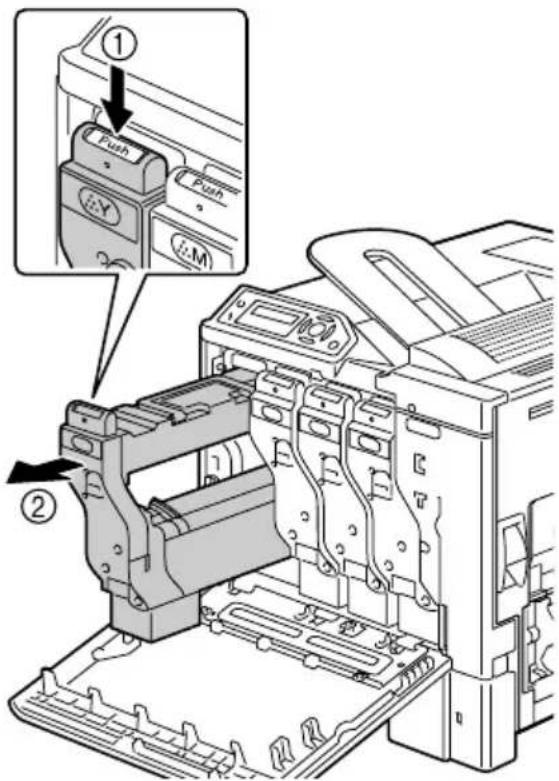
3 Druk op het met "Push" gemarkeerde deel op de tonercartridge die moet worden vervangen en schuif de cartridge uit tot de hendel zichtbaar wordt.
4 Grijp de hendel zoals in de figuur getoond, en schuif daarna de cartridge geheel uit de printer.
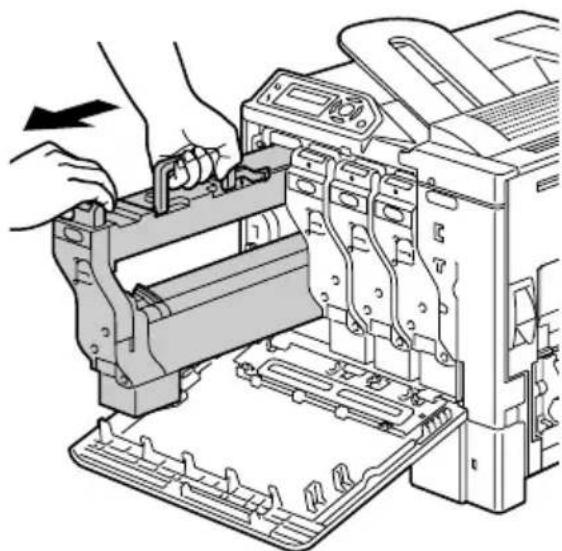
Voer de tonercartridge af conform de lokale regelgeving. Verbrandt de tonercartridge niet. Voor meer informatie, zie "Info tonercartridge" op pagina 70.
5 Controleer de kleur van de tonercartridge die moet worden geïnstalleerd.
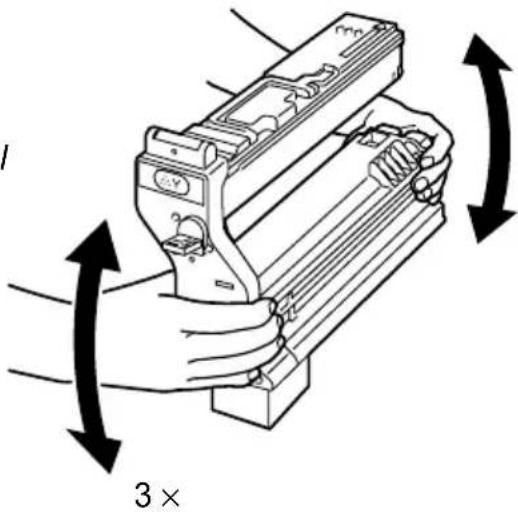
6
Schud de cartridge een aantal malen om de toner goed te ver- delen.


Waarborg dat het deksel van de OPC-drum goed vastzit voordat met de cartridge wordt geschud.
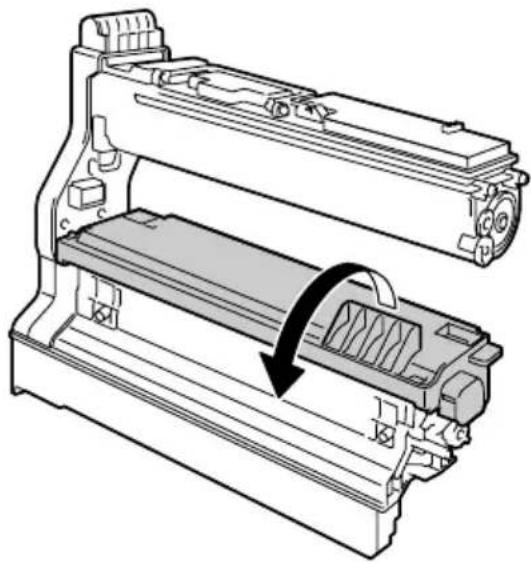
Til het deksel naar u toe van de OPC-drum van de tonercar-tridge.
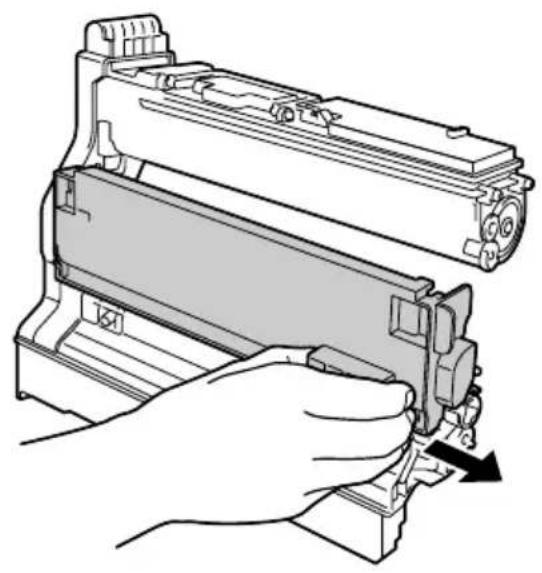
8 Schuif het deksel van de OPC-drum van de tonercartridge af.
9 Houdt de tonercartridge vast aan de hendel en schuif deze in de printer.
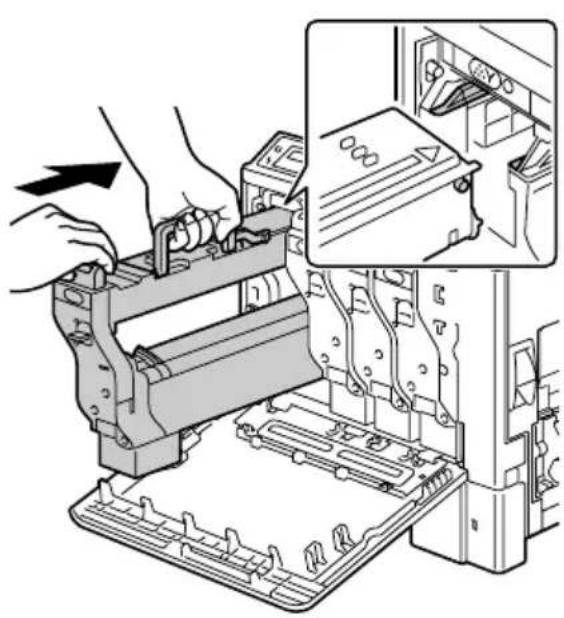
10 Doe de hendel naar beneden en schuif vervolgens de cartridge verder in de printer tot deze borgt.
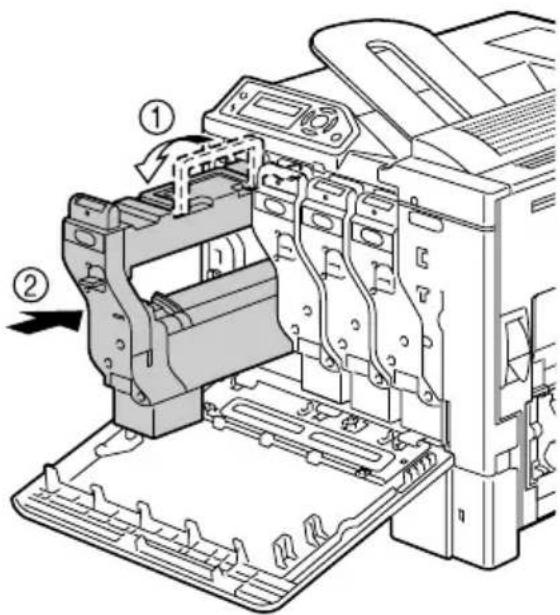
11 Verwijder de beschermingsfilm van de tonercartridge door deze langzaam recht naar buiten te trekken.
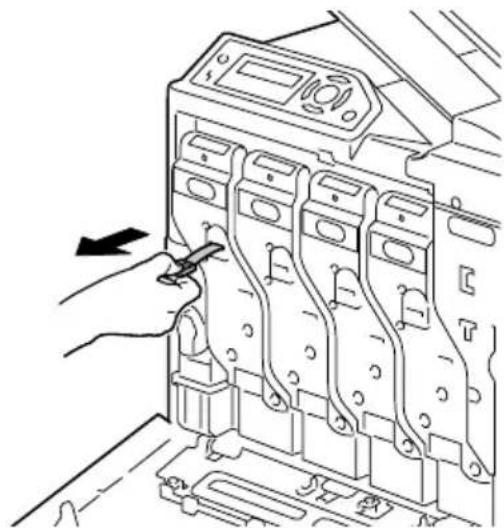
12 Sluit de frontdeur.
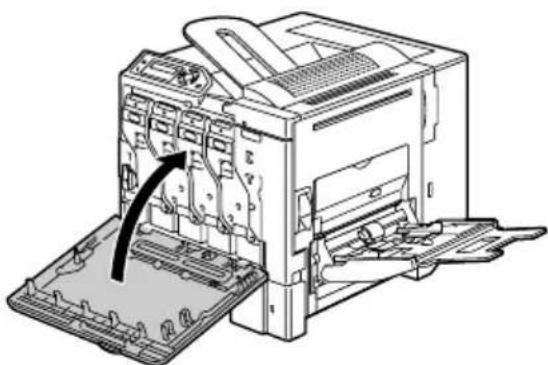
Wanneer de tonercartridge niet geheel is ingeschoven, kan de frontdeur niet worden gesloten.

De printer doorloopt een kalibratiecyclus gedurende 75 seconden nadat de tonercartridge is vervangen. Indien u de frontdeur opent voordat het bericht READY verschijnt, stopt de printer en wordt de kalibratiecyclus herhaalt.
Vervangen van de resttonerfles
Wanneer de resttonerfles vol raakt, verschijnt het bericht WASTE BOTTLE FULL in het berichtenvenster. De printer stopt en zal niet opnieuw starten totdat de resttonerfles is vervangen.
1 Open de frontdeur van de printer.
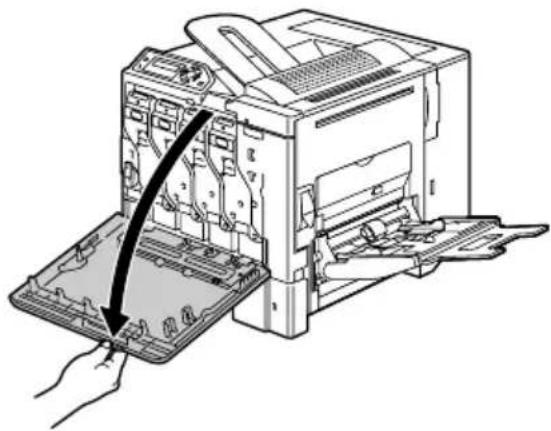
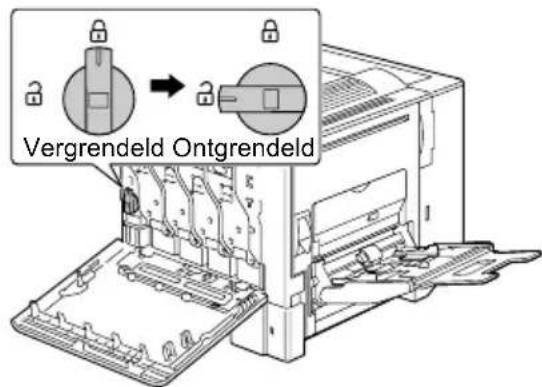
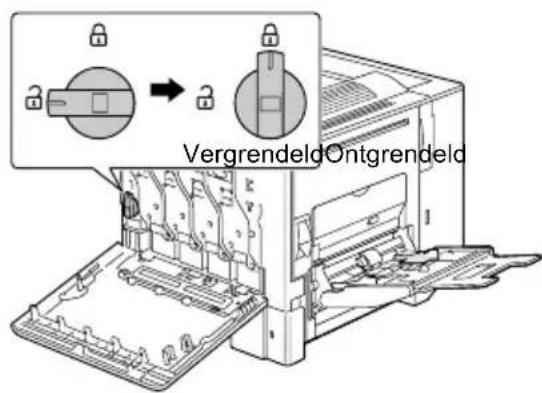
2 Draai de knop op de resttoner-fles linksom tot deze in de ont-grendelde positie staat.
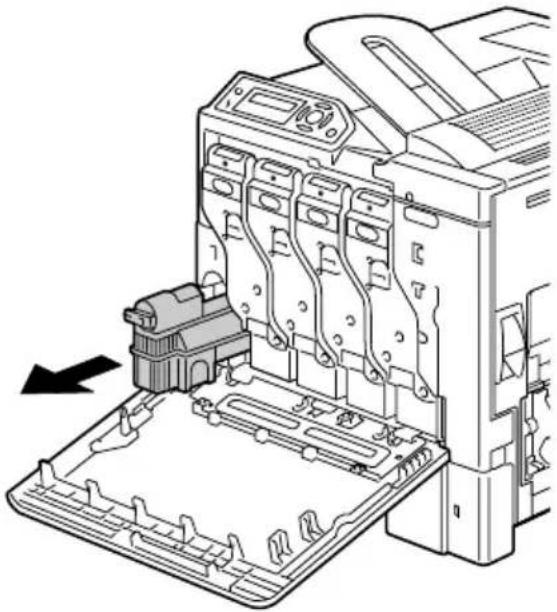
3 Schuif de resttonerfles langzaam naar buiten.


Voorzichtig: mors geen toner.
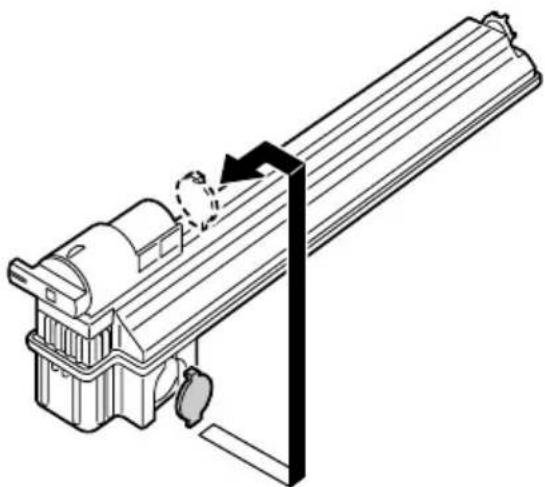
4 Verwijder het kapje dat op de zijkant van de resttonerfles zit, en plaats deze zoals in de figuur wordt getoond.
6 Zet een nieuwe resttonerfles klaar.

Voordat de resttonerfles wordt geïnstalleerd, moet worden gewaarborgd dat de draaiknop in de ontgrendelde stand staat.
7 Schuif de resttonerfles langzaam in de printer.
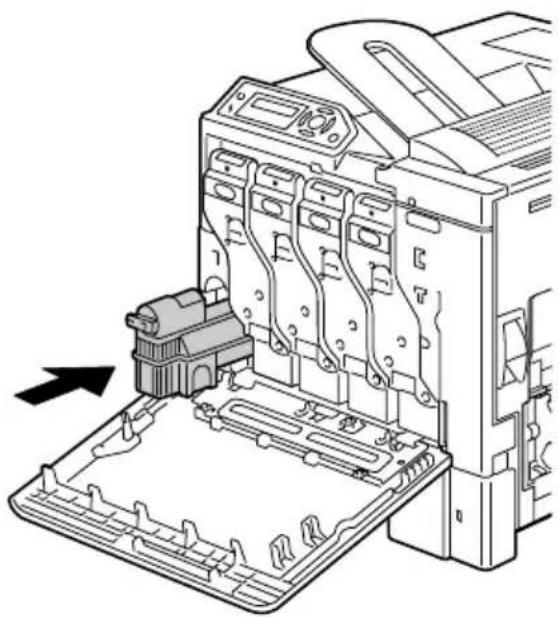
8 Draai de knop op de resttoner-fles rechtsom tot deze in de vergrendelde positie staat.
9 Sluit de frontdeur.
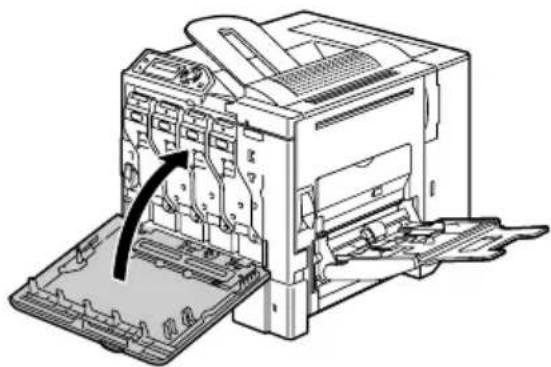
Wanneer de resttonerfles niet geheel is ingeschoven of wanneer de draaiknop niet is vergrendeld, kan de frontdeur niet worden gesloten.
Vervangen van de transfer roller
Wanneer het tijdstip voor vervanging van de transfer roller is bereikt, verschijnt het bericht TRANS. ROLLER END. Het afdrukken kan worden voort-
gezet na verschijnen van dit bericht maar omdat de afdrukkwaliteit zal verminderen moet de transfer roller zo snel mogelijk worden vervangen.
Vervang ook het ozonfilter wanneer de transfer roller wordt vervangen. Een nieuw ozonfilter wordt meegeleverd met een nieuwe transfer roller.
Vervangen van de transfer roller
1 Trek aan de hendel en open de rechter zijdeur.

Voor het openen van de zijdeur dient de hand- matige invoerlade opge- klapt te worden.
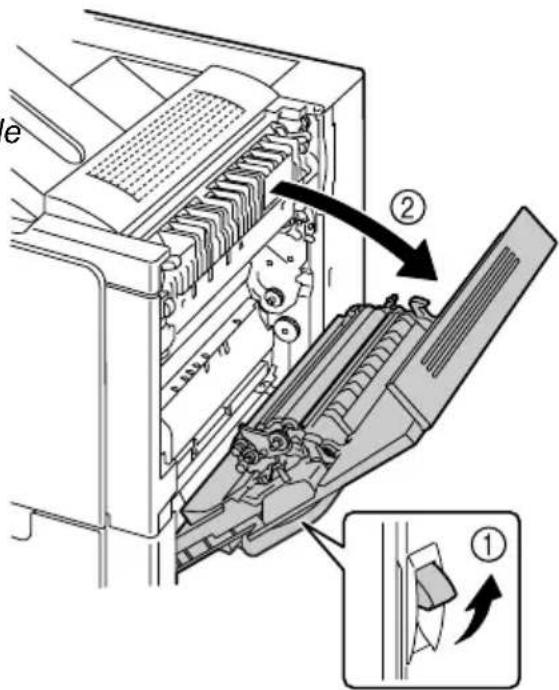
2 Beweeg de roller-aandrukker naar u toe terwijl u de hendels naar binnen duwt.
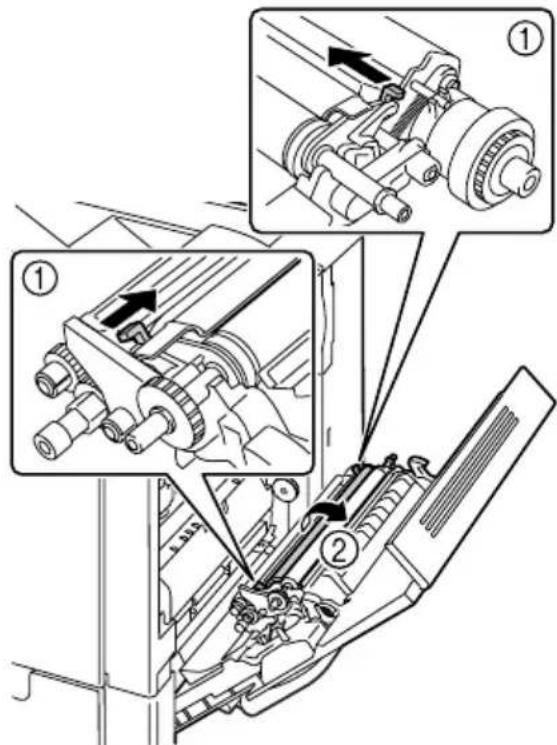
3 Verwijder de transfer roller terwijl de hendels ingedrukt worden gehouden.
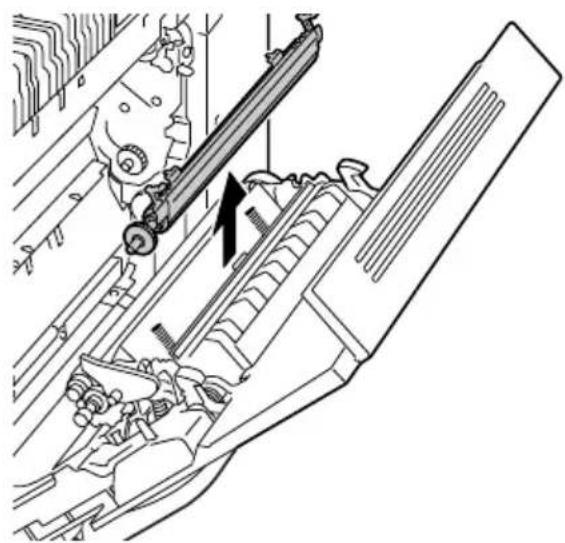
4 Zet een nieuwe transfer roller klaar.
5 Plaats de as van de transfer roller in de lagers terwijl de hendels ingedrukt worden gehouden.
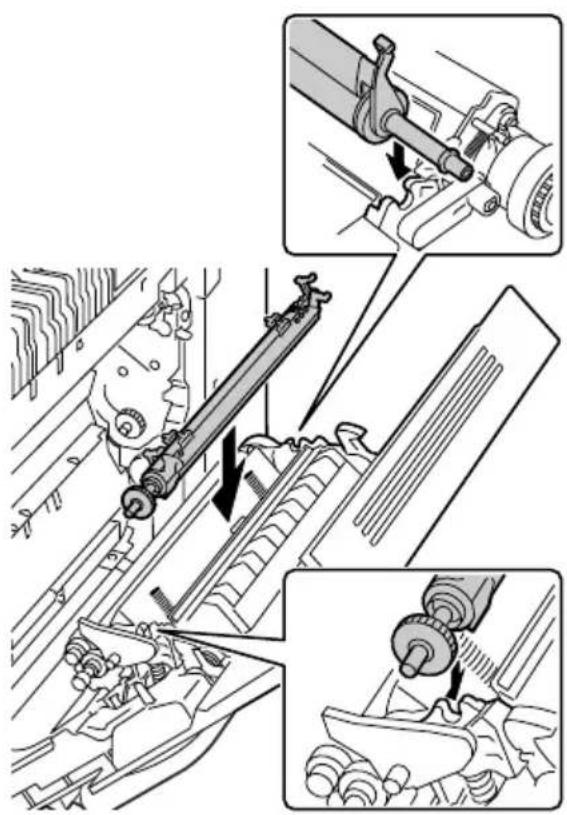
6 Beweeg de hendels van u af tot ze op hun plaats "klikken".
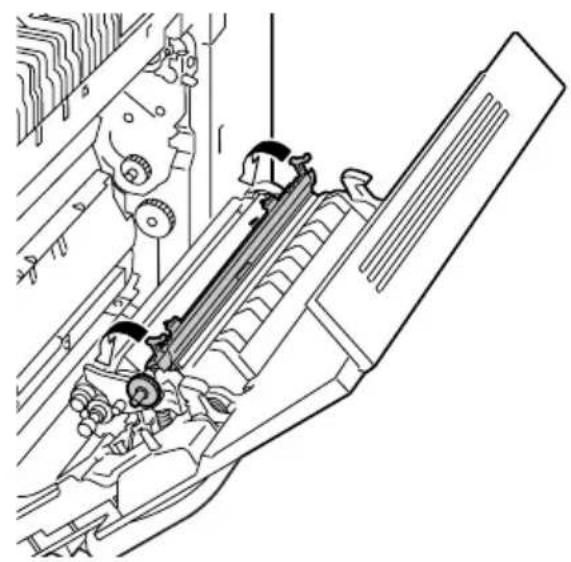
7 Sluit de rechter zijdeur.
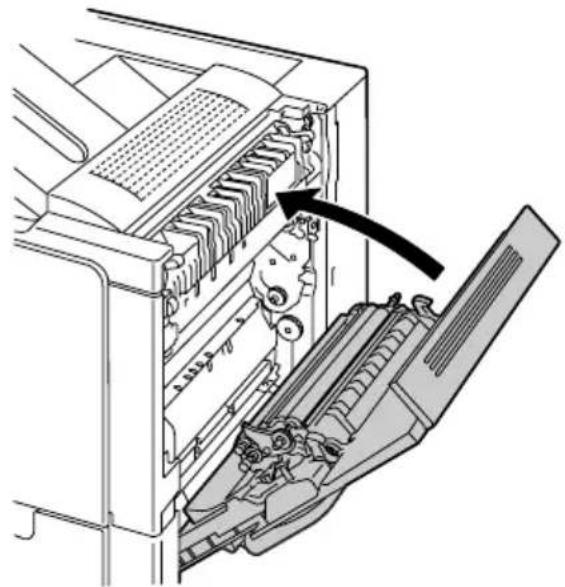
9 Vervang het ozonfilter. Volg daarvoor de volgende procedure.
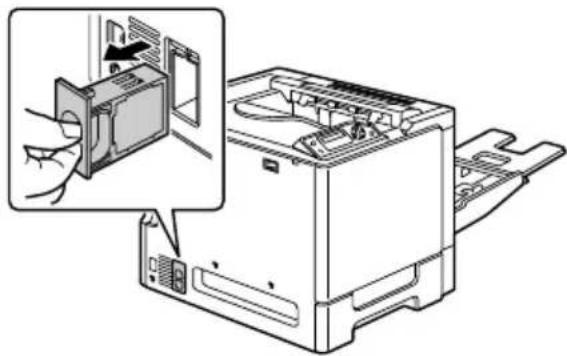
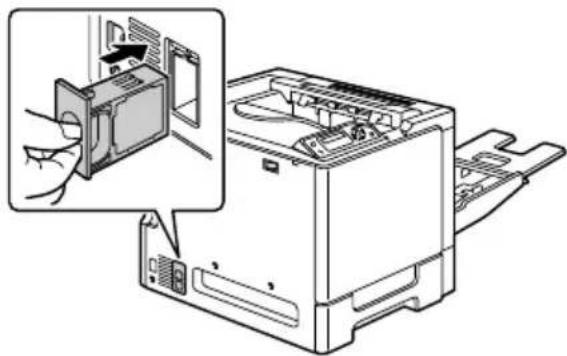
Vervangen van het ozonfilter
1 Verwijder het ozonfilter uit de printer.
2 Schuif het nieuwe ozonfilter in de printer tot deze op zijn plaats "klikt".
Vervangen van de transfer belt eenheid
Wanneer het tijdstip voor vervanging van de transfer belt eenheid is bereikt, verschijnt het bericht TRANSFER END. Het afdrukken kan worden voortgezet na het verschijnen van dit bericht maar omdat de afdrukkwaliteit zal verminderen moet de transfer belt eenheid zo snel mogelijk worden vervangen.
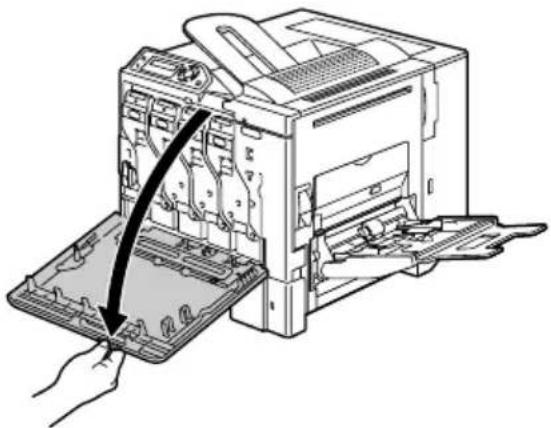
1 Open de frontdeur van de printer.
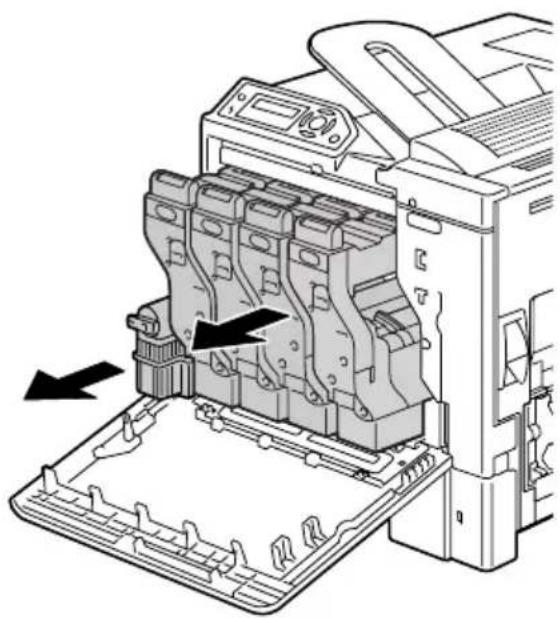
3 Trek de resttonerfles en de tonercartridges ongeveer 10 cm (4") naar buiten.
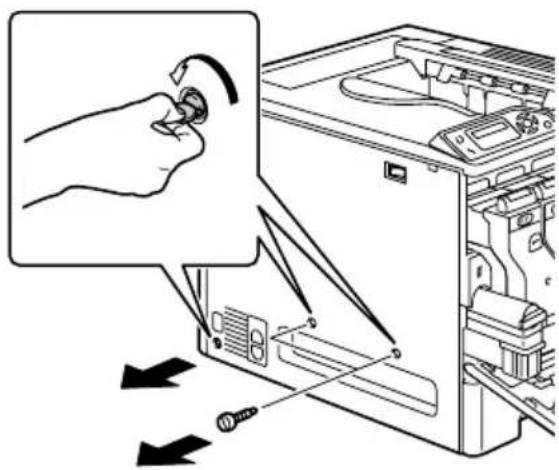
4 Verwijder de schroeven op de linker zijdeur met behulp van een munt.

Verlies de schroeven niet.
5 Verwijder de linker zijdeur.
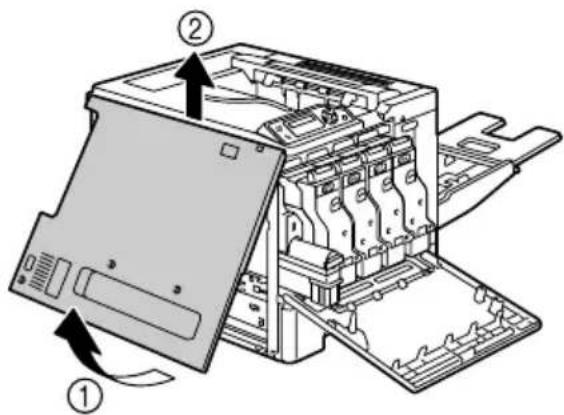
6 Open de rechter zijdeur en gebruik vervolgens een munt om de schroeven los te draaien die de transfer belt eenheid borgen.

Voor het openen van de zijdeur dient de hand- matige invoerlade opge- klapt te worden.
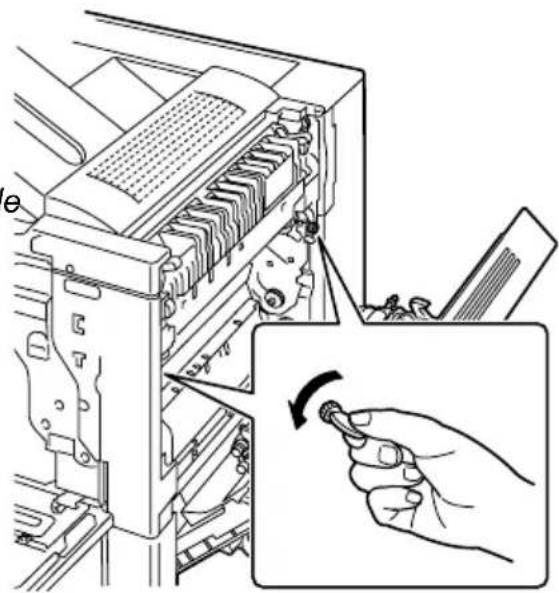
7 Pak de beugel beet vanaf de zijde waar de linker zijdeur was verwijderd en trek dan voorzichtig de transfer belt eenheid uit.
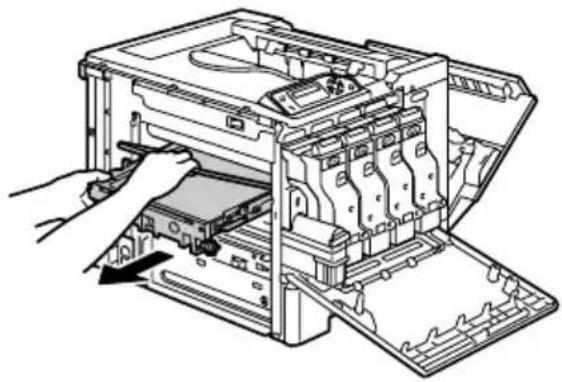
8 Zet een nieuwe transfer belt eenheid klaar

Voorzichtig: raak het oppervlak van de band niet aan.
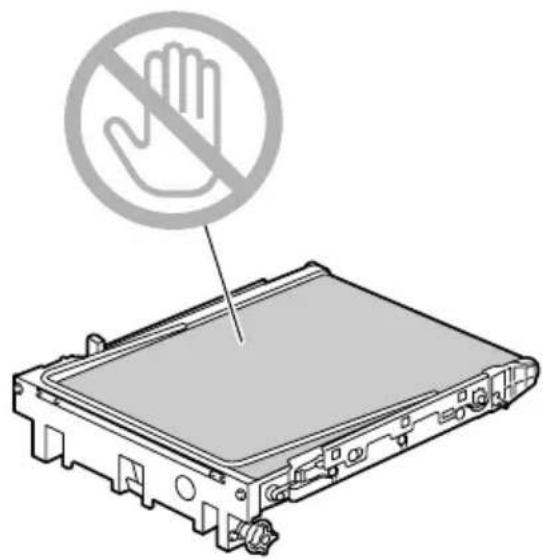
9 Plaats de nieuwe transfer belt eenheid in de rails.
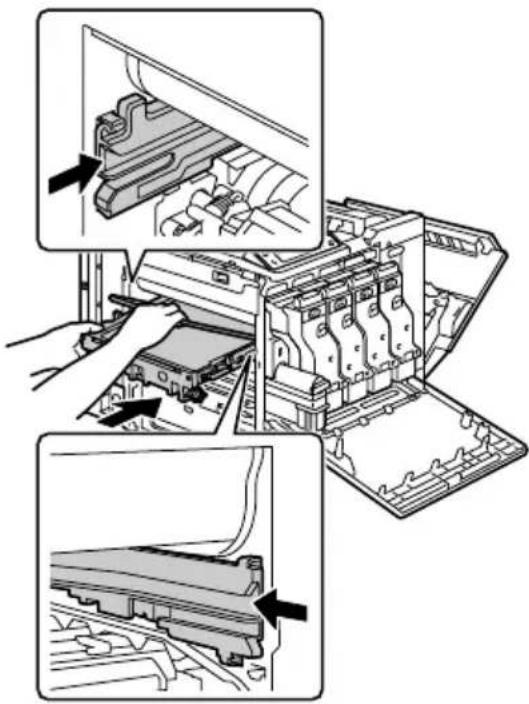
10 Schuif de transfer belt eenheid volledig in.
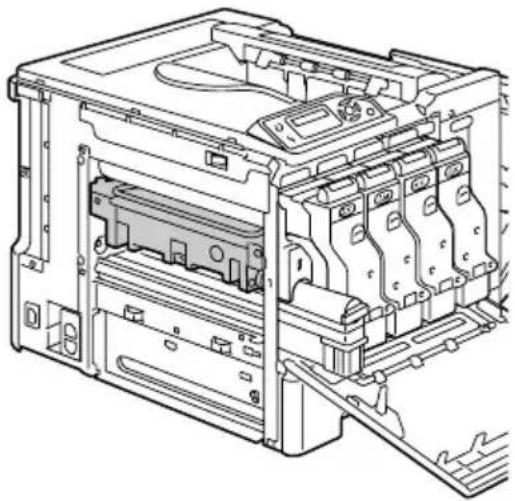
11 Draai de schroeven vast vanaf de zijde van de rechter zijdeur om de transfer belt eenheid vast te zetten en sluit vervolgens de rechter zijdeur.
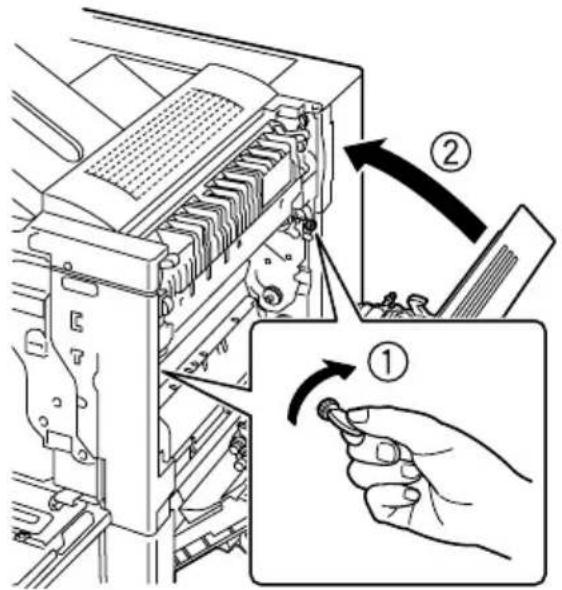
12 Schuif de resttonerfles en de tonercartridges naar binnen tot deze op hun plaats "klikken".
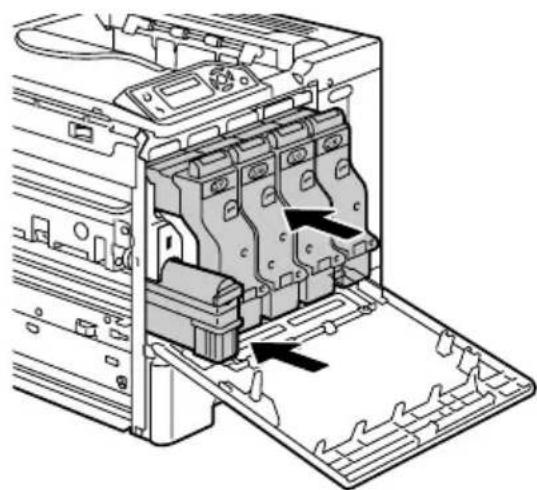
14 Plaats de linker zijdeur en draai de schroeven vast.
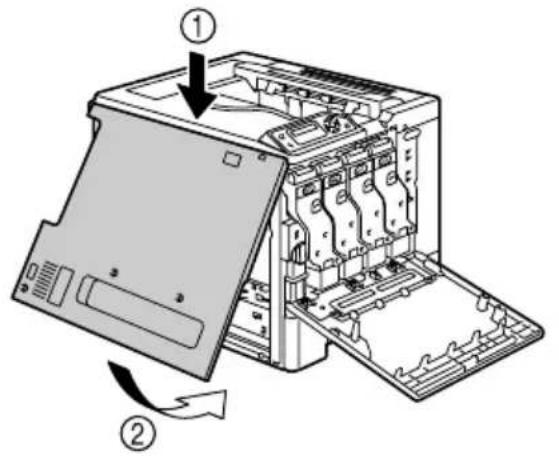
15 Sluit de frontdeur.
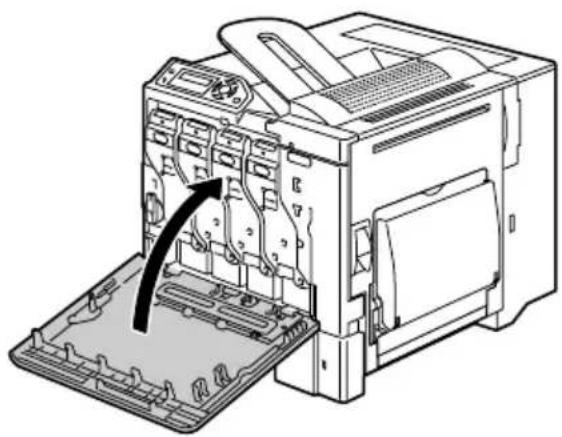
Onderhoud van de printer
8
Onderhoud van de printer

VOORZICHTIG
Lees alle instructie- en waarschuwingslabels aandachtig. Volg daarin opgenomen aanwijzingen altijd op. Deze labels bevinden zich aan de binnenzijde van de panelen van de printer en binnen in de printer.
Behandel de printer voorzichtig. Ruwe behandeling kan schade veroorzaken en de garantie doen vervallen. Wanneer stof en papiersnippers achterblijven in of op de printer, kunnen printerprestaties en afdrukkwaliteit nadelig worden beïnvloed. Daarom moet de printer regelmatig worden gereinigd. Houdt daarbij de volgende instructie aan.

WAARSCHUWING!
Schakel de printer uit, maak de voedingskabel en alle verbindingskabels los. Mors geen water of reinigingsmiddel in de printer. Dit kan schade aan de printer veroorzaken en elektrische schokken kunnen optreden.

VOORZICHTIG
De fuser-eenheid is heet. Wanneer de rechter zijdeur is geopend, neemt de temperatuur van de fuser-eenheid geleidelijk af (een uur wachttijd).

■ Wees voorzichtig bij het schoonmaken van het binnenwerk van de printer of bij het verwijderen van achtergebleven papier omdat de fuser-eenheid en andere interne onderdelen zeer heet kunnen zijn.
■ Plaats nooit wat bovenop de printer.
■ Gebruik een zachte doek om de printer schoon te maken.
■ Sproei nooit reinigingsmiddel direct op het printeroppervlak. De spray kan door de ventilatiesleuven naar binnen dringen en interne circuits beschadigen.
■ Gebruik geen abrassieve of corrosieve oplossingen of oplossingen met oplosmiddelen (zoals alcohol en benzeen) om de printer te reinigen.
■ Test reinigingsmiddelen (zoals milde schoonmaakmiddelen) op een klein oppervlak van uw printer om de werking te controleren.
■ Gebruik nooit scherpe of ruwe objecten zoals schuursponsjes.
■ Sluit de panelen van de printer altijd voorzichtig. Stel de printer nooit bloot aan trillingen.
Bedek de printer nooit direct na gebruik. Schakel de printer uit en wacht tot deze is afgekoeld.
■ Laat de panelen van de printer niet openstaan gedurende langere tijd, vooral op goed verlicht plaatsen. Door het licht kunnen de tonercartridges beschadigd raken.
■ Open de printer niet tijdens het afdrukken.
■ Plaats geen stapels medium op de printer.
■ Smeer de printer niet. Demonteer de printer niet.
■ Kantel de printer niet.
■ Raak geen elektrische contacten, overbrengingen of lasereenheden aan. Dit kan de printer beschadigen en de afdrukkwaliteit zal achteruitgaan.
■ Houdt het medium in de uitvoerlade tot een minimum beperkt. Wanneer medium daar te hoog is gestapeld, kan storing in het medium transport ontstaan en het medium kan dan overmatig kreukelen.
- Til de printer altijd op met twee personen.
Houdt de printer horizontaal om morsen van de toner te voorkomen.
■ Wanneer de printer opgetild wordt, dient eerst de handmatige invoerlade opgeklapt te worden. Houdt de printer bij het optillen vast op de plaatsen zoals in de rechter figuur getoond.
Zelfs als een optionele onderste toevoereenheid is geïnstalleerd, moet de printer worden opgetild zoals hieronder getoond. Grijp
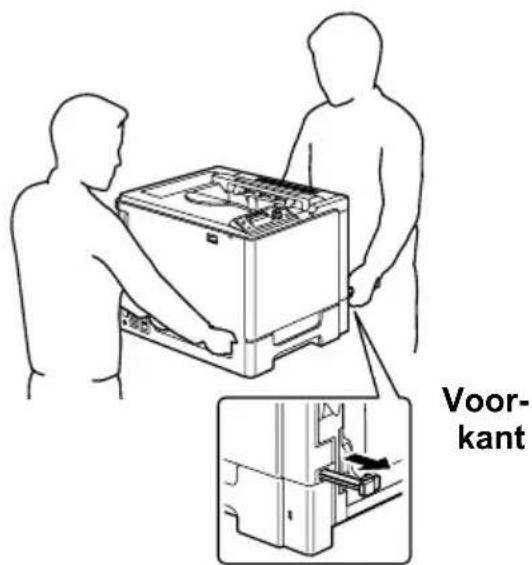
nooit de greep van lade 2, 3 of de rechter zijdeur. De onderste toevoer- eenheid kan daardoor beschadigd raken.
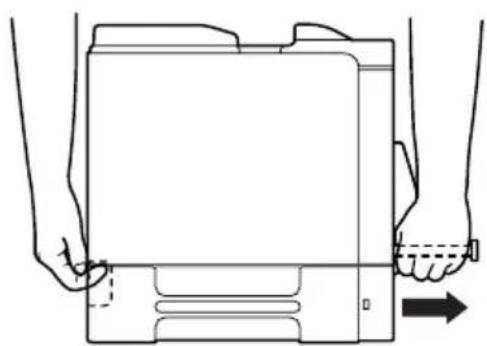
■ Wanneer u toner op de huid krijgt, was dit dan met koud water en een milde zeep af.

VOORZICHTIG
Wanneer u toner in uw ogen krijgt, was dit dan direct uit met koud water en raadpleeg een arts.
■ Waarborg dat eventueel tijdens het reinigen verwijderde onderdelen weer zijn geïnstalleerd voordat u de printer inschakelt.
Reinigen van de printer

VOORZICHTIG
Waarborg dat de printer is uitgeschakeld en dat de voedingskabel is losgemaakt.
Exterieur
Bedieningspaneel Ventilatiesleuven
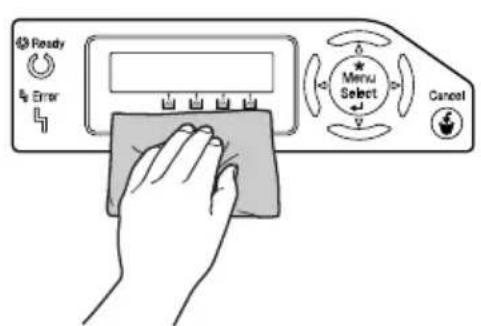
De ophoping van papierstof en ander vuil op de media rollers kan transport-problemen veroorzaken.
Reinigen van de media toevoer rollers (alle lades)
1 Trek de lade uit.
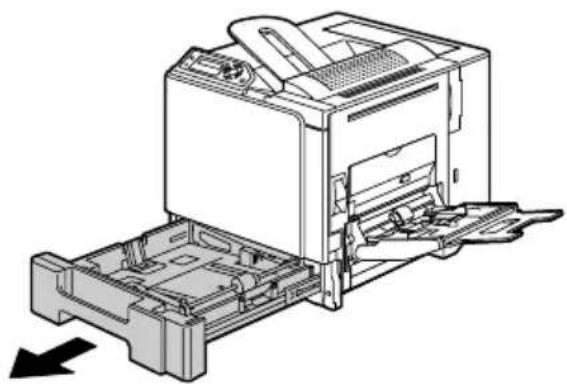
2 Reinig de media toevoer-rollers door deze met een zachte, droge doek schoon te vegen.
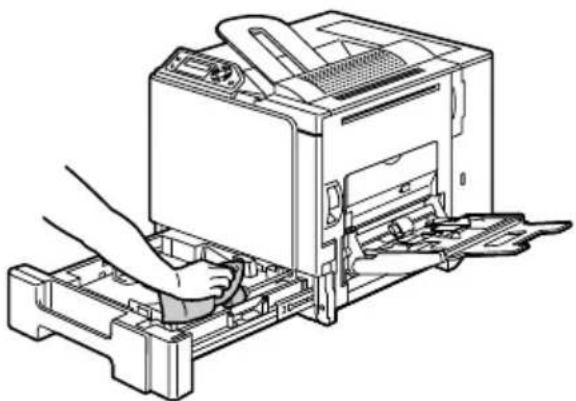
Reinigen van de toevoer rollers duplex-optie
1 Open de duplex-deur.
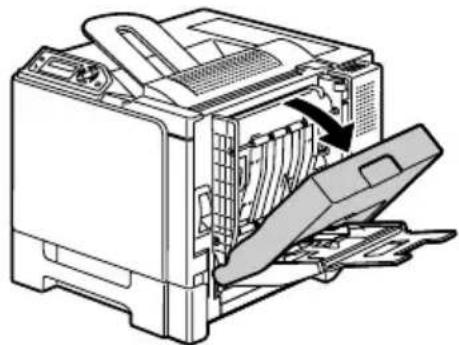
2 Reinig de toevoer-rollers door deze met een zachte, droge doek schoon te vegen.
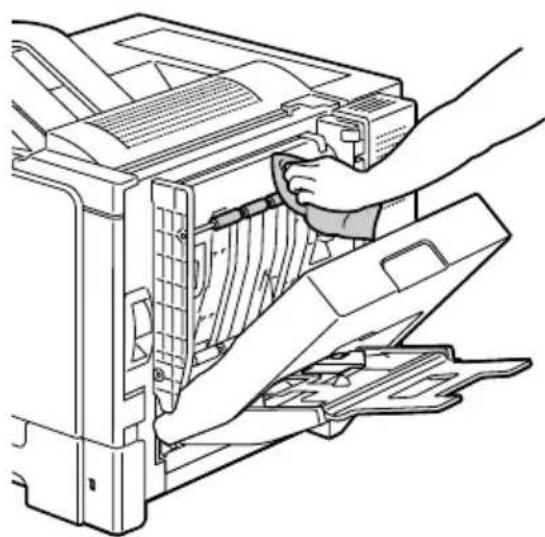
Reinigen van de media transfer rollers voor lade 2 en 3
1 Open de rechter zijdeur van lade 2 (lade 3).

Voor het openen van de zijdeur van lade 2 (lade 3) dient de handmatige invoerlade opge- klapt te worden.
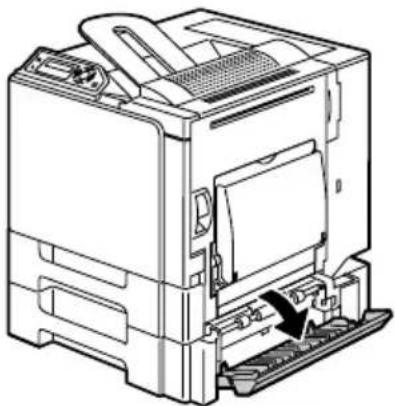
2 Reinig de media transfer rollers door deze met een zachte, droge doek schoon te vegen.
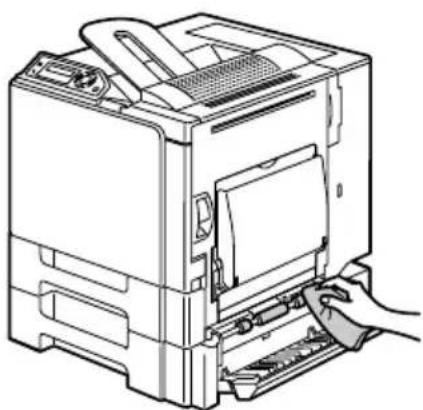
3 Sluit de rechter zijdeur van lade 2 (lade 3).
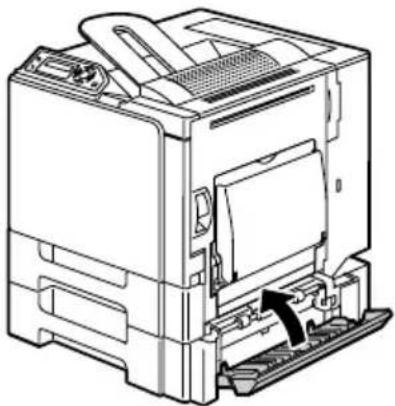
Reinigen van de laserlens van de printer
Deze printer is uitgerust met vier laserlenzen. Reinig alle lenzen zoals hierna beschreven
1 Open de frontdeur van de printer
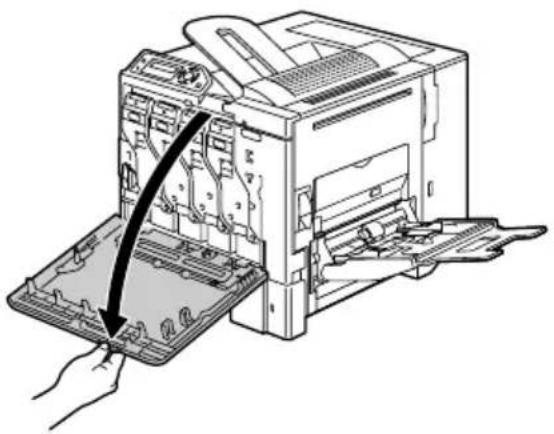
2 Breng het reinigingsgereedschap voor de laserlens tussen de resttonerfles en de markering op de gele tonercartridge naar binnen met het reinigingsdeel naar beneden gericht en schuif deze dan 2 of 3 maal heen en weer.
3 Herhaal deze procedure tussen iedere tonercartridge op dezelfde wijze.

Het gereedschap voor het reinigen van de laserlens is meegeleverd met de printer. Bewaar dit zorgvuldig.
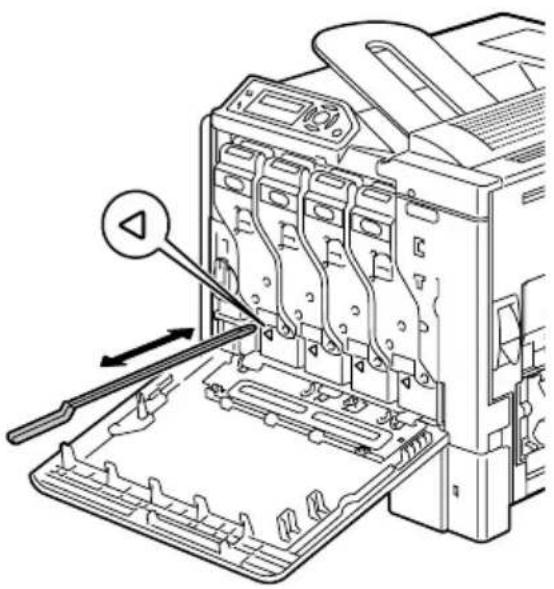
4 Sluit de frontdeur.
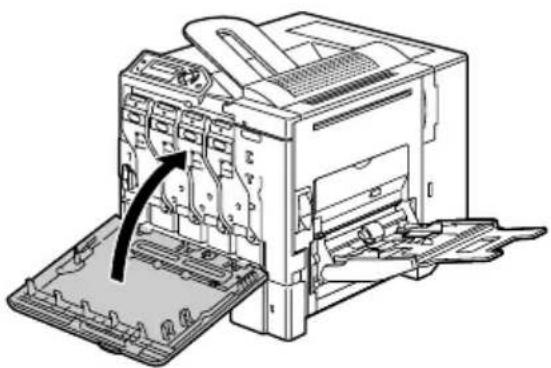
Dit hoofdstuk geeft informatie en hulp bij het oplossen van printerproblemen die kunnen optreden, en zal u de weg wijzen naar de juiste hulpbronnen.
| Afdrukken van de configuratiepagina Pagina 102 | |
| Voorkomen van storingen in het mediumtransport Pagina 103 | |
| Inzicht in de mediumroute Pagina 104 | |
| Oplossen van storingen in mediumtransport Pagina 105 | |
| Oplossen van problemen met storingen in het mediumtransport Pagina 119 | |
| Oplossen van andere problemen Pagina 122 | |
| Problemen met de afdrukkwaliteit oplosse Pagina 128 | |
| Status-, fout- en servicemeldingen Pagina 134 |
Afdrukken van de configuratiepagina
Druk de configuratiepagina (CONFIG) af om te controleren of de printer correct afdrukt of om de printerconfiguratie te controleren.
| Druk op toets (eenmaal)) | Tot het display toont |
| READY | |
| Menu Select← | SPECIAL PAGES |
| PRINT CONFIG Menu Select← | PAGE |
| Menu Select← | De configuratiepagina wordt afgedrukt en de printer gaat terug naar READY. |
Voorkomen van storingen in het mediumtransport
| Zorg ervoor dat... |
| Het medium past bij de printerspecificaties. |
| Het medium vlak is, vooral aan de bovenzijde. |
| De printer op een hard, vlak, horizontaal oppervlak staat. |
| De media worden opgeslagen op een droge plaats beschermd tegen vocht. |
| U transparanten direct na het afdrukken uit de uitvoerlade verwijdert om opbouw van statische elektriciteit te voorkomen. |
| U altijd de mediumgeleiders in de lade instelt nadat het medium is geplaatst (een geleider die niet correct is geplaatst kan slechte afdrukkwaliteit, storingen in het mediumtransport en printerschade veroorzaken). |
| U het medium plaatst in de lade met de bedrukbare zijde boven (veel leveranciers plaatsen een pijl aan het uiteinde van de verpakking om de bedrukbare zijde aan te geven). |
| Voorkom ... |
| Dat het medium is gevouwen, gekreukeld of overmatig gekruld. |
| Dubbele toevoer (neem het medium uit de lade en waaier hiermee—het kan zijn dat de vellen samenkleven). |
| Waaieren met transparanten omdat deze dan statisch worden. |
| Laden van meer dan één type/formaat/gewicht medium tegelijkertijd in één lade. |
| Te veel vullen van de lades. |
| Overvullen van de uitvoerlade (de uitvoerlade heeft een capaciteit van 250 vellen—storingen in het transport kunnen optreden wanneer u meer dan 250 vel tegelijkertijd in deze lade toestaat). |
| Vullen van de uitvoerlade met meer dan enkele transparanten. |
Overzicht van de mediumroute
Inzicht in de mediumroute door de printer zal u helpen storingen in het mediumtransport te lokaliseren
1 uitvoerlade
2 tonercartridge
3 transfer belt eenheid
4 laser
5 lade 1
6 lade 2 (optioneel)
7 lade 3 (optioneel)
8 Handmatige invoerlade
9 Duplex-optie
10 Fuser-eenheid
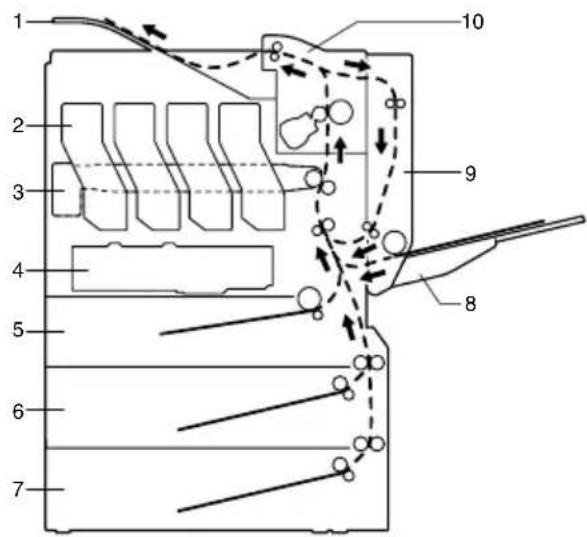
Oplossen van storingen in het mediumtransport
Verwijder vastgelopen medium altijd voorzichtig zonder dit te scheuren om schade te voorkomen. Mediumresten die achterblijven in de printer, klein of groot, kunnen de mediumroute blokkeren en nog meer storingen in het mediumtransport veroorzaken. Gebruik medium dat eenmaal is vastgelopen niet opnieuw.
Opmerking
De afbeelding is niet gefixeerd op het medium voor het fusing-proces. Wanneer u het bedrukte oppervlak aanraakt, kan de toner aan uw handen kleven. Wees dus voorzichtig en raak het bedrukte oppervlak van vastgelopen medium niet aan. Zorg ervoor dat er geen toner in de printer wordt gemorst.

VOORZICHTIG
Toner die nog niet langs de fuser is geweest kan uw handen, kleding en dergelijk vervuilen. Wanneer u per ongeluk toner op uw kleren krijgt, veeg deze dan zo goed mogelijk weg. Wanneer resten toner op uw kleren achterblijven, gebruik dan koud, geen heet, water om de toner af te spoelen. Wanneer u toner op de huid krijgt, was dit dan met koud water en een milde zeep af.

VOORZICHTIG
Wanneer u toner in uw ogen krijgt, was dit dan direct uit met koud water en raadpleeg een arts.
Wanneer na het oplossen van de storing in het mediumtransport de melding op het bedieningspaneel aanwezig blijft, moet u de panelen van de printer openen en sluiten. Hierdoor moet het bericht verdwijnen.
Berichten storing medium transport en oplossingsprocedures
| Bericht storing mediumtransport Zie pagina | |
| MEDIA JAMTRAY 1 | Pagina 106 |
| MEDIA JAMTRAY 2 | Pagina 110 |
| MEDIA JAMTRAY 3 | Pagina 110 |
| MEDIA JAMDUPLEX LOWER | Pagina 112 |
| MEDIA JAMDUPLEX UPPER | Pagina 112 |
| MEDIA JAMFUSER | Pagina 113 |
| MEDIA JAMMANUAL FEED TRAY | Pagina 116 |
| MEDIA JAMTRANSFER ROLLER | Pagina 116 |
Oplossen van een storing in het mediumtransport in lade 1
1 Trek aan de hendel en open de rechter zijdeur.

Voor het openen van de zijdeur dient de hand- matige invoerlade opge- klapt te worden
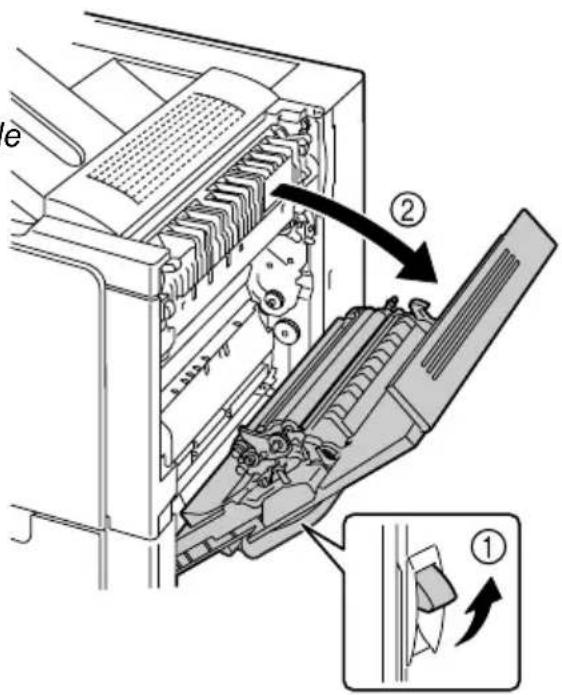
2 Verwijder voorzichtig het vastgelopen medium.
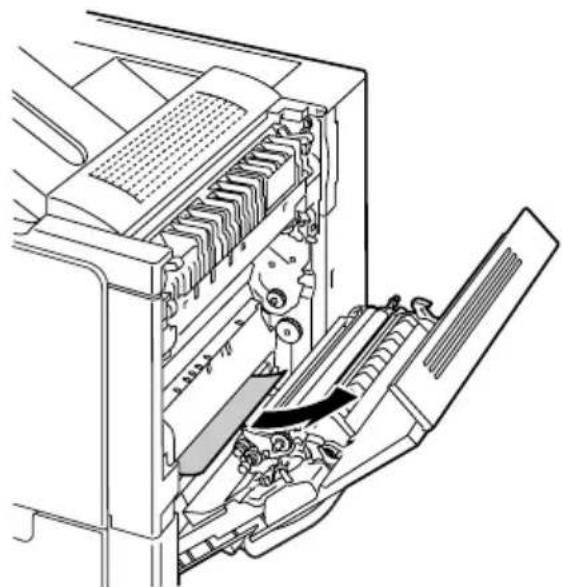
Het gebied rondom de fuser-eenheid is extreem heet. Aanraken van andere onderdelen dan de getoonde hendels en draaiknoppen kan brandwonden veroorzaken. In geval van brandwonden moet u direct de huid afkoelen onder koud water en contact met een arts opnemen.
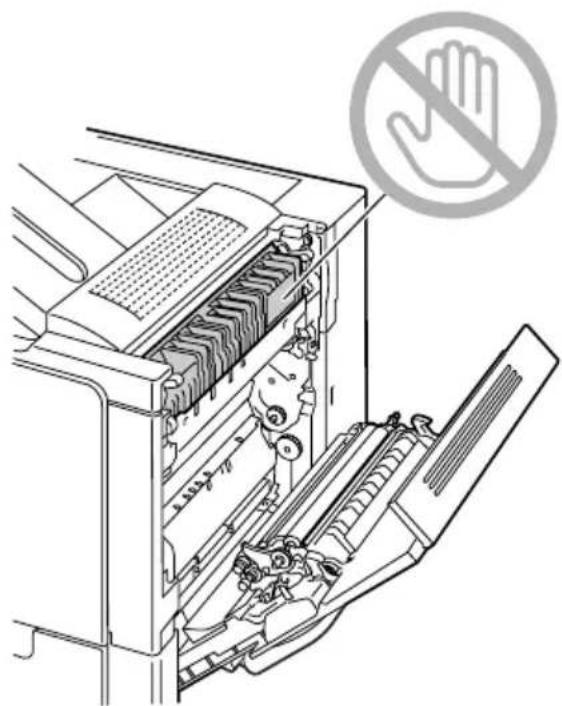
Wanneer het oppervlak van de transfer belt of de transfer roller wordt aangeraakt kan de afdrukkwaliteit afnemen. Raak het oppervlak van de transfer belt of de transfer roller nooit aan.
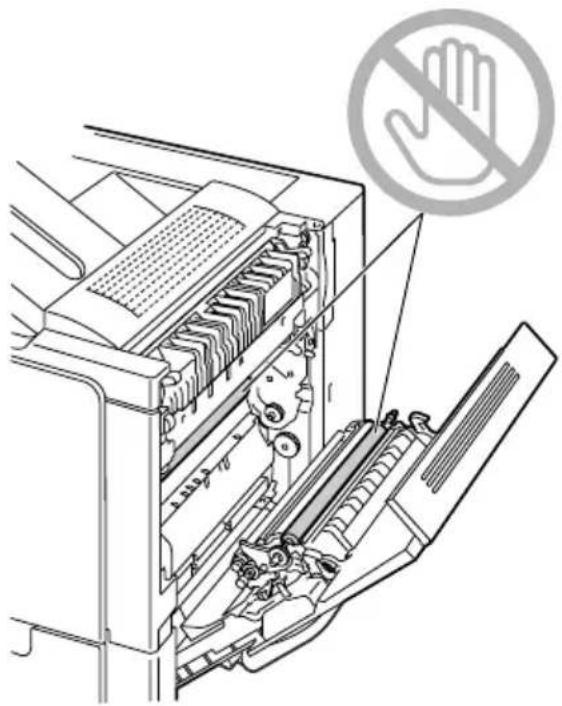
3 Sluit de rechter zijdeur.
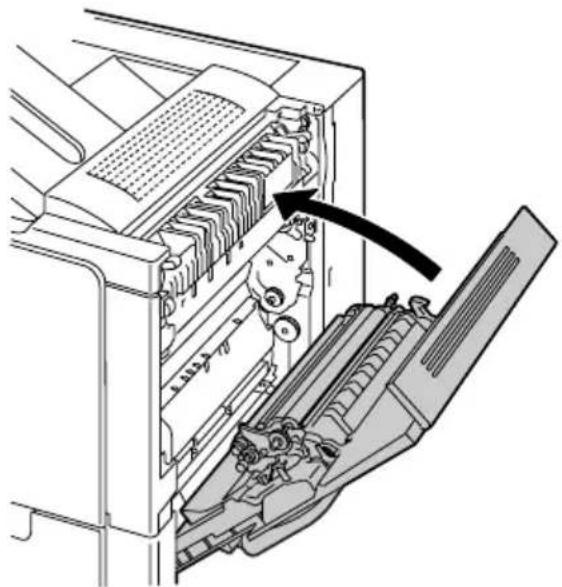
4 Trek lade 1 uit en verwijder alle medium uit de lade.
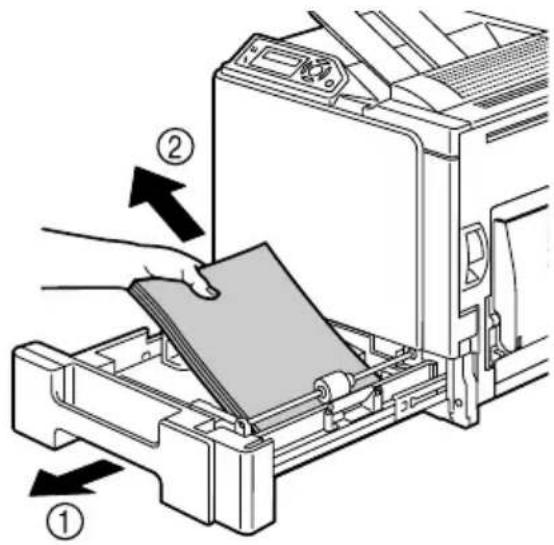
5 Waaier met de uitgenomen media en stapel deze zorgvuldig weer op.
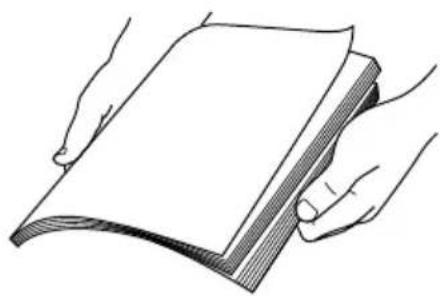
In geval van transparanten mag er niet gewaaierd worden omdat anders statische oplading optreedt. Hierdoor kan opnieuw een storing in het transport worden veroorzaakt.
Waarborg dat het medium vlak is.

Nooit papier vullen tot boven demarkering.

Schuif de geleiders tegen de randen van het medium.
7 Sluit lade 1.
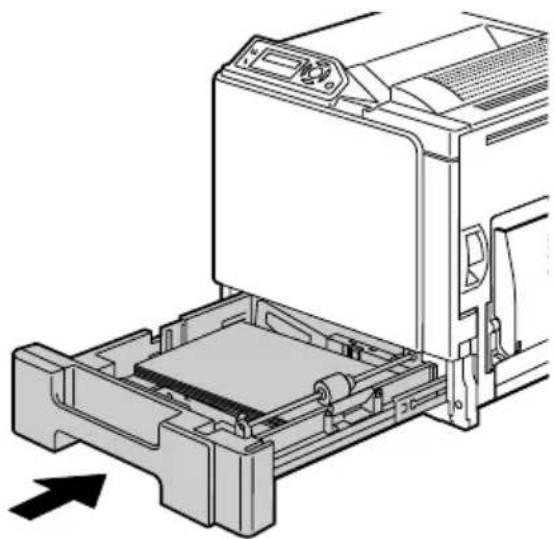
Oplossen van een storing in het mediumtransport in lade 2/3
1 Open de rechter zijdeur van lade 2 (lade 3).

Voor het openen van de zijdeur dient de hand- matige invoerlade opge- klapt te worden
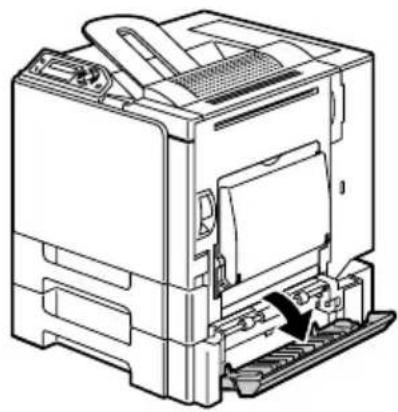
2 Verwijder voorzichtig het vastge- lopen medium.
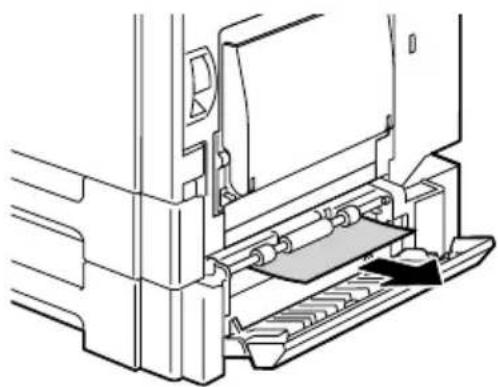
3 Sluit de rechter zijdeur van lade 2 (lade 3).
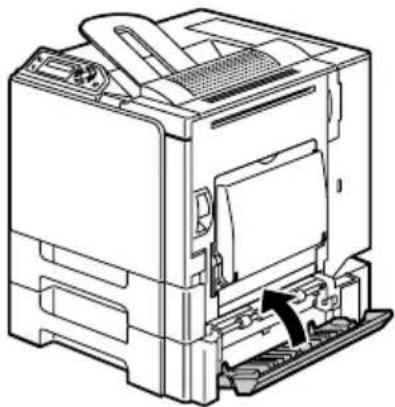
4 Trek lade 2 (lade 3) uit en verwijder alle papier uit de lade.
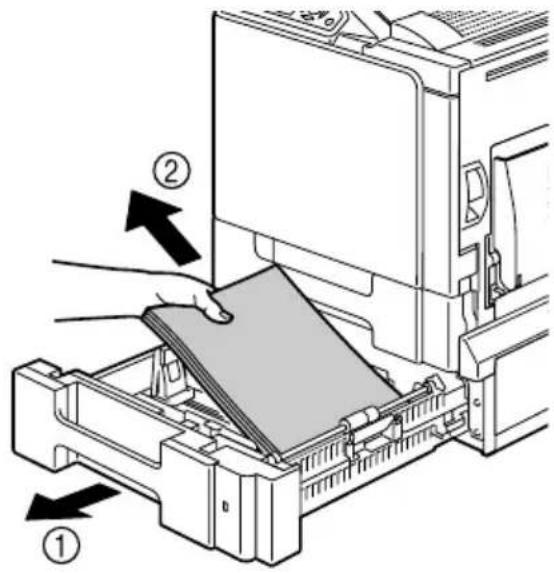
5 Waaier met het uitgenomen papier en stapel deze zorgvuldig weer op.

6 Plaats het papier met de bedrukbare zijde boven in lade 2 (lade 3).

Waarborg dat het papier vlak is.

Nooit papier vullen tot boven demarkering.

Schuif de geleiders tegen de randen van het papier.
7 Sluit lade 2 (lade 3).
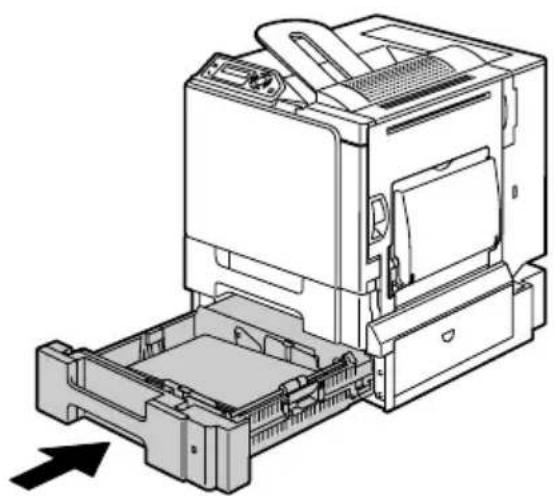
Oplossen van een storing in het mediumtransport in de Duplex-optie
1 Open de duplex-deur.
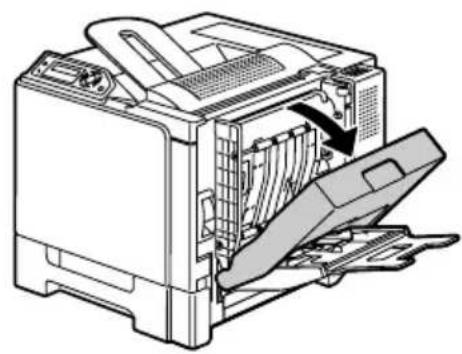
2 Verwijder voorzichtig het vastgelopen medium.
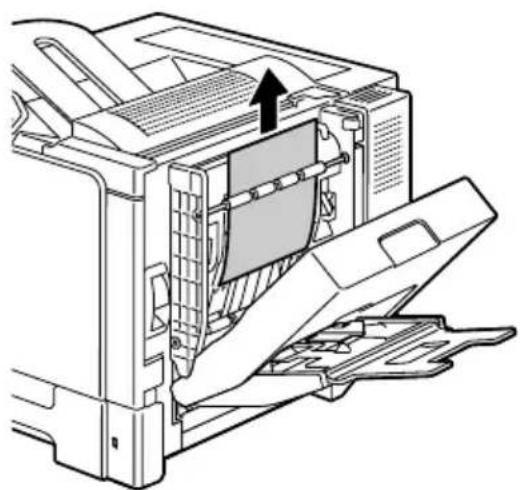
Oplossen van een storing in het mediumtransport in de fuser-eenheid
1 Trek aan de hendel en open de rechter zijdeur.

Voor het openen van de zijdeur dient de hand- matige invoerlade opge- klapt te worden

2 Druk de hendels van het deksel van de fuser-eenheid naar boven en open deze.
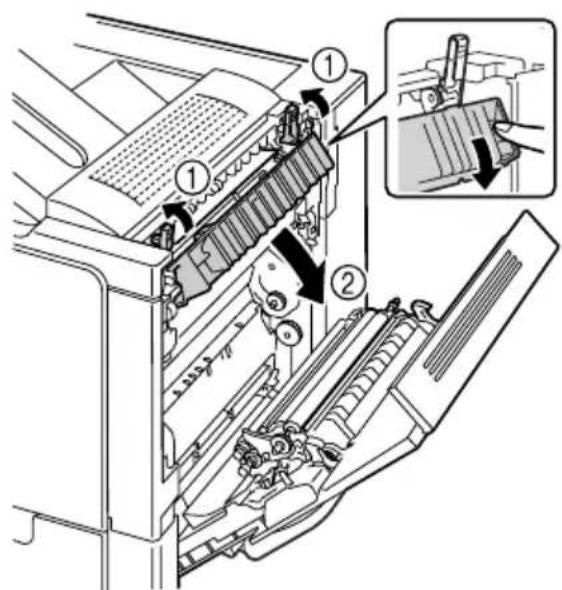
3 Verwijder voorzichtig het vastgelopen medium.
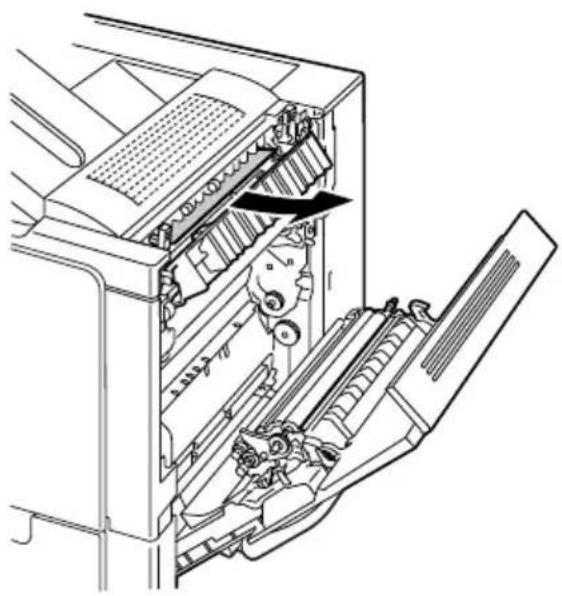
Het gebied rondom de fuser-eenheid is extreem heet. Aanraken van andere onderdelen dan de getoonde hendels en draaiknoppen kan brandwonden veroorzaken. In geval van brandwonden moet u direct de huid afkouden onder koud water en contact met een arts opnemen.
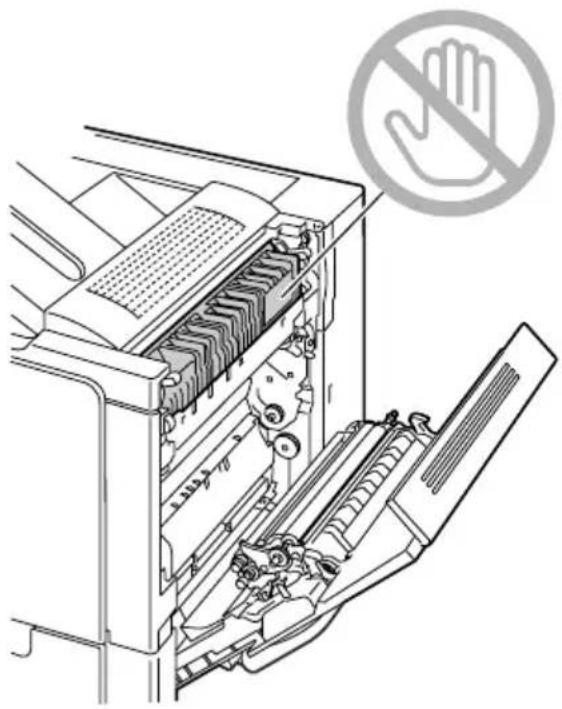
Wanneer het oppervlak van de transfer belt of de transfer roller wordt aangeraakt kan de afdrukkwaliteit afnemen. Raak het oppervlak van de transfer belt of de transfer roller nooit aan.
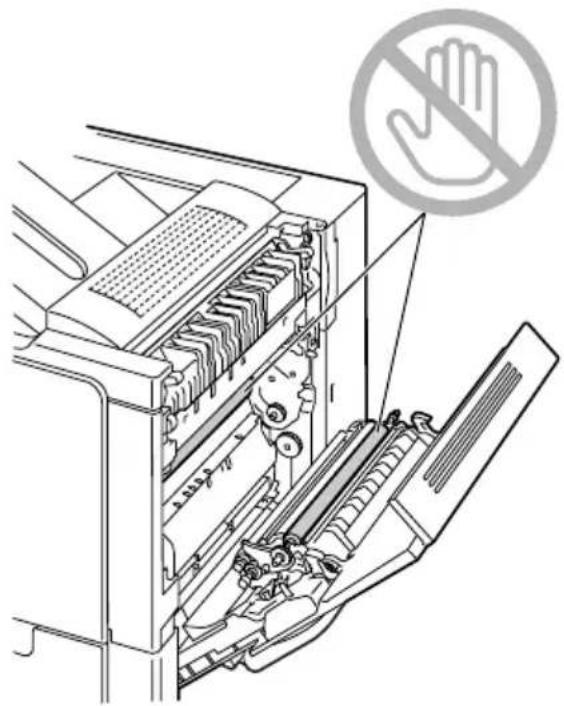
4 Druk de hendels naar beneden.
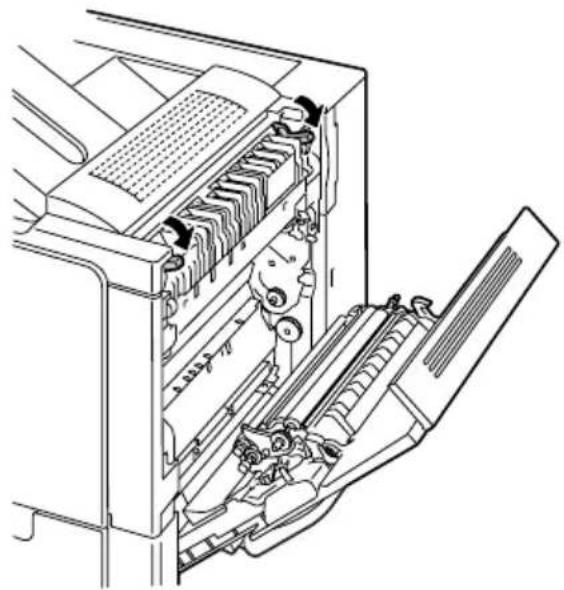
5 Sluit de rechter zijdeur.
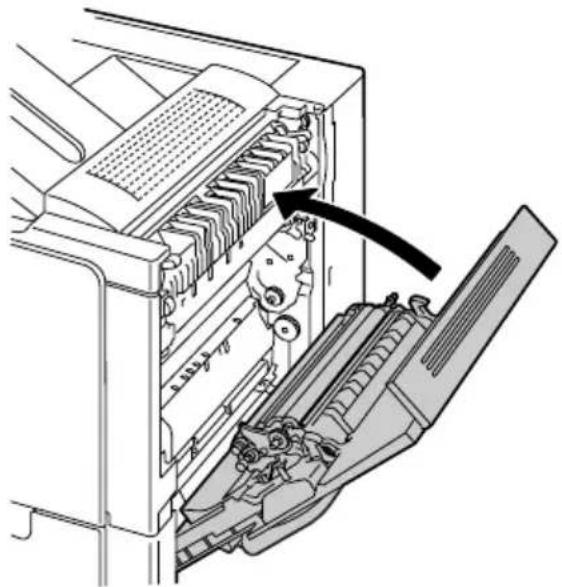
Oplossen van een storing in het mediumtransport bij de handmatige invoerlade en de transfer roller
1 Trek aan de hendel en open de rechter zijdeur.

Voor het openen van de zijdeur dient de hand- matige invoerlade opge- klapt te worden
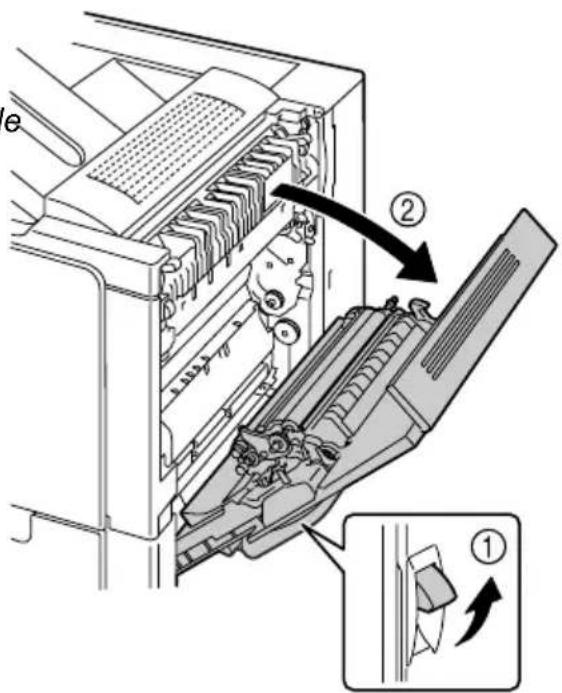
2 Verwijder voorzichtig het vastgelopen medium.
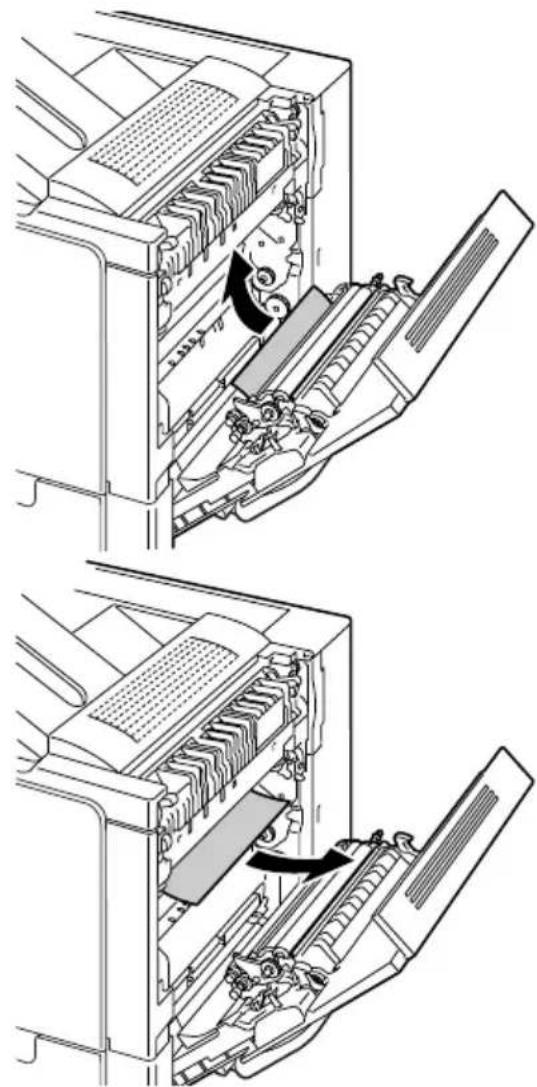
Het gebied rondom de fuser-eenheid is extreem heet. Aanraken van andere onderdelen dan de getoonde hendels en draaiknoppen kan brandwonden veroorzaken. In geval van brandwonden moet u direct de huid afkouden onder koud water en contact met een arts opnemen.
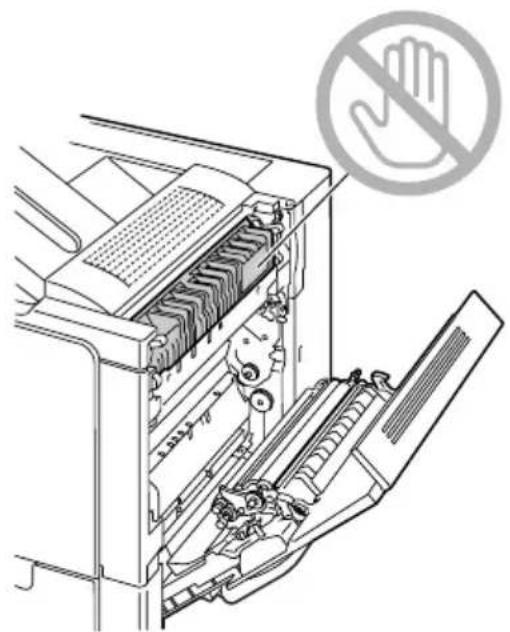
Wanneer het oppervlak van de transfer belt of de transfer roller wordt aangeraakt kan de afdrukkwaliteit afnemen. Raak het oppervlak van de transfer belt of de transfer roller nooit aan.
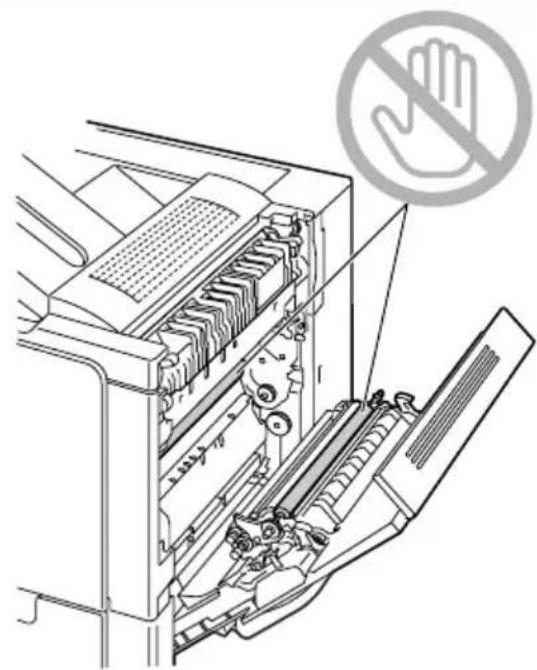
3 Sluit de rechter zijdeur.
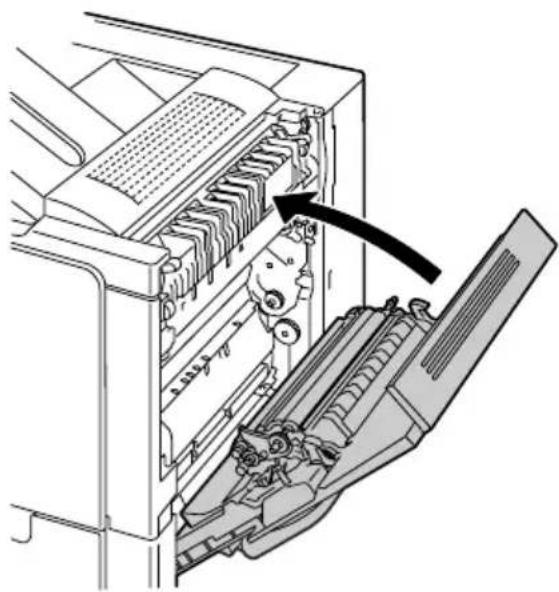
Oplossen van problemen met storingen in het mediumtransport

Regelmatige storingen in bepaalde gebieden betekent dat dit gebied moet worden gecontroleerd, gerepareerd of gereinigd. Herhaaldelijke storingen kunnen ook optreden wanneer u niet-ondersteund medium gebruikt.
| Symptoom | Oorzaak Oplossing | |
| Een aantal vellen worden samen door de printer getrans-porteerd. | De randen van het medium zijn niet gelijk. | Verwijder het medium en leg de voor-randen gelijk. Plaats het dan weer in de printer. |
| Het medium is voch-tig door luchtvochtig-heid. | Verwijder het vochtige medium en ver-vang dit door nieuw, droog medium. | |
| Te veel statische elektriciteit aanwezig. | Waaier niet met transparanten. | |
| Bericht over storing medium-transport blijft aanwe-zig. | Rechter zijdeur moet worden geopend en gesloten voor reset-ten van de printer. | Open en sluit de rechter zijdeur om de printer te resetten. |
| Media is achtergeble-ven in de printer. | Controleer de mediumroute opnieuw en waarborg dat al het vastgelopen medium is verwijderd. | |
| Storingen transport Duplex-optie | Niet ondersteund medium (verkeerd formaat, dikte, type, enz.) wordt gebruikt. | Gebruik door KONICA MINOLTA goed-gekeurd medium. Zie “Mediumspecifi-caties” op pagina 40. |
| Alleen normaal papier, 60–90 g/m2(16–24 lb) kan worden gebruikt voor automatisch dubbelzijdig afdrukken. Zie “Mediumspecificaties” op pagina 40. | ||
| Waarborg dat in de handmatige invoer-lade geen gemengde mediumtypes aanwezig zijn. | ||
| Niet dubbelzijdig afdrukken met enve-loppen, labels, thick stock of transpa-ranten. | ||
| Er zijn nog steeds storingen in transport medium. | Controleer de mediumroute in de duplex-optie opnieuw en waarborg dat al het vastgelopen medium is verwij-derd. | |
| Symptoom ∅orzaak Oplossing | ||
| Storingen in het medium-transport. | Het medium is niet correct gepositio-neerd in de lade. | Verwijder vastgelopen medium en positioneer het medium correct in de lade. |
| Het aantal vellen in de lade overschrijdt het toegestane maxi-mum. | Verwijder een deel van het medium en vul het correcte aantal vellen in de lade. | |
| De geleiders zijn niet juist ingesteld op het mediumformaat. | Stel de geleiders in de lade bij zodat deze overeenkomen met het medium-formaat. | |
| Vervormd of gekreu-keld medium in de lade. | Verwijder dit medium, maak het glad en plaats het terug. Als storingen blij-ven optreden, dit medium niet meer gebruiken. | |
| Het medium is voch-tig door luchtvochtig-heid. | Verwijder het vochtige medium en ver-vang dit door nieuw, droog medium. | |
| Medium met aange-past formaat, enve-loppen, labels, postkaarten, thick stock of transparan-ten worden geladen in lade 1, 2 of 3. | Speciaal medium mag alleen in de handmatihe invoerlade worden gela-den. | |
| Het transparant of het label-vel ligt verkeerd om in de handmatige invoerlade. | Plaats de transparanten of label-vellen conform de instructies van de leveran-cier. | |
| Enveloppen liggen verkeerd om in de handmatige invoer-lade. | Plaats de enveloppen in de handma-tige invoerlade zodanig dat de flappen naar boven wijzen. | |
| Wanneer de flappen aan de lange zij-den zitten, plaats de enveloppen dan zodanig dat de flappen naar de rech -terzijde van de printer wijzen. | ||
| Symptoom | ∅orzaak Oplossing | |
| Storingen in het medium-transport. | Transparanten zijn elektrostatisch gela-den in de lade. | Verwijder de transparanten en plaats deze één voor éénweer terug in de lade. Waaiper niet met de transparan-ten voordat deze worden geplaatst. |
| Niet ondersteund medium (verkeerd formaat, dikte, type, enz.) wordt gebruikt. | Gebruik door KONICA MINOLTA goed-gekeurd medium.Zie “Mediumspecificaties” op pagina 40. | |
| De medium roller is vuil. | Reinig de mediumtoevoer-rollerZie voor meer informatie “Media roll-ers” op pagina 97. | |
Oplossen van andere problemen


Zie voor meer informatie over verbruiksartikelen www.q-shop.com.
| Symptoom Oorzaak Oplossing | ||
| De printer-voeding is uit. | De voedingskabel zit niet goed in het stopcontact. | Schakel de printer uit, zorg dat de voedingskabel goed komt te zitten en schakel de printer weer aan. |
| Er is iets fout met het stopcontact waarop de printer is aangesloten. | Verbindt een ander elektrisch apparaat met het stopcontact en controleer of deze wel werkt. | |
| De voedingsschake-laar is niet correct geschakeld (I-positie). | Schakel de voedingsschakelaar uit (O-positie) en schakel dan weer terug naar aan (I-positie). | |
| De printer is aangesloten op een stopcontact met een spanning of frequentie die niet overeen-komt met de printerspecificatie. | Gebruik een voedingsbron met de specificaties zoals genoemd in appendix A, “Technische Specificaties.” | |
| Data was naar de printer verzonden, maar er wordt niet afgedrukt. | Een foutmelding wordt getoond in het berichtenvenster. | Handel conform het getoonde bericht. |
| Het bedieningspaneel toontTONER LOW veel eerder dan verwacht. | Een tonercartridge is defect. | Verwijder de tonercartridges en controleer deze op schade. Vervang beschadigde tonercartridges. |
| U heeft afgedrukt met een hoge tonerintensiteit. | Zie specificaties in appendix A. | |
| Symptoom Orzaak Oplossing | ||
| U kunt de configuratie-pagina niet printen. | De lade is leeg. Controleer of tenminste lade 1 op de juiste wijze is gevuld met medium. | |
| De panelen van de printer zijn niet goed gesloten. | Waarborg dat alle panelen goed zijn gesloten. Sluit alle panelen voorzichtig om de printer niet te beschadigen.Waarborg dat de resttonerfles en de tonercartridges goed zijn geïnstalleerd. | |
| Er is een storing in het mediumtransport. | Los de storing in het mediumtransport op. | |
| Beelden van de digitale camera kunnen niet worden afgedrukt. | De printer heeft niet firmwareversie 03.XX of later. | Druk een configuratiepagina af ("Afdrukken van de configuratiepagina" op pagina 102) en controleer de firm-wareversie van de printer.Indien de printer niet firmwareversie 03.XX of later heeft, refereer dan naar de magicolor DL Series Firmware Updater Guide, welke geleverd wordt met de Camera Direct Photo Print Card CD-ROM voor het upgraden van de printer firmware. |
| De digitale camera is in de transfer-mode. | Zet de digitale camera in de print-mode. | |
| Symptoom Oorzaak Oplossing | ||
| Het afdrukken duurt te lang. | De printer is ingesteld op een langzame printmodus (bijvoorbeeld thick stock of transparant). | Afdrukken met speciale media duurt langer. Zorg ervoor wanneer normaal papier wordt gebruikt, dat het medium-type goed in de driver is ingesteld. |
| De printer staat in de energiebesparingsmodus. | Het starten van het afdrukken duurt enige tijd in de energiebesparingsmodus. Indien u deze modus niet wilt gebruiken, schakel deze dan uit (ENGINE/SERVICE/ENERGY SAVER menu). | |
| De taak is zeer complex. | Wacht. Geen actie nodig. | |
| Het printergeheugen is onvoldoende. | Voeg meer geheugen toe. | |
| Een tonercartridge voor een andere zone of een niet originele tonercartridge is geïnstalleerd (INCORRECT CART. X wordt getoond op het venster). | Installeer een correcte KONICA MINOLTA tonercartridge, goedgekeurd voor uw printer. | |
| Er worden blanco pagina's tijdens het afdrukken geproduceerd. | Eén of meer van de tonercartridges zijn defect of leeg. | Controleer de tonercartridges. De afbeelding zal niet worden afgedrukt wanneer de cartridges leeg zijn. |
| Het verkeerde medium wordt gebruikt. | Controleer of het in de driver ingestelde mediumtype overeenkomt met het medium in de printer. | |
| Symptoom | ∅orzaak Oplossing | |
| De printer keerde terug naar READY voordat het menu was veranderd. | De printer was in de menustructuur zonder dat gedurende twee minuten een keuze werd gemaakt. | In de menustructuur moet u binnen 2 minuten uw keuze maken. |
| Niet alle pagina's zijn afgedrukt. | De printer heeft het verkeerde type kabel of de printer is niet geconfigureerd voor de juiste kabel en poort. | Controleer uw kabel. |
| De Cancel-toets was ingedrukt. | Waarborg dat niemand de Cancel-toets indrukt terwijl uw taak wordt afgedrukt. | |
| Niet alle pagina's zijn afgedrukt. | De lade is leeg. Controleer of de lades op de juiste wijze zijn gevuld met medium. | |
| Een document wordt afgedrukt met een overlay-bestand die is gemaakt door een andere dan een magicolor 5440 DL driver. | Druk het overlay-bestand af met een magicolor 5440 DL driver. | |
| Symptoom Oorzaak Oplossing | ||
| Printer reset of schakelt regelmatig uit. | De voedingskabel zit niet goed in het stop-contact. | Schakel de printer uit, zorg dat de voedingskabel goed komt te zitten en schakel de printer weer aan. |
| Er is een systeemfout opgetreden. | Neem contact op met de technische service met de foutinformatie. | |
| U heeft problemen bij dubbelzijdig afdrukken. | Medium of instellingen zijn niet correct. | Voor automatisch dubbelzijdig afdrukken moet u er zeker van zijn dat de duplex-optie is geinstalleerd. |
| Waarborg dat u de juiste media gebruikt.■ Zie “Mediumspecificaties” op pagina 40.■ Druk niet dubbelzijdig af op aangepaste media, enveloppen, labels, postkaarten, thick stock of transparanten.■ Waarborg dat in de handmatige invoerlade geen gemengde mediumtypes aanwezig zijn. | ||
| Waarborg dat uw document meer dan een pagina heeft. | ||
| Waarborg dat de duplex-optie is geinstalleerd in de Windows printer-driver (tabblad optie-instelling apparaat). | ||
| In de printer-driver (Setup/Dubbelzijdig/Boekje), kiest u “Korte zijde binden” (omslaan als op een klembord) of “Lange zijde binden” (omslaan als in een losbladige map). | ||
| Voor N-per-vel op dubbelzijdige pagina's moet u Sorteren alleen kiezen in het Papier tabblad van de driver. Stel Sorteren niet in de applicatie in. | ||
| Met N-per-vel op meerdere exemplaren, is de uitvoer onjuist.Symptoom | Zowel de driver als de applicatie zijn ingesteld op Sorteren.∅orzaak Oplossing | Voor N-per-vel op meerdere exemplaren moet u Sorteren alleen kiezen in het Papier tabblad van de driver. Stel Sorteren niet in de applicatie in. |
| Uitvoer bij boekje links en rechts binden is onjuist. | Zowel de driver als de applicatie zijn ingesteld op Sorteren. | Voor zowel Boekje links binden als Boekje rechts binden, moet Sorteren alleen worden gekozen in het Papier tabblad van de driver. Stel Sorteren niet in de applicatie in. |
| U hoort ongebruike-lijke geluiden. | De printer staat niet horizontaal. | Plaats de printer op een vlak, hard, horizontaal oppervlak. |
| De lade is niet correct geïnstalleerd. | Verwijder de lade waaruit u afdrukt en plaats deze opnieuw in de printer. | |
| Er is een vreemd object in de printer terechtgekomen. | Schakel de printer uit en verwijder het object. Neem contact op met de technische service wanneer u het object niet kunt verwijderen. | |
| De web-geba-seerde hulp-programma's kunnen niet worden benaderd. | De beheerderstoe-gangscode voor de PageScope web-aan-sluiting is onjuist. | De beheerderstoegangscode voor de PageScope web-aansluiting is mini-maal 6 karakters lang en maximaal 16 karakters lang. Voor informatie betreffende de PageScope Web Connection beheerderstoegangscode, zie de magi-color 5440 DL Reference Guide. |
Het medium is gekreu-keld.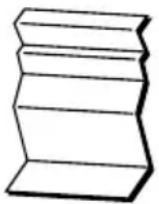 | Het medium is voch-tig door luchtvochtig-heid of doordat er water overheen is gemorst. | Verwijder het vochtige medium en ver-vang dit door nieuw, droog medium. |
| De transfer roller of fuser-eenheid is defect. | Controleer deze op schade. Neem indien nodig contact op met de technische service met de foutinformatie. | |
| Niet ondersteund medium (verkeerd formaat, dikte, type, enz.) wordt gebruikt. | Gebruik door KONICA MINOLTA goed-gekeurd medium. Zie “Mediumspecifi-caties” op pagina 40. | |
Problemen met de afdrukkwaliteit oplossen
| Symptoom ∅orzaak Oplossing | ||
Niets wordt afgedrukt, of er zijn blanco plekken op de afge-drukte pagina. | Eén of meer van de tonercartridges zijn defect. | Verwijder de tonercartridges en contro-leer deze op schade. Vervang deze indien beschadigd. |
| De printer-driver is niet correct ingesteld. | Kies de juiste instelling in de prin-ter-driver voor omschakeling van transparanten naar normaal papier. | |
| Het medium is voch-tig door luchtvochtig-heid. | Pas de luchtvochtigheid op de opslag-plaats aan. Verwijder het vochtige medium en vervang dit door nieuw, droog medium. | |
| Het in de driver inge-stelde mediumtype komt niet overeen met het medium in de printer. | Plaats het correcte medium in de prin-ter. | |
| De voedingsbron komt niet overeen met de specificaties van de printer. | Gebruik een voedingsbron met de juiste specificaties. | |
| Een aantal vellen worden tegelijkertijd ingevoerd. | Verwijder het medium uit de lade en controleer deze op statische elektrici-teit. Waaier met normaal papier of andere media (uitgezonderd transpa-ranten) en plaats deze weer in de lade. | |
| Het medium is niet correct in de lade(s) geplaatst. | Verwijder het medium, maak er een goede stapel van, plaats het weer in de lade en stel de geleiders goed in. | |
Het gehele vel wordt zwart of in een kleur afgedrukt. | Eén of meer van de tonercartridges zijn defect. | Verwijder de tonercartridges en contro-leer deze op schade. Vervang deze indien beschadigd. |
Afbeelding is te licht, er is een lage afbeeldings-dichtheid.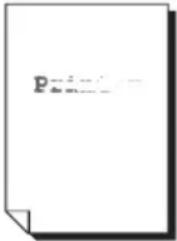 | De laserlens is vuil. Reinig de laserlens. | |
| Het medium is voch-tig door luchtvochtig-heid. | Verwijder het vochtige medium en ver-vang dit door nieuw, droog medium. | |
| Er is niet voldoende toner over in de car-tridge. | Vervang de tonercartridge. | |
| Eén of meer van de tonercartridges zijn defect. | Verwijder de tonercartridges en contro-leer deze op schade. Vervang deze indien beschadigd. | |
| Het mediumtype is onjuist ingesteld. | Specificeer bij het afdrukken op enve-loppen, labels, postkaarten, thick stock of transparanten het juiste mediumtype in de printer-driver. | |
Afbeelding is te donker. | Eén of meer van de tonercartridges zijn defect. | Verwijder de tonercartridges en contro-leer deze op schade. Vervang deze indien beschadigd. |
Afbeelding is wazig; de achtergrond is licht gevlekt; de afgedrukte afbeelding glimt onvol-doende. | Eén of meer van de tonercartridges zijn defect. | Verwijder de tonercartridges en contro-leer deze op schade. Vervang deze indien beschadigd. |
| Symptoom Oorzaak Oplossing | ||
De afdruk- of kleurdichtheid is ongelijk.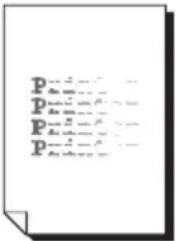 | Eén of meer van de tonercartridges zijn defect of bijna leeg. | Verwijder de tonercartridges en controleer deze op schade. Vervang deze indien beschadigd. |
| De printer staat niet horizontaal. | Plaats de printer op een vlak, hard, horizontaal oppervlak . | |
Onregelmatige afdruk of gevlekte afbeelding verschijnt.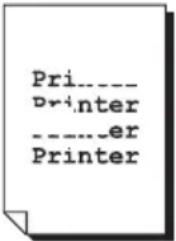 | Het medium is voch-tig door luchtvochtig-heid. | Stel de vochtigheid in de opslagruimte bij. Verwijder het vochtige medium en vervang dit door nieuw, droog medium. |
| Niet ondersteund medium (verkeerd formaat, dikte, type, enz.) wordt gebruikt. | Gebruik door KONICA MINOLTA goed-gekeurd medium. Zie “Mediumspecifi-caties” op pagina 40. | |
| Eén of meer van de tonercartridges zijn defect. | Verwijder de tonercartridges en controleer deze op schade. Vervang deze indien beschadigd. | |
Er is onvol-doende fusing of de afbeelding laat los wan-neer men hierover wrijft.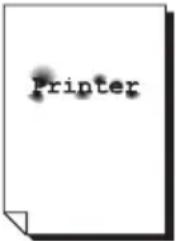 | Het medium is voch-tig door luchtvochtig-heid. | Verwijder het vochtige medium en ver-vang dit door nieuw, droog medium. |
| Niet ondersteund medium (verkeerd formaat, dikte, type, enz.) wordt gebruikt. | Gebruik door KONICA MINOLTA goed-gekeurd medium. Zie “Mediumspecifi-caties” op pagina 40. | |
| Het mediumtype is onjuist ingesteld. | Specificeer bij het afdrukken op enve-loppen, labels, postkaarten, thick stock of transparanten het juiste mediumtype in de printer-driver. | |
Er zijn tonervlekken of -restanten op de afbeelding aanwezig.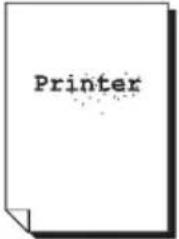 | Eén of meer van de tonercartridges zijn defect of onjuist geïnstalleerd. | Verwijder de tonercartridges en controleer deze op schade. Vervang deze indien beschadigd. |
Er zijn tonervlekken aanwezig op de achterzijde van de pagina (of er nu wel of niet dubbelzijdig is afgedrukt). | De medium transfer roller is vuil. | Reinig de medium transfer roller. |
| Wanneer u denkt dat de transfer roller vervangen moet worden, neem dan contact op met de Technische service met de foutinformatie. | ||
| De mediumroute is vervuild met toner. | Druk een aantal blanco pagina's af en de overtollige toner moet verdwijnen. | |
| Eén of meer van de tonercartridges zijn defect. | Verwijder de tonercartridges en controleer deze op schade. Vervang deze indien beschadigd. | |
Abnormale gebieden (wit, zwart of kleur) verschijnen in een regelmatig patroon.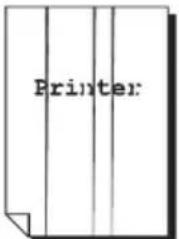 | De laserlens is vuil. Reinig de laserlens. | |
| De tonercartridge is defect. | Verwijder de tonercartridge met de kleur die de abnormale afbeelding veroorzaakt. Vervang deze door een nieuwe tonercartridge. | |
| Symptoom ∅orzaak Oplossing | ||
Afbeelding defecten. | De laserlens is vuil. Reinig de laserlens. | |
| De tonercartridge lekt. | Verwijder de tonercartridges en controleer deze op schade. Vervang deze indien beschadigd. | |
| De tonercartridge is defect. | Verwijder de tonercartridge met de kleur die de abnormale afbeelding veroorzaakt. Vervang deze door een nieuwe tonercartridge. | |
Laterale lijnen of banden verschijnen op de afbeelding.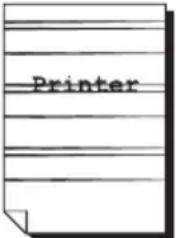 | De printer staat niet horizontaal. | Plaats de printer op een vlak, hard, horizontaal oppervlak. |
| De mediumroute is vervuild met toner. | Druk een aantal blanco pagina's af en de overtollige toner moet verdwijnen. | |
| Eén of meer van de tonercartridges zijn defect. | Verwijder de tonercartridges en controleer deze op schade. Vervang deze indien beschadigd. | |
| Colors look drastically wrong. | Eén of meer van de tonercartridges zijn defect. | Verwijder de tonercartridges en controleer of de toner gelijkmatig wordt verdeeld over iedere cartridge roller.Installeer de tonercartridges opnieuw. |
| Eén of meer van de tonercartridges zijn bijna leeg of leeg. | Controleer het bedieningspaneel op het bericht X TONER LOW of TONER EMPTY X. Vervang indien nodig de gespecificeerde tonercartridge. | |
| Kleuren worden niet goed weergegeven;kleuren zijn gemengd of verschillen van pagina tot pagina. | De frontdeur is niet goed gesloten. | Waarborg dat de frontdeur van de printer goed is gesloten. |
| Eén of meer van de tonercartridges zijn defect. | Verwijder de tonercartridges en controleer deze op schade. Vervang deze indien beschadigd. | |
| Het medium is voch-tig door luchtvochtig-heid. | Verwijder het vochtige medium en ver-vang dit door nieuw, droog medium. | |
| Line art wordt niet in kleur afge-drukt. | Voor de Line art instelling voor 2400 x 600 dpi moet Kleur-vergelijking worden uitgeschakeld. | Ga in de driver naar Eigenschappen/Kwaliteit en kies Uit voor Kleurvergelij-king. |
| Indien u kleur wenst, verlaag dan de resolutie tot 1200 x 600 of 600 x 600. | ||
De kleur wordt slecht gereprodu-ceerd of heeft een slechte kleurdicht-heid..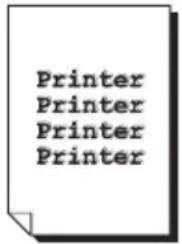 | Eén of meer van de tonercartridges zijn defect. | Verwijder de tonercartridges en contro-leer deze op schade. Vervang deze indien beschadigd. |
Indien het probleem niet is opgelost, zelfs nadat al het voornoemde is uitgevoerd neem dan contact op met de technische service met de foutinformatie. Raadpleeg de 5440 DL ALgemene informatiegids voor contactadressen.
Status-, fout- en servicemeldingen
Status-, fout- en servicemeldingen worden getoond in het berichtenvenster op het bedieningspaneel. Deze geven informatie over uw printer en helpen u bij het lokaliseren van vele problemen. Wanneer de conditie die bij een getoonde melding hoort verdwijnt, verdwijnt de melding ook uit het venster.
Standard Status Messages
| Deze melding... betekent... Doe dit... | |
| CALIBRATING | Na het vervangen van de tonercartridge en na het rebooten van uw printer nadat omgevingscondities zijn veranderd, pauzeert uw printer automatisch om een Auto-Image Density Control (AIDC) cyclus uit te voeren.Dit proces is nodig om betrouwbaar printerbedrijf met optimale uitvoerkwaliteit mogelijk te maken. |
| CANCELLING JOB | De taak is geannuleerd. |
| ENERGY SAVER | De printer staat in de Energiebesparingsmodus om het opgenomen vermogen tijdens rustperioden te verminderen. Wanneer een afdruktaak wordt ontvangen, gaat de printer binnen 30 s terug naar normaal bedrijf. |
| IMAGING | Het beeld van de digitale camera wordt gerendered. |
| PRINTING | De printer drukt af. |
| PROCESSING | De printer verwerkt data. |
| READY | De printer staat aan en is gereed om data te ontvangen. |
| WARMING UP | De printer warmt op. |
Foutmeldingen (waarschuwing)
Opmerking
Wanneer een foutmelding (TONER EMPTY, TRANSFER END, etc.) verschijnt, print dan een configuratiepagina en controleer de status van de verbruiksmaterialen. Voor informatie betreffende het afdrukken van de configuratiepagina, zie “Afdrukken van de configuratiepagina” op pagina 102.
| Deze melding... betekent... | Doe dit... | |
| FUSER LIFE END | De fuser-eenheid heeft het einde van de levensduur bereikt. | Neem contact op met de technische service met de foutinformatie. |
| FUSER LIFE LOW | De fuser-eenheid heeft het einde van de levensduur bijna bereikt. | Neem indien nodig contact op met de technische service met de foutinformatie. |
| INCORRECT CART.X | De X tonercartridge is een niet-gewaar-borgd type. | Installeer een KONICA MINOLTA tonercar-tridge van het juiste type (AM, EU, AP or JP), zie pagina 70. |
| M-TRAY EMPTY | De handmatige in-voerlade was gespecificeerd in de printer-driver, maar de handmatige in-voerlade is leeg. | Plaats media in de hand-matige invoerlade. |
| SIZE MISMATCH | De x tonercartridge is leeg. (verschijnt wan-neer ENGINE/ TONER EMPTY CONTINUE is inge-steld) | Vervang de tonercar-tridge. |
| TONER EMPTYX | De x tonercartridge is leeg. (verschijnt wan-neer ENGINE/ TONER EMPTY CONTINUE is inge-steld) | Vervang de tonercar-tridge. |
| X TONER LOW | De x tonercartridge is bijna leeg en moet worden vervangen binnen 200 vellen bij 5% bedekking van letter/A4 pagina's. | Leg de gespecificeerde kleuren tonercartridge klaar. |
| TRANSFER END | De transfer belt eenheid heeft het einde van de levensduur bereikt. | Vervang de transfer belt eenheid en reset de teller in het menu ENGINE/SERVICE/RESET COUNTER TRANSFER UNIT. |
| TRANSFER LOW | De transfer belt eenheid heeft het einde van de levensduur bijna bereikt. | Zet een nieuwe transfer belt eenheid klaar. |
| TRANS.ROLLER END | De transfer roller heeft het einde van de levensduur bereikt. | Vervang de transfer roller en reset de teller in het menu ENGINE/SERVICE/RESET COUNTER TRANSFER ROLLER. |
| TRANS.ROLLER LOW | De transfer roller heeft het einde van de levensduur bijna bereikt. | Zet een nieuwe transfer roller klaar. |
| TRAY X EMPTY | Lade x (lade 1, 2, of 3) was met de printer-driver gespecificeerd voor afdrukken, maar lade x is leeg. | Plaats medium in de betreffende lade. |
| UNSUPPORTED DIMM | Een niet ondersteunde DIMM is geïnstalleerd. | Controleer de DIMM-specificaties en installeer een ondersteunde DIMM. |
| WASTE:NEAR FULL | De resttonerfles is bijna vol. | Zet een nieuwe resttonerfles klaar. |
| Deze melding... betekent.. Doe dit... | ||
| COVER OPEN DUPLEX | De duplex-deur is open. | Sluit de duplex deur. |
| COVER OPEN FRONT | De frontdeur van de printer is open. | Sluit de frontdeur. |
| COVER OPEN SIDE | De rechter zijdeur van de printer is open. | Sluit de rechter zijdeur. |
| COVER OPEN TRAY X | De rechter zijdeur van lade x (lade 2 of 3) is open. | Sluit de rechter zijdeur van de lade. |
| DRAWER OPEN TRAY X | De lade x is niet geïnstalleerd, of niet geheel ingeschoven in lade x (lade 1, 2, of 3). | Schuif de lade in de mediumtoevoereenheid. |
| DUPLEX OPTION NOT ATTACHED | Dubbelzijdig afdrukken is gespecificeerd in de printer-driver, maar de duplex-optie is niet geïnstalleerd. | Stop de afdruktaak en verander de instelling van de printer-driver.Installeer de duplex-optie indien nodig. |
| ERROR MEMORY OVERFLOW | De printer heeft meer data ontvangen dan door het interne geheugen kan worden verwerkt. | Schakel de printer uit en schakel deze dan na enkele seconden weer in. Verminder de hoe-veelheid af te drukken data (bijvoorbeeld door de resolutie te verminde-ren) en probeer dan opnieuw af te drukken.Wanneer het probleem dan nog niet is opgelost, installeer dan een optionele extra geheugenmodule. |
| Deze melding... betekent... Doe dit... | ||
| ERRORVIDEO UNDERRUN | De hoeveelheid af te drukken data over-schrijdt de interne data-overdrachtssnel-heid van de printer. | Schakel de printer uit en schakel deze dan na enkele seconden weer in. Verminder de hoe-veelheid af te drukken data (bijvoorbeeld door de resolutie te verminde-ren) en probeer dan opnieuw af te drukken. |
| FUSERNOT ATTACHED | De fuser-eenheid is niet geïnstalleerd. | Neem contact op met de technische service met de foutinformatie. |
| MANUAL FEED TRAYNOT INSTALLED | De handmatige in-voerlade was gespecificeerd in de printer-driver, maar de handmatige in-voerlade is niet geïnstalleerd. | Installeer de handmatige invoerlade. |
| Deze melding... betekent... Doe dit... | |
| MEDIA JAMDUPLEX LOWER | Storing mediumtransport in deduplex-optie. |
| MEDIA JAMDUPLEX UPPER | Storing mediumtransport in deduplex-optie. |
| MEDIA JAMFUSER | Storing mediumtransport bij verlatenfuser-gebied. |
| MEDIA JAMMANUAL FEED TRAY | Media is vastgelopenin de handmatigeinvoerlade. |
| MEDIA JAMTRANSFER ROLLER | Storing mediumtransport in transfer rollergebied. Dit type storing betekent dat hetmedium het uitvoergebied niet heeftgehaald. |
| MEDIA JAMTRAY X | Storing mediumtransport bij het uittrekkenuit de gespecificeerdelade (x). |
| MEDIA JAMUNDEFINED | Storing mediumtransport vanwege inconsistente instellingenvan de driver. |
| PUT MEDIA : M-TRAY"MEDIA" | Het mediumtype datis ingesteld in de printer-driver verschiltvan het type mediumgeladen in de hand-matige invoerlade. |
| PUT MEDIA : M-TRAY"SIZE" | Het mediumformaatgespecificeerd in deprinter driver is verschillend van hetmediumformaat in dehandmatige invoer-lade. |
| Deze melding... betekent... Doe dit... | ||
| PUT MEDIA : TRAY X "SIZE" | Het mediumformaat dat is ingesteld in de printer-driver ver-schilt van het gela-den mediumformaat. | Laadt het juiste medium-formaat in de betref-fende lade. |
| REPLACE TONER X | De x tonercartridge is leeg. (verschijnt wan- neer ENGINE/ TONER EMPTY STOP is ingesteld) | Vervang de tonercar-tridge. |
| SIZE/TYPE ERROR | Niet ondersteund medium (verkeerd formaat, dikte, type, enz.) wordt gebruikt. | Laadt het juiste medium-formaat en -type. |
| SIZE/TYPE ERROR DUPLEX | Medium niet geschikt voor dubbelzijdig afdrukken. | Gebruik het juiste medi- umformaat en -type bij dubbelzijdig afdrukken. |
| TONER LIFE END X | De x tonercartridge is geheel leeg. (ver-schijnt wanneer ENGINE/TONER EMPTY CONTINUE is ingesteld) | Vervang de tonercar-tridge. |
| X TONER NOT INSTALLED | De x tonercartridge is niet correct geïnstal-leerd, of een niet cor- recte tonercartridge is geïnstalleerd. | Installeer een correcte KONICA MINOLTA to-nercartridge. |
| TRAY X NOT ATTACHED | Lade x (lade 2, of 3) was met de prin- ter-driver gespecifi-ceerd voor afdrukken, maar lade x is niet geïnstalleerd. | Stop de afdruktaak en verander de instelling van de printer-driver. Indien nodig, installeer lade x. |
| WASTE BOTTLE FULL | De resttonerfles is vol. | Installeer een nieuwe resttonerfles. |
Servicemeldingen
Deze meldingen staan voor een meer serieuze storing die alleen kan worden opgelost door een servicetechnicus. Indien één van deze meldingen verschijnt, schakel de printer dan uit en vervolgens weer aan. Wanneer het probleem blijft bestaan, neem dan contact op met uw lokale vertegenwoordiging of met een geautoriseerd servicebedrijf.
| Deze servicemelding... | betekent... Doe dit... | |
| ERRORAIDC SENSOR | AIDC sensorstoring. Nee | m contact op met de technische service met de foutinformatie. |
| ERRORCOMMUNICATION | Een communicatiefout is opgetreden in de USB-of Ethernet-interface. | Controleer of de inter-facekabel juist is aange-sloten op de printer.Indien de fout blijft bestaan zelfs als de kabels correct zijn aan-gesloten, neem dan contact op met de tech-nische service. |
| ERRORCONTROLLER | Interne fout controller. Ne | eem contact op met de technische service met de foutinformatie. |
| ERRORDIMM | SDRAM DIMM fout. Neem | m contact op met de technische service met de foutinformatie. |
| ERRORENGINE INTERFACE | Er is een communicatie-fout opgetreden met de machine-controller. | Neem contact op met de technische service met de foutinformatie. |
| ERRORRAM | RAM schrijf/lees-fout. Ne | em contact op met de technische service met de foutinformatie. |
| ERRORROM | ROM fout. Neem contact | op met de technische service met de foutinformatie. |
| FATAL ERRORCODE : XX | Er is een fout gedetec- teerd in het item dat wordt aangegeven op “XX” in de servicemel- ding. | Reboot de printer. Hier- door wordt over het algemeen de service- melding verwijdert en kan printerbedrijf wor- den hervat.Neem contact op met de technische service als het probleem blijft bestaan. |
Installeren van accessoires
10
Opmerking
Gebruik van accessoires die niet zijn gefabriceerd of ondersteund door KONICA MINOLTA zullen de garantie doen vervallen.

Dit hoofdstuk geeft informatie over de volgende accessoires.
| Dual In-Line Memory Module (DIMM) | 64 MB, 128 MB, 256 MB, 512 MB DIMM (gebufferd) |
| Duplex-optie Auto dubbelzijdig | |
| Onderste toevoereenheid (Tray 2/3) | Met 500-vel lade |
| Camera Direct Photo Print Card | Om direct printen te kunnen gebruiken, dient de optionele Camera Direct Photo Print Card geïnstalleerd te zijn. |

Voor details betreffende de installatie van de Camera Direct Photo Print Card, zie de Installatiegids die samen met de Camera Direct Photo Print Card wordt geleverd. Voor bestelinformatie van de Camera Direct Photo Print Card, vraag uw leverancier of ga naar printer.konicaminolta.com.
Opmerking
Tijdens het installeren van accessoires moeten de printer en de accessoires zijn uitgeschakeld en losgekoppeld zijn van de voeding.
Voordat de dual in-line memory module (DIMM) wordt geopend en aangeraakt moet een metalen deel van de printer worden aangeraakt om opbouw van elektrostatische elektriciteit te voorkomen. Wanneer de DIMM uit de geleidende zak wordt genomen, houdt deze dan vast aan de randen en raak de elektronische circuits niet aan. Plaats de DIMM tijdens de werkzaamheden op een antistatische mat of een stuk aluminium folie.
Dual In-Line Memory Module (DIMM)

Extra geheugen (DIMM) kan nodig zijn voor complexe grafische figuren en voor dubbelzijdig afdrukken.
De Dual in-line memory module (of DIMM) is een compacte printkaart met geheugenchips.
Uw printer wordt geleverd met 64 MB SDRAM printergeheugen on board. Echter u kunt dit upgraden naar maximaal 576 MB RAM door de installatie van een extra 512 MB DIMM. Uw printer is uitgevoerd met één vrije DIMM-slot.
Installeren van een DIMM
Opmerking
Het is van groot belang de printer-controller-kaart en bijbehorende kaarten te beschermen tegen schade door elektrostatische elektriciteit. Voordat deze procedure wordt uitgevoerd, zie de antistatische maatregelen op pagina 144. Houdt daarnaast printkaarten altijd alleen maar vast aan de randen.
1 Schakel de printer uit en maak de voedingskabel en de interfacekabels los.
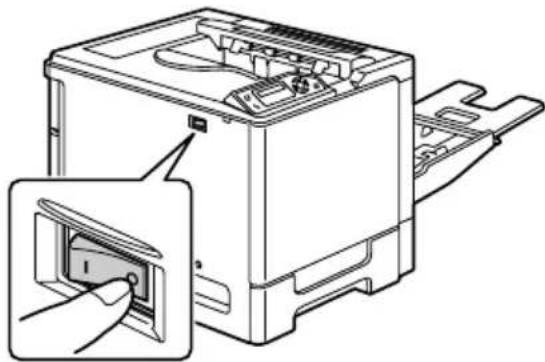
2 Verwijder de schroef met een schroevendraaier. Schuif het achterpaneel naar rechts en verwijder deze vervolgens.
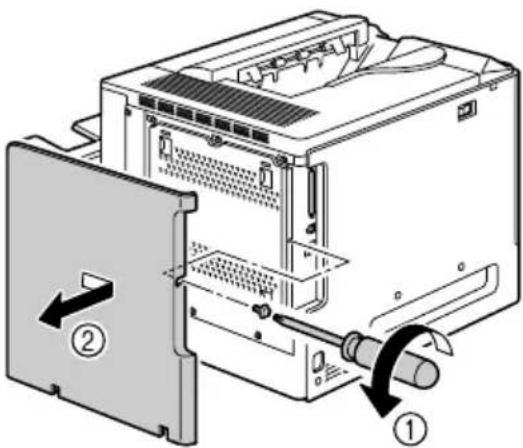
3 Maak de zeven schroeven los met een schroevendraaier. (Verwijder deze niet uit de printer.)
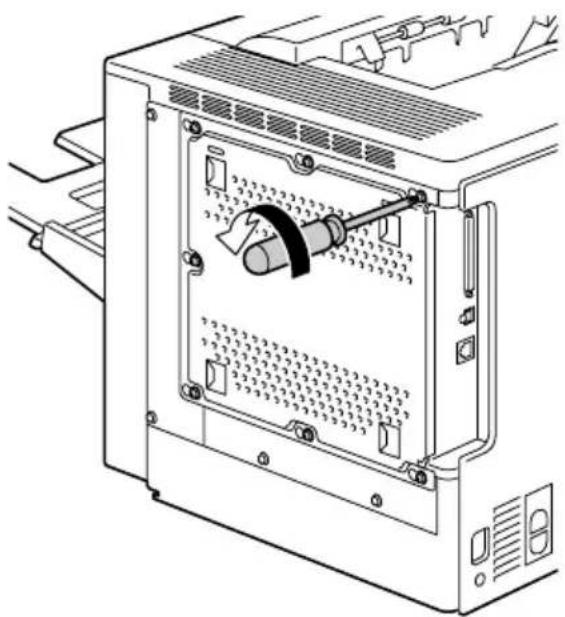
4 Schuif de deur iets naar rechts en til deze dan van de printer.
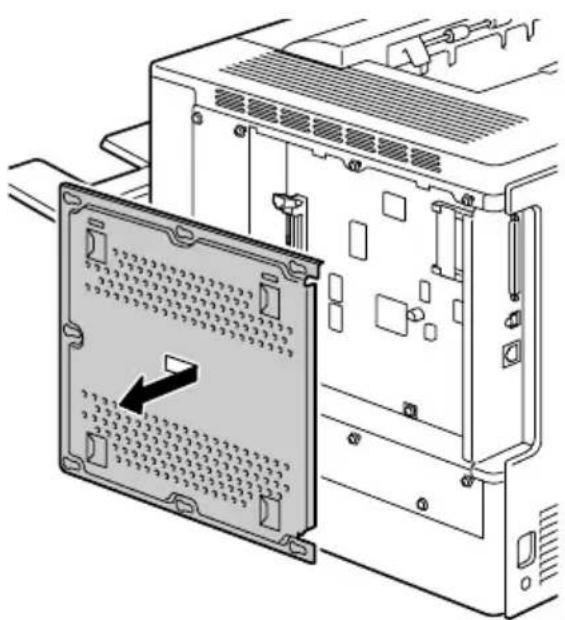
5 Plaats de nieuwe DIMM recht in de DIMM-connector tot de borg-klemmen "klikken" in de geborgde positie.
Lijn de DIMM zorgvuldig uit op de connector. Indien u de DIMM niet op zijn plaats kunt "klikken", gebruik dan geen extra kracht. Positioneer de DIMM opnieuw en zorg ervoor dat deze volledig in de connector valt.
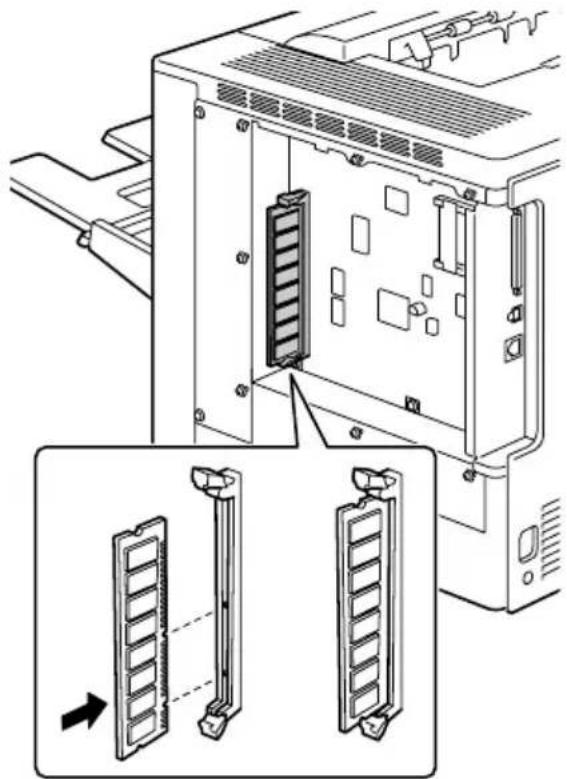
6 Installeer de deur weer en maak de zeven schroeven vast.
7 Bevestig het achterpaneel.
8 Sluit alle interfacekabels weer aan..
9 Sluit de voedingskabel weer aan en schakel de printer in.
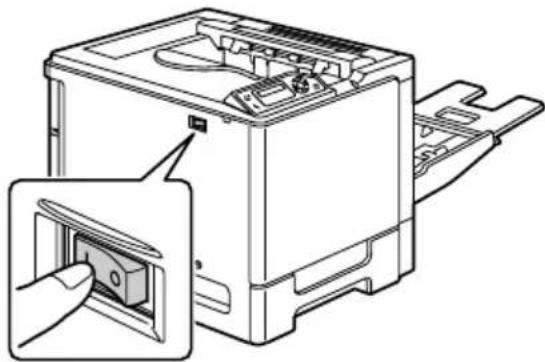
10 Druk een configuratiepagina af (SPECIAL PAGES/PRINT CONFIG PAGE menu) en controleer of de totale hoeveelheid van de geïnstalleerde RAM staat vermeld.
Duplex-optie
Duplex (dubbelzijdig) afdrukken kan automatisch worden uitgevoerd met de duplex-optie en wanneer voldoende geheugen is geïnstalleerd. Zie "Dubbelzijdig afdrukken" op pagina 66.
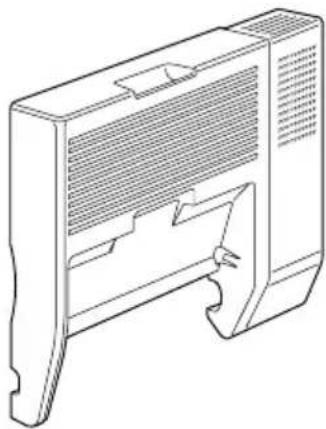
Installeren van de duplex-optie
1 Schakel de printer uit
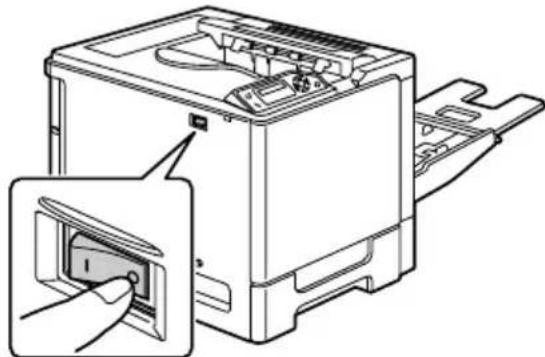
2 Verwijder het deksel op de rechter zijdeur.
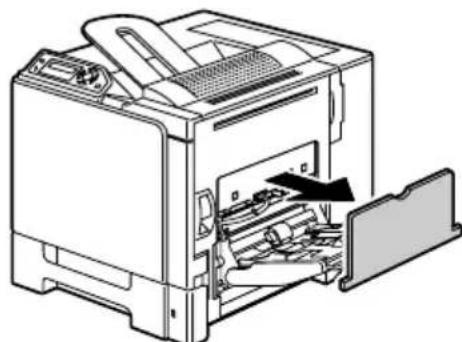
3 Verwijder de klep aan de zijde van de rechter zijdeur.
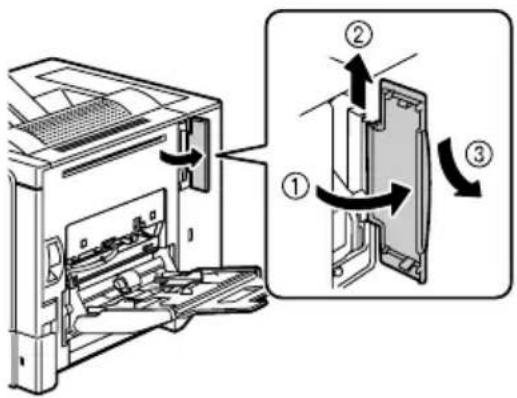
4 Bereidt de duplex-optie voor.

Voordat de duplex-optie wordt geïnstalleerd, opent u de duplex-dek-sel en controleert u of de knop op dezelfde wijze is gepositioneerd als getoond in de afbeeling. Sluit vervolgens het duplex-deksel.
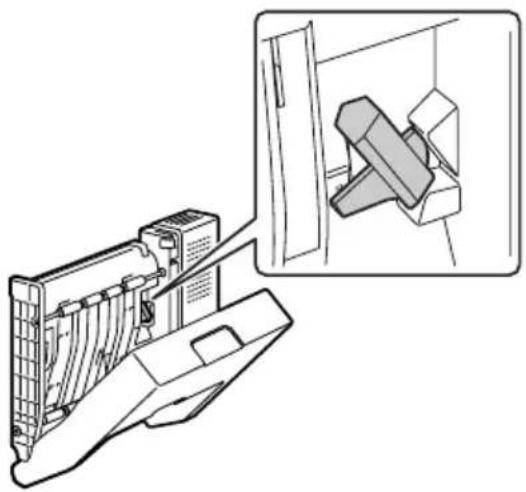
5 Bevestig de duplex-optie zoals getoond in de afbeelding.
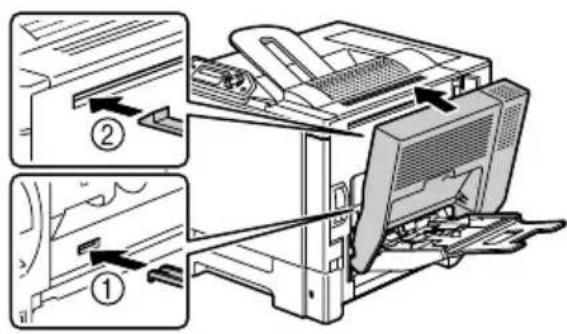
6 Open het duplex-deksel, en draai beide knoppen linksom tot deze horizontaal staan waardoor de duplex-optie vastzit op de rechter zijdeur. Sluit vervolgens het duplex-deksel.
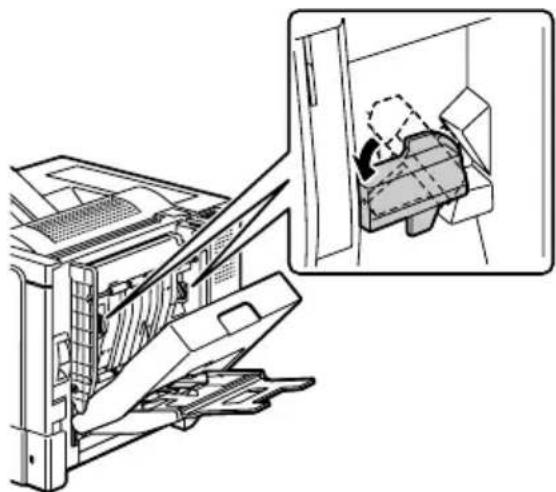
7 Trek aan de hendel, open de rechter zijdeur, en bevestig het borgkabeltje voor de duplex-optie aan de printer.

Voor het openen van de zijdeur dient de hand- matige invoerlade opge- klapt te worden.
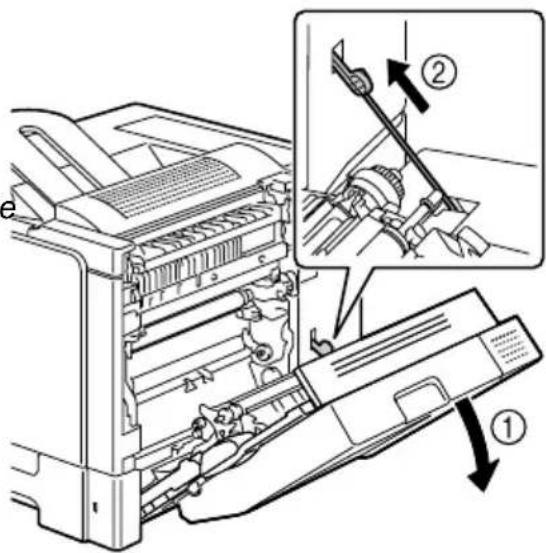
8 Sluit de rechter zijdeur.
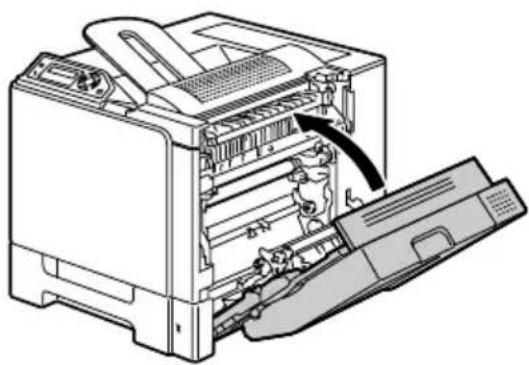
Onderste toevoereenheid
U kunt maximaal twee optionele onderste toevoereenheden (lade 2 en 3) installeren. ledere onderste toevoereenheid vermeerdert de transportcapaciteit van uw printer met 500 vel.
Inhoud
■ Onderste toevoereenheid met een lade (capaciteit 500-vel)
■ Vier metalen beugels
- Twee frontbeugels
- Twee achterbeugels
■ Vier borgschroeven
■ Transportgeleider (alleen voor lade 2)
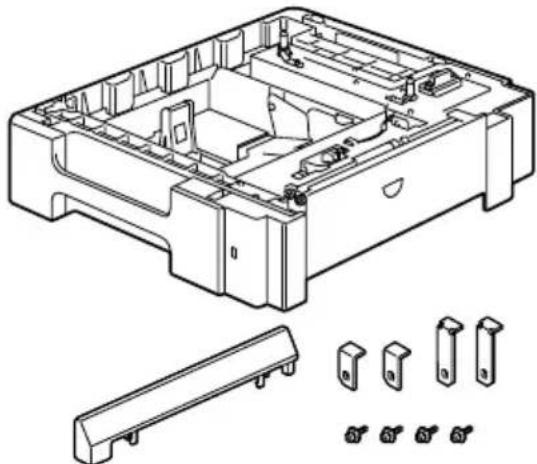
Installeren van de onderste toevoereenheid
Opmerking
Omdat er verbuiksartikelen in de printer aanwezig zijn moet de printer horizontaal worden gehouden om per ongeluk morsen te voorkomen.
1 Schakel de printer uit en maak de voedingskabel en de interfacekabels los.
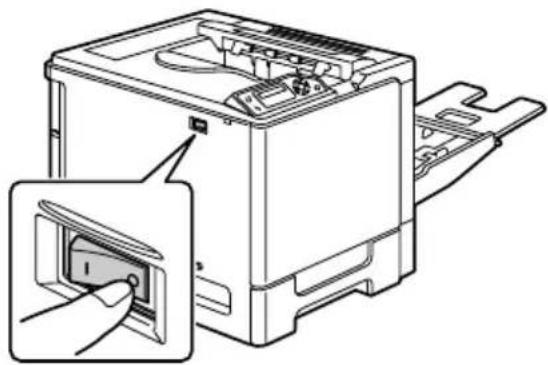
2 Prepareer de onderste toevoereenheid.

Plaats de onderste toevoereenheid op een vlak oppervlak.
3 Open de rechter zijdeur van de onderste toevoereenheid.
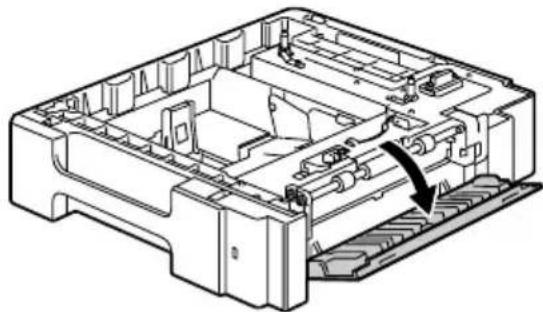
De rechter zijdeur van de onderste toevoereenheid moet worden geopend voordat de toevoereenheid kan worden geïnstalleerd op de printer.
4 Plaats de printer met behulp van een tweede persoon bovenop de onderste toevoereenheid, waarbij de positioneringspennen op de onderste toevoereenheid in de gaten in de bodem van de printer moeten vallen.


Wanneer twee onderste toevoereenheden moeten worden geïnstalleerd, monteer deze dan eerst onderling en pas daarna op de printer.

WARNING!
Deze printer weegt ongeveer 37 kg (81,6 lb) wanneer alle verbruiks-artikelen aanwezig zijn. De printer moet door twee personen worden opgetild.
5 Installeer de twee borgbeugels aan de achterzijde van de printer met een schroevendraaier.
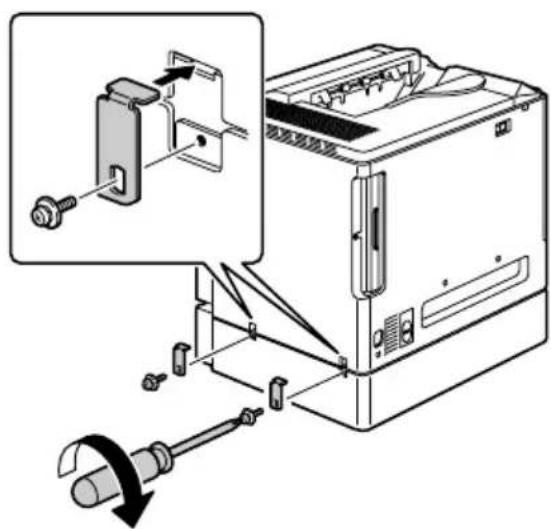
6 Trek de lades uit.
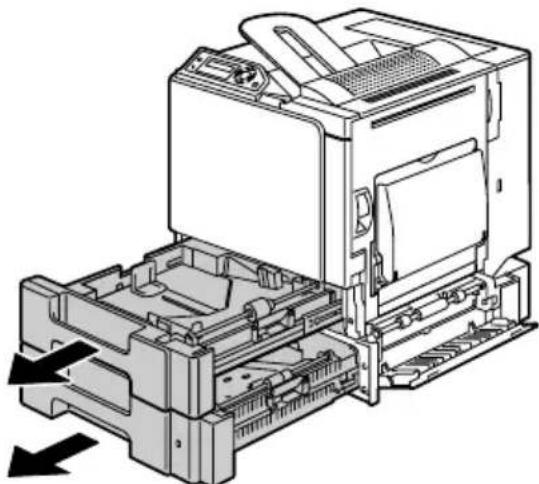
7 Installeer de twee borgbeugels op het front van de printer.
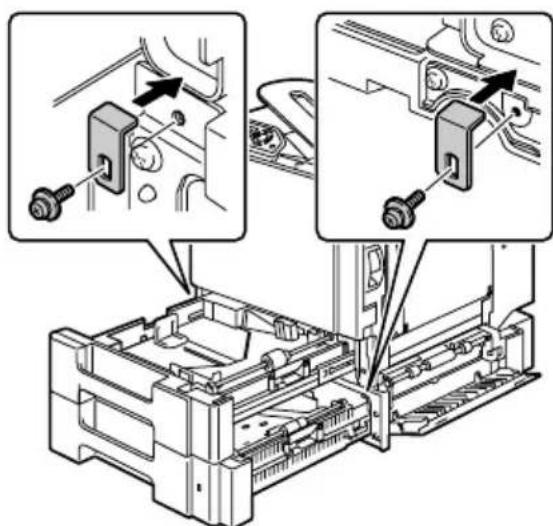
8 Sluit de lades.
9 Bevestig de transportgeleider aan de rechter deur van lade 2.

Het is niet nodig de transportgeleider aan de rechter deur van lade 3 te bevestigen.
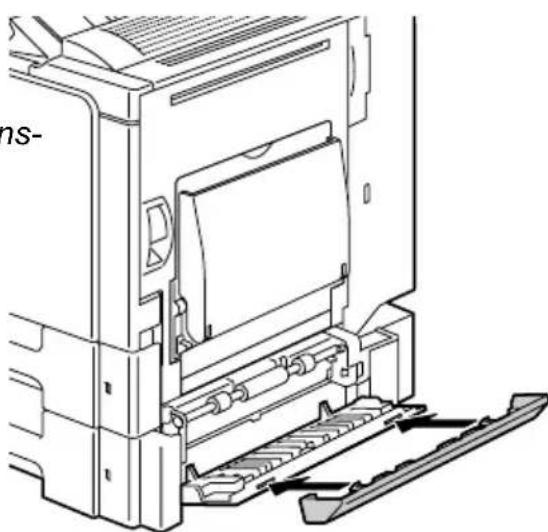
10 Sluit de rechter zijdeur van de onderste toevoereenheid.
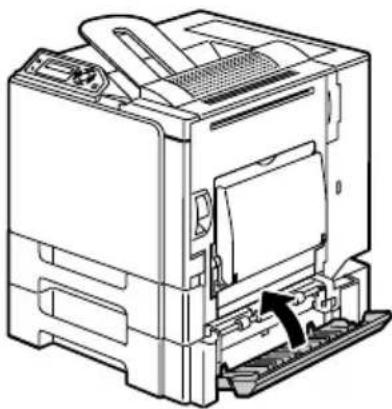
Veiligheidsspecificaties
| Printer | ||
| Veiligheidsnormen | U.S. model UL 60950-1, CSA C22.2 No.60950-1-03 | |
| Europees model EU richtlijn 73/23/EECEU richtlijn 93/68/EECEN 60950-1 (IEC 60950) | ||
| Chinees model GB 4943 | ||
| EMC normen U.S. | model FCC part 15 | subpart B class BICES-003 |
| Europees model EU richtlijn 89/336/EECEU richtlijn 93/68/EECEN 55022 (CISPR Pub. 22) class BEN 61000-3-2EN 61000-3-3 | ||
| Chinees model GB 9254 class B, GB 17625.1 | ||
| Australisch model | EN 55022 class B | |
Technische specificaties
Printer
| Type Desktop kleuren tandem | laser beam printer |
| Afdruksysteem Halfgeleider | laserstraal scannen+ droge elec-tron fotografiemethode |
| Belichtingssysteem 4 laserdiodes en polygone spiegel | |
| Ontwikkelsysteem Mono-component SMT | |
| Resolutie | 2400 dpi × 600 dpi,1200 dpi × 600 dpi, 600 dpi × 600 dpi |
| Eerste afdruk Enkelzijdig (600 dpi)Monochroom/Full color:14,2 seconden voor A4 (normaal papier)Monochroom/Full color:14,1 seconden voor Letter (normaal papier)Dubbelzijdig (600 dpi)Monochroom/Full color:22,3 seconden voor A4, Letter (normaal papier) | |
| Afdruksnelheid Enkelzijdig (600 dpi)Monochrome/Full color:25.6 pagina's per minuut voor A4 (normaal papier)Monochroom/Full color:27 pagina's per minuut voor Letter (normaal papier)Dubbelzijdig (600 dpi)Monochroom/Full color:12.3 pagina's per minuut voor A4 (normaal papier)Monochroom/Full color:12.5 pagina's per minuut voor Letter (normaal papier) | |
| Opwarmtijd Gemiddeld 30 seconden | |
| Mediumformaten Lade 1 | A4/LetterLaden 2 and 3 (Optioneel)B5 - LegalHandmatige invoerladePapierbreedte:92 to 216 mm (3.6 to 8.5")Papierlengte: 148 to 356 mm (5.8 to 14.0") |
| Papier/Media | Normaal papier (60 ... 90 g/m ^2 ; 16 ... 24 lb)Recycle papier (60 ... 90 g/m ^2 ; 16 ... 24 lb)TransparantenEnveloppenThick Stock 1 (91 ... 150 g/m ^2 )Thick Stock 2 (151 ... 210 g/m ^2 )PostkaartLetterheadLabel velGlossy |
| Invoercapaciteit Lade 1 | Normaal papier : 500 velLade 2 en 3 (Optioneel)Normaal papier : 500 velHandmatige invoerladeNormaal papier : 100 velEnveloppen: 10 enveloppenLabel/Postkaart/Thick Stock/Transparant:20 vel |
| Uitvoercapaciteit Uitvoerlade | 250 vellen (A4, Letter) |
| Bedrijfstemperatuur 10 ... 35°C (50 ... 95°F) | |
| Bedrijfsvochtigheid 15 ... 85% | |
| Voedingsspanning 110 -127 V, 50 - 60 Hz220 -127 V, 50 - 60 Hz | |
| Opgenomen vermogen 120 V: 1250 W230 V: 1250 W | |
| Amperage 110 to 127 V: 11 A or less220 to 240 V: 6 A or less | |
| Akoestisch geluid Afdrukken | 54 dB of minderStandby: 39 dB of minder |
| Buitenafmetingen | Hoogte: 440 mm (17,3") (inclusief buitenafscherming)Breedte: 455 mm (17.9") (inclusief buitenafscherming)Diepte: 520 mm (20.5") |
| Gewicht Printer: ca. 31 kg (68.3 lb)Tonercartridge:Begincartridge =1.42 kg (3.13 lb) (Y, M, C)/1.46 kg (3.22 lb) (K)Vervangende cartridge (standaard capaciteit)=1.52 kg (3.35 lb) (Y, M, C)/1.55 kg (3.42 lb) (K) | |
| Interface USB 2.0 (High Speed) compliant, 10Base-T/100Base-TX (IEEE 802.3) Ethernet | |
| CPU | ARM9 926EJ-S 200 MHz |
| Standaard geheugen | 64 MB |
Verwachte levensduur verbuiksartikelen
| Item Gemiddelde levensdu | uurverwachting |
| Tonercartridge | Standard in-box Cartridge:Afdrukken in een constante omgeving*3,000 pagina's of meer (continue)2,750 pagina's of meer (2 pagina's/taak)Afdrukken in een niet-constante omgeving*2,400 pagina's of meer (continue)2,200 pagina's of meer (2pagina's/taak)Vervangende cartridge (standaard capaci-teit):Afdrukken in een constante omgeving*6,000 pagina's of meer (continue)5,500 pagina's of meer (2 pagina's/taak)Afdrukken in een niet-constante omgeving*4,800 pagina's of meer (continue)4,400 pagina's of meer (2 pagina's/taak)Vervangende cartridge (hoge capaciteit):Afdrukken in een constante omgeving*12,000 pagina's of meer (continue)11,000 pagina's of meer (2 pagina's/taak)Afdrukken in een niet-constante omgeving*9,600 pagina's of meer (continue)8,800 pagina's of meer (2 pagina's/taak) |
| Toner afvalfles 40,000 pagina's (Monochroom)10,000 pagina's (Full color) | |
| Transfer roller 120,000 pagina's | |
| Transfer-eenheid 120,000 pagina's | |
| Fuser-eenheidt 150,000 pagina's (continue)130,000 pagina's (2 pagina's/taak) | |
| Medium feed roller 300,000 pagina's | |
| Opmerking : *Een constante omgeving is een omgeving met een tempera-tuur tussen 15°C [59°F] and 25°C [77°F] en een vochtigheidsgraad tussen 35% en 70%. | |
De waarden in bovenstaande tabel betreffen het aantal enkelzijdig afgedrukte A4/Letter pagina's met 5% tonerdekking. De actuele levensduur kan verschillen (korter zijn), afhankelijk van de afdrukconditie's (tonerdekking, papierformaat, etc.), verschillen in afdrukmethoden, zoals continue printen of onderbroken printen (als afdruktaken van slechts 1 pagina veel geprint worden) of het type papier wat wordt gebruikt, bijvoorbeeld dik papier. De levensduur wordt tevens beïnvloed door de omgevingstemperatuur en luchtvochtigheid.
Onze inspanning voor milieubescherming

Als een ENERGY STAR® partner, hebben wij vastgesteld dat deze machine voldoet aan de ENERGY STAR richtlijnen voor energie-efficiency.
Wat is een ENERGY STAR product?
Een ENERGY STAR product heeft een speciale functie waardoor het product automatisch naar een "low-power" modus schakelt wanneer deze een bepaalde periode niet is gebruikt. Een ENERGY STAR product gebruikt energie efficiënter, bespaart u geld en helpt mee het milieu te sparen.
Index
A
Accessoires
Onderste toevoereenheid 151
Accessories 144
DIMMs 145
Afdrukkwaliteit 128
Oplossen van storingen in het mediumtransport 105
route 104
Voorkomen storingen 103
Vullen 50
Media misfeed
Duplex option 112
Transfer roller 116
Tray 1 106
Tray 2 and 3 110
Media type
Thick stock 42
Mediapad 104
Mediatype
Enveloppen 43
Gewoon papier 41
Glossy 47
Labels 44
Postkaarten 45
Transparanten 46
Mediumopslag 68
Meldingen 134
Misfeed problems
Clearing 105
Preventing 103
N
N-per-vel 126
O
Onderste toevoereenheid 151
Ontlading statische elektriciteit 144
Overlay afdrukken 125
P
PageScope web-aansluiting 127
Paginamarges 49
Polsband voor antistatische bescherming 144
Postkaarten 45
Preventing media misfeeds 103
Printer
Onderdelen 3
Parts 3
Printer driver
Quality tab 12
Printer-driver 10
Instelling 9
Tabblad Kwaliteit 12
Tabblad papier 11
Probleemoplossen 101
De printer reset 126
Dubbelzijdig 126
Er wordt niets afgedrukt 128
Status-, fout- en servicemeldingen 134
Problemen met het mediumtransport 119
Mediapad 104
Q
Quality tab 12
S
Servicemeldingen 141
Status display
Using 14
Statusdisplay
Openen 14
Sluiten 15
Tabblad Kwaliteit 12
Tabblad papier 11
Thick stock 42
Transparanten 46
Troubleshooting
Duplexing 126
U
Uitvoerlade 67
V
Verbruiksartikelen
Tonercartridge 70
Transfer belt eenheid 86
Vullen media 50