
DDP-FP60BT - Printer SONY - Gratis gebruiksaanwijzing en handleiding
Vind de handleiding van het apparaat gratis DDP-FP60BT SONY in PDF-formaat.


| Producttype | Digitale fotoprinter |
| Afmetingen (b x h x d) | Ca. 175 x 60 x 137 mm (zonder uitsteeksels), 304 mm diep met papierlade |
| Gewicht | Ca. 1,0 kg (excl. papierlade, inktlint, netspanningsadapter) |
| Stroomvoorziening | DC 24 V, netspanningsadapter AC-S2425 (100-240 V, 50/60 Hz) |
| Stroomverbruik | Afdrukken maximaal 75 W, standby minder dan 1 W |
| Afdruksysteem | Dye-sublimatie (geel/magenta/cyaan, 3 beurten) |
| Resolutie | 300 x 300 dpi, 256 niveaus per kleur (ca. 16,77 miljoen kleuren) |
| Afdrukformaat | P formaat (postkaart 10 x 15 cm), maximaal 101,6 x 152,4 mm |
| Afdruktijd per vel | Ca. 64 sec (geheugenkaart), ca. 75 sec (PictBridge), ca. 61 sec (via computer) |
| Randloos afdrukken | Ja |
| Datumafdruk | Ja, optioneel in te schakelen |
| Aantal exemplaren per keer | Maximaal 20 |
| Beeldbewerking | Bijsnijden, draaien, helderheid/kleur aanpassen, filters (sepia, zwart-wit, schildering, fisheye), rode-ogen correctie |
| Creative Print | Lay-outafdrukken (2, 4, 9, 13, 16 foto's) en kalenders |
| Diavoorstelling | Ja |
| Ondersteunde bestandsformaten | JPEG (DCF 2.0, Exif 2.21, JFIF), TIFF (Exif 2.21), BMP (Windows) |
| Maximale pixelgrootte | 6400 x 4800 pixels |
| Maximaal aantal bestanden per medium | 9999 |
| Geheugenkaartsleuven | Memory Stick (standard/Duo), SD-kaart (miniSD met adapter) |
| Bluetooth | Ja, met meegeleverde DPPA-BT1 adapter (alleen DPP-FP60BT) |
| USB-aansluiting | USB 1.1 (Type B) |
| PictBridge | Ja |
| LCD-scherm | 5,0 cm (2,0 inch) TFT, 86.636 pixels (358 x 242) |
| Temperatuurbereik | 5°C tot 35°C |
Veelgestelde vragen - DDP-FP60BT SONY
Gebruikersvragen over DDP-FP60BT SONY
0 vraag over dit apparaat. Beantwoord die u kent of stel uw eigen vraag.
Stel een nieuwe vraag over dit apparaat
Download de handleiding voor uw Printer in PDF-formaat gratis! Vind uw handleiding DDP-FP60BT - SONY en neem uw elektronisch apparaat weer in handen. Op deze pagina staan alle documenten die nodig zijn voor het gebruik van uw apparaat. DDP-FP60BT van het merk SONY.
GEBRUIKSAANWIJZING DDP-FP60BT SONY
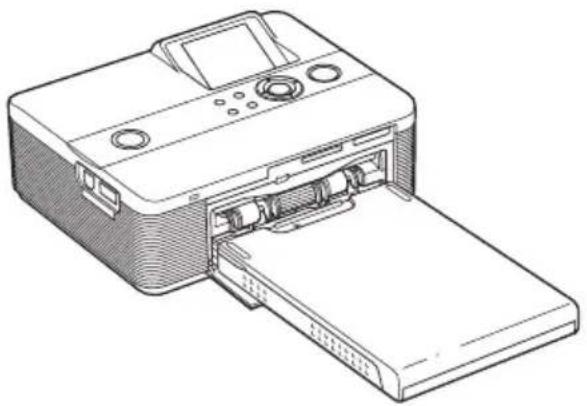
Printer voor digitale foto's
DPP-FP60/FP60BT
Verschillende afdrukken maken
Afdrukken vanaf een PictBridge-camera of extern apparaat
Afdrukken vanaf een computer
Problemen oplossen
Aanvullende informatie
Gebruiksaanwijzing
Voordat u deze printer gaat gebruiken, moet u de bijgeleverde "Lees dit eerst" en deze "Gebruiksaanwijzing" aandachtig doorlezen. Bewaar de handleidingen voor het geval u deze later als referentiemateriaal nodig hebt.
WAARSCHUWING
Stel het apparaat niet bloot aan regen of vocht. Zo kunt u het risico op brand of elektrische schokken verkleinen.
Waarschuwing voor klanten in Europa
Dit product is getest en voldoet aan de beperkingen die zijn uiteengezet in de EMC-richtlijn voor het gebruik van een aansluitsnoer van minder dan 3 meter.
Let op
De elektromagnetische velden kunnen bij de opgegeven frequenties het beeld van deze digitale fotoprinter beïnvloeden.
Opmerking
Als de gegevensoverdracht wordt onderbroken (mislukt) door statische elektriciteit of elektromagnetische storing, moet u de toepassing opnieuw starten of de verbindingskabel (USB, enzovoort) loskoppelen en opnieuw aansluiten.
Verwijdering van oude elektrische en elektronische apparaten (Toepasbaar in de Europese Unie en andere Europese landen met gescheiden ophaalsystemen)
Het symbool op het product of op de verpakking wijst erop dat dit product niet als huishoudelijk afval mag worden behandeld. Het moet echter naar een plaats worden gebracht waar elektrische en elektronische apparatuur wordt gerecycled. Als u ervoor zorgt dat dit
product op de correcte manier wordt verwijderd, voorkomt u voor mens en milieu negatieve gevolgen die zich zouden kunnen voordoen in geval van verkeerde afvalbehandeling. De recycling van materialen draagt bij tot het vrijwaren van natuurlijke bronnen. Voor meer details in verband met het recyclen van dit product, neemt u contact op met de gemeentelijke instanties, het bedrijf of de dienst belast met de verwijdering van huishoudafval of de winkel waar u het product hebt gekocht.
Het kopieren, bewerken of afdrukken van CD's, televisieprogramma's, auteursrechtelijk beschermde materialen, zoals beelden en publicaties, en alle andere materialen met uitzondering van eigen opnamen en creaties is beperkt tot huishoudelijk of privé-gebruik. Tenzij u in het bezit bent van de auteursrechten of toestemming hebt van de houder van de auteursrechten om deze materialen te kopieren, kan gebruik van deze materialen een overtreding van de auteursrechtwetten betekenen en moet u wellicht schadevergoeding betalen aan de houder van de auteursrechten.
Als u foto's gebruikt met deze printer, moet u ervoor zorgen dat u de auteursrechtwetten niet overtreedt. Ongeoorloofd gebruik of aanpassing van portretten van andere personen kan ook een inbreuk op hun rechten betekenen.
Op bepaalde demonstraties, optredens en tentoonstellingen is het nemen van foto's niet toegestaan.
Reservekopiëen
U kunt het beste een reservekopie van uw gegevens opslaan om gegevensverlies door een bedieningsfout of storing van de printer te voorkomen.
Informatie
IN GEEN GEVAL IS DE VERKOPER AANSPRAKELIJK VOOR ENIGE DIRECTE OF INCIDENTELE SCHADE OF GEVOLGSCHADE VAN WELKE SOORT DAN OOK, OF VOOR VERLIEZEN OF KOSTEN ALS GEVOLG VAN EEN DEFECT PRODUCT OF HET GEBRUIK VAN EEN PRODUCT.
Sony is niet aansprakelijk voor enige incidentele schade of gevolgschade of verlies van opgenomen gegevens als gevolg van het gebruik van of een storing aan de printer of de geheugenkaart.
Opmerkingen over het LCD-scherm
- Het weergegeven beeld heeft niet dezelfde beeldkwaliteit en kleuren als het afgedrukte beeld omdat de fosformethoden en -profielen anders zijn. U moet het weergegeven beeld beschouwen als indicatie.
- Druk niet op het LCD-scherm. Het scherm kan dan verkleuren, waardoor een storing wordt veroorzaakt.
- Als het LCD-scherm langdurig wordt blootgesteld aan direct zonlicht, kan dit tot defecten leiden.
- Het LCD-scherm is vervaardigd met behulp van precisietechnologie, waardoor meer dan 99,99% van de pixels effectief bruikbaar is. Deze punten duiden niet op fabricagefouten en hebben geen enkele invloed op de afdrukken.
- In een koude omgeving kunnen de beelden op het LCD-scherm nasporen vertonen. Dit is normaal.
Handelsmerken en auteursrechten
• Cyber-shot is een handelsmerk van Sony Corporation.
• "Memory Stick", "Memory Stick"
PRO", "Memory Stick PRO
Duo", "Memory Stick"
PRO Duo", "MagicGate"
, "Memory Stick Micro", en
"M2" zijn handelsmerken van Sony Corporation.
- De BLUETOOTH-handelsmerken zijn eigendom van Bluetooth SIG, Inc., U.S.A. en worden door Sony Corporation onder licentie gebruikt.
- Microsoft, Windows, Windows Vista en DirectX zijn gedeponeerde handelsmerken of handelsmerken van Microsoft Corporation in de Verenigde Staten en/of andere landen.
- IBM en PC/AT zijn gedeponeerde handelsmerken van International Business Machines Corporation.
- Intel en Pentium zijn gedeponeerde handelsmerken of handelsmerken van Intel Corporation.
- Alle andere bedrijven en productnamen die hierin worden vermeld, kunnen de handelsmerken of gedeponeerde handelsmerken zijn van hun respectieve bedrijven. Bovendien worden "TM" en "®" niet elke keer vermeld in deze gebruiksaanwijzing.
- Het rasterproces van True Type-lettertypen is gebaseerd op de FreeType Team-software.
- Deze software is gedeeltelijk gebaseerd op het werk van de Independent JPEG Group.
- Libtiff
Copyright © 1988-1997 Sam Leffler
Copyright © 1991-1997 Silicon Graphics, Inc.
Permission to use, copy, modify, distribute,
and sell this software and its documentation
for any purpose is hereby granted without fee.
• Zlib © 1995-2002 Jean-loup Gailly en Mark Adler
Kennisgeving voor gebruikers
Alle rechten voorbehouden. Deze handleiding en de software die hierin wordt beschreven, geheel of gedeeltelijk, mogen niet worden gereproduceerd, vertaald of omgezet in een machineleesbare vorm zonder voorafgaande schriftelijke toestemming van Sony Corporation.
IN GEEN GEVAL IS SONY CORPORATION AANSPRAKELIJK VOOR ENIGE INCIDENTELE OF SPECIALE SCHADE OF GEVOLGSCHADE HETZIJ ONDER DWANG, CONTRACT OF ANDERSZINS VOORTKOMEND UIT OF IN VERBAND MET DEZE HANDLEIDING, DE SOFTWARE OF ANDERE INFORMATIE DIE HIERIN WORDT VERMELD OF HET GEBRUIK ERVAN.
Door het zegel van de CD-ROM-verpakking te verbreken, accepteert u alle bepalingen en voorwaarden van deze overeenkomst. Als u deze bepalingen en voorwaarden niet accepteert, retourneert u de ongeopende CD-ROM-verpakking samen met de rest van het pakket aan de handelaar bij wie u het pakket hebt gekocht.
Sony Corporation behoudt zich het recht voor om te allen tijde deze handleiding of de informatie in deze handleiding te wijzigen zonder voorafgaande kennisgeving.
De software die hierin wordt beschreven, kan ook vallen onder de bepalingen van een afzonderlijke gebruiksrechtovereenkomst.
Ontwerpgegevens, zoals de voorbeelden in deze software, mogen uitsluitend voor persoonlijk gebruik worden aangepast of gekopieerd. Het ongeoorloofd kopieren van deze software is volgens de auteursrechtwetten verboden.
Houd er rekening mee dat het ongeoorloofd kopieren of aanpassen van portretten van andere personen of van auteursrechtelijk beschermd werk een inbreuk op de rechten van de houders van de auteursrechten kan betekenen.
Inhoudsopgave
Voordat u begint
Onderdelen 6
LCD-scherm 7
Een voorbeeld 7
Beeldenlijst 8
Verschillende afdrukken maken
Eenvoudige afdrukken maken
(Index/DPOF/All) 9
Beelden bewerken 10
Het menu Edit weergeven.... 10
Beelden vergroten of verkleinen 11
Beelden verplaatsen 11
Beelden draaien 12
Beelden aanpassen 12
Speciale filters aan een beeld toevoegen.. 13
De rode ogen corrigeren 13
Een bewerkt beeld afdrukken 14
Een bewerkt beeld opslaan 14
Afdrukken met Creative Print maken.... 15
Het menu Creative Print weergeven ..... 15
Lay-outafdrukken maken 16
Kalenders maken 17
U wordt wellicht verwezen naar de bijgeleverde "Lees dit eerst" als deze gedetailleerde beschrijvingen bevat.
De DPP-FP60 en DPP-FP60BT zijn identieke producten, behalve dat bij de DPP-FP60BT de Sony DPPA-BT1 Bluetooth USB-adapter wordt geleverd.
Een diavoorstelling weergeven 19
Beelden zoeken 20
Beelden archiveren 21
Geselecteerde beelden verwijderen ...... 21
Een "Memory Stick" formatteren 22
De afdrukinstellingen wijzigen
(Print setup) 23
De printervoorkeuren wijzigen
Afdrukken vanaf een PictBridge-camera of extern apparaat
Afdrukken vanaf een digitale
PictBridge-camera 28
Afdrukken vanaf een Bluetooth-compatibel apparaat 29
Compatibele profielen voor Bluetooth-communicatie 29
Procedures voor afdrukken 29
Afdrukken vanaf een extern apparaat .. 31
Afdrukken vanaf een computer
De software installeren.... 32
Systeemvereisten.... 32
De printerdriver installeren 33
Picture Motion Browser installeren ..... 35
Foto's afdrukken vanuit Picture Motion
Browser 37
Afdrukken vanuit een in de handel verkrijgbare toepassing 42
Problemen oplossen
Als er problemen optreden 43
Als er een foutbericht wordt weergegeven 58
Als het papier vastloopt.... 61
De binnenkant van de printer reinigen . 61
Aanvullende informatie
Voorzorgsmaatregelen 63
Veiligheid.... 63
Installatie 63
Reinigen 64
Beperkingen voor het kopiëren 64
Over kleurenprintsets 64
Informatie over de geheugenkaarten ... 65
Informatie over de "Memory Stick" ..... 65
Informatie over de SD-kaart 67
Zie de pagina's tussen haakjes voor meer informatie.
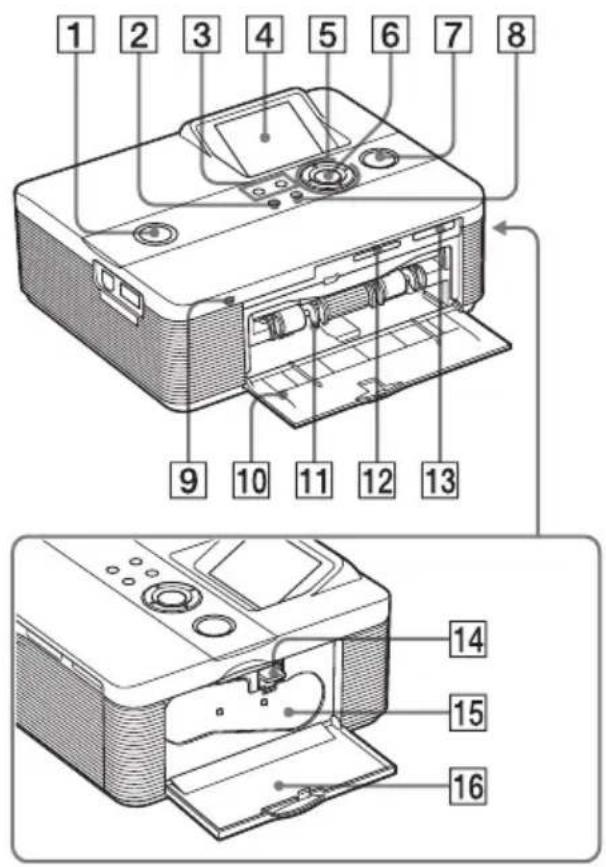
Voorpaneel van de printer
1 ⏻-schakelaar/aanduiding (aan/standby) (→Lees dit eerst)
2 MENU-toets
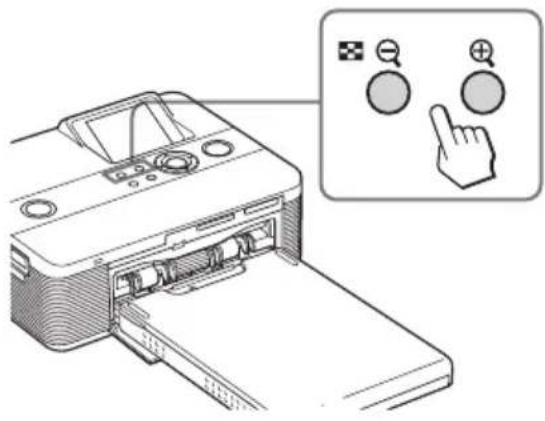
3 Q/⊕toetsen (uitzoomen/inzoomen) (pagina 8)
4 LCD-scherm
5 Pijltoetsen (△/▽/◀/▶)
6 ENTER-toets
7 PRINT-toets/aanduiding (→Lees dit eerst)
8 CANCEL-toets
9 Toegangslampje (→Lees dit eerst)
10 Klep van de papierladehouder (→Lees dit eerst)
11 Papierladehouder (→Lees dit eerst)
12 SD CARD-sleuf (SD/miniSD-kaart) (→Lees dit eerst) (pagina 67)
13 "Memory Stick PRO"-sleuf (Standard/Duo) (→Lees dit eerst) (pagina 65)
Rechterpaneel van de printer
14 Uitwerphendel voor het inktlint (→Lees dit eerst)
15 Inktlint (→Lees dit eerst)
16 Klep voor inktlinthouder (→Lees dit eerst)
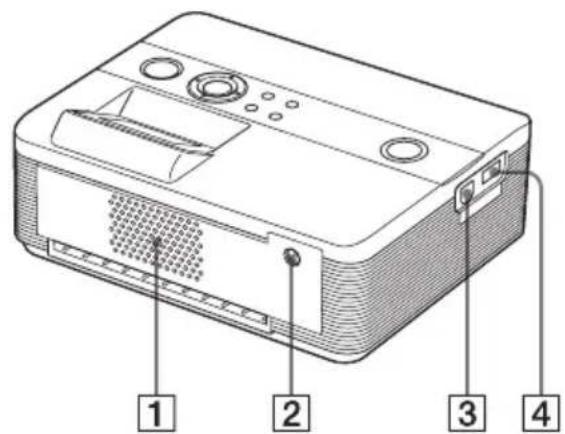
Achterpaneel van de printer
1 Ventilatieopeningen
2 DC IN 24V-aansluiting (→Lees dit eerst)
Linkerpaneel van de printer
3 USB-aansluiting (pagina 31)
4 PictBridge aansluiting (pagina 28 tot en met 31)
LCD-scherm
Een voorbeeld
Wanneer "Image Data Display" in het menu "Display/Printer setup" is ingesteld op "Off"
![1 2 3 0000/0042 101-0001 2007/04/01 to move/[ENTER] for QTY. 4 5 6 7 8](/content/2026/06/1152258/images/92ddf469eed73939532cc00ff9850ecf56642a540961fe5d4448ebacee1c4a1d.jpg)
Wanneer "Image Data Display" in het menu "Display/Printer setup" is ingesteld op "On"
![1 2 3 0000/0042 JPEG 2304*1728 SONY DSC-T50 1/8 F2.8 +0.0EV 101-0001 2007/04/13 to move/[ENTER] for QTY. 9 4 5 6 7 8](/content/2026/06/1152258/images/300c76bd80a807f319456c2eac07c7c1f735037e72d393428aa7e7ef3415330b.jpg)
Tip
Als u een ander beeld wilt weergeven, drukt u op ∠/∇/Δ/∇.
1 Aanduidingen voor invoer/instellingen
Invoeraanduidingen en informatie over instellingen voor een beeld worden weergegeven.
Pictogrammen Betekenis
| Invoer van "Memory Stick" of "Memory Stick Duo" | |
| Invoer van SD-kaart | |
| Invoer van extern apparaat | |
| Beveiligingsaanduiding | |
| DPOF-aanduiding | |
| Aanduiding voor bijbehorend bestand (wordt weergegeven wanneer het beeld een bijbehorend bestand heeft, zoals een filmbestand of een verkleind beeldbestand dat per e-mail kan worden verzonden) |
2 Aantal geselecteerde beelden/ totaal aantal beelden
3 Aanduiding voor het inktlint
(P: P-formaat/C: Reinigingscartridge)
4 Beeldnummer (map-bestandsnummer)*
(*Alleen DCF-compatibele bestanden. Bij andere bestandsindelingen wordt slechts een gedeelte van de bestandsnaam weergegeven.)
5 Gebruikstips
6 Opslagdatum (jaar/maand/dag)
7 Aantal exemplaren
Wanneer het beeld wordt geselecteerd, drukt u op ENTER om het aantal exemplaren weer te geven.
Het maximum aantal exemplaren is 20.
- Als u herhaaldelijk op Δ drukt, kunt u het aantal exemplaren steeds met één verhogen.
- Als u herhaaldelijk kort op drukt, kunt u het aantal exemplaren steeds met één verlagen.
- Als u het aantal exemplaren in één keer weer op nul wilt zetten, drukt u ten minste twee seconden op .
8 Schuifbalk
Hiermee wordt de positie van het beeld in het totaal aantal beelden aangegeven.
9 Gedetailleerde weergave van beeldgegevens
Beeldenlijst
![1 2 3 ▲▼to move/[ENTER] for QTY.](/content/2026/06/1152258/images/02fafedb5f08cff3a579506d13b327ea06278dfb3c77464f7b798885aec1479a.jpg)
1 Cursor (oranje kader)
U kunt op Δ/// drukken om de cursor te verplaatsen.
2 Gebruikstips
3 Schuifbalk
Hiermee wordt de positie van het beeld in het totaal aantal beelden aangegeven.
De schermweergave schakelen tussen een voorbeeld en de beeldenlijst
U kunt als volgt schakelen tussen een voorbeeld en de beeldenlijst:
- De beeldenlijst weergeven
Druk in een voorbeeld op (uitzoomen).
Wanneer een beeld is vergroot, drukt u herhaaldelijk op Q.
Het beeld wordt verkleind tot het oorspronkelijke formaat en vervolgens wordt de beeldenlijst weergegeven.
- Een voorbeeld weergeven
Druk in de beeldenlijst op /// om de cursor naar het gewenste beeld te verplaatsen en druk op (inzoomen). Op het scherm wordt in plaats van de beeldenlijst één voorbeeld weergegeven. Als u een ander beeld wilt weergeven, drukt u op /// .
- Een voorbeeld vergroten
Druk in een voorbeeld herhaaldelijk op ⊕ (inzoomen). Het beeld wordt in 5 stappen vergroot tot maximaal 5 keer het oorspronkelijke formaat: x1, x2, x3, x4 en x5
Eenvoudige afdrukken maken (Index/DPOF/All)
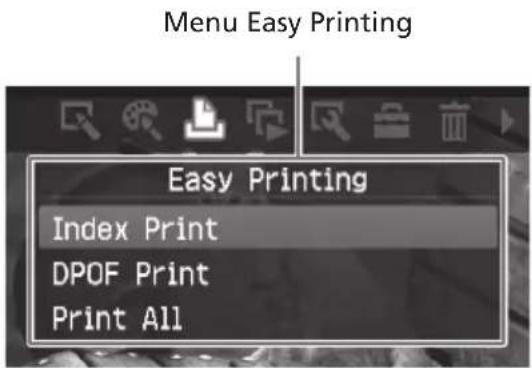
Met het menu Easy Printing kunt u meerdere beelden die zijn opgeslagen op een geheugenkaart of op een extern apparaat, in één keer afdrukken. De printer biedt de volgende drie eenvoudige afdrukmethoden:
- Index afdrukken
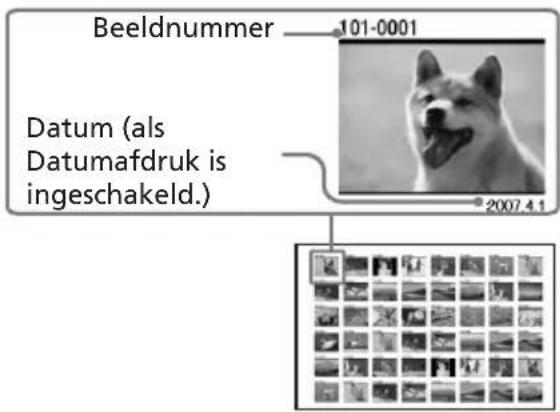
U kunt een lijst (index) afdrukken met alle beelden op een geheugenkaart of extern apparaat. Zo kunt u eenvoudig de inhoud van het geselecteerde medium controleren.
Het aantal deelvensters op een vel wordt automatisch berekend. De beelden worden afgedrukt met de bijbehorende beeldnummers (mapnummer-bestandsnummer).
- Beelden afdrukken die vooraf zijn ingesteld met DPOF
De beelden die vooraf zijn ingesteld met voor afdrukken met DPOF (Digital Print Order Format), worden in een voorbeeldweergave weergegeven met de afdrukmarkering ( ). U kunt deze beelden in één keer afdrukken. Het vooraf ingestelde aantal exemplaren van de beelden wordt afgedrukt in de volgorde waarin de beelden zijn weergegeven.
- Alle beelden afdrukken
U kunt alle beelden op een geheugenkaart of extern apparaat in één keer afdrukken.
Opmerkingen
- Raadpleeg de handleiding bij de digitale camera voor meer informatie over het vooraf instellen van beelden voor afdrukken.
- Sommige digitale camera's bieden geen ondersteuning voor de functie DPOF of de printer is wellicht niet compatibel met bepaalde functies van de digitale camera.
Toetsen die worden gebruikt bij gemakkelijk afdrukken
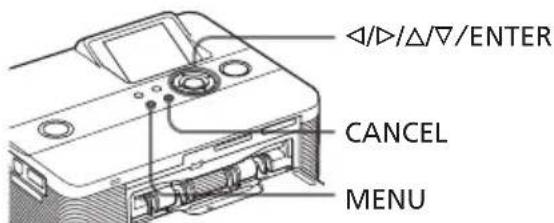
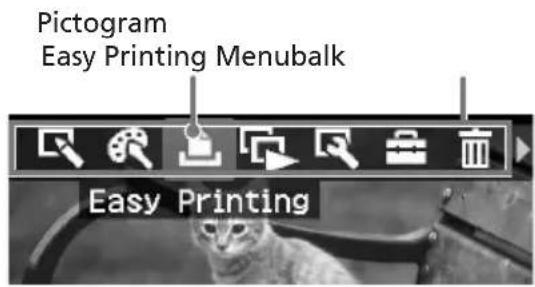
1 Druk op MENU op de printer. De menubalk wordt weergegeven.
De menustand uitschakelen Druk nogmaals op MENU. Het vorige venster wordt weergegeven.
2 Druk op ◀/► om (Easy Printing) te selecteren en druk op ENTER. Het menu Easy Printing wordt weergegeven.
Het bevestigingsvenster wordt weergegeven.
Opmerking
Als er geen beelden zijn die vooraf zijn ingesteld met DPOF wanneer u op "DPOF Print" hebt geselecteerd drukt, wordt een foutbericht weergegeven.
4 Druk op ◀/▷ om "Yes" te selecteren en het afdrukken te starten of om "No" te selecteren en het afdrukken te annuleren. Druk vervolgens op ENTER.
Als u "Yes" selecteert, wordt het afdrukken gestart. Tijdens het afdrukken knippert de PRINT-aanduiding en wordt het afdrukproces weergegeven.
Het afdrukken stoppen
Druk op CANCEL. Als u meerdere exemplaren afdrukt, wordt het afdrukken geannuleerd vanaf de volgende afdruk.
Als het afdrukken is voltooid, wordt het printpapier automatisch uitgevoerd naar de papierlade.
5 Verwijder het printpapier uit de papierlade.
Tips
- Zelfs als het inktlint niet meer lang genoeg is voor het aantal exemplaren, kunt u doorgaan met afdrukken. Als het inktlint opraakt tijdens het afdrukken en een bericht wordt weergegeven, volgt u de instructies op het scherm om het inktlint te vervangen (raadpleeg "Lees dit eerst").
- Als "Date Print" in het menu Print setup is ingesteld op "On", wordt de opname- of opslagdatum van het beeld ook afgedrukt (pagina 25).
Beelden bewerken
Het menu Edit weergeven
U kunt het menu Edit weergeven en beelden bewerken of effecten aan beelden toevoegen. U kunt een beeld waarvan u een voorbeeld bekijkt, afdrukken of opslaan.
Toetsen die worden gebruikt in het menu Edit
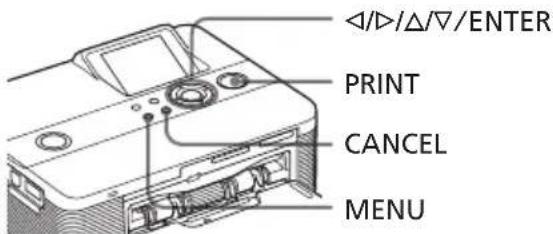
1 Geef het beeld weer dat u wilt bewerken.
Geef het beeld weer in het voorbeeldvenster of verplaats de cursor naar het gewenste beeld in de beeldenlijst.
2 Druk op MENU op de printer. De menubalk wordt weergegeven.
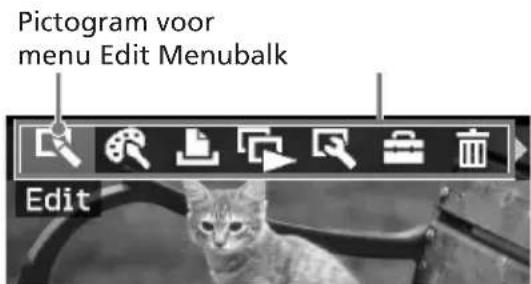
De menustand uitschakelen
Druk nogmaals op MENU. Het vorige venster wordt weergegeven.
3 Druk op ◀/▷ om 📁 (Edit) te selecteren en druk vervolgens op ENTER.
Het menu Edit wordt weergegeven.

Items Functies
| Q/Beelden vergroten ofverkleinen met de toetsenop de printer. | |
| Een beeld verplaatsen. | |
| Een beeld draaien. | |
| De beeldkwaliteitaanpassen. | |
| Filters aan een beeldtoevoegen. | |
| Rode ogen beperken. | |
| De laatste bewerkingongedaan maken en destatus van het beeld voorde bewerking herstellen. | |
| Het bewerkte beeldopslaan. | |
| Het menu Edit sluiten. | |
Tip
U kunt een aantal van de items in het menu Print setup instellen via MENU terwijl u een beeld bewerkt.
Beelden vergroten of verkleinen
1 Geef het menu Edit weer.
2 Druk op (inzoomen) om een beeld te vergroten of op (uitzoomen) om het te verkleinen. Wanneer u op de toets drukt, wordt het beeld groter of kleiner:
⊕: maximaal 200%
Q: maximaal 60%
Opmerking
De beeldkwaliteit van een vergroot beeld kan afnemen, afhankelijk van de grootte.
Beelden verplaatsen
1 Geef het menu Edit weer.
2 Druk op ◀/▷ om (Move) te selecteren en druk vervolgens op ENTER.
De pijltoetsen ◀/▷/Δ/∇ worden rechts van/links van/boven/onder het beeld weergegeven en u kunt het beeld verplaatsen.
3 Verplaats het beeld met de pijltoets ◀/▷/△/∇.
Het beeld wordt in de geselecteerde richting verplaatst.
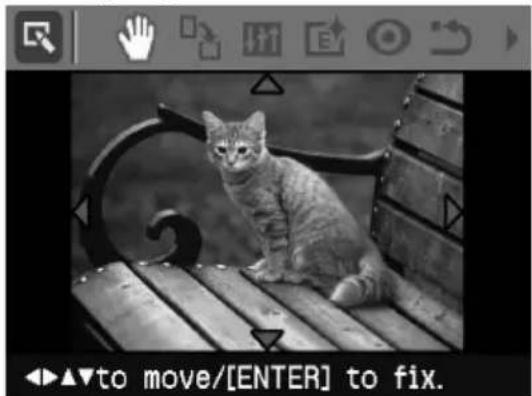
De positie van het beeld wordt vastgelegd.
Tip
Als u het weergegeven beeld wilt afdrukken, drukt u op PRINT (pagina 14).
Beelden draaien
1 Geef het menu Edit weer (pagina 11).
2 Druk op ◀/▷ om (Rotate) te selecteren en druk op ENTER.
Het menu Rotate wordt weergegeven.
Pictogram Rotate Menu Rotate
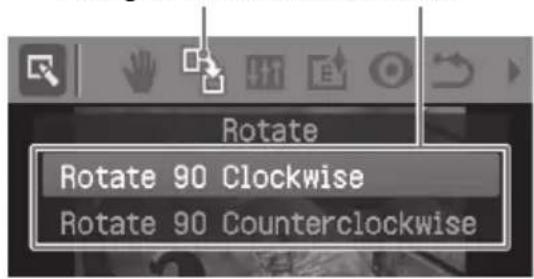
3 Druk op Δ/ om de richting te selecteren waarin u het beeld wilt draaien en druk op ENTER.
- 90° rechtsom draaien: wanneer u op ENTER drukt, wordt het beeld 90° rechtsom gedraaid.
- 90° linksom draaien: wanneer u op ENTER drukt, wordt het beeld 90° linksom gedraaid.
Tip
Als u het weergegeven beeld wilt afdrukken, drukt u op PRINT (pagina 14).
Beelden aanpassen
1 Geef het menu Edit weer (pagina 11).
2 Druk op ◀/▷ om ▶(Adjust) te selecteren en druk op ENTER. Het menu Adjust wordt weergegeven.
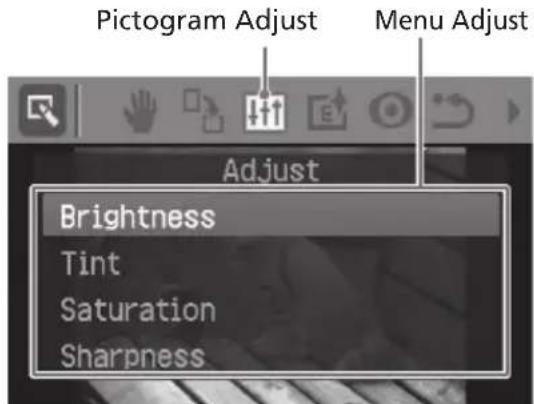
3 Druk op Δ/ om het gewenste hulpmiddel voor aanpassen te selecteren en druk op ENTER. De aanpassingsbalk verschijnt Als "Brightness" is geselecteerd.
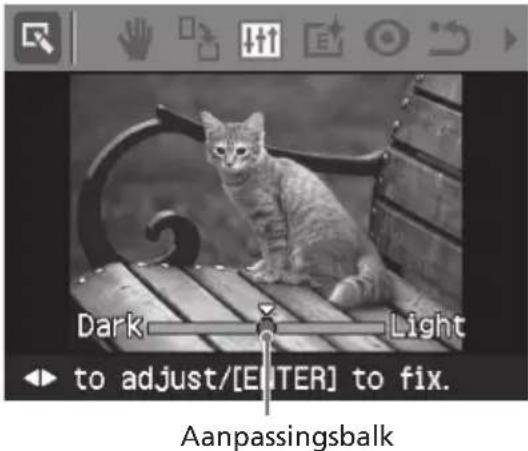
4 Verplaats het schuifblokje naar de gewenste positie om het niveau aan te passen.
- Brightness: druk op ▷ om de foto helderder te maken of op ◀ om de foto donkerder te maken.
- Tint: druk op ▷ om de foto blauwer te maken of op ◀ om de foto roder te maken.
- Saturation: druk op ▷ om de kleuren dieper te maken of op ◀ om de kleuren lichter te maken.
- Sharpness: druk op ▷ om de randen te verscherpen of op ◀ om de randen zachter te maken.
5 Druk op ENTER.
De aanpassingen worden toegepast.
Tip
Als u het weergegeven beeld wilt afdrukken, drukt u op PRINT (pagina 14).
Speciale filters aan een beeld toevoegen
1 Geef het menu Edit weer (pagina 11).
2 Druk op ◀/▷ om (Filter) te selecteren en druk op ENTER. Het menu Filter wordt weergegeven.
![Menu Filter Pictogram Filter Filter Sepia Monochrome Paint Fish-eye No Filter ▲▼/[ENTER] to select item.](/content/2026/06/1152258/images/2eef321297cafdf12db594f51fb1c6600559a275052211922379119156dac4ff.jpg)
3 Druk op Δ/ om het filter te selecteren dat u aan het beeld wilt toevoegen.
- Sepia: het beeld wordt aangepast zodat het lijkt op een oude foto met vervaagde kleuren.
- Monochrome: het beeld wordt gewijzigd in een zwart-witbeeld.
- Paint: het beeld wordt aangepast zodat het lijkt op een schilderij.
- Fish-eye: het beeld wordt aangepast zodat het lijkt op een foto die is genomen met een vissenooglens.
- No Filter: er wordt geen speciaal filter toegepast op het beeld (standaardinstelling).
4 Druk op ENTER.
Het filter wordt geactiveerd.
Tip
Als u het weergegeven beeld wilt afdrukken, drukt u op PRINT (pagina 14).
De rode ogen corrigeren
U kunt de rode ogen corrigeren van een onderwerp dat met een flitser is opgenomen.
Opmerking
Als u aanvullende bewerkingen, zoals vergroten, verkleinen, draaien of verplaatsen van beelden, uitvoert nadat u de functie voor de beperking van rode ogen hebt ingesteld, wordt deze functie wellicht niet geactiveerd. Schakel deze functie pas in als u alle andere bewerkingen hebt uitgevoerd.
1 Geef het menu Edit weer (pagina 11).
2 Druk op ◀/▷ om (Red-eye correction) te selecteren en druk op ENTER.
Het aanpassingskader verschijnt op het beeld. Dit kader geeft het gebied aan waarin de functie voor de beperking van rode ogen wordt uitgevoerd.
![Aanpassingskader Move /[ENTER] to select item.](/content/2026/06/1152258/images/2fbe21f861e90d1218a10075f46a58b5efd1df197fb101d72e1461a547c3a2dc.jpg)
3 Pas de positie en de grootte van het aanpassingskader aan.
U kunt de functie voor de beperking van rode ogen afzonderlijk toepassen op het linker- en rechteroog.
Het aanpassingskader verplaatsen
① Druk op ◀/▷ om 🏚 (Move) te selecteren en druk op ENTER.
② Verplaats het kader met ◀/▷/Δ/∇. Het kader wordt in de geselecteerde richting verplaatst.
Wordt vervolgd
③ Druk op ENTER.
De huidige positie van het kader wordt vastgelegd.
De grootte van het aanpassingskader aanpassen
Druk op ◀/▷ om ⊕ (Vergroten) of ⊕ (Verkleinen) te selecteren en druk op ENTER.
Wanneer u op ENTER drukt, wordt het kader groter of kleiner.
U kunt het formaat ook vergroten of verkleinen met ⊕ (inzoomen) of ⊖ (uitzoomen) op de printer.
Tip
Maak het aanpassingskader twee tot zeven keer zo groot als het oog.
4 Druk op ◀/▷ om te selecteren en druk op ENTER.
Het gebied waarop de functie voor de beperking van rode ogen wordt toegepast, wordt vergroot.
5 Druk op ENTER.
De aanpassingen worden geactiveerd. Het menu Rode ogen-correctie wordt weergegeven.
Herhaal stap 3 tot en met 5 om andere rode ogen aan te passen.
6 Druk op ◀/▷ om 📋 te selecteren en druk op ENTER.
Het menu Edit wordt opnieuw weergegeven.
De aanpassingen ongedaan maken
Druk in stap 5 op CANCEL in plaats van ENTER. Het aanpassen van rode ogen wordt geannuleerd en het venster van stap 2 wordt weergegeven.
Tip
Als u het weergegeven beeld wilt afdrukken, drukt u op PRINT (pagina 14).
Een bewerkt beeld afdrukken
1 Druk op PRINT.
Het dialoogvenster voor het opgeven van het aantal exemplaren wordt weergegeven.
2 Druk op Δ/ om het aantal exemplaren te verhogen of te verlagen.
- Als u het aantal exemplaren met één wilt verhogen, drukt u herhaaldelijk op Δ .
- Wilt u het aantal exemplaren met één verlagen, dan drukt u herhaaldelijk kort op .
- Als u het aantal exemplaren weer op 1 wilt zetten, drukt u ten minste twee seconden op .
3 Druk op PRINT om het afdrukken te starten.
Het voorbeeld wordt afgedrukt.
Een bewerkt beeld opslaan
Als u (Save) selecteert in het menu Edit of Creative Print, wordt het dialoogvenster weergegeven waarin u kunt aangeven waar u het beeld wilt opslaan. U kunt het beeld opslaan met een nieuw beeldnummer.
Tip
Het geselecteerde beeld wordt niet overschreven.
1 Selecteer de bestemming om een beeld op te slaan.
Druk op Δ/ om "Memory Stick" of "SD-kaart" te selecteren en druk op ENTER.
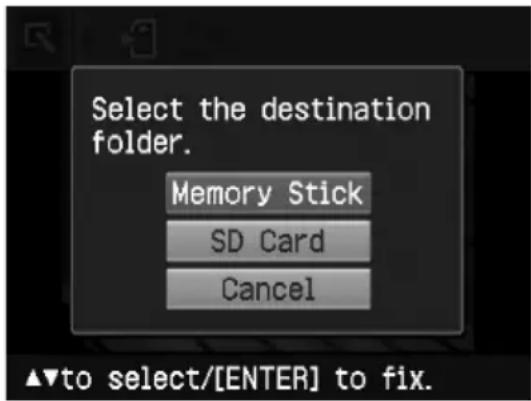
Het dialoogvenster voor het instellen van de datum wordt weergegeven. U kunt de datum met het beeld opslaan.
2 Stel de datum in.
Druk op Δ/ om het nummer te selecteren en druk vervolgens op / om de dag, maand of het jaar te selecteren. Druk vervolgens op ENTER.
![Set the date. 2007 / 04 / 01 ▲▼to set/[ENTER] to fix.](/content/2026/06/1152258/images/9059d8df50e145d82c635d38bbe7eabbccf24c43a5f443237f863d48831d3014.jpg)
Het beeld dat met het menu Edit of Creative Print is bewerkt, wordt opgeslagen als nieuw beeld. Het dialoogvenster voor het weergeven van nieuwe beeldnummers (mapnummer-bestandsnummer) wordt weergegeven.
3 Druk op ENTER.
Opmerking
Tijdens het opslaan van het beeld moet u de printer niet uitschakelen en de geheugenkaart niet uit de printer verwijderen. De geheugenkaart kan worden beschadigd.
Afdrukken met Creative Print maken
Met beelden die op een geheugenkaart of een extern apparaat zijn opgeslagen, kunt u de volgende afdrukken maken:
Menu U kunt maken...
Layout Print Een afdruk met 2/4/9/13/16 deelbeelden.
Calendar Kalenders met uw favoriete beelden.
Het menu Creative Print weergeven
Toetsen die in Creative Print worden gebruikt
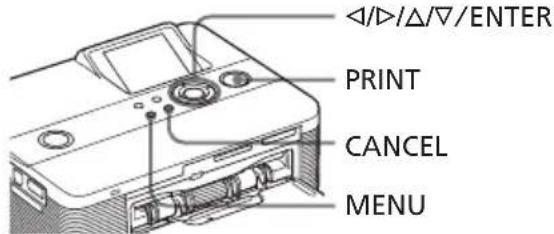
1 Druk op MENU.
De menubalk wordt weergegeven.
Pictogram voor menu Creative Print Menubalk
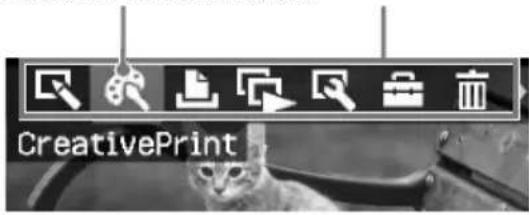
De menustand uitschakelen
Druk op MENU. Het vorige venster wordt weergegeven.
Wordt vervolgd
2 Druk op ◀/▷ om 📄 (Creative Print) te selecteren en druk op ENTER.
Het menu Creative Print wordt weergegeven.
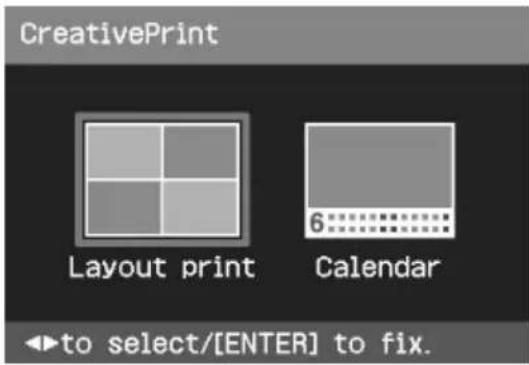
De bewerking halverwege ongedaan maken
Druk op CANCEL. Het venster van de vorige stap wordt weergegeven. Afhankelijk van de stap kunt u de bewerking wellicht niet ongedaan maken.
Tip
Terwijl u een creatieve afdruk maakt, kunt u op MENU drukken en een aantal items in het menu Print setup instellen.
Het menu Creative Print sluiten
- Druk tijdens de bewerkingen op MENU en selecteer "Creative Print voltooid".
Terugkeren naar het menu Creative Print
- Geef het voorbeeld weer en druk op /// om ✗ te selecteren. Druk vervolgens op ENTER.
Het dialoogvenster voor het opslaan van beelden wordt weergegeven (pagina 14).
Lay-outafdrukken maken
U kunt een afdruk maken met 2, 4, 9, 13 of 16 deelbeelden.
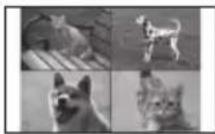
1 Geef het menu Creative Print weer.
2 Druk op ◀/▷ om "Layout print" te selecteren en druk op ENTER. De sjablonen voor Layout print worden weergegeven.
![Layout print A B A B C D /[ENTER] to select template.](/content/2026/06/1152258/images/c4e21f55c7d7754dc0887043fb300021d9173f35ebd7140c45eca88e5d9561af.jpg)
3 Druk op ◀/▷ om de gewenste sjabloon te selecteren en druk op ENTER.
Het voorbeeld van de gewenste sjabloon wordt weergegeven.
![Beeldgebied Layout print A B C D ◄►▼/[ENTER] to select item.](/content/2026/06/1152258/images/42e3025adf3dd8963255716892eac193e31cdfb20989a48581dc155e232b9c5b.jpg)
Tip
U kunt elk gebied in een willekeurige volgorde selecteren en instellen.
4 Druk op ◀/▷/△/▽ om het gewenste beeldgebied te selecteren en druk op ENTER.
Het venster voor het selecteren van een beeld wordt weergegeven.
5 Druk op ◀/▷/△/▽ om het gewenste beeldgebied te selecteren en druk vervolgens op ENTER.
Het venster voor het aanpassen van de beeldpositie wordt weergegeven.
Hulpmiddelen voor aanpassen
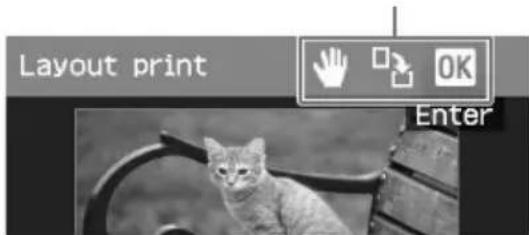
6 Pas het formaat en de positie van het geselecteerde beeld aan.
Druk op ◀/▷ om het gewenste item voor aanpassing te selecteren en druk op ENTER.
| Items | Procedures |
| Q/ | Beelden vergroten of verkleinen met de toetsen op de printer. |
 | Verplaats het beeld met / / Δ / en druk op ENTER. |
 | Wanneer u op ENTER drukt, wordt het beeld 90° rechtsom gedraaid. |
7 Druk op ◀/▷ om te selecteren en druk op ENTER.
Het geselecteerde beeld wordt toegevoegd aan het beeldgebied. Als u een sjabloon met meerdere beelden selecteert, herhaalt u stappen 4 tot en met 7 om een beeld voor elk gebied te selecteren.
Tip
Zie pagina 14 om de lay-outbeelden waarvan u een voorbeeld bekijkt, op te slaan of af te drukken.
Kalenders maken
U kunt kalenders maken met uw favoriete beelden.
1 Geef het menu Creative Print weer (pagina 16).
2 Druk op ◀/▷ om "Calendar" te selecteren en druk op ENTER. Het venster voor het selecteren van een kalendertype wordt weergegeven.
![Calendar A B A /[ENTER] to select template.](/content/2026/06/1152258/images/e59e3656bae0332d303392f5062faa5ab7b0af421a81c4e51e038cc5aeb11067.jpg)
3 Druk op ◀/▷ om de gewenste sjabloon te selecteren en druk op ENTER.
Het voorbeeld van de gewenste sjabloon wordt weergegeven.
![Beeldgebied Kalendergebied Calendar A 2007 B ◄►►/[ENTER] to select item.](/content/2026/06/1152258/images/ce2ba811bdfedeff9a73337870b8074a1d699f43173f311a013319da0aa50110.jpg)
Tip
U kunt een beeld- of kalendergebied in een willekeurige volgorde selecteren en instellen.
Wordt vervolgd
4 Selecteer een beeld.
Als u een sjabloon met meerdere beelden selecteert, herhaalt u de onderstaande procedure om een beeld voor elk gebied te selecteren.
① Druk op /// om een beeldgebied te selecteren en druk op ENTER.
De beeldenlijst wordt weergegeven.
② Druk op Δ/Δ/ om het gewenste beeld te selecteren en druk op ENTER.
Het venster voor het aanpassen van de beeldhoek en de beeldpositie wordt weergegeven.
Zie stap 6 op pagina 17 voor meer informatie over aanpassingen.
③ Druk op ◀/▷ om OK te selecteren en druk op ENTER.
Het beeld wordt geselecteerd en weergegeven in het betreffende gebied.
5 Stel de kalender in.
① Druk op Δ/Δ/ om het kalendergebied te selecteren en druk op ENTER om het venster voor de kalenderinstellingen weer te geven.
![Calendar Start Y/M : 2007 / 01 Start Day : Sunday Color of Day: Sunday in□/ Saturday in□ ◀▶▲▼to set/[ENTER] to fix.](/content/2026/06/1152258/images/35981ade86342be1ae91962cc5b388b32a900770bc259601830d32c717ead17b.jpg)
② Druk op de pijltoet Δ/ om de volgende items te selecteren en op de pijltoets / om een optie te selecteren.
Item Functies
Start Y/M
Stel de beginmaand en het beginjaar voor de kalender in. Druk op ◀/▷ om de maand of het jaar te selecteren en druk op Δ/∇ om het nummer te selecteren. Druk op ENTER.
Start Day
Stel de eerste dag van de week in (wordt uiterst links op de kalender gezet). Druk op Δ/ om “Zondag” of “Maandag” te selecteren. Druk op ENTER.
Color of Day
Stel de kleur in voor zondag en zaterdag zoals u deze wilt weergeven in de kalender. Druk op ▷ en vervolgens op △/▽ om de gewenste kleur voor zondag en zaterdag te selecteren. Druk vervolgens op ENTER.
③ Druk op ∅/∇/Δ/∇ om te selecteren en druk op ENTER. De kalender wordt weergegeven in het kalendergebied.
Tip
Zie pagina 14 om de kalender waarvan u een voorbeeld bekijkt, op te slaan of af te drukken.
Een diavoorstelling weergeven
U kunt een diavoorstelling van de beelden op een geheugenkaart of extern apparaat weergeven. U kunt ook handmatig een beeld afdrukken dat wordt weergegeven.
Toetsen die in dit gedeelte worden gebruikt
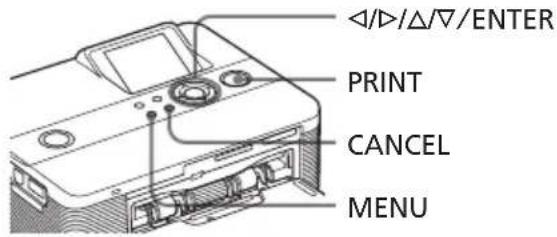
1 Druk op MENU.
De menubalk wordt weergegeven.
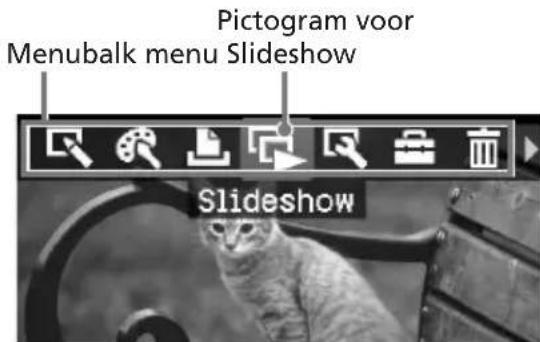
De menustand uitschakelen
Druk nogmaals op MENU. Het vorige venster wordt weergegeven.
2 Druk op ◀/▷ om Slideshow) te selecteren en druk op ENTER.
Het menu Slideshow wordt weergegeven.
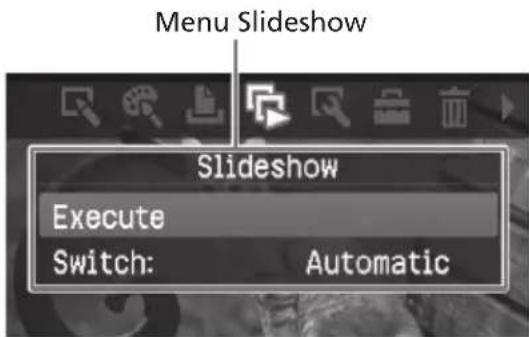
3 Druk op / om "Switch" te selecteren en druk vervolgens op ENTER.
Het venster voor het schakelen tussen beelden wordt weergegeven.
4 Druk op Δ/ om "Automatic" te selecteren en automatisch tussen beelden te schakelen of om "Manual" te selecteren om handmatig te schakelen. Druk vervolgens op ENTER.
5 Druk op Δ/ om "Execute" te selecteren en druk op ENTER.
- Als "Automatic" is geselecteerd: De beelden op de geheugenkaart of het externe apparaat worden automatisch één voor één weergegeven.
- Als "Manual" is geselecteerd: Het beeld met de cursor in de beeldenlijst wordt weergegeven. Als u wilt schakelen tussen beelden, drukt u op /// .
De diavoorstelling beëindigen
Druk op CANCEL.
Tip
Als u de diavoorstelling handmatig afspeelt, kunt u een weergegeven beeld afdrukken door op PRINT te drukken.
Opmerkingen
- Afhankelijk van het beeld kan het enige tijd duren voordat het beeld wordt weergegeven.
- U kunt beelden die niet als miniaturen worden weergegeven, niet weergeven, omdat deze zijn beschadigd of wegens een ander probleem.
Beelden zoeken
Met het menu Afbeelding zoeken kunt u op een geheugenkaart of extern apparaat zoeken naar beelden op beeldnummer of datum.
Opmerking
U kunt alleen zoeken naar beelden die als DCF-bestanden zijn opgeslagen.
Toetsen die in dit gedeelte worden gebruikt
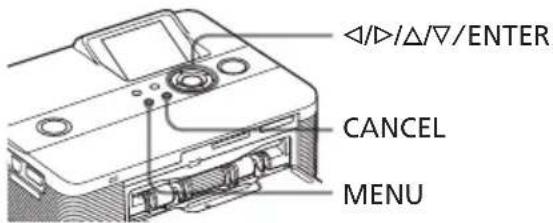
1 Druk op MENU.
De menubalk wordt weergegeven.
Pictogram voor menu Image Search
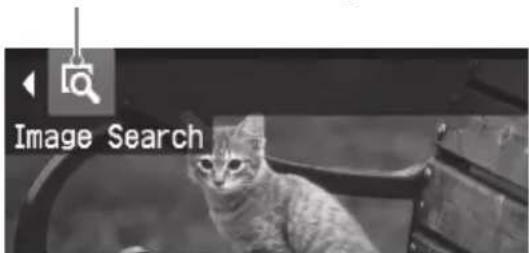
De menustand uitschakelen
Druk nogmaals op MENU. Het vorige venster wordt weergegeven.
2 Druk op ◀/▷ om Image Search) te selecteren en druk op ENTER. Het menu Image Search wordt weergegeven.
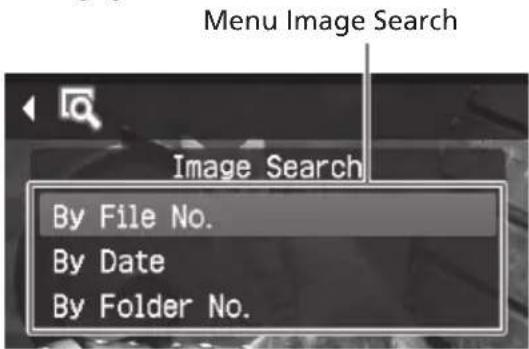
3 Druk op Δ/ om de zoekmethode te selecteren en druk op ENTER. Het dialoogvenster voor het opgeven van de zoekcriteria wordt weergegeven.
4 Druk op ◀/▷ om een item te selecteren en op △/∇ om nummers op te geven.
- Als u "By File No." selecteert:
Geef de begin- en eindnummers op voor de bestanden (map- en bestandsnummers) waarnaar u wilt zoeken:
Eerste Laatste beeldnummer beeldnummer
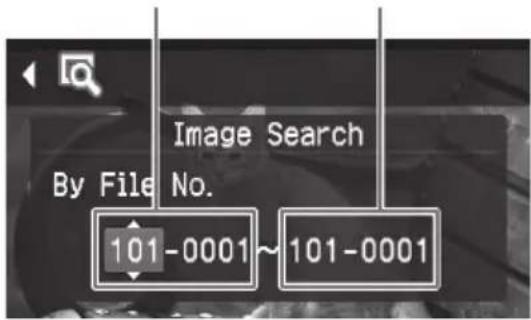
Tip
Het bovenstaande scherm is van toepassing wanneer een digitale Sony Cyber-shot-camera is aangesloten.
- Als u "By Date" selecteert:
Geef de begin- en einddatums op voor de bestanden waarnaar u wilt zoeken:
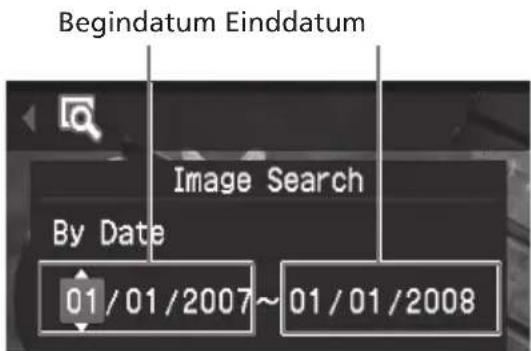
Tip
Als u beelden van een specifieke dag wilt zoeken, voert u in beide vakken dezelfde datum in.
- Als u "By Folder No." selecteert:
Geef het mapnummer op van de beelden waarnaar u wilt zoeken:
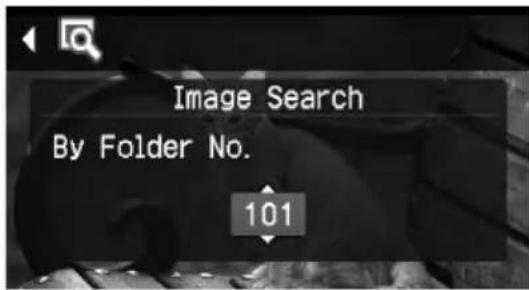
Het zoeken begint. Als het zoeken is voltooid, worden de zoekresultaten weergegeven.
Als er geen beelden zijn gevonden
"Geen afbeeldingen gevonden" wordt weergegeven.
6 Druk op ENTER.
Het gezochte beeld wordt weergegeven.
De zoekresultaten worden weergegeven als status voordat u het menu hebt geopend. Als u hebt gezocht vanuit de beeldenlijst, wordt "01" weergegeven met de relevante beelden in de beeldenlijst.
- Als u "By File No." en "By Date" hebt geselecteerd, wordt "01" weergegeven op de gevonden beelden om het aantal exemplaren aan te geven. U kunt de geselecteerde beelden eenvoudig controleren in de beeldenlijst.
- Als u "By Folder No." hebt geselecteerd, wordt het eerste of laatste beeld in de geselecteerde map weergegeven.
Tip
Als u een gevonden beeld wilt afdrukken, drukt u op / / / om het gewenste beeld te selecteren en drukt u op ENTER om een voorbeeld weer te geven. Druk op / om het aantal exemplaren in te stellen en druk op PRINT om het afdrukken te starten.
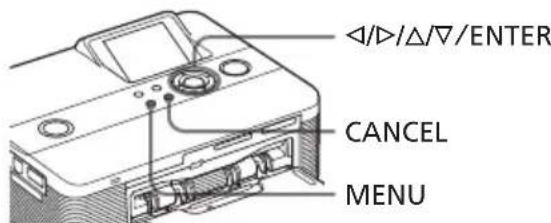
Beelden archiveren
Toetsen die worden gebruikt in dit gedeelte
Geselecteerde beelden verwijderen
U kunt beelden op een geheugenkaart selecteren en verwijderen.
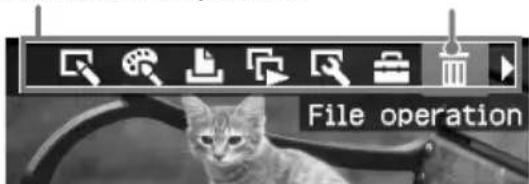
1 Druk op MENU.
De menubalk wordt weergegeven. Pictogram voor menu Menubalk File operation
De menustand uitschakelen
Druk nogmaals op MENU. Het vorige venster wordt weergegeven.
2 Druk op ◀/▷ om File operation) te selecteren en druk op ENTER.
Het menu File operation wordt weergegeven.
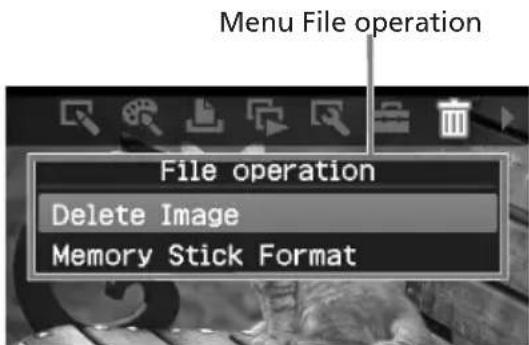
3 Druk op Δ/ om "Delete Image" te selecteren en druk op ENTER. De beeldenlijst wordt weergegeven.
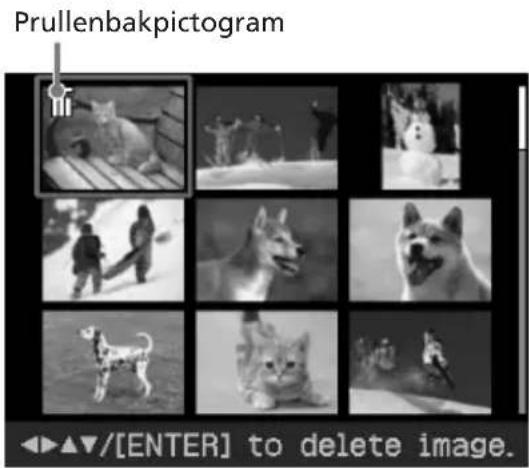
4 Druk op ◀/▷/Δ/∇ om het prullenbakpictogram te verplaatsen naar het beeld dat u wilt verwijderen en druk op ENTER. Er wordt een bevestigingsdialoogvenster weergegeven.
5 Druk op ◀/▷ om "OK" te selecteren en druk op ENTER. Het geselecteerde beeld wordt verwijderd. Als u andere beelden wilt verwijderen, herhaalt u stap 4 tot en met 5.
Tip
Als u het menu File operation wilt sluiten, drukt u op MENU of CANCEL.
Opmerkingen
- Tijdens het verwijderen moet u de printer niet uitschakelen en de geheugenkaart niet verwijderen. De printer of de geheugenkaart kan worden beschadigd. Ook kunnen de gegevens verloren gaan.
- Als een beeld eenmaal is verwijderd, kan dit niet meer worden hersteld. Voordat u een beeld verwijdert, moet u controleren of u het juiste beeld verwijdert.
- Wanneer u een beeld met een aanduiding voor een bijbehorend bestand (verwijdert, wordt het bijbehorende filmbestand of e-mailbestand ook verwijderd. - U kunt een beveiligd beeld met de beveiligingsaanduiding (of een DPOF-aanduiding ( ) niet verwijderen. Als u deze beelden wilt verwijderen, moet u de digitale camera gebruiken. Raadpleeg de gebruiksaanwijzing van de digitale camera voor meer informatie.
Een "Memory Stick" formatteren
U kunt een "Memory Stick" formatteren.
1 Druk op MENU.
De menubalk wordt weergegeven.
2 Druk op ◀/▷ om 📄 (File operation) te selecteren en druk op ENTER.
Het menu File operation wordt weergegeven.
3 Druk op / om "Formaat Memory Stick" te selecteren en druk op ENTER. Er wordt een bevestigingsdialoogvenster weergegeven.
4 Druk op ◀/▷ om "OK" te selecteren en druk op ENTER.
De "Memory Stick" wordt geformatteerd.
Opmerkingen
- Wanneer u een "Memory Stick" formatteert, worden alle beelden verwijderd.
- Tijdens het formatteren moet u de printer niet uitschakelen en de geheugenkaart niet verwijderen. De printer of de geheugenkaart kan worden beschadigd. Ook kunnen de beelden verloren gaan.
- U kunt geen externe apparaten of andere geheugenkaarten dan een "Memory Stick" formatteren.
De afdrukinstellingen wijzigen (Print setup)
Met het menu Print setup kunt u de afdrukinstellingen wijzigen die op pagina 24 en 25 worden vermeld.
Toetsen die in dit gedeelte worden gebruikt
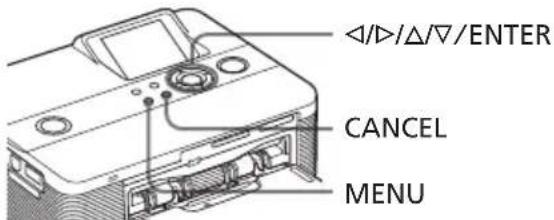
1 Druk op MENU.
De menubalk wordt weergegeven.
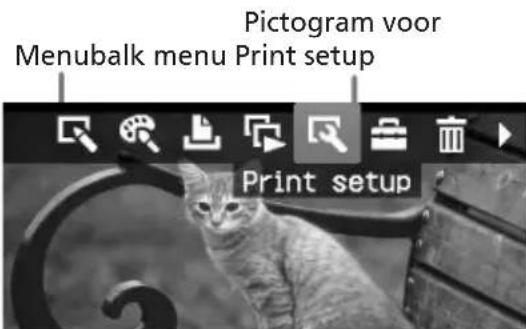
De menustand uitschakelen
Druk nogmaals op MENU. Het vorige venster wordt weergegeven.
2 Druk op ◀/▷ om 📁 (Print setup) te selecteren en druk op ENTER. Het menu Print setup wordt weergegeven.
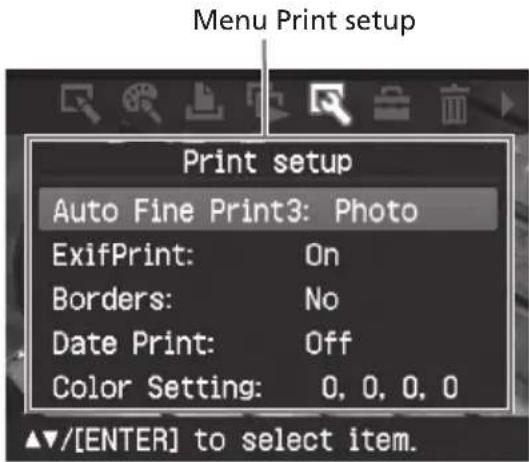
Instelitems die niet kunnen worden geselecteerd en gewijzigd, worden grijs weergegeven.
3 Druk op / om het gewenste item te selecteren en druk op ENTER.
Het venster met instellingen voor het geselecteerde item wordt weergegeven (volgende pagina).
4 Druk op Δ/ om de gewenste instelling te selecteren en druk op ENTER.
De instelling wordt vastgelegd.
Tip
Als u het menu Print setup wilt sluiten, drukt u op MENU.
Item Instellingen Inhoud
| Auto Fine Print 3 | Photo*/Vivid Met deze functie wordt de beeldkwaliteit automatisch gecorrigeerd zodat een beeld levendiger, helder en mooi kan worden afgedrukt. Dit is vooral handig voor donkere beelden met weinig contrast. De beelden worden gecorrigeerd om natuurlijke huidskleuren, levendige groene bladeren of een heldere blauwe lucht te reproduceren. • Photo: beelden worden automatisch aangepast zodat de beelden mooi en natuurlijk worden afgedrukt. (Aanbevolen) • Vivid: beelden worden automatisch aangepast zodat de beelden scherper en levendiger worden afgedrukt dan met de modus Photo.Opmerkingen• De beeldgegevens worden niet aangepast.• Als u afdrukt in de PC-stand, worden de instellingen voor deze stand overschreven door de Auto Fine Print 3-instelling van de printerdriver. In de PictBridge-stand blijft deze instelling actief. |
| Off Beelden worden zonder aanpassingen afgedrukt. | |
| Exif Print On* | Beelden die met een Exif Print-compatibele digitale camera (Exif 2.21) zijn gemaakt, worden automatisch aangepast voor de beste beeldkwaliteit.OpmerkingDe beeldgegevens worden niet aangepast. |
| Off Beelden worden zonder aanpassingen afgedrukt. | |
| Borders Yes Beelden worden met randen afgedrukt.OpmerkingAfhankelijk van het beeld worden de boven- en onderrand of de rechter- en linkerrand bijgesneden en afgedrukt. | |
*: Fabrieksinstellingen
Item Instellingen Inhoud
Date Print On Beelden worden afgedrukt met de datum waarop deze zijn
gemaakt als het beeld is opgenomen met de DCF-indeling (Design rule for Camera File system). Als u een afdruk wilt maken met de datum waarop het beeld is gemaakt, moet u beelden in de DCF-bestandsindeling opnemen.
Als het beeld wordt opgeslagen met de printer, wordt de datum waarop het beeld wordt opgeslagen, ook afgedrukt.
Off* Beelden worden zonder de datum afgedrukt.
Color Setting De kleuren en de scherpte van een afdruk worden
aangepast. Druk op ◀/▷ om een kleurelement te selecteren("R" (rood), "G" (groen) of "B" (blauw)) of om "S" (Sharpness) te selecteren en druk op Δ/∇ om het niveau in te stellen. U kunt de niveaus voor R, G, B instellen van +4 tot -4 en voor S van +7 tot 0.
R: de rode en blauwe elementen worden aangepast. Hoe hoger u het niveau instelt, hoe roder het beeld wordt alsof er rood licht op schijnt. Hoe lager u het niveau instelt, hoe donkerder het beeld wordt alsof er lichtblauw wordt toegevoegd.
G:de groene en paarse elementen worden aangepast. Hoe hoger u het niveau instelt, hoe groener het beeld wordt alsof er groen licht op schijnt. Hoe lager u het niveau instelt, hoe donkerder het beeld wordt alsof er roodpaars wordt toegevoegd.
B: de blauwe en gele elementen worden aangepast. Hoe hoger u het niveau instelt, hoe blauwer het beeld wordt alsof er blauw licht op schijnt. Hoe lager u het niveau instelt, hoe donkerder het beeld wordt alsof er geel wordt toegevoegd.
S: hoe hoger u het niveau instelt, hoe scherper de contouren worden.
(*R: 0/G:0/B:0/S:0)
*: Fabrieksinstellingen
De printervoorkeuren wijzigen (Display/Printer setup)
Met het menu Display/Printer setup kunt u de weergave- en printervoorkeuren aanpassen die op pagina 27 worden vermeld.
Toetsen die in dit gedeelte worden gebruikt
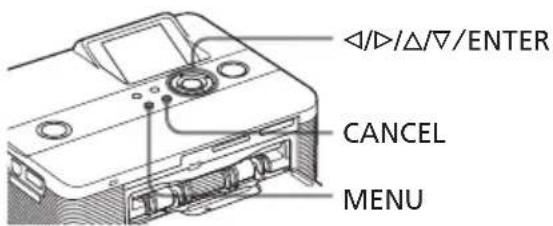
1 Druk op MENU.
De menubalk wordt weergegeven.
Pictogram voor menu Menubalk Display/Printer setup
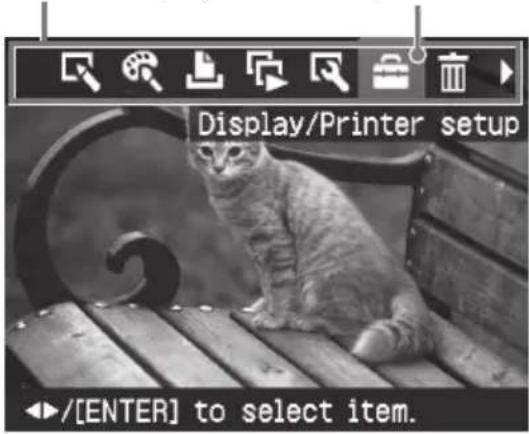
De menustand uitschakelen
Druk nogmaals op MENU. Het vorige venster wordt weergegeven.
2 Druk op ◀/▷ om (Display/Printer setup) te selecteren en druk op ENTER.
Het menu Display/Printer setup wordt weergegeven.
Menu Display/Printer setup
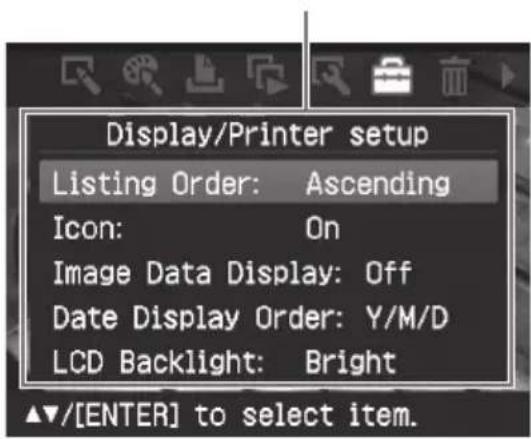
3 Druk op △/▽ om het gewenste item te selecteren en druk op ENTER.
Het venster met instellingen voor het geselecteerde item wordt weergegeven (volgende pagina).
Als u de verborgen items wilt weergeven, gaat u omhoog en omlaag in het venster met Δ/ .
Opmerking
Instelitems die niet kunnen worden geselecteerd en gewijzigd, worden grijs weergegeven.
4 Druk op Δ/ om de gewenste instelling te selecteren en druk op ENTER.
De instelling wordt vastgelegd.
Tip
Als u het menu Display/Printer setup wilt sluiten, drukt u op MENU.
| Item Instellingen Inhoud | ||
| Listing Order | Ascending* In het venster met de beeldenlijst worden de beelden in de volgorde van de beeldnummers weergegeven waarbij het laagste nummer eerst wordt weergegeven. | |
| Descending | In het venster met de beeldenlijst worden de beelden in de volgorde van de beeldnummers weergegeven waarbij het hoogste nummer eerst wordt weergegeven. | |
| Icon On* In het venster met de beeldenlijst worden de beelden zonder miniaturen (miniatuurweergaven die worden gebruikt als index) weergegeven als pictogram. | ||
| Off | In het venster met de beeldenlijst worden de beelden zonder miniaturen (miniatuurweergaven die worden gebruikt als index) weergegeven als het originele beeld. | |
| Image Data Display | On In het voorbeeldvenster worden de beeldgegevens (bestandstype, opname-omstandigheden, enzovoort) weergegeven. | |
| Off* In het voorbeeldvenster worden geen beeldgegevens weergegeven. | ||
| Date Display Order | De volgorde waarin de datum wordt weergegeven (jaar, maand en dag) instellen: • Y/M/D* • M/D/Y • D/M/Y | |
| LCD Backlight De helderheid van de LCD-achtergrondverlichting instellen: Bright*/Dark | ||
| Demonstration Mode | On* Er wordt automatisch een flashdemonstratie gestart om de functies van de printer te beschrijven wanneer de printer gedurende 5 seconden niet is gebruikt, er geen media op de printer is aangesloten en deze optie is ingesteld op “Aan”. Als u de demonstratie wilt stoppen, drukt u op een willekeurige toets.0.. | |
| Off Er wordt geen flashbestand gestart. | ||
| Language | U kunt de taal voor de menu's of voor berichten selecteren. Afhankelijk van de regio waar u het apparaat hebt aangeschaft, kunnen de volgende talen worden weergegeven: English*/French/Spanish/German/Italian/Russian | |
*: Fabrieksinstellingen
Afdrukken vanaf een digitale PictBridge-camera
U kunt een PictBridge-compatibele digitale camera aansluiten op de printer en een beeld rechtstreeks vanaf de digitale camera afdrukken.
Wanneer u wilt afdrukken via de PictBridge-aansluiting, moet u van tevoren de geheugenkaarten uit de printer verwijderen.
1 Stel de digitale camera in voor afdrukken met een PictBridge-compatibele printer.
De instellingen en bewerkingen die zijn vereist vóór de aansluiting, verschillen afhankelijk van de digitale camera. Raadpleeg de gebruiksaanwijzing bij de digitale camera voor meer informatie. (In het geval van de digitale Sony Cyber-shot camera selecteert u bijvoorbeeld de stand "PictBridge" voor "USB Connect".)
2 Sluit de printer aan op de stroombron (→Lees dit eerst).
3 Druk op ⏻ (aan/standby) om de printer in te schakelen.
De aanduiding ⏻ (aan/standby) van de printer gaat geelgroen branden.
4 Sluit een PictBridge-compatibele digitale camera aan op de PictBridge-aansluiting van de printer.
Als u een PictBridge-compatibele digitale camera aansluit op de printer, wordt "Connecting" weergegeven op het LCD-scherm van de printer.
5 Druk een beeld af vanaf de digitale camera.
De printer biedt ondersteuning voor de volgende afdrukken:
Naar PictBridge- aansluiting
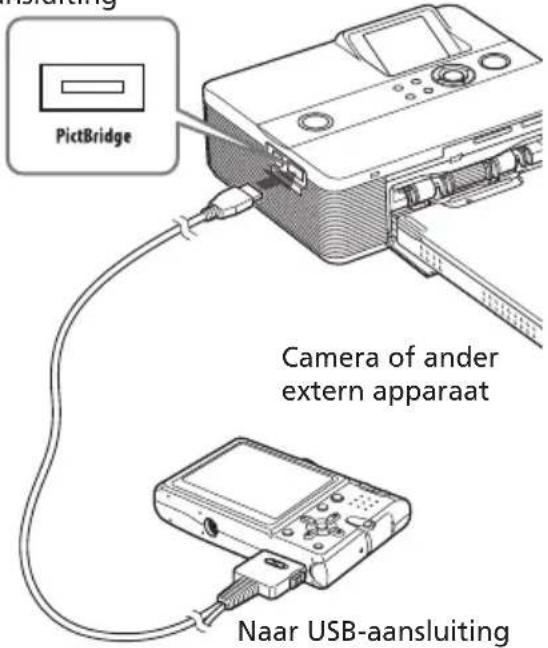
- Eén beeld afdrukken
- Alle beelden afdrukken
- Index-afdrukken
• DPOF-afdrukken
• Afdrukken met of zonder rand - Datum afdrukken
Raadpleeg "Lees dit eerst" voor opmerkingen over het afdrukken.
Opmerkingen
- Als u een inktlint vervangt terwijl de printer is aangesloten op een PictBridge-compatibele digitale camera, wordt een beeld mogelijk niet goed afgedrukt. Als dit gebeurt, moet u de digitale camera loskoppelen en opnieuw aansluiten.
- Wanneer u afdrukt vanaf een PictBridge-compatibele digitale camera, wordt een beeld afgedrukt op basis van de instellingen in het menu Afdrukinstelling van de printer. Als u de optie voor het afdrukken van de datum of afdrukken met rand/zonder op de digitale camera instelt, krijgen de instellingen op de digitale camera voorrang.
- Raadpleeg de gebruiksaanwijzing bij de digitale camera voor meer informatie over foutberichten die op de digitale camera worden weergegeven.
- U kunt geen USB-hub of een digitale camera met een USB-hub gebruiken.
Afdrukken vanaf een Bluetooth-compatibel apparaat
Als u de Sony DPPA-BT1* Bluetooth USB-adapter aansluit op de printer, kunt u een beeld afdrukken vanaf een Bluetooth-compatibele mobiele telefoon, digitale camera of ander apparaat.
* DPPA-BT1 wordt geleverd bij de DPP-FP60BT en is optioneel bij de DPP-FP60.
Opmerkingen
- Gebruik de DPPA-BT1 niet buiten de regio waarin u het product hebt gekocht.
Afhankelijk van de gebieden kan het gebruik van de adapter voorschriften met betrekking tot golflengten schenden, en kunt u strafbaar zijn. - In bepaalde regio's wordt de Sony DPPA-BT1 Bluetooth USB-adapter niet verkocht.
Compatibele profielen voor Bluetooth-communicatie
De DPPA-BT1-adapter biedt ondersteuning voor de volgende profielen:
• BIP (Basic Imaging Profile)
• OPP (Object Push Profile)
Raadpleeg de handleiding bij het Bluetooth-apparaat voor meer informatie over de profielen die worden ondersteund.
Wat is een "profiel"?
Profielen zijn normen waarmee draadloze Bluetooth-communicatie mogelijk wordt gemaakt. Er kunnen verschillende profielen worden gebruikt, afhankelijk van de functies en productprofielen. Om de Bluetooth-communicatie mogelijk te maken moeten de apparaten die met elkaar moeten communiceren, ondersteuning bieden voor hetzelfde profiel.
Compatibele bestandsindelingen voor beelden die moeten worden afgedrukt
JPEG: Compatibel met DCF 2.0, compatibel met Exif 2.21, JFIF
(Baseline JPEG met indeling 4:4:4, 4:2:2, 4:2:0)
TIFF: Compatibel met Exif 2.21
Bepaalde bestandsindelingen voor beelden zijn niet compatibel.
Maximumaantal pixels dat kan worden verwerkt
6 400 (H) x 4 800 (V) punten (maximaal 5 MB)
Procedures voor afdrukken
Wanneer u wilt afdrukken via de PictBridge-aansluiting, moet u van tevoren de geheugenkaarten uit de printer verwijderen.
1 Sluit de printer aan op de stroombron.
2 Druk op de ⏻-schakelaar (aan/standby) om de printer in te schakelen.
3 Sluit de Bluetooth-adapter aan op de PictBridge-aansluiting van de printer.
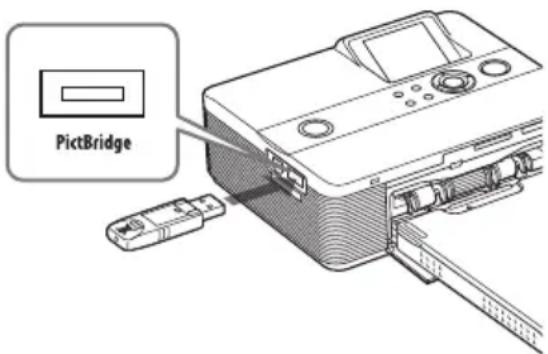
Opmerking
Wanneer er een ander apparaat dan de Bluetooth-adapter (zoals een geheugenkaart, camera, computer of ander extern apparaat, of een USB-kabel) is aangesloten op een van de geheugenkaartsleuven, de PictBridge-aansluiting of de USB-aansluiting van de printer, moet u deze eerst loskoppelen van de printer en vervolgens de Bluetooth-adapter aansluiten.
Wordt vervolgd
4 Druk af vanaf de Bluetooth-compatibele mobiele telefoon of een ander apparaat.
Raadpleeg de handleiding van het Bluetooth-apparaat dat u gebruikt voor de afdrukprocedure.
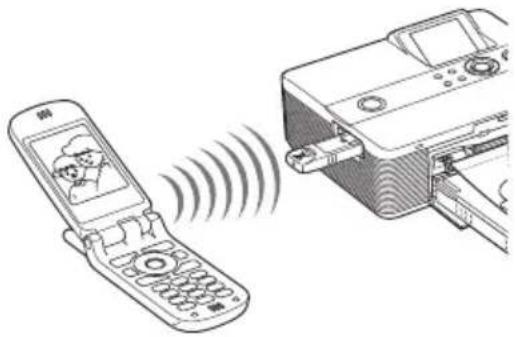
Als u de printer wilt selecteren op een Bluetooth-apparaat, selecteert u "Sony DPP-FP60##". ("##" staat voor de twee getallen aan de rechterkant van het adres dat op het LCD-scherm wordt weergegeven.):
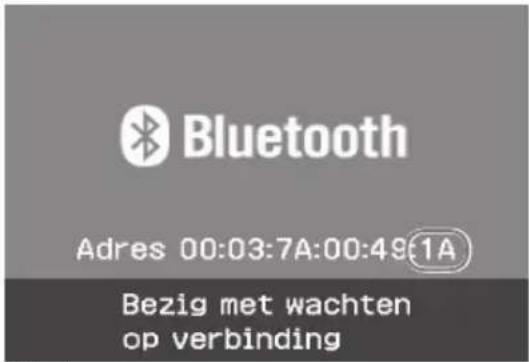
Als het invoeren van een toegangscode* is vereist
Voer "0000" in. U kunt de toegangscode niet wijzigen via de printer.
* De toegangscode wordt ook wel "wachtwoord" of "PIN-code" genoemd.
Opmerkingen
- De communicatieafstand van het product is afhankelijk van de obstakels (bijvoorbeeld een menselijk lichaam, metalen voorwerp of een muur) tussen het product en de mobiele telefoon of een ander apparaat.
- De volgende omstandigheden kunnen van invloed zijn op de gevoeligheid van Bluetooth-communicatie:
- Wanneer er zich een obstakel bevindt tussen het product en de mobiele telefoon of het andere apparaat, zoals een menselijk lichaam, metalen voorwerp of een muur.
- Wanneer er een draadloos LAN-apparaat is ingeschakeld of een magnetron in de buurt wordt gebruikt, of wanneer er andere elektromagnetische golven worden uitgezonden.
- Omdat Bluetooth-apparaten en draadloze LAN-apparaten (IEEE802.11b/g) dezelfde frequentie gebruiken, kan er storing optreden wanneer dit apparaat in de buurt van een draadloos LAN-apparaat wordt gebruikt. Dit kan leiden tot een lagere communicatiesnelheid en een slechtere verbinding. Neem in dit geval de volgende maatregelen:
- Houd ten minste 10 m afstand van een draadloos LAN-apparaat wanneer u dit product koppelt aan de mobiele telefoon.
- Schakel het draadloze LAN-apparaat uit wanneer u het product binnen 10 meter van dat apparaat moet gebruiken.
- De correcte werking van dit product met alle apparaten die zijn uitgerust met draadloze Bluetooth-technologie, kan niet worden gegarandeerd.
- Gebruik dit product niet buiten de regio waarin u het hebt gekocht. Afhankelijk van de gebieden kan het gebruik van dit product voorschriften met betrekking tot golflengten schenden, en kunt u strafbaar zijn.
- Sony is niet verantwoordelijk voor het lekken van informatie tijdens Bluetooth-communicatie.
- Sony is niet verantwoordelijk wanneer niet wordt voldaan aan de veiligheidsvoorschriften vanwege een niet-aanbevolen aanpassing aan of gebruik van het product.
- Raadpleeg de gebruiksaanwijzing van de printer voor contactgegevens voor klantenondersteuning.
Waarschuwingen
- Radiogolven die afkomstig zijn van een Bluetooth-apparaat kunnen van invloed zijn op de werking van elektronische en medische apparaten, en kunnen leiden tot ongelukken vanwege storingen. Zorg ervoor dat u het product en de mobiele telefoon uitschakelt en niet gebruikt op de volgende plaatsen:
- In ziekenhuizen, treinen, vliegtuigen, tankstations en andere plaatsen waar ontvlambaar gas aanwezig kan zijn.
- In de buurt van automatische deuren, brandalarminstallaties of andere automatisch aangestuurde apparaten.
- Houd dit product ten minste 22 cm uit de buurt van pacemakers. Radiogolven die afkomstig zijn van dit product kunnen de werking van pacemakers negatief beïnvloeden.
• Probeer dit product niet te demonteren, te openen of aan te passen. Deze handelingen kunnen leiden tot letsel, elektrische schokken of brand.
Afdrukken vanaf een extern apparaat
U kunt een digitale camera, een USB-geheugen, een foto-opslagapparaat of een ander extern apparaat dat geschikt is voor massaopslag, aansluiten en een beeld rechtstreeks afdrukken vanaf het externe apparaat.
Opmerkingen
- We kunnen niet garanderen dat alle typen apparaten voor massaopslag kunnen worden aangesloten.
- Als er een geheugenkaart in de printer is geplaatst, kunnen de signalen van een extern apparaat dat op de PictBridge-aansluiting van de printer is aangesloten, niet worden gelezen. Verwijder de geheugenkaart, indien aanwezig.
1 Stel de digitale camera of een ander extern apparaat in voor afdrukken met een printer die geschikt is voor massaopslag. De instellingen en bewerkingen die zijn vereist vóór de aansluiting, verschillen afhankelijk van het externe apparaat dat u gebruikt. Raadpleeg de gebruiksaanwijzing van het externe apparaat voor meer informatie. (Selecteer bijvoorbeeld voor de Sony Cyber-shot digitale camera de stand "Normal" of "Mass Storage" voor de optie "USB Connect".)
2 Sluit de printer aan op de stroombron (→ Lees dit eerst).
3 Druk op ⏻ (aan/standby) om de printer in te schakelen. De ⏻-aanduiding (aan/standby) van de printer gaat geelgroen branden.
4 Sluit een camera of een extern apparaat aan op de PictBridge-aansluiting van de printer. Gebruik hiervoor de USB-kabel die bij de digitale camera of het andere externe apparaat is geleverd. Afdrukken in de directe stand is mogelijk.
Naar PictBridge-aansluiting
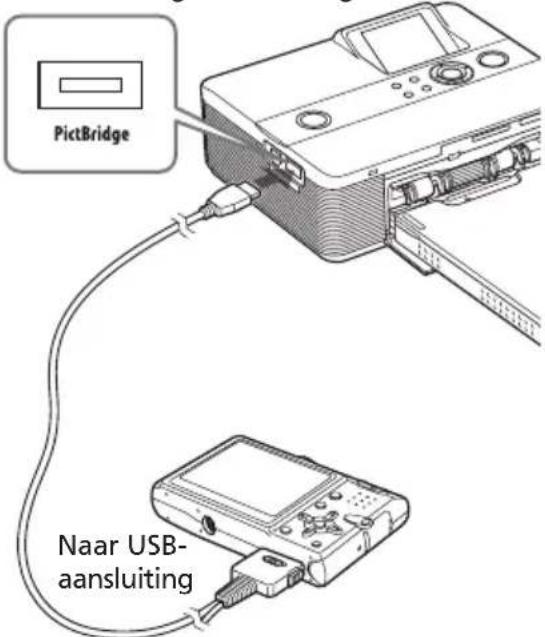
USB-geheugen, digitale camera, foto-opslagapparaat of ander extern apparaat dat geschikt is voor massaopslag.
Opmerkingen
- Als u een in de handel verkrijgbare USB-kabel gebruikt, mag deze maximaal 3 meter lang zijn.
- Als het toegangslampje van het externe apparaat knippert, moet u de stroom van de printer of het externe apparaat niet uitschakelen en de USB-kabel niet verwijderen. Als u dit wel doet, kunnen de gegevens op het externe apparaat worden beschadigd. Schade als gevolg van beschadigde of verloren gegevens wordt niet vergoed.
- U kunt geen USB-hub of een USB-apparaat met een USB-hub gebruiken.
- U kunt geen gegevens gebruiken die zijn gecodeerd met een vingerafdruk of wachtwoord.
- De volgende Sony USB-apparaten kunnen niet worden gebruikt omdat deze gebruikmaken van een verificatiesysteem met vingerafdrukken of een USB-hub: USM16A/S, USM32A/S, USM64A/S, USM128A/S, USM256A/S, USM128B/BMS, USM64C, USM128C, USM128F
Afdrukken vanaf een computer
Als u de beelden vanaf een computer wilt afdrukken, installeert u de bijgeleverde software op de computer en sluit u de computer op de printer aan.
In dit gedeelte wordt beschreven hoe u de bijgeleverde software op de computer kunt installeren en hoe u het bijgeleverde Picture Motion Browser-software kunt gebruiken om beelden af te drukken.
Raadpleeg ook de gebruiksaanwijzing die bij de computer wordt geleverd voor meer informatie over het gebruik van de computer.
U hoeft de software alleen te installeren wanneer u de printer voor het eerst aansluit op de computer.
Informatie over de bijgeleverde CD-ROM
De bijgeleverde CD-ROM bevat de volgende software:
- Printerdriver voor DPP-FP60: in de software worden de vereisten van de printer beschreven. Met de printerdriver kunt u afdrukken vanaf de computer.
- Picture Motion Browser: originele software van Sony waarmee u stilstaande beelden en films kunt vastleggen, beheren, verwerken en afdrukken.
De software installeren
Systeemvereisten
Als u de bijgeleverde printerdriver en Picture Motion Browser wilt gebruiken, moet de computer aan de volgende systeemvereisten voldoen:
Besturingssysteem:
Microsoft Windows Vista (*1)/
Windows XP Professional (*2)/
Windows XP Home Edition/Windows 2000 Professional (Service Pack 3 of hoger), vooraf geïnstalleerd
(*1) Met uitzondering van Starter. Bovendien biedt Picture Motion Browser geen ondersteuning voor de 64-bits versie.
(*2) De 64-bits versie wordt niet ondersteund.
(Windows 95, Windows 98 Gold Edition, Windows 98 Second Edition, Windows NT, Windows Millennium Edition, andere versies (zoals SP2 of eerder, of Server) van Windows 2000 worden niet ondersteund.)
Processor: Pentium III 500 MHz of sneller (Pentium III 800 MHz of sneller wordt aanbevolen.)
RAM: 128 MB of meer (256 MB of meer wordt aanbevolen.)
Beschikbare schijfruimte: 200 MB of meer. (Afhankelijk van de Windows-versie die u gebruikt, is er meer ruimte vereist. Als u beeldgegevens wilt verwerken, hebt u extra schijfruimte nodig.)
Beeldscherm:
Schermgedeelte: 800 x 600 pixels of meer Kleuren: 16-bits hoge kleuren of meer
Vereiste software: DirectX 9.0 of hoger (Vereist voor Picture Motion Browser)
Opmerkingen
- Als u een hub gebruikt om de printer op de computer aan te sluiten, of als er twee of meer USB-apparaten, waaronder andere printers, op de computer zijn aangesloten, kunnen er problemen optreden. Als dit gebeurt, sluit u de printer rechtstreeks aan op de computer.
- U kunt de printer niet bedienen vanaf een ander USB-apparaat dat tegelijkertijd wordt gebruikt.
- U moet de USB-kabel niet verwijderen van of aansluiten op de printer tijdens de gegevenscommunicatie of het afdrukken. De printer functioneert wellicht niet goed.
- Zorg ervoor dat de computer die op de printer is aangesloten, niet overschakelt naar de standby- of slaapstand tijdens het afdrukken. Als dit wel gebeurt, kan de printer wellicht niet goed afdrukken.
- Sony kan geen correcte werking met alle computers garanderen, zelfs niet als deze voldoen aan de systeemvereisten.
- Picture Motion Browser biedt ondersteuning voor de DirectX-technologie en de installatie van DirectX is wellicht vereist. DirectX is beschikbaar op de CD-ROM.
- Als Picture Motion Browser wordt geïnstalleerd op een computer terwijl Cyber-shot Viewer al is geïnstalleerd, wordt Cyber-shot Viewer overschreven en vervangen door Picture Motion Browser. De zoekmappen die in Cyber-shot Viewer zijn geregistreerd, worden automatisch geregistreerd in Picture Motion Browser. Met Picture Motion Browser kunt u de mappen gemakkelijker bekijken dan met Cyber-shot Viewer, aangezien de geregistreerde mappen op groep worden weergegeven wanneer u mappen bekijkt. Met de verbeterde aanpassingsfunctie voor het beperken van rode ogen en de nieuwe aanpassingsfunctie voor tintcurves, biedt Picture Motion Browser ook krachtigere bewerkingsfuncties. U kunt de software ook gebruiken om gegevens naar een externe geheugenkaart te schrijven zodat u de gegevens kunt meenemen.
De printerdriver installeren
Volg de onderstaande procedures om de driver te installeren.
Opmerkingen
- Voordat u de driver installeert, moet u de printer niet op de computer aansluiten.
- Wanneer u Windows Vista/XP/2000 gebruikt, moet u zich bij Windows aanmelden met een gebruikersaccount met rechten als "Beheerder van deze computer".
- Sluit alle geopende programma's voordat u de software installeert.
- De dialoogvenster die in dit gedeelte worden weergegeven, zijn afkomstig uit Windows XP, tenzij anders aangegeven. De installatieprocedures en de dialoogvensters die worden weergegeven, kunnen verschillen per besturingssysteem.
1 Schakel de computer in, start Windows en plaats de bijgeleverde CD-ROM in het CD-ROM-station van de computer. Het installatievenster wordt weergegeven.
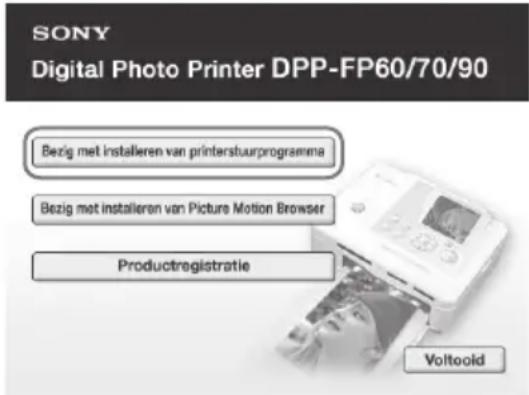
Opmerking
Als het installatievenster niet automatisch wordt weergegeven, dubbelklikt u op "Setup.exe" van de CD-ROM.
2 Klik op "Bezig met installeren van printerstuurprogramma".
3 Klik op "Volgende".
Er wordt een dialoogvenster met de licentieovereenkomst weergegeven.
Wordt vervolgd
4 Lees de overeenkomst aandachtig door. Als u akkoord gaat, schakelt u het selectievakje "Ik ga akkoord met deze overeekomst" in en klikt u op "Volgende".
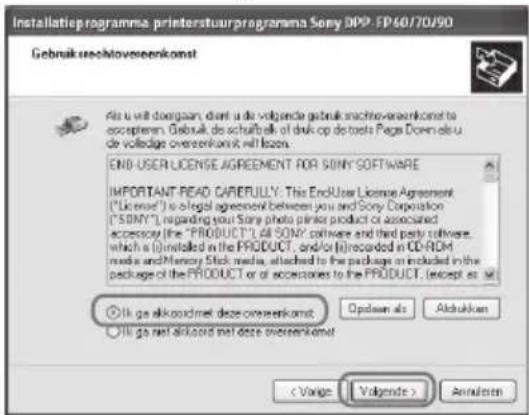
De installatie wordt gestart.
5 Wanneer het dialoogvenster "Het printerstuurprogramma Sony DPP-FP60/70/90 is geïnstalleerd" wordt weergegeven, klikt u op "Voltooien".
6 Sluit de printer aan op de stroombron (→ Lees dit eerst).
7 Druk op ⏻ (aan/standby) om de printer in te schakelen.
8 Sluit de USB-aansluitingen van de printer en de computer op elkaar aan met een USB-kabel (niet bijgeleverd).
De installatie van de printerdriver wordt automatisch gestart.
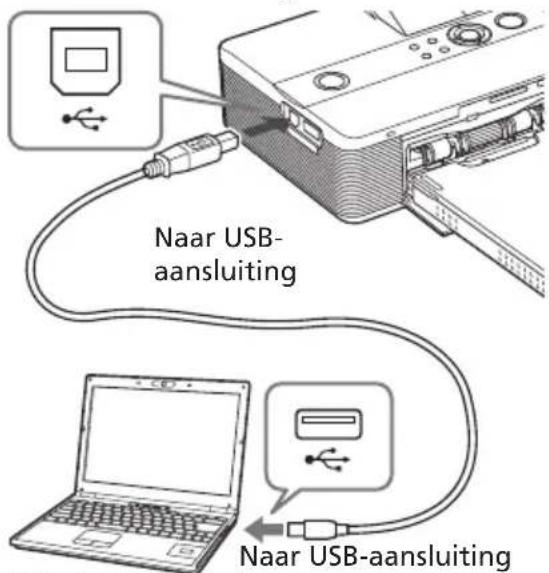
NL Windows-computer
Opmerking
Gebruik een USB-kabel van type B die maximaal 3 meter lang is.
9 Wacht enige tijd en controleer of "Sony DPP-FP60" is toegevoegd aan "Printers en faxapparaten".
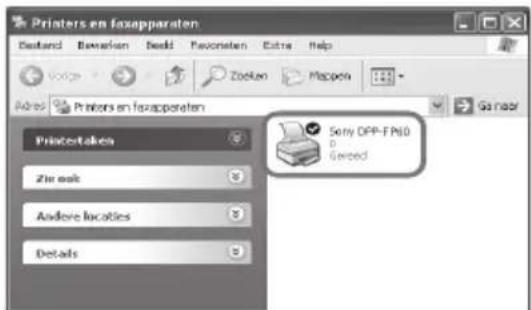
10 Wanneer de installatie is voltooid, verwijdert u de CD-ROM uit de computer en bewaart u deze voor later gebruik.
Als u de Picture Motion Browser-software wilt installeren, volgt u de procedures vanaf stap 2 op pagina 35.
Opmerkingen
- Als de installatie mislukt, koppelt u de printer los van de computer, start u de computer opnieuw op en voert u de installatieprocedures opnieuw uit vanaf stap 2.
- N a de installatie is "Sony DPP-FP60" niet ingesteld als de standaardprinter. Stel de printer die u wilt gebruiken in voor elke toepassing.
- U hebt de bijgeleverde CD-ROM nodig als u de printerdriver wilt verwijderen of opnieuw installeren. Bewaar de CD-ROM op een veilige plaats voor later gebruik.
- Voordat u de printer gebruikt, moet u het Leesmij-bestand lezen (in de map Readme op de CD-ROM→de map English→Readme.txt).
Als de software is geïnstalleerd
Het pictogram en een snelkoppeling naar de website voor klantregistratie worden weergegeven op het bureaublad van Windows. Als de registratie is voltooid, vindt u informatie over ondersteuning op:
http://www.sony.net/registration/di/
De printerdriver verwijderen
Verwijder de printerdriver als volgt:
1 Koppel de USB-kabel (niet bijgeleverd) los van de printer en de computer.
2 Klik op "Start" - "Printers en faxapparaten".
3 Selecteer "DPP-FP60" en klik op "Verwijderen" in het menu "Bestand".
Er wordt een bevestigingsdialoogvenster weergegeven.
4 Klik op "Ja".
5 Controleer of "DPP-FP60" is verwijderd uit het venster "Printers en faxapparaten".
6 Klik op "Eigenschappen van server" in het menu "Bestand" en klik op de tab "Stuurprogramma's" in het venster "Eigenschappen voor afdrukserver".
7 Selecteer "Sony DPP-FP60" in de keuzelijst en klik op "Verwijderen".
Er wordt een bevestigingsdialoogvenster weergegeven.
Wanneer u Windows Vista gebruikt, is verwijderen wellicht niet mogelijk. U kunt de printer laten staan.
8 Klik op "Ja".
9 Klik op "Sluiten" om het venster "Eigenschappen voor afdrukserver" te sluiten.
10 Klik op "Start" - "Configuratiescherm". Het Configuratiescherm wordt weergegeven.
11 Open "Software".
12 Selecteer "Windows Driver Package - Sony DPP-FP60/70/90" en klik op "Wijzigen/Verwijderen".
Er wordt een bevestigingsdialoogvenster weergegeven.
13Klik op "Ja".
Picture Motion Browser installeren
Volg de onderstaande procedures om Picture Motion Browser te installeren.
Opmerkingen
- Wanneer u Windows Vista/XP/2000 gebruikt, moet u zich bij Windows aanmelden met een gebruikersaccount met rechten als "Beheerder van deze computer".
- Sluit alle geopende programma's voordat u de software installeert.
- De dialoogvenster die in dit gedeelte worden weergegeven, zijn afkomstig uit Windows XP, tenzij anders aangegeven. De installatieprocedures en de dialoogvensters die worden weergegeven, kunnen verschillen per besturingssysteem.
1 Schakel de computer in, start Windows en plaats de bijgeleverde CD-ROM in het CD-ROM-station van de computer. Het installatievenster wordt weergegeven (pagina 33).
Wordt vervolgd
2 Klik op "Bezig met installeren van Picture Motion Browser".
Het dialoogvenster "Taal voor de installatie kiezen" wordt weergegeven.
3 Selecteer de gewenste taal en klik op "Volgende".
Het dialoogvenster "Locatie-instellingen" wordt weergegeven.
4 Selecteer de "regio" en het "land/gebied" waar u de printer wilt gebruiken en klik op "Volgende".
Het dialoogvenster "InstallShield Wizard" wordt weergegeven.
5 Klik op "Volgende".
Er wordt een dialoogvenster met de
licentieovereenkomst weergegeven.
6 Lees de overeenkomst aandachtig door. Als u akkoord gaat, schakelt u het selectievakje "Ik ga akkoord met de voorwaarden van de licentieovereenkomst" in en klikt u op "Volgende".
Het dialoogvenster voor het opgeven van de bestemming wordt weergegeven.
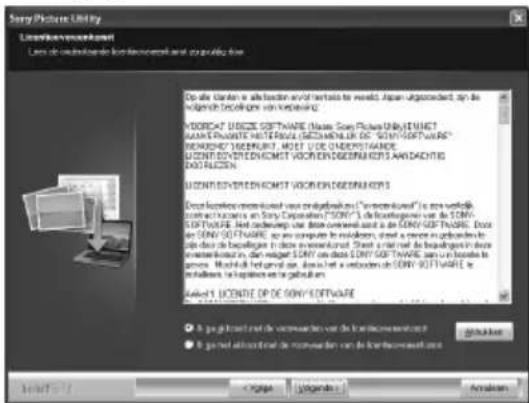
7 Controleer de bestemming en klik op "Volgende".
Het dialoogvenster "Gereed om het programma te installeren" wordt weergegeven.
8 Klik op "Installeren" en volg de instructies op het scherm om door te gaan met de installatie.
Wanneer u wordt gevraagd de computer opnieuw op te starten, volgt u de instructies om opnieuw op te starten.
9 Wanneer de installatie is voltooid, verwijdert u de CD-ROM uit de computer en bewaart u deze voor later gebruik.
Opmerkingen
- Als de installatie mislukt, voert u de installatieprocedure nogmaals uit vanaf stap 2.
- U hebt de bijgeleverde CD-ROM nodig als u Picture Motion Browser wilt verwijderen of opnieuw installeren. Bewaar de CD-ROM op een veilige plaats voor later gebruik.
Picture Motion Browser verwijderen
Als u deze software niet langer nodig hebt, verwijdert u deze als volgt van de computer:
1 Klik op "Start" - "Configuratiescherm".
2 Open "Software".
3 Selecteer "Sony Picture Utility" en klik op "Wijzigen/Verwijderen". Het verwijderen van de software wordt gestart.
4 Klik op "Voltooien".
Foto's afdrukken vanuit Picture Motion Browser
U kunt Picture Motion Browser gebruiken om een beeld af te drukken vanaf de computer op printpapier van P-formaat.
1 Open het venster Picture Motion Browser op een van de volgende manieren:
- Dubbelklik op (Picture Motion Browser) op het bureaublad van Windows.
- Klik op "Start" - "Alle programma's" (of "Programma's" in Windows 2000) - "Sony Picture Utility" - "Picture Motion Browser".
Het venster "Informatietool" wordt weergegeven.
Wanneer u Picture Motion Browser voor het eerst start
Er wordt een dialoogvenster weergegeven waarin u een weergavemap kunt registreren. Als u al beelden hebt opgeslagen in de map "Mijn afbeeldingen", klikt u op "Nu registreren".
Als u beelden in een andere map dan de map "Mijn afbeeldingen" hebt opgeslagen, klikt u op "Later registreren". Zie "Een zoekmap registreren" (pagina 41) voor meer informatie.
De map "Mijn afbeeldingen" openen
• In Windows 2000:
Klik op "Mijn documenten" - "Mijn afbeeldingen" op het bureaublad.
• In Windows Vista/XP:
Klik op "Start" - "Mijn afbeeldingen"
vanaf de taakbalk.
2 Klik op "Starten".
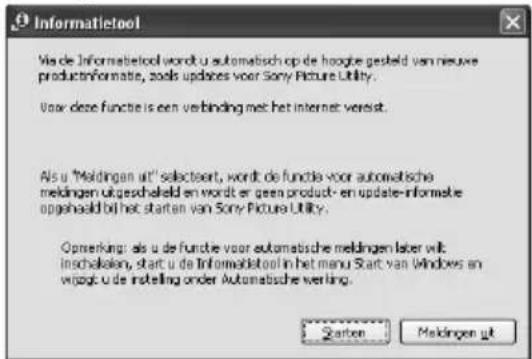
Het hoofdvenster van Picture Motion Browser wordt weergegeven.
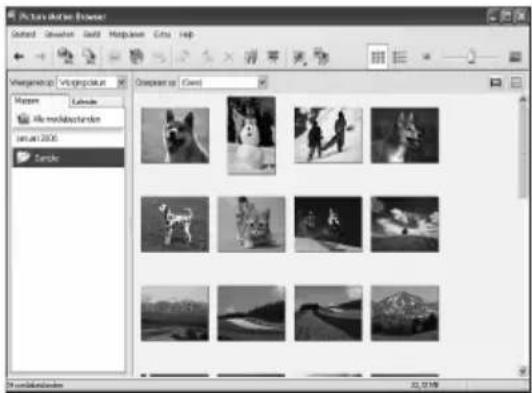
De weergave van het hoofdvenster wisselen
Foto's kunnen op 2 manieren in het hoofdvenster worden weergegeven. Als u de weergave wilt wijzigen, klikt u op de tab "Mappen" of "Kalender".
- De weergave "Mappen"
De beelden worden gerangschikt in de geregistreerde mappen en worden weergegeven als miniaturen.
- De weergave "Kalender"
De beelden worden onderverdeeld volgens de opnamedatum en worden weergegeven als miniaturen op de betreffende data op de kalender. In de weergave "Kalender" kunt u de weergave wijzigen op basis van het jaar, de maand of het uur.
In dit gedeelte worden de venster uit de weergave "Mappen" als voorbeeld gebruikt.
Wordt vervolgd
3 Klik op de map met de foto's die u wilt afdrukken.
In de volgende uitleg wordt als voorbeeld de map "sample" geselecteerd.
4 Selecteer de foto's die u wilt afdrukken en klik op (afdrukken). Het dialoogvenster Afdrukken wordt weergegeven.
5 Selecteer "Sony DPP-FP60" in de keuzelijst "Printer". Ga naar stap 6 als u de afdrukstand of andere afdrukopties wilt instellen. Ga verder naar stap 11 om af te drukken.
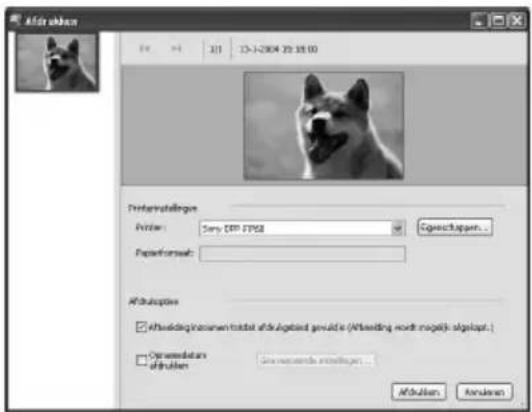
Items Functies
Printerinstellingen
- Printer: Selecteer de printer die u gebruikt: "Sony DPP-FP60"
- Papierformaat: Als u het formaat wilt wijzigen, klikt u op "Eigenschappen".
Opmerking: in bepaalde regio's wordt printpapier van L-formaat niet verkocht.
Afdrukopties
- Afbeelding inzoomen totdat afdrukgebied gevuld is: als u deze functie hebt ingeschakeld, wordt het beeld op het gehele afdrukgedeelte van het papier afgedrukt. De randen van de foto worden wellicht bijgesneden.
Als u deze functie niet hebt ingeschakeld, wordt het beeld afgedrukt zonder dat er een deel wegvalt.
- Opnamedatum afdrukken: als u dit selectievakje inschakelt, wordt de opnamedatum van het beeld ook afgedrukt als het beeld een bestand is dat is opgenomen in de DCF-indeling (Design rule for Camera File system).
Eigenschappen
Papierformaat, afdrukstand, beeldkwaliteit en andere details opgeven.
6 Als u de afdrukstand voor het papier of andere afdrukopties wilt opgeven, klikt u op "Eigenschappen".
Het dialoogvenster "Eigenschappen" van de geselecteerde printer wordt weergegeven. De printerdriver van de printer maakt gebruik van Universal Printer Driver, een algemene Microsoft-printerdriver. In de dialoogvensters worden bepaalde items weergegeven die niet op de printer worden gebruikt.
7 Geef op het tabblad "Indeling" de afdrukstand van het papier en andere opties op.
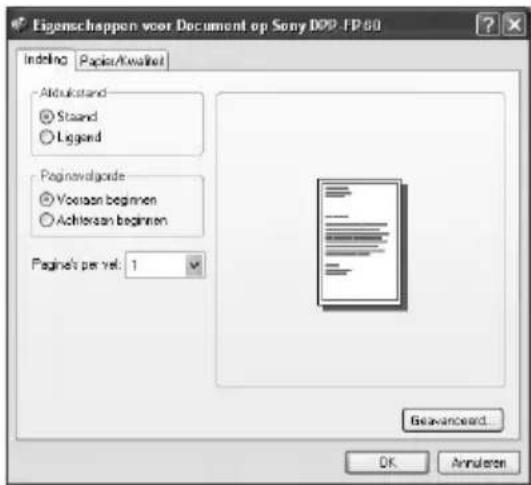
Items Functies
Afdrukstand
Selecteer de afdrukstand waarmee u het beeld wilt afdrukken:
•Staand
• Liggend
Paginavolgorde
Selecteer de volgorde waarin u de pagina's wilt afdrukken:
• Vooraan beginnen
- Achteraan beginnen
Pagina's per vel
Geef het aantal exemplaren op dat u per vel wilt afdrukken. Selecteer "1".
Geavanceerd
Het papierformaat of andere opties opgeven.
8 Klik op "Geavanceerd".
Het dialoogvenster "Geavanceerde opties voor DPP-FP60" wordt weergegeven.
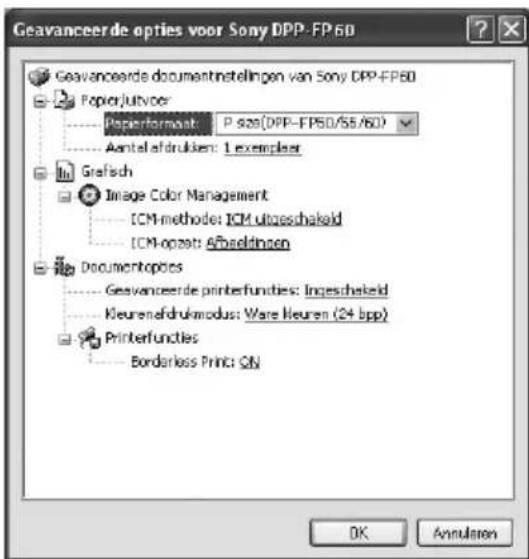
Items Functies
Papier/uitvoer
- Papierformaat: Selecteer in de vervolgkeuzelijst het papierformaat waarop u wilt afdrukken: P size (Postcard-formaat)/L size
Opmerking: in bepaalde regio's wordt printpapier van L-formaat niet verkocht.
- Aantal afdrukken: Geef het aantal exemplaren op dat u wilt afdrukken.
Grafisch - Image Color Management
- ICM-methode: De printer biedt geen ondersteuning voor instellingen voor ICM-methode. Zelfs als u een andere optie dan "ICM uitgeschakeld" selecteert, is de instelling niet van invloed op de afdrukresultaten. Laat de optie ongewijzigd.
- ICM-opzet: De printer biedt geen ondersteuning voor instellingen voor ICM-opzet. Laat de optie ongewijzigd.
Items Functies
Documentopties
- Geavanceerde printerfuncties: Selecteer "Ingeschakeld" om geavanceerde afdrukopties, zoals "Paginavolgorde", in te schakelen. Als er een compatibiliteitsprobleem optreedt, schakelt u deze functie uit.
- Kleurenafdrukmodus: Als u in kleur wilt afdrukken, selecteert u "Ware kleuren (24 bpp)". Als u in monochroom wilt afdrukken, selecteert u "Monochroom".
Raadpleeg de Help van Windows voor meer informatie.
Printerfuncties
- B orderless Print: Als u een beeld zonder randen wilt afdrukken, selecteert u "Aan". Als u met randen wilt afdrukken, selecteert u "Uit". Afhankelijk van de software, worden beelden met randen afgedrukt, zelfs als "Aan" is geselecteerd. U kunt instellen dat een beeld in het volledige afdrukgebied wordt afgedrukt.
9 Geef op het tabblad "Papier/Kwaliteit" de kleur of de papierbron op.
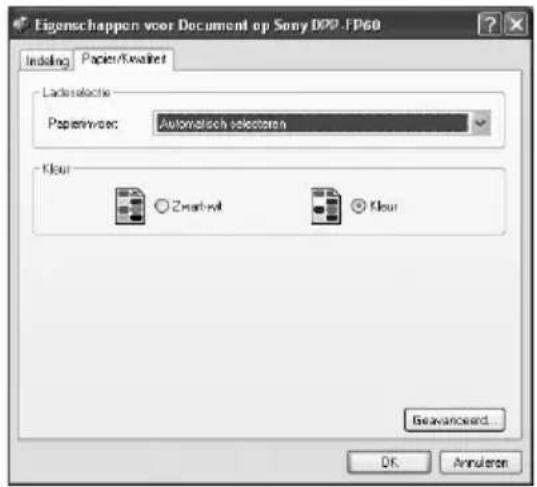
Items Functies
Ladeselectie
Selecteer "Automatisch selecteren" in de vervolgkeuzelijst "Papierinvoer".
Kleur
Als u in kleur wilt afdrukken, selecteert u "Kleur". Als u in monochroom wilt afdrukken, selecteert u "Zwart-wit".
Geavanceerd
Het dialoogvenster "Geavanceerde opties voor DPP-FP60" wordt weergegeven. (pagina 39) Zie stap 8 voor meer informatie.
10Klik op "OK".
Het dialoogvenster "Afdrukken" wordt opnieuw weergegeven.
11 Klik op "Afdrukken".
Het afdrukken wordt gestart. Raadpleeg de Help van Picture Motion Browser voor meer informatie over de eigenschappen van Picture Motion Browser.
Opmerking
U kunt geen filmbestanden of RAW-bestanden afdrukken.
Tips
- Als u een reeks stilstaande beelden in het beeldgebied van het hoofdvenster wilt selecteren, klikt u op het eerste beeld in de reeks en klik u vervolgens op het laatste beeld terwijl u de toets Shift ingedrukt houdt. Als u meerdere stilstaande beelden wilt selecteren die niet op volgorde worden weergegeven, klikt u op de afzonderlijke beelden terwijl u de toets Ctrl ingedrukt houdt.
• U kunt ook afdrukken vanuit een voorbeeld.
De Help van Windows weergeven
Klik op in de rechterbovenhoek van het dialoogvenster en klik op het gewenste item op het scherm.
Het afdrukken stoppen
1 Dubbelklik op het printpictogram op de taakbalk en open het dialoogvenster "Afdrukken".
2 Klik op de documentnaam waarvoor u het afdrukken wilt annuleren en kies "Annuleren" in het menu "Document". Er wordt een dialoogvenster weergegeven waarin u het verwijderen kunt bevestigen.
3 Klik op "Ja". De afdrukopdracht wordt geannuleerd.
Opmerking
U moet de opdracht die wordt afgedrukt, niet verwijderen. Als u dit wel doet, kan het papier vastlopen.
Een zoekmap registreren
Met Picture Motion Browser kunt u geen beelden bekijken die direct zijn opgeslagen op de vaste schijf van de computer. U registreert als volgt een zoekmap:
1 Klik op "Bestand" - "Weergegeven map registreren" of klik op (Mappen registreren voor weergave).
Het dialoogvenster "Mappen registreren voor weergave" wordt weergegeven.
2 Selecteer de map die u wilt registreren en klik op "Registreren".
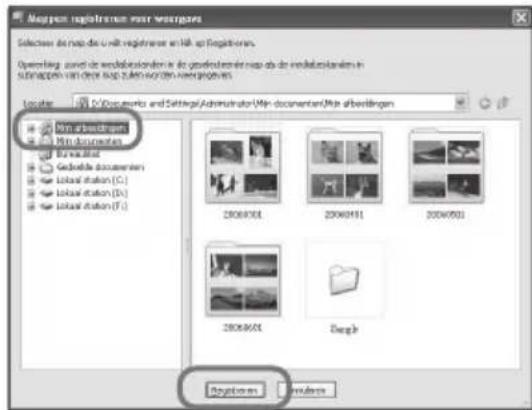
Opmerking
U kunt niet het hele station registreren.
Er wordt een bevestigingsdialoogvenster voor de registratie weergegeven.
3 Klik op "Ja".
De registratie van de beeldgegevens in de database wordt gestart.
4 Klik op "Sluiten".
Wordt vervolgd
Opmerkingen
- De map die u opgeeft als bestemming voor geïmporteerde beelden wordt automatisch geregistreerd.
- U kunt de registratie van mappen die hier worden geregistreerd, niet annuleren.
De zoekmap wijzigen
Klik op "Extra" - "Instelling" - "Weergegeven mappen".
Tips
- Als de bronmap submappen bevat, worden de beelden in de submappen ook geregistreerd.
- Als u de software voor het eerst start, wordt u gevraagd "Mijn afbeeldingen" te registreren.
- Afhankelijk van het aantal beelden, kan het registreren van de beelden enkele tientallen minuten duren.
Afdrukken vanuit een in de handel verkrijgbare toepassing
U kunt een in de handel verkrijgbare toepassing gebruiken om een beeld af te drukken met de DPP-FP60. Selecteer "DPP-FP60" als "Printer" in het afdrukdialoogvenster en selecteer het formaat van het printpapier in het dialoogvenster van de pagina-instellingen. Zie stap 6 en 7 op pagina 38 en 39 voor meer informatie over de afdrukinstellingen.
Over de instelling "Borderless Print" bij "Printerfuncties"
Wanneer u een andere toepassing dan Picture Motion Browser gebruikt, kan een beeld wellicht met randen worden afgedrukt, zelfs als u "Aan" selecteert bij "Borderless Print" bij "Printerfuncties" in het dialoogvenster "Geavanceerde opties voor Sony DPP-FP60".
Wanneer u de optie voor afdrukken zonder randen selecteert, wordt de informatie met betrekking tot het afdrukbereik voor afdrukken zonder randen naar de toepassing gestuurd. Bepaalde toepassingen kunnen het beeld echter indelen en afdrukken met randen binnen het opgegeven gebied.
Als dit gebeurt, doet u het volgende om een beeld zonder randen af te drukken:
- Wanneer u het afdrukgebied kunt instellen in de toepassing, stelt u in dat het beeld in het volledige afdrukgebied wordt afgedrukt. Selecteer bijvoorbeeld "Fotoafdruk op volledige pagina" of een vergelijkbare optie.
Instelling voor de afdrukstand
Afhankelijk van de gebruikte toepassing wordt de afdrukstand mogelijk niet gewijzigd, zelfs niet als u de instelling wijzigt in Staand of Liggend.
Met de instelling voor afdrukken met rand/zonder rand van de printerdriver
Wanneer de gebruikte toepassing een instelling voor afdrukken met rand/zonder rand heeft, kunt u het beste "Aan" selecteren voor "Borderless Print" bij "Printerfuncties" in het dialoogvenster "Geavanceerde opties voor Sony DPP-FP60" als instelling voor de printerdriver.
Instelling voor aantal exemplaren
Afhankelijk van de gebruikte toepassing krijgt de instelling voor het aantal exemplaren in de gebruikte toepassing mogelijk voorrang boven de instelling die in het dialoogvenster van de printerdriver is opgegeven.
Als er problemen optreden
Als er problemen optreden bij het gebruik van de printer, kunt u de volgende richtlijnen gebruiken om het probleem op te lossen. Als het probleem blijft optreden, neemt u contact op met de Sony-handelaar.
Stroom
| Probleem | Controle | Oorzaak/oplossingen |
| De ⏻ (aan/ standby) schakelaar kan niet worden ingeschakeld. | • Is het netsnoer goed aangesloten? | →Sluit het netsnoer goed aan op een stopcontact. (→Lees dit eerst) |
Beelden weergeven
| Probleem | Controle | Oorzaak/oplossingen |
| Er worden geen beelden weergegeven op het LCD-scherm. | Wordt “Connecting” op het LCD-scherm van de printer weergegeven? | →Als een PictBridge-compatibele camera of een computer is aangesloten op de printer en de printer is ingesteld in de PictBridge/PC-stand, worden geen beelden weergegeven op het scherm. Voer de bewerking uit op de PictBridge-camera of computer. Als u de beelden op een geheugenkaart of extern apparaat wilt weergeven, moet u de PictBridge-camera of computer loskoppelen. |
| Worden foutberichten weergegeven (oorzaak/oplossing) op het LCD-scherm? | →Volg de instructies in de berichten, indien van toepassing, en los het probleem op. (→pagina 58) | |
| Is de geheugenkaart goed geplaatst of het externe apparaat goed aangesloten? | →Plaats de geheugenkaart op de juiste manier of sluit het externe apparaat correct aan. (→Lees dit eerst) | |
| Bevat de geheugenkaart of het externe apparaat beelden die zijn opgenomen met een digitale camera of een ander apparaat? | →Plaats een geheugenkaart met opgenomen beelden of sluit een extern apparaat met opgenomen beelden aan.→Controleer de bestandsindelingen die kunnen worden afgedrukt met de printer. (→pagina 68) | |
| Is de bestandsindeling compatibel met DCF? | →Als een beeld niet compatibel is met DCF kan het beeld niet worden afgedrukt met de printer, zelfs niet als het beeld op de computer wordt weergegeven. | |
| Bepaalde beelden in de beeldenlijst worden niet weergegeven, of niet afgedrukt als deze wel worden weergegeven. | Worden er miniaturen weergegeven in de beeldenlijst? | →Als het beeld wordt weergegeven maar niet kan worden afgedrukt, is het beeldbestand beschadigd.Als er geen beelden zijn opgeslagen op de geheugenkaart of het externe apparaat, wordt het bericht "Geen afbeeldingsbest." weergegeven.Als een beeld niet compatibel is met DCF (Design rule for Camera File system), kan dit beeld wellicht niet worden afgedrukt met de printer, zelfs niet als het wel wordt weergegeven op het computerscherm. |
Verschijnt het hieronder weergegeven pictogram in de beeldenlijst? Is het beeld gemaakt op de computer? Is het beeld gemaakt op de computer? | →Als het pictogram aan de linkerkant wordt weergegeven, is het beeld wellicht een JPEG-bestand dat op de computer is gemaakt of bevat het beeld geen miniatuurgegevens.Selecteer het pictogram en druk op ENTER om het voorbeeld weer te geven. Als een voorbeeld wordt weergegeven, kunt u het beeld afdrukken. Als hetzelfde pictogram nogmaals wordt weergegeven, bevat het beeld een incompatibele bestandsindeling en kunt u het beeld niet afdrukken met de printer. | |
Verschijnt het hieronder weergegeven pictogram in de beeldenlijst? | →Als het pictogram aan de linkerkant wordt weergegeven, heeft het beeld een compatibele bestandsindeling, maar kunnen de miniatuurgegevens of de gegevens niet worden geopend.Selecteer het pictogram en druk op ENTER om het voorbeeld weer te geven. Als een voorbeeld wordt weergegeven, kunt u het beeld afdrukken. Als hetzelfde pictogram nogmaals wordt weergegeven, kunt u het beeld niet afdrukken met de printer. | |
| Zijn er meer dan 9.999 beelden opgeslagen op de geheugenkaart of het externe apparaat? | →De printer kan maximaal 9.999 beeldbestanden weergeven, opslaan, verwijderen of verwerken. Als er meer dan 9.999 beelden zijn opgeslagen op een geheugenkaart of een extern apparaat, kunt u de PC-stand of PictBridge-stand gebruiken om de resterende beelden weer te geven en te verwerken. | |
| Bepaalde beelden in de beeldenlijst worden niet weergegeven, of niet afgedrukt als deze wel worden weergegeven. | Hebt u op de computer een beeldbestand een naam gegeven of de naam gewijzigd? | →Als u op de computer een beeldbestand een naam geeft of de naam wijzigt en de bestandsnaam bevat andere tekens dan alfanumerieke tekens, wordt de bestandsnaam niet correct weergegeven of wordt het beeld niet weergegeven op de printer (leesfout). |
| Hebt u het aantal exemplaren opgegeven in de beeldenlijst? | →Hebt u beelden geselecteerd bij de procedures van "Meerdere beelden afdrukken", dan kunt u een beeld waarop de cursor is geplaatst, niet afdrukken. Druk op ENTER om het beeld te selecteren en geef het aantal exemplaren op. (→Lees dit eerst) | |
| Bevat de geheugenkaart of het externe apparaat 8 of meer hiërarchieën? | → Op de printer worden geen beelden weergegeven die in een map van de 8ste hiërarchie of hoger zijn opgeslagen. | |
| De bestandsnaam wordt niet correct weergegeven. | Hebt u de bestandsnaam van het beeld op de computer gewijzigd? | →Als u op de computer een beeldbestand een naam geeft of de naam wijzigt en de bestandsnaam bevat andere tekens dan alfanumerieke tekens, wordt de bestandsnaam wellicht niet correct weergegeven. Als u een bestand hebt gemaakt met een toepassing, worden de eerste 8 tekens van de bestandsnaam weergegeven als de bestandsnaam. |
| In het menu Edit wordt het voorbeeld met randen aan de boven- en onderkant weergegeven. | Is het voorbeeld verticaal of horizontaal extreem uitgerekt? | →Als een beeld verticaal of horizontaal extreem wordt uitgerekt, worden er wellicht randen weergegeven in het menu Edit.→De standaard breedte/hoogte-verhouding van een beeld dat is opgenomen met een digitale camera, is 3:4. Als een beeld wordt bewerkt of afgedrukt in het formaat PD P (10x15), wordt het beeld horizontaal als afdrukbeeld opgeslagen en de boven- en onderranden worden verwijderd en zwart weergegeven. |
Afdrukken
| Probleem | Controle | Oorzaak/oplossingen |
| Papier wordt niet ingevoerd. | Is het printpapier correct geplaatst in de papierlade | →Als het printpapier niet goed is geplaatst, kunnen er problemen met de printer optreden. (→Lees dit eerst) Controleer het volgende:U hebt het juiste printpapier en het juiste inktlint geplaatst.U hebt het printpapier in de juiste richting in de lade geplaatst.U hebt maximaal 20 vellen printpapier in de lade geplaatst. Als er meer dan 20 vellen zijn geplaatst, verwijdert u de extra vellen.U hebt het printpapier goed losgewaaierd en vervolgens in de lade geplaatst.U hebt het printpapier niet gevouwen of gekreukeld voordat u het hebt afgedrukt. Dit kan een storing in de printer veroorzaken. |
| Is het inktlint of het printpapier op? | →Als er een foutbericht op het scherm wordt weergegeven, controleert u het foutbericht. | |
| Gebruikt u printpapier dat niet geschikt is voor de printer? | →Gebruik alleen printpapier dat is ontworpen voor de printer. Als u printpapier gebruikt dat niet geschikt is, kunnen er problemen met de printer optreden. (→Lees dit eerst) | |
| Is het printpapier vastgelopen? | →Als er geen printpapier kan worden ingevoerd, wordt een foutbericht weergegeven. Controleer of er papier is vastgelopen. (→pagina 61) | |
| Het printpapier wordt gedeeltelijk uitgevoerd tijdens het afdrukken. | Is het afdrukproces halverwege? | →Het printpapier wordt een aantal keer uitgevoerd tijdens het afdrukken. Raak het uitgevoerde papier niet aan en trek niet aan het uitgevoerde papier. Wacht totdat het printpapier volledig is uitgevoerd nadat het afdrukken is voltooid. Aangezien het printpapier een aantal keer wordt uitgevoerd aan de achterkant van de printer tijdens het afdrukken, moet u ervoor zorgen dat er tijdens het afdrukken voldoende ruimte achter de printer vrij is. (10 cm of meer) |
Afdrukresultaten
| Probleem | Controle | Oorzaak/oplossingen |
| De afgedrukte beelden hebben geen goede kwaliteit. | Hebt u de gegevens van het voorbeeld afgedrukt? | →Afhankelijk van het type digitale camera dat u gebruikt, worden in de miniaturenlijst naast de oorspronkelijke beelden mogelijk ook voorbeelden weergegeven. De afdrukkwaliteit van de voorbeelden is niet zo goed als die van de oorspronkelijke beelden. Als u de voorbeelden verwijdert, worden de gegevens van de oorspronkelijke beelden wellicht beschadigd. |
Hebt u een beeld afgedrukt met een formaat (breedte of hoogte) dat kleiner is dan 480 punten?Wordt het beeld als volgt weergegeven? | →Als het beeld wordt weergegeven zoals het pictogram links, is het een klein beeld. De afdruk is onscherp vanwege het kleine beeldformaat.→Wijzig de instelling voor het beeldformaat van de digitale camera die u gebruikt. | |
| Hebt u het menu Edit gebruikt om het beeld te vergroten? | →Een vergroot beeld wordt, afhankelijk van het beeldformaat, afgedrukt met een slechtere beeldkwaliteit. | |
| Is er stof op het inktlint terechtgekomen? | →Veeg het plastic gedeelte van het inktlint schoon en verwijder het stof. | |
| Bevat de afdrukzijde stof of vingerafdrukken? | →Raak de afdrukzijde niet aan (de onbedrukte glanzende zijde). De afdrukkwaliteit kan verminderen door vingerafdrukken op de afdrukzijde. | |
| Hebt u gebruikt printpapier of inktlint gebruikt? | →Druk niet af op gebruikt printpapier. Gebruik ook geen gebruikt inktlint om een beeld af te drukken. Als u twee keer op hetzelfde papier afdrukt, wordt het beeld niet dikker afgedrukt. |
Wordt vervolgd
| Probleem | Controle | Oorzaak/oplossingen |
| De afgedrukte beelden hebben geen goede kwaliteit. | Hebt u een beeld opgenomen in de RAW-bestandsindeling? | →Als u een beeld opneemt in de RAW-bestandsindeling, wordt er wellicht ook een gecomprimeerd JPEG-bestand opgenomen. Een beeld wordt met het JPEG-bestand afgedrukt omdat de RAW-bestandsindeling niet door de printer wordt ondersteund. U kunt een RAW-bestand afdrukken vanaf een computer. Raadpleeg de gebruiksaanwijzing bij uw digitale camera voor meer informatie.Wat is een RAW-bestand?RAW is een bestandsindeling voor beelden om niet-gecomprimeerde, niet-verwerkte gegevens van stilstaande beelden die zijn opgenomen op een digitale camera op te slaan.Raadpleeg de gebruiksaanwijzing van de digitale camera als u wilt weten of u met de digitale camera een beeld met de RAW-bestandsindeling kunt opnemen. |
| Hebt u met een AdobeRGB-compatibele digitale camera, die niet compatibel is met DCF 2.0, een beeld in de AdobeRGB-stand opgenomen? | → Bij een AdobeRGB-beeldbestand dat DCF 2.0 ondersteunt, worden de kleuren gecorrigeerd. Een AdobeRGB-beeldbestand dat DCF 2.0 niet ondersteunt, wordt echter met vage kleuren zonder kleurcorrecties afgedrukt.Wat is AdobeRGB?AdobeRGB verwijst naar een kleurruimte die voor Adobe Systems Incorporated wordt geïmplementeerd en gebruikt als standaardinstelling voor beeldverwerkingssoftware, waaronder Adobe Photoshop. Met AdobeRGB, een optionele kleurruimte uitgebreid met DCF 2.0, wordt het kleurenbereik bepaald dat wereldwijd in de afdrukindustrie wordt gebruikt. Raadpleeg de gebruiksaanwijzing van de digitale camera als u wilt weten of uw digitale camera AdobeRGB ondersteunt. | |
| De kwaliteit en de kleuren van het beeld dat u op het scherm bekijkt, zijn niet dezelfde als van de beelden die worden afgedrukt. | →Het beeld op het scherm is geen exacte weergave maar een indicatie, omdat per LCD-scherm de fosformethode en - profielen kunnen verschillen. Wilt u de beeldkwaliteit aanpassen, dan voert u een van de volgende handelingen uit: - Menu - Print setup - Color Setting (→pagina 25) - Menu - Edit - Adjust (→pagina 12) (De instelling is alleen van invloed op het beeld dat wordt afgedrukt.) | |
| Het afgedrukte beeld verschilt wanneer een beeld rechtstreeks wordt afgedrukt vanaf de geplaatste geheugenkaart of het aangesloten externe apparaat en wanneer het beeld wordt afgedrukt vanaf een computer. | →De verschillen tussen de afgedrukte beelden worden veroorzaakt door de verschillende verwerking van de printer en van de computersoftware. | |
| De datum kan niet worden afgedrukt. | • Is "Date Print" ingesteld op "On"? | →Stel "Date Print" in het menu Print setup in op "On". (→pagina 25) |
| • Wordt DCF ondersteund door het beeld? | →De functie "Date Print" van dit apparaat ondersteunt beelden die compatibel zijn met de DCF-normen. | |
| De datum is per ongeluk afgedrukt. | • Is "Date Print" ingesteld op "Off"? | →Stel "Date Print" in het menu Print setup in op "Off". (→pagina 25) |
| • Is de datum opgeslagen met het beeld toen u het beeld hebt gemaakt met de digitale camera. | →Wijzig de camera-instellingen. | |
| Het beeld kan niet in het volledige afdrukgebied worden afgedrukt. De randen worden nog steeds afgedrukt. | Hebt u "Yes" selecteert bij "Borders" in het menu Print setup? | →Selecteer Menu - Print setup - Borders en stel "No" in. (→pagina 24) |
| Is de hoogte-breedteverhouding van het beeld correct? | →Afhankelijk van het type digitale camera dat u gebruikt, kan de hoogte-breedteverhouding van het opgenomen beeld afwijken, dus het beeld kan mogelijk niet op het volledige afdrukgebied worden afgedrukt. | |
| Zelfs als "Borders" is ingesteld op "No", wordt het beeld met randen aan beide zijden afgedrukt. | Is het beeld bewerkt en opgeslagen met de instelling "Borders" - "Yes"? | →Als u een beeld bewerkt en opslaat met de instelling "Borders" - "Yes", wordt het opgeslagen als een afdrukbeeld inclusief de lege gedeelten. Zelfs als u het beeld afdrukt met de instelling "No", kunt u de randen aan beide zijden van de afdruk niet verwijderen. Als u zonder randen wilt afdrukken, moet u het beeld bewerken en opslaan met de instelling "No". (→pagina 24) |
| Het gehele beeld kan niet worden afgedrukt. | Hebt u "Borders" - "Yes" ingesteld in het menu Print setup? | →U kunt het gehele beeld afdrukken door "No" in het menu Print setup te selecteren. (→pagina 24) |
| Het beeld wordt horizontaal uitgerekt bij het afdrukken. | Hebt u het beeld gedraaid of een andere bewerking uitgevoerd? | →Afhankelijk van het type digitale camera dat u gebruikt, wordt het beeld verticaal uitgerekt als het beeld is gedraaid of verwerkt met de digitale camera. Dit komt niet door problemen met de printer, maar omdat het beeld is herschreven met de digitale camera. |
| Het beeld wordt scheef afgedrukt. | Is de papierlade correct geplaatst? | →Verwijder de papierlade. Plaats de lade opnieuw recht en zo ver mogelijk in de printer. |
| De afgedrukte beelden bevatten witte strepen of punten. | →De printkop of de papierbaan is wellicht vuil. Gebruik de bijgeleverde reinigingscartridge en het bijgeleverde reinigingsvel om de kop en de baan te reinigen. | |
| Het beeld is te helder, donker, rood, geel of groen. | →Pas een beeld aan door Menu - Edit - Adjust te selecteren. (→pagina 12) | |
| De ogen van het onderwerp zijn rood. | →Selecteer Menu - Edit - Red-eye correction om de rode ogen aan te passen. (→pagina 13) | |
| Rode ogen-correctie wordt niet uitgevoerd met het menu "Rode ogen-correctie". | →Stel het aanpassingskader twee tot zeven keer zo groot in als het oog. (→pagina 13) | |
| • Hebt u het beeld vergroot, verkleind, gedraaid of verplaatst nadat u de functie voor beperking van rode ogen hebt gebruikt? | →De functie voor het beperken van rode ogen werkt wellicht niet goed als u andere bewerking uitvoert zoals een beeld vergroten, verkleinen, draaien of verplaatsen. Voer eerst deze bewerkingen uit en gebruik vervolgens de functie voor beperking van rode ogen. |
Instellingen
| Probleem | Controle | Oorzaak/oplossingen |
| De instelling "Borders" en "Yes/No" wordt niet toegepast. | • Gebruikt u het menu Creative Print? | →In het menu Creative Print worden sjablonen gebruikt. U kunt geen afdrukken met of zonder randen selecteren. |
Een beeld opslaan of verwijderen
| Probleem | Controle | Oorzaak/oplossingen |
| U kunt geen beeld opslaan. | Is de geheugenkaart of het externe apparaat beveiligd? | → Gebruik de digitale camera of het externe apparaat om de beveiliging te annuleren en probeer nogmaals op te slaan. |
| Is het wispreventienokje van de geheugenkaart in de LOCK-positie gezet? | →Schuif het wispreventienokje naar de schrijfstand. (→pagina 66) | |
| Is de geheugenkaart vol? | →Verwijder onnodige beelden (→pagina 21), of vervang het medium door een nieuwe geheugenkaart met voldoende vrij geheugen. Sla het beeld opnieuw op. | |
| U kunt geen beeld verwijderen. | Is de geheugenkaart of het externe apparaat beveiligd? | →Gebruik de digitale camera of het externe apparaat om de beveiliging te annuleren en probeer nogmaals af te drukken. |
| Is het beeld vooraf ingesteld met DPOF? | →Ontgrendel de beelden die vooraf zijn ingesteld met DPOF met de digitale camera. | |
| Staat het wispreventienokje van de geheugenkaart in de LOCK-positie? | →Schuif het wispreventienokje naar de schrijfstand. (→pagina 66) | |
| Gebruikt u een "Memory Stick-ROM"? | →U kunt geen beeld verwijderen van een "Memory Stick-ROM" of deze formatteren. | |
| Er is per ongeluk een beeld verwijderd. | →U kunt een beeld niet herstellen als u dit eenmaal hebt verwijderd. | |
| De "Memory Stick" kan niet worden geformatteerd. | Staat het wispreventienokje van de geheugenkaart in de LOCK-positie? | →Schuif het wispreventienokje naar de schrijfstand. (→pagina 66) |
| Is het een "Memory Stick-ROM"? | →U kunt geen beeld verwijderen van een "Memory Stick-ROM" of deze formatteren. | |
| De "Memory Stick" is per ongeluk geformatteerd. | →Als de "Memory Stick" is geformatteerd, worden alle gegevens verwijderd en kunnen de gegevens niet meer worden hersteld. Zet het wispreventienokje in de LOCK-positie als u wilt voorkomen dat de "Memory Stick" per ongeluk wordt geformatteerd. (→pagina 66) |
Overige problemen
| Probleem | Controle | Oorzaak/oplossingen |
| Het inklintInktlint kan niet correct worden geplaatst. | →Als het inklint niet vastklikt, verwijdert u dit en plaatst u dit en plaatst u deze weer terug. Als het inklint te slap is om dit goed te plaatsen, spoelt u het inklint in de 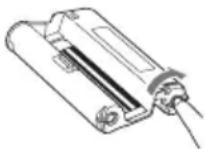 richting van de pijl om het inklint weer strak te zetten. (→Lees dit eerst) richting van de pijl om het inklint weer strak te zetten. (→Lees dit eerst) | |
| Het inklint kan niet worden verwijderd. | →Schakel de ⏻ (aan/standby)schakelaar uit en vervolgens weer in. Als de motor geen geluid meer maakt, verwijdert u de cartridge. Is het probleem hiermee niet is opgelost, dan neemt u contact op met de onderhoudsdienst van Sony of de Sony-handelaar. | |
| Het printpapier is vastgelopen. | • Wordt een foutbericht weergegeven? | →Het papier is vastgelopen. Zie "Als het papier vastloopt" (→pagina 61) en verwijder het vastgelopen papier uit de printer. Als u het vastgelopen papier niet kunt verwijderen, neemt u contact op met de onderhoudsdienst van Sony. |
| Het afdrukken wordt halverwege gestopt. | • Knippert het toegangslampje oranje? | →Het beeldbestand is groot en het duurt langer om het te verwerken voor afdrukken. Zodra de gegevens zijn verwerkt, wordt er afgedrukt. |
| • Wordt een foutbericht weergegeven? | →Het papier is vastgelopen. Zie "Als het papier vastloopt" (→pagina 61) en verwijder het vastgelopen papier uit de printer. Als u het vastgelopen papier niet kunt verwijderen, neemt u contact op met de onderhoudsdienst van Sony. | |
| • Branden of knipperen aanduidingen? | →Als er geen aanduiding brandt, is de thermische kop wellicht oververhit. Wacht tot de kop is afgekoeld en de printer het afdrukken hervat. |
Aansluiten op een digitale camera
| Probleem | Controle | Oorzaak/oplossingen |
| Het PictBridge-pictogram wordt niet weergegeven op het LCD-scherm van de digitale camera. | • Is de digitale camera correct aangesloten? | →Sluit de kabel juist aan. |
| • Is de ⏻ (aan/standby) schakelaar ingeschakeld? | →Schakel de ⏻ (aan/standby) schakelaar in. | |
| • Biedt de firmware van de digitale camera ondersteuning voor de printer? | →Raadpleeg de handleiding die bij de camera is geleverd of neem contact op met de leverancier. | |
| • Wordt “Connecting” weergegeven? | →Het bericht wordt niet weergegeven wanneer het menu Edit of Creative Print van de printer is geopend of als er een andere menustand is geactiveerd. Sluit het menu en sluit de kabel opnieuw aan.→Koppel de digitale camera los van de printer en sluit ze weer aan. Of schakel de printer en digitale camera uit en weer in. | |
| • Is de USB-instelling van de camera ingesteld op de PictBridge-stand? | →Stel de USB-instelling van de camera in op de PictBridge-stand. | |
| • Wordt er afgedrukt? | →Sluit de kabel opnieuw aan als het afdrukken is voltooid. | |
| Ik heb de USB-kabel aangesloten en losgekoppeld, maar er gebeurt niks. | →Er is piekspanning opgetreden. Koppel het netsnoer van de printer los, sluit deze opnieuw aan en druk vervolgens op ⏻ (aan/standby) om de fout te herstellen. | |
| Ik kan het afdrukken niet stoppen zelfs niet als ik op CANCEL druk. | →De volgende afdruk van de huidige afdrukopdracht wordt geannuleerd.→Afhankelijk van de gebruikte digitale camera, kunt u het afdrukken mogelijk niet annuleren vanaf de printer. Stop het afdrukken vanaf de digitale camera. Raadpleeg de gebruiksaanwijzing van de digitale camera. | |
| Er kunnen geen index-afdrukken worden gemaakt. | • Wordt het bericht "Could not create printing data for some images" weergegeven op het LCD-scherm? | →De printer kan geen index-afdruk maken voor DPOF-afdrukken. Als u index-afdrukken wilt maken, moet u de geheugenkaart rechtstreeks in de printer plaatsen (→Lees dit eerst) of een extern apparaat voor massaopslag gebruiken (→pagina 31). |
Aansluiten op een computer
| Probleem | Controle | Oorzaak/oplossingen |
| De beelden op de geplaatste geheugenkaart of het aangesloten externe apparaat worden niet op de computer weergegeven. | →De printer beschikt niet over een functie om beelden op de geheugenkaart of het externe apparaat te bekijken vanaf de printer. | |
| Ik ben de bijgeleverde CD-ROM kwijt en ik wil graag een nieuwe. | →Download de printerdriver van de webpagina voor klantenondersteuning (→pagina 69). U kunt ook contact opnemen met de Sony-handelaar. | |
| De printerdriver kan niet worden geïnstalleerd. | Weet u zeker dat u de installatieprocedures correct hebt uitgevoerd? | →Voer de procedures uit in de gebruiksaanwijzing om de driver te installeren (→pagina 33). Als er een fout optreedt, start u de computer opnieuw op en voert u de installatieprocedures nogmaals uit. |
| Is er een andere toepassing open? | →Sluit alle toepassingen en installeer de driver opnieuw. | |
| Hebt u het CD-ROM-station met de installatie-CD-ROM op de juiste manier geselecteerd? | →Dubbelklik op My Computer (Deze computer) en vervolgens op het pictogram van de CD-ROM in het geopende venster. Voer de procedures uit in de gebruiksaanwijzing om de driver te installeren. | |
| →De USB-driver is wellicht niet correct geïnstalleerd. Voer de installatie-instructies uit om de USB-driver opnieuw te installeren. | ||
| Kunt u de CD-ROM lezen met de Verkenner? | →Als er een fout is opgetreden met de CD-ROM, kan deze wellicht niet worden gelezen. Als er een foutbericht wordt weergegeven op de computer, controleert u het foutbericht en verhelpt u het probleem. Installeer vervolgens de printerdriver opnieuw. Raadpleeg de gebruiksaanwijzing van de computer voor informatie over fouten. | |
| De printerdriver kan niet worden geïnstalleerd. | Wordt er een antivirusprogramma of een ander programma uitgevoerd op het systeem? | →Als u een antivirusprogramma of een ander programma hebt geopend, sluit u het betreffende programma en installeert u de driver opnieuw. |
| Hebt u zich als beheerder aangemeld bij Windows Vista/XP/2000 Professional? | →Als u de driver in Windows Vista/XP/2000 Professional wilt installeren, meldt u zich als beheerder aan bij Windows. | |
| De printer reageert niet op de afdrukopdracht van de computer. | → Als er geen foutmeldingen worden weergegeven op het bureablad van de computer, controleert u het LCD-scherm van de printer.Als er problemen worden weergegeven op de printer, gaat u als volgt te werk:1. Schakel de ⏻ (aan/standby)schakelaar uit en vervolgens weer in.2. Koppel de stroomkabel los, wacht 5 tot 10 seconden en sluit de kabel weer aan.3. Start de computer opnieuw op.Als het probleem hierdoor niet wordt opgelost, raadpleegt u de Sony-handelaar of de onderhoudsdienst. | |
| Wordt er een foutbericht weergegeven met de mededeling dat er een fout is vastgesteld bij de uitvoer van documenten via USB? | → Koppel de USB-kabel los en sluit deze opnieuw aan. | |
| Een beeld wordt afgedrukt met randen, zelfs als ik “No” selecteer.Probleem | Gebruikt u een andere toepassing dan Picture Motion Browser?Controle Oorzaak/oplossingen | → Wanneer u een andere toepassing dan Picture Motion Browser gebruikt, kan een beeld wellicht met randen worden afgedrukt, zelfs als u afdrukken zonder randen selecteert.Wanneer u afdrukken met rand/zonder rand kunt instellen in de toepassing, stelt u in dat het beeld in het volledige afdrukgebied wordt afgedrukt, zelfs als het buiten het volledige gebied valt. |
| Het aantal exemplaren dat is ingesteld bij "Pagina's per vel" op het tabblad "Indeling" in het dialoogvenster "Eigenschappen voor Sony DPP-FP60" komt niet overeen met het werkelijke aantal exemplaren en de afgedrukte resultaten. | →Afhankelijk van de toepassing die u gebruikt, wordt de instelling die is opgegeven in het dialoogvenster van de printerdriver, overschreven door de instelling in de toepassing. | |
| De kleuren van een beeld dat wordt afgedrukt vanaf een computer, wijken af van die van een beeld dat wordt afgedrukt vanaf een geheugenkaart. | →Aangezien het verwerkingsproces voor het afdrukken van een beeld vanaf een geheugenkaart afwijkt van dat voor afdrukken vanaf een computer, zijn de kleuren mogelijk niet precies gelijk. |
Als er een foutbericht wordt weergegeven
Als er een fout optreedt, kunnen de volgende foutberichten worden weergegeven op het LCD-scherm. Volg de instructies die hier worden gegeven om het probleem op te lossen.
Printer
| Foutberichten | Betekenis/oplossingen |
| Error occurred with printer. Turn it off and on, then retry. | →Er is een fout opgetreden met de printer. Koppel het netsnoer los van de printer, sluit het weer aan en probeer de bewerking nogmaals uit te voeren. Neem contact op met de Sony-handelaar of de onderhoudsdienst van Sony als het probleem zich opnieuw voordoet. |
Geheugenkaarten en extern apparaat
| Foutberichten | Betekenis/oplossingen |
| No Memory Stick./No SD Card./No External Device. | →Er is geen geheugenkaart in de sleuf geplaatst. Of het externe apparaat is niet aangesloten. Plaats een geheugenkaart of sluit een extern apparaat aan. (→Lees dit eerst) |
| An incompatible Memory Stick/SD Card/External Device is inserted. | →Er is een geheugenkaart geplaatst of een extern apparaat aangesloten waarvoor de printer geen ondersteuning biedt. Gebruik een compatibele geheugenkaart of een compatibel apparaat. (→pagina 31, 65 tot en met 67) |
| No image file. | →De geheugenkaart of het externe apparaat bevat geen beeldbestanden die kunnen worden verwerkt met de printer. Sluit een medium aan dat beelden bevat die kunnen worden weergegeven met de printer. |
| No DPOF file. | →De geheugenkaart of het externe apparaat bevatten geen beeldbestanden die vooraf zijn ingesteld met DPOF. Geef de afdrukmarkering (DPOF) op met de camera. |
| Cannot delete a protected image. | →Als u een beveiligd beeld wilt verwijderen, annuleert u de beveiliging op de camera. |
| You cannot delete a DPOF image. | →Verwijder de afdrukmarkering (DPOF) op de camera als u een beeld dat vooraf ingesteld is met DPOF wilt verwijderen. |
| Protected. Cancel protect then try again. | →De "Memory Stick" is tegen schrijven beveiligd. Schakel de schrijfbeveiliging uit. (→pagina 66) |
| The Memory Stick/SD Card/ External Device is full. | →Er is geen geheugen vrij op het geselecteerde medium. Verwijder onnodige beelden of vervang het medium door een medium met voldoende vrij geheugen. |
| The Memory Stick/SD Card/ External Device has trouble. | →Er is mogelijk een fout opgetreden. Als deze berichten regelmatig worden weergegeven, controleert u de status van de geheugenkaart of het externe apparaat met een ander apparaat.*In het geval van een extern apparaat Een extern apparaat kan tegen schrijven zijn beveiligd.Annuleer de instelling voor schrijfbeveiliging van het gebruikte apparaat. Het ingebouwde geheugen van een digitale camera kan tegen schrijven zijn beveiligd. |
| Write error in the Memory Stick/ the SD Card/the External Device. | |
| Memory Stick Format Error | |
| Memory Stick is protected. | →Er is een beveiligde "Memory Stick" geplaatst. Als u de beelden wilt opslaan of bewerken met de printer, moet u de beveiliging annuleren. |
Externe apparaten en PictBridge-compatibele apparaten
| Foutberichten | Betekenis/oplossingen |
| Incompatible USB device.Check device's USB setting. | →Er is mogelijk een USB-apparaat aangesloten dat niet wordt ondersteund door de printer. Of de USB-instellingen van het aangesloten apparaat zijn niet compatibel. Raadpleeg de gebruiksaanwijzing van het gebruikte USB-apparaat voor meer informatie. |
| Do not connect any more USB hubs. | →Sluit het apparaat rechtstreeks aan op de printer of gebruik een apparaat dat niet is uitgerust met een USB-hub. |
| Write error in External Device. | →Een extern apparaat kan tegen schrijven zijn beveiligd.Annuleer de instelling voor schrijfbeveiliging van het gebruikte apparaat. Het ingebouwde geheugen van een digitale camera kan tegen schrijven zijn beveiligd. |
Inktlint
| Foutberichten | Betekenis/oplossingen |
| No ink ribbon. Insert ink ribbon and press [PRINT]. | →Het inklint is niet in de printer geplaatst. Plaats het inklint in de printer. (→Lees dit eerst) Als "cleaning cartridge" wordt weergegeven, plaatst u de reinigingscartridge. |
| No ink ribbon. Insert P size ink ribbon and press [PRINT]. | |
| End of ink ribbon | →Vervang het inklint door een nieuw inklint. (→Lees dit eerst) |
| End of ink ribbon. Insert P size ink ribbon and press [PRINT]. | |
| Ink ribbon type incorrect. Insert P size ink ribbon and press [PRINT]. | →Plaats een inklint en printpapier van het formaat dat wordt weergegeven. (→Lees dit eerst) |
Printpapier
| Foutberichten | Betekenis/oplossingen |
| No paper tray. Insert paper tray containing P size print paper and press [PRINT]. | →Er is geen printpapier in de printer geplaatst.- De papierlade is niet in de printer geplaatst.- Het printpapier is niet in de papierlade geplaatst.- Het printpapier is op.Plaats in alle gevallen printpapier in de papierlade en plaats de papierlade in de printer.(→Lees dit eerst) |
| No print paper. Set the print paper for the P Size and press [PRINT]. | |
| Cleaning sheet is not placed.Set the cleaning sheet and press [PRINT]. | →De papierlade bevat geen reinigingsvel. Plaats het reinigingsvel in de papierlade en plaats de papierlade in de printer. |
| Wrong print paper.Set the print paper for the P Size and press [PRINT]. | →Het printpapier en het inktlint komen niet overeen. Controleer het formaat van het inktlint dat in de printer is geplaatst en stel het printpapier in op hetzelfde formaat. (.Lees dit eerst) |
| Paper jam. Remove Print Paper. | →Papierstoringen. Zie "Als het papier vastloopt"(→pagina 61) en verwijder het vastgelopen papier uit de printer. Als u het vastgelopen papier niet kunt verwijderen, neemt u contact op met de onderhoudsdienst van Sony. |
Als het papier vastloopt
Als het printpapier vastloopt, wordt een foutbericht weergegeven en kunt u niet afdrukken.
Verwijder de papierlade en het inktlint niet uit de printer en verwijder het vastgelopen papier.
Als u de papierlade hebt verwijderd, moet u de papierlade pas terugplaatsen als het vastgelopen papier is uitgevoerd.
1 Schakel de printer uit en weer in. Wacht tot het printpapier automatisch wordt uitgevoerd.
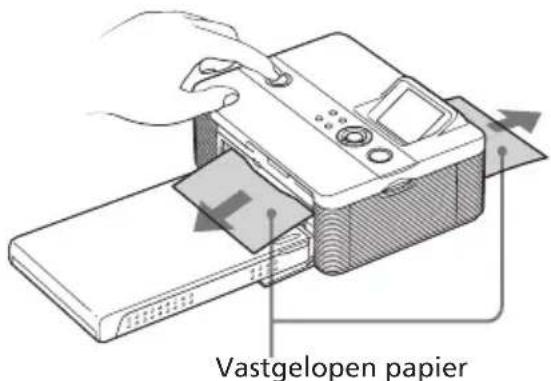
2 Verwijder het uitgevoerde printpapier uit de printer.
3 Verwijder de papierlade en het inktlint uit de printer en controleer of er printpapier in de printer is vastgelopen.
Controleer of er. papier is vastgelopen. Als dit het geval is, verwijdert u het vastgelopen papier.
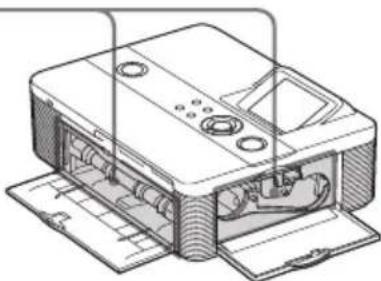
Als u het vastgelopen papier niet kunt verwijderen, neemt u contact op met de Sony-handelaar.
De binnenkant van de printer reinigen
Als er witte strepen of punten op de beelden worden afgedrukt, gebruikt u de bijgeleverde reinigingscartridge en het reinigingsvel om de binnenkant van de printer te reinigen.
Voordat u de printer reinigt, moet u eventuele geheugenkaarten, externe apparaten USB-kabels verwijderen van de printer.
1 Open de klep voor de
inktlinthouder. Als er een inktlint
aanwezig is voor afdrukken,
verwijdert u dit.
2 Plaats de bijgeleverde reinigingscartridge in de printer en sluit de klep voor de inktlinthouder.
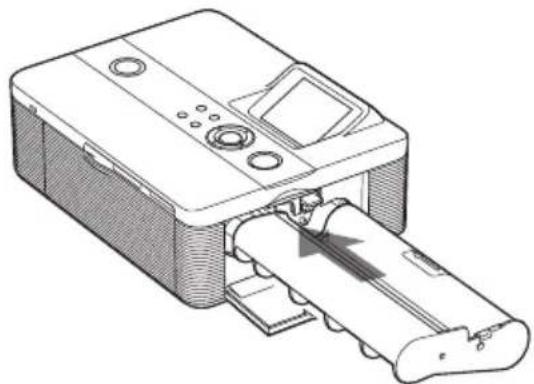
3 Verwijder de papierlade uit de printer. Als er printpapier in de lade is geplaatst, verwijdert u dit.
Wordt vervolgd
4 Plaat het reinigingsvel in de papierlade met de onbedrukte zijde naar boven gericht.
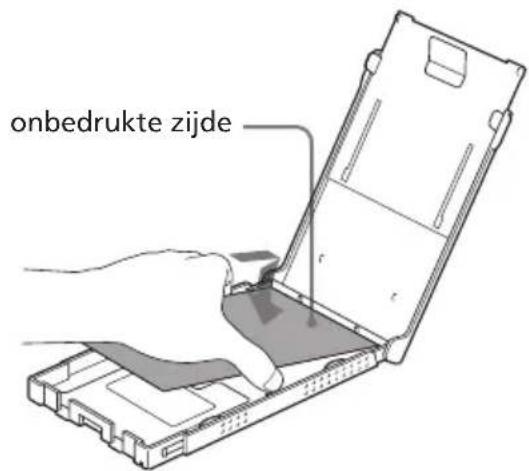
5 Plaats de papierlade in de printer en druk op PRINT.
De reinigingscartridge en het reinigingsvel reinigen de binnenkant van de printer. Als het reinigen is voltooid, wordt het reinigingsvel automatisch uitgevoerd.
6 Verwijder de reinigingscartridge en het reinigingsvel uit de printer.
Tip
Bewaar de reinigingscartridge en het reinigingsvel samen, zodat u de printer in de toekomst weer kunt reinigen.
Als het reinigen is voltooid
Plaats het inktlint en het printpapier weer in de printer.
Opmerkingen
- Reinig de printer wanneer er witte strepen of punten op de afdruk verschijnen.
- Als er goed wordt afgedrukt, wordt de kwaliteit van het afgedrukte beeld niet verbeterd door de printer te reinigen.
- Plaats het reinigingsvel niet op het printpapier als u de printer wilt reinigen. Hierdoor kan het papier vastlopen of kunnen andere problemen optreden.
- Als de kwaliteit van het afgedrukte beeld niet wordt verbeterd nadat u de printer hebt gereinigd, reinigt u de printer nog een aantal keren.
- U kunt de printer niet reinigen terwijl deze is aangesloten op een computer of een PictBridge-camera.
Voorzorgsmaatregelen
Veiligheid
- U moet op het netsnoer geen zware voorwerpen plaatsen of laten vallen, of het netsnoer op enige andere manier beschadigen. Gebruik deze printer niet als het netsnoer beschadigd is.
- Als een voorwerp of vloeistof in de behuizing terechtkomt, moet u de printer loskoppelen en laten nakijken door bevoegde servicetechnici voordat u het apparaat verder gebruikt.
• Demonteer de printer niet. - Als u het netsnoer wilt loskoppelen, moet u aan de stekker trekken. Trek nooit aan het snoer zelf.
- Als u de printer gedurende een lange periode niet gebruikt, trekt u het netsnoer uit het stopcontact.
- Ga voorzichtig met de printer om.
- Trek de stekker van de printer uit het stopcontact voordat u de printer gaat reinigen of onderhoud aan de printer gaat plegen. Doet u dit niet, dan kan dit elektrische schokken tot gevolg hebben.
Installatie
- Plaats de printer niet op een plaats waar deze wordt blootgesteld aan de volgende omstandigheden:
- trillingen
- hoge vochtigheid
- overmatige hoeveelheden stof
- direct zonlicht
– extreem hoge of lage temperaturen
- Gebruik geen elektrische apparaten in de buurt van de printer. De printer functioneert niet goed in elektromagnetische velden.
- Plaats geen zware voorwerpen op de printer.
- Laat voldoende ruimte vrij rondom de printer zodat de ventilatieopeningen niet worden afgedekt. Als deze openingen worden afgedekt, kan dit oververhitting van het apparaat veroorzaken.
Netspanningsadapter
- Gebruik de netspanningsadapter die bij de printer wordt geleverd. Gebruik geen andere netspanningsadapters. Dit kan een storing veroorzaken.
- Gebruik de bijgeleverde netspanningsadapter niet voor andere apparaten.
- Gebruik geen stroomtransformator (reisadapter). Dit kan oververhitting of een storing veroorzaken.
- Als het snoer van de netspanningsadapter is beschadigd, moet u de netspanningsadapter niet langer gebruiken. Dit kan erg gevaarlijk zijn.
Condensvorming
Als u de printer verplaatst van een koude naar een warme omgeving of de printer in een extreem warme of koude ruimte plaatst, kan er vocht condenseren in het apparaat. In dergelijke gevallen functioneert de printer waarschijnlijk niet goed en kunnen er zelfs fouten optreden als u de printer blijft gebruiken. Als er vocht in de printer is gecondenseerd, koppelt u het netsnoer los van de printer en gebruikt u de printer minstens een uur niet.
Vervoeren
Wanneer u de printer vervoert, moet u het inktlint, de papierlade, de netspanningsadapter, de geheugenkaart en een eventueel extern apparaat verwijderen en de printer en de randapparatuur in de originele doos met het beschermende verpakkingsmateriaal plaatsen.
Als u de originele doos en de andere onderdelen niet meer hebt, gebruikt u ander verpakkingsmateriaal zodat de printer niet wordt beschadigd tijdens het vervoer.
Wordt vervolgd
Reinigen
Reinig de behuizing, het voorpaneel en de bedieningselementen met een zachte, droge doek of een zachte doek die lichtjes is bevochtigd met een mild zeepsopje.
Gebruik geen oplosmiddelen, zoals alcohol of benzine. Dergelijke middelen kunnen de afwerking beschadigen.
Beperkingen voor het kopiëren
Houd rekening met het volgende wanneer u documenten kopieert met de printer:
- Het kopieren van bankbiljetten, munten en waardepapieren is verboden.
- Het kopiëren van blanco certificaten, rijbewijzen, paspoorten en persoonlijke waardepapieren en niet-gebruikte postzegels is ook verboden.
- Televisieprogramma's, films, videobanden, portretten van andere personen en ander beeldmateriaal zijn wellicht beschermd door auteursrechten. Het zonder toestemming afdrukken van dergelijk materiaal kan in strijd zijn met de auteursrechten.
Over kleurenprintsets
Opmerkingen bij het gebruik
Over het inktlint
- Raak het inktlint niet aan en leg het inktlint niet op een stoffige plaats. Vingerafdrukken of stof op het inktlint kunnen afdrukken van mindere kwaliteit tot gevolg hebben.
- Spoel het inktlint niet terug en gebruik geen teruggespoeld inktlint om af te drukken. Als u dit wel doet, kunnen de gewenste afdrukresultaten niet worden verkregen of kan zelfs een storing optreden.
Als het inktlint niet vastklikt, moet u dit verwijderen en opnieuw plaatsen.
Alleen als het inktlint te slap hangt om het te kunnen plaatsen, moet u de spoel van het inktlint terugdraaien in de richting van de pijl, zodat het inktlint weer strak staat.
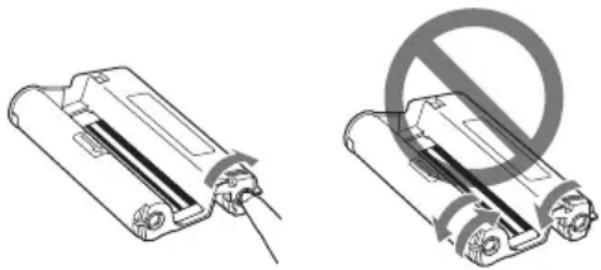
• Haal het inktlint nooit uit elkaar.
- Trek het inktlint niet uit de houder.
- Verwijder het inktlint niet tijdens het afdrukken.
Over het printpapier
- De onbedrukte zijde van het papier is de afdrukzijde. Als er stof en vingerafdrukken op de afdrukzijde terechtkomen, kan dit afdrukken van mindere kwaliteit tot gevolg hebben. Let op dat u de afdrukzijde niet aanraakt.
- Buig het papier niet en scheur het papier niet af bij de perforaties voordat u afdrukt.
- Houd rekening met de volgende punten voordat u begint met afdrukken om te voorkomen dat het papier vastloopt of er storingen in de printer optreden:
– Schrijf of typ niet op het printpapier. Gebruik een pen met inkt op oliebasis om na het afdrukken op het papier te schrijven. U kunt niet op het printpapier afdrukken met een inkjetprinter, enzovoort.
- Plak geen stickers of postzegels op het printpapier.
– Vouw en buig het printpapier niet.
– Het totale aantal vellen is niet groter dan 20 vellen.
– Druk niet af op gebruikt printpapier. Als u twee keer op hetzelfde papier afdrukt, wordt het beeld niet dikker afgedrukt.
- Gebruik alleen het printpapier voor deze printer.
- Gebruik geen papier dat niet afgedrukt uit de printer komt.
- Druk niet af op gebruikte vellen printpapier en probeer het inktlint in de houder niet terug te spoelen. Als u dit wel doet, kan de printer worden beschadigd.
- Verwijder de papierlade niet tijdens het afdrukken.
Opmerkingen over het bewaren van printsets
- A ls u een gedeeltelijk gebruikte printset (inktlint en printpapier) langere tijd wilt opbergen, moet u de printset terugplaatsen in de oorspronkelijke verpakking of een vergelijkbare verpakking.
- A ls u printpapier in de papierlade wilt bewaren, moet u de klep van de papierladehouder en de schuifklep sluiten.
- P laats het inktlint niet op een plaats waar dit wordt blootgesteld aan hoge temperaturen, hoge luchtvochtigheid, overmatige hoeveelheden stof of direct zonlicht. Berg het inktlint op in een donkere en koude locatie en laat het inktlint niet te lang liggen. Afhankelijk van de opslagomstandigheden kan de kwaliteit van de kleurpanelen van het inktlint afnemen. Sony is niet verantwoordelijk voor schade, verlies of mislukte afdrukresultaten die het gevolg zijn van het gebruik van een dergelijk inktlint.
- Laat de afdrukzijde van het printpapier niet langere tijd in contact komen met producten van rubber of plastic, zoals een bureaumat, waarin vinylchloride of plastificeermiddel is gebruikt. Hierdoor kunnen de kleuren van de afdruk veranderen en kan de kwaliteit van het afgedrukte beeld afnemen.
Informatie over de geheugenkaarten
Informatie over de "Memory Stick"
De "Memory Stick" is een klein IC-opnamemedium met een grote opslagcapaciteit. Het medium is niet alleen ontworpen voor het uitwisselen/delen van digitale gegevens tussen "Memory Stick"-compatibele apparaten, maar ook als verwisselbaar, extern opslagmedium waarop gegevens kunnen worden opgeslagen.
Typen "Memory Stick" die geschikt zijn voor de printer
U kunt de volgende typen "Memory Stick"*3 gebruiken met de printer:
| Type Memory Stick | Weergeven/afdrukken | Verwijderen/opslaan/format-teren |
| Memory Stick (zonder MagicGate) | OK OK | |
| Memory Stick (met MagicGate) | OK*1 | OK*1 |
| MagicGate Memory Stick | OK*1 | OK*1 |
| Memory Stick PRO*2 | OK*1 | OK*1 |
| Memory Stick Micro ( M2*4 ) | OK*1 | OK*1 |
*1 De printer is niet uitgerust met "MagicGate"-technologie en kan gegevens waarvoor "MagicGate"-copyrightbeveiliging wordt gebruikt, niet lezen of schrijven. "MagicGate" is de algemene naam voor een copyrightbeveiligingstechnologie die is ontwikkeld door Sony. Deze technologie zorgt voor verificatie en codering. Er wordt een bidirectionele controle uitgevoerd tussen de "Memory Stick" en het "MagicGate"-compatibele
Wordt vervolgd
apparaat dat het andere product de door copyright beveiligde gegevens correct kan opnemen en weergeven. Wanneer de verificatie is uitgevoerd, wordt de gegevens gecodeerd. Wanneer de gegevens worden weergegeven, worden de verificatie ook uitgevoerd. De gegevens worden alleen naar de originele status gedecodeerd en weergegeven als de verificatie is uitgevoerd. Gegevens die door copyright zijn beveiligd, kunnen niet worden weergegeven op andere apparaten dan geverifieerde apparaten.
*2 De printer is uitgerust met een sleuf die compatibel is met media van standaardformaat en van Duo-formaat. Zonder een Memory Stick Duo-adapter kunt u zowel een "Memory Stick" van standaardformaat als een kleinere "Memory Stick Duo" gebruiken.
*3 De printer ondersteunt FAT32. De printer is getest en functioneert met een "Memory Stick" met een capaciteit van maximaal 8 GB die is gemaakt door Sony Corporation. De werking wordt echter niet gegarandeerd voor alle typen "Memory Stick". Bovendien biedt de printer geen ondersteuning voor parallelle gegevensoverdracht.
*4 "M2" is een afkorting van "Memory Stick Micro". In dit gedeelte wordt "M2" gebruikt om de "Memory Stick Micro" te beschrijven.
Ga naar de volgende startpagina voor de laatste informatie over beschikbare media en andere informatie:
Selecteer het gebied waarin u de printer gebruikt en selecteer "Digital Printer" op elke gebiedspagina.
Opmerkingen bij het gebruik
- Raadpleeg de informatie over "Memory Stick"-compatibiliteit op de website van Sony voor de laatste informatie over de "Memory Stick" die door de printer wordt ondersteund.
- Plaats niet meer dan één "Memory Stick" tegelijk. Hierdoor kunnen problemen met de printer optreden.
- Als u een "Memory Stick" gebruikt, moet u deze in de juiste richting plaatsen. Wanneer u een geheugenkaart verkeerd gebruikt, kunnen er problemen optreden met de printer.
-
Als u de "Memory Stick Micro" gebruikt met de printer, moet u deze altijd in een M2-adapter plaatsen.
-
Als u de "Memory Stick Micro" zonder M2-adapter in de printer plaatst, kunt u de "Memory Stick Micro" wellicht niet meer uit de printer verwijderen.
- Als u de "Memory Stick Micro" in een M2-adapter plaatst, en de M2-adapter vervolgens in een Memory Stick Duo-adapter plaatst, functioneert de printer mogelijk niet goed.
- Bewaar de "Memory Stick Duo", de M2-adapter van "Memory Stick Duo"-formaat en de M2-media buiten het bereik van kleine kinderen om te voorkomen dat ze deze per ongeluk inslikken.
- Verwijder de "Memory Stick" niet uit de printer als er gegevens worden gelezen of geschreven.
- Gegevens kunnen in de volgende gevallen worden beschadigd:
- De "Memory Stick" wordt verwijderd of de printer wordt uitgeschakeld tijdens het lezen of schrijven.
- De "Memory Stick" wordt gebruikt op een plaats waar statische elektriciteit of elektrische storing voorkomt.
- U kunt het beste een reservekopie van belangrijke gegevens maken.
- Gegevens die op een computer zijn verwerkt, kunnen wellicht niet worden weergegeven met de printer.
- Als u een "Memory Stick" formatteert, gebruikt u de formatteerfunctie van de printer of de digitale camera. Als u een "Memory Stick" met de computer formatteert, worden de beelden mogelijk niet correct weergegeven.
- Als u een "Memory Stick" formatteert, worden alle gegevens, inclusief de beveiligde beeldbestanden, verwijderd. Controleer de inhoud van de "Memory Stick" voordat u deze formatteert om te voorkomen dat u per ongeluk belangrijke gegevens wist.
- U kunt geen gegevens opnemen, bewerken of verwijderen als u het wispreventienokje naar LOCK schuift.
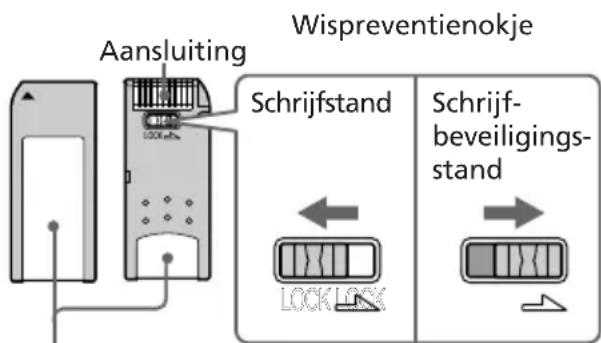
Plaats het etiket hier.
- Wanneer u een "Memory Stick Duo" zonder wispreventienokje gebruikt, moet u opletten dat u de gegevens niet per ongeluk bewerkt of verwijdert.
- Gebruik een voorwerp met een smalle punt om het wispreventienokje op de "Memory Stick Duo" te verschuiven.
- Bevestig niets anders dan het bijgeleverde etiket op de plaats voor het etiket. Als u het bijgeleverde etiket bevestigt, moet u deze op de plaats voor het etiket plakken. Zorg ervoor dat het etiket niet uitsteekt.
- Wanneer u op het memogedeelte van het bevestigde etiket schrijft, moet u niet te hard drukken.
- Plaats de "Memory Stick" in het bijbehorende doosje als u deze meeneemt of opbergt.
- Raak het contactpunt van de "Memory Stick" niet aan met uw hand of een metalen voorwerp.
- Laat de "Memory Stick" niet vallen, vouw deze niet en sla er niet tegen aan.
- Probeer de "Memory Stick" niet te demonteren of aan te passen.
- Stel de "Memory Stick" niet bloot aan water.
- Gebruik of bewaar de "Memory Stick" niet onder de volgende omstandigheden:
- Op plaatsen waar de omstandigheden buiten de vereiste werkingsomstandigheden vallen, zoals in een warme auto die staat geparkeerd in de zon en/of in de zomer, op een plaats buiten waar de "Memory Stick" wordt blootgesteld aan direct zonlicht of in de buurt van een verwarming.
- Plaatsen met een hoge luchtvochtigheid of met corrosieve stoffen.
Informatie over de SD-kaart
Met de SD-kaartsleuf van de printer kunt u het volgende gebruiken:
- SD-geheugenkaart 12
• SDHC-geheugenkaart 4 - Standaard MMC-geheugenkaart *4 We kunnen echter niet garanderen dat alle typen SD-geheugenkaart en standaard MMC-geheugenkaart goed functioneren.
*1 De printer is getest en functioneert met een SD-kaart met een capaciteit van maximaal 2 GB.
*2 Wanneer u een miniSD-kaart gebruikt, moet u een miniSD-kaartadapter gebruiken. Als u een miniSD-kaart zonder adapter in een sleuf van de printer plaatst, kunt u de kaart mogelijk niet meer verwijderen.
*3 De printer is getest en functioneert met een SDHC-kaart met een capaciteit van maximaal 4 GB.
*4 De printer is getest en functioneert met een MMC-geheugenkaart met een capaciteit van maximaal 2GB.
Opmerkingen bij het gebruik
- Wanneer u een kaart gebruikt, moet u deze in de juiste richting en in de juiste sleuf plaatsen.
- U kunt gegevens die door copyright worden beveiligd, niet lezen of schrijven.
- Laat de kaart niet vallen, vouw deze niet en sla er niet tegen aan.
- Probeer een kaart niet uit elkaar te halen of aan te passen.
- Stel een kaart niet bloot aan water.
- Gebruik een kaart niet op plaatsen met een hoge luchtvochtigheid, aangezien de kaart hierdoor kan worden aangetast.
- Gebruik of bewaar een kaart niet op een plaats die wordt blootgesteld aan:
- extreem hoge temperaturen, zoals in een warme auto, in direct zonlicht of bij een verwarming
- direct zonlicht
- een hoge luchtvochtigheid of corrosieve stoffen
- statische elektriciteit of elektrische storing
- Plaats de kaart in het bijgeleverde doosje als u deze meeneemt of opbergt.
- Verwijder de kaart niet en schakel de printer niet uit als de gegevens worden gelezen of geschreven en het toegangslampje knippert. De gegevens kunnen anders onleesbaar worden of worden verwijderd.
Technische gegevens
Printer
Afdruksysteem
Dye-sublimation afdruksysteem (geel/magenta/cyaan; 3 beurten)
Resolutie
300 (H) x 300 (V) dpi
Beeldverwerking per punt
256 niveaus (8 bits voor geel/magenta/cyaan), ongeveer 16.770.000 kleuren
Afdrukformaat
Formaat P (Postcard/10 x 15 cm): 101,6 x 152,4 mm (maximaal, zonder rand)
Afdruktijd (per vel)
Geheugenkaart 1234 : Ongeveer 64 sec. PictBridge 35 : Ongeveer 75 sec. Via computer *6 : Ongeveer 61 sec.
Ingangen/uitgangen
USB-aansluiting voor computer USB 1.1 (Type B), Hoge snelheid wordt niet ondersteund. PictBridge
Sleuf
"Memory Stick"-sleuf SD-kaartsleuf
Compatibele indelingen voor beeldbestanden
JPEG: compatibel met DCF 2.0, compatibel met Exif 2.21, JFIF 7 TIFF: compatibel met Exif 2.21 BMP *8 : 1-, 4-, 8-, 16-, 24-, 32-bits Windows-indeling Bepaalde indelingen voor beeldbestanden zijn niet compatibel.
Maximumaantal pixels dat kan worden verwerkt
6.400 (H) x 4.800 (V) punten (met uitzondering van index-afdrukken en bepaalde Creative Print-afdrukken)
Maximumaantal bestanden dat kan worden verwerkt
9.999 bestanden voor een geheugenkaart/extern apparaat
Inktlint/printpapier
Raadpleeg de bijgeleverde "Lees dit eerst".
LCD-scherm
LCD-paneel: 5,0 cm (type 2.0) TFT-aansturing Totaal aantal beeldpunten: 86.636 (358 x 242)
Stroomvereisten
DC IN-aansluiting, 24 V gelijkstroom
Stroomverbruik
Tijdens het afdrukken: 75W (maximum) In de wachtstand: minder dan 1W
Bedrijfstemperatuur
5° C tot 35° C
Afmetingen
Ongeveer 175 x 60 x 137 mm (b/h/d, zonder uitstekende delen) (304 mm diep als de papierlade is geïnstalleerd.)
Gewicht
Ongeveer 1,0 kg (met uitzondering van de papierlade, inktlint, netspanningsadapter)
Bijgeleverde accessoires
Raadpleeg de bijgeleverde "Lees dit eerst".
■ Netspanningsadapter AC-S2425
Stroomvereisten
100V tot 240 V wisselstroom, 50/60 Hz, 1,5A tot 0,75 A
Nominale uitgangsspanning
24 V gelijkstroom, 2,2 A (piek 3,7 A, 6,5 s)
Bedrijfstemperatuur
5° C tot 35° C
Afmetingen
Ongeveer 60 x 30,5 x 122 mm
(b/h/d, exclusief uitstekende delen en kabels)
Gewicht
Ongeveer 305 g
Wijzigingen in ontwerp en technische gegevens voorbehouden zonder voorafgaande kennisgeving.
* Het totale aantal vellen van P-formaat dat de printer kan afdrukken, is geschat op ongeveer 2.000.
*1: Afdrukinstellingen: Geen rand, geen tijdstempel, AutoFine Print 3: AAN (Foto).
*2: Wanneer u een foto (bestandsgrootte van 4.22MB) afdrukt die is genomen met een digitale Sony-camera met ongeveer 10.000.000 effectieve beeldelementen of vergelijkbaar.
*3: Afdruksnelheid: Tijd vanaf het moment waarop op de PRINT-toets wordt gedrukt tot het moment waarop het afdrukken is voltooid. (De afdruktijd kan variëren, afhankelijk van de gebruikte apparatuur, de
indeling van de beelden, de gebruikte geheugenkaart, de instellingen van de toepassing en de gebruiksomstandigheden.)
*4: Wanneer wordt afgedrukt vanaf een "Memory Stick PRO Duo" die in de sleuf van de printer is geplaatst.
*5: Wanneer wordt afgedrukt via een DSC-N2 die met een USB-kabel is aangesloten. Tijd vanaf het moment waarop op "PRINT" op de camera wordt gedrukt tot het moment waarop het afdrukken is voltooid.
*6: De tijd voor het verwerken en overbrengen van gegevens is niet meegerekend.
*7: Baseline JPEG met indeling 4:4:4, 4:2:2 of 4:2:0
*8: U kunt niet afdrukken met de Picture Motion Browser.
Webpagina voor klantenondersteuning
De meest recente ondersteuningsinformatie is beschikbaar op de volgende webpagina's:
Voor klanten in de Verenigde Staten:
http://www.sony.net/
Afdrukbereik
P (Post Card)
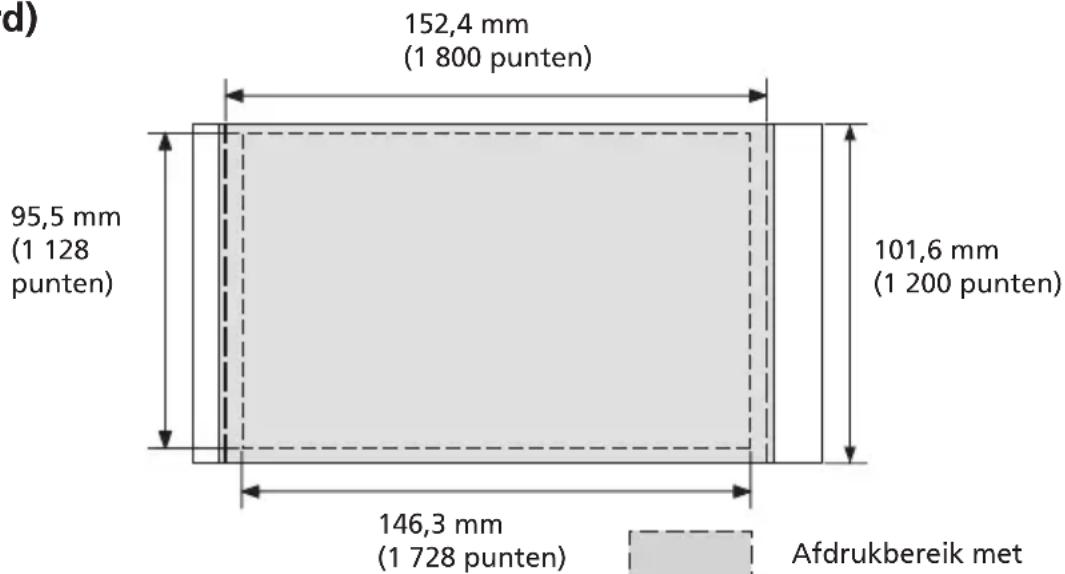
In de bovenstaande afbeeldingen vindt u voorbeelden van een beeld dat wordt afgedrukt met een hoogte/breedte-verhouding van 2:3.
Het afdrukbereik verschilt voor afdrukken met of zonder rand.
Afdrukbereik met randen
Afdrukbereik zonder randen

Perforatieranden
Woordenlijst
Deze printer voldoet aan de DCF-norm (Design rule for Camera File system) van de JEITA (Japan Electronics and Information Technology Industries Association) om de uitwisseling van bestanden en compatibiliteit tussen digitale camera's en bijbehorende producten te behouden. Er wordt echter geen garantie gegeven voor volledige uitwisselbaarheid en compatibiliteit.
Met deze indeling worden de benodigde gegevens opgenomen waarmee u beelden die met een digitale camera zijn genomen, automatisch kunt afdrukken in een kopieerwinkel of met een printer voor thuisgebruik. De printer biedt ondersteuning voor DPOF-afdrukken en kan automatisch het vooraf ingestelde aantal exemplaren van de beelden die vooraf zijn ingesteld met DPOF, afdrukken.
Exif 2.21 (Exif Print)
Exif Print (Exchangeable Image File, een uitwisselbare bestandsindeling voor beelden voor digitale camera's) is een algemene standaard voor het afdrukken van digitale foto's. Op een digitale camera die ondersteuning biedt voor Exif Print, worden de relevante gegevens over de opname-omstandigheden opgeslagen wanneer u de foto neemt. De printer gebruikt de Exif Print-gegevens die in elk beeldbestand zijn opgeslagen om te zorgen dat de afdruk zo veel mogelijk overeenkomt met de oorspronkelijke foto *1 .
*1Als de functie "Auto Fine Print 3" is ingeschakeld, wordt een beeld (JPEGbestand) dat is opgenomen met een Exif Print-compatibele digitale camera (Exif 2.21), automatisch aangepast en afgedrukt met de beste beeldkwaliteit.
"Memory Stick"/SD-kaart
Compact, lichtgewicht, verwisselbaar opslagmedium. Zie pagina 65 tot en met 67 voor meer informatie.
PictBridge
Een standaard die is ontwikkeld door Camera & Imaging Products Association, waarmee u een PictBridge-compatibele digitale camera rechtstreeks op een printer kunt aansluiten zonder computer, zodat u direct kunt afdrukken.
Miniaturen
Dit zijn verkleinde beelden waarmee de originele beelden die met een digitale camera zijn opgenomen en in de beeldbestanden zijn opgeslagen, worden weergegeven. De printer gebruikt miniaturen in de beeldenlijst.
Systeem voor massaopslag
Verschillende typen apparaten voor het opslaan van grote hoeveelheden gegevens, inclusief alle typen schijfstations (diskettes, vaste schijven of optische schijven) of bandmedia. In tegenstelling tot flashgeheugens blijven gegevens op apparaten voor massaopslag behouden, zelfs als de computer of het apparaat wordt uitgeschakeld.
Index
A
Aan/standby-aanduiding 28, 31, 34
Aan/standby- schakelaar 28, 31, 34
Aanduiding voor bijbehorend bestand 7
Aansluiten Bluetooth-apparaat 29
Computer 34 Digitale camera 28
Aansluiting Extern apparaat 31
Aantal exemplaren 7, 14
Aantal exemplaren instellen 7
Afbeeldingsgegevens 7, 27
Afdrukgebied 69
Afdrukinstelling 23
Afdrukken
Bewerkt beeld 14 Creative Print-beeld 14
Met Picture Motion Browser 37
Vanaf een Bluetooth-apparaat 29
Vanaf een computer 32
Vanaf een extern apparaat 31
Vanaf een PictBridge-camera 28
Afdrukstand 39
Alles afdrukken 9
Apparaat voor massaopslag 31
Beeld/printerinstelling 26
Beelden aanpassen 12
Beelden draaien 12
Beelden opslaan 14
Beelden verplaatsen 11
Beelden verwijderen 21
Beelden zoeken 20
Beeldenlijst 8
Beeldformaat vergroten en verkleinen 8,11
Beveiligingsaanduiding 7
Bewerken (menu) 10
Bluetooth-apparaat 29
C
Creative Print 15
D
Datumafdruk 25
Demonstratiemodus 27
Diavoorstelling 19
DPOF 7,9
E
Exif Print 24
Extern apparaat 31
F
Filter 13
Formatteren 22
Foutberichten 58
G
Gedetailleerde weergave van beeldgegevens 7
Gemakkelijk afdrukken 9
|
Index-afdrukken 9
Inktlint
Opmerkingen bij het gebruik 64
Installeren
Picture Motion
Browser 35
Printerdriver 33
Invoeraanduidingen 7
Inzoomen 8
K
Kalender 17
Kleurenprintsets
Opmerkingen bij het gebruik 64
Kleurinstelling 25
L
Lay-outbeeld 16
LCD-
achtergrondverlichting 27
LCD-scherm 7
M
Memory Stick
Formatteren 22
Opmerkingen bij het gebruik 66
Typen 65
Monochroom 13
P
Papierstoringen 61
PictBridge-aansluiting
28, 29, 31
PictBridge-camera 28
Pictogram 27
Picture Motion Browser 37
Printpapier
Opmerkingen bij het gebruik 64
Problemen oplossen 43
R
Randen/Geen rand 24, 40
Reinigen 61
Rode ogen-correctie 13
S
Schermaanduidingen 7
Schermweergave
overschakelen 8
SD-kaart
Opmerkingen bij het
gebruik 67
Typen 67
Sepia 13
Speciaal filter 13
Systeemvereisten 32
T
Taal 27
Voorzorgsmaatregelen
63
W
Weergave wijzigen 7, 27
Weergavevolgorde 27
Wispreventienokje 66


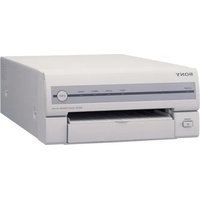


- PRINTER VOOR DIGITALE FOTO'S
- GEBRUIKSAANWIJZING
- WAARSCHUWING
- WAARSCHUWING VOOR KLANTEN IN EUROPA
- LET OP
- OPMERKING
- RESERVEKOPIËEN
- INFORMATIE
- OPMERKINGEN OVER HET LCD-SCHERM
- HANDELSMERKEN EN AUTEURSRECHTEN
- KENNISGEVING VOOR GEBRUIKERS
- INHOUDSOPGAVE
- VOORDAT U BEGINT
- VERSCHILLENDE AFDRUKKEN MAKEN
- AFDRUKKEN VANAF EEN PICTBRIDGE-CAMERA OF EXTERN APPARAAT
- AFDRUKKEN VANAF EEN COMPUTER
- PROBLEMEN OPLOSSEN
- AANVULLENDE INFORMATIE
- VOORPANEEL VAN DE PRINTER
- RECHTERPANEEL VAN DE PRINTER
- ACHTERPANEEL VAN DE PRINTER
- LINKERPANEEL VAN DE PRINTER
- LCD-SCHERM
- EEN VOORBEELD
- TIP
- 1 AANDUIDINGEN VOOR INVOER/INSTELLINGEN
- 2 AANTAL GESELECTEERDE BEELDEN/ TOTAAL AANTAL BEELDEN
- 3 AANDUIDING VOOR HET INKTLINT
- 4 BEELDNUMMER (MAP-BESTANDSNUMMER)
- 5 GEBRUIKSTIPS
- 6 OPSLAGDATUM (JAAR/MAAND/DAG)
- 7 AANTAL EXEMPLAREN
- BEELDENLIJST
- DE SCHERMWEERGAVE SCHAKELEN TUSSEN EEN VOORBEELD EN DE BEELDENLIJST
- EENVOUDIGE AFDRUKKEN MAKEN (INDEX/DPOF/ALL)
- INDEX AFDRUKKEN
- BEELDEN AFDRUKKEN DIE VOORAF ZIJN INGESTELD MET DPOF
- ALLE BEELDEN AFDRUKKEN
- OPMERKINGEN
- TOETSEN DIE WORDEN GEBRUIKT BIJ GEMAKKELIJK AFDRUKKEN
- 1 DRUK OP MENU OP DE PRINTER. DE MENUBALK WORDT WEERGEGEVEN
- 2 DRUK OP ◀/► OM (EASY PRINTING) TE SELECTEREN EN DRUK OP ENTER. HET MENU EASY PRINTING WORDT WEERGEGEVEN
- HET AFDRUKKEN STOPPEN
- TIPS
- BEELDEN BEWERKEN
- HET MENU EDIT WEERGEVEN
- TOETSEN DIE WORDEN GEBRUIKT IN HET MENU EDIT
- DE MENUSTAND UITSCHAKELEN
- BEELDEN VERGROTEN OF VERKLEINEN
- BEELDEN VERPLAATSEN
- BEELDEN DRAAIEN
- BEELDEN AANPASSEN
- SPECIALE FILTERS AAN EEN BEELD TOEVOEGEN
- DE RODE OGEN CORRIGEREN
- HET AANPASSINGSKADER VERPLAATSEN
- DE GROOTTE VAN HET AANPASSINGSKADER AANPASSEN
- DE AANPASSINGEN ONGEDAAN MAKEN
- EEN BEWERKT BEELD AFDRUKKEN
- EEN BEWERKT BEELD OPSLAAN
- 2 STEL DE DATUM IN
- 3 DRUK OP ENTER
- AFDRUKKEN MET CREATIVE PRINT MAKEN
- MENU U KUNT MAKEN
- HET MENU CREATIVE PRINT WEERGEVEN
- TOETSEN DIE IN CREATIVE PRINT WORDEN GEBRUIKT
- 1 DRUK OP MENU
- DE BEWERKING HALVERWEGE ONGEDAAN MAKEN
- HET MENU CREATIVE PRINT SLUITEN
- TERUGKEREN NAAR HET MENU CREATIVE PRINT
- LAY-OUTAFDRUKKEN MAKEN
- KALENDERS MAKEN
- 4 SELECTEER EEN BEELD
- 5 STEL DE KALENDER IN
- ITEM FUNCTIES
- START Y/M
- START DAY
- COLOR OF DAY
- EEN DIAVOORSTELLING WEERGEVEN
- TOETSEN DIE IN DIT GEDEELTE WORDEN GEBRUIKT
- 2 DRUK OP ◀/▷ OM SLIDESHOW) TE SELECTEREN EN DRUK OP ENTER
- 3 DRUK OP / OM "SWITCH" TE SELECTEREN EN DRUK VERVOLGENS OP ENTER
- 4 DRUK OP Δ/ OM "AUTOMATIC" TE SELECTEREN EN AUTOMATISCH TUSSEN BEELDEN TE SCHAKELEN OF OM "MANUAL" TE SELECTEREN OM HANDMATIG TE SCHAKELEN. DRUK VERVOLGENS OP ENTER
- 5 DRUK OP Δ/ OM "EXECUTE" TE SELECTEREN EN DRUK OP ENTER
- DE DIAVOORSTELLING BEËINDIGEN
- BEELDEN ZOEKEN
- 2 DRUK OP ◀/▷ OM IMAGE SEARCH) TE SELECTEREN EN DRUK OP ENTER. HET MENU IMAGE SEARCH WORDT WEERGEGEVEN
- 4 DRUK OP ◀/▷ OM EEN ITEM TE SELECTEREN EN OP △/∇ OM NUMMERS OP TE GEVEN
- ALS U "BY FILE NO." SELECTEERT
- ALS U "BY DATE" SELECTEERT
- ALS ER GEEN BEELDEN ZIJN GEVONDEN
- 6 DRUK OP ENTER
- BEELDEN ARCHIVEREN
- TOETSEN DIE WORDEN GEBRUIKT IN DIT GEDEELTE
- GESELECTEERDE BEELDEN VERWIJDEREN
- 2 DRUK OP ◀/▷ OM FILE OPERATION) TE SELECTEREN EN DRUK OP ENTER
- EEN "MEMORY STICK" FORMATTEREN
- DE AFDRUKINSTELLINGEN WIJZIGEN (PRINT SETUP)
- 3 DRUK OP / OM HET GEWENSTE ITEM TE SELECTEREN EN DRUK OP ENTER
- 4 DRUK OP Δ/ OM DE GEWENSTE INSTELLING TE SELECTEREN EN DRUK OP ENTER
- ITEM INSTELLINGEN INHOUD
- DE PRINTERVOORKEUREN WIJZIGEN (DISPLAY/PRINTER SETUP)
- AFDRUKKEN VANAF EEN DIGITALE PICTBRIDGE-CAMERA
- AFDRUKKEN VANAF EEN BLUETOOTH-COMPATIBEL APPARAAT
- COMPATIBELE PROFIELEN VOOR BLUETOOTH-COMMUNICATIE
- WAT IS EEN "PROFIEL
- COMPATIBELE BESTANDSINDELINGEN VOOR BEELDEN DIE MOETEN WORDEN AFGEDRUKT
- MAXIMUMAANTAL PIXELS DAT KAN WORDEN VERWERKT
- PROCEDURES VOOR AFDRUKKEN
- 4 DRUK AF VANAF DE BLUETOOTH-COMPATIBELE MOBIELE TELEFOON OF EEN ANDER APPARAAT
- ALS HET INVOEREN VAN EEN TOEGANGSCODE* IS VEREIST
- WAARSCHUWINGEN
- AFDRUKKEN VANAF EEN EXTERN APPARAAT
- INFORMATIE OVER DE BIJGELEVERDE CD-ROM
- DE SOFTWARE INSTALLEREN
- SYSTEEMVEREISTEN
- DE PRINTERDRIVER INSTALLEREN
- ALS DE SOFTWARE IS GEÏNSTALLEERD
- DE PRINTERDRIVER VERWIJDEREN
- PICTURE MOTION BROWSER INSTALLEREN
- PICTURE MOTION BROWSER VERWIJDEREN
- FOTO'S AFDRUKKEN VANUIT PICTURE MOTION BROWSER
- 1 OPEN HET VENSTER PICTURE MOTION BROWSER OP EEN VAN DE VOLGENDE MANIEREN
- 2 KLIK OP "STARTEN
- ITEMS FUNCTIES
- PRINTERINSTELLINGEN
- AFDRUKOPTIES
- 6 ALS U DE AFDRUKSTAND VOOR HET PAPIER OF ANDERE AFDRUKOPTIES WILT OPGEVEN, KLIKT U OP "EIGENSCHAPPEN
- 7 GEEF OP HET TABBLAD "INDELING" DE AFDRUKSTAND VAN HET PAPIER EN ANDERE OPTIES OP
- 8 KLIK OP "GEAVANCEERD
- DOCUMENTOPTIES
- PRINTERFUNCTIES
- 9 GEEF OP HET TABBLAD "PAPIER/KWALITEIT" DE KLEUR OF DE PAPIERBRON OP
- 10KLIK OP "OK
- DE HELP VAN WINDOWS WEERGEVEN
- EEN ZOEKMAP REGISTREREN
- DE ZOEKMAP WIJZIGEN
- AFDRUKKEN VANUIT EEN IN DE HANDEL VERKRIJGBARE TOEPASSING
- OVER DE INSTELLING "BORDERLESS PRINT" BIJ "PRINTERFUNCTIES
- INSTELLING VOOR DE AFDRUKSTAND
- MET DE INSTELLING VOOR AFDRUKKEN MET RAND/ZONDER RAND VAN DE PRINTERDRIVER
- INSTELLING VOOR AANTAL EXEMPLAREN
- ALS ER PROBLEMEN OPTREDEN
- ALS ER EEN FOUTBERICHT WORDT WEERGEGEVEN
- ALS HET PAPIER VASTLOOPT
- DE BINNENKANT VAN DE PRINTER REINIGEN
- ALS HET REINIGEN IS VOLTOOID
- VOORZORGSMAATREGELEN
- VEILIGHEID
- INSTALLATIE
- NETSPANNINGSADAPTER
- CONDENSVORMING
- VERVOEREN
- REINIGEN
- BEPERKINGEN VOOR HET KOPIËREN
- OVER KLEURENPRINTSETS
- OPMERKINGEN BIJ HET GEBRUIK
- OVER HET INKTLINT
- OVER HET PRINTPAPIER
- OPMERKINGEN OVER HET BEWAREN VAN PRINTSETS
- INFORMATIE OVER DE GEHEUGENKAARTEN
- INFORMATIE OVER DE "MEMORY STICK
- TYPEN "MEMORY STICK" DIE GESCHIKT ZIJN VOOR DE PRINTER
- INFORMATIE OVER DE SD-KAART
- TECHNISCHE GEGEVENS
- PRINTER
- AFDRUKSYSTEEM
- RESOLUTIE
- BEELDVERWERKING PER PUNT
- AFDRUKFORMAAT
- AFDRUKTIJD (PER VEL)
- INGANGEN/UITGANGEN
- SLEUF
- COMPATIBELE INDELINGEN VOOR BEELDBESTANDEN
- MAXIMUMAANTAL BESTANDEN DAT KAN WORDEN VERWERKT
- INKTLINT/PRINTPAPIER
- STROOMVEREISTEN
- STROOMVERBRUIK
- BEDRIJFSTEMPERATUUR
- AFMETINGEN
- GEWICHT
- BIJGELEVERDE ACCESSOIRES
- NETSPANNINGSADAPTER AC-S2425
- NOMINALE UITGANGSSPANNING
- WEBPAGINA VOOR KLANTENONDERSTEUNING
- AFDRUKBEREIK
- WOORDENLIJST
- EXIF 2.21 (EXIF PRINT)
- MEMORY STICK"/SD-KAART
- PICTBRIDGE
- MINIATUREN
- SYSTEEM VOOR MASSAOPSLAG
- INDEX
- A
- C
- D
- E
- F
- G
- K
- L
- M
- P
- R
- S
- T
- W
Merk : SONY
Model : DDP-FP60BT
Categorie : Printer